

Page 1

Manuel d’instructions
Saab Infotainment Systems
Saab Infotainment 5
Saab Infotainment Plus 27
Téléphone mobile 3 79
1
Bluetooth Universal Handsfree
Phone (UHP) 3
Index 97
83
Page 2

2
Introduction
Ce manuel d'instructions décrit l'utilisation
du Saab Infotainment System. Ce système,
qui existe en deux versions avec deux panneaux de commande différents, est spécialement adapté à l'habitacle de la Saab 9-3 :
Ce manuel d’instructions traite de tous les
équipements Infotainment dont la voiture
peut disposer, en standard et en option. Des
différences peuvent exister selon le marché
et les exigences réglementaires et légales.
Le manuel d’instructions contient un certain
nombre de textes d’avertissement importants qui doivent toujours être pris en
compte :
ATTENTION
Les encadrés ATTENTION signalent un
danger d’accident corporel si les instructions qu’ils contiennent ne sont pas
suivies.
REMARQUE
Les encadrés REMARQUE signalent un
risque d’accident matériel si les recommandations qu’ils contiennent ne sont
pas suivies.
NOTE
Les encadrés NOTE vous donnent des
informations utiles sur l’utilisation ou le
fonctionnement du système.
Nous recommandons la lecture de la section appropriée avant d’utiliser le système
pour la première fois et de conserver par la
suite le manuel dans la voiture.
À propos de l’entretien et des conditions de
garantie, voir le Manuel de garantie et
d’entretien accompagnant la voiture à la
livraison.
Saab Automobile AB développe de façon
continue ses solutions techniques. C’est
pourquoi nous nous réservons le droit de
modifier l’équipement et ses caractéristiques durant la production et ce sans avis
préalable.
3 L’astérisque signifie "équipement non
installé sur toutes les voitures" (en fonction
du modèle, de la motorisation, des caractéristiques du marché, des options et des
accessoires).
Si vous avez des questions à formuler concernant les fonctions, l’entretien, les garanties ou autres, veuillez consulter votre
Réparateur Agréé Saab qui sera heureux
de vous venir en aide.
Bonne route
Saab Automobile AB
Tous les types d’intervention dans le système
Infotainment doivent être assurés par un réparateur. Nous vous recommandons de contacter un
Réparateur Agréé Saab.
La responsabilité de Saab n’est pas engagée en
cas d’éventuels dommages matériels ou corporels
si des pièces détachées ou des accessoires qui
n’ont pas été approuvés par Saab Automobile AB
ont été montés.
Les spécifications, caractéristiques de construction et illustrations contenues dans ce manuel
n’engagent pas le constructeur.
Page 3
3
Pose/remplacement
Si vous souhaitez installer une unité à
l’avenir ou si une unité doit être transférée
sur une autre voiture, contactez un Réparateur Agréé Saab pour éviter un fonctionnement incorrect ou absent.
Nettoyer les unités
Nettoyez l’écran SID (Saab Information Display) et celui du système Audio en les
essuyant avec un chiffon sec et doux.
REMARQUE
• Vaporiser un produit nettoyant ou tout
autre liquide directement sur les
unités peut endommager leurs parties
mécaniques.
• N’utilisez pas d’objets tranchants pour
appuyer sur les écrans, des rayures
pourraient alors apparaître.
• N’exposez pas les unités à des chocs
pour éviter de les endommager.
Modification de la
langue
Pour modifier la langue des textes des
menus et des commandes vocales :
1 Mettez le contact.
2 Appuyez sur les commandes au volant
ou jusqu’à ce que
raisse sur l’écran SID.
3 Maintenez la commande au volant SET
enfoncé jusqu’à ce qu’un signal sonore
retentisse.
4 Appuyez sur ou jusqu’à ce que
Langue apparaisse sur l’écran SID et
appuyez le bouton SET.
5 Appuyez sur ou jusqu’à ce que la
langue souhaitée apparaisse sur l’écran
SID et appuyez sur le bouton SET pour
sélectionner.
Réglages appa-
Page 4
4
Antenne 3
Le système Audio possède deux antennes :
une pour la FM et une pour la AM. Toutes
deux sont intégrées à la lunette arrière.
REMARQUE
Pensez à ne pas placer d’objets coupants
sur la plage arrière : ils risquent de couper
les fils de l’antenne (les cinq fils supérieurs de la lunette arrière).
NOTE
• Une charge sur le toit peut entraîner
des perturbations pour les télécommunications et la réception de signaux
GPS.
• Si un film pare-soleil est posé sur la
lunette arrière, il doit être entièrement
en plastique (ne comporter aucune
forme de métal) pour permettre une
bonne réception radio.
• Distorsion par propagation multiple -
Lorsque les ondes radio d’un émetteur
FM rencontrent un grand bâtiment par
exemple, elles seront alors renvoyées et
l’antenne de la voiture les recevra avec un
léger délai par rapport aux ondes radio
directes. Ce phénomène s’appelle "distorsion par propagation multiple" et peut
être perçu comme des perturbations. Voir
aussi "Antenne à rayonnement zénithal
réduit".
• Antenne à rayonnement zénithal
réduit 3 - Il est possible de monter une
seconde antenne sur la lunette arrière
pour améliorer la réception si les conditions géologiques ne sont pas favorables.
Contacter un Réparateur Agréé Saab.
• "Ombre acoustique" - Les ondes radio
FM ont une trajectoire rectiligne à partir
de l’émetteur. Tout obstacle (immeuble,
montagne, etc.) crée donc ce que l’on
appelle une "ombre acoustique".
• Intermodulation - Si l’on reçoit les ondes
d’un émetteur faible à proximité d’un
émetteur puissant, l’antenne de la voiture
capte les deux types d’ondes. Vous risquez alors d’entendre faiblement le programme émis par l’émetteur puissant en
fond sonore.
• Ondes radio FM/AM - Les ondes radio
FM ont une trajectoire rectiligne et ne suivent pas la courbe de la Terre. Leur intensité diminue lorsque l’on s’éloigne de
l’émetteur. Pour remédier à ce problème,
il existe de nombreux émetteurs dont la
fonction est de relayer les ondes radio.
Les ondes radio AM, par contre, se répercutent entre la surface terrestre et la
couche atmosphérique. Un émetteur AM
a par conséquent une portée bien supérieure à celle d’un émetteur FM.
• Sources de parasites FM - Une récep-
tion FM est sensible aux systèmes électriques des autres véhicules, surtout si
l’émetteur FM est faible.
• Sources de parasites AM - Une récep-
tion AM est sensible aux systèmes électriques des autres véhicules, aux lignes à
haute tension et aux éclairs.
Page 5
5Saab Infotainment
Saab Infotainment
Activer/éteindre le
système Audio ______ 8
Radio _______________ 10
Lecteur CD___________ 17
Échangeur de CD 3 ___ 18
Lecteur MP3/WMA_____ 20
Lecteur portable ______ 23
Fonctions générales___ 24
Système audio________ 26
Verrouillage antivol____ 26
Codes de panne ______ 26
3 L’astérisque signifie "équipement non installé
sur toutes les voitures" (en fonction du modèle,
de la motorisation, des caractéristiques du
marché, des options et des accessoires).
Page 6
6 Saab Infotainment
Saab Infotainment
Saab Infotainment est constitué d’une unité
principale avec radio, lecteur/
échangeur CD 3 pour disques CD et
MP3/WMA. Le système audio est disponible avec différentes combinaisons
d’amplificateurs et de haut-parleurs, voir
page 26.
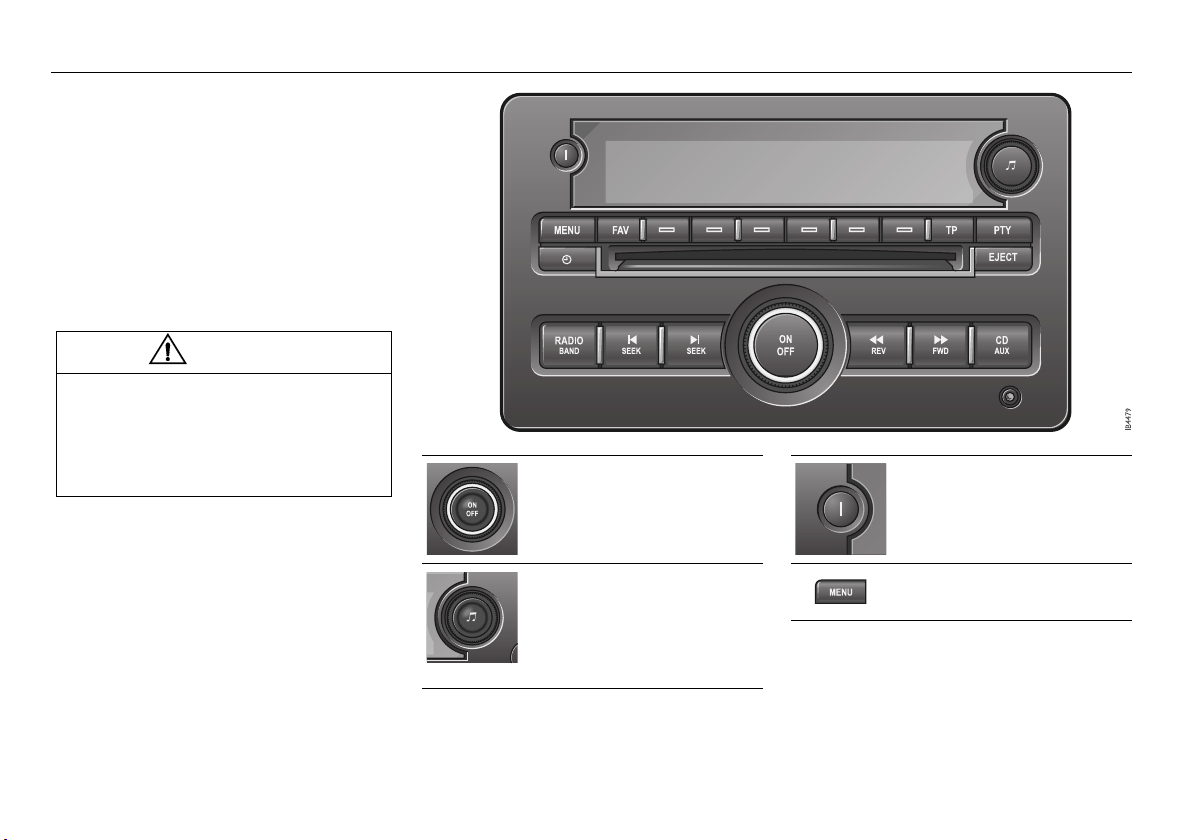
Le système Audio est commandé grâce aux
commandes au volant et aux boutons du
panneau de commande.
ATTENTION
N’oubliez pas la sécurité !
Coupez immédiatement le courant et
contactez votre Réparateur Agréé Saab
si l’unité commence à dégager de la
fumée ou une odeur anormale.
Tous les types d’intervention dans le système
Audio doivent être assurés par un réparateur.
Nous vous recommandons de contacter un
Réparateur Agréé Saab.
Activation/désactivation du
système Audio.
Réglage du volume.
La commande de tonalité sert
au réglage de la tonalité et des
haut-parleurs, au saut de
plage/fichier sur disque CD ou
MP3 et pour le réglage manuel
de fréquence.
Informations concernant
l’artiste, l’album et le titre de la
chanson.
Affichage du texte radio.
Menu de réglages.
Page 7
7Saab Infotainment
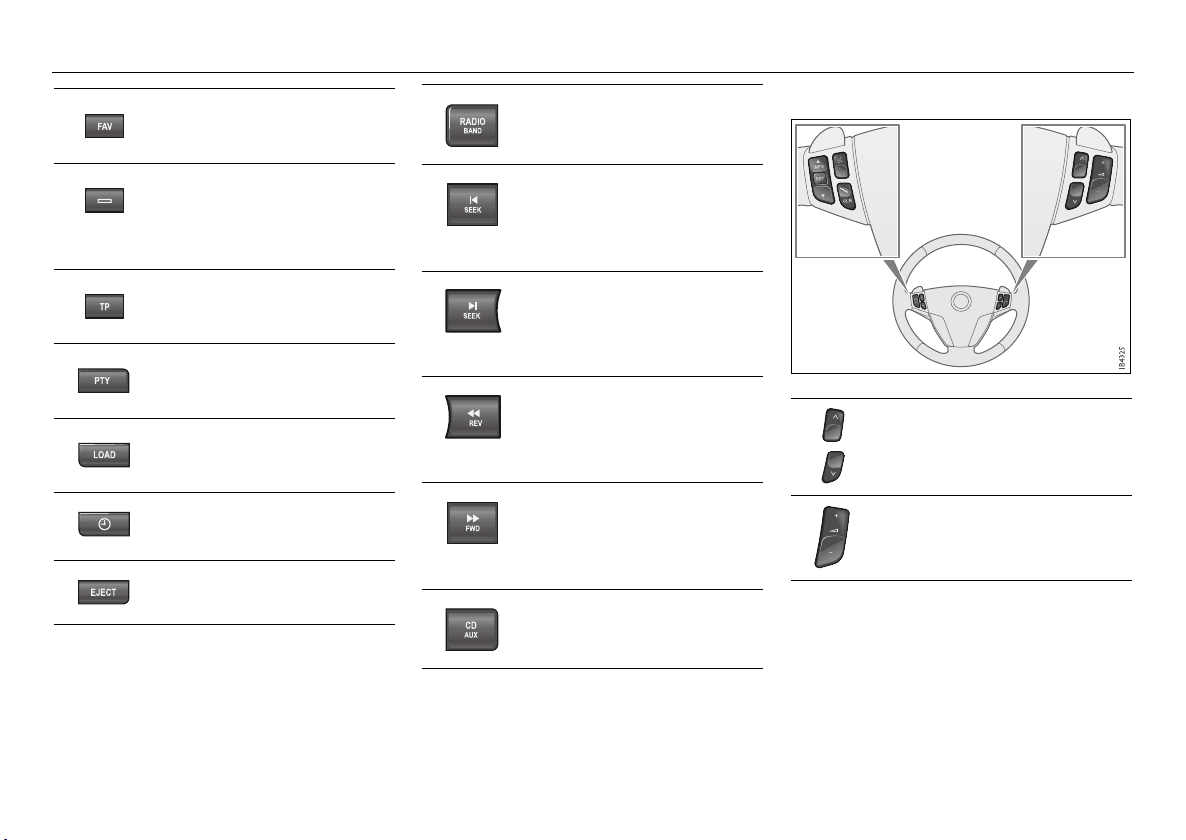
Naviguer dans les pages de
sélection rapide.
Les options de menu à l’écran
sont sélectionnées avec le
bouton option de menu correspondant situé juste en dessous.
Activation/désactivation des
bulletins de circulation.
Activation et sélection du type
de programme.
Voitures avec échangeur
de CD 3 : Insertion d’un/de
disques CD ou MP3.
Voitures sans échangeur
de CD 3 : Réglage de l’heure
et de la date.
Éjection d’un disque CD ou
MP3.
Activation de la radio et changement de bande de fréquence.
Recherche automatique de
fréquence en arrière et saut de
plage/fichier arrière dans
l’ordre de lecture pour un
disque CD ou MP3.
Recherche automatique de
fréquence en avant et saut de
plage/fichier avant dans
l’ordre de lecture pour un
disque CD ou MP3.
Recherche manuelle de fréquence en arrière et retour
rapide dans une plage/un
fichier pour un disque CD ou
MP3.
Recherche manuelle de fréquence en avant et avance
rapide dans une plage/un
fichier pour un disque CD ou
MP3.
Activation de média CD ou
d’un lecteur portable.
Commandes au volant
l
Changement de présélection
des stations de radio, changement de plage sur un disque CD
ou MP3.
Réglage du volume.
Page 8
8 Saab Infotainment
Activer/éteindre le
système Audio
Allumer le système Audio
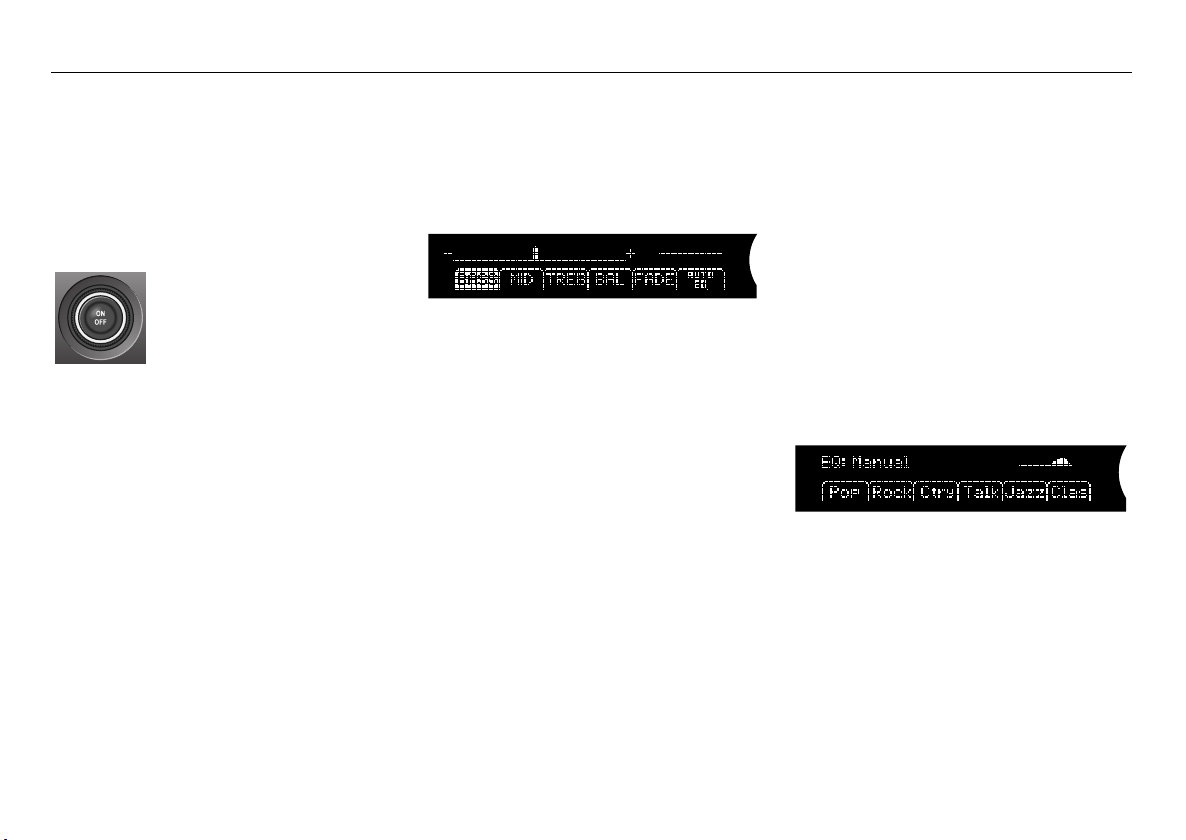
Pour activer le système Audio, tournez
la clé dans le contacteur d’allumage en
position 3 et/ou appuyez sur la
molette ON/OFF.
Molette ON/OFF
Éteindre le système Audio
Le système audio est éteint :
• En appuyant sur la molette ON/OFF.
• Lorsque la clé de contact est retirée du
contacteur d’allumage.
• 1 heure après la coupure du contact si la
clé se trouve toujours dans le contacteur
de démarrage.
• 1 heure après l’activation du système
Audio si la clé ne se trouve pas dans le
contacteur d’allumage.
Réglages sonores 3
Volume
Tournez la molette ON/OFF au volume souhaité.
Commande de tonalité
Réglages de la tonalité et des hautparleurs
Réglage manuel de la tonalité et des
haut-parleurs
1 Appuyez sur la commande de tonalité
pour afficher le menu des réglages de la
tonalité et des haut-parleurs.
2 Appuyez sur le bouton option de menu
situé juste en dessous du réglage de
tonalité/haut-parleurs souhaité.
3 Ajustez le réglage choisi en tournant la
molette de commande de tonalité. Vous
pouvez aussi ajuster le réglage sélectionné an appuyant sur les
boutons SEEK, FWD ou REV.
Initialiser le réglage de la tonalité et des
haut-parleurs
Pour initialiser tous les réglages de la tonalité et des haut-parleurs, maintenez le
bouton de tonalité enfoncé jusqu’à entendre
un signal sonore.
Réglage automatique de la tonalité
Vous pouvez choisir d’adapter automatiquement le réglage de la tonalité,
(Equalizer), au programme ou au disque
que vous écoutez.
1 Appuyez sur la commande de tonalité
pour afficher le menu des réglages de la
tonalité.
2 Appuyez sur le bouton option de
menu situé juste en dessous de l’option
Auto EQ.
3 Appuyez sur le bouton de menu situé
juste en dessous du réglage de tonalité
souhaité.
4 Le menu des réglages de la tonalité
retourne automatiquement au menu
précédent dans les 5 secondes.
Menu Auto EQ
Auto EQ
Page 9
Réglages sonores Bose®
Centerpoint® Surround
Sound System 3
Volume
Tournez la molette ON/OFF au volume souhaité.
Commande de tonalité
Réglages de la tonalité et des hautparleurs
Réglage manuel de la tonalité et des
haut-parleurs
Réglages de la tonalité et des hautparleurs
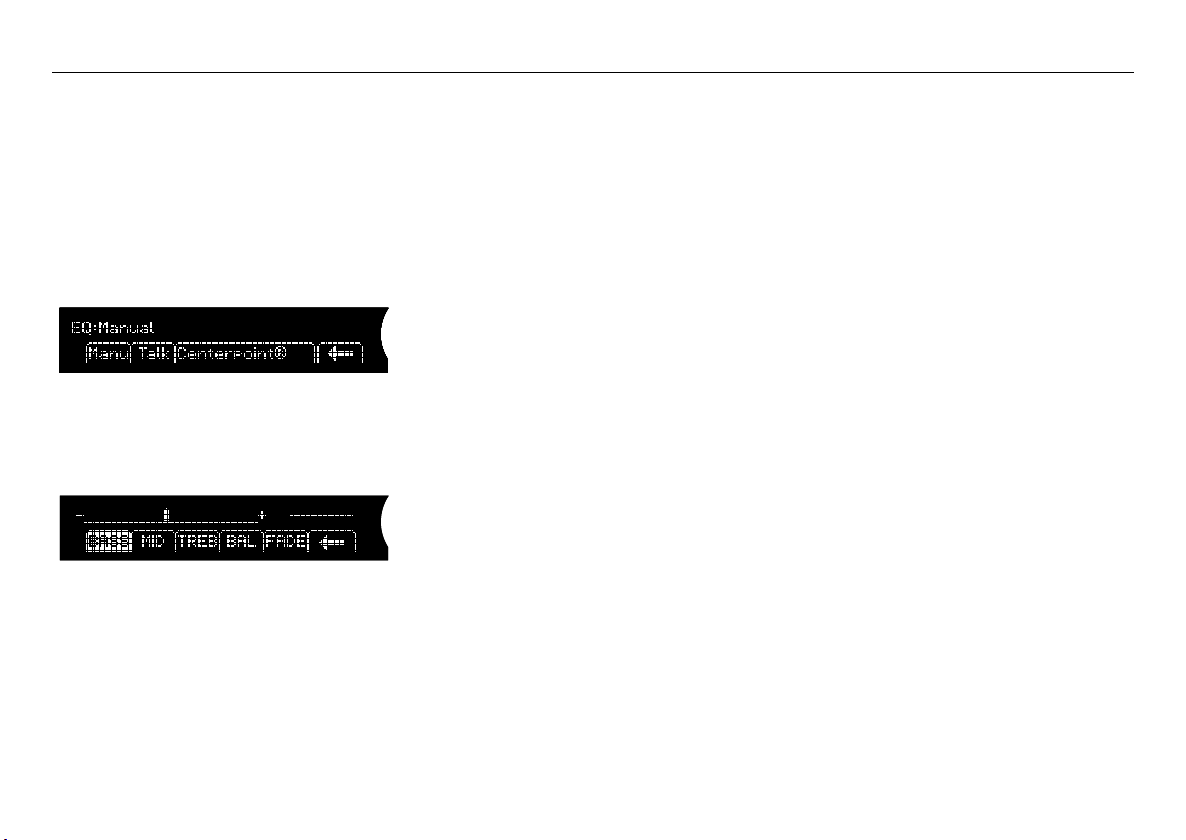
1 Appuyez sur la commande de tonalité
puis sur
des réglages de la tonalité et des hautparleurs.
2 Appuyez sur le bouton option de menu
situé juste en dessous du réglage de
tonalité/haut-parleurs souhaité.
Manuel pour afficher le menu
3 Ajustez le réglage choisi en tournant
la molette de commande de tonalité.
Vous pouvez aussi ajuster le réglage
sélectionné an appuyant sur les
boutons SEEK, FWD ou REV.
Initialiser le réglage de la tonalité et des
haut-parleurs
Pour initialiser tous les réglages de la tonalité et des haut-parleurs, maintenez le
bouton de tonalité enfoncé jusqu’à entendre
un signal sonore.
Réglage automatique de la tonalité
Vous pouvez aussi choisir l’adaptation
automatique de la tonalité au programme
que vous écoutez ou au disque en lecture.
1 Appuyez sur la commande de tonalité
pour afficher le menu des réglages de la
tonalité.
2 Appuyez sur le bouton option de menu
situé juste en dessous de l’option
3 Le menu des réglages de la tonalité
retourne automatiquement au menu
précédent dans les 5 secondes.
Parler.
Processeur de signal Centerpoint
Grâce au système audio Bose® Centerpoint® Surround Sound System, il existe
une fonction surround pour les sources
audio CD, MP3 et AUX. La source FM/AM
n’est pas supportée par la fonction surround.
Les autres réglages de la tonalité et des
haut-parleurs sont possibles, même
lorsque la fonction surround est active, à
l’exception de l’équilibreur avant/arrière.
Les réglages de la fonction surround sont
mémorisés pour chaque source sonore
(CD, MP3 et AUX).
1 Appuyez sur la commande de tonalité
pour afficher le menu des réglages de la
tonalité.
2 Appuyez sur le bouton option de menu
situé juste en dessous de l’option
Centerpoint
surround de la source sonore choisie.
®
pour activer la fonction
®
9Saab Infotainment
Page 10
10 Saab Infotainment
Radio
Appuyez sur le bouton RADIO BAND pour
passer à la position radio lorsqu’une autre
source sonore est diffusée.
Sélectionner une station de
radio
Choisir la bande de fréquence
Appuyez sur le bouton RADIO BAND pour
changer la bande de fréquence. La bande
sélectionnée apparaît à l’écran.
Choisir une station auparavant
mémorisée
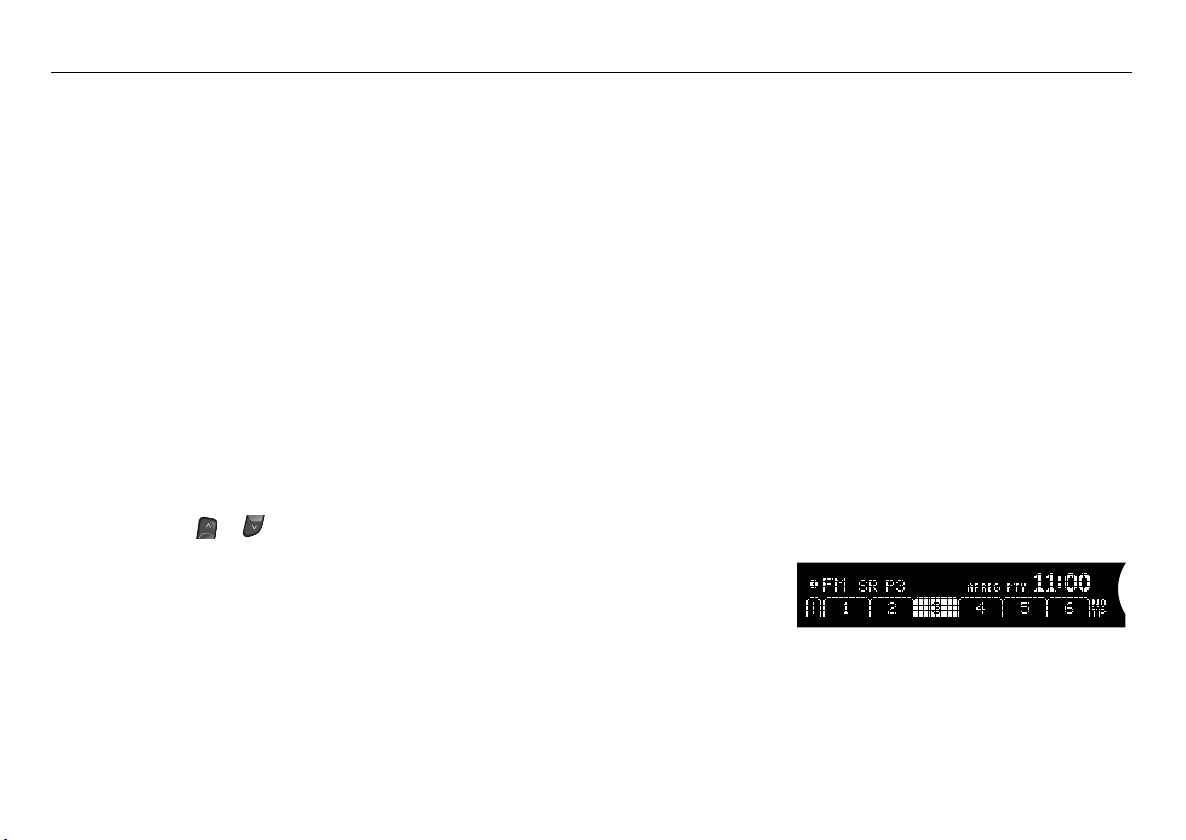
Naviguez jusqu’à la page de sélection
rapide en appuyant sur le bouton FAV puis
appuyez sur le bouton option de menu (1-6)
situé juste en dessous de la station précédemment mémorisée.
Vous pouvez aussi appuyer sur les commandes au volant ou pour choisir une
autre station mémorisée.
Rechercher une station de
radio
Réglage de précision de fréquence
Tournez la commande de tonalité d’un cran
ou appuyez sur le bouton REV ou FWD
pour effectuer un réglage fin de la fréquence
écoutée par pas de 0,05 MHz.
Chercher une station automatiquement
Appuyez sur l’un des boutons SEEK pour
effectuer une recherche automatique des
fréquences. La radio recherche la première
radio au signal puissant en avant et en
arrière sur la bande de fréquence et s’arrête
sur celle-ci.
Chercher une station manuellement
Tournez la commande de tonalité ou maintenez le bouton REV ou FWD enfoncé pour
rechercher une station manuellement.
Relâchez la molette ou le bouton pour
arrêter le défilement sur la fréquence souhaitée.
Écoute rapide des stations radio
Maintenez l’un des bouton SEEK enfoncé
jusqu’à ce qu’un signal sonore retentisse
pour écouter 5 secondes de chaque station
disponible sur la bande de fréquence
actuelle. L’écran affiche
Appuyez à nouveau sur l’un des
boutons SEEK pour interrompre l’écoute
rapide et choisir la station de radio actuellement diffusée.
Exploration...
Mémoriser en sélection rapide
Vous pouvez mémoriser jusqu’à 36 stations
de radio sous forme de sélection rapide en
utilisant les 6 boutons option de menu sous
l’écran et le bouton FAV. Appuyez sur le
bouton FAV pour naviguer dans 6 pages
contenant chacune 6 sélections rapides.
Chaque page contient une combinaison de
stations FM et AM.
Mémoriser la station actuelle sous forme
de sélection rapide
Pour mémoriser la station écoutée sous
forme de sélection rapide :
1 Appuyez sur le bouton FAV jusqu’à
atteindre la page de sélections rapides
(1-6) où vous souhaitez mémoriser la
station.
2 Maintenez enfoncé le bouton option de
menu situé sous l’emplacement (1-36)
où vous souhaitez mémoriser la station.
Un signal sonore confirme la mémorisation de la station.
Sélection rapide
Page 11
11Saab Infotainment
Nombre de pages avec sélection rapide
Pour déterminer le nombre de pages (1-6)
avec sélection rapide à afficher :
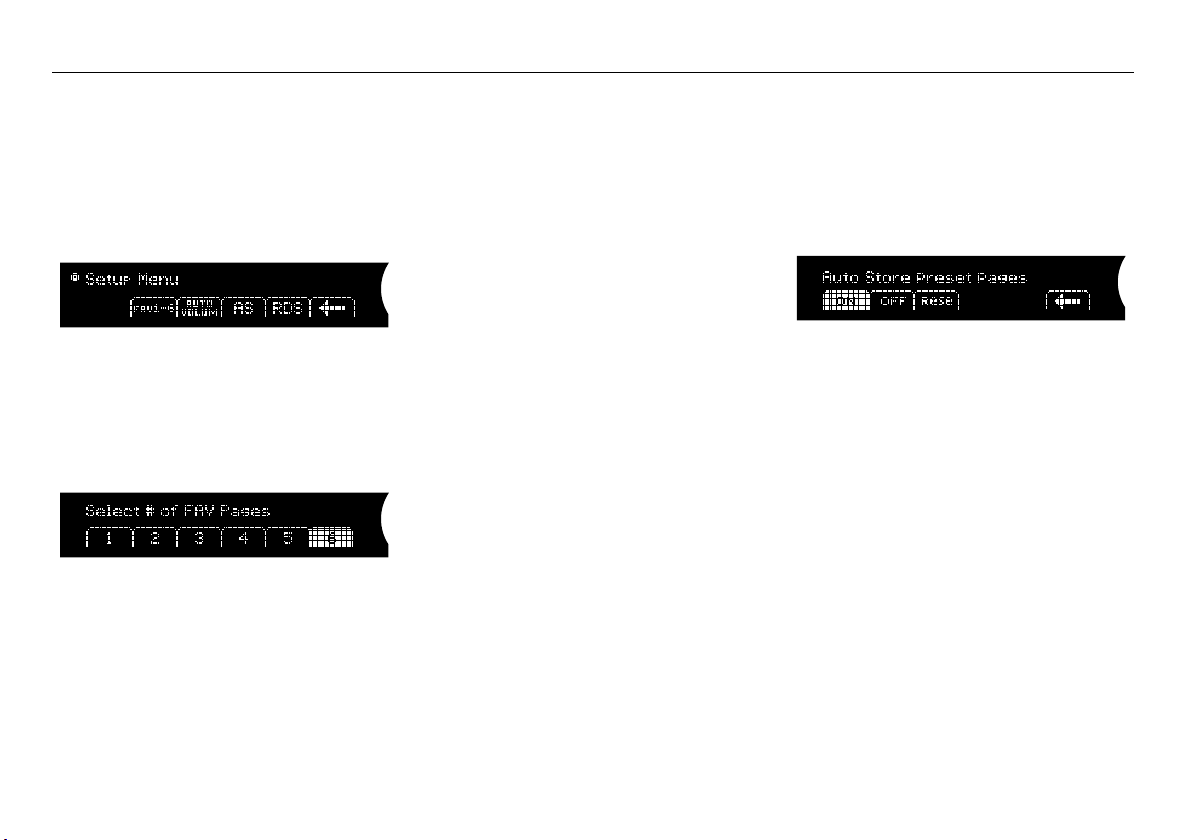
1 Appuyez de manière prolongée sur le
bouton FAV ou appuyez sur le
bouton MENU puis sur le bouton option
de menu situé juste en dessous de
l’option de menu
FAV 1-6.
Menu de réglages
2 Choisissez le nombre de pages à affi-
cher en appuyant sur le bouton option
de menu situé juste en dessous de
l’option de menu indiquant le nombre de
pages de sélections rapides souhaité
(1-6).
Nombre de pages de sélections rapides
Mémoriser automatiquement des
stations
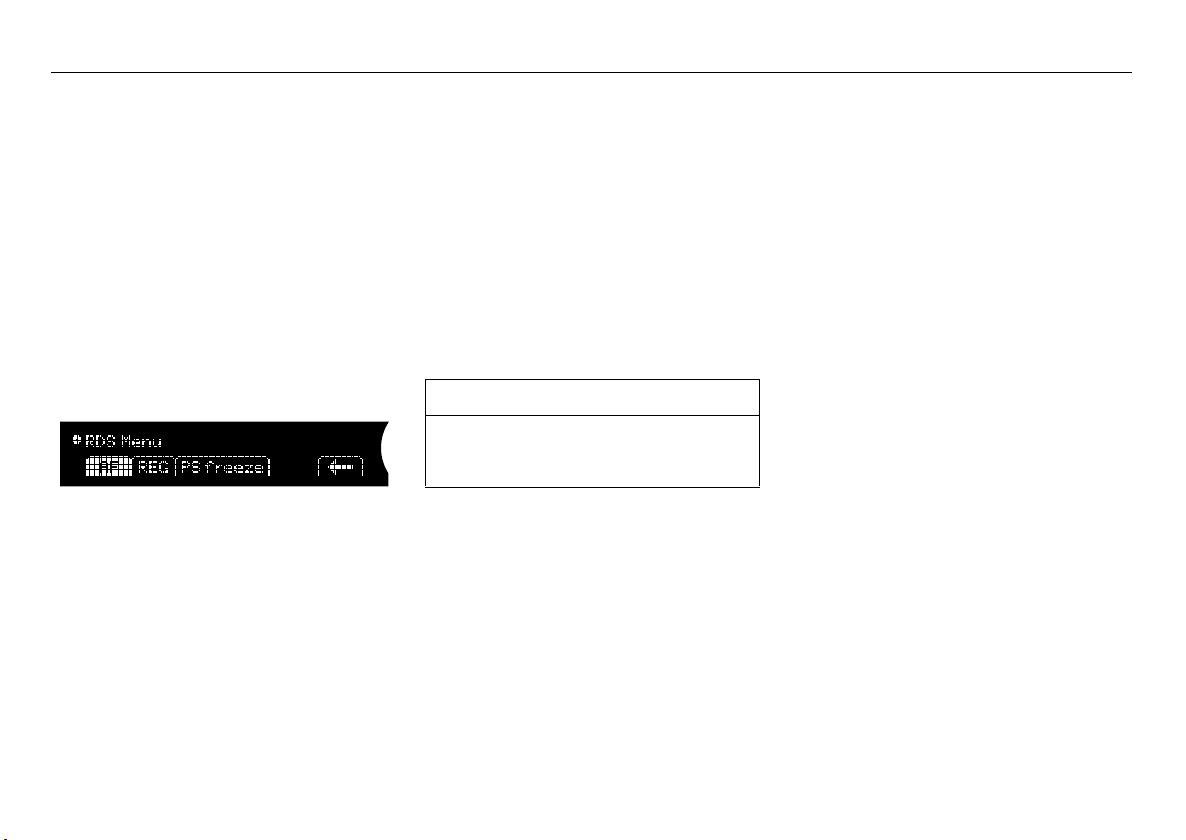
AS (AutoStore) est une bande de fréquence
qui peut être utilisée pour la mémorisation
automatique de stations dans une zone
dont vous ne connaissez ni les stations ni
les fréquences.
Cette fonction est utilisée pour les
bandes FM et AM selon la bande de fréquence sélectionnée. Pour lancer une
mémorisation automatique des stations
dont le signal est le plus fort :
1 Appuyez sur le bouton MENU.
2 Appuyez sur le bouton option de menu
situé juste en dessous de l’option
.
STORE
AUTO
3 Appuyez sur le bouton option de menu
situé juste en dessous de l’option de
menu
Raz pour lancer une mémorisation
automatique des 12 stations dont le
signal est le plus fort sur les pages
. L’écran affiche Rechercher...
STORE
AUTO
4 Une fois la mémorisation terminée, les
deux pages FM et AM sont ajoutées
après les pages contenant les sélections rapides.
Masquer/afficher les pages AS
En appuyant sur le bouton d’option de menu
sous l’option
AUTO STORE, vous pouvez alterner entre
afficher et masquer les pages
Mar ou Arrê dans le menu
AUTO STORE.
En sortant de ce mode, la radio revient à la
station écoutée avant l’activation de
.
STORE
AUTO
AutoStore
Page 12
12 Saab Infotainment
RDS (Radio Data System)
RDS (Radio Data System) est un système
d’information qui émet parallèlement aux
programmes de radio sur le réseau FM
européen. Les signaux d’une telle station
FM permettent une recherche automatique
de l’émetteur le plus puissant de la station
de radio en question et par la même de conserver une bonne réception.
L’émission automatique de bulletins de circulation et la surveillance des types de programmes sont des exemples de fonctions
possibles grâce à RDS.
Des conditions de réceptions normales sont
nécessaires au bon fonctionnement
de RDS.
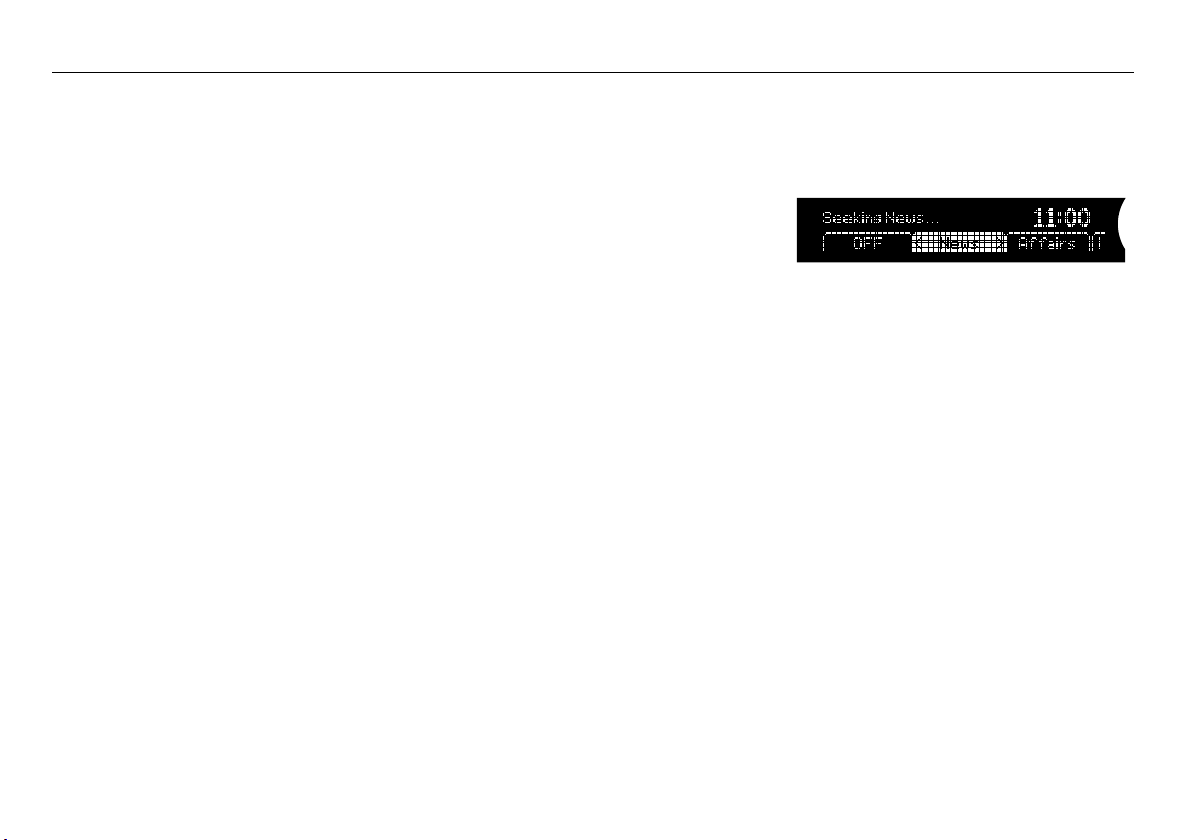
Menu RDS
Fréquence alternative (AF)
Fréquence alternative (AF) implique que la
radio cherchera automatiquement la station
au signal le plus fort pour conserver une
bonne réception.
• Pour activer AF, sélectionnez
appuyant sur le bouton option de menu
situé juste en dessous.
• Pour désactiver AF, désélectionnez
en appuyant sur le bouton option de menu
situé juste en dessous.
Lorsque la fonction est activée, l’indication
AF apparaît à l’écran.
NOTE
Nous vous recommandons de toujours
activer la fonction AF afin d’obtenir la
meilleure réception possible.
AF en
AF
Fréquences régionales (REG)
Afin d’éviter que la radio ne passe d’une station de radio régionale à l’autre, REG, qui
normalement est désactivée, est activée.
Les fréquences disponibles sont limitées à
celles qui sont dans la même diffusion
régionale que la station écoutée actuellement.
• Pour activer REG, sélectionnez
appuyant sur le bouton option de menu
situé juste en dessous.
• Pour désactiver REG, désélectionnez
REG en appuyant sur le bouton option de
menu situé juste en dessous.
Lorsque la fonction est activée, l’indication
REG apparaît à l’écran.
REG en
Signal faible
En cas de signal faible (lorsque la radio ne
dispose d’aucune fréquence alternative),
l’écran peut afficher :
Le message implique que la radio cherche
le meilleur émetteur possible pour la station
en question. (PI = identificateur de programme)
Rechercher PI.
Page 13
13Saab Infotainment
Messages publicitaires
Certaines stations de radio affichent de la
publicité à l’écran.
• Pour supprimer cette publicité, sélectionnez PS-Freeze en appuyant sur le
bouton option de menu situé juste en dessous.
• Pour autoriser la publicité, désélectionnez
bouton option de menu situé juste en dessous.
Appuyez sur le bouton de menu situé juste
en dessous de la flèche dans le menu ou
attendez que le système revienne de luimême au menu précédent.
PS-Freeze en appuyant sur le
Texte radio
Appuyez sur le bouton i pour afficher à
l’écran les messages texte diffusés par certaines stations.
S’il n’y a pas de message texte, l’écran
affiche
Pas d'information.
Recherche et surveillance du
type de programme (PTY)
La fonction PTY (Programme Type)
implique que les programmes de la bande
FM soient codés pour le type de programme
(par exemple informations). Lorsque la
fonction est activée, la radio contrôlera le
type de programme choisi en arrière plan,
même si vous écoutez une autre source
audio (CD par exemple).
Activer/changer le type de programme
1 Appuyez sur le bouton PTY pour passer
au menu PTY.
2 Appuyez à plusieurs reprises sur le
bouton PTY pour naviguer dans la liste
des types de programme.
3 Appuyez sur le bouton option de menu
situé juste en dessous du type de programme souhaité. L’écran affiche la
sélection PTY actuelle et la radio
cherche le type de programme.
Quel que soit le résultat, la radio continuera
à chercher le type de programme choisi.
Désactiver la surveillance PTY
Pour désactiver la recherche de type de
programme, appuyez sur le bouton PTY et
sélectionnez
option de menu situé juste en dessous.
Liste PTY
Émission d’un type de programme
(interruption PTY)
Si vous avez par ex. choisi la surveillance
du type de programme Sport et si une émission de sport commence, l’écoute éventuelle de la radio ou d’un CD sera interrompue par l’émission de sport.
L’écran affiche le message
qui émet l’émission sportive. Le volume
augmente éventuellement à un niveau prédéterminé (voir "Volume des bulletins de
circulation/messages d’alarme et de la diffusion du type de programme choisi"
page 25). Une fois l’émission sportive terminée, le système Audio repasse automatiquement à la source sonore et au volume
précédents.
Arrê en appuyant sur le bouton
PTY et la station
Page 14

14 Saab Infotainment
Interrompre l’écoute d’un type de
programme
Interrompez la diffusion actuelle du programme du type choisi en appuyant sur le
bouton PTY ou avec les commandes
et au volant. Le système Audio repasse
à la source sonore et au volume précédents.
Appuyez sur RADIO BAND ou sur CD AUX
pour sélectionner directement la source
sonore.
Écouter uniquement le type de
programme choisi
Si vous désirez que le système Audio soit
silencieux hormis pour écouter un certain
type de programme :
1 Mettez le système Audio sous tension.
2 Activez la fonction PTY.
3 Abaissez complètement le volume.
Types de programme actuels
News Informations
Current Affairs Magazine
Information Info-service
Sport Sport
Education Educatif
Drama Fiction
Culture Culture
Science Sciences
Varied Speech Divertissement
Pop Music Musique pop
Rock Music Musique rock
Easy Listening Easy listening
Light Classics Musique classique
légère
Serious Classics Musique classique
Other Music Autres musiques
Weather & Metr. Météo
Finance Economie
Children's Progs Enfants
Social Affairs Société
Religion Religion
Phone In Ligne ouverte
Travel & Touring Voyages et
Vacances
Leisure & Hobby Loisirs
Jazz Music Jazz
Country Music Country
National Music Chanson du pays
Oldies Music Musique rétro
Folk Music Folklore
Documentary Documentaires
Page 15

15Saab Infotainment
Type de programme ALARME !
Le type de programme ALM est toujours
activé. Il est conçu pour que les pouvoirs
publics ou autres puissent informer de gros
accidents ou de catastrophes naturelles.
PTY ALM a la plus haute priorité et interrompt l’écoute de la radio ou d’un CD.
L’écran affiche
message d’alarme. Le volume augmente
éventuellement à un niveau prédéterminé
(voir "Volume des bulletins de circulation/
messages d’alarme et de la diffusion du
type de programme choisi" page 25). Après
la diffusion du message d’alarme, le système Audio repasse automatiquement à la
source sonore et au volume précédents.
Si vous êtes en train de téléphoner, le son
sera remplacé par le message ALM. Lors
de l’utilisation du téléphone portable, le son
est coupé mais la télécommunication n’est
pas interrompue. Pour reprendre la communication, vous pouvez interrompre le message d’alarme en appuyant sur le
bouton TP.
Interrompre un message d’alarme
Interrompez le message d’alarme actuel en
appuyant sur le bouton TP ou avec les com-
mandes et au volant. Le système
Audio repasse à la source sonore et au
volume précédents.
ALM et la station qui émet le
Interruption pour bulletin de
circulation (TP/TA)
Si vous avez activé TP (Traffic Programme), la radio cherche automatiquement et diffuse les bulletins de circulation
TA (Traffic Announcement), même ceux
provenant de stations de radio autres que
celle écoutée. Vous donnez ainsi la priorité
aux éventuels bulletins de circulation qui
couperont ainsi la diffusion de la radio ou la
lecture d’un CD.
Activer/désactiver la fonction TP
Le bouton TP permet d’activer ou de désactiver la fonction TP. Lorsque TP est activée,
TP apparaît en bas à droite de l’écran.
Il peut arriver que la station que vous
écoutez lorsque TP est activée ne peut
émettre des bulletins de circulation. L’écran
affiche :
Pas de TP-Station trouvée.
Press TP pour rechercher.
Le message est affiché pendant
5 secondes. Pour bénéficier néanmoins
des bulletins de circulation, appuyez sur TP
lorsque le texte ci-dessus est affiché. La
radio cherchera alors une autre station qui
permet les bulletins de circulation. Pendant
la recherche, l’écran affiche :
station....
Si vous n’appuyez pas sur le bouton TP, le
réglage original de la station est conservé.
Rechercher
Diffusion de bulletins de circulation (TA)
Lors de la diffusion d’un bulletin de circulation, la source sonore écoutée est coupée et
l’écran indique
bulletin. Le volume augmente éventuellement à un niveau prédéterminé (voir
"Volume des bulletins de circulation/messages d’alarme et de la diffusion du type de
programme choisi" page 25).
Lorsque le bulletin de circulation est terminé, le système Audio revient à la source
sonore et au volume précédents.
TA et la station qui émet le
Page 16

16 Saab Infotainment
Interrompre un bulletin de circulation
Interrompez la diffusion actuelle du programme du type choisi en appuyant sur le
bouton TP ou avec les commandes
et au volant. Le système Audio repasse
à la source sonore et au volume précédents.
Appuyez sur RADIO BAND ou sur CD AUX
pour sélectionner directement la source
sonore.
Écouter uniquement des bulletins de
circulation
Si vous désirez que le système audio soit
silencieux hormis pour écouter les bulletins
de circulation :
1 Mettez le système Audio sous tension.
2 Activez TP.
3 Abaissez complètement le volume.
Priorité
Les fonctions pouvant interrompre l’écoute
de la radio ou d’un CD ont priorité dans
l’ordre suivant :
1 Type de programme ALM (haute prio-
rité).
2 Bulletins de circulation.
3 Autres types de programmes.
Ceci implique que l’écoute de la radio ou
d’un CD est interrompue par PTY (par ex.
Nouvelles), que PTY est interrompu par un
bulletin de circulation etc. Lorsqu’un message est fini, le système Audio revient en
arrière dans l’ordre inverse.
Page 17
17Saab Infotainment
Lecteur CD
REMARQUE
N’utilisez pas de CD sur lesquels un autocollant a été apposé. L’autocollant pourrait se détacher et entraîner des dommages au système Audio.
L’activation du lecteur de CD s’effectue en
insérant un CD dans la fente ou en actionnant la touche CD AUX si un CD est déjà
chargé.
Menu du lecteur CD
Charger un CD
Insérez le disque dans la fente en orientant
la face imprimée vers le haut jusqu’à ce que
le mécanisme "aspire" le disque et le
charge. La première plage du disque est
alors lue. Si le disque est mal orienté, il sera
automatiquement éjecté.
Lorsque toutes les plages du CD ont été
lues, la lecture reprend au début du disque.
Le lecteur de CD est désactivé lorsque vous
appuyez sur ON/OFF pour éteindre le système Audio ou lorsque vous choisissez une
autre source sonore.
Éjecter un CD
Appuyez sur le bouton EJECT pour éjecter
le CD. Si vous appuyez sur EJECT sans
retirer le disque éjecté, le lecteur "avalera"
à nouveau le disque après 10 secondes,
par mesure de sécurité.
Choisir/changer de plage
Tournez la commande de tonalité pour
sélectionner ou changer de plage vers
l’avant ou vers l’arrière, dans l’ordre de lecture ou appuyez sur les boutons SEEK. Le
numéro de plage apparaît à l’écran.
Si plus de 10 secondes d’une plage ont été
lues, vous pouvez revenir au début de celleci en appuyant sur SEEK (flèche gauche).
Si vous appuyez sur SEEK (flèche droite)
pendant la lecture de la dernière plage du
disque, la lecture passera à la première
plage du disque.
Si vous appuyez sur SEEK (flèche gauche)
pendant la lecture de la première plage du
disque, la lecture passera à la dernière
plage du disque.
Cette fonction est aussi valable pour les
commandes et au volant.
Avance et retour rapides
Pour avancer ou reculer dans la plage en
cours d’écoute, maintenez le bouton REV
ou FWD enfoncé. Relâchez le bouton pour
interrompre l’avance ou le retour rapide et
continuer à écouter la plage.
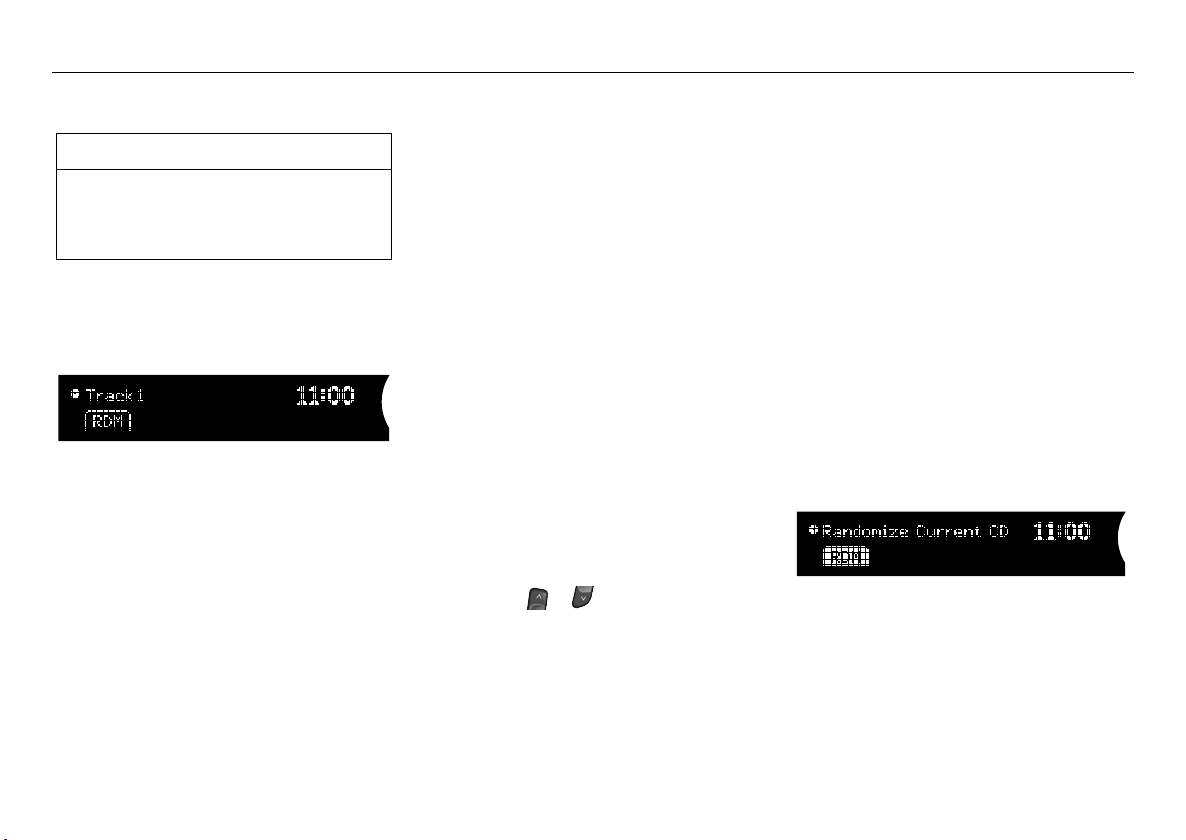
Écoute aléatoire
Vous pouvez laisser le lecteur de CD choisir
l’ordre de lecture des plages, c’est-à-dire
que les plages ne seront pas lues dans
l’ordre.
• Pour lire les plages dans un ordre aléatoire, appuyez sur le bouton option de
menu situé juste en dessous de l’option
de menu
• Pour revenir à la lecture dans l’ordre
normal des plages, appuyez à nouveau
sur le bouton option de menu situé juste
en dessous de l’option de menu
Écoute aléatoire
Aléat.
Aléat.
Page 18
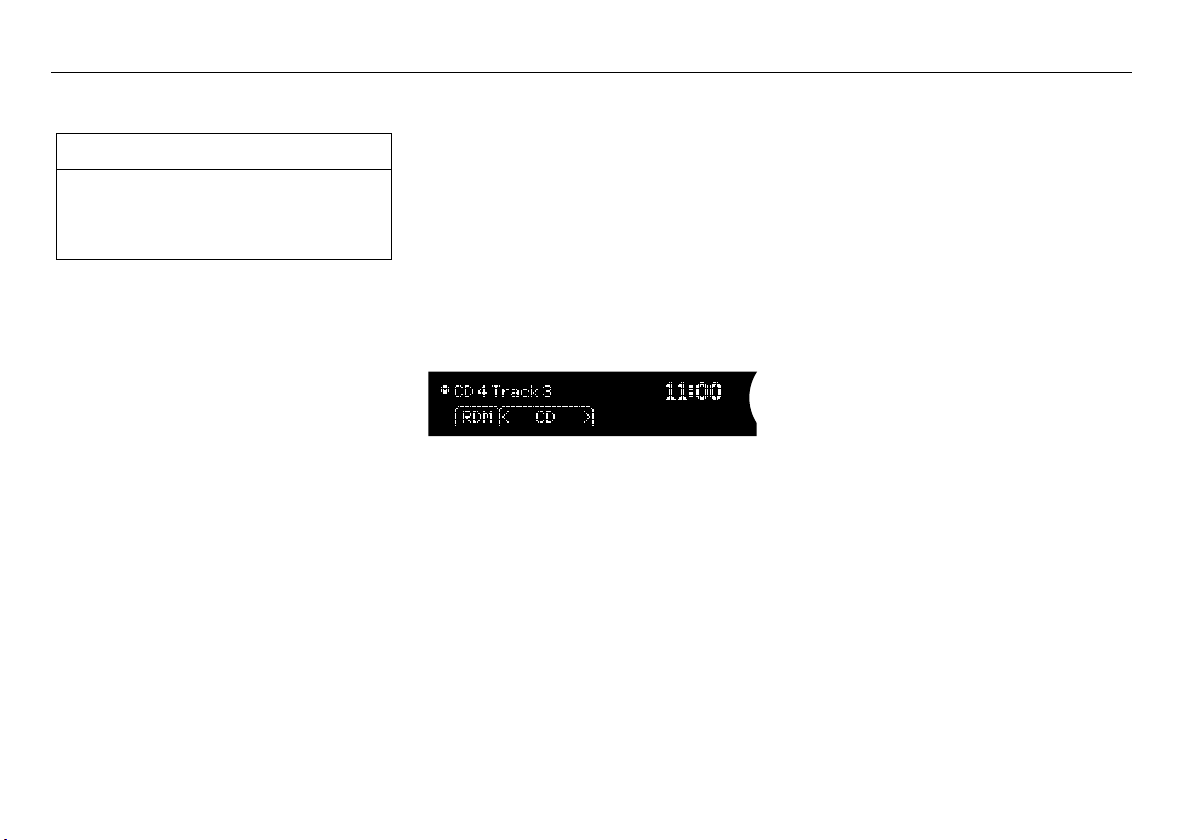
18 Saab Infotainment
Échangeur de CD 3
REMARQUE
N’utilisez pas de CD ni de CD-R sur lesquels un autocollant a été apposé. L’autocollant pourrait se détacher et entraîner
des dommages au système Audio.
Activez l’échangeur de CD en insérant un
ou plusieurs disques CD/MP3 dans la fente
ou en appuyant sur le bouton CD AUX si un
ou plusieurs disques sont déjà chargés.
Charger un CD/des CD
Charger un CD
1 Appuyez sur le bouton LOAD. L’écran
affiche :
2 Attendez que le mécanisme soit prêt à
recevoir le disque. L’écran affiche :
Charger CD
3 Insérez le disque dans le chargeur en
orientant la face imprimée vers le haut
jusqu’à ce que le mécanisme "aspire" le
disque et le charge. L’écran affiche :
Se charge
Si le disque est du mauvais côté, il sera
automatiquement éjecté.
Prière d'attendre...
Charger plusieurs CD
L’échangeur de CD peut recevoir jusqu’à
6 disques. Pour charger plusieurs CD dans
l’échangeur :
1 Maintenez le bouton LOAD enfoncé
pendant 2 secondes. Un signal sonore
retentit et l’écran affiche
d'attendre...
2 Suivez les instructions à l’écran pour
charger les disques.
3 Si vous ne voulez pas charger d’autres
CD, appuyez sur le bouton LOAD pour
interrompre l’opération.
Menu de l’échangeur de CD
L’échangeur de CD est désactivé lorsque
vous appuyez sur ON/OFF pour éteindre le
système Audio ou lorsque vous choisissez
une autre source sonore.
Prière
Éjecter un CD/des CD
Éjecter un CD
1 Appuyez sur le bouton EJECT pour
éjecter le disque. Un signal sonore
retentit et l’écran affiche :
2 Retirez le disque éjecté lorsque l’écran
affiche : Enlever CD
Si vous appuyez sur EJECT sans retirer
le disque éjecté, le lecteur "avalera" à
nouveau le disque après 10 secondes,
par mesure de sécurité.
Éjecter plusieurs CD
Maintenez le bouton EJECT enfoncé pendant 2 secondes pour éjecter tous les disques de l’échangeur de CD. Un signal
sonore retentit et l’écran affiche :
Éjection tous.
Éjection.
Page 19
19Saab Infotainment
Choisir/changer de plage
Tournez la commande de tonalité pour
sélectionner ou changer de plage vers
l’avant ou vers l’arrière, dans l’ordre de lecture ou appuyez sur les boutons SEEK. Le
numéro de plage apparaît à l’écran.
Si plus de 10 secondes d’une plage ont été
lues, vous pouvez revenir au début de celleci en appuyant sur SEEK (flèche gauche).
Si vous appuyez sur SEEK (flèche droite)
pendant la lecture de la dernière plage du
disque, la lecture passera à la première
plage du disque.
Si vous appuyez sur SEEK (flèche gauche)
pendant la lecture de la première plage du
disque, la lecture passera à la dernière
plage du disque.
Cette fonction est aussi valable pour les
commandes et au volant.
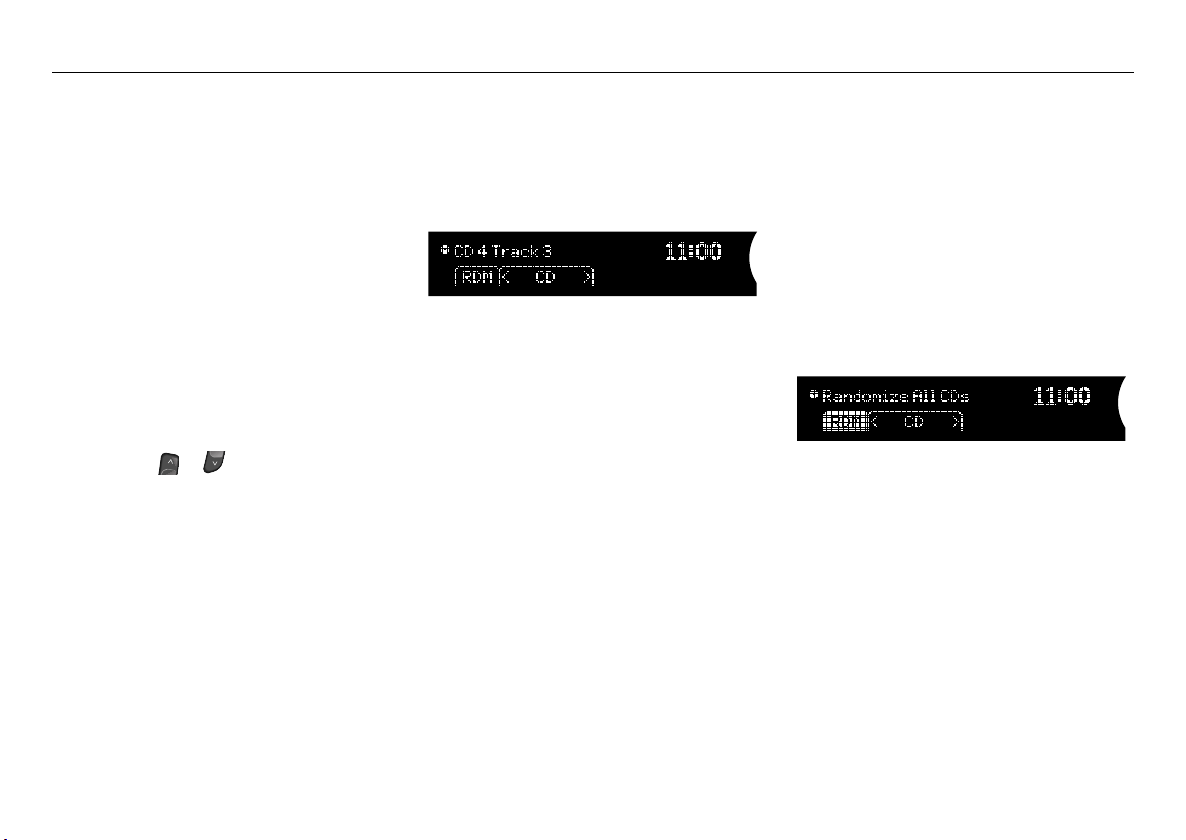
Choisir/changer de CD
Appuyez sur les boutons option de menu
situé sous l’option de menu
pour changer de CD.
Pour choisir/changer de dossier MP3, voir
page 21.
Choisir/changer de CD
CD de l’écran
Avance et retour rapides
Pour avancer ou reculer dans la plage en
cours d’écoute, maintenez le bouton REV
ou FWD enfoncé. Relâchez le bouton pour
interrompre l’avance ou le retour rapide et
continuer à écouter la plage.
Écoute aléatoire
Vous pouvez laisser l’échangeur de CD
choisir l’ordre de lecture des plages d’un ou
de tous les CD, c’est-à-dire que les plages
ne seront pas lues dans l’ordre.
• Pour lire les plages dans un ordre aléatoire, appuyez sur le bouton option de
menu situé juste en dessous de l’option
de menu
• Pour revenir à la lecture dans l’ordre
normal des plages, appuyez à nouveau
sur le bouton option de menu situé juste
en dessous de l’option de menu
Lecture aléatoire de tous les CD
Aléat.
Aléat.
Page 20
20 Saab Infotainment
Lecteur MP3/WMA
REMARQUE
N’utilisez pas de CD-R sur lesquels un
autocollant a été apposé. L’autocollant
pourrait se détacher et entraîner des
dommages au système Audio.
Le système Audio peut lire les fichiers
MP3/WMA gravés sur un CD-R dont le débit
binaire est compris entre 32 et 320 Kb/s. La
qualité sonore peut varier en fonction de la
qualité du CD-R, de la méthode de gravure
ou de la qualité de la musique gravée.
Le système Audio peut lire au maximum
50 dossier, 50 listes de lecture, 10 sessions
et 255 fichiers MP3/WMA. Les disques qui
contiennent un plus grand nombre de dossiers, de listes de lecture, de sessions et de
fichiers seront lus jusqu’à la limite et tout
élément au-delà de cette limite sera ignoré.
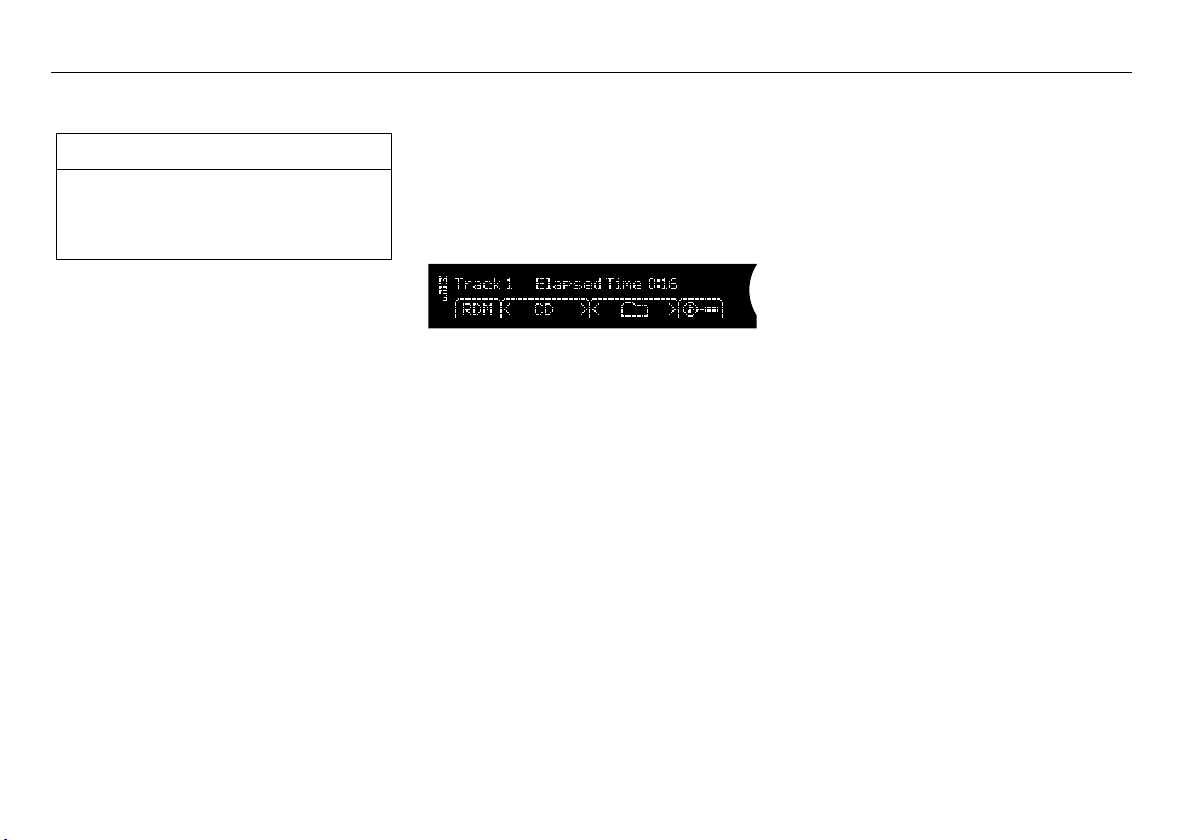
Activer le lecteur MP3/WMA
Pour activer le lecteur MP3/WMA, insérez
un CD-R contenant des fichiers MP3/WMA
dans la fente ou appuyez sur le bouton CD
AUX si un disque contenant des fichiers
MP3/WMA est déjà chargé.
Le premier fichier de la première liste de lecture est lu et l’écran affiche :
Lecteur MP3/WMA
Charger un disque contenant
des MP3/WMA
Pour charger un disque contenant des MP3/
WMA, insérez le disque dans la fente avec
la face imprimée orientée vers le haut
jusqu’à ce que le mécanisme "aspire" le
disque et le charge. Le premier fichier MP3/
WMA de la première liste de lecture est lu.
Si le disque est du mauvais côté, il sera
automatiquement éjecté.
Pour charger un ou plusieurs disques contenant des MP3/WMA dans l’échangeur de
CD, voir page 18.
Éjecter un disque contenant
des MP3/WMA
Appuyez sur le bouton EJECT pour éjecter
le disque. Si vous appuyez sur EJECT sans
retirer le disque éjecté, le lecteur "avalera"
à nouveau le disque après 10 secondes,
par mesure de sécurité.
Pour éjecter un ou plusieurs disques contenant des MP3/WMA de l’échangeur de CD,
voir page 18.
Choisir/changer de dossier
MP3
• Appuyez sur le bouton option de menu
gauche situé sous le symbole dossier
pour lire le premier fichier MP3/WMA du
dossier précédent du disque.
• Appuyez sur le bouton option de menu
droit situé sous le symbole dossier pour
lire le premier fichier MP3/WMA du dossier suivant du disque.
Page 21
21Saab Infotainment
Choisir/changer de
fichier MP3/WMA
Tournez la commande de tonalité ou
appuyez sur les boutons SEEK pour sélectionner ou changer de fichier MP3/WMA
vers l’avant ou vers l’arrière, dans l’ordre de
lecture dans le dossier ou dans la liste de
lecture. Le numéro de fichier MP3/WMA
apparaît à l’écran.
Si plus de 10 secondes d’un fichier MP3/
WMA ont été lues, vous pouvez revenir au
début du fichier en appuyant sur SEEK
(flèche gauche).
Si vous appuyez sur SEEK (flèche droite)
pendant la lecture du dernier fichier MP3/
WMA dans un dossier ou dans une liste de
lecture, la lecture passera au premier fichier
MP3/WMA du dossier ou de la liste de lecture.
Si vous appuyez sur SEEK (flèche gauche)
pendant la lecture du premier fichier MP3/
WMA dans un dossier ou dans une liste de
lecture, la lecture passera au dernier fichier
MP3/WMA du dossier ou de la liste de lecture.
Cette fonction est aussi valable pour les
commandes et au volant.
Avance/retour rapide sur un
fichier MP3/WMA
Pour avancer ou reculer dans la plage en
cours d’écoute, maintenez le bouton REV
ou FWD enfoncé. Relâchez le bouton pour
interrompre l’avance ou le retour rapide et
continuer à écouter le fichier MP3/WMA.
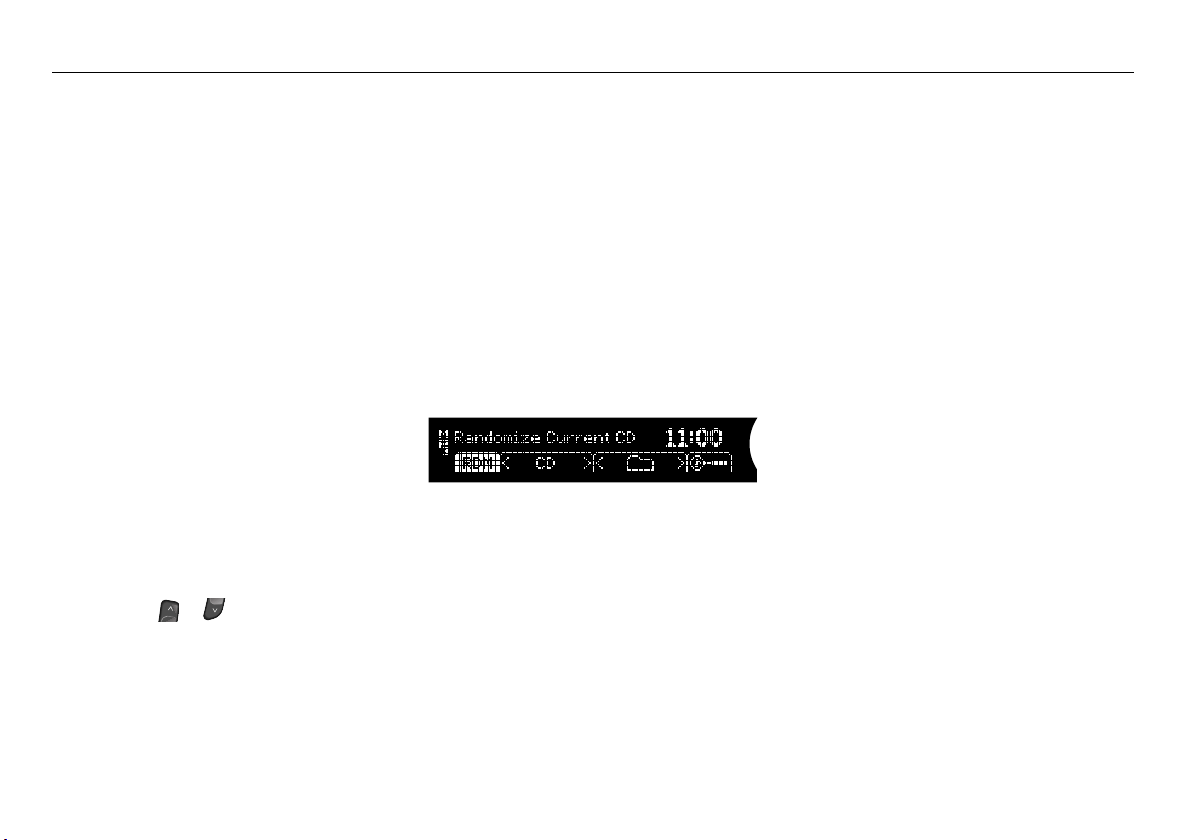
Lecture aléatoire de fichiers
MP3/WMA
Vous pouvez laisser le lecteur MP3/WMA
choisir l’ordre de lecture des fichiers MP3/
WMA, c’est-à-dire que les fichiers ne seront
pas lus dans l’ordre.
• Pour la lecture aléatoire de fichiers MP3/
WMA, appuyez sur le bouton option de
menu situé juste en dessous de l’option
de menu
• Pour revenir à la lecture dans l’ordre
normal des fichiers MP3/WMA, appuyez
à nouveau sur le bouton option de menu
situé juste en dessous de l’option de
menu
Lecture aléatoire de fichiers MP3/WMA
Aléat.
Aléat.
Ordre de lecture
Les fichiers sur un CD-R seront lus dans
l’ordre suivant :
• La lecture commence par le premier
fichier MP3/WMA de la première liste de
lecture puis se poursuit par tous les
fichiers de chaque liste de lecture. Une
fois le dernier fichier MP3/WMA de la dernière liste de lecture lu, la lecture recommence avec le premier fichier MP3/WMA
de la première liste de lecture.
• La lecture commence par le premier dossier de la première liste de lecture puis se
poursuit par tous les fichiers de chaque
dossier. Une fois le dernier fichier MP3/
WMA du dernier dossier lu, la lecture
recommence avec le premier fichier MP3/
WMA du premier dossier.
Page 22
22 Saab Infotainment
Classement musical
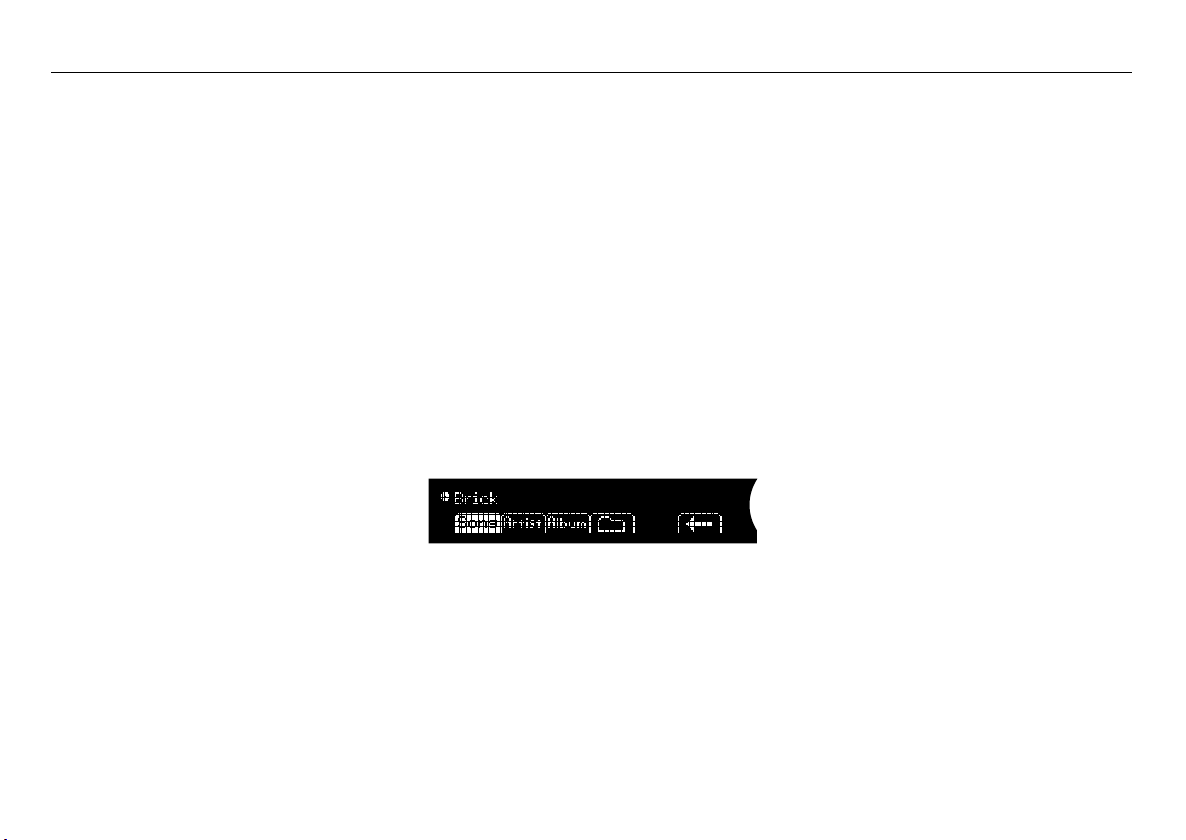
Pour lire les fichiers MP3/WMA dans l’ordre
des artistes ou des albums, appuyez sur le
bouton option de menu situé juste en dessous de la loupe sur l’écran.
Le lecteur de CD analyse alors le disque et
classe les fichiers par artiste et par album.
Cette opération peut prendre plusieurs
minutes en fonction de la quantité de
fichiers MP3/WMA contenus par le disque.
Une fois le classement terminé, vous
pouvez choisir l’ordre de classement en
appuyant sur le bouton option de menu
situé juste en dessous de
• Pour trier et lire les fichiers MP3/WMA
selon les artistes, appuyez sur le bouton
option de menu situé juste en dessous de
Artist à l’écran.
• Pour trier et lire les fichiers MP3/WMA
selon les albums, appuyez sur le bouton
option de menu situé juste en dessous de
Album à l’écran.
Tri à l’écran.
Titre de morceau, nom de
l’artiste etc.
Si un disque avec des données ID3 (versions 1 et 2) est lu, le nom du morceau, de
l’artiste, de l’album et du dossier apparaîtra
à l’écran.
1 Appuyez sur le bouton i.
2 Appuyez sur le bouton option de menu
situé juste en dessous de l’option de
menu souhaitée. Le titre du morceau, le
nom de l’artiste, le titre de l’album ou le
nom du dossier s’affichent à l’écran.
3 Appuyez sur le bouton option de menu
situé juste en dessous de la flèche du
menu pour revenir au menu précédent.
Les noms de fichiers contenant plus de
32 caractères ou de quatre pages sont
écourtés.
Menu informations
MP3/WMA
Pour les disques qui contiennent à la fois
des plages CDA et des fichiers MP3/WMA
(Windows Media Audio), le lecteur commencera par lire les plages CDA.
Pour lire les fichiers MP3/WMA du disque :
1 Appuyez sur le bouton PTY.
2 Appuyez sur le bouton option de menu
situé juste en dessous de
Pour revenir à la lecture des plages CDA :
1 Appuyez sur le bouton PTY.
2 Appuyez sur le bouton option de menu
situé juste en dessous de
MP3/WMA.
CD-DA.
Page 23
Lecteur portable
ATTENTION
Placez le lecteur portable à un endroit où
il ne risque pas d’être projeté et de
blesser une personne lors de freinages
brusques ou de collision.
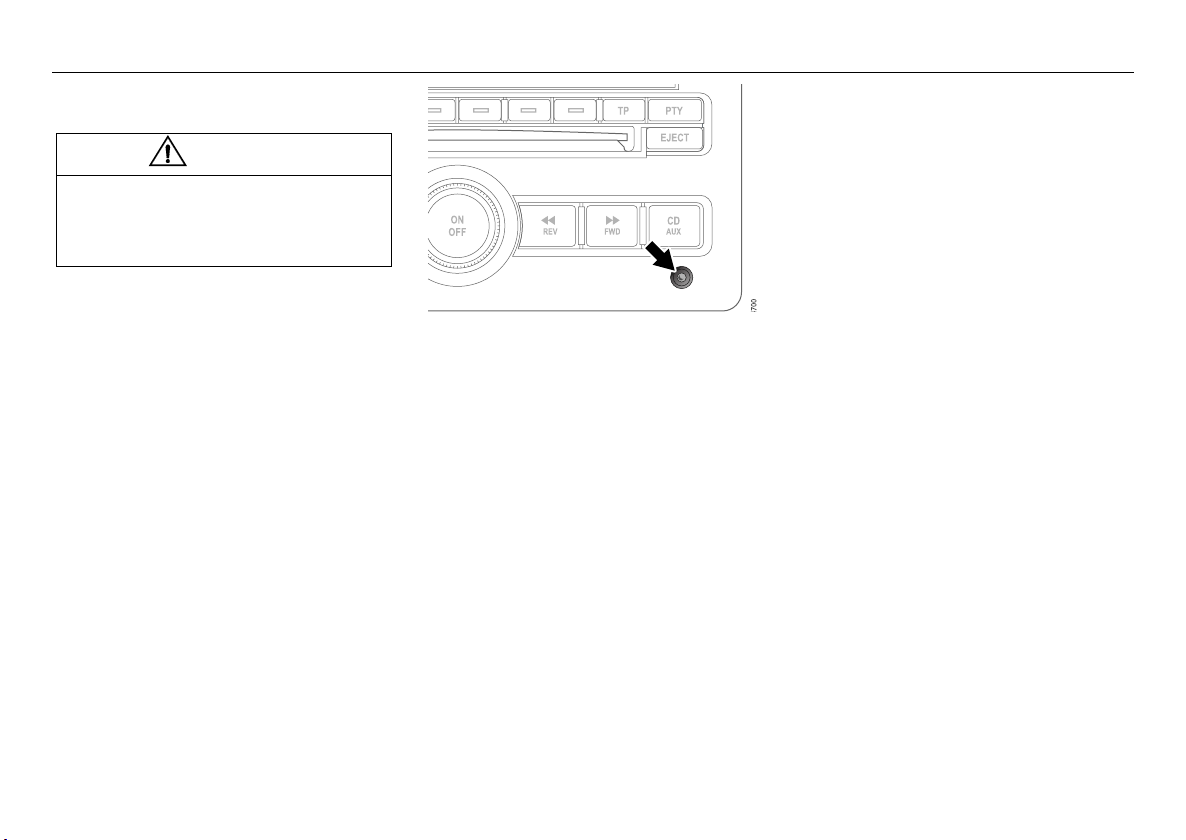
Entrée AUX
L’entrée AUX se trouve en bas à droite du
système Audio. Vous pouvez y brancher
une unité portable comme un lecteur MP3.
Le volume peut être réglé avec le panneau
de commande ou les boutons au volant. Le
saut de plage, l’avance/recul rapides etc.
sont commandés directement sur le lecteur
portable.
23Saab Infotainment
Entrée AUX en bas à droite du système
Audio
Raccordement et activation
d’un lecteur portable
1 Branchez l’unité au système Audio via
l’entrée AUX.
2 Appuyez sur le bouton CD AUX pour
activer le lecteur portable.
Page 24
24 Saab Infotainment
Fonctions générales
ATTENTION
Les réglages doivent être effectués
lorsque la voiture est à l’arrêt afin de ne
pas réduire la concentration accordée à
la conduite, ce qui entraînerait un risque
d’accident.
Réglage de l’heure et de la
date
Voiture sans échangeur de CD
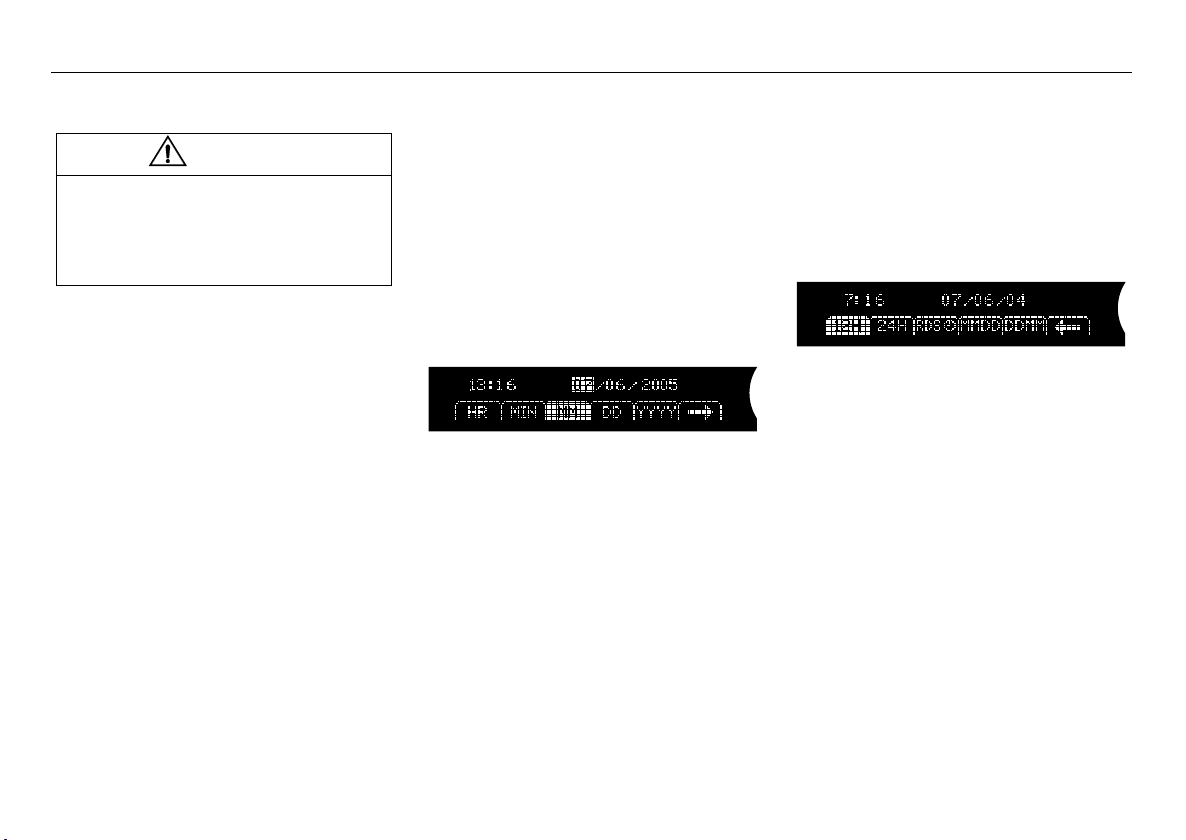
1 Appuyez sur le bouton Montre.
2 Appuyez sur le bouton option de menu
situé juste en dessous de l’option de
menu que vous souhaitez modifier.
3 Appuyez à nouveau sur le bouton option
de menu pour faire avancer l’heure ou la
date. Vous pouvez aussi régler l’heure
et la date avec les bouton SEEK, FWD
et REV.
Voitures avec échangeur de CD
1 Appuyez sur le bouton MENU.
2 Appuyez sur le bouton option de menu
situé juste en dessous du symbole
montre à l’écran.
3 Appuyez sur le bouton option de menu
situé juste en dessous de l’option de
menu que vous souhaitez modifier.
4 Appuyez à nouveau sur le bouton option
de menu pour faire avancer l’heure ou la
date. Vous pouvez aussi régler l’heure
et la date avec les bouton SEEK, FWD
et REV.
Réglage de l’heure et de la date
Affichage de l’heure et de la date
1 Dans le menu montre, appuyez sur le
bouton option de menu situé juste en
dessous de la flèche à l’écran.
2 Indiquez le format auquel l’heure sera
affichée (12h ou 24h) et dans quel ordre
la date apparaîtra en appuyant sur le
bouton option de menu situé juste en
dessous de l’option de menu souhaitée.
Affichage de l’heure et de la date
Page 25
25Saab Infotainment
Heure RDS
Pour fonctionner de manière optimale, les
conditions de réception RDS doivent être
normales et l’émetteur doit délivrer le signal
Heure RDS (CT - Clock Time).
1 Dans le menu montre, appuyez sur le
bouton option de menu situé juste en
dessous de la flèche à l’écran.
2 Appuyez sur le bouton option de menu
situé juste en dessous de l’option de
menu Heure RDS.
3 Le réglage de la montre se fait mainte-
nant automatiquement et l’écran
affiche :
Lorsque la réception RDS est mauvaise
ou lorsque l’heure est absente, l’écran
affiche :
Heure RDS
Ajustement à l'heure RDS...
Pas d'heure RDS disponible
Volume des bulletins de
circulation/messages
d’alarme et de la diffusion du
type de programme choisi
Réglez le volume minimum pour les bulletins de circulation/messages d’alarme et
pour la diffusion du type de programme
choisi en tournant la molette ON/OFF pendant la diffusion d’un message jusqu’à
obtenir le volume souhaité. Le volume réglé
est mémorisé pour la prochaine diffusion
d’un message.
Si le volume de la radio est inférieur au
volume mémorisé lors de l’interruption de la
radio/du lecteur CD pour la diffusion d’un
bulletin de circulation/message d’alarme ou
du type de programme choisi, le volume
augmentera automatiquement. Si le volume
est supérieur, aucune modification n’aura
lieu.
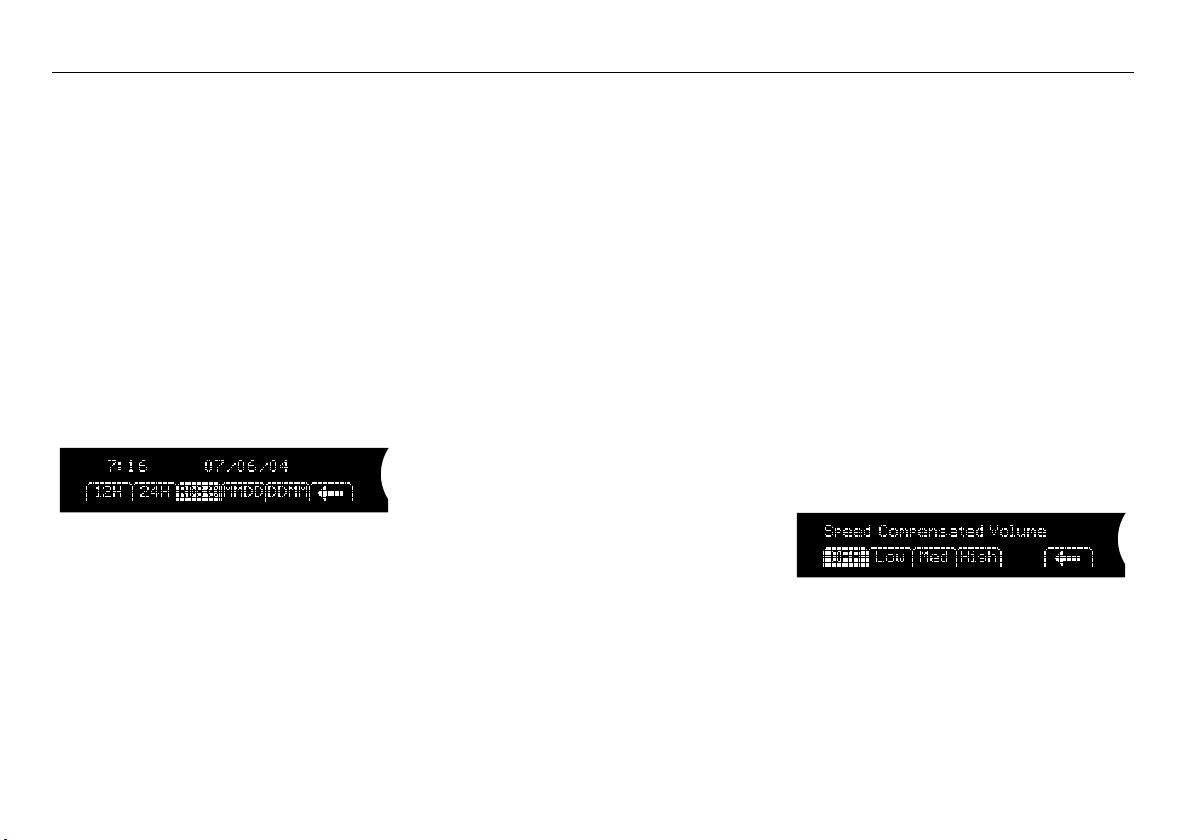
Volume selon la vitesse
Lorsque la vitesse augmente, le bruit environnant devient de plus en plus élevé. Pour
éviter de régler constamment le volume,
vous pouvez laisser le système Audio
réguler automatiquement le volume en
fonction de la vitesse de la voiture.
Choisissez parmi quatre positions :
•
Arrê (compensation nulle)
•
Bas (compensation faible)
• Med (compensation moyenne)
• Haut (compensation importante)
1 Appuyez sur le bouton MENU.
2 Appuyez sur le bouton option de menu
situé juste en dessous de l’option
VOLUME
3 Appuyez sur le bouton option de menu
situé juste en dessous de la compensation souhaitée.
Volume selon la vitesse
.
AUTO
Page 26
26 Saab Infotainment
Système audio
Le système audio existe en différentes
versions : Premium 70 Sound System,
Premium 150 Sound System,
Prestige 300 Sound System et Bose
Centerpoint
Le loudness est géré automatiquement par
le système audio, ce qui implique que les
fréquences les plus élevées et les plus
basses sont renforcées pour une meilleure
écoute à volume réduit. Le rendu sonore est
donc bon quel que soit le volume.
®
Surround Sound System.
®
Verrouillage antivol
Le système Audio est muni d’un verrouillage antivol fonctionnant par code :
votre système est muni d’un code devant
être approuvé par votre voiture.
Ce code est contrôlé à chaque mise sous
tension du système Audio.
Si le code est incorrect, l’écran affiche :
Verrouille
Si vous voulez transférer le système Audio
sur une autre voiture (Saab 9-3), vous
devez contacter un Réparateur Agréé Saab
pour obtenir le bon code.
Codes de panne
REMARQUE
Observez les plus grandes précautions
en cas de panne. En cas d’incertitude,
contactez un réparateur. Nous vous
recommandons de contacter un Réparateur Agréé Saab.
Le système Audio dispose d’une fonction
autodiagnostic. Si une panne apparaît, un
code de panne est automatiquement
généré afin de faciliter le travail des techniciens. Le code de panne ci-dessous correspond à une panne que vous pouvez éventuellement réparer seul.
Codes de panne Panne possible
Verifier CD • Le CD est poussié-
reux, rayé, tourné
dans le mauvais sens
ou défectueux.
• Le CD peut avoir été
mal gravé.
ATTENTION
Le lecteur et l’échangeur de CD sont des
produits de classe 1.
• Seul un technicien qualifié peut effectuer leur entretien ou réparation.
• Si le boîtier est endommagé, il y a
risque de rayonnement laser - blessures possibles.
REMARQUE
Tous les types d’intervention dans le système Audio doivent être assurés par un
réparateur. Nous vous recommandons
de contacter un Réparateur Agréé Saab.
Page 27
27Saab Infotainment Plus
Saab Infotainment Plus
Navigation ___________ 31
Système audio de
navigation __________ 57
Commande vocale ____ 75
3 L’astérisque signifie "équipement non installé
sur toutes les voitures" (en fonction du modèle,
de la motorisation, des caractéristiques du
marché, des options et des accessoires).
Page 28
28 Saab Infotainment Plus
Saab Infotainment Plus
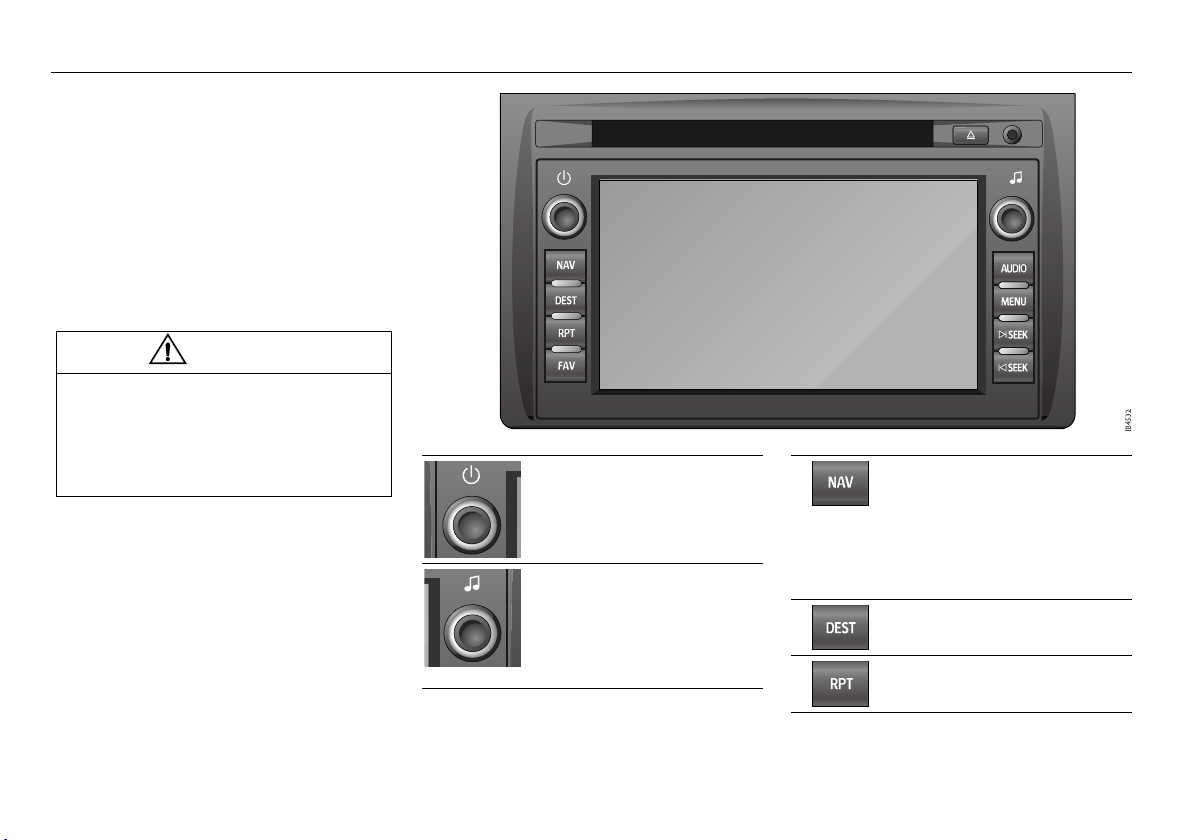
Saab Infotainment Plus est constitué d’une
unité principale avec système de navigation, radio et lecteur CD pour disques CD
et MP3/WMA. Le système audio est disponible avec différentes combinaisons
d’amplificateurs et de haut-parleurs, voir
page 73.
Le système audio/de navigation est commandé grâce aux commandes au volant et
aux boutons du panneau de commande.
ATTENTION
N’oubliez pas la sécurité !
Coupez immédiatement le courant et
contactez votre Réparateur Agréé Saab
si l’unité commence à dégager de la
fumée ou une odeur anormale.
Tous les types d’intervention dans le système
Audio doivent être assurés par un réparateur.
Nous vous recommandons de contacter un
Réparateur Agréé Saab.
Activation/désactivation du
système audio/de navigation.
Réglage du volume.
La commande de tonalité sert
au réglage de la tonalité et des
haut-parleurs, au saut de
plage/fichier sur disque CD ou
MP3 et pour le réglage manuel
de fréquence.
Revenir à la carte de navigation indiquant la position
actuelle de la voiture. Modifier
l’angle de vue de la carte
(carte entière, TMC ou carte
combinée avec la source
sonore actuelle).
Indiquer une destination.
Répéter la dernière instruction
vocale.
Page 29
29Saab Infotainment Plus
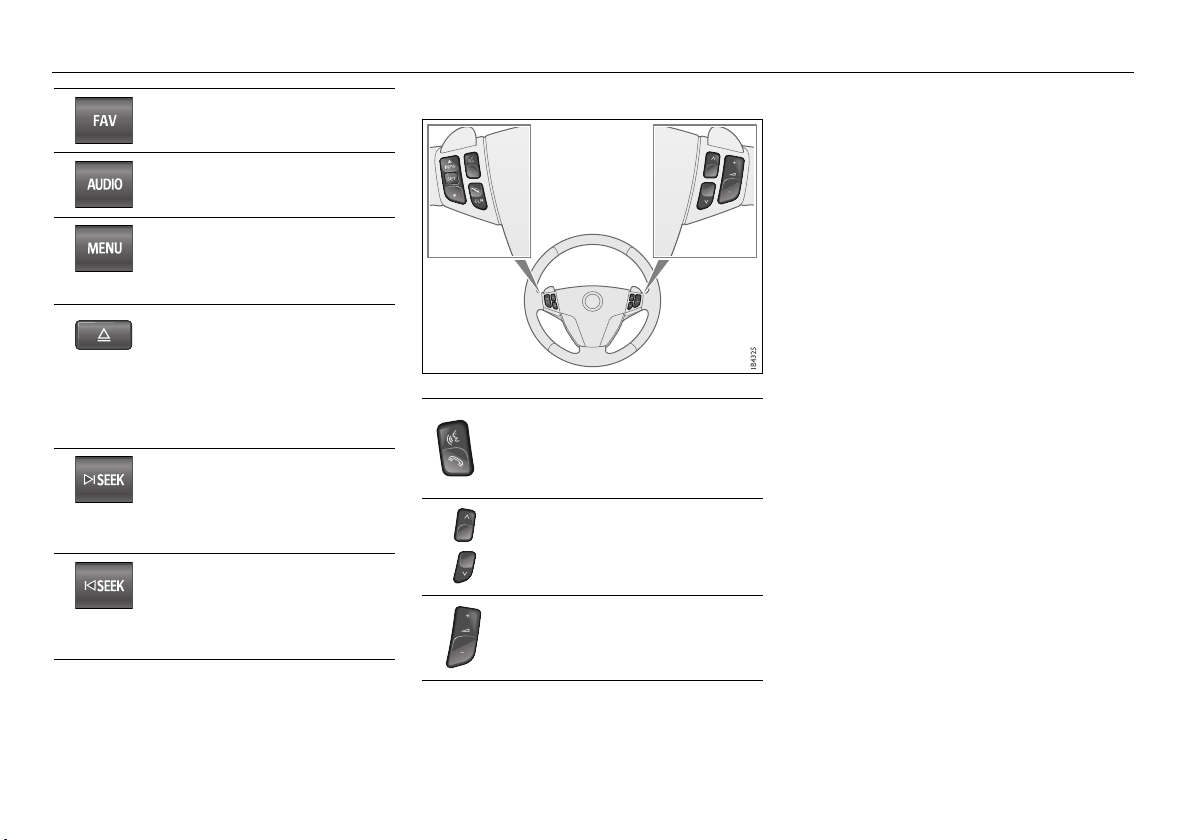
Naviguer dans les pages de
sélection rapide.
Activation du menu AM, FM,
CD ou lecteur portable.
Menu de réglages du son, de
la radio, du système de navigation, de l’écran et de la
montre.
Éjection d’un disque CD
ou MP3.
Appliquez une pression
longue pour ouvrir l’écran et
ainsi accéder à la fente
d’insertion du DVD cartographique.
Recherche automatique de
fréquence en avant et saut de
plage/fichier avant dans
l’ordre de lecture pour un
disque CD ou MP3.
Recherche automatique de
fréquence en arrière et saut de
plage/fichier arrière dans
l’ordre de lecture pour un
disque CD ou MP3.
Commandes au volant
l
Activer le système de commande vocale.
Interrompre une session de
commande vocale.
Changement de présélection
des stations de radio, changement de plage sur un disque CD
ou MP3.
Réglage du volume.
Page 30

30 Saab Infotainment Plus
(Cette page est intentionnellement blanche)
Page 31

31Saab Infotainment Plus
Navigation
Consignes de sécurité _ 32
Introduction__________ 33
Disques DVD _________ 35
Guide rapide _________ 38
Suivre sur la carte_____ 39
Indiquer une destination 40
Options pour l’itinéraire 46
Mémoriser une
destination dans le
répertoire ___________ 49
Mémoriser ou modifier
une sélection rapide __ 49
Paramètres du système
de navigation________ 50
Autres paramètres ____ 54
Questions et Réponses 56
Page 32

32 Saab Infotainment Plus
Consignes de sécurité
Pour une utilisation du système de navigation en toute sécurité, prière de suivre les
instructions s’y rapportant.
ATTENTION
• Nous vous conseillons de lire soigneusement ce manuel avant de commencer à utiliser le système de navigation, en respectant les indications
données.
• Saab Automobile AB ne pourra en
aucun cas être tenu responsable en
cas de problèmes ou d’accidents
causés par le non-respect des instructions données dans ce manuel.
ATTENTION
• L’utilisation du système de navigation
n’implique pas l’absence de responsabilité du conducteur. Il est plus
important de respecter le code de la
route que l’itinéraire proposé !
• Le code de la route et les conditions de
circulation ont toujours priorité sur les
indications du système de navigation.
C’est pourquoi le conducteur doit toujours être attentif aux règles en
vigueur en différents lieux.
• Vérifiez que le volume du système ne
surpasse pas les bruits extérieurs. Si
vous n’entendez plus les bruits environnants, votre temps de réaction
peut dans certaines conditions de circulation être diminué, et par conséquent la cause d’un accident.
ATTENTION
• Ne mettez ni les doigts ni d’objets
étrangers dans le plateau, cela pouvant entraîner soit des dommages
corporels soit des dommages de
l’unité.
• Coupez immédiatement l’alimentation
électrique et contactez votre réparateur si de la fumée ou une odeur anormale se dégage de l’unité. Nous vous
recommandons de contacter un
Réparateur Agréé Saab.
• N’essayez jamais d’enlever ou de
modifier l’équipement de navigation,
car il y a risque de dommages corporels et de l’unité.
Page 33

33Saab Infotainment Plus
Introduction
Pour commencer
Nous vous conseillons de lire soigneusement ce manuel avant de commencer à utiliser le système de navigation, en respectant les indications données.
N’oubliez pas qu’en cas de distraction pendant que vous conduisez, vous pouvez
causer un accident et entraîner des blessures voire la mort. Lisez ce manuel et
apprenez à vous servir de ce système avant
de l’utiliser. Concentrez-vous toujours en
premier lieu sur la conduite en conservant
vos yeux sur la route et vos mains sur le
volant. Lisez le manuel pour de plus amples
informations.
Fenêtres d’avertissement
Cette fenêtre d’avertissement apparaîtra
toutes les cinquante activations du système
(accompagnée du démarrage de la voiture).
1 Lorsque la fenêtre d’avertissement
apparaît, choisissez
les informations du DVD cartographique.
2 Si vous ne choisissez pas
boutons d’écran seront disponibles à
l’exception de NAV (navigation) et
DEST (destination). Appuyez sur NAV
pour afficher la fenêtre d’avertissement.
3 Lisez l’avertissement de la fenêtre et
choisissez
tions du DVD cartographique.
OK pour charger les informa-
OK pour charger
OK, tous les
Ainsi fonctionne un système
de navigation
Le système de navigation intégré à la voiture utilise le Global Positioning System
(GPS). Le système GPS utilise les signaux
de satellites en orbite autour de la Terre.
Le système électronique de la voiture dispose de capteurs de direction et de vitesse
qui, avec le GPS et la carte numérique, sont
utilisés pour calculer la position de la voiture.
La réception des signaux GPS peut être
brouillée, voire parfois impossible :
– entre de hauts immeubles ou dans un
parking,
– dans un tunnel, dans une allée étroite
bordée d’arbres ou entre de gros véhi-
cules,
– par temps orageux ou intempérie,
– si l’antenne GPS est bloquée par le porte-
charge de la voiture,
– si les satellites cessent d’émettre pour
vérification ou réparation.
REMARQUE
Une utilisation du système de navigation
à des températures extrêmement basses
ou élevées peut endommager l’unité.
L’unité peut également être endommagée par de puissantes vibrations.
Page 34

34 Saab Infotainment Plus
Les cartes routières
numériques
Pour pouvoir préparer un itinéraire, il ne
suffit pas que le système de navigation connaisse la position de la voiture. Il lui faut
aussi une carte routière numérique sur
laquelle se trouvent la destination et les
routes. La carte numérique de l’Europe est
répartie sur deux DVD.
Les conditions locales et/ou des données
incomplètes peuvent entraîner une erreur
de calcul. L’itinéraire calculé peut différer de
la réalité car les données des DVD représentent l’environnement au moment où les
cartes numériques ont été créées.
NOTE
Nous vous recommandons de toujours
utiliser des éditions mises à jour des
cartes numériques lors de la navigation.
Nous vous recommandons de contacter
un Réparateur Agréé Saab pour la mise à
jour des cartes routières.
Informations de base de
données cartographique
Zone de couverture des disques
Sélectionnez Info base données navigation
pour voir la zone de couverture du DVD
inséré.
Page 35

Disques DVD
35Saab Infotainment Plus
REMARQUE
ATTENTION
Le lecteur DVD est un Produit laser de
Classe 1
• Seul un technicien qualifié peut effectuer leur entretien ou réparation.
• Si le boîtier est endommagé, il y a
risque de rayonnement laser - blessures possibles.
Charger un disque DVD Nav
Pour charger un DVD Nav :
1 Appuyez sur la molette ON/OFF pour
activer le système de navigation.
2 Si la fenêtre d’avertissement apparaît,
choisissez
avez lu l’avertissement et que vous
l’acceptez.
3 Appuyez sur NAV et sélectionnez
Intr Nav DVD pour faire sortir l’écran et
accéder à la fente d’insertion du
DVD Nav.
4 Insérez le DVD Nav dans la fente en
orientant la face imprimée vers le haut
jusqu’à ce que le mécanisme prenne le
disque et le charge. Deux signaux
sonores indiquent que l’écran peut être
rentré.
OK pour confirmer que vous
5 Faites rentrer l’écran en pressant dou-
cement les deux coins extérieurs
jusqu’à ce que l’écran soit en position
debout. Mettez ensuite l’écran en place
en appuyant sur les quatre coins extérieurs contre le panneau jusqu’à
entendre un clic.
Vous risquez d’endommager l’écran de
navigation si vous essayez de le rentrer
en appuyant directement dessus.
REMARQUE
Lorsque la température ambiante est
inférieur à 0
attendre 10 minutes après l’activation du
système de navigation pour que l’écran
sorte et pour que vous puissiez changer
de DVD Nav.
o
C, vous devrez peut-être
Page 36

36 Saab Infotainment Plus
Changement de disque
DVD Nav
Éjecter ou changer le DVD Nav.
1 MENU Î Nav Î Info base données navi-
2 L’écran sort automatiquement et la fente
Î Nav DVD ou maintenez le
gation
bouton d’éjection du lecteur CD situé à
droite de la fente enfoncé pendant
10 secondes.
d’insertion de DVD Nav est disponible.
3 Éjectez le DVD Nav avec le bouton
d’éjection situé sous la fente d’insertion.
Retirez le disque éjecté.
Deux signaux sonores indiquent que
l’écran peut être rentré.
4 Faites rentrer l’écran en pressant dou-
cement les deux coins extérieurs
jusqu’à ce que l’écran soit en position
debout. Mettez ensuite l’écran en place
en appuyant sur les quatre coins extérieurs contre le panneau jusqu’à
entendre un clic.
NOTE
Nous vous recommandons de contacter
un Réparateur Agréé Saab pour la mise
à jour des cartes routières/de nouveaux
DVD.
REMARQUE
Seules les cartes DVD jointes ou les
cartes DVD vendues par votre Réparateur Agréé Saab peuvent être utilisées.
Page 37

37Saab Infotainment Plus
Entretien des disques DVD
• Ne laissez pas les disques DVD exposés
à la lumière directe du soleil ou à la chaleur.
• Essuyez avec précaution la poussière sur
la surface du disque (la surface sans étiquette) avec un chiffon doux, propre et
sec. Essuyez en ligne droite, du centre
vers la périphérie.
• Ne touchez pas la surface de lecture.
Manipulez les disques en les tenant par
les bords ou avec un doigt sur le bord et
un doigt dans l’orifice central.
• N’utilisez pas de produit nettoyant.
• N’effectuez aucune inscription et ne
collez pas d’étiquettes sur la surface de
lecture.
• N’utilisez pas de disques fêlés ou
déformés.
Page 38

38 Saab Infotainment Plus
Guide rapide
Le guide rapide indique les méthodes les
plus habituelles de manipulation du système de navigation.
Organes de commande
Écran tactile - Choisissez les boutons à
l’écran pour valider un choix, lancer une
fonction ou ouvrir un sous-menu. Lorsqu’un
bouton de l’écran a été choisi, un signal
sonore se fait entendre. Lorsqu’une fonction est disponible, les boutons d’écran sont
marqués.
NAV - Revenir à la carte de navigation indiquant la position actuelle de la voiture.
Chaque pression sur le bouton NAV permet
de naviguer parmi les onglets
Carte comp, TMC et parmi les onglets qui
représentent une source sonore active
(
AM, FM, CD, etc.).
ATTENTION
Le code de la route et les conditions de
circulation ont toujours priorité sur les
indications du système de navigation.
Pensez aux risques d’accident !
Créer un itinéraire
Le choix du pays doit être fait avant d’indiquer une adresse. Pour modifier ou vérifier
le pays, sélectionnez :
1DEST
2 Appuyez sur le bouton qui indique
l’abréviation de pays.
3 Naviguez dans la liste avec les flèches
et choisissez le pays.
4 Sélectionnez OK pour confirmer.
Indiquer l’adresse
Indiquez une adresse en la cherchant dans
le registre.
1DEST
2 Vérifiez que vous avez choisi le bon
3 Sélectionnez
4 Saisissez le nom de la rue dans le
5 Sélectionnez
6 Sélectionnez
7 Sélectionnez
Î Saisie adresse
pays.
la ville souhaitée ou sélectionnez 5 dern
Ville et saisissez le nom de
et choisissez l’une des cinq der-
villes
nières villes indiquées.
champ prévu à cet effet à l’aide du clavier tactile.
numéro de rue. Le système affiche les
N° maison et saisissez le
numéros de rue disponibles pour la rue
indiquée.
quée apparaît sur la carte.
Carte. La destination indi-
type d’itinéraire (
Autre). L’itinéraire est alors calculé et
Dest et sélectionnez le
Rapide, Court ou
apparaît à l’écran.
Sélection d’un point of interest POI (lieu
intéressant)
Sélectionnez une destination parmi les lieux
intéressants.
1DEST
Î POI - Jalon
2 Vérifiez que vous avez choisi le bon
pays.
3 Sélectionnez
Nom POI et saisissez le
nom du POI
4 Sélectionnez
Dest dans la liste à droite
du nom du POI souhaité. La destination
indiquée apparaît sur la carte.
5 Sélectionnez le type
d’itinéraire (
Rapide, Court ou Autre). L’iti-
néraire est calculé et affiché sur la carte.
6 Choisissez
Démarrer guidage pour
lancer le guidage.
Préférences itinéraire
Déterminez les critères de calcul d’un itinéraire.
1 Appuyez sur MENU jusqu’à ce que
l’onglet Nav soit sélectionné ou choisissez
Nav.
2 Choisissez Trajet préféré
3 Sélectionnez par exemple Éviter
grandes routes
pour éviter les routes
importantes lors du calcul de l’itinéraire.
Page 39

39Saab Infotainment Plus
La carte
Suivre sur la carte
Pour suivre la position actuelle de la voiture
sur la carte sans avoir initié un guidage d’itinéraire, procédez comme suit :
Appuyez sur NAV pour afficher la carte.
Vue de la carte
Modifier l’échelle de la carte
Vous pouvez modifier l’échelle de la carte
numérique avec +/-.
• Sélectionnez + pour zoomer et obtenir
une carte plus détaillée.
• A l’inverse, sélectionnez
plus élargie de la zone.
Zoom sur la carte
- pour une vue
Orientation de la carte
Vous pouvez modifier l’orientation de la
carte en choisissant d’afficher la carte avec
le sens de marche vers le haut ou avec le
nord vers le haut ou en vue tridimensionnelle (3D). Sélectionnez :
Pour orienter le sens de marche
vers le haut. Appuyez une fois de
plus pour obtenir une vue en 3D.
Pour le nord de la carte vers le
haut.
Carte présentant le sens de direction du
véhicule vers le haut.
Page 40

40 Saab Infotainment Plus
Indiquer une
destination
Appuyez sur DEST pour ouvrir le menu
destination. Vous pouvez sélectionner
parmi cinq options pour indiquer une destination finale ou une étape.
1 Appuyez sur DEST.
Indiquer une destination
2 Sélectionnez l’une des options sui-
vantes pour indiquer une destination :
• Saisie adresse - Saisir une adresse en
la cherchant dans un index, voir
page 40.
•
POI - Jalon - Choisir une destination en
fonction d’un centre d’intérêt, voir
page 42.
•
Carnet adresses - Pour sélectionner
une adresse mémorisée dans le répertoire, voir page 43.
•
Dest précédente - Pour sélectionner
l’une des 20 dernières destinations
finales, voir page 44.
•
De la carte - Pour sélectionner une des-
tination à l’aide de la carte, voir
page 44.
Saisir l’adresse
Indiquez une adresse en la cherchant dans
le registre.
Changer de pays
Sélectionnez ou vérifiez le pays.
1DEST
2 Appuyez sur le bouton qui indique
l’abréviation de pays.
3 Naviguez dans la liste avec les flèches
et choisissez le pays.
4 Sélectionnez OK pour confirmer.
Page 41

41Saab Infotainment Plus
Ville
Indiquez une destination en sélectionnant
d’abord la ville.
1DEST Î Saisie adresse
Saisir l’adresse
2 Vérifiez que vous avez choisi le bon
pays.
3 Sélectionnez Ville et saisissez le nom de
la ville souhaitée ou sélectionnez
et choisissez l’une des cinq der-
villes
5 dern
nières villes indiquées.
4 Saisissez le nom de la rue dans le
champ prévu à cet effet à l’aide du clavier tactile.
5 Sélectionnez
N° maison et saisissez le
numéro de rue. Le système affiche les
numéros de rue disponibles pour la rue
indiquée.
6 Sélectionnez
Carte. La destination indi-
quée apparaît sur la carte.
7 Sélectionnez
Dest et sélectionnez le
type d’itinéraire (Rapide, Court ou
Autre). L’itinéraire est alors calculé et
apparaît à l’écran.
Type d’itinéraire
8 Choisissez
Démarrer guidage pour
lancer le guidage.
NOTE
Les lettres proposées dans l’alphabet
sont choisies en fonction des adresses
disponibles sur le DVD Nav.
Page 42

42 Saab Infotainment Plus
Nom de rue
Indiquez une destination en sélectionnant
d’abord le nom de la rue.
1DEST Î Saisie adresse
2 Vérifiez que vous avez choisi le bon
pays.
3 Sélectionnez
Rue et saisissez le nom
de la rue souhaitée ou sélectionnez
5 dernières rues et choisissez l’une des
cinq dernières rues indiquées.
4 Sélectionnez
N° maison et saisissez le
numéro de rue. Le système affiche les
numéros de rue disponibles pour la rue
indiquée.
5 Lorsqu’un numéro de rue est sélec-
tionné, le nom de la ville s’affichera automatiquement. Si plusieurs villes sont
sélectionnables, elles seront présentées dans une liste où vous pourrez
sélectionnez celle de votre choix.
6 Sélectionnez
Carte. La destination indi-
quée apparaît sur la carte.
7 Sélectionnez
type d’itinéraire (
Autre). L’itinéraire est alors calculé et
Dest et sélectionnez le
Rapide, Court ou
apparaît à l’écran.
8 Choisissez
Démarrer guidage pour
lancer le guidage.
Carrefour
Indiquez une destination en cherchant un
carrefour.
1DEST
Î Saisie adresse
2 Vérifiez que vous avez choisi le bon
pays.
3 Sélectionnez
Rue et saisissez le nom
de la rue souhaitée ou sélectionnez
5 dernières rues et choisissez l’une des
cinq dernières rues indiquées.
4 Lorsque vous avez sélectionné une rue,
sélectionnez
Rue transvers et com-
mencez à écrire le nom de la rue qui la
croise. Choisissez la rue souhaitée dans
la liste.
5 Sélectionnez
Carte. La destination indi-
quée apparaît sur la carte.
6 Sélectionnez
type d’itinéraire (
Autre). L’itinéraire est alors calculé et
Dest et sélectionnez le
Rapide, Court ou
apparaît à l’écran.
7 Choisissez
Démarrer guidage pour
lancer le guidage.
Point of Interest (POI)
Sélectionnez une destination parmi les lieux
intéressants.
Nom de POI
Indiquez une destination en choisissant le
nom d’un POI.
1DEST
2 Vérifiez que vous avez choisi le bon
3 Sélectionnez
4 Sélectionnez
5 Sélectionnez le type d’itinéraire (
6 Choisissez
Î POI - Jalon
pays.
Nom POI et saisissez le
nom du POI
Dest dans la liste à droite
du nom du POI souhaité. La destination
indiquée apparaît sur la carte.
Rapide,
Court ou Autre). L’itinéraire est calculé et
affiché sur la carte.
Démarrer guidage pour
lancer le guidage.
Page 43

43Saab Infotainment Plus
Catégorie de Point of Interest
Sélectionner une destination à partir d’une
catégorie de POI.
1DEST Î POI - Jalon
2 Sélectionnez Explorer catég. POI pour
afficher la liste des catégories de POI.
3 Pour modifier la ville à partir de laquelle
vous voulez chercher, sélectionnez
Explorer catég. POI Î Changer lieu.
Choisissez la ville souhaitée. Une liste
des catégories de POI à proximité de
cette ville apparaît.
4 Sélectionnez une catégorie puis une
sous-catégorie. Le système indique le
nom des POI existants dans la souscatégorie sélectionnée. Choisissez le
nom du POI souhaité.
5 Pour afficher une liste de l’ensemble des
catégories de POI, sélectionnez
Explorer catég. POI puis Liste des
catégories
.
6 Sélectionnez une catégorie de POI dans
la liste pour afficher une liste de tous les
lieux d’une région spécifiée où la catégorie est disponible. Sélectionnez un
lieu.
7 Sélectionnez
Dest à droite du nom de
POI souhaité.
La destination indiquée apparaît sur la
carte.
8 Sélectionnez le type d’itinéraire (
Court ou Autre). L’itinéraire est calculé et
Rapide,
affiché sur la carte.
9 Choisissez
Démarrer guidage pour
lancer le guidage.
Répertoire
Indiquer une destination en choisissant une
adresse mémorisée dans le répertoire
1DEST Î Carnet adresses
Une liste comportant les adresses du
répertoire apparaît.
Répertoire
2 Sélectionnez l’adresse souhaitée dans
la liste. Utilisez les flèches pour naviguer
dans la liste.
3 Sélectionnez
souhaitée. La destination indiquée
apparaît sur la carte.
4 Sélectionnez le type d’itinéraire (
Court ou Autre). L’itinéraire est calculé et
affiché sur la carte.
5 Choisissez
lancer le guidage.
Pour ajouter une adresse dans le répertoire,
voir page 49.
Dest à droite de l’adresse
Rapide,
Démarrer guidage pour
Page 44

44 Saab Infotainment Plus
Dernières destinations
Indiquer une destination en choisissant
parmi les 20 dernières destinations finales
1DEST Î Dest précédente
Une liste comportant les dernières destinations apparaît.
Dernières destinations
2 Sélectionnez la dernière destination
souhaitée dans la liste. Utilisez les flèches pour naviguer dans la liste.
3 Sélectionnez
destination souhaitée. La destination
indiquée apparaît sur la carte.
4 Sélectionnez le type d’itinéraire (
Court ou Autre). L’itinéraire est calculé et
affiché sur la carte.
5 Choisissez
lancer le guidage.
Dest à droite de la dernière
Rapide,
Démarrer guidage pour
Avec la carte
Sélectionner une destination à l’aide de la
carte.
1DEST Î De la carte
Une carte avec un curseur apparaît sur
l’écran.
2 Utilisez + / - pour zoomer sur la carte.
Placez votre doigt sur la carte et
déplacez-le jusqu’à ce que se trouve
sur la destination souhaitée. La carte
affiche l’adresse.
3 Sélectionnez
type d’itinéraire (Rapide, Court ou
Autre). L’itinéraire est alors calculé et
apparaît à l’écran.
4 Choisissez
lancer le guidage.
Dest et sélectionnez le
Démarrer guidage pour
Coordonnées sur la carte
Sélectionner une destination en indiquant la
longitude et la latitude d’un lieu.
1DEST
Î De la carte Î Coordonnées
2 Sélectionnez Latitude puis soit N (nord)
soit
S (sud) pour indiquer le sens de la
latitude. Indiquez la latitude.
3 Sélectionnez
Longitude puis soit E (est)
soit W (ouest) pour indiquer le sens de la
longitude. Indiquez la longitude.
4 Une fois les deux coordonnées saisies,
sélectionnez
Dest.
5 Sélectionnez Dest et sélectionnez le
type d’itinéraire (
Autre). L’itinéraire est alors calculé et
Rapide, Court ou
apparaît à l’écran.
6 Choisissez
Démarrer guidage pour
lancer le guidage.
Page 45

45Saab Infotainment Plus
Sélection rapide
Sélectionnez l’une de vos sélections
rapides mémorisées comme destination.
Pour mémoriser un itinéraire en tant que
sélection rapide, reportez-vous à la
page 49.
1 Appuyez sur DEST.
2 Sélectionnez sur le bouton de sélection
rapide souhaité. Les boutons de sélection rapide affichent le nom saisi lors de
la mémorisation de la sélection rapide.
La destination indiquée apparaît sur la
carte.
3 Sélectionnez le type d’itinéraire (
Court ou Autre). L’itinéraire est calculé et
affiché sur la carte.
4 Choisissez
lancer le guidage.
Démarrer guidage pour
Rapide,
Guidage
L’affichage de la carte peut être modifié
pendant le guidage afin d’obtenir un guidage le plus précis possible.
Sélectionnez sur l’écran pour alterner
en carte uniquement et vue partagée.
Si vous choisissez la vue partagée et que
vous roulez sur une autoroute, les informations concernant les sorties à venir apparaîtront automatiquement à droite de la carte.
Page 46

46 Saab Infotainment Plus
Options pour l’itinéraire
Durant le guidage, vous pouvez modifier,
interrompre ou contrôler l’itinéraire.
1 Appuyez sur DEST pour ouvrir le menu
itinéraire.
2 À partir de ce menu, sélectionnez parmi
les options de menu suivantes :
•
Liste direct - Afficher le parcours de l’iti-
néraire calculé, voir page 46.
•
Preféré itinéraire - Prévisionner l’itiné-
raire calculé, voir page 47.
•
Déviation - Calculer un itinéraire alter-
natif, voir page 47.
• Volume voix - Régler le volume des instructions vocales, voir page 47.
•
Ajouter arrêt - Ajouter jusqu’à trois
étapes sur l’itinéraire existant, voir
page 47.
•
Interr guidage - Faire une pause dans le
guidage en cours.
•
Reprendre guidage - Reprendre un gui-
dage interrompu temporairement.
•
Annuler guidage - Interrompre le gui-
dage en cours.
Parcours
Afficher le parcours de l’itinéraire calculé.
Pour éviter une bifurcation, sélectionnez :
1DEST Î Liste direct
2 Naviguez dans la liste des parcours
avec les flèches.
3 Sélectionnez
cation que vous souhaitez éviter. L’itinéraire est recalculé et affiché sur la carte.
Éviter à droite de la bifur-
Page 47

47Saab Infotainment Plus
Afficher l’itinéraire
Prévisionner l’itinéraire calculé sur l’écran.
1DEST Î Liste direct Î Preféré itinéraire
Aller au point de départ de l’itinéraire ou à l’étape précédente.
Reculer rapidement au point de
départ ou à l’étape précédente.
Arrêter le prévisionnage.
Avancer rapidement jusqu’à
l’étape suivante ou jusqu’à la
destination finale.
Aller à l’étape suivante ou à la
destination finale.
Détour
Sélectionnez Déviation pour calculer un itinéraire alternatif avec un détour d’une certaine distance à la position actuelle de la
voiture ou pour tout l’itinéraire. Indiquez la
distance du détour :
•
1 km ou
•
3 km ou
• 5 km ou
• Itinéraire complet
NOTE
Si vous ne suivez pas l’itinéraire, aucun
détour ne peut être calculé.
Volume des instructions
vocales
Sélectionnez Volume voix pour ajuster ou
activer/désactiver le volume des instructions vocales.
Pour de plus amples informations, reportezvous page 50.
Ajouter une étape
Permet d’ajouter jusqu’à trois étapes sur
l’itinéraire existant, entre le point de départ
et la destination finale. Les étapes d’un itinéraire peuvent être modifiées ou supprimées.
Pour ajouter une étape :
1 Appuyez sur DEST.
2 Sélectionnez
bouton n’est actif que si un itinéraire a
été calculé).
3 Utilisez l’alternative souhaitée pour indi-
quer une étape, voir page 44.
4 Sélectionnez le type d’itinéraire (
Court ou Autre). L’itinéraire est calculé et
affiché sur la carte.
5 Choisissez
lancer le guidage.
Ajout ou Ajouter arrêt (ce
Rapide,
Démarrer guidage pour
Page 48

48 Saab Infotainment Plus
Ajouter plusieurs étapes
1 Appuyez sur DEST.
2 Sélectionnez Ajout dans la liste où vous
souhaitez ajouter une étape.
3 Sélectionnez le type d’itinéraire (
Court ou Autre). L’itinéraire est calculé et
affiché sur la carte.
4 Choisissez
lancer le guidage.
Démarrer guidage pour
Rapide,
NOTE
Lorsqu’une étape a été ajoutée, la carte
affiche la distance jusqu’à celle-ci.
Appuyez sur l’icône de distance sur la
carte pour voir la distance jusqu’à la destination finale.
Supprimer une étape de l’itinéraire
1 Appuyez sur DEST.
2 Sélectionnez
une étape.
3 Sélectionnez
Annuler pour annuler.
Supprim pour supprimer
OK pour confirmer ou
Pause dans le guidage
Sélectionnez Interr guidage pour faire une
pause dans le guidage en cours.
Revenir au guidage
Sélectionnez Reprendre guidage pour
reprendre un guidage interrompu temporairement.
Arrêter un guidage
Sélectionnez Annuler guidage pour arrêter
un guidage en cours.
Page 49

49Saab Infotainment Plus
Mémoriser une
destination dans le
répertoire
Il existe deux méthodes pour mémoriser
une destination dans le répertoire :
• Pour mémoriser la destination actuelle
dans le répertoire, sélectionnez
carte. La destination actuelle est alors
automatiquement mémorisée dans le
répertoire.
• Sélectionnez
cette option est disponible. La destination
est alors automatiquement mémorisée
dans le répertoire.
Pour modifier une adresse dans le répertoire, voir page 51.
Ajout carnet adress lorsque
Rep sur la
Mémoriser ou modifier
une sélection rapide
Vous pouvez mémoriser ou modifier une
sélection rapide.
Pour sélectionner l’une des dix sélections
rapides mémorisée comme destination,
reportez-vous à la page 45.
Mémoriser la destination actuelle
comme sélection rapide
1 Sélectionnez
mémoriser la destination actuelle dans
le répertoire. Le menu répertoire
s’ouvre.
2 Sélectionnez
souhaité.
3 Effectuez une pression longue sur le
bouton de sélection rapide souhaité. La
mémorisation est terminée lorsque le
nom apparaît sur le bouton de sélection
rapide.
Rep sur la carte pour
Nom. Saisissez le nom
Mémoriser une adresse dans le
répertoire comme sélection rapide
1 Appuyez sur MENU puis à nouveau sur
MENU jusqu’à sélectionner Nav ou
sélectionnez
2 Choisissez
3 Sélectionnez l’adresse souhaitée pour
la mémoriser comme sélection rapide.
4 Sélectionnez
souhaité.
5 Effectuez une pression longue sur le
bouton de sélection rapide souhaité. La
mémorisation est terminée lorsque le
nom apparaît sur le bouton de sélection
rapide.
Nav.
Mod/aff
Nom. Saisissez le nom
Page 50

50 Saab Infotainment Plus
Paramètres du système
de navigation
Appuyez sur MENU jusqu’à ce que
l’onglet Nav soit sélectionné ou choisissez
Nav et l’un des paramètres suivants :
Message vocal - Régler le niveau du gui-
•
dage vocal et du guide de la reconnaissance vocale.
•
Trajet préféré - Déterminer les critères de
calcul d’un itinéraire.
• Modif carnet ad :
•
Addition - Afficher les informations pour
l’ajout d’un contact dans le répertoire.
•
Mod/aff - Modifier/afficher les informa-
tions du répertoire.
•
Info base données navigation - Voir la zone
de couverture du DVD, voir page 34.
•
Infos circulation - Afficher les bulletins de
circulation et utiliser l’information pour
calculer un itinéraire, voir page 51.
•
Mode hors route - Afficher le parcours de
la voiture en cas de sortie d’une route
numérisée, voir page 53.
Guide vocal
Régler le niveau du guidage vocal et du
guide de reconnaissance vocale. Activer/
désactiver le guidage vocal.
Guide vocal
Volume - Sélectionnez + (plus) ou - (moins)
pour ajuster le niveau des guides de la
reconnaissance vocale.
Guidage vocal - Sélectionnez ON ou OFF
pour activer/désactiver le guidage vocal.
Préférences itinéraire
Déterminez les critères de calcul d’un itinéraire.
Avoid major roads
Avoid toll roads
Avoid ferries
Avoid motorails
Avoid time and seasonal restricted roads
Préférences itinéraire
Sélectionnez une ou plusieurs des alternatives suivantes :
Éviter grandes routes pour éviter les routes
principales.
Éviter route à péages pour éviter les péages.
Éviter ferry pour éviter les ferries.
Éviter train auto-couchettes pour éviter les
trains-autos.
Éviter route limitée par temps et saison pour
éviter les routes dont l’ouverture est dépendante des saisons/heures.
NOTE
Si les autres possibilités sont considérées comme trop contraignantes, le système peut proposer des itinéraires contenant des routes principales ou des ferries
etc. même si vous avez choisi de les
éviter.
Page 51

51Saab Infotainment Plus
Modifier le répertoire
Ajouter
Sélectionnez
informations pour l’ajout d’un contact dans
le répertoire.
Modifier le nom
1 Choisissez
2 Sélectionnez le contact souhaité dans le
répertoire.
3 Sélectionnez
4 Choisissez OK pour valider.
Ajouter/modifier un numéro de
téléphone
1 Choisissez
2 Sélectionnez le contact souhaité dans le
répertoire.
3 Sélectionnez
numéro de téléphone.
4 Choisissez
Addition pour afficher les
Mod/aff.
Nom et modifiez le nom.
Mod/aff.
N° tél et modifiez le
OK pour valider.
Modifier une icône de la carte
1 Choisissez
Mod/aff.
2 Sélectionnez le contact souhaité dans le
répertoire.
3 Choisissez
Icône.
4 Sélectionnez une icône dans la liste.
Ajouter un repère vocal
1 Choisissez
2 Choisissez
Mod/aff.
Ajout réf vocal.
3 Le système vous invite à prononcer un
repère vocal. Vous disposez de
4 secondes pour dire un repère vocal.
Le système répète alors le repère vocal.
Supprimer un contact
1 Choisissez
Mod/aff.
2 Sélectionnez le contact souhaité dans le
répertoire.
3 Sélectionnez
Supprim pour supprimer le
contact.
4 Sélectionnez
OK pour supprimer ou Non
pour annuler.
Supprimer tous les contacts
1 Choisissez
Mod/aff.
2 Une liste comportant tous les contacts
apparaît. Effectuez une pression longue
sur
Effac tout.
3 Sélectionnez
OK pour supprimer ou Non
pour annuler.
Informations routières
Le système de navigation reçoit les bulletins
de circulation routière par RDS/TMC. Ces
informations sont présentées sous la forme
de bulletins à l’écran et peuvent être utilisées pour calculer un itinéraire.
Pour que le système de navigation puisse
recevoir des bulletin de circulation routière,
la réception d’une station RDS/TMC est
nécessaire.
Un témoin TMC s’allume dans l’onglet TMC
lors de l’émission de la station active.
NOTE
TMC, Traffic Message Channel est un
canal analogique pour les bulletins de circulation routière qui ne sont pas entendus
à la radio. Un code est envoyé, lequel est
traduit sous forme de texte informant des
évènements ainsi que des lieux où ils se
sont produits.
Saab Automobile AB n’est pas responsable du contenu des émissions TMC.
Page 52

52 Saab Infotainment Plus
Icône pour statut TMC
L’onglet TMC présente un symbole de la
forme d’une voiture dont la couleur dépend
de l’importance du bulletin de circulation
routière.
Sans itinéraire calculé
Voiture
verte
Aucun problème de circulation
dans un rayon de 5 km autour
de la position actuelle de la
voiture.
Voiture
jaune
Problèmes de circulation dans
un rayon de 5 km autour de la
position actuelle de la voiture.
Avec itinéraire calculé
Voiture
verte
Voiture
jaune
Voiture
rouge
Aucun problème de circulation
sur l’itinéraire calculé.
Au moins un problème de circulation sur l’itinéraire calculé.
Messages indiquant des problèmes de circulation si importants que l’itinéraire doit être
recalculé.
Paramètres circulation
Paramètres circulation
1 Nav Î Infos circulation
2 Sélectionnez parmi les alternatives de
menu suivantes :
•
Information circ.sur carte - Afficher les
icônes TMC et les flèches sur la carte.
•
Notification vocale - Obtenir des ins-
tructions vocales concernant une situation de circulation routière sur l’itinéraire.
•
Guidage Actif - Laisser le système
prendre en compte les bulletins de circulation routière lors du calcul d’un itinéraire.
•
Afficher confirmation - Afficher une con-
firmation lorsque l’itinéraire a été recalculé. Cette option de menu n’est disponible que lorsque
actif.
•
Station favorite - Sélectionnez Auto
pour obtenir automatiquement les bulletins de circulation routière d’une station RDS/TMC ou sélectionnez la sta-
Guidage Actif est
tion RDS/TMC à partir de laquelle les
bulletins seront reçus (si plusieurs stations sont disponibles).
Circulation sur l’itinéraire calculé
Appuyez sur NAV jusqu’à ce que
l’onglet TMC soit sélectionné ou choisissez
l’onglet TMC directement pour afficher les
informations concernant tous les bulletins
de circulation routière sur l’itinéraire calculé.
Pour trier la liste, sélectionnez parmi les
options de menu suivantes :
•
Dist. - Distance au problème de circula-
tion.
•
Icône - Icônes TMC
•
Nom - Ordre alphabétique.
Sélectionnez En cours pour alterner entre
l’affichage de la liste avec les problèmes de
circulation sur l’itinéraire et l’affichage d’une
liste comportant tous les problèmes de circulation. L’option de menu
En cours n’est
active qu’en cas de problèmes de circulation sur l’itinéraire calculé.
Page 53

53Saab Infotainment Plus
Informations routières
Sélectionnez un bulletin de circulation routière dans la liste ou sélectionnez une icône
TMC sur la carte et choisissez ensuite
pour afficher le bulletin.
Bulletin de circulation routière
Sélectionnez parmi les alternatives de
menu suivantes :
•
Carte - Afficher les bulletins de circulation
routière sur la carte.
• Détail - Afficher des informations
détaillées sur la circulation.
Info
Icône TMC
Signification des icônes TMC affichés lors
d’un bulletin de circulation.
Circulation ralentie
Bouchons
Accident
Route fermée
Travaux
Danger
État des routes
Météo
Retards
Mode hors route
Si vous vous trouvez hors d’une route
numérisée, c’est-à-dire une route qui ne se
trouve pas dans la base de données cartographique, le parcours de la voiture apparaîtra sous la forme de pointillés sur la carte.
L’écran affiche la vue carte et la vue boussole.
Stationnement
Info-service
Page 54

54 Saab Infotainment Plus
Autres paramètres
Appuyez sur MENU pour effectuer les
réglages de Son, Radio, Nav (navigation),
Ecran ou de la montre. Appuyez sur MENU
pour naviguer dans les différents onglets.
Son
Appuyez sur MENU jusqu’à ce que l’onglet
Son soit sélectionné ou choisissez Son pour
ajuster le réglage de la tonalité et des hautparleurs.
Pour de plus amples informations, reportezvous à Réglages sonores 3 en page 58.
Radio
Appuyez sur MENU jusqu’à ce que l’onglet
Radio soit sélectionné ou choisissez
pour ajuster le contrôle automatique du
volume et les réglages FM RDS par
exemple.
Pour de plus amples informations, reportezvous à Menu radio en page 63.
Radio
Écran
Appuyez sur MENU jusqu’à ce que l’onglet
Ecran soit sélectionné ou choisissez Ecran.
Luminosité/Contraste/Position
Sélectionnez Luminosité/Contraste/Mode
pour régler le contraste et la luminosité de
l’écran.
(Luminosité) - Sélectionnez et
maintenez + (plus) ou - (minus)
enfoncé pour augmenter ou
réduire la luminosité de l’écran.
(Contraste) - Sélectionnez et maintenez
+ (plus) ou - (minus) enfoncé
pour augmenter ou réduire le contraste de l’écran.
Auto - Les réglages de l’écran se font auto-
matiquement en fonction des conditions de
lumière ambiantes.
Nuit - L’écran est toujours réglé sur les para-
métrages nuit.
Jour - L’écran est toujours réglé sur les
paramétrages jour.
Night Panel - Éclairage nuit
Pour obtenir un environnement lumineux
plus agréable lors de la conduite de nuit, il
existe la fonction NIGHTPANEL. Un pression sur NIGHTPANEL permet de n’allumer
que le compteur de vitesse.
L’écran de navigation s’éteint et seuls les
messages DRG et TA apparaissent pour
vous informer.
Pour de plus amples informations, consultez le manuel d’instructions de la voiture.
Régler l’horloge
Appuyez sur MENU jusqu’à ce que l’onglet
de réglage de la montre soit sélectionné ou
choisissez le symbole de la montre.
Heures - Sélectionnez et maintenez
+ (plus) ou - (minus) enfoncé pour aug-
menter ou réduire le chiffre des heures.
Minutes - Sélectionnez et maintenez
+ (plus) ou - (minus) enfoncé pour aug-
menter ou réduire le chiffre des minutes.
Format 12/24 - Choisissez si l’heure doit être
affichée au format 12h ou 24h.
Heure RDS - Permet de régler la montre à
l’heure RDS.
Pour obtenir l’heure RDS, des conditions
normales de réception sont nécessaires et
la station de radio doit émettre des signaux
pour l’heure RDS (CT-Clock Time).
Page 55

55Saab Infotainment Plus
Point of Interest (POI)
Sélectionnez POI pour afficher ou masquer
les icônes de POI sur la carte. Choisissez
parmi les options de menu suivantes :
•
Montrer POI - Afficher ou masquer les
icônes de POI sur la carte.
•
POI proche de - Afficher une liste des POI
disponibles dans la catégorie de POI
choisie.
•
Monter genre - Afficher plus de catégories
de POI.
•
Effacer - Supprimer toutes les
catégories de POI sélectionnées.
•
OK - Afficher la carte.
Afficher des POI
Afficher ou masquer les icônes de POI sur
la carte.
1 Sélectionnez
POI (Point of Interest).
haut à gauche de l’écran. Il est possible
de sélectionner jusqu’à cinq catégories
de POI. Les icônes de POI choisies
s’affiche/disparaissent de la carte.
POI à proximité
Rechercher un POI à proximité.
1 Sélectionnez
POI proche de pour afficher
une liste des POI d’une catégorie
choisie se trouvant à proximité.
2 Pour trier la liste, sélectionnez parmi les
options de menu suivantes :
•
Dist. - Distance au POI.
• Icône - Icônes de POI.
• Nom - Nom de POI.
•
En cours - POI sur l’itinéraire.
Afficher le genre
Afficher plus de catégories de POI.
1 Sélectionnez POI (Point of Interest).
2 Choisissez Monter genre.
3 Une liste de toutes les catégories de POI
apparaît.
4 Sélectionnez une catégorie de POI à
afficher ou masquer sur la carte.
5 Sélectionnez
OK pour afficher la carte
avec la catégorie de POI choisie.
Informations de POI
Sélectionnez un nom de POI dans la liste ou
choisissez une icône de POI sur la carte
puis sélectionnez
Info pour afficher les infor-
mations du POI. Les options de menu suivantes sont disponibles :
•
Ajout carnet adress - Ajouter le POI
sélectionné dans le répertoire.
•
Carte - Afficher une carte avec les POI
sélectionnés.
•
Dest - Transformer le POI sélectionné
en étape ou en destination finale.
2 Sélectionnez une catégorie de POI à
afficher ou masquer sur la carte.
3 Sélectionnez Montrer POI pour afficher/
masquer les icônes de POI. Les icônes
de POI sélectionnées apparaissent en
Page 56

56 Saab Infotainment Plus
Questions et Réponses
• La carte ne correspond pas à la réalité.
Les travaux, les modifications du réseau
routier ou d’autres raisons font que les
cartes ne sont pas toujours à jour. Pour
plus d’informations, contactez votre
Réparateur Agréé Saab.
• La position de la voiture est erronée
après remorquage ou transport. Si la
voiture a été transportée, par exemple sur
un ferry-boat ou un train ou si la réception
GPS a été coupée, le calcul de la nouvelle
position peut prendre jusqu’à 30 minutes.
• Le système ne parvient pas à calculer
l’itinéraire le plus rapide/court. La con-
naissance des lieux et l’expérience peuvent permettre de déterminer un itinéraire
meilleur que celui du système.
• La position de la voiture sur la carte est
erronée. La réception des signaux GPS
peut être perturbée. Les conditions
locales et/ou des données incomplètes
peuvent causer une erreur de calcul.
• La position de la voiture sur la carte est
erronée après débranchement de la
batterie. Si l’alimentation électrique de
l’antenne GPS a été coupée, la réception
correcte des signaux GPS et le calcul de
la position peuvent prendre jusqu’à
30 minutes.
• La position de la voiture sur la carte est
erronée après un remplacement de
roue. Après le remplacement d’une roue,
un calibrage automatique s’effectue pour
actualiser le système. La durée de l’opération peut varier en fonction du type de
route et de la vitesse.
• Est-il nécessaire de démarrer la voiture pour pouvoir utiliser le système
de navigation ? Non, il suffit que la clé de
contact soit en place.
• Les informations de circulation routière ne correspondent pas à la réalité.
Saab Automobile ne peut être tenu pour
responsable du contenu des émissions
TMC.
Page 57

57Saab Infotainment Plus
Système audio de navigation
Activer/éteindre le
système Audio ______ 58
Radio _______________ 61
Lecteur CD___________ 66
Lecteur MP3/WMA_____ 68
Codes de panne ______ 71
Verrouillage antivol____ 71
Lecteur portable ______ 72
Système audio________ 73
Page 58

58 Saab Infotainment Plus
Système audio de
navigation
Nous vous conseillons de lire le chapitre
concernant le système audio de navigation
dans son intégralité pour mieux profiter des
ressources du système audio.
Le système audio de navigation se compose d’une unité principale avec radio et
lecteur CD pour disque CD et MP3/WMA.
Ce système est disponible avec différentes
combinaisons d’amplificateurs et de hautparleurs, voir page 73.
Le système Audio est commandé grâce aux
commandes au volant et aux boutons du
panneau de commande.
ATTENTION
N’oubliez pas la sécurité !
Coupez immédiatement le courant et
contactez votre Réparateur Agréé Saab
si l’unité commence à dégager de la
fumée ou une odeur anormale.
Tous les types d’intervention dans le système
Audio doivent être assurés par un réparateur.
Nous vous recommandons de contacter un
Réparateur Agréé Saab.
Activer/éteindre le
système Audio
Allumer le système Audio
Pour activer le système Audio, tournez
la clé dans le contacteur d’allumage en
position 3 et/ou appuyez sur la molette
ON/OFF.
Molette ON/OFF
Éteindre le système Audio
Le système audio est éteint :
• En appuyant sur la molette ON/OFF.
• Lorsque la clé de contact est retirée du
contacteur d’allumage.
• 1 heure après la coupure du contact si la
clé se trouve toujours dans le contacteur
de démarrage.
• 1 heure après l’activation du système
Audio si la clé ne se trouve pas dans le
contacteur d’allumage.
Réglages sonores 3
Volume
Tournez la molette ON/OFF au volume souhaité.
Commande de tonalité
Appuyez sur la commande de tonalité pour
afficher le menu des réglages de la tonalité
et des haut-parleurs.
Réglages de la tonalité et des hautparleurs
Page 59

59Saab Infotainment Plus
AIGUS - Sélectionnez et maintenez + (plus)
ou - (moins) enfoncé pour ajuster les aigus.
Si la réception est faible ou parasitée, augmentez les aigus.
MOY (registre intermédiaire) - Sélectionnez
et maintenez + (plus) ou - (minus) enfoncé
pour ajuster le registre intermédiaire.
GRAVES - Sélectionnez et maintenez
+ (plus) ou - (minus) enfoncé pour régler les
graves.
Réglages de tonalité personnels
Choisissez et mémorisez vos réglages de
tonalité personnels.
Appuyez sur
Person. pour sélectionner vos
réglages de tonalité personnels mémorisés.
Pour ajuster les réglages, maintenez
+ (plus) ou - (moins) enfoncé pour chaque
réglage de tonalité, voir Commande de
tonalité page 58.
Réglages des haut-parleurs
G/D (Gauche/Droite) (Balance) - Sélec-
tionnez et maintenez G ou D enfoncé pour
régler la balance du son entre les hautparleurs gauches et droits.
Avant/Arrière (Équilibreur avant/arrière) -
Sélectionnez et maintenez
Avant ou Arrière
enfoncé pour régler la balance du son entre
les haut-parleurs avant et arrière.
Réglage automatique de la tonalité
Vous pouvez aussi choisir l’adaptation
automatique de la tonalité au programme
que vous écoutez ou au disque en lecture.
1 Appuyez sur la commande de tonalité
pour afficher le menu des réglages de la
tonalité et des haut-parleurs.
2 Sélectionnez le réglage de tonalité sou-
haité.
Réglage automatique de la tonalité
Page 60

60 Saab Infotainment Plus
Réglages sonores Bose®
Centerpoint® Surround Sound
System 3
Volume
Tournez la molette ON/OFF au volume souhaité.
Commande de tonalité
Appuyez sur la commande de tonalité pour
afficher le menu des réglages de la tonalité
et des haut-parleurs.
Centerpoint
Réglages de la tonalité et des hautparleurs
AIGUS - Sélectionnez et maintenez + (plus)
ou - (moins) enfoncé pour ajuster les aigus.
Si la réception est faible ou parasitée, augmentez les aigus.
MOY (registre intermédiaire) - Sélectionnez
et maintenez
pour ajuster le registre intermédiaire.
GRAVES - Sélectionnez et maintenez
+ (plus) ou - (minus) enfoncé pour régler les
graves.
+ (plus) ou - (minus) enfoncé
Réglages des haut-parleurs
G/D (Gauche/Droite) (Balance) - Sélec-
tionnez et maintenez G ou D enfoncé pour
régler la balance du son entre les hautparleurs gauches et droits.
Avant/Arrière (Équilibreur avant/arrière) -
Sélectionnez et maintenez
Avant ou Arrière
enfoncé pour régler la balance du son entre
les haut-parleurs avant et arrière.
Processeur de signal Centerpoint
®
Grâce au système audio Bose®
Centerpoint®Surround Sound System, il
existe une fonction surround pour les
sources audio CD, MP3 et AUX. La source
AM/FM n’est pas supportée par la fonction
surround.
Appuyez sur
Centerpoint
®
pour activer la
fonction surround de la source sonore
choisie. Les autres réglages de la tonalité et
des haut-parleurs sont possibles, même
lorsque la fonction surround est active sauf
l’équilibreur avant/arrière.
Les réglages de la fonction surround sont
mémorisés pour chaque source sonore
(CD, MP3 et AUX).
Réglage automatique de la tonalité
Vous pouvez aussi choisir l’adaptation
automatique de la tonalité au programme
que vous écoutez ou au disque en lecture.
1 Appuyez sur la commande de tonalité
pour afficher le menu des réglages de la
tonalité et des haut-parleurs.
2 Choisissez
Caus.
Réglages de tonalité personnels
Choisissez et mémorisez vos réglages de
tonalité personnels.
Appuyez sur
Person. pour sélectionner vos
réglages de tonalité personnels mémorisés.
Pour ajuster les réglages, maintenez
+ (plus) ou - (moins) enfoncé pour chaque
réglage de tonalité, voir Commande de
tonalité page 60.
Page 61

61Saab Infotainment Plus
Radio
Sélectionner une station de
radio
Vous pouvez choisir parmi trois positions
d’affichage à l’écran pour sélectionner/
changer de station de radio :
• Carte uniquement - Dans cette configuration, seuls les commandes au volant
et peuvent être utilisées pour choisir/
changer de station.
• Carte partagée - En mode carte uniquement, sélectionnez l’un des onglets de
son pour diviser l’écran et afficher à la fois
la carte et le menu de la source sonore
actuelle (
partage de l’écran, toutes les fonctions
permettant de choisir/changer de station
de radio sont disponibles.
• Source sonore active - Appuyez sur
AUDIO pour n’afficher que le menu avec
la source sonore actuelle (
Choisir la bande de fréquence
Sélectionnez
pour choisir la bande de fréquences.
AM, FM, etc.). Dans ce mode de
AM, FM, etc.).
AM, FM ou appuyez sur AUDIO
Catégories AM/FM
Vous pouvez effectuer une recherche des
stations de radio disponibles dans une certaine catégorie, comme POP par exemple,
dans la zone où vous vous trouvez.
1 Sélectionnez le bouton d’écran situé au
centre de l’écran pour afficher une liste
des stations de radio disponibles dans
une certaine catégorie, comme POP par
exemple, dans la zone où vous vous
trouvez.
2 Naviguez dans la liste avec les flèches.
3 Sélectionnez la station de radio sou-
haitée.
Pour effectuer une nouvelle recherche et
mettre la liste à jour, sélectionnez
.
liste
Choisir une station auparavant
mémorisée
Naviguez jusqu’à la page de sélections
rapides souhaitée et appuyez sur le
bouton FAV puis choisissez la sélection
rapide souhaitée (1-5).
Vous pouvez aussi appuyer sur les commandes au volant ou pour choisir une
autre station mémorisée.
Actualiser
Rechercher une station de
radio
Réglage de précision de fréquence
Tournez la commande de tonalité d’un cran
pour affiner le réglage de la fréquence par
pas de 0,1 Mhz.
Chercher une station automatiquement
Appuyez sur l’un des boutons SEEK pour
effectuer une recherche automatique des
fréquences. La radio recherche la première
radio au signal puissant en avant et en
arrière sur la bande de fréquence et s’arrête
sur celle-ci.
Chercher une station manuellement
Tournez la commande de tonalité pour
chercher une fréquence manuellement.
Page 62

62 Saab Infotainment Plus
Mémoriser en sélection rapide
Vous pouvez mémoriser jusqu’à 15 stations
FM et 15 stations AM en utilisant les boutons de sélection rapide de l’écran et le
bouton FAV. Appuyez sur le bouton FAV
pour naviguer dans les 3 pages (maximum)
comportant chacune 5 sélections rapides
mémorisées.
Mémoriser la station actuelle sous forme
de sélection rapide
Pour mémoriser la station écoutée sous
forme de sélection rapide :
1 Sélectionnez
AUDIO pour choisir la bande de fréquences.
2 Appuyez sur le bouton FAV jusqu’à
atteindre la page de sélections rapides
(1-3) où vous souhaitez mémoriser la
station.
3 Sélectionnez et maintenez le bouton de
sélection rapide (1-5) avec lequel vous
souhaitez mémoriser la station enfoncé
pendant plus de 2 secondes. Un signal
sonore retentit lorsque la mémorisation
est terminée.
AM, FM ou appuyez sur
Sélection rapide
Page 63

63Saab Infotainment Plus
Menu radio
Menu radio
Appuyez sur MENU jusqu’à ce que
l’onglet Radio soit sélectionné ou choisissez
Radio et l’un des paramètres
suivants :
•
Infos complémentaires affichées - Choisir
si les informations détaillées s’affichent
sur l’écran audio lorsqu’elles sont disponibles.
•
TP - Activer/désactiver la fonction TP.
• Configuration FM RDS - Sélectionnez
parmi les alternatives de menu
suivantes :
• Fréquence alt.
•Régional
• Bloquer nom de station
• Enlever/ajouter cat. FM
• Régl automatique du volume - Choisir de
laisser le système audio compenser automatiquement le volume selon la vitesse
de la voiture.
Afficher des informations
détaillées
Sélectionnez Infos complémentaires
affichées
détaillées sur l’écran audio lorsqu’elles sont
disponibles.
pour afficher les informations
Régl automatique du volume
Lorsque la vitesse augmente, le bruit environnant devient de plus en plus élevé. Pour
éviter de régler constamment le volume,
vous pouvez laisser le système Audio
réguler automatiquement le volume en
fonction de la vitesse de la voiture.
Choisissez parmi quatre positions :
•
Arrê (compensation nulle)
• Bas (compensation faible)
•
Med (compensation moyenne)
• Haut (compensation importante)
1 Choisissez Régl automatique du volume
2 Sélectionnez la compensation sou-
haitée.
Interruption pour bulletin de
circulation (TP/TA)
Si vous avez activé TP (Traffic Programme), la radio cherche automatiquement et diffuse les bulletins de circulation
TA (Traffic Announcement), même ceux
provenant de stations de radio autres que
celle écoutée. Vous donnez ainsi la priorité
aux éventuels bulletins de circulation qui
couperont ainsi la diffusion de la radio ou la
lecture d’un CD.
Activer/désactiver la fonction TP
Sélectionnez TP pour activer/désactiver
la fonction TP. Lorsque TP est activée,
TP apparaît en haut à gauche de l’écran.
Il peut arriver que la station que vous
écoutez lorsque TP est activée ne peut
émettre des bulletins de circulation. L’écran
affiche :
TP actuellement non disponible. Recherche
station TP?
Si vous sélectionnez Oui lorsque le message ci-dessus apparaît, la radio cherchera
une station proposant des bulletins de circulation routière. Pendant la recherche,
l’écran affiche
Rech station TP en cours.
.
Page 64

64 Saab Infotainment Plus
Réglages FM RDS
RDS (Radio Data System) est un système
d’information qui émet parallèlement aux
programmes de radio sur le réseau FM
européen. Les signaux d’une telle station
FM permettent une recherche automatique
de l’émetteur le plus puissant de la station
de radio en question et par la même de conserver une bonne réception.
L’émission automatique de bulletins de circulation et la surveillance des types de programmes sont des exemples de fonctions
possibles grâce à RDS.
Des conditions de réceptions normales sont
nécessaires au bon fonctionnement
de RDS.
Réglages FM RDS
Fréquence alternative (AF)
Fréquence alternative (AF) implique que la
radio cherchera automatiquement la station
au signal le plus fort pour conserver une
bonne réception.
• Pour activer AF, sélectionnez
Fréquence alt..
• Pour désactiver AF, désélectionnez
Fréquence alt..
Lorsque la fonction est activée, AF apparaît
en haut à gauche de l’écran.
NOTE
Nous vous recommandons de toujours
activer la fonction AF afin d’obtenir la
meilleure réception possible.
Fréquences régionales (REG)
Afin d’éviter que la radio ne passe d’une station de radio régionale à l’autre, REG, qui
normalement est désactivée, est activée.
Les fréquences disponibles sont limitées à
celles qui sont dans la même diffusion
régionale que la station écoutée actuellement.
• Pour activer REG, sélectionnez
• Pour désactiver REG, désélectionnez
Régional.
Lorsque la fonction est activée, l’indication
REG apparaît à l’écran.
Régional.
Messages publicitaires
Certaines stations de radio présentent des
messages publicitaires à l’écran.
• Pour arrêter ces messages publicitaires,
sélectionnez
• Pour autoriser ces messages publicitaires, désélectionnez
station
Bloquer nom de station.
Bloquer nom de
.
Page 65

65Saab Infotainment Plus
Afficher/masquer les
catégories FM
Vous pouvez choisir d’afficher/masquer les
catégories FM.
1 Choisissez Enlever/ajouter cat. FM
2 Dans la liste, sélectionnez ou désélec-
tionnez les catégories FM à afficher ou
à masquer.
Initialiser toutes les catégories FM
Pour initialiser toutes les catégories FM,
sélectionnez Réinitial toutes catég.
Catégories FM actuelles
News Informations
Current Affairs Magazine
Information Info-service
Sport Sport
Education Educatif
Drama Fiction
Culture Culture
Science Sciences
Varied Speech Divertissement
Pop Music Musique pop
Rock Music Musique rock
Easy Listening Easy listening
Light Classics Musique classique
légère
Serious Classics Musique classique
Other Music Autres musiques
Weather & Metr. Météo
Finance Economie
Children's Progs Enfants
Social Affairs Société
Religion Religion
Phone In Ligne ouverte
Travel & Touring Voyages et
Vac ances
Leisure & Hobby Loisirs
Jazz Music Jazz
Country Music Country
National Music Chanson du pays
Oldies Music Musique rétro
Folk Music Folklore
Documentary Documentaires
Page 66

66 Saab Infotainment Plus
Lecteur CD
REMARQUE
N’utilisez pas de CD sur lesquels un autocollant a été apposé. L’autocollant pourrait se détacher et entraîner des dommages au système Audio.
Charger un CD
Insérez le disque dans la fente en orientant
la face imprimée vers le haut jusqu’à ce que
le mécanisme "aspire" le disque et le
charge. La première plage du disque est
alors lue. Si le disque est mal orienté, il sera
automatiquement éjecté.
Lorsque toutes les plages du CD ont été
lues, la lecture reprend au début du disque.
Le lecteur de CD est désactivé lorsque vous
appuyez sur ON/OFF pour éteindre le système Audio ou lorsque vous choisissez une
autre source sonore.
Éjecter un CD
Appuyez sur le bouton EJECT pour éjecter
le CD. Si vous appuyez sur EJECT sans
retirer le disque éjecté, le lecteur "avalera"
à nouveau le disque après 10 secondes,
par mesure de sécurité.
Lecture d’un CD
Menu CD
En mode carte uniquement, sélectionnez
CD pour diviser l’écran et afficher à la fois la
carte et le menu CD. Pour n’afficher que le
menu CD, appuyez sur AUDIO ou sélectionnez
Sélectionnez le bouton de pause pour interrompre la lecture. Appuyez sur le bouton de
lecture pour poursuivre la lecture du CD.
CD.
Choisir/changer de plage
Tournez la commande de tonalité pour
sélectionner ou changer de plage vers
l’avant ou vers l’arrière, dans l’ordre de lecture ou appuyez sur les boutons SEEK. Le
numéro de plage apparaît à l’écran.
Si plus de 8 secondes d’une plage ont été
lues, vous pouvez revenir au début de celleci en appuyant sur SEEK (flèche gauche).
Si vous appuyez sur SEEK (flèche droite)
pendant la lecture de la dernière plage du
disque, la lecture passera à la première
plage du disque.
Si vous appuyez sur SEEK (flèche gauche)
pendant la lecture de la première plage du
disque, la lecture passera à la dernière
plage du disque.
Cette fonction est aussi valable pour les
commandes et au volant.
Page 67

67Saab Infotainment Plus
Avance et retour rapides
Pour avancer ou reculer dans la plage en
cours d’écoute, maintenez le bouton
ou enfoncé. Relâchez le
bouton pour interrompre l’avance ou le
retour rapide et continuer à écouter la plage.
Écoute aléatoire
Vous pouvez laisser le lecteur de CD choisir
l’ordre de lecture des plages, c’est-à-dire
que les plages ne seront pas lues dans
l’ordre.
• Pour lire les plages dans un ordre aléatoire, sélectionnez
• Pour reprendre une lecture normale,
sélectionnez à nouveau
Écoute aléatoire
Par hasard.
Par hasard.
Page 68

68 Saab Infotainment Plus
Lecteur MP3/WMA
REMARQUE
N’utilisez pas de CD-R sur lesquels un
autocollant a été apposé. L’autocollant
pourrait se détacher et entraîner des
dommages au système Audio.
Le système Audio peut lire les fichiers MP3/
WMA gravés sur un CD-R dont le débit
binaire est compris entre 32 et 320 Kb/s. La
qualité sonore peut varier en fonction de la
qualité du CD-R, de la méthode de gravure
ou de la qualité de la musique gravée.
Le système audio peut lire un maximum de
50 dossiers, 10 sessions et 255 fichiers
MP3/WMA. Les disques contenant un plus
grand nombre de dossiers, de listes de lecture, de sessions et de fichiers ne pourront
être lus que dans cette limite, le reste sera
ignoré.
Les noms de dossier comportant plus de
12 caractères seront raccourcis.
Charger un disque MP3/WMA
Lecteur MP3/WMA
En mode carte uniquement, sélectionnez
CD pour diviser l’écran et afficher à la fois la
carte et le menu CD. Pour n’afficher que le
menu CD, appuyez sur AUDIO ou sélectionnez
Sélectionnez le bouton de pause pour interrompre la lecture. Appuyez sur le bouton
de lecture pour poursuivre la lecture du
disque.
CD.
Charger un disque contenant
des MP3/WMA
Pour charger un disque contenant des MP3/
WMA, insérez le disque dans la fente avec la
face imprimée orientée vers le haut jusqu’à
ce que le mécanisme "aspire" le disque et le
charge. Le premier fichier MP3/WMA de la
première liste de lecture est lu.
Si le disque est du mauvais côté, il sera
automatiquement éjecté.
Éjecter un disque contenant
des MP3/WMA
Appuyez sur le bouton EJECT pour éjecter
le disque MP3/WMA. Si vous appuyez
sur EJECT sans retirer le disque éjecté, le
lecteur "avalera" à nouveau le disque
après 10 secondes, par mesure de sécurité.
Page 69

69Saab Infotainment Plus
Choisir/changer de dossier,
d’artiste ou d’album
Sélectionnez la flèche gauche ou droite
pour choisir le dossier, l’artiste ou l’album
précédent ou suivant.
Choisir/changer de fichier
MP3/WMA
Tournez la commande de tonalité ou
appuyez sur les boutons SEEK pour sélectionner ou changer de fichier MP3/WMA
vers l’avant ou vers l’arrière, dans l’ordre de
lecture dans le dossier ou dans la liste de
lecture. Le numéro de fichier MP3/WMA
apparaît à l’écran.
Si plus de 8 secondes d’un fichier MP3/
WMA ont été lues, vous pouvez revenir au
début du fichier en appuyant sur SEEK
(flèche gauche).
Si vous appuyez sur SEEK (flèche droite)
pendant la lecture du dernier fichier MP3/
WMA dans un dossier ou dans une liste de
lecture, la lecture passera au premier fichier
MP3/WMA du dossier ou de la liste de lecture.
Si vous appuyez sur SEEK (flèche gauche)
pendant la lecture du premier fichier MP3/
WMA dans un dossier ou dans une liste de
lecture, la lecture passera au dernier fichier
MP3/WMA du dossier ou de la liste de
lecture.
Cette fonction est aussi valable pour les
commandes et au volant.
Avance/retour rapide sur un
fichier MP3/WMA
Pour avancer ou reculer dans la plage en
cours d’écoute, sélectionnez et maintenez
le bouton ou enfoncé. Relâchez le bouton pour interrompre l’avance ou
le retour rapide et continuer à écouter le
fichier MP3/WMA.
Lecture aléatoire de fichiers
MP3/WMA
Vous pouvez laisser le lecteur MP3/WMA
choisir l’ordre de lecture des fichiers MP3/
WMA, c’est-à-dire que les fichiers ne seront
pas lus dans l’ordre.
• Pour lire les fichiers MP3/WMA dans un
ordre aléatoire, sélectionnez
• Pour reprendre une lecture normale des
fichiers MP3/WMA, appuyez à nouveau
sur
Par hasard.
Par hasard.
Lecture aléatoire de fichiers MP3/WMA
Page 70

70 Saab Infotainment Plus
Ordre de lecture
Les fichiers sur un CD-R seront lus dans
l’ordre suivant :
• La lecture commence par le premier
fichier MP3/WMA de la première liste de
lecture puis se poursuit par tous les
fichiers de chaque liste de lecture. Une
fois le dernier fichier MP3/WMA de la dernière liste de lecture lu, la lecture recommence avec le premier fichier MP3/WMA
de la première liste de lecture.
• La lecture commence par le premier dossier MP3/WMA de la première liste de lecture puis se poursuit par tous les fichiers
de chaque dossier. Une fois le dernier
fichier MP3/WMA du dernier dossier lu, la
lecture recommence avec le premier
fichier MP3/WMA du premier dossier.
Titre de morceau, nom de
l’artiste etc.
Si un disque a été enregistré avec des données ID3 (v.1.0 ou v.1.1), il est possible
d’afficher le titre de la chanson, le nom de
l’artiste, le nom de l’album et le nom du dossier à l’écran. Les noms de fichiers de plus
de 32 caractères seront raccourcis.
Navigateur musical
Pour lire les fichiers MP3/WMA dans l’ordre
du nom des artistes ou des albums, sélectionnez
Le lecteur de MP3/WMA analyse alors le
disque et classe les fichiers par artiste et par
album. Cette opération peut prendre plusieurs minutes en fonction de la quantité de
fichiers MP3/WMA contenus par le disque.
Naviguez dans la liste avec les flèches à
l’écran.
Dossr au centre de l’écran.
Navigateur musical
MP3/WMA
Si vous disposez d’un disque comportant
à la fois des plages CDA et des fichiers
MP3/WMA (Windows Media Audio), le lecteur commencera par lire les plages CDA.
Sélectionnez
les fichiers MP3/WMA.
MP3/WMA pour changer et lire
Page 71

71Saab Infotainment Plus
Codes de panne
ATTENTION
REMARQUE
Observez les plus grandes précautions
en cas de panne. En cas d’incertitude,
contactez un réparateur. Nous vous
recommandons de contacter un Réparateur Agréé Saab.
Le système audio dispose d’une fonction de
diagnostic intégrée. Si une panne apparaît,
un code de panne est automatiquement
généré afin de faciliter le travail des techniciens. Les codes de panne ci-dessous correspondent à une panne que vous pouvez
éventuellement réparer seul.
Codes de panne Panne possible
Erreur CD • Le CD est poussiéreux, rayé ou défectueux.
• Le CD peut avoir été mal gravé.
CD retourné • Le CD est du mauvais côté.
Le lecteur et l’échangeur de CD sont des
produits de classe 1.
• Seul un technicien qualifié peut effectuer leur entretien ou réparation.
• Si le boîtier est endommagé, il y a
risque de rayonnement laser - blessures possibles.
REMARQUE
Tous les types d’intervention dans le système Audio doivent être assurés par un
réparateur. Nous vous recommandons
de contacter un Réparateur Agréé Saab.
Verrouillage antivol
Le système Audio est muni d’un verrouillage antivol fonctionnant par code :
votre système est muni d’un code devant
être approuvé par votre voiture.
Ce code est contrôlé à chaque mise sous
tension du système Audio.
Si le code est incorrect, l’écran affiche :
ANTIVOL ACTIVÉ
Si vous voulez transférer le système Audio
sur une autre voiture (Saab 9-3), vous
devez contacter un Réparateur Agréé Saab
pour obtenir le bon code.
Page 72

72 Saab Infotainment Plus
Lecteur portable
ATTENTION
Placez le lecteur portable à un endroit où
il ne risque pas d’être projeté et de
blesser une personne lors de freinages
brusques ou de collision.
Entrée AUX
L’entrée AUX se trouve en haut à droite du
système audio. Vous pouvez y brancher
une unité portable comme un lecteur MP3.
Le volume peut être réglé avec le panneau
de commande ou les boutons au volant. Le
saut de plage, l’avance/recul rapides etc.
sont commandés directement sur le lecteur
portable.
Entrée AUX en haut à droite du système
audio
Raccordement et activation
d’un lecteur portable
1 Branchez l’unité au système Audio via
l’entrée AUX.
2 Appuyez sur AUDIO jusqu’à ce que
l’onglet AUX soit sélectionné ou choisissez
AUX.
Un lecteur portable doit être branché via
l’entrée AUX du système audio pour que le
menu AUX soit disponible à l’écran.
Page 73

Système audio
Le système audio existe en différentes
versions : Premium 150 Sound System,
Prestige 300 Sound System et Bose
Centerpoint® Surround Sound System.
Le loudness est géré automatiquement par
le système audio, ce qui implique que les
fréquences les plus élevées et les plus
basses sont renforcées pour une meilleure
écoute à volume réduit. Le rendu sonore est
donc bon quel que soit le volume.
®
73Saab Infotainment Plus
Page 74

74 Saab Infotainment Plus
(Cette page est intentionnellement blanche)
Page 75

75Saab Infotainment Plus
Commande vocale
Introduction__________ 76
Commandes vocales __ 76
Page 76

76 Saab Infotainment Plus
Introduction
La commande vocale permet de commander le système audio et le système de
navigation à l’aide de commandes prononcées.
Les avantages de la commande vocale sont
nombreux. Conserver toute sa concentration sur la conduite est certainement le plus
important d’entre eux.
Pour utiliser la commande vocale, il faut
qu’un DVD cartographique soit chargé et le
système de navigation doit être activé.
Activer la commande vocale
Le système de commande vocale est activé
par une pression sur le bouton PTT au
volant. Toute source sonore est coupée.
Une tonalité indique que le système est à
l’écoute et attend de recevoir des commandes vocales.
Par mesure de sécurité, certains sons
seront toujours audibles après l’activation
du système de commande vocale.
Une session vocale peut être interrompue
par une pression sur le bouton PTT.
Commandes vocales
Lorsque vous prononcez une commande
vocale, pensez à regarder vers l’avant et à
parler clairement et avec un débit normal.
Une commande vocale peut se composer
d’un seul mot ou d’une suite de mots.
Après l’émission du signal sonore indiquant
que le système est prêt, vous avez 7 s pour
donner la commande vocale.
Si vous ne prononcez aucune commande
dans le délai durant lequel le système
"écoute", une commande sera demandée.
Si aucune commande vocale n’est donnée,
la session vocale est interrompue.
Le système de commande vocale est sensible à la prononciation comme les différents dialectes et il ne peut pas apprendre
les différentes versions de prononciation.
Le système fait remarquer lorsqu’il ne
reconnaît pas la commande vocale.
Commandes vocales alternatives
Il existe des commandes vocales alternatives qui peuvent servir lorsque le système
ne comprend pas bien une commande
vocale. Les commandes alternatives sont
écrites avec le symbole / comme CD /
Disque. Cela signifie que vous pouvez prononcer soit CD soir DISQUE. La commande
à prononcer est entre crochets Radio
[sélectionner] [bande] FM. C’est à dire que
vous pouvez prononcer soit Radio bande
FM, soit Radio sélection FM, soit Radio FM.
Le bouton PTT (PTT = PushToTalk)
Page 77

77Saab Infotainment Plus
Navigation, commandes
vocales
Navigation atteindre [Destination],
Navigation sélectionner [Destination] :
Ces commandes vocales permettent de
lancer un guidage vers une destination que
vous avez mémorisé comme repère vocal.
Le système vous demandera un repère
vocal que vous devrez prononcer.
Si aucun itinéraire n’est actif, le système
convertira le repère vocal prononcé en destination finale. Si un itinéraire est actif, le
repère vocal sera ajouté à l’itinéraire sous la
forme d’une étape. Il est possible d’ajouter
jusqu’à trois étapes à un itinéraire.
Pour mémoriser une destination sous la
forme d’un repère vocale, reportez-vous à
la page 51.
Aide navigation : Pour obtenir de l’aide
avec les commandes vocales pour la navigation.
Écran, commandes vocales
Vous pouvez effectuer des réglages pour
l’écran avec les commandes vocales cidessous.
Afficher [sélectionner] [mode] jour :
L’écran est toujours réglé sur les paramétrages jour.
Afficher [sélectionner] [mode] nuit :
L’écran est toujours réglé sur les paramétrages nuit.
Afficher [sélectionner] [mode] auto : Les
réglages de l’écran se font automatiquement en fonction des conditions de lumière
ambiantes.
Aide système : Pour obtenir de l’aide avec
les commandes vocales pour l’écran.
Radio, commandes vocales
Activer Radio : Pour activer la radio.
Radio [sélectionner] [bande] AM, Radio
[sélectionner] [bande] FM : Pour choisir la
bande de fréquences.
Radio [sélectionner] <frequency>
[AM], Radio [sélectionner] <frequency>
[FM] : Pour choisir la fréquence de radio.
Aide radio : Pour obtenir de l’aide avec les
commandes vocales pour la radio.
Page 78

78 Saab Infotainment Plus
Lecteur CD, commandes
vocales
Les commandes vocales ci-dessous concernent les CD/MP3.
CD / Disque : Pour activer le lecteur CD/
MP3.
CD / Disque [sélectionner] piste <y> :
Pour choisir une plage sur un CD/disque
MP3.
CD / Disque [sélectionner] dossier
suivant : Pour passer au dossier suivant
d’un disque MP3.
CD / Disque [sélectionner] dossier
précédent : Pour passer au dossier précé-
dent d’un disque MP3.
Aide CD / Disque : Pour obtenir de l’aide
avec les commandes vocales pour le lecteur CD/MP3.
Entrée AUX, commandes
vocales
Les commandes vocales ci-dessous sont
disponibles lorsqu’un lecteur portable est
branché à l’entrée AUX.
Auxiliaire / Aux : Pour activer le lecteur
portable.
Téléphone
Si la voiture est équipée d’un système de
navigation et du Bluetooth Phone Integration
System 3, vous devrez dire TÉLÉPHONE
pour accéder à la commande vocale du téléphone. Pour les commandes vocales du
téléphone, voir page 93.
Aide pour la commande
vocale
Aide vocale / Aide : Pour vous aider lors de
l’utilisation de la commande vocale.
Interrompre
Annuler : Pour interrompre une commande
vocale.
Page 79

79Téléphone mobile 3
Téléphone mobile 3
Le système Saab Infotainment est prééquipé pour l’installation d’un téléphone
mobile.
• Installation mains libres (TEL 1)
NOTE
• L’installation doit être effectuée par un
réparateur. Nous vous recommandons
de contacter un Réparateur Agréé
Saab.
• Nous vous recommandons de contacter votre Réparateur Agréé Saab
pour en savoir plus sur les types de
téléphones mobiles adaptés à ce type
d’installation.
• La console téléphonique existe comme
accessoire.
ATTENTION
• Les conversations téléphoniques
dans une voiture diminuent l’attention
du conducteur et augmentent les risques d’accident.
• N’utilisez pas le téléphone dans des
situations de circulation requérant
toute votre attention. Éteignez-le
lorsque la circulation est dense.
• Il est préférable de garer sa voiture sur
une aire appropriée pour recevoir ou
envoyer un appel.
• Ne prenez jamais de notes durant la
conduite.
• Utilisez l’équipement mains libres.
• Utilisez les fonctions de rappel et les
numéros préenregistrés afin d’éviter
de réduire votre attention à la conduite.
• Les conversations téléphoniques
doivent être courtes. Informez votre
interlocuteur que vous êtes en train de
conduire. Évitez les discussions téléphoniques stressantes et intenses.
• Renseignez-vous quant aux règles
nationales en vigueur concernant
l’emploi des téléphones mobiles au
volant. De nombreux pays appliquent
certaines interdictions et des
amendes élevées en cas d’utilisation
du téléphone mobile au volant.
• N’utilisez pas votre téléphone mobile
lors d’un approvisionnement en
essence. Les vapeurs de carburant
sont très explosives.
• N’utilisez pas le téléphone portable
par temps d’orage afin d’éviter des
dommages de l’ouïe au cas où la
foudre tomberait.
3 L’astérisque signifie "équipement non installé
sur toutes les voitures" (en fonction du modèle,
de la motorisation, des caractéristiques du
marché, des options et des accessoires).
Page 80

80 Téléphone mobile 3
Installation mains libres
(TEL 1) 3
ATTENTION
Pour diminuer les risques de blessures à
la tête en cas de collision, les garnitures
des montants et du plafond sont constituées de matériaux absorbant l’énergie.
Ces zones ne doivent en aucun cas être
modifiées. Les travaux à effectuer sur ces
zones ne doivent être effectués que par
un réparateur. Nous vous recommandons de contacter un Réparateur Agréé
Saab.
• Le téléphone portable/l’unité mains libres
sont connectés au câblage du véhicule.
• Une antenne de toit extérieure est
montée.
• Le câble d’antenne sur le toit est installé.
• Le plafonnier avant comporte un microphone pour les communications mains
libres.
• Le système Audio passe en sourdine
lorsque vous activez le téléphone.
• La conversation téléphonique est relayée
par les haut-parleurs du système Audio.
• Le volume de la conversation en cours
peut être ajusté avec les boutons de
volume au volant ou avec la molette du
système audio.
• Si la qualité sonore n’est pas optimale,
ajustez légèrement le volume de votre
téléphone.
• La batterie du téléphone se recharge
lorsque l’allumage est en position 3 et
que le téléphone est posé sur son
support. *)
*) sous réserve que l’équipement main
libres soit compatible.
Page 81

81Téléphone mobile 3
Téléphones mobiles et
radiocommunication 3
Pour la pose et l’utilisation de téléphones
mobiles, les instructions de montage de
Saab et du fabricant du téléphone doivent
suivre la directive européenne 95/54/CE.
Conditions recommandées pour une utilisation sans perturbations :
1 Antenne extérieure installée par un pro-
fessionnel pour une portée maximale.
2 Puissance d’émission maximale 10 W.
3 Montage du téléphone en un lieu appro-
prié.
Demandez conseil pour le lieu de montage
d’une antenne extérieure, d’un support et
pour la capacité à utiliser des appareils dont
la puissance d’émission est supérieure
à 10 W. Nous vous recommandons de contacter un Réparateur Agréé Saab où vous
trouverez des accessoires, des consoles et
autres kits de montage installés selon les
consignes.
L’utilisation d’un système mains-libres sans
antenne extérieure pour les normes de téléphone mobile GSM 900/1800/1900 n’est
autorisée que si la puissance d’émission
maximale ne dépasse pas 2 watts pour
GSM 900 et 1 watt pour les autres. Suivez
toujours le mode d’emploi des fabricants du
téléphone mobile et du système mainslibres.
Par mesure de sécurité, nous vous recommandons de ne pas utiliser votre téléphone
mobile pendant la conduite. Même avec un
système mains-libres, votre attention peut
être détournée de la circulation. Suivez les
législations de chaque pays.
ATTENTION
L’utilisation de téléphones mobiles et
d’appareils de radiocommunication dans
l’habitacle de la voiture sans antenne
extérieure peut entraîner des perturbations sur l’électronique de la voiture si les
consignes mentionnées ci-dessus ne
sont pas respectées.
Les téléphones mobiles qui ne répondent
pas aux normes ci-dessus et les appareils de radio ne peuvent être utilisés
qu’avec une antenne montée à l’extérieur
de la voiture.
NOTE
La présence d’un chargement sur le toit
peut influer et détériorer la communication par téléphone.
Page 82

82 Téléphone mobile 3
(Cette page est intentionnellement blanche)
Page 83

83Bluetooth Phone Integration System 3
Bluetooth Phone Integration System 3
Introduction__________ 84
Fonctions des
commandes au volant 86
Connecter le téléphone
mobile à la voiture ___ 87
Connexion Bluetooth
Fonctions téléphoniques 91
Commande vocale ____ 93
TM
89
3 L’astérisque signifie "équipement non installé
sur toutes les voitures" (en fonction du modèle,
de la motorisation, des caractéristiques du
marché, des options et des accessoires).
Page 84

84 Bluetooth Phone Integration System 3
Introduction
.
Donnez toujours la priorité à la sécurité
lorsque vous conduisez.
Bluetooth Phone Integration System (BPIS)
facilite l’utilisation du téléphone de nombreuses manières et permet de connecter
votre téléphone mobile au système audio
de la voiture et aux commandes au volant.
La commande vocale contribue à une utilisation plus confortable et plus sûre.
Il est possible d’adapter le système à différents modèles de téléphone en remplaçant
le support de téléphone. Pour des informations spécifiques aux téléphones mobiles,
contactez votre Réparateur Agréé Saab.
La technique Bluetooth
necter votre propre téléphone mobile au
système Audio et aux commandes au
volant de la voiture sans devoir d’abord
placer le téléphone mobile dans son support ou dans la station d’accueil.
TM
permet de con-
Lors de l’utilisation du téléphone durant la
conduite, l’attention portée à la conduite
est inévitablement réduite en partie.
• Les conversations téléphoniques
dans une voiture diminuent l’attention
du conducteur et augmentent les risques d’accident.
• N’utilisez pas le téléphone dans des
situations de circulation requérant
toute votre attention. Éteignez-le
lorsque la circulation est dense.
• Il est préférable de garer sa voiture sur
une aire appropriée pour recevoir ou
envoyer un appel.
• Ne prenez jamais de notes durant la
conduite.
• Utiliser les fonctions de rappel et les
boutons de sélection rapide afin
d’éviter de réduire votre attention à la
conduite.
ATTENTION
• Les conversations téléphoniques
doivent être courtes. Informez votre
interlocuteur que vous êtes en train de
conduire. Évitez les discussions téléphoniques stressantes et intenses.
• Renseignez-vous quant aux règles
nationales en vigueur concernant
l’emploi des téléphones mobiles au
volant. De nombreux pays appliquent
certaines interdictions et des
amendes élevées en cas d’utilisation
du téléphone mobile au volant.
Page 85

Composants
1 Saab Information Display (SID)
2 Microphone
3 Commandes au volant
4 Antenne
5 Une station d’accueil avec un support
spécifique à votre téléphone mobile
Certains des composants ci-dessus doivent
être acquis séparément. Pour de plus
amples informations, contactez votre
Réparateur Agréé Saab.
85Bluetooth Phone Integration System 3
Page 86

86 Bluetooth Phone Integration System 3
Fonctions des
commandes au volant
Les commandes au volant ont différentes
fonctions suivant votre position dans le système de menus.
Commandes au volant
INFO - Parcourir les menus,
les listes et les différentes
options avec les flèches.
SET - Pression longue :
ouvrir les menus.
Pression courte : Confirmer
un choix de menu. Afficher
une numéro de téléphone
associé à un nom dans le
répertoire etc.
PTT/Combiné vert - Activer
le système de commande
vocale. Interrompre une session de commande vocale.
Répondre à un appel.
Appeler un numéro du réper-
toire et de la liste d’appels.
Activer/désactiver le micro-
phone durant une conversation téléphonique.
Pression longue : Ouvrir les
listes d’appels.
Combiné rouge/CLR Mettre fin à une conversation.
Refuser un appel entrant.
Retour par étapes vers le
haut dans la structure de
menu.
Ignorer la confirmation
vocale pendant une session
de commande vocale pour
pouvoir donner la commande
vocale suivante.
VOL - Régler le volume.
Page 87

Connecter le téléphone
mobile à la voiture
Il est possible d’établir une connexion entre
votre propre téléphone mobile et la voiture
soit avec un support prévu pour le téléphone soit avec la technologie Bluetooth
si le téléphone est pourvu de cette fonction,
voir page 89.
Conditions nécessaires :
• BPIS doit être activé en mettant la clé
dans le contacteur d’allumage en
position 2 ou en démarrant le système
audio. BPIS est ensuite actif tant que la
clé reste dans le contacteur d’allumage
ou pendant 60 minutes au maximum
après que la clé a été retirée du contacteur d’allumage pendant une conversation téléphonique.
• La carte SIM du téléphone doit être en
place et le code PIN correct doit avoir été
saisi.
• Vous devez vous trouvez dans une zone
couverte par le réseau GSM. Il est possible de passer un appel de secours dans
une zone non couverte par votre propre
opérateur. Le téléphone mobile doit toutefois se trouver dans une zone couverte
par un opérateur quelconque pour passer
l’appel de secours.
TM
Installer le support de
téléphone
Installez le support de téléphone dans la
station d’accueil en l’insérant du bas vers le
haut. Appuyez sur le support de téléphone
pour le mettre en place jusqu’à ce que vous
entendiez un clic et que le support soit bien
fixé.
87Bluetooth Phone Integration System 3
Placer le téléphone mobile
dans le support
Retirez toute protection sur le contact du
téléphone et son antenne. Placer le téléphone dans la console prévue en biais par
le haut de manière à insérer le contact du
téléphone sur celui du support. Poussez
ensuite le téléphone contre le support et
pressez pour le mettre en place.
REMARQUE
Vérifiez que les contacts du téléphone
sont intacts et propres. Au besoin, nettoyez-les en suivant les instructions du
fabricant.
Page 88

88 Bluetooth Phone Integration System 3
Retirer le téléphone mobile de
son support
Pour retirer le téléphone mobile de son support, appuyez sur le bouton situé au
sommet du support puis retirer le téléphone.
Retirer le support de la station
d’accueil
Pour retirer le support de la station
d’accueil, appuyez sur le bouton situé au
sommet de la station d’accueil tout en poussant le support vers le bas.
Charger la batterie du
téléphone
La charge de la batterie démarre dès l’activation de BPIS et lorsque le téléphone et
son support sont installés dans la station
d’accueil.
Nettoyage
Nettoyez le support et la station d’accueil
avec un chiffon doux légèrement humide.
Les contacts électriques du support et de la
station d’accueil se nettoient avec un chiffon
sec et/ou une brosse douce. Pour le nettoyage du téléphone, consultez le manuel
du fabricant.
REMARQUE
Lors du nettoyage, pour éviter d’endommager les plastiques et les contacts,
n’utilisez aucun produit chimique ni agent
nettoyant.
Page 89

89Bluetooth Phone Integration System 3
Connexion Bluetooth
Pour pouvoir connecter votre propre téléphone à la voiture avec la technologie
Bluetooth
votre téléphone doit être active. Consultez
le manuel du fabricant. BPIS supporte
Bluetooth
Bluetooth
connexion sans fil entre un téléphone
mobile, par exemple, et d’autres unités.
Cela signifie que votre propre
mobile peut être connecté au système
de la voiture et à ses commandes au volant
sans devoir placer le téléphone dans son
support et dans la station d’accueil.
TM
, la fonction BluetoothTM de
TM
Handsfree Profile, V. 1.5.
TM
est une norme radio pour la
téléphone
TM
Audio
NOTE
Le téléphone mobile connecté à la voiture
avec la technologie BluetoothTM doit se
trouver dans un rayon de moins de
10 mètres.
Activer/désactiver Bluetooth
1 Dans le menu d’installation, exercez
une pression longue sur le bouton SET.
2 Naviguez jusqu’à
avec les commandes au volant
ou et appuyez sur le bouton SET.
3 Naviguez jusqu’à
sur le bouton SET.
• Pour activer Bluetooth
ON et appuyez sur le bouton SET.
• Pour désactiver BluetoothTM, sélectionnez
SET.
OFF et appuyez sur le bouton
Téléphone/Réglages
Bluetooth et appuyez
TM
, sélectionnez
Connecter un téléphone
mobile
Pour éviter que des personnes non-autorisées ne connectent leur téléphone mobile à
la voiture avec BluetoothTM, il convient
d’associer le téléphone au système.
Lorsqu’un téléphone mobile a été connecté,
il est reconnu par le système et ne devra pas
être connecté à nouveau lors de son utilisation suivante.
La voiture peut recevoir jusqu’à 5 unités
connectées. La procédure d’association est
possible en rendant la voiture "détectable"
pour les téléphones mobiles pourvus de la
technologie Bluetooth
envoyer une demande de connexion à la
voiture.
NOTE
S’il y a déjà un téléphone mobile dans la
station d’accueil, vous ne pouvez pas
connecter un autre téléphone mobile
avec la technologie Bluetooth
TM
qui pourront alors
TM
.
Bluetooth est une marque déposée, propriété de
Bluetooth SIG, Inc. USA et est utilisé sous licence
par Saab Automobile AB.
Page 90

90 Bluetooth Phone Integration System 3
Connecter un nouveau téléphone
1 Dans le menu d’installation, exercez
une pression longue sur le bouton SET.
2 Naviguez jusqu’à
avec les commandes au volant
ou et appuyez sur le bouton SET.
3 Naviguez jusqu’à
appuyez sur le bouton SET.
4 Naviguez jusqu’à
sur le bouton SET.
5 L’écran SID affiche :
Voiture identifiée pendant 3 minutes.
Le téléphone pourvu de la technologie
Bluetooth
TM
cher la voiture et lui envoyer une
demande de connexion.
6 Saisissez le code suivant sur votre télé-
phone mobile : 0000 (4 zéros). Sélectionnez UHP 3 ou BPIS 3 dans la liste
des unités à connecter.
7 Lorsqu’un téléphone envoie une
demande de connexion, cela apparaît
sur l’écran SID. Répondez
connecter l’unité ou
connexion de l’unité.
Téléphone/Réglages
Téléphone unités et
NOUVEAU et appuyez
peut maintenant recher-
OUI pour
NON pour refuser la
Sélection du téléphone connecté
Le système recherche dans la liste des
unités connectées le dernier téléphone utilisé. Si ce téléphone ne se trouve pas dans
le rayon de connexion, il recherchera automatiquement l’unité suivante dans la liste.
Si plusieurs des unités de la liste se trouvent
dans le rayon de connexion, vous pouvez
choisir quelle unité téléphonique doit être
utilisée.
1 Dans le menu d’installation, exercez
une pression longue sur le bouton SET.
2 Naviguez jusqu’à
avec les commandes au volant
ou et appuyez sur le bouton SET.
3 Naviguez jusqu’à
appuyez sur le bouton SET.
4 Naviguez jusqu’au téléphone souhaité
dans la liste et appuyez sur le bouton
SET.
5 Sélectionnez
sur le bouton SET. L’écran SID affiche
éventuellement :
6 En cas de connexion réussie, l’écran
SID affiche :
téléphone mobile est alors prêt à l’utilisation.
Téléphone/Réglages
Téléphone unités et
SELECTION et appuyez
Attendre...
Couplée avec succès. Le
Supprimer un téléphone
connecté
1 Dans le menu d’installation, exercez
une pression longue sur le bouton SET.
2 Naviguez jusqu’à
avec les commandes au volant
ou et appuyez sur le bouton SET.
3 Naviguez jusqu’à
appuyez sur le bouton SET.
4 Naviguez jusqu’au téléphone souhaité
dans la liste et appuyez sur le bouton
SET.
5 Sélectionnez
le bouton SET pour supprimer le téléphone sélectionné.
Téléphone/Réglages
Téléphone unités et
EFFACER et appuyez sur
Page 91

91Bluetooth Phone Integration System 3
Fonctions
téléphoniques
ATTENTION
Les réglages des fonctions téléphoniques doivent être effectués à l’arrêt afin
de ne pas réduire la concentration
accordée à la conduite, ce qui entraînerait un risque d’accident.
Ce chapitre décrit les possibilités pour
passer et recevoir des appels.
Appels sortants
Les commandes au volant vous permettent
de composer un numéro du répertoire ou de
la liste d’appels.
Répertoire
1 Dans le menu du téléphone, exercez
une pression longue sur le bouton SET.
Répertoire apparaît sur l’écran SID.
2 Naviguez dans les onglets du répertoire
avec les commandes au volant
et . Sélectionnez un onglet en
appuyant sur le bouton SET.
3 Naviguez jusqu’au nom/numéro sou-
haité avec les commandes au volant
et . Appuyez sur le bouton SET pour
afficher le numéro de téléphone associé
à un nom. Le numéro apparaît pendant
5 secondes.
4 Appelez le nom/numéro choisi en
appuyant sur le bouton "combiné vert".
Le nom/numéro appelé est affiché dans
le SID.
NOTE
Lorsque le téléphone mobile est connecté à la voiture, le répertoire du téléphone est transféré à la voiture. Cette
opération peut prendre jusqu’à 3 minutes
en fonction du téléphone mobile.
Liste d’appels
Vous y trouvez les numéros des appels
passés, manqués et reçus.
1 Exercez une longue pression sur le
bouton "combiné vert".
apparaît sur l’écran SID.
2 Naviguez jusqu’à la liste d’appels avec
les commandes au volant et .
3 Appelez le numéro désiré en appuyant
sur le bouton "combiné vert". Le nom/
numéro appelé est affiché dans le SID.
Liste d'appel
NOTE
Les numéros des appels en manqués
et reçus n’apparaissent que si le service
est proposé par votre opérateur. Contactez votre opérateur de téléphonie
mobile pour de plus amples informations.
La liste d’appels peut présenter entre
40 et 80 appels en fonction de la quantité
de caractères utilisés pour les noms et les
numéros de téléphone.
Page 92

92 Bluetooth Phone Integration System 3
Appel entrant
À la réception d’un appel, une sonnerie
retentit dans le système audio de la voiture
et le volume de la radio ou de toute autre
source sonore est réduit.
raît sur l’écran du système Audio. L’écran
SID affiche :
numéro de téléphone. Si c’est un numéro
inconnu ou masqué, l’écran SID affiche :
Téléphone et Appel.
Recevoir un appel
Pour répondre à un appel entrant, appuyez
sur le bouton "combiné vert" au volant.
Refuser un appel
Pour refuser un appel entrant, appuyez sur
le bouton "combiné rouge" au volant.
Téléphone et le nom ou le
Téléphone appa-
Appel actif
L’appel actif est l’appel en cours à l’instant.
Mettez fin à la conversation active en
appuyant sur le bouton "combiné rouge" au
volant.
Désactiver le microphone
Pendant une conversation active, il est possible d’activer/désactiver le microphone
avec le bouton "combiné vert". Lorsque le
microphone est désactivé, l’écran SID
affiche :
Microphone : Off.
Alterner le son entre la voiture
et le téléphone mobile
Durant un appel actif, vous pouvez décider
de transférer le son des haut-parleurs de la
voiture au téléphone mobile, ce qui est utile
par exemple pour les conversations privées
ou lorsque vous quittez la voiture et désirez
poursuivre la conversation à l’aide de votre
téléphone mobile.
• Pour transférer le son des haut-parleurs
de la voiture au téléphone mobile,
appuyez sur le bouton SET. L’écran SID
affiche
Appel dans la voiture
pendant 2 secondes.
• Pour transférer le son du téléphone
mobile aux haut-parleurs de la voiture,
appuyez à nouveau sur le bouton SET.
L’écran SID affiche
pendant 2 secondes.
NOTE
Appel dans le mobile
Arrivée à la voiture avec un appel actif
(Valable uniquement si Bluetooth
activé et si le téléphone mobile se trouve
dans la liste des unités connectées)
Si vous arrivez à la voiture avec un appel
actif et démarrez la voiture, le téléphone
mobile est automatiquement connecté à la
voiture.
Certains téléphones mobiles transfèrent
également le son automatiquement aux
haut-parleurs de la voiture lorsqu’ils sont
connectés à celle-ci. Cette fonction est spécifique au téléphone. Pour d’autres téléphones mobiles, vous devrez appuyer sur
le bouton SET pour transférer le son du
téléphone mobile aux haut-parleurs de la
voiture.
TM
est
Si vous ne décidez pas de transférer le
son au téléphone mobile à l’aide du
bouton SET, le son restera dans la voiture
tant que le téléphone se trouve dans le
rayon de connexion.
Page 93

93Bluetooth Phone Integration System 3
Commande vocale
La commande vocale implique la possibilité
de commander le Bluetooth Phone Integration System (BPIS) à l’aide de la voix.
Les avantages de la commande vocale sont
nombreux. Conserver toute sa concentration sur la conduite est certainement le plus
important d’entre eux.
NOTE
Il n’est pas possible d’utiliser la commande vocale si le système de navigation
est désactivé.
Activer la commande vocale
Le système de commande vocale est activé
par une pression sur le bouton PTT au
volant. La source sonore éventuelle s’éteint
et
Voix... s’affiche sur l’écran SID. Un signal
sonore indique que le système écoute et est
prêt à recevoir la commande vocale. Si la
voiture est équipée du système de navigation, vous devez dire TÉLÉPHONE pour
accéder à la commande vocale du téléphone.
Par mesure de sécurité, certains sons pourront toujours être entendus après l’activation de la commande vocale. Les messages
importants concernant la sécurité s’afficheront également sur l’écran SID.
Une session vocale peut être interrompue
par une pression sur le bouton PTT.
Le bouton PTT (PTT = PushToTalk)
NOTE
Il est impossible d’utiliser la commande
vocale pendant une conversation téléphonique. Une pression sur le bouton PTT
durant une conversation téléphonique
coupe ou active le microphone du téléphone.
Une commande vocale est interrompue
lorsqu’un appel est reçu.
Confirmation de commande
vocale
Pour faciliter l’emploi de la commande
vocale, le système confirme toujours les
commandes vocales activées.
La confirmation prend la forme de phrases
ou de signaux sonores d’aide via le système
audio.
Mettez fin à une confirmation de commande
vocale en cours et passez directement à la
commande vocale suivante en appuyant
sur le bouton CLR.
Volume
Le volume des phrases d’aide et des
signaux sonores d’aide peut être réglé avec
le bouton de volume au volant ou avec la
molette VOL.
Repère vocal
Vous pouvez sauvegarder un numéro avec
un repère vocal, un nom par exemple, pour
une numérotation rapide.
Page 94

94 Bluetooth Phone Integration System 3
Commandes vocales
Le système de commandes vocales fonctionne mieux dans un environnement silencieux. Les bruits de fond peuvent perturber
le système pour la compréhension de la
commande vocale. Pensez à regarder vers
l’avant et à articuler distinctement à une
vitesse normale. Une commande vocale
peut consister en un mot ou en une suite de
mots.
Après l’émission du signal sonore indiquant
que le système est prêt, vous avez 7 s pour
donner la commande vocale.
Si vous ne prononcez aucune commande
dans le délai durant lequel le système
"écoute", une commande sera demandée.
Si aucune commande vocale n’est donnée,
la session vocale est interrompue.
Le système de commande vocale est sensible à la prononciation comme les différents dialectes et il ne peut pas apprendre
les différentes versions de prononciation.
Le système fait remarquer lorsqu’il ne
reconnaît pas la commande vocale.
Commandes générales
Ces commandes sont toujours disponibles
lorsque le système de commande vocale
est activé, excepté lorsqu’il attend un repère
vocal.
Commande vocale Explication
• AIDE Demande une
information pour
poursuivre la
commande vocale.
• ANNULER Mettre fin à une
commande vocale.
Chiffres et signes
Indiquez les chiffres du numéro de téléphone un à un ou par groupe de trois chiffres par exemple. Si on utilise la commande
vocale CORRIGER après avoir donné un
mauvais chiffre, le dernier groupe de chiffres prononcés est effacé. Les chiffres et les
signes donnés sont affichés à l’écran SID.
Commande vocale Symboles
• ZÉRO Chiffre 0
• 1-9 Chiffres 1 à 9
•PLUS +
Exemple de commande vocale
Appeler un numéro
1 Appuyez sur le bouton PTT. Attendez le
signal sonore.
2 Dites APPELER. Attendez "NOM OU
NUMÉRO?".
3 Dites NUMÉRO. Attendez "LE
NUMÉRO S'IL VOUS PLAIT!". Enoncez
les chiffres du numéro de téléphone. Par
exemple "ZÉRO, CINQ, QUATRE"
pause "DEUX, SEPT, TROIS" pause
"HUIT, UN, UN".
4 Le système répète le numéro de télé-
phone prononcé à chaque pause.
5 Dites APPELER.
Sauvegarder un repère vocal
Vous pouvez sauvegarder un numéro avec
un repère vocal pour une numérotation
rapide.
1 Appuyez sur le bouton PTT. Attendez le
signal sonore.
2 Dites MÉMORISER. Attendez "LE
NOM S'IL VOUS PLAIT!".
3 Dites un repère vocal, "ADAM" par
exemple. Attendez "LE NUMÉRO S'IL
VOUS PLAIT!".
4 Prononcez le numéro de téléphone. Le
système répète le numéro de téléphone
prononcé.
5 Dites MÉMORISER.
Page 95

95Bluetooth Phone Integration System 3
Autres commandes
Commande vocale Explication
• APPELER Le système demande le nom ou le
numéro de téléphone. Les commandes suivantes peuvent être
utilisées :
• NOM - Pour appeler un repère vocal.
• NUMÉRO - Pour donner un numéro
de téléphone. Prononcez un numéro
de téléphone, un chiffre à la fois ou
par groupe de trois chiffres. A
chaque chiffre prononcé, vous
pouvez utiliser les commandes
suivantes :
• CORRIGER - Permet de supprimer le dernier groupe de chiffres.
• EFFACER - Permet de supprimer
tous les chiffres prononcés.
• APPELER - Permet d’appeler la
personne correspondant au
numéro.
• RECOMPOSER Permet d’appeler le dernier numéro
appelé.
• MÉMORISER Vous pouvez sauvegarder un numéro
avec un repère vocal pour une numérotation rapide.
• EFFACER Permet de supprimer un repère vocal.
Le système demande le repère vocal
souhaité. Répondez OUI pour
confirmer ou NON pour annuler.
• ANNUAIRE Tous les repères vocaux sont lus avec
les numéros de téléphone auxquels ils
sont associés. À chaque pause entre
les différents repères vocaux, vous
pouvez utiliser les commandes
vocales suivantes :
• EFFACER - Permet de supprimer le
repère vocal.
• APPELER - Permet d’appeler la per-
sonne correspondant au repère.
Si un nom du répertoire est associé à
un repère vocal, le nom, plutôt que le
numéro de téléphone, est affiché dans
SID.
NOTE
• Lorsque le système demande une confirmation avec OUI
ou NON après RECOMPOSER, MÉMORISER, APPELER
ou EFFACER, le numéro de téléphone est affiché sur SID. Si
le numéro de téléphone se trouve dans le répertoire, c’est le
nom qui lui est associé qui apparaît.
• Le catalogue du système de commande vocale est indépendant du répertoire téléphonique et les repères vocaux ne sont
pas sauvegardés sur la carte SIM.
Page 96

96 Bluetooth Phone Integration System 3
(Cette page est intentionnellement blanche)
Page 97

97Index
Index
A
Activer Bluetooth _________________ 89
Activer la commande vocale ________ 93
Activer la commande vocale,
Saab Infotainment Plus ___________ 76
Activer le lecteur MP3/WMA,
Saab Infotainment _______________ 20
Activer/désactiver le système audio,
Saab Infotainment Plus ___________ 58
AF, Saab Infotainment _____________ 12
AF, Saab Infotainment Plus _________ 64
Affichage de l’heure,
Saab Infotainment _______________ 24
Affichage de la date,
Saab Infotainment _______________ 24
Afficher l’itinéraire_________________ 47
Aide pour la commande vocale,
Saab Infotainment Plus ___________ 78
Ajouter une étape_________________ 47
Alterner le son entre la voiture et le
téléphone ______________________ 92
Antenne _________________________ 4
Appel actif ______________________ 92
Appel entrant ____________________ 92
Appels sortants __________________ 91
Arrêter un guidage ________________ 48
Autres paramètres,
Saab Infotainment Plus ___________ 54
Avance et retour rapides de plages CD,
Saab Infotainment _______________ 17
Avance et retour rapides de plages CD,
Saab Infotainment Plus ___________ 67
Avance et retour rapides,
échangeur de CD ________________ 19
Avance/retour rapide sur un
fichier MP3/WMA,
Saab Infotainment _______________ 21
Avance/retour rapide sur un fichier
MP3/WMA, Saab Infotainment Plus__ 69
Avec la carte_____________________ 44
B
Bande de fréquences,
Saab Infotainment _______________ 10
Bande de fréquences,
Saab Infotainment Plus ___________ 61
Branchement et activation d’un lecteur
portable, Saab Infotainment Plus____ 72
Brancher un lecteur portable,
Saab Infotainment _______________ 23
Bulletins de circulation routière,
Saab Infotainment _______________ 15
C
Carte__________________________ 34
Carte de navigation ______________ 34
Carte routière ___________________ 34
Changement de disque DVD Nav ___ 36
Charger la batterie du téléphone ____ 88
Charger un CD, Saab Infotainment __ 17
Charger un CD,
Saab Infotainment Plus __________ 66
Charger un CD/des CD,
échangeur de CD _______________ 18
Charger un disque DVD Nav _______ 35
Charger un disque MP3/WMA,
Saab Infotainment ______________ 20
Charger un disque MP3/WMA,
Saab Infotainment Plus __________ 68
Choisir/changer de dossier MP3,
Saab Infotainment ______________ 20
Choisir/changer de fichier MP3/WMA,
Saab Infotainment ______________ 21
Choisir/changer de fichier MP3/WMA,
Saab Infotainment Plus __________ 69
Choisir/changer de plage CD,
Saab Infotainment ______________ 17
Choisir/changer de plage CD,
Saab Infotainment Plus __________ 66
Choisir/changer de plage,
échangeur de CD _______________ 19
Choisir/changer le CD,
échangeur de CD _______________ 19
Page 98

98 Index
Classement musical,
Saab Infotainment _______________ 22
Codes de panne, Saab Infotainment __ 26
Commande vocale ________________ 93
Commande vocale,
Saab Infotainment Plus ___________ 76
Commandes au volant,
Saab Infotainment Plus ___________ 29
Commandes vocales ______________ 94
Commandes vocales générales______ 94
Commandes vocales,
Saab Infotainment Plus ___________ 76
Confirmation de commande vocale ___ 93
Connecter le téléphone
mobile à la voiture _______________ 87
Connecter un téléphone mobile ______ 89
Connexion Bluetooth
Consignes de sécurité, Navigation____ 32
Contrôle automatique du volume,
Saab Infotainment Plus ___________ 63
TM
____________ 89
D
Date, Saab Infotainment ___________ 24
Désactiver Bluetooth ______________ 89
Désactiver le microphone___________ 92
Détour _________________________ 47
Disques DVD ____________________ 35
Dossier, artiste ou album,
Saab Infotainment Plus ___________ 69
E
Échangeur de CD_________________ 18
Éjecter un CD, Saab Infotainment ____ 17
Éjecter un CD,
Saab Infotainment Plus ___________ 66
Éjecter un CD/des CD,
échangeur de CD ________________ 18
Éjecter un disque MP3/WMA,
Saab Infotainment Plus ___________ 68
Entrée AUX, Saab Infotainment ______ 23
Entrée AUX, Saab Infotainment Plus __ 72
Entretien des disques DVD _________ 37
Étape __________________________ 47
F
Fonctions téléphoniques ___________ 91
Fréquence alternative,
Saab Infotainment _______________ 12
Fréquence alternative,
Saab Infotainment Plus ___________ 64
Fréquences régionales (REG),
Saab Infotainment Plus ___________ 64
Fréquences régionales,
Saab Infotainment _______________ 12
G
Guide rapide, navigation___________ 38
Guide vocal_____________________ 50
H
Heure RDS, Saab Infotainment _____ 25
I
Indiquer une destination ___________ 40
Informations de base de
données cartographique__________ 34
Informations routières_____________ 51
Informations sur le disque,
Saab Infotainment ______________ 22
Installation mains libres ___________ 80
Installer le support de téléphone ____ 87
Intensité de signal faible,
Saab Infotainment ______________ 12
Interruption pour bulletins
de circulation __________________ 15
Page 99

99Index
L
Lecteur CD, Saab Infotainment Plus __ 66
Lecteur MP3/WMA,
Saab Infotainment Plus ___________ 68
Lecteur MP3/WMA,
Saab Infotainment _______________ 20
Lecteur portable, Saab Infotainment __ 23
Lecteur portable,
Saab Infotainment Plus ___________ 72
Lecture aléatoire de fichiers MP3/WMA,
Saab Infotainment Plus ___________ 69
Lecture aléatoire de plages CD,
Saab Infotainment _______________ 17
Lecture aléatoire de plages CD,
Saab Infotainment Plus ___________ 67
Lecture aléatoire, échangeur de CD __ 19
Lecture d’un CD,
Saab Infotainment Plus ___________ 66
Lecture d’un disque MP3/WMA,
Saab Infotainment Plus ___________ 68
M
Mémoriser ou modifier une
sélection rapide _________________ 49
Mémoriser une destination dans le
répertoire ______________________ 49
Mémoriser une sélection rapide,
Saab Infotainment _______________ 10
Mémoriser une sélection rapide,
Saab Infotainment Plus ___________ 62
Menu radio, Saab Infotainment Plus __ 63
Messages publicitaires,
Saab Infotainment _______________ 13
Messages publicitaires,
Saab Infotainment Plus ___________ 64
Modification de la langue ____________ 3
Modifier l’échelle de la carte_________ 39
Modifier le répertoire ______________ 51
Montre, Saab Infotainment __________ 24
MP3/WMA, Saab Infotainment _______ 22
MP3/WMA, Saab Infotainment Plus ___ 70
N
Nav (Navigation)__________________ 50
Navigateur musical,
Saab Infotainment Plus ___________ 70
Nettoyage, Bluetooth UHP __________ 88
Nettoyer les unités _________________ 3
O
Options itinéraire _________________ 46
Options pour l’itinéraire ____________ 46
Ordre de lecture, Saab Infotainment __ 21
Ordre de lecture,
Saab Infotainment Plus ___________ 70
Orientation de la carte _____________ 39
P
Paramètres du système de navigation 50
Parcours _______________________ 46
Pause dans le guidage ____________ 48
Placer le téléphone mobile
dans le support_________________ 87
Point of Interest (POI)_____________ 42
Points of Interest, navigation _______ 55
Pose/remplacement _______________ 3
Préférences itinéraire _____________ 50
PTY___________________________ 13
Q
Questions et Réponses, navigation __ 56
R
Radio __________________________ 4
Radio, Saab Infotainment __________ 10
Radio, Saab Infotainment Plus ______ 61
RDS (Radio Data System),
Saab Infotainment ______________ 12
Réception radio __________________ 4
Rechercher une station de radio,
Saab Infotainment ______________ 10
Rechercher une station de radio,
Saab Infotainment Plus __________ 61
Page 100

100 Index
Réglage de l’heure,
Saab Infotainment _______________ 24
Réglage de la date,
Saab Infotainment _______________ 24
Réglage de la montre,
Saab Infotainment _______________ 24
Réglage de la montre,
Saab Infotainment Plus ___________ 54
Réglages FM RDS,
Saab Infotainment Plus ___________ 64
Réglages sonores,
Saab Infotainment Plus ___________ 58
Repère vocal ____________________ 93
Répertoire ______________________ 43
Retirer le support de
la station d’accueil _______________ 88
Retirer le téléphone mobile
de son support __________________ 88
Revenir au guidage _______________ 48
S
Sélection rapide __________________ 45
Sélectionner une station de radio,
Saab Infotainment _______________ 10
Sélectionner une station de radio,
Saab Infotainment Plus ___________ 61
Supprimer un téléphone connecté ____ 90
Surveillance du type de
programme (PTY) _______________ 13
Système audio de navigation ________ 58
Système sonore, Saab Infotainment __ 26
Système sonore,
Saab Infotainment Plus ___________ 73
T
TEL 1 __________________________ 80
Téléphone mobile_________________ 79
Texte radio ______________________ 13
Titre de la chanson,
nom de l’artiste, etc.,
Saab Infotainment _______________ 22
Titre de la chanson,
nom de l’artiste, etc.,
Saab Infotainment Plus ___________ 70
TP, Saab Infotainment _____________ 15
Type de programme ALARME _______ 15
V
Verrouillage antivol,
Saab Infotainment _______________ 26
Volume des bulletins de circulation/
messages d’alarme et de la
diffusion du type de
programme choisi________________ 25
Volume selon la vitesse,
Saab Infotainment _______________ 25
W
WMA (Windows Media Audio),
Saab Infotainment ______________ 22
WMA (Windows Media Audio),
Saab Infotainment Plus __________ 70
 Loading...