

Page 1

Содержание
Основные сведения о плеере ..................................... 2
Меры безопасности ................................................... 3
1. Общий вид плеера ................................................. 4
Вид и кнопки .............................................................................4
Дисплей ....................................................................................5
2. Основные функции ................................................ 5
Функциональный режим ............................................................5
3. Функциональные клавиши и Команды .................... 6
4. Воспроизведение музыки ...................................... 7
Основные приемы работы ..........................................................7
Отображение текста песни (Караоке $ Функция OK) .....................8
5. Режим Записи........................................................ 8
Начало записи в режиме Записи .................................................8
6. Воспроизведение записанного файла ..................... 9
7. Использование FM$радио ....................................... 9
8. Системные настройки........................................... 10
Параметры ..............................................................................10
Инструкции .............................................................................11
9. Удаление файла .................................................. 12
10. USB Диск ........................................................... 13
11. Решение проблем .............................................. 14
- 1 -
Page 2

Основные сведения о плеере
Воспроизведение форматов MP3, WMA, ASF и WAV
Совместим с операционными системами Windows 98SE/ME, Windows 2K
и Win XP, Windows98
Радио FM, сохранение до 30 станций
Диктофон
5 настроек эквалайзера: Обычно, Рок, Поп, Классика и Джаз
Режимы повтора: Обычный, Повтор один, Повтор все, Произвольно,
Произвольно с повтором
Поддерживает несколько языков: китайский, английский, испанский,
французский и т.д.
Синхронное воспроизведение текста песни
Возможно синхронное воспроизведение текста песни во время
проигрывания музыки
Выключение питания
Сохранение настроек питания, Вы можете изменять уровень яркости
- 2 -
Page 3

Меры безопасности
• Не роняйте плеер, не подвергайте плеер воздействию силы или
магнитного поля.
• Не разбирайте плеер, не вскрывайте корпус плеера. Ремонт и
обслуживание плеера должны производиться в авторизованных
сервисных центрах.
• Не переименовывайте папки плеера.
• Не используйте наушники за рулем автомобиля, велосипеда или
мотоцикла.
• Не подвергайте плеер воздействию пыли, влаги, магнитных полей,
прямого солнечного света или нагревательных приборов.
• Не подвергайте плеер воздействию статического электричества.
• Если у Вас возникли проблемы со слухом, убавьте громкость или
откажитесь от использования наушников.
• Не слушайте музыку на максимальной громкости при переходе через
дорогу.
Внимание
Не роняйте плеер.
Срок службы аккумуляторов зависит от условий использования или
даты производства.
- 3 -
Page 4
Заменяйте аккумулятор при появлении индикатора заряда
При включении и автовыключении устройства
При отсутствии реакции на нажатие кнопок
Не включайте паузу при подключении плеера к компьютеру и
форматировании U диска (карты памяти).
Передача файлов должна производиться в соответствии с
правилами. Производитель не несет ответственности за потерю
файлов изза ошибок в работе.
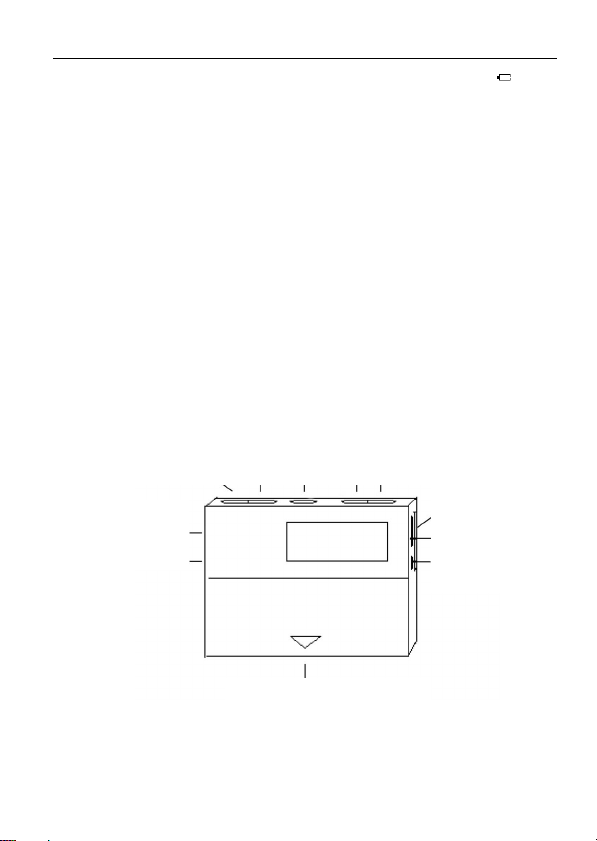
1. Общий вид плеера
• Вид и кнопки
Воспроизведение Громкость
Предыдущий Следующий /Стоп $ +
Гнездо
Наушников
USB$порт
Слот для
карт
SD/MMC
Отсек для аккумуляторов
- 4 -
Page 5
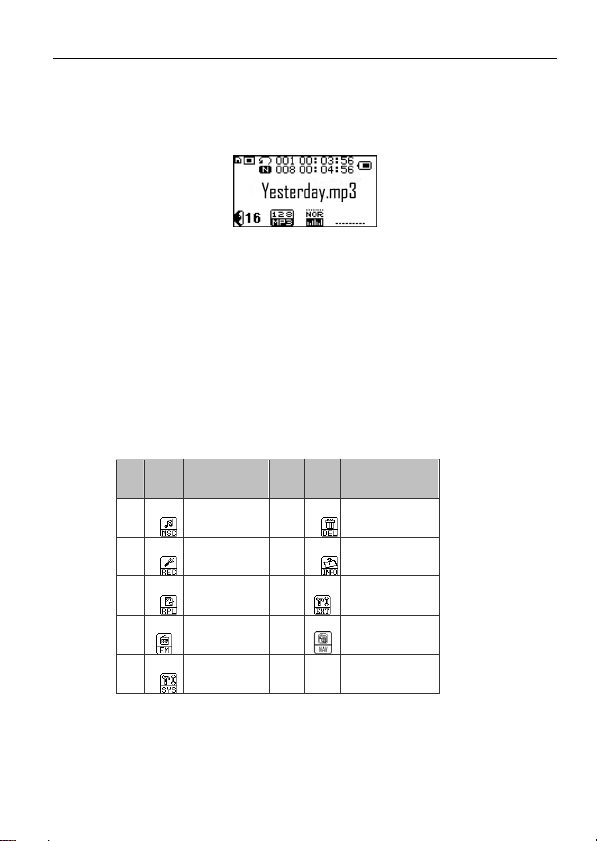
• Дисплей
2. Основные функции
• Функциональный режим
Нажмите на кнопку Next / Pre (Следующий/Предыдущий) Вы сможете
выбрать один из девяти режимов, нажмите кнопку Menu (Меню) для входа
в меню.
Икон
No.
1
2
3
4
5
ка
Название
режима No.
Режим
Музыки
Режим
Записи
Голосовой
Режим
Режим
FMрадио
Системные
настройки
Икон
Название
ка
6
Удалить файл
7
Информация
8
Выход
9
Навигация
режима
- 5 -
Page 6

Ǐ
3. Функциональные клавиши и Команды
ǏPLAYǐ: Включение / выключение / воспроизведение / стоп
• При выключенном плеере нажмите и удерживайте кнопкуǏPLAYǐ
для включения
• При включенном плеере нажмите и удерживайте кнопкуǏPLAYǐ
для выключения
• В стационарном режиме MP3 или Голосовом режиме однократно
нажмите кнопкуǏPLAYǐдля начала воспроизведения
• В динамическом режиме MP3 или Голосовом режиме однократно
нажмите кнопкуǏPLAYǐдля остановки воспроизведения
• В режиме Записи нажмите и удерживайте кнопкуǏPLAYǐ для
сохранения записанного файла
Внимание: После установленного времени бездействия (установка:
1 сек.) плеер автоматически выключается для сохранения энергии.
MENUǐ: кнопка Меню
• В стационарном режиме MP3 или Голосовом режиме однократно
нажмите кнопкуǏMENUǐдля входа в интерфейс главного меню.
• В интерфейсе главного меню однократно нажмите кнопкуǏMENUǐ
для входа в любой режим.
• В режиме Записи нажмите и удерживайте кнопкуǏMENUǐдля
- 6 -
Page 7

остановки записи и сохранения записанного файла.
Ǐ
Ǐ
Ǐ
Ǐ
Ǐ
Ǐ
Ǐ
NEXTǐ: следующая песня (однократное нажатие) / быстрая
перемотка вперед (удерживание).
PREǐ: последняя песня (однократное нажатие) / быстрая
перемотка назад (удерживание).
VOL+ǐ: увеличение громкости (однократное нажатие) /
продолжительное увеличение громкости (удерживание).
VOL$ǐ: уменьшение громкости (однократное нажатие) /
продолжительное уменьшение громкости (удерживание).
HOLDǐ: При включенной блокировке плеер не реагирует на
команды.
При выключенной блокировке плеер реагирует на команды.
EARPHONE PORTǐ: подключение наушников.
USB PORTǐ: порт для соединения с компьютером, передача
информации.
4. Воспроизведение музыки
• Основные приемы работы
1. Подключите наушники.
2. Отключите блокировку (HOLD).
3. Нажмите и удерживайте кнопку Play для включения плеера и входа в
режим Музыки.
4. Нажмите кнопку Play еще раз для начала воспроизведения музыки.
- 7 -
Page 8

5. Выбор музыки Pre˖выбор предыдущего воспроизведения / Next:
выбор следующего воспроизведения.
6. Изменение громкости VOL+: увеличение громкости / VOL$:
уменьшение громкости.
• Отображение текста песни (Караоке $ Функция OK)
Данный плеер поддерживает “*.LRC” текстовые файлы. Текст песен
может синхронно воспроизводиться во время воспроизведения
музыки.
Работа с файлами.
Сохраните файл с текстом песни с именем, соответствующем имени
музыкального файла.
например: Имя музыкального файла: Yesterday.mp3
Имя файла с текстом песни: Yesterday.mp3.
5. Режим Записи
Проверьте уровень заряда аккумулятора.
• Начало записи в режиме Записи
1. Войдите в главное меню.
2. Нажмите кнопку Next / Pre для выбора режима записи.
3. Нажмите кнопку Menu для входа в режим Записи.
4. Нажмите кнопку Play для паузации записи.
- 8 -
Page 9

5. Нажмите кнопку Play еще раз для начала записи.
6. Нажмите кнопку Menu для того, чтобы сохранить записанный файл.
6. Воспроизведение записанного файла
1. Войдите в главное меню.
2. Нажмите кнопку Next / Pre для выбора “Voice mode” («Голосовой
режим»).
3. Нажмите кнопку Menu для входа в интерфейс Голосового режима.
4. Нажмите кнопку Play для начала воспроизведения.
5. Выберите записанные файлы:
Pre: выбор предыдущего записанного файла
Next: выбор следующего записанного файла
6. Контроль громкости:
VOL+: увеличение громкости
VOL: уменьшение громкости
7. Использование FM$радио
1. Нажмите кнопку
2. Нажмите кнопку Menu для входа в режим FMрадио, начнется
автосканирование частот между 87.5MГЦ и 108MГЦ и сохранение
станций. MP3 плеер может сохранить максимум 30 станций.
3. Функция Manual Search (Ручной поиск): нажмите кнопку Menu в
“Radio” («Радио»), переключите на “Scan” («Сканировать»), нажмите
- 9 -
Page 10

кнопку Next или Pre.
4. Save (Сохранить): нажмите кнопку Menu в режиме поиска, включите
интерфейс “Save” («Сохранить»), однократно нажмите кнопку Play
для сохранения станции.
5. Delete (Удалить): нажмите кнопку Menu в режиме радио, включите
интерфейс “Delete” (Удалить), однократно нажмите кнопку Play для
удаления станции.
6. FM REC (Запись FM$радио): нажмите кнопку Menu в режиме радио,
включите интерфейс “Record” (Запись), однократно нажмите кнопку
Play для записи, выхода и сохранения записанного файла
посредством однократного нажатия на кнопку Menu.
8. Системные настройки
Вы можете изменять параметры системы и каждую опцию.
Войдите в главное меню, нажмите кнопку Next для выбора иконки
Системных настроек, нажмите кнопку Mode (Режим) для входа в
интерфейс подменю Системных настроек:
• Параметры
EQ (Эквалайзер)
Режим
Воспроизведения
Установка нормальный / поп / рок / джаз /
классика
Настройка правила воспроизведения
- 10 -
Page 11
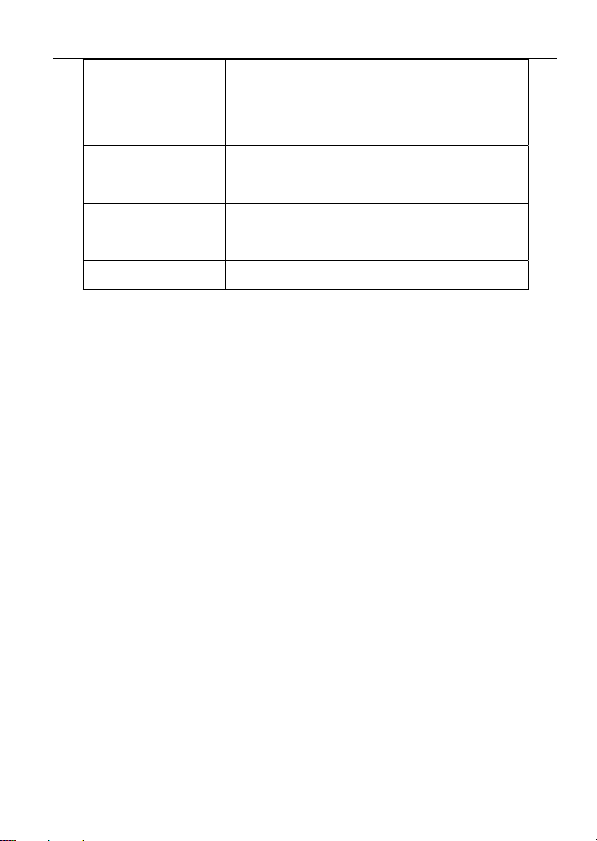
Настройка фиксированного времени
ƻ
ƻ
ƻ
Настройка питания
бездействия, после которого плеер
автоматически отключается
Язык
Время задней
подсветки
Настройка различных языков
воспроизведения
Настройка периода времени (сек.)
включения Задней подсветки
Выход Выход из текущего интерфейса
• Инструкции
“EQ” («Эквалайзер»)
1. Интерфейс Системных настроек.
2. Нажмите кнопку Next / Pre для выбора “EQ” («Эквалайзера»).
3. Нажмите кнопку Menu для выбора настроек эквалайзера:
нормальный / поп / рок / джаз / классика.
4. Нажмите кнопку Menu для выхода.
“Play Mode” («Режим Воспроизведения»),
“Language” («Язык»),
“Backlight time” («Время задней подсветки»)
См. Настройки Эквалайзера.
“Power Set” («Настройки питания»)
Запрет: функция энергосбережения отключена.
Вы можете установить фиксированный период времени (1 минута)
для автоматического выключения плеера при отсутствии команд
- 11 -
Page 12

независимо от режима. Данная функция удобна для
прослушивания музыки перед сном.
Примечание: Настройка Sleep Timer действует только один раз,
после выключения плеера время будет удалено. В следующий раз
время надо переустановить.
9. Удаление файла
1. Войдите в главное меню.
2. Нажмите кнопку Next / Pre для выбора режима Удаления.
3. Нажмите кнопку Menu для входа в режим Удаления.
4. Нажмите кнопку Next / Pre для выбора “музыки” или “голоса”, затем
нажмите кнопку режимов для выхода.
5. Нажмите кнопку Next / Pre для выбора музыкального/голосового
файла для удаления.
6. Нажмите кнопку Play для подтверждения “да” или “нет”.
7. Однократно нажмите кнопку Menu для удаления текущей
песни/голосовой записи в позиции “да”, однократно нажмите кнопку
Menu для перехода к следующей песни в позиции “нет”.
8. Нажмите кнопку VOL+ для возврата к предыдущему интерфейсу.
- 12 -
Page 13

10. USB Диск
Плеер поддерживает стандартную функцию USB диск в операционной
системе Windows98 (необходим драйвер), Windows 2K и выше (драйвер не
нужен).
Подключение к компьютеру
Включите плеер и подключите USB для входа в следующий режим:
- 13 -
Page 14

11. Решение проблем
Нет питания Проверьте правильность установки аккумулятора.
Проверьте, не установлена ли Громкость на “0” и
Наушники не
воспроизводят
звук.
Повреждены
символы на
дисплее.
Плохой прием
FMрадио.
Невозможно
загрузить
музыкальные
файлы.
правильно подключите наушники.
Проверьте чистоту разъема для наушников.
Испорченный MP3 мог произвести статический
шум, и звук мог быть выключен. Убедитесь в том,
что музыкальные файлы не повреждены.
Проверьте выбранный язык.
Измените положение наушников и плеера.
Отключите другие электрические устройства,
находящиеся вблизи плеера.
Наушники могут использоваться в качестве
антенны.
Проверьте, не поврежден ли USB кабель и
правильность его подключения.
Проверьте правильность инсталляции драйвера.
Проверьте, не заполнена ли память плеера.
Примечание: Внешний вид и спецификации устройства могут быть
изменены без предупреждения.
- 14 -
 Loading...