

Page 1

USER GUIDE
FOR GERMAN | ENGLISH | SPANISH |
ITALIAN | FRENCH | PORTUGUESE | GREEK |
DUTCH | POLISH | RUSSIAN
8 MEGAPIXELS | ROLLEI 3x APOGON ZOOM | 2.7“ COLOUR-TFT-LCD |
USB 2.0 FULL SPEED | SD CARD 4 GB, SDHC CARD 8 GB SUPPORT
Page 2

Precauções
y Antes de utilizar a câmara queira por favor assegurar-se de que lê e c ompreende
as precauções de segurança descritas abaixo. Assegure-se sempre de que a
câmara é operada devidamente.
y Não aponte a câmara directamente para o sol ou outras fontes de luz intensas que
possam danificar a sua vista.
y Não tente abrir a caixa da câmara nem tente modificar esta câmara de qualquer
forma. Os componentes internos de alta tensão representam risco de choque
eléctrico se expostos. As operações de manutenção e reparação devem ser
efectuadas apenas por fornecedores de serviços de assistê ncia técnica
autorizados.
y Não dispare o flash demasiado perto dos olho s de animais ou pessoas,
especialmente de crianças pequenas. Podem resultar danos à vista. Mantenha
especificamente uma distância mínima de um metro de crianças quando usar o
flash.
y Mantenha a câmara afastada de água e outros líquidos. Não utilize a câmara com
as mãos molhadas. Nunca utilize a câmara em condições de chuva ou neve. A
humidade gera o perigo de choque eléctrico.
y Mantenha a câmara e os seus acessórios fora do alcance de crianças e animais
por forma a evitar acidentes ou danos à câmara.
y Se se aperceber da existência de fumo ou algum cheiro estranho proveniente da
câmara, desligue-a imediatamente. Leve a câmar a ao centro de assistência técnic a
autorizado mais próximo. Nunca tente reparar a câmara por si próprio.
y Utilize apenas os acessórios de aliment ação recomendados. A utilização de fontes
de alimentação não expressamente recomendadas para este equipamento p odem
ocasionar o sobreaquecimento, distorção do equipamento, choques eléctricos ou
outros perigos.
Conformidade com a FCC e Notificações
Este dispositivo encontra-se em conformidade com o artigo 15º das regaras da FCC. O seu
funcionamento está sujeito às duas condições seguintes: 1.) este dispositivo não pode provocar
interferências prejudiciais, e 2.) este dispositivo deve aceitar qualquer interferência recebida, incluindo
interferências que possam provocar um funcionamento indesejado.
Este equipamento foi testado e é compatível com os limites estipulados para um dispositivo digital de
Classe B, segundo o Artigo 15º das Regras da FCC. Estes limites foram concebidos para proporcionar
uma razoável protecção contra interferências prejudiciais na instalação doméstica. Este equipamento
gera, utiliza e pode emitir energia de radiofrequência e, se não for instalado e utilizado de acordo com as
instruções, pode interferir prejudicialmente com as comunicações via rádio. No entanto, não existe
qualquer garantia de que a interferência não ocorra numa instalação particular. Caso este equipamento
cause interferências prejudiciais à recepção via rádio ou televisão, o que pode ser determinado
desligando e ligando o aparelho, o utilizador deve tentar corrigir a interferência adoptando uma ou mais
das seguintes medidas:
Reorientar ou deslocar a antena receptora.
y
Aumentar a distância entre o equipamento e o dispositivo receptor.
y
Ligar o equipamento a uma tomada num circuito diferente daquele ao qual o dispositivo receptor
y
está ligado.
Consultar o fornecedor ou um técnico de rádio/TV qualificado se precisar de ajuda.
y
Quaisquer alterações ou modificações não expressamente aprovadas pela parte responsável p ela
conformidade pode invalidar a autorização do utilizador de operar este equipamento. Quando forem
facultados com o produto cabos blindados de interface, ou quando forem designados componentes ou
acessórios específicos para serem utilizados com a instalação do produto, estes deverão ser utilizados
de forma a salvaguardar a conformidade com as regulamentações da FCC.
i
Page 3

Indice
PRECAUÇÕES I
INTRODUÇÃO 1
UTILIZAR ESTE MENU 1
DESEMPACOTAR 2
PEÇAS DA CÂMARA 3
INSERIR AS PILHAS 5
INDICADOR DE BATERIA BAIXA 5
CARREGAR A BATERIA 6
INSERIR O CARTÃO DE MEMÓRIA 7
ACERCA DA MEMÓRIA DA CÂMARA 8
PROTOCOLO DCF 8
DEFINIR O IDIOMA / DATA & HORA DA
CÂMARA 8
DEFINIR O IDIOMA DA CÂMARA 8
DEFINIR A DATA E A HORA 9
GRAVAÇÃO DE FOTOGRAFIAS 21
UTILIZAR O MODO Q 22
DEFINIR O TAMANHO E A QUALIDADE
DA IMAGEM 23
UTILIZAR A FUNÇÃO DE ZOOM 24
UTILIZAR O FLASH 25
UTILIZAR A FUNÇÃO MACRO 26
UTILIZAR O TEMPORIZADOR &
R
AJADA 27
UTILIZAR A PRIORIDADE DE
A
BERTURA 28
UTILIZAR A PRIORIDADE DE
O
BTURADOR 28
UTILIZAR A EXPOSIÇÃO MANUAL 29
UTILIZAR A FUNÇÃO CAPTURAR
S
ORRISO 29
GRAVAR CLIPS DE VÍDEO 30
UTILIZAR O ECRÃ LCD 10
MODO GRAVAÇÂO 10
MODO DE REPRODUÇÃO 11
ALTERAR O ESTADO DO LCD 12
OPERAÇÕES BÁSICAS 13
LIGAR E DESLIGAR 13
FUNÇÃO DE POUPANÇA DE ENERGIA 13
ALTERAR O MODO 14
ALTERNAR ENTRE O MODO DE
GR AVA Ç Ã O E O MODO DE
REPRODUÇÃO. 14
SELECCIONAR O MODO DE
GR AVA Ç Ã O 14
SELECCIONAR O MODO ASM 16
UTILIZAR OS MENUS 17
CONFIGURAR O TAMANHO DO VÍDEO 30
MODO YOU TUBE 31
GRAVAR CLIPS DE ÁUDIO 31
REPRODUÇÃO DE CLIPS DE ÁUDIO 32
GRAVAR UM MEMO DE VOZ 32
REPRODUZIR UM MEMO DE VOZ 33
OUTRAS FUNÇÕES DE GRAVAÇÃO 34
DEFINIR A MEDIÇÃO 34
DEFINIR O EQUÍLIBRIO DE BRANCOS 34
DEFINIR A FUNÇÃO ISO 35
DEFINIR A EXPOSIÇÃO 35
DEFINIR O AEB 35
DEFINIR O DESTAQUE 35
DEFINIR A NITIDEZ 36
DEFINIR OS EFEITOS DE FOTOGRAFIA 36
MENU GRAVAÇÃO 17
MENU DE CONFIGURAÇÃO 18
GRAVAÇÃO BÁSICA 21
DEFINIR A IMPRESSÃO DE DATA 36
DEFINIR O ESTABILIZADOR 37
DEFINIR O FACE TRACKING 37
DEFINIR A MOLDURA 37
DEFINIR A LÂMPADA FA 37
ii
Page 4

REPRODUÇÃO 38
REPRODUÇÃO DE IMAGENS 38
REPRODUÇÃO DE CLIPS DE VÍDEO 38
AUMENTAR & CORTAR FOTOGRAFIAS 39
VISTA DE MINIATURAS 40
REPRODUZIR UMA APRESENTAÇÃO
DE DIAPOSITIVOS 40
ELIMINAR FICHEIROS 41
ELIMINAR APENAS UM FICHEIRO 41
ELIMINAR VÁRIOS FICHEIROS 42
ELIMINAR TODOS OS FICHEIROS 43
PROTEGER APENAS UM FICHEIRO 43
PROTEGER TODOS OS FICHEIROS 44
PROTEGER VÁRIOS FICHEIROS 45
EDITAR IMAGENS 46
LISTA DE FUNÇÕES DISPONÍVEIS 58
RODAR FOTOGRAFIAS 46
ALTERAR O TAMANHO DA IMAGEM 46
ALTERAR OS EFEITOS DA IMAGEM 47
ESCOLHER UMA IMAGEM COM
M
OLDURA 47
COPIAR OS FICHEIROS 48
DEFINIR A FUNÇÃO DPOF 49
ECOLHER UMA IMAGEM INICIAL 50
LIGAÇÕES 51
LIGAR A CÂMARA A UMA TV 51
LIGAR A CÂMARA A UM PC 52
UTILIZAR O LEITOR DE CARTÕES 52
CONECT AR A CÂMARA A UM
COMPUTADOR VIA O CABO USB 52
APÊNDICE 53
ACERCA DE PASTAS & NOMES DE
FICHEIROS 53
ESTRUTURA DE PASTAS 53
NOMEAR FICHEIROS 54
RESOLUÇÃO DE PROBLEMAS 55
ESPECIFICAÇÕES 56
iii
Page 5

Page 6

Introdução
Utilizar Este Menu
Introdução
Esta secção contém informações que o utilizador dev e conhecer antes de utilizar a
câmara.
Operações Básicas
Esta secção explica todas as funcionalidades de gravação desta câmara.
Gravação Básica
Esta secção explica como capturar fotografias, vídeos, e ficheiros de áudio.
Outras Funções de Gravação
Esta secção explica operações comuns relativas à gravação de imagens.
Reprodução
Esta secção explica as funções de reprodução, eliminação e edição de fotografias,
vídeos e ficheiros de áudio.
Ligações
Esta secção explica como efectuar as co nexões desta câmara a um computador ou
TV.
Apêndice
Esta secção descreve a resolução de problemas e as ca racterísticas da câmara.
O significado dos símbolos utilizados neste manual do utiliza dor encontram-se
explicados abaixo:
Indica precauções de que o utilizador deve ter conhecimento ante s
AAvviissoo
Indica a existência de informações úteis para a utilização desta
DDiiccaass
de utilizar estas funções.
câmara.
Indica a página de referência.
1
Page 7

Desempacotar
Câmara Cabo USB Cabo AV (*)
Bolsa de Transporte (*) Correia
Bateria de Iões de Lítio
Recarregável
CD-ROM de Instalação do
Software
Cabo Adaptador
AAvviissoo
y Os acessórios fornecidos podem diferir dos apresentados.
y Os itens assinalados com (*) são disponibilizados como acessórios opcionais.
y Tenha em consideração que a forma do ficha do carregador depende da ár ea
onde a câmara for adquirida.
Guia de Consulta Rápida Carregador
y Não faça a câmara rodar pela correia.
2
Page 8

Peças da Câmara
1. Lâmpada FA / Temporizador
2. Flash (página 25)
3. Lente
4. Microfone
Controlo Multidireccional
5. Lãmpada de Funcionamento
6. Botão de Zoom (
y Miniaturas ( página 40)
y Zoom de Reprodução
( página 39)
7. Botão de Reprodução
( página 14).
8. Botão de Menu ( página 17)
9. Botão de Modo ( página 14)
10. Botão de ASM
( página 16)
y Botão de Eliminação
( página 41)
11. Ecrã LCD ( página 10)
12. Botão de Flash
( página 25)
13. Botão SET/DISP
página 24)
( página 12)
14. Botão de Macro
( página 26)
3
Page 9

15. Botão de Obturador
(
páginas 21, 29)
16. Botão de Alimentação
( página 13)
17. Presilha da Correia
18. Terminal USB/AV
(
páginas 20, 52)
19. Altifalante
20. Encaixe do Tripé
21. Tampa do Compartimento da
Bateria (
página 5 )
4
Page 10

Inserir as Pilhas
A câmara é alimentada por uma bateria recarregável de iões de lítio (Li-Ion 820mAh)
1
Abra a tampa do compartimento
da bateria.
y Faça deslizar a tampa do
compartimento das pilhas na
direcção indicada pela seta.
2
Insira as pilhas.
y Instalar a bateria com o
terminal voltado para o interior
da câmara.
3
Feche a tampa do
compartimento da bateria.
Indicador de Bateria Baixa
É apresentado um indicador
quase sem carga. As pilhas devem ser substituidas imediatamente quando o indicador
de bateria baixa for apresentado.
de bateria baixa no ecrã LCD quando as pilhas estão
5
Page 11

Carregar a Bateria
A bacteria não possui qualquer carga aquando da aquisição da câmara. É necessário
carregar a bateria antes de utilizar a câmara
1
2
Coloque a bateria no carregador com a
etiqueta voltada para cima.
Conecte o adaptador CA ao carregador e
depois conecte-o a uma tomada de rede.
y O lâmpada do carregador acende a
vermelho e a bateria inicia o
carregamento. Quando o carregamento
estiver completo, a lâmpada ficará acesa
a verde.
CCaauuttiioonn
y Existe o risco de explosão se a bateria for substituída por um tipo incorrecto.
y Certifique-se de que desliga a alimentação da câmara antes de inserir ou
y Retire a bateria se prever não utilizar a câmara por um longo período de tempo.
y O corpo da câmara pode aquecer após uma utilização prolongada. É uma
y Utilize exclusivamente a bateria de iões de lítio recarregável para alimentar esta
y O tempo de carregamento varia consoante a capacidade da bateria e as
Elimine as baterias em conformidade com as instruções.
remover a bateria.
situação normal.
câmara.
condições de carregamento.
6
Page 12
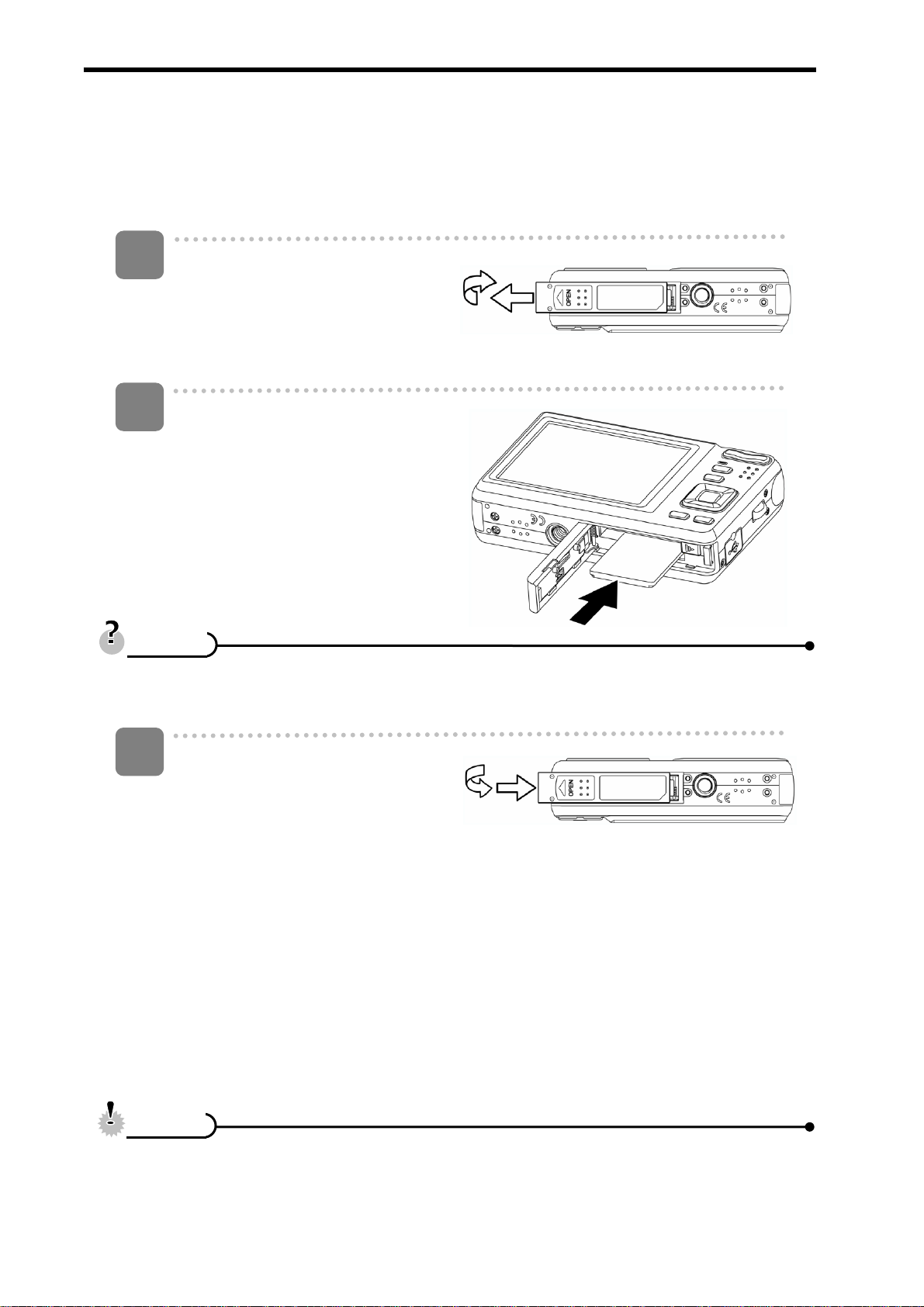
Inserir o Cartão de Memória
Pode utilizar um Cartão SD com esta câmara digital. A ranhura destinada ao cartão de
memória está localizada sob a tampa do compartimento das pilha s, adjacente à
localização das pilhas.
1
Abra a tampa do compartimento
da bateria.
y Faça deslizar a tampa do
compartimento das pilhas na
direcção indicada pela seta.
2
Insira o cartão.
y Insira o cartão com a etiqueta
voltada para cima e a seta
direccionada para dentro do
compartimento.
DDiiccaass
y Para remover o cartão, prima levemente a extremidade do cartão e liberte.
Puxe o cartão para fora e feche a tampa da bateria.
3
Feche a tampa do
compartimento da bateria.
AAvviissoo
y O cartão pode sofrer danos se for removido enquanto a câmara está ligada.
y Não toque nos terminais de ligação na parte posterior do cartão.
7
Page 13

Acerca da Memória da Câmara
Esta câmara dispões de memória interna. Se o cartão de mem ória não estiver inserido
na câmara, todas as imagens e clips de vídeo gravados com a câmar a serão guardad os
na memória interna. Se o cartão de memória estiver inserido, as im agens e clips de
vídeo serão guardados no cartão de memória.
Protocolo DCF
O protocolo DCF define o formato dos dados dos ficheiros de imagem assim com o da
estrutura do directório do cartão de memória. As imagens capturadas por uma câmara
DCF podem ser visualizada em câmaras compatíveis com DCF de outros fabricantes.
Definir o Idioma / Data & Hora da Câmara
Ao utilizar a câmara pela primeira vez após a aquisição, certifique-se de que selecciona
um idioma e define a data e a hora antes de utilizar a câmara.
Definir o Idioma da Câmara
1
Ligue a alimentação e seleccione o
Menu de Configuração na câmara
(página
18).
2
Seleccionar [ Idioma].
y Prima
[IDIOMA] depois prima o botão
ou SET para aceder ao submenu.
3
Seleccionar um idioma.
y Prima
para aplicar a definição.
4
Prima o botão MENU para fechar o menu.
ou para seleccionar
ou para seleccionar um idioma e prima o botão ou SET
8
Page 14

Definir a Data e a Hora
1
Ligue a alimentação e seleccione o
Menu de Configuração na câmara
(página
18).
2
Seleccione [
y Prima
[Data & Hora] depois prima o botão
ou SET para aceder ao submenu.
3
Definir a data e a hora.
y Prima
Prima ou para mover o cursor entre as definições.
y Manter
y Para a definição de impressão de data (
4
DDiiccaass
ou premido altera os valores continuamente.
Aplicar a definição.
y Após ajustar as definições, prima o botão SET ou MENU para aplicar a
definição.
AAvviissoo
Data & Hora].
ou para seleccionar
ou para alterar o valor sobre o qual o cursor está localizado.
página 36 ).
y Se as pilhas forem removidas por mais de 48 horas, a data e a hora terão de
definidas novamente.
9
Page 15

Utilizar o Ecrã LCD
O ecrã LCD é utilizado para compôr imagens durante a gravação, ajustar definições e
reproduzir imagens. Os seguintes indicadores poderão ser apresentados no ecrã LCD
durante a gravação ou reprodução de imagens.
Modo GRAVAÇÂO
10
11
12
13
Modo de Gravação
1
página 14)
(
Flash
2
página 25)
(
3
Macro ( página 26)
Temporizador / Rajada
4
( página 27)
5
Indicador de Zoom (
Capturas remanescentes 19
6
Bateria
7
( página 5)
Suporte de armazenamento 21
8
Estabilizador: 22
9
Medição ( página 34)
ISO ( página 35)
Histogram 25
Equílibrio de brancos
página 24)
14 V eloc idade do obt urado r
( página 21)
15 Aviso de trepidação
( página 21)
16
Valor de abertura ( página 21)
17 Face tracking
( página 37)
18
Exposição (página 35)
Área de focagem ( página 21)
20 Impressão de Data
( página 36)
AEB ( página 35)
Nitidez ( página 36)
23
Qualidade ( página 23)
24
Resolução ( página 23)
Lâmpada FA ( página 37)
( página 34)
10
Page 16

Modo de REPRODUÇÃO
Modo de Reprodução
1
página 14)
(
2
Proteger ( página 43)
3
Memo de voz ( página 32)
Número de ficheiros / Total 10 Controlo de Memo de voz
4
5
Bateria ( página 5)
Suporte de armazenamento 12
6
7 Informações de Gravação
( página 12)
8 Histograma
9 Data & Hora de captura
( página 33)
11
DPOF ( página 49)
Resolução ( página 23)
AAvviissoo
y Algumas informações poderão não ser devidamente apresentadas se visualizar
imagens capturadas por outro modelo de câmara.
11
Page 17

Alterar o Estado do LCD
Prima o botão SET/DISP para alterar o estado do LCD conforme apresentado abaixo:
Modo GRAVAÇÂO
(A) OSD activado (B) OSD completo (C) Linhas de Orientação (D) OSD desactivado
DDiiccaass
y Utilize as "Linhas de Orientação" para compor imagens facilmente antes da
captura.
Modo de REPRODUÇÃO
(A) OSD activado (B) OSD completo (D) OSD desactivado
AAvviissoo
y Não é possível alterar o estado do LCD nas se guintes situações:
。 Exposição manual
。 Gravação de clips de vídeo o u ficheiros de áudio
。 Reprodução de clips de ví deo ou de ficheiros de áudio
。 Reprodução da apresentação de diapositivos
。 Vista de miniaturas
。 Cortar uma fotografia
12
Page 18

Operações Básicas
Ligar e Desligar
1
Prima o botão de ALIMENTAÇÃO (n)
para ligar a câmara no modo de
GRAVAÇÃO.
y A alimentação é ligada, a lente é
estendida e o LED apresenta a luz
verde.
Prima o botão de ALIMENTAÇÃO (o)
para ligar a câmara no modo de
REPRODUÇÃO.
y A alimentação é ligada e é apresentada
uma imagem no ecrã LCD (p).
2
Prima o botão ALIMENTAÇÃO (n) novamente para desligar a câmara.
y A alimentação é desligada, a lente retrai e o LED é desligado.
y Pode ligar a câmara sem o som de arranque e funcinamento ao pr emir e
y Alternar entre o modo de GRAVAÇÃO e o modo de REPRODUÇÃO (
DDiiccaass
mantendo o botão de ALIMENTAÇÃO(n) ou REPRODUÇÃO (o) por mais de 1,5
segundos.
14 ).
página
Função de Poupança de Energia
Para poupar a carga das pilhas o ecrã LCD desliga-se automaticamente 1 minuto após
o último comando ter sido acedido (definição predefinida). Prima qualquer botão que
não o botão de alimentação para voltar a activar o ecrã LCD. O utilizador pode alterar a
definição de poupança de energia no menu de Configuração (
Decorrido 1 minuto da activação da função de poup ança de energia, a alimentação
desligar-se-á completamente. Prima o botão ALIMENTAÇÃO (n) ou REPRODUÇÃO
(o) para voltar a ligar a câmara.
A função de poupança de energia não será activada nas seguintes situações:
y Gravação de clips de vídeo ou ficheiros de áudio
y Reprodução de clips de vídeo ou de ficheiros de áudio
y Reprodução da apresentação de diapositivos
y Conectar a câmara a um computador ou impressora via o cabo USB
página 19 ).
13
Page 19

Alterar o Modo
Pode gravar imagens e voz no modo de GRAVAÇÃO. E utilizar o modo de
REPRODUÇÃO para reproduzir, eliminar, ou editar imagens no monitor LCD.
Alternar entre o modo de GRAVAÇÃO e o modo de REPRODUÇÃO.
No modo de GRAVAÇÃO, prima o botão
REPRODUÇÃO (n) para alternar para o
modo de REPRODUÇÃO.
No modo de REPRODUÇÃO, prima o botão
REPRODUÇÃO (n) ou MODO (o) para
alternar para o modo de GRAVAÇÃO.
Seleccionar o modo de GRAVAÇÃO
1
Definir a câmara para o modo de
GRAVAÇÃO (
2
Inicar o modo de palete.
y Prime o botão de MODO (o)
para apresentar a p alete de
modo de cena.
3
Seleccionar um modo.
y Utilize o controlo multidireccional para seleccionar um modo pretendido e
prima o botão SET para confirmar a definição.
página 14 ).
Ecrã Titulo Descrição
Programa A câmara adequa as definições às condições de captura.
Vídeo Para a gravação de clips de vídeo.
GRAVAÇÃO de voz Para a gravação de áudio.
Modo Q Permite que os inciantes capturem imagens facilmente.
14
Page 20

Ecrã Titulo Descrição
Paisagem Utilizado para vistas panorâmicas.
Pôr-do-sol
Contraluz
Capturar Sorriso
Crianças Permite fotografar crianças em movimento.
Nocturno
Fogo-de-artifício
Retrato Esvanece o segundo plano para focar o tema central.
Ressaltar a tonalidade vermelha p ara gravação de imagens
do pôr-do-sol.
Captura de imagens de objectos com luz de fundo ao
alterar a medição.
Captura o sorriso mais expressivo das personagens.
Capturar o tema mantendo o ambiente nocturno de
segundo plano.
V elocidade lenta do obturador par a capturar as explosões
de fogo-de-artíficio.
Neve Utilizado para cenas de praia ou neve.
Desporto Para tirar fotografias de objectos em movimento.
Luz de velas Para capturar os efeitos da luz de vela.
Retrato no Modo
Nocturno
Água Corrente Para tirar fotografias com efeitos suaves.
Alimentos
Edifício Torna os contornos do objecto mais nítidos.
Festa
Pele
Texto Confere maior contraste de preto & branco.
Para tirar fotografias de casamentos ou festas em
ambientes internos.
Para tirar retratos quando o segundo plano é mais escuro.
Para realçar o tom da pele de forma a que a pele pareça
mais suave.
Saturação mais elevada torna os alimentos mais
apetecíveis.
Leilão
Grava imagens pequenas que são perfeitas para anúncios
de leilão.
15
Page 21

Seleccionar o modo ASM
1
Definir a câmara para o modo de
2
3
GRAVAÇÃO (
y Não é possível alternar para o
modo ASM durante os modos de
Vídeo ou de GRAVAÇÃO de voz.
Iniciar o modo ASM.
y Prima o botão ASM (n) para
alternar entra os modos
Prioridade de Abertura,
Prioridade do Obturador, e
Exposição Manual.
y Para informações detalhadas
página 26).
(
Sair do modo ASM.
y Utilize a roda de controlo ou botão de apresentação de modo para
seleccionar a cena quando estiver no modo de gravação ( página 14).
página 14).
16
Page 22
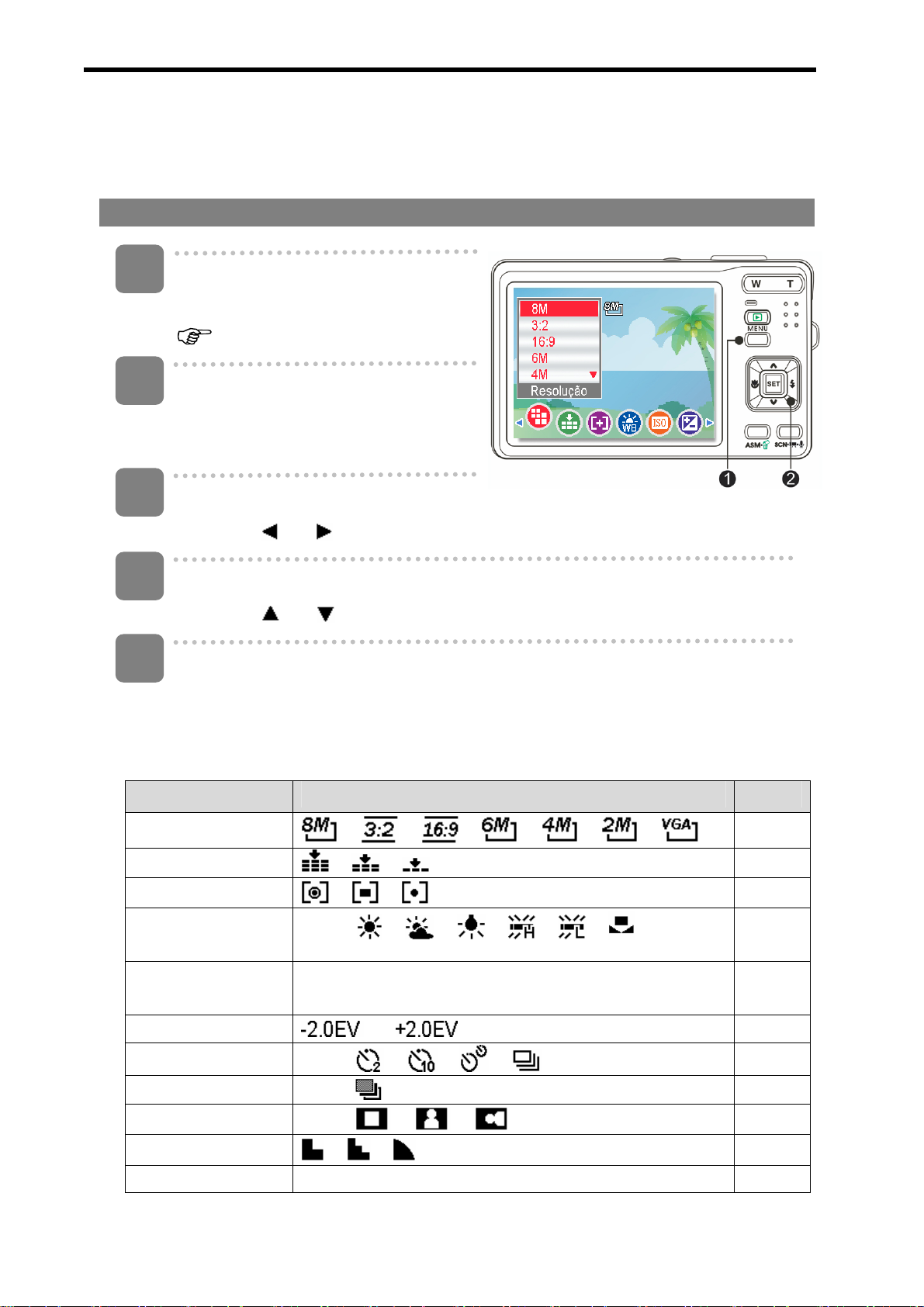
Utilizar os Menus
Quando um menu está apresentado são utilizados o botão SET e o controlo
multidireccional para proceder às definições pretendidas.
Menu GRAVAÇÃO
1
Ligue a alimentação e defina a
câmara para o modo de GRAVAÇÃO
(
página 14).
2
Abra o menu de GRAVAÇÃO.
y Prima o botão MENU (n) para
apresentar o menu.
3
Seleccionar um item.
y Prima
4
Alterar a configuração.
y Prima
5
Prima o botão MENU (n) ou SET (o) para guardar as definições e feche o
menu.
ou (o) para seleccionar um item do menu.
ou (o) para alterar a configuração.
Lista do menu de GRAVAÇÃO (Fotografia)
Item do Menu Definição Disponível Página
Resolução
Qualidade
Medição
Equílibrio de
Brancos
ISO
Exposição ... 35
Modo de Disparo
AEB
Destaque
Nitidez
Efeito Não / P&B / Sépia / Negativo / V ermelho / Verde / Azul 36
/ / / / / /
/ /
/ /
Auto /
Auto / ISO50 / ISO100 / ISO200 / ISO400 / ISO800 /
ISO1600 / ISO3200
Não /
Não /
Não /
/ /
/ / / / /
/ / /
/ /
23
23
34
34
35
27
35
35
36
17
Page 23
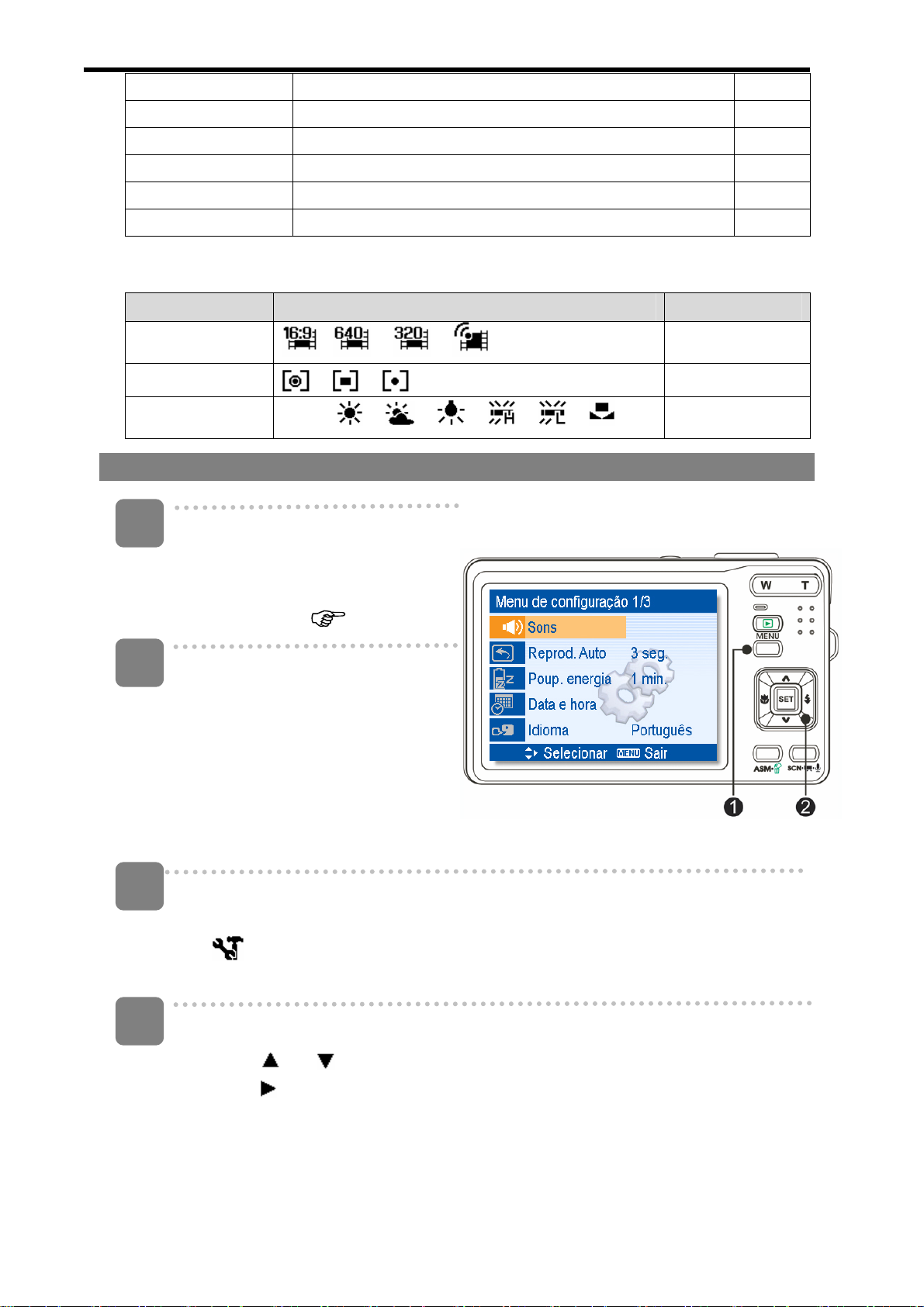
Impressão de Data Não / Data / Data & Hora 36
Zoom Digital Não / Sim 24
Estabilizador Não / Sim 37
Face Tr acking Não / Sim 37
Moldura Não / Moldura 1 ~ 10 37
Lâmpada FA Automático / Não 37
Lista do Menu de GRAVAÇÃO (Vídeo)
Item do Menu Definição Disponível Página
Tamanho do
Vídeo
/ / /
30
Medição
Equílibrio de
Brancos
Menu de Configuração
1
Ligue a alimentação e defina a
câmara para o modo de
GRAVAÇÃO ou de
REPRODUÇÃO (
2
Prima o botão de MENU (n) para
abrir o menu de GRAVAÇÃO ou
de REPRODUÇÃO.
y O que será apresentado no
menu varia conforme estiver
no modo de GRAVAÇÃO ou no
Auto /
/ /
/ / / / /
página 14).
34
34
modo de REPRODUÇÃO.
3
Abrir o menu Configuração.
y Prima o controlo mutildireccional (o) para seleccionar CONFIGURAÇÃO
(
) e depois prima o botão SET (o) para apresentar o menu de
Configuração.
4
Seleccionar um item.
y Prima ou (o) para seleccionar um item do menu e depois prima o
botão ou SET (o) para aceder ao submenu.
18
Page 24
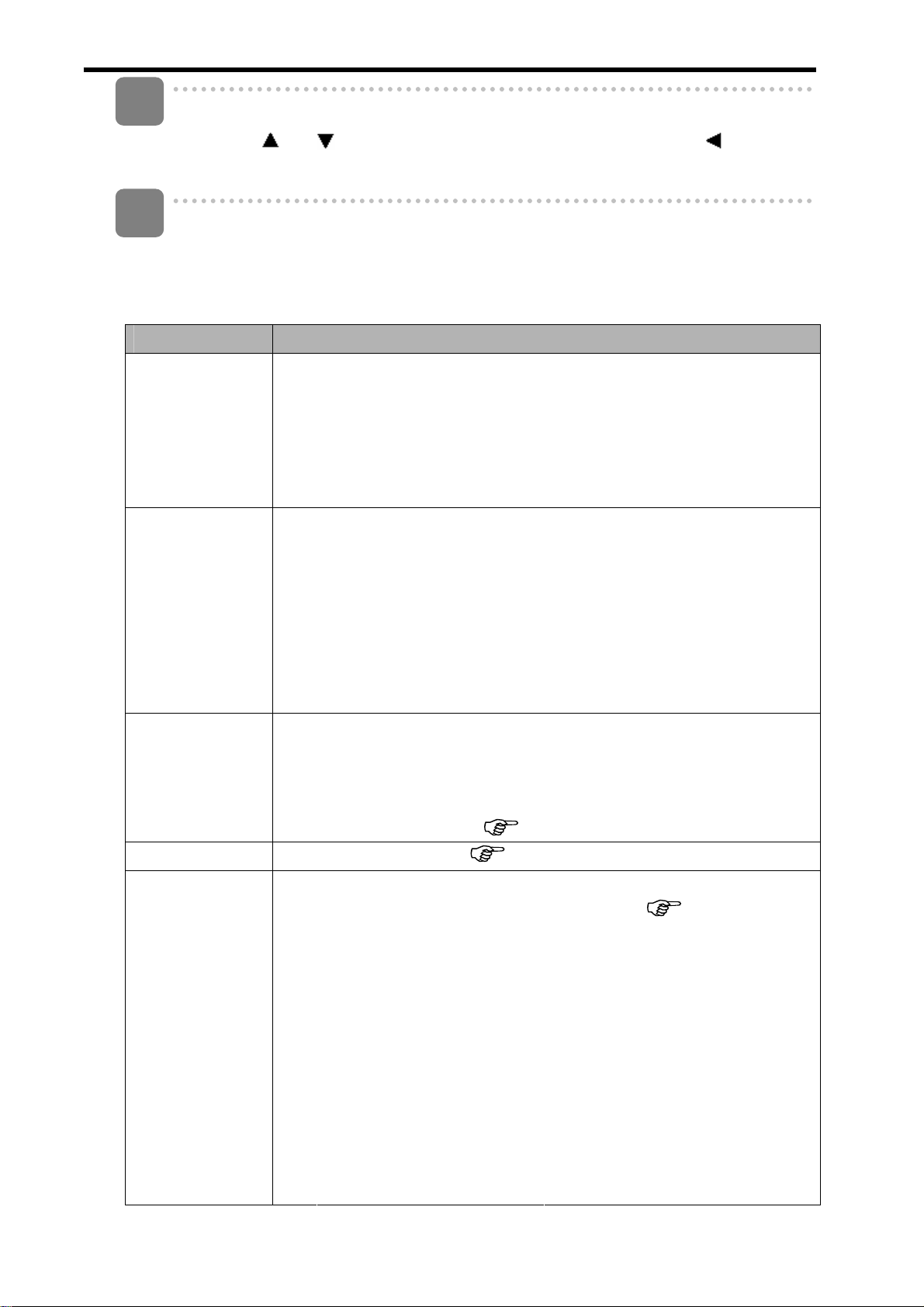
5
Alterar a configuração.
y Prima
(o) para aplicar a definição.
6
Prima o botão MENU (n) para fechar o menu.
Lista do menu de Configuração
Item do Menu Funções
Sons
Reprodução
Automática
Poupança de
Energia
Data & Hora
ou para seleccionar uma opção e prima o botão ou SET
[Obturador:]:
[Som Inicial]:
[Beep]:
[Volume]:
[Não]:
[1 seg.]:
[3 seg.]:
[5 seg.]:
[1 min.] / [3 min.] / [5 min.]:
Para poupança de energia, a câmara desliga-se automaticamente
após um determinado período de tempo.
y A função de poupança de energia não será activada nas
seguintes situações (
Define a data & a hora (
Activa ou desactiva o som do obturador.
Define um tipo de som a ser reproduzido no
arranque.
Activa ou desactiva o som da operação.
Ajusta o volume do som do obturador, o som de
arranque, o som de beep e de reprodução.
A imagem capturada não será apresentada
automaticamente após a captura.
A imagem capturada será apresentada durante 1
segundo após a captura.
A imagem capturada será apresentada durante 3
segundos após a captura.
A imagem capturada será apresentada durante 5
segundos após a captura.
página 13).
página 9).
Idioma
Seleccionar um idioma para os menus e outras informações
apresentadas entre os seguintes 21 idiomas: (
[English]: Inglês
[Deutsch]: Alemão
[Italiano]: Italiano
[Nederlands]: Neerlandês
[Magyar]: Húngaro
Türkçe]: Turco
[
[Svenska]: Sueco
[Rumänisch]: Romeno
[ﻲﺑﺮﻋ]: Arabic
[ไทย ]: Tailandês
[한국어]: Coreano
[繁體中文]: Chinês Tradicional
[Español]: Espanhol
[Français]: Francês
[Português]: Português
[Čestina]: Checo
[Polski]: Polaco
[Русский]: Russo
[Ελληνικά]: Grego
[日本語]: Japonês
[简体中文]: Chinês Simplificado
página 8).
19
Page 25
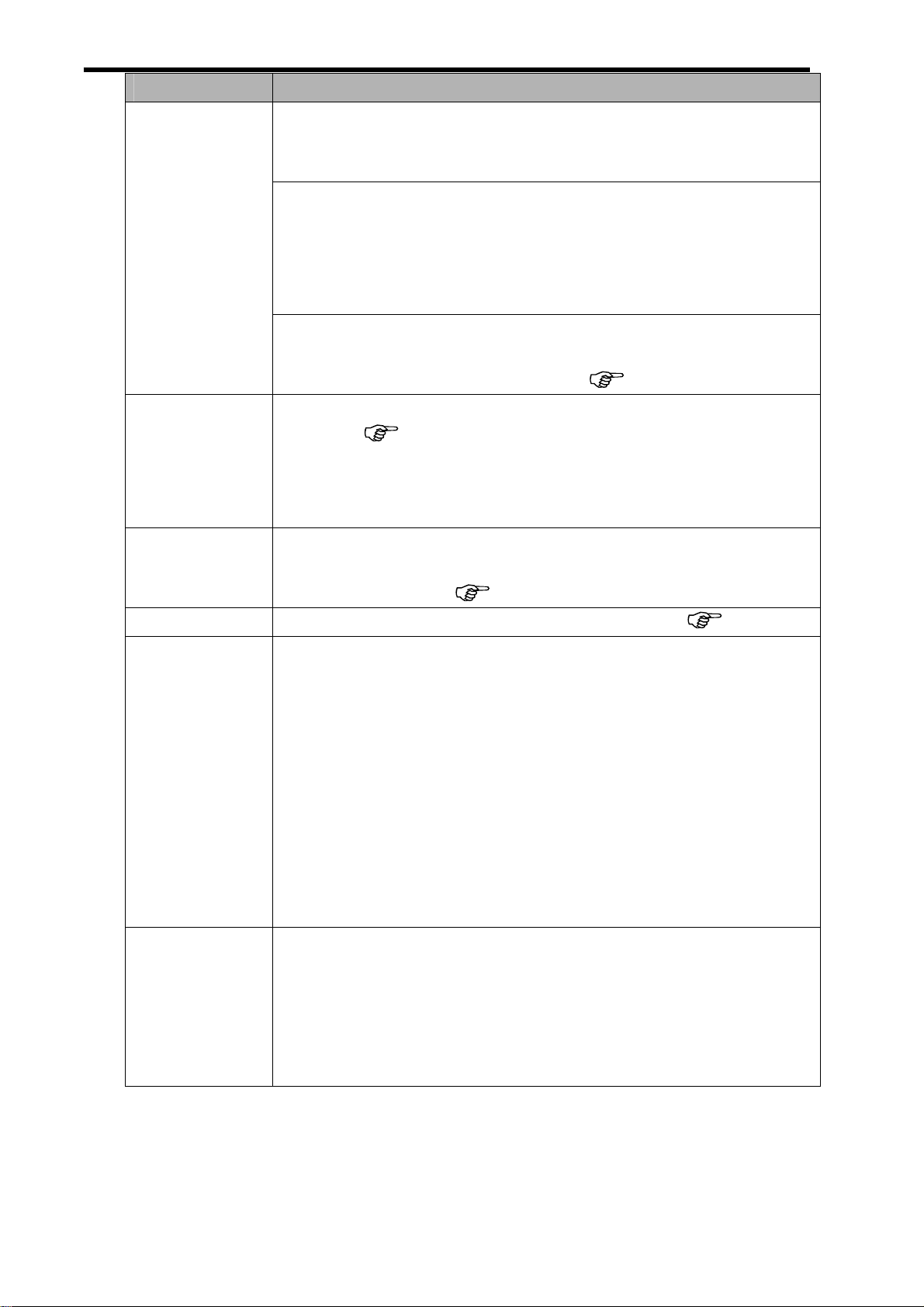
Item do Menu Funções
Utilize esta função se a câmara apresentar uma mensagem de erro
"Impossível criar pasta", ou se pr etender rein iciar a numer ação, por
exemplo, depois de eliminar todos os ficheiros.
Número de
Ficheiro
Saída para TV
USB
Imagem Inicial
[Série]:
[Reset]:
y O restauro do número de ficheiro é prático para evitar a
duplicação de nomes de ficheiros quando as imagens são
transferidas para um computad or (
É possível visualizar as imagens numa televisão com o cabo AV
facultado (
para NTSC ou PAL consoante a sua região.
[NTSC]:
[PAL]:
[Computador] / [Impressora]:
Define o modo de USB para conectar a câm ara a uma impressora
ou a um computador (
Define uma imagem gravada como imagem inicial (
Guarda o último número de ficheiro utilizado
independentemente da eliminação de ficheiros ou de
ser inserido um novo cartão de memória.
Restaura a numeração de ficheiros de cada vez que
é inserido um cartão de memória novo.
página 53).
página 51). A saída para TV deve ser configurada
América, Japão e outros
Europa, Oceânia e outros
página 52).
página 50).
Formatar
Reset Tudo
Para eliminar todos os dados armazenados no cartão de memória
que estiver em utilização, ou todos os dados da memória interna se
não houver qualquer cartão inserido.
y Será apresentada a informação "OCUPADA...AGUARDE" e o
cartão de memória será formatado.
y Será apresentada a informação "CONCLUÍDO" quando a
formatação terminar.
y Todos os dados serão eliminados incluindo os ficheiros
protegidos. Certifique-se de que transfere os ficheiros
importantes para o computador antes de proceder à
formatação.
Restaura na íntegra o menu e as definições dos botões para as
definições predefinidas.
As seguintes definições não são alteradas na opção Reset Tudo:
y Definição de Data & Hora
y Definição de Idioma
y Definição de Saída para TV
20
Page 26
Gravação Básica
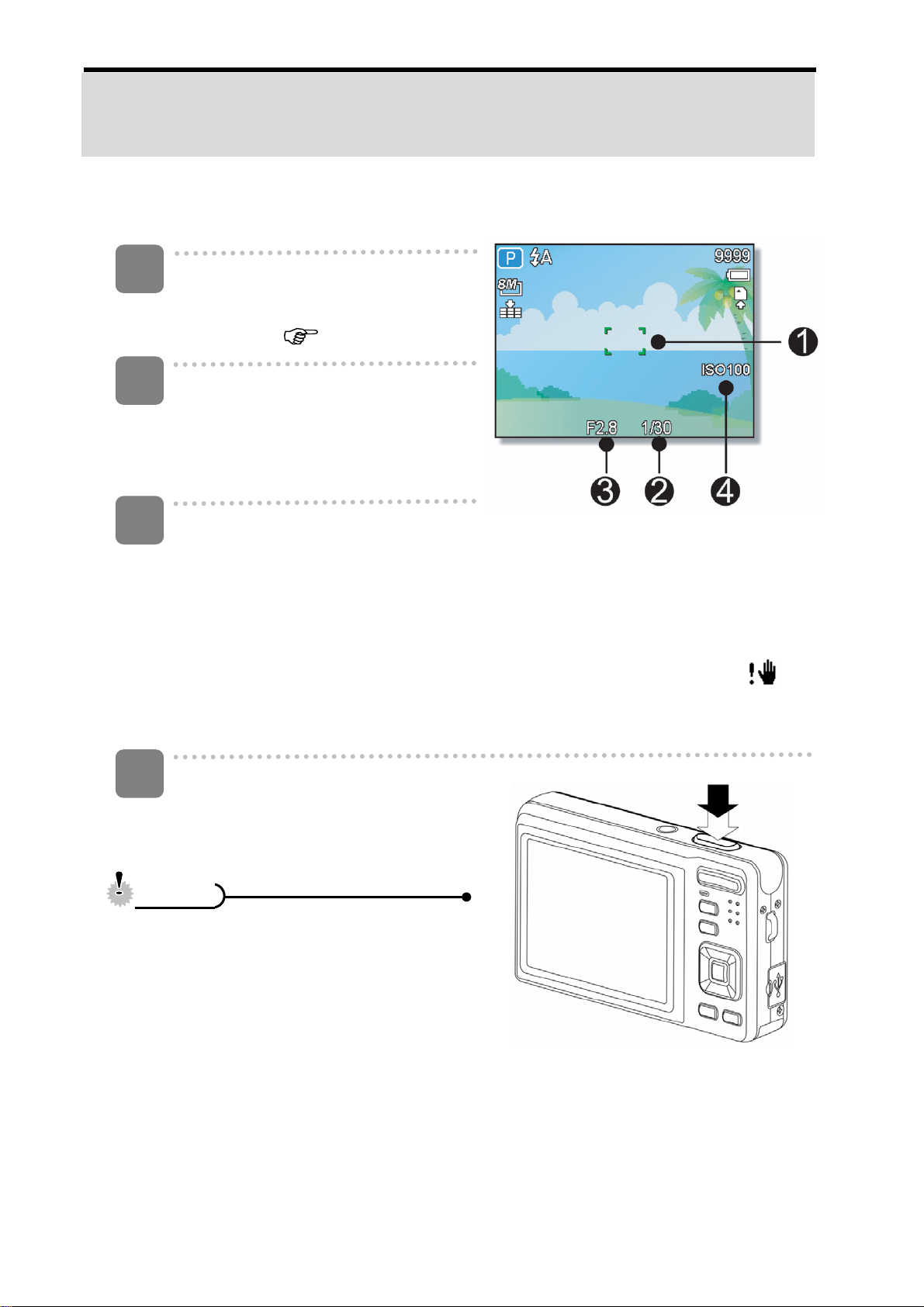
Gravação de Fotografias
1
Ligue a alimentação e defina a
câmara para o modo de
GRAVAÇÃO (
2
Componha o tema no ecrã.
y Aponte a área de focagem (n)
para o tema que pretende
capturar.
3
Prima o botão do obturador até meio para focar a imagem.
y A área de focagem (n) fica verde quando estiver a imagem estiver focada,
depois são apresentados a velocid ade do obturador (o), valor de abertura
(p) e valor ISO (q).
y Se a velocidade do obturador for lenta ou existir a possibilidade de a imagem
ficar nublada, pode ser apresentado o ícone de aviso de trepidação
página 14).
no
ecrã LCD. Para evitar esta situação utilize o tripé para estabilizar a câmara
aquando da gravação de imagens.
4
Capturar uma fotografia.
y Prima o botão do obturador para
tirar uma fotografia.
AAvviissoo
y Certifique-se de que os seus
dedos ou a correia não
bloqueiam a lente.
21
Page 27
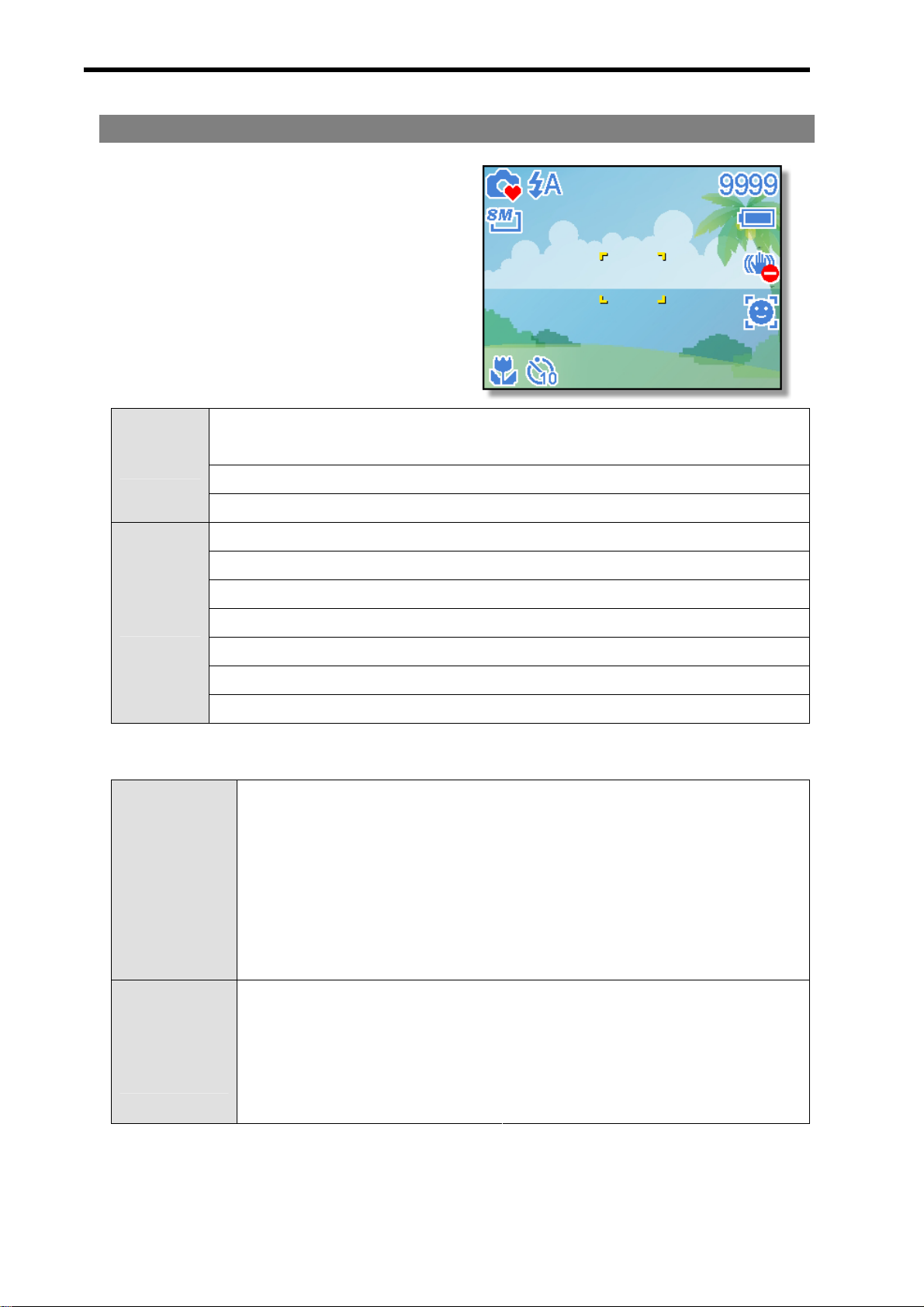
Utilizar o modo Q
O modo q proporcina uma interface da
câmara simplificada. Os ícones maiores e o
número inferior de controlos facilitam a
captura de imagens, principalmente para
utilizadores iniciantes e idosos.
No modo Q só é possível utilizar as
definições básicas:
Flash: Auto / Olhos Vermelhos / Activar Flash / Sincronização lenta /
Botão
Menu
As restantes definições não poderão ser contro ladas:
Desactivar Flash
Macro: Não / Sim
SET/DISP: Activar OSD / Linhas de Orientação / Desactivar OSD
Resolução: 8M / 3:2 / 16:9 / 6M / 4M / 2M / VGA
Modo de Disparo: Não / 2 seg. / 10 seg. / Dupla / Rajada
Estabilizador: Não / Sim
Face Tracking: Não / Sim
Moldura: Podem ser seleccionadas 10 molduras
Beep: Não / Sim
Reprodução Automática: Não / 1 seg. / 3 seg. / 5 seg.
y Qualidade: Excelente y Destaque: Não
y Medição: Múltipla y Nitidez: Normal
Definições
fixas
(*)
Definições de
Utilitários
(**)
(**)Definições de Utilitários: Utiliza as mesmas definições do último modo utilizado.
y Equílibrio de brancos: Auto y Efeito: Não
y ISO: Auto y Impressão de Data:
Data & Hora
y Exposição: Auto y Zoom Digital: Não
y AEB: Não y Lâmpada FA: Automático
y Som do obturador y Número de Ficheiro
y Som inicial y Saída para TV
y Poupança de Energia y USB
y Data & Hora y Imagem inicial
y Idioma
(*)Definições fixas: As definições estão fixas no modo Q.
22
Page 28
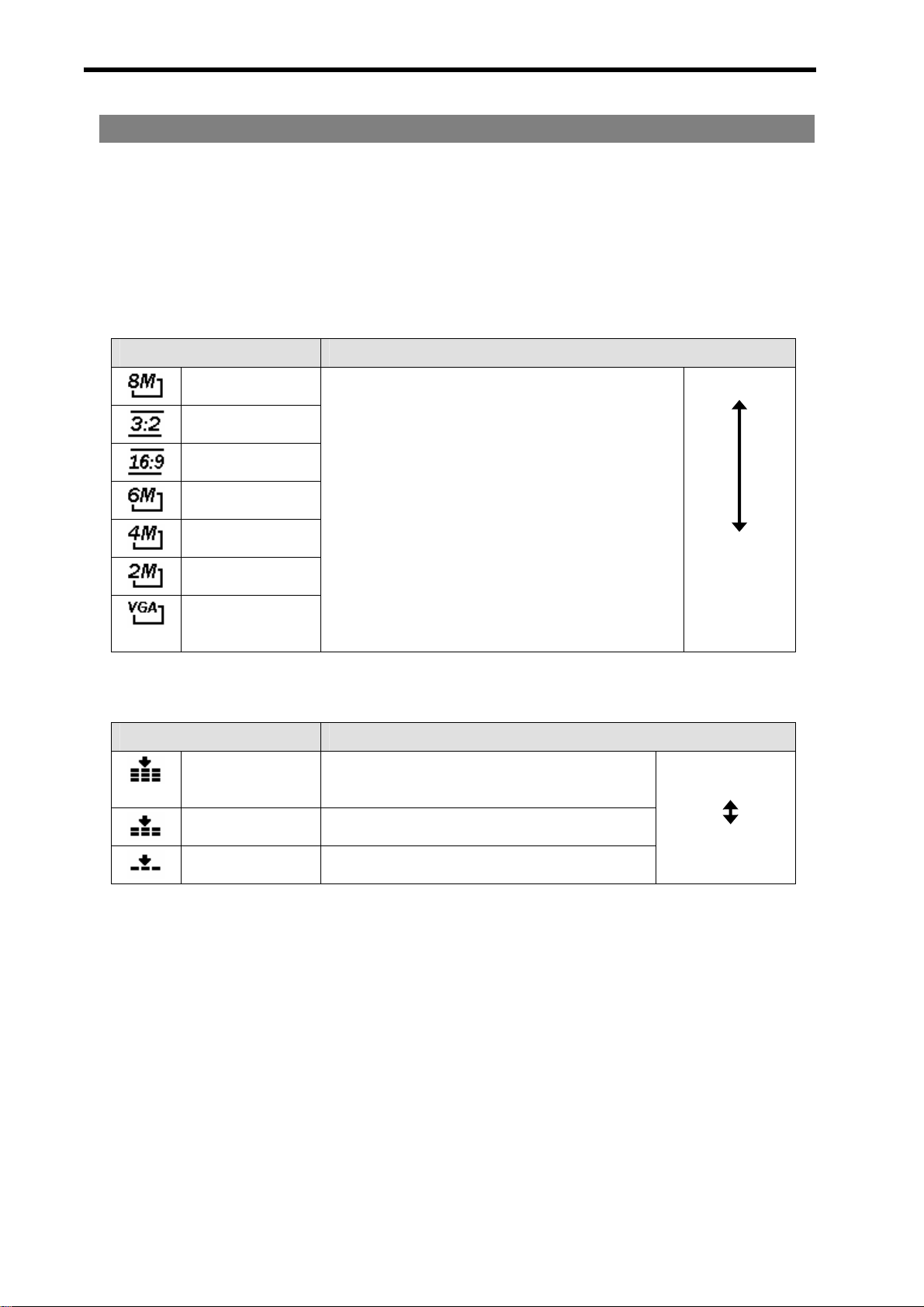
Definir o Tamanho e a Qualidade da Imagem
É possível seleccionar uma resolução e qualidade inferiores para dimin uir o taman ho da
imagem de forma a capturar mais imagens. Escolha uma definiçã o adequada em
concordância com a qualidade e propósito pretendidos. Para mais informações,
consulte a página 17 .
Valores de Resolução
Tamanho da Imagem Tamanho de Impressão
3264 x 2448
3264 x 2176
3264 x 1840
2816 x 2112
2272 x 1704
1600 x 1200
Valores de Qualidade
Compressão Propósito
640x480 Impressão para postais ou anexos de
Excelente Capturar imagens de qualidade
Boa Capturar imagens de qualidade normal.
Normal Capturar mais imagens.
Impressão maior do que tamanho A4.
e-mail.
superior.
Maior
Mais
pequena
Qualidade
Superior
Qualidade
Inferior
23
Page 29
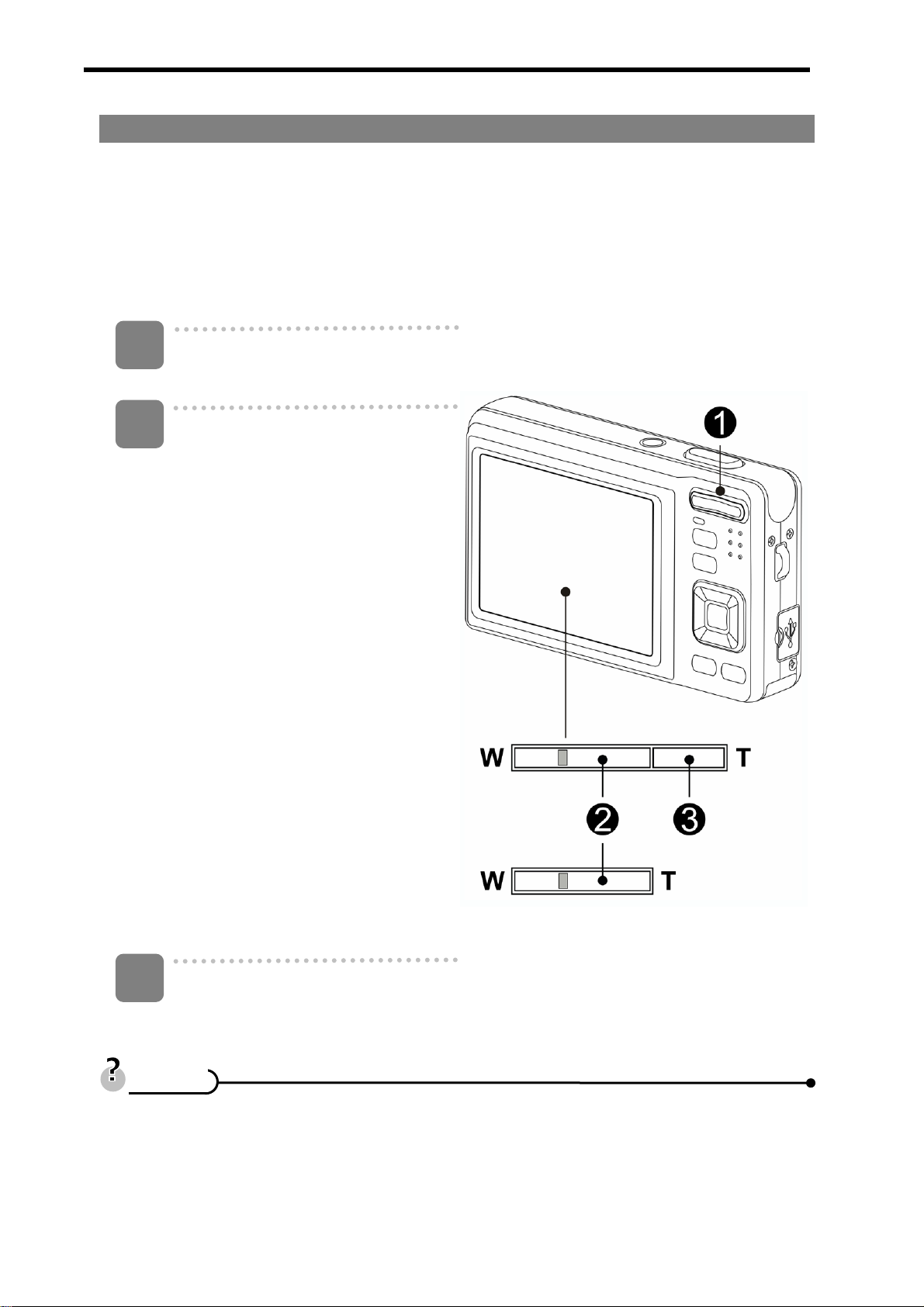
Utilizar a Função de Zoom
A sua câmara possui uma combinação de funções óptica e digital que lhe permite
aumentar objectos distantes ou diminuir para uma captura de um ângulo maior.
O zoom óptico é obtido pelo ajustamento mecânico da lente da câ mara. O zoom digital
aumenta ou diminui a imagem através de um processo de software.
1
Seleccionar a definição de zoom
e apontar a câmara para o tema.
2
Prima o botão de zoom (n) para
compor a imagem.
[W]: diminuir para uma captura
mais ampla.
[T]: aumentar para uma captura
teleobjectiva.
y Quando o botão de zoom está
premido, a barra de zoom é
apresentada no ecrã LCD.
y Quando o factor do zoom
óptico (o) estiver no máximo,
a acção de zoom pára
temporariamente. Prima [T]
novamente, a câmara alterna
para o zoom digital (p)
automaticamente e a acção de
zoom continua.
y O zoom digital (p) não será
activado na gravação de
vídeo.
3
Prima o botão do obturador para
tirar uma fotografia.
y O zoom digital funciona aumentando a porção central de uma imagem através de
y O zoom digital é utilizador para conseguir nív eis de aumento até
DDiiccaass
um processo de interpolação de software.
aproximadamente 4 vezes.
24
Page 30
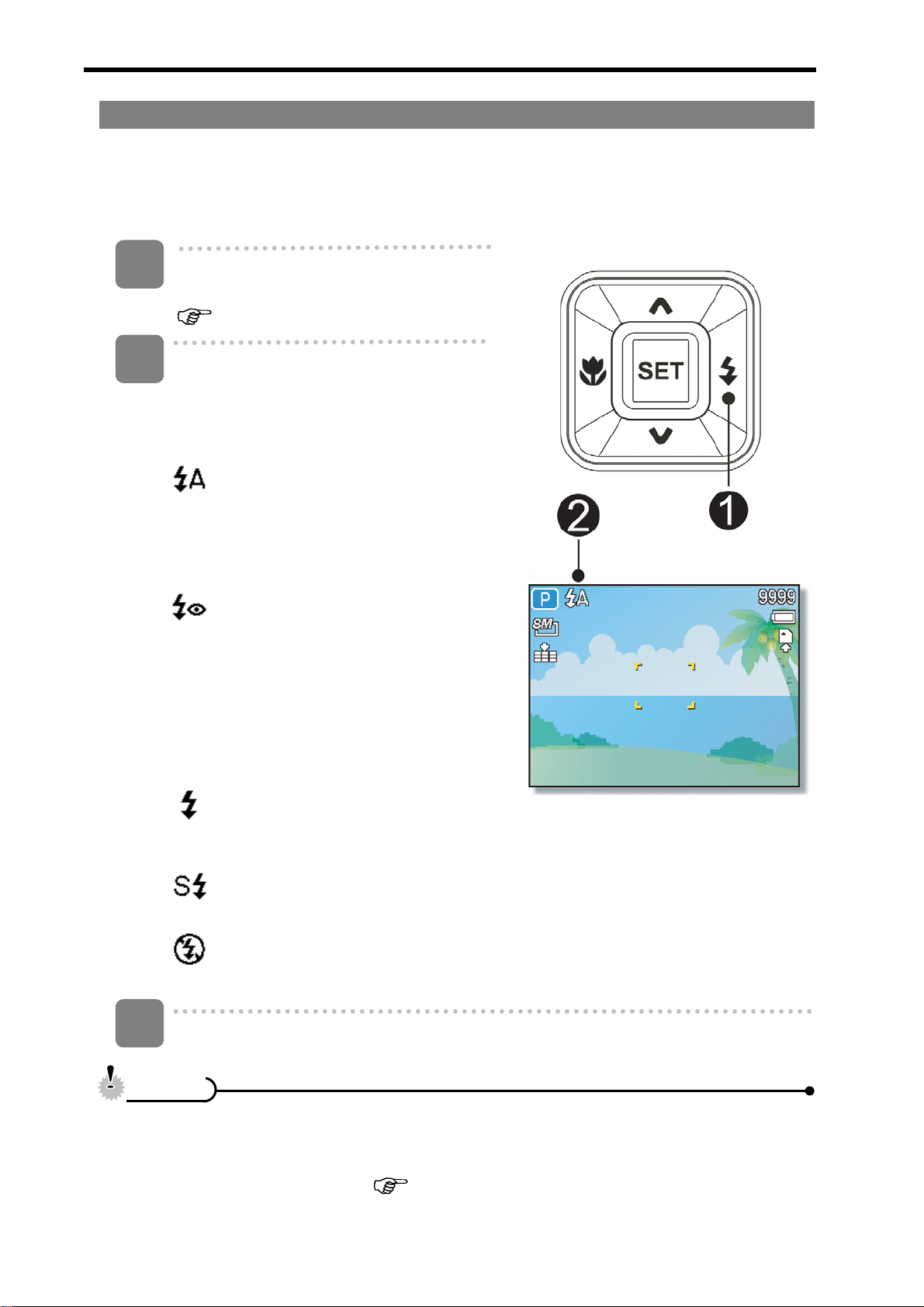
Utilizar o Flash
O flash não se destina apenas à captura de imagens quando não existe luz suficiente,
mas também quando o tema está num local de sombra ou em condições de contraluz.
Prima o botão de flash para percorrer os vários modos de flash d isp onív eis. O flash nã o
será activado durante a captura contínua ou a gravação de vídeo.
1
Ligue a alimentação e defina a câmara
para o modo de GRAVAÇÃO
página 14).
(
Prima o botão de flash (n ) para alterar o
2
modo de flash.
y De cada vez que o botão de flash for
premido, o ícone do flash (o ) altera.
Flash Automático:
O flash dispara automaticamente
quando as condições de captura
necessitarem de iluminação
adicional.
Remoção de olhos vermelhos:
O flash dispara uma vez para
permitir que os olhos do sujeito se
ajustem ao flash, depois dispara
novamente para capturar a
imagem. A sua câmara detectará o
brilho do tema e utilizará o flash
somente quando necessário.
Flash ligado:
O flash dispara de cada vez que tira uma fotografia, independentemente
das condições de iluminação.
Sincronização Lenta:
O flash diaspara com uma velocidade lenta do obturador.
3
Prima o botão do obturador para tirar uma fotografia.
AAvviissoo
y O tempo de carregamento do flash pode aumentar se a carga da bateria estiver
baixa.
y As definições de flash disponíveis são limitadas consoante o modo de
GRAVAÇÃO seleccionado (
Flash desligado:
O flash nunca dispara, mesmo em condições de baixa iluminação.
página 58).
25
Page 31
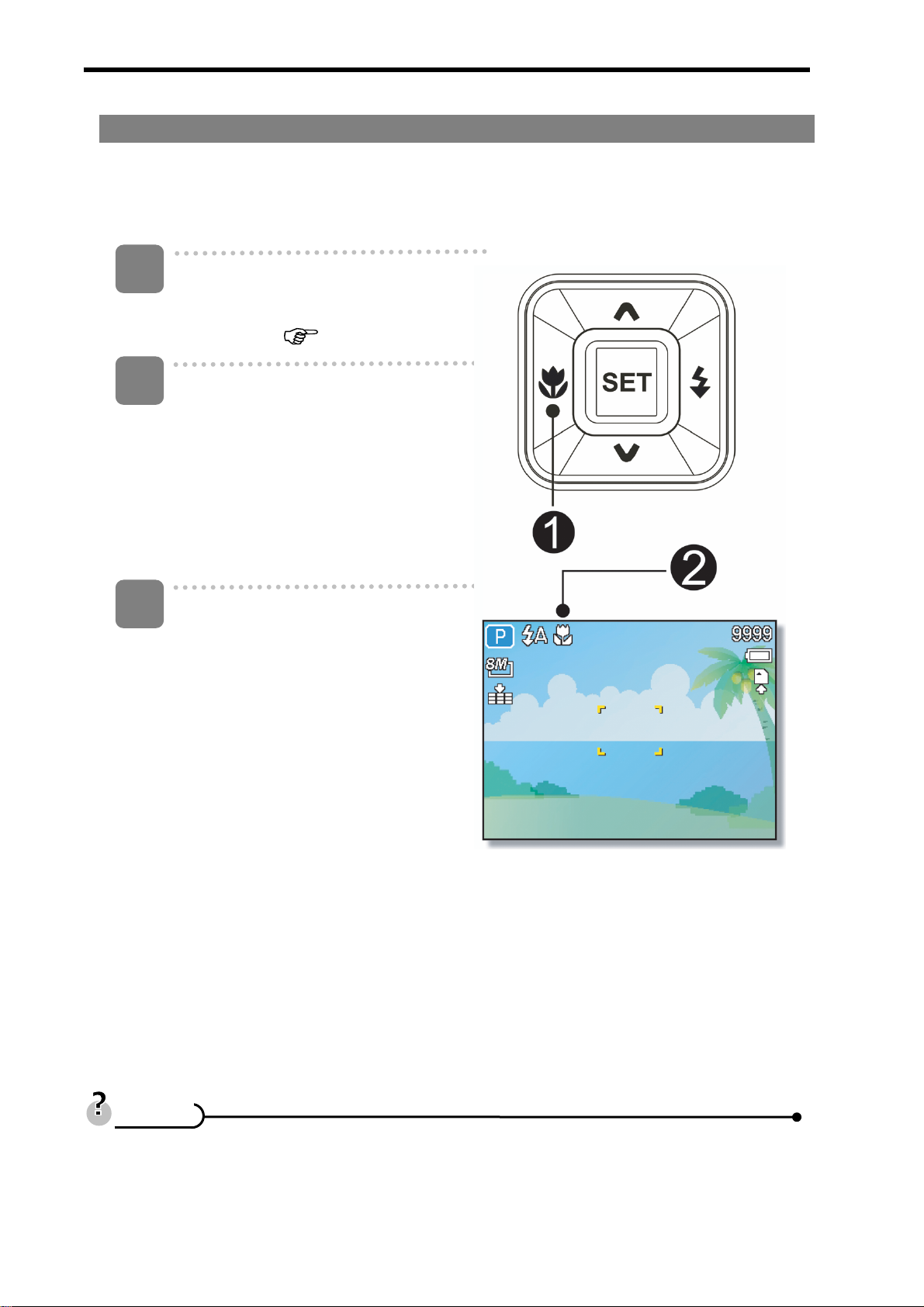
Utilizar a função Macro
A câmara está equipada com uma função macro que lhe permite focar objectos muito
próximos. No modo macro é possível focar objectos a 15 cm da lente com um a
definição de ângulo máximo e 40 cm na definição de teleobjectiva máxima.
1
Ligue a alimentação e defina a
câmara para o modo de
GRAVAÇÃO (
2
Premindo o botão macro (n)
acede ao modo de macro.
y O ícone de macro (o) será
apresentado no ecrã LCD .
y Para sair do modo de macro,
prima o botão de macro (n)
novamente.
3
Prima o botão do obturador para
tirar uma fotografia.
página 14).
DDiiccaass
y As distâncias referidas para medir a distância entre a superfície da lente da
câmara e o tema.
26
Page 32
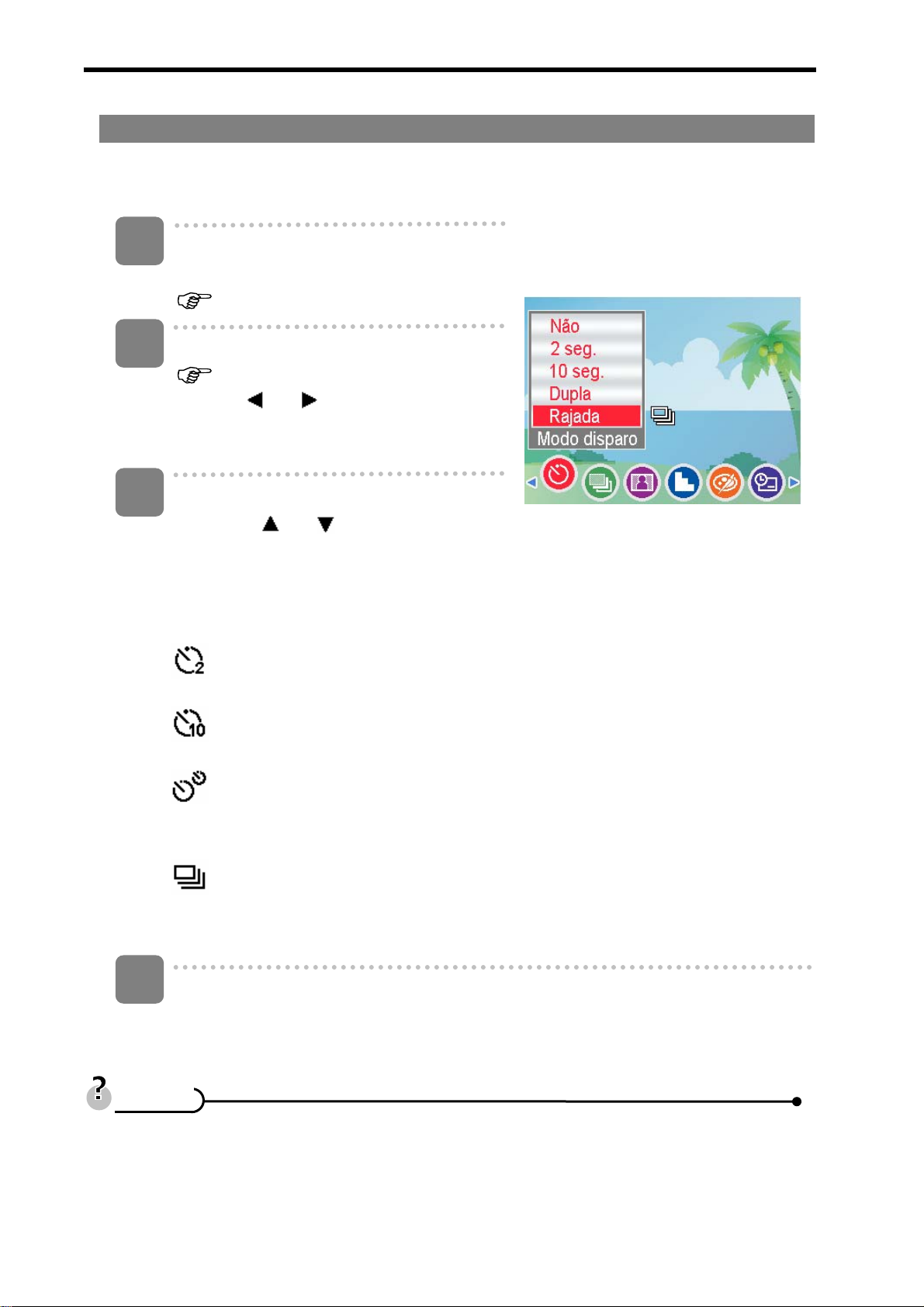
Utilizar o Temporizador & Rajada
Utilize o temporizador para definir um atraso entre o premir do botão do obturador e a
captura a imagem. Utilize a opção de rajada para capturar fotografias contínuas.
1
Ligue a alimentação e defina a câmara
para o modo de GRAVAÇÃO
(
página 14).
2
Abra o menu de GRAVAÇÃO
página 17).
(
y Use
[Modo DISPARO] a partir do menu de
GRAVAÇÃO.
3
Alterar a configuração.
y Prima
modo de disparo, depois prima o
botão CONFIGURAÇÃO .
ou para seleccionar
ou para seleccionar um
Não:
Gravar uma única imagem.
2 seg.:
O disparo do obturador será atrasado em 2 segundos.
O disparo do obturador será atrasado em 10 segundos.
4
Prima o botão do obturador para tirar uma fotografia.
DDiiccaass
10 seg.:
Dupla:
Captura duas imagens num único disparo premindo o botão do
obturador 10 e 12 segundos.
Rajada:
Mantenha o botão do obturador premido para capturar uma sequência
de fotografias. Liberte o botão do obturador para parar a captura.
y Ao utilizar a função de temporizador, certifique-se de que usa um tripé ou coloca
a câmara digital numa superfície nivelada e estável.
27
Page 33
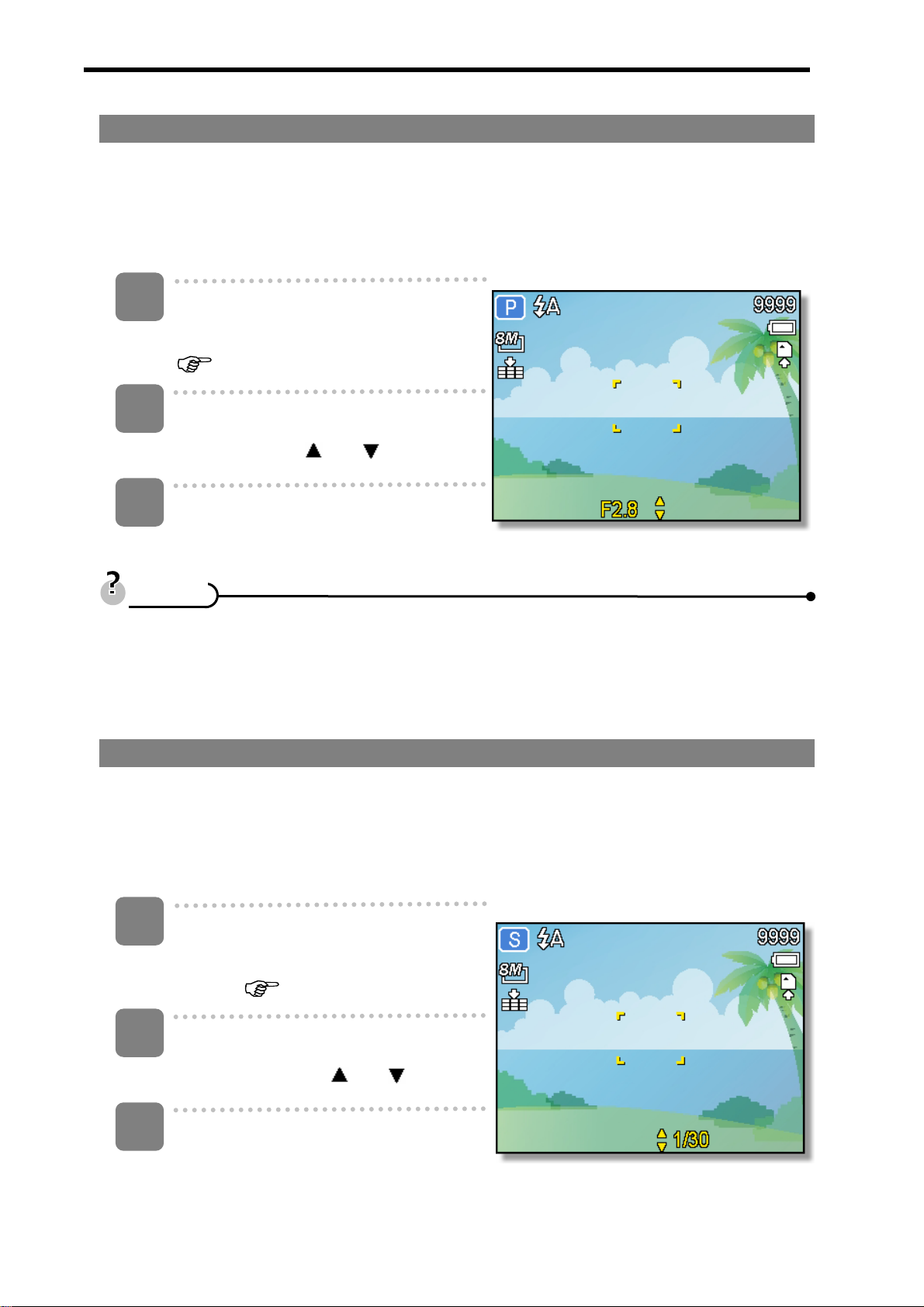
Utilizar a Prioridade de Abertura
Neste modo é possível definir um valor de abertura para corresponder ao brilho. Um
valor de abertura superior destaca o segund o plano da focagem. Seleccionar um valor
de abertura inferior permite-lhe esvanecer o segundo plano.
1
Ligue a alimentação e seleccione a
Prioridade de Abertura na câmara
(
página 16).
2
Ajuste a prioridade de abertura ao
premir o botão
3
Prima o botão do obturador para
tirar uma fotografia.
y Quanto maior for a prioridade de abertura menor será a abertura da lente,
DDiiccaass
permitindo que entre menos luz na câmara.
ou .
Utilizar a Prioridade de Obturador
Neste modo é possível definir um valor de obturador para corresponder ao brilho.
V elocidades de obturador superiores permitem capturar imagens mais nítida s de
objectos em movimento, enquanto que velocidades mais lent as criam um efeito de rasto
e permitem fotografar sem flash em condições de pouca ilu minação.
1
2
3
Ligue a alimentação e seleccione a
Prioridade de Obturador na
câmara (
Ajuste a prioridade de obturador
ao premir o botão
Prima o botão do obturador para
tirar uma fotografia.
página 16).
ou .
28
Page 34
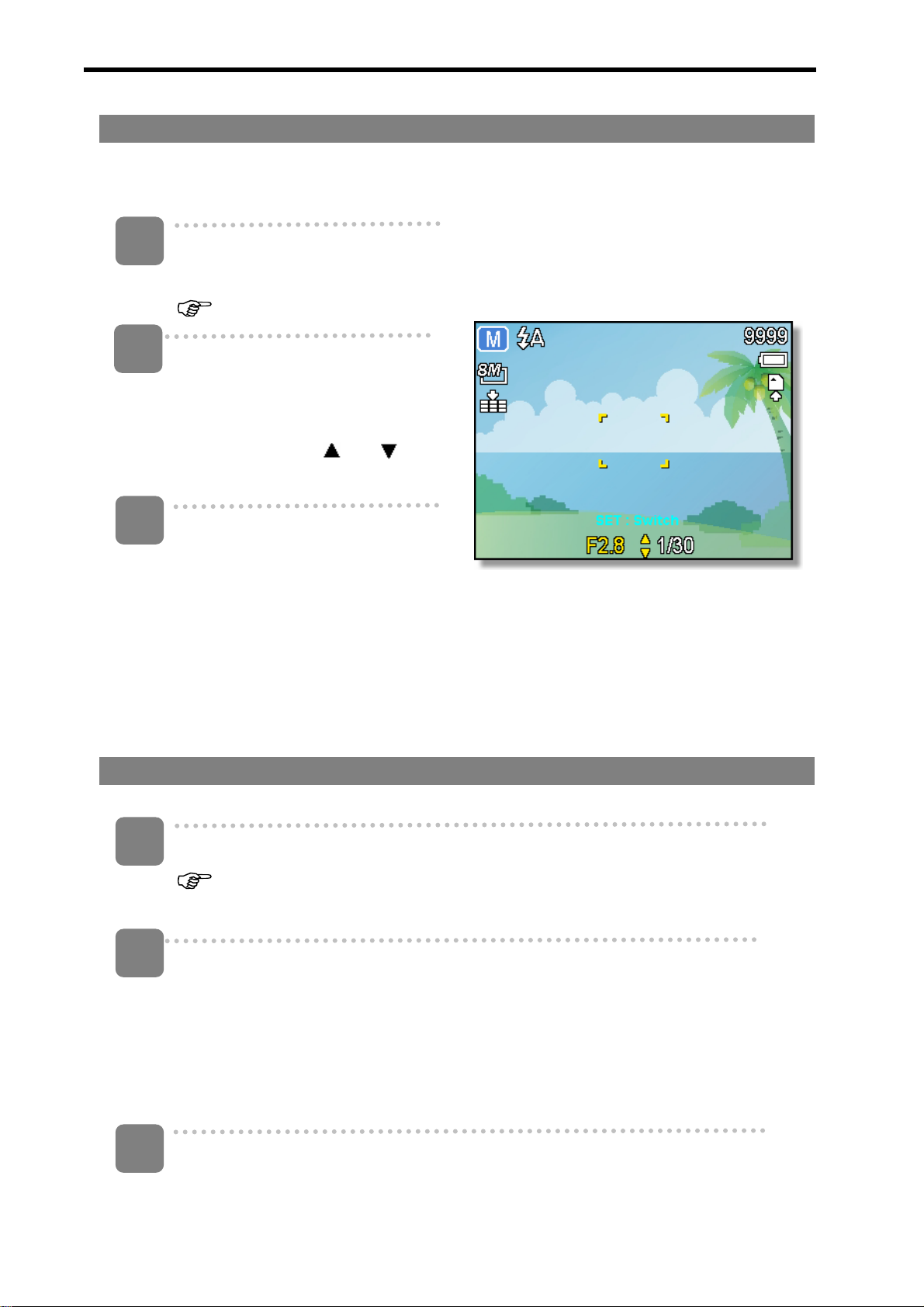
Utilizar a Exposição Manual
É possível definir a velocidade e a abertura do obturador para conseguir um efeito
particular.
1
2
2
3
Ligue a alimentação e seleccione
a Exposição Manual na câmara
(
página 16).
Utilize o botão SET para alternar
entre o controlo do valor de
abertura e da velocidade do
obturador. Prima
ajustar uma definição.
Prima o botão do obturador para
tirar uma fotografia.
y Prima o botão do obturador até
meio, a diferença entre a
exposição padrão e a exposição
ou para
seleccionada é apresentada a
vermelho.
Utilizar a função Capturar Sorriso
1
Ligue a alimentação e seleccione a função Capturar Sorriso na câmara
página 14).
(
y Neste modo o rastreio de rostos será activado automaticamente.
2
Seleccione a pessoa a fotografar.
y Será apresentada um enquadramento branco em torno do rosto mais
próximo do centro detectado.
y Prima o botão de obturador. Quando a focagem estiver completa ficará a
verde. Liberte o botão de obturador.
y Quando são detectados rostos, são efectuadas seis capturas contín uas.
3
Para parar as capturas, prima o botão de obturador novamente.
29
Page 35
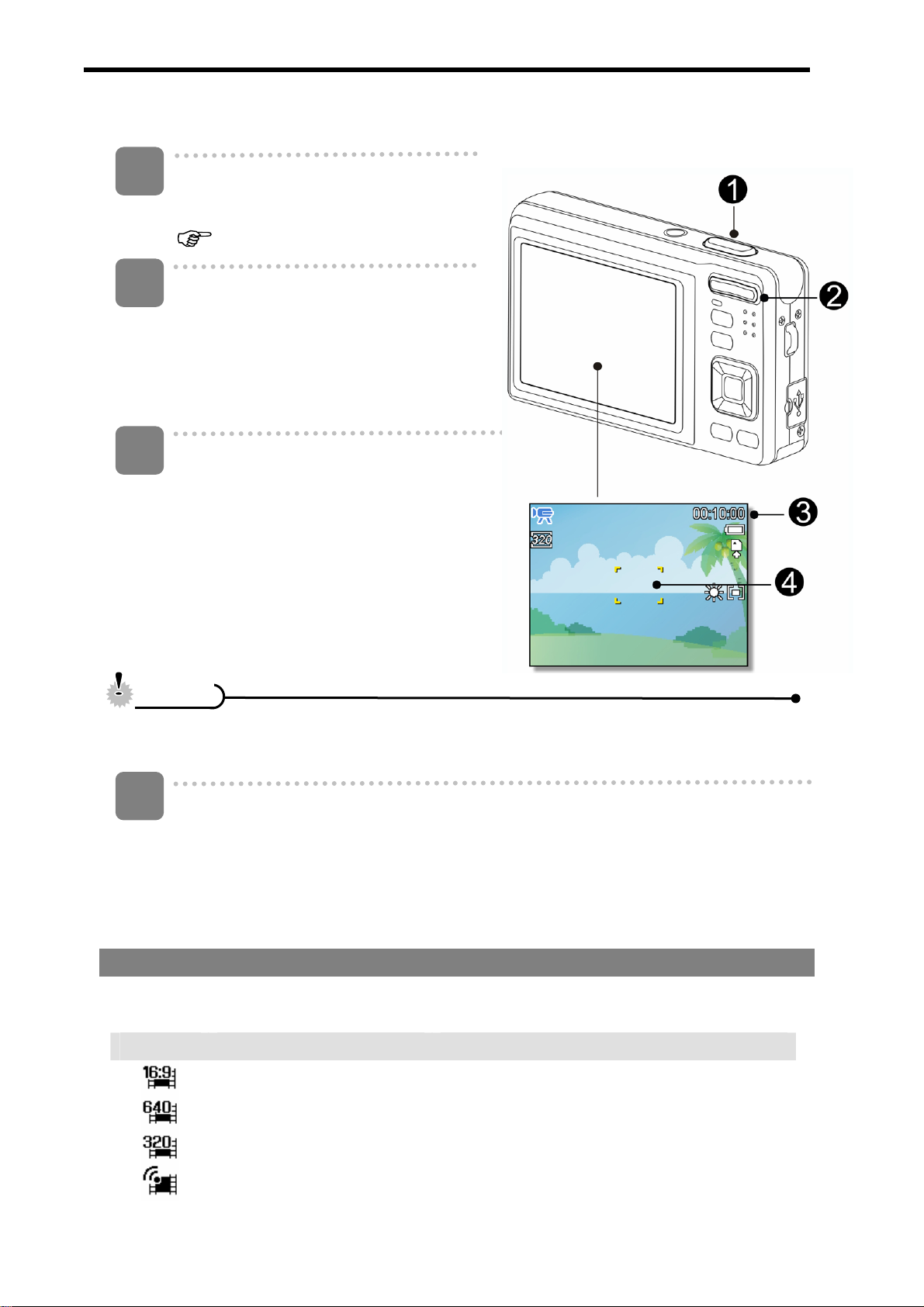
Gravar Clips de Vídeo
1
Ligue a alimentação e defina a
câmara para o modo de Vídeo
página 14).
(
2
Componha o tema no ecrã.
y Aponte a área de focagem (q) para
o tema que pretende capturar.
y O ecrã LCD apresenta o tempo de
gravação disponível (p).
3
Inicie a gravação.
y Prima o botão de obturador (n)
para iniciar a gravação.
y Utilize o botão de zoom (o) para
ajustar o tamanho da imagem.
y O Equílibrio de Brancos está
definido e bloqueado para as
definições da primeira moldura
AAvviissoo
y Não pode ser gravado som enquanto o botão de zoom es tiver premido.
4
Configurar o Tamanho do Vídeo
Tamanho do Vídeo e Taxa de Tramas
Ícone Resolução Qualidade da Imagem
y O zoom digital não pode ser usado no modo de Vídeo.
Termine a gravação.
y Prima o botão de obturador novamente para terminar a gravação.
y A câmara parará de gravar automaticamente quando o limite da
capacidade de memória for atingida.
720 x 400
640 x 480
320 x 240 Normal
640 x 480 Para o You Tube
Qualidade Superior
30
Page 36
Modo You Tube
O Modo You Tube permite gravar vídeos com as definições de vídeo predefinidas para
um carregamento fácil da gravação para o sítio Web You Tube.
1
O You Tube suporta duas normas de carregamento de ficheiros:
y Carregamento de Ficheiro Individual. Tamanho máximo do fich eiro de
vídeo até 100 MB.
y Carregamento You Tube. Tamanho máximo do ficheiro de vídeo até 1 GB.
A generalidade da duração dos vídeos carregados para o sítio Web é de 5
minutos, no entanto é possível carregar ficheiros de vídeo até uma duração
máxima de 10 minutos.
2
Como tal, ao gravar por meio do modo You Tube, são aplicados os seguintes
padrões:
y Os vídeos gravados são definidos para a resolução padrão do You Tube de
640 X 480.
y A gravação pára automaticamente quando o ficheiro atinge os 100 MB.
y Se memória interna / cartão de memória estiver cheio ou se o ficheiro exceder os
y Para gravar um video do You Tube, seleccione
TTiippss
2Gb em tamanho, a gravação do vídeo parará automaticamente.
a partir da função Tamanho
do Filme.
Gravar Clips de Áudio
1
Ligue a alimentação e defina a câmara para o modo de GRAVAÇÃO de Voz
página 14).
(
2
Prima o botão de obturador para iniciar a gravação.
y O som é gravado com o microfone incorporado na câmar a. Tenha cuidado
para não tocar no microfone durante a gravação.
3
Prima o botão de obturador novamente para terminar a gravação.
y A câmara parará de gravar automaticamente quando o limite da
capacidade de memória for atingida.
31
Page 37
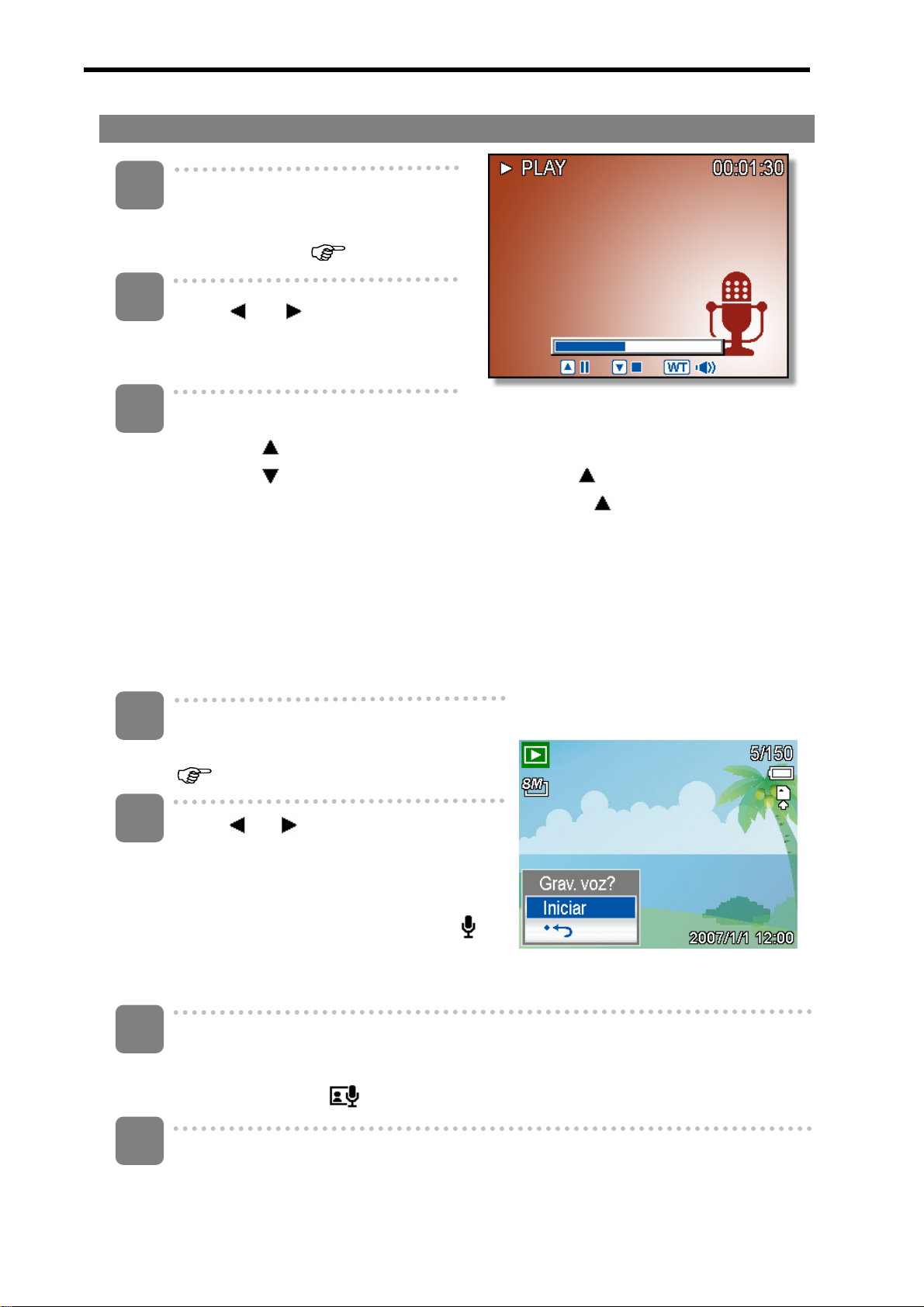
Reprodução de Clips de Áudio
1
Ligue a alimentação e defina a
câmara para o modo de
2
3
REPRODUÇÃO (
Prima
o clip de áudio que pretende
reproduzir.
Inicie a reprodução
y Prima
y Prima para parar o clip de áudio, ou prima para pausar a mesma.
ou para seleccionar
para iniciar a reprodução do clip de áudio.
Quando o clip de áudio estiver em pausa, prima novamente para
continuar.
página 14).
Gravar um Memo de Voz
É possível adicionar um memo de voz a fotografias depois de as gravar.
1
Ligue a alimentação e defina a câmara
para o modo de REPRODUÇÃO
página 14 ).
(
2
Press
seleccionar a fotografia à qual pretende
adicionar o memo de voz.
or Prima ou para
y Se a imagem já tiver um memo de
voz gravado, será apresentado
ecrã LCD. A nov a gravação
substituirá a anterior .
3
Abrir o menu de REPRODUÇÃO.
y Prima o botão MENU e utilize o controlo multidireccional para seleccionar
Memo de voz (
4
Prima o botão SET para iniciar a gravação de 30 segundos.
y Prima o botão SET novamente para terminar a gravação.
) e prima o botão SET .
no
32
Page 38
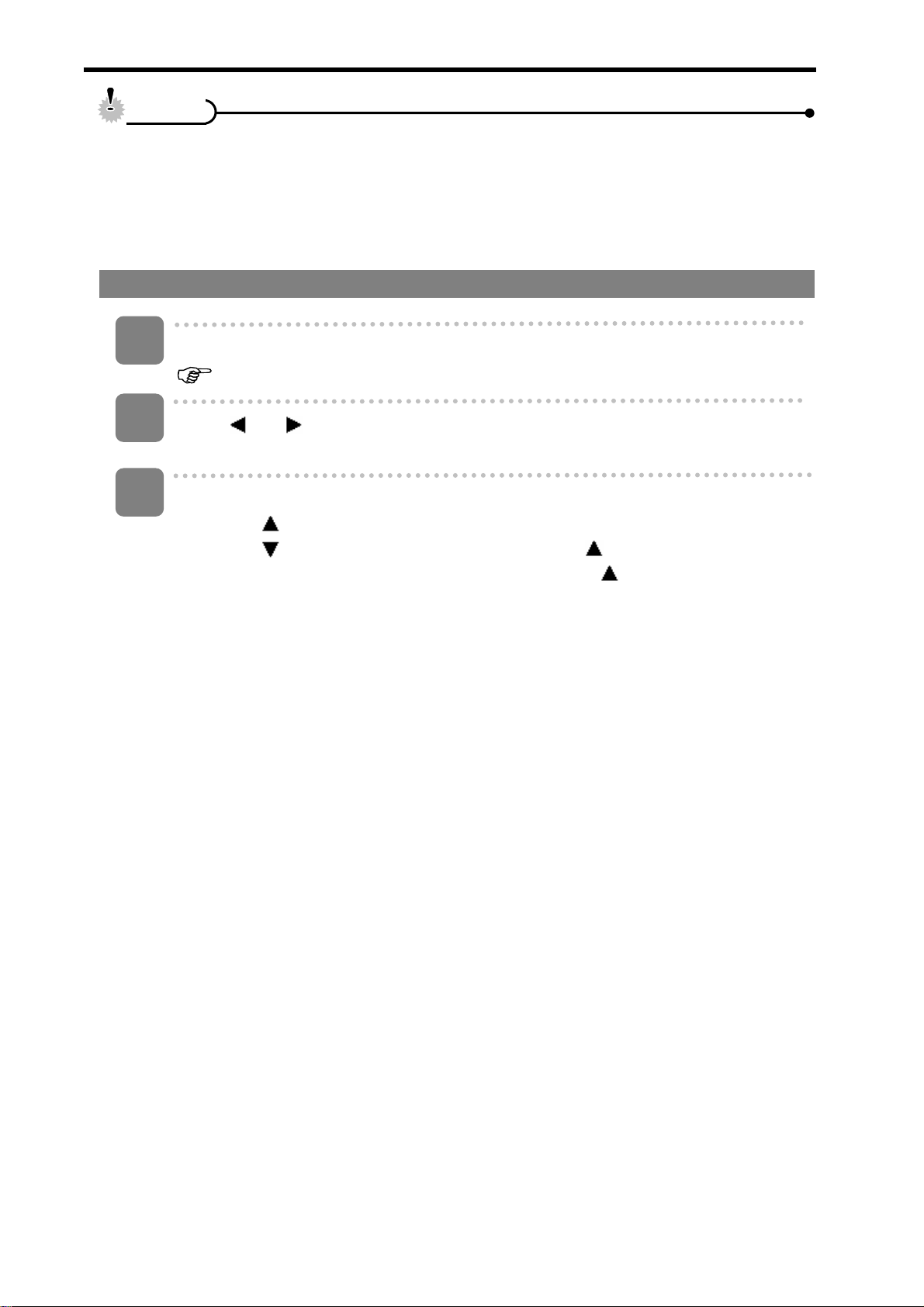
AAvviissoo
y O memo de voz não pode ser adicionada a clips de v í deo ou a imagens
y Não é possível eliminar apenas o memo de voz. Ao eliminar a imagem, o memo
Reproduzir um Memo de Voz
1
2
3
protegidas.
de voz associado também será eliminado.
Ligue a alimentação e defina a câmara para o modo de REPRODUÇÃO
(
página 14).
Prima
gravado.
Inicie a reprodução
y Prima
y Prima
ou para seleccionar a imagem que possui o memo de voz
para iniciar a reprodução do memo de voz.
para parar o memo de voz, ou prima para pausar o mes m o.
Quando o memo de voz estiver em pausa, prima
continuar.
novamente para
33
Page 39
Outras Funções de Gravação
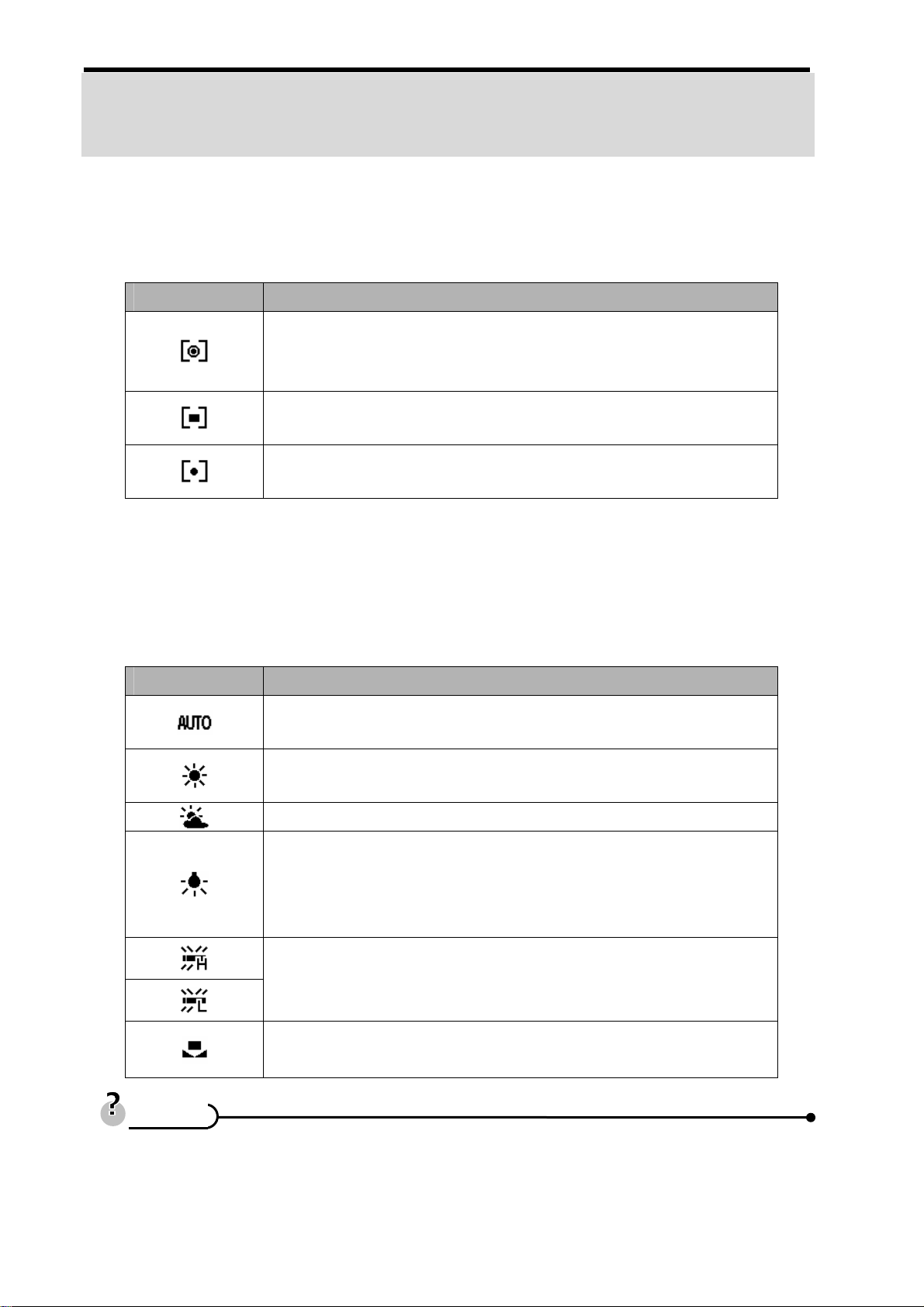
Definir a Medição
Existem 3 opções de medição disponíveis na câmara.
Opção Descrição
Detecta a iluminação tendo em conta toda a área de captura
sendo, no entanto, dada maior importância aos valores
próximos do centro.
Detecta uma exposição com base nas leituras feitas a par t ir de
múltiplos pontos na área a fotografar.
Selecciona uma exposição baseada numa única leitura
efectuada relativamente ao centro da área de captura.
Definir o Equílibrio de Brancos
Ajuste o equilibrio de brancos para corresponder a diferentes fontes de luz como luz
solar, iluminação incandescente (tungsténio) , ou iluminação fluorescente.
Opção Descrição
Corrige automaticamente o equilibrio de brancos. Ideal para
fotografias em geral.
Ajusta o brilho para condições de iluminação solar, ou
condições de luz natural.
y Aponte a câmara a um pedaço de pape l branco ou equivalente sob condições
DDiiccaass
de iluminação normais com que pretenda definir o equilíbrio de brancos, e
prima o botão do Obturador.
Ajusta para dias nebulados ou condições de lusco-fusco.
Ajusta para condições de iluminação interna normal. Corrig e a
tonalidade laranja das lâmpadas domésticas. Ideal para
fotografias no interior sob luzes de tungsténio ou fluorescentes
sem flash.
Ajusta para condições de luzes fluorescentes. Corrige a
tonalidade verde das luzes fluorescents. Ideal para fotografias
no interior sob luzes fluorescentes sem flash.
Para um ajustamento mais preciso ou quando a fonte de luz
não pode ser especificada.
34
Page 40
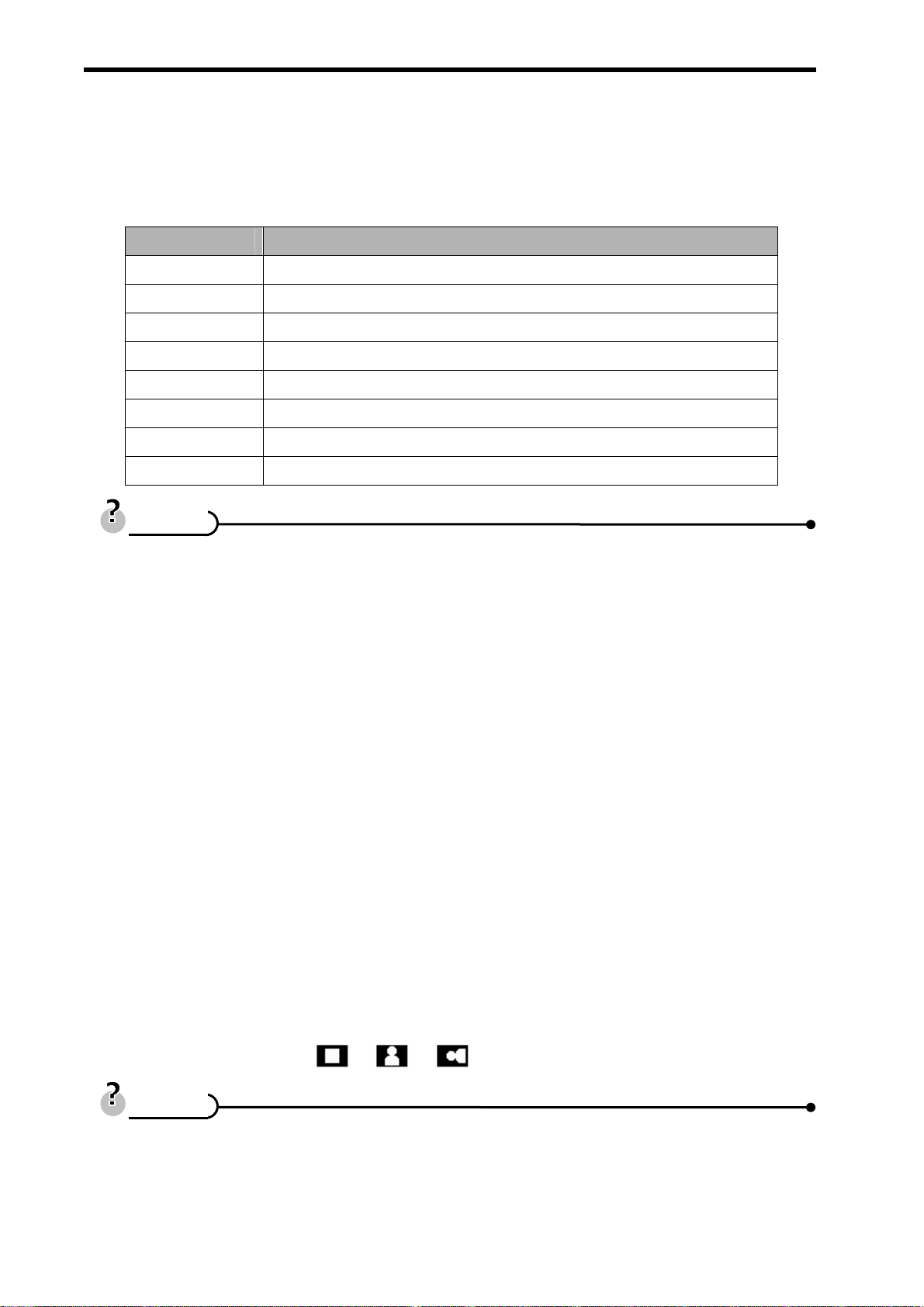
Definir a função ISO
Com as definições iniciais, a sensibilidade ISO está definida automaticamente para o
brilho do tema.
Opção Descrição
Auto Define a sensibilidade ISO automaticamente.
ISO 50 Define a sensibilidade para o equivalente a ISO 50.
ISO 100 Define a sensibilidade para o equivalente a ISO 100.
ISO 200 Define a sensibilidade para o equivalente a ISO 200.
ISO 400 Define a sensibilidade para o equivalente a ISO 400.
ISO 800 Define a sensibilidade para o equivalente a ISO 800.
ISO 1600 Define a sensibilidade para o equivalente a ISO 1600.
ISO 3200 Define a sensibilidade para o equivalente a ISO 3200.
DDiiccaass
y V elocidades de ISO superiores aumentam o ruído da imagem. Para capturar
imagens límpidas, utilize uma velocidade ISO o mais baixa possível.
Definir a Exposição
Defina a exposição manualmente para compensar condições de iluminação fora do
normal como iluminação interior indirecta, segundos planos escuros, e luzes de
segundo plano fortes.
Definir o AEB
Define o enquadramento de exposição automática (AEB) para capturar 3 fotografias
contínuas, cada uma destas com valores de exposição diferentes: exposição correcta,
subexposição, e sobre-esposição.
Definir o Destaque
Fazer o objecto sobressair em relação ao ambiente env olv ente. O tema ser á foca do em
três ângulos diferentes:
y A Moldura e a função Face Tracking não podem ser usadas na função Destaque.
DDiiccaass
/ /
35
Page 41
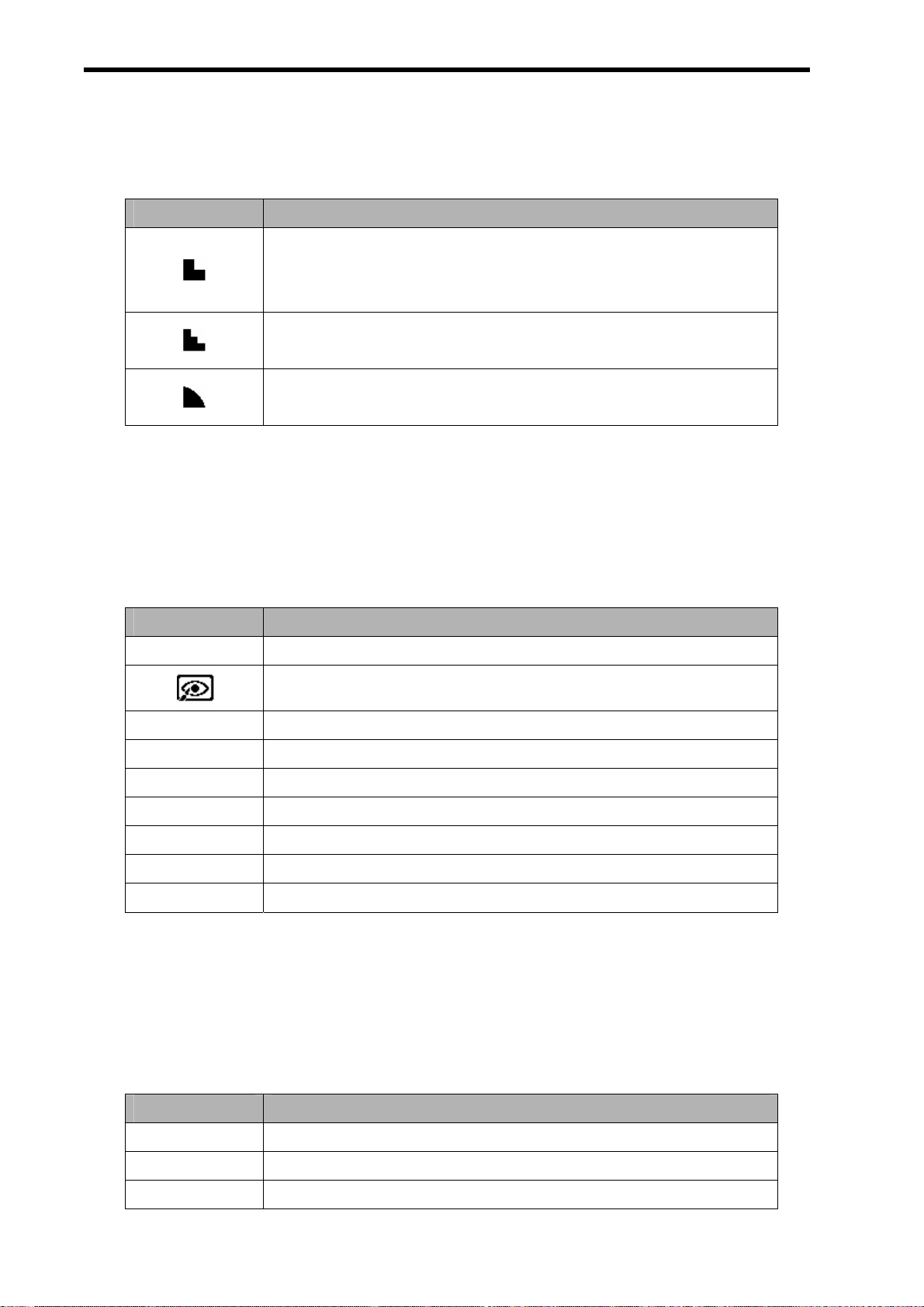
Definir a Nitidez
Pode seleccionar se pretende que a imagem tenha contornos suaves ou nítidos.
Opção Descrição
Os contornos da imagem serão realçados. Os contornos
ficarão nítidos, contudo pode ocorrer algum ruído na imagem
gravada.
Os contornos da imagem são nítidos. Adequado para
impressão.
Os contornos da imagem serão suavizados. Adequado para
editar imagens no PC.
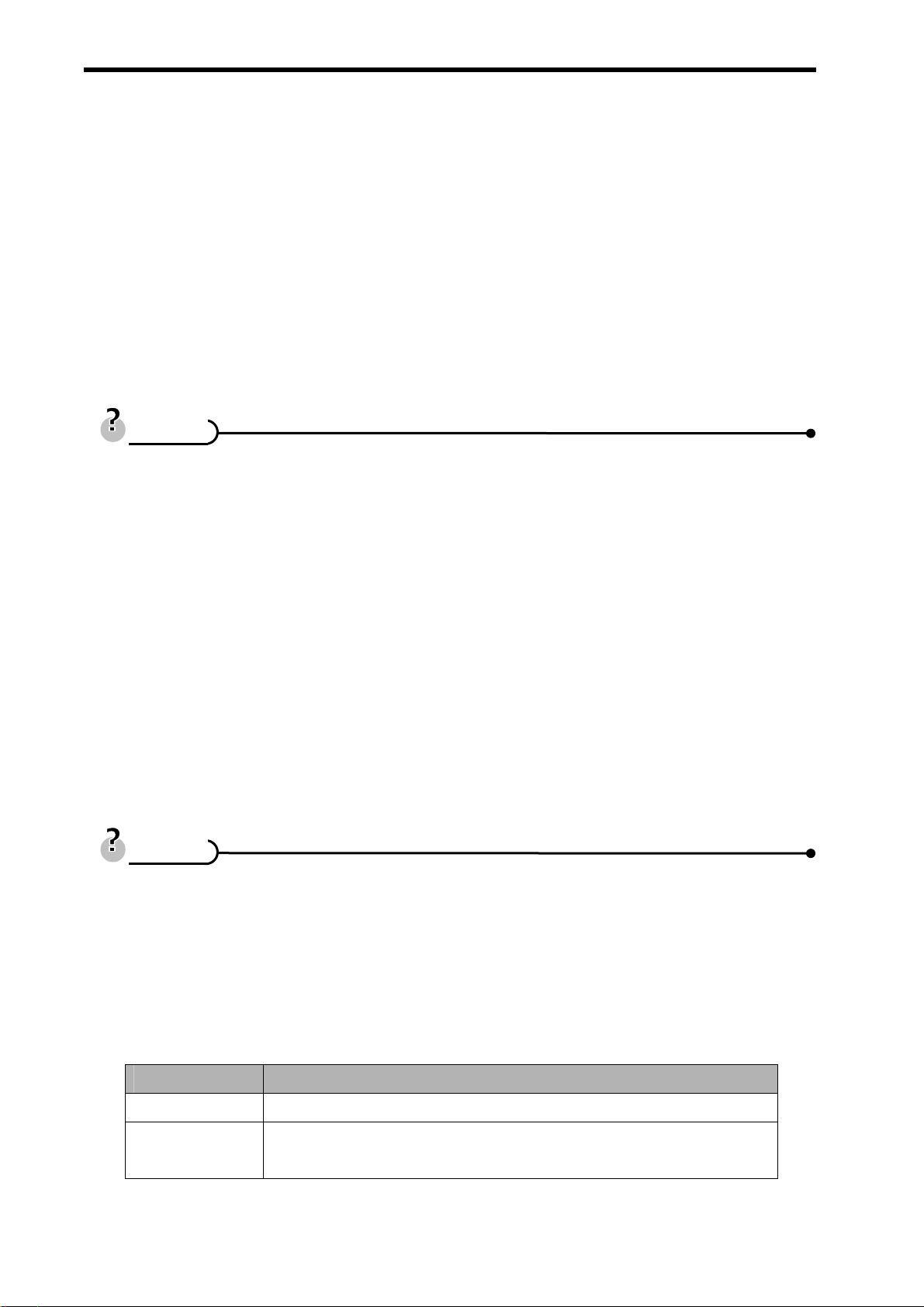
Definir os Efeitos de Fotografia
Pode adicionar efeitos especiais às suas imagens no modo de Gravação ou no modo
de Reprodução.
Opção Descrição
Não Não é adicionado qualquer efeito à imagem.
Remoção de olhos vermelhos. (Somente na reprodução)
P&B A imagem é convertida para preto e branco.
Sépia A imagem gravada é armazenada em tons sépia.
Negativo A imagem é apresent ad a com um negativ o da imag em orig inal.
Mosaico adiciona mosaicos às imagens. (Somente na reprodução)
Vermelho A imagem fica avermelhada.
V erde A imagem fica esverdeada.
Azul A imagem fica azulada.
Definir a Impressão de Data
A função de Impressão de Data pode ser usada para adicionar a data às imagens à
medida que estas são tiradas.
Opção Descrição
Não Não adiciona a data & hora da captura às imagens impressas.
Data Somente a data é adicionada às imagens impressas.
Data & Hora Adiciona a data & hora da captura às imagens impressas.
36
Page 42
Definir o Estabilizador
Com mais sensibilidade e velocidades de obturador superiores p ara aclarar as imagens,
prevenindo efectivamente o esvanecimento da imagem causado p or trepidação ou
movimento do objecto; é possível capturar boas fotografias com pouc o esforço.
Definir o Face tracking
Depois de iniciar a função de face tracking, a lente bloqueará sobre o tema principal na
imagem e seguirá os seus movimentos. Esta função usa também o zoom digital
automático para esticar ou recolher a lente e a ssim focar melhor o objecto a fotografar.
y Premir o obturador até meio sendo apresentada a área de focagem verde
DDiiccaass
significa que a focagem está completa.
y A função de face tracking é patrocinada pela Arcsoft.
Sob algumas condições ambientais, a função de face tracking pode ser limitada.
y
y As funções Destaque e a Moldura não podem ser usadas na função Face
Tracking.
y Ao capturar uma imagem com vários rostos a função face tracking ocupará mais
tempo a proceder ao rastreio de rostos na primeira captura.
Definir a Moldura
É possível adicionar 10 tipos de molduras às fotografias, tornando-as mais
interessantes.
DDiiccaass
y Esta funcionalidade só está disponível para fotografias (excepto 3:2 e 16:9).
y As funções Destaque e Face Tracking não podem ser usadas na função Moldura.
Definir a Lâmpada FA
A função de Lâmpada FA premite gravar imagens em baixas condições de iluminação.
Opção Descrição
Não Desactivar a lâmpada FA durante a gravação de imagens.
Automático
A lâmpada FA dispara automaticamente ao premir o botão do
obturador até meio em condições de iluminação fraca.
37
Page 43
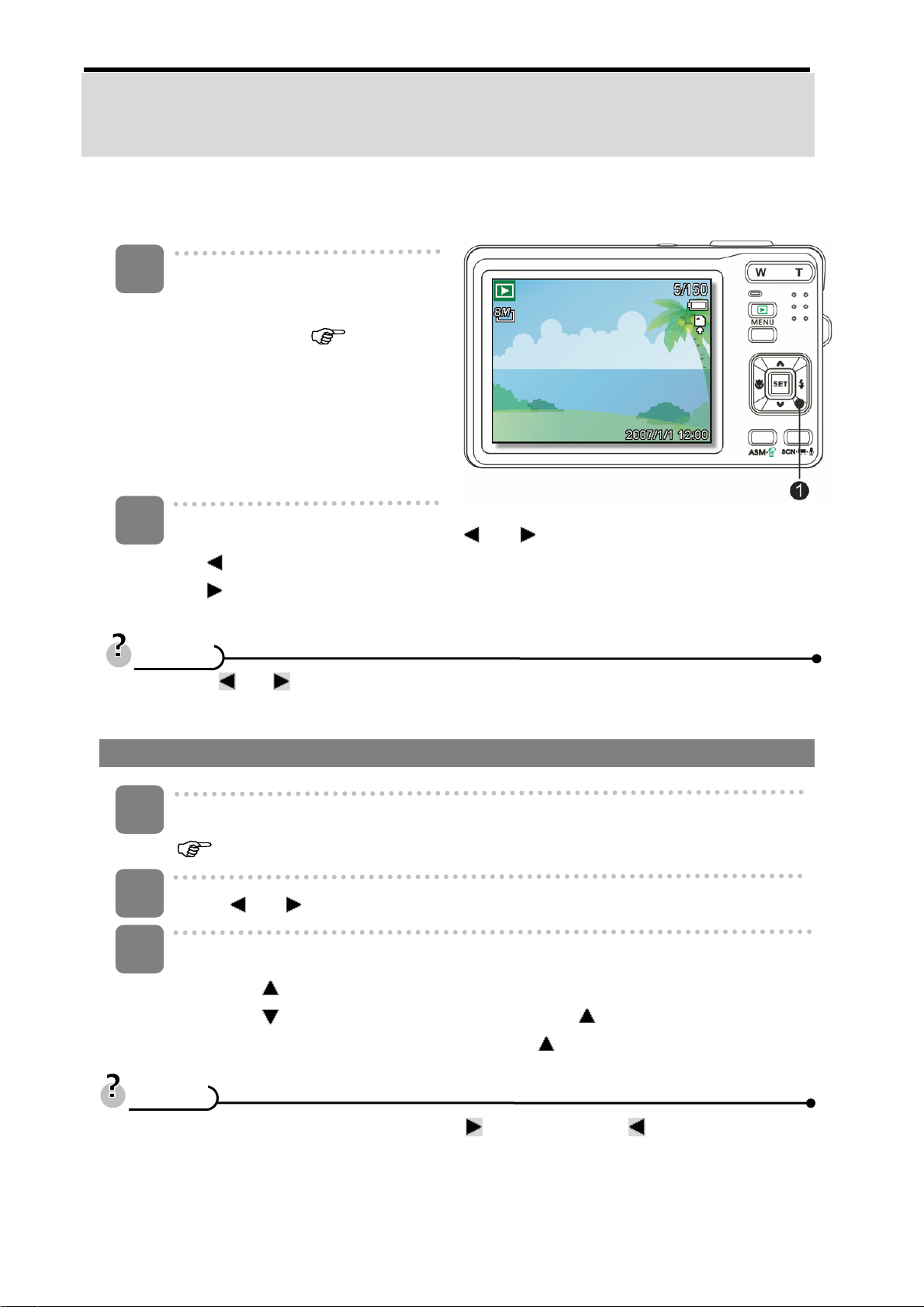
Reprodução
Reprodução de Imagens
1
Ligue a alimentação e defina a
câmara para o modo de
REPRODUÇÃO (
y A última imagem gravada será
apresentada no ecrã LCD.
y Se não houverem imagens
guardadas é apresentada a
mensagem [Não há imagens].
Reprodução de Clips de Vídeo
2
Prima o controlo multidireccional
y : apresenta a imagem anterior.
y : apresenta a imagem seguinte.
DDiiccaass
y Manter ou premido faz a imagem desfilar rapidamente.
página 14).
ou (n).
1
Ligue a alimentação e defina a câmara para o modo de REPRODUÇÃO
( página 14).
2
Prima
3
Inicie a reprodução
y Prima para iniciar a reprodução do clip de vídeo.
y Prima para parar o clip de vídeo, ou prima para pausar a mesma.
y Durante a reprodução de vídeo, prima
y Prima o botão de obturador para capturar uma fotografia do clip de vídeo
DDiiccaass
vídeo.
enquanto este está pausado.
ou para seleccionar o clip de vídeo que pretende reproduzir.
Quando o vídeo estiver em pausa, prima novamente para continuar.
para avançar ou para retroceder no
38
Page 44
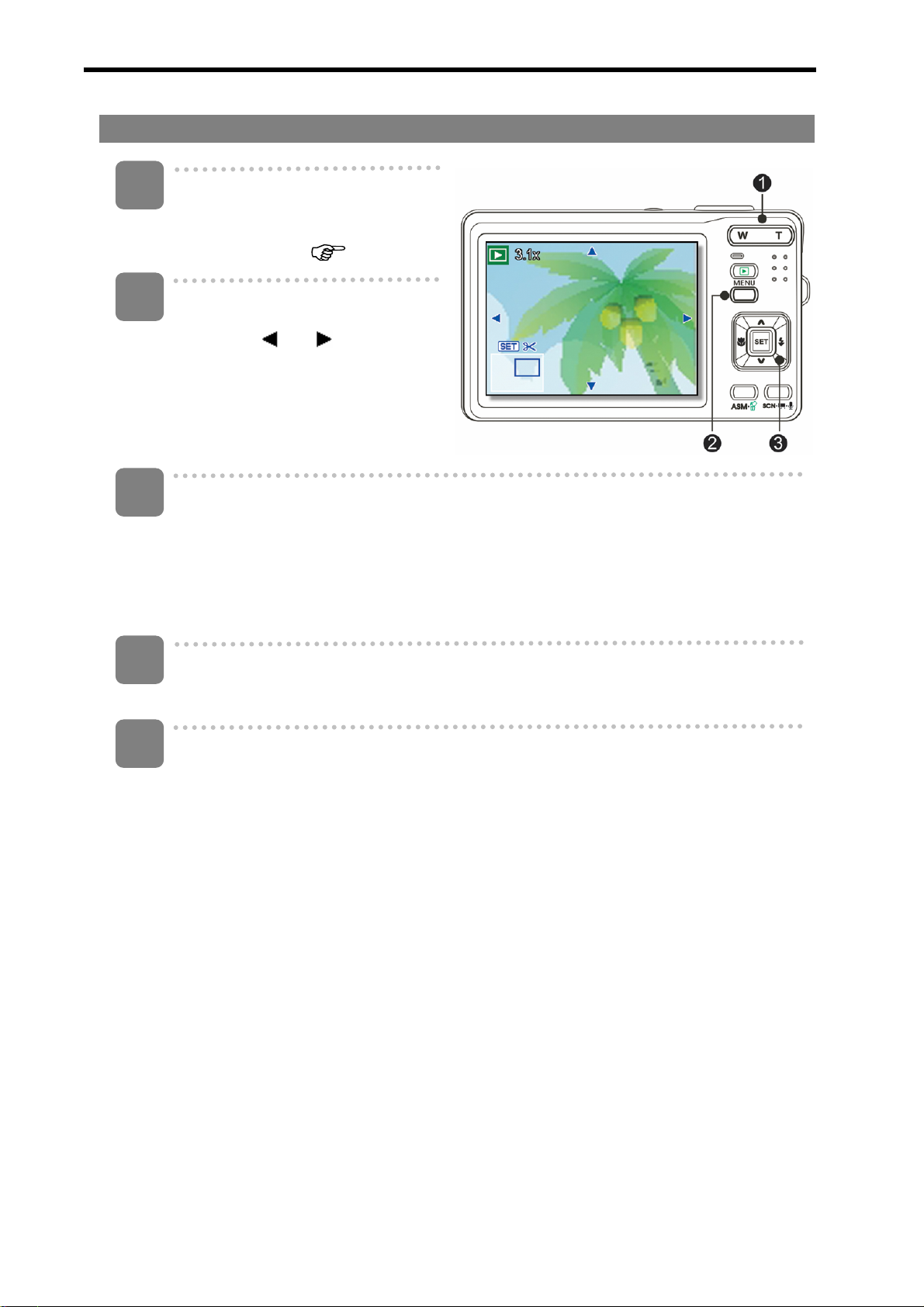
Aumentar & Cortar Fotografias
1
2
3
Ligue a alimentação e defina a
câmara para o modo de
REPRODUÇÃO (
Seleccione uma imagem.
y Prima
seleccionar a imagem que
pretende aumentar ou cortar.
y Só é possível aumentar ou
cortar fotografias.
Aumentar a imagem.
y Prima [T] (n) para aumentar a imagem, e a porção central da imagem será
apresentada. Pode usar o botão direccional (p) para ver as diferentes
partes da imagem aumentada.
y Prima o botão MENU (o) para voltar ao tamanho normal.
ou (p) para
página 14).
4
5
Cortar a imagem.
y Prima o botão SET (p) para definir a área de corte da imagem.
Guarde a imagem.
y Prima o botão SET (p) novamente para cortar a imagem seleccionada e
guarde-a como uma imagem nova.
39
Page 45
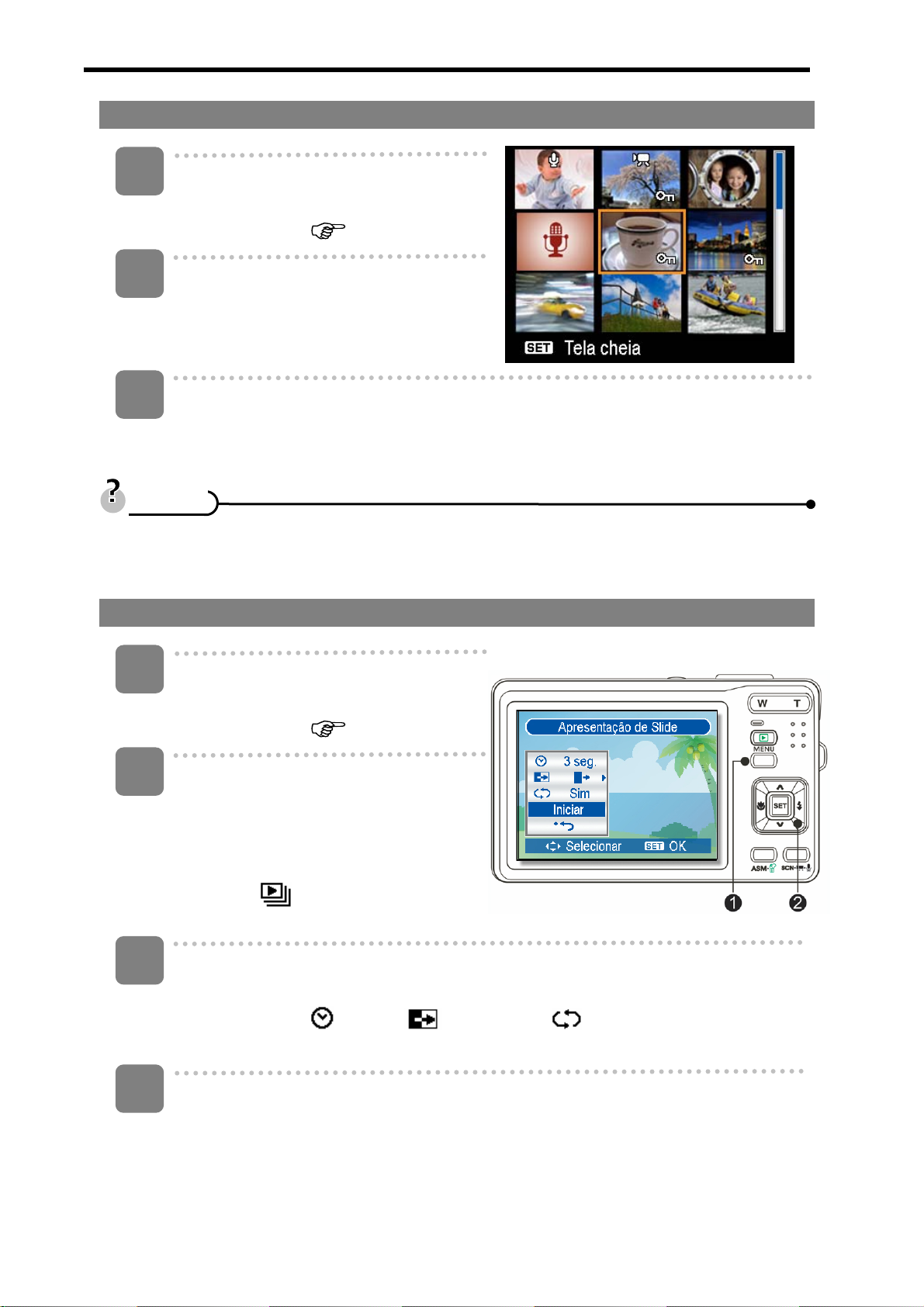
Vista de Miniaturas
1
Ligue a alimentação e defina a
câmara para o modo de
REPRODUÇÃO (
2
Prima o botão de zoom [W], é
apresentado um ecrã de miniaturas.
3
Utilize o controlo multidireccional para seleccionar a imagem pretendida e
prima [T] ou o botão SET para visualizar a imagem seleccionada em ecrã
inteiro.
DDiiccaass
página 14).
y É possível proteger ou eliminar várias imagens no mo do de m in iaturas, co nsulte
as páginas 42,
Reproduzir uma Apresentação de Diapositivos
1
Ligue a alimentação e defina a
câmara para o modo de
REPRODUÇÃO (
2
Aceda à apresentação de
diapositivos.
y Prima o botão MENU (n), use o
controlo multidireccional (o) para
seleccionar Apresentação de
Slide (
(o).
3
Alterar as definições da apresentação de diapositivos.
y Use o controlo multidireccional (o) para definer o interv al da aprese ntação de
45.
página 14).
) e prima o botão SET
diapositivos (
y Pode definir o intervalo de transição entre 1 ~10 segundos.
4
Reproduzir a apresentaçção de diapositivos.
y Prima o botão SET (o) para iniciar a apresentação de diapositivos.
y Durante a apesentação de diapositivos, prima o botão SET (o) p ara p aus ar a
apresentação de diapositivos e prima o bot ão SET nov amente p ar a contin uar.
), efeito ( ) e repetição ( ).
40
Page 46
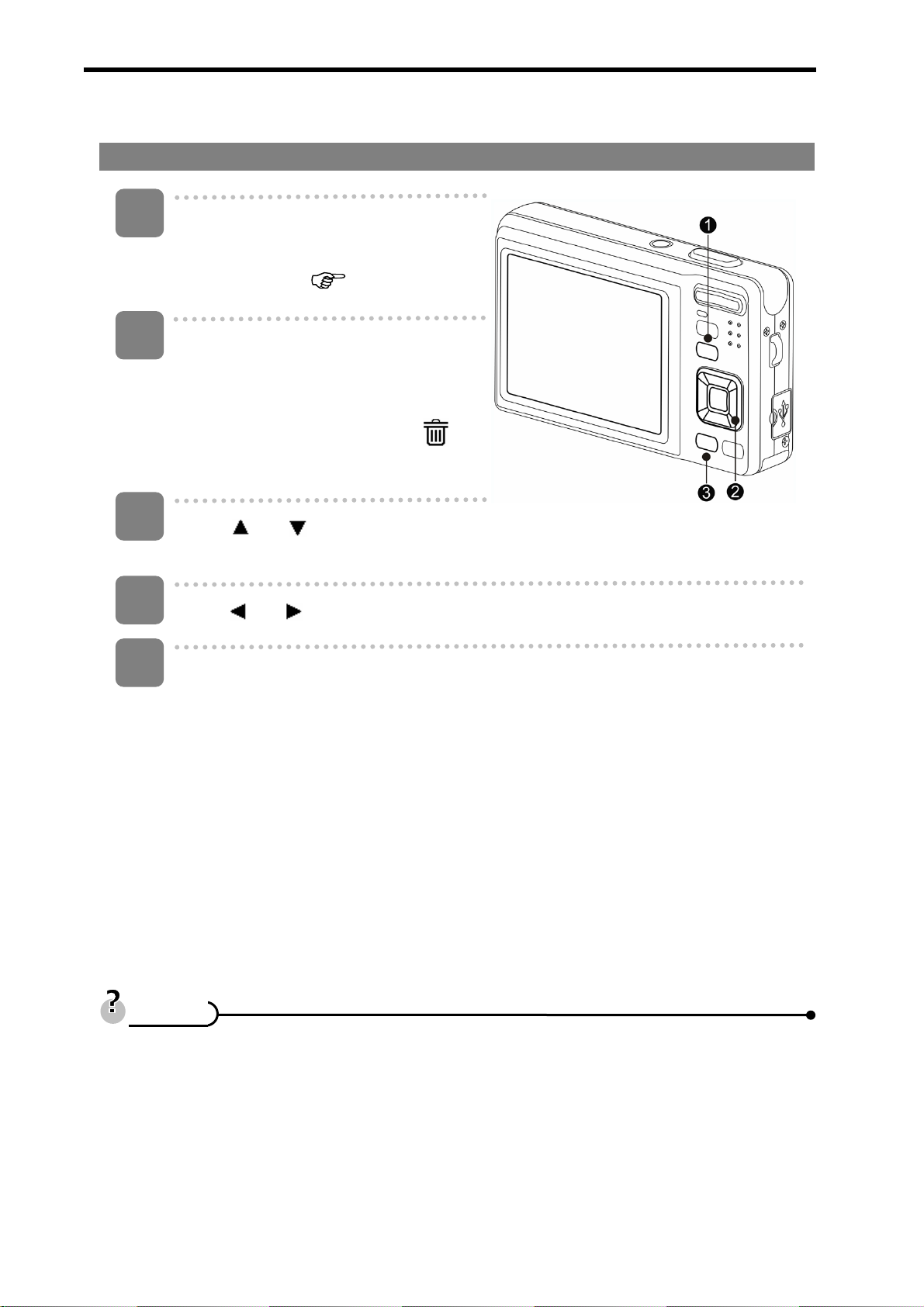
Eliminar Ficheiros
Eliminar Apenas um Ficheiro
1
2
3
4
5
Ligue a alimentação e defina a
câmara para o modo de
REPRODUÇÃO (
Abra o menu.
y Prima o botão MENU (n), depois
use o controlo multidireccional (o)
para seleccionar Eliminar (
prima o botão SET (o).
Prima
(o).
Prima ou (o) para seleccionar a imagem que pretende eliminar.
Prima o botão CONFIGURAÇÃO (o) para compor a imagem.
ou para seleccionar [Individual], depois prima o botão SET
página 14).
) e
y Repita os passos 4~5 para eliminar mais imagens.
DDiiccaass
y Para eliminar rapidamente a imagem actualmente apresentada
1. Seleccione a imagem que pretende eliminar.
2. Prima o botão Eliminar (p) para ser apresentada a confirmação.
3. Prima o botão CONFIGURAÇÃO (o) para eliminar a imagem actualmente
apresentada.
y As imagens protegidas não podem ser eliminadas através desta função.
41
Page 47
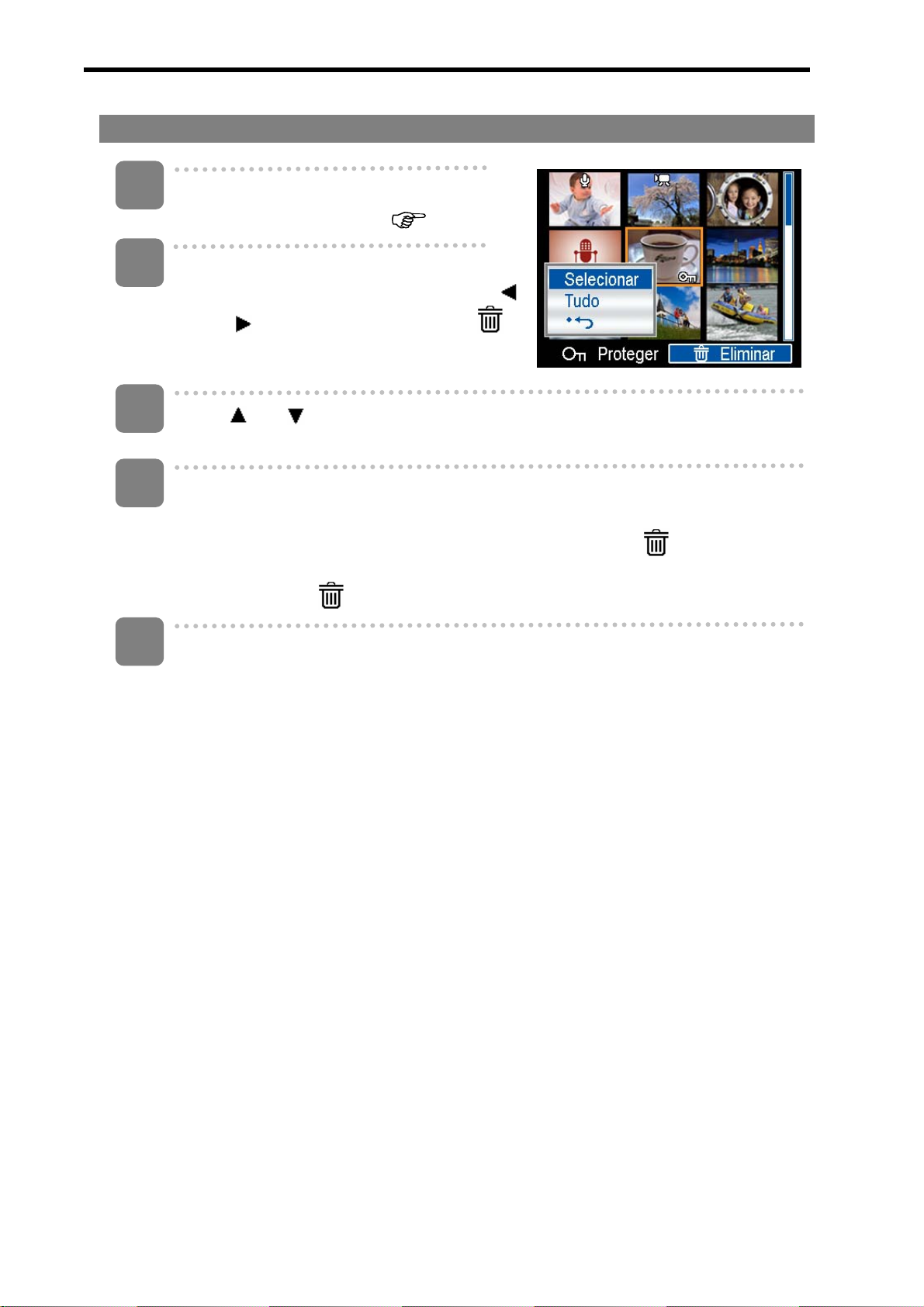
Eliminar Vários Ficheiros
1
Ligue a alimentação e seleccione o ecrã
de miniaturas na câmara ( página 40).
2
Abra o menu.
y Prima o botão MENU , depois prima
ou
para seleccionar Eliminar ( )
e prima o botão SET .
3
4
5
Prima
y O contorno da imagem seleccionada fica verde.
Seleccionar várias imagens.
y Utilize o controlo multi-direccional para seleccionar a imagem.
y Prima o botão SET para activar ou desactivar a opção
Eliminar imagens.
y Prima o botão MENU , e depois seleccione [Sim] e prima o botão SET .
y Para cancelar a eliminação, prima o botão MENU neste passo.
ou para seleccionar [Seleccionar], depois prima o botão SET.
. Repita este
passo até todas as imagens que pretende eliminar estarem assinaladas
com um ícone
Todas as imagens seleccionadas serão eliminadas.
.
42
Page 48
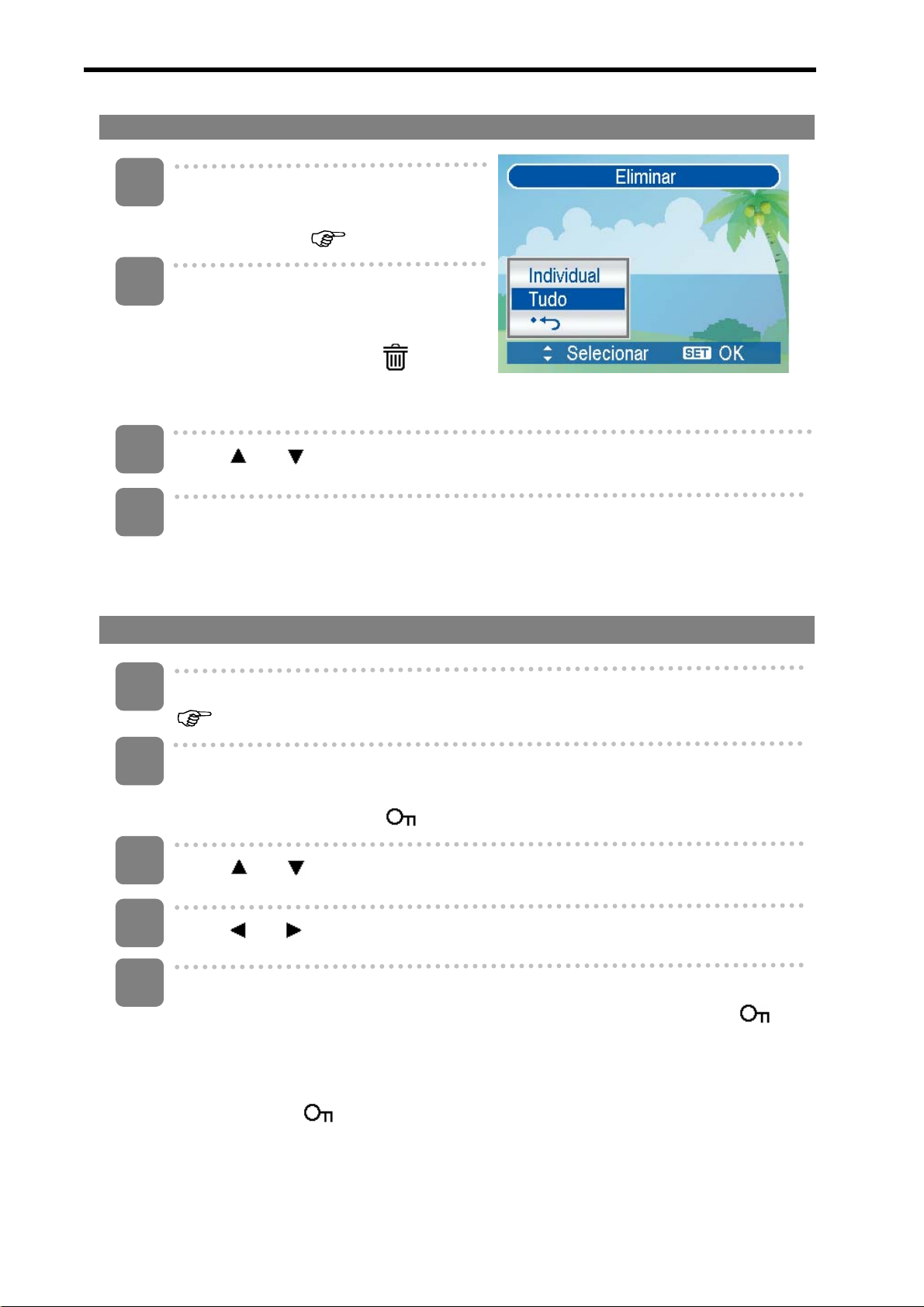
Eliminar Todos os Ficheiros
1
Ligue a alimentação e defina a
câmara para o modo de
REPRODUÇÃO (
2
Abra o menu.
y Prima o botão MENU, depois use
o controlo multi-direccional para
seleccionar Eliminar (
o botão SET.
y Pode abrir o menu no modo de ecrã inteiro ou de miniaturas.
3
4
Prima
Prima o botão SET para eliminar todas as imagens não protegidas.
ou para seleccionar [Todas], depois prima o botão SET.
página 14).
) e prima
Proteger Apenas um Ficheiro
1
Ligue a alimentação e defina a câmara para o modo de REPRODUÇÃO
(
página 14).
2
Abra o menu.
y Prima o botão MENU, depois use o controlo multi-direccional para
seleccionar Proteger (
3
Prima
4
Prima
5
Prima o botão SET para proteger a imagem.
y Quando o ficheiro está bloqueado, será apresentada a info rmação
y Repita os passos 4~5 para proteger mais imagens.
y Para desbloquear o ficheiro prima o botão SET novamente no passo 5. A
ou para seleccionar [Individual], depois prima o botão SET.
ou para seleccionar a imagem que pretende proteger.
ecrã LCD.
informação
) e prima o botão SET.
no
desaparecerá e o ficheiro está desbloqueado.
43
Page 49
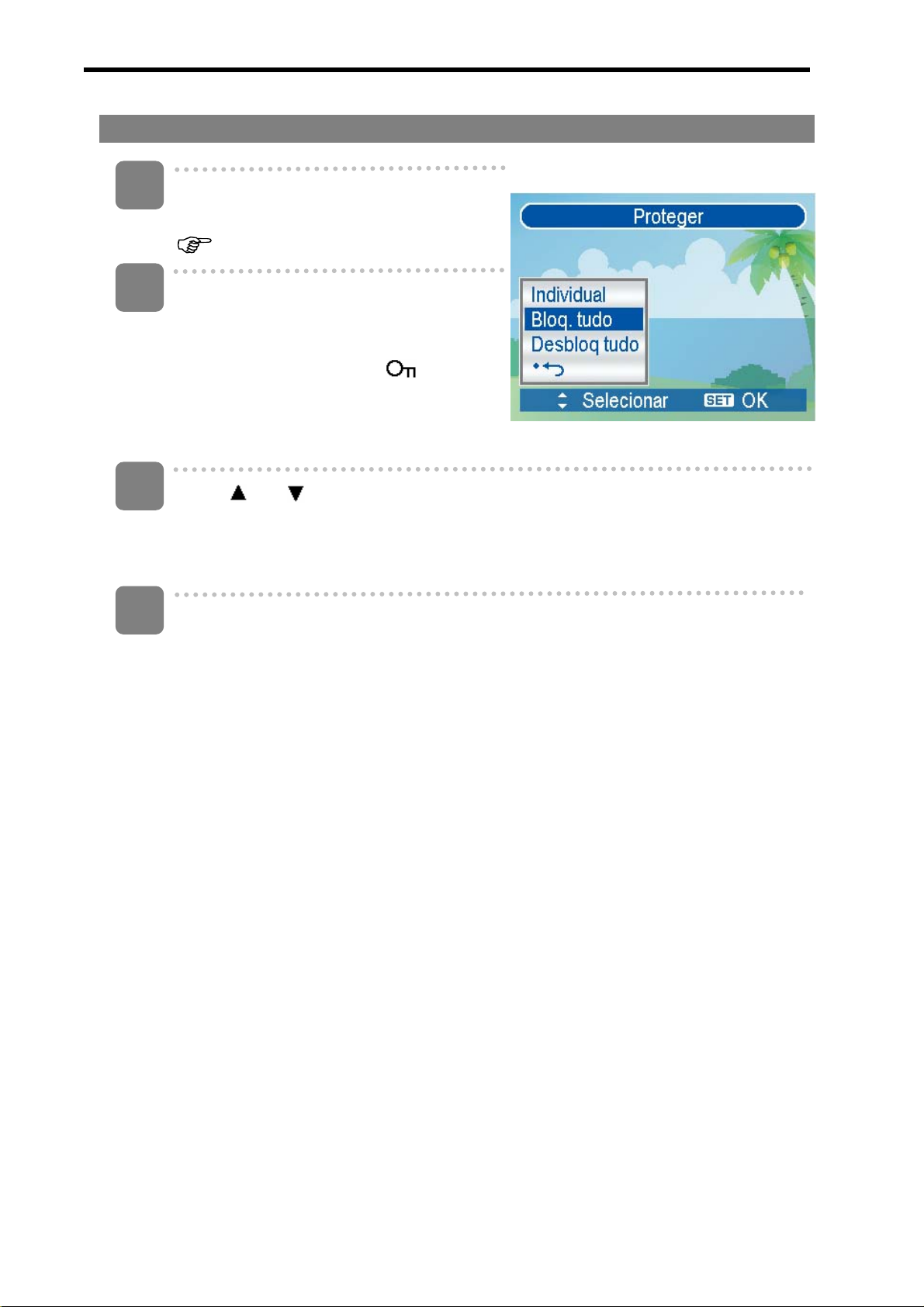
Proteger Todos os Ficheiros
1
Ligue a alimentação e defina a câmara
para o modo de REPRODUÇÃO
(
página 14).
2
Abra o menu.
y Prima o botão MENU, depois use o
controlo multi-direccional para
seleccionar Proteger (
o botão SET.
y Pode abrir o menu no modo de ecrã
inteiro ou de miniaturas.
3
Prima
SET.
y Para desbçloquear todos os ficheiros seleccione [Desbloquear todas] neste
4
Prima o botão SET para proteger a imagem.
ou para seleccionar [Bloquear Todas], depois prima o botão
passo, depois prima o botão SET .
) e prima
44
Page 50
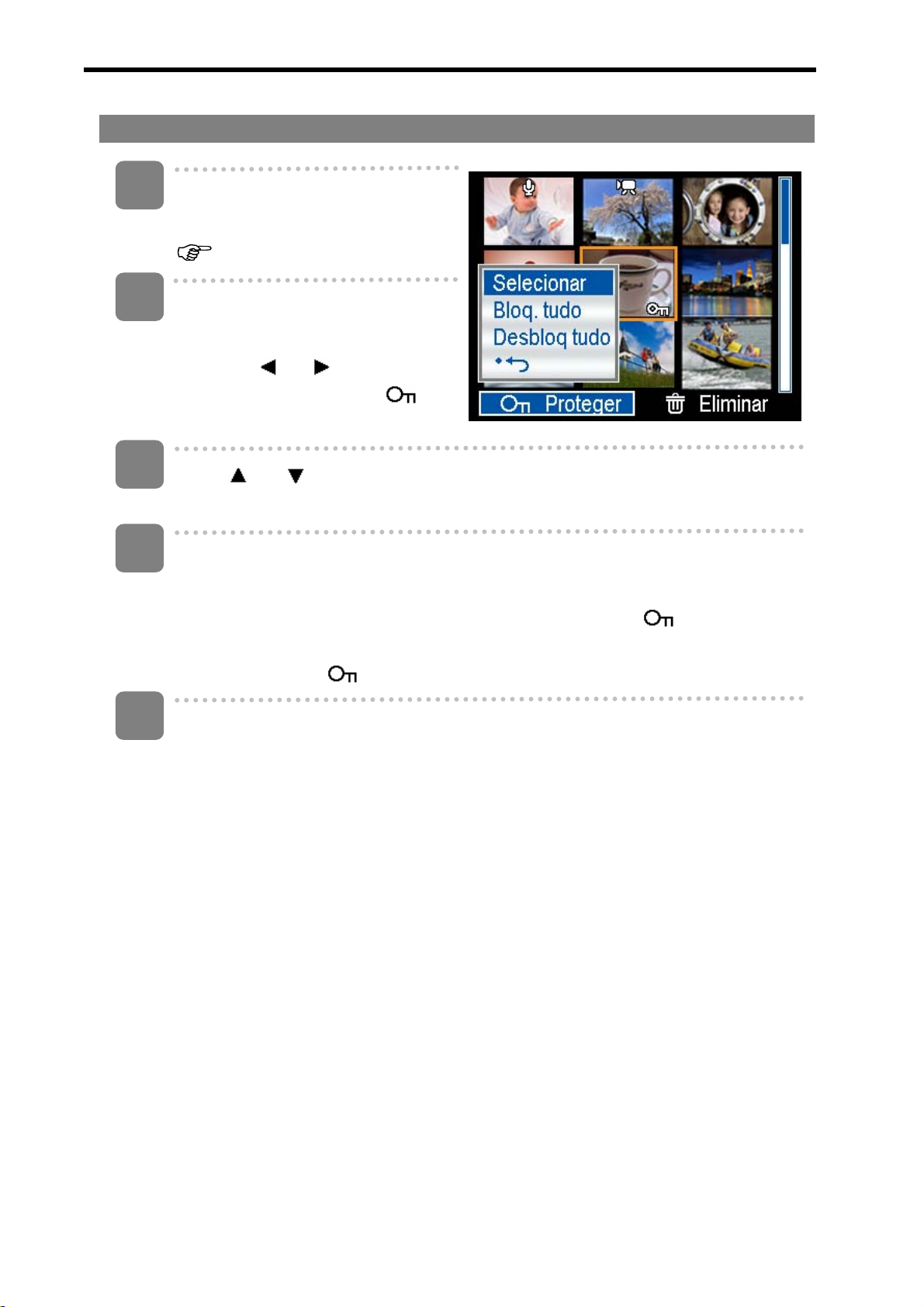
Proteger Vários Ficheiros
1
Ligue a alimentação e seleccione
o ecrã de miniaturas na câmara
(
página 40).
2
Abra o menu.
y Prima o botão MENU , depois
prima
seleccionar Proteger ( ) e
prima o botão SET .
3
Prima
y O contorno da imagem seleccionada fica verde.
4
Seleccionar várias imagens.
y Utilize o controlo multi-direccional para seleccionar a imagem.
y Prima o botão SET para activar ou desactivar a opção
passo até todas as imagens que pretende proteger estarem assinaladas
com um ícone .
5
Proteger imagens.
y Prima o botão MENU, e depois seleccione [Sim] e prima o botão SET .
Todas as imagens seleccionadas serão protegidas.
y Para cancelar a protecção, prima o botão MENU neste passo.
ou para
ou para seleccionar [Seleccionar], depois prima o botão SET.
. Repita este
45
Page 51
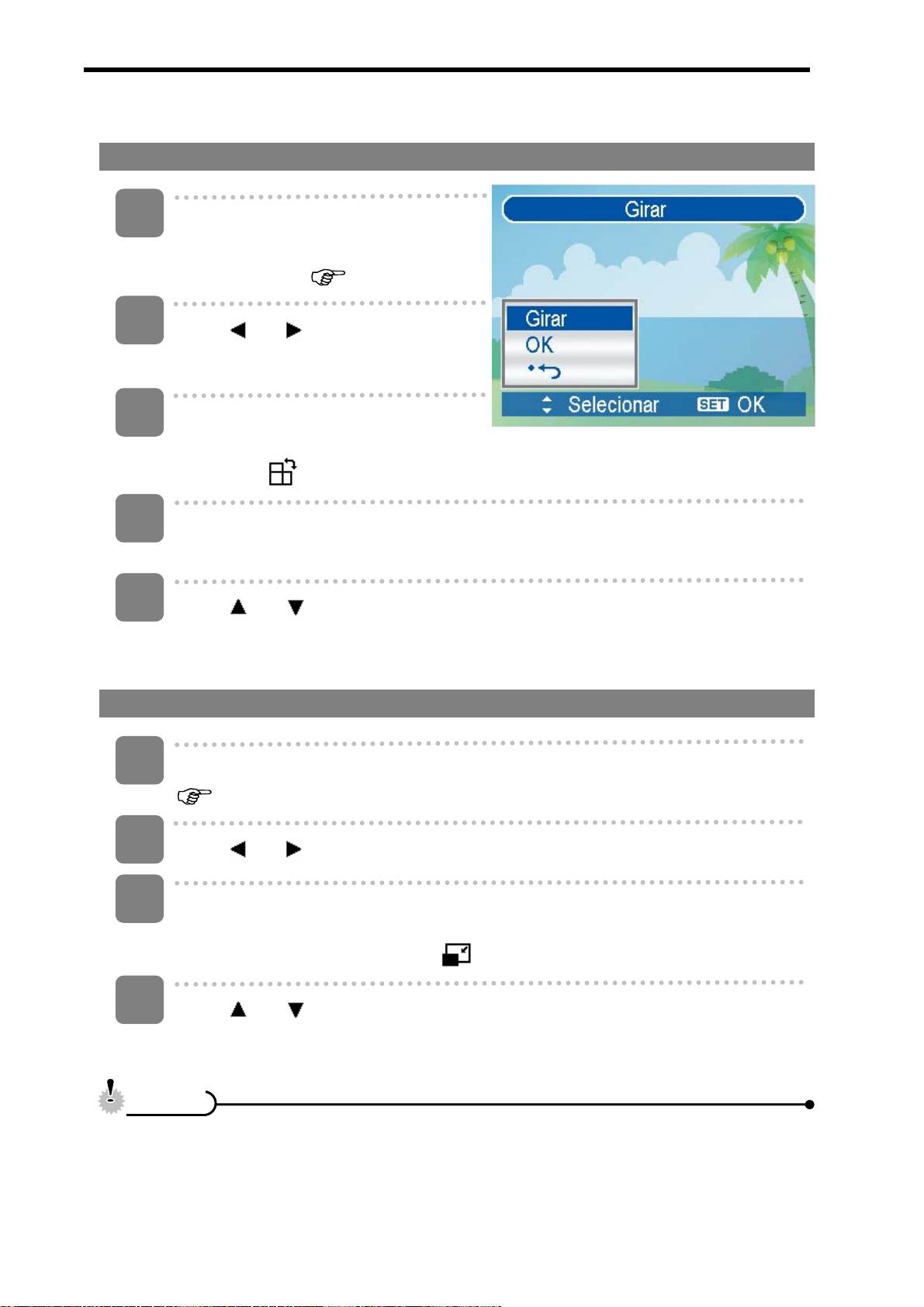
Editar Imagens
Rodar Fotografias
1
2
3
4
5
Ligue a alimentação e defina a
câmara para o modo de
REPRODUÇÃO (
Prima
imagem que pretende rodar.
Abra o menu.
y Prima o botão MENU, depois use o controlo multi-direccional para selec cionar
Prima o botão SET para rodar a imagem.
y De cada vez que premir o botão a imagem rodará 90 graus para a direita.
Prima
concluir a rotação.
ou para seleccionar a
Rodar (
ou para seleccionar OK, e depois prima o botão SET para
) e prima o botão SET.
página 14).
Alterar o Tamanho da Imagem
1
Ligue a alimentação e defina a câmara para o modo de REPRODUÇÃO
(
página 14).
2
Prima
3
Abra o menu.
y Prima o botão MENU, depois use o controlo multi-direccional para
4
Prima
y A imagem redimensionada será guardada como novo ficheiro.
AAvviissoo
y Somente uma imagem maior pode ser redimensionada para uma imagem
menor.
ou para seleccionar a imagem que pretende redimensionar.
seleccionar Redimensionar (
ou para seleccionar uma opção, depois prima o botão SET.
) e prima o botão SET.
46
Page 52
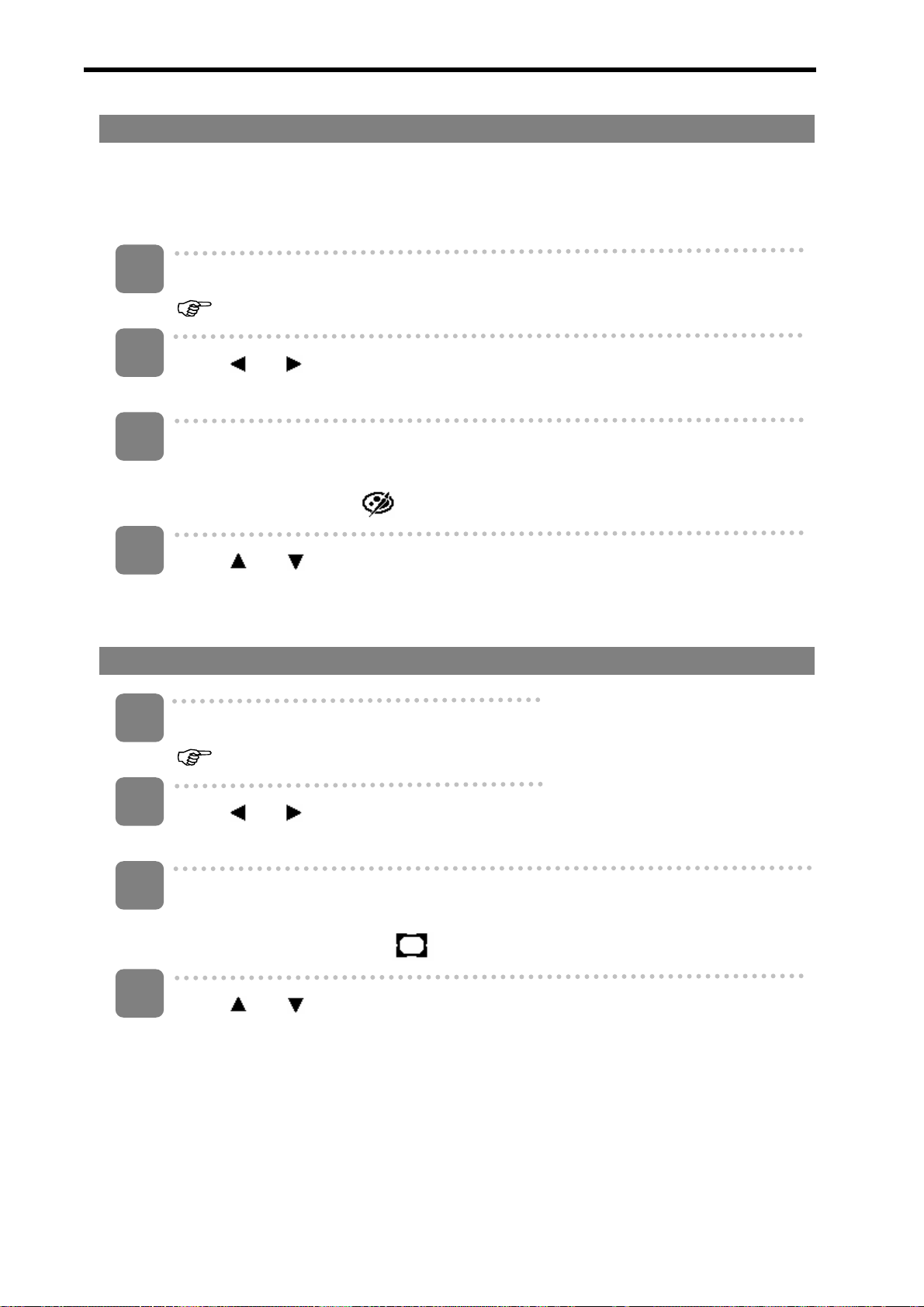
Alterar os Efeitos da Imagem
Pode usar a função de Remoção de Olhos Vermelhos para remover o efeito de olhos
vermelhos causado pelo flash. Ou utilizar filtros de cor p ara guardar como uma nova
imagem.
1
Ligue a alimentação e defina a câmara para o modo de REPRODUÇÃO
(
página 14).
2
Prima
efeito.
ou para seleccionar a imagem à qual pretende adicionar o
3
Abra o menu.
y Prima o botão MENU, depois use o controlo multi-direccional para
seleccionar Efeito (
4
Prima
y A imagem editada será guardada como novo ficheiro.
Escolher uma Imagem com Moldura
1
Ligue a alimentação e defina a câmara para o modo de REPRODUÇÃO
( página 14).
2
Prima
moldura.
3
Abra o menu.
y Prima o botão MENU, depois use o controlo multi-direccional para
ou para seleccionar uma opção, depois prima o botão SET.
ou para seleccionar a imagem à qual pretende adicionar a
) e prima o botão SET.
4
seleccionar Molduras (
Prima
botão SET para aplicar a escolha.
y A imagem editada será guardada como novo ficheiro.
ou para seleccionar a imagem que pretende e depois prima o
) e prima o botão CONFIGURAÇÃO.
47
Page 53
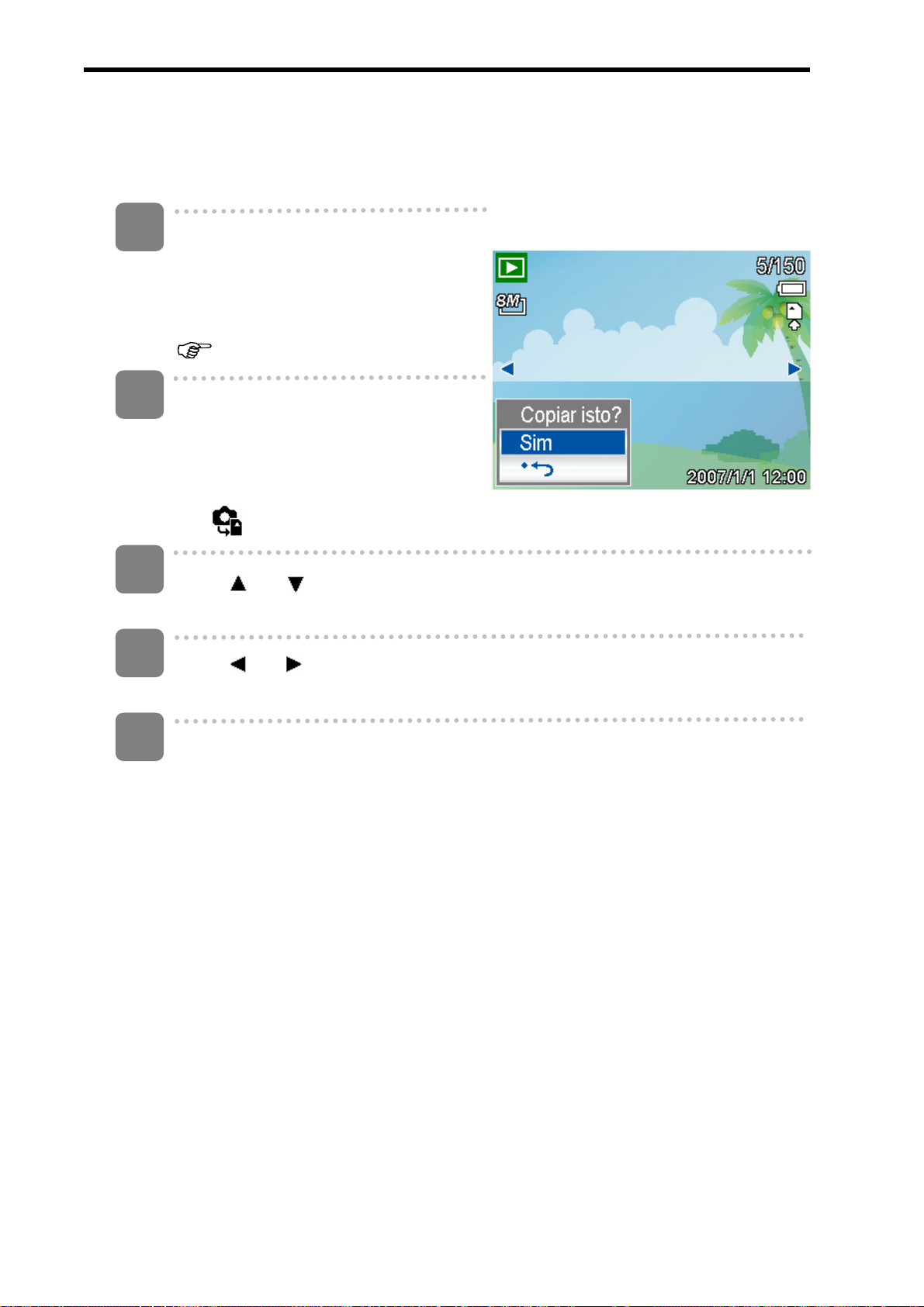
Copiar os Ficheiros
Pode copiar os dados da memória interna da câmara par a o cartão de memória para
sua conveniência.
1
Certifique-se de que existe um
cartão de memória inserido na
câmara digital. Configure a câmara
para o modo de REPRODUÇÃO.
página 14).
(
2
Abra o menu.
y Prima o botão MENU, depois use
o controlo multi-direccional para
seleccionar Copiar para o cartão
3
4
5
(
) e prima o botão SET.
Prima
y Para copiar todas as imagens para o artão de memória, seleccione [Todas].
Prima
cartão.
Seleccione [Sim] e depois prima o botão SET para iniciar a cópia.
y Repita os passos 4~5 para copiar mais imagens.
y Prima o botão MENU para completar a definição.
ou para seleccionar [Individual], depois prima o botão SET.
ou para seleccionar a imagem que pretende copiar para o
48
Page 54
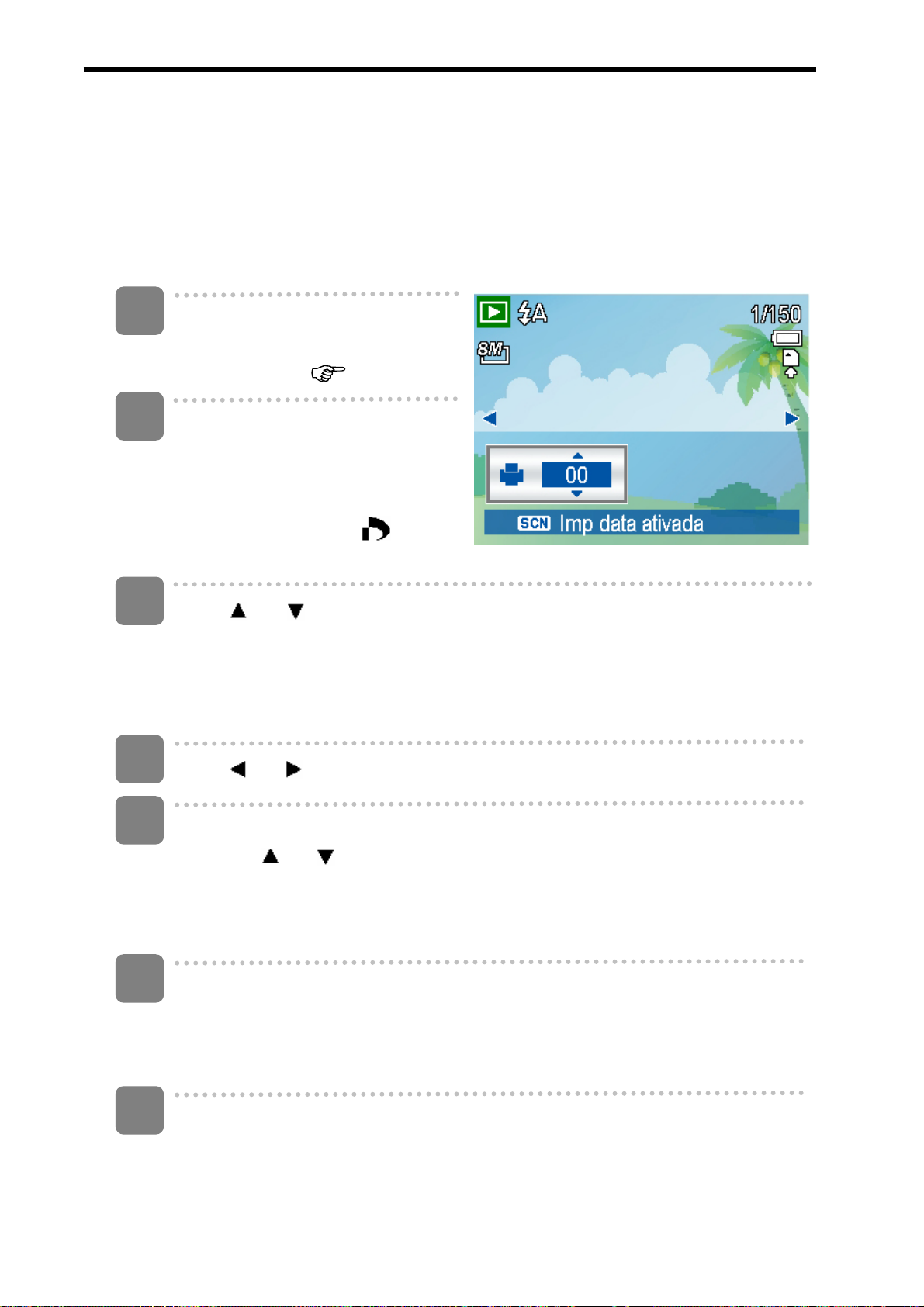
Definir a função DPOF
A definição DPOF (Formato de Ordem de Impressão Digital) permite-lhe se leccionar
imagens no cartão de memória para serem im pressas, e especificar o núm ero de cópias
antecipadamente na câmara. Esta opção é extremamente conveniente para en viar
imagens para um serviço de revelação de fotografias, ou para uma impressora com
função de impressão directa compatível.
1
2
s
3
4
Ligue a alimentação e defina a
câmara para o modo de
REPRODUÇÃO (
Abra o menu.
y Prima o botão MENU, depois
use o controlo
multi-direccional para
seleccionar DPOF (
prima o botão SET.
Prima
y Para configurar as definições de DPOF para todas as imagens de u ma vez,
y Para restaurar todas as definições de DPOF para a predefinição,
Prima
ou para seleccionar [Individual], depois prima o botão SET.
seleccione [Todas] neste passo.
seleccione [Reset] neste passo.
ou para seleccionar a imagem que pretende imprimir.
página 14 ).
) e
5
6
7
Seleccione o número de cópias.
y Prima
y O número de cópias pode ser definido entre 0 e 30.
y Para cancelar a definição DPOF de uma imagem, defina o número de
cópias para 0.
Imprimir a Impressão de Data.
y Prima o botão SCN para definir a impressão de data da imagem actual.
Prima o botão SCN novamente para desactivar a impressão de data.
y Repita o passo 4~6 para a impressão de outras imagens.
Uma vez concluídas todas as definições, prima o botão SET ou MENU para
aplicar as mesmas.
ou para especificar o número de cópias.
49
Page 55
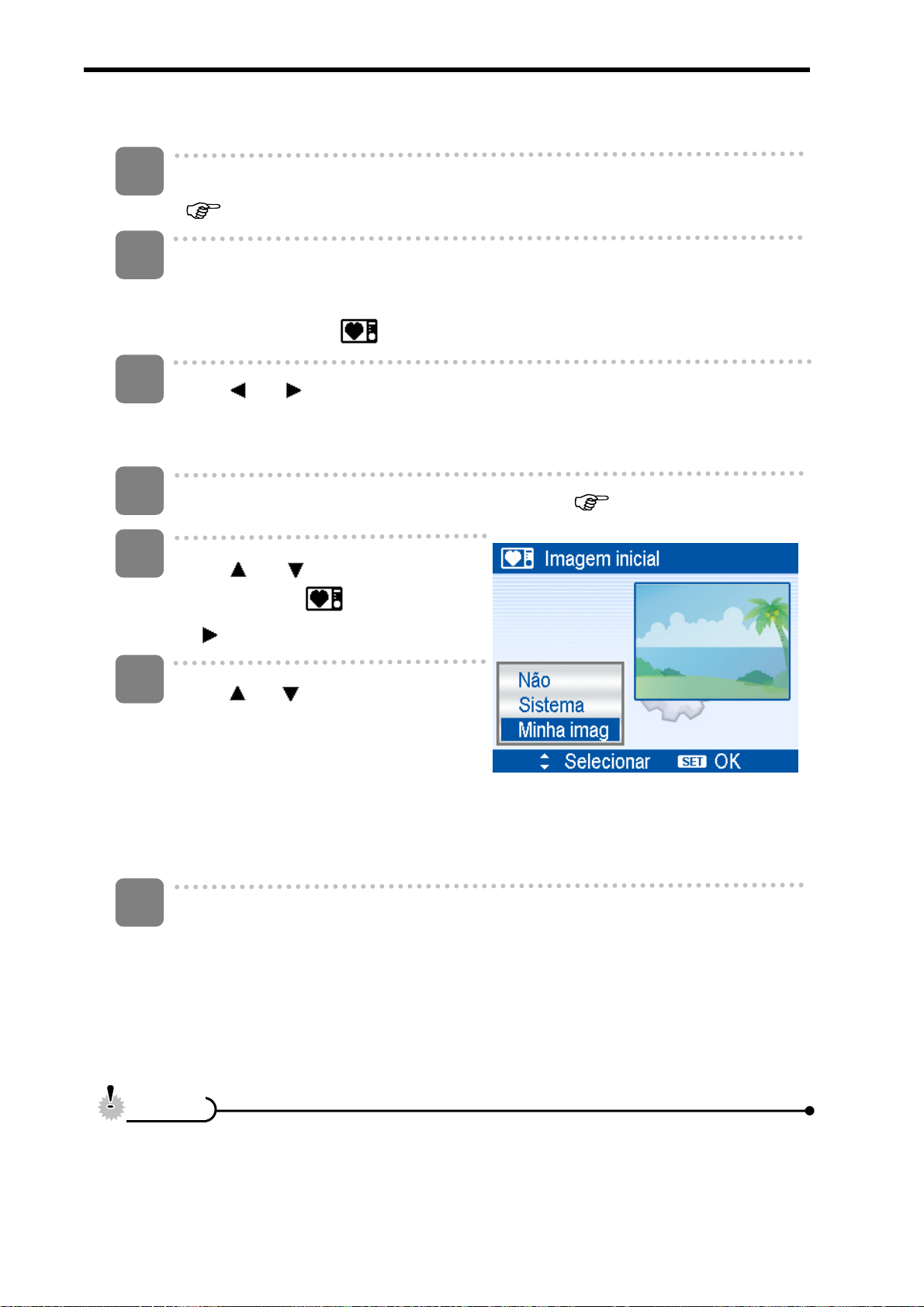
Ecolher uma Imagem Inicial
1
Ligue a alimentação e defina a câmara para o modo de REPRODUÇÃO
(
2
Abra o menu.
3
Prima
botão SET para aplicar a escolha.
4
Defina a câmara para o Menu de Configuração (
5
Prima
Imagem Inicial (
ou
página 14).
y Prima o botão MENU, depois use o botão multi-direccional para seleccionar
Imagem inicial (
ou para seleccionar a imagem que pretende e depois prima o
y Será apresentada a informação "Concluído".
ou para seleccionar
o botão SET.
) e prima o botão SET.
) depois prima
página 18).
6
Press
seleccionar a opção pretendida e
prima o botão SET para aplicar a
definição.
[Não]:
[Sistema]:
[Minha imagem]:
7
Prima o botão MENU para fechar o menu.
AAvviissoo
or Prima ou para
Desactivar a imagem inicial.
Utilizar a imagem predefinda da câmara.
Utilizar a imagem especificada no passo 3.
y A imagem inicial não será liminada mesm o que a imagem original s eja eliminada
ou a memória formatada.
50
Page 56
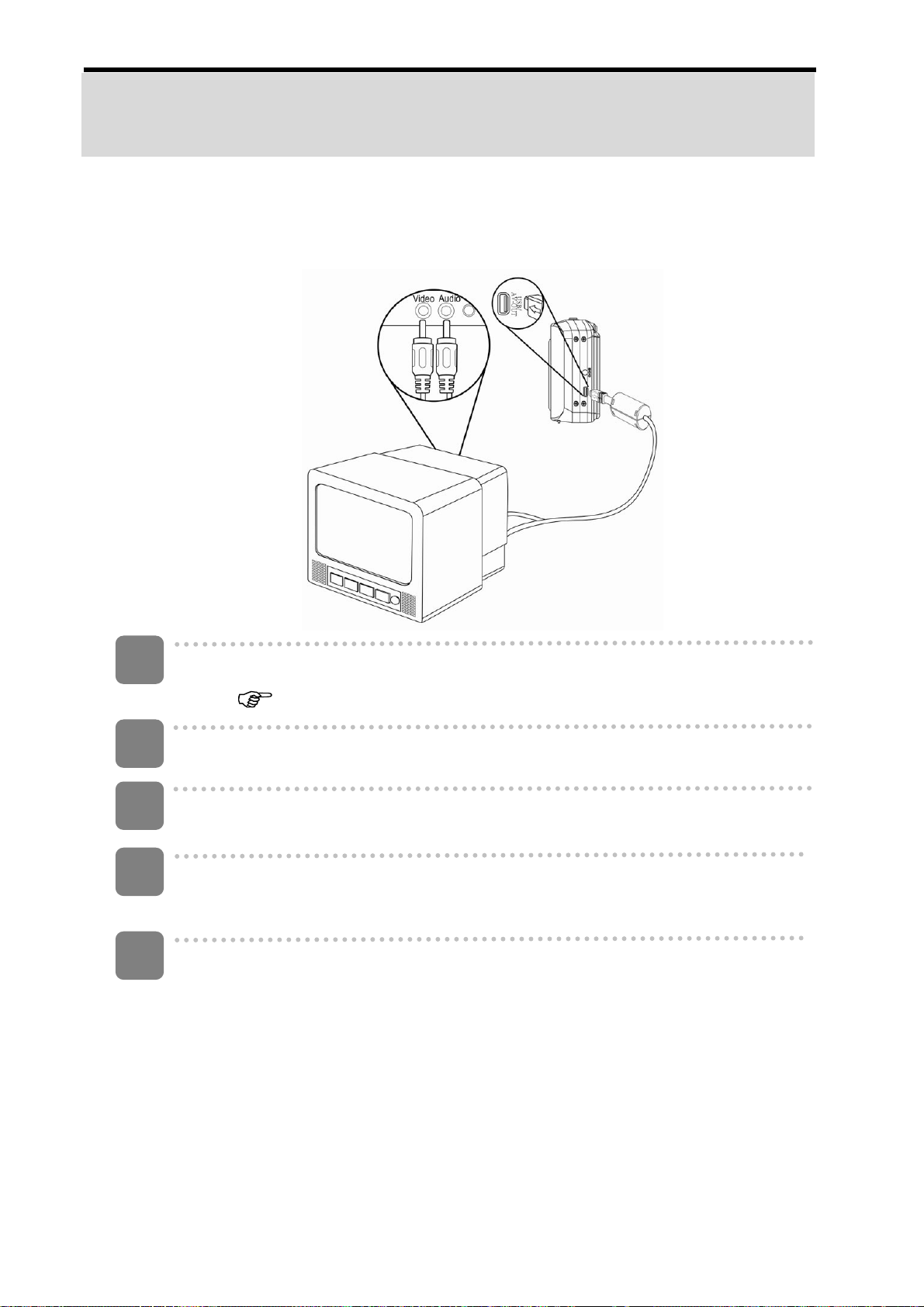
Ligações
Ligar a Câmara a uma TV
Pode visualizar as imagens gravadas numa televisão co m o cabo AV facultado.
1
Defina a saída para TV de forma a corresponder ao sistema de TV que
possui
2
Desligue a câmara e a TV.
3
Conecte a câmara à TV por meio do cabo AV facultado.
4
Defina o sinal de entrada da TV para Entrada de Vídeo.
y Consulte a documentação incluída com a sua TV para mais informações.
5
Proceda à apresentação na TV.
y Tudo o que seria norma lmente apresentado no ecrã LCD da câmara, como
reprodução de fotografias e de clips de vídeo, apresentações de
diapositivos ou captura de vídeo, será apresentado na TV.
(página 20).
51
Page 57
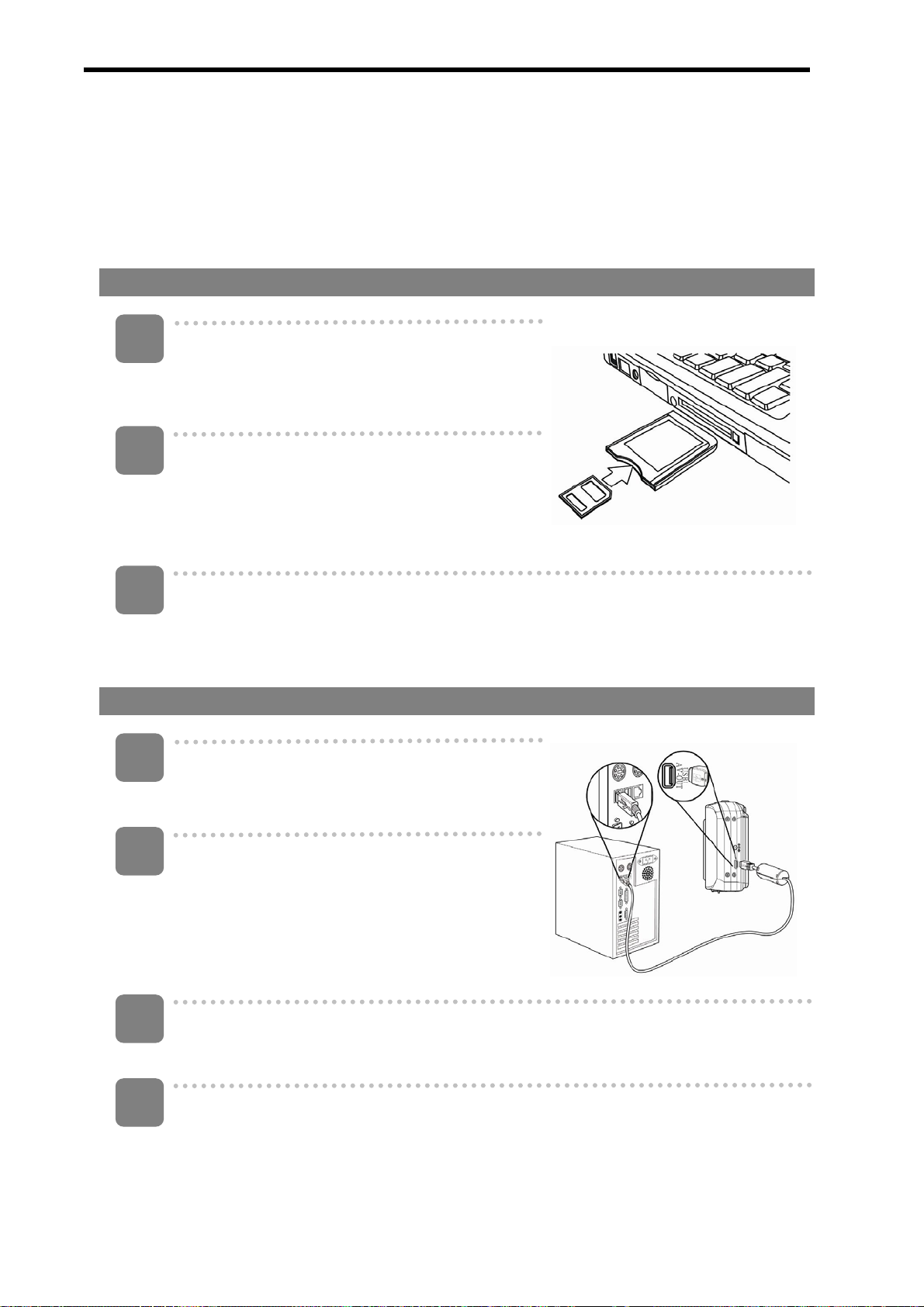
Ligar a Câmara a um PC
Existem duas formas de transferir ficherios da memória interna da câmara ou do cartão
de memória para o computador:
y Inserindo o cartão de memória num leitor de cartões
y Conectando a câmara a um computador via o cabo USB facultado
Utilizar o Leitor de Cartões
1
Ejecte o cartão de memória da câmara e
insira-o no leitor de cartões que está
conetado ao computador.
2
Abra o [Meu Computador] ou o [Explorador
do Windows] e faça duplo clique sobre o
ícone do dispositivo amovível que
representa o cartão de memória.
3
Copie as imagens do cartão para um directório à sua escolha no disco
rígido do computador.
Conectar a Câmara a um Computador via o Cabo USB
1
Instale o controlador de software USB
incluído no CD-ROM adjunto.
2
Conecte o cabo USB facultado a uma porta
USB do computador e ligue a câmara.
y O ecrã LCD será desactivado quando a
ligação ao computador estiver
estabelecida.
3
Abra o [Meu Computador] ou o [Explorador do Windows]. Será
apresentado um "Dispositivo Amovível" na lista de unidades.
4
Faça duplo clique sobre o ícone do "Dispositivo Amovível" para visualizar
o conteúdo.
y Os ficheiros armazenados na câmara estão localizados na pasta com o
nome "DCIM".
52
Page 58
Apêndice
Acerca de Pastas & Nomes de Ficheiros
A sua câmara digital cria automaticamente um directório de pastas na memória interna
ou no cartão de memória que posteriormente utiliza para organiz ar fotografias, clips de
vídeo e outras informações.
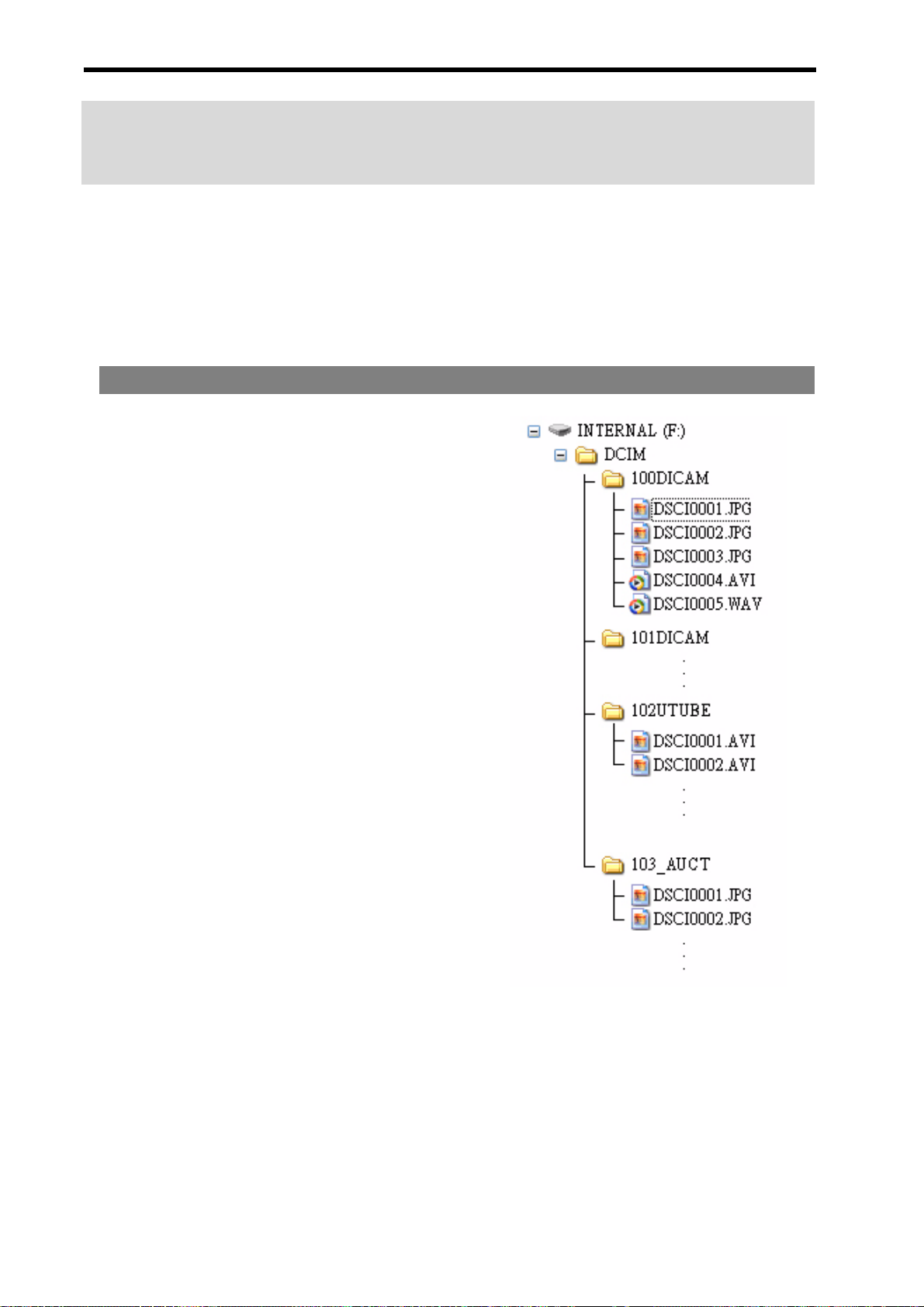
Estrutura de Pastas
A câmara cria três nomes de directórios:
y DICAM. Todas os ficheiros de imagem ,
vídeo e áudio capturados são
armazenados nesta pasta com a excepção
dos ficheiros gravados com os modos
Leilão e You Tube.
y _AUCT. As imagens capturadas por meio
do modo Leilão são guardadas nesta
pasta.
y _UTUBE. Os vídeos gravados por meio do
modo Leilão são guardados nesta pasta.
O nome da pasta inicia com um número de 3
digitos de 100 e 999 e seguido de "DICAM"
ou “_AUCT” ou “UTUBE”, cada pa sta
suporta até 9999 ficheiros. Se forem criados
novos ficheiros, será criada uma nova pasta
automática e sequencialmente.
53
Page 59

Nomear Ficheiros
O nome dos ficheiros inicia com "DSCI" e são seguidos de números de 4 digitos que
aumentam sequencialmente. A numeração de ficheiros inicia em 0001 quando uma é
criada uma nova pasta.
Se o número de pasta mais elevado for 999 e o número de ficheiro m ais elevado for
9999, a câmara apresentará a mensagem de aviso "A pasta não pode ser criada". Se
esta mensagem for apresentada, tente uma das seguintes opções:
y Restaure a numeração de ficheiros e insira um novo cartão de memória.
y Os números de pasta e de ficheiros são reiniciados e renumerados a partir de 100
e 0001 respectivamente.
AAvviissoo
y Não altere os nomes das pastas e ficheiros n o cartão de memória com o
computador. Poderá impossibilitar a reprodução de dados na câmara digital.
54
Page 60
Resolução de problemas
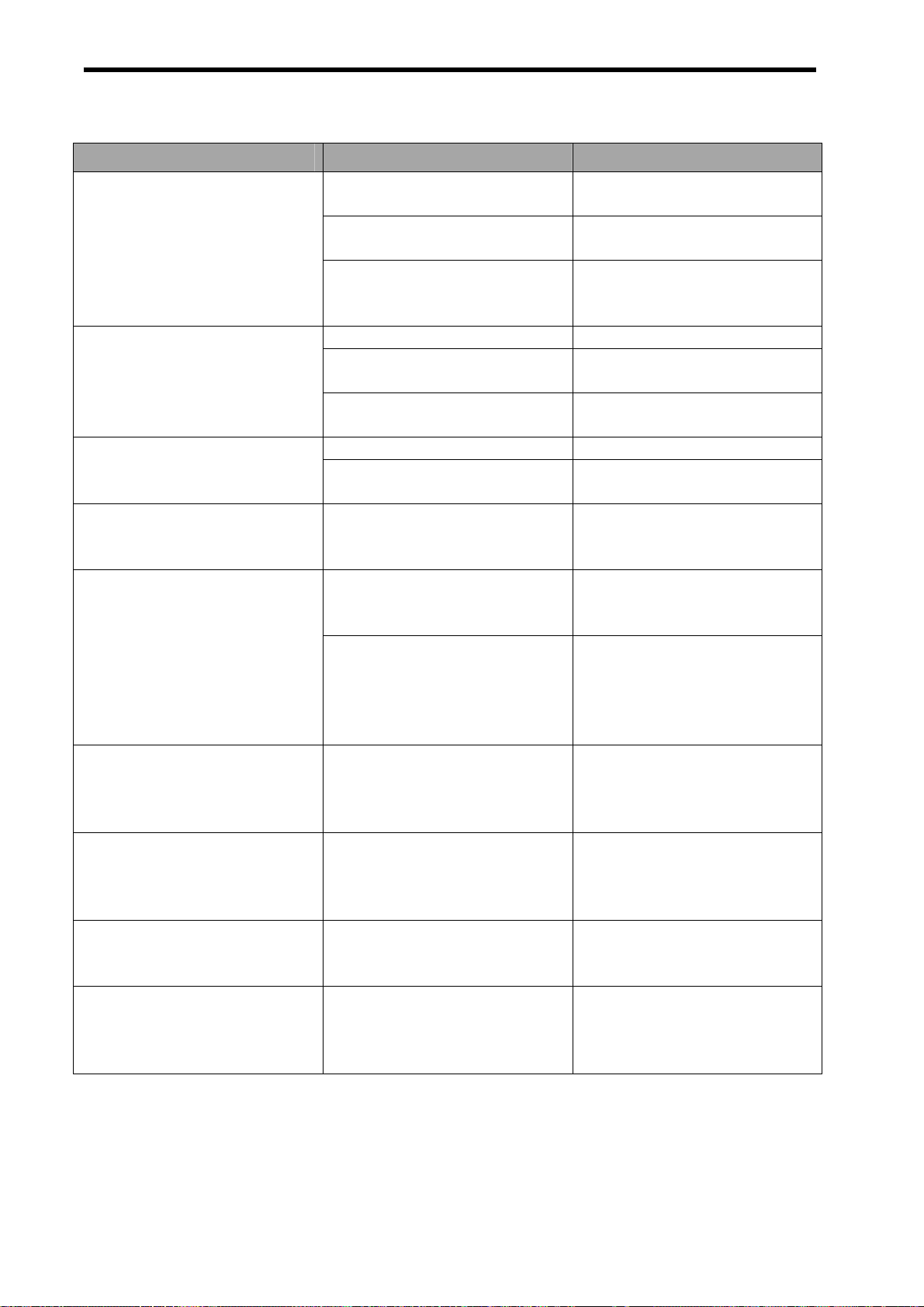
Problema Causa Solução
A alimentação não liga.
A câmara não captura
imagens.
quando o botão de obturador é
premido.
O flash não dispara. O flash está desactivado. defina o flash para qualquer
A imagem está nebulada ou
não está focada.
A imagem não é apresentada
no ecrã LCD.
As imagens capturadas não
são guardadas na memória.
Não é possível transferir
imagens para um computador
depois de ligar o cabo USB.
Erro do cartão O formato do cartão de
As pilhas estão inseridas no
sentido incorrecto.
As pilhas não têm carga. Substitua ou recarregue as
A tampa do compartimento
das pilhas está aberta.
O flash está a ser carregado. Aguarde que o flash carregue.
A memória está cheia. Introduza um novo cartão de
O cartão de memória não está
devidamente formatado.
O flash está a ser carregado. Aguarde que o flash carregue.A imagem não é capturada
A memória está cheia. Introduza um novo cartão de
A câmara estava em
movimento quando a imagem
foi capturada.
O tema estava além do
alcance de focagem da
câmara.
Está inserido um cartão de
memória com imagens não
DCIF (gravadas com outra
câmara).
A câmara desligou-se /foi
desligada antes de a imagem
ser guardada na memória.
O controlador USB não está
instalado.
memória pode não ser o
correcto.
Volte a inserir as pilhas no
sentido correcto.
pilhas.
Certifique-se de que a tampa
do compartimento das pilhas
está devidamente fechada.
memória.
O cartão pode estar defectivo,
use outro cartão.
memória.
outro modo que não
desactivado.
Mantenha a câmara estática
ao capturar uma fotografia.
Activa o modo Macro se o
tema estiver entre 15 a 40 cm
da câmara.
Não use o modo Macro ao
capturar temas distantes.
Esta câmara não consegue
apresentar imagens não DCIF.
Se o indicador de bateria baixa
for apresentado no ecrã LCD,
substitua as pilhas
imediatamente.
Instale o controlador USB
antes de conectar a câmara ao
computador / ligar a câmara.
Volte a formatar o cartão de
memória no formato FAT
usando um leitor de cartões no
Windows.
55
Page 61
Especificações
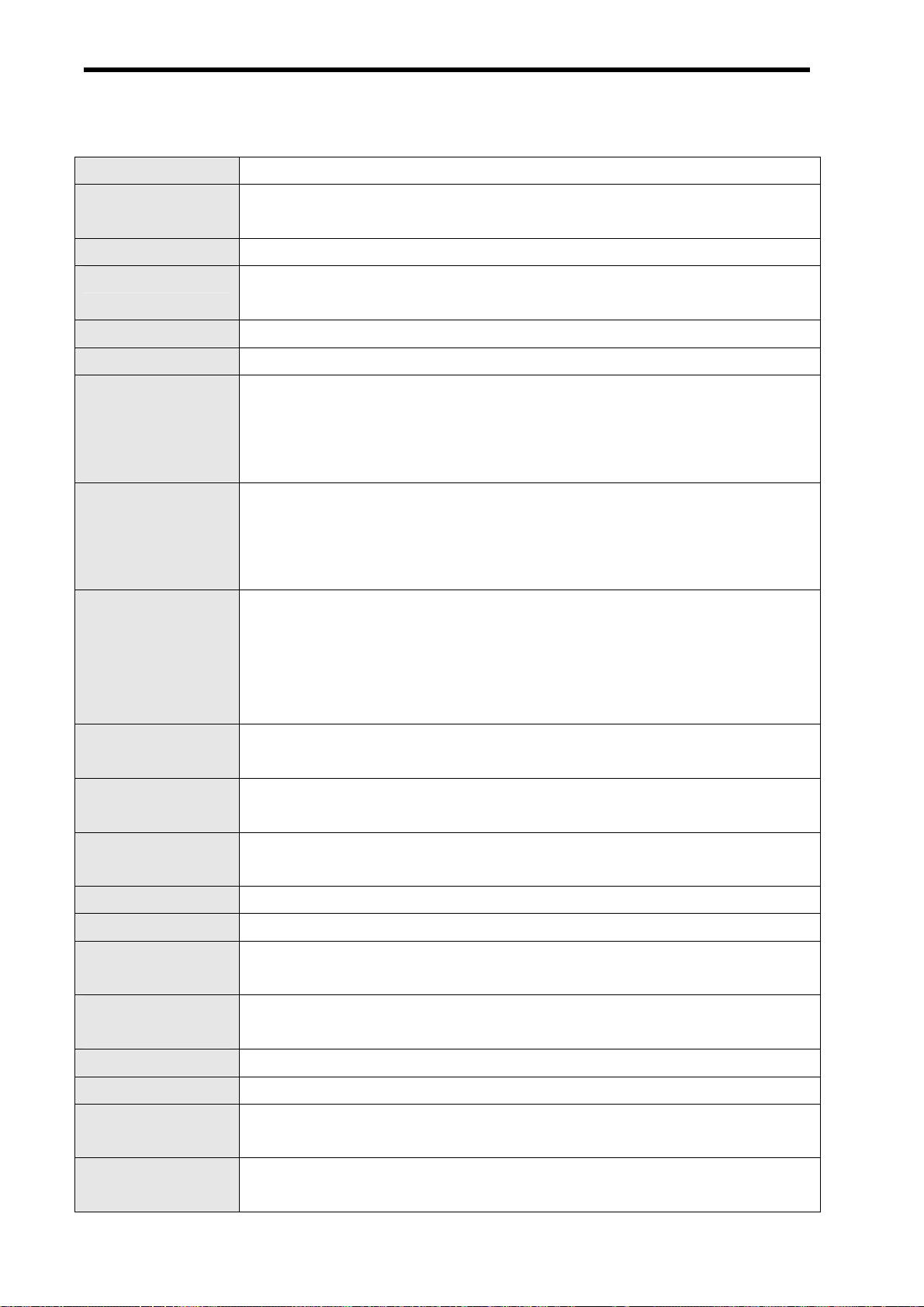
Sensor
Lente
Ecrã LCD
Distância Focal
Abertura
Obturador
Formato de
Ficheiro
Resolução
Modo de Cena
8 Mega Pixéis CCD, Tamanho : 1/2,5 polegadas
Distância de Focagem: f = 6,2 (W) ~ 18,6 (T) mm ,
3X zoom óptico, 4X zoom digital
Ecrã LCD de 2,7''
Normal: 80 cm ~ Infinito (a partir do limite)
Macro: (W) 15 cm ~ 80 cm / (T) 40 cm~ 80 cm (a partir do limite)
F/ 2,8 ( W ), 5,1 ( T )
8 ~ 1/2000 seg.
Fotografia: Formato commpatível com EXIF 2.2 ( compressão JPEG ),
Compatível com DCF. Suporta DPOF, ( PictBridge disponível )
Vídeo: AVI ,
Áudio: WAV
Fotografia: 3264 x 2448 (8M) / 3264 x 2176 (3:2) / 3264 x 1840 (16:9) /
2816 x 2112 (6M) / 2272 x 1704 (4M) / 1600 x 1200 (2M) / 640 x 480
(VGA)
Vídeo: 720
Programa / Vídeo / GRAVAÇÃO de voz / Modo Q / Retrato / Paisagem /
Pôr-do-sol / Contraluz / Capturar Sorriso / Crianças / Nocturno /
X400 / 640X480 / 320X240 / 640 X 480
Sensibilidade
Equílibrio de
Brancos
Controlo de
Exposição
Medição
Modo de disparo
Flash
Efeito de
Fotografia
Armazenamento
Sistema de TV
Fogo-de-artifício / Neve / Desporto / Festa / Luz de velas / Retrato no
Modo Nocturno / Pele / Água Corrente / Alimentos / Edifício / Texto /
Leilão
Auto / ISO 50 / ISO 100 / ISO 200 / ISO 400 / ISO 800 / ISO 1600 / ISO
3200
Automático /Luz do dia / Nublado / Tungsténio/Fluorescente A /
Fluorescente B / Personalizado
-2EV a +2EV em 1/3 passos
Centro / Múltipla / Pontual
2 seg. /10 seg. / Dupla / Rajada
Auto / Olhos Vermelhos / Activar Flash / Sincronização lenta /
Desactivar Flash
Remoção de olhos vermelhos / Preto & Branco / Sépia / Negativo /
Mosaico / Vermelho / Verde / Azul
Memória interna de 16 MB / Cartão SD
NTSC / PAL
Fonte de
alimentação
Temperatura
ambiente
Bateria de Iões de Lítio Recarregável (Li-Ion 820mAh)
Funcionamento 0° C a 40° C
Armazenamento: -20 a 60° C
56
Page 62
Microfone
Incorporado
Altifalante
Dimensões
Peso
* Todas as especificações estão sujeit as a alteração sem aviso prévio.
Incorporado
Corpo da Câmara ( L x A x C ) : 91,3 x 56,55 x 23 mm
Corpo da Câmara com pilhas: Aprox. 120 (g)
57
Page 63
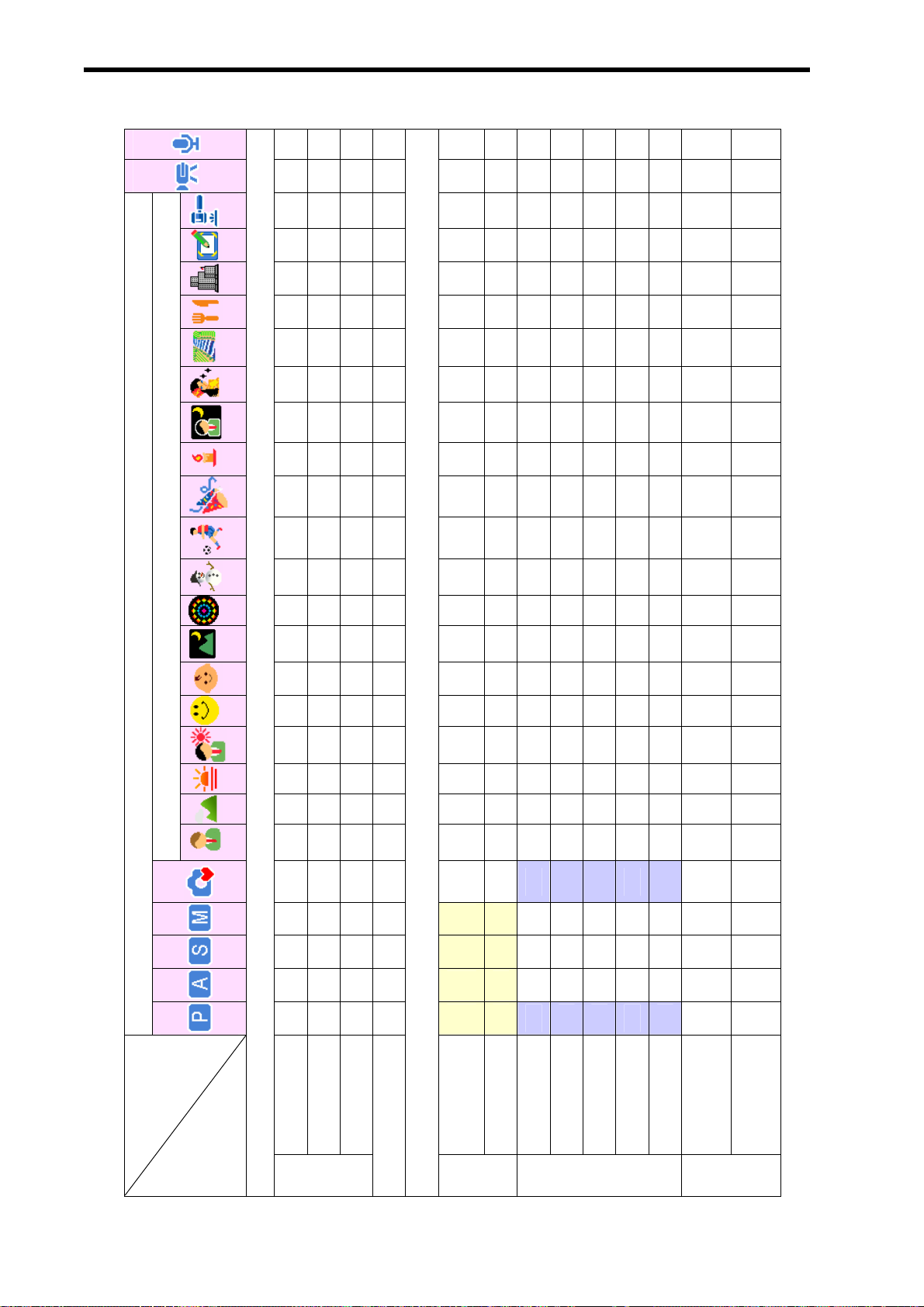
Modo de Cena
Fotografia
² ² ² ² ² ² ² ² ² ² ² ² ²
z ² ²
z ² ²
z ² ²
z ² ²
z ² ²
z ² ²
z ² ²
z ² ²
z ² ²
z ² ²
² z ²
z ² ²
² ² z
z ² ²
² z ²
² z ²
Obturador & Lente
z ² ²
² ² z
² ² z
z ² ²
1/15 ~
1/2000
1~
1/2000
1~
1/2000
1~
1/2000
1~
1/2000
8~
1/2000
1~
1/2000
1~
1/2000
8~
1/2000
1~
1/2000
1~
1/2000
1~
1/2000
fixed
2 sec.
8~
1/2000
1~
1/2000
1~
1/2000
1~
1/2000
1~
1/2000
1~
1/2000
1~
1/2000
z
O
² z ² ² ² ² z ² ²
z ² z ² ² ²
O
z ² ² ² ² ² z ² ²
z ² ² z ² ²
z ² ² z ²
z ² ² ² ² z
z ² ² z ²
z ² ² ² ² ² z ² ²
z ² z ² ² ²
z ² ² ² ² ² z ² ²
z ² ² ² ² z
z ² ² z ² ²
Botão
z ² ² z ² ²
z ² ² ² z ²
z ² ² ² ² ² z ² ²
z ² ² ² ² ² z ² ²
z ² ² z ² ²
² ² ² ² ² ² ²
O
z ² ² ² ²
O
O
z z ² ² ²
O
O
O O
O
O O
O
O
O
O
O
O
² ²
² ²
² ²
² ²
² ²
² ²
² ²
² ²
² ²
² ²
² ²
² ²
² ²
z ² ²
Modo
Lista de Funções Disponíveis
Funções
z ² ²
z ² ²
z ² ²
z ² ²
FA Singular
FA Contínua
Focagem
1~
1/2000
8~
1/2000
8~
1/2000
8~
1/2000
1~
1/2000
Infinidade Fixa
Velocidade do Obtu rador
z
O O O O O O
O
Sim
²
²
²
Auto
O O
O O
O O
Não
Macro Flash
58
OO
OO
OOO
² z
² z ²
z
O O O O
Olhos
vermelhos
Lenta
Flash ligado
Sincronização
² ²
O O
O
² ²
Valor de
Abertura
Flash desligado
Acima &
Abaixo
O
²
obturador
Velocidade do
Page 64
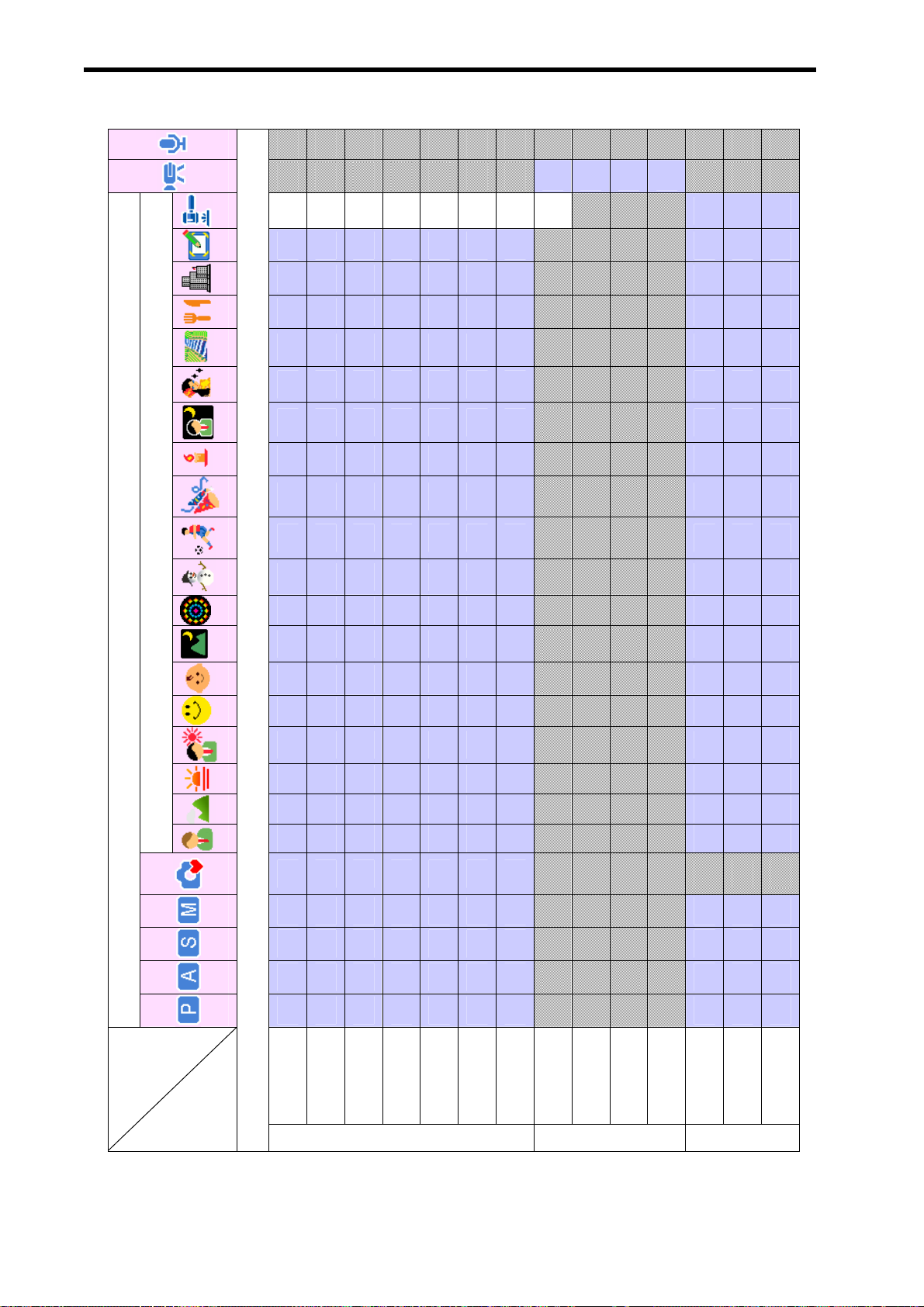
Modo de Cena
Fotografia
Modo
² ² ² ² ² ² ² ² ²
² ² ² ² ² ² ²
² ² ² ² ² ² z
O
²
² ² ² ²
O O
² ² ² ² ² ²
² ² ²
O O O O O O O
O O O O O O O
O O O O O O O
O O O O O O O
O O O O O O O
O O O O O O O
² ² ² ²
² ² ² ²
² ² ² ²
² ² ² ²
² ² ² ²
² ² ² ²
O O O
O O O
O O O
O O O
O O O
O O O
O O O O O O O
O O O O O O O
² ² ² ²
² ² ² ²
O O O
O O O
O O O O O O O
² ² ² ²
O O O
O O O O O O O
O O O O O O O
O O O O O O O
Menu
O O O O O O O
O O O O O O O
O O O O O O O
O O O O O O O
O O O O O O O
O O O O O O O
O O O O O O O
² ² ² ²
² ² ² ²
² ² ² ²
² ² ² ²
² ² ² ²
² ² ² ²
² ² ² ²
² ² ² ²
² ² ² ²
² ² ² ² z ² ²
O O O
O O O
O O O
O O O
O O O
O O O
O O O
O O O
O O O
O O O O O O O
O O O O O O O
O O O O O O O
O O O O O O
² ² ² ²
² ² ² ²
² ² ² ²
² ² ² ²
O O O
O O O
O O O
O
O
8M
3:2
16:9
6M
4M
2M
VGA
16:9
640
320
Compartilhe
Boa
Excelente
Normal
Funções
Resolução Tamanho do Vídeo Qualidade
59
Page 65
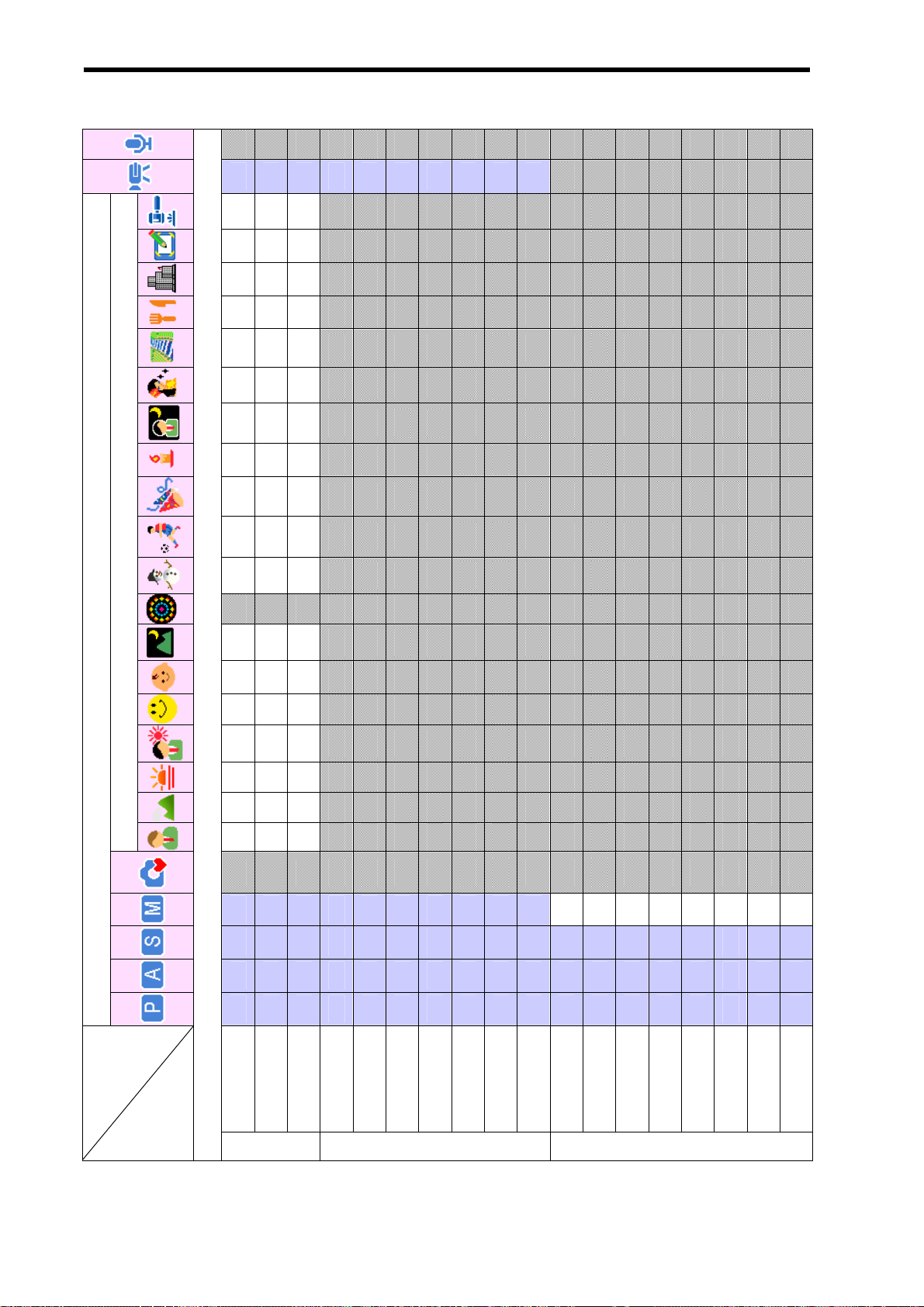
Modo de Cena
Fotografia
² ² ² ² ² ² ² ² ² ² ² ² ² ² ² ² ² ²
O O O O O O O O O O
z ² z ² ² ² ² ² ² z ² ² ² ² ² ² ²
O
z ² z ² ² ² ² ² ² z ² ² ² ² ² ² ²
O
z ² z ² ² ² ² ² ² z ² ² ² ² ² ² ²
O
z ² z ² ² ² ² ² ² z ² ² ² ² ² ² ²
O
z ² z ² ² ² ² ² ² z ² ² ² ² ² ² ²
O
z ² z ² ² ² ² ² ² z ² ² ² ² ² ² ²
O
z ² z ² ² ² ² ² ² z ² ² ² ² ² ² ²
O
² ² ² ² ² ² ² ²
z ² z ² ² ² ² ² ² z ² ² ² ² ² ² ²
O
z ² z ² ² ² ² ² ² z ² ² ² ² ² ² ²
O
z ² z ² ² ² ² ² ² z ² ² ² ² ² ² ²
O
z ² z ² ² ² ² ² ² z ² ² ² ² ² ² ²
O
² z ² z ² ² ² ² ² ² z ² ² ² ² ² ² ²
z ² z ² ² ² ² ² ² z ² ² ² ² ² ² ²
O
Menu
z ² z ² ² ² ² ² ² z ² ² ² ² ² ² ²
O
z ² z ² ² ² ² ² ² z ² ² ² ² ² ² ²
O
² z z ² ² ² ² ² ² z ² ² ² ² ² ² ²
O
z ² z ² ² ² ² ² ² z ² ² ² ² ² ² ²
O
z ² z ² ² ² ² ² ² z ² ² ² ² ² ² ²
O
z ² z ² ² ² ² ² ² z ² ² ² ² ² ² ²
O
² z ² z ² ² ² ² ² ² z ² ² ² ² ² ² ²
O O O O O O O O O O
O O O O O O O O O O O O O O O O O O
O O O O O O O O O O O O O O O O O O
O
O
O O O O O O
²
z
O
O O O O O
O O O O O O O
Modo
50
100
200
400
800
1600
Centro
Funções
Medição
Pontual
Múltipla
Automático
Nublado
Luz do dia
Equilibrio Branco ISO
Tungstênio
Flúor_A
Custom
Flúor_B
Automático
3200
60
Page 66
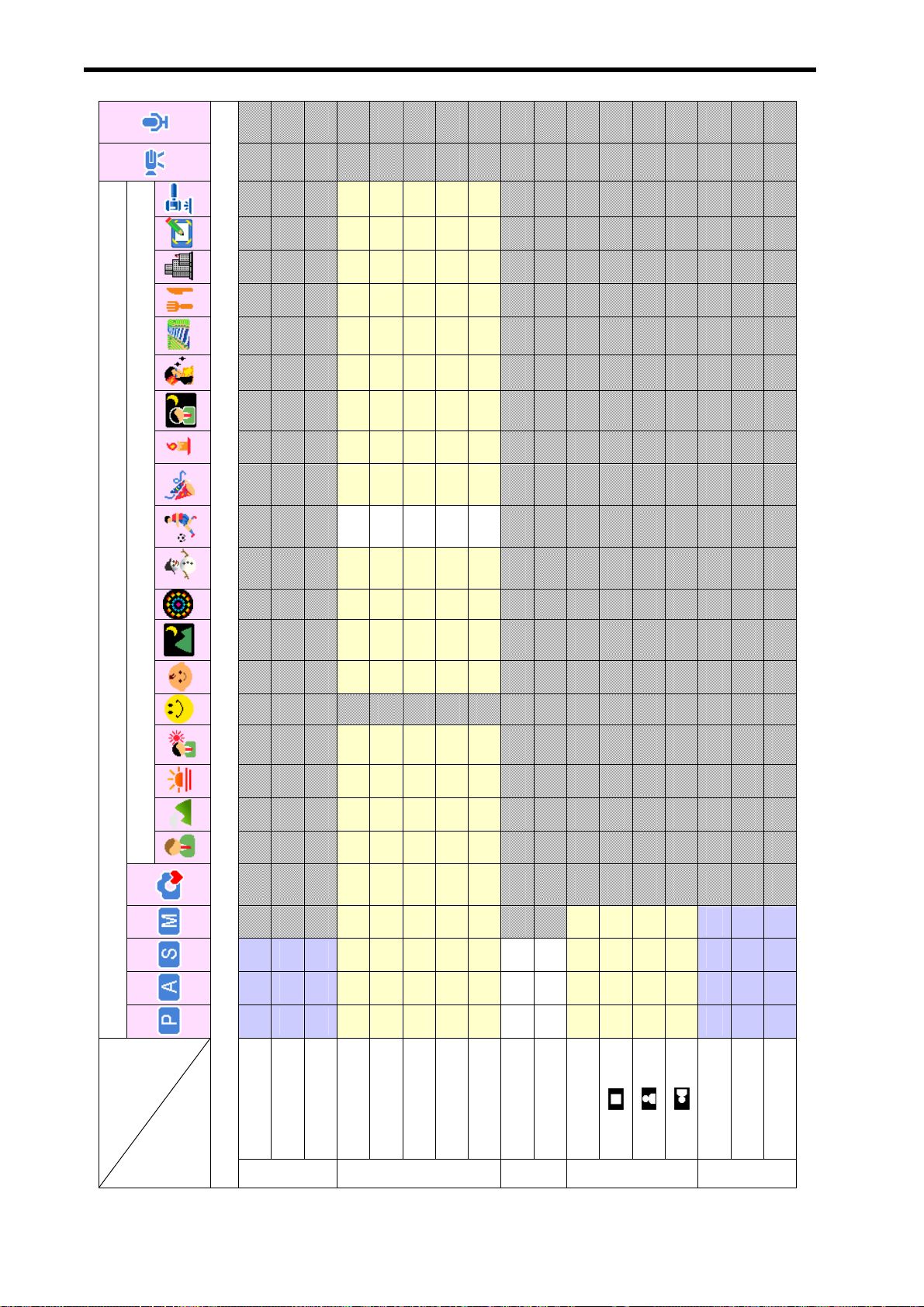
Modo de Cena
Fotografia
² ² ² ² ² ² ² ² ² ² ² ² ² ² ² ² ²
² ² ² ² ² ² ² ² ² ² ² ² ² ² ² ² ²
² z ²
² z ²
² z ²
² z ²
² z ²
² z ²
² z ²
O O O O O
O O O O O
O O O O O
O O O O O
O O O O O
O O O O O
O O O O O
z ² z ² ² ² ² z ²
z ² z ² ² ² ² z ²
z ² z ² ² ² z ² ²
z ² z ² ² ² ² z ²
z ² z ² ² ² ² z ²
z ² z ² ² ² ² ² z
z ² z ² ² ² ² z ²
² z ²
² z ²
O O O O O
O O O O O
z ² z ² ² ² ² z ²
z ² z ² ² ² ² z ²
² z ²
O O O O
² z ² z ² ² ² ² z ²
² z ²
O O O O O
z ² z ² ² ² ² z ²
² z ²
² z ²
Menu
² z ²
² z ² z ² ² ² ² z ² z ² ² ² ² z ²
² z ²
O O O O O
O O O O O
O O O O O
O O O O O
z ² z ² ² ² ² z ²
z ² z ² ² ² ² z ²
z ² z ² ² ² ² z ²
z ² z ² ² ² ² z ²
² z ²
² z ²
² z ²
² z ² ²
O O O O O
O O O O O
O O O O O
O O O O
z ² z ² ² ² z ² ²
z ² z ² ² ² z ² ²
z ² z ² ² ² ² z ²
z ² z ² ² ² ² z ²
² ² ²
O O O O O O O O
O O O O O O O O
O
O O O O O
O
O O O O
z ²
z
z
z
O O O O O O O
O O O O O O O O
O O O O O O O O
O
O O O O
O
Modo
Sim
Não
-0.3 ~ -2.0
Não
2 seg.
Dupla
10 seg.
Rajada
0EV
+0.3 ~ +2.0
Exposição Modo disparo AEB Destaque
Funções
61
Não
Normal
Alta defin
Nitidez
Baixa def.
Page 67
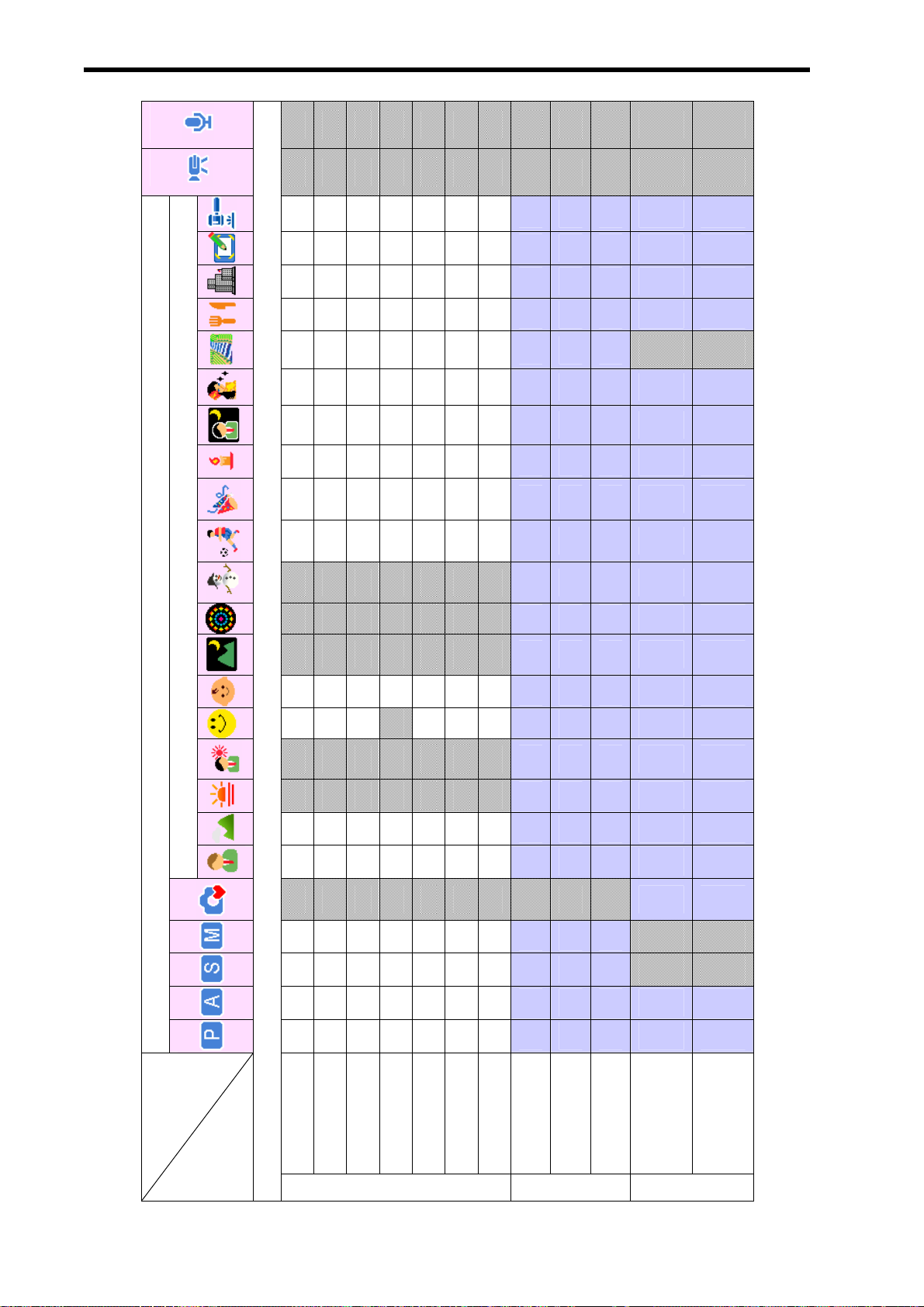
Modo de Cena
Fotografia
² ² ² ² ² ² ² ² ² ² ² ²
² ² ² ² ² ² ² ² ² ² ² ²
z ² ² ² ² ² ²
z ² ² ² ² ² ²
z
O O O O O O O O O O O
z
O O O O O O O O O O O
z
O
O O O O O O O O
z
O O O O O O O O O O O
z
O O O O O O O O O O O
O O O O O
O O O O O
z ²
z
O O O O O O O O O O O
z
O
O O O O O O O O O O
z
O O O O O O O O O O O
z ² ² ² ² ² ²
O O O O O
z ² ² ² ² ² ²
z ² ² ² ² ² ²
Menu
z
O
O O O O O O O O O O
z
O O
z
O O O O O O O O O O O
²
O O O O O O O O
O O O
O O O O O
z ²
z
O O O O O O O O O O O
z
O O O O O O O O O O O
z
O O O O O O O O O O O
z ² ² ² ² ² ² ² ² z
z
O O O O O O O O O
z
O O O O O O O O O
z
O O O O O O O O O O O
z
O O O O OO
O O
O O
z ²
z ²
O
Modo
Não
P&B
Sépia
Negativo
Funções
Efeito Impres. data Estabilizador
Verde
Vermelho
Não
Azul
Data
Data & Hora
Não
Sim
62
Page 68
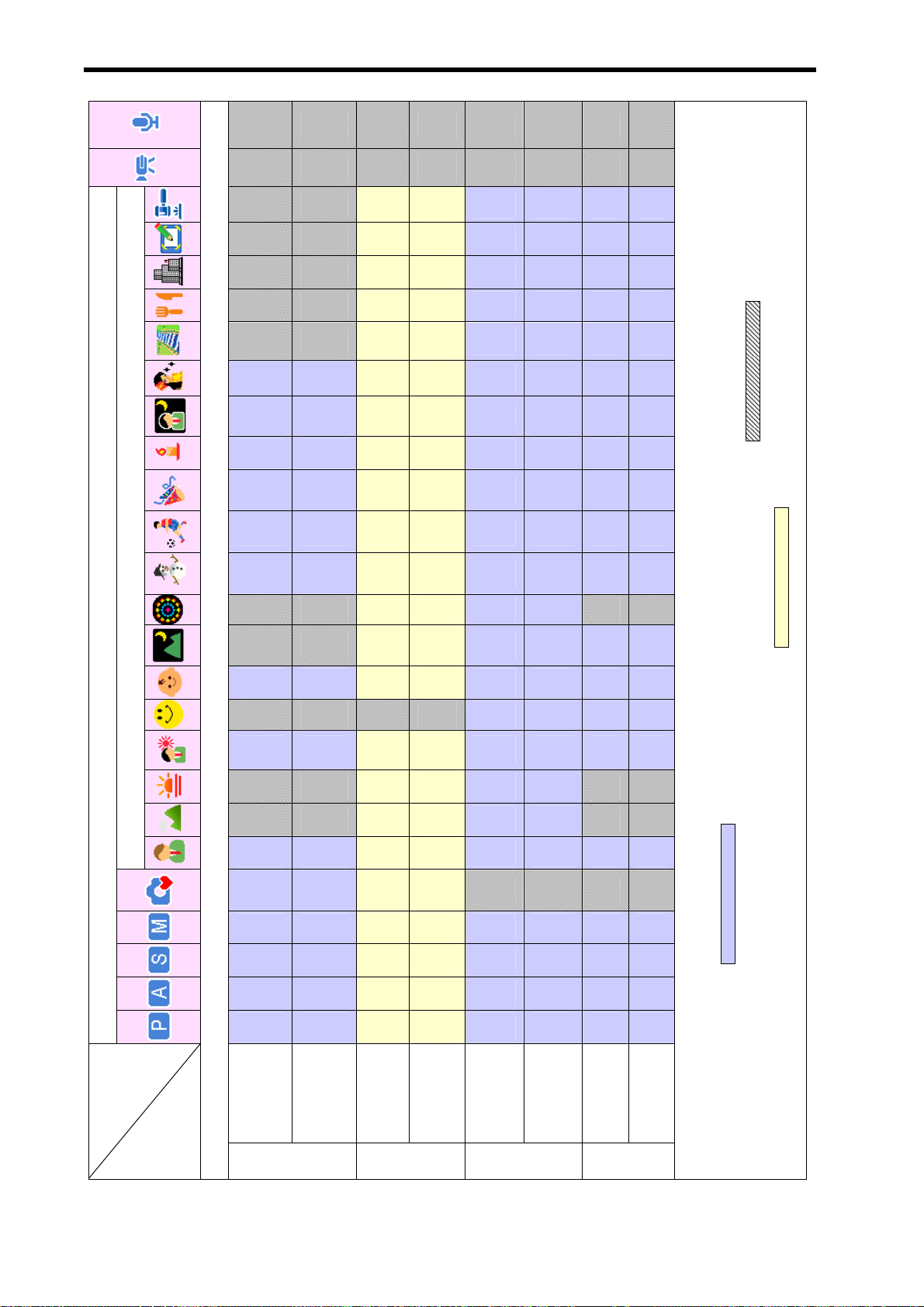
Modo de Cena
Fotografia
² ² ² ² ² ² ² ²
² ² ² ² ² ² ² ²
z ²
z ²
z ²
z ²
z ²
O O O O O O O O
O O O O O O
O O O O O O
O O O O O O
: Função de desactivar.
O O O O O O
O O O O O O
O O O O O O O O
O O O O O O O O
O O O O O O O O
: Definida para [NÃO] mesmo depois de desligar.
O O O O O O O O
O O O O O O O O
z ²
z ²
Menu
O O O O O O O O
z ² z ²
O O O O
O O O O O O
O O O O
z ²
Modo
O O O O O O O O
z ²
z ²
O O O O O O O O
O O O O
O O O O
O O O O
z ² ² z
z ²
z ²
: A definição é mantida mesmo após desactivação do modo ou encerrame nto da câmara.
: Predefinições originais z : Predefinições originais { : Disponível ± : Não disponível.
O O O O O O O O
O O O O O O O O
O O O O O O O O
O
O O
O
Moldura 1 ~
10
Não
Sim
Não
Automático
Lâmpada
FA
Não
Face Tracking Moldura Zoom Digital
Funções
Sim
Não
63
Page 69
RCP-Technik GmbH & Co. KG
Tarpen 40/Gebäude 6b
D-22419 Hamburg
Hotline +49 (0)6 31/3 42 84 49
www.rcp-technik.com
Subject to technical changes!
 Loading...