

Page 1
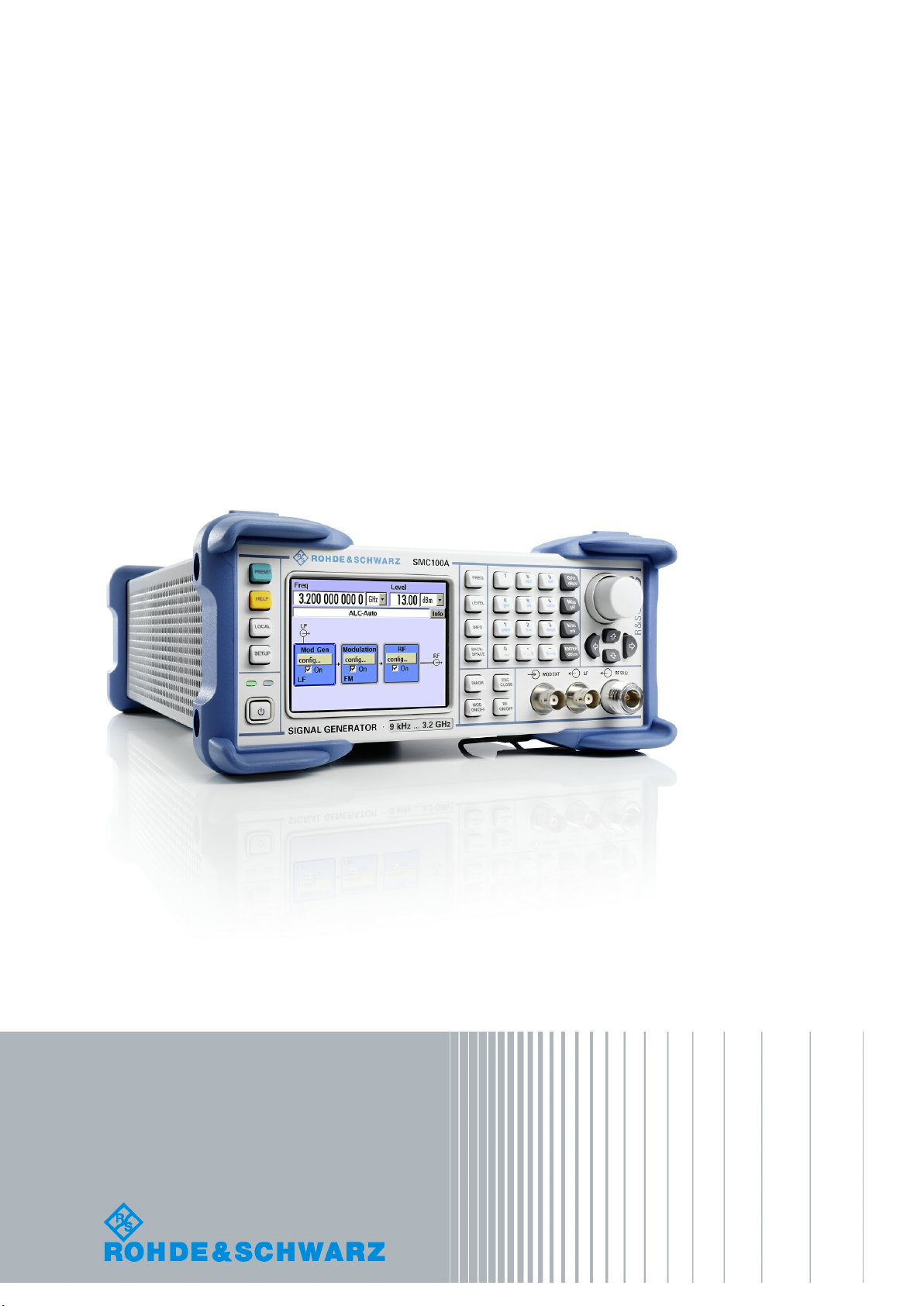
R&S®SMC100A
Signalgenerator
Kompakthandbuch
(>;XÛË)
1411.4077.61 ─ 03
Messtechnik
Kompakthandbuch
Page 2

Dieses Dokument beschreibt den R&S®SMC100A, Materialnummer 1411.4002K02, und seine Optionen.
Die Firmware des Geräts verwendet das Betriebssystem LINUX® und andere nützliche Open-Source-Softwarepakete. Die wichtigsten
dieser Pakete werden zusammen mit der entsprechenden Open-Source-Lizenz und den wortgetreuen Lizenztexten auf der im Lieferumfang enthaltenen CD-ROM mit der Benutzerdokumentation bereitgestellt.
Das OpenSSL Project zur Verwendung im OpenSSL Toolkit (http://www.openssl.org/) umfasst von Eric Young (eay@cryptsoft.com)
geschriebene kryptografische Software und von Tim Hudson (tjh@cryptsoft.com) geschriebene Software. LINUX® ist eine Marke von
Linus Torvalds.
Rohde & Schwarz möchten der Open-Source-Community für ihren wichtigen Beitrag zu Embedded Computing danken.
© 2010 Rohde & Schwarz GmbH & Co. KG
Mühldorfstr. 15, 81671 München, Germany
Telefon: +49 89 41 29 - 0
Fax: +49 89 41 29 12 164
E-mail: info@rohde-schwarz.com
Internet: http://www.rohde-schwarz.com
Änderungen vorbehalten – Daten ohne Genauigkeitsangabe sind unverbindlich.
R&S® ist ein eingetragenes Warenzeichen der Firma Rohde & Schwarz GmbH & Co. KG.
Eigennamen sind Warenzeichen der jeweiligen Eigentümer.
In diesem Handbuch wird R&S®SMC100A mit R&S SMC abgekürzt.
Page 3
Grundlegende Sicherheitshinweise
Lesen und beachten Sie unbedingt die nachfolgenden Anweisungen und Sicherheitshinweise!
Alle Werke und Standorte der Rohde & Schwarz Firmengruppe sind ständig bemüht, den
Sicherheitsstandard unserer Produkte auf dem aktuellsten Stand zu halten und unseren Kunden ein
höchstmögliches Maß an Sicherheit zu bieten. Unsere Produkte und die dafür erforderlichen Zusatzgeräte
werden entsprechend der jeweils gültigen Sicherheitsvorschriften gebaut und geprüft. Die Einhaltung
dieser Bestimmungen wird durch unser Qualitätssicherungssystem laufend überwacht. Das vorliegende
Produkt ist gemäß beiliegender EU-Konformitätsbescheinigung gebaut und geprüft und hat das Werk in
sicherheitstechnisch einwandfreiem Zustand verlassen. Um diesen Zustand zu erhalten und einen
gefahrlosen Betrieb sicherzustellen, muss der Benutzer alle Hinweise, Warnhinweise und Warnvermerke
beachten. Bei allen Fragen bezüglich vorliegender Sicherheitshinweise steht Ihnen die Rohde & Schwarz
Firmengruppe jederzeit gerne zur Verfügung.
Darüber hinaus liegt es in der Verantwortung des Benutzers, das Produkt in geeigneter Weise zu
verwenden. Das Produkt ist ausschließlich für den Betrieb in Industrie und Labor bzw. wenn ausdrücklich
zugelassen auch für den Feldeinsatz bestimmt und darf in keiner Weise so verwendet werden, dass einer
Person/Sache Schaden zugefügt werden kann. Die Benutzung des Produkts außerhalb des
bestimmungsgemäßen Gebrauchs oder unter Missachtung der Anweisungen des Herstellers liegt in der
Verantwortung des Benutzers. Der Hersteller übernimmt keine Verantwortung für die Zweckentfremdung
des Produkts.
Die bestimmungsgemäße Verwendung des Produkts wird angenommen, wenn das Produkt nach den
Vorgaben der zugehörigen Produktdokumentation innerhalb seiner Leistungsgrenzen verwendet wird
(siehe Datenblatt, Dokumentation, nachfolgende Sicherheitshinweise). Die Benutzung des Produkts
erfordert Fachkenntnisse und zum Teil englische Sprachkenntnisse. Es ist daher zu beachten, dass das
Produkt ausschließlich von Fachkräften oder sorgfältig eingewiesenen Personen mit entsprechenden
Fähigkeiten bedient werden darf. Sollte für die Verwendung von Rohde & Schwarz-Produkten persönliche
Schutzausrüstung erforderlich sein, wird in der Produktdokumentation an entsprechender Stelle darauf
hingewiesen. Bewahren Sie die grundlegenden Sicherheitshinweise und die Produktdokumentation gut
auf und geben Sie diese an weitere Benutzer des Produkts weiter.
Die Einhaltung der Sicherheitshinweise dient dazu, Verletzungen oder Schäden durch Gefahren aller Art
auszuschließen. Hierzu ist es erforderlich, dass die nachstehenden Sicherheitshinweise vor der
Benutzung des Produkts sorgfältig gelesen und verstanden, sowie bei der Benutzung des Produkts
beachtet werden. Sämtliche weitere Sicherheitshinweise wie z.B. zum Personenschutz, die an
entsprechender Stelle der Produktdokumentation stehen, sind ebenfalls unbedingt zu beachten. In den
vorliegenden Sicherheitshinweisen sind sämtliche von der Rohde & Schwarz Firmengruppe vertriebenen
Waren unter dem Begriff „Produkt“ zusammengefasst, hierzu zählen u. a. Geräte, Anlagen sowie
sämtliches Zubehör.
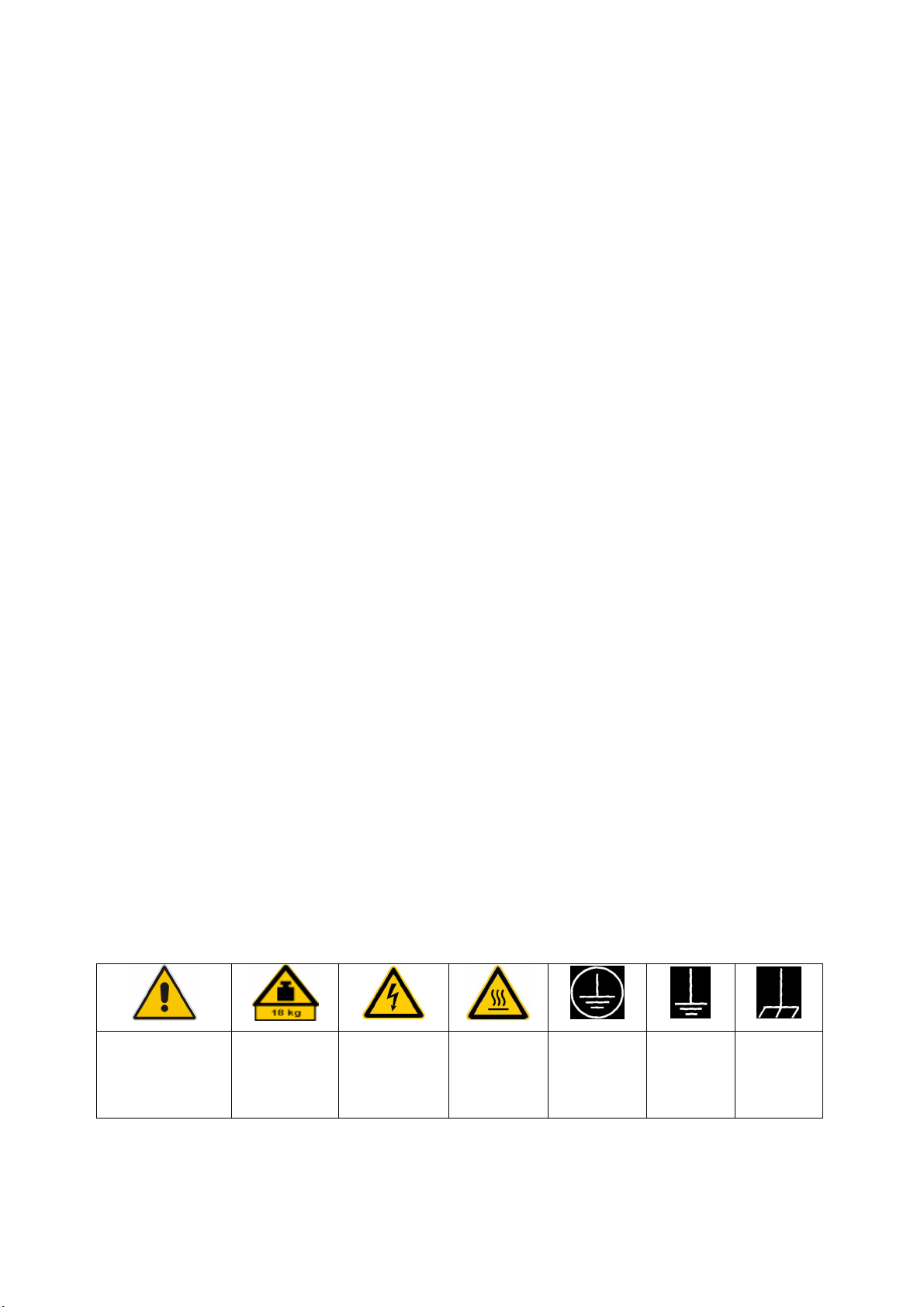
Symbole und Sicherheitskennzeichnungen
Achtung, allgemeine
Gefahrenstelle
Produktdokumentation beachten
Vorsicht beim
Umgang mit
Geräten mit
hohem Gewicht
Gefahr vor
elektrischem
Schlag
Warnung vor
heißer
Oberfläche
Schutzleiteranschluss
Erdungsanschluss
Masseanschluss
1171.0000.41-05.00 Blatt 1
Page 4
rundlegende Sicherheitshinweise
G
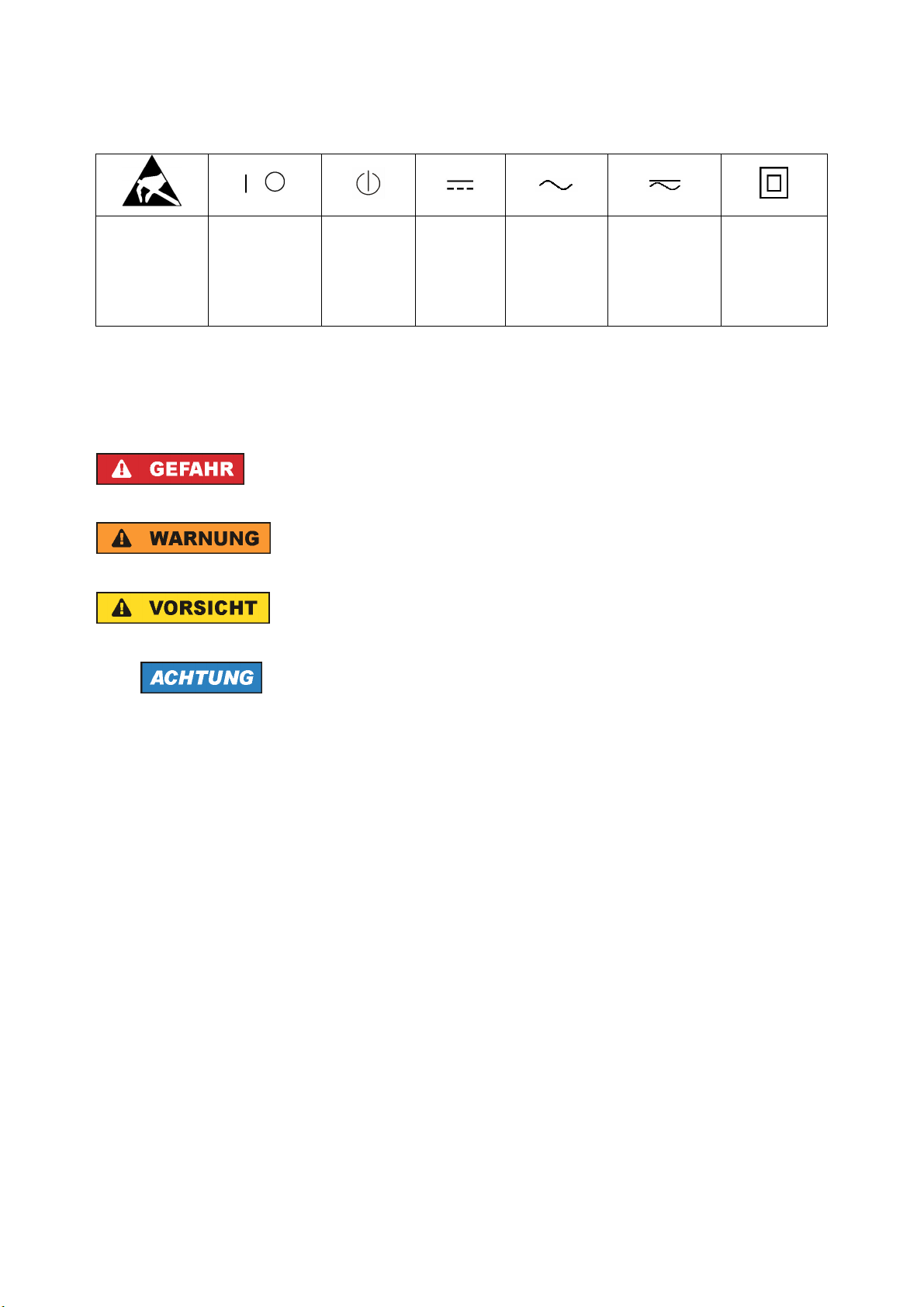
Achtung beim
Umgang mit
elektrostatisch
gefährdeten
Bauelementen
EIN-/AUSVersorgungsspannung
Stand-byAnzeige
Gleichstrom
(DC)
Wechselstrom
(AC)
Gleichstrom/Wechselstrom
(DC/AC)
Gerät
durchgehend
durch doppelte
(verstärkte)
Isolierung
geschützt
Signalworte und ihre Bedeutung
Die folgenden Signalworte werden in der Produktdokumentation verwendet, um vor Risiken und Gefahren
zu warnen.
kennzeichnet eine unmittelbare Gefährdung mit hohem Risiko, die Tod oder
schwere Körperverletzung zur Folge haben wird, wenn sie nicht vermieden
wird.
kennzeichnet eine mögliche Gefährdung mit mittlerem Risiko, die Tod oder
(schwere) Körperverletzung zur Folge haben kann, wenn sie nicht vermieden
wird.
kennzeichnet eine Gefährdung mit geringem Risiko, die leichte oder mittlere
Körperverletzungen zur Folge haben könnte, wenn sie nicht vermieden wird.
weist auf die Möglichkeit einer Fehlbedienung hin, bei der das Produkt
Schaden nehmen kann.
Diese Signalworte entsprechen der im europäischen Wirtschaftsraum üblichen Definition für zivile
Anwendungen. Neben dieser Definition können in anderen Wirtschaftsräumen oder bei militärischen
Anwendungen abweichende Definitionen existieren. Es ist daher darauf zu achten, dass die hier
beschriebenen Signalworte stets nur in Verbindung mit der zugehörigen Produktdokumentation und nur in
Verbindung mit dem zugehörigen Produkt verwendet werden. Die Verwendung von Signalworten in
Zusammenhang mit nicht zugehörigen Produkten oder nicht zugehörigen Dokumentationen kann zu
Fehlinterpretationen führen und damit zu Personen- oder Sachschäden führen.
Betriebszustände und Betriebslagen
Das Produkt darf nur in den vom Hersteller angegebenen Betriebszuständen und Betriebslagen ohne
Behinderung der Belüftung betrieben werden. Werden die Herstellerangaben nicht eingehalten, kann dies
elektrischen Schlag, Brand und/oder schwere Verletzungen von Personen, unter Umständen mit
Todesfolge, verursachen. Bei allen Arbeiten sind die örtlichen bzw. landesspezifischen Sicherheits- und
Unfallverhütungsvorschriften zu beachten.
1. Sofern nicht anders vereinbart, gilt für R&S-Produkte Folgendes:
als vorgeschriebene Betriebslage grundsätzlich Gehäuseboden unten, IP-Schutzart 2X,
Verschmutzungsgrad 2, Überspannungskategorie 2, nur in Innenräumen verwenden, Betrieb bis
2000 m ü. NN, Transport bis 4500 m ü. NN, für die Nennspannung gilt eine Toleranz von ±10%, für
die Nennfrequenz eine Toleranz von ±5%.
1171.0000.41-05.00 Blatt 2
Page 5

rundlegende Sicherheitshinweise
G
2. Stellen Sie das Produkt nicht auf Oberflächen, Fahrzeuge, Ablagen oder Tische, die aus Gewichtsoder Stabilitätsgründen nicht dafür geeignet sind. Folgen Sie bei Aufbau und Befestigung des
Produkts an Gegenständen oder Strukturen (z.B. Wände und Regale) immer den Installationshinweisen des Herstellers. Bei Installation abweichend von der Produktdokumentation können
Personen verletzt ggfls. sogar getötet werden.
3. Stellen Sie das Produkt nicht auf hitzeerzeugende Gerätschaften (z.B. Radiatoren und Heizlüfter). Die
Umgebungstemperatur darf nicht die in der Produktdokumentation oder im Datenblatt spezifizierte
Maximaltemperatur überschreiten. Eine Überhitzung des Produkts kann elektrischen Schlag, Brand
und/oder schwere Verletzungen von Personen, unter Umständen mit Todesfolge, verursachen.
Elektrische Sicherheit
Werden die Hinweise zur elektrischen Sicherheit nicht oder unzureichend beachtet, kann dies elektrischen
Schlag, Brand und/oder schwere Verletzungen von Personen, unter Umständen mit Todesfolge,
verursachen.
1. Vor jedem Einschalten des Produkts ist sicherzustellen, dass die am Produkt eingestellte
Nennspannung und die Netznennspannung des Versorgungsnetzes übereinstimmen. Ist es
erforderlich, die Spannungseinstellung zu ändern, so muss ggf. auch die dazu gehörige
Netzsicherung des Produkts geändert werden.
2. Bei Produkten der Schutzklasse I mit beweglicher Netzzuleitung und Gerätesteckvorrichtung ist der
Betrieb nur an Steckdosen mit Schutzkontakt und angeschlossenem Schutzleiter zulässig.
3. Jegliche absichtliche Unterbrechung des Schutzleiters, sowohl in der Zuleitung als auch am Produkt
selbst, ist unzulässig. Es kann dazu führen, dass von dem Produkt die Gefahr eines elektrischen
Schlags ausgeht. Bei Verwendung von Verlängerungsleitungen oder Steckdosenleisten ist sicherzustellen, dass diese regelmäßig auf ihren sicherheitstechnischen Zustand überprüft werden.
4. Sofern das Produkt nicht mit einem Netzschalter zur Netztrennung ausgerüstet ist, so ist der Stecker
des Anschlusskabels als Trennvorrichtung anzusehen. In diesen Fällen ist dafür zu sorgen, dass der
Netzstecker jederzeit leicht erreichbar und gut zugänglich ist (entsprechend der Länge des Anschlusskabels, ca. 2m). Funktionsschalter oder elektronische Schalter sind zur Netztrennung nicht geeignet.
Werden Produkte ohne Netzschalter in Gestelle oder Anlagen integriert, so ist die Trennvorrichtung
auf Anlagenebene zu verlagern.
5. Benutzen Sie das Produkt niemals, wenn das Netzkabel beschädigt ist. Überprüfen Sie regelmäßig
den einwandfreien Zustand der Netzkabel. Stellen Sie durch geeignete Schutzmaßnahmen und
Verlegearten sicher, dass das Netzkabel nicht beschädigt werden kann und niemand z.B. durch
Stolperfallen oder elektrischen Schlag zu Schaden kommen kann.
6. Der Betrieb ist nur an TN/TT Versorgungsnetzen gestattet, die mit höchstens 16 A abgesichert sind
(höhere Absicherung nur nach Rücksprache mit der Rohde & Schwarz Firmengruppe).
7. Stecken Sie den Stecker nicht in verstaubte oder verschmutzte Steckdosen/-buchsen. Stecken Sie die
Steckverbindung/-vorrichtung fest und vollständig in die dafür vorgesehenen Steckdosen/-buchsen.
Missachtung dieser Maßnahmen kann zu Funken, Feuer und/oder Verletzungen führen.
8. Überlasten Sie keine Steckdosen, Verlängerungskabel oder Steckdosenleisten, dies kann Feuer oder
elektrische Schläge verursachen.
9. Bei Messungen in Stromkreisen mit Spannungen U
> 30 V ist mit geeigneten Maßnahmen Vorsorge
eff
zu treffen, dass jegliche Gefährdung ausgeschlossen wird (z.B. geeignete Messmittel, Absicherung,
Strombegrenzung, Schutztrennung, Isolierung usw.).
1171.0000.41-05.00 Blatt 3
Page 6

rundlegende Sicherheitshinweise
G
10. Bei Verbindungen mit informationstechnischen Geräten, z.B. PC oder Industrierechner, ist darauf zu
achten, dass diese der jeweils gültigen IEC60950-1 / EN60950-1 oder IEC61010-1 / EN 61010-1
entsprechen.
11. Sofern nicht ausdrücklich erlaubt, darf der Deckel oder ein Teil des Gehäuses niemals entfernt
werden, wenn das Produkt betrieben wird. Dies macht elektrische Leitungen und Komponenten
zugänglich und kann zu Verletzungen, Feuer oder Schaden am Produkt führen.
12. Wird ein Produkt ortsfest angeschlossen, ist die Verbindung zwischen dem Schutzleiteranschluss vor
Ort und dem Geräteschutzleiter vor jeglicher anderer Verbindung herzustellen. Aufstellung und
Anschluss darf nur durch eine Elektrofachkraft erfolgen.
13. Bei ortsfesten Geräten ohne eingebaute Sicherung, Selbstschalter oder ähnliche Schutzeinrichtung
muss der Versorgungskreis so abgesichert sein, dass alle Personen, die Zugang zum Produkt haben,
sowie das Produkt selbst ausreichend vor Schäden geschützt sind.
14. Jedes Produkt muss durch geeigneten Überspannungsschutz vor Überspannung (z.B. durch
Blitzschlag) geschützt werden. Andernfalls ist das bedienende Personal durch elektrischen Schlag
gefährdet.
15. Gegenstände, die nicht dafür vorgesehen sind, dürfen nicht in die Öffnungen des Gehäuses
eingebracht werden. Dies kann Kurzschlüsse im Produkt und/oder elektrische Schläge, Feuer oder
Verletzungen verursachen.
16. Sofern nicht anders spezifiziert, sind Produkte nicht gegen das Eindringen von Flüssigkeiten
geschützt, siehe auch Abschnitt "Betriebszustände und Betriebslagen", Punkt 1. Daher müssen die
Geräte vor Eindringen von Flüssigkeiten geschützt werden. Wird dies nicht beachtet, besteht Gefahr
durch elektrischen Schlag für den Benutzer oder Beschädigung des Produkts, was ebenfalls zur
Gefährdung von Personen führen kann.
17. Benutzen Sie das Produkt nicht unter Bedingungen, bei denen Kondensation in oder am Produkt
stattfinden könnte oder ggf. bereits stattgefunden hat, z.B. wenn das Produkt von kalte in warme
Umgebungen bewegt wurde. Das Eindringen von Wasser erhöht das Risiko eines elektrischen
Schlages.
18. Trennen Sie das Produkt vor der Reinigung komplett von der Energieversorgung (z.B. speisendes
Netz oder Batterie). Nehmen Sie bei Geräten die Reinigung mit einem weichen, nicht fasernden
Staublappen vor. Verwenden Sie keinesfalls chemische Reinigungsmittel wie z.B. Alkohol, Aceton,
Nitroverdünnung.
Betrieb
1. Die Benutzung des Produkts erfordert spezielle Einweisung und hohe Konzentration während der
Benutzung. Es muss sichergestellt sein, dass Personen, die das Produkt bedienen, bezüglich ihrer
körperlichen, geistigen und seelischen Verfassung den Anforderungen gewachsen sind, da
andernfalls Verletzungen oder Sachschäden nicht auszuschließen sind. Es liegt in der Verantwortung
des Arbeitsgebers/Betreibers, geeignetes Personal für die Benutzung des Produkts auszuwählen.
2. Bevor Sie das Produkt bewegen oder transportieren, lesen und beachten Sie den Abschnitt
"Transport".
3. Wie bei allen industriell gefertigten Gütern kann die Verwendung von Stoffen, die Allergien
hervorrufen, so genannte Allergene (z.B. Nickel), nicht generell ausgeschlossen werden. Sollten beim
Umgang mit R&S-Produkten allergische Reaktionen, z.B. Hautausschlag, häufiges Niesen,
1171.0000.41-05.00 Blatt 4
Page 7

rundlegende Sicherheitshinweise
G
Bindehautrötung oder Atembeschwerden auftreten, ist umgehend ein Arzt aufzusuchen, um die
Ursachen zu klären und Gesundheitsschäden bzw. -belastungen zu vermeiden.
4. Vor der mechanischen und/oder thermischen Bearbeitung oder Zerlegung des Produkts beachten Sie
unbedingt Abschnitt "Entsorgung", Punkt 1.
5. Bei bestimmten Produkten, z.B. HF-Funkanlagen, können funktionsbedingt erhöhte elektromag-
etische Strahlungen auftreten. Unter Berücksichtigung der erhöhten Schutzwürdigkeit des unge-
n
borenen Lebens müssen Schwangere durch geeignete Maßnahmen geschützt werden. Auch Träger
von Herzschrittmachern können durch elektromagnetische Strahlungen gefährdet sein. Der
Arbeitgeber/Betreiber ist verpflichtet, Arbeitsstätten, bei denen ein besonderes Risiko einer Strahlenexposition besteht, zu beurteilen und zu kennzeichnen und mögliche Gefahren abzuwenden.
6. Im Falle eines Brandes entweichen ggf. giftige Stoffe (Gase, Flüssigkeiten etc.) aus dem Produkt, die
Gesundheitsschäden an Personen verursachen können. Daher sind im Brandfall geeignete
Maßnahmen wie z.B. Atemschutzmasken und Schutzkleidung zu verwenden.
7. Falls ein Laser-Produkt in ein R&S-Produkt integriert ist (z.B. CD/DVD-Laufwerk), dürfen keine
anderen Einstellungen oder Funktionen verwendet werden, als in der Produktdokumentation beschrieben, um Personenschäden zu vermeiden (z.B. durch Laserstrahl).
Reparatur und Service
1. Das Produkt darf nur von dafür autorisiertem Fachpersonal geöffnet werden. Vor Arbeiten am Produkt
oder Öffnen des Produkts ist dieses von der Versorgungsspannung zu trennen, sonst besteht das
Risiko eines elektrischen Schlages.
2. Abgleich, Auswechseln von Teilen, Wartung und Reparatur darf nur von R&S-autorisierten
Elektrofachkräften ausgeführt werden. Werden sicherheitsrelevante Teile (z.B. Netzschalter,
Netztrafos oder Sicherungen) ausgewechselt, so dürfen diese nur durch Originalteile ersetzt werden.
Nach jedem Austausch von sicherheitsrelevanten Teilen ist eine Sicherheitsprüfung durchzuführen
(Sichtprüfung, Schutzleitertest, Isolationswiderstand-, Ableitstrommessung, Funktionstest). Damit wird
sichergestellt, dass die Sicherheit des Produkts erhalten bleibt.
Batterien und Akkumulatoren/Zellen
Werden die Hinweise zu Batterien und Akkumulatoren/Zellen nicht oder unzureichend beachtet, kann dies
Explosion, Brand und/oder schwere Verletzungen von Personen, unter Umständen mit Todesfolge,
verursachen. Die Handhabung von Batterien und Akkumulatoren mit alkalischen Elektrolyten (z.B.
Lithiumzellen) muss der EN 62133 entsprechen.
1. Zellen dürfen nicht zerlegt, geöffnet oder zerkleinert werden.
2. Zellen oder Batterien dürfen weder Hitze noch Feuer ausgesetzt werden. Die Lagerung im direkten
Sonnenlicht ist zu vermeiden. Zellen und Batterien sauber und trocken halten. Verschmutzte
Anschlüsse mit einem trockenen, sauberen Tuch reinigen.
3. Zellen oder Batterien dürfen nicht kurzgeschlossen werden. Zellen oder Batterien dürfen nicht
gefahrbringend in einer Schachtel oder in einem Schubfach gelagert werden, wo sie sich gegenseitig
kurzschließen oder durch andere leitende Werkstoffe kurzgeschlossen werden können. Eine Zelle
oder Batterie darf erst aus ihrer Originalverpackung entnommen werden, wenn sie verwendet werden
soll.
1171.0000.41-05.00 Blatt 5
Page 8

rundlegende Sicherheitshinweise
G
4. Zellen und Batterien von Kindern fernhalten. Falls eine Zelle oder eine Batterie verschluckt wurde, ist
sofort ärztliche Hilfe in Anspruch zu nehmen.
5. Zellen oder Batterien dürfen keinen unzulässig starken, mechanischen Stößen ausgesetzt werden.
6. Bei Undichtheit einer Zelle darf die Flüssigkeit nicht mit der Haut in Berührung kommen oder in die
Augen gelangen. Falls es zu einer Berührung gekommen ist, den betroffenen Bereich mit reichlich
asser waschen und ärztliche Hilfe in Anspruch nehmen.
W
7. Werden Zellen oder Batterien, die alkalische Elektrolyte enthalten (z.B. Lithiumzellen), unsachgemäß
ausgewechselt oder geladen, besteht Explosionsgefahr. Zellen oder Batterien nur durch den entsprechenden R&S-Typ ersetzen (siehe Ersatzteilliste), um die Sicherheit des Produkts zu erhalten.
8. Zellen oder Batterien müssen wiederverwertet werden und dürfen nicht in den Restmüll gelangen.
Akkumulatoren oder Batterien, die Blei, Quecksilber oder Cadmium enthalten, sind Sonderabfall.
Beachten Sie hierzu die landesspezifischen Entsorgungs- und Recycling-Bestimmungen.
Transport
1. Das Produkt kann ein hohes Gewicht aufweisen. Daher muss es vorsichtig und ggf. unter
Verwendung eines geeigneten Hebemittels (z.B. Hubwagen) bewegt bzw. transportiert werden, um
Rückenschäden oder Verletzungen zu vermeiden.
2. Griffe an den Produkten sind eine Handhabungshilfe, die ausschließlich für den Transport des
Produkts durch Personen vorgesehen ist. Es ist daher nicht zulässig, Griffe zur Befestigung an bzw.
auf Transportmitteln, z.B. Kränen, Gabelstaplern, Karren etc. zu verwenden. Es liegt in Ihrer
Verantwortung, die Produkte sicher an bzw. auf geeigneten Transport- oder Hebemitteln zu
befestigen. Beachten Sie die Sicherheitsvorschriften des jeweiligen Herstellers eingesetzter
Transport- oder Hebemittel, um Personenschäden und Schäden am Produkt zu vermeiden.
3. Falls Sie das Produkt in einem Fahrzeug benutzen, liegt es in der alleinigen Verantwortung des
Fahrers, das Fahrzeug in sicherer und angemessener Weise zu führen. Der Hersteller übernimmt
keine Verantwortung für Unfälle oder Kollisionen. Verwenden Sie das Produkt niemals in einem sich
bewegenden Fahrzeug, sofern dies den Fahrzeugführer ablenken könnte. Sichern Sie das Produkt im
Fahrzeug ausreichend ab, um im Falle eines Unfalls Verletzungen oder Schäden anderer Art zu
verhindern.
Entsorgung
1. Werden Produkte oder ihre Bestandteile über den bestimmungsgemäßen Betrieb hinaus mechanisch
und/oder thermisch bearbeitet, können ggf. gefährliche Stoffe (schwermetallhaltiger Staub wie z.B.
Blei, Beryllium, Nickel) freigesetzt werden. Die Zerlegung des Produkts darf daher nur von speziell
geschultem Fachpersonal erfolgen. Unsachgemäßes Zerlegen kann Gesundheitsschäden
hervorrufen. Die nationalen Vorschriften zur Entsorgung sind zu beachten.
2. Falls beim Umgang mit dem Produkt Gefahren- oder Betriebsstoffe entstehen, die speziell zu
entsorgen sind, z.B. regelmäßig zu wechselnde Kühlmittel oder Motorenöle, sind die
Sicherheitshinweise des Herstellers dieser Gefahren- oder Betriebsstoffe und die regional gültigen
Entsorgungsvorschriften einzuhalten. Beachten Sie ggf. auch die zugehörigen speziellen
Sicherheitshinweise in der Produktdokumentation. Die unsachgemäße Entsorgung von Gefahrenoder Betriebsstoffen kann zu Gesundheitsschäden von Personen und Umweltschäden führen.
1171.0000.41-05.00 Blatt 6
Page 9
Sicherheitshinweise
disposed of at a
Después de la vida útil, la batería sólo se podrá eliminar en
Kundeninformation zur Batterieverordnung (BattV)
Dieses Gerät enthält eine schadstoffhaltige Batterie. Diese
darf nicht mit dem Hausmüll entsorgt werden.
Nach Ende der Lebensdauer darf die Entsorgung nur über
eine Rohde&Schwarz-Kundendienststelle oder eine geeignete Sammelstelle erfolgen.
Safety Regulations for Batteries
(according to BattV)
This equipment houses a battery containing harmful substances that must not be disposed of as normal household
waste.
After its useful life, the battery may only be
Rohde & Schwarz service center or at a suitable depot.
Normas de Seguridad para Baterías
(Según BattV)
Este equipo lleva una batería que contiene sustancias perjudiciales, que no se debe desechar en los contenedores
de basura domésticos.
un centro de servicio de Rohde & Schwarz o en un
depósito apropiado.
Consignes de sécurité pour batteries
(selon BattV)
Cet appareil est équipé d'une pile comprenant des substances nocives. Ne jamais la jeter dans une poubelle pour
ordures ménagéres.
Une pile usagée doit uniquement être éliminée par un centre de service client de Rohde & Schwarz ou peut être collectée pour être traitée spécialement comme déchets dangereux.
1171.0300.41 D/E/ESP/F-2
Page 10
Kundeninformation zur Produktentsorgung
Das ElektroG setzt die folgenden EG-Richtlinien um:
•
2002/96/EG (WEEE) für Elektro- und Elektronikaltgeräte und
•
2002/95/EG zur Beschränkung der Verwendung bestimmter gefährlicher Stoffe
in Elektronikgeräten (RoHS-Richtlinie).
Produktkennzeichnung nach EN 50419
Am Ende der Lebensdauer des Produktes darf dieses Produkt nicht über den
normalen Hausmüll entsorgt werden. Auch die Entsorgung über die kommunalen
Sammelstellen für Elektroaltgeräte ist nicht zulässig.
Zur umweltschonenden Entsorgung oder Rückführung in den Stoffkreislauf hat die
Rohde & Schwarz GmbH & Co.KG ein Entsorgungskonzept entwickelt und übernimmt die Pflichten der Rücknahme- und Entsorgung des ElektroG für Hersteller in
vollem Umfang..
Wenden Sie sich bitte an Ihren Servicepartner vor Ort, um das Produkt zu entsorgen.
1171.0200.51-01.01
Page 11

Qualitätszertikat
Certied Quality System
ISO 9001
Certicate of quality
Certicat de qualité
Sehr geehrter Kunde,
Sie haben sich für den Kauf eines
Rohde & Schwarz-Produktes entschieden. Hiermit erhalten Sie ein
nach modernsten Fertigungsmethoden
hergestelltes Produkt. Es wurde nach
den Regeln unseres Qualitätsmanagementsystems entwickelt, gefertigt
und geprüft. Das Rohde & SchwarzQualitätsmanagementsystem ist u.a.
nach ISO 9001 und ISO 14001
zertiziert.
Der Umwelt verpflichtet
J
Energie-efziente,
RoHS-konforme Produkte
J
Kontinuierliche Weiterentwicklung
nachhaltiger Umweltkonzepte
J
ISO 14001-zertiziertes
Umweltmanagementsystem
Dear Customer,
You have decided to buy a
Rohde & Schwarz product. You are
thus assured of receiving a product
that is manufactured using the most
modern methods available. This
product was developed, manufactured
and tested in compliance with our
quality management system standards. The Rohde & Schwarz quality
management system is certied
according to standards such as
ISO 9001 and ISO 14001.
Environmental commitment
J
Energy-efcient products
Continuous improvement in J
environmental sustainability
J
ISO 14001-certied environmental
management system
Certied Environmental System
ISO 14001
Cher client,
Vous avez choisi d’acheter un produit Rohde & Schwarz. Vous disposez
donc d’un produit fabriqué d’après les
méthodes les plus avancées. Le développement, la fabrication et les tests
respectent nos normes de gestion
qualité. Le système de gestion qualité
de Rohde & Schwarz a été homologué,
entre autres, conformément aux normes ISO 9001 et ISO 14001.
Engagement écologique
J
Produits à efcience énergétique
Amélioration continue de la durabilité J
environnementale
J
Système de gestion de l’environne-
ment certié selon ISO 14001
1171.0200.11 V 04.01
Page 12
EU-KONFORMITÄTSERKLÄRUNG
Zertifikat-Nr.: 2010-6
Hiermit wird bescheinigt, dass der/die/das:
Gerätetyp
Materialnummer Benennung
SMC100A 1411.4002.02 SIGNAL GENERATOR
mit den Bestimmungen des Rates der Europäischen Union zur Angleichung der Rechtsvorschriften der Mitgliedstaaten
- betreffend elektrische Betriebsmittel zur Verwendung innerhalb bestimmter
Spannungsgrenzen (2006/95/EG)
- über die elektromagnetische Verträglichkeit
(2004/108/EG)
übereinstimmt.
Die Übereinstimmung wird nachgewiesen durch die Einhaltung folgender Normen:
EN 61010-1: 2001
EN 61326-1: 2006
EN 61326-2-1: 2006
EN 55011: 2007 + A2: 2007, Klasse B
EN 61000-3-2: 2006
EN 61000-3-3: 1995 + A1: 2001 + A2: 2005
Bei der Beurteilung der elektromagnetischen Verträglichkeit wurden die Störaussendungsgrenzwerte für Geräte der Klasse B sowie die Störfestigkeit für Betrieb in industriellen
Bereichen zugrunde gelegt.
ROHDE & SCHWARZ GmbH & Co. KG
Mühldorfstr. 15, D-81671 München
München, den 17.02.2010 Zentrales Qualitätsmanagement MF-QZ / Radde
CE D-1
Page 13

Customer Support
Technischer Support – wo und wann Sie ihn brauchen
Unser Customer Support Center bietet Ihnen schnelle, fachmännische Hilfe für die gesamte Produktpalette
von Rohde & Schwarz an. Ein Team von hochqualifizierten Ingenieuren unterstützt Sie telefonisch und
arbeitet mit Ihnen eine Lösung für Ihre Anfrage aus - egal, um welchen Aspekt der Bedienung,
Programmierung oder Anwendung eines Rohde & Schwarz Produktes es sich handelt.
Aktuelle Informationen und Upgrades
Um Ihr Gerät auf dem aktuellsten Stand zu halten sowie Informationen über Applikationsschriften zu Ihrem
Gerät zu erhalten, senden Sie bitte eine E-Mail an das Customer Support Center. Geben Sie hierbei den
Gerätenamen und Ihr Anliegen an. Wir stellen dann sicher, dass Sie die gewünschten Informationen
erhalten.
Europa, Afrika, Mittlerer Osten
Nordamerika
Lateinamerika
Asien/Pazifik
Tel. +49 89 4129 12345
customersupport@rohde-schwarz.com
Tel. 1-888-TEST-RSA (1-888-837-8772)
customer.support@rsa.rohde-schwarz.com
Tel. +1-410-910-7988
customersupport.la@rohde-schwarz.com
Tel. +65 65 13 04 88
customersupport.asia@rohde-schwarz.com
1171.0200.21-05.00
Page 14

R&S®SMC100A
1 Einleitung................................................................................................7
1.1 Überblick über die Dokumentation..............................................................................7
1.2 Typografische Konventionen.......................................................................................8
2 Inbetriebnahme......................................................................................9
2.1 Erklärung der Frontansicht..........................................................................................9
2.1.1 Utility-Tasten.................................................................................................................10
2.1.2 Standby-LEDs und Standby-Taste................................................................................11
2.1.3 Display..........................................................................................................................11
2.1.4 Setup-Tasten.................................................................................................................11
2.1.4.1 Tasten zum Festlegen von Parametern........................................................................12
Inhalt
Inhalt
2.1.4.2 Displaytasten.................................................................................................................12
2.1.5 Tastenfeld für Dateneingabe.........................................................................................13
2.1.6 Drehknopf und Navigationstasten.................................................................................14
2.1.7 Frontplattenanschlüsse.................................................................................................15
2.2 Erklärung der Rückansicht........................................................................................15
2.2.1 Beschreibung der Anschlüsse.......................................................................................16
2.3 Inbetriebnahme...........................................................................................................18
2.3.1 Auspacken und Prüfen des Geräts...............................................................................19
2.3.2 Aufstellen oder Montieren des Geräts...........................................................................20
2.3.3 Anschluss des Geräts an das Stromnetz......................................................................21
2.3.4 Starten des Geräts........................................................................................................21
2.3.4.1 Standby- und Bereitschaftsstatus.................................................................................21
2.3.4.2 Startanzeige und Booten...............................................................................................22
2.3.4.3 Funktionsprüfung..........................................................................................................22
2.3.4.4 Preseteinstellungen.......................................................................................................23
2.3.5 Das Gerät ausschalten..................................................................................................24
2.3.6 Sicherungen..................................................................................................................24
2.4 Externes Zubehör anschließen..................................................................................25
2.4.1 USB-Geräte anschließen..............................................................................................25
2.5 Linux-Betriebssystem.................................................................................................26
2.6 Einrichten einer Netzwerkverbindung (LAN)............................................................27
3Kompakthandbuch 1411.4077.61 ─ 03
Page 15

R&S®SMC100A
2.6.1 Anschließen des Geräts an das Netzwerk....................................................................28
2.6.2 Die IP-Adresse zuordnen..............................................................................................29
2.6.3 Computernamen verwenden.........................................................................................30
2.7 Fernzugriff über einen externen Steuerrechner.......................................................30
2.7.1 Verwenden eines Webbrowsers für den Fernzugriff.....................................................32
2.7.2 Remote Access über Ultr@VNC...................................................................................33
3 Erste Schritte........................................................................................38
3.1 Kurze Einführung in das Konzept des Geräts..........................................................38
3.2 Anwendungsbereich des Geräts...............................................................................40
3.3 Beschreibung der einzelnen Blöcke des Blockschaltbilds.....................................40
3.4 Setup-Beispiel.............................................................................................................42
4 Manuelle Bedienung............................................................................47
Inhalt
4.1 Hauptmerkmale...........................................................................................................47
4.2 Display.........................................................................................................................50
4.2.1 Im Kopffeldbereich angezeigte Einstellungen...............................................................50
4.2.2 Statusinformationen und Meldungen............................................................................51
4.2.2.1 Statusinformationen......................................................................................................51
4.2.2.2 Meldungen....................................................................................................................52
4.2.2.3 Flüchtige Meldungen.....................................................................................................52
4.2.2.4 Bleibende Meldungen...................................................................................................52
4.2.3 Infofenster.....................................................................................................................52
4.2.4 Blockschaltbild .............................................................................................................53
4.2.4.1 Funktionsblöcke im Blockschaltbild...............................................................................54
4.2.4.2 Signal Flow- und Input/Output-Symbole im Blockschaltbild..........................................54
4.2.5 Struktur der Dialoge......................................................................................................55
4.3 Zugriff auf Dialoge......................................................................................................55
4.4 Einstellen von Parametern.........................................................................................56
4.4.1 Arbeiten mit dem Cursor...............................................................................................57
4.4.2 Auswahl eines Bedienelements....................................................................................58
4.4.3 Ein-/Ausschalten von Parametern.................................................................................58
4.4.4 Eingabe eines Werts.....................................................................................................59
4.4.5 Arbeiten mit Einheiten ..................................................................................................60
4.4.6 Auswahl eines Werts in einer Liste...............................................................................61
4Kompakthandbuch 1411.4077.61 ─ 03
Page 16

R&S®SMC100A
4.4.7 Abschließen von Einträgen mit Bestätigung.................................................................62
4.4.8 Wiederherstellen des vorherigen Werts........................................................................62
4.5 Editoren........................................................................................................................63
4.5.1 Arbeiten mit einem Listeneditor.....................................................................................63
4.6 Dateiverwaltung..........................................................................................................65
4.6.1 Dialog "File Select"........................................................................................................66
4.6.2 File Manager.................................................................................................................68
4.6.2.1 Erweiterungen für Benutzerdateien...............................................................................69
4.7 Legende der Frontplatten-Bedienelemente..............................................................69
4.7.1 Frontplatten-Tastenemulation.......................................................................................70
A Hardwareschnittstellen........................................................................71
A.1 GPIB-Bus-Schnittstelle...............................................................................................71
Inhalt
Index......................................................................................................73
5Kompakthandbuch 1411.4077.61 ─ 03
Page 17

Page 18

R&S®SMC100A
1 Einleitung
Einleitung
Überblick über die Dokumentation
1.1 Überblick über die Dokumentation
Die Anwenderdokumentation für den R&S SMC besteht aus den folgenden Komponenten:
Online-Hilfe-System auf dem Gerät,
●
"Kompakthandbuch" in gedruckter Form,
●
Dokumentations-CD-ROM mit folgenden Publikationen:
●
– Online-Hilfesystem (*.chm) als eigenständige (standalone) Hilfe,
– Bedienhandbuch,
– Servicehandbuch,
– Datenblatt und technische Daten,
– Links zu nützlichen Rohde & Schwarz- Internetseiten.
Online-Hilfe
Die Online-Hilfe ist in die Firmware des Geräts eingebettet. Sie ermöglicht schnellen,
kontextsensitiven Zugriff auf alle für die Bedienung und Programmierung erforderlichen
Informationen. Die Online-Hilfe enthält kontextsensitive Hilfe zur Bedienung des R&S
SMC und aller erhältlichen Optionen.
Kompakthandbuch
Dieses Handbuch wird in gedruckter Form und im PDF-Format auf der DokumentationsCD-ROM mit dem Gerät ausgeliefert. Mit Hilfe der Informationen in diesem Handbuch
können Sie das Gerät einrichten und in Betrieb nehmen. Standardabläufe und ein Beispiel zum Einrichten des Gerätes sind beschrieben. Darüber hinaus enthält das Handbuch allgemeine Informationen (z. B. Sicherheitshinweise).
Bedienhandbuch
Das Bedienhandbuch bildet eine Ergänzung zum Kompakthandbuch. Dieses Handbuch
ist auf der Dokumentations-CD-ROM, die mit dem Gerät ausgeliefert wird, in PDF-Format
(in ausdruckbarer Form) verfügbar. Im Bedienhandbuch sind alle Gerätefunktionen ausführlich beschrieben. Ferner enthält es eine Einführung in die Fernsteuerung sowie eine
umfassende Beschreibung der Fernsteuerbefehle inklusive Programmierbeispiele. Informationen zu Wartung, Geräteschnittstellen und Fehlermeldungen sind ebenfalls vorhanden.
Servicehandbuch
Dieses Servicehandbuch ist auf der Dokumentations-CD-ROM, die mit dem Gerät ausgeliefert wird, in PDF-Format (in ausdruckbarer Form) verfügbar. Darin wird beschrieben,
wie Sie die Einhaltung der Datenhaltigkeit überprüfen können; außerdem finden Sie hier
Informationen zur Gerätefunktion, zur Reparatur sowie zur Fehlersuche und -behebung.
7Kompakthandbuch 1411.4077.61 ─ 03
Page 19

R&S®SMC100A
Einleitung
Typografische Konventionen
Darin enthalten sind zudem alle Informationen, die zur Instandsetzung des Geräts durch
Austauschen von Baugruppen benötigt werden.
Release Notes
Die Release Notes beschreiben neue und verbesserte Funktionen, gelöste Probleme,
und Last Minute-Änderungen zur Dokumentation. Die jeweilige Firmware-Version ist auf
der Titelseite der Release Notes angegeben. Die jeweils aktuellen Release Notes finden
Sie im Internet.
1.2 Typografische Konventionen
In der vorliegenden Dokumentation gelten die folgenden typografischen Konventionen:
Konvention Beschreibung
"Elemente der grafischen Bedienoberfläche " Alle Namen von Elementen der grafischen Bedien-
oberfläche auf dem Bildschirm wie Dialogfelder,
Menüs, Optionen, Tasten und Softkeys sind in Anführungszeichen gesetzt.
TASTEN Tastennamen werden in Großbuchstaben geschrie-
ben.
Dateinamen, Befehle, Programmcode
Eingabe Vom Benutzer einzugebende Zeichenfolgen sind in
Links Links, die angeklickt werden können, sind in blauer
"Verweise" Verweise auf andere Textstellen in der Dokumenta-
Dateinamen, Befehle, Codierbeispiele und Bildschirmausgaben werden durch ihre Schriftart hervorgehoben.
Kursivschrift dargestellt.
Schrift dargestellt.
tion sind in Anführungszeichen gesetzt.
8Kompakthandbuch 1411.4077.61 ─ 03
Page 20

R&S®SMC100A
2 Inbetriebnahme
Inbetriebnahme
Erklärung der Frontansicht
Anhand der folgenden Themen können Sie das Gerät kennenlernen und die ersten
Schritte ausführen:
Erklärung der Frontansicht
●
Erklärung der Rückansicht
●
Inbetriebnahme
●
Dieser Abschnitt beschreibt die Bedienelemente und Anschlüsse des Signalgenerators
R&S SMC anhand der Front- und Rückansicht und zeigt, wie das Gerät in Betrieb
genommen wird. Er beschreibt auch den Anschluss externer Geräte wie Drucker, Tastatur oder Maus. Die technischen Daten der Schnittstellen können dem Datenblatt entnommen werden.
Kapitel 3, "Erste Schritte", auf Seite 38 dieses Handbuchs stellt einen Überblick über
die Generatorfunktionen bereit und enthält eine Einführung in das Bedienkonzept. Ausführliche Bedienungsanweisungen und eine Übersicht über die Menüs folgen in Kapitel 4,
"Manuelle Bedienung", auf Seite 47.
Referenzinformationen zum Handbuch und zur Fernsteuerung des Geräts können im
Online-Hilfesystem oder seiner gedruckten/druckbaren Version gefunden werden. Eine
ausführliche Beschreibung der Hardwareanschlüsse und -schnittstellen ist ebenfalls im
Hilfesystem enthalten.
2.1 Erklärung der Frontansicht
Die Frontplatte des R&S Signalgenerator besteht aus dem VGA-Display mit dem Softkeybereich, Utility-Tasten (linke Seite) und dem Hardkeybereich mit Anschlüssen und
Steuerschnittstellen (rechte Seite). Die nachfolgenden Abschnitte enthalten kurze Erklärungen zu den Steuerungen und Anschlüssen, dem Hardkeybereich und der Frontplatte.
Ausführliche Informationen enthält die entsprechende Beschreibung im Bedienhandbuch.
9Kompakthandbuch 1411.4077.61 ─ 03
Page 21

R&S®SMC100A
Bild 2-1: Ansicht, Frontplatte
Inbetriebnahme
Erklärung der Frontansicht
2.1.1 Utility-Tasten
Die Tasten auf der linken Seite des Displays setzen den R&S SMC in einen definierten
Gerätestatus zurück und stellen Informationen über das Gerät und Unterstützung bereit.
Weitere Informationen enthält das Kapitel "Geräteeinstellungen" (Instrument Settings) im
Bedienhandbuch.
PRESET
Setzt das Gerät in einen definierten Status (siehe Kapitel 2.3.4.4, "Preseteinstellungen",
auf Seite 23).
LOCAL
Schaltet von Fernsteuerung in lokale (manuelle) Steuerung um.
SETUP
Öffnet den Dialog "Setup" für Konfigurationsvoreinstellungen.
HELP
Zeigt einen kontextsensitiven Hilfetext an.
10Kompakthandbuch 1411.4077.61 ─ 03
Page 22
R&S®SMC100A
Inbetriebnahme
Erklärung der Frontansicht
2.1.2 Standby-LEDs und Standby-Taste
Die Standby-LEDs und die Taste ON/STANDBY befinden sich in der unteren linken Ecke
der Frontplatte.
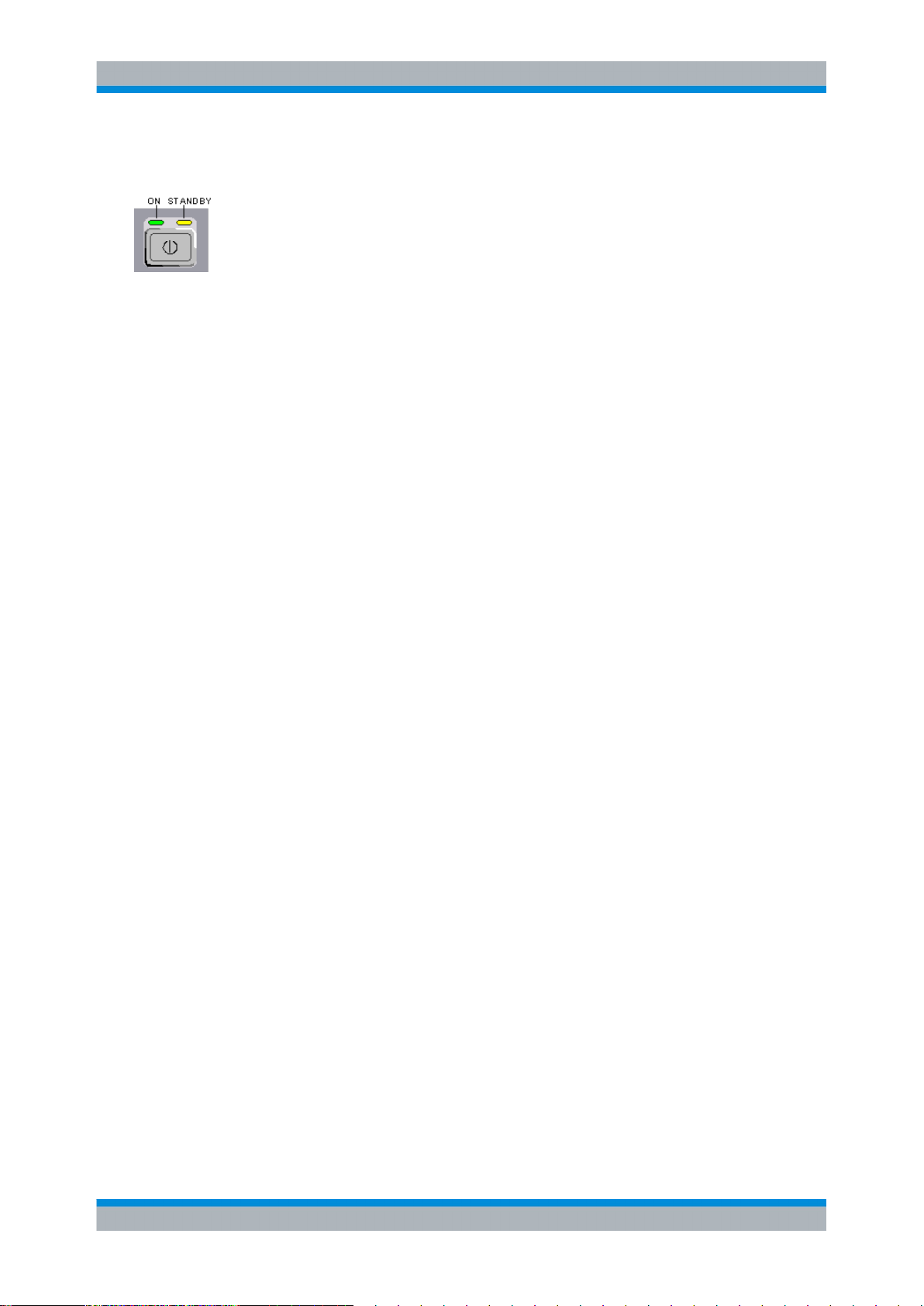
Die Taste ON/STANDBY schaltet das Gerät zwischen dem Standby- und dem Bereitschaftsstatus um (durch die Standby-LEDs angegeben).
Die LEDs-geben die Gerätestatus wie folgt an:
Die grüne LED (links) leuchtet, wenn das Gerät betriebsbereit ist.
●
Die gelbe LED (rechts) leuchtet im Standby-Modus.
●
Siehe hierzu auch Kapitel 2.3.4.1, "Standby- und Bereitschaftsstatus", auf Seite 21.
2.1.3 Display
Das Display zeigt alle Haupteinstellungen und Status des Signalgenerators in klarer Form
an.
Das Display gliedert sich in die folgenden Bereiche:
Frequenz- und Pegelanzeige mit Infozeile.
●
– Frequenz- und Pegeleinstellungen mit Offset.
– Statusmeldungen
– Kurze Fehlermeldungen.
Der Zugriff auf ein Fenster mit ausführlichen Informationen zu einer Meldung
erfolgt über die Taste INFO.
Blockschaltbild
●
Das Blockschaltbild gibt einen Überblick über die aktuelle Konfiguration und den Signalfluss des Signalgenerators anhand von Funktionsblöcken mit Ein-/Ausgangssymbolen. Durch Auswahl eines Funktionsblocks wird eine Liste mit zugehörigen
Einstellungsmenüs geöffnet. Das Blockschaltbild wird von den aktiven Menüs, dem
Info-Fenster und den Graphiken überlagert. Das Blockschaltbild kann über die Taste
DIAGRAM jederzeit im Vordergrund angezeigt werden.
Ausführliche Informationen enthält Kapitel 4.2, "Display", auf Seite 50.
2.1.4 Setup-Tasten
Über die Tasten im rechten Bildschirmbereich können Parameter festgelegt, Ansichten
ausgewählt und die Fenster gesteuert werden.
11Kompakthandbuch 1411.4077.61 ─ 03
Page 23

R&S®SMC100A
Inbetriebnahme
Erklärung der Frontansicht
2.1.4.1 Tasten zum Festlegen von Parametern
Diese Tasten ermöglichen einen direkten Zugriff auf die Einstellungen im Kopffeld des
Geräts für eine schnelle Einstellung des RF-Signals.
Weitere Informationen enthält das Kapitel "Gerätefunktionen" (Instrument Functions) im
Bedienhandbuch.
FREQ
Aktivieren der Eingabe der Frequenz.
LEVEL
Aktivieren der Eingabe des Pegels.
INFO
Zeigt Status-, Fehler- und Warnmeldungen an.
BACKSPACE
Löschten das Zeichen links vom Cursor.
2.1.4.2 Displaytasten
Diese Tasten ordnen verschiedene Fenster auf dem Bildschirm an und schalten das RFSignal und die Modulation ein und aus.
DIAGRAM
Blockschaltbild in den Vordergrund holen. Die aktiven Menüs werden ausgeblendet
(minimiert).
ESC
Die Funktion dieser Taste hängt von der aktuellen Cursorposition ab.
Wechseln auf die nächst höhere Auswahlebene.
●
Schließen des geöffneten Fensters, ohne die neuen Eingaben zu akzeptieren; der
●
alte Wert oder Parameter wird erhalten.
In Dialogen, die einen Button "Cancel" enthalten, aktiviert diese Taste diesen Button.
●
Schließt alle Dialoge, wenn der Bearbeitungsmodus nicht aktiv ist.
●
Beendet den Bearbeitungsmodus, wenn dieser aktiv ist.
●
Wechsel zwischen verschiedenen Eingabebereichen eines Menüs.
●
Verschieben des Eingabecursors von der Kopffeldanzeige zum vorher aktiven Menü
●
oder zum vorher hervorgehobenen Block im Blockschaltbild, wenn kein Menü aktiv
ist.
12Kompakthandbuch 1411.4077.61 ─ 03
Page 24
R&S®SMC100A
Inbetriebnahme
Erklärung der Frontansicht
MOD ON/OFF
Ein- bzw. Ausschalten der Modulationen.
Der Status "MOD OFF" wird in der Infozeile in des Kopffeldes neben dem Feld "Level"
angezeigt.
RF EIN/AUS
Ein- bzw. Ausschalten des RF-Signals.
Der Status "RF OFF" wird im Kopffeld neben dem Feld "Frequency" angezeigt.
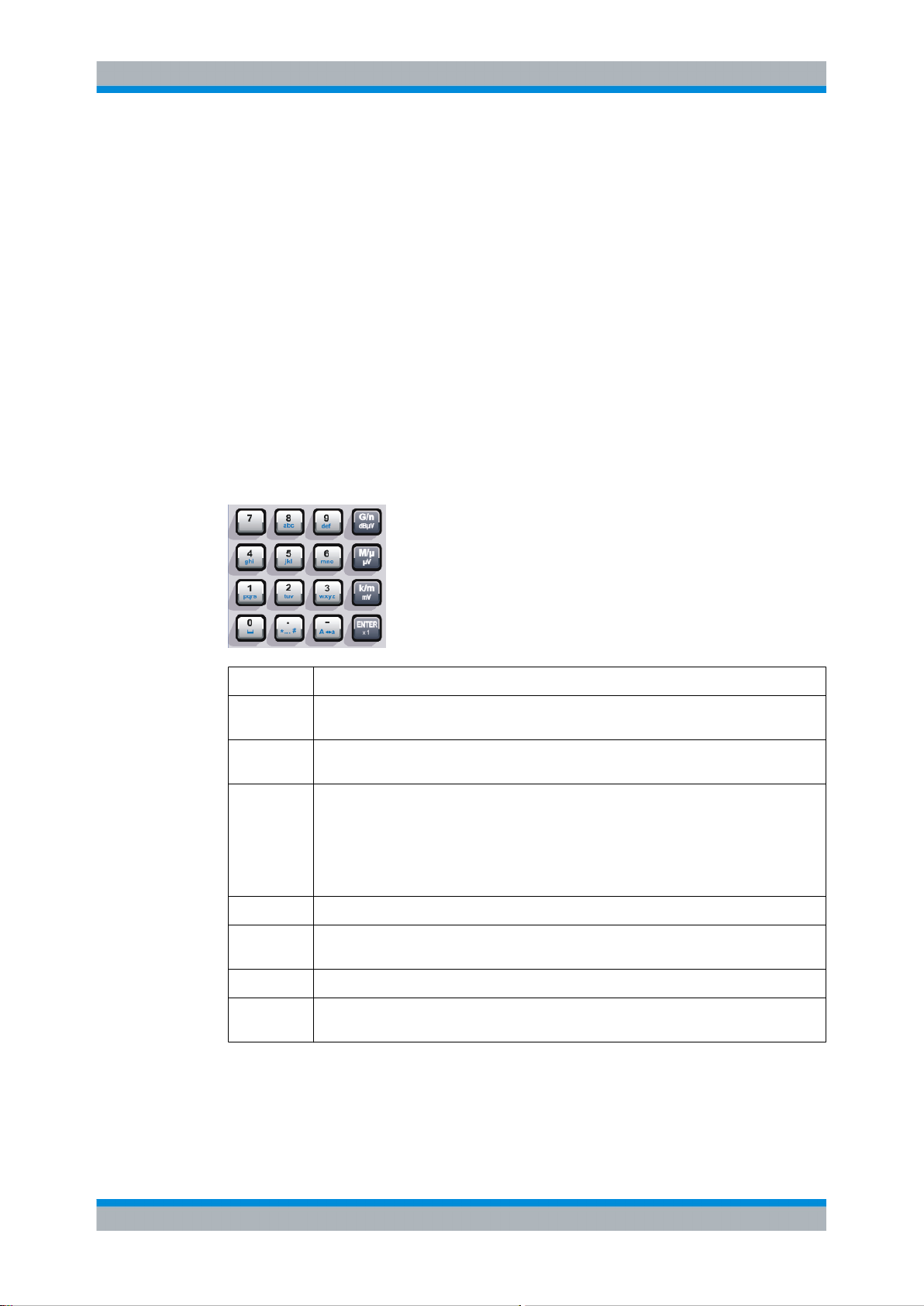
2.1.5 Tastenfeld für Dateneingabe
Die Tasten im Tastenfeld für Dateneingabe werden zur Eingabe von alphanumerischen
Daten und Einheiten verwendet.
Dateneingabetasten sind nur aktiviert, wenn der Cursor auf einem Dateneingabefeld in
einem Dialog steht. Ihre Funktion hängt vom Datentyp oder Eingabefeld ab.
Tasten Beschreibung
0...9/abc Gibt die entsprechenden Zahlen (in numerische Eingabefelder) oder Zeichen (Zeichenein-
gabefelder) ein.
. Fügt einen Dezimalpunkt (numerische Eingabefelder) oder Punkt (Zeicheneingabefelder) an
der Cursorposition ein. Mehrere Dezimalpunkte sind nicht zulässig.
Maßeinheitentasten
Wählt eine Maßeinheit aus und bestimmt dadurch den absoluten Wert oder ändert die Maßeinheit, z. B. Auslösen einer Neuberechnung ohne Ändern des absoluten Werts. Die Funktion
hängt vom Zeitpunkt ab, zu dem die Taste UNIT während der Parametereingabe verwendet
wird (siehe Kapitel 4.4.5, "Arbeiten mit Einheiten ", auf Seite 60).
Für Werte ohne Maßeinheit ist die Taste X1 mit ENTER äquivalent. Sie bestätigt die vorherige
Eingabe und deaktiviert das Eingabefeld.
_ Fügt ein Leerzeichen in ein Zeicheneingabefeld ein.
*... # Gibt Sonderzeichen ein. Schaltet zwischen den verfügbaren Zeichen um, wenn die Taste
mehrmals in einer Zeile gedrückt wird.
A <-> a Schaltet zwischen Groß- und Kleinbuchstaben um.
A, B, C, D, E,FGibt Hexadezimalwerte ein. Die Buchstabenbelegung der Tasten ist automatisch aktiviert,
wenn ein Eingabefeld mit einem hexadezimalen Wert geöffnet ist.
ENTER
Das Drücken des Drehknopfes hat dieselbe Wirkung.
13Kompakthandbuch 1411.4077.61 ─ 03
Page 25
R&S®SMC100A
Inbetriebnahme
Erklärung der Frontansicht
Schließt die Eingabe von dimensionslosen Eingaben ab. Für andere Eingaben kann
●
diese Taste anstatt der Standardeinheitentaste verwendet werden. Der neue Wert
wird übernommen.
Bestätigt ("OK") und schließt offene Eingabefenster.
●
In einem Dialog wird damit die Voreinstellung oder der fokussierte Button ausgewählt.
●
In einem Dialog wird damit der Bearbeitungsmodus für den fokussierten Bereich
●
aktiviert, sofern zutreffend.
In einem Dialog wird damit die markierte Option des fokussierten Bereichs aktiviert
●
bzw. deaktiviert, sofern der Bearbeitungsmodus aktiv ist.
Aufrufen der nächsten Menüebene
●
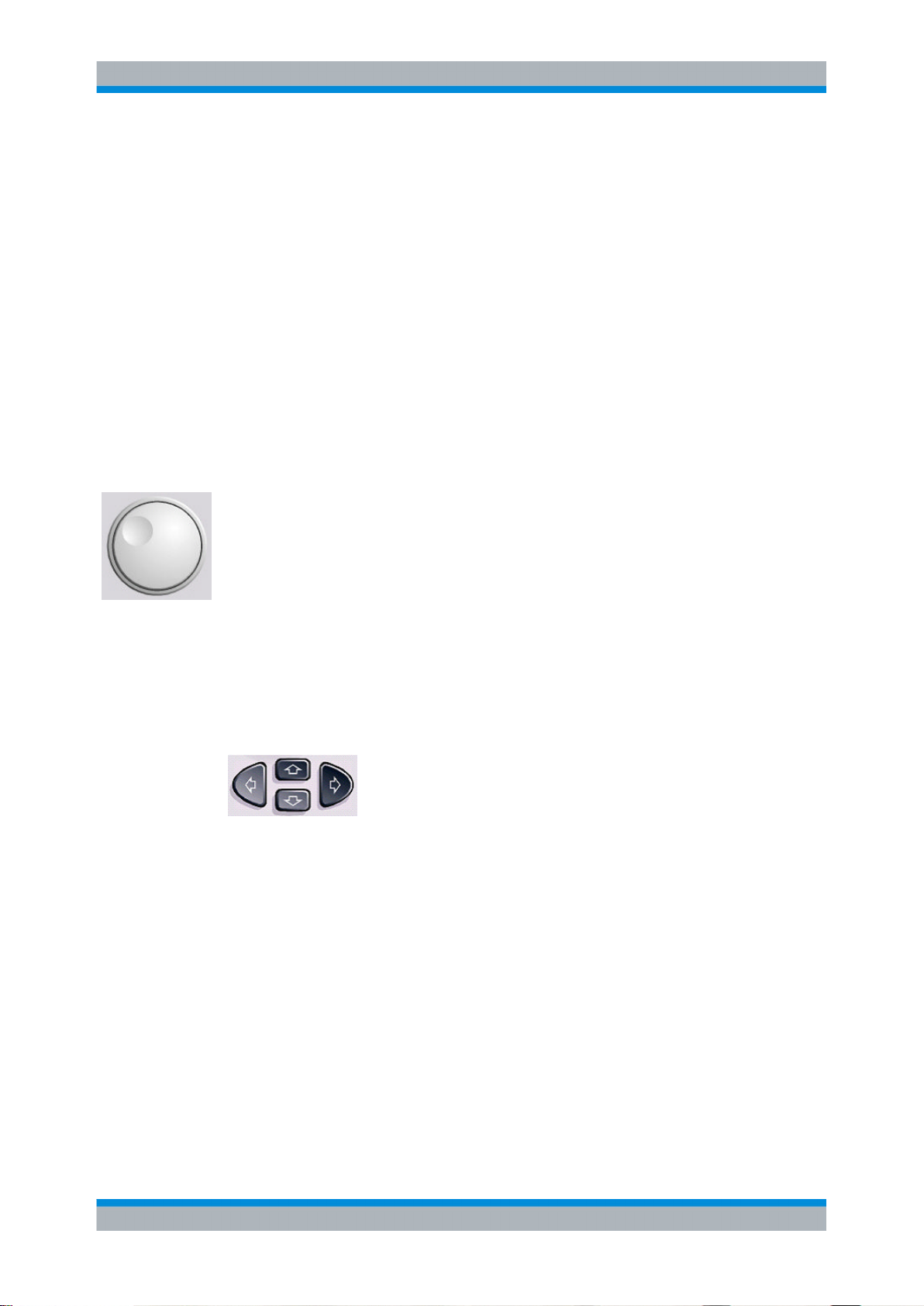
2.1.6 Drehknopf und Navigationstasten
Der Drehknopf und die Pfeiltasten sind alternative Bedienelemente für Datenänderung
und Navigation in der grafischen Bedienoberfläche.
DREHKNOPF
Der Drehknopf hat mehrere Funktionen:
Er erhöht (im Uhrzeigersinn) oder vermindert (gegen den Uhrzeigersinn) die nume-
●
rischen Werte an einer definierten Schrittbreite im Bearbeitungsmodus.
Er verschiebt den Cursor, z. B. zu einem Funktionsblock im Blockschaltbild.
●
Er blättert in Listen, Tabellen oder Strukturansichten.
●
Er wirkt wie die "ENTER"-Taste, wenn er gedrückt wird.
●
Er verschiebt den Markierungsbalken innerhalb von fokussierten Bereichen (z. B.
●
Listen), sofern der Bearbeitungsmodus aktiviert ist.
Hinweis: Das Drehen oder Drücken des Drehknopfes entspricht dem Drücken der Tasten AUF und AB oder der Taste ENTER im Tastenfeld.
NAVIGATIONSTASTEN
Die Navigationstasten bestehen aus 4 Pfeiltasten, die alternativ zum Drehknopf für die
Navigation verwendet werden.
TASTEN AUF/
AB
Die Tasten "Auf" und "Ab" haben die folgende Funktion:
Sie erhöhen bzw. vermindern den Geräteparameter in einem nume-
●
rischen Bearbeitungsdialog.
In einer Liste, Tabelle, Fenster oder Dialog vertikal blättern.
●
TASTEN
LINKS/
RECHTS
Die Tasten "Links" und "Rechts" haben die folgende Funktion:
Sie verschieben in einem alphanumerischen Bearbeitungsdialog
●
den Cursor vor und zurück.
In einer Liste, Tabelle, Fenster oder Dialog horizontal blättern.
●
14Kompakthandbuch 1411.4077.61 ─ 03
Page 26
R&S®SMC100A
Inbetriebnahme
Erklärung der Rückansicht
2.1.7 Frontplattenanschlüsse
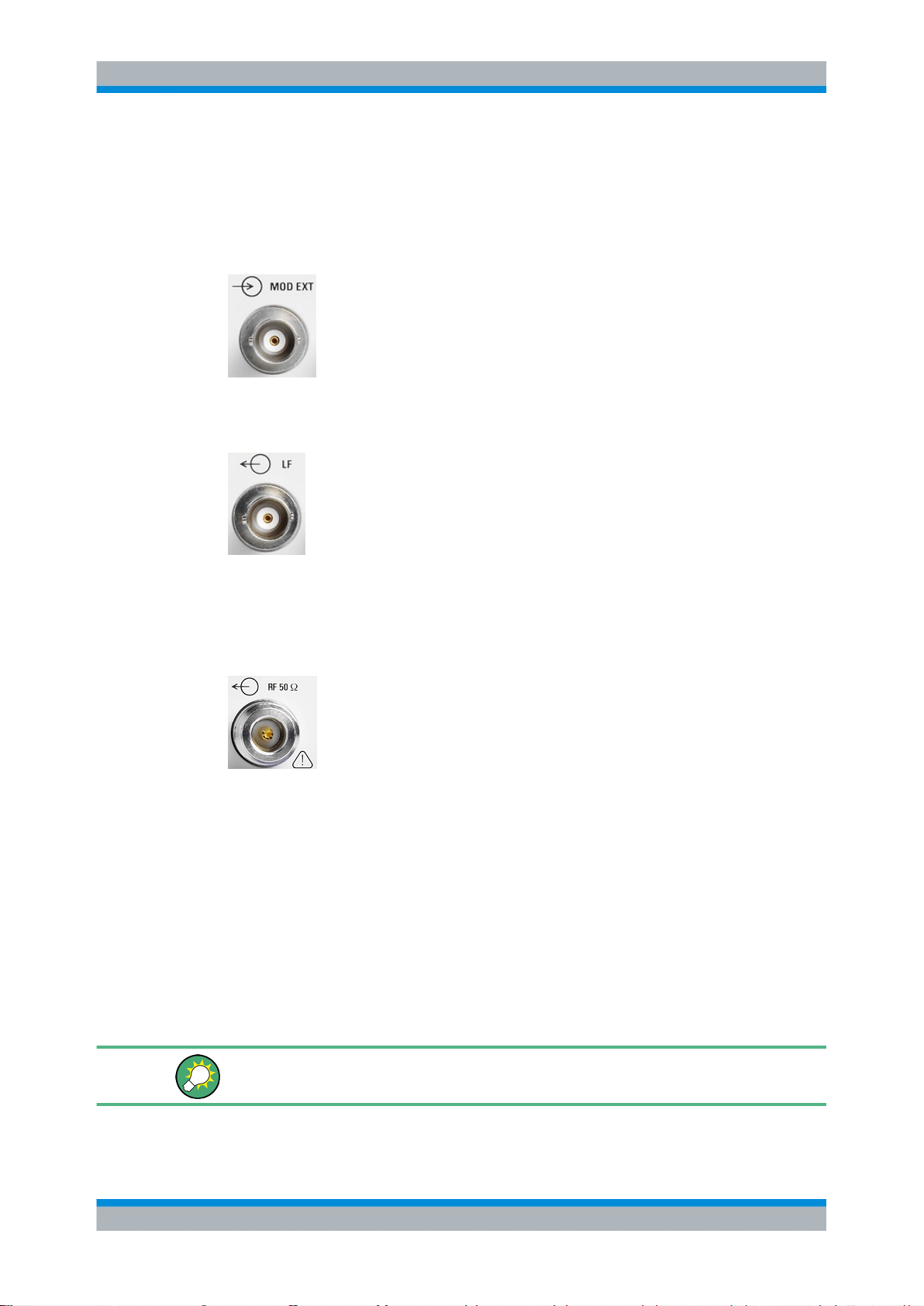
Die RF- und LF-Ausgangsanschlüsse und eine Anschluss für externe Modulationssignale befinden sich an der Frontplatte.
MOD EXT
Eingang für externe Modulationssignale.
LF
Ausgang für internes LF-Modulations-Generatorsignal.
Siehe auch Datenblatt und Bedienhandbuch, Abschnitt "LF-Generator und LF-Ausgang"
(LF Generator and LF Output).
RF 50 Ohm
Ausgang für RF-Signal
ACHTUNG! Maximale Eingangspegel. Der RF-Ausgang darf nicht überlastet werden.
Die maximal erlaubte Rückspeisung ist im Datenblatt angegeben.
2.2 Erklärung der Rückansicht
Dieser Abschnitt enthält einen Überblick über die Anschlüsse auf der Geräterückseite.
Jeder Anschluss wird kurz beschrieben und mit einem Verweis auf das oder die Kapitel
versehen, in denen detaillierte Informationen zur Funktion zu finden sind. Die technischen
Daten der Anschlüsse können dem Datenblatt entnommen werden.
Ausführliche Informationen enthält die entsprechende Beschreibung im Bedienhandbuch.
15Kompakthandbuch 1411.4077.61 ─ 03
Page 27

R&S®SMC100A
Bild 2-2: Ansicht, Rückwand
Inbetriebnahme
Erklärung der Rückansicht
2.2.1 Beschreibung der Anschlüsse
NETZANSCHLUSS UND NETZSCHALTER
Wenn der R&S SMC an das Netz angeschlossen ist, stellt er sich automatisch auf die
anliegende Netzspannung ein (Bereich: siehe Typenschild). Eine äußere Umschaltung
oder ein Anpassen der Sicherungen entfällt.
Der Netzschalter kann auf zwei Positionen gesetzt werden:
0
●
Das Gerät ist von der Netzstromversorgung getrennt.
I
●
Das Gerät ist mit Netzstrom versorgt. Es ist entweder betriebsbereit (STANDBY) oder
in Betrieb, je nach Position des ON/STANDBY-Schalters am Gerät.
Siehe auch Datenblatt und Kapitel 2.3.3, "Anschluss des Geräts an das Stromnetz",
auf Seite 21.
SICHERUNGEN
Der R&S SMC ist durch zwei Sicherungen IEC60127-T3.15H/250 V komplett abgesichert.
Diese Sicherungen befinden sich in den Sicherungshalterungen neben dem Netzanschluss. Es sind nur Sicherungen vom angegebenen Typ zu verwenden.
VORSICHT! Stromschlaggefahr!. Vor Auswechseln der Sicherung das Netzkabel vom
R&S SMC abziehen.
IEC 625/IEEE 488
IEC-Bus-Schnittstelle (IEEE 488) für die Fernsteuerung des Geräts.
Siehe auch Kapitel A.1, "GPIB-Bus-Schnittstelle", auf Seite 71 und Kapitel "Fernsteu-
erung - Grundlagen" (Remote Control Basics) im Bedienhandbuch.
16Kompakthandbuch 1411.4077.61 ─ 03
Page 28

R&S®SMC100A
Inbetriebnahme
Erklärung der Rückansicht
Hinweis: Zur Vermeidung von elektromagnetischen Störungen durch freie Leitungen
muss jedes angeschlossene IEC-Bus-Kabel mit einem Gerät oder einem Steuerrechner
verbunden werden.
PULSE VIDEO
Ausgang des internen Pulsgeneratorsignals oder externen Pulssignals, das über den
PULSE EXT-Anschluss eingespeist wird (Videosignal).
PULSE EXT / INST TRIG
PULSE EXT
●
Eingang des externen Pulssignals oder Eingang des externen Trigger/Gate-Signals
für internen Pulsgenerator.
Siehe auch Kapitel "Pulsmodulation" (Pulse Modulation) im Bedienhandbuch.
INST TRIG
●
Eingang für externen Trigger für Sweeps.
Siehe auch Kapitel "Sweep-Modus" (Sweep mode) im Bedienhandbuch.
REF OUT
Ausgabe des internen Referenzsignals.
REF IN
Eingang für externes Referenzsignal.
LAN-ANSCHLUSS
Ethernet-Schnittstelle
Integration des Signalgenerators in ein Netzwerk
●
Fernsteuerung des Signalgenerators
●
Fernzugriff auf den Signalgenerator
●
Firmware-Update
●
Siehe auch:
Kapitel 2.6, "Einrichten einer Netzwerkverbindung (LAN)", auf Seite 27
●
Kapitel "Fernsteuerung - Grundlagen" (Remote Control Basics) im Bedienhandbuch.
●
OCXO
Beheizter Referenzoszillator (Option R&S SMC-B1)
Der OCXO generiert ein sehr präzises 10-MHz-Referenzsignal. Zur Erreichung seiner
Nennfrequenz sind ein paar Minuten Aufwärmzeit erforderlich.
Detaillierte Informationen können ebenfalls dem Datenblatt entnommen werden.
USB-ANSCHLÜSSE, TYP A
USB-Schnittstellen (Universal Serial Bus) vom Typ A (Host-USB).
Anschließen von externen Geräten wie Maus oder Tastatur usw.
●
Anschließen des Memory Sticks zum Übertragen von Dateien
●
Firmware-Update
●
Siehe hierzu auch Kapitel 2.4.1, "USB-Geräte anschließen", auf Seite 25.
17Kompakthandbuch 1411.4077.61 ─ 03
Page 29

R&S®SMC100A
Inbetriebnahme
Inbetriebnahme
USB IN
USB-Schnittstelle (Universal Serial Bus) vom Typ B (Device USB).
Diese Schnittstelle kann zur Fernsteuerung des Geräts verwendet werden.
2.3 Inbetriebnahme
In diesem Abschnitt werden die grundlegenden Schritte zur ersten Inbetriebnahme des
Geräts R&S SMC beschrieben.
Gefahr eines Stromschlags
Öffnen Sie das Gerätegehäuse nicht. Im Normalbetrieb müssen Sie das Gerätegehäuse
in der Regel nicht öffnen. Beachten Sie die allgemeinen Sicherheitshinweise und bestimmungen am Anfang dieses Handbuchs.
Gefahr eines Geräteschadens
Beachten Sie, dass die allgemeinen Sicherheitshinweise auch Informationen zu
Betriebsbedingungen enthalten, die eine Beschädigung des Geräts vermeiden. Weitere
Betriebsbedingungen sind möglicherweise im Datenblatt des Geräts enthalten.
Gefahr eines Geräteschadens
Stellen Sie vor dem Einschalten des Geräts sicher, dass folgende Bedingungen erfüllt
sind:
Das Gehäuse des Geräts ist geschlossen und alle Befestigungselemente sind ange-
●
zogen.
Die Lüfteröffnungen sind frei und der Lufteintritt und -austritt an der Perforation wird
●
nicht behindert. Der Abstand zur Wand muss mindestens 10 cm betragen.
Das Gerät ist trocken und es ist keine Kondensation zu erkennen.
●
Das Gerät wird in horizontaler Lage auf einer ebenen Aufstellfläche betrieben.
●
Die Umgebungstemperatur überschreitet nicht den Bereich, der im Datenblatt ange-
●
geben ist.
Die Signalpegel an den Eingangsbuchsen liegen alle innerhalb der angegebenen
●
Bereiche.
Die Signalausgänge sind korrekt angeschlossen und werden nicht überlastet.
●
Eine Missachtung dieser Bedingungen kann zu Beschädigungen am Gerät oder an
anderen Vorrichtungen im Messaufbau führen.
18Kompakthandbuch 1411.4077.61 ─ 03
Page 30

R&S®SMC100A
Inbetriebnahme
Inbetriebnahme
Gefahr einer elektrostatischen Entladung.
Schützen Sie den Arbeitsbereich gegen elektrostatische Entladung, um Schäden an den
elektronischen Komponenten in den Modulen zu vermeiden. Einzelheiten dazu finden
Sie in den Sicherheitsanweisungen am Beginn dieses Handbuchs.
Auswirkung von elektromagnetischen Störungen auf Messergebnisse
Elektromagnetische Störungen (EMI - Electromagnetic Interference) können die Messergebnisse beeinflussen. Zur Vermeidung solcher Auswirkungen müssen die folgenden
Voraussetzungen erfüllt werden:
Geeignete, zweifach geschirmte Kabel verwenden.
●
Keine USB-Anschlusskabel von über 1 m Länge verwenden.
●
Nur USB-Geräte verwenden, die innerhalb der zulässigen Grenzwerte für elektro-
●
magnetische Störungen liegen.
Jedes angeschlossene IEC-Bus-Kabel mit einem Gerät oder Steuerrechner abschlie-
●
ßen.
Ausgänge und Leitungen müssen korrekt mit 50 Ohm abgeschlossen werden.
Für digitale Schnittstellen ist nur das R&S SMC-Z6-Kabel für Anschlüsse zulässig. Das
zugehörige Kabel ist unter der Sachnummer 1415.0201.02 verfügbar.
2.3.1 Auspacken und Prüfen des Geräts
Um das Gerät aus der Verpackung zu nehmen und die Vollständigkeit der Lieferung zu
prüfen wie folgt vorgehen:
1. Die Polyethylen-Polsterteile an den Gerätefüßen der Rückseite abziehen und dann
die Polsterteile vorsichtig an den Gerätegriffen an der Frontseite ausfädeln.
2. Die Schutzabdeckung aus Wellkarton an der Rückseite des Geräts abnehmen.
3. Die Schutzabdeckung aus Wellkarton an der Frontseite des Geräts für die Gerätegriffe vorsichtig ausfädeln und abziehen.
4. Die Vollständigkeit der Lieferung anhand des Lieferscheins und der Zubehörlisten für
die einzelnen Artikel prüfen.
5. Das Gerät auf eventuelle Schäden überprüfen. Sollte eine Beschädigung vorliegen,
bitte umgehend das Transportunternehmen verständigen, das das Gerät zugestellt
hat. In diesem Fall unbedingt Karton und Verpackungsmaterial aufbewahren.
19Kompakthandbuch 1411.4077.61 ─ 03
Page 31

R&S®SMC100A
Inbetriebnahme
Inbetriebnahme
Verpackungsmaterial
Originalverpackung aufbewahren. Auch für einen späteren Transport oder Versand des
Geräts ist die Verpackung von Vorteil, um eine Beschädigung der Bedienelemente und
Anschlüsse zu vermeiden.
2.3.2 Aufstellen oder Montieren des Geräts
Der R&S SMC ist zur Verwendung unter Laborbedingungen, entweder auf einer Arbeitsfläche oder in einem Gestell mit einem Gestelladapter-Bausatz (Bestellnummer siehe
Datenblatt), konzipiert.
Betrieb auf Arbeitsfläche
Wenn der R&S SMC auf einer Arbeitsfläche betrieben wird, muss die Fläche flach sein.
Das Gerät kann in horizontaler Lage oder mit den Stellfüßen an der Geräteunterseite
aufgeklappt verwendet werden.
Verletzungsgefahr
Stellfüße können einklappen, wenn diese nicht vollständig ausgeklappt werden oder das
Gerät verschoben wird. Stellfüße vollständig einklappen oder vollständig ausklappen.
Nur so ist die Stabilität des Geräts und damit die Sicherheit von Personen gewährleistet.
Gerät nie mit ausgeklappten Stellfüßen verschieben, um Verletzungen zu vermeiden.
Nicht unter dem Gerät hantieren und nichts darunter stellen, wenn es auf ausgeklappten
Stellfüßen steht, da andernfalls Verletzungen oder Sachbeschädigungen möglich sind.
Stellfüße können abbrechen, wenn überbelastet. Die gleichmäßige Gesamtbelastung auf
die ausgeklappten Stellfüße darf 500 N nicht überschreiten.
Gestellmontage
Der R&S SMC kann mit einem Gestelladapter-Bausatz in einem Gestell installiert werden
(Bestellnummer siehe Datenblatt). Die Einbauanleitung ist Teil des Adapterbausatzes.
Gefahr eines Geräteschadens
Achten Sie beim Einbau in ein Gestell darauf, dass alle Lüfteröffnungen frei sind und der
Lufteintritt und -austritt an der Perforation nicht behindert wird. Dadurch helfen Sie, eine
Überhitzung des Geräts zu verhindern.
20Kompakthandbuch 1411.4077.61 ─ 03
Page 32

R&S®SMC100A
Inbetriebnahme
Inbetriebnahme
2.3.3 Anschluss des Geräts an das Stromnetz
Der R&S SMC passt sich automatisch an die bereitgestellte Netzspannung an. Eine
äußere Umschaltung oder ein Anpassen der Sicherungen entfällt. Der NETZAN-
SCHLUSS UND NETZSCHALTER befindet sich auf der Rückseite der Einheit.
► Verbinden Sie das Gerät mit dem mitgelieferten AC-Netzkabel mit der Wechsel-
stromversorgung.
Hinweis: Das Gerät entspricht der Schutzklasse EN61010-1.
Schließen Sie das Gerät nur an eine geerdete Buchse an.
2.3.4 Starten des Geräts
Ausschalten des Stroms
Sie können den Wechselstrom dauerhaft eingeschaltet lassen, damit Ihre letzten Gerä-
teeinstellungen erhalten bleiben. Ein Ausschalten ist nur erforderlich, wenn das Gerät
komplett von jeglicher Stromversorgung getrennt werden soll.
Starten von Geräten mit dem Netzschalter
1. Schließen Sie das Gerät an das Stromnetz an.
2. Drücken Sie zum Einschalten den Schalter in Position I (On).
Nach Einschalten befindet sich das Gerät im Standby- oder Bereitschaftsstatus, je
nach Stand der Taste ON/STANDBY an der Frontplatte des Geräts beim letzten
Ausschalten.
3. Falls sich das Gerät im Standby-Modus befindet, d. h. die gelbe LED leuchtet, die
Taste ON/STANDBY drücken, um das Gerät in den Bereitschaftsstatus zu setzen.
2.3.4.1 Standby- und Bereitschaftsstatus
Der Schalter ON/STANDBY befindet sich in der unteren linken Ecke der Frontplatte.
Umschalten zwischen Standby- und Bereitschaftsstatus
► Die Taste ON/STANDBY kurz drücken, um das Gerät vom Standby- in den Bereit-
schaftsmodus umzuschalten oder umgekehrt.
Im Bereitschaftsstatus leuchtet die linke grüne LED. Das Gerät ist betriebsbereit. Alle
Module sind mit Strom versorgt und der R&S SMC startet seinen Hochlaufprozess.
Im Standby-Status leuchtet die gelbe LED auf der rechten Seite. Im Standby-Modus
werden nur Leistungsschalterkreisläufe und die Ofenquarzreferenz mit Strom versorgt, um deren Betriebstemperatur aufrecht zu erhalten. In diesem Status kann der
Strom sicher ausgeschaltet und das Gerät von der Stromversorgung getrennt werden.
21Kompakthandbuch 1411.4077.61 ─ 03
Page 33

R&S®SMC100A
Inbetriebnahme
Inbetriebnahme
2.3.4.2 Startanzeige und Booten
Das Gerät bootet das Betriebssystem, startet die Gerätefirmware und führt automatisch
einen Selbsttest durch. Wenn die vorherige Sitzung ordnungsgemäß beendet wurde,
verwendet das Gerät das letzte Setup mit den relevanten Geräteeinstellungen.
Nach Abschluss des Hochlaufprozesses wird das in der vorherigen Sitzung geöffnete
Blockschaltbild angezeigt und das Gerät ist betriebsbereit.
Verwenden Sie die Taste PRESET, um das Gerät in seinen definierten Reset-/PresetStatus zurückzusetzen, wenn das aktuelle Setup nicht mehr relevant ist.
Verwenden Sie zum Anpassen der Starteinstellungen den Dialog "File".
Das Gerät neu booten
Drücken Sie die Taste STANDBY für ca. 5 Sekunden, um das Gerät neu zu booten, falls
ein unerwarteter Stillstand der Software auftritt.
2.3.4.3 Funktionsprüfung
Der Signalgenerator überwacht automatisch die wichtigsten Gerätefunktionen beim Einschalten und permanent während des Betriebs.
Wenn ein Fehler ermittelt wird, erscheint in der Infozeile die Meldung "ERROR" zusammen mit einer kurzen Fehlerbeschreibung. Zur näheren Identifizierung des Fehlers die
Taste INFO drücken. Es wird eine Beschreibung des Fehler/der Fehler angezeigt.
Weitere Informationen enthält der Abschnitt "Fehlermeldungen" (Error Messages) im
Bedienhandbuch.
Neben der automatischen Überwachung bietet der R&S SMC die folgenden Möglichkeiten, um den korrekten Betrieb sicherzustellen:
Interne Justierungen
●
Die Taste SETUP drücken und "System > Internal Adjustments" auswählen, um auf
den Dialog zur Durchführung und Konfiguration der Justierungseinstellungen zuzugreifen. Es kann beispielsweise eine maximale Pegelgenauigkeit erzielt werden.
Selbsttest
●
Ein Selbsttest wird zu Servicezwecken bereitgestellt. Der Selbsttest ist ein geschütztes Testverfahren, auf das zugegriffen werden kann, wenn die Schutzebene 1 deaktiviert ist.
Testpunkte
●
Wenn dies für Servicezwecke erforderlich ist, können interne Testpunkte angefordert
werden. Der Selbsttest ist ein geschütztes Testverfahren, auf das zugegriffen werden
kann, wenn die Schutzebene 4 deaktiviert ist. Das entsprechende Verfahren wird im
Servicehandbuch beschrieben.
22Kompakthandbuch 1411.4077.61 ─ 03
Page 34

R&S®SMC100A
Inbetriebnahme
Inbetriebnahme
2.3.4.4 Preseteinstellungen
Wenn das Gerät eingeschaltet ist, ist nicht der voreingestellte Status (Preset) aktiv, sondern Gerätestatus, der vor dem Einschalten des Geräts aktiv war. Es wird auch empfohlen, die Taste PRESET zu verwenden, um das Gerät in seinen vordefinierten Status
zurückzusetzen, wenn eine neue Konfiguration erforderlich ist, oder die aktuelle Konfiguration nicht mehr relevant ist.
Der R&S SMC bietet ein zweistufiges Presetkonzept:
Das Gerät auf einen vordefinierten Status voreinstellen
●
Über die Taste PRESET wird eine definierte Geräteeinstellung aufgerufen. Alle Parameter und Schaltzustände sind voreingestellt (auch die von inaktiven Betriebsmodi).
Die Standard-Geräteeinstellungen stellen einen reproduzierbare ursprüngliche Basis
für alle anderen Einstellungen bereit. Funktionen, welche die Integration des Geräts
in eine Messkonfiguration betreffen, werden nicht geändert, wie z. B. GPIB-BusAdresse oder Oszillator-Quelleneinstellungen.
Das Gerät auf die werksseitigen Grundeinstellungen setzen
●
Das Gerät kann auch gezwungen werden, seine werksseitigen Grundeinstellungen
zu laden. Der Zugriff auf das entsprechenden Dialogfeld erfolgt durch Drücken auf
die Taste SETUP und Auswahl der Option "Factory Preset".
Weitere Informationen und eine Übersicht über die von der Funktion für werksseitige
Grundeinstellungen betroffenen Einstellungen enthält der Abschnitt "Werksseitige
Grundeinstellungen" im Bedienhandbuch.
Übersicht über die wichtigsten Grundeinstellungsstatus
Die folgenden Liste enthält eine Übersicht über die Voreinstellungen für die wichtigsten
Generatoreinstellungen. Die anderen Voreinstellungen finden sich in den Voreinstellungstabellen der einzelnen Menüs und den Informationen zu den Fernsteuerungsbefehlen.
"RF-Frequenz" = 1 GHz
●
"RF-Pegel" RF-Ausgang ausgeschaltet
●
"Offsets" = 0
●
"Modulationsstatus" = Aus
●
Ununterbrochene Pegeleinstellungen sind ausgeschaltet
●
"Pegeldämpfungsmodus" = AUTO
Interne Pegelkontrolle "Level ALC" = AUTO
●
Benutzerkorrektur "Level Ucor" = AUS
●
"LF-Ausgangsstatus" = Aus
●
"Sweep-Status" = Aus
●
Einstellungen, die von der Taste PRESET nicht betroffen sind
Referenzfrequenzeinstellungen (Menü "Ref Oscillator")
●
Power On-Einstellungen (Menü "Level/EMF")
●
Netzwerkeinstellungen (Menü "Setup")
●
GPIB-Adresse (Menü "Setup")
●
*IDN? Identifikation und Emulation (Menü "Setup")
●
23Kompakthandbuch 1411.4077.61 ─ 03
Page 35

R&S®SMC100A
Inbetriebnahme
Inbetriebnahme
Passwort und durch Passwort geschützte Einstellungen (Menü "Setup")
●
Start/Stop GUI-Aktualisierung (Menü "Setup")
●
Display- und Tastatureinstellungen (Menü "Setup")
●
Benutzerdefinierte Gerätestatus können im Dialog "File" gespeichert und aufgerufen
werden.
2.3.5 Das Gerät ausschalten
Zum Ausschalten des R&S SMC wie nachfolgend beschrieben vorgehen.
Gefahr von Datenverlust
Wird das laufende Gerät über den Schalter an der Geräterückseite oder durch Abziehen
des Netzkabels ausgeschaltet, gehen die aktuellen Einstellungen des Geräts verloren.
Auch Programmdaten können verloren gehen.
Immer zunächst die Taste ON/STANDBY drücken, um die Anwendung ordnungsgemäß
herunterzufahren.
1. Die Taste ON/STANDBY drücken, um die aktuellen Einstellungen zu speichern, das
Betriebssystem zu beenden und das Gerät in den Standby-Status zu setzen.
Die gelbe LED muss leuchten.
2. Zum Ausschalten des Stroms den Netzschalter auf die Position 0 (Off) drücken.
Tipp:
Ausschalten des Stroms
Sie können den Wechselstrom dauerhaft eingeschaltet lassen, damit Ihre letzten
Geräteeinstellungen erhalten bleiben. Ein Ausschalten ist nur erforderlich, wenn das
Gerät komplett von jeglicher Stromversorgung getrennt werden soll.
Keine der LEDS an der Frontplatte darf leuchten.
2.3.6 Sicherungen
Der R&S SMC ist durch zwei Sicherungen IEC60127-T3.15H/250 V komplett abgesichert.
Diese Sicherungen befinden sich in den Sicherungshalterungen neben dem Netzanschluss. Es sind nur Sicherungen vom angegebenen Typ zu verwenden.
24Kompakthandbuch 1411.4077.61 ─ 03
Page 36

R&S®SMC100A
Inbetriebnahme
Externes Zubehör anschließen
Gefahr eines Stromschlags
Stellen Sie vor dem Sicherungswechsel sicher, dass das Gerät ausgeschaltet und von
jeglicher Stromversorgung getrennt ist.
Verwenden Sie stets Sicherungen von Rohde & Schwarz (als Ersatzteil erhältlich) oder
Sicherungen des entsprechenden Typs und Nennwerts.
2.4 Externes Zubehör anschließen
Die äquivalenten USB-Ports an der Frontplatte oder Rückwand des R&S SMC können
zum Anschluss verschiedener Zubehörelemente verwendet werden.
Außerdem stellt das Gerät Schnittstellen für die Integration in ein Netzwerk bereit (siehe
Kapitel 2.6, "Einrichten einer Netzwerkverbindung (LAN)", auf Seite 27).
2.4.1 USB-Geräte anschließen
Die USB-Schnittstellen an der Frontplatte und (optional) an der Rückwand des R&S SMC
ermöglichen den direkten Anschluss von USB-Geräten an das Gerät. Die Anzahl verfügbarer USB-Anschlüsse lässt sich durch das Zwischenschalten von USB-Hubs fast
beliebig vergrößern. Aufgrund der Vielfalt an verfügbaren USB-Geräten sind den Erweiterungsmöglichkeiten des R&S SMC kaum Grenzen gesetzt.
Die folgende Liste enthält verschiedene USB-Geräte, die nützlich sein können:
Memory Stick zum einfachen Transfer von Daten von/zu einem Computer (z. B.
●
Firmware-Updates)
CD-ROM-Laufwerke zur einfachen Installation von Firmware-Applikationen
●
Tastatur oder Maus zur Vereinfachung der Eingabe von Daten, Kommentaren, Datei-
●
namen usw.
Leistungsmessköpfe, wie z. B. der NRP Zxy-Familie
●
Die Installation von USB-Geräten unter Linux ist sehr einfach, da alle USB-Geräte
Plug&Play-fähig sind. Nach dem Anschluss eines Geräts an die USB-Schnittstelle sucht
das Betriebssystem automatisch nach dem passenden Gerätetreiber.
Findet Linux keinen passenden Treiber, so erscheint die Aufforderung zur Angabe eines
Verzeichnisses, in dem die Treibersoftware zu finden ist. Befindet sich die Treibersoftware auf einer CD, ist zunächst ein USB CD-ROM-Laufwerk an das Gerät anzuschließen.
Sobald die Verbindung zwischen dem R&S SMC und dem USB-Gerät getrennt wird,
erkennt das Betriebssystem die geänderte Hardware-Konfiguration und deaktiviert den
betreffenden Gerätetreiber.
Alle USB-Geräte können während des Betriebs mit dem Gerät verbunden oder vom Gerät
getrennt werden.
25Kompakthandbuch 1411.4077.61 ─ 03
Page 37

R&S®SMC100A
Inbetriebnahme
Linux-Betriebssystem
Anschluss eines Memory Sticks oder eines CD-ROM-Laufwerks
Nach erfolgreicher Installation eines Memorysticks oder eines CD-ROM-Laufwerks, informiert Sie das Betriebssystem, dass Ihr Gerät betriebsbereit ist. Das Gerät wird als neues
Laufwerk (/usb) verfügbar gemacht. Der Name des Laufwerks ist herstellerabhängig.
Eine Tastatur anschließen
Nach dem Anschluss wird die Tastatur automatisch erkannt. Die Standardeingabesprache ist US-amerikanisches Englisch.
Sie können die Tastatureigenschaften über den Dialog "Setup > Keyboard Settings"
konfigurieren.
Eine Maus anschließen
Nach dem Anschluss wird die Maus automatisch erkannt.
2.5 Linux-Betriebssystem
Das Gerät ist mit dem Linux-Betriebssystem ausgestattet. Um die Funktionstüchtigkeit
der Gerätesoftware zu gewährleisten, müssen bestimmte Regeln bei der Benutzung des
Betriebssystems eingehalten werden.
Es besteht die Gefahr, dass das Gerät unverwendbar wird
Das Gerät ist mit dem Linux-Betriebssystem ausgestattet. Deshalb kann zusätzliche
Software auf dem Gerät installiert werden. Die Verwendung und Installation zusätzlicher
Software kann jedoch die Gerätefunktion beeinträchtigen. Daher sollten nur Programme
ausgeführt werden, deren Kompatibilität mit der Gerätesoftware von Rohde & Schwarz
getestet wurde.
Die Treiber und Programme, die im Gerät unter Linux verwendet werden, wurden an das
Messgerät angepasst. Die auf dem Gerät existierende Software darf nur mit der von
Rohde & Schwarz herausgegebenen aktualisierten Software geändert werden.
Die Konfiguration dieses Betriebssystems ist bei Auslieferung optimal an die Funktionen
des Signalgenerators angepasst. Änderungen im System-Setup sind nur erforderlich,
wenn externe Geräte, wie die Tastatur oder ein Drucker installiert werden, oder wenn die
Netzwerkkonfiguration nicht den Standardeinstellungen entspricht (siehe Kapitel 2.6.1,
"Anschließen des Geräts an das Netzwerk", auf Seite 28). Nach dem Starten des R&S
SMC bootet das Betriebssystem und die Gerätesoftware wird automatisch gestartet.
Zugriff auf das Betriebssystem
Der Zugriff auf das Betriebssystem ist nicht möglich.
Alle erforderlichen Systemeinstellungen können über den Dialog "Setup" durchgeführt
werden.
26Kompakthandbuch 1411.4077.61 ─ 03
Page 38

R&S®SMC100A
Inbetriebnahme
Einrichten einer Netzwerkverbindung (LAN)
Der R&S SMC stellt einen internen Flash-Speicher bereit, enthält jedoch kein Disk-Laufwerk. Der Flash-Speicher enthält das Betriebssystem, die Firmware und die gespeicherten Daten. Die Datenübertragung ist über einen an eine USB-Schnittstelle angeschlossenen Memory Stick möglich. Der Zugriff auf den Memory Stick und den Flash-Speicher
erfolgt über den "File Manager".
Zugriff auf das Dateisystem
Das Gerät unterstützt auch zwei Standardmethoden für den Zugriff auf das Dateisystem
von einem Remote-Client aus:
FTP (File Transfer Protocol)
●
Filesharing gemäß dem Protokoll SAMBA/SMB (Server Message Block).
●
Beide Methoden ermöglichen den Zugriff auf den Ordner /var/user/share.
Standard-Passwort
Der FTP- und der SAMBA-Dateizugriff verwenden den Benutzernamen "instrument" mit
dem Standard-Passwort "instrument".
Es wird unbedingt empfohlen, dieses Passwort vor Verbinden des Geräts mit dem Netzwerk über den Dialog "Setup > Security > Change User Password" zu ändern!
Bildschirmschoner
Im R&S SMC kann ein Bildschirmschoner aktiviert werden. Ist der Bildschirmschoner
aktiv, wird das Display ausgeschaltet, wenn für einen bestimmten Zeitraum keine Eingaben über die Frontplatte, externe Maus oder externe Tastatur erfolgen. Der Bildschirmschoner verlängert die Lebensdauer des Displays.
Über den Dialog "Setup > Display Settings" können der Bildschirmschoner ein- oder
ausgeschaltet und die Bildschirmschonereinstellungen angepasst werden.
2.6 Einrichten einer Netzwerkverbindung (LAN)
Der R&S SMC ist mit einer Netzwerkschnittstelle ausgestattet und kann an ein EthernetLAN (Local Area Network) angeschlossen werden. Wenn die entsprechenden Rechte
vom Netzwerkadministrator gewährt wurden und die Linux-Firewall-Konfiguration korrekt
angepasst wurde, kann die Schnittstelle beispielsweise für Folgendes verwendet werden:
Übertragen von Daten zwischen einem Steuerrechner und dem Tester, z. B. zum
●
Ausführen eines Fernsteuerungsprogramms.
Zugriff auf oder Kontrolle der Messung von einem fernen Computer aus über die
●
Anwendung "Remote Desktop", das Programm Ultr@VNC (oder ein ähnliches Tool)
Anschluss externer Netzwerkgeräte (z. B. Drucker)
●
Übertragen von Daten von und zu einem fernen Computer, z. B. Verwendung von
●
Netzwerkordnern
27Kompakthandbuch 1411.4077.61 ─ 03
Page 39

R&S®SMC100A
Inbetriebnahme
Einrichten einer Netzwerkverbindung (LAN)
Dieser Abschnitt beschreibt die Konfiguration der LAN-Schnittstelle. Er enthält folgende
Themen:
Kapitel 2.6.1, "Anschließen des Geräts an das Netzwerk", auf Seite 28
●
Kapitel 2.6.2, "Die IP-Adresse zuordnen", auf Seite 29
●
Zugriff auf das Betriebssystem
Der Zugriff auf das Betriebssystem ist nicht möglich.
Alle erforderlichen Systemeinstellungen können über den Dialog "Setup" durchgeführt
werden.
2.6.1 Anschließen des Geräts an das Netzwerk
Für die Einrichtung einer LAN-Verbindung mit dem Gerät stehen zwei Möglichkeiten
bereit:
Eine nicht speziell zugeordnete Netzwerkverbindung (Ethernet) vom Gerät zu einem
●
vorhandenen Netzwerk über ein gewöhnliches RJ-45-Netzwerkkabel. Dem Gerät
wird eine IP-Adresse zugewiesen, und es kann zusammen mit einem Computer und
anderen Hosts im selben Netzwerk eingesetzt werden.
Eine eigene Netzwerkverbindung (Punkt-zu-Punkt-Verbindung) zwischen dem Gerät
●
und einem Einzelcomputer über ein (Crossover-) RJ-45-Netzwerkkabel. Der Computer muss mit einem Netzwerkadapter ausgestattet sein und ist direkt mit dem Gerät
verbunden. Die Verwendung von Hubs, Switches oder Gateways ist nicht erforderlich, die Datenübertragung erfolgt jedoch weiterhin mithilfe des TCP/IP-Protokolls.
In beiden Fällen muss dem Gerät und dem Computer eine IP-Adresse zugewiesen werden, siehe Kapitel 2.6.2, "Die IP-Adresse zuordnen", auf Seite 29.
Der R&S SMC verwendet die IP-Adressen 192.168.xxx.yyy für diese Zwecke, wobei xxx
und yyy Werte zwischen 1...254 annehmen können; die Subnet-Maske ist immer
255.255.255.0.
Gefahr eines Netzwerkausfalls
Konsultieren Sie Ihren Netzwerkadministrator bevor Sie das Gerät an das Netzwerk
anschließen oder das Netzwerk konfigurieren. Fehler können Auswirkungen auf das
gesamte Netzwerk haben.
► Zum Einrichten einer nicht speziell zugeordneten Netzwerkverbindung schließen Sie
ein handelsübliches RJ-45-Kabel an einen der LAN-Ports an.
Zum Einrichten einer eigenen Netzwerkverbindung schließen Sie ein (Crossover-)
RJ-45-Kabel zwischen dem Gerät und einem Einzel-PC an.
Wenn das Gerät an das LAN angeschlossen ist, erkennt das Betriebssystem die Netzwerkverbindung automatisch und aktiviert die erforderlichen Treiber.
28Kompakthandbuch 1411.4077.61 ─ 03
Page 40

R&S®SMC100A
Inbetriebnahme
Einrichten einer Netzwerkverbindung (LAN)
Die Netzwerkkarte arbeitet mit einer 10/100-Mbps-Ethernet IEEE 802.3u Schnittstelle.
2.6.2 Die IP-Adresse zuordnen
Je nach den Netzwerkkapazitäten können die TCP/IP-Adressinformationen für das Gerät
auf unterschiedliche Weise abgerufen werden.
Wenn das Netzwerk die dynamische TCP/IP-Konfiguration mit Dynamic Host Confi-
●
guration Protocol (DHCP) unterstützt, können alle Adressinformationen automatisch
zugewiesen werden.
Wenn das Netzwerk DHCP nicht unterstützt, versucht das Gerät die IP-Adresse über
●
das Zeroconf (APIA) abzurufen. Wenn dieser Versuch nicht erfolgreich ist oder wenn
das Gerät für die Verwendung einer alternativen TCP/IP-Konfiguration konfiguriert
ist, müssen die Adressen manuell festgelegt werden.
Standardmäßig ist das Gerät für die Verwendung der dynamischen TCP/IP-Konfiguration
und das automatische Abrufen aller Adressinformationen konfiguriert. Dies bedeutet,
dass eine physische Verbindung zum LAN ohne vorherige Gerätekonfiguration sicher
erstellt werden kann.
Gefahr von Netzwerkfehlern
Fehler beim Anschluss können sich auf das gesamte Netzwerk auswirken. Wenn Ihr
Netzwerk DHCP nicht unterstützt, oder wenn Sie sich für die Verwendung der dynamischen TCP/IP-Konfiguration entscheiden, müssen Sie vor dem Anschluss des Geräts an
das LAN gültige Adressinformationen zuweisen. Bitte wenden Sie sich an Ihren Netzwerkadministrator, um eine gültige IP-Adresse zu erhalten.
Die IP-Adresse am Gerät zuweisen
1. Die Taste SETUP drücken und den Dialog "Network Settings" auswählen.
2. Den "Address Mode" auf "Static" setzen.
3. "IP Address" auswählen und die IP-Adresse eingeben, z. B. 192.168.0.1.. Die IPAdresse besteht aus vier Ziffernblöcken, die durch Punkte getrennt werden. Jeder
Block enthält maximal 3 Ziffern.
4. "Subnet Mask" auswählen und die Subnet-Maske eingeben, z. B. 255.255.255.0. Die
Subnet-Maske besteht aus vier Ziffernblöcken, die durch Punkte getrennt werden.
Jeder Block enthält maximal 3 Ziffern.
Die IP-Adresse manuell an einem PC zuweisen
1. Erfragen Sie die IP-Adresse und Subnet-Maske für den R&S SMC und die IPAdresse für das lokale Standard-Gateway bei Ihrem Netzwerkadministrator. Erfragen
Sie gegebenenfalls auch den Namen Ihrer DNS-Domäne und die IP-Adressen der
DNS- und WINS-Server in Ihrem Netzwerk. Wenn Sie mehr als einen LAN-Anschluss
verwenden, benötigen Sie separate Adressinformationen für jeden Anschluss.
29Kompakthandbuch 1411.4077.61 ─ 03
Page 41

R&S®SMC100A
Inbetriebnahme
Fernzugriff über einen externen Steuerrechner
2. Die "Windows"-Taste drücken, um auf das Betriebssystem zuzugreifen.
3. Das "Control Panel" durch Auswahl von "Start > Settings > Control Panel" auswählen.
4. "Network Connections" auswählen.
5. Mit der rechten Maustaste auf "Local Area Connection" klicken und "Properties" im
Kontextmenü auswählen, oder
auf "Local Area Connection" und anschließend auf "File > Properties" klicken.
6. In der Registerkarte "General" auf "Internet Protocol (TCP/IP)" klicken und anschließend "Properties" auswählen.
7. "Use the following IP address" auswählen und die von Ihrem Netzwerkadministrator
erhaltenen Adressinformationen eingeben.
8. Falls erforderlich können Sie auch "Use the following DNS server addresses" auswählen und Ihre eigenen DNS-Adressen eingeben.
Weitere Informationen enthält die Windows XP-Hilfe.
2.6.3 Computernamen verwenden
Alternativ zur IP-Adresse kann auf jeden PC oder jedes Gerät in einem LAN über einen
eindeutigen Computernamen zugegriffen werden. Jedes Gerät wird mit einem bereits
zugewiesenen Computernamen ausgeliefert, aber dieser Name kann geändert werden.
Einen Computernamen abfragen und ändern
1. Die Taste "Setup" drücken und "Network Settings" auswählen.
Der Computername wird unter "Hostname" angezeigt.
2. Die Taste "Setup" drücken, "Protection" auswählen und "Protection Level 1" aktivieren.
Der Parameter "Hostname" im Dialog "Network Settings" kann nun konfiguriert werden.
3. Den "Hostname" ändern.
2.7 Fernzugriff über einen externen Steuerrechner
Es ist möglich, von einem fernen Computer aus (externer Steuerrechner) über eine Netzwerkverbindung fern auf den R&S SMC zuzugreifen. Dies ermöglicht einen einfachen
Betrieb des Geräts vom Arbeitsplatz aus, auch wenn das Gerät an einem anderen Ort in
ein Gestell integriert ist.
Eine Übersicht über das Bedienkonzept des Geräts und die verschiedenen Methoden
zur Kontrolle und Bedienung des Geräts enthält Kapitel 3.1, "Kurze Einführung in das
Konzept des Geräts", auf Seite 38.
30Kompakthandbuch 1411.4077.61 ─ 03
Page 42

R&S®SMC100A
Inbetriebnahme
Fernzugriff über einen externen Steuerrechner
Für die Herstellung einer Fernzugriffsverbindung zum Signalgenerator stehen verschiedene Methoden bereit, alle setzen jedoch voraus, dass eine LAN-Verbindung zwischen
dem Gerät und dem fernen Computer eingerichtet ist. Die einfachste Methode für den
Zugriff auf das Gerät ist die Verwendung eines Webbrowsers, wie z. B. Windows Internet
Explorer oder Mozilla Firefox. Alternativ kann auch ein Fernzugriff über eine spezielle
Anwendung verwendet werden.
Für die Einrichtung der Fernzugriffsverbindung steht das kostenlose Programm
Ultr@VNC für PCs mit dem Betriebssystem Linux/Unix oder Windows bereit. Die Verwendung dieser Anwendung setzt eine zusätzliche Installation voraus.
Die folgende Tabelle enthält eine Übersicht über die verschiedenen Methoden für die
Einrichtung einer Fernzugriffsverbindung zum Signalgenerator.
Tabelle 2-1: Fernzugriff über einen externen Computer
Fernzugriff über
Webbrowser
z. B. Windows Internet Explorer oder Mozilla Firefox
siehe Kapitel 2.7.1, "Verwenden eines Webbrowsers für
den Fernzugriff", auf Seite 32
Ultr@VNC
für PCs mit Betriebssystem Linux/Unix oder Windows
siehe Kapitel 2.7.2, "Remote Access über Ultr@VNC",
auf Seite 33
LAN-
Verbin-
dung
erforder-
lich
erforder-
lich
Installation der zusätzlichen
Anwendung
auf dem
Gerät
nein nein
erforderlich VNC Viewer erfor-
auf dem fernen
Computer
derlich
Wenn die Verbindung mit Ultr@VNC eingerichtet wird, ist die direkte Steuerung am Gerät
bei hergestelltem Fernzugriff möglich.
Um zur direkten Bedienung am Gerät zurückzukehren, muss die Verbindung beendet
werden. Nachdem die Verbindung beendet wurde, ist sie weiterhin aktiv und kann jederzeit erneut hergestellt werden. Die Verbindung wird nur nach Deaktivieren des Programms deaktiviert.
Dieser Abschnitt enthält Informationen zur Verwendung des Webbrowsers für den Fernzugriff sowie Anweisungen zur Installation der Anwendungen für den Fernzugriff und zum
Einrichten der Verbindung zwischen dem Gerät und dem externen Computer mit dem
Betriebssystem Windows. Der Fernzugriff über einen externen Computer mit dem
Betriebssystem Linux/Unix wird entsprechend durchgeführt.
Standard-Passwort
Für den Fernzugriff und den Datenzugriff sind der Benutzername "instrument" und das
Standard-Passwort "instrument" erforderlich.
31Kompakthandbuch 1411.4077.61 ─ 03
Page 43

R&S®SMC100A
Inbetriebnahme
Fernzugriff über einen externen Steuerrechner
Ändern des Standardbenutzers und der Sicherheitspasswörter
Es wird unbedingt empfohlen, den Standardbenutzernamen und die Sicherheitspasswörter im Menü "Setup > Security" zu ändern, bevor das Gerät an das Netzwerk angeschlossen wird (siehe Abschnitt "Sicherheit - Setup-Schutz" (Security - Setup-Protection)
im Kapitel "Allgemeine Geräteeinstellungen" (General Instrument Settings) des Bedienhandbuchs).
2.7.1 Verwenden eines Webbrowsers für den Fernzugriff
Der Fernzugriff auf das Gerät ist über jeden beliebigen Webbrowser möglich, wie beispielsweise Windows Internet Explorer oder Mozilla Firefox.
Schritte zur Einrichtung des Fernzugriffs auf das Gerät über einen Webbrowser:
1. Das Gerät und den fernen Computer mit einem LAN verbinden, siehe Kapitel 2.6.1,
"Anschließen des Geräts an das Netzwerk", auf Seite 28.
2. Java Runtime Environment JRE auf dem fernen Computer installieren.
3. Die IP-Adresse des Geräts in das Adressfeld des Webbrowsers auf Ihrem PC eingeben, z. B. http://10.111.11.1.
Die Anzeige "VNC Authentication" erscheint.
4. Das Passwort eingeben und Sie "OK" auswählen.
Das Standard-Passwort ist "instrument".
Nachdem die Verbindung eingerichtet ist, wird der aktuelle Signalgeneratorbildschirm mit dem Blockschaltbild angezeigt und der Fernzugriff auf das Gerät über den
fernen Computer ist möglich.
32Kompakthandbuch 1411.4077.61 ─ 03
Page 44

R&S®SMC100A
Inbetriebnahme
Fernzugriff über einen externen Steuerrechner
2.7.2 Remote Access über Ultr@VNC
Ultr@VNC ist eine Anwendung, die verwendet werden kann, um über eine LAN-Verbindung von einem fernen Computer aus auf das Gerät zuzugreifen und es zu verwenden.
Das Programm ist im Betriebssystem Linux/Unix enthalten. Es wird kostenlos zum Download im Internet für das Betriebssystem Windows XP (http://www.uvnc.com/download/
index.html) und auf der CD-ROM des Geräts bereitgestellt.
Gefahr von unbefugtem Zugriff
Wenn die VNC-Anwendung am Gerät aktiviert ist, kann jeder Benutzer im Netzwerk, der
den Computernamen und die Login-Daten kennt, darauf zugreifen. Soll dies verhindert
werden, muss der VNC-Serverdienst am Gerät deaktiviert werden.
Einrichten einer VNC-Verbindung
1. Das Gerät und den fernen Computer mit einem LAN verbinden, siehe Kapitel 2.6.1,
"Anschließen des Geräts an das Netzwerk", auf Seite 28.
2. Die Ultr@VNC-Anwendung installieren und am Gerät aktivieren.
3. In der ICF-Firewall die Netzwerkkommunikation über das Programm Ultr@VNC aktivieren.
4. Den VNC Viewer auf dem fernen Computer mit Windows-Betriebssystem installieren,
siehe "Den VNC Viewer auf einem Windows PC installieren" auf Seite 35.
5. Die VNC-Verbindung einrichten zwischen:
a) dem Gerät und dem fernen Computer mit Linux/Unix-Betriebssystem, siehe
"Einrichten der VNC-Verbindung am fernen Linux/Unix-Computer"
auf Seite 35;
b) dem fernen Computer mit Windows-Betriebssystem, siehe "Einrichten der VNC-
Verbindung am fernen Windows-Computer" auf Seite 36.
Direkte Steuerung aktiviert
Die direkte Steuerung des Geräts ist nicht deaktiviert und das Gerät kann über die Frontplatte bzw. den fernen Computer gesteuert werden.
Installieren der Ultr@VNC-Anwendung
1. Das Programm über das Internet herunterladen und in ein Verzeichnis kopieren, auf
das zugegriffen werden kann.
2. Am Gerät die Firmware mit der Tastenkombination ALT+F4 schließen.
3. Auf die Setup-Datei doppelklicken, um die Installation zu starten.
Der Setup-Wizard führt durch die Installation. Die Beschreibung fokussiert nur auf
die relevanten Einstellungen.
33Kompakthandbuch 1411.4077.61 ─ 03
Page 45

R&S®SMC100A
Inbetriebnahme
Fernzugriff über einen externen Steuerrechner
a) Die Installation aller Komponenten auswählen.
b) Im "Additional Task Panel" alle Einträge aktivieren.
Nach erfolgreicher Installation wird eine entsprechende Meldung angezeigt.
Zugleich wird eine Warnung angezeigt, die angibt, dass ein Passwort festgelegt werden muss.
4. "OK" auswählen.
Das Fenster "Default Local System Properties" wird geöffnet.
34Kompakthandbuch 1411.4077.61 ─ 03
Page 46

R&S®SMC100A
Inbetriebnahme
Fernzugriff über einen externen Steuerrechner
5. Ein Passwort mit einer Länge von mindestens fünf Ziffern eingeben.
Dieses Passwort wird am fernen Computer für den Zugriff auf das Gerät verwendet.
Andere Einstellungen können gemäß den benutzerspezifischen Sicherheitsanforderungen geändert werden.
Nach der Installation wird das Programm Ultr@VNC automatisch zusammen mit dem
Betriebssystem gestartet. Beim Ziehen der Maus über das Gerät wird seine IPAdresse angezeigt.
Diese IP-Adresse und das benutzerdefinierte Passwort sind die Voraussetzungen
zur Aktivierung des Fernzugriffs auf dem fernen Computer. Eine beendete Verbindung wird durch eine Änderung der Symbolfarbe angezeigt.
Den VNC Viewer auf einem Windows PC installieren
1. Das Ultr@VNC-Programm aus dem Internet herunterladen und die Installationsanweisungen befolgen.
Nur die Programmkomponente VNC Viewer ist erforderlich.
Hinweis: Das Programm VNC Viewer ist im Download für die Installation des Programms Ultr@VNC auf dem Signalgenerator enthalten, wenn "Full installation" in der
Anzeige "Select Component" ausgewählt wurde. In diesem Fall kann das Programm
ultr@vncviewer.exe auf den Windows PC kopiert werden.
2. Das Programm VNC Viewer auf dem fernen Computer installieren.
Einrichten der VNC-Verbindung am fernen Linux/Unix-Computer
Das VNC-Programm ist standardmäßig für die Betriebssysteme Linux/Unix verfügbar.
1. Einen Webbrowser am fernen Computer starten und die IP-Adresse des Geräts eingeben.
2. Die Adresse wie folgt eingeben:
35Kompakthandbuch 1411.4077.61 ─ 03
Page 47

R&S®SMC100A
Inbetriebnahme
Fernzugriff über einen externen Steuerrechner
vnc://<IP-address of the instrument>, z. B. vnc://192.168.1.1.
Ein Dialog wird geöffnet und das Passwort für die ferne VNC-Verbindung wird angefordert.
3. Das Password eingeben, wie in der Anzeige "Default Local System Properties" des
Programms Ultr@VNC festgelegt, und "Log On" auswählen.
Die Verbindung wird hergestellt, der Fernzugriff auf das Gerät wird aktiviert und der
aktuelle Signalgeneratorbildschirm mit dem Blockschaltbild wird angezeigt. Die
Bedienung der einzelnen Funktionen erfolgt mit Maus und Tastatur.
Im Gegensatz zum Fernzugriff über Remote Desktop wird die direkte Steuerung des
Geräts nicht deaktiviert und das Gerät kann entweder von der Frontplatte aus oder
vom fernen Computer bedient werden.
Einrichten der VNC-Verbindung am fernen Windows-Computer
1. Die VNC Viewer-Programmkomponente am PC starten, "VNC Server" auswählen
und die IP-Adresse des Geräts eingeben.
2. Zum Initialisieren der Verbindung "Connect" auswählen.
Eine Meldung mit einer Anforderung des Passworts erscheint.
3. Das Password eingeben, wie in der Anzeige "Default Local System Properties" des
Programms Ultr@VNC festgelegt, und "Log On" auswählen.
Die Verbindung wird hergestellt, der Fernzugriff auf das Gerät wird aktiviert und der
aktuelle Signalgeneratorbildschirm mit dem Blockschaltbild wird angezeigt. Die
Bedienung der einzelnen Funktionen erfolgt mit Maus und Tastatur.
Direkte Steuerung aktiviert
Die direkte Steuerung des Geräts ist nicht deaktiviert und das Gerät kann über die Frontplatte bzw. den fernen Computer gesteuert werden.
36Kompakthandbuch 1411.4077.61 ─ 03
Page 48

R&S®SMC100A
Inbetriebnahme
Fernzugriff über einen externen Steuerrechner
Beenden der VNC-Verbindung
Der Fernzugriff über die VNC-Verbindung kann entweder am R&S SMC oder am externen PC beendet werden. Das Beenden der Verbindung bedeutet nicht, dass die Verbindung deaktiviert wird. Sie kann jederzeit erneut hergestellt werden. Bitte beachten Sie
den Hinweis zum unbefugten Zugriff aufgrund einer VNC-Verbindung!
1. Die Verbindung am R&S SMC beenden.
a) Die "Windows"-Taste drücken, um auf das Betriebssystem zuzugreifen.
b) Mit der rechten Maustaste auf das VNC-Symbol in der Taskleiste klicken und "Kill
all clients" auswählen.
2. Zum Beenden der Verbindung am externen Linux/Unix-PC den Internetbrowser
schließen oder das Signalgeneratorfenster schließen.
3. Zum Beenden der Verbindung am externen Windows-PC das VNC Viewer-Programm schließen.
Die Verbindung wird beendet. Die Farbe des VNC-Symbols in der Statusleiste des
Geräts ändert sich.
Eine Meldung am externen PC gibt die Trennung der Verbindung an.
Remote Access via Ultr@VNC deaktivieren
Die VNC-Verbindung kann deaktiviert werden, indem das Programm am Gerät entfernt
oder der VNC-Serverdienst deaktiviert wird.
1. Das VNC-Programm entfernen
a) Die Taste "Windows" drücken um auf das Betriebssystem zuzugreifen und das
Fenster "Add or Remove Programs" durch Auswahl von "Start > Settings > Control Panel > Add or Remove Programs" öffnen.
b) Das VNC-Programm entfernen.
2. Den VNC-Serverdienst deaktivieren
a) Die "Windows"-Taste drücken, um auf das Betriebssystem zuzugreifen und das
Fenster "Services" durch Auswahl von "Start > Settings > Control Panel > Services" öffnen.
b) Den VNC-Serverdienst deaktivieren.
Die Verbindung wird deaktiviert, das VNC-Symbol wird nicht mehr in der Taskleiste
des Geräts angezeigt.
37Kompakthandbuch 1411.4077.61 ─ 03
Page 49

R&S®SMC100A
3 Erste Schritte
Erste Schritte
Kurze Einführung in das Konzept des Geräts
Dieser Abschnitt unterstützt Sie, den R&S SMC kennenzulernen, und stellt eine Einführung in das allgemeine Konzept des Geräts mit einem Beispiel der möglichen Einsatzbereiche sowie eine Beschreibung der Hauptblöcke im Signalerzeugungsfluss bereit.
Dieser Abschnitt erläutert auch das allgemeine Bedienkonzept und enthält eine kurze
Einführung in die Bedienung anhand einer stufenweise aufgebauten Beschreibung der
Konfiguration. Das Beispiel soll einen schnellen Überblick über die verfügbaren Einstellungen bieten. Es ist keine zusätzliche Ausrüstung erforderlich.
3.1 Kurze Einführung in das Konzept des Geräts
Das Bedienkonzept des R&S SMC verwendet die folgenden drei Methoden zur Steuerung des Geräts:
Manuelle Bedienung
●
Fernsteuerung
●
Fernzugriff
●
Manuelle Bedienung
Der R&S SMC kann voll und ganz über die Frontplatte bedient werden. Zusätzliche Peripheriegeräte wie Maus und Tastatur können angeschlossen werden, sind aber grundsätzlich nicht nötig.
Der R&S SMC ist mit einer intuitiven Benutzeroberfläche ausgestattet. Das zentrale Element der Anzeige ist das Blockschaltbild, das den Signalfluss und die Signalverarbeitung
von der linken Seite der Anzeige bis ganz rechts anzeigt, d. h. das erzeugte Signal ist
auf einen Blick sichtbar.
Jeder Block stellt eine funktionelle Einheit des Geräts dar. So weiß der Anwender jederzeit, an welcher Stelle im Signalfluss sich ein Parameter auswirkt. Die wichtigsten Einstellungen eines Blocks werden in dessen Statusteil angezeigt. Die Verbindungen zu den
verwendeten Ein- und Ausgängen werden ebenfalls im Blockschaltbild dargestellt. Damit
ist jederzeit ersichtlich, an welcher Stelle im Signalfluss die Ein- und Ausgänge wirken
und in welchem Block sie konfiguriert werden können. Es wird ein Fenster für jedes Menü
geöffnet, in dem die Parameter festgelegt werden können. Bei Öffnen des Fensters
erfolgt eine Eingabe in die "Windowsleiste" unter der Anzeige. Alle offenen Menüs sind
grundsätzlich gleichberechtigt und jederzeit bedienbar (nicht modal).
Mithilfe des Drehknopfs kann der Benutzer im Blockschaltbild und den Dialogen navigieren und kann das Gerät mit einer Hand bedienen. Dabei gilt das Buchzeilenprinzip,
das heißt der Cursor bewegt sich zeilenweise durch das Blockschaltbild bzw. den Dialog.
Rechtsdrehung bewegt den Cursor vorwärts. Der ausgewählte Block kann mit der Taste
TOGGLE aktiviert oder deaktiviert werden. Eingeschaltete Blöcke sind farblich hervorgehoben.
Das Gerät umfasst ein umfassendes Info- und Hilfesystem. Über die HILFETASTE (F1)
kann jederzeit kontextbezogene Hilfe aufgerufen werden. Das Hilfesystem gibt die zurzeit
38Kompakthandbuch 1411.4077.61 ─ 03
Page 50

R&S®SMC100A
Erste Schritte
Kurze Einführung in das Konzept des Geräts
ausgewählten Parameter an und bietet zusätzliche Dienste, wie Querverweise, Index und
Inhalte. Der Inhalt des Hilfesystems entspricht dem Bedienhandbuch des Geräts.
Warnungen und Konfliktmeldungen aufgrund von Fehlbedienung sowie weitere Informationen werden in der "Infozeile" ausgegeben. Eine komplette Liste von existierenden
Konflikten wird angezeigt, wenn die Taste INFO (STRG+I) gedrückt wird. Zu den Einträgen kann zusätzliche Information aus dem Hilfesystem angefordert werden. Eine HistoryFunktion erlaubt, alle aufgetretenen Meldungen abzurufen.
Assistenten erleichtern das Ausfüllen diverser Tabellen. Die Eingabe von Daten in den
Assistenten verändert die Tabelle erst nach Bestätigung mit dem Button "Accept". Die
Assistenten-Daten werden auch durch den Button "Accept" gespeichert.
Eine Einführung in die manuelle Bedienung des Geräts, ausführliche Anweisungen zur
Bedienung und einen Überblick über die Menüs enthält Kapitel 4, "Manuelle Bedie-
nung", auf Seite 47.
Eine ausführliche Beschreibung der Dialogfelder und der Gerätefunktionen enthält der
Abschnitt "Gerätefunktionen"(Instrument Functions) im Bedienhandbuch.
Fernsteuerung
Bei der Fernsteuerung wird das Gerät mithilfe von Fernsteuerungsbefehlen oder Programmen bedient, die sich wiederholende Einstellungen automatisieren. Das Gerät ist
an einen Computer angeschlossen, auf dem das Programm ausgeführt wird.
Diese Art der Bedienung und das Einrichten einer Verbindung für die Fernsteuerung
werden im Bedienhandbuch, Kapitel "Fernsteuerung - Grundlagen" (Remote Control
Basics) beschrieben. Eine Beschreibung der Fernsteuerungsbefehle enthält das Bedienhandbuch, Kapitel "Fernsteuerung" (Remote Control).
Fernzugriff
Beim Fernzugriff wird das Gerät von einem fernen Computer aus bedient. Sowohl der
R&S SMC als auch der Computer sind in einem LAN miteinander verbunden.
Beim Fernzugriff werden im Gegensatz zur Fernsteuerung keine Fernsteuerungsbefehle verwendet, sondern eine separate Software, die auf dem fernen Computer installiert
wird. Nach ihrem Start simuliert die Software die Benutzeroberfläche des Geräts. Das
Gerät kann so vom fernen Computer aus genauso bedient werden wie an der Einheit
selbst. Die Bedienung der einzelnen Funktionen erfolgt mit Maus und Tastatur. Die Ausführung spezifischer Gerätefunktionen erfolgt mit spezifischen Tastenkombinationen auf
der Tastatur oder über eine Tastenemulation der Frontplatte, wie über die Maus bedient
werden kann.
Diese Art der Bedienung und das Einrichten einer Verbindung für den Fernzugriff Fernsteuerung werden in Kapitel 2.7, "Fernzugriff über einen externen Steuerrechner",
auf Seite 30 beschrieben.
39Kompakthandbuch 1411.4077.61 ─ 03
Page 51

R&S®SMC100A
Erste Schritte
Anwendungsbereich des Geräts
3.2 Anwendungsbereich des Geräts
Der Signalgenerator R&S SMC eignet sich für Anwendungen, für die Sinuswellensignale
mit hoher spektraler Reinheit erforderlich sind, d. h. Signale mit hoher Qualität. Der
interne LF-Generator wird als Modulationsquelle verwendet und ermöglicht die Generierung von analoge modulierten Signalen. Ein Signal kann amplitudenmoduliert (AM), frequenzmoduliert (FM), phasenmoduliert (PhiM) oder pulsmoduliert (PM) sein. Mit seinem
einstellbaren Frequenzbereich von 9 kHz bis 3,2 GHz ist der Generator speziell für die
mittelgroße RF-Erzeugung konzipiert. Es werden verschiedene Anwendungsbereiche
abgedeckt, z. B. Anwendungen in Labor, Service, Produktion und Qualitätssicherung.
Erzeugen von modulierten Signalen zum Prüfen der von einem Empfänger emp-
●
fangenen Daten
Funktionstest von Komponenten in der Produktion
●
Erzeugen von modulierten Signalen, die im Mobilfunk erforderlich sind
●
Signalerzeugung und -modulierung für EMV-Messungen von Komponenten
●
Testausrüstung für Service und Wartung
●
Anwendungen in Forschung und Lehre, z. B. an Universitäten
●
Hohe Signalqualität
●
Interne analoge Modulationsmodi: AM, FM, PhiM
●
Pulsmodulation
●
Frequenz- und Pegel-Sweep
●
Fernsteuerung über USB, LAN und IEC Bus
●
Hinweis: Für einen schnelleren Betrieb über die Fernsteuerung kann das Gerät mit
einer IEC-Bus-Schnittstelle ausgestattet werden (Option R&S SMC-K4).
3.3 Beschreibung der einzelnen Blöcke des Blockschaltbilds
Der Signalpfad des Geräts wird durch Installation einer Frequenzoption konfiguriert, die
alle erforderlichen Module umfasst.
Eine der folgenden Optionen muss installiert werden.
R&S SMC-B101 (9 kHz bis 1,1 GHz)
●
R&S SMC-B103 (9 kHz bis 3,2 GHz)
●
Aktuelle Informationen sind unter der R&S SMC Homepage im Internet http://
www2.rohde-schwarz.com/product/smc100a.html verfügbar.
Block "Mod Gen"
Die internen Modulationsquellen werden in diesem Block konfiguriert. Außerdem kann
hier der "LF-Frequenz-Sweep" aktiviert werden.
40Kompakthandbuch 1411.4077.61 ─ 03
Page 52

R&S®SMC100A
Erste Schritte
Beschreibung der einzelnen Blöcke des Blockschaltbilds
Ein interner LF-Generator ist als interne Quelle für die analogen AM-, FM- und PHiMModulationen verfügbar. Die verwendete Modulationsform ist ein Sinuswellensignal.
Die internen Modulationssignale werden am LF-Ausgang an der Vorderseite des Geräts
bereitgestellt. Das LF-Ausgangssignal und die Modulationsquellen für die analogen AM-,
FM- und PhiM-Modulationen können unabhängig voneinander ausgewählt werden.
Ein Pulsgenerator stellt Einzel- und Doppelpulsmodulation mit auswählbaren Pulsbreiten
und -perioden bereit. Das interne Pulsgeneratorsignal wird am PULSE VIDEO-Ausgang
an der Rückseite des Geräts bereitgestellt.
Der R&S SMC bietet drei verschiedene Sweep-Typen (Frequenz-Sweep, Pegel-Sweep
und LF-Sweep), die alternativ aktiviert werden können. Jeder Typ besitzt 6 Modi in Bezug
auf den Sweep-Durchlauf-Modus (kontinuierlich, einzeln und stufenweise) und den Triggerungsmodus (automatisch, intern und extern). Im Block "Mod Gen" wird der LF-Sweep
konfiguriert. Der Zugriff auf die Frequenz- und Pegel-Sweep-Einstellungen erfolgt über
den Block "RF".
Die Statusanzeige im Block zeigt, ob ein LF-Generator und/oder ein Sweep aktiv ist. Der
ausgewählte interne LF-Generator und/oder die Rauschquelle werden mit der Taste
TOGGLE ON/OFF ein- oder ausgeschaltet.
Block "Modulation"
In diesem Block werden die internen und externen analogen Modulationen konfiguriert
und aktiviert. Mit der Taste MOD ON/OFF werden die aktiven Modulationen ein- und
ausgeschaltet.
Die internen Modulationsquellen werden im Block "Mod Gen" konfiguriert. Externe Amplituden-, Frequenz- oder Phasenmodulationssignale können an der Eingangsbuchse
MOD EXT an der Gerätevorderseite eingespeist werden. Ein externes Pulssignal wird
über die BNC-Buchse PULSE EXT an der Geräterückseite eingespeist. AC- oder DCKopplung für externe Einspeisung ist möglich.
Verfügbare interne und externe analoge Modulationsmodi sind:
Amplitudenmodulation (AM)
●
Frequenzmodulation (FM)
●
Phasenmodulation (PhiM)
●
Pulsmodulation (Pulse)
●
Hinweis: Informationen zu Modulationsmodi, die gleichzeitig verwendet werden können,
enthält das R&S SMC-Datenblatt.
Die Statusanzeige im Block zeigt die aktive(n) Modulation(en). Mit der Taste TOGGLE
ON/OFF wird die aktive Modulation des Blocks ein- oder ausgeschaltet.
Block "RF"
In diesem Block werden die Einstellungen für die RF-Parameter und den Frequenz-/
Pegel-Sweep festgelegt.
Der aktive Sweep wird im Block angezeigt. Mit der Taste RF ON/OFF wird das RF-Signal
ein- und ausgeschaltet. Bei ausgeschaltetem Signal ist der Schalter zum Symbol des RFAusgangs geöffnet.
Die RF-Einstellungen beinhalten:
Einstellungen für die Frequenz und Referenzfrequenz.
●
Pegeleinstellungen; falls erforderlich.
●
NRP-Z Power Viewer unter Verwendung von Leistungsmessköpfen
●
41Kompakthandbuch 1411.4077.61 ─ 03
Page 53

R&S®SMC100A
Erste Schritte
Setup-Beispiel
Frequenz- und Pegel-Sweep
●
Die Anschlussbuchse RF 50 OHM an der Gerätevorderseite stellt das RF-Signal bereit.
Der Eingang eines externen Trigger/Gate-Signals für Sweeps erfolgt über die Buchse
INST TRIG an der Geräterückseite.
Hinweis: Frequenz und Pegel werden schnell mithilfe der Tasten FREQ und LEVEL
festgelegt.
Der RF-Ausgang wird über die Taste TOGGLE ON/OFF ein- oder ausgeschaltet.
3.4 Setup-Beispiel
Dieser Abschnitt stellt ein Beispiel zur Konfiguration des Geräts zur Erzeugung eines
Amplituden-modulierten Signals bereit.
Erzeugung eines Amplituden-modulierten Signals
Zur Erzeugung eines AM-modulierten Signals wie folgt vorgehen:
1. Preset-Einstellung aktivieren
Die Taste PRESET drücken, um einen definierten Gerätestatus festzulegen.
2. AM-Modulation auswählen und aktivieren
a) Den Drehknopf drehen und den Block "Modulation" auswählen.
b) Den Drehknopf drücken, um den Dialog auszuwählen, in dem die Modulation
ausgewählt werden kann.
Das Menü "Amplitude Mod..." ist das erste Menü und ist standardmäßig hervorgehoben.
42Kompakthandbuch 1411.4077.61 ─ 03
Page 54

R&S®SMC100A
Erste Schritte
Setup-Beispiel
c) Den Drehknopf drücken und "Amplitude Mod..." hervorheben.
Den Drehknopf drücken und den Dialog "Amplitude Modulation" öffnen.
d) Den Drehknopf drehen, um den Parameter "AM Depth" auszuwählen, den Dreh-
knopf drehen, um die Bearbeitung zu ermöglichen, und die gewünschte AM-Tiefe
mithilfe des Ziffernblocks und der Einheitentasten eingeben.
e) Schließlich "State" auswählen und den Drehknopf drücken, um in die AM-Modu-
lation umzuschalten.
f) Die Taste DIAGRAM drücken, um das komplette Blockschaltbild anzuzeigen.
Der Block "Modulation" wird jetzt blau dargestellt, um den aktiven Zustand anzuzeigen. Der Block "RF" ist allerdings noch nicht aktiv, d. h. es wird noch kein RF-Signal
ausgegeben.
3. Frequenz und Pegel festlegen und das RF-Signal aktivieren
a) Die Taste FREQ drücken, um den Bearbeitungsmodus für die Frequenzeingabe
zu aktivieren. Das Eingabefeld "Frequency" im Kopffeldbereich der Anzeige wird
hervorgehoben.
Mit den Tasten des Ziffernblocks den Frequenzwert eingeben und die Eingabe
mit einer Einheitentaste abschließen.
b) Die Taste LEVEL drücken und die Pegeleinstellungen auf dieselbe Weise ein-
geben.
c) Die Taste DIAGRAM drücken, um das komplette Blockschaltbild anzuzeigen.
d) Den Drehknopf drehen und den Block "RF" auswählen.
Die Taste RF ON/OFF drücken, um den Block "RF" zu aktivieren.
43Kompakthandbuch 1411.4077.61 ─ 03
Page 55

R&S®SMC100A
Erste Schritte
Setup-Beispiel
Das AM-Modulationssignal steht nun am RF-Ausgang zur Verfügung
Erzeugung eines RF-Frequenz-Sweep-Signals
In diesem Beispiel wird ein RF-Frequenz-Sweep-Signal konfiguriert. Wie folgt vorgehen:
1. Preset-Einstellung aktivieren
Die Taste PRESET drücken, um einen definierten Gerätestatus festzulegen.
2. RF-Frequenz-Sweep konfigurieren und aktivieren.
a) Den Drehknopf drehen und den Block "RF" auswählen.
b) Den Drehknopf drücken, um den Dialog auszuwählen, in dem der RF-Frequenz-
Sweep ausgewählt werden kann.
44Kompakthandbuch 1411.4077.61 ─ 03
Page 56

R&S®SMC100A
Erste Schritte
Setup-Beispiel
c) Den Drehknopf drücken und "RF Frequency Sweep" hervorheben.
Den Drehknopf drücken, um den Dialog "RF Frequency Sweep" zu öffnen.
Alle Sweep-Parameter sind standardmäßig festgelegt außer dem Sweep-Modus.
Die Standardeinstellungen werden nicht geändert.
d) Den Drehknopf drehen, um den Parameter "Mode" auszuwählen, den Drehknopf
drücken, um die Auswahlliste zu öffnen und "Single" auswählen.
e) Den Drehknopf drücken, um die Auswahl anzuwenden.
Für die Triggerung werden die Buttons "Execute Single Sweep" und "Reset
Sweep" angezeigt.
f) Schließlich "State" auswählen und den Drehknopf drücken, um die RF-Frequenz
einzuschalten.
g) Die Taste DIAGRAM drücken, um das komplette Blockschaltbild anzuzeigen.
Der Block "RF" ist allerdings noch nicht aktiv, d. h. es wird noch kein RF-Signal ausgegeben.
3. Das RF-Signal aktivieren.
a) Den Drehknopf drehen und den Block "RF" auswählen.
b) Die Taste RF ON/OFF drücken, um den Signalausgang "RF" zu aktivieren.
45Kompakthandbuch 1411.4077.61 ─ 03
Page 57

R&S®SMC100A
Erste Schritte
Setup-Beispiel
Der Block "Modulation" wird jetzt blau dargestellt, um den aktiven Zustand anzuzeigen. Ein RF-Signal mit der Standardfrequenz und Pegeleinstellungen wird ausgegeben, d. h.. 1 GHz und -30 dBm.
Der Sweep ist allerdings noch nicht aktiv, er muss im Sweep-Dialog getriggert werden.
4. Triggerung des RF-Frequenz-Sweep
a) Die WINBAR-Taste drücken, um zum Dialog "RF Frequency Sweep" umzuschal-
ten.
Den Drehknopf drehen, um den Button "Execute Single Sweep" auszuwählen.
Den Drehknopf drücken, um den Frequenz-Sweep zu triggern (starten).
Eine lineares einfaches Sweep-Signal ist nun am RF-Ausgang vorhanden, beginnend bei 100 MHz. Der Sweep wird in 1-MHz-Schritten verarbeitet mit einer Verweilzeit von 10 ms pro Schritt bis zur Stoppfrequenz von 500 MHz.
Der Sweep startet bei 100 MHz, stoppt bei 500 MHz in 1 MHz-Schritten mit einer
Verweilzeit von 10 ms pro Schritt.
46Kompakthandbuch 1411.4077.61 ─ 03
Page 58

R&S®SMC100A
4 Manuelle Bedienung
Manuelle Bedienung
Hauptmerkmale
Der R&S SMC kann intuitiv entweder über das interaktive Blockschaltbild oder über einen
Menübaum bedient werden. Die Menüs sind in Form von Windowsfenstern aufgebaut
und sind in vergleichbarer Weise bedienbar. Drehknöpfe, Tasten und Softkeys oder eine
Maus ermöglichen den direkten und komfortablen Zugriff auf Eingaben und Einstellungen.
Der Bildschirm zeigt übersichtlich den aktuellen Zustand des Signalgenerators an. Zahlreiche Hilfefunktionen unterstützen den Benutzer bei der Signalkonfiguration.
In diesem Abschnitt wird das Konzept der manuellen Bedienung des Signalgenerators
beschrieben. Er enthält eine Beschreibung der allgemeinen Struktur eines Dialogfelds,
Informationen zum Arbeiten mit Dialogfeldern und dem Blockschaltbild und Informationen zum Festlegen von Parametern.
Eine ausführliche Beschreibung der Dialogfelder und der Gerätefunktionen enthält der
Abschnitt "Gerätefunktionen"(Instrument Functions) im Bedienhandbuch.
4.1 Hauptmerkmale
Das manuelle Bedienkonzept des R&S SMC ermöglicht es dem Benutzer, Einstellungen
so intuitiv wie möglich vorzunehmen und bietet zugleich einen permanenten Überblick
über die Merkmale des erzeugen Signals des aktuellen Gerätestatus. Zahlreiche OnlineHilfefunktionen unterstützen bei Benutzereinstellungen.
Blockschaltbild
Das Blockschaltbild dargestellt am großen Bildschirm ist das Kernstück des Bedienkonzepts.
Eine grafische Anzeige zeigt die aktuelle Konfiguration und den Signalfluss in Form eines
Blockschaltbildes an. Alle grafischen Elemente können zur Bedienung ausgewählt werden. Ein Element wird mithilfe der Pfeiltasten ausgewählt und die zugehörige Einstellungsfunktion wird durch Drücken der Eingabetaste aufgerufen. Erforderliche Menüs und
Grafiken werden im Blockschaltbild angezeigt, das erneut im Vordergrund erscheint,
wenn die Taste DIAGRAM (STRG+D) gedrückt wird.
Permanente Frequenz- und Pegelanzeige
Die Hauptmerkmale des RF-Signals, Frequenz und Pegel, werden permanent im Kopffeldbereich des Bildschirms angezeigt und können direkt in den Anzeigefeldern festgelegt werden, nachdem die Taste FREQ (STRG+F) oder LEVEL (STRG+L) gedrückt
wurde. Statusmeldungen, die das Ausgangssignal betreffen, werden neben dem Frequenz- und Pegelfeld angezeigt.
47Kompakthandbuch 1411.4077.61 ─ 03
Page 59

R&S®SMC100A
Manuelle Bedienung
Hauptmerkmale
Bedienung über die grafische Bedienoberfläche
Funktionsblöcke
●
Die Menüs sind bestimmten Funktionsblöcken zugeordnet, die graphisch im Blockschaltbild dargestellt sind. Die Funktionsblöcke stellen Elemente der Signalerzeugung dar. Mit einem blauen Rahmen angezeigte Funktionsblöcke können mithilfe der
Taste TOGGLE ON/OFF (STRG+T) direkt ein- und ausgeschaltet werden. Die
Menüs der hervorgehobenen Funktionsblöcke können durch Drücken der EINGABETASTE aufgerufen werden.
– Beispiel:
Der Block "Modulation" enthält alle Menüs, die für die Konfiguration des Modulationssignals erforderlich sind.
In diesem Block können alle Modulationen ausgewählt werden.
Signalfluss
●
Der Signalfluss zwischen den Funktionsblöcken inklusive der benutzten Ein- und
Ausgänge wird ebenfalls dargestellt.
Menübaum
●
Der Menübaum kann mit der Taste MENU (STRG+M) geöffnet und geschlossen
werden. Der Menübaum ist wie eine Verzeichnisstruktur unter Windows aufgebaut.
Die Funktionsblöcke entsprechen der ersten Verzeichnisebene, die Menüs den
Unterverzeichniseinträgen.
Die Bedienung entspricht der Windows-Bedienung
Die Bedienung ist eng an die Bedienung von Windowsoberflächen angelehnt, um dem
Anwender eine gewohnte Umgebung zu bieten. Alle Menüs und Tabellen bestehen aus
bekannten Elementen, wie Auswahllisten, Kontrollkästchen und Eingabefeldern.
Eine blaue Umrandung zeigt den aktuellen Eingabefokus an. Der Eingabefokus bestimmt
das Element, das aktuell bedient werden kann.
Drehknopf
48Kompakthandbuch 1411.4077.61 ─ 03
Page 60

R&S®SMC100A
Manuelle Bedienung
Hauptmerkmale
Die Bedienung ist gleichermaßen über die Frontplattentastatur, eine externe Tastatur und
die Maus möglich. Die meisten der Einstellungen können jedoch ganz einfach über den
Drehknopf vorgenommen werden.
Durch Drehen des Drehknopfs wechselt der Eingabefokus zum Zielelement.
●
Durch Drücken des Drehknopfs wird das ausgewählte Eingabefeld aktiviert.
●
Je nach Parameter wird das Untermenü aufgerufen, der numerische Wert geändert,
der Listeneintrag ausgewählt oder das Kontrollkästchen aktiviert oder deaktiviert.
Bei Eingabe eines Wertes wird die Eingabe durch weiteres Klicken auf den Drehknopf
●
gespeichert und der Bearbeitungsmodus wird verlassen.
Klare Einstellungen mithilfe unabhängiger Unterdialoge
Für jeden Dialog und Unterdialog wird ein separates Fenster geöffnet. Die Dialoge können unabhängig voneinander bearbeitet werden, d. h. kein Dialoge setzt voraus, dass
Einstellungen in anderen Dialogen ausgefüllt werden, bevor er geschlossen werden
kann. Damit bleibt die Bedienung immer flexibel.
Tasten mit zugeordneten einfachen Funktionen
Die meisten Tasten an der Frontplatte des R&S SMC führen direkt eine einfache Funktion
aus.
Das erleichtert die Bedienung, da sich eine Vielzahl von Einstellungen direkt per Tastendruck durchführen lassen. Beispielsweise wird mit der Taste CLOSE (ESC) das aktive
Menü geschlossen und mit der Taste RF ON/OFF (STRG+R) kann das RF-Ausgabesignal ein- oder ausgeschaltet werden.
Eine Ausnahme sind Tasten, die ein Menü aufrufen, wie z. B. die Taste MENU (STRG
+M), über die der komplette Menübaum des Geräts aufgerufen wird, die Taste SETUP
(STRG+E), über die die Menüs für allgemeine Geräteeinstellungen geöffnet werden oder
die Taste FILE (STRG+S), über die das Menü für die Dateiverwaltung geöffnet wird.
Hilfefunktionen für Benutzerunterstützung
Zahlreiche Hilfefunktionen unterstützen den Benutzer bei der Signalkonfiguration.
Wertbereiche
●
Für jeden numerischen Parameter wird der gültige Einstellungsbereich angezeigt.
Hierfür ist eine kurze Wartezeit nach Aktivierung des Eingabefelds erforderlich. Der
Bereich wird dann automatisch nach wenigen Sekunden angezeigt.
Liegt der eingegebene Wert außerhalb des zulässigen Bereichs, wird der nächste
zulässige Wert automatisch festgelegt, und es wird eine Meldung ausgegeben.
Kontextsensitive Hilfe
●
Kontextsensitive Hilfe für jeden Parameter kann über die Taste HELP oder F1 aufgerufen werden.
49Kompakthandbuch 1411.4077.61 ─ 03
Page 61

R&S®SMC100A
Manuelle Bedienung
Display
Umfassende Online-Hilfe
●
Jede Hilfeseite ist Bestandteil einer umfangreichen Online-Hilfe, in die anhand eines
Index, eines Inhaltsbaums oder der Buttons "Previous / Next" verzweigt werden kann.
Infozeile mit Meldungen zur Angabe des aktuellen Gerätestatus
Im Kopffeld des Bildschirms werden die unterschiedlichsten Meldungen angezeigt, wie
Statusmeldungen, Fehlermeldungen, Warnungen oder Infos. Mithilfe der Taste INFO
(STRG+I) können Hilfeseiten für die meisten Meldungen aufgerufen werden. Diese stellen Hintergrundinformationen zur Meldung bereit und geben möglicherweise erforderliche Bedienschritte an. Alle Meldungen werden in der Online-Hilfe erläutert, die über die
Taste HELP (F1) aufgerufen werden kann.
4.2 Display
Das Display zeigt übersichtlich den aktuellen Zustand des Signalgenerators und bietet
graphische Elemente zur direkten Bedienung an. Es ist in drei Bereiche eingeteilt:
Die Frequenz- und Pegelanzeige mit Info-Zeile zeigt die wichtigsten Parameter des
●
Ausgangssignals und informiert über den aktuellen Betriebszustand mit Status-,
Fehler- und Warnmeldungen.
Das Blockschaltbild zeigt die Konfiguration des Gerätes sowie den Signalverlauf und
●
die benutzten Ein- und Ausgänge an und erlaubt die interaktive Bedienung über die
graphischen Elemente. Das Blockschaltbild wird durch die aktiven Menüs sowie
durch die Graphiken überlagert.
Die Windowsleiste mit Softkeybeschriftung zum Ein- und Ausblenden von Menüs.
●
Bild 4-1: Blockschaltbild eines voll ausgerüsteten R&S Signalgenerator
4.2.1 Im Kopffeldbereich angezeigte Einstellungen
Im Kopffeldbereich des Bildschirms werden Frequenz-/Pegeleinstellungen und ein paar
Statusmeldungen (siehe Kapitel 4.2.2, "Statusinformationen und Meldungen",
50Kompakthandbuch 1411.4077.61 ─ 03
Page 62

R&S®SMC100A
Manuelle Bedienung
Display
auf Seite 51) angezeigt. Je nach Betriebsart des Gerätes unterscheidet sich die
Anzeige:
In der Betriebsart Sweep wird die aktuelle Frequenz bzw. der aktuelle Pegel des
●
Ausgangssignals angezeigt. Die Statusmeldung "SweepMode" wird in der Infozeile
angezeigt.
Im List-Modus werden weder die aktuelle Frequenz noch der Pegel angezeigt, die
●
Angabe ist ausgeblendet.
Ist die Benutzerkorrektur aktiv, wird die Statusmeldung "UCorr" in der Infozeile ange-
●
zeigt.
Der im Feld "Freq" und "Level" angezeigte Wert berücksichtigt keine Offset-Einstellung.
Weitere Informationen enthalten die Abschnitte "RF-Frequenz und -Phase" (RF Fre-
quency and Phase) und "RF-Pegel" (RF Level) im Bedienhandbuch.
Die Frequenz- und Pegelangabe kann mithilfe der Taste DIAGR vergrößert werden,
sodass sie das ganze Display des R&S SMC ausfüllt. Mit dieser Taste wird zwischen
Blockschaltbild, vergrößerter Frequenz- und Pegelangabe und der Anzeige des aktiven
Dialogs umgeschaltet. Dies setzt voraus, dass der "Summary Screen Toggle" aktiviert
ist.
Sie Kapitel "Anzeige-/Tastatureinstellungen" (Display/Keyboard Settings) im Bedienhandbuch.
4.2.2 Statusinformationen und Meldungen
Im Kopffeldbereich des Bildschirms erscheinen die Statusanzeigen und Meldungen. Die
Meldungen unterscheiden sich hinsichtlich ihrer Bedeutung (Fehler, Warnungen oder
Infos) und der Dauer ihrer Anzeige (kurzfristige oder bleibende Meldungen). Sie erfordern
unterschiedliche Behandlung durch den Anwender. Weitere Informationen zu allen Meldungen können im Infofenster aufgerufen werden (siehe Kapitel 4.2.3, "Infofenster",
auf Seite 52).
Eine Übersicht über alle Statusinformationen und Meldungen sowie Anweisungen zur
Fehlerbeseitigung enthält der Abschnitt "Fehlermeldungen" (Error messages) im Bedienhandbuch.
4.2.2.1 Statusinformationen
Die Statusinformationen geben dem Benutzer einen Überblick über die wichtigsten
Bedienstatus und Einstellungen des Geräts. Sie dienen nur der Information und erfordern
keine Aktionen von Seiten des Anwenders.
Sie erscheinen zwischen der Frequenz- und Pegelanzeige, links neben der Infozeile,
oder in der Infozeile selbst.
51Kompakthandbuch 1411.4077.61 ─ 03
Page 63

R&S®SMC100A
Manuelle Bedienung
Display
4.2.2.2 Meldungen
Meldungen informieren über die unterschiedlichen Fehlerzustände im Gerät. Sie werden
in der Infozeile in verschiedenen Farben angezeigt, je nach ihrer Wichtigkeit und Anzeigedauer. Fehler (z. B. keine Kalibrierungsdaten) werden in rot angezeigt, Informationen
(z. B. Datei nicht gefunden) und Warnungen werden in schwarz angezeigt. Warnungen
melden weniger schwerwiegende Fehler (z. B., das Gerät wird außerhalb der Spezifikation betrieben).
4.2.2.3 Flüchtige Meldungen
Die für kurze Zeit angezeigten Meldungen informieren über automatisch vorgenommene
Einstellungen am Gerät (z. B. Abschalten unverträglicher Modulationen) oder unzulässige Eingaben, die vom Gerät nicht übernommen werden (z. B. Bereichsüberschreitungen). Sie erscheinen in der Infozeile mit gelbem Hintergrund. Sie überlagern eventuelle
Statusanzeigen oder bleibende Meldungen.
Flüchtige Meldungen erfordern normalerweise keine Benutzeraktionen und werden nach
kurzer Zeit wieder ausgeblendet. Sie werden aber in der Historie gespeichert.
Diese Meldungen können vom fernen Computer aus über SYST:ERR? oder
SYST:ERR:ALL? gelesen werden.
4.2.2.4 Bleibende Meldungen
Das Gerät zeigt eine bleibende Meldung, wenn eine Störung auftritt, die die weitere Nutzung des Gerätes beeinträchtigt, z. B. ein Hardwarefehler. Eine bleibende Meldungen
erfordert die Beseitigung des gemeldeten Fehlers, bevor ein weiterer störungsfreier
Betrieb des Gerätes gewährleistet ist.
Die Meldung wird solange angezeigt, bis die Fehlerursache behoben wurde. Sie überlagert dabei die Statusanzeigen der Infozeile. Nach der Fehlerbehebung verschwindet
die Meldung automatisch und wird ebenfalls in der Historie gespeichert.
Diese Meldungen können vom fernen Computer aus über SYST:SERR? gelesen werden.
4.2.3 Infofenster
In der Infozeile werden ein paar Betriebsstatus und die aktuelle Meldung angezeigt.
Das Fenster INFO mit einer Liste der aktuellen bleibenden Meldungen und eine ausführliche Beschreibung jeder Meldung können mit der Taste INFO (STRG+I) geöffnet
werden.
52Kompakthandbuch 1411.4077.61 ─ 03
Page 64

R&S®SMC100A
Manuelle Bedienung
Display
Das zweigeteilte Infofenster zeigt im oberen Bereich die Liste aller aktuellen bleibender
Meldungen in der Reihenfolge ihres Auftretens, d. h., die neueste Meldung zuerst. Im
unteren Bereich befinden sich zusätzliche Informationen zu der markierten Meldung.
Eine Historie aller Meldungen, die seit dem Einschalten des Geräts erschienen sind,
können über die Taste "History" aufgerufen werden. Die jüngste Meldung wird an erster
Stelle angezeigt.
Die Meldungen sind je nach ihrer Wichtigkeit farbcodiert. Gerätespezifische Meldungen
werden in rot und Fernsteuerungsmeldungen werden in schwarz angezeigt. Die Wichtigkeit wird auch in der Spalte "Lev" angegeben (Err, Sys oder Info). Die Spalte "SCPI"
enthält den SCPI-Fehlercode.
Mit den Buttons/Softkeys lassen sich die Fehlermeldungen löschen und eine Historie aller
Meldungen aufrufen.
Delete
Löscht die hervorgehobene Meldung.
Dieser Button steht nur zur Verfügung, wenn die Historie der Meldungen angezeigt wird.
Delete All
Löscht alle Meldungen.
Dieser Button steht nur zur Verfügung, wenn die Historie der Meldungen angezeigt wird.
History
Liste aller Meldungen aufrufen, die seit dem Einschalten des Gerätes aufgetreten sind.
Die neuen Meldungen stehen am Anfang der Liste. Nochmaliges Drücken des Softkeys
wechselt wieder in die Anzeige der aktuellen Meldungen.
SCPI-Befehl:
SYST:ERR? oder STAT:QUE?
Jedes Mal, wenn eine Abfrage SYST:ERR? oder STAT:QUE? gesandt wird, wird der
älteste Eintrag in der Fehlerwarteschlange zurückgegeben und zugleich in der Liste
gelöscht.
4.2.4 Blockschaltbild
Das Blockschaltbild zeigt die Optionsausstattung, die Signalkonfiguration und den aktuell
gewählten Signalfluss des Signalgenerators mit den benutzten Ein- und Ausgängen an.
Über das Blockschaltbild ist die gesamte Bedienung zur Signalgenerierung möglich. Der
hervorgehobene Funktionsblock kann direkt mit der Taste TOGGLE ON/OFF (STRG+T)
53Kompakthandbuch 1411.4077.61 ─ 03
Page 65

R&S®SMC100A
Manuelle Bedienung
Display
ein- und ausgeschaltet werden. Durch Drücken der Eingabetaste wird das zugehörige
Einstellungsmenü geöffnet.
Bild 4-2: Blockschaltbild des R&S SMC
4.2.4.1 Funktionsblöcke im Blockschaltbild
Jeder Funktionsblock repräsentiert eine Funktion der Signalerzeugung. Die Funktion wird
in der Kopfzeile des Blocks angegeben. Im Kontrollkästchen kann die jeweilige Funktion
schnell mit der Taste TOGGLE ON/OFF (STRG+T) aktiviert/deaktiviert werden. Beim
Aktivieren ändert der Funktionsblock seine Farbe, er wird blau. Unterhalb der Checkbox
wird eine Statusinformation ausgegeben. Sie unterscheidet sich für die einzelnen Blöcke.
Durch Drücken des Drehknopfs (Frontplatte) oder des Buttons "Config..." (Maus) wird
das zugehörige Einstellungsmenü geöffnet.
Beispiel: Block "Modulation"
In diesem Block werden die Modulationssignale festgelegt. Die Statusinformationen des
Blocks "Modulation" geben die ausgewählte Modulation an.
4.2.4.2 Signal Flow- und Input/Output-Symbole im Blockschaltbild
Die Ein-/Ausgangssymbole im Blockschaltbild zeigen die zurzeit benutzten Ein- und
Ausgänge des Signalgenerators an. Nicht benutzte Ein- und Ausgänge werden nicht
angezeigt. Die Verbindungslinien zeigen den Signalfluss.
Die Darstellung und die Beschriftung der Symbole verweisen auf die zugehörigen Einund Ausgänge an der Front- bzw. Rückseite des Signalgenerators. Die Richtung - Einoder Ausgang - wird durch einen Pfeil symbolisiert.
Beispiel:
Die Symbole verweisen auf den Eingang für das externe Pulssignal an
der Geräterückwand.
54Kompakthandbuch 1411.4077.61 ─ 03
Page 66

R&S®SMC100A
Manuelle Bedienung
Zugriff auf Dialoge
4.2.5 Struktur der Dialoge
In den Menüs erfolgt die Einstellung der Parameter. Der Zugriff auf Menüs erfolgt entweder über die Funktionsblöcke im Diagramm oder mithilfe der Taste MENU (STRG+M).
Die Menüs überlagern das Blockschaltbild.
Mit der Taste WINBAR wird zwischen den aktiven Menüs umgeschaltet. Mit der Taste
REARR wird zwischen vergrößerten Menüs und Menüs in normaler Größe umgeschaltet.
Das Arbeiten mit Menüs und Dialogfeldern wird in Kapitel 4.3, "Zugriff auf Dialoge",
auf Seite 55 beschrieben; die Einstellung von Parametern in Kapitel 4.4, "Einstellen
von Parametern", auf Seite 56.
Die Menüs haben das Erscheinungsbild eines Windowsfensters. Das Menü weicht je
nach seiner Funktion in Einzelheiten ab, besteht jedoch aus denselben Hauptelementen.
Jedes Menü besteht aus einem Menükopffeld und einem oder mehreren Menübereichen
mit verschiedenen Feldern zur Definition von Parametern.
Die Kopffeldzeile enthält den Namen des Menüs sowie Buttons zum Minimieren und
Schließen des Menüs. Diese Buttons werden über die Maus oder die vordere Taste
CLOSE (ESC) bedient.
Verschiedene Felder von miteinander verbundenen, aber separat festgelegten Parametern werden in Menübereichen organisiert. Ein Menübereich ist umrahmt und mit der allen
Parametern gemeinsamen Funktion benannt.
Beispiel: Pulsgeneratur
Jedes dieser Einstellfelder ist mit dem Parameternamen beschriftet. Je nach Parameterwert unterscheidet sich die Art der Einstellmöglichkeit. Manche Einstellungen sind nur
bei einer bestimmten Konfiguration möglich. Ist die Einstellung für die gewählte Konfiguration nicht möglich, wird der Einstellwert grau dargestellt und das Eingabe- oder Auswahlfeld kann nicht angewählt werden.
4.3 Zugriff auf Dialoge
Über die Taste MENU (STRG+M) wird der komplette Menübaum geöffnet. Durch Auswahl eines Funktionsblocks und Drücken der EINGABETASTE wird das zugehörige
Menü zu diesem Block geöffnet.
Eine andere Methode für den Zugriff auf einen Dialog ist die Verwendung der Tasten
CLOSE (ESC), DIAGRAM (STRG+D) und REARR (STRG+A) an der Frontplatte.
Mit einer der folgenden alternativen Methoden kann schnell auf die Dialoge zugegriffen
werden.
55Kompakthandbuch 1411.4077.61 ─ 03
Page 67

R&S®SMC100A
Manuelle Bedienung
Einstellen von Parametern
Das Blockschaltbild oder einen Dialog im Vordergrund anzeigen.
► Die Taste DIAGRAM (STRG+D) drücken, um den Cursor in das Blockschaltbild zu
verschieben.
Alle aktiven Menüs werden ausgeblendet (minimiert).
Die Anzeige des Kopffeldbereichs vergrößern
► Die Taste DIAGRAM zwei Mal drücken, um die Anzeige des Kopffeldbereichs zu
vergrößern.
Tipp: Mit der Taste REARR kann zwischen vergrößerten Dialogen und Dialogen in
normaler Größe umgeschaltet werden.
Zugriff auf den Menübaum
► Über die Taste MENU (STRG+M) wird der komplette Menübaum geöffnet.
Aufrufen des Dialogs "File" oder "Setup"
► Über die Taste SETUP (STRG+E) wird der Dialog "Menu Tree" oder "Setup" geöffnet
und über (STRG+S) der Dialog "File".
Schließen eines aktiven Menüs
► Über die Taste CLOSE wird ein aktives Menü geschlossen.
Tipp: Wenn sich der Cursor auf der höchsten Menüebene befindet, können Sie zum
Schließen des aktiven Menüs auch die Taste ESC verwenden.
Zugriff auf den Kopffeldbereich
► Über die Tasten FREQ (STRG+F) und LEVEL (STRG+L) werden die Eingabefelder
"Frequency" oder "Level" im Kopffeldbereich aktiviert.
Tastenkombinationen
Tastenkombinationen (z. B. "STRG + D", um das Blockschaltbild im Vordergrund anzuzeigen) ermöglichen den direkten Zugriff auf alle Dienstprogramm-Dialoge des Geräts
(siehe Kapitel 4.7, "Legende der Frontplatten-Bedienelemente", auf Seite 69).
4.4 Einstellen von Parametern
Der R&S SMC bietet mehrere und manchmal alternative Möglichkeiten zum Einstellen
von Parametern Die Bedienung kann über die Frontplatte, mit einer Maus und/oder einer
angeschlossenen PC-Tastatur erfolgen.
Die Beispiele in dieser Beschreibung beziehen sich auf eine Bedienung von der Frontplatte aus.
56Kompakthandbuch 1411.4077.61 ─ 03
Page 68

R&S®SMC100A
Manuelle Bedienung
Einstellen von Parametern
Weitere Informationen siehe:
Kapitel 4.7, "Legende der Frontplatten-Bedienelemente", auf Seite 69 für einen
●
Überblick über die Tastenfunktionen und Querverweise zwischen den Frontplattentasten und den Tastenkombinationen
"Gerätefunktionen" (Instrument Functions) im Bedienhandbuch für eine ausführliche
●
Beschreibung von wichtigen Funktionen
Die meisten Parameter werden in den verschiedenen Menüs festgelegt. Der R&S SMC
stellt alternative Methoden für den Zugriff auf die Dialoge bereit. Durch Drehen des Drehknopfes kann zum entsprechenden Block im Blockschaltbild navigiert werden und durch
Drücken des Knopfes wird der Dialog geöffnet. Es ist auch möglich, mit der Maus auf den
Button "Config..." zu klicken.
Diese Menüs können nur über die Tasten SETUP (STRG+E) und (STRG+S) aufgerufen
werden.
Frequenz und Pegel werden direkt im Kopffeldbereich der Anzeige mit den Tasten
FREQ und LEVEL eingestellt.
Spezifische Einstellungen können direkt im Blockschaltbild vorgenommen werden, z. B.
die Aktivierung eines Funktionsblocks mithilfe der Taste TOGGLE ON/OFF (STRG+T)
oder Ein- und Ausschalten des RF-Ausgangs mit der Taste RF ON/OFF (STRG+R).
Änderungen bei der Einstellung des Signalflusses werden sofort graphisch angezeigt.
Dieser Abschnitt liefert Informationen zur Handhabung der Parameter. Dies beinhaltet
die folgenden wesentlichen Schritte:
Kapitel 4.4.1, "Arbeiten mit dem Cursor", auf Seite 57
●
Kapitel 4.4.2, "Auswahl eines Bedienelements", auf Seite 58
●
Kapitel 4.4.3, "Ein-/Ausschalten von Parametern", auf Seite 58
●
Kapitel 4.4.4, "Eingabe eines Werts", auf Seite 59
●
Kapitel 4.4.5, "Arbeiten mit Einheiten ", auf Seite 60
●
Kapitel 4.4.6, "Auswahl eines Werts in einer Liste", auf Seite 61
●
Kapitel 4.4.7, "Abschließen von Einträgen mit Bestätigung", auf Seite 62
●
Kapitel 4.4.8, "Wiederherstellen des vorherigen Werts", auf Seite 62
●
4.4.1 Arbeiten mit dem Cursor
Nach Einschalten des Geräts befindet sich der Cursor immer auf dem ersten Funktionsblock des Diagramms (Standardeinstellung).
Verschieben des Cursors in der Anzeige
► Der Cursor wird mit einer der folgenden alternativen Methoden verschoben:
a) Über den Drehknopf oder die Pfeiltasten.
b) Über die Taste "Winbar" in der Tastenemulation, um zwischen den aktiven Dia-
logen zu wechseln.
c) Über die Taste ESC.
57Kompakthandbuch 1411.4077.61 ─ 03
Page 69

R&S®SMC100A
Manuelle Bedienung
Einstellen von Parametern
Tipp: Denken Sie daran, dass die Funktion der Taste ESC von der aktuellen Cursorposition abhängt.
Die Funktion dieser Taste hängt von der aktuellen Cursorposition ab.
● Wechseln auf die nächst höhere Auswahlebene.
● Schließen des geöffneten Fensters, ohne die neuen Eingaben zu akzeptieren;
der alte Wert oder Parameter wird erhalten.
● In Dialogen, die einen Button "Cancel" enthalten, aktiviert diese Taste diesen
Button.
● Schließt alle Dialoge, wenn der Bearbeitungsmodus nicht aktiv ist.
● Beendet den Bearbeitungsmodus, wenn dieser aktiv ist.
● Wechsel zwischen verschiedenen Eingabebereichen eines Menüs.
● Verschieben des Eingabecursors von der Kopffeldanzeige zum vorher aktiven
Menü oder zum vorher hervorgehobenen Block im Blockschaltbild, wenn kein
Menü aktiv ist.
Verschieben des Cursors in den Kopffeldbereich
► Über die Taste FREQ (STRG+F) oder LEVEL (STRG+L) wird der Cursor in den
Kopffeldbereich zu verschoben.
4.4.2 Auswahl eines Bedienelements
Das Auswählen des Bedienelements erfolgt immer auf vergleichbare Art und Weise, egal,
ob es sich um einen Funktionsblock im Blockschaltbild, einen Menüeintrag im Menübaum, einen Parameter im Menü oder einen Eintrag in einer Liste oder Tabelle handelt:
► Zum Aktivieren eines Elements den Cursor auf dieses Element stellen.
Der Eingabefokus wird durch eine blaue Umrandung angezeigt.
4.4.3 Ein-/Ausschalten von Parametern
Das Ein- und Ausschalten eines Parameters ist entweder über einen Button oder ein
Kontrollkästchen möglich.
1. Den Parameter auswählen.
2. Zum Ändern des Status eines Parameters die Eingabefunktion der verschiedenen
Steuermedien verwenden:
● Den Drehknopf drücken
● ENTER drücken.
● Die Taste TOGGLE ON OFF (STRG+T) drücken.
Die Farbe und Bezeichnung eines Buttons ändern sich, das Kontrollkästchen ist mit
einem Häkchen ausgewählt oder das Häkchen ist entfernt.
58Kompakthandbuch 1411.4077.61 ─ 03
Page 70

R&S®SMC100A
Manuelle Bedienung
Einstellen von Parametern
4.4.4 Eingabe eines Werts
Numerische oder alphanumerische Werte werden in den Eingabefeldern geändert. Im
Bearbeitungsmodus werden Cursoren verschiedener Farben verwendet. Ein blauer Cursor gibt den Überschreibmodus und ein grüner Cursor den Einfügemodus an.
Numerische und alphanumerische Werte können entweder neu eingegeben, oder die
vorhandenen Werte können geändert werden. Falsche Werte werden mit der Taste
BACKSPACE gelöscht.
Eingabe eines neuen Zahlenwerts
1. Den Parameter auswählen.
2. Eine numerische Taste drücken, um den Bearbeitungsmodus zu aktivieren.
Der alte Werte wird gelöscht und der neue Wert kann eingeben werden.
Bearbeiten eines Werts im Einfügemodus (Standardeinstellung)
1. Den Drehknopf (= Eingabe) drücken, um den Bearbeitungsmodus zu aktivieren.
Ist der Cursor rechts von gesamten Wert positioniert, ist immer der Einfügemodus
aktiv.
2. Den Cursor mit den Pfeiltasten LINKS/RECHTS links neben die zu ändernde Zahl
stellen.
Standardmäßig ist der Einfügemodus aktiv, die Farbe des Cursors ist orange.
3. Auf eine numerische Taste klicken, um einen neuen Wert einzugeben
Bearbeiten eines Werts im Überschreibmodus
1. Den Bearbeitungsmodus aktivieren.
2. Den Cursor mit den Pfeiltasten LINKS/RECHTS auf den zu ändernden Zahlenwert
stellen.
Der Cursor wird blau angezeigt und die zu ersetzende Zahl wird hervorgehoben.
3. Auf eine numerische Taste klicken, um den hervorgehobenen Wert zu überschreiben.
Ändern eines Werts
1. Den Bearbeitungsmodus aktivieren.
2. Den Cursor mit den Pfeiltasten LINKS/RECHTS links neben die zu ändernde Zahl
stellen.
Der Wert an der Stelle des Eingabecursors wird geändert.
59Kompakthandbuch 1411.4077.61 ─ 03
Page 71

R&S®SMC100A
Manuelle Bedienung
Einstellen von Parametern
3. Zum Ändern des ausgewählten Werts die Pfeiltasten AUF/AB verwenden oder den
Drehknopf drehen.
Der Wert wird erhöht oder reduziert.
Eingabe eines neuen alphanumerischen Werts
1. Den Parameter auswählen.
2. Eine alphanumerische Taste drücken, um den Bearbeitungsmodus zu starten.
Der neue Wert wird eingegeben.
Bearbeiten eines alphanumerischen Werts
Ein bestehender Wert, z. B. ein Dateiname kann im Einfüge- (siehe Beispiel) oder Überschreibmodus geändert werden.
1. Den Parameter auswählen und den Bearbeitungsmodus aktivieren.
2. Den Cursor mit den Pfeiltasten LINKS/RECHTS links neben den zu ändernden
alphanumerischen Wert stellen.
Tipp: Müssen Hexadezimalwerte eingegeben werden, werden die numerischen
Frontplattentasten automatisch in Hexadezimalwerte geändert.
3. Durch Klicken auf eine alphanumerische Taste wird ein neuer alphanumerischer
Wert eingegeben.
Abschließen der Eingabe eines Zahlenwerts
Zum Abschließen der Eingabe eines Zahlenwerts wie folgt vorgehen:
1. Den Drehknopf drücken (= Eingabe).
2. Eine Taste UNIT an der Frontplatte drücken.
3. Eine "Unit" (Einheit) im Auswahlfeld neben dem Parameterwert auswählen.
4.4.5 Arbeiten mit Einheiten
Die Einheit eines Parameters wird neben dem Wert angezeigt. Beim Editieren des Parameters wird die Einheit in der Auswahlliste oder mit den Frontplattentasten ausgewählt.
Nach dem Abschluss der Werteingabe ist ein Wechsel der Einheit möglich. In diesem
Fall bleibt der Wert absolut unverändert, er wird nur automatisch der geänderten Einheit
angepasst.
Bei der Bedienung des Geräts mit einer Maus muss die Einheit dem ausgewählten Parameter vor Eingabe seines Werts zugewiesen werden.
60Kompakthandbuch 1411.4077.61 ─ 03
Page 72

R&S®SMC100A
Manuelle Bedienung
Einstellen von Parametern
Zuweisen einer Einheit
Mit einer der folgenden Methoden wird einem Wert eine Einheit zugewiesen:
1. Eine Taste UNIT an der Frontplatte drücken.
2. Eine "Unit" (Einheit) im Auswahlfeld neben dem Parameterwert auswählen.
Die EINGABETASTE drücken.
Die im Eingabefeld neben dem Wert angezeigt Einheit wird zugewiesen.
Ändern einer Einheit
Soll eine Einheit nachträglich geändert werden, d. h. nach Abschluss der Eingabe und
bei nicht aktivem Bearbeitungsmodus, eine der folgenden Methoden verwenden:
1. Eine Taste UNIT an der Frontplatte drücken.
2. "Unit" (Einheit) im Auswahlfeld neben dem Parameterwert auswählen.
Der Wert bleibt unverändert, die Anzeige wird jedoch automatisch an die neue Einheit
angepasst, d. h. der Wert wird neu berechnet, um die neue Einheit zu berücksichtigen.
Die neue Einheit wird im Wertefeld des Menüs angegeben.
4.4.6 Auswahl eines Werts in einer Liste
Auswahlliste stellen eine Liste mit vordefinierten Werten für den ausgewählten Parameter
bereit.
Zur Auswahl eines Elements in einer Liste wie folgt vorgehen:
1. Die Taste ENTER drücken, um die Auswahlliste zu öffnen.
2. Eine der folgenden Methoden verwenden, um in der Liste zu navigieren:
a) Den Drehknopf oder die Pfeiltasten AUF/AB verwenden.
Das ausgewählte Element wird hervorgehoben.
b) Die Taste TOGGLE ON/OFF mehrmals drücken, bis der gewünschte Eintrag im
Auswahlfeld angezeigt wird.
3. Zur Bestätigung die EINGABETASTE drücken.
61Kompakthandbuch 1411.4077.61 ─ 03
Page 73

R&S®SMC100A
Manuelle Bedienung
Einstellen von Parametern
4.4.7 Abschließen von Einträgen mit Bestätigung
Das Gerät verhält sich beim Abschluss von Einträgen unterschiedlich, je nach Parametertyp und der Art und Weise, wie dieser Parameter festgelegt wurde.
Bestätigen von Einstellungen
► Zum Bestätigen der Einstellungen den Drehknopf oder eine der Taten UNIT drücken
(siehe auch Kapitel 4.4.5, "Arbeiten mit Einheiten ", auf Seite 60).
Hinweis: Variationen mithilfe des Drehknopfs werden unmittelbar festgelegt.
Bestätigen von mehreren Werten
In manchen Fällen, wie z. B. beim Bearbeiten von Daten in einer Benutzerkorrekturtabelle, ist es nützlich, zunächst mehrere Werte einzugeben und diese zusammen zu
bestätigen. Diese Einstellungen müssen zusätzlich bestätigt werden. Noch nicht bestätigte Einstellungen werden auf gelbem Hintergrund angezeigt, was angibt, dass die zurzeit angezeigten Werte nicht das Zielsignal darstellen.
► Zum Bestätigen dieser Einstellungen den Button "Save" bzw. "Accept" auswählen.
Bestätigen von Parametern mit Ein/Aus-Status
Die meisten Gerätefunktionen mit aktivierten und inaktivierten Status werden erst nach
Aktivieren dieser Funktionen berechnet und gültig. Es gibt jedoch Funktionen, wie beispielsweise die Frequenzvariation oder der Referenzoszillator, die sofort nach Bestätigung festgelegt werden.
► Zum Bestätigen eines Parameters mit Ein-/Aus-Status, den Parameter aktivieren.
4.4.8 Wiederherstellen des vorherigen Werts
Parameteränderungen mit dem Drehknopf werden unmittelbar festgelegt und können
daher nicht rückgängig gemacht werden.
Normalerweise können Werte bei einer Maussteuerung nicht wiederhergestellt werden,
da in diesem Fall keine explizite Bestätigung erforderlich ist, und Einträge werden bei
Verlassen des Eingabe- oder Auswahlfelds automatisch bestätigt.
Wiederherstellen von Werten
Bei einer Bedienung über Frontplatte und Tastatur ist jedoch ein Wiederherstellen des
alten Wertes immer solange möglich, solange die Eingabe noch nicht bestätigt und damit
abgeschlossen wurde.
► Zum Wiederherstellen der Werte die Taste ESC drücken.
Wiederherstellen von Werten, die eine Bestätigung benötigen
Alle Einstellungen, die nicht mit dem Button "Accept" bestätigt wurden, aber zusätzliche
Informationen benötigen, können wiederhergestellt werden.
1. ESC-Taste drücken.
62Kompakthandbuch 1411.4077.61 ─ 03
Page 74

R&S®SMC100A
Manuelle Bedienung
Editoren
Eine Bestätigungsaufforderung wird angezeigt.
2. Mit "OK" bestätigen, um die Änderungen abzubrechen.
"Cancel" auswählen, um zum vorherigen Dialog zurückzukehren. Die vorher ausgewählten Einstellungen werden angezeigt.
Wiederherstellen von Werten nachdem eine umfangreiche Berechnung gestartet
wurde
Für die Berechnung und Einstellung können unterschiedliche Zeiträume erforderlich sein.
Viele Einstellungen erfolgen ohne besondere Berechnungszeiten; solche Operationen
werden durch die Meldung "BUSY" im Statusfeld des Kopffeldbereichs angezeigt.
Ein Fenster mit einer Fortschrittsanzeige zeigt an, dass das Gerät eine umfangreiche
Berechnung durchführt, die eine längere Zeit benötigt. Bei Beendigung einer solchen
Berechnung werden die vorherigen Werte wiederhergestellt.
► Die Taste ABORT drücken, um die Berechnung zu beenden.
Alle vorherigen Werte werden wiederhergestellt.
4.5 Editoren
Der R&S SMC stellt benutzerfreundliche Editoren zum Definieren von Listen bereit. Listen, die Frequenz- und Pegelwertpaare enthalten, werden für die benutzerdefinierte
Pegelkorrektur verwendet.
Die Listen werden in Dateien abgespeichert und können daher beliebig lange sein. Der
Dateiname der Listen und das Verzeichnis, in dem die Dateien abgelegt werden, ist frei
wählbar. Der Dateipräfix ist für jeden Listentyp unterschiedlich und wird vom System
permanent zugewiesen.
Informationen zur Dateibearbeitung und einen Überblick über die automatisch zugewiesenen Dateipräfixe enthält Kapitel 4.6, "Dateiverwaltung", auf Seite 65.
4.5.1 Arbeiten mit einem Listeneditor
Die Dialoge "User Correction" und "List Mode" stellen einen Listeneditor zur Definition
der Frequenz-/Pegelwertpaare bereit.
Bearbeiten von Daten im List-Modus
1. Um auf einen Listeneditor zuzugreifen und eine vorhandene Datenliste zum Bearbeiten zu öffnen, mit den Cursortasten den zugehörigen Button "Edit User Correction
63Kompakthandbuch 1411.4077.61 ─ 03
Page 75

R&S®SMC100A
Manuelle Bedienung
Editoren
Data..." oder "Edit List Mode Data..." (falls verfügbar) im individuellen Menü auswählen.
Die ausgewählte Liste wird angezeigt und der Cursor markiert die erste Reihe der
Spalte "Frequency/Hz".
Ist keine Liste ausgewählt, erscheint eine leere Liste mit nur einer Zeile.
2. Die Pfeiltasten LINKS/RECHTS drücken, um zwischen Spalten zu wechseln.
Die Pfeiltasten AUF/AB drücken, um eine Zeile zu markieren.
3. Mit den numerischen Tasten den Wert für die Wertepaare in die Tabellenspalten
"Frequency/Hz" und "Power/dBm" eingeben. Am Ende der Liste wird immer eine
leere Zeile angehängt.
Die Eingabe durch Drücken einer Taste UNIT beenden.
4. Zum Auswählen einer Zeile, den Button "GoTo" auswählen und die EINGABETASTE drücken.
Mit den numerischen Tasten den Zeilenindex in das Eingabefeld eingeben und die
EINGABETASTE drücken, um die Eingabe zu bestätigen.
Der Cursor springt in die ausgewählte Zeile.
5. Um eine neue Zeile in die Tabelle einzugeben, die Zeile auswählen, über der die
neue Zeile eingefügt werden muss, und "Insert Row(s)" auswählen.
Es wird eine Zeile vor der aktuell markierten Zeile eingefügt.
Ist keine Zeile ausgewählt, wird eine Zeile am Anfang der Liste eingefügt.
6. Die Funktion "Save" verwenden, um die bearbeitete Liste unter ihrem aktuellen
Namen zu speichern.
Den Dateinamen in den Dialog "File Select" eingeben und das Verzeichnis auswählen (siehe Kapitel 4.6.1, "Dialog "File Select"", auf Seite 66).
Es werden nur vollständige Wertepaare berücksichtigt, Zeilen mit einem Eintrag nur
in einer Spalte werden verworfen.
64Kompakthandbuch 1411.4077.61 ─ 03
Page 76

R&S®SMC100A
Manuelle Bedienung
Dateiverwaltung
Erstellen einer neuen Datenliste im List-Modus
Eine neue Liste kann unter einem neuen Namen erstellt werden, indem entweder eine
leere Datei über das Menü "File Select" erstellt wird (siehe Abschnitt Kapitel 4.6, "Datei-
verwaltung", auf Seite 65) oder indem eine vorhandene Liste geändert und dann unter
einem anderen Namen gespeichert wird.
1. Zum Erstellen einer leeren Datenliste "RF > User Correction > User Cor. Data... >
New User Correction Data" auswählen und den Dateinamen der neuen Datenliste
eingeben.
2. Zum Öffnen der Datenliste zur Bearbeitung den zugehörigen Button "Edit User Correction Data..." auswählen.
Die Liste bearbeiten und unter einem neuen Namen speichern.
4.6 Dateiverwaltung
Der R&S SMC verwendet Dateien zum Speichern aller Gerätedaten, d. h. System- und
Benutzerdaten.
Zu den Benutzerdaten gehören gespeicherte Geräteeinstellungen, Listen und die Benutzerkorrektur.
Die Dateien werden im internen Speicher des Geräts oder auf einem USB-Stick gespeichert. Das Verzeichnis /var kann zum Speichern von benutzerdefinierten Daten verwendet werden; in /var kann jede beliebige Unterverzeichnisstruktur erstellt werden.
Einige Standard-Unterverzeichnisse sind vorgegeben, diese können aber jederzeit geändert werden.
Das Verzeichnis /opt ist ein geschütztes Systemlaufwerk, auf das kein Zugriff möglich
ist. Die Dateien in diesem Verzeichnis enthalten Daten, die nicht geändert werden dürfen.
Auf dieses Laufwerk sollte daher nicht zugegriffen werden, da sonst eine Rekonstruktion
der Systempartition ohne Datenverlust nicht möglich ist. In den File-Menüs wird dieses
Laufwerk nicht angezeigt, um ein versehentliches Löschen oder Überschreiben von Systemdateien zu verhindern.
Der Austausch von Dateien ist entweder über einen Memory Stick oder über ein angeschlossenes Netzwerk möglich. Ein Memory Stick ist mit der USB-Schnittstelle verbunden und dem Laufwerk /usb zugeordnet. Bei Verbindung mit einem Netzwerk sind alle
Netzwerklaufwerke, auf die zugegriffen werden kann, verfügbar. Der Zugriff auf die
Dateien erfolgt in einem Dialog "Save/Recall" in den einzelnen Menüs.
Die Dateien werden anhand ihrer Erweiterungen unterschieden; jeder Dateityp ist einem
spezifischen Dateiinhalt zugeordnet. Die Erweiterung hat in der Regel keine Auswirkung
für den Benutzer, da der Zugriff auf die Dateien über die jeweiligen Menüs erfolgt, in
denen nur der relevante Dateityp verfügbar ist. Eine Übersicht über die unterstützen
Dateierweiterungen enthält Kapitel 4.6.2.1, "Erweiterungen für Benutzerdateien",
auf Seite 69.
Die Benutzerdaten können grob in die folgenden Datentypen unterteilt werden:
Einstellungen
●
65Kompakthandbuch 1411.4077.61 ─ 03
Page 77

R&S®SMC100A
Manuelle Bedienung
Dateiverwaltung
Geräteeinstellungen können gespeichert und geladen werden. Beim Speichern wird
die aktuelle Einstellung in der angegebenen Datei gespeichert.
Listen
●
Listen, wie z. B. Benutzerkorrekturlisten, können geladen werden. Sie können extern
oder intern erzeugt werden. Für die interne Erzeugung muss eine neue Liste im Dialog "File Select" erstellt werden, die dann im Listeneditor des jeweiligen Menüs bearbeitet wird.
Weitere Informationen siehe:
Kapitel 4.7, "Legende der Frontplatten-Bedienelemente", auf Seite 69 für einen
●
Überblick über die Tastenfunktionen und Querverweise zwischen den Frontplattentasten und den Tastenkombinationen
"Gerätefunktionen" (Instrument Functions) im Bedienhandbuch für eine ausführliche
●
Beschreibung von wichtigen Funktionen
Zugriff auf Dateien mit Benutzerdaten
1. Der Zugriff auf eine editierbare Benutzerdatendatei erfolgt durch Auswahl der Funktion "Save/Recall" oder "File Manager" im jeweiligen Dialog.
2. Der Zugriff auf eine ladbare Datendatei erfolgt durch Auswahl der Funktion "Select/
New" oder "File Manager" im jeweiligen Dialog.
3. Der Zugriff auf die Funktion "File Manager" erfolgt durch Drücken der Taste
SETUP (STRG+E) und Auswahl von "Save/Recall > File Manager".
Es wird ein Fenster "File Select" zum Laden, Speichern oder Erstellen einer Datei
oder der Dialog "File Manager" zur Verwaltung aller Dateien angezeigt.
Speichern und Laden aller Geräteeinstellungen
Alle Geräteeinstellungen werden im Menü "File" gespeichert und geladen.
Der Zugriff auf das Menü "File" erfolgt durch Drücken der Taste FILE (STRG+S).
Weitere Informationen enthält das Kapitel "Speichern und Laden von Gerätedaten - File-
Taste" (Storing and Loading Instrument Data - File Key") im Bedienhandbuch.
4.6.1 Dialog "File Select"
Der Dialog "Save/Recall" zeigt die verfügbaren Laufwerke und Verzeichnisse an. Im
oberen Teil "Recent Data Sets" werden die zuletzt verwendeten Dateien aufgeführt.
66Kompakthandbuch 1411.4077.61 ─ 03
Page 78

R&S®SMC100A
Manuelle Bedienung
Dateiverwaltung
Die verfügbaren Laufwerke und Verzeichnisse und die Dateien des ausgewählten Verzeichnisses werden angezeigt. Der aktuell ausgewählte Pfad wird oberhalb der Fenster
angegeben. Nur die relevanten Dateien ohne Dateierweiterungen werden angezeigt.
Wird der Bereich mehrmals geöffnet, wird der zuletzt ausgewählte Pfad angezeigt. Beim
Speichern oder Erstellen einer Datei kann ihr Name vom Benutzer gewählt werden; die
Erweiterung wird automatisch zugeordnet und kann nicht eingegeben werden. Die Datei
wird im ausgewählten Pfad abgespeichert.
In einigen Menüs werden zusätzlich zu den vom Anwender abgespeicherten Dateien
auch Dateien mit vordefinierten Inhalten angeboten. Diese Dateien werden in einem
spezifischen Verzeichnis auf dem Systemlaufwerk gespeichert; aus diesem Grund kann
dieses Verzeichnis nicht über das Menü "File Select" ausgewählt werden.
Arbeiten mit dem Dialog "File Select"
1. Auf den Dialog "File Select" zugreifen (siehe "Zugriff auf Dateien mit Benutzerdaten"
auf Seite 66).
2. Zum Dialog "File Select" navigieren.
3. Eine vorhandene Datei laden.
Im Dialog "Recall Settings" eine Datei markieren und den Button "Select" drücken.
4. Eine Datei speichern.
Im Dialog "Save Settings" den Dateinamen in das Feld "File Name:" eingeben.
Das Verzeichnis auswählen, in dem die Datei gespeichert werden soll, und anschließend den Button "Save" auswählen.
5. Eine neue Datei erstellen.
Zum Erstellen einer neuen Datei die Funktion "Save Settings" verwenden, d. h. den
Dateinamen und das Verzeichnis angeben und die Datei speichern.
Die angelegte Datei ist leer, sie muss im zugehörigen Editor noch mit den gewünschten Werten gefüllt werden.
67Kompakthandbuch 1411.4077.61 ─ 03
Page 79

R&S®SMC100A
Manuelle Bedienung
Dateiverwaltung
4.6.2 File Manager
Der "File Manager" ermöglicht die allgemeine Dateiverwaltung wie Kopieren, Verschieben, Umbenennen und Löschen von Dateien sowie das Erstellen neuer Verzeichnisse.
"File Type" verwenden, um einen Dateityp aus der Liste auszuwählen. Diese Funktion
kann zur Verarbeitung aller Dateien (Auswahl "all files" (*)) oder einer spezifischen Auswahl von Dateien verwendet werden. Eine Übersicht über die unterstützen Dateierweiterungen enthält Kapitel 4.6.2.1, "Erweiterungen für Benutzerdateien", auf Seite 69. Die
verfügbaren Laufwerke und Verzeichnisse und die Dateien des ausgewählten Verzeichnisses werden angezeigt. Der aktuell ausgewählte Pfad wird oberhalb der Fenster angegeben. Wird der Bereich mehrmals geöffnet, wird der zuletzt ausgewählte Pfad angezeigt. Anders als das Fenster "File Select" zeigt der "File Manager" den vollständigen
Namen mit den Erweiterungen an.
Arbeiten mit dem Dialog "File Manager"
1. Auf den Dialog "File Manager" zugreifen (siehe "Zugriff auf Dateien mit Benutzerda-
ten" auf Seite 66).
2. Im Dialog "File Manager" navigieren.
Die Bedienung ähnelt der Bedienung von Menüs mit verschiedenen Bereichen.
3. Verschieben, Duplizieren, Löschen oder Umbenennen von Dateien
Zum Verschieben einer Datei die Datei auswählen und den Button "Cut" drücken.
Das Verzeichnis markieren, in das die Datei verschoben werden soll, und den Button
"Paste" auswählen. Existiert eine Datei gleichen Namens schon in dem Zielverzeichnis, erscheint eine Sicherheitsabfrage, bei der das Überschreiben dieser Datei bestätigt werden muss.
Dieselben Schritte durchführen und die Datei ausschneiden/kopieren/umbenennen/
löschen.
Tipp: Die Bedienung entspricht der Windows-Bedienung.
4. Erstellen eines neuen Verzeichnisses
Das Verzeichnis oder die Verzeichnisebene markieren, in der das neue Verzeichnis
erstellt werden soll, den Button "Create New Directory" auswählen und den Namen
des neuen Verzeichnisses in das angezeigte Eingabefenster eingeben. Mit der EINGABETASTE bestätigen.
68Kompakthandbuch 1411.4077.61 ─ 03
Page 80

R&S®SMC100A
Manuelle Bedienung
Legende der Frontplatten-Bedienelemente
4.6.2.1 Erweiterungen für Benutzerdateien
Die folgende Tabelle zeigt alle verfügbaren Dateierweiterungen für Benutzerdateien. Die
zurzeit auf dem Gerät verfügbaren Dateien hängen von den installierten Optionen ab.
Tabelle 4-1: Liste der automatisch zugewiesenen Dateierweiterungen im Gerät
Funktion Listentyp Inhalt Dateisuffix
Gerätestatus Einstellungen Geräteeinstellungen
"Benutzerkorrektur" Liste Benutzerdefinierte Pegelkorrekturwerte
NRP-Einstellungen Einstellungen NRP-Einstellungen
4.7 Legende der Frontplatten-Bedienelemente
Exportdaten *.txt oder
Die folgende Liste enthält alle wichtigen Funktionen, die über die Frontplatte verfügbar
sind. Zusätzlich sind die Tastenkombinationen der PC-Tastatur, mit denen die Funktionen der Tasten der Gerätefrontplatte ausgelöst werden können, angegeben. Die Tabelle
ist alphabetisch nach der Tastenbeschriftung an der Frontplatte sortiert.
*.savrcl
*.uco
*.csv
*.nrp
Zusätzlich können eine Frontplatten-Tastenemulation und eine On-Screen-Tastatur für
die manuelle Bedienung ausschließlich mit der Maus verwendet werden.
Tabelle 4-2: Querverweis zwischen den Tasten der Frontplatte und den Tastenkombinationen der PC-
Frontplatten-Taste Taste der PC-Tastatur Funktion
Drehknopf drehen Tab-Taste (nach rechts)
Drehknopf drücken Eingabe Durch Drücken des Drehknopfes wird eine Eingabe
Pfeiltasten Pfeiltasten Verschiebt den Cursor.
ENTER / dB(m) Eingabe
. / *...# . / *...# Gibt einen Punkt/Dezimalpunkt ein. Gibt ein Son-
- / A<->a - / (Umschalttaste+) a—z Gibt das Vorzeichen ein.
Tastatur
Umschalttaste + Tab (nach
links)
ALT + F12
Setzt den Cursor mit dem Drehknopf.
bestätigt; er hat dieselbe Funktion wie die Taste
"ENTER".
Beendet einen Eintrag.
Bestätigt Eingaben in der Basiseinheit und Werte
ohne eine Einheit.
Wählt dBm für den RF-Pegel und dB für Pegel-Offset und Pegel-Schrittbreite aus.
derzeichen ein.
Wechselt zwischen Groß- und Kleinschreibung.
0-9 / a...z STRG+ 0-9 / a...z STRG Gibt die Zahl/den Buchstaben ein.
BACKSPACE Backspace Löscht den letzten Eintrag (Zahl, Zeichen oder Dezi-
malpunkt).
69Kompakthandbuch 1411.4077.61 ─ 03
Page 81

R&S®SMC100A
Manuelle Bedienung
Legende der Frontplatten-Bedienelemente
Frontplatten-Taste Taste der PC-Tastatur Funktion
DIAGR STRG+ D Setzt den Cursor auf das Blockschaltbild und blen-
det alle Menüs aus.
ESC / CLOSE ESC / STRG + G Wählt die nächsthöhere Menü- bzw. Auswahlebene
aus. Wird der Bearbeitungsmodus ohne Drücken
von ESC verlassen, wird das vorherige Menü wiederhergestellt.
Schließt ein aktives Menü.
FREQ STRG+ F Aktiviert die Frequenzeingabe.
G/n / dBuV ALT + F9 Wählt die Einheit Giga/Nano, dBuV für den RF-
Pegel und dBu für den LF-Pegel aus.
HELP F1 Öffnet/schließt kontextsensitive Hilfe.
INFO STRG + I Öffnet/schließt das Informationsfenster.
k/m / mV ALT + F11 Wählt die Einheiten Kilo/Milli und mV für RF-Pegel
aus.
LEVEL STRG + L Aktiviert die Pegeleingabe.
LOCAL STRG + Q Schaltet das Gerät von Fernsteuerung in manuelle
M/u / uV ALT + F10 Wählt die Einheiten Mega/Micro und uV für RF-
MOD ON/OFF STRG + O Schaltet die Modulation ein/aus. "MOD OFF" wird in
PRESET STRG+P Stellt eine voreingestellte Gerätekonfiguration wie-
RF EIN/AUS STRG + R Schaltet das RF-Ausgabesignal ein/aus. "RF OFF"
SETUP STRG + E Öffnet das Setup-Menü für allgemeine Geräteein-
4.7.1 Frontplatten-Tastenemulation
Der R&S SMC stellt eine Frontplatten-Tastenemulation bereit, um die Ausführung von
Frontplatten-Tastenfuktionen per Maus zu ermöglichen, z. B. für den Fernzugriff. Die
Emulation wird durch einen rechten Mausklick aufgerufen. Die Frontplatten-Tastenfunktionen werden über einen Mausklick auf den zugehörigen Button ausgeführt.
Steuerung um.
Pegel aus.
der Statuszeile angezeigt.
der her.
wird in der Statuszeile angezeigt.
stellungen.
70Kompakthandbuch 1411.4077.61 ─ 03
Page 82

R&S®SMC100A
A Hardwareschnittstellen
Hardwareschnittstellen
GPIB-Bus-Schnittstelle
In diesem Abschnitt werden Themen in Verbindung mit der Hardware behandelt, wie PinZuordnung der GPIB-Bus-Schnittstelle.
Die Fernsteuerungs-Schnittstellen werden ausführlich im Bedienhandbuch, Abschnitt
"Fernsteuerung - Grundlagen" (Remote Control Basics) beschrieben.
Alle anderen Schnittstellen werden in den Abschnitten "Erklärung der Frontansicht" und
"Erklärung der Rückansicht" im Kompakthandbuch beschrieben.
Die technischen Daten sind im Datenblatt angegeben.
A.1 GPIB-Bus-Schnittstelle
Pin-Zuordnung
Bild 1-1: Pin-Zuordnung der GPIB-Bus-Schnittstelle
Bus-Leitungen
Daten-Bus mit 8 Leitungen D0 bis D7:
●
Die Übertragung erfolgt bit-parallel und byte-seriell im ASCII/ISO-Code. D0 ist das
unwichtigste Bit, D7 das wichtigste Bit.
Steuer-Bus mit fünf Leitungen:
●
IFC (Interface Clear): aktives LOW setzt die Schnittstellen der angeschlossenen
Geräte auf die Standardeinstellung zurück.
ATN (Attention): aktives LOW gibt die Übertragung von Schnittstellenmeldungen an,
inaktives HIGH gibt die Übertragung von Gerätemeldungen an.
71Kompakthandbuch 1411.4077.61 ─ 03
Page 83

R&S®SMC100A
Hardwareschnittstellen
GPIB-Bus-Schnittstelle
SRQ (Service Request): aktives LOW aktiviert das Gerät zum Senden einer Serviceanforderung an den Steuerrechner.
REN (Remote Enable): aktives LOW ermöglicht Umschalten in Fernsteuerung.
EOI (End or Identify): hat zwei Funktionen in Verbindung mit ATN:
– ATN=HIGH aktives LOW markiert das Ende der Datenübertragung.
– ATN=LOW aktives LOW löst eine Parallelabfrage aus.
Handshake-Bus mit drei Leitungen:
●
DAV (Data Valid): aktives LOW signalisiert ein gültiges Datenbyte am Datenbus.
NRFD (Not Ready For Data): aktives LOW signalisiert, dass eines der angeschlos-
senen Geräte nicht für die Datenübertragung bereit ist.
NDAC (Not Data Accepted): aktives LOW signalisiert, dass das angeschlossene
Geräte die Daten am Daten-Bus akzeptiert.
Schnittstellenfunktionen
Geräte, die über GPIB-Bus kontrolliert werden können, können mit verschiedenen
Schnittstellenfunktionen ausgestattet sein. Sie Schnittstellenfunktionen für den R&S
SMC sind in der folgenden Tabelle aufgeführt.
Tabelle 1-1: GPIB-Bus-Schnittstellenfunktionen
Steuerzeichen Schnittstellenfunktion
SH1 Handshake-Quellenfunktion (Source Handshake), volle Fähigkeit
AH1 Handshake-Senkenfunktion (Acceptor Handshake), volle Fähigkeit
L4 Listener-Funktion, volle Fähigkeit, Entadressierung durch MTA
T6 Talker-Funktion, volle Fähigkeit, Fähigkeit auf serielle Abfrage zu antwor-
ten, Entadressierung durch MLA
SR1 Serviceanforderungsfunktion (Service Request), volle Fähigkeit
PP1 Parallel-Poll-Funktion, volle Fähigkeit
RL1 Remote/Local Switch Over-Funktion, volle Fähigkeit
DC1 Rücksetzfunktion (Device Clear), volle Fähigkeit
DT1 Auslösefunktion (Device Trigger), volle Fähigkeit
72Kompakthandbuch 1411.4077.61 ─ 03
Page 84

R&S®SMC100A
Index
Index
A
Anschluss
GPIB .......................................................................... 16
IEC/IEEE .................................................................... 16
INSTR TRIG .............................................................. 17
LAN ............................................................................ 17
LF ............................................................................... 15
MOD EXT .................................................................. 15
PULSE EXT ............................................................... 17
PULSE VIDEO ........................................................... 17
REF IN ....................................................................... 17
REF OUT ................................................................... 17
RF .............................................................................. 15
USB, Typ A ................................................................ 17
USB, Typ B ................................................................ 18
Anschluss an einen externen Steuerrechner ................... 30
Anwendungen des R&S SMC .......................................... 40
Architektur des Geräts ..................................................... 38
ATN .................................................................................. 71
Attention ........................................................................... 71
Ausgangsanschluss ................................................... 15, 17
B
Berechnung abbrechen .................................................... 63
Betriebssystem ................................................................. 26
Block "Mod Gen" .............................................................. 40
Block "RF" ........................................................................ 41
Button "Abort" ................................................................... 63
C
Computername
Ändern ....................................................................... 30
Cursortasten ..................................................................... 14
D
Das Bedienkonzept .......................................................... 38
Data Valid ......................................................................... 71
DAV .................................................................................. 71
DHCP ............................................................................... 29
Display ............................................................................. 50
Drehknopf ......................................................................... 14
E
Eingangsanschluss .................................................... 15, 17
Einheiten
Eingang ...................................................................... 13
Einstellung nicht möglich .................................................. 55
EOI ................................................................................... 71
Erste Schritte .................................................................... 38
F
Fehlermeldungen ............................................................. 52
Fernzugriff ........................................................................ 30
Frequenzanzeige ............................................................. 50
Frontplatten-Tastenemulation .......................................... 70
G
Geräteeinstellungen voreinstellen .................................... 23
Geräteeinstellungen zurücksetzen ................................... 23
Gestellmontage ................................................................ 20
I
IFC ................................................................................... 71
INFO-Taste ...................................................................... 52
Interface Clear .................................................................. 71
IP-Adresse
Ändern ....................................................................... 29
L
LAN
Konfiguration .............................................................. 27
Linux ................................................................................. 26
Linux-Controller ................................................................ 33
M
Manuelle Fernsteuerung .................................................. 30
Menüstruktur
Kopffeld ...................................................................... 55
Menübereich .............................................................. 55
Zugriff verweigert ....................................................... 55
Merkmale des R&S SMC ................................................. 40
N
Navigationstasten ............................................................. 14
NDAC ............................................................................... 71
Netz ................................................................................. 16
NRFD ............................................................................... 71
O
OCXO ............................................................................... 17
P
Parameter einstellen ........................................................ 56
Pegelanzeige ................................................................... 50
Pfeiltasten ........................................................................ 14
PRESET ........................................................................... 23
Punkt-zu-Punkt-Verbindung ............................................. 28
R
REN .................................................................................. 71
S
Schnittstelle
Funktionen (GPIB-Bus) .............................................. 72
Sicherungen ..................................................................... 21
SRQ ................................................................................. 71
Standard-Geräteeinstellungen ......................................... 23
Standby-Modus ................................................................ 11
Steuer-Bus ....................................................................... 71
Steuerrechner, extern ...................................................... 30
73Kompakthandbuch 1411.4077.61 ─ 03
Page 85

R&S®SMC100A
T
Taste
BACKSPACE ............................................................. 12
DIAGRAM .................................................................. 12
ENTER ....................................................................... 13
ESC ........................................................................... 12
FREQ ......................................................................... 12
HELP ......................................................................... 10
INFO .......................................................................... 12
LEVEL ........................................................................ 12
LOCAL ....................................................................... 10
MOD ON/OFF ............................................................ 13
Pfeiltaste .................................................................... 14
PRESET .............................................................. 10, 23
RF ein/aus ................................................................. 13
SETUP ....................................................................... 10
Taste Cursor .............................................................. 14
Tastenfeld ........................................................................ 13
Tastenkombinationen ....................................................... 69
U
Überblick über die Dokumentation ..................................... 7
Ultr@VNC ........................................................................ 33
UNIX-Controller ................................................................ 33
Index
V
VNC-Verbindung .............................................................. 33
W
Warnungen ....................................................................... 52
Z
Zugriff verweigert ............................................................. 55
74Kompakthandbuch 1411.4077.61 ─ 03
 Loading...