

Page 1

Roborock Robot Vacuum Cleaner S5 Max User Manual
Read this user manual carefully before using this product and store it properly for future reference.
Руководство пользователя робота-пылесоса
Roborock серии S5 Max
Внимательное прочитайте это руководство пользователя перед использованием устройства
и сохраните его в надежном месте.
Page 2

Page 3

Roborock Robot Vacuum Cleaner S5 Max User Manual
Read this user manual carefully before using this product and store it properly for future reference.
1
Руководство пользователя робота-пылесоса
Roborock серии S5 Max
Внимательное прочитайте это руководство пользователя перед использованием
устройства и сохраните его в надежном месте.
37
Page 4

Safety Information 1
•
Table of Faults 5
•
Welcome 6
•
Product Introduction 7
•
Installation 12
•
Instructions for Use 18
•
Routine Maintenance 21
•
Basic Parameters 26
•
Troubleshooting 27
•
FAQs 29
•
EU Declaration of Conformity 30
•
WEEE Information 34
•
Warranty Information 35
•
Page 5

Safety Information
Restrictions
• This product is designed for indoor floor cleaning only, do not use it outdoors
(such as on an open-ended terrace), on any surface other than the ground (such
as a sofa), or in any commercial or industrial environment.
• Do not use this product on elevated surfaces without barriers such as the floor of
a loft, an open-ended terrace, or on top of furniture.
• Do not use the product when the ambient temperature is higher than 104°F
(40°C), lower than 39°F (4°C), or if there are liquids or tacky substances on the
floor.
• Before using the product, move wires off the ground or place them to the side to
prevent them being pulled on by the cleaner.
• To prevent blocking the product and to avoid damage to valuables, remove
lighweight items (such as plastic bags) and fragile objects (such as vases) from the
floor before cleaning.
• Children should be supervised to ensure that they do not play with the appliance.
• This product is not intended for use by persons (including children) with reduced
physical, sensory or mental capabilities, or lack of experience and knowledge,
unless they have been given supervision or instruction concerning use of the
product by a person responsible for their safety (CB).
• This product can be used by children aged from 8 years and above and persons
1
Page 6

Safety Information
with reduced physical, sensory or mental capabilities or lack of experience and
knowledge if they have been given supervision or instruction concerning use of
the product in a safe way and understand the hazards involved. Children shall not
play with the product. Cleaning and user maintenance shall not be made by
children without supervision (EU).
• Keep the main brush cleaning tools out of reach of children.
• Do not place any object (including children and pets) on the product, whether it is
in operation or not.
• Keep hair, loose clothing, fingers, and all parts of the body away from openings
and moving parts.
• Do not use the product on burning objects (such as cigarette butts).
• Do not use the product on high pile carpets (product effectiveness may also be
reduced on dark carpets).
• Do not use the product to clean hard or sharp objects (such as decoration wastes,
glass and nails).
• Do not carry the product using the laser scanner cap, main unit cover, or collision
buffer.
• The product must be switched off and the plug must be removed from
socket-outlet before cleaning or maintaining the product.
2
Page 7

Safety Information
• Do not use wet cloth or liquids for cleaning the product.
• Do not use the mopping module on carpets.
• Use the product according to the manual. Any loss or damage caused from
improper use will be borne by the user.
• This product contains batteries that are only replaceable by skilled persons.
Battery and Charging
WARNING
• Do not charge non-rechargeable batteries.
• For the purposes of recharging the battery, only use the detachable supply unit
roborock CDZ11RR or CDZ12RR provided with this product.
• Do not dismantle, repair or modify the battery or charging dock.
• Keep the charging dock away from heat (such as heating vents).
• The battery must be removed from the appliance before it is scrapped.
• The product must be disconnected from the supply mains when removing the
battery.
• The battery must be disposed of safely. Do not discard waste batteries. Leave
them with a professional recycling organization.
• Do not wipe or clean the charger prongs with wet cloth or wet hands.
3
Page 8

Safety Information
• If the power cord is damaged, stop using it immediately. It must be replaced by
the manufacturer, its service agent, or similarly qualified persons to avoid a
hazard.
• Make sure the product is powered off before shipment.
• Use of the original packaging is advised.
• If to be left unused for a long period of time, fully charge the product and switch it
off before storing it in a cool, dry place.
• Charge it at least every three months to avoid over discharging the battery.
• To satisfy RF exposure requirements, a separation distance of 20 cm or more
should be maintained between this device and persons during device operation.
• To ensure compliance, operations at closer than this distance is not
recommended.
• The antenna used for this transmitter must not be co-located in conjunction with
any other antenna or transmitter.
4
Page 9

Table of Faults
Table of Faults
Item
Main Unit
Charging dock Main unit does not charge.
Power cable Charging dock has no power.
Fault
Functions do not work.
Does not power on.
Main brush, side brush, fan or main wheel issue.
5
Page 10

Welcome
Thank you for choosing a Roborock Robot Vacuum Cleaner.
Treat yourself to crisp, just-mopped floors every day with S5 Max. Engineered for a seamless
automated mopping, it has a super-sized water tank, precision water control, virtual no-mop zones,
and more. Combined with precision laser mapping, advanced navigation, and intense vacuum
suction, it makes spotless floors easier than ever. All you need to do is set it and get on with living.
Roborock is committed to putting advanced technologies to work for you, so that you can waste
less time on chores and do more of the things you love.
6
Page 11
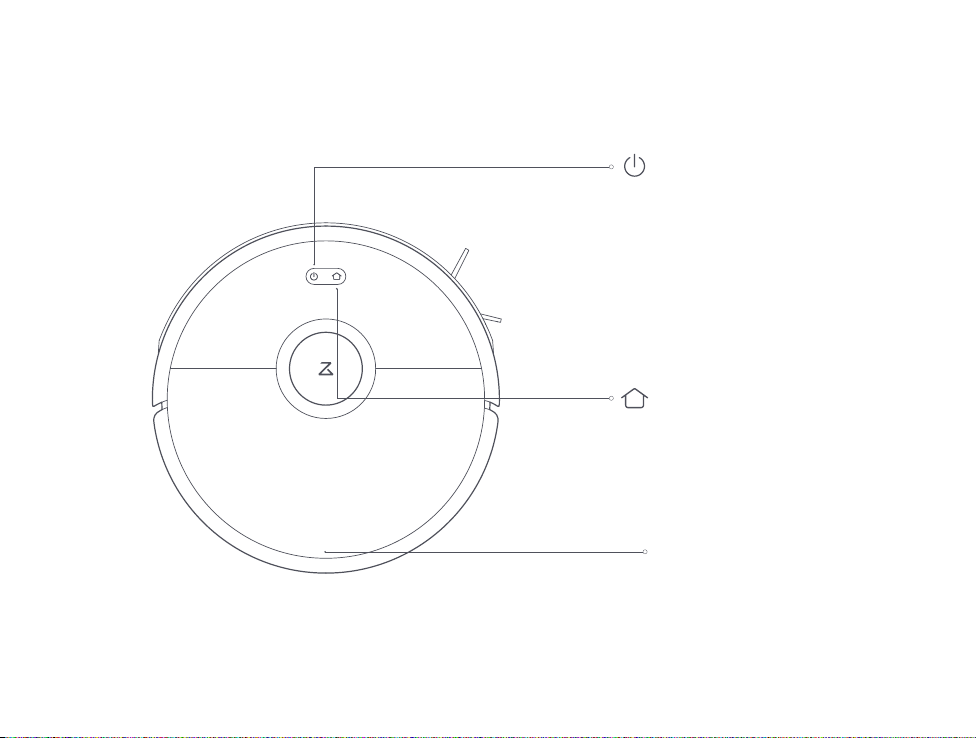
Product introduction
Robot
On/Off
• Press to start cleaning
• Press and hold to power on or off
Power indicator
• White: Battery level 20%
• Red: Battery level < 20%
• Flashing: Charging or starting up
• Flashing red: Error
Dock/Spot Clean
• Press to return to the dock
• Press and hold to spot clean
Note:
Press any button to pause cleaning, returning to
dock, or spot cleaning.
Cover latch
7
Page 12
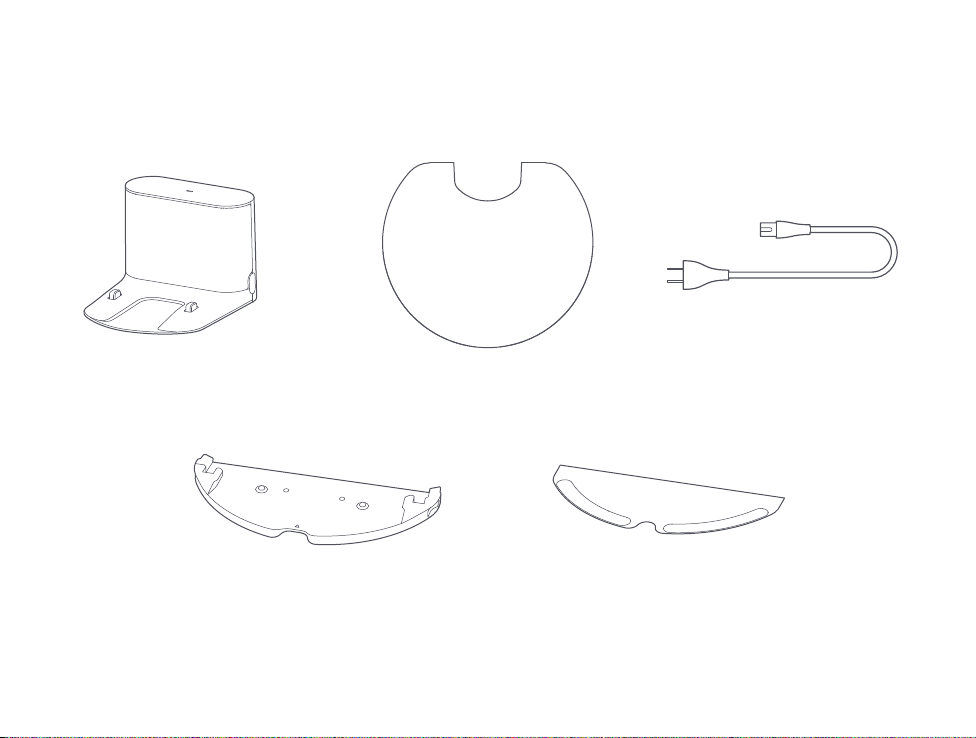
Product introduction
Parts list
Charging dock Power cable
Mop cloth mount Mop cloth
Moisture-proof mat
8
Page 13
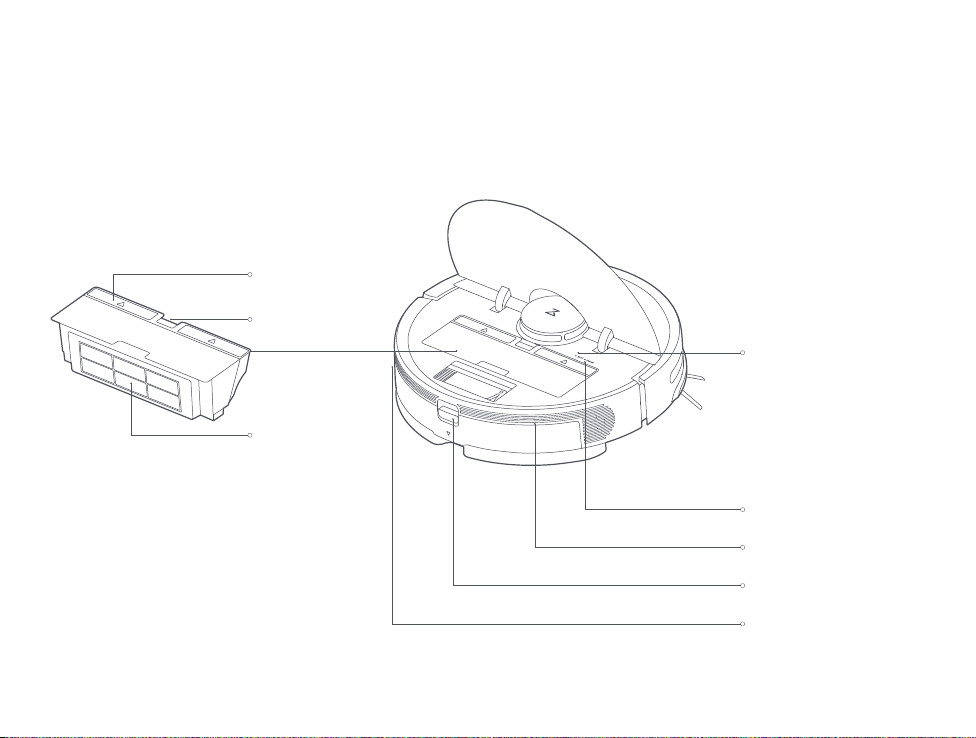
Product introduction
Dustbin Robot
Dustbin cover
Dustbin latch
Air filter
WiFi indicator light
• Off: WiFi disabled
• Slow flashing: Waiting for
connection
• Fast flashing: Connecting
• Steady: WiFi connected
System reset
Air vent
Water tank latch
Speaker
9
Page 14
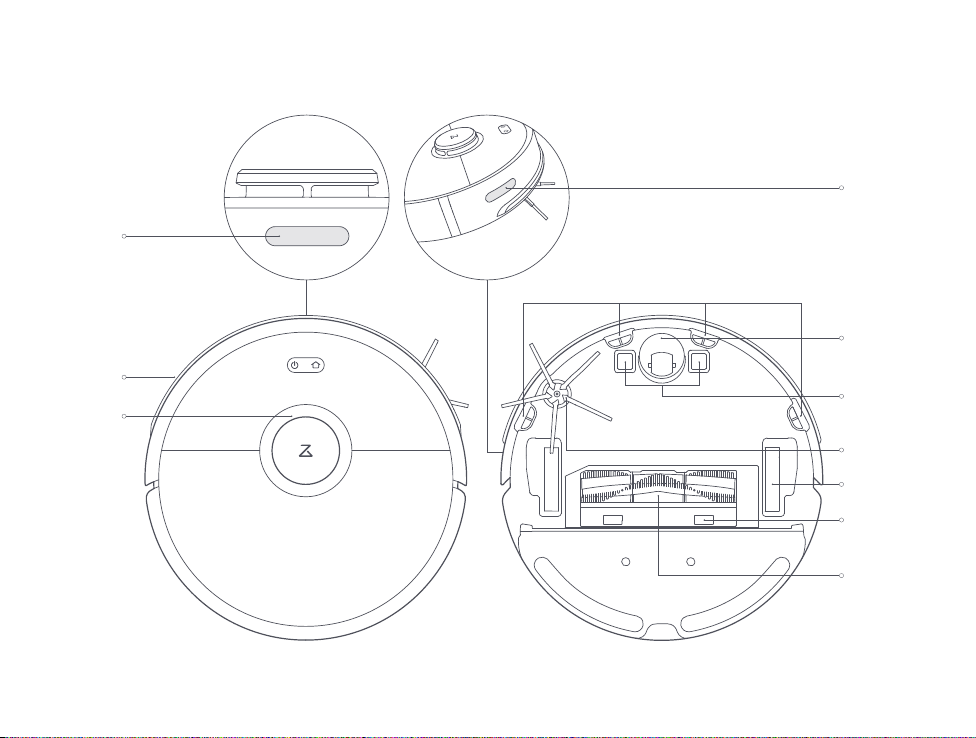
Product introduction
Machine and sensors
Recharge
sensor
Bumper
Laser
distance
sensor
Wall sensor
Cliff sensor
Omnidirectional wheel
Charging
contact
Side brush
Main wheels
Main brush
cover latch
Main brush
10
Page 15
Product introduction
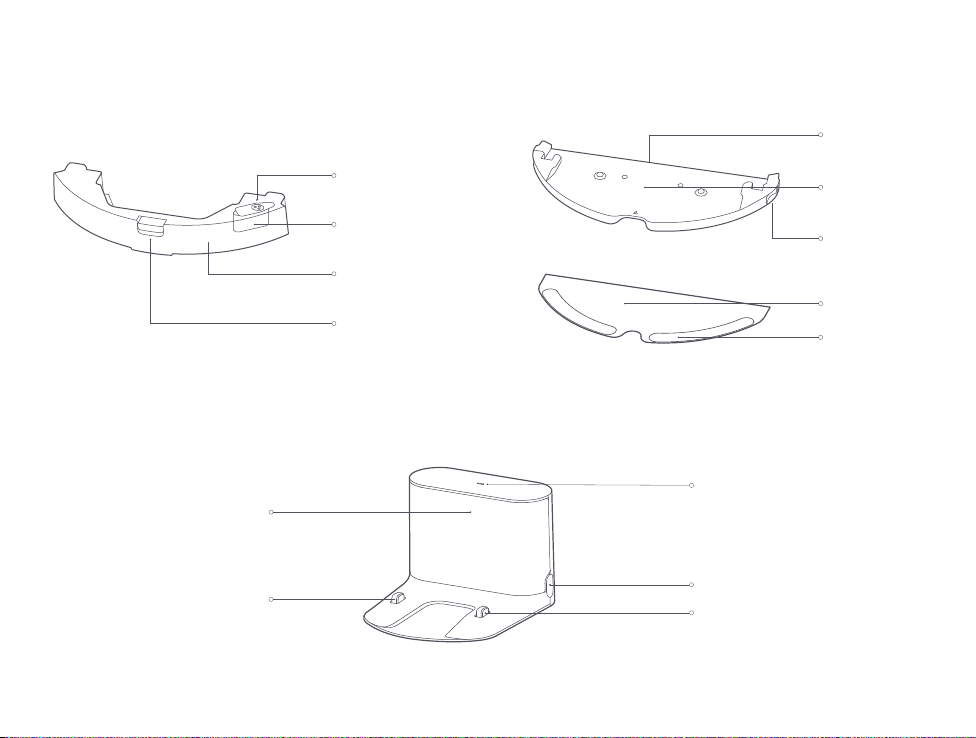
Mopping module
Charging dock
Signal transmitting area
Water tank stopper
Water filter
Water tank
Water tank latch
Mop cloth attachment slot
Mop cloth
bracket
Mop cloth
bracket clip
Mop cloth
Attaching area
Charging dock power indicator
Charging points
Power socket
Charging points
11
Page 16
Installation
Using the robot
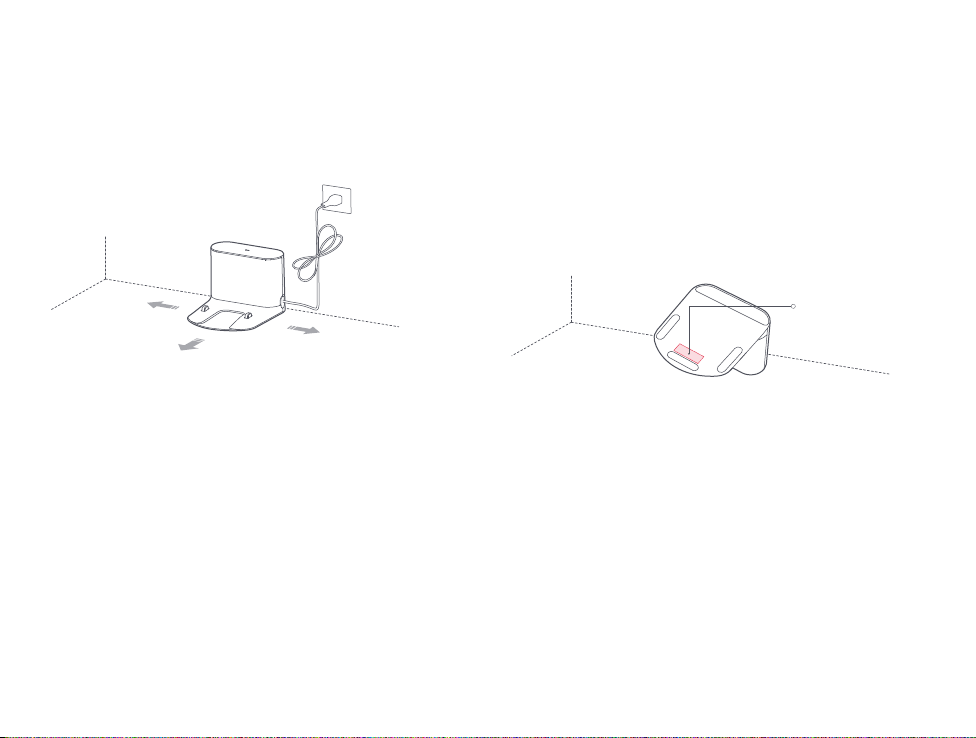
1. Place the charging dock against the wall on a flat surface
and plug it into the mains power.
More than 0.5m (1.6ft)
More than 0.5m (1.6ft)
More than 1.5m (5ft)
Note:
• The charging dock should have more than 0.5m (1.6ft) of clearance on each
side, and more than 1.5m (5ft) in the front.
• If the power cable is vertical to the ground, it may be caught by the
machine, causing the charging dock to be disconnected.
• The charging dock indicator is on when the charging dock is electrified, and
off when the robot is charging.
2. Secure the charging dock with the adhesive tape.
Wipe the floor of the area where the charging dock will be
placed with a dry cloth, then stick the enclosed
double-sided tape to the floor. Place the dock onto the
double-sided tape to secure it in place.
Double-sided tape
Note
• Use of the double-sided tape to secure the charging dock is optional.
• When necessary, remove the double-sided adhesive tape slowly to reduce
residue glue.
12
Page 17
Installation
Using the robot
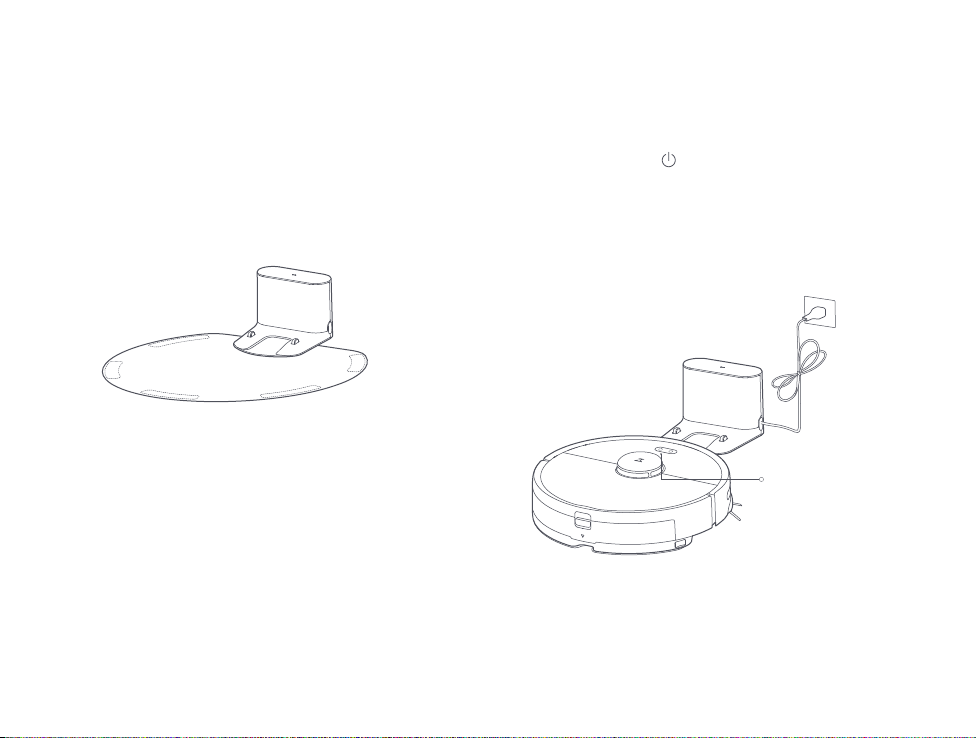
3. Secure the moisture-proof mat.
After securing the charging dock, wipe the area where the
moisture-proof mat will be placed with a dry cloth as
shown. Stick the double-sided tape first to the
moisture-proof mat then in position on the floor.
Note:
Always place the moisture-proof mat on a wooden floor
4. Power on and charge.
Press and hold the button to turn on the robot. When
the power indicator lights up, place the robot onto the
charging dock to begin charging. The robot uses a
high-performance lithium-ion rechargeable battery. To
maintain peak battery performance, always keep the
robot charged.
The color of the power
indicator indicates the
battery level.
• White: 20%
• Red: < 20%
Note:
The robot will not turn on when the battery is low. Place the robot directly
onto the charging dock to begin charging.
13
Page 18
Installation
Connect to the app
This product works with Xiaomi Home app . Control your device, and interact it and other smart home devices with Xiaomi
Home app.
5. Quick Setup
Download Xiaomi Home app
Scan the QR code to download and install the app. You will be directed to the connection setup page if the app is installed
already. Or search "Xiaomi Home" in the app Store to download and install it.
Note: For specific connection instructions, visit the Roborock website and download guidelines for iOS and Android devices.
Add Device
Open Xiaomi Home app, tap "+" on the upper right, and then follow prompts to add your device.
The app is referred to as Xiaomi Home app in Europe (except for Russia). The name of the app displayed on your device should be taken as the default.
*
Note: The version of the app might have been updated, please follow the instructions based on the current app version. WIFI connection only supports
networks in the 2.4 GHz band, not the 5 GHz band.
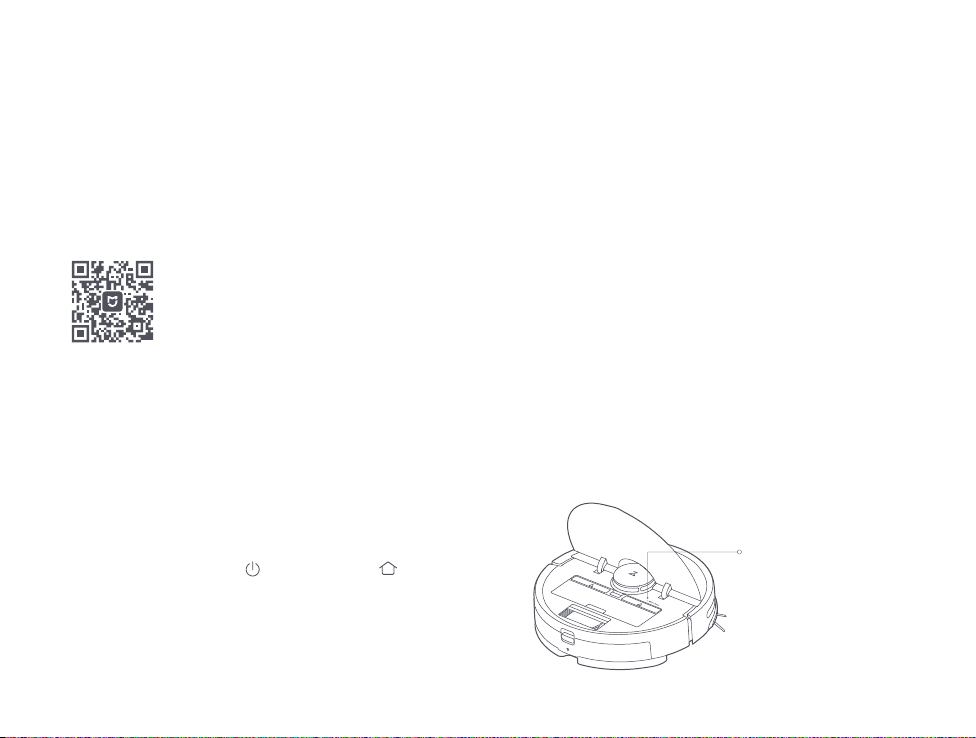
Reset WIFI
If you experience any WIFI problems, reset the WIFI to
defaults. Open the top cover to expose the WIFI indicator
then press and hold the button and the button until
you hear the "Reset WIFI" voice prompt. Reset is complete
when the WIFI indicator flashes slowly. The product will then
wait for a connection.
Note: If a mobile phone has never been connected to the product, or if there is a
problem with the connection, reset the WIFI before attempting connection.
14
WiFi indicator light
• Off: WiFi disabled
• Slow flashing: Waiting for
connection
• Fast flashing: Connecting
• Steady: WiFi connected
Page 19
Installation
Using the robot
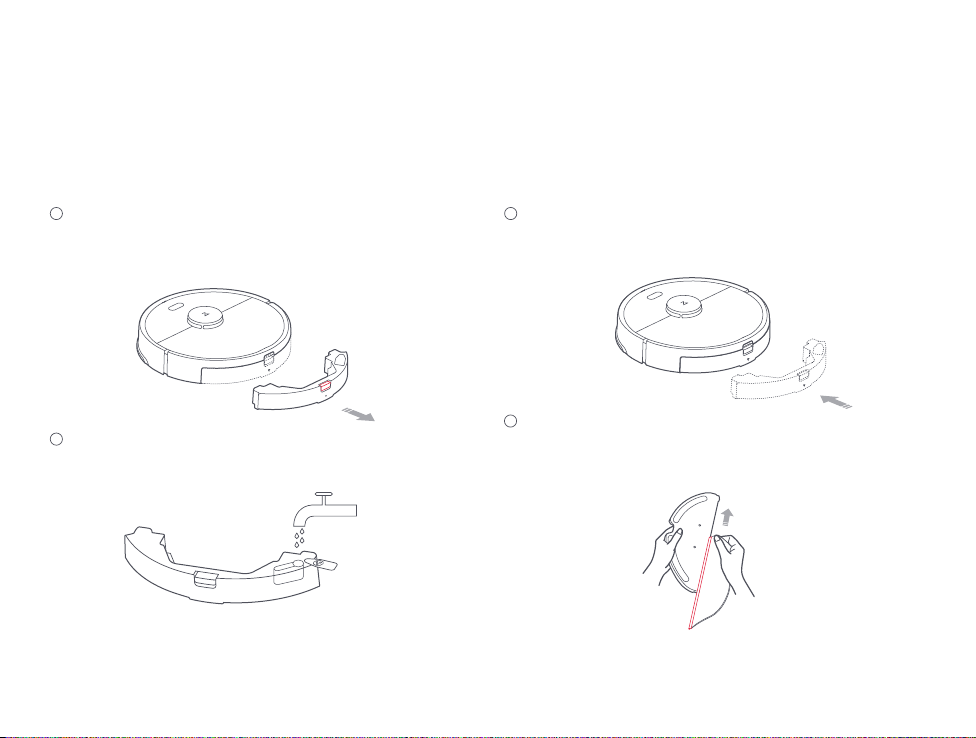
6. Mopping
Note:
It is recommended that all floors are vacuumed at least three times before the
first mopping session to reduce excessive dirt buildup on the mop.
1
Remove the water tank
Press down the water tank latch and slide the tank
backwards to remove it.
2
Fill the water tank
Open the water tank, fill it with water, and close it tightly.
Note:
• To prevent corrosion or damage, do not use cleaning fluid or disinfectant
in the water tank.
• Do not use hot water, which may cause the tank to deform.
3
Install the water tank
Slide the water tank into the robot until you hear it lock
with a click.
4
Install the mop cloth
If mopping immediately, dampen the mop cloth and
squeeze it dry then attach it to the mop cloth bracket.
Note:
Use a barrier tape or no-mop zones to separate prevent mopping on
carpeted floors.
15
Page 20
Installation
Using the robot
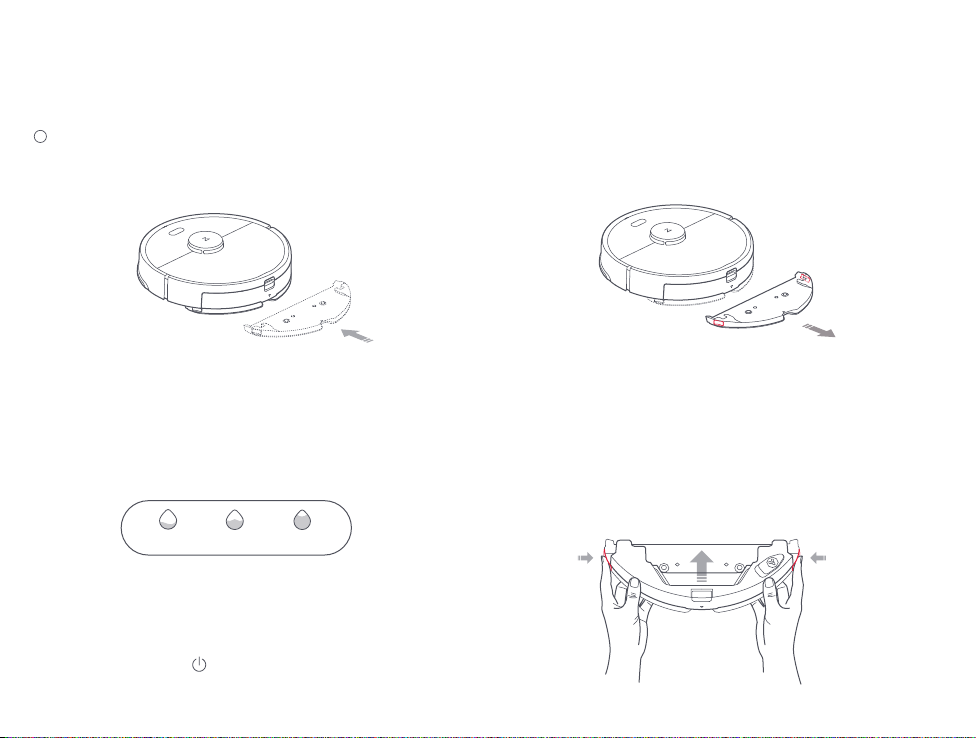
5
Attach the mop cloth bracket
Slide the mop cloth bracket under the water tank
following the alignment marks, until you hear a click.
Note:
Cleaning the mop cloth after 60-minutes of mopping is recommended
to ensure water flow and cleaning quality.
7. Adjust water flow rate
Use the mobile app to adjust the water flow as required.
Low
WaterLevel
Medium
Water Level
8. Start cleaning
When the battery is fully charged, the power indicator will
remain lit. Press the button or use the app to start cleanup.
High
Water Level
9. Remove the mop cloth bracket
To remove the mop cloth bracket, press the two clips
inwards and pull the bracket backwards.
Note:
• When the charging dock is placed on a wooden floor, always use it with
the moisture-proof mat to prevent moisture damage.
• Removing and washing the mop cloth bracket, and emptying the water
tank frequently is recommended to prevent odors or mildew.
• Remove the mop cloth bracket if not mopping.
10. Separating the water tank from the mop cloth bracket
As shown in the figure, press the two side clips inwards
and slide the mop cloth bracket backwards to separate it
from the water tank.
16
Page 21
Installation
On/Off
Press and hold the button to turn on the robot. The
power indicator will turn on and the robot will enter Standby
mode. If the robot is in Sleep mode, press and hold the
button to turn it off and end the current cleanup.
Note:
The robot cannot be turned off when it is charging.
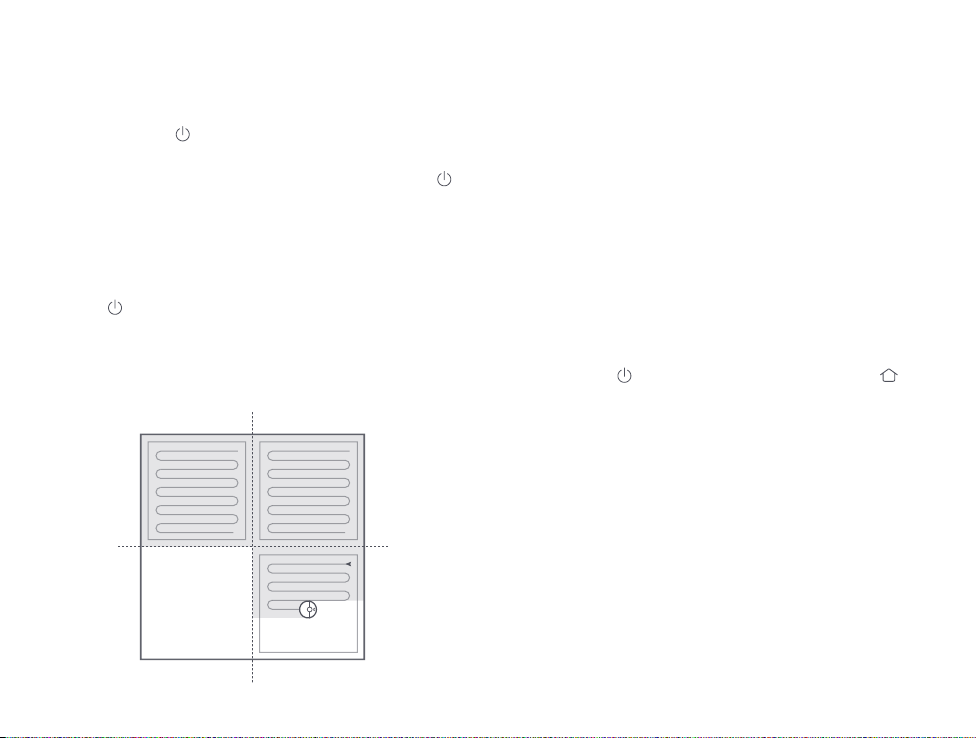
Start cleanup
Press the button to start cleaning. Once started, the
robot will plan its cleaning route based on its scan of the
area. It cleans along the edges of a zone first and then
moves in a Z-shaped cleaning route to cover the internal
area efficiently and thoroughly.
Zone 1: Clean Zone 2: Clean
Zone 4: Pending Zone 3: Cleaning
Note:
• Cleaning cannot start if the battery level is too low. Allow the robot to charge
before restarting cleanup.
• Tidy away any cables on the ground (including the power cable of the charging
dock) before cleaning to avoid losing power or damaging either the robot or
the connected device.
• If a cleanup finishes within 10 minutes, cleaning repeats by default
• If the battery runs low before cleanup is complete, the robot will carry out a
top-up charge before resuming cleanup from where it left off.
Pause
When the robot is cleaning, press any button to pause it.
Then press the button to continue cleaning or the
button to return it to the charging dock and stop the
cleaning cycle.
Note:
Placing a paused robot on the charging dock manually will end the current
cleanup.
Sleep
If the robot is paused for over 10-minutes, it will go to sleep,
and its power indicator will flash slowly. Press any button to
wake it back up.
Note:
• The robot will not go to sleep when it is on the charging dock.
• The robot will automatically shut down if left in sleep mode for more than 12 hours.
17
Page 22
Instructions for use
Charging
Auto: After cleaning, the robot will automatically return to
the charging dock to recharge.
Manual: In Pause mode, press the button to send the
robot back to the charging dock.
The power indicator will flash slowly as the robot charges.
Note:
If the cleaning cycle was started away from the charging dock and the
robot could not return to the dock after cleaning, it will instead return to
its starting point. Place the robot directly on the dock to recharge it.
Error
If an error occurs while the robot is cleaning, the power
indicator will flash red quickly, and you will hear a voice alert.
See "Troubleshooting" for resolution options.
Note:
• The robot will go to sleep automatically if left in an Error state for over 10-minutes.
• Placing the robot on the charging dock in an error state will stop the current cleanup.
Reset WiFi
If your phone cannot connect to the robot because you have
changed your router configuration, forgotten your password,
or any other reason, open the top cover to see the WiFi
indicator light then press and hold the button and the
button until you hear the “Resetting WiFi” voice alert. When
the WiFi indicator light flashes slowly, reset is complete.
Note:
If the robot is left connecting to the network for over an hour, its WiFi will
be disabled. Reset WiFi before attempting reconnection.
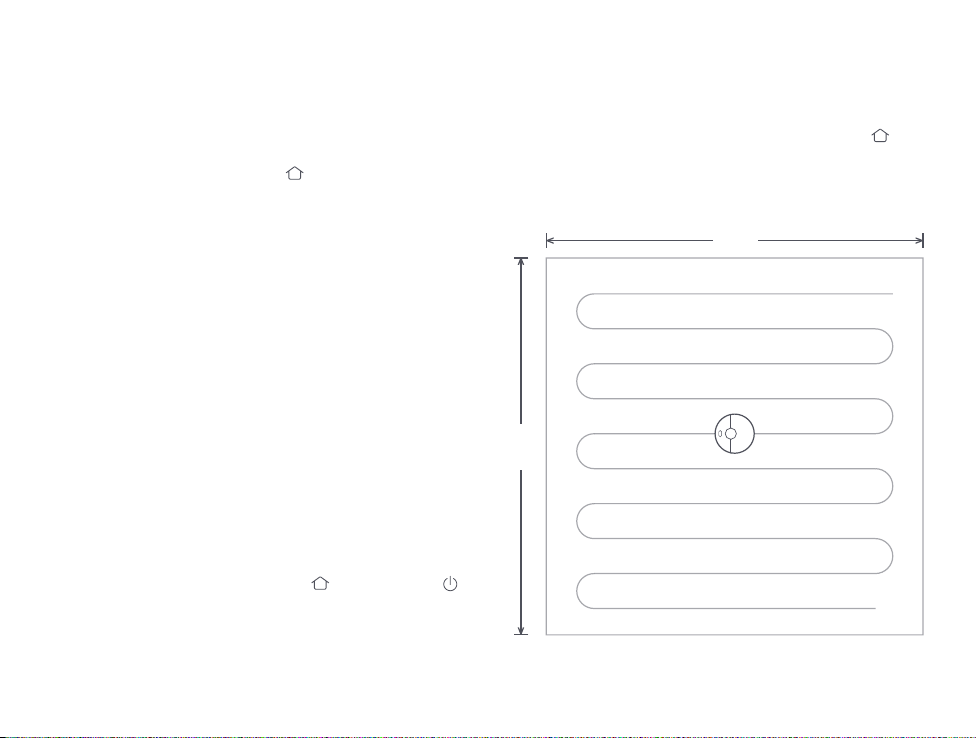
Spot Cleaning
In the Standby or Pause mode, press and hold the
button to start spot cleaning. This mode is used to clean a
1.5m x 1.5m square area centered on the robot. After
cleanup, the robot will return to the center of the square.
1.5m
1.5m
Note:
Pressing any button will cancel the current spot cleaning cycle.
18
Page 23
Instructions for use
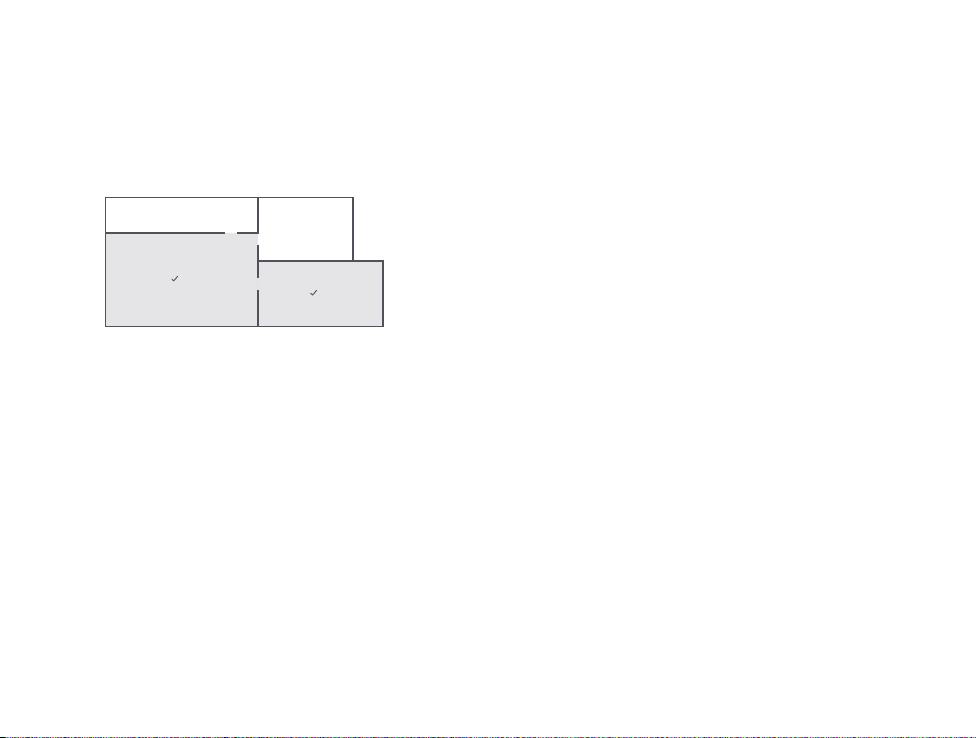
Selective Room Cleaning
Select specific rooms for cleaning in the app. In this mode,
the robot will only clean the selected rooms.
C
A
Note:
• A full map must be created and Map Saving mode switched on before this
function can be used.
• After cleaning starts, the robot may move beyond the defined areas. Make sure
there are no obstacles preventing the robot’s access to the target rooms.
D
B
Scheduled Cleaning
Use the app to set start times and suction levels for
scheduled cleanups. The robot will return to the charging
dock after each cleanup.
Zone Cleaning
Use the app to draw a specific zone for the robot
to clean.
Note:
While cleaning the designated zone, the robot may move outside zone borders.
Make sure that there are no cables or obstacles placed close to the cleanup zone.
Pin n Go
Use the app to set a destination for the robot to go to.
Cleaning mode
Use the app to choose from Quiet, Balanced, Strong, or MAX
modes. Balanced mode is the default.
Do Not Disturb (DND) mode
In DND mode, no cleanups will start, no voice alerts will play,
and the power indicator will dim. DND mode set from 22:00
to 08:00 by default and can be disabled or modified in the
app.
19
Page 24
Instructions for use
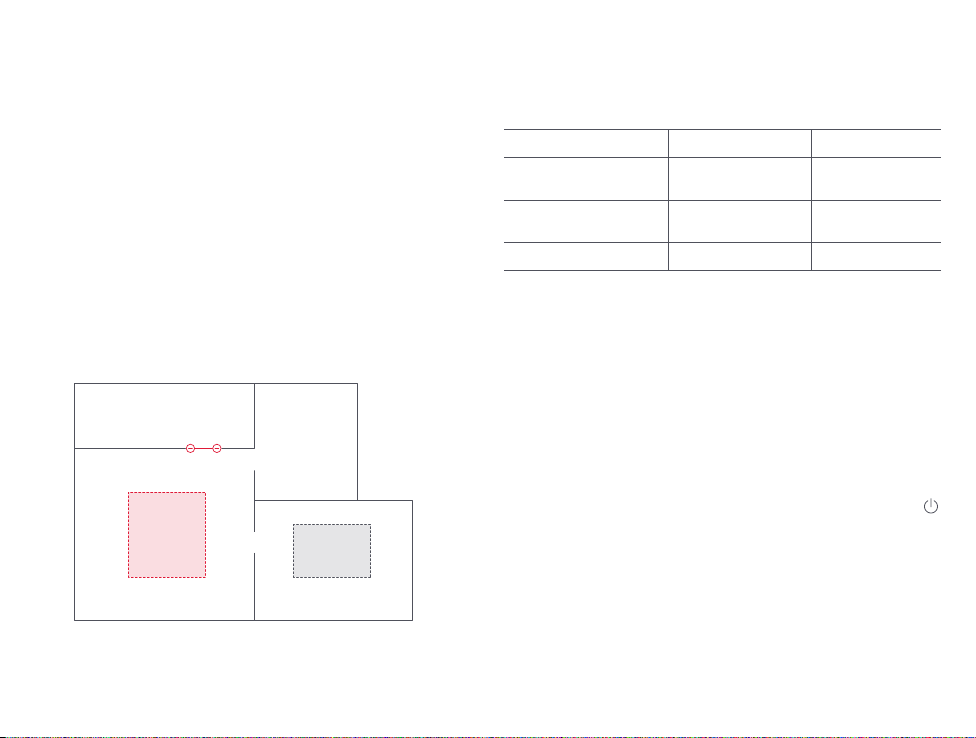
No-go zones / Invisible Wall / Mopping
No-Go Zone
The app can be used to draw Virtual No-Go Zones and Walls,
as well as Virtual No-Mop Zones and Walls to keep the robot
from entering the areas you define. Virtual No-Mop Zones
and Walls are only activated when the mopping cloth
bracket is installed.
Note:
• "Map Saving Mode" must be turned on in the app to use virtual no-go zones.
• Virtual no-go zones and walls should only be used to customize the cleaning
area. They should not be used to isolate hazards.
• Moving the robot manually or making significant changes to the home
environment may cause the loss of Virtual No-Go Zones and Walls.
Invisible Wall
No-go zones
Mopping No-Go Zone
More app functions
Real-Time Map Updates
Change Cleaning Mode
View Cleaning History
Change Robot Voice
Note:
Functions and details of the app may vary slightly due to continuous app
development and upgrades.
Carpet Boost
Part Replacement
Schedule
Remote Control
View robot status
Robot Location
Do Not Disturb
(DND) mode
Firmware Update
Refilling the water tank or cleaning the
mopping cloth midway
To refill the water tank or clean the mop cloth during a
cleanup, pause cleaning by pressing any button and remove
the mop module. Refill the water tank and/or clean the mop
cloth as required. Reinstall the mop module and press the
button to continue cleaning.
20
Page 25
Instructions for use Routine maintenance
Charging dock
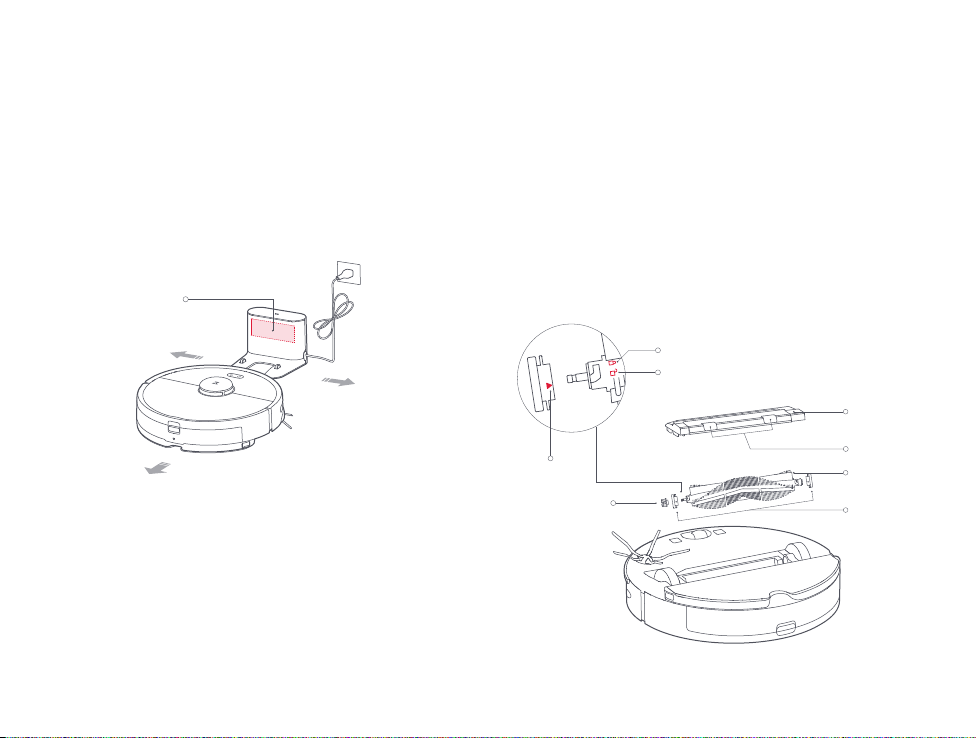
The charging dock should be plugged in and placed against
a wall on level ground, with more than 0.5m (1.6ft) of
clearance on each side, and more than 1.5m (5ft) in front.
For the best experience when using the mobile app, place
the charging dock in an area with strong WiFi coverage.
Locator beacon
More than 0.5m(1.6ft)
More than 0.5m(1.6ft)
More than 1.5m(5ft)
Note:
Do not place the charging dock in direct sunlight or block the locator beacon;
otherwise, the robot may not be able to return to the charging dock.
Main brush
Clean weekly
*
1. Turn the robot over then unlatch and remove the main
brush cover.
2. Take out the main brush, remove and clean its bearings.
3. Remove the main brush cap, rotating in the unlock direction.
4. Use the supplied main brush cleaning tool to remove any
entangled hair.
5. Re-install the cap and bearings following the lock direction.
6. Re-insert the main brush and replace the brush cover.
Lock direction
Unlock direction
Main brush
cover
Latch
Alignment
mark
Main
brush bearing
Note:
Main brush replacement every 6-12 months is recommended.
Main brush
Main brush
cap
21
Page 26
Routine maintenance
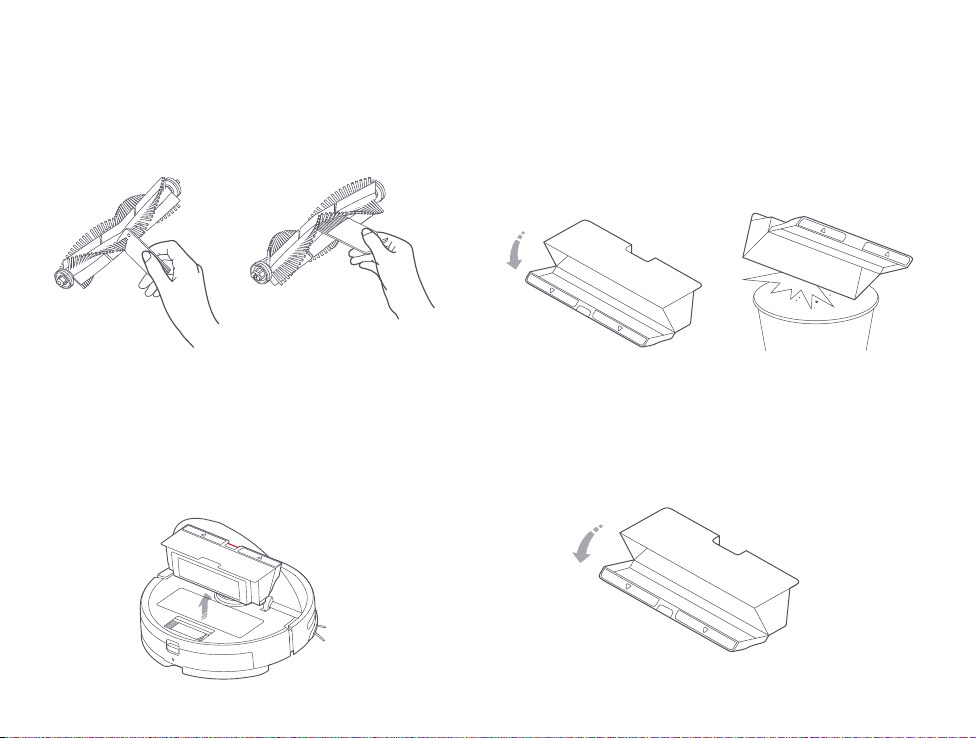
Using the main brush cleaning tool
Use the main brush cleaning tool to remove any hair
entangled around the main brush.
Note:
If there is a large amount of hair, or hair is tightly entangled, remove it
carefully to avoid damage to the main brush.
Dustbin and filter
Weekly cleaning is recommended
*
1. Open the top cover of the robot, squeeze the dustbin
latch, and remove the dustbin.
2. Open the dustbin lid as indicated by the arrow and pour
out the contents.
Clean the washable filter
Clean every two weeks
*
1. Open the dustbin lid as indicated by the arrow and pour
out the contents.
22
Page 27
Routine maintenance
Clean the washable filter
Clean every two weeks
*
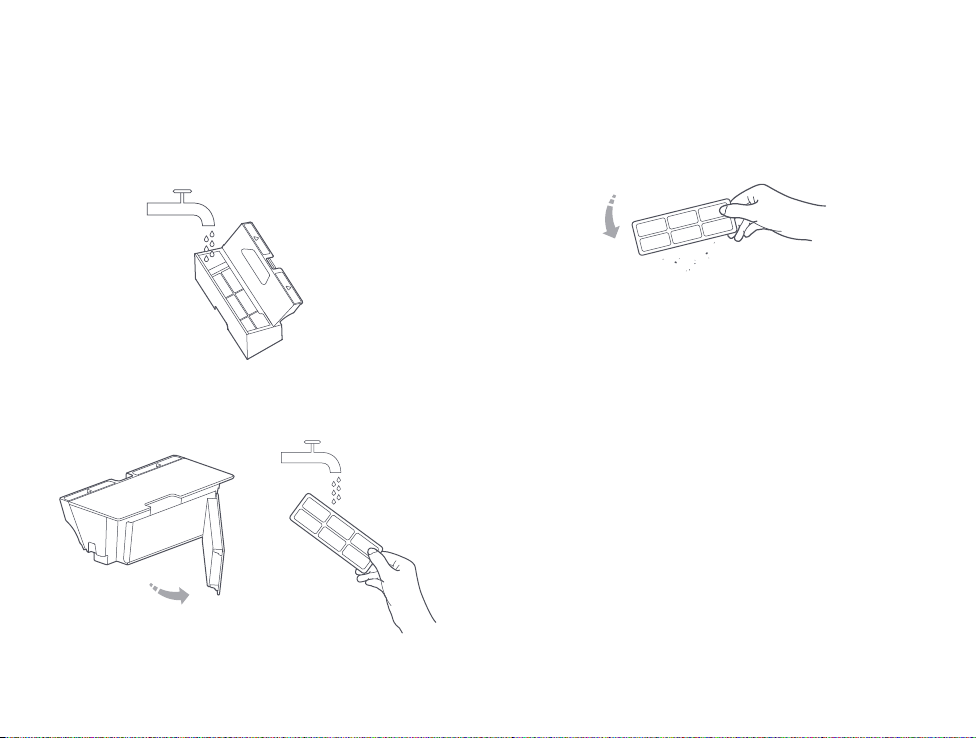
2. Fill the dustbin with clean water and close the cover.
Gently shake the dustbin, then pour out the dirty water.
Note:
Only use fresh water without cleaning liquid.
3. Remove the filter and clean it with water.
Note:
To avoid damage, do not touch the surface of the filter with hands,
brushes, or sharp objects.
4. Rinse repeatedly and tap the filter frame to remove as
much dirt as possible.
5. Leave the filter to dry before reinstalling it.
Note:
Allow the filter to dry thoroughly before use. 24-hours of drying is
recommended.
Battery
The robot is equipped with a high-performance lithium-ion
rechargeable battery pack. To maintain battery
performance, keep the robot charged.
Note:
If the robot is to be left unused for an extended period, turn it off before
storage and charge it at least once every three months to avoid battery
damage resulting from over-discharging.
Charging dock
Monthly cleaning recommended
*
Use a soft dry cloth to clean the charging contacts of the
charging dock.
23
Page 28
Routine maintenance
Side brush
Monthly cleaning recommended
*
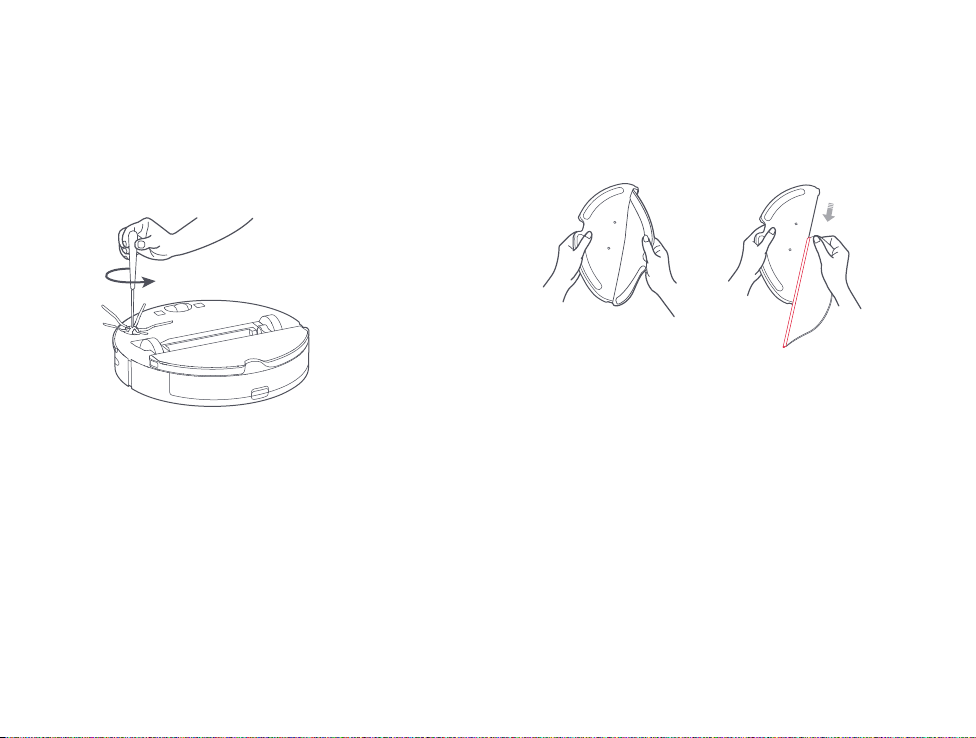
1. Turn the robot over and remove the screw holding the side brush.
2. Remove and clean the side brush.
3. Reinstall the side brush and tighten the screw.
Note:
Side brush replacement every 3-6 months is recommended.
Water tank
Frequent cleaning is recommended
*
1. Open the water tank.
2. Fill the filter with water
3. Shake it, and pour out the water
Mop cloth
Clean after use
*
1. Remove the mop cloth from the mop cloth bracket.
2. Clean the mop cloth and dry it.
Note:
•
If the mop cloth gets excessively dirty, cleaning quality will be affected.
Cleaning it before use is recommended.
•
Replacing the mop cloth every 3-6 months is recommended to maintain
cleaning quality.
24
Page 29
Routine maintenance
Omnidirectional wheel
Frequent cleaning is recommended
*
1. Turn the robot over.
2. Use a small screwdriver to separate the axle and the tire.
3. Rinse the axle and tire with water to remove any hair and dirt.
4. Dry and rebuild the wheel, then press it back in place.
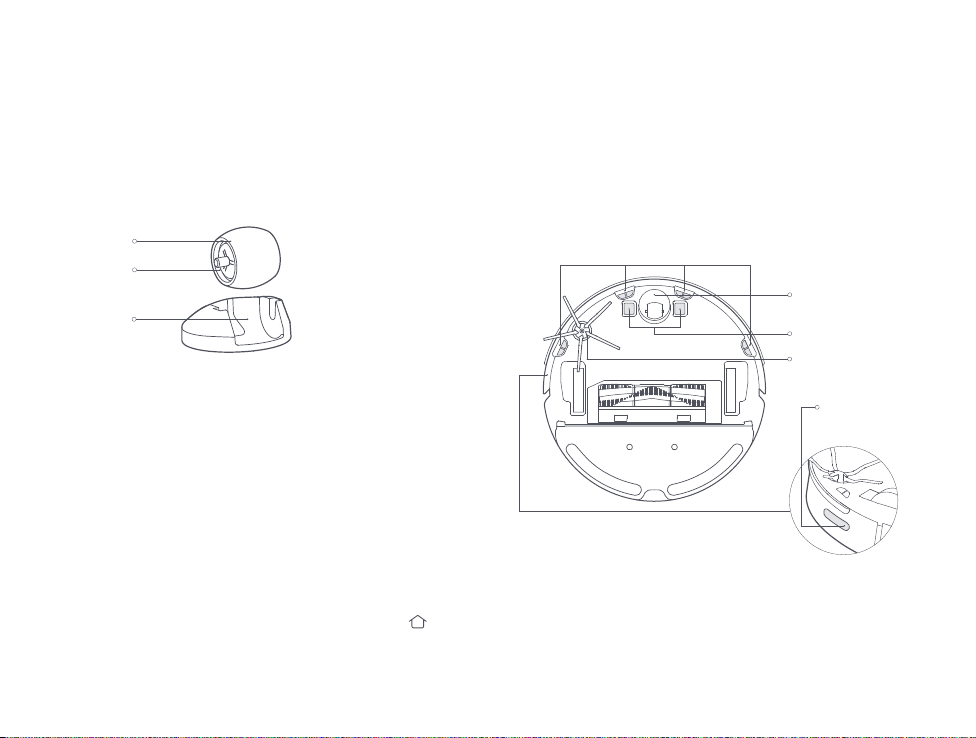
Wheel
Axle
Bracket
Note:
The omnidirectional wheel bracket cannot be removed.
System Reset
If the robot does not respond when you press a button or the
robot cannot be shut down, press the Reset button. The robot
will then restart.
Note:
After a system reset, cleaning schedules, WiFi and other settings will be
restored to factory settings.
Restore factory settings
If the robot is not functioning after a system reset, turn it on,
then press the Reset button. Then press and hold the
button until you hear the “Start restoring initial version"
voice alert. The robot will then be restored to factory settings.
Machine sensors
Monthly cleaning recommended
*
Use a soft dry cloth to wipe and clean all sensors, including:
1. Four cliff sensors at the bottom of the robot.
2. The wall sensor on the right of the robot.
3. The charging contact on the bottom of the robot.
Cliff Sensor
Omnidirectional
Wheel
Charging Contact
Side Brush
Wall sensor
Firmware update
Update the robot using the app. Place the robot on the
charging dock and ensure that the battery level is higher
than 20% before updating. The power indicator will flash
white quickly during a firmware update.
25
Page 30

Basic parameters
Robot Charging dock
Name Parameters
Model
Dimensions
Battery
Weight
Wireless connection
Rated voltage
S5 Max
353×350×96.5mm
14.4V/5200mAh lithium battery
Approx. 3.5 kg
WiFi Smart Connect
14.4VDC
58WRated power
Name Parameters
CDZ11RR or CDZ12RRModel
151×130×98mmDimensions
28WRated power
100-240VACRated input
Rated output
Rated frequency 50-60Hz
26
20VDC 1.2A
Page 31

Troubleshooting
If an error occurs during cleanup, the power indicator will flash red quickly, and a voice alert will play. Refer to the table below
for resolution options.
Error Solution
Error 1: Rotate the laser head to check
that it turns freely.
Error 2: Clean and lightly tap the bumper.
Error 3: Move the robot to a new
location and restart.
Error 4: Wipe the cliff sensors, move the
robot away from raised edges, and restart.
Error 5: Remove the main brush and
clean the brush and bearing.
Error 6: Remove and clean the side brush.
Error 7: Look for anything stuck in the
main wheels then move the robot to a
new location and restart.
Error 8: Clear away any obstacles
around the robot.
Error 9: Install the dustbin and filter.
Error 10: The filter is either wet or blocked.
The LDS unit is jammed. Remove any items blocking it then move the robot to a new location
and restart.
The bumper is stuck. Tap the bumper repeatedly to dislodge any jammed items. If nothing
falls out, move the robot to a new location and restart.
A wheel is suspended. Move the robot to a new location and restart.
The robot is suspended. Move it to a new location and restart. If the problem persists, clean the
cliff sensors. This error may also be caused by a dirty cliff sensor. Try wiping all sensors clean.
The main brush may be tangled up. Remove and clean it.
The side brush may be tangled up. Remove and clean it.
The main wheels may be jammed. Remove and clean them.
The robot may be stuck. Clear any obstacles around it.
Reinstall the dustbin and filter and check that they are installed properly. If the problem
persists, try replacing the filter.
The filter is not completely dry. Dry the filter for at least 24 hours. The filter may also require
cleaning. If the problem persists, replace the filter.
27
Page 32

Troubleshooting
If an error occurs during cleanup, the power indicator will flash red quickly, and a voice alert will play. Refer to the table below
for resolution options.
Error Solution
Error 11: High-intensity magnetic field detected. Move
the robot away from the magnetic tape and restart.
Error 12: The battery is too low. Recharge before use.
Error 13: Charging error. Clean the charging contact area.
Error 14: Battery error.
Error 16: Robot is tilted. Place it on flat ground and restart.
Error 17: Side brush module error. Reset the system.
Error 18: Vacuum fan error. Reset the system.
Error 22: Please wipe the recharge sensor.
Error 23: Please clear the signal emission
area of the dock charger.
Error 24: Virtual no-go zone or wall detected.
Move the robot to a new location and restart.
Error 26: Wipe the wall sensor. The wall sensor is dirty. Wipe it clean.
Internal error. Reset the system.
Note:
A system reset may not resolve all problems.
If the problem persists after using the recommendations in the table above, please email our after-sales service team:
US/Non-Europe Support: [email protected] Europe Support: [email protected]
The robot is too close to a magnetic tape and cannot start. Move it to a new location
and restart.
Low battery. Recharge before use.
Use a dry cloth to clean the charging contacts on the robot and on the charging dock.
The battery temperature is either too high or too low. Wait until it returns to normal.
The robot is tilted. Move it to flat ground and restart.
The side brush module is experiencing a fault. Reset the system.
The vacuum fan is experiencing a fault. Reset the system.
The recharge sensor is blocked by dust. Please wipe the dust off.
The charging dock is jammed. Clear and retry.
Move the robot away from the virtual no-go zone or barrier and restart.
Malfunction due to an internal error. Reset the system.
28
Page 33

FAQs
Problem Solution
Unable to power on
Unable to charge
Slow charging
Unable to recharge
Abnormal behavior Restart the robot.
Noise during cleaning
Poor cleaning ability or
dust falling out
Unable to connect to WiFi
The battery level is low. Put the robot on the charging dock to charge it before use.
The battery temperature is too low or too high. Only use the robot within the range of 0-40°C (32-104°F).
If the charging dock is not receiving power, check that both ends of the power cable are properly connected.
If contact is poor, clean the contact areas of the charging dock and the robot.
Power is restored when the power indicator light turns on.
When used at high or low temperatures, the machine will automatically reduce charging speed to
extend battery life.
The charging contact areas may be dirty. Use a dry cloth to clean them.
There are too many obstacles near the charging dock. Move it to an open area.
The robot is too far from the charging dock. Place it closer and retry.
The main brush, side brush, or main wheels may jammed. Turn off the robot and clean them.
If the omnidirectional wheel gets jammed, use a screwdriver to remove it for cleaning.
The dustbin is full and needs emptying.
The filter is blocked and needs cleaning.
The main brush is jammed and needs cleaning.
WiFi is disabled. Reset the WiFi and try again.
WiFi signal is poor. Make sure that the robot is in an area with good WiFi signal reception.
Abnormal WiFi connection. Reset the WiFi and download the latest mobile app and retry.
The current device is not supported. You can find supported models inside the app.
Unable to connect to WiFi. There may be an error with your router settings. Contact Roborock
customer service for help with troubleshooting.
29
Page 34

FAQs
Problem Solution
Scheduled cleaning is not working
Is power always being drawn when
the robot is on the charging dock?
Does the robot need to be
charged for at least 16 hours the
first three times it is used?
No or little water during mopping
Cleaning does not resume after
recharging
The robot cannot return to the
charging dock after spot cleaning or
when it has been moved manually.
The robot suddenly misses a
certain spot
It takes a long time to fill the water
tank
The battery level is too low. Scheduled cleaning can only begin when the battery level is above 20%.
Please confirm whether the timed cleaning setting is set to “effective once”?
The robot will draw power while it is docked to maintain battery performance, but power
consumption is extremely low.
No. The robot can be used any time after it has been fully charged once.
Check whether there is water in the water tank and use the APP mobile app to set water flow or see
the manual for full mop setup instructions.
Make sure that the robot is not in DND mode. DND mode will prevent cleanup. When cleaning a
space requiring a top-up charge, if the robot was placed manually on the charging dock before it
recharged automatically, it will not be able to continue cleanup.
After spot cleaning or a significant position change, the robot will re-generate the map. If the
charging dock is too far away, it may not be able to return for recharging and must be placed on the
charger manually.
The wall sensor or cliff sensors may be dirty. Clean them with a soft dry cloth.
The filter may be blocked and need cleaning.
30
Page 35

EU Declaration of Conformity
Hereby we:
Name of manufacturer
Address
Beijing Roborock Technology Co.,Ltd.
Floor6, Suite6016, 6017, 6018, BuildingC, Kangjian Baosheng Plaza,
No.8 Heiquan Road, Haidian District, Beijing, P.R.CHINA
declare that this DoC is issued under our sole responsibility and that the products:
Product description
Type(model) designation(s)
Robotic Vacuum Cleaner and Accessories
S5 Max
are in conformity and verified through testing with the provision of the following EU directives:
RED Directive 2014/53/EU
Article 3.1 a): Safety&Health
1. EN 60335-1:2012 + A11:2014 + AC:2014
+ A13:2017
2. EN 60335-2-2:2010 + A11:2012 + A1:2013
3. EN 62311:2008
4. EN 62233:2008
1.Household and similar electrical appliances-Safety-Part 1: General requirements
2.Household and similar electrical appliances-Safety-Part 2-2: Particular requirements for
vacuum cleaners and water suction cleaning appliance
3.Assessment of electronic and electrical equipment related to human exposure
restrictions for electromagnetic fields (0 Hz - 300 GHz)
4.Measurement methods for electromagnetic fields of household appliance and similar
apparatus with regard to human exposure
31
Page 36

EU Declaration of Conformity
are in conformity and verified through testing with the provision of the following EU directives:
1.Electromagnetic Compatibility (EMC) standard for radio equipment and services; Part 1:
Common technical requirements; Harmonized Standard covering the essential
requirements of article 3.1(b) of Directive 2014/53/EU and the essential requirements of
RED Directive 2014/53/EU
Article 3.1 b): EMC
1. Draft EN 301 489-1 V2.2.0
2. Draft EN 301 489-17 V3.2.0
3. EN 55014-1:2017
4. EN 55014-2: 2015
5. EN 61000-3-2: 2014
6. EN 61000-3-3: 2013
RED Directive 2014/53/EU
Article 3.2: Radio Spectrum
EN 300 328 V2.1.1
RoHS Directive 2011/65/EU
EN50581:2012
article 6 of Directive 2014/30/EU
2.Electromagnetic Compatibility (EMC) standard for radio equipment and services; Part 17:
Specific conditions for Broadband Data Transmission Systems; Harmonized Standard
covering the essential requirements of article 3.1(b) of Directive 2014/53/EU
3.Electromagnetic Compatibility-Requirements for household appliances, electric tools and
similar apparatus Part 1: Emission
4.Electromagnetic compatibility – Requirements for household appliances, electric tools and
similar apparatus Part 2: Immunity – Product family standard
5.Electromagnetic compatibility (EMC) - Part 3-2: Limits - Limits for harmonic current emissions
(equipment input current 16 A per phase).
6.Electromagnetic compatibility (EMC) - Part 3-3: Limits - Limitation of voltage changes, voltage
fluctuations and flicker in public low-voltage supply systems, for equipment with rated
current 16 A per phase and not subject to conditional connection.
Wideband transmission systems; Data transmission equipment operating in the 2,4 GHz
ISM band and using wide band modulation techniques; Harmonized Standard covering
the essential requirements of article 3.2 of Directive 2014/53/EU
Technical documentation for the assessment of electrical and electronic products with
respect to the restriction of hazardous substances
Product description
Type(model) designation(s)
Charging Dock and Accessories
Charging Dock , model: CDZ11RR or CDZ12RR
32
Page 37
EU Declaration of Conformity
are in conformity and verified through testing with the provision of the following EU directives:
Low Voltage Directive 2014/35/EU
1. EN 60335-1:2012 + A11:2014+AC:2014+A13:2017
2. EN 60335-2-29:2004 + A2:2010+A11: 2018
3. EN 62233:2008
EMC Directive 2014/30/EU
1. EN 55014-1:2006+A1+A2
EN 55014-1:2017
2. EN 55014-2: 2015
3. EN 61000-3-2: 2014
4. EN 61000-3-3: 2013
RoHS Directive 2011/65/EU
EN50581:2012
1.Household and similar electrical appliances-Safety-Part 1: General requirements
2.Household and similar electrical appliances-Safety-Part 2-29: Particular requirements
for battery chargers
3.Measurement methods for electromagnetic fields of household appliance and similar
apparatus with regard to human exposure
1.Electromagnetic Compatibility-Requirements for household appliances, electric tools
and similar apparatus Part 1: Emission
2.Electromagnetic compatibility – Requirements for household appliances, electric tools
and similar apparatus Part 2: Immunity – Product family standard
3.Electromagnetic compatibility (EMC) - Part 3-2: Limits - Limits for harmonic current
emissions (equipment input current 16 A per phase).
4.Electromagnetic compatibility (EMC) - Part 3-3: Limits - Limitation of voltage changes,
voltage fluctuations and flicker in public low-voltage supply systems, for equipment
with rated current 16 A per phase
Technical documentation for the assessment of electrical and electronic products with
respect to the restriction of hazardous substances
Person responsible for making this declaration:
Printed name: Rui.Shen
Position/Title: Quality Director
Signature:
Date of issue: Nov 1.2019
Place of issue: Floor 6, Suite 6016, 6017, 6018, Building C, Kangjian Baosheng Plaza,
No. 8 Heiquan Road, Haidian District, Beijing, P.R. CHINA
33
Page 38

WEEE Information
Correct Disposal of this product . This marking indicates that this product should not be disposed with other household
wastes throughout the EU. To prevent possible harm to the environment or human health from uncontrolled waste disposal,
recycle it responsibly to promote the sustainable reuse of material resources. To return your used device, please use the
return and collection systems or contact the retailer where the product was purchased. They can take this product for
environmental safe recycling.
Korrekte Entsorgung dieses Produkts Innerhalb der EU weist dieses Symbol darauf hin, dass dieses Produkt nicht über den
Hausmüll entsorgt werden darf. Altgeräte enthalten wertvolle recyclingfähige Materialien, die einer Wiederverwertung
zugeführt werden sollten und um der Umwelt bzw. der menschlichen Gesundheit nicht durch unkontrollierte Müllbeseitigung
zu schaden. Bitte entsorgen Sie Altgeräte deshalb über geeignete Sammelsysteme oder senden Sie das Gerät zur
Entsorgung an die Stelle, bei der Sie es gekauft haben. Diese wird dann das Gerät der stofflichen Verwertung zuführen.
34
Page 39

Warranty Information
Warranty Information
The warranty period depends on the laws of the country in which the product is sold, and the warranty is the responsibility of
the seller.
The warranty only covers defects in material or workmanship.
The repairs under warranty may only be carried out by an authorized service centre. When making a claim under the
warranty, the original bill of purchase (with purchase date) must be submitted.
The warranty will not apply in cases of:
Normal wear and tear
Incorrect use, e.g. overloading of the appliance, use of non-approved accessories Use of force, damage caused by external
influences Damage caused by non-observance of the user manual,
e.g. connection to an unsuitable mains supply or non-compliance with the installation instructions
Partially or completely dismantled appliances.
Laser Safety
The laser distance sensor of this product meets the standards for Class I Laser Products in IEC 60825-1:2014 and will not
generate hazardous laser radiation.
35
Page 40

Информация о технике безопасности 37
•
Таблица неисправностей 41
•
Приветствие 42
•
Знакомство с устройством 43
•
Установка 48
•
Правила эксплуатации 54
•
Регулярное обслуживание 57
•
Основные параметры 62
•
Устранение неисправностей 63
•
Часто задаваемые вопросы 65
•
Информация об утилизации электрического
•
и электронного оборудования
Гарантийная информация 68
•
Правила и условия монтажа, хранения, перевозки
•
(транспортировки), реализации и утилизации
67
69
Page 41

Информация о технике безопасности
Ограничения
• Данное устройство предназначено только для уборки в помещениях. Не
используйте его на улице (например, на неогороженной террасе), на иных
поверхностях, кроме пола (например, на диване), и в помещениях
коммерческого или производственного назначения.
• Не используйте устройство на приподнятых неогороженных поверхностях
(например, на полу верхнего этажа, террасе без ограждения и мебели).
• Не используйте устройство при температуре выше 40 °C или ниже 4 °C, а
также на мокрых или липких поверхностях.
• Перед использованием устройства уберите с поверхности пола какие-либо
провода или разместите их в стороне, чтобы пылесос не зацепил их.
• Чтобы избежать блокирования устройства и повреждения ценных
предметов, уберите легкие предметы (например, пластиковые пакеты) и
хрупкие объекты (например, вазы) с пола перед началом уборки.
• Не позволяйте детям мешать работе устройства.
• Данное устройство не предназначено для использования лицами (включая
детей) с ограниченными физическими, сенсорными или умственными
способностями, не имеющими достаточного опыта и знаний, за
исключением случаев, когда они действуют под руководством лица,
отвечающего за их безопасность, или после надлежащего инструктажа по
безопасному использованию устройства (CB).
37
Page 42

Информация о технике безопасности
• Дети старше 8 лет и лица с ограниченными физическими, сенсорными или
умственными способностями, либо лица без теоретической подготовки и
опыта использования устройства могут пользоваться данным устройством
под руководством более опытного лица или согласно указаниям по его
безопасной эксплуатации и при условии, что они понимают связанные с ним
риски. Не разрешайте детям играть с устройством. Очистка и обслуживание
не должны производиться детьми без надлежащего контроля со стороны
взрослого человека (ЕС).
• Храните инструменты для очистки основной щетки в недосягаемом для
детей месте.
• Не ставьте на устройство какие-либо предметы (в том числе детей и
домашних животных), вне зависимости от того, работает оно или нет.
• Не подносите волосы, свободную одежду, пальцы и другие части тела к
отверстиям и движущимся элементам устройства.
• Не используйте устройство для удаления горящих объектов (например,
окурков).
• Не используйте устройство на коврах с высоким ворсом (эффективность
работы устройства также может быть уменьшена на темных коврах).
• Не используйте устройство для очистки поверхностей с твердыми или
острыми предметами (такими как строительный мусор, стекло и гвозди).
38
Page 43

Информация о технике безопасности
• Не переносите продукт за крышку лазерного сканера, крышку основного
устройства или противоударный буфер.
• Перед очисткой или техническим обслуживанием устройства его
необходимо выключить и извлечь вилку из розетки.
• Не используйте влажную ткань или жидкости для очистки устройства.
• Не пользуйтесь моющим модулем на коврах.
• Используйте устройство в соответствии с инструкцией по эксплуатации.
Любой ущерб или убытки в результате ненадлежащего использования
устройства несет пользователь.
• Батареи в данном устройстве подлежат замене только квалифицированным
персоналом.
Батарея и зарядка
ПРЕДОСТЕРЕЖЕНИЕ
• Не заряжайте неперезаряжаемые батареи.
• Для зарядки батареи используйте съемное устройство Roborock CDZ11RR или
CDZ12RR, поставляемое вместе с устройством.
• Не разбирайте, не ремонтируйте и не модифицируйте батарею или
зарядный блок.
39
Page 44

Информация о технике безопасности
• Держите зарядный блок вдали от источников тепла (например,
обогревателей).
• Не очищайте контакты зарядного устройства влажной тряпкой или мокрыми
руками.
• Перед утилизацией устройства необходимо извлечь батарею.
• Для извлечения батареи нужно отключить устройство от электросети.
• Утилизацию батареи необходимо осуществлять безопасным способом. Не
выбрасывайте батареи в мусор. Сдайте их компании, профессионально
занимающейся утилизацией.
• Если поврежден шнур питания, немедленно прекратите использование
устройства. В целях обеспечения безопасности его замену должен
выполнить производитель, его сервисный агент или другие лица с
соответствующей квалификацией.
• Убедитесь, что питание устройства отключено перед его отправкой.
Рекомендуется использовать оригинальную упаковку.
• Если устройство долго не будет использоваться, полностью зарядите его,
отключите и храните в сухом прохладном месте. Заряжайте устройство как
минимум раз в три месяца, чтобы избежать чрезмерной разрядки батареи.
40
Page 45

Таблица неисправностей
Таблица неисправностей
Элемент
Основное устройство
Зарядный блок Основное устройство не заряжается.
Шнур питания Нет питания в зарядном блоке.
Неисправность
Функции не работают.
Не включается.
Проблема с основной щеткой, боковой щеткой, вентилятором или основным колесом.
41
Page 46

Приветствие
Благодарим вас за выбор робота-пылесоса Roborock.
Робот S5 Max будет радовать вас идеально чистыми, свежевымытыми полами каждый день.
Созданный для автоматизированной влажной уборки, он оснащен вместительной емкостью
для воды, точным контролем подачи воды, виртуальными зонами без влажной уборки и
множеством других функций. Создание высокоточной карты с помощью лазера, передовые
навигационные возможности и высокая мощность всасывания не оставят шансов ни одному
пятну на вашем полу. Просто настройте его и занимайтесь своими делами. Roborock
использует передовые технологии, чтобы вы могли тратить меньше времени на хлопоты и
заниматься тем, что любите.
42
Page 47
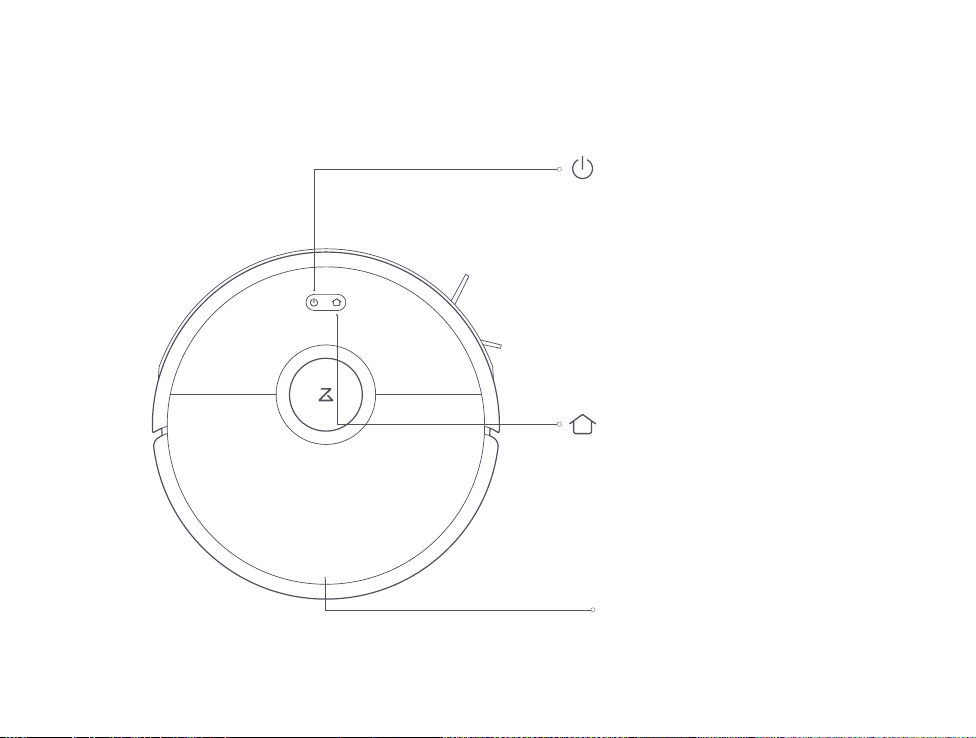
Знакомство с устройством
Робот
Включение/выключение
• Нажмите, чтобы начать уборку
• Нажмите и удерживайте, чтобы
включить или выключить
Индикатор питания
• Белый: уровень заряда батареи 20%
• Красный: уровень заряда батареи < 20%
• Мигает: зарядка или включение
• Мигает красным: ошибка
Док-станция / точечная уборка
• Нажмите для возвращения к док-станции
• Нажмите и удерживайте для точечной
уборки
Примечание.
Нажмите любую кнопку, чтобы приостановить уборку,
возвращение к док-станции или точечную уборку.
Защелка крышки
43
Page 48
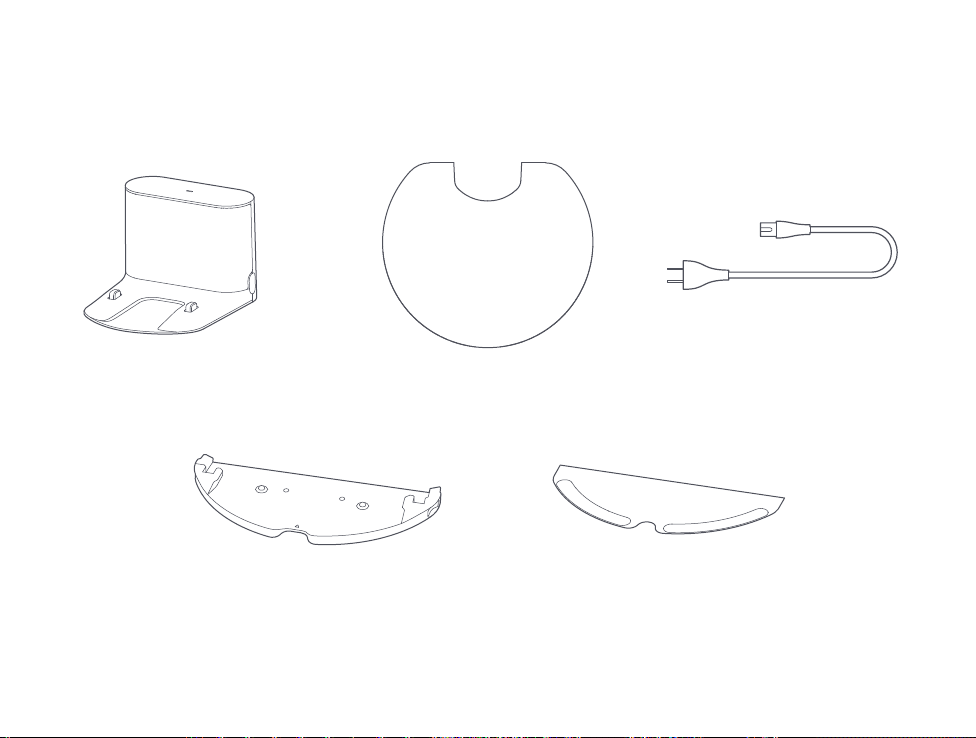
Знакомство с устройством
Список деталей
Док-станция Шнур питания
Крепление ткани для влажной уборки Ткань для влажной уборки
Влагостойкая подставка
44
Page 49
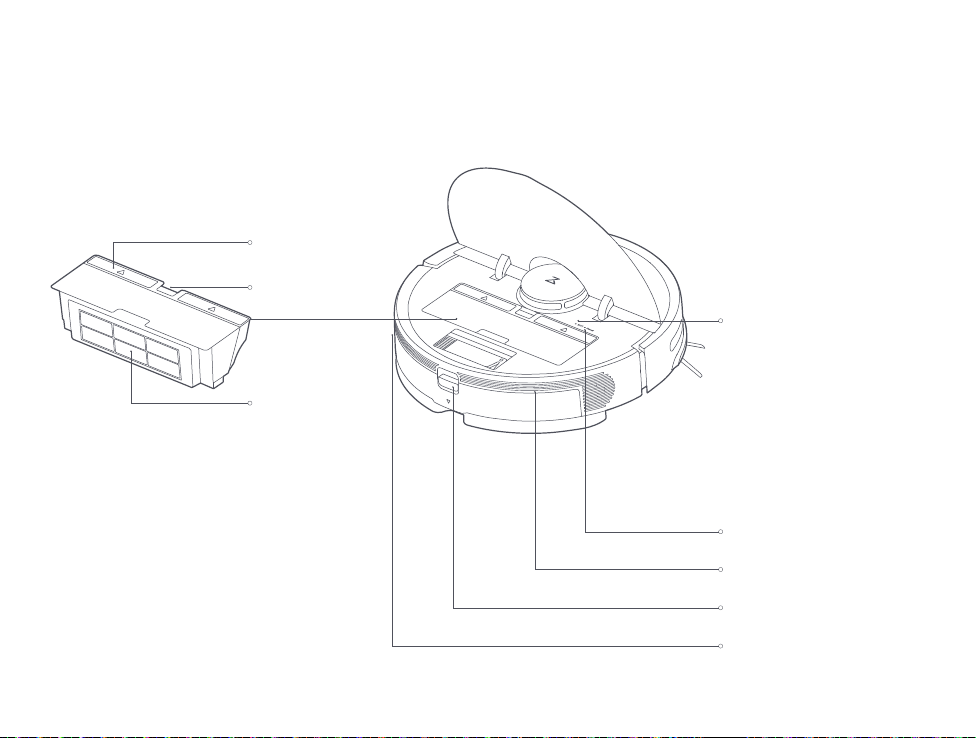
Знакомство с устройством
Пылесборник Робот
Крышка
пылесборника
Защелка
пылесборника
Фильтр воздуха
Индикатор WiFi
• Выкл.: WiFi отключен
• Медленно мигает:
ожидание подключения
• Быстро мигает:
подключение
• Непрерывно горит:
подключен
Сброс системы
Воздушное отверстие
Защелка емкости для воды
Динамик
45
Page 50
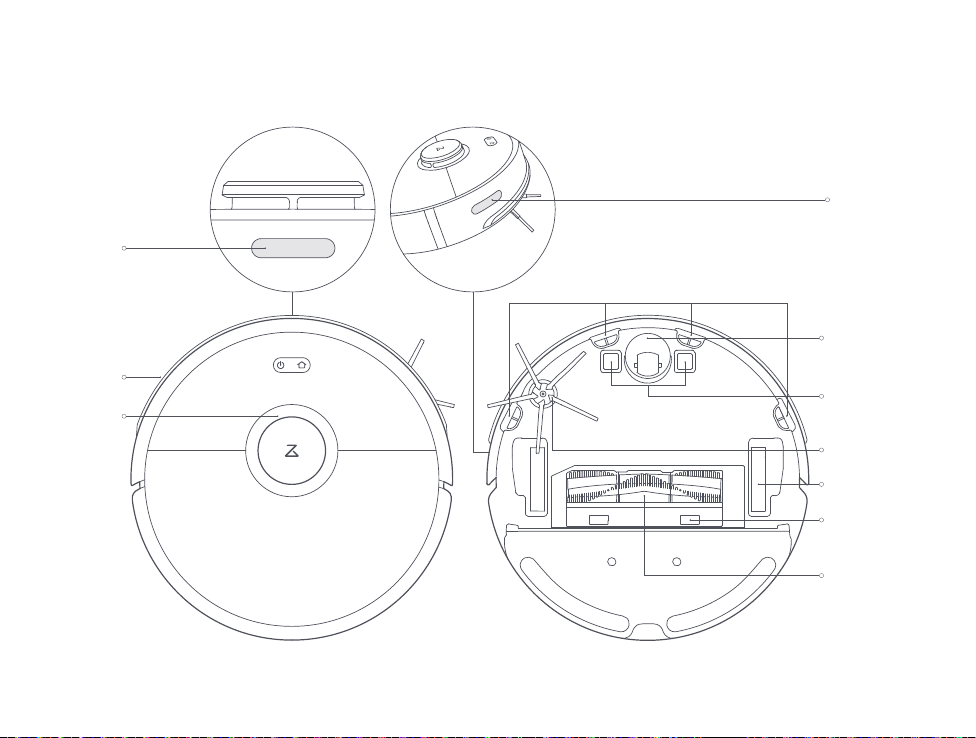
Знакомство с устройством
Устройство и датчики
Датчик
подзарядки
Буфер
Лазерный
датчик
расстояния
Датчик стены
Датчик перепада высоты
Всенаправленное колесо
Контакт зарядки
Боковая щетка
Основные колеса
Защелка крышки
основной щетки
Основная щетка
46
Page 51
Знакомство с устройством
Модуль влажной уборки
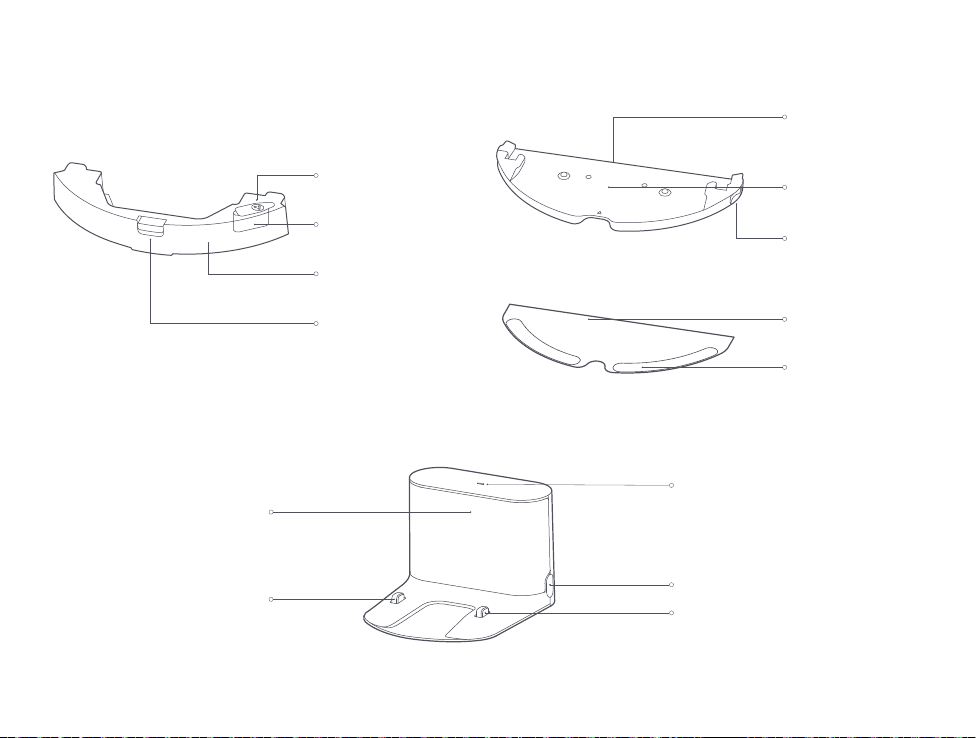
Док-станция
Зона передачи сигнала
Контакты зарядки
Пробка емкости
для воды
Фильтр воды
Емкость для воды
Защелка емкости
для воды
Слот прикрепления
ткани для влажной
уборки
Кронштейн ткани
для влажной уборки
Зажим кронштейна
ткани для влажной
уборки
Ткань для влажной
уборки
Область
подключения
Индикатор питания док-станции
Разъем питания
Контакты зарядки
47
Page 52
Установка
Использование робота
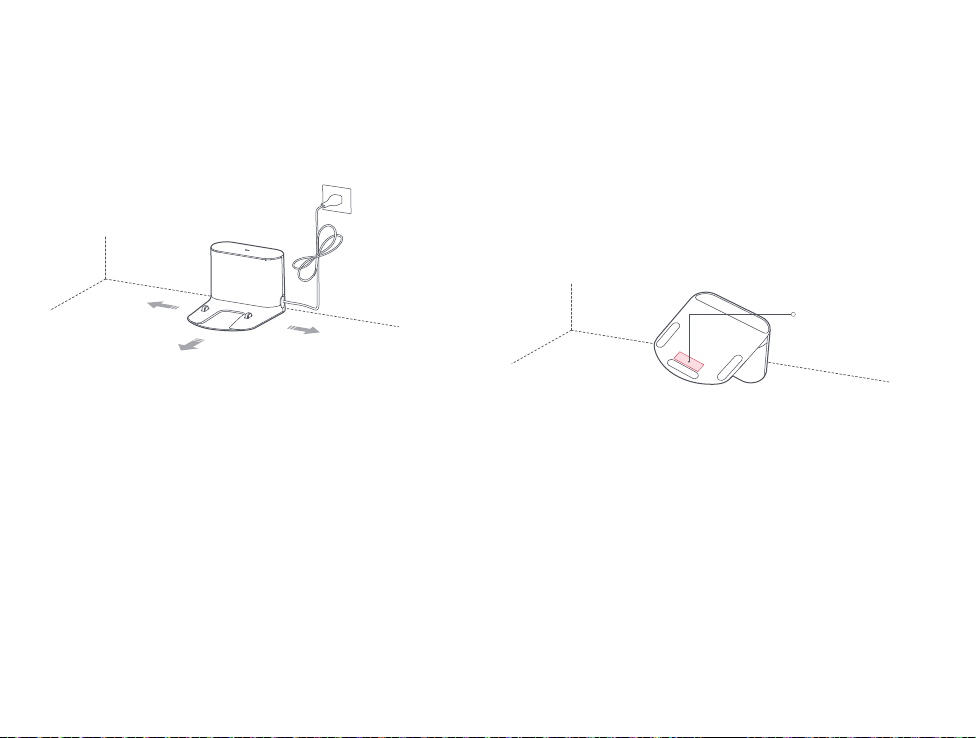
1. Разместите док-станцию на ровной поверхности у
стены и включите ее в розетку электропитания.
Более 0,5 м
более 1,5 м
Примечание.
• По бокам от док-станции должно быть более 0,5 м, а спереди — более
1,5 м свободного места.
• Если кабель питания располагается вертикально относительно пола,
устройство может зацепить его, что приведет к отключению
док-станции.
• Индикатор док-станции горит, когда она включена в розетку, и не горит,
когда робот заряжается.
Более 0,5 м
2. Закрепите док-станцию с помощью клейкой ленты
Протрите пол в месте установки док-станции сухой
тканью, затем наклейте двухстороннюю клейкую ленту
(в комплекте) на пол. Разместите док-станцию на
двухстороннюю клейкую ленту и закрепите ее на
месте.
Двухсторонняя
клейкая лента
Note
• Не обязательно использовать двухстороннюю клейкую ленту для
закрепления док-станции.
• При необходимости медленно снимите двухстороннюю клейкую ленту,
чтобы избежать наличия остатков клея.
48
Page 53
Установка
Использование робота
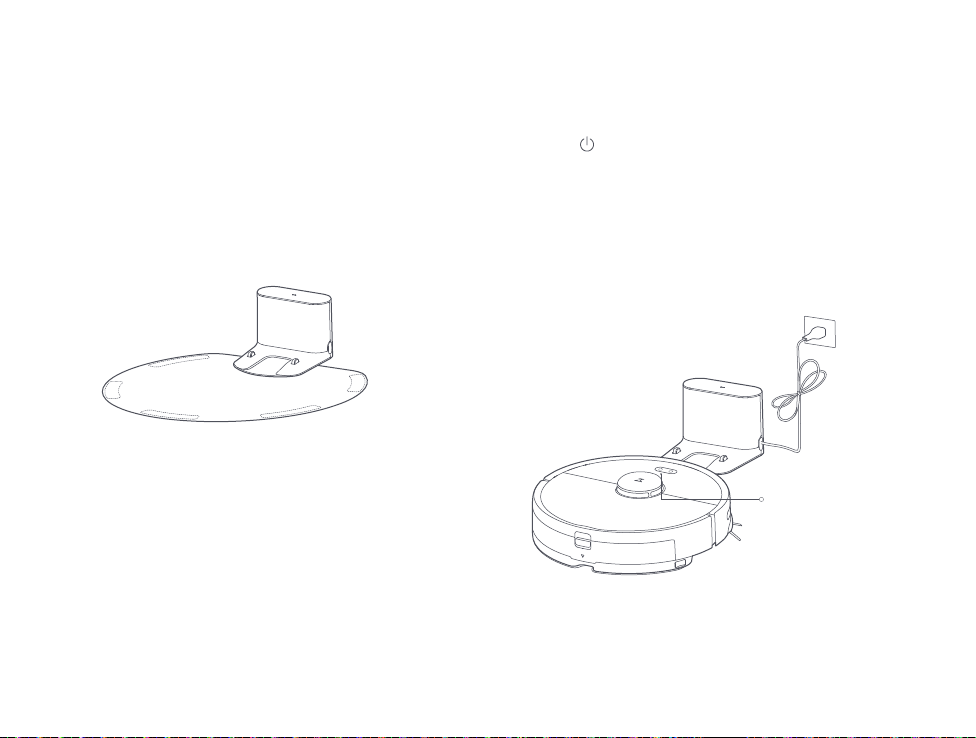
3. Закрепите влагостойкую подставку.
После того, как док-станция закреплена, протрите
место установки влагостойкой подставки сухой тканью,
как показано на изображении. Сначала наклейте
двухстороннюю ленту на влагостойкую подставку, а
затем разместите ее на полу.
Примечание.
Обязательно размещайте влагостойкую подставку на деревянном полу.
4. Включение и зарядка.
Для включения робота нажмите и удерживайте
кнопку . Когда загорится индикатор питания,
поместите робота на док-станцию для начала зарядки.
Робот использует высокопроизводительную
литий-ионную аккумуляторную батарею. Для
поддержания максимальной производительности
батареи робот всегда должен находиться в
заряженном состоянии.
Цвет индикатора
питания обозначает
уровень заряда
батареи.
• Белый: 20%
• Красный: < 20%
Примечание.
Робот не включится при низком уровне заряда батареи. Поместите
робота непосредственно на док-станцию для начала зарядки.
49
Page 54
Установка
5.Подключение к приложению Mi Home. (рекомендуется)
Это устройство совместимо с платформой умного дома Mi Home, и им можно управлять с помощью приложения Mi
Home. Оно также поддерживает экосистему MIUI и может быть подключено к другим продуктам умного дома Mi Home.
Быстрая установка
Загрузите приложение Mi Home
Найдите «Mi Home» в App Store/Google play или отсканируйте QR-код ниже для загрузки и установки приложения
Mi Home.
Примечание. Для получения подробных инструкций по подключению перейдите на веб-сайт
Roborock и загрузите инструкции для устройств iOS и Android.
Добавьте устройство
Откройте страницу «Мое устройство» в приложении Mi Home и нажмите «+» в верхнем правом углу страницы,
чтобы добавить устройство. Добавленное устройство можно найти в списке «Мое устройство».
Примечание. Из-за обновлений приложения Mi Home, выполняемые действия могут немного отличаться от вышеприведенного описания.
Следуйте инструкциям в используемом приложении Mi Home. Подключение WiFi поддерживает только сети в диапазоне 2,4 ГГц, но не 5 ГГц.
Выполните сброс WiFi
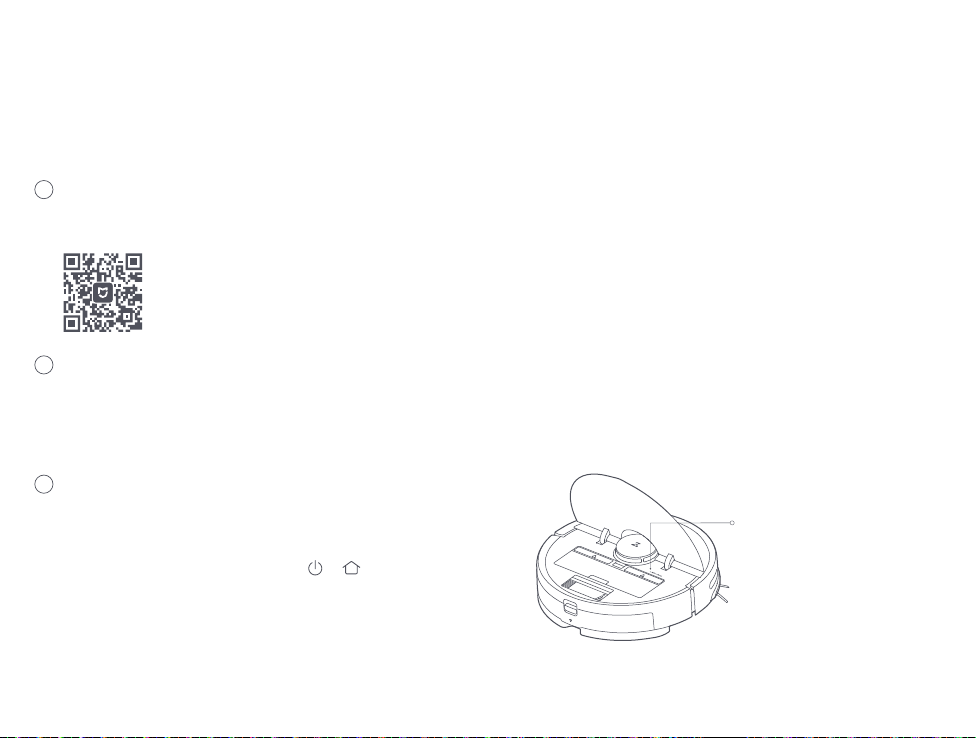
При возникновении каких-либо проблем с WiFi выполните
сброс настроек WiFi на значения по умолчанию. Откройте
верхнюю крышку, чтобы был виден индикатор WiFi, затем
нажмите и удерживайте кнопку и , пока вы не
услышите голосовое сообщение «Сброс WiFi». Сброс
завершен, когда индикатор WiFi медленно мигает. Теперь
устройство ожидает подключения.
Примечание.
Индикатор WiFi
• Выкл.: WiFi отключен
• Медленно мигает: ожидание
подключения
• Быстро мигает: подключение
• Непрерывно горит: WiFi
подключен
50
Page 55
Установка
Использование робота
6. Влажная уборка
Примечание.
Перед первой влажной уборкой рекомендуется пропылесосить все полы
как минимум три раза, чтобы избежать излишнего скопления грязи на
ткани для влажной уборки.
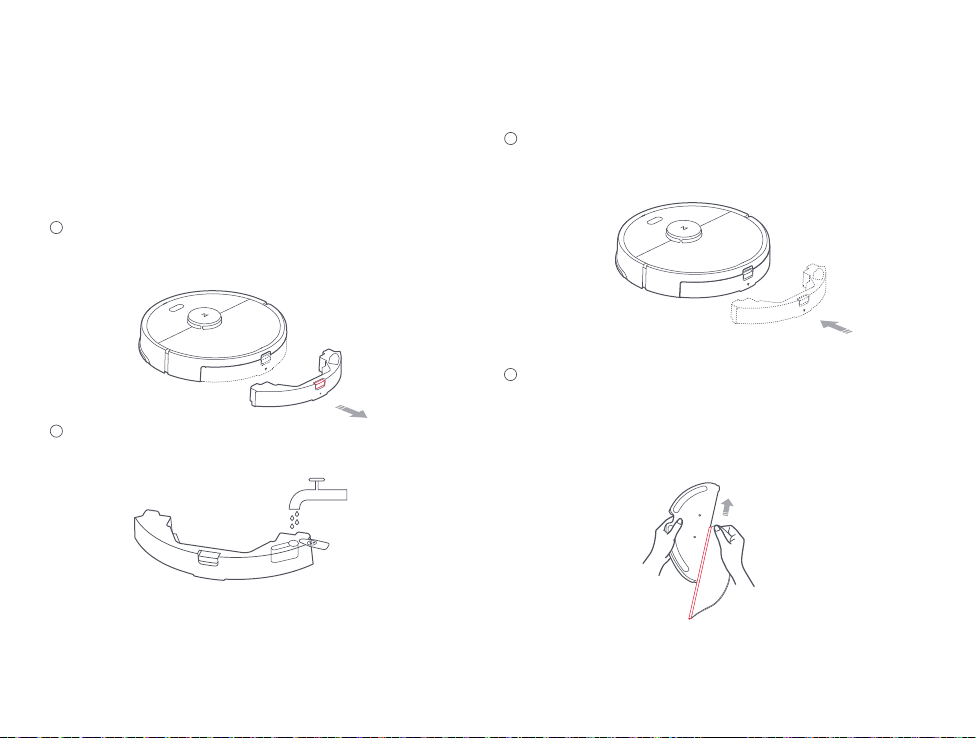
1
Извлеките емкость для воды
Нажмите на защелку емкости для воды и выдвините
емкость назад, чтобы извлечь ее.
2
Заполните емкость для воды
Откройте емкость для воды, заполните ее водой и
плотно закройте.
Примечание.
• Примечание. Для предотвращения коррозии или повреждения не
используйте жидкости для очистки или дезинфекционные средства
в емкости для воды.
• Не используйте горячую воду — это может привести к деформации
емкости.
3
Установите емкость для воды
Задвиньте емкость для воды в робота до щелчка.
4
Установите ткань для влажной уборки
Если влажная уборка выполняется сразу же, смочите
ткань для влажной уборки и выжмите ее насухо, а
затем прикрепите ее к кронштейну ткани для влажной
уборки.
Примечание.
Используйте ограничительную ленту или зоны без влажной уборки для
предотвращения влажной уборки полов к ковровым покрытием.
51
Page 56
Установка
Использование робота
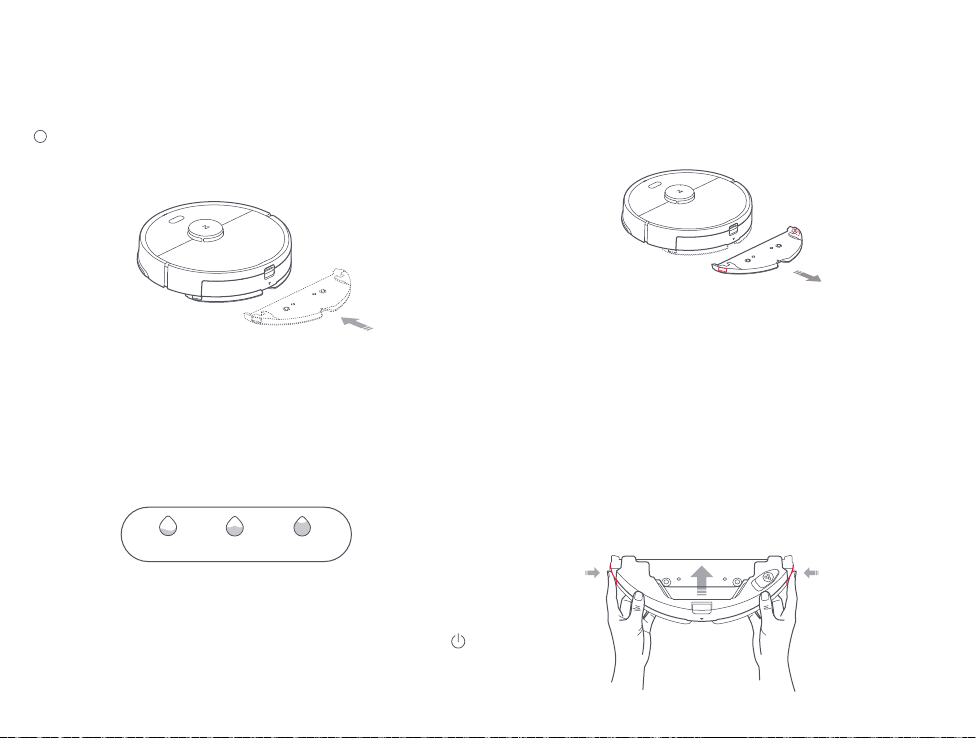
5
Задвиньте кронштейн ткани для влажной уборки под
емкость для воды, следуя направляющим отметкам, до
щелчка.
Примечание.
Рекомендуется очищать ткань для влажной уборки после 60 минут
влажной уборки, чтобы обеспечить достаточный поток воды и
надлежащее качество уборки.
7. Регулировка расхода воды
Используйте мобильное приложение для регулировки
расхода воды.
воды
Средний уровень
Низкий уровень
8. Запуск уборки
Когда батарея заряжена полностью, индикатор
питания будет непрерывно гореть. Нажмите кнопку
или используйте приложение, чтобы начать уборку.
воды
Высокий уровень
воды
9. Снятие кронштейна ткани для влажной уборки
Чтобы снять кронштейн ткани для влажной уборки,
нажмите зажимы внутрь и потяните кронштейн назад.
Примечание.
• Когда док-станция размещается на деревянном полу, всегда
используйте влагостойкую подставку, чтобы избежать повреждений
пола от влаги.
• Чтобы не допускать возникновение неприятного запаха и плесени,
рекомендуется регулярно снимать и мыть кронштейн ткани для
влажной уборки и опустошать емкость для воды.
• Снимайте кронштейн ткани для влажной уборки, если влажная уборка
не выполняется.
10. Открепление емкости для воды от кронштейна
ткани для влажной уборки
Как показано на рисунке, нажмите зажимы внутрь и
выдвините кронштейн ткани для влажной уборки
назад, чтобы отделить его от емкости для воды.
52
Page 57
Установка
Включение/выключение
Для включения робота нажмите и удерживайте кнопку .
Включится индикатор питания и робот перейдет в
режим ожидания. Когда робот находится в спящем
режиме, нажмите и удерживайте кнопку , чтобы
выключить его и завершить текущий цикл уборки.
Примечание.
Робота нельзя выключить во время зарядки.
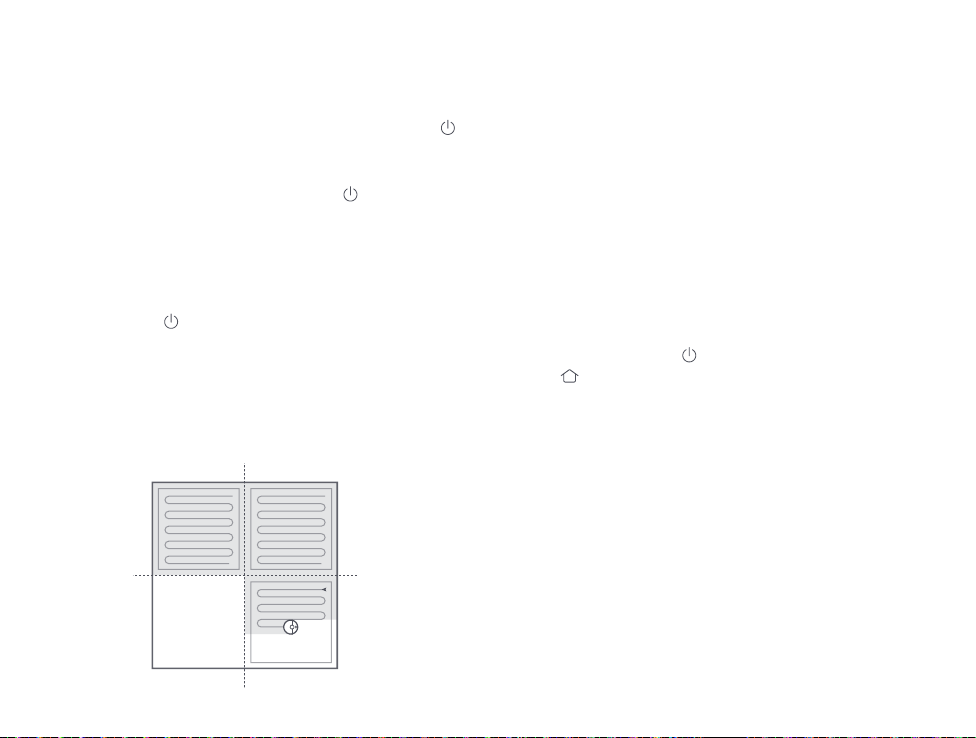
Запуск уборки
Нажмите кнопку , чтобы начать уборку. После запуска
робот спланирует маршрут уборки, основываясь на
сканировании окружения. Сначала он выполнит уборку
по краям зоны, а затем будет двигаться по
зигзагообразному маршруту для быстрой и эффективной
уборки всей площади.
Уборка Зоны1
выполнена.
Ожидается
уборка Зоны 4.
Уборка Зоны2
выполнена.
Выполняется
уборка Зоны 3.
Примечание.
• При слишком низком уровне заряда батареи запуск уборки невозможен.
Позвольте роботу зарядиться перед началом уборки.
• Уберите какие-либо провода (включая шнур питания док-станции) с пола
перед началом уборки, чтобы не допустить сбоя питания или
повреждения робота или подключенного устройства.
• Если уборка завершится менее чем за 10 минут, по умолчанию она будет
выполнена снова.
• Если во время уборки разрядится батарея, робот выполнить подзарядку и
продолжит уборку с того места, на котором она была остановлена.
Пауза
Когда робот выполняет уборку, нажмите любую кнопку
для приостановки.
Затем нажмите кнопку для продолжения уборки или
кнопку для возвращения к док-станции и остановки
цикла уборки.
Примечание.
При помещении робота в приостановленном состоянии на док-станцию
вручную текущий цикл уборки будет завершен.
Спящий режим
Если робот находится в приостановленном состоянии
более 10 минут, он перейдет в спящий режим и
индикатор питания будет медленно мигать. Нажмите
любую кнопку для пробуждения робота.
Примечание.
• Робот не будет переходить в спящий режим, когда он находится на
док-станции.
• Робот автоматически отключается, если пребывает в спящем режиме
более 12 часов.
53
Page 58
Правила эксплуатации
Зарядка
Авто: после уборки робот автоматически вернется к
док-станции для подзарядки.
Вручную: в режиме паузы нажмите кнопку , чтобы
отправить робота обратно к док-станции.
Во время зарядки индикатор питания робота медленно
мигает.
Примечание.
Если цикл уборки был начат не с док-станции и робот не может вернуться к
док-станции после уборки, вместо этого он вернется в начальную точку.
Поместите робота непосредственно на док-станцию для подзарядки.
Ошибка
Если во время уборки произошла ошибка, индикатор
питания робота будет быстро мигать красным и
прозвучит голосовое оповещение. Варианты
разрешения приведены в разделе «Устранение
неисправностей».
Примечание.
• Робот автоматически перейдет в спящий режим, при нахождении в
состоянии ошибки более 10 минут.
• Размещение робота на док-станции в состоянии ошибки приведет к
завершению текущей уборки.
Сброс WiFi
Если ваш телефон не может подключиться к роботу из-за
измененной конфигурации маршрутизатора, забытого
пароля или по какой-либо другой причине, откройте
верхнюю крышку, чтобы был виден индикатор WiFi, а
затем нажмите и удерживайте кнопку Точечной уборки и
Подзарядки, пока не прозвучит голосовое оповещение
«Сброс WiFi». Медленное мигание индикатора WiFi
означает, что сброс завершен.
Примечание.
Если робот не будет подключен к сети в течение более часа, функция WiFi
будет отключена. Выполните сброс WiFi перед повторной попыткой
подключения.
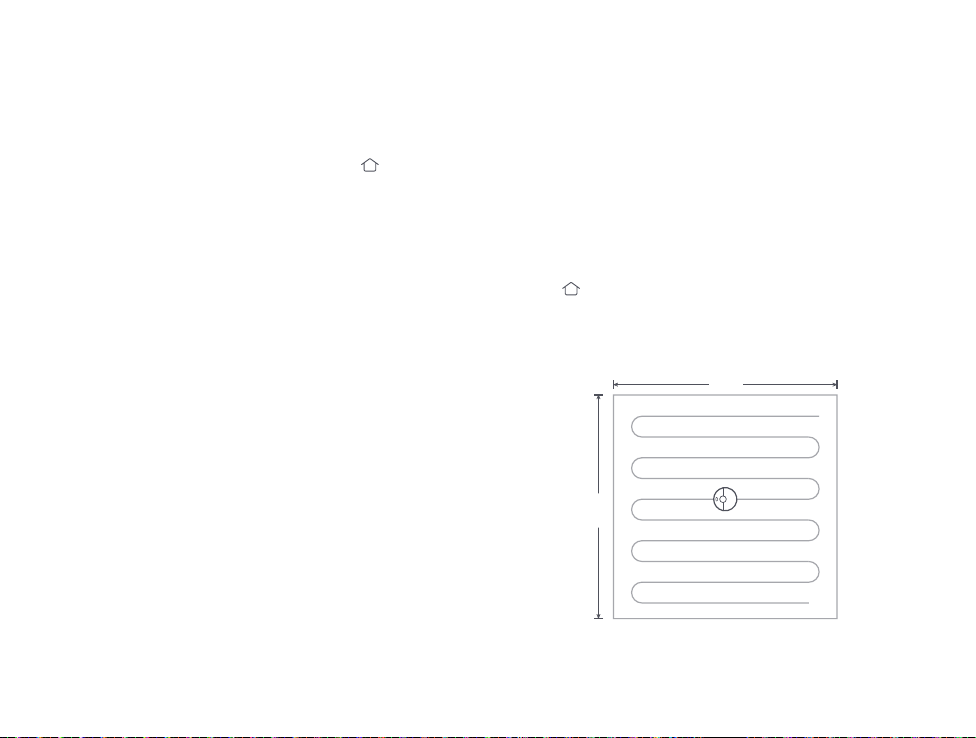
Точечная уборка
В режиме ожидания или паузы нажмите и удерживайте
кнопку , чтобы начать точечную уборку. Этот режим
используется для уборки квадратной области размером
1,5 * 1,5 м вокруг робота. После уборки робот вернется в
центр квадрата.
1,5m
1,5m
Примечание.
Нажатие какой-либо кнопки приведет к отмене текущего цикла точечной
уборки.
54
Page 59
Правила эксплуатации
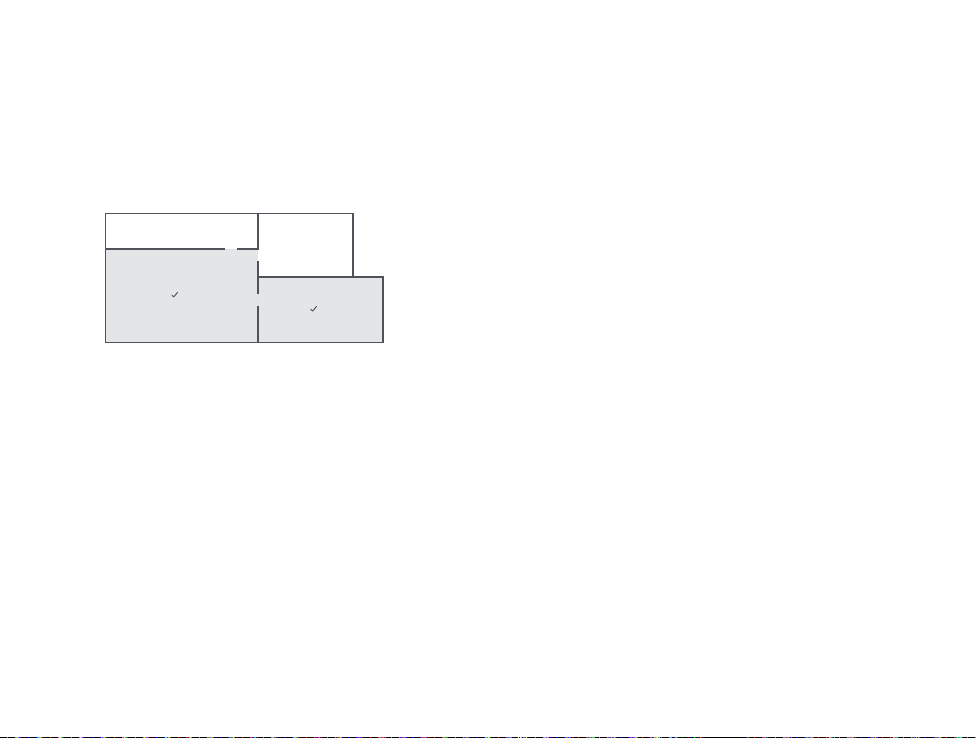
Уборка выбранной комнаты
Выберите определенные комнаты для уборки в
приложении Mi Home. В этом режиме робот будет
убирать только выбранные комнаты.
C
A
Примечание.
• Перед тем, как использовать эту функцию, необходимо создать полную
карту и включить режим сохранения карты.
• После начала уборки робот может двигаться за пределы определенных
областей. Убедитесь, что ничто не преграждает доступ робота к выбранным
комнатам.
D
B
Запланированная уборка
Используйте приложение Mi Home, чтобы установить
время начала и мощность всасывания запланированной
уборки. Робот автоматически вернется к док-станции
после каждой уборки.
Уборка области
Используйте приложение Mi Home, чтобы нарисовать
определенную область для уборки роботом.
Примечание.
При уборке обозначенной области робот может передвигаться за ее
пределы. Убедитесь, что вблизи области уборки нет проводов или
препятствий.
Точки маршрута
Используйте приложение Mi Home, чтобы указать роботу
местоположение для передвижения.
Режим уборки
Используйте приложение Mi Home, чтобы выбрать один
из режимов: тихий, сбалансированный, мощный или
максимальный. По умолчанию используется
сбалансированный режим.
Режим «Не беспокоить»
В режиме «Не беспокоить» уборка не запускается, не
звучат голосовые оповещения и снижается яркость
индикатора питания. Режим «Не беспокоить» по
умолчанию активируется с 22:00 до 08:00 и может быть
отключен или изменен в приложении Mi Home.
55
Page 60
Правила эксплуатации
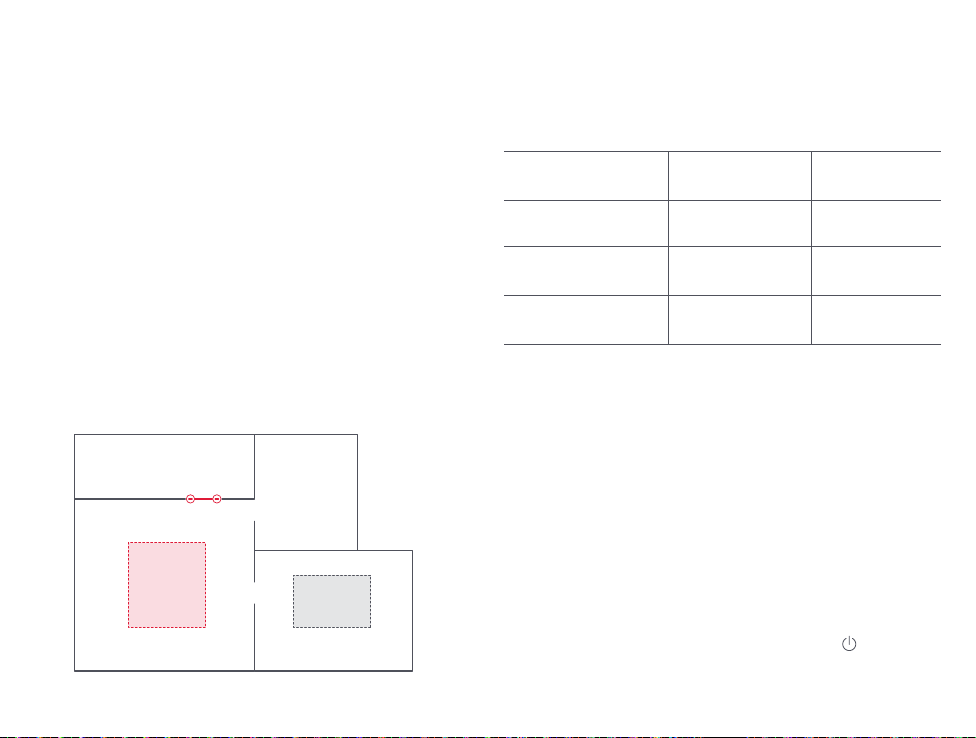
Запретные зоны
Приложение Mi Home можно использовать для
рисования виртуальных запретных зон и стен, а также
виртуальных зон и стен без влажной уборки, чтобы
предотвратить вход робота в обозначенные области.
Виртуальные зоны и стены без влажной уборки
активируются только при установленном кронштейне
для влажной уборки.
Примечание.
• Для использования виртуальных запретных зон в приложении Mi Home
необходимо включить «Режим сохранения карты».
• Виртуальные запретные зоны и стены следует использовать только для
обозначения области уборки. Нельзя использовать их для ограждения
опасных объектов.
• Перемещение робота вручную или значительные изменения в домашнем
окружении могут привести к утрате виртуальных запретных зон и стен.
Виртуальная стена
Запретные зоны
Зона без влажной
уборки
Дополнительные функции
приложения
Обновление карты в
реальном времени
Изменение режима
уборки
Просмотр истории
уборки
Изменение голоса
робота
Примечание.
Функции приложения Mi Home могут немного отличаться, т. к. приложение
постоянно совершенствуется и обновляется.
Повышение
мощности на коврах
График замены
деталей
Дистанционное
управление
Просмотр
состояния робота
Местоположени
е робота
Режим «Не
беспокоить»
Обновление
прошивки
Наполнение емкости для воды или
очистка ткани для влажной уборки
во время уборки
Чтобы наполнить емкость для воды или очистить ткань
для влажной уборки во время уборки, нажмите любую
кнопку для приостановки уборки и извлеките модуль
влажной уборки. Наполните емкость для воды и/или
очистите ткань для влажной уборки. Установите модуль
влажной уборки обратно и нажмите кнопку для
продолжения уборки.
56
Page 61
Правила эксплуатации Регулярное обслуживание
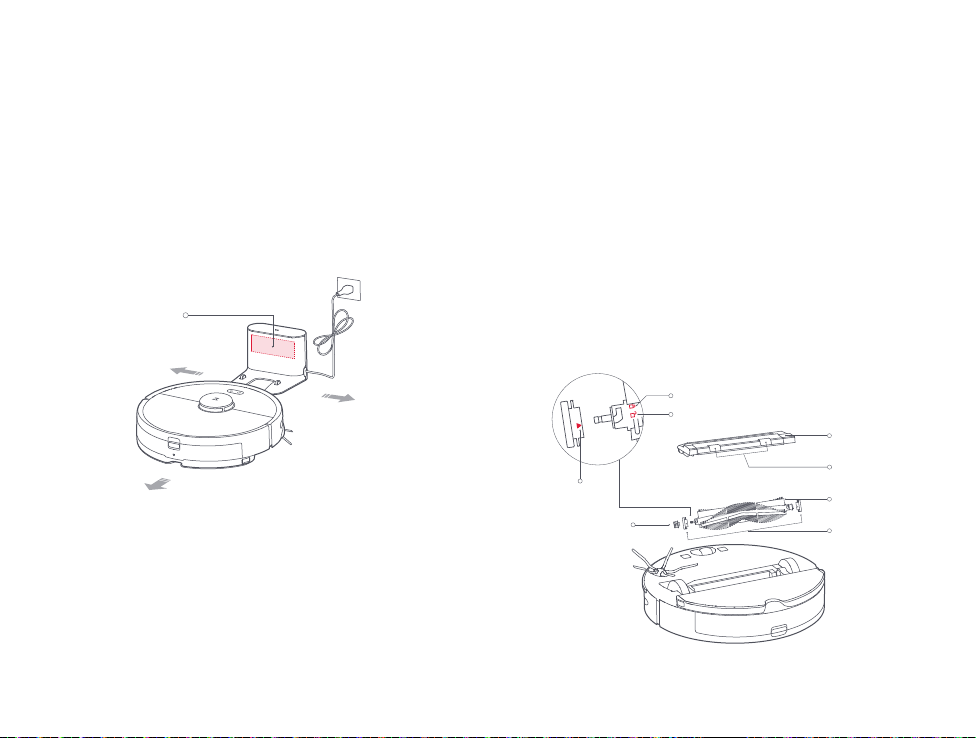
Док-станция
Док-станция должна быть включена в розетку и
расположена у стены на полу. По бокам от док-станции
должно быть более 0,5 м, а спереди — более 1,5 м
свободного места. Для оптимальной работы мобильного
приложения разместите док-станцию в зоне хорошего
покрытия сети WiFi.
Локационный
маяк
Более 0,5 м
Более 0,5 м
более 1,5 м
Примечание.
Не размещайте док-станцию в лучах прямого солнечного света и не
блокируйте локационных маяк, в противном случае возвращение робота к
док-станции может быть затруднено.
Основная щетка
Очищайте раз в неделю
*
1. Переверните робота, открепите и снимите крышку
основной щетки.
2. Извлеките основную щетку, снимите и очистите ее
подшипники.
3. Снимите колпачок основной щетки, вращая его в
направлении разблокировки.
4. С помощью инструмента для очистки основной щетки (в
комплекте поставки) удалите запутавшиеся в ней волосы.
5. Установите обратно колпачок и подшипники, следуя
направлению блокировки.
6. Установите обратно основную щетку и крышку основной
щетки.
Индикатор блокировки
Индикатор разблокирования
Крышка основной
щетки
Защелка основной
Индикатор
направления
Подшипник
основной
щетки
Примечание.
Рекомендуется заменять основную щетку через каждые 6–12 месяцев.
щетки
Основная
щетка
Крышка основной
щетки
57
Page 62
Регулярное обслуживание
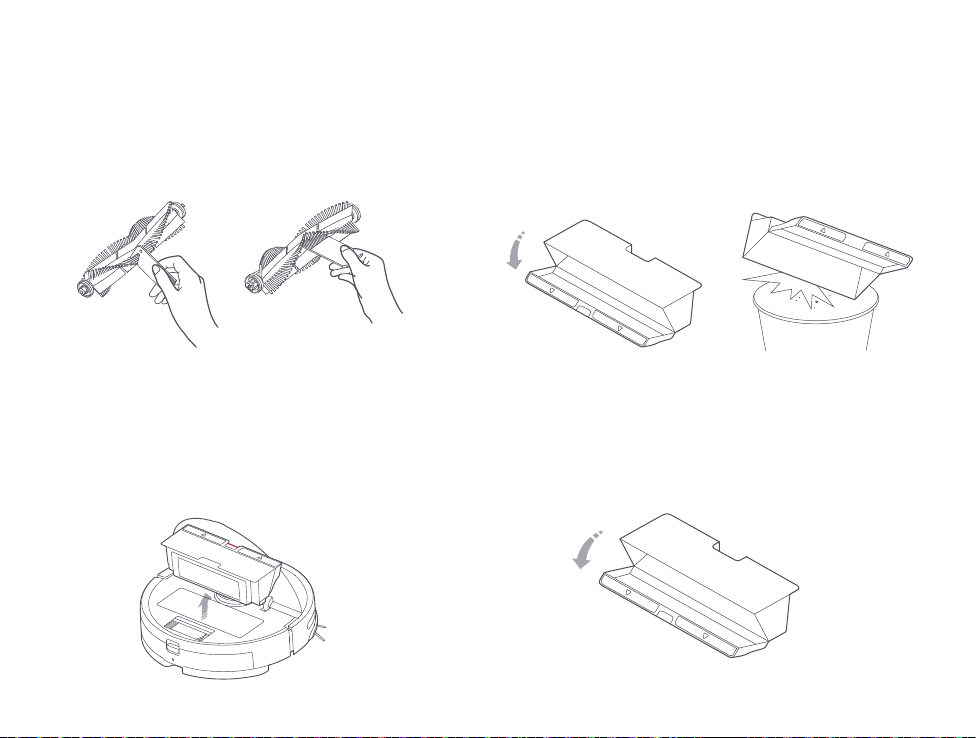
Использование инструмента для
очистки основной щетки
С помощью инструмента для очистки основной щетки
удалите волосы, запутавшиеся в ней.
Примечание.
Если на щетку намоталось много волос или они сильно запутались в
ней, удаляйте волосы аккуратно, чтобы не повредить основную щетку.
Пылесборник и фильтр
Рекомендуется очищать каждую неделю
*
1. Откройте верхнюю крышку робота, сожмите защелку
пылесборника и извлеките его.
2. Откройте крышку пылесборника в направлении,
указанном стрелкой, и вытряхните содержимое.
Очистка моющегося фильтра
Очищайте раз в две недели
*
1. Откройте крышку пылесборника в направлении,
указанном стрелкой, и вытряхните содержимое.
58
Page 63
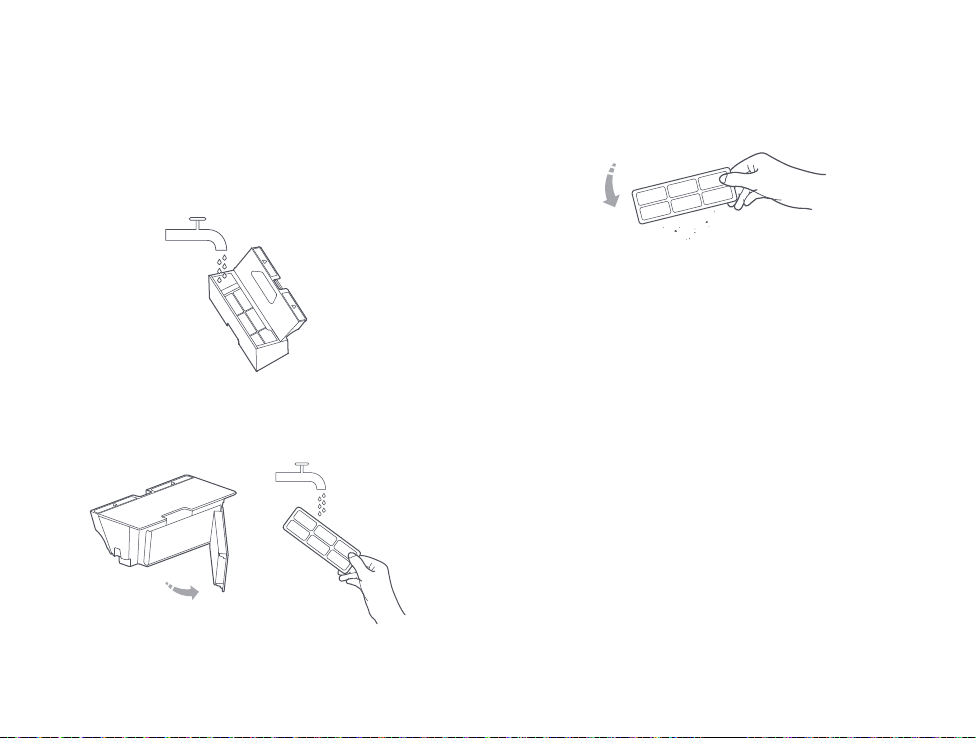
Регулярное обслуживание
Очистка моющегося фильтра
Очищайте раз в две недели
*
2. Наполните пылесборник чистой водой и закройте
крышку. Аккуратно потрусите пылесборник, затем
вылейте грязную воду.
Примечание.
Используйте только чистую воду без добавления очищающих жидкостей.
3. Снимите фильтр и промойте его водой.
Примечание.
Во избежание повреждений не прикасайтесь к фильтру руками, щетками
или острыми объектами.
4. Промойте фильтр несколько раз и слегка постучите по
его рамке, чтобы удалить как можно больше грязи.
5. Позвольте фильтру высохнуть перед тем, как
установить его обратно.
Примечание.
Фильтр должен полностью высохнуть перед использованием.
Рекомендуется просушивать его в течение 24 часов.
Батарея
Робот оснащен блоком высокопроизводительных
литий-ионных аккумуляторных батарей. Для
поддержания производительности батареи робот
должен находиться в заряженном состоянии.
Примечание.
Если робот не будет использоваться долго, его необходимо
выключить и заряжать не реже, чем раз в три месяца, во избежание
повреждения батареи, вызванного полным разрядом.
Док-станция
Рекомендуется очищать раз в неделю
*
Очищайте контакты док-станции сухой мягкой тканью.
59
Page 64
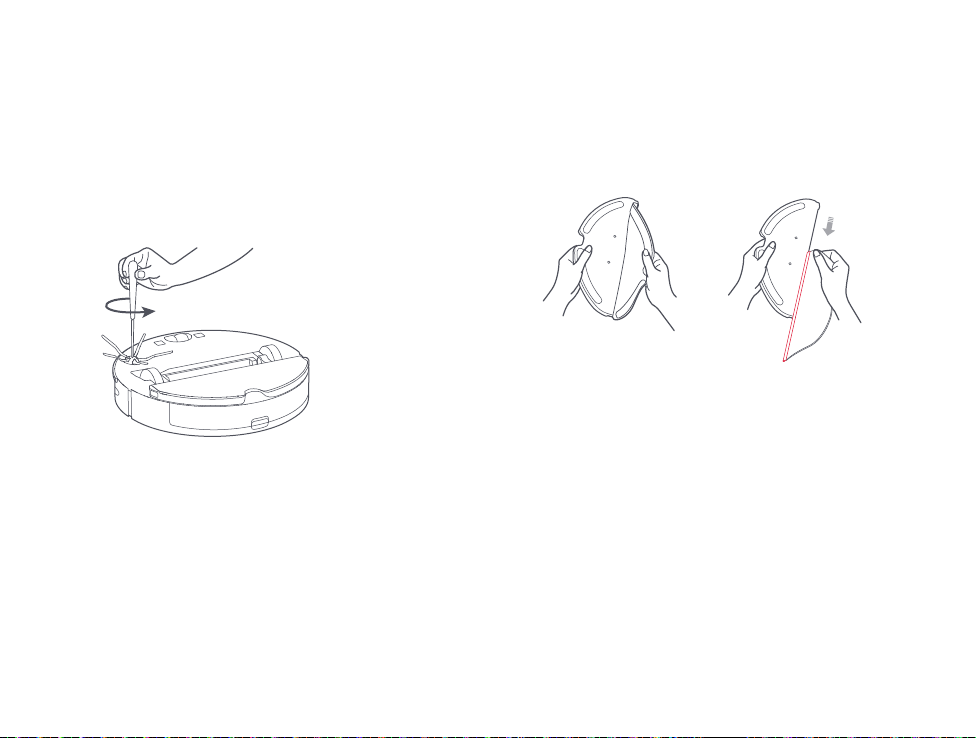
Регулярное обслуживание
Боковая щетка
Рекомендуется очищать раз в неделю
*
1. Переверните робота и открутите винт, фиксирующий
боковую щетку.
2. Снимите и очистите боковую щетку.
3. Установите боковую щетку на место и затяните винт.
Примечание.
Рекомендуется заменять боковую щетку через каждые 3–6 месяцев.
Емкость для воды
Рекомендуется очищать регулярно
*
1. Откройте емкость для воды
2. Заполните фильтр водой
3. Потрусите его и вылейте грязную воду
Ткань для влажной уборки
Рекомендуется очищать регулярно
*
1. Извлеките ткань для влажной уборки из кронштейна
ткани для влажной уборки.
2. Очистите ткань для влажной уборки и высушите ее.
Примечание.
•
Если ткань для влажной уборки сильно загрязнена, качество уборки
будет ухудшено. Рекомендуется очищать ее перед использованием.
•
Для поддержания высокого качества уборки рекомендуется заменять
ткань для влажной уборки каждые 3–6 месяцев.
60
Page 65
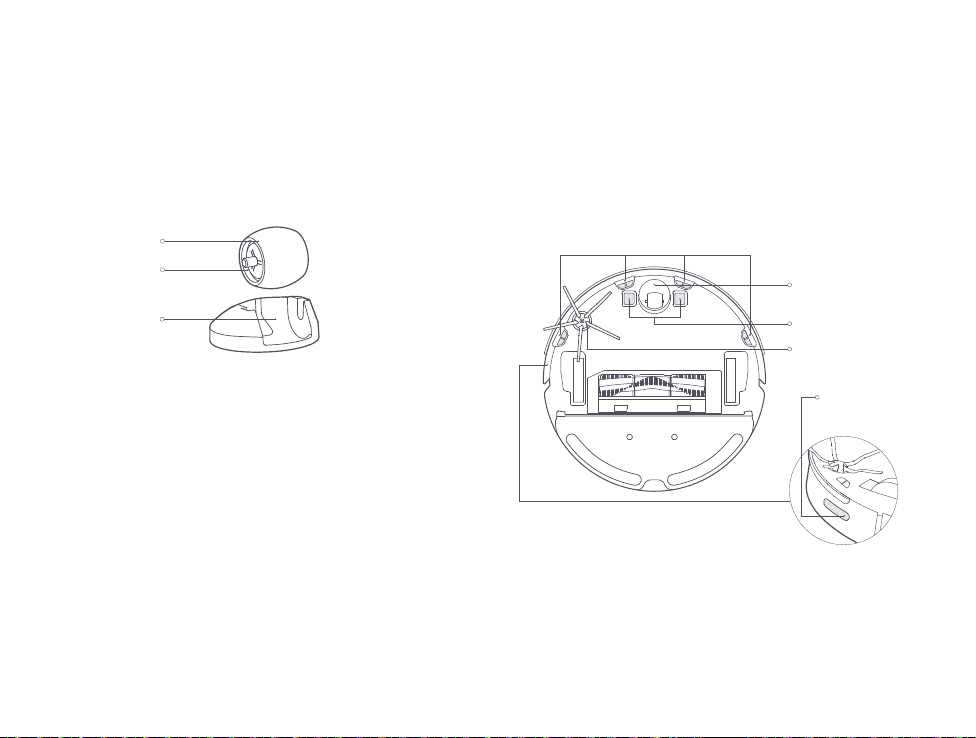
Регулярное обслуживание
Всенаправленное колесо
Рекомендуется очищать раз в неделю
*
1. Переверните робота.
2. С помощью маленькой отвертки отделите ось от обода колеса.
3. Промойте ось и обод колеса водой и очистите их от волос и грязи.
4. Высушите и соберите колесо, затем установите его обратно на
место.
Колесо
Ось
Кронштейн
Примечание.
Кронштейн всенаправленного колеса не снимается.
Сброс системы
Если робот не реагирует на нажатие кнопок или не выключается,
нажмите кнопку сброса (см. страницу 3). Робот перезагрузится.
Примечание.
После сброса системы запланированные уборки, настройки WiFi и другие
настройки будут сброшены на заводские.
Восстановление заводских настроек
Если робот не функционирует после сброса системы, включите
его и нажмите кнопку сброса. Удерживайте кнопку сброса до тех
пор, пока не прозвучит голосовое оповещение «Начало
восстановления изначальной версии». Будут восстановлены
заводские настройки робота.
Датчики устройства
Рекомендуется очищать раз в месяц
*
Очищайте все датчики сухой мягкой тканью, в том числе:
1. Четыре датчика перепада высоты снизу робота.
2. Датчик стены с правой стороны робота.
3. Зарядный контакт снизу робота.
Датчик перепада высоты
Всенаправленное
колесо
Контакт зарядки
Боковая щетка
Датчик стены
Обновление прошивки
Обновление прошивки робота осуществляется с
помощью приложения Mi Home. Перед обновлением
поместите робота на док-станцию и убедитесь, что заряд
батареи составляет более 20%. Во время обновления
прошивки индикатор питания быстро мигает белым.
61
Page 66

Основные параметры
Основное устройство Зарядный блок
Название Технические характеристики
Модель
Размеры
Батарея
Масса
Беспроводное
подключение
Номинальное
напряжение
Номинальная
мощность
S5 Max
353×350×96,5 мм
Литиевая батарея 14,4 В/5200 мА·ч
Около 3,5 кг
Подключение WiFi Direct
14,4В пост. тока
58 Вт
Название Технические характеристики
CDZ11RR или CDZ12RRМодель
151×130×98 ммРазмеры
Номинальная
мощность
Номинальный
входной ток
Номинальный
выходной ток
Номинальная частота 50–60 Гц
62
28 Вт
100–240 В перем. тока
20 В пост. тока, 1,2 A
Page 67

Устранение неисправностей
Если во время уборки произошла ошибка, индикатор питания будет быстро мигать красным и прозвучит голосовое
оповещение. Варианты решений приведены в таблице ниже.
Ошибка Решение
Ошибка 1: Поверните головку лазера и
убедитесь, что она вращается свободно.
Ошибка 2: Очистите и слегка постучите по
бамперу.
Ошибка 3: Переместите робота в новое
местоположение и перезапустите его.
Ошибка 4: Протрите датчики перепада
высоты, переместите робота от краев с
перепадами высот и перезапустите его.
Ошибка 5: Снимите основную щетку, и
очистите ее и подшипник.
Ошибка 6: Снимите и очистите боковую щетку.
Ошибка 7: Посмотрите, не застряло ли
что-либо в основных колесах, а затем
переместите робота в новое
местоположение и перезапустите его.
Ошибка 8: Устраните все препятствия вокруг
робота.
Ошибка 9: Установите пылесборник и фильтр.
Ошибка 10: Фильтр мокрый или засорен.
Блок лазерного датчика расстояния застрял. Устраните объекты, блокирующие его и переместите
робота в новое местоположение, а затем перезапустите его.
Бампер застрял. Постукивайте по бамперу, пока застрявшие объекты не будут устранены. Если
объекты не выпадают, передвиньте робота в новое местоположение и перезапустите его.
Колесо не соприкасается с полом. Переместите робота в новое местоположение и перезапустите его.
Робот не соприкасается с полом. Переместите его в новое местоположение и перезапустите. Если
проблема не устранена, очистите датчики перепада высоты. Эта ошибка также может быть вызвана
загрязнением датчика перепада высоты. Попробуйте очистить датчики перепада высоты.
Основная щетка может быть заблокирована. Снимите и очистите ее.
Боковая щетка может быть заблокирована. Снимите и очистите ее.
Основные колеса могут быть заблокированы. Снимите и очистите их.
Возможно, робот застрял. Устраните какие-либо препятствия вокруг него.
Установите на место пылесборник и фильтр и проверьте, правильно ли они установлены. Если
проблема не устранена, попробуйте заменить фильтр.
Фильтр высушен не полностью. Высушите фильтр в течение как минимум 24 часов. Возможно,
необходимо очистить фильтр. Если проблема не устранена, замените фильтр.
63
Page 68

Устранение неисправностей
Если во время уборки произошла ошибка, индикатор питания будет быстро мигать красным и прозвучит голосовое
оповещение. Варианты разрешение приведены в таблице ниже.
Ошибка Решение
Ошибка 11: Обнаружено сильное магнитное поле. Переместите
робота дальше от магнитной ленты и перезапустите его.
Ошибка 12: Слишком низкий уровень заряда батареи. Зарядите
перед использованием.
Ошибка 13: Сбой зарядки. Очистите область контакта зарядки. Очистите контакты зарядки док-станции и робота мягкой сухой тканью.
Ошибка 14: Ошибка батареи.
Ошибка 16: Робот наклонен. Разместите его на ровном полу и
перезапустите.
Ошибка 17: Ошибка модуля боковой щетки. Выполните сброс
системы.
Ошибка 18: Ошибка вентилятора пылесоса. Выполните сброс
системы.
Ошибка 22: Протрите датчик зарядки.
Ошибка 23: Очистите область испускания сигнала на
док-станции.
Ошибка 24: Обнаружена виртуальная запретная зона или стена.
Переместите робота в новое местоположение и перезапустите его.
Ошибка 26: Протрите датчик стен. Датчик стен загрязнен. Протрите его начисто.
Внутренний сбой. Выполните сброс системы.
Примечание. Сброс системы может не разрешить все проблемы.
Если после следования рекомендациям в вышеуказанной таблице проблема не устранена, отправьте сообщение электронной почты
нашим специалистам отдела послепродажного обслуживания:
Служба поддержки в США/не Европейских странах: [email protected] Служба поддержки в Европе: [email protected]
Робот находится слишком близко к магнитной ленте и не может запуститься.
Переместите его в новое местоположение и перезапустите.
Низкий уровень заряда батареи. Зарядите перед использованием.
Слишком высокая или низкая температура батареи. Дождитесь нормализации
температуры.
Робот наклонен. Переместите его на ровный пол и перезапустите.
Ошибка модуля боковой щетки. Выполните сброс системы.
Ошибка вентилятора пылесоса. Выполните сброс системы.
Датчик зарядки заблокирован пылью. Протрите его.
Док-станция загрязнена. Очистите ее и повторите попытку.
Переместите робота дальше от виртуальной запретной зоны или барьера и
перезапустите его.
Неисправность по причине внутреннего сбоя. Выполните сброс системы.
64
Page 69

Часто задаваемые вопросы
Проблема Решение
Не удается включить
устройство
Не удается зарядить
устройство
Медленная зарядка
Не удается выполнить
подзарядку
Неправильная работа Перезапустите робота.
Шум при уборке
Низкая эффективность уборки
или выпадающая пыль
Не удается подключиться к WiFi
Низкий уровень заряда батареи. Поместите робота на док-станцию и зарядите его перед использованием.
Слишком низкая или высокая температура батареи. Используйте робота только в диапазоне температур 4–40°C.
Док-станция не включена в сеть. Убедитесь, что оба конца шнура питания подключены надлежащим образом.
При плохом контакте очистите контактные области док-станции и робота.
Питание возобновлено, когда загорается индикатор питания.
При использовании в условиях низких или высоких температур устройство автоматически уменьшает скорость
зарядки, чтобы увеличить срок службы батареи.
Контакты зарядки могут быть загрязнены. Очистите их сухой тканью.
Рядом с док-станцией слишком много препятствий. Переместите ее в другое местоположение.
Робот находится слишком далеко от док-станции. Переместите его ближе к ней и повторите попытку.
Основная щетка, боковая щетка и основные колеса могут быть заблокированы. Выключите робота и очистите их.
Если всенаправленное колесо заблокировано, снимите его с помощью отвертки и очистите. Подробные инструкции
приведены на странице 18.
Пылесборник заполнен и его необходимо опустошить.
Фильтр засорен и его необходимо очистить.
Основная щетка заблокирована и ее необходимо очистить.
WiFi отключен. Сбросьте WiFi и повторите попытку.
Слабый сигнал WiFi. Убедитесь, что робот находится в зоне хорошего приема сигнала WiFi.
Проблема с подключением WiFi. Сбросьте WiFi, загрузите самую новую версию мобильного приложения и повторите
попытку.
Текущее устройство не поддерживается. Список поддерживаемых моделей приведен в приложении Mi Home.
Не удается подключиться к WiFi. Возможно имеется ошибка в настройках маршрутизатора. Свяжитесь с отделом
обслуживания клиентов Roborock для получения помощи в устранении неисправности.
65
Page 70

Часто задаваемые вопросы
Проблема Решение
Запланированная уборка не работает
При нахождении робота на
док-станции питание всегда
поступает?
Нужно ли заряжать робота как
минимум 16 часов при использовании
первые три раза?
Отсутствие или малое количество воды
во время влажной уборки
Уборка не продолжается после
подзарядки
Робот не может вернуться к
док-станции после точечной уборки
или когда он был перемещен вручную.
Робот неожиданно пропускает уборку
определенной точки.
Заполнение емкости для воды
занимает много времени
Слишком низкий уровень заряда батареи. Запуск запланированной уборки возможен только при уровне
заряда батареи выше 20%.
Подтвердите, выбрана ли настройка «один раз» для уборки по таймеру?
Робот потребляет энергию для поддержания производительности батареи, когда находится у док-станции,
однако энергопотребление чрезвычайно мало.
Нет. Робот можно использовать в любое время после первой полной зарядки
батареи.
Проверьте наличие воды в емкости для воды и используйте мобильное приложение Mi Home, чтобы
настроить расход воды. Полные инструкции по настройке влажной уборки приведены в руководстве.
Убедитесь, что робот не находится в режиме «Не беспокоить». Режим «Не беспокоить» предотвращает уборку.
При уборке пространства, для которого требуется подзарядка во время уборки, уборка не будет продолжаться,
если робот был помещен на док-станцию вручную до начала автоматической подзарядки.
После точечной уборки или значительного изменения местоположения робот будет создавать новую карту.
Если док-станция находится слишком далеко, робот может не быть в состоянии вернуться к ней для
подзарядки, и в таком случае его нужно поместить на док-станцию вручную.
Датчик стены или датчики перепада высоты могут быть загрязнены. Очистите их
сухой мягкой тканью.
Фильтр может быть засорен и требовать очистки.
66
Page 71

Информация об утилизации электрического
и электронного оборудования
Надлежащая утилизация данного изделия Данная маркировка свидетельствует о том, что данное изделие не следует
утилизировать вместе с другими бытовыми отходами на территории ЕС. Для защиты окружающей среды и здоровья
людей от вреда из-за неконтролируемого захоронения отходов утилизируйте устройство надлежащим образом для
возможности дальнейшего повторного использования природно-сырьевых ресурсов. Для возврата отработанного
изделия используйте соответствующие системы сбора и возврата, либо свяжитесь с продавцом данного изделия. Он
может забрать данное изделие для безопасной переработки.
67
Page 72

Гарантийная информация
Гарантийная информация
Гарантийный срок зависит от законодательства страны, в которой продается продукт,
и ответственность за гарантию несет продавец.
Гарантия распространяется только на дефекты материалов или качество изготовления.
Гарантийный ремонт должен осуществляться только официальным
сервисным центром.
При составлении гарантийной рекламации обязательно приложите чек на покупку
(суказанием даты покупки).
Гарантия не распространяется на следующие случаи:
Обычный износ
Ненадлежащая эксплуатация, например, перегрузка изделия, использование
нерекомендованных дополнительных принадлежностей
Применение силы, повреждение из-за воздействия внешних факторов
Повреждение в результате несоблюдения требований инструкции по эксплуатации,
например, подключение неподходящих источников питания или несоблюдение
инструкций по установке
Частичный или полный демонтаж изделия
Безопасность лазера
Лазерный датчик расстояния в данном устройстве соответствует стандартам Класса I лазерных изделий в
IEC 60825-1:2014 и не выделяет опасного излучения
68
Page 73

Правила и условия монтажа, хранения,
перевозки (транспортировки), реализации
и утилизации
Прибор не требует какого-либо монтажа или постоянной фиксации.
Хранение и перевозка прибора должны осуществляться в сухих местах.
Реализация прибора должна производиться согласно действующему законодательству РФ.
После окончания срока службы изделия его нельзя выбрасывать вместе с обычным бытовым мусором. Вместо этого
оно подлежит сдаче на утилизацию в соответствующий пункт приема электрического и электронного оборудования
для последующей переработкии утилизации в соответствии с федеральным или местным законодательством.
Обеспечивая правильную утилизацию данного продукта, Вы помогаете сберечь природные ресурсы и
предотвращаете ущерб для окружающей среды и здоровья людей, который возможен в случае ненадлежащего
обращения. Более подробную информацию о пунктах приема и утилизации данного продукта можно получить в
местных муниципальных органах или на предприятии по вывозу бытового мусора.
При обнаружении неисправности прибора следует немедленно обратиться
в авторизованный сервисный центр или утилизировать прибор.
69
Page 74

Page 75

Robot Vacuum Cleaner
Manufacturer:Beijing Roborock Technology Co.,Ltd.
Product Model: S5 Max
Address of Manufacturer:Floor 6, Suite 6016, 6017, 6018, Building C, Kangjian Baosheng Plaza,
No.8 Heiquan Road, Haidian District, Bejing, P.R.CHINA
For more product information, visit our website:www.roborock.com
For after-sales support, email our after-sales service team:
US/Non-Europe Support:[email protected]
Europe Support: [email protected]
Робот-пылесос
Производитель: Beijing Roborock Technology Co., Ltd.
Модель продукта: S5 Max
Адрес производителя: Floor 6, Suite 6016, 6017, 6018, Building C, Kangjian Baosheng Plaza,
No. 8 Heiquan Road, Haidian District, Beijing, Китайская Народная Республика
Дополнительную информацию о продукте см. на нашем сайте: www.roborock.com
По вопросам послепродажного обслуживания свяжитесь с нашими специалистами
отдела послепродажного обслуживания:
Служба поддержки в США/не Европейских странах: [email protected]
Служба поддержки в Европе: [email protected]
Page 76

 Loading...