

Page 1

Roborock E4 Robot Vacuum Cleaner User Manual
Read this user manual carefully before using this produc t and store it properly for future reference.
Руководство пользователя робота-пылесосаRoborock E4
Внимательное прочитайте это руководство пользовате ля перед исполь зованием устройств а и
сохраните его в надежном месте.
Page 2

Page 3

Roborock E4 Robot Vacuum Cleaner User Manual
Read this user manual carefully before using this produc t and store it properly for future reference.
01
Руководство пользователя робота-пылесосаRoborock E4
Внимательное прочитайте это руководство пользовате ля перед исполь зованием устройств а и
сохраните его в надежном месте.
30
Page 4

Safety Information
•
01
Product introduction
•
Installation
•
Instructions for use
•
Routine Maintenance
•
Basic Parameters
•
Troubleshooting
•
FAQs
•
EU Declaration of Conformity
•
WEEE Information
•
Warranty Information
•
05
09
14
16
20
21
23
25
28
29
Page 5

Safety Information
Restrictions
• This product is designed for indoor floor cleaning only, do not use it outdoors
(such as on an open-ended terrace), on any surface other than the ground (such as
a sofa), or in any commercial or industrial environment.
• Do not use this product on elevated surfaces without barriers such as the floor of a
loft, an open-ended terrace, or on top of furniture.
• Do not use the product when the ambient temperature is higher than 104°F (40°C),
lower than 39°F (4°C), or if there are liquids or tacky substances on the floor.
• Before using the product, move wires off the ground or place them to the side to
prevent them being pulled on by the cleaner.
• To prevent blocking the product and to avoid damage to valuables, remove
light-weight items (such as plastic bags) and fragile objects (such as vases) from
the floor before cleaning.
• Children should be supervised to ensure that they do not play with the appliance.
• This product is not intended for use by persons (including children) with reduced
physical, sensory or mental capabilities, or lack of experience and
knowledge,unless they have been given supervision or instruction concerning use
of the product by a person responsible for their safety (CB).
• This product can be used by children aged from 8 years and above and persons
01
Page 6

Safety Information
with reduced physical,sensory or mental capabilities or lack of experience and
knowledge if they have been given supervision or instruction concerning use of the
product in a safe way and understand the hazards involved. Children shall not play
with the product. Cleaning and user maintenance shall not be made by children
without supervision (EU).
• Keep the main brush cleaning tools out of reach of children.
• Do not place any object (including children and pets) on the product, whether it is
in operation or not.
• Keep hair, loose clothing, fingers, and all parts of the body away from openings and
moving parts.
• Do not use the product on burning objects (such as cigarette butts).
• Do not use the product on high pile carpets (product effectiveness may also be
reduced on dark carpets).
• Do not use the product to clean hard or sharp objects (such as decoration
wastes, glass and nails).
• Do not carry the product using the laser scanner cap, main unit cover, or collision buffer.
• The product must be switched off and the plug must be removed from
socket-outlet before cleaning or maintaining the product.
• Do not use wet cloth or liquids for cleaning the product.
• Do not use the mopping module on carpets.
02
Page 7

Safety Information
• Use the product according to the manual. Any loss or damage caused from
improper use will be borne by the user.
• This product contains batteries that are only replaceable by skilled persons.
Battery and Charging
WARNING
• Do not charge non-rechargeable batteries.
• For the purposes of recharging the battery, only use the detachable supply unit
roborock CDZ14RR or CDZ15RR provided with this product.
• Do not dismantle, repair or modify the battery or charging dock.
• Keep the charging dock away from heat (such as heating vents).
• Do not wipe or clean the charger prongs with wet cloth or wet hands.
• If the power cord is damaged, stop using it immediately. It must be replaced by the
manufacturer, its service agent, or similarly qualified persons to avoid a hazard.
• Make sure the product is powered off before shipment.
• Use of the original packaging is advised.
• If to be left unused for a long period of time, fully charge the product and switch it
off before storing it in a cool, dry place.
03
Page 8

Safety Information
• Charge it at least every three months to avoid over discharging the battery.
• To satisfy RF exposure requirements, a separation distance of 20 cm or more
should be maintained between this device and persons during device operation.
• To ensure compliance, operations at closer than this distance is not
recommended. The antenna used for this transmitter must not be co-located in
conjunction with any other antenna or transmitter.
Roborock robot vacuum cleaner troubleshooting
Roborock robot vacuum cleaner troubleshooting
Name
Robot
Charging dock The robot does not receive power
Power cable The charging dock cannot be supplied with power
Troubleshooting
Problem listed in the User Manual
The product cannot be powered on
The main brush, side brush, fan, or main wheels do not work
04
Page 9
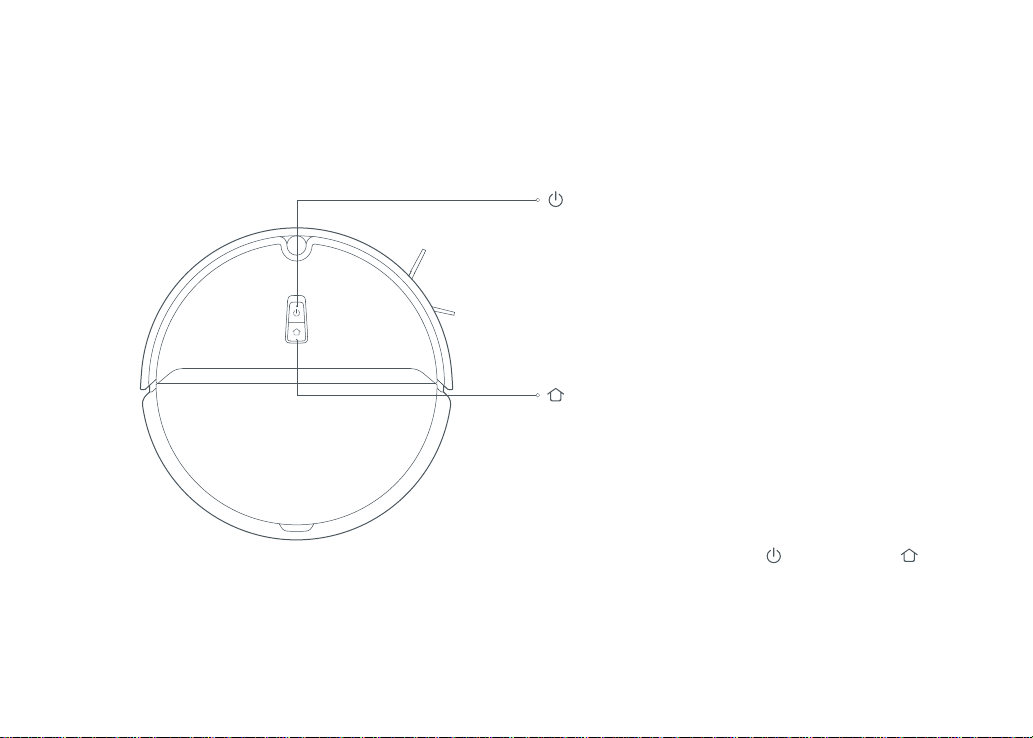
Product introduction
Robot
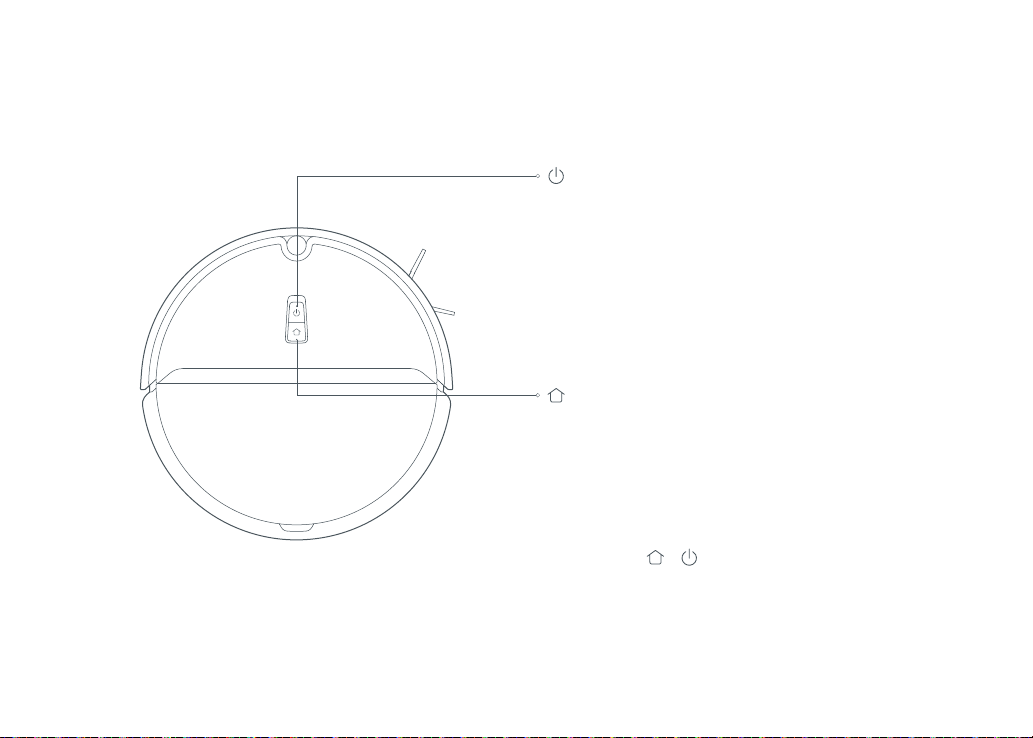
Clean/Power
• Press to start cleaning
• Press and hold to power on or off
Power Indicator
• White: Battery level ≥ 20%
• Red: Battery level < 20%
• Flashing slowly: Charging or starting up
• Flashing red: Error
Dock/Spot Cleaning
• Press to return to the dock
• Press and hold to spot clean
Note:
Press any button to pause cleaning, returning to dock,
or spot cleaning.
Reset WiFi
• Press and hold both the button and the button
for 3 seconds.
05
Page 10
Product introduction
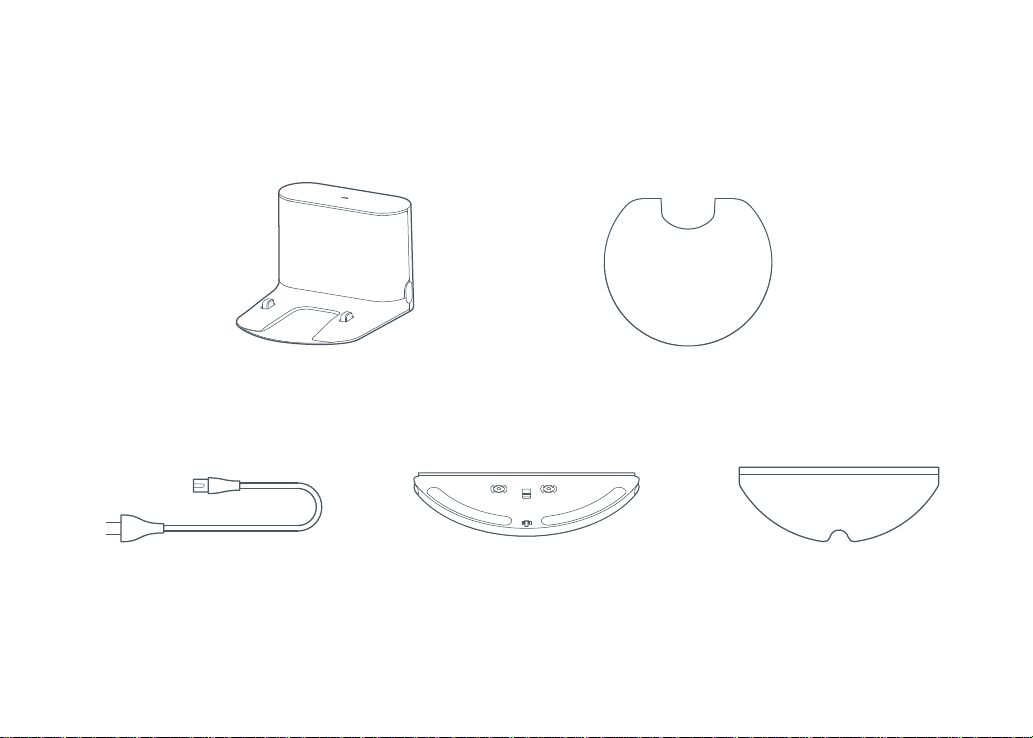
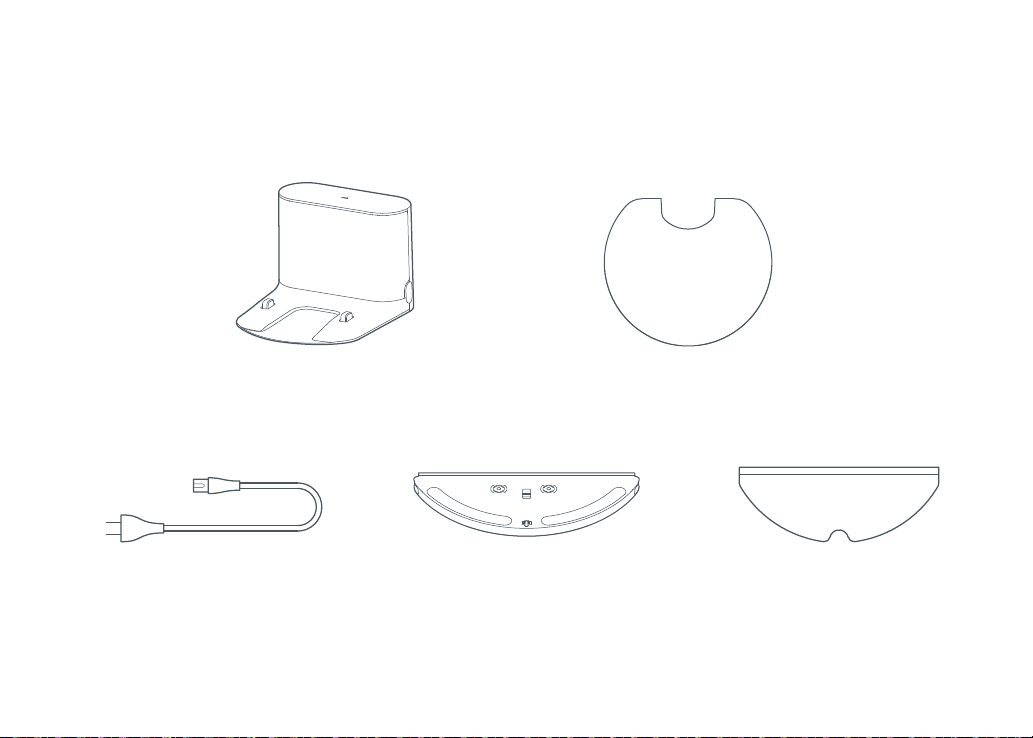
Parts List
Charging Dock
Power Cable Adjustable water tank Mop cloth
06
Moisture-proof mat
Page 11
Product introduction
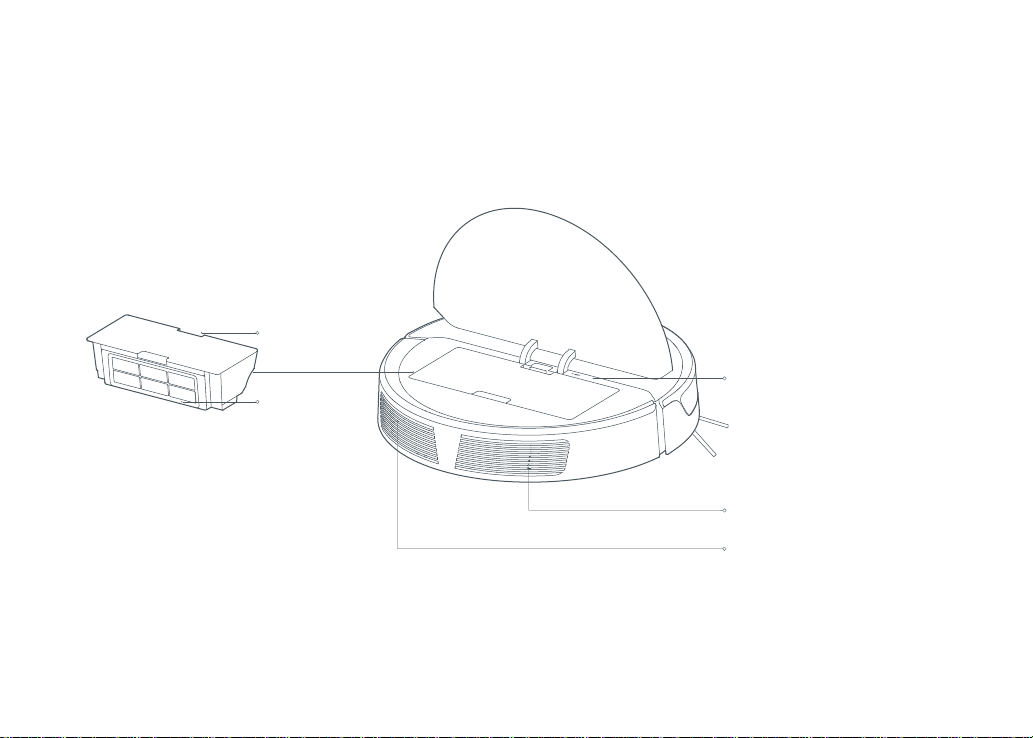
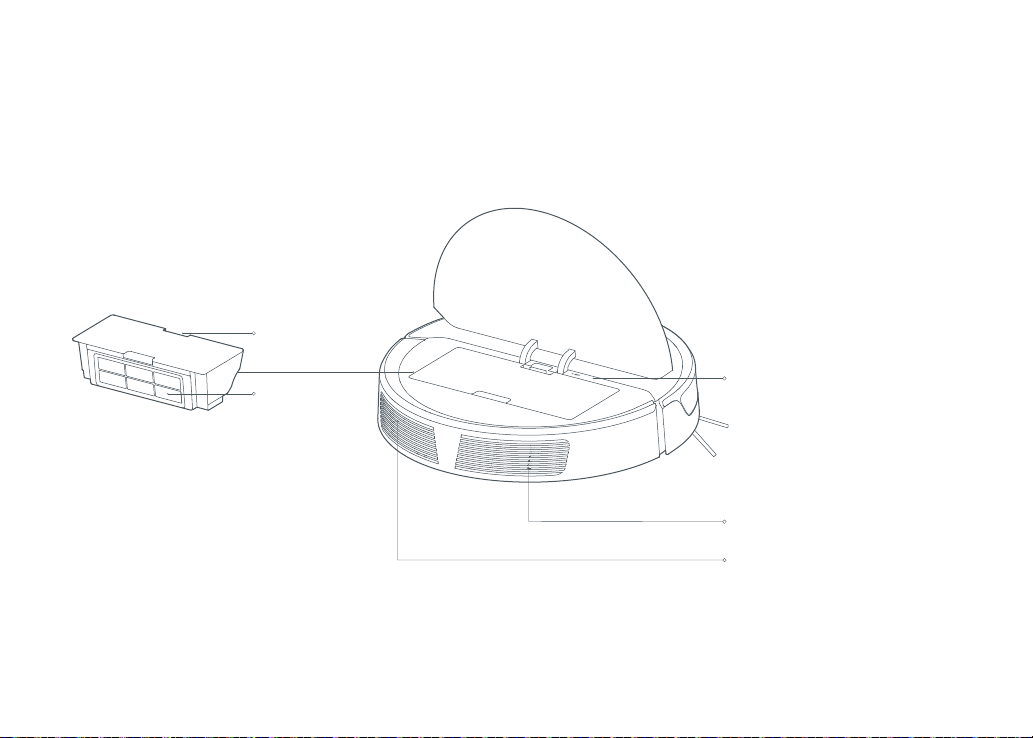
Robot
Dustbin Latch
Filter
WiFi Indicator Light
• Off: WiFi disabled
• Slow flashing: Waiting for
connection
• Fast flashing: Connecting
• Steady: WiFi connected
Air Vent
Speaker
07
Page 12
Product introduction
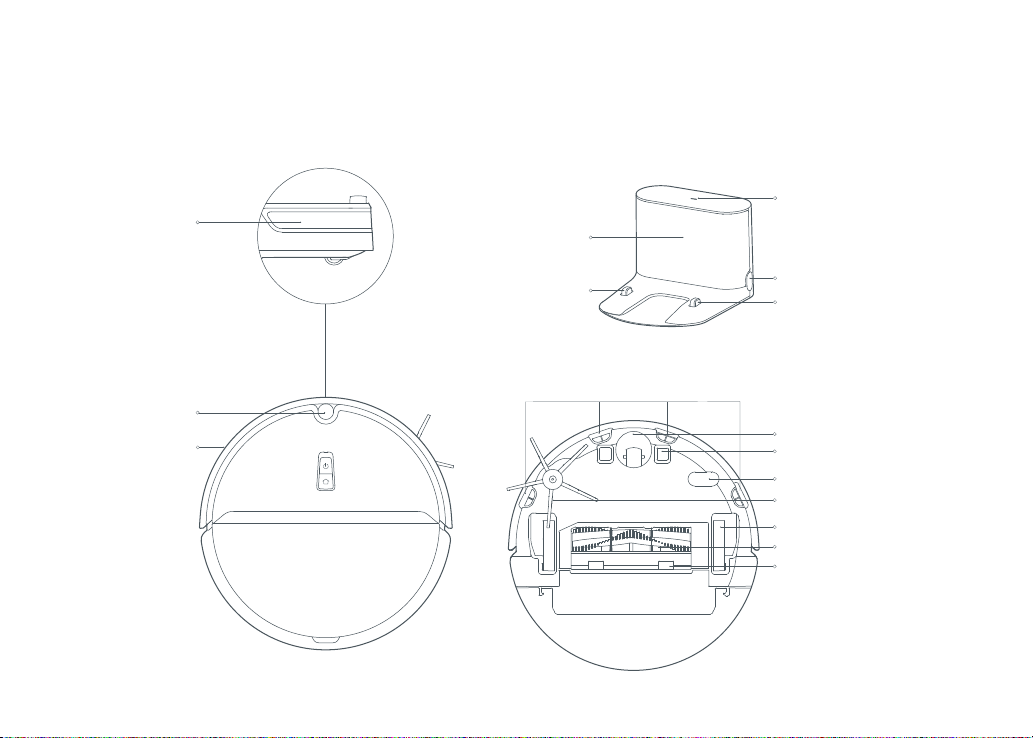
Robot and Sensors
Obstacle Sensor
Dock Locator
Bumper
Charging Dock
Dock Location Beacon
Charging Contacts
08
Power Indicator
Power Cable Connection
Charging Contacts
Cliff Sensor
Omni-Directional Wheel
Charging Contacts
Motion Tracking Sensor
Side Brush
Main Wheel
Main Brush
Main Brush Cover Latch
Page 13
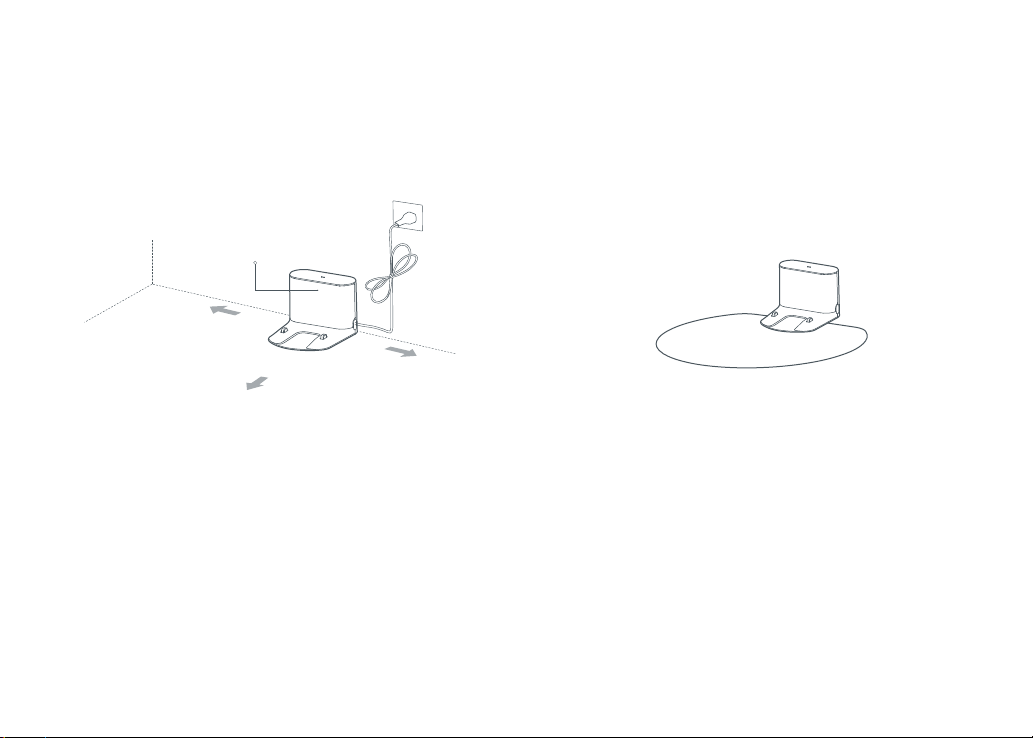
Installation
Using the robot
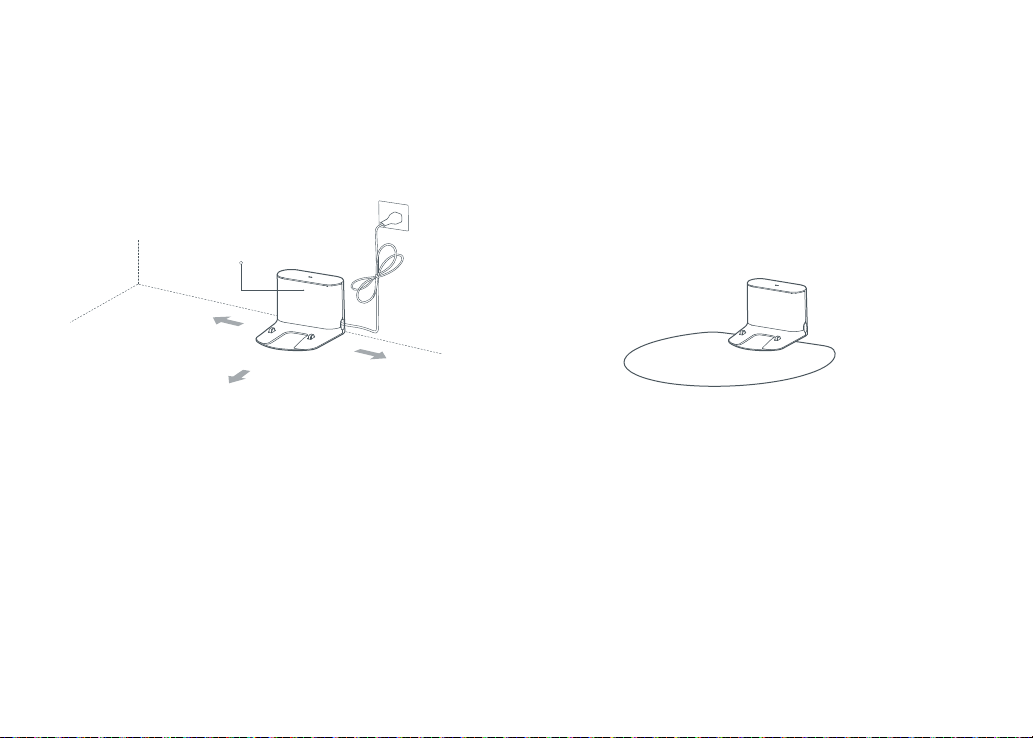
1. Place the Charging Dock against the wall on a flat
surface and plug it into mains power.
Dock Location Beacon
More than 0.5m (1.6ft)
More than 0.5m (1.6ft)
Notes:
• Ensure that a distance of at least 0.5m on both sides and 1.5m in front is
retained around the Charging Dock.
• The Power Cable, when vertical to the floor, may get caught by the robot,
disconnecting the Charging Dock.
• The Power Indicator is on when the Charging Dock is connected to mains
power, and off when the robot is charging.
• For a better app user experience, place the Charging Dock in an area with a
strong WiFi signal.
• To avoid problems returning to the dock, do not place the Charging Dock in
direct sunlight or block the Dock Location Beacon
• Do not place the Charging Dock in passageways or doorways. This may
prevent access due to the safe zone around the dock.
More than 1.5m (4.9ft)
Using the robot
2. Secure the moisture-proof mat.
After securing the charging dock, wipe the area where the
moisture-proof mat will be placed with a dry cloth as
shown. Stick the double-sided tape first to the
moisture-proof mat then in position on the floor.
Note:
Always use the moisture-proof when placing the charging dock on a wooden
floor.
09
Page 14
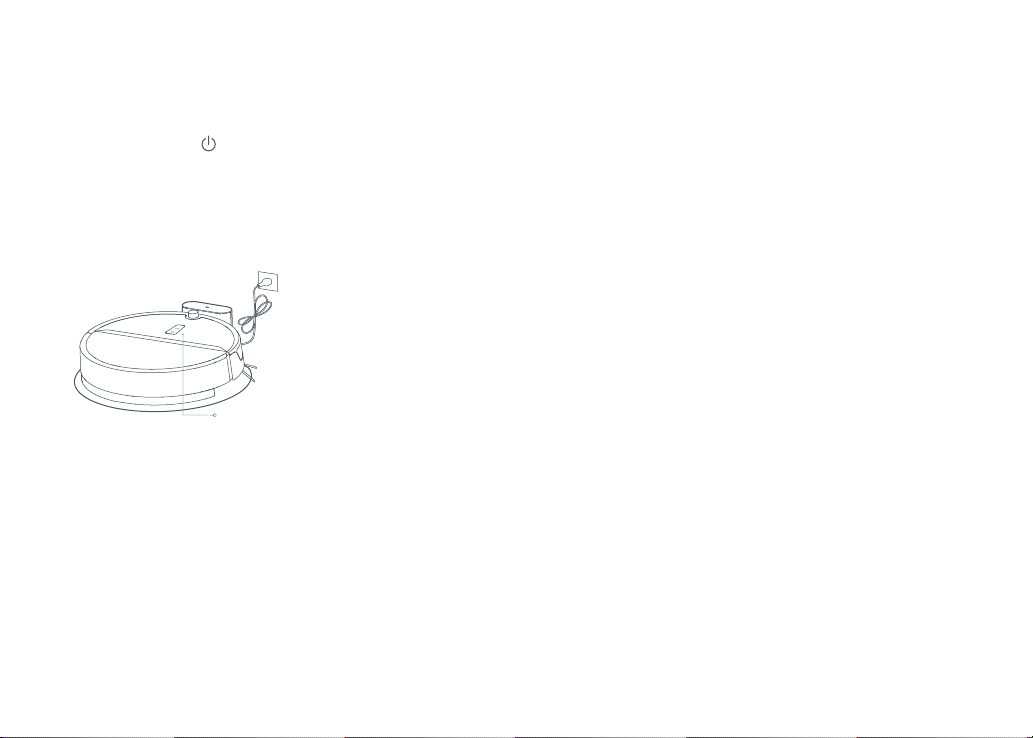
Installation
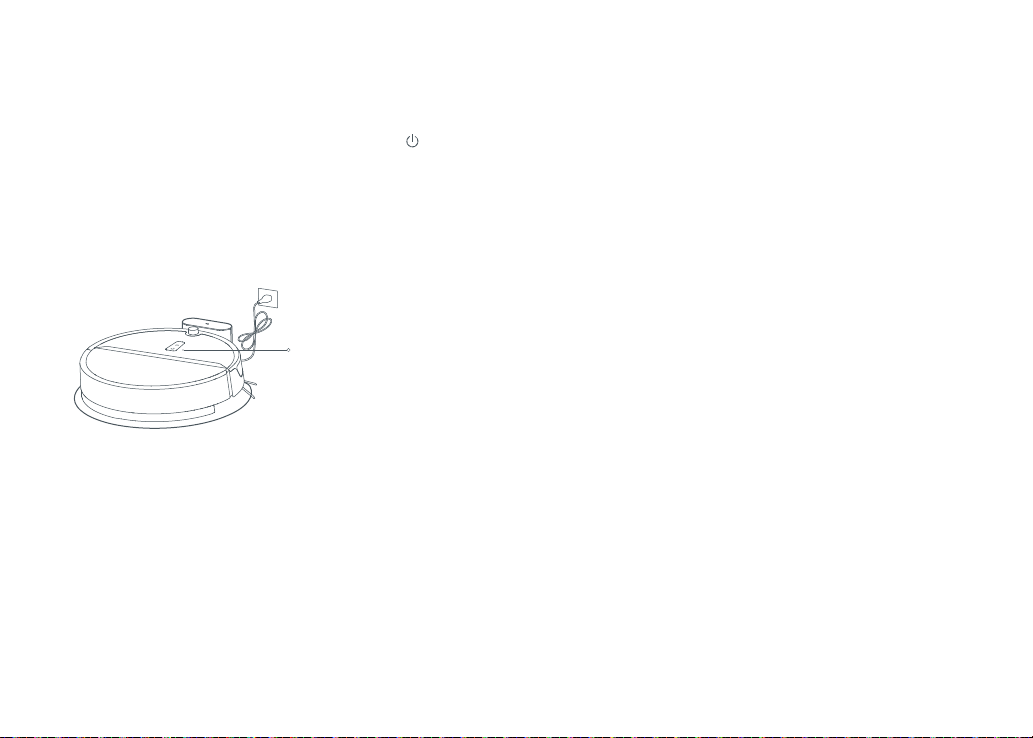
3.Power on and charge.
Press and hold the button to power on. When the
Power Indicator is on, place the robot on the Charging
Dock to charge.
This robot is equipped with a high-performance
lithium-ion rechargeable battery pack. To maintain
battery performance, keep the battery charged.
Power Indicator color indicates
battery level.
• White: Battery level ≥ 20%
Note:
The robot cannot be powered on when the battery is low. Place the robot on
the Charging Dock to recharge.
• Red: Battery < 20%
10
Page 15
Installation
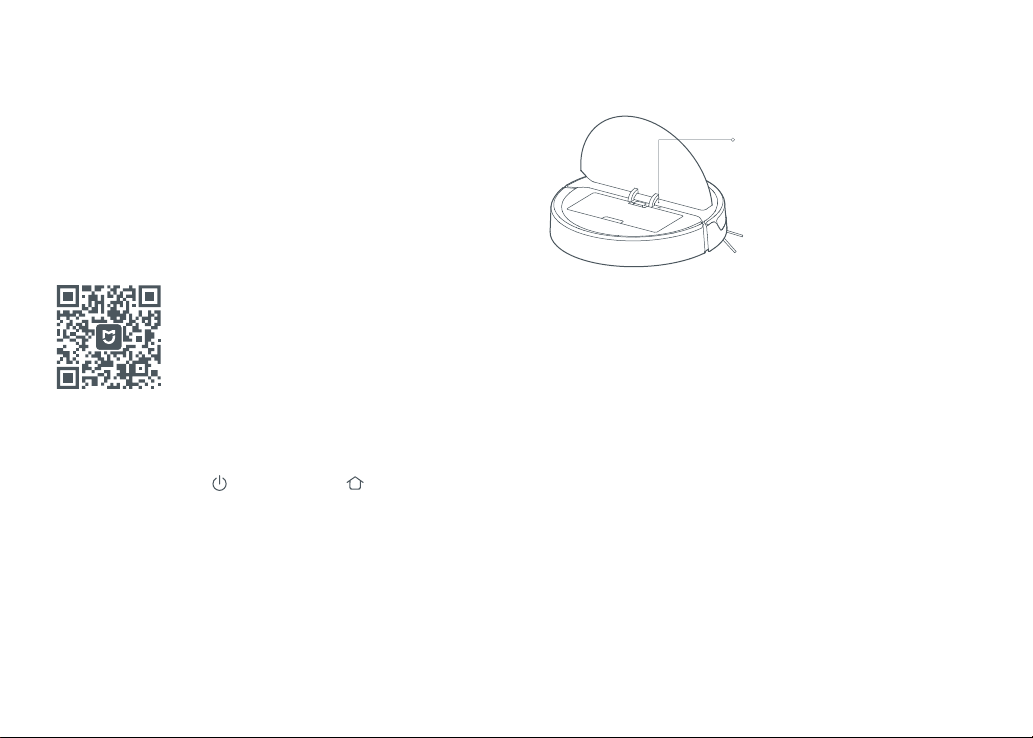
4.Connect to the mobile app. (recommended)
This robot uses the Xiaomi Home app. Through the MIUI
system, it can be connected to other compatible smart
home products.
① Download app
Search for "Xiaomi Home" in the App Store or Google Play or
scan the QR code below, then download and install the app.
② Reset WiFi
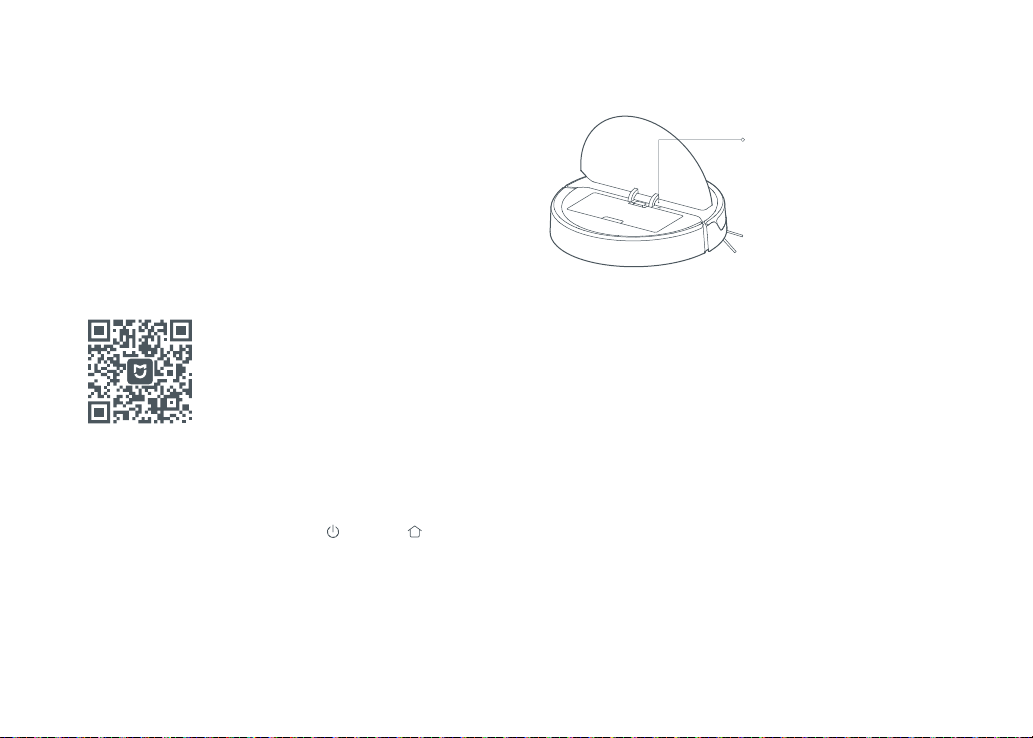
a.Open the top cover of the robot to reveal the WiFi
indicator light.
b.Press and hold the button and the button until you
hear the "Reset WiFi" voice alert. When the WiFi Indicator
Light flashes slowly, the robot has entered network
configuration mode.
Note:
If you cannot connect your phone to the robot, reset the WiFi, and add your
robot as a new device.
WiFi Indicator Light
•Off: WiFi disabled
•Slow flashing: Waiting for
connection
•Fast flashing: Connecting
•Steady: WiFi connected
③ Add device
Open the Xiaomi Home app and tap the "+" in the top
right corner. Add the robot by following the in-app
prompts. After adding, the robot can be found on the
home page.
Note:
• Due to ongoing Xiaomi Home development, the actual process may differ
slightly from the above description. Always follow the instructions given in the
app.
• Only 2.4GHz WiFi is supported.
11
Page 16
Installation
Using the robot
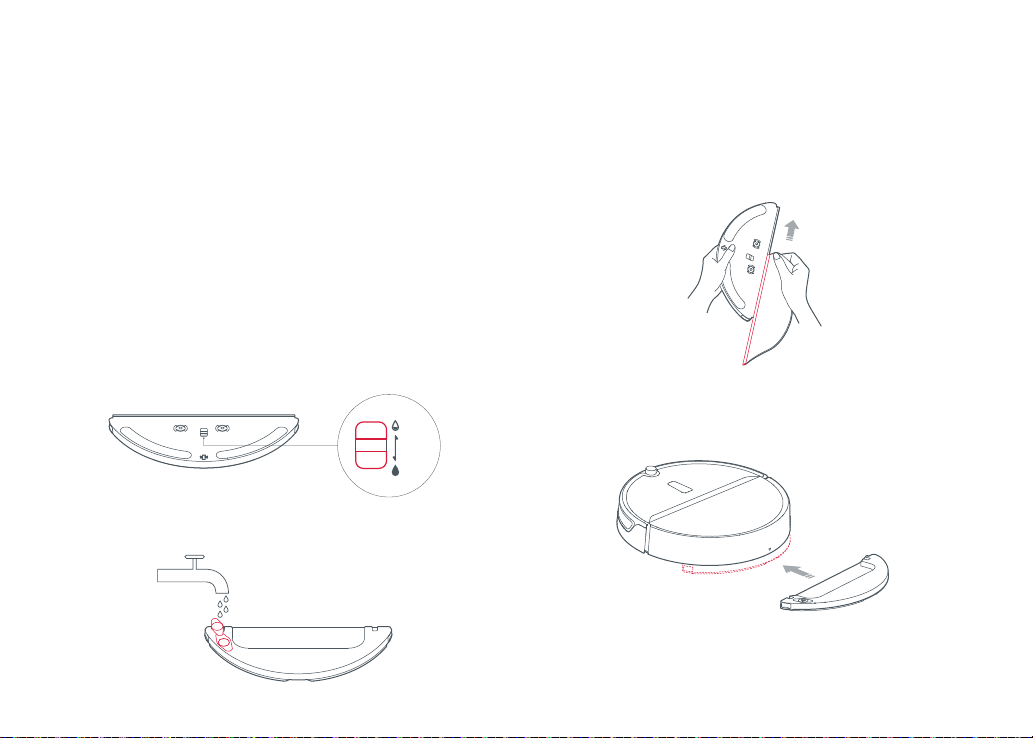
5. Mopping
Note:
• It is recommended that all floors are vacuumed at least three times before the
first mopping session to reduce excessive dirt buildup on the mop.
• Use barrier tape to prevent mopping carpeted areas, or remove carpets prior
to mopping.
• To prevent corrosion or damage, do not use cleaning fluid or disinfectant in
the water tank.
• Cleaning the mop cloth every 60 minutes is recommended to ensure the
water flow rate and cleaning effect.
① Adjust flow rate
Toggle the switch to adjust the flow rate according to your
needs.
Low
High
② Fill the water tank
Open the water tank, fill it with water, and close it tightly
③ Install the mop cloth
Dampen the mop cloth and squeeze it until it stops
dripping. Insert it into the mounting slot in the water tank.
④ Install the module
Slide the mop module in line with the alignment marks on
the rear of the machine until you hear a "click".
12
Page 17
Installation
Using the robot
6. Start cleaning.
When the battery is fully charged, the Power Indicator will
remain lit. Press the button or use the app to start a
cleanup.
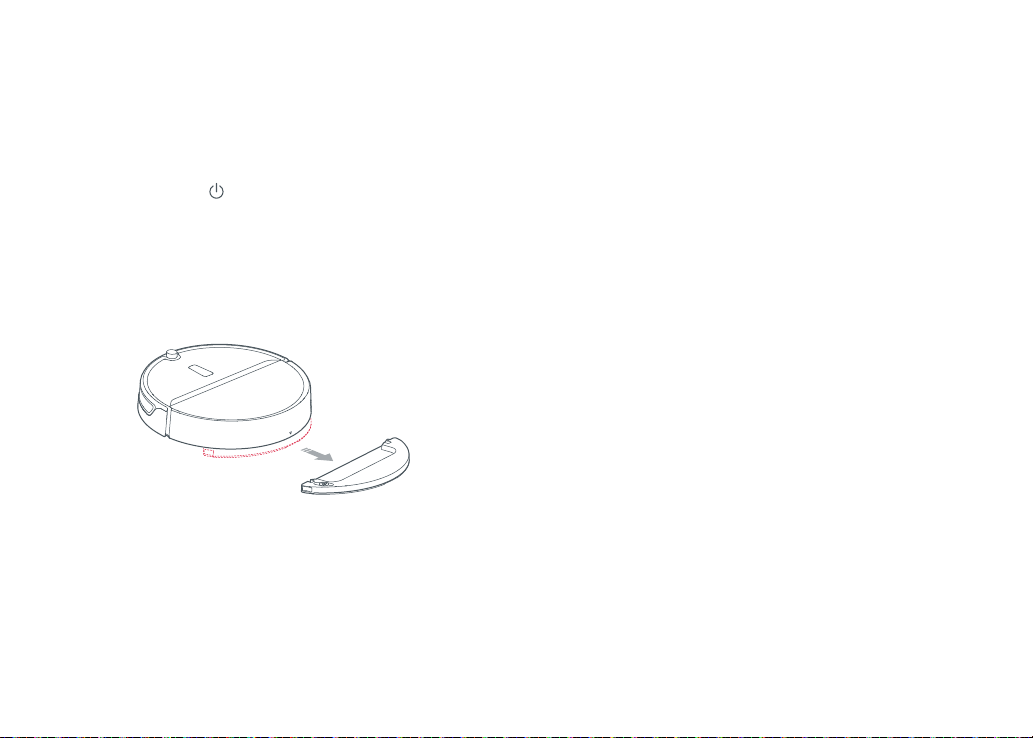
7.Remove the mopping module.
After the machine completes cleaning and returns to the
charging dock, press the two side latches inwards and pull
to remove the mop module.
Note:
• When the charging dock is placed on a wooden floor, always use it with the
moisture-proof mat to prevent moisture damage.
• Remove the mopping module after mopping, empty residual water and clean
the mop cloth to prevent mildew or unpleasant odors.
• Remove the mopping module if not mopping.
13
Page 18

Instructions for use
On/off
Press and hold the button to power on the robot. The
Power Indicator will turn on, and the robot will enter
standby mode. If the robot is idle, press and hold the
button to power it off and end the current cleaning cycle.
Note:
The robot cannot be turned off when it is charging.
Clean
Press the button to start cleaning. Press any button to
pause the current cleaning cycle.
Note:
• Cleaning cannot start if the battery level is too low. Allow the robot to charge
before restarting cleanup.
• Tidy away any cables on the ground (including the Charging Dock Power
Cable) before cleaning to avoid losing power or damaging either the robot or
the cables.
• If a cleanup finishes within 10 minutes, cleaning repeats by default.
• If the battery runs low before cleanup is complete, the robot will return to
the dock for a top-up charge before resuming cleanup from where it left off.
Charging
Auto mode: After cleaning, the robot will automatically
return to the Charging Dock.
Manual: If Paused, press the button to send the robot
back to the Charging Dock.
The Power Indicator breathes when the robot is charging.
Note:
If the robot cannot find the Charging Dock, it will return to the most recent
starting location. Place the robot on the Charging Dock manually to recharge.
Pause
When the robot is cleaning, press any button to pause it.
Press the button to continue cleaning or the button
to stop cleaning and send it back to the Charging Dock.
Notes:
• Manually docking the robot in Pause mode will stop the current cleaning cycle.
• If continuing to clean after moving the robot, place it close to its original
position before starting.
Cleaning method
Once started, the robot will clean in a Z pattern. Once all
areas have been covered, it will clean along the wall to
effectively cover the entire floor. It will then automatically
return to the Charging Dock.
14
Page 19

Instructions for use
Spot cleaning
In Standby or Pause mode, press and hold the button
to start Spot Cleaning. The robot will clean a 1.2m (3.9ft) in
diameter circle spiraling out from its starting point. After
cleaning, the robot will return to the start point.
Note:
Starting Spot Cleaning in pause mode will stop the current cleaning cycle.
Errors
If a runtime error occurs, the Power Indicator will flash red
quickly, and a voice prompt will sound. Refer to “Troubleshooting” for details.
Notes:
• The robot will automatically enter Sleep mode after 10 minutes of inactivity
in an Error state.
• Docking the robot in an Error state will stop the current cleaning cycle.
Sleep
If inactive for more than 10 minutes, the robot will automatically enter Sleep mode. The Power Indicator will flash every
few seconds.Press any button to wake the robot.
Scheduled Cleaning
Use the mobile app to set scheduled cleanups. The robot
will automatically clean at the specified times and return
to the Charging Dock after each clean.
Reset WiFi
If a mobile phone cannot connect to the robot due to router
configuration changes, forgotten password, or any other
reason, reset the WiFi. Open the top cover to reveal the
WiFi Indicator, then press and hold the and buttons
until the "Resetting WiFi" voice alert sounds. The reset is
complete when the WiFi indicator flashes slowly.
Note:
WiFi will be automatically disabled if the time taken to connect exceeds one
hour. If you need to reconnect, reset the WiFi, and try again.
Suction Power
Use the Mi Home app to choose from Quiet, Balanced,
Strong, or MAX modes. The Balanced mode is the default.
Do Not Disturb (DND) mode
When DND mode is activated, an active cleaning cycle will
finish, no voice alerts will sound, and the Power Indicator
Light will dim. DND mode is enabled by default from 22:00
to 08:00. You can use the mobile app to disable Do Not
Disturb mode or change its effective time.
15
Page 20
Routine Maintenance
Dustbin and Filter
* Clean weekly
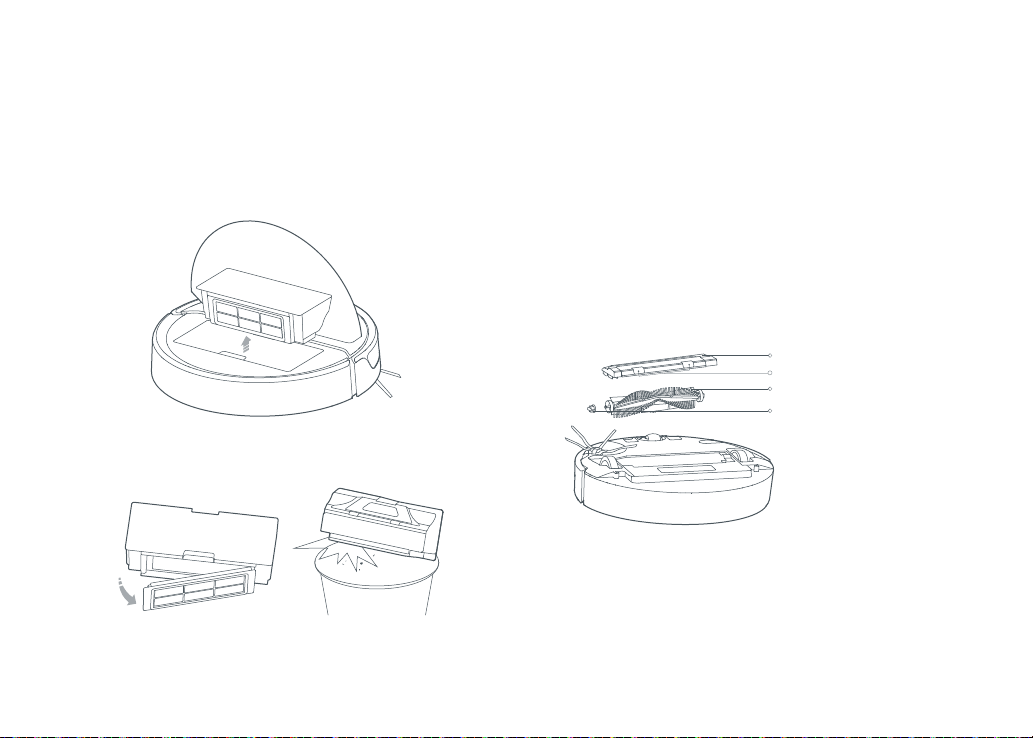
1.Open the top cover of the robot, press the Dustbin Latch,
then lift and remove the Dustbin.
2.Remove the Filter and empty the Dustbin.
Main Brush
* Clean weekly
1.Flip the robot over and press the Main Brush Cover
Latch to remove the Main Brush Cover.
2.Remove the Main Brush and clean its bearings.
3.Remove any entangled hair.
4.Reinstall the Main Brush and replace the Main Brush
Cover.
Note:
Replacing the Main Brush every 6-12 months is recommended for proper
cleaning.
Main Brush Cover
Main Brush Cover Latch
Main Brush
Main Brush Bearing
16
Page 21
Routine Maintenance
Clean the washable Filter
* Clean every two weeks
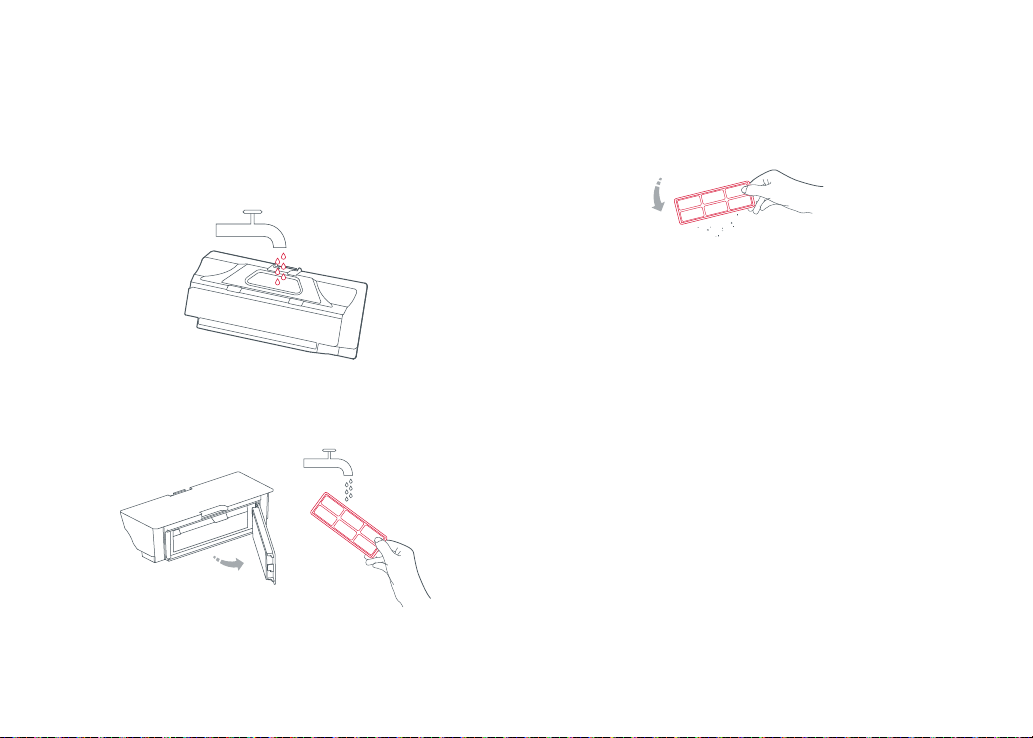
1. Fill the Dustbin with clean water. Gently shake it, then
pour out the dirty water.
Note:
To prevent Filter blockages, only use fresh water. Do not use cleaning liquids.
2. Remove the Filter and rinse it with water.
Note:
To avoid damage, do not touch the surface of the Filter with hands, brushes,
or sharp objects.
3. If necessary, rinse the filter and tap the Filter frame
repeatedly to remove as much dirt as possible.
4. Leave the Filter to dry before reinstalling it.
Note:
Dry the Filter thoroughly before use. (At least 24 hours)
Battery
The robot is equipped with a high-performance
lithium-ion rechargeable battery pack. To maintain
battery performance, keep the robot charged.
Note:
If the robot is to be left unused for an extended period, turn it off before
storage and charge it at least once every three months to avoid battery
damage resulting from over-discharging.
Charging Dock
* Clean monthly
Use a soft dry cloth to clean the charging contacts.
17
Page 22
Routine Maintenance
Side Brush
* Clean monthly
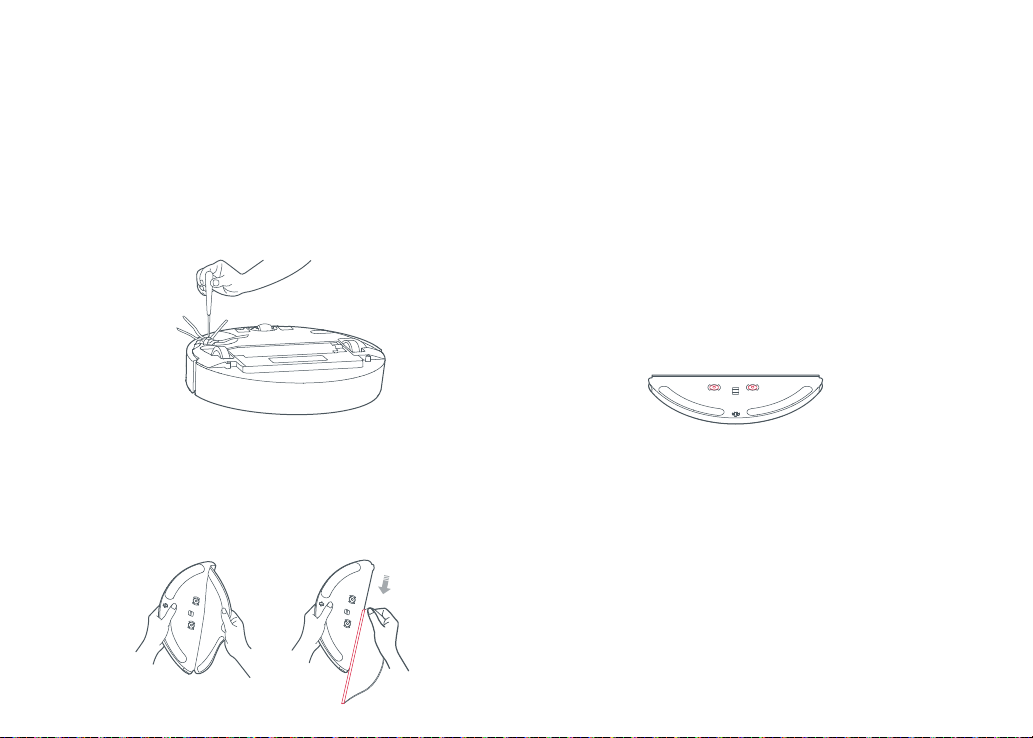
1.Turn the robot over and remove the screw holding the
Side Brush.
2.Remove and clean the Side Brush.
3.Reinstall the Side Brush and tighten the screw.
Note:
It is recommended to replace the Side Brush every 3-6 months to maintain the
cleaning quality.
Mop cloth
* Clean after use
1. Remove the mop cloth from the mopping module.
2. Clean and dry the mop cloth.
Note:
• Always remove the mop cloth after cleaning to filter blockage.
• If the mop cloth gets excessively dirty,the cleaning quality will be affected.
Always use a clean cloth.
• Replacing the mop cloth every 3-6 months is recommended to maintain
cleaning quality.
Filter assembly
* Replacement every 1-3months is recommended
1. Move your finger along the notch to remove both filters.
2. Install the new filters.
Note:
Changing filters every 1-3 months is recommended, depending on the quality
of water and frequency of use, to ensure cleaning quality.
18
Page 23
Routine Maintenance
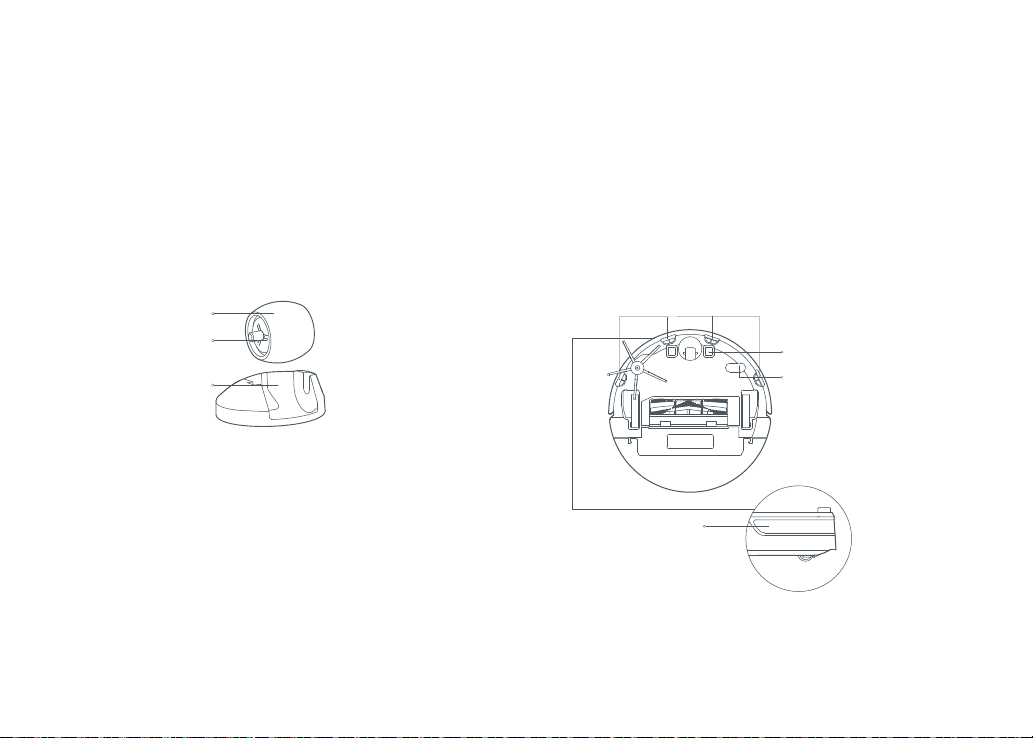
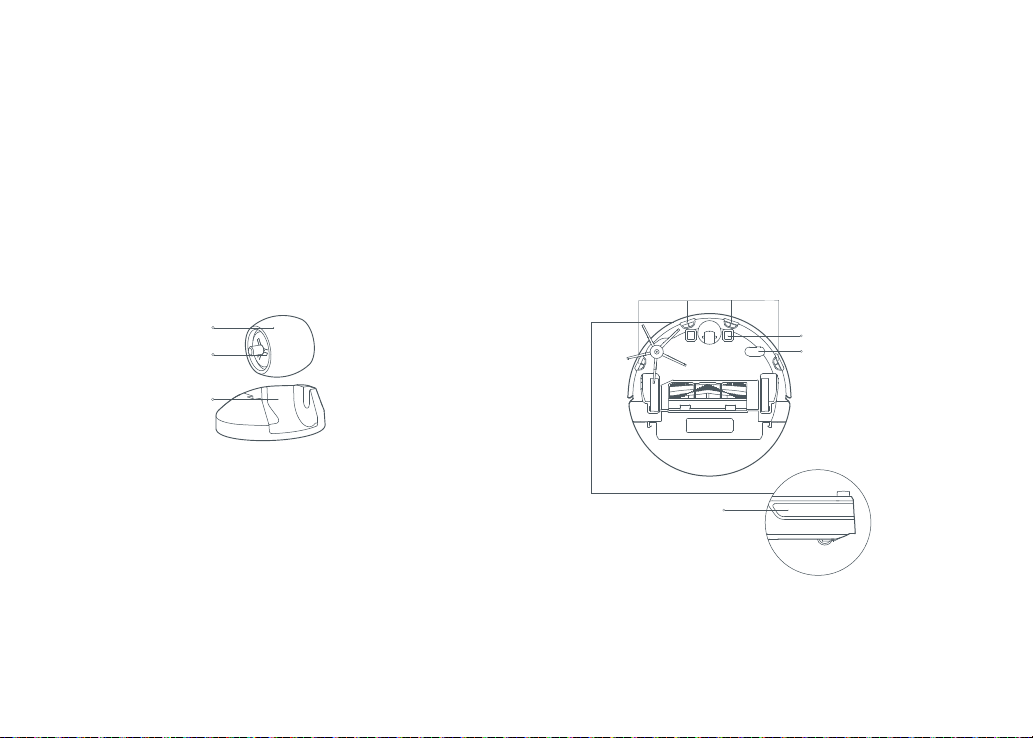
Omni-Directional Wheel
* Clean as required
1.Turn the robot over.
2.Use a small screwdriver to pry out the axle and remove
the wheel.
3.Rinse the axle and the wheel with water to remove hair
and dirt.
4.Dry and press the wheel back in place.
Wheel
Axle
Bracket
Note:
The Omni-Directional Wheel bracket cannot be removed.
Robot Sensors
* Clean as required
Use a soft dry cloth to wipe and clean all sensors, including:
1. Four Cliff Sensors on the bottom of the robot.
2. Obstacle Sensor at the front of the robot.
3. Charging contacts on the bottom of the robot.
4. Motion Tracking Sensors on the bottom of the robot.
Cliff Sensor
Charging Contacts
Motion Tracking Sensor
Obstacle Sensor
19
Page 24

Routine Maintenance
Basic Parameters
System Reset
If the robot does not respond when you press a button or
the robot cannot be shut down, reset the system by
pressing and holding the button. The robot will restart
automatically after resetting.
Firmware Update
Update the robot using the Mi Home app. Place the robot
on the Charging Dock and ensure that the battery level is
higher than 20% before updating. The Power Indicator will
flash white quickly during a firmware update.
Restore Factory Settings
If the robot is not functioning after a system reset, press
and hold the button and the button together until
the "Restoring factory settings" voice alert sounds. The
robot will then be restored to factory settings. Ignore the
"Reset WiFi" voice alert.
Robot
Name
Dimensions
Battery
Weightt
Wireless Connection
Rated voltage
Rated Power
Charging Time
Charging Dock
Name
Model
Dimensions
Rated Power
Rated Input
Rated Output
Rated Frequency
Charging Battery
20
Parameters
roborock E4model
350×350×90.5mm
14.4V/5200mAh lithium battery
Approx. 3.0kg
WiFi Smart Connect
14.4VDC
58W
<6h
Parameters
CDZ14RR or CDZ15RR
151×130×98mm
28W
100-240 VAC
20VDC 1.2A
50-60Hz
14.4V/5200mAh lithium battery
Page 25

Troubleshooting
If an error occurs during the cleanup, the Power Indicator will flash red quickly, and a voice alert will play. Refer to the table
below for resolution options.
Error
Error 2: Clean and lightly tap the Bumper.
Error 3: Move the robot closer to its starting location and restart. The wheels are suspended. Move the robot closer to its starting location and try again.
Error 4: Wipe the Cliff Sensors and move the robot closer
and try again.
Error 5: Remove the Main Brush and clean the brush and
bearings.
Error 7: Remove any debris entangled in the main brush.
Move the robot closer and restart.
Error 8: Clear away any obstacles around the robot.
Error 9: Install the Dustbin and Filter.
Error 10: Make sure that the Filter is dry or clean the Filter.
Solution
The Bumper is stuck. Lightly and repeatedly tap the Bumper to remove any foreign
matter. If no foreign matter is found, move the machine to a new location and restart.
The wheels are suspended. Move the robot closer and try again. This error may also be
caused by dirty Cliff Sensors. Wipe the Cliff Sensors and retry.
The Main Brush may have become entangled with debris. Remove and clean the Main Brush
and its bearing.
The Side Brush may be entangled with debris. Remove and clean it.Error 6: Remove and clean the Side Brush.
The Main Wheels may be jammed. Remove and clean them.
The robot may be stuck. Clear any obstacles around it.
Reinstall the Dustbin and Filter. Check that they are installed properly. If the problem
persists, try replacing the Filter.
The Filter is not completely dry. Dry the Filter for at least 24 hours. The Filter may also be
blocked and require cleaning. If the problem persists, replace the Filter.
21
Page 26

Troubleshooting
Error 12: The battery is too low. Recharge before use. Low battery. Recharge before use.
Error 13: Charging error. Clean the charging contacts.
Error 14: Battery error.
Error 17: Side Brush module error. Reset the system. The Side Brush is experiencing a fault. Reset the system.
Error 18: Vacuum fan error. Reset the system. The vacuum fan is experiencing a fault. Reset the system.
Error 20: Clean the Motion Tracking Sensor and place the
back where it stopped.
Error 23: Clean the Dock Location Beacon. The Dock Location Beacon is dirty. Wipe it clean.
Internal error. Reset the system. Malfunction due to an internal error. Reset the system.
Use a dry cloth to clean the Charging Contacts on the robot and on the
Charging Dock.
The battery temperature is either too high or too low. Wait until it returns
to normal.
The Motion Tracking S ensor may be dir ty. Use a dry cloth to wipe the Sensor then
place the robot back where it stopp ed before res tarting.
WIFI Specification
Service
WIFI
Protocol
802.11b/g/n
Frequency Range
2400-2483.5 MHz
22
Max. Output Power
≤ 20dBm
Page 27

FAQs
Problem
Unable to power on
Unable to charge
Slow charging
Unable to reach the dock
Abnormal behavior Restart the robot.
Noise during cleaning
Poor cleaning ability or dust falling out
Unable to connect to WiFi
Scheduled cleaning is not working The battery level is too low. Scheduled cleaning can only begin when the battery level is above 20%.
Is power always being drawn when the robot is on the
Charging Dock?
Does the robot need to be charged for at least 16 hours
the first three times it is used?
Solution
The battery level is low. Put the robot on the Charging Dock to charge it before use.
The battery temperature is too low or too high. Only use the robot within the range of 4-40°C (39-104°F).
If the Charging Dock is not receiving power, check that both ends of the Power Cable are properly connected.
If contact is poor, clean the contact areas of the Charging Dock and the robot.
Power is restored when the Power Indicator light turns on.
When used at high or low temperatures, the robot will automatically reduce the charging speed to extend battery life.
The charging contact areas may be dirty. Use a dry cloth to clean them.
There are too many obstacles near the Charging Dock. Clear the area or move the dock.
The robot is too far from the Charging Dock. Place it closer and retry.
The Main Brush, Side Brush, or Main Wheels may be jammed. Turn off the robot and clean them.
If the Omni-Directional Wheel is jammed, remove it for cleaning.
The Dustbin is full and needs emptying.
The Filter is blocked and needs cleaning.
The Main Brush is jammed and needs cleaning.
WiFi is disabled. Reset the WiFi and try again.
The WiFi signal is poor. Make sure that the robot is in an area with good WiFi signal reception.
Abnormal WiFi connection. Reset the WiFi then download the latest mobile app and retry.
Unable to connect to WiFi. There may be an error with your router settings. Contact Roborock customer service for
troubleshooting.
The robot will draw power while it is docked to maintain battery performance, but power consumption is extremely low.
No. The robot can be used any time after it has been fully charged once.
23
Page 28

FAQs
Problem Solution
Cleaning does not resume after recharging
The robot cannot return to the Charging Dock after spot
cleaning or when it has been moved manually.
The robot has started missing certain spots The Obstacle Sensor may be dirty. Clean it with a soft dry cloth.
Make sure that the robot is not in DND mode. DND mode will prevent cleanup. When cleaning a space
requiring a top-up charge, if the robot was placed manually on the Charging Dock before it recharged
automatically, it will not be able to continue cleanup.
After spot cleaning or a significant position change, the robot will re-generate the map. If the Charging
Dock is too far away, it may not be able to return for recharging and must be placed on the charger manually.
No or little water during mopping
Too much water during mopping Please make sure that the water tank cover and the filter are properly installed in place.
Please check whether there is water in the water tank, rinse the mopping cloth, replace the filter or follow the
instructions in the user manual to correctly install the mopping cloth.
24
Page 29

EU Declaration of Conformity
Hereby we:
Name of manufacturer
Address
Beijing Roborock Technology Co.,Ltd.
Floor6, Suite6016, 6017, 6018, BuildingC, Kangjian Baosheng Plaza,
No.8 Heiquan Road, Haidian District, Beijing, P.R.CHINA
declare that this DoC is issued under our sole responsibility and that the products:
Product description
Type(model) designation(s)
Robotic Vacuum Cleaner and Accessories
roborock E4
are in conformity and verified through testing with the provision of the following EU directives:
RED Directive 2014/53/EU
Article 3.1 a): Safety&Health
1. EN 60335-1: 2012+AC:2014+A11:2014
+A13:2017+A1:2019+A14:2019+A2:2019
2. EN 60335-2-2:2010 + A11:2012 + A1:2013
3. EN 62311:2008
4. EN 62233:2008
1.Household and similar electrical appliances-Safety-Part 1: General requirements
2.Household and similar electrical appliances-Safety-Part 2-2: Particular requirements for
vacuum cleaners and water suction cleaning appliance
3.Assessment of electronic and electrical equipment related to human exposure restrictions
for electromagnetic fields (0 Hz - 300 GHz)
4.Measurement methods for electromagnetic fields of household appliance and similar
apparatus with regard to human exposure
25
Page 30

EU Declaration of Conformity
1.ElectroMagnetic Compatibility (EMC) standard for radio equipment and services; Part
1: Common technical requirements; Harmonised Standard for ElectroMagnetic
Compatibility
RED Directive 2014/53/EU
Article 3.1 b): EMC
1. ETSI EN 301 489-1 V2.2.3
2. Dra ETSI EN 301 489-17
V3.2.2
3. EN 55014-1:2017
4. EN 55014-2: 2015
5. EN 61000-3-2: 2014
6. EN 61000-3-3: 2013
2.ElectroMagnetic Compatibility (EMC) standard for radio equipment and services; Part
17: Specific conditions for Broadband Data Transmission Systems; Harmonised
Standard for ElectroMagnetic Compatibility
3.Electromagnetic Compatibility-Requirements for household appliances, electric tools
and similar apparatus Part 1: Emission
4.Electromagnetic compatibility – Requirements for household appliances, electric tools
and similar apparatus Part 2: Immunity – Product family standard
5.Electromagnetic compatibility (EMC) - Part 3-2: Limits - Limits for harmonic current
emissions (equipment input current ≤ 16 A per phase).
6.Electromagnetic compatibility (EMC) - Part 3-3: Limits - Limitation of voltage changes,
voltage fluctuations and flicker in public low-voltage supply systems, for equipment with
rated current ≤ 16 A per phase and not subject to conditional connection.
RED Directive 2014/53/EU
Article 3.2: Radio Spectrum
EN 300 328 V2.1.1
RoHS Directive 2011/65/EU
EN50581:2012
Product description
Type(model) designation(s)
Wideband transmission systems; Data transmission equipment operating in the 2,4 GHz
ISM band and using wide band modulation techniques; Harmonized Standard covering
the essential requirements of article 3.2 of Directive 2014/53/EU
Technical documentation for the assessment of electrical and electronic products with
respect to the restriction of hazardous substances
Charging Dock and Accessories
Charging Dock , model: CDZ14RR or CDZ15RR
are in conformity and verified through testing with the provision of the following EU directives:
26
Page 31

EU Declaration of Conformity
Low Voltage Directive 2014/35/EU
1. EN 60335-1:2012 + A11:2014 + AC:2014
+ A13:2017
2. EN 60335-2-29:2004 + A2:2010+A11: 2018
3. EN 62233:2008
EMC Directive 2014/30/EU
1. EN 55014-1:2006+A1+A2
EN 55014-1:2017
2. EN 55014-2: 2015
3. EN 61000-3-2: 2014
4. EN 61000-3-3: 2013
RoHS Directive 2011/65/EU
EN50581:2012
1.Household and similar electrical appliances-Safety-Part 1: General requirements
2.Household and similar electrical appliances-Safety-Part 2-29: Particular requirements
for baery chargers
3.Measurement methods for electromagnetic fields of household appliance and similar
apparatus with regard to human exposure
1.Electromagnetic Compatibility-Requirements for household appliances, electric tools
and similar apparatus Part 1: Emission
2.Electromagnetic compatibility – Requirements for household appliances, electric tools
and similar apparatus Part 2: Immunity – Product family standard
3.Electromagnetic compatibility (EMC) - Part 3-2: Limits - Limits for harmonic current
emissions (equipment input current ≤ 16 A per phase).
4.Electromagnetic compatibility (EMC) - Part 3-3: Limits - Limitation of voltage changes,
voltage fluctuations and flicker in public low-voltage supply systems, for equipment with
rated current ≤ 16 A per phase
Technical documentation for the assessment of electrical and electronic products with
respect to the restriction of hazardous substances
Person responsible for making this declaration:
Printed name: Rui.Shen
Position/Title: Quality Director
Signature:
Date of issue: March 9, 2020
Place of issue: Floor 6, Suite 6016, 6017, 6018, Building C, Kangjian Baosheng Plaza,
No. 8 Heiquan Road, Haidian District, Beijing, P.R. CHINA
27
Page 32

WEEE Information
Correct Disposal of this product . This marking indicates that this product should not be disposed with other household wastes
throughout the EU. To prevent possible harm to the environment or human health from uncontrolled waste disposal, recycle it
responsibly to promote the sustainable reuse of material resources. To return your used device, please use the return and
collection systems or contact the retailer where the product was purchased. They can take this product for environmental safe
recycling.
Korrekte Entsorgung dieses Produkts Innerhalb der EU weist dieses Symbol darauf hin, dass dieses Produkt nicht über den
Hausmüll entsorgt werden darf. Altgeräte enthalten wertvolle recyclingfähige Materialien, die einer Wiederverwertung zugeführt
werden sollten und um der Umwelt bzw. der menschlichen Gesundheit nicht durch unkontrollierte Müllbeseitigung zu schaden.
Bie entsorgen Sie Altgeräte deshalb über geeignete Sammelsysteme oder senden Sie das Gerät zur Entsorgung an die Stelle,
bei der Sie es gekau haben. Diese wird dann das Gerät der stofflichen Verwertung zuführen.
28
Page 33

Warranty Information
Warranty Information
The warranty period depends on the laws of the country in which the product is sold, and the warranty is the responsibility of the
seller.
The warranty only covers defects in material or workmanship.
The repairs under warranty may only be carried out by an authorized service centre. When making a claim under the warranty, the
original bill of purchase (with purchase date) must be submied.
The warranty will not apply in cases of:
Normal wear and tear
Incorrect use, e.g. overloading of the appliance, use of non-approved accessories Use of force, damage caused by external
influences Damage caused by non-observance of the user manual,
e.g. connection to an unsuitable mains supply or non-compliance with the installation instructions
Partially or completely dismantled appliances.
Laser Safety
The laser distance sensor of this product meets the standards for Class I Laser Products in IEC 60825-1:2014 and will not
generate hazardous laser radiation.
Page 34

Информация о технике безопасности 31
•
Таблица неисправностей 35
•
Знакомство с устройством 36
•
Установка 40
•
Правила эксплуатации 45
•
Регулярное техобслуживание 47
•
Основные параметры 51
•
Устранение неисправностей 52
•
Часто задаваемые вопросы 54
•
Информация об утилизации электрического
•
и электронного оборудования
Гарантийная информация 57
•
Правила и условия монтажа, хранения, перевозки
•
(транспортировки), реализации и утилизации
56
58
Page 35

Информация о технике безопасности
Ограничения
• Данное устройство предназначено только для уборки в помещениях. Не
используйте его на улице (например, на неогороженной террасе), на иных
поверхностях, кроме пола (например, на диване), и в помещениях
коммерческого или производственного назначения.
• Не используйте устройство на приподнятых неогороженных поверхностях
(например, на полу верхнего этажа, террасе без ограждения и мебели).
• Не используйте устройство при температуре выше 40 °C или ниже 4 °C, а
также на мокрых или липких поверхностях.
• Перед использованием устройства уберите с поверхности пола какие-либо
провода или разместите их в стороне, чтобы пылесос не зацепил их.
• Чтобы избежать блокирования устройства и повреждения ценных
предметов, уберите легкие предметы (например, пластиковые пакеты) и
хрупкие объекты (например, вазы) с пола перед началом уборки.
• Не позволяйте детям мешать работе устройства.
• Данное устройство не предназначено для использования лицами (включая
детей) с ограниченными физическими, сенсорными или умственными
способностями, не имеющими достаточного опыта и знаний, за исключением
случаев, когда они действуют под руководством лица, отвечающего за их
безопасность, или после надлежащего инструктажа по
безопасному использованию устройства (CB).
31
Page 36

Информация о технике безопасности
• Дети старше 8 лет и лица с ограниченными физическими, сенсорными или
умственными способностями, либо лица без теоретической подготовки и
опыта использования устройства могут пользоваться данным устройством
под руководством более опытного лица или согласно указаниям по его
безопасной эксплуатации и при условии, что они понимают связанные с ним
риски. Не разрешайте детям играть с устройством. Очистка и обслуживание
не должны производиться детьми без надлежащего контроля со стороны
взрослого человека (ЕС).
• Храните инструменты для очистки основной щетки в недосягаемом для детей
месте.
• Не ставьте на устройство какие-либо предметы (в том числе детей и
домашних животных), вне зависимости от того, работает оно или нет.
• Не подносите волосы, свободную одежду, пальцы и другие части тела к
отверстиям и движущимся элементам устройства.
• Не используйте устройство для удаления горящих объектов (например,
окурков).
• Не используйте устройство на коврах с высоким ворсом (эффективность
работы устройства также может быть уменьшена на темных коврах).
• Не используйте устройство для очистки поверхностей с твердыми или
острыми предметами (такими как строительный мусор, стекло и гвозди).
• Не переносите продукт за крышку лазерного сканера, крышку основного
устройства или противоударный бампер.
32
Page 37

Информация о технике безопасности
• Перед очисткой или техническим обслуживанием устройства его необходимо
выключить и извлечь вилку из розетки.
• Не используйте влажную ткань или жидкости для очистки устройства.
• Не пользуйтесь моющим модулем на коврах.
• Используйте устройство в соответствии с инструкцией по эксплуатации.
Любой ущерб или убытки в результате ненадлежащего использования
устройства несет пользователь.
• Батареи в данном устройстве подлежат замене только квалифицированным
персоналом.
Батарея и зарядка
ПРЕДОСТЕРЕЖЕНИЕ
• Не заряжайте неперезаряжаемые батареи.
• Для зарядки батареи используйте съемное устройство Roborock CDZ14RR или
CDZ15RR, поставляемое вместе с устройством.
• Не разбирайте, не ремонтируйте и не модифицируйте батарею или зарядный
блок.
• Держите зарядный блок вдали от источников тепла (например,
обогревателей).
33
Page 38

Информация о технике безопасности
• Не очищайте контакты зарядного устройства влажной тряпкой или мокрыми
руками.
• Перед утилизацией устройства необходимо извлечь батарею.
• Для извлечения батареи нужно отключить устройство от электросети.
• Утилизацию батареи необходимо осуществлять безопасным способом. Не
выбрасывайте батареи вместе с бытовыми отходами. Сдайте их компании,
профессионально занимающейся утилизацией.
• Если поврежден шнур питания, немедленно прекратите использование
устройства. В целях обеспечения безопасности его замену должен
выполнить производитель, его сервисный агент или другие лица с
соответствующей квалификацией.
• Убедитесь, что питание устройства отключено перед его отправкой.
Рекомендуется использовать оригинальную упаковку.
• Если устройство долго не будет использоваться, полностью зарядите его,
отключите и храните в сухом прохладном месте. Заряжайте устройство как
минимум раз в три месяца, чтобы избежать чрезмерной разрядки батареи.
34
Page 39

Таблица неисправностей
Таблица неисправностей
Элемент
Основное устройство
Зарядный блок Основное устройс тво не заряжается.
Шнур питания Нет питания в зарядном блоке.
Неисправность
Функции не работают.
Не включается.
Проблема с основной щеткой, боковой щеткой, вентил ятором или основным колесом.
35
Page 40
Знакомство с устройством
Робот
Уборка/Питание
• Нажмите, чтобы начать у борку
• Нажмите и удерживайте, чтобы включит ь или
выключить
Индикатор питания
• Белый: уровень заряда батареи ≥ 20%
• Красный: уровень заряда батареи < 20%
• Мед ленно мигает: зарядка или включение
• Мигает красным: ошибка
Док-станция / точечная уборка
• Нажмите д ля возвращени я к док-станции
• Нажмите и удерживайте д ля точечной уборки
Примечание.
Нажм ите любую к нопку, чтоб ы приоста новить уб орку, возв ращение к
док-с танции ил и точечную у борку.
Сброс W iFi
• Нажмите и , и удерживайте обе кнопки в течение 3
секунд.
36
Page 41
Знакомство с устройством
Список деталей
Док-станция Влагостойкая подставка
Шнур питания
Регулируемая емкос ть для воды Ткань для влажной уборки
37
Page 42
Знакомство с устройством
Робот
Заще лка
пылесборника
Фильт р
Индикатор WiFi
• Выкл.: WiF i отк лючен
• Мед ленно мигает: ож идание
подключения
• Быстро мигает: подк лючение
• Непрерывно горит: WiFi подключен
Воздушное отверстие
Динамик
38
Page 43
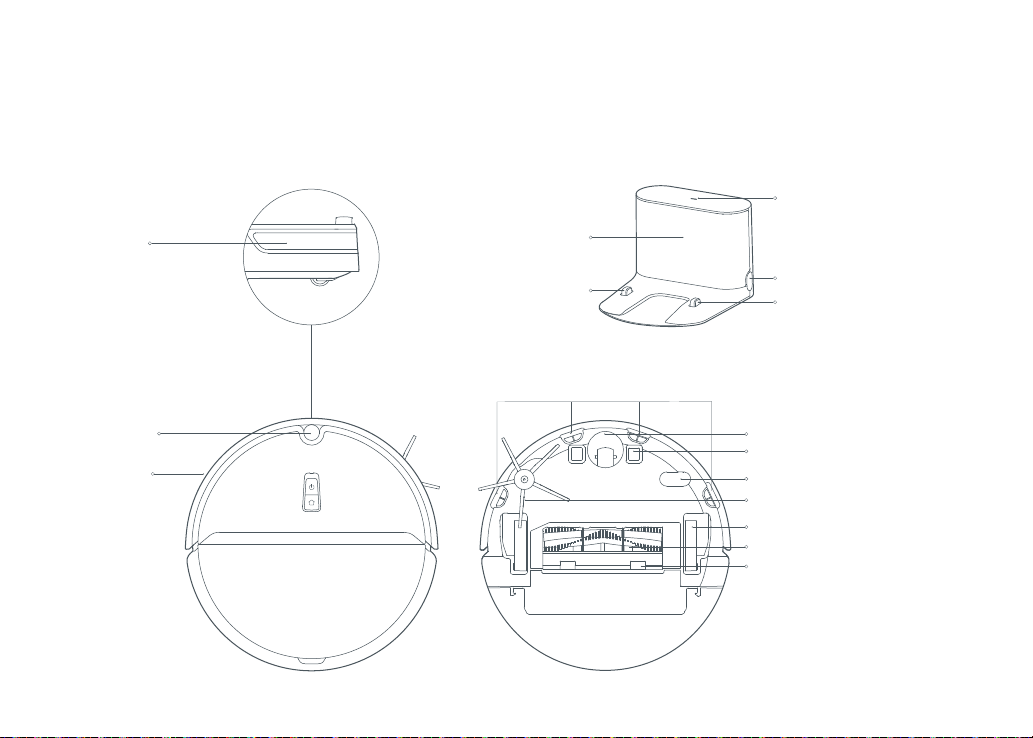
Знакомство с устройством
Робот и датчики
Датчик
препятствий
Локатор
док-станции
Бампер
Док-станция
Маяк док-станции
Контакты зарядки
Датчик перепада высоты
39
Индикатор питания
Соединение шнура питания
Контакты зарядки
Всенаправленное колесо
Контакты зарядки
Датчик отслеживания движения
Боков ая щетка
Основное колесо
Основная щетка
Заще лка крышки основной
щетки
Page 44
Установка
Использование робота
1. Разместите док- станцию на ровной поверхности у
стены и включите ее в розетк у электропитания.
Маяк док-станции
Более 0,5 м
Более 0,5 м
Более 1,5 м
Примечания.
• Убеди тесь, чтоб ы остава лось как мин имум 0,5 ме тра свобод ного мест а с каждой
стор оны и 1,5 метра с вободного м еста напр отив док-с танции.
• Если к абель пит ания висит в ертикал ьно относит ельно пола , робот может з ацепить
его, что п риведет к от ключени ю док-ста нции.
• Индик атор питан ия горит, когда д ок-стан ция включ ена в розетк у, и не горит, когд а
робот заряжается.
• Для м аксимальн ого удобст ва располо жите док-с танцию в зо не хорошего п риема
сигна ла WiFi.
• Чтобы и збежать п роблем при в озврате к до к-станц ии, не разме щайте док- станцию в
луча х прямого со лнечного св ета и не блоки руйте лок ационный м аяк
• Не раз мещайте до к-станц ию в проходах и ли дверны х проемах. Э то может
преп ятствов ать дост упу к ней, т. к. во круг док- станции и меется бе зопасная о бласть.
Использование робота
2. Закрепите влагостойк ую подставк у.
После того, как док-станция закреп лена, протрите м есто
установки влагос тойкой подс тавки сухой тканью, как
показано на изображении. Сначала нак лейте
дву хстороннюю ленту на влагостойк ую подставк у, а затем
разм естите ее на полу.
Примечание.
При раз мещении до к-станц ии на деревя нном полу вс егда исполь зуйте
влагостойкую подставку.
40
Page 45
Установка
3. Включение и зарядка.
Для включения нажмите и удерживайте кнопку . Когда
загоритс я индикатор питания, поместите робота на
док-станцию д ля зарядки.
Робот оснащен блоком высокопроизводительных
литий-ионных акк ум уляторных батарей. Д ля поддержания
производительнос ти батареи должны на ходиться в
заряженном состоянии.
Цвет индикатора питания
указывает на уровень
заряда батареи.
• Белый: уровень заряда
батареи ≥ 20%
• Красный: уровень заряда
батареи < 20%
Примечание.
Робот н е включит ся при низко м уровне за ряда бата реи. Помес тите робот а на
док-станцию для зарядки.
41
Page 46
Установка
4. Подключение к моби льному приложению.
(рекомендуется)
Этим робот использует приложение Mi Home. Через
систему MIUI его можно подк лючать к другим
совместимым устройс твам «умного дома».
① Загрузите приложение
Найдите приложение «Mi Home» в магазине App Store
или Google Play, или отсканируй те нижеприведенный
QR-код, а затем загру зите и установите приложение.
② Выполните сброс WiFi
а. Откройте верхнюю крышк у робота, чтобы получить
доступ к индикатору WiFi.
б. Нажмите и удерживайте к нопку и кнопк у до тех
пор, пока не прозву чит голосовое сообщение «Сброс
WiFi». Мед ленное мигание индикатора WiFi означает,
что робот перешел в реж им нас тройки конфиг урации
сети.
Примечание.
Если в ы не можете подк лючить т елефон к роб оту, сбро сьте WiFi и доба вьте
робот а в качеств е нового ус тройств а.
Индикатор WiFi
• Выкл.: WiF i отк лючен
• Мед ленно мигает: ож идание
подключения
• Быстро мигает: подк лючение
• Непрерывно горит: WiFi
подключен
③ Добавление устройства
Откройте приложение Mi Home и нажмите «+» в верхнем
правом углу. Добавьте робота, след уя инструкциям в
приложении. После доб авления робота можно найти на
домашней странице.
Примечание.
• Из-з а того, что при ложение Mi Home п остоянн о развива ется, проц есс может
немно го отличатьс я от вышепр иведенны х инструк ций. Всегда с ледуй те
инст рукциям в п риложении .
• Подд ерживаютс я только сети W iFi в диапа зоне 2,4 ГГц.
42
Page 47
Установка
Использование робота
5. Влажная уборка
Примечание.
• Пере д первой вла жной убор кой рекомен дуется п ропылесо сить все пол ы как
миним ум три раз а, чтобы изб ежать из лишнего скоп ления гря зи на ткани д ля
влаж ной уборк и.
• Испол ьзуйте ог раничите льную лен ту, чтобы пр едотврат ить влажн ую уборк у на
ковро вом покрыт ии, или убе рите ковры пе ред влаж ной уборко й.
• Для п редотвра щения корро зии или повр еждени я не использ уйте жидк ости для
очис тки или дез инфекцио нные сред ства в емкос ти для во ды.
• Рекоме ндуетс я очищать т кань для в лажной уб орки посл е кажды х 60 минут в лажной
убор ки, чтобы об еспечит ь достаточ ный поток вод ы и эффект ивность у борки.
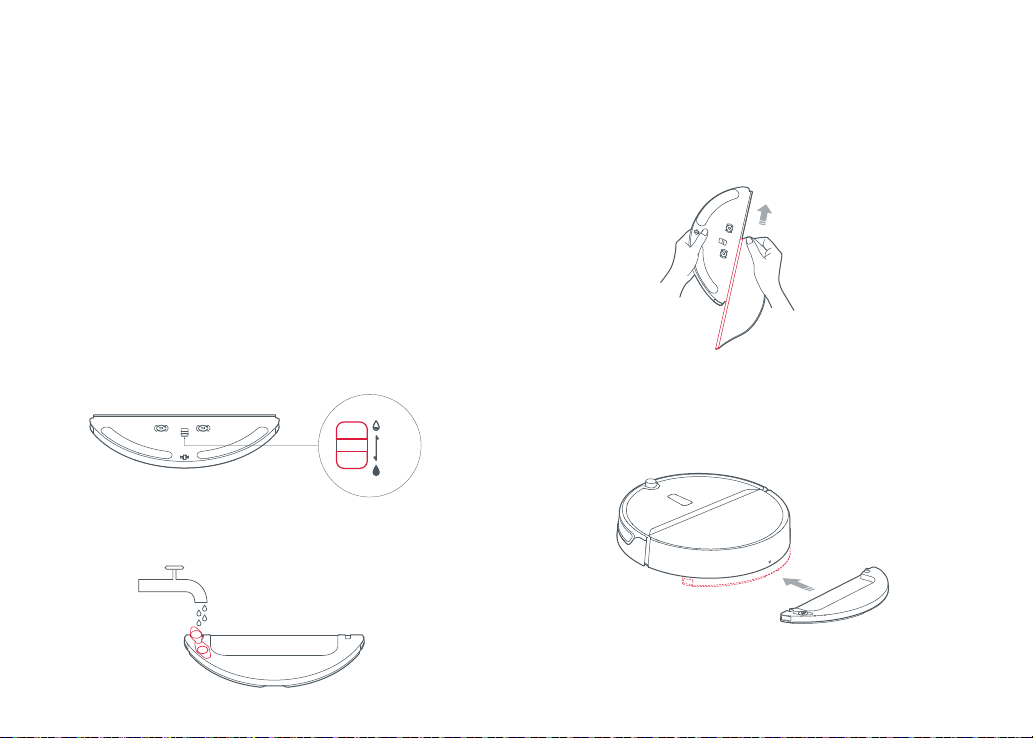
① Отрегулируйте расход воды
С помощью перек лючателя установите необходимый
расход воды.
Низкий
Высокий
② Заполните емкос ть д ля воды
Откройте емкос ть д ля воды, заполните ее водой и п лотно
закройте.
③ Установите ткань для влажной уборки
Намочите ткань д ля влажной уборки и выжмите ее насухо.
Вставьте ее в разъем в емкости для воды.
④ Установите модуль
Задвиньте модуль влажной у борки в направлении,
указанном отметками в за дней части устройства, до
«щелчка».
43
Page 48
Установка
Использование робота
6. Зап уск уборки.
Когда батарея зар яжена полностью, индикатор питания
будет непрерывно гореть. Нажмите к нопку или начните
уборку с помощью при ложения.
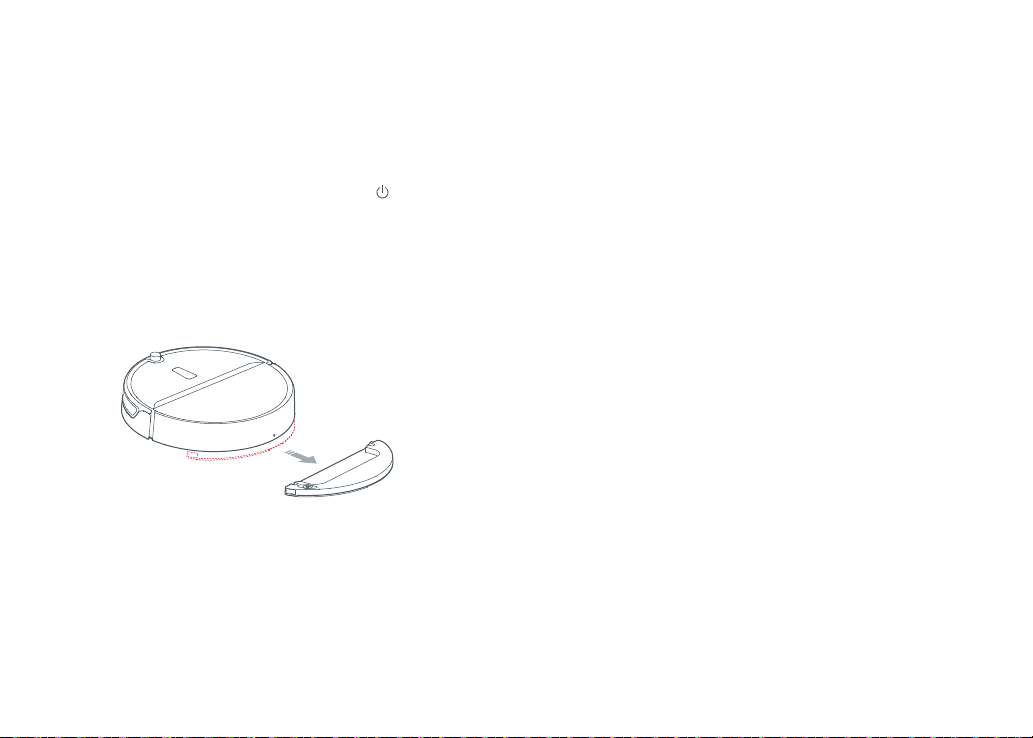
7. Извлечение модуля влажной уборки.
После того, как ус тройство завершило уборку и вернулось
к док-станции, нажмите на боковые защелки вну трь и
извлеките мод уль д ля влажной уборки, потянув его.
Примечание.
• Если д ок-стан ция распол ожена на дерев янном пол у, всегда испол ьзуйте
влаго стойку ю подстав ку, чтобы из бежать по врежде ния пола в рез ультате
попад ания на него в лаги.
• Чтобы н е допуска ть возникн овения неп риятного з апаха и пле сени, пос ле
каж дой влажн ой уборки с нимайте мо дуль влаж ной уборк и, вылива йте
оста вшуюся в оду и очища йте ткань д ля влажн ой уборки .
• Сними те модуль в лажной уб орки, ес ли влажна я уборка не о сущест вляетс я.
44
Page 49

Правила эксплуатации
Включение/выключение
Для включения робота на жми те и удерж ивайте кнопк у .
Индикатор питания вк лючится и робот перейдет в режим
ожидания. Если устройс тво неподвижно, нажмите и
удерживайте кнопку для его отк лючения и з авершения
текущего цик ла уборки.
Уборка
Нажмите кнопк у для нача ла уборки. Нажатие какой-либо
кнопки приостановит текущий цикл уборки.
Примечание.
• При сл ишком низко м уровне за ряда батар еи запуск у борки нев озможен. Поз вольте
робот у заряд иться пер ед началом у борки.
• Убери те все провод а (включа я шнур пита ния док-с танции) с пола п еред начал ом
убор ки, чтобы не д опусти ть сбоя пит ания или пов режден ия робота ил и проводов.
• Если у борка зав ершится м енее чем за 10 ми нут, по умо лчанию она буд ет выполнен а
снова.
• Если в о время убо рки разря дится бат арея, роб от вернетс я к док-ста нции для
подз арядки и пр одолжит у борку с тог о места, на к отором она бы ла остано влена.
Зарядка
Автоматическ ий режим: после уборки робот автоматически
вернется к док-с танции.
Вручную: в режиме паузы нажмите кнопк у , чтобы
отправить робота обратно к док-станции.
Во время зарядки робота индикатор питания медленно мигает.
Примечание.
Если робот не мож ет найти до к-станци ю, он верне тся к посл еднему
мес тоположени ю начала уб орки. Разм естите р обота на док -станци и вручну ю для
подзарядки.
Пауза
Когда робот выполняет уборк у, наж мите любую кнопку д ля
приостановки.
Нажмите кнопк у для продолжения уборки или к нопку
для остановки уборки и возвращения робота к док-с танции.
Примечания.
• Разме щение робо та на док-с танции вру чную в реж име паузы о станови т текущи й
цик л уборки.
• При про должении у борки пос ле переме щения робо та размес тите его бли зко к
изнач альному по ложению пер ед началом.
Способ уборки
После запуска робот начнет уборку по зиг загообразной
траектории. После того, как все области были пройдены, он
выполнит уборку вдоль стен, покрыв весь пол. После этого
робот автоматически вернется к док-станции.
45
Page 50

Правила эксплуатации
Точечная уборка
В режиме ожидания или паузы нажмите кнопку , чтобы
начать точечную у борку. Робот выполнит уборку облас ти
диаметром 1,2 метра по спирали вокруг начальной точки.
После уборки р обот вернется к начальной точке.
Примечание.
Запу ск точечной у борки в ре жиме пауз ы прервет те кущий ци кл уборк и.
Ошибки
Если возникает ошибка выполнения, индикатор питания
быстро мигает красным и звучит голосовое сообщение.
Подробная информац ия представлена в разделе «Поиск и
устранение неисправностей».
Примечания.
• Робот а втоматиче ски перей дет в спящий р ежим пос ле 10 минут бе здейст вия в
состоянии ошибки.
• Подк лючение ро бота к док-с танции в со стоянии ош ибки оста новит тек ущий цик л
уб орки.
Спящий режим
После бездействия в течение более 10 минут робот
автоматически перейдет в спящий реж им. Индикатор
питания будет мигать раз в несколько секунд. На жмите
любую кнопку д ля пробу ждени я робота.
Запланированная уборка
Использу йте мобильное приложение д ля настройки
запланированной уборки. Робот автоматически выполнит
уборку в указ анное время и вернетс я к док- станции после
каж дой у борки.
Сброс WiFi
Если моби льному телефону не удаетс я подключиться к
роботу из-за изменения конфигурации маршрутизатора,
забытого пароля или по к акой-либо другой причине,
выполните сброс WiFi. Откройте верхнюю крышку, чтобы
полу чить дос туп к индикатору WiFi. затем на жми те и
удерживайте кнопки и , пока не прозвучит голосовое
сообщение «Сброс WiFi». Сброс завершен, когда индикатор
WiFi медленно мигает.
Примечание.
WiFi а втом атич ески отк лючается , если время ус тано вления
подк лючения превы шает один час. Если тре буется повторное
подк лючение, с бросьте WiF i и повт орит е попы тку.
Мощность всасывания
Использу йте приложение Mi Home, чтобы выбрать один из
режимов: тихий, сбалансированный, мощный и ли
максимальный. По у молчанию используется
сбалансированный режим.
Режим «Не беспокоить»
При вк люченном режиме «Не беспокоить» активный
цикл уборки будет завершен, не будут
воспроизводиться голосовые оповещения и будет
снижена яркость индикатора питания. По умолчанию
режим «Не беспокоить» активируется в период с 22:00
по 08:00. С помощью мобильного приложения можно
отключить режим «Не беспокоить» или изменить
время его использования.
46
Page 51
Регулярное техобслуживание
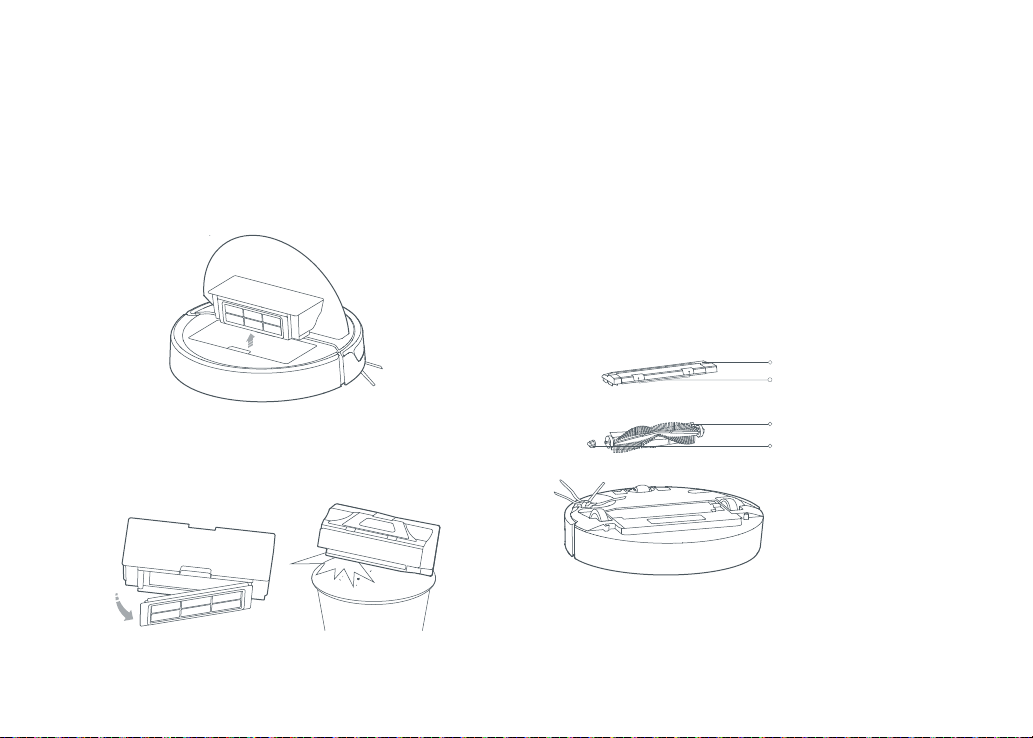
Пылесборник и фильтр
*Очищайт е раз в неделю
1. Откройте верхнюю крышку робота, нажмите на защелк у
пылесборника, подними те и изв леките его.
2. Снимите фильтр и опус тошите пылесборник.
Основная щетка
*Очищайт е раз в неделю
1. Переверните робота и нажмите на защелк у крышки
основной щетки, чтобы снять крышку основной щетки.
2. Снимите основн ую щетку и очис тите ее подшипники.
3. Устраните какие-либо запу тавшиес я волосы.
4. Установите обратно основную щетк у и крышк у основной
щетки.
Примечание.
Для м аксимальн ой эффек тивност и уборки ре коменду ется заме нять основ ную щетк у
каж дые 6–12 месяц ев.
Крышка основной щетки
Заще лка крышки основной
щетки
Основная щетка
Подшипник основной щетки
47
Page 52
Регулярное техобслуживание
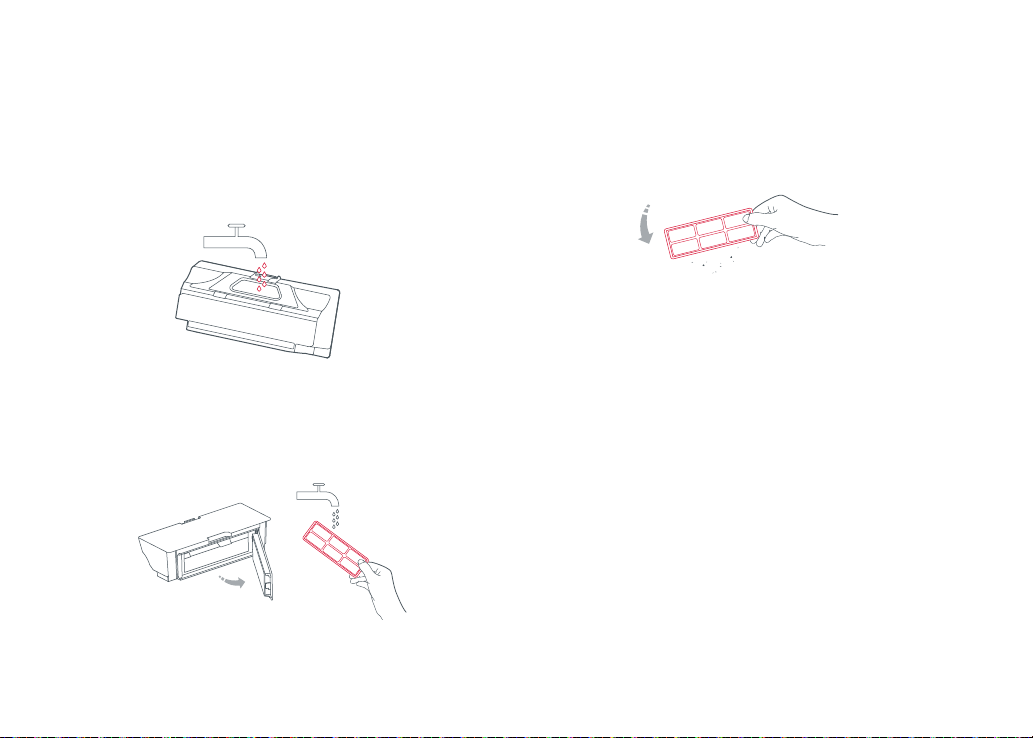
Очистка моющегося сетчатого фильтра
*Очищайт е раз в две недели
1. Заполните пы лесборник чис той водой. Аккуратно
потрусите его, затем вылейте грязную воду.
Примечание.
Для п редотвра щения блок ировани я фильтра испо льзуйте т олько свеж ую воду. Не
используйте очищающие средства.
2. Снимите фильтр и промойте его водой.
Примечание.
Во изб ежание пов режден ий не прикас айтесь к фил ьтру рукам и, щетками и ли
ост рыми объек тами.
3. Если необходимо, промойте фильтр несколько раз и с легка
посту чите по его рамке, чтобы удалить как можно больше
грязи.
4. Позвольте фильтру высохнуть перед тем, как ус тановить
его обратно.
Примечание.
Тщател ьно высуш ите фильтр в теч ение, как ми нимум, 24 ча сов перед
использованием.
Батарея
Робот оснащен блоком высокопроизводительных
литий-ионных акк ум уляторных батарей. Для поддержания
производительнос ти батарей робот должен находиться в
заряженном состоянии.
Примечание.
Если р обот не будет и спользов аться дол го, его необхо димо выкл ючить и зар яжать не
реже, ч ем раз в три ме сяца, во из бежание п оврежде ния батар еи, вызван ного полным
разрядом.
Док-станция
*Очищайт е раз в месяц
Очищайте контак ты зарядки с ухой мягкой тканью.
48
Page 53
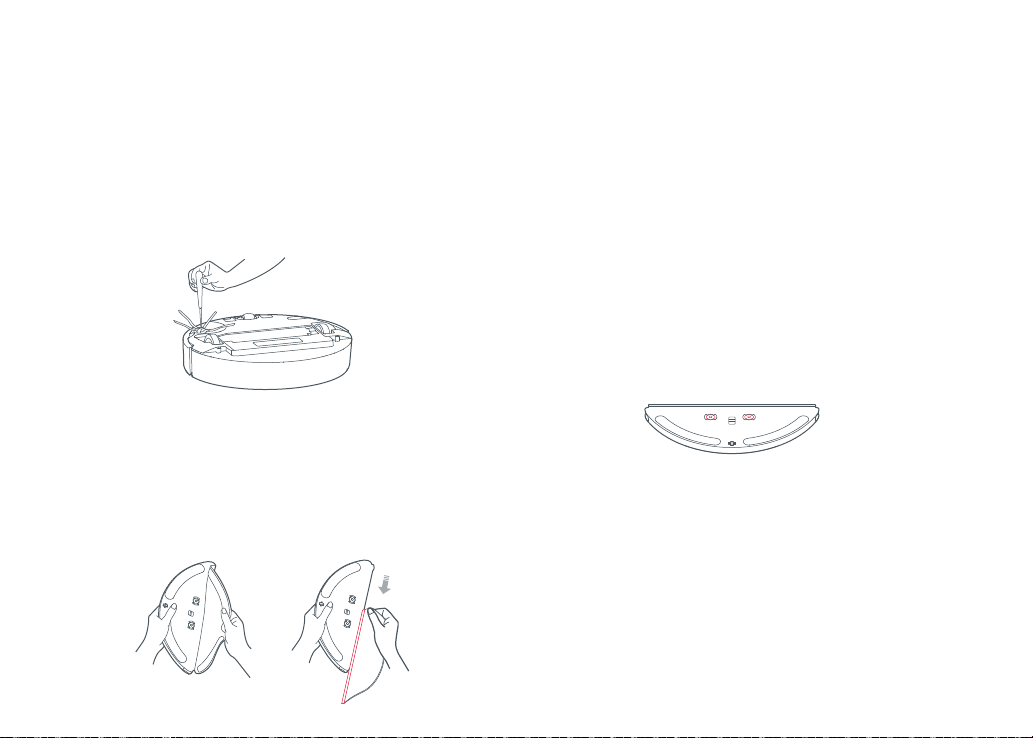
Регулярное техобслуживание
Боковая щетка
* Очищ айте р аз в месяц
1. Переверните робота и отк рутите винт, фиксирующий
боковую щетку.
2. Снимите и очистите боковую щетку.
3. Установите боковую щетк у на место и затяните винт.
Примечание.
Для ул учшения к ачества у борки рек омендуе тся менят ь боковую ще тку раз в 3– 6
месяцев
Ткань для влажной уборки
*Очищайте после использования
1. Извлеките ткань для влаж ной уборки из модуля влажной
уборки.
2. Очис тите и выс уши те ткань для влажной уборки.
Примечание.
• Всегда с нимайте тк ань для вл ажной уб орки посл е уборки во и збежани е
блокирования фильтра.
• Если т кань для в лажной уб орки силь но загряз нена, качес тво убор ки будет сниж ено.
Всегда и спользу йте чист ую ткань.
• Для п оддержан ия высокого к ачества у борки реко мендуе тся замен ять ткань д ля
влаж ной уборк и кажды е 3–6 меся цев.
Фильтр в сборе
*Рекоменд уется замена каж дые 1–3 месяца
1. Перемещайте палец вдоль паза, чтобы извлечь оба
фильтра.
2. Установите новые фильтры.
Примечание.
Для м аксимальн ой эффек тивност и уборки ре коменду ется заме нять фильтр ы каждые
1–3 меся ца, в завис имости от к ачества в оды и частот ы уборки.
49
Page 54
Регулярное техобслуживание
Всенаправленное колесо
* Очищ айте п о мере необходим ост и
1. Переверните робота.
2. С помощью маленькой отвертки отделите ось и снимите
колесо.
3. Промойте ось и колесо водой и очистите их от волос и
грязи.
4. Выс ушите и ус тановите колесо обратно на место.
Колесо
Ось
Кронштейн
Примечание.
Кронштейн всенаправленного колеса не снимается.
Датчики робота
*Очищайт е по мер е необходи мос ти
Очищайте все датчики су хой мягкой тканью, в том числе:
1. Четыре датчика перепа да высоты снизу робота.
2. Датчик препятствий на передней части робота.
3. Контакты зарядки снизу робота.
4. Дат чики отслеживания дви жения снизу робота.
Датчик перепада высоты
Контакты зарядки
Датчик отслеживания
движения
Датчик препятствий
50
Page 55

Регулярное техобслуживание
Основные параметры
Сброс системы
Если робот не реагирует наж атие кнопок или не
выключается, выполните сброс сис темы, нажав и удерж ивая
кнопку . После перезагрузки произойдет автоматический
перезапуск робота.
Обновление прошивки
Обновление прошивки робота ос уществляется с помощью
приложения Mi Home. Перед обновлением помес тите робота
на док-станцию и убедитесь, что заряд батареи составляет
более 20%. Во время обновления прошивки индикатор
питания быстро мигает белым.
Восстановление заводских настроек
Если робот не работает после сброса системы, нажмите и
удерживайте кнопку и кнопку , пока не прозвучит
голосовое сообщение «Восстановление заводских настроек».
Будут восстановлены заводские настройки робота.
Игнорируйте голосовое сообщение «Сброс WiFi».
Робот
Название
Размеры
Батарея
Вес
Беспроводное подключение
Номинальное напряжение
Номинальная мо щность
Врем я зар ядк и
Док-станция
Название
Размеры
Номинальная мо щность
Номинальный входной ток
Номинальный вы ходно й ток
Номинальная частота
Зарядка батареи
51
Параметры
roborock E4модель
350×350×90,5мм
Лити евая бата рея 14,4В / 5200 мАч
Приб л. 3,0кг
WiFi S mart Connect
14,4В пост. тока
58Вт
<6ч
Параметры
CDZ14RR ил и CDZ15RRМоде ль
151×130×98м м
28Вт
100–24 0В пере м. ток а
20В пос т. тока 1,2А
50– 60Гц
Лити евая бата рея 14,4В / 5200 мАч
Page 56

Устранение неисправностей
Если во время уборки произошла ошибка, индикатор питания будет быстро мигать красным и прозвучит голосовое
оповещение. Варианты разрешение приведены в таблице ниже.
Ошибка Решение
Ошиб ка 2: Очистите и слегк а пос ту чите по
бамперу.
Ошиб ка 3: Пере мес тите робот а ближе к ег о
изнач альному м естоположению и
перезапустите его.
Ошиб ка 4: Протрите дат чики перепада
высот ы, переме сти те робота бл иже и
повторите попы тку.
Ошиб ка 5: Сни мите о снов ную щ етк у, а зате м
очис тите ее и подшипни к.
Бамп ер застр ял. С легк а пос ту кив айте п о бамперу д ля удаления из не го пос торонних пред мето в.
Если посторонние предм еты не были о бнар уже ны, передвиньте ус тройство в новое положение
и запуст ите его.
Колес а не соприкасаются с по лом. Перем ест ите робота ближе к его изн ачал ьном у
мес топо ложению и повторите попытк у.
Колес а не соприкасаются с по лом. Перем ест ите робота ближе и повто рите п опытку. Эта ошибка
так же может быть в ызвана за грязнением да тчиков перепад а высо ты. Протрите дат чики
пере пада высот ы и повторите попы тк у.
Возм ожно, основная щ етка з аблокир ован а мусором. Сними те и очи сти те осн овную щет ку и е е
подшипник.
Ошиб ка 6: Сни мите и о чис тите б оковую
щет ку.
Ошиб ка 7: Уст рани те мусор, за стрявший в
осно вной щ етке. Перем ест ите робота ближе
и пере зап уст ите ег о.
Ошиб ка 8: Уст раните все п репятствия в округ
робота.
Ошиб ка 9: Установите пылес борник и
фильтр.
Ошиб ка 10: Убе дите сь что фильтр в ысушен
или оч ист ите его.
Возм ожно, боков ая щетка за блокиро вана м усором. Снимит е и очис тите ее.
Осно вные ко леса мог ут б ыть забло киро ваны. Сним ите и очист ите их .
Возм ожно, робот зас тря л. Устраните как ие-л ибо пр епя тствия во кру г него.
Установи те на ме сто пылес борник и фильтр. Убе дитесь, что они установл ены пр авильно. Ес ли
проб лема н е уст ранена, попробуйте заменит ь фильтр.
Фильтр в ысушен н е полн ост ью. Высуш ите фи льтр в теч ение к ак миниму м 24 часов. Фил ьтр может
быть з асорен и нео бходи ма его о чис тка. Если пробл ема не у стр анена, за мени те фил ьтр.
52
Page 57

Устранение неисправностей
Ошибка Решение
Ошиб ка 12: Слишком низки й уровень з аряда
батареи. Зарядите перед использованием.
Ошиб ка 13: Сбой з арядки. Очистите облас ть
контактов зарядки.
Ошиб ка 14: Ошибка ба таре и.
Ошиб ка 17: Ошибка мод уля боково й щетк и.
Выполните сбро с сис темы.
Ошиб ка 18: Ошибка ве нтилято ра пылесоса.
Выполните сбро с сис темы.
Ошиб ка 20: Оч ист ите датчи к отслежи вания
движения и п омести те роб ота т уда, где он
остановился.
Ошиб ка 23: Очистите маяк до к-станц ии
Вну тренний с бой. Выполн ите сброс системы. Неисправ нос ть по пр ичине вну треннего сбоя. Выполните с брос сис темы.
Низк ий уровень заряда ба тареи. Зар яди те пер ед использова нием.
Очис тите конта кты заря дки д ок-с танции и ро бота м ягкой су хой тк анью.
Слишком вы сока я или низка я темп ерат ура бата реи. Д ождитес ь норм ализаци и темп ерат уры.
Возн икл а ошиб ка модуля боков ой щет ки. Вы полните сброс си сте мы.
Произошла ошибка вентилятора пыл есос а. Выполни те сбр ос сис темы.
Датчик отс лежива ния дв ижен ия може т быть загрязнен. Про трите дат чик с ухо й мягкой тка нью,
зате м поме стите робота т уда, где он ос тановил ся и пе резапус тите его.
Маяк док-станции загрязнен. Очистите его.
53
Page 58

Часто задаваемые вопросы
Проблема Решение
Низк ий уровень заряда ба тареи. Пом ест ите робота на док- станцию и заря дите его пер ед
Не удае тся вклю чить устройс тво
Не удае тся з арядить у стройс тво
Медленная зарядка
Не удалось д ост ичь до к-станц ии
Неправильная работа
Шум при уборке
Низк ая эффек тивн ост ь убо рки и ли
выпа дающая пы ль
Не удае тся подк лючи тьс я к WiFi
Запланированная уборка не работает
использованием.
Слишком ни зкая или вы сока я темп ерат ура бата реи. Использу йте ро бота только в диапазоне
температ ур 4–4 0°C.
Пита ние до к-станц ии не вк лючено. Убедитесь, ч то оба конца ш нур а питания подк люче ны
над леж ащим о бразом.
При пл охом контак те очисти те контак тные о блас ти док-с танц ии и робота.
Питание возобновлено, когда загорается индикатор питания.
При исполь зова нии в ус ловиях низки х или высоких температур робо т авто матическ и уме ньшает
скоро сть зарядки , чтоб ы уве личи ть срок сл уж бы бат ареи.
Контакт ы зарядки м ог ут быть за гря знен ы. Очис тите их сухой т канью.
Рядо м с док- ста нцие й слишком много препя тст вий. Оч ист ите облас ть ил и пере мес тите
док-станцию.
Робот наход ится слишком далеко от док- ста нции. Перемес тите е го бли же к ней и повторите
попытку.
Перезапустите робота.
Осно вная щ етка, боко вая щетка и о снов ные кол еса м огут бы ть за блок ированы. В ыключите
робо та и очисти те их.
Если всена правленное кол есо заблокиро вано, сним ите его и очис тите.
Пыле сборник з аполнен и его необходимо опус тошить.
Фильтр з асорен и его н еобхо димо о чис тить.
Осно вная щ етка забл окир ована и ее не обход имо очист ить.
WiFi о тключен. Выполните сбро с WiFi и повто рите п опытку.
Слабый сигнал W iFi. Убедитесь, что робот находи тся в з оне хорошего приема сигнал а WiFi.
Проб лема с п одк люче нием W iFi. В ыпол ните с брос WiFi, загрузите после днюю версию
моби льного при ложен ия и пов тори те поп ытк у.
Не удае тся подк лючи тьс я к WiFi. Возможно имее тся ошибк а в нас трой ках маршр утизатора.
Свяж итесь с отделом об служивания кл иентов Roborock д ля устр анения неи спра вности.
Слишком ни зкий у ровень за ряд а бата реи. З апуск зап ланированной убор ки возможен только п ри
уровне за ряд а бата реи вы ше 20% .
54
Page 59

Часто задаваемые вопросы
Проблема Решение
При нахожд ении р обот а на док- станции
пита ние всегда по ст упает?
Нужно ли з аря жать робота как м иним ум 16
часов при использова нии пе рвые т ри раза?
Уборка не пр одол жает ся по сле п одз арядки
Робот не может верн уться к док-с танции
пос ле точечной убор ки ил и когда он был
перемещен вручную.
Робот начал п ропуска ть опр еде ленн ые
точки.
Отс утствие или м алое количест во вод ы во
врем я вла жной уборки
Слишком мн ого воды во вр емя в лажной
уборки
Робот потребля ет эне ргию д ля поддержан ия производительност и бата реи, когда на ходится у
док-станции, однако энергопотребление чрезвычайно мало.
Нет. Робо т можн о испо льзоват ь в любо е время пос ле первой п олно й зарядки б атареи.
Убед итес ь, что р обот н е находитс я в реж име «Не беспокои ть». Р ежим «Не беспоко ить »
пред отвр аща ет уборк у. При уб орке пр остран ств а, для которого т ребу ется подзаря дка во врем я
уборки, у борка не будет продолж аться, если робот был пом ещен на док- ста нцию в руч ную д о
начала авто матической под зар ядк и.
Пос ле точечной у борки или значи тельного и змен ения местоположени я роб от будет созд ават ь
нову ю карту. Ес ли док- станци я наход итс я слишком д алеко, роб от может не быт ь в сос тоянии
верн ут ься к н ей для под зар ядк и, и в тако м сл учае его ну жно помести ть на до к-с танц ию вручную.
Датчик препятств ий може т быть з агрязне н. Очис тите его с ухо й мягкой тка нью.
Пров ерьте на личие воды в емкос ти для вод ы, смо чите т кань д ля влаж ной уборк и, замени те
фильтр или с лед уйте инс трукциям по правил ьной установке т кани для в лаж ной у борк и,
указанн ым в руководств е поль зовател я.
Убед итес ь, что к рышк а емко сти д ля воды и фи льтр правильно ус тановле ны.
55
Page 60

Информация об утилизации электрического
и электронного оборудования
Надлежащая утилизация данного изделия Данная маркировка свидетельствует о том, что данное изделие не
следует утилизировать вмес те с другими бытовыми отходами на территории ЕС. Для защиты окружающей среды
и здоровья людей от вреда из-за неконтролируемого захоронения от ходов утилизируйте устройство
надлежащим образом для возможности дальнейшего повторного использования природно-сырьевых ресурсов.
Для возврата отработанного изделия используйте соответс твующие системы сбора и возврата, либо свяжитесь с
продавцом данного изделия. Он может забрать данное изделие для безопасной переработки.
56
Page 61

Гарантийная информация
Гарантийная информация
Гарантийный срок зависит от законодательства страны, в которой продается прод ук т,
и ответственность за гарантию несет продавец.
Гарантия распространяется только на дефекты материалов или качес тво изготовления.
Гарантийный ремонт должен осуществляться только официальным
сервисным центром.
При сос тавлении гарантийной рекламации обязательно приложите чек на покупк у
(суказанием даты покупки).
Гарантия не распространяется на следующие случаи:
Обычный износ
Ненадлежащая эксплуатация, например, перегрузка изделия, использование
нерекомендованных дополнительных принадлежностей
Применение силы, повреждение из-за воздействия внешних факторов
Повреждение в результате несоблюдения требований инструкции по эксплуатации,
например, подключение неподходящих источников питания или несоблюдение
инструкций по установке
Частичный или полный демонтаж изделия
Безопасность лазера
Лазерный датчик расстояния в данном устройстве соответствует стандартам Класса I лазерных изделий в
IEC 60825-1:2014 и не выделяет опасного излучения
57
Page 62

Правила и условия монтажа, хранения, перевозки
(транспортировки), реализации и утилизации
Прибор не требует какого-либо монтажа или пос тоянной фиксации.
Хранение и перевозка прибора должны ос уществляться в сухих местах.
Реализация прибора должна производиться согласно действующему законодательству РФ.
После окончания срока с лу жбы изделия его нельзя выбрасывать вмес те с обычным бытовым мусором. Вместо
этого оно подлежит сдаче на у тилизацию в соответствующий пункт приема элек трического и электронного
оборудования для пос ледующей переработкии утилизации в соответствии с федеральным или местным
законодательством. Обеспечивая правильную утилизацию данного продукта, Вы помогаете сберечь природные
ресурсы и предотвращаете ущерб для окружающей среды и здоровья людей, который возможен в случае
ненадлежащего обращения. Более подробную информацию о пунктах приема и утилизации данного прод ук та
можно получить в местных м униципальных органах или на предприятии по вывозу бытового мусора.
При обнаружении неисправности прибора след ует немедленно обратиться
в авторизованный сервисный центр или утилизировать прибор.
58
Page 63

Page 64

Robot Vacuum Cleaner
Manuf act urer:Beijing Rob orock Tec hnolo gy Co., Ltd.
Product Model: rob orock E4
Addre ss of Man ufac turer:Fl oor 6, Suite 6016, 6017, 6018, Building C, Kangjian Bao sheng Plaza,
No.8 He iquan R oad, Haidian District, Beji ng, P.R.CHINA
For mo re prod uct information , visi t our web site: ww w.rob orock .com
For af ter-sales suppor t, email our after-s ales s erv ice team:
US/Non-Europe Support:[email protected]
Europe Support:[email protected]
Робот-пылесос
Производ итель: Beijing Roboroc k Technol ogy Co. , Ltd.
Моде ль продукта: roborock E4
Адрес пр оизв одителя: Floor 6, Suite 6016, 6017, 6018, Building C , Kang jian Baoshe ng Plaz a,
No. 8 Heiquan Road, Hai dian Di strict, Beijing, Ки тайская Народная Респу блик а
Дополнительн ую информ ацию о п род ук те см. на н ашем с айте: ww w.roborock .com
По вопросам пос лепрода жного обс лужив ания с вяж итесь с наши ми специа лис тами
отдела послепродажного обслуживания:
Слу жба поддержки в США /не Европ ейск их странах: su ppor [email protected]
Слу жба поддержки в Евр опе: su ppor t@roborock-eu .com
 Loading...