

Page 1
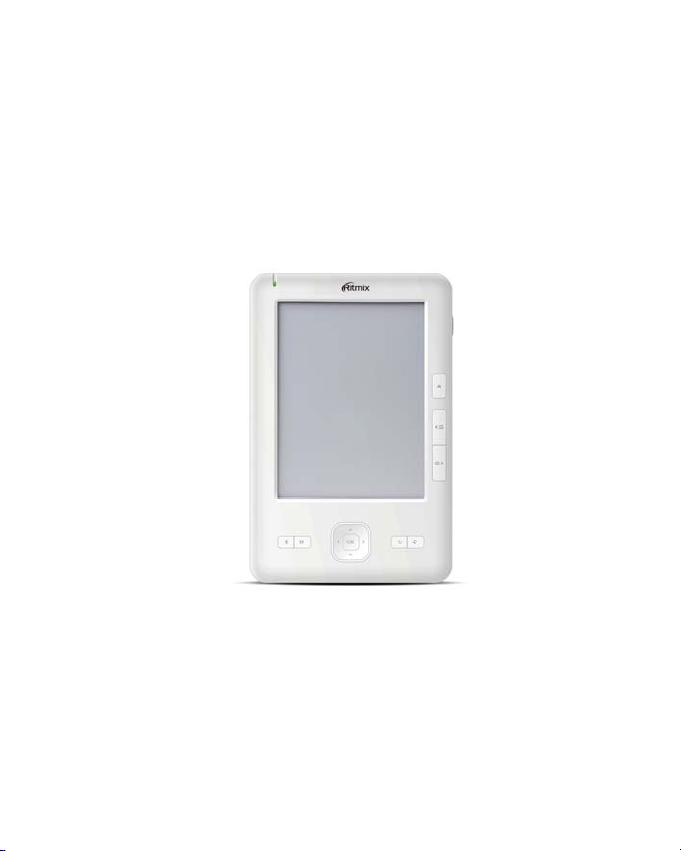
Ritmix RBK-700
Инструкция по
эксплуатации
1
Page 2

Уважаемый Покупатель!
Пожалуйста, внимательно прочитайте инструкцию для
качественного и безопасного использования устройства.
Общая информация
Благодарим Вас за приобретение устройства для чтения
электронных книг от Ritmix. При помощи данного
устройства Вы сможете не только читать Ваши любимые
книги, но и слушать музыку, просматривать изображения с
Вашего цифрового фотоаппарата. Книга поддерживает
большинство популярных форматов электронных книг, а
также форматы изображений jpg и bmp, и музыкальные
форматы mp3.
Ritmix RBK-700 построен на следующих электронных
2
Page 3

компонентах:
6-дюймовый E-ink PERL дисплей
Разрешение дисплея: 600x800
16-уровней градации черного
Процессор: SAMSUNG S3C2416 400Mhz
Оперативная память: 128MB SDRAM
Постоянная память: 2Gb flash
Операционная система: Linux
Поддержка текстовых форматов: TXT, PDF, FB2, DOC,
E-PUB, HTML, RTF, CHM, PDB, DJVU, XLS, PPS
Поддержка форматов изображений: JPEG, BMP, GIF,
PNG, TIFF
Аудио плеер – поддержка форматов: MP3, WMA, WAV,
OGG
Поддержка архивов ZIP, RAR
Встроенный слот для micro SD карты с поддержкой до
16GB
Встроенное FM радио
Встроенный G-сенсор
Аккумулятор 1400 mA Li-on совместимый с NOKIA EB-
4L
3
Page 4

Аудио выход: 3.5 мм stereo
Зарядное устройство: INPUT: 100-240V ~ 50/60Hz, 0,2A,
OUTPUT: 5V 0.5-1A
Масса: 260г
Размер: 192*125*10.3 мм
Данное руководство по эксплуатации подходит только для
устройства Ritmix RBK-700
Комплектация
Устройство для чтения электронных книг Ritmix RBK-700
Зарядное устройство от сети Ritmix RM-990
USB кабель
Чехол из кожзаменителя
Инструкция
Гарантийный талон
4
Page 5

Указания по эксплуатации
Не подвергайте устройство воздействию прямых солнечных
лучей, а также высоких (выше 40 С) или низких (ниже 0 С)
температур. Перегрев аккумулятора может спровоцировать
его поломку и даже может привести к выходу из строя
самого устройства. Пониженная температура может
повредить дисплей.
2. По возможности не используйте Изделие в среде
повышенной влажности. Избегайте прямого попадания
жидкости на корпус. Для более надежной защиты
Устройства от влаги и солнечного света мы рекомендуем не
вынимать его из чехла за все время его использования.
3. Не роняйте изделие, не подвергайте его вибрациям. Не
прилагайте к дисплею повышенных усилий.
4. Несмотря на безопасность дисплея для Ваших глаз,
долгое чтение книг может повредить Вашему зрению.
Пожалуйста, не читайте в плохо освещенных местах, лежа,
в транспорте. Делайте перерывы в чтении, а также
проверяйте Ваше зрение не реже раза в год.
5. Пожалуйста, по возможности делайте резервные копии
5
Page 6

всей информации, хранящейся на Устройстве.
Производитель не несет ответственности за потерю
информации, сохраненной на SD карте устройства.
Рекомендуется замена SD карты только при выключенном
устройстве.
6. Пожалуйста, используйте только оригинальные
аксессуары, входящие в комплектацию. Производитель не
несет ответственности за выход устройства из строя по
причине использования неоригинальных аксессуаров
7. Электронная книга – современное устройство,
программное обеспечение которого постоянно улучшается
для наибольшего удобства пользователей. По адресу
www.ritmixrussia.ru Вы всегда сможете найти новые
прошивки для устройства, улучшающие эксплуатационные
свойства продукта.
Для того, чтобы получить инструкцию, актуальную для
Вашей версии прошивки, скачайте ее с сайта
www.ritmixrussia.ru либо откройте в разделе «Инструкция»
самой электронной книги.
8. Не пачкайте изделие, оберегайте корпус и дисплей от
грязи, пыли и электростатических зарядов.
9. Не используйте агрессивные химические составы для
6
Page 7

чистки корпуса изделия. Для чистки корпуса и дисплея
изделия используйте слегка намоченную водой тряпку из
мягкой ткани.
10. Не разбирайте изделие. Изделие не содержит частей для
их самостоятельного ремонта. Для
11. Не оставляйте зарядное устройство подключенным
надолго к электросети.
12. Не используйте изделие в среде с повышенным уровнем
электромагнитного поля.
Замена micro SD карты
Для замены micro SD карты необходимо открыть заднюю
крышку устройства. Нажмите на кнопку, удерживающую
крышку и сдвиньте заднюю крышку по направлению к USB
порту устройства (см. страницу 11).
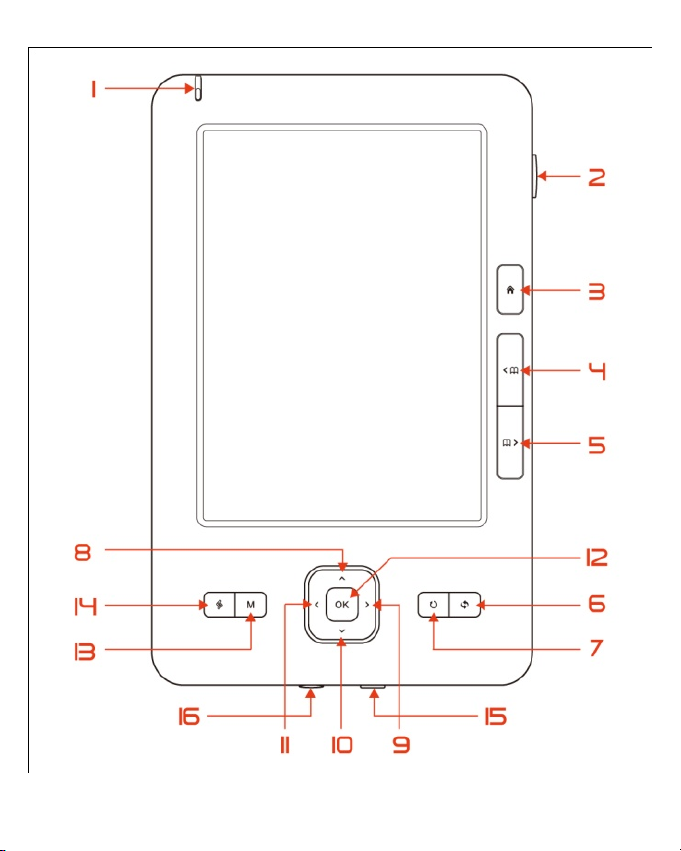
Описание кнопок Управления
Светодиодный индикатор питания: загорается при зарядке
1.
устройства, при проведении различных операций с книгой,
включении и выключении книги.
2. Кнопка включения / выключения книги: Нажмите и
7
Page 8

удерживайте кнопку включения в течение трех секунд для
включения устройства. Если устройство не реагирует на
нажатия клавиш – нажмите и удерживайте клавишу
включения в течение 5 секунд для перезагрузки устройства.
Для вы
3. Клавиша HOME: Используется для выхода в основное
меню устройства.
4. Клавиша «Предыдущая страница»: В режиме чтения /
проигрывания аудио – используется для перелистывания
страниц / смены файла. В Режиме списка файлов используется для открытия предыдущего списка из 8
фалов/папок.
5. Клавиша «Следующая страница»: В режиме чтения /
проигрывания аудио – используется для перелистывания
страниц / смены файла. В Режиме списка файлов используется для открытия следующего списка из 8
фалов/папок.
6. Клавиша «Обновить»: при включенном устройстве,
используется для обновления экрана.
7. Клавиша «Назад»: используется для выхода в
предыдущее окно/режим.
8. Клавиша «Вверх»: в меню – используется для выбора
8
Page 9

файла/функции. В Режиме чтения – используется для
увеличения шрифта
9. Клавиша «Вправо»: В режиме чтения / проигрывания
аудио – используется для перелистывания страниц / смены
файла. В Режиме списка файлов - используется для
открытия следующего списка из 8 фалов/папок.
10. Клавиша «Вниз»: в меню – используется для выбора
файла/функции. В Режиме чтения – используется для
уменьшения шрифта
11. Клавиша «Влево» Left navigation button: В режиме
чтения / проигрывания аудио – используется для
перелистывания страниц / смены файла. В Режиме списка
файлов - используется для открытия предыдущего списка из
8 фалов/папок
12. Клавиша Ok: используется для подтверждения настроек
13. Клавиша Menu: используется для открытия окна
настроек чтения / интерфейса главного меню.
14. Клавиша System: открывает меню «Настройки».
15. USB порт: используется для зарядки устройства и для
передачи данных.
16. Выход на наушники.
9
Page 10
10
Page 11
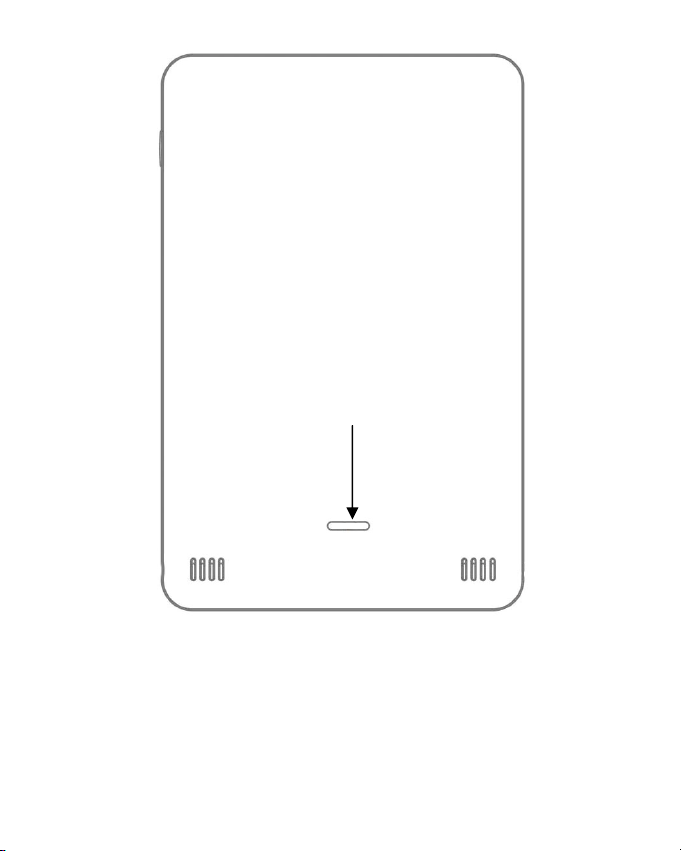
Для снятия задней крышки устройства нажмите на кнопку,
удерживающую крышку и сдвиньте заднюю крышку вниз.
11
Page 12

Главное меню
Главное меню состоит из следующих разделов
Первая страница:
1. История
2. Книги
3. Музыка
4. Картинки
5. Проводник
6. Блокнот
7. Цитатник
8. Радио
Вторая страница:
1. Календарь
2. Игры
3. Настройки
4. Инструкция
5. Выключение
12
Page 13

Существует два вида отображения главного меню: «Список» и
«Иконки». Для переключения между видами – нажмите
«Меню» - и выберите нужный вид (в списке настрое второй
сверху).
1. ИСТОРИЯ
Вся информация об открытых в последнее врем книгах
сохраняется в разделе «История». Все книги сохраняются в
порядке убывания даты открытия.
Нажав «Меню» Вы можете удалить файл из списка
последних открытых файлов.
Максимальное количе ство файлов, находящихся в истории
чтения – 16.
2. КНИГИ
В первый раз после установки SD карты, устройство
автоматически создает три папки. “Documents”, “Music”, and
“Pictures”. Используйте папку “Documents” для сохранения
текстовых документов, в этом случае все файлы будут
13
Page 14

отображаться в разделе «Книги».
Устройство поддерживает следующие форматы книг: EPUB,
FB2, HTML, PDF, TXT, CHM, RTF, PDB, DJVU, DOC, XLS,
PPS, а также открывает файлы из архивов ZIP и RAR.
Открытие книги
Выберите «Книги» и нажмите OK для открытия списка
книг. Выберите навигационными клавишами нужный Вам
файл и нажмите OK для его открытия.
Удалить книгу
В списке файлов, выделите книгу, которую необходимо
удалить. Нажмите кнопку «Меню» и выдерите «Уда л и т ь ».
Файл будет удален из памяти.
Перелистывание страниц
В режиме чтения, используйте кнопки «следующая
страница» и «предыдущая страница» для перелистывания
страниц. Вы также можете использовать навигационные
клавиши «Вправо» и «Влево» для перелистывания.
14
Page 15

Увеличение / уменьшение шрифта
Существует два пути увеличения и уменьшения
шрифта:
1. в режиме чтения – нажмите кнопку «Menu» и выберите
«увеличить шрифт» или «уменьшить шрифт».
2. в режиме чтения – нажмите клавиши «вверх» и «вниз».
Переход на страницу
В режиме чтения – нажмите клавишу «Menu» выберите
“переход на страницу” - откроется окно для выбора
страницы. Навигационными клавишами выберите номер
страницы для перехода и нажмите OK для перехода на
данную страницу.
Повернуть страницу для чтения в альбомном режиме
В режиме чтения – нажмите клавишу «Menu» выберите
иконку «повернуть экран».
Если Вы включите функцию “G-sensor” в разделе
«Настройки» - текст будет автоматически поворачиваться
при повороте книги.
Закладки
Для удобства пользования, пользователь может добавить
15
Page 16

одну или несколько закладок в книге. Для этого в режиме
чтения – нажмите клавишу «Menu» выберите «добавить
закладку» для добавления закладки. Для загрузки закладки
– нажмите «загрузить закладку» и выберите нужную Вам
закладку из списка.
TTS
Данное устройство поддерживает функцию TTS – text to
speech. TTS преобразует текст в речь и может быть полезна
для людей со слабым зрением, изучающим иностранные
языки, либо предпочитающим аудиокниги.
Данная функция доступна только для TXT файлов на
английском языке.
Настройки функции TTS можно задать в разделе
«Настройки»
Автоматическое чтение
Функция автоматического чтения перелистывает страницы
автоматически через определенный период. Интервал
перелистывания задается в разделе «настройки»
Цитатник
16
Page 17

Данная функция позволяет запоминать цитаты в особом
разделе памяти книги. Выберите «цитатник», далее
навигационными клавишами выберите первое слово
цитаты, нажмите ОК, далее выберите последнее слово,
нажмите ОК. Выделенная Вами фраза будет запомнена и
выделена подчеркиванием.
Посмотреть цитаты Вы можете в разделе «Цитатник»
главного меню.
Блокнот
При помощи данной функции Вы можете сохранить фразу
для ее дальнейшего редактирования в программе «Блокнот».
Процедура сохранения фразы аналогична сохранению цитат
(см. «Цитатник»)
PDF REFLOW
В режиме чтения PDF – нажмите клавишу «Menu» выберите
“Reflow”. Данная функция включает режим чтения reflow,
когда текст растягивается на полный экран книги.
Настройки
Выбрав «настройки», Вы можете:
17
Page 18

1. Настроить параметры обновления экрана при
перелистывании страницы.
На выбор у Вас есть три варианта: полное обновление
экрана, частичное обновление , ускоренное обновление.
Также Вы можете настроить интервал, когда будет
происходить полное обновление экрана (по умолчанию
каждые 5 страниц).
Полное обновление: происходит полное обновление экрана
при перелистывании страницы, но скорость перелистывания
самая малая.
Частичное обновление: происходит только обновление
строк. Скорость перелистывания выше, но на экране
возникают следы.
Ускоренное обновление – качество обновления самое
низкое, скорость самая большая.
18
Page 19

Полное обновление каждые 5 страниц – при включенной
опции каждые 5 перелистываний страниц происходит
полное обновление экрана с уничтожением всех артефактов.
2. Уст ан о в и т ь расстояние между строками
3. Уст ан о в и т ь время перелистывания при
автоматическом чтении
4. Уст ан о в и т ь параметры TTS
Музыка
Поддерживаемые форматы
Устройство поддерживаем следующие музыкальные
форматы: MP3, WAV, WMA, OGG.
Проигрывание музыкального файла
Выберите «Музыка» и нажмите OK для открытия списка
музыкальных файлов. При этом все музыкальные файлы
должны быть записаны в папке music. Выберите нужный
файл и нажмите “OK” для проигрывания.
19
Page 20

Удалить файл
В списке файлов выберите нужный файл, нажмите кнопку
“menu”, выберите Уд а л и т ь и нажмите OK.
Режим проигрывания
В режиме проигрывания, нажмите клавишу “menu” для
выбора режима проигрывания. Возможны следующие
режимы: «Проигрывать один раз» «проиграть все файлы
один раз», «проигрывать все файлы в цикле». ВЫ берите
нужный Вам режим проигрывания и нажмите OK.
Проигрывание / пауза
В режиме проигрывания музыки, нажмите OK для
проигрывания либо установки паузы.
Проигрывать следующий / предыдущий файл
В режиме проигрывания музыки, Нажмите «Следующая
страница» либо «Предыдущая страница» для проигрывания
следующего / предыдущего файла.
Регулировка громкости
В режиме проигрывания музыки, громкость регулируется
20
Page 21

клавишами «вверх» и «вниз»
Перемотка внутри файла
В режиме проигрывания музыки, перемотка внутри
музыкального файла осуществляется кнопками «вправо» и
«влево».
Проигрывание в фоновом режиме
Во время проигрывания музыки, нажмите клавишу “back” и
выберите “проигрывание в фоне”. В данном режиме Вы
можете слушать музыку и читать книги одновременно.
Картинки
Поддерживаемые форматы
Устройство поддерживает форматы изображений JPEG, GIF,
BMP, PNG.
Открыть изображение
Выберите «Картинки» в главном меню и нажмите OK для
открытия списка файлов Выберите нужный файл из списка
21
Page 22

и нажмите OK для просмотра. Все изображения должны
быть расположены в папке PICTURES, созданной на SD
карте.
Удалить файл.
В режиме просмотра файлов – нажмите клавишу “Menu”,
выберите «Уд а л и т ь » и нажмите OK
Следующее / предыдущее изображение
В режиме просмотра изображений – нажмите клавиши
«следующая страница» либо «предыдущая страница» для
просмотра предыдущего / следующего изображения.
Открыть изображение
В режиме просмотра изображений – нажмите клавишу
“Menu” и выберите «открыть изображение». В открывшемся
диалоговом окне наберите номер изображения, далее
выберите «ввод» и нажмите ОК.
Поворот изображения
В режиме просмотра изображений – нажмите клавишу
“Menu”, выберите «Повернуть вправо» (для поворота по
22
Page 23

часовой стрелке) либо «повернуть влево» (для поворота
против часовой стрелки).
Если у Вас включен гравитационный датчик – поворот
изображения будет производиться автоматически при
повороте книги.
Уст а н о в ит ь изображение как скринсейвер при спящем
режиме.
Вы можете установить любую картинку как скринсейвер,
высвечивающийся при переходе устройства в спящий
режим. Для этого в режиме просмотра изображений –
нажмите клавишу “Menu”, выберите «Скринсейвер» и
нажмите OK.
Режим просмотра изображений
Устройство поддерживает 4 режима просмотра
изображений:
1. Актуальный размер — отображает картинку в реальном
размере. При этом, если размер картинки превышает
800*600, Вы увидите только часть изображения. Для выбора
данного режима нажмите клавишу “Menu”, выберите
«актуальный размер» и нажмите OK.
23
Page 24

2. Полноэкранный режим — растягивает/ужимает
изображения до размера 800*600, при этом
деформируя изображение. Для выбора режима
нажмите клавишу “Menu”, выберите «растянуть на
экран» и нажмите OK
3. Полноэкранный режим по высоте -
растягивает/ужимает изображения до размера
800*ххх, при этом не деформируя изображение. Для
выбора режима нажмите клавишу “Menu”, выберите
«растянуть по высоте» и нажмите OK
4. Полноэкранный режим по ширине -
растягивает/ужимает изображения до размера
ххх*600, при этом не деформируя изображение. Для
выбора режима нажмите клавишу “Menu”, выберите
«растянуть по ширине» и нажмите OK
Слайдшоу
Нажмите кнопку меню и выберите «слайдшоу» для запуска
слайдшоу с интервалом 1 сек.
5. Проводник
В данном разделе расположена программа «Проводник»,
позволяющая увидеть все файлы, расположенные на
24
Page 25

устройстве.
По нажатию клавиши «меню» Вам доступны следующие
функции:
- удаление файла
- сортировка файлов по имени, размеру, дате и пр.
- поиск файла по имени
- просмотр информации о файле
6. Блокнот
Данная программа предназначена для создания, и
редактирования заметок.
Для создания записи нажмите клавишу «меню» и выберите
«новая запись». Для написания символа выберите
навигационными клавишами нужную букву и нажмите ОК.
После ввода информации нажмите «назад» для сохранения
заметки.
Для редактирования записи — выберите нужную Вам
заметку из списка и нажмите ОК для открытия. После ввода
информации нажмите «назад» для сохранения заметки.
Вы также можете импортировать заметку из существующего
25
Page 26

текста (см раздел «Книги»).
Цитатник
Все сохраненные вами фразы и цитаты (см. раздел
«Книги») Вы можете посмотреть в разделе «Цитатник».
Для этого выберите нужную Вам цитату и нажмите ОК для
открытия.
FM радио
Автоматический поиск станций
Как настройка по умолчанию в устройстве используется
автоматическая настройка станций. Для поиска станция
используются клавиши «следующая страница» и
«предыдущая страница». Как только устройство
обнаруживает станцию с приемлемым сигналом, поиск
прекращается. При этом частота станции высветится на
экране.
Ручной поиск станций
В режиме радио нажмите клавишу “Menu”. В открывшемся
окне клавишами «влево» и «вправо» выберите нужную Вам
26
Page 27

частоту и нажмите OK
Сохранить станцию
Нажмите OK для сохранения частоты станции. Память
устройства предусматривает возможность сохранения до 18
станций.
Изменить станцию
В режиме радио, выбрать одну из сохраненных станций
можно при помощи клавиш «вправо» и «влево».
Регулировка громкости
В режиме проигрывания радио, громкость регулируется
клавишами «вверх» и «вниз».
Проигрывание радио в фоновом режиме
В режиме проигрывания радио, нажмите клавишу «Назад».
Откроется окно, в котором Вы можете выбрать режим
фонового воспроизведения радио. В этом случае Вы можете
выйти из раздела Радио и продолжать чтение книг без
прерывания воспроизведения радио.
27
Page 28

Внимание:
1: Частотный диапазон радоиприемника: 88.1-107.9 Мгц.
2: Для работы радио необходимо вставить наушники.
Календарь
В данном разделе отображается календарь на текущий год.
Для открытия календаря за следующий (предыдущий) год,
нажмите «следующая (предыдущая)» страница.
Сегодняшняя дата при этом выделена черным.
Игры
В разделе «Игры» расположено две популярные игры -
«минер» и «Го».
Настройки
Выберите «Настройки» главного меню и нажмите клавишу
OK для открытия раздела. Ниже описаны настройки,
присутствующие в разделе:
28
Page 29

Шрифт
Данная настройка позволяет выбрать шрифт для чтения.
Нажмите OK, в появившемся окне выберите один из
четырех возможных шрифтов и нажмите OK. Для выхода из
настройки нажмите кнопку «Назад».
Дата и время
Для установки времени и даты выберите «Ус т а н о в к а
времени» и нажмите OK. В открывшемся окне установите
текущую дату и время, управляя навигационными
клавишами. Нажмите OK для сохранения данных. Нажмите
«Назад» для закрытия окна без сохранения настроек.
Язык
Для смены языка меню выберите «Язык» и нажмите OK. В
открывшемся окне установите язык, управляя
навигационными клавишами. Нажмите OK для сохранения
данных. Нажмите «Назад» для закрытия окна без
сохранения настроек.
29
Page 30

Автовыключение
Ваша книга поддерживает функцию автовыключения, когда
через определенное время бездействия устройство
переходит в спящий режим. Для настройки времени
автовыключения выберите «Автовыключение» и нажмите
OK. В открывшемся окне выберите один из 4 параметров и
нажмите OК для сохранения настроек. Нажмите «Назад»
для закрытия окна без сохранения настроек.
Системная информация
При выборе настройки открывается окно с информацией о
продукте и версии ПО.
Уст а н о в ит ь скринсейвер по умолчанию
При переходе в спящий режим на экране устройства
высвечивается изображение скринсейвера. Пользователь
может самостоятельно поставить любое изображение. Для
сброса изображения к первоначальной выберите
«Ус т а н о в и т ь скринсейвер по умолчанию» и подтвердите
выбор.
30
Page 31

Сброс настроек
Существует возможность сброса всех настроек к
первоначальным. Для этого выберите «Сброс настроек» и
подтвердите возврат к первоначальным настройкам. После
восстановления настроек устройство будет перезагружено.
Для отказа от сброса настроек нажмите «Назад».
Гравитационный датчик
Данная настройка включает либо отключает
гравитационный датчик. При включенном датчике поворот
книги из портретного вида в альбомный сопровождается
поворотом текста либо изображения.
Файлы PDF на поддерживаются функцией гравитационного
датчика.
Выключение
Выберите «Выключение» и нажмите OK для
подтверждения. Книга будет полностью выключена.
Инструкция
31
Page 32

Данная инструкция по эксплуатации сохранена на
устройстве в разделе «Инструкция» в электронном виде.
Выключение
Выберите «Выключение» и нажмите OK для
подтверждения. Книга будет полностью выключена.
Обмен данными между устройством и
компьютером
При подключении USB кабеля к компьютеру, высвечивается
окно с вопросом ”Do you want to connecting to PC” (ВЫ
хотите подключиться к компьютеру?), Выберите “Yes” (Да),
устройство подключится к компьютеру и SD карта
распознается как жесткий диск компьютера. Если вы
выберете “No” (НЕТ), устройство будет работать в режиме
заряда аккумулятора.
32
 Loading...