

Page 1

Ritmix RBK-431
Инструкция по
эксплуатации
Уважаемый Покупатель!
Пожалуйста, внимательно прочитайте инструкцию для
качественного и безопасного использования устройства.
Общая информация
Благодарим Вас за приобретение устройства для чтения
электронных книг от Ritmix. При помощи данного
устройства Вы сможете не только читать Ваши любимые
книги, но и слушать музыку, смотреть фильмы,
просматривать изображения с Вашего цифрового
фотоаппарата. Книга поддерживает большинство
популярных форматов электронных книг, а также формат
изображений jpg, музыкальный формат mp3, видео
формат avi и др.
1
Page 2

Ritmix RBK-431 построен на следующих электронных
компонентах:
7-дюймовый TFT дисплей, разрешение 800x480, 65K цветов
Процессор: Rockchip 2738
Оперативная память: 256MB SDRAM
Постоянная память: 4Gb flash
Поддержка текстовых форматов: PDF, EPUB, FB2, TXT, MOBI,
HTM, PDB, RTF, LRC
Поддержка форматов изображений: JPEG, BMP, GIF, PNG
Аудио плеер – поддержка форматов: MP3, WMA, FLAC, AAC,
WAV, OGG
Видео плеер – поддержка форматов: AVI, MPG, RMVB, FLC, ASF,
WMV, MP4, 3GP, RM, MKV
Встроенный микрофон, функция диктофона
FM радио
Встроенный слот для micro SD (TF) карты с поддержкой до 16GB
Аккумулятор 2000 mA Li-on
Аудио выход: 3.5 мм stereo
Зарядное устройство: INPUT: 100-240V ~ 50/60Hz, 0,2A, OUTPUT:
5V 0.5-1A
Масса: 320 г
Размер: 195*122*12 мм
Данное руководство по эксплуатации подходит только
для устройства Ritmix RBK-431
2
Page 3

Комплектация
Устройство для чтения электронных книг Ritmix
RBK-431
Зарядное устройство от сети
USB кабель
Чехол
Инструкция
Гарантийный талон
Указания по эксплуатации
1. Не подвергайте устройство воздействию прямых
солнечных лучей, а также высоких (выше 40 С) или
низких (ниже 0 С) температур. Перегрев аккумулятора
может спровоцировать его поломку и даже может
привести к выходу из строя самого устройства.
Пониженная температура может повредить дисплей.
2. По возможности не используйте Изделие в среде
повышенной влажности. Избегайте прямого попадания
жидкости на корпус. Для более надежной защиты
Устройства от влаги и солнечного света мы рекомендуем
не вынимать его из чехла за все время его использования.
3. Не роняйте изделие, не подвергайте его вибрациям. Не
прилагайте к дисплею повышенных усилий.
4. Долгое чтение книг может повредить Вашему зрению.
Пожалуйста, не читайте в местах, где экран бликует, лежа,
в транспорте. Делайте перерывы в чтении, а также
проверяйте Ваше зрение не реже раза в год.
3
Page 4

5. Пожалуйста, по возможности делайте резервные копии
всей информации, хранящейся на Устройстве.
Производитель не несет ответственности за потерю
информации, сохраненной на внутренней памяти или на
SD карте устройства. Рекомендуется замена SD карты
только при выключенном устройстве.
6. Пожалуйста, используйте только оригинальные
аксессуары, входящие в комплектацию. Производитель
не несет ответственности за выход устройства из строя
по причине использования неоригинальных аксессуаров
7. Электронная книга – современное устройство,
программное обеспечение которого постоянно
улучшается для наибольшего удобства пользователей. По
адресу www.ritmixrussia.ru Вы всегда сможете найти
новые прошивки для устройства, улучшающие
эксплуатационные свойства продукта.
Для того, чтобы получить инструкцию, актуальную для
Вашей версии прошивки, скачайте ее с сайта
www.ritmixrussia.ru либо откройте в разделе
«Инструкция» самой электронной книги.
8. Не пачкайте изделие, оберегайте корпус и дисплей от
грязи, пыли и электростатических зарядов.
9. Не используйте агрессивные химические составы для
чистки корпуса изделия. Для чистки корпуса и дисплея
изделия используйте слегка намоченную водой тряпку из
мягкой ткани.
10. Не разбирайте изделие. Изделие не содержит частей
для их самостоятельного ремонта. Для
11. Не оставляйте зарядное устройство подключенным
надолго к электросети.
4
Page 5

12. Не используйте изделие в среде с повышенным
уровнем электромагнитного поля.
Замена TF карты
Для вставки TF карты необходимо вставить ее в разъем для
TF карт обратной стороной к себе и нажать на карту до
щелчка. Для того, чтобы вынуть карту, необходимо слегка
нажать на карту до щелчка и отпустить.
5
Page 6
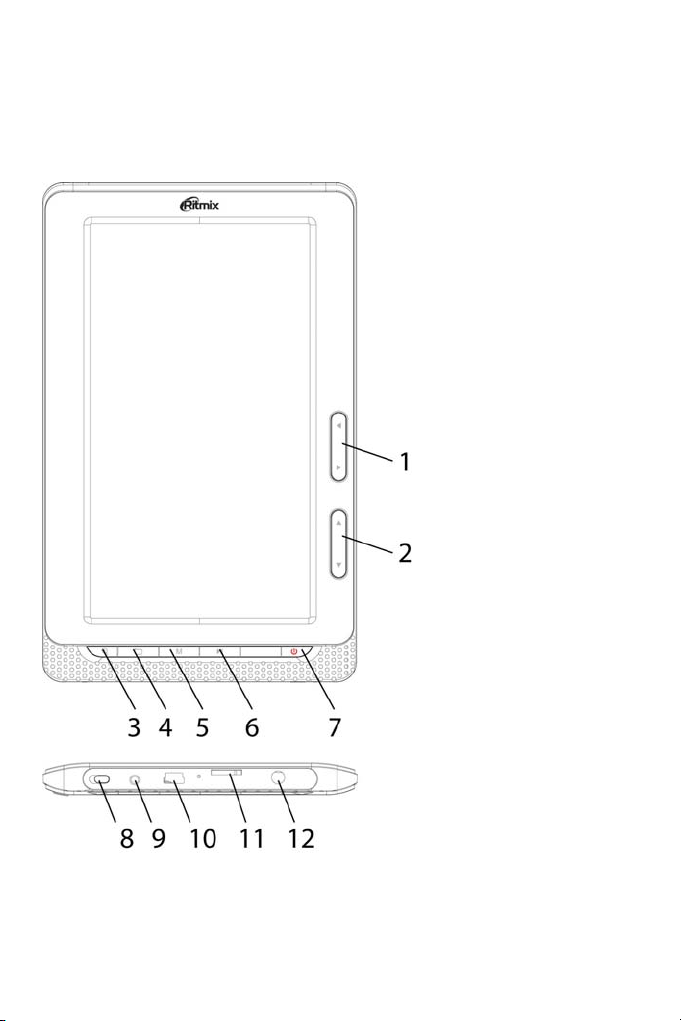
Внешний вид. Клавиши управления:
6
Page 7

1, 2. Навигационные клавиши: два набора
навигационных клавиш. В режиме проводника –
используются для выбора файла для открытия. В
режиме проигрывания аудио и видео – используются
для регулировки громкости и прокрутки аудио и вдиео
файлов.
3. Клавиша «масштаб» - управляет размером шрифта
при чтении книг
4. Клавиша «назад» - используется для возврата в
предыдущее меню / возврата в проводнике на уровень
выше / возврата из настроек без сохранения
5. Клавиша «OK» – в Гл а вн ом меню – используется для
подтверждения выбора файла / настройки. В режиме
чтения либо проигрывания файлов вызывает меню
настроек запущенной программы.
6. Клавиша Play – воспроизведение/пауза в видео или
аудио проигрывателе, поворот текста на 90 градусов при
чтении книг.
7. Клавиша Power – используется для включения
устройства / перевода в ждущий режим.
8. Выключатель питания: используется для полного
отключения устройства (при необходимости полной
перезагрузки книги)
9. Разъем для зарядки устройства
10. mini USB порт для подключения устройства к
компьютеру
7
Page 8

11. Разъем для TF (micro SD) карты
12. Разъем для наушников
Главное меню
При включении устройства на экране отображается
главное меню. Главное меню состоит из следующих
разделов:
1. История. В разделе отображается список последних
прочитанных книг.
2. Книги. В разделе отображаются все книги,
находящиеся в памяти устройства (отдельно на
внутренней памяти и на SD карте).
3. Музыка. В разделе отображаются все музыкальные
файлы, находящиеся в памяти устройства (отдельно на
внутренней памяти и на SD карте).
4. Видео. В разделе отображаются все видео файлы,
находящиеся в памяти устройства (отдельно на
внутренней памяти и на SD карте).
5. Радио. В разделе находится FM радио
6. Запись. В данном разделе реализована функция
диктофона.
7. Фото. В разделе отображаются все файлы
изображений, находящиеся в памяти устройства
8
Page 9

(отдельно на внутренней памяти и на SD карте).
8. Файлы. В данном разделе можно посмотреть все
файлы, находящиеся на памяти устройства, запустить
их для просмотра либо удалить.
9. Игра. В Разделе расположена игра «Тетрис»
10. Настройки. В разделе находятся основные
настройки устройства.
Первое включение
Переведите переключатель питания 8 в положение ON,
нажмите и удерживайте клавишу 7 (POWER) в течение
5 секунд для включения устройства.
Внимание: Вы можете всегда держать выключатель
питания 8 в положении ON, пользоваться только
клавишей POWER.
Ниже производится описание всех разделов главного
меню
1. История
Вся информация об открытых в последнее врем книгах
сохраняется в разделе «Продолжить чтение». Все книги
сохраняются в порядке убывания даты открытия. Для
открытия книги нажмите клавишу OK.
9
Page 10

При нажатии клавиши «Play» открывается меню
настроек раздела, в которых Вы можете удалить ссылку
файл из списка, либо очистить весь список. При этом
сами файлы остаются в памяти устройства.
2. Книги
Открытие книги
Выберите «Книги» и нажмите OK для открытия списка
книг. Выберите навигационными клавишами нужный
Вам файл и нажмите OK для его открытия.
В главном меню Вы можете отсортировать книги по
имени файла, автору, заголовку книги либо просто
открыть список файлов в проводнике (выбрав «список
файлов»).
Удалить книгу
В списке файлов, выделите книгу, которую необходимо
удалить. Нажмите кнопку Play и подтвердите удаление.
Файл будет удален из памяти.
Перелистывание страниц
В режиме чтения, используйте навигационные кнопки
для перелистывания страниц.
Увеличение / уменьшение шрифта
В режиме чтения книги – нажмите кнопку «масштаб»
для настройки размера шрифта.
10
Page 11

Переход на страницу
В режиме чтения нажмите клавишу OK выберите
«переход на страницу» откроется окно для выбора
страницы. Цифровыми клавишами наберите номер
страницы для перехода и нажмите OK для перехода на
нужную страницу.
Повернуть страницу для чтения в альбомном
режиме
В режиме чтения – нажмите клавишу PLAY.
Закладки
Для удобства пользования, пользователь может
добавить одну или несколько закладок в книге. Для
этого в режиме чтения – нажмите клавишу OK,
выберите «Запомнить закладку», выберите ячейку для
сохранения и нажмите OK.
Для загрузки закладки – нажмите OK, выберите
“Загрузить закладку”, выберите нужную Вам закладку
из списка и нажмите OK.
Для удаления закладки – нажмите OK, выберите
“Уд а л и т ь закладку”, выберите нужную Вам закладку из
списка и нажмите OK.
Внимание: работа с закладками осуществляется только
для книги, открытой в данный момент.
Автоматическое чтение
Функция автоматического чтения перелистывает
страницы автоматически через определенный период.
11
Page 12

Для включения функции: в режиме чтения нажмите OK,
выберите «Режим чтения» и выберите «Авточтение».
Для установки времени перелистывания страницы: в
режиме чтения нажмите OK, выберите «Скорость
авточтения», выберите время в секундах и нажмите OK.
Цвет шрифта
Данная настройка позволяет регулировать цвет шрифта
при чтении. Для включения функции: в режиме чтения
нажмите OK, выберите «Цвет шрифта», выберите
нужный цвет и нажмите OK для подтверждения.
Настройки шрифта.
Позволяет выбрать шрифт отображаемого на экране
текста. В режиме чтения нажмите «Настройки шрифта»,
выберите нужный шрифт и нажмите OK для
подтверждения.
3. Музыка
Выберите «Музыка» и нажмите OK для открытия
списка музыкальных файлов. Вы можете выбрать:
Вся музыка: показать все музыкальные файлы без
сортировки
Исполнитель: файл, на котором прервалось чтение в
прошлый раз
Артист: сортировка по артисту
Альбом: сортировка по альбому
12
Page 13

Жанр: сортировка по музыкальному жанру
Избранное: показать избранные Вами песни
Записи: показать существующие файлы звукозаписи,
сделанные диктофоном устройства.
Файлы: открыть проводник для просмотра файлов и
папок, запуска файлов.
Последние файлы: при включенной функции
воспроизведение будет происходить с момента, на
котором прекратилось воспроизведение музыки в
предыдущий раз.
Обновление библиотеки: обновить информацию о
находящихся в памяти устройства файлах.
Режим проигрывания (Режим повтора)
В режиме проигрывания, нажмите клавишу OK для
выбора режима проигрывания. Возможны следующие
режимы:
«Проигрывать один раз» (без повтора)
«Повтор одной песни» (повторить один)
«Проиграть все файлы один раз» (все без повтора)
«Проигрывать все файлы в цикле» (повторить все),
«Проигрывать только вступление» (обзор).
Выберите нужный Вам режим проигрывания и
нажмите OK.
Последовательность звучания
Нажмите OK, выберите «Последовательность звучания».
Выберите «по порядку», если хотите чтобы песни в списке
проигрывались по порядку. Выберите «случайно», если хотите,
чтобы песни в списке проигрывались в случайном порядке.
13
Page 14

Проигрывание / пауза
В режиме проигрывания музыки, нажмите PLAY для
проигрывания либо установки паузы.
Проигрывать следующий / предыдущий файл
В режиме проигрывания музыки, Нажмите «Влево»
либо «вправо» для проигрывания следующего /
предыдущего файла.
Регулировка громкости
В режиме проигрывания музыки, громкость
регулируется клавишами «вверх» и «вниз»
Перемотка внутри файла
В режиме проигрывания музыки, нажмите и
удерживайте кнопки «вправо» и «влево».
Проигрывание в фоновом режиме
Во время проигрывания музыки, нажмите клавишу
“назад”. В данном режиме Вы можете слушать музыку
и читать книги одновременно.
Настройки эквалайзера
Нажмите OK, выберите «Эквалайзер», выберите один
из нескольких предустановок эквалайзера, нажмите OK
для подтверждения.
Текст песни
14
Page 15

Устройство позволяет отображать текст песни по время
ее воспроизведения (при наличии файла LRC). Для
включения функции нажмите OK, выберите «Текст
песни» и включите данный режим.
4. Видео
Проигрывание видео файла
Выберите «Видео» и нажмите OK для открытия
списка видео файлов. Выберите нужный Вам файл и
нажмите OK для его проигрывания.
В режиме проигрывания видео файлов необходимо
повернуть книгу в горизонтальное положение. В этом
случае клавиши «вверх-вниз» и «вправо-влево»
меняются между собой местами.
Если видео файл уже проигрывался ранее, устройство
предложит на выбор открыть его сначала либо с
момента, когда видеофайл был закрыт.
Режим проигрывания
В режиме проигрывания, нажмите клавишу OK для
открытия меню проигрывания.
Вы можете осуществить следующие настройки:
- проигрывание фильма с определенного места
- режим воспроизведения файла: полноэкранный
режим, реальный размер изображения.
15
Page 16

- яркость экрана
Проигрывание / пауза
В режиме проигрывания видео, нажмите PLAY для
проигрывания либо установки паузы.
Проигрывать следующий / предыдущий файл
В режиме проигрывания видео, нажмите «Влево» либо
«вправо» для проигрывания следующего /
предыдущего файла.
Регулировка громкости
В режиме проигрывания видео, громкость
регулируется клавишами «вверх» и «вниз»
Перемотка внутри файла
В режиме проигрывания видео, нажмите и
удерживайте кнопки «вправо» и «влево».
5. Радио
Выберите Радио для прослушивания радиостанций.
Внимание: для прослушивания радиостанций
необходимо включить наушники!
Поиск радиостанции по частоте либо по списку
станций.
В устройстве существует два режима поиска станции.
Первый — когда для выбора станции необходимо
16
Page 17

задать необходимую частоту. Второй — когда
радиостанция выбирается из списка сохраненных в
памяти устройства.
В любом из этих режимов поиск по частоте либо
среди списка сохраненных станций производится
кнопками «вправо» и «влево». Выбрать режим можно
нажав клавишу OK. Для поиска по частоте выберите
«Ручной поиск». Для поиска по станции выберите
«Станции».
Регулировка громкости
Для регулировки громкости нажмите кнопки «вверх»
и «вниз».
Станции
Нажмите для отображения списка сохраненных в
памяти устройства радиостанций (максимум 30
станций). При отсутствии сохраненных станций в
ячейке будет указано «Пусто».
Автопоиск
Выберите «Автопоиск» и подождите некоторое время
пока устройство будет вести автоматический поиск
станций и сохранение их в память.
Сохранить станцию
Настройте частоту, которую необходимо добавить в
память устройства. Выберите «Сохранить станцию»
и определите ячейку для сохранения станции.
17
Page 18

Удалить станцию
Для удаления станции выберите «Уд а л и т ь станцию»
и определите ячейку для очистки ее памяти.
Режим стерео
Выберите «ВКЛ» для включения режима
стереовоспроизведения. При этом количе ство помех
также увеличивается.
Диапазон
Выберите место где Вы в данный момент находитесь
для настройки частотного диапазона, принятого в
данной стране.
Запись с радио
Выберите «запись с радио» для запуска программы
записи радиосигнала.
Фоновое воспроизведение радио
Вы можете читать книги и слушать радио
одновременно. Для этого при выходе из программы
выберите «НЕТ» на вопрос «Выключить радио?».
После этого книга выйдет в главное меню, а
проигрывание радио продолжится в фоновом режиме.
18
Page 19

6. Диктофон
Начать запись
Выберите «Запись» в главном меню и нажмите OK для
запуска программы диктофона. Нажмите PLAY для
записи трека.
Чтобы сделать паузу в записи, снова нажмите Play.
Для сохранения трека нажмите «назад» и подтвердите
сохранение. В этом случае дальнейшая запись будет
осуществляться в новый файл.
Проигрывания звукозаписи осуществляется в разделе
«Музыка».
Качество звукозаписи
Нажмите OK, выберите «качество записи»,
установите нужный Вам режим и нажмите OK.
Громкость звукозаписи
Нажмите OK, выберите «громкость записи»,
установите нужный Вам параметр и нажмите OK.
7. Фото
Открыть изображение
Выберите «Фото» в главном меню и нажмите OK для
открытия списка файлов Выберите нужный файл из
19
Page 20

списка и нажмите OK для просмотра.
Следующее / предыдущее изображение
В режиме просмотра изображений – нажмите клавиши
«влево» либо «вправо» для просмотра предыдущего /
следующего изображения.
Поворот изображения
В режиме просмотра изображений – нажмите клавишу
Play.
Увеличить изображение
Нажмите клавишу «масштаб» для регулировки размера
изображения. Для возврата к оригинальному размеру
нажмите кнопку «назад».
Внимание: если размер отображаемый на экране,
отличается от оригинального – перелистывание
изображений невозможно.
Слайдшоу
В режиме просмотра изображений нажмите OK,
выберите «Сладшоу» и установите период для слайдшоу.
Чтобы отключить слайдшоу выберите «выключить» и
нажмите OK.
20
Page 21

8. Файлы / Проводник
Выберите «Файлы» в главном меню и нажмите OK для
запуска программы-проводника. В данной программе
Вы можете видеть все файлы и папки, запускать их,
удалять.
Для запуска файла – выберите файл, нажмите OK
Для удаления файла – выберите файл, нажмите Play и
подтвердите удаление.
9. Игры
В разделе расположена игра «Тетрис»
10. Настройки
Выберите «Настройки» главного меню и нажмите
клавишу OK для открытия раздела. Ниже описаны
настройки, присутствующие в разделе:
Дисплей
В данном подразделе регулируется яркость дисплея и
время его работы, если устройство не совершает
никаких действий.
Система
В данном подразделе присутствует две настройки:
Восстановление системы к заводским настройкам
Время блокировки клавиатуры, если устройство не
21
Page 22

совершает никаких действий.
Язык
Для смены языка меню выберите «Язык» и нажмите OK.
В открывшемся окне установите язык, управляя
навигационными клавишами. Нажмите OK для
сохранения данных. Нажмите «Назад» для закрытия
окна без сохранения настроек.
Системная информация
При выборе настройки открывается окно с информацией
о продукте и версии ПО.
Автовыключение
Ваша книга поддерживает функцию автовыключения,
когда через определенное время бездействия устройство
переходит в спящий режим. Для настройки времени
автовыключения выберите «Время автоматического
выключения» и нажмите OK. В открывшемся окне
выберите один из 4 параметров и нажмите Ok для
сохранения настроек. Нажмите «Назад» для закрытия
окна без сохранения настроек.
Установка Времени
Для установки времени и даты выберите «Настройка
даты и вермени» и нажмите OK. В открывшемся окне
установите текущую дату и время, управляя
навигационными клавишами. Нажмите OK для
сохранения данных. Нажмите «Назад» для закрытия
окна без сохранения настроек.
22
Page 23

Календарь
В данном окне Вы можете просмотреть календарь,
начиная с текущей даты.
Калькулятор
Калькулятор служит для простейших математических
рассчетов.
Настройки Шрифта
В данном разделе Вы можете установить шрифт текста
книг и главного меню.
11. Обмен данными между устройством и
компьютером
При подключении USB кабеля к компьютеру,
устройство и SD карта распознаются как жесткие диски
компьютера.
Одновременно с этим устройство будет заряжаться.
23
 Loading...