

Page 1

Ritmix RBK-330
Инструкция по эксплуатации
1
Page 2

Уважаемый Покупатель!
Пожалуйста, внимательно прочитайте инструкцию
для качественного и безопасного использования
устройства.
Общая информация
Благодарим Вас за приобретение устройства для
чтения электронных книг от Ritmix. При помощи
данного устройства Вы сможете не только читать
Ваши любимые книги, но и слушать музыку,
смотреть фильмы, просматривать изображения с
Вашего цифрового фотоаппарата. Книга
поддерживает большинство популярных форматов
электронных книг, изображений, музыки и видео.
2
Page 3

Ritmix RBK-330 построен на следующих
электронных компонентах:
5-дюймовый сенсорный TFT дисплей, разрешение
800x480, 65K цветов
Процессор: Boxchip E200
Оперативная память: 256MB SDRAM
Постоянная память: 4 Gb flash
Поддержка текстовых форматов: PDF, EPUB, FB2,
TXT, HTML, PDB, RTF, LRC, MOBI, DJVU, CHM,
DOC
Поддержка форматов изображений: BMP, GIF, PNG,
JPEG
Аудио плеер – поддержка форматов: MP3
Видео плеер – поддержка форматов: RMVB, AVI,
H.264, DAT, MPEG, FLV, WMV, поддержка стандарта
720P HD
Встроенный слот для micro SD (TF) карты с
поддержкой до 16GB
Аккумулятор: 1800 mA Li-ion
Аудио выход: 3.5 мм stereo
Зарядное устройство: INPUT: 100-240V ~ 50/60Hz,
0,2A, OUTPUT: 5V 2A
Масса: 175 г.
3
Page 4

Размер: 145*92*12 мм
Данное руководство по эксплуатации подходит
только для устройства Ritmix RBK-330
Комплектация:
- Устройство для чтения электронных книг Ritmix
RBK-330
- Чехол для переноски
- USB-кабель
- Зарядное устройство
- Инструкция
- Гарантийный талон
Указания к эксплуатации
Не подвергайте устройство воздействию прямых
солнечных лучей, а также высоких (выше 40С) или
низких (ниже 0С) температур. Перегрев
аккумулятора может спровоцировать его поломку и
даже может привести к выходу из строя самого
устройства. Пониженная температура может
повредить дисплей.
4
Page 5

2. По возможности не используйте Изделие в среде
повышенной влажности. Избегайте прямого
попадания жидкости на корпус. Для более надежной
защиты Устройства от влаги и солнечного света мы
рекомендуем не вынимать его из чехла за все время
его использования.
Не роняйте изделие, не подвергайте его вибрациям.
Не прилагайте к дисплею повышенных усилий.
Долгое чтение книг может повредить Вашему
зрению. Пожалуйста, не читайте в местах, где экран
бликует, лежа, в транспорте. Делайте перерывы в
чтении, а также проверяйте Ваше зрение не реже раза
в год.
5. Пожалуйста, по возможности делайте резервные
копии всей информации, хранящейся на Устройстве.
Производитель не несет ответственности за потерю
информации, сохраненной на внутренней памяти или
на SD карте устройства. Рекомендуется замена SD
карты только при выключенном устройстве.
6. Пожалуйста, используйте только оригинальные
аксессуары, входящие в комплектацию.
Производитель не несет ответственности за выход
устройства из строя по причине использования
5
Page 6

неоригинальных аксессуаров
7. Электронная книга – современное устройство,
программное обеспечение которого постоянно
улучшается для наибольшего удобства
пользователей. По адресу www.ritmixrussia.ru Вы
всегда сможете найти новые прошивки для
устройства, улучшающие эксплуатационные свойства
продукта.
Для того, чтобы получить инструкцию, актуальную
для Вашей версии прошивки, скачайте ее с сайта
www.ritmixrussia.ru либо откройте в разделе
«Инструкция» самой электронной книги.
8. Не пачкайте изделие, оберегайте корпус и дисплей
от грязи, пыли и электростатических зарядов.
9. Не используйте агрессивные химические составы
для чистки корпуса изделия. Для чистки корпуса и
дисплея изделия используйте слегка намоченную
водой тряпку из мягкой ткани.
10. Не разбирайте изделие. Изделие не содержит
частей для их самостоятельного ремонта. Для
11. Не оставляйте зарядное устройство
подключенным надолго к электросети.
12. Не используйте изделие в среде с повышенным
6
Page 7

уровнем электромагнитного поля.
Замена TF карты
Для вставки TF карты необходимо вставить ее в
разъем для TF карт лицевой стороной к себе и нажать
на карту до щелчка. Для того, чтобы вынуть карту,
необходимо слегка нажать на карту до щелчка и
отпустить.
789
Page 8
Page 9
Page 10

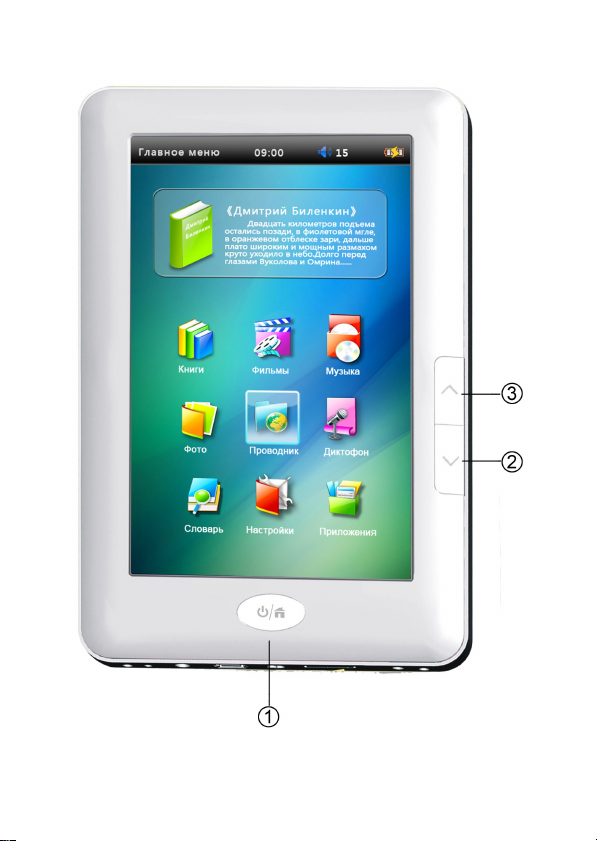
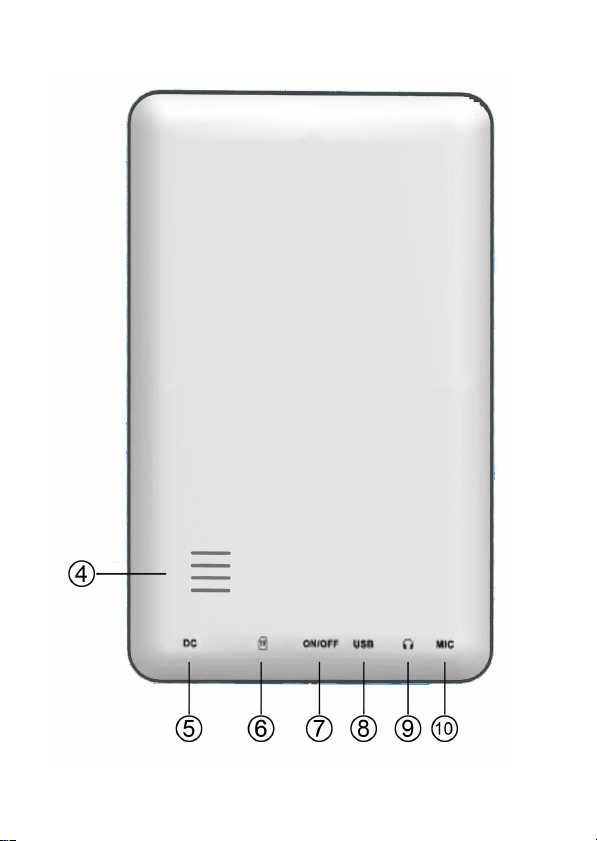
Внешний вид. Клавиши управления:
1. Клавиша POWER – предназначена для
включения/выключения устройства
2. 3. Клавиши перелистывания страниц
4. Динамик
5. Разъем для адаптера постоянного тока –
используется для зарядки аккумулятора
6. Разъем для Micro SD (TF) карты
7. ON/OFF – используется для полного отключения
устройства, принудительной перезагрузки устройства
(в случае зависания или других неисправностей ПО)
8. разъем USB – используется для подключения
устройства, зарядки аккумулятора к компьютеру
9. Разъем для наушников
10. Микрофон
10
Page 11

Главное меню
При включении устройства на экране отображается
главное меню. Главное меню состоит из следующих
разделов:
1. Продолжить чтение. В разделе отображается
последняя прочитанная книга.
2. Книги. В разделе отображаются все книги,
находящиеся в памяти устройства (отдельно на
внутренней памяти и на TF карте).
3. Фильмы. В разделе отображаются все видео
файлы, находящиеся в памяти устройства (отдельно
на внутренней памяти и на TF карте).
4. Музыка. В разделе отображаются все
музыкальные файлы, находящиеся в памяти
устройства (отдельно на внутренней памяти и на TF
карте).
5. Фото. В разделе отображаются все файлы
изображений, находящиеся в памяти устройства
(отдельно на внутренней памяти и на TF карте).
6. Проводник. В данном разделе можно посмотреть
все файлы, находящиеся на памяти устройства,
запустить их для просмотра либо удалить.
7. Диктофон. В данном разделе реализована функция
11
Page 12

диктофона.
8. Словарь. В разделе расположен англо-русский
словарь
9. Настройки. В разделе находятся основные
настройки устройства.
10. Приложения. Открывает вторую страницу с
приложениями и играми:
10.1 Календарь
10.2 Калькулятор
10.3 Игра «Паззлы»
10.4 Игра «Тетрис»
10.5 Игра «Парочки»
10.6 Игры «Сапер»
10.7 Игра «Коробки»
10.8 Игра «Найди отличия»
10.9 Домой. Возвращает на первую страницу
главного меню.
12
Page 13

Первое включение
Переведите переключатель ON / OFF в положение
ON.
Нажмите и удерживайте клавишу POWER в течение
3 секунд для включения устройства.
Внимание: для качественной работы аккумулятора
необходимо 3 первых цикла зарядки полностью
зарядить и разрядить аккумулятор.
Ниже производится описание всех разделов главного
меню
1. Продолжить чтение
Информация об открытой в последний время книге
сохраняется в разделе «Продолжить чтение». Вы
видите обложку книги, название и текст, на котором
было остановлено чтение. Для открытия книги
нажмите на поле, занимаемое разделом.
2. Книги
13
Page 14
Открытие книги
Нажмите на значок «Книги» на экране для открытия
списка книг (отдельно в памяти устройства и на TF
карте). Для открытия папок и файлов нажмите на их
иконки на экране. Для перелистывания длинного
списка файлов вниз проведите стилусом по экрану
снизу вверх.
Для переключения в режим списка файлов нажмите
на кнопку в левом нижнем углу экрана.
Перелистывание страниц
Для открытия следующей страницы нажмите в любое
место правой части экрана. Для открытия
предыдущей страницы нажмите в любое место левой
части экрана.
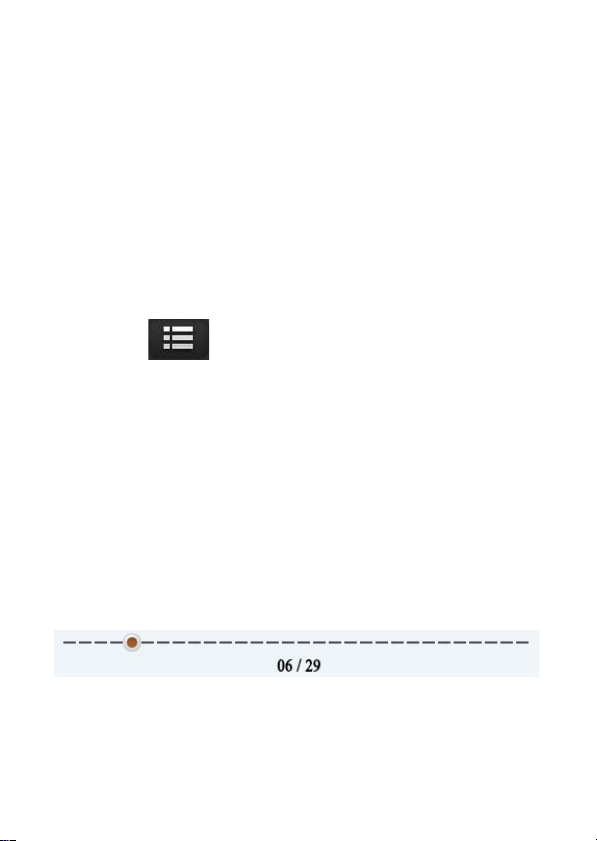
Переход на нужную страницу.
Для перехода на необходимую Вам страницу
нажмите на бегунок внизу экрана, показывающие
положение текущей страницы в книге, и удерживая
14
Page 15

стилус на экране, передвиньте его по статусной
строке.
Для вызова меню настроек нажмите на любую точку
по центру текстового поля. Сверху откроется меню
настроек.
Для закрытия окна настроек нажмите стилусом в по
центру текстового поля.
Устройство поддерживает следующие настройки:
Фоновое проигрывание музыки
Для запуска музыкального плеера нет необходимости
идти в главное меню. Нажмите клавишу
«Скрипичный ключ» в настройках и запустите плеер.
При этом проигрывание начинается с песни,
открытой в последний раз.
Поворот теста
15
Page 16

Выберите для поворота текста и чтения книги в
альбомном режиме экрана.
Работа со шрифтом
Нажмите клавишу для вызова настроек шрифта. В
данном разделе Вы можете:
- уменьшить / увеличить размер шрифта: нажмите на
кнопки «а» либо «А» для регулировки размера
шрифта.
- изменить тип шрифта: выберите название шрифта
из списка
- изменить цвет шрифта: выберите «шрифт»,
установите цвет и нажмите клавишу OK
- изменить цвет фона: выберите «фон», установите
цвет и нажмите клавишу OK
Закладки
Для удобства пользования, пользователь может
добавить одну или несколько закладок в книге. Для
16
Page 17

этого нажмите, выберите ячейку для сохранения и
нажмите на иконку «добавить».
Для загрузки закладки – выберите нужную Вам
закладку из списка и нажмите на нее.
Для удаления закладки - выберите нужную Вам
закладку из списка и нажмите на кнопку «Удалить».
Внимание: работа с закладками осуществляется
только для книги, открытой в данный момент.
Метки
В данном устройстве Вы имеете возможность
добавлять рукописные заметки, подчеркивать текст,
рисовать и пр. Для включения функции выберите
«Включить метки», при это каждое движение стилуса
по экрану будет оставлять красную черту на экране.
При любых последующих открытиях данной книги
данные метки будут отображаться на экране.
Для отключения установки меток выберите
17
Page 18
«Отключить метку». Для удаления всех меток из
книги – нажмите «Удалить метки»
Автоматическое чтение
Функция автоматического чтения перелистывает
страницы автоматически через определенный период.
Для включения функции: нажмите . Период
авточтения устанавливается в разделе «Настройки»
.
Настройки
В разделе «Настройки» Вы можете изменить период
авточтения, громкость динамика книги либо яркость
экрана.
Закрыть книгу.
18
Page 19

Происходит закрытие книги и выход назад в раздел
«Книги» либо в главное меню.
3. Фильмы
Нажмите «Видео» для открытия списка видео
файлов. Выберите нужный Вам файл и нажмите на
его иконку для воспроизведения.
В режиме проигрывания видео файлов необходимо
повернуть книгу в горизонтальное положение.
Если видео файл уже проигрывался ранее,
устройство предложит на выбор открыть его сначала
либо с момента, когда видеофайл был закрыт.
Режим проигрывания
В режиме проигрывания, нажмите в любое место
экрана для открытия меню проигрывания.
19
Page 20
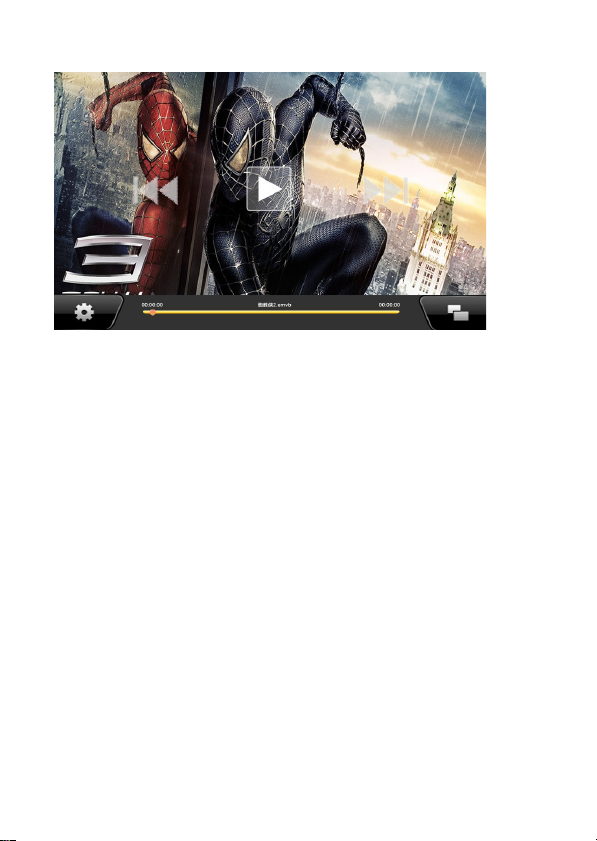
Проигрывание / пауза
В режиме проигрывания видео, нажмите PLAY для
проигрывания либо установки паузы.
Проигрывать следующий / предыдущий файл
В режиме проигрывания видео, нажмите «Влево»
либо «вправо» для проигрывания следующего /
предыдущего файла.
Перемотка внутри файла
В режиме проигрывания видео, нажмите и
удерживайте кнопки «вправо» и «влево». Вы также
можете передвинуть бегунок ленты проигрывания на
нужное Вам место.
20
Page 21

Регулировка громкости
В режиме проигрывания видео, громкость
регулируется клавишами 2 и 3
Нажмите на клавишу для вызова настроек
проигрывания
Закрытие проигрывателя
21
Page 22
Выбор звуковой дорожки
Некоторые видеофайлы имеют несколько звуковых
дорожек (например, несколько языков дубляжа). При
помощи данной функции Вы можете выбрать
нужную Вам звуковую дорожку.
Включить / выключить субтитры
Дл включения либо выключения субтитров
установите соответствующую галку в настройках
субтитров.
Яркость экрана
Для изменения яркости экрана нажмите на значок
яркости и стрелками выберите нужный Вам
параметр.
22
Page 23

Размер и масштаб видеоизображения
Вы можете выбрать наиболее удобный для Вас
масштаб и размер видео изображения.
Порядок проигрывания
В данном разделе настройте порядок проигрывания
видео файлов.
Настройки аудио выхода
Выберите необходимый Вам режим звучания (стерео,
только левый канал, только правый канал).
Размер шрифта субтитров
Опция используется для изменения размера шрифта
субтитров. Сдвиньте окно настроек влево и нажмите
иконку «размер шрифта субтитров».
23
Page 24

Музыка
Нажмите «Музыка» для открытия списка
музыкальных файлов. Выберите нужный Вам файл и
нажмите на его иконку для воспроизведения.
Проигрывание / пауза
В режиме проигрывания музыки, нажмите для
24
Page 25
проигрывания либо установки паузы.
Проигрывать следующий / предыдущий файл
В режиме проигрывания музыки, нажмите
для проигрывания следующего / предыдущего
файла.
Перемотка внутри файла
В режиме проигрывания музыки, нажмите и
удерживайте кнопки . Вы также можете
передвинуть бегунок ленты проигрывания на нужное
Вам место.
Регулировка громкости
В режиме проигрывания музыки передвиньте
бегунок регулятора громкости на нужную Вам
позицию.
Закрытие проигрывателя
25
Page 26
При закрытии проигрывателя, музыка продолжает
воспроизводиться в фоновом режиме.
Настройки проигрывателя
Нажмите на клавишу для вызова настроек
проигрывания
Музыкальный плеер имеет следующие настройки:
Яркость: Для изменения яркости экрана стрелками
выберите нужный Вам параметр.
Отображение текста песни: плеер имеет
возможность отображать тексты песен в формате
LRC. При этом тест должен находиться в той же
папке, что и сама песня. При отключенной опции,
либо при отсутствии файла LRC на экране
отображается спектр звучания мелодии.
Порядок звучания
Нажмите иконку для выбора порядка
26
Page 27

звучания музыкальных файлов: все по кольцу, одна
по кольцу, играть список один раз, играть файлы в
произвольном порядке
Эквалайзер
Нажмите иконку эквалайзера для выбора одного из
нескольких тембральных балансов мелодии.
Фото
Нажмите «Фото» для открытия списка изображений.
Выберите нужный Вам файл и нажмите на его
иконку для отображения.
Для переключения в режим списка файлов нажмите
на кнопку в левом нижнем углу экрана.
В режиме отображения картинок необходимо
повернуть книгу в горизонтальное положение.
Показать следующую / предыдущую картинку
В режиме проигрывания фото, нажмите на правую
часть экрана отображения следующего фото.
27
Page 28

Нажмите на левую часть экрана для отображения
предыдущего фото.
Нажмите в центр экрана для открытия меню
настроек
Закрытие программы
Слайд шоу
При нажатии клавиши происходит запуск слайдшоу.
28
Page 29
Время переключения изображений устанавливается в
разделе с иконкой
Увеличить, уменьшить, повернуть изображение
При нажатии иконки появляются клавиши,
позволяющие увеличить, уменьшить, повернуть
изображение.
Список превью изображений
При запуске данного режима все изображения
отображаются в виде превью в нижней части экрана.
Музыкальный плеер
Иконка обеспечивает быстрый доступ к
музыкальному плееру.
29
Page 30
Варианты переключения изображений
Осуществляется выбор варианта смены изображения
при включении слайдшоу.
Порядок отображения фото при слайдшоу
Возможен выбор: проигрывание в прямом, в обратно
порядке, случайный выбор.
Яркость
Для изменения яркости экрана сместите меню
настроек влево и нажмите на значок яркости и
стрелками выберите нужный Вам параметр.
Установка изображения как фоновой картинки
главного меню
30
Page 31

Вы можете установить любое изображение как фон
главного меню, музыкального проигрывателя,
диктофона и календаря. Для этого откройте
изображение, сместите меню настроек влево и
нажмите на значок, запускающий опцию.
6. Проводник
Выберите «Проводник» в главном меню и нажмите
OK для запуска программы «Проводник». В данной
программе Вы можете видеть все файлы и папки,
запускать их, копировать, удалять.
Для запуска файла – выберите файл, нажмите на его
иконку
Для удаления файла / папки –найдите файл / папку,
которую необходимо удалить. Нажмите иконку
, выберите «Удалить» и подтвердите удаление. Файл
будет удален из памяти.
Копировать файл / папку
Найдите файл / папку, которую необходимо
31
Page 32

скопировать. Нажмите иконку , выберите
«Копировать». Зайдите в нужное Вам место (каталог)
нажмите на любом файле и выберите
«Вставить».
Диктофон
Нажмите «Диктофон» для открытия программы
диктофона.
32
Page 33
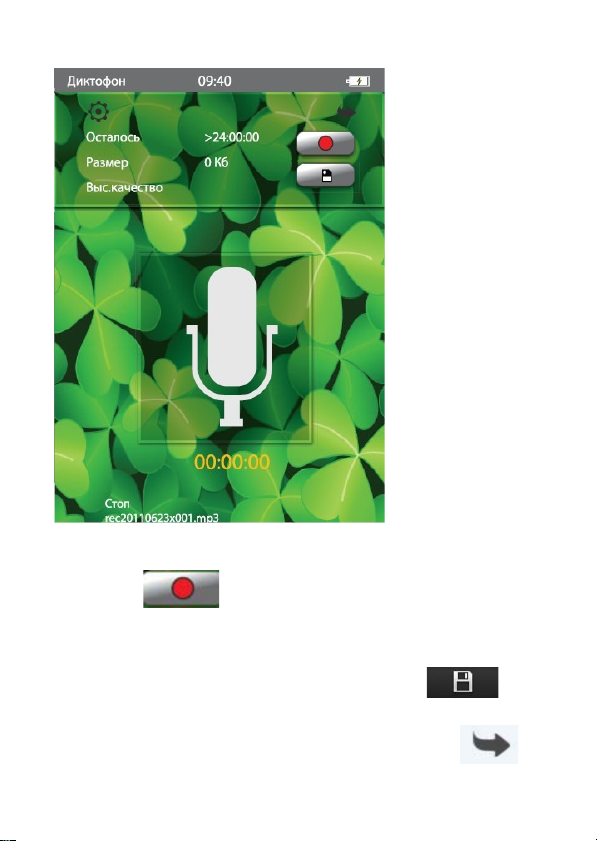
Нажмите для старта записи, снова нажмите
на ту же клавишу для установки паузы.
Для сохранения файла нажмите клавишу
Для выхода из программы нажмите клавишу
33
Page 34

Для настройки качества записи нажмите клавишу
. Размер сохраняемых файлов зависит от качества
записи. Чем лучше качество, тем меньше времени
вам будет предоставлено для записи. Выберите
оптимальный для Вас вариант, ориентируясь на
данные времени, доступном для записи,
отображаемом на экране.
8. Словарь.
В данном разделе находится англо-русский словарь.
Для ввода требуемого для перевода слова
используйте клавиатуру внизу экрана. Для
нахождения слова введите его символ за символом и
нажмите на слово, как только оно появится в списке
вариантов ответов.
34
Page 35

Настройки
Выберите «Настройки» главного меню для открытия
раздела. Ниже описаны настройки, присутствующие
в разделе:
Язык
Для смены языка меню выберите «Язык». В
открывшемся окне установите язык, нажав на
соответствующую иконку на экране.
Автовыключение
Ваша книга поддерживает функцию автовыключения,
когда через определенное время бездействия
устройство выключается. Для настройки времени
автовыключения выберите «Автовыключение». В
открывшемся окне выберите один из 5 параметров и
нажмите на него для сохранения настроек. Нажмите
«Назад» для закрытия окна без сохранения настроек.
Функция автовыключения не работает при
проигрывании видео и аудио файлов.
Отключение экрана
35
Page 36

В данном подразделе регулируется время работы
дисплея, если устройство не совершает никаких
действий (данная функция не работает для видео
проигрывателя). При этом после выключения экрана
устройство продолжает работать. Для включения
экрана нажмите любую клавишу.
Звук нажатия клавиш
Включите, если хотите чтобы при нажатии на
дисплей книга издавало звук (щелчок).
Калибровка
Запуск калибровки экрана
Системная информация
При выборе настройки открывается окно с
информацией о продукте и версии ПО.
Настройки по умолчанию
Чтобы восстановить настройки книги к фабричным,
сдвиньте список настроек вверх и выберите
«Настройки по умолчанию».
10. Приложения
36
Page 37

10.1 Календарь.
В разделе «Календарь» Вы можете посмотреть
календарь с 2000 по 2050 год.
Для выхода из программы нажмите клавишу
Для редактирования текущей даты и времени
37
Page 38

нажмите клавишу
10.2 Калькулятор
Программа «Калькулятор» используется для простых
математических расчетов.
10.3 – 10.8
В данном разделе присутствует несколько игр для
приятного времяпрепровождения.
10.9 Домой
Возврат обратно на главную страницу меню
38
 Loading...