

Page 1
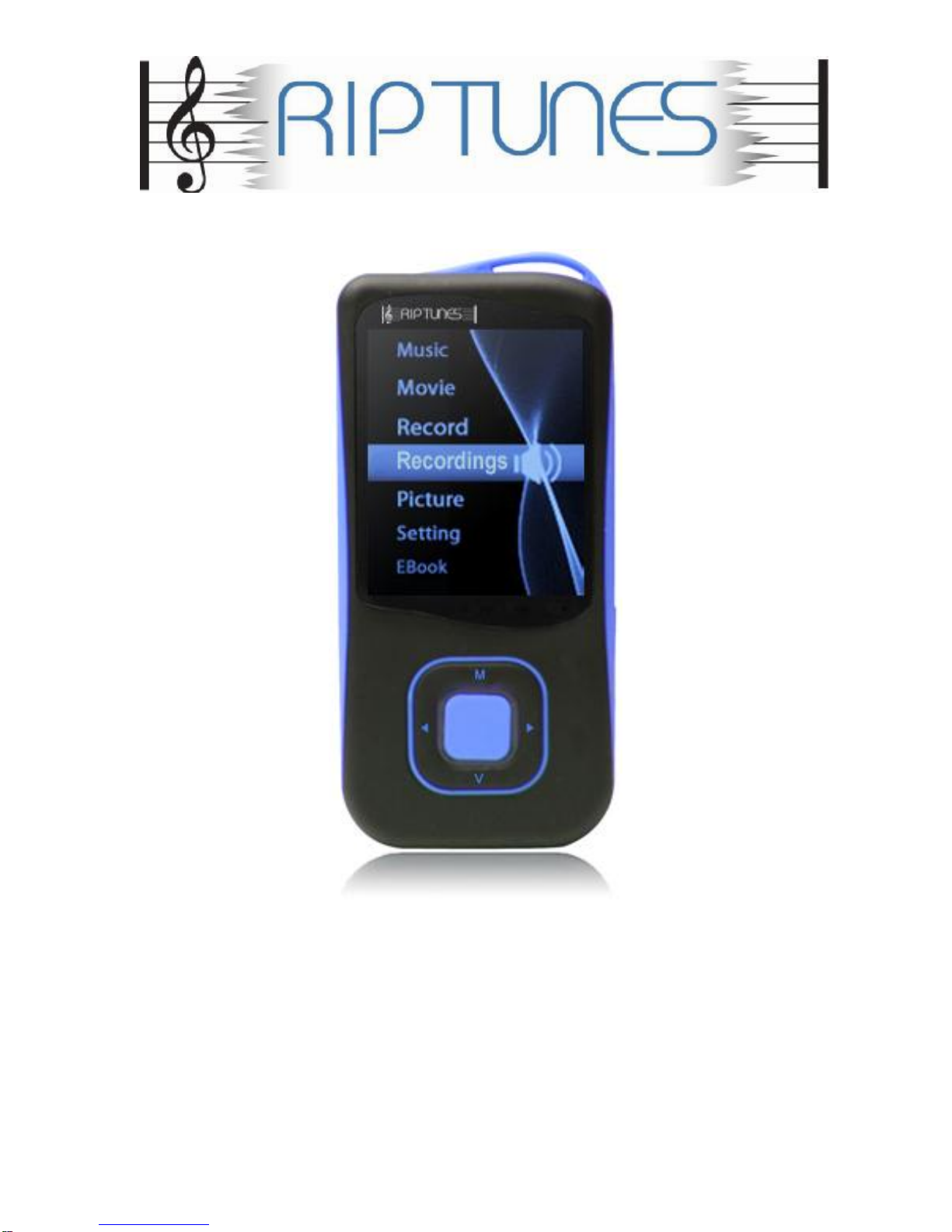
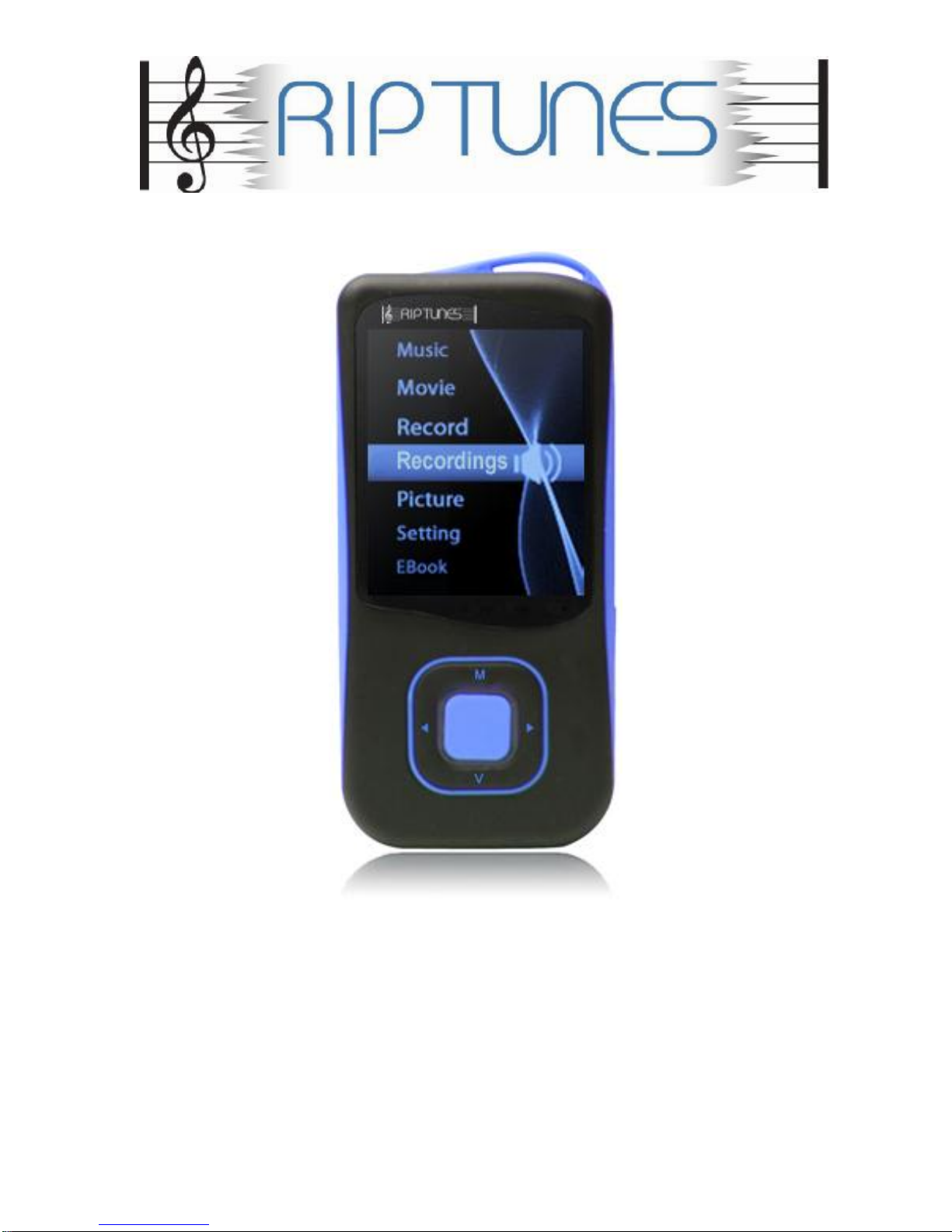
Manual del Usuario / Manual de l’utilisateur
User’s Guide
Model: MP 1857
Page 2

TABLE OF CONTENTS
Introduction .......................................................................................................... 2
Getting to know your MP3 Player ......................................................................... 3
Basic Functions ................................................................................. 4
Adding Media to your Digital Media Player ........................................ 5
Music ................................................................................................................. 6
Music Options and Features .............................................................. 7
Movies and Videos ............................................................................................... 8
Voice Recording .................................................................................................. 8
Recording Options and Features ....................................................... 8
Play back a recorded file .................................................................... 8
Pictures ................................................................................................................ 9
E-Book ................................................................................................................. 9
Settings ................................................................................................................ 9
Troubleshooting ................................................................................................. 10
Specifications ..................................................................................................... 11
Page 3
- 2 -
INTRODUCTION
Congratulations on your purchase of the RIPTUNES MP-1857 Digital Media Player. Before using
your digital media player, it is recommended that you familiarize yourself with the features,
functions, and operating procedures described in this manual. Due to slight modifications in
production, the instructions, features, and/or descriptions found in this manual might be slightly
different from your product.
Features at a Glance
• High Quality 1.8” Screen Display
• Plays Most Audio File Formats
• E-Book Functions
• Video Playback
• Photo Browsing
• Audio Recording
Precautions
Follow these tips to preserve the operational lifespan of your Digital Media Player:
• It is recommended that you allow the battery to fully charge before using the device for the first time. Do not
recharge unattended for longer than 5 hours.
• Do not hang the player by its earphones or cables
• Never force any cable connectors into the ports of your Digital Media Player or computer. Always make sure that
your cable connectors are identical in shape and size before attempting to connect.
• When disconnecting your digital media player from a computer, use the Safely Remove Device function on your
computer. Do not disconnect your digital media player while transmitting data.
• Do not use this player in extreme temperatures. Keep away from extreme hot, cold, dry, or damp areas. Also
keep away from water, fire, and radiation.
• Do not disassemble your digita l media player.
• Do not allow young children to use your player unsupervised.
• Do not install foreign software onto your digital media player.
• Battery should only be charged with approved adaptors (available for purchase at the RipT unes w ebsit e) .
• Permanent hearing damage or hearing loss may occur if earphones are used at a high volume. Hearing experts
advise against continuously listening to music at a high volume. If you hear a “hissing” noise in your ears, or if
you experience discomfort, lower the volume, or temporarily discontinue use of this product until discomfort
subsides.
Page 4
- 3 -
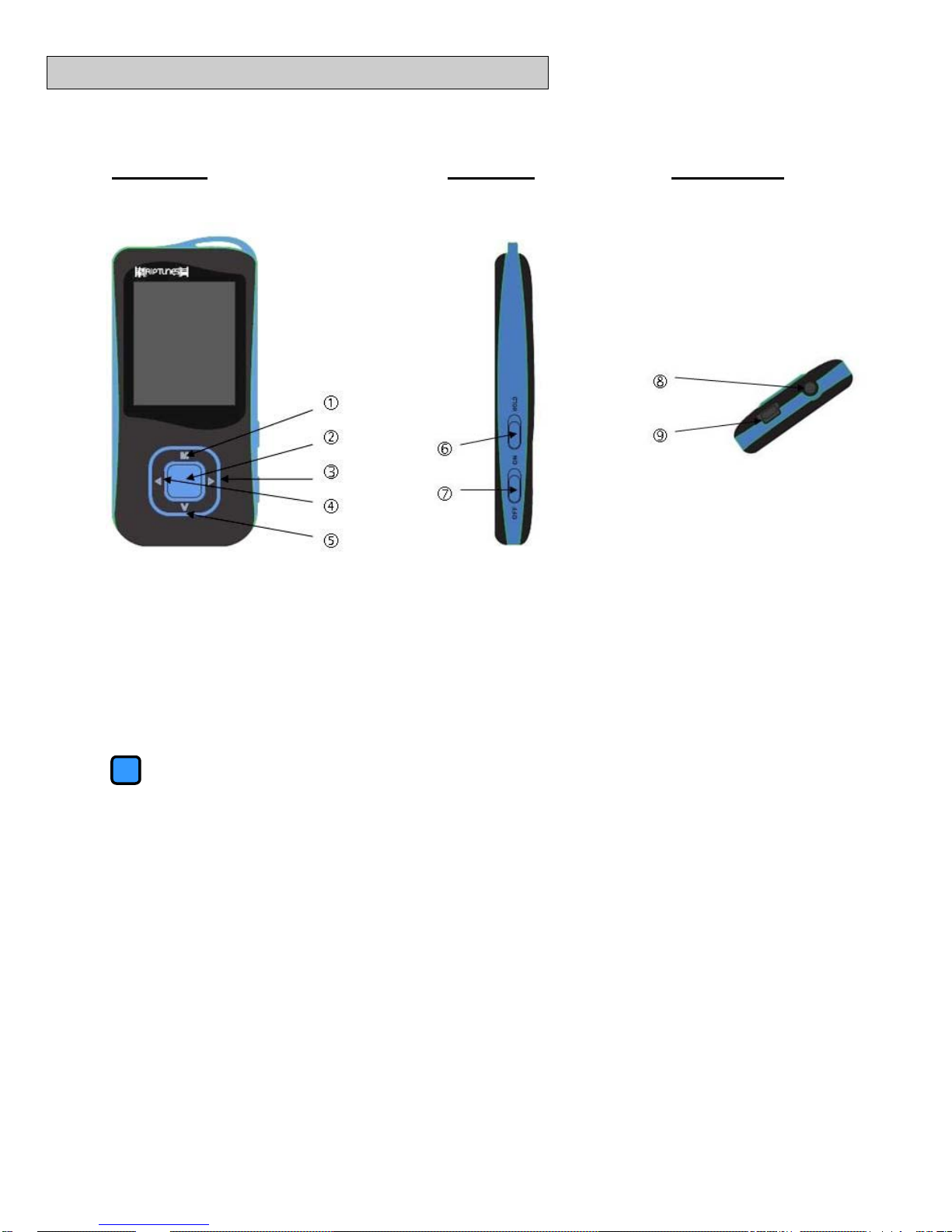
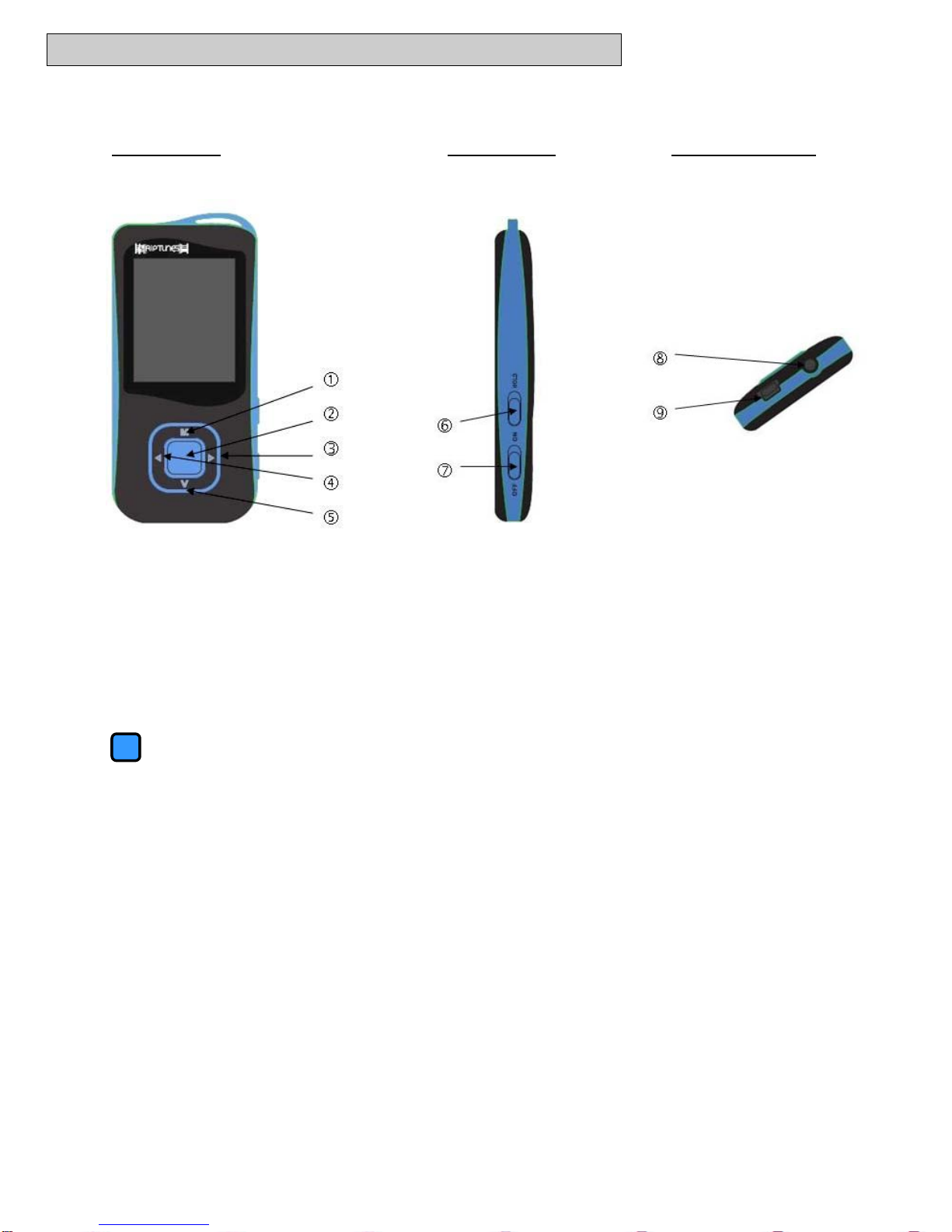
GETTING TO KNOW YOUR MP3 PLAYER
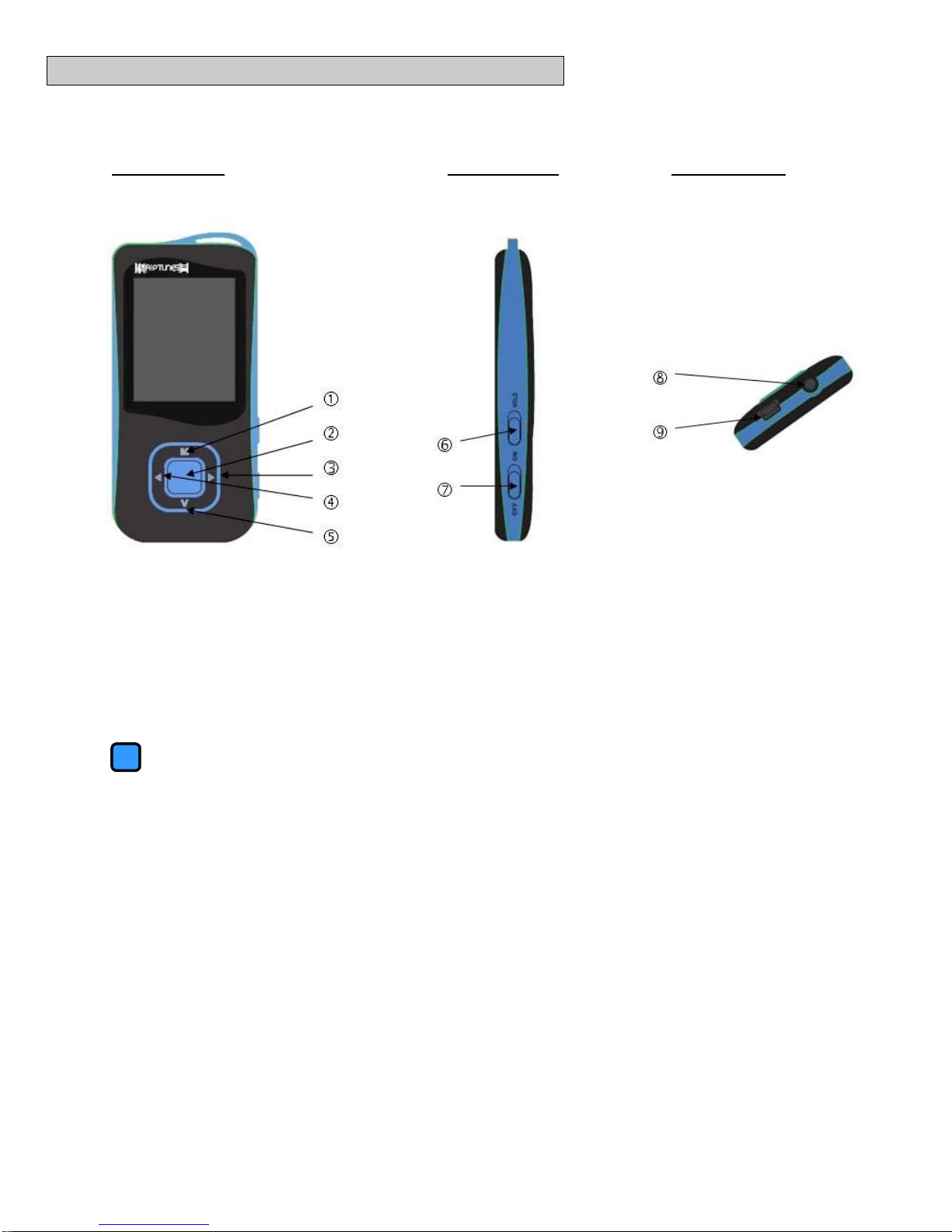
Front View Side View Bottom View
Buttons and Controls
M Menu button - Enter or exit fr om menus and sub-menus and confirm
selections. While in any mode, press and hold “M” to access the main
menu.
Play/Pause - Press and hold to enter sleep mode.
► Next - While playing music or video, press and hold to Fast Forward.
◄ Previous - While playing music or video, press and hold to Rewind.
V Volume Control - While playing music or video, press the V button and
then use the arrow buttons to adjust volume.
Hold Toggle switch that locks the MP4 device from use. While locked, buttons
will not function.
ON/OFF Turns the Digital Media Player on or off.
Earphone Jack 3.5 mm standard earphone connector
USB Jack USB Jack – Interface wi th a USB cable to a PC to manag e media files.
Page 5

- 4 -
Basic Functions
Power On/Off
Use the ON/OFF switch on the side of the Digital Media Player to turn on the device. If the
device is already on but is in sleep mode, press and hold the (“Play/Pause”) button to
activate (On/Off switch must be set to ‘ON’). While the Digital Media Player is in use, press
and hold the button to enter sleep mode. Use the ON/OFF switch on the side of the Digital
Media Player to turn off the device.
Note: Using the ON/OFF switch will cause you to lose your current bookmark or
location (if playing a file).
Hold / Lock
The hold function can help you lock all buttons to avoid accidental player operation.
To lock all buttons of MP3 player, slide the HOLD switch in the direction of the arrow. All
buttons are disabled. To deactivate the lock function, slide back the HOLD switch.
Menu
Press the “M” button to access the Main Menu. Use the “◄” or “►” arrows to navigate
between Music, Movie, Record, Recordings, Picture, Set tings, and E-book modes. Press
the “M” button again to enter a mode. While in a mode, press the “M“ button to access
features, options, or sub-menus. Press and h ol d the “ M“ button to exit and return to the Main
Menu.
Volume
While playing music or video, press the “V” button to adjust volume.
Press “►” to increase the volume.
Press “
When you are done adjusting the volume, press the “V” button to confirm your setting.
◄” to decrease the volume.
Recharging your Battery
The battery in your Digital Media Player can be recharged by connecting your Digital Media
Player to your computer. Connect the USB cable to the Digital Media Player USB Jack and
connect the other end of the cable to a USB port on your computer.
NOTE: Please also make sure the [ON]/[OFF] switch is placed in the [ON] position while
charging.
You can also charge your Digital Media Player by using an adaptor (not included). Connect
one end of the enclosed USB cable to the MP3 Player, and attach the other end to the
adaptor. Connect the adaptor to an electrical outlet. The AC Adaptor is an optional accessory
available for purchase on the Riptunes website - http://www.rip-tunes.com
When the battery is fully charged, the battery icon will look like this.
When battery power is low, the battery icon will look like this
Note: Charging will automatically stop when the battery is full. Charge time is
approximately 2 to 3 hours.
Page 6

- 5 -
Adding Media To Your Digital Media Player
1. Connect one end of the enclosed USB cable to a computer. Connect the other end to
your Digital Media Player.
2. Your computer should automatically recognize your MP3 player. If the AutoPlay window
does not open automatic all y, double-click the My Computer icon (which should be
located on your desktop), and navigate to the Removable Disk. On a Mac, double-click
the Removable Disk icon on your desktop.
3. Copy and paste music/picture/video files into the folder of your Digital Media Player.
4. To transfer files from your Digital Media Player to your PC, drag the files or folders from
the player to your preferred location on your PC.
5. To delete files from your Digital Media Player, select the file or folder that you want to
remove and press the “ Del” (delete) key on your keyboard.
6. When you are done, make sure to safely remove your Digital Media Player. If you are
using a Windows PC, you can eject your Digital Media Player by clicking the Safely
Remove Hardware icon in the Windows System tray, and selecting your Digital Media
Player. If you are using a Mac, you can eject your Digital Media Player by dragging its
icon to the trash.
When ready to disconnect your Digital Media Player, make sure that it is safely
removed in order to avoid data corruption.
Do not disconnect or remove your Digital Media Player while files are being
transferred.
To view a tutorial on working with media files, please visit:
http://www.rip-tunes.com/howitworks.html
Page 7
- 6 -
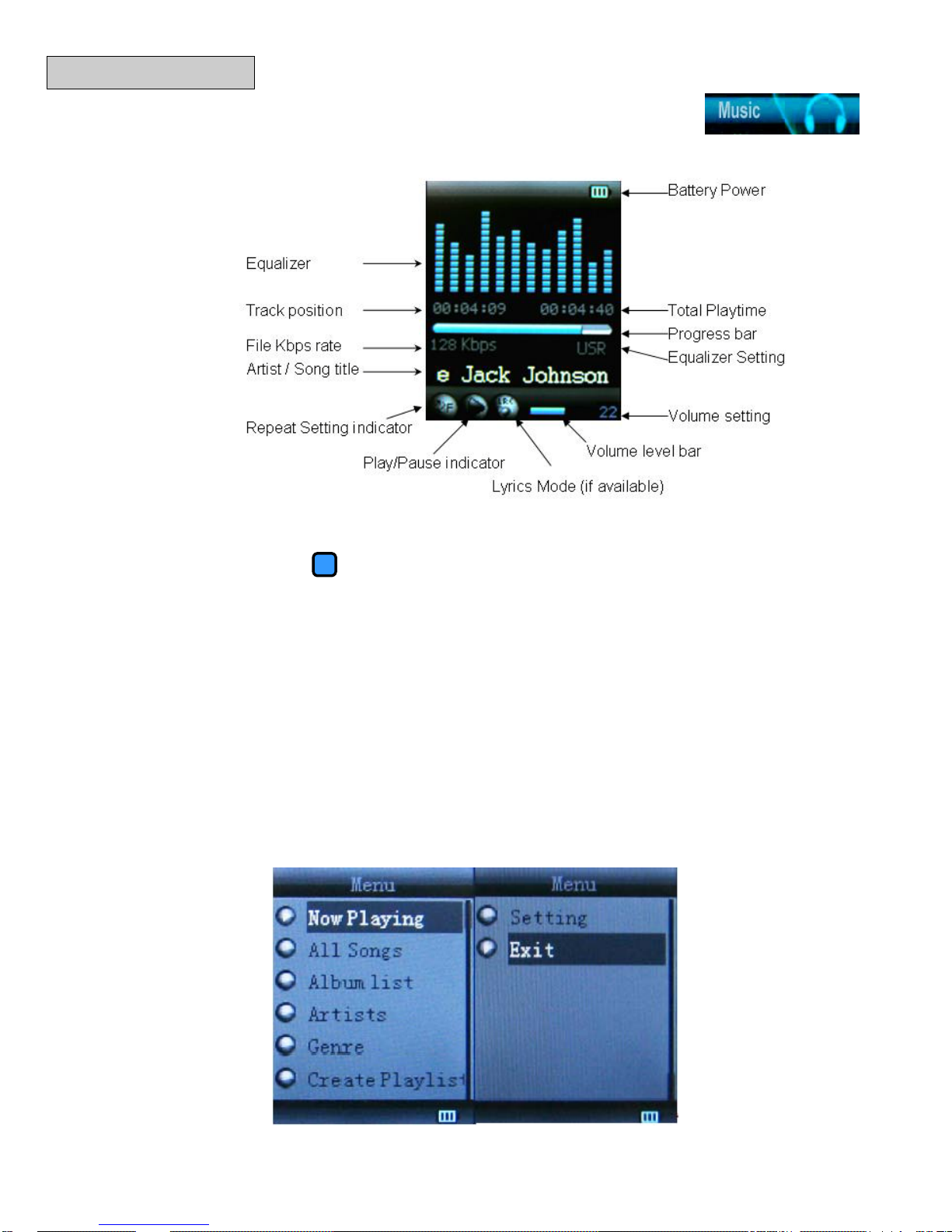
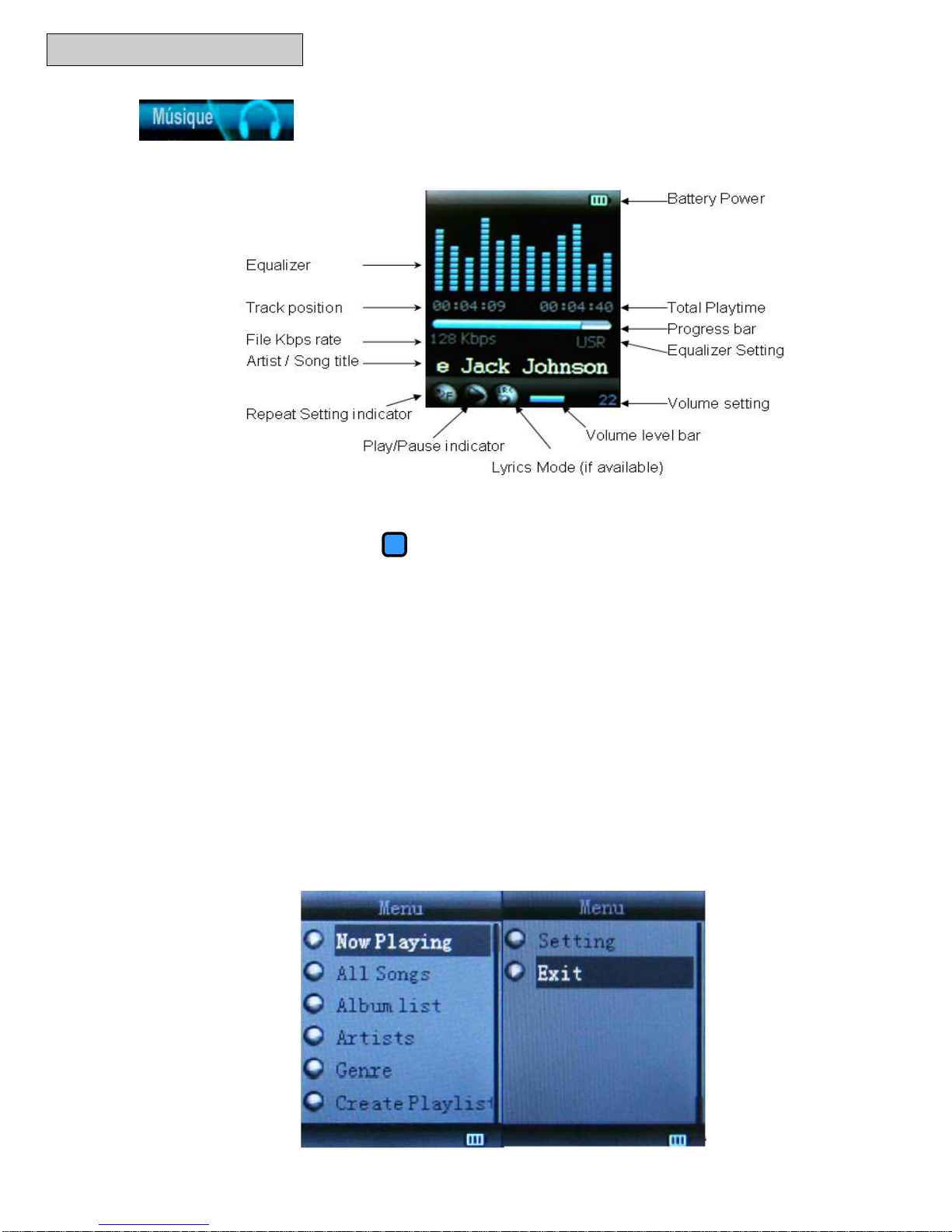
PLAYING MUSIC
From the Main Menu, use the“◄” or “►” buttons and select Music.
1. Press “M” to enter Music mode.
In Music Mode:
a. Press the “
b. Press the (“Play/Pause”) button to begin playing the currently selected
music. Press again to pause.
M” button to select music fro m a different folder or directory .
c. Press the “
d. While a song is playing, press and hold the “◄” or “►” button to fast forward or
rewind.
e. Press the “V” button to adjust the volume. Use the “◄” or “►” button to
increase or decrease the volume, and then press “V” to confirm.
f. If the Lyrics Mode icon is illuminated, press and hold the “M” button to enter
Lyrics Mode. The Lyrics Mode will only be available if a “.lrc” file is associated
with the current song.
Music Options
While a song is playing, press the “M” button to enter the Music Play Setting menu.
◄” or “►” button to select the previous or next song.
Page 8
- 7 -
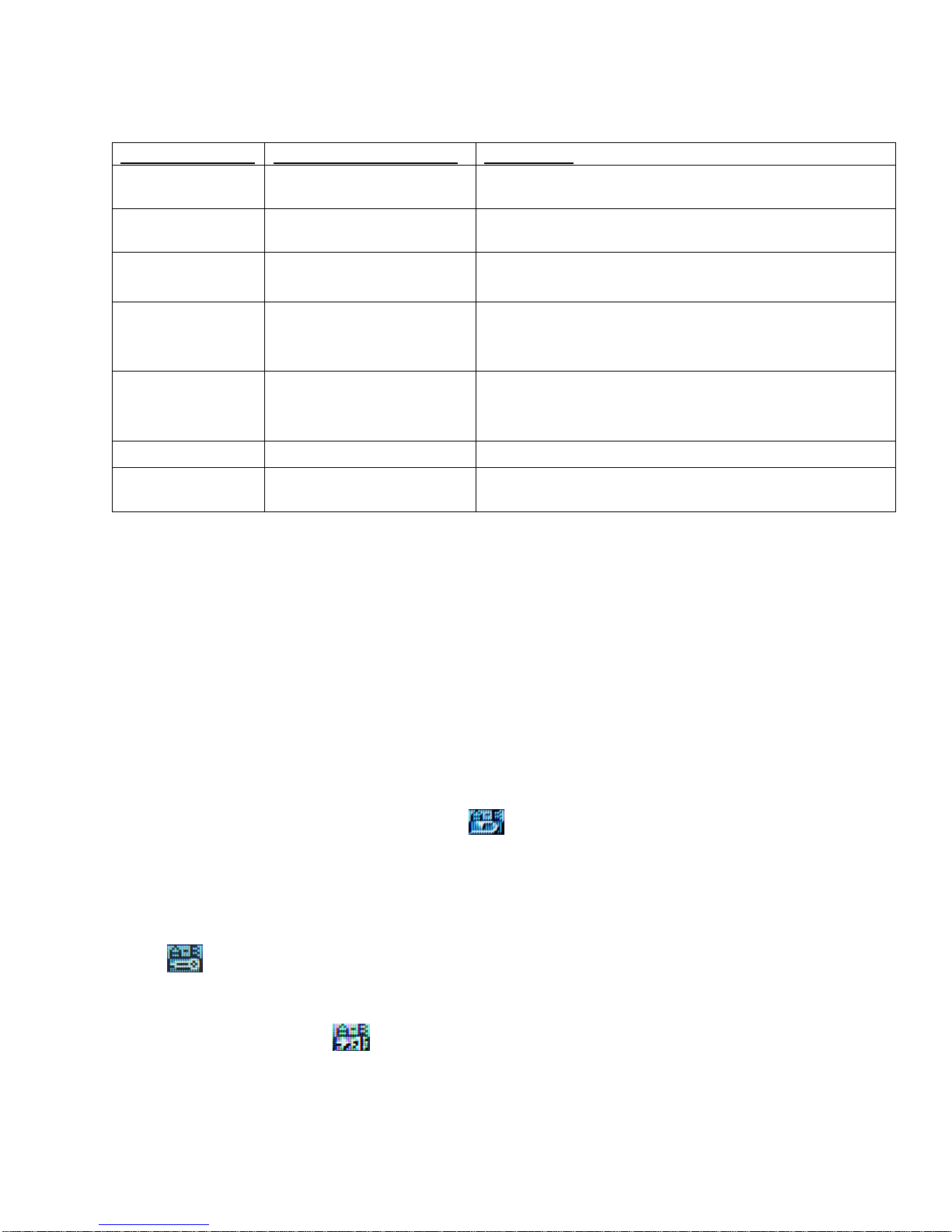
Repeat Settings
Repeat Option
Repeat Icon
Function
Normal
1
The music files under the curre nt pat h are played one by
Repeat One
1
Repeats a single song until stopped by user.
Folder
F
Plays all music files (one time) contained within the chosen
folder or directory .
Repeat Folder
F
Continuously plays all music files contained within the
chosen folder or directory until stopped by user.
Repeat All
A
Continuously plays all music files contained in the Digital
Media Player until stopped by user.
Random
A
Plays all music files in a random order.
Intro
I
Plays the first ten seconds of each song within the current
folder.
Select ‘Repeat’ from the Music Options menu. A sub-menu of Repeat settings will display.
Choose a Repeat option and press “M” to confirm. Refer to the Repeat options in the table
below.
one until all have been played.
Equalizer Settings
1. Use the “◄” or “►” button to select an EQ setting:
Natural / Rock / Pop / Classic / Soft / Jazz / DBB (Digital Bass Booster)
2. Press “
M” to confirm your selection.
Replay Feature
The Replay feature allows you to select and repeat portions of a song or voice recording.
Replay is useful for practicing lyrics or for memorizing languages through repetition. You can
also use the built-in microphone to record your input for playback.
1. While playing a song, press “
select ‘Replay’. The Repeat icon
2. Press the “►” button once to begin the section that you wish to repeat.
3. Press the “►” button again to end the section.
4. To add voice response, press the “►” button again. The AB Microphone icon will
appear. You can repeat the sentence or lyrics using the same timeframe as the
selection you have made.
M” to access the Music Play Settings menu, and then
will flas h at the top of the screen
5. To execute playback of the selection and your input, press the “►” butt on ag ai n. The
AB Playback icon will appear.
Replay Times – Set the number of times that the section will replay before continuing (1 -10).
Replay Gap – Set the gap between the playback of each section (1-10 seconds).
Page 9
- 8 -
WATCHING VIDEOS
Fine REC
32 BPS
Long REC
64BPS
Fine VOR
128 BPS
Long VOR
256 BPS
From the Main Menu, use the“◄” or “►” buttons and select Movie.
1. Press “M” to enter Movie mode.
a. Press the (“Play/Pause”) button to begin playing the currently selected
movie or video file. Press again to pause.
b. Press the “◄” or “►” button to select the previous or next video or movie.
c. While a movie or video is playing, press and hold the “◄” or “►” button to fast
forward or rewind.
d. Press the “V” button to adjust the volume. Use the “◄” or “►” to increase or
decrease the volume, and then press “V” to confirm.
There are no sub-menu options accessible while a movie or video is playing. To enable
‘Repeat’, access the Movie options menu before playing a movie. A sub-menu of Repeat
settings will display. Refer to the Repeat options described in the Music section of this
manual. Choose a Repeat option and press “M” to confirm.
VOICE RECORDING
From the Main Menu, use the“◄” or “►” buttons and select Record.
1. Press “
Recording types:
Note: When using voice-controlled recording, be sure to speak clearly into the Digital Media
Player to ensure voice-activation.
M” to enter Record mode.
a. Press “
to choose from. For further explanation, see table below.
b. Press the (“Play/Pause”) button to begin recording. Press again to
pause.
c. Press and hold the “
Play a recorded file
From the Main Menu, use the“◄” or “►” buttons and select Recordings.
1. Press “M” to play voice recordings.
2. Press the (“Play/Pause”) button to begin playback.
3. While a file is playing, press “M” to access the following options:
Repeat, Replay
Note: Refer to the Music section for descriptions of these options.
M” to select a recording format. There are four different recording formats
M” button to end recording and save to disk.
Page 10
- 9 -
VIEWING PHOTOS
Record Time
Configure Date and Time settings.
LCD Set
Set the time that the LCD light will remain on after the last input
made. Options- Always on, 10 sec, 20 sec, 30 sec.
Language
Set user language prefer ence.
Power off
Off time – Set auto-shutdown mode
Sleep time – Set auto sleep mode
Replay Mode
Configure replay settings – Manual or Aut o m ati c
Memory Info
Displays the total memory available and the % of memory used.
Firmware ver
Displays the current firmware version installed.
From the Main Menu, use the“◄” or “►” buttons and select Picture.
1. Press “M” to enter Picture mode.
2. Use the “◄” or “►” buttons to select the picture you want to view or press “M” to
access the Picture options menu.
3. Select ‘local folder’ to navigate to a different folder or directory.
4. Select ‘play set’ to configure the way that photos are displayed.
a. Manual play – You will need to use the “◄” or “►” buttons to browse each
photo.
b. Auto play – You can configure photos to automatically display as a slide show by
configuring the time interval between each photo ( 1 to 10 seconds ).
E-Book
From the Main Menu, use the“◄” or “►” buttons and select E-Book.
1. Press “M” to enter E-Book mode.
2. Use the “◄” or “►” buttons to select the TXT file you wish to read or press “M” to
access the E-Book options menu.
3. Select ‘local folder’ to navigate to a different folder or directory.
4. Select ‘play set’ to configure the way that photos are displayed.
a. Manual play – You will need to use the “◄” or “►” buttons to scroll through
each page.
b. Auto play – You can automatically scroll through the contents of your ‘E-Book’ by
configuring the time interval between each page ( 1 to 10 seconds ).
5. Use the “◄” or “►” buttons to scroll to the next page.
6. To add a bookmark, press “M” and then select ‘Bookmark Add’.
7. To return to a bookmark, press “M” and then select ‘Bookmark Select’. If you have
set more than one, you will need to choose which one you wish to skip to.
SYSTEM SETTINGS
From the Main Menu, use the“◄” or “►” buttons and select Settings.
Page 11
- 10 -
TROUBLESHOOTING
No power
1. Check battery level.
Unable to locate or play files
1. Check that the file is in a compatible format
No music is heard in the earphones
1. Check the volume level
player.
Not charging
1. Check to make sure that your Digital Media Player is
Unable to download music .
1. Check if you have enough space on your Digital Media
Computer not recognizing Digital
1. Check that the USB cable is properly connected to your
2. Recharge as per directions in User Manual
2. Check to see if the file is stored in a different directory.
2. Check the connection (earphone to the earphone jack)
3. Check if your music file is compatible with your MP3
connected to a USB port on your computer.
2. If you are using an A/C Adaptor (not included), check to
be sure that red & green indicator lights are on.
Player to download the music file.
2. Check to make sure that the USB cable is connected to
the PC and to the Digital Media Player.
Media Player
computer.
2. Try plugging the USB cable into one of the back ports
of your computer.
If you experience any issues that are not listed above, or if you are unable to resolve your issue after trying the
methods and solutions described above, please contact the Rip-Tunes technical support team:
Call: 1-888-217-7688
Email:
http://www.rip-tunes.com/contactus.html
Page 12
- 11 -
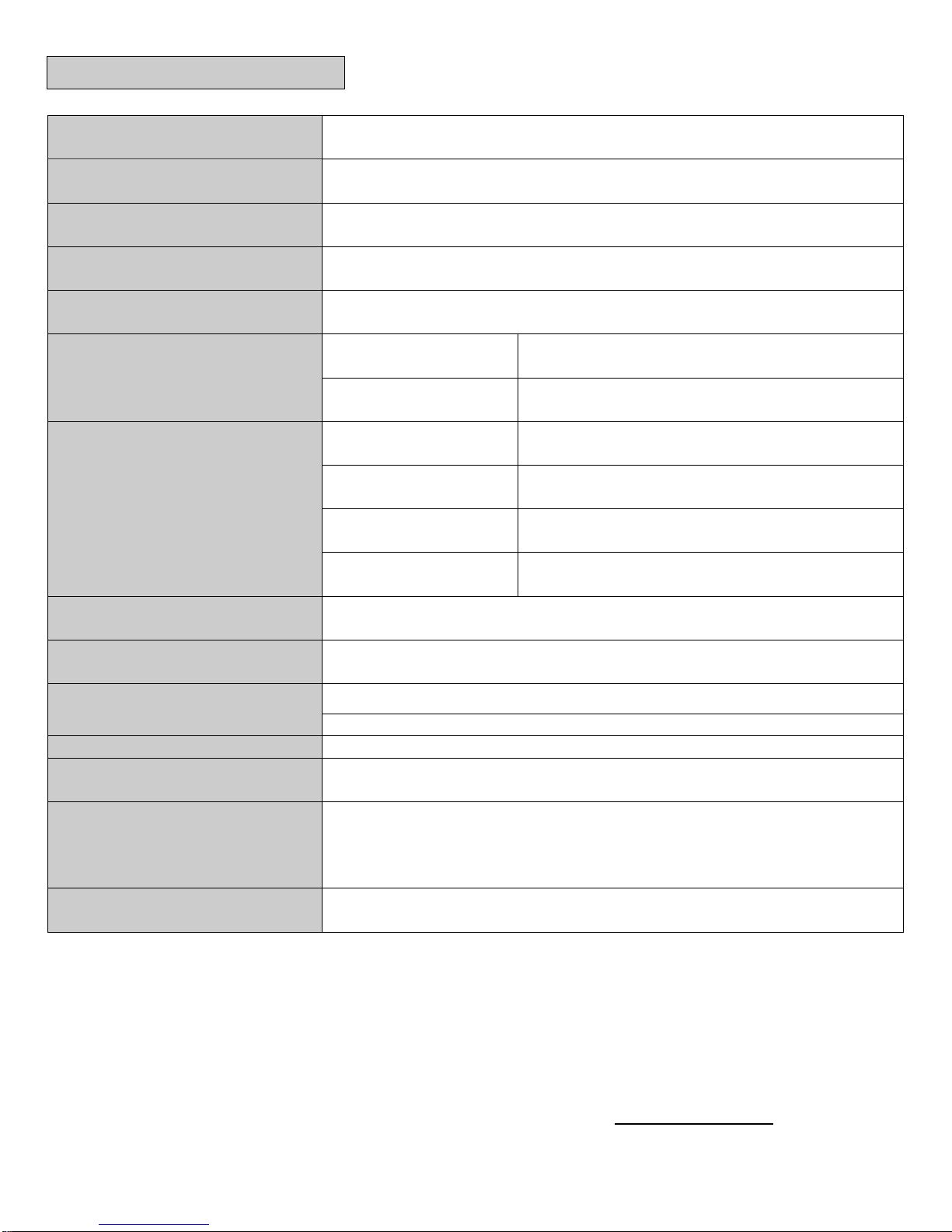
SPECIFICATIONS
DIMENSIONS
3.46 x 1.6 x 0.35 inches
WEIGHT
1.24 oz.
DISPLAY AREA
1.8” TFT
COMPUTER INTERFACE
USB 2.0
MEMORY
Flash memory: 2GB
RECORD
Record Format
WAV (32 Kbps) or ACT (8 Kbps)
Record time
35 hours (for 128 MB)
EARPHONES
Earphone max output
(L) 10mW + (R) 10mW (32 Ohm)
MP3 bit rate
8 Kbps – 320 Kbps
WMA, WAV bit rate
5 Kbps – 384 Kbps
Frequency response
20 Hz – 20 KHz
AUDIO FORMATS
MP3, WMA, WAV, ACT
MOVIE FORMATS
AMV, AVI(128X160)
IMAGE FORMATS
JPEG, GIF, BMP
SIZES: 128*160 , 160*128, 128*128
E-BOOK FORMAT
TXT
TEMPERATURE RANGE
-5 to + 40 Degrees Celsius
LANGUAGE SUPPORT
Simplified Chinese, English, Traditional Chinese, Japanese, Korean,
Slovakian
OPERATING SYSTEM
Windows ME/2000/XP, Vista, 7, Mac OS 10, Linux 2.4.2,
Russian, Hebrew, Thai, French, German, Italian, Dutch, Portuguese,
Spanish, Swedish, Czech, Polish, Finnish, Danish, Hungarian,
Riptunes ® Product works with the above mentioned operating systems.
This product is not made by or approved by the above mentioned firms.
Riptunes ® is a division of WBH Inc., all rights reserved.
All other trademarks are the property of their respective owners.
Used by WBH Inc. solely for descriptive purposes.
To obtain a warranty, please register your product online at: www.rip-tunes.com
Page 13
Manual del Usuario / Manual de l’utilisateur
User’s Guide
Model: MP 1857
Page 14

CONTENIDO
Introducción ......................................................................................................... 2
Conociendo su reproductor de MP3 ..................................................................... 3
Funciones Básicas ............................................................................. 4
Agregando Medios de comunicación a su Reproductor Digi t al .......... 5
Música ............................................................................................................... 6
Opciones y Características de Música ............................................... 7
Películas y Videos ................................................................................................ 8
Grabación de Voz ................................................................................................ 8
Opciones y Características de Grabación .......................................... 8
Reproducir un archivo grabado .......................................................... 8
Fotos .................................................................................................................... 9
Libro Electrónico .................................................................................................. 9
Funciones ............................................................................................................ 9
Resolución de problemas ................................................................................... 10
Especificaciones ................................................................................................ 11
- 1 -
Page 15
INTRODUCCÍON
Felicitaciones por la compra del RIPTUNES MP-1857 Reproductor de Medios Digitales. Antes de
utilizar el reproductor de medios digital es, se recomienda q ue se f ami l i ar ic e con las
características, funciones y procedimientos de operación descritas en este manual. Debido a
ligeras modificaciones en la producción, las instrucciones, funciones y / o descripciones que se
encuentran en este manual pue den ser ligeramente diferentes de su producto.
Características de un vistazo
• Pantalla de Alta Calidad1.8”
• Reproduce la Mayoría de Formatos de Archivos de Audio
• Funciones de Libro Electrónico
•
Reproducción de video AMV
•
Foto navegación
•
Grabación de Audio
Precauciones
Siga estos consejos para preservar la vida operativa de su Reproductor Digital de Medios.
Se recomienda que permita que la batería se cargue completamente antes de utilizarlo por primera vez. No recargue
•
de manera desatendida por más de 5 horas.
•
No cuelgue el reproductor por sus auricu lar es o cables
•
Nunca fuerce un conector del cable en los puer t os de su reproductor digital multimedia o un ordenador. Asegúrese
siempre de que los conectores del cable son idénticos en forma y tamaño antes de intentar conectarse.
•
Al desconectar el reproductor digital de medios desde un ordenador, utilice la función Quitar hardware de
dispositivos en el ordenador. No desconecte el reproductor de medios digitales mientras haya transmisión de datos.
No utilice el reproductor a temperaturas extremas. Manténgase lejos de zonas de mayor calor, frío, seco o húmedo.
•
También siempre se debe tener lejos del agua, fuego y radiación.
No desarme el reproductor de medios digitales.
•
No permita que los niños pequeños usen el reproductor sin supervisión.
•
No instale software extranjero en su reproductor de medios digitales.
•
La batería sólo se debe cargar con los adaptadores aprobados (a la venta en el sitio web RipTunes).
•
Daño permanente de la audició n o la pérdida de audición puede ocurrir si se utilizan auriculares a un volumen alto.
•
Los expertos en audición desaconsejan escuchar música continuamente a un volumen alto. Si escucha un "silbido"
de ruido en los oídos, o si nota alguna molestia, baje el volumen o interrumpa el uso de este producto temporalmente
hasta que desaparezca la molestia.
- 2 -
Page 16
CONOCIENDO SU REPRODUCTOR DE MP3
Vista Frontal Vista Lateral Vista Inferior
Botones y Controles
M Botón de Menu - Entre o salga de menús y sub-menús y confirme
selecciones. Mientras en cualquier modo, oprima y mantenga oprimida la
tecla “M” para ir al menu principal.
Reproducir/Pausa – Oprima y tenga opr imi d o para entr ar en mo do e s pera.
► Siguiente – Mientras reproduce música o video, oprima y tenga oprimido
para adelantar.
◄ Previo – Mientras reproduce música o video, oprima y tenga oprimido
para retroceder.
V Control de Volumen- Mientras reproduce música o video, oprima el botón
V y luego use los botones de flecha para ajustar el volumen.
Hold Mueva el interruptor que bloquea el aparato MP4 de uso. Mientras est e
bloqueado, los botones no funcionarán.
ON/OFF Enciende o apaga el Reproductor Digital de Medios.
Earphone Jack Conector estándar de audífonos 3.5 mm.
USB Jack Conexión USB – Interface con un cable USB a un ordenador para
administrar archivos de medios.
- 3 -
Page 17

Funciones Básicas
Encendido/Apagado
Use el interruptor ON/OFF a un lado del Reproductor Digital de Medios para encender el
aparato. Si el dispositivo ya está encendido, pero está en modo de espera, presione y
mantenga presionad o el bot ón ("Play / Pause") para ac ti var (Interruptor ON/OFF en 'ON').
Mientras que el Reproductor Digital de Medios este en uso, presi o ne y mantenga presionado
el botón para entr ar en mo do de esper a . Utilice el interruptor ON/OFF a un lado del
Reproductor Digital de Medios para apagar el dispositivo.
Nota:
(si se está reproduciendo un archivo).
Hold /Lock
La función de bloqueo le puede ayudar a bloquear todos los botones para evitar el
funcionamiento accidental del interruptor. Para bloquear todos los botones del reproductor de
MP3, deslice el interruptor
desactivados. Para desactivar la función de bloqueo, deslice el interruptor
Menu
Pulse el botón
entre
Libros Electrónicos
un modo, presione el botón
y mantenga presionado el botón
Música, Película, Grabar, Gabraciónes, Imagen, Configuraciones,
Utilizando el interruptor
para acceder al me nú pr i n c ipal . Utilice las flechas "◄" o "►" para navegar
"M"
HOLD
en la dirección de la flecha. Todos los botones están
. Pulse el botón
para acceder a las funciones, opciones o submenús. Presione
"M"
"M"
ON/OFF
le hará perder su m ar c ador actual o la ubicación
HOLD
de nuevo.
y los modos de
de nuevo para entrar en un modo. Mientras está en
"M"
para salir y volver al menú principal.
Volumen
Durante la reproducción de música o vídeo, pulse el botón
Pulse el botón "►" para aume ntar el v olume n .
Pulse "◄" para bajar e l vol umen.
Cuando haya terminado de ajustar el volumen, presione el botón
configuración.
para ajustar el volumen.
"V"
para confirmar la
"V"
Recargando su Batería
La batería de su re pr o duc tor di g i tal de medios puede ser recargada mediante la conexión del
Reproductor Digital de Medios a su ordenador. Conecte el cable USB al puerto USB del
Reproductor Digital de Medios y conecte el otro extremo del cable a un puerto U SB de s u
ordenador.
NOTA: Asegúrese de que el [ON] / [OFF] se sitúa en el [ON] posición mientras se está ca r g ando.
También puede cargar su reproductor digital de medios mediante el uso de un adaptador (no
incluido). Conecte un extremo del cable USB al reproductor de MP3, y conecte el otro extremo
al adaptador. Conectar el adaptador a una toma eléctrica. El adaptador de CA es un accesorio
opcional disponible para su compra en el sitio web Riptunes -
Cuando la batería está c om plet a me nte cargada, el icono de la batería se verá así.
Cuando la bater í a está baja, el icono de la batería se verá así.
Nota:
es de aproximadamente 1 a 2 horas.
http://www.rip-tunes.com
La carga se detiene automáticamente cuando la batería está llena. El tiempo de carga
- 4 -
Page 18
Adición de contenido multimedia a tu Reproductor Digital de Medios
1. Conecte un extremo del cable USB a un ordenador. Conecte el otro extremo a su
Reproductor Digital de Medios.
2.
Su computadora de be r econocer automáticamente el reproductor de MP3. Si la
ventana de reproducción automática no se abre automáticamente, haga doble clic en el
icono Mi PC (que debe estar ubicado en su ordenador), y navegue al disco extraíble.
En un ordenador Mac, haga doble clic en el icono de disco extraíble en el ordenador de
escritorio.
3.
Copie y pegue la música / fotos / archivos de videos en la carpeta de su Reproductor
Digital de Medios.
4. Para transferir archivos desde el Reproductor Digital de Medios en su PC, arrastrar los
archivos o carpetas desde el reproductor a la ubicación que desee en su PC.
5. Para borrar archivos de su reproductor digital multimedia, seleccione el archivo o la
carpeta que desea eliminar y presione la tecla "Del" (borrar) en el teclado.
6. Cuando haya terminado, asegúrese de remover de forma segura su Reproductor Digital
de Medios. Si está usando una PC con Windows, puede expulsar su Reproductor
Digital de Medios haciendo clic en el icono de Quitar hardware con seguridad en la
bandeja del sistema Windows, y seleccionar el repr od uc tor di g i tal de medios. Si usted
está usando un ordenador Mac, puede expulsar su Reproductor Digital de Medios
arrastrando su icono a la papelera.
Cuando esté listo para desconectar el reproductor mult im edi a dig i tal , asegúrese de
que es eliminado de forma segura con el fin de evitar la corrupción de datos.
No desconecte o elimine su Reproductor Digital de Medios mientras se están
transfiriendo archivos.
Para ver un tutorial sobre cómo trabajar con archivos multimedia, visite:
http://www.rip-tunes.com/howitworks.html
- 5 -
Page 19
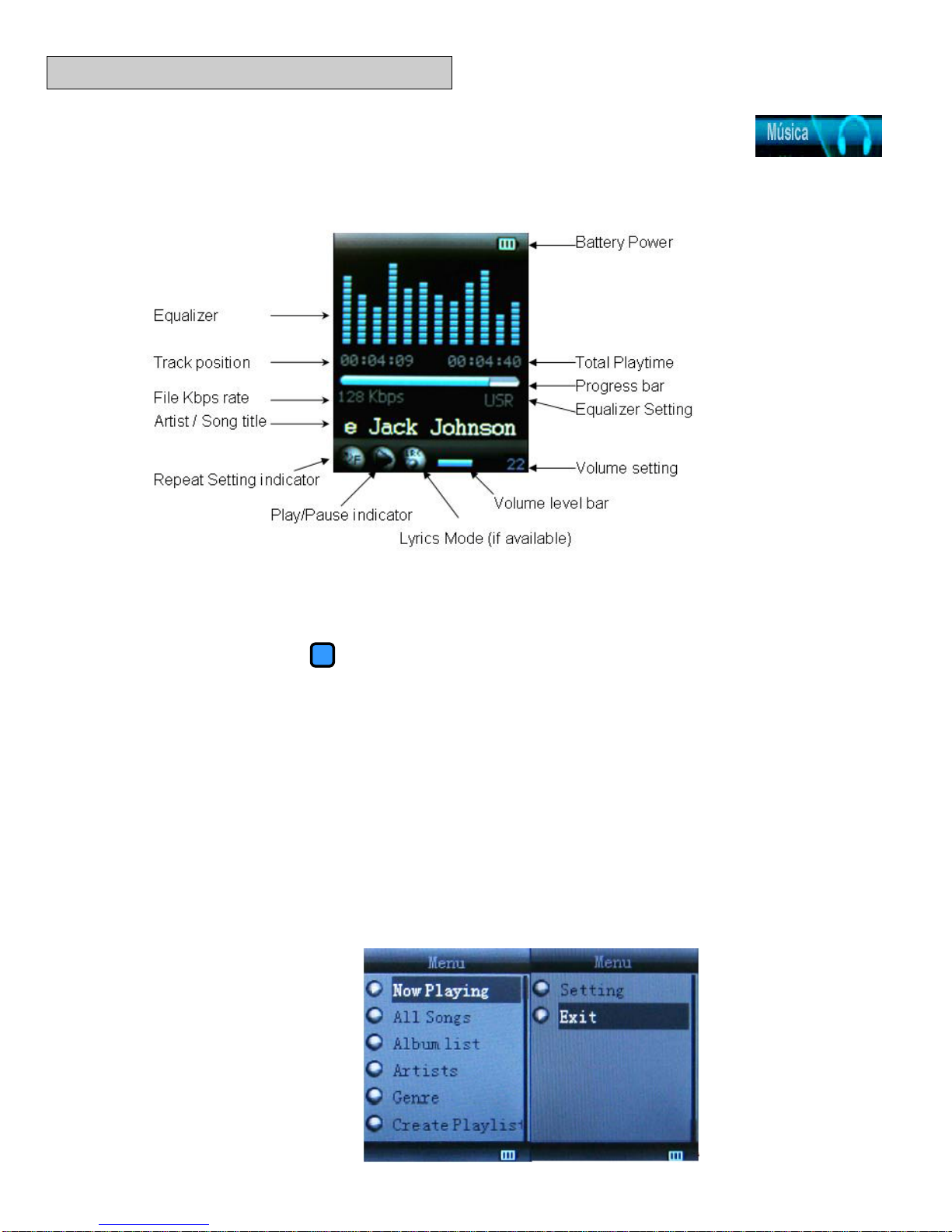
REPRODUCIENDO MUSICA
Desde el menú principal, utilice los botones "◄" o "►" y seleccione M ús ic a.
1. Pulse el botón
para acceder al modo Música.
"M"
En Modo de Musica:
a. Pulse el botón
para seleccionar música de una carpeta o directorio distinto.
"M"
b. Pulse el botón ("Play / Pause") para comenzar a reproducir la música
seleccionada. Pulse de nuevo para hacer una pausa.
c. Pulse el botón "◄" o "►" para seleccionar la canción siguiente o anterior.
d. Mientras se reproduce una canción, pulse la tecla "◄" o "►" para avanzar o
retroceder.
e. Pulse el botón
aumentar o disminuir el volumen, y pulse en
para ajustar el volumen. Utilice la opción "◄" o "►" para
"V"
para confirmar.
"V"
f. Si el icono del modo de Letras está iluminado, presione y mantenga presionado el
botón "M" para entrar en el mo do de Letras. El modo de letras sólo estará disponible si
el archivo con extensión”. lrc" se asocia con la canción actual.
Opciones de Musica
Mientras una canción está sona ndo , presione el botón "M" para entrar en el menú de
configuración de repro duc ci ón de mús ic a.
- 6 -
Page 20
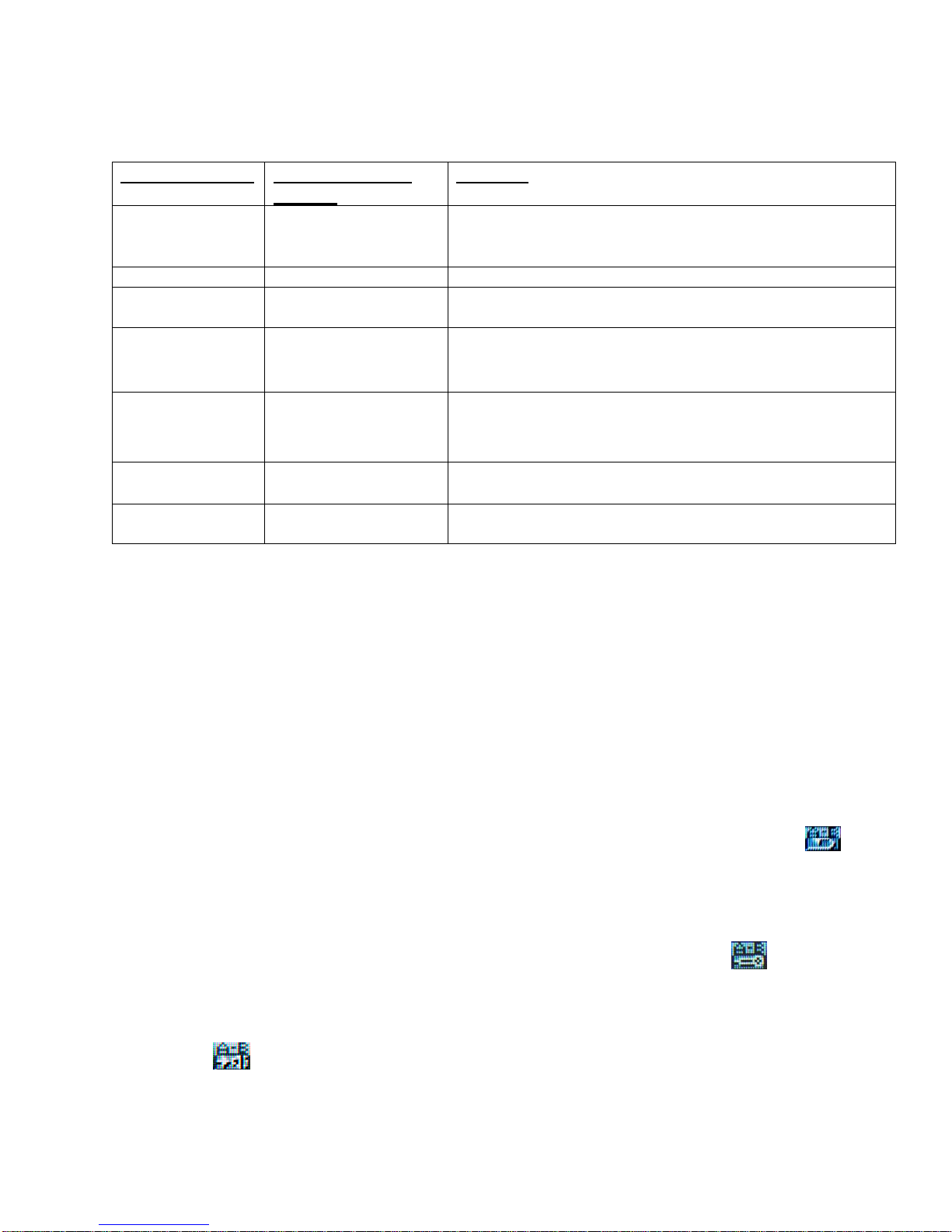
Ajustes de Repetición
Opción Repetir
Icono Indicador
Repetir
Función
Normal
1
Los archivos de música en la ruta actual se reproducen
Repita Uno
1
Repite una sola canción hasta detenido por usuario.
Folder (carpeta)
F
Reproduce todos los archivos de música (una vez)
incluidos en la carpeta o directorio seleccionado.
Repetir Todo
A
Continuamente reproduce todos los archivos de música
Random
A
Reproduce todos los archivos de música en orden
Intro
I
Reproduce los primeros diez segundos de cada canción
dentro de la carpeta actual.
Seleccione
repetición se mostrará. Elija una opción del menu Repetir y pulse
opciones de repetir en la siguiente tabla.
'Repeat'
Repetir Folder F Continuamente reproduce todos los archivos de música
(aleatorio)
desde el menú Opciones de Música. Un sub-menú de la configuración de
para confirmar. Refiérase a las
"M"
uno por uno hasta que todos han reproducido.
contenidos en la carpeta elegida o directorio hasta que
sea detenido por el usuario.
contenidos en el reproductor digital de medios hasta que
sea detenido por el usuario.
aleatorio.
Ajustes del Ecualizador
1. Use los botones “◄” o “►” para seleccionar un ajuste de EQ:
Natural / Rock / Pop / Clásico / Suave / Jazz / DBB (Booster Digital de Bajo)
2. Pulse el botón "M" para confirmar su selección.
Función de Repetición
La función de repetición le permite seleccionar y repetir las partes de una canción o grabación de voz.
Repetición es útil para la práctica de lirica o de memorización de los idiomas a través de la repetición.
También puede utilizar el micrófono incorporado para grabar su entrada para la reproducción.
1. Mientras reproduce la canción, oprima “M” para acceder el menu de Configuración de
Reproducción de Musica, y luego seleccione ‘Replay’ (repetir). El icono de Repetir
parpadeará en la parte superior de la pantalla.
2. Oprima el botón “►” una vez para comenzar la sección que desea repetir.
3. Presione el botón “►” de nuevo para detener la sección.
4. Para agregar respuesta de voz, presione el b otón "►" de nuevo. El icono
AB aparecerá. Se puede repetir la frase o lirica con el mismo periodo de tiempo como la
selección que haya hecho.
del micrófono
5. Para llevar a cabo la reproducción de la selección y su entrada, pulse el botón "►" de nuevo. El
icono
Frecuencia de repetición
antes de continuar (1 -10).
Brecha de repetición
de reproducción AB aparecerá.
- Establecer el número de veces que se volverá a reproducir la sección
- Establecer el espacio entre la reproducción de cada sección (1-10 segundos).
- 7 -
Page 21
VER VIDEOS
Fine REC
32 BPS
Long REC
64BPS
Fine VOR
128 BPS
Long VOR
256 BPS
En el Menu Principal, use los botones “◄” o “►” y seleccione Película.
1. Oprima “M” para entrar al modo Película.
a. Pulse el botón ("Play / Pause") para comenzar a reproducir la película seleccionada
o archivo de vídeo. Pulse de nuevo para hacer una pausa.
b. Pulse el botón "◄" o "►" para seleccionar el vídeo anterior o siguiente o una película.
c. Mientras que una película o vídeo se está reproduciendo, oprima y mantenga oprimida
la tecla "◄" o "►" para avanzar o retroceder.
d. Pulse el botón "V" para ajustar el volumen. Utilice la opción "◄" o "►" para aumentar o
disminuir el volumen, y pulse "V" para confirmar.
No hay opciones accesibles de sub-menú mientras que una película o vídeo se está reproduciendo.
Para habilitar 'Repetir', acceder al menú Opciones de las Películas antes de reproducir una película.
Un sub-menú de configuración de repetición se mostrará. Refiérase a las opciones de repetición se
descritas en la sección de música de este manual. Elija una opción de Repetir y pulse "M" para
confirmar.
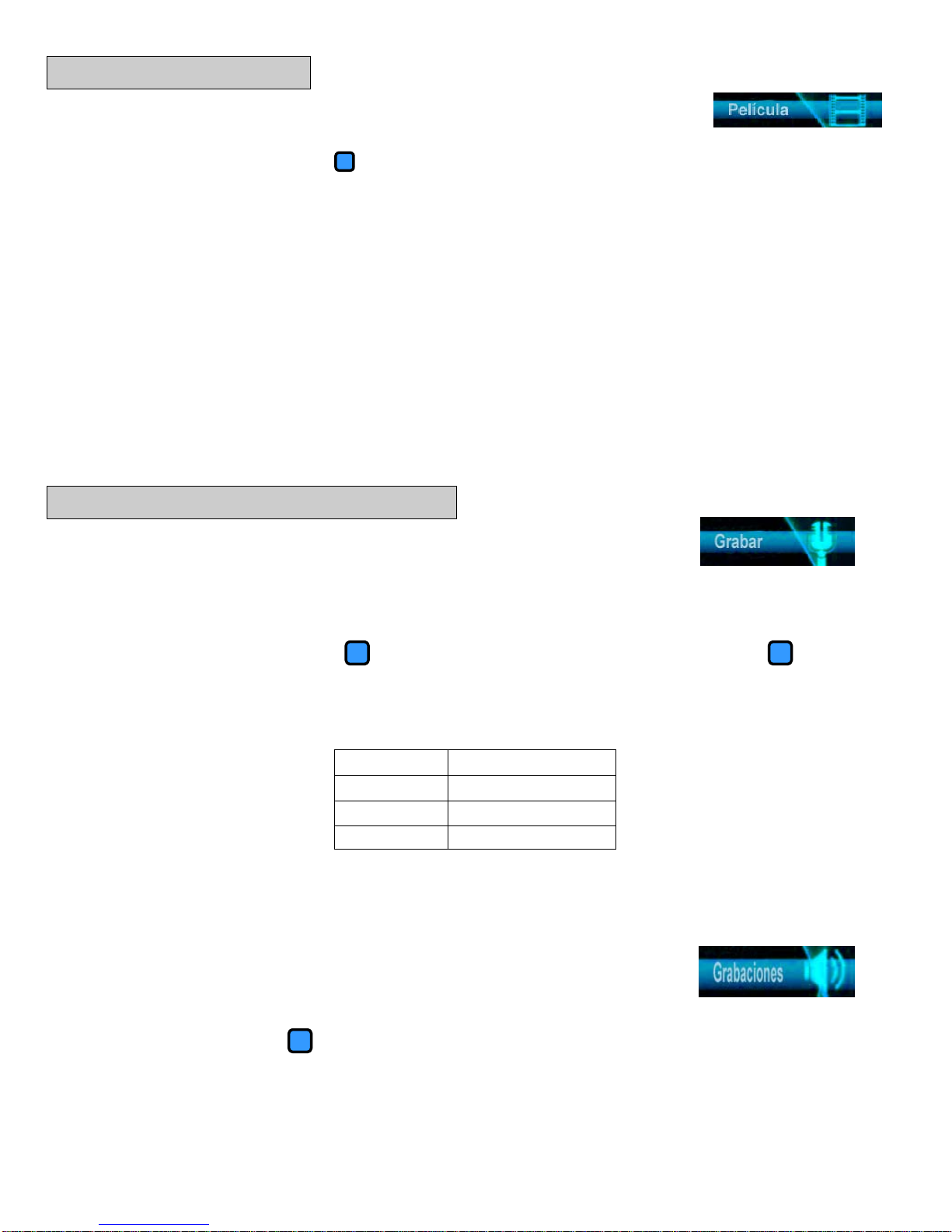
GRABACION DE VOZ
En el Menu Principal, use los botones“◄” o “►” y seleccione Grabar.
1. Presione “M” para entrar al modo de Grabación.
a. Pulse el botón "M" para seleccionar un formato de grabación. Hay cuatro
formatos de grabación diferentes para elegir. Para una explicación más
detallada, consulte la tabla siguiente.
b. Pulse el botón ("Play / Pause") para comenzar a grabar. Pulse de nuevo
para hacer una pausa.
c. Presione y mantenga presionado el botón "M" para finalizar la grabación y
guardar en el disco.
Tipos de Grabación:
Nota: Si utiliza la grabación controlada por voz, asegúrese de hablar con claridad en el
Reproductor Digital de Multimedia para asegurar la activación por voz.
Reproducir un archivo grabado
Desde el menú principal, utilice el botón "◄" o "►" y seleccione
Grabaciones.
1. Pulse el botón “M” para reproducir grabaciones de voz.
2. Pulse el botón (“Play/Pause”) para comenzar la reproducción.
3. Mientras está reproduciendo un archivo, pulse "M" para acce der a las siguientes
opciones: Repetir,Reproducir
Nota: Consulte la sección de Música para la descripción de estas opciones.
- 8 -
Page 22
VER FOTOS
Record Time
Configurar los ajustes de fecha y hora.
LCD Set
Establecer el tiempo que la luz del LCD se mantendrá después de la
Language
Configurar preferencia de lenguaje de usuario.
Power off
Tiempo apagado – Co n fig ur ar modo de auto-apagado
Replay Mode
Configurar las opciones de reproducción - Manual o automática
Memory Info
Muestra la memoria total disponible y el % de memoria usada.
Firmware ver
Muestra la versión ac t ual del fir mw ar e instalado.
En el menú principal, use los botones “◄” o “►” y seleccione Imagen.
1. Pulse “M” para entrar al modo de Imagen.
2. Utilice los botones "◄" o "►" para seleccionar la im agen que desee ver o pulse "M"
para acceder al menú opciones de Imagen.
3. Seleccione ‘local folde r’ para navegar a una carpeta o directorio diferente.
4. Seleccione ‘play set’ para configurar la manera en que las fotos se muestran.
a. Manual play – Tendrá que usar los botones “◄” o “►” para navegar cada foto.
b. Auto play – Puede configurar fotos para que se muestren automáticamente como
presentación de diapositivas configurando el tiempo de intervalo entre cada foto (1
a 10 segundos).
LIBRO ELECTRÓNICO
En el menú principal, use los botones “◄”o“►” y seleccione Libro Electrónico.
1. Pulse “M” para entrar al modo Libro Electrónico.
2. Use los botones “◄” o “►” para seleccionar el archivo TXT que desea leer o pulse
“M” para acceder a las opciones de menu de E-Book.
3. Seleccione ‘local folde r’ para navegar a una carpeta diferente o directorio.
4. Seleccione ‘play set’ para configurar la manera en que las fotos se muestran.
a. Manual play – Tendrá que usar los bot ones “
cada página.
b. Auto play – Puede desplazarse automáticamente por los contenidos de su “libro
electrónico” configurando el intervalo de tiempo entre cada página (1 to 10
segundos).
5. Use los botones “
6. Para agregar un marcador, puls e “M” y luego seleccione ‘Bookmark Add’.
7. Para regresar a un marcador, pulse “M” y luego seleccione ‘Bookmark Select’. Si ha
configurado más de uno, será necesario escoger a cual quiere saltar.
◄” o “►” para desplazarse a la siguiente página.
CONFIGURACION DE SISTEMA
En el menú principal, use los botones “◄”o“►” y seleccione Configuraciones.
última entrada hecha. Opciones-Siempre, 10 segundos, 20 segundos,
30 segundos.
Tiempo de espera – Configurar modo de auto espera.
◄” o “►” para desplazarse por
- 9 -
Page 23
RESOLUCION DE PROBLEMAS
No hay potencia
1. Comprobar el nivel de la baterí a.
No puede ubicar o reproducir
1. Compruebe que el archivo está en un formato compatible
No se escucha música en los
1. Comprobar el nivel de volumen
reproductor MP3
No carga
1. Asegúrese de que su Reproductor Digital es conectado a
No se puede descargar música
1. Comprobar si tiene suficiente espacio en el Reproductor
el reproductor dig it al de medios.
El ordenador no reconoce el
1. Compruebe que el cable USB está correctamente
archivos
audífonos
reproductor digital de medios.
2. Recarga según las instrucciones del Manual del usuario
2. Revise si el archivo se almacena en un directorio di fer ent e.
2. Revise la conexión (auricular a la toma de auriculares)
3. Compruebe si su archivo de música es compatible con su
un puerto USB de su ordenador.
2. Si está usando un Adaptador A /C (no incluido),
compruebe que las luces indicadoras de color rojo y verde
están encendidas.
Digital de Medios para descargar el archivo de música.
2. Asegúrese de que el cable USB está conectado a la PC y
conectado a su ordenador.
2. Intente conectar el cable USB en uno de los puertos de su
ordenador.
Si se producen problemas que no están en la lista, o si usted es incapaz de resolver el problema después de probar los
métodos y las soluciones descritas anteriormente, por favor pón gase en co ntac to c on el equipo de soporte técnico RipTunes:
Llamar: 1-888-217-7688
Correo electrónico:
http://www.rip-tunes.com/contactus.html
- 10 -
Page 24
ESPECIFICACIONES
DIMENSIONES
3.46 x 1.6 x 0. 35 pulgadas
PESO
1.24 oz.
ESPACIO DE EXPOSICION
1.8” TFT
INTERFACE DE
USB 2.0
MEMORIA
Memoria Flash: 2GB
GRABACION
Formato de
Grabación
WAV (32 Kbps) o ACT (8 Kbps)
Tiempo de Grabación
35 horas (para 128 MB)
AUDIFONOS
Salida máxima
audífono
(L) 10mW + (R) 10mW (32 Ohm)
Índice de bits MP3
8 Kbps – 320 Kbps
Índice de bits WMA,
WAV
5 Kbps – 384 Kbps
Respuesta de
frecuencia
20 Hz – 20 KHz
FORMATOS DE AUDIO
MP3, WMA, WAV, ACT
FORMATOS DE PELICULA
AMV
FORMATOS DE IMAGEN
JPEG, GIF, BMP
TAMAÑOS: 128*160 , 160*128, 128*128
FORMATO DE LIBRO
ELECTRONICO
TXT
RANGO DE TEMPERATURA
-5 to + 40 Grados Celsius
IDIOMA COMPATIBLE
Chino simplificado, Inglés, chino tradicional, japonés, coreano, Ruso,
SISTEMA OPERATIVO
Windows ME/2000/XP, Vista, 7, Mac OS 10, Linux 2.4.2,
ORDENADOR
hebreo, tailandés, francés, alemán, italiano, holandés, portugués,
español, sueco, checo, polaco, finlandés, danés, húngaro, eslovaco
Riptunes producto ® es compatible con los sistemas operativos mencionados anteriorme n t e.
Este producto no está hec h o o apr o bad o por las empresas antes mencionadas.
Riptunes ® es una división de WBH Inc. Todos los derechos reservados.
Todas las demás marcas son propiedad de sus respectivos dueños.
Utilizado por WBH Inc. únicamente con fines descr i pti v os .
Para obtener una garantía, registre su producto en línea en: www.rip-tunes.com
- 11 -
Page 25
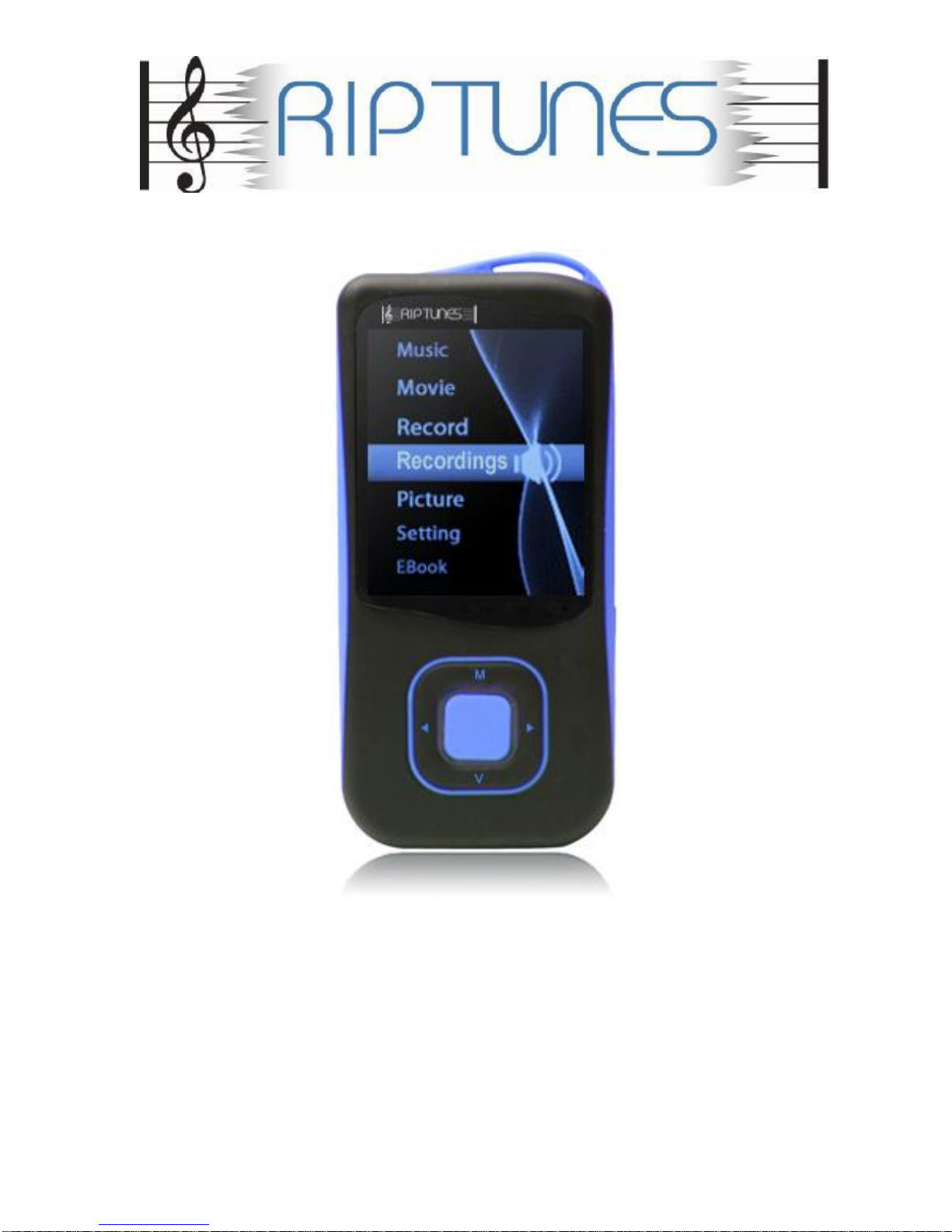
Manual del Usuario / Manual de l’utilisateur
User’s Guide
Model: MP 1857
Page 26

TABLE DES MATIERES
Introduction .......................................................................................................... 2
Connaître votre Lecteur Multimédia ..................................................................... 3
Fonctions de Base ............................................................................. 4
Ajouter un Fichier à votre Lecteur Multimédia .................................... 5
Musique ............................................................................................................. 6
Options et Caractéristiques Musique ................................................. 7
Films et Vidéos .................................................................................................... 8
Enregistrement Audio .......................................................................................... 8
Options et Caractéristiques Enregistrement ....................................... 8
Rejouer un Fichier Audio Enregistré .................................................. 8
Photos ................................................................................................................. 9
E-Book ................................................................................................................. 9
Paramètres .......................................................................................................... 9
Diagnostic des Problèmes ................................................................................. 10
Spécifications ..................................................................................................... 11
- 1 -
Page 27

INTRODUCTION
Félicitations pour votre achat du lecteur multimédia RIPTUNES MP-1857. Avant de commencer à
utiliser votre lecteur, nous vous recommandons tout d’abord de vous familiariser avec les
fonctions et les procédures d’utilisation décrites dans ce manuel. En raison de modificati o ns en
cours de production, il est possible que les instructions et descriptions contenues dans ce manuel
diffèrent légèrem ent de votre produit.
Vue d’Ensemble des Caractéristiques
• Ecran 1.8” Haute Qualité
• Joue la plupart des fichiers Audio
• Fonctions E-Book
• Joue les Vidéos AMV
• Navigateur photo
• Enregistrement Audio
Précautions
Suivez les conseils ci-dessous afin de préserver la durée de vie de votre lecteur multimédia:
• Avant la première utilisation du lecteur, il est recommandé de charger la batterie entièrement. Veuillez ne pas
laisser le lecteur en charge pour plus de 5 heures.
• Ne pas suspendre le lecteur par les écouteurs ou par les câbles.
• Ne pas essayer de forcer les connecteurs dans les ports de votre lecteur ou de votre ordinateur. Toujours vous
assurez que vos connecteurs et ports sont de formes identiques avant de tenter de les connecter.
• Lors de la déconnexion du lecteur d’un ordinateur, utilisez la fonction d’éjection en toute sécurité de votre
ordinateur. Ne pas déconnecter le lecteur en cours de transmission de données.
! Mises en Garde !
• Ne pas utiliser le lecteur lors d’extrêmes températures. Tenir votre lecteur éloigné des endroits très chauds, très
froids, très secs ou très humides. Ne pas approcher le lecteur de l’eau, du feu et des radiations.
• Ne pas démonter votre lecteur multimédia.
• Ne pas laisser les jeunes enfants utiliser votre lecteur sans supervision.
• Ne pas installer de logiciels sur votre lecteur.
• Ne charger la pile qu’en utilisant un adaptateur approuvé (disponible sur le site Internet RipTunes).
• Une perte d’ouïe temporaire, ou même permanente, peut être occasionnée en cas d’écoute à un volume trop
élevé. Les experts de l’ouïe déconseillent une écoute prolongée à un haut volume. Si vous entendez un
sifflement dans vos oreilles ou ne vous sentez pas confortable, diminuez l e volume, ou cessez l’utilisation de
votre lecteur.
- 2 -
Page 28
CONNAITRE VOTRE LECTEUR MULTIMÉDIA
Vue de Face Vue de Côté Vue de Dessous
Boutons et Contrôles
M Bouton Menu – Accéder ou quitter les menus et sous-menus et confirmer
les sélections. Dans tous les modes, maintenir pressé “M” afin d’accéder
au menu principal.
Jouer/Pause (Play/Pause) – Maintenir pressé afin de mettre en pause.
► Suivant – Maintenir pressé en cours de lecture pour une avance rapide.
◄ Précédent – Maintenir pressé en cours de lecture pour revenir en arrière.
V Contrôle Volume – En cours de lecture, pressez le bouton V et utilisez les
flèches afin d’ajuster le volume.
Hold Bouton de verrouillage du lecteur. Les boutons et contrôles sont
désactivés.
ON/OFF Mise en marche/Arrêt du lecteur.
Prise Ecouteurs Connecteur standard 3 . 5 mm
Prise USB Prise USB pour connexion à un ordinateur.
- 3 -
Page 29
Fonctions de Base
Mise en marche/Arrêt (On/Off)
Utilisez le bouton ON/OFF situé sur le côté du lecteur afin de le mettre en marche. Si le lecteur
est déjà enclenché, mais en mode pause, maintenez pressé le bouton (“Jouer/Pause”) afin
de le réactiver. (Le bouton On/Off doit être sur ‘ON’). Si le lecteur est en cours d’utilisation,
maintenez pressé le bouton pour entrer en mode pause. Utilisez le bouton ON/OFF sur le
côté du lecteur pour l’éteindr e.
Note: L’utilisation du bouton ON/OFF va causer la perte de votre signet (si vous êtes en
train de lire un fichier).
Hold / Lock
La fonction Hold verrouille tous les boutons afin de prévenir une utilisation accidentelle.
Pour verrouiller tous les boutons, glissez le bouton HOLD dans la direction de la flèche. Tous
les boutons seront désactivés. Pour déverrouiller, faites à nouveau glisser le bouton HOLD.
Menu
Pressez le bouton “M” afin d’accéder au Menu Principal. Utilisez les flèches “◄” ou “►” pour
naviguer entre les modes Musique, Film, Enreg, Enregistrements, Image, Réglage, et E-
book. Pressez à nouveau le bouton “M” afin d’entrer dans le mode sélectionné. En cours
d’exécution, pressez le bouton “M“ afin d’accéder aux fonctions, options ou sous-menus.
Maintenez pressé le bouton “M“ afin de quitter et retourner au menu principal.
Volume
Pour ajuster le volume en cours de lecture, pressez le bouton “V”.
Pressez “►” pour augmenter le volume.
Pressez “
Lorsque vous êtes satisfait du volume, pressez le bouton “V” afin de confirmer.
◄” pour diminuer le volume.
Recharger votre batterie
La batterie de votre lecteur peut être rechargée en connectant votre lecteur à votre ordinateur.
Connecter le câble USB au port USB de votre lecteur et l’autre extrémité au port USB de votre
ordinateur.
NOTE: Veuillez vous assurer que le levier [ON] / [OFF] est sur la position "ON" pendant le
chargement.
Vous pouvez également charger votre lecteur en utilisant un adaptateur (non inclus).
Connectez une extrémité du câble USB à votre lecteur et l’autre extrémité à votre adaptateur.
Connectez ensuite l’adaptateur à une prise électrique. L’adaptateur est un article en option
disponible sur le site Internet Riptunes - http://www.rip-tunes.com
Icône affichée lorsque la batterie est entièrement chargée.
Icône affichée lorsque la batterie est déchargée.
Note: Le chargement sera automatiq ue me nt i nter r om pu une fois la batterie
entièrement chargée. Temps de chargement environ 1 à 2 heures.
- 4 -
Page 30

Ajouter un Fichier à votre Lecte ur Multimédia
1. Connectez une extrémité du câble USB fourni à votre ordinateur, et ensui te connectez
l’autre extrémité à votre lecteur.
2. Votre ordinateur devrait automatiquement reconnaitre votre lecteur. Si la boîte de
dialogue Windows ne s’affic he pas , doubl e-cliquez sur l’icône Ordinateur situé sur votre
bureau et cliquez sur le disque amovible correspondant. Sur un Mac, double-cliquez sur
l’icône disque amovi bl e sur votre bureau.
3. Copiez et collez les fichiers musique/photos/vidéos dans le dossier de votre lecteur.
4. Pour transférer des fichiers depuis votre lecteur vers votre ordinateur, faites glisser les
fichiers ou dossiers depuis le dossier de votre lecteur vers l’emplacement désiré sur
votre ordinateur.
5. Pour effacer les fichiers de votre lecteur, sélectionnez les fichiers que vous désirez
effacer et pressez la touche “Effacer” située sur le clavier de votre ordinateur.
6. Lorsque vous avez terminé, assurez-vous de retirer votre lecteur en tout sécurité. Si
vous utilisez un PC Windows, vous pouvez éjecter votre lecteur en cliquant sur l’icône
retirer le matériel en toute sécurité. Si vous utilisez un Mac, vous pouvez éjecter votre
lecteur en glissant l’icône dans la corbeille.
Lorsque vous êtes prêts à déconnecter votre lecteur, assurez-vous que celui-ci est
retiré en toute sécurité afin d’éviter toute corruption de données.
Veuillez ne pas déconnecter ou retirer votre lecteur en cours de transfert de données.
Visitez la page suivante afin de voir un tutoriel sur l’emploi de fichiers multimédias:
http://www.rip-tunes.com/howitworks.html
- 5 -
Page 31
MUSIQUE
Depuis le menu principal, utilisez les boutons“◄” ou “►” et sélectionnez Musique.
1. Pressez “M” afin d’accéder au mode Musique.
En Mode musique:
a. Pressez le bouton “M” et sélectionnez un fichier dans un dossier différent.
b. Pressez le bouton (“Jouer/Pause”) afin de débuter la lecture du fichier
sélectionné. Pressez à nouveau pour mettre en pause.
c. Pressez les boutons “◄” ou “►” afin de sélectionner le morceau précédent ou
le suivant.
d. En cours de lecture, maintenez pressé les boutons “◄” ou “►” pour une
avance ou un retour rapide.
e. Pressez le bouton “V” pour ajuster le volume. Utilisez les boutons “◄” ou “►”
afin d’augmenter ou diminu er le volume, et pressez “V” pour confirmer.
f. Si l’icône mode paroles (Lyrics Mode) est affichée, maintenez pressé le bouton
“M” afin d’accéder à ce mode. Le mode paroles (Lyrics Mode) est uniquement
disponible si un fichier “.lrc” est associé avec la chanson.
Options Musique
Lorsqu’une chanson est jouée, pressez le bouton “M” afin d’accéder au menu Music Play
Setting.
- 6 -
Page 32
Paramètres Rejouer (Repeat)
Option Rejouer
Icône correspondant
Fonctions
Normal
1
Les fichiers de musique sont joués les uns après
les autres jusqu’à qu’ils aient tous été lus.
Repeat One
1
Répétition de la mêm e chanson jusqu’à
interruption par l’utilisateur.
Folder
F
Lecture de tous les fichiers (une fois) contenus
Repeat Folder
F
Lecture en continu de tous les fichiers d’un
Repeat All
A
Lecture en continu de tous les fichiers contenus
Random
A
Les fichiers sont jou és dans un or dr e aléatoire.
Intro
I
Joue les 10 premières secondes de chaque
fichier du dossier courant.
Sélectionnez ‘Repeat’ dans le menu Music Options. Un sous-menu va alors s’afficher. Choisissez une
option et pressez “M” pour confirmer . Référez-vous à la liste des options ci-dessous.
dans le dossier choisi.
même dossier choisi jusqu’à interruption par
l’utilisateur.
dans le lecteur jusqu’à interruption par
l’utilisateur.
Param ètres Egaliseur (Equalizer)
1. Utilisez les boutons “◄” ou “►” afin de sélectionner les paramètres de l’égaliseur:
Natural / Rock / Pop / Classic / Soft / Jazz / DBB (Digital Bass Booster)
2. Pressez “M” pour confirmer la sélection.
Fonction Rejouer (Replay)
La fonction Replay vous permet de sélectionner et de rejouer une partie d’une chanson ou d’un
enregistrement audio. Replay est utile pour apprendre des paroles ou pour la mémorisation des
langues par la répétition. Vous pouvez également utiliser le microphone intégré afin d’enregistrer vos
messages pour les rejouer ensuite.
1. En cours de lecture, pressez “M” pour accéder au menu Music Play Settings, ensuite
sélectionnez ‘Replay’. L’icône Repeat
2. Pressez le bouton “►” une fois afin de marquer le début de la section que vous désirez répéter.
3. Pressez le bouton “►” une deuxième fois afin de marquer cette fois la fin de la section à
répéter.
4. Pour ajouter une réponse vocale, pressez à nouveau le bouton “►”. L’icône AB Microphone
va s’afficher. Vous pouvez répéter la phrase ou les paroles en utilisant la même durée
que la sélection effectuée.
va clignoter en haut de l’écran.
5. Pour rejouer la sélection ou votre propre enregistrement, pressez à nouveau le bouton “►”.
L’icône AB Playback
Replay Times – Défini le nombre de fois (1 -10) que la section sera rejouée avant de poursuivre.
Replay Gap – Défini le temps (1-10 secondes) entre chaque répétition de la même section
va s’afficher.
.
- 7 -
Page 33
FILMS ET VIDEOS
Fine REC
32 BPS
Long REC
64BPS
Fine VOR
128 BPS
Long VOR
256 BPS
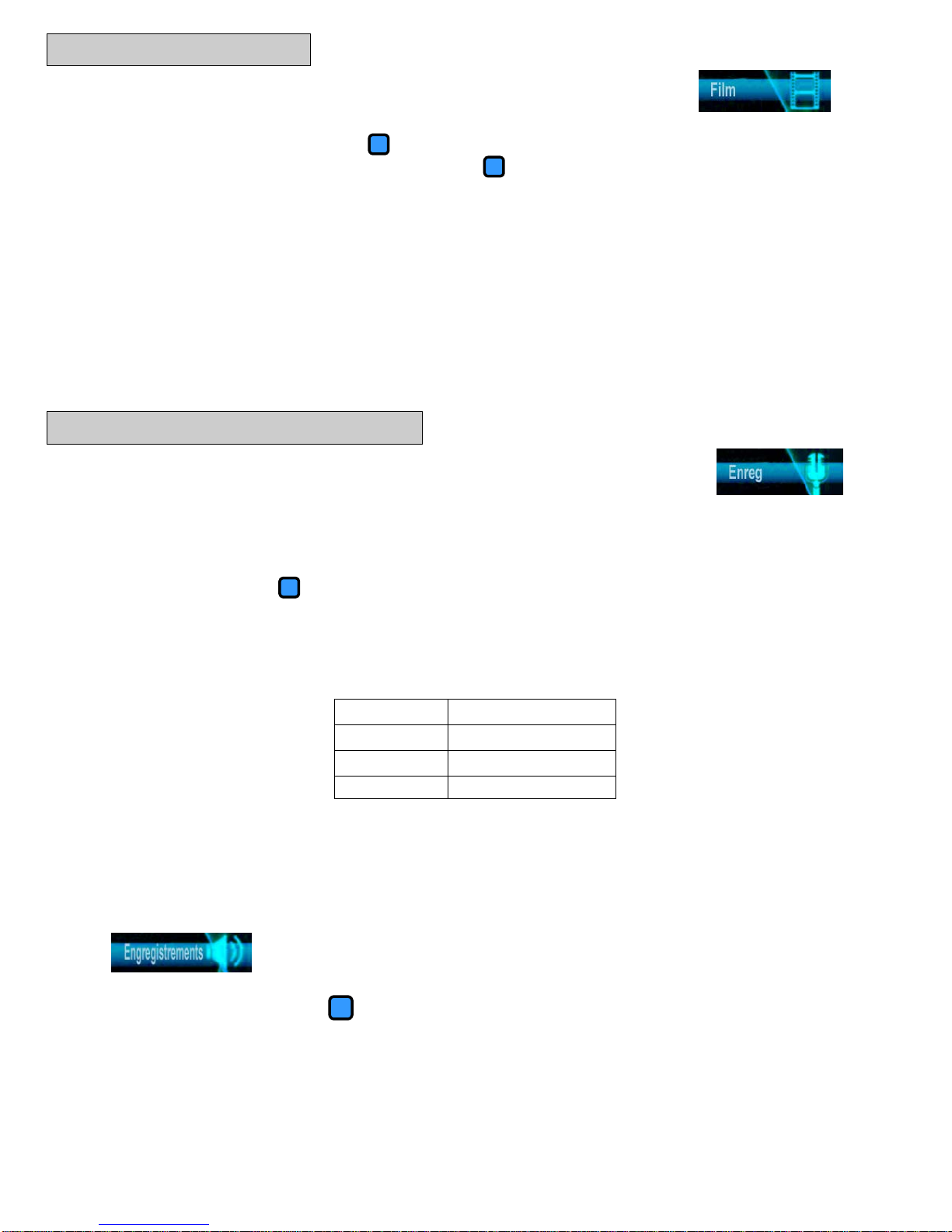
Depuis le menu principal, utilisez les boutons“◄” ou “►” et sélectionnez Film.
1. Pressez “M” afin d’accéder au mode Movie.
a. Pressez le bouton (“Jouer/Pause”) afin de débuter la lecture du film ou de la vidéo
sélectionnés. Pressez à nouveau pour mettre en pause.
b. Pressez les boutons “◄” ou “►” afin de sélectionner la vidéo précédente ou suivante.
c. En cours de lecture, maintenez pressés les boutons “◄” ou “►” pour une avance ou un
retour rapide.
d. Pressez le bouton “V” afin d’ajuster le volume. Utilisez les boutons “◄” ou “►” afin
d’augmenter ou diminuer le volume, pressez ensuite “V” pour confirmer.
Aucun sous-menu n’est accessible lorsqu’un film ou une vidéo est en cours de lecture. Pour rejouer,
accéder aux options du menu ‘Repeat’ avant de lancer la lecture. Un sous-menu des paramètres de
répétition Repeat va s’afficher. Référez-vous aux options de répétition décrites dans la section Musique
de ce manuel. Choisissez une option de répétition et confirmer en pressant “M”.
ENREGISTREMENT AUDIO
Depuis le menu principal, utilisez les boutons“◄” ou “►” et sélectionnez Enreg.
1. Pressez “M” pour accéder au mode Enreg.
a. Pressez “M” pour choisir un format d’enregistrement. Il y a 4 différents formats. Veuillez
vous référer au tableau ci-dessous pour de plus amples explications. Pressez le
bouton (“Jouer/Pause”) afin de débuter l’enregistrement. Pressez à nouveau
pour mettre en pause.
b. Maintenez pressé le bouton “M” pour terminer l’enregistrement et sauvegarder sur le
disque.
Types d’enregistrement:
Note: Lorsque vous utilisez l’enregistrement contrôlé par la voix, assurez-vous de parler
distinctement dans le lecteur af in permettre l’activation de l’enregistrement par la voix.
Rejouer un fichier audio enregistré
Depuis le menu principal, utilisez les boutons “◄” ou “►” et sélectionnez Enregistrements.
1. Pressez “M” pour jouer les enregistrements.
2. Pressez le bouton (“Jouer/Pause”) afin de débuter la lecture.
3. En cours de lecture, pressez “M” afin d’accéder aux options suivantes:
Repeat, Replay
Note: Référez-vous à la section Musique pour une description de ces options.
- 8 -
Page 34
PHOTOS
Record Time
Configurez la date et l’heure.
LCD Set
Réglez le temps que la lumière LCD va rester allumée après la dernière
Language
Définir la langue.
Power off
Off time – Paramètre mode auto-extinction
Replay Mode
Configurer paramètres replay – Manuel ou Automatique
Memory Info
Affiche la mémoire disponible et le % de mémoire utilisée.
Firmware ver
Affiche la version actuellement installée.
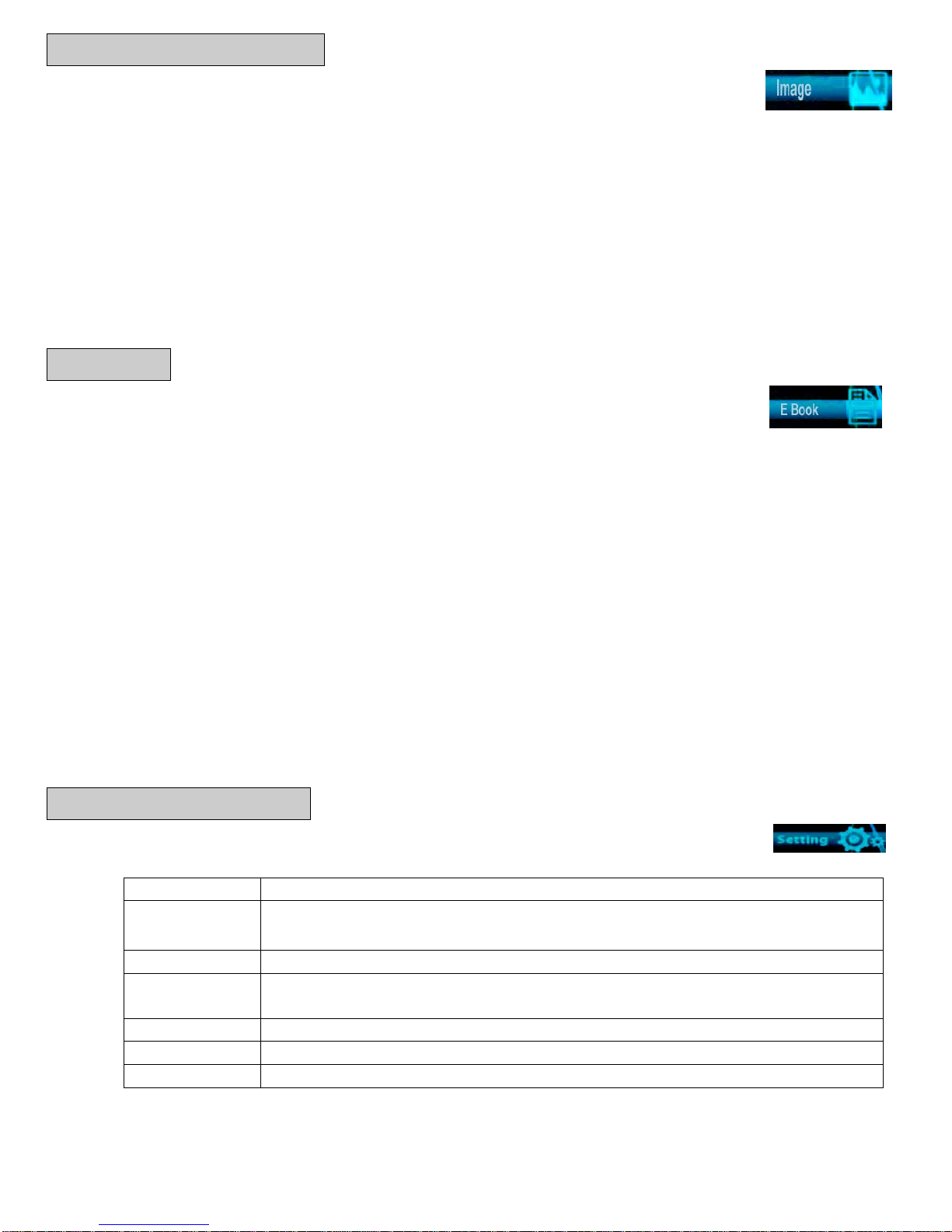
Depuis le menu principal, utilisez les boutons “◄” ou “►” et sélectionnez Image.
1. Pressez “M” pour accéder au mode Image.
2. Utilisez les boutons “◄” ou “►” afin de sélectionner l’image que vous désirez afficher
3. Sélectionnez ‘local folder’ pour naviguer vers un dossier différent.
4. Sélectionnez ‘play set’ pour configurer la façon dont les images sont affichées.
E-Book
Depuis le menu principal, utilisez les boutons“◄” ou “►” et sélectionnez E-Book.
1. Pressez “M” afin d’accéder au mode E-Book.
2. Utilisez les boutons “◄” ou “►” afin de sélectionner le fichier TXT que vous désirez
3. Sélectionnez ‘local folder’ afin de naviguer vers un dossier di ff érent.
4. Sélectionnez ‘play set’ pour configurer la façon dont les pages sont affichées.
ou pressez “M” afin d’ accéder aux options du menu Image.
a. Manual play – Vous devez utiliser les boutons “◄” ou “►” pour afficher chaque
photo.
b. Auto play – Vous pouvez configurez l’affichage en continu des photos en
paramétrant l’intervalle entre chaque photos (1 à 10 secondes ).
lire ou pressez “M” afin d’accéder aux options de menu E-Book.
a. Manual play – Vous devez utiliser les boutons “
b. Auto play – Vous pouvez configurez l’affichage en continu des pages de votre E-
5. Utilisez les boutons “
6. Pour ajouter un signet, pressez “M” et ensuite sélectionnez ‘Bookmark Add’.
7. Pour retourner vers un signet, pressez “M” et ensuite sélectionnez ‘Bookmark Select’.
Si vous avez enregistré plusieurs signets, vous devrez alors choisir vers lequel vous
voulez vous rendre.
PARAMETRES
Depuis le menu principal , utilisez les boutons “◄” ou “►” et sélectionnez Settings.
◄” ou “►” pour parcourir
chaque page.
Book en paramétrant l’intervalle entre chaque page (1 à 10 secondes).
◄” ou “►” pour passer à la page suivante ou précédente.
commande. Options- Always on (continu), 10 sec, 20 sec, 30 sec.
Sleep time – Paramètre mode mise en veille automatique
- 9 -
Page 35
DIAGNOSTIC DES PROBLEMES
Ne peut pas être mis en marche
1. Vérifier le niveau de la batterie.
Impossible de localiser ou de jouer
1. Vérifier si le format du fichier est compatible
Pas de son dans les écouteurs
1. Vérifier le niveau du volume
3. Vérifier si le format du fichier est compatible
Ne se charge pas
1. Vérifier que le lecteur est bien connecté sur un port
les lumières rouges et vertes sont allumées
Impossible de téléchar g er
1. Vérifier que vous avez suffisamment d’espace libre sur
Mon ordinateur ne reconnait pas le
1. Essayez de connecter votre câble USB sur un des
2. Recharger selon les procédures de ce manuel
les fichiers
lecteur
2. Vérifier si le fichier est enregistré dans un autre dossier.
2. Vérifier la connexion des écouteurs sur le lecteur
USB de votre ordinateur
2. Si vous utilisez un adaptateur (non inclus), Vérifier que
le disque de votre lecteur.
2. Vérifier que le lecteur est bien connecté sur un port
USB de votre ordinateur
ports USB situés à l’arrière de votre ordinateur.
2. Vérifier que le lecteur est bien connecté sur un port
USB de votre ordinateur
Si vous avez un problème qui n’est pas listé ci-dessus, ou si vous ne parvenez pas à résoudre le problème
d’une des manières décrites ci-dessus, veuillez contacter le support technique Rip-Tunes:
Téléphone: 1-888-217-7688
Email:
http://www.rip-tunes.com/contactus.html
- 10 -
Page 36
SPECIFICATIONS
DIMENSIONS
3.46 x 1.6 x 0.35 pouces
POIDS
1.24 onces
ECRAN
1.8” TFT
INTERFACE ORDINATEUR
USB 2.0
MEMOIRE
Flash memory: 2GB
ENREGISTREMENT
Format
WAV (32 Kbps) ou ACT (8 Kbps)
Durée total
35 heures (pour 128 MB)
ECOUTEURS
Sortie max
(L) 10mW + (R) 10mW (32 Ohm)
MP3 bit ratio
8 Kbps – 320 Kbps
WMA, WAV bit ratio
5 Kbps – 384 Kbps
Réponse fréquence
20 Hz – 20 KHz
FORMATS AUDIO
MP3, WMA, WAV, ACT
FORMATS VIDEO
AMV
FORMATS IMAGES
JPEG, GIF, BMP
TAILLES: 128*160 , 160*128, 128*128
FORMAT E-BOOK
TXT
EVENTAIL TEMPERATURE
-5 à + 40 Degrés Celsius
LANGUES SUPPORTEES
Chinois simplifié, Anglais, Chinois traditionnel, Japonais, Coréen,
Finnois, Danois, Hongrois, Slovaque
SYSTEME D’EXPLOITATION
Windows ME/2000/XP, Vista, 7, Mac OS 10, Linux 2.4.2,
Russe, Hébreux, Thaïlandais, Français, Allemand, Italien,
Hollandais, Portugai s, Espagnol, Suédois, Tchèque, Polonais,
Les produits Riptunes ® fonctionnent avec les systèmes d’exploitation mentionnés ci-dessus.
Ce produit n’est pas fabriqué ou approuvé par les firmes mentionnées ci-dessus.
Riptunes ® est une division de WBH Inc., tous droits réservés.
Toutes les marques citées appartiennent à leurs propriétaires respectifs et sont utilisées par
WBH Inc. à des fins descriptives uniquement.
Afin d’obtenir une garantie, veuillez enregistrer votre produits en ligne sur: www.rip-tunes.com
- 11 -
 Loading...