

Page 1

j
.eps
1035/1045
Инструкция по эксплуатации
Системные установки
Внимательно прочитайте эту инструкцию перед использованием
данного оборудования, храните ее для будущих справок.
Всегда следуйте требованиям, изложенным в этой инструкции.
Page 2

p
RICOH COMPANY, LTD.
15-5, Minami Aoyama 1-chome,
Minato-ku, Tokyo 107-8544, Japan
Phone: +81-(0)3-3479-3111
Представительства
1035/1045 Копировальный аппарат
U.S.A.
RICOHCORPORATION
5DedrickPlace
WestCaldwell,NewJersey07006
Phone:+1-973-882-2000
TheNetherlands
RICOHEUROPEB.V.
Groenelaan3,1186AA,Amstelveen
Phone:+31-(0)20-5474111
UnitedKingdom
RICOHUKLTD.
RicohHouse,
1PlaneTreeCrescent,Feltham,
Middlesex,TW137HG
Phone:+44-(0)20-8261-4000
Germany
RICOHDEUTSCHLANDGmbH
Mergenthalerallee38-40,
65760Eschborn
Phone:+49-(0)6196-9060
France
RICOHFRANCES.A.
383,AvenueduGénéraldeGaulle
BP307-92143ClamartCedex
Phone:+33-(0)1-40-94-38-38
RU B004-6608
Spain
RICOHESPAÑAS.A.
Avda.LitoralMar,12-14,
08005Barcelona
Phone:+34-(0)93-295-7600
Italy
RICOHITALIASpA
ViadellaMetallurgia12,
37139Verona
Phone:+39-045-8181500
HongKong
RICOHHONGKONGLTD.
21/F.,TaiYauBuilding,
181,JohnstonRoad,
WanChai,HongKong
Phone:+852-2862-2888
Singapore
RICOHASIAPACIFICPTE.LTD.
260OrchardRoad,
#15-01/02TheHeeren,
Singapore238855
Phone:+65-830-5888
Page 3

Введение
Настоящее
рудования.
накомиться с данной инструкцией и соблюдать изложенные в ней требования. Храните данную инструкцию
в легкодоступном месте вблизиоборудования. Ознакомьтесь с«Информацией по безопасномуиспользова
нию» перед использованием данного оборудования. Эта информация содержит важные требования по
обеспечению БЕЗОПАСНОСТИ ПЕРСОНАЛА и ПРЕДОТВРАЩЕНИЮ ПРОБЛЕМ С ОБОРУДОВАНИЕМ.
Примечание:
Некоторые иллюстрации могут иметь незначительные отличия от вашей машины. В зависимости от страны
некоторые опции могут быть недоступны. По поводу различий обращайтесь к вашему местному дилеру.
Безопасность:
Эта машинаявляется лазерным устройством1 класса ипредназначена для использованияв офисе/настоль
ного издательства. Машина содержит два 5-милливаттных лазерных диодаGaAIAs с длиной волны 760–800
нанометров каждого эмиттера. Попадание прямогоили отраженного лазерного луча можетвызвать серьез
ное повреждение глаза. Меры предосторожности и механизмы блокировки были разработаны для предот
вращения любой возможности воздействия лазерного луча на оператора. Данная этикетка прикреплена на
задней стороне машины:
Защита от лазерного излучения:
Оптический модуль подлежит обслуживанию только в заводских условиях или на специализированных
предприятиях с необходимым оборудованием. Лазерная подсистема может быть заменена квалифициро
ванным специалистом сервисной службы. Шасси лазера не подлежит обслуживанию сервисной службой с
выездом к пользователю – в случае необходимости ремонта оптической подсистемы требуется передача
шасси и лазерной подсистемы для обслуживания в заводских условиях или на специализированном пред
приятии с необходимым оборудованием.
Внимание:
Использование органов управления или настроек или выполнение операций, отличных от приведенных в
данной инструкции может привести к опасному воздействию лазерного излучения.
Примечание:
На страницах этой инструкции не будет указываться модель машины. Проверьте тип вашей машины перед
чтением этого руководства. См. стр. 2, «Типы оборудования».
– Tип 1: Aficio 1035
– Tип 2: Aficio 1045
Некоторые модели могут бытьнедоступны в рядестран. Свяжитесь свашим региональным дилеромдля по
лучения более подробной информации. В этой инструкции могут встречаться два вида измерений. Следует
принимать во внимание метрические размеры. Для обеспечения получения качественных копий Ricoh реко
мендует использовать оригинальный тонер Ricoh. Ricoh снимает с себя любую ответственность за поломки
и затраты,вызванныеприменением деталей илиматериалов, не рекомендованныхдля использования с эти
ми моделями.
Напряжение питания:
220–240 В, 50/60 Гц, предохранитель 8 А или более.
Убедитесь, что машина подсоединяется кабелем к источнику электропитания с указанными выше характе
ристиками. Более подробно см. «Подключение к электросети» в Руководстве по копированию.
руководство содержит детальные инструкции по использованию и обслуживанию данного обо
Для обеспечения наиболее полного использования оборудования все пользователи должны оз
-
-
-
-
-
-
-
-
-
-
-
-
Page 4

соответствии с требованиями IEC60417, применены следующиеобозначения положения главноговыклю
В
чателя:
ВКЛ.
Режим ожидания
-
Copyright © 2001 Ricoh Co., LTD
Page 5

Авторские права и торговые марки
Торговые марки
Microsoft®и Windows®– зарегистрированные торговые марки Microsoft Corporation
в США и/или других стран.
®
Ethernet
PostScript
Apple Talk,Apple,Macintosh – зарегистрированныеторговыемарки Apple Computer,Incor
porated.
Novel и Netware – зарегистрированные торговые марки Novel, Inc.
Прочие названия продуктов, упоминаемые в данной инструкции, использованы исклю
чительно в идентификационных целях и могут быть торговыми марками их владельцев.
отказыватьсяWe disclaim any and all rights in those marks.
IPS-PRINT™ Эмуляция языка принтера (С) Copyright 1999-2000, XIONICS DOCUMENT
TECHNOLOGIES, INC., Все права защищены.
Программное обеспечение
expat
Expat (версия1.1).Copyright 1998, 1999ДжеймсКларк (James Clark).Всеправазащищены.
•
•
•
•
•
•
•
– зарегистрированная торговая марка Xerox Corporation.
®
и Acrobat®– зарегистрированные торговые марки Adobe Systems Incorporated.
Используемое в данном оборудовании программное обеспечение включает в себя про
граммное обеспечение expat версии 1.1 (далее именуемое «expat 1.1»).
Производителем данного оборудования не произведено никакое изменение исходного
кода expat 1.1.
Производитель данного оборудования обеспечивает гарантию и поддержкуиспользую
щего expat 1.1 программного обеспечения данного оборудования и оставляет разработ
чика expat 1.1 г-на Джеймса Кларка свободным от разделения данных обязательств.
Программное обеспечение expat 1.1 может использоваться по условиям лицензирова
ния MozillaPublic LicenseVersion 1.1(далее именуемое«MPL 1.1»), и программное обес
печение контроллера трактуется как Larger Work по определению MPL 1.1. Используе
мое в данном оборудовании программное обеспечение, кроме expat 1.1, лицензировано
производителю данного оборудования отдельным соглашением (соглашениями).
Исходный код expat 1.1 доступен по адресу:
ftp://ftp.jclark.com/pub/xml/expat1_1.zip
MPL 1.1 также доступен по адресу:
http://www.mozilla.org/MPL/MPL-1.1.html
Относящаяся к expat 1.1 информация доступна по адресу:
http://www.jclark.com/xml/expat.html
-
-
-
-
-
-
-
-
i
Page 6

NetBSD
Авторские права NetBSD
Для всех пользователей продукта:
В данном оборудовании используется операционная система NetBSD:
По большей части,использующее NetBSDпрограммное обеспечениене является публич
ным; все права сохранены за их владельцами.
Приведенный ниже текст содержит уведомление об авторских правах, используемое для
большинства исходных кодов NetBSD. Для точного соответствия условиям лицензирова
ния исходных кодов и исполняемых программ необходимы детальные консультации с
правообладателями.
Полный исходный код доступен по адресу http://www.netbsd.org/.
Copyright © 1999, 2000 The NetBSD Foundation, Inc.
Все права защищены.
Редистрибуция и использование исходного кода и исполняемых программ, с модифика
цией или без нее, разрешены при условии выполнения следующих требований:
A Редистрибуции исходного кода должны содержать упоминание приведенных выше ав
торских прав, данный перечень условий и приведенные ниже примечания.
B Редистрибуции исполняемых программ должны содержать упоминание приведенных
выше авторскихправ, данный переченьусловийи приведенныенижепримечания ивклю
чаться в документацию и/или иные материалы, предоставляемые при дистрибуции.
C Все материалы заявительного/рекламного характера, касающиеся возможностей или
применения данногопрограммного обеспечения должнысодержать следующееуведомле
ние:
В данном оборудовании используется программное обеспечение, разработанное NetBSD
Foundation, Inc. и ее сотрудниками.
D Ни название The NetBSD Foundation, ни имена его сотрудников не могут быть исполь
зованы для подтверждения или продвижения продуктов, созданных с использованием
данного программного обеспечения, без предварительного письменного разрешения.
ДАННОЕ ПРОГРАММНОЕ ОБЕСПЕЧЕНИЕ РАСПРОСТРАНЯЕТСЯ THE NETBSD
FOUNDATION, INC. И ЕЕ СОТРУДНИКАМИ «КАК ЕСТЬ» И ЛЮБЫЕ, ЯВНЫЕ ИЛИ
ПОДРАЗУМЕВАЕМЫЕ, ГАРАНТИИ, ВКЛЮЧАЯ, НО НЕ ОГРАНИЧИВАЯСЬ, ПОД
РАЗУМЕВАЕМЫЕ ГАРАНТИИ ПОЛЕЗНОСТИ И ПРИГОДНОСТИ ДЛЯ КОНКРЕТ
НОЙ ЦЕЛИ, НЕ ПРИЗНАЮТСЯ. НИ В КАКОМ ИЗ СЛУЧАЕВ ФОНД ИЛИ ЕГО СО
ТРУДНИКИ НЕ НЕСУТ ОТВЕТСТВЕННОСТИ ЗА ПРЯМОЙ, КОСВЕННЫЙ, СЛУ
ЧАЙНЫЙ, НАМЕРЕННЫЙ, ЕДИНИЧНЫЙ ИЛИ ПОВТОРЯЮЩИЙСЯ УЩЕРБ
(ВКЛЮЧАЯ, НО НЕ ОГРАНИЧИВАЯСЬ ЭТИМ, ОСУЩЕСТВЛЕНИЕ ЗАМЕНЫ ИЛИ
СЕРВИСА; ВЫХОД ИЗ СТРОЯ, ПОТЕРЮ ИНФОРМАЦИИ ИЛИ УПУЩЕННУЮ ВЫ
ГОДУ ИЛИ ПРЕКРАЩЕНИЕ ДЕЯТЕЛЬНОСТИ), ВЫЗВАННЫЙ ЛЮБОЙ ТРАКТОВ
КОЙ ТЕОРИИ ОТВЕТСТВЕННОСТИ, ПО КОНТРАКТУ, ДОГОВОРУ ПОТАВКИ
ИЛИ ДЕЛИКТУ (ВКЛЮЧАЯ НЕБРЕЖНОСТЬ ИЛИ ИНОЕ ПОДОБНОЕ ОБРАЩЕ
НИЕ), ВЫЗВАННЫЙ ЛЮБЫМИЗ СПОСОБОВ ИСПОЛЬЗОВАНИЯДАННОГО ПРО
ГРАММНОГО ОБЕСПЕЧЕНИЯ, ДАЖЕ ПРИ УВЕДОМЛЕНИИ ПРАВООБЛАДАТЕЛЯ
О ВОЗМОЖНОСТИ ТАКОГО УЩЕРБА.
-
-
-
-
-
-
-
-
-
-
-
-
-
-
-
ii
Page 7

Авторы
Упоминаемые ниже названия являются торговыми марками владельцев.
Следующие ниже упоминания необходимы для удовлетворения условий лицензирования
упоминаемого в данном документе программного обеспечения:
В данном оборудовании используется программное обеспечение, разработанное Калифор
•
нийским Университетом, Беркли (University of California, Berkeley) и его сотрудниками.
В данномоборудовании используетсяпрограммноеобеспечение, разработанное Джонатаном
•
Р. Стоуном (Jonathan R. Stone) для NetBSD Project.
В данном оборудовании используется программное обеспечение, разработанное NetBSD Fo
•
undation, Inc. и ее сотрудниками.
В данном оборудовании используется программное обеспечение, разработанное Мануэлем
•
Буйером (Manuel Bouyer).
В данном оборудовании используется программное обеспечение, разработанное Чарлзом
•
Хэннемом (Charles Hannum).
В данном оборудовании используется программное обеспечение, разработанное TooLs
•
GmbH.
В данном оборудовании используется программное обеспечение, разработанное Терренсом
•
Р. Ламбертом (Terrence R. Lambert).
В данном оборудовании используется программное обеспечение, разработанное Адамом
•
Глассом (Adam Glass) и Чарлзом Хэннемом (Charles Hannum).
В данном оборудовании используетсяпрограммное обеспечение, разработанное Тео де Раад
•
том (Theo de Raadt).
В данномоборудовании используетсяпрограммноеобеспечение, разработанное Джонатаном
•
Стоуном (Jonathan Stone) и Джейсоном Р. Торпом (Jason R. Thorpe) для NetBSD Project.
В данном оборудовании используется программное обеспечение, разработанное Калифор-
•
нийским Университетом (University of California), лабораторией Лоренса, Беркли (Lawrence
Berkeley Laboratory) и их сторудниками.
В данном оборудовании используется программное обеспечение, разработанное Кристосом
•
Сулесом (Christos Zoulas).
В данном оборудовании используется программное обеспечение, разработанное Кристофе
•
ром Дж. Диметриу (Christopher G. Demetriou) для NetBSD Project.
В данном оборудовании используется программное обеспечение, разработанное Полом
•
Крейненбергом (Paul Kranenburg).
В данном оборудовании используется программное обеспечение, разработанное Адамом
•
Глассом (Adam Glass).
В данномоборудовании используетсяпрограммноеобеспечение, разработанное Джонатаном
•
Стоуном (Jonathan Stone).
В данномоборудовании используетсяпрограммноеобеспечение, разработанное Джонатаном
•
Стоуном (Jonathan Stone) для NetBSD Project.
В данном оборудовании используется программное обеспечение, разработанное Winning
•
Strategies, Inc.
В данном оборудовании используется программное обеспечение, разработанное Фрэнком
•
ван дер Линденом (Frank van der Linden) для NetBSD Project.
В данном оборудовании используется программное обеспечение, разработанное Джейсоном
•
Р. Торпом (Jason R. Thorpe) для NetBSD Project.
В данном оборудовании используется программное обеспечение, разработанное Калифор
•
нийским Университетом, Беркли (University of California, Berkeley).
В данном оборудовании используется программное обеспечение, разработанное Крисом
•
Провензано (Chris Provenzano), Калифорнийским университетом, Беркли (University of Cali
fornia, Berkeley) и его сотрудниками.
-
-
-
-
-
-
iii
Page 8

Программа ENERGY STAR
Как Партнер ENERGY STAR, мы определили,что даннаямо
дель оборудования отвечает Рекомендациям ENERGY STAR
по эффективности использования электроэнергии.
Pекомендации ENERGY STAR направлены на совершенствование международной системы энер
госбережения при разработке и выпуске офисного оборудования в целях бережного отношения к
условиям окружающей среды и предотвращения, например, глобального потепления. В случае со
ответствия изделия Рекомендациям ENERGY STAR по энергосбережению, Партнер имеет право
разместить на изделии эмблему ENERGY STAR. Данное изделие разработано на основе бережного
отношения кусловиямокружающей среды– энергосберегающее офисное оборудованиес режимом
энергосбережения.
Режим энергосбережения (Low-Power) и режим автоматического выключения (Auto
•
Off) или «спящий» режим (Sleep)
Данное оборудование автоматически понижает потребление электроэнергии через ус
тановленный интервал времени после завершения выполнения последнего задания
(стандартная установка интервала: 1 минута).Данная функцияназывается режимомав
томатического выключения для однофункционального копировально-множительного
устройства или «спящим» режимом для многофункционального оборудования с функ
циями факсимильного аппарата и печати.
Режим автоматического выключения: эквивалент состояния выключенного переклю
чателем режимов оборудования. Доступны получение факсимильных сообщений и печать с персонального компьютера.
«Спящий» режим: эквивалент состояния выключенного переключателем режимов обо
рудования. Доступны получение факсимильных сообщений и печать с персонального
компьютера.
Для возвращения оборудования в режим готовности из любого из данных режимов вы
берите наиболее удобный способ из приведенных ниже:
– Включите оборудование переключателем режимов питания.
– Поместите оригинал в податчик документов (ADF).
– Поднимите и опустите крышку экспозиционного стекла или автоматического подат
чика документов (ADF).
Используемый поумолчанию интервалдо автоматического выключенияили переходав
«спящий» режим может быть изменен – см. стр. 41, «Установка таймера».
Программой ENERGY STAR установелнодва режима, снижающихпотребление электро
энергии не используемым определенное время оборудованием: это режимы энергосбере
жения и автоматического выключения или «спящий» режим. В данном оборудовании ис
пользуется только один из режимов: режим выключения или «спящий» режим. Исполь
зуемый режим удовлетворяет требованиям как режима энергосбережения, так и режима
выключения или «спящего»режима. В данной инструкции режимвыключения именуется
«Режим автоматического выключения».
Приоритет режима двусторонней печати (Duplex Priority)
•
Программой ENERGY STAR рекомендуется использованиефункции двустороннейпе
чати. Экономия бумаги способствует защите окружающей среды. Для имеющиего
функцию двусторонней печати (1-сторонние оригиналы >2-сторонние копии) обо
рудования данная функция может быть использована, как правило, после включения
оборудования переключателем режимов питания или главным включателем, нажатия
на кнопку (Energy Saver) или после автоматического возвращения в приоритетный ре
жим. Изменение установок приоритета режима двусторонней печати – см. стр. 209,
«Приоритет режима двусторонней печати» в Руководстве по копированию.
-
-
iv
-
-
-
-
-
-
-
-
-
-
-
-
-
-
-
Page 9

Характеристики энергопотребления
v
Многофункциональный принтер
с функциями копирования,
обработки факсов и печати
—
10 сек.
или менее
—
15 сек.
или менее
Тип 1 Тип 2 Тип 1 Тип 2
Режим
энергосбе
режения,
режим ав
томатиче
ского вы
ключения
Режим
энергосбе
режения,
«спящий»
режим
Приоритетный режим двусторонней печати
Потребление
электроэнергии
-
по умолчанию
-
-
Выход на ре
жим готовности
Потребление
электроэнергии
по умолчанию
Выход на ре
жим готовности
Интервал
Интервал
7 Вт 7 Вт — —
1 мин. 1 мин. — —
10 сек.
или менее
— — 9 Вт 9 Вт
— — 1 мин. 1 мин.
-
——
Копир
15 сек.
или менее
1-сторонний оригинал → 1-сторонняя копия
Бумага вторичной переработки
Следуя программеENERGY STAR, вцелях заботы обокружающей средемыприветствуем
использование бумаги вторичной переработки. О типе бумаги вторичной переработки,
которую можно использовать с данным оборудованием, вы можете узнать у вашего регио
нального дилера.
-
v
Page 10

Как пользоваться этой инструкцией
Символы и обозначения
В этой инструкции используются следующие символы и обозначения:
ВНИМАНИЕ:
w
Этот символ обозначает потенциально опасную ситуацию, которая может привести к
серьезным телесным повреждениям, а также к смерти при пренебрежении к требованиям
безопасности, приведенным ниже этого символа. Обязательно прочитайте и выполняйте
эти требования – все они описаны в разделе «Информация по безопасному использова
нию» в Инструкции по дополнительным функциям или в прилагаемой к изделию иной
брошюре.
ПРЕДУПРЕЖДЕНИЕ:
w
Этот символ обозначает потенциально опасную ситуацию, которая может привести к
средним или небольшим травмам или ущербам, при пренебрежении к требованиям безо
пасности, приведенным ниже этого символа. Обязательно прочитайте и выполняйте эти
требования – всеони описаны в разделе «Информацияпо безопасному использованию» в
Инструкции подополнительнымфункциям или вприлагаемойк изделию инойброшюре.
* Вышеприведенные требования направлены на обеспечение вашей безопасности.
Важно
i
Несоблюдение данного указания может привести к проблемам сподачей бумаги, повреж
дению оригиналов документов или потереинформации. Обязательно выполняйте данное
указание.
b
Подготовка
Этот символ означает, что до начала использования оборудования необходимо ознако
миться с определенными инструкциями и произвести некоторые конкретные подготови
тельные действия.
n
Примечание
Под этим символом описываются меры предосторожности и соответствующие операции,
направленные на предотвращение последствий ошибочных действий.
l
Ограничение
Этот символ обозначает количественные ограничения; функции, которые не могут вы
полняться совместно; условия, при которых определенная функция не может быть ис
пользована.
r
См. также
Этот символ обозначает ссылку.
[]
Кнопки на дисплее машины.
()
Кнопки на панели управления машины.
-
-
-
-
-
-
-
vi
Page 11

СОДЕРЖАНИЕ
Инструкции к данной машине ................................................................................................................. 1
Типы оборудования ......................................................................................................................................... 2
Дополнительные функции ......................................................................................................................... 3
Копировально-множительное устройство ....................................................................................... 3
Факсимильный аппарат (опция) ....................................................................................................... 3
Принтер (опция) ................................................................................................................................. 3
Сканер (опция) ................................................................................................................................... 3
1. Режимы
Панель управления .......................................................................................................................................... 5
Переключение режимов ............................................................................................................................... 7
Режим копирования ........................................................................................................................................ 8
Переключение в режим копирования ............................................................................................... 8
Режим документ-сервера ........................................................................................................................ 10
Копирование с использованием документ-сервера ...................................................................... 10
Прерывание используемой функции и сохранение ...................................................................... 11
Режим факса ..................................................................................................................................................... 12
Переключение в режим факса ........................................................................................................ 12
Печать полученного факсимильного сообщения .......................................................................... 12
Передача факсимильного сообщения ............................................................................................ 13
Режим принтера .............................................................................................................................................. 14
Переключение в режим принтера ................................................................................................... 14
Печать ............................................................................................................................................... 14
Режим сканера ................................................................................................................................................. 15
Переключение в режим сканера ..................................................................................................... 15
Прерывание процесса сканирования .............................................................................................. 16
Многозадачность ........................................................................................................................................... 17
2. Настройка сетевого окружения
Настройка сетевого окружения ........................................................................................................... 21
Настройка сетевого окружения с панели управления ...................................................... 22
3. Пользовательские настройки
Доступ к пользовательским настройкам (системные установки) ........................... 29
Выход из пользовательских настроек ............................................................................................ 30
Меню пользовательских настроек (системные установки) ......................................... 32
Установки, изменяемые пользовательскими настройками .......................................... 34
Основные функции (General Features) 1/2 ...................................................................................... 34
Основные функции 2/2 .................................................................................................................... 37
vii
Page 12

Установка размера бумаги (Paper Size Settings) 1/3 ...................................................................... 38
Установка размер бумаги 2/3 .......................................................................................................... 39
Установка размера бумаги 3/3 ........................................................................................................ 40
Установка таймера ........................................................................................................................... 41
Установки интерфейса / Сеть 1/2–2/2 ............................................................................................. 43
Установки интерфейса / Параллельный интерфейс ...................................................................... 45
Передача файлов (File Transfer) ...................................................................................................... 46
Настройки ответственного персонала 1/2 (Key Operator Tools) .................................................... 47
Настройки ответственного персонала 2/2 ...................................................................................... 65
Ввод текста ......................................................................................................................................................... 66
Доступные знаки .............................................................................................................................. 66
Кнопки ............................................................................................................................................... 66
Ввод текста ....................................................................................................................................... 67
2
Page 13

Инструкции к данной машине
Данное оборудование является многофункциональным устройством, обладающим функ
циями копира, факсимильного аппарата, принтера и сканера. В данном руководствеопи
сываются общие длявсех перечисленныхвыше функцийпроцедуры. В отдельных руково
дствах описываются процедуры, непосредственно относящиеся к использованию обору
дования в качестве копировально-амножительного устройства,факсимильного аппарата,
принтера и сканера. За подробной информацией обратитесь к соответствующему руково
дству.
Системные установки (данное руководство)
v
Общее описание оборудования. Описание функций оборудования. Описание опций,
позволяющих использовать дополнительные функции. Описание доступа к пользова
тельским настройкам системных установок оборудования для упрощенияработы собо
рудованием.
Копировально-множительное устройство (копир)
v
Руководство по копированию
•
Описание функций копирования, от основных до более сложных, таких как уменьше
ние/увеличение при копировании или комбинирование содержимого оригиналов на
одной копии.
Факсимильный аппарат
v
Факсимильный аппарат (опция)
•
Описание процедур и функций при использовании оборудования в качестве факси
мильного аппарата.
v
Принтер
Модуль принтера. Руководство по использованию (опция)
•
Описание процедурифункций при использованииоборудованияв качестве принтера.
v
Сканер
Руководство по сканированию (опция)
•
Описание системных установок, процедур и функций при использовании оборудова
ния в качестве сканера.
-
-
-
-
-
-
-
-
-
-
1
Page 14

Типы оборудования
Данное оборудование предлагается в двух модификациях, отличающихся производитель
ностью копирования. Тип вашего оборудования см. на внутренней стороне крышки.
Тип 1 Тип 2
Производительность
копирования
35 копий/мин
1
(A4 K, 8
/2х 11" K)
45 копий/мин
(A4 K, 81/2х 11" K)
-
2
Page 15

Дополнительные функции
Возможно расширение возможностей дан
ного аппарата использованием дополни
тельных факсимильных функций. По во
просам увеличенияколичества функций ва
шей машины обращайтесь к вашему регио
нальному дилеру.
Копировально-множительное
устройство
В данном режиме вы можете cделать копии,
соответствующие размерам оригинала, а
также копировать с использованием более
сложных методов, например, уменьше
ния/увеличения размера или объединения
нескольких оригиналов в одну копию. Вы
можете установитьдополнительный модуль
памяти для хранения изображений доку
мента, таким образом обеспечивая наибо
лее полное использование памяти сразлич
ными функциями копирования.
Факсимильный аппарат
(опция)
Вы можете отправлять и получать факси
мильные сообщения в режиме факса. Уста
новка дополнительного модуля памяти по
зволит использовать большее количество
функций и сохранять больше информации.
-
-
-
-
-
-
-
-
-
-
-
-
Принтер (опция)
Установка дополнительного модуляпамяти
позволит сохранять больше информации.
Сканер (опция)
Данное оборудование может использовать
ся в качестве сканера.
-
3
Page 16

4
Page 17
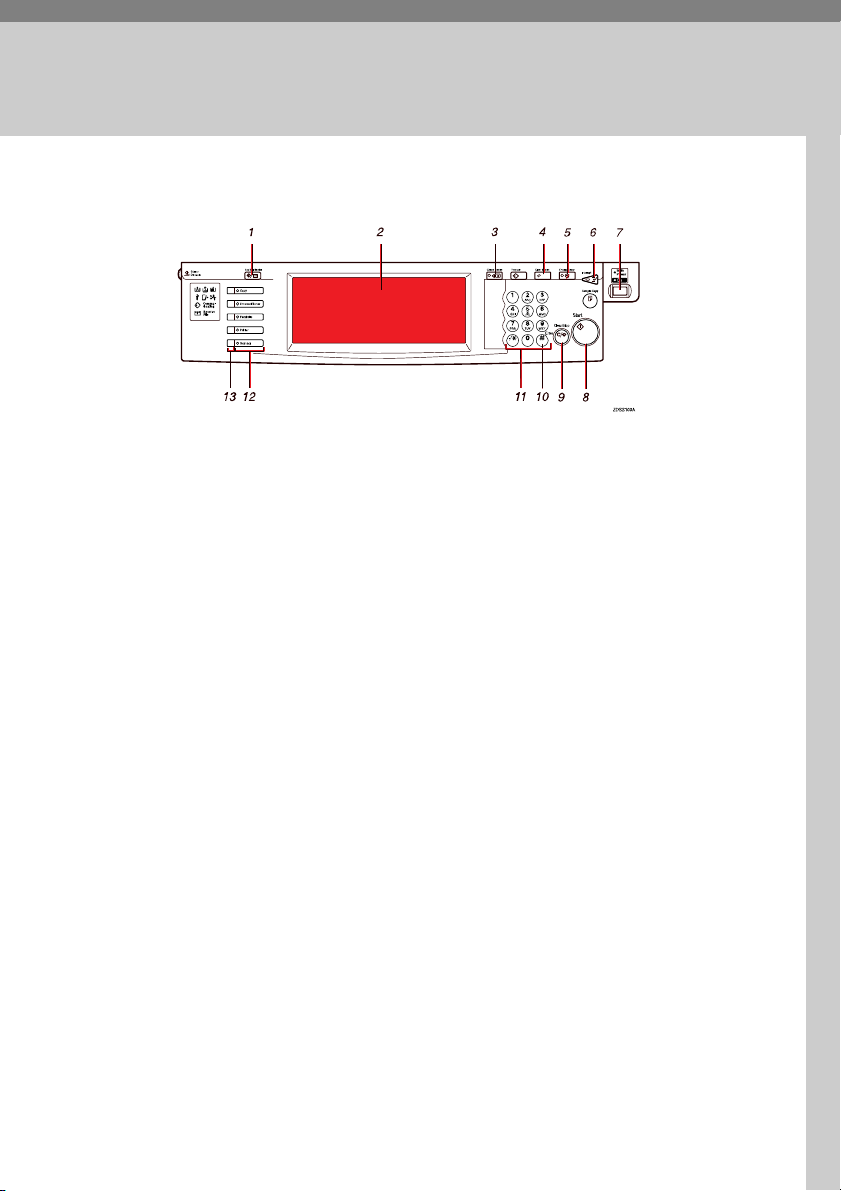
Панель управления
1. Режимы
1. Кнопка пользовательских настроек / счет
чика (User Tools/Counter)
Пользовательские настройки
•
Нажать для изменения используемых по
умолчанию установок настройками.
Счетчик
•
Нажать для визуального отображения
или печати информации о количестве
сделанных копий.
См. стр. 29, «Пользовательские настройки
(системные установки)»
2. Дисплей панели управления
Отображение операции, сообщений об
ошибках и функциональных меню.
3. Кнопка проверки задания (Check Modes)
Нажать дляпроверки назначенного задания
на копирование.
4. Кнопка удаления задания (Clear Modes)
Нажать для удаления назначенного задания
на копирование.
5. Кнопка режима энергосбережения
(Energy Saver)
Нажать для включения/выключения режи
ма энергосбережения.
6. Кнопка прерывания задания (Interrupt)
Нажать для прерывания выполнения зада
ния накопирование для получениясрочной
копии.
7. Переключатель режимов электропитания
-
Нажать переключатель для включения ма
шины (индикатор «Включено» загорится).
Для выключения машины нажать переклю
чатель еще раз (индикатор «Включено» по
гаснет).
8. Кнопка «Старт» (Start)
Нажать для начала процесса копирования.
Используется для установки автостарта
(Auto Start).
9. Кнопка удаления/остановки (Clear/Stop)
Удаление
•
Для удаления введенной цифры.
Остановка
•
Для прекращения копирования.
10. Кнопка (#)
Для ввода величин.
11. Цифровые кнопки
Для ввода количества копий и необходимой
информации в выбранном режиме.
12. Кнопки выбора режима
Для выбора требуемого режима нажать со
ответствующую кнопку:
Копир (Copy)
•
Документ-сервер (Document Server)
•
-
Факс (Facsimile)
•
Принтер (Printer)
•
Сканер (Scanner)
•
-
-
-
-
5
Page 18

1. Режимы
13. Индикатор режима
Индикатор отображает статус режима:
Желтый: режим выбран.
•
Зеленый: режим активен.
•
1
Красный: режим остановлен.
•
6
Page 19
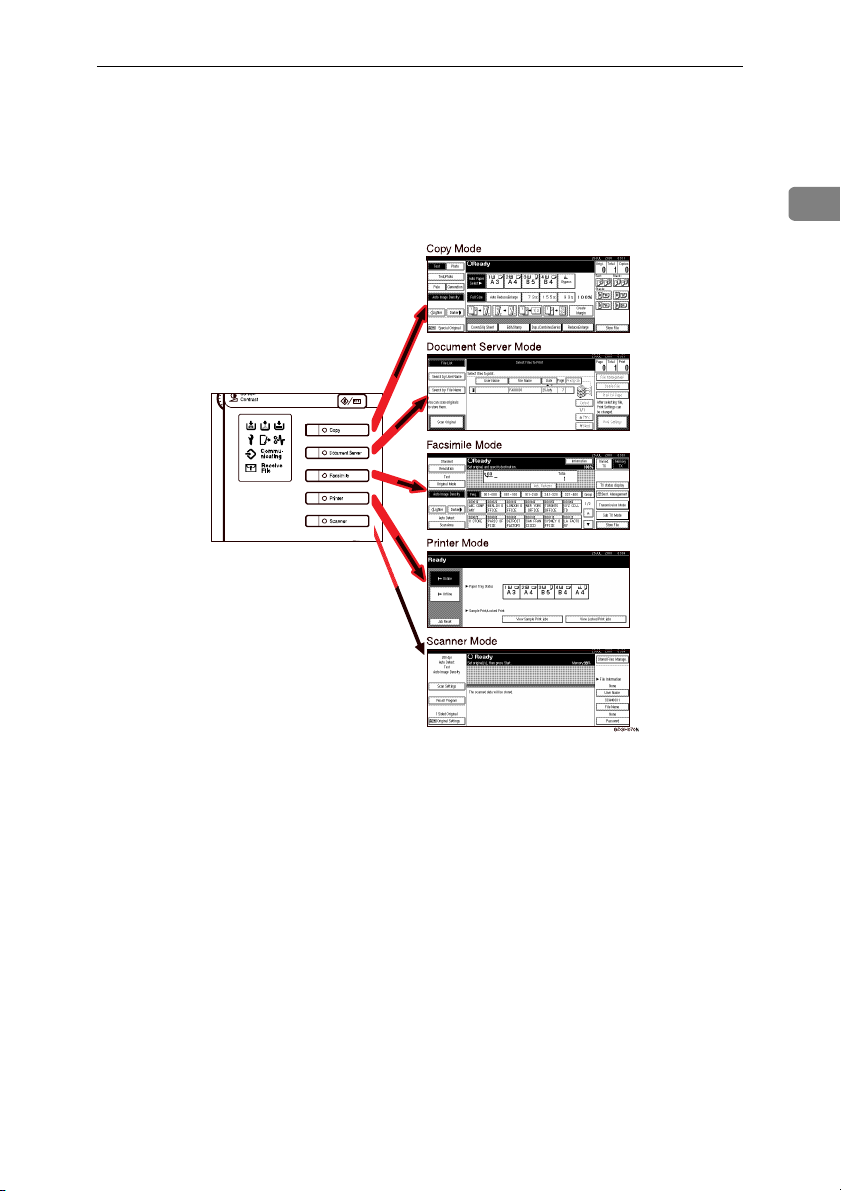
Переключение режимов
Переключение режимов
Данное оборудование может быть использовано не только в качестве копировально-мно
жительного, нои какфаксимильныйаппарат, принтери сканер(опции).Нажмите кнопку
(Copy), (Document Server), (Facsimile) или (Printer),(Scanner) для использованиясоответствую
щей функции.
-
-
1
l
Ограничение
p
Переключение режимов не может быть использовано в следующих случаях:
При сканировании документа для передачи по факсу.
•
В процессе непосредственной передачи.
•
При осуществлении пользовательских настроек системных установок.
•
В процессе срочного копирования.
•
В процессе передачи факсимильного сообщения без снятия телефонной трубки
•
В процессе сканирования оригинала.
•
7
Page 20
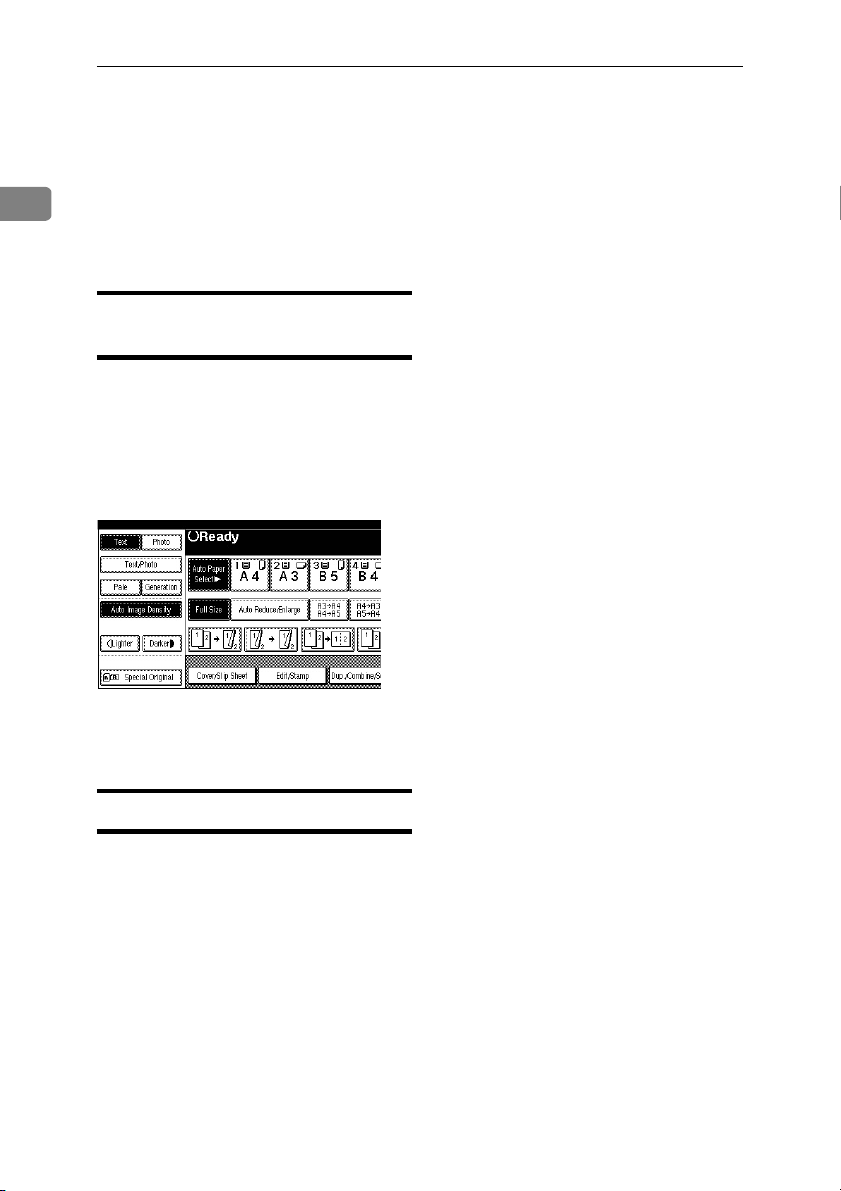
1. Режимы
Режим копирования
Возможно изготовление копий, использо
вание при копировании функций увеличе
1
ния/уменьшения, комбинирования и т. д.
Набор функций может быть увеличен путем
добавления опций. Подробнее: см. «Оп
ции» в Руководстве по копированию.
Переключение в режим
копирования
Функция копирования доступна, если обо
рудование не выполняет текущее задание
по печати или не осуществляет сканирова
ние факсимильного сообщения.
A Нажмите кнопку (Copy).
На дисплее панели управления появится
экран режима копира.
r
См. также
Подробнее: см. Руководство по копиро
ванию.
Прерывание процесса копирования
для срочного копирования
Заданный процесс копирования может
быть прерван для проведения срочного ко
пирования.
b
Подготовка
Возможность действий зависит от уста
новок «Приоритет печати» (Print Priority)
(см. стр. 34, «Основные функции 1/2») или
«Управление правами доступа» (User Co
de Management) (см. стр. 47, «Настройки
ответственного персонала 1/2»).
Ограничение
-
l
-
p
Функция срочного копирования не мо
жет быть использована:
-
в процессе непосредственной передачи
•
факсимильного сообщения
в процессе сканирования оригинала
•
для передачи из памяти
в процессе срочного копирования
•
A Нажмите кнопку (Interrupt).
Если осуществляется процесс сканирова
ния оригиналов, процесс сканирования бу
дет остановлен. Но если осуществляется
процесс копирования или печати, для оста
новки процесса после нажатия кнопки
(Interrupt) необходимо нажать еще и кнопку
(Start). После остановки выполнения теку
щего задания на дисплее панели управле
ния появится экранрежима срочногокопи
рования.
Примечание
n
p
В случае прерывания текущего задания
на копирование извлеките обрабатывае
мые оригиналы.
B Произведите срочное копирование.
Важно
i
p
Если объем свободной памяти близок к
-
0%, машина не сможет осуществлять
прием факсимильных сообщений. Дож
дитесь окончания печати машиной полу
ченных факсимильныхсообщений,затем
приступите к копированию.
n
Примечание
p
В процессе копирования получаемые ма
-
шиной факсимильные сообщения сохра
няются в память и горит индикатор «Со
общение принято в память».
-
-
-
-
-
-
-
-
-
-
-
-
-
-
-
8
Page 21

Режим копирования
C После завершения срочного копирования
извлеките оригиналы и готовые копии.
D Нажмите кнопку (Interrupt) еще раз.
Машина продолжит печать полученных
факсимильных сообщений.
Продолжение прерванного задания
на копирование
A Поместите оригиналы, извлеченные перед
осуществлением срочного копирования.
B Нажмите кнопку (Start).
Машина продолжит прерванное задания на
копирование.
Копирование и многозадачность
При необходимости получения копии в
процессе использования иной функции
следуйте приведенной ниже процедуре.
A Нажмите кнопку (Interrupt).
На дисплее панели управления появится
экран режима срочного копирования.
B Поместите оригиналы, затем нажмите
кнопку (Start).
Печать текущего задания будет остановлена
и машина приступит к копированию поме
щенных оригиналов.
C После завершения копирования извлеките
оригиналы и готовые копии.
D Нажмите кнопку (Interrupt) еще раз.
Установки прерванного задания будут во
зобновлены и машинапродолжит выполне
ние задания.
Примечание
n
p
Возможность действий зависит от уста
новок «Приоритет печати» (см. стр. 34,
«Основные функции 1/2») или «Управле
ние правами доступа» (см. стр. 47, «На
стройки ответственного персонала 1/2»).
См. также
r
См. стр. 17, «Многозадачность»
При установке приоритета печати
v
«Факс», «Принтер» или «Дисплей»
(по умолчанию)
До выполнения задания иной функции
машина сначала завершит выполнение
задания функции с установленным при
оритетом печати.
Ограничение
l
p
При осуществлении машиной двусто
ронней печати в режиме факса функция
двустороннего копирования не может
быть использована доокончания процес
са печати.
v
При установке приоритета печати
-
«Чередовать» (Interleave)
Машина выполнит задания по порядку
их поступления. Если в процессе выпол
нения задания поступает новое задание,
до выполнения нового задания машина
сначала завершит выполнение текущего
задания.
-
-
1
-
-
-
-
-
-
-
9
Page 22
1. Режимы
Режим документ-сервера
Файлы могут быть сохранены на документсервере.
Примечание
1
n
p
При необходимости повторения переда
чи факсимильных сообщений вернитесь
к экрану режима факса.
p
Подробнее о данной функции см. Руко
водство по копированию.
Копирование
с использованием
документ-сервера
Возможна печать одновременно с печатью
иных документов.
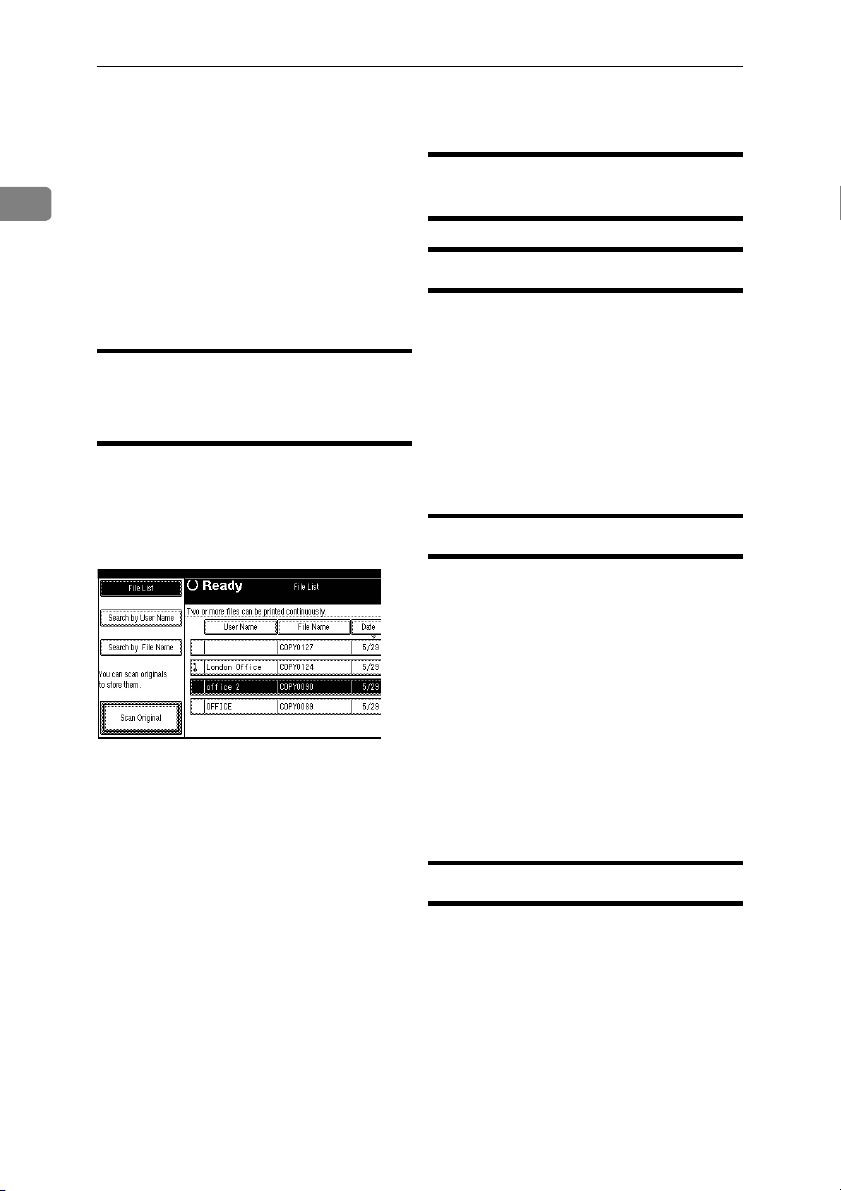
A Нажмите кнопку (Document Server).
На дисплее панели управления появится
экран режима документ-сервера.
B Выберите требуемые документы и нажмите
кнопку [OK].
n
Примечание
p
Возможен выбор определенного вывод
ного лотка для каждой функции, если ус
тановлены финишеры (опции).
Сохранение документов
на документ-сервере
-
Сохранение документов
на документ-сервере
-
A Поместите оригиналы.
B Нажмите кнопку (Document Server).
На дисплее панели управления появится
экран документ-сервера.
C Нажмите кнопку [Scan Original].
D Нажмите кнопку (Start).
Документы сохранены для функции копи
ра.
Сохранение документов в процессе
копирования
Возможно использование функции копирования одновременно с сохранением фай
лов.
A Поместите оригиналы.
B Нажмите кнопку (Copy).
На дисплее панели управления появится
экран режима копира.
C Нажмите кнопку [Store File], затем нажмите
кнопку [OK].
Машина приступит к одновременному ко
пированию и сохранению документов.
D Нажмите кнопку (Start).
-
-
Сохранение документов с экрана
факсимильного аппарата
-
-
-
10
Возможно одновременное сохранениеи пе
редача документов или только сохранение
документов.
A Поместите оригиналы.
-
Page 23

Режим документ-сервера
B Нажмите кнопку (Facsimile).
На дисплее панели управления появится
экран режима факса.
C Нажмите кнопку [Store File].
D Нажмите кнопку сохранения и передачи
[Store&Transmit] или только сохранения [Store
Only], затем нажмите кнопку [OK].
E При выборе [Store&Transmit] и последую
щем вводе номера абонента или при выборе
[Store Only], перейдите к шагу F.
F Нажмите кнопку (Start).
При нажатии кнопки [Store&Transmit],ма
шина осуществляет сохранение и передачу
документов. При нажатии кнопки [Store
Only] машина осуществляет сохранение до
кументов.
См. также
r
Подробнее: см. Руководство по факси
мильному аппарату.
Сохранение документов с принтера
При необходимости сохранения файлов с
принтера применяйте данную функцию с
использованием драйвера принтера.
Прерывание используемой
функции и сохранение
В процессе использования иной функции
функция использования документ-сервера
остается доступной.
Следуйте приведенной ниже процедуре.
-
В процессе копирования
A Нажмите кнопку (Clear/Stop).
Выполнение задания на копирование будет
прервано.
-
B Извлеките помещенные для выполнения за
дания оригиналы.
C Нажмите кнопку (Document Server).
-
На дисплее панели управления появится
экран режима документ-сервера.
D Поместите оригиналы.
E Нажмите кнопку [Scan Original].
Машина приступит ксохранению докумен
тов.
n
Примечание
При необходимости возврата к функции
копира нажмите кнопку (Copy).
1
-
-
11
Page 24
1. Режимы
Режим факса
Переключение в режим
1
факса
Если не используется функция копирова
ния, оборудование может быть использова
но в качестве факсимильного аппарата.
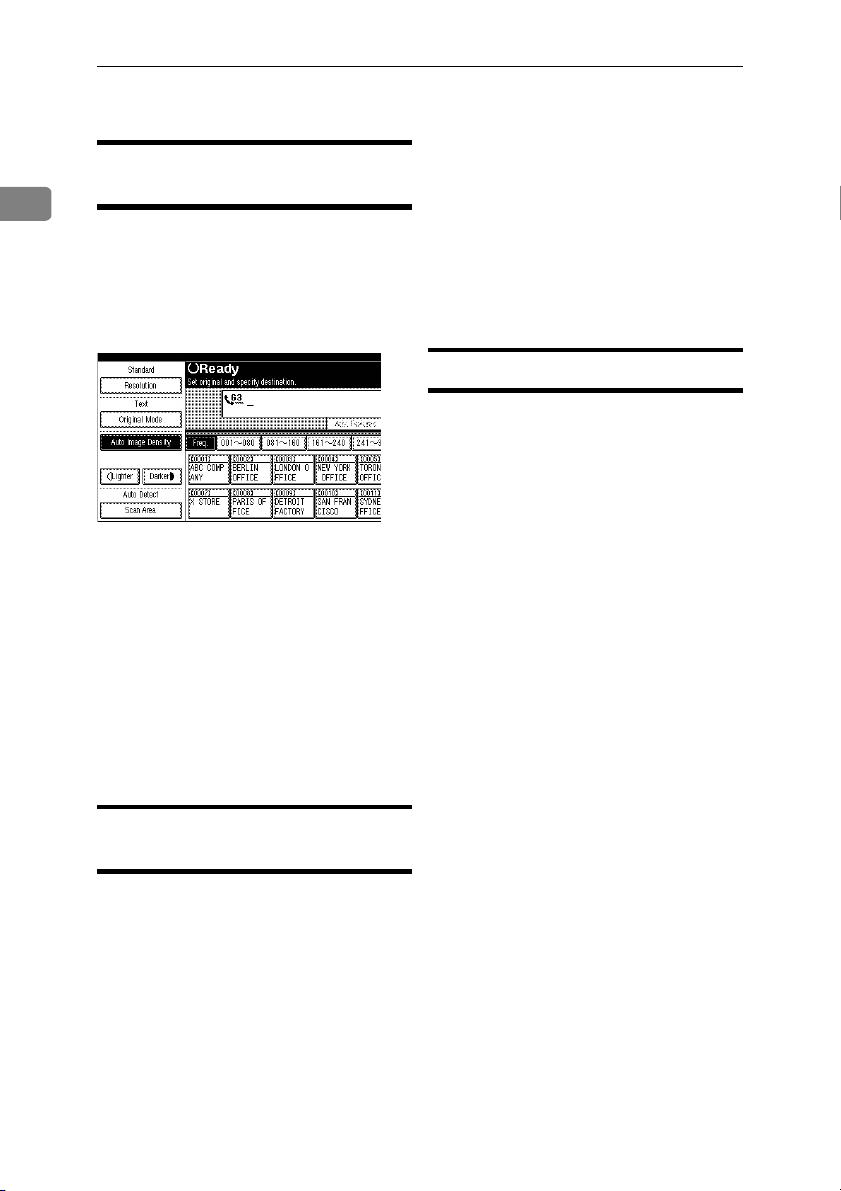
A Нажмите кнопку (Facsimile).
На дисплее панели управления появится
экран режима факса.
Подготовка
b
Возможность действий зависит от уста
новок «Приоритет печати» (см. стр. 34,
«Основные функции 1/2») или «Управле
-
ние правами доступа» (см. стр. 47, «На
-
стройки ответственного персонала 1/2»).
См. также
r
Стр. 17, «Многозадачность».
-
-
-
Печать полученного факсимильного
сообщения в процессе копирования
При установке приоритета печати
v
«Факс» или «Дисплей»
(по умолчанию)
Примечание
n
p
Функция приема/передачи из памяти
осуществляется автоматически даже
при использовании иной функции дан
ного оборудования. В переключении
экранов дисплея нет необходимости. В
случае получения информации в па
мять загорится индикатор «Сообщение
принято в память».
r
См. также
Подробнее: см. Руководство по факси
мильному аппарату.
Процесс копирования будет прерван ма
шиной и машина приступит к получению
факсимильного сообщения. После завер
шения получения сообщения машина
продолжит выполнение прерванного за
дания на копирование.
-
v
При установке приоритета печати
«Чередовать»
-
Задания будут выполнены в порядке сле
дования. Еслив процессе выполненияте
кущего задания поступает новое задание,
до выполнения нового задания сначала
будет закончено текущее.
-
v
Срочная печать полученного
-
-
-
-
-
факсимильного сообщения
Печать полученного
факсимильного сообщения
Если не используется функция копирова
ния, полученное факсимильное сообщение
автоматически поступает на печать. В пере
ключении на режим факсанет необходимо
сти. Принеобходимости передачинапечать
полученного факсимильного сообщения в
процессе использования функции копиро
вания следуйте приведенным ниже инст
рукциям.
Нажмите кнопку (Facsimile) для переклю
чения на экран режима факса. Текущий
процесс копирования будет прерван и
машина автоматическиперейдетк печати
полученного факсимильного сообщения.
-
После печати факса нажмите кнопку
(Copy) для возвращения к прерванному
-
заданию.
-
-
-
-
12
Page 25

Режим факса
Передача факсимильного
сообщения
Передача факсимильного сообщения
в процессе печати полученного
факсимильного сообщения
Сканирование оригиналов
для передачи из памяти
В процессе печати полученного факси
мильного сообщения доступно сканирова
ние оригиналов для передачи из памяти.
A Выполните необходимые для передачифак
симильного сообщения операции, затем на
жмите кнопку (Start).
Передача факса в процессе
копирования
В процессе копирования
A Нажмите кнопку (Facsimile) для переключе-
ния на экран режима факса.
В процессе копирования доступна передача
факсимильного сообщения.
n
Примечание
p
Извлеките оригиналы, подлежащие ко
пированию.
B Выполните необходимые для передачифак
симильного сообщения операции, затем на
жмите кнопку (Start).
C После завершения передачи нажмите кноп
ку (Copy).
D Поместите подлежащие копированию ори
гиналы на место, затем нажмите кнопку
(Start).
Машина продолжит выполнение прерван
ного задания на копирование.
Передача факса в процессе печати
A Нажмите кнопку (Facsimile) для переключе
ния на экран режима факса.
Процесс печати будет прерван.
B Выполните необходимые для передачифак
симильного сообщения операции, затем на
жмите кнопку (Start).
После завершенияпередачи машинаперей
дет к процессу печати.
-
В процессе сканирования
-
A Сканирование оригиналов для передачи по
факсу не может бытьиспользовано в процессе
сканирования иного задания.
-
-
-
-
-
-
-
-
-
1
-
-
13
Page 26
1. Режимы
Режим принтера
Переключение в режим
1
принтера
При печатиизприложений в переключении
в режим принтера нет необходимости. Од
нако для отмены задания на печать необхо
димо переключиться в режим принтера.
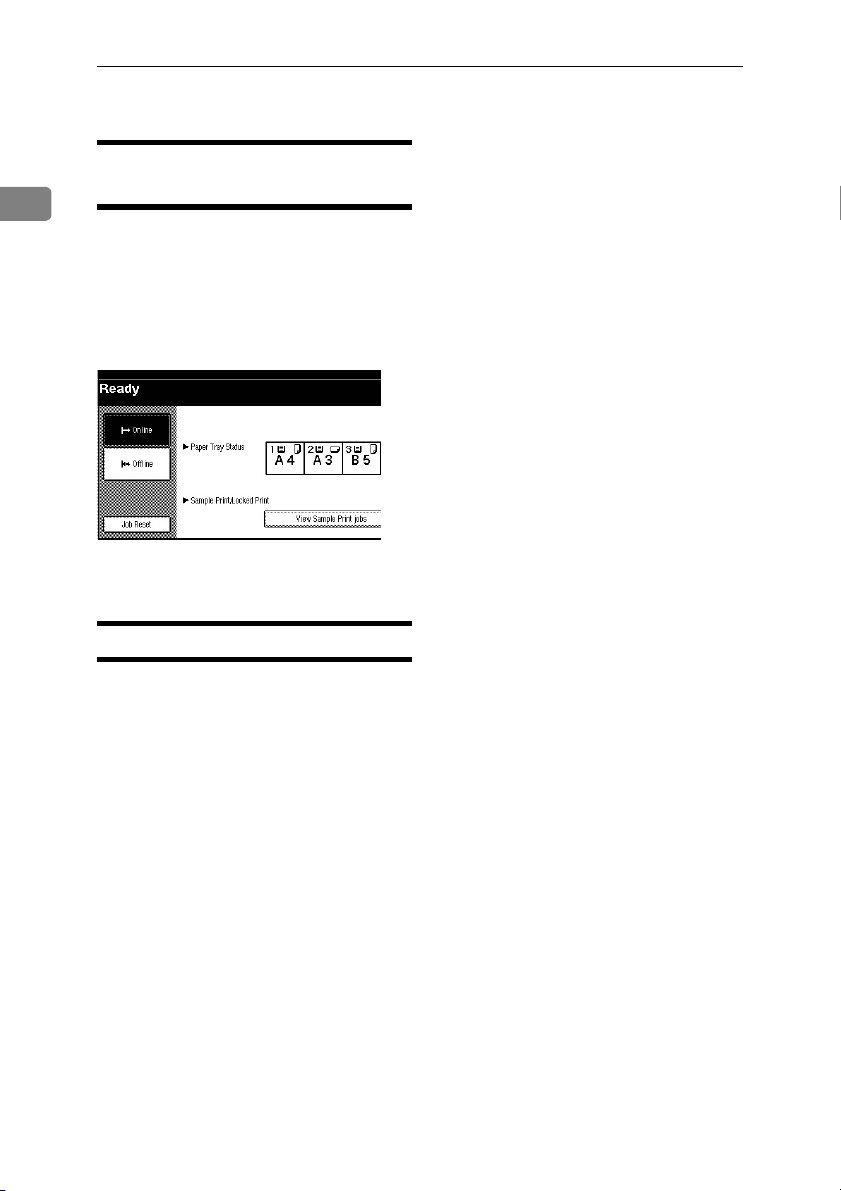
A Нажмите кнопку (Printer).
На дисплее панели управления появится
экран режима принтера.
См. также
r
Подробнее: см.Руководствопо принтеру.
-
-
Печать
Находясь в ином режиме, тем не менее ма
шина принимает задания на печать.
A Отправьте задание на печать с вашего ком
пьютера.
Начнется процесс печати.
r
См. также
Подробнее: см.Руководствопо принтеру.
14
-
-
Page 27
Режим сканера
Режим сканера
Переключение в режим
сканера
Сканер может использоваться в двух режи
мах: «Сетевой TWAIN-сканер» (Network
TWAIN Scanner) и «Сканер сетевой рассыл
ки» (Network Delivery Scanner).
См. также
r
Выбор приоритетной функции сканера –
см. Руководство по сканеру.
Ограничение
l
p
Функция сканера не может быть исполь
зована в следующих слечаях:
В процессе сканирования оригиналов
•
для копирования
В процессе сканирования сообщения
•
для передачи
В процессенепосредственнойпередачи
•
факсимильного сообщения
В процессе сканирования оригинала
•
Сохранение документов в память
машины
A Поместите оригиналы.
B Нажмите кнопку (Scanner).
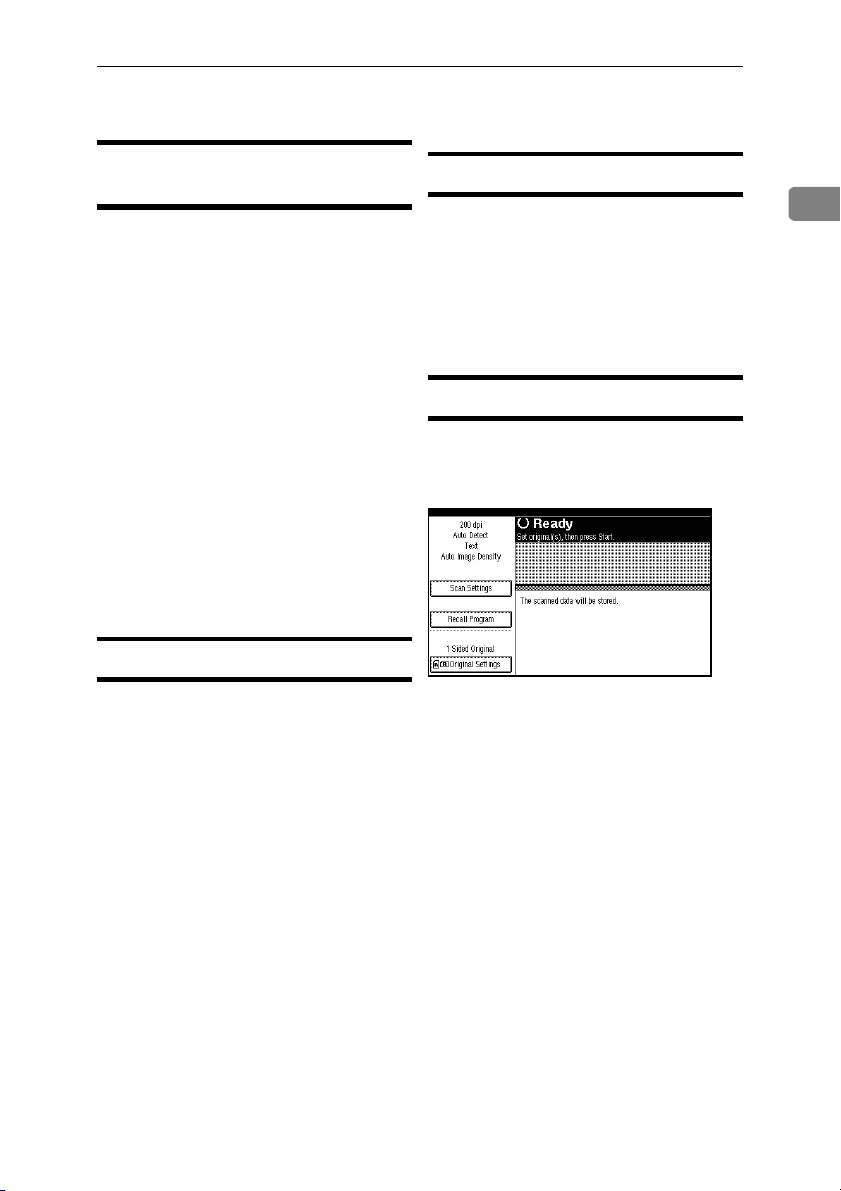
На дисплее панели управления появится
экран режима сканера.
C Нажмите кнопку (Store File).
D Машина переходит к режиму сохранения
докуентов в память.
E Нажмите кнопку (Start).
Использование сетевого
TWAIN-сканера
A Поместите оригиналы.
-
B Введите параметры сканирования с вашего
компьютера.
-
C Начните процесс сканирования.
См. также
r
Подробнее: см. Руководство по сканеру.
Использование сканера сетевой
рассылки
-
A Поместите оригиналы.
B Нажмите кнопку (Scanner).
Появится экран режима сканера.
C Введите параметры сканирования, опреде
лите адресата и укажите автора.
D Нажмите кнопку (Start).
r
См. также
Подробнее: см. Руководство по сканеру.
1
-
15
Page 28

1. Режимы
Примечание
Прерывание процесса
сканирования
При необходимости осуществления скани
1
рования в процессе копирования / исполь
зования режима факсимильного аппарата
следуйте приведенной ниже процедуре.
Сканирование в процессе копирования
Как правило, функция сканера не может
быть использована дозавершения текущего
задания на копирование.
Подготовка
b
Таймер режима многозадачности (Func
tion Reset Timer) должен быть установлен
на «Незамедлительно» (Instant). См. стр.
34, «Основные функции 1/2».
A Нажмите кнопку (Clear/Stop).
Процесс копирования будет прерван.
B Извлеките подлежащие копированию ори
гиналы прерванного задания на копирование.
C Нажмите кнопку (Reset).
D Начните процесс сканирования.
n
Примечание
p
После завершения сканированиянажми
те кнопку (Copy) для возвращения к про
цессу копированию.
Сканирование в процессе
сканирования факсимильного
сообщения для передачи из памяти
Как правило, функция сканера не может
быть использована дозавершения текущего
задания на сканирование факсимильного
сообщения для передачи из памяти.
b
Подготовка
Таймер режима многозадачности должен
быть установлен на «Незамедлительно».
См. стр. 34, «Основные функции 1/2».
A Нажмите кнопку (Clear/Stop).
Процесс сканирования факсимильного со
общения будет прерван.
n
p
При использовании функции непосред
ственной передачи из памяти будут пере
даны результаты завершенного сканиро
-
вания оригиналов.
-
B Извлеките оригиналы.
C Начните процесс сканирования.
Примечание
n
p
После завершения процесса сканирова
ния нажмите кнопку (Facsimile) для воз
вращения к режима факсимильного ап
парата.
Сканирование в процессе
-
непосредственной передачи
факсимильного сообщения
Как правило, функция сканера не может
быть использована до завершения текущей
непосредственной передачи факсимильно
го сообщения.
-
Подготовка
b
Таймер режима многозадачности должен
быть установлен на «Незамедлительно».
См. стр. 34, «Основные функции 1/2».
A Нажмите кнопку (Clear/Stop).
Процесс непосредственной передачи фак
симильного сообщения будет прерван.
-
n
Примечание
p
Будут переданы предварительноподверг
нутые сканированию документы.
B Извлеките оригиналы.
C Начните процесс сканирования.
n
Примечание
p
После завершения процесса сканирова
ния нажмите кнопку (Facsimile) для воз
вращения в режим факсимильного аппа
рата.
Сканирование в процессе печати
Доступно сканирование безпрерывания те
-
кущего задания на печать.
-
-
-
-
-
-
-
-
-
-
-
-
-
16
Page 29

Многозадачность
Многозадачность
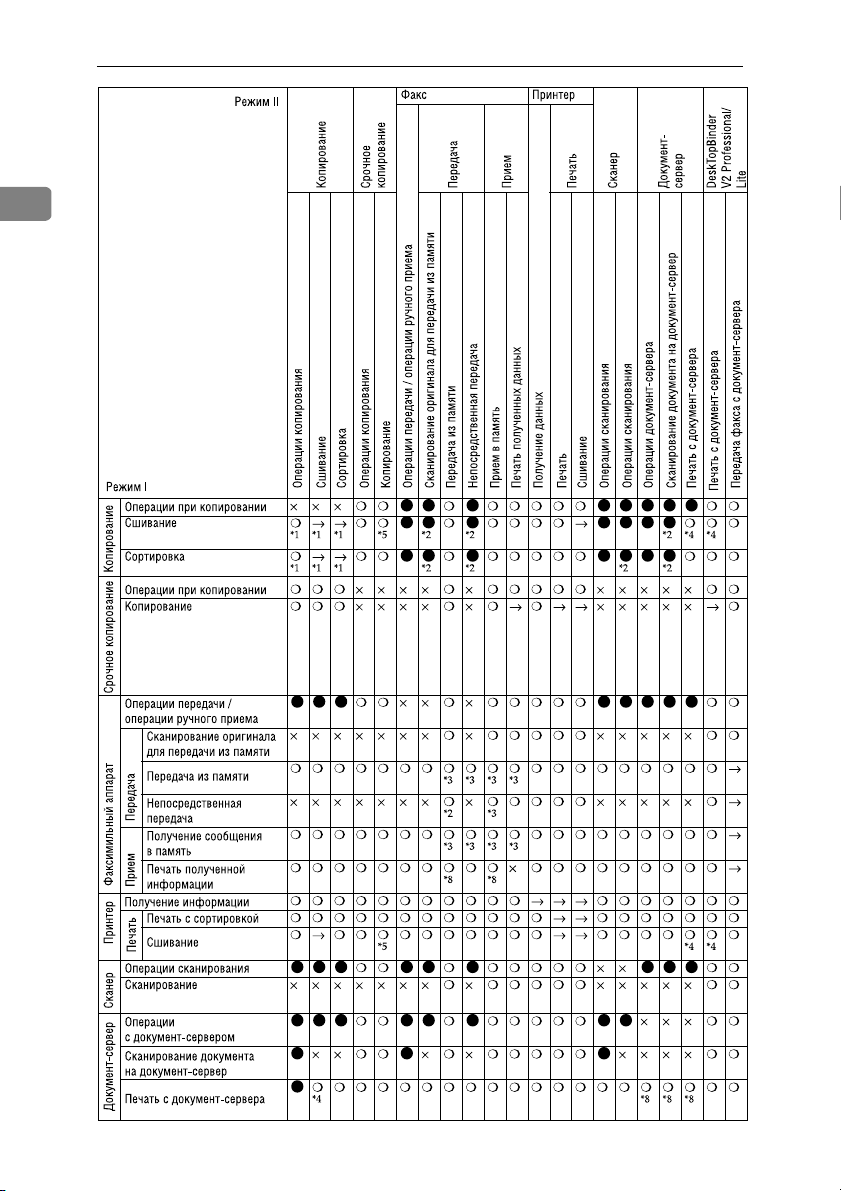
Возможно выполнение иного задания с использованием различных функций одновре
менно с выполнением текущего задания.
Это позволяет эффективно использоватьоборудование независимоот того,в какомрежи
ме оно находится. Например:
В процессе копирования возможно сканирование документов на документ-сервер.
•
В процессе печати сохраненных на документ-сервере документов возможно получени
•
ем машиной данных печати.
В процессе приема факсимильного сообщения возможно копирование.
•
В процессе печати возможно копирование.
•
Одновременное выполнение нескольких функций называется многозадачностью.
Примечание
n
p
Возможен выбор режима, имеющего более высокий приоритет для печати (см. «Основ
ные функции 1/2»).Используемый поумолчанию приоритетный режим отображается на
дисплее. См. стр. 34, «Основные функции 1/2».
p
Если машина оборудована внешним лотком, финишером на 1000 листов, 2-лотковым
финишером или сортировщиком (Printpost) (опции),возможно назначениеопределен
ного лотка для каждой функции,предотвращая перемешивание готовых документов на
одном лотке. См. стр. 34, «Вывод», «Основные функции 1/2».
- Пример
Таблица составлена на основе следующих условий:
Приоритет печати установлен в режим «Прерывать» (Interrupt) – см. «Приоритет печа
•
ти» на стр. 34, «Основные функции 1/2».
За более подробной информациейпо возможным функциям при других условиях обра
•
титесь в вашу сервисную службу.
-
-
1
-
-
-
-
-
17
Page 30
1. Режимы
1
18
Page 31
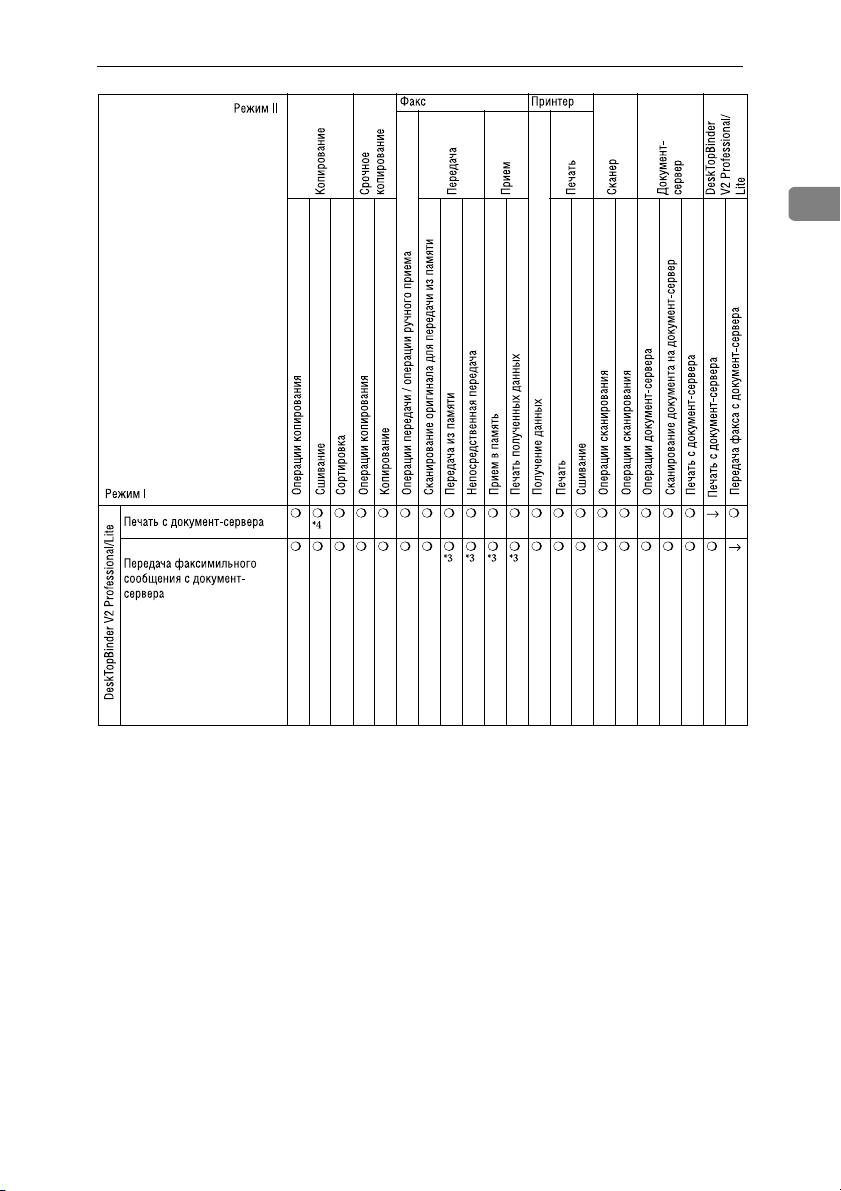
Многозадачность
1
*1Одновременное выполнениеоперацийвозможно толькопосле завершения выполнения текущегоза
дания на сканирование и появления кнопки [Next Job].
2
Сканирование возможно после завершения выполнения заданного ранее задания на сканирование.
*
3
Одновременное выполнение операций возможно только после подключения оборудования к не
*
скольким телефонным линиям.
4
В процессесшивания выполнениепечатиначинается автоматическипослевыполнения текущегоза
*
дания.
5
Сшивание не может быть использовано.
*
6
*
Одновременное выполнение операций возможно после нажатия на кнопку [Next Job].
7
При использовании функции копирования со сшиванием на бумагу размером большее A4, 81/2x 11"
*
с применением финишера на 1000 листов выполнение последующих использующих лоток финишера
заданий будет остановлено до завершения выполнения текущего задания.
8
При сканировании документа одновременно с выполнением задания на печать, скорость копирова
*
ния может снизиться.
9
В процессе параллельного приема выполнение любого последующего задания будет остановлено до
*
завершения выполнения текущего задания.
l
Ограничение
p
Одновременное сшивание не может быть использовано.
19
-
-
-
-
Page 32

2. Настройка сетевого окружения
Настройка сетевого окружения
Режим Network Setting
IP-адре
с, маска подсети, адрес шлюза, IP-адрес
сервера рассылки, передача факсов, сетевой
Рассылка полученных факсимильных сообще
1
ний *
Сканер (сетевой Twain-сканер) *
Сканер (сканер сетевой рассылки) *
Принтер (TCP/IP) *
Принтер (NetWare) *
4
5
2
3
протокол TCP/IP
-
(IP Address, Subnet Mask, Gateway Address, Deli
very Server IP Address, Fax RX File Transmission,
Effective Protocol TCP/IP)
IP-адрес, маска подсети, адрес шлюза, сетевой
протокол TCP/IP
IP-адрес, маска подсети, адрес шлюза, сетевой
протокол TCP/IP, IP-адрес сервера рассылки,
количество попыток передачи, интервал по
вторной передачи (Number of Recalls, Recall In
terval time)
IP-адрес, маска подсети, адрес шлюза, загрузка
сети (NetworkBoot),сетевой протокол,скорость
Ethernet (Ethernet Speed)
IP-адрес, маска подсети, адрес шлюза, сетевой
протокол, тип пакета (NW Frame Type), ско
рость Ethernet
-
-
-
-
*1Для использования функции необходимо наличие установленного программного обес
печения Scan Router V2 Lite/Professional. В дополнение к настройкам сетевого окружения
также необходимо осуществление установок IP-адреса сервера рассылки и установок для
передачи файлов факсимильных сообщений.
2
*
При использовании функции сканера необходимо осуществить установки сетевого
TWAIN-сканера и сканера сетевой рассылки.
3
*
Для использования функции необходимо наличие установленной сетевой карты (оп
ция) и 32 MБайт памяти или установленного программного обеспечения ScanRouter V2
Lite, входящего вкомплект модуляпринтера/сканера. При необходимости использования
программного обеспечения ScanRouter V2 Professional, см. Руководство по принтеру или
Руководство по сканеру.
4
*
Осуществите необходимые настройки сетевого окружения. Подробнеео настройках см.
Руководство по принтеру.
5
*
При использовании выделенного IP-адреса для NetWare 5 сконфигурируйте протокол
TCP/IP.
В данном разделе описываются основные процедуры. Подробнее об установках см. на
стройки сети далее.
При использовании в вашей сети протокола TCP/IP, вы можете установить IP-адрес, вос
пользовавшись программой администрирования SmartNetMonitor, поставляемой с моду
лем принтера/сканера.
21
-
-
-
-
-
Page 33
2. Настройка сетевого окружения
Настройка сетевого окружения
с панели управления
В данном разделе описываются основные процедуры. Производите настройки согласно
имеющемуся сетевому окружению.
Важно
i
2
p
Настройки должныпроизводительсясистемным администратором иливамипосле кон
сультаций с системным администратором.
В таблице ниже приведены параметры иих используемые поумолчанию установки, нахо
дящиеся в подразделе меню TCP/IP раздела «Сеть» (Network).
Параметр Установка
IP-адрес машины 011.022.033.044
Маска подсети 000.000.000.000
Адрес шлюза 000.000.000.000
Управление доступом 000.000.000.000
Маска доступа 000.000.000.000
Network Boot None
NW Frame Type Auto Select
Сетевой протокол TCP/IP
NetWare
NetBEUI
AppleTalk
Скорость передачи сети Auto
*1протокол используется.
v *
v *
v *
v *
-
-
1
1
1
1
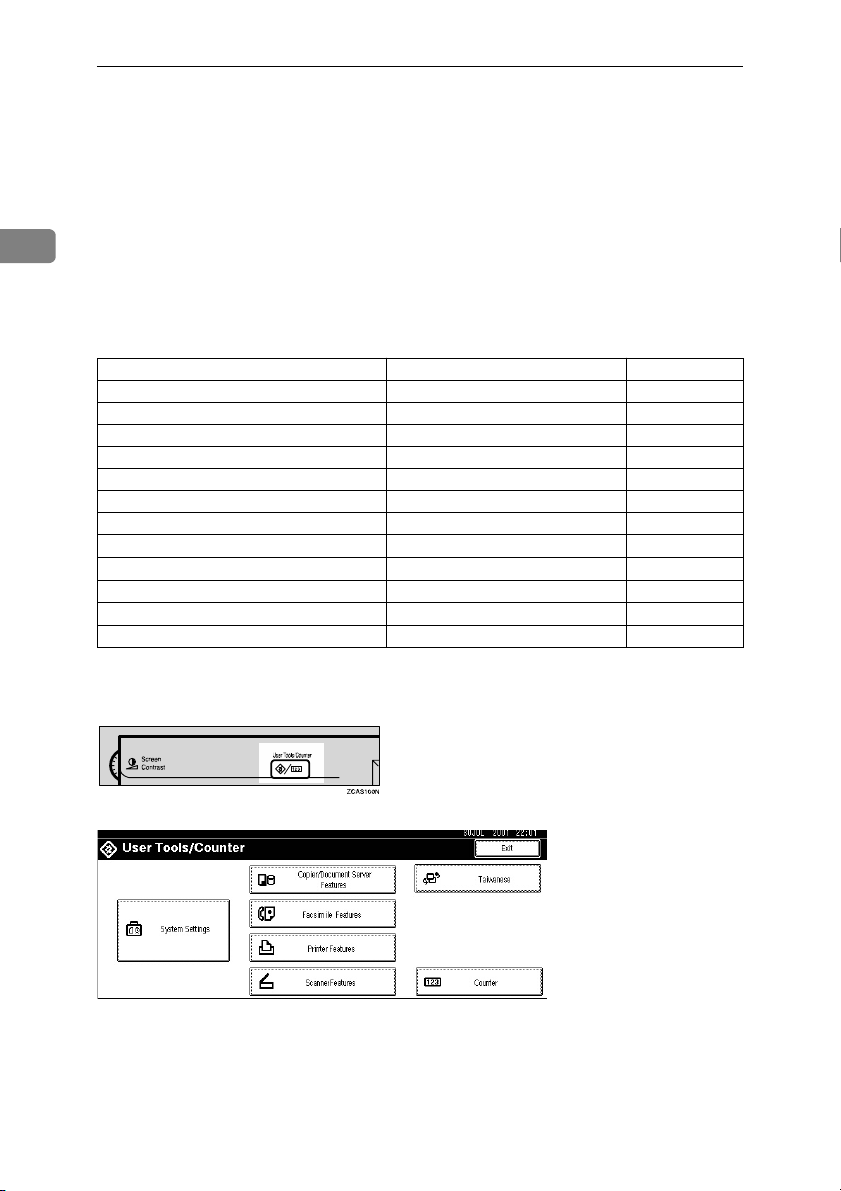
A Нажмите кнопку (User Tools/Counter).
Появится главное меню пользовательских настроек.
22
Page 34
Настройка сетевого окружения с панели управления
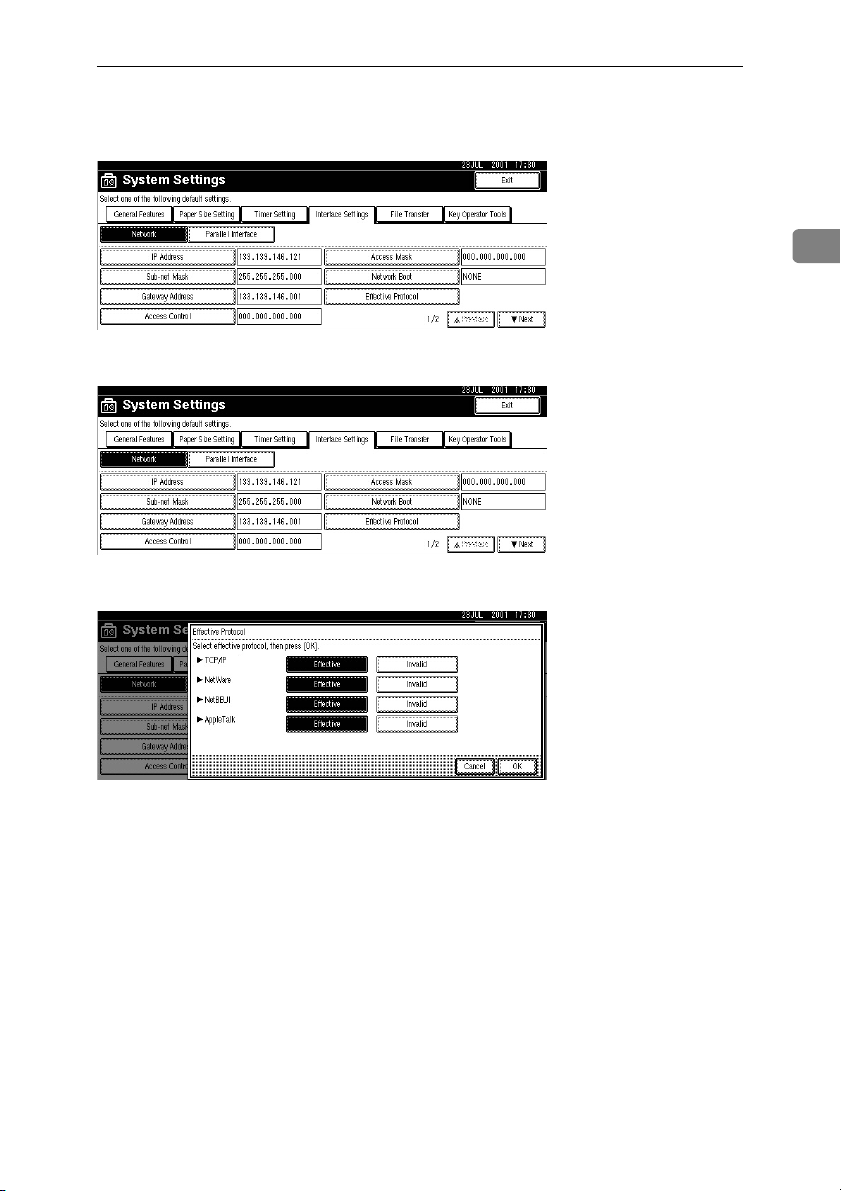
B Нажмите кнопку (System Settings).
C Нажмите кнопку [Interface Settings].
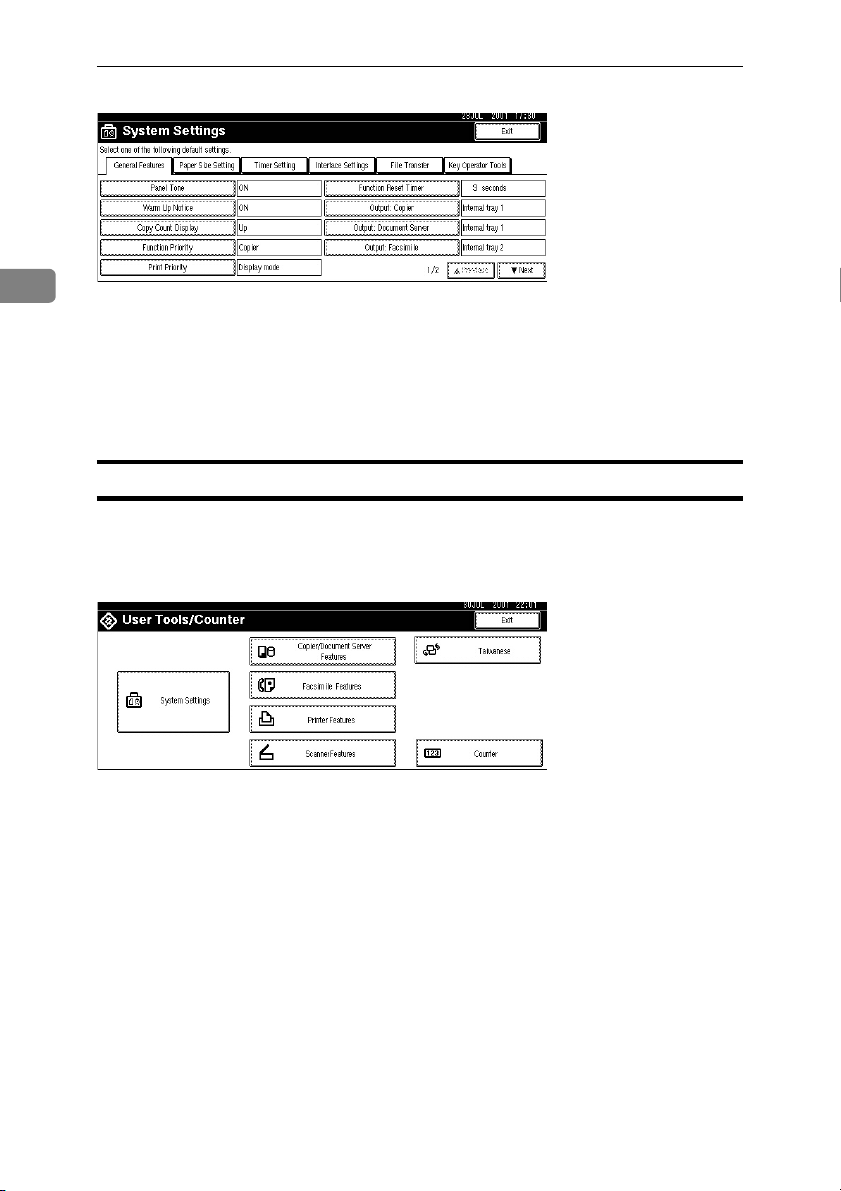
На дисплее появится приведенный ниже экран.
D Убедитесь, что кнопка [Network] нажата
На дисплее появится приведенный ниже экран.
E Нажмите кнопку [Effective Protocol].
На дисплее появится приведенное ниже окно сообщения.
2
n
Примечание
p
По поводу установок получите консультацию сетевого администратора.
p
Необходима конфигурация IP-адреса для использования протокола TCP/IP. В данном
конфигурировании нет необходимости, если загрузка сети – DHCP.
p
Выберите [Invalid] для протокола, который не будет использоваться.
p
Выберите [Effective] для протокола TCP/IP при использовании выделенного IP-адреса
для NetWare 5.
l
Ограничение
p
При использовании протокола AppleTalk необходимо наличие установленного модуля
PostScript 3.
23
Page 35
2. Настройка сетевого окружения
A Убедитесь, что кнопка [Effective Protocol] нажата.
B Выберите [Invalid] или [Effective] для каждого протокола.
2
C Нажмите кнопку [OK].
Следующие операции будут отличаться в зависимости от протокола.
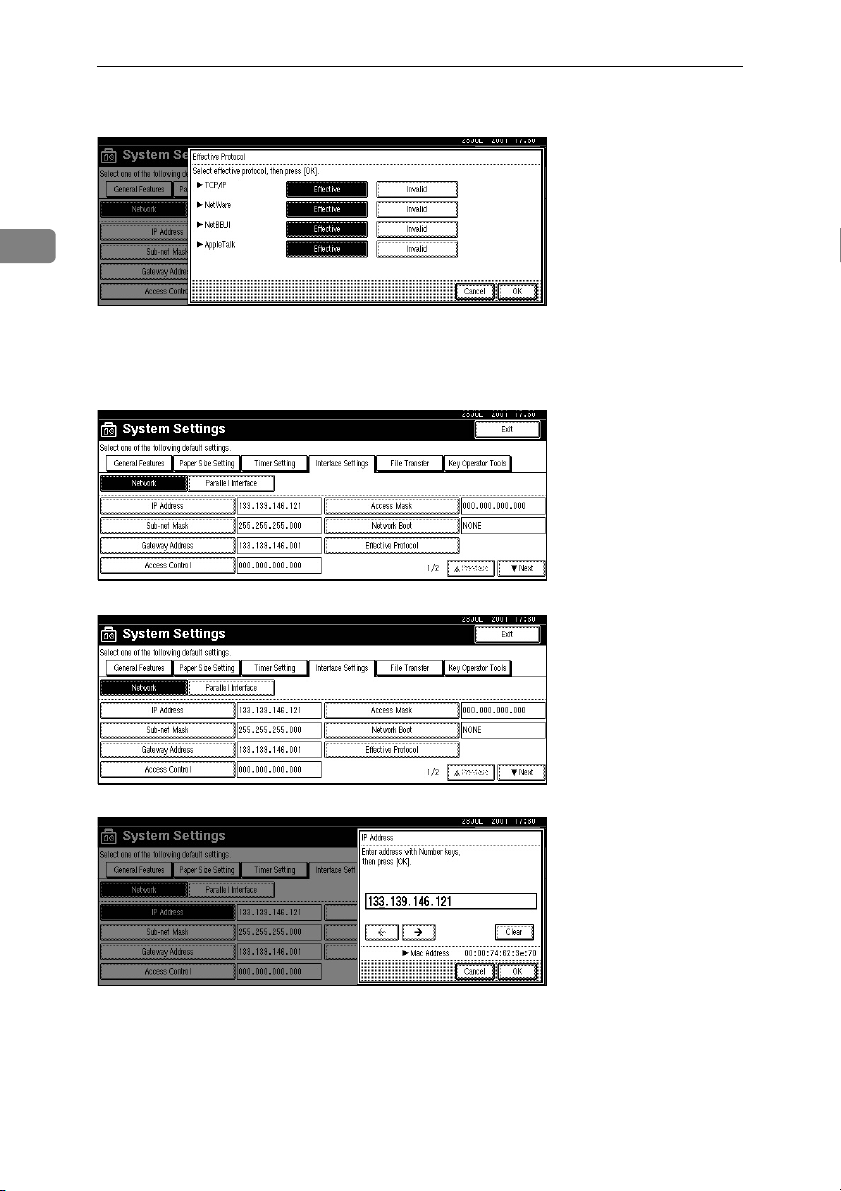
F При использовании протокола TCP/IP необходимо назначить IP-адрес.
A Убедитесь, что кнопка [Network] нажата.
B Нажмите кнопку [IP Address].
C Цифровыми кнопками введите IP-адрес.
24
Page 36
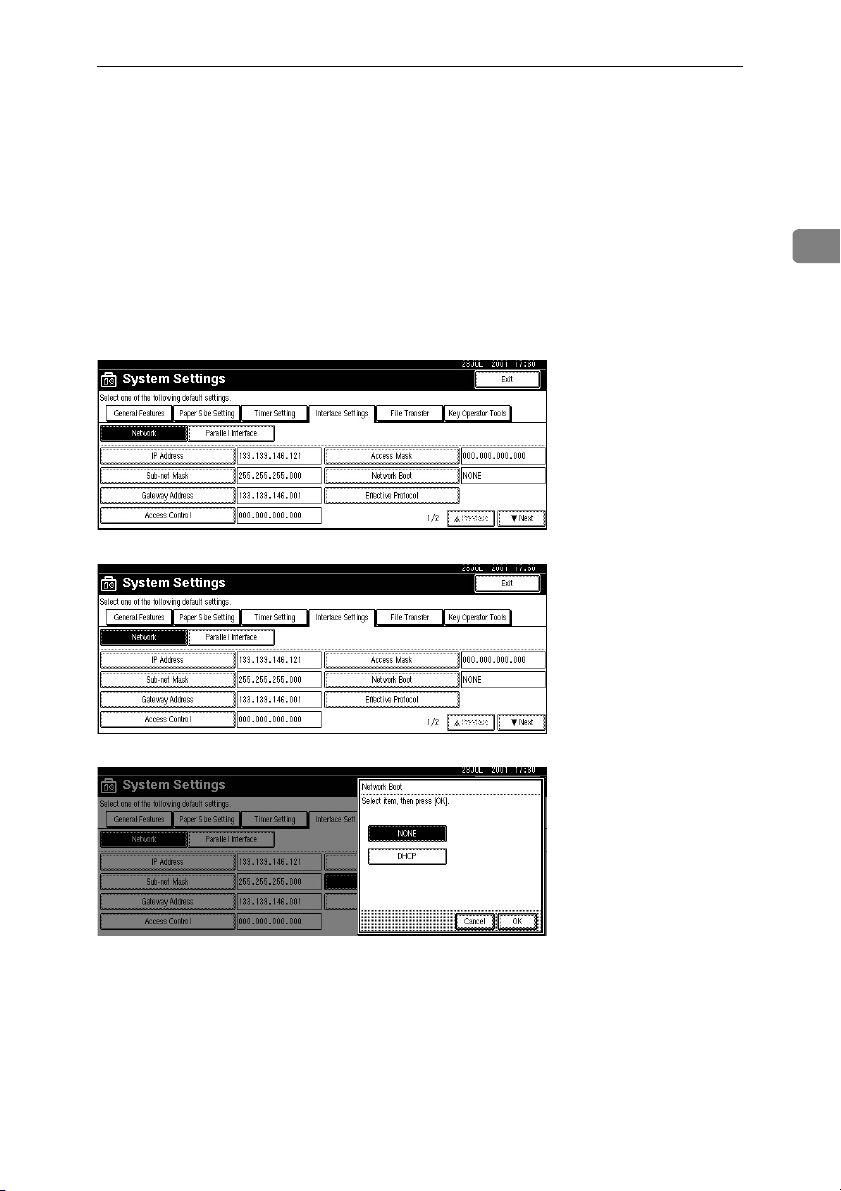
Настройка сетевого окружения с панели управления
Примечание
n
p
Для перемещения по полям используйте кнопки [ ←] и [ → ].
p
В случае ошибки при вводе IP-адреса нажмите кнопку [Clear] и повторите ввод.
D Нажмите кнопку [OK].
G См. шаг F для произведения установок следующих протоколов TCP/IP: [Sub-net Mask],
[Gateway Address], [Access Control] и [Access Mask].
H При использовании DHCP-сервера нажмите кнопку [Network Boot].
Примечание
n
p
При использовании DHCP необходимо изменение установок.
p
Примените используемую по умолчанию IP-адрес.
A Убедитесь, что кнопка [Network] нажата.
B Нажмите кнопку [Network Boot].
2
C Нажмите кнопку [DHCP], затем нажмите кнопку [OK].
25
Page 37
2. Настройка сетевого окружения
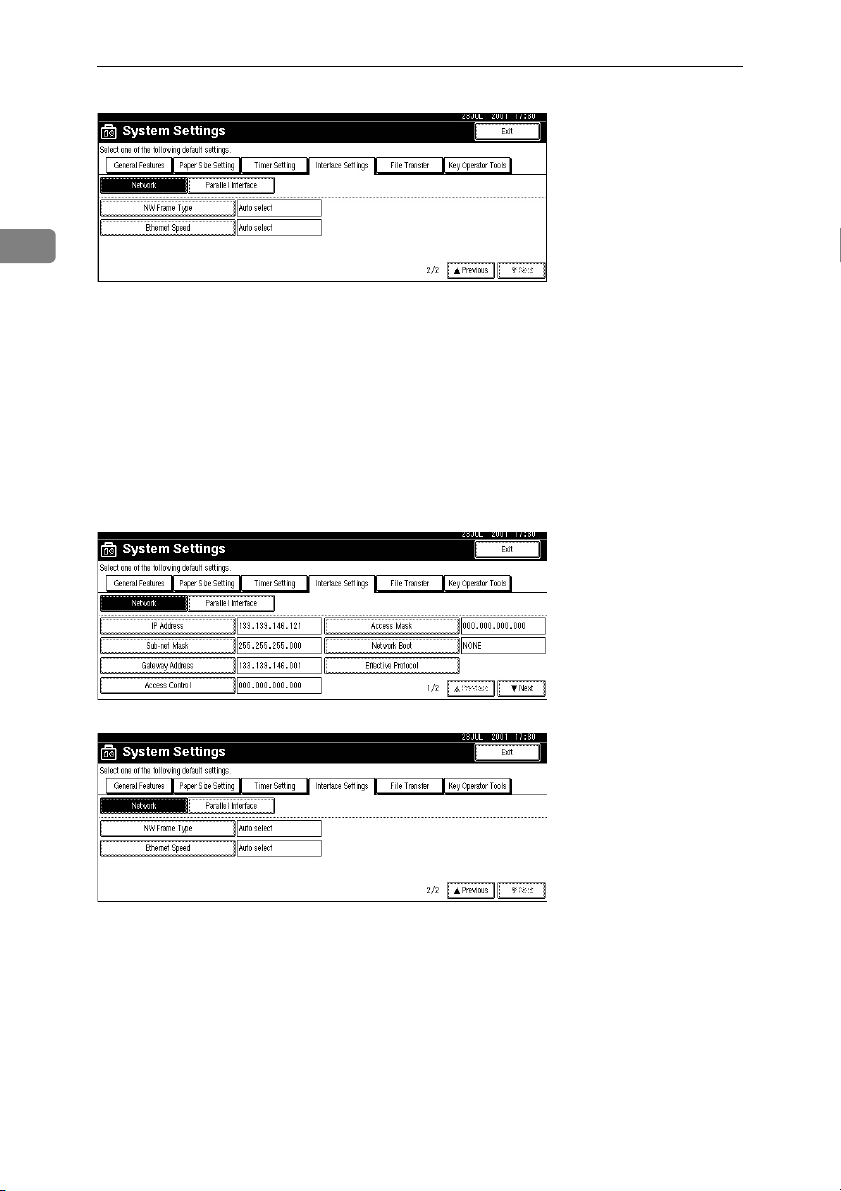
I Нажмите кнопку [TNext], затем кнопку [NW Frame Type] при использовании NetWare.
2
Возможен выбор следующих пакетов:
Определяемый автоматически (используется по умолчанию)
•
Ethernet II
•
Ethernet 802.2
•
Ethernet 802.3
•
Ethernet SNAP
•
Примечание
n
p
Выберите файл-сервер с таким же типом пакета.
A Убедитесь, что [Network] выбрана, затем нажмите кнопку [TNext].
B Нажмите кнопку [NW Frame Type].
26
Page 38
Настройка сетевого окружения с панели управления
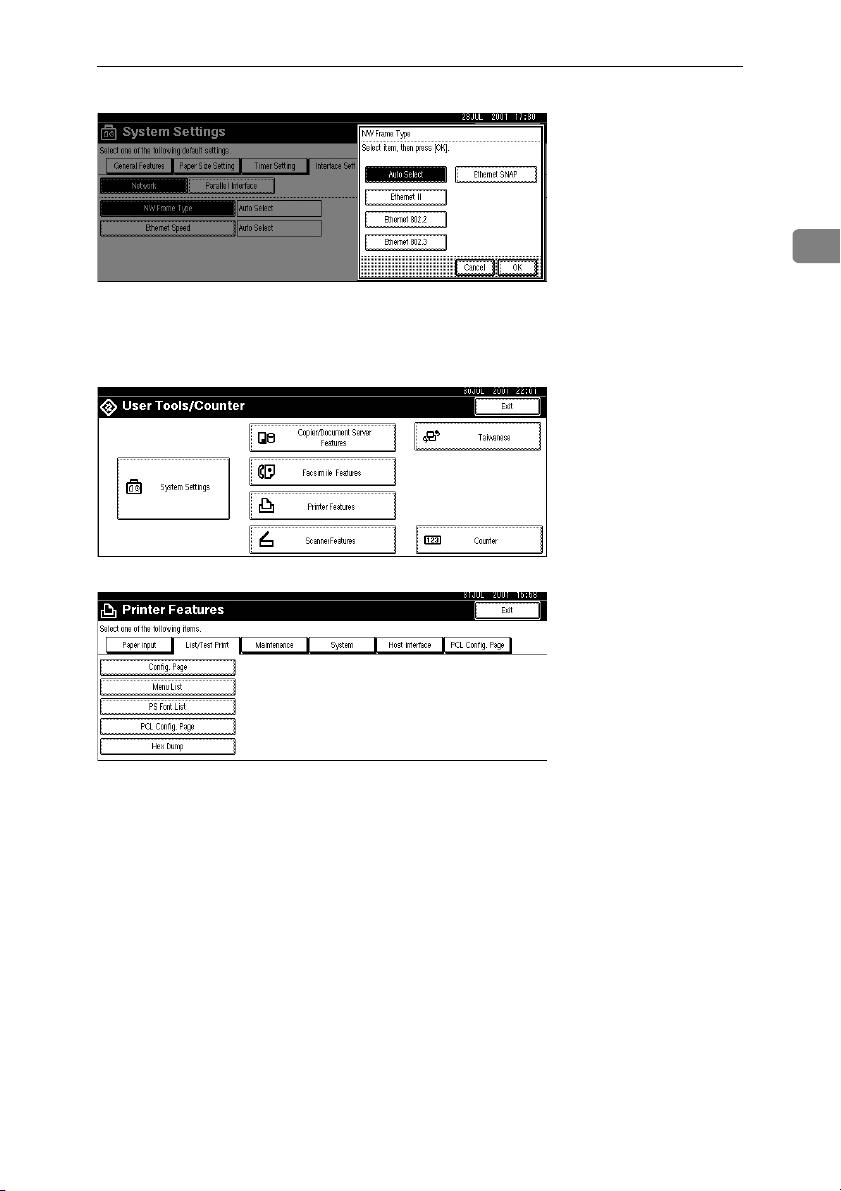
C Выберите пакет, заием нажмите кнопку [OK].
J Нажмите кнопку [Exit].
Вид на дисплее возвратится к окну [UserTools/Counter].
K Нажмите кнопку [List/Test Print] для печати установок.
A Нажмите кнопку [Printer Features].
B Нажмите кнопку [List/Test Print].
2
C Нажмите кнопку [Config. Page].
Будет выведена на печать конфигурационная страница.
r
См. также
Подробнее о печати списков/тестов см. Руководство по принтеру.
n
Примечание
p
Не выполняйте шаг K, если ваше оборудование не содержит модули принтера или
сканера (опции).
L Нажмите кнопку (User Tools/Counter).
n
Примечание
p
Установки активизированы; вид на дисплее вернется к основному окну.
27
Page 39

2. Настройка сетевого окружения
2
28
Page 40
3. Пользовательские настройки
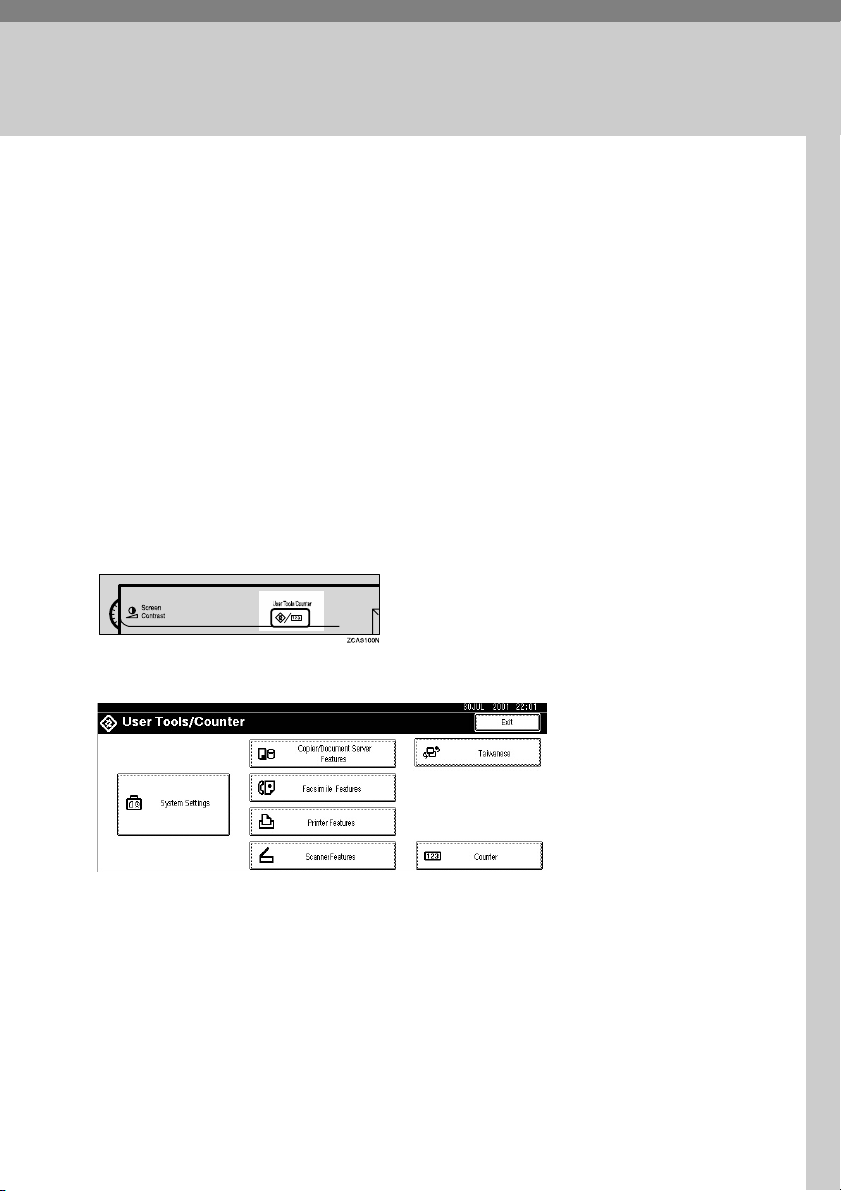
Доступ к пользовательским настройкам
(системные установки)
Этот разделпредназначен дляответственных заэксплуатацию оборудования лиц.Пользо
вательскими настройками можно изменить заданные по умолчанию установки или при
менить собственные.
Подготовка
b
После завершения работы с пользовательскими настройками обязательно выйдите из
функции пользовательских настроек.
Выбранная кнопка выделяется.
Измененные пользовательскими настройками установки остаются действующими и
после выключения машины главным включателем или переключателем режимов пита
ния, или после нажатия на кнопку (Energy Saver).
См. также
r
Подробнее о пользовательских настройках см. Руководство по копированию.
A Нажмите кнопку (User Tools/Counter).
Появится главное меню пользовательских настроек.
B Нажмите кнопку [System Settings].
Появится меню системных установок.
-
-
-
29
Page 41
3. Пользовательские настройки3Доступ к пользовательским настройкам (системные установки)
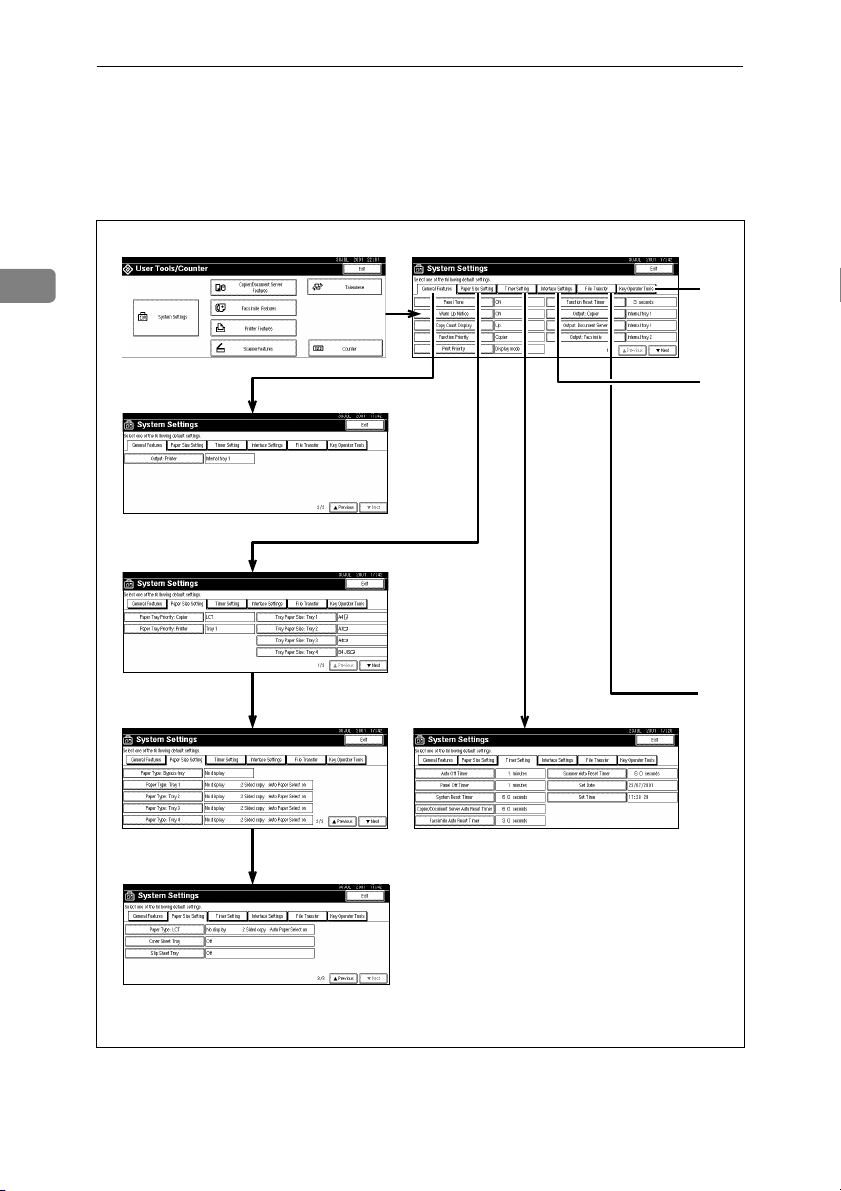
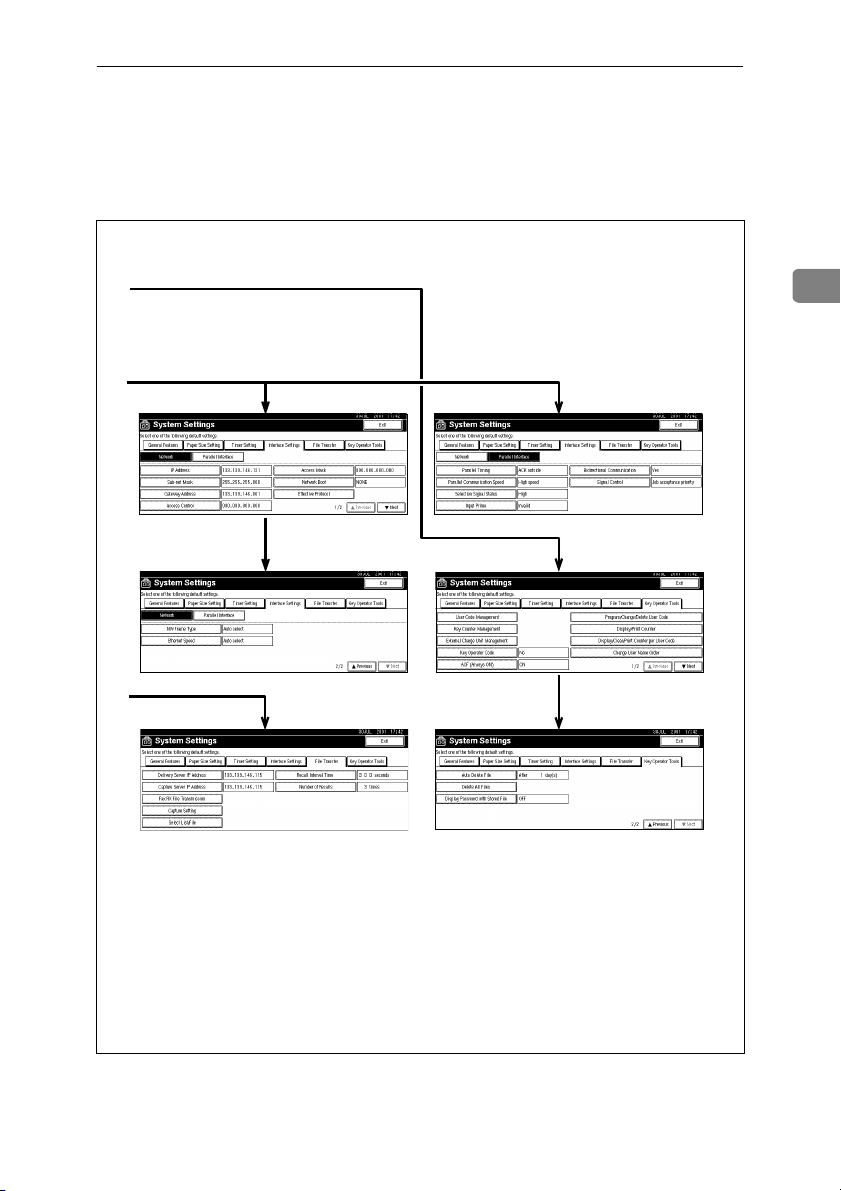
C Выберите требуемое меню и нажмите соответствующую кнопку.
D Произведите настройки, следуя инструкциям на дисплее панели управления.
Затем нажмите кнопку [OK].
Примечание
n
p
[OK]: Нажмите кнопку для подтверждения изменений и возврата к предыдущему меню.
p
[Cancel]: Нажмите кнопку для возвращения к предыдущему меню без сохранения изме
нений.
Выход из пользовательских настроек
-
A После завершения пользовательских настроек нажмите кнопку [Exit] главного меню пользо
вательских настроек.
Изменение пользовательских настроек завершено и машина готова к процессу копирова
ния.
n
Примечание
p
Для выхода из пользовательских настроек используемых машиной системных устано
вок и возвражения в режим копирования нажмите кнопку (User Tools/Counter).
p
Для выхода из пользовательских настроек используемых машиной системных устано
вок можно также нажать кнопку (User Tools/Counter).
-
-
-
-
30
Page 42

3
31
Page 43
3. Пользовательские настройки
Меню пользовательских настроек
(системные установки)
3
32
Page 44
Меню пользовательских настроек (системные установки)
3
33
Page 45

3. Пользовательские настройки
Установки, изменяемые пользовательскими
настройками
См. также
r
Доступ к пользовательским настройкам: см. стр. 29, «Доступ к пользовательским на
стройкам (системные установки)».
3
Основные функции (General Features) 1/2
Звуковое сопровождение (Panel Tone)
v
Включение/выключение звукового сопровождения нажатию кнопо.
Примечание
n
p
По умолчанию: ВКЛ. (ON)
Уведомление о готовности (Warm Up Notice)
v
Включение/выключение звукового сигнала после выхода машины на режим готовности
к копированиюпосле выходаиз режимаэнергосбережения или послевключения электро
питания.
Примечание
n
p
Если звуковоесопровождение выключено (см.выше), звуковойсигналуведомления о
готовности небудет подаватьсявне зависимости отустановок уведомленияо готовно
сти.
p
По умолчанию: ВКЛ. (ON)
v
Индикация счетчика копий (Copy Count Display)
Установка индикации счетчика копий: по нарастанию (count up) – количество изготов
ленных копий или по убыванию (count down) – количество еще не готовых копий.
n
Примечание
p
По умолчанию: По нарастанию (Up (count up))
v
Приоритет функции (Function Priority)
Установка приоритетной функции оборудования, активной после включения оборудова
ния переключателем режимов питания или при использовании режима возвращения в
приоритетный режим (System Reset).
n
Примечание
p
По умолчанию: Копир (Copier)
v
Приоритет печати
Установка приоритетного режима.
«Дисплей» (Display mode)
•
Приоритет печати отображаемого на дисплее панели управления режима.
«Копир» (Copier)
•
Приоритет печати режима копирования.
«Документ-сервер» (Document Server)
•
Приоритет печати режима документ-сервера.
-
-
-
-
-
34
Page 46

Установки, изменяемые пользовательскими настройками
«Факс» (Facsimile)
•
Приоритет печати режима факсимильного аппарата.
«Принтер» (Printer)
•
Приоритет печати режима принтера.
«Чередовать» (Interleave)
•
Печать заданий впорядке их поступления вне зависимостиот активного режима/функ
ции. Результатыпечати могутоказатьсяперемешанными. Еслитакое нежелательно, оп
ределите отдельные лотки для каждой функции, используя «Приоритет выходного лот
ка» (Output tray Prio). При использовании различных функций применение внешнего
лотка 2 позволит назначать каждой из функций отдельный лоток. Закажите внешний
лоток 2 у вашего торгового представителя.
Примечание
n
p
По умолчанию: Дисплей (Display mode)
См. также
r
См. стр. 17, «Многозадачность» или «Приоритет выходного лотка» на стр. 35, «Основные
функции 1/2».
Таймер режима многозадачности (Function Reset Timer)
v
Временной интервал до переключения между режимами при использовании функции
многозадачности оборудования. Применение таймера удобно, например, при изготовле
нии достаточно большого количества копий с необходимостью изменения настроек при
копировании каждого из оригиналов. Установкой более продолжительного интервала
можно предотвратить прерывание процесса копирования заданиями иных функций обо
рудования. Данная установка не используется, если в установках приоритета печати вы
брано «Чередовать».
n
Примечание
p
По умолчанию: Задержка (Set Time)
p
При выборе«Задержка»,цифровыми кнопками введитепродолжительностьзадержки
в диапазоне 3–30 секунд с шагом в 1 секунду.
p
Задержка по умолчанию: 3 секунды.
-
-
-
3
-
-
-
35
Page 47
3. Пользовательские настройки
Mailbox proof tray
Internal tray 1
External tray
1000-sheet finisher
Finisher shift tray 1
Finisher shift tray 2
Internal tray 2
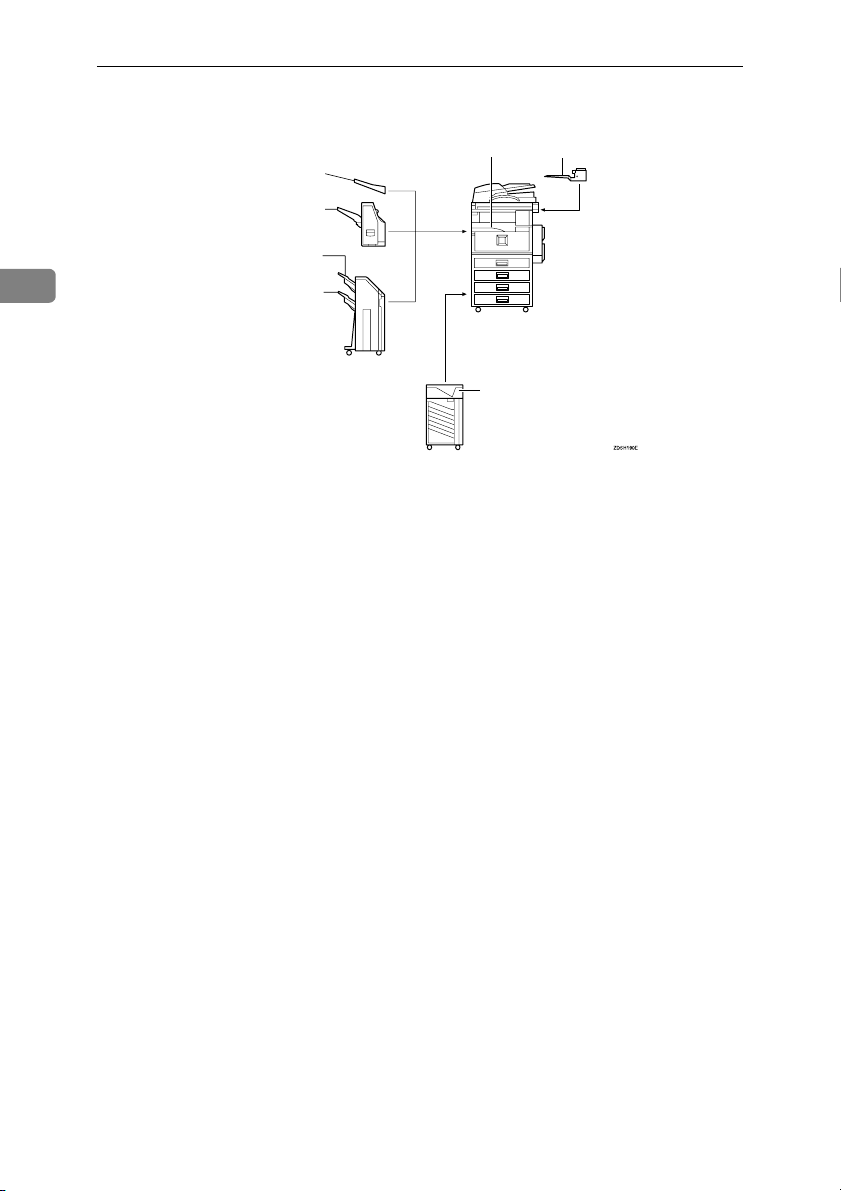
Вывод: Копир (Output: Copier)
v
Выбор лотка для выдачи документов.
3
Внутренний лоток 1 (Internal tray 1)
•
Внутренний лоток 2 (Internal tray 2)
•
Внешний лоток (External tray)
•
Сдвижной лоток финишера (Finisher shift tray)
•
Лоток 1 финишера (Finisher shift tray 1)
•
Лоток 2 финишера (Finisher shift tray 2)
•
Сортировщик копий (Mailbox proof tray)
•
v
Вывод: Документ-сервер (Output: Document Server)
Выбор лотка для выдачи документов.
Внутренний лоток 1
•
Внутренний лоток 2
•
Внешний лоток
•
Сдвижной лоток финишера
•
Лоток 1 финишера
•
Лоток 2 финишера
•
Сортировщик копий
•
n
Примечание
p
Подробнее о лотках выдачи см. стр. 36, «Вывод: Копир».
36
Page 48

Установки, изменяемые пользовательскими настройками
Вывод: Факс (Output: Facsimile)
v
Выбор лотка для выдачи документов.
Внутренний лоток 1
•
Внутренний лоток 2
•
Внешний лоток
•
Сдвижной лоток финишера
•
Лоток 1 финишера
•
Лоток 2 финишера
•
Сортировщик копий
•
Примечание
n
p
Подробнее о лотках выдачи см. стр. 36, «Вывод: Копир».
Основные функции 2/2
Вывод: Принтер (Output: Printer)
v
Выбор лотка для выдачи документов.
Внутренний лоток 1
•
Внутренний лоток 2
•
Внешний лоток
•
Сдвижной лоток финишера
•
Лоток 1 финишера
•
Лоток 2 финишера
•
Сортировщик копий
•
Лотки 1-9 сортировщика копий (Mailbox output tray)
•
n
Примечание
p
Подробнее о лотках выдачи см. стр. 36, «Вывод: Копир».
v
Подготовка к сшиванию (Prepare Stapling)
После заменымагазина скобоквстеплере илиудаления поврежденных скобокпроизведи
те пробное сшивание.
n
Примечание
p
Нажмите кнопку [OK] для подготовки к сшиванию.
3
-
37
Page 49
3. Пользовательские настройки
Назначение лотков выдачи (Output tray settings)
Ограничение
l
p
Выполнение задания не может быть прервано, например, при сшивании финишером
на 1000 листов бумаги формата большего, чем B4. Тем не менее, возможна печать и
выдача на внутренний лоток 1 полученных факсимильным аппаратом заданий.
p
При применениифункции сшиванияс использованием 2-лотковогофинишера, зада
ние будет выдаваться на лоток 2 финишера вне зависимости от установок.
p
3
При применениисортировщика (Printpost), дажепри выборевыходным лотком внут
реннего лотка бумага формата большего, чем B4, будет автоматически выдаваться в
следующие выходные лотки:
Установленная опция Бумага формата больше, чем B4
Сортировщик копий Лоток сортировщика копий
2-лотковый финишер + сортировщик копий
Лоток сортировщика копий
Лоток 1 финишера
-
-
При наличии используемого сортировщика копий (Mailbox proof tray) и частом приме
нении бумаги формата больше, чем B4, укажите иной выходной лоток, кроме внутрен
него.
p
Бумага формата меньеш, чем B5, будет автоматически выдаваться на сдвижной лоток
финишера (Finisher shift tray).
Установка размера бумаги (Paper Size Settings) 1/3
v
Копир/Документ-сервер: приоритет лотков
(Paper Tray Priority: Copy/Document Server)
Выбор лотка для выдачи документов.
n
Примечание
p
По умолчанию: Внутренний лоток 1 (Internal tray 1)
v
Факс/Принтер: приоритет лотков
(Paper Tray Priority: Fax/Printer)
Выбор лотка для выдачи документов.
n
Примечание
p
По умолчанию: Внутренний лоток 1 (Internal tray 1)
v
Лотки 1–4: размер бумаги (Tray Paper Size: Tray 1–4)
Размер бумаги в лотке.
r
См. также
См. Руководство по копированию, «Изменение размера бумаги».
Важно
i
p
Если указанный размер бумаги отличается от фактического размера помещенной
в лоток бумаги, могут возникнуть проблемы с подачей бумаги.
-
-
38
Page 50

Установки, изменяемые пользовательскими настройками
Примечание
n
p
Формат загружаемойв лотокбольшой емкости (LCT)бумаги ограничен.При необходи
мости изменения размера загружаемой бумаги обратитесь в сервисную службу.
p
Если установленный поворотным селектором формат бумаги в лотках 1 и 2 отличается
от указанного в установках, приоритетным является установленный селектором фор
мат.
p
При помещении в лотки 1 или 2 бумаги отсутствующих на поворотномселекторе разме
ров, установите селектор на p.
p
В лотки 1–4 может помещаться бумага следующих форматов:
A3 L, B4 L, A4 K, A4 L, B5 K, B5 L, A5 L, 8 KL
•
16 KL, 11х17" L,81/2х14" L,81/2х11" K,81/2х11" L, 8х13" L,81/2х13" L,81/4х13" L,
•
1
8
/4х14" L, 11х14" L, 71/4х101/2" L, 8х101/2" K, 8х101/2" L, 51/2х81/2" L
p
По умолчанию:
Внутренний лоток 1: A4 K
•
Внутренний лоток 2: A3 L
•
Внутренний лоток 3: B5 K
•
Внутренний лоток 4: B4 L
•
Установка размер бумаги 2/3
vИндикация бумаги в лотке ручной подачи (Paper Type: Bypass Tray)
Включение/выключение индикации находящейся в лотке ручной подачи бумаги.
n
Примечание
p
По умолчанию: Не отображать (No display)
v
Индикация бумаги в лотках 1–4 (Paper Type: Tray 1–4)
Включение/выключение индикации находящейсяв каждомиз лотковбумаги. Данная ин
формация используется функцией печати для автоматического выбора лотка с бумагой.
n
Примечание
p
По умолчанию:
Индикация бумаги: Не отображать (No display)
•
Метод копирования: 2-стороннее копирование (2 Sided Copy)
•
Автоматическое определение формата бумаги: Да (Yes)
•
p
При выборе «Нет» (No) в окне дисплея у поля лотка появится значок ключа.
l
Ограничение
p
При использовании функции копирования автоматический выбор бумаги возможен
при установках «Не отображать» для индикации бумаги и «Бумага вторичной перера
ботки». Автоматический выбор бумаги не применяется при установке «Нет».
-
-
-
3
-
-
39
Page 51

3. Пользовательские настройки
Установка размера бумаги 3/3
Лоток большой емкости: индикация специальной бумаги
v
Индикация на дисплее типа помещенной в лоток большой емкости бумаги.
Примечание
n
p
По умолчанию
Индикация бумаги: Не отображать (No display)
•
Метод двустороннего копирования: 2-сторонняя копия (2 Sided Copy)
3
•
Автоматический выбор бумаги: Да (Yes)
•
p
При выборе «Нет» (No) в окне дисплея у поля лотка появится значок ключа.
Ограничение
l
p
При использовании функции копирования автоматический выбор бумаги возможен
при установках «Не отображать» для индикации бумаги и «Бумага вторичной перера
ботки». Автоматический выбор бумаги не применяется при установке «Нет».
Копир/документ-сервер: лоток обложек (Cover Sheet Tray)
v
Примечание
n
p
По умолчанию:
Программировать лоток: НЕТ (NONE)
•
p
Установки лоткаобложек используются функциямивставки передней обложкии встав
ки передней и задней обложек.
p
При установке«По режиму» (ModeSelected), установкилоткаобложек доступнытолько
при использовании функций вставки обложки или разделительных листов.
p
Метод двустороннегокопирования может бытьвыбран толькоприустановке «Порежи
му».
v
Копир/документ-сервер: лоток разделительных листов (Slip Sheet Tray)
n
Примечание
p
По умолчанию:
Программировать лоток: НЕТ (NONE)
•
p
При использовании функции вставки разделительных листов можно использовать
лоток, указанный в установках лотка разделительных листов.
p
При установке «По режиму», установки лотка разделительных листов доступнытоль
ко при использовании функций вставки обложки или разделительных листов.
r
См. также
См. Руководство по копированию, «Обложка/разделительные листы».
-
-
-
-
40
Page 52

Установки, изменяемые пользовательскими настройками
Установка таймера
Для доступа к установкам таймера в случае установленного кода доступа ответственного
оператора необходимо ввести требуемый код доступа (не более 8 цифр). См. стр. 50, «Код
доступа».
Таймер автоматического выключения (Auto Off Timer)
v
После завершения выполнения задания машина автоматическивыключается череззадан
ный интервал времени с целью экономии электроэнергии. Данная функция называется
«Автоматическое выключение». Интервал времени может быть установлен в диапазоне от
10 секунд до 240 минут.
Примечание
n
p
По умолчанию: 1 мин. (1 minute)
p
Цифры вводятся цифровыми кнопками.
p
Для переключения между полями ввода минут и секунд используйте горизонтальные
кнопки-стрелки.
p
Функция автоматического выключения может не действовать в случае индикации на
дисплее сообщения об ошибке.
Таймер панели управления (Panel Off Timer)
v
Установка интервала времени после завершения выполнения последнегозадания или по
сле прекращения использования оборудования до выключения панели управления.
Примечание
n
p
Используемый поумолчанию интервалравен установке таймераавтоматического вы
ключения, т.е.установка таймера панелиуправленияне используется.Установка тай
мера панели управления будет действовать в том случае, если она будет меньше, чем
установка таймера автоматического выключения.
p
Продолжительность выхода на рабочий режим копирования из режима ожидания: 3
секунды.
p
Установка по умолчанию: 1 минута.
p
Цифровыми кнопками введите интервал в диапазоне 10 секунд – 240 минут.
p
Для переключения между полями ввода минут и секунд используйте горизонтальные
кнопки-стрелки.
v
Таймер возвращения в приоритетный режим (System Reset Timer)
Таймер автоматического возвращения в установленный приоритетный режим. Автомати
ческое переключение осуществляется вслучае отсутствия заданий или после удаления от
мененного задания. Данной установкой определяется интервал до переключения.
n
Примечание
p
По умолчанию: Да, 60 сек. (Yes, 60 seconds)
p
Диапазон установки: 10–999 секунд.
-
3
-
-
-
-
-
41
Page 53

3. Пользовательские настройки
Копир/Документ-сервер: таймер возвращения в приоритетный режим
v
(Copier/Document Server Auto Reset Timer)
Временной интервал,поистечении которого осуществляетсяпереходот функций копиро
вания и документ-сервера в приоритетный режим оборудования.
Примечание
n
p
При установке «Нет»(No) машинане будетвыдавать окно ввода кода доступаи функ
ция контроля использования оборудования не будет применена.
p
По умолчанию: Да, 60 секунд (Yes, 60 seconds)
p
3
Диапазон установки: 10–999.
Факс: таймер возвращения в приоритетный режим
v
(Facsimile Auto Reset Timer)
Временной интервал, по истечении которого осуществляется переход от функции факси
мильного аппарата в приоритетный режим оборудования.
Примечание
n
p
По умолчанию: 30 секунд (30 seconds)
p
Диапазон установки: 30–999 секунд.
Сканер: таймер возвращения в приоритетный режим
v
(Scanner Auto Reset Timer)
Временной интервал, по истечении которого осуществляется переход отфункции сканера
в приоритетный режим оборудования.
Примечание
n
p
При установке «Нет» машина не будет выдавать окно ввода кода доступа и функция
контроля использования оборудования не будет применена.
p
По умолчанию: Да, 60 секунд (Yes, 60 seconds)
p
Диапазон установки: 10–999 секунд.
v
Установка даты (Set Date)
Установка даты во встроенных часах копира.
n
Примечание
p
Для перемещения между установками года и месяца используйте горизонтальные
кнопки-стрелки.
v
Установка времени (Set Time)
Установка времени во встроенных часах копира.
n
Примечание
p
Для перемещения между установками минут и секунд используйте горизонтальные
кнопки-стрелки.
-
-
-
42
Page 54

Установки, изменяемые пользовательскими настройками
Установки интерфейса / Сеть 1/2–2/2
IP-адрес (IP Address)
v
До начала использования оборудования необходимо осуществить конфигурирование IPадреса.
Примечание
n
p
По умолчанию: 011.022.033.044
p
Не используйте IP-адрес, установленный для другого оборудования. Для получения
IP-адреса обратитесь к системному администратору.
p
Для перемещения между триадами используйте горизонтальные кнопки-стрелки.
p
В случае ошибки при вводе нажмите кнопку [Clear].
Маска подсети (Sub-net Mask)
v
Номер, используемый дляматематического «маскирования» илискрытия части IP-адреса
локальной сети, посредством исключения тех частей адреса, которые одинаковы для всех
машин локальной сети.
Примечание
n
p
По умолчанию: 000.000.000.000
p
Для перемещения между триадами используйте горизонтальные кнопки-стрелки.
p
В случае ошибки при вводе нажмите кнопку [Clear].
Адрес шлюза (Gateway Address)
v
Шлюз – точкасоединения илиобмена данными,соединяющае две сети. Сконфигурируй
те адрес шлюза маршрутизатора или использующегося в качестве шлюза хост-компьюте
ра.
n
Примечание
p
По умолчанию: 000.000.000.000
p
Для получения адресов обратитесь к системному администратору.
v
Управление доступом и Маска доступа (Access Control and Access Mask)
Управление клиентским доступом к оборудованию. Должны быть установлены как управ
ление доступом, так и маска доступа.
n
Примечание
p
По умолчанию: 000.000.000.000
p
Если установка ограничений не требуется, используйте применяемые по умолчанию
установки.
p
В случае ошибки при вводе нажмите кнопку [Clear].
3
-
-
-
43
Page 55

3. Пользовательские настройки
p
При установке управления доступом в виде 192.168.15.16, могут быть выбраны сле
дующие адреса клиентов при соответствующей маске доступа:
-
Адрес маски доступа
000.000.000.000 xxx.xxx.xxx.xxx
255.000.000.000
255.255.000.000 192.168.xxx.xxx
255.255.255.000 192.168.15.xxx
255.255.255.255 192.168.15.16
Адрес клиента
192.xxx.xxx.xxx
3
Автоматическое присвоение IP-адреса (Network Boot)
v
Выбор метода установки IP-адреса машины со стороны клиента.
Примечание
n
p
По умолчанию: НЕТ (NONE)
p
За более точной информацией обратитесь к системному администратору.
Сетевой протокол (Effective Protocol)
v
Выбор используемого в вашей сети протокола.
Примечание
n
p
По умолчанию: TCP/IP:ВКЛ., NetWare:ВКЛ., NetBEUI:ВКЛ., AppleTalk:ВКЛ.
(TCP/IP:Effective, NetWare:Effective, NetBEUI:Effective, AppleTalk: Effective).
NetWare: тип пакета (NW Frame Type)
v
Выбор типа пакета при использовании NetWare.
n
Примечание
p
По умолчанию: Автовыбор (Auto select)
v
Скорость передачи сети (Ethernet Speed)
Выбор скорости передачи сети.
n
Примечание
p
По умолчанию: Автовыбор (Auto select)
r
См. также
Подробнее см. Руководство по копированию.
44
Page 56

Установки, изменяемые пользовательскими настройками
Установки интерфейса / Параллельный интерфейс
Временные интервалы (Parallel Timing)
v
Определение временных интервалов для использования параллельного интерфейса. Как
правило, данную установку изменять не требуется.
Примечание
n
p
По умолчанию: ACK outside
Скорость обмена (Parallel Communication Speed)
v
Определение скорости обмена для использования параллельного интерфейса. Если ско
рость слишком высока, передача данных может прерываться. В таком случаевыберите ус
тановку «Стандарт» (Standard).
Примечание
n
p
По умолчанию: Высокая (High speed)
Уровень сигнала выбора (Selection Signal Status)
v
Определение уровня сигнала выбора для использования параллельного интерфейса.
Примечание
n
p
По умолчанию: Высокий (High)
Сигнал Input Prime
v
Определение активности/пассивности сигнала prime, когда послан сигнал input prime.
Как правило, данную установку изменять не требуется.
nПримечание
p
По умолчанию: Invalid
v
Двунаправленный интерфейс (Bidirectional Communication)
Определение режимаответа принтераи т. д.на запросстатуснойинформации приисполь
зовании параллельного интерфейса. При возникновении проблем при использовании
принтеров иных производителей выберите «Нет» (Off). Однако, при выборе «Нет», асин
хронные функции не будут работать.
n
Примечание
p
По умолчанию: Да (Yes)
v
Установки обработки ошибок (Signal Control)
Определение установок обработки ошибок при их возникновении при печати с персо
нального компьютера или при передаче факсимильных сообщений. Как правило, данную
установку изменять не требуется.
n
Примечание
p
По умолчанию: Job acceptance priority
-
-
-
-
-
3
45
Page 57

3. Пользовательские настройки
Передача файлов (File Transfer)
Данные установки необходимы при использовании программного обеспечения ScanRou
ter V2 Lite/Professional.
Примечание
n
p
Для распределенияполученных факсимильныхсообщений необходимопрограммное
обеспечение ScanRouter V2 Professional (опция).
IP-адрес сервера рассылки (Delivery Server IP Address)
v
3
Конфигурирование IP-адреса сервера рассылки ScanRouter V2 Lite для распределения до
кументов или данных с машины.
Примечание
n
p
По умолчанию: 000.000.000.000
p
Для перемещения между триадами используйте горизонтальные кнопки-стрелки.
p
В случа ошибки при вводе нажмите кнопку [Clear].
Передача факсимильных сообщений (Fax RX File Transmission)
v
Установки телефонных линий (Setting per Line)
•
Включение/выключение функции передачи на ScanRouter V2 Professional полученных
факсимильных сообщений с каждой из телефонных линий.
Примечание
n
p
По умолчанию:G3 Port 1/Do notDeliver,G3 Port 2/DonotDeliver, G3 Port3/Donot Deliver
Печать по передаче (Print at Delivery)
•
Включение/выключение функции одновременной печати полученных и передаваемых
на ScanRouter V2 Professional факсимильных сообщений.
n
Примечание
p
По умолчанию: Нет (No)
Файлы для передачи (File to Deliver)
•
Передача на ScanRouterV2 Professionalвсех полученныхфаксимильных сообщений или
только сообщений с кодами получения (коды ID и F).
n
Примечание
p
По умолчанию: Файлы с кодами (File with Dlvry Code)
Проблемы с передачей (Dlvry Failure File)
•
Если полученные по факсу данные не могутбыть переданына ScanRouterV2 Professional,
данные будут сохранены в памяти машины. Для печати сохраненных данных выберите
«Печать» (Print File), для удаления – «Удалить» (Delete File).
n
Примечание
p
Если передача данных на ScanRouter V2 Professional возможна, данные будут переда
ваться автоматически.
p
Удаленные данные не могут быть распределены или переданы на печать.
-
-
-
46
Page 58

Установки, изменяемые пользовательскими настройками
Интервал повторной передачи (Recall Interval Time)
v
Временной интервалдо повторенияпопытки передачи информации,если информацияне
может быть отправлена на ScanRouter V2 Professional.
Примечание
n
p
По умолчанию: 300 секунд (300 Seconds)
p
Цифровыми кнопками введите интервал в диапазоне 60–999 секунд (с шагом 1 сек.).
p
Данная установка относится к функции сканера. Распределение полученных факси
мильных сообщений будет осуществляться.
Количество попыток передачи (Number of Recalls)
v
Примечание
n
p
По умолчанию: Да (Yes)
p
Цифровыми кнопками введите количество попыток передачи в диапазоне 1–99.
p
По умолчанию: 3.
p
Данная установка относится к функции сканера. Распределение полученных факси
мильных сообщений будет осуществляться.
Настройки ответственного персонала 1/2
(Key Operator Tools)
-
3
-
После установки кода доступа, доступ к настройкам ответственного персонала невозмо
жен до ввода требуемого кода доступа (не более 8 цифр). См. стр. 48, «Код доступа ответ-
ственного персонала».
r
См. также
Подробнее о кодах доступа см. стр. 50, «Код доступа».
v
Управление кодами доступа (User Code Management)
Управление правами пользования оборудованием назначением кодов доступа персоналу.
n
Примечание
p
По умолчанию: Копир/ВЫКЛ., Документ-сервер/ВЫКЛ., Факс/ВЫКЛ.,
Сканер/ВЫКЛ., Принтер/ВЫКЛ.
(Copier/OFF, Document Server/OFF, Facsimile/OFF, Scanner/OFF, Printer/OFF)
p
Установка принтера «Авторегистрация» (Auto Registration) позволит создавать отчет
по заданиям на печать с каждым кодом доступа, передаваемым драйвером.
v
Управление счетчиками (Key Counter Management)
Включение/выключение ограничений персоналу.
n
Примечание
p
По умолчанию: Копир/ВЫКЛ., Документ-сервер/ВЫКЛ., Факс/ВЫКЛ.,
Сканер/ВЫКЛ., Принтер/ВЫКЛ.
Copier/OFF, Document Server/OFF, Facsimile/OFF, Scanner/OFF, Printer/OFF
-
47
Page 59

3. Пользовательские настройки
Код доступа ответственного персонала (Key Operator Code)
v
Использование установкой кода(не более8 цифр) ограничениядоступа кфункциям уста
новки таймера или настройкам ответственного персонала.
Примечание
n
p
По умолчанию: ВЫКЛ. (OFF)
p
При установке «ВКЛ.» (ON) введите код (не более 8 цифр) цифровыми кнопками, за
тем выберите ограничение доступа «Неполное» (Partial) или «Полное» (All Initial Set
tings).
При установке «Неполное»
3
•
Ввод кода будет необходим для доступа к установкам таймера и настройкам ответст
венного персонала факса. В настройкахпринтера «CHANGE/CONTROL»будет уста
новлено «MENU PROTECT».
При установке «Полное»
•
Ввод кода будет необходим для доступа ко всем настройкам системных установок,
функциям копира/документ-сервера, факсимильного аппарата, принтера и сканера.
p
При установке ограничения доступа «Полное» будет необходимввод кода длядоступа к
экрану «Код доступа ответственного персонала».
AOF (Always ON)
v
Активация установки таймера автоматического выключения. Оставьте данную установку
без изменений.
Примечание
n
p
По умолчанию: ВКЛ. (ON)
v
Код доступа: программирование/редактирование/удаление
(Program/Change/Delete User Code)
Назначение, редактирование или удаление кодов доступа (не более 8 цифр).
n
Примечание
p
Возможно назначение до 100 кодов доступа. Допустимоеколичество назначаемыхко
дов можно увеличить до 500, установив дополнительный модуль (опция).
p
Коды доступа можно назначить, воспользовавшись программой администрирования
SmartNetMonitor, поставляемой с модулем принтера/сканера.
p
В случае изменения кодов доступа счетчики не сбрасываются.
p
В случае удаления кода доступа счетчик данного кода доступа также удаляется.
[Program/Change]
•
Назначение кода доступа и определение функций машины, которые могут быть ис
пользованы с данным кодом доступа и именем кода доступа.
[Delete]
•
Удаление кода доступа.
[Delete All]
•
Удаление всех кодов доступа.
-
-
-
-
-
-
-
48
Page 60

Установки, изменяемые пользовательскими настройками
Отображение/печать счетчика (Display/Print Counter)
v
Вывод на дисплей и печать различных счетчиков.
Отображение/печать счетчика
•
Отображение счетчиков по каждой функции (общий, копир, факс, принтер).
Печать списка счетчика
•
A Для печатисписка счетчика нажмитекнопку[Print Counter List],затемнажмите кнопку
[Start].
Примечание
n
p
Для отмены печати нажмите кнопку [Cancel].
B Нажмите кнопку [Exit]
Код доступа: дисплей/удаление/печать счетчика
v
(Display/Clear/Print Counter per User Code)
Просмотр и печать различных счетчиков кодов доступа и установка значений на «0».
Важно
i
p
При выборе «Удалить все» (Delete All) коды доступа, именованные коды доступа
(функция факса), счетчики и коммуникационные установки будут также удалены.
Для сохранения информации перед удалением кодов рекомендуется осуществить пе
чать установок до нажатия кнопки [OK].
Примечание
n
p
Для отображения всех счетчиков используйте кнопки [ } ] и [ { ] .
Печать счетчика кода доступа
•
Печать счетчика кода доступа.
Сброс счетчика кода доступа
•
Сброс счетчика кода доступа до 0.
v
Изменение порядка именованных кодов доступа (Change User Name Order)
Изменение порядка назначенных кодов доступа.
n
Примечание
p
Возможно изменение порядка кодов на одной странице, но не перенос на другую. На
пример, не доступен перенос из раздела «PLANNING» в «DAILY».
p
Выберите подлежащий перемещению код доступа и переместите его в требуемое ме
сто, используя горизонтальные и вертикальные кнопки-стрелки. Для перемещения в
конец страницы нажмите кнопку [To End].
3
-
-
-
49
Page 61
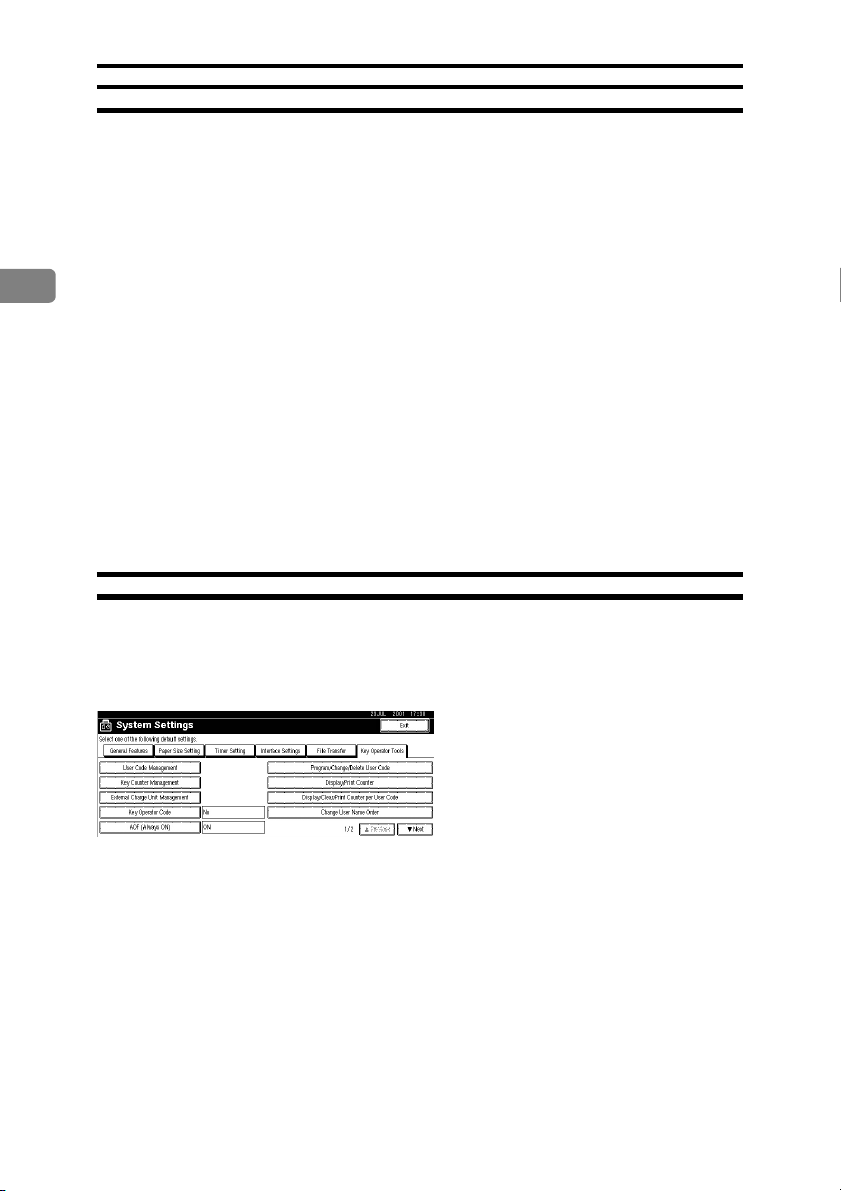
3. Пользовательские настройки
Код доступа (User Code)
Назначение кодов доступа позволяет осуществлять персонифицированный контроль ис
пользования оборудования.
Копир
v
Определение доступаперсоналак функции копированияиконтроль по кодамдоступа.
Документ-сервер
v
Определение доступа персоналак функции документ-сервераи контроль по кодам дос
3
тупа.
Факс
v
Определение доступа персонала кфункции факсимильного аппарата иконтроль по ко
дам доступа.
Принтер
v
Определение доступа персонала к функции принтера и контроль по кодам доступа.
Сканер
v
Определение доступа персонала к функции сканера и контроль по кодам доступа.
Важно
i
p
При измененииили удалениикода доступався информация иустановленные ограни
чения для данного кода доступа становятся недействительными.
Назначение нового кода доступа
A Нажмите кнопку (User Tools/Counter).
B Нажмите кнопку [System Settings].
C Нажмите кнопку [Key Operator Tools].
D Нажмите кнопку [Program/Change/Delete User Code].
-
-
-
-
50
Page 62
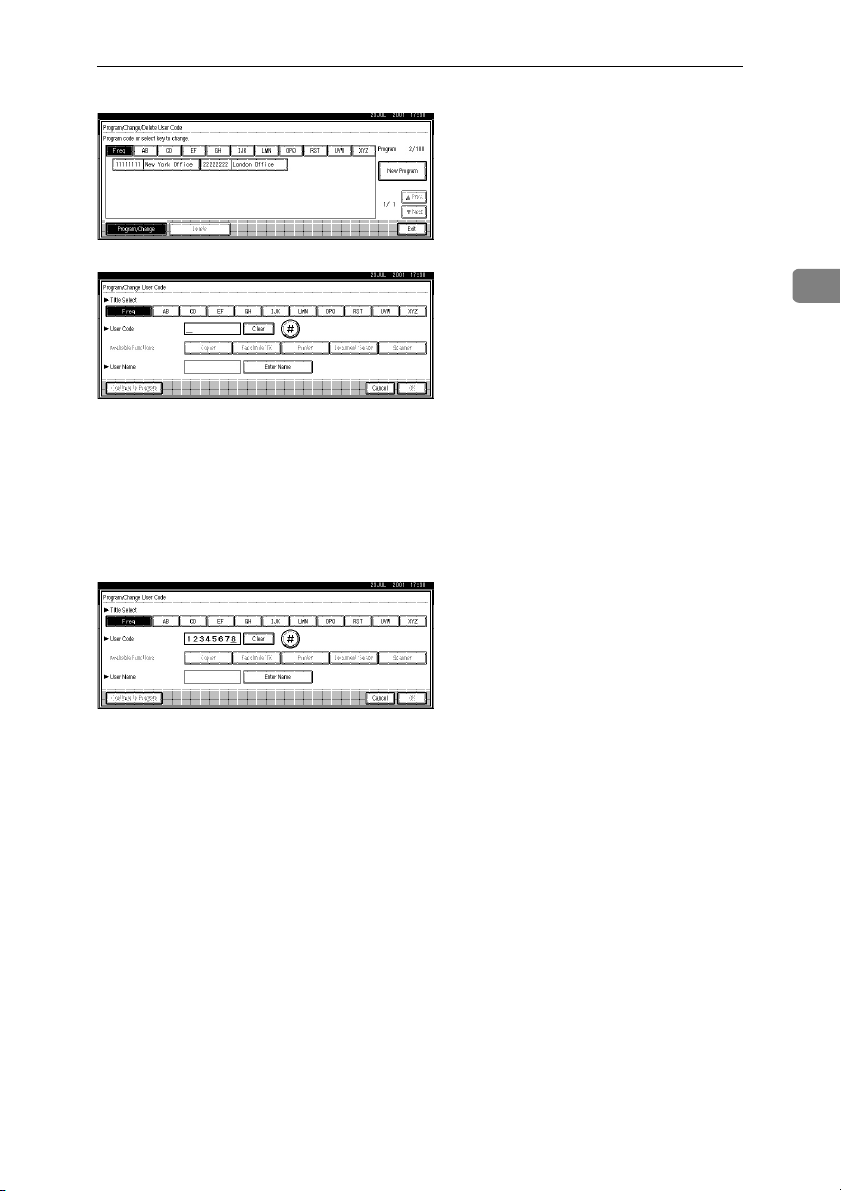
Установки, изменяемые пользовательскими настройками
E Нажмите кнопку [New Program].
F Нажмите кнопку желаемую классификации в разделе Title Select окна.
Примечание
n
p
Доступен выбор кнопок классификации:
[Freq.] – добавление к страницам, показываемым первыми.
•
[AB], [CD], [EF], [GH], [IJK], [LMN],[OPQ], [RST], [UVW],[XYZ] –добавление к определенным
•
спискам классификатора.
p
В разделе Title Select окна может быть выбрана только одна позиция классификатора.
G Введите код доступа (не более 8 цифр), затем нажмите кнопку [#].
3
n
Примечание
p
В случае ошибки при вводе нажмите кнопку [Cancel] или (Clear/Stop), затем повторите
ввод.
51
Page 63
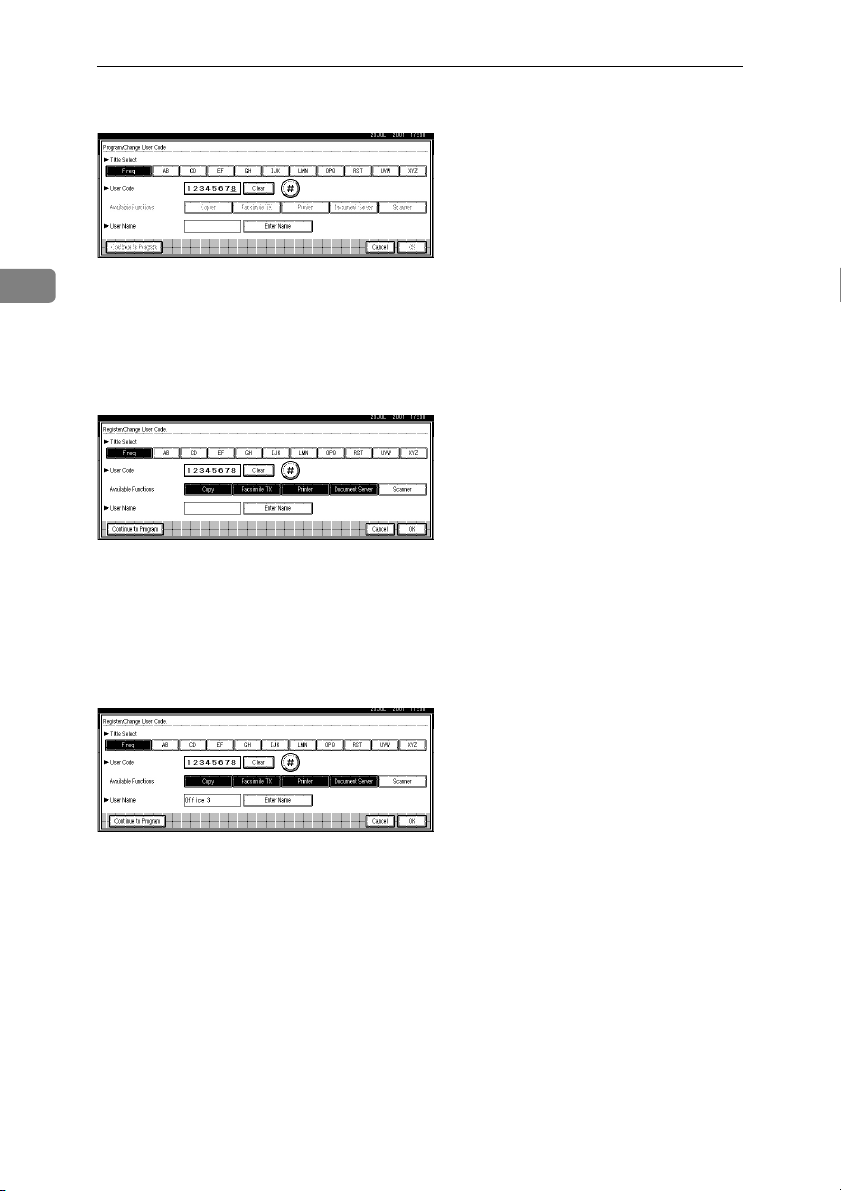
3. Пользовательские настройки
H В пункте Available Functionsвыберите функции, использованиекоторых будет разрешено для
данного кода доступа.
Примечание
n
3
p
Возможен выбор из следующих функций машины:
[Copier], [Facsimile TX], [Printer], [Document Server], [Scanner]
•
p
Выберите Yes для каждой функции кодадоступа. См. стр.47, «Управление кодами досту
па».
I Нажмите кнопку [Enter Name], затем введите имя кода доступа.
Примечание
n
p
Подробнее о вводе см. стр. 66, «Ввод текста».
p
Имя кода доступа может быть добавлено в качестве автора документа при сохранении
документов на документ-сервере. Ввод кода доступа не требуется. См. «Функции», «До
кумент-сервер» в Руководстве по копированию.
J Для продолжения назначениякодов доступа нажмитекнопку [Continue to Program], затемпо
вторите процедуру с шага F.
-
-
-
52
Page 64
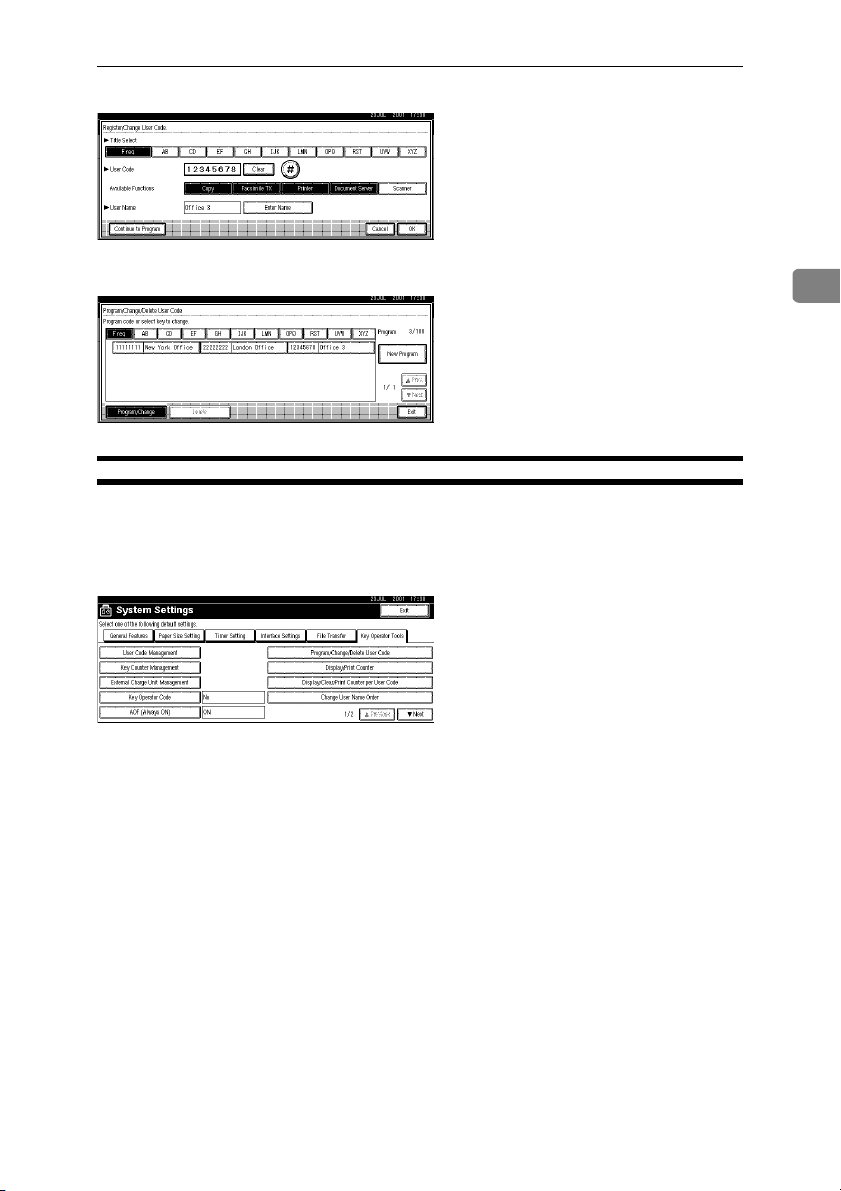
Установки, изменяемые пользовательскими настройками
K Нажмите кнопку [OK[.
L Нажмите кнопку [Exit[.
Дисплей вернется к начальному окну.
Редактирование кода доступа
A Нажмите кнопку (User Tools/ Counter).
B Нажмите кнопку [System Settings].
C Нажмите кнопку [Key Operator Tools].
D Нажмите кнопку [Program/Change/Delete User Code].
3
53
Page 65
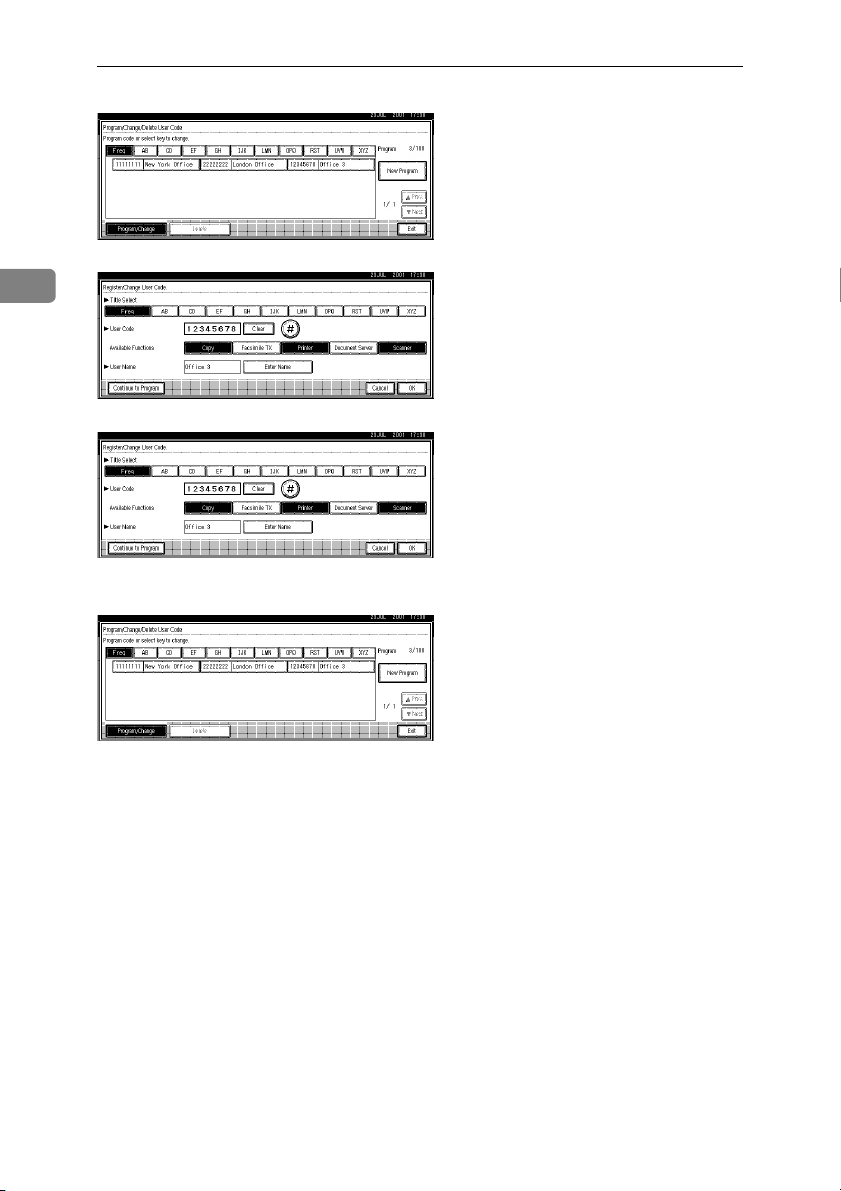
3. Пользовательские настройки
E Выберите подлежащий редактированию код доступа.
F Введите новые параметры.
3
G Нажмите кнопку [OK].
H Нажмите кнопку [Exit].
Дисплей вернется к начальному окну.
54
Page 66
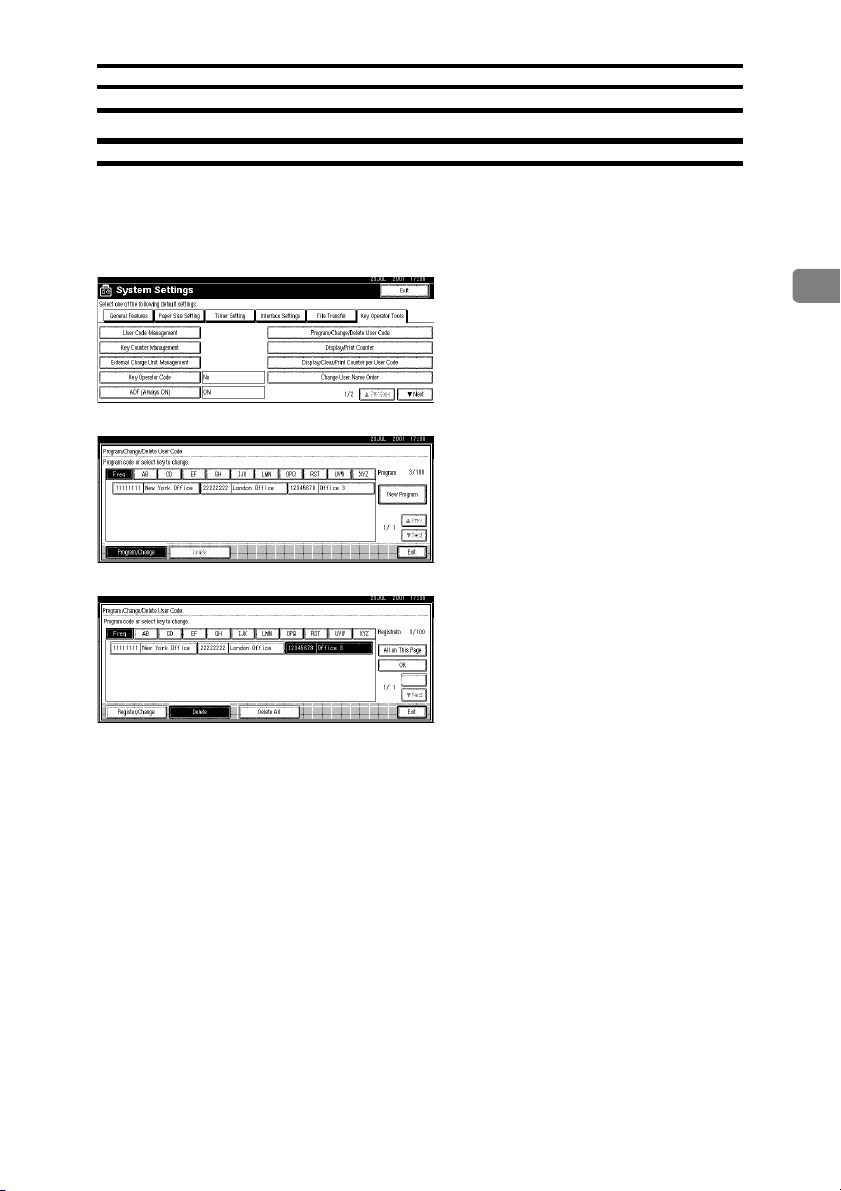
Установки, изменяемые пользовательскими настройками
Удаление кода доступа
Для удаления кода доступа
A Нажмите кнопку (User Tools/ Counter).
B Нажмите кнопку [System Settings].
C Нажмите кнопку [Key Operator Tools].
D Нажмите кнопку [Program/Change/Delete User Code].
E Нажмите кнопку [Delete].
F Выберите подлежащий удалению код доступа.
3
n
Примечание
p
Нажмите кнопку [All on The Page], если необходимо выбрать всекоды доступа на данной
странице.
55
Page 67
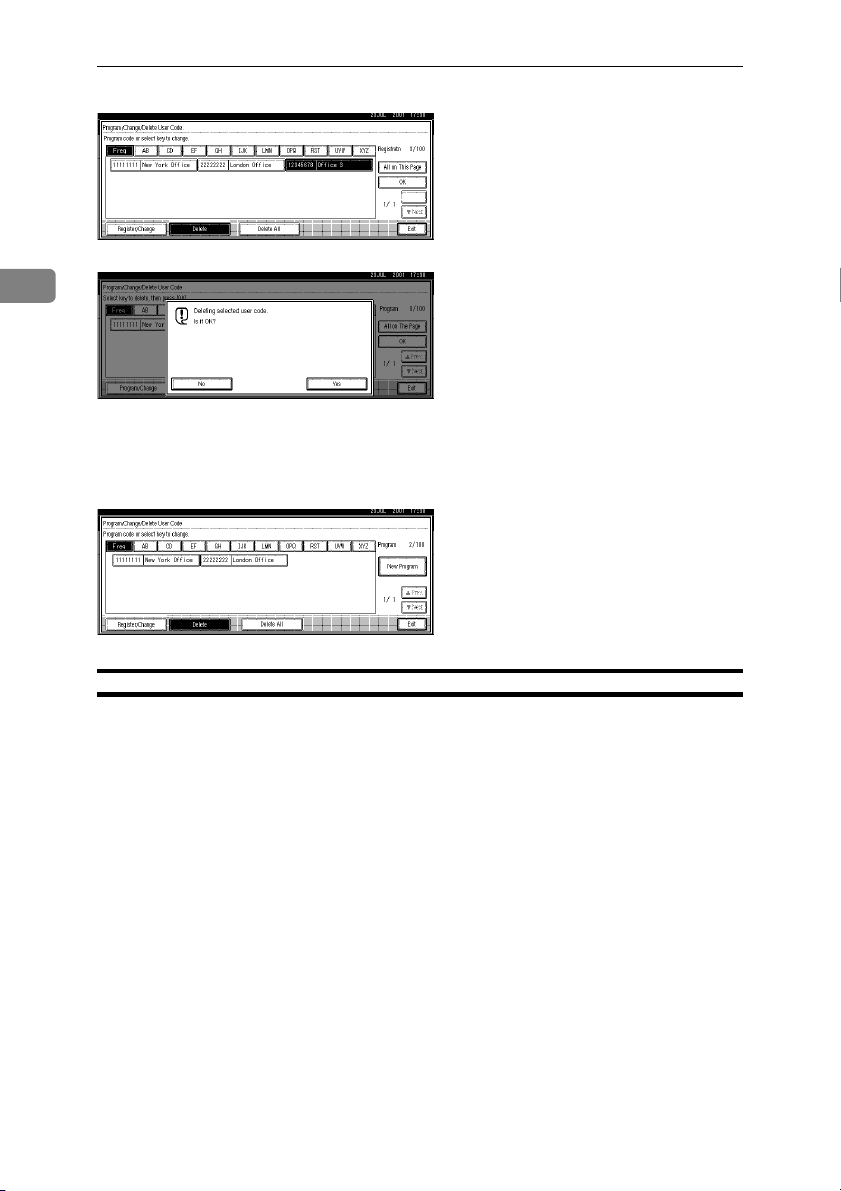
3. Пользовательские настройки
G Нажмите кнопку [OK].
H Нажмите кнопку Yes в окне подтверждения удаления.
3
Примечание
n
p
Для отмены удаления нажмите кнопку [No].
I Нажмите кнопку [Exit].
Дисплей вернется к начальному окну.
Удаление всех кодов доступа
Функция «Печатьсчетчика»(Print Counter)позволяетопределить коддоступакаждого вы
полненного задания на печать в режимах копира/документ-сервера, принтера и факси
мильного аппарата.
Важно
i
p
Используя [Print Counter], можно определить код доступа каждого выполненного зада
ния на печать в режимах копира/документ-сервера, принтера и факсимильного аппара
та.
A Нажмите кнопку (User Tools/ Counter).
56
-
-
-
-
Page 68
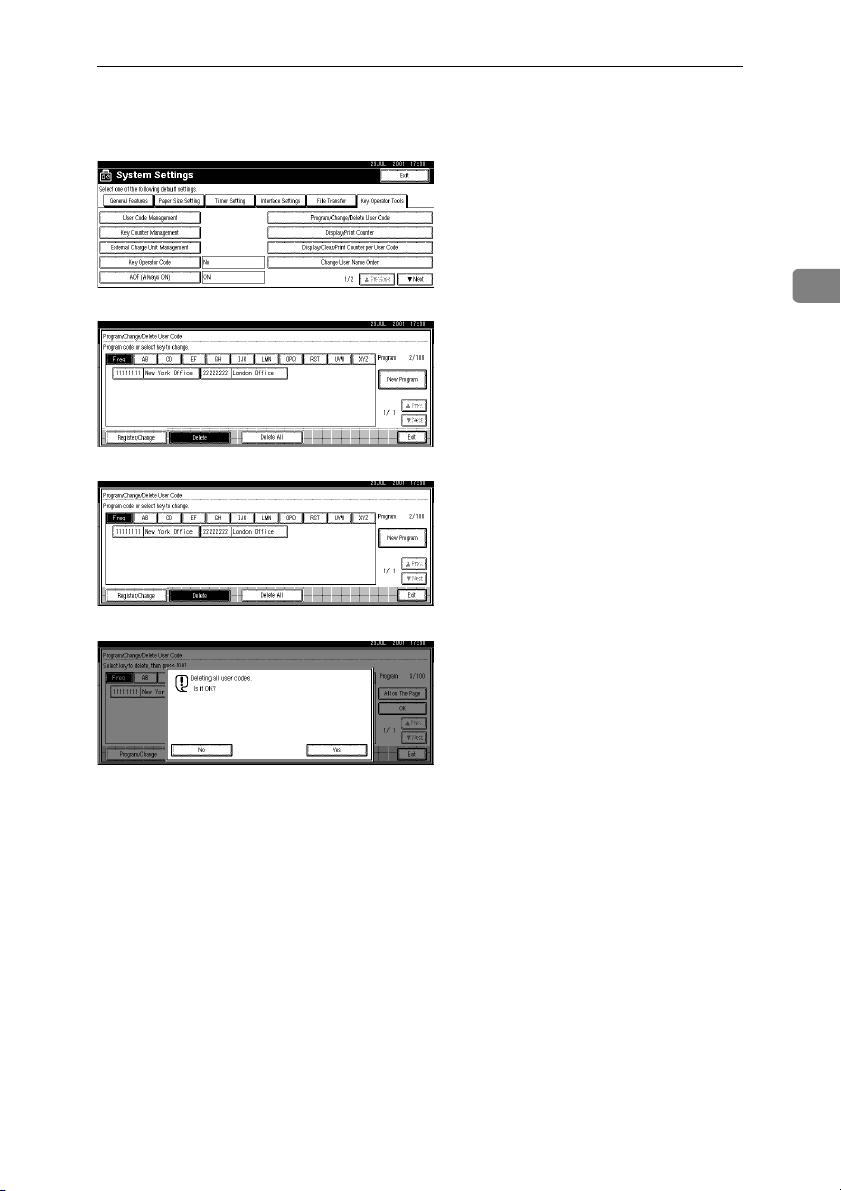
Установки, изменяемые пользовательскими настройками
B Нажмите кнопку [System Settings].
C Нажмите кнопку [Key Operator Tools].
D Нажмите кнопку [Program/Change/Delete User Code].
E Нажмите кнопку [Delete].
F Нажмите кнопку [Delete All].
G Нажмите кнопку [Yes] в окне подверждения удаления.
n
Примечание
p
Для отмены удаления нажмите кнопку [No].
3
57
Page 69
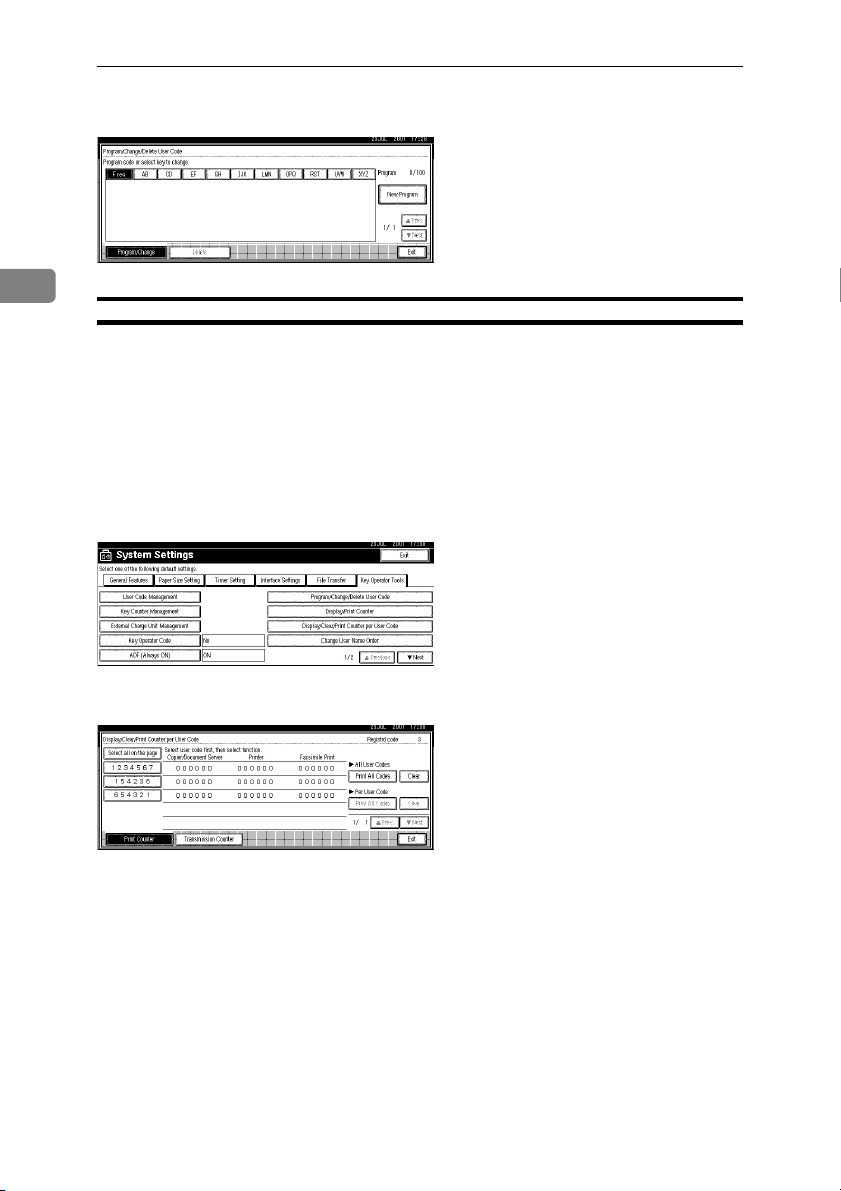
3. Пользовательские настройки
H Нажмите кнопку [Exit].
Дисплей вернется к начальному окну.
3
Вызов счетчика кода доступа
Функция «Печать счетчика»позволяет определить код доступа каждоговыполненного за
дания на печатьв режимах копира/документ-сервера, принтера ифаксимильного аппара
та.
Функция «Счетчик передач» (Transmission Counter) позволяет определить количество пе
реданных через факсимильный аппарат страниц и затраты.
A Нажмите кнопку (User Tools/ Counter).
B Нажмите кнопку [System Settings].
C Нажмите кнопку [Key Operator Tools].
D Нажмите кнопку [Display/Clear/Print Counter per User Code].
E Нажмите кнопку [Print Counter] или ]Transmission Counter].
Будут отображены счетчики по функциям для каждого кода доступа.
-
-
-
58
Page 70
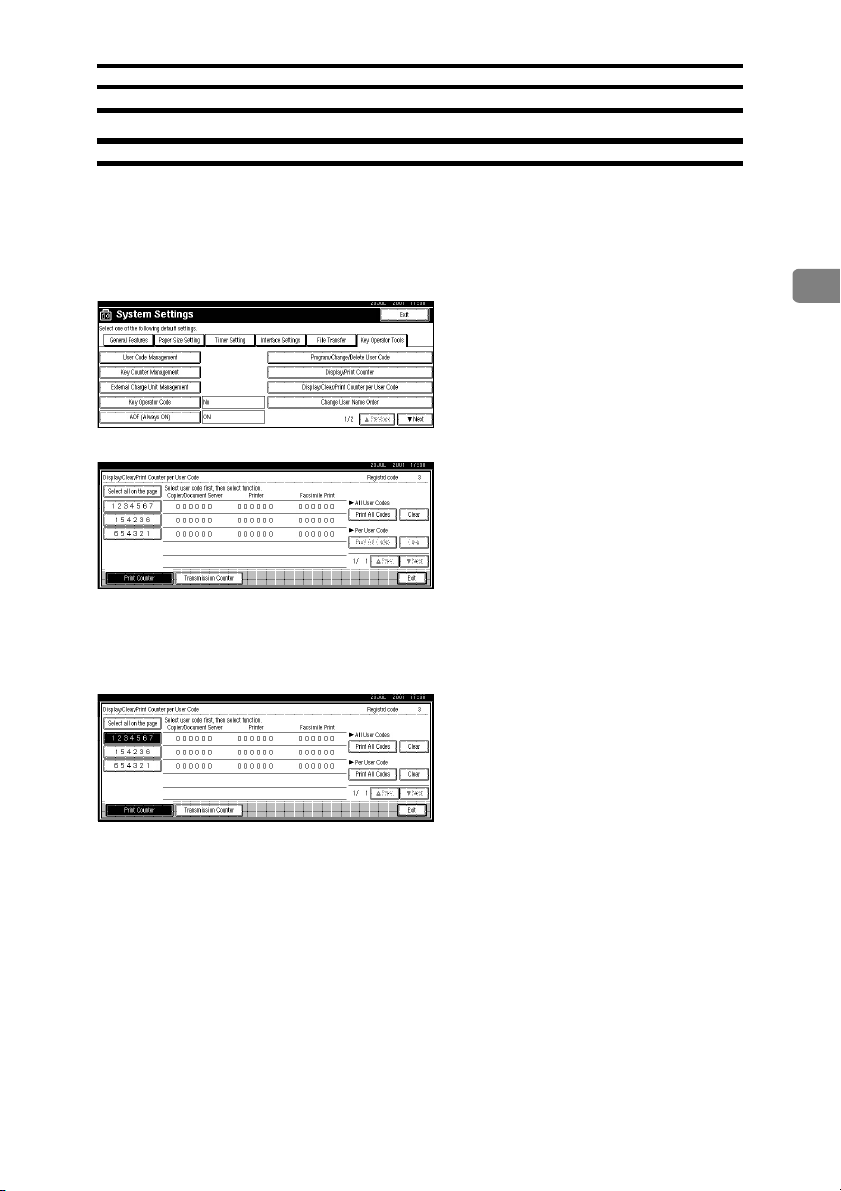
Установки, изменяемые пользовательскими настройками
Печать счетчика
Печать счетчика кода доступа
Печать счетчика режимов копира/докуемнт-сервера, принтера и факса.
A Нажмите кнопку (User Tools/Counter).
B Нажмите кнопку [System Settings].
C Нажмите кнопку [Key Operator Tools].
D Нажмите кнопку [Program/Change/Delete User Code].
E Выберите требуемый код доступа в левой стороне экрана.
n
Примечание
p
Нажмите кнопку [All on The Page] при необходимости выбора всехкодов доступа на дан
ном экране.
F Нажмите кнопку [Print All Codes] в пункте Per User Code.
3
-
59
Page 71
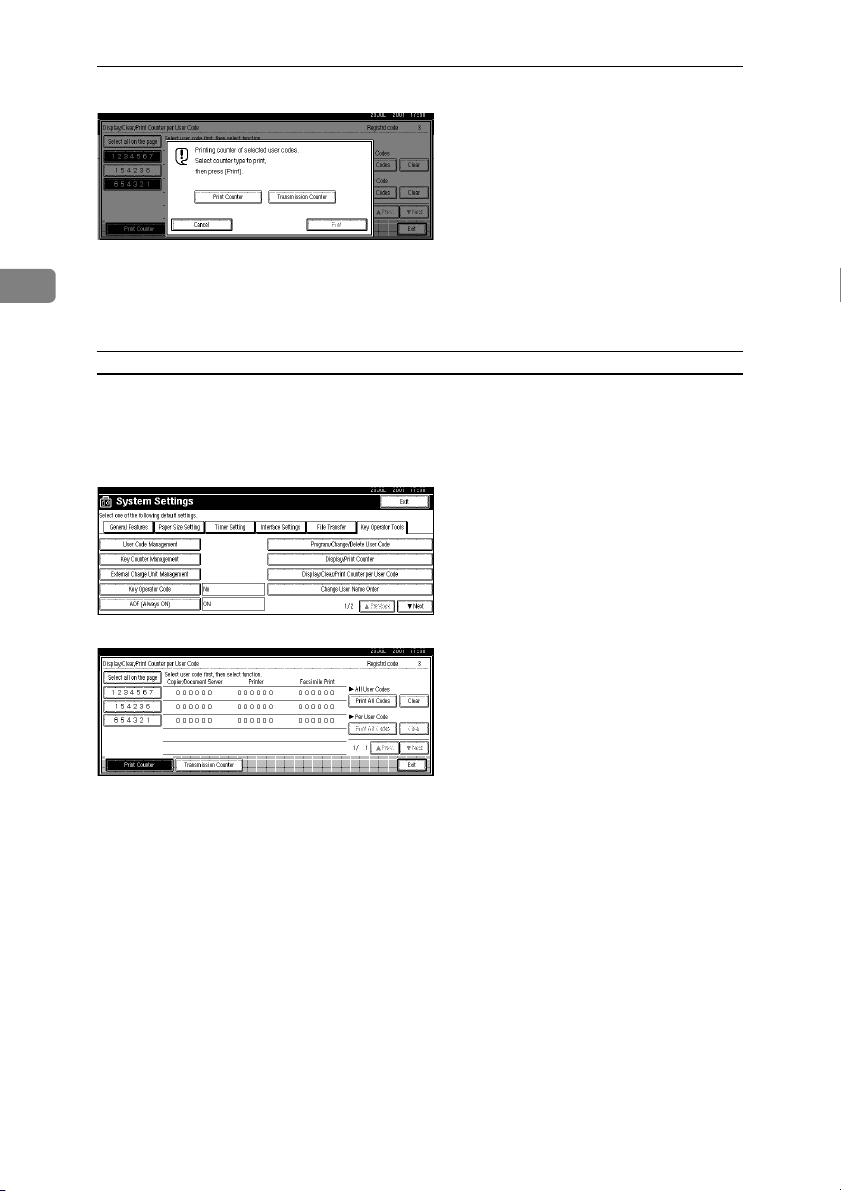
3. Пользовательские настройки
G Нажмите кнопку [Print Counter] или [Transmission Counter].
Примечание
n
p
3
Возможен одновременный выбор [Print Counter] и [Transmission Counter].
H Нажмите кнопку [Print].
Печать счетчиков всех кодов доступа
A Нажмите кнопку (User Tools/Counter).
B Нажмите кнопку [System Settings].
C Нажмите кнопку [Key Operator Tools].
D Нажмите кнопку [Display/Clear/Print Counter per User Code].
E Нажмите кнопку [Print All Codes] в пункте All User Code.
n
Примечание
p
Если [User Code Management] установлен на [ON], введите коды.
60
Page 72
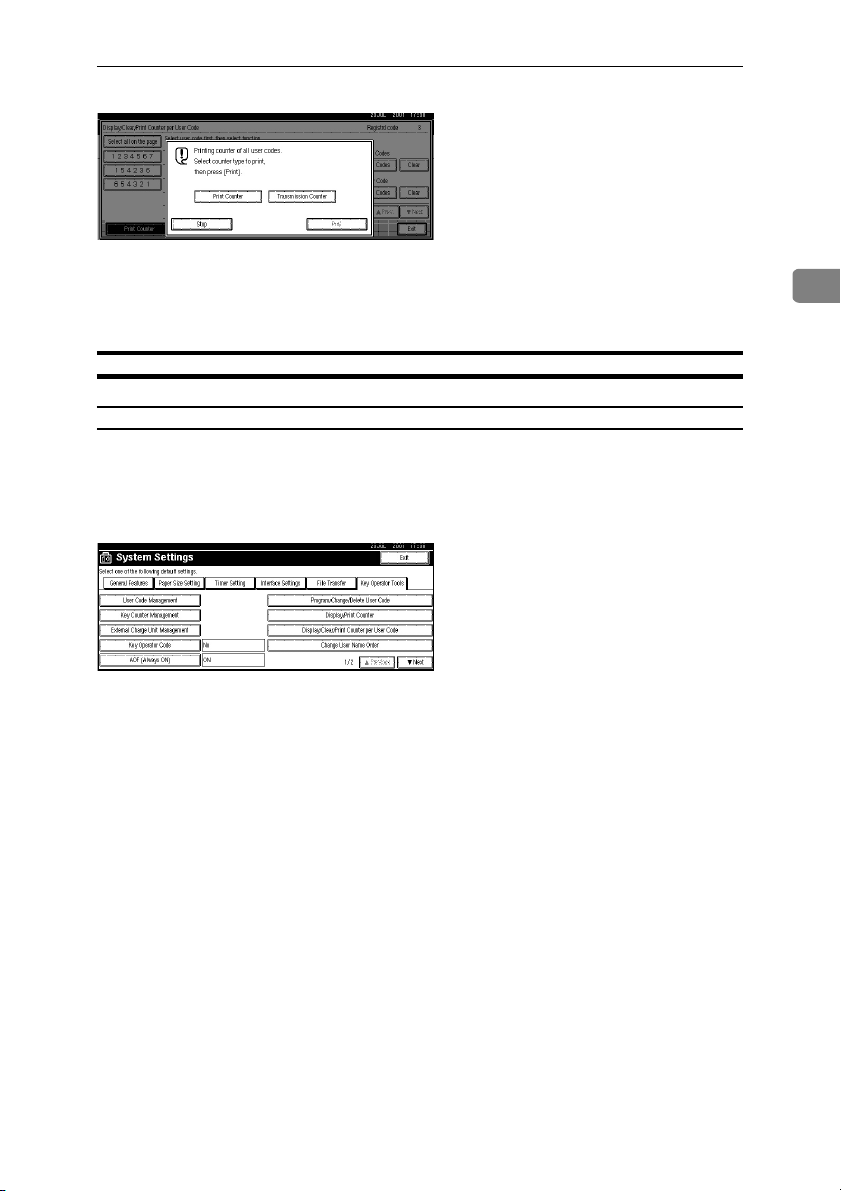
Установки, изменяемые пользовательскими настройками
F Нажмите кнопку [Print Counter] или [Transmission Counter].
Примечание
n
p
Возможен одновременный выбор [Print Counter] и [Transmission Counter].
G Нажмите кнопку (Print).
Сброс счетчика
Сброс счетчика кода доступа
A Нажмите кнопку [User Tools/Counter].
B Нажмите кнопку [System Settings].
C Нажмите кнопку [Key Operator Tools].
D Нажмите кнопку [Display/Clear/Print Counter per User Code].
3
61
Page 73
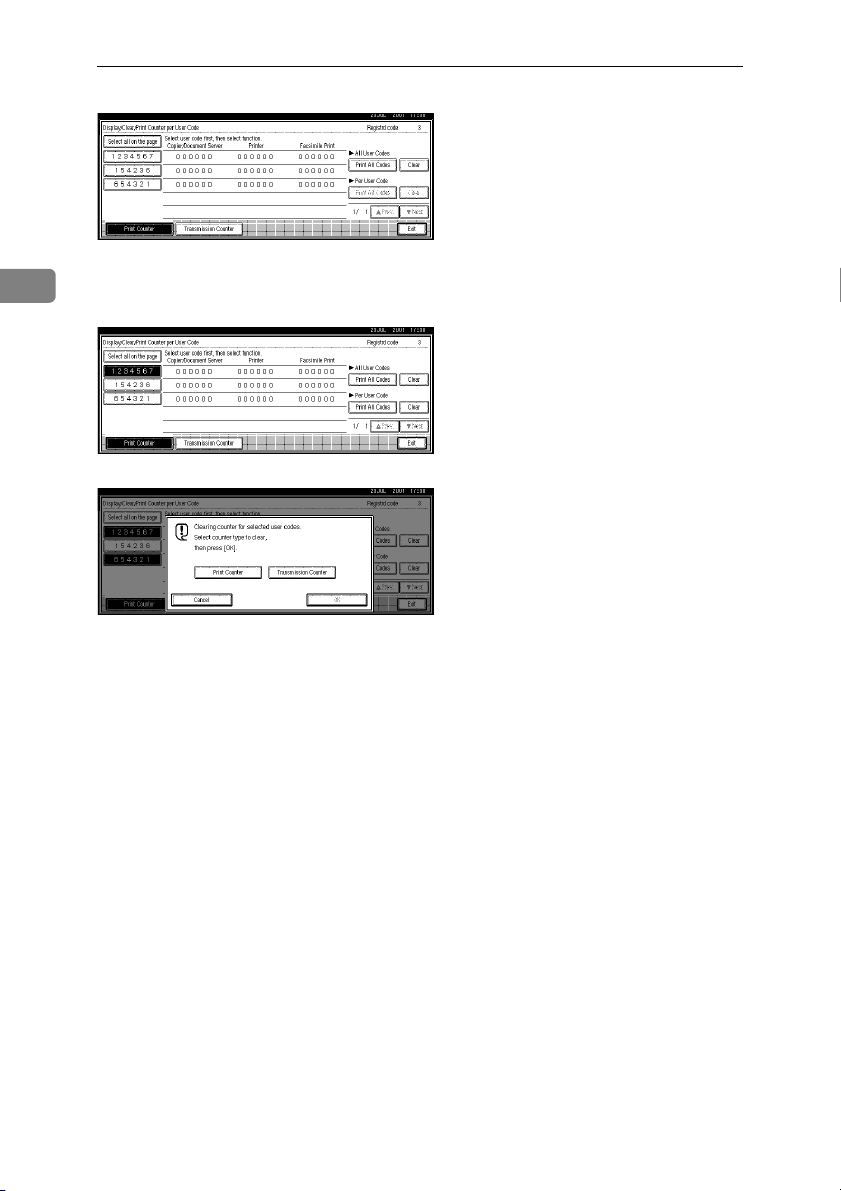
3. Пользовательские настройки
E Выберите [User Code] в левой стороне экрана.
Примечание
n
p
3
Нажмите кнопку [All on The Page] для выбора всех кодов доступа на данном экране.
F Нажмите кнопку [Clear] пункта Per User Code.
G Нажмите кнопку [Print Counter] или [Transmission Counter].
n
Примечание
p
Возможен одновременный выбор [Print Counter] и [Transmission Counter].
62
Page 74
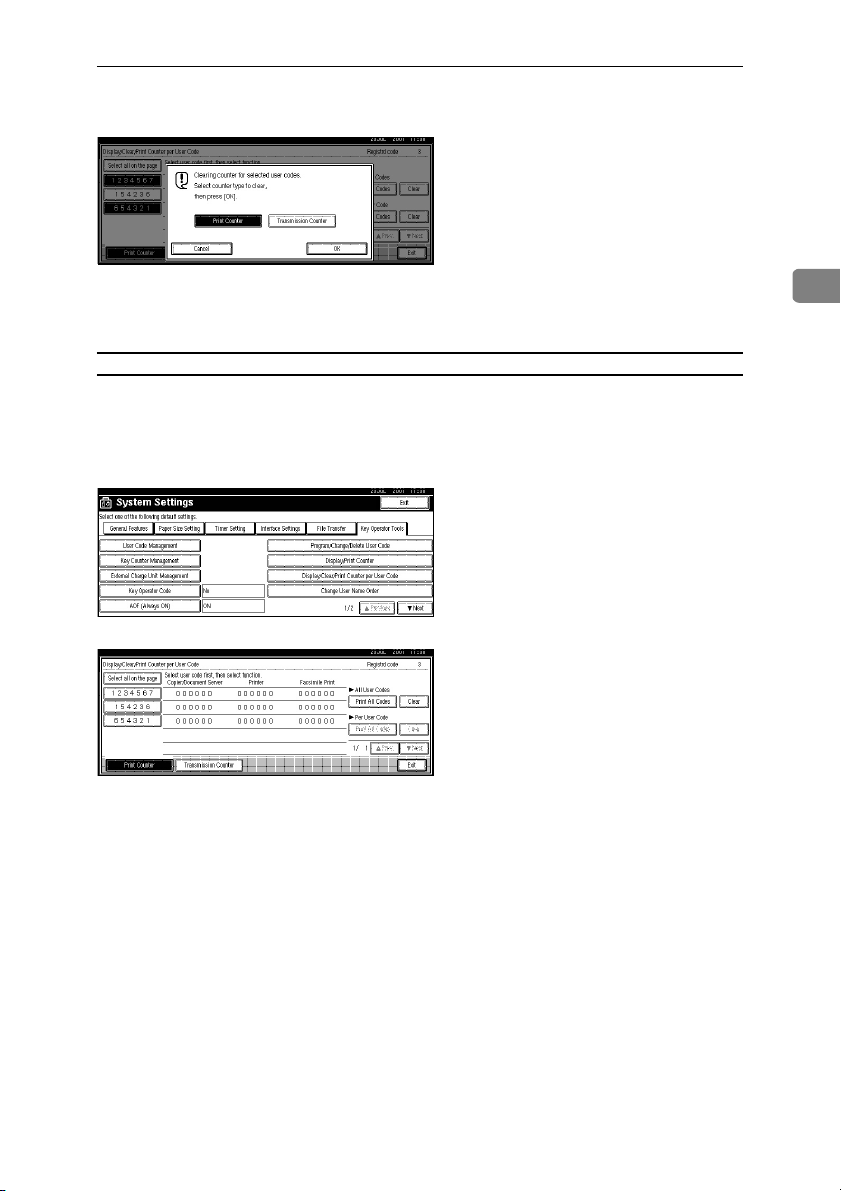
Установки, изменяемые пользовательскими настройками
H Нажмите кнопку [OK] в окне подтверждения.
Счетчик кода доступа будет удален.
Примечание
n
p
Для отмены удаления нажмите кнопку [Cancel].
Сброс счетчиков всех кодов доступа
A Нажмите кнопку (User Tools/Counter).
B Нажмите кнопку [System Settings].
C Нажмите кнопку [Key Operator Tools].
D Нажмите кнопку [Display/Clear/Print Counter per User Code].
E Нажмите кнопку [Clear] пункта All User Codes.
3
63
Page 75
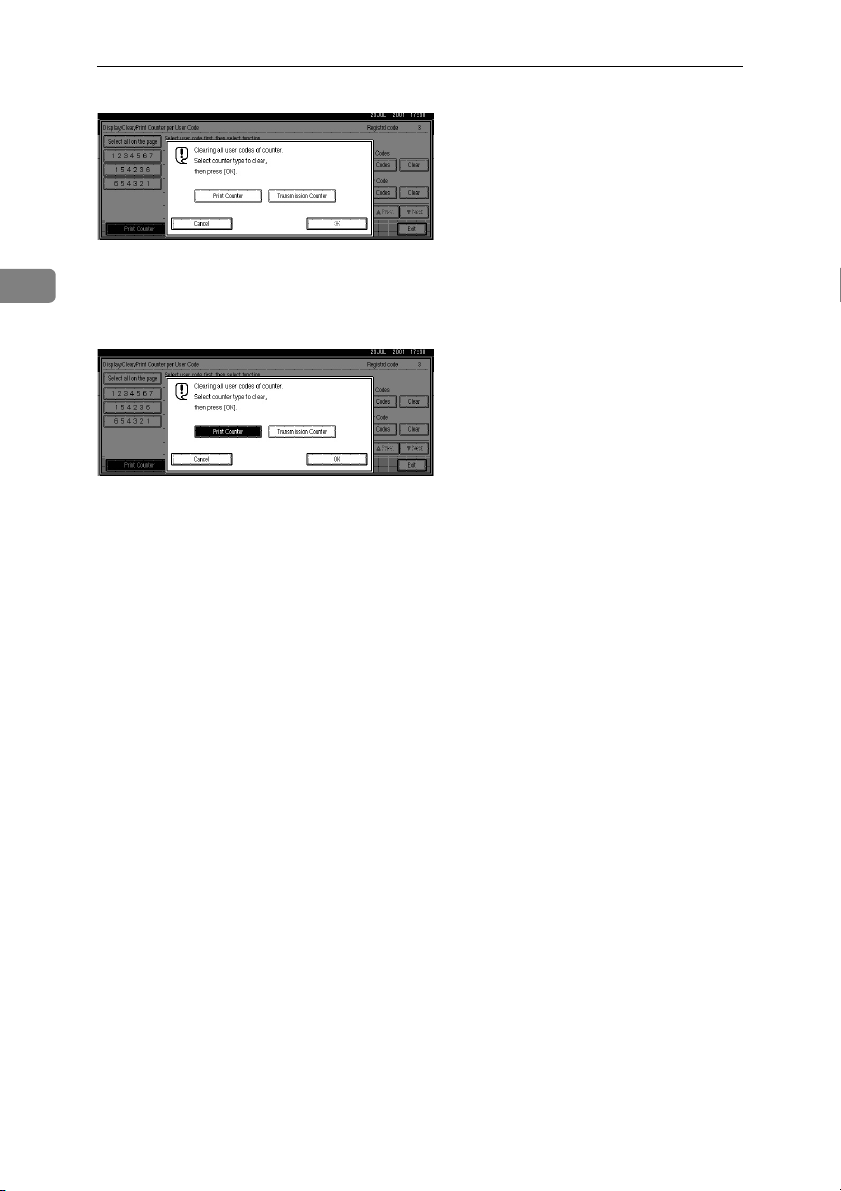
3. Пользовательские настройки
F Нажмите кнопку [Print Counter] или [Transmission Counter].
Примечание
n
p
3
Возможен одновременный выбор [Print Counter] и [Transmission Counter].
G Нажмите кнопку [OK] в окне подтверждения удаления.
Счетчики всех кодов доступа будут удалены.
Примечание
n
p
Для отмены удаления нажмите кнопку [Cancel].
64
Page 76

Установки, изменяемые пользовательскими настройками
Настройки ответственного персонала 2/2
Автоматическое удаление файла (Auto Delete File)
v
Автоматическое удаление находящихся на документ-сервере файлов через определенный
интервал времени.
Примечание
n
p
По умолчанию: Нет (No)
p
При выборе [Yes], возможна установка интервала в диапазоне 1–180 дней с шагом
в один день.
Удалить все файлы (Delete All Files)
v
Удаление всех сохраненных на документ-сервере файлов.
Примечание
n
p
Возможно удаление даже файлов с парольной защитой.
Показывать пароль сохраненного файла (Display Password with Stored File)
v
Возможность временного отображения документов с парольной защитой.
Примечание
n
p
Если парольутерян,нажмите кнопку [Yes].Впротивномслучае нажмитекнопку[No].
3
65
Page 77
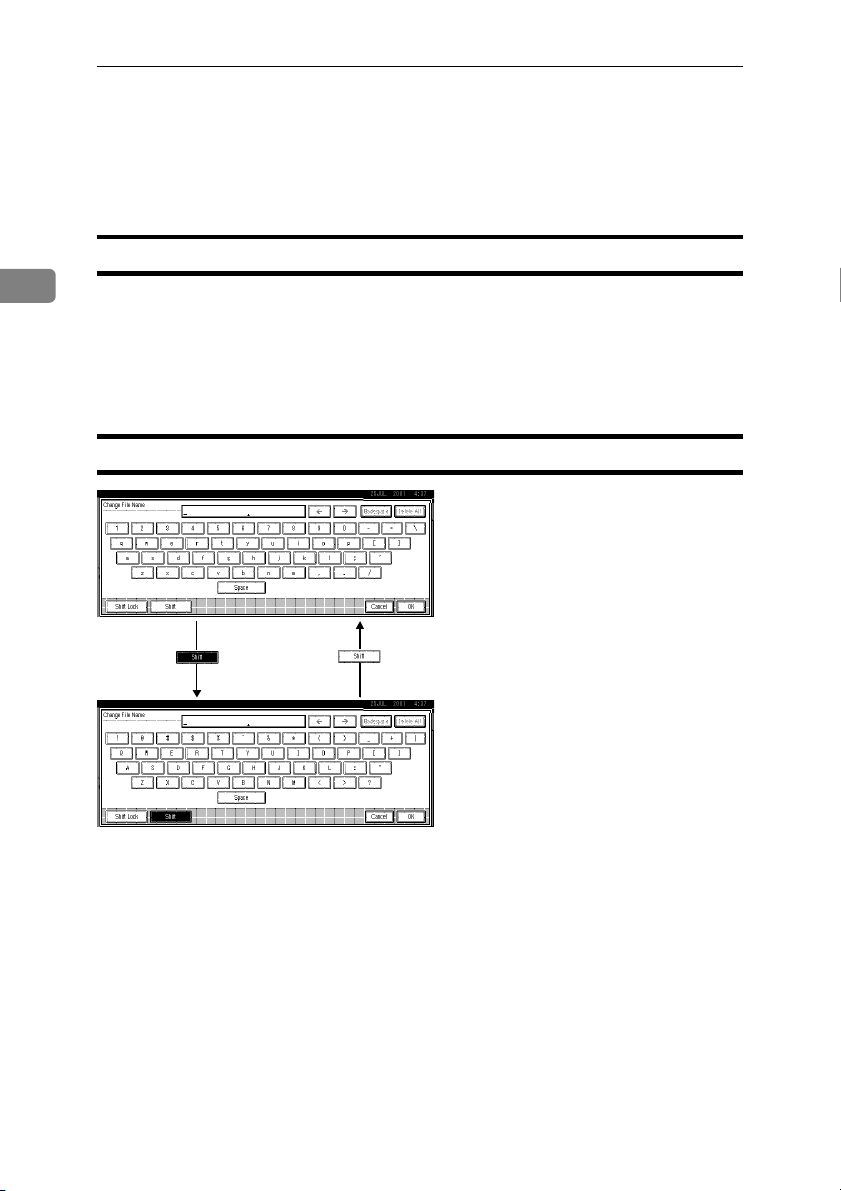
3. Пользовательские настройки
Ввод текста
В данном разделе описывается ввод текста. При вводе знака он появляется на позиции
курсора. Есликурсор находитсяна введенном знаке,вводимый знакпоявится слева отвы
деленного курсором знака.
Доступные знаки
3
Буквы
•
ABCDEFGHIJKLMNOPQRSTUVWXYZabcdefghijklmnopqrstuvwxyz
Символы
•
Цифры
•
012345689
Кнопки
-
n
Примечание
p
При вводе текста в одном регистре нажмите кнопку [Shift Lock] для блокирования реги
стра.
66
-
Page 78

Ввод текста
Ввод
Ввод текста
A При вводе текста используйте кнопку [Shift] для переключения между верхним и нижним ре
гистрами при вводе текста.
B Нажмите соответствующую требуемому кнопку.
Удаление текста
A Для удаления последнего введенного знака или всего введенного текста нажмите кнопку
[Backspace] или [Delete All] соответственно.
-
3
67
Page 79

ИНДЕКС
A
Auto Off, 7 , 41
Auto Off Timer, 41
C
Copier, 34 , 36 , 42 , 47 , 52
Copy Count Display, 34
Cover Sheet Tray, 40
D
Delivery Server IP Address, 21 , 46
Display, 34 , 35 , 49 , 58 , 60 , 61 , 63 , 65
Display mode, 34 , 35
Document Server, 5 , 7 , 10 , 11 , 34 , 36 , 38 , 47 ,
52
Duplex Priority, 7
E
Effective Protocol TCP/IP, 21
Ethernet Speed, 21 , 44
External tray, 36
F
Facsimile, 5 , 7 , 11 , 12 , 13 , 16 , 35 , 37 , 42 , 47 ,
52
Fax RX File Transmission, 21 , 46
File Transfer, 46
Finisher shift tray, 36 , 38
Finisher shift tray 1, 36
Finisher shift tray 2, 36
Function Priority, 34
Function Reset Timer, 16 , 35
G
Gateway Address, 21 , 25 , 43
General Features, 34
I
Instant, 16
Interleave, 9 , 35
Internal tray 1, 36 , 38
Internal tray 2, 36
Interrupt, 5 , 8 , 9 , 17
IP Address, 21 , 24 , 43 , 46
IP-адрес, 21 , 22 , 23 , 24 , 25 , 43 , 44 , 46
K
Key Operator Tools, 50 , 53 , 55 , 57 , 58 , 59 , 60 ,
61 , 63
L
LCT, 39
Low-Power, 7
M
Mailbox output tray, 37
Mailbox proof tray, 36 , 38
Mode Selected, 40
N
Network, 15 , 21 , 22 , 23 , 24 , 25 , 26 , 44
Network Boot, 21 , 22 , 25 , 44
Network Delivery Scanner, 15
Network TWAIN Scanner, 15
Number of Recalls, 21 , 47
NW Frame Type, 21 , 22 , 26 , 44
O
Output tray Prio, 35
Output tray settings, 38
Output: Copier, 36
Output: Document Server, 36
Output: Facsimile, 37
Output: Printer, 37
P
Panel Off Timer, 41
Panel Tone, 34
Paper Size Settings, 38
Paper Type: Bypass Tray, 39
Prepare Stapling, 37
Print post, 17 , 38
Print Priority, 8
R
Recall Interval time, 21
S
Set Date, 42
Set Time, 35 , 42
Sleep, 7
Slip Sheet Tray, 40
Subnet Mask, 21
System Reset, 34 , 41
System Reset Timer, 41
U
User Code Management, 8 , 47 , 60
W
Warm Up Notice, 34
А
Авторские права и торговые марки, 4
В
Ввод текста, 52 , 66 , 67
Внешний лоток, 36 , 37
Внутренний лоток 1, 36 , 37 , 38 , 39
Внутренний лоток 2, 36 , 37 , 39
Вывод: Документ-сервер, 36
Вывод: Копир, 36 , 37
Вывод: Принтер, 37
Вывод: Факс, 37
Д
Дисплей панели управления, 5
Документ-сервер, 5 , 34 , 36 , 38 , 42 , 47 , 50 , 52
69
Page 80

З
Звуковое сопровождение, 34
И
Индикатор режима, 6
Индикация бумаги в лотке ручной подачи, 39
Индикация счетчика копий, 34
К
Кнопка пользовательских настроек / счетчика, 5
Кнопка прерывания задания, 5
Кнопка проверки задания, 5
Кнопка режима энергосбережения, 5
Кнопка удаления задания, 5
Кнопка удаления/остановки, 5
Кнопки выбора режима, 5
Копир/документ-сервер: лоток обложек, 40
Копир/документ-сервер: лоток разделительных
листов, 40
Копир/Документ-сервер: приоритет лотков, 38
Копир/Документ-сервер: таймер возвращения в
приоритетный режим, 42
Л
Лотки 1-9 сортировщика копий, 37
Лоток 1 финишера, 36 , 37 , 38
Лоток 2 финишера, 36 , 37
М
Многозадачность, 9 , 12 , 17 , 19 , 35
Н
Назначение лотков выдачи, 38
Настройка сетевого окружения, 21 , 22 , 23 , 24 ,
25 , 26 , 27 , 28
Настройки ответственного персонала, 8 , 9 , 12 ,
47 , 65
Незамедлительно, 16
О
Основные функции, 8 , 9 , 12 , 16 , 17 , 34 , 35 ,
37
П
Панель управления, 5
Передача файлов, 46
Переключатель режимов электропитания, 5
Переключение режимов, 7
По режиму, 40
Подготовка к сшиванию, 37
Пользовательские настройки, 5 , 29 , 30 , 32 , 34
, 36 , 38 , 40 , 42 , 44 , 46 , 48 , 50 , 52 , 54 , 56 ,
58 , 60 , 62 , 64 , 66
Прерывать, 17
Приоритет выходного лотка, 35
Приоритет печати, 8 , 9 , 12 , 17 , 34 , 35
Приоритет режима двусторонней печати, 7
Приоритет функции, 34
Программа ENERGY STAR, 7
Р
Режим документ-сервера, 10 , 11
Режим копирования, 8 , 9
Режим принтера, 14
Режим сканера, 15
Режим факса, 12 , 13
Режим энергосбережения, 7
С
Сдвижной лоток финишера, 36 , 37
Сетевой TWAIN-сканер, 15
Сеть, 22 , 43
Доступ к пользовательским настройкам , 29 , 31
, 32 , 33 , 34
Сканер сетевой рассылки, 15
Сканер: таймер возвращения в приоритетный
режим, 42
Сортировщик копий, 36 , 37 , 38
Т
Таймер автоматического выключения, 41
Таймер возвращения в приоритетный режим, 41
Таймер панели управления, 41
Таймер режима многозадачности, 16 , 35
У
Уведомление о готовности, 34
Управление правами доступа, 8 , 9 , 12
Установка времени, 42
Установка даты, 42
Установка размера бумаги, 38 , 40
Установка таймера, 7 , 41
Установки интерфейса / Параллельный интер
фейс, 45
Установки интерфейса / Сеть, 43
Установки, изменяемые пользовательскими на
стройками, 34 , 35 , 37 , 39 , 41 , 43 , 45 , 47 , 49 ,
51 , 53 , 55 , 57 , 59 , 61 , 63 , 65
-
Ф
Факс/Принтер: приоритет лотков, 38
Факс: таймер возвращения в приоритетный ре
жим, 42
Ц
Цифровые кнопки, 5
Ч
Чередовать, 9 , 12 , 35
-
-
70
 Loading...