

Page 1

Version 09/07
Multimedia-Player
„MPF337“
Bedienungsanleitung
Seite 2 - 33
Multimedia-Player
„MPF337“
Operating Instructions
Page 34 - 65
Lecteur multimédia
„MPF337“
Mode d’emploi
Page 66 - 97
Multimedia Player
„MPF337“
Gebruiksaanwijzing
Pagina 98 - 129
Best.-Nr. / Item No. /N° de commande / Bestnr. 343219
Page 2

2
Bedienungsanleitung
Deutsch
Inhaltsverzeichnis
Seite
Einführung ............................................................................................................................ 4
Bestimmungsgemäße Verwendung ................................................................................. 5
Lieferumfang ........................................................................................................................ 6
Symbol-Erklärung ................................................................................................................ 6
Merkmale und Funktionen ................................................................................................. 7
Sicherheitshinweise ............................................................................................................ 8
Akkuhinweise ..................................................................................................................... 10
Bedienelemente ................................................................................................................. 11
Akku laden .......................................................................................................................... 12
Grundfunktionen ............................................................................................................... 13
a) Einschalten .............................................................................................................. 13
b) Ausschalten ............................................................................................................. 13
c) Hauptmenü, Funktionen auswählen .......................................................................13
d) Tastensperre ........................................................................................................... 14
e) 3.5mm-Anschluss (Audioausgang) bzw. interner Lautsprecher ........................... 14
Anschluss an den Computer ........................................................................................... 15
Bedienung .......................................................................................................................... 16
a) Funktion „Einstellungen“ (= „Settings“) ................................................................... 16
1. Untermenü „Musik“ (= „Music“) .......................................................................... 16
2. Untermenü „FM Radio“ (= „FM Radio“) ............................................................. 17
3. Untermenü „Aufnahme“ (= „Record“) ................................................................ 17
4. Untermenü „Bildschirm“ (= „Display“) ................................................................ 17
5. Untermenü „System“ (= „System“) ..................................................................... 18
6. Untermenü „Power-Off-Zeit“ .............................................................................. 18
7. Untermenü „Sprache“ (= „Language“) ............................................................... 18
Page 3

3
Seite
b) Funktion „Musik“ (= „Music“) ................................................................................... 19
c) Funktion „Video“ (= „Video“) ................................................................................... 21
d) Funktion „FM“ (= „FM“) ............................................................................................ 22
e) Funktion „Bilder“ (= „Photo“) ................................................................................... 24
f) Funktion „Text“ (= „Text“) ........................................................................................ 25
g) Funktion „Aufnahme“ (= „Record“) .......................................................................... 26
h) Funktion „Explorer“ (= „Navigation“) ....................................................................... 26
i) Funktion „Spiel“ (= „Spiele“) .................................................................................... 27
Abspielbare Audio-/Videoformate................................................................................... 28
AV-Converter-Software ..................................................................................................... 28
Behebung von Störungen ................................................................................................ 29
Wartung und Reinigung ................................................................................................... 30
Handhabung ....................................................................................................................... 30
Entsorgung ......................................................................................................................... 32
a) Allgemein ................................................................................................................. 32
b) Batterien und Akkus ................................................................................................ 32
Technische Daten .............................................................................................................. 33
Page 4

4
Bedienungsanleitung
Deutsch
Einführung
Sehr geehrte Kundin, sehr geehrter Kunde,
wir bedanken uns für den Kauf dieses Produkts.
Dieses Produkt erfüllt die gesetzlichen, nationalen und europäischen Anforderungen.
Um diesen Zustand zu erhalten und einen gefahrlosen Betrieb sicherzustellen, müssen Sie als
Anwender diese Bedienungsanleitung beachten!
Lesen Sie sich vor Inbetriebnahme des Produkts die komplette Bedienungsanleitung durch,
beachten Sie alle Bedienungs- und Sicherheitshinweise!
Diese Bedienungsanleitung gehört zu diesem Produkt. Sie enthält wichtige Hinweise
zur Inbetriebnahme und Handhabung. Achten Sie hierauf, auch wenn Sie dieses
Produkt an Dritte weitergeben. Heben Sie diese Bedienungsanleitung zum Nachlesen
auf!
Alle enthaltenen Firmennamen und Produktbezeichnungen sind Warenzeichen der jeweiligen Inhaber. Alle Rechte vorbehalten.
Bei technischen Fragen wenden Sie sich bitte an:
Tel.-Nr.: 0180/5 31 21 11
Fax-Nr.: 0180/5 31 21 10
e-mail: Bitte verwenden Sie unser Formular im Internet www.conrad.de, unter der
Rubrik „Kontakt“.
Mo. - Fr. 8.00 bis 18.00 Uhr
Tel.-Nr.: 0 72 42/20 30 60
Fax-Nr.: 0 72 42/20 30 66
e-mail: [email protected]
Mo. - Do. 8.00 bis 17.00 Uhr, Fr. 8.00 bis 14.00 Uhr
Tel.-Nr.: 0848/80 12 88
Fax-Nr.: 0848/80 12 89
e-mail: [email protected]
Mo. - Fr. 8.00 bis 12.00 Uhr, 13.00 bis 17.00 Uhr
Page 5
5
Bestimmungsgemäße
Verwendung
Der Multimedia-Player „MPF337“ dient als mobiles Abspielgerät für Multimedia-Dateien in den
Formaten JPG, MP3, WMA, WAV und AVI. Im Gerät ist ein farbiges LC-Display eingebaut, die
Audiowiedergabe erfolgt über eine 3.5mm-Stereoklinkenbuchse.
Ein FM-Radio ist ebenso vorhanden wie eine Aufnahmefunktion für das integrierte Mikrofon.
Eine Vielzahl von Einstellmöglichkeiten erlaubt die Anpassung an Ihre Bedürfnisse; z.B. ist ein
Equalizer integriert, die Helligkeit des Displays lässt sich einstellen und die Menüsprache
kann ausgewählt werden.
Über einen USB2.0-Anschluss kann der integrierte Speicher mit Daten befüllt werden, indem
das Gerät an einen Computer angeschlossen wird. Dadurch kann der Multimedia-Player auch
als Transportmittel für andere Daten verwendet werden, wie ein herkömmlicher USB-Stick.
Die Stromversorgung erfolgt über einen integrierten LiPo-Akku, die Aufladung erfolgt über
USB.
Das Produkt darf nicht feucht oder nass werden.
Das Produkt ist kein Spielzeug, es gehört nicht in Kinderhände. Das Produkt enthält zerbrech-
liche bzw. verschluckbare Glas- und Kleinteile, außerdem einen Akku.
Eine andere Verwendung als oben beschrieben kann zur Beschädigung
des Produkts führen, außerdem bestehen weitere Gefahren.
Lesen Sie sich diese Bedienungsanleitung vollständig und aufmerksam
durch, sie enthält viele wichtige Informationen für Betrieb und Bedienung.
Page 6
6
Bedienungsanleitung
Deutsch
Lieferumfang
• Multimedia-Player mit eingebautem Akku
• Ohrhörer
• USB-Kabel
•CD
• Bedienungsanleitung
Symbol-Erklärung
Das Symbol mit dem Blitz wird verwendet, wenn Gefahr für Ihre Gesundheit
besteht, z.B. durch elektrischen Schlag.
Das Symbol mit dem Ausrufezeichen weist auf wichtige Hinweise in dieser
Bedienungsanleitung hin, die unbedingt zu beachten sind.
Das „Hand“-Symbol ist zu finden, wenn Ihnen besondere Tipps und Hinweise
zur Bedienung gegeben werden sollen.
Page 7

7
Merkmale
und Funktionen
• 2GByte Speicher
• LC-Display eingebaut (2.2“, ca. 5.6cm)
• Integrierter LiPo-Akku (3.7V, 560mAh), Ladefunktion über USB
• Abspielmöglichkeit für Dateien im Format JPG, MP3, WMA, WAV, AVI, TXT
• FM-Radio integriert, Aufnahme möglich
• Ein Spiel vorhanden, für die Unterhaltung unterwegs
• Mikrofon eingebaut für Aufnahme ähnlich einem Diktiergerät
• Diverse Einstellmöglichkeiten (z.B. Displayhelligkeit, Equalizer)
• Audioausgang: 3.5mm-Stereoklinkenbuchse für Kopfhörer/Ohrhörer
• Sprache für die Menüs einstellbar
• USB2.0-Anschluss (Gerät wird wie ein herkömmliches Laufwerk im Betriebssystem eingebunden (wie ein USB-Stick oder eine USB-Festplatte)
• Flaches Design, kleine Bauform
Page 8
8
Bedienungsanleitung
Deutsch
Sicherheitshinweise
Bei Schäden, die durch Nichtbeachten dieser Bedienungsanleitung verursacht werden, erlischt der Garantieanspruch. Für Folgeschäden übernehmen wir keine Haftung!
Bei Sach- oder Personenschäden, die durch unsachgemäße Handhabung oder Nichtbeachten der Sicherheitshinweise verursacht werden,
übernehmen wir keine Haftung. In solchen Fällen erlischt jeder Garantieanspruch!
Sehr geehrte Kundin, sehr geehrter Kunde, die folgenden Sicherheits- und Gefahrenhinweise dienen nicht nur zum Schutz Ihrer Gesundheit, sondern auch zum Schutz des
Geräts. Lesen Sie sich bitte die folgenden Punkte aufmerksam durch:
• Aus Sicherheits- und Zulassungsgründen (CE) ist das eigenmächtige Umbauen und/oder Verändern des Produkts nicht gestattet. Öffnen/Zerlegen
Sie es nicht! Es sind keinerlei von Ihnen einzustellende oder zu wartende
Teile im Inneren enthalten.
Bei Beschädigung des integrierten LiPo-Akkus besteht höchste Gefahr
einer Explosion oder eines Brandes!
Wartungs-, Einstellungs- oder Reparaturarbeiten dürfen nur von einem
Fachmann/Fachwerkstatt durchgeführt werden.
• Das Produkt darf nicht feucht oder nass werden. Schützen Sie es auch vor
direkter Sonneneinstrahlung, starker Hitze (>35°C), Kälte (<0°C), Staub
und Schmutz.
• Wenn das Produkt von einem kalten in einen warmen Raum gebracht wird
(z.B. bei Transport), kann Kondenswasser entstehen. Dadurch könnte das
Produkt beschädigt werden.
Lassen Sie deshalb das Produkt zuerst auf Zimmertemperatur kommen,
bevor Sie es verwenden. Dies kann u.U. mehrere Stunden dauern.
• Das Produkt ist kein Spielzeug, es ist nicht für Kinder geeignet. Kinder
können die Gefahren, die im Umgang mit elektrischen Geräten bestehen,
nicht einschätzen. Außerdem enthält das Produkt verschluckbare Kleinteile
und Glas (Display), sowie einen Akku.
Page 9
9
• Lassen Sie das Verpackungsmaterial nicht achtlos liegen, dieses könnte für
Kinder zu einem gefährlichen Spielzeug werden.
• Betreiben Sie das Produkt nur in gemäßigtem Klima, nicht in tropischem
Klima.
• Stellen Sie keine Gefäße mit Flüssigkeiten, z.B. Eimer, Vasen oder Pflanzen, in die unmittelbare Nähe des Produkts. Flüssigkeiten könnten ins
Gehäuseinnere gelangen und dabei die elektrische Sicherheit beeinträchtigen. Außerdem besteht Brand- und Explosionsgefahr (Kurzschluss des
Akkus).
• Stellen Sie keine offenen Brandquellen, wie brennende Kerzen, auf dem
Gerät oder in dessen Nähe ab.
• Knicken Sie die Kabel nicht, stellen Sie keine Gegenstände darauf ab.
• Sollte das Gerät Beschädigungen aufweisen, so verwenden Sie es nicht
mehr. Bringen Sie das Gerät in diesem Fall in eine Fachwerkstatt.
• In gewerblichen Einrichtungen sind die Unfallverhütungsvorschriften des
Verbandes der gewerblichen Berufsgenossenschaft für elektrische Anlagen
und Betriebsmittel zu beachten.
• In Schulen, Ausbildungseinrichtungen, Hobby- und Selbsthilfewerkstätten
ist das Betreiben des Produkts durch geschultes Personal verantwortlich zu
überwachen.
• Gehen Sie vorsichtig mit dem Produkt um, durch Stöße, Schläge oder dem
Fall aus bereits geringer Höhe wird es beschädigt.
Page 10

10
Bedienungsanleitung
Deutsch
Im Multimedia-Player „MPF337“ ist ein sog. „LiPo“-Akku integriert (Lithium-Polymer). Diese
moderne Akku-Bauart verfügt über keinen sog. „Memory-Effekt“; d.h, der Akku kann aufgeladen werden, wann immer Sie es möchten.
Außerdem bietet er einen höheren Energieinhalt als herkömmliche NiCd- und NiMH-Akkus.
Beachten Sie bitte folgende wichtige Hinweise zum Umgang mit dem LiPo-Akku:
• Beschädigen Sie den Akku niemals, bauen Sie ihn nicht aus dem „MPF337“
aus. Beachten Sie dazu das Kapitel „Entsorgung“.
Durch Beschädigung der Hülle des Akkus besteht Explosions- und Brandgefahr!
Die Hülle des LiPo-Akkus besteht nicht wie bei herkömmlichen Batterien/
Akkus (z.B. AA- oder AAA-Baugröße) aus einem dünnen Blech, sondern nur
aus einer empfindlichen Kunststofffolie.
• Schließen Sie die Kontakte/Anschlüsse des Akkus niemals kurz. Es besteht
Explosions- und Brandgefahr!
• Laden Sie den Akku regelmäßig nach, auch wenn das Produkt nicht benötigt
wird. Der „MPF337“ benötigt im Standby eine (wenn auch geringe) Menge
„Strom“.
Durch die verwendete Akkutechnik ist dabei keine vorherige Entladung des
Akkus erforderlich. Laden Sie den Akku einfach etwa jeden Monat wieder
vollständig auf. So steht immer ein einsatzbereites Gerät zur Verfügung.
• Laden Sie den „MPF337“ niemals unbeaufsichtigt.
• Platzieren Sie den „MPF337“ beim Ladevorgang auf einer hitzeunempfindlichen, nicht brennbaren Oberfläche. Eine gewisse Erwärmung
beim Ladevorgang ist normal.
• Trennen Sie den „MPF337“ vom Computer, wenn er nicht benötigt wird.
Akkuhinweise
Page 11
11
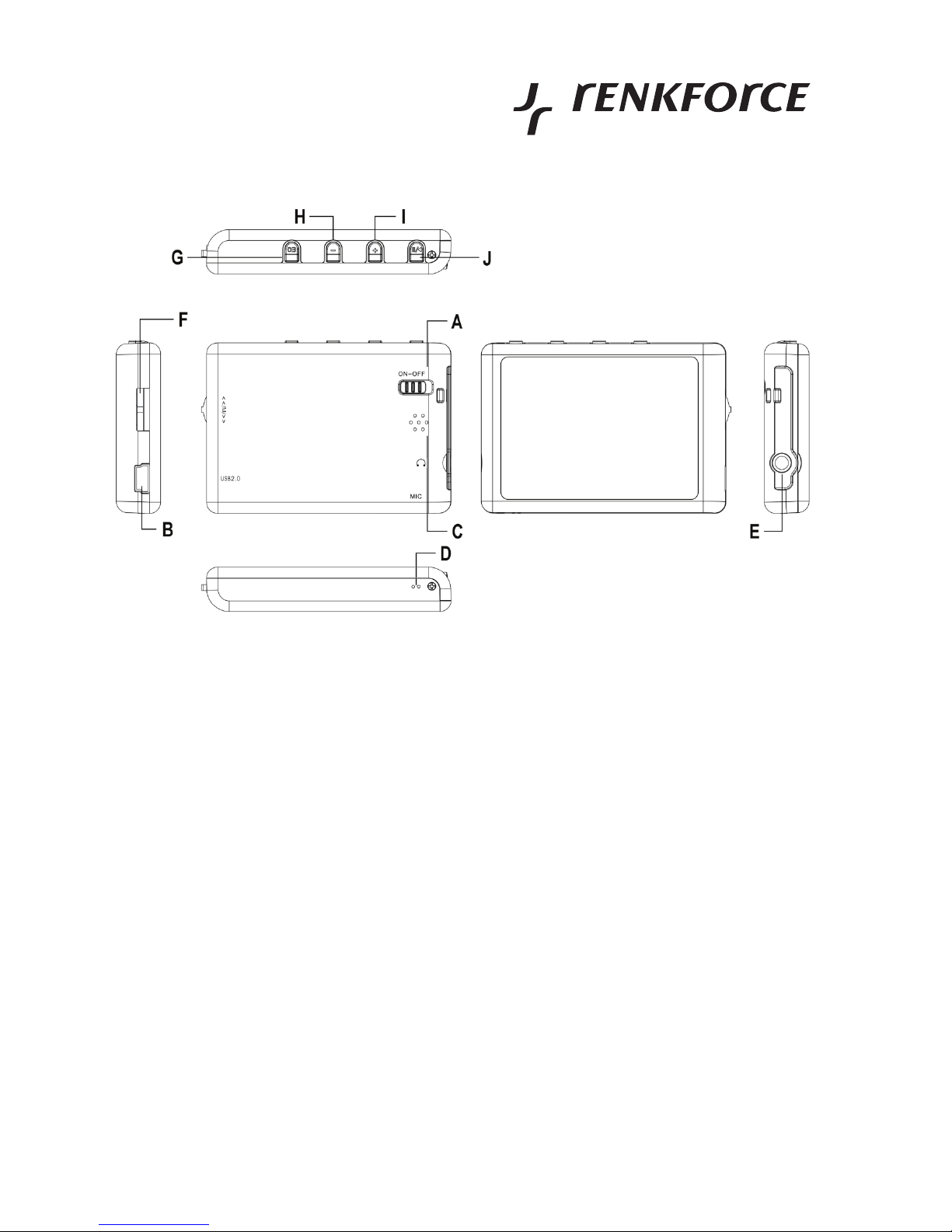
Bedienelemente
A Ein-/Ausschalter („OFF“ = Aus, „ON“ = Ein)
B USB-Buchse zum Anschluss an einen USB2.0-Port eines Computers
C Integrierter Lautsprecher
D Öffnung für das integrierte Mikrofon
E Audioausgang, 3.5mm-Stereoklinkenbuchse für Kopfhörer/Ohrhörer
F Wippe mit Tastfunktion
G Taste „EQ“
H Taste „-“
I Taste „+“
J Taste „/“ (PLAY/PAUSE)
Page 12

12
Bedienungsanleitung
Deutsch
Akku laden
• Der integrierte LiPo-Akku wird über USB geladen.
• Der Ladevorgang kann bei vollständig leerem Akku mehrere Stunden dauern.
Wie bereits beschrieben, kann der Ladevorgang unabhängig vom Akkuzustand vorgenommen werden. Aufgrund der LiPo-Technik ist dazu kein vorheriges Entladen erforderlich, da es keinen sog. Memory-Effekt gibt. Durch die
integrierte Ladeelektronik wird der Akku auch nicht überladen; sie schaltet den
Ladevorgang rechtzeitig ab.
• Der Akku ist leer, wenn sich der Multimedia-Player nach dem Einschalten (Schiebeschalter
auf der Rückseite in die Position „ON“ bringen) nicht über die Taste „/“ aktivieren lässt.
Gleiches gilt, wenn eine „Batterie leer“-Warnung ausgegeben wird oder wenn sich der
Multimedia-Player während dem Betrieb selbst ausschaltet.
• Abhängig vom Mainboard Ihres Computers werden beim Ausschalten über den FrontTaster des Computers auch die USB-Ports ausgeschaltet (Computer befindet sich im
Standby).
Ein Ladevorgang ist dann natürlich nicht mehr möglich. Gleiches gilt, wenn der Computer
über seinen Netzschalter ausgeschaltet wird.
Da es unsinnig wäre, den Computer nur für den Ladevorgang weiterlaufen zu lassen,
können Sie z.B. einen USB-Hub mit eigenem Netzteil verwenden. Dieser bleibt normalerweise auch dann aktiv, wenn der Computer ausgeschaltet wird.
Laden Sie den Multimedia-Player ausschließlich über eine USB-Schnittstelle
eines Computers oder USB-Hubs und das mitgelieferte USB-Kabel, andernfalls wird die Ladeelektronik und damit der Multimedia-Player beschädigt.
Außerdem besteht Brand- und Explosionsgefahr durch den integrierten LiPoAkku!
Beachten Sie das Kapitel „Sicherheitshinweise“ und „Akkuhinweise“.
Page 13

13
Grundfunktionen
a) Einschalten
Bringen Sie den Schiebeschalter auf der Rückseite in die Stellung „ON“ und halten Sie die
Taste „/“ so lange gedrückt, bis das Display aufleuchtet. Lassen Sie die Taste dann los.
Falls das Display nicht aufleuchtet und die Begrüßungsmeldung nicht erscheint, ist der Akku leer und muss zuerst aufgeladen werden.
b) Ausschalten
Halten Sie die Taste „/“ so lange gedrückt, bis sich der Multimedia-Player ausschaltet, er
befindet sich nun im Standby-Betrieb (erneutes Einschalten des Geräts durch längeres
Drücken der Taste „/“).
In den Einstellfunktionen können Sie wählen, wann sich das Gerät selbst
ausschaltet, wenn keine Tastenbetätigung bzw. Wiedergabe erfolgt (sofern es
nicht über USB mit einem Computer verbunden ist).
Wird der Multimedia-Player länger nicht benötigt, bringen Sie den Schiebeschalter auf der
Rückseite in die Stellung „OFF“.
c) Hauptmenü, Funktionen auswählen
• Im Hauptmenü und den Untermenüs erfolgt die Auswahl der einzelnen Funktionen mit der
am der Seite befindlichen Wippe (nach oben bzw. unten bewegen).
Alternativ können die beiden Tasten „+“ und „-“ benutzt werden.
• Die Auswahl wird bestätigt, indem kurz auf die Wippe gedrückt wird.
Betätigen Sie die Wippe dazu wie einen herkömmlichen Taster.
• Zur vorherigen Menüebene gelangen Sie, indem die Taste „EQ“ kurz gedrückt wird.
• Um zurück ins Hauptmenü zu gelangen, ist die Wippe länger gedrückt zu halten.
Page 14

14
Bedienungsanleitung
Deutsch
d) Tastensperre
Halten Sie die Taste „EQ“ für etwa eine Sekunde gedrückt, bis ein Schlosssymbol im Display
erscheint. Alle Tasten sind nun ohne Funktion.
Um die Tastensperre aufzuheben, halten Sie die Taste „EQ“ erneut für etwa eine Sekunde
gedrückt, bis das Schlosssymbol wieder verschwindet.
e) 3.5mm-Anschluss (Audioausgang)
bzw. interner Lautsprecher
Der Multimedia-Player verfügt über einen eingebauten kleinen Lautsprecher.
Wenn ein Ohrhörer bzw. Kopfhörer an der 3.5mm-Ausgangsbuchse angeschlossen wird, so
ist der Lautsprecher automatisch ausgeschaltet.
Bitte beachten Sie, dass bei Radiobetrieb das Kabel des angeschlossenen
Ohrhörers/Kopfhörers als Antenne verwendet wird.
Ein Radioempfang ohne Ohrhörer/Kopfhörer ist deshalb nicht möglich.
Page 15

15
• Die Treiber für den Multimedia-Player sind bei Windows ME, XP, Vista und 2000 im
Betriebssystem enthalten. Die CD ist nicht erforderlich.
• Falls Sie Windows 98/98SE verwenden, so sind zuerst die Treiber der CD zu installieren und
ein Neustart durchzuführen.
• Warten Sie, bis das Betriebssystem vollständig geladen ist.
• Schließen Sie nun den Multimedia-Player über das mitgelieferte USB-Kabel an einen freien
USB2.0-Port Ihres Computers an.
• Windows erkennt neue Hardware und installiert die benötigten Treiber. Warten Sie einen
Moment, bis dies abgeschlossen ist.
• Der Multimedia-Player arbeitet nun wie ein USB-Stick oder eine externe USB-Festplatte. Im
Dateimanager von Windows erscheint ein neues Laufwerk, das mit den entsprechenden
Multimedia-Daten (Bilder, MP3s, Videos) befüllt werden kann.
• Bevor der Multimedia-Player wieder abgesteckt werden darf, warten Sie, bis die Dateiübertragung vollständig beendet wurde.
In der Menüleiste von Windows findet sich ein kleines Pfeilsymbol („Hardware sicher
entfernen“). Diese Funktion dient dazu, Windows mitzuteilen, dass Sie das Gerät abstecken
möchten. Daraufhin werden alle noch offenen Dateien geschlossen; Windows informiert Sie
danach, wenn das Gerät abgesteckt werden kann.
Falls Sie einfach die USB-Verbindung im laufenden Betrieb trennen, so kann
es zu Fehlern im Dateisystem des Multimedia-Players kommen; z.B. erscheinen Daten nicht mehr im Inhaltsverzeichnis oder Dateien können nicht oder
nicht richtig abgespielt werden.
• Wenn der Multimedia-Player an einen Computer angeschlossen ist, sind die Tasten und
auch der Ein-/Ausschalter ohne Funktion.
Der Ladevorgang wird automatisch gestartet, sofern der Akku nicht vollständig geladen ist.
Bitte beachten Sie dazu das Kapitel „Akkuhinweise“ und „Akku laden“.
Anschluss
an den Computer
Page 16

16
Bedienungsanleitung
Deutsch
Bedienung
• Wie bereits in Kapitel „Grundfunktionen“, Abschnitt c) beschrieben, erfolgt die Auswahl der
einzelnen Funktionen im Hauptmenü mit der Wippe bzw. den Tasten „+“ und „-“.
• Bestätigen Sie die Auswahl der Funktion bzw. des Menüs/Untermenüs durch einen kurzen
Druck auf die Wippe.
• Die Übernahme/Aktivierung einer Einstellung bzw. eines Einstellwertes (z.B. die Sprache
für das Display, die Ausschaltzeit, die Helligkeitseinstellung des Displays o.ä.) erfolgt
ebenfalls durch kurzen Druck auf die Wippe.
• Mittels einem kurzen Druck auf die Taste „EQ“ gelangen Sie zum vorherigen Menü.
• Mit einem längeren Druck auf die Wippe gelangen Sie ins Hauptmenü.
Die englische Bezeichnung der Menüoptionen finden Sie jeweils in
Klammern.
a) Funktion „Einstellungen“ (= „Settings“)
1.Untermenü „Musik“ (= „Music“)
• „Wiederhol-Modus“ (= „Repeat Mode“): Mehrere Auswahlmöglichkeiten für die ggf. mehrmalige Wiedergabe z.B. einer MP3-Datei
• „Abspiel-Modus“ (= „Play Mode“): Reihenfolge für die Wiedergabe einstellen (normal,
zufällig)
• „EQ-Auswahl“ (= „EQ Select“): Auswahl von mehreren vordefinierten Klangfarben (z.B. „3D“,
„Rock“, „Pop“ usw.) für die Anpassung an Ihre Hörgewohnheiten
• „User-EQ einstellen“ (= „User EQ Set“): Manuelle Einstellung des Equalizers, 5 Frequenzbänder einstellbar
Die Auswahl eines der 5 Frequenzbänder bzw. des jeweiligen Schiebereglers erfolgt mit der
Wippe (nach oben/unten bewegen).
Die Verstellung eines Schiebereglers (der jeweils ausgewählte Regler ist farbig hinterlegt)
wird mit den Tasten „-“ und „+“ vorgenommen.
Um die Einstellungen zu übernehmen, ist die Wippe so oft nach oben bzw. unten zu
bewegen, bis „YES“ farbig hinterlegt ist. Bestätigen Sie die Einstellung anschließend durch
kurzen Druck auf die Wippe.
Page 17

17
Alternativ kann zur Bestätigung der Einstellung die Wippe lang gedrückt
werden, dann springt der Multimedia-Player danach gleich zurück ins Hauptmenü.
Um Veränderungen zur vorherigen bereits vorhandenen Einstellung zu verwerfen, ist „NO“
auszuwählen, drücken Sie dann kurz auf die Wippe.
2. Untermenü „FM Radio“ (= „FM Radio“)
• „Stereoton ein/aus“ (= „Stereo SW“): Stereo-Wiedergabe bei stärkeren FM-Sendern aktivierbar; bei schwächeren Sendern kann das Ausschalten das Rauschen etwas vermindern
• „FM-Empfangsbereich“ (= „FM Region“): Auswahl des FM-Bereichs für unterschiedliche
Empfangsgebiete
3. Untermenü „Aufnahme“ (= „Record“)
• „Aufnahmequalität“ (= „REC Quality“): Zwei verschiedene Qualitätsstufen für die Aufnahme
wählbar (hohe bzw. normale Qualität); davon abhängig auch der Speicherverbrauch bzw.
die Aufnahmedauer
• „Aufnahme-Lautstärke“ (= „REC Volume“): Einstellung der Lautstärke für die Aufnahme
4. Untermenü „Bildschirm“ (= „Display“)
• „Blight-Zeit“ (= „Blight Time“): Auswahl der Zeit, die die Hintergrundbeleuchtung nach
Betätigen einer Taste eingeschaltet bleibt. Wenn Strom gespart werden soll, um eine lange
Betriebsdauer zu erzielen, ist eine möglichst kurze Zeit einzustellen.
• „Helligkeit“ (= „Lum“): Einstellung der Helligkeit der Hintergrundbeleuchtung; eine geringere
Helligkeit benötigt weniger Energie, was die Betriebsdauer des Multimedia-Players verlängert.
• „Blight-Modus“ (= Blight Mode“): Betriebsart für Hintergrundbeleuchtung
„Normaler Modus“ (= „Normal“): Helligkeit der Hintergrundbeleuchtung wird verringert
„Power-Save“ (= „Power Save“): Display wird abgeschaltet
Page 18

18
Bedienungsanleitung
Deutsch
5. Untermenü „System“ (= „System“)
• „Information“ (= „About“): Anzeige des freien Speichers und der Systemversion
• „Grundeinstellung“ (= „Default Set“): Grundeinstellung wieder herstellen
Nach Auswahl dieser Option erscheint eine Warnmeldung. Um die Grundeinstellung
(Gerätezustand bei Lieferung) herzustellen, bewegen Sie die Wippe so oft, bis „YES“ farbig
hinterlegt ist und drücken Sie kurz auf die Wippe.
Falls Sie kein Rücksetzen auf die Grundeinstellung wünschen, ist mit der Wippe „NO“
auszuwählen, drücken Sie anschließend kurz auf die Wippe.
6.Untermenü „PowerOff-Zeit“ (= „PowerOff Time“)
Hier kann die Zeit ausgewählt werden, wann sich der Multimedia-Player von selbst
ausschaltet, wenn keine Wiedergabe bzw. Tastenbetätigung erfolgt.
Die Funktion kann auch ausgeschaltet werden.
7. Untermenü „Sprache“ (= „Language“)
In diesem Menü kann die Sprache ausgewählt werden, in der die Meldungen auf dem
Display erscheinen.
Page 19

19
b) Funktion „Musik“ (= „Music)
Wählen Sie im Hauptmenü mit der Wippe oder den Tasten „+“ und „-“ die Funktion „Musik“ aus
und drücken Sie zur Bestätigung kurz auf die Wippe. Im Display erscheint jetzt eine Auswahlliste aller vorhandenen Audiodateien.
Bei Erstinbetriebnahme sind noch keine Audiodateien vorhanden, Sie müssen
erst noch einige Ihrer MP3-Musikstücke auf den Multimedia-Player übertragen.
Schließen Sie den Multimedia-Player an den Computer an (siehe Kapitel
„Anschluss an den Computer“) und übertragen Sie z.B. einige MP3-Dateien
auf den Multimedia-Player.
• Mit der Bewegung der Wippe nach oben bzw. unten kann die gewünschte Audiodatei (oder
ein Verzeichnis mit weiteren Audiodateien) ausgewählt werden.
• Starten Sie die Wiedergabe durch kurzen Druck auf die Wippe (bzw. Sie wechseln in das
ausgewählte Verzeichnis, in der wiederum wie oben beschrieben eine Audiodatei ausgewählt werden kann).
• Ein kurzer Druck auf die Taste „/“ hält die Wiedergabe an (Pause) bzw. setzt sie fort.
• Mit kurzen Betätigungen der Tasten „+“ bzw. „-“ kann die Lautstärke erhöht bzw. verringert
werden.
• Ein kurzer Druck auf die Wippe führt zur Auswahlliste der Audiodateien zurück.
• Wird während der Wiedergabe einer Audiodatei kurz die Wippe nach unten bzw. oben
bewegt, wird die nächste bzw. vorherige Audiodatei abgespielt.
• Ein längeres Festhalten der Wippe in der unteren oder oberen Stellung aktiviert den
schnellen Vor- bzw. Rücklauf.
• Mittels kurzem Druck auf die Taste „EQ“ wählen Sie eine der vordefinierten EqualizerEinstellungen („Normal“, „3D“, „Rock“, „Pop“, „Classic“, „Bass“, „Jazz“) bzw. die eine von
Ihnen veränderbare Equalizer-Einstellung.
Rechts oben im Display wird die aktuelle Equalizer-Einstellung angezeigt.
Page 20

20
Bedienungsanleitung
Deutsch
• Ein längerer Druck auf die Taste „+“ schaltet die Anzeige im Display um zwischen dem
Namen der Audiodatei und der Anzeige des Liedtextes.
Dazu ist eine sog. LRC-Datei erforderlich mit dem gleichen Namen wie die
MP3-Datei. Es handelt sich dabei um eine reine Textdatei, die auch selbst
erzeugt werden kann.
Beispiel:
[ti]Musiker LYRICS
[al]Musiktitel
[00:11]Musiktext 1
[00:25]Musiktext 2...
Die Zeitangabe legt fest, bei welcher Zeitposition der Audiodatei der jeweilige Text im
Display des Multimedia-Players angezeigt werden soll.
• Wenn Sie eine bestimmte Stelle der Audiodatei mehrfach nacheinander wiedergeben
möchten, können Sie die sog. A-B-Funktion nutzen.
Drücken Sie dazu während der Wiedergabe an der gewünschten Startposition die Taste
„-“ länger. Im Display erscheint oben rechts „A-“.
Drücken Sie an der Endposition erneut die Taste „-“ länger. Im Display erscheint „A-B“. Der
von Ihnen markierte Bereich wird jetzt immer wieder abgespielt.
Um die Funktion zu verlassen, drücken Sie wiederum die Taste „-“ länger, bis „A-B“ aus dem
Display oben rechts verschwindet. Die Wiedergabe wird jetzt normal fortgesetzt.
• Mit einem längeren Druck auf die Wippe gelangen Sie zurück ins Hauptmenü.
Die Wiedergabe einer Audiodatei läuft dabei weiter!
Page 21

21
c) Funktion „Video“ (= „Video“)
Wählen Sie im Hauptmenü mit der Wippe oder den Tasten „+“ und „-“ diese Funktion aus und
drücken Sie zur Bestätigung kurz auf die Wippe. Im Display erscheint eine Auswahlliste aller
vorhandenen Videodateien.
Bei Erstinbetriebnahme sind noch keine Videodateien vorhanden. Schließen
Sie den Multimedia-Player an den Computer an (siehe Kapitel „Anschluss an
den Computer“) und übertragen Sie entsprechende Videodateien auf den
Multimedia-Player.
Die auf der CD enthaltene Software kann passende Videodateien erzeugen.
• Mit der Bewegung der Wippe nach oben bzw. unten kann die gewünschte Videodatei (oder
ein Verzeichnis mit weiteren Videodateien) ausgewählt werden.
• Starten Sie die Wiedergabe durch kurzen Druck auf die Wippe (bzw. Sie wechseln in das
ausgewählte Verzeichnis, in der wiederum wie oben beschrieben eine Videodatei ausgewählt werden kann).
• Ein kurzer Druck auf die Taste „/“ hält die Wiedergabe an (Pause) und setzt sie wieder
fort.
• Mit kurzen Betätigungen der Tasten „+“ bzw. „-“ kann die Lautstärke erhöht bzw. verringert
werden. Ein längerer Druck aktiviert die Schnellverstellung.
• Ein kurzer Druck auf die Wippe führt zur Auswahlliste der Videodateien zurück.
• Wird während der Wiedergabe einer Videodatei kurz die Wippe nach unten bzw. oben
bewegt, wird die nächste bzw. vorherige Videodatei abgespielt.
• Ein längeres Festhalten der Wippe in der unteren oder oberen Stellung aktiviert den
schnellen Vor- bzw. Rücklauf.
• Mit einem längeren Druck auf die Wippe gelangen Sie zurück ins Hauptmenü.
Page 22

22
Bedienungsanleitung
Deutsch
d) Funktion „FM“ (= „FM“)
Bei Erstinbetriebnahme ist zuerst in den „Einstellungen“ (Kapitel „Bedienung“,
Abschnitt a), Punkt 2) der richtige FM-Empfangsbereich einzustellen.
Wählen Sie im Hauptmenü mit der Wippe oder den Tasten „+“ und „-“ die Funktion „FM“ aus;
drücken Sie zur Bestätigung kurz auf die Wippe.
Das Kabel des angeschlossenen Ohr-/Kopfhörers wird als Antenne verwendet.
Anschließend können Sie mit kurzem Druck auf die Wippe ein weiteres Menü ein- bzw.
ausschalten, mit dem die manuelle oder automatische Sendersuche und das Speichern/
Löschen von Radiosendern in den Radio-Speicherplatzen des Multimedia-Players möglich
ist.
Ist das Menü ausgeblendet (ggf. Wippe kurz drücken), so kann mit den Tasten „+“ und „-“ die
Lautstärke eingestellt werden (für Schnellverstellung die jeweilige Taste länger drücken).
Bitte beachten Sie: Ist das Menü eingeblendet, so erfolgt mit den Tasten „+“
und „-“ die Auswahl der Menüoptionen und nicht die Lautstärkeeinstellung.
„Manual“
Wenn Sie diese Funktion mit der Wippe ausgewählt haben, so drücken Sie kurz auf die Wippe.
Anschließend lässt sich durch Bewegen der Wippe nach oben bzw. unten ein Sender suchen
bzw. dessen Frequenz einstellen (Wippe in der oberen oder unteren Position festhalten für
Schnellverstellung).
„Auto“
Hier startet nach Druck auf die Wippe der automatische Suchlauf nach dem nächsten starken
Sender.
„mem“
Es erscheint eine Liste mit Speicherplätzen, in denen Sie die vorher aktive Radiofrequenz
ablegen können. Bei bereits belegten Speicherplätzen wird die Frequenz angezeigt, bei
leeren Speicherplätzen ein entsprechender Hinweis.
Wählen Sie mit der Wippe oder den Tasten „+“ und „-“ den gewünschten Speicherplatz aus,
in dem Sie die gerade aktive Radiofrequenz ablegen möchten.
Page 23

23
Drücken Sie kurz die Taste „/“. Eine Warnmeldung erscheint, ob Sie den Sender
abspeichern möchten oder nicht.
Um den Sender zu speichern, ist die Wippe so oft nach oben bzw. unten zu bewegen, bis „YES“
farbig hinterlegt ist. Drücken Sie jetzt kurz die Taste „/“, der Sender ist gespeichert.
Genauso gehen Sie vor, wenn der Sender hier nicht gespeichert werden soll - wählen Sie mit
der Wippe „NO“ aus und drücken Sie kurz die Taste „/“.
Verlassen Sie den Speichermodus durch einen kurzen Druck auf die Wippe.
„preset“
Nach der Aktivierung dieser Funktion kann mit der Wippe zwischen den gespeicherten
Sendern umgeschaltet werden.
„del“
Diese Funktion ist zu verwenden, um nicht mehr benötigte Radiosender aus der Liste der
Speicherplätze zu löschen.
Wählen Sie mit der Wippe oder den Tasten „+“ und „-“ den gewünschten Speicherplatz aus,
den Sie löschen wollen.
Drücken Sie kurz die Taste „/“. Eine Warnmeldung erscheint, ob Sie den Sender wirklich
löschen möchten oder nicht.
Um den Sender zu löschen, ist die Wippe so oft nach oben bzw. unten zu bewegen, bis „YES“
farbig hinterlegt ist. Drücken Sie jetzt kurz die Taste „/“, der Sender ist gelöscht, der
Speicherplatz wieder leer.
Genauso gehen Sie vor, wenn der Speicherplatz nicht gelöscht werden soll - wählen Sie mit
der Wippe „NO“ aus und drücken Sie kurz die Taste „/“.
Verlassen Sie den Löschmodus durch einen kurzen Druck auf die Wippe.
Page 24

24
Bedienungsanleitung
Deutsch
e) Funktion „Bilder“ (= „Photo“)
Wählen Sie im Hauptmenü mit der Wippe oder den Tasten „+“ und „-“ diese Funktion aus und
drücken Sie zur Bestätigung kurz auf die Wippe. Im Display erscheint eine Auswahlliste aller
vorhandenen Bilder.
Bei Erstinbetriebnahme sind noch keine Bilder vorhanden. Schließen Sie den
Multimedia-Player an den Computer an (Siehe Kapitel „Anschluss an einen
Computer“ und übertragen Sie entsprechende Bilder auf den MultimediaPlayer.
• Mit der Wippe kann die gewünschte Bilddatei (oder ein Verzeichnis mit weiteren Bilddateien)
ausgewählt werden.
• Um das Bild anzuzeigen, drücken Sie kurz auf die Wippe (bzw. Sie wechseln in das
ausgewählte Verzeichnis, in der wiederum wie oben beschrieben eine Bilddatei ausgewählt
werden kann).
• Mit einer Bewegung der Wippe nach unten oder oben lässt sich das nächste bzw. vorherige
Bild anzeigen.
• Ein kurzer Druck auf die Wippe beendet die Anzeige des Bildes, Sie befinden sich wieder
in der Auswahlliste aller vorhandenen Bilddateien.
• Mit einem längeren Druck auf die Wippe gelangen Sie zurück ins Hauptmenü.
Page 25

25
f) Funktion „Text“ (= „Text“)
Wählen Sie im Hauptmenü mit der Wippe oder den Tasten „+“ und „-“ diese Funktion aus und
drücken Sie zur Bestätigung kurz auf die Wippe. Im Display erscheint eine Auswahlliste aller
vorhandenen Textdateien.
Es können nur Standard-Textdateien angezeigt werden (Dateiendung „TXT“).
Dateien von diversen Textverarbeitungsprogrammen können nicht angezeigt
werden.
• Mit der Wippe kann die gewünschte Textdatei (oder ein Verzeichnis mit weiteren Textdateien) ausgewählt werden.
• Um die Textdatei anzuzeigen, drücken Sie kurz auf die Wippe (bzw. Sie wechseln in das
ausgewählte Verzeichnis, in der wiederum wie oben beschrieben eine Textdatei ausgewählt werden kann).
• Mit einer Bewegung der Wippe nach unten oder oben kann der sichtbare Bereich des Textes
verschoben werden.
• Ein kurzer Druck auf die Wippe beendet die Anzeige des Textes, Sie befinden sich wieder
in der Auswahlliste aller vorhandenen Textdateien.
• Mit einem längeren Druck auf die Wippe gelangen Sie zurück ins Hauptmenü.
Page 26

26
Bedienungsanleitung
Deutsch
g) Funktion „Aufnahme“ (= „Record“)
Wählen Sie im Hauptmenü mit der Wippe oder den Tasten „+“ und „-“ diese Funktion aus und
drücken Sie zur Bestätigung kurz auf die Wippe.
Im Multimedia-Player ist ein Mikrofon integriert (Öffnung auf der Rückseite, mit
„MIC“ beschriftet).
Die Auswahl der Aufnahmequalität und der Lautstärke (Mikrofonempfindlichkeit)
kann wie im Kapitel „Bedienung“, Abschnitt a), Punkt 3 beschrieben vorgenommen werden.
• Starten Sie die Aufnahme durch kurzen Druck auf die Taste „/“; drücken Sie die Taste
nochmals kurz, um die Aufnahme zu unterbrechen (Pause).
• Beenden Sie die Aufnahme durch einen kurzen Druck auf die Wippe. Die Aufnahme wird nun
als WAV-Datei gespeichert.
• Mit einem längeren Druck auf die Wippe gelangen Sie zurück ins Hauptmenü.
h) Funktion „Explorer“ (= Navigation“)
Wählen Sie im Hauptmenü mit der Wippe oder den Tasten „+“ und „-“ diese Funktion aus und
drücken Sie zur Bestätigung kurz auf die Wippe.
Anschließend erscheint eine Auswahlliste mit allen vorhandenen Dateien und Verzeichnissen.
Hier werden alle Dateien aufgelistet, auch solche, die nicht angezeigt (Bilder,
Texte) oder abgespielt (MP3, WAV, Video) werden können.
• Mit Bewegung der Wippe nach oben und unten bzw. den Tasten „+“ und „-“ können Sie die
Anzeige der Liste verschieben bzw. eine Datei oder ein Verzeichnis auswählen.
• Um die gerade ausgewählte Datei anzuzeigen bzw. abzuspielen (sofern der MultimediaPlayer dies kann), drücken Sie kurz auf die Wippe (bzw. Sie wechseln in das ausgewählte
Verzeichnis, in der wiederum wie oben beschrieben eine Datei ausgewählt werden kann).
• Mit einem längeren Druck auf die Wippe gelangen Sie zurück ins Hauptmenü.
Page 27

27
i) Funktion „Spiel“ (= „Game“)
Wählen Sie im Hauptmenü mit der Wippe oder den Tasten „+“ und „-“ diese Funktion aus und
drücken Sie zur Bestätigung kurz auf die Wippe.
Der Sinn des Spiels ist, durch das Anordnen von verschieden geformten Klötzchen eine
durchgehende waagrechte Reihe zu bekommen. Diese wird daraufhin entfernt und alle
anderen darüber befindlichen Klötzchen rutschen eine Reihe nach unten.
Befindet sich eine Lücke in der waagrechten Reihe, so bleiben die Klötzchen liegen. Das Spiel
ist zu Ende, wenn die oberste Reihe des Spielfeldes durch Klötzchen belegt sind und keine
neuen Klötzchen mehr nachrücken können.
Oben rechts wird als Tipp angezeigt, welches Klötzchen als nächstes erscheint.
• Starten Sie das Spiel mit kurzem Druck auf die Taste „/“.
• Ein erneuter kurzer Druck auf „/“ pausiert das Spiel.
• Mit der Bewegung der Wippe nach links oder rechts werden die von oben nach unten
herabfallenden Klötzchen nach links bzw. rechts verschoben.
• Die Taste „+“ dient zum Drehen der Klötzchen.
• Beim Festhalten der Taste „-“ beschleunigt sich das Herabfallen des Klötzchens.
• Wenn eine waagrechte Reihe mit Klötzchen gefüllt ist, verschwindet diese Reihe.
• Mit einem längeren Druck auf die Wippe gelangen Sie zurück ins Hauptmenü.
Page 28

28
Bedienungsanleitung
Deutsch
Der Multimedia-Player kann verschiedenste Datenformate anzeigen (z.B. Bilder, Texte) und
abspielen (MP3s, Videos).
Aufgrund der Vielzahl von Programmen, die solche Datenformate erzeugen, kann es jedoch
dazu kommen, dass eine Datei nicht abgespielt werden kann.
Beispiele:
MP3-Dateien werden mit den unterschiedlichsten Programmen erzeugt und besitzen unter-
schiedliche Bitraten (z.B. 128kBit, 192kBit oder auch variable Bitraten, VBR).
Bei Videodaten gibt es viele Verfahren, die Bildinhalte und Tonsignale zu komprimieren, um
Speicher zu sparen. Außerdem liegen Videodaten in zahlreichen verschiedenen Auflösungen
und Bitraten vor.
Aus diesem Grund kann leider nicht garantiert werden, dass eine bei Ihnen
vorhandene Audio- oder Videodatei auch auf dem Multimedia-Player abgespielt werden kann.
Beachten Sie für die Erzeugung geeigneter Videodateien das nächste Kapitel.
AV-Converter-Software
Auf der mitgelieferten CD befindet sich eine Software, mit der für den Multimedia-Player
passende Videodateien erzeugt werden können. Vorhandene Videodateien in vielen unterschiedlichen Formaten können damit passend für den Multimedia-Player umgewandelt
werden.
Bitte beachten Sie die Informationen in der Software für deren Bedienung, da
sich diese bei neueren Versionen der Software ändern kann.
Abspielbare
Audio-/Videoformate
Page 29
29
Beachten Sie alle Sicherheitshinweise dieser Bedienungsanleitung!
Behebung
von Störungen
Problem
Gerät lässt sich nicht einschalten.
Keine Wiedergabe von Dateien
bzw. eine bestimmte Datei wird
nicht abgespielt
Der Multimedia-Player wird vom
Computer nicht erkannt bzw. es
erfolgt kein Aufladen des Akkus
Mikrofonaufnahme zu leise bzw.
zu laut
Gerät schaltet sich selbst aus
Lösungshilfe
• Ist der integrierte Akku leer? Laden Sie ihn wie in
Kapitel „Akku laden“ beschrieben auf.
• Ist der Ein-/Ausschalter in der Stellung „ON“?
• Ist der Multimedia-Player über USB mit einem
Computer verbunden? Hier ist keine Wiedergabe möglich. Trennen Sie das Gerät zuerst vom
Computer.
• Die Datei lässt sich nicht abspielen bzw. anzeigen, da der Multimedia-Player dieses Format
nicht unterstützt.
• Verwenden Sie einen USB-Anschluss, der einen
Strom von 500mA liefern kann. Dies ist z.B. ein
USB-Port eines Computers oder eines USBHubs mit eigenem Netzteil.
• Manche Notebooks sind nicht in der Lage, die
Stromversorgung an dem USB-Port sicherzustellen. Verwenden Sie in diesem Fall einen
USB-Hub mit eigenem Netzteil.
• In den Einstellungen kann die Aufnahmelautstärke verändert werden.
• Verändern Sie den Abstand zwischen
Audioquelle und Mikrofon.
• Ist der Akku leer?
• Prüfen Sie die Einstellungen für das automatische Abschalten bzw. den Powersave-Modus.
Page 30

30
Bedienungsanleitung
Deutsch
Eine Wartung oder Reparatur ist nur durch eine Fachkraft oder Fachwerkstatt zulässig. Es sind
keinerlei für Sie zu wartende Bestandteile im Inneren der Bestandteile des Produkts, öffnen
Sie es deshalb niemals.
Zur Reinigung der Außenseite des Produkts genügt ein trockenes, weiches und sauberes
Tuch.
Drücken Sie nicht zu stark auf das Display oder das Gehäuse, dies kann zu
Kratzspuren führen oder zu Fehlfunktionen der Anzeige.
Staub kann mit Hilfe eines weichen und sauberen Pinsels und einem Staubsauger leicht
entfernt werden.
Handhabung
Beachten Sie sämtliche Sicherheitshinweise dieser Bedienungsanleitung und alle weiteren Informationen zum Umgang mit dem Produkt.
Das Produkt ist kein Spielzeug, es gehört nicht in Kinderhände. Es enthält Kleinteile, Glas
(Display) und einen Akku.
Das Produkt darf nicht geöffnet oder zerlegt werden.
Es sind keine für Sie zu wartenden Teile im Inneren des Produkts. Außerdem erlischt durch
das Öffnen/Zerlegen die Zulassung (CE) und die Garantie/Gewährleistung.
Durch den Fall aus bereits geringer Höhe wird das Produkt beschädigt.
Vermeiden Sie folgende widrige Umgebungsbedingungen bei Betrieb des Produkts:
- Nässe oder zu hohe Luftfeuchtigkeit
- Extreme Kälte oder Hitze
- Direkte Sonneneinstrahlung
- Staub oder brennbare Gase, Dämpfe oder Lösungsmittel
- starke Vibrationen
- starke Magnetfelder, wie in der Nähe von Maschinen oder Lautsprechern
Wartung
und Reinigung
Page 31
31
Verwenden Sie das Produkt niemals gleich dann, wenn es von einem kalten
in einen warmen Raum gebracht wird. Das dabei entstehende Kondenswasser
kann unter Umständen das Produkt zerstören.
Warten Sie, bis das Produkt auf Zimmertemperatur gekommen ist. Dies kann
mehrere Stunden dauern.
Achten Sie beim Betrieb darauf, dass keine Kabel geknickt oder gequetscht werden.
Achten Sie darauf, dass die Isolierung des gesamten Produkts weder beschädigt noch zerstört
wird. Überprüfen Sie vor jedem Gebrauch das Produkt auf Beschädigungen!
Falls Sie Beschädigungen feststellen, so darf das Produkt NICHT in Betrieb
genommen werden.
Beschädigungen am Multimedia-Player können zur Explosion bzw. zum Brand
des integrierten Akkus führen.
Bringen Sie in diesem Fall das Produkt in eine Fachwerkstatt, betreiben Sie es
nicht mehr.
Platzieren Sie das Produkt bei Betrieb so, dass es nicht herunterfallen kann.
Wertvolle oder kratzempfindliche Möbeloberflächen sollten Sie mittels geeigneter Unterlagen
vor Beschädigung schützen, bevor Sie den Multimedia-Player darauf ablegen.
Schützen Sie das Gerät vor Kratzern, Staub und Schmutz bei Transport.
Page 32
32
Bedienungsanleitung
Deutsch
a) Allgemein
Elektronische und elektrische Produkte dürfen nicht in den Hausmüll.
Entsorgen Sie das Produkt am Ende seiner Lebensdauer gemäß den gelten-
den gesetzlichen Bestimmungen.
b) Batterien und Akkus
Sie als Endverbraucher sind gesetzlich (Batterieverordnung) zur Rückgabe aller gebrauchten
Batterien und Akkus verpflichtet; eine Entsorgung über den Hausmüll ist untersagt!
Schadstoffhaltige Batterien/Akkus sind mit nebenstehenden Symbolen gekennzeichnet, die auf das Verbot der Entsorgung über den Hausmüll hinweisen.
Die Bezeichnungen für das ausschlaggebende Schwermetall sind:
Cd=Cadmium, Hg=Quecksilber, Pb=Blei (Bezeichnung steht auf Batterie/
Akku z.B. unter den links abgebildeten Mülltonnen-Symbolen).
Ihre verbrauchten Batterien/Akkus können Sie unentgeltlich bei den Sammelstellen Ihrer Gemeinde, unseren Filialen oder überall dort abgeben, wo
Batterien/Akkus verkauft werden!
Sie erfüllen damit die gesetzlichen Verpflichtungen und leisten Ihren Beitrag zum Umweltschutz.
Bitte beachten Sie:
Der im Multimedia-Player integrierte LiPo-Akku muss getrennt vom Gerät
entsorgt werden. Dazu ist das Gehäuse komplett zu zerlegen.
Da es sich hierbei um eine recht aufwändige Arbeit handelt, empfehlen wir
Ihnen dringend, dies von einem Fachmann durchführen zu lassen!
Gehen Sie vorsichtig vor und verwenden Sie keine großen und ungeeigneten
Werkzeuge. Der Akku darf nicht beschädigt werden, schließen Sie die AkkuKontakte niemals kurz! Es besteht Brand- und Explosionsgefahr!
Entsorgung
Page 33

33
Speicher: ............................... 2GByte
Anschluss an Computer: ...... USB2.0
LC-Display: ............................ 2.2“, ca. 5.6cm
Stromversorgung: ................. Interner LiPo-Akku (3.7V, ca. 560mAh)
Aufladen des Akkus: ............. Über mitgeliefertes USB-Kabel
Audioausgang: ...................... 3.5mm-Stereoklinkenbuchse für Ohrhörer/Kopfhörer
Gewicht: ................................ 50 g
Abmessungen: ...................... 66 x 46 x 13mm
Technische Daten
Page 34

34
Operating Instructions
English
Table of Contents
Page
Introduction ........................................................................................................................ 36
Intended Use ...................................................................................................................... 37
Contents ............................................................................................................................ 38
Symbol Explanation .......................................................................................................... 38
Features and Functions ................................................................................................... 39
Safety Instructions ............................................................................................................ 40
Notes on Rechargeable Batteries ................................................................................... 42
Operating Elements........................................................................................................... 43
Charging Rechargeable Batteries ................................................................................... 44
Basic Functions ................................................................................................................. 45
a) Turning the player on .............................................................................................. 45
b) Turning the player off .............................................................................................. 45
c) Main menu, function selection ................................................................................ 45
d) Key lock ................................................................................................................... 46
e) 3.5 mm connection (audio output) or internal loudspeaker ................................... 46
Connection to the Computer ........................................................................................... 47
Operation ............................................................................................................................ 48
a) "Settings" function ...................................................................................................48
1. "Music" submenu ............................................................................................... 48
2. "FM Radio" submenu ......................................................................................... 49
3. "Record" submenu .............................................................................................49
4. "Display" submenu .............................................................................................49
5. "System" submenu ............................................................................................ 50
6. "Power Off time" submenu .................................................................................50
7. "Language" submenu ........................................................................................ 50
Page 35

35
Page
b) "Music" function ....................................................................................................... 51
c) "Video" function ....................................................................................................... 53
d) "FM" function ........................................................................................................... 54
e) "Photo" function ....................................................................................................... 56
f) "Text" function ......................................................................................................... 57
g) "Record" function ..................................................................................................... 58
h) "Navigation" function ............................................................................................... 58
i) "Games" function ..................................................................................................... 59
Usable Audio/Video Formats ........................................................................................... 60
AV Converter Software ..................................................................................................... 60
Troubleshooting ................................................................................................................ 61
Maintenance and Cleaning ............................................................................................... 62
Handling ..............................................................................................................................62
Disposal .............................................................................................................................. 64
a) General information ................................................................................................. 64
b) Batteries and rechargeable batteries ..................................................................... 64
Technical Data ................................................................................................................... 65
Page 36

36
Operating Instructions
English
Introduction
Dear customer!
Thank you for purchasing this product.
This product complies with the applicable national and European specifications.
We kindly request the user to follow the operating instructions in order that this condition is
preserved and to ensure safe operation!
Please read the operating instructions completely and observe the safety and operator
instructions before using the product!
These operating instructions relate to this product. They contain important notices on
commissioning and handling. Please take this into consideration when you pass the
product on to third parties. Keep these operating instructions for future reference.
All company names and product designations contained herein are trademarks of the
respective owners. All rights reserved.
In case of any technical inquiries, contact or consult:
Tel. no.: +49 9604 / 40 88 80
Fax. no.: +49 9604 / 40 88 48
E-mail: [email protected]
Mon. to Thur. 8.00am to 4.30pm, Fri. 8.00am to 2.00pm
Page 37
37
Intended Use
The "MPF337" multimedia player serves as mobile playback device for multimedia files in the
formats JPG, MP3, WMA, WAV and AVI. The device features a colour display and audio files
are played back via a 3.5 mm stereo jack socket.
It also features an FM radio as well as a recording function for the integrated microphone.
A variety of settings allows the adjustment of the device to your requirements, e.g. with the
integrated equalizer, adjusting the brightness of the display or selecting the menu language.
You can fill the integrated memory with data by connecting the device to a computer via a
USB2.0 connection. This way, the multimedia player can also be used to transport other data
(like a regular USB stick).
The power is supplied via an integrated LiPo rechargeable battery charged via USB.
The product must not get damp or wet.
The product is not a toy and should be kept out of the reach of children. The product contains
glass and other small parts that may break or be swallowed as well as a rechargeable battery.
Any use other than the one described above may damage the product,
and other possible dangers also exist.
Please read these operating instructions completely and carefully. They
contain a lot of important information about operation and use.
Page 38
38
Operating Instructions
English
Contents
• Multimedia player with integrated rechargeable battery
• Earphone
• USB cable
•CD
• Operating instructions
Symbol Explanation
A triangle containing a lightning symbol indicates a health hazard, e.g. electric
shock.
A symbol with an exclamation mark indicates important instructions in this
operating manual which absolutely have to be observed.
The "hand" symbol can be found when you are to be given special tips and
information on operation.
Page 39

39
Features
and Functions
• 2 GByte memory
• Integrated LC display (2.2", approx. 5.6 cm)
• Integrated LiPo rechargeable battery (3.7V, 300mAh), charged via USB
• Playback of files with the formats JPG, MP3, WMA, WAV, AVI, TXT
• Integrated FM radio with recording function
• One game pre-installed for entertainment on the road
• Installed microphone for recording similar to a dictaphone
• Various setting options (e.g. display brightness, equalizer)
• Audio output: 3.5mm stereo jack socket for headphones/earphones
• Language selection for the menus
• USB 2.0 port (device is integrated in the operating system like a regular drive, e.g. USB stick
or USB hard disk)
• Flat design, small dimensions
Page 40
40
Operating Instructions
English
Safety Instructions
The warranty will lapse for damage due to non-compliance with these
operating instructions. We do not assume any liability for any damage
arising as a consequence!
Nor do we assume liability for damage to property or personal injury,
caused by improper use or failure to observe the safety instructions. In
such cases the guarantee will lapse!
Dear customer, the following safety instructions and danger warnings are not only to
protect your well-being but also to protect the device. Please read carefully through the
following points:
• The unauthorized conversion and/or modification of the product is inadmissible
because of safety and approval reasons (CE). Do not open/disassemble it!
There are no parts on the inside that need to be adjusted or maintained by
you.
Damaging the built-in integrated LiPo storage batteries presents high danger
of explosion or fire!
Maintenance, setting jobs or repairs may only be carried out by a specialist/
specialised workshop.
• The product must not get damp or wet. Also protect it from direct solar
radiation, strong heat (>35°C), cold (<0°C), dust and dirt.
• When the product is brought from a cold into a warm room (e.g. during
transport), condensation water may form. This might damage the product.
Wait until the product has reached room temperature before using it. This
process may take several hours.
• The product is not a toy and should be kept out of reach of children! Children
cannot judge the dangers involved in dealing with electrical devices. In
addition, the product contains small parts that may be swallowed, a glass
display as well as a rechargeable battery.
• Do not leave packaging material unattended. It may become a dangerous toy
for children!
• Use the device only in moderate climate regions and not in tropical climate.
Page 41
41
• Do not place any containers with liquid, e.g. buckets, vases or plants in the
immediate proximity of the product. Liquid could get inside the housing and
impair electrical safety. There is also the danger of fires or explosion (shortcircuited rechargeable battery).
• Do not place any open fire sources such as burning candles on the device
or in its proximity.
• Do not bend the cables and do not place objects on them.
• Discontinue the use of any device that shows damages! If the device does
not work, take it to a specialist workshop!
• In industrial facilities, the regulations for the prevention of accidents laid
down by the professional trade associations for electrical equipment and
facilities must be adhered to.
• If the product is used in schools, at training facilities, do-it-yourself and hobby
workshops, it should not be handled unless supervised by trained, responsible
personnel.
• Handle the product with care. It may be damaged by impact, blows or by
being dropped even from a low height.
Page 42
42
Operating Instructions
English
A so-called "LiPo" rechargeable battery is integrated in the MPF337 multimedia player
(lithium-polymer). This modern type of rechargeable battery does not have the so-called
"memory effect", i.e., the rechargeable battery can be charged whenever you want.
Furthermore, it presents a higher energy content than conventional NiCd and NiMH rechargeable
batteries.
Please observe the following important instructions when handling the LiPo rechargeable
battery.
• Never damage the rechargeable battery, do not remove it from the "MPF337".
Note the chapter "Disposal".
Damaging the wrapping of the rechargeable battery might cause an explosion
or a fire!
The wrapping of the LiPo rechargeable battery does not consist of thin sheet
metal, like conventional batteries/rechargeable batteries (e.g. AA or AAA
type), but of a sensitive plastic film only.
• Never short circuit the contacts/connections of the rechargeable battery.
There is a danger of fire and explosion!
• Charge the rechargeable battery regularly, even when the product is not
used. The "MPF337" requires an (albeit small) "current" quantity in the
standby mode
A prior discharge of the rechargeable battery is not necessary due to the
used rechargeable battery technology. Simply recharge the rechargeable
battery fully, approx. once a month. In this way the device is always ready for
use.
• Never charge the "MPF337" unattended.
• During charging, place the MPF337 on a heat and flame-resistant surface.
A slight warming during the charge process is normal.
• Disconnect the "MPF337" from the computer if it is not in use.
Notes on
Rechargeable Batteries
Page 43
43
Operating Elements
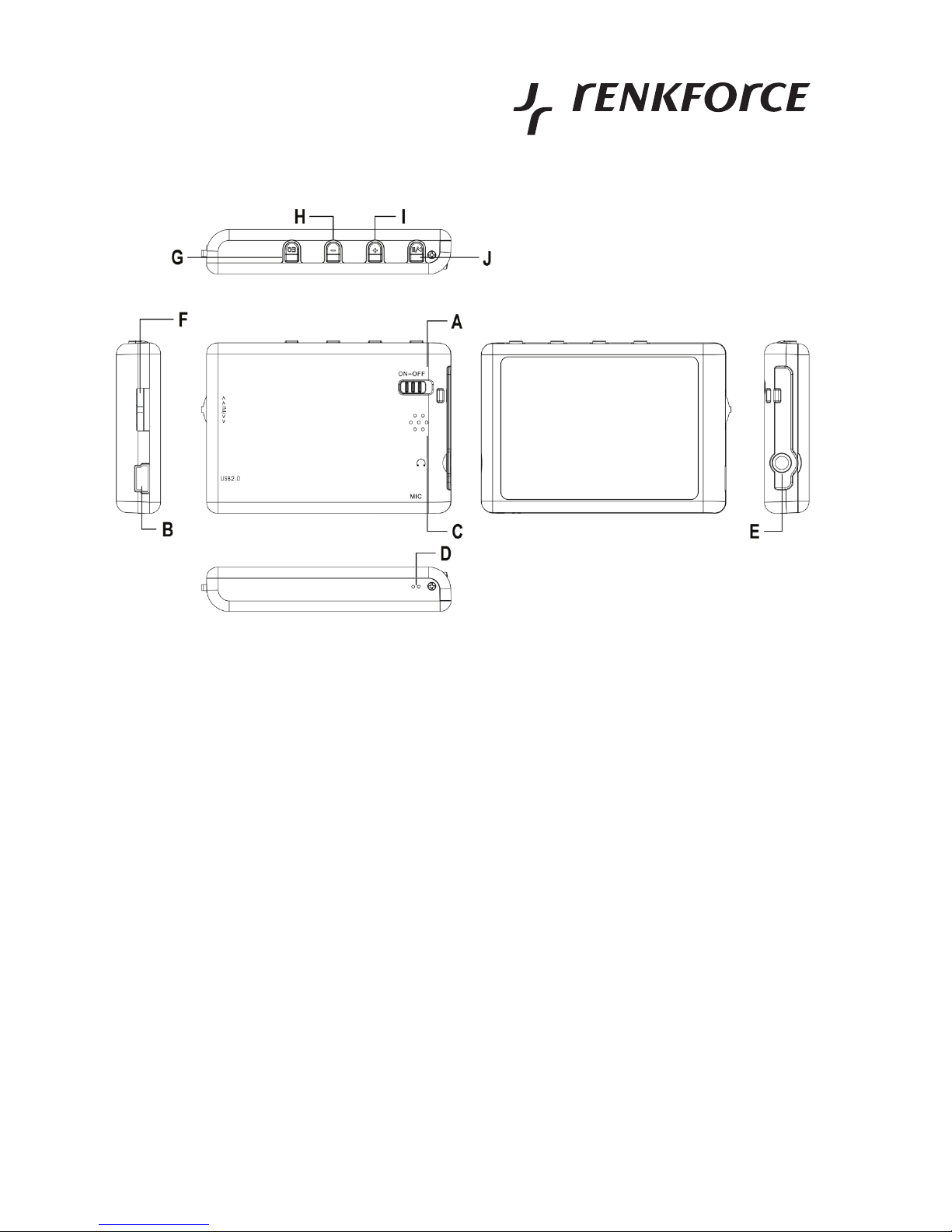
A On/off switch
B USB jack for the connection to a USB 2.0 port of a computer
C Integrated loudspeakers
D Opening for the integrated microphone
E Audio output, 3.5mm stereo jack socket for headphones/earphones
F Rocker switch with button function
G "EQ" button
H "-" button
I "+" button
J"/" button (PLAY/PAUSE)
Page 44

44
Operating Instructions
English
Charging
Rechargeable Batteries
• The integrated LiPo rechargeable battery is charged via USB.
• The charging procedure may take several hours with a completely empty rechargeable
battery.
As already described, the charging procedure can be effected independently
from the state of the rechargeable battery. Due to the LiPo technology, no
previous discharging is necessary, since there is no so-called memory effect.
The rechargeable battery will not get over-charged due to the integrated
charging electronics; it switches off the charging procedure in due time.
• The rechargeable battery is empty if the multimedia player cannot be activated via the
"/" button after turning it on (move the slide button on the back of the device to the "ON"
position).
The same applies if an "empty battery" warning is issued or if the multimedia player turns off
automatically during operation.
• Depending on your computer's mainboard, the USB ports will be turned off when you turn
off the computer via the front button (computer in standby mode).
Then charging is of course no longer possible. The same applies if the computer is turned
off via its mains switch.
Since it would not be feasible to keep the computer running for the charging process alone,
you may also e.g. use a USB hub with own mains cable. This normally remains activated
when the computer is turned off.
Only charge the multimedia player via a USB port on your computer or a USB
hub and the supplied USB cable, otherwise you damage the charge electronics
and therefore the multimedia player. There is also danger of fires or explosion
due to the integrated LiPo rechargeable battery!
Refer to the two chapters "Safety Instructions" and "Notes on Rechargeable
Batteries".
Page 45

45
Basic Functions
a) Turning the player on
Move the slide button on the back into the "ON" position and hold the "/" button pressed
until the display lights up. Then release the button.
If the display does not light up and the welcome message does not appear, the
rechargeable battery must be empty and first be re-charged.
b) Turning the player off
Press the "/" button until the multimedia player switches off; it is now in standby operation
(the device is turned back on by pressing the "/" button for a longer period of time).
In the settings, you can select when the device is supposed to turn off
automatically if no button is pressed or if nothing is played back (it is not
connected to a computer via USB).
If the multimedia player is no longer in use, move the slide button on the back into the "OFF"
position.
c) Main menu, function selection
• In the main menus and the sub menus the selection of individual functions is made with the
lateral rocker switch (move up or down).
Alternatively, you can also use the "+" and "-" buttons.
• The selection is confirmed by pressing the rocker switch briefly.
Use the rocker switch like a regular button for this.
• Pressing the "EQ" button will return you to the previous menu level.
• Press the rocker switch longer to return to the main menu.
Page 46

46
Operating Instructions
English
d) Key lock
Keep the "EQ" button depressed for approx. 1 second until a padlock icon appears on the
display. Now all keys are without function.
To cancel the key lock, press the "EQ" button again for approx. 1 second until the padlock icon
disappears again.
e) 3.5mm connection (audio output) or internal loudspeaker
The multimedia player has a small integrated loudspeaker.
The loudspeaker will be switched off automatically if earphones or headphones are connected
to the 3.5 mm output jack.
Please note that the cable of the connected earphone/headphone is used as
an antenna during radio operation.
Radio reception without earphones/headphones is not possible thus.
Page 47

47
• The drivers for the multimedia player are included in the operating systems Windows ME,
XP, Vista and 2000. The supplied CD is not required!
• With Windows 98/98SE the drivers from the CD must be installed first and a restart carried
out.
• Wait until Windows is completely loaded again.
• Now connect the multimedia player via the supplied USB cable to a free USB2.0 port of your
computer.
• Windows will recognise the new hardware and install the required drivers. Wait a moment
until the installation has been completed.
• Now the multimedia player will function like a USB stick or an external USB drive. A new drive
appears in the Windows file explorer, which can be filled with multimedia files (images, MP3
files, videos).
• Wait until all file transfers are complete before disconnecting the multimedia player from the
computer.
There is a small arrow symbol ("Safely remove hardware") in the Windows menu bar. This
function serves to inform Windows on your intent to disconnect the device. All open files will
subsequently be closed; Windows will then inform you that the device may be removed.
Simply disconnecting the USB connection in running operation may result in
errors in the multimedia player's file system, e.g. data no longer appears in the
content tree or cannot be played back properly.
• If the multimedia player is connected to a computer, the buttons and the on/off switch will not
work.
The charge process is started automatically if the is not fully charged. Please refer to the
chapter "Notes on Rechargeable Batteries" and "Charging Rechargeable Batteries".
Connection
to the Computer
Page 48

48
Operating Instructions
English
Operation
• As already described in the chapter "Basic Functions", section c), the individual functions are
selected in the main menu with the rocker switch or the buttons "+" and "-".
• Confirm the function and/or menu/sub menu selection by briefly pressing the rocker switch.
• A setting or setting value (e.g. the display language, the cut-off time, the brightness of the
display, etc.) is also activated/applied via pressing the rocker switch.
• A short pressing of the "EQ" button will return you to the previous menu.
• A longer pressing of the rocker switch will return you to the main menu.
a) "Settings" function
1. "Music" submenu
• "Repeat Mode": Several selection options for the repeated playback of e.g. an MP3 file
• "Play Mode": Setup for the playback sequence (normal, random)
• "EQ Select": Selection of several pre-defined EQ settings (e.g. "3D", "Rock", "Pop", etc.) for
adjustment to your hearing habits
• "User EQ Set": Manual setting of the equalizer, 5 frequency bands are available
You select one of the 5 frequency bands or the respective slide button with the rocker switch
(move up/down).
You move a slide button (the respective selected slide button is highlighted in colour) with
the buttons "-" and "+".
To adopt the setting move the rocker switch up or down until "YES" is highlighted in colour.
Confirm the setting by briefly pressing the rocker switch.
Alternatively, the rocker switch can be pressend long, then the multimedia
player jumps right back to the main menu.
To reject the changes of the previous already existing setting, select "NO" and then briefly
press the rocker switch.
Page 49

49
2. "FM Radio" sub menu
• "Stereo SW": Stereo playback; can be activated with stronger FM stations. Deactivation of
this function may reduce the noise slightly with less strong stations
• "FM Region": Selection of the FM section for different reception areas
3. "Record" sub menu
• "REC Quality": Two different quality levels can be selected for recording (high or normal
quality); this also depends on the memory consumption or the recording time
• "REC Volume": Setting the volume for recording
4. "Display" sub menu
• "Blight Time": Time for which the background illumination remains lit after pressing a key.
Set a short time here to achieve a long service life and save power.
• "Lum": Setting the brightness of the background illumination; a low brightness setting
requires less energy, which will increase the operating time of the multimedia player.
• "Play Mode": Operating mode for the background illumination
"Normal" The brightness of the background illumination is reduced
"Power Save": Display is turned off
Page 50

50
Operating Instructions
English
5. "System" sub menu
• "About": Display of the free memory and the system version
• "Default Set": Restore basic settings
A warning message appears after the selection of this option. To restore the default settings
(status on delivery), move the rocker switch until "YES" is highlighted in colour and then
briefly press the rocker switch.
To reject the changes of the previous already existing setting, select "NO" with the rocker
switch and then briefly press the rocker switch.
6. "PowerOff Time" submenu
Here you can select the time after which the player will switch off by itself if no button is
pressed or no file played back.
This function can also be switched off.
7. "Language" submenu
In this menu you can select the display language.
Page 51

51
b) "Music" function
Select the "Music" function in the main menu with the rocker switch or the "+" and "-" buttons
and confirm by briefly pressing the rocker switch. Now the display shows a selection list of all
available audio files.
There are no audio files upon initial operation. You first have to transfer some
of your MP3 files to the multimedia player.
Connect the multimedia player as described in the chapter "Connection to the
Computer" and e.g. transfer some MP3 files to the multimedia player.
• You can select the desired audio file (or a directory with additional audio files) by moving the
rocker switch up or down.
• Start playback by briefly pressing the rocker switch (or change to the selected directory to
chose an audio file as described above).
• A brief press of the"/" button stops playback (pause) or continues it.
• You may increase or decrease the volume by briefly pressing the buttons "+" or "-", .
• A brief pressing of the rocker switch returns you to the audio file selection list.
• If the rocker switch is moved briefly up or down during playback of an audio file, the next or
previous audio file will be played back.
• A longer holding of the rocker switch in the upper or lower position will activate fast forward
or reverse.
• With a brief pressing of the "EQ" button you can select one of the predefined equalizer
settings ("Normal", "3D", "Rock", "Pop", "Classic", "Bass", "Jazz") or an individually defined
equalizer setting.
The current equalizer setting is shown in the top right of the display.
• A longer pressing of the "+" button toggles the display between the audio file name and the
display of the song text.
Page 52

52
Operating Instructions
English
For this, a so-called LRC file with the same name as the MP3 file is required.
This is a pure text file that you can also generate yourself
Example:
[ti]Musician LYRICS
[al]Music title
[00:11]Music text 1
[00:25]Music text 2...
The time specification determines the time position at which the audio file is to show the
corresponding text in the display of the multimedia player.
• Use the so-called A-B function if you want to play back a certain position in the audio file
repeatedly.
To do so, press the button "-" longer at the desired starting position during playback. "A-" will
appear on the top right of the display.
Press the button "-" longer once again at the end position. The display will show "A-B". Now
the marked section is played back over and over again.
To leave this function, press the button "-" longer again until "A-B" disappears from the
display. Playback now returns to normal.
• A longer pressing of the rocker switch will return you to the main menu.
The playback of an audio file will continue at that!
Page 53

53
c) "Video" function
Select this function in the main menu with the rocker switch or the "+" and "-" buttons and
confirm by briefly pressing the rocker switch. The display now shows a selection list of all
available video files.
It does not contain any video files when you first use the device. Connect the
multimedia player as described in the chapter "Connection to the Computer"
and transfer the respective video files to the multimedia player.
The software contained on the CD can generate matching video files.
• You can select the desired video file (or a directory with additional video files) by moving the
rocker switch up or down.
• Start playback by briefly pressing the rocker switch (or change to the selected directory to
chose a video file as described above).
• A brief press of the "/" button stops playback (pause) or continues it.
• You may increase or decrease the volume by briefly pressing the buttons "+" or "-", . A longer
press activates fast skip.
• A brief pressing of the rocker switch returns you to the video file selection list.
• If the rocker switch is moved briefly up or down during playback of an video file, the next or
previous video file will be played back.
• A longer holding of the rocker switch in the upper or lower position will activate fast forward
or reverse.
• A longer pressing of the rocker switch will return you to the main menu.
Page 54

54
Operating Instructions
English
d) "FM" function
When commissioning the player, you first have to set the right FM reception
range in the "Settings" menu (chapter "Operation", section a), point 2).
Select the "FM" function in the main menu with the rocker switch or the "+" and "-" buttons and
confirm by briefly pressing the rocker switch.
The cable of the connected earphones/headphones is used as an antenna.
You can subsequently switch on or off an additional menu with a brief pressing of the rocker
switch which enable the manual or automatic station search and the saving/deleting of radio
station in the radio storage location of the multimedia player.
If the menu is hidden (press the rocker switch briefly, if necessary), the volume can be set with
the "+" and "-" button (press the respective button longer for quick setting).
Please note: If the menu is shown, the selection of the menu options is done
with the "+" and "-" button and not the setting of the volume.
"Manual"
If you have selected this function with the rocker switch, briefly press the rocker switch.
Subsequently, a station or its frequency can be set by moving the rocker switch up or down
(hold the rocker switch in the upper or lower position for quick setting).
"Auto"
The pressing of the rocker switch will start the automatic search for the next strong station here.
"mem"
A list of storage positions will appear in which you can store the previously active radio
frequency. The frequency will be shown for already assigned storage locations, a corresponding
note will appear with empty storage locations.
Select the desired storage location in which you want to store the currently active radio
frequency with the rocker switch or the "+" and "-" buttons.
Briefly press the "/" button. A warning will appear prompting you to save or reject the
station.
Page 55

55
To save the station move the rocker switch up or down until "YES" is highlighted in colour.
Briefly press the "/" button; the station is now stored.
Proceed in the same manner if the station is not to be stored - select "NO" with the rocker switch
and then briefly press the "/" button.
Leave the storage mode by briefly pressing the rocker switch.
"preset"
After activating this function you can switch between stored stations with the rocker switch.
"del"
This function is to be used to delete radio stations form the list of storage positions that are no
longer required.
Select the desired storage location that you want to delete with the rocker switch or the "+" and
"-" buttons.
Briefly press the "/" button. A warning will appear enquiring whether you really want to
delete the station.
To delete the station move the rocker switch up or down until "YES" is highlighted in colour.
Briefly press the "/“ button; the storage position is now empty again.
Proceed in the same manner if the station is not to be deleted - select "NO" with the rocker
switch and then briefly press the "/" button.
Leave the deletion mode by briefly pressing the rocker switch.
Page 56

56
Operating Instructions
English
e) "Photo" function
Select this function in the main menu with the rocker switch or the "+" and "-" buttons and
confirm by briefly pressing the rocker switch. The display now shows a selection list of all
available images.
When you first use the device, there are no image files contained on it. Connect
the multimedia player as described in the chapter "Connection to the Computer" and transfer the respective image files to the multimedia player.
• You can select the desired image file (or a directory with further image files) with the rocker
switch.
• To display the image, briefly press the rocker switch (or change to the selected directory to
chose an image file as described above).
• You can select the next or the previous image by moving the rocker switch up or down.
• A brief pressing of the rocker switch terminates the display of the image and you are now in
the selection list of all available image files again.
• A longer pressing of the rocker switch will return you to the main menu.
Page 57

57
f) "Text" function
Select this function in the main menu with the rocker switch or the "+" and "-" buttons and
confirm by briefly pressing the rocker switch. The display now shows a selection list of all text
files.
Only standard text files can be displayed (file extension "TXT"). Files of various
text editors cannot be displayed.
• You can select the desired text file (or a directory with further text files) with the rocker switch.
• To display the text file, briefly press the rocker switch (or change to the selected directory
to chose a text file as described above).
• You can move the visible text area by moving the rocker switch up or down.
• A brief pressing of the rocker switch terminates the display of the text and you are now in the
selection list of all available text files again.
• A longer pressing of the rocker switch will return you to the main menu.
Page 58

58
Operating Instructions
English
g) "Record" function
Select this function in the main menu with the rocker switch or the "+" and "-" buttons and
confirm by briefly pressing the rocker switch.
A microphone is integrated in the multimedia player (opening on the back,
labelled with "MIC").
The recording quality and the volume (microphone sensitivity) can be selected
as described in the chapter "Operation", section a), point 3.
• Start recording by briefly pressing the "/" button; then briefly press the button again to
interrupt the recording (pause).
• Terminate the recording by briefly pressing the rocker switch. The recording is now saved
in a WAV file.
• A longer pressing of the rocker switch will return you to the main menu.
h) "Navigation" function
Select this function in the main menu with the rocker switch or the "+" and "-" buttons and
confirm by briefly pressing the rocker switch.
Now you will see a selection list with all available files and directories.
All files are listed here, also those that cannot be displayed (images, texts) or
played back (MP3, WAV, video).
• You can move the display of the list or select a file or directory by moving the rocker switch
up or down or with the "+" and "-" buttons.
• To display or play back the currently selected file (provided that the multimedia player can
do this), briefly press the rocker switch (or change to the selected directory to chose a text
file as described above).
• A longer pressing of the rocker switch will return you to the main menu.
Page 59

59
i) "Game" function
Select this function in the main menu with the rocker switch or the "+" and "-" buttons and
confirm by briefly pressing the rocker switch.
The purpose of the game is to attain a continuous horizontal row by arranging the different
shaped blocks. This will then be removed and the blocks above will move down by one row.
If there is a gap in the horizontal row, the block will remain in place. The game is over when
the top row of the game area is covered with blocks and no new blocks can move down.
A hint indicating the next block to appear is shown on the top right.
• Start the game by briefly pressing the "/" button.
• Another brief press of the "/" button pauses the game.
• You can move the blocks that are coming down to the left or the right by moving the rocker
to the left or the right.
• The "+" button serves to rotate the blocks.
• Holding the "-" button will speed up the downward move of the block.
• Once a horizontal row is filled with blocks the row will disappear.
• A longer pressing of the rocker switch will return you to the main menu.
Page 60

60
Operating Instructions
English
The multimedia player can display different file formats (e.g. images, texts) or play them back
(e.g. MP3s, videos).
Due to the large number of programs that generate such data formats however, it may happen
that a file cannot be played back.
For example:
MP3 files are generated with the most diverse programs and have different bit rates (e.g.
128kBit, 192kBit or variable bit rates, VBR).
With video data there are numerous methods to compress image contents and audio signals
to save memory. In addition, video data has different resolutions and bit rates.
For this reason, we cannot guarantee that an existing audio or video file can be
played back on the Multimedia Player.
Please observe the next chapter for generating suitable video files.
AV Converter Software
The CD also contains a software with which you can generate video files for the multimedia
player. Existing video files in various formats can thus be converted to be suitable for the
multimedia player.
Please note the information in the software regarding their handling as this may
change with newer software versions.
Usable
Audio/Video Formats
Page 61
61
Please observe all safety instructions in these operating instructions!
Troubleshooting
Problem
The device cannot be switched on.
No playback of files or a certain file
is not played back.
The computer does not recognize
the multimedia player or the
rechargeable battery is not being
charged.
The microphone recording level is
too low or too high
The device turns off automatically.
Solution
• Is the integrated rechargeable battery empty?
Charge it as described in the chapter "Charging
the Rechargeable Battery".
• Is the on/off switch in the "ON" position?
• Is the multimedia player connected to a computer
via USB? Playback is not possible then. First
disconnect the device from the computer.
• The file cannot be played back or displayed
because the multimedia player does not support
this format.
• Use a USB port that can provide a current of
500mA. This is e.g. the USB port of a computer
or a USB hub with an inherent power supply.
• Some notebooks cannot provide power supply
via the USB port. Use an external USB hub with
its own power supply unit in this case.
• You can change the recording volume in the
settings.
• Change the distance between the audio source
and the microphone.
• Is the rechargeable battery empty?
• Check the settings for automatic shutoff or power
save mode.
Page 62

62
Operating Instructions
English
Servicing or repair may only be carried out by a specialist/specialist workshop. The product
contains no parts that require servicing. Therefore, do not open it.
To clean the outside of the product, a dry, soft and clean cloth is sufficient.
Don't press too hard on the display, this may cause scratch marks or lead to
failure of the display.
Dust can easily be removed with the help of a clean brush and a vacuum cleaner.
Handling
Take note of all safety instructions contained in this operating manual
and all further information specific to the handling of the product.
The product is not a toy and should be kept out of the reach of children. The product contains
small parts, glass (display) and a rechargeable battery.
The device must not be opened or disassembled.
None of the components inside the product are to be maintained by the user. If you open/take
apart the device, the license (CE) and the guarantee/warrantee will expire as well.
Dropping the product even from a low height will damage it.
Avoid the following adverse environmental conditions when operating the product:
- Excessive humidity or dampness
- Extreme cold or heat
- direct sunlight
- Dust or combustible gases, vapours or solvents
- Strong vibrations
- Strong magnetic fields such as are found in the vicinity of machinery or loudspeakers
Maintenance
and Cleaning
Page 63
63
Never use the product immediately after it has been brought from a cold into
a warm room. The accruing condensation may destroy the product.
Please wait until the product has reached room temperature. This may take
several hours.
Ensure that no cables are pinched or caught during operation.
Make sure that the insulation of the whole product is neither damaged nor destroyed. Check
the product for damage prior to each use!
The product must NOT be used if you notice any damages.
Damage to the multimedia player may cause an explosion or the burning of the
built-in storage battery.
In this case take the product to a specialised workshop and discontinue the
use.
During operation place the product in a position to prevent it from falling.
Valuable or scratch sensitive furniture surfaces should be protected from damage with suitable
covers before placing the multimedia player on them.
Protect the device from scratches, dust and dirt during transport.
Page 64

64
Operating Instructions
English
a) General Information
Electric and electronic devices must not be disposed of in the domestic waste.
When the product is no longer usable, dispose of it in accordance with the
applicable statutory regulations.
b) Batteries and Rechargeable Batteries
You, as the end user, are required by law (Battery Ordinance) to return all used batteries/
rechargeable batteries. Disposal of them in the household waste is prohibited!
Contaminated batteries/rechargeable batteries are labelled with these symbols
to indicate that disposal in domestic waste is forbidden.
The designations for crucial heavy metal constituents are: Cd=cadmium,
Hg=mercury, Pb=lead (designation on the battery/rechargeable battery, e.g.
under the dustbin icons on the left).
You can return your emptied batteries/rechargeable batteries free of charge to
any authorized disposal station in your local authority, to our stores or to any
other store where batteries/rechargeable batteries are sold.
You thus fulfil your statutory obligations and contribute to the protection of the environment.
Please note:
The LiPo rechargeable battery integrated in the multimedia player must be
disposed off separate from the housing. The casing has to be entirely dismantled
for this purpose.
This is extensive work, which should be performed by an expert.
Proceed with care and do not use big and inappropriate tools. Never short
circuit the contacts/connections of the rechargeable battery as this may
damage the battery. There is a risk of fire and explosion!
Disposal
Page 65

65
Memory: ................................................ 2 GByte
Connection to computer: ...................... USB 2.0
LC display: ............................................ 2.2", approx. 5.6 cm
Power supply: ....................................... Internal rechargeable battery (LiPo, 3.7V,
approx. 300mAh)
Charging the rechargeable battery: .....Via the supplied USB cable
Audio output: .........................................3.5 mm stereo jack socket for headphones/earphones
Weight: .................................................. 50 g
Dimensions: .......................................... 66 x 46 x 13 mm
Technical Data
Page 66

66
Mode d’emploi
français
Table des matières
Page
Introduction ........................................................................................................................ 68
Utilisation conforme .......................................................................................................... 69
Contenu de la livraison ..................................................................................................... 70
Explication des symboles ................................................................................................70
Caractéristiques et fonctions .......................................................................................... 71
Consignes de sécurité ...................................................................................................... 72
Indications afférentes aux accumulateurs .................................................................... 74
Eléments de commande ................................................................................................... 75
Chargement de l´accumulateur ....................................................................................... 76
Fonctions de base ............................................................................................................. 77
a) Mise en marche ....................................................................................................... 77
b) Mise à l'arrêt ............................................................................................................ 77
c) Menu principal, choix des fonctions ....................................................................... 77
d) Verrouillage des touches ........................................................................................ 78
e) Prise 3.5mm (sortie audio) ou haut-parleur interne ............................................... 78
Raccordement à l'ordinateur ........................................................................................... 79
Utilisation ............................................................................................................................ 80
a) Fonction «Réglage» (= «Settings») ........................................................................ 80
1. Sous-menu «Musique» (= «Music») ................................................................. 80
2. Sous-menu «Réglage de FM» (= «FM Radio») ............................................... 81
3. Sous-menu «Enregistrement» (= «Record») .................................................... 81
4. Sous-menu «Affichage» (= «Display») ............................................................. 81
5. Sous-menu «Réglage du système» (= «system») ........................................... 82
6. Sous-menu «Arrêt automatique» (= «PowerOff Time») ................................... 82
7. Sous-menu «Language» (= «Language») ........................................................ 82
Page 67

67
Page
b) Fonction «Musique» (= «Music») ........................................................................... 83
c) Fonction «Vidéo» (= «Video») ................................................................................ 85
d) Fonction «FM radio» (= «FM») ............................................................................... 86
e) Fonction «Image» (= «Photo») ............................................................................... 88
f) Fonction «E-book» (= «Text») ................................................................................89
g) Sous-menu «Enregistrement» (= «Record») ......................................................... 90
h) Fonction «Explorer» (= «Navigation») ................................................................... 90
i) Fonction «Jeux» (= «Game») ................................................................................. 91
Formats audio/vidéo appropriés à la lecture ................................................................ 92
Logiciel convertisseur audio-vidéo ................................................................................ 92
Dépannage .......................................................................................................................... 93
Maintenance et nettoyage ................................................................................................ 94
Manipulation .......................................................................................................................94
Élimination ..........................................................................................................................96
a) Généralités .............................................................................................................. 96
b) Piles et accumulateurs ............................................................................................96
Caractéristiques Élimination ........................................................................................... 97
Page 68

68
Mode d’emploi
français
Introduction
Chère cliente, cher client,
Nous vous remercions de l’achat du présent produit.
Ce produit satisfait aux exigences légales nationales et européennes.
Afin de maintenir le produit dans son état actuel et d'assurer un fonctionnement sans risques,
les utilisateurs sont tenus de suivre les instructions contenues dans le présent mode d'emploi !
Avant l'utilisation de ce produit, lisez attentivement l'intégralité du présent mode d'emploi et
respectez toutes les instructions d'utilisation et consignes de sécurité !
Le présent mode d'emploi fait partie intégrante du produit. Il contient des consignes
importantes pour la mise en service et la manipulation du produit. Tenez compte de ces
remarques, également en cas de cession de ce produit à un tiers. Conservez ce mode
d'emploi pour une consultation ultérieure !
Tous les noms de société et toutes les désignations de produit sont des marques déposées
de leurs propriétaires respectifs. Tous droits réservés.
En cas de questions techniques, vous pouvez vous adresser à :
Tél. : 0892 897 777
Fax : 0892 896 002
e-mail : [email protected]
Du lundi au vendredi de 8h00 à 18h00, le samedi de 8h00 à 12h00
Tél. : 0848/80 12 88
Fax : 0848/80 12 89
e-mail : [email protected]
Du lundi au vendredi de 8h00 à 12h00 et de 13h00 à 17h00
Page 69
69
Utilisation conforme
Le lecteur multimédia «MPF337» sert de lecteur mobile pour les fichiers multimédia aux
formats JPG, MP3, WMA, WAV et AVI. L’appareil intègre un écran LC couleur, la reproduction
audio s’effectue par une douille jack 3.5mm stéréo.
De plus, le lecteur multimédia dispose d’une radio FM aussi bien que d’une fonction
d’enregistrement par le microphone intégré.
Une multitude de réglages potentiels permet d’adapter l’appareil à vos besoins. Il intègre par
ex. un égaliseur, vous pouvez régler la luminosité de l’écran ainsi que choisir la langue du
menu.
Un branchement USB2.0 permet de remplir la mémoire intégrée de données lorsque l'appareil
est relié à un ordinateur. Ainsi le lecteur multimédia peut également être utilisé en tant que
médium de transport pour d’autres données (comme une clé USB classique).
L´alimentation électrique se fait par un accu LiPo intégré, la recharge par USB.
Le produit ne doit pas être humidifié, ni mouillé.
Ce produit n'est pas un jouet, tenez-le hors de portée des enfants. Le produit contient des
composants en verre et de petite taille qui pourraient être avalés, et de plus il intègre un
accumulateur.
Toute utilisation autre que celle décrite ci-dessus occasionne
l'endommagement de ce produit ; d´autres risques sont en outre encourus.
Lisez attentivement l’intégralité du présent mode d’emploi qui contient
un grand nombre d’informations importantes concernant la commande
et le fonctionnement du produit.
Page 70
70
Mode d’emploi
français
Contenu
de la livraison
• Lecteur multimédia avec accumulateur incorporé
• Écouteurs
• Câble USB
•CD
• Mode d’emploi
Explication des symboles
Le symbole de l'éclair est utilisé afin de signaler un danger pour votre santé,
par ex., par une décharge électrique.
Le symbole avec le point d'exclamation attire l'attention sur les conseils
importants de ce mode d'emploi, qui sont impérativement à respecter.
Le symbole de la « main » précède les recommandations et indications
d'utilisation particulières.
Page 71

71
Caractéristiques
et fonctions
• 2 Go de mémoire
• Ecran LC intégré (2,2 pouces, env. 5,6 cm)
• Accu LiPo intégré (3.7V, 560mAh), fonction de recharge via USB
• Lecture de fichiers pour formats JPG, MP3, WMA, WAV, AVI, TXT
• Radio FM intégrée, possibilité d´enregistrement
• Un jeu disponible pour se divertir en voyage
• Microphone intégré pour l’enregistrement semblable à une dictaphone
• Réglages divers (par ex. luminosité de l´écran, égalisateur)
• Sortie audio: douille jack 3.5mm stéréo pour casques/ oreillettes
• Langue des menus ajustable
• Branchement USB2.0 (l’appareil est traité du système d'exploitation comme un lecteur
classique, une clé USB ou un disque dur USB)
• Design plat, construction de petite taille
Page 72
72
Mode d’emploi
français
Consignes de sécurité
En cas de dommages dus à la non-observation de ce mode d'emploi, la
validité de la garantie est annulée. Nous déclinons toute responsabilité
pour les dommages consécutifs !
De même, le constructeur n'assume aucune responsabilité en cas de
dommages matériels ou corporels résultant d'une utilisation non
conforme de l'appareil ou du non-respect des présentes consignes de
sécurité. Tout droit à la garantie s'éteint dans de tels cas !
Chère Cliente, cher Client. Les consignes de sécurité et les indications de danger sont
destinées non seulement à préserver votre santé, mais aussi à préserver le bon
fonctionnement de l’appareil. Veuillez lire attentivement les points suivants :
• Pour des raisons de sécurité et d'homologation (CE), les transformations et/
ou modifications arbitraires du produit sont interdites. Ne l'ouvrez ni le
démontez pas ! Aucune pièce nécessitant un entretien ne se trouve à
l'intérieur du produit.
Lorsque l'accumulateur LiPo intégré est endommagé il y a un risque
important d'explosion ou d'incendie !
Les travaux d'entretien, de réglage ou de réparation ne doivent être effectués
que par du personnel qualifié ou par un atelier spécialisé.
• Le produit ne doit pas être humidifié, ni mouillé. Protégez-le également du
rayonnement solaire direct, d'une forte chaleur (>35°C) ou froideur (<0°C),
de la poussière et de toute saleté.
• Après avoir transféré l'appareil d'une pièce froide à une pièce chaude (par
ex. lors du transport), de l'eau de condensation pourrait se former. Cela
pourrait endommager le produit.
Laissez donc le produit éteint prendre la température ambiante avant de le
mettre en service. Selon le cas, cela peut durer plusieurs heures.
• Ce produit n'est pas un jouet, maintenez-le hors de la portée des enfants. Les
enfants ne sont pas en mesure d'évaluer les risques résultant de la
manipulation des appareils électriques. De plus, le produit incorpore des
composants de petite taille qui pourraient être avalés et ceux en verre
(l'écran) ainsi qu'un accumulateur.
Page 73
73
• Ne laissez jamais le matériel d'emballage sans surveillance ; il pourrait
devenir un jouet dangereux pour les enfants.
• N'utilisez le produit que dans des régions climatiques modérées et non
tropicales.
• Ne placez pas de récipients comportant de liquides, tels qu'un seau, une
vase ou une plante, à proximité immédiate du produit. Les liquides pourraient
pénétrer à l'intérieur du boîtier et compromettre sa sécurité électrique. De
plus, il y a risque d´incendie et d´explosion (court-circuit de l´accu).
• Ne posez aucune source de chaleur susceptible de provoquer un incendie,
telles que des bougies, sur ou à proximité de l’appareil.
• Ne pliez pas le câble et ne déposez rien dessus.
• Si l'appareil devait présenter des dommages, ne l'utilisez plus! Dans ce cas,
apportez l'appareil dans un atelier spécialisé.
• Dans les installations industrielles, il convient d'observer les consignes de
prévention des accidents relatives aux installations et moyens d'exploitation
électriques, édictées par les syndicats professionnels.
• Dans les écoles, les centres de formation, les ateliers de loisirs et de
réinsertion, la manipulation d'appareils alimentés par le secteur doit être
surveillée par un personnel responsable, spécialement formé à cet effet.
• Ce produit doit être manipulé avec précaution – les coups, les chocs, ou une
chute, même d'une faible hauteur, peuvent l'endommager.
Page 74
74
Mode d’emploi
français
Le lecteur multimédia «MPF337» intègre un accumulateur dit « LiPo » (accumulateur lithiumpolymère). Ce type moderne d’accumulateur ne présente pas d’effet dit « mémoire », c’est-àdire que vous pouvez chargez l’accumulateur quand vous le souhaitez.
De plus, il offre plus d’énergie que les accumulateurs classiques NiCd et NiMH.
Veuillez respecter les consignes importantes suivantes pour l’utilisation de
l’accumulateur LiPo :
• N´endommagez jamais l´accu et ne le démontez jamais du lecteur «MPF337».
Observez à ce sujet le chapitre «Elimination».
L'endommagement de la gaine de l’accumulateur entraîne un risque
d’explosion et d’incendie !
La gaine de l'accumulateur LiPo n'est pas fait d'une tôle fine comme c'est le
cas pour des piles/accumulateurs traditionnels (par ex. du type AA ou AAA)
mais consiste seulement en un film plastique sensible.
• Ne court-circuitez jamais les contacts/branchements de l'accumulateur. Il y
a risque d´explosion et d’incendie !
• Rechargez régulièrement l'accumulateur, même lorsque le produit n'est pas
utilisé. Le lecteur «MPF337» a besoin en mode veille d´une quantité (même
faible) de courant.
La technologie d’accumulateur utilisé rend superflu le déchargement préalable
de l'accumulateur. Rechargez entièrement l´accu environ une fois par mois.
Ainsi vous disposez toujours d’un appareil prêt à l'emploi.
• Ne rechargez jamais le «MPF337» sans surveillance.
• Placez le «MPF337» sur une surface résistante à la chaleur et ininflammable
lors de la recharge. Un certain échauffement pendant le rechargement est
tout à fait normal.
• Débranchez le «MPF337» de l´ordinateur en cas d´inutilisation.
Indications afférentes
aux accumulateurs
Page 75
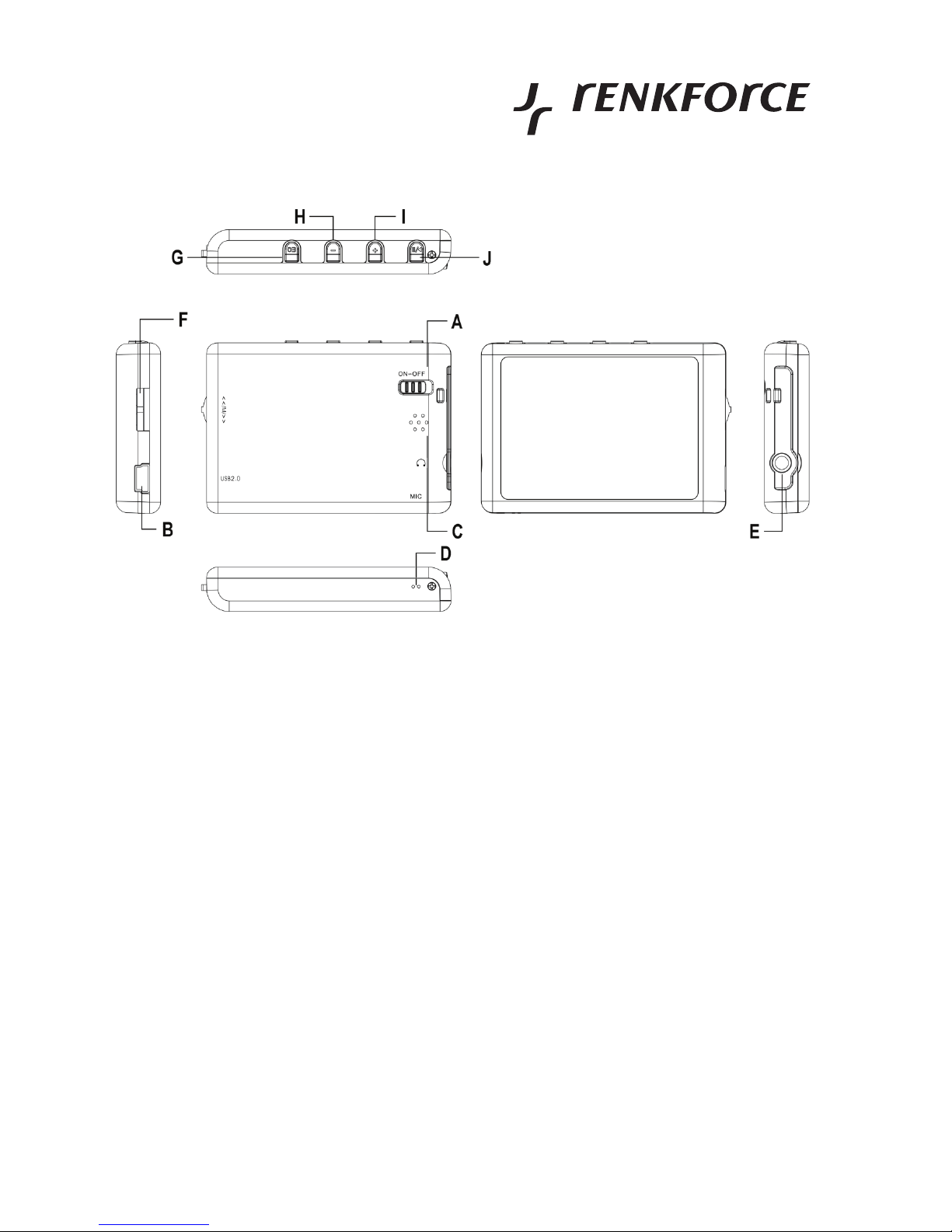
75
Eléments
de commande
A Interrupteur Marche/Arrêt («OFF» = arrêt, «ON» = marche)
B Douille USB pour raccorder l´appareil à un port USB2.0 d´un ordinateur
C Haut-parleur intégré
D Ouverture pour le microphone intégré
E Sortie audio, douille jack 3.5mm stéréo pour casques/ oreillettes
F Bouton à bascule avec fonction de touche
G Touche «EQ»
H Touche «-»
I Touche «+»
J Touche «/» (PLAY/PAUSE)
Page 76

76
Mode d’emploi
français
Chargement
de l´accumulateur
• L´accu LiPo intégré se charge via USB.
• Si l'accumulateur est vide, le chargement peut prendre plusieurs heures.
Comme déjà décrit, le chargement peut être effectué indépendamment de
l'état de charge de l'accumulateur. En raison de la technologie LiPo, un
déchargement préalable n'est pas requis car il n'y a pas d'effet dit mémoire.
L’électronique de charge intégrée assure que l’accumulateur n’est pas
surchargé en coupant le chargement à temps.
• L´accu est vide lorsque le lecteur multimédia ne peut pas être activé par la touche «/»
une fois mis en marche (amener l´interrupteur à coulisse au dos en position «ON»).
Il en est de même lorsqu´un avertissement de «Pile vide» est indiqué ou que le lecteur
multimédia s´éteint automatiquement alors qu´il est en marche.
• Selon la carte mère de votre ordinateur, la mise à l´arrêt de ce dernier par le biais de la touche
sur la face avant désactive éventuellement aussi les ports USB de votre ordinateur
(l’ordinateur se trouve en mode veille).
Dans ce cas, un chargement du lecteur multimédia n’est plus possible. Il en est de même
lorsque l’ordinateur est éteint par l'interrupteur secteur.
Comme il serait inutile de laisser l’ordinateur en marche juste pour continuer le chargement,
vous pouvez utiliser par ex. un concentrateur USB avec propre bloc d’alimentation. Celuici reste normalement actif même si l’ordinateur est éteint.
Chargez le lecteur multimédia uniquement via l´interface USB d´un ordinateur
ou d´un concentrateur USB et le câble USB fourni; le cas échéant, cela peut
endommager l´électronique de charge et, par conséquent, le lecteur multimédia.
De plus, il y a risque d’incendie et d’explosion à cause de l’accumulateur LiPo
intégré !
Respectez les chapitres «Consignes de sécurité» et «Indications afférentes
aux accumulateurs».
Page 77

77
Fonctions de base
a) Mise en marche
Amenez l´interrupteur à coulisse situé au dos sur «ON» et maintenez la touche «/»
enfoncée jusqu´à ce que l'écran s´allume. Puis relâchez la touche.
Si l´écran ne s´allume pas et que le message d´accueil n´apparaît pas, cela
signifie que l´accu est vide et doit d´abord être rechargé.
b) Mise à l´arrêt
Maintenez la touche «/» enfoncée jusqu´à ce que le lecteur multimédia s´éteigne; il est
ensuite en mode veille (vous remettez en marche en marche en appuyant plus longuement sur
la touche «/»).
Dans les fonctions de réglage vous pouvez déterminer à quel moment l´appareil
doit s´éteindre automatiquement, soit quand aucune touche n´est actionnée,
soit quand il n´y pas aucune lecture (dans la mesure où l´appareil n´est pas
connecté par USB à un ordinateur).
En cas d´inutilisation prolongée du lecteur multimédia, amenez l´interrupteur à coulisse situé
au dos sur «OFF».
c) Menu principal, choix des fonctions
• Vous sélectionnez les fonctions individuelles dans le menu principal et les sous-menus à
l´aide du bouton à bascule qui se trouve sur le côté (déplacer le bouton vers le haut ou le
bas).
Vous avez aussi la possibilité d´utiliser les deux touches «+» et «-».
• Confirmez la sélection en appuyant courtement sur le bouton à bascule.
Actionnez le bouton à bascule de la même manière qu´un bouton normal.
• Vous accédez au menu précédent en appuyant brièvement sur la touche «EQ».
• Maintenez le bouton à bascule enfoncé plus longtemps pour revenir au menu principal.
Page 78

78
Mode d’emploi
français
d) Verrouillage des touches
Maintenez la touche «EQ» enfoncée pendant env. une seconde jusqu´à ce que le symbole du
verrou s´affiche. Toutes les touches n´ont à présent aucune fonction.
Pour débloquer le verrouillage des touches, maintenez la touche «EQ» de nouveau enfoncée
pendant env. une seconde jusqu´à ce que le symbole du verrou disparaisse.
e) Prise 3,5 mm (sortie audio) ou haut-parleur interne
Le lecteur multimédia est équipé d´un petit haut-parleur intégré.
Lorsque des oreillettes ou un casque d´écoute sont branchés sur la douille de sortie 3,5 mm,
le haut-parleur s´éteint automatiquement.
Veuillez noter que le câble des oreillettes ou du casque d´écoute connectés
sert d´antenne en mode radio.
Une réception radio sans oreillettes ou casque n´est donc pas possible.
Page 79

79
• Les pilotes du lecteur multimédia sont compris dans le système d´exploitation de Windows
ME, XP, Vista et 2000. Le CD est alors inutile.
• Si vous utilisez Windows 98/98SE, installez d´abord les pilotes du CD et redémarrez
l´ordinateur.
• Patientez jusqu'à ce que le système d´exploitation soit complètement chargé.
• Branchez ensuite le lecteur multimédia via le câble USB fourni à un port USB2.0 libre de
votre ordinateur.
• Windows détecte automatiquement le nouveau matériel et installe les pilotes nécessaires.
Attendez un instant jusqu’à la fin de l´opération.
• Le lecteur multimédia fonctionne maintenant comme une clé USB ou un disque dur USB
externe. Le gestionnaire de fichiers de Windows affiche un nouveau lecteur qui peut être
rempli des données multimédia correspondantes (images, MP3, vidéos).
• Avant de pouvoir débrancher le lecteur multimédia, attendez jusqu’à ce que toute transmission
de données soit terminée.
La barre de menu de Windows comprend un petit symbole de flèche («Retirer le périphérique
en toute sécurité»). Cette fonction sert à notifier Windows du fait que vous souhaitez
débrancher l’appareil. Tous les fichiers ouverts sont alors fermés, Windows vous informe
lorsque vous pouvez débrancher l’appareil.
Si vous débranchez la connexion USB pendant le service, sans utiliser cette
fonction, il se peut que des erreurs se produisent dans le système de fichier du
lecteur multimédia, par ex. quelques données ne seront plus affichées dans la
tables des matières ou il y aura des fichiers qui ne peuvent pas ou pas
correctement être reproduits.
• Lorsque le lecteur multimédia est raccordé à un ordinateur, les touches, mais aussi
l´interrupteur Marche/Arrêt n´ont pas de fonction.
Le processus de charge démarre automatiquement à condition que l´accu ne soit pas
complètement chargé. Tenez compte à ce sujet des chapitres «Indications afférentes à
l´accumulateur» et «Chargement de l´accumulateur».
Raccordement
à l’ordinateur
Page 80

80
Mode d’emploi
français
Utilisation
• Comme déjà décrit au chapitre «Fonctions de base», paragraphe c), vous sélectionnez les
fonctions individuelles dans le menu principal à l´aide du bouton à bascule ou des touches
«FF» et «RW».
• Validez la fonction sélectionnée ou le menu/sous-menu en cliquant brièvement sur le bouton
à bascule.
• La reprise/activation d´un réglage ou d´une valeur réglée (par ex. la langue de l´écran, la
durée de fonctionnement, le réglage de la luminosité de l´écran ou autre) s´effectue
également par une brève pression sur le bouton à bascule.
• Vous accédez au menu précédent en appuyant courtement sur la touche «EQ».
• Vous allez dans le menu principal en appuyant plus longuement sur la touche «MENU».
Vous trouverez entre parenthèses la désignation anglaise des options
de menu.
a) Fonction «Réglage» (= «Settings»)
1.Sous-menu «Réglage de lecture» (= «Music»)
• «Répétition» (= «Repeat Mode») : Plusieurs possibilités de sélectionner éventuellement la
lecture répétée d´un fichier MP3 par exemple
• «Réglage de lecture» (= «Play Mode») : Régler l´ordre de la lecture (normal, aléatoire)
• «EQ Select» (= «EQ Select») : Sélection de plusieurs couleurs timbrales prédéfinies (par ex.
«3D», «Rock», «Pop» etc.) pour les adapter à vos habitudes acoustiques
• «User EQ Set» = «Réglage EQ utilisateur» (= «User EQ Set») : Réglage manuel de
l´égaliseur, 5 bandes de fréquences réglages
Vous sélectionnez l´une des 5 bandes de fréquences ou du curseur à l´aide du bouton à
bascule (à déplacer vers le haut ou le bas).
Les touches «-» et «+» permettent de déplacer le curseur (le curseur respectivement
sélectionné est marqué en couleur).
Pour enregistrer les réglages, faites coulisser le bouton à bascule vers le haut ou le bas
jusqu´à ce que «YES» apparaisse en couleur. Confirmez ensuite le réglage en appuyant
brièvement sur le bouton à bascule.
Page 81

81
Vous pouvez aussi valider le réglage en appuyant longtemps sur le bouton à
bascule, puis le lecteur multimédia revient immédiatement au menu principal.
Sélectionnez «NO» pour rejeter les modifications du réglage précédent et appuyez ensuite
brièvement sur le bouton à bascule.
2. Sous-menu «Réglage de FM» (= «FM Radio»)
• «Stéréo On/Off» (marche/arrêt) (= «Stereo SW») : Possibilité d´activer la lecture stéréo des
stations FM plus puissantes; pour celles de faible puissance, la mise à l´arrêt permet de
réduire légèrement le bruit de fond.
• «FM région» (= «FM Region») : Sélection d´une gamme FM pour les différentes régions
3. Sous-menu «Enregistrement» (= «Record»)
• «Qualité» (= «REC Quality»): Possibilité de choisir deux niveaux de qualité différents pour
l´enregistrement (qualité élevée ou normale), dont dépend aussi la consommation de
mémoire ou la durée d´enregistrement
• «Volume de son» (= «REC Volume»): Réglage du volume pour l´enregistrement
4. Sous-menu «Affichage» (= «Display»)
• «Temps de la lumière» (= «Blight Time») : Sélection de la durée pendant laquelle le
rétroéclairage doit rester allumé après avoir actionné une touche. Si vous voulez économiser
du courant pour assurer une longue autonomie de fonctionnement, réglez un temps aussi
court que possible.
• «Ajustement de lum» (= «Lum») : Réglage de la luminosité du rétroéclairage ; une luminosité
faible consomme moins d'énergie ce qui prolonge la durée de service du lecteur multimédia.
• «Mode de rétroéclairage» (= «Blight Mode») : Mode de fonctionnement du rétroéclairage
«Mode normal» (= «Normal») : Réduction de la luminosité du rétroéclairage
«Mode d’économiser» (= «Power Save») : L´écran s´éteint
Page 82

82
Mode d’emploi
français
5. Sous-menu «Réglage du système» (= «system»)
• «Information» (= «About») : Affichage de la mémoire libre et de la version du système
• «Défault» (= «Default Set») : Rétablir le réglage de base
Un message d´avertissement apparaît après avoir sélectionné cette option. Pour rétablir le
réglage de base (état de l´appareil au moment de la livraison), déplacez le bouton à bascule
jusqu´à ce que «YES» soit représenté en couleur et appuyez courtement sur le bouton à
bascule.
Si vous ne souhaitez pas rétablir le réglage au réglage de base, sélectionnez «NO» avec
le bouton à bascule puis appuyez brièvement sur ce dernier.
6.Sous-menu «Arrêt automatique» (= «PowerOff Time»)
Vous pouvez sélectionner ici le moment auquel le lecteur multimédia s’éteint automatiquement
au cas qu’aucune touche n'est actionnée et qu’aucune reproduction n’est en cours.
Cette fonction peut être désactivée.
7. Sous-menu «Language» (= «Language»)
Vous pouvez sélectionner dans ce menu la langue dans laquelle les messages doivent
apparaître sur l´écran.
Page 83

83
b) Fonction «Musique» (= «Music»)
Sélectionnez la fonction «Musique» dans le menu principal avec le bouton à bascule ou les
touches «+» et «-» et appuyez brièvement sur le bouton à bascule pour valider la sélection.
L’écran affiche maintenant une liste sélective de tous les fichiers audio existants.
Lors de la première mise en service, votre lecteur multimédia ne contient pas
encore de fichiers audio, vous devrez d´abord transférer quelques morceaux
musicaux MP3 dessus.
Branchez le lecteur multimédia à l´ordinateur (voir chapitre « Connexion à
l'ordinateur ») et transférez par ex. quelques fichiers MP3 sur le lecteur
multimédia.
• Le déplacement du bouton à bascule vers le haut ou le bas permet de sélectionner le fichier
audio souhaité (ou un répertoire comprenant d´autres fichiers audio).
• Démarrez la lecture en appuyant brièvement sur le bouton à bascule (ou vous allez dans le
répertoire sélectionné dans lequel vous pouvez choisir un fichier audio en procédant comme
décrit ci-dessus).
• Une courte pression sur la touche «/» arrête la lecture (pause) ou la poursuit.
• Le volume peut être monté ou baissé en appuyant courtement sur les touches «+» et «-».
• Une brève pression sur le bouton à bascule renvoie à la liste sélective des fichiers audio.
• Si l´on déplace courtement le bouton à bascule vers le haut ou le bas pendant la lecture d´un
fichier audio, le fichier suivant ou précédent sera reproduit.
• Lorsque le bouton à bascule demeure plus longtemps dans la position supérieure ou
inférieure, cela active l´avance ou le retour rapide.
• Sélectionnez un des réglages d´égaliseur prédéfinis («normal», «3D», «Rock», «Pop»,
«Classic», «Bass», «Jazz») ou le réglage d´égaliseur que vous pouvez modifier en
appuyant courtement sur la touche «EQ».
Le réglage actuel de l´égaliseur s´affiche à droite en haut sur l´écran.
Page 84

84
Mode d’emploi
français
• Une pression prolongée sur la touche «+» fait commuter l´affichage de l´écran du nom du
fichier audio au titre de la chanson.
Pour cela il faut utiliser un fichier dit LRC portant le même nom que le fichier
MP3. Il s´agit d´un fichier purement textuel que vous pouvez créer vous-même.
Exemple :
[ti]Auteur LYRICS
[al]Titre de musique
[00:11]Texte musique 1
[00:25]Texte musique 2...
L´indication de la localisation fixe la position à laquelle le fichier audio du texte respectif doit
s´afficher sur l´écran du lecteur multimédia.
• Si vous désirez lire plusieurs fois consécutives un endroit précis du fichier audio, vous avez
la possibilité d´utiliser ladite fonction A-B.
Appuyez pour cela plus longtemps sur la touche «-» pendant la lecture, à la position de
départ désirée. «A-» apparaît en haut, à droite sur l´écran.
Appuyez de nouveau plus longuement sur la touche «-» à la position finale. «A-B» apparaît
sur l´écran. L´appareil lit maintenant toujours la partie que vous avez marquée.
Pour quitter cette fonction, appuyez de nouveau plus longtemps sur la touche «-» jusqu´à
ce que «A-B» disparaisse de l´écran. La lecture se poursuit normalement à présent.
• Vous allez dans le menu principal en appuyant plus longuement sur le bouton à bascule.
Le fichier audio continue d´être lu !
Page 85

85
c) Fonction «Vidéo» (= «Video»)
Sélectionnez cette fonction dans le menu principal avec le bouton à bascule ou les touches
«+» et «-» et appuyez brièvement sur le bouton à bascule pour valider la sélection. L’écran
affiche une liste sélective de tous les fichiers vidéo existants.
Ceci ne s'applique pas lors de la première mise en service. Branchez le lecteur
multimédia à l´ordinateur (voir chapitre «Connexion à l'ordinateur») et transférez
par ex. les fichiers vidéo correspondants sur le lecteur multimédia.
Le logiciel compris sur le CD est en mesure de créer des fichiers vidéo
appropriés.
• Le déplacement du bouton à bascule vers le haut ou le bas permet de sélectionner le fichier
vidéo souhaité (ou un répertoire comprenant d´autres fichiers vidéo).
• Démarrez la lecture en appuyant brièvement sur le bouton à bascule (ou vous allez dans le
répertoire sélectionné dans lequel vous pouvez choisir un fichier vidéo en procédant comme
décrit ci-dessus).
• Une courte pression sur la touche «/» arrête la lecture (pause) et la poursuit.
• Le volume peut être monté ou baissé en appuyant courtement sur les touches «+» et «-».
Une pression prolongée active le réglage rapide.
• Une brève pression sur le bouton à bascule renvoie à la liste sélective des fichiers vidéo.
• Si l´on déplace courtement le bouton à bascule vers le haut ou le bas pendant la lecture d´un
fichier vidéo, le fichier suivant ou précédent sera reproduit.
• Lorsque le bouton à bascule demeure plus longtemps dans la position supérieure ou
inférieure, cela active l´avance ou le retour rapide.
• Vous allez dans le menu principal en appuyant plus longuement sur le bouton à bascule.
Page 86

86
Mode d’emploi
français
d) Fonction «FM radio» (= «FM»)
Lors de la première mise en marche, régler d´abord la bonne gamme de réception
FM dans «Réglages» (chapitre «Utilisation», paragraphe a), point 2).
Sélectionnez la fonction «FM» dans le menu principal avec le bouton à bascule ou les touches
«+» et «-» et appuyez brièvement sur le bouton à bascule pour valider la sélection.
Le câble du casque/des oreillettes raccordés est utilisé comme antenne.
Appuyez brièvement sur le bouton à bascule pour pouvoir ensuite activer ou désactiver un
autre menu qui permet de rechercher manuellement ou automatiquement les stations radio,
d´enregistrer ou d´effacer celles-ci dans les position de mémoire radio du lecteur multimédia.
Si le menu est masqué (appuyer, le cas échéant, courtement sur le bouton à bascule), vous
pouvez régler le volume avec les touches «+» et «-» (appuyer plus longtemps sur la touche
respective pour le réglage rapide).
Important : Si le menu est affiché, sélectionnez les options de menu avec les
touches «+» et «-» et non le réglage du volume.
«Manuel»
Lorsque vous avez sélectionné cette fonction à l´aide du bouton à bascule, appuyez dans ce
cas courtement sur ce bouton. Le déplacement du bouton vers le haut ou le bas permet ensuite
de rechercher une station et de régler sa fréquence (maintenir le bouton à bascule dans la
position supérieure ou inférieure pour le réglage rapide).
«auto»
Vous démarrez la recherche automatique de la prochaine fréquence d´émission élevée après
avoir appuyé sur le bouton à bascule.
«mem»
Une liste apparaît, indiquant les positions de mémoire aux lesquelles vous pouvez enregistrer
la fréquence radio activée précédemment. La fréquence s´affiche pour les positions de
mémoire déjà occupée, pour les positions libres une indication correspondante apparaît.
Sélectionnez la position de mémoire désirée avec le bouton à bascule ou les touche «+» et
«-» sur laquelle vous voulez enregistrer la fréquence radio actuellement activée.
Page 87

87
Appuyez brièvement sur la touche «/». Un message d´avertissement apparaît vous
demandant si vous voulez enregistrer ou non la station radio.
Pour enregistrer la station radio, faites coulisser le bouton à bascule vers le haut ou le bas
jusqu´à ce que «YES» apparaisse en couleur. Appuyez maintenant courtement sur la touche
«/», la station est mémorisée.
Procédez de la même manière lorsque la station ne doit pas être mémorisée; sélectionnez
«NO» avec le bouton à bascule et appuyez courtement sur la touche «/».
Quittez le mode d´enregistrement en appuyant brièvement sur le bouton à bascule.
«preset»
Une fois cette fonction activée, vous pouvez passer d´une station radio à une autre à l´aide
du bouton à bascule.
«del»
Utilisez cette fonction pour effacer les stations radio dont vous n´avez plus besoin de la liste
des positions de mémoire.
Sélectionnez la position de mémoire que vous voulez effacer avec le bouton à bascule ou les
touches «+» et «-».
Appuyez brièvement sur la touche «/». Un message d´avertissement apparaît vous
demandant si vous voulez vraiment effacer ou non la station radio.
Pour effacer la station radio, faites coulisser le bouton à bascule vers le haut ou le bas jusqu´à
ce que «YES» apparaisse en couleur. Appuyez maintenant courtement sur la touche «/»,
la station est effacée, la position de mémoire à nouveau libre.
Procédez de la même manière lorsque la position de mémoire ne doit pas être effacée;
sélectionnez «NO» avec le bouton à bascule et appuyez courtement sur la touche «/».
Quittez le mode d´effacement en appuyant brièvement sur le bouton à bascule.
Page 88

88
Mode d’emploi
français
e) Fonction «Image» (= «Photo»)
Sélectionnez cette fonction dans le menu principal avec le bouton à bascule ou les touches
«+» et «-» et appuyez brièvement sur le bouton à bascule pour valider la sélection. L’écran
affiche une liste sélective de toutes les images existantes.
Ceci ne s'applique pas lors de la première mise en service. Branchez le lecteur
multimédia à l´ordinateur (voir chapitre «Connexion à un ordinateur») et
transférez par ex. les fichiers image correspondants sur le lecteur multimédia.
• Le bouton à bascule permet de sélectionner le fichier image souhaité (ou un répertoire
contenant d´autres fichiers image).
• Pour afficher l´image, appuyez brièvement sur le bouton à bascule (ou vous passez dans
le répertoire sélectionné dans lequel vous pouvez choisir un fichier image en procédant
comme décrit ci-dessus).
• Vous affichez l´image précédente ou suivante en déplaçant le bouton à bascule vers le haut
ou le bas.
• Une brève pression sur ce bouton termine la visualisation de l´image et vous vous retrouvez
dans la liste sélective de tous les fichiers image existants.
• Vous allez dans le menu principal en appuyant plus longuement sur le bouton à bascule.
Page 89

89
f) Fonction «E-book» (= «Text»)
Sélectionnez cette fonction dans le menu principal avec le bouton à bascule ou les touches
«+» et «-» et appuyez brièvement sur le bouton à bascule pour valider la sélection. L’écran
affiche une liste sélective de tous les fichiers texte existants.
Il n’est possible d’afficher que les fichiers texte standard (extension de fichier
« txt »). Fichiers de divers programmes de traitement de texte ne peuvent pas
être affichés.
• Le bouton à bascule permet de sélectionner le fichier texte souhaité (ou un répertoire
contenant d´autres fichiers texte).
• Pour afficher le texte, appuyez brièvement sur le bouton à bascule (ou vous passez dans
le répertoire sélectionné dans lequel vous pouvez choisir un fichier texte en procédant
comme décrit ci-dessus).
• Le déplacement du bouton à bascule vers le haut ou le bas permet de transférer la partie
visible du texte.
• Une brève pression sur ce bouton termine la visualisation du texte et vous vous retrouvez
dans la liste sélective de tous les fichiers texte existants.
• Vous allez dans le menu principal en appuyant plus longuement sur le bouton à bascule.
Page 90

90
Mode d’emploi
français
g) Fonction «Enregistrement» (= «Record»)
Sélectionnez cette fonction dans le menu principal avec le bouton à bascule ou les touches
«+» et «-» et appuyez brièvement sur le bouton à bascule pour valider la sélection.
Un microphone est intégré dans le lecteur multimédia (ouverture au dos
indiquant «MIC»).
La qualité d´enregistrement et le volume (sensibilité du microphone) peuvent être
sélectionnés comme décrit au chapitre «Utilisation», paragraphe a), point 3.
• Démarrez l´enregistrement en appuyant brièvement sur la touche «/» ; appuyez à
nouveau courtement sur la touche pour interrompre celui-ci (Pause).
• Terminez l´enregistrement en appuyant brièvement sur le bouton à bascule. L´enregistrement
est mémorisé comme fichier WAV.
• Vous allez dans le menu principal en appuyant plus longuement sur le bouton à bascule.
h) Fonction «Explorer» (= «Navigation»)
Sélectionnez cette fonction dans le menu principal avec le bouton à bascule ou les touches
«+» et «-» et appuyez brièvement sur le bouton à bascule pour valider la sélection.
Une liste sélective apparaît ensuite, affichant tous les fichiers et répertoires existants.
Tous les fichiers, également ceux qui ne peuvent être visualisés (images,
textes) ou lus (MP3, WAV, vidéo), s´affichent.
• Vous pouvez transférer l´affichage de la liste ou un fichier ou répertoire enn déplaçant le
bouton à bascule vers le haut ou le bas ou en actionnant les touches «+» et «-».
• Pour afficher ou lire le fichier qui vient d´être sélectionné (dans la mesure ou le lecteur
multimédia est en mesure de réaliser cette opération), appuyez brièvement sur le bouton à
bascule (ou vous passez dans le répertoire sélectionné dans lequel vous pouvez choisir un
fichier en procédant comme décrit ci-dessus).
• Vous allez dans le menu principal en appuyant plus longuement sur le bouton à bascule.
Page 91

91
i) Fonction «Jeux» (= «Game»)
Sélectionnez cette fonction dans le menu principal avec le bouton à bascule ou les touches
«+» et «-» et appuyez brièvement sur le bouton à bascule pour valider la sélection.
Le but du jeu est d´obtenir une rangée horizontale continue par l´agencement de différente
forme de briques. La rangée obtenue est ensuite est enlevée et toutes les autres briques qui
se trouvent au-dessus de cette rangée glissent d´une rangée.
Si la rangée horizontale n´est pas complète, les briques restent dans cette position. Le jeu est
terminé lorsque la rangée supérieure du jeu est occupée par des briques et qu´il n´y a plus
aucune nouvelle brique susceptible de suivre.
La partie supérieure droite affiche en guise de conseil quelle est la prochaine brique
apparaîtra.
• Démarrez le jeu en appuyant courtement sur la touche «/».
• Une nouvelle pression sur «/» arrête le jeu.
• En bougeant le bouton à bascule vers la gauche ou la droite vous déplacez les briques qui
tombent vers la gauche ou la droite.
• La touche «+» sert à tourner les briques.
• Le maintien de la touche «-» accélère la chute des briques.
• Quand une rangée horizontale est remplie de briques, cette rangée disparaît.
• Vous allez dans le menu principal en appuyant plus longuement sur le bouton à bascule.
Page 92

92
Mode d’emploi
français
Les formats les plus divers conviennent pour être affichés (par ex. images, textes) ou
reproduits (MP 3, vidéo) par le lecteur multimédia.
En raison de la multitude de programmes servant à la création de ces formats il est cependant
possible qu’un fichier ne puisse pas être lu.
Exemples :
Les données MP3 sont créées à l'aide des programmes les plus diversifiés et possèdent
différents taux de bits (par ex. 128kBit, 192kBit ou des taux variables VBR).
Pour les données vidéo existent de nombreux processus pour la compression de contenus
d’image et de signaux sonores afin d'économiser de l’argent. De plus, les données vidéo se
présentent dans les résolutions et taux de bits les plus variés.
Pour cette raison, il n´est pas possible de garantir qu´un fichier audio ou vidéo
disponible pourra être également lu sur le lecteur multimédia.
Conférez-vous au chapitre suivant pour créer vos propres fichiers vidéo.
Logiciel convertisseur audio-vidéo
Sur le CD fourni vous trouvez un logiciel qui permet de créer des fichiers vidéo convenables
pour le lecteur multimédia. Les fichiers vidéo existant dans de nombreux formats différents
peuvent donc être convertis et adaptés au lecteur multimédia.
Veuillez tenir compte des informations contenues dans le logiciel, afférentes
à sa manipulation car cela peut être différent pour une version récente du
logiciel.
Formats audio/vidéo
appropriés à la lecture
Page 93
93
Respectez toutes les consignes de sécurité du présent mode d’emploi !
Dépannage
Problème
L’appareil ne peut être mis en
marche.
Aucune reproduction de fichiers ou
un fichier particulier n'est pas
reproduit.
Le lecteur multimédia n’est pas
reconnu par l’ordinateur ou
l’accumulateur ne se charge pas.
Enregistrement au micro trop bas
ou trop fort
L´appareil s´éteint tout seul
Remède
• Est-ce que l'accumulateur intégré est vide ?
Chargez-le comme décrit dans le chapitre
«Chargement de l’accumulateur ».
• L'interrupteur Marche/Arrêt est-il sur «ON» ?
• Le lecteur multimédia est-il relié via USB à un
ordinateur ? Aucune reproduction n’est possible dans
ce cas. Débranchez d’abord l’appareil de l’ordinateur.
• Le fichier ne peut pas être reproduit ou affiché
car le lecteur multimédia ne supporte pas ce
format.
• Utilisez un branchement USB qui peut fournir un
courant de 500mA. Cela peut être un port USB
d'un ordinateur par ex. ou d'un concentrateur
USB doté de propre bloc d'alimentation.
• Certains ordinateurs portables ne peuvent pas
assurer l’alimentation par le port USB. Utilisez
dans ce cas un concentrateur USB doté d´un
propre bloc d´alimentation.
• Le volume de l´enregistrement peut être modifié
dans les réglages.
• Réduisez la distance entre la source audio et le
microphone.
• Est-ce que l'accumulateur est vide ?
• Vérifiez les réglages pour la mise en arrêt
automatique ou le mode Powersave.
Page 94

94
Mode d’emploi
français
L'entretien ou des réparations ne doivent être effectuées que par un spécialiste ou un atelier
spécialisé. Ne jamais ouvrir l'appareil, il ne contient aucun composant exigeant une
maintenance.
Pour nettoyer l'extérieur du produit, il vous suffit d'utiliser un chiffon propre, sec et doux.
N'appuyez pas trop fort sur l'affichage, ceci pourrait le rayer ou causer un
affichage incorrect.
Vous pouvez facilement enlever les poussières au moyen d'un pinceau à long poils, propre
et d'un aspirateur.
Manipulation
Respectez toutes les consignes de sécurité du présent mode d’emploi et
toutes les autres informations concernant l’utilisation de ce produit.
Ce produit n'est pas un jouet, tenez-le hors de portée des enfants. Il contient des composants
de petite taille, ceux en verre (l’écran) ainsi qu'un accumulateur.
Il est interdit d'ouvrir ou de démonter le produit.
Aucune pièce nécessitant un entretien ne se trouve à l'intérieur du produit. Ouvrir/démonter
le produit annule la validité de la garantie (CE).
Une chute même d'une faible hauteur provoque un endommagement du produit.
Evitez les conditions environnementales suivantes lors de la mise en service du produit :
- présence de liquides ou humidité de l'air trop élevée
- froid ou chaleur extrême
- exposition directe aux rayons du soleil,
- de la poussière ou des gaz, vapeurs ou solvants inflammables,
- de fortes vibrations
- champs magnétiques intenses à proximité de machines ou de haut-parleurs, par ex.
Entretien
et nettoyage
Page 95
95
N'utilisez jamais immédiatement le produit lorsqu'il vient d'être transporté d'un
local froid à un local chaud. L'eau de condensation qui en résulte pourrait, dans
des conditions défavorables, détruire le produit.
Attendez que le produit prenne la température ambiante. Selon le cas, ceci
peut prendre plusieurs heures.
Lors de l´utilisation du produit, veillez à ce qu’aucun câble ne soit ni coudé ni écrasé.
Veillez à ce que l'isolation de l'ensemble du produit ne soit ni endommagée ni détruite.
Contrôlez l'appareil avant chaque mise en marche pour vérifier qu'il n'est pas endommagé!
En cas de dommages visibles, ne mettez PAS le produit en marche !
Tout endommagement du lecteur multimédia peut entraîner l’explosion ou
l’incendie de l’accumulateur intégré.
Dans un tel cas, amenez le produit à un atelier spécialisé, ne le mettez plus en
service.
Placez l´appareil de manière à éviter qu´il ne tombe.
Protégez les surfaces de meubles de valeur ou non résistants aux rayures à l´aide de
protections adéquates avant de poser le lecteur multimédia.
Protégez l’appareil de rayures, de poussière et de saletés lors d’un transport.
Page 96

96
Mode d’emploi
français
a) Généralités
Les appareils électriques et électroniques ne doivent pas être jetés dans les
ordures ménagères !
Il convient de procéder à l'élimination du produit au terme de sa durée de vie
conformément aux prescriptions légales en vigueur.?
b) Piles et accumulateurs
Le consommateur final est légalement tenu (ordonnance relative à l´élimination des piles
usagées) de rapporter toutes les piles et accumulateurs usés, il est interdit de les jeter dans
les ordures ménagères !
Les piles et accumulateurs qui contiennent des substances toxiques sont
caractérisés par les symboles ci-contre qui indiquent l´interdiction de les jeter
dans les ordures ménagères.
Les désignations pour le métal lourd prépondérant sont : Cd=cadmium,
Hg=mercure, Pb=plomb (La désignation se trouve sur la pile ou l´accumulateur,
par ex. sous les symboles de la poubelle illustrés à gauche).
Vous pouvez rapporter gratuitement vos piles et accus usagés aux centres de
récupération de votre commune, à nos succursales ou à tous les points de
vente de piles et d'accumulateurs.
Vous répondez ainsi aux exigences légales et contribuez à la protection d'environnement.
Important :
L’accumulateur LiPo intégré dans le lecteur multimédia doit être éliminé
séparément. A cet effet, le boîtier doit être entièrement démonté.
Comme il s’agit d’un travail relativement difficile, nous vous recommandons de
le faire effecteur par un spécialiste.
Procédez de manière prudente et n’utilisez pas d’outils grands et inappropriés.
L´accu ne doit pas être endommagé; ne court-circuitez jamais les contacts
d´accu! Ceci représente un danger d'incendie et d'explosion !
Élimination
Page 97

97
Mémoire : ............................................. 2Go
Raccordement à l´ordinateur : ............ USB2.0
Afficheur à cristaux liquides (LCD) : ... 2.2 pouces, env. 5.6cm
Alimentation électrique : ......................Accu LiPo interne (3,7V, env. 560mAh)
Recharge de l'accu : ............................ via le câble USB fourni
Sortie audio : ........................................ douille jack 3.5mm stéréo pour casques/ oreillettes
Poids : .................................................. 50 g
Dimensions : ........................................ 66 x 46 x 13mm
Caractéristiques
techniques
Page 98

98
Gebruiksaanwijzing
Nederlands
Inhoudsopgave
Pagina
Inleiding ............................................................................................................................ 100
Voorgeschreven gebruik ................................................................................................ 101
Leveringsomvang ............................................................................................................ 102
Verklaring van symbolen................................................................................................ 102
Eigenschappen en functies ........................................................................................... 103
Veiligheidsvoorschriften ................................................................................................ 104
Batterijen en accu’s ........................................................................................................ 106
Bedieningselementen ..................................................................................................... 107
Accu laden ........................................................................................................................ 108
Basisfuncties.................................................................................................................... 109
a) Inschakelen ........................................................................................................... 109
b) Uitschakelen .......................................................................................................... 109
c) Hoofdmenu, functies selecteren ........................................................................... 109
d) Toetsblokkering ..................................................................................................... 110
e) 3.5 mm-aansluiting (audiouitgang) resp. interne luidspreker.............................. 110
Aansluiting op de computer .......................................................................................... 111
Bediening .......................................................................................................................... 112
a) Functie ”Instellingen” (= ”Settings”) ...................................................................... 112
1. Submenu “Muziek” (= “Music”) ........................................................................ 112
2. Submenu “FM Radio” (= “FM Radio”) ............................................................. 113
3. Submenu “Opname” (= “Record”) ................................................................... 113
4. Submenu “Display” (= “Display”) ..................................................................... 113
5. Submenu “Systeem” (= “System”) ................................................................... 114
6. Submenu “Power-Off-tijd” ................................................................................ 114
7. Submenu “Taal” (= “Language”) ...................................................................... 114
Page 99

99
Pagina
b) Functie "Muziek" (= "Music") .................................................................................115
c) Functie "Video" (= "Video") ...................................................................................117
d) Functie "FM" (= "FM") ........................................................................................... 118
e) Functie "Foto's" (= "Photo") .................................................................................. 120
f) Functie "Tekst" (= "Text") ...................................................................................... 121
g) Functie "Opname" (= "Record") ............................................................................ 121
h) Functie "Explorer" (= "Navigation") ...................................................................... 122
i) Functie "Spellen" (= "Games") .............................................................................. 123
Afspeelbare audio-/videoformaten ............................................................................... 124
AV-converter software .................................................................................................... 124
Verhelpen van storingen ................................................................................................125
Onderhoud en reiniging .................................................................................................126
Gebruik .............................................................................................................................. 126
Afvoer ................................................................................................................................128
a) Algemeen ...............................................................................................................128
b) Batterijen en accu´s .............................................................................................. 128
Afvoer ................................................................................................................................129
Page 100

100
Gebruiksaanwijzing
Nederlands
Inleiding
Geachte klant,
Hartelijk dank voor de aanschaf van dit product.
Dit product voldoet aan de voorwaarden van de nationale en Europese wetgeving.
Volg de instructies van de gebruiksaanwijzing op om deze status van het apparaat te
handhaven en een ongevaarlijke werking te garanderen!
Lees voor de ingebruikneming van dit product de volledige gebruiksaanwijzing door en neem
alle bedienings- en veiligheidsvoorschriften in acht!
Deze gebruiksaanwijzing hoort bij dit product. Deze bevat belangrijke instructies voor
de inbedrijfstelling en bediening. Neem deze instructies in acht, ook wanneer u het
product aan derden doorgeeft. Bewaar deze gebruiksaanwijzing zorgvuldig om later
nog eens door te kunnen lezen!
Alle vermelde bedrijfs- en productnamen zijn handelsmerken van de respectievelijke eigenaren.
Alle rechten voorbehouden.
Voor technische vragen kunt u contact opnemen met:
Voor meer informatie kunt u kijken op www.conrad.nl of www.conrad.be.
 Loading...