

Page 1
Инструкция по
эксплуатации
Мы благодарим Вас за покупку!
Пожалуйста, внимательно прочитайте
инструкцию по эксплуатации цифровой
камеры с целью ее правильного и
безопасного использования.
XR4040927
Page 2
Содержание
Меры предосторожности ..................................................................... 03
Общая информация ................................................................................ 04
Аксессуары ............................................................................................ 04
Внешний вид .......................................................................................... 05
Кнопка Функций .................................................................................... 05
Индикация на ЖК-мониторе ............................................................... 06
Подготовка к работе ............................................................................... 07
Включение и Выключение камеры ..................................................... 07
Установка батарей ................................................................................ 07
Зарядка батареи .................................................................................... 08
Установка и извлечение карты SD ...................................................... 10
Крепление ремешка ............................................................................. 10
Фотографирование ............................................................................... 11
Функциональные установки камеры ................................................... 12
Режим Съемка ( ) ............................................................................. 11
Кнопка Tele/Wide ............................................................................... 12
Режим Макро .................................................................................... 13
Работа Вспышки ............................................................................... 13
Функция Автоспуск .......................................................................... 14
Функция Аудио-комментарий ......................................................... 14
Кнопка Экспозиции/ Удаления ....................................................... 15
Установка Размера изображения ................................................... 16
Установка Качества изображения .................................................. 16
Установка Система Замера Экспозиции ...................................... 17
Установка Резкости ......................................................................... 17
Установка Эффектов ...................................................................... 18
Установка Баланса Белого ............................................................. 18
Установка Фото-рамка .................................................................... 19
Установки Ночная Съемка ............................................................. 20
Установка Гистограмма .................................................................... 20
Установка Серийная Съемка .......................................................... 21
Функция стабилизации изображения
(Image Stabilizing Helper ( )) ................................................................ 22
Режим Просмотр ( ) .............................................................................. 23
Просмотр изображений ........................................................................ 23
Просмотр Видео Клипа ........................................................................ 23
Показ иконок изображений ................................................................. 24
Исследование изображения ................................................................ 24
Показ информации об изображении .................................................. 25
Показ Слайдов ....................................................................................... 25
Установка защиты изображения .......................................................... 26
Удаление изображений ........................................................................ 26
Копирование на Карту памяти ............................................................. 27
Печать изображений с использованием DPOF ............................ 27-28
Вращение изображений ....................................................................... 29
Установка ЗАСТАВКА (изображение при включении) ..................... 29
Режим Видео ( ) ................................................................................... 30
Установка Размера Видео .................................................................... 30
Установка Качества для Видео ........................................................... 30
Установка Эффектов для Видео ......................................................... 31
Установка Баланса Белого для Видео ................................................ 31
Режим Установки камеры ( ) .............................................................. 32
Установка ФАЙЛ ................................................................................... 32
Установка АВТО-ВЫКЛЮЧЕНИЕ ........................................................ 33
Установка ЯЗЫК ПОЛЬЗОВАНИЯ ....................................................... 33
Установка ФОРМАТИРОВАНИЕ .......................................................... 33
Установка ФОРМАТ ДАТЫ ................................................................... 33
Установка ДАТА .................................................................................... 33
Установка ВРЕМЯ ................................................................................. 34
Установка ВПЕЧАТЫВАНИЕ ДАТЫ ..................................................... 34
Установка ЗВУК.СИГНАЛ ..................................................................... 34
Установка ВИДЕО ................................................................................. 35
Установка ПРЕДВ.ПРОСМОТР ............................................................ 35
Установка ПО УМОЛЧАНИЮ ................................................................ 35
Установка ЗВУК ПРИ ВКЛЮЧЕНИИ ................................................... 35
Установка ЗАСТАВКА (изображение при включении) ...................... 35
Установка ЗВУК ЗАТВОРА ................................................................... 36
Установка USB ....................................................................................... 37
Игры ........................................................................................................ 38
Установка ИНФОРМАЦИЯ .................................................................... 39
Режим ДИКТОФОН ( ) ......................................................................... 40
Режим АУДИО ПЛЕЕР ( ) ..................................................................... 41
Коммуникация с принтером (Прямая печать) .................................... 43
Коммуникация с ТВ ................................................................................. 48
Коммуникация с ПК ................................................................................. 49
Таблица сообщений об ошибках .......................................................... 60
Приложение .............................................................................................. 61
2
Меры предосторожности
Не пытайтесь открыть камеру самостоятельно, т.к. это может нанести повреждение камере или электрический удар.
Работа вспышки на близком расстоянии от глаз (менее 1 м) может оказать негативное воздействие на зрение.
Храните камеру в недоступном для детей и животных месте во избежание случайного заглатывания мелких частей камеры
или аксессуаров.
В случае попадания в камеру жидкости любого происхождения, необходимо выключить камеру и обратится за консультацией к
специалисту по сервисному обслуживанию.
Не работайте с камерой, если у Вас влажные руки, т.к. это может вызвать электрический удар.
Избегайте воздействия на камеру сверх высоких температур.
Не используйте старые и новые батареи вместе.
Не используйте различные типы батарей.
Если Вы не планируете использовать камеру в течение длительного периода, извлеките батареи во избежание их утечки.
Не оставляйте включенным АС адаптер, если камера не используется.
Это считается нормальным, если камера слегка нагревается вследствие длительного использования.
3
Page 3
Общая информация
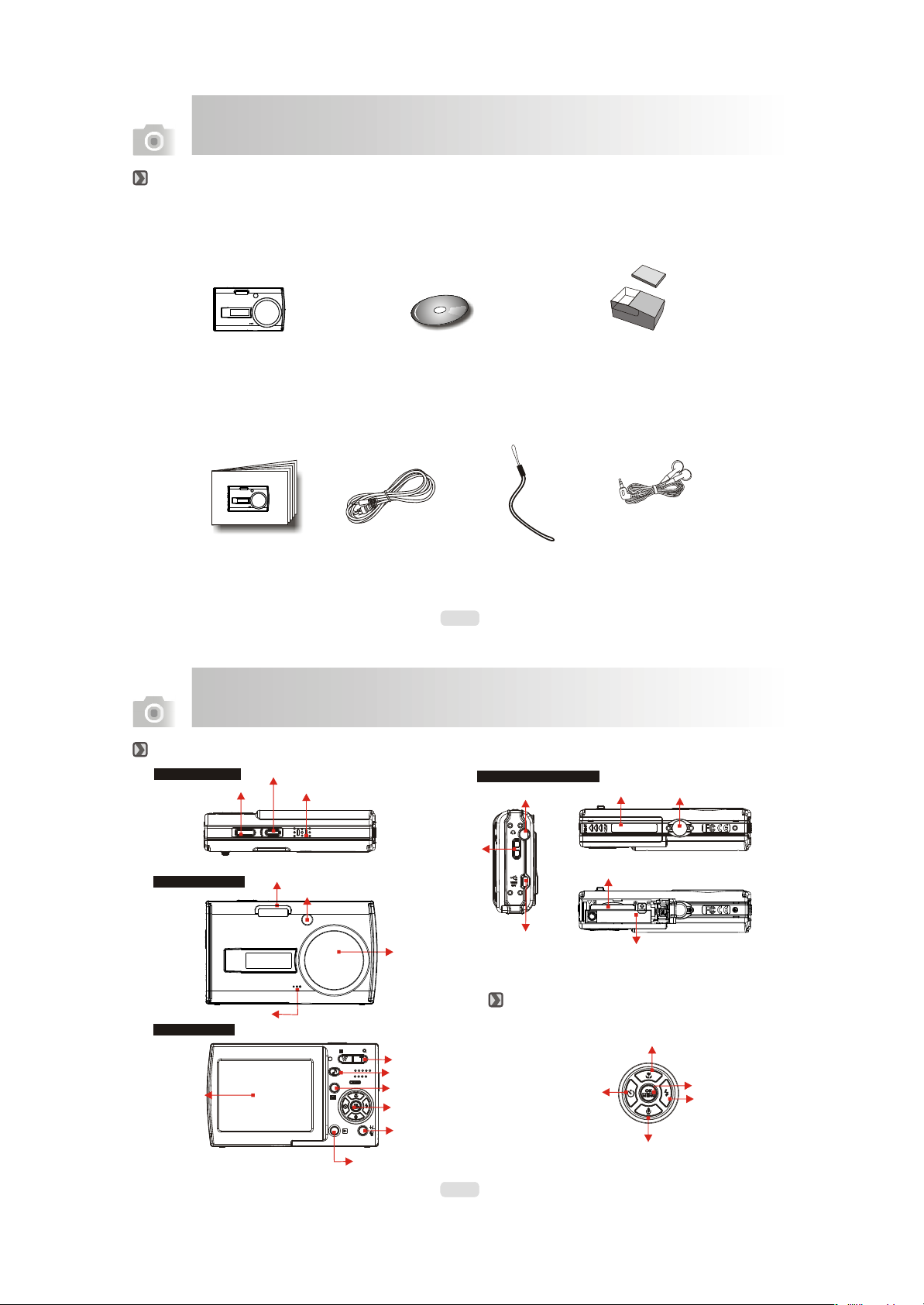
Аксессуары
Цифровая камера Драйвер камеры
Инструкция по
эксплуатации
Краткая инструкция по
эксплуатации
Кабель USB Ремешок для камеры Наушники
& ПО
4
Батареи и
зарядное устройство
Общая информация
Внешний вид
Верхняя панель
Кнопка Затвора
Передняя панель
Задняя панель
ЖК-монитор
Кнопка ВКЛ/ВЫКЛ
Динамик
Вспышка
LED Индикатор
Микрофон
Объектив
Кнопка Tele/Wide
Кнопка Аудио Плеер
Кнопка Режимов
Кнопка Функций
Кнопка Удалить/Экспозиция
Кнопка Просмотр
Правая и Левая панели
Гнездо для наушников
Место
крепления
ремешка
Гнездо USB/Видео
Кнопка Функций
Крышка Отсека Батарей/
Карты Памяти
Отсек карты памяти
Кнопка Макро/Играть/
Пауза/ Вверх
Кнопка
Автоспуск/
Влево
Кнопка Аудио-комментарий/
Просмотр/Вниз
Место крепления штатива
Кнопка ОК/Меню
Кнопка Вспышка/
Вправо
5
Page 4
Индикация на ЖК-мониторе
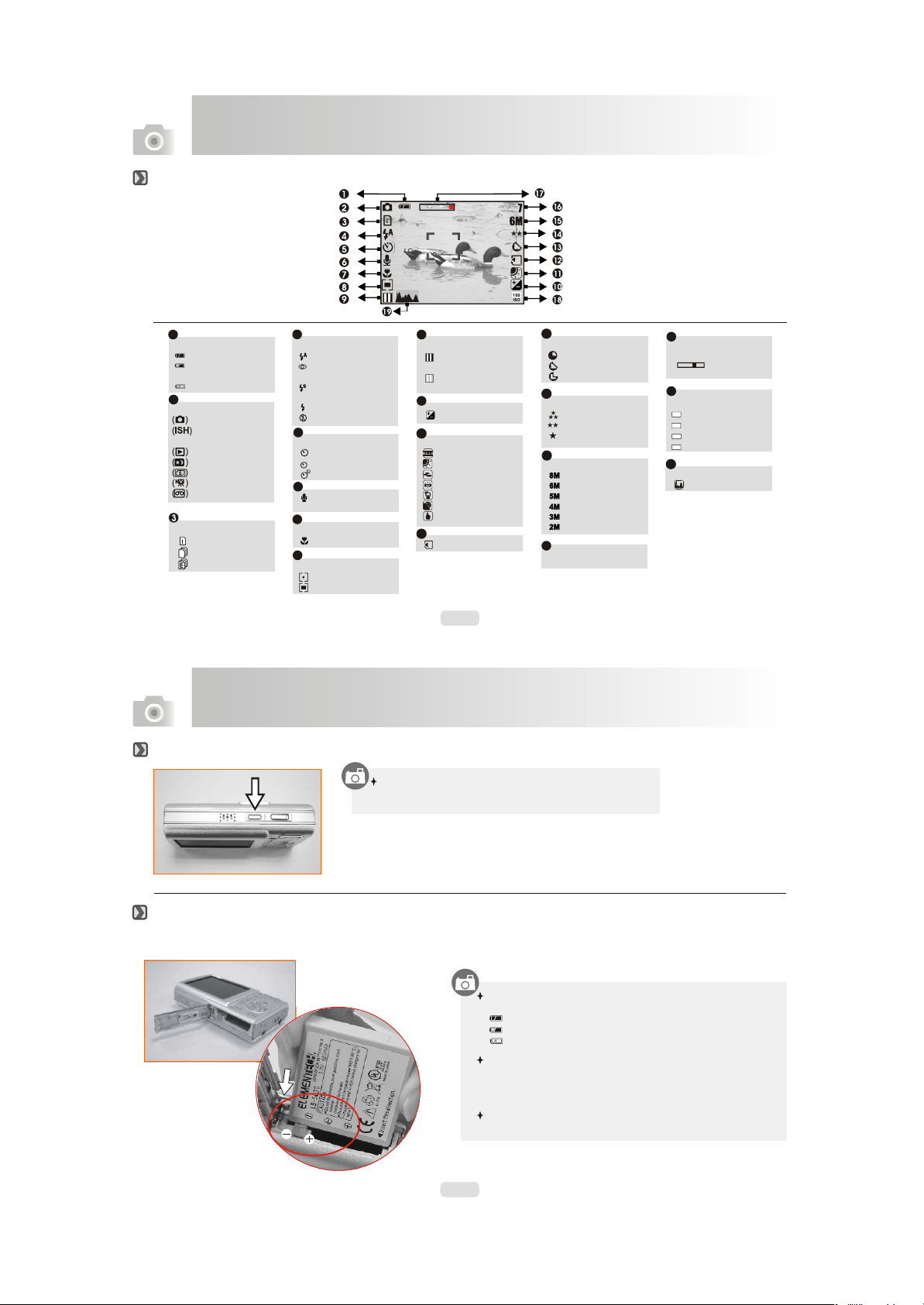
Индикация на ЖК-мониторе
1
Заряд батарей
( ) Батареи заряжены
( ) Батареи заряжены
не полностью
( ) Батареи разряжены
2
Рабочие режимы камеры
Режим Съемки
Стабилизация
Изображения (ISH)
Режим Просмотр
Режим Ночной съемки
Режим Фото Рамки
Режим Видео клип
Режим Диктофон
Тип Съемки
( ) Разовая
( ) Серийная
( ) Экспо-вилка
4
Режимы работы вспышки
)
(
Авто
)
(
Авто& Подавлен ие
«крас ных глаз »
( ) Заме дленная
синхрониз ация
)
(
Прину дительна я
( ) Выключена
5
Автоспуск
( ) 10 сек.
2S
( ) 2 сек.
( ) Двойной
6
( ) Запись Аудио-
комментария
7
Диапазон Фокусировки
( ) Макро
8
Замер
( ) Точечный
( ) Мульти
9
Эффекты
( ) Черно-белый
( ) Нормальный
NOR
( ) Сепия
R
G
( ) RGB
B
10
11
Баланс Белого
( ) Авто
( ) Солнечно
( ) Пасмурно
( ) Лампа Дн. Света
( ) Лампа Накал.
( ) Закат
( ) Ручная
12
Подготовка к работе
Включение и Выключение камеры
Нажмите ВКЛ./ВЫКЛ. для включения и, аналогично,
выключения камеры.
13
Резкость
( ) Размытая
( ) Нормальная
( ) Четкая
14
Экспозиция( )
Карта Памяти( )
Качество
( ) Отличное
( ) Хорошее
( ) Нормальное
15
Размер
( )3264 x2248
( )2816 x2112
( )25 60x1920
( )2304 x1728
( )2048 x1536
( )1600 x1200
16
Осталось Кадров
( 7 )
для съемки
17
Шкала индикации
Зумирования
( )
18
ISO
AU TO
( ) АВТО
ISO
100
( ) 100
ISO
200
( ) 200
ISO
400
( ) 400
ISO
19
Гисторгамма
Гистограмма( )
6
Установка батарей
1. Выключите камеру.
2. Откройте Крышку отсека Батарей/Карты SD.
3. Установите батареи в соответствии с полярностью.
4. Закройте крышку.
Обращайте внимание на индикацию статуса батарей на
ЖК-дисплее.
( ) : Заряжены.
( ) : Заряжены наполовину.
( ) : Разряжены. Приготовьте замену.
Батареи могут терять заряд, если камера не используется
долгое время. Поэтому, удаляйте батареи из камеры, если не
планируете использовать камеру в течение длительного
времени.
Низкая окружающая температура (ниже 0oС) может повлиять
на работоспособность батарей.
7
Page 5
Подготовка к работе
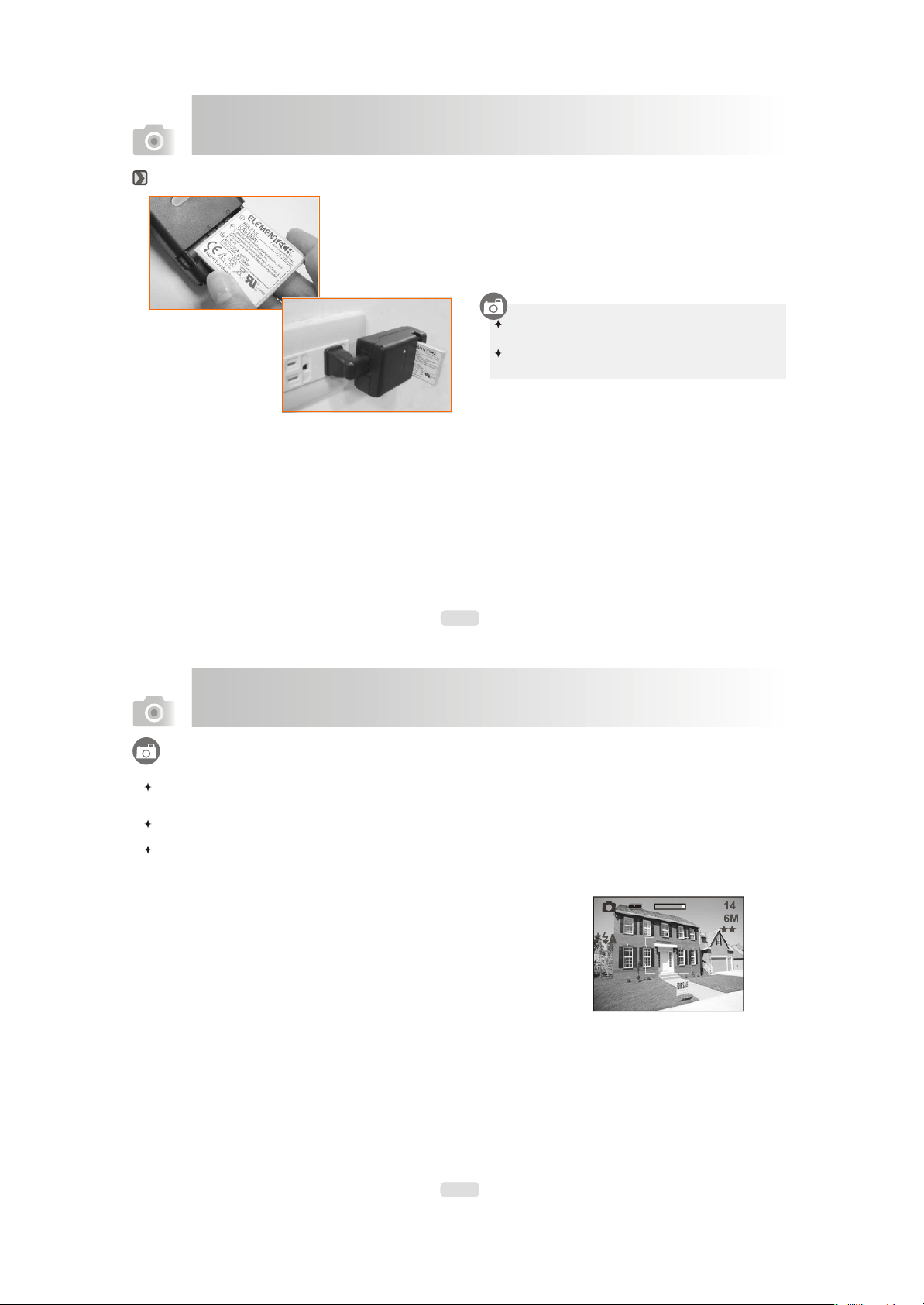
Зарядка батарей
Для зарядки батарей необходимо:
• Вставьте батарею в зарядное устройство с учетом полярности.
• Включите провод зарядного устройства в розетку.
• Индикация (LED) будет мигать красным в процессе зарядки.
• Зарядка считается законченной при зеленой индикации (LED).
• Удалите батарею по окончании процесса зарядки.
Рекомендуется заряжать полностью разряженные
батареи в течение 4 часов.
Считается нормальным легкое нагревание батареи в
процессе зарядки и работы камеры.
8
Подготовка к работе
Сообщение «Слабое освещение!», возникающее на ЖК-мониторе, предупреждает о недостаточной освещенности
объекта съемки. В этом случае, используйте один из режимов встроенной вспышки.
Не трогайте стекла объектива пальцами.
Изменение рамки фокуса с белой на красную означает, что камера производит
регулировку фокуса.
Изменение цвета рамки фокуса с красного на зеленый, это означает, что фокус
установлен и камера готова к съемке.
В том случае, если рамка фокуса не станет зеленой, это означает, что фокусирование
затруднительно. В этом случае, просто отпустите кнопку Затвора и попробуйте заново
скомпоновать кадр.
Причины, вызывающие затруднение в фокусировании:
- Объект съемки находится достаточно далеко или в темноте.
- Съемка через стекло
- Объект съемки находится в движении
- Объект съемки имеет сильное отражение
9
Page 6
Подготовка к работе
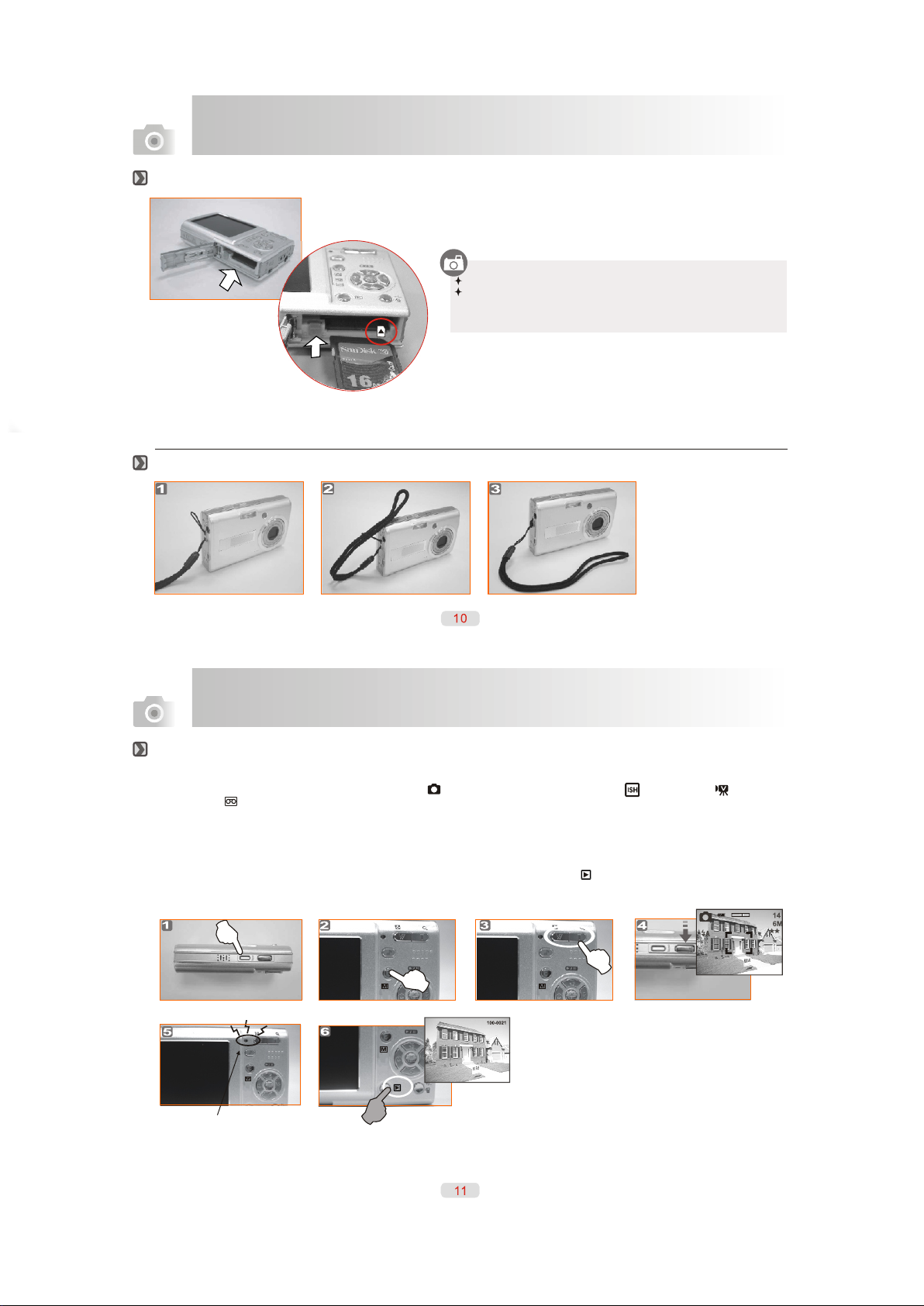
Установка и извлечение карты SD
Крепление ремешка.
1. Выключите камеру.
2. Откройте Крышку отсека Батарей/Карты SD.
3. Вставьте карту памяти и нажмите до щелчка. Для извлечения
нажмите на карту, и она выскочит из гнезда.
4. Закройте крышку отсека батарей/Карты SD.
Если Вы установили новую карту SD, перед началом работы ее необходимо отформатировать.
Изображения могут сохраняться как на встроенной, так и на карте памяти. Однако, если карта
памяти установлена, изображения будут сохраняться прежде на карте памяти, затем на
встроенной памяти.
Подготовка к работе
Фотографирование
1. Включите камеру.
2. Кнопкой Переключения режимов установите Съемка ( ), режим Стабилизации Изображения ( ), Видео Клип ( ) или
Диктофон ( )
3. Кнопкой TELE/WIDE установите степень зумирования.
4. Нажмите до половины и удерживайте в течение доли секунды кнопку затвора для фокусирования.
5. Устойчиво держите камеру, и четко нажмите кнопку затвора.
6. LED индикатор начнет мигать сразу после нажатия кнопки затвора. После того, как мигание прекратится, камера готова
произвести следующий кадр.
7. Вы можете просмотреть снятое изображение, переключив камеру в режим Просмотр ( ).
Мигание
Page 7
Функциональные установки камеры
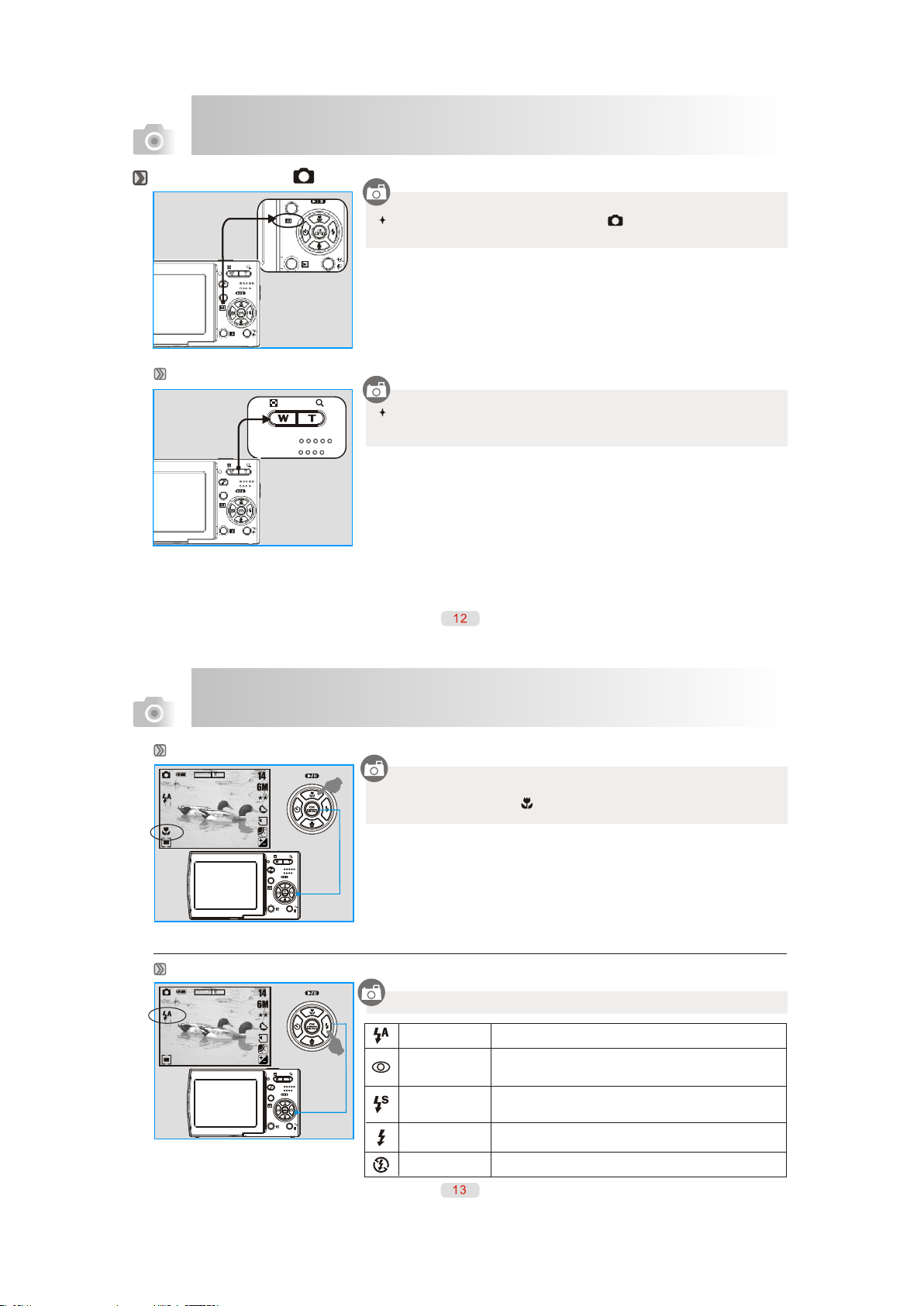
Режим Съемка ( )
Кнопкой Режимов установите режим Съемка ( )
Кнопка TELE/WIDE
Шкала зумирования, показываемая на ЖК-мониторе, показывает степень
приближения объекта съемки.
Функциональные установки камеры
Кнопка МАКРО
При съемке с дистанции 5 см – 80 см, установите режим Макро съемки нажатием
кнопки Макро. Индикация ( ) появится в нижней левой части дисплея.
Установка режима работы Вспышки
Вы можете менять режим работы вспышки при необходимости.
Авто Вспышка работает при необходимости.
Авто &
Уменьшение
«красных глаз»
Замедленная
синхронизация
Принудительная
Вспышка выключена
Используйте это режим при съемке людей и животных.
Время экспозиции устанавливается на 1/2 сек. с целью правильного
восприятия освещенности объекта съемки.
Вспышка работает при любых обстоятельствах
Вспышка не работает при любых обстоятельствах
Page 8
Функциональные установки камеры
Функция Автоспуск
Нажмите кнопку Автоспуск и индикация Автоспуска
появится на мониторе.
Функция Автоспуск автоматически отключается после
произведения съемки.
10 - сек. – съемка производится через 10 сек. после
нажатия кнопки затвора.
2 - сек. – съемка производится через 2 сек. после
нажатия кнопки затвора.
Двойной - съемка производится через 10 сек.,
затем – еще раз через 2 сек. после нажатия
кнопки затвора.
Запись Аудио-комментария
Возможна запись Аудио-комментария в режимах Съемка и Просмотр.
Режим Съемка
1. Перед съемкой нажмите кнопку Аудио-комментария. Индикация ( ) появится
на ЖК-мониторе.
2. Нажмите кнопку затвора для произведения съемки.
3. После съемки, Вы можете записать аудио-комментарий,
продолжительностью 10 сек.
Режим Просмотр
1. При просмотре изображений, нажмите кнопку Аудио-комментария.
Индикация ( ) появится на ЖК-мониторе.
2. Нажмите кнопку затвора для начала записи.
3. После съемки, Вы можете записать аудио-комментарий,
продолжительностью 10 сек.
Функциональные установки камеры
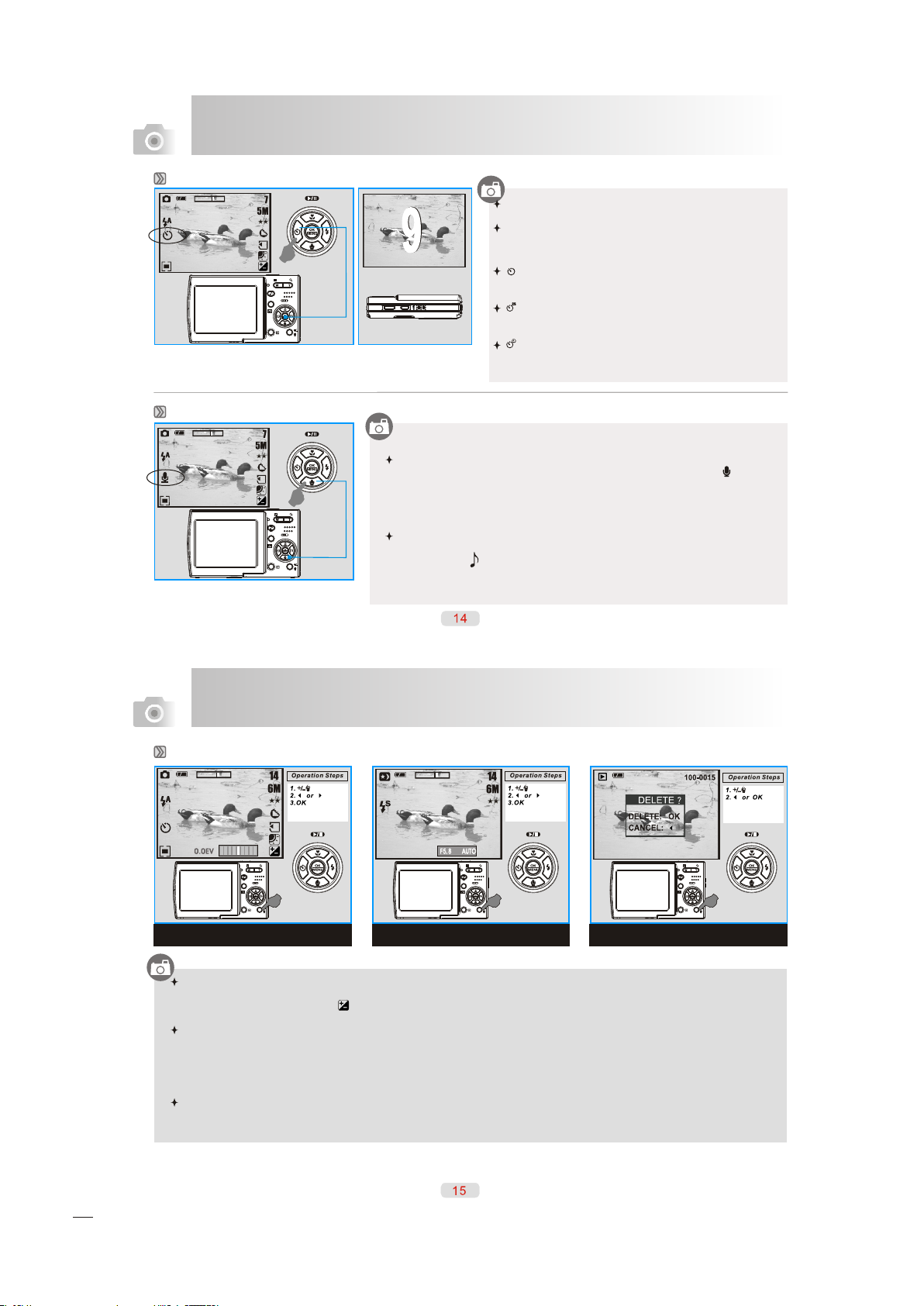
Кнопка Экспозиции/Удаления
Режим Съемка Ночная съемка Режим Просмотр
Режим Съемка:
Нажатие кнопки Экспозиция/Удалить позволяет устанавливать компенсацию экспозиции в пределах
от -2.0EV до +2.0EV. Индикация ( ) будет показана в правом нижнем углу ЖК-монитора.
Режим Ночной съемки:
После включения режима Ночной съемки (Меню -> Ночная Съемка -> Вкл), на ЖК-мониторе
появится красная полоса с надписями АВТО АВТО. Нажмите кнопку Экспозиции/Удалить – полоса станет голубой. В этом
режиме нажатие кнопки ВСПЫШКА/ВПРАВО меняет значения выдержки (8,6,4,3,2,1,1/2,1/4,1/8), а нажатие кнопки
Автоспуск/Влево – значения диафрагмы.
Режим Просмотр:
Нажатие кнопки Экспозиция/Удалить в режиме Просмотр удаляет просматриваемое изображение.
Процедура удаления всех изображений описана на стр. 26.
Page 9
Функциональные установки камеры
Нажмите кнопку Меню/ОК для входа в меню камеры
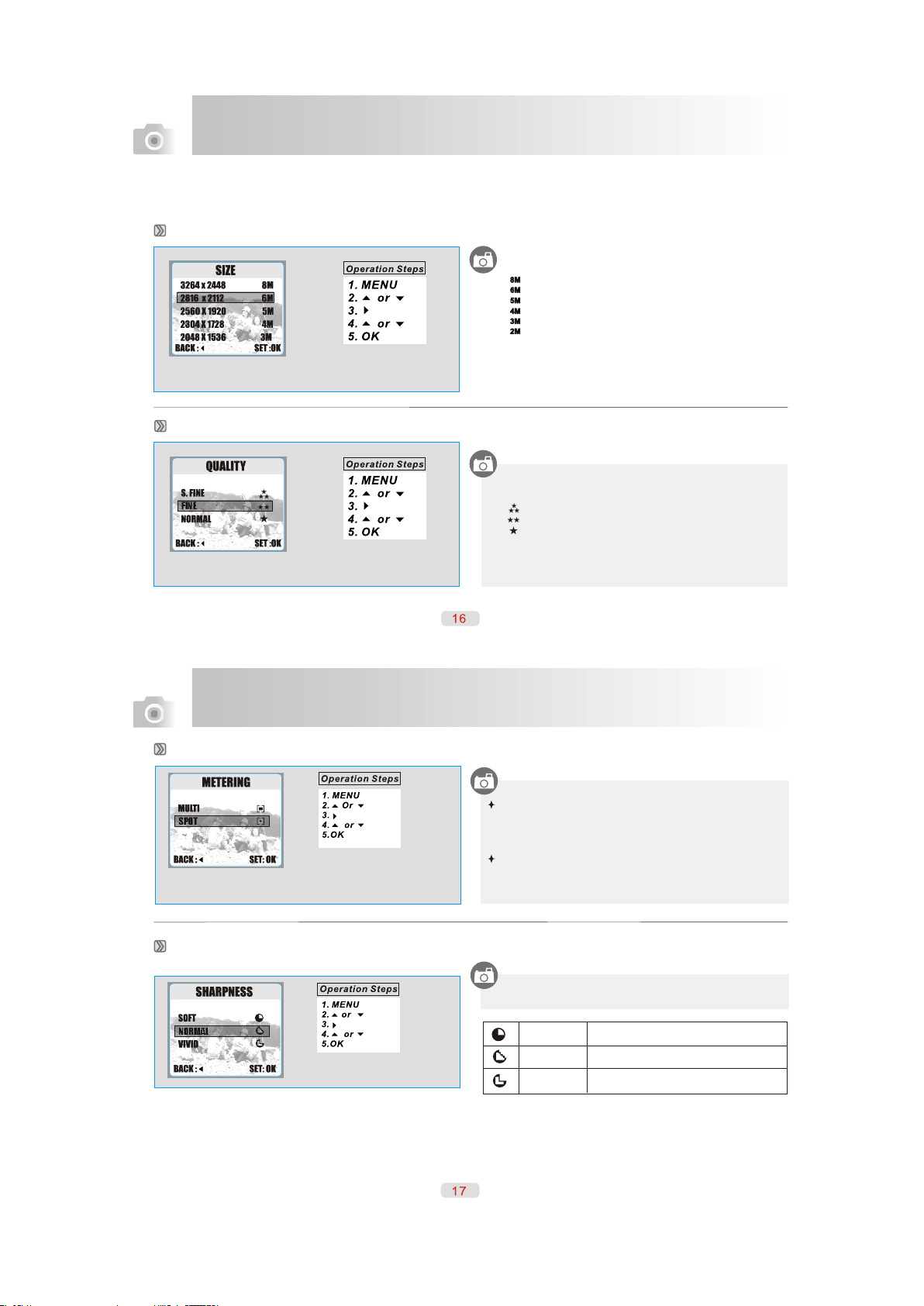
Установка Размера изображений (По умолчанию: 2816х2112)
( ) 3264 x244 8
( ) 2816 x211 2
( )2560 x192 0
( ) 2304 x172 8
( ) 2048 x153 6
( ) 1600 x120 0
Чем больше размер изображений, тем меньшее
количество снимков может быть сохранено на
встроенной или внешней памяти.
Установка Качества изображений (По умолчанию: Отличное)
Три уровня качества изображения могут быть установлены:
( ) Отличное
( ) Хорошее
( ) Нормальное
Чем выше качество изображений, тем меньшее количество
снимков может быть сохранено на встроенной или
внешней памяти.
Функциональные установки камеры
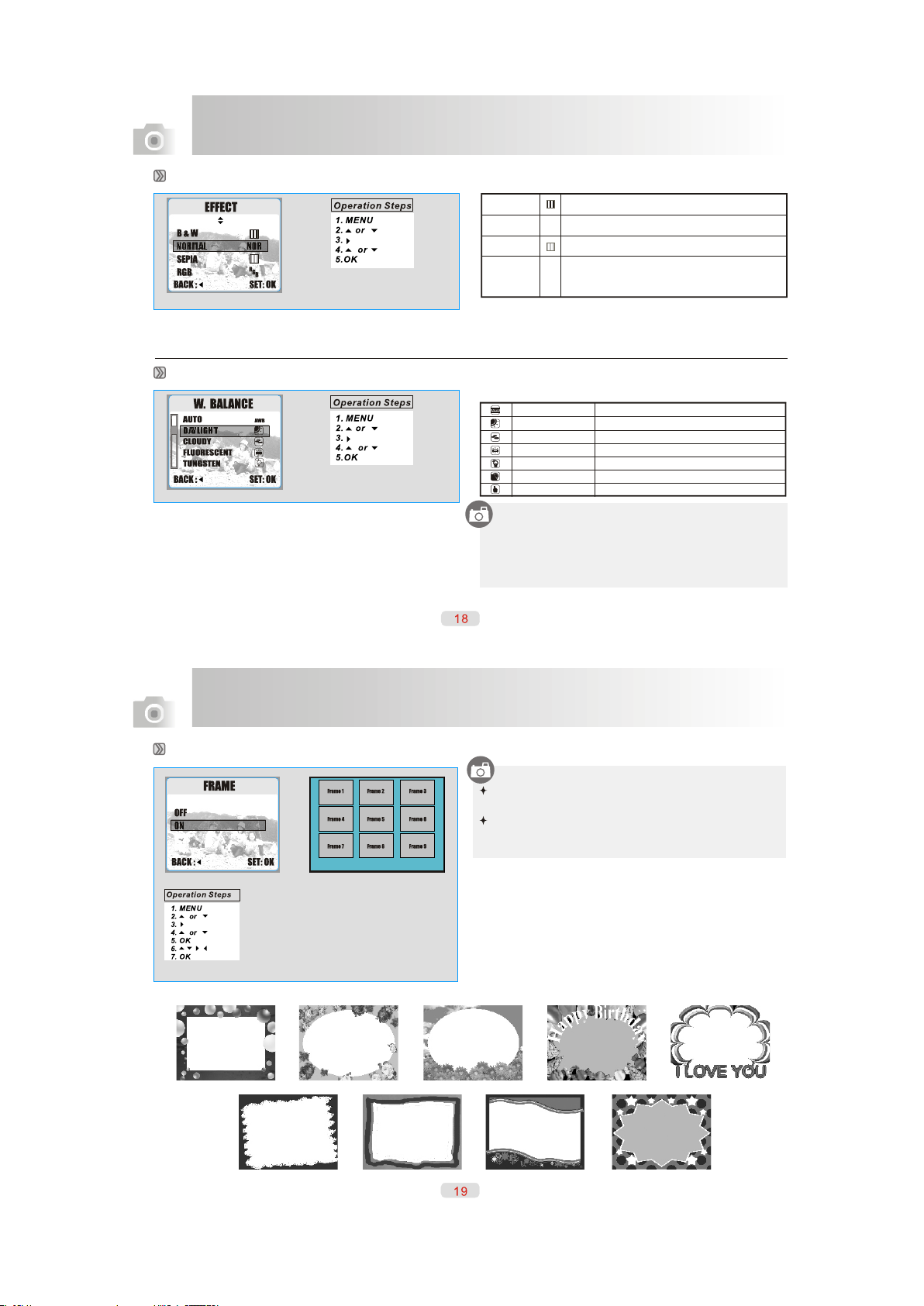
Установка Системы Замера Экспозиции (По умолчанию: Мульти)
Мульти :
Экспозиция базируется по средней величине освещенности
и по направлению к центру. Рекомендуется в качестве
основной установки.
Точечный :
Этот метод используется при наличии контрастных
областей в поле кадра. Замер экспозиции производится
по центральной части кадра.
Установка Резкости (По умолчанию: Нормальная)
Вы можете установить степень резкости изображения.
Мягкая
Нормальная
Четкая
Смягченные очертания
Естественные очертания
Четкие очертания
Page 10
Функциональные установки камеры
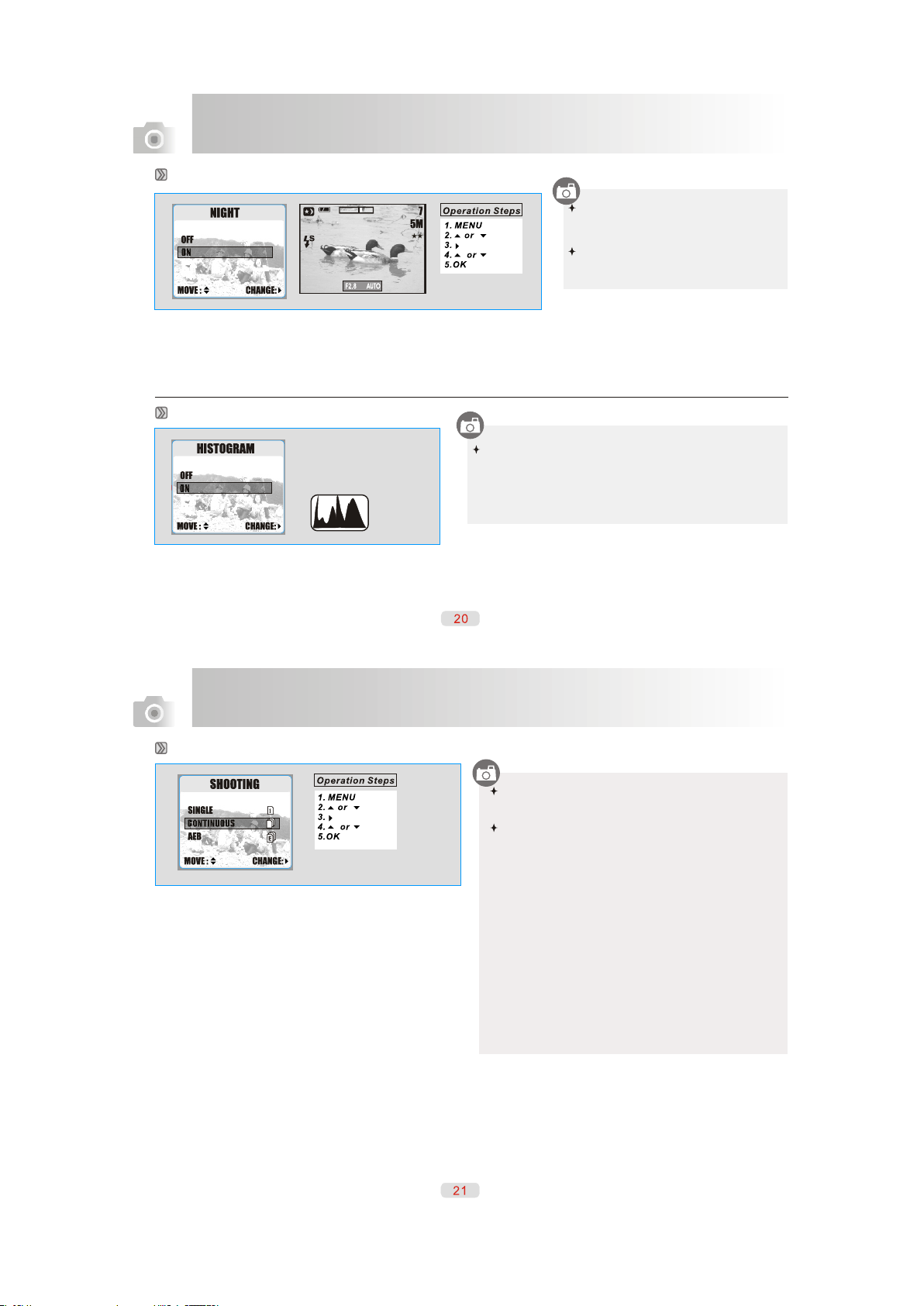
Режим Эффект (По умолчанию: Нормальный )
Ч/Б Преобразует изображение в черно-белые цвета
Нормальный Отсутствие каких-либо эффектов
Sepia Снятое изображение будет в желто-коричневых тонах
RGB
Установка Баланса Белого (По умолчанию: Авто)
Семь режимов Баланса Белого могут быть выбраны:
NOR
Данная установка позволяет менять оттенки
R
изображения – R – красный, G – зеленый,
G
B
B – голубой – по отдельности.
Авто
Солнечно
Пасмурно
Лампа Дн. Света
Лампа Накал.
Закат
Ручная
а. Выберите установку Ручная
б. Поместите лист белой бумаги перед камерой и нажмите
кнопку затвора. На мониторе должно быть только белое
изображение.
в. Величина Баланса Белого будет сохранена в памяти
камеры и будет использоваться для съемки.
Автоматическая регулировка
При хорошем естественном освещении
При слабом естественном освещении
При освещении лампами дневного света
При освещении лампами накаливания
При освещении, подобном закатному
Ручная регулировка Баланса Белого*
Функциональные установки камеры
Режим Фото Рамка (По умолчанию: ВЫКЛ )
Вы можете выбрать из 9 опций рамок в меню
ФОТО РАМКА.
Отмените функцию, если Вы не хотите иметь
следующий снимок с рамкой.
1. 2. 3. 4. 5.
6. 7. 8. 9.
Page 11
Функциональные установки камеры
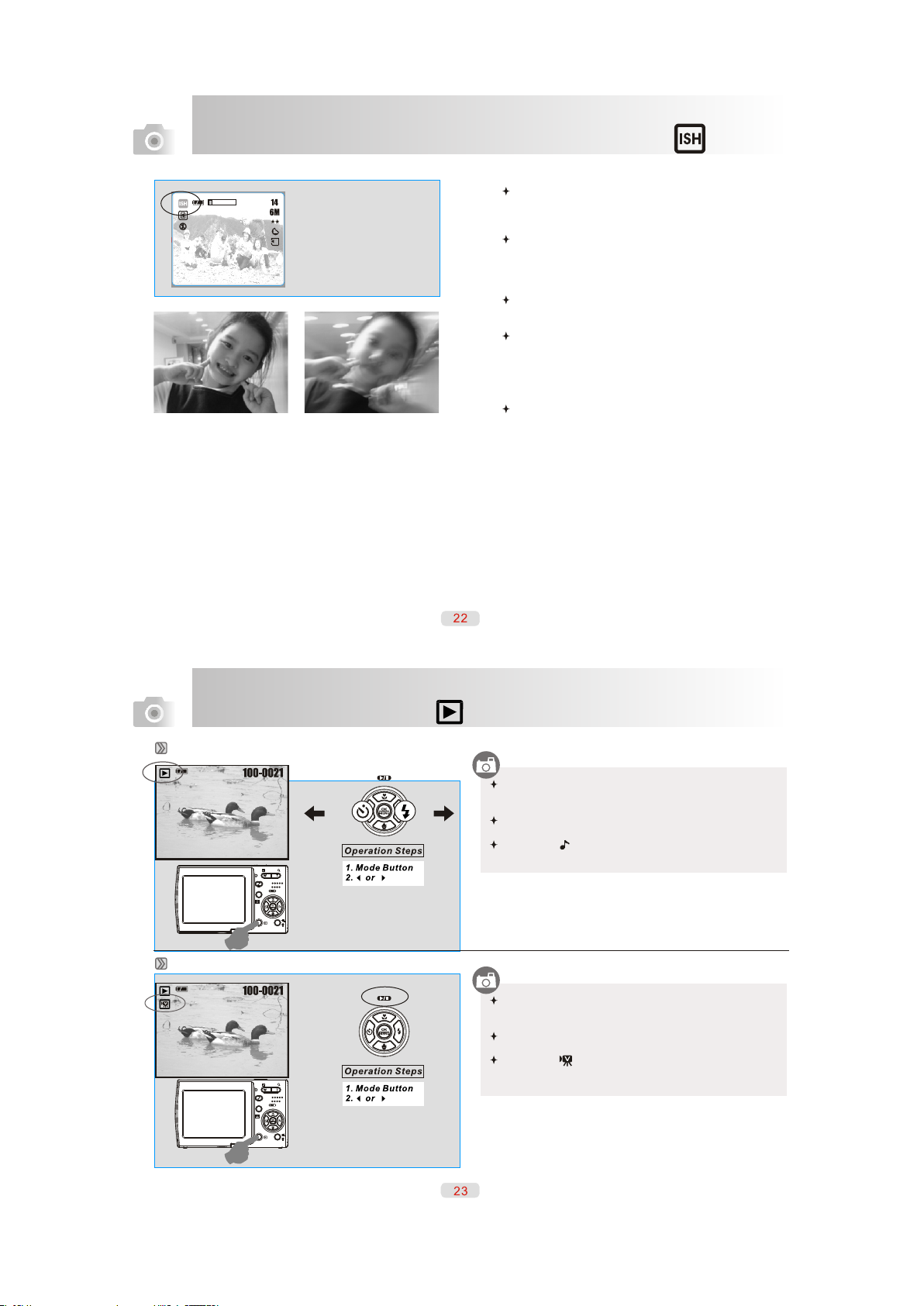
Режим Ночная Съемка (По умолчанию: ВЫКЛ )
При съемке в ночное время или в период
сумерек можно установить режим Ночной
съемки.
В этом режиме можно по своему
усмотрению регулировать диафрагму и
выдержку. См. стр.15
Гистограмма
Гистограмма – это график, на котором по горизонтали
отложена яркость от 0 (черное) до 255 (белое), а по
вертикали – количество пикселей с такой яркостью.
Гистограмма позволяет оценить правильность экспозиции и
определить, все ли детали вписываются в допустимый
диапазон яркости.
Функциональные установки камеры
Установка Серийная Съемка (По умолчанию: Разовая)
Данная функция позволяет сделать серию снимков при
разовом нажатии кнопки затвора.
Данная функция имеет три опции:
• Разовая – данная установка служит для отмены опций
Серийной съемки и Эксповилка.
• Серийная – При нажатии и удержании кнопки затвора,
камера будет производить съемку до тех пор, пока кнопка
затвора не будет отпущена или используемая память не
будет заполнена.
• Эксповилка – данная опция позволяет сделать три кадра
подряд с разной величиной компенсации экспозиции:
1-ый снимок – текущая экспозиция,
2-ой снимок – компенсация экспозиции +0.5EV,
3-ий снимок – компенсация экспозиции -0.5EV.
Примечание:
Режимы съемки Ночная, Серийная и Эксповилка
автоматически отключаются при установке функция
Фоторамка.
Page 12
Функция стабилизации изображения ( )
Функция стабилизации изображения (Image Stabilizing
Helper) позволяет устранить получение расплывчатых
изображений при нестабильных условиях съемки.
Рекомендуется использовать данную функцию в
следующих случаях:
• Слабая освещенность
• Объект съемки находится на расстоянии 3.0м
Данная функция не может быть использована при съемке
видео фрагментов.
Работа с элементами меню аналогична режиму съемки.
За исключением установок Вспышки и Чувствительности
(ISO). Вспышка автоматически устанавливается в
положение «ВЫСПЫШКА ВЫКЛ», ISO – в
положение «АВТО».
Для отмены используйте кнопку режимов.
Режим Просмотр ( )
Просмотр изображений
Просмотр Видео Клипа
Для Просмотра изображений нажмите кнопку режима
Просмотр.
Кнопки Вправо и Влево позволяют листать изображения.
Индикация ( ) показана на изображениях, к которым
записаны аудио-комментарий.
Установите режим Просмотр нажатием кнопки режима
Просмотр.
Нажмите кнопку Вверх для просмотра/паузы видео файла.
Индикация ( ) в левой части ЖК-монитора обозначает
видео файл.
Page 13
Режим Просмотр ( )
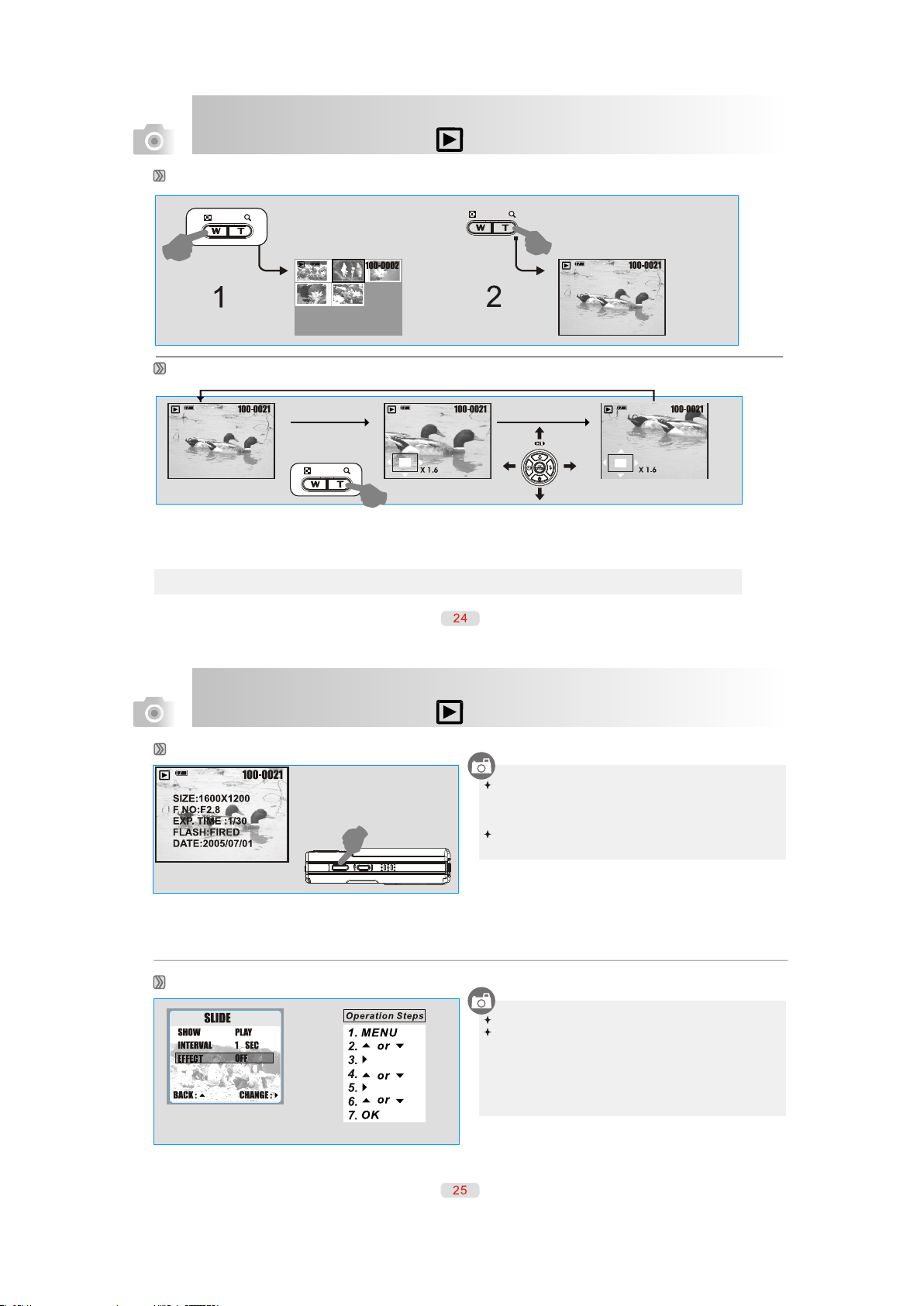
Показ Иконок изображений
Исследование изображений
1. Режим просмотра иконок изображений удобен для быстрого поиска желаемого. В режиме Просмотр нажатие кнопки
WIDE открывает экран иконок изображений.
2. Нажатие кнопки TELE открывает выбранное изображение.
3. При повторном нажатии кнопки TELE изображение увеличивается. Индикация в левом нижнем углу ЖК-монитора
показывает увеличенную часть изображения и степень увеличения.
• Кнопки ВПРАВО/ВЛЕВО/ВНИЗ/ВВЕРХ позволяют перемещаться по изображению.
• При этом возможно вырезать увеличенную часть изображения нажатием кнопки ОК/МЕНЮ.
4. Нажмите кнопку WIDE для возврата в режим Просмотр.
Режим Просмотр ( )
Информация об изображении
Показ Слайдов (По умолчанию: ВЫКЛ)
Нажатие кнопки затвора до половины в режиме Просмотр
показывает на ЖК-мониторе информацию об изображении.
(Полное нажатие переключит камеру в режим Съемка).
Детальная информация об изображении невозможна для
видео файлов.
Выберите в меню Показ Слайдов кнопками Вверх или Вниз.
Существует три опции:
• НАЧАТЬ – данная опция начинает показ слайдов после
установки опций ИНТЕРВАЛ и ЭФФЕКТ
• ИНТЕРВАЛ - Вы можете установить интервал показа
слайдов от 1 сек. до 10 сек.
• ЭФФЕКТ – данная опция позволяет установить эффект
при смене просматриваемого изображения.
Page 14
Режим Просмотр ( )
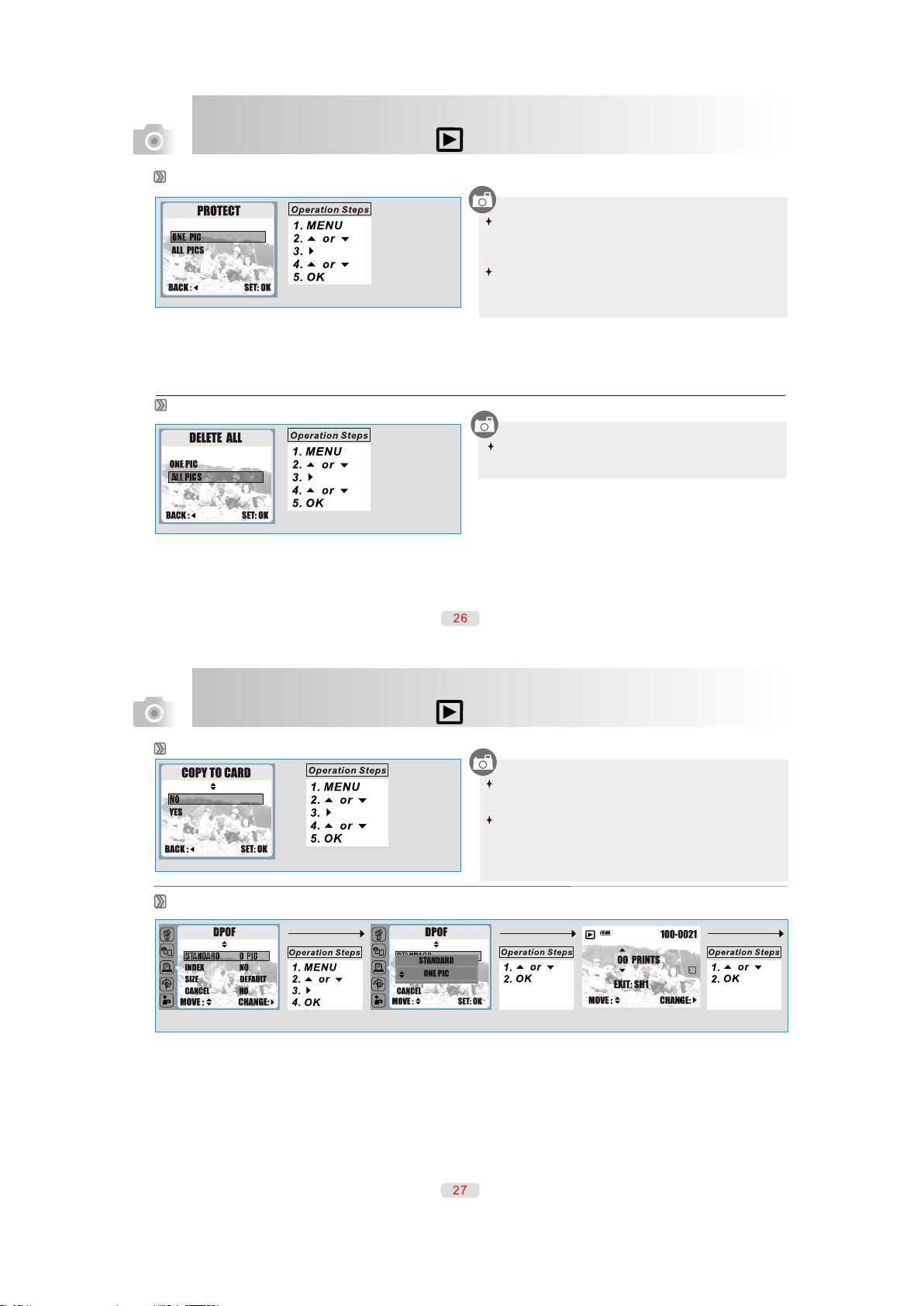
Защита Изображений
Удаление всех изображений
Установка защиты на изображения позволяет
предохранить файлы от случайного нежелательного
удаления.
Для установки защиты, сначала необходимо
определить ОДНО ИЗОБРАЖЕНИЕ или
ВСЕ ИЗОБРАЖЕНИЯ. Затем, установить (ЗАЩИТИТЬ)
или отменить (СНЯТЬ) защиту.
Возможно удаление как всех изображения сразу,
так и по одному.
Режим Просмотр ( )
Копировать на карту памяти
Данная функция позволит Вам скопировать изображения на
карту памяти.
Перед копированием убедитесь в достаточном объеме
свободного места на карте памяти. В противном случае,
будут скопированы не все изображения и на мониторе
появится предостережение
[КАРТА ПОЛНАЯ!]
Печать изображений с использованием DPOF
Система DPOF позволяет сохранить на карте памяти данные о печати фотографий и позволяет печатать фотографии с карты памяти
при помощи фото-киоска или на принтере, который имеет слот для карты памяти.
Используя стандарт DPOF, Вы можете указать, сколько копий Вы хотите напечатать.
Принтер должен поддерживать стандарт DPOF
Такой принтер прочитает информацию о печати с карты памяти и отпечатает
необходимое количество копий (МАКС. 30 копий).
ОДНО ИЗОБРАЖЕНИЕ – определить количество копий для одного изображения.
ВСЕ ИЗОБРАЖЕНИЯ – определить количество изображений для всех изображений, исключая видео клипы.
Примечание: Функция ПЕЧАТЬ возможно только при установленной карте памяти.
Page 15
Режим Просмотр ( )
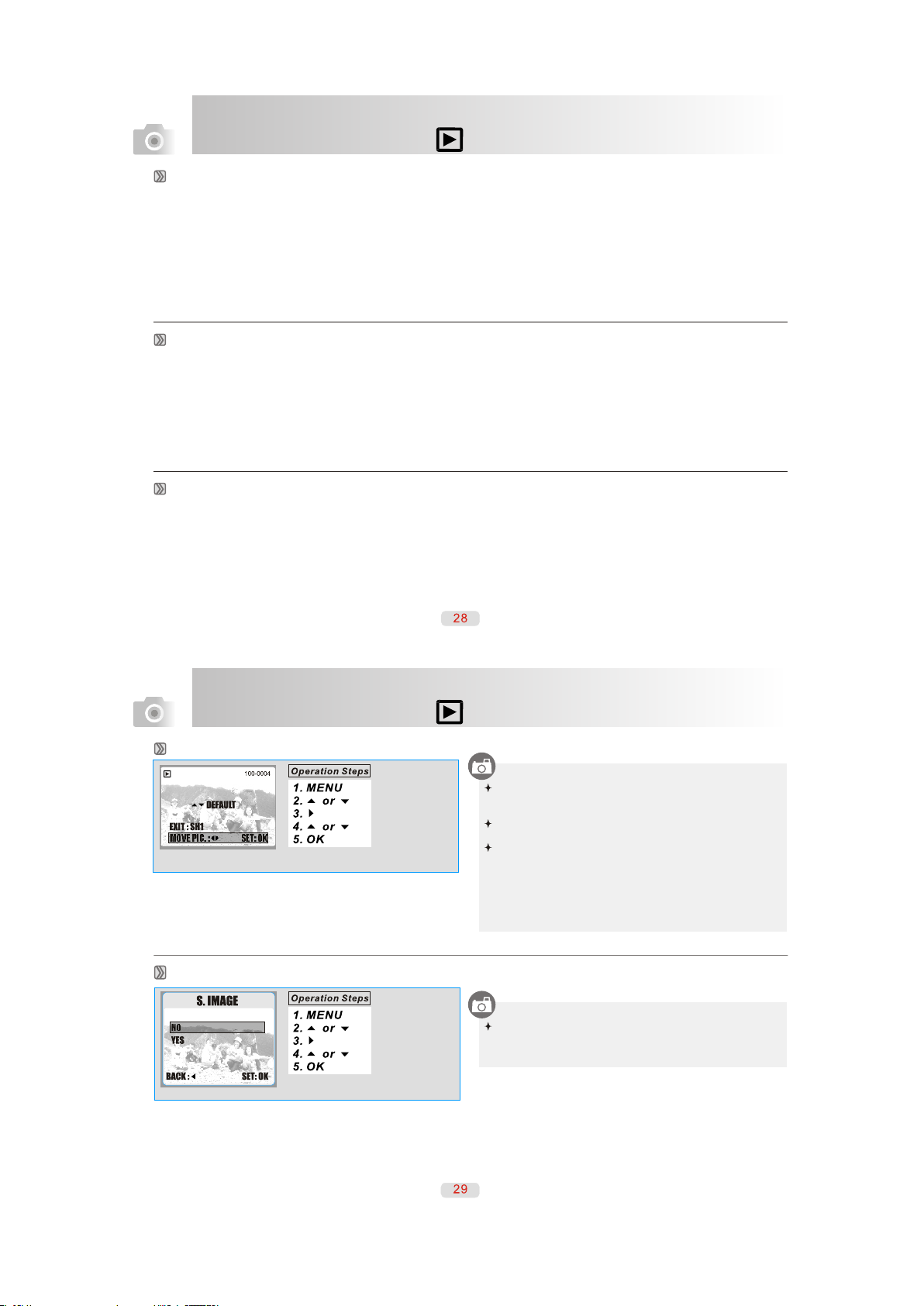
DPOF – Индекс
Даная опция позволяет напечатать все изображения в виде пиктограмм (маленьких изображений).
[ДА] – активация функции
DPOF – Размер
Данная опция позволяет устанавливать размеры используемой бумаги для печати: 3х5, 4х6, 5х7, 8х10 и ПО ОПРЕДЕЛЕНИЮ
(базируясь на установках принтера).
DPOF – Отмена
Данная опция позволяет отменять все вышеописанные установки, включая СТАНДАРТ, ИНДЕКС, РАЗМЕР.
Режим Просмотр ( )
Вращение изображений
Установка ЗАСТАВКА (изображение при включении)
Функция вращения изображений удобна при просмотре
изображений, снятых в вертикальном режиме.
Вращение изображения производится с интервалом в 90°.
Функция Вращения может быть использована только при
разрешении меньше чем 2816х2112
Примечание: Для выхода необходимо нажать кнопку
затвора (SH1 – кнопка затвора.) до половины. Полное
нажатие кнопки затвора переключает камеру в режим
съемки.
При выборе [ДА], Вы можете установить выбранное
изображение в качестве заставки при включении
(См. стр.35)
Page 16
Режим Видео ( )
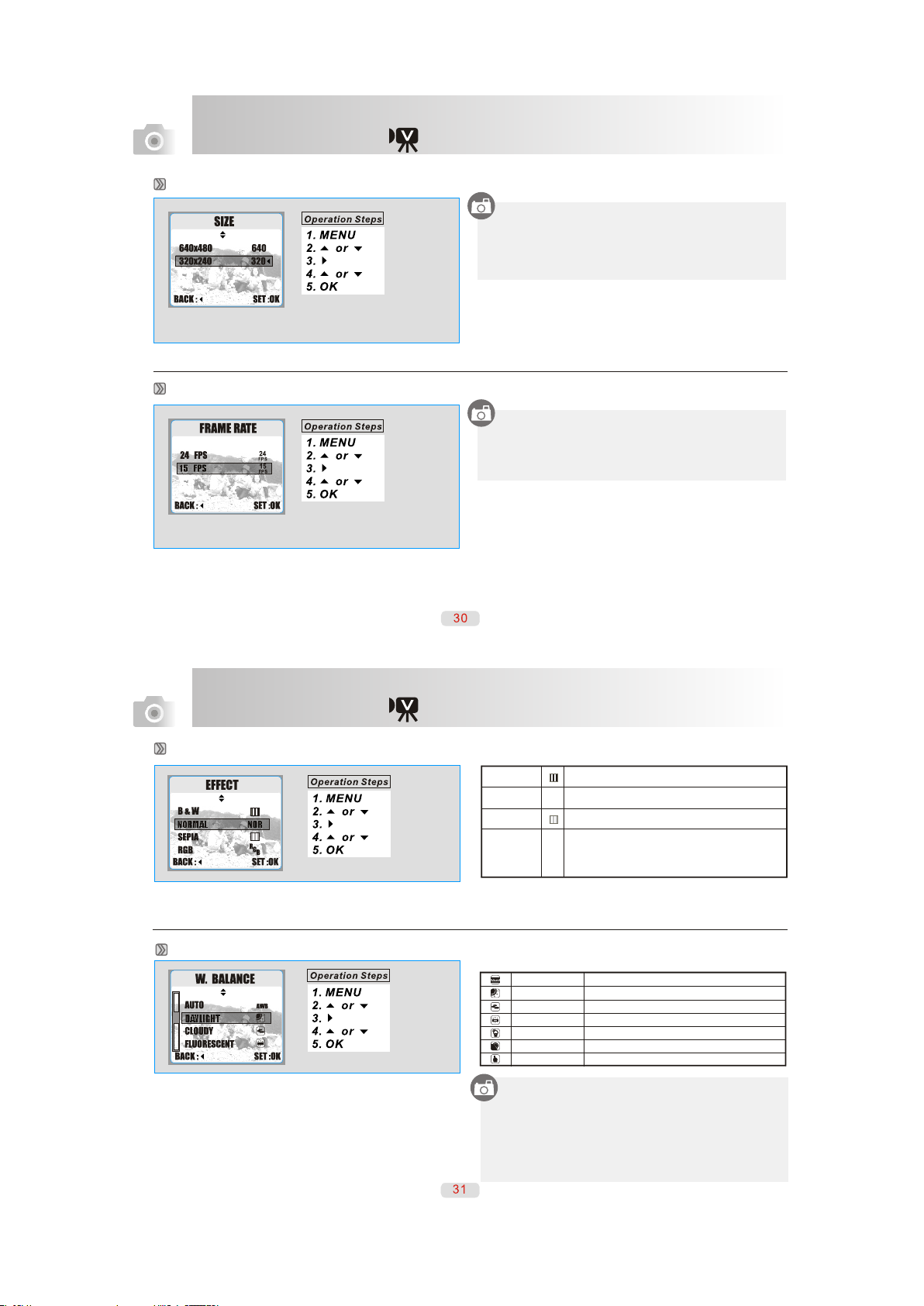
Установка Размера видео (По умолчанию: 640х480)
Установка Качества видео (По умолчанию: 24 fps)
Опции размеров видео: 640х480, 320х240
Примечание: Помните, что установки размера и качества
влияют на размер используемой памяти.
Опции качества видео: 24fps, 15fps
Примечание: Помните, что установки размера и качества
влияют на размер используемой памяти.
Режим Видео ( )
Установка Эффектов для Видео (По умолчанию: Нормальный)
Ч/Б Преобразует видео в черно-белый формат
Установка Баланса Белого для видео
Нормальный
Сепия
RGB
Могут быть выбраны:
NOR
R
Авто
Солнечно
Пасмурно
Лампа Дн. Света
Лампа Накал.
Закат
Ручная
а. Выберите установку Ручная
б.Поместите лист белой бумаги перед камерой и нажмите кнопку
затвора. На мониторе должно быть только белое изображения.
в. Величина Баланса Белого будет сохранена в памяти камеры
и будет использоваться для съемки.
Естественное изображение
Преображает видео в ярко-коричневые тона
Данная установка позволяет менять оттенки
G
изображения – R – красный, G – зеленый, B – голубой –
B
по отдельности.
Автоматическая регулировка
При хорошем естественном освещении
При слабом естественном освещении
При освещении лампами дневного света
При освещении лампами накаливания
При освещении, подобном закатному
Ручная регулировка Баланса Белого*
Page 17
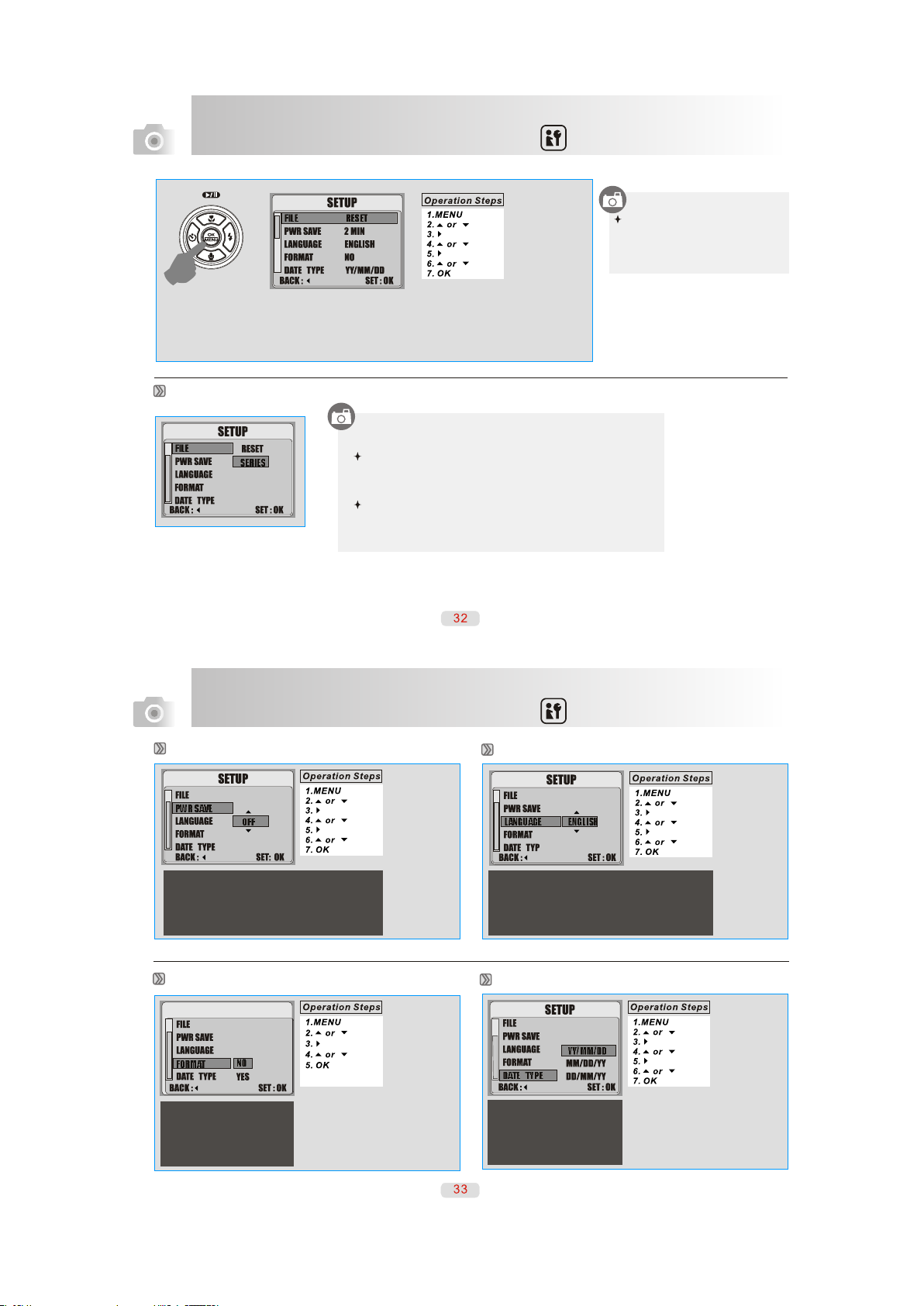
Режим Установки камеры ( )
Примечание: Элементы меню «Установки камеры»
Файл
Авто-отключение
Язык
Формат
Формат Даты
Установка ФАЙЛ (По умолчанию: Переуст.)
Дата
Время
Впечатывание ДАТЫ
Звук.сигнал
ЖК-монитор
Видео
Предв. Просмотр
Параметры по умолчанию
Звук при включении камеры
Изображение при включении камеры
Данная установка позволяет выбрать формат названия файла.
[ПЕРЕУСТ.] – После установки [ПЕРЕУСТ.], следующий файл
будет иметь номер 0001, даже после
форматирования, удаления и перемещения всех
файлов на карту памяти.
[СЕРИИ] – файлы будут пронумеровываться
последовательно при любых операциях с
файлами, например удаления или
форматирования.
Звук работы затвора
Игры
USB
Информация
Вы может выбрать режим
Установки после нажатия
кнопки Меню.
Режим Установки камеры ( )
Установка АВТО-ОТКЛЮЧЕНИЕ (По умолчанию: 2 мин.)
Каме ра ав томат ическ и отк лючит ся пос ле
прос тоя в тече ние о преде ленног о пер иода
во и збежа ние н енужн ого р асход а эне ргии
бата рей.
Установка ФОРМАТ (По умолчанию: НЕТ)
Форм атиро вание
карт ы пам яти.
Установка ЯЗЫК ПОЛЬЗОВАНИЯ (По умолчанию: АНГЛ.)
Русс кий я зык т акже включ ен в с писок язык ов
для испол ьзова ния.
Установка ФОРМАТ ДАТЫ (По умолчанию: ГГ/ММ/ДД)
1. ГГ/M M/Д Д
2. MM/Д Д/ГГ
3. ДД/M M/ГГ
Page 18
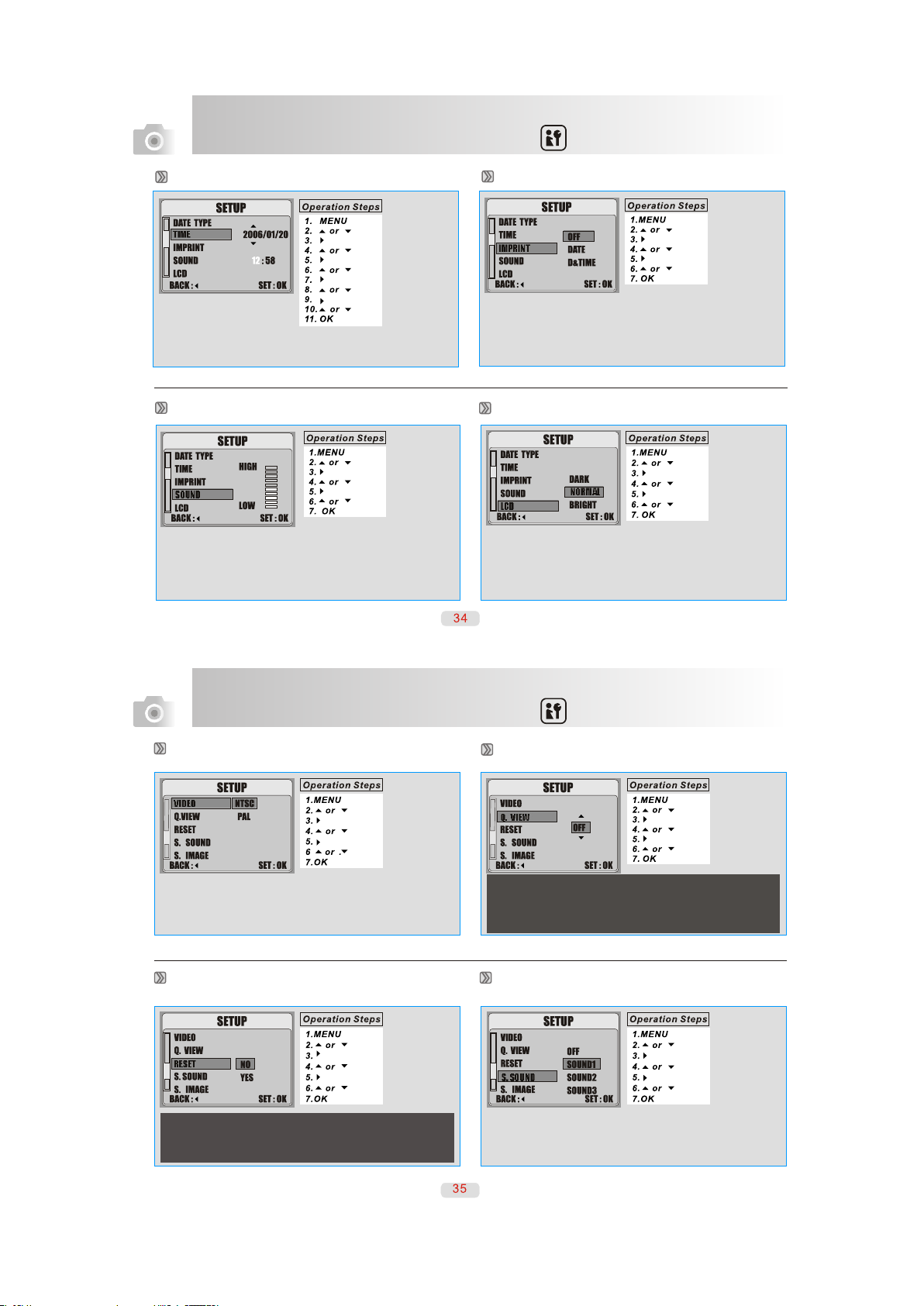
Режим Установки камеры ( )
Установка ДАТЫ
Установка Впечатывание ДАТЫ (По умолчанию: ВЫКЛ)
Установка ВРЕМЯ
Установка ЗВУК. СИГНАЛ (По умолчанию: ВКЛ)
Режим Установки камеры ( )
Установка Видео
Установка Параметры по умолчанию
(По умолчанию: НЕТ)
Данн ая фу нкция пере устан авлив ает вс е пар аметр ы в
сост ояние по у молча нию. Кроме , пара метро в Дат ы, Вр емени ,
Виде о Вых ода.
Установка Предв. Просмотр
(По умолчанию: 1 сек.)
Примечание: При активации данной установки Вы можете
просматривать только что снятое изображение на ЖК-мониторе в
течение определенного времени.
- [ВЫКЛ] – данная функция отключена
Другие установки показывают время просмотра.
Установка Звук при включении камеры
(По умолчанию: ВЫКЛ)
Page 19
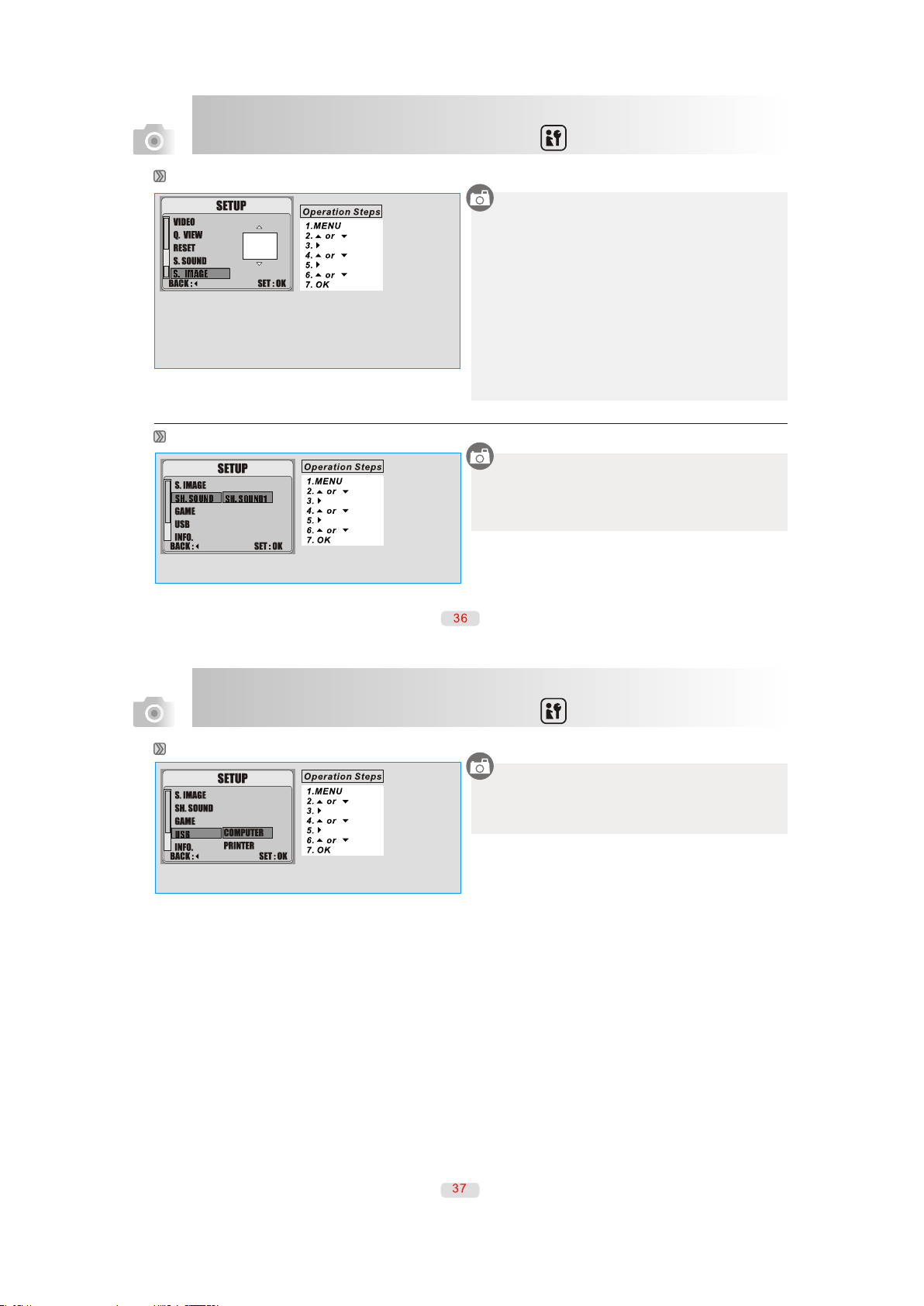
Режим Установки камеры ( )
Установка Заставка (изображение при включении камеры)
В качестве экрана приветствия Вы можете установить одно из
трех изображений, которые имеются для примера.
Для этого:
1. Нажмите кнопку Меню/ОК и выберите УСТАНОВКИ.
2. Выберите ЗАСТАВКА
3. Выберите изображение по желанию и нажмите кнопку ОК
для подтверждения.
Также, возможно установить изображение, снятое камерой.
Для этого:
1. Переключите камеру в режим Просмотр.
2. Выберите изображение, которое Вы планируете
использовать в качестве заставки.
3. Нажмите кнопку МЕНЮ/ОК и выберите ЗАСТАВКА.
4. Нажмите кнопку ОК для подтверждения.
Установка Звук Затвора
В камере имеется три опции звукового эффекта при работе
затвора. Кроме этого, возможно отключить звуковое
оформление работы затвора полностью.
Режим Установки камеры ( )
Установки USB
Камера может работать с компьютером и принтером,
используя коммуникацию USB.
Page 20
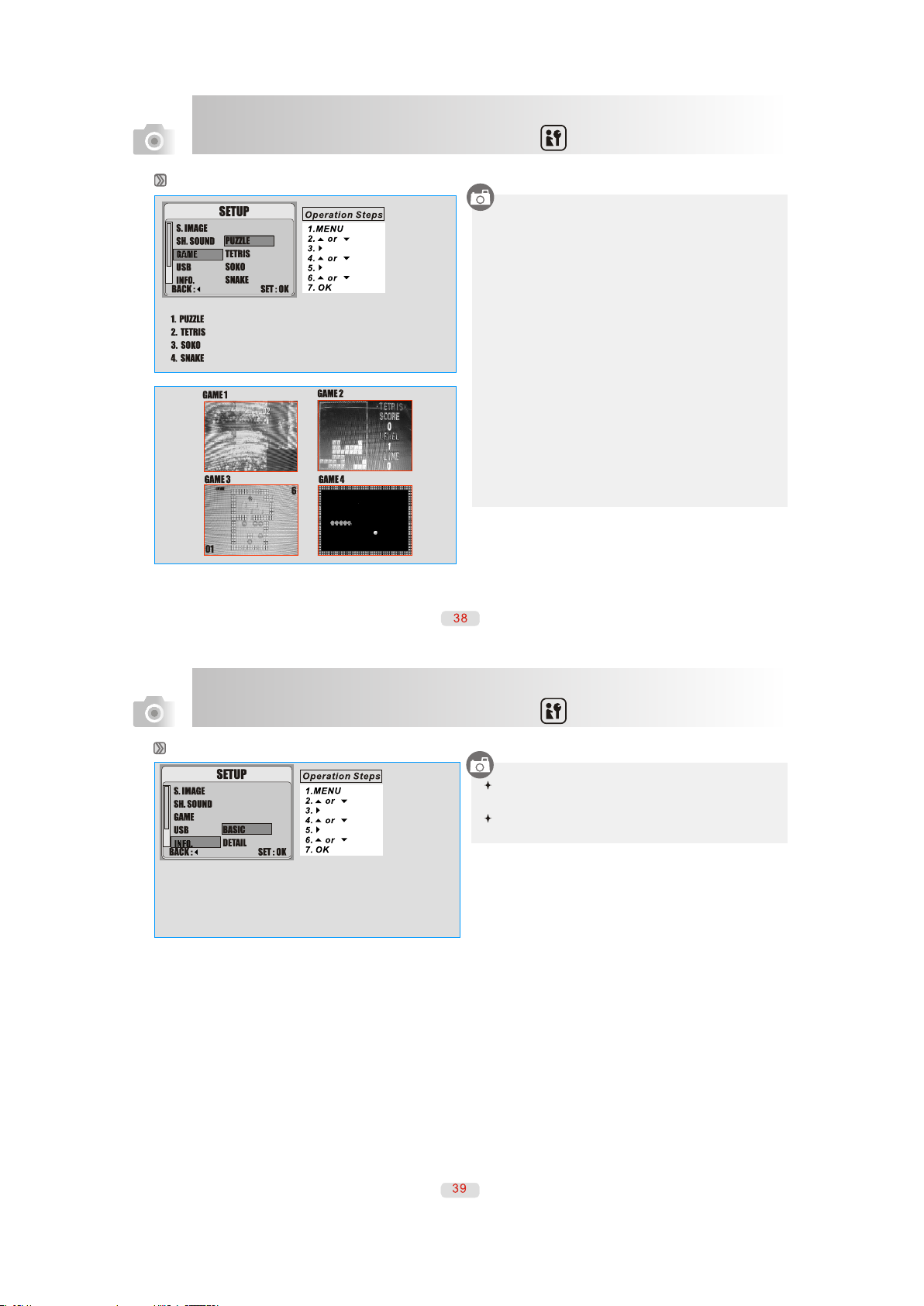
Режим Установки камеры ( )
Игры
Четыре игры включены в программное обеспечение камеры.
1. 3x3 JIGSAW PUZZLE
Кнопки Вверх, Вниз, Вправо, Влево используются для игры.
Кнопка Дисплей показывает исходное положение.
Примечание:
Необходимо восстановить картинку из частей.
2.TETRIS
Кнопка Вверх вращает блок.
Кнопка Вниз ускоряет падение блока.
3.GAME SOKO
Для выбора уровня игры, используйте кнопки Влево и Вправо.
Для возврата на один ход, используйте кнопку Удалить.
4.SNAKE
Кнопки Вверх, Вниз, Вправо, Влево используются для игры.
Кнопка Затвора – для выхода из игры.
Режим Установки камеры ( )
Установка ИНФОРМАЦИЯ
[ДЕТАЛИ] – показывает всю информацию об изображении в
режиме съемки.
[ОСНОВНОЕ] – показывает основную информацию об
изображении в режиме съемки.
Page 21
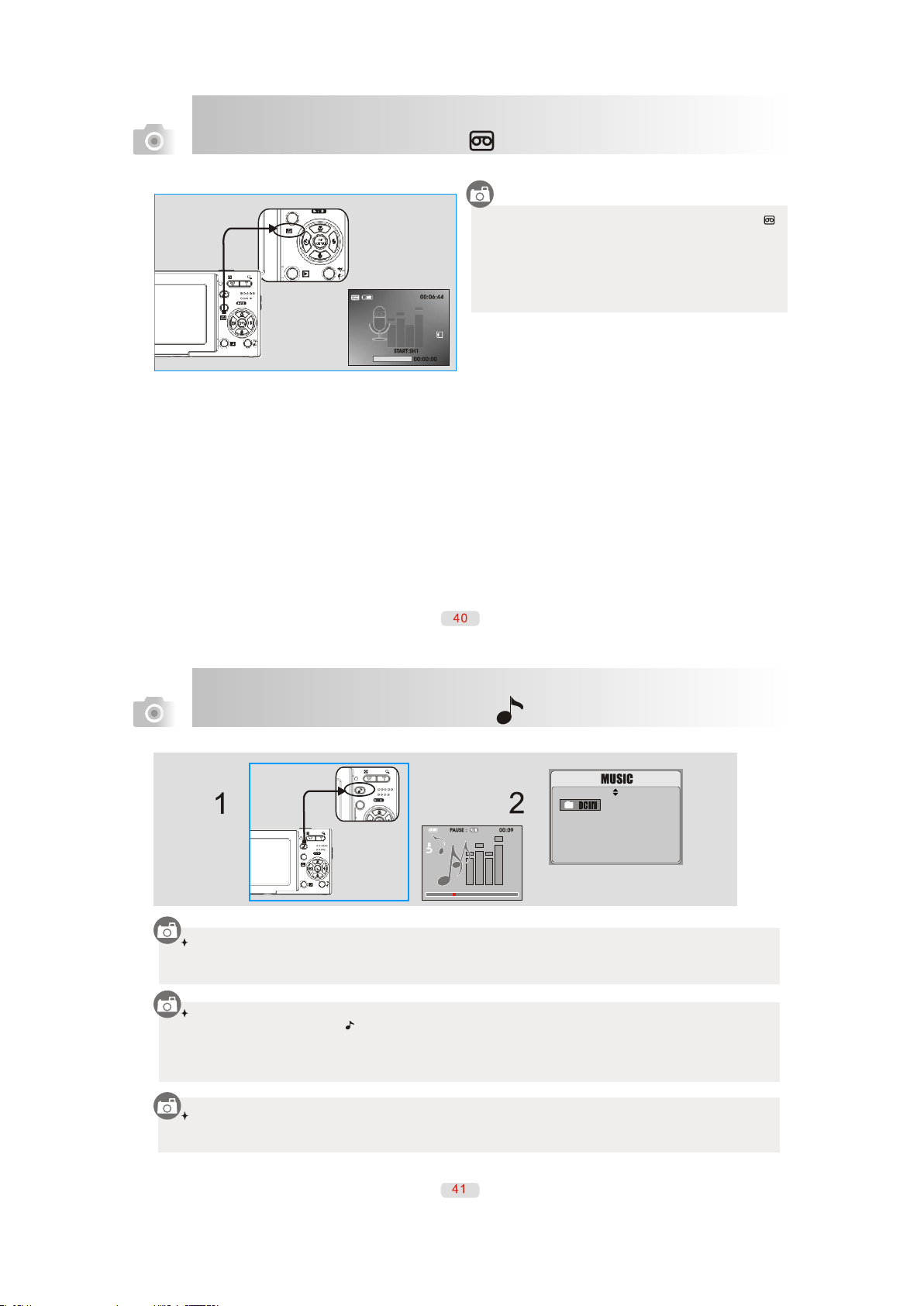
Режим ДИКТОФОН ( )
1. Нажимая кнопку режимов, установите режим Диктофон ( )
2. Нажмите кнопку затвора для начала записи.
Повторное нажатие кнопки затвора останавливает запись.
3. Кнопка Вверх – пауза в записи.
Повторное нажатие кнопки Вверх возобновляет запись.
4. Прослушать аудио файлы можно на аудио плеере или
компьютере.
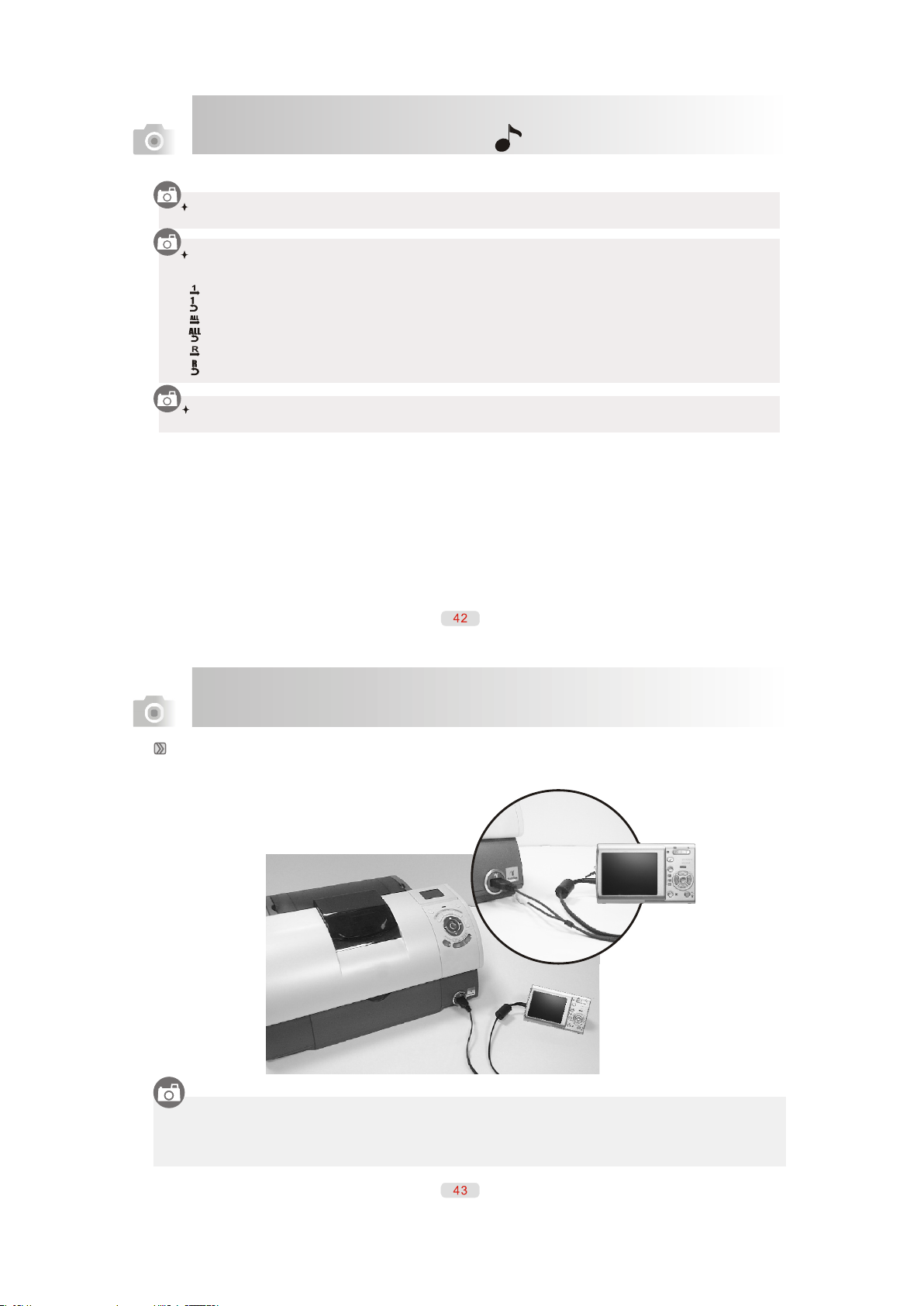
Режим АУДИО ПЛЕЕР ( )
Для перевода аудио файлов на камеру
1. Подключите камеру к компьютеру при помощи кабеля USB
2. Скопируйте аудио файлы с компьютера на камеру. Камера при подключении к компьютеру будет показана как
дополнительный “Removable Disk”.
Для прослушивания аудио файлов
1. Нажмите кнопку Аудио плеер ( ).
2. Выберите папку с файлами.
3. Выберите аудио файл.
4. Возможно прослушивание аудио файлов через встроенные динамики и при помощи наушников. В последнем
случае, наушники необходимо подключить к камере.
Для удаления аудио файлов из камеры.
Аудио файлы можно удалять при помощи кнопки Удалить и обычным удалением
при подключении к компьютеру.
Page 22
Режим АУДИО ПЛЕЕР ( )
Регулировка громкости.
Используйте кнопку WIDE/TELE для регулировки громкости.
Варианты прослушивания аудио файлов.
Нажатие кнопки Вниз меняет опции прослушивания.
Прослушивание одного файла один раз.
Прослушивание одного файла повторно.
Прослушивание всех файлов один раз.
Прослушивание одного файла повторно.
Прослушивание одного (любого) файла один раз.
Прослушивание всех файлов в случайном порядке.
Нажатие кнопки затвора до половины выключает ЖК-монитор для экономии заряда батарей.
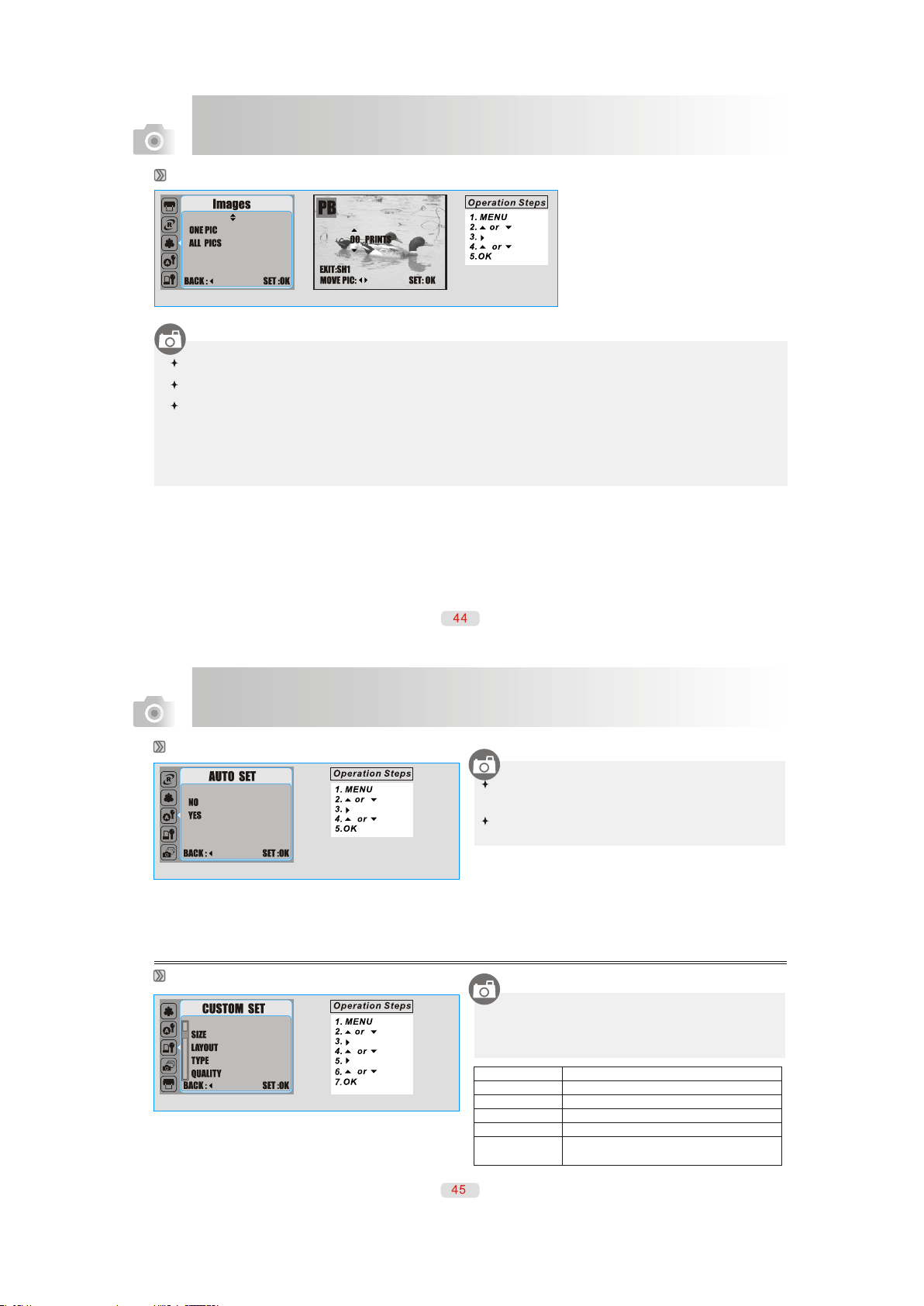
Коммуникация с принтером (Прямая Печать)
Соединение камеры с принтером, поддерживающим стандарт Прямой Печати.
1. Соедините камеру и принтер так, как указано на рисунке
2. Включите камеру и принтер.
3. В меню УСТАНОВКИ камеры выберите USB, затем ПРИНТЕР.
Page 23
Коммуникация с принтером (Прямая Печать)
Выбор изображений для печати
- [ВЫБРАТЬ] – функция Прямая Печать будет применена только к выбранным изображениям.
- [ВСЕ ИЗОБР] – функция Прямая Печать будет применена ко всем изображениям.
Установка количества копий для печати
1. Выберите [ВЫБРАТЬ] или [ВСЕ ИЗОБР].
2. В следующем действии установите количество копий печати. Максимум до 30 копий.
3. Кнопками Влево/Вправо выберите другие изображения и определите количество копий для выбранных изображений.
4. Нажмите кнопку ОК для подтверждения.
5. Нажмите кнопку затвора для возврата в меню без определения количества копий.
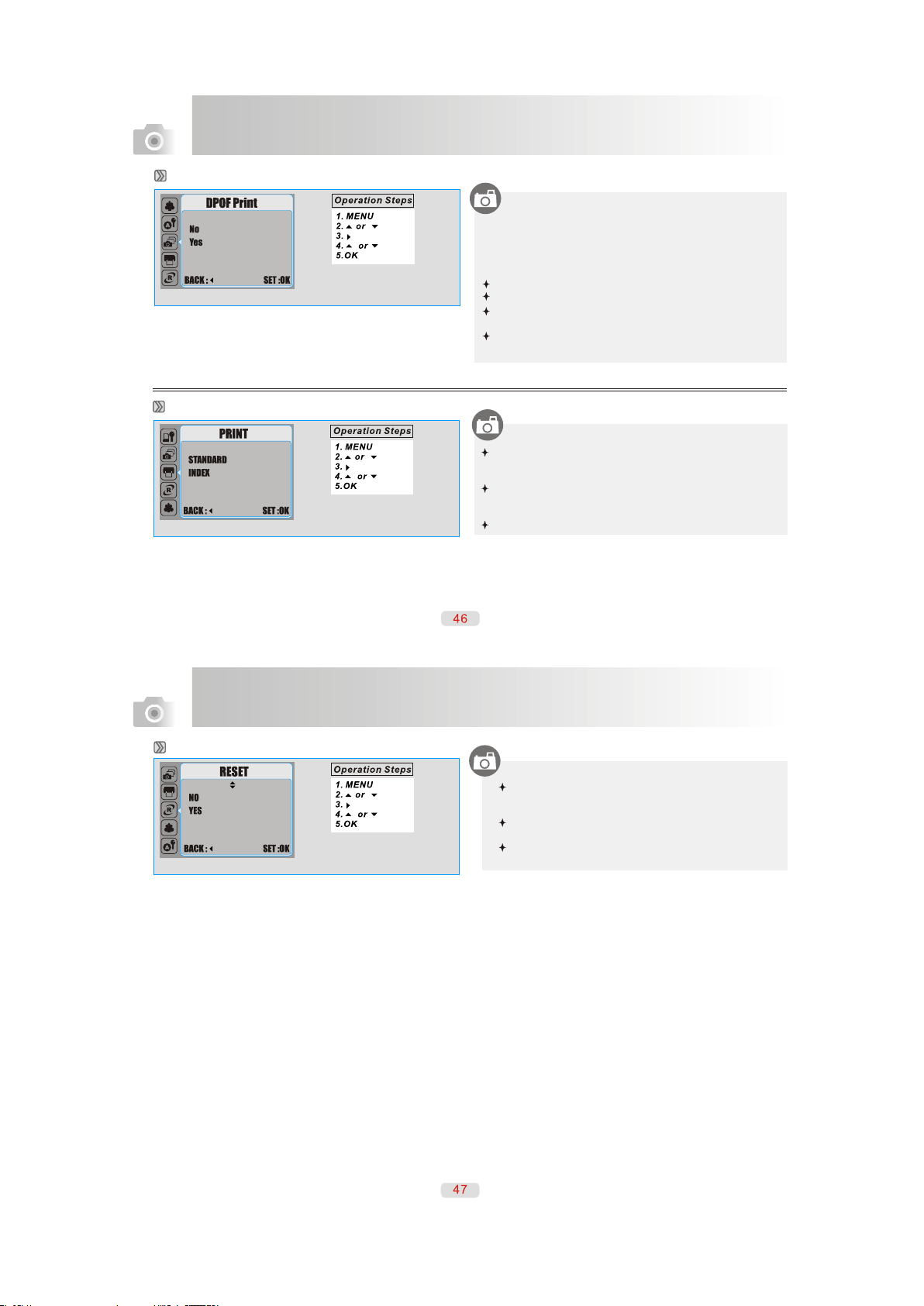
Коммуникация с принтером (Прямая Печать)
АВТО НАСТРОЙКА
В режиме АВТО НАСТРОЙКА, при выборе [ДА] все
значения будут устанавливаться в автоматическом режиме.
При выборе [НЕТ] – сохраняются значения, установленные
в режиме РУЧНАЯ НАСТРОЙКА
РУЧНАЯ НАСТРОЙКА
Вы можете установить выше-обозначенные значения печати
самостоятельно.
Значения следующих параметров могут быть изменены:
Размер Бумаги
Формат Печати
Тип Бумаги
Качество Печати
Впечатывание Даты
Впечатывание
Номера Файла
Установка размера бумаги
Установка количества изображений на листе бумаги
Установка типа печатной бумаги
Установка значения качества бумаги
Наличие даты на изображении при печати
Наличие номера файла на изображении
при печати
Page 24
Коммуникация с принтером (Прямая Печать)
ПЕЧАТЬ DPOF (Цифровой формат управления печатью)
Напечатать изображения с карты памяти возможно на
принтере, который поддерживает систему DPOF (и, в
частности, поддерживает SD карту). Такой принтер прочитает
информацию о печати с карты памяти.
[ДА] - Печать с информацией DPOF
[НЕТ] – Отмена печати
В зависимости от марки и производителя принтера, опции
установок DPOF могут слегка меняться.
При печати на принтере, который не поддерживает стандарт
DPOF, элементы меню будут показываться, однако,
установки DPOF не будут эффективны.
Печать изображений
[СТАНДАРТ] – печать изображений, одно изображение
на одном листе бумаги.
[ИНДЕКС] – печать изображений, несколько
изображений на одном листе бумаги.
Для начала процесса печати нажмите кнопку ОК.
Коммуникация с принтером (Прямая Печать)
ПЕРЕУСТАНОВИТЬ
При выборе [ДА] все установки, которые были изменены,
вернуться в состояние по умолчанию.
Выбор [НЕТ] – отменяет действие.
Данная функция не воздействует на установки принтера.
Page 25
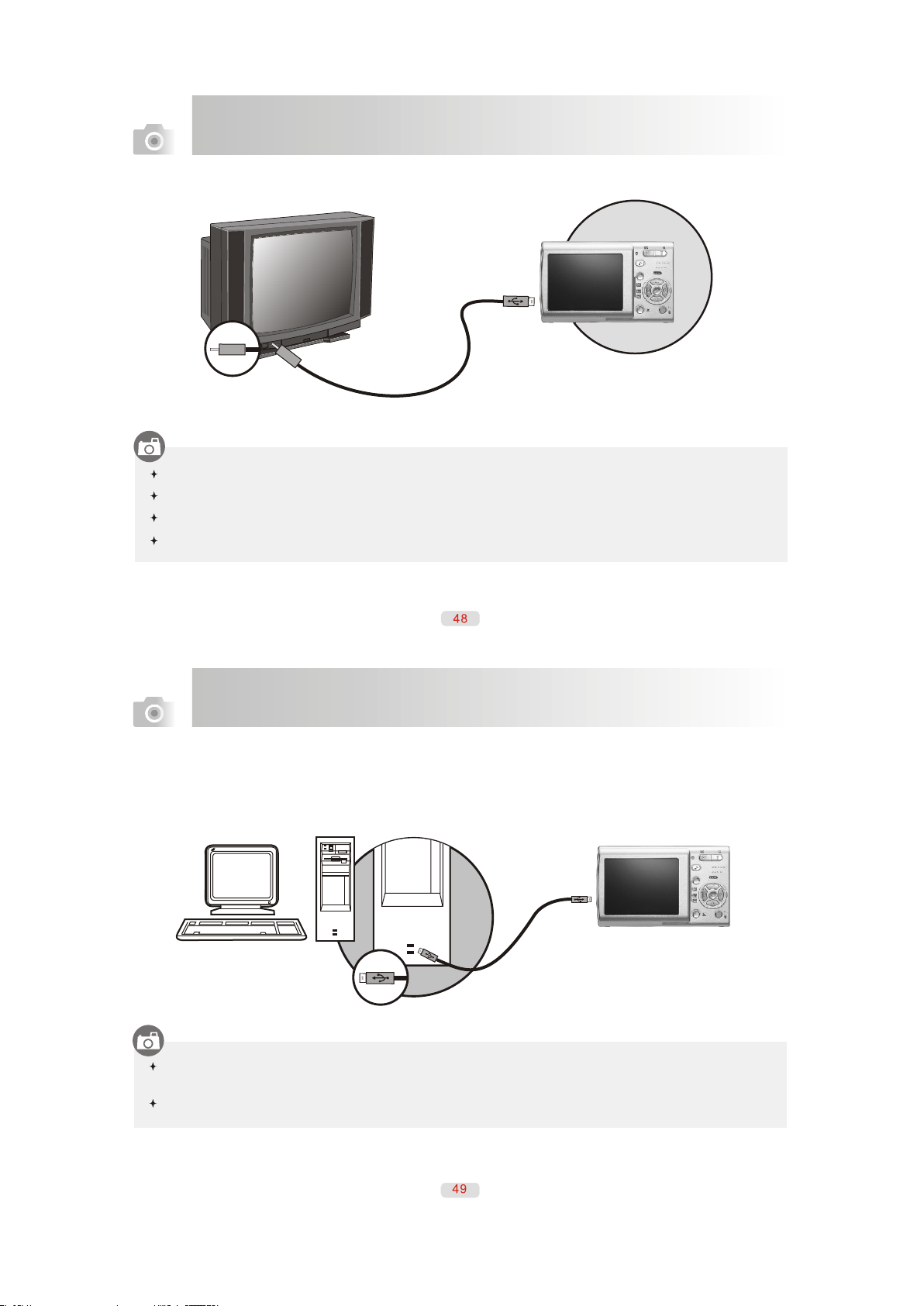
Коммуникация с ТВ
Соедините камеру и ТВ кабелем, имеющимся в комплекте упаковки.
Включите ТВ. Установите режим работы ТВ в A/V.
Включите камеру и установите режим работы в режим Просмотр.
Изображения просматриваются кнопками ВЛЕВО и ВПРАВО.
Коммуникация с ПК
Компьютер
При подключении кабеля USB/Видео к компьютеру, камера автоматич
ПК и выключает ЖК-монитор.
В этом режиме возможно перевести изображения с камеры на ПК.
ески переходит в режим работы с
Page 26
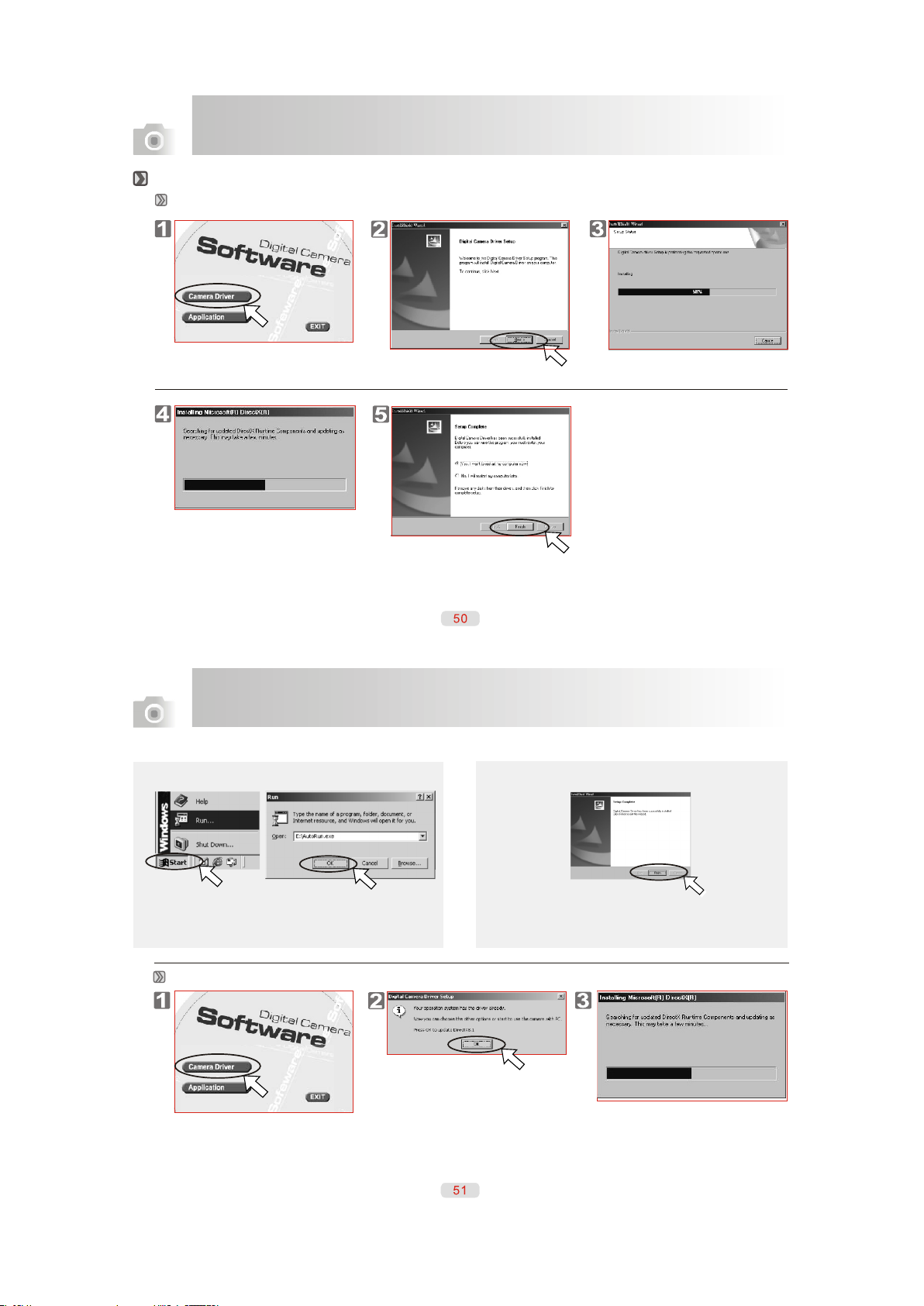
Коммуникация с ПК
Инсталляция драйвера (для Windows 98SE)
Microsoft Windows 98SE
Коммуникация с ПК
Примечание Примечание
Если программа не начинает процесс установки
автоматически, необходимо:
ПУСК -> ВЫПОЛНИТЬ -> Впечатать
«CD-ROM Drive:\ AutoRun.exe» -> Кнопка OK
Для Microsoft Windows 2000
Если на ПК не установлена программа DirectX 8.0 или
более поздняя версия, процесс инсталляции установит
данную программу. В противном случае, этот шаг
будет пропущен.
Page 27
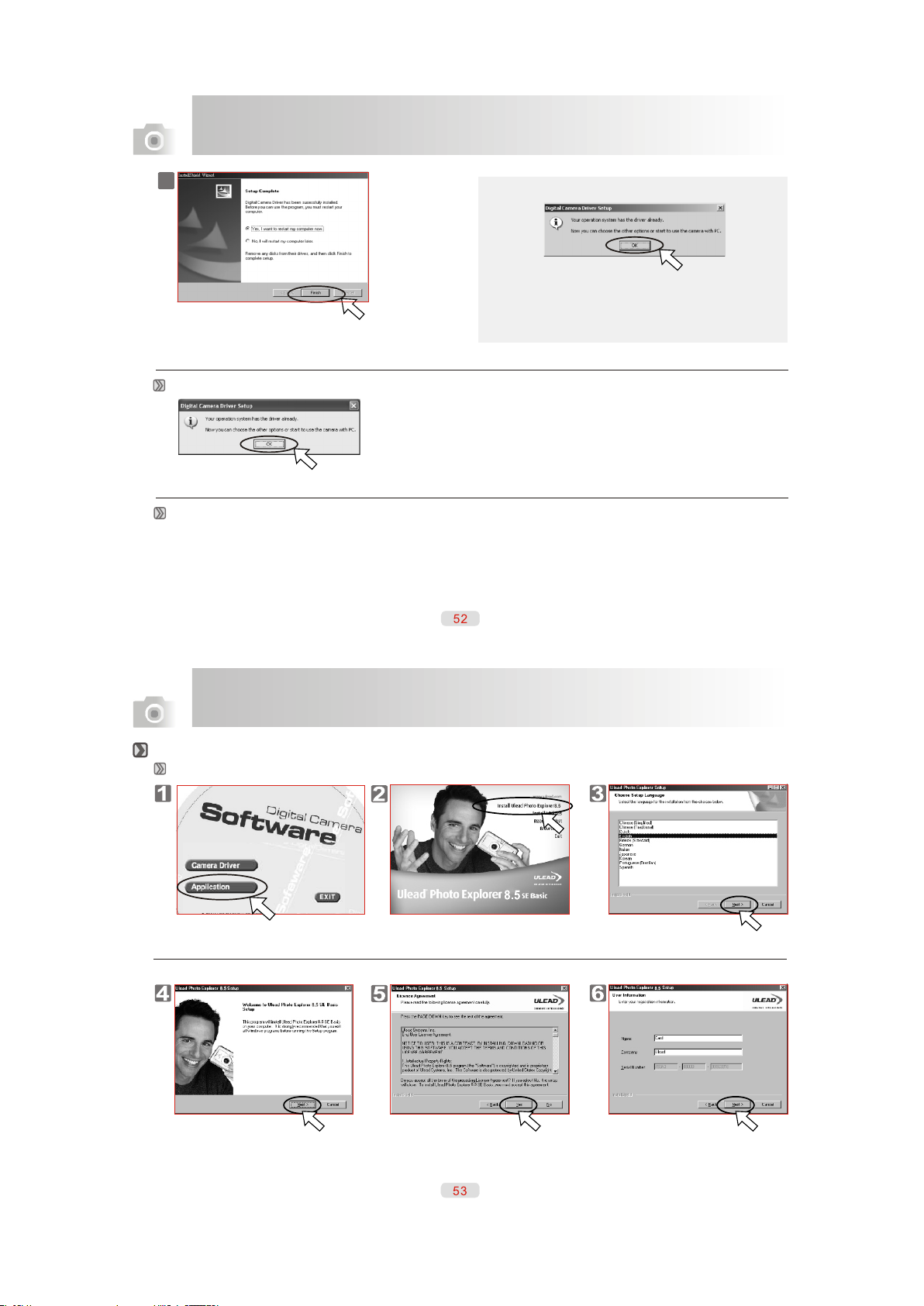
Коммуникация с ПК
4
Для Microsoft Windows ME/XP
При пользовании данной операционной системой, нет необходимости в установке
драйвера. Вы можете сразу перейти к процессу инсталляции программы-редактора
Ulead Photo Explorer на стр. 53.
Для Mac 9.X или позднее
Камера поддерживает только версию Mac 9.X или позднее. При пользовании данной операционной системой, нет
необходимости в установке драйвера. Вы можете сразу перейти к процессу инсталляции программы-редактора
Ulead Photo Explorer на стр. 53.
Примечание
Если на ПК не установлена программа DirectX 8.0 или более
поздняя версия, процесс инсталляции установит данную
программу. В противном случае, этот шаг будет пропущен.
Коммуникация с ПК
Установка программы Ulead Photo Explorer
Windows98/98SE/2000/ME/XP
Page 28
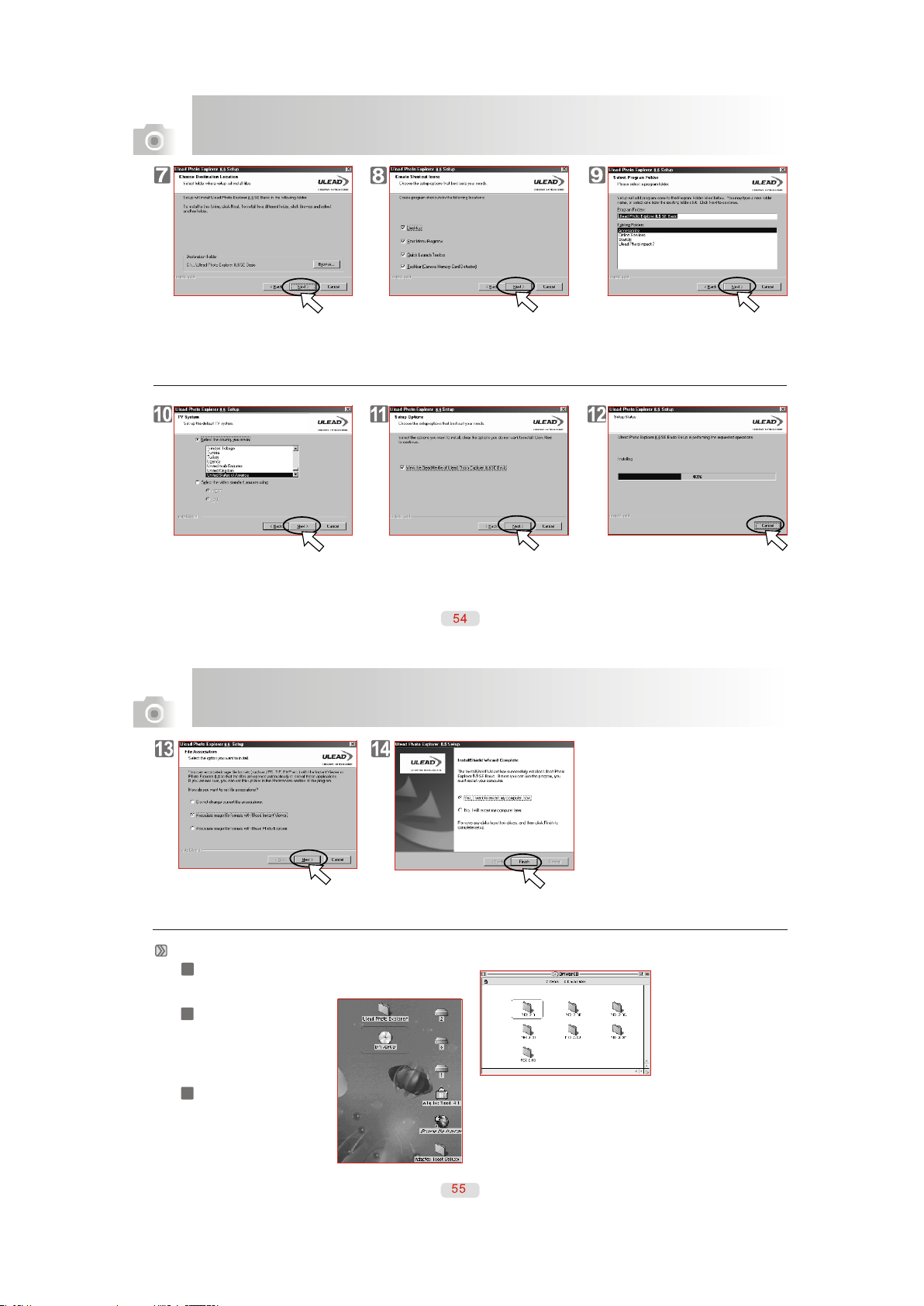
Коммуникация с ПК
Коммуникация с ПК
Mac 9.X или более поздняя версия
Шаг
1
Включите компьютер.
Шаг
2
Вставьте CD в CD-ROM.
Шаг
3
Следуйте инструкциям
процесса установки.
Page 29
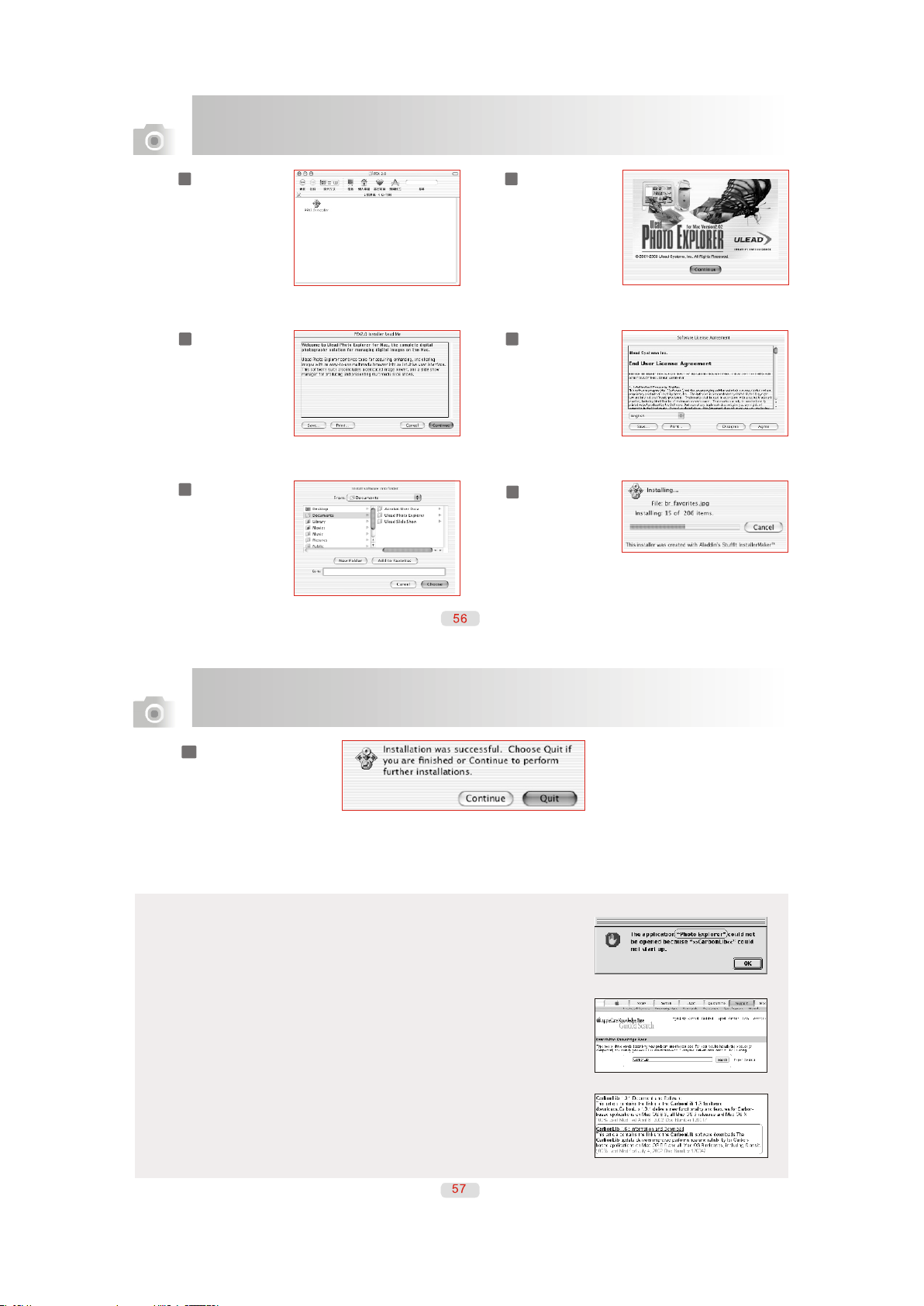
Коммуникация с ПК
Шаг
Шаг
Шаг
Шаг
Шаг
Шаг
5
7
9
4
6
8
Коммуникация с ПК
Шаг
10
Примечание
При появлении предостерегающего сообщения в процессе инсталляции драйвера
для Mac, необходимо посетить сайт компании Apple’s http:/kbase.info.apple.com и
скачать последнюю версию CarbonLib
a. Введите “CarbonLib” на окне Поиск.
b. Загрузите последнюю версию CarbonLib.
c. Перезагрузите компьютер.
d. На Рабочем столе щелкните иконку “Ulead Photo Explorer”.
Page 30
Коммуникация с ПК
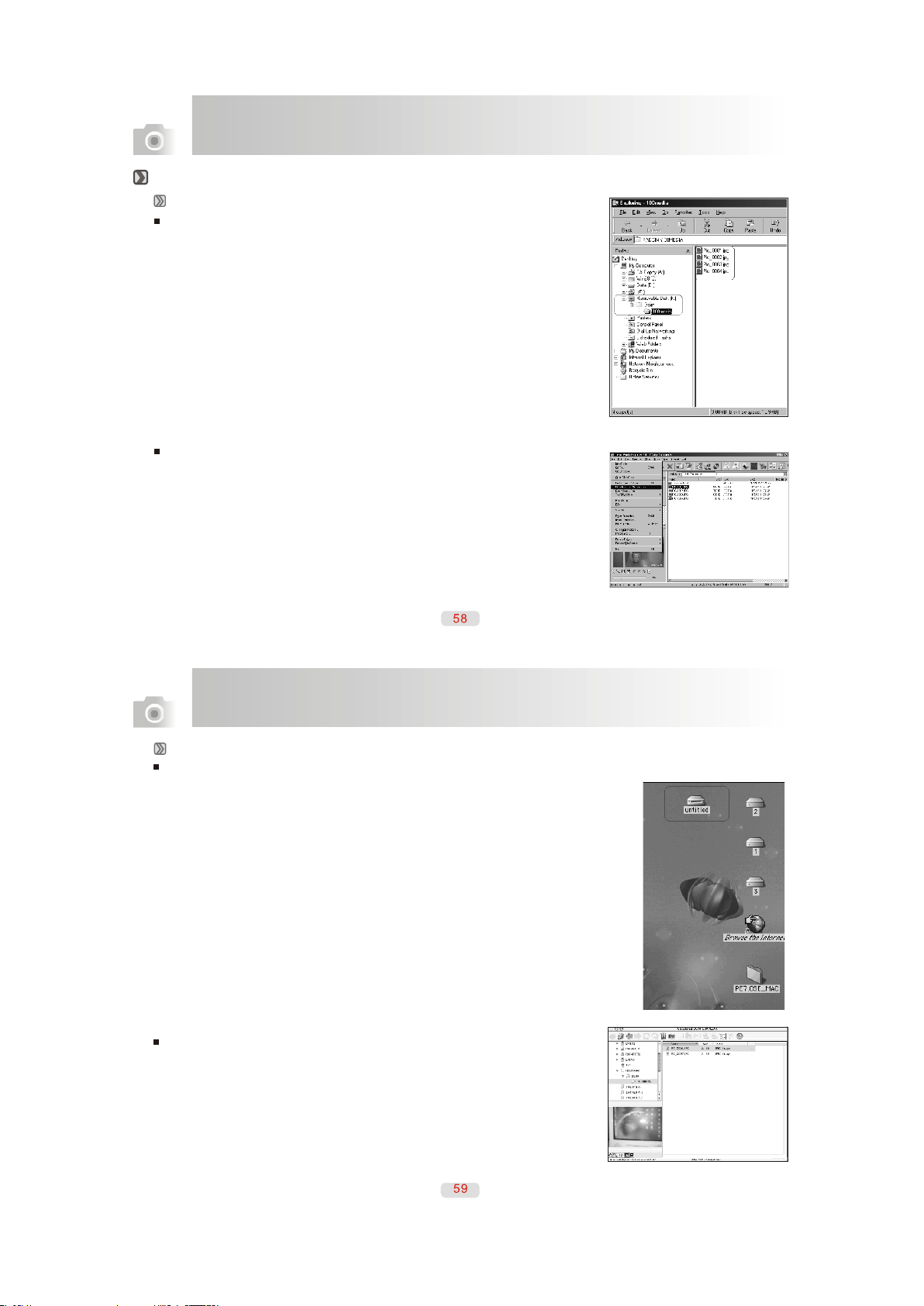
Загрузка изображений
Windows 98/98SE/2000/ME/XP
Загрузка изображений с Removable Disk
1. Включите ПК.
2. Включите камеру.
3. Подключите камеру к ПК при помощи кабеля USBв любом рабочем режиме.
4. В этом случае, камера будет рассматриваться как новый жесткий диск «Removable Disk».
5. Изображения находятся в папке: «Removable Disk\Dcim\100media».
Загрузка изображений при помощи Ulead Photo Explorer
1. Подключите камеру к ПК при помощи кабеля USB в любом рабочем режиме.
2. Активизируйте программу Ulead Photo Explorer 8.5 SE.
3. В папке "File \ Download From Memory Card" находятся сохраненные изображения.
Коммуникация с ПК
Mac 9.X или более поздняя версия
Загрузка изображений с Removable Disk
1. Включите ПК.
2. Включите камеру.
3. Подключите камеру к ПК при помощи кабеля USBв любом рабочем режиме.
4. В этом случае, новая иконка "untitled" появится на рабочем столе.
5. Щелкните эту иконку.
6. Сохраненные изображения находятся в папке DCIM\100MEDIA \ .
Загрузка изображений при помощи Ulead Photo Explorer
1.Подключите камеру к ПК при помощи кабеля USB в любом рабочем режиме.
2. Активизируйте программу Ulead Photo Explorer 8.5SE.
3. Сохраненные изображения находятся в папке DCIM\100MEDIA \ .
Page 31
Приложение
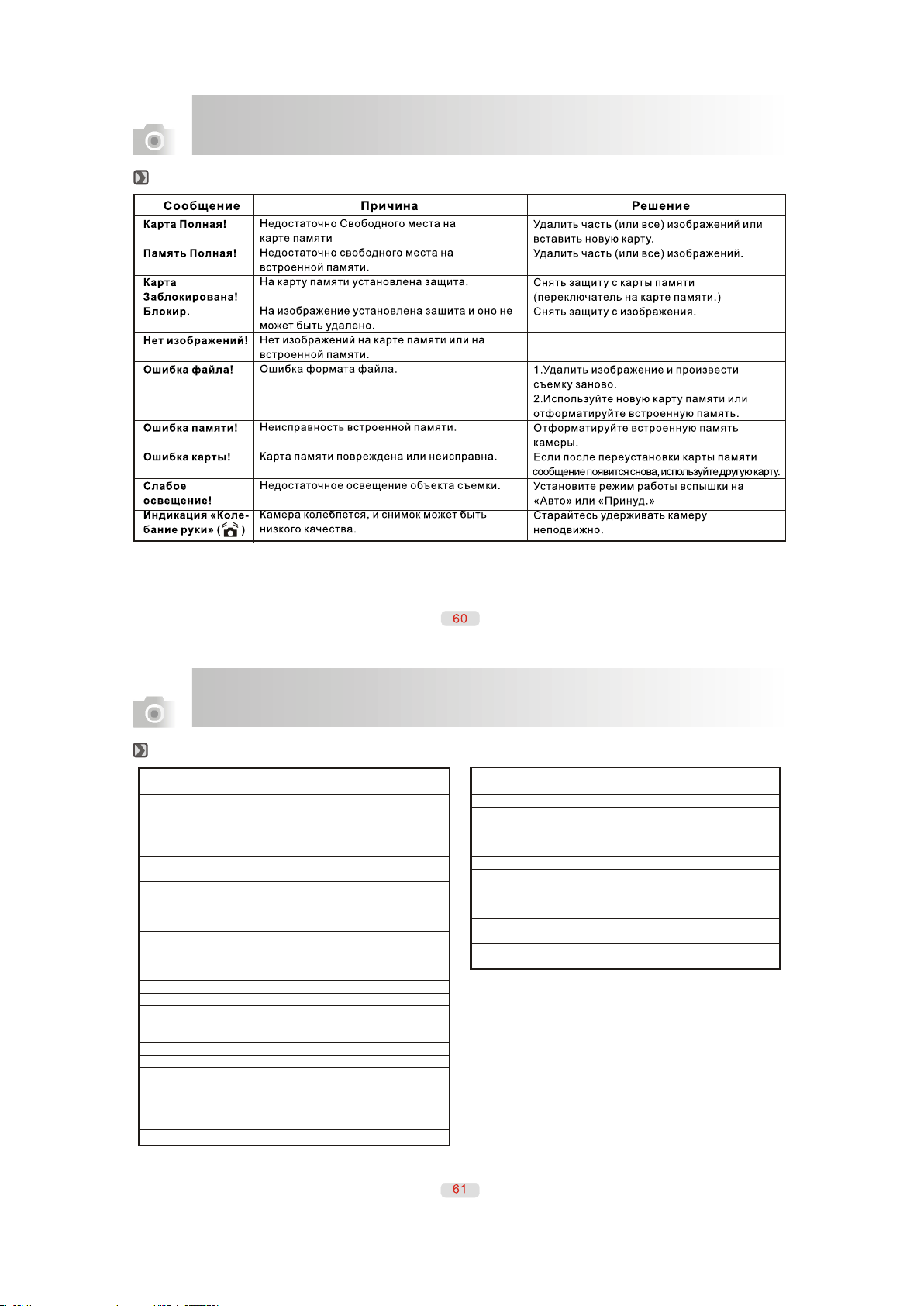
Таблица сообщений об ошибках
Приложение
Спецификации
Сенсор изображения 1 / 2.5” CCD
Эффективных пикселов: Прибл. 6.2 мегапикселов
Объектив Rekanon Lens; f=5.8 – 17.4 мм;
(35мм-105мм в 35мм эквиваленте);
F-число~ F2.8/ F4.9
Диапазон фокусировки Режим Макро: 0.05 м;
Нормальный: 0.80 м ~ бесконечность
Зум Цифровой: Режим съемка: 5.0X
Оптический: 3Х
Разрешение Изображение: (8M) 3264x2448 (интерполяция);
(6M) 2816x2112; (5M) 2560x11920; (4M) 2304x1728;
(3M) 2048x1536; (2M) 1600x1200;
Видео: 640x480 (24 или 15 fps; 320х240 (24 или 15fps)
Скорость затвора Нормальный режим: 2 – 1/1500 сек.
Ночной режим: 8 – 1/1500 сек.
ЖК монитор 2.5” цветной низкотемпературный TFT ЖК-монитор;
110 тыс. пикселов
Экспозиция Программируемая AE
Компенсация экспозиции ±2EV (0.5EV / шаг)
Система замера экспозиции Мульти / Точечная
Баланс Белого Авто / Солнечно / Пасмурно / Лампа Дн. Света /
Лампа Накаливания / Закат / Ручная установка
Чувствительность (ISO) Авто / 100 / 200 / 400
Резкость Мягкая / Нормальная / Четкая
Эффекты ЧБ / Нормальный / Сепия / RGB
Вспышка Авто / Вспышка выключена / Авто & Подавление
«Красных глаз» / Принудительная / Замедленная
синхронизация
Tele: 0.2 м ~ 2.4 м / Wide: 0.2 м ~ 3.0м
Методы съемки Разовый / Серия (базируясь на размере изображений)
Автоспуск 10 сек. / 2 сек. / двойной (без вспышки)
с индикацией LED
Запись голоса Да
Формат файлов Съемка: JPEG (EXIF2.2, DCF1.1, DPOF1.2)
Видео клип: AVI (со звуком)
Память Встроенная: 32 МБ / Карта памяти SD/ММС
(до 512 МБ)
Просмотр изображений По одному / Видео (AVI) / Иконки / Показ слайдов / Аудио
Соединения USB 2.0
Видео выход (Video OUT)
DC IN для адаптера
Встроенный микрофон (Mic-in) & Гнездо для наушников
Источник питания Литий-ионная батарея NP-40
с внешним зарядным устройством
Размеры (ШxВxГ) 93,5 x 56 x 23 мм
Вес 140 г. (без батарей и карты памяти)
* Спецификации могут быть изменены без предварительного уведомления
Page 32
Приложение
Приложение
Page 33
Приложение
Приложение
 Loading...