

Page 1

Заявление FCC
Данное устройство соответствует Части 15 Правил FCC. Работа
устройства – предмет следующих условий:
(1) Данное устройство не может вызывать вредных воздействий, и
(2) Данное устройство обязано принимать любое воздействие,
включающее воздействие, которое может вызывать
нежелательную работу.
Примечание:
Данное устройство протестировано и найдено соответствующим
ограничениям для Класса В цифровых приборов, согласующихся с
Частью 15 Правил FCC. Эти ограничения предусматривают
обоснованную защиту против негативных воздействий при
непроизводственном использовании. Данное устройство
производит, использует и может излучать радио частотную энергию
и, в случае инсталляции, не соответствующей инструкциям, может
вызывать негативные воздействия на радио коммуникации. Однако,
отсутствуют гарантии того, что такого рода воздействия не
возникнут в определенных ситуациях. В случае возникновения
негативных воздействий на радио или телевизионное оборудование,
рекомендуется применение следующих мер:
Переориентировать или переместить принимающее устройство
Увеличить расстояние между данным прибором и принимающим
устройством
Использовать различные гнезда для подключения данного прибора
и принимающего устройства
Консультация специалиста сервисного центра или радио/ТВ
специалиста
Использование защищенного кабеля необходимо в соответствии с
ограничениями Класса В, Подраздела В Части 15 Правил FCC. Не
производите никаких изменений в данном устройстве, если это не
предусматривается инструкцией по эксплуатации. При возникновении
вопросов такого характера, необходима консультация специалиста
сервисного центра.
Для пользователей камеры
Жидкокристаллический дисплей камеры изготовлен с применением
высокоточных технологий. Количество эффективных пикселей
находится на уровне 99,99% и выше. Однако, следует знать, что 0,01%
могут работать некорректно. Но это явление никак не отражается на
качестве изображения.
Инструкция по эксплуатации >>
RU-1
Page 2

Цифровая фотокамера >>
Информация об используемых торговых марках.
Microsoft® и Windows® являются зарегистрированными торговыми
марками Корпорации Microsoft.
Pentium® является зарегистрированной торговой маркой
Корпорации Intel.
Macintosh® является зарегистрированной торговой маркой
Apple Computer Inc.
SD™ и MMC™ являются торговыми марками.
Другие названия и продукты могут быть торговыми марками или
зарегистрированными торговыми марками соответствующих
владельцев.
Пожалуйста, прочтите эту информацию.
Предупреждение:
1. Дизайн и спецификации продукта могут быть изменены без
предварительного уведомления. Это может включать собственно
спецификации продукта, программное обеспечение, инструкцию
по эксплуатации.
2. Продукт и сопутствующие аксессуары могут отличаться от
описанных в данной инструкции. Это может быть связано с
требованиями рынка, демографическими и географическими
особенностями.
3. Производитель не предполагает никакой ответственности за
какие-либо ошибки или несоответствия в данной инструкции.
2-RU
Page 3
Предупреждения
В случае попадания в камеру инородных предметов или
жидкости любого происхождения, немедленно выключите
камеру, отключите АС адаптер и извлеките батареи.
В случае падения и повреждения корпуса камеры
немедленно выключите камеру, отключите АС адаптер
и извлеките батареи.
Не пытайтесь разбирать камеру, так как это может
привести к электрическому удару.
Инструкция по эксплуатации >>
Используйте для работы только АС адаптер с
указанными в данной инструкции характеристиками.
Избегайте пользования камерой в насыщенном влагой месте.
Не оставляйте камеру на неровных или неустойчивых
поверхностях.
Храните камеру в местах, недоступных для детей.
Избегайте пользования камерой во время ходьбы, бега и,
особенно, вождения автомобиля.
.
RU-3
Page 4
Цифровая фотокамера >>
При установке батарей, обратите внимание на указанную
на батареях и на крышке отсека батарей полярность.
Работа вспышки камеры вблизи глаз может негативно
повлиять на зрение.
Избегайте касаний поверхности ЖК-монитора.
Камера является точным инструментом. Любой удар,
падение, силовое воздействие может оказать негативное
влияние на работу камеры.
Избегайте пользования камерой в задымленном или
запыленном местах.
Будьте осторожны при работе со шнурами и
кабелями камеры.
4-RU
Page 5

Пользование батареями
Используйте только указанные в данной инструкции батареи (3.7V)
При низких температурах, продолжительность работы на батареях
уменьшается.
При использовании новых батарей рекомендуется полностью
зарядить и полностью разрядить батареи для их эффективной
работы впоследствии.
Батареи могут нагреваться в процессе работы. Это не является
неисправностью.
Во избежание утечки батарей и порчи камеры, извлекайте батареи,
если не планируете пользоваться камерой в течение
продолжительного периода.
Храните отсек батарей в чистоте.
Инструкция по эксплуатации >>
RU-5
Page 6

Цифровая фотокамера >>
СОДЕРЖАНИЕ
8 Введение
8 Введение
10 Содержание упаковки
11 Знакомство с камерой
11 Передняя панель
12 Задняя панель
14 Световая индикация видоискателя
15 Индикация ЖК-дисплея
17 Начало работы с камерой
17 Присоединение ремешка камеры
17 Установка и извлечение батарей (опциональный аксессуар)
18 Зарядка батарей
19
Установка и извлечение SD карты памяти (опциональный аксессуар)
20 Включение и выключение камеры
21 Установка Даты и Времени
22 Выбор языка пользования
23 Форматирование карты памяти или встроенной памяти
24 Установка Разрешения и Качества изображения
26 Режим Съемка
26 [ ] Фотографирование
27 Запись Аудио-комментария
27 Пользование оптическим зумом
28 Пользование цифровым зумом
29 Установки Вспышки
31 Установки фокусировки
32 Автоспуск
33 Компенсация экспозиции / Регулировка задней подсветки
34 Режим Сценарии
36 Режим Панорама
36 [
] Режим Видео
6-RU
Page 7

37 [ ] Просмотр изображений
38 Просмотр видео клипов
40 Просмотр изображений / видео клипов на ТВ
41 Запись аудио комментариев к изображениям
42 Просмотр иконок изображений
43 Увеличение изображений при просмотре
44 Показ слайдов
45 Защита изображений
47 Установка DPOF
49 Изменение размера изображения
50 Изменение качества изображения
51 [ ] Удаление изображений
53 Элементы Меню
53 Меню режима Фото (Съемка)
56 Меню режима Фото (Функции)
58 Меню режима Видео (Съемка)
59 Меню режима Видео (Функции)
60 Меню режима Просмотр
61 Меню режима Установки (Съемка)
62 Меню режима Установки (Просмотр)
63 Перевод Изображений/Видео клипов на ПК
63 Шаг 1. Установка USB драйвера
64 Шаг 2. Соединение камеры с компьютером
65 Шаг 3. Перевод файлов изображений/видео клипов
66 Использование камеры в качестве ПК-камеры
66 Шаг 1. Установка драйвера ПК-камеры
67 Шаг 2. Соединение камеры с компьютером
67 Шаг 3. Пользование программой Windows NetMeeting
Инструкция по эксплуатации >>
68 Программы для редактирования и работы с изображениями
68 Установка Photo Explorer
68 Установка Photo Express
69 Установка Cool 360
70 Спецификации камеры
71 Устранение неисправностей
RU-7
Page 8

Цифровая
Введение
Общие сведения
фото
Ваша новая цифровая камера предназначена для съемки
высококачественных изображений с разрешением 2816 х 2112, используя
к
матрицу CCD 6.2 мегапикселов.
ам
ера
В камере имеется также:
>>
ЖК-монитор – 2.5” низкотемпературный TFT цветной ЖК-монитор
облегчает процесс компоновки кадра. Кроме этого, ЖК-дисплей служит
для просмотра снятых изображений.
Носитель информации – Встроенная память 16МБ (10МБ для хранения
изображений). Возможно использование карты памяти SD (до 1 ГБ)
Оптический Зум – 3Х кратный оптический зум позволяет приближать и
удалять объект съемки.
Цифровой Зум – 4Х цифровой и 3Х кратный оптический зум позволяют
приближать и удалять объект съемки в 12 раз. При просмотре
изображений, Вы можете использовать 4Х кратное увеличение
изображение (с шагом 0.5).
Режимы работы вспышки – Разнообразные режимы работы вспышки
позволят Вам производить съемку в любых условиях освещенности.
8-RU
Page 9

Режимы фокусировки – Вы можете производить съемку в режиме
автоматического фокусирования, режиме макро, режиме бесконечности.
Автоспуск – Вы можете выбрать время автоспуска 10 сек., 2 сек.,
10+2 сек.
Режимы съемки – Вы можете выбрать между разовой съемкой,
серийной съемкой 3 изображений с различной экспозицией, и съемкой
3 изображений последовательно.
Режим Видео – Данный режим позволяет снимать видео клипы.
Запись Аудио комментариев – Вы можете производить запись аудио
комментариев продолжительностью до 30 сек. сразу после съемки кадра
или сразу после просмотра изображения.
Установки камеры – Регулировка установок камеры позволит Вам
управлять качеством снимков.
Просмотр иконок – Для быстрого выбора необходимого изображения,
Вы можете воспользоваться иконками изображений, которые
показываются по 9 штук.
Соединение с ТВ и ПК – Вы можете закачивать, просматривать и
редактировать изображения на ПК. Кроме этого, Вы можете
просматривать изображения на ТВ.
Инструкция по эксплуатации >>
Установки DPOF - Функциональность DPOF позволит Вам печатать
изображения на любом DPOF-совместимом принтере.
Сценарии съемки – Вы можете наиболее подходящий для конкретной
ситуации сценарий: Программируемая АЕ, Панорама, Портрет,
Ландшафт, Спорт, Ночная съемка, Свеча, Текст, Восход, Закат,
Всплеск воды, Огонь.
RU-9
Page 10

Цифровая фотокамера >>
Содержание упаковки.
Аккуратно просмотрите содержимое упаковки. Оно должно включать:
Цифровая камера
Кабель USB
Кабель A/V
Диск с программным обеспечением
Инструкция по эксплуатации на английском и русском языках
Ремешок для камеры
Чехол для камеры
Адаптер-конвертер
Опциональные Аксессуары
Карта памяти SD
АС адаптер/зарядное устройство
Литиево-ионные аккумуляторные батареи
Устройство зарядки батарей
Примечание:
Содержимое упаковки может варьироваться.
10-RU
Page 11
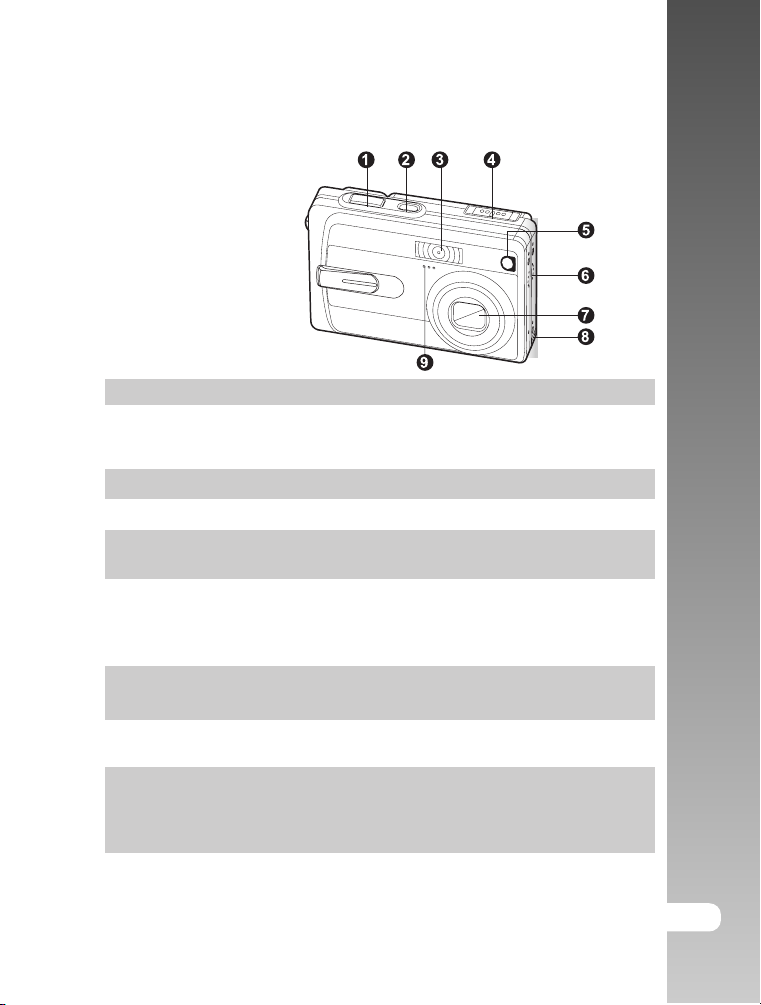
Знакомство с камерой
Передняя панель
# Элемент Описание
1. Кнопка затвора
2. Кнопка ВКЛ. / ВЫКЛ.
3. Вспышка
4. Переключатель
режимов
5. Индикатор
Автоспуска/
Автофокуса
6. Динамик
7. Объектив
8. Гнездо подключения
адаптера-конвертера
9. MIC (микрофон)
Фокусирует и блокирует экспозицию камеры
при нажатии до половины, производит съемку
при нажатии до конца.
Включает и выключает питание камеры
Служит для подсветки объекта съемки
Служит для переключения режимов
работы камеры
Мигает красным светом в режиме Автоспуск
Также задействован при съемке изображений в
режиме Автоматической фокусировки при
слабом освещении.
Служит для воспроизведения аудио
комментариев и звуковой индикации камеры
3Х кратный оптический зум позволяет
производить теле- и широкоугольную съемку.
При подключении АС адаптера, камера может работать
без батарей. Через адаптер-конвертер можно подключать
USB кабель к камере. Можно производить зарядку
аккумуляторных батарей, находящихся в камере.
При помощи микрофона производится запись
аудиокомментариев
Инструкция по эксплуатации >>
RU-11
Page 12
Цифровая фотокамера >>
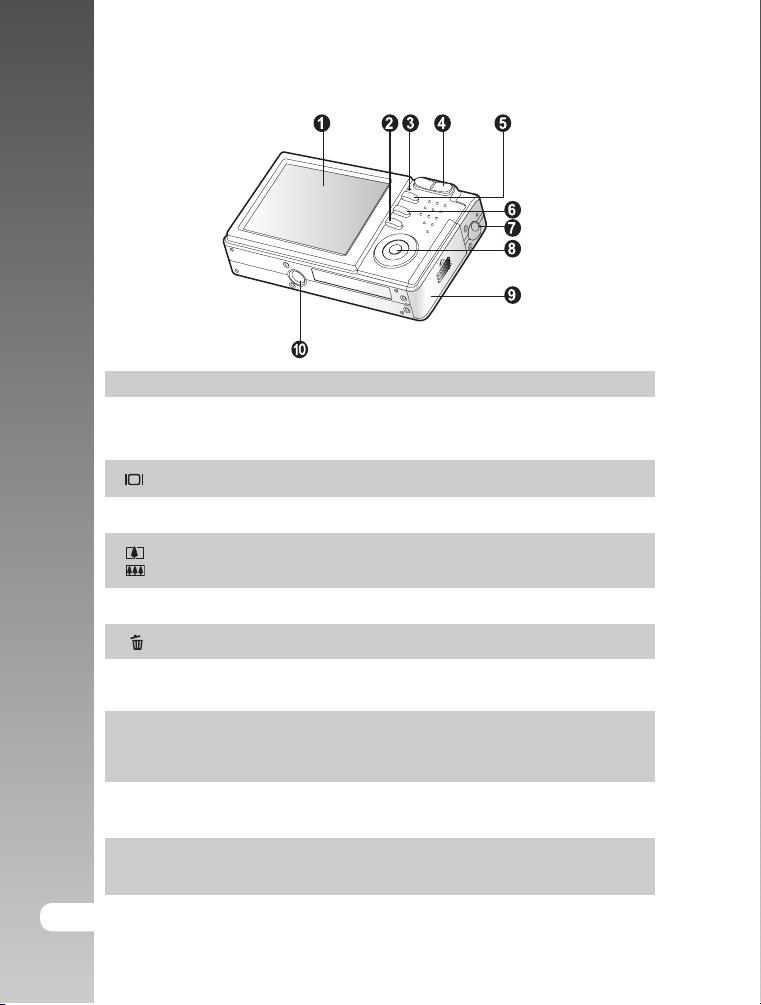
Задняя панель
# Элемент Описание
1. ЖК- монитор
ЖК-монитор используется для компоновки
кадра, работы с меню и просмотра
изображений.
2. [ ] Кнопка Дисплей
3. Световой индикатор
4. [ ] Кнопка (Удаление)
[ ] Кнопка (Приближение)
5. Кнопка Меню
6. [ ] Кнопка (Удалить)
7. Место крепления ремешка
8. Кнопка SET/Навигации
9. Крышка отсека батарей /
карты памяти SD
10. Место крепления штатива
12-RU
Включает и выключает ЖК-монитор
Показывает статус работы камеры
Отдаляет объект съемки
Приближает объект съемки
Включает и выключает меню на ЖК-мониторе
Используется для удаления изображений
Используйте ремешок во избежание
нежелательного падения камеры
При помощи этой кнопки Вы можете
выбирать и подтверждать различные
элементы меню.
-
Использование штатива очень удобно в режиме
Автоспуск и при съемке в ночное время.
Page 13
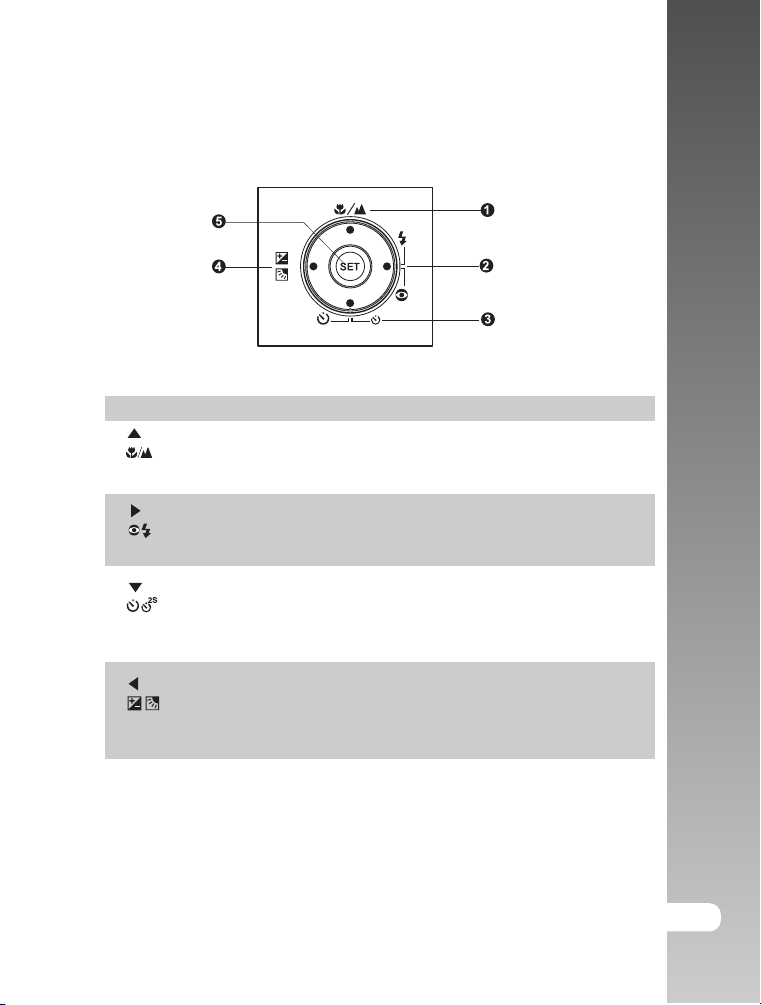
Кнопка Навигации
2S
# Элемент Описание
1. [ ] Кнопка
[ ] Кнопка Фокусировки
Перемещение вверх
Позволяет выбрать соответствующую
установку фокусирования
Инструкция по эксплуатации >>
2. [ ] кнопка
[ ] Кнопка Вспышки
3. [ ] Кнопка
[ ] Кнопка Автоспуска
4. [ ] Кнопка
[ ] Кнопка Компенсации
Экспозиции / Задней подсветки
5. Кнопка SET
Перемещение вправо
Позволяет установить желаемый режим
работы вспышки
Перемещение вниз
Включает/Выключает функцию Автоспуск,
позволяет выбрать желаемый режим
Автоспуска или интервал съемки.
Перемещение влево
Включает и выключает функцию
регулировки Компенсации Экспозиции /
Задней подсветки
Открывает меню и подтверждает
выбранную установку.
RU-13
Page 14
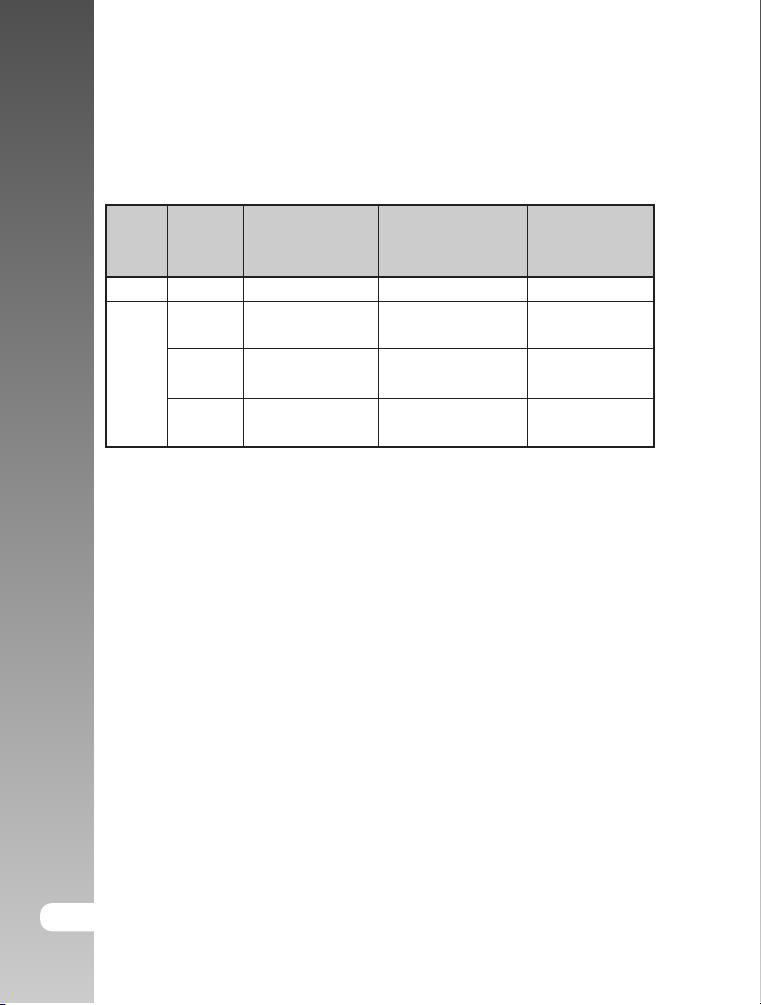
Цифровая фотокамера >>
Световая индикация.
Цвет
Зеленый
Красный
Статус
Горит
Горит
Не горит
Мигает
Когда камера
выключена
-
Зарядка батарей
в процессе
Процесс заряда
батарей закончен
-
В процессе
съемки
Камера готова к съемке
Фокусирование
не произведено
-
1. Работа с файлами
2. Зарядка вспышки
В процессе
взаимодействия
с компьютером
Система готова
Работа с файлами
-
-
14-RU
Page 15
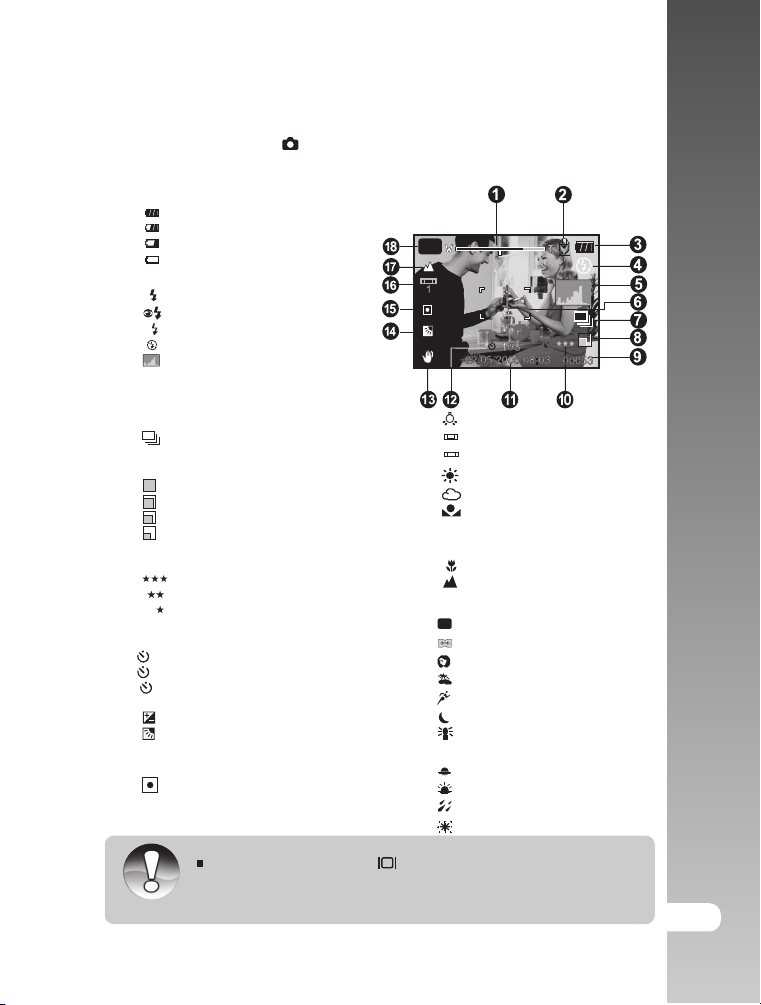
Индикация на ЖК-мониторе.
Режимы съемки [ ]
1. Статус зума
2. Индикация аудио комментария
3. Статус заряда батарей
] Полный заряд
[
] Неполный заряд
[
[ ] Низкий заряд
] Нет заряда
[
4. Индикация режима работы вспышки
[A ] Авто
[ ] Подавление Красных глаз
] Принудительная
[
[ ] Вспышка выключена
5. [ ] Гистограмма
6. Индикация режима фокусировки
(при нажатии до половины)
7. Индикация режима съемки
[Отс] Разовый
] Серийная
[
[ AEB ] AEB
8. Размер изображения
] 2816 x 2112
[
[ ] 2272 x 1704
[ ] 1600 x 1200
[ ] 640 x 480
9. Возможное количество кадров
10. Качество
[ ] Отличное
[ ] Стандартное
[ ] Экономное
11. Время и дата
12. Индикация Автоспуска
[ 10s] 10 сек.
[ 2s ] 2 сек.
[ 10+2s ] 10+2 сек.
13.
Индикация неустойчивого положения камеры
14. [ ] Компенсация экспозиции
[ ] Корректировка задней подсветки
15. Индикация метода замера экспозиции
[ Отс ] Усредненная
[ ] Точечная
16. Индикация Баланса Белого
[ Отс ] Авто
P
[ ] Лампа Накаливания
[
[2 ] Лампа Дн. Света 2
[ ] Солнечно
[ ] Пасмурно
[ ] Ручная
17. Индикация фокусировки
[Отс] Авто
[ ] Макро
[ ] Бесконечность
18. Сценарии
[P] Программируемая АЕ
[ ] Панорама
[ ] Портрет
[ ] Ландшафт
[ ] Спорт
[ ] Ночная съемка
[ ] Свеча
[TEXT] Текст
[ ] Закат
[ ] Рассвет
[ ] Всплеск воды
[
] Лампа Дн. Света 1
1
] Огонь
Инструкция по эксплуатации >>
Примечание
Каждое нажатие кнопки меняет статус работы ЖК-монитора
в следующем порядке: Нормальный (показана индикация, и т.д.),
Нормальный и Гистограмма, Нет индикации, Выключен.
RU-15
Page 16
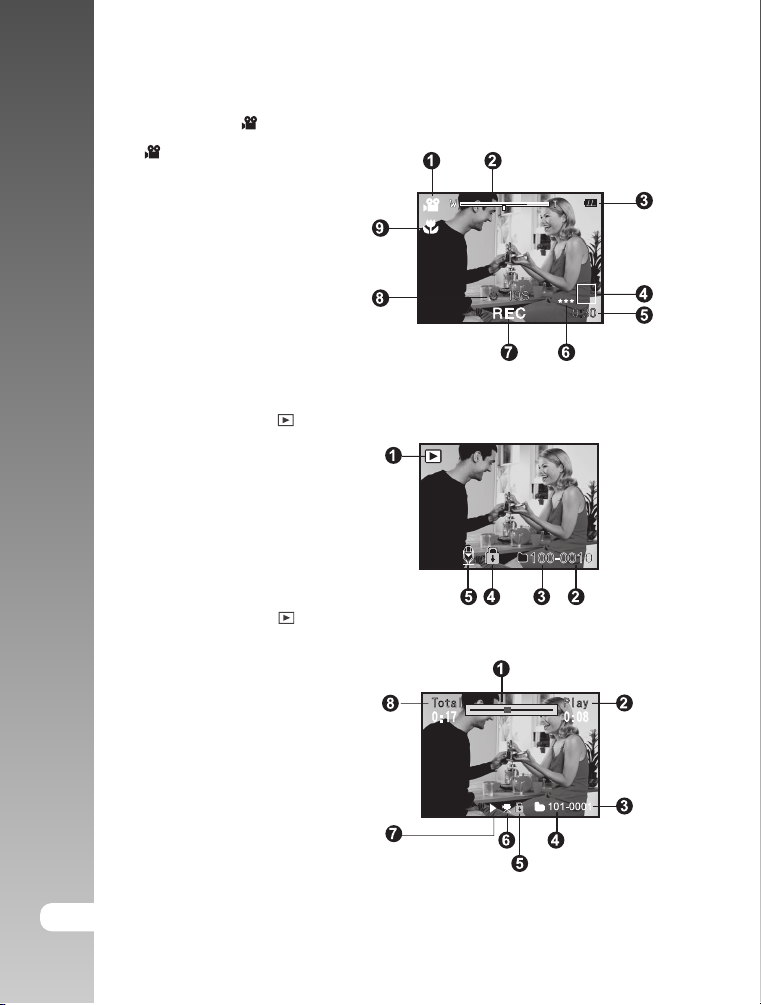
Цифровая фотокамера >>
Режим Видео [ ]
1. [ ] Индикация режима съемки
2. Статус зума
3. Статус заряда батарей
4. Размер изображения
5. Возможное время записи /
фактическое время
6. Качество
7. Индикация записи
8. Индикация Автоспуска
9. Индикация режима фокусировки
Режим Просмотр [ ] - По одному изображению
1. Индикации режима работы
камеры
2. Номер файла
3. Номер папки
4. Индикация защиты
5. Индикация аудио комментария
Режим Просмотр [ ] - Просмотр Видео
1. Шкала статуса просмотра
2. Фактическое время
3. Номер файла
4. Номер папки
5. Индикация защиты
6. Индикация режима просмотра
7. Индикация режима работы камеры
8. Полное время записи
16-RU
Page 17
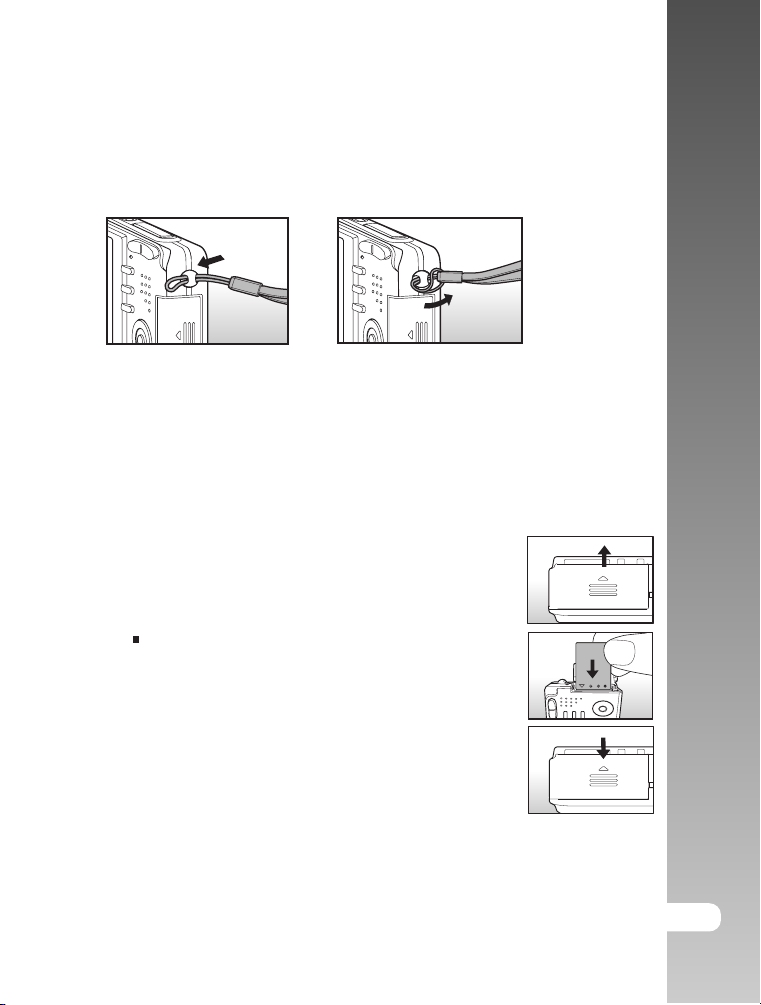
Начало работы
Крепление ремешка камеры
Прикрепите ремешок как указано на рисунке.
Установка батарей
Настоятельно рекомендуется использовать указанные в спецификации
литиево-ионные аккумуляторные батареи (3.7V, 650mAh) для полной
уверенности в создании требуемых характеристик питания камеры.
Перед использованием, убедитесь в том, что батареи заряжены.
Устанавливайте и извлекайте батареи только при выключенной камере.
Inserting the Battery
1. Убедитесь, что камера выключена.
2. Откройте крышку отсека батарей/SD карты памяти.
3. Вставьте батареи, соблюдая ориентацию,
указанную на рисунке.
Наклоните рычаг блокировки батареи в
направлении, указанном стрелкой, затем
вставьте батарею.
4. Закройте крышку отсека батарей/SD карты памяти.
Инструкция по эксплуатации >>
Извлечение батареи
Откройте крышку отсека батарей/SD карты памяти. Освободите рычаг
блокировки батареи. После того, как батарея слегка выскочит,
извлеките батарею.
RU-17
Page 18
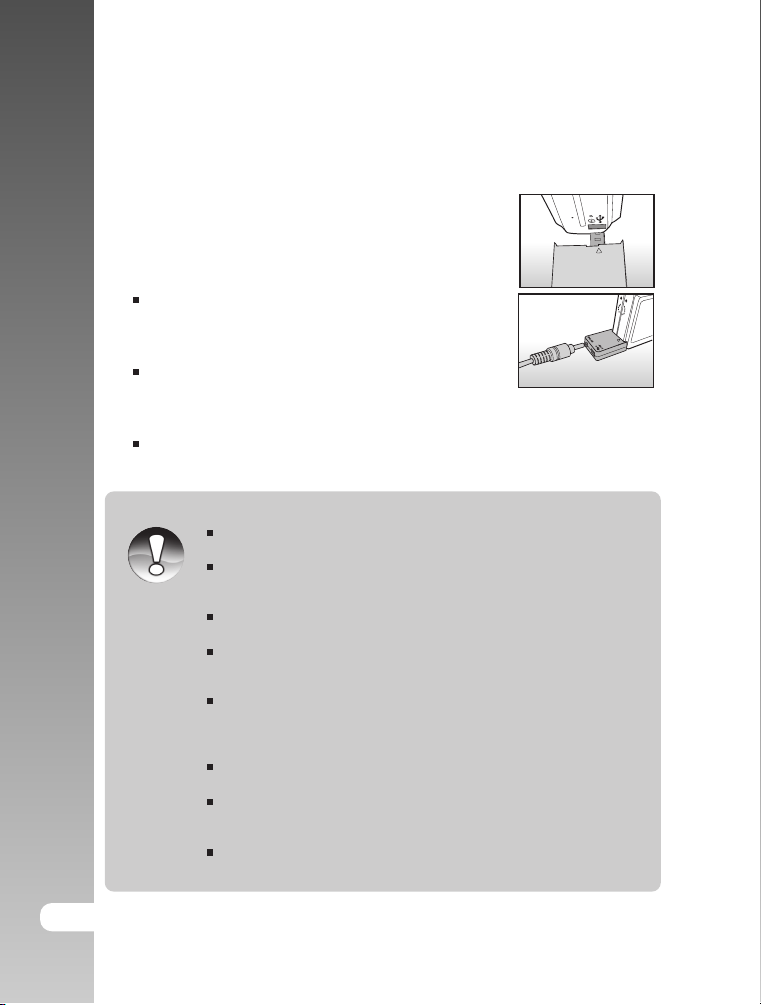
Зарядка батареи.
Цифровая фотокамера >>
От заряда батареи зависит количество изображений, которое Вы
можете снять. Мы рекомендуем, до начала пользования камерой,
зарядить до конца и полностью разрядить батарею.
1. Соедините камеру и АС адаптер при помощи
адаптера-конвертера.
2. Подключите АС адаптер к сети.
Индикация на видоискателе горит красным
светом в начале зарядки. По окончании
процесса зарядки – гаснет..
Время зарядки может быть различно в
зависимости от окружающей температуры и
остаточного заряда батареи.
Вы можете пользоваться камерой в процессе
зарядки.
Используйте АС адаптер с указанными в данной инструкции
техническими характеристиками.
Если процесс зарядки не начался, включите камеру в любом
Примечание
режиме, дождитесь появления индикации на ЖК-дисплее и
выключите камеру.
Камера может слегка нагреться в процессе работы или зарядки.
Это не является неисправностью.
При использовании камеры в условиях низких температур, очень
желательно не давать камере охлаждаться. (Например,
положите камеру во внутренний карман одежды.)
При открытии крышки отсека батарей, питание камеры не
нарушается. При извлечении батареи, установки даты и
времени будут потеряны, если не установить батарею в течение
2 часов.
Рекомендуется проводить первую зарядку батарей в течении
8 часов.
Настоятельно рекомендуется отключать в первую очередь АС
адаптер из розетки, и, затем, отсоединять АС адаптер от
камеры.
Избегайте контакта АС адаптера с водой или влажной средой.
A/V OUT
18-RU
Page 19
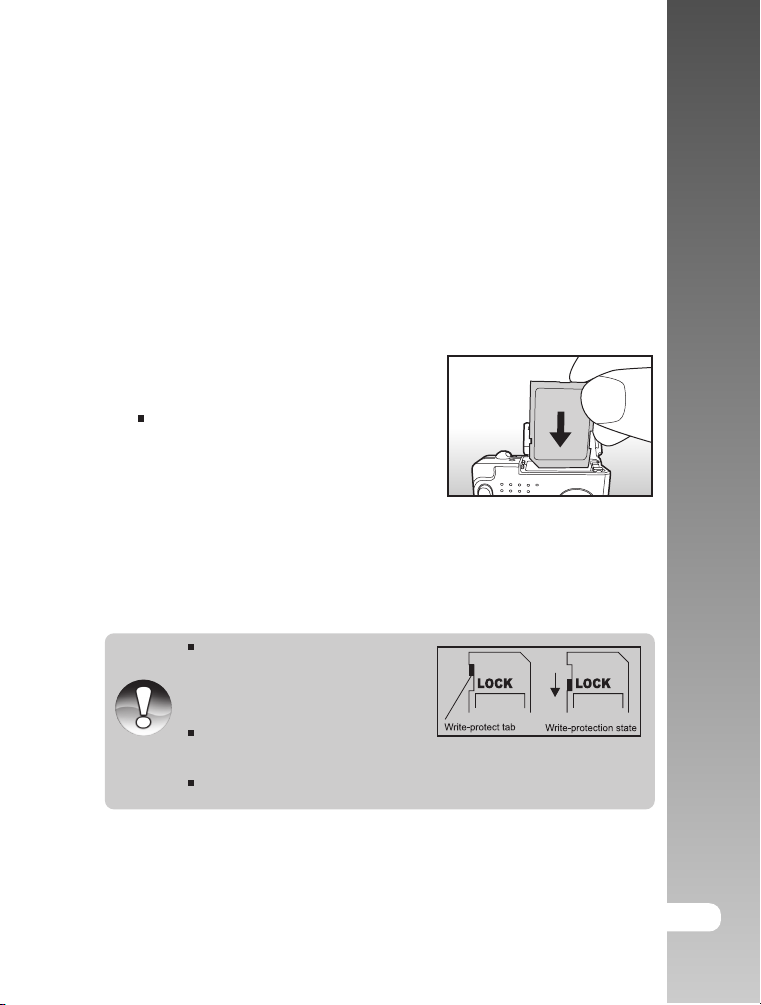
Установка и извлечение карты памяти SD
(опция)
Цифровая камера имеет встроенную память 16 МБ (из них 10МБ
предназначены для хранения файлов). Использование карт памяти
существенно расширяет объемы сохраняемой информации.
Возможно использование карт памяти до 1 ГБ.
Установка карты памяти SD
1. Убедитесь, что камера выключена.
2. Откройте крышку отсека батареи/SD
карты памяти.
3. Вставьте карту памяти.
Не применяйте силу при установке
карты памяти. Проверьте еще раз
правильность расположения карты
памяти.
4. Закройте крышку отсека батареи/SD
карты памяти.
Извлечение карты памяти.
Для извлечения карты памяти, откройте крышку отсека батареи/SD карты
памяти, слегка нажмите на карту и она выскочит из гнезда.
Во избежание случайной потери
файлов, Вы можете заблокировать
информацию на карте, передвинув
рычаг в положение LOCK.
Примечание
Для начала пользования картой,
необходимо разблокировать карту памяти.
Карта памяти типа MMC не может быть использована.
Инструкция по эксплуатации >>
RU-19
Page 20
Цифровая фотокамера >>
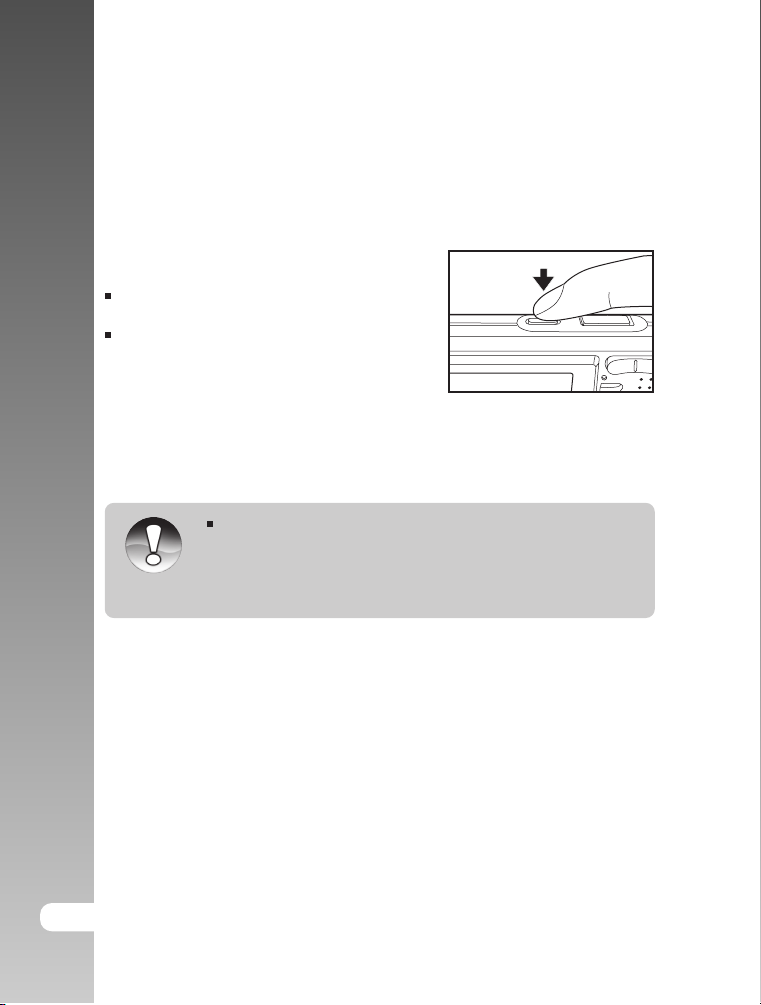
Включение и выключение камеры
Установите батареи и карту памяти до начала пользования камерой.
Включение камеры
Нажмите кнопку ВКЛ./ВЫКЛ (POWER) для
включения камеры.
Индикация на видоискателе загорится
зеленым светом.
При включении питания, камера начнет
работать в режиме, установленном
диском переключения режимов.
Выключение камеры.
Нажмите кнопку ВКЛ./ВЫКЛ (POWER) для выключения камеры.
Камера отключается автоматически в случае простоя через
определенный (установленный) период времени.
См. «Автоотключение» в Меню УСТАНОВКИ (Режим Съемка).
Примечание
Для повторного включения камеры, нажмите кнопку
включения камеры.
20-RU
Page 21
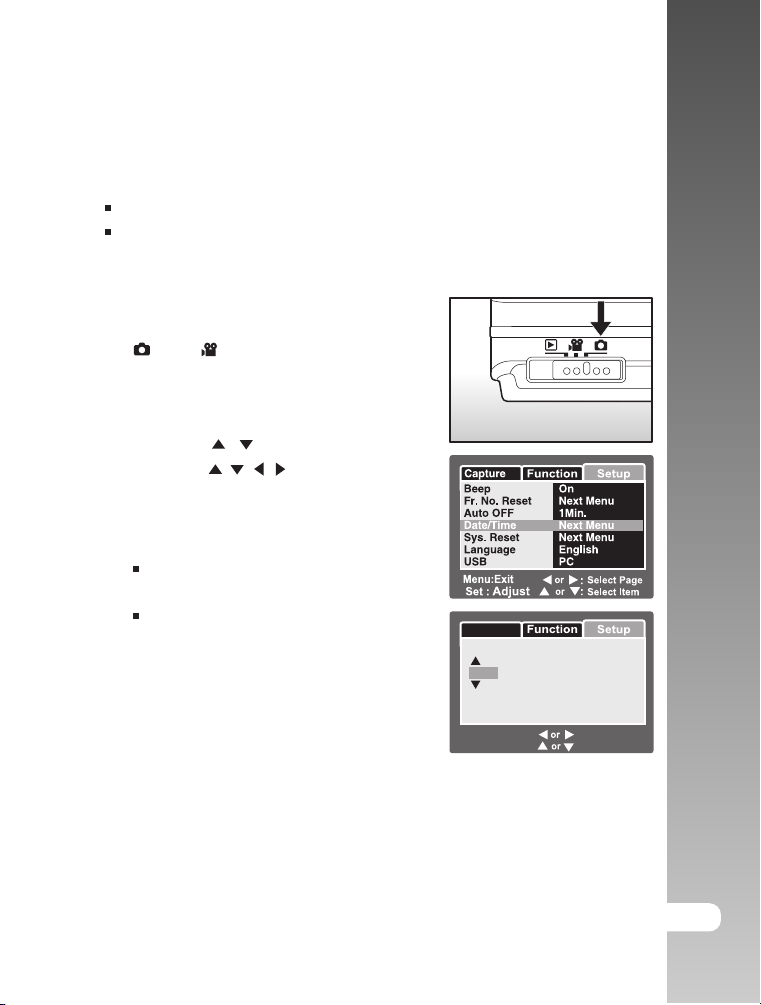
Установка Даты и Времени.
Необходимо установить дату и время в случаях:
при первом включении камеры
при включении камеры после извлечении батареи на период
более 2 часов
1. Установите переключатель режимов на
[ ] или [ ]
2. Нажмите кнопку MENU и выберите
УСТАНОВКИ
3. Выберите [ДАТА/ВРЕМЯ] (Date/Time)
кнопками / и нажмите кнопку SET.
4. Кнопками / / / установите
правильное значение даты и времени.
5. После подтверждения, нажмите кнопку
SET.
Установки даты/времени будут
сохранены в камере
Дата и время устанавливаются в
порядке год-месяц-день-час-минута.
Capture
Date / Time
2005
/ /
01 01
:
01 01
Инструкция по эксплуатации >>
Menu:Exit
Set : Adjust
: Select Item
: Change Value
RU-21
Page 22
Цифровая фотокамера >>
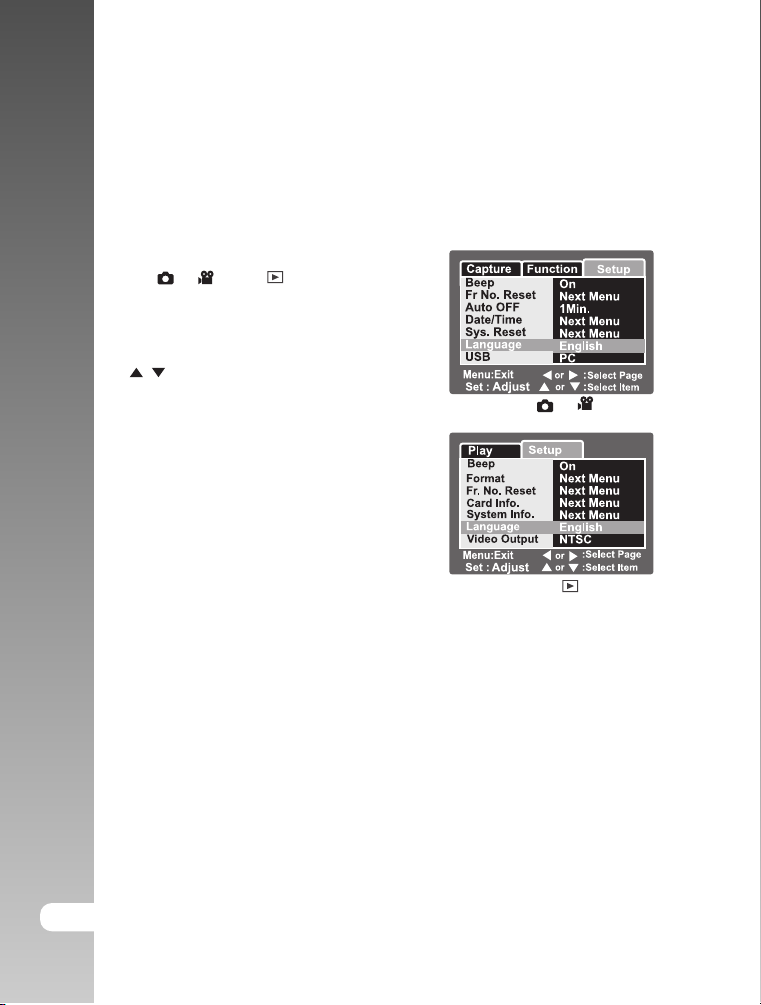
Выбор языка пользования камерой.
При первом включении камеры, Вы можете выбрать язык
пользования камерой.
1. Установите переключатель режимов
на [ ], [ ] или [ ]
2. Нажмите кнопку MENU и выберите
УСТАНОВКИ
3. Выберите [ЯЗЫК] (Language) кнопками
/ и нажмите кнопку SET.
4. Выберите желаемое и нажмите кнопку
SET для подтверждения.
Режим [ ] / [ ]
Режим [ ]
22-RU
Page 23
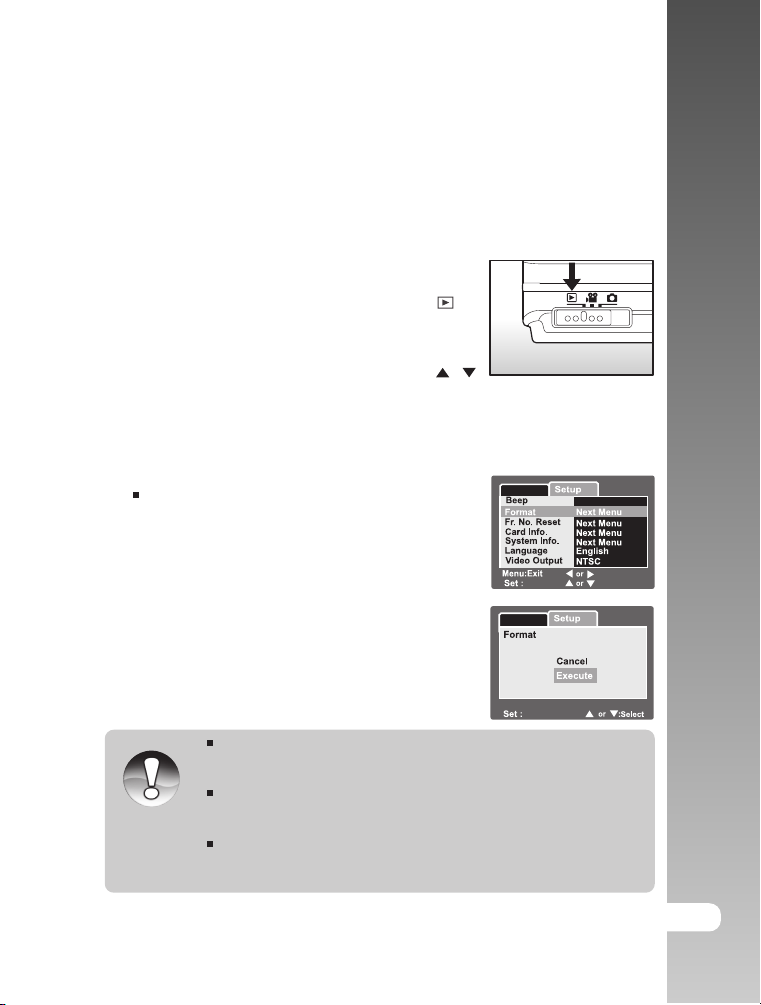
Форматирование карты памяти SD
или встроенной памяти
Форматирование стирает все файлы со встроенной памяти и карты
памяти. Форматирование карты памяти невозможно при
заблокированной карте.
1. Установите переключатель режимов на [ ]
2. Нажмите кнопку MENU и выберите
УСТАНОВКИ
3. Выберите [ФОРМАТ] (Format) кнопками /
и нажмите кнопку SET.
4. Выберите [ВЫПОЛНИТЬ] (Execute) и нажмите
кнопку SET.
Инструкция по эксплуатации >>
Для отмены – выберите [ОТМЕНА] (Cancel)
Для форматирования встроенной памяти не вставляйте карту
памяти.
Необходимо отформатировать карту памяти после покупки до
Примечание
начала использования.
Так как форматирование удаляет все изображения из памяти
без возможности восстановления, сохраните необходимые
файлы на другом носителе информации.
Play
Play
Adjust
Enter
Off
:Select Page
:Select Item
RU-23
Page 24
Цифровая фотокамера >>
Установка Качества и Разрешения изображений
Установки Качества и Разрешения изображений определяют размер
изображения в пикселах, размер файла изображения, коэффициент
сжатия изображений. Эти параметры влияют на количество изображений,
которое может быть сохранено в памяти. По мере знакомства с камерой,
рекомендуется попробовать различные установки разрешения и качества
с целью применять их соответственно ситуации.
Более высокое разрешение и качество рекомендуются для печати
изображений и в ситуациях, когда мелкие детали имеют значение.
Однако надо помнить, что чем выше качество и разрешение, тем больше
файл изображения «весит». Следовательно, тем меньше снимков Вы
можете сохранить в памяти.
Используйте меньшие значения разрешения и качества для изображений,
которые Вы планируете отправлять по Интернету, использовать
в докладах, и т.п.
Capture
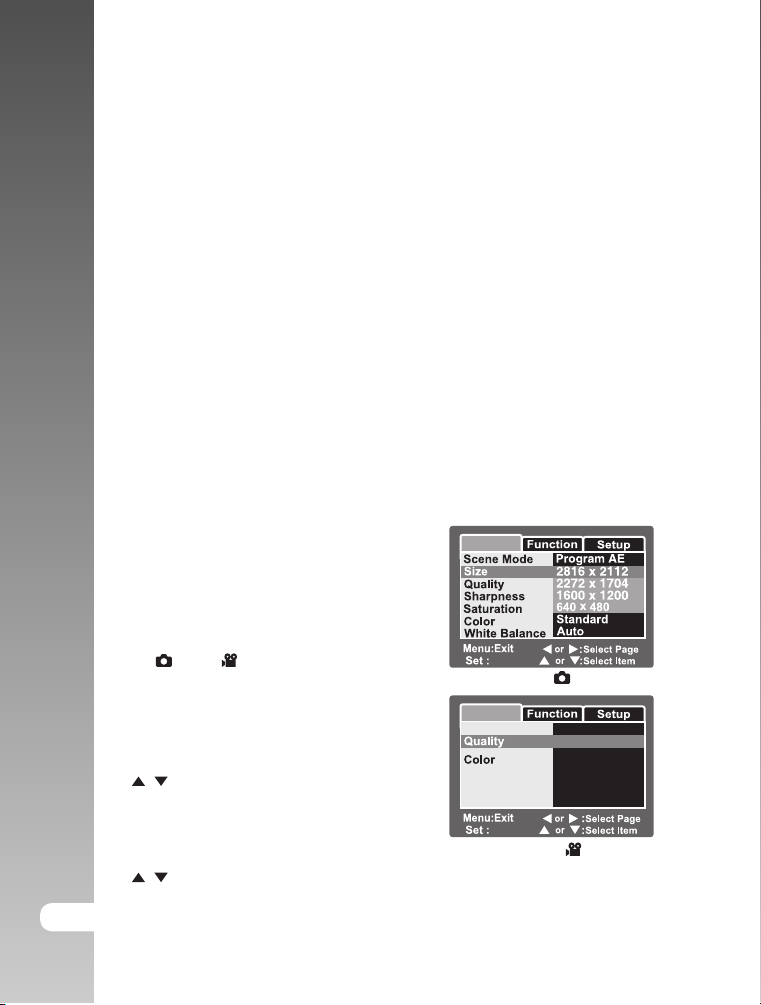
Для установки разрешения и качества
изображения, необходимо:
1. Установите переключатель режимов
на [ ] или [ ].
2. Нажмите кнопку MENU.
3. Выберите [РАЗМЕР] (Size) в меню
[СЪЕМКА](Capture) и нажмите кнопку SET.
4. Выберите желаемую установку кнопками
/ и нажмите SET.
5. Выберите [КАЧЕСТВО](Quality) и нажмите
кнопку SET.
6. Выберите желаемую установку кнопками
/ и нажмите SET.
7. Для выхода из меню, нажмите кнопку MENU.
24-RU
Adjust
Capture
Size
Adjust
Режим [ ]
Режим [ ]
640 x 480
Fine
Standard
Page 25
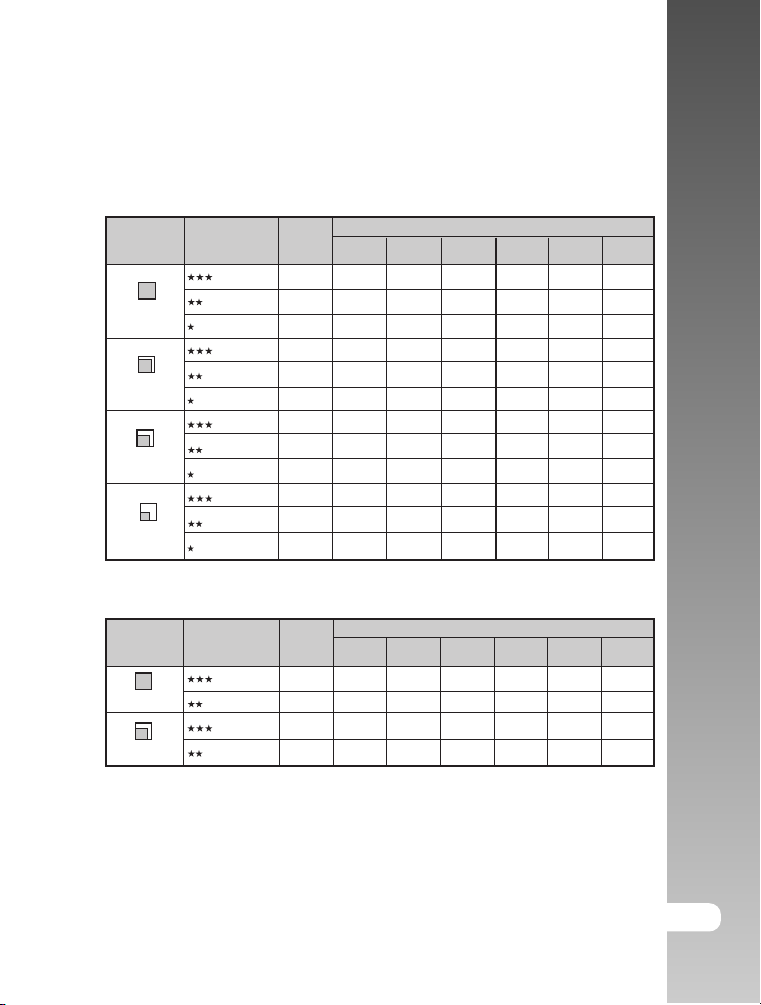
Возможное количество снимков
Данная таблица показывает приблизительное количество снимков,
которое Вы можете сделать в зависимости от объема карты памяти,
качества и размера изображения.
9
18
27
13
27
41
26
52
78
15 7
31 5
47 3
Карта памяти SD
64Mб
128Mб
18
37
37
75
56
11 3
28
57
56
11 5
84
17 0
54
11 0
10 7
21 7
16 1
32 6
32 2
65 2
64 5
1305
96 8
1958
256Mб
75
15 0
22 6
11 4
22 9
33 9
21 9
43 3
65 0
1300
2600
3901
512Mб
15 1
30 2
45 5
23 1
46 2
68 3
44 2
87 3
1310
2620
5240
7860
1Гб
29 9
59 5
89 8
45 5
91 1
1347
87 2
1721
2582
5164
103 28
154 93
Размер
2816 x 2112
2272 x 1704
1600 x 1200
640 x 480
Качество
Отличное
Стандартное
Экономное
Отличное
Стандартное
Экономное
Отличное
Стандартное
Экономное
Отличное
Стандартное
Экономное
Встр.
память
3
6
9
4
9
14
9
18
27
55
11 0
16 5
32Mб
Возможная продолжительность записываемых видео клипов (сек.)
2:19
2:50
5:52
7:52
Карта памяти SD
64Mб
128Mб
5:01
10:23
6:03
12:30
12:16
25:03
16:21
33:18
256Mб
20:57
25:09
50:08
66:34
512Mб
42:27
50:55
99:99
99:99
1Гб
83:55
99:99
99:99
99:99
Размер
640 x 480
320 x 240
Качество
Отличное
Стандартное
Отличное
Стандартное
Встр.
память
0:39
0:50
1:54
2:37
32Mб
• Данные таблицы показывают результаты стандартного тестирования.
Действительное количество снимков может отличаться в зависимости
от условий съемки и установок камеры.
• Карты памяти, используемые для тестирования: Toshiba, Panasonic,
Sandisk.
Инструкция по эксплуатации >>
RU-25
Page 26
Цифровая фотокамера >>
Режим съемки
[ ] Фотографирование
Используйте ЖК-монитор для компоновки кадра при съемке и для
просмотра.
1. Нажмите кнопку ВКЛ./ВЫКЛ. (POWER)
для включения камеры.
2. Установите переключатель режимов в
[ ]
3. Скомпонуйте кадр при помощи
ЖК-монитора.
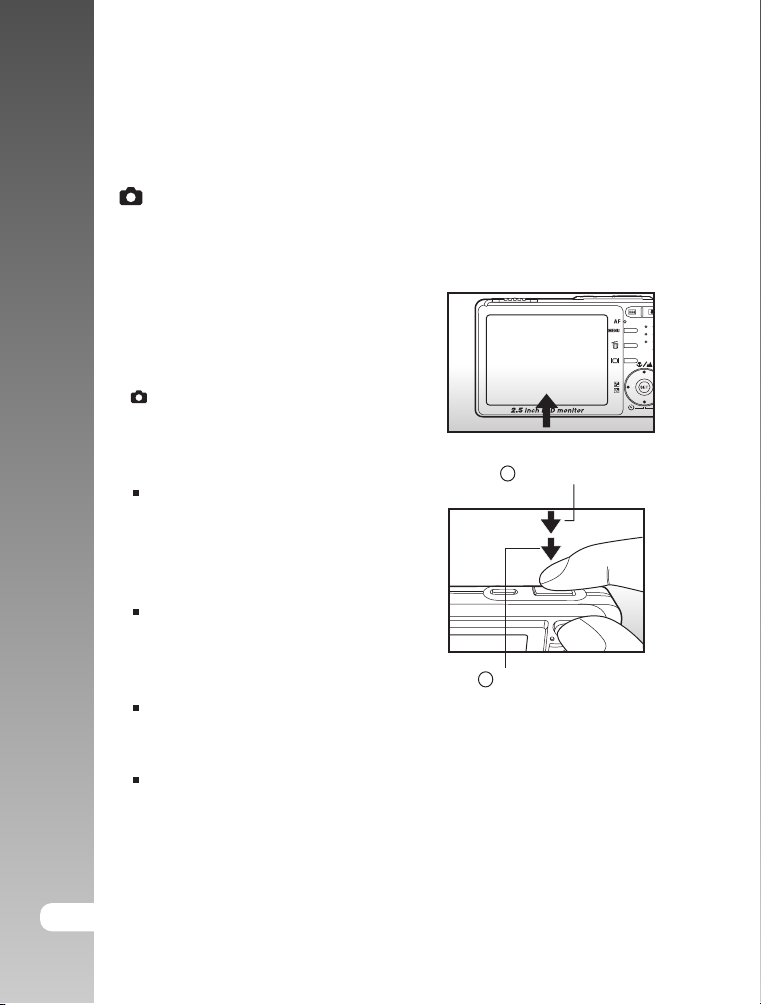
4. Нажмите кнопку затвора.
Нажатие кнопки затвора до половины
автоматически фокусирует и
регулирует экспозицию. Полное
нажатие кнопки затвора производит
съемку.
При успешной фокусировке рамка
зоны фокусирования становится
голубой, и индикация на видоискателе
загорается зеленым светом.
При невозможности фокусировки,
рамка зоны фокусирования становится желтой, индикация на
видоискателе загорается красным светом.
При включенной установке предварительного просмотра,
Вы можете просмотреть снимаемое изображение в процессе
записи файла на карту памяти.
1
2
Нажмите до конца
Нажмите до половины
26-RU
Page 27
Запись Аудио-комментария
Аудио-комментарий, продолжительностью до 30 сек., может быть
записан в режиме Съемки, сразу после съемки кадра.
1. Установите переключатель режимов в [ ]
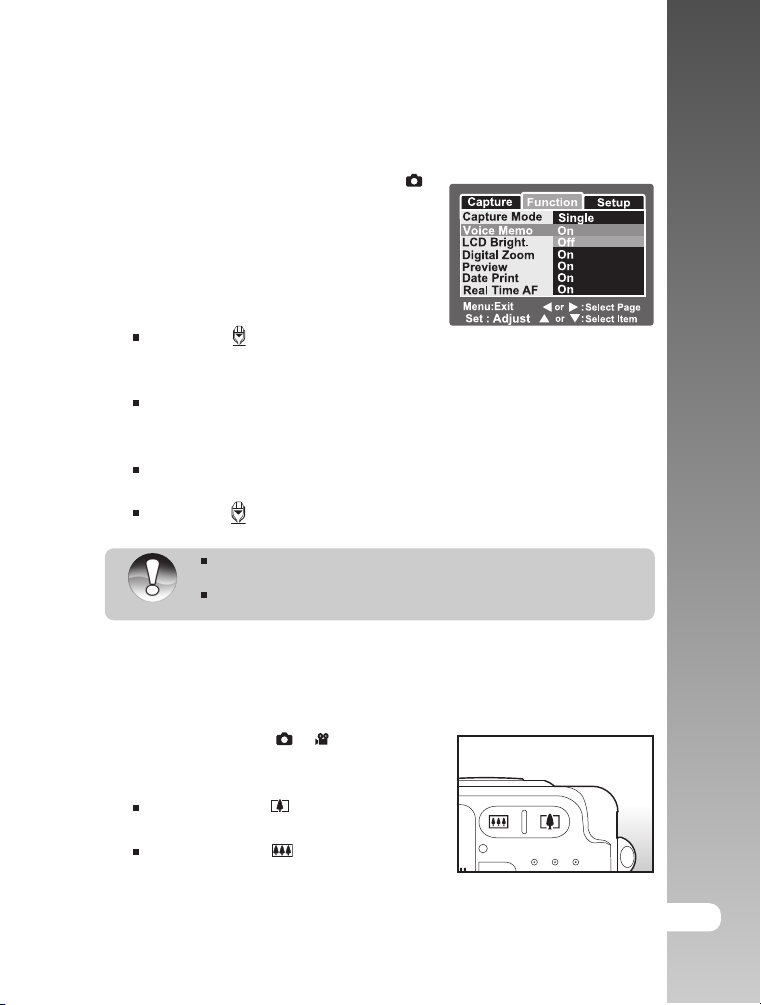
2. Нажмите кнопку MENU и выберите
[ФУНКЦИЯ](Function).
3. Выберите [АУДИО-КОММЕНТАРИЙ](Voice
Memo) и нажмите кнопку SET.
4. Выберите [ВКЛ] (On) и нажмите SET.
5. Нажмите кнопку MENU для выхода из меню.
Индикация показана на ЖК-мониторе.
6. Скомпонуйте изображение. Нажмите кнопку затвора до половины.
Затем, плавно и четко нажмите кнопку затвора до конца.
На ЖК-мониторе показывается [ЗАПИСЬ АУДИО-КОММ] и процесс
записи начался
7. Нажмите кнопку затвора еще раз во время записи, или подождите 30 сек.
На ЖК-мониторе показывается [КОНЕЦ ЗАПИСИ АУДИО-КОММ] и
процесс записи останавливается.
Индикация указывает изображение, к которому записан
аудио-комментарий.
Запись аудио-комментария возможна только при Съемке в
режиме Разовая.
Примечание
Запись аудио-комментария автоматически отключается при
Съемке в режиме Серийная.
Использование оптического зумирования
Оптическое зумирование позволяет сокращать дистанцию до объекта
съемки в 3 раза.
1. Установите переключатель режимов в один
из режимов съемки [ ], [ ].
2. Скомпонуйте кадр при помощи кнопки
зумирования.
Нажатие кнопки приближает объект
съемки.
Нажатие кнопки отдаляет объект
съемки.
3. Нажмите кнопку затвора до половины, затем, плавно и четко
нажмите кнопку затвора до конца.
Инструкция по эксплуатации >>
RU-27
Page 28
Цифровая фотокамера >>
Использование цифрового зумирования
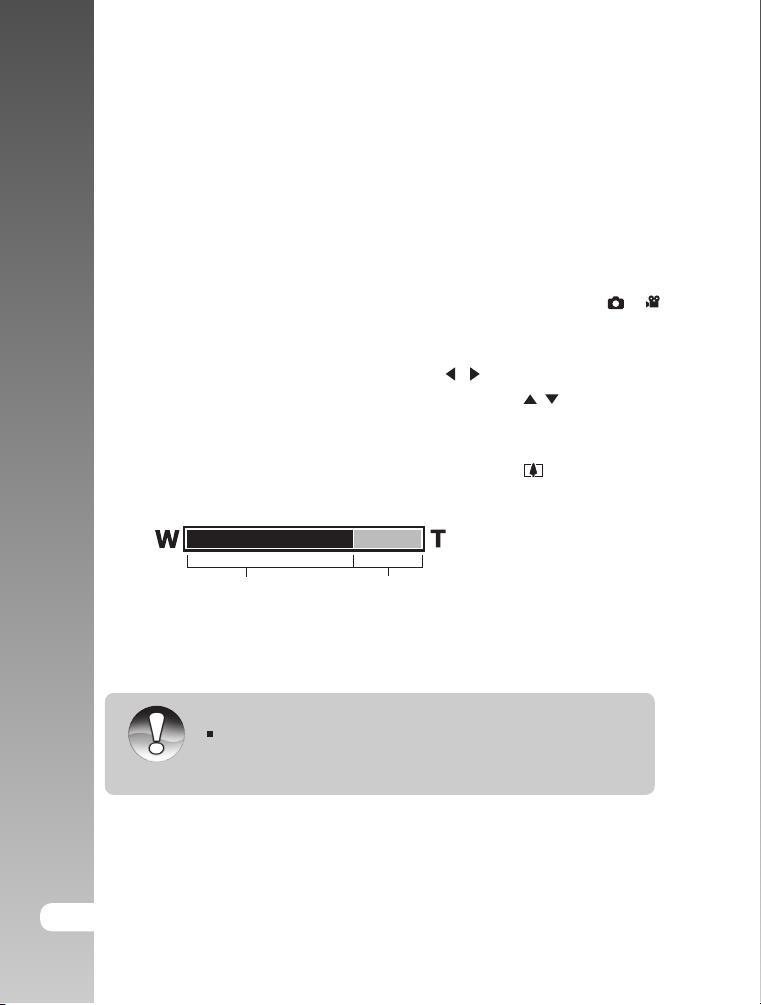
Использование 3Х кратного оптического зума и 4Х кратного цифрового
зума позволяет 12Х кратное увеличение объекта съемки. Однако, надо
помнить, что при использовании цифрового зума возможно появление
«зернистости» на изображении.
1. Установите переключатель режимов в один из режимов съемки [ ], [ ].
2. Для активации цифрового зумирования:
а. Нажмите кнопку MENU
б. Выберите [ФУНКЦИЯ] (Function) кнопками / .
в. Выберите [ЦИФРОВОЙ ЗУМ] (Digital Zoom) кнопками / и нажмите SET.
г. Выберите [ВКЛ] (On) и нажмите SET.
д. Нажмите кнопку MENU для выхода из меню.
е. Для пользования цифровым зумом, нажмите кнопку полностью и
удерживайте до тех пор, пока изображение не будет увеличено.
Оптический зум 1Х до 3Х
3. Плавно и четко нажмите кнопку затвора до конца для съемки.
Отмена цифрового зума также происходит при выключении
камеры или активации функции авто-отключения.
Примечание
28-RU
Цифровой Зум 1Х до 4Х
Page 29
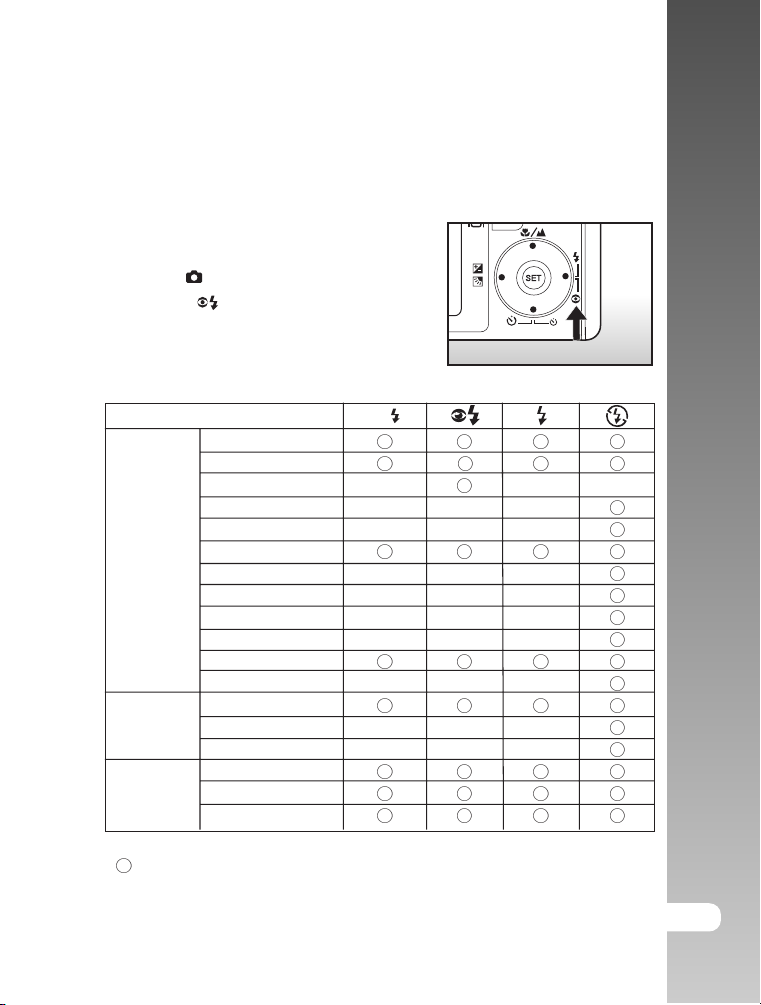
Установки Вспышки
В автоматическом режиме вспышка будет работать в случае
недостаточного освещения объекта съемки. Кроме этого, Вы можете
установить желаемый режим работы вспышки по своему усмотрению.
1. Включите камеру и установите ее в
режим [ ]
2. Кнопкой [ ] выберите желаемый режим
работы вспышки.
Возможные установки вспышки в различных режимах работы камеры
A
Программируемая АЕ
Панорама
Портрет X X X
Режим
Сценарий
Режим Съемки
Режим
Фокусировки
Ландша фт
Спорт
Ночная Съемка
Свеча
Текст
Закат
Рассвет
Всплеск воды
Огонь
Разовый
Серийный
AEB
Авто
Макр о
Бесконечность
X X X
X X X
X X X
X X X
X X X
X X X
X X X
X X X
X X X
• Данная таблица приводится только в справочных и рекомендательных целях
• – Возможно; Х – Невозможно
2S
Инструкция по эксплуатации >>
RU-29
Page 30
Цифровая фотокамера >>
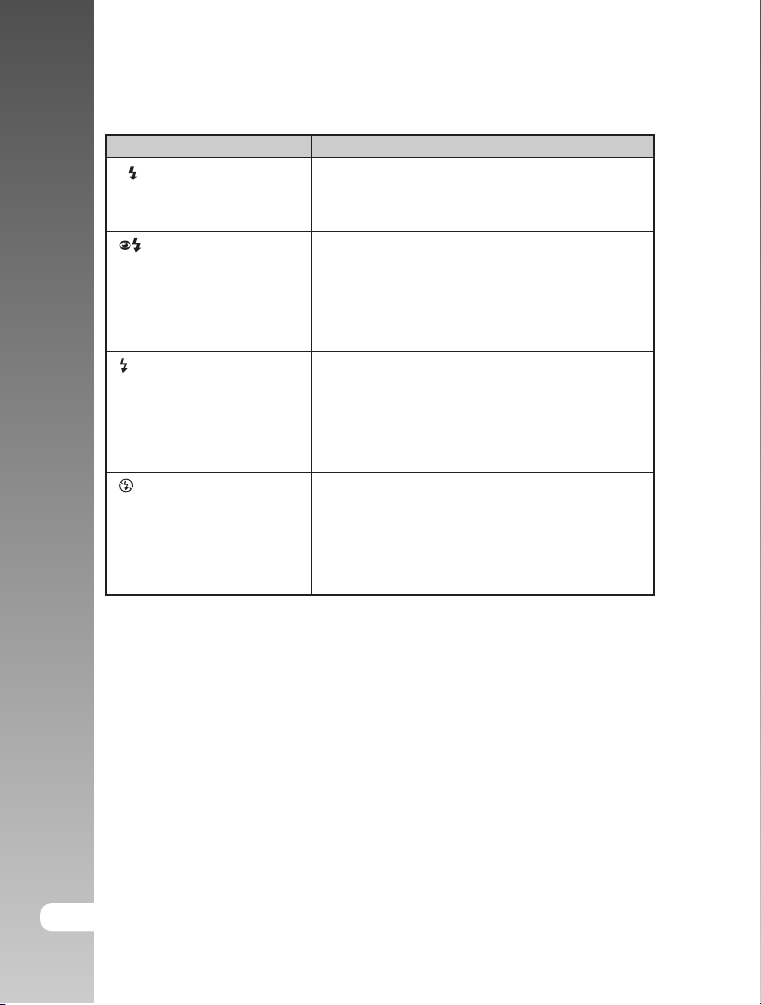
Режим работы вспышки Описание
A
[ ] Авто
[ ] Подавление
«Красных глаз»
[ ] Принудительная
вспышка
[ ] Вспышка выключена
Вспышка автоматически работает в
условиях недостаточной освещенности
объекта съемки.
«Красные глаза» бывают на фотографиях
людей и животных при съемке в условиях
недостаточной освещенности.
Вспышка работает дважды, и съемка
происходит при втором срабатывании.
Вспышка работает независимо от
условий съемки. Рекомендуется для
съемки в условиях искусственной
подсветки объекта съемки или при
глубоких тенях.
Вспышка не работает независимо от
условий съемки. Рекомендуется в
условиях, когда съемка со вспышкой
запрещена или объект съемки вне
пределов действия вспышки.
30-RU
Page 31
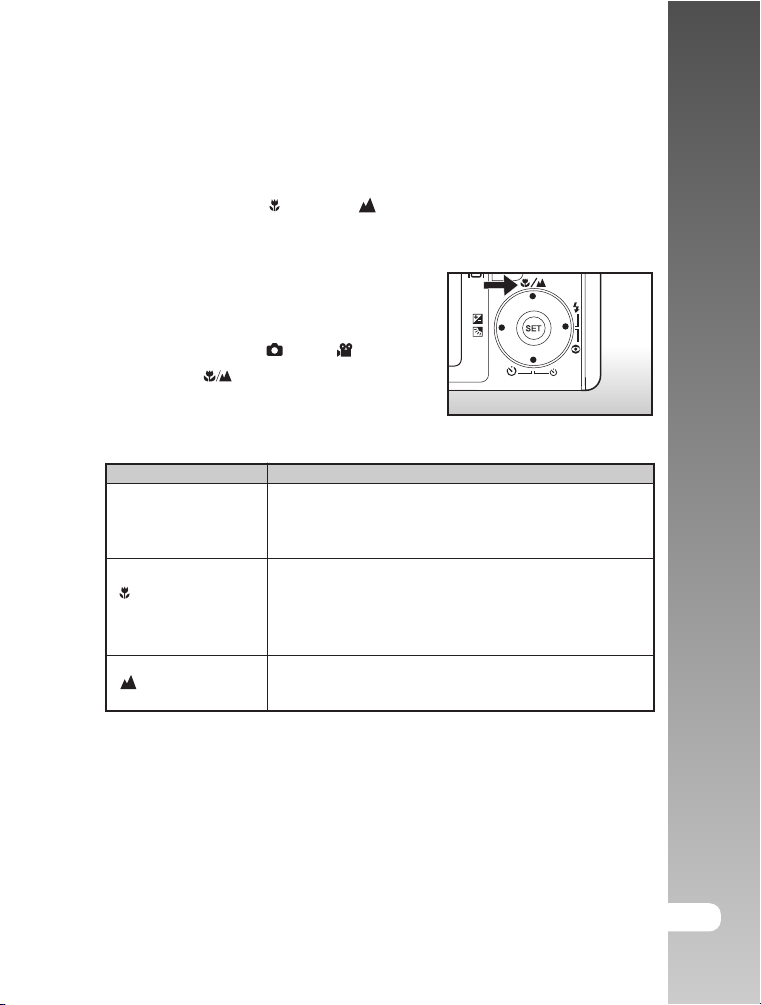
Установка режима Фокусировки
Вы можете производить съемку, используя следующие режимы
Фокусировки: Авто, [ ] Макро, [ ] Бесконечность. Установки
режима Фокусировки сохраняются при выключении камеры.
Установки режима Фокусировки могут быть ограничены в
зависимости от режима съемки.
1. Установите переключатель режимов
в режим съемки [ ] или [ ].
2. Кнопкой [ ] выберите желаемый
режим Фокусировки.
Данная таблица поможет Вам выбрать оптимальный режим Фокусировки.
Режим Фокусировки Описание
[ Отс ] Авто В данном режиме камера автоматически
устанавливает режим фокусировки.
Прибл.: 50см - бесконечность
[
] Макро
[
] Бесконечность
Выберите эту установку, если Вы хотите
произвести съемку с близкой дистанции.
(W) – прибл. 6 см. – бесконечность
(T) – прибл. 35 см. – бесконечность
Данная установка оптимальна для расстояния
до объекта съемки – 5м и более
2S
Инструкция по эксплуатации >>
RU-31
Page 32
Цифровая фотокамера >>
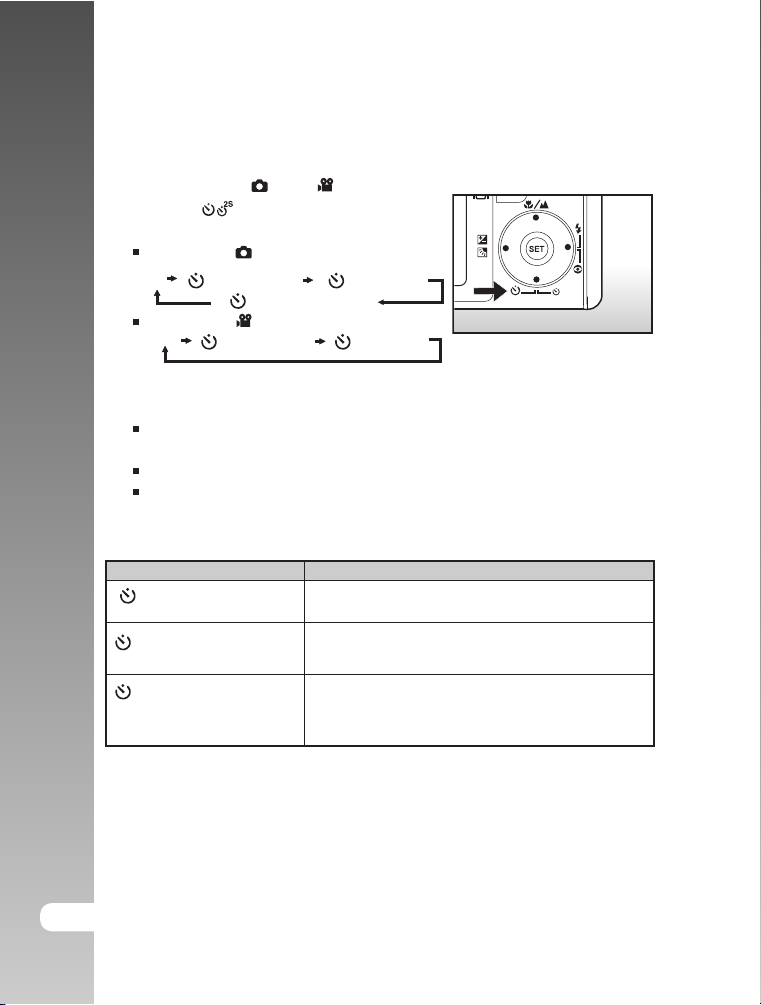
Автоспуск
1. Установите переключатель режимов в
режим съемки [ ] или [ ].
2. Кнопкой [ ] выберите желаемую
установку.
В режиме [ ]:
ВЫКЛ [ 10s] 10 сек. [ 2s ] 2 сек.
[ 10+2s ] 10+2 сек.
В режиме [ ]:
ВЫКЛ [ 10s ] 10 сек. [ 2s ] 2 сек.
3. Скомпонуйте кадр. Нажмите кнопку затвора до половины, затем,
нажмите кнопку затвора до конца.
Индикация функции Автоспуск мигает, и съемка производится
после установленного интервала.
Отсчет времени показывается на ЖК-мониторе.
Для отмены Автоспуска, нажмите кнопку затвора.
Данная таблица поможет Вам выбрать оптимальный режим функции
Автоспуск:
Режим функции Автоспуск Описание
[
10s] 10 сек. Съемка происходит через 10 сек. после
[ 2s] 2 сек.
[ 10+2s
] 10+2 сек.
нажатия кнопки затвора
Съемка происходит через 2 сек. после
нажатия кнопки затвора
Съемка происходит через 10 сек. после
нажатия кнопки затвора. Затем, делается
второй снимок через 2 секунды.
2S
32-RU
Page 33
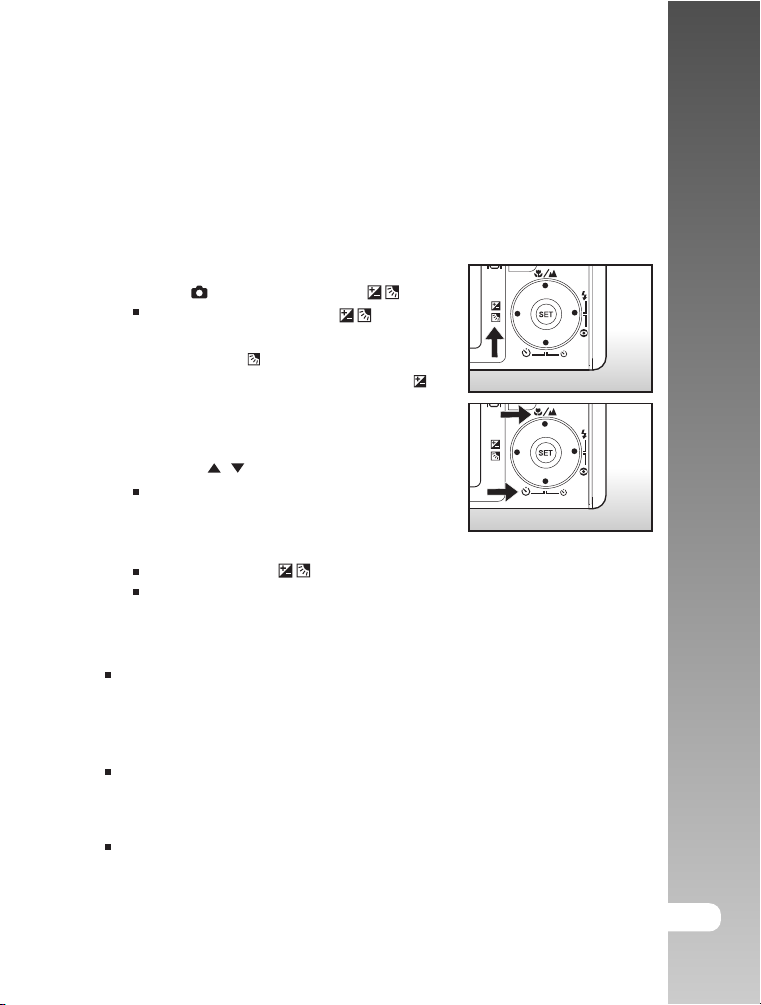
Компенсация экспозиции / Регулировка задней подсветки
Инструкция по эксплуатации >>
Съемка может быть произведена с целенаправленным подсветкой или
затемнением общей картины съемки. Это может быть полезно, когда
желаемая яркость не может быть достигнута, например, в случае
большой разницы в яркости объекта съемки и фона. Или, когда объект
съемки очень мал на общей картине.
1. Установите переключатель режимов в режим
съемки [ ] и нажмите кнопку [ ].
Каждое нажатие кнопки [ ] изменяет
установки в следующем порядке:
[Инд. Отс. ], [ ] Регулировка Задней
2S
Подсветки (Backlight Correction) и [ ]
Компенсация Экспозиции (Exposure
Compensation)
2. Установите величину экспозиции
кнопками /
Диапазон величин компенсации
2S
экспозиции:
-2.0, -1.7, -1.3, -1.0, -0.7, -0.3, 0, +0.3,
+0.7, +1.0, +1.3, +1.7, +2.0
Нажатие кнопки [ ] подтверждает установку.
Чем выше величина, тем ярче изображение. И, наоборот.
Установленное значение показывается на экране.
Рекомендации по использованию величин компенсации экспозиции
(+) положительные величины
- Черный текст на белой бумаге
- Сильная задняя подсветка
- Яркие сцены или сцены с сильно отраженным светом (например,
снег или небо)
(-) отрицательные величины
- объект съемки выделен светом на темном фоне
- белый текст на черной бумаге
- слабо отражающие свет объекты, например, листва деревьев
регулировка задней подсветки
- слабо освещенный объект съемки на ярком фоне
- при сильной и направленной подсветке объекта съемки со стороны,
противоположной камере
RU-33
Page 34
Цифровая фотокамера >>
Режим Сценарии
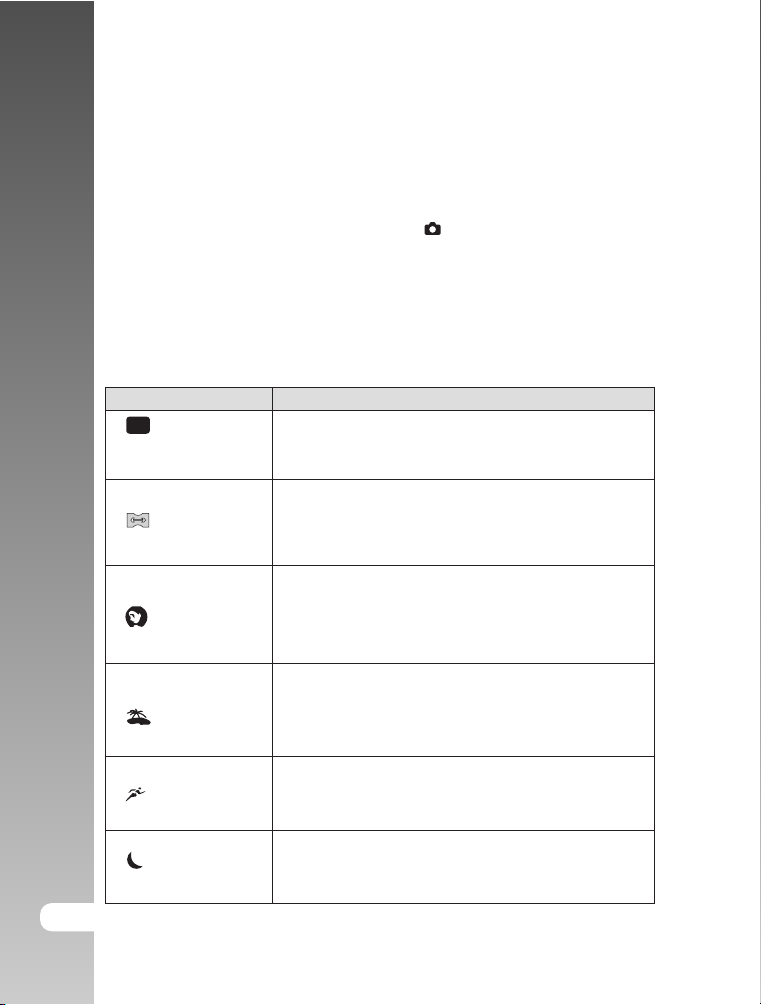
Из 12 предлагаемых сценариев, Вы можете выбрать наиболее
подходящий для условий съемки:
1. Установите переключатель режимов в [ ].
2. Нажмите кнопку MENU.
3. Выберите [РЕЖИМ СЦЕНАРИИ] (Scene Mode) и нажмите кнопку SET.
4. Выберите желаемое и нажмите кнопку SET для подтверждения.
5. Скомпонуйте кадр, нажмите кнопку затвора до половины, затем
нажмите кнопку затвора до конца для съемки.
Данная таблица поможет Вам выбрать оптимальный сценарий:
Сценарий
[
]
P
Программируемая
Съемка
[
] Панорама
[ ] Портрет
Описание
Этот сценарий позволит проводить съемку без
установки специальных функций и настроек.
Данный сценарий удобен для съемки серии
снимков с тем, чтобы потом «сшить» их в
панорамный снимок.
Данная установка рекомендуется в том случае,
когда Вы желаете выделить центральную часть
с оттенкой фона.
34-RU
[
] Ландшафт
[ ] Спорт
[ ] Ночная
съемка
Данная установка отлично обрабатывает съемку
ландшафтных видов с четкой резкостью и
хорошим насыщением цветов.
Данная установка идеальна для съемки быстро
двигающихся объектов.
Данная установка идеальна для съемки
вечером или ночью.
Page 35
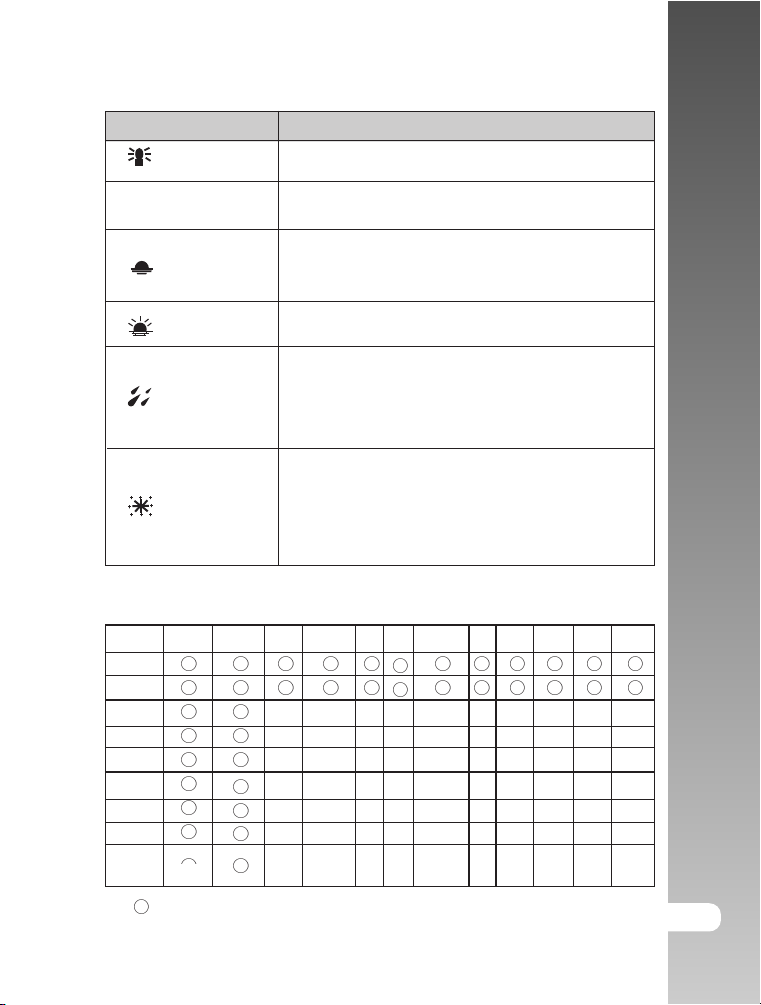
Сценарий Описание
[ ] Свеча Съемка при освещении свечами.
Инструкция по эксплуатации >>
[ TEXT ] Текст
] Закат
[
] Рассвет
[
Идеальная установка для черно-белых объектов
Данная установка помогает выдерживать
глубокие тени при съемке.
Съемка во время восхода солнца.
Точно передать игру света на воде – очень
]
Всплеск воды
[
непростая задача для цифровой камеры.
Данная установка помогает с этим справиться.
Данный сценарий предполагает замедленную
[
] Огонь
работу затвора. Весьма желательно
использовать штатив при работе в этих
условиях во избежание размытости кадра.
Возможность изменения основных установок камеры при работе в
различных сценариях
Размер
Качество
Резкость
Насыщенность
Цвет
Баланс
Белого
Ручная
установка ББ
ISO
Система
Замера
экспозиции
Программируемая
Съемка
Панорама Портрет
X
X
X
X
X
X
X
Ландшафт
X
X
X
X
X
X
X
Спорт
X
X
X
X
X
X
X
Ночная
съемка
X
X
X
X
X
X
X
Свеча
X
X
X
X
X
X
X
Текст
X
X
X
X
X
X
X
Закат
X
X
X
X
X
X
X
Рассвет
X
X
X
X
X
X
X
Всплеск
воды
* : Возможно X: Невозможно
Огонь
X
X
X
X
X
X
X
X
X
X
X
X
X
X
RU-35
Page 36

Цифровая фотокамера >>
Режим Панорама
Как уже отмечалось выше, данный режим работы камеры позволяет
снять несколько кадров объекта, который не вмещается в один кадр с
тем, чтобы затем «сшить» эти кадры в единую панораму. Для этого
необходимо использовать программу Cool 360. Данная программа есть
на диске, который прилагается в комплекте.
1. Установите переключатель режимов в [ ] и нажмите кнопку MENU.
2. Выберите [РЕЖИМ СЦЕНАРИИ] (Scene Mode) и нажмите кнопку SET.
3. Выберите [ПАНОРАМА] (Panorama) и нажмите кнопку SET для
подтверждения.
4. Снимите первый снимок.
5. Второй снимок скомпонуйте так, чтобы он слегка перекрывал зону
первого снимка.
6. Таким образом, снимите необходимое количество снимков.
[ ] Режим Видео
В этом режиме Вы можете снимать видео клипы. Кроме этого, Вы можете
производить запись аудио комментариев.
1. Установите переключатель режимов в режим [ ].
2. Скомпонуйте кадр при помощи кнопки зумирования
3. Полностью нажмите кнопку затвора.
Запись видео клипа начнется
Повторное нажатие кнопки затвора остановит запись и сохранит
файл в памяти.
Продолжительность записи зависит от свободного места на карте
памяти.
Функция зумирования не может быть использована в процессе
съемки видео.
В режиме [ ] вспышка не может быть установлена.
Не открывайте крышку отсека карты памяти/батарей в процессе
записи файла на карту памяти, т.к. это может вызвать
Примечание
36-RU
повреждение карты памяти или файлов на карте памяти.
Page 37
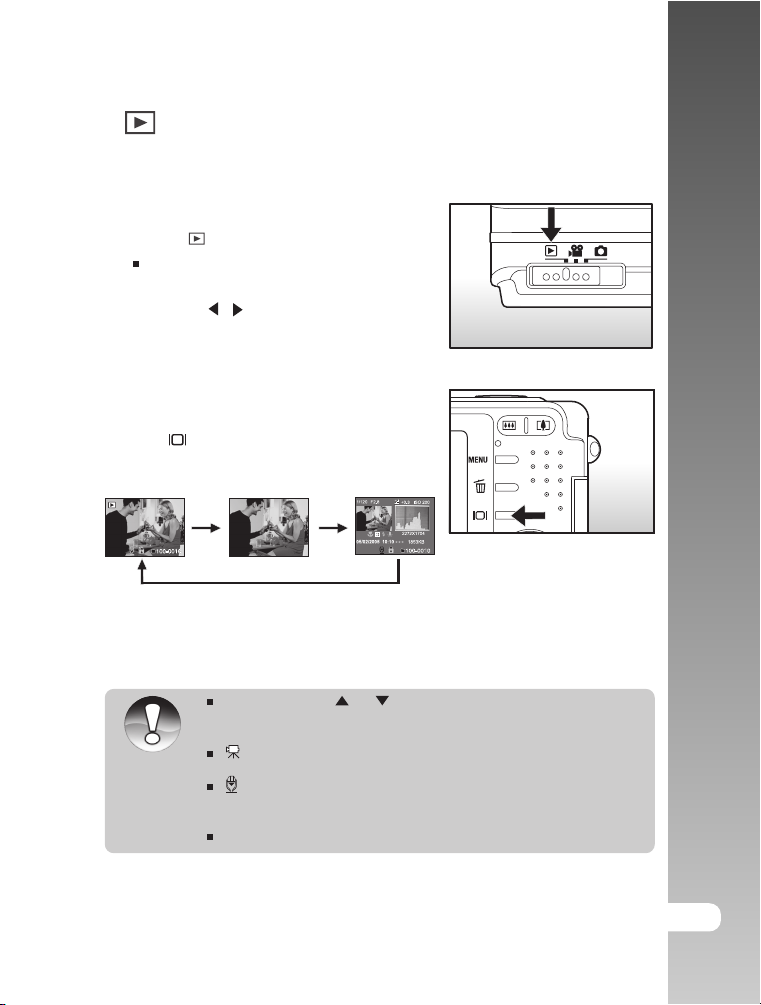
[ ] Режим Просмотр
Просмотр Изображений
Вы можете просматривать изображения на ЖК-мониторе.
1. Установите переключатель режимов в
режим [ ].
Изображение, записанное последним,
появится на ЖК-мониторе.
2. Кнопками / можно просматривать
изображения вперед или назад.
Информация об изображениях на ЖК-мониторе
Вы можете изменять содержание
информации на ЖК-мониторе нажатием
кнопки [ ]. Каждое нажатие меняет
содержание информации на ЖК-мониторе
в следующем порядке:
Инструкция по эксплуатации >>
Примечание
Нажатие кнопок [ ] и [ ] вращает изображение на 90o по и
против часовой стрелке.
[ ] показывается на ЖК-мониторе при просмотре видео файлов.
[ ] показывается на ЖК-мониторе при наличии
аудио-комментариев.
Нажмите кнопку SET для прослушивания аудио-комментариев.
RU-37
Page 38
Цифровая фотокамера >>
Просмотр Видео клипов
Вы можете просматривать изображения на ЖК-мониторе.
1. Установите переключатель режимов в режим [ ].
Изображение, записанное последним, появится на ЖК-мониторе.
2. Нажмите кнопку SET.
При помощи кнопок [ ] и [ ], Вы можете ускорять просмотр
как вперед, так и назад.
Для остановки просмотра, нажмите кнопку [ ].
Для паузы в просмотре, нажмите кнопку SET. Для отмены паузы,
нажмите кнопку SET снова.
38-RU
Page 39
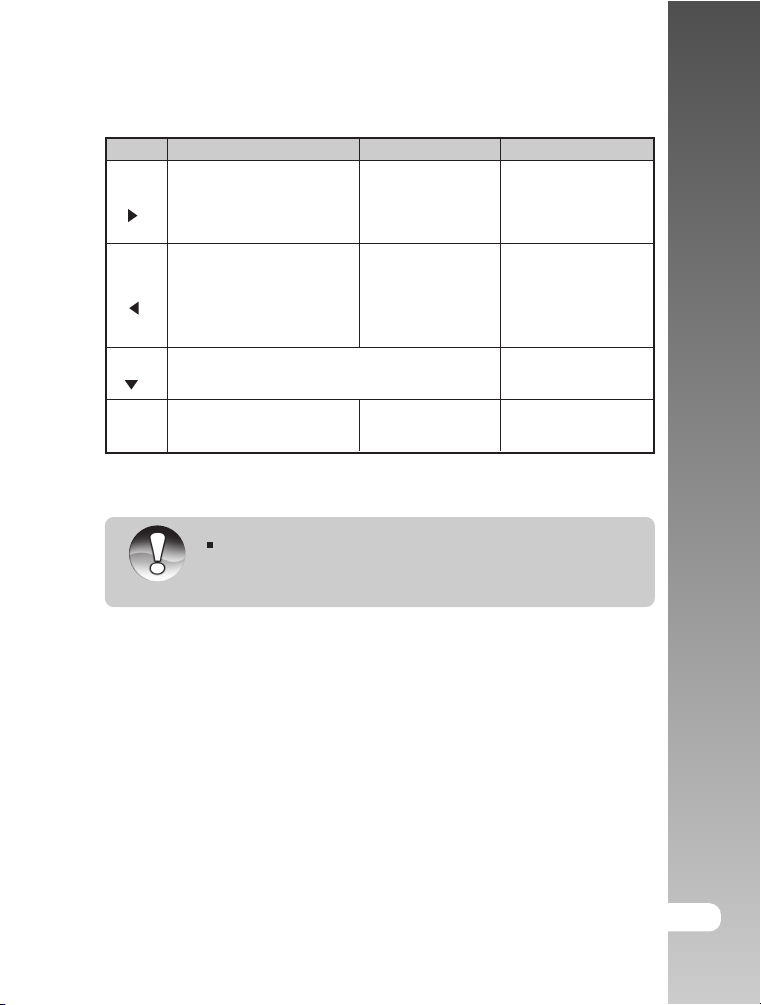
Работа кнопок камеры.
В процессе просмотра В процессе паузы В момент остановки
Просмотр вперед.
Кнопка
Кнопка
Кнопка
Кнопка
Каждое нажатие кнопки
меняет скорость
просмотра до 4 раз.
Обратный просмотр
Каждое нажатие кнопки
меняет скорость
обратного просмотра
до 4 раз.
Остановка (на мониторе показывается
первое изображение)
Пауза Отмена паузы
SET
Инструкция по эксплуатации >>
-
-
Показывается
следующее
изображение
Показывается
предыдущее
изображение.
-
Нормальный
просмотр вперед
Примечание
Видео клипы не могут быть увеличены или повернуты на 90
о
RU-39
Page 40
Цифровая фотокамера >>
Просмотр изображений / Видео клипов на ТВ
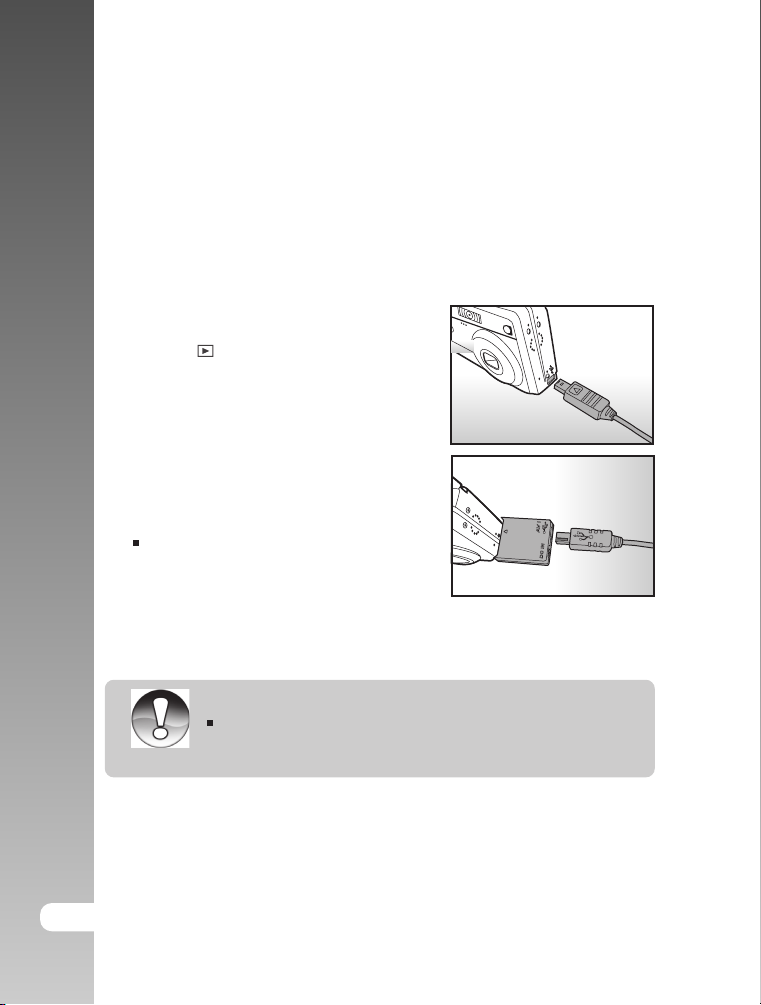
Вы можете просматривать файлы на экране ТВ. Проверьте установки
стандартов PAL/NTSC на камере и ТВ, который Вы планируете
использовать, до подключения камеры к ТВ. Рекомендуется использовать
АС адаптер во время просмотра изображений на ТВ, а также во время
записи файлов на карту памяти.
1. Установите переключатель режимов
в режим [ ].
2. Соедините камеру (гнездо AV OUT) с ТВ
(гнездо A/V) при помощи A/V кабеля,
который имеется в комплекте и
адаптера-конвертера.
3. Включите камеру и ТВ.
4. Вы можете начать просмотр файлов
на экране ТВ.
Для просмотра используйте тот же
порядок, что и при обычном просмотре.
A\V OUT
40-RU
Более подробную информацию Вы можете найти в части
«Видео Выход» в «Меню Установок (Просмотр)»
Примечание
Page 41
Запись Аудио Комментариев
Вы можете записать аудио-комментарий к изображениям,
продолжительностью до 30 сек. Аудио-комментарий может быть записан
только один раз.
1. Установите переключатель режимов в режим [ ].
Изображение, записанное последним, появится на ЖК-мониторе.
2. Выберите изображение кнопками / .
3. Нажмите кнопку затвора.
[ЗАПИСЬ АУДИО-КОММЕНТАРИЯ] (Voice Recording) появится на
мониторе и запись начнется.
4. Для остановки записи, нажмите кнопку затвора снова.
[ЗАПИСЬ ЗАКОНЧЕНА] (Voice Recording End) появится на мониторе
и запись закончится.
Индикация [ ] будет показана вместе с изображением, имеющим
аудио-комментарий.
Прослушивание Аудио-комментария
Нажмите кнопку SET, на мониторе появится [ПРОСЛУШИВАНИЕ
АУДИО- КОММЕНТАРИЯ] (Voice Playback) и Вы услышите записанный
аудио-комментарий.
Запись Аудио Комментария возможна только в регулярном
режиме съемки изображений.
Примечание
Инструкция по эксплуатации >>
RU-41
Page 42
Цифровая фотокамера >>
Просмотр иконок изображений
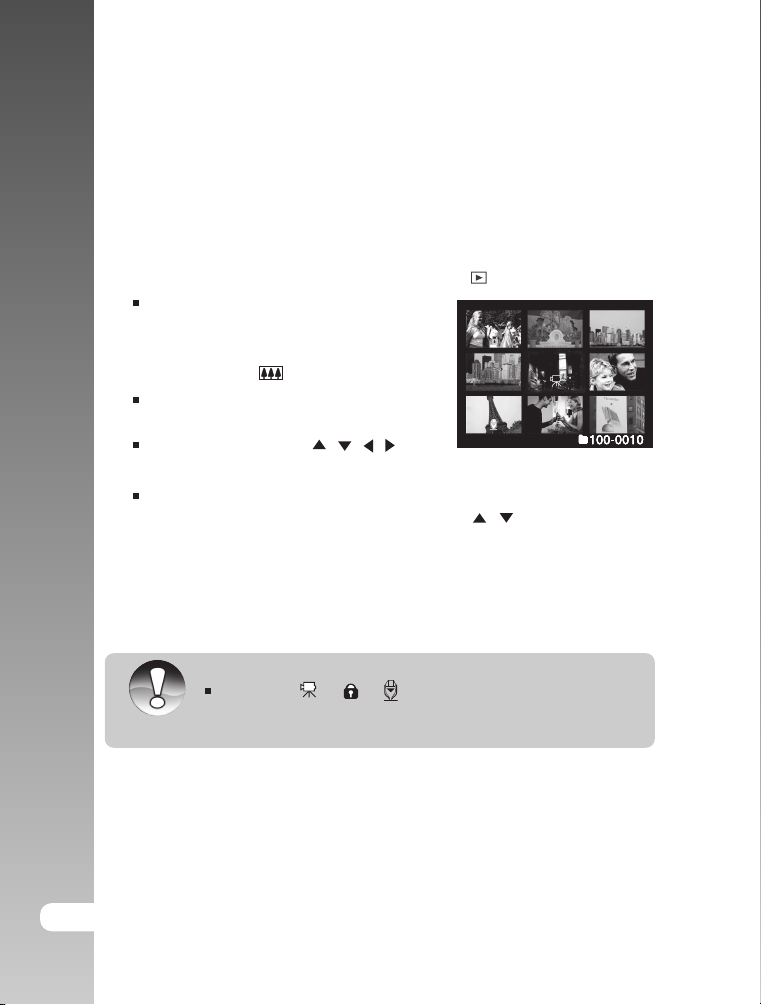
Данная функция позволяет просматривать на ЖК-мониторе иконки 9
изображений одновременно. Это очень удобно, когда необходимо быстро
выбрать требуемое изображение.
1. Установите переключатель режимов в режим [ ].
Изображение, записанное последним,
появится на ЖК-мониторе.
2. Нажмите кнопку [ ].
На мониторе будут показаны 9 иконок
изображений.
Выбранное кнопками / / /
изображение имеет зеленую рамку.
При наличии на карте памяти 10 и более изображений, Вы можете
просматривать все изображения кнопками / .
3. Нажмите кнопку SET и выбранное изображение будет показано в
нормальном размере.
42-RU
Индикация [ ], [ ], [ ] будут показаны на экране вместе
с иконками изображений.
Примечание
Page 43
Увеличение изображений при просмотре
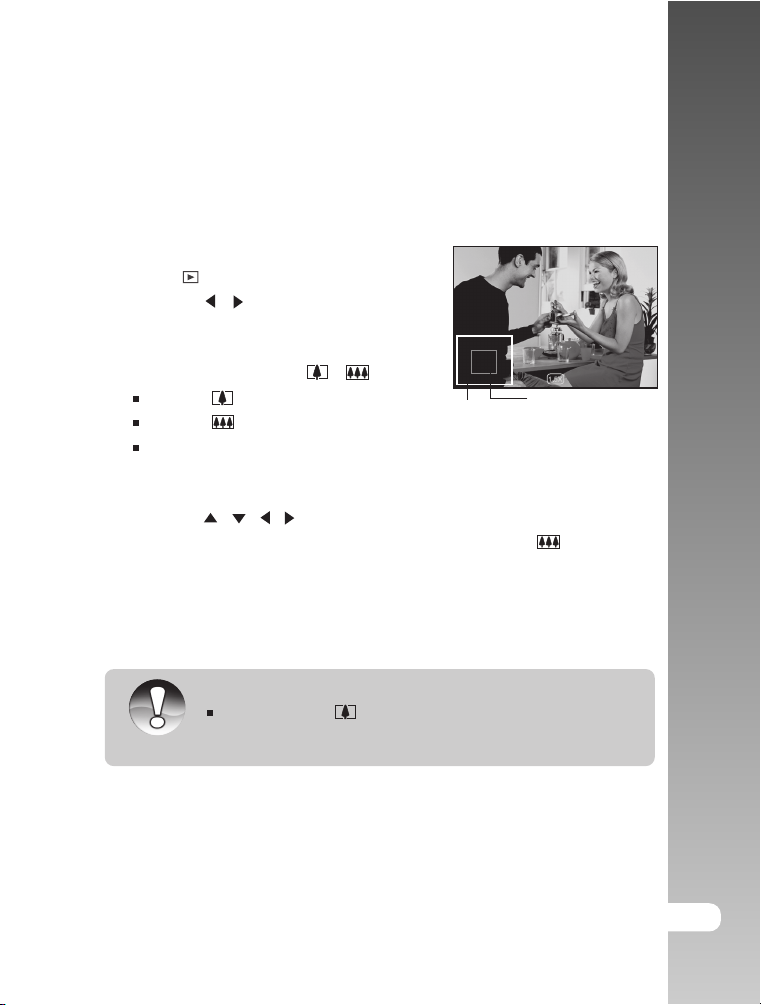
При просмотре Вы можете увеличить выбранную часть изображения
для просмотра мелких деталей.
1. Установите переключатель режимов в
режим [ ].
2. Кнопками / выберите изображение для
просмотра.
3. Установите степень увеличения
изображения кнопками /
Кнопка [ ] увеличивает изображение
Кнопка [ ] уменьшает изображение
Изображение
На увеличенном изображении белая
рамка обозначает все изображение, зеленая рамка показывает
увеличенную в настоящий момент часть изображения.
4. Кнопками / / / выберите зону изображения для увеличения.
5. Для возврата в нормальный режим, нажимайте кнопку [ ].
Выбранный участок
увеличения
Инструкция по эксплуатации >>
Примечание
Нажатие кнопки [ ] увеличивает изображение с 1Х до 4Х
с шагом 0.5Х
RU-43
Page 44
Цифровая фотокамера >>
Показ слайдов
Вы можете просматривать изображения в автоматическом режиме,
одно за другим.
1. Установите переключатель режимов
в режим [ ].
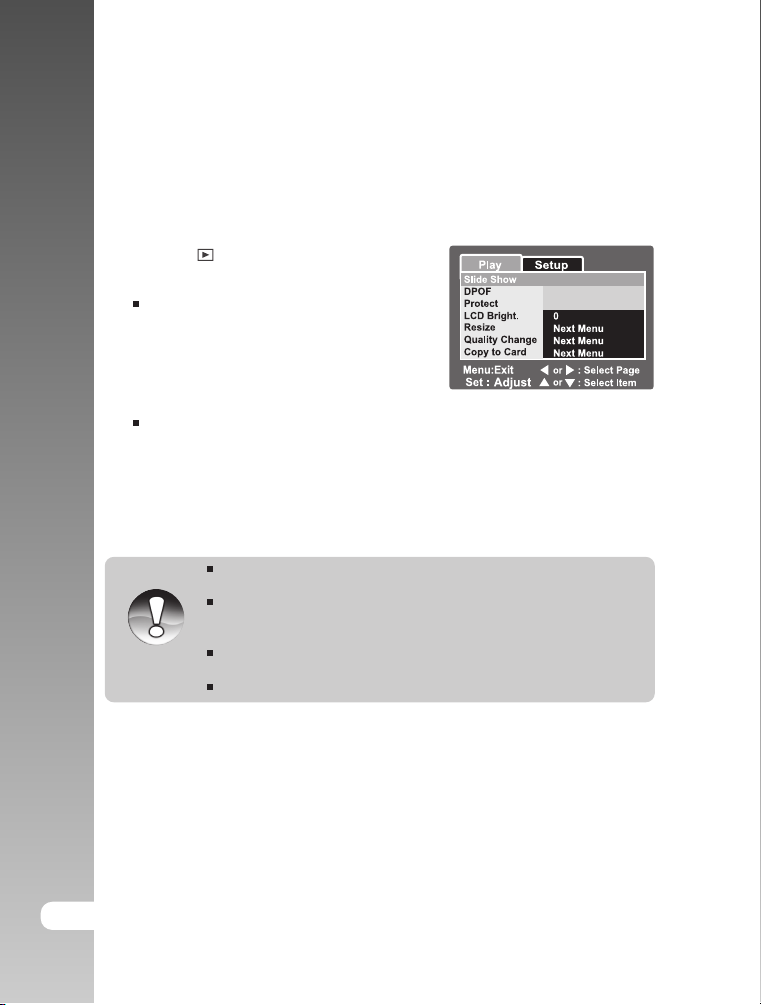
2. Нажмите Кнопку MENU
На мониторе будет показано меню
режима просмотра
3. Выберите [ПОКАЗ СЛАЙДОВ] (Slide Show)
и нажмите кнопку SET.
Показ слайдового ряда начнется
4. Установите интервал показа слайдов и нажмите кнопку SET для
подтверждения.
5. Для остановки показа слайдового ряда, нажмите кнопку SET.
Функция Авто-отключение не работает в режиме показа слайдов.
В режиме показа слайдов показываются все изображения,
хранящиеся на карте памяти.
Примечание
Видео файлы показываются первым кадром при показе слайдов.
Возможно установить интервал: 3 сек., 5 сек., 10 сек.
3 sec.
5 sec.
10 sec.
44-RU
Page 45
Защита изображений
Во избежание случайного нежелательного удаления изображений, Вам
необходимо установить защиту для одного или всех изображений.
1. Установите переключатель режимов
в режим [ ].
2. Выберите изображение.
3. Нажмите Кнопку MENU .
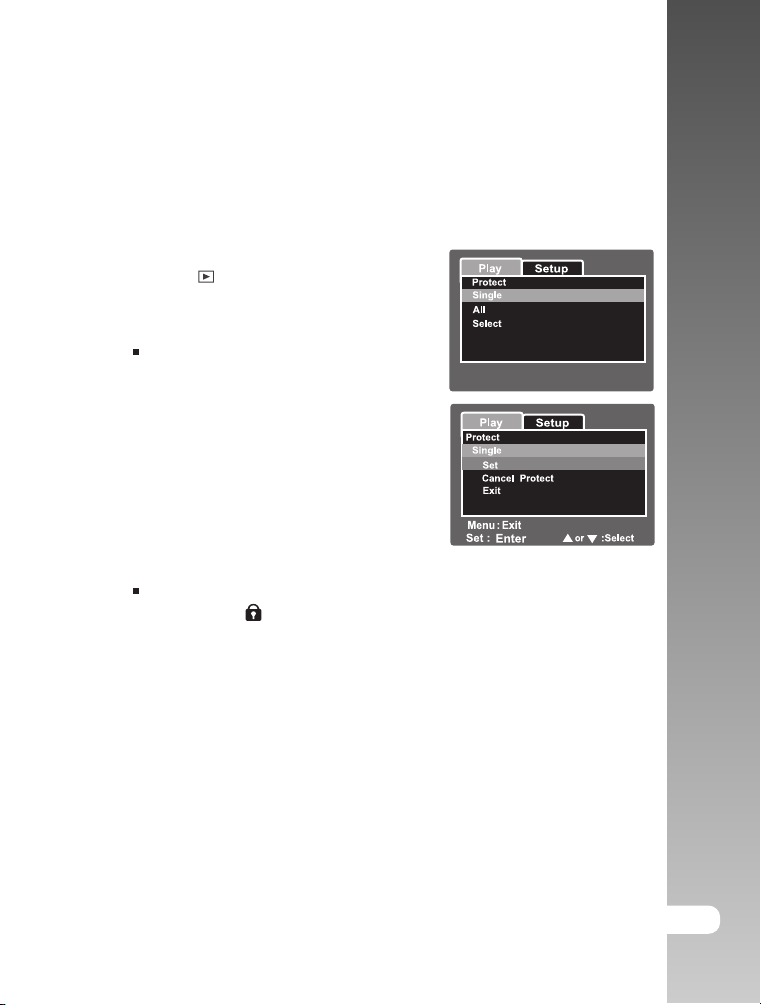
На мониторе будет показано меню
режима просмотра
4. Выберите [ЗАЩИТА] (Protect) и нажмите
кнопку SET.
5. Выберите [ОДНО ИЗОБР] (Single) или
[ВСЕ ИЗОБР] (All) и нажмите кнопку SET.
6. Выберите [Установить] (SET) и нажмите
кнопку SET.
Защита будет установлена и камера вернется в режим просмотра
Индикация [ ] будет показана на защищенных изображениях
Инструкция по эксплуатации >
>
RU-45
Page 46

Цифровая фотокамера >>
Отмена Защиты
1. Установите переключатель режимов в режим [ ].
2. Выберите изображение.
3. Нажмите Кнопку MENU.
На мониторе будет показано меню режима просмотра
4. Выберите [ЗАЩИТА] (Protect) и нажмите кнопку SET.
5. Выберите [ОДНО ИЗОБР] (Single) или [ВСЕ ИЗОБР](All) и нажмите
кнопку SET.
6. Выберите [ОТМЕНА ЗАЩИТЫ] (Cancel Protect) и нажмите кнопку SET.
Защита будет снята и камера вернется в режим просмотра
Установка защиты нескольких изображений одновременно
1. Установите переключатель режимов в режим [ ].
2. Выберите изображение.
3. Нажмите Кнопку MENU .
На мониторе будет показано меню режима просмотра
4. Выберите [Защита] (PROTECT) и нажмите кнопку SET.
5. Выберите [Выбрать] (SELECT) и нажмите кнопку SET.
Изображения будут показаны в формате иконок.
6. Выберите изображения для установки защиты и нажмите кнопку .
Индикация (знак) будет показзана на защищенном изображении.
Для отмены защиты выберите изображение и нажмите кнопку
повторно. Повторите эту процедуру для тех изображений, с
которых Вы хотите снять защиту.
7. Нажмите кнопку SET.
46-RU
Форматирование карты памяти удаляет изображения независимо
от того, установлена ли на них защита или нет.
Примечание
Page 47
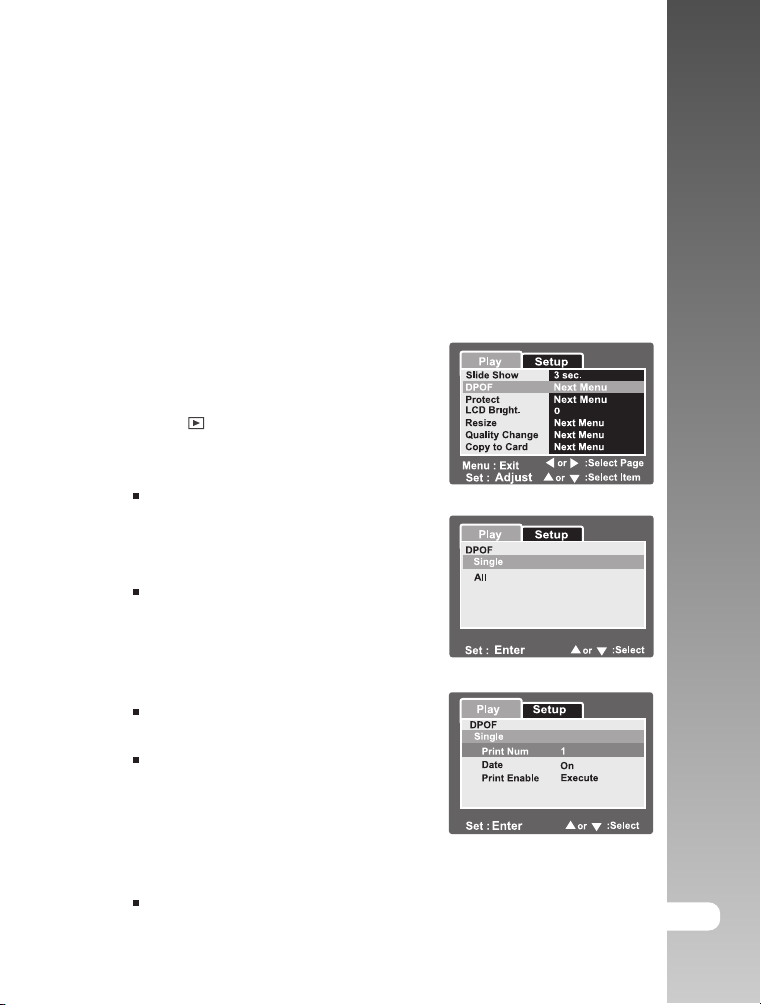
Установка DPOF
(Цифровой формат управления печатью)
Система DPOF позволяет сохранить на карте памяти данные о печати
фотографий и позволяет печатать фотографии без использования
компьютера. Используя стандарт DPOF, Вы можете указать, сколько
копий Вы хотите напечатать.
Напечатать изображения с карты памяти возможно на принтере, который
поддерживает систему DPOF (и, в частности, поддерживает SD карту ).
Такой принтер прочитает информацию о печати с карты памяти и
отпечатает необходимое количество копий.
1. Установите переключатель режимов в
режим [ ].
2. Выберите изображение.
3. Нажмите Кнопку MENU .
На мониторе будет показано меню
режима просмотра
4. Выберите [DPOF] и нажмите кнопку SET.
На мониторе будет показано меню
установок DPOF
5. Выберите [ОДНО ИЗОБР] (Single) или
[ВСЕ ИЗОБР] (All) и нажмите кнопку SET.
[ОДНО ИЗОБР] (Single) – установка
для одного изображения
[ВСЕ ИЗОБР] (All) – установка для
всех изображений
Инструкция по эксплуатации >>
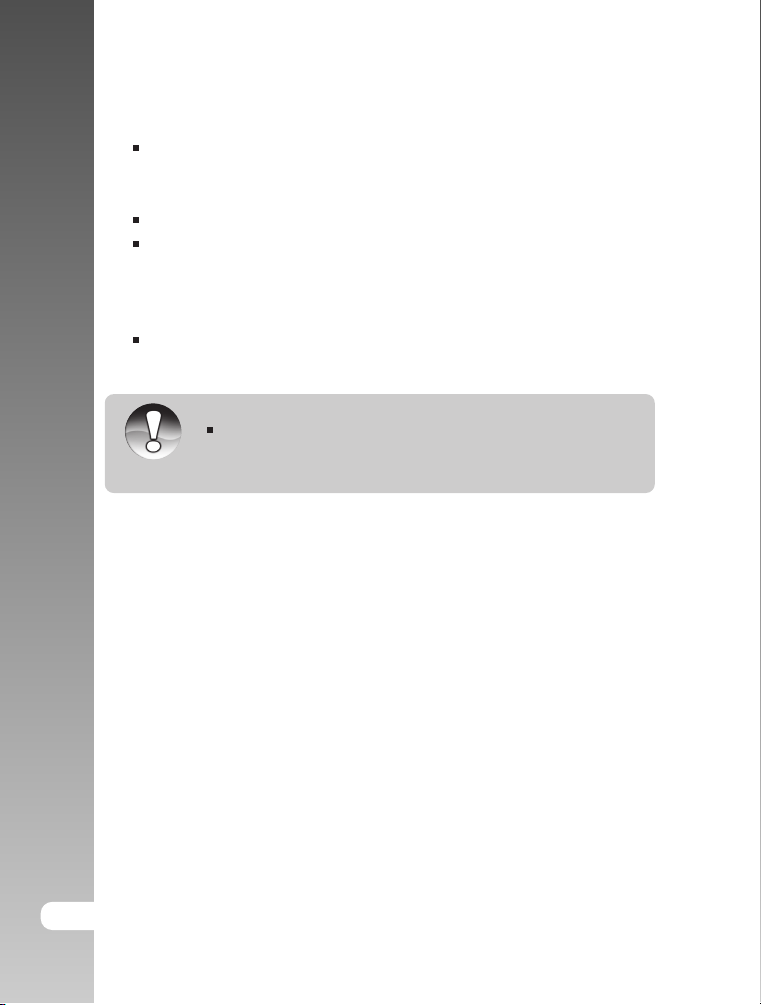
6. Выберите [КОЛ-ВО КОПИЙ] (Print Num.) и нажмите кнопку SET.
7. Установите количество копий для печати и нажмите кнопку SET.
Вы можете выбрать до 9 копий для печати
RU-47
Page 48
Цифровая фотокамера >>
8. Выберите [ДАТА] (Date) и нажмите кнопку SET.
Данная установка позволит Вам выбрать - печатать или нет дату на
изображениях при печати.
9. Выберите [ВКЛ](On) или [ВЫКЛ] (Off) и нажмите кнопку SET.
[ВКЛ] – Дата печатается
[ВЫКЛ] – Дата не печатается
10. Выберите [ПЕЧАТАТЬ](Print Enable) и нажмите кнопку SET.
11. Выберите [ВЫПОЛНИТЬ](Execute) и нажмите кнопку SET.
После этого, Ваши установки для печати будут сохранены, и
камера вернется в режим просмотра.
На изображениях печатается дата, установленная в камере. Для
установки правильной даты, см. «Установка Даты/Времени».
Примечание
48-RU
Page 49
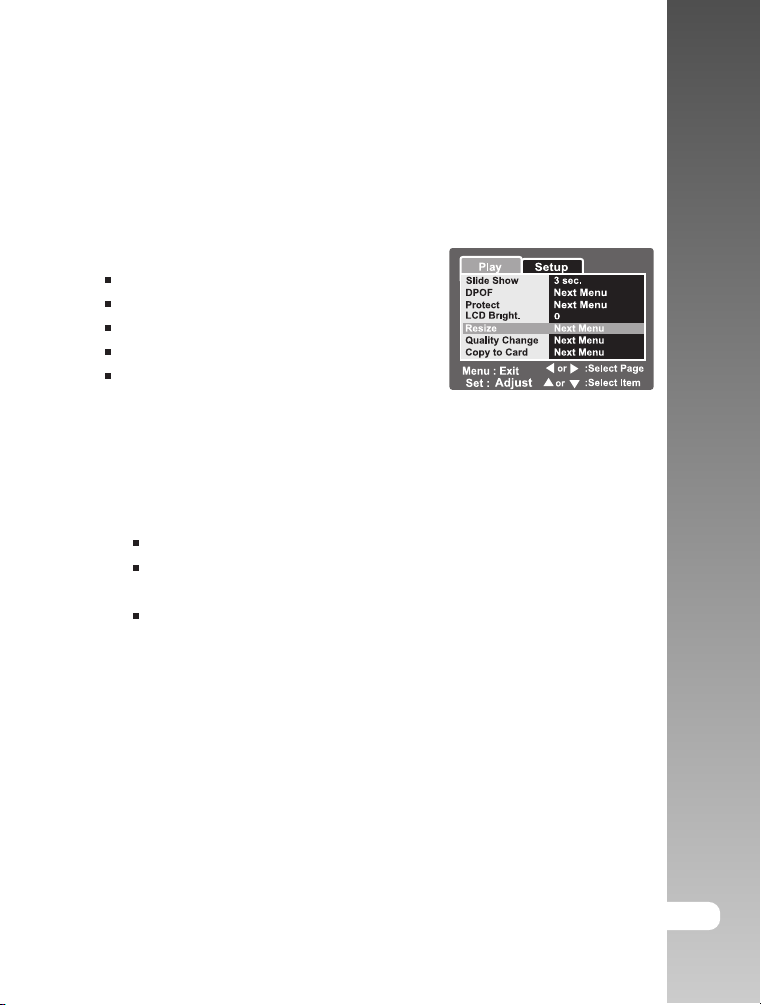
Изменение размера изображения
Данная функция позволяет менять размер изображения в меньшую
сторону. При этом обработанное изображение заменяет исходное.
Изображения, размер которых не может
быть изменен:
Изображения с размером 640х480
Изображения, снятые другой камерой.
Защищенные изображения
Видео клипы
Изображения, находящиеся на
заблокированной карте памяти SD
1. Выберите изображение
2. Нажмите кнопку MENU
3. Выберите [ИЗМ.РАЗМЕР] (Resize) и нажмите кнопку SET.
4. Выберите желаемый размер и нажмите кнопку SET.
Для выхода нажмите кнопку MENU
После окончания процедуры изменения размера, камера
вернется в режим Просмотр
Возможно только уменьшить размер изображения.
Инструкция по эксплуатации >>
RU-49
Page 50
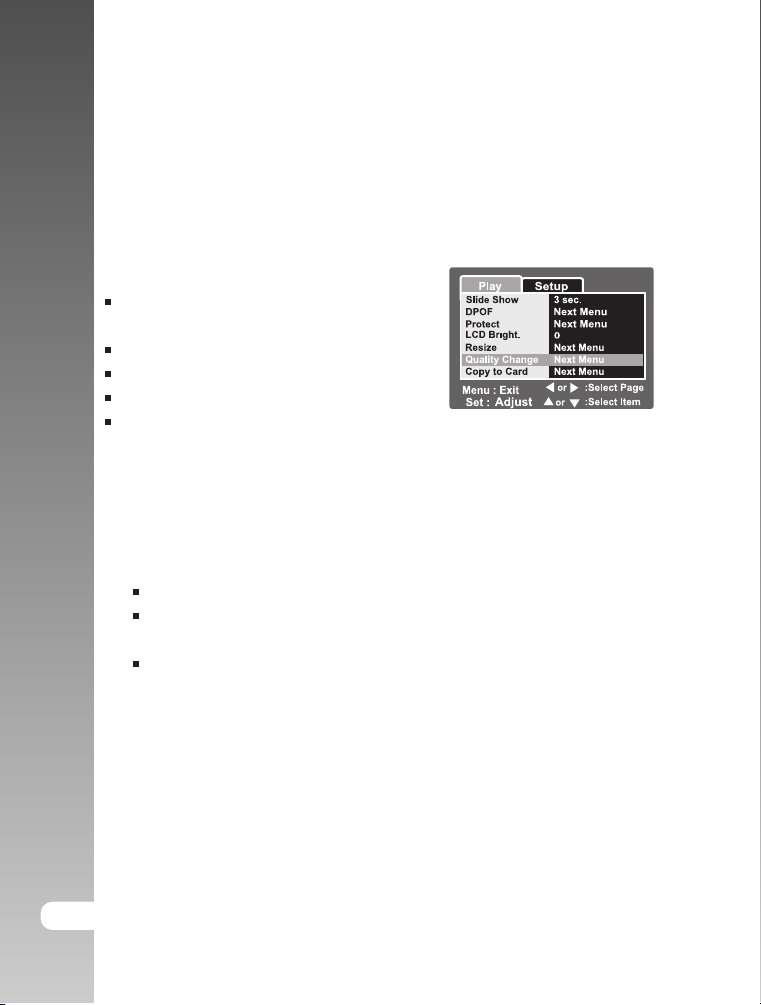
Цифровая фотокамера >>
Изменение качества изображения
Данная функция позволяет менять качество (степень сжатия)
изображения. При этом обработанное изображение заменяет исходное.
Возможно только изменение со снижением качества.
Изображения, качество которых невозможно
изменить:
Изображения, снятые с качеством
«Экономное»
Изображения, снятые другими камерами
Защищенные изображения
Видео клипы
Изображения, находящиеся на
заблокированной карте памяти SD
1. Выберите изображение
2. Нажмите кнопку MENU
3. Выберите [ИЗМ.КАЧЕСТВО] (Quality Change) и нажмите кнопку SET.
4. Выберите желаемое значение и нажмите кнопку SET.
Для выхода нажмите кнопку MENU
После окончания процедуры изменения качества, камера вернется
в режим Просмотр.
Возможно только уменьшить качество изображения
50-RU
Page 51
[ ] Удаление изображений
Удаление изображений в режиме Съемки
(Функция Быстрого Удаления)
Функция Быстрого Удаления позволяет Вам удалять изображения в
режиме съемки. При помощи меню быстрого удаления Вы можете
удалить только что снятое изображение.
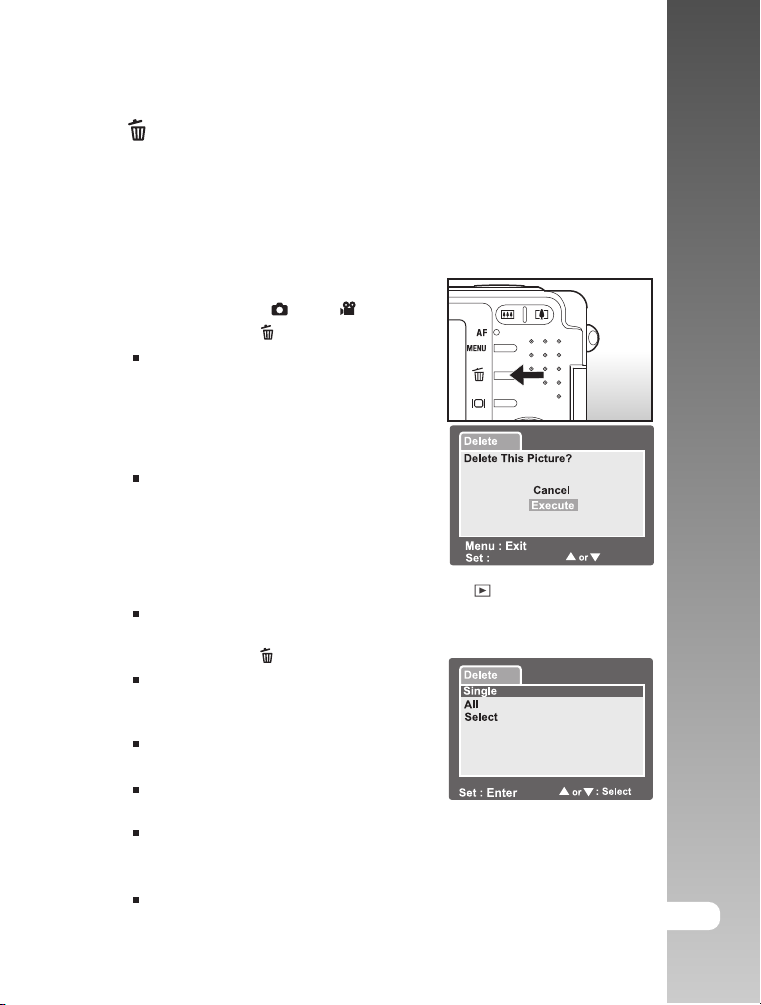
1. Установите переключатель режимов
в режимы съемки [ ] или [ ].
2. Нажмите кнопку [ ].
Изображение, снятое последним и
меню быстрого удаления появится на
мониторе.
3. Нажмите кнопку SET для удаления
изображения.
Для отмены нажмите кнопку [ОТМЕНА]
(Cancel) и нажмите кнопку SET.
Инструкция по эксплуатации >>
Удаление изображений в режиме
Просмотр
1. Установите переключатель режимов в режим [ ].
Изображение, снятое последним появится на мониторе.
2. Выберите изображение.
3. Нажмите кнопку [ ]
Меню удаления появится на мониторе.
4. Выберите [ОДНО ИЗОБР] (Single) или
[ВСЕ ИЗОБР] (All) и нажмите кнопку SET.
[ОДНО ИЗОБР] (Single) – удаление
одного изображения
[ВСЕ ИЗОБР] (All) – удаление всех
изображений
[Выбрать] (SELECT) – удаление определенного количества
изображений
5.Выберите [ВЫПОЛНИТЬ] (Execute) и нажмите кнопку SET.
Для отмены нажмите кнопку [ОТМЕНА] (Cancel) и нажмите
кнопку SET
Enter
: Select
RU-51
Page 52
Цифровая фотокамера >>
100-0010
100-0010
При продолжении процесса съемки после удаления файлов,
номера файлов изображений будут отсчитываться от номера
Примечание
Удаление выбранных изображений
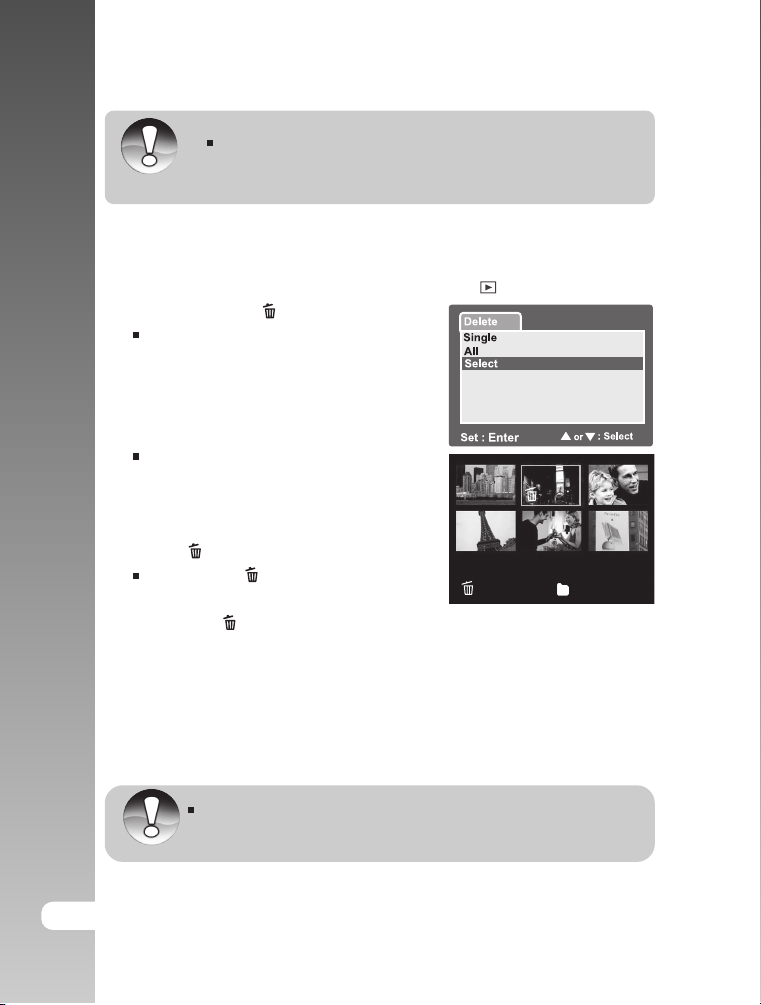
1. Установите переключатель режимов в режим [ ] .
2. Нажмите кнопку [ ]
Меню удаления появится на мониторе.
3. Выберите [ВЫБРАТЬ](Select) и нажмите
кнопку SET.
Иконки изображений появятся на
мониторе
4. Выберите изображение и нажмите
кнопку [ ]
Индикация [ ] появится на иконке
выбранного изображения. Повторное
нажатие [ ] отменит удаление. Повторите эту процедуру для всех
изображений, которые Вы хотите удалить.
изображения, снятого последним перед удалением.
5. Нажмите кнопку SET.
Примечание
52-RU
Для удаления изображений с встроенной памяти, не вставляйте
карту памяти в камеру. Помните, изображения удаляются в первую
очередь с карты памяти.
Page 53
Элементы Меню
Меню Фото (Съемка)
Данное меню предназначено для изменения основных установок в
режиме съемки. Эти установки сохраняются даже при выключении
камеры.
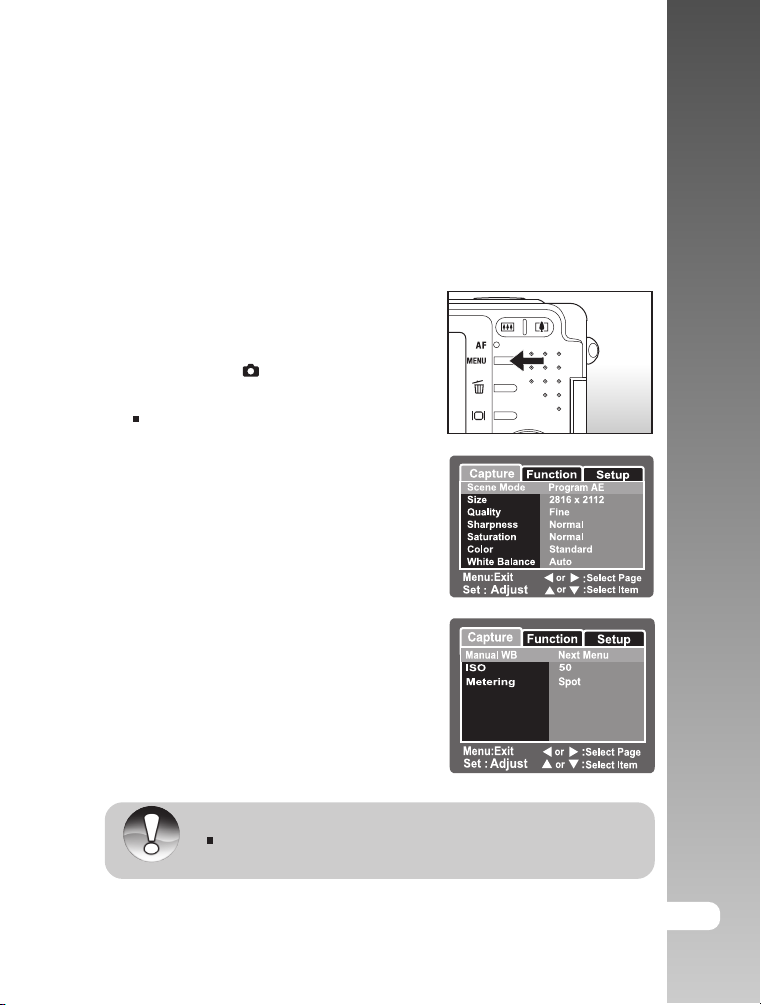
1. Установите переключатель режимов в
режим съемки [ ].
2. Нажмите Кнопку MENU.
Меню [СЪЕМКА](Capture) появится на
мониторе.
3. Выберите желаемый элемент меню и
нажмите кнопку SET.
4. Выберите желаемую установку и нажмите
кнопку SET.
5. Для выхода из меню, нажмите Кнопку
MENU.
Инструкция по эксплуатации >>
Примечание
Элементы, которые невозможно использовать в определенной
ситуации, выделены серым цветом.
RU-53
Page 54
Цифровая фотокамера >>
Режим Сценарии
Подробнее см. главу «Режим Сценарии» на стр. 34
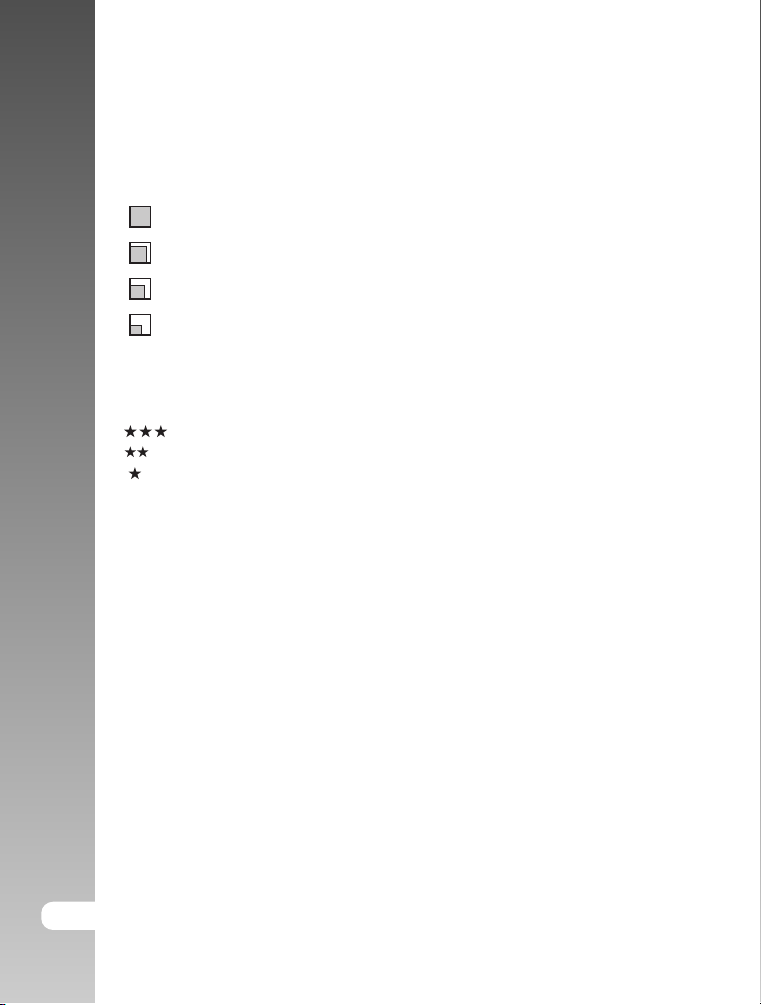
РАЗМЕР
* [ ] 2816 x 2112
* [ ] 2272 x 1704
* [ ] 1600 x 1200
[ ] 640 x 480
*
КАЧЕСТВО
Установка качества (степени сжатия) изображения
[ ] Отличное – Низкая степень сжатия
*
[ ] Стандартное – Нормальная степень сжатия
*
[ ] Экономное – Высокая степень сжатия
*
РЕЗКОСТЬ
Устанавливает резкость изображения.
* Четкая – Четкие очертания
* Нормальная – Естественные очертания
* Мягкая – Смягченные очертания
НАСЫЩЕННОСТЬ
* Высокая – Высокая степень насыщенности
* Нормальная – Средняя степень насыщенности
* Низкая – Слабая степень насыщенности
ЦВЕТ
Устанавливает цвета изображения.
* Стандартный – Стандартные цвета
* Яркий – Яркие цвета
* Ярко-коричневый – Ярко-коричневые цвета
* Монохромный – Черно-белые цвета
54-RU
Page 55
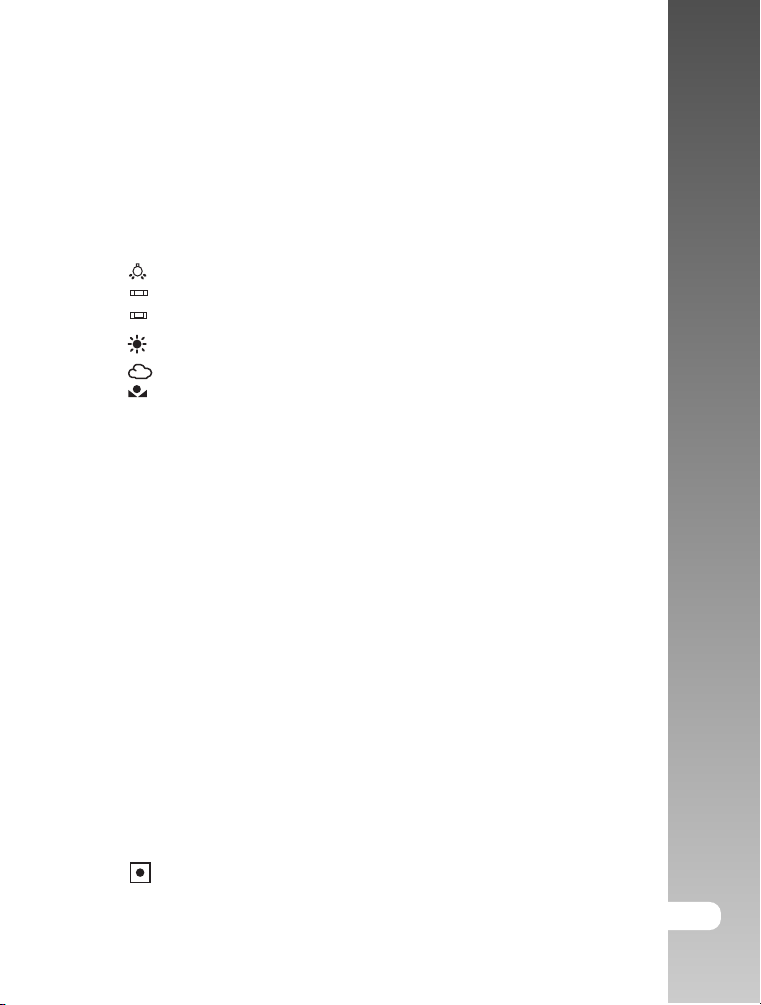
БАЛАНС БЕЛОГО
Человеческий глаз обладает способностью адаптироваться к изменениям
таким образом, что белый цвет даже при изменении световых условий
будет восприниматься как белый. Камера, в свою очередь, воспринимает
белый свет в зависимости от условий освещения.
Вы можете установить Баланс Белого в зависимости от условий съемки.
[ Инд.отс ] Авто
*
[ ] Лампа Накал.
*
[1 ] Лампа Дн. Света 1
*
[
] Лампа Дн. Света 2
2
*
[ ] Солнечно
*
] Пасмурно
[
*
[
] Ручная установка
*
РУЧНАЯ УСТАНОВКА БАЛАНСА БЕЛОГО
В том случае, когда не удается передать баланс белого полноценно,
используйте метод ручной установки Баланса Белого. Для этого,
направьте камеру на идеально белую поверхность и
выберите [ВЫПОЛНИТЬ].
ISO
Аналогично чувствительности 35-мм пленок, Вы можете выбрать
величину ISO в соответствии с условиями съемки. При увеличении
величины ISO, Вы можете производить съемку в более темных условиях.
Однако необходимо помнить, что в этом случае увеличится
«зернистость» снимков.
* 50: Эквивалентно ISO 50.
* 100: Эквивалентно ISO 100.
* 200: Эквивалентно ISO 200.
* Авто: Автоматическое определение чувствительности в диапазоне
ISO50-ISO200.
ЗАМЕР
Устанавливает систему замера экспозиции.
[Инд.отсут] УСРЕДНЕННАЯ: Экспозиция рассчитывается по
*
] ТОЧЕЧНЫЙ: Экспозиция рассчитывается по
[
*
всему кадру.
центральной зоне кадра.
Инструкция по эксплуатации >>
RU-55
Page 56
Цифровая фотокамера >>
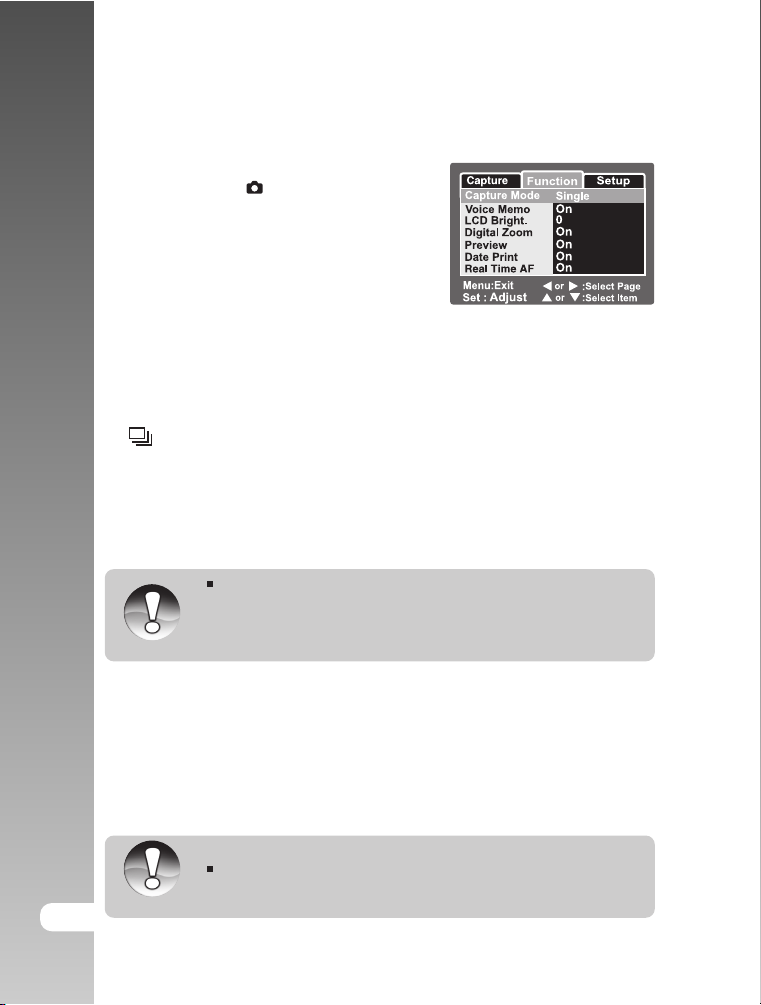
Меню Фото (Функции)
1. Установите переключатель режимов в
режим съемки [ ].
2. Нажмите кнопку MENU и выберите
меню [ФУНКЦИИ](Function).
3. Выберите желаемый элемент меню
и нажмите кнопку SET.
4. Выберите желаемую установку и
нажмите кнопку SET.
5. Для выхода из меню, нажмите кнопку MENU .
ТИП ПРОЦЕССА СЪЕМКИ
[Инд.отсут]
*
[
] Серийная – Последовательная съемка до 3 изображений.
*
[AEB]
*
Примечание
Разовый – Регулярная съемка
Автобрекетинг – Эффективный тип съемки в случае,
когда сложно определить величину компенсации
экспозицию для Последовательной съемки. В этом
режиме съемка производится при стандартной величине
компенсации экспозиции, повышенной (-0.67) и
пониженной (+0.67) величинах компенсации экспозиции.
При Серийной съемке, нажмите и удерживайте кнопку затвора до
тех пор, пока не будет произведено 3 кадра. Если Вы отпустите
кнопку затвора до этого, серийная съемка прекратится.
При Серийной и АЕВ съемке, функция записи аудио-комментария
автоматически отключается.
ЗАПИСЬ АУДИО КОММЕНТАРИЯ
Запись Аудио Комментария возможна продолжительностью до 30 сек.
сразу же после произведения съемки. См. главу «Запись Аудиокомментария» на стр.27.
* ВКЛ. - Позволяет запись аудио комментария
* ВЫКЛ. - Не позволяет запись аудио комментария
При активации функции записи Аудио-комментария, функция
Предв. Просмотр также автоматически активируется.
56-RU
Примечание
Page 57
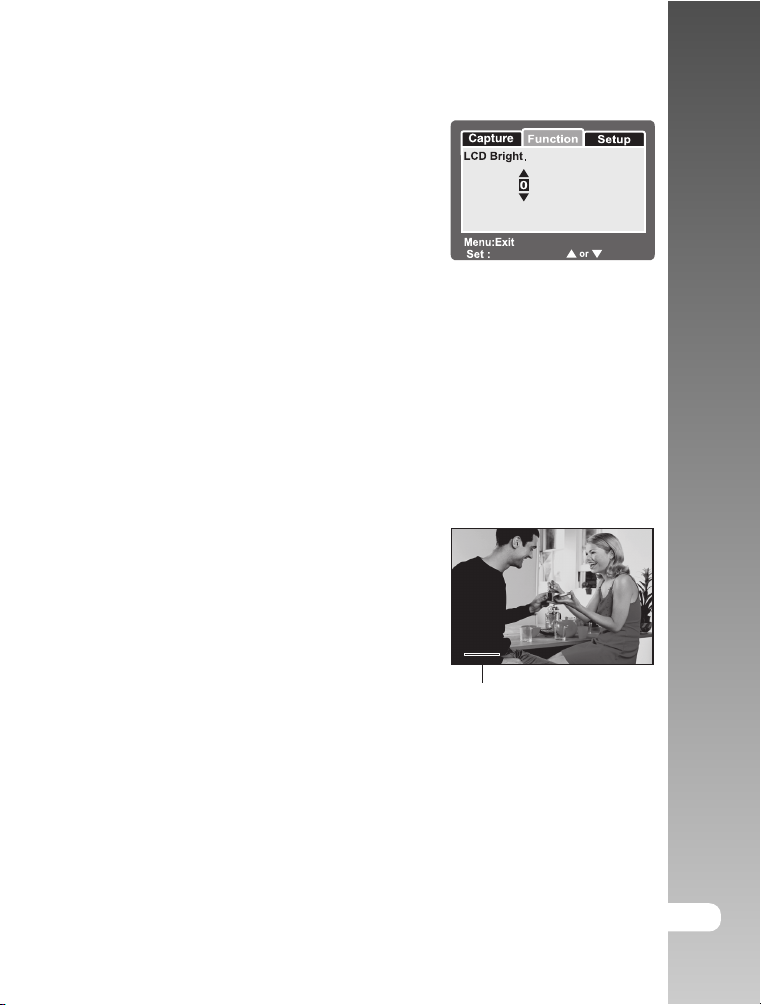
ЯРКОСТЬ ЖК-монитора
Устанавливает степень яркости
ЖК-монитора от -5 до +5.
ЦИФРОВОЙ ЗУМ
Устанавливает возможность использования
цифрового зумирования
при съемке.
* ВКЛ. - Позволяет цифровое зумирование
* ВЫКЛ. - Не позволяет цифровое зумирование
Enter
: Select
ПРЕДВ. ПРОСМОТР
Устанавливает возможность немедленного просмотра снятого изображения
на ЖК-мониторе.
* ВКЛ. - Просмотр изображения в процессе записи на карту памяти.
* ВЫКЛ. - Не позволяет предварительный просмотр.
Печать Даты
Дата может быть напечатана прямо на
изображении. Данная функция должна быть
активирована до процесса съемки.
* ВКЛ. - Печать Даты на изображении
* ВЫКЛ. - Не позволяет печать Даты на
изображении.
Инструкция по эксплуатации >>
Real Time AF
Данная функция позволяет автоматическую фокусировки без нажатия
кнопки затвора до половины. Это удобно, например, при съмке видео
клипов.
* ВКЛ/ВЫКЛ
Дата впечатыва ется здесь
RU-57
Page 58
Цифровая
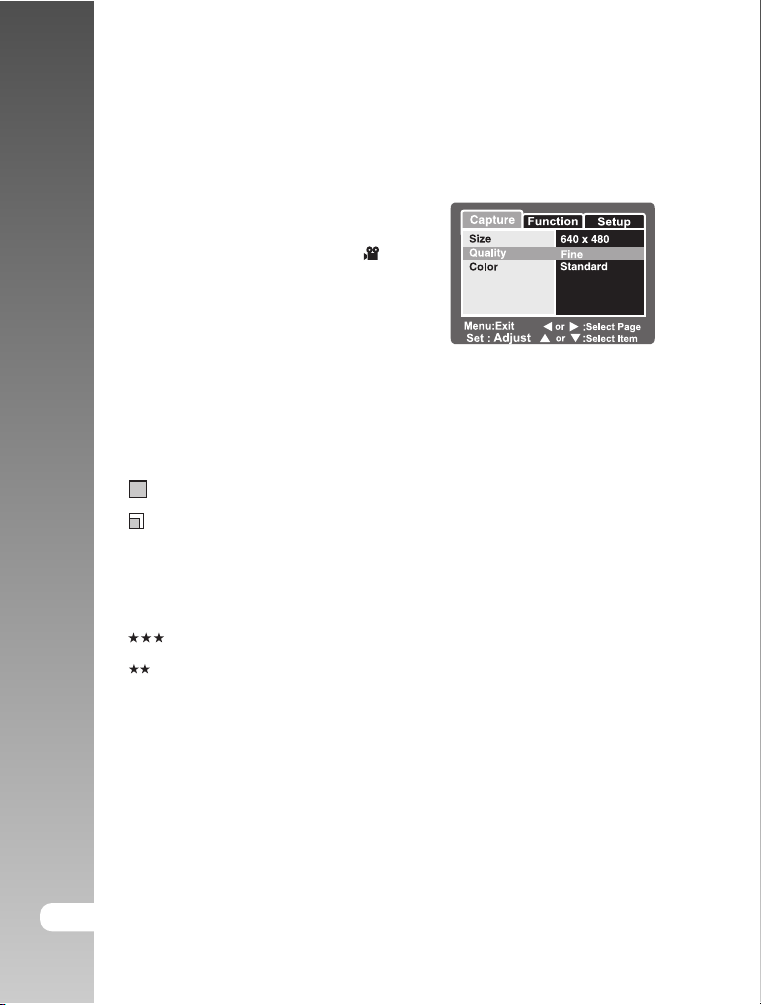
Меню режима Видео (Съемка)
В этом меню, Вы можете менять основные установки при записи видео
клипов. Все установки сохраняются при
выключении камеры.
фото
1. Переключите камеру в режим [ ].
2. Нажмите кнопку MENU и выберите
к
[СЪЕМКА] (Capture).
ам
3. Выберите желаемый элемент меню и
ера
нажмите кнопку SET.
4. Выберите желаемую установку и нажмите кнопку SET.
>>
5. Для выхода из меню, нажмите кнопку MENU .
РАЗМЕР
[ ] 640 x 480
*
[ ] 320 x 240
*
КАЧЕСТВО
Установка качества (степени сжатия) изображения
[ ] Отличное – Низкая степень сжатия
*
[ ] Стандартное – Нормальная степень сжатия
*
ЦВЕТ
Устанавливает цвета изображения.
* Стандартный – Стандартные цвета
* Яркий – Яркие цвета
* Сепия – Ярко-коричневые цвета
* Монохромный Ч/Б – Черно-белые цвета
58-RU
Page 59
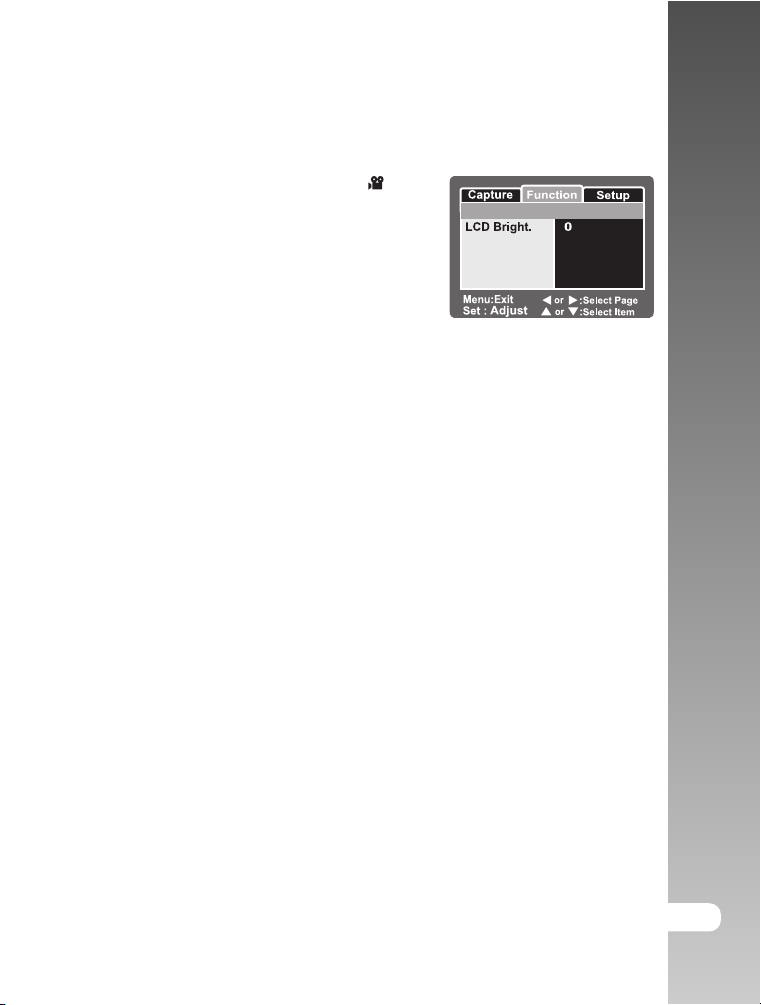
Меню режима Видео (Функции)
1. Переключите камеру в режим [ ].
2. Нажмите кнопку MENU и выберите
[ФУНКЦИЯ] (FUNCTION).
3. Выберите желаемый элемент меню и
нажмите кнопку SET.
4. Выберите желаемую установку и
нажмите кнопку SET.
5. Для выхода из меню, нажмите кнопку MENU .
АУДИО
Данная установка определяет, записывать ли аудио в момент записи
Видео или нет.
* ВКЛ – камера записывает аудио сопровождение
* ВЫКЛ – камера не записывает аудио сопровождение
ЯРКОСТЬ ЖК-монитора
Устанавливает степень яркости ЖК-монитора от -5 до +5.
ЦИФРОВОЙ ЗУМ
Устанавливает возможность использования цифрового зумирования
при съемке.
* ВКЛ. - Позволяет цифровое зумирование
* ВЫКЛ. - Не позволяет цифровое зумирование
Audio On
Digital Zoom On
Инструкция по эксплуатации >>
RU-59
Page 60
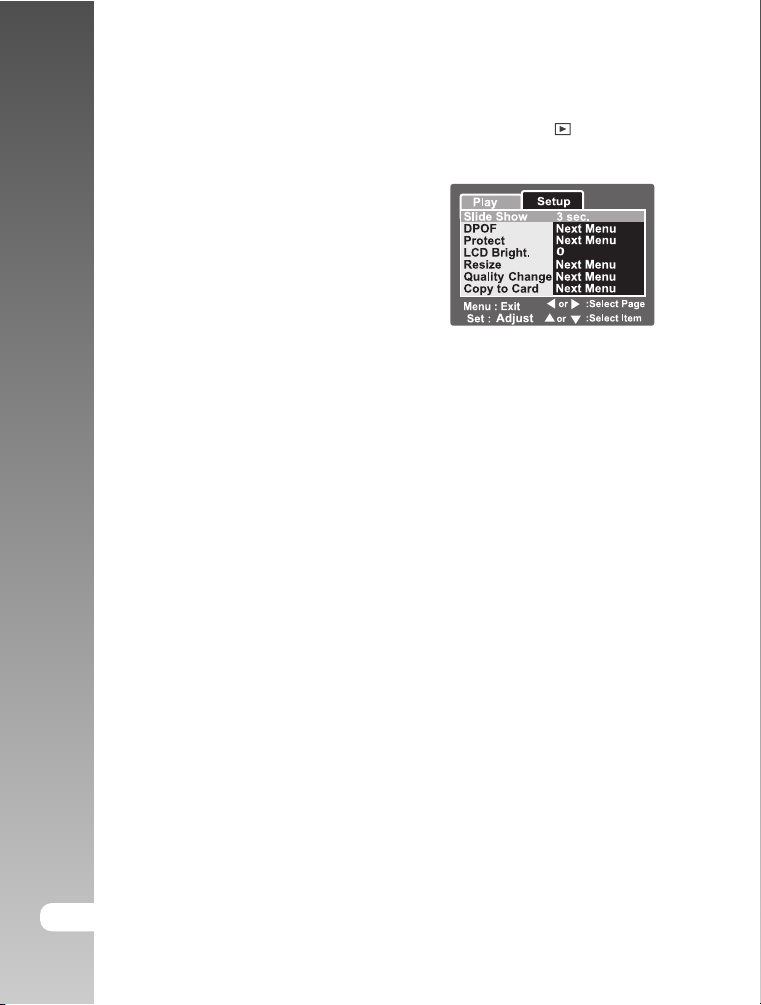
Меню режима Просмотр
Установки режима Просмотр сохраняются при выключении камеры.
Цифровая фотокамера >>
1. Установите переключатель режимов в режим Просмотр [ ].
2. Нажмите кнопку MENU.
3. Выберите желаемый элемент меню и
нажмите кнопку SET.
4. Выберите желаемую установку и нажмите
кнопку SET.
5. Для выхода из меню, нажмите кнопку
MENU .
ПОКАЗ СЛАЙДОВ
Вы можете просматривать изображения в автоматическом режиме,
одно за другим. См. главу «Показ слайдов» на стр. 44
DPOF (Цифровой формат управления печатью)
Система DPOF позволяет сохранить на карте памяти данные о печати
фотографий и позволяет печатать фотографии без использования
компьютера. Используя стандарт DPOF, Вы можете указать, сколько
копий Вы хотите напечатать.
См. главу «DPOF (Цифровой формат управления печатью)» на стр. 47
ЗАЩИТА
Во избежание случайного нежелательного удаления изображений, Вам
необходимо установить защиту для одного или всех изображений.
См. главу «Защита изображений» на стр. 45
ЯРКОСТЬ ЖК-монитора
Устанавливает степень яркости ЖК-монитора от -5 до +5.
См. главу «Яркость ЖК-монитора » в меню «Режим Фото (Функции)»
ИЗМЕНЕНИЕ РАЗМЕРА ИЗОБРАЖЕНИЯ
Позволяет заново сохранить изображение с уменьшением размера
файла. См. главу «Изменение размера изображения» на стр. 49
ИЗМЕНЕНИЕ КАЧЕСТВА ИЗОБРАЖЕНИЯ
Позволяет заново сохранить изображение с уменьшением качества
файла. См. главу «Изменение качества изображения» на стр. 50.
КОПИРОВАТЬ НА КАРТУ
Позволяет скопировать изображения с встроенной памяти на карту памяти.
* Отмена – не копировать
* Выполнить – копировать
60-RU
Page 61
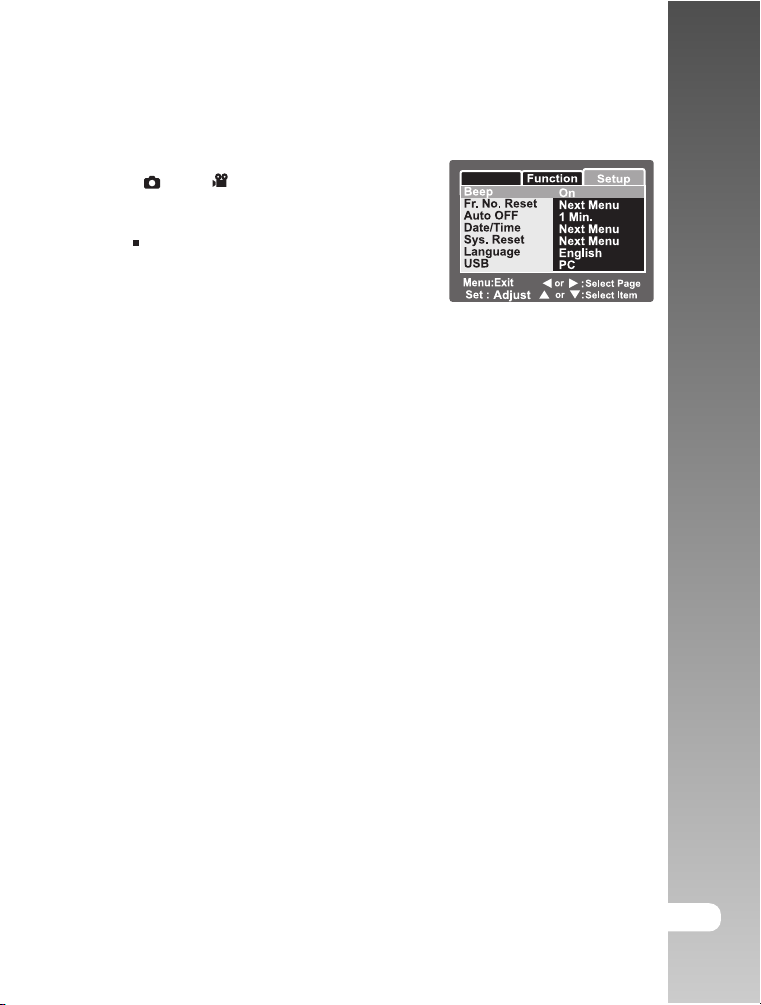
Меню режима Установки (Съемка)
Все установки сохраняются при выключении камеры.
1. Установите переключатель режимов
в [ ] или [ ].
2. Нажмите кнопку MENU и выберите меню
[УСТАНОВКИ] (Set-Up)
На экране будет показано меню
УСТАНОВКИ.
3. Выберите желаемый элемент меню и
нажмите кнопку SET.
4. Выберите желаемую установку и нажмите кнопку SET.
5. Для выхода из меню, переключите диск переключения режимов в
другой режим.
ЗВУК. СИГНАЛ
Включает и выключает звук при нажатии кнопок камеры.
* ВКЛ / ВЫКЛ
ПЕРЕУСТАНОВКА СЧЕТЧИКА (Fr. No. Reset)
Создает новую папку, в которой сохраняются изображения, начиная
с номера 0001.
* Отмена - Отмена операции.
* Выполнить - Создает новую папку, переустанавливает номер файла.
АВТО-ОТКЛЮЧЕНИЕ
1 мин.: Камера автоматически отключается в случае простоя в течение 1 мин.
2 мин.: Камера автоматически отключается в случае простоя в течение 2 мин.
3 мин.: Камера автоматически отключается в случае простоя в течение 3 мин.
Примечание: Функция Авто-отключения не работает в режиме Показа
Слайдов и взаимодействии с ПК.
ДАТА/ВРЕМЯ
См. главу «Установка Даты и Времени» на стр. 21
Capture
Инструкция по эксплуатации >>
ПО УМОЛЧАНИЮ
Возвращает все установки в соответствие с заводскими параметрами.
* Отмена/Выполнить
ЯЗЫК
Выбор языка пользования камерой.
См. «Выбор языка пользования камерой» на стр. 22.
USB
Выбор назначения использования USB соединения.
* ПК – для перевода файлов с камеры на ПК
* Веб-камера – для работы цифрового фотоаппарата в качестве веб-камеры.
RU-61
Page 62
Цифровая фотокамера >>
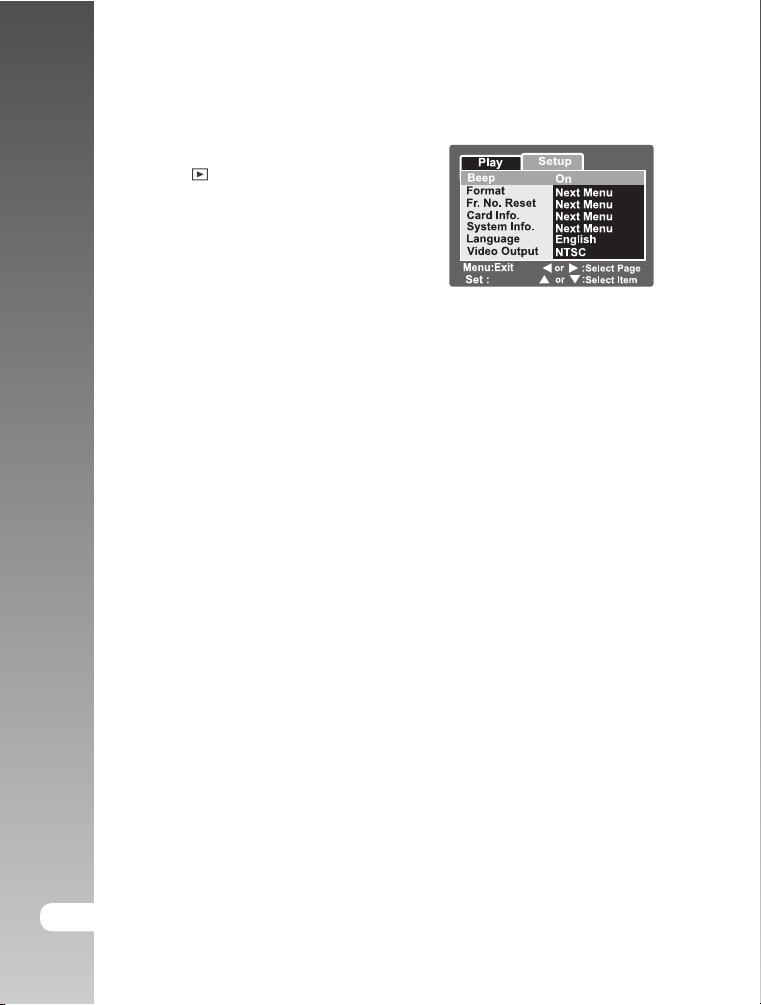
Меню режима Установки (Просмотр)
1. Установите переключатель режимов в
режим [ ].
2. Нажмите кнопку MENU и выберите меню
[УСТАНОВКИ] (Set-Up)
3. Выберите желаемый элемент меню и
нажмите кнопку SET.
4. Выберите желаемую установку и
нажмите кнопку SET.
3. Для выхода из меню, нажмите кнопку MENU.
Adjust
ЗВУК. СИГНАЛ
Включает и выключает звук при нажатии кнопок камеры.
* ВКЛ / ВЫКЛ
ФОРМАТИРОВАНИЕ
Форматирование карты памяти стирает все файлы с карты.
Форматирование невозможно при заблокированной карте.
См. главу «Форматирование карты памяти SD» на стр. 23
ПЕРЕУСТАНОВКА СЧЕТЧИКА (Fr. No. Reset)
Создает новую папку, в которой сохраняются изображения, начиная с
номера 0001.
* Отмена - Отмена операции.
* Выполнить - Создает новую папку, переустанавливает номер файла.
Информация о карте
Показывает наличие свободного места на карте памяти. Если карта
памяти на установлена, показывается сообщение "НЕТ КАРТЫ"
ИНФОРМАЦИЯ о СИСТЕМЕ
Информация о программном обеспечении камеры.
ЯЗЫК
Выбор языка пользования камерой.
См. главу «Выбор языка пользования» на стр.22
ВИДЕО ВЫХОД
* NTSC: система NTSC
* PAL: система PAL
62-RU
Page 63

Перевод Изображений/
Видео Клипов на ПК.
Для перевода файлов изображений/видео клипов на жесткий
диск компьютера, необходимо:
1. Установить USB драйвер (только для пользователей Win98 и
MacOS 8.6)
2. Соединить камеру и компьютер
3. Перевести файлы
Требования к системе:
Windows
Pentium 166 Мгц или выше
Windows 98/98SE/Me/2000/XP
62МБ RAM
Жесткий диск 128 МБ и выше
CD-ROM драйв
Наличие USB порта
Цветной монитор (800х600, 24-бит.
и выше рекомендуется )
Шаг 1. Установка драйвера USB
Для Windows 98 и Mac OS 8.6
1. Вставьте CD, который входит в упаковку с камерой.
2. Следуйте инструкциям на экране.
3. После установки, перезагрузите компьютер.
Mac
PowerPC G3/G4
OS 8.6 или более поздняя версия
64МБ RAM
Жесткий диск 128 МБ и выше
CD-ROM драйв
Наличие USB порта
Цветной монитор (800х600, 24-бит.
и выше рекомендуется )
Инструкция по эксплуатации >>
RU-63
Page 64
Цифровая фотокамера >>
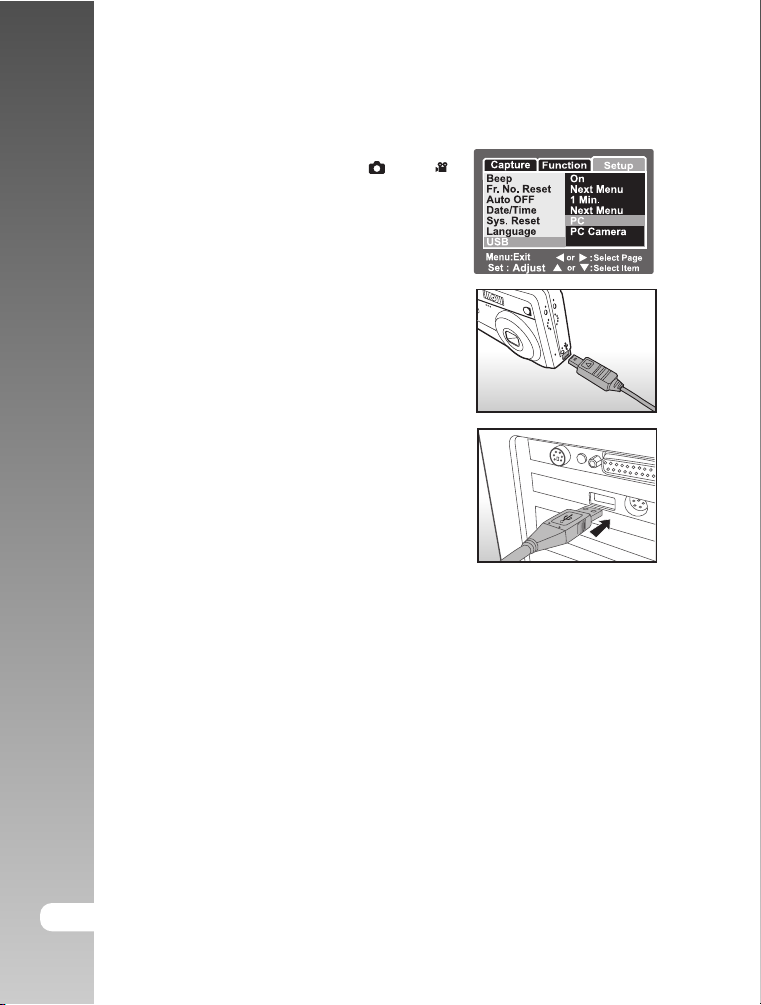
Шаг 2. Соединение камеры с компьютером
1. Переключите камеру в режим [ ] или [ ].
2. Нажмите кнопку MENU и выберите
[УСТАНОВКИ] (Set-Up).
3. Выберите [USB] и нажмите кнопку SET.
4. Выберите [ПК] и нажмите кнопку SET.
5. Соедините один конец кабеля USB в
свободный порт USB на компьютере.
6. Соедините другой конец кабеля в гнездо
USB на камере при помощи адаптера-
конвертера.
7. Щелкните “My computer”.
8. Вы увидите новый “Removable disk”.
9. Откройте DCIM папку и Вы найдете все
файлы изображений.
10. Вы можете скопировать все файлы на Ваш
компьютер.
Пользователи системы Mac найдут файлы и
зображений в папке «untitled» или «unlabeled».
A\V OUT
64-RU
Page 65
Шаг. 3. Перевод файлов изображений/видео
клипов.
Как только Вы нашли файлы, их можно перевести в любую папку,
как и любые файлы.
Пользователям карт памяти настоятельно рекомендуется
пользоваться устройствами считывания карт.
Программа для просмотра Видео клипов не включена в список
Примечание
программ, поставляемых вместе с камерой. Поэтому, перед
просмотром видео клипов, Вам необходимо убедиться в том, что
на Вашем компьютере установлена такая программа.
Инструкция по эксплуатации >>
RU-65
Page 66
Цифровая фотокамера >>
ИСПОЛЬЗОВАНИЕ ЦИФРОВОЙ
КАМЕРЫ В КАЧЕСТВЕ ВЕБ-КАМЕРЫ
Для использования в качестве веб-камеры необходимо наличие:
Микро фон
Звуко вая карта
Динам ики
Связь с Интернетом
Программное обеспечение для организации видео
конференции не включено в стандартную упаковку
Примечание
Шаг 1. Инсталляция драйвера ПК
Драйвер ПК на прилагаемом диске предназначен только для Windows.
1. Вставьте CD в компьютер.
2. Щелкните “Driver for PC CAM ” и следуйте инструкциям на экране.
цифровой камеры
Данная функциональность не поддерживается системой
Mac
66-RU
Page 67
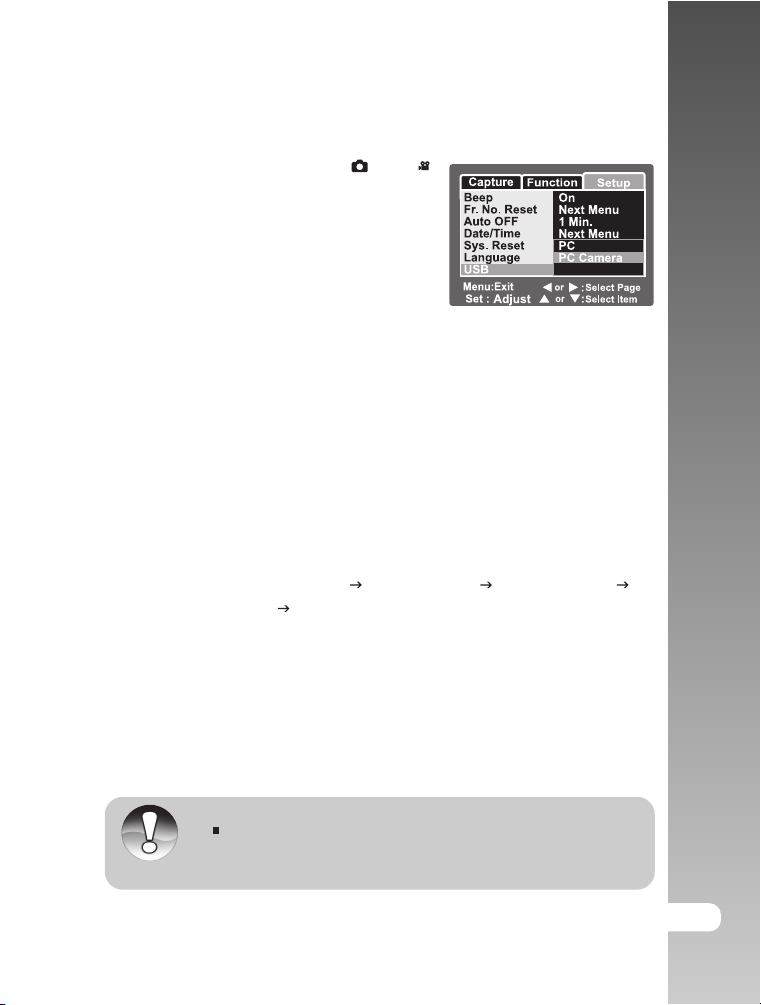
Шаг 2. Соединение камеры с ПК
1. Установите камеру в режим [ ] или [ ]
и включите камеру.
2. Нажмите кнопку MENU и выберите
[УСТАНОВКИ] (Set-Up)
3. Выберите [USB] и нажмите кнопку SET.
4. Нажатием (знак) выберите [PC CAM] и
нажмите кнопку SET.
5. Соедините камеру и ПК при помощи
кабеля USB.
6. Расположите камеру устойчиво на
верхней части ПК или при помощи штатива.
Шаг 3. Использование программного
обеспечения для видео конференции.
(Например, Windows NetMeeting)
1. Запустите NetMeetin (START PROGRAMMS ACCESSORIES
COMMUNCATIONS NetMeeting)
2. Нажмите кнопку Start Video.
3. Нажмите кнопку Place Call.
4. Напечатайте адрес электронной почты компьютера абонента, с
которым Вы хотите установить связь.
5. Нажмите Call. Вызываемый абонент должен иметь на своем ПК
программу Windows NetMeeting.
Инструкция по эксплуатации >>
Примечание
Стандартное разрешение видео при видео
конференции – 320х340.
RU-67
Page 68
Цифровая фотокамера >>
ПРОГРАММЫ ДЛЯ РЕДАКТИРОВАНИЯ
И РАБОТЫ С ИЗОБРАЖЕНИЯМИ
Установка программы PHOTO Explorer
Программа PHOTO Explorer является программой, которая позволит
проводить различные действия с медиа файлами.
При помощи программы Вы можете организовывать свои библиотеки
файлов, пересылать их и печатать, организовывать показы сладов и т.д.
и т.п..
Установка PHOTO Explorer
1. Вставьте CD в компьютер.
2. Щелкните “ INSTALL PHOTO Explorer 8.0” и следуйте инструкциям
на экране.
Информация о том, как пользоваться программой PHOTO
Explorer представлена самой программой.
Для Win2000/XP – необходима инсталляция и пользование
программой PHOTO Explorer в режиме «Администратор»
Примечание
Установка PHOTO Express
Программа Ulead® PHOTO Express – полнофункциональное программное
обеспечение для создания проектов, оперируемых файлами изображений.
Легкая в использовании программа обладает огромным количеством
функций:
- перенос файлов изображений с цифровой камеры или сканера.
- организация файлов при помощи браузера Visual Browse
- сотни готовых к использованию шаблонов, альбомов, открыток и т.д.
(«Administrator»)
Программа PHOTO Explorer не поддерживается системой Mac.
68-RU
Page 69
Установка программы PHOTO Express
1. Вставьте CD в компьютер.
2. Щелкните “Install PHOTO Express ” и следуйте инструкциям на экране.
Информация о том, как пользоваться программой PHOTO
Express представлена самой программой.
Для Win2000/XP – необходима инсталляция и пользование
программой PHOTO Express в режиме «Администратор»
Примечание
(«Administrator»)
Программа PHOTO Express не поддерживается системой Mac.
Установка Cool 360
Программа Cool 360 позволяет быстро и легко «сшивать» серию
изображений в круговую панораму.
1. Вставьте CD в компьютер.
2. Щелкните “Install Cool 360 SE ” и следуйте инструкциям на экране.
Информация о том, как пользоваться программой Cool 360
представлена самой программой.
Для Win2000/XP – необходима инсталляция и пользование
программой Coll 360 в режиме «Администратор»
Примечание
(«Administrator»)
Программа Cool 360 не поддерживается системой Mac.
Инструкция по эксплуатации >>
RU-69
Page 70

Цифровая
Спецификации
Сенсор изображения 1/2.5” CCD
Эффективных пикселей 6.0 мегапикселов
Объектив Rekanon Lens; f=5.4 – 16.2 mm; F3.2 / F5.5;
(в 35-mm эквиваленте: 32мм-96мм)
фото
Диапазон фокусировки Нормальн: 0.5м ~ бесконечность
Макро: (W) 0.06м ~ бесконечность
(T) 0.35м ~ бесконечность
Зум Оптический: 3Х / Цифровой: 4X
к
ам
Разрешение Изображение: 2816x2112, 2272x1704, 1600x1200, 640x480
Видео: 640x480, 320х240
ера
Качество Отличное / Стандартное / Экономное
Скорость затвора 1/2 - 1/2000 сек.
ЖК-монитор 2.5" цветной низкотемпературный TFT ЖК-монитор
>>
Экспозиция Программируемая AE / Панорама / Портрет / Ландшафт / Спорт /
Ночная съемка / Свеча / Текст / Закат / Всплеск воды / Огонь
Компенсация экспозиции ±2EV (0.3EV / шаг)
Система замера экспозиции Усредненный / Точечный
Баланс Белого Авто / Ручная настройка / Солнечно / Пасмурно / Лампа Дн. Света 1/
Лампа Дн. Света 2 / Лампа Накал.
Чувствительность Авто / 50 / 100 / 200
Резкость Мягкая / Нормальная / Четкая
Вспышка Авто / Принудительная / Выключена / Подавление “красных глаз”
Диапазон работы вспышки Tele: 0.6 ~ 2.4м / Wide: 0.6 ~ 2.1м
Автоспуск 2 сек./10 сек./10+2 сек.
Запись аудио-комментария До 30 сек.
Формат файлов Съемка: JPEG (EXIF2.1), DCF1.0, DPOF1.1
Видео: ASF
Поддержка DPOF ДА
Память Встроенная память 16МБ; Карта памяти SD (до 1 ГБ)
Просмотр изображений По одному / Видео просмотр / Иконки / Слайдов. Ряд
Видео выход PAL / NTSC
Соединения USB 1.1
A/V OUT (через переходник)
DC IN 5В (через переходник)
Источник питания Перезаряжаемая литиево-ионная батарея (3.7V, 650mAh) /
AC адаптер/заряжающее устройство (5V/3A)
Размеры (ШxВx/Г) 88.5 x 54.5 x 24 мм
Вес, г 130 (без батарей и карты памяти)
Программное обеспечение Драйвер камеры: Драйвер для Windows 98/98SE
(для Windows 2000/ME/XP, Mac OS 9.0 или поздних версий не нужен)
Программы-редакторы: Photo Explorer / Photo Express / Cool 360
70-RU
Дизайн и спецификации могут быть изменены без предварительного уведомления
Page 71
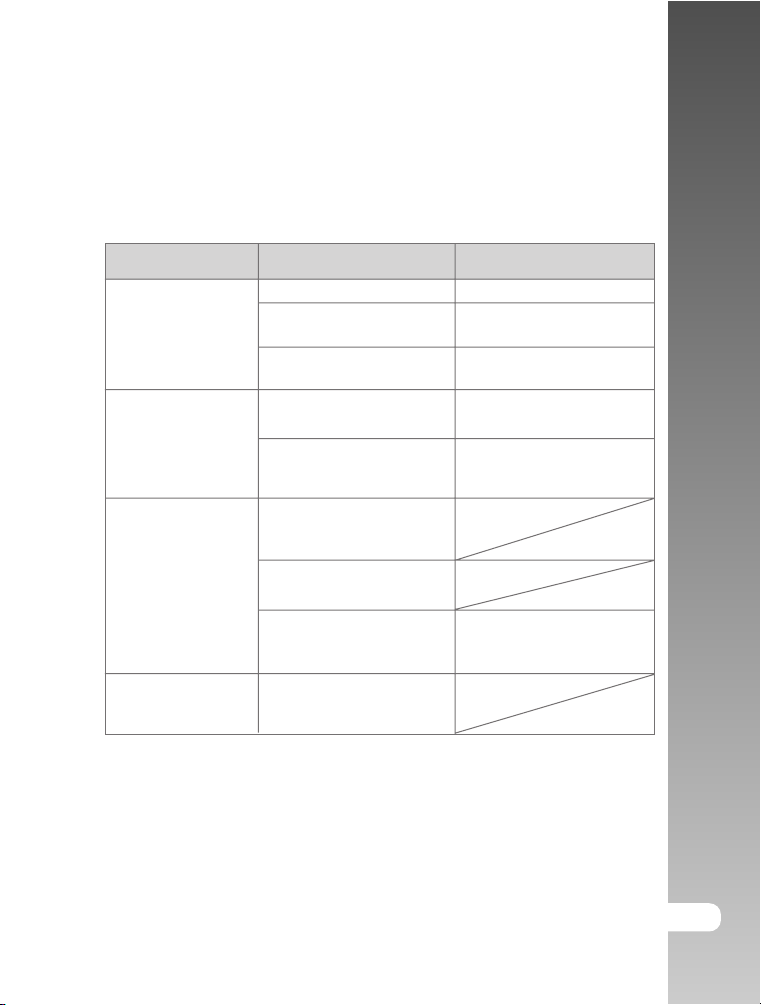
Устранение неисправностей
Инструкция по эксплуатации >>
Признак
неисправности
Камера не
включается
Камера неожиданно
отключается
Заряд батареи быстро
заканчивается
Батареи нагреваются
Возможные причины
Отсутствие заряда батарей
Неверное расположение
полюсов батарей
АС адаптер не подключен
Активизирована функция
АВТО-ОТКЛ.
Батареи не имеют
достаточного заряда
Камера работает в условиях
очень низкой окружающей
температуры
Активная работа вспышки
Не качественные батареи или
неполный заряд батарей при
установке
Это нормально при долгом
использовании и не является
неисправностью
Рекомендуемые
действия
Проверить заряд батарей
Проверить полярность
батарей
Проверить АС адаптер
Проверить статус функции
АВТО-ОТКЛ
Заменить батареи или
подключить АС адаптер
Зарядить батареи полностью
и разрядить полностью перед
использованием
RU-71
Page 72
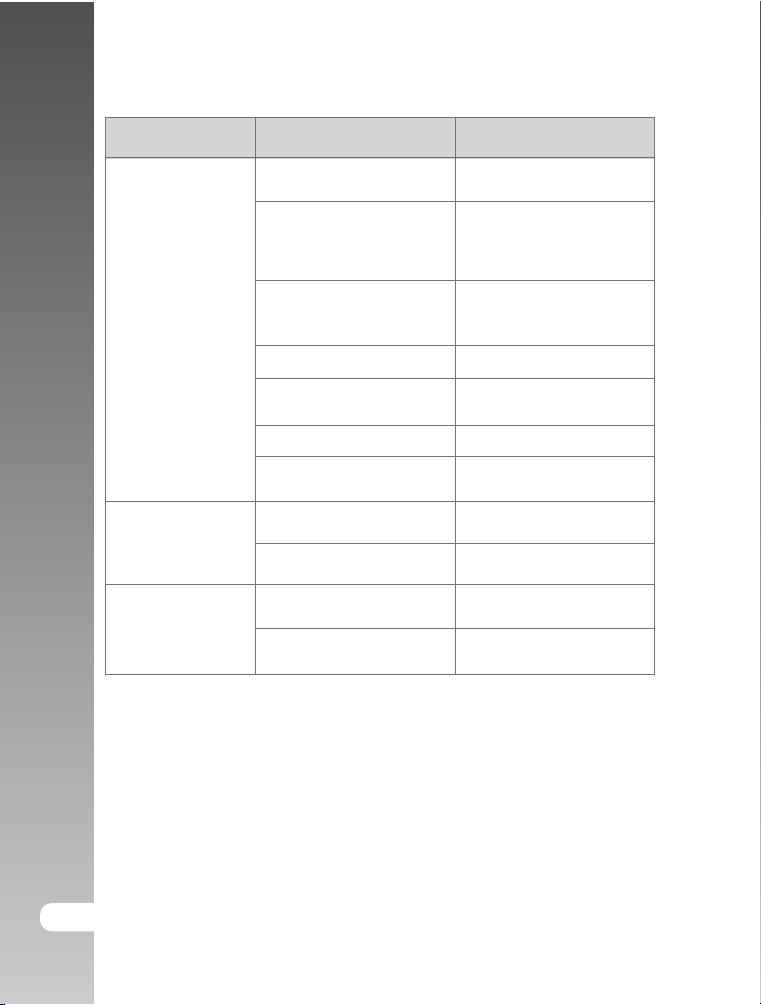
Цифровая фотокамера >>
Признак
неисправности
Камера не производит
съемку при нажатии
кнопки затвора
Изображение не
появляется на
ЖК-мониторе
Не срабатывает
вспышка
Возможные причины
Камера в режиме Просмотр
Память заполнена
Низкий заряд батарей
Камера не включена
Кнопка затвора не нажата
до конца
Карта памяти испорчена
Происходит зарядка вспышки
Камера не включена
Яркость ЖКМ низкая
Режим вспышки установлен
на ВСПЫШКА ВЫКЛ.
Камера в режиме
СЕРИЯ/АЕВ/(знак) ВИДЕО
Рекомендуемые действия
Установить камеру в режимы
съемки
Очистить память. То есть,
либо сохранить файлы на
другом носителе, либо
использовать новую карту.
Заменить (или зарядить)
батареи или использовать
АС адаптер
Включить камеру
Плавно и четко нажать
кнопку затвора до конца
Заменить карту памяти
Подождать окончания
процесса
Включить камеру
Отрегулировать яркость ЖКМ
Установите другой режим
работы вспышки
Установите режим работы
камеры – РАЗОВЫЙ
72-RU
Page 73
Признак
неисправности
Серийная съемка
невозможна
При срабатывании
вспышки изображения
получаются темными
Изображения
получаются темными
Изображения
получаются т светлыми
Режим Просмотр
Признак
неисправности
Не просматриваются
файлы
Содержимое карты
памяти не
просматривается
Файлы не удаляются
Карта памяти не
форматируется
Изображения при
просмотре очень
темные
Возможные причины Рекомендуемые действия
Очистить память. То есть,
Память – встроенная и карта
памяти – заполнены
Дистанция до объекта съемки
больше эффективного
расстояния работы вспышки
Съемка производится без
вспышки
Кадр недоэкспонирован
Кадр переэкспонирован
Возможные причины Рекомендуемые действия
Камера работает не в
режиме Просмотр
Процесс форматирования
карты памяти был проведен
на другой камере
На файле установлена защита
Файл был создан на другой
камере
Карта памяти заблокирована
Карта памяти неисправна
Низкая величина яркости
ЖК-монитора
либо сохранить файлы на
другом носителе, либо
использовать новую карту.
Подойдите ближе к объекту
съемки
Установите вспышку на
режим АВТО или
ПРИНУДИТЕЛЬНАЯ
Установить компенсацию
экспозиции на большую
величину
Установить компенсацию
экспозиции на меньшую
величину
Переключить камеру в
режим Просмотр
Для просмотра можно использовать кард-ридер. После сохранения файлов в безопасном месте,
необходимо провести форматирование на той камере, где карта
памяти будет использована.
Снять защиту с файла
Использовать кард-ридер,
затем отформатировать
карту
Разблокировать карту памяти
Заменить карту памяти
Увеличить величину яркости
ЖКМ
Инструкция по эксплуатации >>
RU-73
Page 74
Цифровая фотокамера >>
Другие проблемы
Признак
неисправности
Проблема с переводом
файлов с камеры на
ПК
Не устанавливается
карта памяти
Камера не реагирует
на нажатие кнопок
Неверные значения
даты и времени
Возможные причины Рекомендуемые действия
Ненадежное крепление
кабеля USB
Отсутствует драйвер USB
Камера выключена
Недостаточно места в
памяти ПК
При пользовании Windows 98,
не установлен драйвер камеры
Неправильная ориентация
при установке
Низкий заряд батарей
Камера неисправна
Дата и время не были
установлены или камера не
была в работе долгое время
Проверить все соединения
Инсталлировать драйвер USB
Включить камеру
Проверьте наличие свободного
места на жестком диске ПК
Установить драйвер,
имеющийся на прилагаемом
в комплекте диске
Проверьте ориентацию.
Карта памяти должна
устанавливаться без усилий
Заменить батареи или
использовать АС адаптер
Переустановить батареи.
Если это не решит проблему,
необходимо обратиться в
сервисную службу.
Установить дату и время
заново
74-RU
 Loading...