

Page 1
Deutsch
Lesen Sie sich die gesamte Anleitung des Fernsehers sorgfältig durch, bevor Sie das
Gerät benutzen. Bewahren Sie die Anleitung für den weiteren Gebrauch gut auf.
Bedienungsanleitung
27“ (69cm)
TFT-LED-Smart TV mit DVB-T/T2HD, DVB-S/S2, DVB-C,
DVD, CI+ Slot & Bluetooth
Model Nr.: LDDW27i+
Page 2

DE
Inhalt
SICHERHEITSINFORMATIONEN..................................................................... 3
ENTSORGUNGSHINWEISE ............................................................................. 5
LIEFERUMFANG............................................................................................. 5
BEDIENTASTEN UND ANSCHLÜSSE ............................................................... 5
FERNBEDIENUNG .......................................................................................... 8
COMMON INTERFACE / CI - STECKPLATZ ................................................... 10
GERÄT VORBEREITEN.................................................................................. 11
GRUNDBEDIENUNG .................................................................................... 11
ERSTINSTALLATION ..................................................................................... 12
EINGANGSQUELLEN .................................................................................... 15
SENDERSUCHLAUF STARTEN ...................................................................... 16
TV MENÜ ..................................................................................................... 16
BILD ............................................................................................................. 16
TON ............................................................................................................. 17
PROGRAMME.............................................................................................. 19
FUNKTION ................................................................................................... 24
ZEIT .............................................................................................................. 26
EPG .............................................................................................................. 27
USB AUFNAHME PROGRAMMIEREN .......................................................... 27
SMART TV ................................................................................................... 27
SMART TV EINSTELLUNGEN ........................................................................ 28
SMARTPHONE SPIEGELN ............................................................................ 30
DVD ............................................................................................................. 31
DATENBLATT LDDW27i+ ............................................................................. 35
INFOS ZU LAGERUNG UND BETRIEB ........................................................... 36
VEREINFACHTE EU- KONFORMITÄTSERKLÄRUNG ..................................... 36
GEWÄHRLEISTUNG ..................................................................................... 37
2
Page 3

DE
SICHERHEITSINFORMATIONEN
WICHTIGE SICHERHEITSHINWEISE – BITTE VOR DER BENUTZUNG SORGFÄLTIG LESEN.
Beachten Sie die Sicherheitshinweise auf der Rückseite des Fernsehers.
Warnung zur Vorbeugung vor Elektrischem Schock. Entfernen Sie keine der
Abdeckungen. Keine durch den Benutzer wartbaren Teile im Gerät. Lassen Sie
das Gerät durch Qualifiziertes Fachpersonal warten.
Dieses Symbol weist auf wichtige Bedienungs-/ Wartungsanweisungen von
diesem Gerät in der Bedienungsanweisung hin.
Dieses Symbol weist auf die Gefahr eines elektrischen Schocks durch
lebensgefährliche Spannung in diesem Gerät hin.
Befolgen Sie folgende Anweisungen:
Benutzen Sie diesen Fernseher nicht in der Nähe von Wasser.
Benutzen Sie zur Reinigung ein nur leicht befeuchtetes Tuch.
Bedecken Sie keine der Lüftungsöffnungen.
Richten Sie das Gerät gemäß der mitgelieferten Schnellstartanleitung und dieser
Bedienungsanleitung ein.
Beachten Sie, dass das Kabel des Netzteils nicht gequetscht oder geknickt werden darf
und vermeiden Sie die Führung des Netzkabels über scharfe Kanten.
Trennen Sie den Fernseher bei Gewitter oder längerer Nichtbenutzung von Netz.
Halten Sie das Gerät von Spritz- und Tropfwasser fern. Es dürfen keine mit
Flüssigkeiten gefüllten Gegenstände auf das Gerät gestellt werden.
HINWEIS:
Stellen Sie keine offenen Hitzequellen (Öfen, Kerzen etc.) in der Nähe oder auf das
TV Gerät.
WICHTIGE SICHERHEITSHINWEISE
Dieses Gerät entspricht allen gegenwärtigen Sicherheitsbestimmungen. Die folgenden
Sicherheitstipps sollen den Benutzer vor leichtsinniger Benutzung und den sich daraufhin
entwickelnden Gefahren bewahren.
Dieses Gerät wurde unter größter Sorgfalt hergestellt und einer strengen Endkontrolle
unterzogen. Es besteht aber wie bei jedem anderen elektrischen Gerät die Möglichkeit,
dass Probleme entstehen können. Trennen
Rauchentwicklung, starker Hitzeentwicklung oder jeder anderen unnatürlichen
Erscheinung sofort vom Netz.
Sie das Gerät im Falle einer
Der Netzstecker oder Gerätestecker dient der Trennung des Gerätes vom Stromnetz
und sollte jederzeit problemlos zu erreichen sein.
Verbinden Sie das Gerät nur mit Stromquellen die den Spezifikationen des Gerätes
entsprechen. Diese finden Sie auf der Geräterückseite und der Bedienungsanleitung.
3
Page 4

DE
Die Netzsteckdose sollte sich in der Nähe des Gerätes befinden und muss einfach zu
erreichen sein.
Ziehen Sie das Netzkabel am Stecker aus der Steckdose. Ziehen Sie niemals am
Netzkabel selbst, es könnte beschädigt werden und einen Kurzschluss verursachen.
Bei der Verwendung einer Mehrfachsteckdose verbinden Sie nicht zu viele Geräte mit
der Mehrfachsteckdose, um eine Überlastung zu vermeiden.
Halten Sie Nagetiere vom Gerät fern, um Beschädigungen der der Kabel zu vermeiden.
Um Verletzungen vorzubeugen, achten Sie darauf, dass das Stromkabel von kleinen
Kindern weder erreicht noch aus der Steckdose herausgezogen werden kann.
Stellen Sie das Gerät nicht in der Nähe von Wärmequellen auf. Das Gehäuse und das
Netzkabel könnten durch den Einfluss der Wärme beschädigt werden.
Der Bildschirm ist aus Plastik, dass bei Beschädigung abplatzen kann. Um Verletzungen
vorzubeugen, sammeln Sie scharfkantige Plastiksplitter vorsichtig auf.
Achten Sie beim Aufstellen des Gerätes auf einen feste n und ebenen Untergrund.
Um das Gerät vor Blitzschlag zu schützen, trennen Sie das Gerät vom Netz und ziehen
Sie die Antenne ab. Warnung: Berühren Sie nicht den RF- Antennenstecker.
Trennen Sie das Gerät vom Stromnetz, wenn Sie das Gerät für eine längere Zeit nicht
benutzen oder unbeaufsichtigt lassen.
Beachten Sie beim Aufstellen des Gerätes das eine ausreichende Belüftung vorhanden
ist. Stellen Sie das Gerät niemals in Nähe von Wärmequellen auf und verdecken Sie
keine der Lüftungsöffnungen.
Vermeiden Sie direkte Sonneneinstrahlung auf das Gerät. Bewahren Sie einen Freiraum
von 5 cm (2“) zur Umgebung beim Aufstellen in einem Regal.
Halten Sie Wasser oder Feuchtigkeit vom Gerät fern. Benutzen Sie das Gerät nicht in
nasser oder feuchter Umgebung wie dem Bad, einer Dampfküche oder in der Nähe
eines Schwimmbeckens.
Benutzen Sie das Gerät nicht, wenn Feuchtigkeitskondensationen entstehen können.
Jegliche Reparatur darf nur von qualifiziertem Fachpersonal durchgeführt werden.
Öffnen Sie niemals das Gerät. Reparaturen die nicht durch Qualifiziertes Personal
ausgeführt wurden können mögliche Ursache von Bränden sein.
Flüssigkeiten, die in das Gerät gelangt sind, können ein Grund für schwerwiegende
Schäden sein. Schalten Sie das Gerät AUS und trennen Sie es vom Stromnetz. Setzen Sie
sich mit Ihrem Händler oder dem Kundenservice in Verbindung.
Entfernen Sie niemals die Sicherheitsabdeckungen. Es befinden sich weder
verwendbare noch wartbare Bauteil im Inneren des Gerätes. Sie würden Ihren
Garantieanspruch verlieren. Das Gerät darf nur vom Herstellerservice Repariert
werden.
Schlagen oder schütteln Sie niemals den Bildschirm, weil dies die internen Schaltkreise
beschädigen könnte. Gehen Sie behutsam mit der Fernbedienung um und lassen Sie sie
nicht fallen.
Säubern Sie das Gerät mit einem, weichen Tuch. Benutzen Sie niemals Lösungsmittel
oder Flüssigkeiten auf Öl Basis. Für hartnäckige Flecken können Sie einen feuchten
Lappen mit verdünntem Reinigungsmittel verwenden.
Klären Sie Ihre Kinder über das Nutzungsverhalten im Internet auf und lassen Sie Ihre
Kinder nicht unbeaufsichtigt mit dem Gerät spielen. Die Firma Ultramedia GmbH & Co.
Handels KG ist nicht für die gezeigten Internetinhalte verantwortlich.
4
Page 5
DE
Smart TV
Fernbedienung
230V Netzteil
Stand-Fuß
(inkl. Schrauben)
Bedienungs-
anleitung
Aktive DVB-T
Zimmerantenne
12V KFZ
Adapter
2x AAA
Batterien
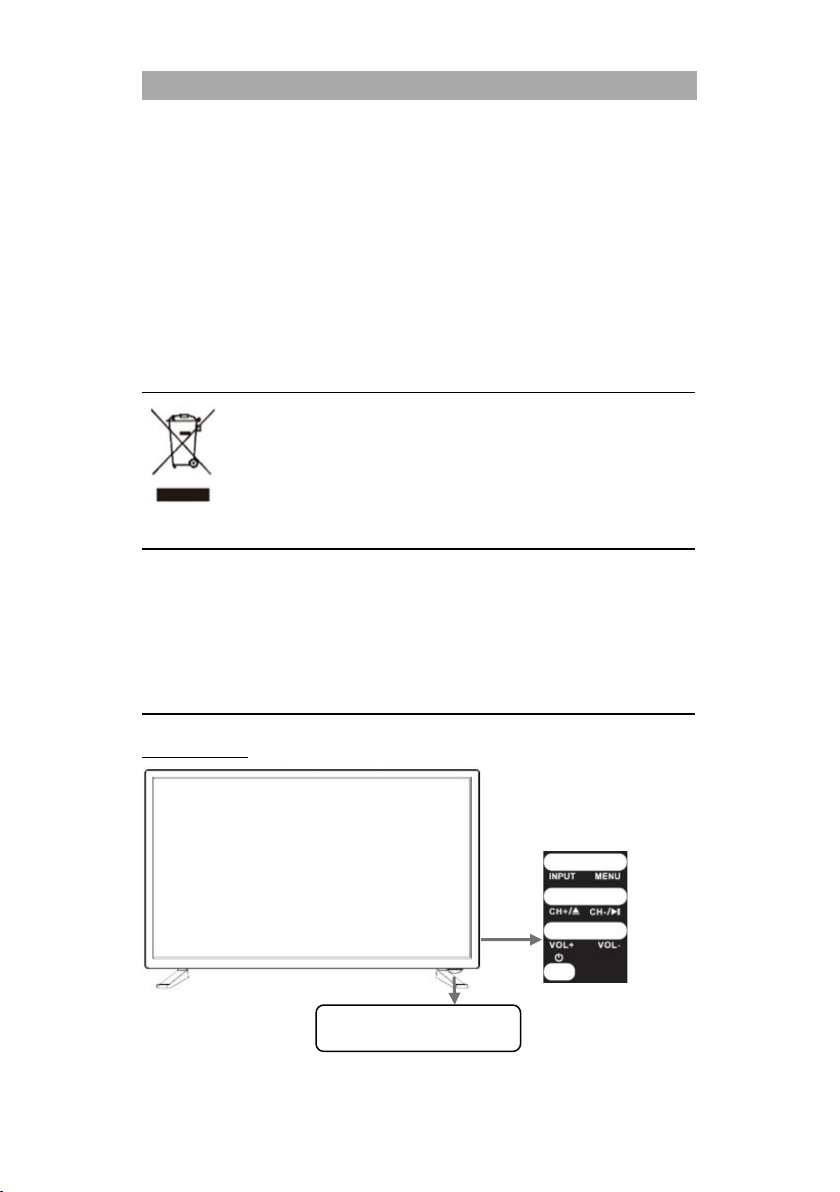
Infrarotempfänger freihalten.
Kopfhörer-Warnhinweis
Lautes Musikhören kann zur Schädigung des Hörvermögens oder zu einem kompletten Hörverlust
führen. Vermeiden Sie daher zu hohe Lautstärkepegel beim Musikhören.
Aufstellort
Stellen Sie das TV Gerät auf eine stabile und ebene Oberfläche. Vermeiden Sie Stellplätze mit
direkter Sonneneinstrahlung. Für ein angenehmen TV-Genuss wird weiches, indirektes Licht
empfohlen. Um eine Beschädigung des Gerätes zu vermeiden stellen Sie den Fernseher so auf,
dass keine Gegenstände in das Gerät schwenken können. Beachten Sie das keine Gegenstände
vor dem Fernbedienungsempfänger des TV Gerätes stellen. Dies kann dazu führen das das Gerät
sich mit der Fernbedienung nicht mehr bedienen lässt.
ENTSORGUNGSHINWEISE
Dieses Symbol auf dem Produkt oder in der Anleitung bedeutet, dass das Gerät
sowie Elektrische- und Elektronische Geräte sowie Batterien am Ende seiner
Lebensdauer getrennt von Ihrem Hausmüll entsorgt werden müssen. Es gibt
getrennte Sammelsysteme für das Recycling in der EU. Für weitere
Informationen wenden Sie sich bitte an die örtliche Behörde oder Ihren Händler.
LIEFERUMFANG
BEDIENTASTEN UND ANSCHLÜSSE
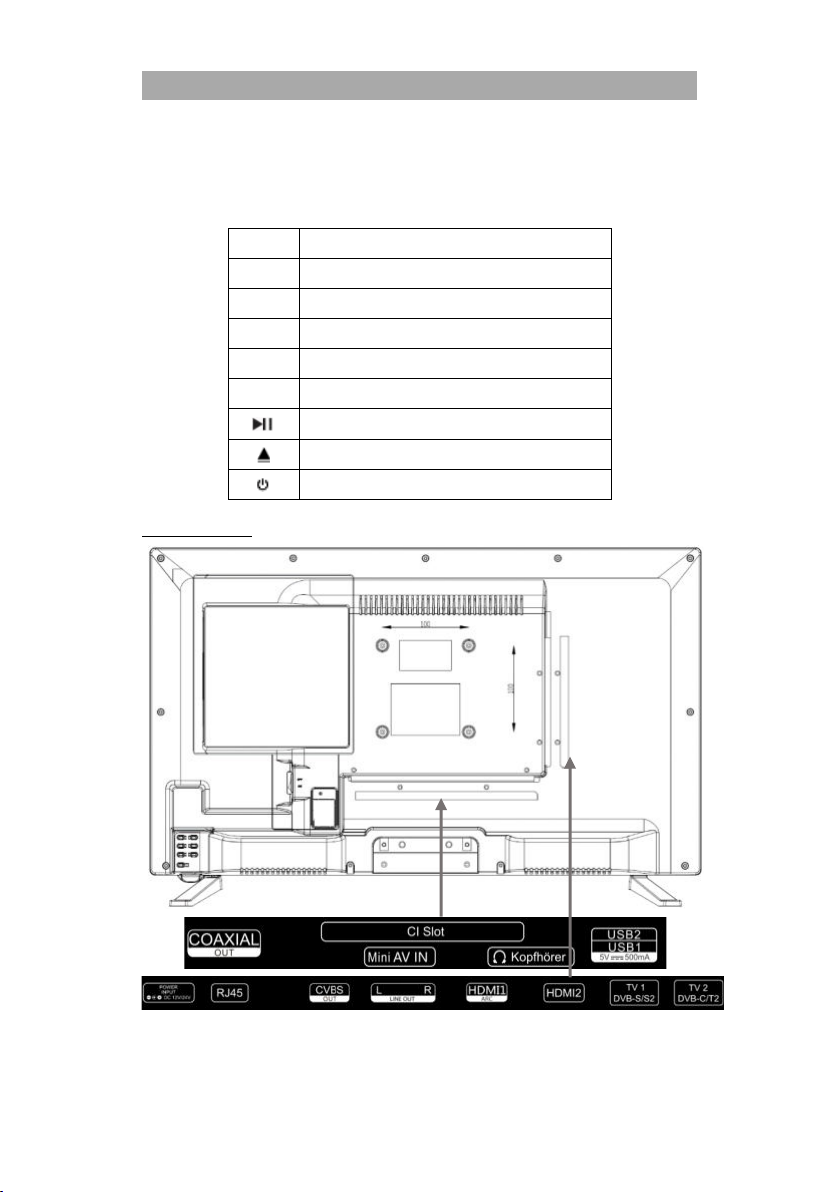
Die Tasten für die Nahbedienung befinden sich auf der Geräterückseite.
Ansicht von vorne:
5
Page 6
DE
INPUT
Eingangsquellen Menü öffnen.
MENU
Gerätemenü: Öffnen / Schließen
CH+
Programm hochschalten
CH-
Programm runterschalten
VOL+
Lautstärke: Lauter
VOL-
Lautstärke: Leiser
Wiedergabe / Pause
Disk auswerfen
Power: Ein / Aus (Standby)
Hinweis:
Bitte halten Sie den Infrarotempfänger am Gerät frei. Das versperren des
Infrarotempfängers kann zu Verbindungsproblemen mit der Fernbedienung
führen.
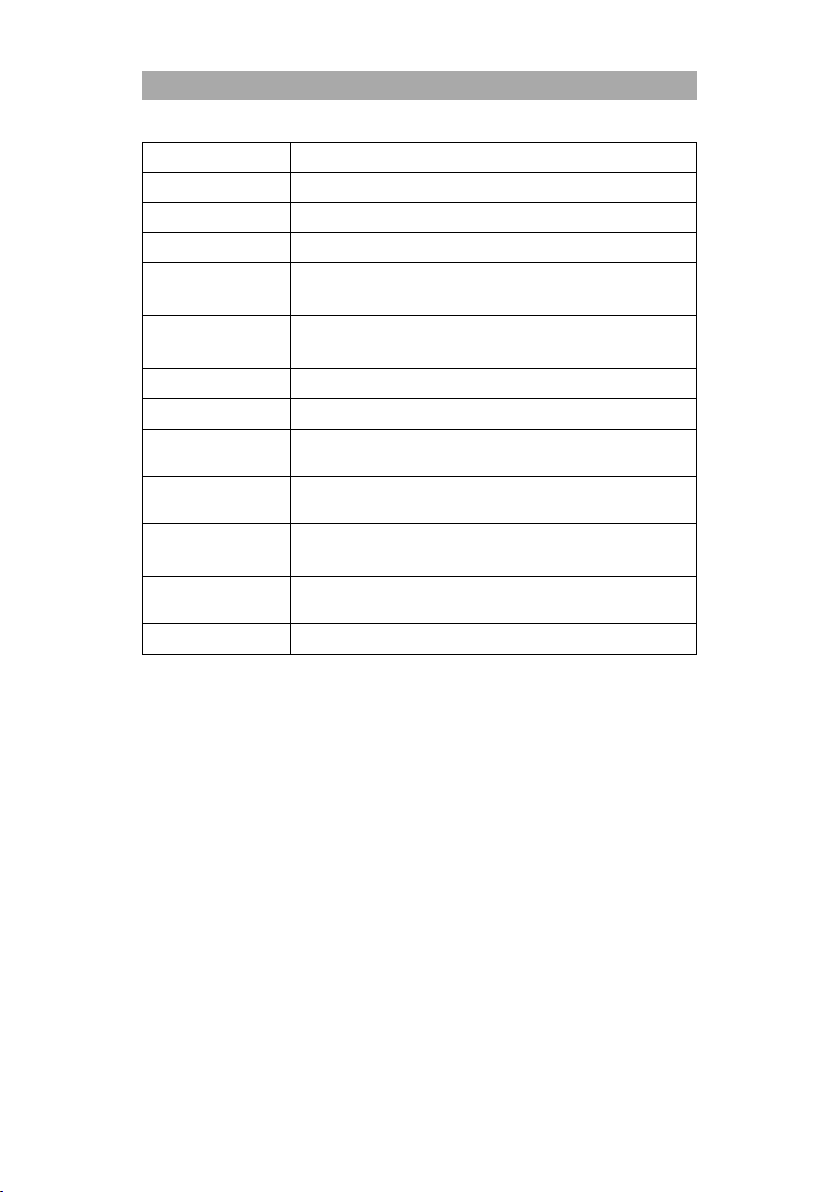
Ansicht von hinten:
6
Page 7
DE
POWE INPUT
Anschluss für das Netzteil (DC: 12V / 24V)
RJ45
Netzwerkanschluss zum Router für die Internet Verbindung
CVBS (OUT)
Spiegelt nur das TV Bild (kein Ton) vom Eingang AV.
LINE OUT (L/R Cinch)
Audioausgang für externe Geräte wie Kopfhörer, Verstärker usw..
HDMI 1 (ARC)
Anschluss für ein externes HDMI Gerät.
z.B. Blu Ray-Player / Soundbar.
HDMI 2
Anschluss für ein externes HDMI Gerät.
z.B. Blu Ray-Player.
TV1 (DVB-S/S2)
Anschluss der Satelliten Antenne.
TV2 DVB-C/T2HD)
Anschluss für die DVB-T Antenne oder die Kabelanlage.
COAXIAL (OUT)
Digitaler Audio-Ausgang für externe Audiogeräte (z.B. Verstärker
oder Soundbars).
CI+SLOT
Steckplatz für CI+ Module zum Entschlüsseln von verschlüsselten
TV Programmen (Modul ist nicht enthalten).
MINI AV IN
Anschluss externer AV Geräte per Adapter (nicht enthalten)
z.B. Videorekorder.
KOPFHÖRER
3,5mm Kopfhöreranschluss. Bei Verwendung werden die internen
Lautsprecher stumm geschaltet.
USB (5V 500mA)
Anschluss für USB Sticks und Festplatten (max. 1TB).
7
Page 8
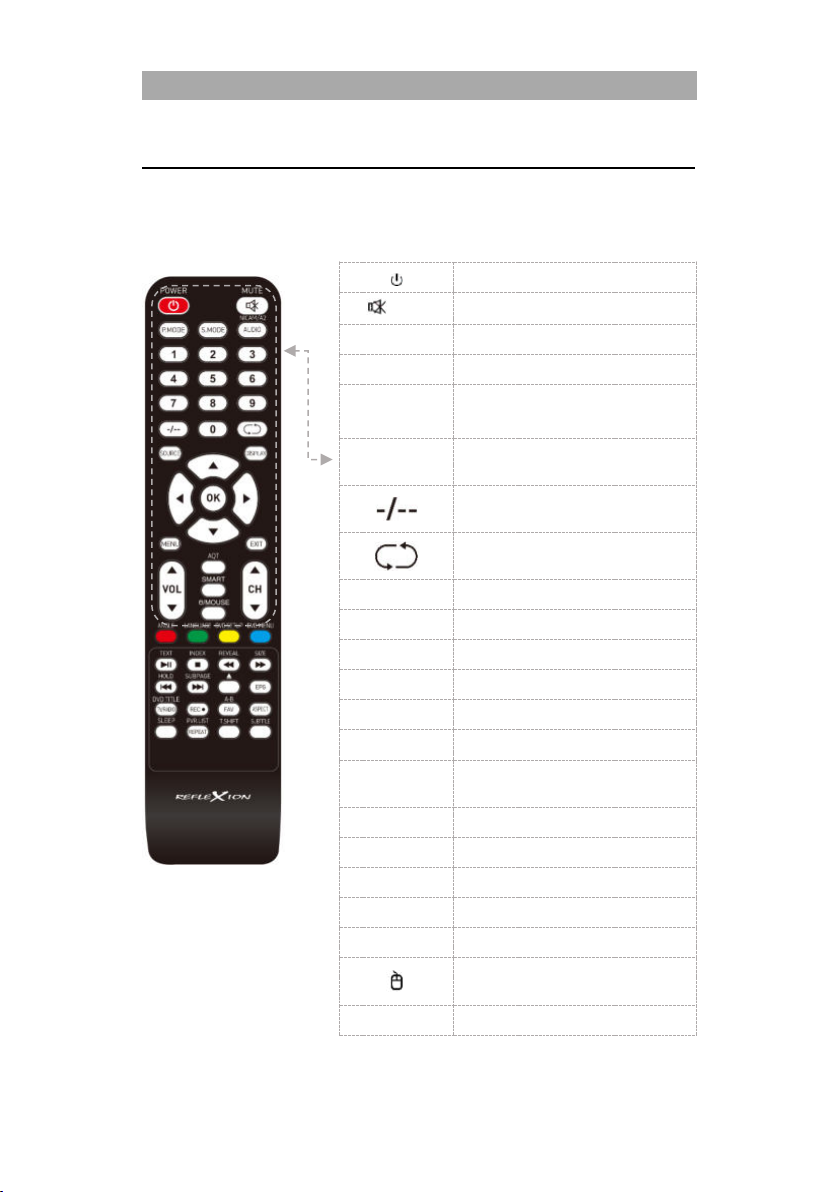
DE
Ein / Aus (Standby).
/ Mute
Ton Stumm (Ein / Aus).
P.MODE
Bild-Modus auswählen.
S.MODE
Ton-Modus auswählen.
AUDIO
NICAM / A2
Audio-Kanal wechseln.
ZIFFERNTASTEN
0-9
Programnummer direkt eingeben.
Stellen Sie die die Anzahl der Ziffern
für das Programm-Umschalten ein.
Zwischen den beiden letzten TV
Sendern wechseln.
SOURCE
Eingangsquellen anzeigen.
DISPLAY
Öffnet die TV Informationsleiste.
▲
Navigationstaste: Hoch
▼
Navigationstaste: Runter
◄
Navigationstaste: Links
►
Navigationstaste: Rechts
OK
Menüpunkt bestätigen / Senderliste
öffnen.
MENU
Menü: Öffnen / Schließen
EXIT
Menü verlassen.
VOL (▲▼)
Lautstärke: Lauter / Leiser
AQT
Öffnet den Menüpunkt Programme.
SMART
Smart TV: Home Bildschirm
Maus Modus: Aktivieren /
Deaktivieren
CH (▲▼)
Programme schalten: Hoch / Runter
FERNBEDIENUNG
Die Fernbedienung benutzt Infrarotwellen (IR). Halten Sie die Fernbedienung in die Richtung des
TV Gerätes. Befindet sich die Fernbedienung außerhalb der Reichweite bzw. des Winkels, kann es
vorkommen, dass die Fernbedienung nicht ordnungsgemäß arbeitet.
8
Page 9
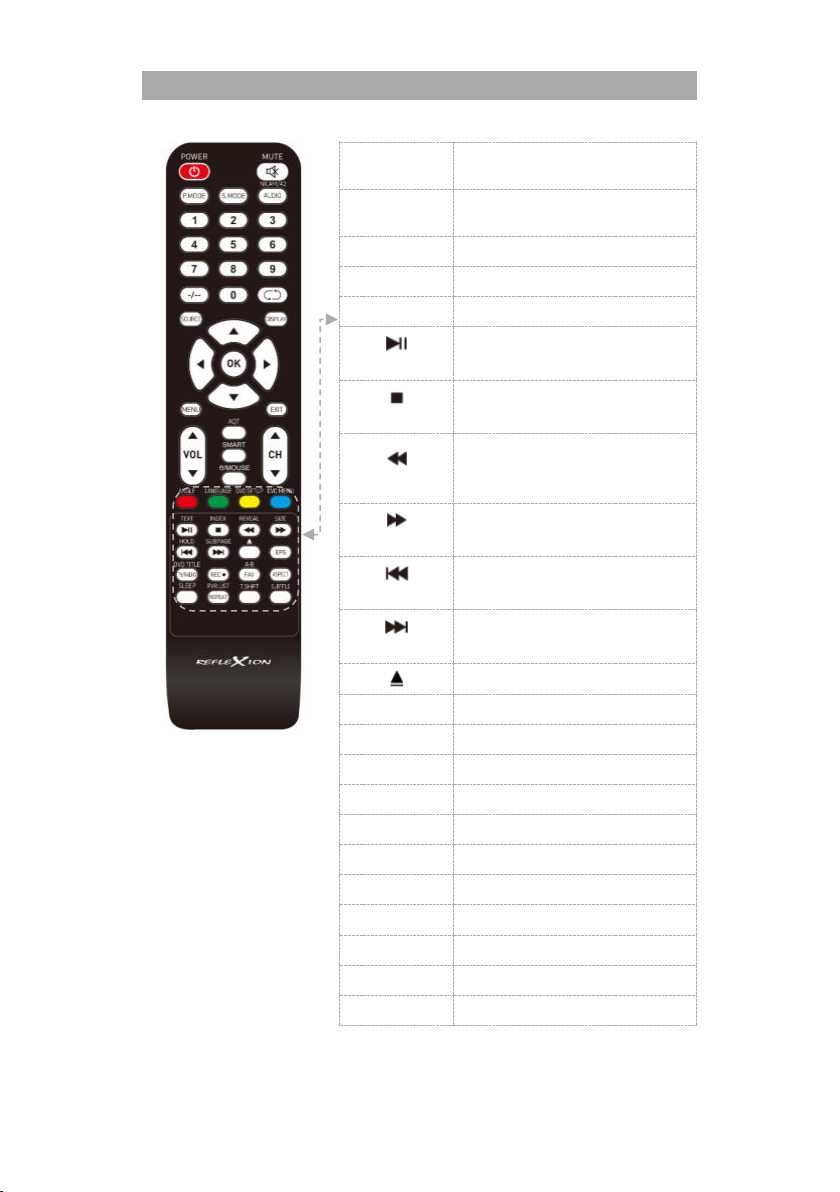
DE
FARBIGE
TASTEN
Schnellwahltasten
ANGLE
Stellen Sie den Winkel bei der DVDWiedergabe ein. Nur wenn verfügbar.
LANGUAGE
Stellen Sie die DVD Tonspur ein.
DVD SETUP
Öffnen Sie das DVD Einstellungsmenü.
DVD MENU
Öffnen Sie das DISK (Root) Menü.
TEXT
Wiedergabe / Pause
Videotext aktivieren
INDEX
Wiedergabe Stoppen
Videotext Index Seite öffnen.
REVEAL
Schnelles Zurückspulen
Teletext: Verborgenen Zeichen
Aktivieren / Deaktivieren
SIZE
Schnelles Vorspulen
Verändern Sie die Videotext Größe.
HOLD
Vorheriger Titel / Kapitel
Videotext Seite einfrieren.
SUBPAGE
Nächster Titel / Kapitel
Videotext Subpageleiste wechseln.
Eject: DVD Auswerfern
EPG
EPG Anzeige: Öffnen / Schließen
TV / RADIO
TV / Radio-Modus wechseln.
DVD TITLE
DVD Titel wechseln.
REC
Aufnahme starten.
FAV
Favoritenliste öffnen.
A-B
A-B Wiedergabepunkt setzen.
ASPECT
Bildseitenverhältnis wechseln.
SLEEP
Sleep-Timer einstellen.
REPEAT
Wiedergabemodus einstellen.
T.SHIFT
TimeShift einstellen.
SUBTITLE
Untertitel einstellen.
9
Page 10
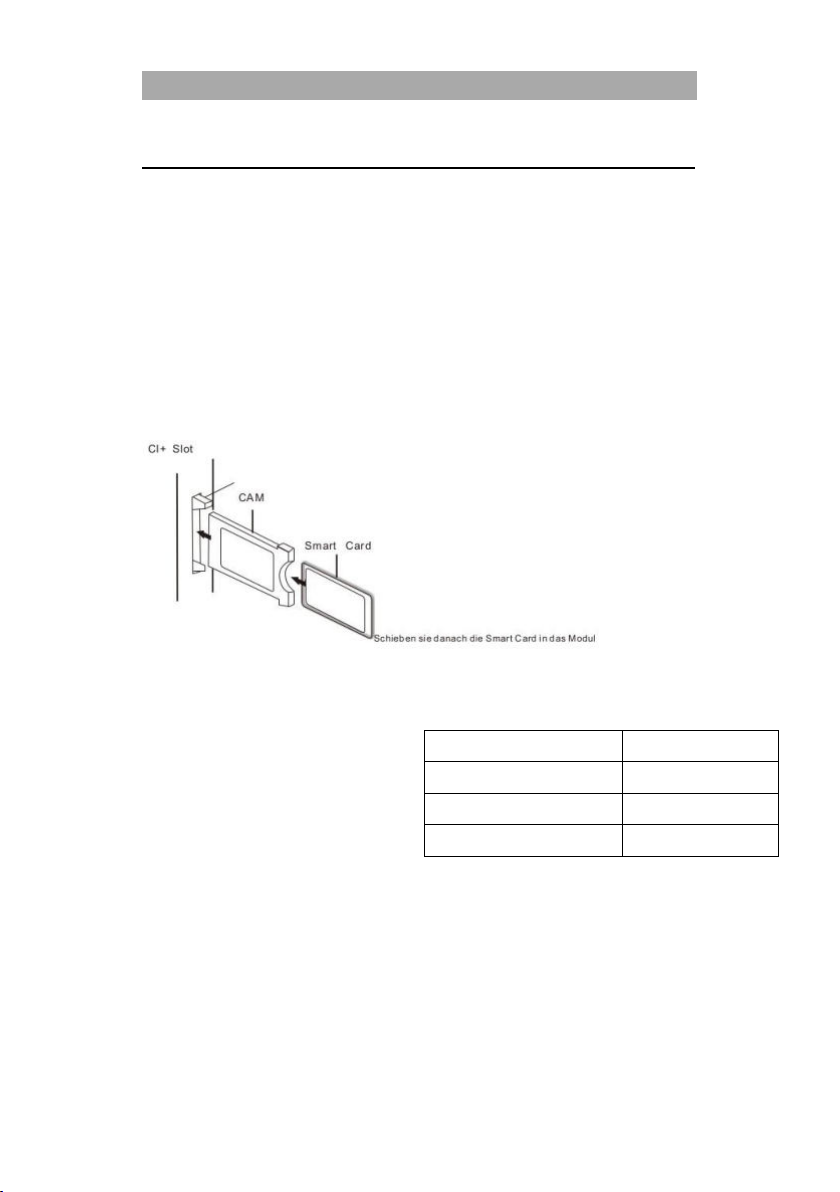
DE
English
German
CI+ Slot
CI+ Steckplatz
CAM
CAM
Smart Card
Smart Card
COMMON INTERFACE / CI - STECKPLATZ
Dieser Fernseher ist mit einem CI+ Steckplatz ausgestattet und unterstützt folgende digitale
Standards: DVB-T/T2HD, DVB-S/S2 und DVB-C
Common Interface / Steckplatz
Der CI-Steckplatz (CI+) wurde entworfen, um Conditional-Access-Module (CAM) und Smart Cards
anzunehmen und damit auf den Pay- TV und andere Dienste zugreifen zu können. Kontaktieren
Sie Ihren Pay- TV Dienstleister, um mehr Informationen über Module und Abonnements zu
erhalten.
Hinweis:
Conditional -Access-Module und Smart Cards werden separat verkauft.
Schalten Sie Ihren Fernseher aus, bevor Sie CI+ Module in den CI Slot stecken.
Schieben Sie anschließend die Smart Card in das CI+ Modul.
1. Schalten Sie den Fernseher ein und
vergewissern Sie sich, dass als Quelle
DTV ausgewählt ist.
2. Wenn das CAM erkannt wird, wird
folgender Schriftzug auf dem
Bildschirm angezeigt: „CI-Modul
eingelegt“. Warten Sie ein paar
Sekunden, bis die Karte aktiviert ist.
3. Wählen Sie nun das gewünschte Pay-TV-Programm aus.
4. Es werden detaillierte Informationen über die genutzte Smart Card angezeigt.
5. Drücken Sie die Taste [OK], um das CI Menü aufzurufen. Im Handbuch des Moduls
finden Sie Details zu den Einstellungen.
6. Wenn das Modul entfernt wird, wird folgender Schriftzug auf dem Bildschirm
angezeigt: „CI-Modul entfernt“.
10
Page 11
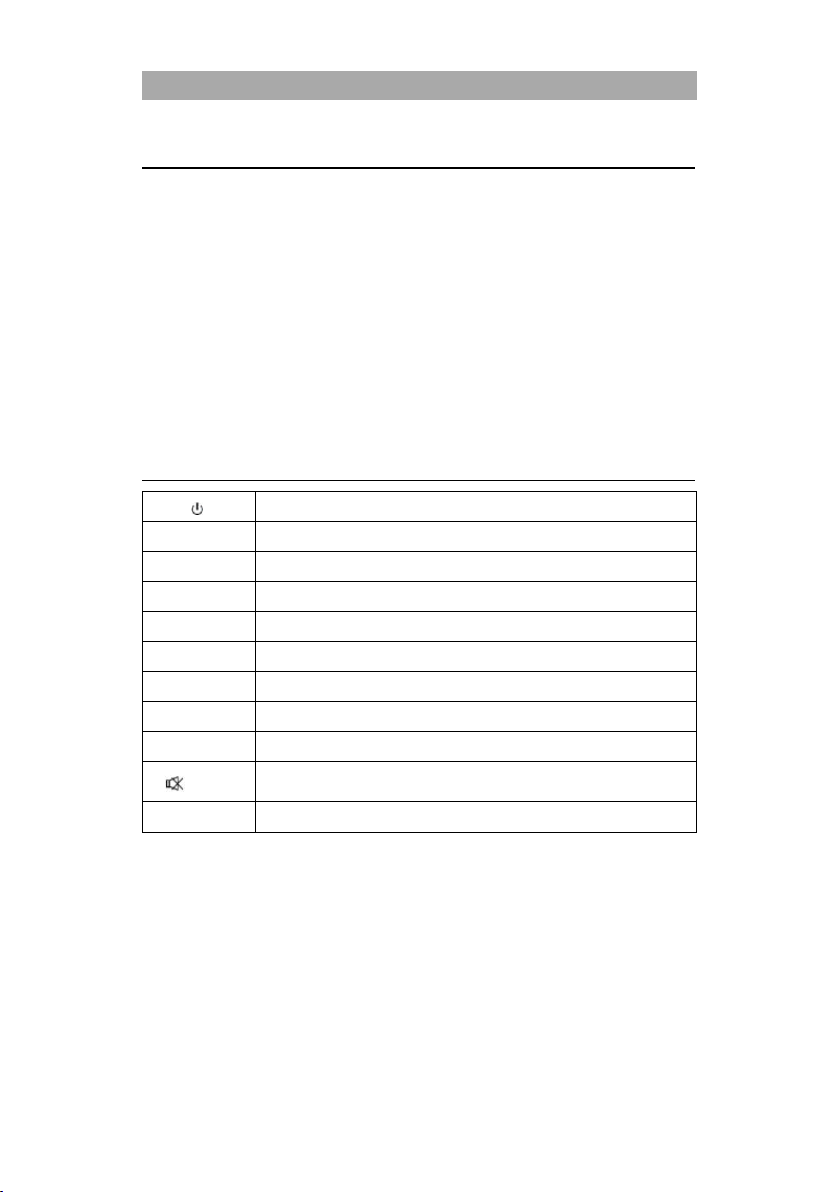
DE
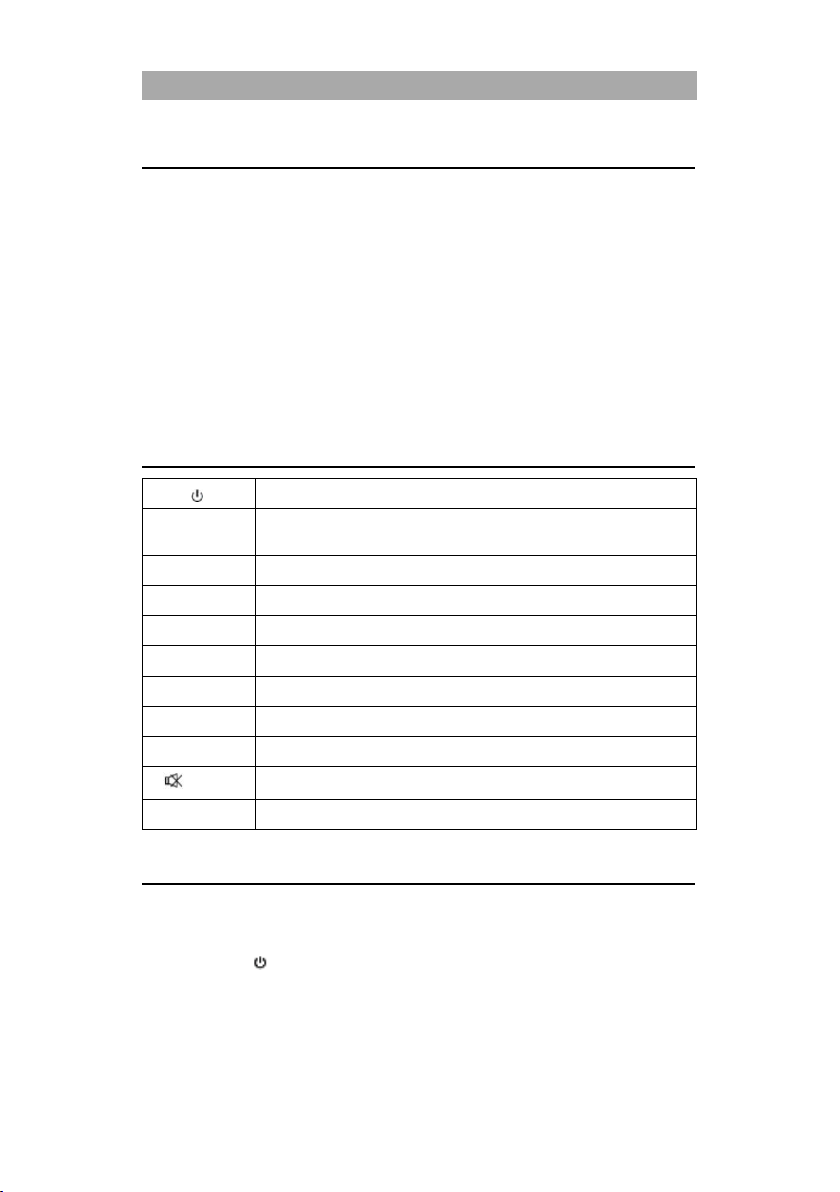
Gerät Ein / Aus (Standby).
KIPPSCHALTER
Komplett aus (Aus) oder Standby (Ein).
SOURCE
Eingangsquellen Menü Öffnen / Schließen.
▲▼◄►
Menüs (Hoch / Runter / Links / Rechts).
OK
Einen Menüpunkt auswählen oder bestätigen. Senderliste öffnen.
MENÜ
Hauptmenü öffnen oder schließen.
EXIT
Menüpunkt zurück.
VOL▲ / VOL▼
Lautstärke einstellen (Lauter / Leiser).
CH▲ / CH▼
Programme schalten (Hoch / Runter).
/ MUTE
Ton Stumm stellen (Ein / Aus).
SMART
Wechseln Sie in den Smart-TV Modus.
GERÄT VORBEREITEN
Kontrollieren Sie das alle benötigten Kabel, und Verbindungen bereitliegen.
1) Installieren Sie den Stand Fuß mit den im Lieferumfang enthaltenen Schrauben.
2) Schließen Sie das im Lieferumfang enthaltene Netzteil oder KFZ Adapter an den
POWER INPUT Anschluss des Gerätes an. Verbinden Sie die andere Seite des Netzteils
oder KFZ Adapters mit der passenden Spannungsquelle.
3) Legen Sie zwei AAA Batterien in die Fernbedienung ein.
4) Schließen Sie Ihre Satelliten-Antenne (TV1) oder Kabelanlage / DVB-Antenne (TV2) an
das Gerät an.
5) Verbinden Sie alle weiteren externen Geräte (z.B. Blu Ray Player usw.) mit den
passenden Anschlüssen am TV Gerät.
Hinweis:
Stellen Sie das TV Gerät auf einen ebenen und Stabilen Untergrund.
GRUNDBEDIENUNG
11
Page 12
DE
ERSTINSTALLATION
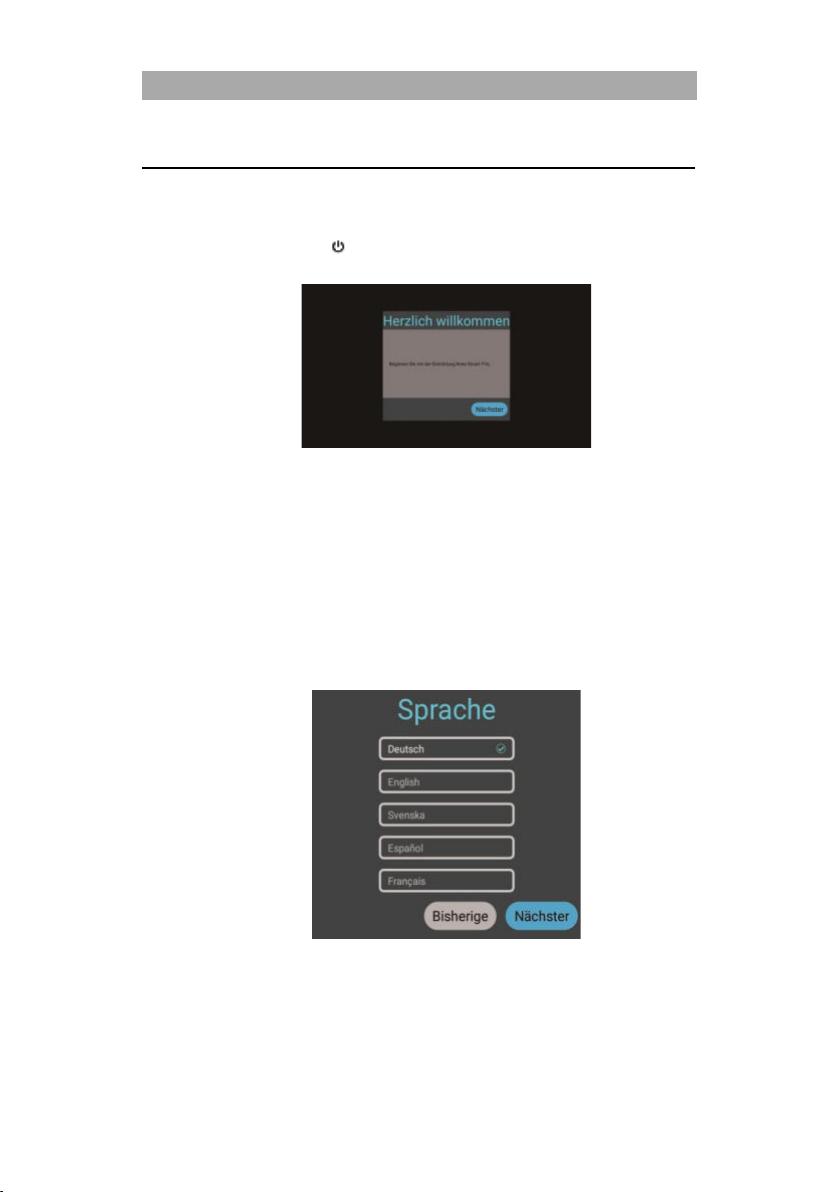
Haben Sie das Gerät angeschlossen und mit allen Gerät verbunden folgen Sie den nächsten
Schritten, um die Erstinstallation des Gerätes vorzunehmen.
1. Betätigen Sie den Kippschalter am Gerät, so dass er auf Ein steht.
2. Betätigen Sie die Taste /Power, um das Gerät einzuschalten.
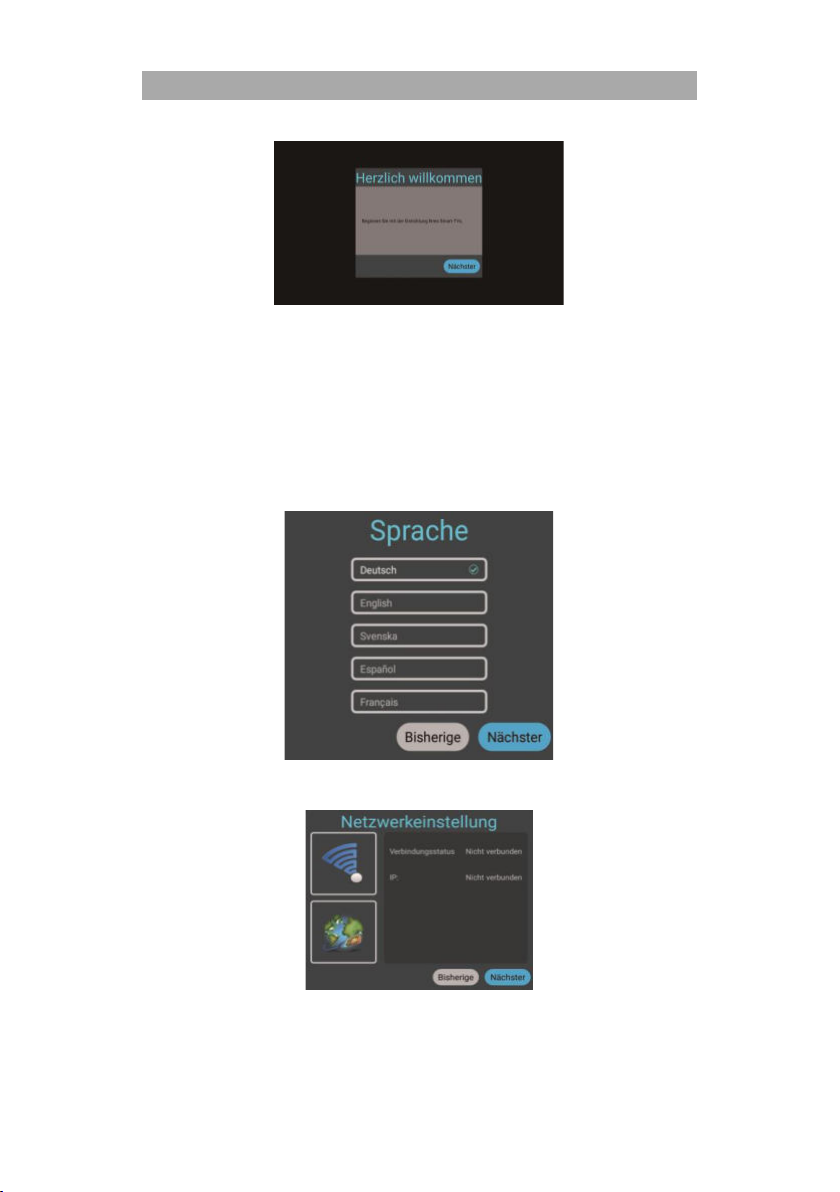
3. Eine Menüeinblendung zur Einrichtung des Smart TVs erscheint auf dem Bildschirm.
4. Drücken Sie die OK Taste, um zum nächsten Menüpunkt zu gelangen.
5. Stellen Sie nun die gewünschte Menüsprac he ein.
Mit der Taste ▲ gelangen Sie in die Auswahl.
Drücken Sie jetzt die Tasten ▲ oder ▼ , um die gewünschte Menüsprache
auszuwählen.
Drücken Sie die OK Taste, um die Auswahl zu bestätigen.
Hinweis:
Als Standard ist deutsch eingestellt. Ist dies Ihre Auswahl können Sie direkt die
OK Taste drücken, um zum nächsten Menüpunkt zu gelangen.
6. Haben Sie die gewünschte Sprache ausgewählt und bestätigt drücken Sie erneut die
OK Taste.
12
Page 13
DE
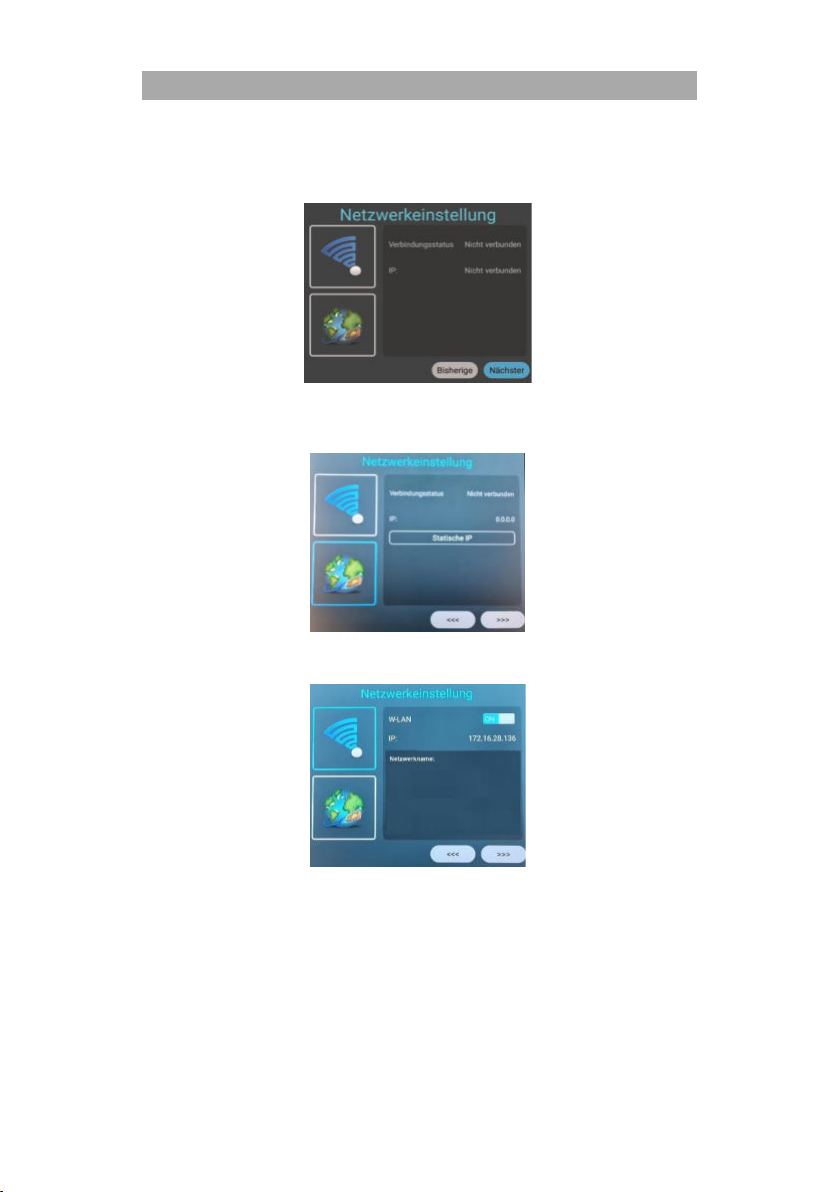
7. Netzwerkeinstellungen: Sie können je nach Verbindung, WLAN-Einstellungen
(Drahtlos) oder LAN Einstellungen (Kabelverbindung) vornehmen, um das Gerät mit
Ihrem Netzwerk zu verbinden.
LAN Verbindung: Schließen Sie das LAN-Kabel vom Ihrem Router an die RJ45
Buchse des TV Gerätes an. Die Netzwerk Einstellungen werden automatisch
getroffen (Verbindungsstatus: Verbunden, hier wird die IP-Adresse angezeigt).
WLAN Verbindung: Drücken Sie die Taste ▲wiederholt bis Sie in den WLAN
Einstellungen sind.
W-LAN: In diesem Menü können Sie die W-LAN Funktion Ein- / Ausschalten.
IP: Hier wird die IP-Adresse angezeigt wenn das Gerät mit einem Netzwerk
verbunden ist.
Netzwerkname: Hier werden die gefundenen W-LAN Netzwerke angezeigt.
1) Wählen Sie Ihr W-LAN aus und drücken Sie die OK Taste.
2) Es öffnet sich ein Passworteingabefenster.
Hinweis:
Verwenden Sie als Internetzugang ein Smartphone Hotspot
beachten Sie bitte das je nach vorhandenen Datentarif
zusätzliche Kosten anfallen können.
13
Page 14
DE
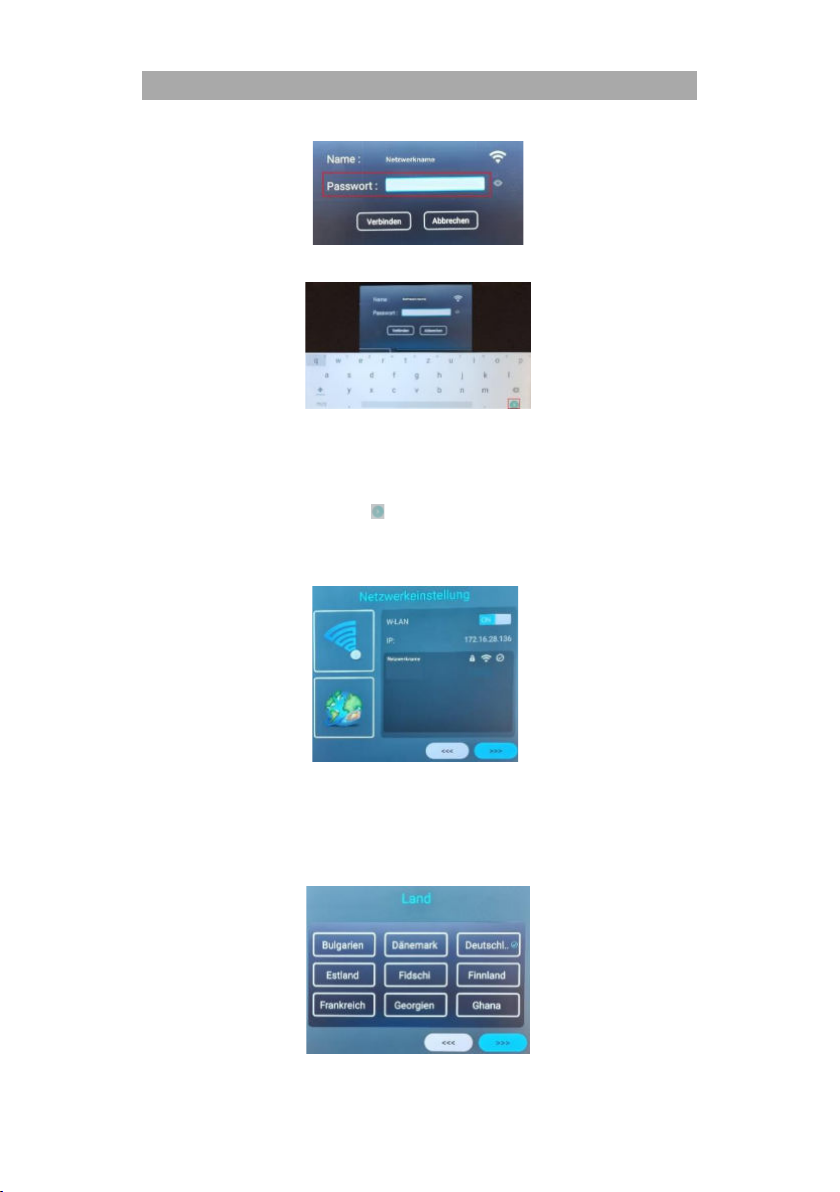
3) Drücken Sie die OK Taste, um die Tastatur für die Passworteingabe zu
öffnen.
4) Geben Sie Ihr W-LAN Passwort vom Router ein.
Mit den Tasten ▲/▼/◄/► wählen Sie die
Buchstaben/Zahlen/Zeichen aus.
Mit der Taste OK Bestätigen Sie die Eingabe.
Haben Sie das Passwort eingegeben navigieren Sie auf das
Symbol ganz unten rechts auf der Tastatur
Drücken die jetzt die OK Taste.
5) Nachdem Sie das Passwort erfolgreich eingegeben haben ist das Gerät
mit dem Netzwerk verbunden.
8. Drücken Sie nun die OK Taste, um die Netzwerkeinstellungen zu bestätigen und um
zum nächsten Menüpunkt zu gelangen.
9. In diesem Menüpunkt wählen Sie den Aufstellungsort des Gerätes aus.
Mit den Tasten ▲ gelangen Sie in die Auswahl.
Mit den Tasten ▲/▼/◄/► wählen Sie das gewünscht Land aus.
Drücken Sie die OK Taste um das Land zu bestätigen.
14
Page 15
DE
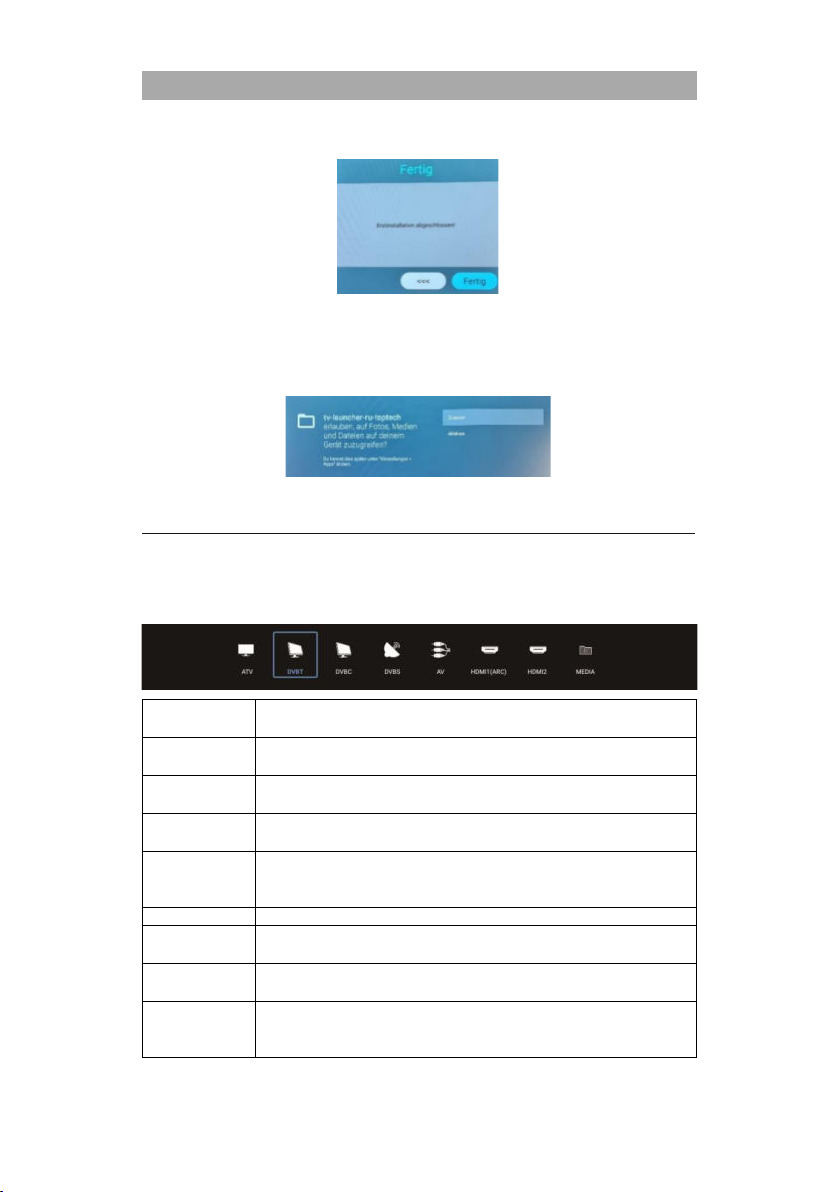
ATV
Wählen Sie diesen Menüpunkt aus, wenn Sie eine Analoge Kabelanlage
oder DVB-T Antenne an den TV 2 Anschluss angeschlossen haben.
DVB-T (T2HD)
Wählen Sie diesen Menüpunkt aus, wenn Sie eine digitale DVB-T
Antenne an den TV 2 Anschluss angeschlossen haben.
DVB-C
Wählen Sie diesen Menüpunkt aus, wenn Sie eine digitale DVB-C KabelAnlage an den TV 2 Anschluss angeschlossen haben.
DVB-S (S2)
Wählen Sie diesen Menüpunkt aus, wenn Sie eine digitale DVB-S
Antenne an den TV 1 Anschluss angeschlossen haben.
AV
Wählen Sie diesen Menüpunkt aus, wenn Sie ein externes Gerät (z.B.
Video Rekorder) an den Mini AV IN Anschluss angeschlossen haben.
(Mini AV Adapter nicht enthalten).
DVD
Starten Sie die DVD Funktion.
HDMI 1 (ARC)
Wählen Sie diesen Menüpunkt aus wenn Sie ein externes HDMI Gerät
(z.B. Blu Ray-Player) an den HDMI 1 Anschluss angeschlossen haben.
HDMI 2
Wählen Sie diesen Menüpunkt aus wenn Sie ein externes HDMI Gerät
(z.B. Blu Ray-Player) an den HDMI 2 Anschluss angeschlossen haben.
MEDIA
Wählen Sie diesen Menüpunkt aus wenn Sie einen USB Massenspeicher
(USB Stick / USB Festplatte) an den UBS 1/2 Anschluss angeschlossen
haben.
10. Drücken Sie die OK Taste und um die Land Einstellungen zu bestätigen.
11. Wählen Sie den Menüpunkt Fertig aus und drücken Sie die OK Taste, um die
Erstinstallation zu abzuschließen.
12. Nun gelangen Sie in den Smart TV Home Bildschirm.
13. Eine Einblendung erscheint. Bestätigen Sie diese indem Sie auf Zulassen navigieren
und die OK Taste drücken.
EINGANGSQUELLEN
1. Drücken Sie die SOURCE Taste, um die Eingangsquellen angezeigt zu bekommen.
2. Mit den Tasten ◄/► wählen Sie die verschiedenen Eingangsquellen aus.
3. Drücken Sie die OK Taste um die Auswahl zu bestätigen.
4. Die folgenden Anschlüsse stehen zur Verfügung.
15
Page 16
DE
SENDERSUCHLAUF STARTEN
1. Drücken Sie die Source Taste auf der Fernbedienung.
2. Wählen Sie die entsprechende Empfangsart aus und bestätigen Sie mit der OK Taste.
DVB-T
DVB-C
DVB-S
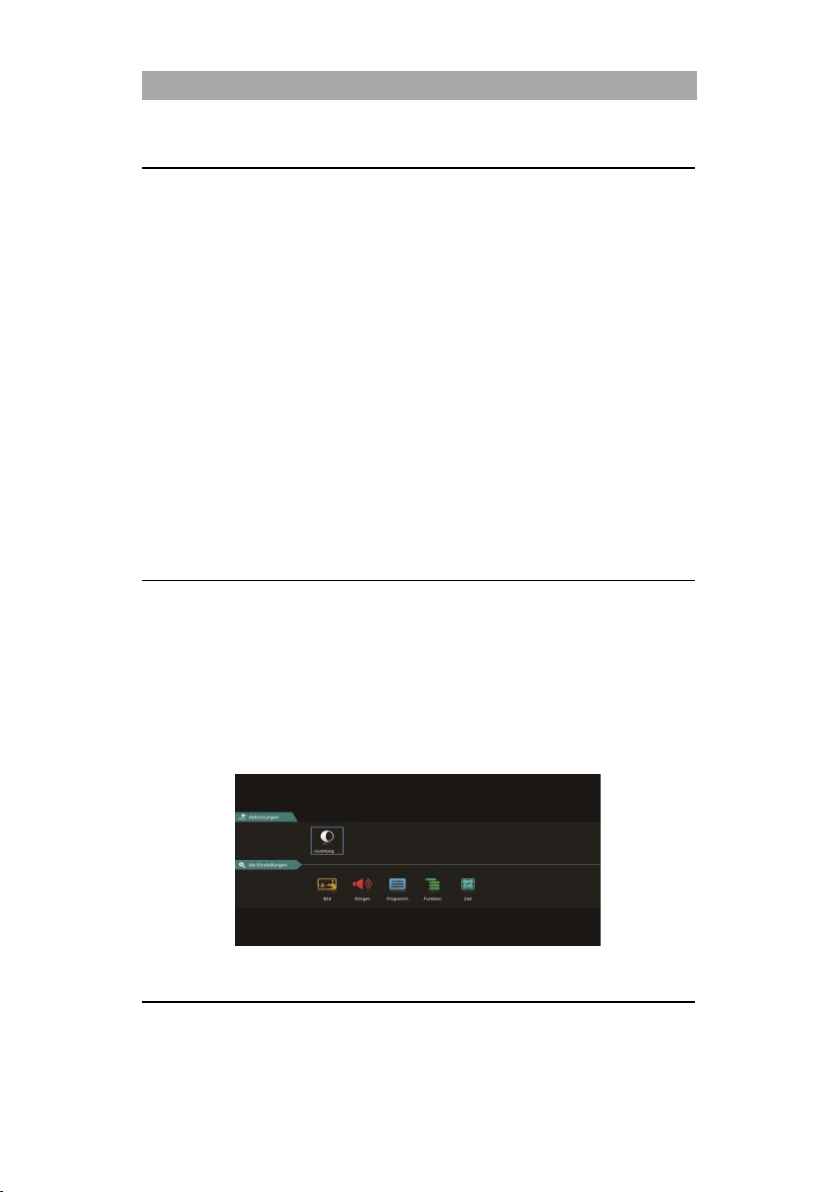
3. Drücken Sie jetzt die Menü Taste und wählen Sie Programme aus.
4. Navigieren Sie auf Automatische Suche und drücken Sie die OK Taste.
5. Wählen Sie anhand Ihrer Satelliten Anlage, DVB-T Antenne oder Kabelanlage die
Einstellungen entsprechend aus und gehen Sie auf Bestätigen.
6. Drücken Sie die OK Taste, um den Suchlauf zu starten.
7. Der Suchlauf beginnt. Es wird die Anzahl der gefunden DTV / Radio und Daten Sender
währen des Suchlaufs angezeigt.
8. Ist der Suchlauf abgeschlossen zeigt das TV Gerät den ersten TV Sender in der
Senderliste an.
Hinweis:
Schalten Sie die Einstellung LCN-Option auf Aus. Ansonsten lässt sich die
Senderliste nicht bearbeiten (sortieren).
Für die DVB-S Sendersuche wird der Scan Modus: Standardsenderliste
empfohlen.
TV MENÜ
Im TV Menü können Sie diverse Einstellungen für Bild, Ton und Programmeinstellungen
vornehmen. Um das TV Menü zu öffnen müssen Sie sich in der Eingangsquelle: ATV / DVB-T /
DVB-C oder DVB-S befinden.
1. Drücken Sie die Taste SOURCE und wählen Sie einen der folgenden Eingangsquellen
aus:
ATV / DVB-T / DVB-C / DVB-S
2. Drücken Sie jetzt die MENÜ Taste, um das TV Menü zu öffnen.
3. Die folgenden Einstellungsmöglichkeiten stehen im TV Menü zur Verfügung.
Bild / Ton / Programme / Funktion / Zeit
BILD
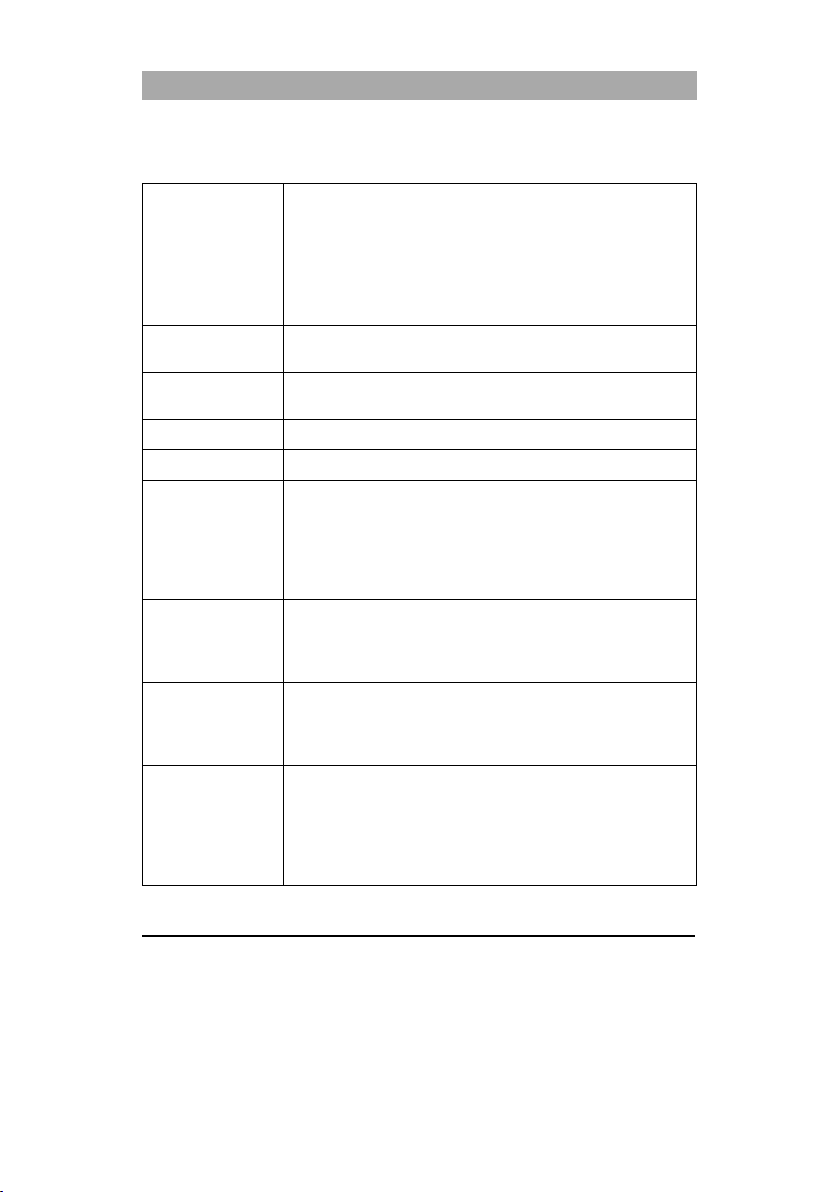
Im Bild Menü können Sie die Bildeinstellungen Ihren Bedürfnissen anpassen und speichern.
1. Drücken Sie die MENÜ Taste, um das TV Menü zu öffnen.
2. Wählen Sie mit den Tasten ▲▼◄► den Menüpunkt Bild aus.
16
Page 17
DE
Bildmodus
Im Bildmodus stehen die folgenden voreingestellten Bild Modi zur
Verfügung.
Lebhaft (Fest eingestellte Bild Einstellungen.)
Standard (Fest eingestellte Bild Einstellungen.)
Film (Fest eingestellte Bild Einstellungen.)
Benutzer (Helligkeit und Kontrast können angepasst
werden).
Kontrast
Stellen Sie den Kontrast ein (steht nur im Bildmodus: Benutzer zur
Verfügung).
Helligkeit
Stellen Sie die Helligkeit ein (steht nur im Bildmodus: Benutzer zur
Verfügung).
Farbe
Stellen Sie die Farbsättigung ein.
Schärfe
Stellen Sie die Bildschärfe ein.
Seitenverhältnis
Stellen Sie das Seitenverhältnis anhand der des Bildinhalts ein.
16:9
Zoom 1
Zoom 2
Punkt zu Punkt
4:3
HDMI-Modus
Stellen Sie den HDMI Modus ein.
Video-Modus: Für die Video Widergabe empfohlen.
PC-Modus: Wenn ein PC angeschlossen ist und nicht das
komplette Bild angezeigt wird.
Farbtemperatur
Stellen Sie die Farbtemperatur ein.
Kalt: Das Bild ist bläulich eingestellt.
Normal: Das Bild ist neutral eingestellt.
Warm: Das Bild ist rötlich eingestellt.
Rauschunterdrückung
Stellen Sie die Intensität der Rauschunterdrückung ein.
Aus: Rauschunterdrückung ist deaktiviert.
Niedrig: Kleinste Rauschunterdrückungs-Einstellung
Mittel: Mittlere Rauschunterdrückungs-Einstellung
Hoch: Höchste Rauschunterdrückungs-Einstellung
Auto: Automatische Rauschunterdrückungs -Einstellung.
3. Drücken Sie Sie die OK Taste, um in das Bild Menü zu gelangen.
4. Die folgenden Menüpunkte stehen im Bild Menü zur Verfügung:
TON
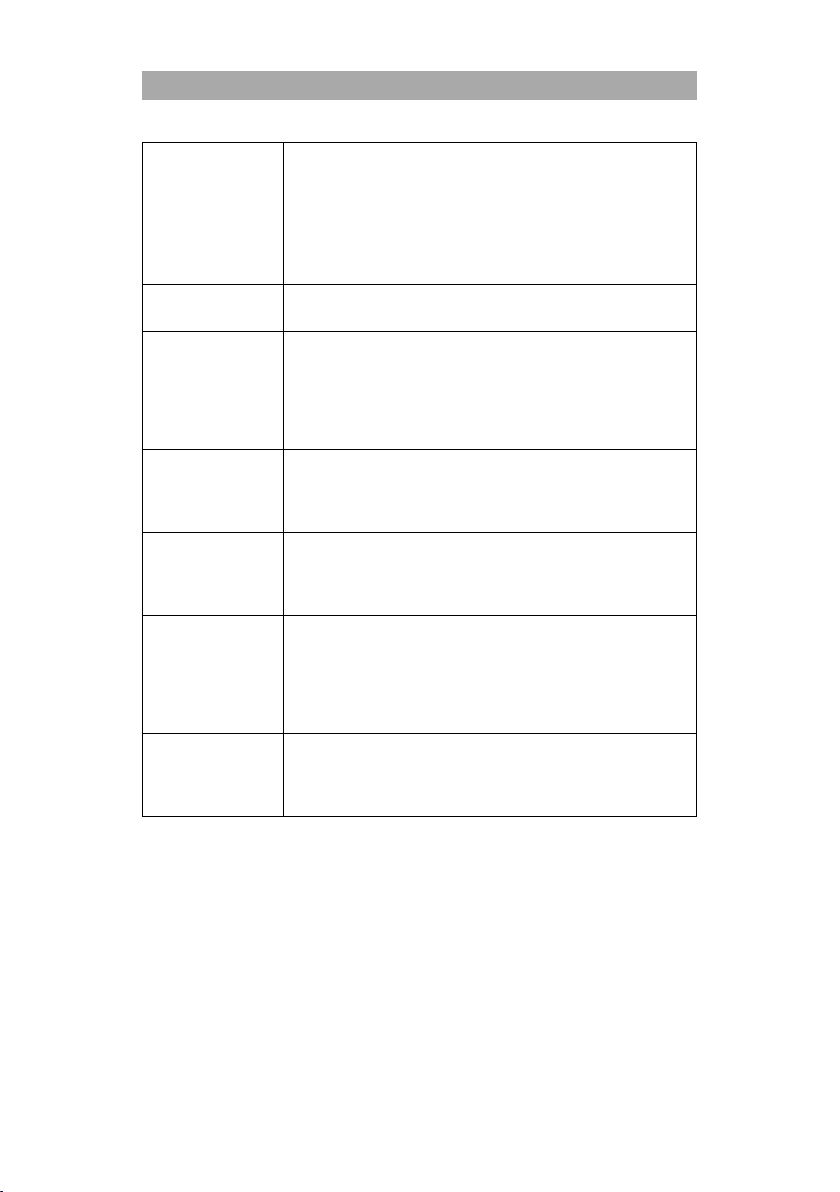
Im Ton Menü können Sie die Toneinstellungen Ihren Bedürfnissen anpassen und speichern.
1. Drücken Sie die MENÜ Taste, um das TV Menü zu öffnen.
2. Wählen Sie mit den Tasten ▲▼◄► den Menüpunkt Ton aus.
3. Drücken Sie Sie die OK Taste, um in das Ton Menü zu gelangen.
4. Die folgenden Menüpunkte stehen im Ton Menü zur Verfügung:
17
Page 18
DE
Klangmodus
Im Klangmodus stehen die folgenden voreingestellten Klang Modi
zur Verfügung.
Standard (Fest eingestellte Klang-Einstellungen.)
Sport (Fest eingestellte Klang-Einstellungen.)
Film (Fest eingestellte Klang-Einstellungen.)
Musik (Fest eingestellte Klang-Einstellungen.)
Benutzer (Der Equalizer kann manuell angepasst werden).
Equalizer
Passen Sie den 5 Band Equalizer Ihren Bedürfnissen an. Der
Equalizer steht nur im Klangmodus: Benutzer zur Verfügung.
Balance
Verändert die Balance zwischen dem linken / rechten Lautsprecher.
0: Neutrale Einstellung
- 1 bis -50: Verlagert den Ton auf den Linken Lautsprecher
bis der rechte Lautsprecher bei -50 komplett deaktiviert ist.
1 bis 50: Verlagert den Ton auf den rechten Lautsprecher
bis der linke Lautsprecher bei 50 komplett deaktiviert ist.
Automatische
Lautstärke
Ist die Einstellung auf Ein gestellt regelt das TV Gerät automatisch
unterschiedliche Lautstärkeausgaben auf den gleichen Pegel.
Ein
Aus
Surround
Ist die Einstellung auf Ein gestellt gibt das Gerät automatisch ein
virtuellen Surround Sound aus.
Ein
Aus
SPDIF-Modus
Stellt das Ausgangsformat für den digitalen Audioausgang „COAX“
und „Bluetooth“ ein.
Aus
PCM
RAW
Auto
Nur Audio
Deaktiviert das Bild, um Strom zu sparen, wenn z.B. ein Radio
Sender ohne Bildinhalt gehört wird.
Ein
Aus
18
Page 19

DE
DVB-S
Automatische Suche
Startet Sie die automatische Sendersuche.
Land auswählen: Wählen Sie das Land entsprechend des
Aufstellungsortes aus.
Scan Modus: Wählen Sie den Scan-Modus aus.
Standardsenderliste (Empfohlen)
Standard
Netzwerk
Blindscan
Fast Scan
Operator: Steht nur für die Fast Scan Funktion zur Auswahl.
Wählen Sie den Anbieter aus.
Satellit: Wählen Sie den Satelliten aus.
Kanal Typ: Wählen Sie den Kanal Typ aus.
Alle
Verschlüsselt
Frei
Diensttyp: Wählen Sie den Dienst Typ aus
Alle
DTV
Radio
LCN Option: Stellen Sie die LCN Option Ein oder Aus. Ist LCN auf
Ein gestellt wird die gelbe Taste im Kanal bearbeiten Menu
deaktiviert.
Bestätigen: Startet den Suchlauf.
DVB-S manuelle Suche
Startet Sie die manuelle Sendersuche. Die Sender werden der
Senderliste angehangen.
Satellit: Wählen Sie den Satelliten aus.
Transponder: Wählen Sie den Transponder aus.
Kanal Typ: Wählen Sie den Kanal Typ aus.
Alle
Verschlüsselt
Frei
Diensttyp: Wählen Sie den Dienst Typ aus
PROGRAMME
Im Programm Menü können Sie die Programm Einstellungen Ihren Bedürfnissen anpassen und
speichern.
1. Drücken Sie die Source Taste und wählen Sie zwischen:
DVB-S
DVB-C
DVB-T
2. Drücken Sie die MENÜ Taste, um das TV Menü zu öffnen.
3. Wählen Sie mit den Tasten ▲▼◄► den Menüpunkt Programme aus.
4. Drücken Sie Sie die OK Taste, um in das Programme Menü zu gelangen.
5. Die folgenden Menüpunkte stehen im Programme Menü zur Verfügung:
19
Page 20

DE
Alle
DTV
Radio
Bestätigen: Startet den Suchlauf.
Signalqualität: Zeigt die Signalqualität an.
Signalstärke: Zeigt die Signalstärke an.
5V
Antennenspannung
Stellen Sie die 5V Versorgungsspannung für externe Antennen am
Anschluss „TV2 (DVB-C/T2HD)“ Ein oder Aus.
Kanal bearbeiten
Bearbeiten Sie die Senderliste.
Rote Taste: Löschen Sie einen ausgewählten Sender.
Gelbe Taste: Verschieben Sie einen ausgewählten Sender auf die
gewünschte Position.
Blaue Taste: Lässt den markierten Sender beim durchschalten
überspringen.
FAV: Markiert den ausgewählten Sender mit einem Herz.
Favoritenliste: Drücken Sie die FAV Taste wenn das Menü
geschlossen ist, um die Favoriten Liste zu öffnen.
Satelliten-Einstellung
(Satellit /
Transponder)
Managen Sie die Transponder bzw. Satelliten und stellen Sie die
LNB Einstellungen ein.
EPG Taste: Wechseln Sie zwischen der Satelliten- und
Transponderliste.
Rote Taste: Löschen Sie einen ausgewählten Transponder oder
Satelliten.
Grüne Taste: Bearbeiten Sie einen ausgewählten Transponder
oder Satelliten.
Gelbe Taste: Fügen Sie einen neuen Transponder oder Satelliten
hinzu.
Blaue Taste: Starten Sie den Suchlauf auf einem ausgewählten
Transponder oder Satelliten. Die vorhandene Senderliste wird
gelöscht.
20
Page 21

DE
Satelliten-Einstellung
(LNB Einstellung)
Hinweis:
Im Normalfall muss in den LNB-Einstellung keine
Anpassung vorgenommen werden. Die Einstellung wird
nur erfahrenen Nutzern empfohlen.
Wählen Sie den gewünschten Satelliten aus und drücken
Sie die Taste ►, um in die LNB Einstellung zu gelangen.
LNB-Typ: Stellen Sie die Einstellung anhand Ihres LNBs ein.
LNB-Spannung: Stellen Sie die LNB-Spannung für die Horizontal /
Vertikal Umschaltung ein.
13V/18v.
Aus
22Khz: Steuersignal für die Low / High Umschaltung.
Auto
Ein
Aus
Unicable-Einstellung: Stelle Sie die Unicable Einstellung
entsprechend Ihrer Unicable Satelliten Anlage ein.
IF Frequenz: Wählen Sie die IF (ID) entsprechen Ihres
LNBs oder Multischalter aus und geben Sie die Frequenz
ein.
Satelliten Position: Wählen Sie Satelliten Position aus:
SatA, SatB
Burst: Stellen Sie den Toneburst entsprechend Ihre r Satelliten
Anlage Ein oder Aus.
DISEqC 1.0: Nur aktiv wenn DISEqC 1.1 Ausgeschaltet ist. Stellen
Sie das LNB anhand Ihrer Multischalter Konfiguration ein.
DISEqC 1.1: Nur aktiv wenn DISEqC 1.0 Ausgeschaltet ist. Stellen
Sie die Einstellung anhand Ihrer LNB / Multischalter Konfiguration
ein.
DISEqC 1.2: Motoreinstellungen. Aktiviert den Menüpunkt LimitEinstellungen.
Limit Einstellungen: Nur aktiv wenn DISEqC 1.2 auf Ein gestellt
ist. Stellen Sie die Positionseinstellungen für den Satelliten ein.
CI Informationen
Zeigt Informationen über das eingesteckte CI Modul und der
Karte an. Nur aktiv wenn ein Modul gesteckt ist. Modul und Karte
sind nicht im Lieferumfang enthalten und müssen gesondert vom
Empfangsanbieter erworben werden.
Signalinformationen
Zeigt Empfangsinformationen des ausgewählten Senders an. Nur
aktiv wenn sich Sender in der Senderliste befinden.
21
Page 22
DE
DVB-T
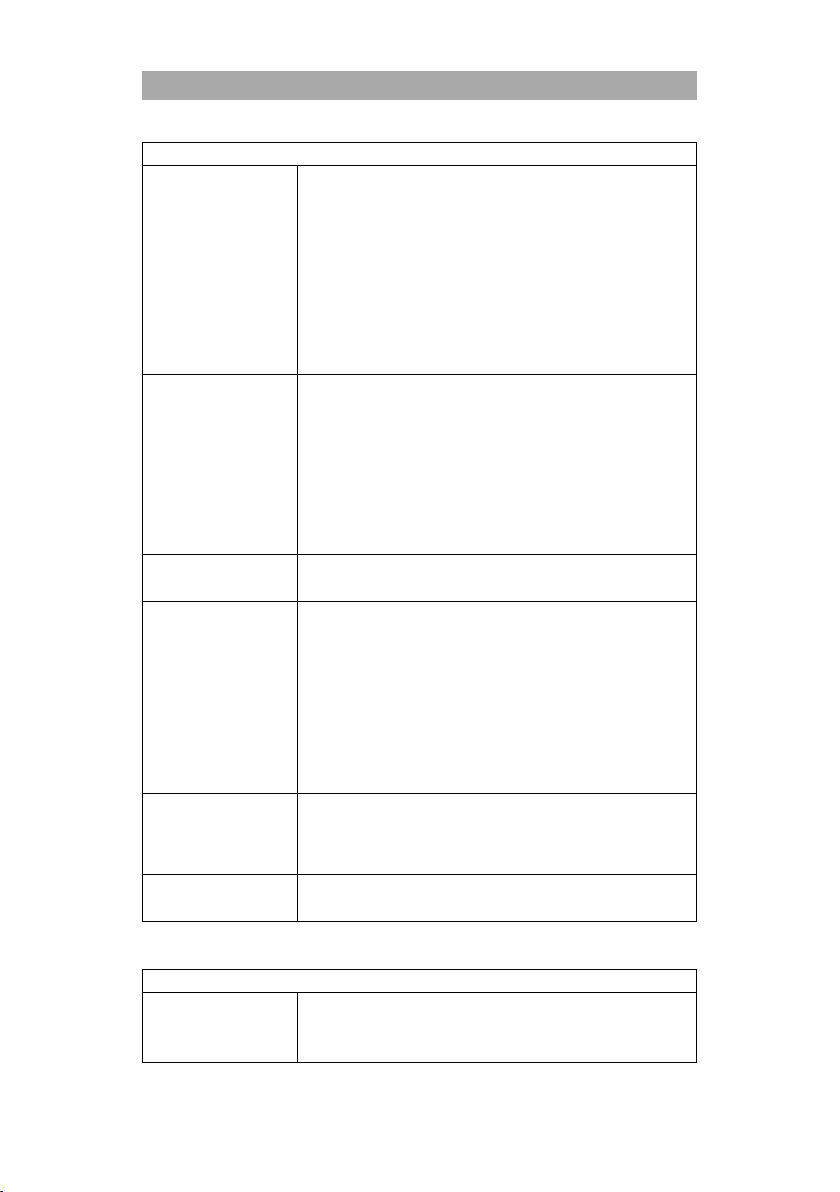
Automatische Suche
Startet Sie die automatische Sendersuche.
Land auswählen: Wählen Sie das Land entsprechend des
Aufstellungsortes aus.
Suchtyp: Wählen Sie den Suchtyp aus.
ATV/DTV
DTV
LCN Option: Stellen Sie die LCN Option Ein oder Aus. Ist LCN auf
Ein gestellt wird die gelbe Taste im Kanal bearbeiten Menu
deaktiviert.
Bestätigen: Startet den Suchlauf.
DVB-T manuelle
Suche
Startet Sie die manuelle Sendersuche. Die Sender werden der
Senderliste angehangen.
Frequenz: Zeigt die Frequenz des Senders an.
Aktuelles Programm: Wählen Sie das Programm aus. Gleichzeitig
wird die Frequenz angepasst.
Bestätigen: Startet den Suchlauf.
Signalqualität: Zeigt die Signalqualität an.
Signalstärke: Zeigt die Signalstärke an.
5V
Antennenspannung
Stellen Sie die 5V Versorgungsspannung für externe Antennen am
Anschluss „TV2 (DVB-C/T2HD)“ Ein oder Aus.
Kanal bearbeiten
Bearbeiten Sie die Senderliste.
Rote Taste: Löschen Sie einen ausgewählten Sender.
Gelbe Taste: Verschieben Sie einen ausgewählten Sender auf die
gewünschte Position.
Blaue Taste: Lässt den markierten Sender beim durchschalten
überspringen.
FAV: Markiert den ausgewählten Sender mit einem Herz.
Favoritenliste: Drücken Sie die FAV Taste wenn das Menü
geschlossen ist, um die Favoriten Liste zu öffnen.
CI Informationen
Zeigt Informationen über das eingesteckte CI Modul und der
Karte an. Nur aktiv wenn ein Modul gesteckt ist. Modul und Karte
sind nicht im Lieferumfang enthalten und müssen gesondert vom
Empfangsanbieter erworben werden.
Signalinformationen
Zeigt Empfangsinformationen des ausgewählten Senders an. Nur
aktiv wenn sich Sender in der Senderliste befinden.
DVB-C
Automatische Suche
Startet Sie die automatische Sendersuche.
Land auswählen: Wählen Sie das Land entsprechend des
Aufstellungsortes aus.
22
Page 23

DE
Scan-Modus: Wählen Sie den Scan-Modus aus.
Kompletter Suchlauf
Netzwerk
Erweiterter Suchlauf
Suchtyp: Wählen Sie den Suchtyp aus.
ATV/DTV
DTV
Frequenz: Steht nur für Netzwerk und Erweiterter Suchlauf zur
Auswahl.
Auto
Manuelle Auswahl
Netzwerk ID: Steht nur für Netzwerk und Erweiterter Suchlauf
zur Auswahl.
Auto
Manuelle Auswahl
LCN-Option: Stellen Sie die LCN Option Ein oder Aus. Ist LCN auf
Ein gestellt wird die gelbe Taste im Kanal bearbeiten Menu
deaktiviert.
Bestätigen: Startet den Suchlauf.
DVB-C manuelle
Suche
Startet Sie die manuelle Sendersuche. Die Sender werden der
Senderliste angehangen.
Frequenz: Stellen Sie die Frequenz ein.
Symbolrate: Ist auf Automatisch fest eingestellt.
Bestätigen: Startet den Suchlauf.
Signalqualität: Zeigt die Signalqualität an.
Signalstärke: Zeigt die Signalstärke an.
5V
Antennenspannung
Stellen Sie die 5V Versorgungsspannung für externe Antennen am
Anschluss „TV2 (DVB-C/T2HD)“ Ein oder Aus.
Kanal bearbeiten
Bearbeiten Sie die Senderliste.
Rote Taste: Löschen Sie einen ausgewählten Sender.
Gelbe Taste: Verschieben Sie einen ausgewählten Sender auf die
gewünschte Position.
Blaue Taste: Lässt den markierten Sender beim durchschalten
überspringen.
FAV: Markiert den ausgewählten Sender mit einem Herz.
Favoritenliste: Drücken Sie die FAV Taste wenn das Menü
geschlossen ist, um die Favoriten Liste zu öffnen.
CI- Informationen
Zeigt Informationen über das eingesteckte CI Modul und der
Karte an. Nur aktiv wenn ein Modul gesteckt ist. Modul und Karte
sind nicht im Lieferumfang enthalten und müssen gesondert vom
Empfangsanbieter erworben werden.
Signalinformationen
Zeigt Empfangsinformationen des ausgewählten Senders an. Nur
aktiv wenn sich Sender in der Senderliste befinden.
23
Page 24

DE
OSD-Zeit
Stellen Sie die Zeit ein nach der die Menüeinblendung
geschlossen wird, wenn keine Bedienung stattfindet.
Sperren
Systemsperre: Stellen Sie die Systemsperre auf Ein, um Zugriff
auf folgende Menüpunkte zu erhalten. Das Standardpasswort ist:
0000
Kindersicherung: Legen Sie ein Wert für den
Jugendschutz fest um Jugendgefährdende TV Inhalte mit
einem Passwort zu sichern.
Kanalsperre: Sperren Sie einzelne TV Sender. Die Sender
werden mit einem Passwort gesichert.
Passwort festlegen: Hier können Sie ein neues Passwort
festlegen. Bitte notieren Sie sich das neue Passwort gut.
Das Standard Passwort lautet: 0000
Hotelmodus: Hier können diverse Standardeinstellungen
vorgenommen werden.
Hotelmodus: Stellen Sie den Hotelmodus Ein oder Aus.
Tastensperre: Stellen Sie die Sperre der Nahbedienung
am Gerät Ein oder Aus.
Menü-Sperre: Stellen Sie die Menü-Sperre Ein oder Aus.
Ist die Menüsperre aktiviert erscheint eine
Passwortabfrage, wenn die Menü Taste gedrückt wird.
Suchlaufsperre: Stellen Sie die Suchlaufsperre Ein oder
Aus. Ist die Suchlaufsperre auf Ein gestellt ist der
Menüpunkt Automatische Suche gesperrt.
Quelle sperren: Stellen Sie die Quelle sperren Ein oder
Aus, um gewünschte Eingangsquellen zu sperren. Die
aktuelle Eingangsquelle kann nicht gesperrt werden.
Standardquelle: Wählen Sie eine Eingangsquelle aus mit
der das Gerät starten soll.
Kanal-Typ: Wählen Sie den Kanal Typ aus. Nur aktiv wenn
als Standardquelle ATV, DVB-T, DVB-C oder DVB-S
ausgewählt ist und Sender in der Senderliste vorhanden
sind.
Standardkanal: Wählen den Sender aus mit dem das
Gerät starten soll. Nur aktiv wenn als Standardquelle
ATV, DVB-T, DVB-C oder DVB-S ausgewählt ist und Sender
in der Senderliste vorhanden sind.
FUNKTION
Im Funktion Menü können Sie diverse allgemeine Einstellungen Ihren Bedürfnissen anpassen
und speichern.
1. Drücken Sie die MENÜ Taste, um das TV Menü zu öffnen.
2. Wählen Sie mit den Tasten ▲▼◄► den Menüpunkt Funktion aus.
3. Drücken Sie Sie die OK Taste, um in das Funktion Menü zu gelangen.
4. Die folgenden Menüpunkte stehen im Funktion Menü zur Verfügung:
24
Page 25

DE
Maximale Lautstärke: Stellen Sie die maximale
Lautstärkestufe ein, die der Nutzer einstellen kann.
Standardlautstärke: Stellen Sie die Lautstärke ein, mit
der das Gerät starten soll.
Importieren: Importieren Sie die Exportierten
Hotelmodus Einstellungen und Senderliste.
Exportieren: Exportieren Sie die eingestellten Hotel-
Modus Einstellungen und die Senderliste.
Sprache: Stellen Sie die Standardmenüsprache ein.
Seitenverhältnis: Stellen Sie das Standard-
Seitenverhältnis ein.
Wiederherstellen: Setzt den Hotelmodus auf die
Standardeinstellung zurück.
CEC
Stellen Sie die HDMI CEC Einstellungen ein. Die Option betrifft
nur Geräte die an die Anschlüsse HDMI 1 und HDMI 2
angeschlossen sind.
CEC: Aktiviert die CEC Einstellung und die Bedienung anderer
kompatibler Gerät mit der TV Fernbedienung.
Auto Standby: Schaltet angeschlossene Gerät mit aus, wenn das
TV Gerät ausgeschaltet wird.
Auto Einschalten: Schaltet angeschlossene Geräte mit ein wenn
das TV Gerät eingeschaltet wird.
ARC: Überträgt das Audio Signal über HDMI 1 an extern
angeschlossene Geräte (z.B. Soundbars).
Geräteliste: Zeigt die an die Anschlüsse HDMI 1 und HDMI 2
angeschlossenen Geräte an.
PVR-Liste
Verwalten Sie die gespeicherten Aufnahmen.
Rote Taste: Löscht die ausgewählte Aufnahme.
OK Taste: Startet die Wiedergabe der ausgewählten Aufnahme
im Fenstermodus.
►Taste: Drücken Sie die Taste ►, um den Fenstermodus
auszuwählen. Anschließend drücken Sie die OK Taste, um in den
Vollbildmodus zu wechseln.
PVR-Option
Stellen Sie die Einstellungen für die Aufnahmen ein.
Aufnahmemedium: Wählen Sie das Aufnahmemedium aus.
Timeshift-Größe: Stellen Sie die maximale Größe der Timeshift-
Datei ein.
Festplatte formatieren: Bereiten Sie das USB Speichermedium
für die Aufnahmen vor. Bitte beachten Sie das beim formatieren
des USB Speichermediums alle gespeicherten Dateien gelöscht
werden.
Geschwindigkeitstest: Testen Sie die Geschwindigkeit des USB
Speichermediums.
25
Page 26
DE
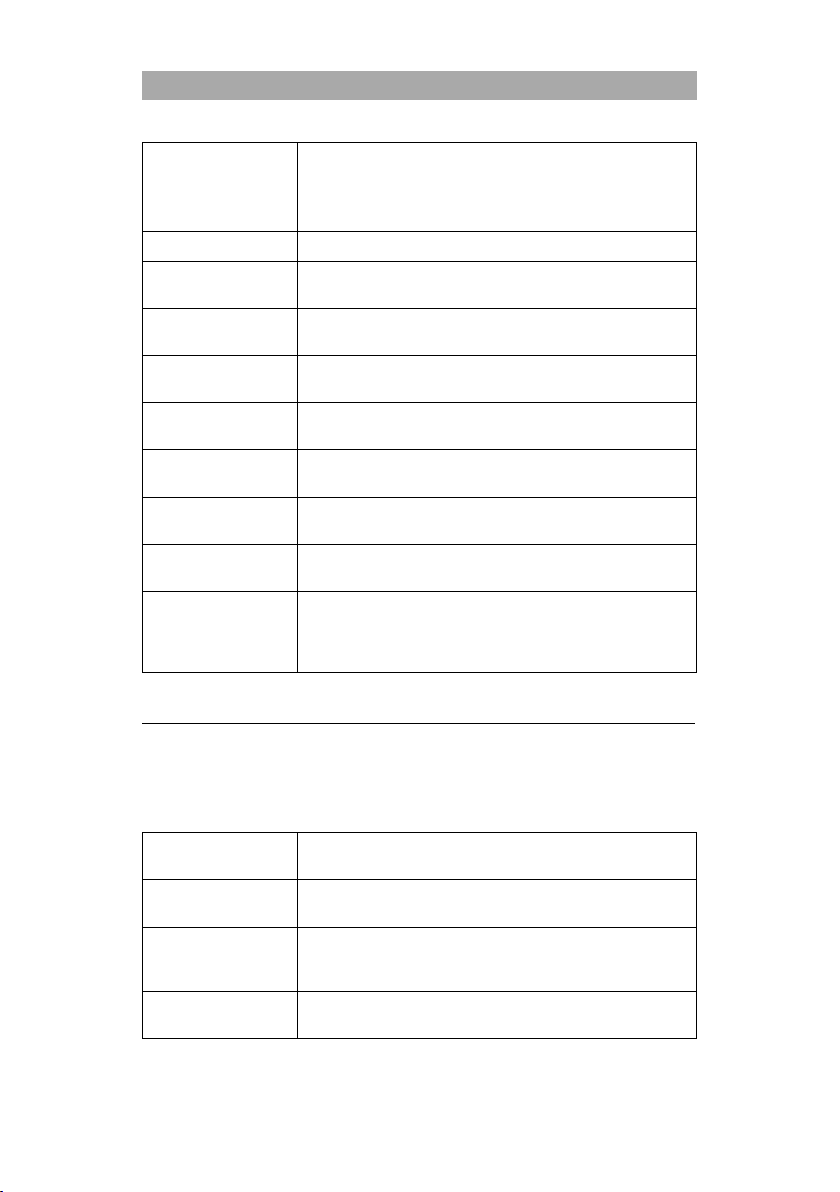
Blauer Bildschirm
Stellen das Hintergrundbild für die Signalquellen ein wenn kein
Signal anliegt.
Ein: Blauer Bildschirm
Aus: Schwarzer Bildschirm.
Videotext-Sprache
Wählen Sie die Videotext-Sprache aus.
Audio-
Spracheinstellung
Wählen Sie die Audiosprache des ausgewählten TV Sender aus.
Kann auch über die Taste NICAM/A2 ausgewählt werden.
Audiosprache
Stellen Sie die Bevorzugte Audiosprache ein, die automatisch
ausgewählt werden soll.
Sekundäre
Audiosprache
Stellen Sie die Sekundäre Audiosprache ein, die automatisch
ausgewählt werden soll.
Untertitel-
Spracheinstellung
Wählen Sie den Untertitel des ausgewählten TV Senders aus.
Kann auch über die Taste SUBTITLE ausgewählt werden.
Untertitelsprache
Stellen Sie die Bevorzugte Untertitelsprache ein, die automatisch
ausgewählt werden soll.
Sekundäre
Untertitelsprache
Stellen Sie die Sekundäre Untertitelsprache ein, die automatisch
ausgewählt werden soll.
H.O.H
Diese Option ist für Menschen mit einer Gehörschwäche. Der
Untertitel wird automatisch aktiviert.
Zurücksetzen
Dieser Menüpunkt setzt alle getroffenen Einstellungen (Bild/Ton)
auf den Auslieferzustand zurück und das Gerät schaltet macht
einen Neustart. Die Senderliste und LNB Einstellungen werden
nicht zurückgesetzt.
Datum
Zeigt das Datum an. Kann nicht manuell eingestellt werden. Wird
über das TV Signal eingestellt.
Uhrzeit
Zeigt die Uhrzeit an. Kann nicht manuell eingestellt werden. Wird
über das TV Signal eingestellt.
Sleep Timer
Stellen Sie eine Zeit ein nach der das Gerät automatisch in den
Standby-Modus wechseln soll. Kann auch über die Taste SLEEP
eingestellt werden.
Auto Standby
Stellen Sie die Zeit ein nach der das Gerät automatisch in den
Standby-Modus wechseln soll wenn keine Bedienung stattfindet.
ZEIT
Im Zeit Menü können Sie Zeit Einstellungen Ihren Bedürfnissen anpassen und speichern.
1. Drücken Sie die MENÜ Taste, um das TV Menü zu öffnen.
2. Wählen Sie mit den Tasten ▲▼◄► den Menüpunkt Zeit aus.
3. Drücken Sie Sie die OK Taste, um in das Zeit Menü zu gelangen.
4. Die folgenden Menüpunkte stehen im Zeit Menü zur Verfügung:
26
Page 27
DE
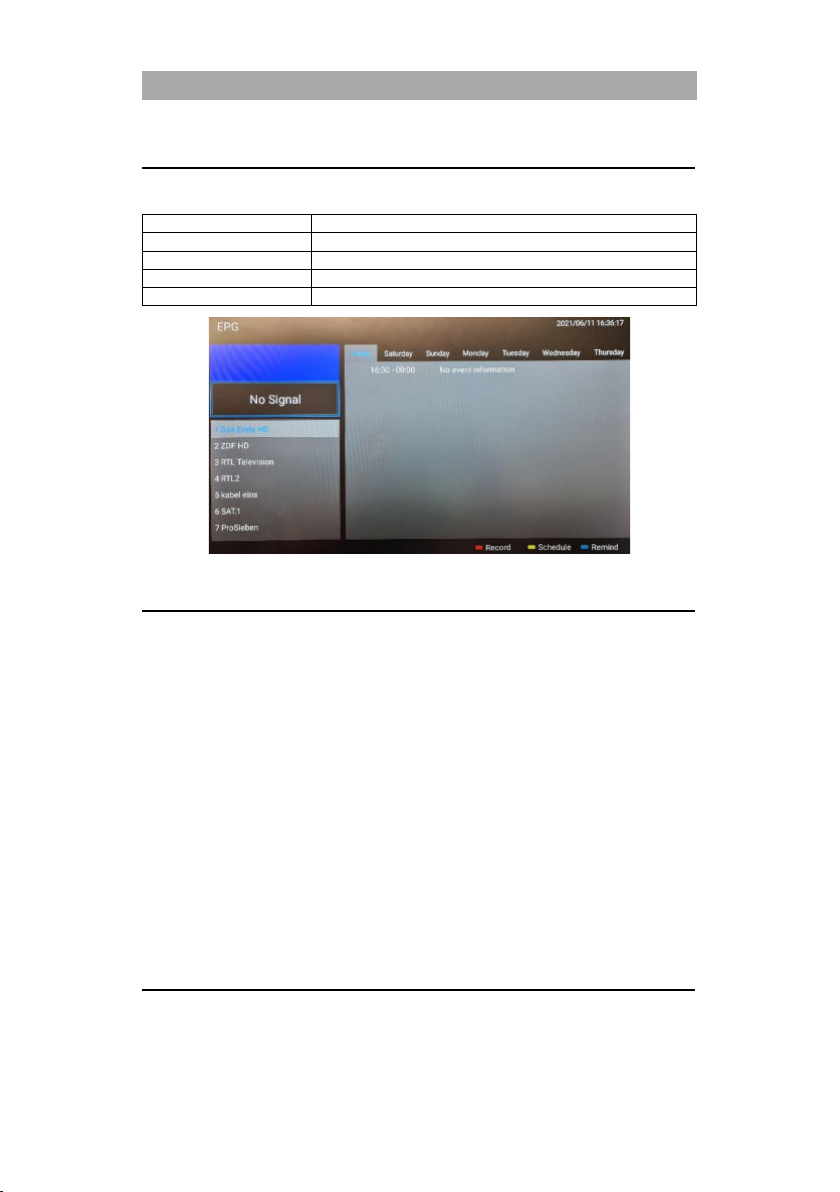
EPG
EPG Menü öffnen / schließen.
▲▼◄►
Im Menü Navigieren.
Rote Taste
Eine USB Aufnahme Programmieren
Gelbe Taste
Zeigt die Programmierten Aufnahmen an.
Blaue Taste
Richten Sie eine Erinnerung für eine Sendung ein.
EPG
1. Drücken Sie die EPG Taste, um das EPG Menü zu öffnen oder zu schließen.
2. Mit den folgenden Tasten können Sie das EPG Menü bedienen.
USB AUFNAHME PROGRAMMIEREN
1. Stecken Sie einen leeren USB Stick oder eine Festplatte in die USB Buchse des Gerätes
ein.
2. Drücken Sie die MENÜ Taste und navigieren Sie auf Funktion.
3. Drücken Sie die OK Taste und wählen Sie den Menüpunkt PVR–Option aus.
4. Drücken Sie die OK Taste, um das Menü zu öffnen.
5. Wählen Sie unter Aufnahmemedium den USB Speicher aus auf dem die Aufnahmen
gespeichert werden sollen.
6. Anschließend gehen Sie auf Festplatte formatieren, damit der USB Speicher in das
richtige Format gebracht wird.
Achtung:
Beim Formatieren werden alle Daten vom USB Speicher gelöscht.
7. Jetzt ist der USB Speicher für die Aufnahme vorbereitet.
Aufnahme starten.
Es gibt zwei Möglichkeiten eine Aufnahme zu starten.
Drücken Sie die REC auf der Fernbedienung und die Aufnahme beginnt.
Drücken Sie die EPG Taste, um eine Aufnahme zu Programmieren.
SMART TV
Im Smart TV Modus stehen Ihnen verschiedenen Internet basierende Inhalte und Apps zur
Verfügung.
1. Drücken Sie die Smart Taste, um in den Smart TV Modus zu wechseln.
27
Page 28
DE
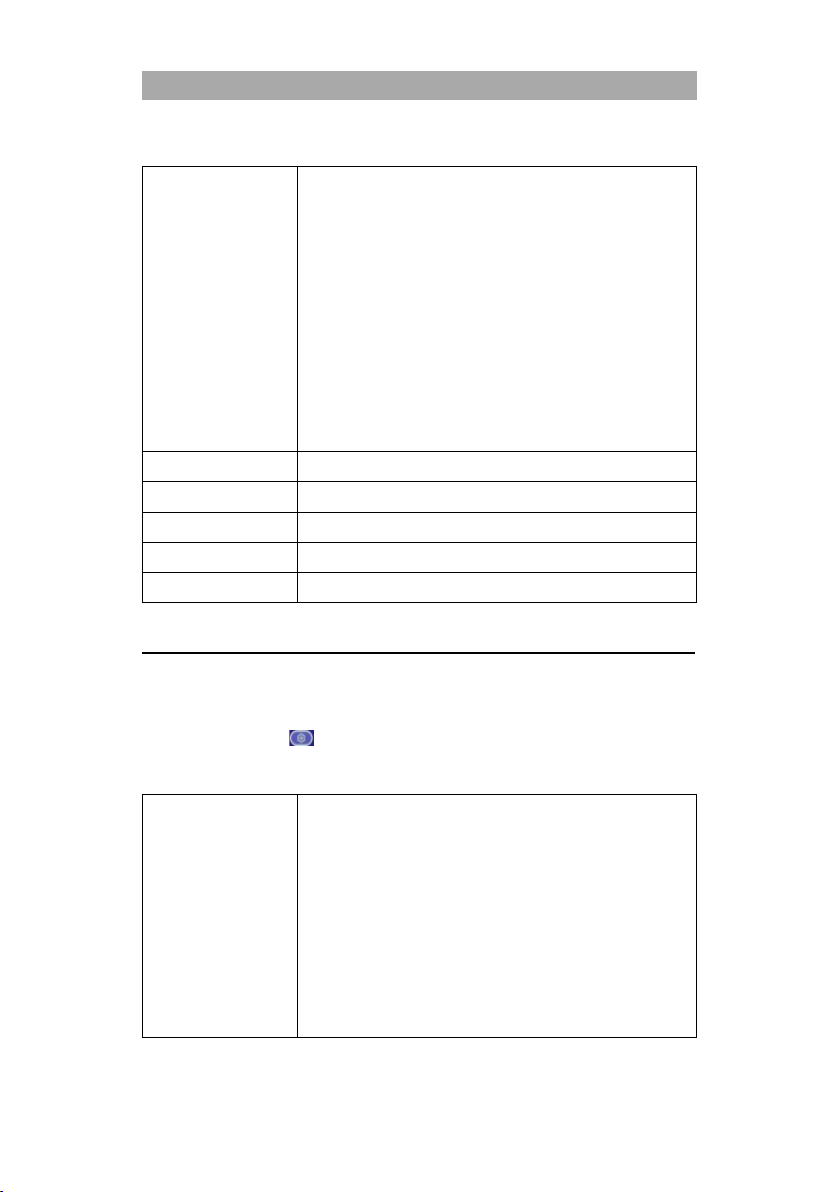
Home
Aktuelle Filme: Zeigt aktuell beliebte Filme an.
Funktionen: Die folgenden Funktionen stehen zur Verfügung:
Quelle: Zeigt die Eingangsquellen an. Kann auch über die
Input Taste angezeigt werden.
Medien: Öffnet das Medien Menü für die USB
Wiedergabe. Bild / Musik / Video
Verlauf: Zeigt die zuletzt geöffneten Apps an.
Meine Apps: Zeigt die installierten Apps an.
Eshare: Richten Sie Ihr Smartphone für die Bedienung
des TV Gerätes ein. Downloaden Sie dazu die Eshare App
auf Ihrem Android oder Apple Smartphone und scannen
Sie den QR Code auf dem TV Bildschirm ab, um die
Geräte zu verbinden. Bitte beachten Sie das die Geräte
im selben Netzwerk sein müssen.
Charts: Zeigt die beliebtesten Apps an.
Video
Zeigt diverse Film basierende Inhalte an.
Kinder
Zeigt diverse Kind basierende Inhalte an.
Musik
Zeigt diverse Musik basierende Inhalte an.
Sport
Zeigt diverse Sport basierende Inhalte an.
Bildung
Zeigt diverse Bildung basierende Inhalte an.
Netzwerk & Internet
WLAN: Aktivieren (Ein) oder Deaktivieren (Aus) Sie die WLAN
Funktion.
Verfügbare Netzwerke: Zeigt verfügbare WLAN-Netzwerke an.
Weitere Optionen:
Neues Netzwerk hinzufügen: Fügen Sie manuell ein
neues Netzwerk hinzu.
Erkennungsfunktion immer verfügbar: Stellen Sie ein ob
Apps und Google Dienste auch bei deaktiviertem WLAN
nach Netzwerk suchen sollen. Ein / Aus
Ethernet (LAN)
Proxy-Einstellungen: Richten Sie die Proxy-Einstellungen Manuell
ein. Wird nur erfahrenen Nutzern empfohlen.
2. Im Smart TV Modus gibt es verschiedene Einstellungen und Rubriken:
SMART TV EINSTELLUNGEN
Im Smart TV Einstellungsmenü können Sie diverse Gerätebezogene Einstellungen Ihren
Bedürfnissen anpassen und speichern.
1. Navigieren Sie mit den Tasten ▲▼◄► auf das im oberen Bildbereich sitzende
Zahnradsymbol .
2.
Drücken Sie Sie die OK Taste, um in die Smart TV Einstellungen zu gelangen.
Die Folgenden Einstellungen stehen in dem Menü zur Verfügung.
3.
28
Page 29

DE
IP-Einstellungen: Richtigen Sie die IP-Einstellungen Manuell ein.
Wird nur erfahrenen Nutzern empfohlen.
Hinweis: Verwenden Sie als Internetzugang ein Smartphone
Hotspot beachten Sie bitte das je nach vorhandenen Datentarif
zusätzliche Kosten anfallen können.
Konten & Anmeldung
Kontrollieren Sie Ihre Konten oder melden Sie sich bei Apps an.
Apps
In diesem Menü können Sie alle Installierten Apps einsehen,
verwalten und Berechtigungen festlegen.
Geräteeinstellungen
In diesem Menü können Sie allgemeine Einstellungen für das
Android-Betriebssystem vornehmen.
Info: In diesem Menü finden Sie Informationen wie z.B.
Gerätename, Status, Version usw.
System Aktualisieren: In diesem Menü legen Sie fest ob Updates
automatisch ausgeführt werden sollen oder überprüfen Sie ob
ein Update zur Verfügung steht.
Datum & Uhrzeit: Stellen Sie die folgenden Punkte ein:
Automatisches Datum & Uhrzeit: Stellen Sie ein ob die
Uhrzeit über das Netzwerk oder über die TV Information
aktualisiert werden sollen. Stellen Sie die Option auf Aus
um die Uhrzeit und das Datum manuell einzustellen.
Zeitzone festlegen: Stellen Sie die Zeitzone anhand des
Aufstellungsortes ein.
24-Stunden Format: Stellen Sie ein ob die Uhrzeit im 24
Stunden Format (Ein) oder im 12 Stunden Format (Aus)
angezeigt werden soll.
Sprache: Stellen Sie die Menüsprache ein. Zur Verfügung stehen:
English, Deutsch, Spanisch, Französisch, Niederländisch, usw.
Tastatur: Hier können Sie diverse Einstellungen für die
eingeblendete Menütastatur einstellen.
Ton: Stellen Sie die Systemtöne Ein oder Aus.
Speicher: In diesem Menü können Sie den vorhandenen und
verfügbaren Speicher sehen und diesen verwalten (Apps
löschen).
Google: In diesem Menü können Sie den Google bezogenen
Einstellungen festlegen.
Zurücksetzen: Setzen Sie das Gerät auf die Werkseinstellungen
zurück. Alle Einstellungen werden gelöscht. Da s Gerät startet neu
und befindet sich anschließend in der Erstinstallation.
Bluetooth
In diesem Menü können Sie ein externes Bluetooth Gerät (z.B.
Lautsprecher, Soundbar) mit dem TV Gerät koppeln, um den TV
Ton auf ein anderes Gerät zu übertragen.
1. Gehen Sie auf Zubehör hinzufügen, um ein Gerät zu
koppeln.
2. Wählen Sie das gewünschte Gerät aus und drücken Sie
die OK Taste, um die Geräte zu koppeln.
29
Page 30
DE
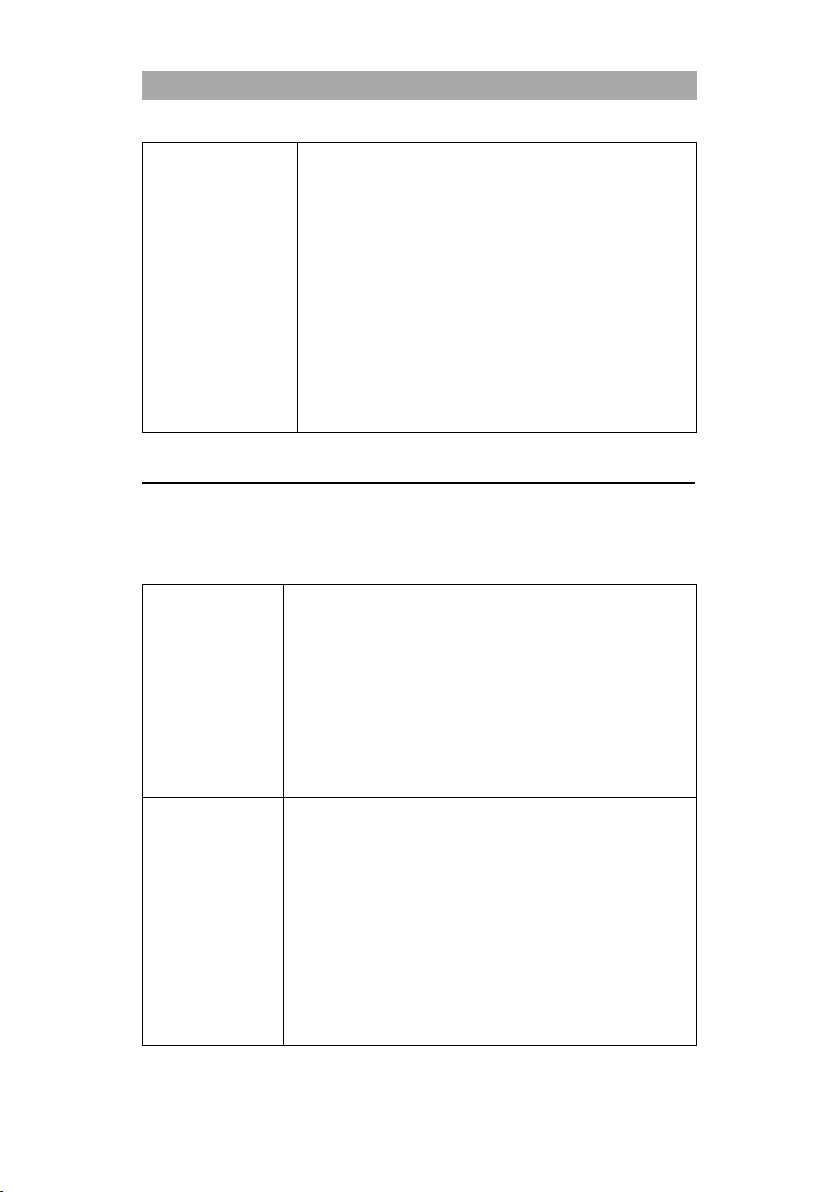
Ist ein Gerät gekoppelt wird unter dem Gerät
Verbunden angezeigt.
Klicken Sie auf das gekoppelte Gerät, um es
zu verwalten.
3. Die folgenden Optionen sind unter dem Menüpunkt
Zubehör hinzufügen verfügbar:
Bluetooth: Stellen Sie die Bluetooth-Funktion Ein oder Aus.
Bluetooth und Gerätelautsprecher: Stellen Sie ein ob TV und
Bluetooth Ton gleichzeitig ausgegeben werden sollen.
Ein: TV und Bluetooth Ton werden ausgegeben.
Aus: Bluetooth Ton wird ausgegeben. TV Lautsprecher
sind stumm geschaltet.
Bluetooth Geräte: Hier werden die gefundenen Geräte angezeigt.
Klicken Sie auf das gewünschte Gerät, um die Geräte zu
verbinden.
IMirror:
Ist eine App um Apple Smartphones und Tablets auf das TV Gerät zu
spiegeln.
1. Starten Sie die App am TV Gerät und starten Sie die Airplay
Funktion an Ihrem Apple Smartphone / Tablet.
2. Suchen Sie am Smartphone nach dem TV Gerät und wählen
Sie es aus.
3. Anschließend werden die Geräte verbunden und das
Smartphone Display wird auf dem TV Gerät angezeigt.
Hinweis:
Die Geräte müssen sich im selben Netzwerk
befinden.
Wi-Fi Display Sink
Ist eine App um Android Smartphones und Tablets auf das TV Gerät
zu spiegeln.
1. Starten Sie die App am TV Gerät und starten Sie die Smart
View oder Miracast Funktion / App an Ihrem Android
Smartphone / Tablet.
2. Suchen Sie am Smartphone nach dem TV Gerät und wählen
Sie es aus.
3. Anschließend werden die Geräte verbunden und das
Smartphone Display wird auf dem TV Gerät angezeigt.
Hinweis:
Die Geräte müssen sich nicht im selben Netzwerk
befinden wenn direkt WLAN von Ihrem Android
Gerät unterstützt wird.
SMARTPHONE SPIEGELN
Um ein Smartphone auf den TV Gerät zu spiegeln gehen Sie bitte wie folgt vor.
1. Drücken Sie die SMART Taste.
2. Navigieren Sie auf Funktionen und wählen Sie Meine Apps aus.
3. Die folgenden Apps stehen zur Verfügung:
30
Page 31
DE
▲ / ▼ / ◄ / ► /
OK
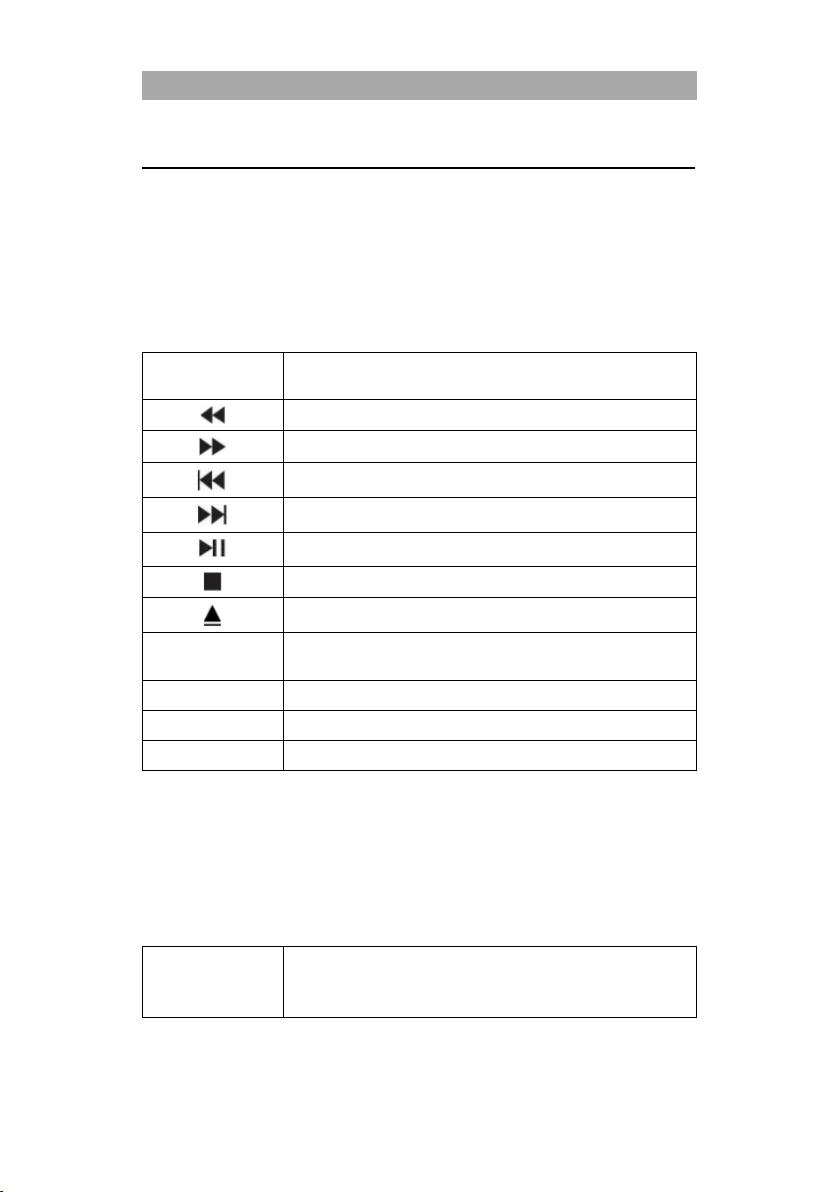
Im Disk-Einstellungsmenü die Menüpunkte auswählen und
Bestätigen.
Zurückspulen
Vorspulen
Vorheriges Kapitel
Nächstes Kapitel
Wiedergabe / Pause
Wiedergabe Stoppen
Disk Auswerfern
ANGLE
Stellen Sie den Winkel bei der DVD-Wiedergabe ein. Nur wenn
verfügbar.
LANGUAGE
Stellen Sie die DVD Tonspur ein.
DVD SETUP
Öffnen Sie das DVD Einstellungsmenü.
DVD MENU
Öffnen Sie das DISK (Root) Menü.
Allgemein
TV Bildschirm: Stellen Sie das Bildseitenverhältnis ein.
OSD Sprache: Wählen Sie die Sprache für das Disk-Einstellungsmenü
aus.
DVD
Um in den DVD-Modus zu wechseln gehen Sie wie folgt vor:
1. Drücken Sie die Source Taste und wählen Sie DVD aus.
2. Das Gerät wechselt in den DVD-Modus und zeigt folgende Information an.
Keine Disk: Es befindet sich keine CD / DVD im Laufwerk.
3. Schieben Sie eine CD / DVD mit der bedruckten Seite zur Geräterückseite zeigend in
das rechts seitlich befindende DVD-Laufwerk ein. Die Disk nur ein kurzes Stück in den
Laufwerksschacht schieben. Die Disk wird automatisch eingezogen.
4. Die Wiedergabe startet automatisch.
5. Verwenden Sie die folgenden Tasten zur Steuerung der Disk Wiedergabe:
Disk Einstellungsmenü
1. Drücken Sie im DVD-Modus die DVD SETUP Taste, um das Disk-Einstellungsmenü zu
öffnen oder zu schließen.
Hinweis:
Mit der Taste ◄ kehren Sie zu dem vorherigen Menüpunkt zurück.
2. Die folgenden Einstellungsmöglichkeiten stehen in dem Menü zur Verfügung.
31
Page 32
DE
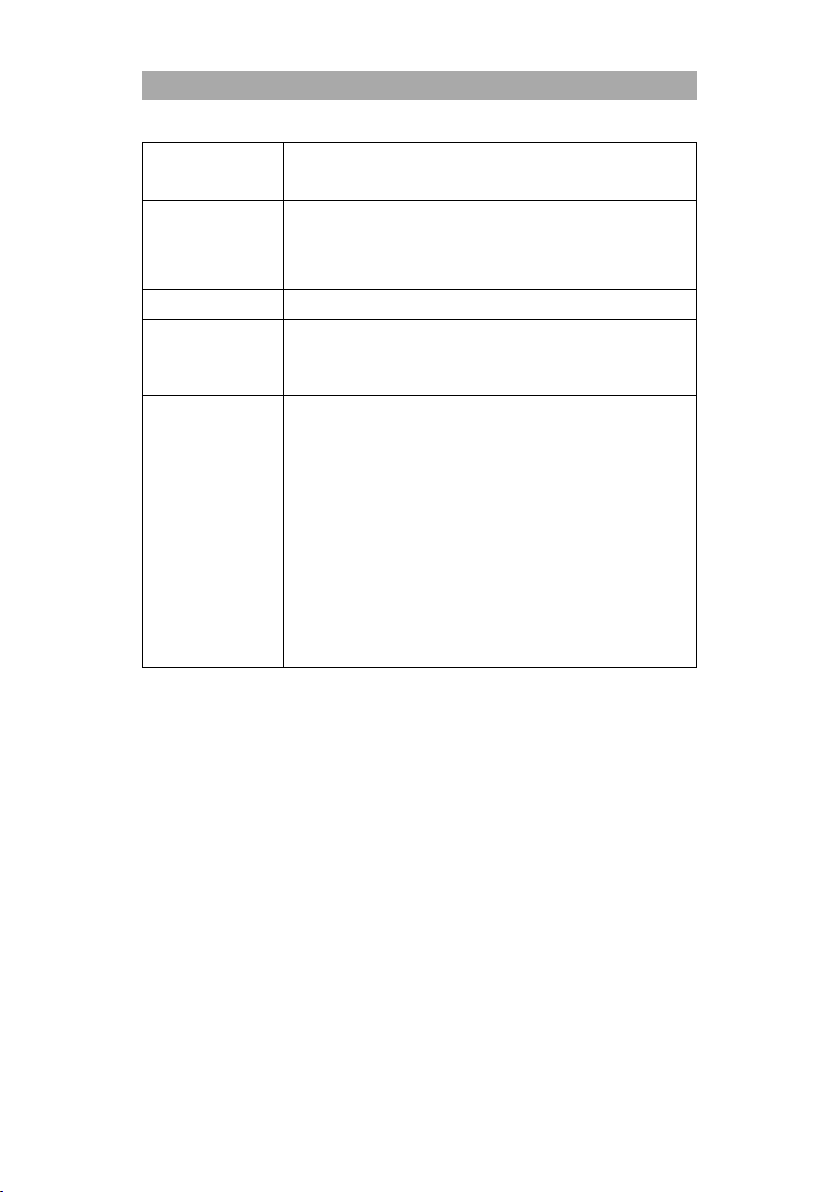
Letzter Speicher: Stellen Sie ein ob die Disk ab der letzten
Wiedergabe starten soll (Ein) oder immer von vorne anfangen soll
(Aus).
Audio
Abwärtsmischen: Wählen Sie das Ton ausgangs Format aus.
LT/RT: Es wird ein Mono Signal auf den Linken und Rechten
Lautsprecher ausgegeben.
Stereo: Es wird ein Stereo Ton Signal ausgegeben.
Dolby
Dynamik: Stellen Sie den Dolby Dynamikumfang ein.
Video
Schärfe: Stellen Sie die Schärfe ein.
Helligkeit: Stellen Sie die Helligkeit ein.
Kontrast: Stellen Sie den Kontrast ein.
Präferenz
TV Typ: Zur Auswahl stehen PAL / Multi / NTSC
Audio: Wählen Sie die bevorzugte Sprache für die Disk-Wiedergabe
aus.
Untertitel: Wählen Sie die bevorzugte Untertitel Sprache für die
Disk-Wiedergabe aus.
Diskette Menü: Wählen Sie die bevorzugte Disk-Menü Sprache aus.
Altersstufen: Wählen Sie die Stufe für den Jugendschutz aus. Wenn
eine Disk mit einer höheren Altersstufe eingelegt wird erscheint
eine Passwortabfrage.
Passwort: Passen Sie das Passwort an. Das Standard Passwort
lautet: 0000
Grundeinstellung: Setzt die Einstellungen im Disk-Einstellungsmenü
auf die Standardwerte zurück.
32
Page 33
DE
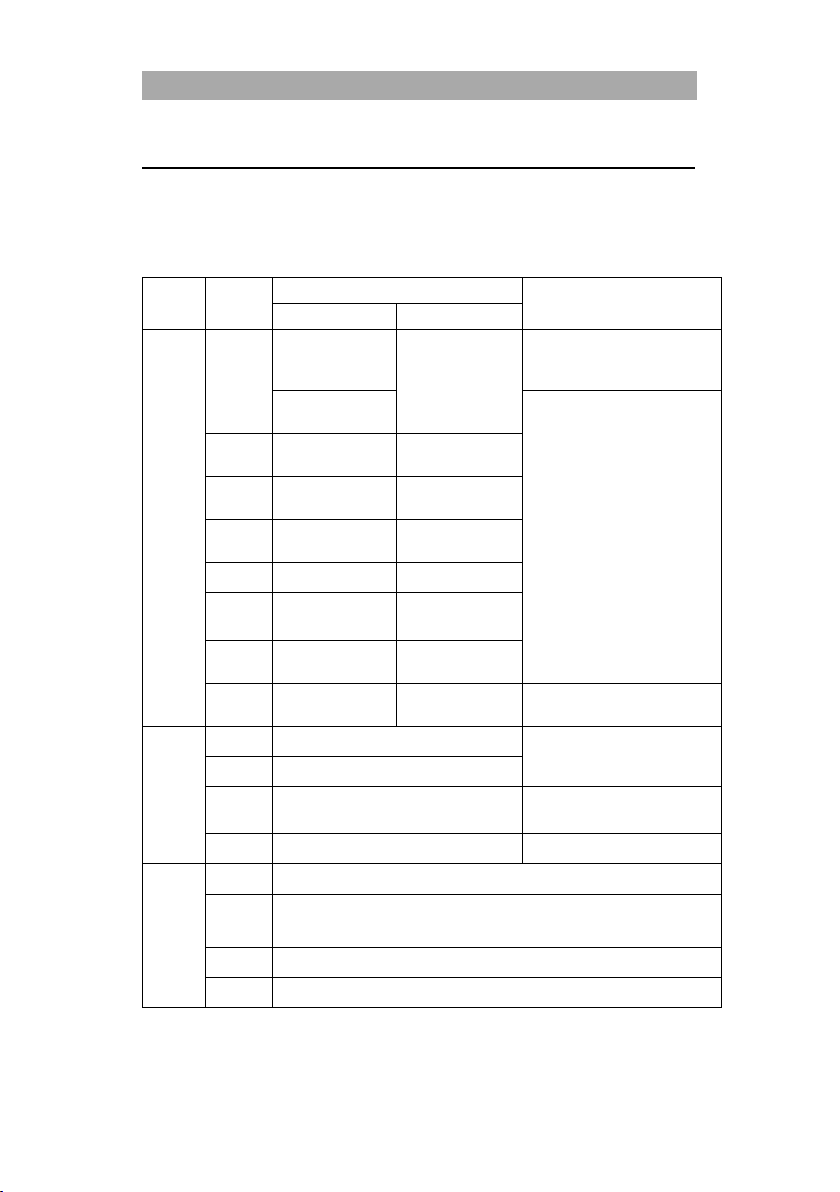
Media
Format
Codec
Anmerkung
Video
Audio
FILM
.avi
MJPEG
MP3, WMA, AAC,
PCM
Max. Auflösung: 1280x720
Max. Frame rate: 60fps
Max. Datenrate: 20Mbps
MPEG-4, H-265,
WMV9/VC-1
Max. Auflösung: 1920x1080
Max. Frame rate: 60fps
Max. Datenrate: 150Mbps
.mp4
MEPG4
MPEG-2, MPEG4, H265, MJPEG
MP3, AAC, PCM
.ts
.trp
MPEG-1, MPEG-
2, H.265, VC-1
MP1, MP2, MP3,
AAC
.mpg
.mpeg
MPEG-1, MPEG-2
MP1, MP2, MP3,
AAC, PCM
.mkv
MPEG-2/4, H.265
MP3, AAC
.mov
MPEG-4, H.265,
MJPEG
AAC, PCM
.vob
MPEG-2
MP1, MP2, MP3,
PCM
.rm
.rmvb
RV30, RV40
AAC, COOK
Max. Auflösung: 1920x1080
FOTO
.jpg
Max. Auflösung: 13986x4000
.jpeg
.bmp
Max. Auflösung: 3648x2736
Pixel Tiefe: 8 / 24 / 32 Bit
.png Max. Auflösung: 3648x2736
MUSIK
MP3
MP3
AAC
MPEG2 AAC (LC)
MPEG4 AAC LC
M4A
WMA
WMAV7 / V8 / V9
TECHNISCHE DATEN USB ANSCHLUSS
USB Ausgangsspannung: 5V / 500mA (nicht zum Laden von externen Geräten geeignet)
USB Stick. Max. 1TB
USB Festplatte Max 1TB
Formatierung: FAT / FAT32 und NTSF (NTSF nicht für die Aufnahme)
Irrtümer und technische Änderungen vorbehalten.
33
Page 34

DE
EINFACHE PROBLEMBEHEBUNG
Wenn der Bildschirm ausfällt, oder die Leistung stark nachlässt, überprüfen Sie das TV Gerät
unter der Berücksichtigung folgender Anweisungen: Überprüfen Sie außerdem angeschlossene
Geräte, um die Fehlerquelle zu finden. Wenn der Bildschirm trotzdem nicht wie erwartet
funktioniert, kontaktieren Sie den Kundensupport.
Kein Strom
Überprüfen Sie ob das Netzteil oder der KFZ Adapter am TV Gerät angeschlossen sind.
Überprüfen Sie ob der Kippschalter auf Ein steht.
Kein Bild oder kein Ton
Kontrollieren Sie ob das Netzteil oder der KFZ-Adapter am TV Gerät angeschlossen
sind.
Kontrollieren Sie die Bild und Ton Einstellungen.
Überprüfen Sie, ob die Antenne / Kabelanlage / Sat-Antenne korrekt angeschlossen ist.
Wechseln Sie auf ein anderes Programm.
Überprüfen Sie das die angeschlossenen Geräte (z.B. Receiver) richtig angeschlossen
sind.
Schlechte Bildqualität
Überprüfen Sie, ob das Antennenkabel richtig angeschlossen ist.
Kontrollieren Sie die manuelle TV Abstimmung des TV Senders.
Verändern Sie die Bildeinstellungen: Helligkeit, Farbe, Bildschärfe, Kontrast und
Farbton. Stellen Sie sicher, dass der Fernseher nicht in der Nähe anderer Elektrogeräte
steht, die Radiofrequenzstörungen verursachen könnten.
Keine Farbe
Der Fernseher reagiert nicht auf die Fernbedienung
Es werden keine Internet Inhalte wiedergeben
Dieses Fernsehgerät ist für den Hausgebrauch gedacht und in Hinblick auf elektromagnetische
Wellen als harmlos eingestuft. Daher können Sie das Gerät an jedem Ort, einschließlich
Wohngebieten nutzen.
Passen Sie die Farbeinstellungen an.
Überprüfen Sie, ob das ausgewählte Programm in Farbe ausgestrahlt wird.
Vergewissern Sie sich, dass der Kanal richtig abgestimmt ist.
Vergewissern Sie sich, dass sich keine Hindernisse zwischen der Fernbedienung und
dem Fernseher befinden.
Vergewissern Sie sich, dass sich die Fernbedienung in Reichweite befindet.
Kontrollieren Sie die Batterien in der Fernbedienung.
Kontrollieren Sie in den Netzwerkeinstellungen, ob das TV Gerät mit Ihrem Router
verbunden ist.
Kontrollieren Sie die Einstellungen von Ihrem Router.
34
Page 35
DE
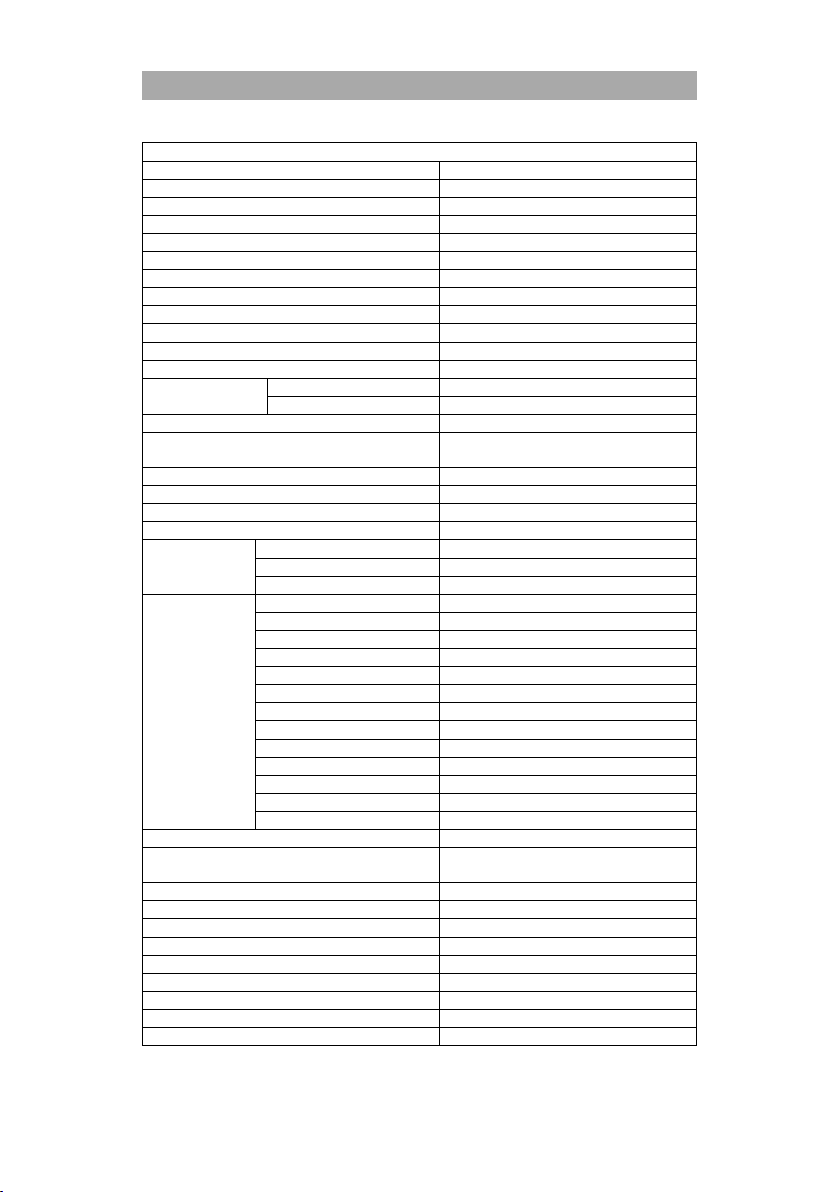
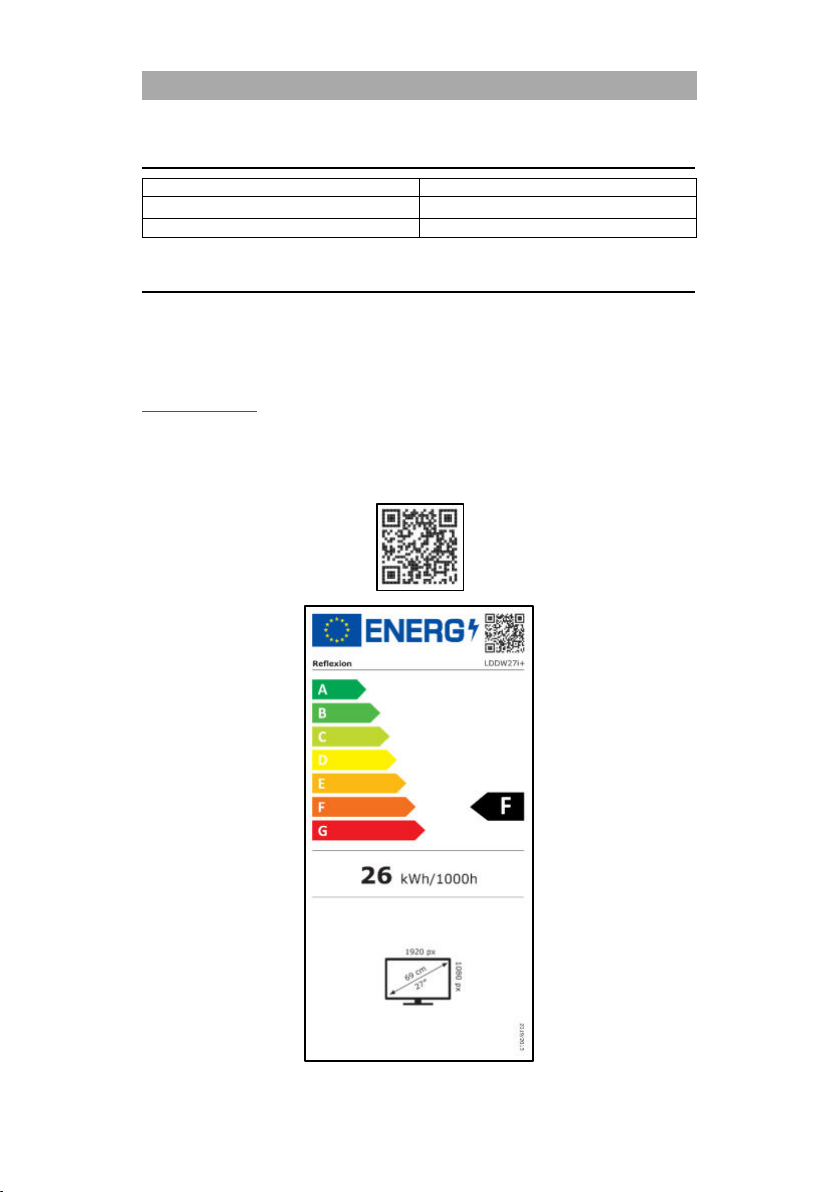
DATENBLATT LDDW27i+
Gerätetyp
LDDW27i+
Hersteller
Reflexion
Energieeffizienzklasse (Standard SD)
F
Leistungsaufnahme „Ein“ (Standard SD)
26W
Leistungsaufnahme „Aus“ / Standby
0W / 0,4W
Leistungsaufnahme „vernetzt Standby“
0,5W
Art des elektrischen Displays
LCD /LED (Class1)
Seitenverhältnis
16:9
Bildschirmauflösung (Pixel)
1920 x 1080
Bildschirmdiagonale (cm / Zoll)
69cm / 27 Zoll
Sichtbare Bildschirmfläche
20,1dm²
Bildwiederholfrequenz / Reaktionszeit
60Hz / 8ms
Netzteil: Art der
Stromversorgung
Eingangsspannung
AC: 100-240V~50/60Hz
Ausgangsspannung
DC: 12V 4A
Eingangsspannung Gerät
12V 4A / 24V 2A
Durchschnittlicher Jahresverbrauch
(kWh/1000h)
26kWh/1000h
Kontrast
3000:1
Helligkeit (cd/m²)
220 cd/m²
Farben
16,7M Farben
Betrachtungswinkel
V: 178° / H: 178°
TV Funktion
TV Standard
BG, DK, I, L/L
Kanäle (ATV / DVB-T/C/S)
100 / 1000 / 5000
Videotext (ATV / DTV)
1000 / 1000
Anschlüsse
Power Input (12V / 24V)
1
RJ45
1
CVBS OUT
1
Line OUT (L/R Cinch)
1
HMDI 1 (ARC)
1
HDMI 2
1
TV 1 (DVB_S/S2)
1
TV 2 (DVB-C/T2)
1
COAXIAL OUT
1
CI+ SLOT / DVD Laufwerk
1 / 1
MINI AV IN
1
KOPFHÖRER (3,5mm)
1
USB (5V / 500mA)
2
Bluetooth / WLAN
2.4GHz / 2.4GHz
DVD Wiedergabeformate
DVD, CD, CD-R/-RW, DVD-R/+R,
DVD-RW/+RW, MP3, JPEG, VCD
OSD Sprache
English / Deutsch / Französisch usw.
AUDIO Ausgang
2x 8 Watt
Gewicht / Gewicht komplett
4,4Kg / 5,9Kg
Leistungsaufnahme MAXIMAL
48W
Spitzenluminanzverhältnis in %
<75%
Quecksilbergehalt in mg / Blei enthalten
0,0mg / Nein
VESA
100 x 100mm
Maße nur Gerät ohne Fuß: (B/T/H) in mm
637 x 51 x 379
Maße mit Fuß: (B/T/H) in mm
637 x 186 x 415
Änderungen von Design und Spezifikationen, auch ohne Vorankündigung vorbehalten.
35
Page 36
DE
Luftfeuchtigkeit Lagerung und Betrieb
< 80%
Lagertemperatur
-10°C bis +60°C
Nutzungstemperatur
0°C bis 40°C
INFOS ZU LAGERUNG UND BETRIEB
VEREINFACHTE EU- KONFORMITÄTSERKLÄRUNG
Hiermit erklärt die UltraMedia GmbH & Co. Handels KG, dass der Funkanlagentyp LDDW27i+ der
Richtlinie 2014/53/EU entspricht.
Der vollständige Text der EU Konformitätserklärung kann unter der folgenden E-Mail-Adresse
angefordert werden.
Wir wünschen Ihnen viel Freude mit dem Gerät.
Ihr UltraMedia Team
36
Page 37
DE
GEWÄHRLEISTUNG
37
Page 38
English
Read all of the television instructions carefully before using the device. Keep the
instructions in a safe place for further use.
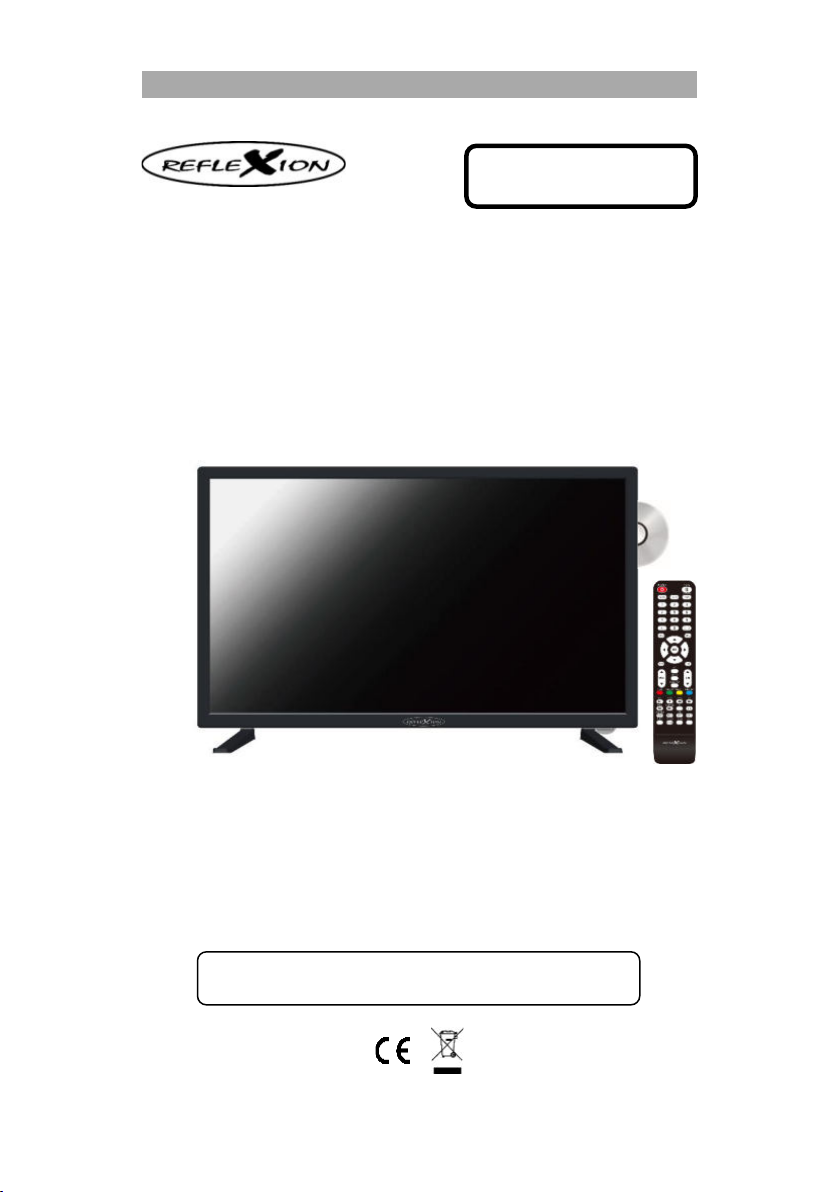
User manual
27“ (69cm)
TFT-LED-Smart TV with DVB-T/T2HD, DVB-S/S2, DVB-C,
DVD, CI+ Slot & Bluetooth
Model No.: LDDW27i+
Page 39

UK
SAFETY INFORMATION
IMPORTANT SAFETY INSTRUCTIONS - PLEASE READ CAREFULLY BEFORE USE.
Follow the safety instructions on the back of the television.
Warning to prevent electrical shock. Do not remove any of the covers. No user serviceable parts
in the device. Have the device serviced by qualified personnel.
This symbol indicates important operating / maintenance instructions for this device in the
operating instructions.
This symbol indicates the risk of an electric shock due to lethal voltage in this device.
Follow the instructions below:
Do not use this TV near water.
Use a slightly damp cloth for cleaning.
Do not cover any of the ventilation openings.
Set up the device according to the supplied quick start guide and these operating
instructions.
Make sure that the cable of the power supply unit must not be crushed or kinked and
avoid running the power cable over sharp edges.
Disconnect the television from the mains during thunderstorms or if it is not going to
be used for a long time.
Keep the device away from splashing water and dripping water. No objects filled with liquids may
be placed on the device.
NOTE:
IMPORTANT SAFETY INSTRUCTIONS
This device complies with all current safety regulations. The following safety tips are intended to
protect the user from careless use and the dangers that arise as a result.
Although this device has been manufactured with the greatest care and has undergone
rigorous final inspection before it leaves the factory, as with any other electrical device,
there is a possibility that problems may arise. In the event of smoke development,
excessive heat development or any other unnatural phenomenon, immediately
disconnect the device from the mains.
The mains plug or device plug is used to separate the device from the mains and should
be easily accessible at all times.
Only connect the device to power sources that meet the specifications of the device.
You can find this on the back of the device and in the operating instructions.
The mains socket should be close to the device and must be easy to reach.
Pull power cord out of the socket by the plug. Never pull on the power cord itself, it
could be damaged and cause a short circuit.
When using a multiple socket, do not connect too many devices to the multiple socket
to avoid overloading.
Keep rodents away from the device to avoid damaging the cables.
To avoid injury, make sure that young children cannot reach or unplug the power cord
from the wall socket.
Do not place the device near heat sources. The case and the power cord could be
damaged by the influence of heat.
Do not place any open heat sources (stoves, candles, etc.) near or on the TV set.
39
Page 40

UK
The screen is made of plastic that can flake off if damaged. To prevent injuries, carefully
collect sharp-edged plastic splinters.
When setting up the device, make sure that the surface is firm and level.
To protect the device from lightning strikes, disconnect the device from the mains and
pull out the antenna. Warning: Do not touch the RF antenna connector.
Disconnect the device from the power supply if you are not going to use the device for
a long period of time or if you leave it unattended.
When setting up the device, make sure that there is sufficient ventilation. Never place
the device near sources of heat and do not cover any of the ventilation openings.
Avoid direct sunlight on the device. Leave a space of 5 cm (2 ”) from the surroundings
when placing it on a shelf.
Keep water and moisture away from the device. Do not use the device in a wet or
damp environment such as the bathroom, steam room or near a swimming pool.
Do not use the device if moisture condensation can occur.
Any repairs may only be carried out by qualified specialists.
Never open the device. Repairs that have not been carried out by qualified personnel
can be a possible cause of fires.
Liquids spilled into the device can cause serious damage. Switch the device OFF and
disconnect it from the mains. Contact your dealer or customer service.
Never remove the safety covers. There are neither usable nor serviceable components
inside the device. You would lose your warranty. The device may only be repaired by
the manufacturer's service.
Never hit or shake the screen as this could damage the internal circuitry. Handle the
remote control carefully and do not drop it.
Clean the device with a soft cloth. Never use solvents or oil-based liquids. For stubborn
stains, you can use a damp cloth with diluted detergent.
Educate your children about how they use the Internet and do not let your children
play with the device unsupervised. Ultramedia GmbH & Co. Handels KG is not
responsible for the internet content shown.
Headphone warning notice
Listening to music loudly can lead to hearing impairment or complete hearing loss. Avoid
listening to music with a volume level that is too high.
Installation site
Place the TV set on a stable and level surface. Avoid parking spaces with direct sunlight. Soft,
indirect light is recommended for pleasant TV viewing. To avoid damaging the device, set up the
television in such a way that no objects can swivel into the device. Make sure that no objects are
placed in front of the remote control receiver of the TV set. This can mean that the device can no
longer be operated with the remote control.
DISPOSAL INSTRUCTIONS
This symbol on the product or in the instructions means that the device as well as
electrical and electronic devices and batteries must be disposed of separately
from your household waste at the end of its service life. There are separate
collection systems for recycling in the EU. For more information, please contact
your local authority or your dealer.
40
Page 41
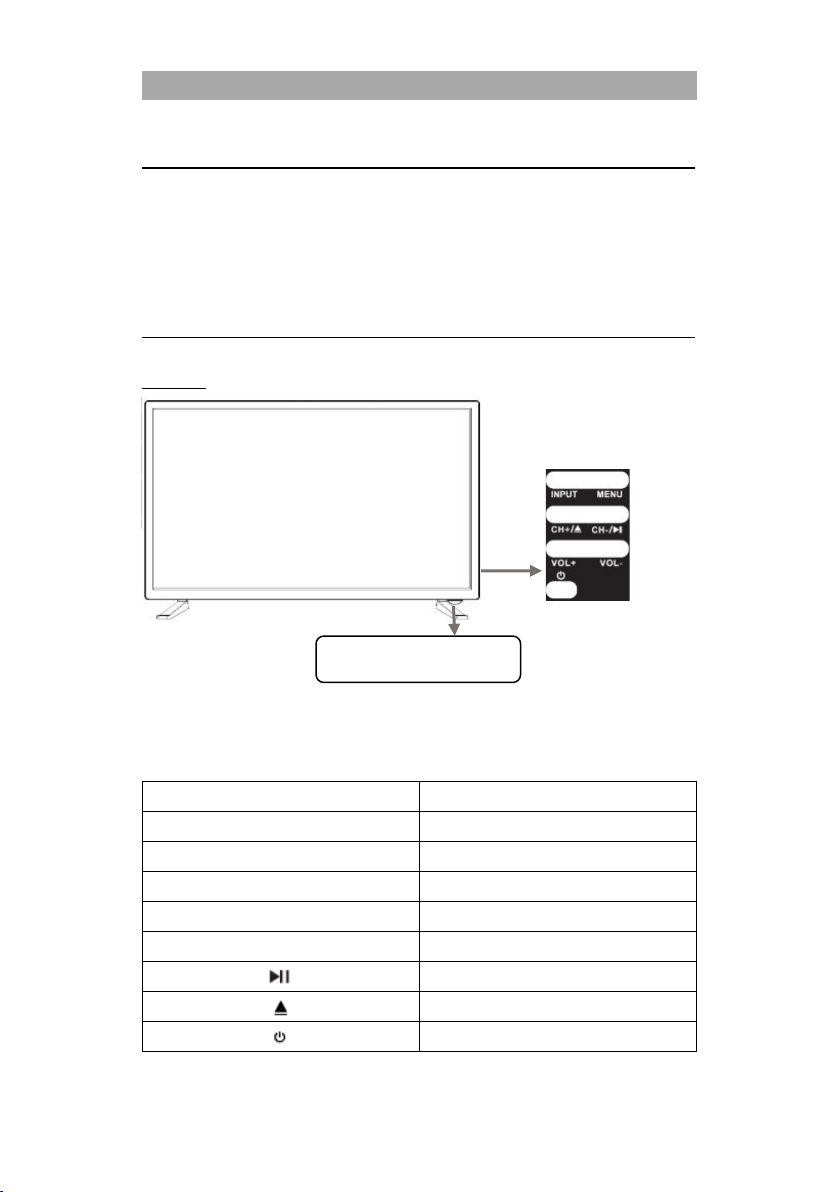
UK
Device
Remote control
230V power
supply
TV stand (incl.
screws)
User manual
Active DVB-T
indoor antenna
12V car
adapter
2x AAA
batteries
INPUT
Open the input sources menu.
MENU
Device menu: Open / Close.
CH+
Switch up the program.
CH-
Switch down the program.
VOL+
Volume: louder
VOL-
Volume: quieter
Play / Pause.
Eject disc.
Power: On / Off (standby).
Infrared receiver keep free.
SCOPE OF DELIVERY
CONTROL BUTTONS ON THE DEVICE
The buttons for the local control are on the back of the device.
Front view:
Note:
Please keep the infrared receiver on the device free. Blocking the infrared
receiver can lead to connection problems with the remote control.
41
Page 42
UK
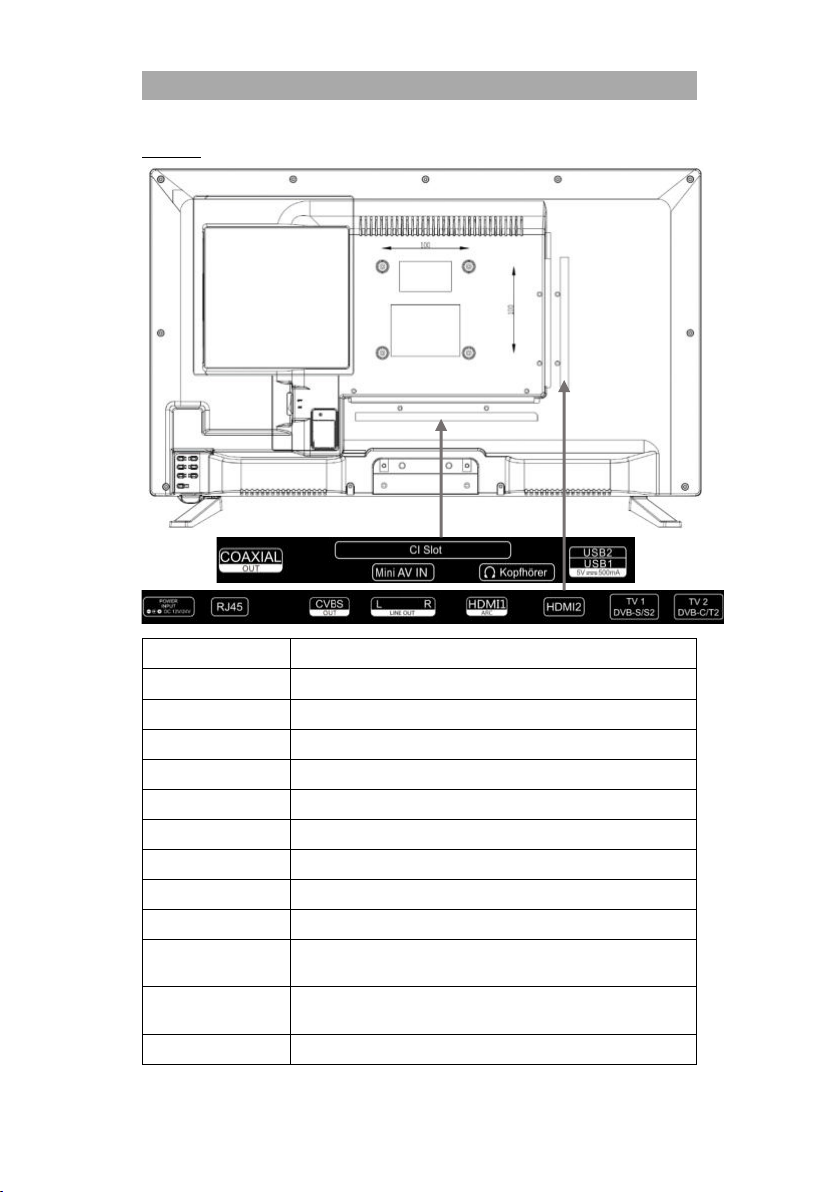
POWER INPUT
Connection for the power supply unit (DC: 12V / 24V)
RJ45
Network connection to the router for the Internet connection
CVBS OUT
Only reflects the picture (no sound) from the AV input.
LINE OUT (L/R Cinch)
Audio output for external devices: Headphones, amplifiers, etc.
HDMI 1 (ARC)
Connection for HDMI devices: Blu Ray player / soundbar etc.
HDMI 2
Connection for HDMI devices: Blu Ray player / Receiver etc.
TV1 (DVB-S/S2)
Connection of the satellite antenna.
TV2 DVB-C/T2HD)
Connection of the DVB-T antenna or the cable system.
COAXIAL (OUT)
Digital audio output for audio devices: Amplifiers / sound bars.
CI-SLOT
Slot for CI+ modules for decrypting encrypted TV programs.
MINI AV IN
Connection of external AV devices via adapter (not included) e.g.
video recorder
EARPHONE
3.5mm headphone jack. The internal speakers are muted when in
use.
USB (5V 500mA)
Connection for USB sticks and hard drives (max. 1TB).
Rear view:
42
Page 43
UK
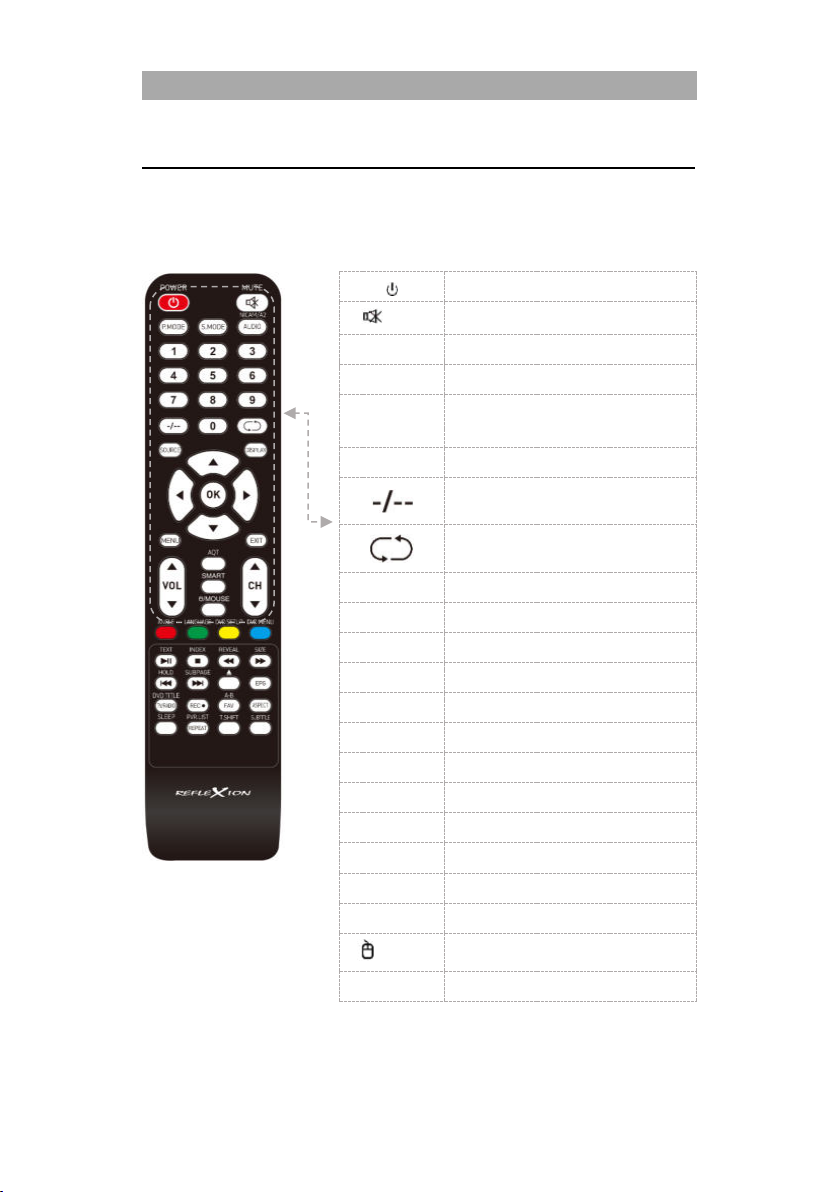
On / Off (Standby).
/ Mute
Mute (On / Off).
P.MODE
Select picture mode.
S.MODE
Select sound mode.
AUDIO
NICAM / A2
Change audio channel.
0-9
Enter the program number directly.
Set the number of digits for program
switching.
Switch between the last two TV
channels.
SOURCE
Show input sources.
DISPLAY
Opens the TV information bar.
▲
Navigation key: Up
▼
Navigation key: Down
◄
Navigation key: LEft
►
Navigation key: Right
OK
Confirm menu item / open station list.
MENU
Menu: Open / Close
EXIT
Exit menu.
VOL (▲▼)
Volume: Louder / Quieter
AQT
Opens the menu item program.
SMART
Switch to the Smart TV mode.
/ Mouse
Mouse mode: Activate / Deactivate
CH (▲▼)
Switch programs: Up / Down
REMOTE CONTROL
The remote control uses infrared waves (IR). Point the remote control in the direction of the TV
set. If the remote control is out of range or out of angle, the remote control may not work
properly.
43
Page 44
UK
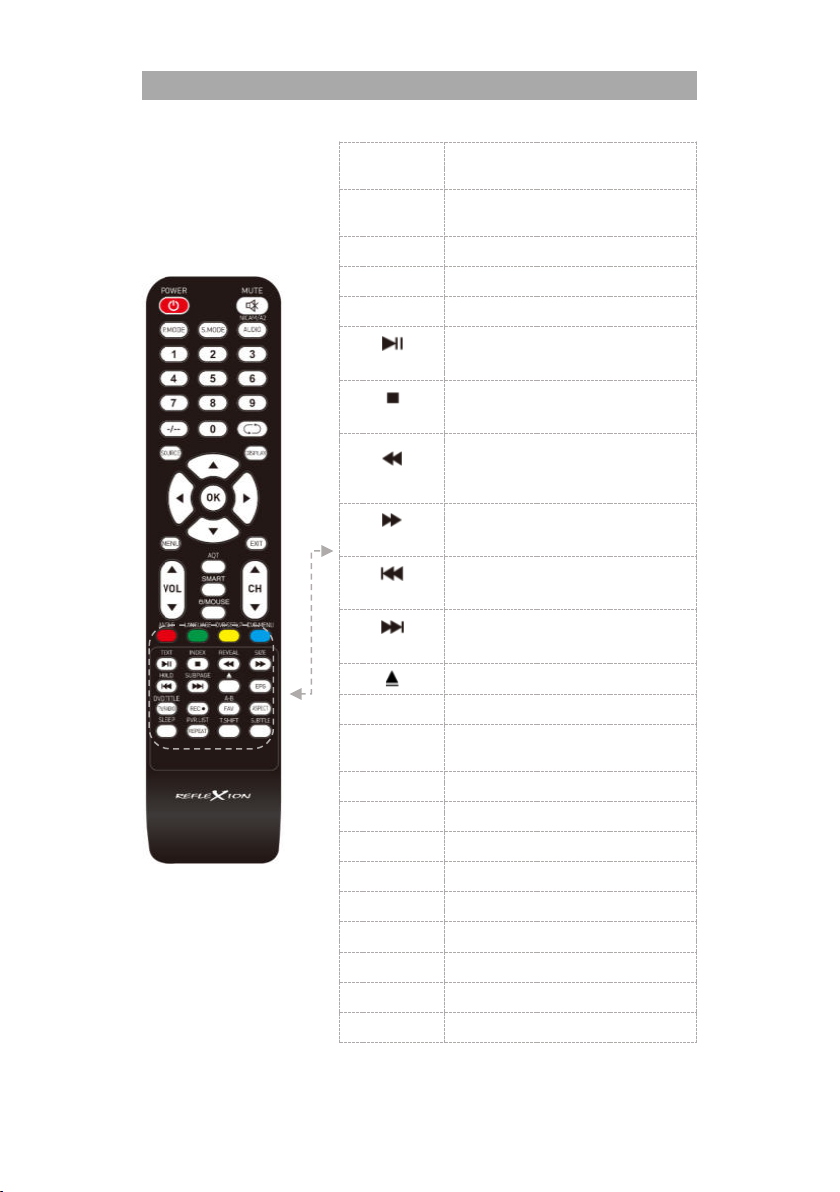
COLORED
BUTTONS
Quick buttons.
ANGLE
Adjust the angle when playing DVD.
Only if available.
LANGUAGE
Set the DVD sound track.
DVD SETUP
Open the DVD settings menu.
DVD MENU
Open the Disc (root) menu.
TEXT
Play / pause
Activate teletext.
INDEX
Stop playback.
Open teletext index page.
REVEAL
Fast rewind.
Teletext: Acitivate / deactivate hidden
characters.
SIZE
Fast forward.
Change the teletext size.
HOLD
Previous title / chapter.
Freeze teletext page.
SUBPAGE
Text title / chapter.
Change teletext sub-page bar.
Eject disc.
EPG
EPG menu: Open / close.
TV / RADIO
Change between TV and radio
programs.
DVD TITLE
Change DVD titles
REC
Starts the USB recording.
FAV
Open favorites list.
A-B
Set A-B playback point.
ASPECT
Change the aspect ratio.
SLEEP
Set sleep timer.
REPEAT
Set playback mode.
T.SHIFT
Set TimeShift options.
SUBTITLE
Set subtitles.
44
Page 45
UK
English
German
CI+ Slot
CI+ Steckplatz
CAM
CAM
Smart Card
Smart Card
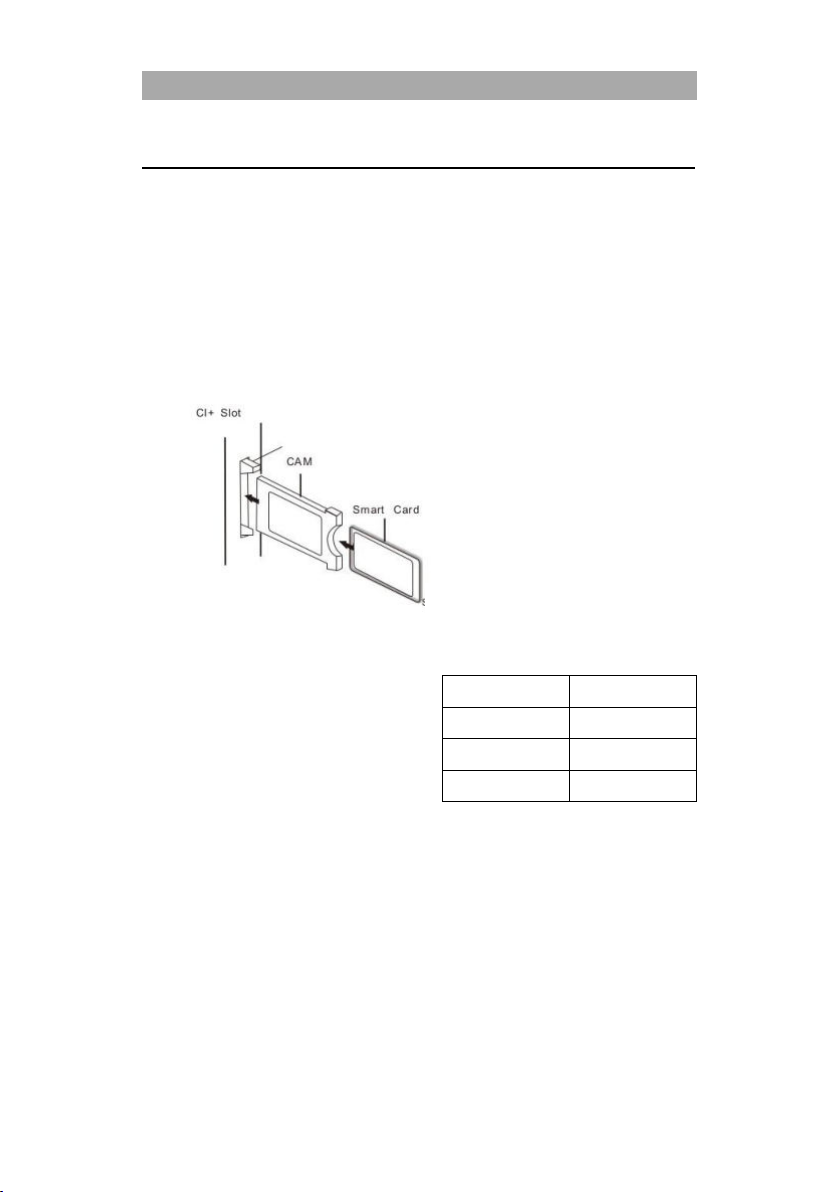
Then slide the smart card into the module.
COMMON INTERFACE / CI – SLOT
This television is equipped with a CI + slot and supports the following digital standards: DVB -T /
T2HD, DVB-S / S2 and DVB-C
Common interface / slot
The CI slot (CI +) was designed to accept conditional access modules (CAM) and smart cards and
thus to be able to access Pay TV and other services. Contact your Pay TV service provider for
more information about modules and subscriptions.
Note:
Conditional Access Modules and Smart Cards are sold separately.
Switch your television off before you insert the CI + module into the CI slot.
Then slide the smart card into the CI + module.
1.
Turn on the TV and make sure the
source is DTV.
2.
When the CAM is recognized, the
following text is displayed on the
screen: "CI module inserted". Wait a
few seconds for the card to activate.
3. Now select the pay TV program you
4.
5.
6.
want.
Detailed information about the smart card used is displayed.
Press the [OK] button to call up the CI menu. Refer to the module manual for details on
the settings.
If the module is removed, the following text is displayed on the screen: "CI module
removed".
45
Page 46
UK
Device on / off (standby)
TOGGLE
SWITCH
Completely off (off) or standby (on).
SOURCE
Input source menu open / close.
▲▼◄►
Menu navigation (up / down / left / right).
OK
Select or confirm a menu item. Open station list.
MENU
Open or close the main menu.
EXIT
Menu item back.
VOL+ / VOL-
Adjust the volume (louder / quieter).
CH▲ / CH▼
Switch programs (up / down).
/ MUTE
Mute the sound (On / Off).
SMART
Switch to Smart TV mode.
PREPARE THE DEVICE
Check that all required cables and connections are available.
1)
Install the stand foot with the included screws.
2)
Connect the included power supply or car adapter to the POWER INPUT socket of the
device. Connect the other side of the power supply or car adapter to the appropriate
voltage source.
3)
Insert two AAA batteries into the supplied remote control.
4)
Connect your satellite antenna (TV1) or cable system / DVB antenna (TV2) to the
device.
5)
Connect all other external devices (e.g. Blu Ray player, etc.) to the appropriate
connections on the TV set.
Note:
Place the TV set on a level and stable surface.
PREPARE THE DEVICE
FIRST INSTALLATION
Once you have connected the device and all devices, follow the next steps to carry out the initial
installation of the device.
1.
Press the toggle switch on the device so that it is on.
2.
Press the / Power button to switch on the device.
3.
A menu overlay for setting up the Smart TV appears on the screen.
46
Page 47
UK
Press the OK button to get to the next menu item.
4.
5.
Now set the desired menu language.
Use the ▲ key to access the selection.
Now press the ▲ or ▼ buttons to select the desired menu language.
Press the OK button to confirm the selection.
Note:
German is set as default. If this is your selection, you can press the OK button
directly to go to the next menu item.
6. Once you have selected the desired language and confirmed it, press the OK button
again.
7.
Network settings: Depending on the connection, you can make WLAN settings
(wireless) or LAN settings (wired connection) to connect the device to your network.
LAN connection: Connect the LAN cable from your router to the RJ45 socket on
the TV set. The network settings are made automatically (connection status:
connected, the IP address is displayed here).
47
Page 48
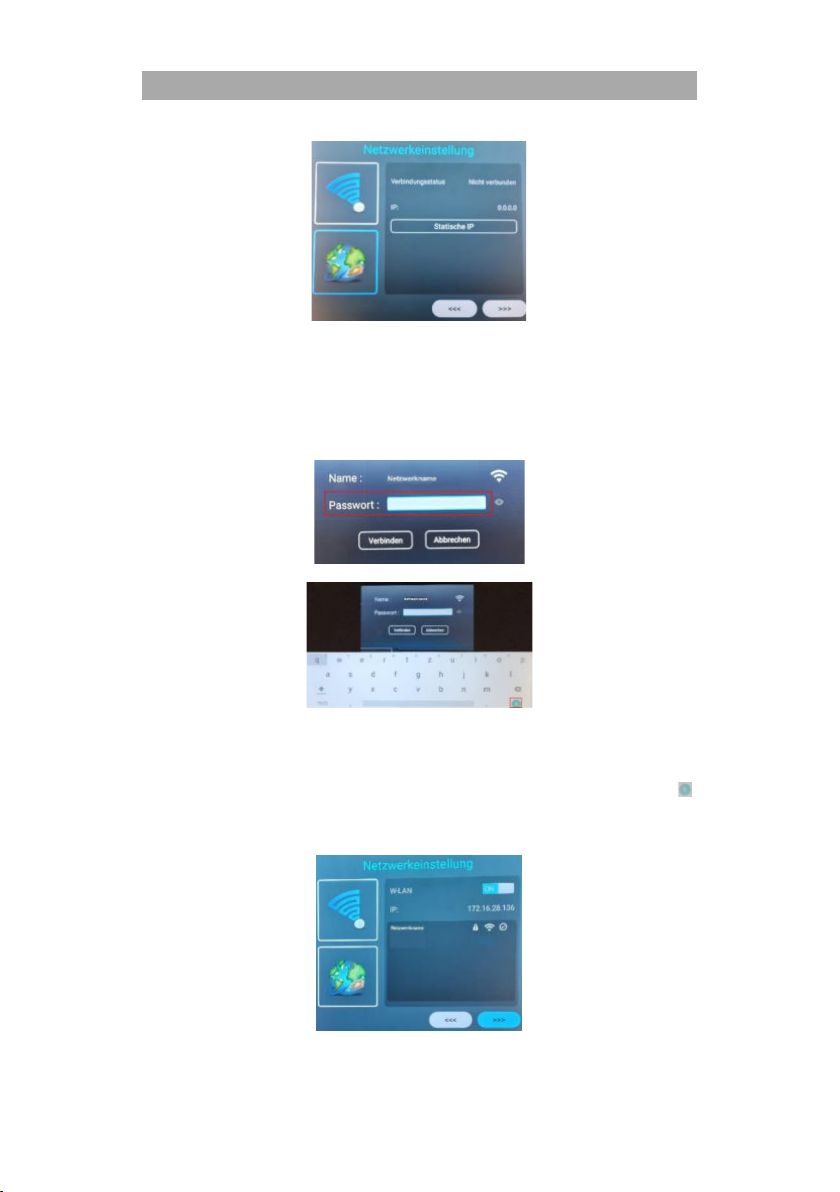
UK
WIFI connection: Press the ▲ button repeatedly until you are in the WLAN
settings.
WIFI: In this menu you can switch the W-LAN function On / Off.
IP: The IP address is displayed here if the device is connected to a network.
Network name: The W-LAN networks found are displayed here.
1) Select your W-LAN and press the OK button.
2)
A password input window opens.
3) Press the OK button to open the keyboard for entering the password.
4)
Enter your W-LAN password from the router.
Use the ▲ / ▼ / ◄ / ► buttons to select the letters / numbers /
characters.
Confirm your entry with the OK button.
Once you have entered the password, navigate to the symbol
5)
at the bottom right of the keyboard and press the OK button.
After you have successfully entered the password, the device is
connected to the network.
48
Page 49
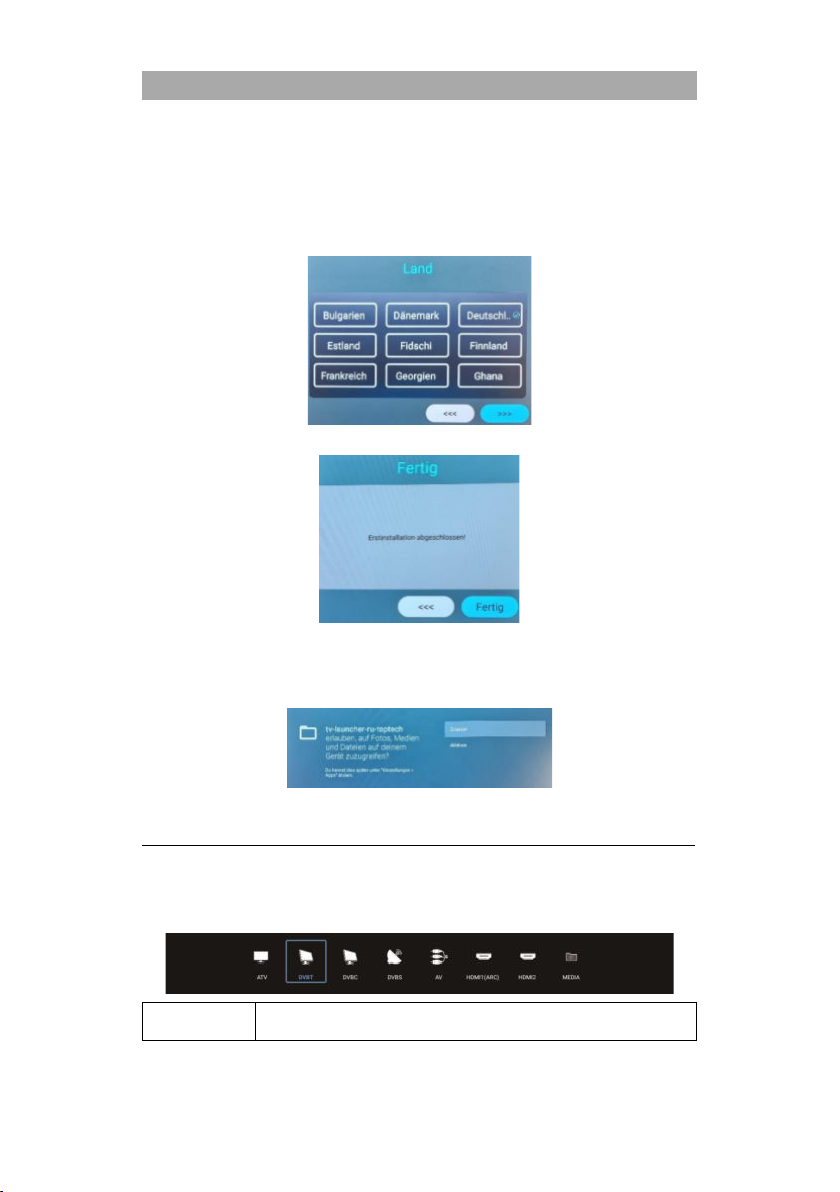
UK
ATV
Select this menu item if you have connected an analog cable system or
DVB-T antenna to the TV 2 connection.
8.
Now press the OK button to confirm the network settings and to get to the next menu
item.
In this menu item you select the location / country of the device.
9.
Use the ▲ buttons to go to the selection.
Use the ▲ / ▼ / ◄ / ► buttons to select the desired country.
Press the OK button to confirm the country.
10.
Press the OK button and to confirm the country settings.
Select the menu item Finish and press the OK button to complete the initial
11.
installation.
12. Now you get to the Smart TV Home screen.
13.
A menu item opens. Confirm this by navigating to Allow and pressing the OK button.
INPUT SOURCES
1. Press the Source button to display the input sources.
2. Use the ◄ / ► buttons to select the different input sources.
3.
Press the OK button to confirm the selection.
4.
The following connections are available.
49
Page 50
UK
DVB-T (T2HD)
Select this menu item if you have connected a digital DVB-T antenna to
the TV 2 connection.
DVB-C
Select this menu item if you have connected a digital DVB-C cable system
to the TV 2 connection.
DVB-S (S2)
Select this menu item if you have connected a digital DVB-S antenna to
the TV 1 connection.
AV
Select this menu item if you have connected an external device (e.g.
video recorder) to the Mini AV IN connection. (Mini AV adapter not
included).
DVD
Start the DVD function mode.
HDMI 1 (ARC)
Select this menu item if you have connected an external HDMI device
(e.g. Blu Ray player) to the HDMI 1 connection.
HDMI 2
Select this menu item if you have connected an external HDMI device
(e.g. Blu Ray player) to the HDMI 2 connection.
MEDIA
Select this menu item if you have connected a USB mass storage device
(USB stick / USB hard drive) to the USB 1/2 port.
START CHANNEL SCAN
1. Press the Input button on the remote control.
2.
Select the appropriate type of reception and confirm with the OK button.
DVB-T
DVB-C
DVB-S
3.
Now press the Menu button and select Programs.
4. Navigate to Automatic Search and press the OK button.
5.
Select the appropriate settings based on your satellite system, DVB-T antenna or cable
system and click on Search.
6.
Press the OK button to start the search.
7.
The search begins. The number of DTV / radio and data stations found during the
search is displayed.
8. When the search is complete, the TV set displays the first TV channel in the channel list.
Note:
Switch the setting LCN option to Off. Otherwise the station list cannot be edited
(sorted).
For the DVB-S channel search, the scan mode: Preset Scan is cecommended.
TV MENU
In the TV menu you can make various settings for picture / sound and program settings. To open
the TV menu you have to be in the input source ATV / DVB-T / DVB-C or DVB-S.
Press the Source button and select one of the following input sources: ATV / DVB-T /
1.
DVB-C / DVB-S
2.
Now press the MENU button to open the TV menu.
3.
The following setting options are available in the TV menu.
Image / Sound / Program / Function / Time
50
Page 51
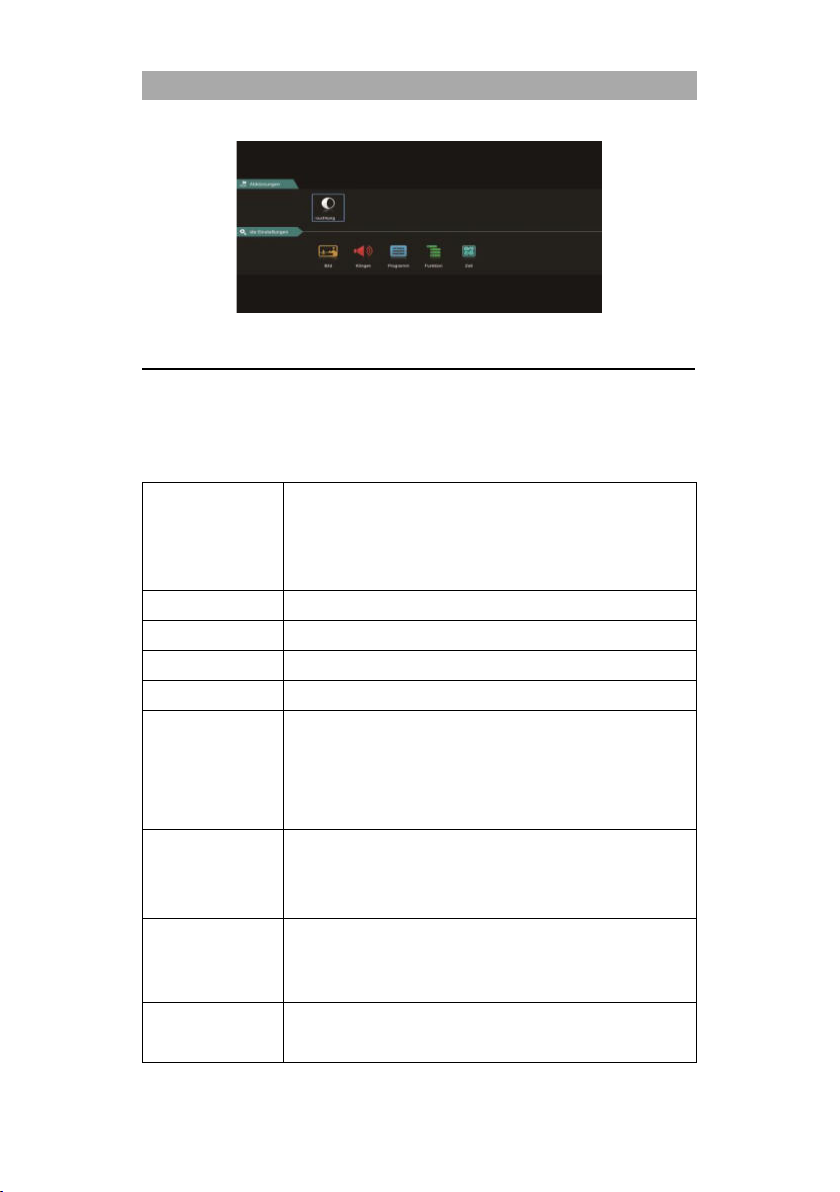
UK
Picture Mode
The following preset picture modes are available in Picture Mode.
Vivid (Fixed picture settings.)
Standard (Fixed picture settings.)
Movie (Fixed picture settings.)
User (brightness and contrast can be adjusted).
Contrast
Set the contrast (only available in Picture mode: User).
Brightness
Set the brightness (only available in Picture mode: User).
Color
Adjust the color saturation.
Sharpness
Adjust the Sharpness.
Aspect Ratio
Set the aspect ratio based on the content of the picture.
16: 9
Zoom 1
Zoom 2
Point to point
4: 3
HDMI Mode
Set the HDMI mode.
Video mode: Recommended for video playback.
PC mode: When a PC is connected and the complete picture
is not displayed.
Color Temperature
Set the color temperature.
Cold: The picture is bluish.
Normal: The picture is adjusted to neutral.
Warm: The picture is set reddish.
Noise Reduction
Set the level of noise reduction.
Off: Noise reduction is deactivated.
Low: Smallest noise reduction setting.
IMAGE
In the Image menu you can adjust and save the picture settings according to your needs.
1. Press the MENU button to open the TV menu.
2. Use the ▲ ▼ ◄► buttons to select the Image menu item.
3. Press the OK button to enter the Image menu.
4. The following menu items are available in the Image menu:
51
Page 52
UK
Medium: Medium noise reduction setting.
High: Highest noise reduction setting.
Auto: Automatic noise reduction setting.
Sound Mode
The following preset sound modes are available in the sound mode.
Standard (Fixed sound settings.)
Sport (Fixed sound settings.)
Movie (Fixed sound settings.)
Music (Fixed sound settings.)
User (the equalizer can be adjusted manually).
Equaliser
Adjust the 5 band equalizer to your needs. The equalizer is only
available in the User sound mode.
Balance
Changes the balance between the left / right speaker.
0: Neutral setting.
- 1 to -50: Shifts the sound to the left speaker until the right
speaker is completely deactivated at -50.
1 to 50: Shifts the sound to the right speaker until the left
speaker is completely deactivated at 50.
Auto Volume
If the setting is set to On, the TV set automatically regulates
different volume outputs to the same level.
On
Off
Surround
If the setting is set to On, the device automatically emits virtual
surround sound.
On
Off
SPDIF Mode
Sets the output format for the digital audio output "COAX" and
“Bluetooth” output
Off
PCM
RAW
Auto
Audio Only
Deactivates the picture to save power, e.g. when listening to a radio
station without picture content.
On
Off
SOUND
In the Sound menu you can adjust and save the sound settings to suit your needs.
1. Press the MENU button to open the TV menu.
2. Use the ▲ ▼ ◄► buttons to select the Sound menu item.
3. Press the OK button to enter the Sound menu.
4. The following menu items are available in the Sound menu:
52
Page 53

UK
DVB-S
Automatic Search
Starts the automatic station search.
Country Select: Select the country according to the installation
site.
Scan Mode: Select the scan mode.
Preset Scan (recommended)
Default
Network
Blind scan
Fast scan
Operator: Can only be selected for the Fast Scan function. Select
the provider.
Satellite: Select the satellite.
Channel Type: Select the channel type.
All
Scramble
Free
Service Type: Select the service type
All
DTV
Radio
LCN Option: Set the LCN option On or Off. If LCN is set to On, the
yellow button in the Channel Edit menu is deactivated.
Search: Starts the search.
DVBS Manual Search
Starts the manual station search. The stations are added to the
station list.
Satellite: Select the satellite.
Transponder: Select the transponder.
Channel Type: Select the channel type.
All
Encrypted
Service type: Select the service type
All
DTV
PROGRAM
In the Program menu, you can adapt the program settings to your needs and save them.
1. Press the INPUT button and choose between:
DVB-S
DVB-C
DVB-T
2. Press the MENU button to open the TV menu.
3. Use the ▲ ▼ ◄► buttons to select the Program menu item.
4. Press the OK button to enter the Program menu.
5. The following menu items are available in the Program menu:
53
Page 54
UK
Radio
Search: Starts the search.
Signal Quality: Shows the signal quality.
Signal Strength: shows the signal strength.
5V Antenna Feedback
Set the 5V Antenna Feedback for active external antennas to On.
Channel Edit
Edit the channel list.
Red button: Delete a selected channel.
Yellow button: Move a selected channel to the desired position.
Blue button: Lets you skip the marked station when switching
through.
FAV: Marks the selected station with a heart.
Favorite List: Press the FAV button when the menu is
closed to open the favorites list.
Satellite setting
(Satellite /
transponder)
Manage the transponders or satellites and set the LNB settings.
EPG button: Switch between the satellite and transponder list.
Red button: Delete a selected transponder or satellite.
Green button: Edit a selected transponder or satellite.
Yellow button: Add a new transponder or satellite.
Blue button: Start the search on a selected transponder or
satellite. The existing station list is deleted.
54
Page 55
UK
Satellite setting (LNB
setting)
Note:
Normally, no adjustment has to be made in the LNB
settings. The setting is only recommended for
experienced users.
Select the desired Satellite and press the ► button to get
to the LNB setting.
LNB Type: Set the setting based on your LNB.
LNB Power: Set the LNB voltage for the horizontal / vertical
switching.
13V / 18v.
Off
22Khz: Control signal for low / high switching.
Auto
On
Off
Unicable Setting: Set the Unicable setting according to your
Unicable satellite system.
IF frequency: Select the IF (ID) corresponding to your LNB
or multiswitch and enter the frequency.
Satellite position: Select satellite position: SatA, SatB
Burst: Set the tone burst on or off according to your satellite
system.
DISEqC 1.0: Only active when DISEqC 1.1 is switched off. Set the
LNB based on your multiswitch configuration.
DISEqC 1.1: Only active when DISEqC 1.0 is switched off. Set the
setting based on your LNB / multiswitch configuration.
DISEqC 1.2: Motor settings. Activates the Limit Settings menu
item.
Motor Setting: Only active when DISEqC 1.2 is set to On. Set the
position settings for the satellite.
CI Information
Displays information about the inserted CI module and the card.
Only active when a module is inserted. The module and card are
not included in the scope of delivery and must be purchased
separately from the reception provider.
Signal Information
Shows reception information of the selected station. Only active
if a station has been found.
DVB-T
Auto Search
Starts the automatic station search.
Country Select: Select the country according to the installation
site.
Search Type: select the search type.
ATV / DTV
DTV
LCN Option: Set the LCN option On or Off. If LCN is set to On, the
yellow button in the Channel edit menu is deactivated.
55
Page 56
UK
Search: Starts the search.
DVBT Manual Search
Starts the manual station search. The stations are added to the
station list.
Frequency: Displays the frequency of the transmitter.
Current CH: Select the program. At the same time, the frequency
is adjusted.
Search: Starts the search.
Signal Quality: Shows the signal quality.
Signal strength: Shows the signal strength.
5V Antenna Feedback
Set the 5V Antenna Feedback for active external antennas to On.
Channel Edit
Edit the channel list.
Red button: Delete a selected channel.
Yellow button: Move a selected channel to the desired position.
Blue button: lets you skip the marked station when switching
through.
FAV: Marks the selected station with a heart.
Favorite list: Press the FAV button when the menu is
closed to open the favorites list.
CI Information
Displays information about the inserted CI module and the card.
Only active when a module is inserted. The module and card are
not included in the scope of delivery and must be purchased
separately from the reception provider.
Signal Information
Shows reception information of the selected station. Only active
if a station has been found.
DVB-C
Auto Search
Starts the automatic search.
Country Select: Select the country according to the installation
site.
Scan Mode: Select the scan mode.
Full Scan
Network
Advance
Search Type: select the search type.
ATV / DTV
DTV
Frequency: Only available for Network and Advance search type.
Auto
Manual
Network ID: Only available for Network and Advance search
type.
Auto
Manual
56
Page 57
UK
LCN option: Set the LCN option On or Off. If LCN is set to On, the
yellow button in the Channel Edit menu is deactivated.
Search: Starts the search.
DVBC Manual Search
Starts the manual station search. The stations are added to the
station list.
Frequency: Set the frequency.
Symbol Rate: Is set to Auto.
Search: Starts the search.
Signal quality: Shows the signal quality.
Signal strength: Shows the signal strength.
5V Antenna Feedback
Set the 5V Antenna Feedback for active external antennas to On.
Channel Edit
Edit the channel list.
Red button: Delete a selected channel.
Yellow button: Move a selected channel to the desired position.
Blue button: lets you skip the marked station when switching
through.
FAV: Marks the selected station with a heart.
Favorite List: Press the FAV button when the menu is
closed to open the favorites list.
CI Information
Displays information about the inserted CI module and the card.
Only active when a module is inserted. The module and card are
not included in the scope of delivery and must be purchased
separately from the reception provider.
Signal Information
Shows reception information of the selected station. Only active
if a station has been found.
OSD Time
Set the time after which the menu display is closed if no
operation takes place.
Lock
System lock: Set the system lock to On to access the following
menu items. Default password is: 0000
Parental Control: Set a value for parental control in order
to protect TV content that is harmful to minors with a
password.
Channel Lock: lock individual TV channels. The
transmitters are secured with a password entry.
FUNCTION
In the function menu you can adapt various general settings to your needs and save them.
1. Press the MENU button to open the TV menu.
2. Use the ▲ ▼ ◄► buttons to select the Function menu item.
3. Press the OK button to enter the Function menu.
4. The following menu items are available in the Function menu:
57
Page 58

UK
Set Password: Here you can set a new password. Please
make a note of the new password. The default password
is: 0000
Hotel: Various standard settings can be made here.
Hotel Mode: Set the Hotel Mode On or Off.
Key Lock: Set the lock for the local control on the device
On or Off.
Menu Lock: Set the menu lock On or Off. If the menu lock
is activated, a password request appears when the menu
button is pressed.
Scan Lock: Set the search lock On or Off. If the search
lock is set to On, the menu item Auto Search is locked.
Input Lock: Set the Lock Source On or Off to lock the
desired input sources. The current input source cannot be
locked.
Default Source: Select an Input Source with which the
device should start.
Channel Type: Select the channel type. Only active if
ATV, DVB-T, DVB-C or DVB-S is selected as the default
source and stations are available in the station list.
Default channel: Select the station with which the device
should start. Only active if ATV, DVB-T, DVB-C or DVB-S is
selected as the default source and there are stations in
the station list.
Max Volume: Set the maximum volume level that the
user can set.
Default volume: Set the volume at which the device
should start.
Import: Import the exported hotel mode settings and
channel list.
Export: Export the set hotel mode settings and the
channel list.
Language: Set the default menu language.
Aspect ratio: Set the standard aspect ratio.
Restore: Resets the hotel mode to the default setting.
CEC
Set the HDMI CEC settings. The option only applies to devices
connected to the HDMI 1 and HDMI 2 ports.
CEC: Activates the CEC setting and operation of other compatible
devices with the TV remote control.
Auto Standby: Switches connected devices off when the TV set is
switched off.
Auto switch on: Switches connected devices on when the TV set
is switched on.
ARC: Transmits the audio signal via HDMI 1 to externally
connected devices (e.g. soundbars).
58
Page 59
UK
Device list: Displays the devices connected to the HDMI 1 and
HDMI 2 connectors.
PVR-List
Manage the saved recordings.
Red button: Deletes the selected recording.
OK button: Starts playback of the selected recording.
► Button: Press the ► button to select Window mode. Then
press the OK button to switch to full screen mode.
PVR Option
Set the settings for the recordings.
Select Disk: Select the recording medium.
Time Shift Size: Set the maximum size of the Time Shift file.
Format Disk: Prepare the USB storage medium for the
recordings. Please note that when formatting the USB storage, all
saved files will be deleted.
Speed Check: Test the speed of the USB storage.
Blue Screen
Set the background image for the signal sources when there is no
signal.
On: Blue screen
Off: Black screen.
Teletext Language
Select the teletext language.
Audio Language
Setting
Select the audio language of the selected TV channel. Can also be
selected using the NICAM/A2 button.
Audio Language
Set the Preferred Audio Language to be selected automatically.
Second Audio
Language
Set the secondary audio language to be selected automatically.
Subtitle Language
Setting
Select the subtitle of the selected TV channel. Can also be
selected using the SUBTITLE button.
Subtitle Language
Set the preferred subtitle language to be selected automatically.
Second Subtitle
Language
Set the secondary subtitle language to be selected automatically.
H.O.H
This option is for people with a hearing loss. The subtitle is
activated automatically.
Reset
This menu item resets all the settings made (picture / sound) to
the delivery status and the device switches itself off and then on
again. The station list and LNB settings are not reset.
TIME
In the Time menu you can adjust and save time settings to suit your needs.
1. Press the MENU button to open the TV menu.
2. Use the ▲ ▼ ◄► buttons to select the Time menu item.
59
Page 60
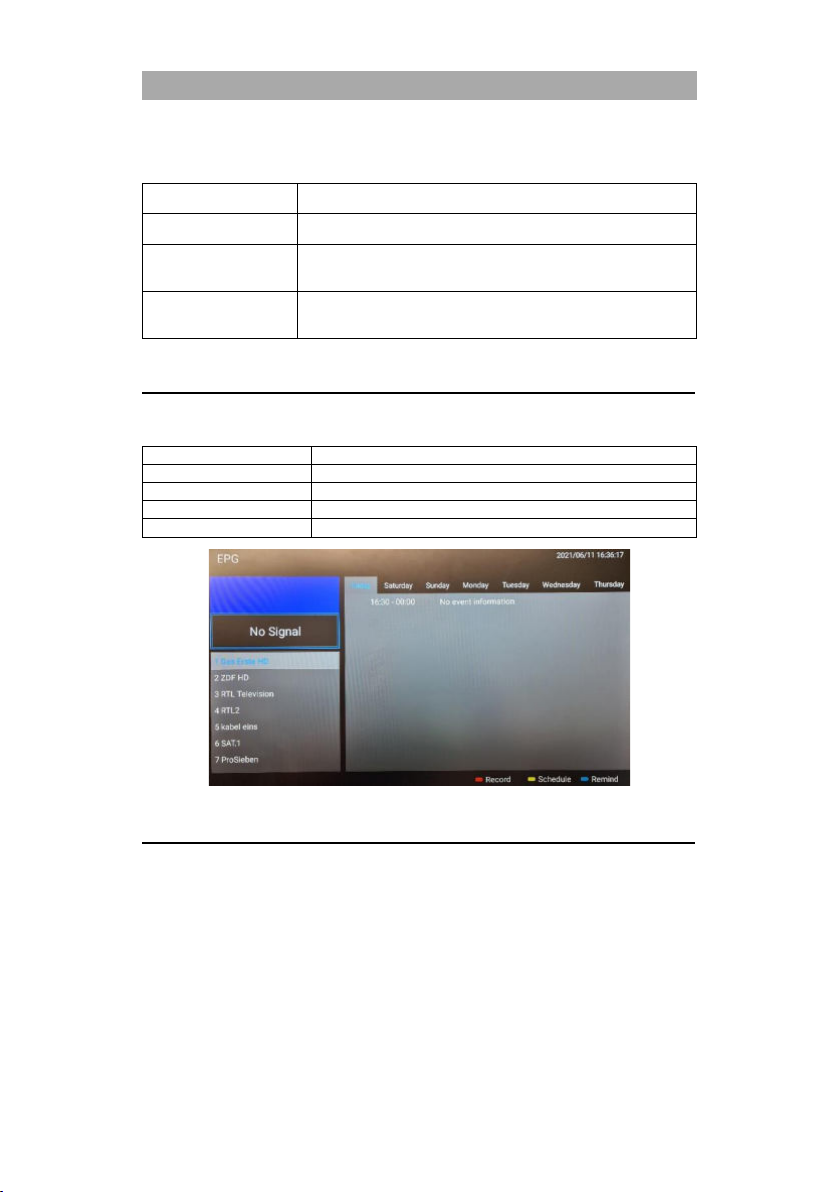
UK
Date
Displays the date. Cannot be set manually. Is set via the TV signal.
Current Time
Displays the time. Cannot be set manually. Is set via the TV signal.
Sleep Timer
Set a time after which the device should automatically switch to
standby mode. Can also be set using the SLEEP button.
Auto Standby
Set the time after which the device should automatically switch
to standby mode if no operation takes place.
EPG
Open / close EPG menu.
▲▼◄►
Navigate in the menu.
RED button
Programming a USB recording
Yellow button
Shows the programmed recordings.
Blue button
Set up a reminder for a program.
3. Press the OK button to enter the Time menu.
4. The following menu items are available in the Time menu:
EPG
1. Press the EPG button to open or close the EPG menu.
2. You can use the following buttons to operate the EPG menu.
PROGRAM USB RECORDING
1. Insert an empty USB stick or a hard drive into the USB port of the device.
2. Press the MENU button and navigate to Function.
3. Press the OK button and select the PVR option menu item.
4. Press the OK button to open the menu.
5. Under Select Disk, select the USB storage device on which the recordings are to be
saved.
6. Then go to Format hard disk so that the USB storage device is brought into the correct
format.
Attention:
When formatting, all data will be deleted from the USB memory.
7. The USB storage device is now prepared for recording.
60
Page 61
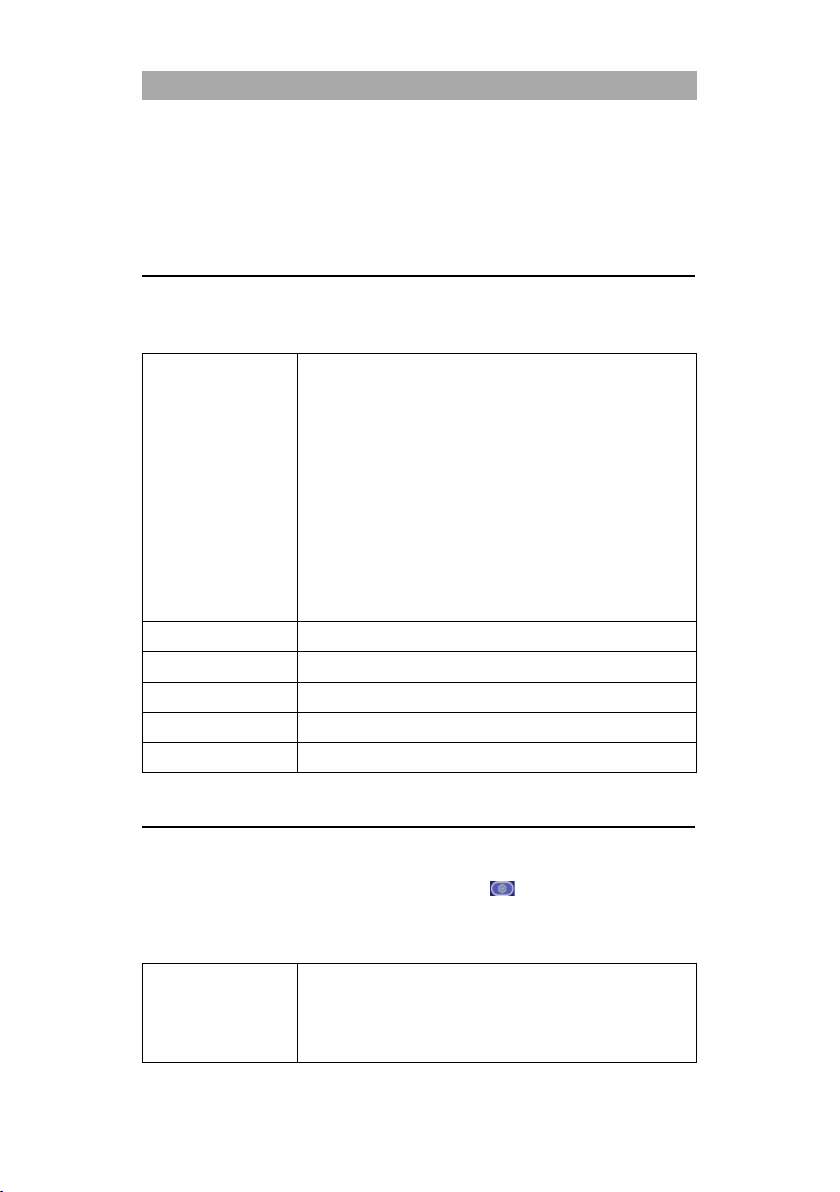
UK
Home
Certified Fresh Movies: Shows currently popular movies.
Functional Zone: The following functions are available:
Source: Displays the input sources. Can also be displayed
via the input key.
Media: Opens the media menu for USB playback. Picture
/ music / video
Recently: shows the recently opened apps.
My Apps: shows the installed apps.
Eshare: Set up your smartphone to operate the TV set. To
do this, download the Eshare app on your Android or
Apple smartphone and scan the QR code on the TV
screen to connect the devices. Please note that the
devices must be in the same network.
Top Apps: Shows the most popular apps.
Video
Displays various film-based content.
Kids
Displays various child-based content.
Music
Displays various music-based content.
Sports
Displays various sports-based content.
Education
Displays various education-based content.
Network & Internet
WIFI: Activate (On) or deactivate (Off) the WLAN function.
Available networks: Shows available WIFI networks.
Start recording:
There are two ways to start a recording.
Press the REC button on the remote control and the recording starts.
Press the EPG button to program a recording.
SMART TV
Various Internet-based content and apps are available to you in Smart TV mode.
1. Press the Smart button to switch to the Smart TV area.
2. There are various settings and categories in the Smart TV area:
SMART TV SETTINGS
In the Smart TV settings menu, you can adapt and save various device-related settings to suit
your needs.
Use the ▲ ▼ ◄► buttons to navigate to the gear symbol in the upper area of
1.
the screen.
Press the OK button to enter the Smart TV settings.
2.
The following settings are available in the menu.
3.
61
Page 62
UK
Other options:
Add new network: Manually add a new network.
Scanning always available: Set whether apps and Google
services should search for networks even when WIFI is
deactivated. On / Off.
Ethernet (LAN)
Proxy settings: Set up the proxy settings manually.
Recommended only for experienced user.
IP-Einstellungen: Configure the IP settings manually.
Recommended only for experienced users.
Accounts & Sign In
Take control of your accounts or sign in to apps.
Apps
In this menu you can view and manage all installed apps and
define permissions.
Device Preferences
In this menu you can make general settings for the Android
operating system.
About: In this menu you will find information such as device
name, status, version, etc.
System Update: In this menu you determine whether updates
should be carried out automatically or check whether an update
is available.
Date & Time: Set the following items:
Automatic date & time: Set whether the time should be
updated via the network or via the TV information. Set
the option to Off to set the time and date manually.
Set time zone: Set the time zone based on the
installation location.
Use 24-hour format: Set whether the time should be
displayed in the 24 hour format (On) or in the 12 hour
format (Off).
Language: Set the menu language. The following are available:
English, German, Spanish, French, Dutch, etc.
Keyboard: Here you can set various settings for the menu
keyboard that is displayed.
Sound: Set the system sounds On or Off.
Storage: In this menu you can see the existing and available
memory and manage it (delete apps).
Google: In this menu you can define the Google related settings.
Reset: Reset the device to the factory settings. All settings will be
deleted. The device restarts and is then in the initial installation.
Bluetooth
In this menu you can pair an external Bluetooth device (e.g.
loudspeaker, soundbar) with the TV set in order to transmit the
TV sound to another device.
1. Select the desired device and press the OK button to
pair the devices.
If a device is connected, Paired is displayed
under the device.
62
Page 63

UK
Click on the paired device to manage it.
2. The following options are available under the Add
Accessories menu item:
Bluetooth: Set the Bluetooth function On or Off.
Bluetooth and speaker output together: Set whether TV and
Bluetooth sound should be output at the same time.
On: TV and Bluetooth sound are output.
Off: Bluetooth sound is output. TV speaker are muted.
Bluetooth devices: The device found are displayed here. Click on
the desired device to connect the devices.
IMirror:
Is an app to mirror Apple smartphones and tablets on the TV.
1. Start the app on the TV set and start the Airplay function on
your Apple smartphone / tablet.
2. Search for the TV set on the smartphone and select it.
3. The devices are then connected and the smartphone display
is shown on the TV.
Note:
The devices must be in the same network.
Wi-Fi Display Sink
Is an app to mirror Android smartphones and tablets on the TV.
1. Start the app on the TV set and start the Smart View or
Miracast function/App on your Android smartphone /
tablet.
2. Search for the TV set on the smartphone and select it.
3. The devices are then connected and the smartphone display
is shown on the TV.
Note:
The devices do not have to be in the same network
if the direct WLAN function is supported by your
Android device.
SMARTPHONE MIRROR
To mirror a smartphone on the TV set, please proceed as follows.
1. Press the Home button.
2. Navigate to Features and select My Apps.
3. The following apps are available:
DVD
To switch to DVD mode, proceed as follows:
1. Press the Source button and select DVD.
2. The device switches to DVD mode and displays the following information.
No disc: There is no CD / DVD in the drive.
3. Insert a CD / DVD with the printed side towards the back of the device into the DVD
drive on the right. Only push the disc a short distance into the drive bay. The disc will
be drawn in automatically.
63
Page 64
UK
▲ / ▼ / ◄ / ► /
OK
Select the menu items in the disc settings menu and confirm.
Rewind
Fast forward
Previous chapter
Next chapter
Play / pause
Stop playback
Eject disk
ANGLE
Adjust the angle when playing DVD. Only if available.
LANGUAGE
Set the DVD sound track.
DVD SETUP
Open the DVD settings menu.
DVD MENU
Open the Dic (Root) menu.
General
TV Display: Set the aspect ratio.
OSD Language: Select the language for the disc settings menu.
Last Memory: Set whether the disc should start from the last
playback (On) or always start from the beginning (Off).
Audio
Downmix: Select the output sound format.
LT / RT: A mono signal is output to the left and right
speakers.
Stereo: A stereo sound signal is output.
Dolby
Dynamic: Set the Dolby dynamic range.
Video
Sharpness: Adjust the sharpness.
Brightness: Adjust the brightness.
Contrast: Adjust the contrast.
Preference
TV Type: You can choose between PAL / Multi / NTSC
Audio: Select the preferred language for disc playback.
4. Playback starts automatically.
5. Use the following buttons to control disc playback:
Disk settings menu
1. In DVD mode, press the D.SET button to open or close the disc settings menu.
Note:
Use the ◄ key to return to the previous menu item.
2. The following setting options are available in the menu.
64
Page 65

UK
Subtitle: Select the preferred subtitle language for disc playback.
Disc Menu: Select the preferred disk menu language.
Parental: Select the level for the protection of minors. If a disc of a
higher age is inserted, a password request appears.
Password: Adjust the password. The standard password is: 0000
Default: Resets the settings in the disc settings menu to the default
values.
65
Page 66
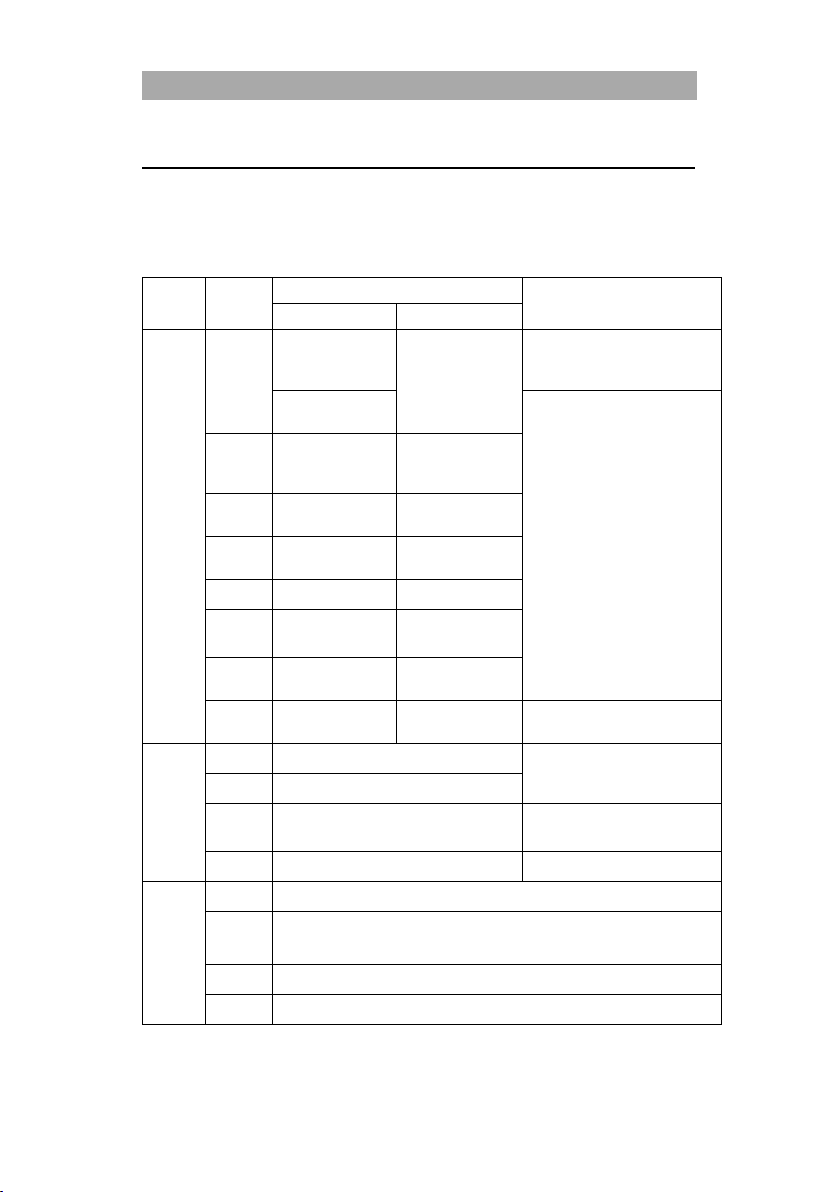
UK
Media
Format
Codec
Remark
Video
Audio
Movie
.avi
MJPEG
MP3, WMA, AAC,
PCM
Max. Resolution: 1280x720
Max. Frame rate: 60fps
Max. data rate: 20Mbps
Xvid, MPEG-4, H-
265, WMV9/VC-1
Max. Resolution:1920x1080
Max. Frame rate: 60fps
Max. data rate: 150Mbps
.mp4
MEPG
MPEG-2, MPEG-
4, H265, Xvid,
MJPEG
MP3, AAC, PCM
.ts
.trp
MPEG-1, MPEG-
2, H.265, VC-1
MP1, MP2, MP3,
AAC
.mpg
.mpeg
MPEG-1, MPEG-2
MP1, MP2, MP3,
AAC, PCM
.mkv
MPEG-2/4, H.265
MP3, AAC
.mov
MPEG-4, H.265,
MJPEG
AAC, PCM
.vob
MPEG-2
MP1, MP2, MP3,
PCM
.rm
.rmvb
RV30, RV40
AAC, COOK
Max. Resolution: 1920x1080
Photo
.jpg
Max. Resolution: 13986x4000
.jpeg
.bmp
Max. Resolution: 3648x2736
Pixel depth: 8 / 24 / 32 Bit
.png Max. Resolution: 3648x2736
Music
MP3
MP3
AAC
MPEG2 AAC (LC)
MPEG4 AAC LC
M4A
WMA
WMAV7 / V8 / V9
TECHNICAL DATA USB CONNECTION
USB output voltage: 5V / 500mA (not suitable for charging external devices)
USB Stick size: Max. 1TB
USB Fhard drive: Max 1TB
Format: FAT / FAT32 and NTSF (NTSF not for USB record)
Errors and technical changes reserved.
66
Page 67

UK
EASY TROUBLESHOOTING
If the screen fails or the performance drops significantly, check the TV set using the following
instructions: Also check connected devices to find the source of the problem. If the screen still
does not work as expected, contact customer support.
No power
Check whether the power supply unit or the car adapter is connected to the TV set.
Check that the toggle switch is on.
No picture or no sound
Check whether the power supply unit or the car adapter is connected to the TV set.
Check the picture and sound settings.
Check whether the antenna / cable system / satellite antenna is correctly connected.
Switch to another program.
Check that the connected devices (e.g. receiver) are correctly connected.
Bad picture quality
Check that the antenna cable is properly connected.
Check the manual TV tuning of the TV channel.
Change the picture settings: brightness, color, sharpness, contrast and hue. Make sure
the TV is not in the vicinity of other electrical appliances that may cause radio
frequency interference.
No colour
Adjust the color settings.
Check that the selected program is broadcast in color.
Make sure the channel is tuned properly.
The TV does not respond to the remote control
Make sure there are no obstacles between the remote control and the TV.
Make sure the remote control is within easy reach.
Make sure the batteries in the remote control are not empty.
No internet content will be played
Check in the network settings whether the TV set is connected to your router.
Check the settings of your router.
This television is intended for household use and is classified as harmless from the point of view
of electromagnetic waves. Therefore, you can use the device anywhere, including residential
areas.
67
Page 68
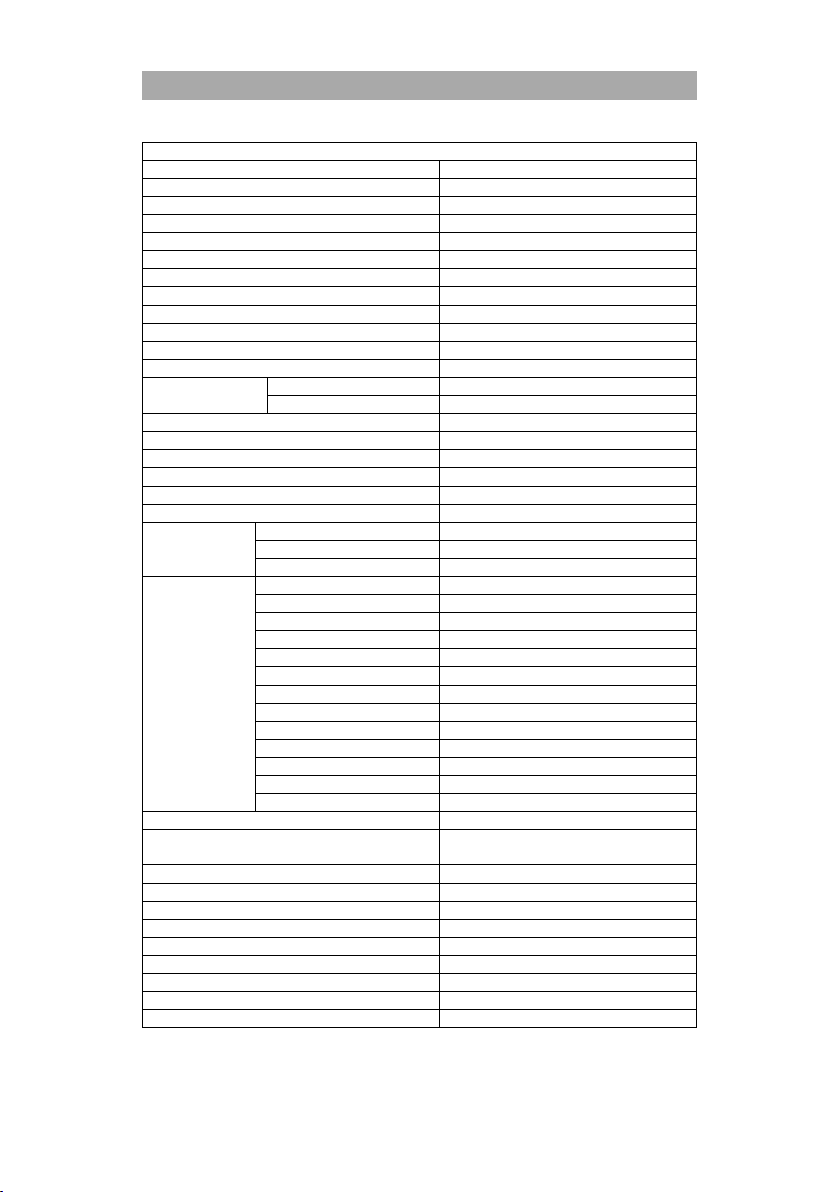
UK
DATA SHEET LDDW27i+
Device type
LDDW27i+
Manufacturer
Reflexion
Energy efficiency class (standard SD)
F
Power consumption "On" (standard SD)
26W
Power consumption "off" / standby
0W / 0,4W
Power consumption "networked standby"
0,5W
Type of electrical display
LCD /LED (Class1)
Aspect ratio
16:9
Screen resolution (Pixel)
1920 x 1080
Screen diagonal (cm / inch)
69cm / 27 inch
Visible screen area
20,1dm²
Refresh rate / response time
60Hz / 8ms
Power supply
type
Input voltage
AC: 100-240V~50/60Hz
Output voltage
DC: 12V 4A
Input voltage device
12V 4A / 24V 2A
Average annual consumption (kWh / 1000h)
26kWh / 1000h
Contrast
3000:1
Brightness (cd / m²)
220 cd/m²
Colours
16,7M colours
Viewing angle
V: 178° / H: 178°
TV function
TV standard
BG, DK, I, L/L
Channels (ATV/DVB-T/C/S)
100 / 1000 / 5000
Teletext (ATV / DTV)
1000 / 1000
Connections
Power Input (12V / 24V)
1
RJ45
1
CVBS OUT
1
Line OUT (L/R Cinch)
1
HMDI 1 (ARC)
1
HDMI 2
1
TV 1 (DVB-S/S2)
1
TV 2 (DVB-C/T2)
1
COAXIAL OUT
1
CI+ SLOT / DVD drive
1 / 1
MINI AV IN
1
EARPHONE (3,5mm)
1
USB (5V / 500mA)
2
Bluetooth / WLAN
2.4GHz / 2.4GHz
DVD playback formats
DVD, CD, CD-R/-RW, DVD-R/+R,
DVD-RW/+RW, MP3, JPEG, VCD
OSD language
English / German / France etc.
Audio output
2x 8 W
Weight with TV stand / Weight complete
4,4Kg / 5,9Kg
MAXIMUM power consumption
48W
Peak luminance ratio in%
<75%
Mercury content contained in mg / lead
0,0mg / No
VESA
100 x 100mm
Dimensions without TV stand: (W / D / H) in mm
637 x 51 x 379
Dimensions with foot: (W / D / H) in mm
637 x 186 x 415
Design and specifications are subject to change without notice
68
Page 69
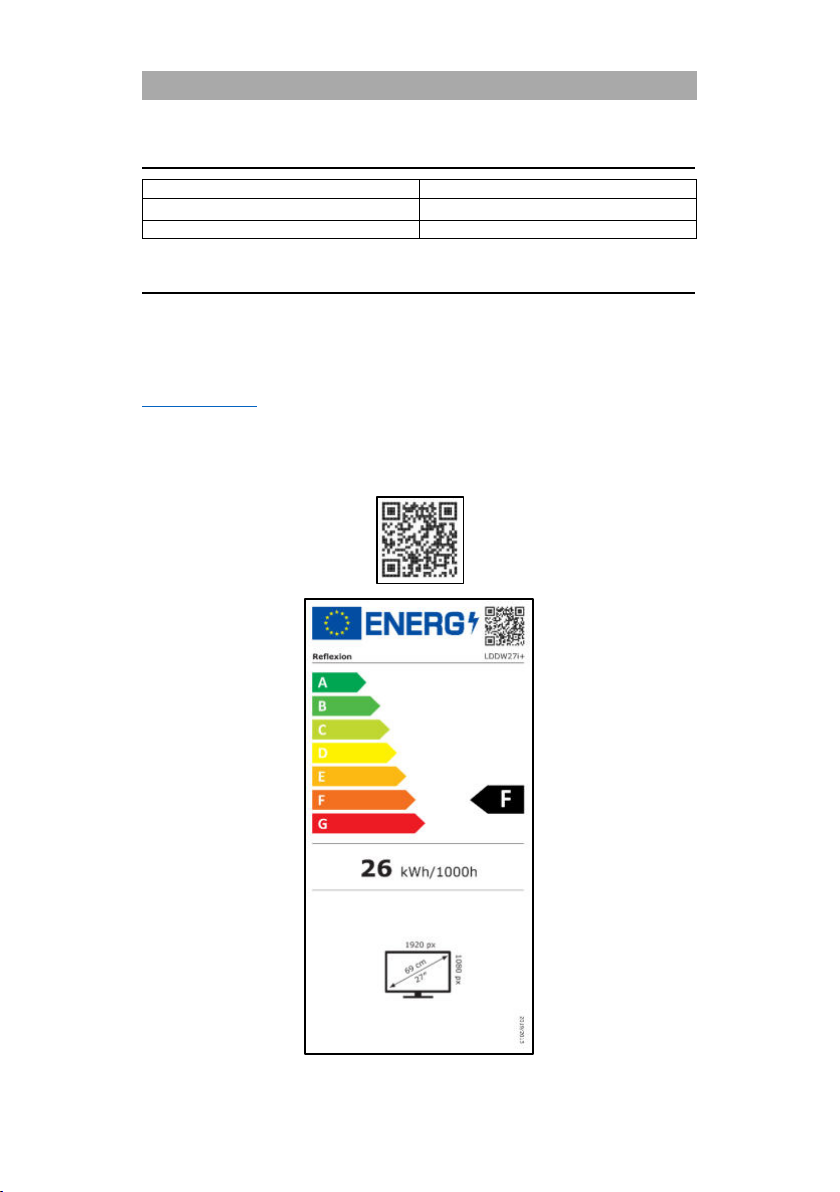
UK
Humidity storage and operation
< 80%
Storage temperature
-10°C to +60°C
Usage temperature
0°C to 40°C
INFORMATION ON STORAGE AND OPERATION
SIMPLIFIED EU DECLARATION OF CONFORMITY
Hereby, UltraMedia GmbH & Co. Handels KG declares that the radio equipment type LDDW27i+ is
in compliance with Directive 2014/53 / EU.
The full text of the EU Declaration of Conformity can be requested at the following email address.
We hope you enjoy using the device.
Your UltraMedia team
69
Page 70
UK
WARRANTY
70
 Loading...