

Page 1
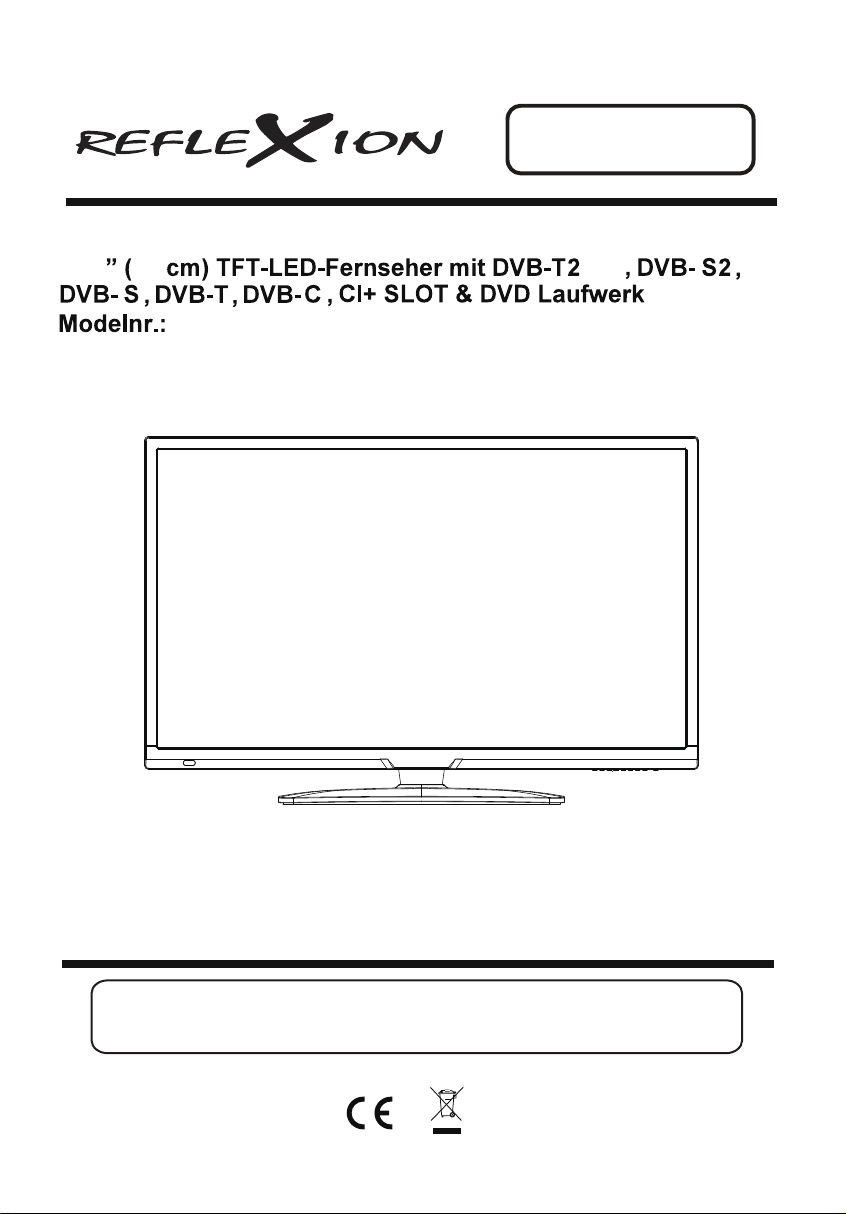
BEDIENUNGSANLEITUNG
31.5
81
LDD3286
HD
Lesen Sie sich die gesamte Anleitung des Fernsehers sorgfältig durch, bevor Sie das
Produkt benutzen. Bewahren Sie diese für den weiteren Gebrauch gut auf.
Page 2
............................................................................................................................................
.................................................................................................................................................
...................................................................................................................................................................
..............................................................................................................................................................
Einheitlicher Schnittstellensteckplatz ................................................................................................................8
Automatische Einrichtung.......................................................................................................................................
....................................................................................................................................................................
1.Sendereinstellungen ................................................................................................................................................10
2.Bild-Menü ....................................................................................................................................................................18
3.Sound-Menü .............................................................................................................................................................18
4.Zeit-Menü ......................................................................................................................................................................19
5.Konfigurationsmenü
6.Sperren-Menü ...............................................................................................................................................................21
....................................................................................................................................................20
9
10
Medienwiedergabe ......................................................................................................................................................23
Einfache Problembehebung ....................................................................................................................................25
.....................................................................................................................................................................
26
Page 3
Page 4
Page 5
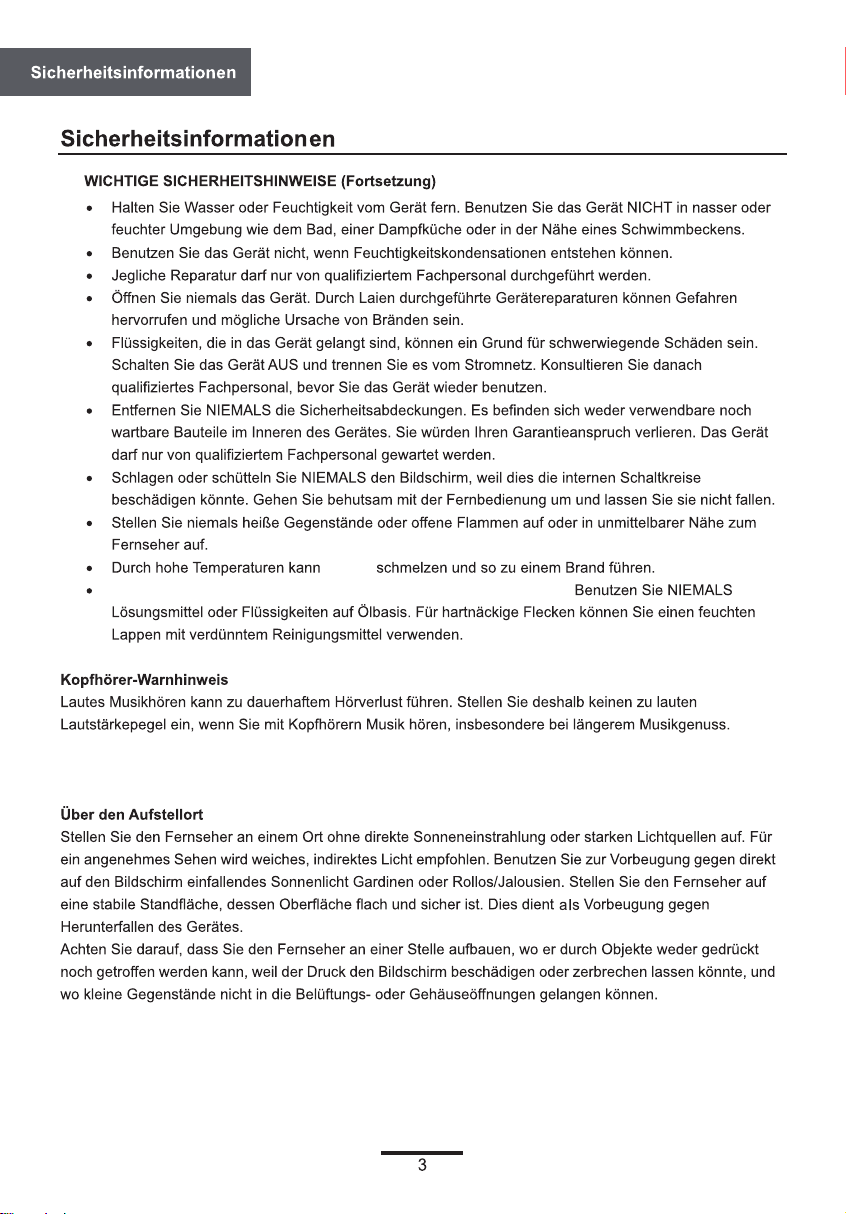
Plastik
Säubern Sie den Fernseher mit einem trockenen, weichen Tuch.
Page 6
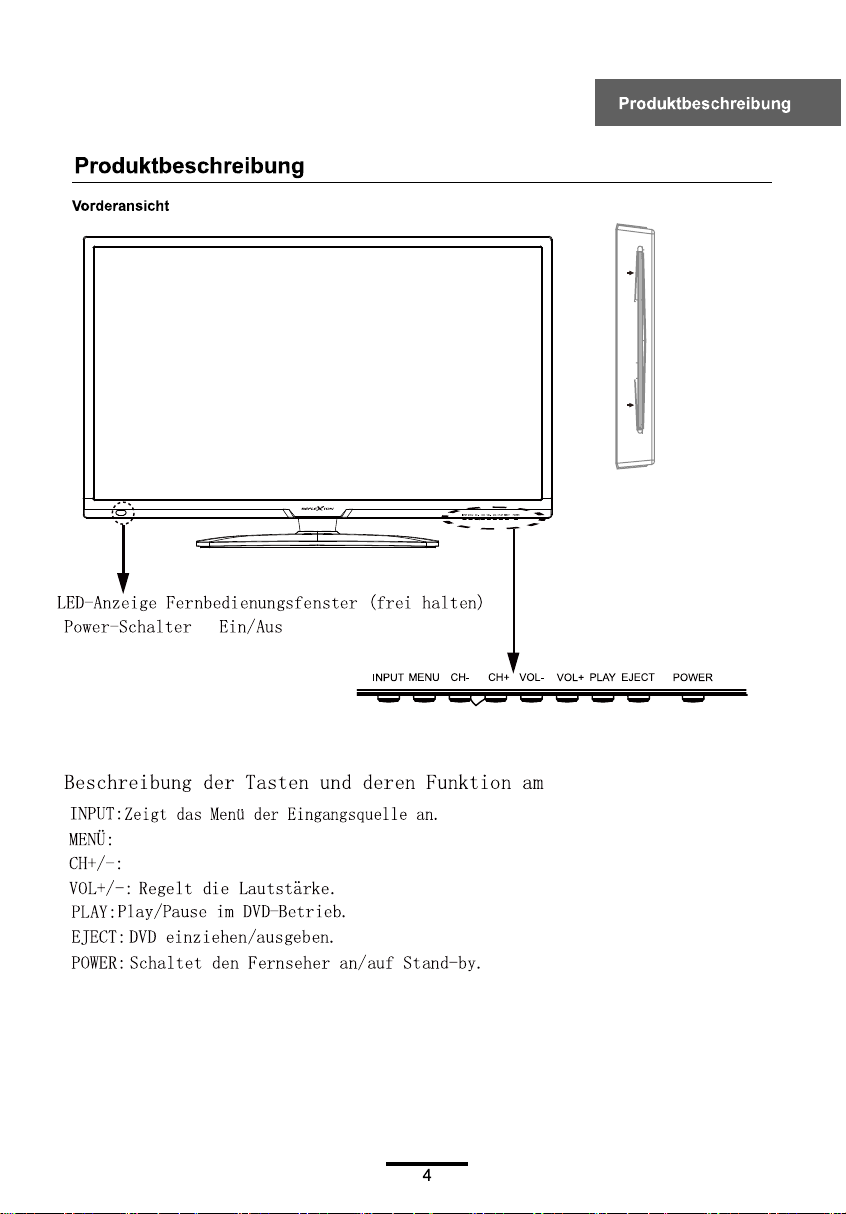
Öffnen/schließen des Bildschirm/OSD-Menüs
Schaltet die Programme auf/ab
Die bedruckte Seite der Disc muss zur Gehäuserückseite zeigen
Fernsehgerät
Page 7
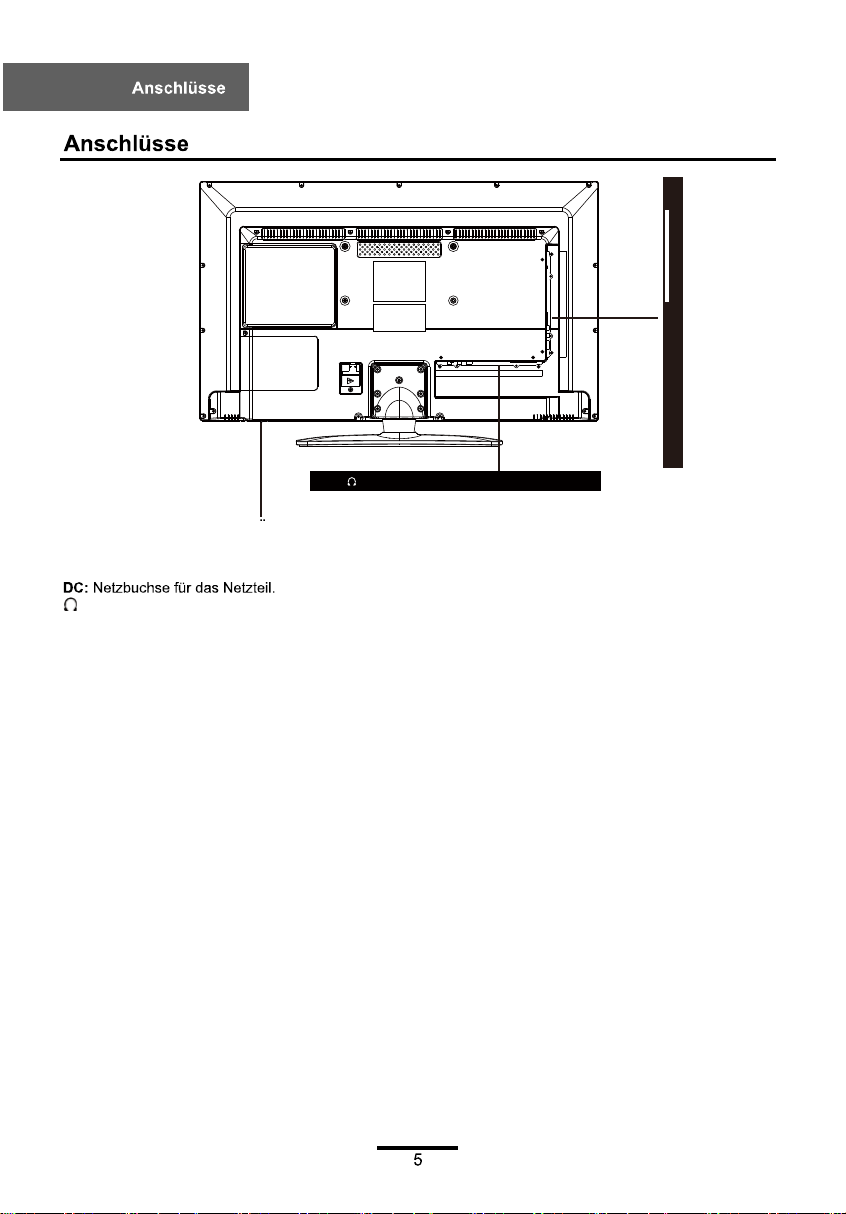
USB
AV
MINI
Common Interface
YPbPr
MINI
HDMI1 DVB-S2 RF COAX
Hauptschalter um das Gerat Einund Auszuschalten
PC AUDIO
DC
VGA
HDMI2HDMI3
SCART
: Schließen Sie hier Ihren Kopfhörer oder andere Audiogeräte an.
PC AUDIO: Schließen Sie hier den Audio-Ausgang Ihres PCs an.
VGA: Für PC-Bildschirm. Schließen Sie hier den D-Sub 15 Pin Analogstecker Ihres PCs an.
HDMI: Schließen Sie hier das HDMI-Kabel Ihres DVD-Players oder eines anderen Gerätes an.
SCART: Schließen Sie hier den SCART Video-Ausgang Ihres DVD-Players an.
DVB-S2 : Schließen Sie hier ein Antennenkabel an.
RF : Schließen Sie hier das RF-Koaxialkabel Ihrer Antennensteckdose an.
COAX : Digitaler Ausgang für AV-Receiver.
MINI YPbPr: Schließen Sie hier mithilfe eines Konverter-Kabels den YPbPr Video-Ausgang Ihres
DVD-Players an.
MINI AV: Schließen Sie hier mithilfe eines Konverter-Kabels den Audio- & Video-Ausgang Ihres
DVD-Players an. (Audio-Ausgänge werden mit YPbPr geteilt)
Einheitliche Schnittstelle: Cl-Steckplatz.
Page 8
Page 9
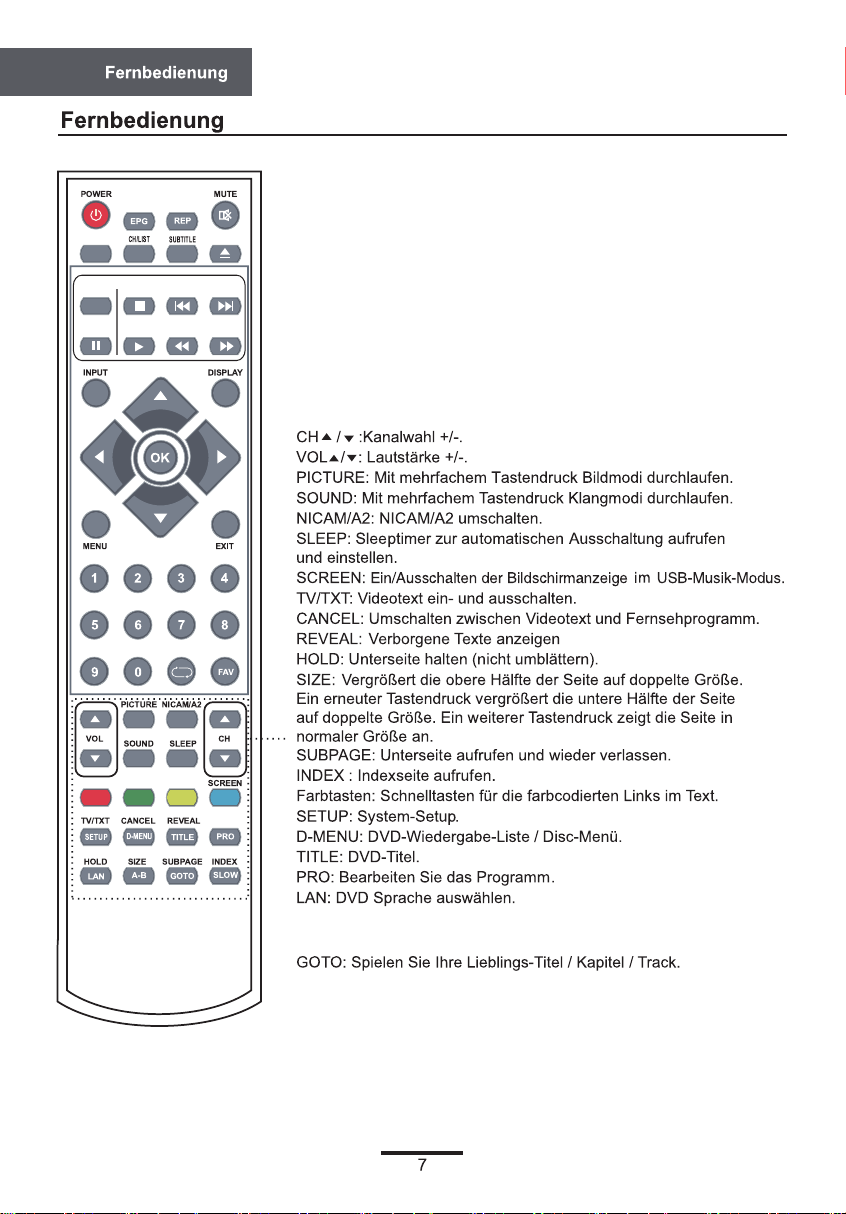
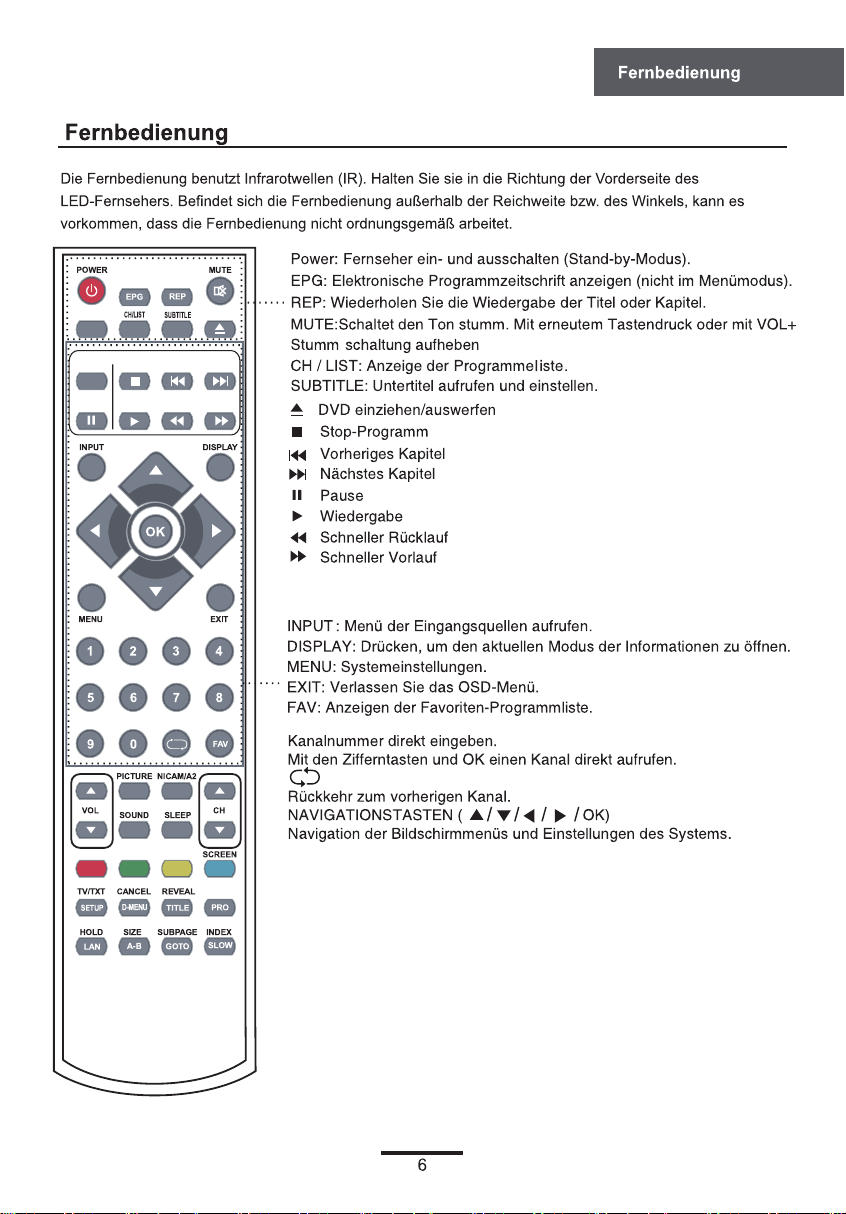
A-B: Durch Drücken dieser Taste den Anfangs- und Endpunkt
des zu wiederholenden Segments setzen.
SLOW: Wiedergabe von DVD-Programmen mit langsamer
Geschwindigkeit
Page 10
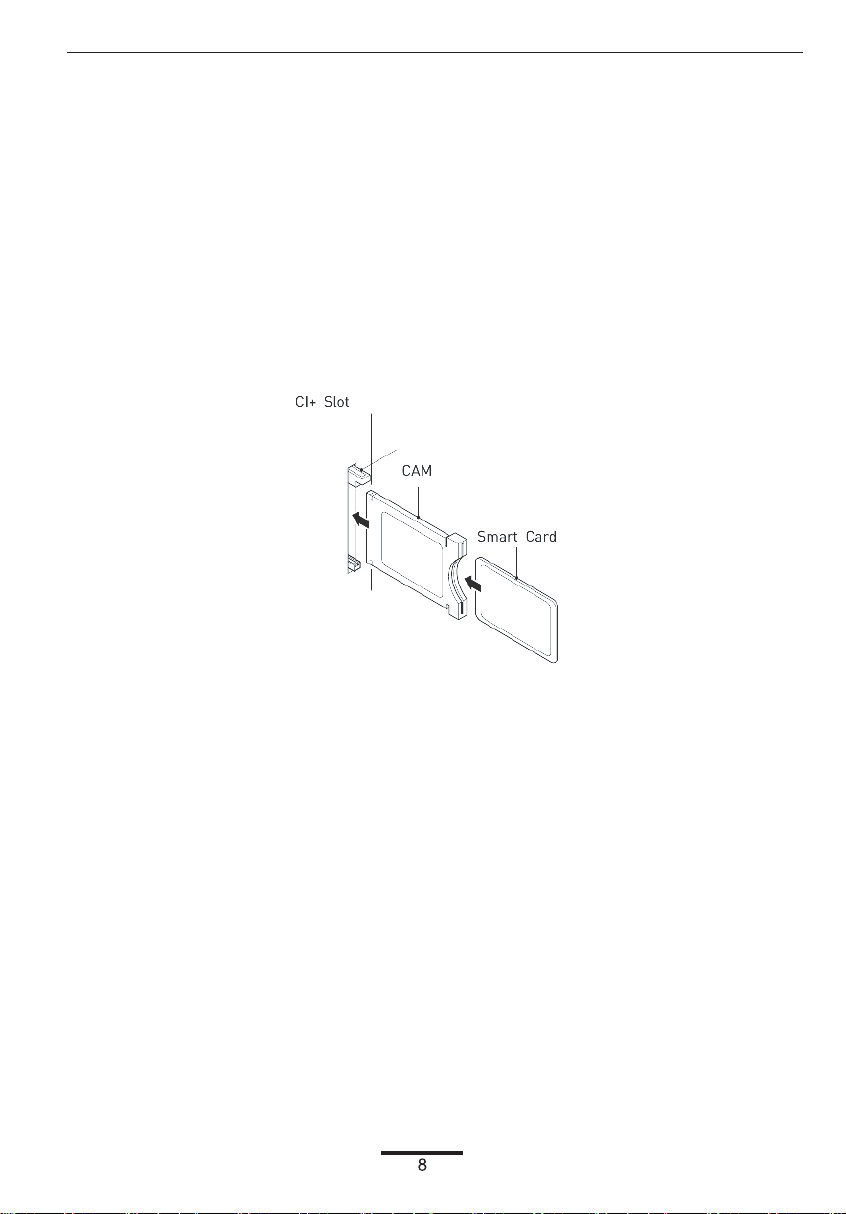
EINHEITLICHER SCHNITTSTELLENSTECKPLATZ
DEN EINHEITLICHEN SCHNITTSTELLENSTECKPLATZ NUTZEN
Dieser Fernseher ist mit einem CI+-Steckplatz ausgestattet und unterstützt folgende digitale
Standards: DVB-T, DVB-S(S2) und DVB-C.
Allgemeine Schnittstelle
Der einheitliche Schnittstellensteckplatz (Cl+) wurde entworfen, um Conditional-Access-Module
(CAM) und Smart Cards anzunehmen und damit auf Pay-TV und andere Dienste zugreifen zu
können. Kontaktieren Sie Ihren Pay-TV-Dienstleister, um mehr Informationen über Module und
Abonnements zu erhalten.
HINWEIS: Conditional-Access-Module und Smart Cards werden separat verkauft.
WARNUNG! SCHALTEN SIE IHREN FERNSEHER AUS, BEVOR SIE MODULE IN DEN
EINHEITLICHEN SCHNITSTELLENSTECKPLATZ STECKEN. SCHIEBEN SIE DANACH DIE
SMART CARD IN DAS CAM.
1. Schalten Sie den Fernseher ein und vergewissern Sie sich, dass „Satellit“ als Quelle ausgewählt
ist.
2. Wenn das CAM erkannt wird, wird folgender Schriftzug auf dem Bildschirm angezeigt:
„Einheitliches Schnittstellen-Modul eingelegt“. Warten Sie ein paar Sekunden, bis die Karte
aktiviert ist.
3. Wählen Sie nun das gewünschte Pay-TV-Programm aus.
4. Es werden detaillierte Informationen über die genutzte Smart Card angezeigt.
5. Drücken Sie die OK-Taste, um das Kartenmenü aufzurufen. Im Handbuch des Moduls finden
Sie Details zu den Einstellungen.
6. Wenn das Modul entfernt wird, wird folgender Schriftzug auf dem Bildschirm angezeigt:
„Einheitliches Schnittstellen-Modul entfernt“.
Page 11
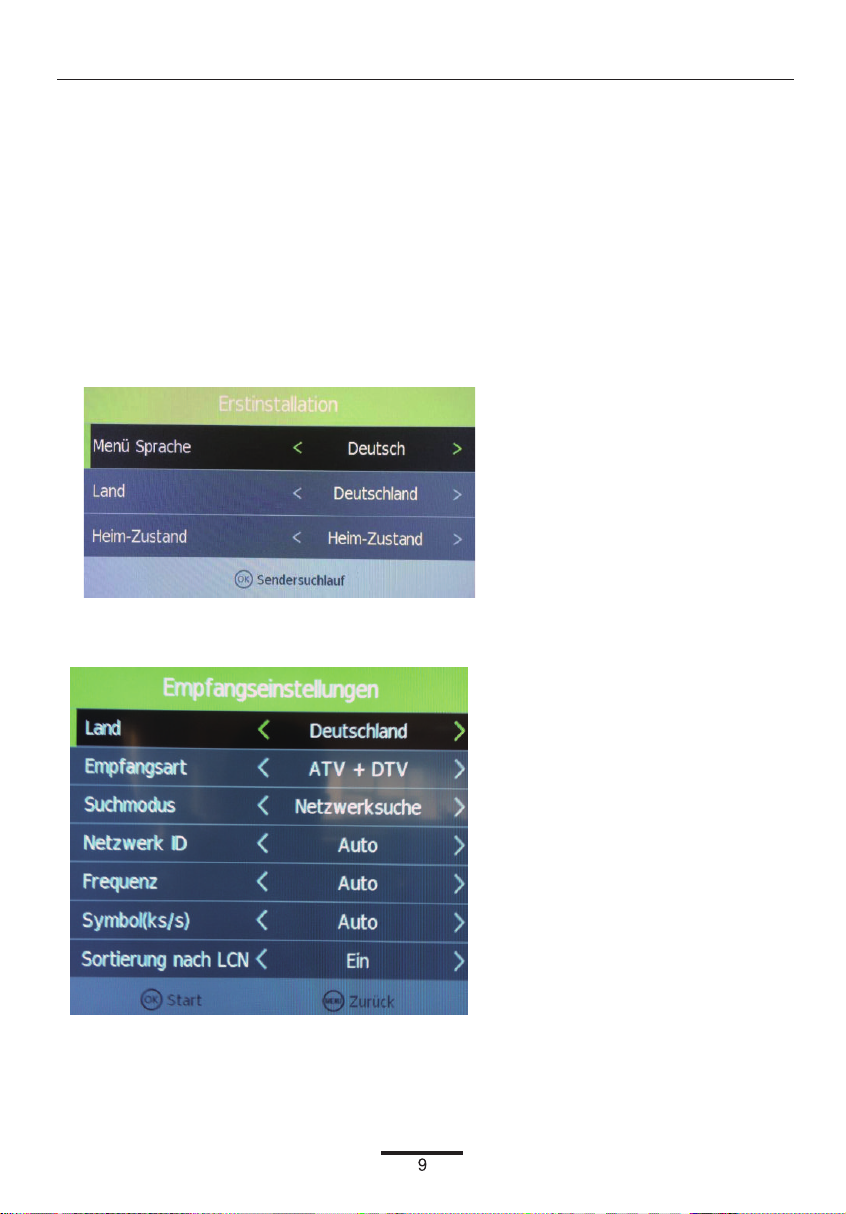
Automatische Installation konfigurieren
Den LED-TV An-/Ausschalten
Den LED-TV einschalten,
drücken Sie den An-/Aus-Schalter am LED-TV oder die An-/Aus-Taste auf der Fernbedienung. Die
Standby-Anzeige leuchtet blau.
Um den LED-TV auszuschalten,
drücken Sie den An-/Aus-Schalter am LED-TV oder die An-/Aus-Taste auf der Fernbedienung. Die
Standby-Anzeige leuchtet rot.
1. Drücken Sie die Menü-Taste auf der Fernbedienung an Ihrem LED-TV, um das
Konfigurationsmenü aufzurufen.
2. Drücken Sie die ▲▼ Knöpfe und wählen Sie Erstinstallation aus.
Nutzen Sie die Links-/Rechts-/Hoch-/Runter-TasteL um Sprache, Land und Energiemodell
auszuwählen. Drücken Sie die OK-Taste und folgendes Menü wird aufgerufen:
Vergewissern Sie sich, dass Ihre Antenne, Ihr Kabel oder Ihre Satellitenschüssel an den Fernseher
angeschlossen ist und drücken Sie erneut auf OK.
Der Fernseher beginnt nun, den von Ihnen ausgewählten Dienst zu installieren.
Je nach Dienst kann dieser Vorgang einige Zeit in Anspruch nehmen.
Page 12
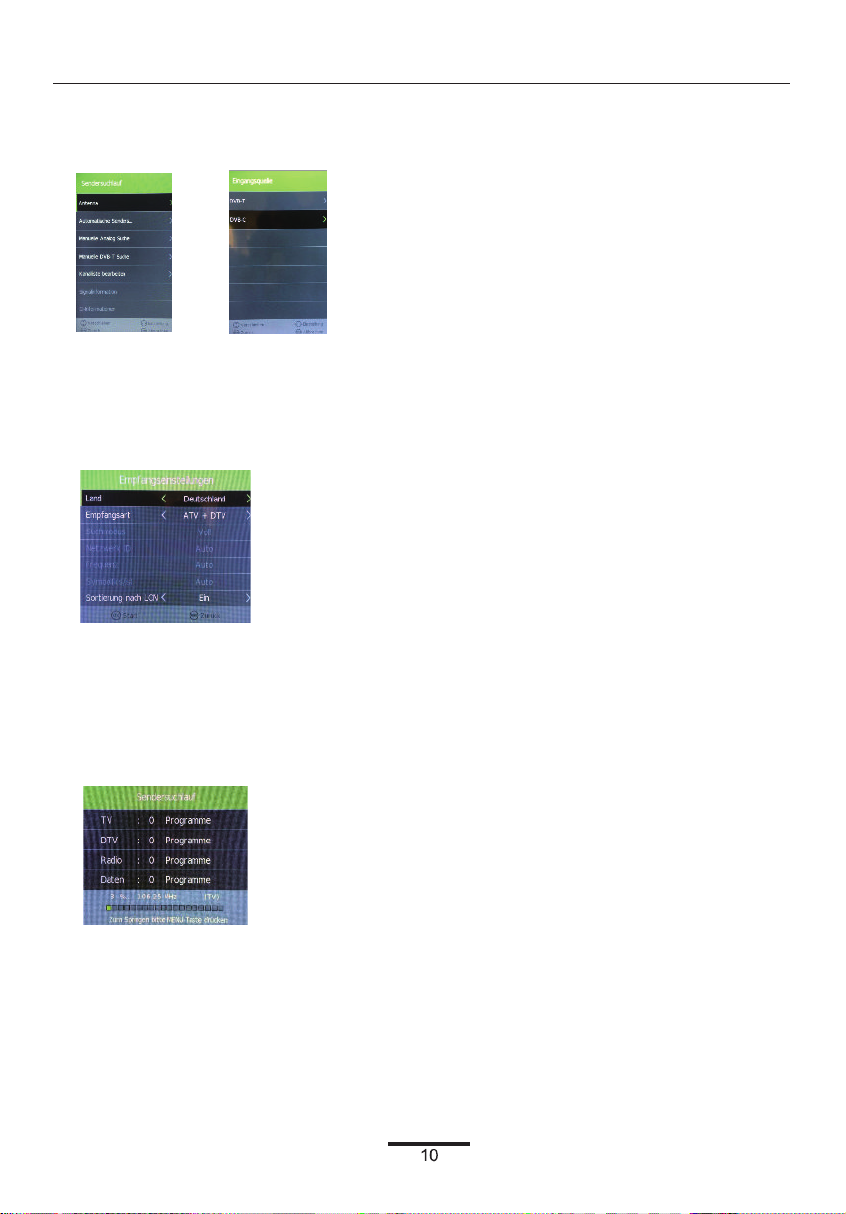
Sendereinstellungen
Antenne
1. Drücken Sie die Menü-Taste auf Ihrer Fernbedienung, um das Kanalmenü aufzurufen.
2. Drücken Sie die ▲▼ Tasten, um das Antennenmenü auszuwählen. Drücken Sie OK, um es
auszuwählen.
3. Drücken Sie die ▲▼ Tasten, um DVB-T oder DVB-C auszuwählen.
Automatisch abstimmen
Im Auto-Abstimmungsmenü stehen drei Optionen für Sie zur Auswahl: Land, Abstimmungsart und
nach LCN sortieren.
Drücken Sie ◄/►, um Land, Abstimmungsart und nach LCN sortieren auszuwählen.
Wenn Sie DTV+ATV auswählen, werden die ersten 50% des Vorgangs für ATV-Abstimmung und
die zweiten 50% für DTV-Abstimmung aufgewendet. Sie können während der ATV-Abstimmung auf
MENÜ drücken, um die ATV-Abstimmung zu überspringen und mit der DTV-Abstimmung zu
beginnen, oder VERLASSEN drücken, um die Abstimmung zu beenden.
Während der Kanalsuche wird eine Vorschau bereits gefundener Kanäle angezeigt.
Anders als SCHNELLSTART, wird die Satellitensuche den gesamten Satelliten nach Kanälen
absuchen und mehr Zeit in Anspruch nehmen.
Die Kanäle werden außerdem in der vom Satelliten vorgegebenen Reihenfolge angezeigt und nicht
in der voreingestellten Reihenfolge.
Die automatische Suche ersetzt bereits gefundene Kanäle mit denen aus der neuen Suche. Um
einen zusätzlichen Satelliten hinzuzufügen, wenn Sie eine geeignete
Satellitenschüssel/LNB/Switch haben, müssen Sie das Sat-Konfigurations-Menü aufrufen.
Page 13
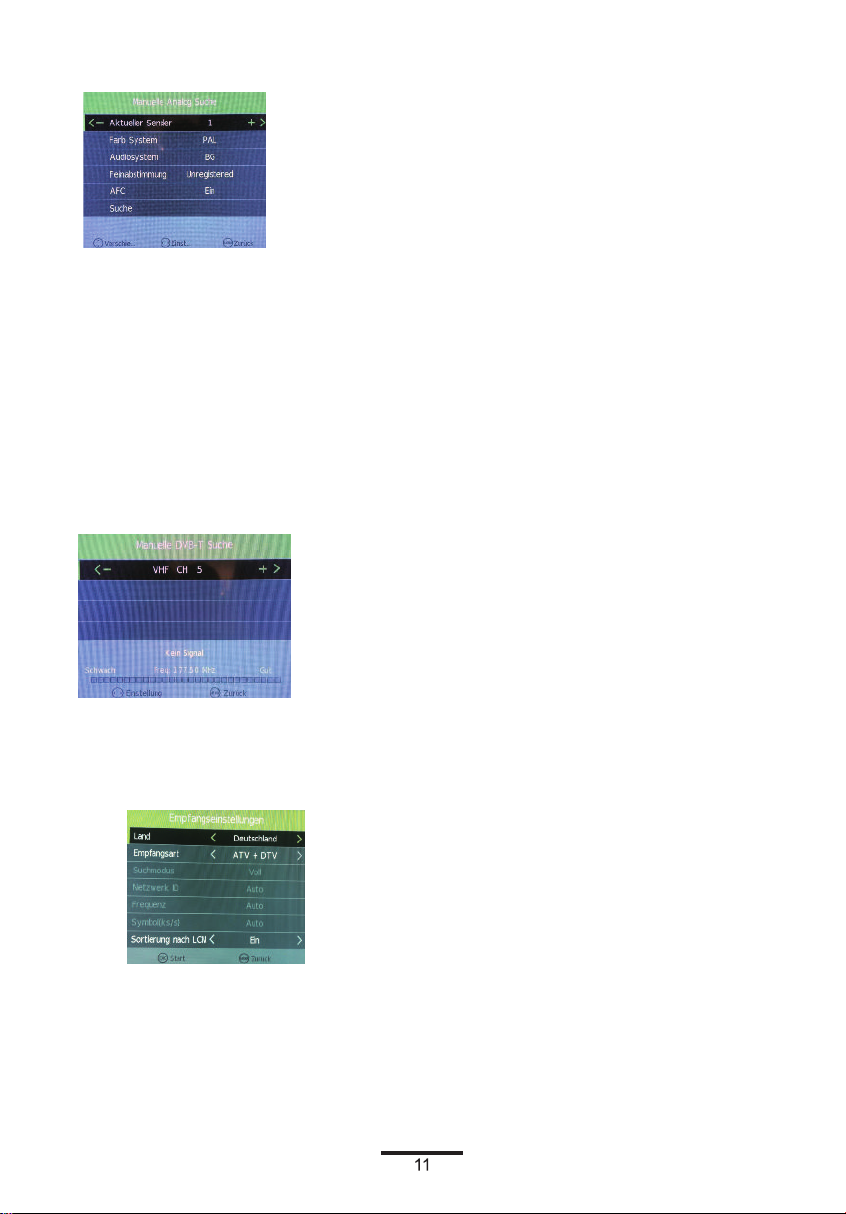
Manuelle ATV-Abstimmung
Sie können die ATV-Abstimmung manuell über Manuelle ATV-Abstimmung im KANAL-Menü
durchführen.
1. Aktueller CH: Zeigt die aktuelle Kanalnummer. Drücken Sie die Tasten, um den Kanal
auszuwählen, den Sie modifizieren wollen.
2. Farbsystem: Wählen Sie das Fabsystem aus, indem Sie die ◄/► Tasten benutzen.
3. Soundsystem: Wählen Sie das Soundsystem aus, indem Sie die ◄/► Tasten benutzen.
4. Feinabstimmung: Bei schlechtem Empfang können Sie die ◄/► Tasten benutzen, um
Feinabstimmungen vorzunehmen.
5. AFC: Wählen Sie AFC mithilfe der ◄/► Tasten aus.
6. Suche: Drücken Sie die ◄/► Tasten, um die Frequenzen nach neuen Kanälen zu
durchsuchen.
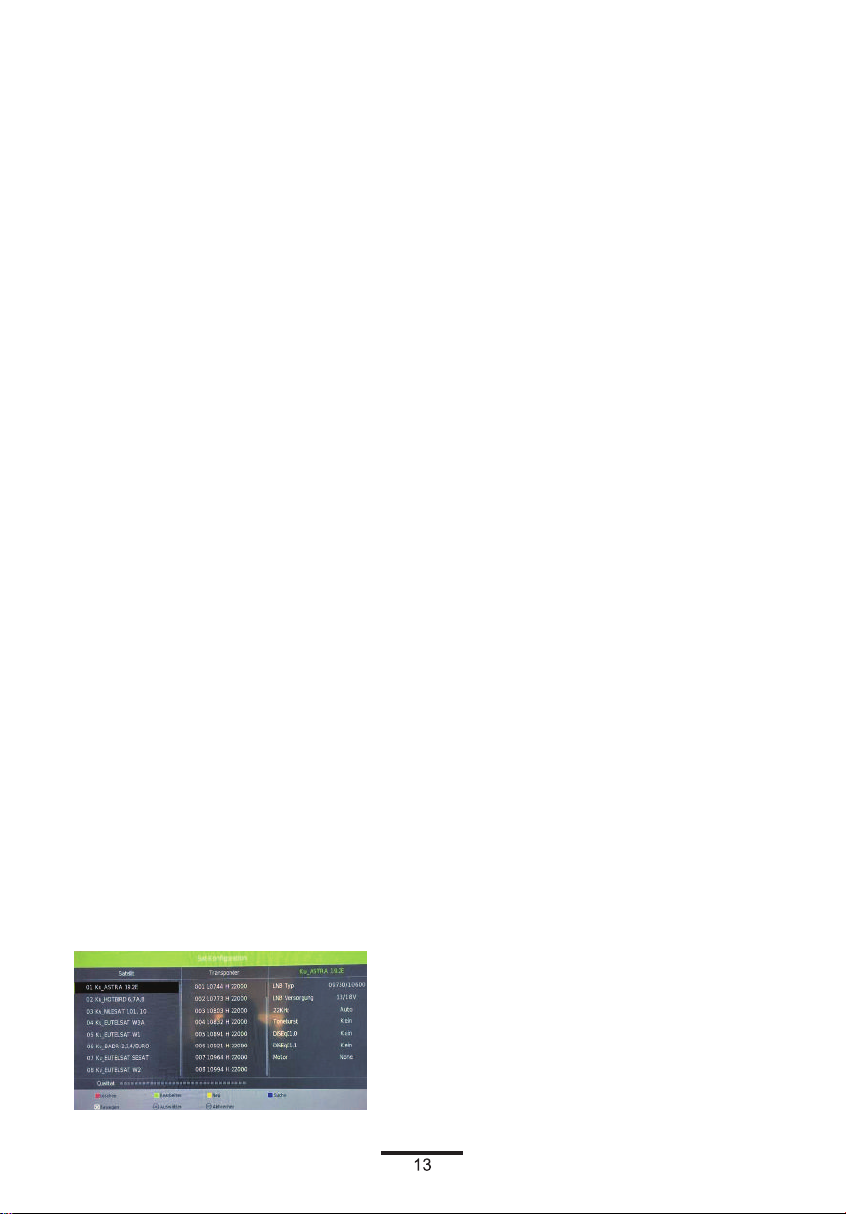
Manuelle DTV-Abstimmung
Sie können die DTV-Abstimmung manuell über Manuelle DTV-Abstimmung im KANAL-Menü
durchführen. Drücken Sie die Linke/Rechte Pfeiltaste, um den Kanal auszuwählen, den Sie finden
wollen. Drücken
Sie dann die OK-Taste, um nach diesem Kanal zu suchen.
DVB-C-Abstimmung
Wenn Sie „Kabel“ unter TV-Verbindungen auswählen, gibt es zwei Optionen für das
Kabelsuchmodell:
1. Vollständige Suche: Wählen Sie VOLLSTÄNDIGE SUCHE und dann „OK“ aus, um die
automatische Suche nach Kanälen zu beginnen.
2. Netzwerk suchen: Geben Sie sie Netzwerk-ID ein, Startfrequenz und Symbolrate ein. Schalten
Sie dann „Nach LCN sortieren“ auf AN. (bitte
Startfrequenz sowie die Symbolrate Ihres Anbieters kennen müssen)
beachten Sie, dass Sie dafür die Netzwerk-ID, die
Page 14

Programm editieren
Wählen Sie mithilfe der Hoch-/Runter-Tasten Programm editieren aus. Drücken Sie OK oder die
Rechts-Taste, um in das Menü zu gelangen. Nutzen Sie die Hoch-/Runter-Tasten, um das Menü zu
navigieren.
1. Löschen:
Drücken Sie die ROTE Taste, um den ausgewählten Kanal zu löschen. Ein roter Kreis wird neben
dem Kanalnamen angezeigt.
Drücken Sie die ROTE Taste erneut, um das Löschen zu bestätigen.
Drücken Sie MENÜ, um zum Hauptmenü zurückzukehren.
2. Bewegung:
Drücken Sie ▲▼, um den Kanal auszuwählen. Drücken Sie dann die gelbe Taste, um in den
Bewegen-Modus zu gelangen. Drücken Sie dann ▲▼, um den Kanalstandort zu verändern.
Drücken Sie die gelbe Taste erneut, oder drücken Sie OK, um zu bestätigen.
3. Springen:
Drücken Sie ▲▼, um den Kanal auszuwählen, den Sie überspringen wollen.
Drücken Sie die BLAUE Taste. Ein Logo wird neben dem Kanalnamen angezeigt und der Kanal
wird übersprungen, wenn Sie durch die Kan
Drücken Sie die BLAUE Taste erneut, um die Springen-Funktion für den ausgewählten Kanal zu
deaktivieren. Drücken Sie MENÜ, um ins Hauptmenü zurückzukehren.
äle schalten.
Signalinformationen
Nur im DTV-Modus verfügbar. Die Signalinformationen beinhalten:
Kanal/Netzwerk/Modulation/Qualität/Stärke.
Cl-Information
Wenn ein CI-Modul eingelegt ist, zeigt diese Option CI-Informationen an.
Hinweis: Die folgenden Empfangskombinationen sind möglich: ATV, DVB-C, DVB-T Kanäle sind
nicht möglich.
5V Antennenspannung
Drücken Sie die ▲▼ Tasten, um diese Option ein- oder auszuschalten.
Software aktualisieren (USB)
1. Laden Sie die Software auf ein USB-Gerät herunter. Schließen Sie dann das USB-Gerät an
das Fernsehgerät an.
2. Drücken Sie die Menü-Taste, um das KANAL-Menü auszuwählen.
Page 15
3. Drücken Sie die Links-/Rechts-Tasten,um Software aktualisieren (USB) auszuwählen und
drücken Sie dann die OK-Taste, um die Software zu aktualisieren.
4. Wenn die Aktualisierung abgeschlossen ist, schaltet das Gerät in den Standby-Modus.
Automatisches Ausschalten - Kein Signal
Wenn kein gültiges Eingangssignal erkannt wird, schaltet sich der Fernseher nach ca. 10 Minuten
automatisch in den Standby-Modus.
Automatisches Ausschalten
Spätestens 4 Stunden nach der letzten Eingabe des Nutzers und/oder nach dem letzten
Kanalwechsel schaltet sich der Fernseher automatisch in den Standby-Modus. Vor diesem
automatischen Ausschalten wird eine Nachricht angezeigt und gibt Ihnen die Gelegenheit, die Zeit
um weitere 4 Stunden zu verschieben.
Guide (EPG - Elektronischer Programm Guide)
Drücken Sie die GUIDE-Taste auf der Fernbedienung, um den Elektronischen Programm-Guide
aufzurufen. Der EPG beinhaltet eine 7-tägige Programmvorschau, sofern der ausgewählte Kanal
diese Funktion unterstützt.
Wenn es weitere Informationen über das Programm gibt, drücken Sie die ▲▼ und ◄► Tasten, um
durch die Seiten zu blättern. Bitte beachten Sie, dass die maximale Anzahl der sichtbaren Zeichen
begrenzt ist.
Satellitenschüssel-Konfiguration
1. Wenn Sie keine feste Satellitenschüssel haben, die auf Astra 19.2E ausgerichtet und mit
einem universellen LNB ausgestattet ist, müssen Sie diese Sektion verwenden.
2. Wenn Sie eine feste Satellitenschüssel haben, die auf einen anderen Satelliten
ausgerichtet oder mit einem anderen LNB ausgestattet ist, müssen Sie diese Sektion
verwenden.
3. Wenn Sie eine motorisierte Satellitenschüssel mit einem DiSEqC-Rotator haben und
mehr als einen Satelliten suchen möchten, müssen Sie diese Sektion verwenden.
4. Wenn Sie ein DiSEqC-Switch-System haben, müssen Sie diese Sektion verwenden.
sten 2 Installationen können von den meisten Personen durchgeführt werden, solange
Die er
sie wissen, auf welchen Satelliten ihre Satellitenschüssel ausgerichtet ist und welcher LNB
daran angebracht ist.
Die Installationen 3 & 4 richten sich an erfahrene Benutzer oder Fachleute.
Satellitensuche
Wählen Sie „Sat-Konfiguration “ aus, um in das Satelliten-Systemeinstellungsmenü
zu gelangen. Die Benutzeroberfläche sieht folgendermaßen aus:
Page 16
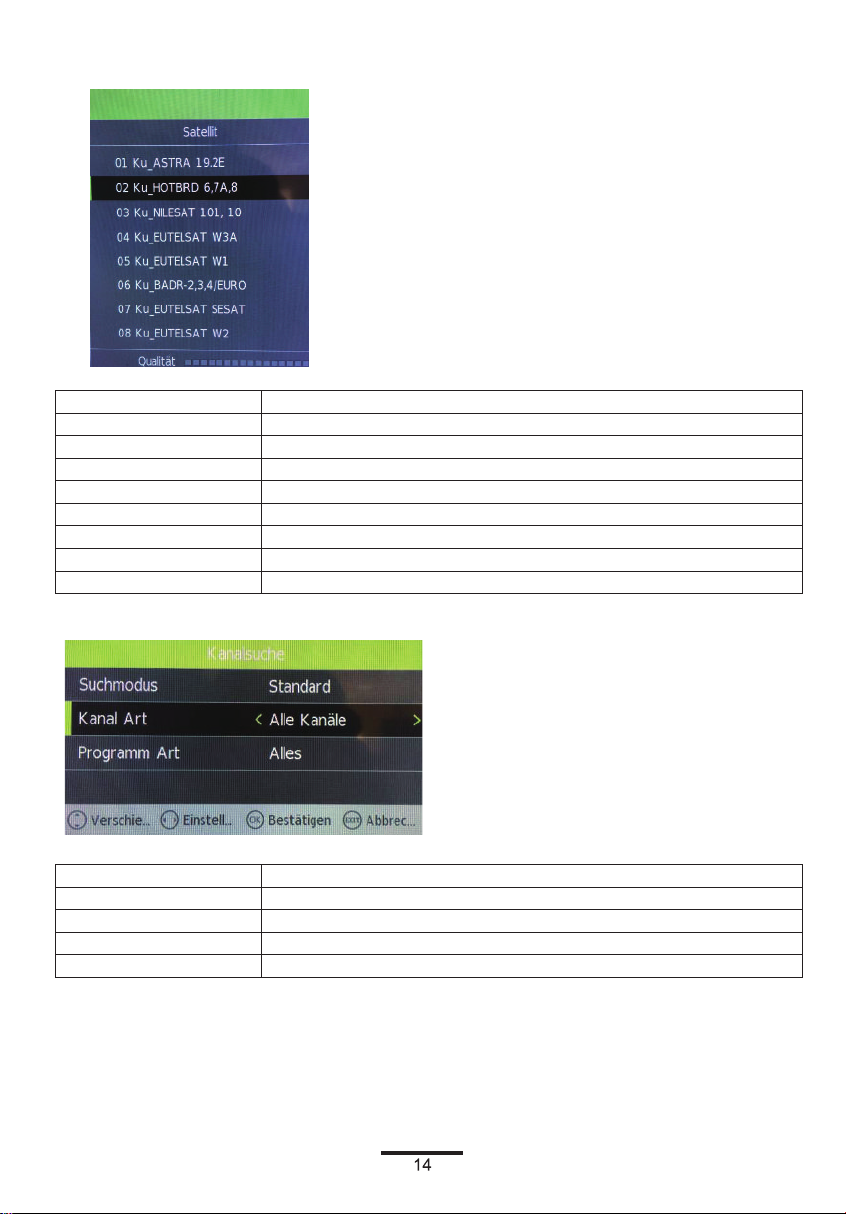
Satellitenliste
Die Bedienung des Satellitenliste-Menüs ist in der folgenden Tabelle erklärt:
Gedrückte Taste Aktion
TASTE_HOCH Position nach oben verschieben
TASTE_RUNTER Position nach unten verschieben
TASTE_LINKS Zur Liste „Satellitensystem-Parametereinstellung“ wechseln
TASTE_RECHTS Zu Transponderliste wechseln
TASTE_MENÜ Zum Hauptmenü zurückkehren.
TASTE_VERLASSEN Hauptmenü verlassen.
TASTE_ROT - Satellit löschen Zu Menü „Bearbeiten “ wechseln
TASTE_GELB - Zu Menü "Neu" wechseln
Zu Menü „Kanalsuche“ wechseln
Menü "Bearbeiten"
Die Bedienung des Menüs "Bearbeiten" ist in folgender Tabelle erklärt:
Option Wert
Satelliten Name Zu Menü „Satelliten umbenennen“ wechseln
Längengrad Richtung Ost, West
Längengrad Winkel Zifferntaste drücken, um Winkel festzulegen
Band C, Ku band auswählen
Page 17
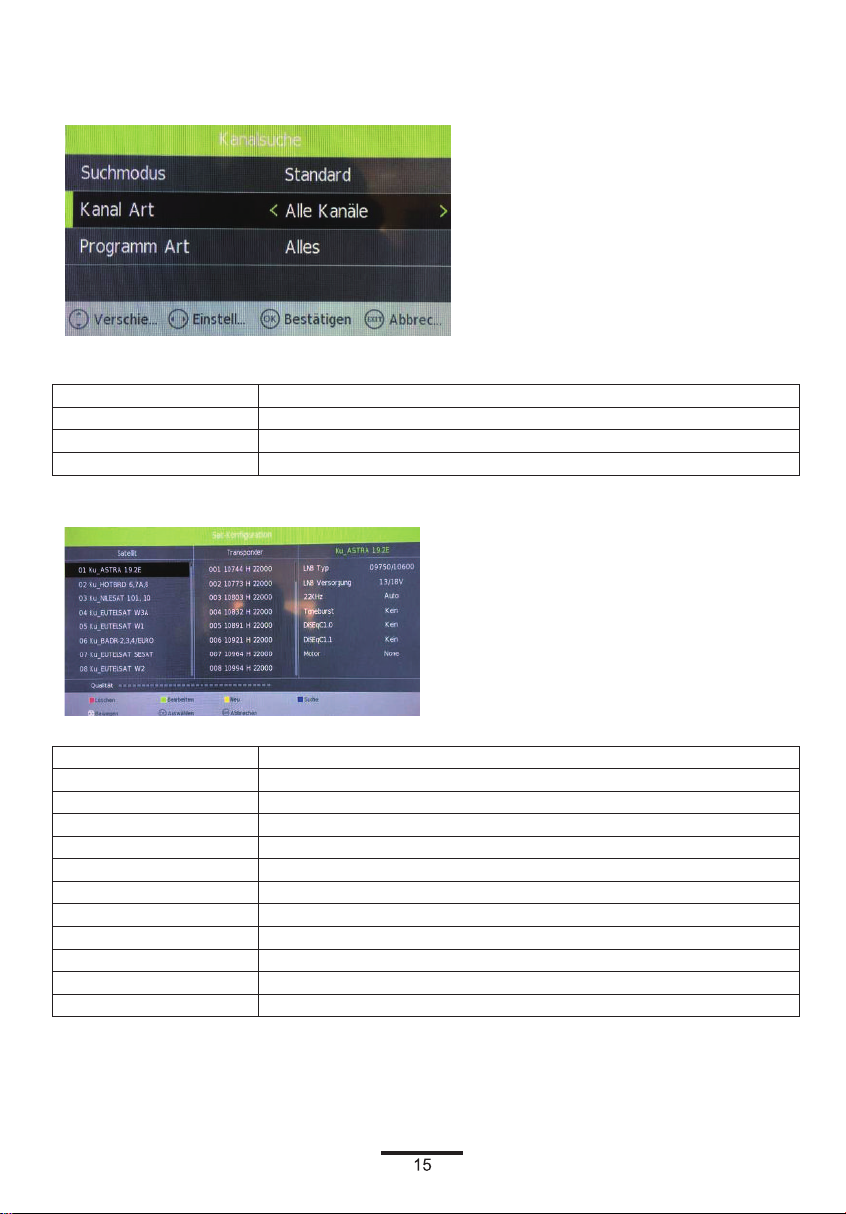
Menü „Satellitensuche“
Die Bedienung des Menüs „Satellitensuche“ ist in folgender Tabelle erklärt:
Option Wert
Scan-Modus Standard, Netzwerksuche, vollständige Suche
Kanal-Art Alle Kanäle / Freie Kanäle
Dienst-Art Alles / DTV / Radio
Transponderliste
Die Bedienung der Transponderliste ist in folgender Tabelle erklärt:
Gedrückte Taste Aktion
TASTE_HOCH Position nach oben verschieben
TASTE_RUNTER Position nach unten verschieben
TASTE_LINKS Zu Satellitenliste wechseln
TASTE_RECHTS Zur Liste „Satellitensystem-Parametereinstellung“ wechseln
TASTE_EINGABE Cursor-Transponder auswählen/abwählen.
TASTE_MENÜ Zurück zur Satellitenliste.
TASTE_VERLASSEN Zurück zur Satellitenliste.
TASTE_EXIT "Transponder löschen"
TASTE_GRÜN Zu Menü "Transponder bearbeiten" wechseln
TASTE_GELB Zu Menü "Transponder Hinzufügen" wechseln
TASTE_BLAU Zu Menü "Kanalsuche" wechseln
Page 18
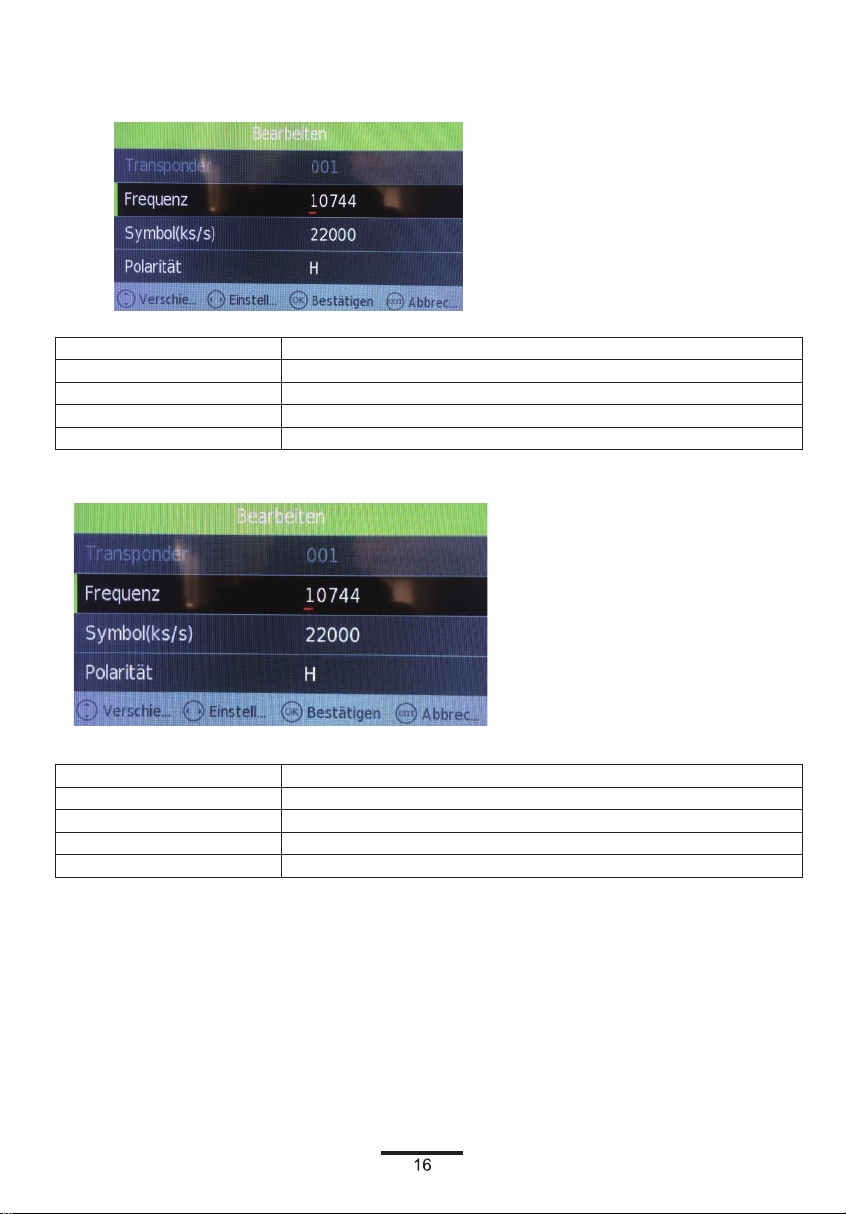
Menü „Transponder hinzufügen"
Die Bedienung des Menüs „Transponder hinzufügen“ ist in folgender Tabelle erklärt:
Option Wert
Transponder Nicht editierbar. Automatisch hinzugefügt
Frequenz Zifferntaste zum Editieren drücken
Symbol (ks/s) Zifferntaste zum Editieren drücken
Polarität H (horizontal) / V (vertikal)
Menü „Transponder bearbeiten“
Die Bedienung des Menüs „Transponder editieren“ ist in folgender Tabelle erklärt:
Option Wert
Transponder Aktuelle Auswahl editieren Automatisches auswählen
Frequenz Zifferntaste zum Editieren drücken
Symbol (ks/s) Zifferntaste zum Editieren drücken
Polarität H,V
Page 19
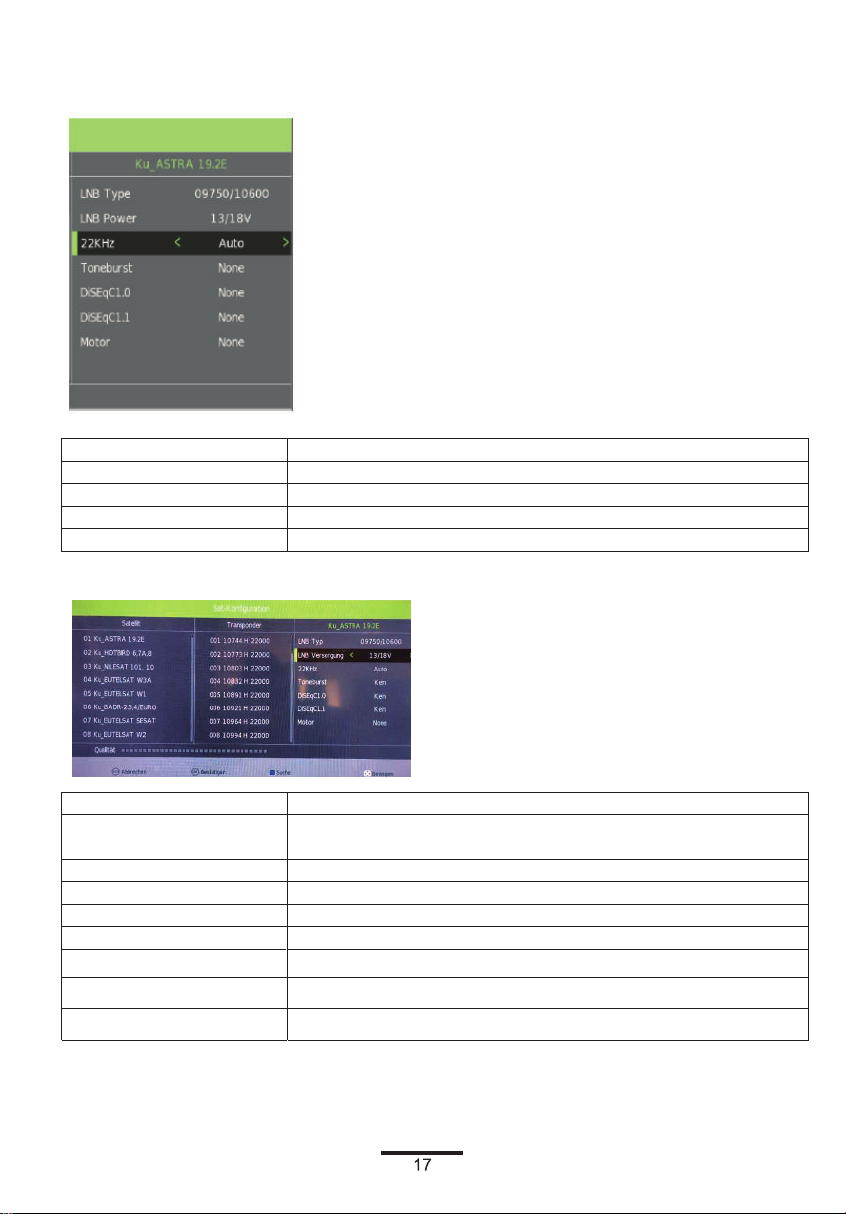
Einstellung
Die Bedienung des Einstellungsmenüs ist in folgender Tabelle erklärt:
Gedrückte Taste Aktion
TASTE_HOCH Position nach oben verschieben
TASTE_RUNTER Position nach unten verschieben
TASTE_MENÜ Zurück zur Transponderliste.
TASTE_EXIT Zurück zur Transponderliste.
Die Bedienung des Menüs „Auswahl-Einstellung“ ist in folgender Tabelle erklärt:
Option Wert
LNB-Typ 9750/10600, 9750/10750, 05150, 05750, 09750,
LNB Versorgung 13/18V, 13V, 18V
22KHz Auto, Aus, Ein
DisEqC Modus Aus, LNB1, LNB2, LNB3, LNB4, Burst A, Burst B
Toneburst
DiSEqC1.0
DiSEqC1.1
Motor
10600, 10750, 11300, 11475, User Single, User Dual, Unicable
Kein, BurstA, BurstB
Kein, LNB1, LNB2, LNB3, LNB4
Kein, LNB1 ... LNB16
Kein, DiSEqC1.2, DiSEqC1.3
Page 20
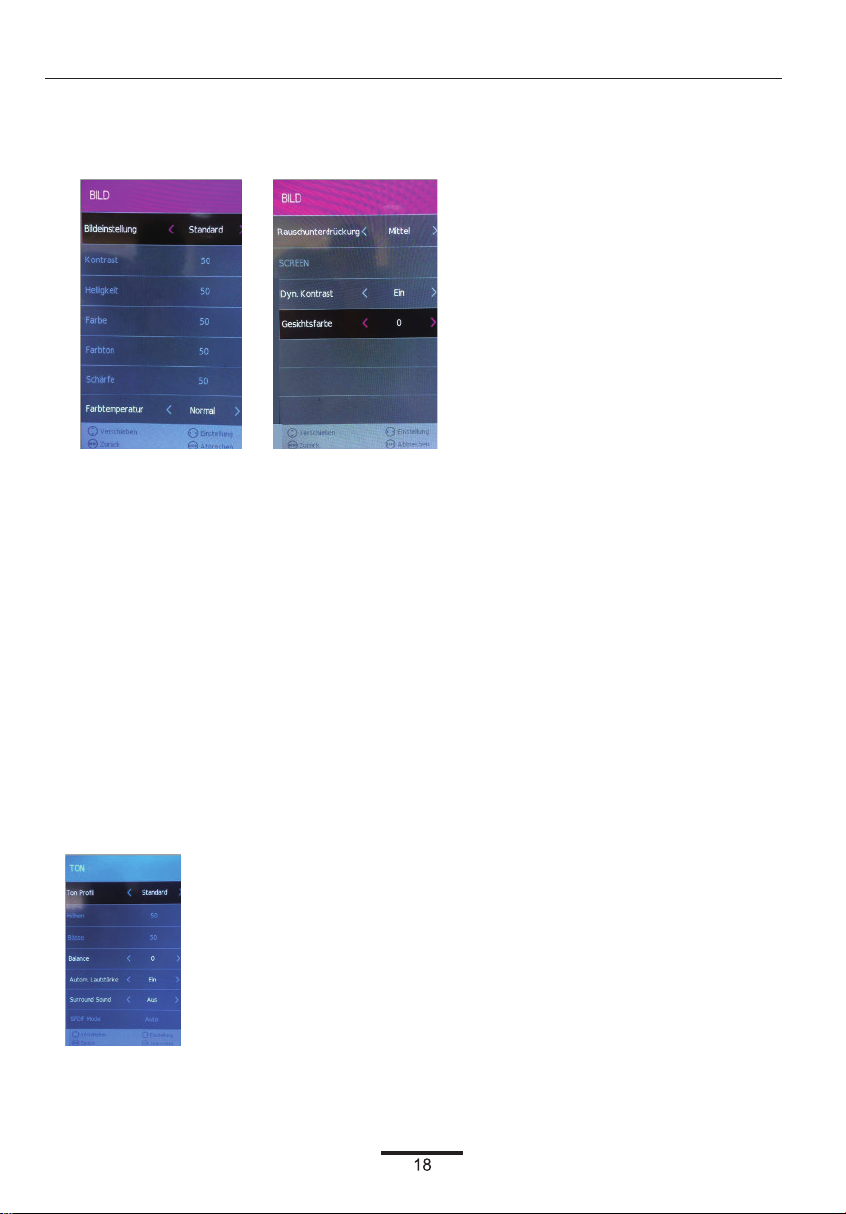
Menüeinstellungen
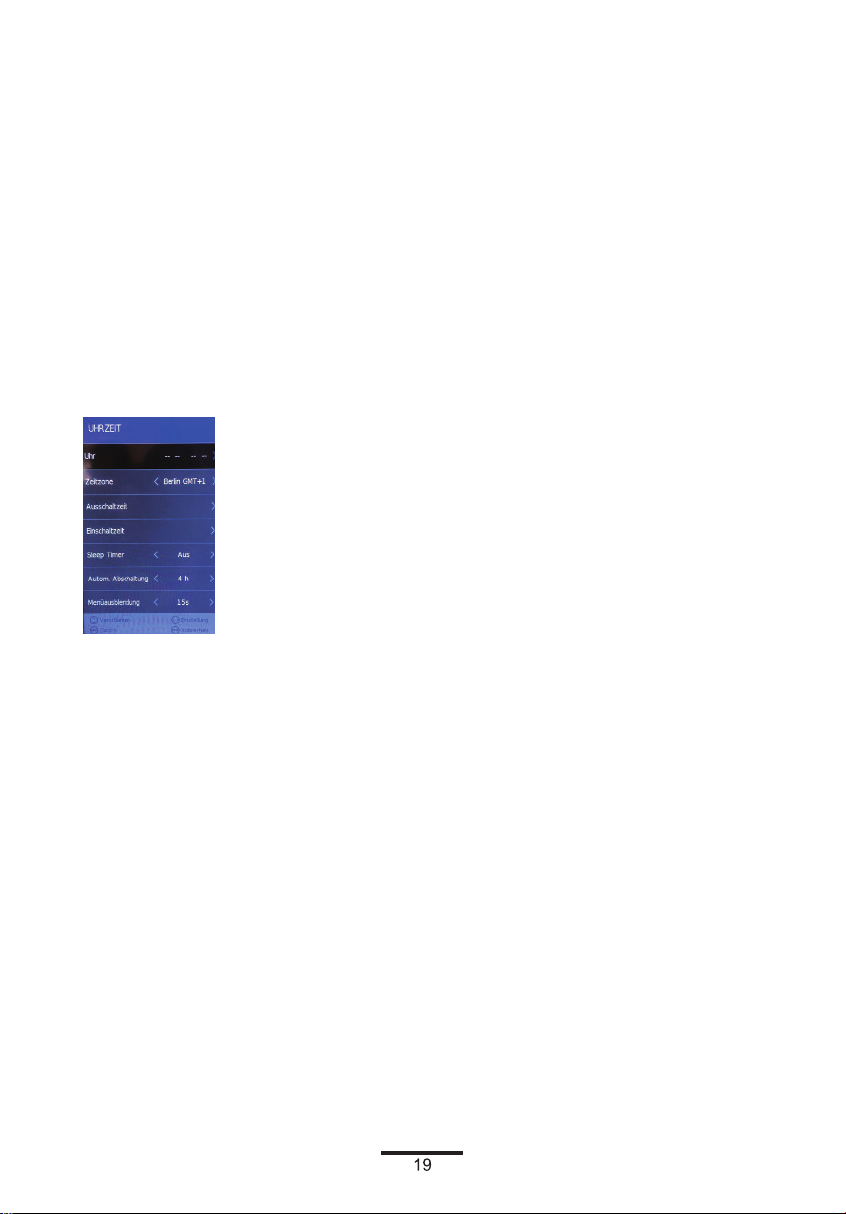
Bild-Menü
Bildeinstellung: Wählen Sie zwischen Standard, Dynamisch, Benutzer und Mild.
Hinweis: Kontrast, Helligkeit, Farbe und Bildschärfe sind nur in der Option Benutzer-Modus
verfügbar und veränderbar.
Kontrast: Reguliert den Differenz zwischen den hellsten und dunkelsten Bereichen des Bildes.
Helligkeit: Reguliert die Gesamthelligkeit des Bildes.
Farbe: Reguliert die Farbe.
Schärfe: Erhöhen Sie diesen Wert, um schärfere Kanten im Bild zu sehen. Eine Verringerung
bewirkt weichere Kanten.
Farbton: Reguliert den Farbton (nur im NTSC-Modus).
Farbtemperatur: Wählen Sie zwischen Warm, Normal und Kalt.
Rauschunterdrückung:
Wählen Sie zwischen den Interferenzgeräusch-Modi aus. Niedrig,
Mittel, Hoch, Aus.
SCREEN: (Nur für PC verfügbar) Drücken Sie die OK-Taste, wählen Sie das Hauptmenü aus und
passen Sie den Bildschirm an.
Dyn. Kontrast: Verfügbare Optionen: An oder Aus.
Gesichtsfarbe: Reguliert die Gesichtsfarbe des Bildes.
Ton-Menü
Page 21
Ton-Profil: Hier können Sie zwischen folgenden Optionen wählen: Standard, Musik, Film,
Sport und Benutzer.
Höhen (kann eingestellt werden, wenn der Sound-Modus auf Benutzer eingestellt ist): Reguliert die
relative Intensität von Hochtönen.
Bässe: (kann eingestellt werden, wenn der Sound-Modus auf Benutzer eingestellt ist): Reguliert die
relative Intensität von Tieftönen.
Balance: Reguliert die Audioausgabe zwischen dem linken und dem rechten Lautsprecher. Die
Lautstärke des linken oder rechten Lautsprechers kann auch vollständig abgeschaltet werden.
Autom. Lautstärke : Diese Funktion stellt die Lautstärke automatische ein, wenn der
Fernseher eingeschaltet wird. Schalten Sie diese Funktion ein, indem Sie „An“ auswählen.
Surround Sound: Schalten Sie den Raumklang an / aus, indem Sie „An“ oder „Aus“ auswählen.
SPDIF-Modus: Wählen Sie den SPDIF-Modus für den Fernseher aus (PCM / Auto).
AD-Schalter: Schalten Sie die AD-Schalter-Funktion an / aus, indem Sie "An" oder "Aus" wählen.
Uhrzeit-Menü
Uhr: Drücken Sie die hoch/runter Tasten, um das Uhrzeit-Menü auszuwählen.
die OK-Taste, um Datum und Zeit einzustellen.
Zeitzone: Wenn Sie eine Stadt für die entsprechende Zeitzone auswählen, wird die Fernseher-Zeit
auf Basis der Zeitverschiebung zwischen der Zeitzone und GMT (Greenwich Mean Time)
eingestellt, welche gemeinsam mit dem Sendesignal empfangen wird. Die Zeit wird automatisch
über ein digitales Signal eingestellt.
Sleep Timer: Erlaubt es Ihnen, den Sleep Timer einzustellen: 10min, 20min, 30min, 60min,
90min, 120min, 180min, 240min und aus.
Autom. Abschaltung : Das Gerät wechselt 3/4/5 Stunden nachdem die Fernbedienung zum letzten
Mal benutzt wurde automatisch in den Standby-Modus. Ein Erinnerungsfenster wird angezeigt und
zählt runter, befor das Gerät in den Standby-Modus wechselt. Wenn Sie den Fernseher über einen
längeren Zeitraum nutzen möchten, stellen Sie die Standby-Funktion ab, indem Sie
"Aus" auswählen.
Menüausblendung: Drücken Sie die hoch/runter Tasten, um di
festzulegen: 5s /10s / 15s / 20s / 25s / 30s / aus und drücken Sie dann die OK-Taste, um zu bestätigen.
e Anzeigedauer des Bildschirmmenüs
Drücken Sie dann
Page 22
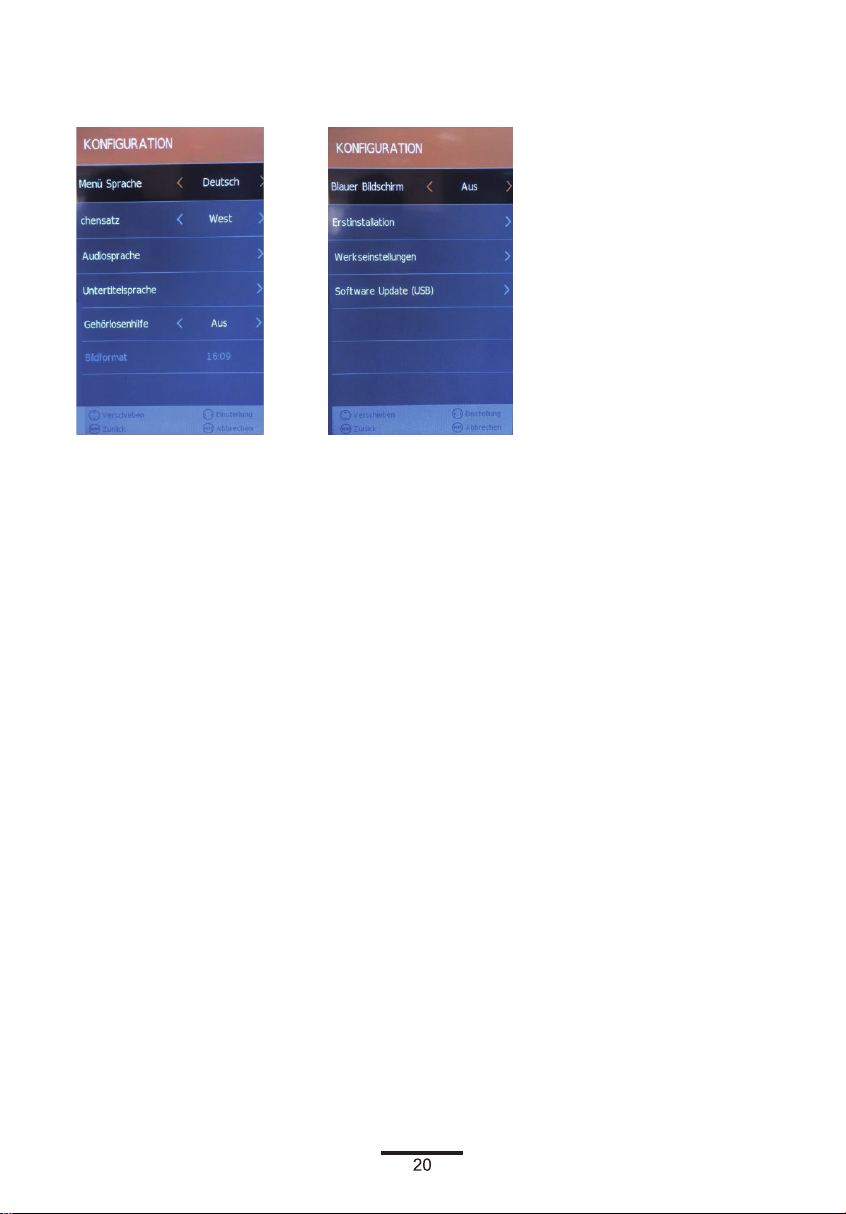
Konfigurationsmenü
Sprache: Erlaubt es Ihnen, die Menüsprache des Bildschirmmenüs festzulegen.
Audiosprache: (kann nur im DTV-Modus ausgewählt werden): Wählen Sie die Audio-Sprache aus.
Die Verfügbarkeit dieser Funktion hängt vom aktuellen Kanal ab.
Untertitelsprache: (kann nur im DTV-Modus ausgewählt werden): Wählen Sie die Audio-Sprache
aus. Die Verfügbarkeit dieser Funktion hängt vom aktuellen Kanal ab.
Gehörlosenhilfe: Drücken Sie die hoch/runter
„Hörbehindert“ auszuwählen und drücken Sie dann die OK-Taste, um An/Aus auszuwählen und in
das vorherige Menü zurückzukehren.
Bildformat : Drücken Sie die hoch/runter Tasten, um das Bildseitenformat auszuwählen: 4:3
/16:9 / Auto / Zoom 1 / Zoom 2 und drücken Sie dann die OK-Taste, um zu bestätigen.
Blauer Bildschirm: Blauen Bildschirm an- / ausschalten.
Erstinstallation: Diese Option erlaubt es Ihnen, den Fernseher auf die Werkseinstellung
zurückzusetzen. Wenn aktiviert, wechselt der Fernseher in den Standby-Modus.
Werkseinstellungen: Setzt alle Einstellungen auf Werkseinstellung zurück.
Software Update (USB):
1. Laden Sie die Software auf ein USB-Gerät herunter. Schließen Sie dann das USB-Gerät an
das Fernsehgerät an.
2. Drücken Sie die Menü-Taste, um das Konfigurations-Menü auszuwählen.
3. Drücken Sie die links/rechts Tasten, um Software Update (USB) auszuwählen. Drücken
Sie dann die OK-Taste, um d
4. Wenn die Aktualisierung beendet ist, wechselt das Gerät in den Standby-Modus.
ie Software zu aktualisieren.
Tasten, um
Page 23
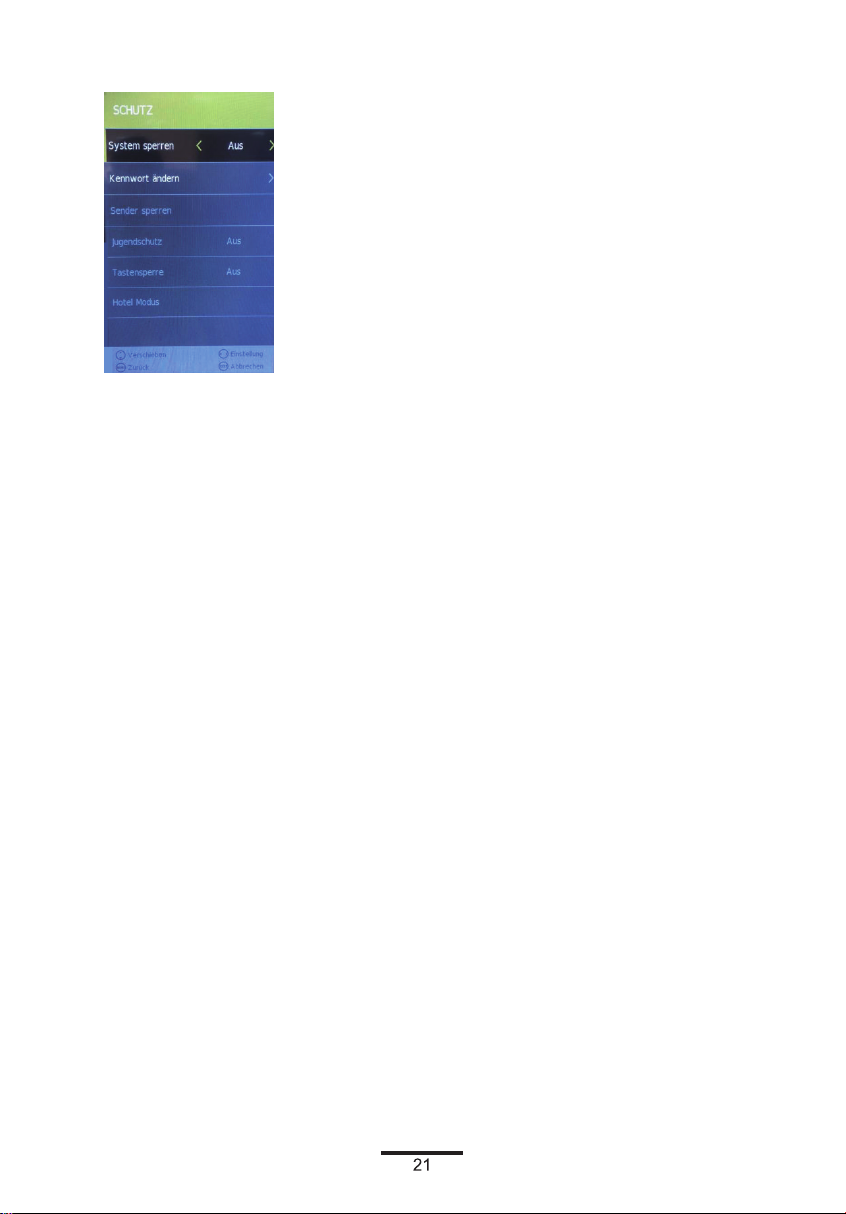
SPERREN-Menü
Um in das Sperren-Menü zu gelangen, muss ein Passwort eingegeben werden. Das
Standard-Passwort ist 0000. In diesem Menü können Sie das Passwort nach Bedarf ändern.
System sperren: Schaltet die Systemsperre an oder aus. Wenn Sie „An“ gewählt haben, werden die
Einstellungen angewendet, die unter „Kanal sperren“, „Kindersicherung“ und
„Hoteleinstellungen“ gemacht wurden.
Kennwort ändern: Wenn Sie das Passwort bereits geändert haben, geben Sie das aktuelle
Passwort ein.
Altes Passwort: Geben Sie das aktuelle Passwort ein.
Neues Passwort: Neues Passwort eingeben.
Neues Passwort bestätigen: Neues Passwort eingeben.
Sie können die Kanalsperre auf die ausgewählten Kanäle anwenden. Drücken Sie die ▲▼ Tasten,
um den gewünschten Kanal auszuwählen. Drücken Sie dann die GRÜNE Taste auf der
Fernbedienung, um ihn zu sperren. Um einen gesperrten Kanal freizugeben, wählen Sie den Kanal
aus und drücken Sie die GRÜNE Taste.
Hinweis: Um gesperrte Kanäle anzusehen, müssen Sie das Passwort eingeben.
Die Kindersicherung sperrt Programme, die der eingestellten Stufe entsprechen. Diese Funktion ist
nur für digitales Fernsehen verfügbar und der ausgewählte Kanal muss sie unterstützen.
Tastensperre: Drücken Sie die ▲▼ Tasten, um die Option „Tastensperre“ auszuwählen und
drücken Sie dann ►, um zwischen den Optionen AN oder AUS zu wählen. Nachdem Sie
„AN“ gewählt haben, werden die Fronttasten TV/AV/Menü/CH+/CH-/VOL+/VOL des Gerätes
gesperrt.
Hotel Modus: Öffnet das Menü "Hotel Modus"
Hotel-Modus
Page 24
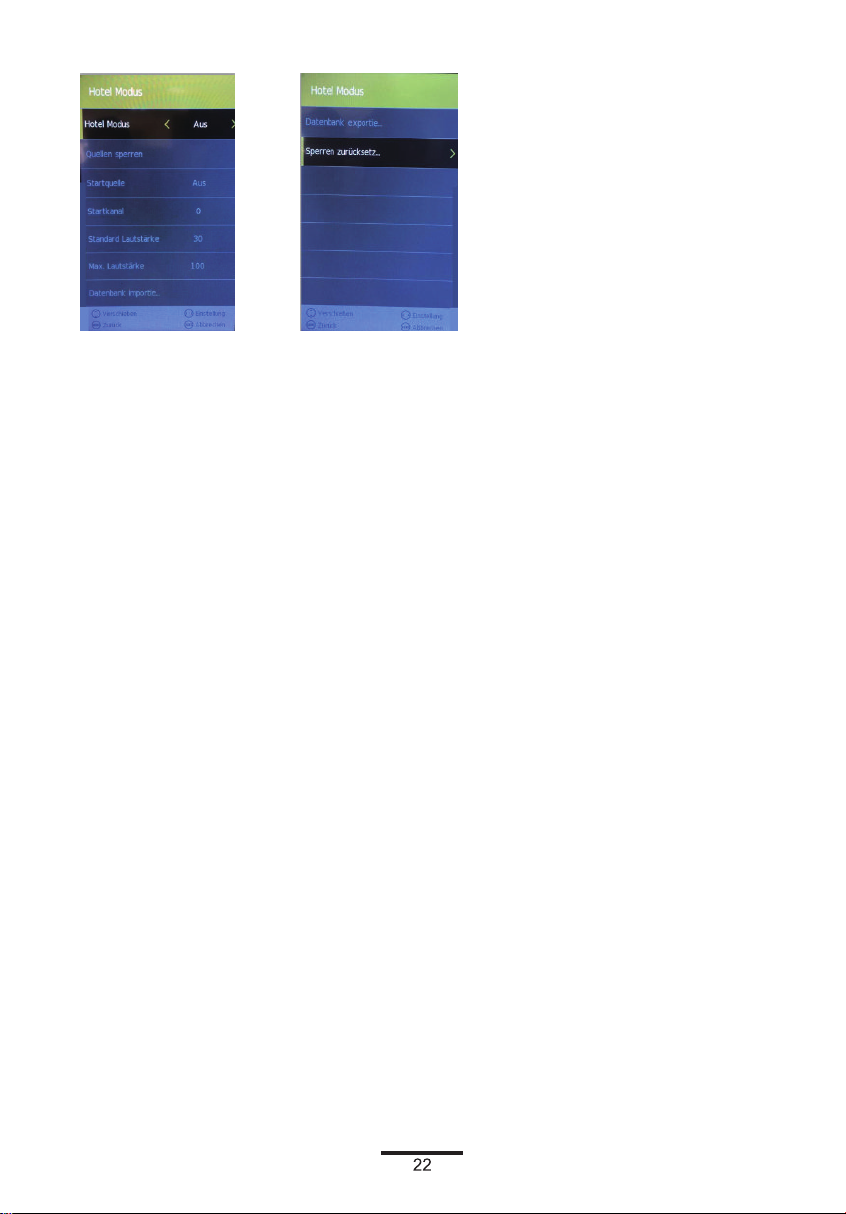
Beschränkt den Zugang zu den Suchmenüs und limitiert die maximale Lautstärkeeinstellung.
Sperrt die Bild- und Signal-Menüs.
Hotel Modus: Drücken Sie die ▲▼ Tasten, um die Option "Hotel Modus" auszuwählen und drücken
Sie dann ►, um zwischen den Optionen AN oder AUS zu wählen. Nachdem Sie „AN“ gewählt
haben, sind folgende Optionen, außer der Option „Sperre aufheben“, verfügbar:
Quellen: Drücken Sie die ▲▼ Tasten, um die Option "Quellen sperren" auszuwählen und
drücken Sie dann die OK-Taste, um in das Menü zu gelangen. Drücken Sie die ► Taste, um
zwischen AN und AUS hin- und herzuschalten. Alle Signalquellen, die mit „AN“ markiert sind,
werden nicht länger im Menü „Quelle auswählen“ verfügbar sein.
Max. Lautstärke: Drücken Sie die ▲▼ Tasten, um die Option „Max. Lautstärke“ auszuwählen und
drücken Sie dann ►, um die gewünschte Lautstärke einzustellen. Die Ausgabelautstärke wird die
eingestellte maximale Lautstärke nie überschreiten.
Datenbank exportieren und importieren: Erlaubt es Ihnen, Bilder, Lautstärke, Optionen, Sperren
und Hotel-Menüs von einem Gerät auf ein anderes zu übertragen, um eine Reihe von Geräten auf
gleiche Art zu konfigurieren.
Die Einstellungen auf einen USB-Speicher exportieren: Stecken Sie einen USB-Speicherstick in
den USB1-Steckplatz. Wählen Sie „Datenbank exportieren“. Drücken Sie die ► Taste. Wenn der
Export erfolgreich abgeschlossen ist, wird der Schriftzug „Export erfolgreich“ angezeigt.
Die Einstellungen auf ein AIL-Modell des selben Typs importieren: Stecken Sie den Speicherstick,
der die Datei enthält, in den USB1-Steckplatz des neuen Fernsehgerätes. Wählen Sie „Datenbank
importieren“. Drücken Sie die ► Taste. Wenn der Vorgang abgeschlossen ist, schaltet sich der
Fernseher ab. Wenn Sie den Fernseher dann einschalten, wird er dieselben Einstellungen haben
wie der erste Fernseher.
Sperren zurücksetzen: Drücken Sie die ▲▼ Tasten, um die Option "Sperren zurücksetzen"
auszuw ählen und drücken Sie dann ►, um zu bestätigen. Alle Hoteleinstellungen bleiben inaktiv,
bis sie die Hotelsperre erneut aktivieren.
Page 25
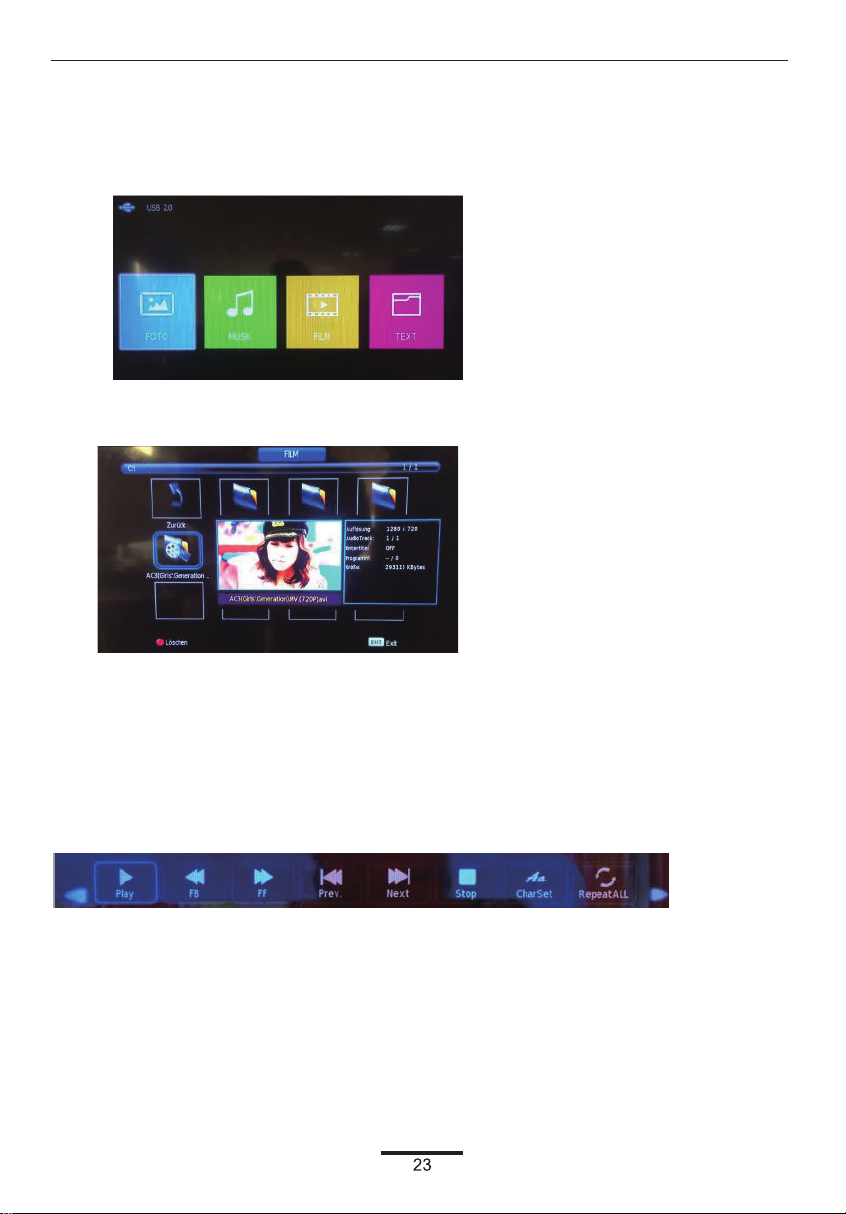
Medienwiedergabe
Drücken Sie die INPUT-Taste auf Ihrer Fernbedienung und wählen Sie als Eingangsquelle "USB"
aus, um in die Medienwiedergabe zu gelangen.
Drücken Sie [LINKS]/[RECHTS], um Foto, Musik, Film oder Text auszuwählen.
Nehmen wir die Film-Funktion als Beispiel: Wenn Sie den Fokuspunkt auf die Film-Funktion
gerichtet haben, drücken Sie die [OK]-Taste, um in das Dateiauswahl-Menü zu gelangen.
Im Dateiauswahl-Menü wählen Sie nun die Filmquelle aus, die Sie abspielen möchten. Drücken Sie
die [EXIT] Taste, um in den Vollbild-Wiedergabemodus zu gelangen. Drücken
Sie [EXIT], um in das Menü „Medienwiedergabe“ zurückzugelangen.
1. Film
Drücken Sie die [OK]-Taste um die Steuertasten erscheinen zu lassen. Bewegen Sie den Cursor
mit den [LINKS]/[RECHTS] Tasten und drücken Sie [OK] um die entsprechende Funktion
auszuwählen.
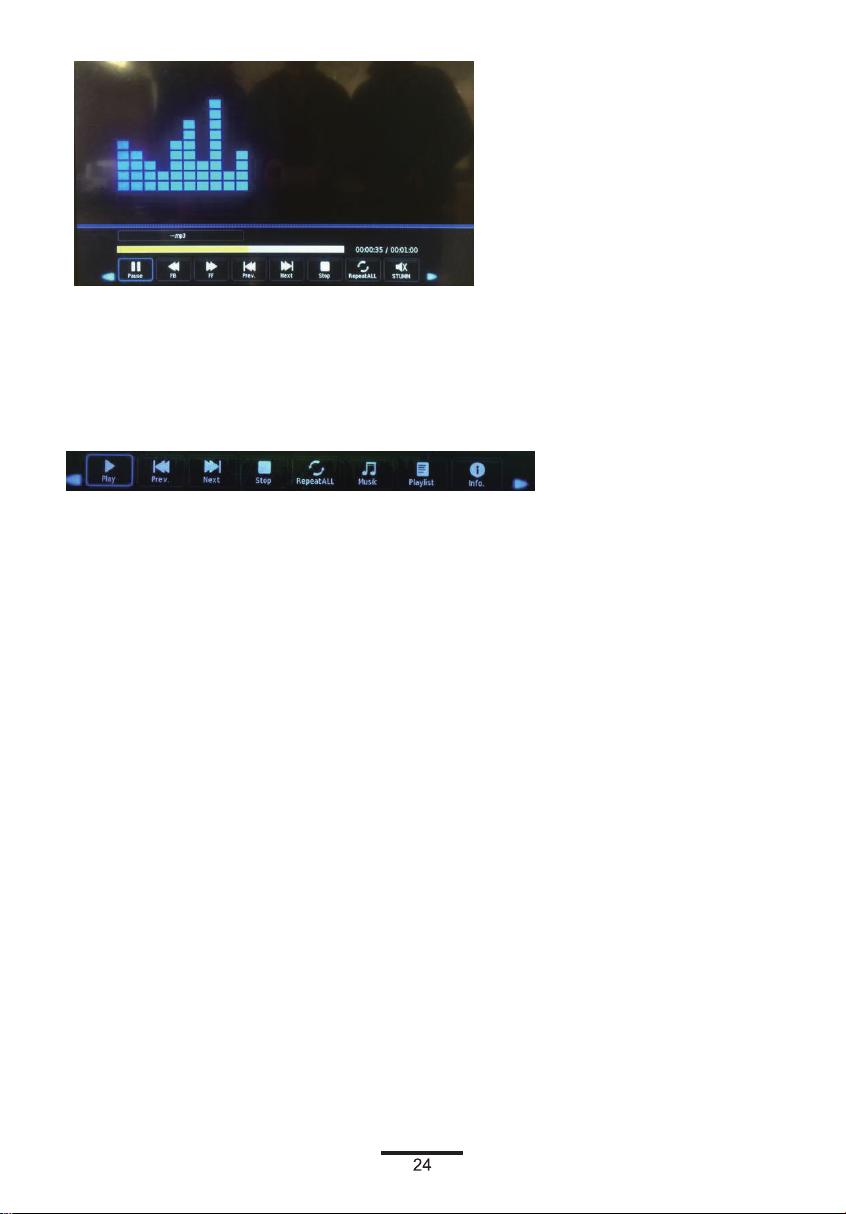
2. Musik
Drücken Sie die [OK]-Taste um die Steuertasten erscheinen zu lassen. Bewegen Sie den
Cursor mit den [LINKS]/[RECHTS] Tasten und drücken Sie [OK] um die entsprechende Funktion
auszuwählen.
Page 26
3. Foto
Bewegen Sie im Medienwiedergabe-Menü auf die gleiche Art den Cursor auf Foto und drücken Sie
die [OK]-Taste, um in das Menü „Dateiauswahl“ zu gelangen. Wählen Sie die Datei aus, die Sie
abspielen möchten und drücken Sie [WIEDERGABE/PAUSE], um in die Vollbild-Wiedergabe zu
gelangen. Drücken Sie die [LINKS]/[RECHTS] Tasten, um den Cursor zu bewegen und folgen Sie
den Anweisungen.
Page 27

Einfache Problembehebung
Wenn der Bildschirm ausfällt, oder die Leistung stark nachlässt, überprüfen Sie den Bildschirm
unter Berücksichtigung folgender Anweisungen: Überprüfen Sie außerdem Zusatzgeräte, um die
Fehlerquelle auszumachen.
Wenn der Bildschirm trotzdem nicht wie erwartet funktioniert, kontaktieren Sie den Kundensupport.
Kein Strom
- Überprüfen Sie alle Kabelanschlüsse des Fernsehgerätes.
- Drücken Sie den AN-/Aus-Schalter oder die Standby-Taste auf der Fernbedienung.
Kein Bild oder kein Ton.
- Vergewissern Sie sich, dass der Fernseher am Stromnetz angeschlossen und eingeschaltet ist.
- Überprüfen Sie, ob die Antenne korrekt angeschlossen ist.
- Wechseln Sie auf ein anderes Programm.
Schlechte Bildqualität
- Überprüfen Sie, ob die Antenne korrekt angeschlossen ist.
- Vergewissern Sie sich, dass der Kanal richtig abgestimmt ist.
- Verändern Sie die Bildeinstellungen: Helligkeit, Farbe, Bildschärfe, Kontrast, Farbton.
- Stellen Sie sicher, dass der Fernseher nicht in der Nähe anderer Elektrogeräte steht, die
Radiofrequenzstörungen verursachen könnten.
Keine Farbe
- Passen Sie die Farbeinstellungen an.
- Überprüfen Sie, ob das ausgewählte Programm in Farbe ausgestrahlt wird.
- Vergewissern Sie sich, dass der Kanal richtig abgestimmt ist.
Der Fernseher reagiert nicht auf die Fernbedienung
- Vergewissern Sie sich, dass sich keinerlei Hindernisse zwischen der Fernbedienung und dem
Fernseher befinden.
- Vergewissern Sie sich, dass sich die Fernbedienung in Reichweite befindet.
- Vergewissern Sie sich, dass die Batterien in der Fernbedienung nicht leer sind.
Dieses Fernsehgerät ist für den Hausgebrauch gedacht und in Hinblick auf elektromagnetische
Wellen als harmlos eingestuft.
Daher können Sie es an jedem Ort, einschließlich Wohngebieten, nutzen.
Page 28
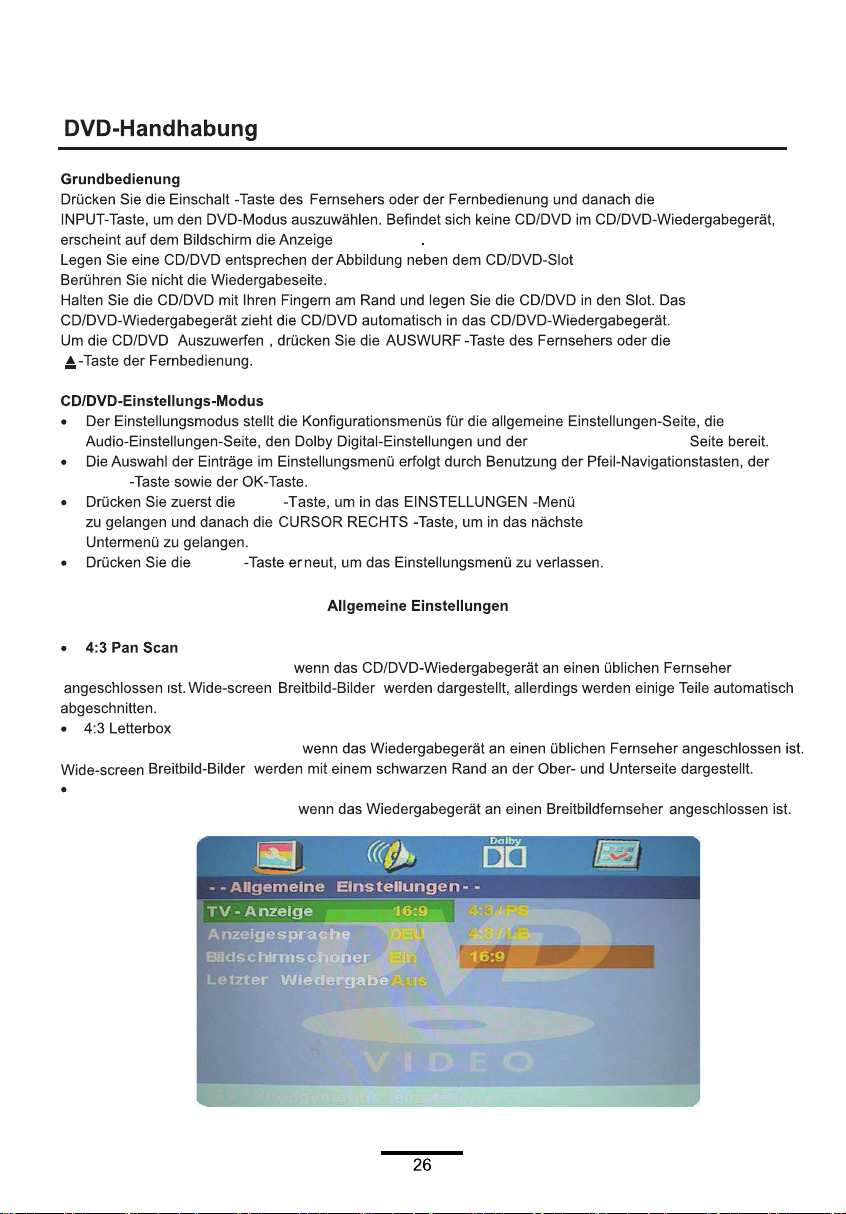
"No Disc"
ein.
" "
" "
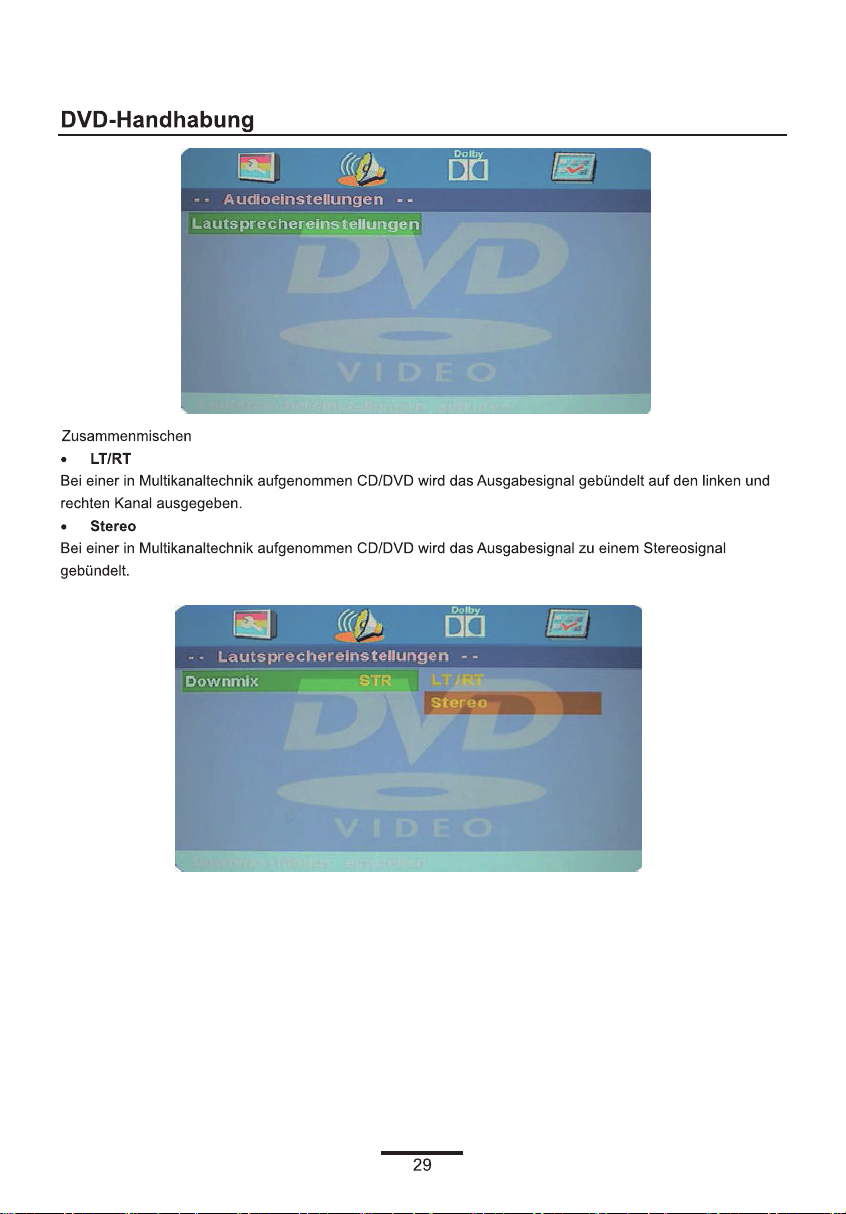
Setup
Setup
Setup
TV-Anzeige
(PS)
Man wählt diese Einstellung aus,
(LB)
Man wählt diese Einstellung aus,
16:9
Man wählt diese Einstellung aus,
Benutzereinstellungs-
Page 29
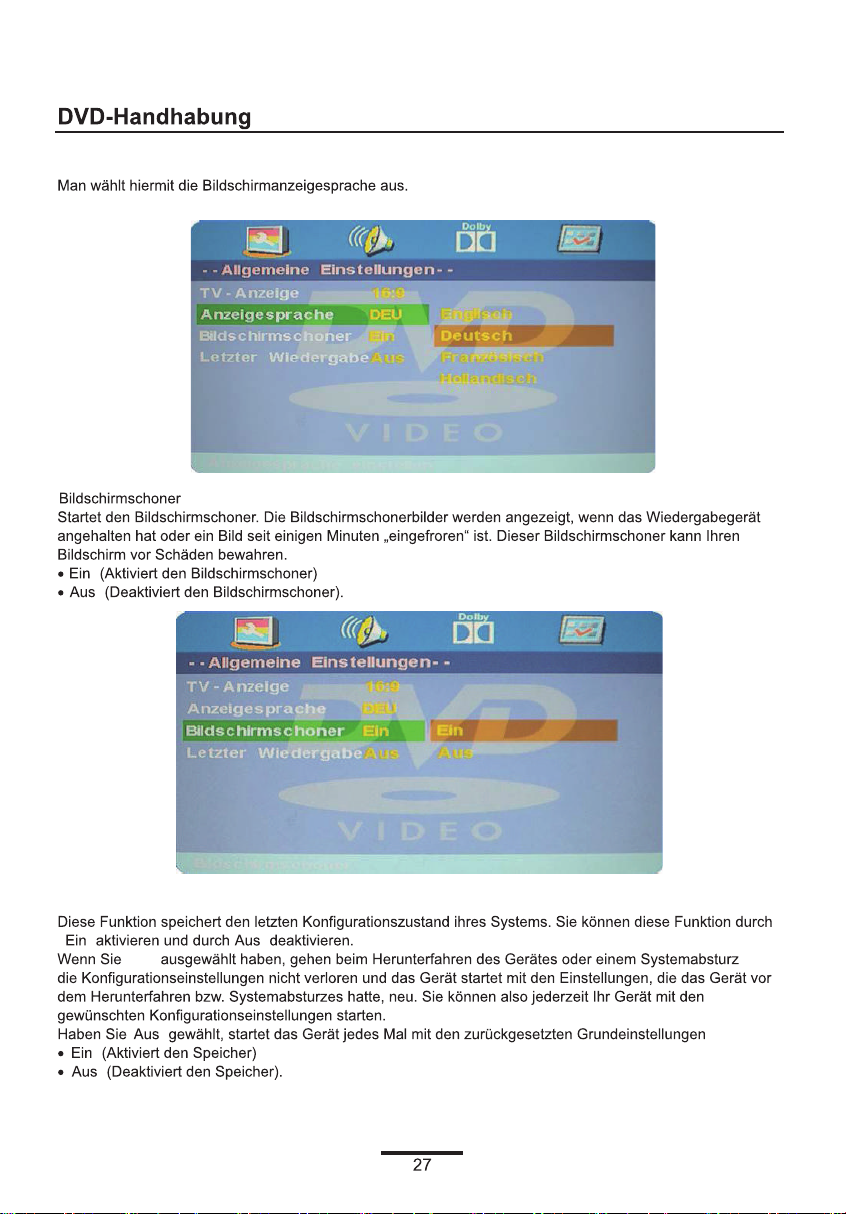
Anzeige-Sprache
Letzte Wiedergabe
“ ”
Ein
“ ”
“ ”“ ”
Page 30
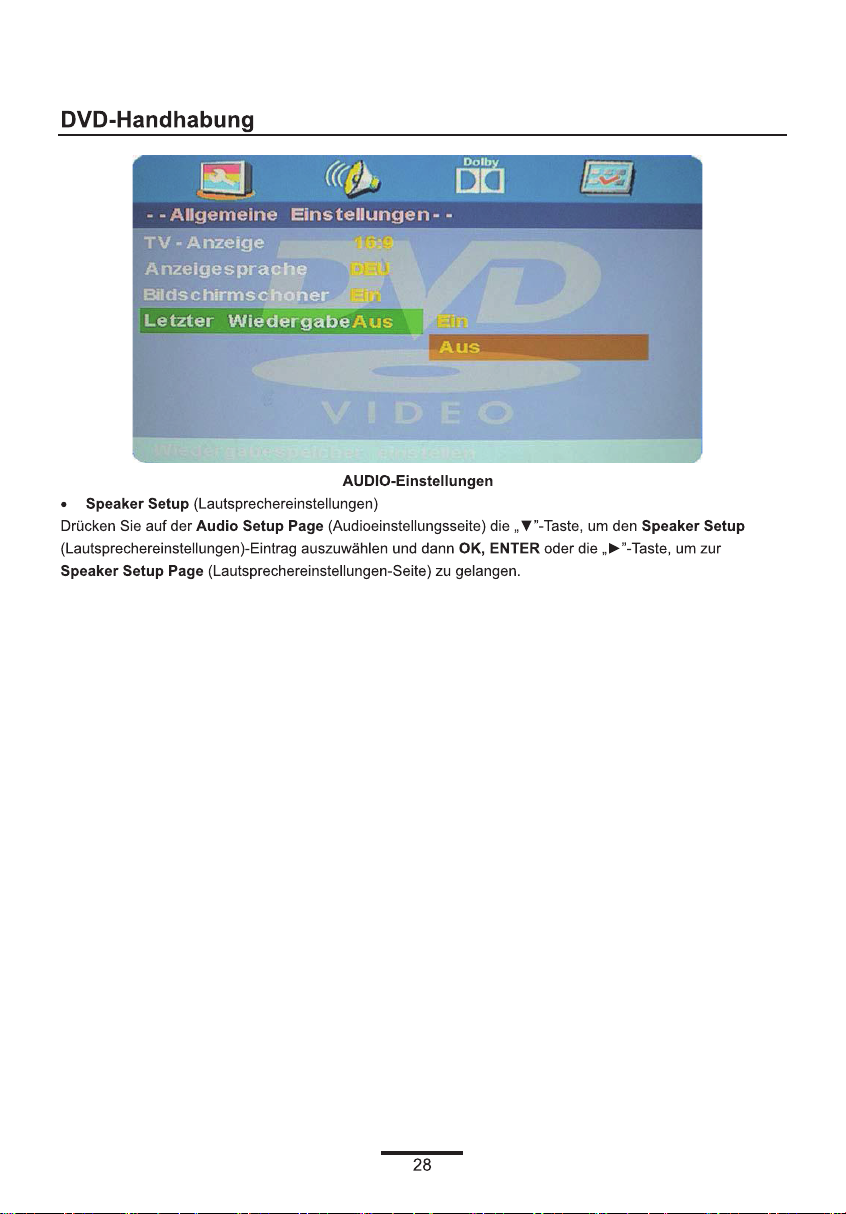
Page 31
Page 32
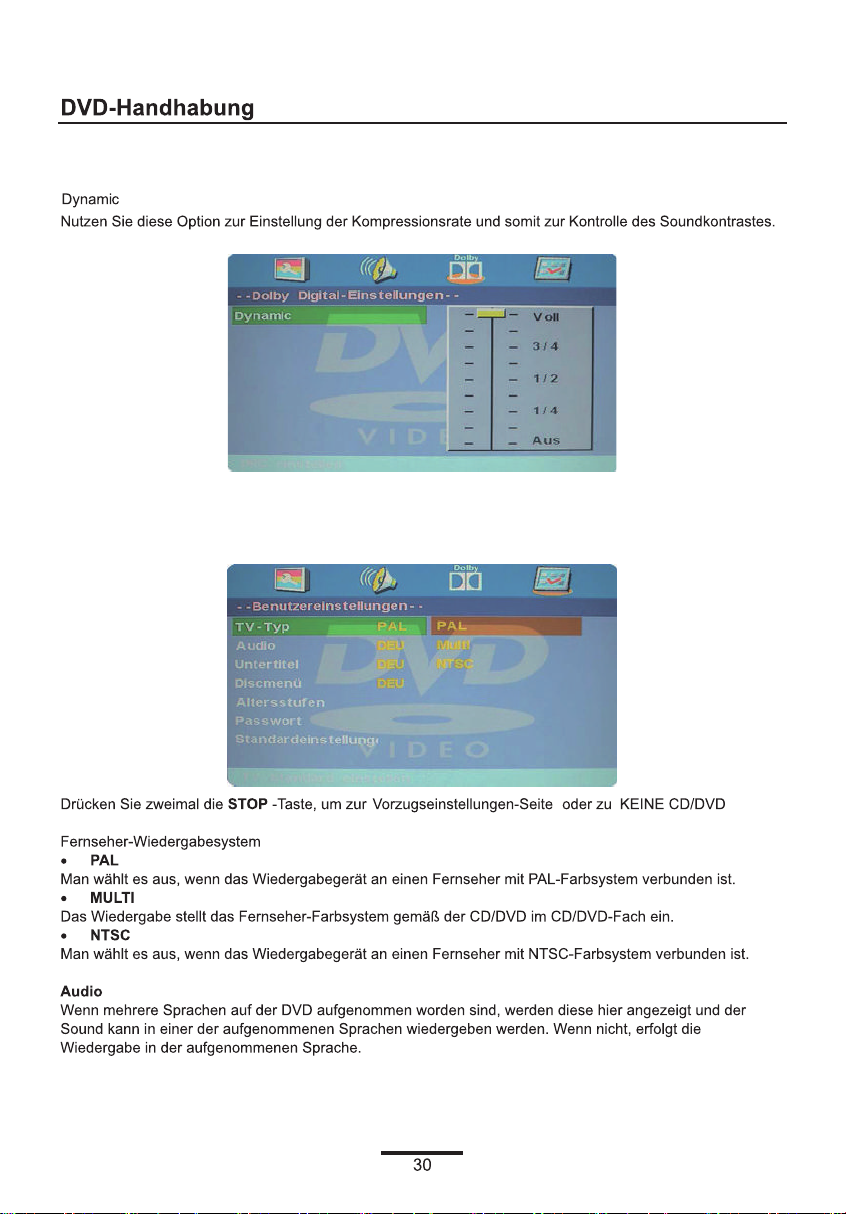
Dolby Digital Einstellungen
Benutzereinstellungen
(TV-Typ)
Page 33
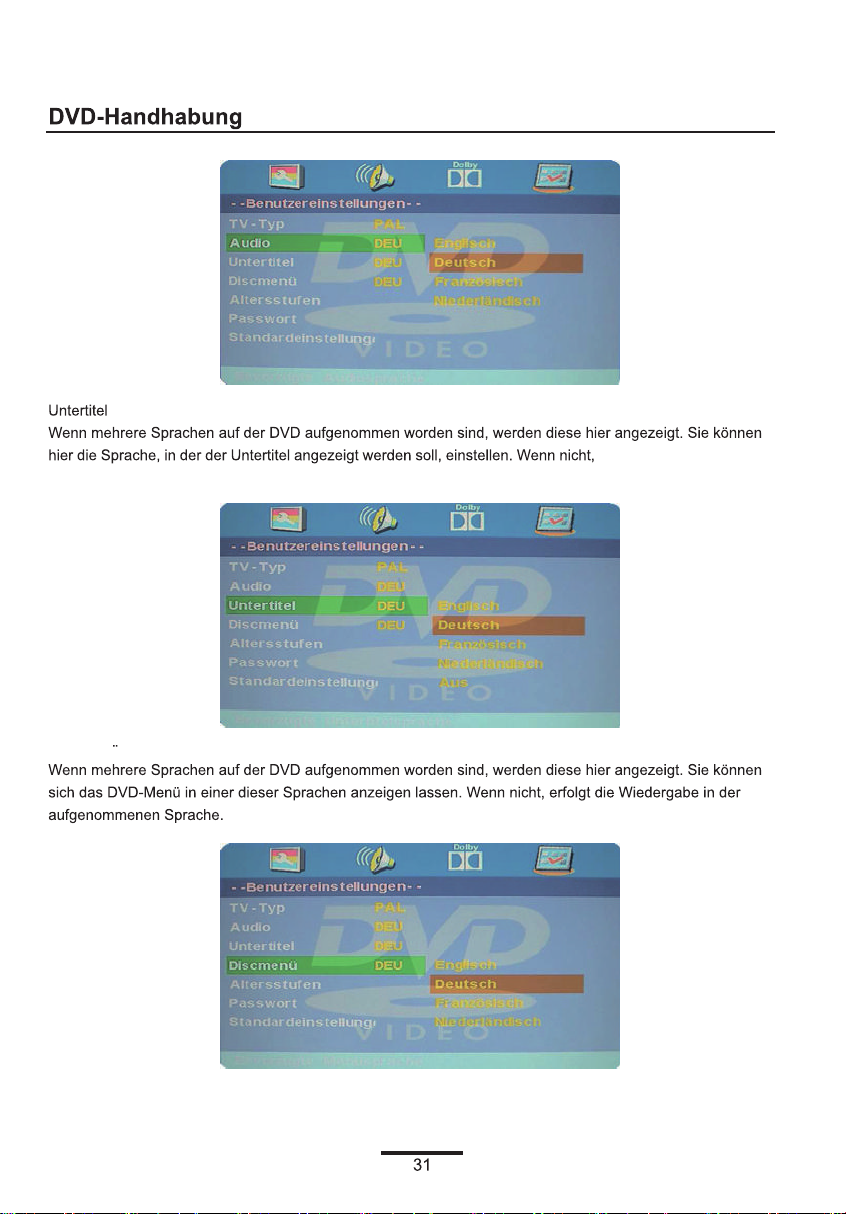
ohne Untertitel.
Discmenu
erfolgt die Wiedergabe
Page 34
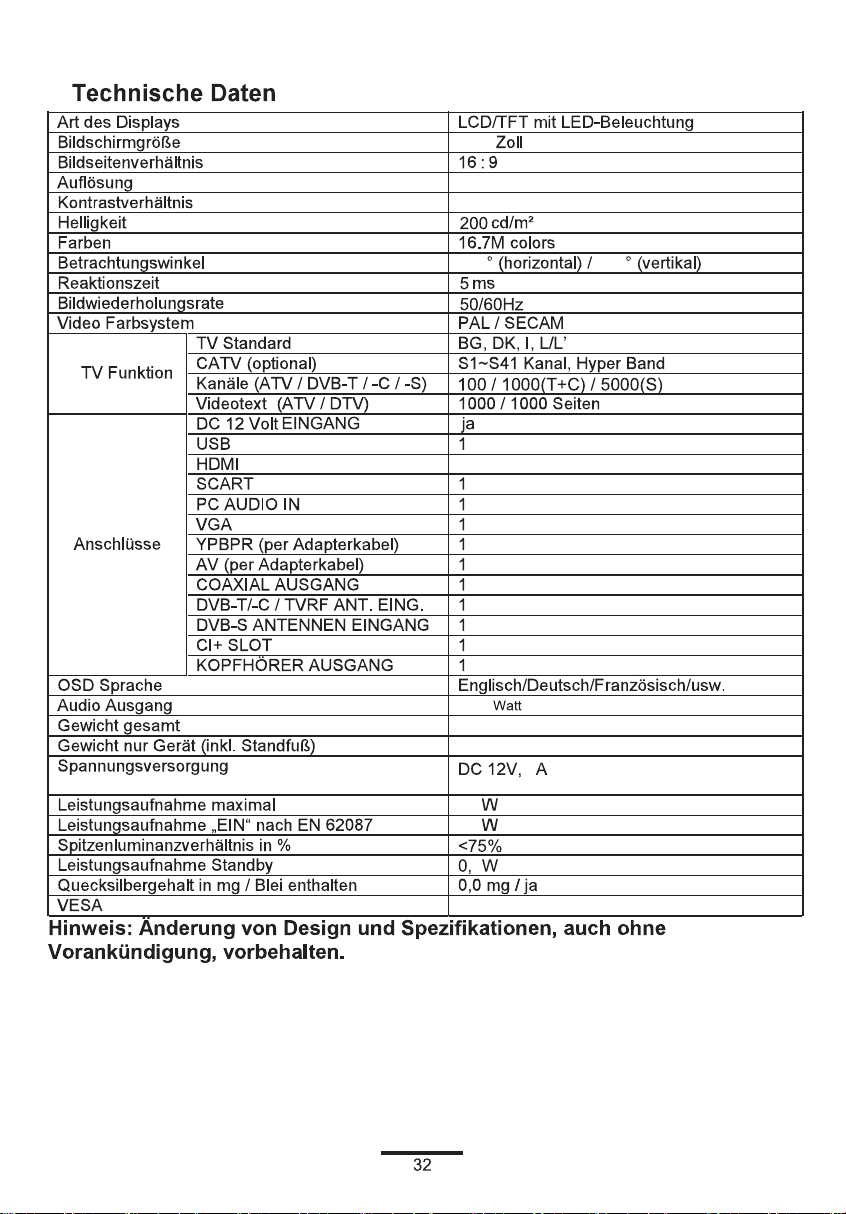
31.5
1366*768
4000:1
178 178
3
2x8
5.98KG
5.29KG
3
60
35
4
200x100
Page 35

r
raaMMeeddiiaa
t
UUllt
GmbH & Co. Handels KG
Die Firma UltraMedia GmbH & Co. Handels KG
Friedrich-Penseler-Straße 28
21337 Lüneburg
Tel.: +49/ (0) 4131/9239-20, Fax:+49/ (0) 4131/9239-55
Erreichbarkeit: Mo.-Do.: 08:00-17:00
Fr.: 08:00-14:30 (bis 16 Uhr eingeschränkter Support)
www.ultramedia.de
übernimmt für dieses Produkt eine Gewährleistung für die Dauer von 24
Monaten ab Kaufdatum.
Ausgeschlossen von der Gewährleistung sind Verschleißteile, ästhetische
Teile, Produkte mit beschädigtem Gewährleistungssiegel oder nicht
lesbarer/vorhandener Seriennummer, sowie Schäden, die durch
unsachgemäße Bedienung und/oder unsachgemäßem Gebrauch, durch den
Gebrauch
irgendeinem weiteren Grund verursacht werden, die den “Reflexion“ Produkten
von nicht originalen Ersatzteilen, ungeeigneter Verpackung oder aus
nicht zuzuschreiben sind.
Auf Zubehörteile, wie z.B. die Fernbedienung, das Netzteil, etc. gewähren wir
eine Gewährleistung von 6 Monaten ab Kaufdatum. Beachten Sie un
Warnhinweise in der Bedienungsanleitung. Im Gewährleistungsfall senden Sie
das Gerät, falls möglich, in der Originalverpackung mit komplettem Zubehör,
einem Anschreiben von Ihnen mit Adresse und Telefon-/Faxnummer und/oder
Email-Adresse und einer Kopie Ihres Kaufbeleges frei Haus (Absender
nimmt Fracht) an oben angegebene Adresse ein. Unfreie Pakete können
über
nicht angenommen werden. Für Transportschäden von Geräten, die nicht in
der Originalverpackung vers
keine Haftung! Vor einem eventuellen Versand des Gerätes setzen Sie sich
bitte, sollten noch Fragen bestehen, mit uns unter der oben angegebenen
Adresse, Tel.-, Faxnummer oder Mailadresse in Verbindung. Einige Probleme
können auch durch den Servicesupport telefonisch oder per Email geklärt
Nach erfolgter Reparatur senden wir Ihnen das Gerät frei Haus zurück.
Wir wünschen Ihnen noch viel Freude mit Ihrem Ref
chickt werden, übernimmt die UltraMedia GmbH
werden.
leXion-Gerät!
bedingt die
Page 36
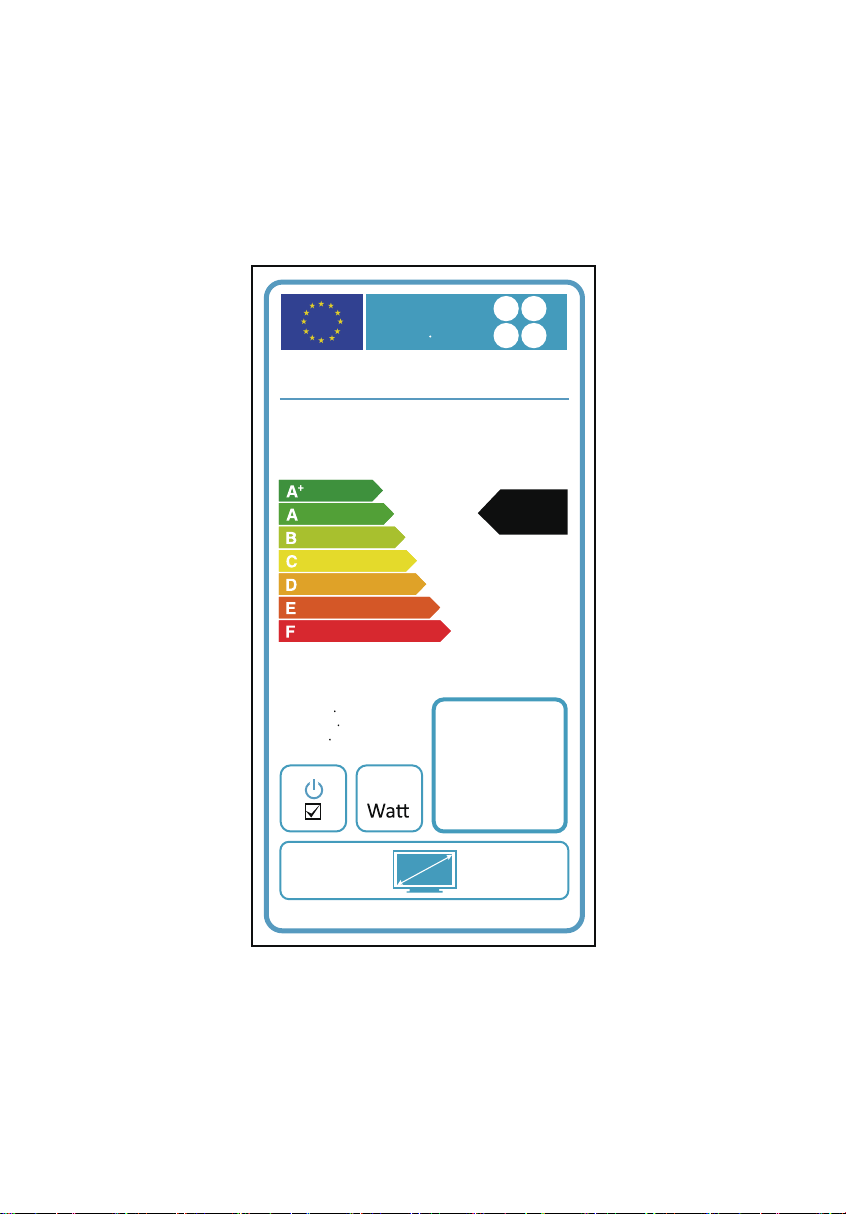
ENERG
енергия ενεργεια
Y
IE IA
IJA
REFLEXION
ENERGIA
ЕNEPГEIA
ЕNERGY
ЕNERGI
ЕНЕРГИЯ
ЕNERGIJA
ЕNERGIE
35
81
cm inch
2010/1062 - 2014
inch
LDD3286
A
51
kWh/annum
32
Page 37
 Loading...