

Page 1
LDD2017
BEDIENUNGSANLEITUNG
Design und Spezifikation können ohne vorherige Ankündigung geändert werden.
Page 2

Page 3
Inhaltsverzeichnis
Standfuss montieren
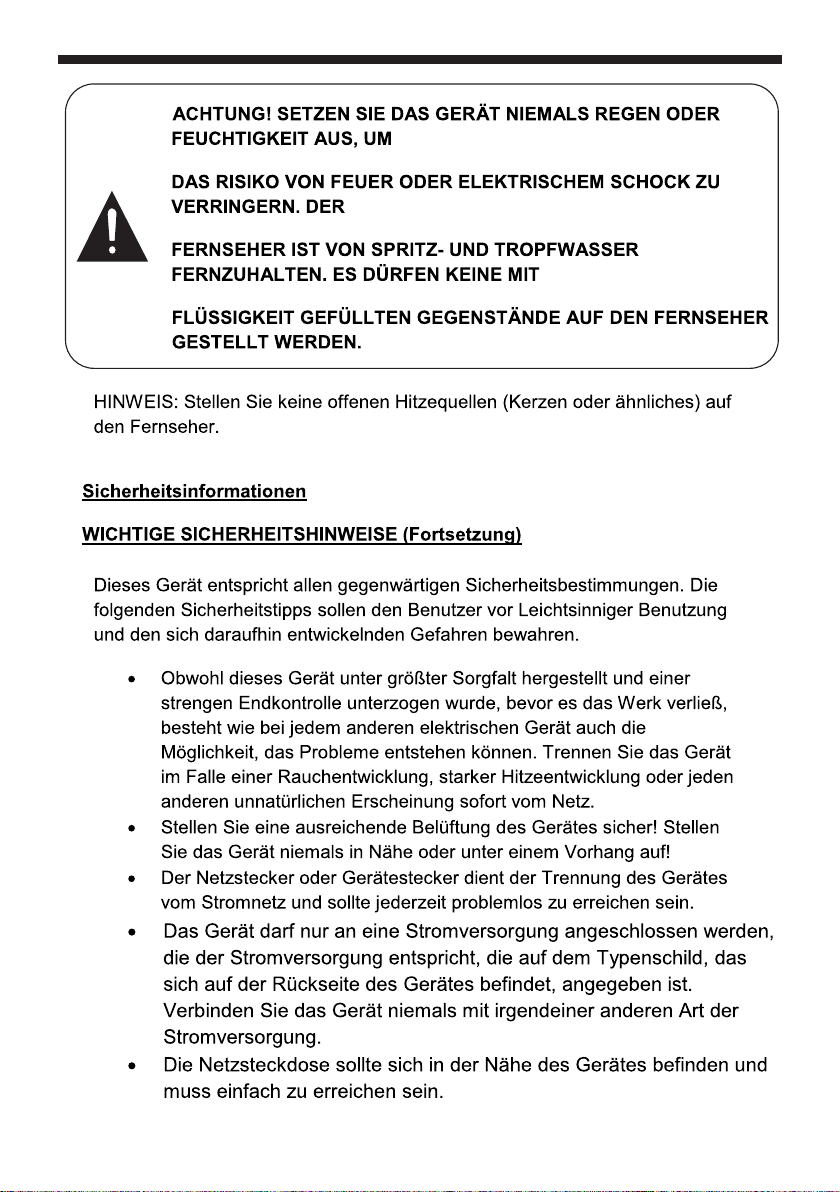
Wichtige Sicherheitsanweisungen
Mitgeliefertes Zubehör
Funktionsübersicht
Fernbedienung
Common interface /CI-Steckplatz
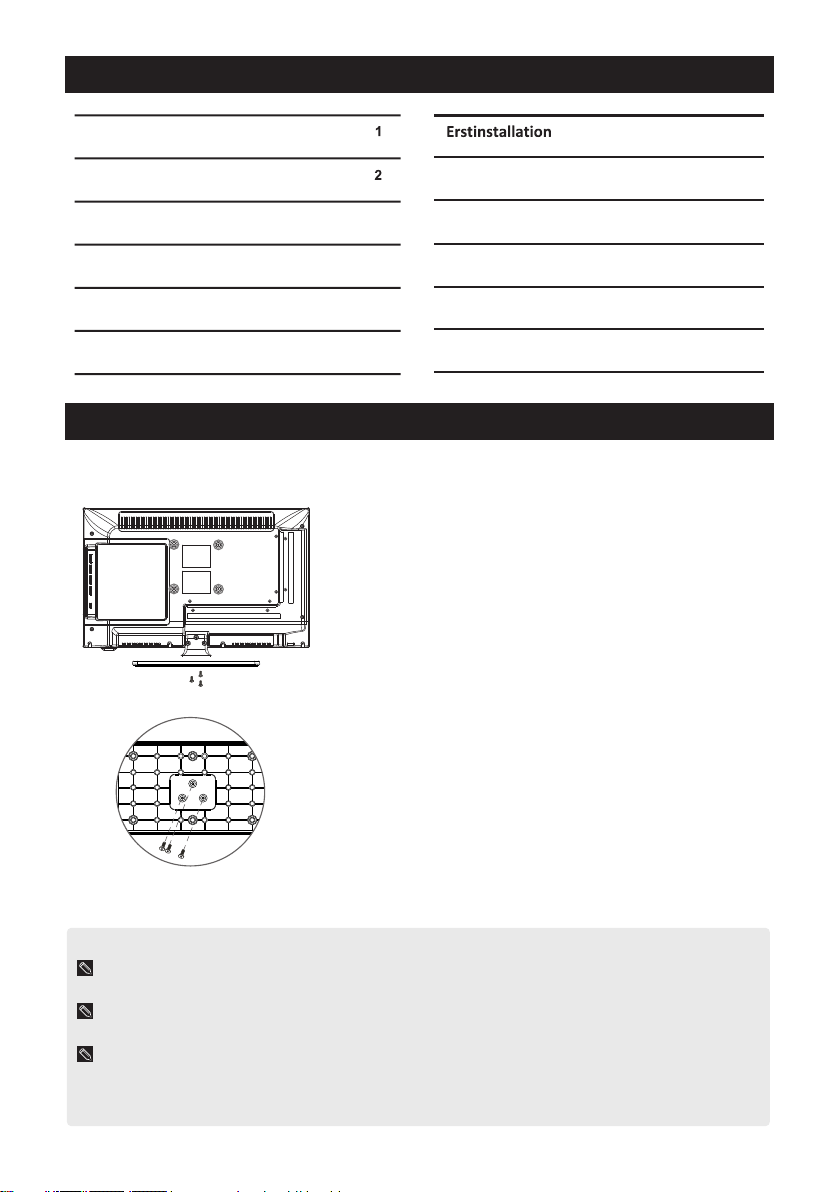
Standfuss montieren
Ziehen Sie die mitgelieferten Schrauben
fest, um den TV-Ständer zu befestigen.
Menü Bedienung
6
7
8
10
Medien Wiedergabe
DVD Setup
Spezifikation
Fehlerbehebung
Wandmontage des Gerätes
Wenn Sie das Gerät montieren, wenden
Sie sich bitte an einen qualifizierten
Installateur, um weitere Hinweise zur
Halterung und Wandhalterung zu erhalten.
Montage Spezifikation: 100x100mm
11
13
22
24
25
26
3 Schrauben 4x12
(Im Lieferumfang enthalten)
Warnung
Die Schrauben vom TV Fuss nicht überdrehen und keine Schraube vergessen da
ansonsten ein sicherer Stand nicht gewährleistet werden kann.
Beim Zusammenbau und abbauen des TV fußes bitte die Hände zur Hilfe nehmen,
damit das Gerät nicht fällt und es zu verletzungen kommt.
Nach dem der Fuß an dem Gerät montiert wurde bitte darauf achten das die Schrauben
fest angezogen sind.
Wenn dies nicht der Fall ist, kann dies dazu führen, dass der Fernseher kippt oder
beschädigt wird.
1
Page 4
234
Page 5
Page 6
Page 7
5
Page 8
eben
wo keine Objekte in die Bildfäche ragen oder drücken. Dies kann zu
Beschädigungen oder zerbrechen der Bildfäche führen. Bitte achten
Sie darauf das keine Gegenstände in die Belüftungsöffnungen ragen
bzw. verdecken.
Mitgeliefertes Zubehör
Überprüfen Sie das mitgelieferte Zubehör vor der Installation.
Bei fehlenden oder beschädigten Zubehör wenden Sie sich bitte unverzüglich an den Händler.
Fernbedienung x1
Adapter x1
Die Art des Netzsteckers kann für einige Länder unterschiedlich sein.
Bitte lagern Sie die nicht verwendeten Schrauben.
AAA Batterien x2
Mini YPBPR Kabel x1
Bedienungsanleitung x1
Mini AC Kabel x1
6
KFZ-Anschlusskabel x1
Page 9
Produktbeschreibung
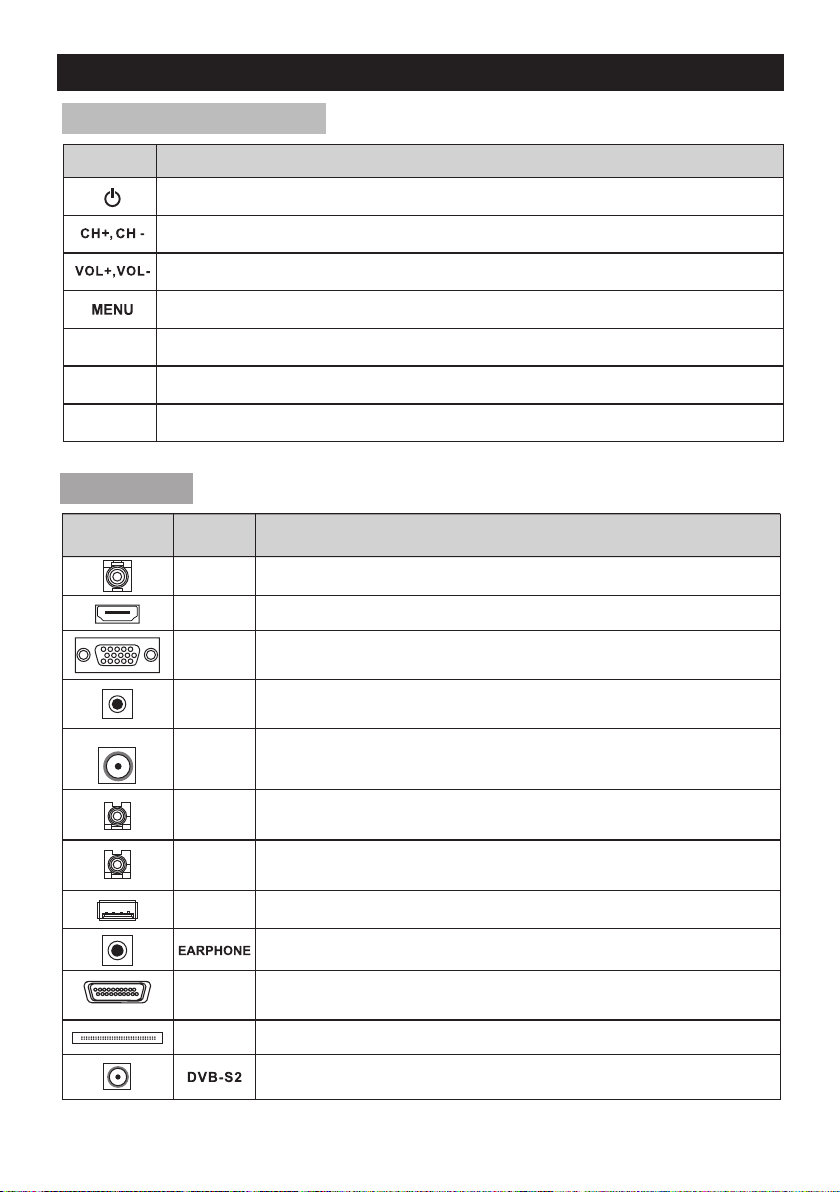
Tasten am Gerät
Tasten
INPUT
PLAY
EJECT
Rückseite
Beschreibung
Drücken Sie die Taste um den TV ein oder in Standby zu schalten.
Drücken Sie die Taste um die Sender durch zu schalten oder um durchs Menü zu navigerien.
Drücken Sie die Tasten um die Lautstärke zu verändern oder Menüeinstellungen zu verändern.
Drücken Sie die Taste um das Gerätemenü zu öffnen.
Drücken Sie die Taste um das "Signalquellen Menü" zu öffnen.
PLAY/PAUSE im DVD Modus.
Drücken Sie die Taste um die Disc aus zu werfen oder ein zu ziehen im DVD Modus.
FunktionAnschluss
COAXIAL
HDMI
VGA
PC
AUDIO
RF
Mini
YPbPr
Mini AV
Beschreibung
Digitaler Audioausgang zum Anschluss externer Audioquellen z.B AV Receiver.
Anschluss eines externen Gerätes an das TV Gerät.
VGA(PC IN)Eingang
Anschluss für einen PC.
PC / HDMI Analog Audioeingang
Anschließen an Geräte mit HDMI-DVI-Anschluss (PC mit Audioausgang).
Antenneneingang
Anschluss für den Kabelanschluss oder einer Terestrischen Antennen.
5V für Aktivantennen muss im Menü seperat aktiviert werden.
YPBPR Eingang
Anschluss an Geräte mit Component-Video-Ausgang.
Video und Audio (L / R) Eingang
Audio (L / R) kann als YPBPR Audio Eingang verwendet werden.
USB
SCART
CI
USB Anschluss
Anschluss für Kopfhörer.
SCART-Buchse
Anschluss von Geräten über die Scartbuchse.
Steckplatz für Common Interface
Satelliten eingang
Eingang für Satelliten Anlagen.
7
Page 10
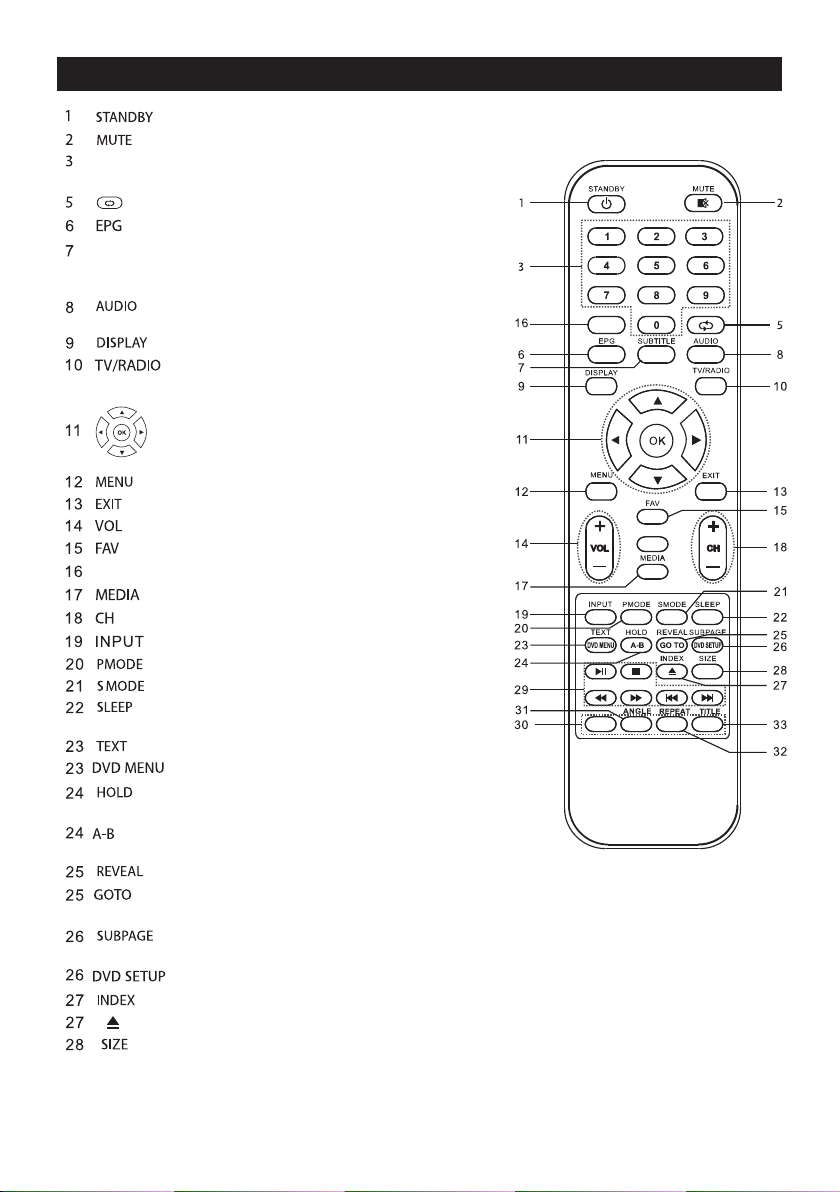
Fernbedienung
Schalten Sie das Gerät ein oder in den Standby Modus.
Schalten Sie den TV Ton Stumm: ein/aus
Zifferntasten
Subtitle/Untertitel
CH/LIST
Direkteingabe von Programmplätzen.
Zurückzukehren zum vorherigen Kanal.
Öffnet den TV-Guide (Digital-TV-Modus).
Schaltet den Untertitel am unteren
Bildschirmrand ein/aus
Schaltet die Audioausgabe von L - R
und Mono - Stereo
Zum Ausschalten des Bildschirms beim Radio hören
Wechseln Sie im Digital-TV Modus zwischen
TV und Radio betrieb.
Ermöglicht es Ihnen, in Menüs auf dem
Bildschirm zu navigieren und die
Systemeinstellungen nach Ihren
Wünschen anzupassen.
Öffnet das OSD Menü
Um alle Menüs zu verlassen
Lautstärke +/Zeigt die Favoritenliste an
Zeigt die Senderliste an.
Wechseln Sie zu MEDIA (USB) Quelle
Programme durchschalten +/Um das Singnalquellen Menü anzuzeigen
Durch mehrfachdruck schaltet die Bildmodi durch
Durch mehrfachdruck schaltet die Tonmodi durch
Drücken Sie wiederholt, um den Einschlaf-Timer
zu stellen oder aus zu schalten
Videotext öffnen/ schließen
Zugriff auf DVD-Disc-Menü.
Videotext-Modus: Hält die aktuelle Seite die
angezeigt wird.
Im DVD-Modus drücken, um den A-B-Modus
zu wählen.
Videotext-Modus: Verborgene Texte anzeigen
Im DVD Modus: Wählen Sie den
Lieblings- Titel/Kapitel/Track
Funktionen der Bedienleiste im
Videotext durchschalten.
DVD Modus: Allgemeine Einstellungen aufrufen
Startseite im Videotext aufrufen
Im DVD-Modus drücken, um die Disc auszuwerfen
Im Videotext: Vergrößert die anzeige duch mehrfachdruck.
Im DVD Modus: Schaltet das Bildformat durch
CH/L IST
8
Page 11
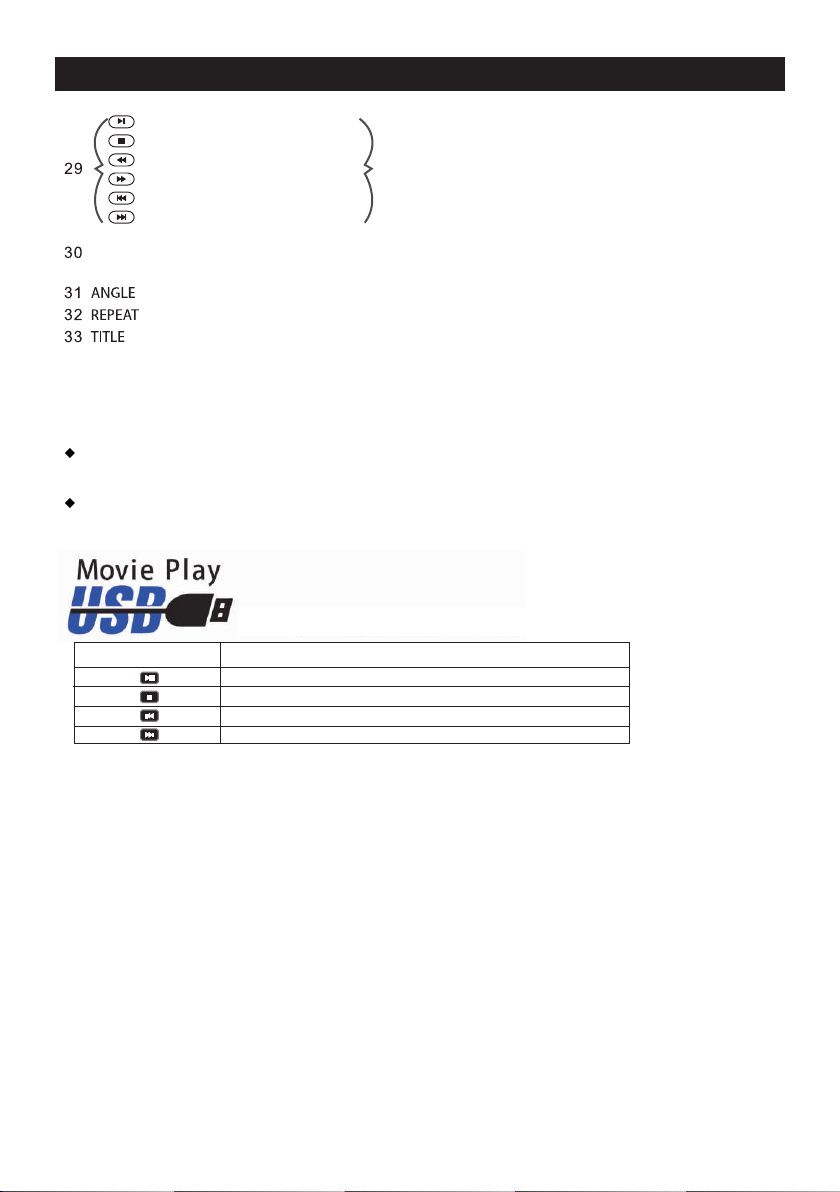
Fernbedienung
Wiedergabe / Pause
Stopt die Wiedergabe
Schneller Rücklaufmodus
Schnellvorlauf Modus
Vorheriges Kapitel
Nächstes Kapitel
Funktioniert nur, wenn ein
kompatibles USB-Gerät
angeschlossen ist.
Farbige Tasten
Navigationstasten für Menü einblendungen.
DVD Modus: Schaltet verschiedene Blickwinkel (nur wenn von DVD unterstützt wird)
Schaltet die verschiedenen Wiederholfunktion durch
Im DVD-Modus drücken, um zum TITEL MENU zu gelangen
DVD-Tasten funktionieren nur auf Modellen mit eingebautem DVD-Player.
Hinweis:
Alle Bilder in diesem Handbuch sind Beispiele, nur als Referenz, das tatsächliche
Produkt kann von den Bildern abweichen.
Die hier nicht erwähnten Tasten werden nicht verwendet.
USB-Wiedergabe-Modus (Filme I Musik I Pictures)
Tasten
Beschreibung
Wiedergabe / Pause (USB Modus)
Wiedergabe stoppen (USB Modus)
Vorherige Wiedergabe (USB Modus)
Nächste Wiedergabe (USB Modus)
9
Page 12
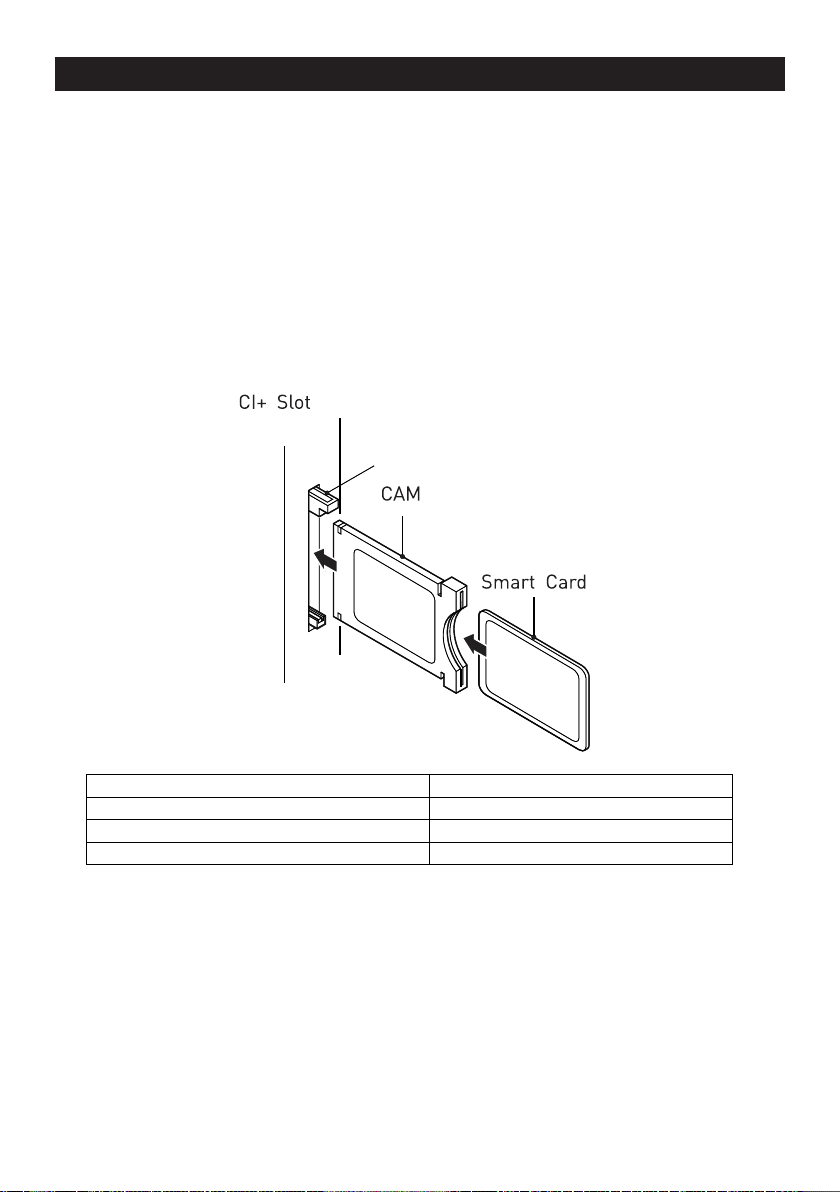
Common interface /CI-Steckplatz
Den common interface / CI Steckplatz nutzen
Dieser Fernseher ist mit einem CI+-Steckplatz ausgestattet und unterstützt folgende digitale
Standards: DVB-T/T2HD, D V B-S(S2) u nd DVB-C.
Common interface / CI Steckplatz
Der CI-Steckplatz(CI+)wurde entworfen, um Conditional-Access-Module
(CAM) und Smart Cards anzunehmen und damit auf Pay-TV und andere Dienste zugreifen zu
können. Kontaktieren Sie Ihren Pay-TV-Dienstleister, um mehr Informationen über Module und
Abonnements zu erhalten.
HINWEIS: Conditional-Access-Module und Smart Cards werden separat verkauft.
WARNUNG! SCHALTEN SIE IHREN FERNSEHER AUS, BEVOR SIE MODULE IN DEN
EINHEITLICHEN SCHNITSTELLENSTECKPLATZ STECKEN. SCHIEBEN SIE DANACH DIE
SMART CARD IN DAS CAM.
English German
CL+ Slot CL+-Steckplatz
CAM CAM
Smart Card Smart Card
1. Schalten Sie den Fernseher ein und vergewissern Sie sich, dass „DTV“ als Quelle
ausgewählt ist.
2. Wenn das CAM erkannt wird, wird folgender Schriftzug auf dem Bildschirm angezeigt:
"CI-Modul eingelegt". Warten Sie ein paar Sekunden, bis die Karte aktiviert ist.
3. Wählen Sie nun das gewünschte Pay-TV-Programm aus.
4. Es werden detaillierte Informationen über die genutzte Smart Card angezeigt.
5. Drücken Sie die OK-Taste, um das Kartenmenü aufzurufen. Im Handbuch des Moduls finden
Sie Details zu den Einstellungen.
6. Wenn das Modul entfernt wird, wird folgender Schriftzug auf dem Bildschirm angezeigt:
"CI-Modul entfernt".
10
Page 13
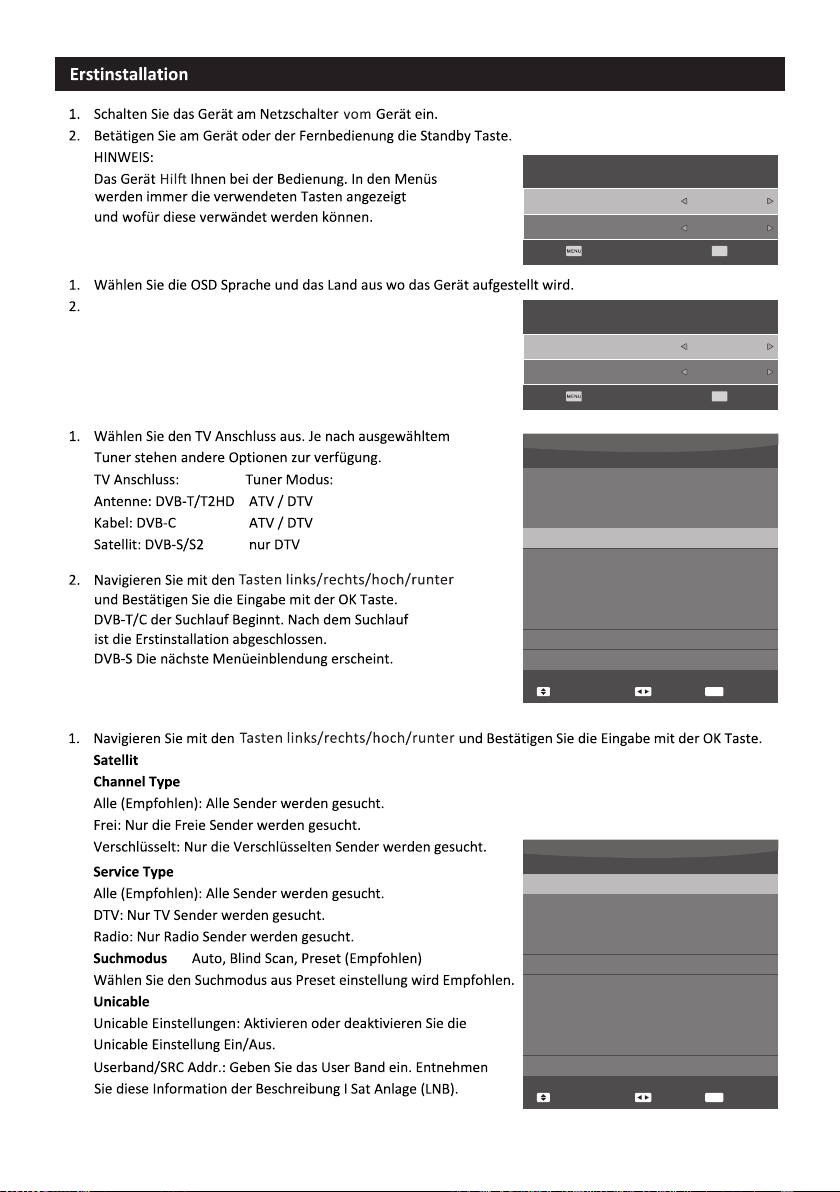
Ersti nstallation
OSD Spr ache
Land
Zurück OK
Deuts ch
Deuts chlan d
OK
Navigieren Sie mit den Tasten links/rechts/hoch/runter
und Bestägen Sie die Eingabe mit der OK Taste.
Ersti nstallation
Tv Anschl uss
Tuner Modus
Zurück OK
Satelliten Konfiguration
Satel lit
Chann el Type
Servi ce Type
Suchm odus
Unica ble
Suche n
Wählen
Satelliten Konfiguration
Unica ble Eins tellungen
Userb and/SR C Addr.
Frequ enz
Posit ion
Satel lit
DTV
OK
(1/59 )Ku_AS TRA 1N,1KR,1.. .
Alle
Alle
Auto
Aus
MENU
Ändern
Zurück
Aus
1/0
1068
A
MENU
Wählen
Ändern
Zurück
11
Page 14
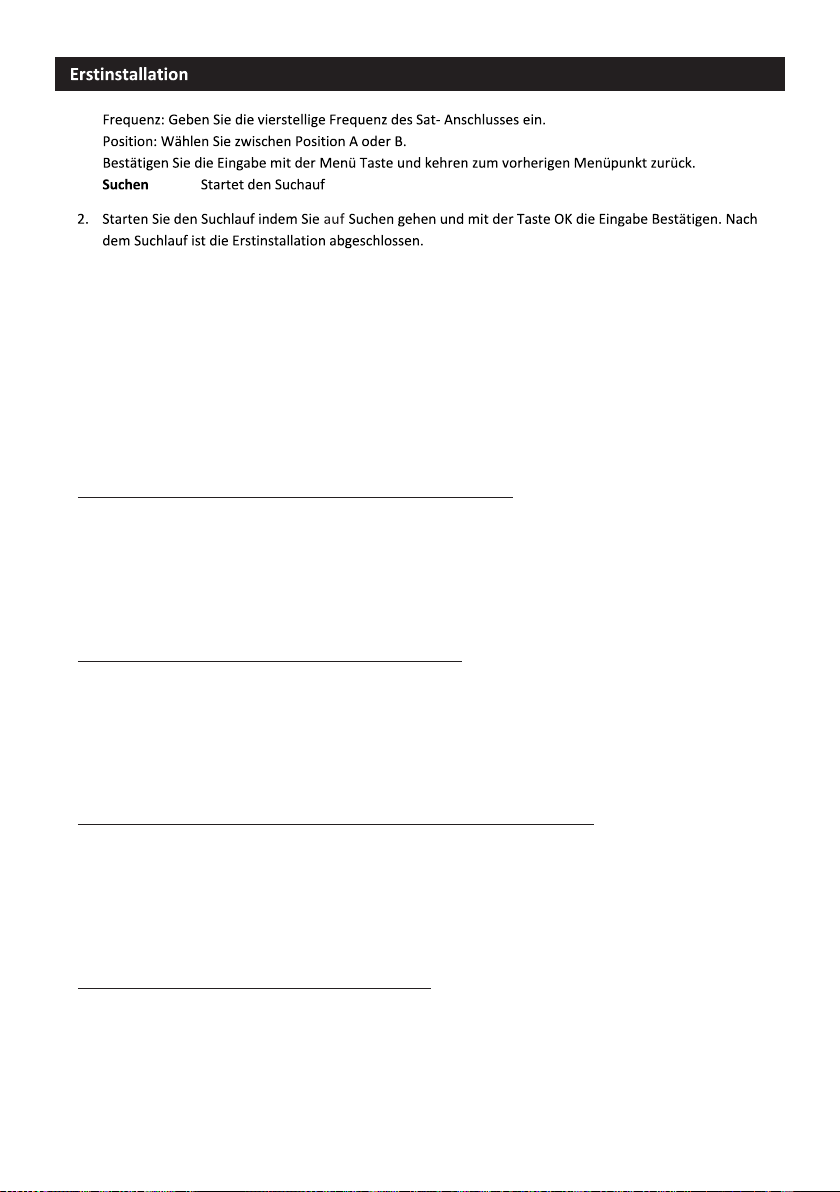
Fastscan
Nutzen Sie die Funkon für den Anbieter basierten Empfang.
Hinweis:
Für mehr Informaonen wenden Sie sich bie an Ihrem Anbieter.
Bie achten Sie darauf das für die Nutzung von FastScan die Funkon DiSEqC1.0 eingeschaltet sein
muss.Die Funkon finden Sie im Menü > Kanal > Satelliten Bearbeiten > dann den jeweiligen
Satelliten anwählen Siehe Tabelle für die Einstellung.
DiSEqC port definions for TéléSAT Belgium and Luxemburg
Orbital west_east_flag satellite posion DiSEqC port
0130 1 Hotbird 13 east A
0192 1 Astra 1 19.2 east B
0235 1 23.5 east C
0282
1
DiSEqC port definions for AustriaSat Magyarország
Orbital west_east_flag satellite posion DiSEqC port
0090 1 Eutelsat9A 9 east A
0130 1 Hotbird 13 east B
0192 1 19.2 east C
0235
1
DiSEqC port definions for CanalDigitaal, TV VLAANDEREN, HD Austria
Orbital west_east_flag satellite posion DiSEqC port
0192 1 19.2 east A
0235 1 Astra 3 23.5 east B
0282 1 28.2 east C
0130
1
Astra 3
Astra 2
Astra 1
Astra 3
Astra 1
Astra 2
Hotbird
28.2 east D
23.5 east D
13 east D
DiSEqC port definions for Skylink, Deutschland
Orbital west_east_flag satellite posion DiSEqC port
0192 1 19.2 east A
0235 1 Astra 3 23.5 east B
0090 1 9 east C
0130
1
Astra 1
Eutelsat9A
Hotbird
13 east D
12
Page 15
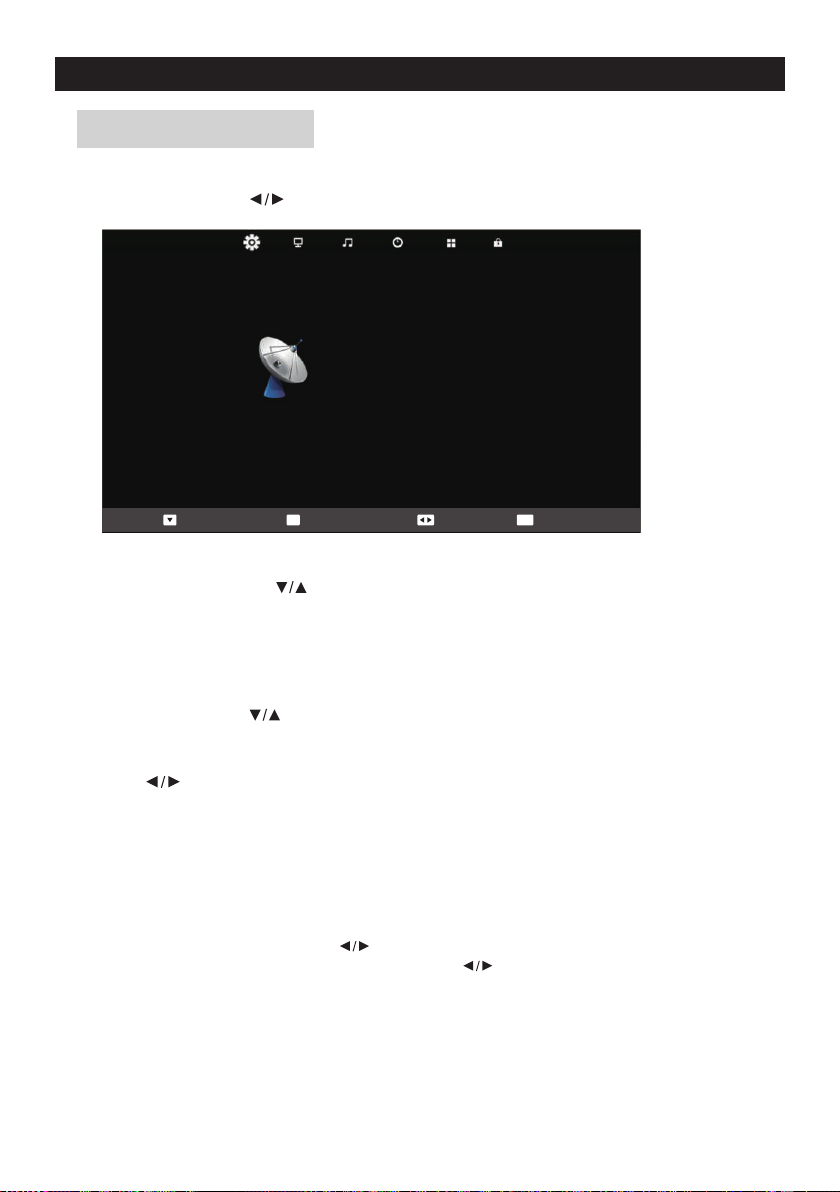
Menü Einstellungen
Kanal Einstellungen
Drücken Sie die MENU-Taste, um das Hauptmenü anzuzeigen.
Drücken Sie die Taste , um im Hauptmenü auf Kanel zu navigieren.
Automatische Suche
DVB-T manuelle Suche
ATV manuelle Suche
KANAL
Programme Bearbeiten
Signalinformation
CI Informationen
5V Antennenspannung
LCN
Software Update(USB)
Ein
Ein
Wählen
OK
Wählen Wählen
EXIT
Verlassen
1. Drücken Sie die Tasten um die verschiedenen Optionen aus zu wählen.
2. Drücken Sie die OK-um um die eingabe zu Bestätigen.
3.Nach dem Sie die Einstellungen vorgenommen haben kehren Sie mit der Menü Tasten in
das vorherige Menü zurück.
Automatische Suche
Drücken Sie die Taste um Automatische Suche zu markieren. Mit der Taste OK gelangen
Sie in das Einstellungsmenü.
Die angezeigten Menüpunkte hängen vom ausgewählten Tuner ab.
Mit den Tasten können Sie die Verschiedenen einstellungen anpassen. Drücken Sie die
Taste OK um den Suchlauf zu starten.
ATV manuelle Suche
Speichern unter: Wählen Sie den Programmplatz aus auf dem der Sender gespeichert werden soll.
Sound System: Wählen Sie das Soundsystem aus.
Color System: Wählen Sie das Farbsystem aus.
Aktueller Kanel: Stellen Sie den Kanel ein der angepasst werden soll.
Suchen: Wählen Sie die Suche mit der Taste aus.
Feinabstimmung: Stimmen Sie die Frequens mit der Taste fein ab.
Zurück: Kehren Sie mit der Taste Menü zum vorherigen Menü zurück.
Speichern: Drücken Sie die rot Farbige Taste um die manuelle Einstellung zu speichern.
13
Page 16
Menü Einstellungen
DVB-T/S/C manuelle Suche
Menüpunkt hängt vom ausgewählten Tuner ab
Navigieren Sie auf den Menüpunkt: DVB-T/C/S manuelle Suche und bestätigen Sie die Eingabe mit der OK
Taste. Die angezeigten Menüpunkte hängen vom ausgewählten Tuner ab.
Passen Sie die Einstellungen mit der Taste an und navigieren Sie auf Suche. Mit der Taste OK
bestätigen Sie die Eingabe. Mit der Taste Menü kehren Sie ins vorherige Menüpunkt zurück.
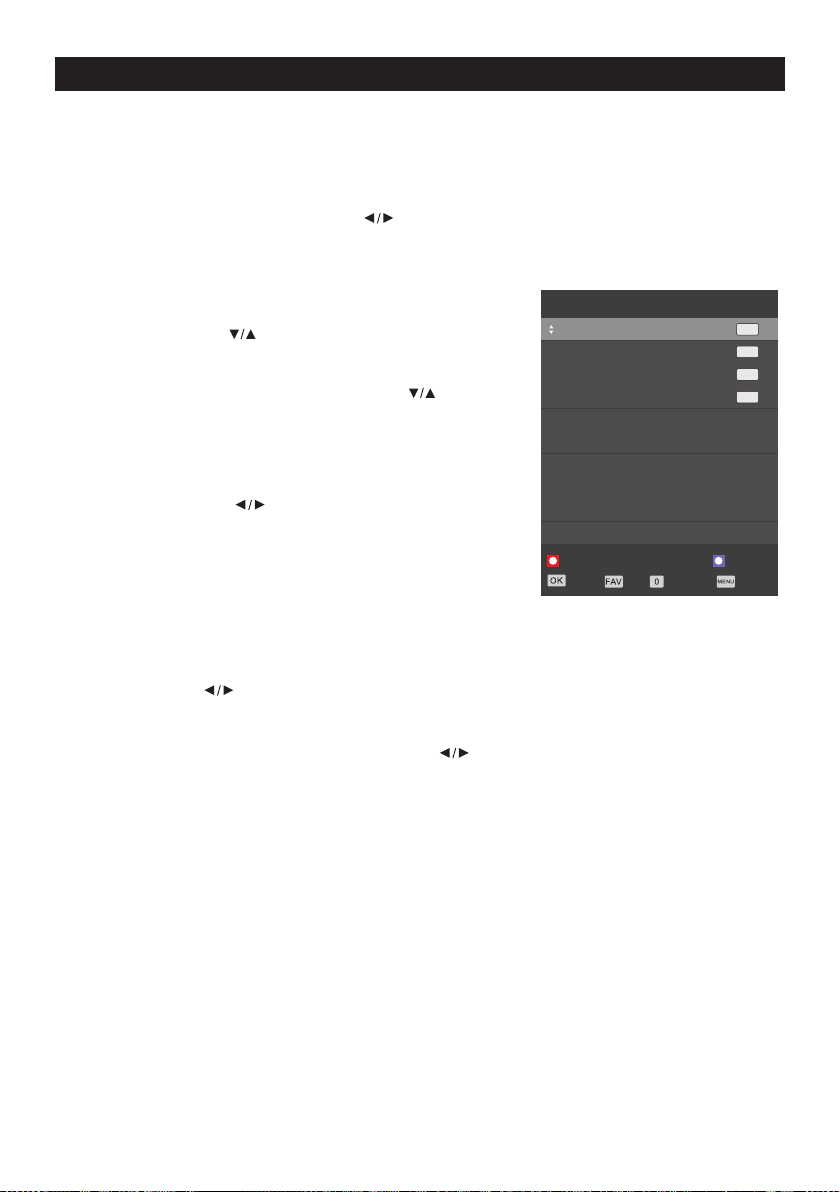
Programme Bearbeiten
Drücken Sie die Taste um den gewünschten Sender der
Bearbeitet werden soll zu markieren.
Rote Taste: Löscht den Markierten Sender.
Gelbe Taste: Verschieben Sie einen Kanel mit der Taste.
Programme Bearbeiten
1 ONE HD
2 TEN Digital
3 ONE HD
4 ONE Digital
DTV
DTV
DTV
DTV
Blaue Taste: Markiert ein Sender das dieser übersprungen
werden soll.
FAV Taste: Drücken Sie die Taste um ein Sender als Favoriten
zu speichern.
(Drücken Sie die Taste um im Programme Bearbeiten
Menü schnell zu navigieren).
Signalinformation
Zeigt die Signalinformationen an.
Lösche n
Wählen FAV Alle Lösc... Z urück
Übersp rin...
Mit der Menü Taste kehren Sie zum vorherigen Menüpunkt zurück.
5V Antennenspannung
Drücken Sie die Taste um die Einstellung Ein/Aus zu schalten,DVB-T Aktivantenne.
LCN
Navigieren Sie auf den LCN Menüpunkt. Mit der Taste können Sie den
Menüpunkt Ein/Aus schalten.
Software Update(USB)
Aktualisieren Sie Ihr Fernsehgerät. Wählen Sie den Menüpunkt mit der OK Taste aus. Folgen Sie den
Menüanweisungen um die Software zu aktualisieren. Die LED wird wärend des Update prozesses blinken.
Ist das Update abgeschlossen blinkt die LED schnell. Nach dem Update das USB Medium entfernen und
das Gerät aus und wieder einschalten.
14
Page 17
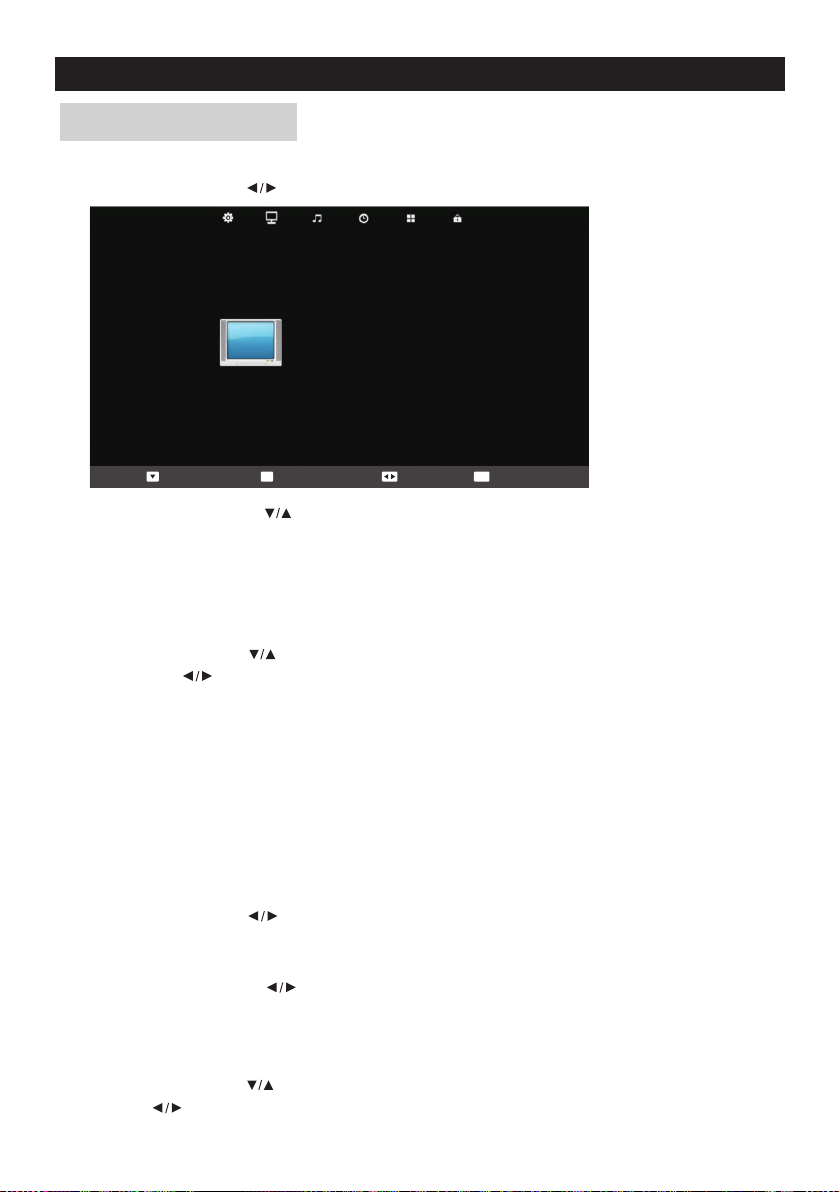
Menü Einstellungen
Bild Einstellungen
Drücken Sie die MENU-Taste, um das Hauptmenü anzuzeigen.
Drücken Sie die Taste , um BILD in dem Hauptmenü auszuwählen.
Bildm odus
Kontr ast
Helli gkeit
BILD
Wählen Wählen Wählen
Farbe
Farbt on
Schär fe
Farbt emperatur
Bildf ormat
Rausc hreduktion
Dynam ic CR
OK
Dynam isch
50
50
50
50
50
Norma l
16:9
Mitte
Aus
EXIT
Verlassen
1. Drücken Sie die Taste , um die Option auszuwählen, die Sie im Bild Menü einstellen
möchten.
2. Drücken Sie die Taste OK-um um die eingabe zu Bestätigen.
3. Nach Beendigung der Einstellung drücken Sie die MENU-Taste zum Speichern und kehren
zum vorherigen Menü zurück.
Bild Menü
Drücken Sie die Taste , um die Verschiedenen Einstellungsmöglichkeiten an zu wählen.
Mit der Taste kann der angewählte Menüpunkt verändert werden.
Sie können den Wert von Kontrast, Helligkeit, Farbe, Schärfe ändern, wenn sich das Bild im
persönlichen Modus befindet.
Kontrast / Helligkeit / Farbe / Farbton / Schärfe
Kontrast: Verstellen Sie den Kontrastwert.
Helligkeit: Stellen Sie den Helligkeits wert ein.
Farbe: Stellen Sie die Farbsättigung ein.
Farbton: Verwendung bei der Farbänderung mit der Übertragung im NTSC-Code.
Schärfe: Stellen Sie die Schärfe ein.
Farbtemperatur
Drücken Sie die Taste um die verschiedenen Farbtemperatur Modi durch zu schalten.
( Normal, Warm,Kalt).
Bildformat
Durch drücken der Taste können Sie die Einstellung verändern. Zur auswahl stehen die
folgenden Einstellungsmöglichkeiten: Auto, 4:3, 16:9, Zoom1, Zoom2
Rauschreduktion
Zum Ausfiltern und Reduzieren des Bildrauschens und zur Verbesserung der Bildqualität.
Drücken Sie die Taste , um Rauschunterdrückung auszuwählen, und drücken Sie dann
die Taste , um die Einstellung zu verändern.
15
Page 18
Menü Einstellungen
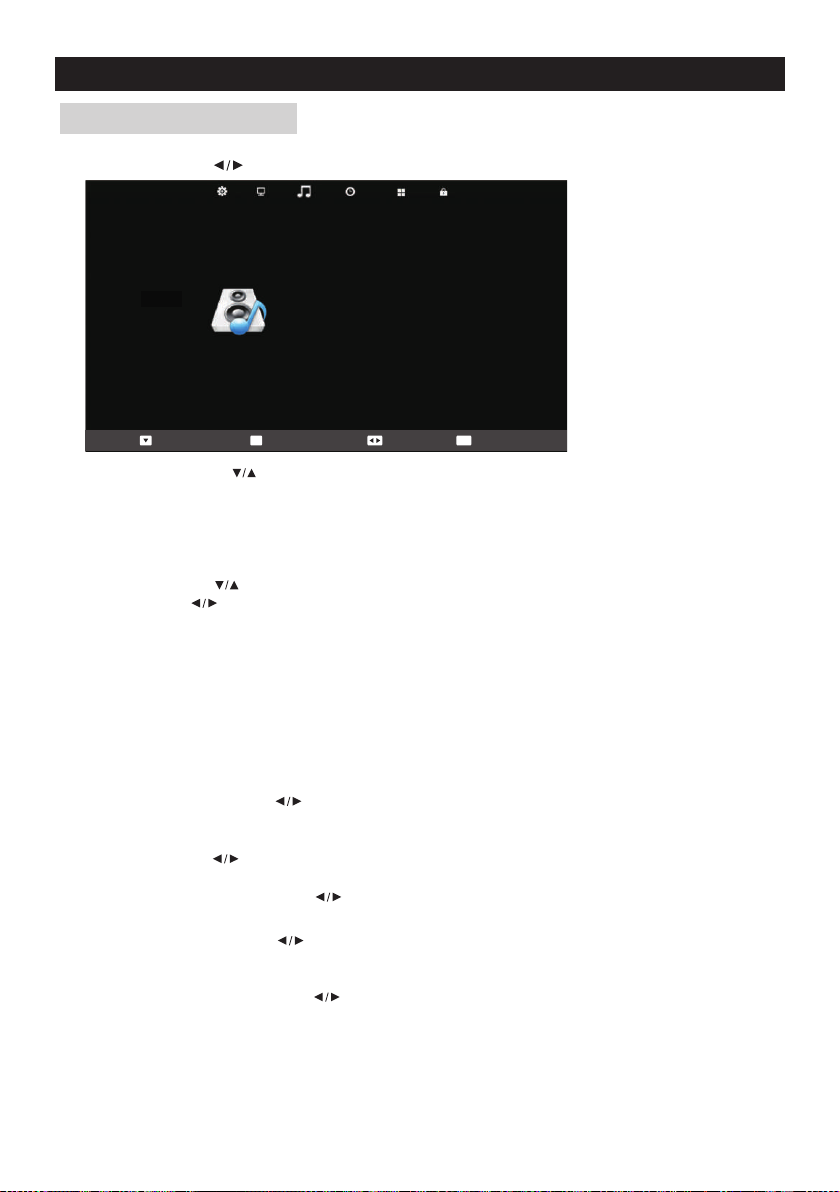
Ton Einstellungen
Drücken Sie die MENU-Taste, um das Hauptmenü anzuzeigen.
Drücken Sie die Taste , um Ton in den Hauptmenüs auszuwählen.
Tonmodus
120Hz
500Hz
OK
1.5Hz
5KHz
10KHz
Balan ce
Autom . Lauts tärke
Surro und Sound
SPDIF M odus
TON
Wählen Wählen Wählen
Stand ard
50
50
50
50
50
0
Aus
Aus
Auto
EXIT
Verlassen
1. Drücken Sie die Taste , um die Option auszuwählen, die Sie im SOUND-Menü einstellen möchten.
2. Drücken Sie die Taste OK-um um die Eingabe zu Bestätigen.
3. Nach Beendigung der Einstellung drücken Sie die MENU-Taste zum Speichern und kehren zum
vorherigen Menü zurück.
Ton Menü
Drücken Sie die Taste , um die verschiedenen Einstellungsmöglichkeiten auszuwählen, und drücken
Sie dann die Taste , die Einstellung an zu passen.
Mit der Taste Menü kehren Sie in das Ton Menü zurück.
Sie können die Werte vom 5 Band Equalizer ändern, wenn sich der Tonmodus im persönlichen Modus befindet.
Standard: Erzeugt einen ausgewogenen Klang.
Musik: Habt die werte vom Equalizer gleichmäßig an. Ideal für Musik Wiedergaben.
Film: Hebt die Mitten für effekt bezogene Inhalte an.
Sport: Hebt die Stimmen an.
Persönlich: Stellen Sie den Equalizer ganz nach Ihren vorlieben ein.
Notiz: Der 5 Band Equalizer ist nur im Tonmodus Persönlich verfügbar.
Balance
Verändern Sie den Wert mit der Taste um die Balance zwischen den linken und rechten
Lautsprecher zu ändern.
Autom. Lautstärke
Drücken Sie die Taste um die Einstellung Ein/Aus zu schalten.
Surround Sound
Verändern Sie die Einstellung mit der Taste um die Einstellung auf Aus oder Surround zu stellen.
SPDIF Modus
Verändern Sie den Wert mit der Taste. Zur auswahl stehen die folgenden Einstellungen:
Auto / PCM / Aus.
AD Auswahl
Verändern Sie den Wert mit der Taste um die Einstellung auf Ein/Aus zu schalten.
Hinweis:
Balance: Die Einstellung kann den linken oder rechten lautsprecher komplett deaktivieren.
Autom. Lautstärke: Dieser Menüpunkt verringert Lautstärke unterschiede zwischen den einzelnen Sendern
und Sendungen.
16
Page 19
Menü Einstellungen
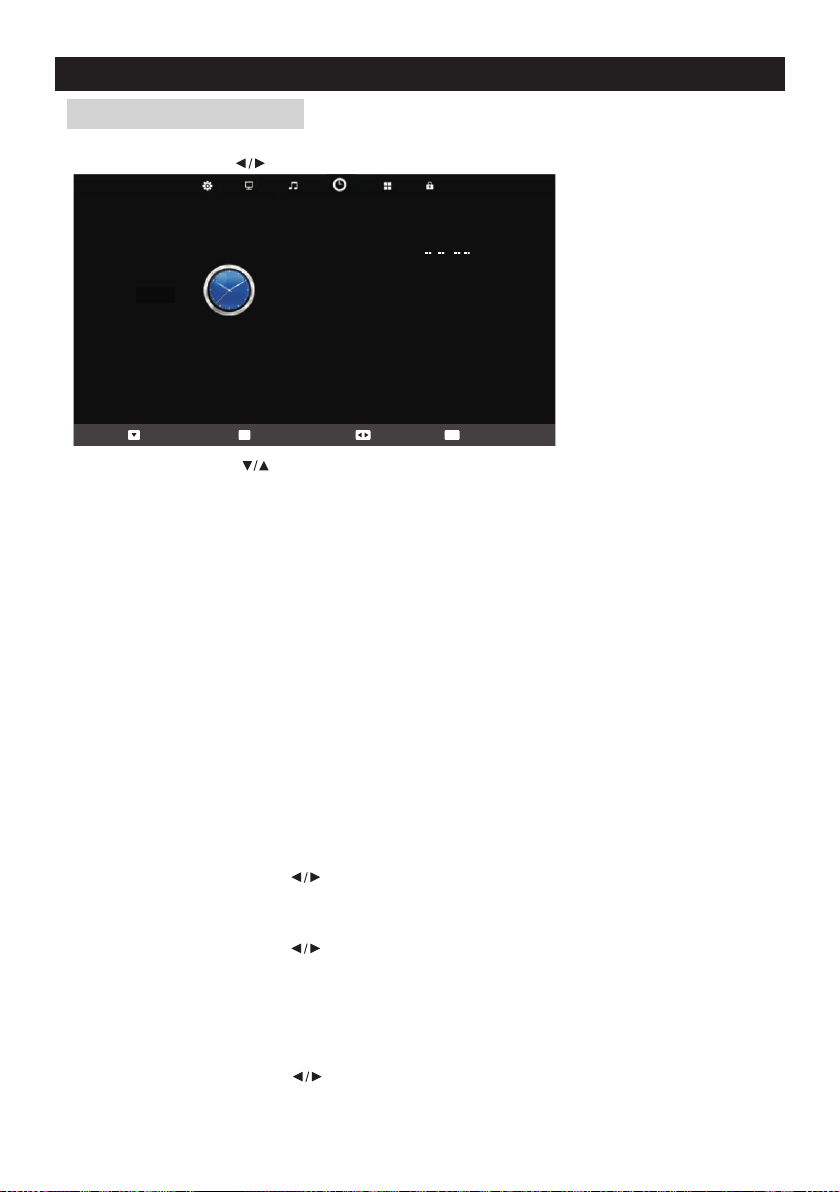
Zeit Einstellungen
Drücken Sie die MENU-Taste, um das Hauptmenü anzuzeigen.
Drücken Sie die Taste , um Zeit in den Hauptmenü auszuwählen.
Uhr
ZEI T
Aussc haltz eit
Einsc haltz eit
Einsc hlaf- Timer
Auto St andby
Zeitz one
OSD Zei t
Aus
Aus
Aus
Aus
Berli n GMT+1
Aus
Wählen Wählen Wählen
OK
EXIT
Verlassen
1. Drücken Sie die Taste , um die Menüpunkte auszuwählen, die Sie im Zeit-Einstellungs Menü
einstellen möchten.
2. Drücken Sie die Taste OK-um um die Eingabe zu Bestätigen.
3. Nach Beendigung der Einstellung drücken Sie die MENU-Taste zum Speichern und kehren zum
vorherigen Menü zurück.
Uhr
Zeigt das aktuelle Datum und die Uhrzeit an. Stellt sich automatisch ein und kann nicht manuell
verändert werden.
Ausschaltzeit / Einschaltzeit
Ausschaltzeit : Wählen Sie den Menüpunkt mit der Taste OK an um in das Untermenü zu gelangen.
Schalten Sie die Ausschaltzeit auf Einmal, Täglich, Mo.~Fr., Mo.~Sa.,Sa.~So., Sonntag oder aus und
geben Sie eine Uhrzeit ein wann das Gerät ausgehen soll.
Einschaltzeit: Wählen Sie den Menüpunkt mit der Taste OK an um in das Untermenü zu gelangen.
Schalten Sie die Einschaltzeit auf Einmal, Täglich, Mo.~Fr., Mo.~Sa.,Sa.~So., Sonntag aus und geben
Sie eine Uhrzeit, Quelle, Kanal und Lautstärke ein wann das Gerät sich einschalten soll.
Zeitzone
Wählen Sie den Menüpunkt mit der OK Taste an um ins Untermenü zu gelangen. Wählen Sie die
Gewünschte Zeitzone aus und kehren Sie mit der Menü Taste zum vorherigen Menüpunkt zurück.
Einschlaf- Timer
Verändern Sie den Wert mit der Taste wann der TV sich ausschalten soll. Zur auswahl stehen:
10min, 20min, 30min, 60min, 90min, 120min, 180min, 240 min.
Auto Standby
Verändern Sie den Wert mit der Taste um die Automatische Abschaltung zu aktivieren. Zur
verfügung stehen die Abschaltzeiten: Aus, 3h, 4h,5h.
HINWEIS: Die Automatische Abschaltzeit läuft solange wie keine Bedienung am Gerät mit der
Fernbedienung oder der Nahbedienung stattfindet. Eine Bedienung startet die Automatische
Abschaltzeit von vorne.
OSD Zeit
Verändern Sie den Wert mit der Taste um die OSD Zeit zu stellen: : Aus, 5s, 10s, 15s, 20s, 25s,
30s. Ist die OSD Zeit auf Aus gestellt blendet das Menü nicht von alleine ab.
17
Page 20
Menü Einstellungen
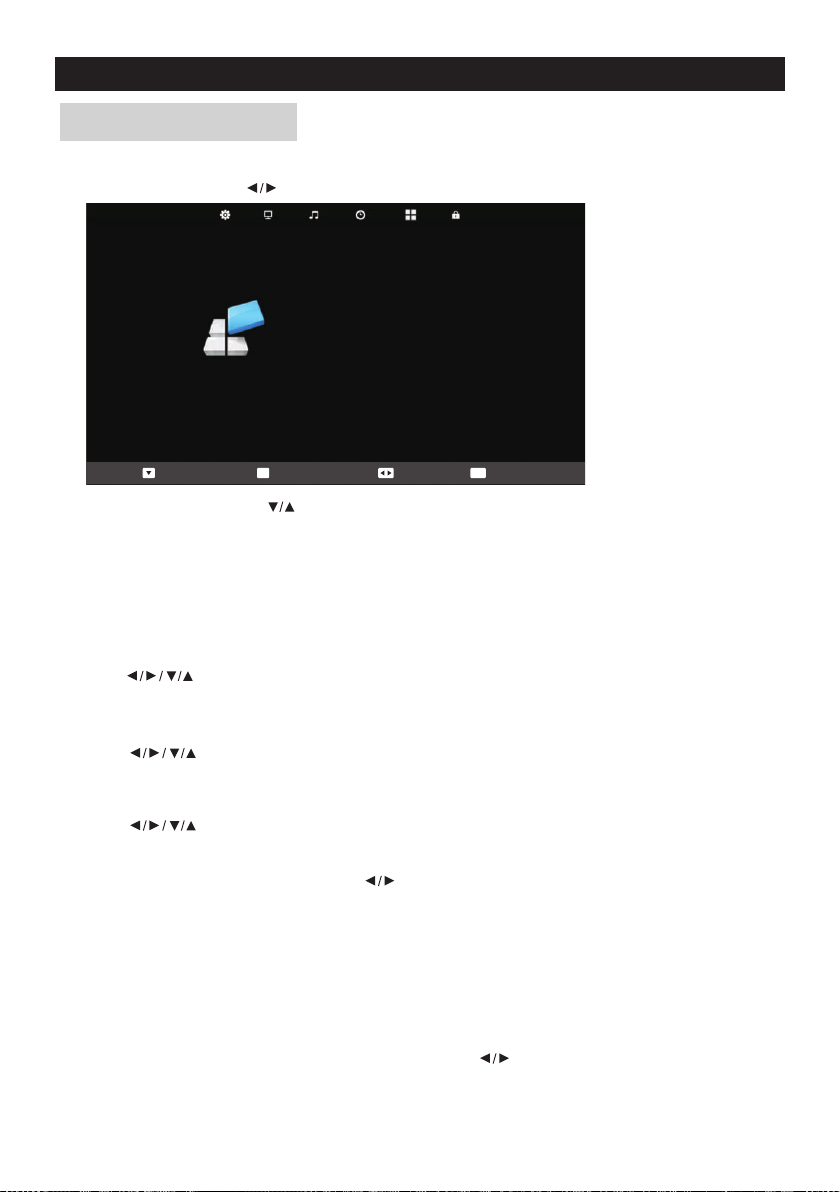
Option Eintellungen
Drücken Sie die MENU-Taste, um das Hauptmenü anzuzeigen.
Drücken Sie die Taste , um Option in den Hauptmenü auszuwählen.
OSD Spr ache
Audio sprache
OPT IONEN
Wählen Wählen Wählen
Unter titelsprache
Hörge schädigt
Zurüc ksetzen
HDMI CE C
Ersti nstallation
ECO Mod us
Blaue r Bildschirm
Mirro r Enable
OK
Deuts ch
Deuts ch
Deuts ch
Aus
Mitte
Aus
Aus
EXIT
Verlassen
1. Drücken Sie die Taste , um die Menüpunkte auszuwählen, die Sie im OptionEinstellungs Menü einstellen möchten.
2. Drücken Sie die Taste OK-um um die Eingabe zu Bestätigen.
3. Nach Beendigung der Einstellung drücken Sie die MENU-Taste zum Speichern und kehren
zum vorherigen Menü zurück.
OSD Sprache
Drücken Sie die Taste OK um ins Untermenü zu gelangen. Verändern Sie den Wert mit der
Taste um die gewünscht OSD Sprache aus zu wählen.
Audisprache
Drücken Sie die Taste OK um ins Untermenü zu gelangen. Verändern Sie den Wert mit der
Taste um die gewünschte Audiosprache aus zu wählen.
Untertitelsprache
Drücken Sie die Taste OK um ins Untermenü zu gelangen. Verändern Sie den Wert mit der
Taste um doe gewünschte Untertitelsprache aus zu wählen.
Hörgeschädigt
Verändern Sie den Wert mit der Taste um die Einstellung Ein/Aus zu schalten.
Zurücksetzen
Um das Gerät auf die Werkseinstellungen zurück zu setzten bestätigen Sie diesen Menüpunkt
mit der OK Taste. Das Untermenü bestätigen Sie mit ja/< oder lehnen die Einblendung
mit nein / > ab.
HDMI CEC
Drücken Sie die OK Taste um in das Untermenü für die HDMI Steuerungen zu gelangen.
Schalten Sie die HDMI CEC Einstellung mit der Taste Ein/Aus um zugriff auf die folgenden
Einstellungen zu erhalten.
18
Page 21

Menü Einstellungen
HDMI ARC: Audio Rückkanal um ein Audiosignal über HDMI mit einem ARC kompatiblen Gerät
zu verbinden.
Autom. Abschaltung: Schaltet das TV Gerät beim ausschalten eines über HDMI
angeschlossenen und kompatiblen Geräts mit ein.
Auto TV On: Schaltet das TV Gerät beim einschalten eines über HDMI angeschlossenen und
kompatiblen Geräts mit ein.
Device control: Steuert die Grundfunktionen eines über HDMI angeschlossenen und
kompatiblen Gerätes.
Erstinallation
Wählen Sie die Einstellung mit der Taste OK aus um die Erstinstallation erneut zu durchlaufen.
ECO Modus
Verwalten Sie den Wert mit der Taste um den ECO Modus durch zu schalten.
Aus, Niedrig, Mitte, Hoch.
Verringert die Bildhelligkeit um Energie zu sparen.
Blauer Bildschirm
Verwalten Sie die Einstellung Blauer Bildschirm mit der Taste um die die Einstellung
Ein/Aus zuschalten. Wenn kein Signal anliegt schaltet der Bildschirm Blau.
Mirror Enable
Verwalten Sie die Einstellung um die Einstellung mit der Taste Ein/Aus zu schalten.
Dreht das Bild um 180°.
19
Page 22
Menü Einstellungen
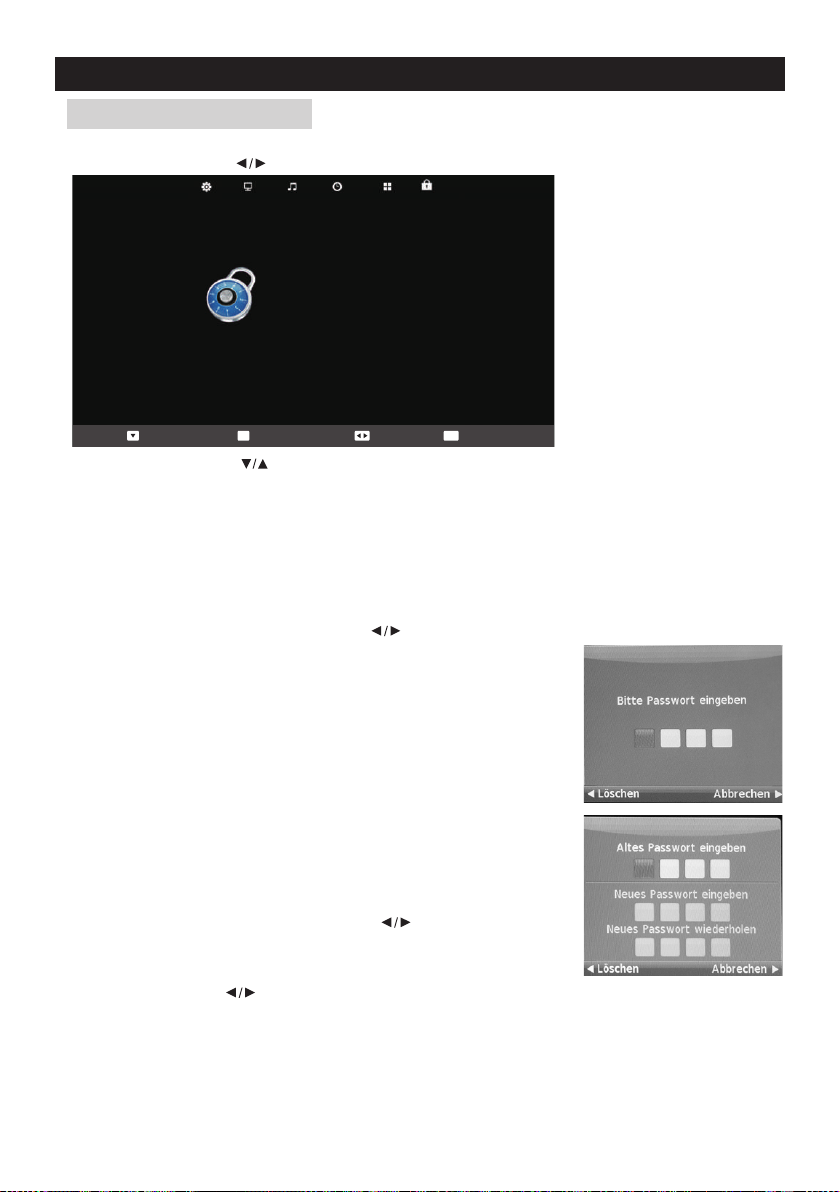
Sperren Einstellungen
Drücken Sie die MENU-Taste, um das Hauptmenü anzuzeigen.
Drücken Sie die Taste , um Sperren in den Hauptmenü auszuwählen
Syste m sperr en
Passw ort ändern
OK
Sende r sperren
Jugen dschutz
Tastenspe rre
Hotel M ode
SPE RREN
Wählen Wählen Wählen
Aus
Aus
Aus
EXIT
Verlassen
1. Drücken Sie die Taste , um die Menüpunkte auszuwählen, die Sie im Sperren-Einstellungs
Menü einstellen möchten.
2. Drücken Sie die Taste OK-um um die Eingabe zu Bestätigen.
3. Nach Beendigung der Einstellung drücken Sie die MENU-Taste zum Speichern und kehren zum
vorherigen Menü zurück.
System sperren
Verwalten Sie die Einstellung mit der OK Taste um in die Passwort aufforderung zu kommen. Das
Standard Passwort lautet 0000. Geben Sie Ihr Passwort ein.
Schalten Sie System Sperren mit der Taste Ein/Aus um Zugriff auf Sender Sperren,
Jugendschutz, Tastensperre und Hotel Mode zu bekommen.
Passwort ändern
Verwalten Sie die Einstellung mit der OK Taste um in das Untermenü zu
gelangen.
Geben SIe das aktuelle Passwort ein und anschließend das neue Passwort.
Bestätigen Sie das Passwort. Das Passwort wurde nun geändert.
Sender Sperren
Verwalten Sie die Einstellung mit der OK Taste um in das Untermenü
Sender sperren zu gelangen.
Navigieren Sie im Menü und sperren Sie Sender mit der grünen Taste.
Mit der Taste Menü gelangen Sie zu dem vorherigen Menüpunkt zurück.
Jugendschutz
Verwalten Sie die Einstellung mit den Tasten . Zur auswahl stehen
die Einstellung: 4, 5, 6, 7, 8, 9, 10, 11, 12, 13, 14, 15, 16, 17, 18.
Tastensperre
Drücken Sie die Taste um die Funktion Ein/Aus zu schalten.
Ist die Funktion eingeschaltet sind die Gerätetasten deaktiviert.
Hotel Mode
Schalten Sie die Funktion ein um Quellen Sperren zu aktivieren eine Standardquelle aus zu wählen,
die Max. Lautstärke fest zu legen und die standard Lautstärke fest zu legen.
20
Page 23
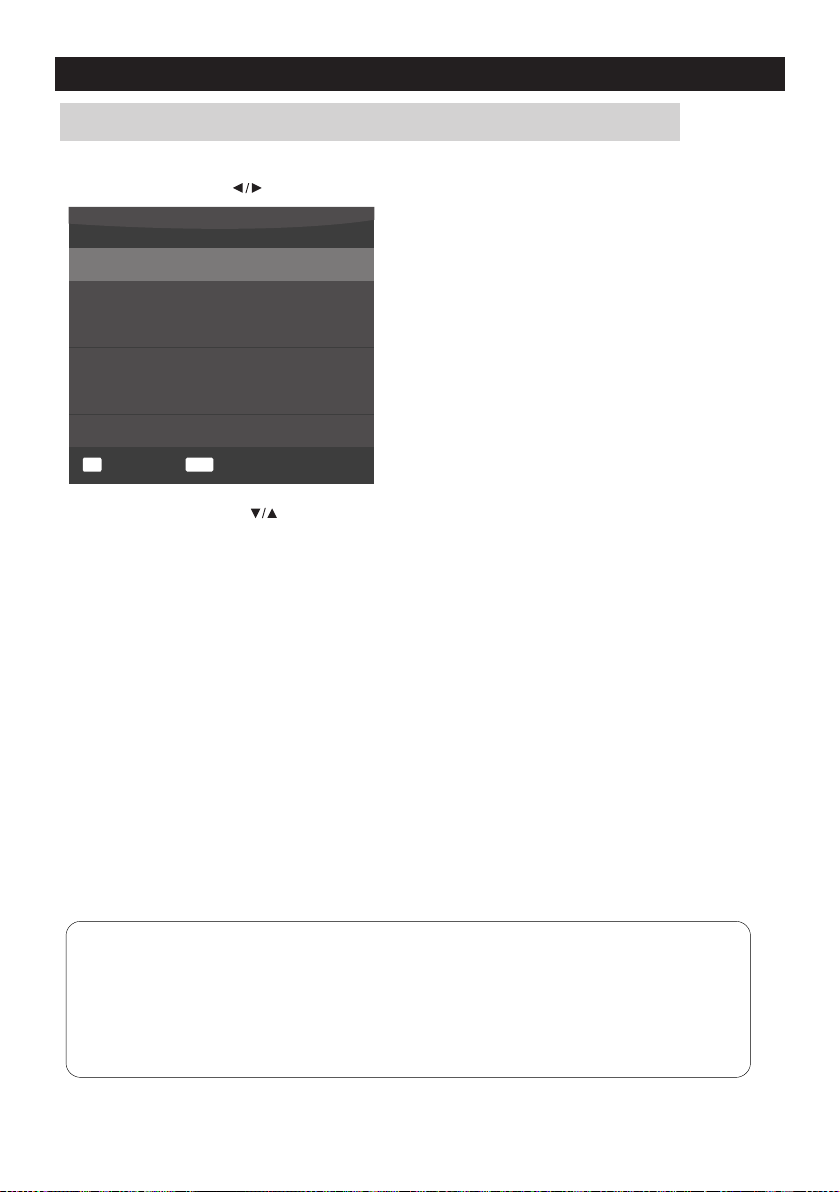
Menü Einstellungen
Bildschirm Einstellungen (nur für PC Modus VGA Anschluss)
Drücken Sie die MENU-Taste, um das Hauptmenü anzuzeigen.
Drücken Sie die Taste , um Bild in den Hauptmenü auszuwählen.
Bildschirm
Auto Position
H. Position 50
V. Position 50
Größe 50
Phase 50
OK
Ändern
MENU
Zurück
1. Drücken Sie die Taste , um auf den Menüpunkt Bildschirm zu gelangen. Der Menüpunkt
ist nur im PC Modus aktiv wenn ein VGA Kabel angeschlossen ist.
2. Drücken Sie die Taste OK-um um die Eingabe zu Bestätigen.
3. Nach Beendigung der Einstellung drücken Sie die MENU-Taste zum Speichern und kehren
zum vorherigen Menü zurück.
Auto Adjust
Drücken Sie die OK Taste um die Automatische H-Offset/V-Offset einstellung zu aktivieren.
Horizontale Position
Justieren Sie mit dieser Einstellung die Horizontale Position vom angezeigten Bild manuell nach.
Vertikale Position
Justieren Sie mit dieser Einstellung die Horizontale Position vom angezeigten Bild manuell nach.
Size
Passen Sie mit dieser Einstellung das Bild an Ihre Display größe an.
Phase
Verwalten Sie mit dieser Einstellung die horizontalen störenden Linien.
Notiz:
1. Rauschredduktion ist in diesem Modus nicht aktiv.
2. AD Auswahl steht in dem Modus in den Ton Einstellungen nicht zur verfügung.
3. Sender sperren und Jugendschutz stehen nicht zur verfügung.
4. Audiosprache, Untertitelsprache und Hörgeschädigten Einstellungen sind nicht aktiv.
6. PC Modus hat kein Kanel Menü.
21
Page 24
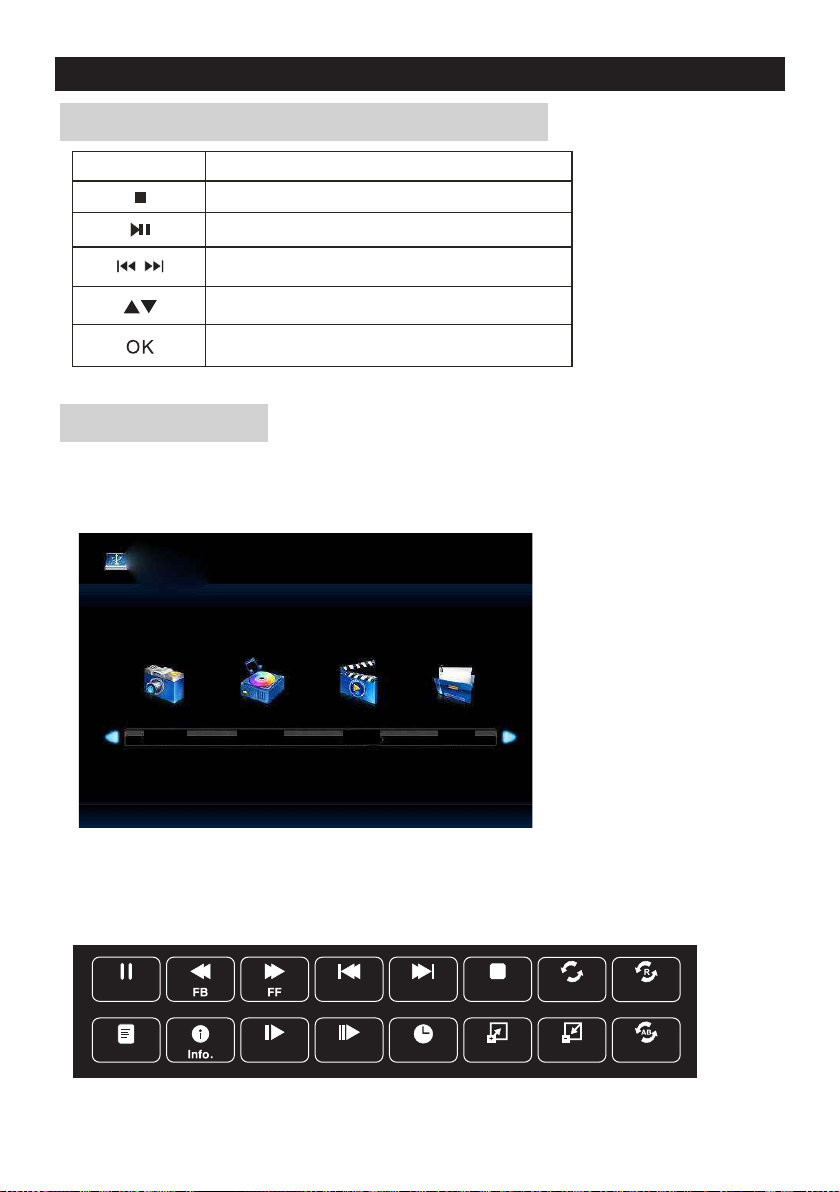
Medienwiedergabe
Fernbedienungs Tasten für Medienwiedergabe
Tasten Beschreibung
Stopt Wiedergabe.
Wiedergabe/Pause.
Vorherige Wiedergabe Nächste Wiedergabe.
Navigieren Sie durchs Menü hoch und runter.
Drücken Sie, um eine Aktion zu bestätigen.
Medienwiedergabe
Ist ein USB Medium angeschlossen kann dieses über das Signalquellen Menü
Medien angewählt werden.
Es stehen 4 Punkte zur verfügung: Foto, Musik, Film, Text.
FOTO MUSIK FILM TEXT
Notiz: Haben Sie Medien angewählt startet die Wiedergabe im Fenstermodus
automatisch. Um in die Vollbildwiedergabe zu gelangen drücken Sie die
Wiedergabe/Pause Taste.
Pause
Wiederg. Li.. .
Vorherige
Zeitlupe Schritt Vor Zeit
Nächste
22
stoppen
Zoom + Zoom -
Alle wieder...
Random off
Setze A
Page 25
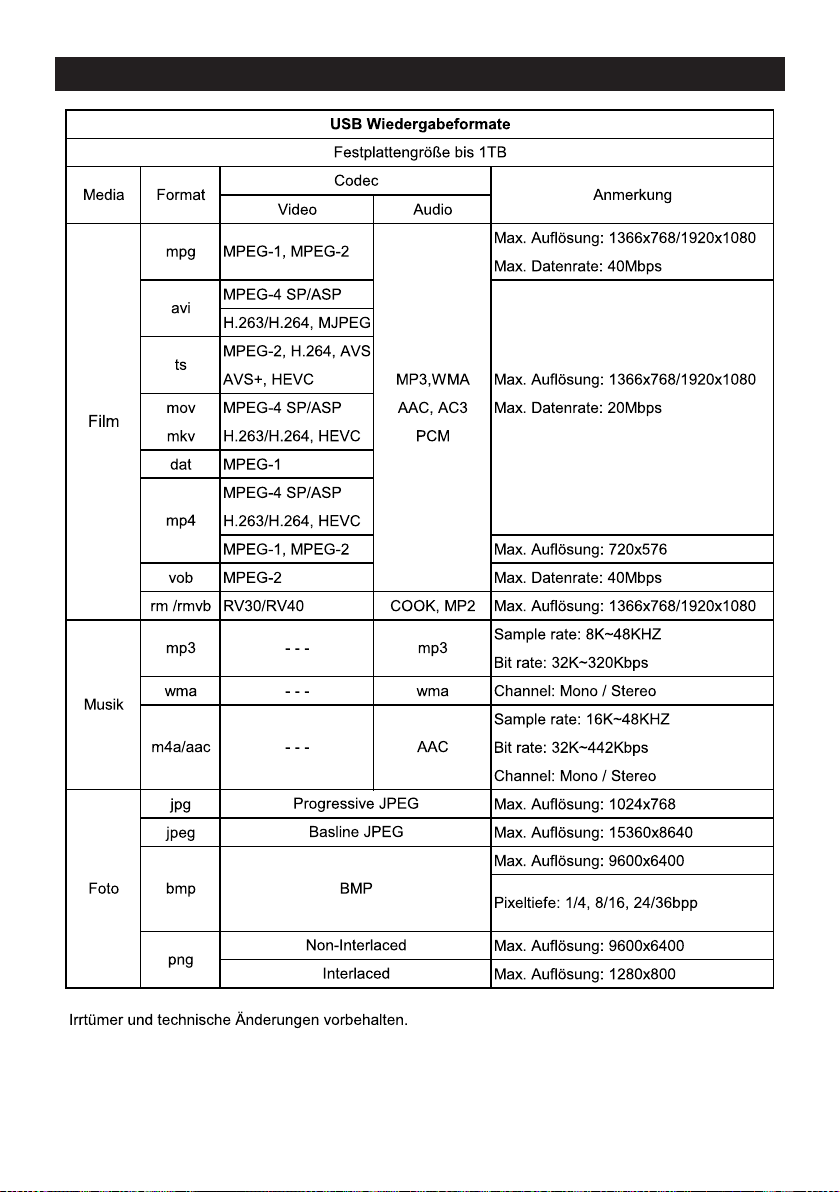
Medienwiedergabe
23
Page 26
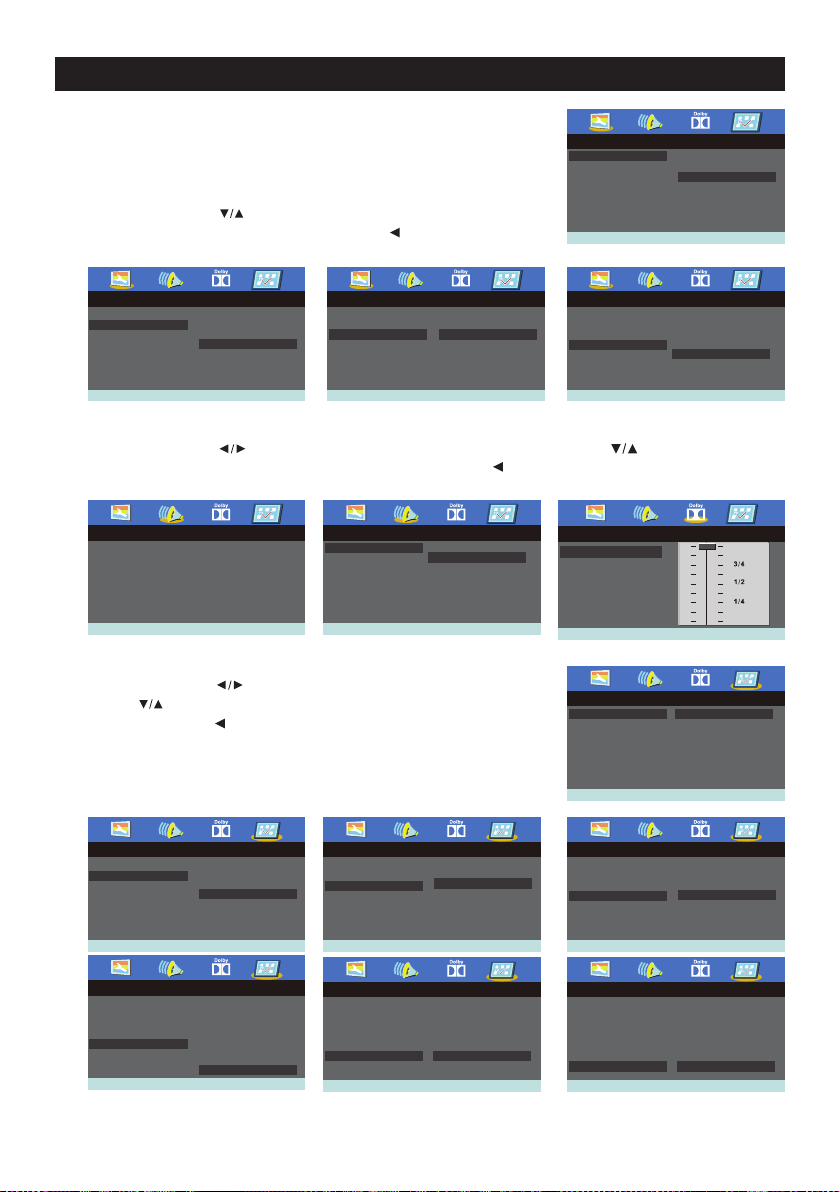
DVD Setup
Allgemeine Einstellungen
Drücken Sie die Taste DVD Setup um in das DVD Setup Menü zu
gelangen. Das Menü ist nur im DVD Modus zur Verfügung.
Notiz: Die DVD Wiedergabe muss gestoppt sein d amit man im DVD Setup
Menü auf die Benutzereinstellungen zugreifen kann.
Drücken Sie die Tasten um in dem Menü zu Navigieren.
Die Taste OK Bestätigt die Eingabe. Mit der Taste Kehren Sie in die
obere Menüleiste zurück.
- - Allgemeine Ei nstellungen - -
TV - Anzeige
Anzeigesp rache
Bildschir mschoner
Letzter Wied ergage
TV - Anzeigemod us einstellen
16:9
DEU
Ein
Aus
4:3 / PS
4:3 / LB
16:9
- - Allgemeine Ei nstellungen - -
TV - Anzeige
Anzeigesp rache
Bildschir mschoner
Letzter Wied ergage
Anzeigesp rache auf Deutsch s tellen
16:9
DEU
Ein
Aus
Englisch
Französis ch
Deutsch
Spanisch
Italienis ch
Portugies isch
Polnisch
- - Allgemeine Ei nstellungen - -
TV - Anzeige
Anzeigesp rache
Bildschir mschoner
Letzter Wied ergage
Bildschir mschoner Ein
16:9
DEU
Ein
Aus
Ein
Aus
- - Allgemeine Ei nstellungen - -
TV - Anzeige
Anzeigesp rache
Bildschir mschoner
Letzter Wied ergage
Wiedergabe speicher einst ellen
16:9
DEU
Ein
Aus
Ein
Aus
Audioeinstellungen
Drücken Sie die Tasten um auf Audioeinstellungen zu gelangen. Mit den Tasten navigieren Sie im
Menü. Mit der Taste OK Bestätigen Sie die Eingabe. Mit der Taste kehren Sie zu der oberen Menüleiste
zurück.
- - Audioeinste llungen - -
Lautsprec her einstellung en
Audioeins tellungen aufru fen
- - Lautsprec hereinstellun gen - -
Downmix STR
Downmix - Mod us einstellen
LT / RT
Stereo
- - Dolby Digit al - Einstellunge n - -
Dynamic
Set DRC To Voll
Voll
Aus
Benutzereinstellungen
Drücken Sie die Tasten um auf Benutzereinstellungen zu gelangen. Mit
den Tasten navigieren Sie im Menü. Mit der Taste OK Bestätigen Sie die
Eingabe. Mit der Taste kehren Sie zu der oberen Menüleiste zurück.
In diesem Menü können Sie den TV Typ, die Audiosprache, die
Untertitelsprache und die Discmenü Sprache für für den DVD bereich
einstellen. Des weiteren stehen Passwort und Altersstufen einstellungen zur
verfügung.
- - Benutzere instellungen - -
TV - Typ
Audio
Untertite l
Discmenü
Altersstu fen
Passwort
Standarde instellung
Bevorzugt e Audiosprache
PAL
DEU
DEU
DEU
Englisch
Französis ch
Deutsch
Spanisch
Italienis ch
Portugies isch
Polnisch
- - Benutzere instellungen - -
TV - Typ
Audio
Untertite l
Discmenü
Altersstu fen
Passwort
Standarde instellung
Bevorzugt e Untertitelspr ache
PAL
DEU
DEU
DEU
Englisch
Französis ch
Deutsch
Spanisch
Italienis ch
Portugies isch
Polnisch
Aus
- - Benutzere instellungen - -
TV - Typ
Audio
Untertite l
Discmenü
Altersstu fen
Passwort
Standarde instellung
TV - Standard e instellen
- - Benutzere instellungen - -
TV - Typ
Audio
Untertite l
Discmenü
Altersstu fen
Passwort
Standarde instellung
Bevorzugt e Menüsprache
PAL
DEU
DEU
DEU
PAL
DEU
DEU
DEU
PAL
Multi
NTSC
Englisch
Französis ch
Deutsch
Spanisch
Italienis ch
Portugies isch
Polnisch
- - Benutzere instellungen - -
TV - Typ
Audio
Untertite l
Discmenü
Altersstu fen
Passwort
Standarde instellung
Altersstu fen einstellen
PAL
DEU
DEU
DEU
1 Kindersic her
2 G
3 PG
4 PG 13
5 PGR
6 R
7 NC17
8 ERW ACHSENE
- - Benutzere instellungen - -
TV - Typ
Audio
Untertite l
Discmenü
Altersstu fen
Passwort
Standarde instellung
Passwort än dern
PAL
DEU
DEU
DEU
Ändern
Standard Passwort: 123456 (Administrator Password: 136900).
24
- - Benutzere instellungen - -
TV - Typ
Audio
Untertite l
Discmenü
Altersstu fen
Passwort
Standarde instellung
Werkseinst ellungen wieder herstellen
PAL
DEU
DEU
DEU
Reset
Page 27
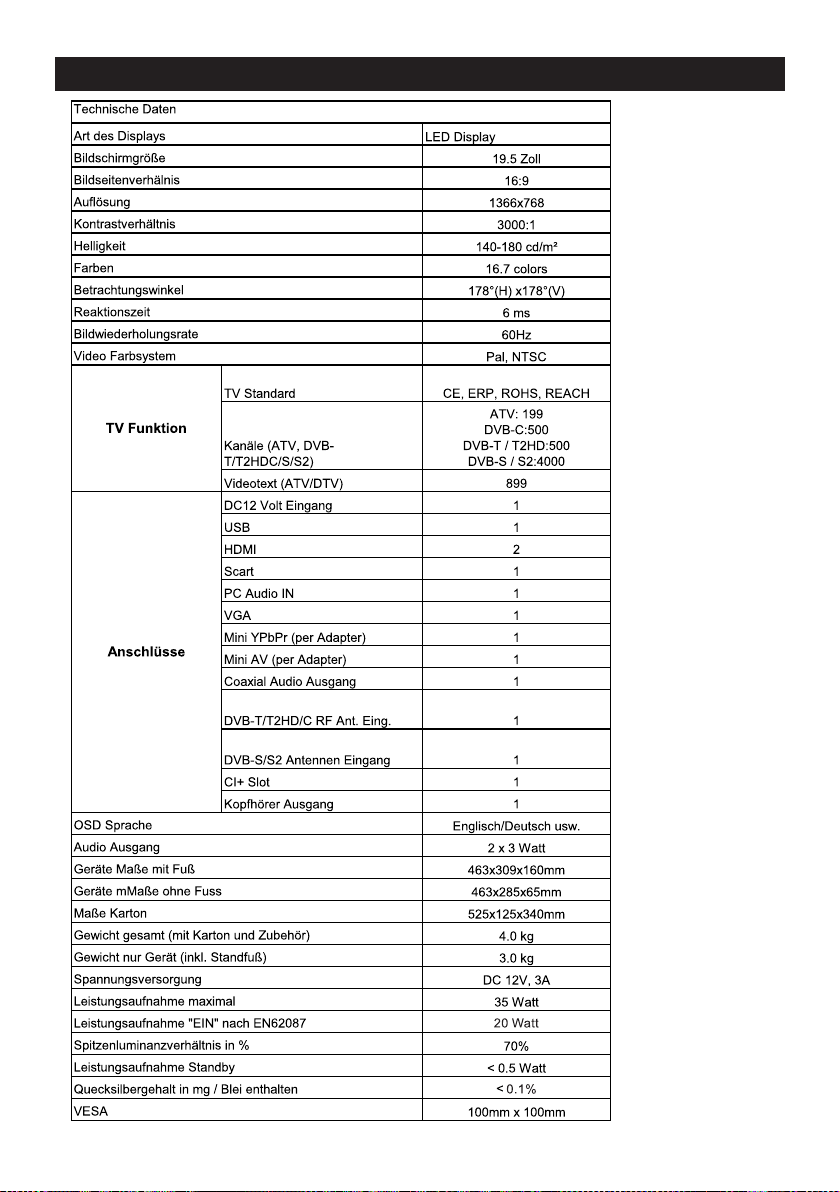
Spezifikation
25
Page 28

Fehlerbehebung
Bitte bevor Sie sich mit dem Service in verbindung setzen, schauen Sie sich bitte
die folgende Fehlerbehebungs Leitfaden an. Sollte der Fehler immer noch bestehen
kontaktieren Sie Ihren Händler oder den Herstellerservice.
Symptom
Kein Bild, kein Ton
Bild aber kein Ton.
Schleches Bild oder
kein Bild, Ton normal
Mehrere Bilder, kein Ton
Intermittierende Störung
Fernbedienung
hat keine Funktion
Kein Signal oder nicht
unterstütztes Signal
(nur im RGB Modus)
Bild nicht zentriert
(nur im PC Modus)
Checkliste
Bitte kontrolieren Sie ob das Netzteil angeschlossen ist.
Bitte kontrolieren Sie die Steckverbindungen am Gerät und der
Steckdose ob diese gesteckt sind.
Kontrolieren Sie die Lautstärke.
Kontrolieren Sie ob die Mute Funktion aktiviert ist.
Kontrolieren Sie ob die externen Geräte richtig angeschlossen sind.
Kontrolieren Sie die Helligkeit und Kontrast Einstellung im Bild Menü.
Überprüfen Sie den Antennenanschluss und verbindung.
Feinabstimmung des TV Gerätes.
Eventuell haben die TV Stationen Übertragungsprobleme.
Schalten Sie auf einen anderen Sender um.
Überprüfen Sie die Anschlüsse der Externen Geräte
Überprüfen Sie ob die Störungsquelle abgeschiermt ist.
Entfernen Sie die elektronischen Geräte vom Gerät.
Überprüfen Sie ob die Batterien richtig eingelegt sind.
Wenn die Batterien leer sind, durch neue Batterien des gleichen
Typs ersetzen.
Entfernen Sie alle Objekte die zwischen Fernbedienung und
TV Infrarotsensor sind.
Stellen Sie sicher, dass kein starkes Licht auf dem
Fernbedienungssensor leuchtet.
Überprüfen Sie ob die Displayauflösung und Bildwiderholfrequenz
vom PC mit dem TV übereinstimmt.
Stellen Sie die horizontale und vertikale Position im Setup Menü ein.
Warnung
um das ausbrechen eines feuers zu vermeiden, halten Sie zu jeder zeit Kerzen oder
andere offene Flamen vom dem Gerät ferm.
Vereinfachte EU-Konformitätserklärung
Hiermit erklärt die UltraMedia GmbH & Co. Handels KG, dass der Funkanlagentyp LDD2017
der Richtlinie 2014/53/EU entspricht.
Der vollständige Text der EU Konformitätserklärung ist unter der folgenden Internetadresse
verfügbar....
http://www.ultramedia.de/index.php/ce-konformitaetserklaerung.html
Wir wünschen Ihnen viel Freude mit dem Gerät.
Ihr UltraMedia Team
26
Page 29

Page 30
Page 31

Page 32
 Loading...