

Page 1

Игровая мышь Razer Naga Epic для ММО представляет собой обновленную
версию исключительно популярной и удостоенной наград мыши Razer Naga,
стирающей границу между клавиатурой и мышью благодаря своим 17 кнопкам,
оптимизированным для ММО.
Razer Naga Epic обладает улучшенными свойствами, такими как: функция
мгновенного переключения между проводным и беспроводным режимами,
взаимозаменяемые боковые панели, которые спроектированы всемирно
известной лабораторией эргономики Razer и обеспечивают оптимальное удобство
использования для различных размеров ладоней и стилей хвата, чтобы вы могли
комфортно ходить в рейды долгими часами. С помощью Razer Naga Epic вы снова
станете Имба.
Вне зависимости от того, являетесь вы начинающим игроком в ММО или
хардкорным рейдером, Razer Naga Epic позволит вам уверенно лидировать в ПвЕ
и ПвП.
Добавьте к ней своеобразный бафф — игровую клавиатуру Razer Anansi для ММО,
чтобы без каких-либо затруднений использовать 12 кнопок мыши Razer Naga Epic
одновременно с 7 программируемыми клавишами на клавиатуре, которые
удобно нажимать большими пальцами рук, что позволит вам обеспечить
беспрецедентное качество управления битвой, сжимая в каждой руке по самому
феноменальному в мире оружию для доминирования в ММО играх.
0 | For gamers by gamers™
Page 2

ОГЛАВЛЕНИЕ
1. КОМПЛЕКТАЦИЯ / СИСТЕМНЫЕ ТРЕБОВАНИЯ / РЕГИСТРАЦИЯ ..................... 2
2. СХЕМА УСТРОЙСТВА ......................................................................................... 3
3. НАСТРОЙКА RAZER NAGA EPIC ......................................................................... 5
4. РАБОТА С МЫШЬЮ RAZER NAGA EPIC .............................................................. 9
5. УСТАНОВКА МЫШИ RAZER NAGA EPIC ........................................................... 11
6. НАСТРОЙКА RAZER NAGA EPIC ........................................................................ 12
7. БЕЗОПАСНОСТЬ И ОБСЛУЖИВАНИЕ ............................................................... 33
8. ЮРИДИЧЕСКАЯ ИНФОРМАЦИЯ ...................................................................... 36
1 | razer™
Page 3

1. КОМПЛЕКТАЦИЯ / СИСТЕМНЫЕ ТРЕБОВАНИЯ / РЕГИСТРАЦИЯ
КОМПЛЕКТАЦИЯ
Игровая мышь Razer Naga Epic
3 взаимозаменяемые боковые панели
Зарядное устройство
Литий-ионная полимерная батарея
USB-кабель
Руководство по использованию панели для большого пальца
Краткое руководство
Основное руководство
СИСТЕМНЫЕ ТРЕБОВАНИЯ
ПК или Mac со свободным USB-портом
Windows® 8 / Windows® 7 / Windows Vista® / Windows® XP 32-разрядный/
Mac OSX (от версии 10.6 до 10.8)
Подключение к Интернету
100 МБ свободного места на жестком диске
РЕГИСТРАЦИЯ
Зарегистрировать продукт в Интернете можно на веб-сайте
www.razerzone.com/registration
Преимущества регистрации:
• 2 года ограниченной гарантии производителя
• Бесплатная техническая поддержка на веб-сайте www.razersupport.com.
2 | For gamers by gamers™
Page 4
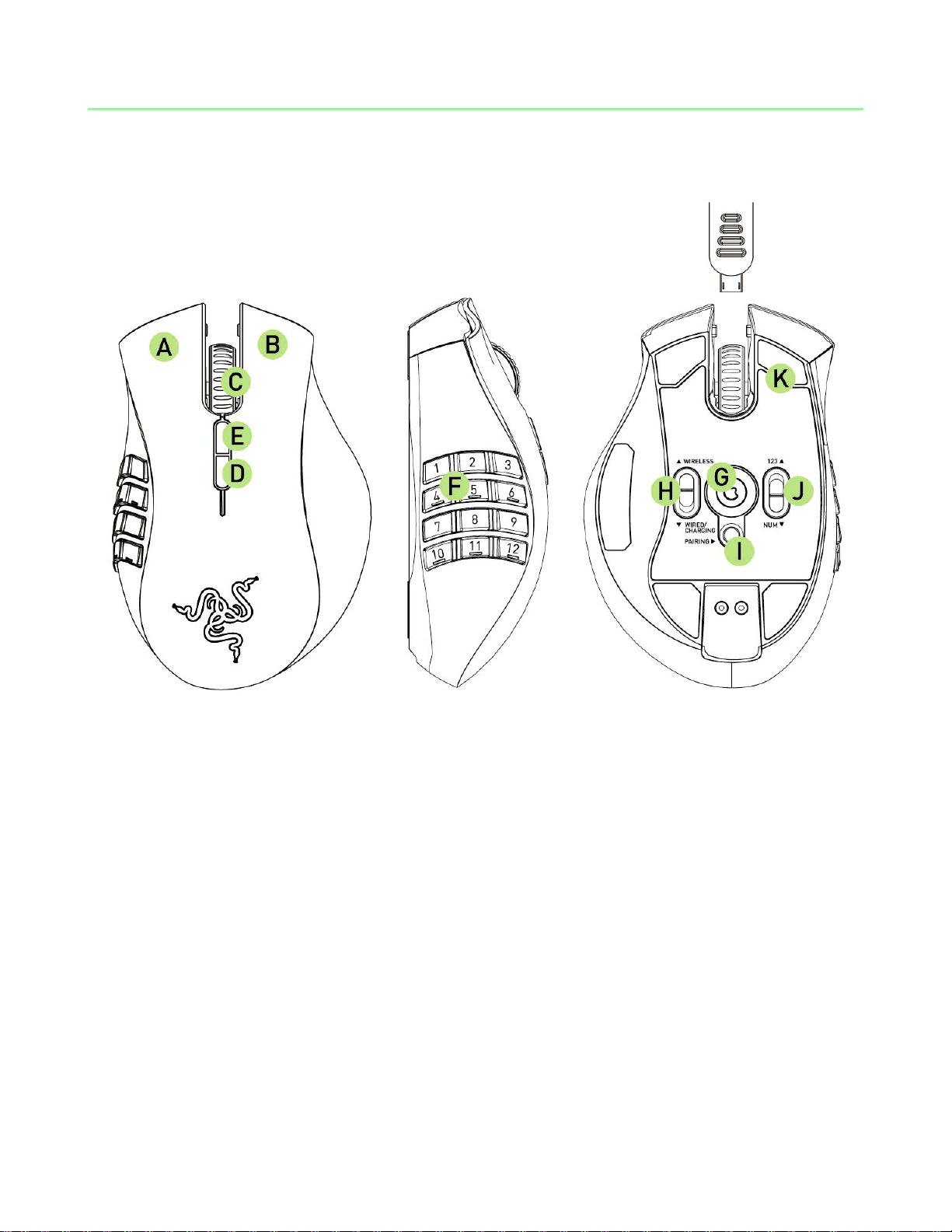
2. СХЕМА УСТРОЙСТВА
A. Левая кнопка мыши
B. Правая кнопка мыши
C. Колесо прокрутки
D. Кнопка мыши 5
E. Кнопка мыши 4
F. Кнопочная панель под большой палец – 12 кнопок (панель команд для
MMO-игр)
G. Лазерный Датчик Razer Precision (ускорение до 3,5 G)
H. Переключатель режима («Беспроводной»[Wireless] и
«Проводной/Зарядка»[Wired/Charging])*
I. Кнопка подключения
J. Основной [123] / дополнительный [Num] переключатель
K. Бесшумные тефлоновые ножки Ultraslick
* Для поддержания оптимального времени работы от батареи всегда устанавливайте переключатель в
положение «Проводной/Зарядка», когда мышь Razer Naga Epic не используется в беспроводном режиме.
3 | razer™
Page 5
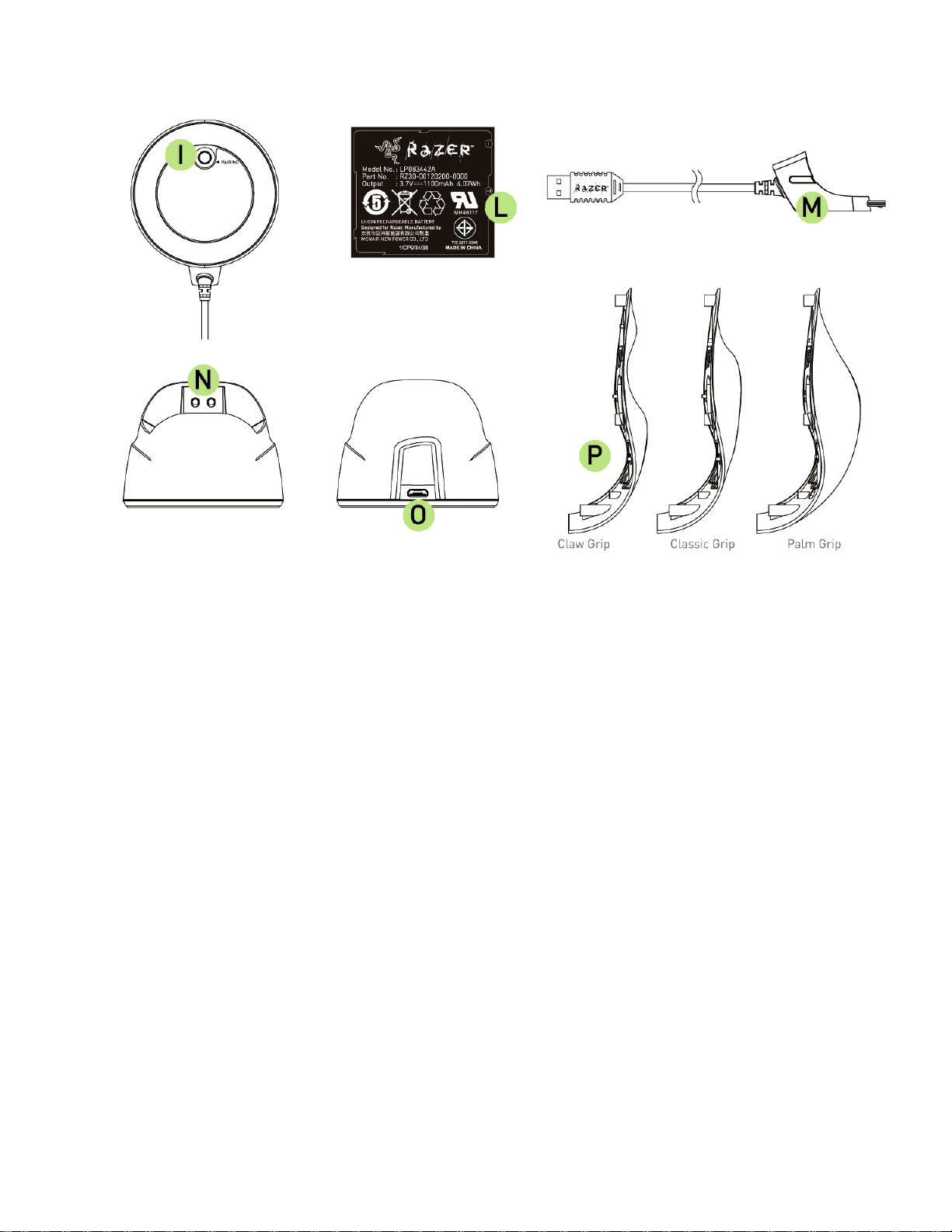
L. Перезаряжаемая батарея
M. Кабель с разъемом для соединения
N. Разъем для зарядки аккумуляторной батареи
O. Соединительный разъем (на зарядной станции)
P. 3 боковые панели – классика, ноготь, ладонь (по умолчанию)
4 | For gamers by gamers™
Page 6
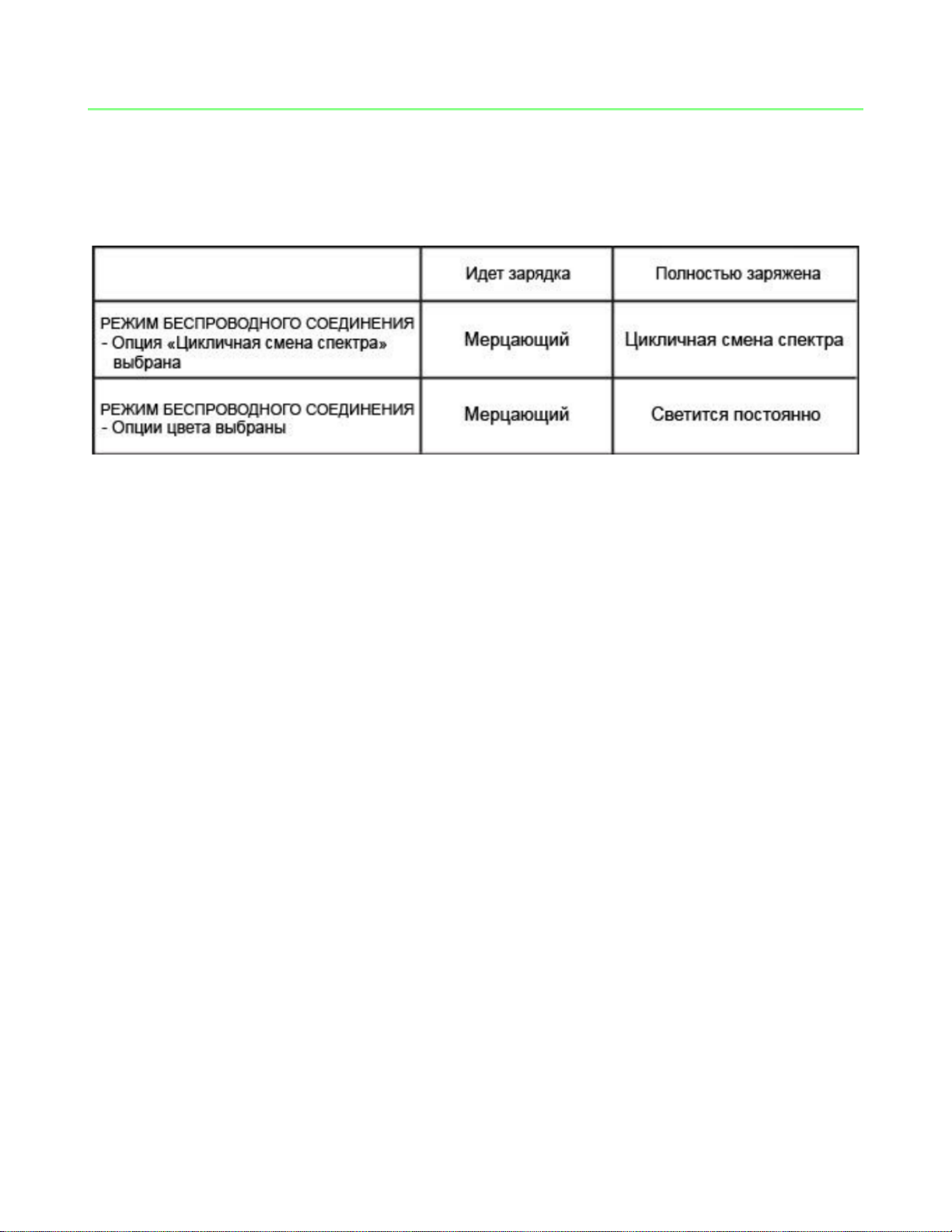
3. НАСТРОЙКА RAZER NAGA EPIC
ЗАРЯДКА МЫШИ RAZER NAGA EPIC
Чтобы обеспечить наиболее эффективную работу, полностью зарядите батарею
при первом использовании мыши Razer Naga Epic. Зарядка полностью
разряженной батареи длится приблизительно 5 часа. Если мышь не
использовалась в течение длительного времени, перед использованием может
потребоваться зарядить батарею.
Мыши Razer Naga Epic требуется USB-подключение, способное обеспечить
надлежащее электропитание во время зарядки батареи. Могут возникнуть помехи
зарядке батареи Razer Naga Epic, если мышь подключена к обесточенному USBконцентратору или обесточенным USB-портам, которые могут быть на некоторых
клавиатурах или других периферийных устройствах.
В случае сомнений рекомендуется подключить Razer Naga Epic непосредственно к
USB-порту центрального процессора компьютерной системы.
5 | razer™
Page 7
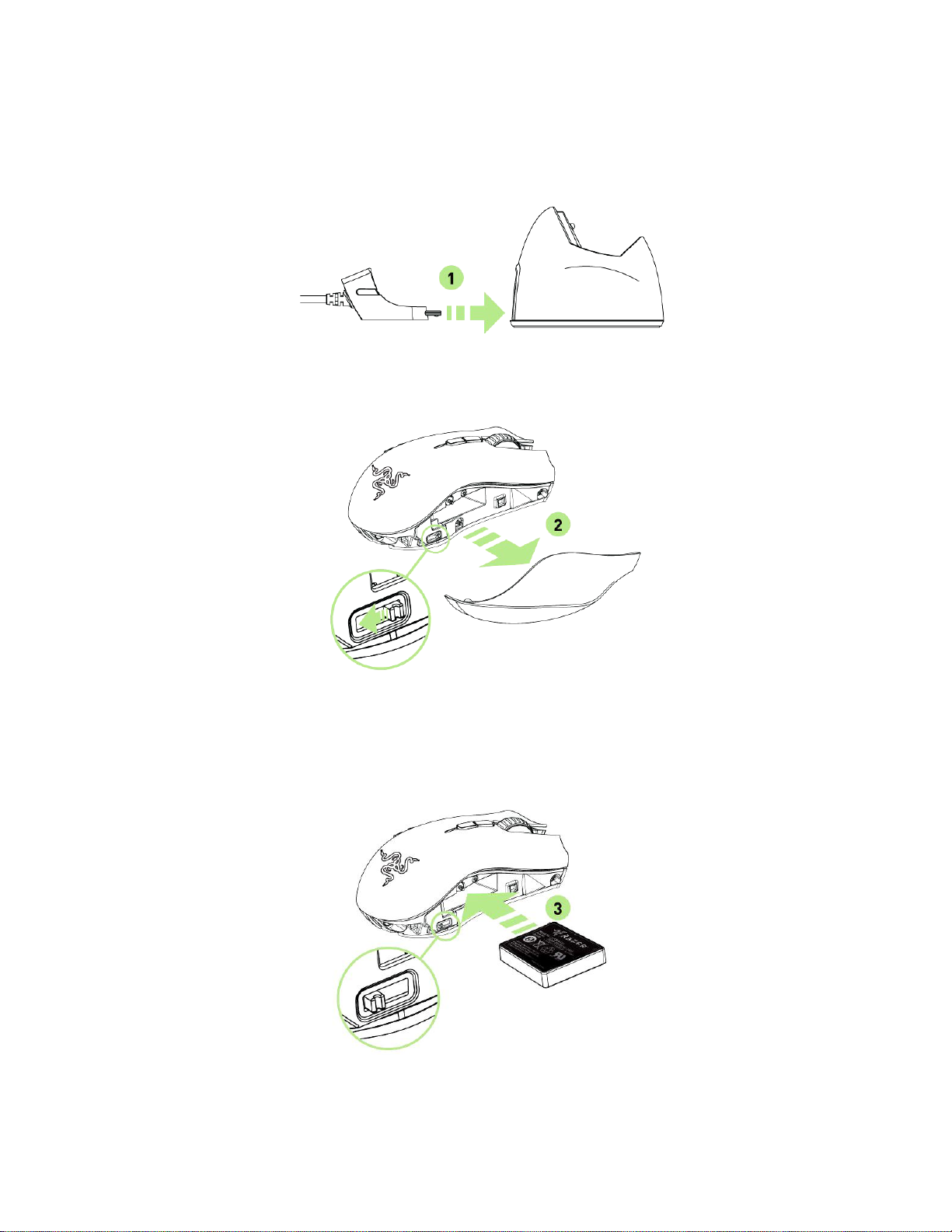
РЕЖИМ БЕСПРОВОДНОГО СОЕДИНЕНИЯ
1. Подключите кабель с разъемом к зарядной станции.
2. Снимите боковую крышку мыши Razer Naga Epic.
3. Переместите переключатель замка блокировки и вставьте батарею в
батарейный отсек. (Чтобы извлечь батарею, снова переместите
переключатель замка блокировки).
6 | For gamers by gamers™
Page 8
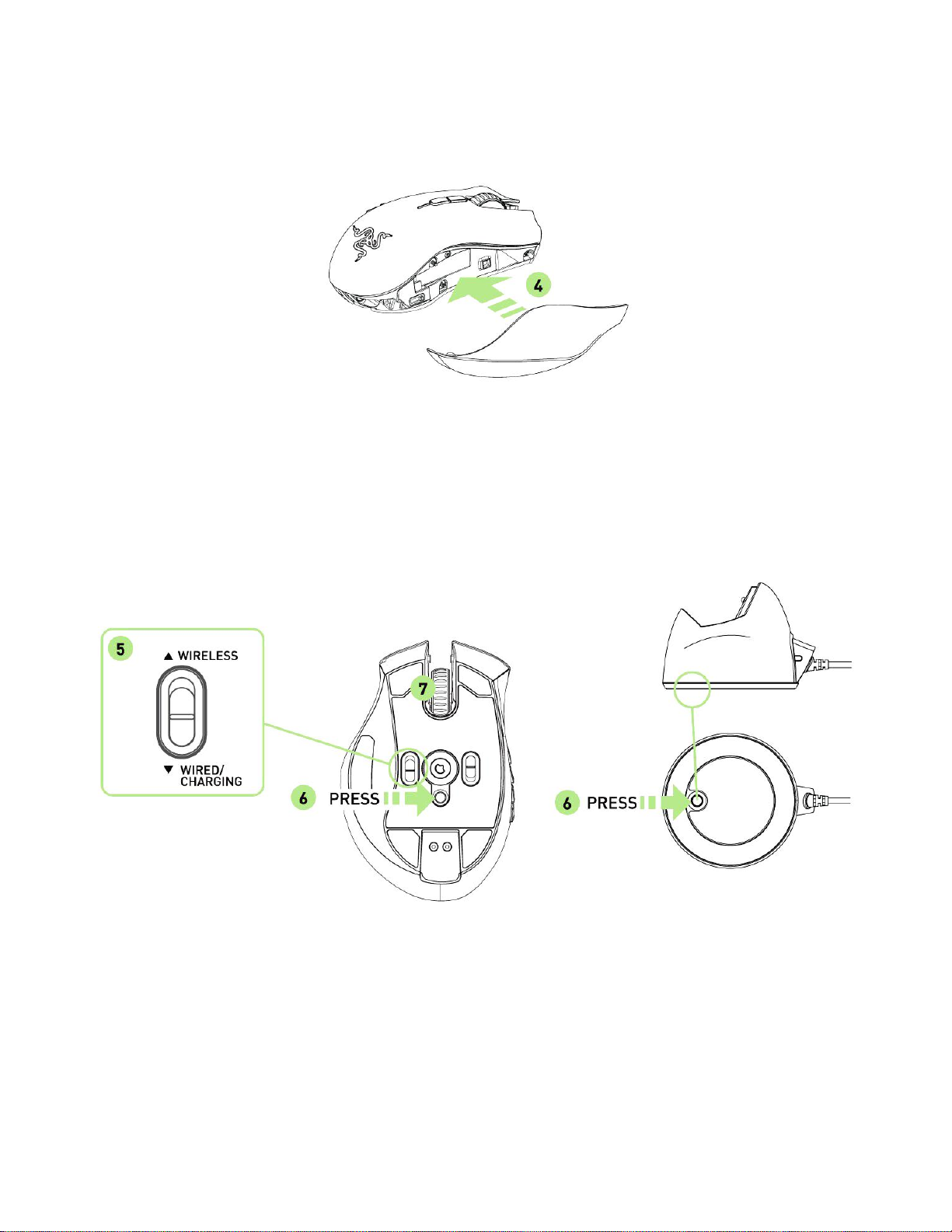
4. Установите боковую крышку на место.
5. Слайд демонстрирует переключение в беспроводной режим. Для
экономичного режима батареи, всегда устанавливайте режим Проводное
подключение/Зарядка, если вы не используете мышь в беспроводном
режиме.
6. Нажмите кнопки подключения на мыши Razer Naga Epic и на зарядном
устройстве. Подсветка Razer Naga Epic начнет мигать, сигнализируя о
выполнении процесса подключения.
7. Когда процесс подключения завершится, подсветка Razer Naga Epic
перестанет мигать. После этого мышь Razer Naga Epic будет готова к работе в
беспроводном режиме.
7 | razer™
Page 9
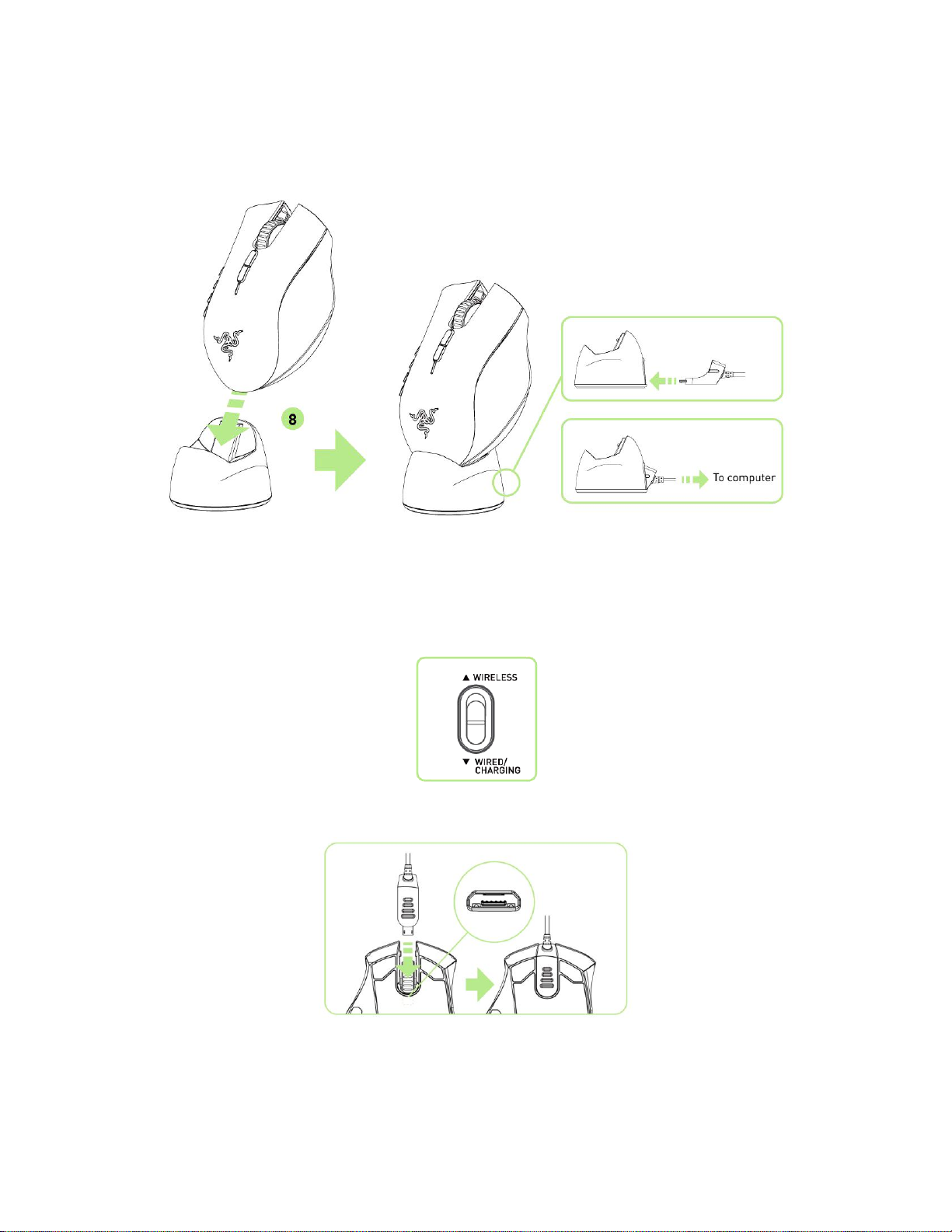
8. Для зарядки Razer Naga Epic в беспроводном режиме, убедитесь, что
переключатель установлен в положение Проводное подключение/Зарядка и
поместите ее на зарядную станцию.
ПРОВОДНОЙ РЕЖИМ
1. Убедитесь, что переключатель установлен в положение Проводное
подключение/Зарядка.
2. Подключите кабель с разъемом к мыши Razer Naga Epic.
3. Подключите мышь к USB-порту компьютера. Теперь мышь Razer Naga Epic
готова к работе в высокопроизводительном проводном режиме. Кроме
того, в этом режиме выполняется автоматическая зарядка батареи мыши.
8 | For gamers by gamers™
Page 10
4. РАБОТА С МЫШЬЮ RAZER NAGA EPIC
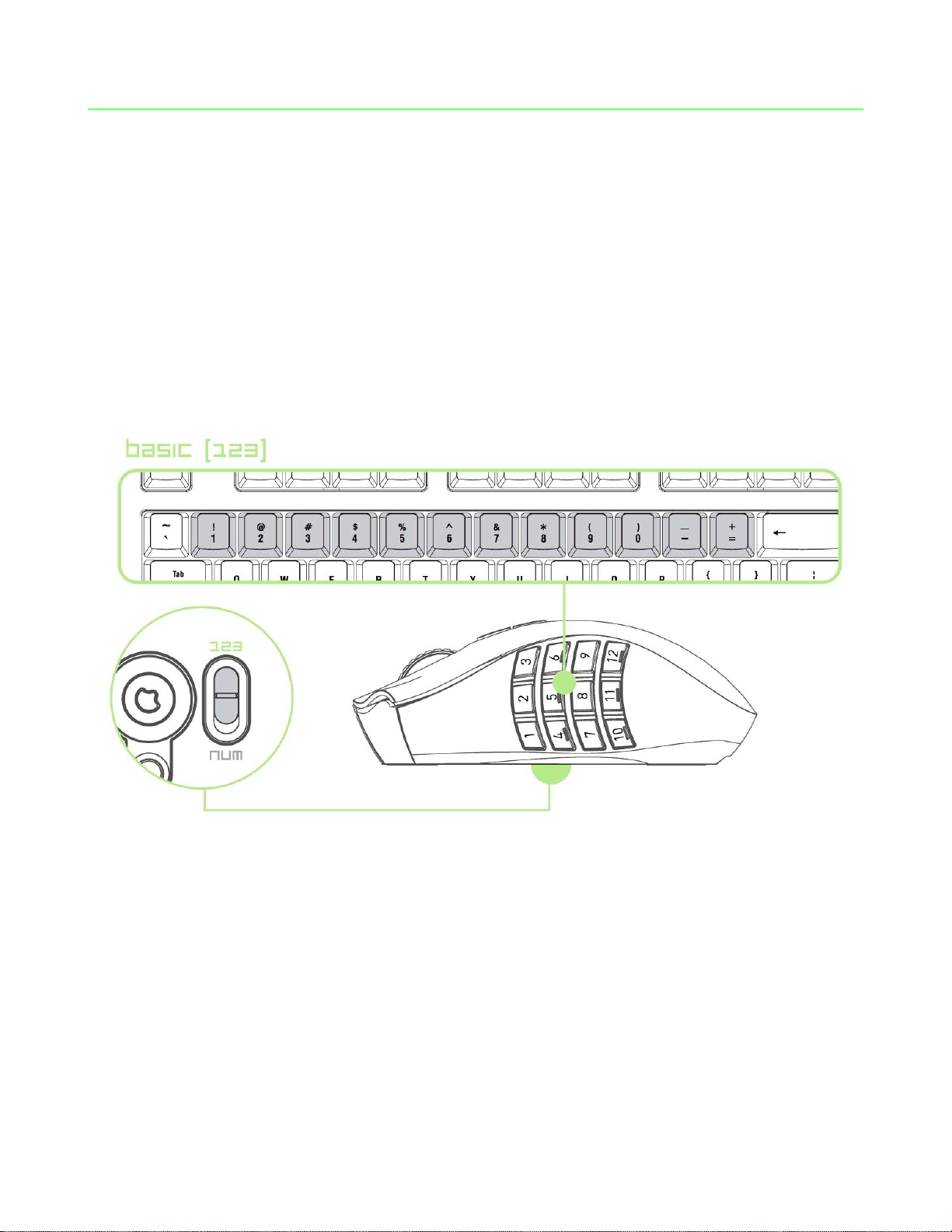
ИСПОЛЬЗОВАНИЕ ОСНОВНОГО [123] И ДОПОЛНИТЕЛЬНОГО [NUM] РЕЖИМОВ
Доступны два режима 12-кнопочной [1-12] панели для большого пальца Razer
Naga Epic: основной [123] и дополнительный [Num]. Для переключения между
основным [123] и дополнительным [Num] режимом просто воспользуйтесь
переключателем, расположенным в нижней области Razer Naga Epic.
Основная [123] конфигурация
В основном [123] режиме 12-кнопочная панель для большого пальца выполняет
те же функции, что и цифровая панель клавиатуры. Эти кнопки позволяют
дублировать на панели для большого пальца функции панели действий
большинства игр.
9 | razer™
Page 11
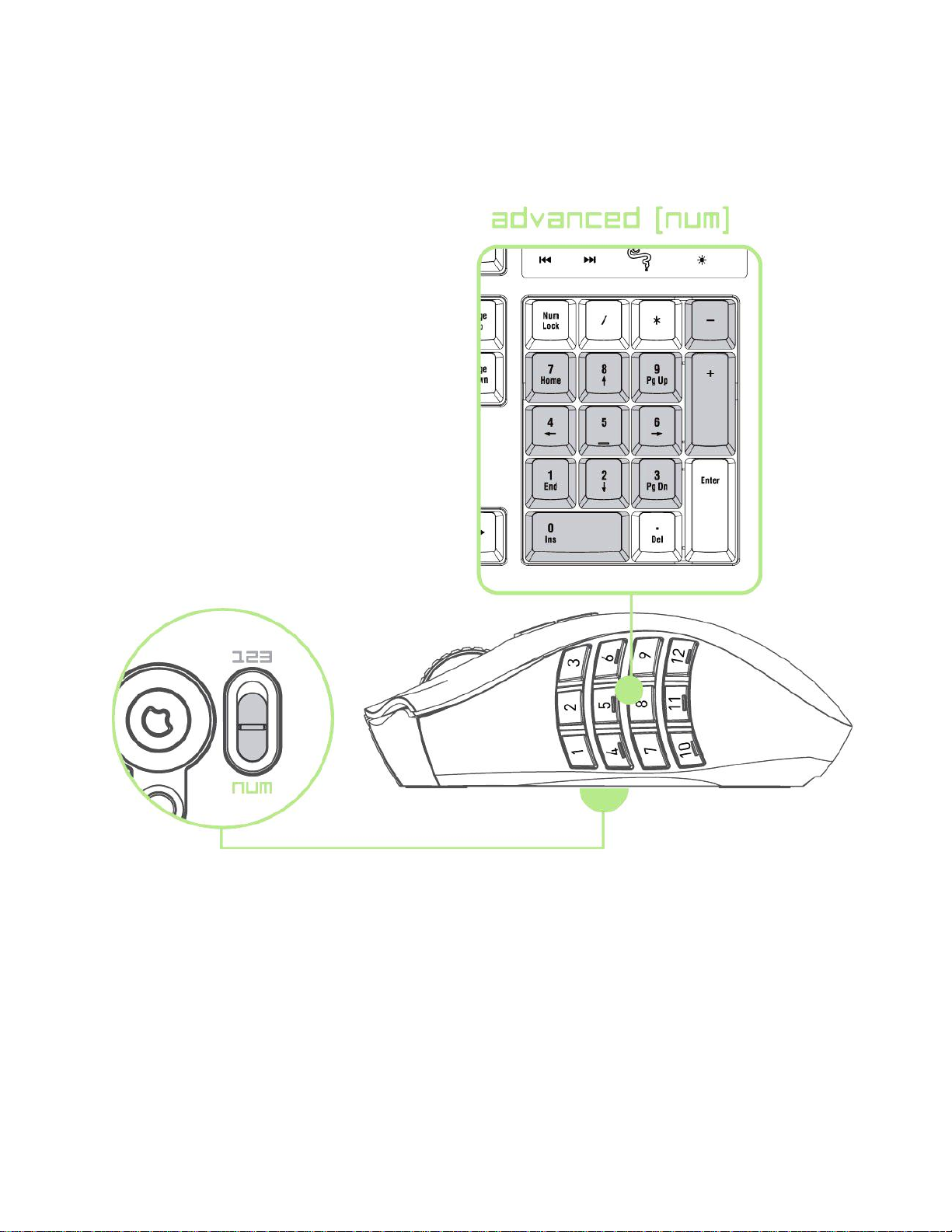
Дополнительная конфигурация [NUM]
В дополнительном [Num] режиме панель для большого пальца используется в
качестве цифровой панели клавиатуры. Эти кнопки обеспечивают более быстрый
доступ к игровым командам без использования цифровой панели.
Примечание: В зависимости от конфигурации, использование клавиши shift или num lock во время игры
может повлиять на функционирование кнопок для большого пальца (например: 4 на цифровой
клавиатуре выполняет функцию "стрелка влево").
10 | For gamers by gamers™
Page 12
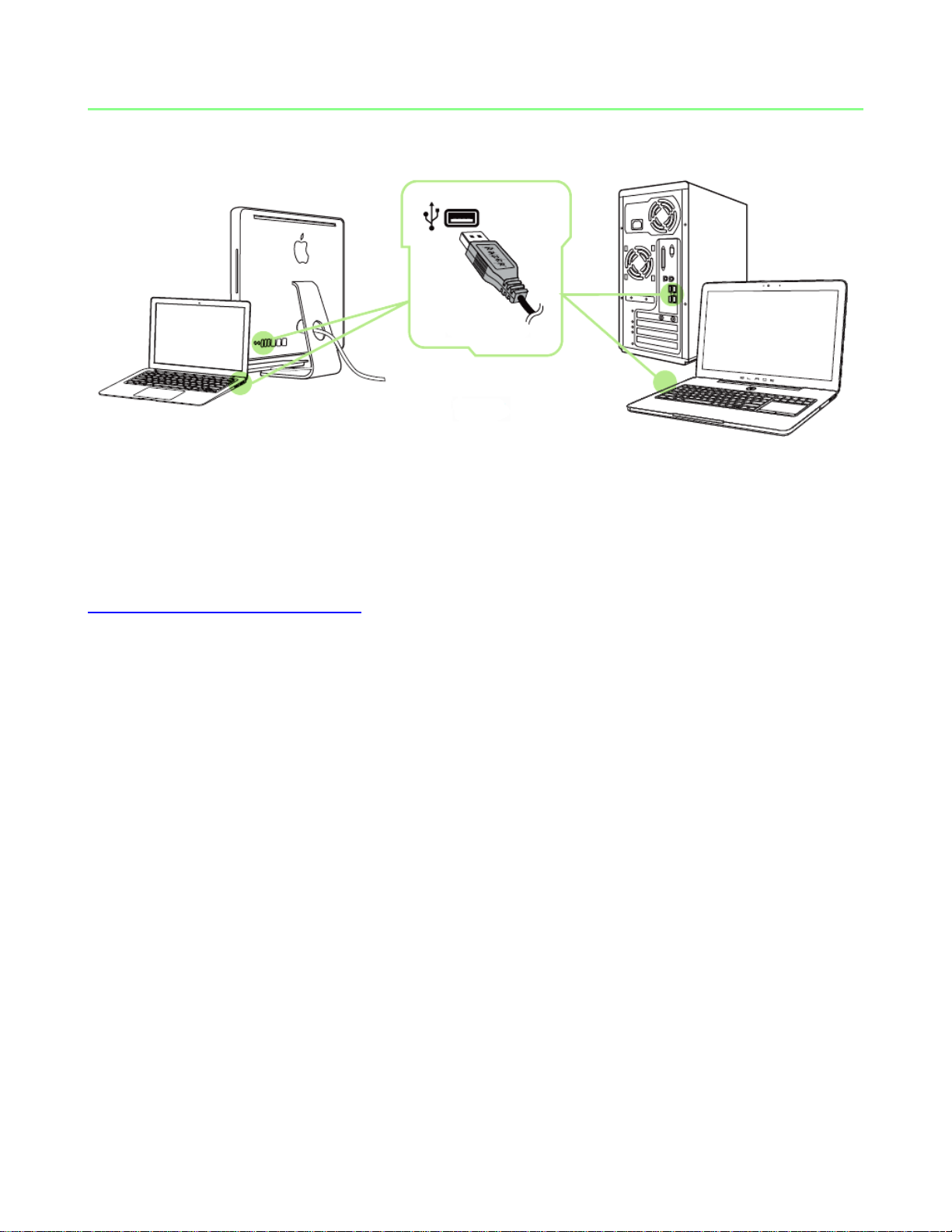
5. УСТАНОВКА МЫШИ RAZER NAGA EPIC
Примечание: Шаги 2-4 можно пропустить, если установлен Razer Synapse 2.0 и создана учетная
запись.
Шаг 1. Подключите мышь Razer Naga Epic к USB-порту компьютера.
Шаг 2. Загрузите установочный файл Razer Synapse 2.0 с веб-сайта
www.razerzone.com/synapse2.
Шаг 3. Запустите установочный файл и следуйте инструкциям на экране.
Шаг 4. Зарегистрируйте новую учетную запись Razer Synapse 2.0 и подтвердите
регистрацию.
Шаг 5. Откройте Razer Synapse 2.0 и выполните вход в учетную запись.
Шаг 6. Дождитесь завершения автоматической загрузки и установки
программного обеспечения.
11 | razer™
Page 13

6. НАСТРОЙКА RAZER NAGA EPIC
Отказ от ответственности: Перечисленные здесь возможности требуют наличия установленного
ПО Razer Synapse 2.0. Эти функции могут быть изменены в соответствии с текущей версией
программного обеспечения и используемой операционной системы.
ВКЛАДКА «МЫШЬ»
Вкладка "Мышь" - это вкладка, которая появляется по умолчанию сразу после
установки Razer Synapse 2.0. Эта вкладка используется для настройки профилей
устройства, назначений кнопок, производительности и подсветки.
12 | For gamers by gamers™
Page 14

ПРОФИЛЬ
Профиль представляет собой удобный способ организации всех пользовательских
настроек. При этом в Вашем распоряжении находится неограниченное количество
профилей. Любые изменения, сделанные в каждой из вкладок, автоматически
сохраняются и передаются в облачное хранилище.
Вы можете создать новый профиль, щелкнув кнопку , или удалить
текущий профиль, щелкнув кнопку . Кнопка позволяет
копировать, импортировать и экспортировать профили.
Ваш текущий профиль по умолчанию называется Профиль, но Вы можете
переименовать его, введя текст в поле под строкой ИМЯ ПРОФИЛЯ.
Каждый профиль может быть назначен комбинациям FN + 0 - 9 при помощи
раскрывающегося списка SHORTCUT для быстрого переключения между
профилями. Каждый профиль можно настроить на автоматическую активацию
при запуске программы или приложения с помощью опции ПОДКЛЮЧИТЬ
ПРОГРАММУ.
13 | razer™
Page 15

ВКЛАДКА «НАСТРОИТЬ»
Вкладка «Настроить» используется для настройки основных функций устройства,
таких как назначения кнопок для максимального удобства в игре. Изменения,
внесенные на этой вкладке, автоматически сохраняются в текущем профиле.
Вид сверху
«Вид сверху» используется для настройки 5 основных кнопок мыши и колеса
мыши.
14 | For gamers by gamers™
Page 16

Вид сбоку
«Вид сбоку» используется для настройки 12-кнопочной панели для большого
пальца.
Можно настроить оба режима (основной [123] и дополнительный [Num]) с
помощью переключателя в середине экрана. Настройка панели для большого
пальца в любом из режимов не требует использования переключателя в нижней
части Razer Naga Epic. Однако этот переключатель необходим для переключения
между основной [123] и дополнительной [Num] конфигурацией.
15 | razer™
Page 17

МЕНЮ НАЗНАЧЕНИЯ КЛАВИШ
Первоначально для всех кнопок мыши заданы НАСТРОЙКИ ПО УМОЛЧАНИЮ.
Однако пользователь имеет возможность изменить функции этих клавиш, нажав
необходимую кнопку для доступа к меню назначения клавиш.
Ниже перечислены параметры настройки и приведены их описания.
По умолчанию
Эта опция позволяет вернуться к функциям, установленным по умолчанию на
указанной клавише. Чтобы установить параметр ПО УМОЛЧАНИЮ, просто
выберите его в меню назначения клавиш.
16 | For gamers by gamers™
Page 18

Функции Клавиатуры
Этот параметр позволяет преобразовывать функции кнопок мыши в функции
клавиатуры. Чтобы выбрать функцию клавиатуры, выберите "ФУНКЦИЯ
КЛАВИАТУРЫ" в меню назначения клавиш и введите клавишу, которая будет
использоваться, в нижеприведённом поле. Также можно включить такие кнопкимодификаторы, как Ctrl, Shift, Alt или сочетания этих кнопок.
Функции Мыши
Этот параметр позволяет заменять функции кнопок мыши на другие функции.
Чтобы выбрать функцию мыши, выберите ФУНЦКИЯ МЫШИ в меню назначения
клавиш, после чего появится подменю НАЗНАЧИТЬ КНОПКУ.
Ниже перечислены функции, которые можно выбрать в подменю «Назначить
кнопки»:
Щелчок левой кнопкой мыши – Выполняется щелчок левой кнопкой мыши с
помощью назначенной кнопки.
Щелчок правой кнопкой мыши – Выполняется щелчок правой кнопкой мыши
с помощью назначенной кнопки.
Универсальная прокрутка – Активация функции универсальной
прокрутки.
Двойной щелчок – Выполняется щелчок левой кнопкой мыши с
помощью назначенной кнопки.
Кнопка мыши 4 – В большинстве браузеров выполняется
команда «Назад».
Кнопка мыши 5 – В большинстве браузеров выполняется
команда «Вперед».
Прокрутка вверх – Выполняется команда «Прокрутка вверх» с
помощью назначенной кнопки.
Прокрутка вниз – Выполняется команда «Прокрутка вниз» с
помощью назначенной кнопки.
17 | razer™
Page 19

Чувствительность
Чувствительностью называется скорость перемещения указателя мыши по экрану.
При выборе в раскрывающемся меню функции «Чувствительность» отображается
подменю со следующими параметрами:
Увеличение чувствительности - Повышение текущего уровня чувствительности
на один уровень. Дополнительные сведения об
уровнях чувствительности см. на ВКЛАДКЕ
«ПРОИЗВОДИТЕЛЬНОСТЬ».
Уменьшение чувствительности - Понижение текущего уровня чувствительности
на один уровень. Дополнительные сведения об
уровнях чувствительности см. на ВКЛАДКЕ
«ПРОИЗВОДИТЕЛЬНОСТЬ».
Переключение
чувствительности - Изменение на заранее определенный уровень
чувствительности, пока назначенная кнопка
остается нажатой. При отжатии кнопки будет
восстановлен предыдущий уровень
чувствительности.
On-The-Fly Sensitivity - Удобное изменение текущего уровня
чувствительности с помощью назначенной
кнопки. Если настроен режим «On‐The‐Fly
Sensitivity», при нажатии назначенной кнопки и
перемещении колеса прокрутки на экране
отображается индикатор, указывающий текущий
уровень чувствительности.
18 | For gamers by gamers™
Page 20

Переключение устройств
Переключение устройств позволяет изменять функции других устройств
подключенных к Razer Synapse 2.0. Некоторые из этих функций влияют на другие
устройства, например, использование игровой клавиатуры Razer для изменения
чувствительности игровой мыши Razer. При выборе функции Переключение
устройств из меню Назначение кнопок появится меню второго уровня.
Меню УСТРОЙСТВО ДЛЯ ПРИВЯЗКИ позволяет выбрать, какое из подключенных
устройств Razer можно привязать, а меню ФУНКЦИЯ позволяет указать, какую
функцию нужно использовать для привязанного устройства.
Сменить раскладку
Функция «Переключить раскладку» позволяет быстро сменить раскладку
клавиатуры одним нажатием кнопки. Если выбрать пункт «Переключить
раскладку» в Меню назначения клавиш, появится подменю, в котором вы
выбираете, какую раскладку использовать. Светодиод на панели для большого
пальца автоматически меняет цвет в зависимости от того, какую раскладку вы
выбрали.
Макрос
Макросом называется заранее записанная последовательность нажатий клавиш и
кнопок, выполняемая с точным соблюдением указанных временных интервалов.
Назначение макроса клавише позволяет с легкостью выполнять сложные
операции. Параметр НАЗНАЧИТЬ МАКРОС позволяет выбрать записанный макрос
для использования, а ПАРАМЕТР ВОСПРОИЗВЕДЕНИЯ позволяет настроить работу
макроса. Дополнительные сведения о командах макросов см. на вкладке
«Макросы».
Переключение профиля
Переключение профиля позволяет оперативно сменить профиль и немедленно
загрузить все заранее настроенные параметры. При выборе функции
переключения профиля в меню назначения клавиш отображается подменю, в
котором можно выбрать необходимый для использования профиль. При каждой
смене профилей автоматически отображается соответствующее окно.
19 | razer™
Page 21

Запустить программу
Параметр «Запустить программу» позволяет запустить программу или
приложение с помощью назначенной кнопки. При выборе параметра «Запустить
программу» в раскрывающемся меню отображается кнопка , которая
позволяет выполнить поиск определенной программы или приложения для
использования.
Мультимедиа функции
Этот раздел позволяет настроить элементы управления воспроизведением
мультимедийных объектов. Если выбрать пункт «Функция мультимедиа»,
появится вложенное меню. Ниже перечислены элементы управления, которые в
него входят.
Тише — уменьшение громкости.
Громче — увеличение громкости.
Без звука — отключение звука.
Микрофон громче — увеличение громкости микрофона.
Микрофон тише — уменьшение громкости микрофона.
Микрофон без звука — выключение микрофона.
Все без звука — отключение и микрофона, и выходного
аудиоустройства.
Воспроизведение/ Пауза — включение, приостановка и возобновление
воспроизведения текущего мультимедийного объекта.
Предыдущая дорожка — воспроизведение предыдущей дорожки.
Следующая дорожка — воспроизведение следующей дорожки.
Отключить
Этот параметр отключает использование назначенной кнопки. Используйте
параметр «Отключить», если нет необходимости использовать кнопку или если
функция какой-либо кнопки мешает играть.
20 | For gamers by gamers™
Page 22

ВКЛАДКА «ПРОИЗВОДИТЕЛЬНОСТЬ»
Вкладка «Производительность» позволяет повысить скорость и точность указателя
мыши. Ее функции схожи с функциями вкладки «Настроить», а внесенные на ней
изменения автоматически сохраняются в текущем профиле.
Ниже перечислены параметры настройки и приведены их описания.
Чувствительность
Чувствительность указывает на количество усилий, которые необходимо затратить
на перемещение указателя мыши в любом направлении. Чем выше
чувствительность, тем выше скорость реагирования мыши.
(Рекомендуемое значение: 1600 - 1800)
21 | razer™
Page 23

Включить настройку чувствительности по осям X и Y
По умолчанию для оси X (горизонталь) и оси Y (вертикаль) используются
одинаковые значений чувствительности. Однако при необходимости можно
задать различные значения чувствительности для каждой из осей, выбрав
параметр «Включить настройку чувствительности по осям X и Y».
Настройка уровней чувствительности
Уровнем чувствительности называется заранее заданное значение
чувствительности. Можно создать до 5 различных уровней чувствительности, для
перехода между которыми можно использовать клавиши «Стрелка вверх» и
«Стрелка вниз».
Ускорение
Ускорение позволяет увеличить скорость движения курсора в зависимости от
скорости перемещения мыши. Чем выше значение, тем выше скорость
перемещения мыши.
(Рекомендуемое значение: Windows 0, Mac 5)
Частота опроса
Чем выше частота опроса, тем чаще компьютер получает данные о состоянии
мыши, тем самым уменьшая время реакции указателя мыши. В раскрывающемся
меню можно выбрать частоту опроса: 125 Гц (8 мс), 500 Гц (2 мс) или 1000 Гц (1
мс). (Рекомендуемое значение: 500 - 1000HZ)
22 | For gamers by gamers™
Page 24

Вкладка "Подсветка"
Вкладка "Подсветка" позволяет настроить внешний вид игровой мыши, при
помощи выбора определённого цветка из 16 млн. цветов или параметра
"Циклическое переключение между различными спектрами цветов", при
использовании которого цвета будут бесконечно чередоваться. Данная вкладка
также позволяет настроить интенсивность подсветки при помощи ползунка
настройки Яркость.
23 | razer™
Page 25

Вкладка "Питание"
Вкладка "Питание" позволяет управлять режимом энергопотребления устройства
при работе от аккумуляторов. Также можно настроить переход устройства в
спящий режим по истечении определенного периода бездействия. Вкладка
"Питание" также позволяет пользователю получать уведомления о статусе заряда
аккумуляторов.
24 | For gamers by gamers™
Page 26

ВКЛАДКА «МАКРОСЫ»
Вкладка «Макросы» позволяет создавать точные последовательности нажатий
клавиш и кнопок. Эта вкладка также позволяет настраивать макросы и
сверхдлинные макрокоманды для выполнения нужных задач.
Раздел «Макрос» выполняет функции, аналогичные функциям раздела
«Профиль», в котором макрос можно переименовать, введя новое имя в поле под
надписью ИМЯ МАКРОСА. В разделе профиля доступны другие
настройки, такие как создание нового профиля нажатием кнопки ,
удаление текущего профиля нажатием кнопки и дублирование текущего профиля
нажатием кнопки .
Для создания макрокоманды просто нажмите кнопку и все нажатия клавиш и
кнопок будет автоматически зарегистрированы на экране макроса . После
завершения работы с макрокомандами нажмите кнопку для
завершения сеанса.
25 | razer™
Page 27

В разделе «Макрос» можно задавать задержку между выполнением
последовательных команд. Параметр ЗАДЕРЖКА ЗАПИСИ позволяет
регистрировать задержку между командами в реальном времени. Параметр
ЗАДЕРЖКА ПО УМОЛЧАНИЮ в качестве задержки использует заранее
определенное время (указанное в секундах). А параметр БЕЗ ЗАДЕРЖКИ
позволяет пропустить все промежутки времени между нажатиями клавиш и
кнопок.
Примечание. При вводе данных в поле секундного значения (с) можно указывать до трех знаков после
запятой.
26 | For gamers by gamers™
Page 28

После записи макроса можно изменить введенные команды, выбрав любую из
них на экране макроса. Каждое нажатие клавиши или кнопки указывается в
последовательности относительно первой команды, отображаемой в верхней
части экрана.
Кнопка позволяет редактировать определенную команду, а кнопка
используется для удаления команд. Кнопки и
используются для перемещения команд вверх и вниз.
Кнопка используется для вставки дополнительных нажатий клавиш и
кнопок и временных задержек до или после выбранной команды.
27 | razer™
Page 29

После нажатия кнопки «Вставить» открывается новое окно отображения рядом со
списком команд макроса. Раскрывающееся меню в этом окне позволяет выбрать
нажатие клавиши и задержку для добавления до и после выделенной команды
макроса.
28 | For gamers by gamers™
Page 30

Для добавления нового набора макрокоманд нажмите кнопку в меню
нажатий клавиш или укажите временную задержку в поле значения длительности
с помощью меню задержек.
29 | razer™
Page 31

ВКЛАДКА «ДОПОЛНЕНИЕ»
Вкладка «Дополнение» используется для расширения функциональных
возможностей устройства за счет добавления настроек конкретной игры
(например, нестандартного интерфейса). Чтобы приступить к использованию
дополнений Razer, необходимо включить параметр «Использовать дополнение
Razer Naga».
Примечание: Для получения более подробной информации о дополнениях Razer, посетите
www.getimba.com
30 | For gamers by gamers™
Page 32

Затем выполните поиск игровой программы или игрового приложения, нажав
кнопку . После этого выберите учетную запись пользователя в
раскрывающемся меню рядом с надписью Синхронизировать учетные записи.
31 | razer™
Page 33

В окне Информация об учетной записи отображаются все необходимые
пользователю сведения об учетной записи.
32 | For gamers by gamers™
Page 34

7. БЕЗОПАСНОСТЬ И ОБСЛУЖИВАНИЕ
ПРАВИЛА ТЕХНИКИ БЕЗОПАСНОСТИ
Для обеспечения безопасности при использовании мыши Razer Naga Epic
рекомендуется следовать приведенным ниже правилам:
1. Избегайте попадания луча мыши прямо в глаза. Следует помнить, что
следящий луч всегда включен и НЕ виден невооруженным глазом.
2. Если при работе с устройством возникли неполадки, которые не удалось
устранить с помощью рекомендуемых действий, отключите устройство и
позвоните по горячей линии Razer или посетите веб-узел
www.razersupport.com для получения технической поддержки. Не пытайтесь
выполнять обслуживание или ремонт устройства самостоятельно.
3. Не разбирайте устройство (это сделает гарантию недействительной) и не
пытайтесь выполнять обслуживание самостоятельно. Также не следует
использовать устройство при токовой нагрузке, не соответствующей
нормативным характеристикам.
4. Не допускайте контакта устройства с жидкостью, сыростью или влагой.
Используйте устройство только при температуре от 0 ˚C до 40 ˚C. Если во
время работы температура выйдет за пределы допустимого диапазона,
выключите устройство и отсоедините его, пока не установится оптимальный
температурный режим.
33 | razer™
Page 35

КОМФОРТНЫЕ УСЛОВИЯ РАБОТЫ
Ниже приведено несколько советов, которые помогут обеспечить комфортную
работу с мышью. Исследования показывают, что длительно повторяющиеся
монотонные движения, неудобное размещение периферийных устройств
компьютера, неправильное положение тела и неверные приемы работы
способны вызвать неприятные физические ощущения, привести к нервному
переутомлению и излишнему напряжению сухожилий и мышц. Чтобы обеспечить
комфортную работу с Razer Naga Epic, выполняйте следующие рекомендации.
1. Располагайте клавиатуру и монитор прямо перед собой, рядом поместите
мышь. Держите локти сбоку от тела, не отводя их слишком далеко. При этом
мышь должна находиться на таком расстоянии, чтобы за ней не нужно было
тянуться.
2. Отрегулируйте высоту стула и стола таким образом, чтобы клавиатура и
мышь находились на уровне локтей или чуть ниже.
3. Поставьте ноги на опору, сядьте прямо и расслабьте плечи.
4. Во время игры расслабьте кисть руки и держите ее ровно. При повторении
одних и тех же игровых действий старайтесь не держать руки в согнутом,
вытянутом или вывернутом положении слишком долго.
5. Не следует долгое время опираться запястьем на жесткую поверхность.
Используйте подставку под запястье для поддержки запястья во время
игры.
6. Настройте клавиши на мыши в соответствии с вашим стилем игры, чтобы
свести к минимуму повторяющиеся или неудобные движения во время
игры.
7. Убедитесь, что мышь удобно размещается в вашей руке.
8. Не следует находиться в одном положении на протяжении всего дня. Время
от времени вставайте и отходите от стола, делайте упражнения для рук,
плеч, шеи и ног, чтобы снять напряжение.
9. Если во время работы с мышью у вас возникают неприятные физические
ощущения – боль, онемение или покалывание в руках, запястьях, локтях,
плечах, шее или спине, – немедленно обратитесь за консультацией к врачу.
34 | For gamers by gamers™
Page 36

ОБСЛУЖИВАНИЕ И ЭКСПЛУАТАЦИЯ
Поддержание мыши Razer Naga Epic в надлежащем состоянии требует
минимального обслуживания. Для поддержания устройства в чистоте мы
рекомендуем один раз в месяц отключать устройство от USB-порта и протирать
его мягкой салфеткой или ватным тампоном, слегка смоченным водой.
Запрещается использовать мыло или агрессивные моющие средства.
Для полного использования возможностей перемещения и контроля
настоятельно рекомендуется использовать коврик для мыши высшего класса от
Razer. Некоторые поверхности могут вызвать чрезмерный износ основания мыши
и необходимость последующей замены.
Следует отметить, что датчик мыши Razer Naga Epic прошел тонкую настройку
(оптимизацию) специально для ковриков для мыши от Razer. Это означает, что
тщательное тестирование датчика подтвердило, что чтение и отслеживание лучше
всего выполняется на ковриках для мыши от Razer.
35 | razer™
Page 37

8. ЮРИДИЧЕСКАЯ ИНФОРМАЦИЯ
АВТОРСКИЕ ПРАВА И ИНФОРМАЦИЯ ОБ ИНТЕЛЛЕКТУАЛЬНОЙ СОБСТВЕННОСТИ
© Razer Inc.,2011. Все права защищены. Razer, девиз «For Gamers. By Gamers» и
логотип с изображением трехголовой змеи, являются торговыми знаками или
зарегистрированными торговыми знаками корпорации Razer Inc. или ее дочерних
компаний в США и других странах. Windows и логотип Windows являются
товарными знаками группы компаний Microsoft. Mac OS, Mac и логотип Mac
являются товарными знаками или зарегистрированными товарными знаками
корпорации Apple.Все прочие товарные знаки являются собственностью их
владельцев.
Компания Razer Inc (“Razer”) может иметь авторские права, товарные знаки,
секреты производства, патенты, заявки на патенты или иные имущественные
права интеллектуального характера (зарегистрированные или
незарегистрированные) в отношении описываемой продукции в этом
руководстве. Данное основное руководство не представляет собой лицензию на
любые из указанных авторских прав, товарные знаки, патенты или другие права
интеллектуальной собственности. Изделие Razer Naga Epic («Продукт») может
отличаться от его изображений на упаковке или в иных случаях. Компания Razer
не несет ответственности за подобные отличия или за любые опечатки, которые
могут встретиться. Вся содержащаяся в документе информация может быть
изменена в любое время без предварительного уведомления.
ОГРАНИЧЕННАЯ ГАРАНТИЯ НА ПРОДУКТ
Самые новые действующие условия ограниченной гарантии на продукт
приведены на сайте www.razerzone.com/warranty.
ОГРАНИЧЕНИЕ ОТВЕТСТВЕННОСТИ
Ни в каких случаях компания Razer не несет ответственности за упущенную
выгоду, утраченную информацию или данные, а также за любой специальный,
случайный, прямой или косвенный ущерб, нанесенный любым способом при
распространении, продаже, перепродаже, использовании или невозможности
использования Продукта. Ни при каких обстоятельствах компания Razer не несет
ответственности за расходы, превышающие розничную стоимость Продукта.
36 | For gamers by gamers™
Page 38

ДОПОЛНИТЕЛЬНЫЕ РАСХОДЫ
Во избежание недоразумений, компания Razer ни при каких обстоятельствах не
несет ответственности за дополнительные расходы, понесенные вами вследствие
приобретения продукта, кроме случаев, когда вам было сообщено о возможности
таковых, и ни при каких условиях компания Razer не несет ответственности за
расходы, превышающие розничную стоимость продукта.
ОБЩИЕ СВЕДЕНИЯ
Данные условия должны регулироваться и толковаться в соответствии с местным
законодательством, действующим на территории, где был куплен Продукт. Если
любое из этих условий будет признано неверным или неосуществимым, это
условие (в зависимости от того, насколько оно будет признано неверным или
неосуществимым) будет считаться отдельным и не затрагивающим законную силу
остальных условий. Компания Razer сохраняет за собой право внесения
изменений в какое-либо условие в любое время без предварительного
уведомления.
37 | razer™
 Loading...