

Page 1
Leben im Smart Home
QIVICON
Home Base
Schnellstartanleitung
Page 2

Das QIVICON Prinzip.
3. Einrichten
Für jeden Wunsch eine innovative Lösung.
Wir freuen uns, dass Sie sich für ein innovatives Produkt entschieden haben, das Ihnen
die Tür zu einem vernetzten Zuhause öffnet.
Mithilfe leicht zu bedienender Apps steuern und überwachen Sie kompatible Geräte in
Wohnung, Haus oder Garten. Das spart Energie, sorgt für mehr Sicherheit und steigert
den Komfort.
Die QIVICON Home Base fungiert hierbei als Schaltzentrale. Sie kommuniziert mit allen
angeschlossenen QIVICON kompatiblen Geräten.
Sie verbinden die QIVICON Home Base über den Netzwerkanschluss Ihres Routers
einmalig mit dem Internet und können dann mit jedem internetfähigen Gerät auf die
QIVICON Home Base und die damit verbundenen Geräte zugreifen - mit Ihrem PC
genauso wie mit Ihrem Smartphone oder Tablet.
QIVICON bietet Ihnen die Möglichkeit, Ihr vernetztes Zuhause individuell mit Produkten
und Anwendungen unserer QIVICON Partner zu erweitern. Mehr zu der stetig wachsenden Vielzahl an Komfort-, Sicherheits- und Energieeffizienzangeboten erfahren Sie auf
www.qivicon.de.
Die Inbetriebnahme Ihrer QIVICON Home Base umfasst im Wesentlichen die folgenden
Schritte:
1. Auspacken 2. Anschließen
Page 3

Zu Ihrer Sicherheit.
Ihre QIVICON Home Base darf nur von autorisiertem Service-Personal repariert
werden. Öffnen Sie niemals selbst Ihre QIVICON Home Base oder das Netzteil.
Berühren Sie niemals die Steckkontakte mit spitzen und metallischen Gegen-
ständen.
Während eines Gewitters dürfen Sie Ihre QIVICON Home Base nicht installieren.
Sie sollten während eines Gewitters auch keine Leitungsverbindungen stecken
oder lösen, damit Sie sich nicht der Gefahr eines elektrischen Schlags aussetzen.
Betreiben Sie Ihre QIVICON Home Base nur mit dem mitgelieferten Netzteil und
schließen Sie es nur an Steckdosen an, die den im Typenschild angegebenen
Werten entsprechen. Fassen Sie das Netzteil nicht mit nassen Händen an.
Stellen Sie Ihre QIVICON Home Base entfernt von Wärmequellen, direkter Son-
neneinstrahlung, anderen elektrischen Geräten und nur auf nicht wärmeempfindlichen Oberflächen auf.
Schützen Sie Ihre QIVICON Home Base vor Nässe, Staub, Flüssigkeiten und
Dämpfen und benutzen Sie die QIVICON Home Base nicht in Feuchträumen
(z. B. im Bad) oder in explosionsgefährdeten Bereichen.
Legen Sie keine Gegenstände auf Ihrer QIVICON Home Base ab. Die Lüftungs-
schlitze müssen für eine optimale Luftzirkulation frei sein.
Schließen Sie die Kabel nur an die dafür vorgesehenen Steckdosen/Buchsen an.
Schließen Sie nur zugelassenes Zubehör an.
Reinigen Sie Ihre QIVICON Home Base mit einem weichen trockenen Antistatik-
tuch. Verwenden Sie keine Reinigungs- oder Lösungsmittel.
Hinweis: Warenzeichen oder Handelsnamen, die in dieser Bedienungsanleitung er-
scheinen, dienen der Kennzeichnung der Bedienschritte und bedeuten nicht, dass sie
frei verfügbar sind. Sie sind in jedem Fall Eigentum des entsprechenden Inhabers der
Rechte.
Page 4
Auspacken.
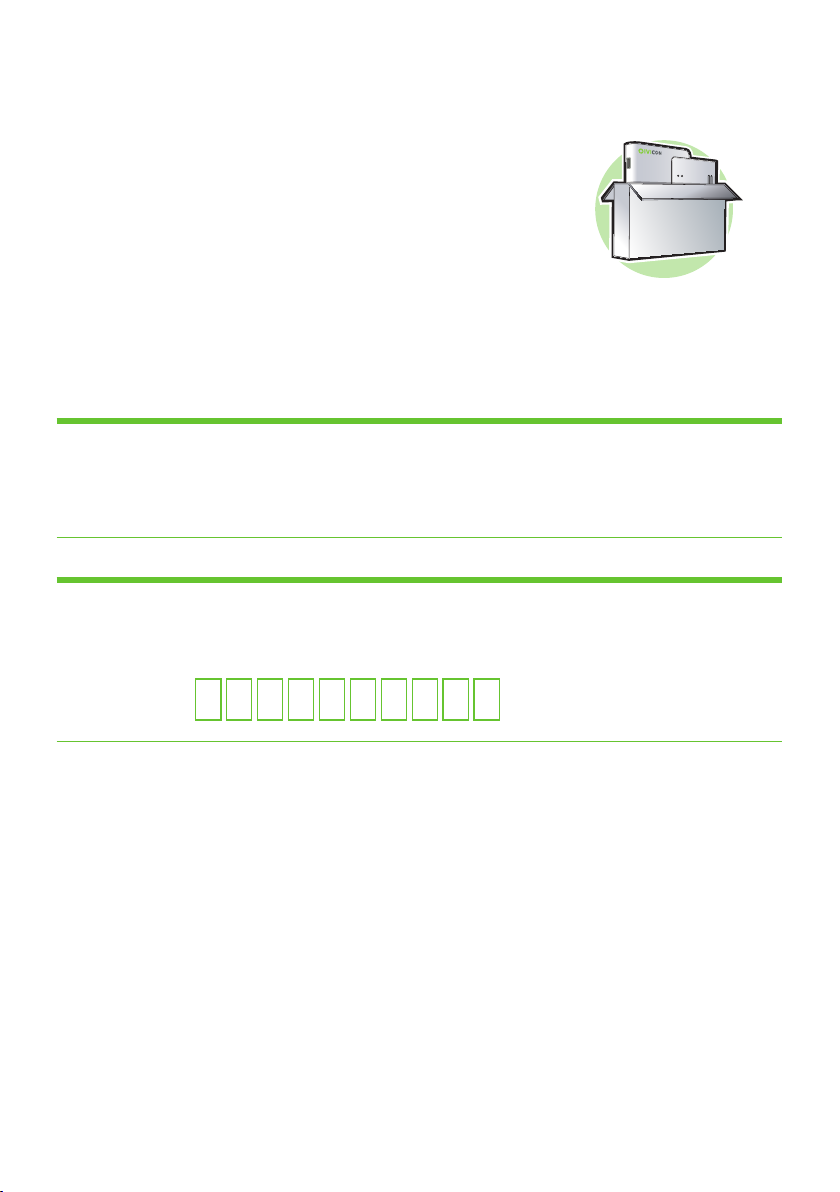
Verpackungsinhalt überprüfen.
1 QIVICON Home Base
1 Netzteil
1 Netzkabel
1 Netzwerkkabel (gelbe Stecker)
1 Standfuß/Wandhalterung
2 Schrauben mit Dübeln
1 Schnellstartanleitung
Prüfen Sie vor der Inbetriebnahme, ob Ihre QIVICON Home Base und das mitgelieferte
Zubehör unbeschädigt sind.
Tipp: In der ausführlichen Bedienungsanleitung finden Sie detaillierte Informationen
über Ihre QIVICON Home Base und weitere Hilfestellungen bei technischen Problemen.
Laden Sie die ausführliche Bedienungsanleitung von der QIVICON Supportseite im
Internet http://www.qivicon.de/support herunter.
Tipp: Notieren Sie sich hier die Seriennummer Ihrer QIVICON Home Base. Sie benötigen
die Seriennummer für die Registrierung. Die Seriennummer finden Sie auf dem Typenschild auf der Rückseite Ihrer QIVICON Home Base.
Seriennummer:
Page 5
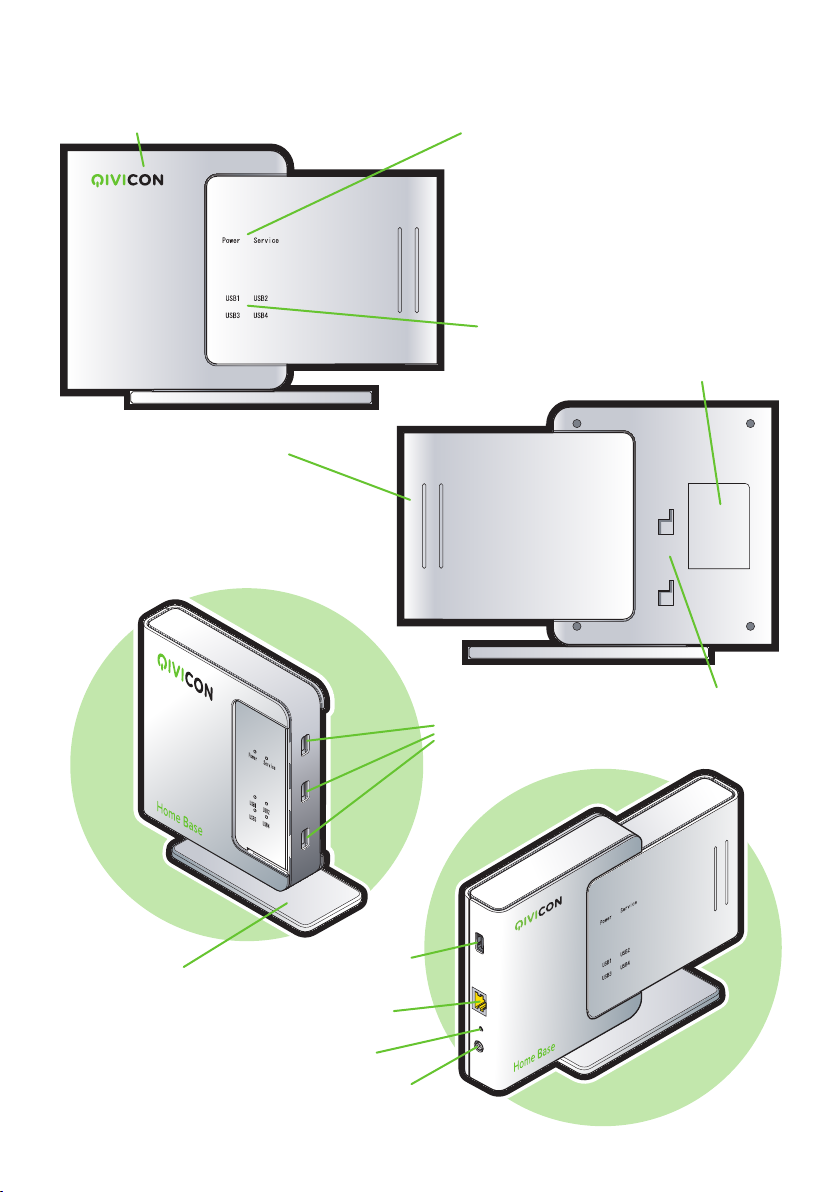
Ihre QIVICON Home Base im Detail.
QIVICON Home Base
Home Base
Gehäuseabdeckung
Leuchtanzeigen Power und Service
Leuchtanzeigen USB
USB-Anschlüsse
2
B
US
Typenschild
Befestigung für
Wandhalterung
Standfuß /
Wandhalterung
3
B
US
4
B
US
USB-Anschluss
Netzwerkanschluss (LAN)
Reset-Taste
Stromanschluss
USB1
LAN
Reset
Power
Page 6
Anschließen.
Suchen Sie in Ihrem Haushalt nach einem möglichst zentralen Aufstellort, um eine optimale Verbindung zu Ihren QIVICON kompatiblen Geräten sicherzustellen. Der Abstand
zu Ihrem Router sollte dabei möglichst groß sein.
Hinweis: Ist der Abstand zu gering, könnte es zu Störeinflüssen kommen. Weitere Hin-
weise zum Aufstellort finden Sie in der ausführlichen Bedienungsanleitung.
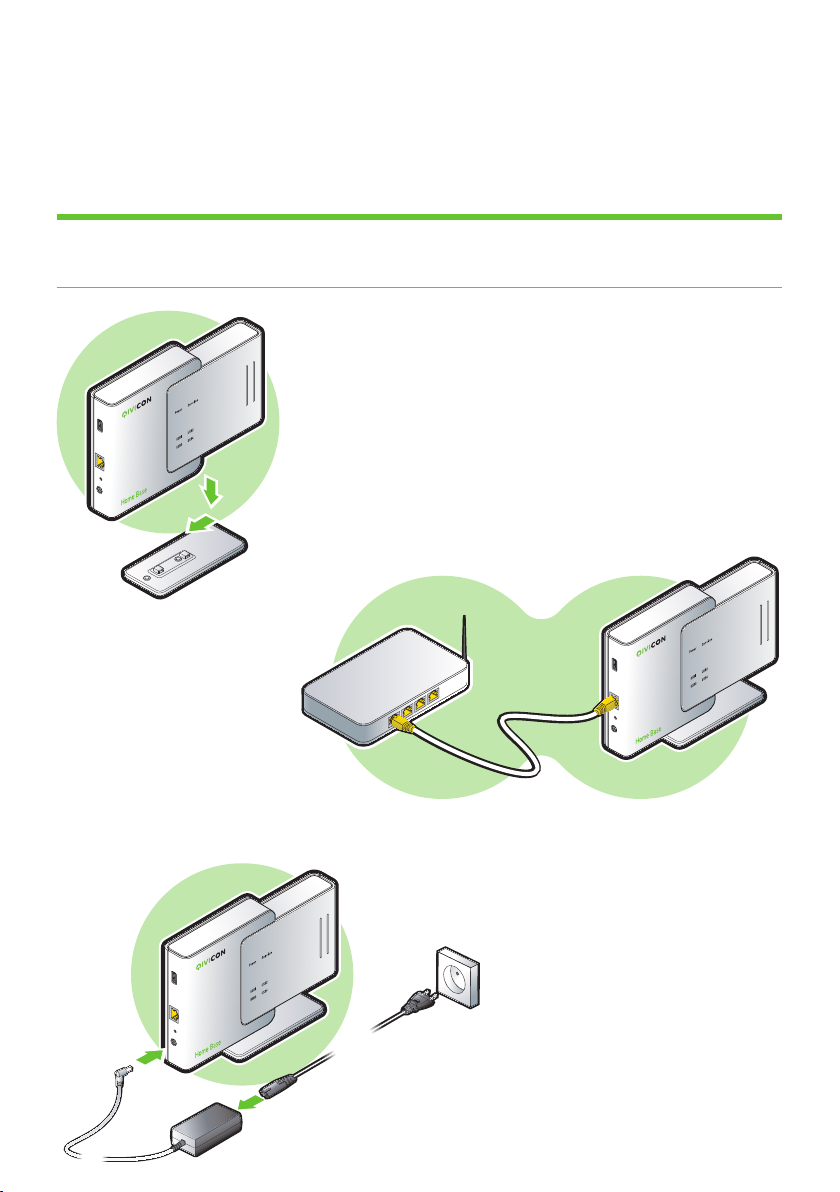
1 Montieren Sie den Standfuß an der QIVICON Home Base,
damit diese immer einen sicheren Stand hat. Wie Sie die
QIVICON Home Base an der Wand montieren, erfahren Sie
USB1
LAN
Reset
Power
im Abschnitt Wandmontage Ihrer QIVICON Home Base in
der ausführlichen Bedienungsanleitung.
2 Verbinden Sie die
QIVICON Home Base mit
Ihrem Heimnetzwerk.
Stecken Sie das Netzwerkkabel (gelbe Stecker) in die
entsprechende Buchse der
QIVICON Home Base und
Ihres Routers.
USB1
LAN
Reset
Power
USB1
LAN
Reset
Power
3 Verbinden Sie die QIVICON
Home Base mit dem Stromnetz.
Stecken Sie zuerst das Netzkabel in das Netzteil. Verbinden
Sie dann die QIVICON Home
Base mit dem Stromnetz.
Page 7
Einrichten.
Voraussetzungen für die Einrichtung.
Sie haben, wie im Kapitel Anschließen beschrieben, Ihre QIVICON Home Base
angeschlossen.
Ihre QIVICON Home Base ist betriebsbereit und die Kabelverbindung zum Router
besteht (die Leuchtanzeigen Power und Service leuchten weiß).
Sollten alle Leuchtanzeigen nacheinander weiß blinken, befindet sich Ihre
QIVICON Home Base noch im Startvorgang. Blinken alle Leuchtanzeigen nacheinander rot, aktualisiert sich Ihre QIVICON Home Base.
Während die QIVICON Home Base sich aktualisiert, können Sie schon mit dem
Registrierungsvorgang beginnen.
Hinweis: Falls die Leuchtanzeigen Service und Power nicht wie beschrieben leuchten,
lesen Sie bitte im Kapitel Wenn mal nicht alles läuft wie es soll in der ausführlichen
Bedienungsanleitung weiter.
Registrieren Ihrer QIVICON Home Base.
1 Schalten Sie Ihren Computer oder Ihr Tablet ein
und starten Sie Ihren Internet-Browser.
2 Geben Sie http://www.qivicon.de/register in die
Adresszeile ein und drücken Sie die Eingabe-Taste.
3 Folgen Sie den Anweisungen des Einrichtungsassis-
tenten. Sie werden am Computer Schritt für Schritt
durch die Ersteinrichtung geleitet. Zuerst registrieren
Sie sich und Ihre QIVICON Home Base, verbinden dann
Ihre kompatiblen Endgeräte mit Ihrer QICVICON Home
Base und laden abschließend die benötigten Apps
zur Steuerung herunter.
Page 8
CE-Zeichen.
0197
Dieses Gerät erfüllt die Anforderungen der EU Richtlinien:
1999/5/EG (Richtlinie über Funkanlagen und Telekommunikationsendeinrichtungen
und die gegenseitige Anerkennung ihrer Konformität) sowie
2009/125/EG (Richtlinie zur Schaffung eines Rahmens für die Festlegung von Anforderungen an die umweltgerechte Gestaltung energieverbrauchsrelevanter Produkte) und
2011/65/EU (Richtlinie zur Beschränkung der Verwendung bestimmter gefährlicher
Stoffe in Elektro- und Elektronikgeräten).
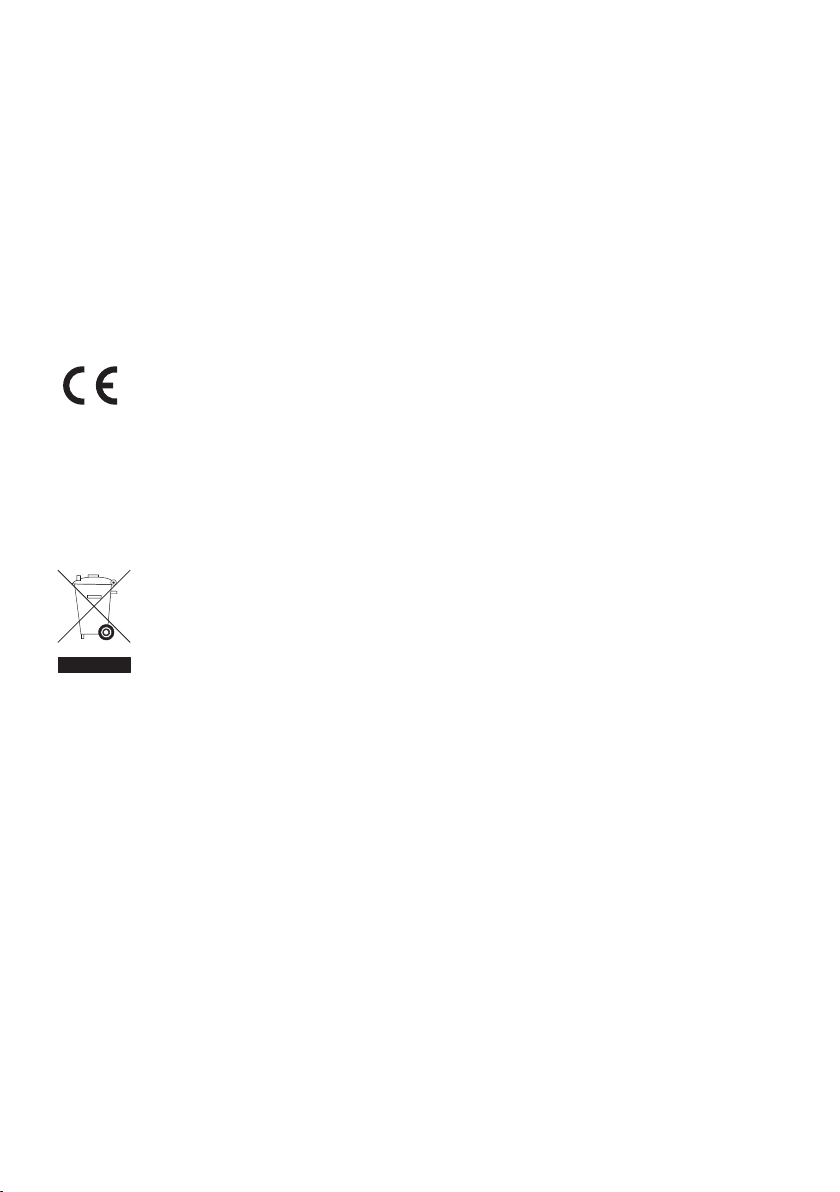
Die Konformität mit den o. a. Richtlinien wird durch das CE-Zeichen auf dem
Gerät bestätigt.
Die Konformitätserklärung kann unter folgender Adresse eingesehen werden:
Deutsche Telekom AG, Products & Innovation, CE-Management, Postfach 1227, 48542 Steinfurt
Entsorgung.
Hat Ihre QIVICON Home Base ausgedient, bringen Sie das Altgerät zur
Sammelstelle Ihres kommunalen Entsorgungsträgers (z. B. Wertstoffhof).
Das nebenstehende Symbol bedeutet, dass das Altgerät getrennt vom
Hausmüll zu entsorgen ist. Nach dem Elektro- und Elektronikgerätegesetz
sind Besitzer von Altgeräten gesetzlich gehalten, alte Elektro- und Elektronikgeräte einer getrennten Abfallerfassung zuzuführen. Helfen Sie bitte mit und leisten
einen Beitrag zum Umweltschutz, indem Sie das Altgerät nicht in den Hausmüll geben.
Hinweis für den Entsorgungsträger: Das Datum der Herstellung ist auf dem Typenschild nach DIN EN 60062, Ziffer 5, angegeben.
Schnellstartanleitung
für QIVICON Home Base,
Stand 08/2013
Herausgeber:
Deutsche Telekom AG
Friedrich-Ebert-Allee 140
53113 Bonn
Besuchen Sie uns im Internet:
www.qivicon.de
 Loading...