

Page 1

MANUALE DI
WINLIVE 4
Page 2

Manuale Winlive 4
Sommario
1. Contattare Pro Music..................................................................................................................4
2. Licenza D'Uso .............................................................................................................................5
3. Novità in Winlive 4 .....................................................................................................................6
3.1. Elenco delle Novità ..................................................................................................................... 6
4. Utilizzo di Winlive 4 ....................................................................................................................7
4.1. La Finestra Principale.................................................................................................................. 7
4.2. Il Mixer...................................................................................................................................... 7
4.3. La Barra di Stato ........................................................................................................................ 9
4.4. La Song List..............................................................................................................................10
4.5. Il Database ...............................................................................................................................11
4.6. La Finestra Edit .........................................................................................................................12
5. Iniziare con Winlive 4...............................................................................................................13
5.1. Import da Winlive 3...................................................................................................................13
5.2. Comandi da Tastiera..................................................................................................................13
5.3. Chiedere Aiuto ..........................................................................................................................14
6. Come fare... ..............................................................................................................................16
6.1. Gestire il Database ....................................................................................................................16
6.1.1. Creare, Aprire e Salvare ..........................................................................................................................16
6.1.2. Modificare le Celle...................................................................................................................................16
6.1.3. Cercare Qualcosa....................................................................................................................................16
6.1.4. Gestire le Song .......................................................................................................................................17
6.1.5. Backup e Ripristino .................................................................................................................................18
6.2. Importare una Song ..................................................................................................................19
6.2.1. Importare una Song Midi.........................................................................................................................19
6.2.2. Importare una Song Audio ......................................................................................................................20
6.2.3. Importare una Song Text ........................................................................................................................22
6.3. Modificare una Song ..................................................................................................................23
6.3.1. Modificare i Controlli ...............................................................................................................................23
6.3.2. Lyrics e Accordi ......................................................................................................................................24
6.3.2.1. Registrare Lyrics...................................................................................................................................................24
6.3.2.2. Registrare Accordi ................................................................................................................................................ 25
6.3.2.3. Modificare Lyrics................................................................................................................................................... 26
6.3.2.4. Modificare Accordi ................................................................................................................................................27
6.3.3. Locatori & Loop ......................................................................................................................................28
6.3.3.1. Creare Locatori..................................................................................................................................................... 28
6.3.3.2. Modificare Locatori ............................................................................................................................................... 29
6.3.3.3. Creare Loop ......................................................................................................................................................... 29
6.3.3.4. Eliminare Locatori & Loop ..................................................................................................................................... 30
6.3.4. Salvare la Song.......................................................................................................................................31
6.3.4.1. Song Midi............................................................................................................................................................. 31
6.3.4.2. Salvare Fisicamente .............................................................................................................................................. 32
6.3.4.3. Song Audio ..........................................................................................................................................................33
6.4. Impostare il Midi .......................................................................................................................33
6.4.1. I Device Midi ..........................................................................................................................................33
6.4.2. Device Midi - Base ..................................................................................................................................34
6.4.3. Device Midi - Avanzato............................................................................................................................34
- 2 -
Page 3

Manuale Winlive 4
6.4.4. Device Midi - Mapper ..............................................................................................................................35
6.4.5. Device Midi - Metronomo.........................................................................................................................36
6.5. Impostare l'Audio ......................................................................................................................37
6.6. Impostare le Song List ...............................................................................................................38
7. Utilità ........................................................................................................................................40
7.1. Le Opzioni.................................................................................................................................40
7.2. Opzioni - Generale.....................................................................................................................40
7.3. Opzioni - Fade & Mixer...............................................................................................................41
7.4. Opzioni - Mixer..........................................................................................................................42
7.5. Opzioni - Song List ....................................................................................................................43
7.6. Opzioni - Karaoke......................................................................................................................43
7.7. Opzioni - Accordi .......................................................................................................................44
7.8. Opzioni - Barra di Stato..............................................................................................................45
7.9. Trova Song ...............................................................................................................................46
7.10. Controlla Duplicati....................................................................................................................47
7.11. Controlla Orfani .......................................................................................................................48
7.12. Report del Database ................................................................................................................49
7.13. Svuota Database .....................................................................................................................50
7.14. Aggiorna Interpreti & Autori......................................................................................................50
7.15. Lista SIAE ...............................................................................................................................51
7.16. Estrazione CD-AUDIO...............................................................................................................52
- 3 -
Page 4

Manuale Winlive 4
1. Contattare Pro Music
PRO MUSIC
Via S. Andrea, 118
70052 Bisceglie (BA) - Italy
Tel.: +39-80-3958811
Fax: +39-80-3958812
Email: webmaster@promusicsoftware.com
Internet: http://www.promusicsoftware.com
- 4 -
Page 5

Manuale Winlive 4
2. Licenza D'Uso
LEGGERE ATTENTAMENTE QUESTO DOCUMENTO PRIMA DI APRIRE LA CONFEZIONE.
IL PROGRAMMA INCLUSO IN QUESTO DISCO E' LICENZIATO ALL 'UTENTE.
APRENDO QUESTA CONFEZIONE ACCETTATE DI ATTERNERVI AI TERMINI DI QUESTA LICENZE D'USO.
AVVERTIMENTO: QUESTO PROGRAMMA È PROTETTO DALLE LEGGI SUL DIRITTO D'AUTORE E DAI TRATTATI
INTERNAZIONALI.
IL PRODOTTO SOFTWARE VIENE CONCESSO IN LICENZA, NON VIENE VENDUTO.
LA RIPRODUZIONE NON AUTORIZZATA O LA DISTRIBUZIONE DI QUESTO PROGRAMMA, O PARTE DI ESSO, PUÒ AVERE COME
CONSEGUENZA SEVERE SANZIONI PENALI E CIVILI.
1 - Diritti dell'utente
La PRO MUSIC concede all'utente finale il diritto di usare una copia dell'allegato programma Software su un computer singolo. Il
Software si intende "in uso" su un computer quando esso è caricato sulla memoria temporanea (RAM) o installato sulla memoria
permanente (es. disco rigido, CDROM o altro mezzo di memorizzazione) di quel computer.
2 - Copyright
Il Software è di proprietà della PRO MUSIC ed è tutelato dalle leggi sul diritto di autore vigenti in Italia; dalle disposizioni e dai
trattati internazionali e da tutte le altre leggi nazionali applicabili. L'utente non può in ogni caso riprodurre il manuale o parte di
esso ed il materiale scritto di accompagnamento al Software.
3 - Limiti di garanzia
La PRO MUSIC garantisce che il Software funzionerà in sostanziale conformità con il manuale. A tutela dell'utente, la
responsabilità della PRO MUSIC sarà la riparazione o la sostituzione del "disco chiave" purché sia restituito alla PRO MUSIC con
una copia della fattura di acquisto o ricevuta fiscale emessa all'atto dell'acquisto. La presente garanzia viene meno qualora il
difetto derivi da incidente o uso non idoneo del prodotto. In nessun caso l'utente potrà pretendere un secondo "disco chiave"
4 - Limiti di responsabilità
In nessun caso la PRO MUSIC potrà essere ritenuta responsabile dei danni (inclusi senza limitazioni: il danno per perdita o
mancato guadagno, interruzione dell'attività, perdita di informazioni, sanzioni o altre perdite economiche) derivanti dall'uso o
dalla incapacità di fare uso del Software, anche nel caso che la PRO MUSIC sia stata avvertita della possibilità di tali danni.
5 - Altre restrizioni
Il presente contratto costituisce la prova dei diritti del possessore e deve essere conservata dall'utente.
- 5 -
Page 6

3. Novità in Winlive 4
3.1. Elenco delle Novità
Novità generali di Winlive 4:
Gestione dei file audio;
Mixing tra Song Midi e Song Audio;
9 diversi tipi di Mixing;
Backup automatici del Database;
Gestione potenziata del Database;
Indicazione per ogni Song della presenza delle Lyrics.
Possibilità di ricaricare una vecchia performance.
Novità relative alla gestione delle Song Midi:
Creazione di Locatori e Loop personalizzati;
Possibilità di specificare il Device di uscita per ogni singola traccia Midi;
Creazione di un Device Virtuale (Winlive Mapper) impostando banchi specifici;
Esecuzione di Song Midi in loop;
Possibilità di associare un testo ad una Song Midi.
Novità relative alla gestione delle Song Audio:
Creazione di Locatori e Loop personalizzati;
Esecuzione di Song Audio in loop;
Editing Lyrics e Accordi per le Song Audio;
Possibilità di associare un testo ad una Song Audio.
Novità relative alla gestione del Database:
Gestione del Database semplificata e potenziata;
Ordinamento su ogni colonna del Database;
Impostazione di Filtri personalizzati;
Copia e Sposta di intere Song List.
Ricerca Song duplicate.
Report personalizzati del Database.
Manuale Winlive 4
- 6 -
Page 7
Manuale Winlive 4
4. Utilizzo di Winlive 4
4.1. La Finestra Principale
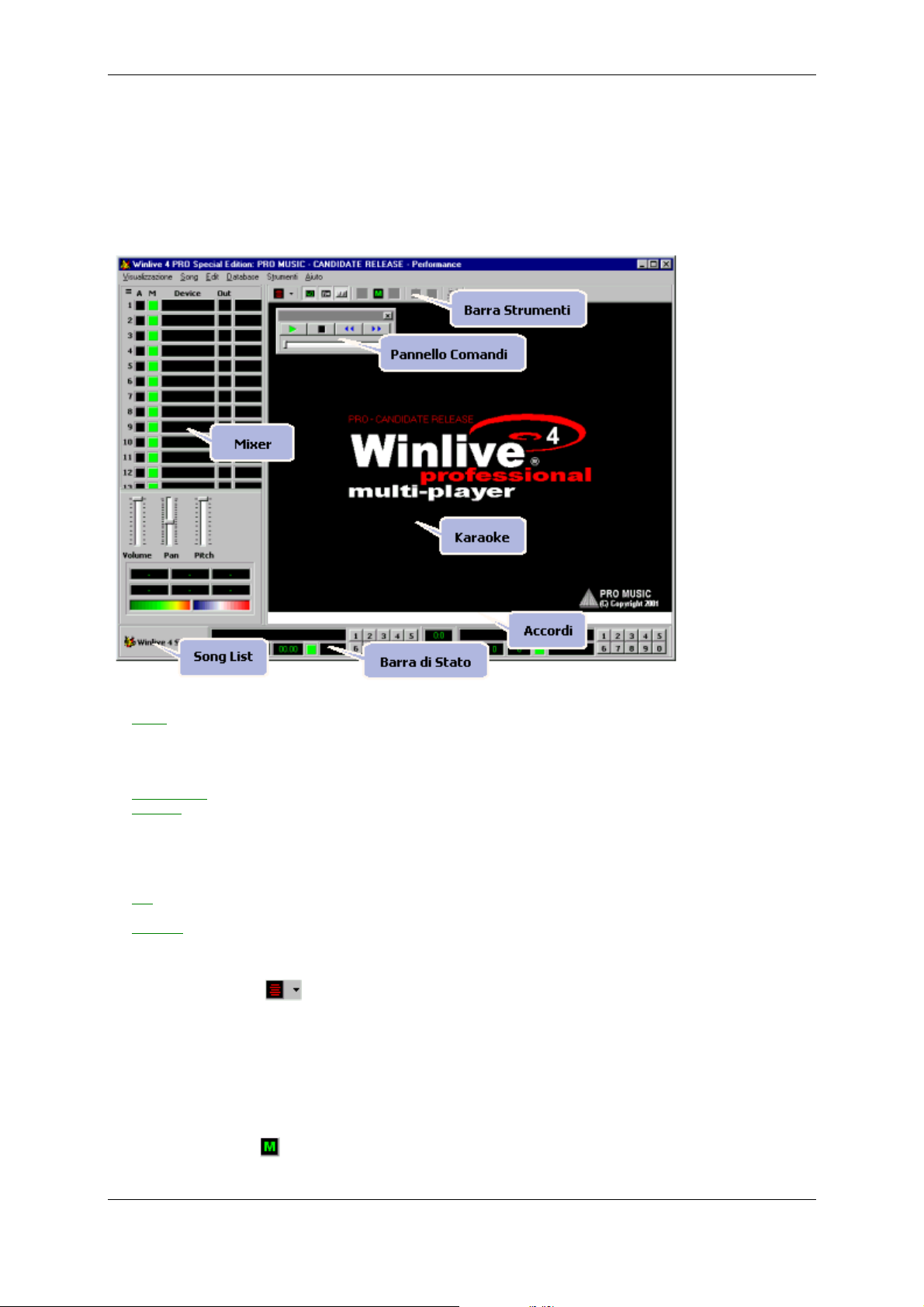
All'avvio di Winlive 4, verrà visualizzata la seguente finestra:
Mixer
finestra nella quale sono visualizzate i controlli della Song.
Barra Strumenti contiene una serie di pulsanti di utilizzo frequente.
Pannello Comandi consente di controllare la Song (play, pausa, ...).
Karaoke finestra per la visualizzazione delle lyrics della Song.
Accordi finestra per la visualizzazione degli accordi della Song.
Barra di Stato
Song List
In Winlive esistono tre diversi tipi di visualizzazione Performance, Edit e Database:
Performance è la visualizzazione pensata per effettuare la performance musicale. (massimizzazione dell'area a
Edit
è la visualizzazione che consente di effettuare modifiche alla Song (controlli, lyrics, accordi,
Database
Per passare da una visualizzazione all'altra, selezionare il menu Visualizzazione->Modo, quindi la visualizzazione scelta,
oppure cliccare sul pulsante
(Edit) e Ctrl + Alt + D (Database).
finestra per la visualizzazione di alcune informazioni della Song.
pulsante per l'apertura delle Song List.
disposizione, chiuse nel Mixer, ...).
registrazione di locatori, salvataggi, ...).
è la visualizzazione che consente di effettuare modifiche alla Database (importare nuove Song,
gestire le Song List, ...).
o ancora utilizzare le combinazioni di tasti: Ctrl + Alt + P (Performance), Ctrl + Alt + E
4.2. Il Mixer
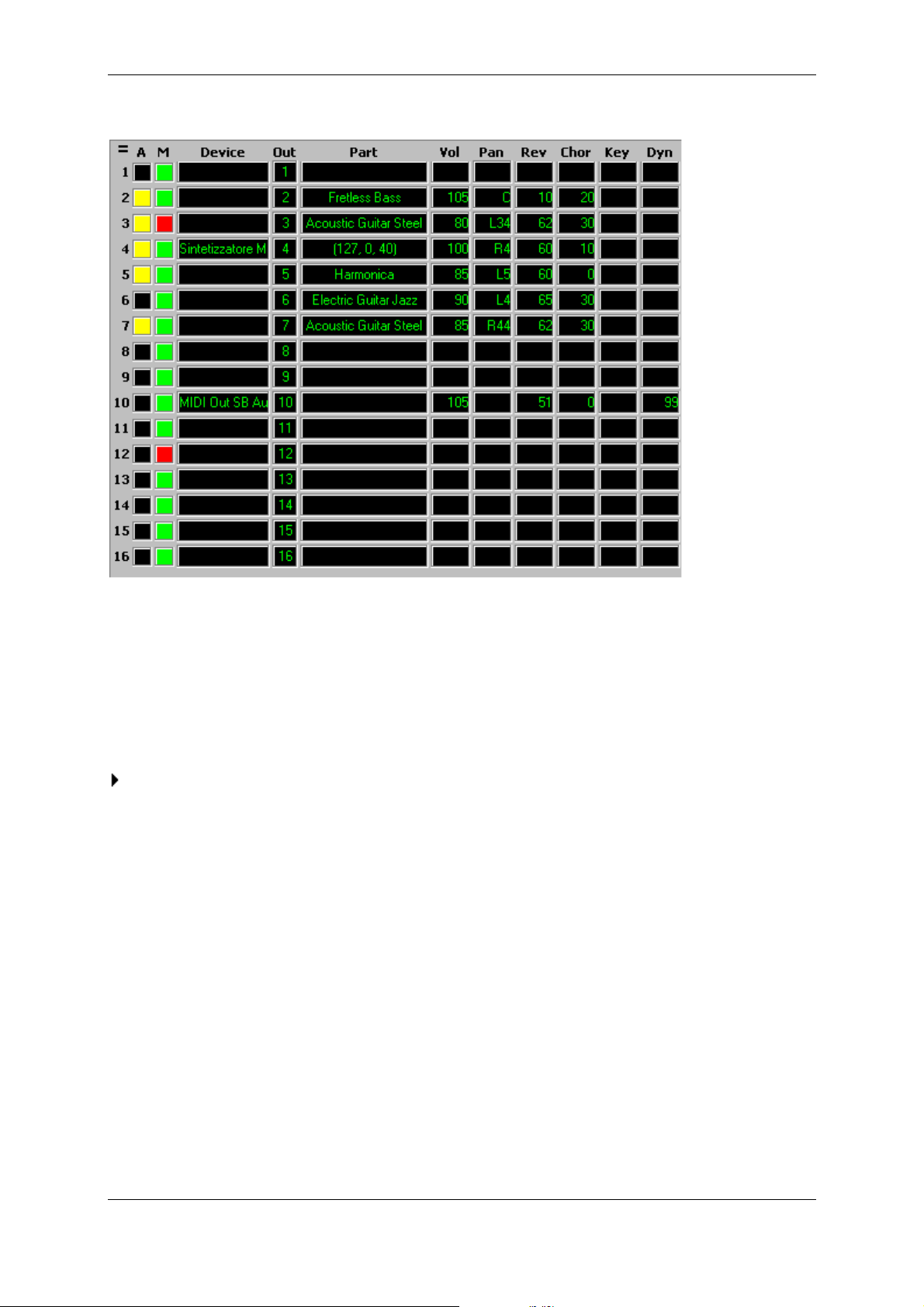
La finestra Mixer è suddivisa in due sezione: una relativa alle Song Midi, l'altra alle Song Audio. Per visualizzare/nascondere il
Mixer, cliccare sul pulsante
Mixer Midi
, oppure premere il tasto X.
- 7 -
Page 8
Manuale Winlive 4
Nella sezione Midi, sono visualizzati tutti i controlli gestiti da Winlive:
A indica l'attività della traccia;
M indica se la traccia è abilitata o meno;
Device Device di uscita della traccia;
Out Canale di uscita della traccia;
Part Strumento utilizzato dalla traccia;
Vol Volume della traccia;
Pan Pan Pot della traccia;
Rev Reverb della traccia;
Chor Chorus della traccia;
Key Key Shift (transpose) della traccia;
Dyn Dinamica (velocità) della traccia;
Per modificare il valore di un controllo:
M cliccare con il tasto sinistro per rendere Muto/Accesso la traccia;
cliccare con il tasto destro per Solo della traccia;
Device cliccare con il tasto sinistro per visualizzare la lista dei Device a disposizione, quindi selezionare il
Device scelto;
Out cliccare con il tasto sinistro per visualizzare la lista dei Canali a disposizione, quindi selezionare il
Canale scelto;
Part cliccare con il tasto sinistro per visualizzare la lista degli Strumenti a disposizione, quindi selezionare
lo Strumento scelto, oppure selezionare Bank per impostare un banco specifico.
Vol,
Pan,
Rev,
Chor,
Key e
Dyn cliccare con il tasto sinistro per incrementare il valore;
cliccare con il tasto destro per decrementare il valore;
Suggerimento: doppio clic su A per spegnere tutte le tracce, doppio clic su M per accendere tutte le tracce; doppio
clic su 10 per solo Basso e Batteria.
Mixer Audio
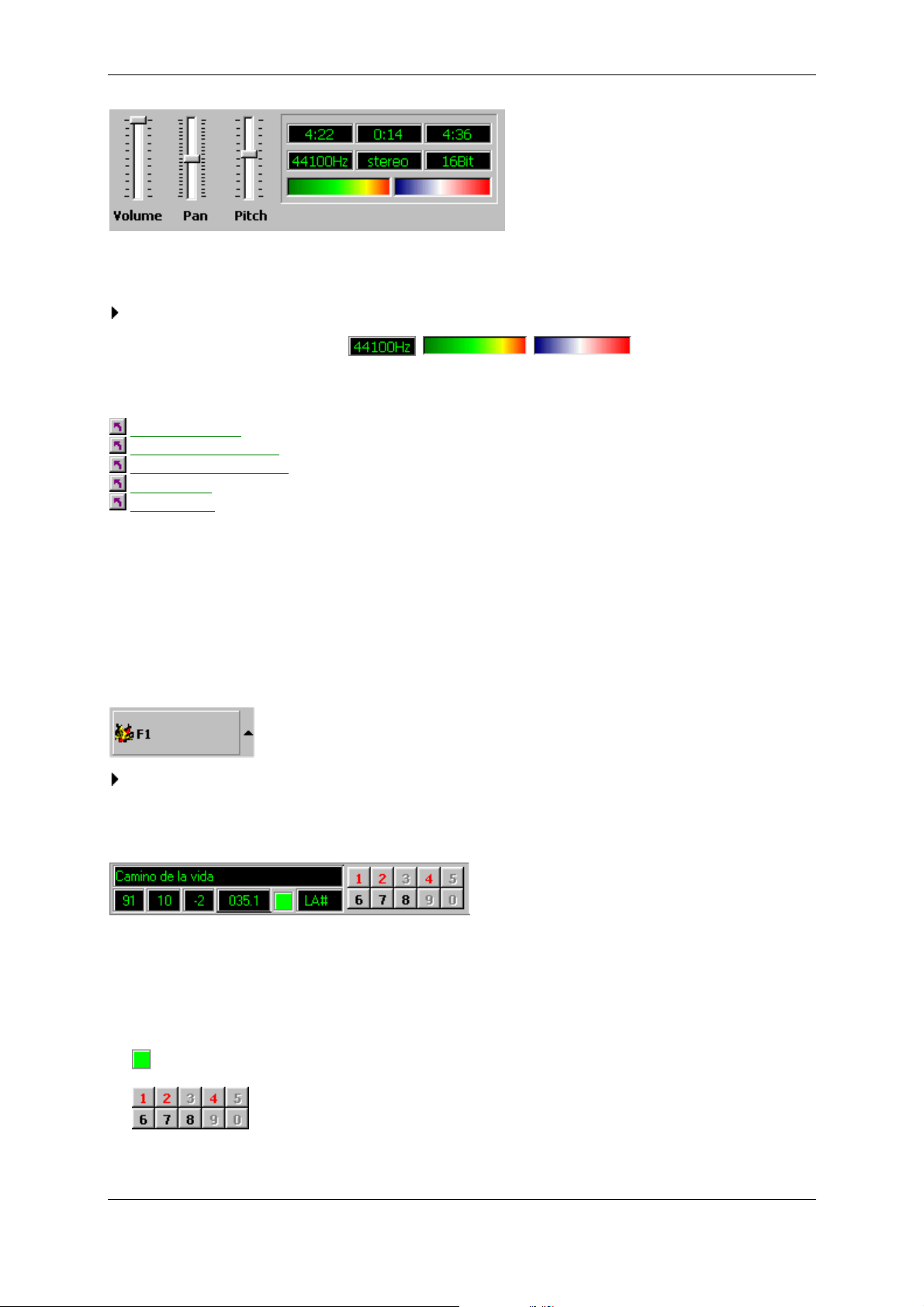
Nella sezione Audio, sono visualizzati tutti i controlli gestiti da Winlive:
- 8 -
Page 9
Manuale Winlive 4
Volume Volume della Song;
Pan Pan Pot della Song;
Pitch Pitch (frequenza) della Song;
Per modificare il valore di un controllo utilizzare la Barre relative;
Suggerimento: fare un doppio clic su
relative.
Vedere anche:
Modificare i Controlli
Salvataggio delle Song Midi
Salvataggio delle Song Audio
La finestra Edit
Opzioni – Mixer
, , per azzerare le modifiche
4.3. La Barra di Stato
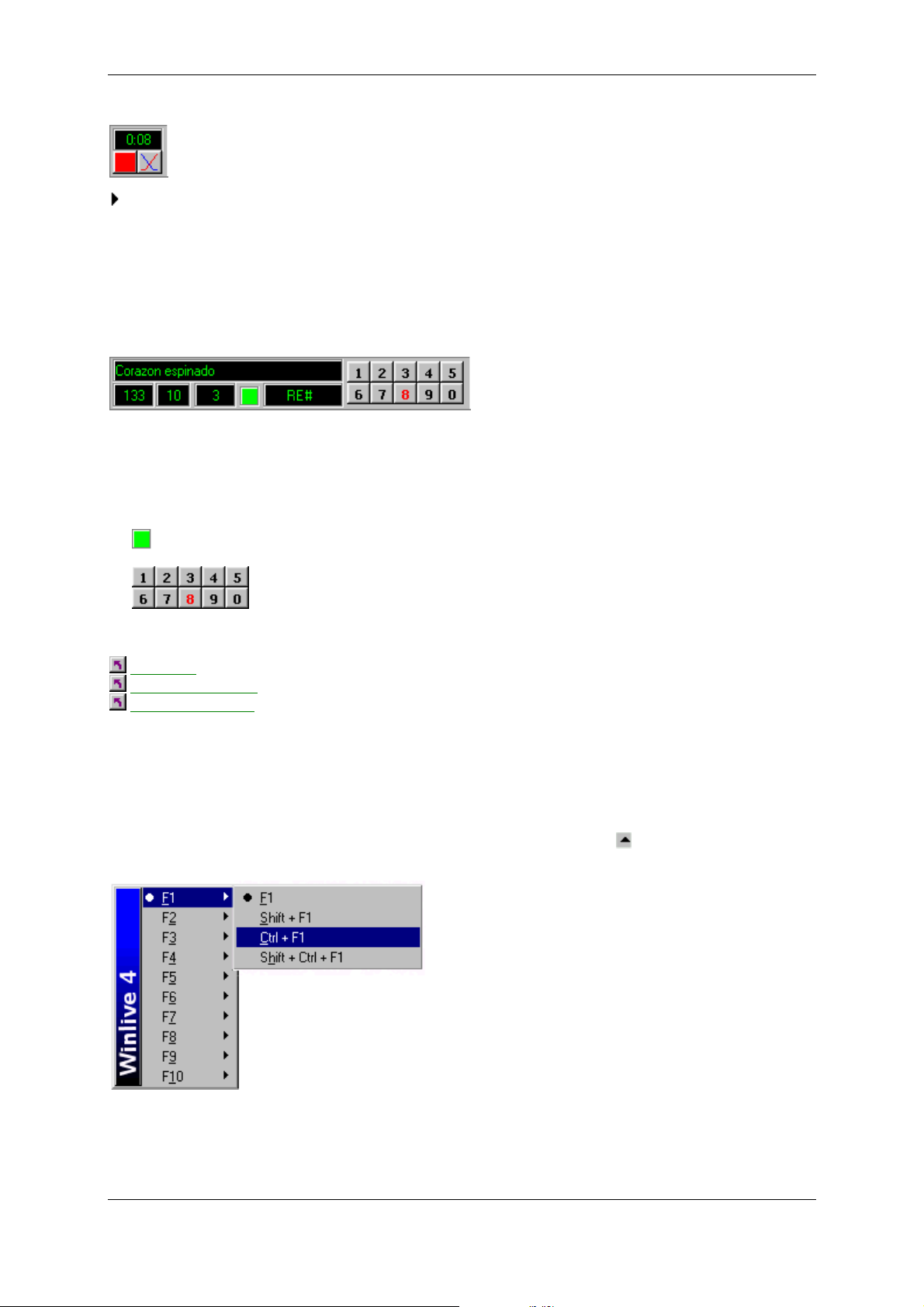
Nella Barra di Stato sono visualizzate le informazione della Song List attualmente utilizzata, la Song corrente, il tipo di Mixing e
la Song prenotata.
Sezione Song List
Viene visualizzata la Song List attuale:
Cliccare sul pulsante per aprire la Song List, oppure cliccare sulla freccia per aprire il menu di tutte le Song List a disposizione.
Sezione Song corrente
Vengono visualizzate informazioni riguardanti la Song corrente:
Camino de la vida Titolo della Song;
91 Tempo della Song; per incrementare il valore cliccare con il tasto sinistro, per decrementare il
10 Incremento percentuale del Tempo; per incrementare il valore cliccare con il tasto sinistro, per
-2 Transpose della Song; per incrementare il valore cliccare con il tasto sinistro, per decrementare il
035.1 Misura corrente;
Traccia Melodia (ch. 4) Accesso/Spento; cliccare per modificare il valore;
LA# Tonalità della Song;
Sezione Mix
Vengono visualizzate informazioni riguardanti il tempo rimanente della Song corrente ed il tipo di Mixing:
valore cliccare con il tasto destro del mouse;
decrementare il valore cliccare con il tasto destro del mouse;
valore cliccare con il tasto destro del mouse;
Locatori della Song;
- 9 -
Page 10
Manuale Winlive 4
Per modificare il tipo di Mixing, cliccare sul pulsante: verrà visualizzato un menu dal quale è possibile selezionare il tipi di
Mixing desiderato.
Sezione Song prenotata
Vengono visualizzate informazioni riguardanti la Song prenotata:
Vedere anche:
Nota: il led visualizzato indica l'attività di Winlive: è di colore rosso lampeggiante quando la Song sta terminando; di
colore giallo quando Winlive sta eseguendo un Fade Out, e di colore verde quando Winlive sta eseguendo un Mix fra
due Song.
Corazon espinado Titolo della Song;
133 Tempo della Song; per incrementare il valore cliccare con il tasto sinistro, per decrementare il
valore cliccare con il tasto destro del mouse;
10 Incremento percentuale del Tempo; per incrementare il valore cliccare con il tasto sinistro, per
decrementare il valore cliccare con il tasto destro del mouse;
3 Transpose della Song; per incrementare il valore cliccare con il tasto sinistro, per decrementare il
valore cliccare con il tasto destro del mouse;
Traccia Melodia (ch. 4) Accesso/Spento; cliccare per modificare il valore;
RE# Tonalità della Song;
Locatori della Song;
La Song List
Opzioni - Barra di Stato
Opzioni - Fade & Mixer
4.4. La Song List
La finestra Song List visualizza tutte le Song di quella Song List. Le Song List disponibili sono 40 (una, la F10, è riservata per
creare una Song List temporanea). Per selezionare una certa Song List, cliccare sul pulsante , verrà visualizzato il seguente
menu:
dal quale è possibile selezionare la Song List desiderata.
Suggerimento: per aprire velocemente una Song List premere la relativa combinazione di tasti (es.: per aprire la Song
List Shift + F1, premere Shift + F1).
Vedere anche:
- 10 -
Page 11
Manuale Winlive 4
La Finestra Database
Proprietà delle Song List
Opzioni - Song List
4.5. Il Database
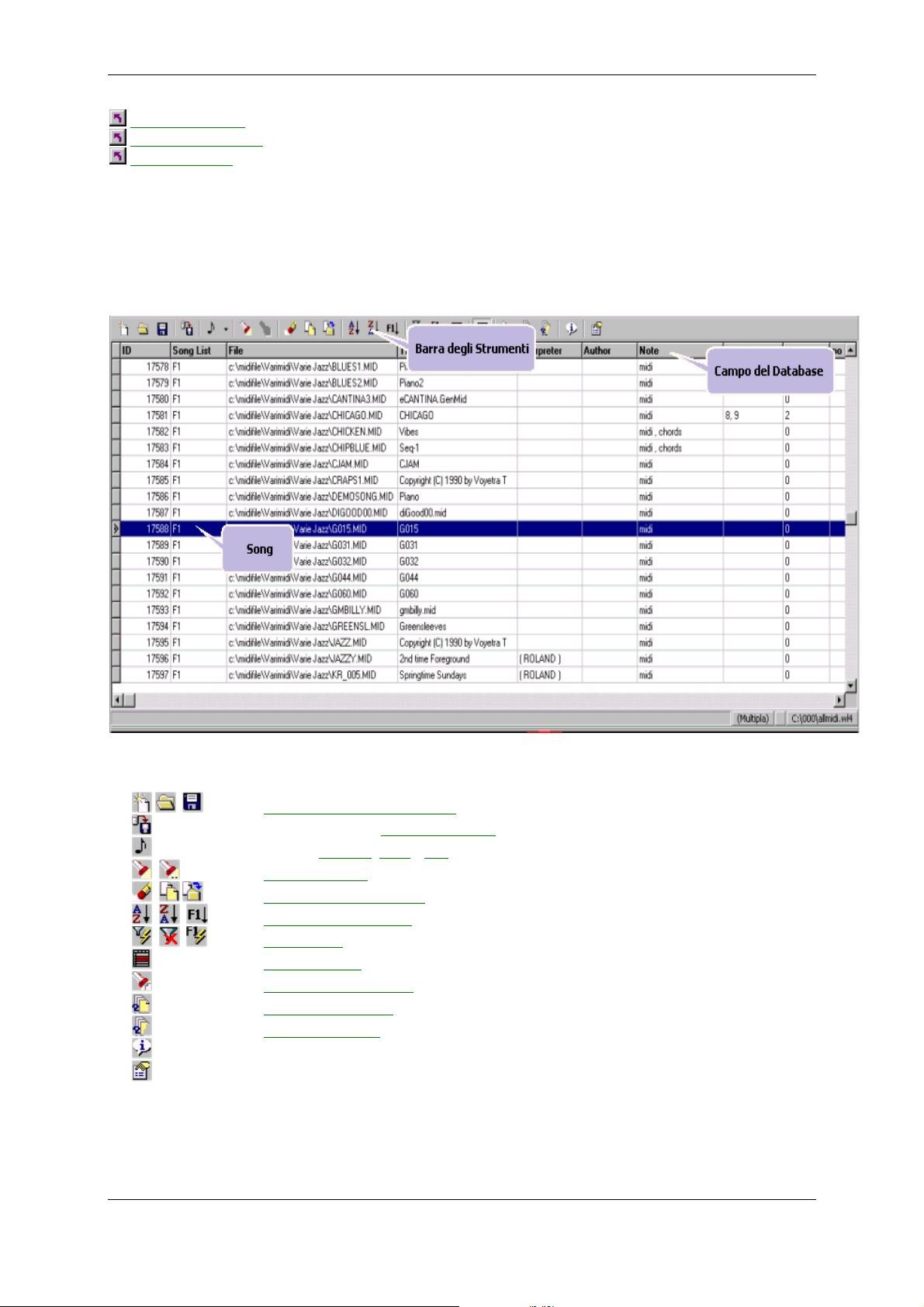
Per entrare nella finestra Database, selezionare il menu Visualizzazione->Modo->Database, oppure premere la
combinazione di tasti Ctrl + Alt + D. Verrà visualizzata la seguente finestra:
Barra degli Strumenti
Sono visualizzati una serie di pulsanti di uso frequente:
, , Creare, aprire e salvare il Database;
Effettua una copia di Backup del Database;
Import di Song Midi, Audio e Text nel Database;
, Ricercare dei valori nelle celle;
, , Eliminare, Copiare e Spostare la Song;
, , Ordinamento della Colonna;
, , Filtrare i Valori delle Song;
Selezione Multipla della Song;
Cerca le Song sul computer;
Cerca le Song Duplicate;
Cerca le Song Orfane;
Visualizza le informazioni del Database (numero Song, ...);
Visualizza le proprietà della Song corrente.
Campi del Database
ID Numero progressivo della Song;
Song List Song List di appartenenza della Song;
File File associato alla Song;
Titolo Titolo della Song List;
- 11 -
Page 12
Manuale Winlive 4
Interprete Interprete della Song;
Autore Autore della Song;
Note Note della Song: midi, audio e text indicano il tipo di Song; edit indica che la Song è stata
Transpose Transpose associato alla Song;
Tempo Tempo della Song;
+/- Tempo Incremento/Decremento del Tempo della Song;
Transpose Accordi Indica se gli Accordi devono essere variati in base al Transpose;
Immagine Sfondo Immagine di sfondo associata alla Song;
Loop Indica se la Song deve essere eseguita in loop (in continuazione);
Tonalità Tonalità della Song;
Testo File di testo associato alla Song;
Suggerimento: è possibile ridimensionare e spostare le Colonne: spostarsi sull'intestazione della Colonna e cliccare
con il tasto sinistro del mouse.
Vedere anche:
Modificare le Celle
Modificare i Controlli
Report del Database
modificata; lyrics e chords indicano la presenza di lyrics e accordi;
4.6. La Finestra Edit
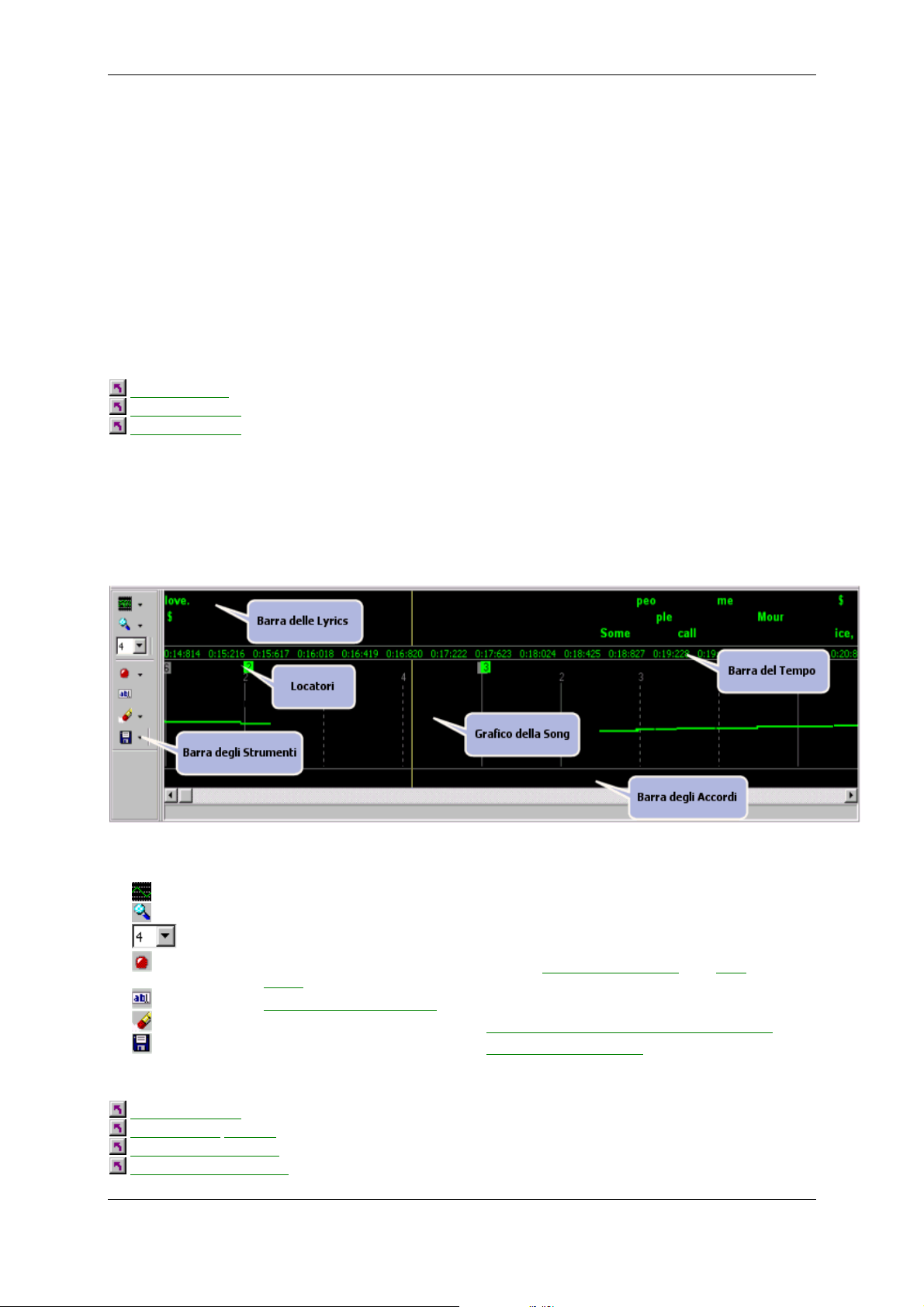
Per entrare nella finestra di Edit, selezionare il menu Visualizzazione->Modo->Edit, oppure premere la combinazione di tasti
Ctrl + Alt + E. Verrà visualizzata la seguente finestra:
Barra degli Strumenti
Sono visualizzati una serie di pulsanti di uso frequente:
Imposta il tipo di grafico per le Song Audio;
Imposta il livello di Zoom del grafico della Song;
Imposta la traccia da visualizzare nel grafico delle Song Midi;
Visualizza un menu dal quale è possibile iniziare la registrazione dei Locatori, delle Lyrics e degli
Accordi;
Modifica dei Locatori e dei Loop;
Visualizza un menu dal quale è possibile eliminare Locatori, Loop, Immagine, Lyrics e Accordi;
Visualizza un menu dal quale è possibile salvare le Lyrics e gli Accordi per le Song Audio;
Vedere anche:
Modificare i Controlli
Modificare Lyrics & Accordi
Salvataggio delle Song Midi
Salvataggio delle Song Audio
- 12 -
Page 13
Manuale Winlive 4
5. Iniziare con Winlive 4
5.1. Import da Winlive 3
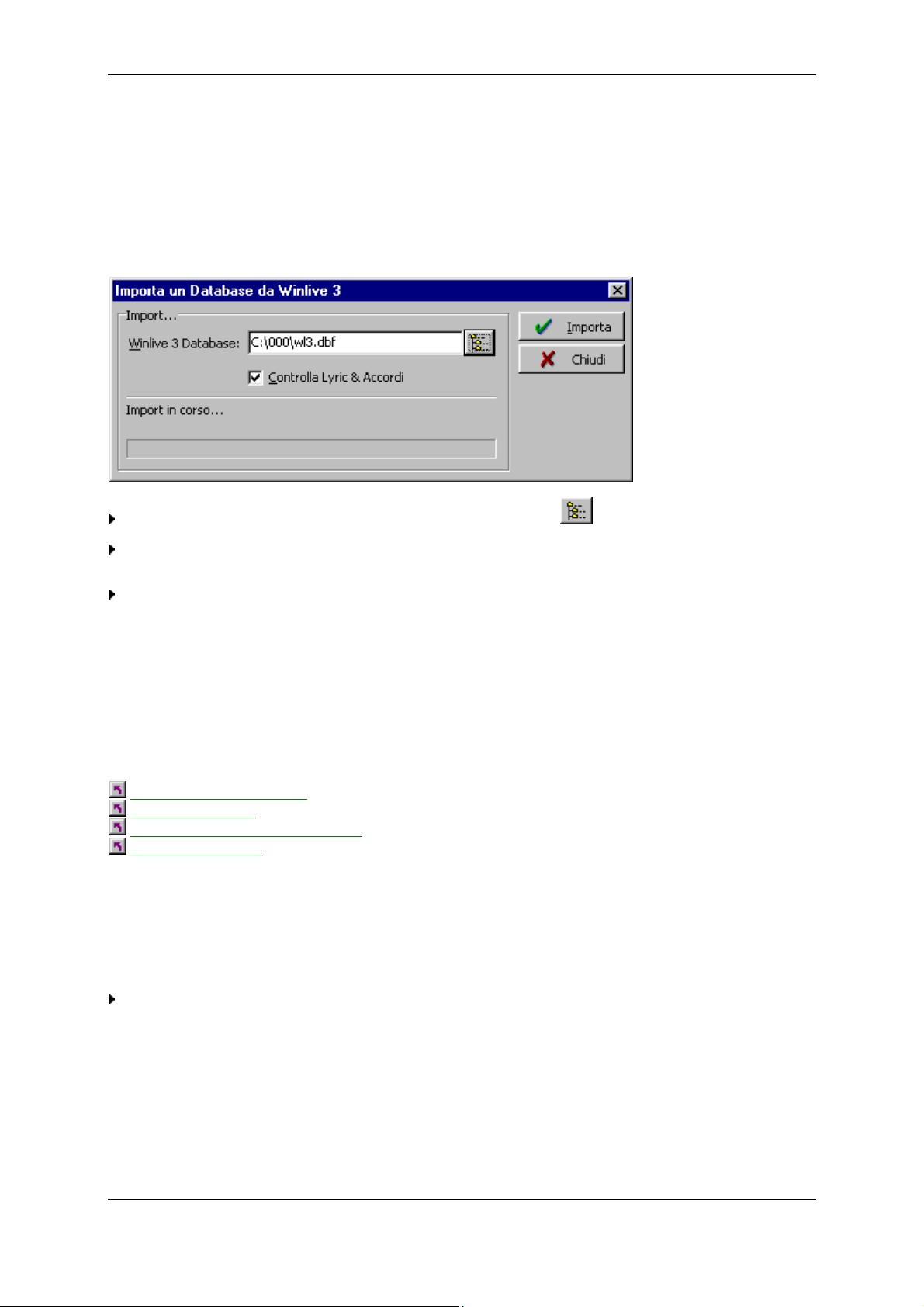
In Winlive 4 è possibile importare un Database creata con Winlive 3. Selezionare la visualizzazione Database, Visualizzazione>Database e quindi selezionare Strumenti->Importa Database da Winlive 3, comparirà la finestra seguente:
Selezionare il file del Database che di desidera importare premendo sul pulsante ;
Eventualmente selezionare la voce Controlla Lyric e Accordi: in questo caso Winlive 4 controllerà la presenza o meno di
testo e accordi nel Song Midi;
Premere il pulsante Importa per iniziare l'import del Database.
Nota 1: Le Song importate verranno accodate al Database corrente. Per importare le Song in un nuovo Database,
creare prima un Database vuoto mediante Database->Nuovo, quindi procedere con l'Import.
Nota 2: I nomi delle Song List non verranno importati, è quindi necessario editarli successivamente.
Suggerimento: L'import di un Database precedente può essere un'azione complessa e problematica. Si consiglia di
effettuare un Backup del Database corrente prima di procedere all'Import. Nel caso vi siano problemi durante l'Import
deselezionare la voce Controlla Lyric e Accordi.
Vedere anche:
Creazione di un nuovo Database
Backup di un Database
Compattazione e Ripristino di un Database
Proprietà delle Song List
5.2. Comandi da Tastiera
In Winlive 4 esistono varie scorciatoie utilizzando la testiera, dipendentemente dalla visualizzazione corrente:
Visualizzazione Performance (con la Song List chiusa):
Barra Spaziatrice Apre la Song List o Pausa/Play della Song
Tasti Freccia Apre la relativa Song List
[F1 .. F10] Apre la relativa Song List
Shift + [F1 .. F10] Apre la relativa Song List
Ctrl + [F1 .. F10] Apre la relativa Song List
Shift +Ctrl + [F1 .. F10] Apre la relativa Song List
1..2..3…..0 Play dal relativo Locatore
Shift + [1..0] Prenota il relativo Locatore
Ctrl + [1..0] Prenota il relativo Locatore della Song prenotata
Shift + Ctrl + [1..0] Salta al relativo Locatore della Song prenotata
O Play dall'origine della Song
- 13 -
Page 14

Manuale Winlive 4
Shift + O Prenota l'origine della Song
Ctrl + O Prenota l'origine della Song prenotata
Shift + Ctrl + O Salta all'origine della Song prenotata
Q Fade out alla Song prenotata
W Cambia la modalità Lyrics (Pagina Singola/Leggio)
R Indietro
M Melodia (ch. 4) Si/No [Song Midi]
T Ripristina il Tempo originale [Song Midi]
Ripristina il Pitch originale [Song Audio]
U Solo Melodia (ch. 4) [Song Midi]
G Visualizza/Nasconde la Barra del Titolo
P Mute su tutti i canali [Song Midi]
Volume a zero [Midi Audio]
A Attiva tutti i canali [Song Midi]
Volume massimo [Song Audio]
K , L Pagina precedente/successiva per il Testo associato ad una Song
D Solo Batteria (ch. 10) [Midi Song]
F Avanti
C Visualizza/Nasconde gli Accordi
Y Mix con la Song prenotata
H Tipo di Mix
X Apre il Mixer
V Traccia Vocalist (ch 16) Si/No [Song Midi]
B Solo Basso (ch.2) e Batteria (ch. 10) [Song Midi]
N Cambia la notazione degli Accordi
> Visualizza/Nasconde la Barra degli Strumenti
Invio Play della Song prenotata
Pausa Pausa/Play
+ Incremento di un semitono [Song Midi]
Aumenta Volume [Song Audio]
- Decremento di un semitono [Song Midi]
Decremento Volume [Song Audio]
Pg. Su Incremento del Tempo [Song Midi]
Incremento del Pitch [Song Audio]
Pg. Giù Decremento del Tempo [Song Midi]
Decremento del Pitch [Song Audio]
Ctrl + + Incremento di un semitono della Song Prenotata [Song Midi]
Ctrl + - Decremento di un semitono della Song prenotata [Song Midi]
Ctrl + Pg. Su Incremento del Tempo della Song prenotata [Song Midi]
Ctrl + Pg. Giù Decremento del Tempo della Song prenotata [Song Midi]
Ctrl + M Melodia (ch. 4) della Song prenotata Si/No [Song Midi]
Ctrl + T Ripristina il Tempo originale della Song prenotata [Song Midi]
Z Visualizza/Nasconde la Barra di Stato
Backspace o Tab Ricerca di una Song nelle Song List
Esc + Esc Stop della Song
Visualizzazione Performance (con la Song List aperta):
Inizio Prima Song della Song List
Fine Ultima Song della Song List
Iniziale Cerca la prima Song con l'Iniziale
Spazio Prenota la Song e chiude la Song List
Ins Inserisci la Song nella Song List Temporanea (F10)
Pg. Su Pagina successiva
Pg. Giù Pagina precedente
Backspace Cerca una Song
Tab Ripeta la ricerca
Invio Play della Song e chiude la Song List
Esc Chiude la Song List
5.3. Chiedere Aiuto
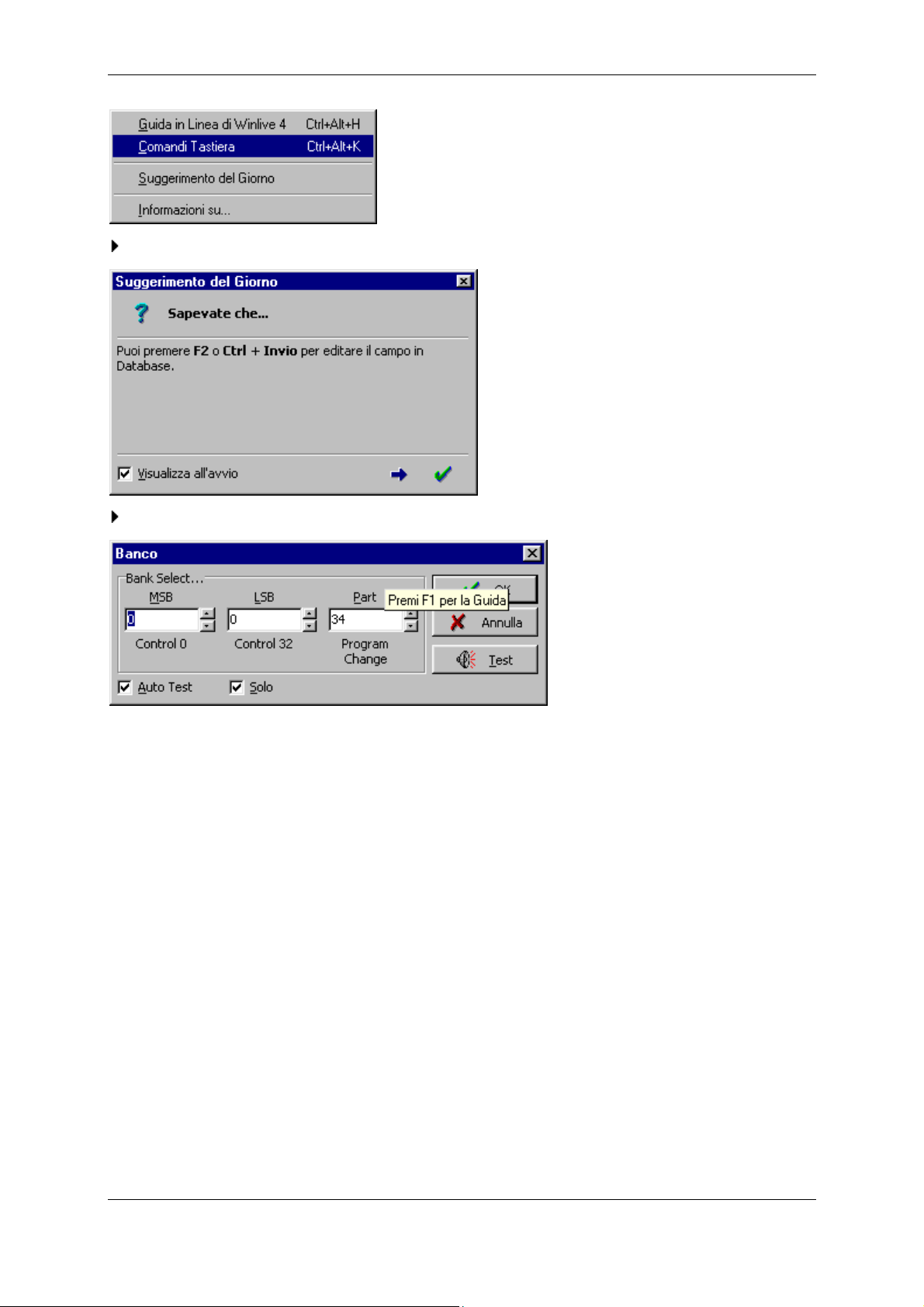
In Winlive 4 è estremamente semplice ottenere un aiuto. E' possibile ottenere aiuto in uno dei seguenti modi:
Utilizzando il menu Guida, o premendo Ctrl + Alt + H:
- 14 -
Page 15
Manuale Winlive 4
Visualizzando il Suggerimento del Giorno:
Premendo il tasto F1 per le finestre che lo prevedono, per ottenere un aiuto contestuale:
Nota: Molti programmi Windows utilizzano il tasto F1 per ottenere la guida, in Winlive questo ovviamente non è
possibile in visualizzazione Performance o Edit (il tasto F1 richiama la relativa Song List), quindi è necessario utilizzare la
combinazione Ctrl + Alt + H.
- 15 -
Page 16

Manuale Winlive 4
6. Come fare...
6.1. Gestire il Database
6.1.1. Creare, Aprire e Salvare
Winlive 4 permette di gestire più Database. Per poter gestire un database è necessario passare nella Visualizzazione Database
(menu Visualizzazione->Database).
Per creare un nuovo database selezionare il menu Database->Nuovo oppure premere sul pulsante : Winlive 4 chiederà
di specificare il nome del nuovo database.
Per aprire un database esistente selezionare il menu Database->Apri oppure premere sul pulsante : Winlive 4 chiederà
di specificare il nome del database da aprire.
Per salvare il database corrente con un nome differente selezionare il menu Database->Salva oppure premere sul pulsante
: Winlive 4 chiederà di specificare il nome del database da salvare.
Il nome del database corrente è visualizzato sulla parte inferiore destra della finestra Database:
Suggerimento: E' possibile specificare nomi di database lunghi (più di otto caratteri).
6.1.2. Modificare le Celle
Per editare i valori delle celle (ad esempio il Titolo di una Song) è possibile operare in una delle seguenti maniere:
Posizionarsi sulla cella da modificare (mediante i tasti freccia), e premere il tasto F2, quindi digitare il testo;
Posizionarsi sulla cella da modificare (mediante i tasti freccia), e digitare il testo (in questo caso il contenuto della cella sarà
sovrascritto);
Posizionarsi sulla cella da modificare (mediante i tasti freccia), ed effettuare un doppio clic nella cella, quindi digitare il testo;
Nota: alcune celle non permettono un inserimento manuale del valore (ad esempio la cella Song List, Canali Muti, …):
in questo caso è possibile modificare il valore premendo Ctrl + F2, oppure cliccando sul pulsante
nella cella.
Suggerimento: E' possibile annullare le modifiche effettuate alla cella, premendo il tasto Esc (prima però di spostarsi
su un'altra cella).
6.1.3. Cercare Qualcosa
Nella finestra Database è possibile effettuare varie ricerche per poter gestire in maniera più semplici le Song:
Ricerca di Valori
Per cercare un valore particolare di una cella premere il tasto F3, oppure cliccare sul pulsante
Trova... in cui è possibile impostare i parametri per effettuare la ricerca.
Per ripetere la ricerca precedente premere il tasto Shift + F3, oppure cliccare sul pulsante
il valore precedentemente ricercato.
Filtrare i Valori delle Celle
Per impostare un filtro in modo da visualizzare solo le Song che soddisfano tale filtro, posizionarsi sulla cella che contiene il
valore da filtrare quindi premere il pulsante F5 oppure cliccare sul pulsante
.
che compare
: Winlive aprirà una finestra
: Winlive ricercherà nuovamente
.
- 16 -
Page 17
Manuale Winlive 4
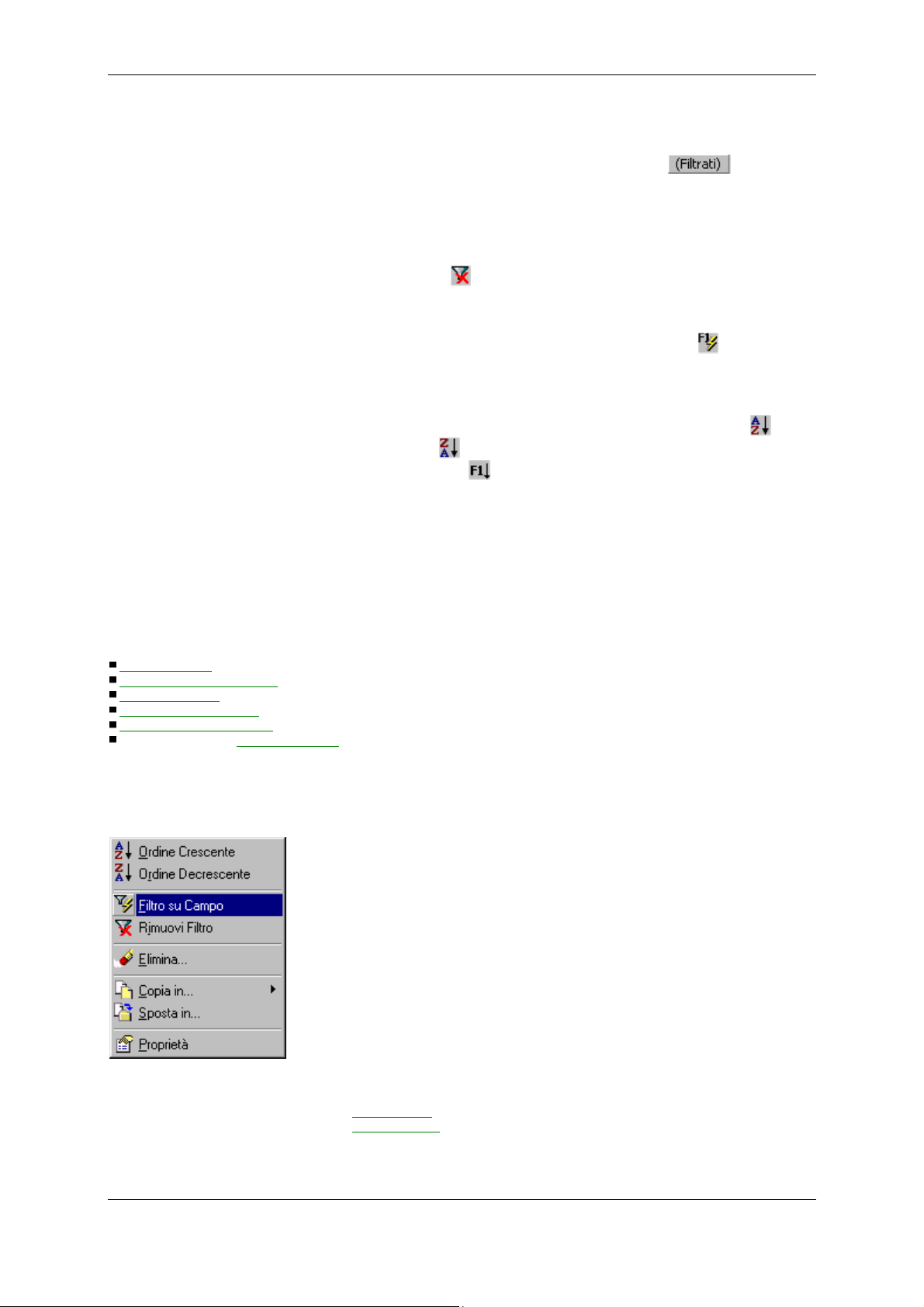
Esempio: se la cella Autore contiene il valore 'U2' applicando il filtro verranno visualizzate solo le Song che hanno
l'Autore uguale ad 'U2'.
Nota: quando una Database è filtrato viene evidenziato nella parte inferiore destra della finestra:
Suggerimento: è possibile raffinare il filtro premendo Ctrl + F5, in questo modo verrà chiesto un valore, e verranno
visualizzate tutte le Song che contengono anche parzialmente quel valore (es.: posizionarsi sulla cella Titolo, premere
Ctrl + F5 ed inserire 'amo': verranno visualizzate tutte le Song che hanno come titolo 'Amore Bello', 'Quanto Amore',
ma anche 'Andiamo al Mare').
Per rimuovere il filtro premere F6 oppure cliccare sul pulsante
Filtrare sulla Song List
Per impostare un filtro veloce su una Song List, premere il pulsante Shift + F5 oppure premere il pulsante
visualizzerà un menu delle Song List dal quale è possibile selezionare la Song List da filtrare.
Ordinare le Colonne
E' possibile ordinare ogni singola Colonna del Database: posizionarsi sulla colonna da ordinare e cliccare sul pulsante
ordinare in maniera crescente, oppure cliccare sul pulsante
relativamente alla Song List di appartenenza cliccare sul pulsante
Suggerimento: è possibile utilizzare il tasto F4 per ordinare in maniera crescente e la Shift + F4 per ordinare in
maniera decrescente.
.
per ordinare in maniera decrescente. Se si vuole ordinare
.
.
, Winlive
per
6.1.4. Gestire le Song
Winlive 4 mette a disposizione vari strumenti per la gestione delle Song:
Menu contestuali;
Selezione Multipla delle Song;
Ricerca delle Song presenti sul Computer;
Ricerca delle Song orfane;
Ricerca delle Song duplicate nel Database;
Aggiornamento degli Interpreti ed Autori;
Menu Contestuali
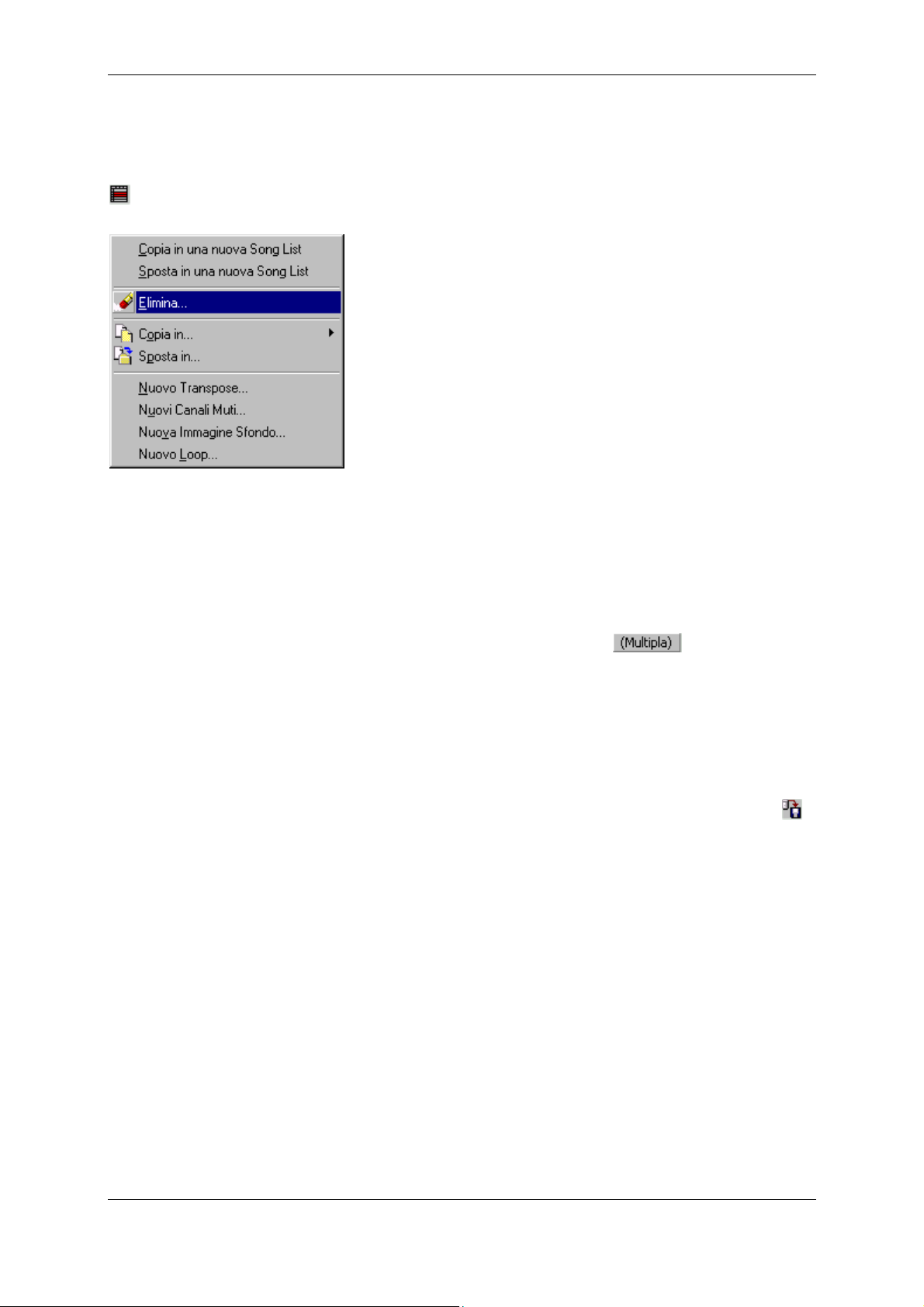
Con un clic del tasto destro del mouse viene attivato il menu contestuale, che visualizza le varie azioni che si possono eseguire
sulla Song corrente:
Ordine Crescente Ordina le Song in maniera crescente in base alla colonna corrente
Ordine Decrescente Ordina le Song in maniera decrescente in base alla colonna corrente
Filtro su Campo Attiva un Filtro sul campo corrente
Rimuovi Filtro Rimuove il Filtro corrente
Elimina… Elimina, previa conferma, la Song corrente
Copia in… Copia il file associato alla Song su Floppy o su un'altra Cartella
Sposta in… Sposta il file associato alla Song in un'altra Cartella
- 17 -
Page 18
Manuale Winlive 4
Suggerimento: E' possibile utilizzare i pulsanti che si trovano sulla Barra dei Pulsanti nelle finestra Database.
Selezione Multipla delle Song
Quando necessario è possibile selezionare più Song nella finestra Database. Premere il tasto F7, oppure cliccare sul pulsante
In questo caso il menu contestuale offre altre opzioni:
Copia in una Nuova Song List Copia le Song selezionate in una Nuova Song List
Sposta in una Nuova Song List Sposta le Song selezionate in una Nuova Song List
Elimina… Elimina, previa conferma, la Song selezionate
Copia in… Copia i file associati alle Song selezionate su Floppy o su un'altra Cartella
Sposta in… Sposta i file associati alle Song selezionate in un'altra Cartella
Nuovo Transpose… Specifica un Nuovo Transpose da applicare alle Song selezionate
Nuovi Canali Muti… Specifica dei Nuovi Canali Muti da applicare alle Song selezionate
Nuova Immagine di Sfondo Specifica una Nuova Immagine di Sfondo da applicare alle Song selezionate
Nuovo Loop Specifica un Nuovo Valore per Loop da applicare alle Song selezionate
Nota: la Selezione Multipla. viene evidenziata nella parte inferiore destra della finestra:
Suggerimento: E' possibile utilizzare i pulsanti che si trovano sulla Barra dei Pulsanti nelle finestra Database.
.
6.1.5. Backup e Ripristino
Backup del Database
Per effettuare un Backup del Database selezionare il menu Strumenti->Backup Database, oppure cliccare sul pulsante
Suggerimento: Effettuare sempre un backup del Database, prima di effettuare certe operazioni, quali: Import di
nuove Song, Aggiornamento di Titoli & Interpreti, Ricerca di Orfani.
Nota: Il backup viene creato nella Cartella in cui il Database è memorizzato, specificando la data e ora del backup (es.:
se il database è memorizzato in 'C:\Winlive 4\Database.wl4' il file di backup sarà 'C:\Winlive 4\Database 25.04.2001
17.30.wl4' dove viene specificata la data e ora in cui viene effettuato il backup.
Compattazione e Ripristino del Database
Quando un Database raggiunge grosse dimensione è utile effettuare periodicamente una compattazione del Database, per
ridurre lo spazio occupato su disco, oppure se il database risulta danneggiato o inutilizzabile è necessario effettuare una
riparazione del Database.
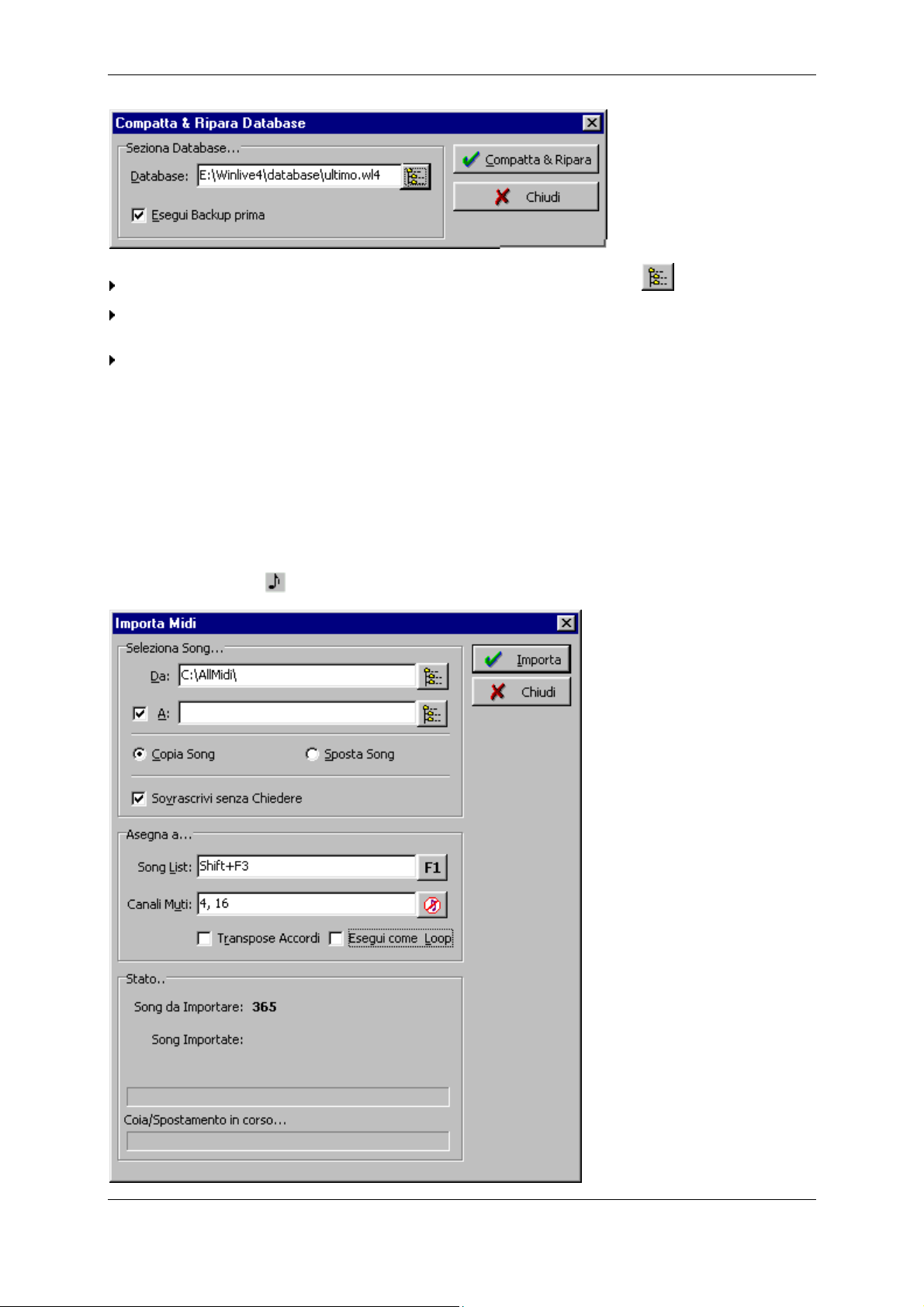
Per effettuare la compattazione e ripristino di un Database, selezionare il menu Strumenti->Compatta & Ripara Database.
Verrà visualizzata la seguente finestra:
.
- 18 -
Page 19
Manuale Winlive 4
Selezionare il file del Database che di desidera compattare e ripristinare premendo sul pulsante ;
Eventualmente selezionare la voce Esegui Backup prima: in questo caso Winlive 4 effettuerà in automatico un backup del
database;
Premere il pulsante Compatta & Ripara per iniziare l'operazione sul Database.
Nota: Non è possibile effettuare l'operazione sul Database corrente. Per farlo, creare un nuovo Database, quindi
specificare il Database che si vuol compattare.
6.2. Importare una Song
6.2.1. Importare una Song Midi
Per inserire delle Song Midi nel Database è necessario importarle. Selezionare il menu Database->Import->Song Midi,
oppure cliccare sul pulsante
. Verrà visualizzata la seguente finestra:
- 19 -
Page 20

Manuale Winlive 4
Selezionare i file o la Cartella da cui importare le Song, premendo sul pulsante ;
Selezionare eventualmente la Cartella in cui verranno copiate o spostate le Song, premendo sul pulsante ;
Specificare se effettuare la Copia o lo Spostamento delle Song, mediante Copia Song e Sposta Song;
Selezionare eventualmente la voce Sovrascrivi senza Chiedere: in questo caso il file di destinazione qualora dovesse già
esistere verrà sovrascritto senza chiedere conferma;
Selezionare la Song List in cui verranno assegnate le Song da importare, cliccando sul pulsante ;
Selezionare eventualmente i Canali Muti per le Song importate, cliccando sul pulsante
Selezionare eventualmente Transpose Accordi: in questo caso la notazione degli Accordi (se presenti) verrà variata al
variare del Transpose;
Selezionare eventualmente Esegui come Loop: in questo caso la Song verrà eseguita ripetutamente (utile per groove);
Premere il pulsante Importa per iniziare l'import delle Song.
Nota: Al termine dell'import delle Song, nel caso in cui certe Song non siano valide, Winlive visualizzerà un riepilogo di
queste Song.
Suggerimento 1: E' possibile interrompere l'operazione di Import in qualsiasi momento, cliccando sul pulsante
Annulla.
Suggerimento 2: E' consigliabile effettuare una copia di Backup del Database
Vedere anche:
Creazione di un nuovo Database
Backup di un Database
Compattazione e Ripristino di un Database
, prima di iniziare un nuovo Import.
6.2.2. Importare una Song Audio
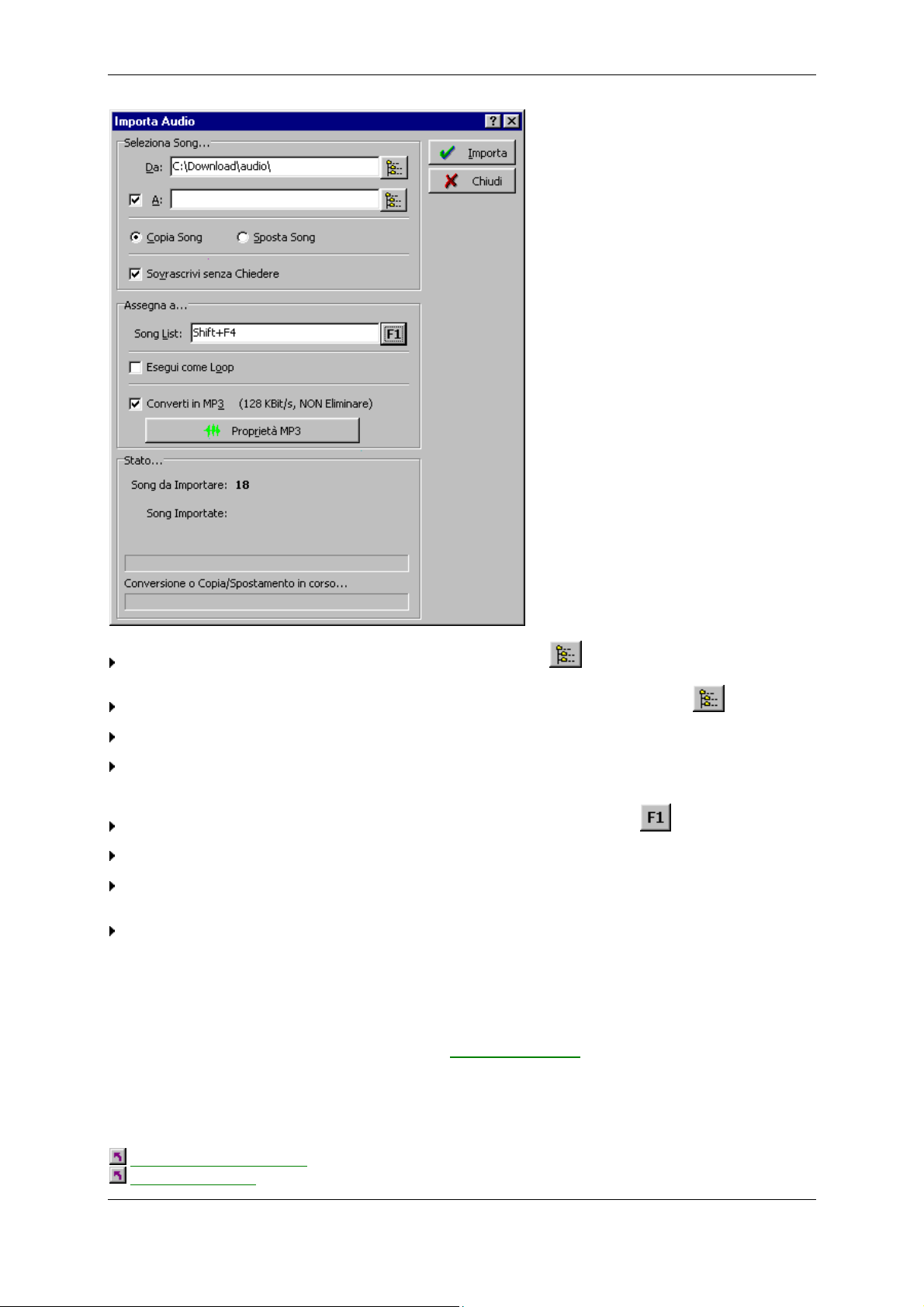
Per inserire delle Song Audio nel Database è necessario importarle. Selezionare il menu Database->Import->Song Audio,
oppure cliccare sul pulsante
. Verrà visualizzata la seguente finestra:
- 20 -
Page 21
Manuale Winlive 4
Selezionare i file o la Cartella da cui importare le Song, premendo sul pulsante ;
Selezionare eventualmente la Cartella in cui verranno copiate o spostate le Song, premendo sul pulsante ;
Specificare se effettuare la Copia o lo Spostamento delle Song, mediante Copia Song e Sposta Song;
Selezionare eventualmente la voce Sovrascrivi senza Chiedere: in questo caso il file di destinazione qualora dovesse già
esistere verrà sovrascritto senza chiedere conferma;
Selezionare la Song List in cui verranno assegnate le Song da importare, cliccando sul pulsante ;
Selezionare eventualmente Esegui come Loop: in questo caso la Song verrà eseguita ripetutamente (utile per groove);
Selezionare eventualmente Converti in MP3: in questo caso le Song Audio di tipo WAV verranno automaticamente convertite
in firmato MP3 (cliccare sul pulsante Proprietà MP3, per aprire la finestra di conversione);
Premere il pulsante Importa per iniziare l'import delle Song.
Nota: Al termine dell'import delle Song, nel caso in cui certe Song non siano valide, Winlive visualizzerà un riepilogo di
queste Song.
Suggerimento 1: E' possibile interrompere l'operazione di Import in qualsiasi momento, cliccando sul pulsante
Annulla.
Suggerimento 2: E' consigliabile effettuare una copia di Backup del Database
Suggerimento 3: Se avete intenzione di utilizzare una Song Audio come Loop, è consigliabile lasciare la Song in
formato WAV piuttosto che in formato MP3 (i Loop hanno solitamente dimensioni piccole).
Vedere anche:
Creazione di un nuovo Database
Backup di un Database
, prima di iniziare un nuovo Import.
- 21 -
Page 22
Manuale Winlive 4
Compattazione e Ripristino di un Database
Estrarre brani da un CD-Audio
6.2.3. Importare una Song Text
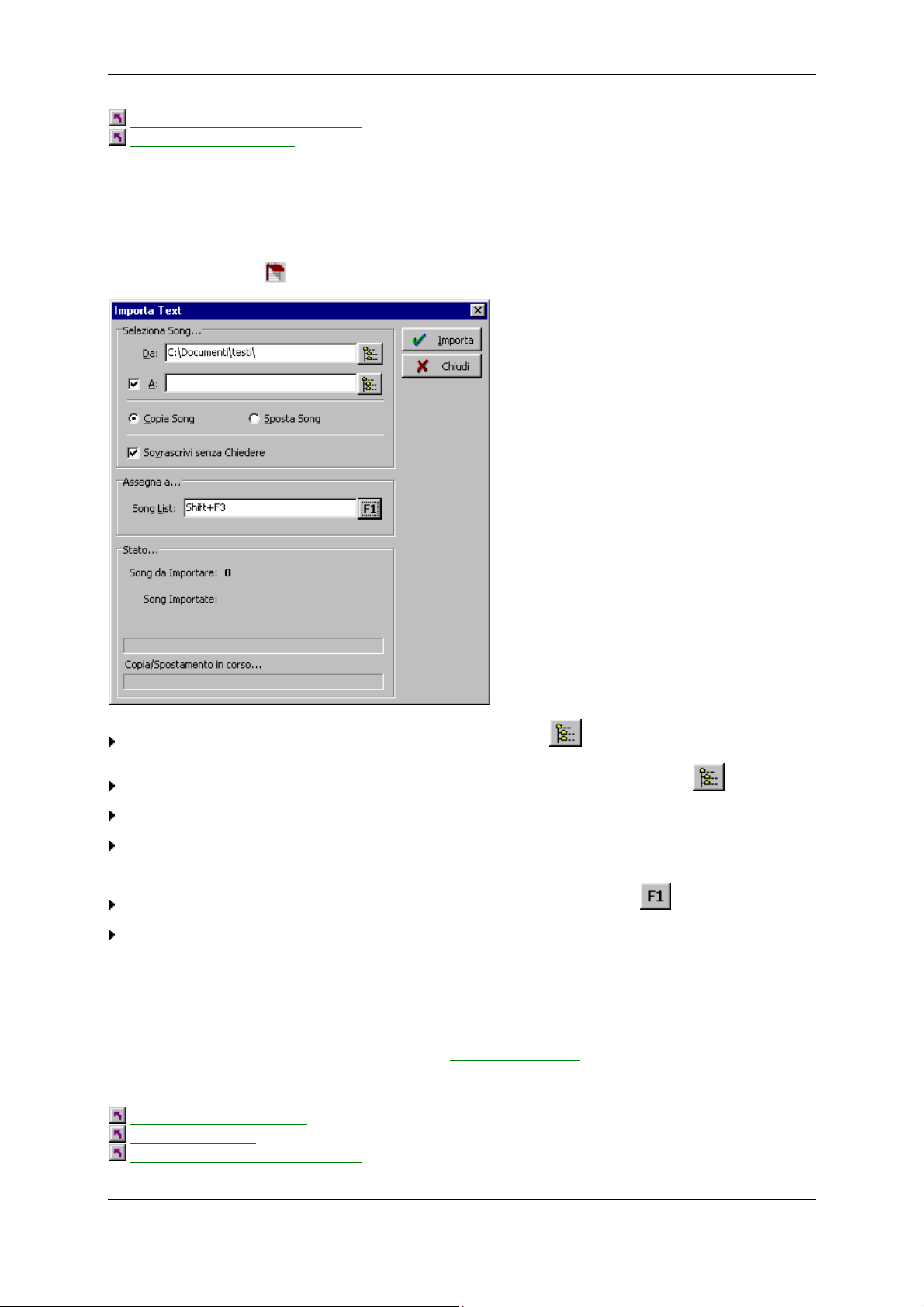
Per inserire delle Song Text nel Database è necessario importarle. Selezionare il menu Database->Import->Song Text,
oppure cliccare sul pulsante
. Verrà visualizzata la seguente finestra:
Selezionare i file o la Cartella da cui importare le Song, premendo sul pulsante ;
Selezionare eventualmente la Cartella in cui verranno copiate o spostate le Song, premendo sul pulsante ;
Specificare se effettuare la Copia o lo Spostamento delle Song, mediante Copia Song e Sposta Song;
Selezionare eventualmente la voce Sovrascrivi senza Chiedere: in questo caso il file di destinazione qualora dovesse già
esistere verrà sovrascritto senza chiedere conferma;
Selezionare la Song List in cui verranno assegnate le Song da importare, cliccando sul pulsante ;
Premere il pulsante Importa per iniziare l'import delle Song.
Nota: Al termine dell'import delle Song, nel caso in cui certe Song non siano valide, Winlive visualizzerà un riepilogo di
queste Song.
Suggerimento 1: E' possibile interrompere l'operazione di Import in qualsiasi momento, cliccando sul pulsante
Annulla.
Suggerimento 2: E' consigliabile effettuare una copia di Backup del Database
Vedere anche:
Creazione di un nuovo Database
Backup di un Database
Compattazione e Ripristino di un Database
, prima di iniziare un nuovo Import.
- 22 -
Page 23
Manuale Winlive 4
6.3. Modificare una Song
6.3.1. Modificare i Controlli
Winlive permette di modificare alcuni valori sia per le Song Audio, sia per le Song Midi.
Modifiche consentite per le Song Midi:
Canale Muto;
Device Uscita;
Canale Uscita;
Part;
Volume;
Pan Pot;
Reverb;
Chorus;
Key Shift;
Dynamic;
Tempo;
Transpose.
Modifiche consentite per le Song Audio:
Volume;
Pitch;
Pan Pot;
Per effettuare le modifiche utilizzare la finestra Mixer e la finestra Barra di Stato.
Le modifiche apportate alla Song possono essere salvate sia Virtualmente sia Fisicamente.
Nota 1: con il salvataggio virtuale la Song originale non viene in alcun modo modificata (questo consente di effettuare
diverse modifiche virtuali per la stessa Song, pur mantenendo fisicamente un solo file midi o audio).
Nota 2: il salvataggio fisico è consentito solo per le Song Midi.
Suggerimento: una Song salvata virtualmente, è indicata nel Database con la dicitura edit.
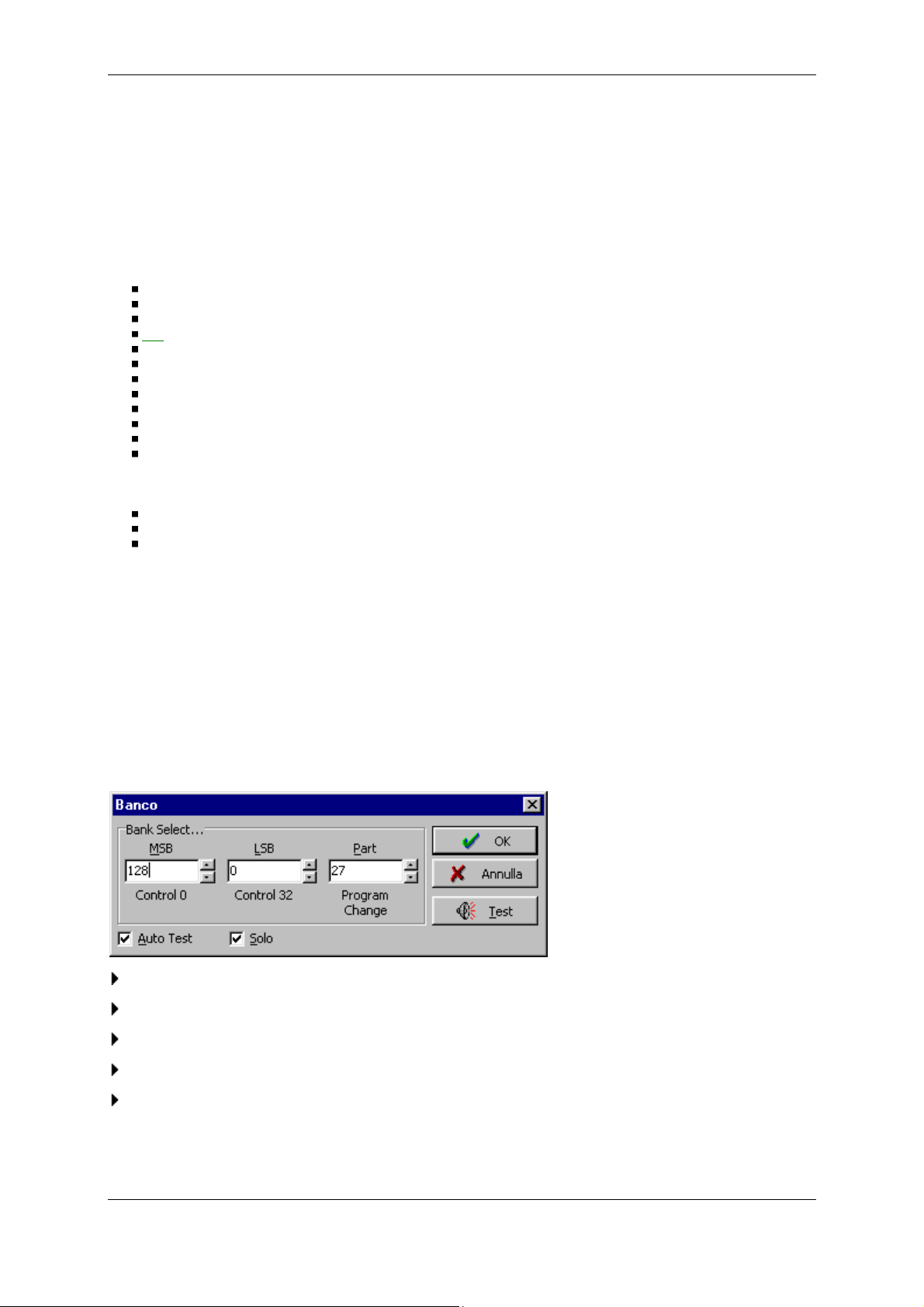
Bank Select
Con questa finestra è possibile specificare un Banco proprietario del Device Midi:
Selezionare i valori MSB, LSB e Part desiderati;
Selezionare la voce Auto Test per testare immediatamente le modifiche;
Selezionare la voce Solo per eseguire in Solo la traccia attuale;
Cliccare sul pulsante Test per testare la modifica effettuata;
Cliccare sul pulsante Ok per rendere effettive le modifiche.
Nota: per le specifiche dei Banchi fate riferimento al manuale del vostro Device.
Vedere anche:
- 23 -
Page 24
Manuale Winlive 4
Salvataggio delle Song Midi
Salvataggio delle Song Audio
La finestra Edit
Il Mixer
6.3.2. Lyrics e Accordi
6.3.2.1. Registrare Lyrics
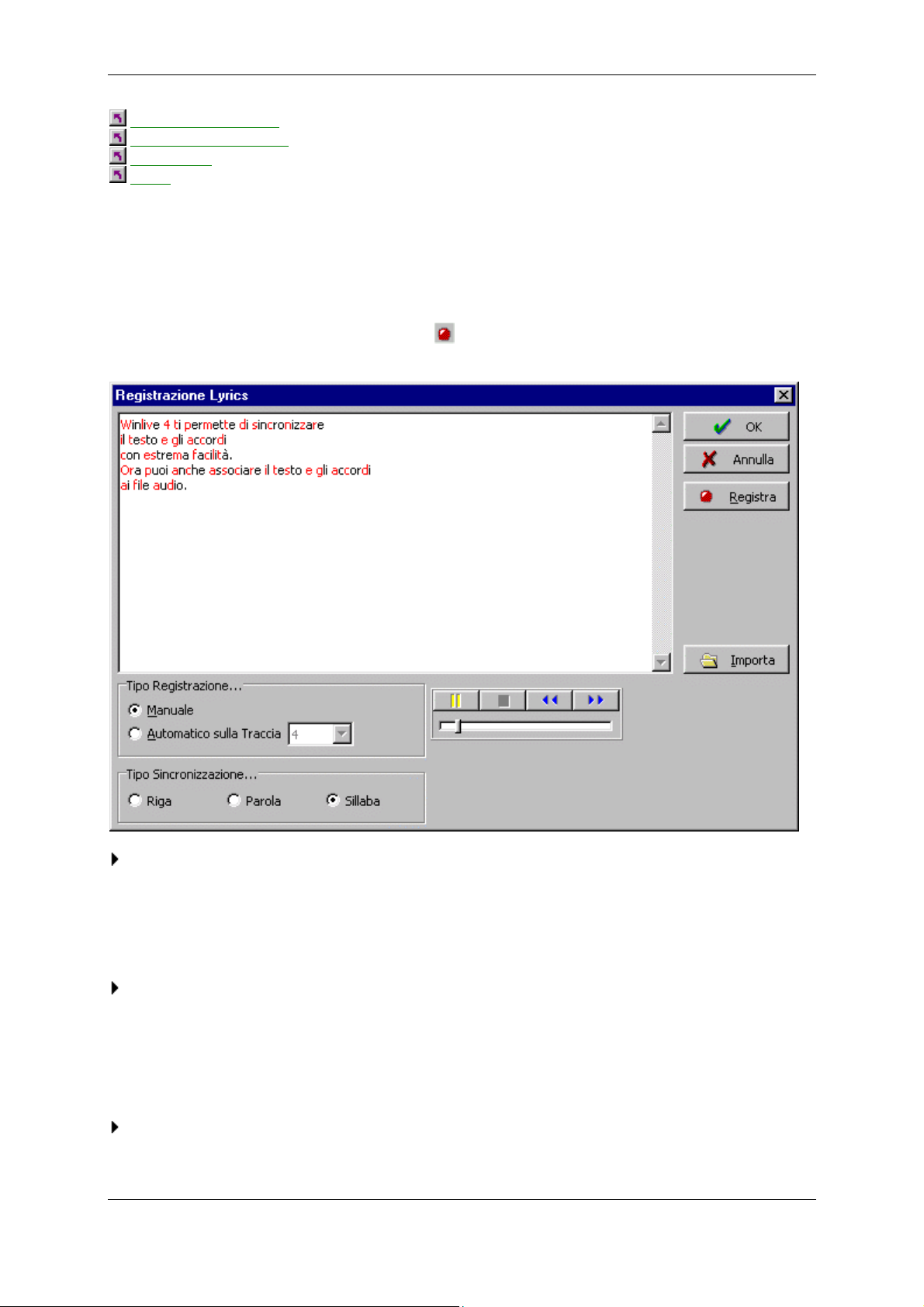
Per iniziare la registrazione delle lyrics cliccare sul pulsante
Edit->Registra->Lyrics o ancora la combinazione Ctrl + Alt + L. Verrà visualizzata la finestra seguente:
nella finestra Edit, quindi selezionare Lyrics, oppure il menu
Inserire il testo da registrare oppure cliccare sul pulsante Importa per importare un file di testo;
Nota: il testo viene sillabato in automatico (il colore rosso indica l'inizio della sillaba) secondo l'opzione selezionata in
Tipo Sincronizzazione...
Suggerimento: è possibile utilizzare le combinazioni di tasti standard di Windows: copia (Ctrl + C), incolla (Ctrl + V)
e taglia (Ctrl + X).
Selezionare il Tipo di Registrazione...:
Manuale indica che il testo sarà sincronizzato dall'utente mediante la pressione del tasto Invio;
Automatico sarà Winlive a sincronizzare il testo in maniera automatica associando ad ogni nota trovata sulla
Nota: il Tipo di Registrazione è impostato a Manuale per le Song Audio, non avendo ovviamente le Song Audio note
all'interno.
Selezionare il Tipo Sincronizzazione...:
Riga ogni singola riga del testo viene intesa come sillaba;
Parola ogni singola parola del testo viene intesa come sillaba;
Sillaba una sillaba è una sillaba;
traccia specificata una singola sillaba.
- 24 -
Page 25
Manuale Winlive 4
Suggerimento: quando si seleziona l'opzione Riga, creare delle righe non molto lunghe (max 30/40 caratteri).
Cliccare sul pulsante Registra per iniziare la registrazione delle lyrics: nel caso in cui la registrazione della Song sia
automatica, Winlive procede all'associazione della sillaba/nota, nel caso la registrazione sia manuale invece la Song viene
eseguita dall'origine e mediante la pressione del tasto Invio viene associata la singola sillaba (o parola, o riga). La registrazione
manuale termina quando o non vi sono più sillabe da associare, o la Song termina o l'utente clicca sul pulsante Stop.
Nota 1: quando si esce dalla finestra di Registrazione, Winlive chiede se rendere effettive le modifiche apportate alle
lyrics.
Nota 2: nel caso di una Song Audio le nuove lyrics sono immediatamente salvate virtualmente. Nel caso invece di una
Song Midi, il salvataggio delle nuove lyrics, avviene soltanto dopo aver salvato fisicamente la Song.
Vedere anche:
Salvataggio delle Song Midi
Salvataggio delle Song Audio
Modificare Lyrics
Modificare Accordi
La finestra Edit
6.3.2.2. Registrare Accordi
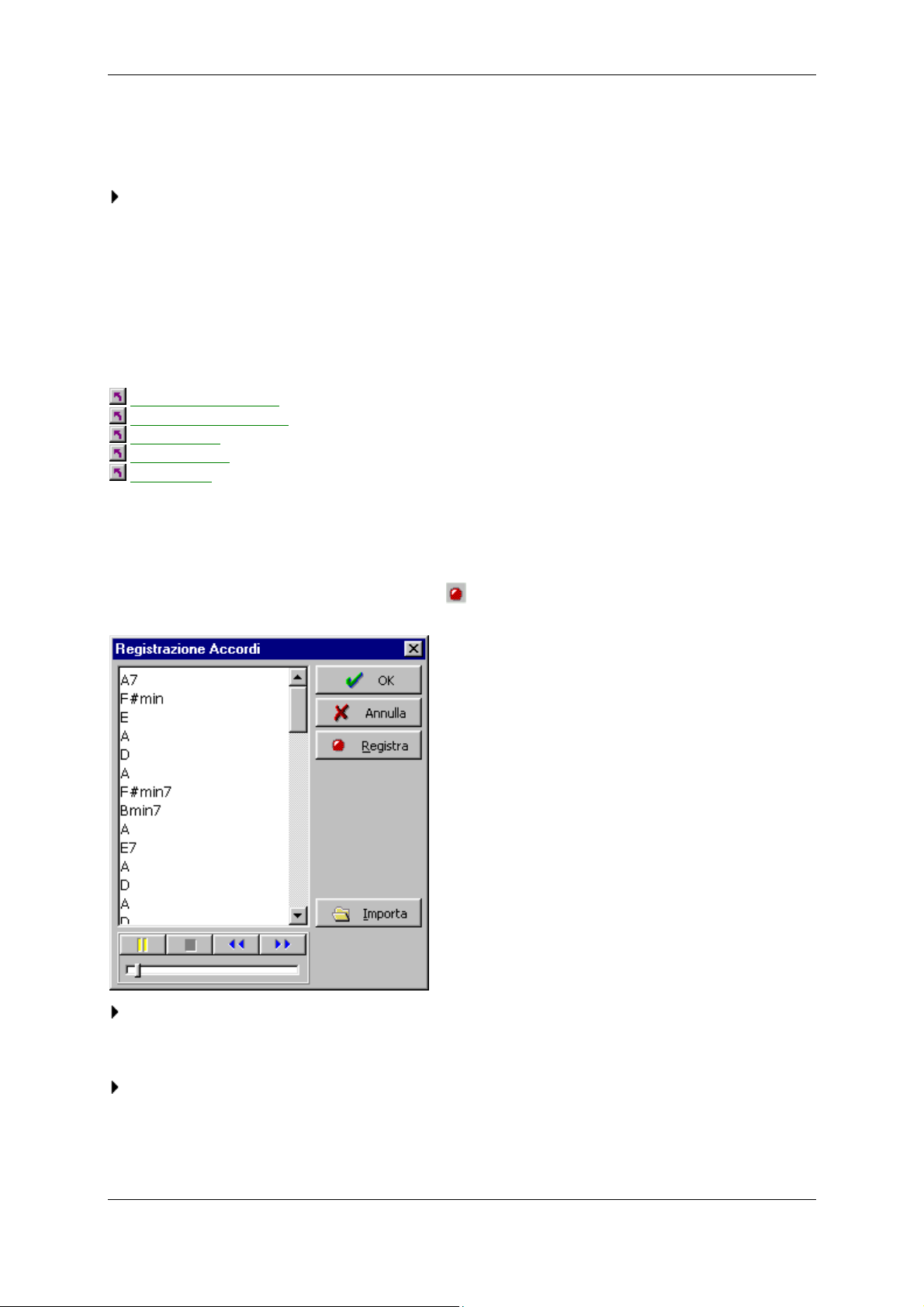
Per iniziare la registrazione degli accordi cliccare sul pulsante
Edit->Registra->Accordi o ancora la combinazione Ctrl + Alt + C. Verrà visualizzata la finestra seguente:
nella finestra Edit, quindi selezionare Accordi, oppure il menu
Inserire gli accordi da registrare oppure cliccare sul pulsante Importa per importare un file di testo;
Suggerimento: è possibile utilizzare durante la digitazione le combinazioni di tasti standard di Windows: copia (Ctrl +
C), incolla (Ctrl + V) e taglia (Ctrl + X).
Cliccare sul pulsante Registra per iniziare la registrazione degli accordi: la Song viene eseguita dall'origine e mediante la
pressione del tasto Invio viene associata il singolo accordo. La registrazione termina quando o non vi sono più accordi da
associare, o la Song termina o l'utente clicca sul pulsante Stop.
Nota 1: quando si esce dalla finestra di Registrazione, Winlive chiede se rendere effettive le modifiche apportate agli
accordi.
- 25 -
Page 26
Manuale Winlive 4
Nota 2: nel caso di una Song Audio i nuovi accordi sono immediatamente salvati virtualmente. Nel caso invece di una
Song Midi, il salvataggio dei nuovi accordi, avviene soltanto dopo aver salvato fisicamente la Song.
Vedere anche:
Salvataggio delle Song Midi
Salvataggio delle Song Audio
Modificare Lyrics
Modificare Accordi
La finestra Edit
6.3.2.3. Modificare Lyrics
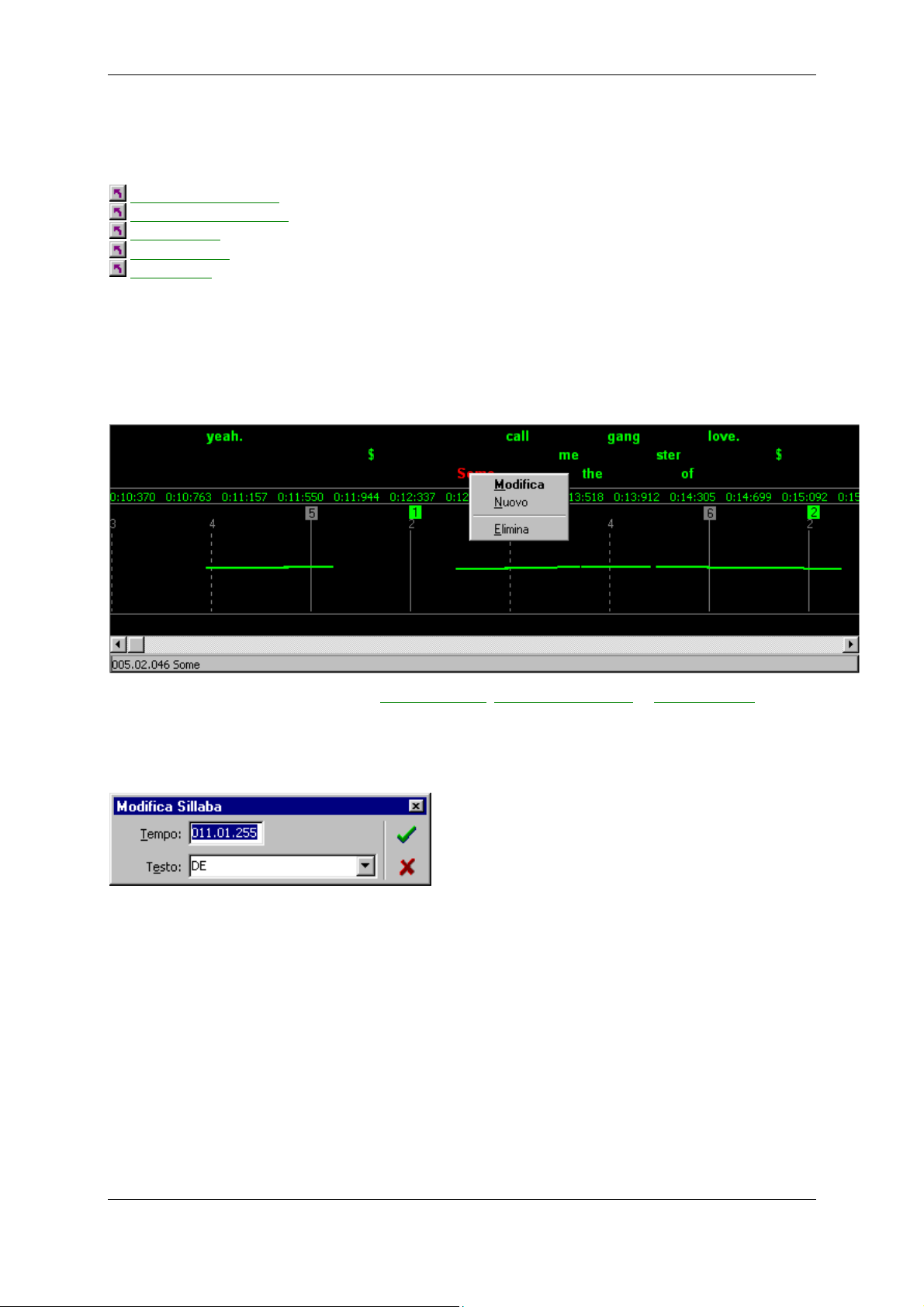
Per modificare una singola sillaba, dopo avere registrato un testo, è sufficiente selezionare la sillaba interessata (che diventerà
di colore rosso) e cliccare con il pulsante destro del mouse:
Verrà visualizzato un menu nel quale è possibile: Modificare la sillaba
Modificare la Sillaba
Selezionare la voce Modifica dal menu, verrà visualizzata una finestra in cui è possibile modificare sia il testo della sillaba sia il
tempo per le Song Audio o la battuta per le Song Midi:
Premere Invio per chiudere la finestra salvando le modifiche, o Esc per annullare le modifiche.
Nota 1: il tempo/battuta inserito per la sillaba deve essere compreso fra il tempo/battuta della sillaba precedente ed il
tempo/battuta della sillaba successiva.
Nota 2: la sillaba speciale $ (Nuova Pagina), server per far saltare il testo ad una nuova pagina.
Inserire una nuova Sillaba
Selezionare la voce Nuovo dal menu, verrà visualizzata una finestra simile alla finestra Modifica Sillaba.
Nota: la nuova sillaba sarà inserita dopo la sillaba corrente.
Eliminare una Sillaba
Selezionare la voce Elimina dal menu, e la sillaba corrente verrà eliminata dal testo.
Spostare la Sillaba
, inserire una nuova sillaba ed eliminare la sillaba:
- 26 -
Page 27
Manuale Winlive 4
Per spostare una sillaba (cioè modificarne la tempo/battuta), selezionare la sillaba, premere il tasto destro sinistro del mouse e
tenendo premuto, spostare la sillaba dove si desidera.
Suggerimento 1: è possibile agganciare la sillaba alla nota più vicina se si preme il testo Ctrl mentre si trascina la
sillaba.
Suggerimento 2: per rendere veloce il cambio pagina del testo, avvicinare la sillaba speciale $ (Nuova Pagina) vicino
all'ultima sillaba della pagina precedente.
Vedere anche:
Salvataggio delle Song Midi
Salvataggio delle Song Audio
La finestra Edit
6.3.2.4. Modificare Accordi
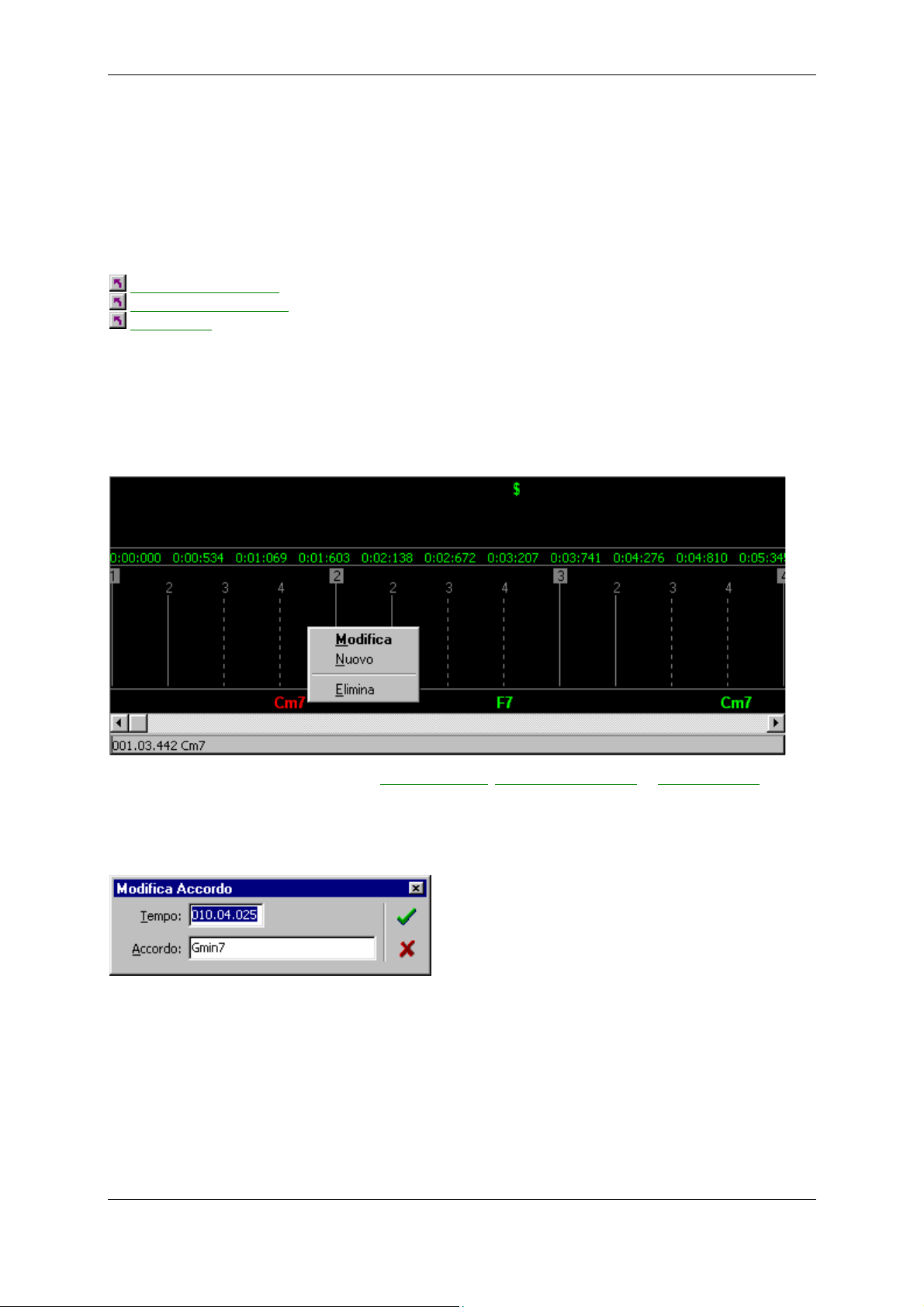
Per modificare un singola accordo è sufficiente selezionare l'accordo interessato (che diventerà di colore rosso) e cliccare con il
pulsante destro del mouse:
Verrà visualizzato un menu nel quale è possibile: Modificare l'accordo
Modificare l'Accordo
Selezionare la voce Modifica dal menu, verrà visualizzata una finestra in cui è possibile modificare sia il testo dell'accordo sia il
tempo per le Song Audio o la battuta per le Song Midi:
Premere Invio per chiudere la finestra salvando le modifiche, o Esc per annullare le modifiche.
Nota: il tempo/battuta inserito per l'accordo deve essere compreso fra il tempo/battuta dell'accordo precedente ed il
tempo/battuta dell'accordo successivo.
Suggerimento: scrivere gli accordi sempre in notazione anglosassone.
Inserire una nuovo Accordo
Selezionare la voce Nuovo dal menu, verrà visualizzata una finestra simile alla finestra Modifica Accordo.
Nota: il nuovo accordo sarà inserito dopo l'accordo corrente.
, inserire un nuovo accordo ed eliminare l'accordo:
- 27 -
Page 28
Manuale Winlive 4
Eliminare un Accordo
Selezionare la voce Elimina dal menu, e l'accordo corrente verrà eliminato.
Spostare l'Accordo
Per spostare un accordo (cioè modificarne la tempo/battuta), selezionare l'accordo, premere il tasto destro sinistro del mouse e
tenendo premuto, spostare l'accordo dove si desidera.
Vedere anche:
Salvataggio delle Song Midi
Salvataggio delle Song Audio
La finestra Edit
6.3.3. Locatori & Loop
6.3.3.1. Creare Locatori
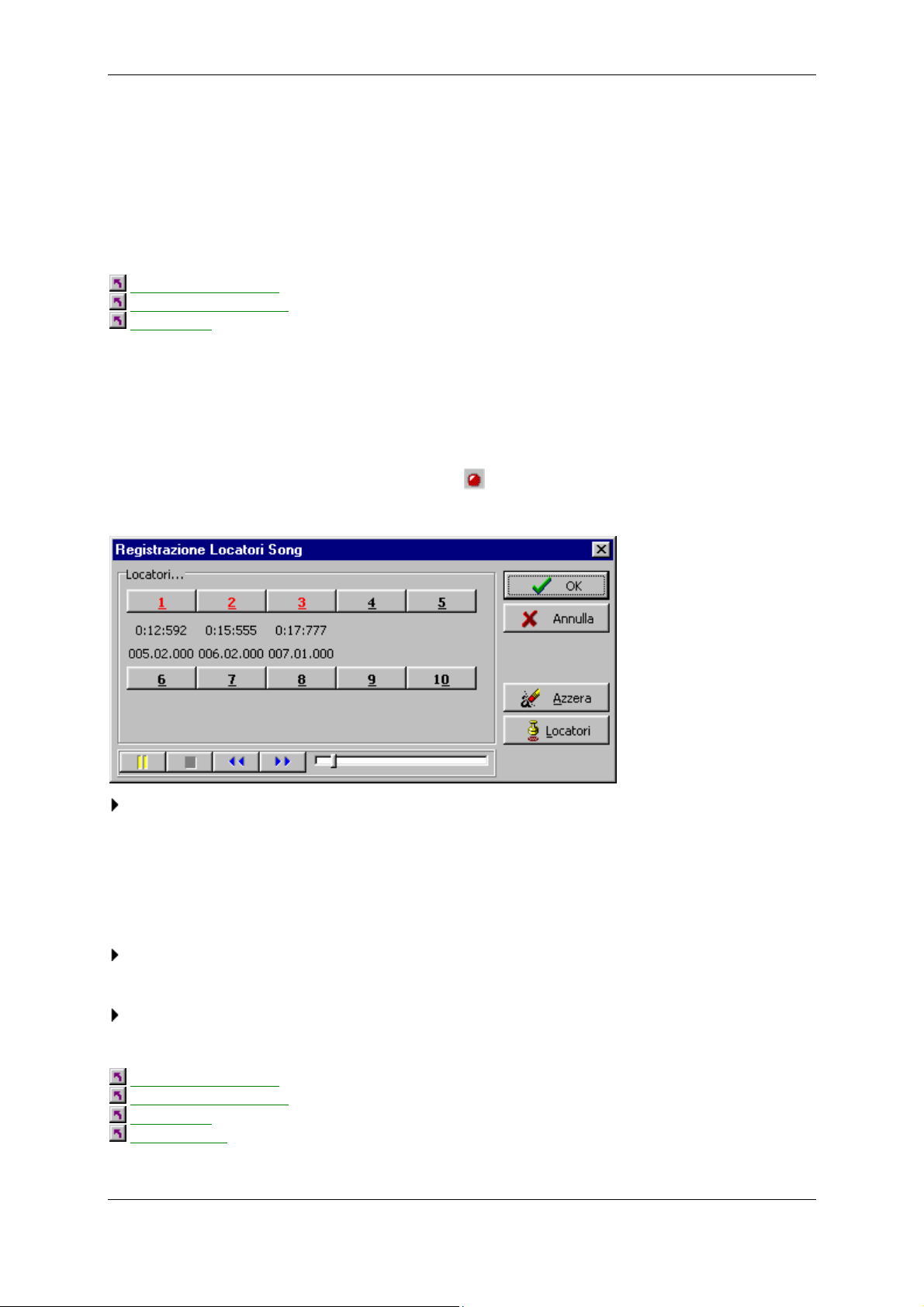
Per iniziare la registrazione di nuovi locatori cliccare sul pulsante
oppure il menu Edit->Registra->Locatori Song o ancora la combinazione Ctrl + Alt + R. Verrà visualizzata la finestra
seguente:
nella finestra Edit, quindi selezionare Locatori Song,
Per registrare i singoli locatori cliccare si pulsanti 1, 2, .... Per ogni locatore sincronizzato, viene visualizzato il tempo/battuta.
Premere Azzera, per azzerare tutti i locatori e partire per una nuova sincronizzazione.
Suggerimento: è possibile premere i tasti 1, 2, ..., 0 per sincronizzare i locatori.
Nota 1: i locatori devono avere tempo/battuta crescenti, quindi: tempo/battuta locatore 1 deve essere minore del
tempo/battuta del locatore 2, e così via.
Nota 2: quando un locatore è stato sincronizzato, il suo colore cambia in rosso.
Cliccare sul pulsante Locatori per estrarre i locatori memorizzati nella Song Midi (opzione valida solo per le Song Midi).
Nota: non tutte le Song Midi hanno al loro interno dei locatori.
Cliccare sul pulsante Ok per salvare i locatori, oppure Esc per uscire senza salvare i locatori.
Vedere anche:
Salvataggio delle Song Midi
Salvataggio delle Song Audio
La finestra Edit
Eliminare Locatori
- 28 -
Page 29
Manuale Winlive 4
6.3.3.2. Modificare Locatori
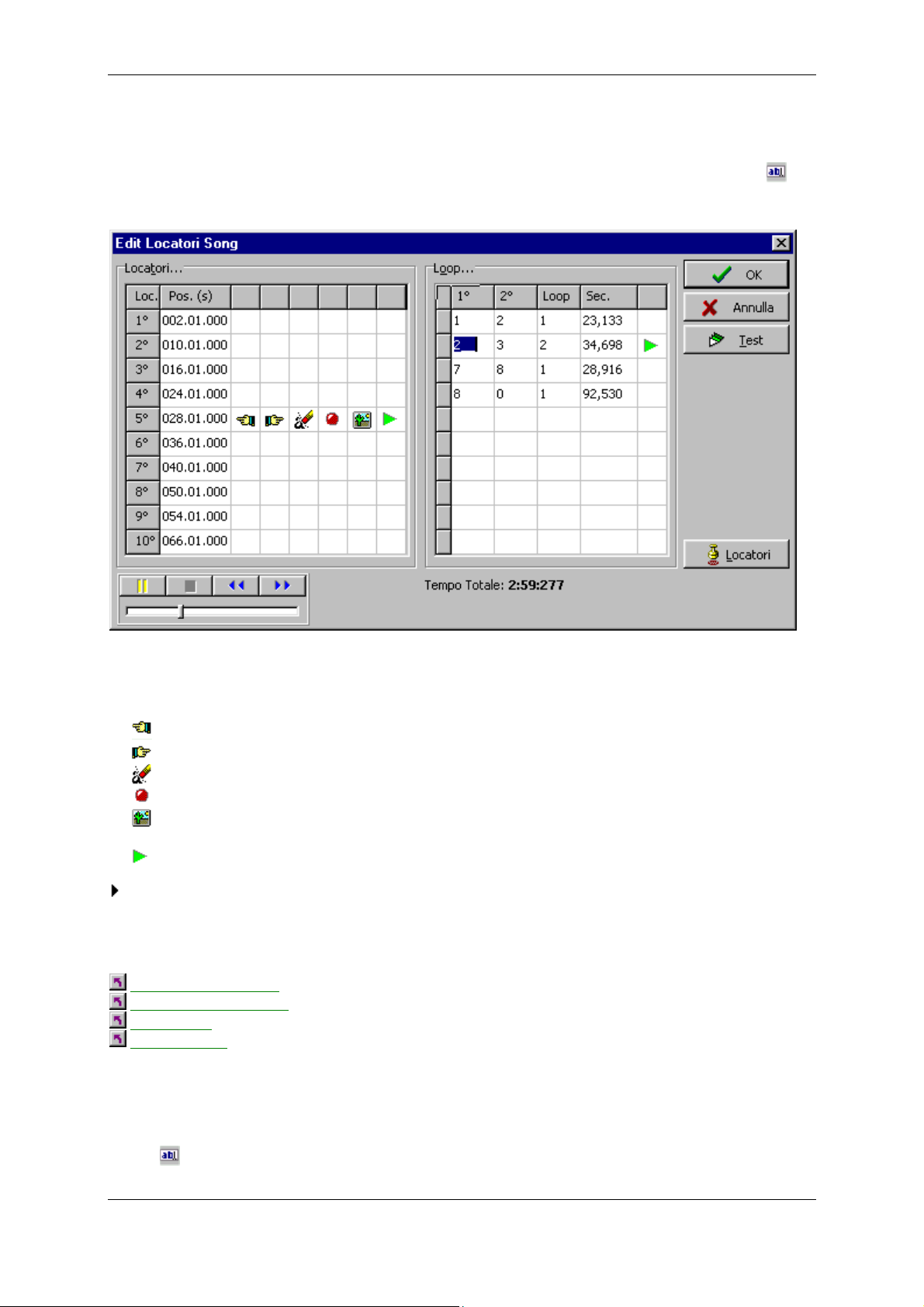
Dopo aver effettuato la registrazione del Locatori, è possibile successivamente modificarne i valori. Cliccare sul pulsante
nella finestra Edit, oppure il menu Edit->Locatori o ancora la combinazione Ctrl + Alt + I. Verrà visualizzata la finestra
seguente:
Nella parte sinistra della finestra nella sezione Locatori..., sono visualizzati i locatori attualmente sincronizzati. Per ogni
locatore si ha:
Numero numero del locatore;
Posizione espressa in tempo/battuta;
decrementa il tempo/battuta del locatore;
incrementa il tempo/battuta del locatore;
elimina il locatore;
sincronizza il locatore con il tempo/battuta corrente;
associa un immagine al locatore corrente: selezionare la voce Nuova Immagine, per associare
una nuova immagine al locatore, o Elimina Immagine per eliminare l'immagine corrente.
esegue la Song partendo dal locatore corrente;
Cliccare sul pulsante Locatori per estrarre i locatori memorizzati nella Song Midi (opzione valida solo per le Song Midi).
Nota: non tutte le Song Midi hanno al loro interno dei locatori.
Vedere anche:
Salvataggio delle Song Midi
Salvataggio delle Song Audio
La finestra Edit
Eliminare Locatori
6.3.3.3. Creare Loop
Dopo aver effettuato la registrazione del Locatori, è possibile successivamente modificarne i valori e creare dei loop. Cliccare sul
pulsante
finestra seguente:
nella finestra Edit, oppure il menu Edit->Locatori o ancora la combinazione Ctrl + Alt + I. Verrà visualizzata la
- 29 -
Page 30
Manuale Winlive 4
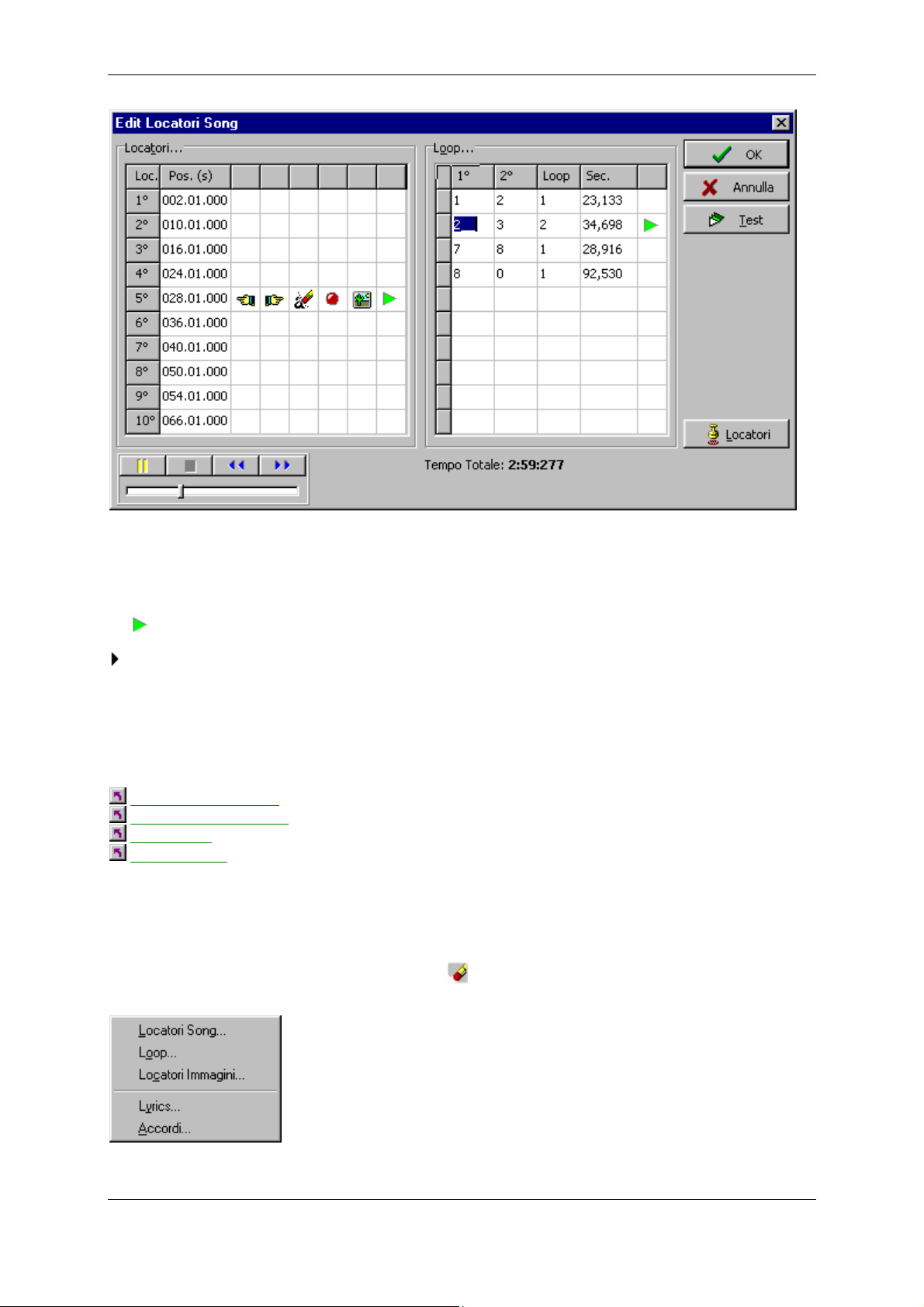
Nella parte destra della finestra nella sezione Loop..., sono visualizzati i loop attualmente creati. Per ogni loop si ha:
1° locatore iniziale del loop;
2° locatore finale del loop;
Loop numero di volte che deve essere eseguito il loop corrente;
Sec. durata in secondi del loop corrente;
esegue il loop;
Cliccare sul pulsante Test per eseguire la Song utilizzando il loop creato.
Suggerimento: specificare come locatore di partenza lo 0, per partire dall'origine della Song, ed il locatore finale 0 per
eseguire la Song sino al termine.
Nota: i locatori e i loop creati sono immediatamente salvati all'uscita della finestra.
Vedere anche:
Salvataggio delle Song Midi
Salvataggio delle Song Audio
La finestra Edit
Eliminare Locatori
6.3.3.4. Eliminare Locatori & Loop
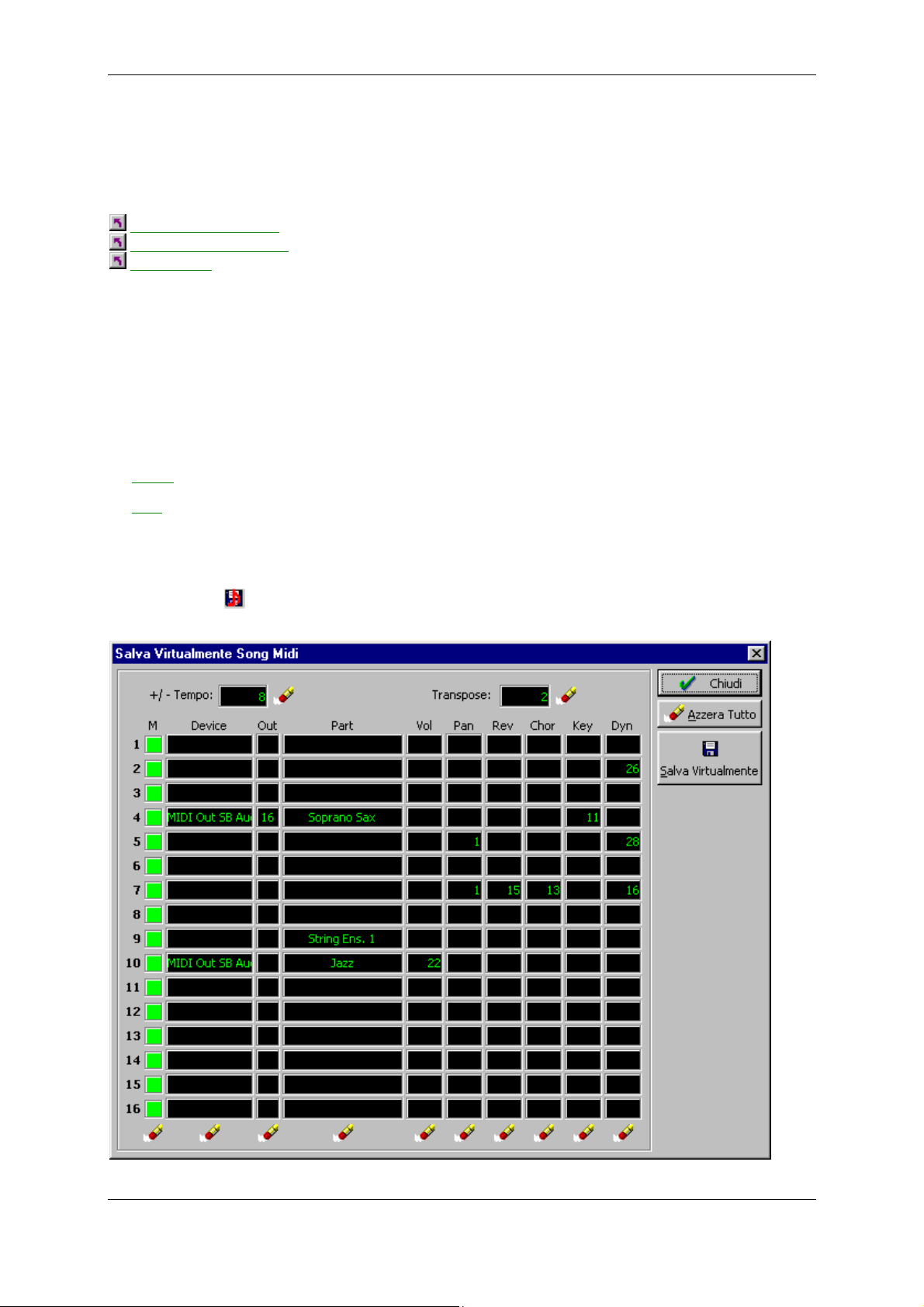
Per eliminare loop e locatori, selezionare cliccare sul pulsante
visualizzato il seguente menu:
nella finestra Edit, oppure il menu Edit->Elimina. Verrà
Locatori Song... elimina i locatori della Song. L'eliminazione dei locatori implica l'eliminazione dei loop e delle
immagini;
- 30 -
Page 31
Manuale Winlive 4
Loop... elimina solamente i loop della Song;
Immagini... elimina solamente le immagini associate ai locatori;
Lyrics... elimina le lyrics per una Song Audio;
Accordi... elimina gli accordi per una Song Audio;
Vedere anche:
Salvataggio delle Song Midi
Salvataggio delle Song Audio
La finestra Edit
6.3.4. Salvare la Song
6.3.4.1. Song Midi
Dopo aver effettuato le varie modifiche (controlli, lyrics, accordi, ...) è necessario salvare la Song per rendere effettive tali
modifiche.
Winlive permette due tipi di salvataggio:
Virtuale
le varie modifiche sono salvate nel Database di Winlive e la Song non viene in alcun modo
Fisico
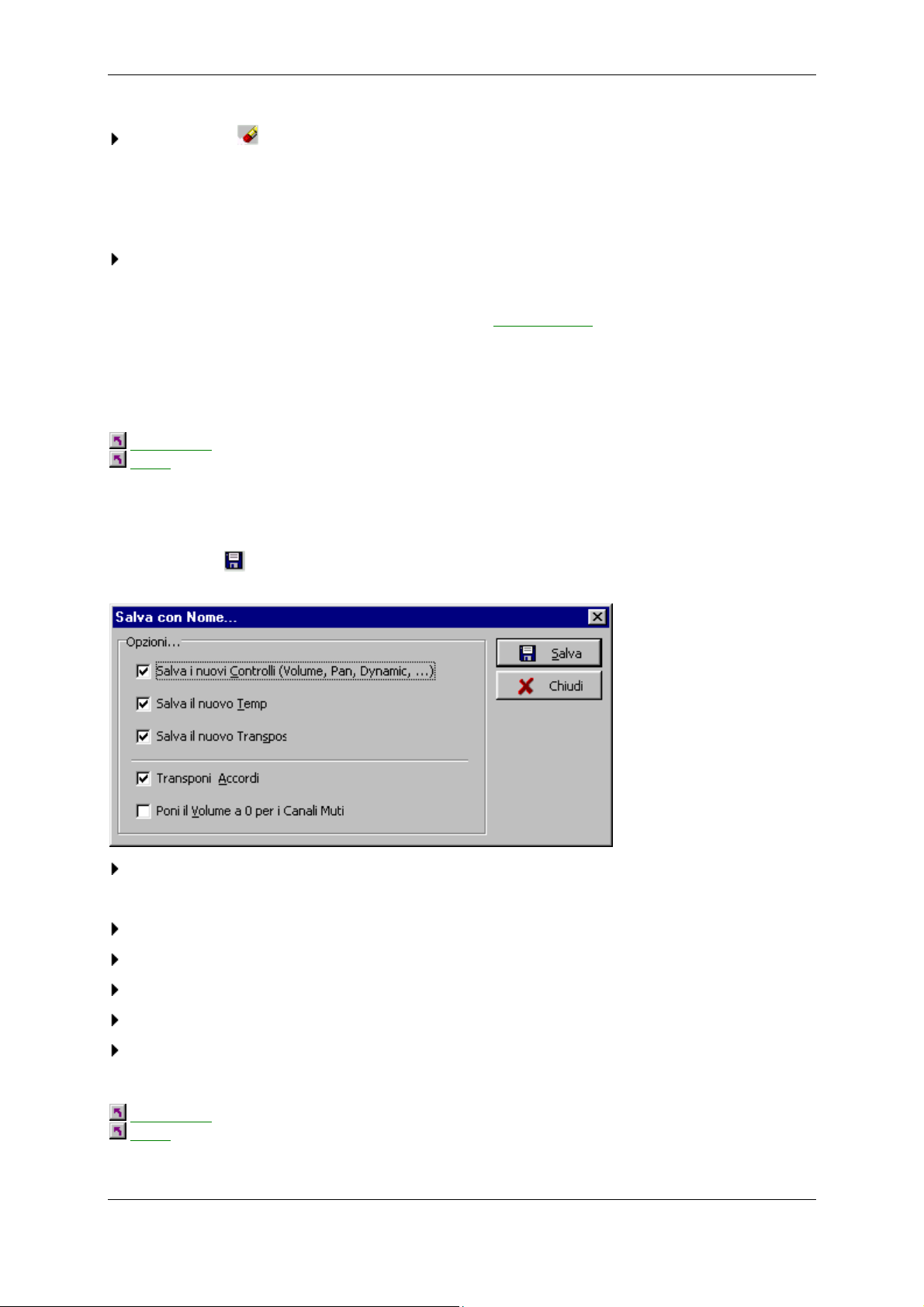
Salvataggio dei Controlli (Virtuale)
Cliccare sul pulsante
V: verrà visualizzata la seguente finestra:
le varie modifiche sono salvate nella Song, che viene quindi modificata.
Nota: la modifica effettuata alle Lyrics e Accordi richiede necessariamente un salvataggio fisico della Song.
modificata.
, o selezionare il menu Song->Salvataggio Virtuale, o ancora la combinazione di tasti Ctrl + Alt +
In questa finestra sono visualizzate le modifiche correnti alla Song Midi.
- 31 -
Page 32
Manuale Winlive 4
Cliccare sul pulsante per azzerare la modifica relativa al controllo, oppure cliccare sul pulsante Azzera Tutto per
azzerare tutte le modifiche.
Suggerimento 1: per annullare tutte le modifiche ad una Song, cliccare su Azzera Tutto, quindi su Salva
Virtualmente.
Suggerimento 2: per azzerare un singolo controllo effettuare un doppio clic sul controllo stesso.
Cliccare sul pulsante Salva Virtualmente per salvare nel Database le modifiche.
Salvataggio Locatori e Loop (Virtuale)
Il salvataggio dei Locatori e Loop è automatico all'uscita della finestra Edit Locatori Song
Salvataggio Lyrics e Accordi (Virtuale)
Il salvataggio delle Lyrics e Accordi può avvenire solo mediante un salvataggio fisico della Song.
Vedere anche:
La finestra Edit
Il Mixer
.
6.3.4.2. Salvare Fisicamente
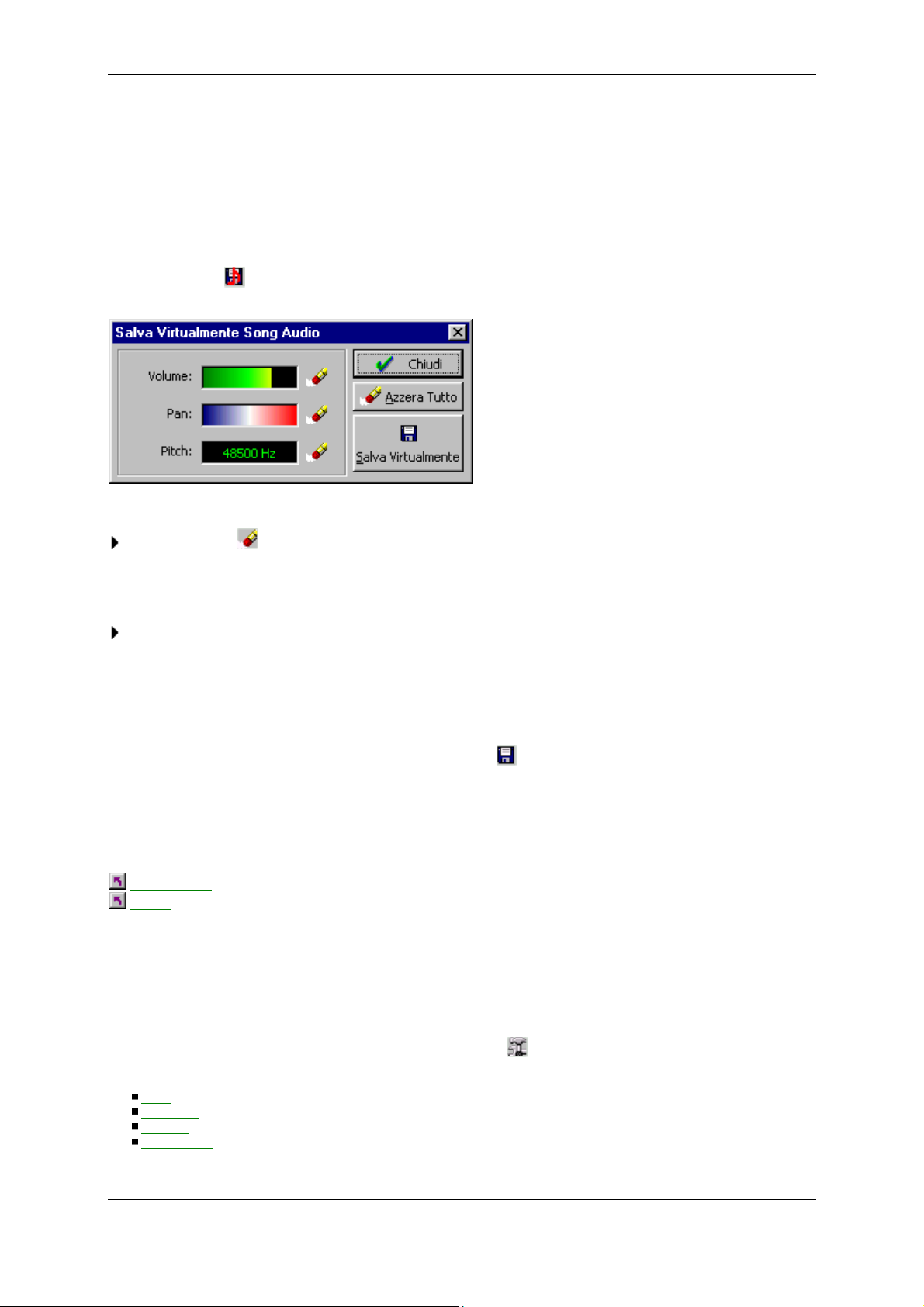
Cliccare sul pulsante
verrà visualizzata la seguente finestra:
, o selezionare il menu Song->Salvataggio Fisico, o ancora la combinazione di tasti Ctrl + Alt + S:
Selezionare Salva i Nuovi Controlli per salvare fisicamente le modifiche ai controlli.
Nota: le modifiche apportare ai controlli Device Out e Channel Out non vengono salvate fisicamente.
Selezionare Salva il Nuovo Tempo per salvare fisicamente la Song con il tempo.
Selezionare Salva il Nuovo Transpose per salvare fisicamente la Song con il nuovo transpose.
Selezionare Transponi Accordi per salvare gli Accordi (se presenti) variati.
Selezionare Poni il Volume a 0 per i Canali Muti per impostare il volume deiu canali muti a zero.
Cliccare sul pulsante Salva per salvare la Song. Verrà chiesto di specificare il nome della nuova Song.
Vedere anche:
La finestra Edit
Il Mixer
- 32 -
Page 33
Manuale Winlive 4
6.3.4.3. Song Audio
Dopo aver effettuato le varie modifiche (controlli, lyrics, accordi, ...) è necessario salvare la Song per rendere effettive tali
modifiche.
Nota: le Song Audio possono essere salvate solo virtualmente.
Salvataggio dei Controlli (Virtuale)
Cliccare sul pulsante
V: verrà visualizzata la seguente finestra:
, o selezionare il menu Song->Salvataggio Virtuale, o ancora la combinazione di tasti Ctrl + Alt +
In questa finestra sono visualizzate le modifiche correnti alla Song Audio.
Cliccare sul pulsante per azzerare la modifica relativa al controllo, oppure cliccare sul pulsante Azzera Tutto per
azzerare tutte le modifiche.
Suggerimento: per annullare tutte le modifiche ad una Song, cliccare su Azzera Tutto, quindi su Salva
Virtualmente.
Cliccare sul pulsante Salva Virtualmente per salvare nel Database le modifiche.
Salvataggio Locatori e Loop (Virtuale)
Il salvataggio dei Locatori e Loop è automatico all'uscita della finestra Edit Locatori Song
Salvataggio Lyrics e Accordi (Virtuale)
Per salvare le lyrics e accordi per una Song Audio cliccare sul pulsante
>Salva. Selezionare quindi:
Lyrics per salvare le lyrics della Song Audio;
Accordi per salvare gli accordi della Song Audio;
Vedere anche:
La finestra Edit
Il Mixer
.
nella finestra Edit, oppure selezionare il menu Edit-
6.4. Impostare il Midi
6.4.1. I Device Midi
Selezionare il menu Strumenti->Opzioni, oppure cliccare sul pulsante
differenti sezioni per i device midi:
Base
Avanzato
Mapper
Metronomo
, selezionare quindi la voce Midi. Si hanno quattro
- 33 -
Page 34
Manuale Winlive 4
6.4.2. Device Midi - Base
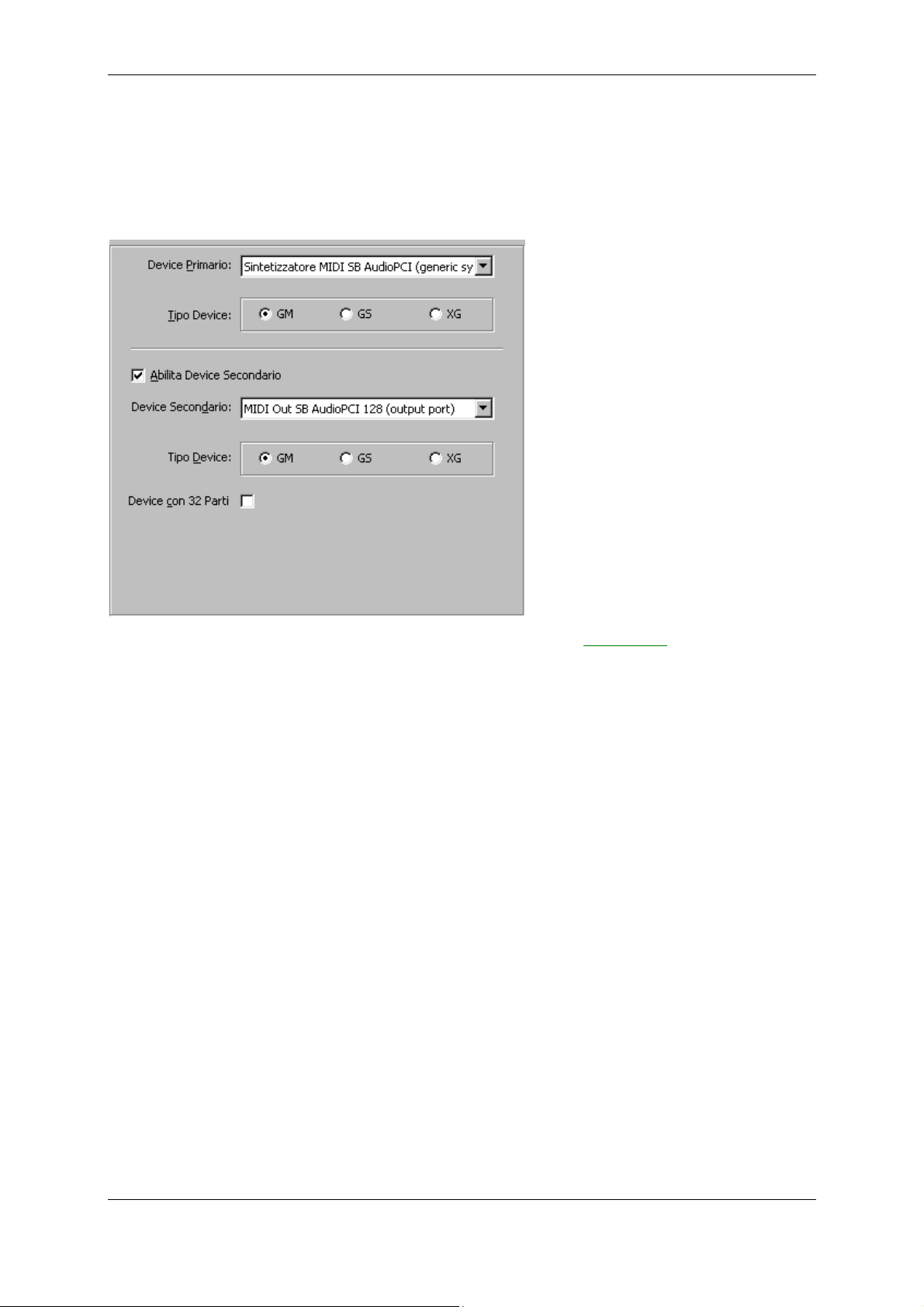
Selezionare Midi->Base, nella finestra della opzioni. Verrà visualizzata questa finestra:
Device Primario Indica il Device Primario di uscita (la voce Winlive Mapper
Tipo Device Indica il Tipo di Device (GM, GS, XG). In base a questa opzione verrà inviato un
messaggio esclusivo di Reset appropriato.
Abilita Device Secondario Indica che verrà utilizzato un secondo Device da utilizzare nel Mixing di Song Midi.
Tipo Device Indica il Tipo del Device secondario (GM, GS, XG). In base a questa opzione verrà
inviato un messaggio esclusivo di Reset appropriato.
Device 32 Parti Da utilizzare nel caso in cui il Device Primario coincida con il Device Secondario, e il
Device dispone di 32 Parti (SC88, ...).
Nota: nel caso di un unico device che non abbia 32 Parti il Mixing tra Song Midi non è possibile (verrà simulato un Fade
Out).
indica un device virtuale).
6.4.3. Device Midi - Avanzato
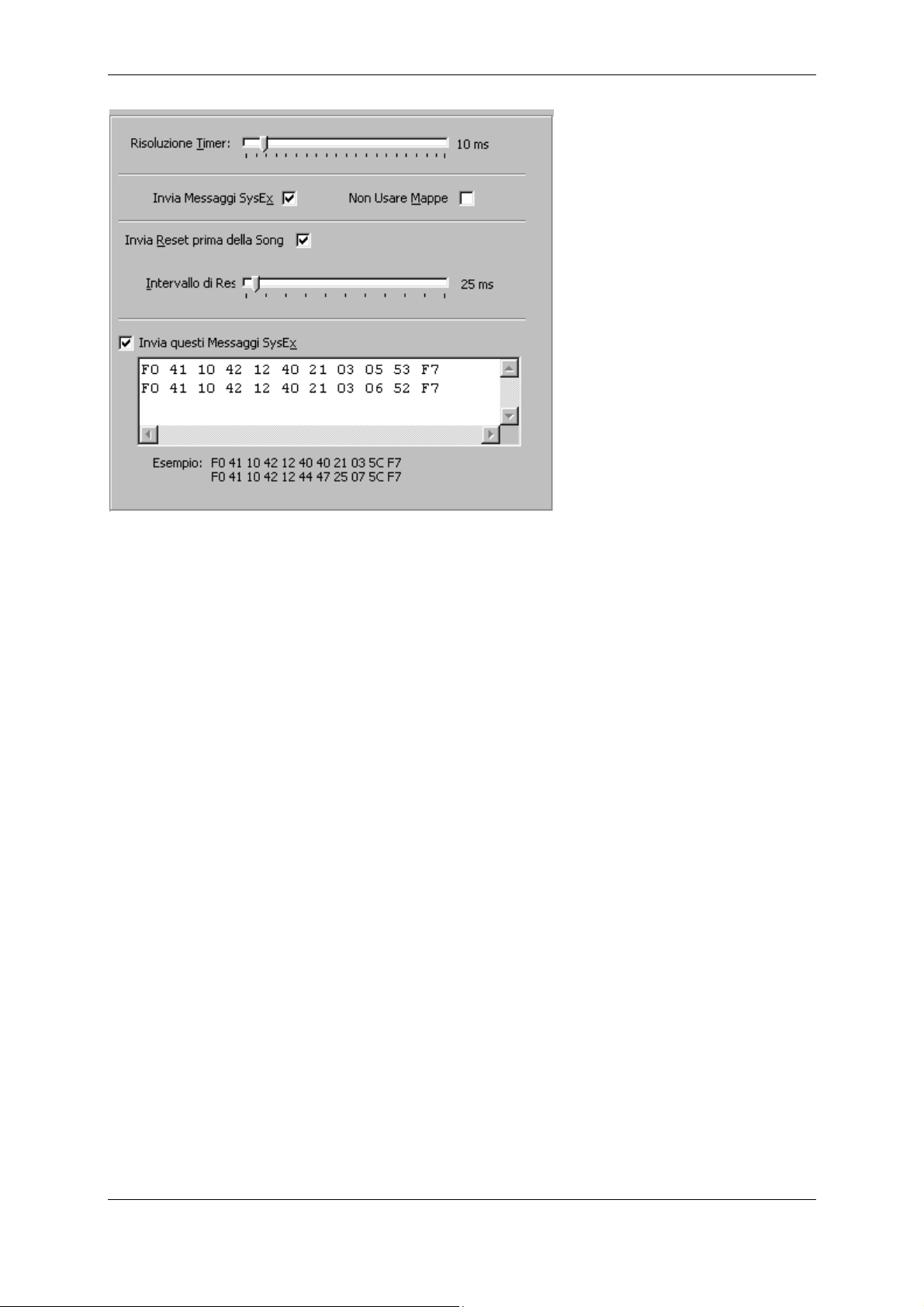
Selezionare Midi->Avanzato, nella finestra della opzioni. Verrà visualizzata questa finestra:
- 34 -
Page 35
Manuale Winlive 4
Risoluzione Timer Indica la precisione del Timer Midi (selezionare un valore minore o uguale a 4)
Invia Messaggi SysEx Indica se i messaggi esclusivi contenuti nelle Song Midi verranno inviati o meno.
Non Usare Mappe Se questa opzione non è selezionata, quando ci si sposta tra punti della Song (ad
esempio tra diversi locatori), i messaggi midi tra i due punti non saranno spediti.
Suggerimento: selezionare questa opzione solo se si utilizzano i locatori, e il device ha tempi di risposta molto lunghi
quando ci si sposta tra i locatori.
Nota: non inviando alcuni messaggi midi, la Song potrebbe risultare distorta.
Invia Reset prima della Song Prima di ogni Song verrà inviato un messaggio di Reset al Device in base al Tipo
Device (GM, GS, XG).
Intervallo di Reset Tempo di attesa dopo avere inviato il messaggiod di Reset (alcuni Device dopo aver
ricevuto un messaggio di Reset, devono attendere un certo intervallo di tempo
prima di poter accettare altri messaggi midi).
Invia questi Messaggi SysEx Se il Device Midi ha bisogno di uno o più Messagei Esclusivi, abilitare questa
opzione e scrivere i Messaggi Esclusivi (uno per ogni riga), secondo la notazione
standard dei Messaggi SysEx. Questi messaggi saranno inviati prima di ogni Song al
Device Midi.
6.4.4. Device Midi - Mapper
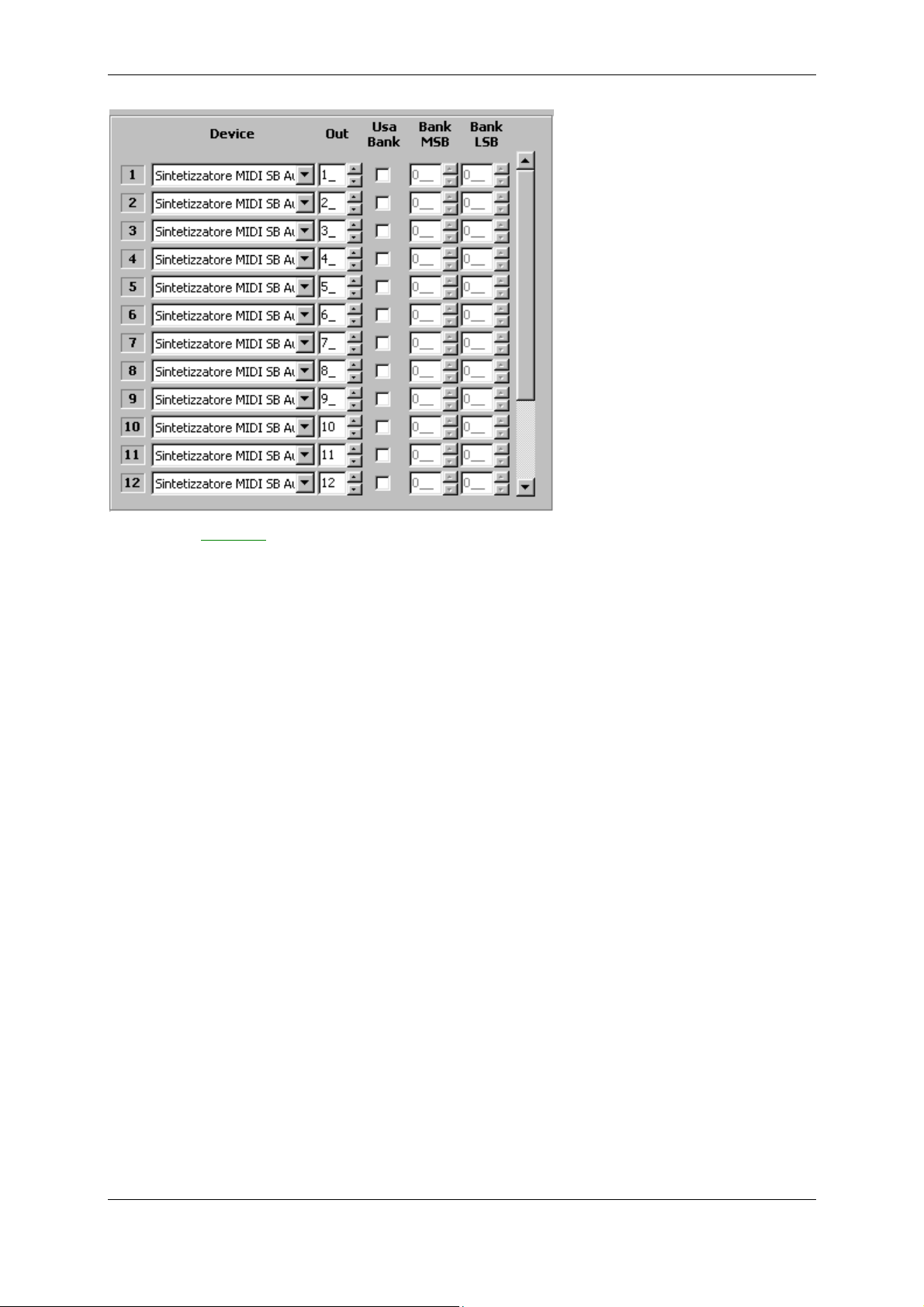
Selezionare Midi->Mapper, nella finestra della opzioni. Verrà visualizzata questa finestra:
- 35 -
Page 36
Manuale Winlive 4
Se nella sezione Midi->Base
possibile specificare per ogni singolo canale midi:
Device Device di uscita per il canale midi.
Out Canale di uscita del canale midi.
Usa Bank Indica che questo canale utilizzerà sempre un certo banco del Device.
Bank MSB Indica il numero di Banco MSB (superiore) da utilizzare per il canale (fate riferimento al manuale del
Bank LSB Indica il numero di Banco LSB (inferiore) da utilizzare per il canale (fate riferimento al manuale del
Suggerimento: l'utilizzo di banchi personalizzati consente di sfruttare appieno le capacità del vostro Device.
è stato selezionate il Device Winlive Mapper, verrà utilizzato un device personalizzato, dove è
vs. Device).
vs. Device).
6.4.5. Device Midi - Metronomo
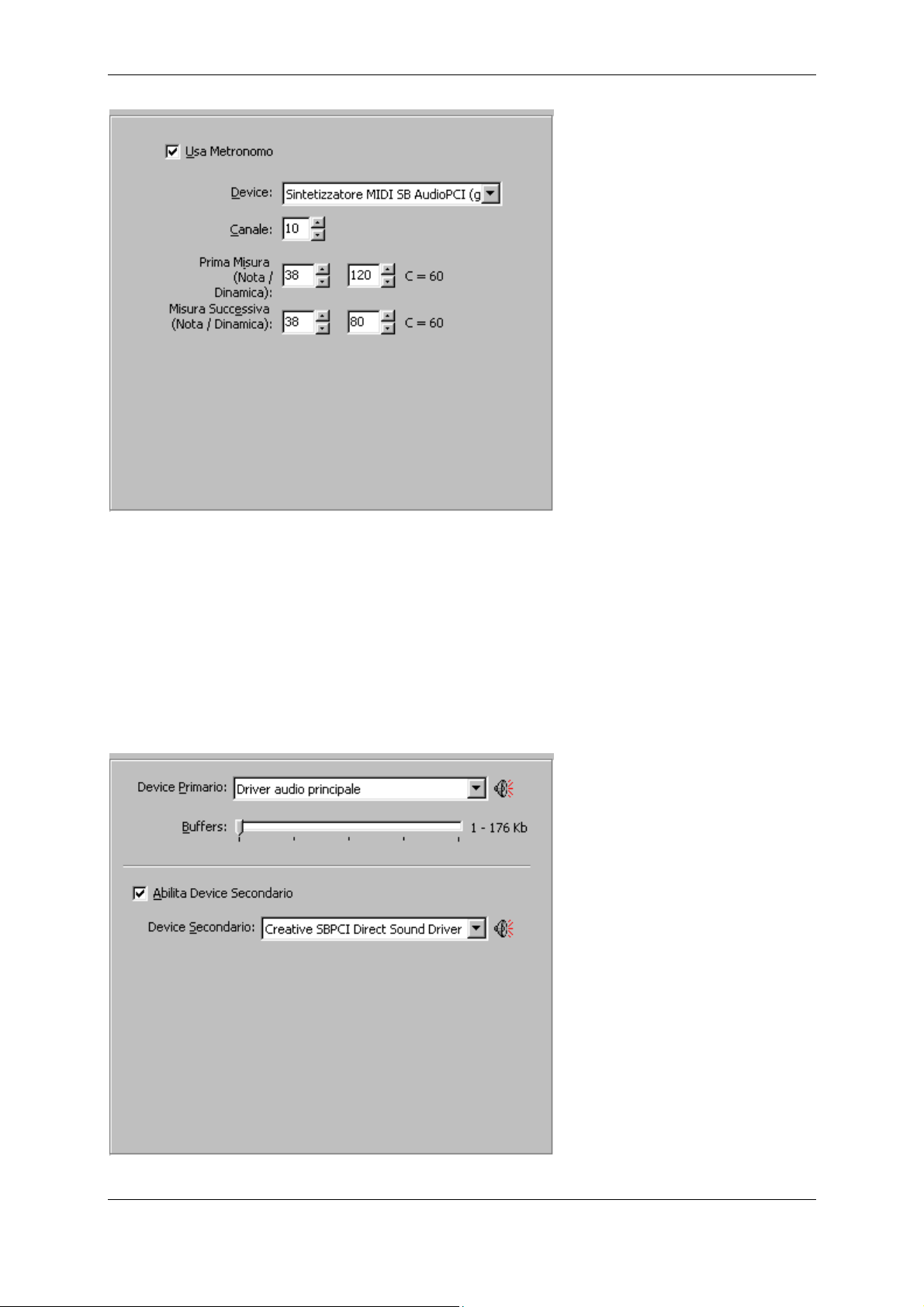
Selezionare Midi->Metronomo, nella finestra della opzioni. Verrà visualizzata questa finestra:
- 36 -
Page 37
Manuale Winlive 4
Per abilitare il Metronomo, selezionare la voce Usa Metronomo. Quindi impostare le opzioni:
Device Device di uscita per il Metronomo.
Canale Canale di uscita del Metronomo (solitamente la batteria).
Prima Misura Indica Nota/Dinamica per la prima misura del Metronomo.
Misura Successiva Indica Nota/Dinamica per le misure successive del Metronomo.
6.5. Impostare l'Audio
Selezionare Audio, nella finestra della opzioni. Verrà visualizzata questa finestra:
Device Primario Indica il Device Primario di uscita.
- 37 -
Page 38
Manuale Winlive 4
Buffers Dimensione del Buffers per l'audio.
Suggerimento: partire sempre con un valore basso (1), nel caso in cui durante l'esecuzione della Song vi siano degli
inceppamenti aumentare il valore.
Cliccare sul pulsante per aver informazioni sulla compatibilità della vostra schede audio con le DirectX.
6.6. Impostare le Song List
Winlive organizza le Song suddividendole per Song List. Le Song List disponibili sono 40 (una, la F10, è riservata per creare una
Song List temporanea). Per impostare le proprietà delle Song List, selezionare il menu Database->Proprietà Song List:
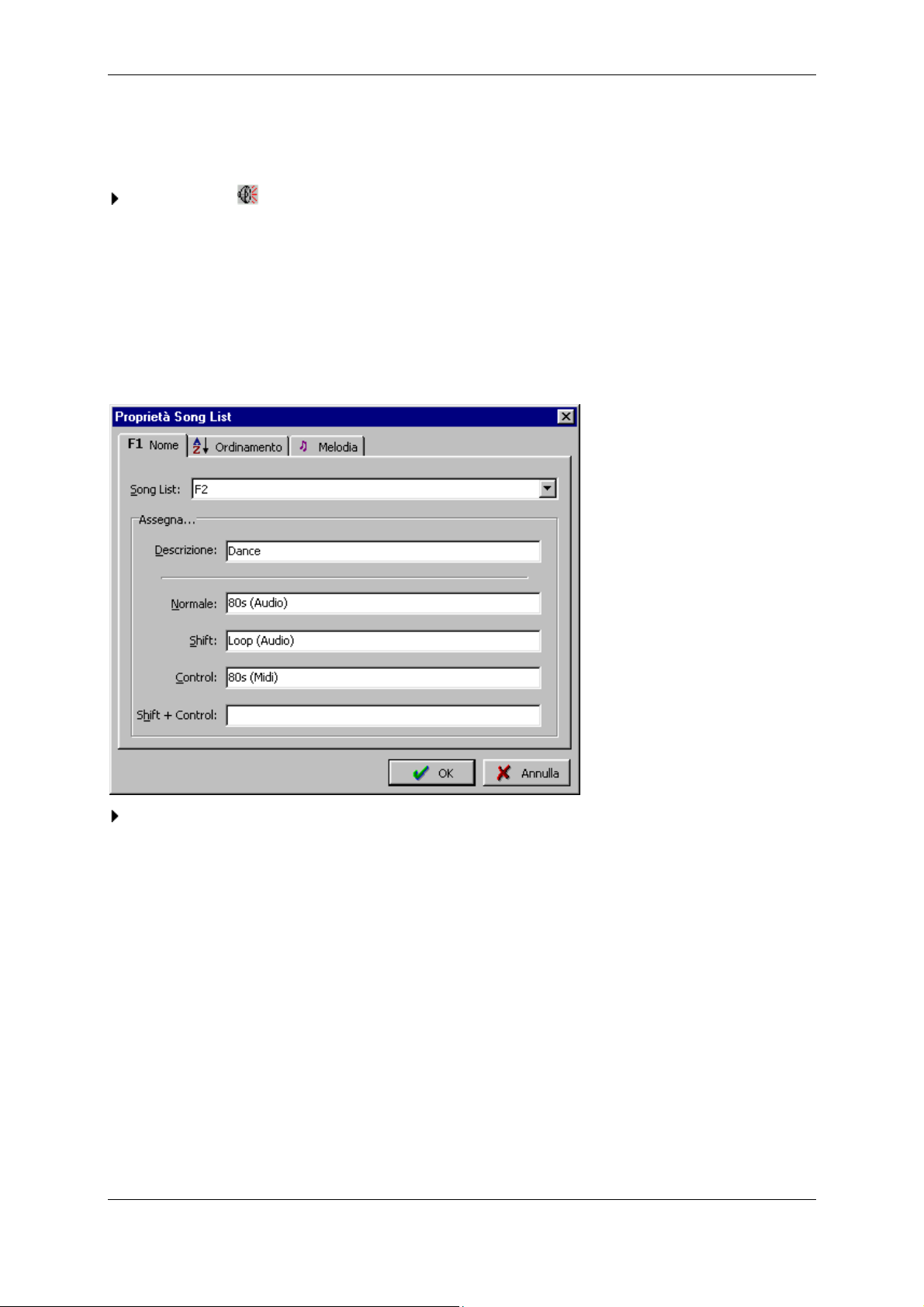
Proprietà Nome
Questa sezione permette di specificare per ogni Song List una descrizione
Selezionare la Song List desiderata, quindi inserire le varie descrizioni.
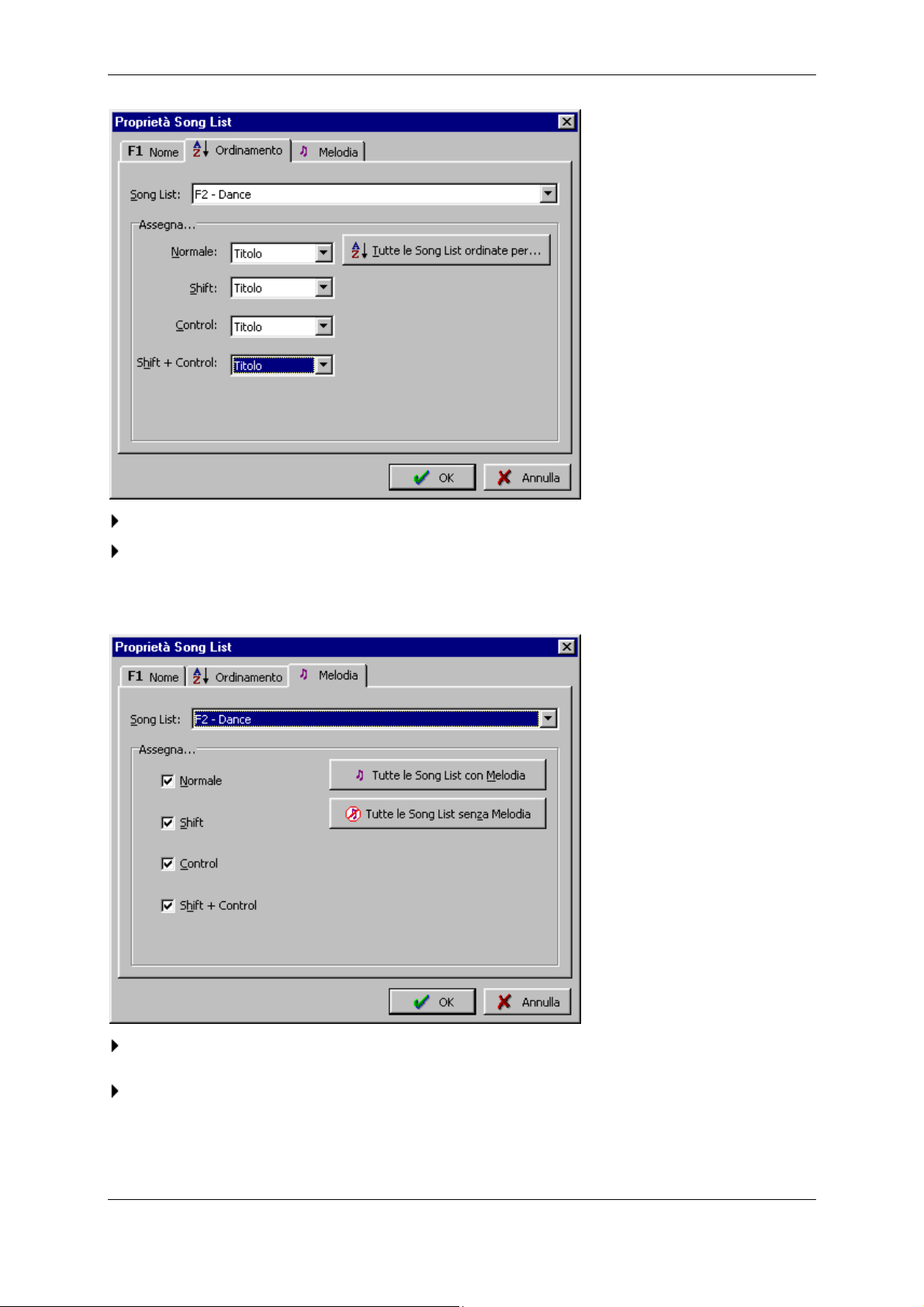
Proprietà Ordinamento
Questa sezione controlla l'ordine con cui verranno visualizzate le Song all'interno della Song List:
- 38 -
Page 39
Manuale Winlive 4
Selezionare la Song List desiderata, quindi selezionare l'ordinamento scelto.
Cliccare sul pulsante Tutte le Song List ordinate per... per impostare lo stesso ordine per tutte le Song List.
Proprietà Melodia
Questa sezione controlla se le Song Midi di una Song List hanno la traccia delle Melodia (canale Midi 4) abilitato o meno:
Selezionare la Song List desiderata, quindi selezionare la casella per abilitare la Melodia, o deselezionarla per disabilitare la
Melodia;
Cliccare sul pulsante Tutte le Song con Melodia per abilitare la Melodia per tutte le Song List; cliccare sul pulsante Tutte
le Song senza Melodia per disabilitare la Melodia per tutte le Song List.
- 39 -
Page 40
Manuale Winlive 4
7. Utilità
7.1. Le Opzioni...
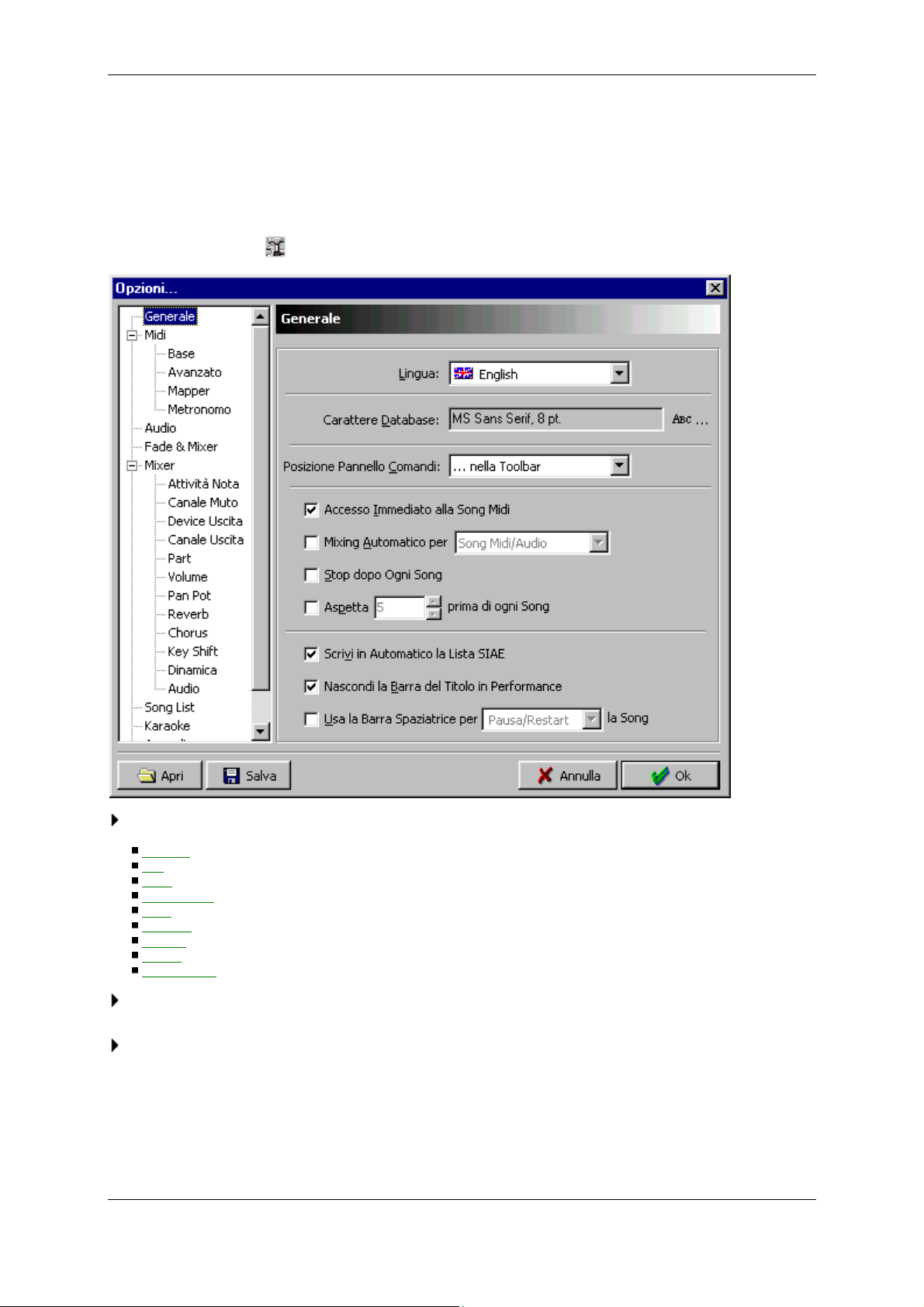
Winlive 4 permette di personalizzare l'ambiente di lavoro. Per impostare le opzioni, selezionare il menu Strumenti->Opzioni,
oppure cliccare sul pulsante
. Verrà visualizzata la seguente finestra:
Selezionare l'opzione che si vuol modificare nella sezione di sinistra della finestra:
Generale
Midi
Audio
Fade & Mixer
Mixer
Song List
Karaoke
Accordi
Barra di Stato
Premere sul pulsante Apri per aprire delle opzioni precedentemente salvate. Premere sul pulsante Salva per salvare le
opzioni correnti in un file.
Al termine delle modifiche cliccare sul pulsante Ok per rendere effettive le nuove opzioni, oppure premere su Annulla per
chiudere la finestra senza salvare le modifiche.
7.2. Opzioni - Generale
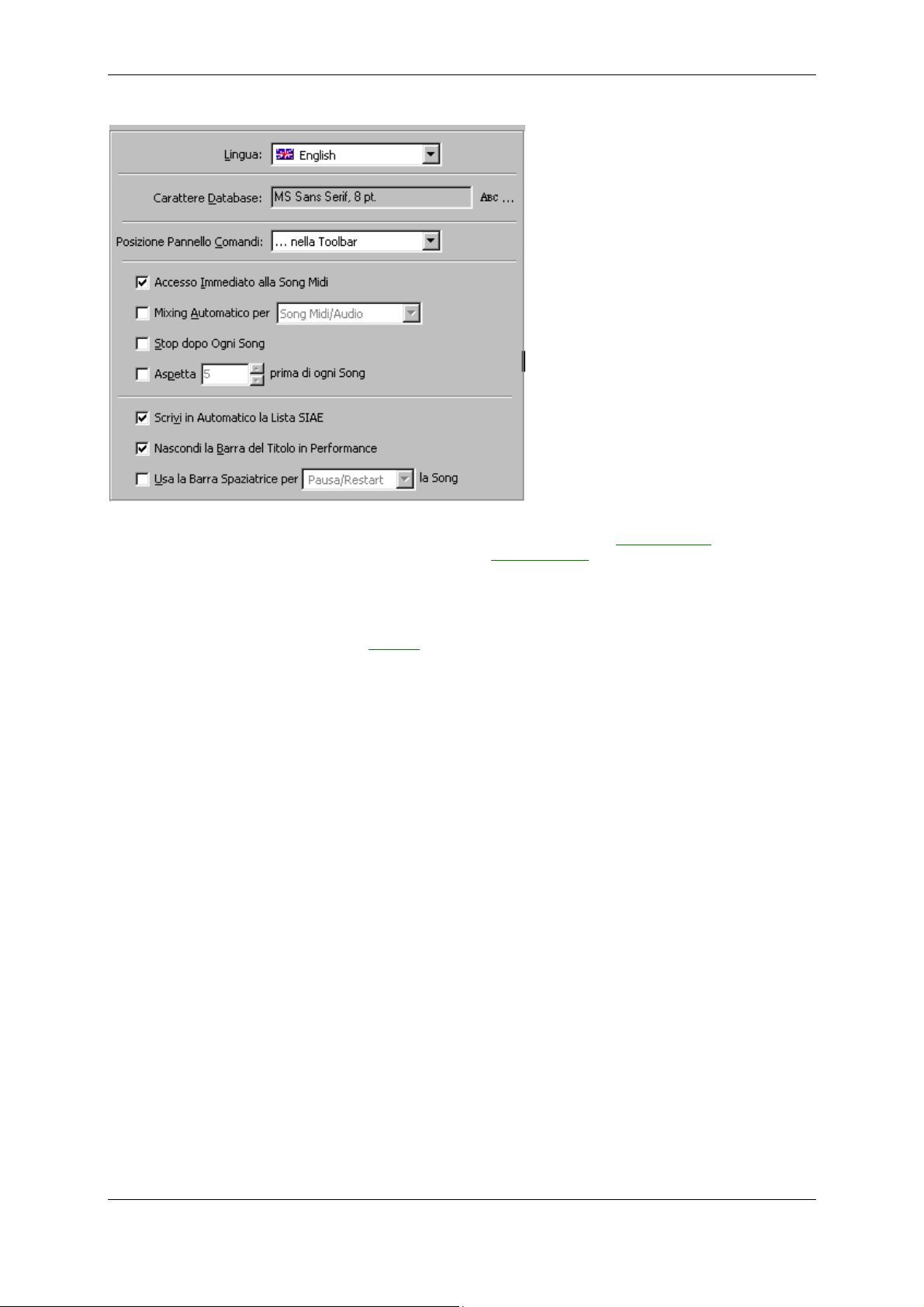
Selezionare la sezione Generale, per impostare le opzioni generali di Winlive 4:
- 40 -
Page 41
Manuale Winlive 4
Lingua Lingua corrente di Winlive 4;
Carattere Database Carattere (font e dimensione) da utilizzare nella finestra Database
Posizione Pannello Comandi Posizione di partenza del Pannello Comandi
Accesso Immediato... Specifica se le Song Midi sono eseguite dall'inizio o dalla prima nota;
Mixing Automatico... Seleziona se Winlive effettua un mixing automatico per le Song (solo Midi, solo
Stop dopo Ogni Song Winlive prenota automaticamente uno Stop dopo ogni Song;
Aspetta ... secondi... Winlive attende i secondi specificati prima di eseguire la Song prenotata;
Scrivi in Automatico ... La lista SIAE
Nascondi la Barra del Titolo... In performance la Barra del Titolo sarà nascosta per massimizzare l'area a
Usa la Barra Spaziatrice... Assegna alla Barra Spaziatrice la funzione di Play/Pause o Play/Restart;
Audio, o entrambe);
verrà scritta in automatico all'uscita da Winlive 4;
disposizione;
;
;
7.3. Opzioni - Fade & Mixer
Selezionare la sezione Fade & Mixer, per impostare le opzioni relative al fade e mixing:
- 41 -
Page 42
Manuale Winlive 4
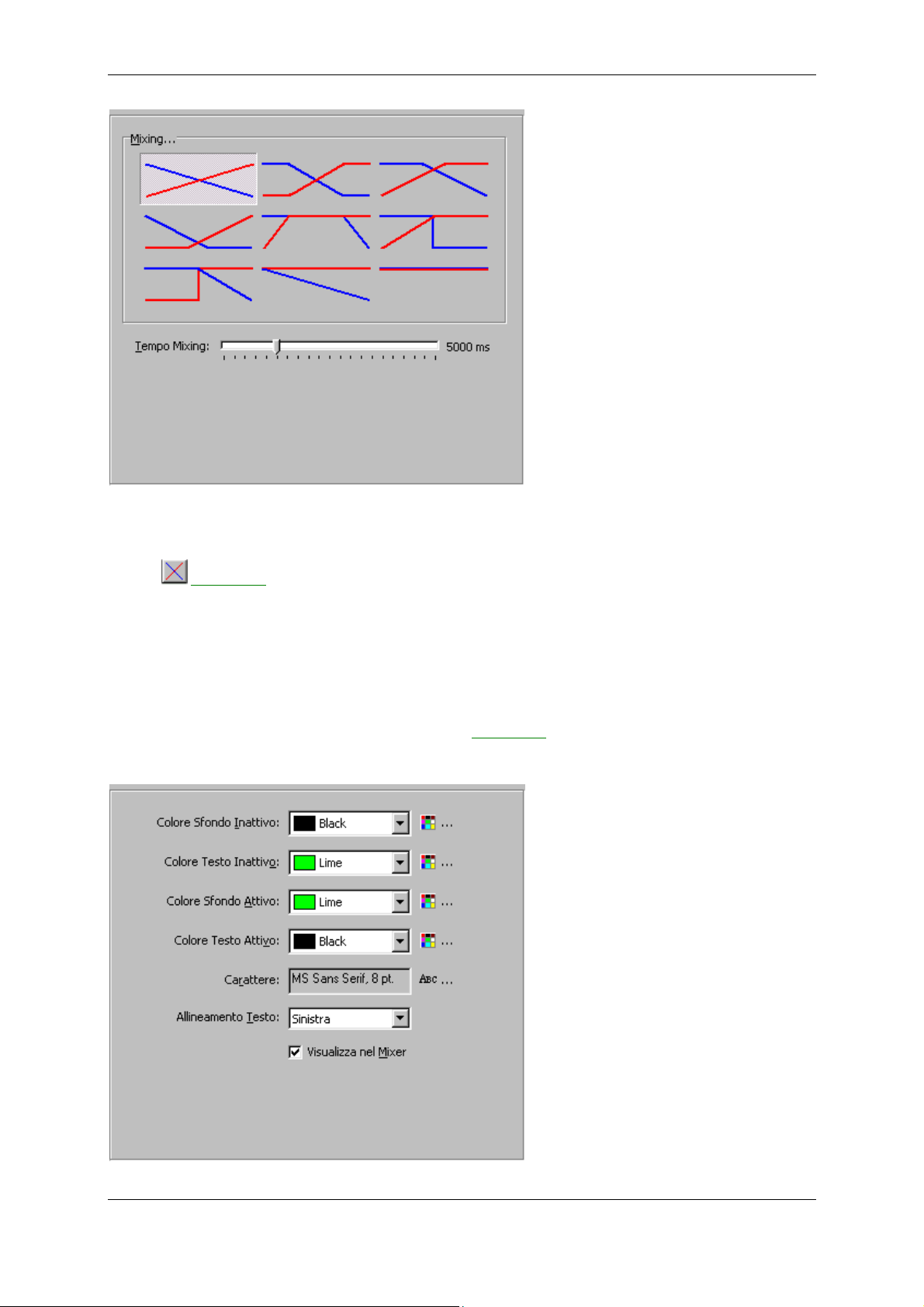
Mixing Indica la curva di Mixing selezionata: la linea Blu indica la Song uscente (corrente), la linea Rossa
Suggerimento: il tipo di curva del Mixing è modificabile al volo, premendo il tasto H, oppure cliccando sul pulsante
della
Tempo Mixing Indica la durata del Mixing in millesimi di secondo;
Barra di Stato.
indica la Song entrante (prenotata);
7.4. Opzioni - Mixer
Selezionare la sezione Mixer, per impostare le opzioni relative alla finestra Mixer
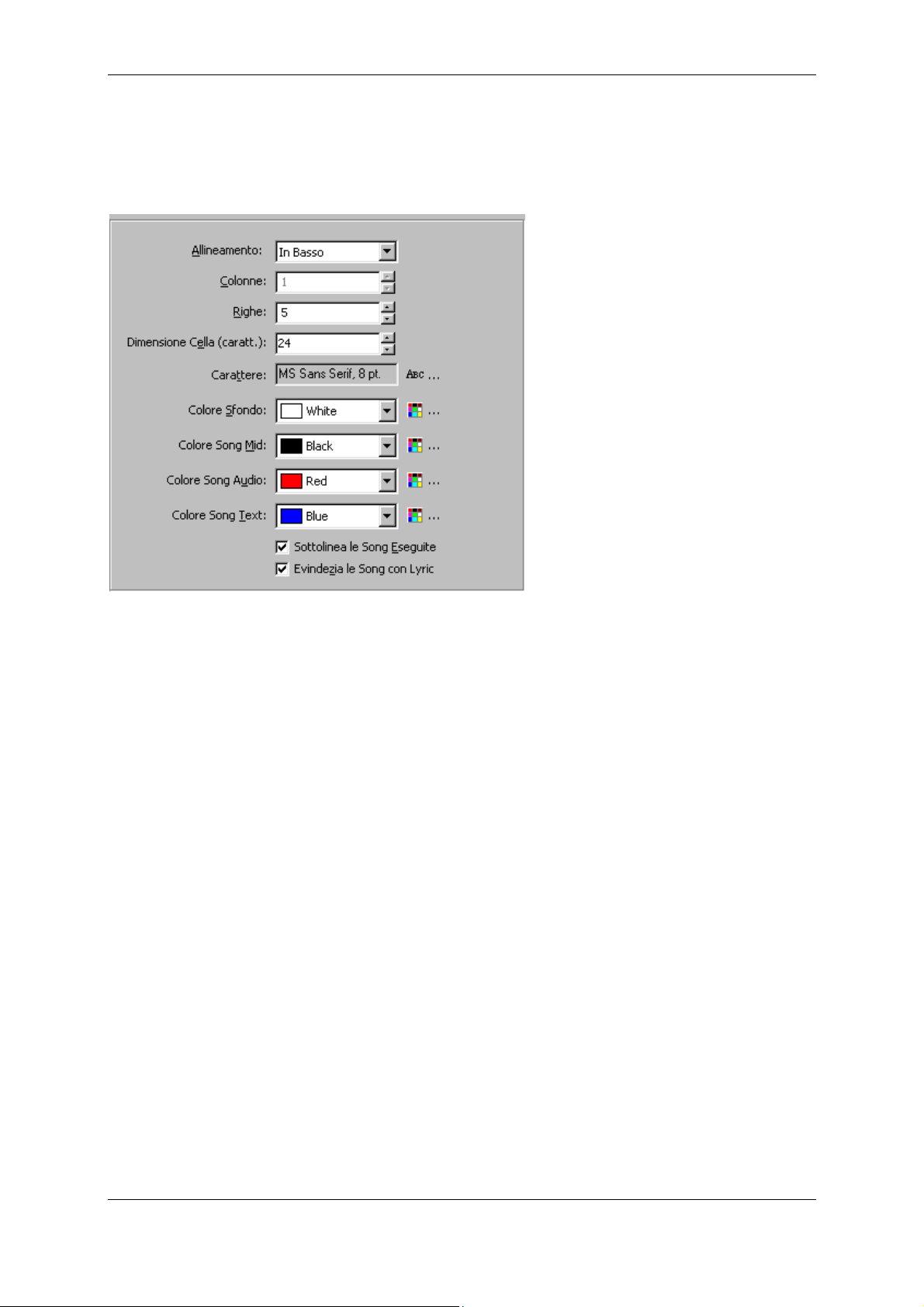
Mixer (Attività Nota, Device Uscita, Part, ...) e permettono di impostare il colore, il carattere e l'allineamento del controllo e se
visualizzare il controllo o meno nel Mixer:
: le impostazioni riguardano i singoli controlli del
- 42 -
Page 43
Manuale Winlive 4
7.5. Opzioni - Song List
Selezionare la sezione Song List, per impostare le opzioni relative al finestra Song List:
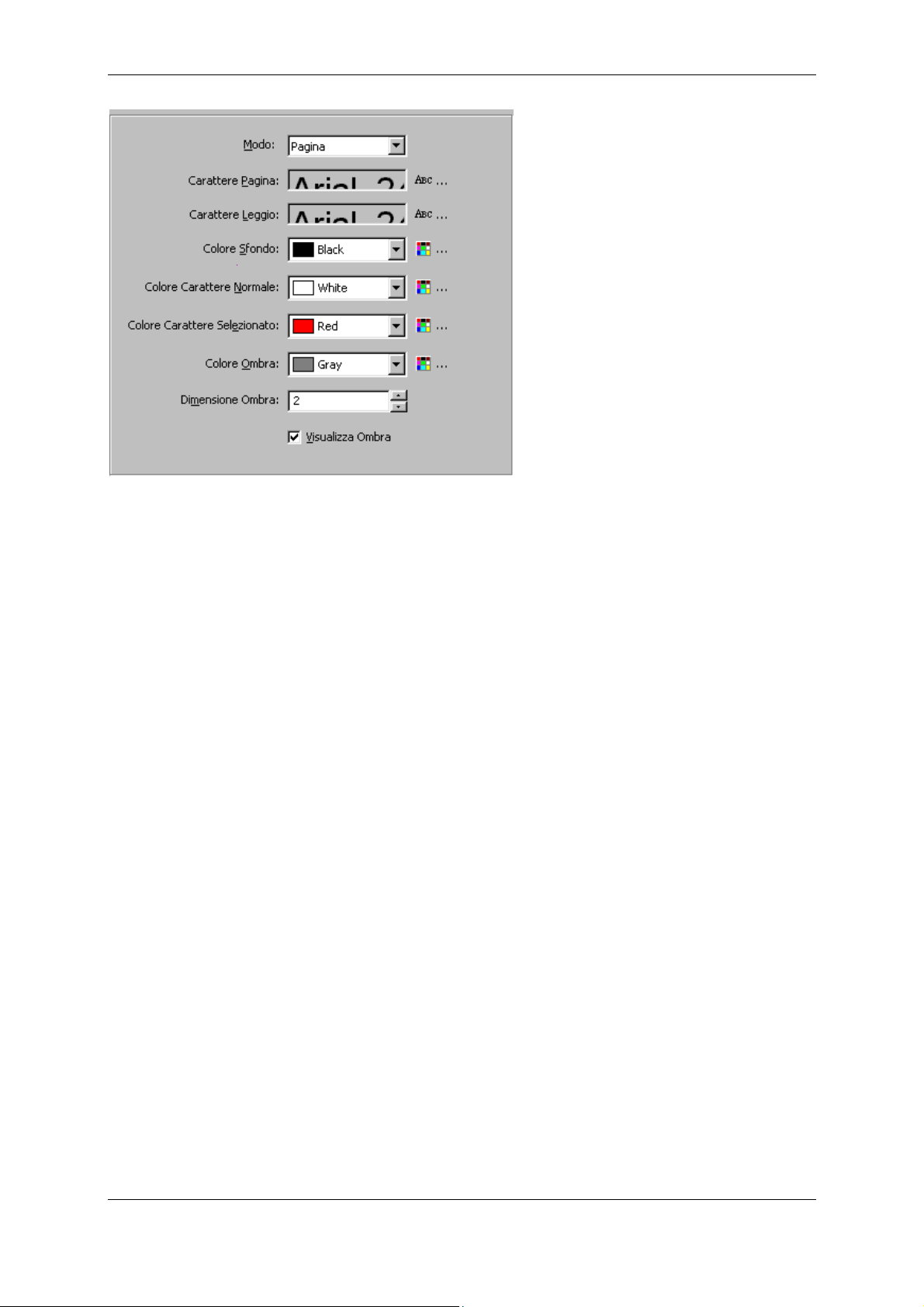
Allineamento Posizione in cui verrà visualizzata la finestra Song List;
Colonne Numero di colonne visualizzate;
Righe Numero di righe visualizzate;
Dimensione Cella Numero di caratteri visualizzati;
Carattere Dimensione e font da utilizzare;
Colore Sfondo Colore di sfondo della Song List;
Colore Song Midi Colore da utilizzare per visualizzare le Song Midi;
Colore Song Audio Colore da utilizzare per visualizzare le Song Audio;
Colore Song Text Colore da utilizzare per visualizzare le Song Text;
Sottolinea le Song... Le Song eseguite in Performance verranno sottolineate;
Evidenzia le Song con... Le Song che hanno le Lyrics vengono contraddistinte da una K(araoke);
7.6. Opzioni - Karaoke
Selezionare la sezione Karaoke, per impostare le opzioni relative al finestra Karaoke:
- 43 -
Page 44
Manuale Winlive 4
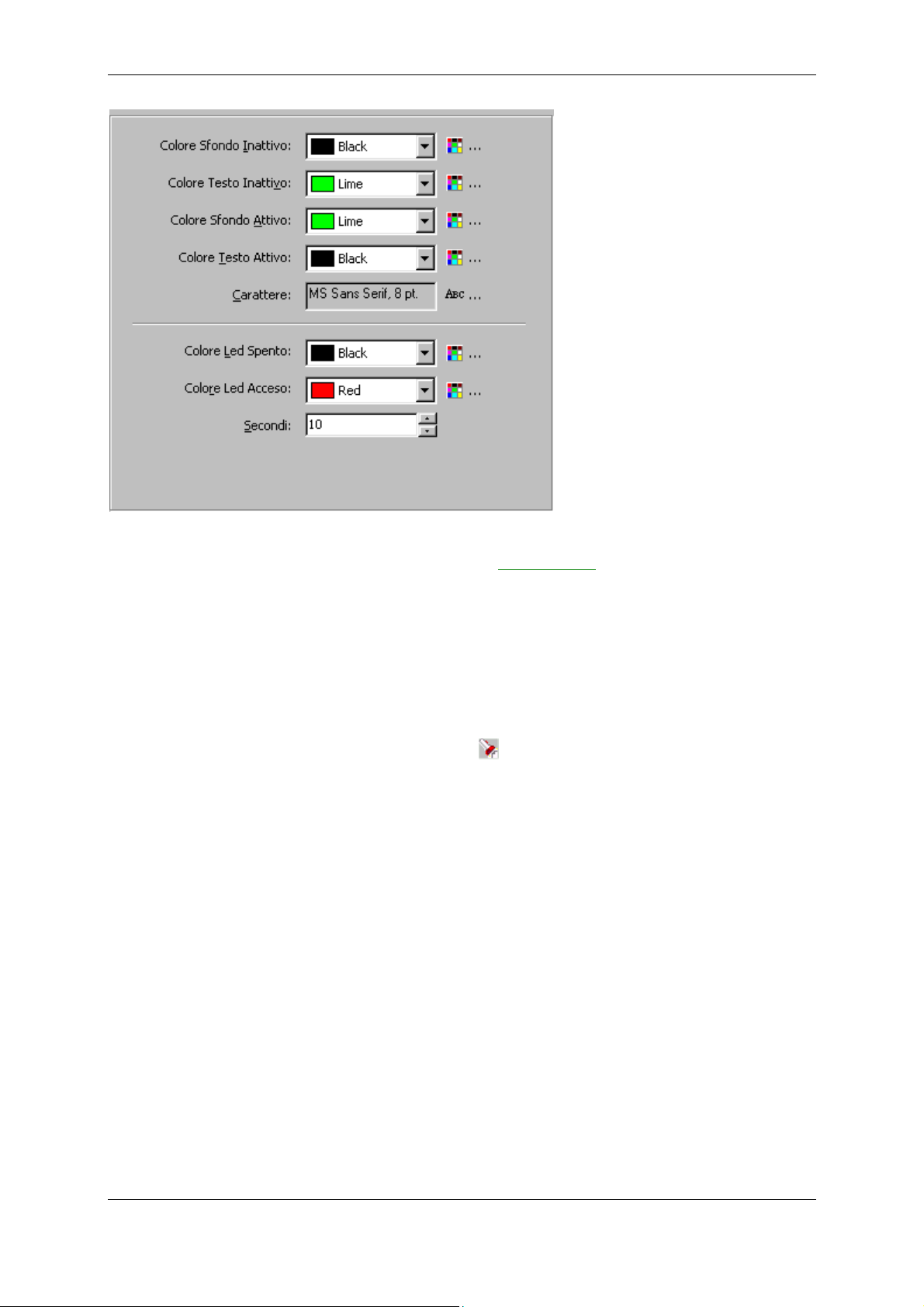
Modo Indica come le Lyrics verranno visualizzate nella finestra:
Pagina: viene visualizzata una frase (pagina) alla volta;
Leggio: vengono visualizzate più pagine fino a riempire la finestra.
Carattere Pagina Carattere da utilizzare in modo Pagina;
Carattere Leggio Carattere da utilizzare in modo Leggio;
Colore Sfondo Colore di sfondo della finestra;
Colore Carattere Normale Colore delle Lyrics normali (non ancora eseguite);
Colore Carattere Selezionato Colore delle Lyrics selezionate (già eseguite);
Colore Ombra Colore dell'ombra;
Dimensione Ombra Dimensione dell'ombra;
Visualizza Ombra Visualizza/Nasconde l'ombra del testo;
Suggerimento 1: è possibile modificare temporaneamente le impostazioni della finestra Karaoke, cliccando con il
pulsante destro del mouse nella finestra Karaoke: comparirà un menu dal quale possibile modificare carattere, modo e
colori.
Suggerimento 2: per modificare il Modo è possibile premere il tasto W in Performance.
7.7. Opzioni - Accordi
Selezionare la sezione Accordi, per impostare le opzioni relative al finestra Accordi:
- 44 -
Page 45

Manuale Winlive 4
Notazione Notazione da utilizzare per gli Accordi;
Carattere Accordi Carattere da utilizzare per gli Accordi;
Colore Sfondo Colore di sfondo della finestra;
Colore Accordi Colore degli Accordi;
Accordi Numero di Accordi visualizzati nella finestra;
Transponi sempre gli Accordi Varia gli Accordi al variare del Transpose della Song (prevale sull'impostazione del
relativo campo nel Database
Tonalità/Accordi stessa... Gli Accordi e la Tonalità utilizzano la stessa Alterazione;
Suggerimento: è possibile modificare temporaneamente le impostazioni della notazione premendo il tasto N in
Performance.
Nota: la modifica della Notazione funziona correttamente solo se gli accordi sono espressi originariamente con la
notazione anglosassone;
);
7.8. Opzioni - Barra di Stato
Selezionare la sezione Barra di Stato, per impostare le opzioni relative al finestra Barra di Stato:
- 45 -
Page 46
Manuale Winlive 4
In questa finestra è possibile specificare il colore, ed il testo dei vari controlli della Barra di Stato, ed inoltre:
Colore Led Spento Colore del Led che indica l'attività della Song
Colore Led Acceso Colore del Led assunto quando la Song sta per terminare;
Secondi Numero di secondi prima del termine della Song entro cui il led incomincia a
lampeggiare;
;
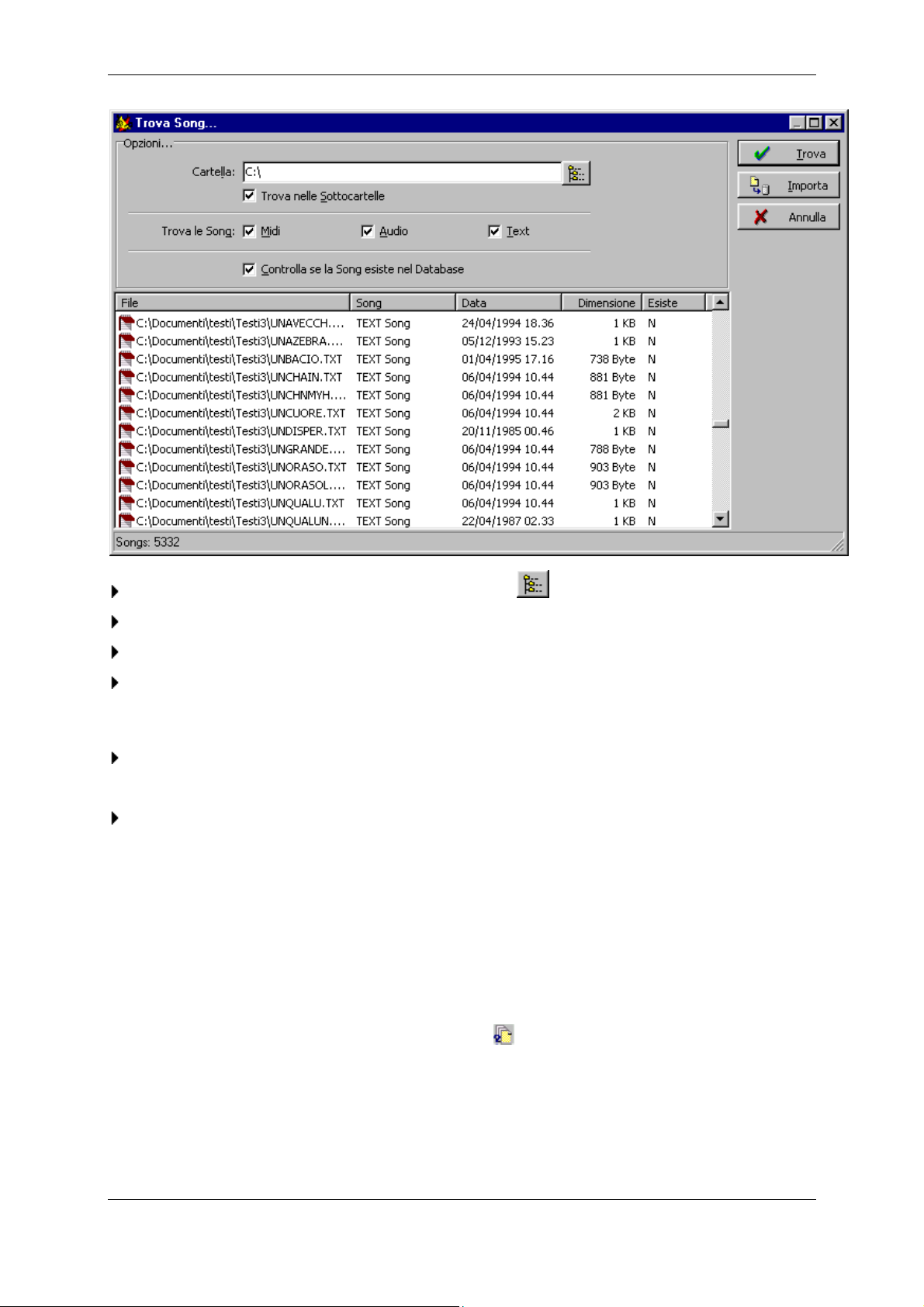
7.9. Trova Song
Winlive è in grado di ricercare le Song presenti sul vostro computer. Selezionare il menu Database->Trova Song (è
necessario trovarsi in modo Database) oppure cliccare sul pulsante
: verrà visualizzata la seguente finestra:
- 46 -
Page 47
Manuale Winlive 4
Selezionare la Cartella in cui effettuare la ricerca, cliccando sul pulsante ;
Selezionare Trova nelle Sottocartelle per estendere la ricerca anche alle sottocartelle;
Selezionare il tipo di Song da ricercare: Midi (mid e kar), Audio (mp3 e wav) e Text (txt e rtf);
Selezionare Controlla se la Song esiste nel Database: in questo caso Winlive controlla se le Song trovate sono presenti
nel Database corrente;
Nota: il confronto è effettuato sul percorso completo del file.
Cliccare sul pulsante Trova per iniziare la ricerca delle Song;
Suggerimento: è possibile interrompere la ricerca, cliccando sul pulsante Annulla.
Selezionare le Song che si vuol importare nel Database corrente e quindi cliccare sul pulsante Importa, verrà aperta la
finestra di Import;
Nota: le Song da importare devono essere dello stesso tipo.
Suggerimento: è possibile ordinare le Song trovate cliccando sull'intestazione della colonna che si vuol ordinare.
7.10. Controlla Duplicati
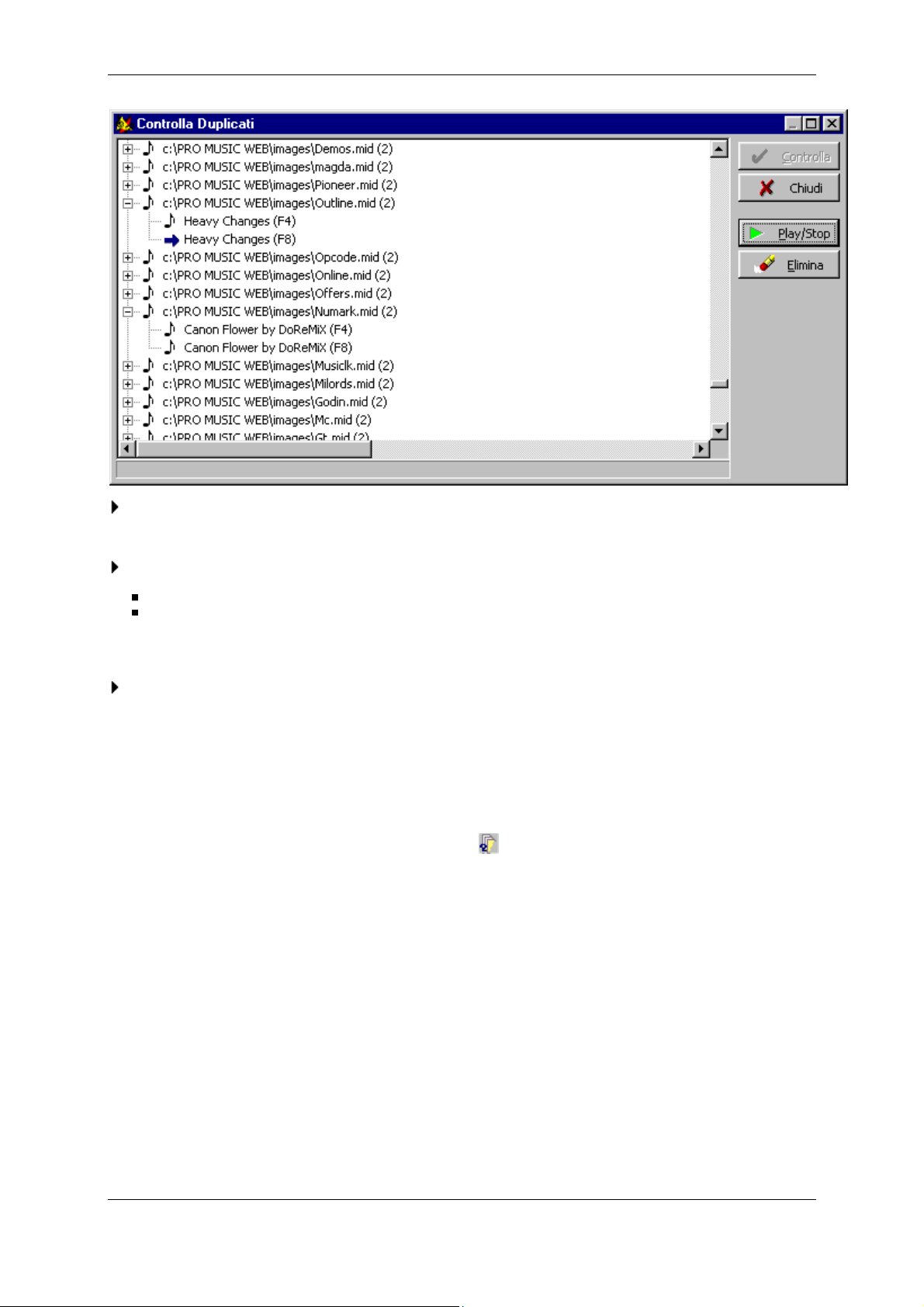
Winlive è in grado di ricercare le Song duplicate nel Database corrente. Selezionare il menu Database->Controlla Duplicati
(è necessario trovarsi in modo Database) oppure cliccare sul pulsante
: verrà visualizzata la seguente finestra:
- 47 -
Page 48
Manuale Winlive 4
Cliccare sul pulsante Controlla per iniziare la ricerca dei duplicati;
Nota: per Song duplicate si intendono due Song che hanno lo stesso file associato (percorso completo).
Tutte le Song duplicate sono visualizzate nella lista; per ogni Song è visualizzato:
il nome del file associato;
il Titolo e la Song List di appartenenza della Song;
Nota: nella figura il file 'c:\PRO MUSIC WEB\images\Outline.mid' è associato a due diverse Song: Heavy
Changes nella Song List F4 e Heavy Changes nella Song List F8.
Selezionare la Song che interessa e premere il pulsante Play/Stop pe eseguire la Song, oppure il pulsante Elimina per
eliminare, previa conferma, la Song selezionata;
7.11. Controlla Orfani
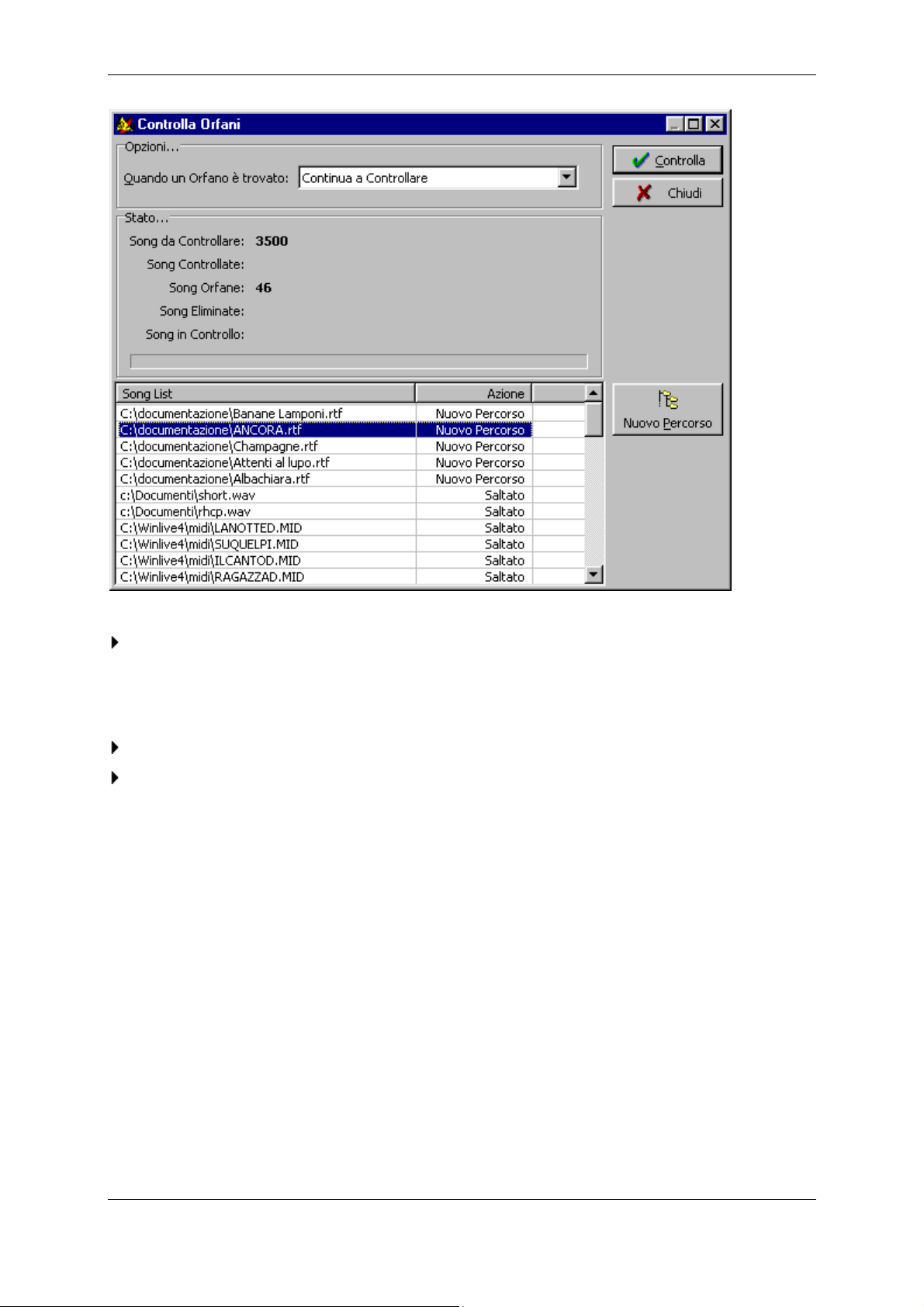
Winlive è in grado di ricercare le Song orfane nel Database corrente. Selezionare il menu Database->Controlla Orfani (è
necessario trovarsi in modo Database) oppure cliccare sul pulsante
: verrà visualizzata la seguente finestra:
- 48 -
Page 49
Manuale Winlive 4
Nota: per Song orfane si intendono le Song il cui file è stato eliminato fisicamente dall'hard disk;
Selezionare una scelta da Quando un Orfano è trovato...:
Continua a Controllare Winlive visualizzerà solamente le Song orfane;
Chiedi Azione Quando una Song orfana è trovata verrà chiesto se eliminare la Song dal Database
corrente;
Elimina dal Database Le Song orfane verranno eliminate automaticamente dal Database corrente;
Cliccare sul pulsante Controlla per iniziare la ricerca degli orfani; Le Song orfane verranno visualizzate nella lista;
Selezionare le Song orfane dalla lista, quindi cliccare sul pulsante Nuovo Percorso: Winlive chiederà di specificare il nuovo
percorso delle Song selezionate;
7.12. Report del Database
Con l'utilità Report Database, è possibile stampare un elenco delle Song del Database corrente. Selezionare il menu Database>Report: verrà visualizzata la seguente finestra:
- 49 -
Page 50
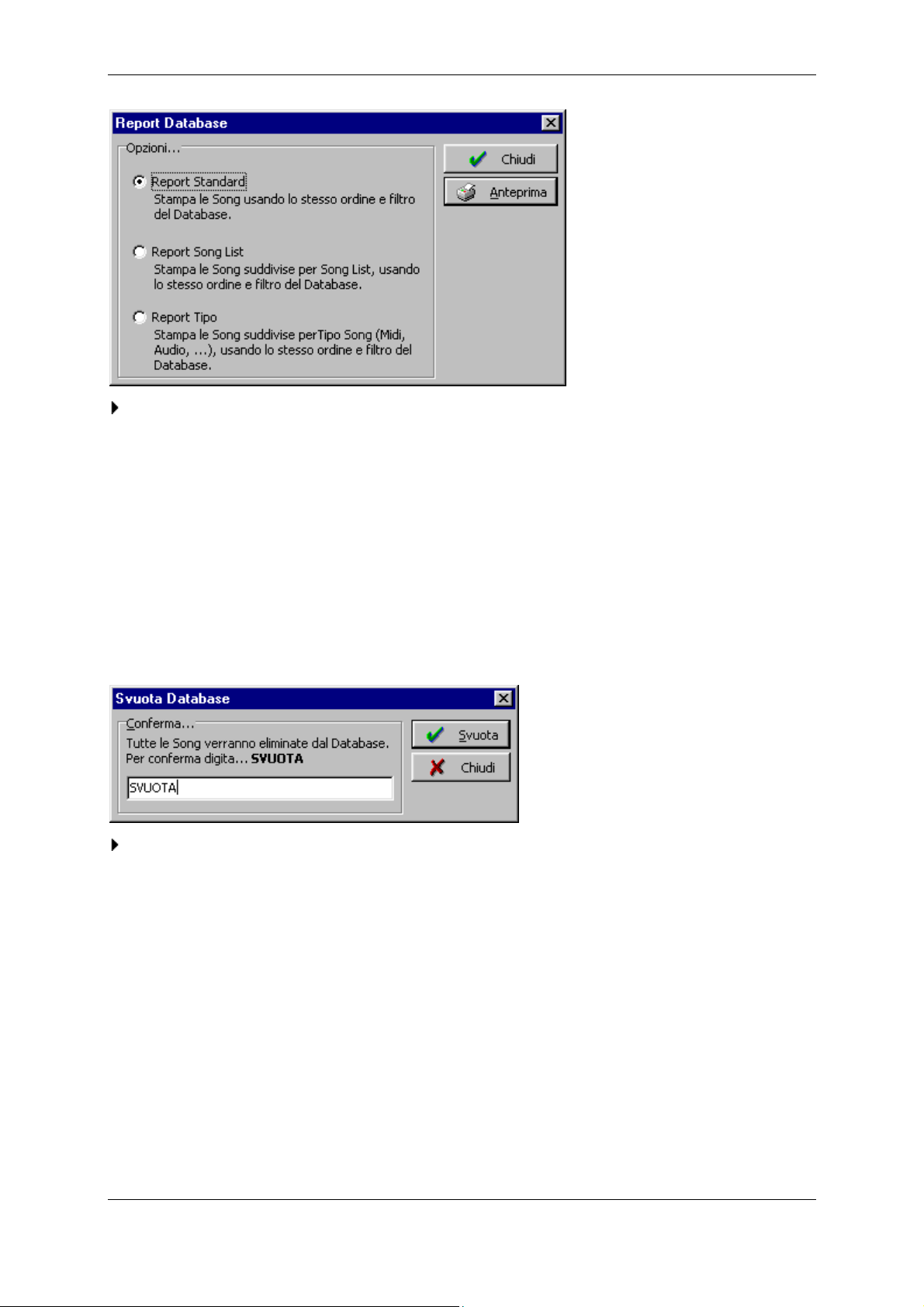
Manuale Winlive 4
Nella sezione Opzioni... selezionare il tipo di report che si vuol generare:
Report Standard Le Song saranno stampate utilizzando lo stesso ordine e eventuale filtro impostato nel Database;
Report Song List Le Song saranno stampate utilizzando lo stesso ordine e eventuale filtro impostato nel Database,
suddivise però per Song List;
Report Tipo Le Song saranno stampate utilizzando lo stesso ordine e eventuale filtro impostato nel Database,
suddivise però per Tipo di Song (Midi, AUdio e Text);
Suggerimento: la finestra Anteprima permette di salvare il report per poi stamparlo successivamente.
7.13. Svuota Database
Con l'utilità Svuota Database, è possibile eliminare tutte le Song del Database corrente. Selezionare il menu Database>Svuota: verrà visualizzata la seguente finestra:
Digitare SVUOTA nella casella di testo, quindi cliccare sul pulsante Svuota.
Nota: i file associati alle Song nel database non verranno eliminati.
7.14. Aggiorna Interpreti & Autori
Con l'utilità Aggiorna Interpreti & Autori, è possibile aggiornare per le Song del database corrente l'interprete e l'autore.
Selezionare il menu Database->Aggiorna Interpreti & Autori: verrà visualizzata la seguente finestra:
- 50 -
Page 51
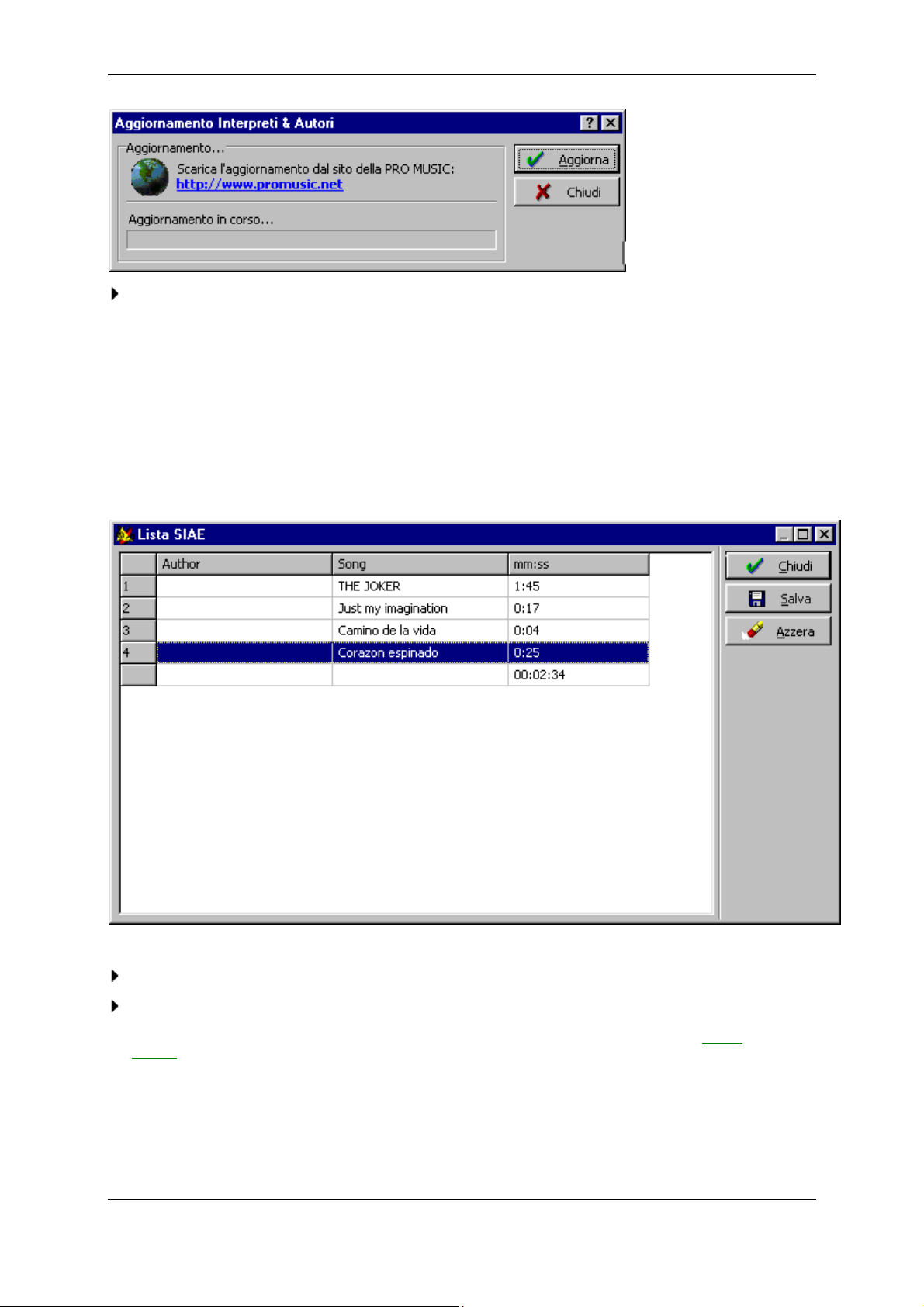
Manuale Winlive 4
Cliccare sul pulsante Aggiorna per iniziare l'aggiornamento del Database;
Suggerimento: è possibile interrompere l'aggiornamento, cliccando sul pulsante Annulla.
7.15. Lista SIAE
Ogni Song eseguita in modo Performance viene memorizzata da Winlive. E' quindi possibile poi salvare questa lista in un file di
testo. Selezionare il menu Strumenti->Lista SIAE, verrà visualizzata la seguente finestra:
Per ogni Song eseguita è visualizzato l'autore, il titolo della Song e la durata dell'esecuzione.
Cliccare sul pulsante Salva per salvare la lista in un file di testo.
Cliccare sul pulsante Azzera per azzerare la lista.
Suggerimento: la lista può essere scritta in automatico da Winlive se si abilita la relativa opzione nelle Opzioni
Generali.
Nota: il file di testo è memorizzato nella cartella List di Winlive, ed ha il seguente nome: 'List - 18.02.2001 -
001.TXT', dove è visualizzata la data di creazione della lista (seguita da un numero progressivo).
Apri una Song List F10
Con questa opzione è possibile caricare una Lista SIAE precedentemente salvata e caricare le Song delle Lista nella Song List
F10.
- 51 -
Page 52
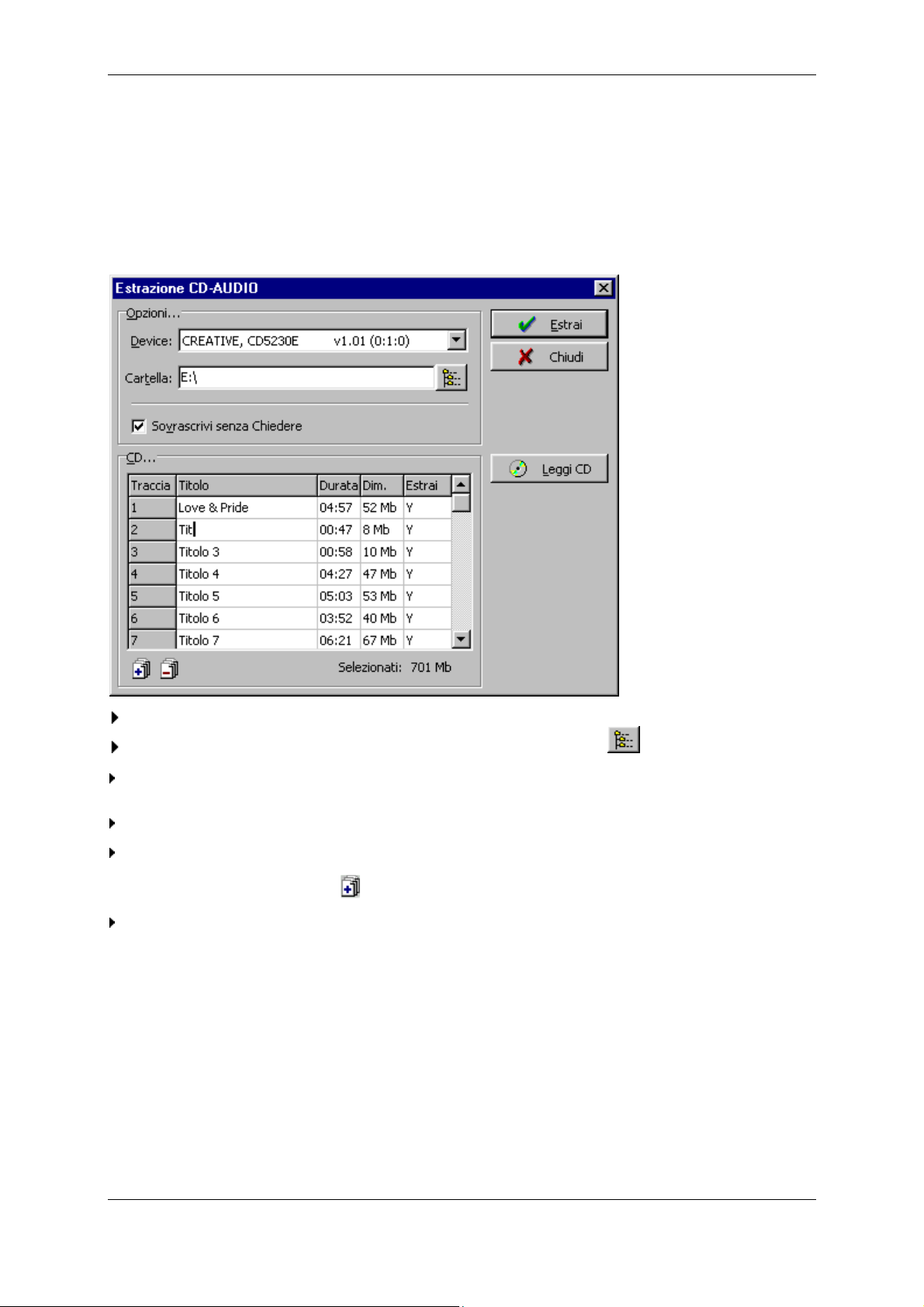
Manuale Winlive 4
Nota: è necessario utilizzare lo stesso Database che ha generato quella Lista SIAE.
7.16. Estrazione CD-AUDIO
Selezionare il menu Strumenti->Estrai CD-AUDIO, per estrarre dei brani audio da un Cd-Audio. Winlive visualizzerà la
seguente finestra:
Selezionare il Device da cui estrarre l'audio;
Selezionare la Cartella in cui i brani audio verranno memorizzati, cliccando sul pulsante ;
Selezionare eventualmente la voce Sovrascrivi senza Chiedere: in questo caso il file di destinazione qualora dovesse già
esistere verrà sovrascritto senza chiedere conferma;
Cliccare sul pulsante Leggi CD: la lista dei brani audio presenti nel CD sarà visualizzata nella sezione CD...;
Per ogni traccia che si desidera estrarre modificare il campo Titolo e impostare a Y il campo Estrai.
Suggerimento: cliccare sul pulsante
Cliccare sul pulsante Estrai per iniziare l'import delle tracce audio selezionate.
Suggerimento: è possibile interrompere l'operazione, cliccando sul pulsante Annulla.
per estrarre tutte le tracce.
- 52 -
Page 53

Manuale Winlive 4
Indice
$ (Nuova Pagina) 25
Accordi 7; 25; 30
Aiuto 14
Backup 18
Bank Select 22
Barra degli Strumenti 7
Buffers 36
Campi del Database 16
Canale Muto 22
Canale Uscita 22
CD-AUDIO 50
Cercare Qualcosa 16
Chorus 22
Comandi da Tastiera 13
Compattazione 18
Contattare 4
Controlla Duplicati 45
Controlla Orfani 46
Conversione da Winlive 3 13
Database
Aprire 16
Creare 16
Salvare 16
Device Primario 33; 36
Device Uscita 22
DirectX 36
Duplicati 45
Dynamic 22
Elimina 30
Email 4
F1 14
F10 49
Fade 40
Fax 4
Finestra Principale 7
Fisico 31
Guida 14
Il Database 11
Il Mixer 7
Immagini 30
Import 19; 20; 21
Import Database 13
Internet 4
Interpreti & Autori 48
K 41
Karaoke 7
Key Shift 22
La Barra di Stato 9
La Finestra Edit 12
La Song List 10
Leggio 42
Licenza d'Uso 5
Lista SIAE 39; 49
Locatori 28; 30
Loop 30
LSB 22; 35
Lyrics 23; 30
Mapper 35
Melodia 37
Metronomo 35
Mixing 40
Modificare Celle 16
Modo Database 11
Modo Edit 12
MSB 22; 35
Nome 37
Notazione 43
Novità Generali 6
Nuova Immagine 28
Opzioni 39
Ordinamento 37
Orfani 46
Pagina 42
Pan Pot 22
Parola 23
Part 22
Performance 7
Pitch 22
Pro Music 4
r 41
Registra 23; 25; 28
Report 47
Reset 34
Reverb 22
Riga 23
Ripristino 18
Salvataggio 31; 32
Sillaba 23; 25
Song Audio 20
Song List F10 49
Song Midi 19
Song Text 21
Svuota 48
Tasti Veloci 13
Tastiera 13
Tel 4
Tempo 22
Tempo Mixing 40
Tipo Sincronizzazione 23
Tonalità 43
Transpose 22
Trova Song 44
Virtuale 31
Volume 22
Winlive Mapper 33
- 53 -
 Loading...