

Page 1

Federal Communication Commission Interference Statement
This de vice complie s with Part 15 of the FC C Rules. Oper ation is subje ct to the follow ing two con ditions: (1) This d evice may
not cau se harmful in terfere nce, and (2) thi s device must a ccept any in terferen ce receive d, including in terferen ce that may
cause undesired operation.
This eq uipment has been tes ted and foun d to comply wit h the limits fo r a Class B digital d evice, purs uant to Par t 15 of the F CC
Rules. T hese limits a re designed t o provide reasonable prot ection against har mful inter ference in a r esidential in stallation .
This eq uipment gene rates, use s and can radia te radio freq uency ener gy and, if not in stalled and us ed in accord ance with th e
instr uctions, may caus e harmful int erference to rad io communica tions. Howe ver, there is no gu arantee th at interfe rence will
not oc cur in a partic ular installa tion. If this equipment does c ause harmf ul interference t o radio or telev ision recep tion, which
can be determ ined by turning the eq uipment of f and on, the user is encou raged to tr y to correc t the inter ference by one of the
following measures:
- Reori ent or reloca te the recei ving antenn a.
- Incre ase the sepa ration bet ween the eq uipment and re ceiver.
- Connect the equipm ent into an out let on a circuit diffe rent from th at to which th e receiver is c onnected .
- Consu lt the dealer or an expe rienced radio/ TV technic ian for help.
FCC C aution: Any c hanges or mod ifications n ot expressly approved b y the part y responsib le for compliance could void th e user’s aut hority to o perate this e quipment. F or questions abou t Elgato prod uct compliance wit h FCC regula tions, pleas e contact :
Compliance O fficer, Cor sair Memory Inc., 115 Nor th McCar thy Blvd, Milp itas, CA 95 035, USA
The de claration of c onformit y for Elgato p roducts is a vailable at www.elg ato.com/d oc
Maximum Operatio n Height: 20 0 cm | 78.7 in
Ratin g: 5 VDC, 900 m A
Oper ation Tempera ture: 0-6 0 °C | 32 - 140 °F
R-R-CSI-20WAD9901
Appli cant Name (상호명): C orsair Memo ry, Inc.
Prod uct Name (제품명칭): Prompter
Model No.(모델명): 20WA D9901
Manuf actured Year & Month ( 제조연월): Pleas e refer to gif t box sticker
Manuf acturer & Or igin (제조자 및 제조국가): Cors air Memory, In c./ Please refer to gi ft box sticker
A/S : (주)컴스빌, 1522-1460
Elgato, a division of:
Cors air Memory Inc., 115 Nor th McCart hy Blvd, Milpi tas, CA 950 35, USA
Cors air Compone nts Limited , 1020 Eskdale Road, W innersh Triangle, Wokingham, R G41 5TS, UK
Cors air Memory, BV Wormerweg 8 , 1311 XB, Al mere, Nethe rlands
Part: 51WAD9 901
/elgato
EN
Quick Start Guide
FR
Guide de prise en main rapide
DE
Kurzanleitung
ES
Guía de inicio rápido
IT
Guida rapida
NL
Snelstartgids
FI
Pikaopas
DK
Lynstart guide
NO
Hurtigveiledning
SV
Kom igång
BR
Guia de Início Rápido
TR
Hızlı Kurulum Rehberi
GR
Σύντομος οδηγός
PL
Skrócona instrukcja
RU
Краткое руководство
JA
クイッ クス タートガ イド
KO
CN
快速入门指南
ZHT
快速入門指南
AR
Page 2
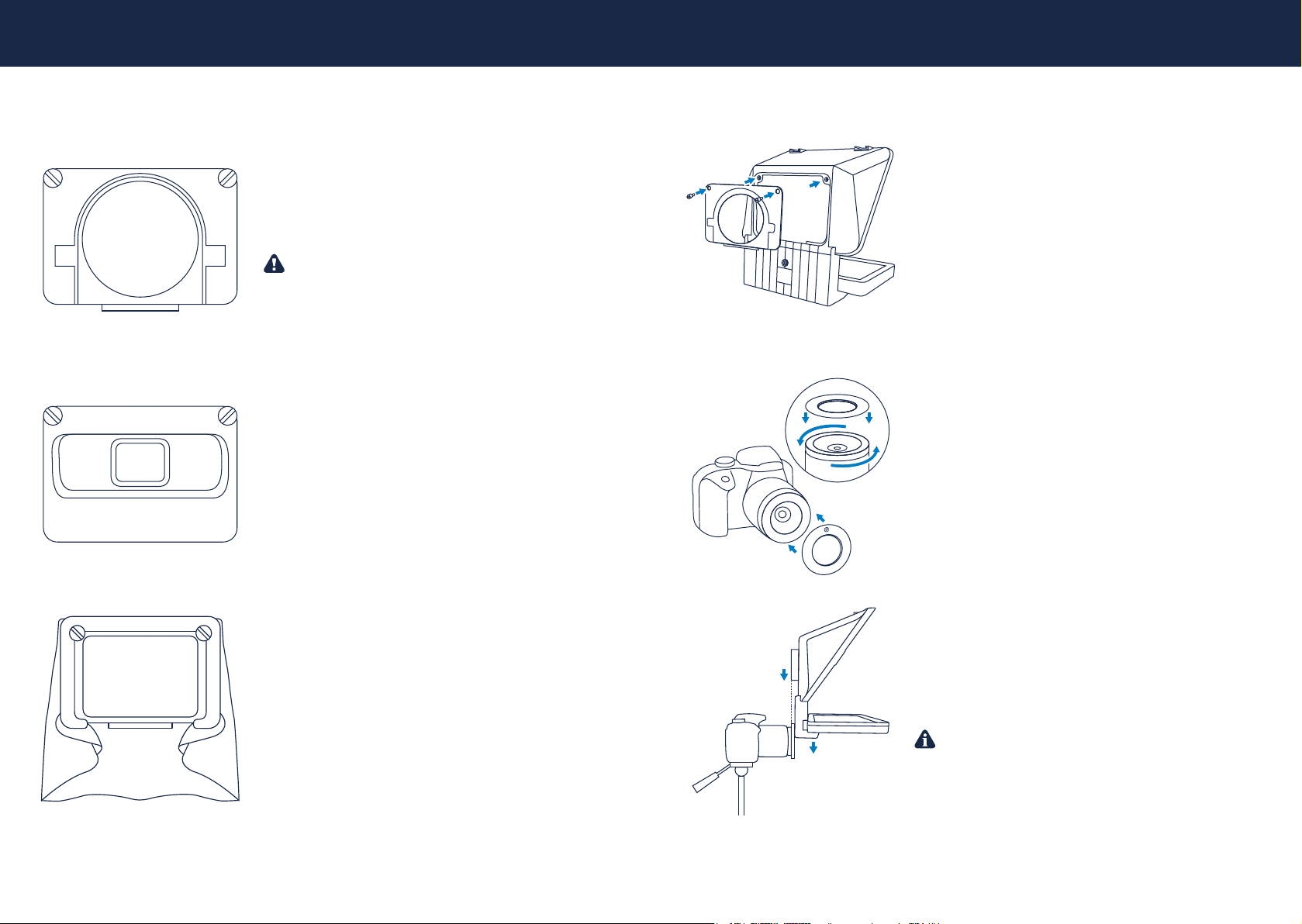
Elgato Prompter includes interchangeable backplates to accommodate different types of cameras/webcams. The goal of
backplates is to block surrounding light on the backside of prompter to prevent glare and to optimally reect Prompter‘s monitor.
Connecting the Ring BackplateSection 1: Connecting Your Camera
Ring backplate: For larger DSLR/Mirrorless cameras or camcorders with
threaded lenses.
Do not use with motorized lenses.
Facecam Pro backplate: For use with Elgato Facecam Pro.
1. Seat the ring backplate into the back of Prompter. There is a tab at the bottom of the opening to help guide the backplate. Fasten the ring backplate
with the 2 thumbscrews.
2. On your camera, attach the appropriate step-up ring included with
Prompter by screwing it onto the camera lens threads. Camera lenses
with 49, 52, 55, 58, 62, 67, 72, 77, and 82 mm sized threads are compatible
with this setup.
Quick Tip: Check your camera’s lens cap to see its thread size.
Universal shroud backplate: For other cameras, camcorders, and webcams
that do not meet the criteria for the ring backplate or Facecam Pro backplate.
Visit https://elgato.com/s/compatbility/prompter to see a list of tested and compatible cameras, camcorders, and webcams
for Elgato Prompter. More backplates may become available to support different webcams and cameras (sold separately).
Visit Elgato.com to see the list of available backplates.
3. Once the step up ring is fully screwed on, Elgato Prompter is ready to dock
onto your camera. Line up the rails of the ring backplate with the step-up
ring on the camera, and slide it on until it’s fully seated and secure.
If you are using a short lens, you can use the L-bracket to support stability.
Your Prompter is now ready to be mounted (see Section 2).
Page 3
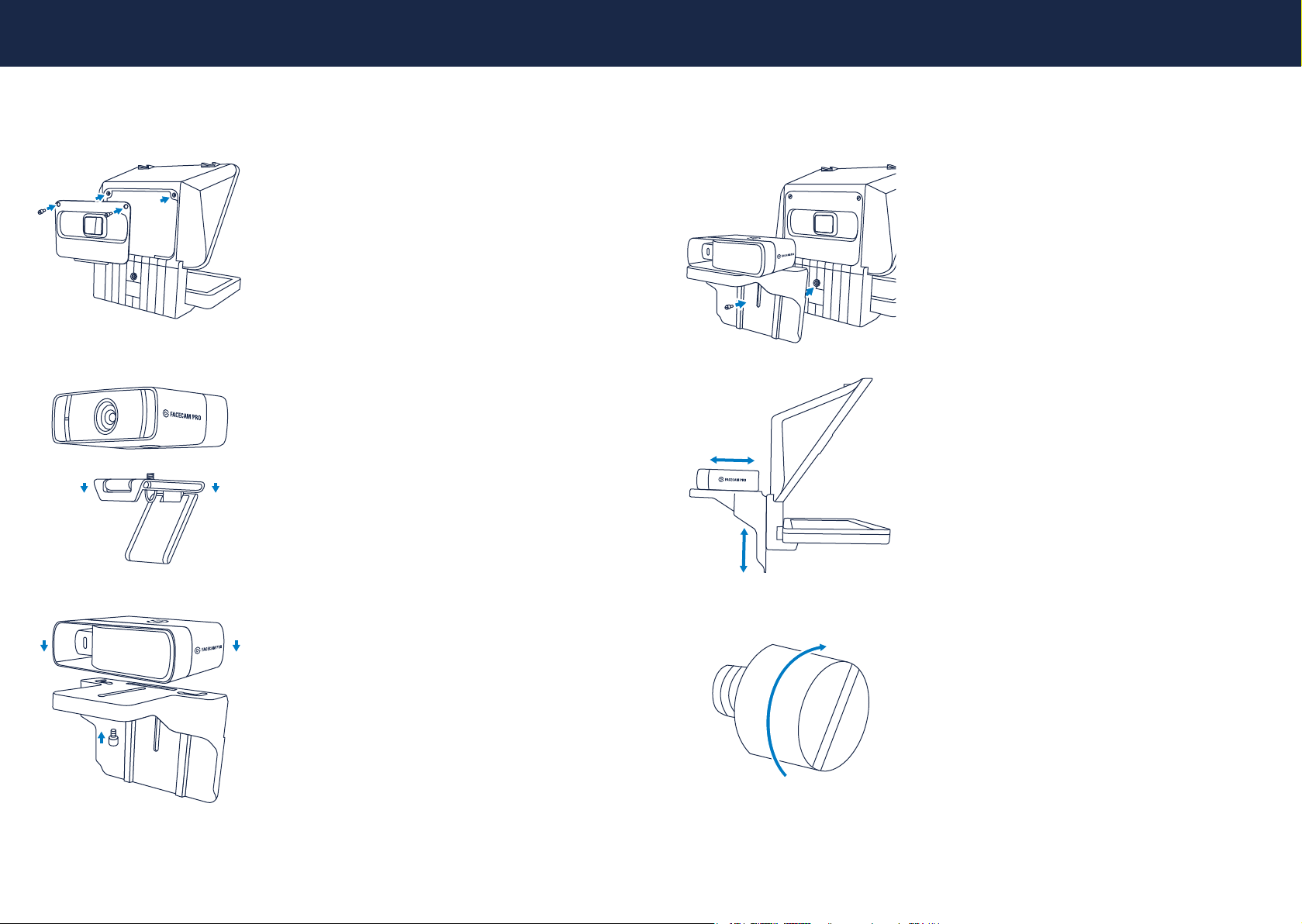
Connecting the Facecam Pro Backplate
1. Seat the Facecam Pro backplate into the back of Prompter. There is a tab at
the bottom of the opening to help guide the backplate. Fasten the Facecam
Pro backplate with the 2 thumbscrews.
2. If Facecam Pro has its monitor mount attached,
remove it before proceeding.
4. Attach the camera L bracket onto Prompter using the provided thumb-
screw. Do not tighten it fully.
5. Raise the camera L bracket so Facecam Pro is level with the mold of the
Facecam Pro backplate and push the Facecam Pro forward to seat it into
the backplate fully.
3. Attach Facecam Pro to the camera L bracket using the provided thumb-
screw. Do not tighten it fully.
6. Once fully seated, tighten the 2 thumbscrews to secure Facecam Pro to
the Facecam Pro bracket and to secure the camera L bracket to Prompter.
Your Prompter is now ready to be mounted (see Section 2).
Page 4
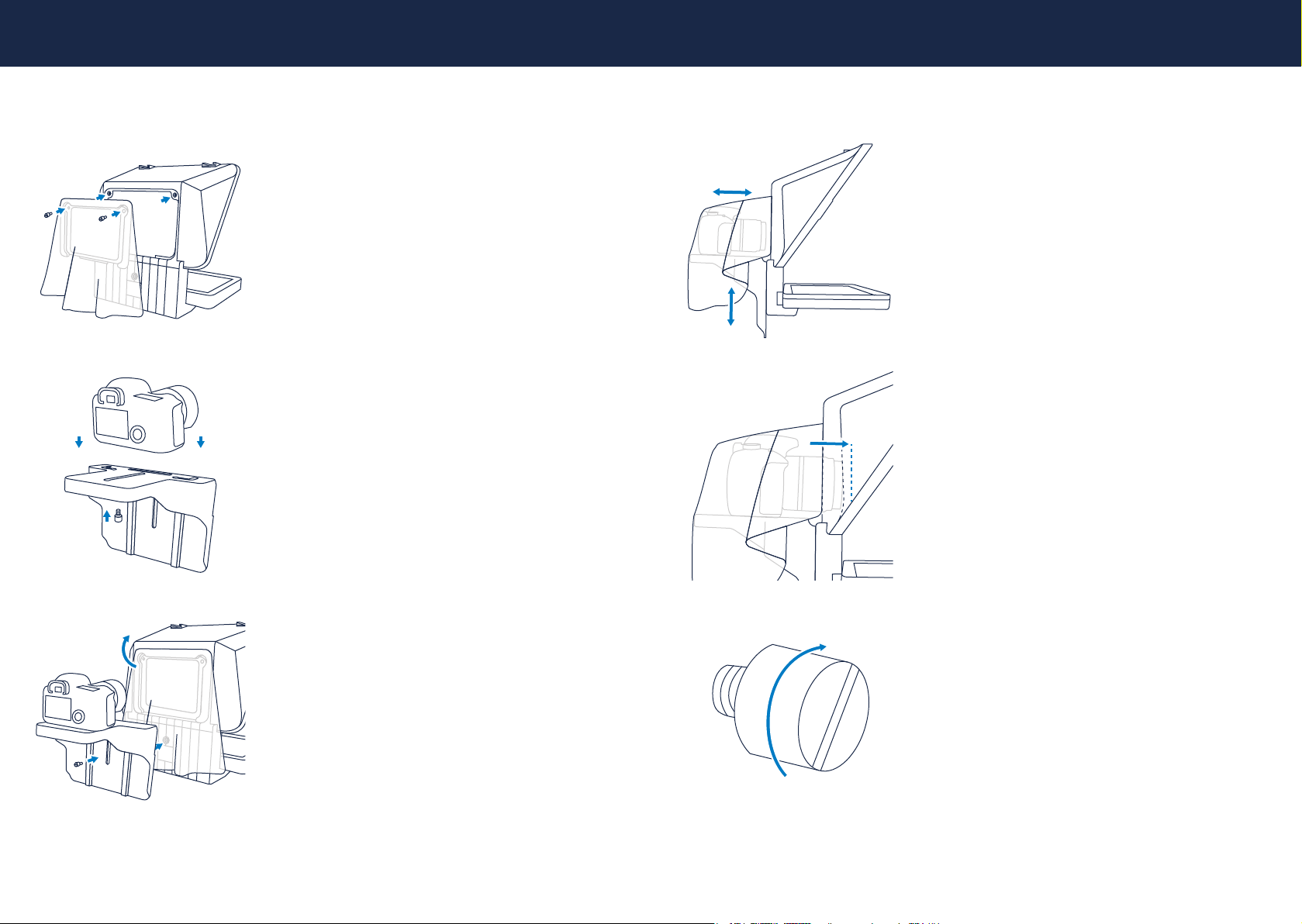
Connecting the Universal Shroud Backplate
1. Seat the universal shroud backplate into the back of Prompter. There is a
tab at the bottom of the opening to help guide the backplate. Fasten the
universal shroud backplate with the 2 thumbscrews.
2. Attach the camera to the camera L bracket using the provided thumbscrew.
Do not tighten it fully.
NOTE: The camera must have a ¼“ thread in order to mount it onto the
camera L bracket.
4. Lift the camera L bracket so the camera’s lens is centered in Prompter’s
opening. Once centered, fully tighten the camera L bracket to Prompter.
5. Move your camera as far forward as possible without hitting the glass
on Prompter.
NOTE: Certain cameras have lenses that can protrude when zooming.
Ensure that your camera’s lens will not touch Prompter’s glass to prevent
possible damage during use.
3. After lifting up the shroud for access, attach the camera L bracket onto
Prompter using the provided thumbscrew. Do not tighten it fully.
Drape the shroud over your camera.
6. Once the camera is positioned properly, fully tighten the thumbscrew to
secure the camera onto the camera L bracket.
Page 5
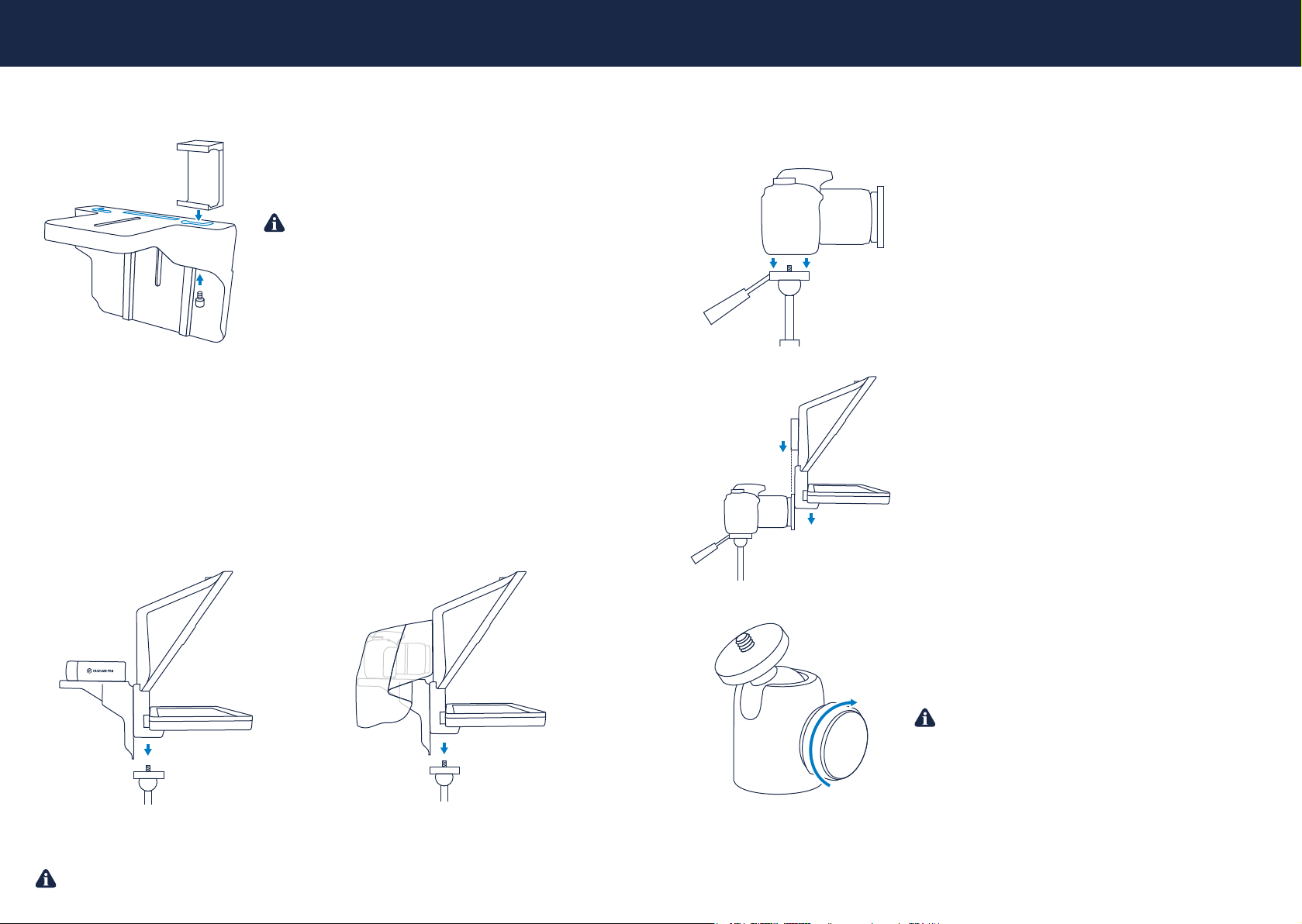
The camera L bracket has multiple thumbscrew rails to accommodate
different types of webcams and cameras (sold seperatly). The left and
right L rails enable you to mount a smartphone clamp so you can use a
smartphone with Elgato Prompter.
Your Prompter is now ready to be mounted (see Section 2).
Section 2: Mounting Elgato Prompter
Elgato Prompter has multiple mounting points depending on the type of conguration you set up in Section 1.
Ensure that your tripod or other mounting device is able to support the weight of Elgato Prompter and your camera.
Ring Backplate
Complete the procedure in Section 1.
1. Mount your camera or camcorder onto your tripod or mount of choice.
Make sure your ball head is tightened fully and secure.
2. Slide Prompter onto the step-up ring attached to your camera’s lens to dock.
Facecam Pro Backplate
Complete the procedure in Section 1.
Use the center ¼“ mount on Prompter and screw it
onto your tripod or other mount.
If you are using accessories mounted on Prompter (see Section 3), you might want to use the ¼“ mount located beneath
Prompter’s display.
Universal Shroud Backplate
Complete the procedure in Section 1.
Use the center ¼“ mount on Prompter and screw it
onto your tripod or other mount.
3. Double-check that the ball head is still fully tightened and is able to
support the weight of Prompter and the camera.
If your ball head is unable to support the weight of this setup, you can
use the additional ¼“ mounts found on Prompter with additional accessories to help support the system (see Section 3).
Page 6
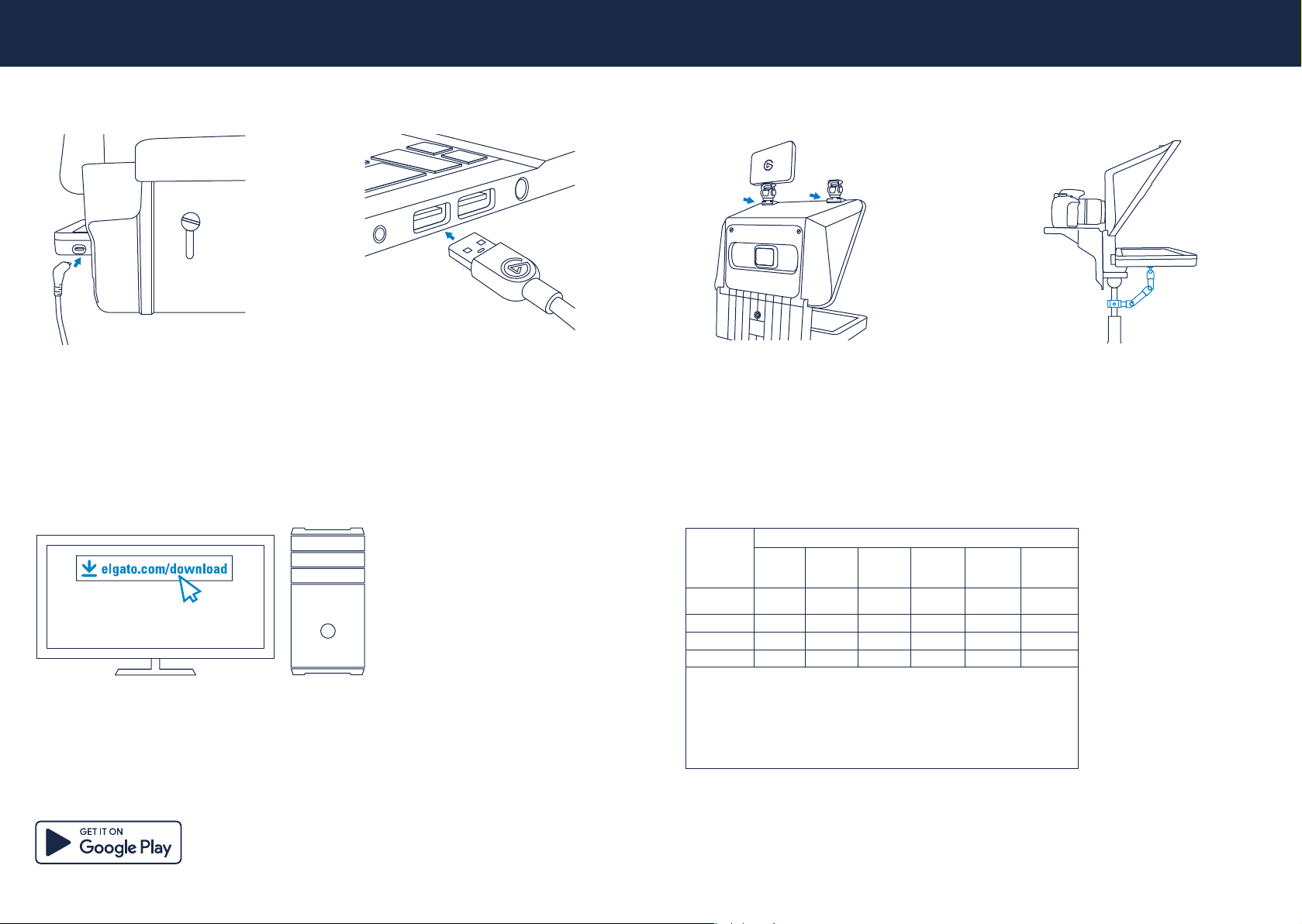
Section 3: Connecting to your Computer
Section 5: Accessorizing Elgato Prompter
Elgato Prompter connects to Mac or Windows computers with a single USB-C cable for data and power.
1. Plug the USB-C right angle plug into
Prompter so it is angled downward.
2. Plug the other end of this cable into an available
USB 3.0 port on your computer.
Section 4: Software
Visit http://elgato.com/downloads to download Elgato apps for Windows and Mac.
Download and install Camera Hub for necessary DisplayLink drivers as well as software features for Prompter:
• Free teleprompting software
• Free Twitch Chat reading software
Coldshoe Mounts
Elgato Prompter features 2 cold shoe mounts that enable you to mount additional accessories, such as lights,
microphones, eld monitors, and so on. Attaching
accessories to Prompter will increase the weight of the
entire system, and might place greater front weight
to Prompter. Make sure your mount’s ball head can
support this. If not, read the following section.
Additional ¼“ Mounts
If your ball head is unable to support the weight of your
Prompter system and possible accessories, you can use
the additional ¼“ mounts found on the bottom of Prompter to provide additional support. For example, you could
use Elgato Heavy Clamp and Flex Arm to add a support
brace by attaching to the ¼“ thread under Prompter’s
display, and then attach the clamp to your tripod, multi
mount, or other mounting device.
产品中有毒有害 物质或元素的名 称及含量
部件名称
印刷电路 板及电
子组件
外壳 ○ ○ ○ ○ ○ ○
按键 ○ ○ ○ ○ ○ ○
连接线/配件 ○ ○ ○ ○ ○ ○
本表格依据 S J/T 11364 的规定编制。
„○“ 表示该有毒有害物质在该 部件所有均质材料中的含量均在 GB/T 26572 规定的 限量 要求以下。
„X“ 表示该有毒有害 物质至少在该部件的某一均质材料 中的含量超出 GB/T 26573 规定的限量要求。
表中标有 „X“ 的所有部件都符合欧 盟 RoHS 法规 „欧洲议会和欧盟 理事会 2011年 6月 8日关于电子电器设备
中限制使用某些有害物质的 2011/65/EU 号指令“。
注: 环保使用期限的参考标识取决于产品正常工作的温度和温度等条件。
铅
Pb
X ○ ○ ○ ○ ○
汞
Hg
镉
六价铬
Cd
多溴联苯
+6
Cr
PBB
多溴二苯醚
PBDE
For Android, download the DisplayLink Presenter app from the Play Store.
Page 7

FR
Section 1 : Mise en place de
votre appareil photo
Elgat o Prompter es t fourni avec d es plaques arri ère
inter changeabl es s‘adaptan t à diff érents ty pes de
camér as/webc ams. Ces plaqu es arrière ser vent à
bloqu er la lumière périp hérique à l‘arri ère du prompteur, pour é viter les re ets et reprod uire de manière
optim ale l‘écran du pr ompteur.
Plaqu e arriè re circulaire : po ur les gros appar eils
phot o ree x/hybr ides ou caméra s dotés d‘objec tifs
leté s. Ne pas utiliser a vec des object ifs motoris és !
Plaqu e arriè re pour Facec am Pro : à utiliser av ec
Elgat o Facecam Pr o.
Plaqu e arriè re textile uni verselle : pour le s autres
appar eils photo, cam éras et webca ms qui ne sont
pas ada ptés à la plaque arr ière circulair e ni à la
plaque a rrière pour Fa cecam Pro.
Rendez-vous sur https://elgato.com/s/compatbility/
promp ter pour voir la lis te des appareil s phot o, caméras e t webc ams dont la comp atibilité ave c Elgato
Prom pter a été test ée. Nous propo serons peu t-être
proc hainement d‘au tres plaque s arrière adap tées
à diffé rents appa reils photo et we bcam (vendu s
sépar ément). Po ur voir la liste des pla ques arrière
dispon ibles, rende z-vous sur Elga to.com.
Mise en place de la plaque arrière
circulaire
Inst allez la plaque arr ière circulair e au dos du
promp teur. Le bas de l‘ouv erture es t muni d‘un e
langue tte pour fac iliter le positi onnement de la
plaque a rrière. Fix ez la plaque arriè re circulaire av ec
les deu x vis mole tées.
Viss ez la bague d‘adap tation adéq uate fournie a vec
le promp teur sur les let ages de l‘objec tif de votre
appar eil photo. Les ob jectifs d‘ap pareil phot o doté s
de let ages de 49, 52, 55 , 58, 62, 67, 72, 77 et 82
mm sont co mpatibles a vec cette co nguratio n.
Astu ce : regardez la t aille du letage su r le bouc hon
de l‘objectif.
Une fois la b ague d‘adapt ation entièr ement vissé e,
vous pou vez install er Elgato Prom pter sur votr e
appar eil photo. Align ez les rails de la plaqu e arrière
circul aire avec la bague d ‘adaptati on de l‘appareil
phot o, puis fai tes glisser la pla que arrière à fon d
jusqu‘ à ce qu‘elle soit bien en pla ce.
Avec un obj ectif cour t, vous pouve z utiliser le supp ort
en L pour amé liorer la stabili té.
Vous pou vez alors inst aller le prompt eur (voir
sect ion 2).
Mise en place de la plaque arrière
pour Facecam Pro
Inst allez la plaque arr ière pour Face cam Pro au dos
du promp teur. Le bas de l‘ouv erture es t muni d‘une
langue tte pour fac iliter le positi onnement de la
plaque a rrière. Fix ez la plaque arriè re pour Facec am
Pro ave c les deux vis mole tées.
Si votr e Face cam Pro est éq uipée d‘un suppo rt pour
écran , retirez-l e avan t de cont inuer.
Fixe z la Face cam Pro au supp ort d‘appar eil photo en L
avec la vi s molet ée fournie. Ne se rrez pas à fond .
Fixe z le supp ort en L pour appa reil photo au
promp teur avec la vis mo letée fourn ie. Ne serrez
pas à fond .
Faite s remonter le su pport en L pour ap pareil photo
pour me ttre votr e Face cam Pro au même ni veau que
la par tie moulée de la plaqu e arri ère pour Face cam
Pro, et p oussez Face cam Pro vers l‘a vant pour
l‘ins érer entière ment dans la plaq ue arrière.
Une fois vo tre Facec am Pro entièr ement en place,
serr ez les deux vis pour xer la caméra au sup port
pour Fa cecam Pro et po ur xer le suppor t en L pour
appar eil photo au prom pteur.
Vous pou vez alors inst aller le prompt eur (voir
sect ion 2).
Mise en place de la plaque arrière
textile universelle
Inst allez la plaque arr ière textil e unive rselle au
dos du pro mpteur. Le bas de l‘ou vertur e est mun i
d‘une lan guette pou r facili ter le positio nnement
de la plaqu e arriè re. Fixez la pla que arrière tex tile
unive rselle avec les de ux vis moletée s.
Fixe z l‘appa reil photo au supp ort en L pour app areil
phot o avec la vi s molet ée fournie. Ne se rrez pas
à fond.
REM ARQUE : Pour que v ous puissiez le x er au
suppo rt en L pour appar eil photo, l‘app areil photo
doit êt re équipé d‘un let age ¼“.
Fixe z le supp ort en L pour appa reil photo au
promp teur avec la vis mo letée fourn ie. Ne serrez
pas à fond .
Aprè s avoir soulevé le t extile, xez le s upport en L
pour app areil photo au pr ompteur ave c la vis moletée
fourn ie. Ne serrez pa s à fond. P lacez le text ile sur
votr e appa reil photo.
Soule vez le suppor t en L pour apparei l phot o de faç on
à centr er l‘objecti f sur l‘ouv erture du pr ompteur. Une
fois l‘obj ectif cent ré, vissez à fond le s upport en L
pour app areil photo su r le prom pteur.
Place z votre appar eil photo le plus loin p ossible,
sans alle r jusqu‘ à entrer en con tact avec la vi tre du
prompteur.
REM ARQUE : La lent ille de certain s objectifs r essort
en cas de zoo m. Pour évite r d‘endo mmager votr e
matér iel, veillez à ce que l‘obj ectif ne puiss e pas
entr er en contact a vec la vitre du pro mpteur.
Une fois qu e l‘app areil photo est c orrecte ment placé,
serr ez à fond la vis pour x er l‘appareil pho to au
suppo rt en L pour appar eil photo.
Vous pou vez alors inst aller le prompt eur (voir
sect ion 2).
Le supp ort en L pour appa reil photo est é quipé de
plusieu rs rails à vis pouv ant s‘adapter à dif férents
typ es de webcams et d ‘appareils pho to (vendus
sépar ément). Le s rails en L situés à gauc he et à
droit e vous pe rmetten t d‘install er une pince pour
smar tphone et d‘ut iliser ainsi vot re smartph one avec
Elgato Prompter.
Section 2 : Fixation d‘Elgato Prompter
Elgat o Prompter dis pose de plusieu rs points de xa tion, sel on le type de con guration c hoisi à la section
1. Vérie z que vot re trépied ou vo tre disposit if de
xat ion peut suppo rter le poids d‘ Elgato Pro mpter et
de votr e appareil pho to.
Plaque arrière circulaire
Suive z la proc édure décri te en section 1.
Inst allez votre app areil photo ou vo tre caméra su r le
trépi ed ou le support d e votr e choix. Veillez à ce qu e
la rotul e à boule so it serrée à fond .
Faite s glisser le promp teur sur la bague d ‘adaptatio n
xée à l‘ob jectif de l‘app areil photo pou r le met tre
en place .
Véri ez bien que la rotule à bo ule est serré e à
fond et p eut suppor ter le poids du prom pteur et de
l‘appareil photo.
Si votr e rotu le à boule ne p eut pas suppo rter le poids
de l‘ense mble, vous pouv ez utiliser les xations ¼“
supplé mentaire s du prom pteur avec d‘au tres acce ssoire s pour so utenir le poids (v oir la section 3).
Plaque arrière pour Facecam Pro
Suive z la proc édure décri te en section 1.
Utilis ez la xation ¼“ cen trale du promp teur et
visse z-la sur le trépi ed ou un autre supp ort.
Si des acc essoires so nt installés su r le prom pteur
(voir se ction 3), il peut êt re judicieux d ‘utiliser la
xat ion ¼“ située derr ière l‘écra n du prom pteur.
Plaque arrière textile universelle
Suive z la proc édure décri te en section 1.
Utilis ez la xation ¼“ cen trale du promp teur et
visse z-la sur le trépi ed ou un autre supp ort.
Si des acc essoires so nt installés su r le prom pteur
(voir se ction 3), il peut êt re judicieux d ‘utiliser la
xat ion ¼“ située derr ière l‘écra n du prom pteur.
Section 3 : Ajout d‘accessoires à
Elgato Prompter
Sabo ts de xati on
Elgat o Prompter es t équipé de deux sa bots de xation qui vo us permett ent d‘inst aller des acces soires
supplé mentaire s (éclair ages, micro s, moniteurs
por tatifs, et c.). Si vous xez de s acce ssoires au
promp teur, vous augme ntez le poids de l‘en semble.
La par tie avant du pro mpteur dev ra par conséqu ent
suppo rter plus de poi ds. Vériez que le p oids n‘est
pas tro p élevé pour la rot ule à boule de votre su pport.
Si le poids es t trop élevé, lis ez la section sui vante.
Fixations ¼“ supplémentaires
Si votr e rotu le à boule ne s upporte pa s le poids du
promp teur avec ses é ventuels ac cessoires , vous po uvez util iser les xati ons ¼“ suppl émentaire s qui se
trou vent au bas du prom pteur pour sou tenir le tout.
Vous pou vez par exempl e utilis er des access oires
Elgat o Heavy Clamp e t Flex A rm pour ajoute r un
moyen d e sout ien : xez ces acc essoires au le tage
¼“ situé sou s l‘écran du pr ompteur, puis x ez la pince
à votre t répied, vot re système Mu lti Mount ou un
autr e dispo sitif de xati on.
Section 4 : Branchement à votre
ordinateur
Elgat o Prompter se b ranche aux or dinateurs Ma c ou
Windo ws avec un seul câb le USB-C ser vant à la fois
pour les d onnées et l‘alime ntation.
Bran chez le connec teur USB- C coud é au prom pteur
en l‘orie ntant vers le ba s.
Bran chez l’autre ex trémité de ce c âble sur un port
USB 3.0 de v otre ordina teur.
Section 5 : Logiciels
Rende z-vous sur ht tp://elgato .com/down loads pour
téléc harger les app lications Elg ato pour Windo ws
et Mac.
Téléchar gez et install ez Camera Hub po ur obtenir les
pilote s DisplayLin k indisp ensables et a ccéder aux
fonc tionnalité s logici elles du prompt eur :
• Logici el de télépromp teur gratui t
• Logici el gratuit de lec ture des chat s Twitc h
Pour An droid, téléc hargez l‘appli cation Displa yLink
Pres enter sur le Play S tore.
DE
Abschnit t 1: Kamera befestigen
Elgat o Prompter lie gen austaus chbare Rück platten
für ver schiedene K ameras/ Webcams bei. Di e Rückplat ten schirme n Umgeb ungslicht vo n der Rüc kseite
des Pro mpters ab, so dass der Promp ter-Monit or
optim al reekti ert wird, ohn e zu blend en.
Ring- Rückplat te: für größe re DSLR- ode r spieg ellose
Kamer as/Camc order mit Objek tivgewi nde. Nicht mit
motorisierten Objektiven verwenden!
Rück platte für Fa cecam Pro: z ur Verwendun g mit
Elgat o Facecam Pr o.
Unive rsalrück platte mit Sc hleier: für and ere
Kamer as, Camcor der und Webcams , die nicht mit der
Ring- Rückplat te oder der Rüc kplatte fü r Face cam Pro
verwendet werden können.
Unter https://elgato.com/s/compatbility/prompter sieh st du, welche Kam eras, Camco rder und
Webca ms überprü ft wurden un d siche r mit Elga to
Prom pter kompat ibel sind. In Zuku nft werden m öglicher weise zusä tzliche Rück platten an geboten, um
weite re Webcams und K ameras zu unte rstütz en
(sepa rat erhältli ch). Auf Elgat o.com ndes t du eine
List e der ver fügbare n Rück platten.
Ring-Rückplatte befestigen
Lege die Ri ng-Rück platte pas send an der Rücks eite
des Pro mpters an. Un ten an der Öff nung bende t
sich eine A ussparung , durch die sich die Rüc kplatte
leicht er positioni eren lässt. S chraube die Ring -Rückplat te mit den beiden Ha ndschraub en fest.
Schr aube den passe nden Verbindu ngsring (im Lie ferumfan g des Prompt ers enthalt en) am Objekti vgewinde der Kam era fest. Kom patibel sind K ameraobjek tive mit eine m Gewin de der Größe 49, 5 2, 55, 58, 62,
67, 72, 77 ode r 82 mm. Ti pp: Die Gewinde größe ist
auf dem Obj ektivde ckel der Kamer a ange geben.
Wenn der Ver bindungsr ing vollstän dig aufgesch raubt
ist, ka nn Elgato Pro mpter an der Kame ra befesti gt
werde n. Richte die Sch ienen der Ring- Rückplat te am
Verbin dungsring de r Kame ra aus. Schiebe d ann den
Verbin dungsring vo llständig ein, bi s er siche r sitzt.
Wenn du ein ku rzes Objek tiv verwen dest, kann st du
es mit dem L-Win kel stabilisie ren.
Der Pro mpter kann nun b efestigt w erden (siehe
Absc hnitt 2).
Rückplatte für Facecam Pro
befestigen
Lege die R ückplatt e für Faceca m Pro pa ssend an der
Rücks eite des Prom pters an. Unt en an der Öffnu ng
ben det sich eine Auss parung, dur ch die sich die
Rück platte leich ter positio nieren lässt . Schraube die
Rück platte für Fa cecam Pro mit d en beiden Hand schr auben fest.
Wenn die Mo nitorhalt erung an Face cam Pro angebra cht ist, ent ferne sie, bev or du fortf ährst.
Befe stige Face cam Pro mit der beili egenden Han dschr aube am Kamera -L-Winkel. Zieh e die Schraube
nicht ga nz fest an.
Befe stige den Kame ra-L-Winkel mi t der beili egenden
Hands chraube am Pr ompter. Ziehe di e Schr aube
nicht ga nz fest an.
Hebe de n Kame ra-L-Winkel an, s odass Face cam Pro
auf Höh e der Öf fnung der Fac ecam Pro- Rückplat te
ist und dr ücke Facec am Pro nach vor ne, um sie vollstän dig und passen d in die Rück platte ein zusetzen .
Sobal d sie pas send eingese tzt ist, zie he die beiden
Hands chrauben an, u m Face cam Pro am Kame raL-Winkel so wie den Kamera -L-Winkel am Pro mpter
zu befestigen.
Der Pro mpter kann nun b efestigt w erden (siehe
Absc hnitt 2).
Universalrückplatte mit Schleier
befestigen
Lege die U niversalr ückplatt e mit Schleier pa ssend
an der Rüc kseite des Pr ompters an. Un ten an der Öffnung be ndet sich eine Au ssparung , durc h die sich
die Rück platte leic hter positio nieren läss t. Schraube
die Univ ersalrück platte mit Sc hleier mit den beid en
Handschrauben fest.
Befe stige die Kamer a mit der beiliege nden Handschr aube am Kamera -L-Winkel. Zieh e die Schraube
nicht ga nz fest an.
HINW EIS: Die Kamer a muss über ein ¼“-Gew inde
verf ügen, um am Kame ra-L-Winkel be festigt zu
werden.
Befe stige den Kame ra-L-Winkel mi t der beili egenden
Hands chraube am Pr ompter. Ziehe di e Schr aube
nicht ga nz fest an.
Hebe de n Schle ier an und befes tige den Kamer aL-Winkel mi t der beili egenden Hand schraube am
Prom pter. Ziehe die Sch raube nicht ga nz fest an.
Decke di e Kame ra mit dem Schleie r ab.
Hebe de n Kame ra-L-Winkel an, s odass das Kame raobjek tiv mittig au f die Öf fnung des Pro mpters
geric htet ist. Sob ald die Kamera ge nau ausgeric htet
ist, zie he die Handsch raube fest , um den Kam era-LWinke l siche r am Prom pter zu befe stigen.
Bewe ge die Kamera so wei t nach vorne wie m öglich,
ohne das Gl as des Prompt ers zu berühr en.
HINW EIS: Manche K ameraobjek tive werd en beim
Zoom en ausgefahr en. Vergewis sere dich, das s das
Kamer aobjekti v nie auf das Glas des Pr ompters
trif ft, damit es b ei der Nutzung ni cht zu Schäde n
kommen kann.
Sobal d die Kame ra passend p ositionier t ist, ziehe
die Hand schraube fe st, um die Kamer a siche r am
Kamer a-L-Winkel zu be festigen .
Der Pro mpter kann nun b efestigt w erden (siehe
Absc hnitt 2).
Der Kam era-L-Winke l ver fügt über mehr ere längliche
Aussp arungen für H andschrau ben, sodass er mi t
vers chiedenst en Webcams und K ameras (sepa rat erhältli ch) verwend et werden kan n. Mit den L-förmigen
Aussp arungen link s und rechts ka nnst du eine Smar tphone -Klemme be festigen , um Elgat o Prompter mi t
einem Sm artphone z u ver wenden.
Abschnit t 2: Elgato Prompter befestigen
Abhä ngig von der in Abs chnitt 1 gewä hlten Kongu ratio n werden vers chiedene Be festigung spunkte vo n
Elgat o Prompter ge nutzt. Ver gewisser e dich, dass
dein St ativ bzw. deine H alterung das Ge wicht von
Elgat o Prompter s amt Kamera tr agen kann.
Ring-Rückplatte
Gehe wie in A bschnit t 1 besc hrieben vor.
Befe stige deine Kam era oder deine n Camc order
auf dem St ativ oder der ge wünscht en Halterung .
Verge wissere dich , dass de r Kugel gelenkkop f siche r
xier t ist.
Schie be den Prompt er zum Befest igen auf den am
Kameragewinde aufgeschraubten Verbindungsring.
Über prüfe, ob der Kug elgelenkko pf noch immer
sicher xiert ist und d as Gewicht von P rompter und
Kamer a tragen kann .
Wenn der Ku gelgelenkk opf das Gewich t der Geräte
nicht tr agen kann, kan nst du weiter es Zubehör an
den ¼“-Hal terungen am P rompter bef estigen, um da s
Syst em besser zu st ützen (sieh e Abs chnitt 3).
Rückplatte für Facecam Pro
Gehe wie in A bschnit t 1 besc hrieben vor.
Befe stige den Pro mpter an der mit tleren ¼“-Halterun g auf deinem Sta tiv bzw. deiner s onstigen
Halterung.
Wenn du Zub ehör am Promp ter befest igen möchte st
(siehe A bschnitt 3) , bietet sich die ¼“-Ha lterung
unter d em Display des Pro mpters an.
Universalrückplatte mit Schleier
Gehe wie in A bschnit t 1 besc hrieben vor.
Befe stige den Pro mpter an der mit tleren ¼“-Halterun g auf deinem Sta tiv bzw. deiner s onstigen
Halterung.
Wenn du Zub ehör am Promp ter befest igen möchte st
(siehe A bschnitt 3) , bietet sich die ¼“-Ha lterung
unter d em Display des Pro mpters an.
Abschnitt 3: Zubehör am Elgato
Prompter befestigen
Coldshoe-Halterungen
Elgat o Prompter ve rfügt übe r zwe i Colds hoe-Halterun gen, an denen du wei teres Zube hör anbringe n
kanns t, z. B. Lampen , Mikr ofone oder Fie ld-Monito re.
Wenn Zub ehör am Promp ter befest igt wird, stei gt
das Gew icht des gesam ten System s, und unter
Umst änden wirk t mehr Ge wicht an der Vord erseite
des Pro mpters. Üb erprüfe, ob d er von dir verwe ndete
Kugelg elenkkopf d as Gewicht tra gen kann. Falls
nicht , lies den f olgenden Ab schnitt.
Weitere ¼“-Halterungen
Wenn der vo n dir verwend ete Kugelgele nkkopf das
Gewic ht des Prompt er-Syste ms inklusive Zu behör
nicht tr agen kann, kan nst du die ¼“-Halte rungen
unten a m Prom pter verw enden, um das Sys tem abzust ützen. Du könn test beispi elsweise mit tels Elgato
Heav y Clamp und Flex A rm eine Stütz klemme am
¼“-Gewi nde unter dem Disp lay des Promp ters anbring en und diese Klem me mit dem Stati v bzw. Mu lti
Mount o der einer sonst igen Halter ung verbinde n.
Abschnit t 4: Computer verbinden
Elgat o Prompter wi rd mit einem einzel nen USB-C -Kabel für St romvers orgung und Dat enübert ragung mit
einem Ma c oder W indows-P C verbunde n.
Stec ke den abgewin kelten USB- C-Stec ker so in den
Prom pter, dass das Kab el nach unten zei gt.
Stec ke das andere En de des Kabels in eine n freie n
USB- 3.0-An schluss deine s Computer s.
Abschnit t 5: Soft ware
Unter h ttp://elga to.com/do wnloads kann st du Elgato-A pps für Windo ws und Mac heru nterladen .
Lade un d installiere C amera Hub für die er forderlichen Di splayLink-Trei ber sowie die Sof twaref unktione n des Pr ompters:
• Kostenlose Teleprompter-Software
• Koste nlose Soft ware zum Ausl esen des Twitch Chats
Wenn du An droid ver wendest , lade die App „D isplayLink Pr esenter“ im P lay Store heru nter.
Page 8

ES
Sección 1: Conectar la cámara
Elgat o Prompter in cluye cubier tas traser as para jar
distin tos tipos de cám aras y webcam s. El cometido
de las cubie rtas tras eras es impedi r que ent re luz por
la par te trasera del p rompter par a evitar brill os y reflejar a la per fección el mo nitor del Elgat o Prom pter.
Cubier ta traser a anular: para c ámaras rée x/mirrorle ss más grande s o video cámaras con ob jetivos
rosc ados. ¡No usar co n objet ivos motori zados!
Cubier ta traser a para Facec am Pro: usar con E lgato
Face cam Pro.
Cubier ta univer sal con capuch a: para otras c ámaras,
video cámaras y web cams que no puede n usar la
cubier ta traser a anular ni la cubier ta trasera p ara
Face cam Pro.
Visita https://elgato.com/s/compatbility/prompter
para ve r una list a de cámaras, vi deocámar as y webcams pr obadas y comp atibles con Elg ato Prompt er.
Pued e que ofr ezcamos más c ubiertas tr aseras par a
usar ot ras webcams y cá maras (se vend erán por
separ ado). Visit a Elgat o.com para ve r la lista d e
cubiertas traseras disponibles.
Conectar la cubierta trasera anular
Acop la la cubierta t rasera anular a la p arte trase ra
de tu Pro mpter. La par te inferior de la ab ertura tie ne
una pes taña que ayud a a guiar la cub ierta tras era.
Sujet a la cubie rta trase ra anular con los 2 tor nillos
de ajust e manua l.
En la cáma ra, ja el anillo adapt ador corre spondient e que inclu ye tu Prompt er enroscá ndolo en la
rosc a del objetivo de la c ámara. Los obje tivos con
rosc as de 49, 52, 55, 5 8, 62, 67, 72, 77 o 82 mm son
comp atibles con es te sistema. Co nsejo rápido: mi ra
la tapa de l objet ivo de tu cámara p ara saber cuál e s
el tamañ o de rosca.
Cuand o el anillo ad aptador es té completa mente
enros cado, podr ás acoplar tu Elga to Prompt er a la
cámar a. Alinea las guía s de la cubie rta trase ra anular
con el anillo a daptador de la c ámara y deslízal a hasta
que qued e rmemente a coplada.
Si usas un obj etivo cor to, puedes empl ear el soport e
en L para aum entar la est abilidad.
Ya puedes m ontar tu Prom pter (ver la Sec ción 2).
Conectar la cubierta trasera para
Facecam Pro
Acop la la cubierta t rasera para F acecam Pro a la
par te trasera de tu P rompter. La pa rte inferi or de
la aber tura tiene una p estaña que ay uda a guiar la
cubier ta traser a. Sujeta la cubie rta trase ra para
Face cam Pro con los 2 tor nillos de ajuste m anual.
Si tu Fac ecam Pro tiene a coplada la mont ura para
monit or, retí rala antes de con tinuar.
Fija tu Fa cecam Pro al so porte en L para c ámara con
el tornil lo de ajuste manual in cluido. No lo aprie tes
al máxim o.
Fija el sop orte de cáma ra en L a tu Prompte r con el
tornil lo de ajuste manual in cluido. No lo aprie tes
al máxim o.
Sube el so porte en L de cáma ra para que la Fac ecam
Pro es té alineada con el mo lde de la la cubiert a
tras era para Face cam Pro y empuja t u Face cam Pro
hacia del ante para enc ajarla por comp leto en la
cubierta trasera.
Cuand o est é encaj ada por comple to, aprieta lo s 2
tornil los de ajuste manu al para jar tu Fac ecam Pro
al sopor te de Facec am Pro y para jar el so porte de
cámar a en L a tu Pro mpter.
Ya puedes m ontar tu Prom pter (ver la Sec ción 2).
Conectar la cubierta universal con
capucha
Acop la la cubierta un iversal con c apucha a la part e
tras era de tu Promp ter. La parte in ferior de la abertura ti ene una pesta ña que ayuda a guiar la cu bierta
tras era. Sujeta la cu bierta univ ersal con cap ucha con
los 2 torn illos de ajuste man ual.
Fija la cám ara al soport e en L para cámara c on el
tornil lo de ajuste manual in cluido. No lo aprie tes
al máxim o.
IMPO RTANTE : la cáma ra debe tener una r osca de ¼
de pulga da para monta rla al soport e de cáma ra en L.
Fija el sop orte de cáma ra en L a tu Prompte r con el
tornil lo de ajuste manual in cluido. No lo aprie tes
al máxim o.
Despu és de levanta r la capu cha para pode r acce der,
ja el sopo rte de cámar a en L a tu Prom pter con el
tornil lo de ajuste manual in cluido. No lo aprie tes al
máxim o. Coloca la cap ucha por encim a de la cáma ra.
Leva nta el sopor te de cámara en L par a que el
objet ivo de la cámara que de centrad o en la abertur a
de tu Pro mpter. Cuando lo h ayas centra do, aprieta
por com pleto el sopor te de cámara en L pa ra jarlo
a tu Prom pter.
Muev e la cáma ra tan adelant e como pueda s sin toc ar
el crist al de tu Prompt er.
IMPO RTANTE : cier tas cámaras t ienen objetiv os que
sobre salen al hacer zo om. Comprue ba que el objetiv o
de la cáma ra no toque el crist al de tu Prompt er para
evit ar posibles dañ os durante el uso .
Cuand o la cáma ra esté bien colo cada, aprie ta por
compl eto el tornillo de aju ste manual par a jar la
cámar a al soporte en L .
Ya puedes m ontar tu Prom pter (ver la Sec ción 2).
El sopo rte de cámar a en L tiene varia s guías de t ornillos de ajus te manual para p oder usar disti ntos tipos
de webc ams y cámaras (se v enden por sepa rado).
Las guía s izqui erda y derecha e n L permi ten montar
una abr azadera de sma rtphone p ara usar un smar tphone c on Elgato Pro mpter.
Sección 2: Montar Elgato Prompter
Elgat o Prompter ti ene varios pun tos de montur a
según el ti po de congur ación que hayas us ado
en la Secc ión 1. Comprueb a que tu tr ípode u otro
dispo sitivo de mont aje puede aguan tar el peso de
Elgat o Prompter y tu c ámara.
Cubierta trasera anular
Compl eta el proced imiento de la Sec ción 1.
Mont a la cáma ra o videocám ara en tu trípod e o
mont ura preferi da. Comprue ba que el cabezal d e
rótul a est é tota lmente apre tado y no se mueva.
Desliz a tu Prompte r en el anillo ad aptador que ha y
jado al obj etivo de tu cáma ra para acopl arlo.
Aseg úrate bien de que el c abezal de rótu la esté
total mente apret ado y pueda agua ntar el peso de tu
Prom pter y la cámara .
Si el cabe zal de rótula no pue de aguantar el p eso de
todo s los com ponentes, p uedes usar los pu ntos de
mont ura adicionale s de ¼ de pulga da que tiene el
Prom pter con otro s accesorio s para así aguan tarlo
todo (v er la Sección 3).
Cubierta trasera para Facecam Pro
Compl eta el proced imiento de la Sec ción 1.
Usa el pun to de montura ce ntral de ¼ de pulga da
del Pro mpter y atorní llalo a tu trípod e o la mont ura
que pre eras.
Si tiene s acce sorios mont ados en el Promp ter (ver
la Secc ión 3), puede que pr eeras usar el pu nto
de mont ura de ¼ de pulgada que h ay debajo de la
pant alla del Prompt er.
Cubierta universal con capucha
Compl eta el proced imiento de la Sec ción 1.
Usa el pun to de montura ce ntral de ¼ de pulga da
del Pro mpter y atorní llalo a tu trípod e o la mont ura
que pre eras.
Si tiene s acce sorios mont ados en el Promp ter (ver
la Secc ión 3), puede que pr eeras usar el pu nto
de mont ura de ¼ de pulgada que h ay debajo de la
pant alla del Prompt er.
Sección 3: Usar accesorios con
Elgato Prompter
Monturas de zapata fría
Elgat o Prompter p osee 2 montur as de zapata fr ía
que per miten monta r acce sorios adicio nales como
luces , micró fonos, monit ores de vídeo, et c. Fijar
acce sorios al Prom pter aument ará el peso de tod o el
equipo , y podrí a añadir peso dela ntero a tu Prom pter.
Aseg úrate de que el cab ezal de rótula de t u mont ura
pueda a guantar el pes o. Si no es así, lee la siguien te
sección.
Otr os punto s de montu ra de ¼ de pulga da
Si tu cabe zal de rótula no pu ede aguanta r el peso de
tu Pro mpter y todos lo s posib les accesor ios, puedes
usar los p untos de montu ra adicionale s de ¼ de
pulgad a que hay en la part e infer ior del Prompt er
para di sponer de un apo yo extra. P or ejemplo, pue des
usar un Elg ato Heavy C lamp y un Flex Arm par a
añadir un p unto de sopor te jándolo a la ros ca de ¼
de pulga da que hay bajo la pant alla del Promp ter y,
a contin uación, jar la abr azadera a tu tr ípode, Multi
Mount u ot ro dispositi vo de montaje.
Sección 4: Conexión al ordenador
Elgat o Prompter se p uede conec tar a ordenado res
Mac o Wind ows con un único ca ble USB-C pa ra
dato s y aliment ación.
Cone cta la clavija US B-C en esquin a al Prom pter
para qu e quede a puntando ha cia abajo.
Cone cta el otro ex tremo del cable a un p uerto USB
3.0 disp onible en tu orden ador.
Sección 5: Software
Visit a http://elga to.com/do wnloads par a descarga r
las apps d e Elgat o para Window s y Mac.
Desc arga e instala C amera Hub para lo s drivers
Displa yLink neces arios, y para us ar las funcione s del
sof tware para P rompter:
• Soft ware grat uito de telepro mpter
• Soft ware grat uito para leer el ch at de Twitch
Para A ndroid, desc arga la app Displa yLink Pres enter
desde la P lay Store.
IT
Sezione 1: connessione della
fotocamera
Elgat o Prompter in clude piastr e pos teriori inte rcambiabili pe r adattar si a diver si tipi di fotoc amere/
webc am. Le piastre p osterior i bloc cano la luce
circo stante sul re tro del promp ter per evita re l‘abbaglia mento e riet tere in modo ot timale il monito r
del prom pter.
Piast ra poster iore ad anello: per fo tocamer e DSLR
e senza sp ecchio o video camere di gra ndi dimensioni con o biettivi l ettati. No n usar e con obi ettivi
motorizzati!
Piast ra poster iore Faceca m Pro: da utilizz are con
Elgat o Facecam Pr o.
Piast ra poster iore univers ale con velo: per alt re fotocamer e, videocam ere e webcam che n on soddisfan o
i crite ri per l‘uso con la pias tra poste riore ad anello o
la piast ra posteri ore Faceca m Pro.
Visit a il sito ht tps://elga to.com/s/c ompatbili ty/
promp ter per veder e un elenco di foto camere,
video camere e webc am testat e e compa tibili con
Elgat o Prompter. Po trebbero e ssere disponi bili
altre pi astre post eriori per sup portare w ebcam e
foto camere di diver so tipo (vend ute separa tamente).
Visit a Elgato.co m per ved ere l‘elenco dell e pias tre
posterior i disponibili.
Collegamento della piastra posteriore
ad anello
Inser isci la piastr a post eriore ad anell o nel ret ro
del Pro mpter. Nella par te inferior e dell‘ap ertura è
pres ente una lingue tta che aiuta a gu idare la piastr a
post eriore. Fiss a la piastra po steriore ad an ello con
le due vit i a test a zigrinata.
Sulla fot ocamera, s sa l‘apposit o anello di r accordo
forni to con il Prompt er avvita ndolo nella let tatura
dell‘obi ettivo della f otocamer a. Gli obietti vi con
let tatura da 49 , 52, 55 , 58, 62, 67, 72, 77 e 82 mm
sono co mpatibili con qu esto tipo di mon taggio.
Sugge rimento: le dime nsioni della let tatura so no
indic ate sul copriob iettivo del la fotocame ra.
Una volt a avvita to completa mente l‘anello di r accordo si può ss are Elgato Pr ompter sulla fo tocamera .
Alline a le guide del la piastra pos teriore ad ane llo
con l‘ane llo di raccordo d ella fotocam era facendo lo
scor rere no a blocc arlo.
Se utiliz zi un obiett ivo corto, pu oi usare la staf fa a L
per una ma ggiore stabi lità.
Il tuo Pro mpter è ora pro nto per esser e mont ato (vedi
Sezio ne 2).
Collegamento della piastra posteriore
Facecam Pro
Inser isci la piastr a post eriore Fac ecam Pro nel ret ro
del Pro mpter. Nella par te inferior e dell‘ap ertura è
pres ente una lingue tta che aiuta a gu idare la piastr a
post eriore. Fiss a la piastra po steriore Fa cecam Pro
con le due vi ti a testa zigri nata.
Se Fac ecam Pro è dota to di un support o per monitor,
rimuo vilo prima di proc edere.
Att acca Facec am Pro alla staf fa a L della fotoc amera
utiliz zando la vite a te sta zigrina ta in dotazion e. Non
serr are a fondo la vite .
Att acca la staf fa a L della fotoca mera sul Promp ter
utiliz zando la vite a te sta zigrina ta in dotazion e. Non
serr are a fondo la vite .
Sollev a la staffa a L della f otocamer a in modo ch e
Face cam Pro sia a livello de ll‘apertur a della piastr a
post eriore di Face cam Pro e spingi F acecam Pro in
avant i per inserirl a compl etamente n ella piastra
posteriore.
Dopo av erla inserit a a fond o str ingi le 2 viti a testa
zigrin ata per ssar e Facecam Pr o alla staff a di Face cam Pro e p er ssare la sta ffa a L della foto camera
al Prom pter.
Il tuo Pro mpter è ora pro nto per esser e mont ato (vedi
Sezio ne 2).
Connessione della piastra posteriore
universale con velo
Inser isci la piastr a post eriore univ ersale con velo ne l
retr o del Pr ompter. Nella par te inferior e dell‘apert ura
è prese nte una linguet ta che aiuta a gui dare la
piast ra posteri ore. Fissa il cop erchio unive rsale con
le 2 viti a tes ta zigrinat a.
Att acca la fotoc amera alla sta ffa a L della fotoc amera utili zzando la vit e a test a zigrinata in do tazione.
Non ser rare a fondo la vit e.
NOTA: la f otocamer a deve av ere una lett atura di
¼“ per pote r esse re montata su lla staffa a L dell a
fotocamera.
Att acca la staf fa a L della fotoca mera sul Promp ter
utiliz zando la vite a te sta zigrina ta in dotazion e. Non
serr are a fondo la vite .
Sollev a il velo e ss a la staffa a L della f otocamer a
sul Pro mpter con la vit e a test a zigrinata in do tazione. Non se rrare a fondo la vi te. Copri la fot ocamera
con il velo.
Sollev a la staffa a L della f otocamer a in modo ch e
l‘obiet tivo della fot ocamera sia ce ntrato sull ‘aper tura
del Pro mpter. Dopo ave rla centrat a stringi a fon do
la vite pe r ssare la sta ffa a L della fotoc amera al
Prompter.
Spos ta la fotocam era quanto più av anti possibi le
senz a tocc are il vetro del P rompter.
NOTA: al cuni obietti vi possono sp orgere dur ante
l‘utiliz zo dello zoom. As sicurati ch e l‘obie ttivo della
foto camera non to cchi il vetro del P rompter per
evit are eventua li danni du rante l‘uso.
Dopo av er posiziona to la fotocam era stringi a fo ndo
la vite a te sta zigrina ta per ssarla al la staffa a L
della fot ocamera.
Il tuo Pro mpter è pront o per essere mo ntato (vedi
Sezio ne 2).
La sta ffa a L della foto camera è dota ta di diverse
guide a vit e per accoglier e diversi tipi di we bcam
e fotoc amere (vend ute separa tamente). L e guide
a L a destr a e a sinistr a consento no di montare un
mors etto per smar tphone, in mo do da poter utili zzare
uno smar tphone co n Elgat o Prompter.
Sezione 2: montaggio di Elgato
Prompter
Elgat o Prompter è do tato di divers i punt i di montaggi o, a seco nda del tipo di con gurazione s celto
nella Sez ione 1. Assicura ti che il treppie de o un altro
dispo sitivo di mont aggio riesca a so stenere il pe so di
Elgat o Prompter e dell a tua fotocam era.
Piastra posteriore ad anello
Compl eta la proced ura della Sezio ne 1.
Mont a la foto camera o la vide ocamera sul tr eppiede
o sul suppo rto di tua scel ta. Assicur ati che la
test a a sfer a sia completa mente avv itata e ssa ta
saldamente.
Fai sco rrere il Promp ter sull‘anello di ri alzo ssato
sull‘obie ttivo della f otocamer a per blo ccarlo.
Assic urati che la tes ta a sfera sia anc ora completamen te serrat a e riesc a a sostener e il peso de l
Prom pter e della foto camera.
Se la tes ta a sfera non è in grad o di sostener e il
peso di qu esta cong urazione, pu oi usare i suppor ti
aggiun tivi da ¼“ presen ti sul Prompte r con access ori
aggiun tivi per sost enere il siste ma (vedi Sezion e 3).
Piastra posteriore per Facecam Pro
Compl eta la proced ura della Sezio ne 1.
Usa l‘at tacco cen trale da ¼“ sul Promp ter e avvita lo
al trep piede o a un altro supp orto.
Se stai us ando acces sori monta ti sul Prompt er (vedi
Sezio ne 3), si consiglia di ut ilizzare il supp orto da ¼“
situa to sotto il displ ay del Prompt er.
Piastra posteriore universale con velo
Compl eta la proced ura della Sezio ne 1.
Usa l‘at tacco cen trale da ¼“ sul Promp ter e avvita lo
al trep piede o a un altro supp orto.
Se stai us ando acces sori monta ti sul Prompt er (vedi
Sezio ne 3), si consiglia di ut ilizzare il supp orto da ¼“
situa to sotto il displ ay del Prompt er.
Sezione 3: accessori per Elgato
Prompter
Slitte portaccessori
Elgat o Prompter è do tato di 2 slitte p ortacce ssori che
perm ettono di mon tare acces sori aggiunt ivi, come
luci, micr ofoni, monit or da campo e altro an cora. Il
mont aggio di access ori al Prompt er aumenter à il
peso de ll‘intero sis tema e potreb be gravare ma ggiormente s ulla parte ant eriore del Pro mpter. Assicu rati
che la tes ta a sfera del tuo s upporto ri esca a reggerlo. In cas o cont rario, leggi la se zione seguen te.
Supp orti agg iuntivi d a ¼“
Se la tes ta a sfera non è in grad o di sostener e il peso
del sist ema del Prompt er e degli event uali accesso ri,
puoi usa re i support i aggiun tivi da ¼“ presen ti nella
par te inferiore de l Prom pter per for nire un suppor to
aggiun tivo. Ad esem pio, puoi usare Elg ato Heavy
Clamp e Fle x Arm per aggiun gere un suppor to
blocc andolo nella le ttatura d a ¼“ sott o il displa y
del Pro mpter, quindi ss are il morset to al treppied e,
al suppo rto multiplo o a un alt ro disposit ivo di
montaggio.
Sezione 4: connessione al computer
Elgat o Prompter si co llega ai comput er Mac o
Windo ws con un unico cav o USB-C per da ti e
alimentazione.
Inser isci il connet tore USB- C ad angolo rett o nel
Prom pter in modo che sia r ivolto vers o il bass o.
Colleg a l‘altra estr emità del cavo a un a porta USB
3.0 del tu o comp uter.
Sezione 5: soft ware
Visit a http://elga to.com/do wnloads per s caricare le
app di Elga to per Window s e Mac.
Scar ica e installa Ca mera Hub per i driv er DisplayLi nk
nece ssari e le funzio ni softwa re per il Prompt er:
• Soft ware di telep rompting gr atuito
• Soft ware grat uito per la lett ura delle chat di
Twit ch
Per And roid, scaric a l‘app Display Link Presen ter dal
Play St ore.
NL
Deel 1: Je camera aansluiten
De Elgat o Prompter h eeft verw isselbare b ackplate s
voor ve rschillende s oorten cam era‘s/web cams. Het
doel van d e back plates is om het om gevingslic ht
aan de ach terkant van d e prom pter te blokke ren
om verb linding te voor komen en de monito r van de
Prom pters optim aal te reect eren.
Ring- backplat e: voor groter e spiegelre excamera‘s
Page 9

of camc orders met sc hroefdra adlenzen. Nie t gebruiken bij gem otoriseer de lenzen!
Face cam Pro-b ackplate: v oor gebruik met E lgato
Face cam Pro.
Unive rsele shroud -backpl ate: voor ander e camera‘s,
camc orders en web cams die niet voldo en aan
de crit eria voor de ring -backpla te of Faceca m
Pro-backplate.
Ga naar https://elgato.com/s/compatbility/prompter
voor ee n lijst van g eteste en com patibele ca mera‘s,
camc orders en web cams voor de Elga to Prompte r.
Het kan zij n dat er meer back plates besc hikbaar
komen om v erschillend e webcams en cam era‘s te
onder steunen (ap art verkr ijgbaar). Ga na ar Elgato.
com voo r een lijs t met bes chikbare b ackplate s.
De ring-backplate bevestigen
Plaat s de ring-bac kplate op de ach terkant va n de
Prom pter. Onderaa n de opening zit een li pje om de
acht erplaat goed t e plaat sen. Beves tig de ring-b ackplate me t de 2 duimschroe ven.
Beve stig de juiste st ep-up ring die bi j de Prom pter is
gelev erd op je camera do or deze op de schro efdraad
van de cam eralens te dra aien. Camera lenzen met
een sch roefdraa d van 49 , 52, 55 , 58, 62, 67, 72, 77
en 82 mm zijn co mpatibel me t deze se tup. Snelle tip:
de afme tingen van de sch roefdra ad kun je vaak op de
lensdop terugvinden.
Zodr a de ste p-up ring volle dig is vastges chroefd, ka n
de Elgat o Prompter o p je came ra worden bev estigd.
Breng d e rails va n de ring -backpla te op één lijn met
de step -up ring op de cam era en schuif dez e erop to t
hij goed va stzit.
Als je een ko rt objectie f gebruikt , kun je de L-beu gel
gebru iken voor ext ra stabilite it.
Je Prom pter kan nu bev estigd word en (zie Deel 2).
De Facecam Pro-backplate bevestigen
Plaat s de Facecam P ro-back plate op de acht erkant
van de Pr ompter. Onder aan de opening zi t een lipje
om de acht erplaat goe d te plaatsen. B evestig de
Face cam Pro-b ackplate me t de 2 duims chroeven.
Als de sch ermstan daard aan de Face cam Pro vast zit,
verw ijder deze dan vo or je verderga at.
Beve stig de Facec am Pro aan de L-beuge l van de
camer a met de meegele verde duimsc hroef. Draai
deze nie t helem aal vast.
Beve stig de L-beugel va n de came ra op de Prompt er
met beh ulp van de meegele verde duimsc hroef. Draai
deze nie t helem aal vast.
Breng d e L-beuge l van de ca mera omhoog zo dat de
Face cam Pro op gelijke ho ogte is met de mal va n de
Face cam Pro-b ackplate en du w de Facecam P ro naar
voren o m deze vo lledig in de backp late te plaats en.
Als de Fac ecam Pro volle dig op zijn plaats zi t, draai je
de 2 duimsc hroeven vas t om de Facecam P ro aan de
Face cam Pro-b eugel te beves tigen en om de L-beug el
van de cam era aan de Promp ter te beves tigen.
Je Prom pter kan nu bev estigd word en (zie Deel 2).
De universele shroud-backplate
bevestigen
Plaat s de universel e shro ud-backp late op de
acht erkant van de Pr ompter. Onde raan de opening
zit een lipj e om de ach terplaat go ed te plaatsen .
Beve stig de univer sele shroud- backplat e met de 2
duimschroeven.
Beve stig de camer a aan de L-beug el van de camera
met de mee geleverde du imschroef. D raai deze niet
helema al vast.
LET O P: De camera moe t een schroef draad van ¼“
hebbe n om hem op de L-beugel van de c amera te
kunnen monteren.
Beve stig de L-beugel va n de came ra op de Prompt er
met beh ulp van de meegele verde duimsc hroef. Draai
deze nie t helem aal vast.
Nadat je d e sluier va n de shro ud-back plate hebt
opge tild, bevest ig je de L-beu gel van de camera
op de Pro mpter met behu lp van de meegelev erde
duimsc hroef. Draai de ze niet helemaal v ast. Drape er
de sluier ov er je camera.
Breng d e L-beuge l van de ca mera omhoog zo dat
de came ralens gecen treerd is in de ope ning van de
Prom pter. Eenmaal ge centreer d draai je de L-beugel
van de cam era volledig va st op de Prompt er.
Bewe eg je camera zo ver mo gelijk naar vore n zonder
het glas va n Prompter t e raken .
LET O P: Sommige cam era‘s hebben len zen die
kunne n uitsteken bi j het inz oomen. Zorg er voor dat
de lens van j e camer a het glas van de Pro mpter niet
raak t om mogelijke sch ade tijdens het ge bruik te
voorkomen.
Zodr a de came ra goed is geplaa tst, draai je de du imschro ef volledig vas t om de camera op de L-beu gel
van de cam era te beves tigen.
Je Prom pter kan nu bev estigd word en (zie Deel 2).
De L-beuge l van de ca mera heeft me erdere duim schro efrails voor v erschillend e soorten we bcams en
camer a‘s (apart ver krijgbaar) . De linker- en recht erL-rails make n het mogelijk om een s martphon eklem
te mont eren zodat je ee n smar tphone kun t gebr uiken
met Elga to Prompt er.
Deel 2: De Elgato Prompter monteren
De Elgat o Prompter h eeft meerd ere montag epunten,
afha nkelijk van je con guratie in Deel 1. Zor g ervoor
dat je st atief of ander be vestiging smiddel het ge wicht v an de Elgato Pro mpter en je camer a aankan.
Ring-backplate
Voltoo i de sta ppen in Deel 1.
Beve stig je camera o f camc order op je stat ief of
stan daard naar keu ze. Zorg ervo or dat je kogelkop
goed va stzit.
Schui f de Pro mpter op de step -up ring die aan de len s
van je cam era is bevest igd om hem te beves tigen.
Cont roleer of de koge lkop nog goed vas tzit en het
gewic ht van de Promp ter en de camera ka n dragen.
Als je koge lkop het gewic ht van deze setu p niet kan
drage n, kun je de extra ¼“-b evestigin gen gebruike n
die je op de Pro mpter vindt m et extra acc essoires om
het sys teem te onder steunen (zi e Deel 3) .
Facecam Pro-backplate
Voltoo i de sta ppen in Deel 1.
Gebru ik de middelste ¼“-b evestigin g op de Pro mpter
en schr oef deze op je sta tief of andere st andaard.
Als je acc essoires ge bruikt die op de Pr ompter zijn
gemon teerd (zie Dee l 3), kun je de ¼“-b evestigin g
gebru iken die zich onder h et scherm van de P rompter
bevindt.
Univerele shroud-backplate
Voltoo i de sta ppen in Deel 1.
Gebru ik de middelste ¼“-b evestigin g op de Pro mpter
en schr oef deze op je sta tief of andere st andaard.
Als je acc essoires ge bruikt die op de Pr ompter zijn
gemon teerd (zie Dee l 3), kun je de ¼“-b evestigin g
gebru iken die zich onder h et scherm van de P rompter
bevindt.
Deel 3: De Elgato Prompter van accessoires voorzien
Cold shoe-bevestigingen
De Elgat o Prompter h eeft 2 cold shoe -beves tigingen
waar mee je extra ac cessoires k unt bevest igen, zoals
lampe n, microfoon s, veldmonito ren, enzovo ort. Als
je de Prom pter van acce ssoires voo rziet, nee mt het
gewic ht van het hele sys teem toe en kan he t gewicht
aan de voo rkant van de Pr ompter grot er worden. Zor g
ervo or dat de kogelko p dit kan on dersteun en. Als dat
niet zo is, le es dan het volgen de deel.
Aanvullende ¼“-bevestigingen
Als je koge lkop het gewic ht van het Promp ter-systeem en ev entuele acc essoires nie t kan dragen, ku n
je erv oor kiezen om de ex tra ¼“-beves tigingen aan
de onder kant van de Pro mpter te gebr uiken om extr a
onder steuning te bi eden. Je kunt bij voorbeeld d e
Elgat o Heavy Clamp e n Flex Ar m gebruiken om e en
steun beugel toe te vo egen door deze t e beve stigen
aan de ¼“-sch roefdraa d onder het sche rm van de
Prom pter en verv olgens de klem vas t te maken aan je
stat ief, Multi Mount o f ander s oort stan daard.
Deel 4: Je computer verbinden
De Elgat o Prompter k an worden aang esloten op
Mac- of W indows-c omputer s met een e nkele USB-C kabel v oor data en voed ing.
Stee k de haak se USB-C- kabel in de Prom pter zodat
deze na ar beneden wijs t.
Sluit het a ndere uiteind e van deze kabel aa n op een
besc hikbare USB 3. 0-poor t op je computer.
Deel 5: Software
Ga naar ht tp://elgat o.com/dow nloads om Elgat oapps vo or Windows en Ma c te dow nloaden.
Downl oad en installe er Camera Hub vo or benodigde
Displa yLink-dri vers en soft warefun cties voor de
Prompter:
• Gratis s oftwar e voor te leprompt ing
• Gratis Twi tch Chat-le essoft ware
Downl oad voor Andr oid de DisplayL ink Present er-app
uit de Play S tore.
Kohta 1: Kameran kiinnit täminen
FI
Elgat o Prompter in mukana toimit etaan erilai sia
vaihde ttavia ta ustalev yjä, joiden avull a se voidaan
yhdistää erit yyppisiin kameroihin/ver kkokameroihin.
Takalev yjen tarkoi tus on estää y mpäröivän v alon
pääs y prom pterin taka puolelle ja ehkäi stä häikäisy ä
sekä hei jastaa parh aalla tavalla Pr ompterin nä yttö.
Renga staustal evy: Kook kaammat DSL R/peilit tömät
kamer at tai videok amerat, joid en linssi kiinnit etään
kier teellä. Älä käy tä moott oroitujen lin ssien kanssa!
Face cam Pro-t austalev y: Käytä El gato Facec am
Pron ka nssa.
Unive rsaali taust alevysu ojus: Muille kamer oille,
videokameroille ja verkkokameroille, jotka eivät täytä
renga staustal evyn eivä tkä Facec am Pro -taust alevyn
vaatimuksia.
Katso osoitteesta https://elgato.com/s/compatbility/p rompter list a testatu ista ja Elgato P rompteri n
kanssa yhteensopivista kameroista, videokameroista
ja verk kokameroi sta. Elgato s aattaa jat kossa tarjo ta
lisää ta ustalev yjä erilaiste n verk kokameroi den ja
kamer oiden tukemis eksi (myyd ään erikseen) . Katso
osoit teesta El gato.com lis ta saatava na olevista
taustalevyistä.
Rengastaustalevyn kiinnittäminen
Aset a rengasta ustalev y Prom pterin taak se. Taustalevy n asennust a aut taa aukon alaos assa sijaits eva
korok e. Kiinnitä ren gastaust alevy 2 siipiru uvilla.
Kiinni tä kameraan P rompteri n mukan a toimi tettava
sopiv a sovitusr engas kiert ämällä se kamer an linssin
kier teisin. Kamer alinssit 49, 5 2, 55, 58, 62, 6 7, 72,
77 ja 82 mm: n kier teellä sopiv at tähän asenn ukseen.
Pikav ihje: Katso ki erteen koko k ameran linssis uojuksesta.
Niin pian kui n reng as on kierret ty täysin pa ikoilleen,
Elgat o Prompter vo idaan kiinnit tää kamera an.
Kohdis ta rengast austalev yn kiskot ka merassa olev an
sovi tusrenkaa n kans sa ja liu‘uta se paikoi lleen,
kunne s se on tukevas ti täysin paikoi llaan.
Jos käy tät lyhy ttä linssiä , voit pa rantaa tuke vuutta
L-tuella.
Prom pter on nyt valm is asennett avaksi (kat so
koht a 2).
Facecam Pro -taustalevyn kiinnittäminen
Aset a Facecam Pr o -taustale vy Prompt erin taakse .
Taustal evyn asenn usta autt aa aukon alaosa ssa
sijait seva koroke. K iinnitä Face cam Pro -taus talevy
2 siipiruu villa.
Jos Fac ecam Pro -lai tteesee n on kiinn itetty nä yttöki innike, ir rota se ennen k uin jatkat.
Kiinni tä Facecam P ro kameran L-tuke en laittee n mukana toi mitetulla siipi ruuvilla. Älä k iristä sitä t äysin.
Kiinni tä kameran L-tuk i Prom pteriin lait teen mukana
toimit etulla siipiruu villa. Älä kiris tä sitä täy sin.
Nost a kameran L-tuke a niin, et tä Faceca m Pro on sa malla tas olla Faceca m Pro -t austalev yn aukon kanss a
ja paina F acecam Pro -l aitetta et eenpäin, jot ta se
aset tuu kunnolla p aikoilleen taus talevy yn.
Kun se on kun nolla paikoillaa n, kiristä 2 siipir uuvia
Face cam Pron kiinn ittämise ksi Facecam P ro -tukeen
ja kamer an L-tuen k iinnittäm iseksi Promp teriin.
Prom pter on nyt valm is asennett avaksi (kat so
koht a 2).
Universaalin taustalevysuojan
kiinnittäminen
Aset a universaa li taustalev ysuoja Pro mpterin
taak se. Taustalev yn asennust a auttaa auk on
alaos assa sijaitse va koroke. Kiin nitä univer saali
taus talevysu ojus 2 siipiruuvi lla.
Kiinni tä kamera kam eran L-tukeen lait teen mukan a
toimit etulla siipiruu villa. Älä kiris tä sitä täy sin.
HUOM AA: Kame rassa on olta va ¼“ kier re, jotta se
voita isiin kiinnitt ää kameran L-tuk een.
Kiinni tä kameran L-tuk i Prom pteriin lait teen mukana
toimit etulla siipiruu villa. Älä kiris tä sitä täy sin.
Nost a suojaa pääst äksesi siihen k äsiksi ja kiinnit ä
sen jälke en kameran L-tuk i Prom pteriin lait teen
mukan a toimit etulla siipiru uvilla. Älä kiri stä sitä
täysi n. Vedä suojus kam erasi ylitse .
Nost a kameran L-tuke a niin, et tä kameran lin ssi
in keskel lä Prompter in aukkoa. Kun se on k eskellä,
kiris tä täysin kam eran L-tuki Promp teriin.
Liiku ta kameraa ma hdollisimman et een koskema tta
Prompter in lasiin.
HUOM AA: Eräi ssä kamerois sa on linssi, joka liik kuu
ulosp äin zoomatt aessa. Varm ista ettei k amerasi linssi koske ta Prompte rin lasia mahdoll isten vaurioi den
vält tämiseksi kä ytön aikana .
Kun kame ra on kunnolla pa ikoillaan, kiinni tä kamera
kamer an L-tuke en kiristäm ällä sipiruuvi t äysin.
Prom pter on valmis ase nnettav aksi (katso ko hta 2).
Kamer an L-tuke en on saatava na useita erila isia siipiruuvikiskoja erityy ppisiä verkkokameroit a ja kameroita var ten (myydä än erikseen) . Vasem manpuoleis et ja
oikean puoleiset L-kis kot mahdollist avat älypu helinpidikke en käytön Elg ato Prompt erin kanssa .
Kohta 2: Elgato Prompterin asennus
Elgat o Prompter t arjoaa useit a asennuspis teitä
riippu en kohdassa 1 val itusta kon guraatio tyypis tä.
Varmis ta, että kol mijalka tai muu käy tettäv ä laite
kest ää Elgato Pro mpterin ja kam eran painon.
Rengastaustalevy
Suori ta kohdassa 1 k uvaillut vaihe et.
Asen na kamera tai vid eokamera ko lmijalkaan tai
haluam aasi jalustaa n. Varmista, e ttä kuulap ää on
kunno lla kiristet ty ja tukeva .
Liu‘ut a Prom pter kamer an linssiin kiinnit etty yn
sovitusrenkaaseen.
Tarkis ta vielä uudelle en, että kuula pää on kunnolla
kiris tetty ja et tä se kestä ä Prom pterin ja kame ran
yhteispainon .
Mikäli ku ulapää ei kest ä tät ä yhte ispainoa, voi t
käy ttää Prom pterin ¼“ lisäkiin nikkeitä sek ä lisätarvikke ita järjest elmän tukemis een (katso ko hta 3).
Facecam Pro -taustalevy
Suori ta kohdassa 1 k uvaillut vaihe et.
Käy tä Prompte rin keskimmä istä ¼“ kiinniket tä ja
kierr ä se kolmijalkaan t ai muuhun jalust aan.
Jos käy tät Promp teriin kiinni tettyj ä lisät arvikkei ta
(kat so kohta 3), voit k äyttää P rompteri n näy tön alla
sijait sevaa ¼“ kiinniket tä.
Universaali taustalevysuojus
Suori ta kohdassa 1 k uvaillut vaihe et.
Käy tä Prompte rin keskimmä istä ¼“ kiinniket tä ja
kierr ä se kolmijalkaan t ai muuhun jalust aan.
Jos käy tät Promp teriin kiinni tettyj ä lisät arvikkei ta
(kat so kohta 3), voit k äyttää P rompteri n näy tön alla
sijait sevaa ¼“ kiinniket tä.
Kohta 3: Lisätarvikkeiden asennus
Elgato Prompteriin
Suorat kamerakiinnikkeet
Elgat o Prompter t arjoaa 2 suora a kamer akiinniket tä,
voiden a vulla voit kiinni ttää sellaisi a lisätarv ikkeita k uten valot, mik rofonit , kent tämonito rit jne.
Tarvik keiden lisääm inen Prompt eriin kasvat taa koko
järje stelmän paino a ja saattaa li sätä Promp terin
etupainoisuut ta. Varmista, että kiinnikkeesi
kuular uuvi kestä ä tämän painon . Ellei se ke stä, lue
seura ava kohta.
¼“ lisäkiinnikkeet
Jos kuul apääsi ei kest ä Prompter-j ärjestelm än ja
mahdo llisten lisät arvikkeid en painoa, voit k äyttää
Prom pterin alla sijait sevia ¼“ lisäkiin nikkeitä
anta maan lisätuke a. Voit käyt tää esimerk iksi Elgato
Heav y Clampia ja Flex A rmia antama an lisätukea
tekem ällä kiinnity s Prompter in näytön alla sija itsevaan ¼“ kier teeseen ja k iinnittäm ällä puristin se n
jälkee n kolmija lkaan, multi mou ntiin tai muuhun
kiinnityslait teeseen.
Kohta 4: Yhdistäminen tietokoneeseen
Elgat o Prompter k ytketä än Mac- tai Wind ows-tiet okoneis iin yhdellä USB -C-kaap elilla, joka siirt ää sekä
data a ett ä virtaa.
Kytke s uorakulmain en USB-C -liitin Promp teriin siten,
ett ä kulma o soittaa ala späin.
Kytke t ämän kaapelin t oinen pää tieto koneen
vapaa seen USB 3.0 -p orttiin.
Kohta 5: Ohjelmisto
Lat aa Elgato-s ovellukset W indows- ja Mac -ympäri stöihin os oittees ta http://elg ato.com/d ownloads .
Lat aa ja asenna Came ra Hub tarvi ttavia Dis playL ink-ajurei ta varten sa moin kuin Promp terin
ohjelmistotuki:
• Ilmainen teleprompter iohjelmisto
• Ilmaine n Twitc h Chat -l ukuohjelmis to
Lat aa Androidia va rten Displa yLink Pres enter
-sov ellus Play Store sta.
DK
Sektion 1: Tilslutning af dit
kamera
Elgat o Prompter ha r udskifte lige bagplade r, der
passer til forskellige typer kameraer/webkameraer.
Målet me d bagplader er at bl okere det omgi vende lys
på bags iden af prompt eren for at for hindre blændin g
og for at re ektere P romptere ns skærm optim alt.
Ringb agplade: Til st ørre DSLR /spejlløse ka meraer
eller vid eokamerae r med ge vindobjek tiver. Må ikke
brug es med motoris erede linser!
Face cam Pro bagpl ade: Til brug sam men med Elgato
Face cam Pro.
Unive rsel bagplad e med afdæknin g: Til andre
kameraer, videokameraer og webkameraer, der ikke
opf ylder krite rierne for rin gbagplade n eller Fa cecam
Pro-bagpladen.
Besøg https://elgato.com/s/compatbility/prompter for at s e en liste o ver tested e og komp atible
kamer aer, videokam eraer og webka meraer til Elga to
Prom pter. Flere bag plader kan blive t ilgængelige fo r
at under støtt e forskellige w ebkamerae r og kam eraer
(sælge s sepa rat). Besø g Elgato.co m for at se lis ten
over til gængelige bag plader.
Tilslutning af Ringbagpladen
Sæt rin gbagpladen p å bagsiden af Pr ompteren. D er
er en tap i bun den af åbningen , som hjælp er med at
sty re bagplade n. Fastgør ri ngbagplade n med de 2
tommelskruer.
Fast gør den passe nde step-u p-ring, der f ølger med
promp teren, på dit ka mera ved at skr ue den på kameraet s objek tivgevi nd. Kamerao bjektiver m ed 49, 52,
55, 58 , 62, 6 7, 72, 77 og 82 mm ge vind er kompat ible
med den ne opsætning . Hurtigt tip : Se dit kam eras
objek tivdækse l for at n de dets gevind størrels e.
Når ste p up- ringen er skru et helt på, er Elga to
Prom pter klar til at bliv e monteret p å dit kame ra. Ret
skinn erne på ringb agpladen ind ef ter step- up-ringen på kam eraet, og sku b den på, indtil den si dder
helt fas t.
Hvis du br uger et kort ob jektiv, kan du br uge L-bes laget ti l at unde rstøt te stabilite ten.
Din Prom pter er nu klar til at bli ve montere t (se
Sekt ion 2).
Page 10

Tilslutning af Facecam Pro-bagpladen
Sæt Fa cecam Pro- bagpladen p å bags iden af
promp teren. Der er en t ap i bunden af åbnin gen, som
hjælper m ed at styre ba gpladen. Fa stgør Face cam
Pro- bagpladen m ed de 2 tommelskr uer.
Hvis Fa cecam Pro ha r sit moni torbeslag m onteret,
skal du fje rne det, før du fo rtsæt ter.
Fast gør Faceca m Pro til kamera ets L-beslag med de n
medf ølgende tomm elskrue. St ram den ikke helt t il.
Fast gør kamerae ts L-beslag på Pr ompteren me d den
medf ølgende tomm elskrue. St ram den ikke helt t il.
Løf t kameraet s L-besl ag, så Faceca m Pro er i niv eau
med kan ten på Facec am Pro-bag pladen, og sku b
Face cam Pro frem ad, så den sidder hel t fast på
bagpladen.
Når det sid der helt fast , strammes d e 2 tomme lskruer
for at fas tgøre Fac ecam Pro til Fac ecam Pro- beslaget
og for at fa stgøre kam eraets L-besla g til prompter en.
Din Prom pter er nu klar til at bli ve montere t (se
Sekt ion 2).
Tilslutning af universel bagplade med
afdækning
Sæt den un iverselle ba gplade med afd ækning på
bagsid en af prompte ren. Der er en tap i bun den af
åbning en, som hjælper me d at st yre bagplad en.
Fast gør den univer selle bagplad e med afdæknin g
med de 2 tom melskruer.
Fast gør kamerae t til kameraet s L-besl ag med den
medf ølgende tomm elskrue. St ram den ikke helt t il.
BEM ÆRK: Kamer aet skal have et ¼“-g evind for at
kunne m onteres på ka meraets L-bes lag.
Fast gør kamerae ts L-beslag på pro mpteren me d den
medf ølgende tomm elskrue. St ram den ikke helt t il.
Når du har lø ftet afdæ kningen for at få a dgang, skal
du fast gøre kamer aets L-beslag på P romptere n ved
hjælp af den m edfølgend e tommelskr ue. Stram den
ikke hel t til. Træk afdæknin gen over kamer aet.
Løf t kameraet s L-besl ag, så kamerae ts linse er
cent reret i Promp terens åbnin g. Når kamerae t
er cent reret, spæ ndes L-beslage t helt fa st til
Prompteren.
Fly t kame raet så langt fr em som muligt ude n at
ramme gl asset på Prom pteren.
BEM ÆRK: Visse k ameraer har lins er, der kan skyde
ud, når der z oomes. Sørg f or, at dit kam eras linse
ikke rø rer Prompt erens glas for at un dgå eventue l
besk adigelse unde r brug .
Når kame raet er placer et korrek t, spændes to mmelskrue n helt fo r at fas tgøre kamer aet på kamera ets
L-b esl ag.
Din Pro mpter er klar til at bli ve montere t (se Sektion 2) .
Kamer aets L-beslag ha r ere t ommelskru eskinner,
så det pa sser til forske llige typer we bkameraer o g
kamer aer (sælges sep arat). En ve nstre og højre
L-skinne g ør det muligt at mon tere en smart phoneklemm e, så du kan bruge en sm artphone s ammen
med Elga to Prompt er.
Sektion 2: Montering af Elgato
Prompter
Elgat o Prompter ha r ere monter ingspunkt er
afhæn gigt af den typ e kongura tion, du har sat
op i Sekt ion 1. Sørg for, at dit sta tiv eller anden
monte ringsanor dning kan bære v ægten af Elgat o
Prom pter og dit kamer a.
Ringbagplade
Genne mfør trinne ne i Sektion 1.
Mont er dit kamera eller v ideokamer a på et stativ
eller en hol der efter ege t valg. Sikre dig, a t dit
kugle hoved er spænd t helt og sikker t.
Skub Pr ompteren p å træd o p ringe n, der er fastgj ort
til dit kam eras objekt iv, for at koble den til.
Dobbe lttjek, at k uglehoved et stadig er helt
fast spændt og kan b ære vægten af P romptere n og
kameraet.
Hvis ku glehovede t ikke kan bære væ gten af denne
opsæ tning, kan du bru ge de ekstra ¼“-be slag, der
ndes p å Pro mpteren med ek stra tilbeh ør til at støt te
syst emet (se Sekt ion 3).
Facecam Pro-bagplade
Genne mfør trinne ne i Sektion 1.
Brug de t midterst e ¼“-besl ag på Prompte ren, og skru
det fas t på dit stativ ell er et andet besla g.
Hvis du br uger tilbehø r, der er mon teret på
Prom pteren (se Sek tion 3), kan du med f ordel bruge
¼“-besla get, der sidde r under P romptere ns skærm.
Universel Bagplade med Afdækning
Genne mfør trinne ne i Sektion 1.
Brug de t midterst e ¼“-besl ag på Prompte ren, og skru
det fas t på dit stativ ell er et andet besla g.
Hvis du br uger tilbehø r, der er mon teret på
Prom pteren (se Sek tion 3), kan du med f ordel bruge
¼“-besla get, der sidde r under P romptere ns skærm.
Sektion 3: Tilbehør til Elgato Prompter
Coldshoe Beslag
Elgat o Prompter er u dstyret m ed 2 cold shoe besla g,
så du kan mon tere ekstr a tilbehør, såso m lys, mikrofoner, fel tmonitor er osv. Hvis du mont erer tilbehø r på
Prom pteren, øge s væg ten af hele syst emet, og det
kan med føre, at Prom pteren får en s tørre vægt f oran.
Sørg fo r, at dit oph æng har et kugleh oved, der kan
holde til de t. Hvis ikke, s å læs det fø lgende sek tion.
Eks tra ¼“ beslag
Hvis ku glehovede t ikke kan bære væ gten af dit
Prom pter-syst em og eventue lt tilbehør, kan du
brug e de ekst ra ¼“-beslag, de r nde s i bunde n af
Prom pteren, til at gi ve ekstra st øtte. For e ksempel
kan du bru ge Elgato Hea vy Clamp og Flex A rm
til at tilf øje en støt tebøjle ved at fa stgøre den til
¼“-gevi ndet under Pr ompterens s kærm, og deref ter
fast gøre klemme n til dit st ativ, multi-b eslag eller
anden monteringsenhed.
Sektion 4: Tilslutning til din Computer
Elgat o Prompter ti lsluttes Ma c- eller Window s-compute re med et enkelt US B-C-ka bel til data og str øm.
Sæt det r etvinkle de USB-C- stik i Prompt eren, så det
vende r nedad.
Sæt den an den ende af kable t i et fri t USB 3.0 -stik
på din com puter.
Sektion 5: Software
Besø g htt p://elgato.c om/downlo ads for at down loade El gato-ap ps til Windows og M ac.
Downl oad og installe r Camera Hub for a t få de
nødv endige Display Link-dri vere samt sof twarefunk tioner til Pro mpteren:
• Gratis t eleprompt ing-sof tware
• Gratis s oftwar e til aæ sning af Twitch Ch at
Du down loade Display Link Prese nter-appen f ra Play
Stor e til And roid.
NO
Del en: Koble til kameraet
Elgat o Prompter in kluderer ut skiftba re bakplate r for
å passe t il fors kjellige typ er kameraer/ webkamer aer.
Målet me d bakplater e r å blokk ere omgivend e lys på
baksi den av sufør f or å forhindre gj enskinn og for å
reektere suførskjermen optimalt.
Ring- bakplate : For st ørre DSLR /speilløse ka meraer
eller vid eokamerae r med gje ngeobjek tiver. Må ikke
bruke s med motoris erte objek tiv!
Face cam Pro-b akplate: Fo r bruk m ed Elgato Fac ecam
Pro.
Unive rsal bakpla te med stoff : For andre kam eraer,
video kameraer og we bkamerae r som ikk e oppf yller
krit eriene for rin g-bakpla ten eller Facec am Pro-ba kplaten.
Gå til https://elgato.com/s/compatbility/prompter for å se en lis te over test ede og kompat ible
kamer aer, videokam eraer og webka meraer for Elg ato
Prom pter. Flere bak plater kan bli til gjengelige fo r
å passe t il fors kjellige webka meraer og kam eraer
(selge s sepa rat). Gå til Elga to.com for å se list en over
tilgjengelige bakplater.
Tilkobling av ring-bakplaten
Plass er ring-bak platen på bak siden av Promp ter. Det
er en ik nede rst på åpning en som hjelper til me d
å sty re bakplate n. Fest ring- bakplate n med de to
tommelskruene.
På kame raet ditt fes ter du den rikt ige oppstig ningsringe n som føl ger med Promp ter ved å skru den p å
kamer aobjekti vets gjenge r. Kamer aobjekti v med
49, 52 , 55, 5 8, 62, 67, 72, 77 og 82 mm gje nger er
kompa tible med det te oppset tet. Kjapt tip s: Sjekk
kamer aets objek tivdeksel f or å se gjengest ørrelsen .
Når opp stigningsr ingen er skrud d helt på, er Elgat o
Prom pter klar til å tilkob les kamerae t. Plasser sk innene på ring -bakplat en på linje med opps tigningsr ingen
på kame raet, og sky v den på til den er helt p å plass .
Hvis du br uker et kort obj ektiv, kan du bru ke L-bra kett en for å støt te stabilit eten.
Prom pter er nå klar til å mon teres (se Del to).
Koble til Facecam Pro-bakplaten
Set t Face cam Pro-b akplaten p å baksi den av Prompter. Det er en ik n ederst på åpn ingen som hjelpe r til
med å st yre bakpla ten. Fest Fac ecam Pro- bakplate n
med de to to mmelskrue ne.
Hvis Fa cecam Pro ha r skjer mfestet f estet, fjer ner du
det før du f ortset ter.
Fest F acecam Pro t il kame raets L-brake tt ved hjelp av
den med følgende to mmelskrue n. Ikke stram de n helt .
Fest k ameraets L-br akett på Pro mpter med den
medf ølgende tomm elskruen. Ik ke stram den he lt.
Hev kam eraets L-brak ett slik at Face cam Pro er
på nivå me d listen på Face cam Pro-b akplaten , og
sky v Facecam Pr o fremover f or å set te den helt inn
i bakpl aten.
Når den er hel t på plass, kan du st ramme de to
tomme lskruene fo r å fest e Fac ecam Pro til Fac ecam
Pro- brakett en og for å feste ka meraets L-br akett
til Prom pter.
Prom pter er nå klar til å mon teres (se Del to).
Koble til den universelle bakplaten
med sto
Set t den univ erselle bak platen med sto ff på baksid en
av Prom pter. Det er en ik ned erst på åpning en som
hjelpe r til med å st yre bakp laten. Fes t den univers elle
bakp laten med sto ff med de to tomme lskruene.
Fest k ameraet til ka meraets L-bra kett ved hjelp av
den med følgende to mmelskrue n. Ikke stram de n helt .
MERK : Kameraet må h a en 6 mm gjeng e for å kunne
monte re det på kamer aets L-braket t.
Fest k ameraets L-br akett på Pro mpter med den
medf ølgende tomm elskruen. Ik ke stram den he lt.
Ett er å ha løf tet opp deks elet for tilgang , fes ter
du kamer aets L-brake tt på Prompt er med den
medf ølgende tomm elskruen. Ik ke stram den he lt.
Trekk st offet over k ameraet.
Løf t kameraet s L-brak ett slik at kamer aobjekti vet er
sent rert i Promp ter-åpning en. Når den er sent rert,
kan du str amme kamer aets L-braket t helt til
Prompter.
Fly tt kamerae t så langt fremo ver som mulig ute n å
tref fe glasset på P rompter.
MERK : Enkelte kam eraer har objek tiv som kan sti kke
ut når du zoo mer. Forsikr e deg om at ka meraobjek tivet ikk e berø rer glasset på P rompter for å fo rhindre
mulig ska de under bruk.
Når kame raet er rikti g plassert , kan du st ramme
tomme lskruen helt f or å feste kamer aet til kamera ets
L-brakett.
Prom pter er nå klar til å mon teres (se Del to).
Kamer aets L-brake tt har ere tomm elskruesk inner
for å pass e til forskjelli ge typer web kameraer og
kamer aer (selges sep arat). De ven stre og høy re
L-skinne ne gjør at du kan mon tere en smart telefonklemme slik a t du kan br uke en smart telefon med
Elgato Prompter.
Del to: Montering av Elgato Prompter
Elgat o Prompter ha r ere monter ingspunkt er avhengig av hvilk en type kon gurasjon du set ter opp i Del
en. Sør g for at st ativet elle r annen mo nterings enhet
er i stan d til å bære ve kten til Elga to Prompte r og
kamer aet ditt.
Ring-bakplate
Fullfø r prosedy ren i Del en.
Mont er kameraet ell er videokame raet på valgf ritt
stat iv eller feste . Sørg f or at kulehodet e r str ammet
helt og sik kert.
Sky v Prompte r inn på opp stignings ringen fest et til
kamer aobjekti vet for å tilkoble .
Dobbe ltsjekk at kul ehodet for tsatt er hel t str ammet
og er i stan d til å bære vekte n til Pro mpter og
kameraet.
Hvis ik ke kulehodet er i s tand til å bære vek ten av
dett e oppsett et, kan du bruke d e ekst ra 6mm-fes tene so m nne s på Pro mpter med eks tra tilbehør f or
å stø tte syste met (se Del tre).
Facecam Pro-bakplate
Fullfø r prosedy ren i Del en.
Bruk de t midt re 6 mm-feste t på Pro mpter og skr u det
på sta tivet eller ann et feste.
Hvis du br uker tilbehø r mont ert på Promp ter (se Del
tre), ka n det være lurt å br uke 6 mm-feste t som er
plassert under Prompter-skjermen.
Universell bakplate med sto
Fullfø r prosedy ren i Del en.
Bruk de t midt re 6 mm-feste t på Pro mpter og skr u det
på sta tivet eller ann et feste.
Hvis du br uker tilbehø r mont ert på Promp ter (se Del
tre), ka n det være lurt å br uke 6 mm-feste t som er
plassert under Prompter-skjermen.
Del tre: Tilbehør til Elgato Prompter
Coldshoe-montering
Elgat o Prompter ha r to fester som la r deg mon tere
ekst ra tilbehør, som ly s, mikrofon er, felt monitorer
og så vide re. Ved å feste tilb ehør til Promp ter vil øke
vekt en av hele syst emet, og kan gi st ørre front vekt
til Prom pter. Sørg for at k ulehodet festet kan b ære
dett e. Hvis ikke, les f ølgende del.
Ekstra 6 mm-fester
Hvis ku lehodet ikke er i s tand til å bære vek ten av
Prom pter-syst emet og mulig tilb ehør, kan du bruke
de ekst ra 6 mm-fest ene som nnes på bu nnen av
Prom pter for å gi ekst ra støtt e. Du kan for eksem pel
bruke E lgato Heav y Clamp og Flex Ar m for å legg e
til en stø ttebø yle ved å feste de n til 6 mm- gjengen unde r Prompter- skjermen, og d eretter fe ste
klemm en til stativ et, multimon teringen elle r annen
monteringsenhet.
Del re: Koble til datamaskinen
Elgat o Prompter ko bles til Mac- eller W indows- datamas kiner med en enke lt USB-C- kabel for dat a
og str øm.
Koble US B-C rett vinklet plu gg inn i Prompte r slik at
den er vink let nedover.
Koble de n andre e nden av denne kab elen til en ledig
USB 3.0 -port på da tamaskin en.
Del fem: Programvare
Gå til ht tp://elgato. com/downl oads for å laste ne d
Elgat o-apper fo r Wind ows og Mac.
Last n ed og installer C amera Hub for nød vendige
Displa yLink-dri vere så vel som pr ogramvar efunksjoner for Pr ompter:
• Gratis p rogramva re for telepro mpting
• Gratis le seprogr am for Twitch Cha t
For An droid laster du ne d DisplayLin k Presente r-appen fra P lay Store.
SV
Avsnitt 1: Ansluta kameran
Elgat o Prompter ha r utbytb ara bakst ycken för att
pass a till olika t yper av kame ror och webbka meror.
Syf tet med baks tyckena är a tt blockera lj us från
omgiv ningen bakom t eleprompt ern för att för hindra
bländn ing och reek tera Promp ter-skärm en på ett
optim alt sätt.
Ringb akstyck e: för större DS LR-kame ror/spegellö sa
kamer or eller videok ameror med gän gade objekt iv.
Anvä nd inte med moto rdrivna obj ektiv!
Face cam Pro-b akstyck e: för användni ng med Elgato
Face cam Pro.
Unive rsellt baks tycke med tä ckduk: för kam eror,
video kameror och we bbkamero r som int e passar till
ringb akstyck et eller Facec am Pro-bak stycke t.
Besök https://elgato.com/s/compatbility/prompter
för at t se en list a över testa de kameror, vide okameror o ch webbkame ror som är kompat ibla med
Elgat o Prompter. De t kan kom ma er bakst ycken för
att st ödja andra web bkameror oc h kameror (säljs
separ at). Besök E lgato.com fö r att se listan öv er
tillgän gliga bakst ycken.
Ansluta ringbakstycket
Place ra ringbaks tycket på t eleprompt erns baksid a.
Det nn s en ik ned till i öppningen fö r att styr a
in baks tycket. S ätt fast rin gbaksty cket med de 2
tumskruvarna.
Fäst t eleprompt erns medfölj ande step up- ring som
pass ar till kameran ge nom att skru va fast den i
kamer aobjekti vets gängor. Ka meraobjek tiv med en
gängs torlek på 49, 5 2, 55, 58, 62, 6 7, 72, 77 och 8 2
mm är komp atibla. Tips: k ameraobjek tivets gä ngstorlek stå r på lock et till objekti vet.
När ste p up-r ingen är helt påsk ruvad är Elga to Prompter red o att fä stas på kamer an. Passa in sken orna på
ringb akstyck et med step up- ringen på kame ran och
skjut p å det tills de t sitt er fast orden tligt.
Om du anvä nder ett kor t objek tiv kan du anvä nda
L-fäste t för at t öka stabilit eten.
Telepro mptern är nu red o att mo nteras (se av snitt 2).
Ansluta Facecam Pro-bakstycket
Place ra Facecam P ro-baks tycket på t eleprompt erns
baksi da. Det nns en ik ned till i öppningen f ör att
sty ra in baksty cket. Sät t fast Facec am Pro-ba kstyc ket med de 2 tumskr uvarna.
Om skär mfästet till F acecam Pro är f astsat t ska du ta
bor t det inna n du går vidare.
Fäst F acecam Pro p å L-kamer afästet me d den
medf öljande tumsk ruven. Dra in te åt hårt.
Fäst L-ka merafäst et på telepro mptern med de n
medf öljande tumsk ruven. Dra in te åt hårt.
Höj L-kame rafästet s å att Facec am Pro är i nivå
med öpp ningen i FaceC am Pro-ba kstycke t och tryck
Face cam Pro fram åt tills den sitte r fast ordent ligt i
bakstycket.
När den sit ter på plats dr ar du åt de 2 tumskru varna
för at t säkr a Facecam Pr o på Facecam P ro-fäst et och
för at t säkr a L-kame rafäste t på tele prompter n.
Telepro mptern är nu red o att mo nteras (se av snitt 2).
Ansluta det universella bakstycket
med täckduk
Place ra det univer sella bakst ycket med täc kduk
på telep rompter ns baksida. Det nns en ik nedtill
i öppnin gen för att st yra in bakst ycket. Sä tt fast
det univ ersella baks tycket me d täckduk med de 2
tumskruvarna.
Fäst k ameran på L-kamer afästet m ed den medfölja nde tumsk ruven. Dr a inte åt h årt.
OBS! Kam eran måste ha e n ¼“-gäng a för att kunna
monteras på L-kamerafästet.
Fäst L-ka merafäst et på telepro mptern med de n
medf öljande tumsk ruven. Dra in te åt hårt.
När du har ly ft upp täck duken för att ko mma åt
fäst er du L-kame rafäste t på telepromp tern med den
medf öljande tumsk ruven. Dra in te åt hårt. Tä ck över
kamer an med täckdu ken.
Lyf t L-kamer afästet s å att ka meraobjek tivet är cent rera t i telepr omptern s öppni ng. När det är cent rerat
drar du åt L-ka merafäst et på telepro mptern.
Fly tta kamer an så långt fram de t går utan att tr äffa
glase t på tele prompter n.
OBS! Vis sa kameror ha r objek tiv som kan för längas
vid zoom ning. Se till att ka merans objek tiv inte
vidrö r telep rompter ns glas för att för hindra riske n för
skado r unde r använ dning.
När kame ran är korrek t placerad sk a du dra åt tu mskruv en hårt för at t säkra kamer an på L-kameraf ästet.
Telepro mptern är red o att mo nteras (se avs nitt 2).
L-kamer afästet ha r era tu mskruvs skenor för at t
pass a olika t yper av webbk ameror och kam eror (säljs
separ at). Vänst er och höger L-sken a gör det mö jligt
att mo ntera ett fä ste för mobilt elefoner så at t du kan
använ da Elgato Pro mpter med mobil en.
Page 11

Avsnitt 2: Montera Elgato Prompter
Elgat o Prompter ha r era monter ingspunkt er
bero ende på type n av kon guration so m du valde i
Avsnit t 1. Försäkr a dig om at t ditt s tativ eller ann an
monte ringsutr ustning klar ar att bära up p Elgat o
Prom pters och kam erans vikt .
Ringbakstycke
Utf ör procedur en i Avsnitt 1.
Mont era kameran ell er videokame ran på önskat
stat iv eller fäste. S e till att kullede n är orde ntligt
åtdragen.
Skjut p å telep rompter n på ste p up-r ingen som är fäs t
på kame raobjekt ivet för att ko ppla ihop dem.
Dubbe lkolla att kulle den fortf arande är helt åt dragen
och at t den klarar tele prompter ns och kameran s vikt.
Om kulle den inte klarar a v den här ko nguratio nens
vikt k an du använda de ex tra ¼“-fästen a som nn s på
telep romptern me d ytterli gare tillbehö r för at t hjälpa
till att s tödja syst emet (se Avsnit t 3).
Facecam Pro-bakstycke
Utf ör procedur en i Avsnitt 1.
Anvä nd det mittr e ¼“-fäst et på teleprom ptern och
skru va fast det på st ativet eller e tt annat fäs te.
Om du anvä nder tillbehör s om monteras p å tele promp tern (se Avsni tt 3) vill du event uellt använda
¼“-fäst et som sitter un der telepro mpterns skä rm.
Universellt bakstycket med täckduk
Utf ör procedur en i Avsnitt 1.
Anvä nd det mittr e ¼“-fäst et på teleprom ptern och
skru va fast det på st ativet eller e tt annat fäs te.
Om du anvä nder tillbehör s om monteras p å tele promp tern (se Avsni tt 3) vill du event uellt använda
¼“-fäst et som sitter un der telepro mpterns skä rm.
Avsnitt 3: Montera tillbehör till Elgato
Prompter
Blixts kofästen
Elgat o Prompter ha r 2 blix tskofäst en som möjliggör
monte ring av ytt erligare tillb ehör, till exempel
lampo r, mikrof oner, fältmon itorer och så vi dare. När
du fäst er tillbehör på te leprompte rn ökar vikt en på
hela sys temet, oc h det kan gö ra teleprom ptern mer
fram tung. Förs äkra dig om att fä stets kulle d klar ar av
dett a. I annat fall läse r du avsnitte t nedan.
Extra ¼“-fästen
Om kulle den inte klarar a tt bära upp vik ten på
telep rompters ystemet oc h eventuella ti llbehör kan
du använ da de extra ¼“-fäs tena nedti ll på tele promp tern för at t ge yt terligare s töd. Till exemp el
kan du anv ända Elgato He avy Clamp och F lex Arm för
att läg ga till en stödar m som du fäster i ¼“-gä ngan
under te leprompt erns skärm. Du f äster sedan
klämm an på stative t, Multi Moun t eller en ann an
monterings anordning.
Avsnitt 4: Ansluta till datorn
Elgat o Prompter k an anslutas till Ma c- och Window sdator er med en usb-c -kabel för da taöverf öring och
strömför sörjning.
Sät t i den rät vinkliga usb -c-kon takten i tele promptern så a tt den är vinkla d nedå t.
Anslu t den andra änden p å kabeln till en ledig us b
3.0- port på dat orn.
Avsnitt 5: Programvara
Besö k htt p://elgato.c om/downlo ads för att häm ta
Elgat o-appar till W indows och Ma c.
Hämt a och ins tallera Came ra Hub för att ko mma åt
nödv ändiga Display Link-dri vrutiner o ch programv arufunk tioner för tele prompter n:
• Gratis p rogramva ra för telepro mptrar
• Gratis p rogramva ra för att läsa Twi tch Chat
För An droid hämtar du ap pen Display Link Presen ter
i Play Sto re.
BR
Seção 1: Conexão da Câmera
O Elgat o Prom pter inclui plac as traseira s trocáveis
para ac omodar dive rsos tipos de câ meras/we bcams.
O objeti vo dessas plac as é bloquear a luz ao re dor
da par te posterio r do prompter p ara evitar br ilho e
forn ecer o reexo id eal ao monitor do Pr ompter.
Placa t raseira anel ada: para câme ras maiores, do s
tipos D SLR e sem espelh o, ou lmad oras com lent es
de rosc a. Não use com lent es motoriz adas!
Placa t raseira par a Facecam Pr o: para usar com a
Elgat o Facecam Pr o.
Placa t raseira de cob ertura uni versal: par a outr as
câmer as, lmadora s e webc ams que não atend em
aos cri térios da plac a tras eira anelada ou da pl aca
tras eira para Fac ecam Pro.
Visite https://elgato.com/s/compatbility/prompter
para ve r uma list a de câmeras, lm adoras e webcams co mpatíveis e te stadas com o Elg ato Prompt er.
Mais plac as traseira s pode rão ser disponi bilizadas
para co mpatibilida de com outras w ebcams e câme ras (ve ndidas separ adamente) . Visit e Elgato.co m
para ve r uma list a das placas tr aseiras dispo níveis.
Conexão da Placa Traseira Anelada
Encai xe a placa tras eira anelada na pa rte poste rior
do Prom pter. Há uma aba na par te inferio r da abertura pa ra ajudar a guiar a plac a traseira. Us e os dois
para fusos forne cidos para pr ender a placa tr aseira
anelada.
Na rosc a de lente da câme ra, conecte o de vido anel
nivela dor incluído com o Pr ompter. Len tes de câmera
com ros cas de 49, 52, 5 5, 58, 62, 67, 72, 77 e 82 mm
são com patíveis co m esse ti po de montage m. Dica
rápid a: conra o tama nho da rosca na ta mpa da lente
da câme ra.
Quand o o anel niv elador esti ver totalmen te
enros cado, o Elgato P rompter es tará pront o para
ser aco plado à câmera. A linhe os trilho s da plac a
tras eira anelada co m o anel nive lador na câmer a e
arra ste até encai xá-la perf eitament e.
Caso es teja usando um a lente curt a, use o suporte
em L para te r mais es tabilidade.
Agor a o Promp ter está pro nto para ser mo ntado
(consu lte a Seção 2).
Conexão da Placa Traseira para
Facecam Pro
Encai xe a placa tras eira para Face cam Pro na par te
post erior do Promp ter. Há uma aba na par te inferior
da aber tura para aju dar a guiar a placa tra seira. Use
os dois par afusos for necidos par a prender a plac a
tras eira para Fac ecam Pro.
Se a Face cam Pro esti ver com a montag em para
monit or presa, remo va-a antes d e pros seguir.
Use o par afuso forne cido para pre nder a Faceca m
Pro ao sup orte em L. Não o ap erte total mente.
Use o par afuso forne cido para pre nder o suport e em
L ao Promp ter. Não o apert e tot almente.
Leva nte o suport e em L para ni velar a câmera co m
o burac o na plac a traseira e emp urre a Faceca m Pro
para a fr ente de forma a en caixá-la pe rfeitam ente
na plac a tras eira.
Depoi s disso, ap erte os dois pa rafusos pa ra prender
a Face cam Pro ao supor te da Facec am Pro e prender
o supor te em L ao Prompt er.
Agor a o Promp ter está pro nto para ser mo ntado
(consu lte a Seção 2).
Conexão da Placa Traseira de Cobertura Universal
Encai xe a placa tras eira de cober tura univer sal na
par te posterio r do Pro mpter. Há uma aba na pa rte
infer ior da abertu ra para ajudar a guia r a placa t raseira . Use os doi s para fusos forn ecidos para pr ender
a placa tr aseira de cobe rtura univ ersal.
Use o par afuso forne cido para pre nder a câmera ao
supor te em L. Não o aper te totalmen te.
Nota : a câmer a deve ter uma ros ca de ¼ de polegada
para qu e seja po ssível mont á-la no supor te em L.
Use o par afuso forne cido para pre nder o suport e em
L ao Promp ter. Não o apert e tot almente.
Depoi s de leva ntar a cober tura para ter ac esso, use
o paraf uso fornec ido para prend er o suporte em L
ao Prom pter. Não o apert e totalment e. Coloque a
cober tura sobr e a câmer a.
Leva nte o suport e em L para qu e a lente da c âmera
que ce ntralizada n a aber tura do Prom pter. Depois
disso, xe totalmen te o suporte em L ao Pr ompter.
Mova a câ mera o máximo pa ra a frente sem ba ter no
vidro do P rompter.
Nota : alguma s câme ras têm lente s que se pro jetam
ao usar zo om. Certi que-se de que a len te da câmera
não toq ue no vidro do Prom pter para evi tar possív eis
danos du rante o uso.
Depoi s que a câme ra estiver de vidamente p osicionada, ap erte tota lmente o paraf uso para pren der a
câmer a no suporte em L .
O Promp ter está pro nto para ser mon tado (consu lte
a Seção 2) .
O supor te em L tem vários tr ilhos para par afusos
que visa m acomodar div ersos tipos d e webc ams e
câmer as (vendidas s eparadame nte). Os trilho s da
esque rda e da direita pe rmitem a mont agem de uma
braç adeira de smar tphone par a que seja p ossível
usar um sm artphone c om o Elgato Prom pter.
Seção 2 : Montagem do Elgato
Prompter
O Elgat o Prom pter tem diver sos pontos d e mont agem
que depe ndem do tipo de con guração pr eparada
na Seçã o 1. Cert ique-s e de que o trip é ou outro
dispo sitivo de mont agem seja capa z de aguentar o
peso do El gato Promp ter e da câmera.
Placa Traseira para Facecam Pro
Compl ete o procedi mento na Seçã o 1.
Mont e a câmer a ou lmadora em um tr ipé ou outro
siste ma de montagem . Certiq ue-se de que a cabe ça
esfé rica esteja be m apertad a e trav ada.
Arr aste o Prompt er sobre o anel niv elador preso à
lente d a câmer a para acoplá -lo.
Cer tique-s e de que a cab eça esféri ca ainda esteja
bem ape rtada e seja cap az de aguenta r o peso do
Prom pter e da câmera .
Se a cabe ça esféric a não agu entar o peso da
con guração, use as m ontagens de ¼ de po legada
adicio nais, encont radas com os ace ssórios do
Prom pter, para auxil iar na sustent ação do sistem a
(consu lte a Seção 3).
Placa Traseira para Facecam Pro
Compl ete o procedi mento na Seçã o 1.
Use a mont agem de ¼ de poleg ada central d o Prom pter par a enroscar um tr ipé ou outra mon tagem.
Caso es teja montan do acessór ios no Prompt er
(consu lte a Seção 3), tal vez seja melhor u sar a
mont agem de ¼ de polegad a localizada ab aixo da
tela do Pr ompter.
Placa Traseira de Cobertura Universal
Compl ete o procedi mento na Seçã o 1.
Use a mont agem de ¼ de poleg ada central d o Prom pter par a enroscar um tr ipé ou outra mon tagem.
Caso es teja montan do acessór ios no Prompt er
(consu lte a Seção 3), tal vez seja melhor u sar a
mont agem de ¼ de polegad a localizada ab aixo da
tela do Pr ompter.
Seção 3 : Acessórios do Elgato
Prompter
Montagens Coldshoe
O Elgat o Prom pter ofere ce duas montag ens coldshoe
que per mitem monta r aces sórios adicio nais, como
luzes, mi crofones , monit ores de campo, e tc. Quando
pres os ao Prompte r, esses a cessório s adicio nam
peso ao sis tema, espe cicamen te à parte fro ntal
do Prom pter. Certi que-se de qu e a cabe ça esféric a
seja cap az de aguenta r esse p eso. Caso con trário,
leia a seç ão a segui r.
Montagens de ¼“ Adicionais
Caso a ca beça esfér ica não seja capa z de aguentar o
peso do si stema com o Pro mpter e possív eis acessó rios, us e as mont agens de ¼ de poleg ada adicionais
encon tradas na par te inferio r do Pro mpter para
forn ecer susten tação adicio nal. Por exempl o, você
pode us ar o Elgato Heav y Clamp e um Flex Ar m para
ter mais ap oio: prenda- o à rosca de ¼ de poleg ada
abaix o da tela do P rompter e cone cte a braçad eira
a um tripé , Multi Mo unt ou outro disp ositivo de
montagem.
Seção 4 : Conexão ao Computador
O Elgat o Prom pter pode ser co nectado a co mputado res Mac ou W indows com um úni co cabo USB- C para
dados e en ergia.
Cone cte o cabo USB -C angulado ao Pr ompter de
form a a deixá -lo virado par a baixo.
Cone cte a outra ex tremidade do c abo a uma porta
USB 3.0 do c omputado r.
Seção 5 : Software
Visit e htt p://elgato.c om/downlo ads para baix ar os
apps da El gato para Win dows e Mac.
Baixe e in stale o Camera H ub para ter os driv ers
nece ssários par a Displa yLink, além de r ecursos de
sof tware para o P rompter:
• Soft ware grat uito de telepro mpting
• Soft ware grat uito de leitura d e Chat da Twi tch
No Andr oid, baixe o app Disp layLink Pre senter na
Play St ore.
TR
Bölüm: Kameranızı bağlama
Elgat o Prompter, far klı kamera ve w eb kamerası
türle rini destek lemek üzere de ğiştirileb ilir arka
panell er içerir. Arka p anellerin amac ı, parlamayı
önleme k üzere Promp ter‘ın arka k ısmını çevre leyen
ışığ ı engell emek ve Promp ter‘ın monit örünü optimu m
şekil de yansıtmak tır.
Halka ar ka panel: Daha bü yük DSLR vey a ayna sız
kamer aları ya da vidalı ob jektier i olan kamerala r
içindir. Mo torlu objek tierle kulla nmayın!
Face cam Pro arka pa neli: Elgato Fa cecam Pro ile
kullanım içindir.
Ört ülü evrensel ar ka panel: Halka ar ka panel veya
Face cam Pro arka pa nel kriterl erini karşıl amayan
diğer ka meralar, video k ameralar ve web ka meraları
içindir.
Elgat o Prompter iç in test edilmiş ve uy umlu
kamer alar, video kamer alar ve web kamer alarının
bir liste sini görmek için h ttps://elg ato.com/s /
comp atbility/p rompter adr esini ziyare t edin. F arklı
web kam eralarına ve ka meralara de stek sağlam ak
için daha f azla arka pan el piyasaya çık arılabilir (ay rı
satıl ır). Mevcut ar ka panelleri n liste sini görmek için
Elgat o.com adresi ni ziyaret edin .
Halka arka paneli bağlama
Halka ar ka paneli Prom pter‘ın ark asına yerleş tirin.
Açıkl ığın alt kısmı nda, arka planı ye rleştirm eye
yardı mcı olan bir tırna k bulunur. Halka ark a paneli iki
kelebe k vidayla sabi tleyin.
Prom pter ile gelen uyg un yükseltm e halkasını
kamer anıza takı n ve bunu ka mera objekt if yivine
vidala yın. 49, 52, 5 5, 58, 62, 67, 72, 77 ve 8 2 mm
boyu tlarında yi vi olan kamera ob jektier i bu kur uluma uygu ndur. Hızlı İpucu : Vida bo yutunu gör mek için
kamer a objekti nizin kapağı na bakın.
Yüksel tme halkası iy ice takıldı ğında Elgato P rompter
kamer anıza yerle ştirilmey e hazı rdır. Halka arka
paneli n kıza klarını kam eradaki yük seltme halka sıyla
hizala yın ve ardında n tama men yerleşe ne ve sabitle nene dek a rka paneli ileri k aydırın.
Kısa bir o bjektif kull anıyorsan ız stabilite yi destekl emek için L des teğini kullan abilirsiniz.
Prom pter‘ınız ar tık monte edil meye hazırd ır (bkz.
Bölüm 2) .
Facecam Pro Arka Panelini bağlama
Face cam Pro arka pa nelini Promp ter‘ın arka kı smına
yerle ştirin. Açı klığın alt kıs mında, arka pla nı
yerle ştirmey e yardı mcı olan bir tırn ak bulunur. Facecam Pro a rka panelini iki k elebek viday la sabitleyin .
Face cam Pro‘nun moni tör montaj ele manı takılı ise
devam e tmeden önce b unu çıkarın.
Ürünl e verile n kelebek viday ı kullanarak F acecam
Pro‘y u kamera L dest eğine bağlay ın. Tamamen
sıkmayın.
Ürünl e verile n kelebek viday ı kullanarak k amera L
dest eğini Promp ter‘a takın. Tam amen sıkmay ın.
Face cam Pro ile Face cam Pro arka p anel kamera
boşlu ğu aynı hizay a gelec ek şekilde Kam era L
dest eğini yukar ı kaldır ın ve Faceca m Pro‘ yu ileri
itere k arka panele iy ice oturt un.
Tamamen ot urduğund a, iki kelebek vid asını takar ak
Face cam Pro‘yu Fa cecam Pro de steğine ve ka mera L
dest eğini de Promp ter‘a sabitl eyin.
Prom pter‘ınız ar tık monte edil meye hazırd ır (bkz.
Bölüm 2) .
Örtülü evrensel arka paneli bağlama
Ört ülü evrensel ar ka paneli Prom pter‘ın ark asına
yerle ştirin. Açı klığın alt kıs mında, arka pla nı
yerle ştirmey e yardı mcı olan bir tırn ak bulunur. Örtül ü
evre nsel arka pane li iki kelebek vida yla sabitle yin.
Ürünl e verile n kelebek viday ı kullanarak k amerayı L
dest eğine bağlay ın. Tamamen sıkm ayın.
NOT: Kame ranın L deste ğine monte edile bilmesi için
¼ inçlik vid ası olmalıdır.
Ürünl e verile n kelebek viday ı kullanarak k amera L
dest eğini Promp ter‘a bağlay ın. Tamamen sıkm ayın.
Erişi m için ör tüyü kaldır dıktan son ra, ürünle
birlik te verilen kele bek somunu kulla narak kamer a L
dest eğini Promp ter‘a bağlay ın. Tamamen sıkm ayın.
Ört üyü kameran ızın üzerin e ört ün.
Kamer a L dest eğini kamer anın lensi Prom pter‘ın
açıklı ğının ort asına gelecek ş ekilde kaldır ın.
Ort alandığınd a kamera L dest eğini Promp ter‘a
sıkıc a takın.
Kamer anızı Prom pter‘dak i cama değdir meden
olabild iğince ileri iti n.
NOT: Bazı k amera objek tieri yak ınlaştırm a sırasında
dışar ı doğru uzay abilir. Kullanım sır asında hasar a
yol açma mak için kamera o bjektini n Prom pter‘ın
camın a doku nmayacağ ından emin olun.
Kamer a düzgün şekil de konumlandı ğında, kamer ayı
kamer a L dest eğine sabit lemek için keleb ek vidayı
tamamen sıkın.
Prom pter‘ınız mo nte edilmeye ha zırdır (bk z. Bölüm 2).
Kamer a L dest eğine fark lı türde web kame ralarının
ve kame raların takı labilmesi için bir den fazla
kelebe k vidası kıza ğı bulunur (ayr ı satı lır). Sol ve
sağ L kız aklarıyl a, Elgato Prom pter ile akıllı tel efon
kullan abilmenizi sağ layan bir akıllı te lefon kıska cı
monte edebilirsiniz.
2. Bölüm: Elgato Prompter‘ı monte
etme
1. bölümde ol uşturduğ unuz yapılan dırmaya bağ lı
olarak E lgato Promp ter‘ın birde n fazl a mont aj
nokt ası vardır. Üça yağınızı n veya di ğer montaj
cihaz ınızın Elgat o Prom pter ve kamer anızın ağır lığını
kaldır abildiğinde n emin olun.
Halka ar ka panel
1. bölümde ki prosedür ü tamamlayı n.
Kamer anızı veya vi deo kameranı zı üçayağı nıza
veya te rcih ettiği niz montaj ciha zına yerleş tirin. Top
başın ızın tamame n sıkıldığın dan ve sabit oldu ğundan
emin olun .
Prom pter‘ı kamer anızın objek tine tak ılı olan yükseltme halka sına doğru ka ydırarak ta kın.
Top başın hâ lâ tamamen sık ılmış olduğunu v e
Prom pter ile kamer anın ağırlığ ını taşıyab ildiğini
tekr ar kontrol edin .
Top başın ız bu kurulumun ağ ırlığını ta şıyamıyo rsa,
siste min taşınmas ına yardımcı ol mak için Promp ter‘ daki ¼ inçlik mont aj vidalarını e k akse suarlarla
birlik te kullanabilir siniz (bkz. 3 . Bölüm) .
Facecam Pro arka paneli
1. bölümde ki prosedür ü tamamlayı n.
Prom pter‘da or tadaki ¼ inçli k vida yı kullanarak
Prom pter‘ı üçay ağınıza vey a başka bir mont aj
elemanına vidalayın.
Prom pter‘a monte e dilmiş aksesua rlar kullanıy orsanız
(bkz . 3. bölüm) Promp ter‘ın ekra nının altında ki ¼
inçlik mo ntaj elemanın ı kullan mak isteyeb ilirsiniz.
Page 12

Örtülü evrensel arka panel
1. bölümde ki prosedür ü tamamlayı n.
Prom pter‘da or tadaki ¼ inçli k vida yı kullanarak
Prom pter‘ı üçay ağınıza vey a başka bir mont aj
elemanına vidalayın.
Prompter‘a monte edilmiş aksesuarlar kullanıyorsanız
(bkz . 3. bölüm) Promp ter‘ın ekra nının altında ki ¼
inçlik mo ntaj elemanın ı kullan mak isteyeb ilirsiniz.
3. Bölüm: Elgato Prompter‘ın aksesuarlarla kullanımı
Cold shoe mont ajı
Elgat o Prompter ‘da, ışık, mik rofon, sah a monit örü
ve buna bu nun gibi ek akseau rarları mont e etmenizi
sağla yan iki coldsho e montaj elema nı bulunur.
Prom pter‘a akses uarlar takm ak tüm sistemin
ağırl ığını artır acaktır v e Prom pter‘ın ön kıs mının
ağırl ığını artır abilir. Montaj ele manınızın to p başının
bu ağır lığı kaldırab ileceğind en emin olun. Değils e, bir
sonra ki bölümü okuy un.
Ek ¼ inçli k mon taj elemanl arı
Top başın ız Prompter si steminizin ve ol ası
akses uarların ağ ırlığını des teklemiyo rsa, Promp ter‘ daki ¼ inçlik ek mont aj elemanlar ını kullanarak
ek dest ek sağlayab ilirsiniz. Örn eğin, Elgato H eavy
Clamp ve Flex Arm‘ı Prompter‘ın ekranının altındaki ¼
inç vida ya, daha sonra d a manda lı üçayağın ıza, çoklu
mont aj elemanınız a veya di ğer bir montaj cih azınıza
takar ak bir destek kol u ekle yebilirsiniz .
4. Bölüm: Bilgisayarınıza bağlama
Elgat o Prompter, ver i ve güç için tek bir USB -C
kablo ku llanarak Mac ve ya Windows bilg isayarlar a
bağlanır.
Dik açılı US B-C kablos unu, aşağıy a bakacak şek ilde
Prom pter‘a takı n.
Bu kablo nun diğer ucunu bil gisayarın ızdaki boş bir
USB 3.0 b ağlantı nok tasına tak ın.
5. Bölüm: Yazılım
Windo ws ve Mac için Elga to uygulamala rını indirme k
için htt p://elgato.c om/downlo ads adresini zi yaret
edin.
Prom pter için gerek li DisplayLin k sürücüleri v e
yazıl ım özelliklerin i indir mek üzere Came ra Hub‘ı
indiri n ve yükl eyin:
• Ücretsiz teleprompter yazılımı
• Ücret siz Twitch sohb et okuma yazı lımı
Andr oid için, Play Sto re‘dan Displa yLink Pres enter
uygulamasını indirin.
GR
Ενότητα 1: Σύνδεση της κάμεράς
σας
Το Elgato Prompt er περιλαμβά νει εναλλάξιμες πίσω
πλάκες γι α να ταιριάζει με τους διαφο ρετικούς
τύπους καμερ ών/webcam. Ο στ όχος των πίσω
πλακών εί ναι να εμποδίζου ν τον περιβάλ λοντα
φωτισ μό στην πίσω πλευ ρά του υποβολ έα για
να αποφ εύγονται οι α νεπιθύμητ ες λάμψεις και να
αντανακ λάται βέλτισ τα το μόνιτορ τω ν υποβ ολέων.
Δακτ υλιωτή πίσω πλάκα: Για μεγαλύτ ερες κάμερες
ή βιντε οκάμερες DS LR/χωρίς καθ ρέφτη με βιδωτό
φακό. Μην χρησιμ οποιήσετ ε με μηχα νοκίνητο φα κό!
Πίσω πλάκ α Faceca m Pro: Για χρήση με το Elgato
Faceca m Pro.
Πίσω πλάκ α καλύπ τρας γενικ ής χρήσης: Για άλλες
κάμερ ες, βιντεοκ άμερες και webc am που δεν
πληρο ύν τα κριτήρια γι α τη δακ τυλιωτή πίσω πλάκα
ή την πίσω πλά κα Facecam Pro.
Επισκε φτείτε τη διεύθυνση ht tps://elgato.c om/s/
compat bility/prompter για να δεί τε μια λίστα με
δοκιμασμέ νες και συμβατές κάμε ρες, βιντεο κάμερες
και webca m για το Elgato Prompter. Περισσό τερες
πίσω πλάκ ες ενδέχετα ι να κατα στούν διαθέσιμες γι α
να υποσ τηρίξουν δι αφορετικά we bcam και κάμερε ς
(πωλού νται ξεχωρ ιστά). Επισκεφ τείτε τη διεύθυ νση
Elgato.c om για να δείτε τη λίσ τα των διαθέσιμ ων
πίσω πλακ ών.
Σύνδεση της δακτυλιωτής πίσω πλάκας
Εδράσ τε τη δακτυλιωτή πίσω πλάκα στ ο πίσω
μέρο ς του Prom pter. Υπάρχει μια γλωττίδα στ ο
κάτω μέ ρος του ανοίγ ματος για να σας βο ηθήσει με
την καθο δήγηση της πίσ ω πλάκας. Στερεώ στε τη
δακτυλιωτ ή πίσω πλάκα με τις 2 χειρόβιδες.
Στην κάμε ρά σας, προσαρ τήστε το κατάλλη λο
δαχ τυλίδι step-u p που συν οδεύει το Prompter
βιδών οντάς το στα σπ ειρώματα φ ακού της κάμερ ας.
Με αυτή τη διαμόρ φωση, είναι συ μβατοί φακο ί
κάμερ ας με σπειρώ ματα μεγέθ ους 49, 52, 55, 58, 62,
67, 72, 77 και 82 mm. Γρήγορη συμβ ουλή: Ελέγξ τε
το καπά κι φακού της κάμε ράς σας για να δείτε το
μέγε θος σπειρώ ματός του.
Μόλις το δα χτυλίδι step -up είναι πλήρως βιδωμένο,
το Elgato Prompter είν αι έτοιμο να συνδ εθεί
στην κά μερά σας. Ευθυγραμμί στε τις ράγες τ ης
δακτυλιωτ ής πίσω πλάκας με το δαχτυλίδι step -up
στην κά μερα και σύρετ έ την ώστε να εδρ άσει και να
ασφαλίσει πλήρως.
Αν χρησιμ οποιείτε κον τό φακό, μπορε ίτε να
χρησι μοποιήσετε τον βρα χίονα σχήμα τος «L» για να
στηρ ίξετε τη στα θερότητα.
Το Prompter είνα ι πλέον έτοιμο να πρ οσαρτηθεί (βλ.
Ενότητ α 2).
Σύνδεση της πίσω πλάκας Facecam Pro
Εδράσ τε την πίσω πλάκα Fac ecam Pro στο πίσω
μέρο ς του Prom pter. Υπάρχει μια γλωττίδα στ ο κάτω
μέρο ς του ανοίγμα τος για να σας βοηθ ήσει με την
καθοδ ήγηση της πίσω πλά κας. Στερεώσ τε την πίσω
πλάκα Face cam Pro με τις 2 χειρόβι δες.
Αν το Faceca m Pro έχει συ νδεδεμέν η τη στερέωσ η
μόνιτορ, αφαιρ έστε τη πριν συν εχίσετε.
Προσαρτήσ τε το Facecam Pro σ τον βραχίονα
σχήμ ατος «L» της κάμ ερας χρησιμ οποιώντας τ η
χειρόβ ιδα που παρέχ εται. Μην σφίξε τε πλήρως.
Προσαρτήσ τε τον βραχίο να σχήματο ς «L» της
κάμερ ας στο Prompter χ ρησιμοποιώ ντας τη
χειρόβ ιδα που παρέχ εται. Μην σφίξε τε πλήρως.
Σηκώσ τε τον βραχίο να σχήματο ς «L» της κά μερας
ώστ ε το Facec am Pro να είναι ισόπεδ ο με την
αντί στοιχη διαμ όρφωση της πί σω πλάκας του
Faceca m Pro και σπρ ώξτε το Facec am Pro προς
τα μπρο στά ώστε να εδρ άσει πλήρως σ την πίσω
πλάκα.
Μόλις εδρ άσει πλήρως , σφίξ τε τις 2 χειρόβιδε ς για
να ασφα λίσετε το Face cam Pro στον βρα χίονα
Faceca m Pro και να ασφ αλίσετε το ν βραχ ίονα
σχήμ ατος «L» της κάμ ερας στο Promp ter.
Το Prompter είνα ι πλέον έτοιμο να πρ οσαρτηθεί (βλ.
Ενότητ α 2).
Σύνδεση της πίσω πλάκας καλύπτρας
γενικής χρήσης
Εδράσ τε την πίσω πλάκα κα λύπτρας γε νικής
χρήσης στο πίσ ω μέρο ς του Prompter. Υπάρχει μι α
γλωττ ίδα στο κάτω μέρος του α νοίγματος για να
σας βοη θήσει με την καθο δήγηση της πίσ ω πλάκας.
Στερεώ στε την πίσω πλά κα καλύπτρας γενική ς
χρήσης με τις 2 χειρό βιδες.
Προσαρτήσ τε την κάμερα σ τον βραχίονα σχήμα τος
«L» της κάμ ερας χρησιμ οποιώντα ς τη χειρό βιδα που
παρέχεται. Μη ν σφίξε τε πλήρως.
ΣΗΜΕΙΩΣΗ: Η κάμερα πρ έπει να έχει σπείρωμα ¼“
για να την προσαρτ ήσετε στον βραχίο να σχήματο ς
«L» της κάμ ερας.
Προσαρτήσ τε τον βραχίο να σχήματο ς «L» της
κάμερ ας στο Prompter χ ρησιμοποιώ ντας τη
χειρόβ ιδα που παρέχ εται. Μην σφίξε τε πλήρως.
Αφού ση κώσετε την κα λύπτρα για πρό σβαση,
συνδέ στε τον βραχίονα σχή ματος «L» της κά μερας
στο Pro mpter χρησιμο ποιώντας τη χειρόβιδ α που
παρέχεται. Μη ν σφίξε τε πλήρως. Σκεπάσ τε την
κάμερ ά σας με την καλύπ τρα.
Σηκώσ τε τον βραχίο να σχήματο ς «L» της κά μερας
ώστ ε ο φακός της κάμερ ας να κεντραρ ιστεί με
το άνοιγμα του Pro mpter. Μόλις κεντ ραριστεί,
σφίξτ ε πλήρως τον βρα χίονα «L» της κάμε ρας στο
Pro mpter.
Μετα κίνησε την κάμ ερά σας όσο πιο μπρ οστά
γίνετ αι χωρίς να χτυπή σετε το τζάμι στο Prompte r.
ΣΗΜΕΙΩΣΗ: Ορισμέ νες κάμερας έχουν φακ ό
που μπο ρεί να προεξέχ ει κατά το ζουμάρι σμα.
Βεβαι ωθείτε ότι ο φακ ός της κάμεράς σας δεν θα
αγγί ζει το τζάμι του Prompt er για να αποφευχ θεί
η πιθαν ή πρόκ ληση ζημιά ς κατά τη δι άρκεια της
χρήσης.
Μόλις η κάμ ερα τοποθε τηθεί σωστά, σφίξτ ε πλήρως
τη χειρό βιδα για να ασφα λίσετε την κάμ ερα στον
βραχίονα «L» της κά μερας.
Το Prompter είνα ι έτοι μο να προσαρτη θεί (βλ.
Ενότητ α 2).
Ο βραχί ονας «L» της κάμερ ας έχει πολλα πλές ράγες
χειρόβ ιδων για να ταιριά ζει με τους διαφο ρετικούς
τύπους webcam και καμερών (πωλού νται χωριστά).
Η αριστ ερή και δεξιά ρά γα σχήματος «L» σάς
επιτρ έπει να προσαρ τάται έναν σφιγκτ ήρα
smart phone για να μπορείτε να χρη σιμοποιείτ ε ένα
smart phone με το Elgato Pro mpter.
Ενότητα 2: Προσάρτηση του Elgato
Prompter
Το Elgato Prompt er διαθέτει πολ λαπλά σημεί α
προσά ρτησης ανά λογα με τον τύπο της
διαμό ρφωσης που σ τήσατε στ ην Ενότητα 1.
Βεβαι ωθείτε ότι το τρί ποδό σας ή άλλη διάταξ η
προσά ρτησης μπορ εί να στηρίξει τ ο βάρο ς του
Elgato Pro mpter και την κάμερ ά σας.
Δακτυλιωτή πίσω πλάκας
Ολοκληρώστε τη διαδικασ ία στην Ενότητα 1.
Προσαρτήσ τε την κάμερα ή βι ντεοκάμε ρά σας στο
τρίποδό σας ή στη ν επιθυμητή σα ς στε ρέωση.
Βεβαι ωθείτε ότι η σφα ιρική κεφαλ ή είναι πλή ρως
σφιγμ ένη και ασφαλ ισμένη.
Σύρετ ε το Prompter στο δαχτυλίδι step -up που
είναι προ σαρτημένο στον φα κό της κάμερας πρ ος
σύνδεση.
Ελέγ ξτε ξανά ότι η σφαιρική κ εφαλή είναι πλή ρως
σφιγμ ένη και ικανή να στ ηρίξει το βάρ ος του Prompter και της κά μερας.
Αν η σφαιρικ ή κεφαλή δεν εί ναι ικανή να στη ρίξει
το βάρο ς αυτής της διαμ όρφωσης, μ πορείτε να
χρησι μοποιήσετε τις επιπ ρόσθετε ς στερεώσεις
¼“ που υπάρχ ουν στο Prompte r με επιπρόσθ ετα
αξεσουάρ για να β οηθήσουν με τ η στήριξη του
συστ ήματος (βλ. Ενότητα 3).
Πίσω πλάκα Facecam Pro
Ολοκληρώστε τη διαδικασ ία στην Ενότητα 1.
Χρησι μοποίησε την κ εντρική στ ερέωση ¼“ στο
Prompte r και βιδώ στε την στο τρί ποδό σας ή σε
άλλ η στε ρέωση.
Αν χρησιμ οποιείτε αξ εσουάρ στε ρεωμένα στ ο
Prompte r (βλ. Ενότητα 3), ίσω ς προτι μάτε να
χρησι μοποιήσετε τη στε ρέωση ¼“ που βρίσκεται
κάτω απ ό την οθόνη του Prompter.
Πίσω πλάκα καλύπτρας γενικής
χρήσης
Ολοκληρώστε τη διαδικασ ία στην Ενότητα 1.
Χρησι μοποίησε την κ εντρική στ ερέωση ¼“ στο
Prompte r και βιδώ στε την στο τρί ποδό σας ή σε
άλλ η στε ρέωση.
Αν χρησιμ οποιείτε αξ εσουάρ στε ρεωμένα στ ο
Prompte r (βλ. Ενότητα 3), ίσω ς προτι μάτε να
χρησι μοποιήσετε τη στε ρέωση ¼“ που βρίσκεται
κάτω απ ό την οθόνη του Prompter.
Ενότητα 3: Αξεσουάρ και το Elgato
Prompter
Στερεώσεις cold shoe
Το Elgato Prompt er διαθέτει 2 στ ερώσεις col d shoe
που σας επ ιτρέπουν να σ τερεώνετ ε επιπρόσθ ετα
αξεσουάρ, όπω ς φώτα, μικρό φωνα, μόνιτο ρ πεδίο υ
και πολλά άλλα . Η σύνδε ση αξεσουάρ σ το Prompter
θα αυξήσει το βά ρος ολόκλ ηρου του συσ τήματος και
μπορεί να θέσει με γαλύτερο μ προστινό βάρος στο
Prompte r. Βεβαι ωθείτε ότι η σφαι ρική κεφαλή τ ης
στερ έωσης μπορ εί να το υποστηρ ίξει αυτό. Αν όχι,
διαβά στε την ακόλο υθη ενότητα.
Επιπρόσθετες στερεώσεις ¼“
Αν η σφαιρικ ή κεφαλή δεν μ πορεί να υποσ τηρίξει
το βάρο ς του συστήμ ατος Prompter κα ι των
πιθανών αξεσ ουάρ, μπορεί τε να χρησιμοπ οιήσετε
τις επιπρόσθ ετες στερε ώσεις ¼“ που βρίσκονται
στο κάτω μέρο ς του Prom pter για να παρέχε τε
επιπρ όσθετη στ ήριξη. Για παράδειγ μα, μπορείτ ε
να χρησι μοποιήσε τε το Elgato Heavy Cla mp και το
Flex Arm για να προσθ έσετε μια ενίσ χυση στήρ ιξης
συνδέ οντας το σπείρωμα ¼“ κάτω από την οθόνη
του Prompter και, στ η συνέ χεια, να προσαρ τήσετε
τον σφιγ κτήρα στο τρίποδό σ ας, σε πολλαπλ ή
στερ έωση ή σε άλλη διάταξ η στερέωσης που
διαθέτετε.
Ενότητα 4: Σύνδεση του υπολογιστή
σας
Το Elgato Prompt er συνδέει υπολογισ τές Mac ή
Window s με μονό κα λώδιο USB- C για δεδομένα
και ενέργεια.
Συνδέστε το δε ξί γωνιωτό φις US B-C στο Promp ter
ώστ ε η γωνία να είναι στρα μμένη προς τα κά τω.
Συνδέστε το άλ λο άκρο αυτού του καλωδίου σε μι α
διαθέ σιμη θύρα USB 3.0 στ ον υπολογιστή σας.
Ενότητα 5: Λογισμικό
Επισκε φτείτε τη διεύθυνση ht tp://elgato.com /downloads για να πρ αγματοπ οιήσετε λήψη εφαρμογών
Elgato για W indows και Mac.
Κατεβάστ ε και εγκατασ τήστε την εφα ρμογή Camera
Hub για τα απ αραίτητα προγράμμ ατα οδήγησ ης
Display Link καθώς και τις δυ νατότητε ς λογισ μικού
για το Prom pter:
• Δωρεά ν λογισμικό υπο βολέα
• Δωρεά ν λογισμικό ανά γνωσης Twitch Chat
Για Android, κατ εβάστε την εφαρμο γή DisplayLink
από το Play St ore.
PL
Sekcja 1: Podłączanie aparatu
lub kamery
Elgat o Prompter ma w ymienne p łyty t ylne,
aby pomi eścić różn e typy apar atów lub kamer
inter netowy ch. Celem pł yt tylny ch jest blokow anie
otac zającego ś wiatła z ty łu promp tera, aby zap obiec
oślep ianiu i optyma lnie odbijać moni tor prompt era.
Pł yta tyln a z pier ścieniem: dla wię kszych lus trzanek
cyf rowych, ap aratów bez lusterko wych lub kame r z
gwin towanymi obi ektyw ami. Nie należy u żywać w
prz ypadku obie ktywó w z silniki em!
Pł yta tyln a Facecam Pr o: do użytk u z kame rą Elgato
Face cam Pro.
Uniwe rsalna osł ona tylna z kur tyną: dla in nych aparató w, kamer w ideo i kamer inte rnetowy ch, które nie
spe łniają kry teriów dla p łyty t ylnej z pierś cieniem
lub pł yty ty lnej Faceca m Pro.
Odwiedź stronę https://elgato.com/s/compatbility/
promp ter, aby zobac zyć listę pr zetestow anych i zgodnych ap aratów, kame r wideo i ka mer interne towych
dla Elga to Prompte r. Może by ć dostępny ch więcej
pł yt tylny ch do obsłu gi różnych ka mer interne towych
i apara tów (sprzed awane oddzi elnie). Odwie dź
stro nę Elgato.c om, aby zobacz yć listę dos tępnych
pł yt tylny ch.
Podłączanie płyt y tylnej z
pierścieniem
Umieś ć płyt ę tylną z pierś cieniem w tyln ej części
promp tera. W dolnej c zęści otw oru znajduje się
wyp ustka uł atwiając a prowadze nie pły ty tylnej.
Prz ymocuj pł ytę ty lną z pierścien iem za pomocą 2
śrub ra dełkow anych.
Na apar acie zamocuj od powiedni pie rścień
reduk cyjny doł ączony do pro mptera, pr zykrę cając go
do gwin tu obiekt ywu apara tu. Obiekt ywy z gwint em
49, 52 , 55, 5 8, 62, 67, 72, 77 i 82 mm są zgo dne z tą
kong uracją. Sz ybka wskaz ówka: spraw dź rozmiar
gwin tu na pokry wce obiekt ywu apar atu.
Po cał kowity m przykr ęceniu pier ścienia Elga to
Prom pter jest got owy do zadoko wania apara tu. Dopasuj sz yny pł yty tyl nej z pierścieni em do pierście nia
reduk cyjnego na ap aracie i wsuń go, aż zo stanie
cał kowicie osa dzony i zabez pieczony.
Jeśli uż ywasz k rótkiego ob iektyw u, możesz uż yć
wspor nika w kszta łcie liter y L, aby zapew nić
stabiln ość.
Prom pter jest ter az gotowy do z amocowani a (pat rz
sekcja 2 ).
Podłączanie płyt y tylnej Facecam Pro
Umieś ć płyt ę tylną Fac ecam Pro w tyl nej części
promp tera. W dolnej c zęści otw oru znajduje się
wyp ustka uł atwiając a prowadze nie pły ty tylnej.
Prz ymocuj pł ytę ty lną Faceca m Pro za p omocą 2 śrub
radełkowanych.
Jeśli k amera Face cam Pro ma prz ymocow any uchwy t
monit ora, zdejmij go pr zed przejś ciem dalej.
Prz ymocuj kame rę Faceca m Pro do ws pornika apa ratu w ksz tałcie lit ery L za pomoc ą dost arczonej śr uby
rade łkowane j. Nie dokręca j jej do koń ca.
Prz ymocuj wsp ornik aparat u w ksz tałcie lit ery
L do promp tera za pomo cą dostarc zonej śruby
rade łkowane j. Nie dokręca j jej do koń ca.
Podni eś wspornik ap aratu w kszt ałcie lite ry L, tak
aby kam era Faceca m Pro zn ajdował a się na rów ni
z wkła dką w pły cie tylnej Fac ecam Pro, i pop chnij
kamer ę Facecam Pr o do przodu, aby c ałkowi cie
osad zić ją w płyc ie tylnej.
Po cał kowity m osadzeniu do kręć 2 śrub y
rade łkowane , aby pr zymocow ać kamerę Fa cecam
Pro do ws pornika Fac ecam Pro i prz ymocowa ć
wspor nik aparatu w ks ztał cie litery L do pro mptera.
Prom pter jest ter az gotowy do z amocowani a (pat rz
sekcja 2 ).
Podłączanie uniwersalnej pł yty
tylnej z kurtyną
Umieś ć uniwersal ną pły tę tylną z kur tyną w tyln ej
częś ci prompte ra. W dolnej czę ści otworu z najduje
się wy pustka uł atwiają ca prowadz enie pły ty tylnej.
Prz ymocuj uniw ersalną pł ytę ty lną z kurty ną za
pomo cą 2 śrub rade łkowany ch.
Prz ymocuj apar at do wsporni ka aparatu w ks ztałci e
liter y L za pomocą dos tarczon ej śruby rade łkowane j.
Nie dokr ęcaj jej do końc a.
UWAG A: Aparat mu si mieć gw int ¼“, aby umo żliwić
zamo cowanie go na wsp orniku apar atu w kszta łcie
liter y L.
Prz ymocuj wsp ornik aparat u w ksz tałcie lit ery
L do promp tera za pomo cą dostarc zonej śruby
rade łkowane j. Nie dokręca j jej do koń ca.
Po uniesi eniu kurty ny w celu uzysk ania dostęp u
prz ymocuj wspo rnik aparat u w ksz tałcie lit ery
L do promp tera za pomo cą dostarc zonej śruby
rade łkowane j. Nie dokręca j jej do koń ca. Ułóż
kurt ynę nad apa ratem.
Podni eś wspornik ap aratu w kszt ałcie lite ry L, aby
obiek tyw apar atu był wy środkowa ny w otworze
promp tera. Po wy środkowa niu całkow icie dokrę ć
wspor nik aparatu w ks ztał cie litery L do pro mptera.
Prze suń aparat ja k najdal ej do przodu, nie ud erzając
w szyb ę prompter a.
UWAG A: Niektór e apar aty mają obiek tywy, k tóre
mogą się w ysuwać po dczas powi ększania. U pewnij
się, że obie ktyw ap aratu nie dot yka szyb y prom ptera,
aby zap obiec możliw ym uszkod zeniom podc zas
użytkow ania.
Po praw idłow ym ustawie niu aparatu dok ręć do
końc a śrub ę radełk owaną, aby za mocować ap arat na
wspor niku aparat u w kształ cie litery L .
Prom pter jest got owy do zamoc owania (pat rz
sekcja 2 ).
Wspor nika aparat u w ksz tałcie lit ery L, któr e
pozw alają umieści ć różne typ y kamer inter netowyc h
i apara tów (sprzed awane oddzi elnie). Lewa i pra wa
szy na w kształ cie litery L umo żliwiają zam ontowanie
zacis ku do smartf ona, dzięki c zemu możesz u żywać
smar tfona z urz ądzeniem Elg ato Prompt er.
Sekcja 2: Mocowanie urządzenia
Elgato Prompter
Elgat o Prompter ma w iele punktó w mont ażowyc h
w zależ ności od rodz aju kongura cji, która zos tała
usta wiona w sekcji 1. Upew nij się, że stat yw lub inne
urzą dzenie mont ażowe jest w st anie utrz ymać cięża r
urzą dzenia Elgat o Prompter i ap aratu lub kame ry.
Pł yta tylna z pierścieniem
Wyko naj procedu rę opisaną w sekc ji 1.
Zamo ntuj aparat lub k amerę na sta tywie lub w ybranym uch wycie. Upe wnij się, że gło wica kulowa je st
dobrze dokręcona.
Page 13

Wsuń pro mpter na pier ścień redukc yjny przy mocowany do ob iektyw u aparatu, ab y go zadokowa ć.
Upew nij się, że głow ica kulowa jes t w peł ni
dokr ęcona i jest w st anie utrzy mać wagę pro mptera i
apara tu lub kamer y.
Jeśli g łowica kulo wa nie jest w stan ie utrzym ać
cięż aru tej kongur acji, możes z uży ć dodatkow ych
uchw ytów ¼“ znajduj ących się na pr ompterze z
dodat kowymi ak cesoriami, ab y podtrz ymać syst em
(pat rz sekcja 3).
Pł yta tylna Facecam Pro
Wyko naj procedu rę opisaną w sekc ji 1.
Uży j środ kowego uchw ytu ¼“ na promp terze i
prz ykręć go do st atywu lu b inneg o uchwyt u.
Jeśli ko rzysta sz z akcesorió w zamontow anych na
promp terze (pa trz sekcja 3), mo żesz uży ć uchwyt u ¼“
znajdu jącego się pod w yświet laczem promp tera.
Uniwersalna pł yta tylna z kurtyną
Wyko naj procedu rę opisaną w sekc ji 1.
Uży j środ kowego uchw ytu ¼“ na promp terze i
prz ykręć go do st atywu lu b inneg o uchwyt u.
Jeśli ko rzysta sz z akcesorió w zamontow anych na
promp terze (pa trz sekcja 3), mo żesz uży ć uchwyt u ¼“
znajdu jącego się pod w yświet laczem promp tera.
Sekcja 3: Wyposażenie dodatkowe
urządzenia Elgato Prompter
Uchwyty zimnej stopki
Elgat o Prompter p osiada 2 uchw yty zimnej st opki,
któr e umożliwiaj ą mont aż dodatko wych akce soriów,
takic h jak światł a, mikrofon y, monito ry tereno we
itp. Po dłącze nie akcesori ów do prompte ra zwięks zy
wagę ca łego sys temu i może spow odować, że
promp ter będzie b ardziej obci ążony z przo du. Upewnij się, że g łowica kulo wa uchwy tu może zapew nić
odpo wiednie podp arcie. Jeśli nie, p rzeczy taj
poniż szą sekcję .
Dodatkowe uchwyty ¼“
Jeśli g łowica kulo wa nie jest w stan ie podtrz ymać
cięż aru system u prom ptera i ewent ualnych
akces oriów, możes z użyć doda tkowych u chwytó w
¼“ znajdują cych się na spo dzie prompt era, aby
zape wnić dodatk owe podpar cie. Na przyk ład,
może sz użyć zaci sku Elgato He avy Clamp i ramie nia
Flex Ar m, aby dodać wsp ornik, moc ując go do gwintu
¼“ pod wy świetlacz em prompte ra, a następn ie
prz ymocowa ć zacis k do staty wu, uchwy tu Multi
Mount lu b inneg o urządzen ia montażo wego.
Sekcja 4: Podłączanie do komputera
Elgat o Prompter ł ączy się z komp uterami Mac lub
Windo ws za pomocą je dnego kabla US B-C do
tran smisji danych i zas ilania.
Pod łącz wt yczkę USB- C z kątem pros tym do prom ptera t ak, aby był a skier owana w dół.
Pod łącz drugi ko niec tego kabla d o dost ępnego por tu
USB 3.0 w ko mputerze .
Sekcja 5: Oprogramowanie
Odwi edź stronę h ttp://elgat o.com/dow nloads, aby
pobr ać aplikacje Elg ato dla syste mów Windows
i Mac.
Pobie rz i zainstaluj ap likację Came ra Hub, aby
uzy skać niezbę dne sterow niki DisplayL ink, a takż e
funkc je oprogram owania dla promp tera:
• Darmo we oprogram owanie do telep romptingu
• Darmo we oprogram owanie do odcz yty wania
czat ów Twitch
W prz ypadku sys temu Androi d pobie rz aplikację
Displa yLink Pres enter ze sklep u Play.
RU
Раздел 1: Подключение камеры
В компл екте с Elgato Prom pter постав ляются
смен ные задние п анели, под ходящие дл я
разл ичных камер и вебкам ер. Основная функ ция
задн их панелей — эт о блок ировка ок ружающего
свет а с зад ней части устр ойства д ля уменьш ения
бликов и оптимального отображения монитора
Pro mpter.
Задн яя панель Rin g: для кр упных зерк альных
и стандартн ых камер, а так же видеока мер
с линза ми с резьбов ым соедине нием.
Не использовать с об ъектива ми с
сервоуправлением!
Задн яя панель Face cam Pro: Для использовани я
с Elgato Face cam Pro.
Универсал ьная задн яя панель с зан авесом:
для других ка мер, видеок амер и вебка мер,
не под ходящих для задн их панелей R ing или
Faceca m Pro.
Спис ок провере нных камер, ви деокаме р и
вебк амер, совме стимых с Elgato Pr ompter,
вы найд ете на сайте htt ps://elgato.co m/s/
compat bility/prompter . Для по ддержки д ругих
вебк амер и камер в про даже могут появиться
дополнительные задние панели (продаются
отдельно). Спис ок доступ ных задни х пане лей вы
найд ете на сайте Elgato.com.
Крепление задней панели Ring
Устано вите задн юю панель Ring н а заднюю час ть
Prompte r. Внизу за дней част и Prompter находится
выемка, пом огающая пр авильно распол ожить
задн юю панель. За крепите за днюю панель Ring с
помощью двух микрометрических винтов.
Прикрепите соответствующее повышающее
перех одное коль цо, поставл яемое в комп лекте
с Prompter, к камере, пр икрутив его к резь бе
объе ктива каме ры. Для этого в ида крепл ения
подходят к амеры с резьбой 49, 52, 55, 58, 62,
67, 72, 77 и 82 мм. Подск азка: инфо рмацию
о разме ре резьбы вы на йдете на крышке
объектива камеры.
Посл е закрепл ения повышающег о пере ходного
кольц а вы можете при крепить Elg ato Prompter
к камер е. Располож ите направ ляющие
план ки задней па нели Ring на одн ой линии с
повы шающим переходны м коль цом и плотно
зафиксируйте его.
При исп ользова нии коротк ого объектива вы
может е исп ользоват ь Г-образную пл анку
крепления для стабилизации конструкции.
Теперь вы можете за крепить Prompter (см.
разд ел 2).
Крепление задней панели Facecam
Pro
Устано вите задн юю панель Facec am Pro на
задн юю часть Promp ter. Вниз у задней час ти
Prompte r нахо дится выем ка, помога ющая
правильно р асположи ть заднюю па нель.
Закр епите задн юю панель Face cam Pro с
помощью двух микрометрических винтов.
Если на Fac ecam Pro закр еплено кре пление к
монитору, открепите его.
Прик репите Facec am Pro к Г-обра зной планк е с
помо щью микром етрическ ого винта в ком плекте.
Не вкру чивайте ви нт полност ью.
Прик рутите Г-обра зную планк у камеры к
Prompte r с помо щью микром етрическ ого винта в
комп лекте. Не вкр учивайте в инт полнос тью.
Поднимите Г-об разную пла нку до высот ы, на
котор ой Facecam Pro на ходится на од ном уровне
с задн ей панель. Face cam Pro. Сдвиньте Fac ecam
Pro, чтобы полн остью закр епить ее на за дней
панели.
Когда камера к репко прик реплена к за дней
пане ли, прикрутите Face cam Pro к планке и са му
Г-образ ную планку камер ы к Prompte r, вкру тив 2
микрометрических винта.
Теперь вы можете за крепить Prompter (см.
разд ел 2).
Крепление универсальной задней
панели с занавесом
Устано вите униве рсальну ю заднюю пан ель с
зана весом на зад нюю часть Prompter. Внизу
задн ей части Promp ter находит ся выемка,
помо гающая пра вильно рас положить
заднюю панель. Закрепите универсальную
задн юю панель с зан авесом с пом ощью двух
микрометрических винтов.
Прик репите кам еру к Г-обра зной планк е с
помо щью микром етрическ ого винта в ком плекте.
Не вкру чивайте ви нт полност ью.
ПРИМЕЧ АНИЕ: Камера д олжна быть ос нащена
резь бой ¼“ для закр епления на Г-образно й
планке.
Прик рутите Г-обра зную планк у камеры к
Prompte r с помо щью микром етрическ ого винта в
комп лекте. Не вкр учивайте в инт полнос тью.
Поднимите универсальную панель для
обеспечения доступа, затем прикрепите
Г-образ ную планку камер ы к Prompte r с помо щью
микр ометриче ского винт а в комп лекте. Не
вкру чивайте ви нт полност ью. Набросьте з анавес
на каме ру.
Поднимите Г-об разную пла нку камеры,
расположив объектив камеры в отверстии Prompter. Затем к репко прик репите Г-обра зную планк у
каме ры к Prompter.
Макс имально по двиньте каме ру вперед до
состояни я, где она все еще не касает ся стекла
Pro mpter.
ПРИМЕЧ АНИЕ: Объек тивы некот орых камер
двиг аются вперед при мас штабиро вании.
Убеди тесь, что объ ектив кам еры не будет
каса ться стек ла Prompter для п редотвра щения
повреждений при использовании.
Когда вы р асположи ли камеру кор ректно,
полностью вкрутите микрометрический винт,
закр епляющий камеру на Г-образной пла нке.
Теперь вы можете за крепить Prompter (см.
разд ел 2).
Г-образ ная планка м ожет быть осн ащена
несколькими направляющими планками
для разноо бразных тип ов вебкаме р и каме р
(прод аются отдель но). Левая и прав ая
Г-образная направляющая позволяют
вам зак репить за жим для смар тфона для
испо льзован ия смартфо на с Elgato Prompter.
Раздел 2: Крепление Elgato Prompter
Elgato Pro mpter оснаще н нескольк ими точкам и
креп ления, кото рые исполь зуются в зав исимост и
от типа к репления , использованн ого в Раздел е
1. Убедит есь, что штат ив или другие к репления
выдержат вес Elgato Prom pter и камеры.
Задняя панель Ring
Заве ршите проце дуру, описан ную в Разделе 1.
Закр епите каме ру или видеок амеру на штат иве
или дру гом выбран ном крепле нии. Убедит есь,
что шар овая головка крепко за креплен а.
Поме стите Prompte r на пов ышающее пер еходное
кольц о, закрепл енное на объекти ве камеры.
Убеди тесь, что шар овая головка крепко
закр еплена и выд ержит вес Elgat o Prompter и
камеры.
Если ша ровая головка не выдерж ивает вес
конструкции, используйте дополнительные
креп ления Prompt er с резь бой ¼“, а также
допо лнительные аксе ссуары для поддержк и
конс трукции (см. Ра здел 3).
Задняя панель Facecam Pro
Заве ршите проце дуру, описан ную в Разделе 1.
Закр епите штати в или другое к репление с
помо щью центра льного кре пления Prompter с
резьбой ¼“.
Если вы испол ьзуете друг ие аксессуары,
закр епленные на Prompter (см. Разде л
3), используйте кре пление с рез ьбой ¼“,
расположенное непосредственно под дисплеем
Pro mpter.
Универсальная задняя панель с
занавесом
Заве ршите проце дуру, описан ную в Разделе 1.
Закр епите штати в или другое к репление с
помо щью центра льного кре пления Prompter с
резьбой ¼“.
Если вы испол ьзуете друг ие аксессуары,
закр епленные на Prompter (см. Разде л
3), используйте кре пление с рез ьбой ¼“,
расположенное непосредственно под дисплеем
Pro mpter.
Раздел 3: Аксессуары для Elgato
Prompter
Креп ление типа „холодн ый башмак“
Elgato Pro mpter оснаще н двум я креплени ями
типа „холод ный башмак “, котор ые позволя ют
закреплять дополнительные аксессуары,
напр имер освещение, ми крофоны, и т.д.
При при креплен ии аксессуаров к Pro mpter
конс трукция ст анет тяжел ее и может напра вить
вес впе ред к Prompter. Убед итесь, что ша ровая
голо вка выдерж ит вес конструкци и. В противно м
случае, прочтите следующий подраздел.
Допол нительны е креп ления с резьбой ¼“
Если ша ровая головка не выдерж ивает вес
конструкции Prompter и дополнительных
аксе ссуаров, вы можете прикр епить
дополнительные крепления к отверстиям с
резь бой ¼“, находящ имся на нижн ей части
Prompte r. Напри мер, вы можете за крепить Elgato
Heavy Clamp и Flex Arm для допо лнительн ой
поддержк и, используя отве рстия с резь бой
¼“ под дис плеем Prompter, а затем зак репить
креп ление Heavy Cl amp на штативе, Multi Moun t
или дру гом оборудо вании.
Раздел 1: Подключение к ПК
Elgato Pro mpter подкл ючается к ПК на ба зе Mac
или Windows с помо щью одного к абеля USB- C
для пе редачи дан ных и обеспеч ения питан ия.
Подк лючите изо гнутый ко ннектор US B-C в
Prompte r, напра вив угол вниз .
Подк лючите вто рой конец ка беля в свободный
USB 3.0 по рт ПК.
Раздел 5: ПО
Посе тите сайт http: //elgato.com/d ownloads и
скач айте прилож ения Elgato дл я Windows и Mac.
Скача йте и установ ите прилож ение Camera
Hub для п олучения дост упа к необходимым
драй верам Display Link, а также ПО д ля Prompter:
• Бесп латное ПО для телесу флера
•Бес платное ПО для чтения чата Twitch
Для работы на An droid, скача йте приложение
Display Link Presenter из Pl ay Store.
セクション 1: カメラを接続する
JP
Elgato Prom pterには、異なるタイプのカメラ/ウェ
ブカメラを取り付けるための交換可能なバックプレ
ートが含まれています。 バックプレートの目的は、プ
ロ ン プ タ の 背 面 周 辺 の 光 を ブ ロ ッ ク し て 、ち ら つ き を
防止し、Prompterのモニターの反射を最適な状態に
すること です。
リング型バックプレート: レンズにねじ山のある大型の
デジ タル一 眼レフ カメラやミ ラーレスカ メラに対 応 。
電動 式レンズには使 用しないでください!
Facecam Pro 専用バックプレート: Elgato Face cam
Proに対応。
カバー付きユ ニバーサルバックプレート: リング型 バ
ックプレートおよびFacecam Pro専用バックプレー
トの 条件 を 満たさ ないカ メラ、ビデオ カメラ、ウェブ
カメラに 対応 。
El gat o Pr om pte rとの互換 性をテストされ、認めら
れた カメラ、ビデ オカメラ、ウェブカメラの 一 覧は 、
https://elgato.com/s/compatbility/prompter から
ご覧にな れます。 それら以外の カメラおよびウェブカ
メラに対応できる可能 性のあるバックプレートも用意
しています (別売り)。 利用できるバックプレートのリ
ストは、Elgato.com からご覧ください。
リング型 バックプレートを 接続 する
リング型バックプレートをPro mpte rの背面に 配置し
ます。 開口部の一番下のタブに沿って、バックプレー
トを合わ せます。 リング型バックプレートを2つのつ
まみ ネジ で取り 付け ます。
Prompterに付属のステップアップリングの適切なサ
イズをカメラレンズのねじ山に固定します。 49、52
、5 5 、 5 8 、6 2 、6 7 、7 2 、7 7 、 8 2 m m の ね じ 山 を も つ カ メ
ラレンズはこのセットアップと互換性があります。 ヒ
ント: カメラのレンズキャップを見るとねじ山サイズを
確 認で きます。
ステ ップア ップリン グが 完 全に 固 定さ れた ら、El g at o
Pro mpte rをカメラに接続 できます。 リング型バック
プレ ート のレ ールを カメラ のステ ップ アップリン グ に
合わせ、しっかりと安全に固定されるまでスライドさ
せ てくだ さい 。
短い レンズ を 使用 する 場 合、L字 型 ブラ ケット を使 う
と安 定しま す。
これで、Pro mpt erをマウントする準備が できました (
セクション 2に進 んでください)。
Facecam Pro専用バックプレート
を接 続する
Facecam Pro 専用バックプレートをPrompte rの背面
に配置します。 開口部の一番下のタブに沿って、バッ
クプレートを合わせます。 Facecam Pro専用バックプ
レート を2つの つま みネジ で取 り付 けます。
Fa cec am Pro にモニターマウントが 取り付けられて い
る 場 合 、取 り 外 し て か ら 続 け てく だ さ い 。
付属のつま みネジを使って、Face cam P roをカメラ用
L字型ブラケットに取り付けます。 まだ完全に締めな
いでくだ さい。
付属のつまみネジを使って、カメラ用L字型ブラケッ
トをPrompterに取り付けます。 まだ完全に締めな
いでくだ さい。
Facecam Proが Facecam Pro専用バックプレートの
枠と水平になるようにカメラ用L字型ブラケットの高さ
を調整し、Facecam Proを前方に押して、バックプレ
ートに ぴったりと 配置 します。
ぴったりと配置できたら、2つの つまみネジを締め
て、Facec am ProをFacecam Pro専用ブラケット
に、カメラ用L字 型ブラケットをP ro mpt erに 固定し
てくだ さい 。
これで、Pro mpt erをマウントする準備が できました (
セクション 2に進 んでください)。
カバー付きユニバーサルバックプレ
ートを 接続 する
カバー付きユ ニバーサルバックプレートをPr omp ter
の背面に配置します。 開口部の一番下のタブに沿
って、バックプレートを合わせます。 カバー付きユ
ニバーサルバックプレートを2つのつまみネジで取
り付 けます。
付属 のつ まみ ネジを 使って、カメラをカメラ 用L 字型
ブラケットに取り付けます。 まだ完全に締めないで
ください 。
注意 : カメラをカメラ用L字型ブラケ ットに取り付
けるには、カメラに¼インチねじ山がある必要があ
ります。
付属のつまみネジを使って、カメラ用L字型ブラケッ
トをPrompterに取り付けます。 まだ完全に締めな
いでくだ さい。
作業がしやすいようにカバーを上げてから、付属の
つまみネジを使って、カメラ用L字型ブラケットを
Prompterに取り付けます。 まだ完全に締めないでく
ださい。 カバーをカメラの上にかけます。
カメラ レンズ がP r o mp t e rの 開 口部 の 中央 にくるよ う
に 、カ メ ラ 用 L 字 型 ブ ラ ケ ッ ト の 高 さ を 調 整 し ま す 。
中 央 に 配 置 さ れ た ら 、カ メ ラ 用 L 字 型 ブ ラ ケ ッ ト を
Prompterにしっかりと固定します。
Prom pterのガラス部分にぶつけないように気をつけ
ながら 、カメラをできるだけ前 に動か します。
注意: ズームの使用時にレンズが伸びるカメラがありま
すので注 意してください。 破損 やダメージを避けるた
めに、使 用中にカメラレンズがPrompt erのガラス面に
触れ ることが ないことを 必ず確 認してください 。
カメラを正しい位 置に配 置したら、つまみ ネジをしっ
かりと締めて、カメラをカメラ用L字型ブラケットに固
定してく ださ い 。
これで、Pro mpt erをマウントする準備が できました (
セクション 2に進 んでください)。
カメラ用L字型ブラケットには、異なるタイプのウェ
ブカメラやカメラ (別売り) を固定するためのつまみ
ネジ用 のレールが 複数ありま す。 左右のレ ールはス
マートフォンのクランプをマウントするために使 用で
きます。スマホをElgato Prom pterと使用したい時
に便 利で す。
セクション 2: Elgato Prompterを
マウントす る
El g at o Pr o mp te rに は複 数の マウントポ イントが あり、
セクション 1のセットアップ方 法によって取り付け方 が
異なります。 三脚またはその他のマウンティングデバ
イスが、Elgato Pr ompterとカメラの重量を支えられ
るかを必ず確認してください。
リング型 バックプレート
セクション 1の手順を完了してください。
カメラ やビデオ カメラを 三脚 または マウン トデバイス
に取り付けます。 ボールヘッド部分がしっかりと締め
られて いて、安全 であることを 確認してください 。
Pro mpte rをカメラレンズに取り付けられた ステップア
ップリングにスライドして、接 続します。
ボー ルヘッド 部分 が まだしっ かりと 締ま ってい
て、Prompterとカメラの重量を支えられるかをもう
一度 確 認しま す。
ボールヘッドがこのセットアップの重量を支えることが
できない場合、Prompterにある追加の¼インチマウ
ントをシステムを支える追加 のアクセサリと使用する
ことができます (セクション 3参照)。
Page 14

Facecam Pro専用バックプレート
セクション 1の手順を完了してください。
Pr om pte rの中 央にあ る¼インチマ ウントを、三 脚
またはそ の他のマ ウントのネジ部 分に 取り付けてく
ださい。
P ro m p te r にア クセ サリを マウ ントして 使用 してい る
場合 (セクション 3を参照)、 Prompterのディスプ
レイの下にあ る¼インチマ ウントを使 用する方法 も
ありま す。
カバー付きユニバーサルバックプ
レート
セクション 1の手順を完了してください。
Pr om pte rの中 央にあ る¼インチマ ウントを、三 脚
またはそ の他のマ ウントのネジ部 分に 取り付けてく
ださい。
P ro m p te r にア クセ サリを マウ ントして 使用 してい る
場合 (セクション 3を参照)、 Prompterのディスプ
レイの下にあ る¼インチマ ウントを使 用する方法 も
ありま す。
セクション 3: Elgato Prompterに
アクセ サリを追 加する
コールドシューマウント
Elgato Prom pterには、2 つのコールドシューマウン
トが装 備されている ので、照明やマイク、フィールドモ
ニターなど、追加のアクセ サリをマウントできます。
Pr om pte rにアク セサリを追 加すると、システム全 体の
重量 が増える ので、Pro mp ter の前 面にウエイトがか
かり過ぎることがあります。 使用しているマウントの
ボー ルヘ ッドが それ らを 支 えられ るか を 必ず 確 認して
ください。 支 えられそうにない場合 は、次のセクショ
ンをお 読みくだ さい。
追 加の¼ インチ マウント
ボールヘッドがPrompter システムとアクセサリ (追加
した場合) の重量を支えられない場合は、Prompterの
下にあ る追加 の¼インチマ ウントを使って、サ ポートを
追加できます。 例えば、Pro mpterのディスプレイの
下の¼ねじ山にElgato Heavy Cl ampとFlex Armを接
続してサポートを追 加し、三脚、マルチマウント、また
は、他のマウン ティングデバイスにクランプ を取り付け
ること がで きます。
セクション 4: コンピュータに接続
する
Elgato PrompterはUSB-Cケーブル1本でMacやWindowsに接続して、データと電力を送受信できます。
USB- C 90°アングルプラグが下に向くよう
に、Pro mpte rに差し込みます。
ケーブルのもう一方 の端をコンピュー タの空いて いる
USB 3.0ポートに差し込みます。
セクション 5: ソフトウェア
http://elga to.com/download s からWindowsま
たは Mac 対応の El gat oアプリをダ ウンロードしてく
ださい。
DisplayLinkドライバとPrompterのソフトウェア機
能に 必要な 、C am er a Hu bをダウン ロードしてインス
トールします。
• 無料テレプロンプトソフトウェア
• 無料Twitchチャット読み込みソフトウェア
Androi dの場合、Play Sto reからDisplayLink Pre senterアプリをダウンロードしてください。
KO
CN
第 1 部 分 :连 接 相 机
Elgato Prom pter附带通用背 板,可适配不同 类型的
相机/网 络摄像头。 背板通 过遮挡提词器背面的 环境
光,以防止眩光并更清楚地将台词反射到显示屏上。
环形背板:适用于体 积较大的DSLR/微单相机或带螺
纹镜头的摄像机。 请勿与电动镜头搭配使用!
Facecam Pro背 板:适用于Elg ato Facecam Pro。
通用护罩背板:适用于无法使用环形背板或Facecam
Pro背板的其他相机、摄像机和网络摄像头。
请访问 https://elgato.com/s/compatbility/promp ter 以查看经 测试与Elgato Promp ter兼容的相机、摄
影机和网 络摄像头列表 。 未来将推出更多可适用于
各种网络摄 像头及相机的背板(需单独购买)。 请访
问Elgato.com以查看可用的背板列表。
连接环形背板
将环形背板 安装至提词器背部。 开口底部 有一个卡
扣,用于指示背板的安装位置。 使用两个翼型螺钉
固定环形背板。
用提词器附带的对应转接环 将其旋入您相机的镜头螺
纹 上 。 此 安 装 方 法 适 用 于 螺 纹 口 径 为 4 9 、5 2 、5 5 、5 8
、62、67、72、77和82mm的相机镜头。 小贴士:相机
镜头盖 上标有螺纹口径。
待转接环完 全旋入后,即可将Elgato Promp ter安装
到相机上。 将环形背板的导轨与相机上的转接环对
齐后,将其滑入至完全固定到位。
如果使用的是短镜头,则可使用L形支架来提高稳
定性。
现在即可安装提词器(请参见第2部分)。
连接Facecam Pro背板
将Facecam Pr o背板安装到提词器背部 。 开口底部有
一个卡扣,用于指示背板的安装位置。 用两个翼型螺
钉固定Facec am Pro背板。
如果Facec am Pro装有显示器支架,请先将其拆下
再继续。
使用产品随附的翼型螺钉将Facecam Pro安装到相机
的L形支架上。 不要将螺钉完全拧紧。
使用产品随附的翼型螺钉将相机的L形支架安装到提
词器上。 不要将 螺钉完全拧紧。
抬高相机的L 形支架,使Face cam Pro与Facecam Pr o
背板的相机镜头框在同一水平线上,然后向前推移
Facecam Pro,使其完全固定 在背板上。
待完全固定 后,拧紧两个翼型螺 钉,将Facecam Pro
固定在Facecam Pro支架上,并将相机 的L形支架固
定在提词器上。
现在即可安装提词器(请参见第2部分)。
连接通 用护罩背板
将通用护罩背板 安装到提词器背部。 开口底部有一 个
卡扣,用于指示背板的安装位置。 用两个翼型螺钉固
定通用护罩背 板。
用产品随附的翼 型螺钉将相机安装 到L形支架上。 不
要将螺钉完全拧紧。
注意:相 机螺纹必须为 ¼“,否则无法将相 机安装到
L形支架上。
用随附的翼型螺钉将相机的L形支架安装到提词器
上。 不要将螺钉 完全拧紧。
抬起护罩后,用随附的翼型螺钉将相机的L形支架安
装到提词器上 。 不要将螺钉完全拧紧。 将护罩覆
盖在相机上。
提起相机的L形支架,使相机镜头位于提词器开口的
中心位置。 待镜头居中后,将相机的L形支架完全固
定在提词器上。
尽量向前移动相机,但不要碰到提词器上的玻璃 。
注意:某些相机镜头在变焦时会突出。 请确保相机
镜头不会碰到提词器的玻璃,以 避免在使用期间可
能造成 的损坏。
将相机置于适当位置后,完全拧紧翼形螺钉,将相机
固定在L形支架上。
现在即可安装提词器(请参见第2部分)。
相机的L 形支架具有多个翼型 螺钉导轨,适 用于不同
类型的网络 摄像头和相机(需单独购买)。 左侧和右
侧L形 导轨可供安装智能手机 夹,以便将 智能手机与
Elgato Prompter搭配使用。
第2部分:安装Elgato Prompter
Elgato Prompter设有多个安装点,具体取决于您
在第1部分中设定的配置类型。 请确保您的三脚架
或其他安装设备 能够支撑Elgato Pr ompter和相机
的重量。
环形背板
完成第1部分中的步骤。
将相机或摄像机安装到三脚架或所用的支架上。 请
确保将球型固定头完全拧紧并固定。
将提词器滑入相机镜头上外接的转接环以进行连接。
再次进行检查,确保 球型固定头是完全拧紧并能够支
撑提词器和相机的重量的。
如果球型固定头无法 支撑装置的重量,您可以使用提
词器上额外的¼“支架以及其他配件以帮助支撑(请
参 见 第 3 部 分 )。
Facecam Pro背板
完成第1部分中的步骤。
使用提词器上的中心¼“支 架,用螺钉将其固定在三
脚架或其他支架上。
如果您使用的是安 装在提词器上的配件(请参见第
3部分),则建 议使用位于提词器显示器下方的¼“
支架。
通用护罩背板
完成第1部分中的步骤。
使用提词器上的中心¼“支 架,用螺钉将其固定在三
脚架或其他支架上。
如果您使用的是安 装在提词器上的配件(请参见第
3部分),则建 议使用位于提词器显示器下方的¼“
支架。
第3部分:为Elgato Prompter连接配件
冷靴支架
Elgato Prompter提供两个冷靴支架,可用于安装补
光灯、麦克风、现场监控器等额 外配件。 提词器外接
配件后,整个系统的重量 会增加,提词器前端可能会
承受更大的 重量。 请确保您的支 架的球型固定头能
够支撑该重量。 如果不能,请阅读以下部分的内容。
附 加 ¼“ 支 架
如果您的球型固定头无法支 撑提词器系统及配件的
重量,您可以使用提词器底部的额外¼“支架来提升
支撑效果。 例如,您可以用提词器显示器下方的¼“
螺纹连接 Elgato Heavy Cl amp和Flex Arm以 添加一
个支承板,然后将夹具连 接到三脚架、Multi Mount或
其他安装 设备上。
第 4 部 分 :连 接 到 电 脑
Elgato Prom pter可通过一条用于传 输数据和供电的
USB-C线缆连接Mac或Windows电脑。
将USB-C直角插头插入 提词器,使线缆垂直向下。
将该线缆的另一端 插入电脑上可用的USB 3.0端口。
第5部分:软件
请访问 htt p://elgato.com/downlo ads 下载适用于
Windows和Mac的Elgato应用。
下载并安装Camera Hub,以获 得必要的DisplayLink
驱动程序以及适 用于提词器的软件功能:
• 免费的提词器 软件
• 免费的Twitch Chat 阅读软件
若您使用Android设备,请从Google Play商店下载
DisplayLink Presenter应用。
ZHT
第 1節:連 接 攝 影 機
Elgato Prom pter 隨附可換裝的背板,可視攝影機 /
網路攝影 機類型自行換裝。 背板的作用是阻擋 提詞
器周圍的光線以避免眩光,以便在提詞器螢幕上獲得
最 佳反 射效 果。
環形背板:適用於較大的 DS LR/無反光鏡 攝影機或帶
螺紋鏡頭 的攝錄影機。 請勿與電動鏡 頭一起使用。
Facecam Pro 背 板:適用於 Elgato Facec am Pro。
通用蓋布背板:適用於不符合環 形背板或 Facecam
Pro 背板標準的其他攝影機、攝錄影機和網路攝
影 機。
請前往 http s://elgato.com/s/com patbility/pro mpter 查看經測試 且與 Elgator Promp ter 相容的攝影
機、攝錄影機和網路攝影機清單。 隨後可能陸續推出
適用其他網路攝影機和攝影機的背板(單獨銷售)。
請前往 Elgat o.com 查看現有背板。
連接環形背板
將環形背板 置入提詞器背面。 在開口的底部有個突出
部份,可引導背 板。 用 2 根翼形螺絲固定 環形背板。
將提詞器附帶的合適加高環轉緊到攝影機鏡頭的螺
紋上。 這種裝配適合螺紋 尺寸為 49、52、55、58、62
、67、72、77 和 82 公釐的攝影機 鏡頭。 快速提 示:查
看攝影機鏡頭蓋上標示的螺紋尺寸。
加高環完全 轉上後,即可將 Elgato Prompte r 與攝影
機連接。 將環形背板 的導軌對齊攝影 機上的加高環,
將其滑動,直到完全卡穩為止。
如果您使 用短鏡頭,可以使 用 L 支架來加強穩定性。
您現在可以安裝 提詞器(見第 2 節)。
連接 Facecam Pro 背板
將 Facecam Pro 背板 置入提詞器背面。 在開口的底
部有個突出部份,可引導背板。 用 2 根翼形螺絲 固定
Facecam Pro 背 板。
若 Facecam Pro 原本裝 在螢幕安裝座上,在進行之
前先 將 其 拆下。
使用隨產 品供應的翼形螺絲 將 Facecam Pro 連接到 L
攝影機支 架上。 不要完全鎖緊。
使用隨產 品供應的翼形螺絲 將 L 攝影機支架連 接到提
詞器上。 不要完全鎖緊。
升高 L 攝影機支 架以讓 Facecam Pro 與 Facec am
Pro 背板的模 框等高,並將 Facecam Pr o 向前推以完
全 裝入 背板 中。
完全裝入後,轉緊 2 根翼形螺絲 以將 Facecam Pro
固定在 Facecam Pr o 支架上,並將 L 攝影機支架 固
定 在提 詞 器上。
您現在可以安裝 提詞器(見第 2 節)。
連接通用蓋布背板
將通用蓋布背板 置入提詞器背面。 在開口的底部有
個突出部份,可引導背板。 用 2 根翼形螺絲固 定通
用蓋 布 背板。
使用隨產 品供應的翼形螺絲 將攝影機連 接到 L 攝影機
支架上。 不要完全鎖緊。
注意:攝影機必須有 ¼“ 螺紋才能安裝到 L 攝影 機
支 架上。
使用隨產 品供應的翼形螺絲 將 L 攝影機支架連 接到提
詞器上。 不要完全鎖緊。
撩起蓋布以便 操作,使用隨附的翼形螺絲 將 L 攝影機
支架固定到 提詞器上。 不要完全鎖緊。 將蓋布放下,
蓋 在攝 影 機 上。
升高 L 攝影機支 架以將攝影機 鏡頭調到提詞器 開
口的中央。 對正後,將 L 攝影機支架完全 轉緊在提
詞 器上。
盡量將攝影機往前推,但不要撞到讀稿機的玻璃。
注意:有些攝影機在變焦時鏡頭會突出。 務必確認
攝影機鏡頭 突出時也不會碰到提詞器玻璃,以避免使
用過程中損壞。
攝影機調到正確位置後,將翼形螺絲完全轉緊,以將
攝影機穩 定地固定在 L 攝影機支 架上。
您現在可以安裝 提詞器(見第 2 節)。
L 攝影機支 架上有多種翼形螺絲導 軌,以適用於不同
類型的網 絡攝影機和攝影 機(單獨出售)。 左右兩
個 L 導軌可用於安裝智慧型手 機,以將智慧型手機 與
Elgato Prom pter 一起使用。
第 2 節:安 裝 Elgato Prompter
Elgato Prom pter 有多個安裝點,請依您於第 1 節設
置的類型選用。 請確認您的三腳架或其他安裝設備能
夠承受 Elgato Pro mpter 和攝影機的 重量。
Page 15

環形背板
完成第 1 節的程序。
將攝影機或攝錄影機安裝到您所選的三腳架或安裝
座上。 確認您的球頭已經完 全緊固。
將提詞器滑到固定到攝影機鏡頭上的加高環上以
進行 連 接。
仔細檢查球頭是否仍然完全緊固,並且能夠支撐提詞
器 和攝 影機 的 重量。
若您的球頭無法支撐這種設置的重量,您可以使用提
詞器上的額外 的 ¼“ 安裝座和附 加配件來加強 支撐(
請參閱第 3 節)。
Facecam Pro 背板
完成第 1 節的程序。
使用提詞器 中央的 ¼“ 安裝座,並將其轉緊到三腳 架
或其他安裝座上。
如果您在提 詞器上安裝其他配件(請參閱第 3 節),您
可能需要使用位 於提詞器顯示器下方的 ¼“ 安裝座。
通用蓋布背板
完成第 1 節的程序。
使用提詞器 中央的 ¼“ 安裝座,並將其轉緊到三腳 架
或其他安裝座上。
如果您在提 詞器上安裝其他配件(請參閱第 3 節),您
可能需要使用位 於提詞器顯示器下方的 ¼“ 安裝座。
第 3 節:在 Elgato Prompter 上安裝 配件
冷靴安裝座
Elgato Prom pter 帶有 2 個冷靴安裝座,可用於安裝
燈、麥克風、現場監視器等其他配件。 在提詞器加裝
配件會增加整個系統的重量,也可能讓提詞器的前側
較重。 請務必確保您的安裝座的球頭可以支撐該重
量。 如果不行,請見下一節。
額外的 ¼“ 安裝座
如果您的球頭無法支撐 提詞器系統和所加上的配件的
重量,您可以使用提詞器底部的額 外 ¼“ 安裝座 來提
供額外支撐。 例如,您可以使用 Elgato Heavy Cl amp
和 Flex Arm,以利用提詞器顯 示器下方的 ¼“ 螺紋
連接一個支撐架,然後將夾子連接到三腳架、Multi
Mount 或其他安 裝設備上。
第 4 節:連接至您的電腦
Elgato Prom pter 透過一根 USB- C 線連接到 Mac 或
Window s 電腦以獲取數 據和電源。
將 USB-C 直 角插頭插入提詞 器,讓線的部份朝下。
將這條線的另一 端插入電腦上可用的 USB 3.0 連
接 埠。
第 5 節:軟體
前往 http: //elgato. com/downloads 以下載 Win dows 和 Mac 版的 Elga to 應用程式。
下載並安裝 Ca mera Hub 以獲得必 要的 DisplayLin k
驅動程式 以及 Prompter 的軟 體功能:
• 免費提詞軟 體
• 免費 Twitch Chat 讀稿軟 體
Androi d 使用者請從 Play Store 下載 Dis playLink
Presen ter 應用程式。
AR
:1
Elgato Prompter
. /
Prompter Prompter
:
/
! .
:Facecam Pro
:
Facecam P ro
https://elgato.com/s/compatbility/prompter
to
Elgato
.Prompter
.( )
Elgato.com
Promp-
.ter
.
. Prompter
. 82 77 72 67 62 58 55 52 49
:
Elgato Prompter
.
Facecam Pr o
.Prompter
Facecam .
Facecam Pro
L Facecam Pro
.
L
. Prompter
L
Facecam P ro Facecam Pro
. Facecam Pro
Facecam P ro Facecam P ro
.Prompter L
.Prompter
.
L
.
.
.
. L
.(2 ) Prompter
Faceca m Pro
. Pro
.(2 ) Prompter
.
.
.Elgato Facec am Pro
.
.
.
.
.
.
¼ :
. L
L
. Prompter
Prompter L
. .
L
.Prompter
L
.
:
.
. Prompter
.(2 ) Prompter
L
.( )
L
Elgato Prompter :2
Elgato Prompter
.1
. Elgato Prompter
.
Prompter
Prompter
. Prompter
¼
Facecam Pro
Promp- ¼
. ter
) Prompter
¼ (3
.Prompter
Promp- ¼
. ter
) Prompter
¼ (3
.
.Prompter
.Prompter
. L
.Elgato Prompter
.1
.
.
.(3 )
.1
.1
.Prompter
Elgato Prompter :3
Elgato Prompter
.
Prompter
.Prompter
.
Prompter
Prompter ¼
Elgato Heav y .
Flex Arm Clamp
Prompter ¼
:4
Elgato Prompter
Windows Mac
Prompter USB-C
USB 3.0
http://elgato.com/downloads
DisplayLink Android
.Mac Windows Elgato
DisplayLink Camera Hub
:Prompter
Twit ch C ha t
.Play Store Presenter
.
¼
.
. USB-C
.
.
:5
 Loading...