

Page 1
• user guide
Page 2

Action! model one
Action! Modell eins
Thank you for purchasing the Action! model
one home cinema projector.
The projectiondesign team has worked hard
and long hours to ensure you will enjoy the
model one for years to come, and to make
sure it will perform flawlessly throughout its'
life. Designed as a true high end home
cinema projector , our engineers and assembly
line personnel take great pride in handing it
over to a user who is as careful and caring as
we are.
Your design team.
english
Vielen Dank für den Kauf des Heimkinoprojektors Action! model one.
Das Designerteam hat lang und intensiv
daran gearbeitet, um sicherzustellen, dass Sie
das model one über viele Jahre hin genießen
können, und umwährend seiner gesamten
Nutzungsdauer einen problemlosen Betrieb
zu gewährleisten. Das Konzept entspricht
einem echten Heimkinoprojektor der oberen
Klasse, weshalb es für unsere Ingenieure und
Montagemitarbeiter ein Stolz ist, es einem
Benutzer übergeben zu dürfen, der damit
genauso umsichtig und pflegsam umgehen
wird wie wir.
Ihr Designerteam.
deutsch
francais
español
italiano
nok
Page 3

TABLE OF CONTENTS
english
INTRODUCTION
SAFETY & WARNINGS
SAFETY & WARNINGS
A
BEFORE SET UP AND USE
A Table of contents
B Introduction
C Safety & Warnings
D Before Set up and Use
E Supplied material
F Overview
G Keypad
H Status
I Remote control
J Connector panel
K Set up video
L Set up computer
M Image adjustments
N Ceiling mount
O Ceiling mount cover
P Using the projector
Q Menu system
R Mouse control
S RS 232 control
T Trouble shooting
U Maintenance
V Lamp change
W Service information
X Technical data
Y Declarations
This video projector is designed to offer the
ultimate experience in home cinema. The
design is based on deep insight into the
fundamental requirements of a top notch home
cinema projector combined with broad
experience in optics, electronics, software,
mechanics and industrial design.
The Digital Dynamic Concept (DDC) allows the
projector to be flexible and adaptive to various
home cinema conditions, with a wealth of
features and functions including:
- HD2 Mustang DLP™ technology
- HIGH CONTRAST for vibrant colors and
deep blacks
- HIGH RESOLUTION for film-like
appearance
- HIGH BRIGHTNESS for even the largest
screens
- DEEP BLACKS for maximum detail
- REDUCED IMAGE NOISE through high end
signal processing
- FAROUDJA DCDi™ Video processing and
de-interlacing
- ENHANCED BIT-DEPTH for better
resolution in the color shades (?)
- VARIABLE LAMP POWER f or smaller screens,
reduced audible noise and less power
consumption
- USER SETTINGS MEMORY for your
personal preferences
- STYLISH DESIGN and CHOICE OF
COLORS to fit any interior, installed or
movable
- WIDE LENS OPTION for close-up front or
rear projection installations
- TRIGGERS for screen and curtain control
- SIX VIDEO and GRAPHICS INPUTS for
virtually any video and data source.
The specifications and functionality of the
product may change without prior notice.
This user guide contains important information
about safety precautions and the set-up and use
of the projector. Please read the manual
carefully before you operate the projector.
SAFETY
This device complies with relevant safety
regulations for data processing equipment for
use in an office environment. Before using the
projector for the first time, please read the
safety instructions thoroughly.
WARNING
Use only the cables and cords supplied with the
projector or original replacement cables. Using
other cables or cords may lead to malfunction
and permanent damage of the unit.
Always use 3-prong power cord to ensure
proper grounding of the unit. Never use 2prong power cords, as this is dangerous and
could lead to electrical shock.
Never open the unit. The projector contains no
user serviceable parts. Refer all repairs to
qualified personnel only.
Make sure that no objects enter into the vents
and openings of the set. Do not spill any liquids
on the projector or into the vents or openings of
the unit.
Always remove lens cap before switching on the
projector. If the lens cap is not removed, it may
melt due to the high energy light emitted
through the lens. Melting the lens cap may
permanently damage the surface of the
projection lens.
Do not look into the projection lens when the
projector is switched on. The strong light may
permanently damage sight.
Do not look into the laser beam when activated
on the remote control. Laser light may
permanently damage sight. Do not point laser
beam on people.
Only place the projector on a stable surface, or
mount it securely using an approved ceilingmount.
Always operate the projector horizontally, within
the range of the adjustable rear feet Operating
the unit in other positions may reduce lamp life
significantly, and may lead to overheating,
resulting in malfunctioning.
Do not drop the projector.
Always allow ample airflow through the
projector. Never block any of the air vents. Never
cover the unit in any way while running. Allow for
sufficient distance to walls and ceilings to avoid
overheating. Minimum safety distance to any
side of the unit is 50 cm / 20" in any direction.
CAUTION! Hot air is exhausted from the side
vent. Do not place objects that are sensitive to
heat nearer than 50cm / 20" to the exhaust
vent.
The projector is designed for indoor use only.
Never operate the unit outdoors.
Do not operate the projector outside its
temperature and humidity specifications, as this
may result in overheating and malfunctioning.
Only connect the projector to signal sources
and voltages as described in the technical
specification. Connecting to unspecified signal
sources or voltages may lead to malfunction and
permanent damage of the unit.
Allow the unit to cool down for 60 minutes bef or e
lamp change.
Unpack the supplied parts and familiarise
yourself with the various components.
Switch off all equipment before setting-up for
proper function.
Remove the lens cap from the projection lens.
If you switch the projector on with the lens
cap in place, the lens cap may melt,
damaging not only the lens cap, but also the
projection lens and surrounding parts.
03
04
05
07
08
09
10
11
12
15
16
17
18
19
20
21
22
28
29
30
31
32
34
35
38
3
Page 4
OVERVIEW
ÜBERBLICK
VUE D'ENSEMBLE
DATOS
PANORAMICA
F
OVERSIKT
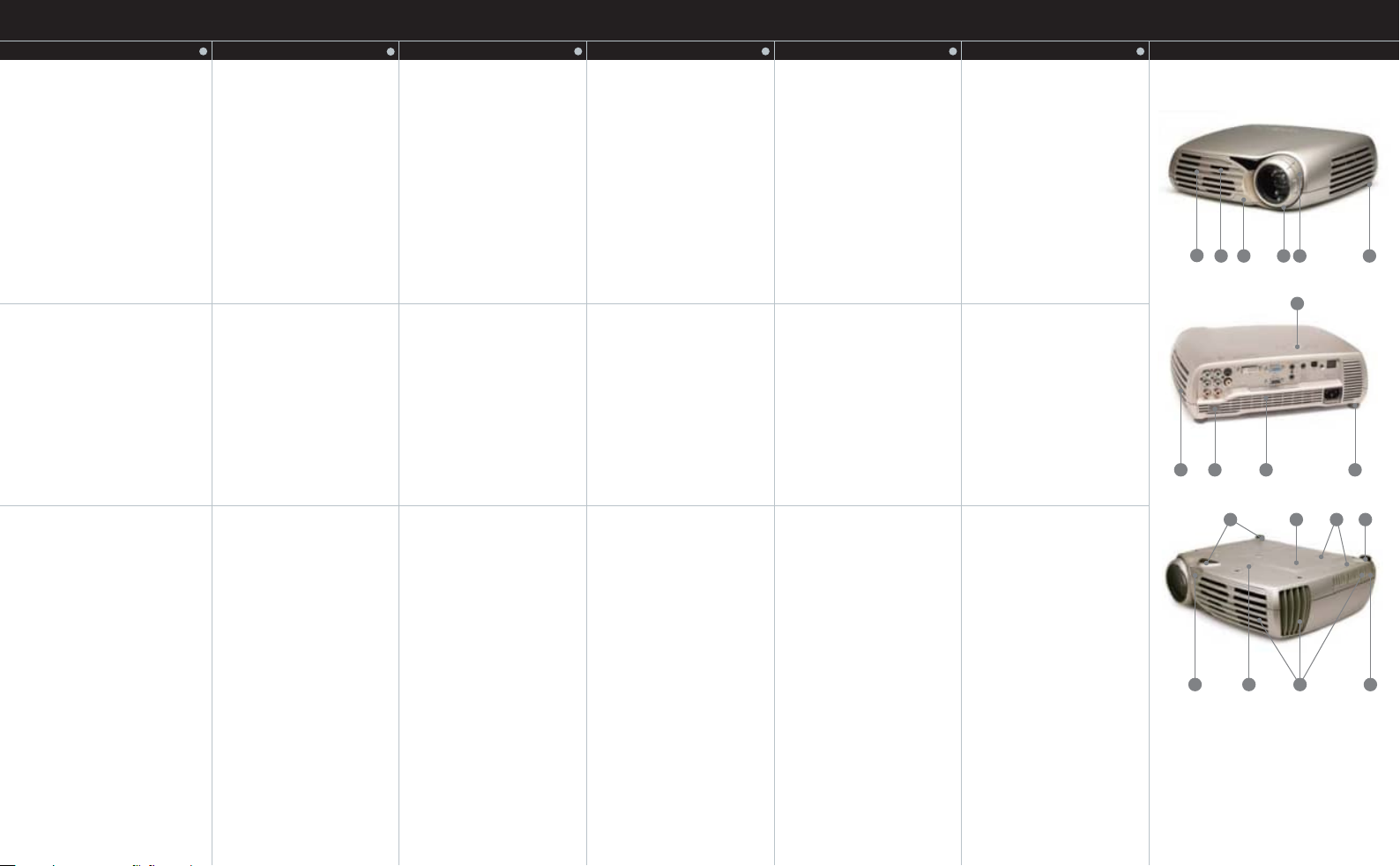
A Focus ring
B Zoom ring
C IR sensor
D Ventilation
E Keypad
F Connector panel
G Power connector
H Lamp house
I Adjustable foot
J Foot release
K Security lock
L Ceiling mount
english
A Fokus-Ring
B Zoom-Ring
C Infrarot-Sensor
D Belüftung
E Tastenfeld
F Anschlusstafe
G Stromanschluss
H Lampengehäuse
I Höhenverstellbarer Fuß
J Fußfreigabe
K Sicherheitsschloss
L Deckenbesfestigung
deutsch
A Bague de mise au point
B Bague de zoom
C Récepteur infrarouge
D Ventilation
E Clavier
F Panneau de connection
G Contact d'alimentation
H Bloc lampe
I Pied ajusteur
J Dégagement de pied
K Fermeture antivol
L Montage au plafond
francais
A Anillo de enfoque
B Zoom
C Sensor IR
D Ventilación
E Teclado
F Panel de contacto
G Contacto eléctrico
H Módulo de lámpara
I Pata ajustable
J Disparador de pata
K Cerradura de seguridad
L Montaje en el techo
español
A Anello di messa a fuoco
B Anello zoom
C Sensore IR
D Ventilazione
E Tastierino
F Pannello connettori
G Connettore di alimentazione
H Alloggiamento lampada
I Piedino di regolazione
J Sbloccaggio piedino
K Blocco di sicurezza
L Montaggio a soffitto
italiano
A Fokusring
B Zoomring
C Infrarød mottaker
D Ventilasjonsspalte
E Tastatur
F Kontaktpanel
G Nettkontakt
H Lampehus
I Justerbar fot
J Fotutløser
K Sikkerhetslås
L Takmontering
norsk
D
J
C
D
A
B
E
FC
I
H
D
G
I
D
NOTE: The projector is available
with a standard zoom lens or an
optional wide lens. The lenses are
factory mounted and can not be
changed by the customer. Most
illustrations throughout this user
guide refer to the standard zoom lens
version.
HINWEIS: Der Projektor kann mit
standardgemäßen Zoom-Linsen oder
einer als Option erhältlichen
Weitwinkellinse geliefert werden. Die
Linsen werden im Werk montiert und
können vom Benutzer nicht
ausgetauscht werden. Die meisten
Abbildungen in dieser Bedienungsanleitung beziehen sich auf das
Modell mit den standardgemäßen
Zoom-Linsen.
REMARQUE: Le projecteur est
disponible avec un objectif de zoom
standard ou un objectif à grand angle
en option. Ces objectifs sont montés
en usine et ne peuvent pas être
changés par le client. La plupart des
illustrations figurant dans ce guide de
l'utilisateur se réfèrent à la version
avec objectif standard.
NOTA: El proyector puede disponer
de lente de zoom estándar o lente de
anchura optativa. Las lentes de
montan en fábrica y los usuarios no
pueden cambiarlas. La mayoría de
ilustraciones del presente manual
hacen referencia a la versión con
lente de zoom estándar.
NOTA: Il proiettore è disponibile con
un obiettivo zoom standard o con un
obiettivo grande opzionale. Gli
obiettivi sono montati in fabbrica e
non possono essere sostituiti dal
cliente. La maggior parte delle
illustrazioni contenute in questo
manuale dell'utente si riferisce alla
versione con obiettivi zoom standard.
NB: Projektoren er tilgjengelig med
standard zoom linse eller en
alternativ vidvinkellinse. Linsene er
fabrikkmontert og kan ikke byttes av
kunde. De fleste illustrasjonene i
denne bruksanvisningen er med
zoomlinse.
L
D KJ
9
Page 5
G
KEYPAD
TASTENFELD
CLAVIER
TECLADO
TASTIERINO
TASTATUR
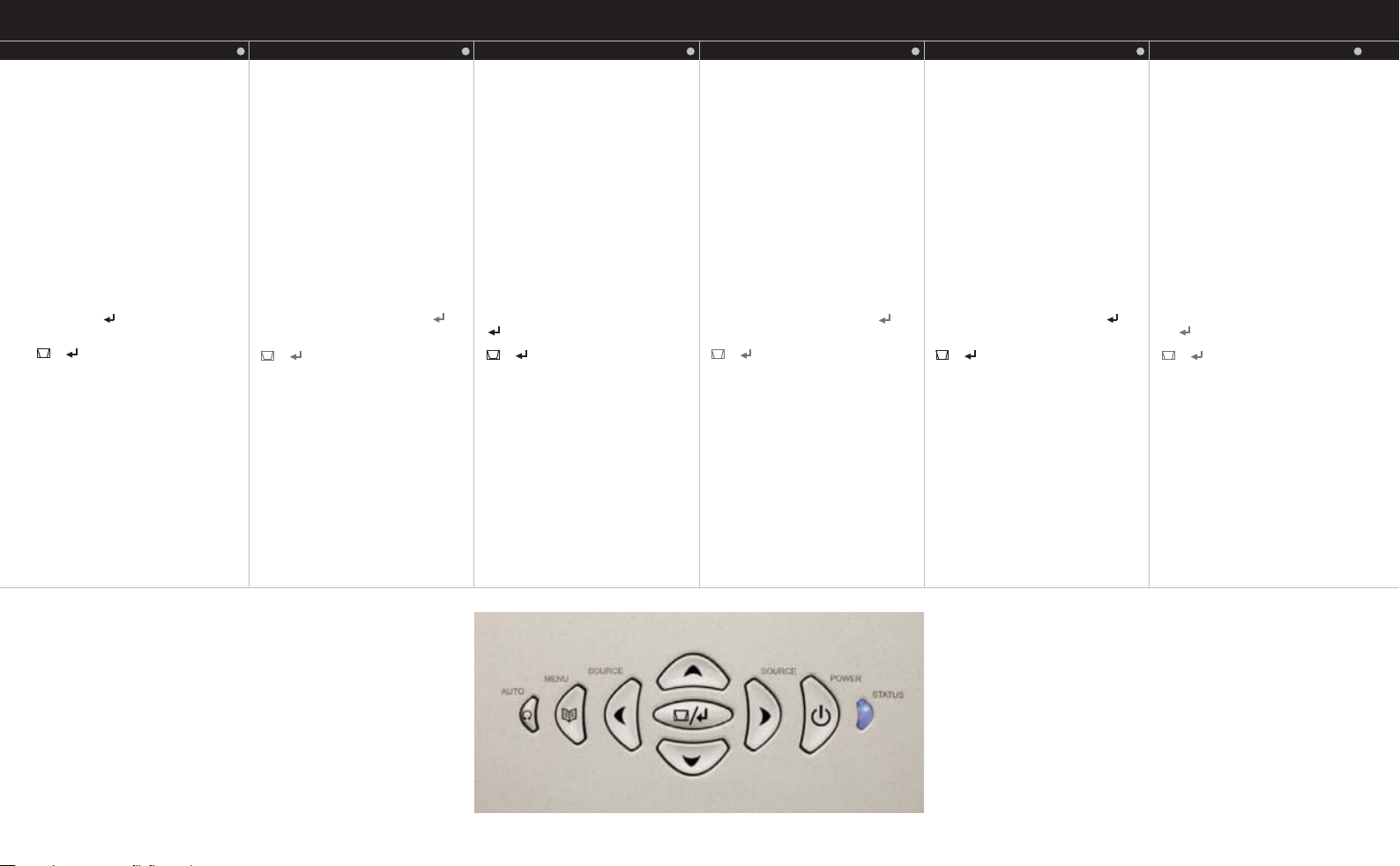
POWER
Switches the projector between on and
standby modes. Press firmly (1 sec) to switch
on. Press firmly (1 sec) twice to switch off.
AUTO
Adjusting the projector to display a correct
image, including position, width, height,
contrast, brightness and overall stability.
MENU
Activates the menu system. Use the four arrow keys
to navigate and to activate.
/
Select menu option when menu system is
activated. Activates the keystone correction
when the menu system is not in use. Use the
four arrow keys to adjust horizontally and
vertically.
SOURCE
Use the two arrow keys to select source when
keystone correction and menu system is not
activated.
STATUS
This is an indicator light, not a key. Do not
push. It indicates the current projector status.
See STATUS chapter for detail.
english
POWER
Schaltet den Projektor zwischen an und
Standby um. Drücken Sie fest (1 Sekunde
lang), um das Gerät einzuschalten. Drücken
zweimal Sie fest (1 Sekunde lang), um das
Gerät auszuschalten.
AUTO
Einstellung des Projektors, damit das Bild
richtig angezeigt wird, darunter auch die
Position, Höhe, Breite, Kontrast, Helligkeit
und allgemeine Stabilität.
MENÜ
Aktiviert das Menü-System. Die vier
Pfeiltasten dienen zur Navigation, die
(Eingabe)-Taste zu Aktivierung.
/
Wählt bei aktiviertem Menü-System die
Menü-Option. Aktiviert bei nicht aktiviertem
Menü-System die "Keystone"-Korrektur
(trapezförmige Verzerrung). Verwenden Sie
die vier Pfeiltasten zur waagrechten und
senkrechten Einstellung.
SOURCE
Bei deaktivierter Verzerrungs-Korrektur und
deaktiviertem Menü-System können Sie mit
Hilfe der zwei Pfeiltasten die Quelle wählen.
STATUS
Hierbei handelt es sich um eine
Leuchtanzeige, nicht um eine Taste. Nicht
darauf drücken. Sie zeigt den gegenwärtigen
Projektorstatus an. Im Kapitel STATUS finden
Sie nähere Einzelheiten.
deutsch
POWER
Commute le projecteur entre les modes
Marche et Standby. Pour l'allumer, enf oncer le
bouton pendant 1 seconde. L'enfoncer deux
fois 1 seconde pour éteindre.
AUTO
Règle le projecteur pour afficher une image
correcte, y compris position, largeur, hauteur,
contraste, luminosité et stabilité d'ensemble.
MENU
Active le système de menus. Naviguer au
moyen des quatres flèches et presser
pour valider.
/
Sélectionne les choix de menus quand le
système de menus est active. Active la
correction de trapeze (keystone) quand le
système de menus n'est pas utilisé. Se servir
des quatres flèches pour ajuster l'image
horizontalement et verticalement.
SOURCE
Utiliser les deux flèches pour sélectionner la
source lorsque la correction de trapèze n'est
pas utilisée.
STATUS
C'est un voyant, non une touche. Ne pas
l'enfoncer. Ce voyant indique l'état actuel du
projecteur. Voir le chapitre ÉTAT pour plus de
renseignements.
francais
POWER
Sirve para encender el proyector y seleccionar
modos de espera. Pulse con firmeza (1 seg.)
para encender el aparato. Pulse (1 seg.) dos
veces para apagarlo.
AUTO
Ajuste del proyector para mostrar una imagen
correcta, incluyendo posición, anchura,
altura, contraste, brillo y estabilidad general.
MENU
Para activar el sistema del menu. Pulse los
cuatro teclas de selección direcciónal para
navigar y para activar.
/
Para escoger opción de menu. Cuando no
corre el menu, activa la corrección de la
clave. Utilice las cuatro teclas de selección
direccional para ajustar horizontalmente y
verticalmente.
SOURCE
Pulse las dos teclas de selección direccional
para escoger fuente cuándo no corren la
corrección de la clave y el sistema de menu.
STATUS
Esta es una luz indicadora, no una tecla, no la
pulse. Indica el estado actual del proyector.
Para más detalles, véase el capítulo ESTADO.
español
POWER (ACCENSIONE/SPEGNIMENTO)
Commuta il proiettore tra le modalità di
accensione e di standby. Premere e
mantenere premuto (1 sec) per accendere il
proiettore. Premere e mantenere premuto (1
sec) due volte per spegnere il proiettore.
AUTO
Regolazione del proiettore per visualizzare
un'immagine in modo corretto, incluse le
regolazioni di posizione, larghezza, altezza,
contrasto, luminosità e stabilità complessiva.
MENU
Attiva il sistema di menu. Utilizzare i quattro
tasti con la freccia per spostarsi e per
attivare.
/
Selezionare l'opzione di menu quando il
sistema di menu è attivato. Attiva la
correzione dell'effetto keystone quando il
sistema di menu non è in uso. Utilizzare i
quattro tasti con la freccia per effettuare la
regolazione orizzontalmente e verticalmente.
SOURCE (SORGENTE)
Utilizzare i due tasti con freccia per selezionare
la sorgente quando la correzione dell'effetto
keystone e il sistema di menu non sono attivati.
STATUS (STATO)
Questa è una spia luminosa, non un tasto.
Non premere. Tale spia indica lo stato attuale
del proiettore. Consultare la sezione STATO
per informazioni dettagliate.
italiano
POWER
Skrur projektoren på og av (hvilemodus).
Trykk ca 1 sekund for å skru på. Trykk 2
ganger, hver ca 1 sekund, for å skru av.
AUTO
Justerer bildet automatisk slik at posisjon,
bredde, høyde osv blir riktig stilt inn.
MENU
Aktiviserer meny systemet. Benytt de fire
piltastene for å navigere i menyen og trykk
på for å velge.
/
Benyttes til å velge funksjon i meny
systemet. Aktiviserer ellers 'keystone'
korreksjon. Bruk de fire piltastene for å
tilpasse 'keystone' korreksjonen.
SOURCE
Bruk de to piltastene til å velge kilde når
keystone-korrigeringen og menysystemet
ikke er aktivert.
STATUS
Dette er en indikatorlampe, ikke en tast.
Trykk ikke på indikatoren. Indikatoren viser
projektoren status. Se eget avsnitt.
norsk
10
Page 6
STATUS
STATUS
ÉTAT
ESTADO
STATO
H
STATUS
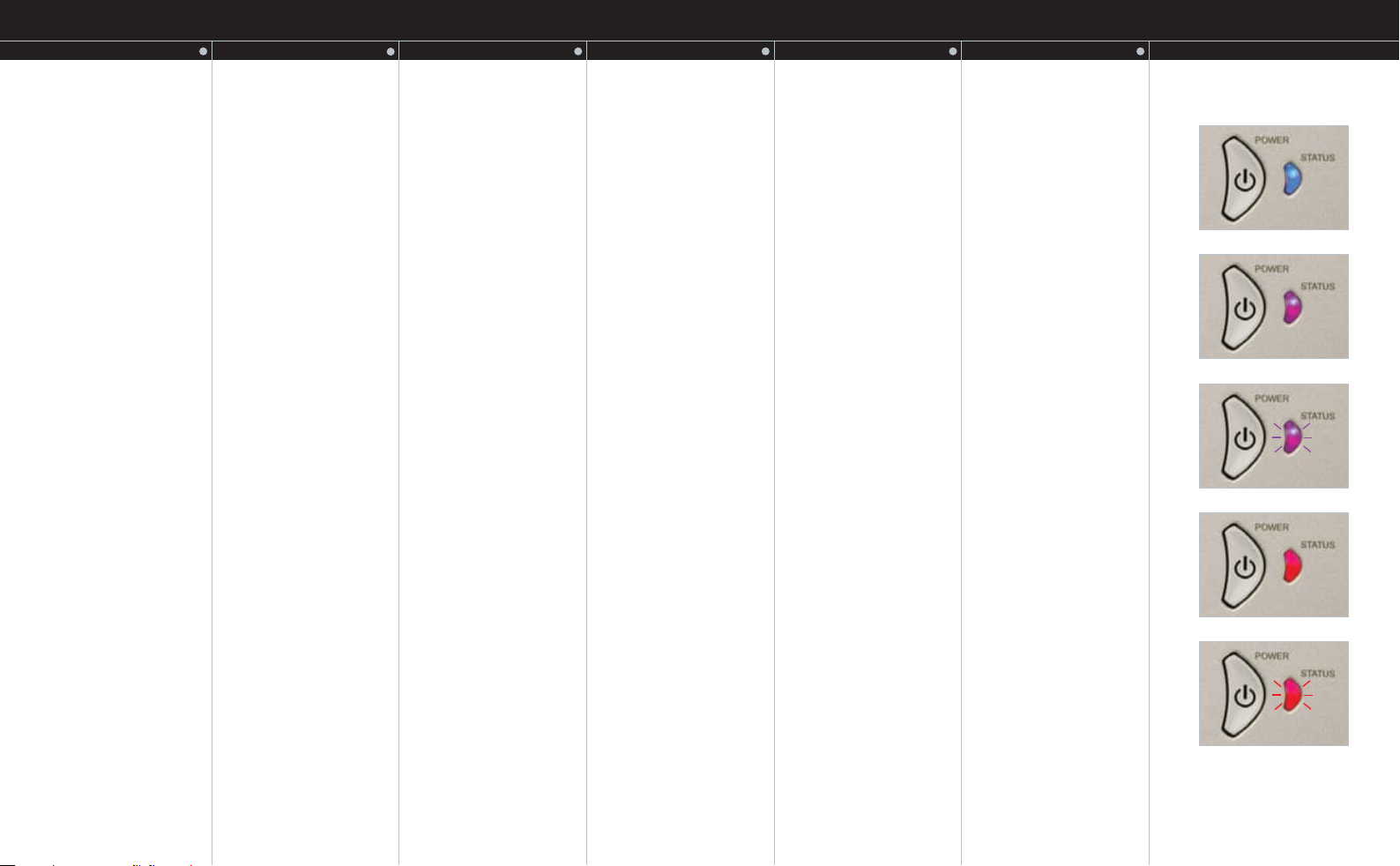
PERMANENT BLUE LIGHT
The projector is turned on and in
normal operation.
PERMANENT PURPLE LIGHT
The unit is in standby mode; no
source(s) connected, or the source(s)
connected are inactive or switched off,
thereby activating the power-save
function (DPMS). You may enable or
disable the power save function in the
SET UP sub menu, DPMS on or off.
FLASHING PURPLE LIGHT
Please wait. The purple light will flash
a period after power cord is connected
(10-15 sec.), and a period after going
to standby mode while lamp is cooling
down (approximately 45 sec.). The
projector may not be turned on again
until the light has turned to permanent
purple.
PERMANENT RED LIGHT
Lamp life has expired. Please change
projection lamp immediately. Failing to
change lamp may lead to lamp
explosion.
english
BLAUES DAUERLICHT
Der Projektor ist eingeschaltet und
befindet sich im normalen Betrieb.
VIOLETTES DAUERLICHT
Das Gerät befindet sich im Standby;
es ist keine Quelle angeschlossen oder
die Quelle ist nicht aktiv bzw.
ausgeschaltet, was zur Aktivierung der
Stromsparfunktion (DPMS) führt. Die
Stromsparfunktion kann im
Untermenü EINSTELLUNGEN unter
DPMS an oder aus aktiviert bzw.
deaktiviert werden.
BLINKENDES VIOLETTES LICHT
Bitte warten. Das violette Licht blinkt
eine gewisse Zeit lang, nachdem das
Stromkabel abgenommen wurde (10 15 Sekunden), und auch eine gewisse
Zeit, nachdem das Gerät in Standby
gegangen ist, während die Lampe
abkühlt (etwa 45 Sekunden). Der
Projektor kann nicht erneut
eingeschaltet werden, solange das
violette Dauerlicht nicht wieder
brennt.
ROTES DAUERLICHT
Die Lebensdauer der Lampe ist
abgelaufen. Ersetzen Sie bitte die
Projektionslampe unmittelbar. Wenn
die Lampe nicht ausgetauscht wird,
kann sie explodieren.
deutsch
VOYANT BLEU ALLUMÉ
Le projecteur est allumé et en cours de
fonctionnement normal.
VOYANT VIOLET ALLUMÉ
L'appareil est en mode Standby ;
aucune source n'est connectée, ou
bien la(les) source(s) connectée(s)
sont inactives ou éteintes, donc la
fonction d'économie d'énergie est en
marche (DPMS). Vous pouvez activer
ou désactiver la fonction d'économie
d'énergie dans le sous-menu
INSTALLATION, DPMS activée ou
désactivée.
VOYANT VIOLET CLIGNOTANT
Veuillez attendre. Le voyant violet
clignote pendant environ 10-15
secondes après le branchement du
cordon d'alimentation, et pendant le
refroidissement de la lampe après être
passé en mode Standby (environ 45
secondes). Le projecteur ne peut pas
être rallumé tant que le voyant n'est
pas redevenu violet non clignotant.
VOYANT ROUGE ALLUMÉ
La durée de vie de la lampe a expiré.
Veuillez changer immédiatement la
lampe de projection, sous peine
d'encourir un risque d'explosion de
celle-ci.
francais
LUZ AZUL FIJA
El proyector está encendido y funciona
con normalidad.
LUZ MORADA FIJA
El aparato está en modo de espera; no
hay ninguna fuente conectada o si hay
alguna está inactiva o apagada, y, por
tanto, se activa la función de ahorro de
energía (DPMS). Puede activar o
desactivar esta función en el submenú
CONFIGURACIÓN seleccionando DPMS
On (activado) u Off (desactivado).
LUZ MORADA INTERMITENTE
Por favor, espere. La luz morada
parpadeará un tiempo (10-15 seg.)
tras conectarse el cable de
alimentación y un momento después
de pasar a modo de espera mientras la
lámpara se enfría (aproximadamente
45 seg.). No puede volverse a
encender el proyector hasta que la luz
morada se quede fija.
LUZ ROJA FIJA
La vida útil de la lámpara ha
terminado. Por favor, cambie la
lámpara de proyección
inmediatamente. Si no se cambia la
lámpara, ésta puede llegar a explotar.
español
LUCE BLU FISSA
Il proiettore è acceso e funziona
normalmente.
LUCE VIOLA FISSA
L'unità si trova in modalità standby,
nessuna sorgente è connessa, oppure
la sorgente (o le sorgenti) connessa è
inattiva o spenta, per cui si attiva la
funzione di risparmio energetico
(DPMS). La funzione di risparmio
energetico può essere abilitata o
disabilitata attivando o disattivando
DPMS nel menu secondario SET UP.
LUCE VIOLA LAMPEGGIANTE
Attendere. La luce viola lampeggia per un
certo periodo di tempo (10-15 sec) dopo
aver eseguito la connessione del cavo di
alimentazione e per un certo periodo di
tempo (circa 45 sec) dopo aver attivato la
modalità standby e mentre la lampada è
in fase di raffreddamento. Il proiettore
può essere riacceso solo quando la
luce viola non è più lampeggiante e
diventa nuovamente fissa.
LUCE ROSSA FISSA
La durata della lampada è scaduta.
Sostituire immediatamente la lampada
del proiettore. La mancata sostituzione
della lampada del proiettore potrebbe
causare l'esplosione della lampada
stessa.
italiano
PERMANENT BLÅTT LYS
Projektoren er på og i normal drift.
PERMANENT LILLA LYS
Enheten er i hvilemodus, enten fordi
ingen kilder er tilkoblet eller tilkoblede
kilder ikke er aktive, eller enheten er
skrudd av. Dersom strømsparerfunksjonen (DPMS) er aktiv, se SET UP
undermenyen, vil projektoren gå i
hvilemodus etter en stund, dersom
ingen kilder er tilkoblet eller aktive.
BLINKENDE LILLA LYS
Vennligst vent. Lilla lys blinker en stund
etter at enheten gått i hvilemodus
(skrudd av). Enhetene kan ikke skrus
på igjen før lyset er permanent lilla.
PERMANENT RØDT LYS
Lampens nominelle levetid er
overskredet. Bytt lampe. Dersom
lampen ikke byttes, kan den
eksplodere.
norsk
FLASHING RED LIGHT
Projector is overheated. Turn off
immediately! Check if air inlets are
covered or if ambient temperature is
outside specified. The projector can
not be restarted unless the power cord
is disconnected and reconnected
again. If the projector continues to
flash red, you will need to return the
unit for service.
BLINKENDES ROTES LICHT
Der Projektor ist überhitzt. Sofort
ausschalten! Überprüfen Sie, ob die
Lufteinlassschlitze verdeckt sind oder
die Raumtemperatur über dem
angegebenen Wert liegt. Der Projektor
kann nicht eingeschaltet werden,
solange nicht das Stromkabel ausund wieder eingesteckt wurde. Wenn
der Projektor immer noch rot blinkt,
muss das Gerät zu Wartungszwecken
eingeschickt werden.
VOYANT ROUGE CLIGNOTANT
Surchauffe du projecteur. Éteignez-le
immédiatement ! Vérifier si les
ouvertures de ventilation ne sont pas
bouchées et si la température
ambiante n'est pas supérieure à la
température spécifiée. Il est impossible
de rallumer le projecteur si le cordon
d'alimentation n'est pas d'abord
débranché puis rebranché. Si le voyant
rouge continue à clignoter, vous devez
porter l'appareil à réparer.
LUZ ROJA INTERMITENTE
El proyector se ha sobrecalentado.
¡Apáguelo inmediatamente! Compruebe
si las entradas de aire están tapadas o si
la temperatura ambiente supera la
especificada. El proyector no puede
encenderse de nuevo si no se
desenchufa y se vuelve a enchufar el
cable de alimentación. Si la luz roja del
proyector sigue parpadeando, tendrá
que llevar el aparato a que lo reparen.
LUCE ROSSA LAMPEGGIANTE
Il proiettore è surriscaldato. Spegnerlo
immediatamente! Controllare che le
aperture per l'aria non siano coperte e
che la temperatura ambiente rientri nel
range specificato. Il proiettore non può
essere riavviato, a meno che il cavo di
alimentazione non venga scollegato e
quindi nuovamente collegato. Se la spia
sul proiettore continua ad essere di colore
rosso lampeggiante, è necessario
restituire l'unità per farla riparare.
BLINKENDE RØDT LYS
Projektoren er for varm. Skru av
umiddelbart! Sjekk om luftinntakene er
tildekket eller om
omgivelsestemperaturen er for høy.
Projektoren kan ikke startes opp igjen
før strømledningen er frakoblet og
tilkoblet igjen. Hvis enheten fortsatt
blinker rødt, må den sannsynligvis
repareres.
11
Page 7
I
REMOTE CONTROL
FERNBEDIENUNG
TÉLÉCOMMANDE
CONTROL REMOTO
TELECOMANDO
FJERNKONTROLL
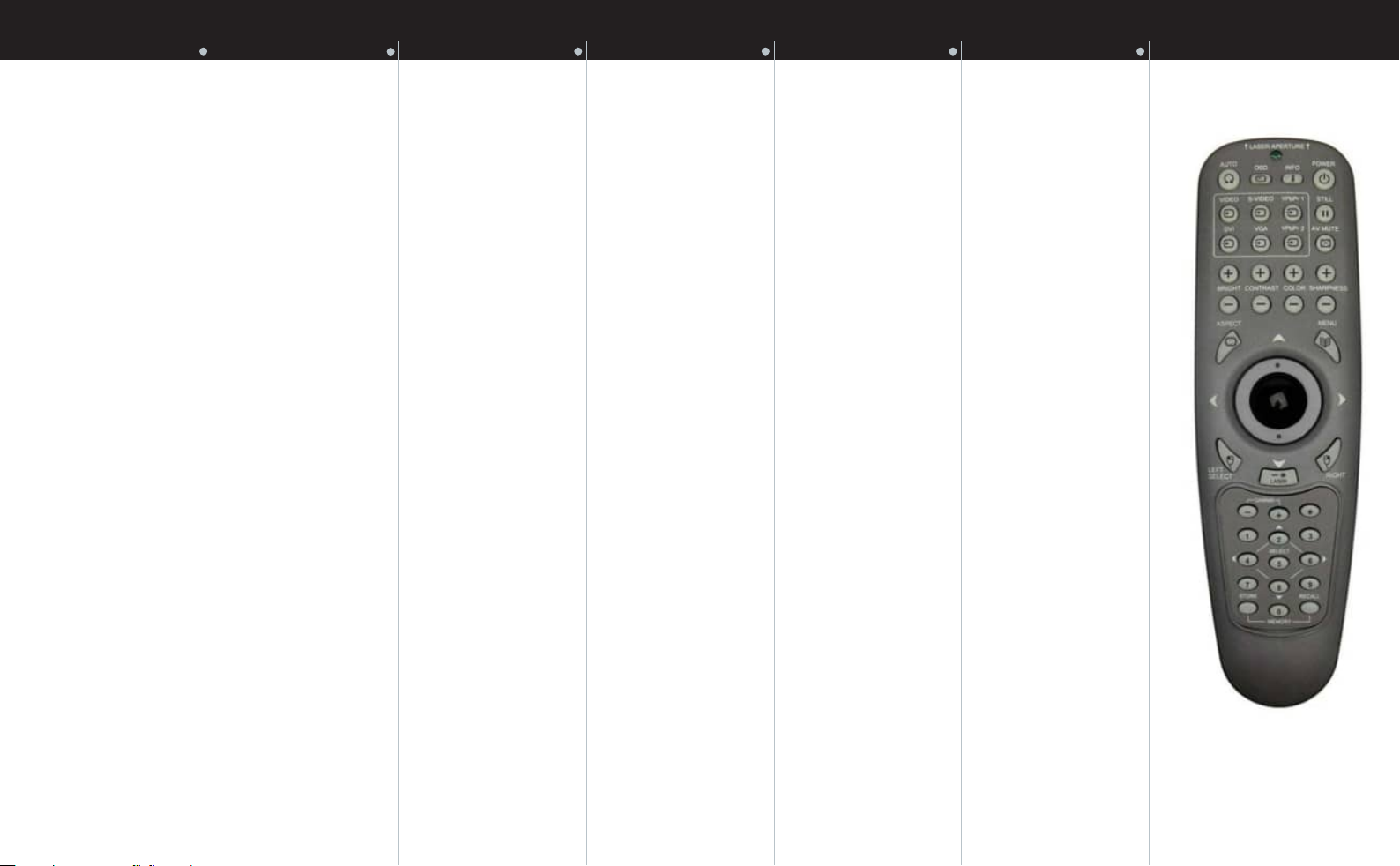
The remote control allows flexible
access to the projector settings, either
through direct keys, or through the
menu system. The remote control can
be used to emulate the computer
mouse through the USB interface.
POWER
Switches the projector between on and
standby modes.
AUTO
Adjusting the projector to display a
correct image, including position,
width, height, contrast, brightness and
overall stability.
OSD
Toggle On Screen Display (OSD)
feedback of and off. When on, all user
commands are echoed on screen.
When off, user commands will not be
echoed on screen.
INFO
Displays source and projector status on
screen.
VIDEO
Selects the composite video input as
signal source
S-VIDEO
Selects the super video input as signal
source
YPbPr1
Selects component video input 1
YPbPr 2
Selects component video input 2
DVI
Selects the DVI input
VGA
Directly selects the VGA input
english
Die Fernbedienung ermöglicht einen
flexiblen Zugriff auf die Einstellungen
des Projektors, sowohl über
Direkttasten als auch über das
Menüsystem. Die Fernbedienung kann
verwendet werden, um eine
Computermaus über eine USBSchnittstelle zu emulieren.
POWER
Schaltet den Projektor zwischen an
und Standby um.
AUTO
Einstellungen des Projektors, damit
das Bild richtig angezeigt wird,
inklusive Position, Breite, Höhe,
Kontrast, Helligkeit und allgemeine
Stabilität.
OSD
Schaltet das OSD (On Screen Display;
Bildschirmanzeige) an bzw. aus. Wenn
die Funktion aktiviert ist, werden alle
Benutzerbefehle auf dem Bildschirm
wiedergegeben. Ist sie aus, werden die
Benutzerbefehle nicht auf dem
Bildschirm wiedergegeben.
INFO
Zeigt die Quelle und den
Projektorstatus auf dem Bildschirm an.
VIDEO
Wählt den kombinierten Videoeingang
als Signalquelle
S-VIDEO
Wählt den Supervideo-Eingang als
Signalquelle
YPbPr1
Wählt den Videoeingang 1
YPbPr 2
Wählt den Videoeingang 2
DVI
Wählt den DVI-Eingang
VGA
Wählt direkt den VGA-Eingang
deutsch
La télécommande permet d'accéder
facilement aux réglages du projecteur,
soit par les touches directes soit au
travers du système de menus. La
télécommande peut servir à stimuler la
souris d'un ordinateur au travers d'une
interface d'USB.
POWER
Commute le projecteur entre les
modes Marche et Standby.
AUTO
Réglage du projecteur pour affichage
d'une bonne image, y compris position,
largeur, hauteur, contraste, luminosité
et stabilité d'ensemble.
OSD
Active/désactive la rétro-alimentation
de l'affichage à l'écran (OSD-On
Screen Display). Quand il est activé,
toutes les commandes de l'utilisateur
sont reflétées sur l'écran. Désactivé,
les commandes ne sont pas reflétées
sur l'écran.
INFO
Affiche la source et l'état du projecteur
sur l'écran.
VIDEO
Sélectionne l'entrée de vidéo
composite comme source de signal.
S-VIDÉO
Sélectionne l'entrée super-vidéo
comme source de signal.
YPbPr1
Sélectionne l'entrée 1 de la vidéo en
composantes
YPbPr2
Sélectionne l'entrée 2 de la vidéo en
composantes.
DVI
Sélectionne l'entrée DVI
VGA
Sélectionne directement l'entrée de
VGA
francais
El control remoto permite acceder
cómodamente a la configuración del
proyector, ya sea por medio de teclas
directas o mediante el sistema de
menús. El control remoto puede servir
para imitar el funcionamiento de un
ratón a través de una interfaz USB.
POWER
Sirve para encender el proyector y
seleccionar modos de espera.
AUTO
Ajuste del proyector para mostrar una
imagen correcta, incluyendo posición,
anchura, altura, contraste, brillo y
estabilidad general.
OSD
Activa y desactiva la retroalimentación
de Visualización en pantalla (On
Screen Display, OSD). Cuando está
activada, todas las instrucciones del
usuario se repiten en la pantalla, y
cuando esté desactivada, las
instrucciones no se repetirán en la
pantalla.
INFO
Muestra el estado de la fuente y del
proyector en la pantalla.
VIDEO
Selecciona la entrada de vídeo
compuesto como fuente de señales.
S-VIDEO
Selecciona la entrada de súper vídeo
como fuente de señales.
YPbPr1
Selecciona la entrada 1 de vídeo
componente.
YPbPr 2
Selecciona la entrada 2 de vídeo
componente.
DVI
Selecciona la entrada DVI.
VGA
Selecciona directamente la entrada
VGA.
español
Il telecomando consente un accesso
flessibile alle impostazioni del
proiettore, utilizzando direttamente i
tasti o mediante il sistema di menu. Il
telecomando può essere utilizzato per
emulare il mouse del computer
mediante l'interfaccia USB.
POWER
Commuta il proiettore tra le modalità di
accensione e di standby.
AUTO
Regolazione del proiettore per
visualizzare un'immagine in modo
corretto, incluse le regolazioni di
posizione, larghezza, altezza, contrasto,
luminosità e stabilità complessiva.
OSD
Consente di attivare o disattivare il
feedback On Screen Display (OSD).
Quando il sistema OSD è attivato, tutti i
comandi eseguiti dall'utente vengono
riportati sulla schermo. Quando il
sistema OSD è disattivato, i comandi
eseguiti dall'utente non vengono
riportati sullo schermo.
INFO
Visualizza sullo schermo lo stato della
sorgente e del proiettore.
VIDEO
Seleziona l'ingresso video composto
come sorgente di segnale.
S-VIDEO
Seleziona l'ingresso Super Video come
sorgente di segnale.
YPbPr1
Seleziona l'ingresso video componente 1.
YPbPr 2
Seleziona l'ingresso video componente 2.
DVI
Seleziona l'ingresso DVI.
VGA
Seleziona direttamente l'ingresso VGA.
italiano
Fjernkontrollen gjør det mulig å styre
projektoren fra ulike posisjoner i
rommet, enten med direktetaster eller
gjennom menysystemet. Fjernkontrollen
kan også benyttes som fjernstyrt mus
dersom USB kabelen er koblet til.
POWER
Skrur projektoren på og av
(hvilemodus).
AUTO
Justerer bildet automatisk slik at
posisjon, bredde, høyde osv blir riktig
stilt inn.
OSD
Skrur visning av kommandoer på
skjermen av og på. Med OSD på vil alle
styringer gjengis på skjermbildet. Når
OSD er av, vil styringene ikke vises på
skjermen.
INFO
Viser kilde- og projektor status på
skjermbildet.
VIDEO
Velger vanlig video (composite video)
som kilde
S-VIDEO
Velger supervideo som kilde
YPbPr1
Velger komponentvideo 1 som kilde
YPbPr2
Velger komponentvideo 2 som kilde
DVI
Velger DVI som kilde
VGA
Velger VGA som kilde
norsk
12
Page 8
REMOTE CONTROL
FERNBEDIENUNG
TÉLÉCOMMANDE
CONTROL REMOTO
TELECOMANDO
FJERNKONTROLL
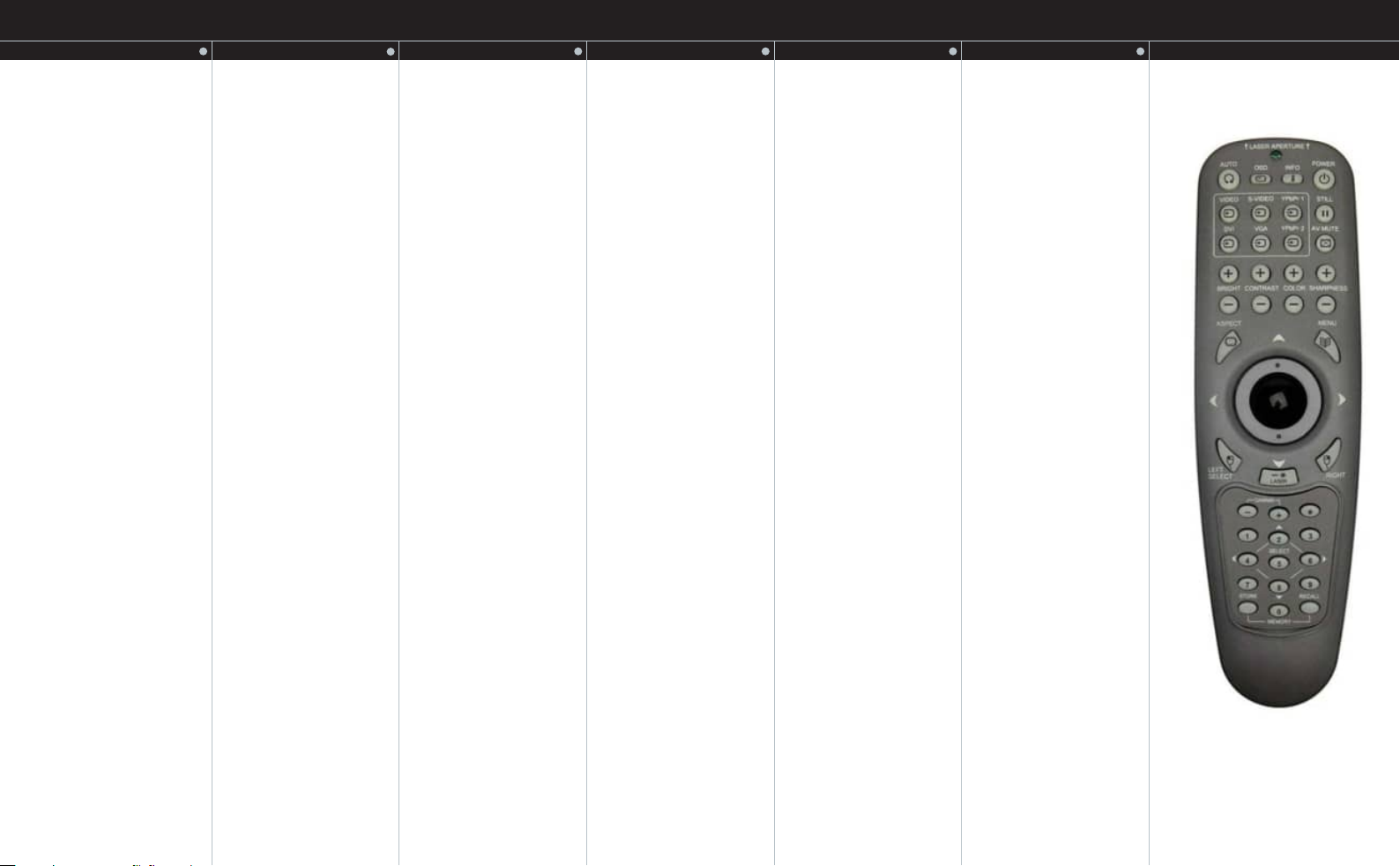
STILL
Toggles between live and still (frozen)
image
AV MUTE
Toggles between live and no (muted)
image
BRIGHT
Adjusts image brightness from dark to
bright
CONTRAST
Adjusts the image contrast from soft
to hard
COLOR
Adjusts the color of the image from
pale to saturated
SHARPNESS
Adjusts the sharpness of the image
from soft to sharp
ASPECT
Cycles through the aspect ratios
available with the current source
MENU
Toggles the menu system on and off
TRACKBALL
When USB cable is connected
between PC and projector, the
trackball is used to move the mouse
pointer when not in the menu. Use the
trackball to navigate between options
when in the menu.
LEFT/SELECT
Use as mouse LEFT key when not in
the menu. Use as SELECT key when in
the menu
RIGHT
Use as mouse RIGHT key
english
STILL
Schaltet zwischen Live- und Standbild
um
AV MUTE
Schaltet zwischen Live- und kein Bild
(Stummschaltung) um
BRIGHT
Einstellung der Helligkeit des Bildes
von dunkel bis hell
KONTRAST
Einstellung des Kontrastes des Bildes
von weich bis hart
COLOR
Einstellung der Farbe des Bildes von
blass bis gesättigt
SHARPNESS
Einstellung der Bildschärfe von weich
bis scharf
ASPECT
Durchläuft die verschiedenen
verfügbaren Darstellungsverhältnisse
der gegenwärtigen Quelle
MENU
Schaltet das Menüsystem an bzw. aus
TRACKBALL
Wenn die Verbindung zwischen dem
PC und dem Projektor mit einem USBKabel hergestellt wird, dient der
Trackball zum Bewegen des
Mauszeigers, sofern keine Maus
angeschlossen ist. Benutzen Sie den
Trackball um in den Menüs zu den
verschiedenen Optionen zu gelangen.
LEFT/SELECT
Ersetzt die LINKE Maustaste, wenn das
Menü nicht aktiviert ist. Im Menü dient
sie als SELECT-Taste
RIGHT
Ersetzt die RECHTE Maustaste
deutsch
STILL
Bascule entre image en direct et gel de
l'image
AV MUTE
Bascule entre image en direct et pas
d'image (silencieux)
BRIGHT
Règle la luminosité de l'image entre
sombre et lumineuse
CONTRAST
Règle le contraste de l'image entre
faible et élevé.
COLOR
Règle la couleur de l'image entre claire
et saturée.
SHARPNESS
Règle la netteté de l'image entre plus
ou moins nette.
ASPECT
Balaye les rapports d'aspects
disponibles avec la source actuelle.
MENU
Allume et éteint le système de menus.
TRACKBALL
Quand un câble USB est connecté
entre le PC et le projecteur, le trackball
permet de déplacer le pointeur de la
souris quand on ne se trouve pas dans
le menu. Utiliser le trackball pour
naviguer entre les options du menu.
LEFT/SELECT
Utilisé comme bouton GAUCHE de la
souris quand on ne se trouve pas dans
le menu. Utilisé comme touche de
SÉLECTION quand dans le menu.
RIGHT
Utilisé comme bouton DROIT de la
souris.
francais
STILL
Cambia entre imagen en vivo y
detenida (congelada).
AV MUTE
Cambia entre imagen en vivo y
silenciada.
BRIGHT
Ajusta el brillo de la imagen, desde
más oscuro a brillante.
CONTRAST
Ajusta el contraste de la imagen, desde
suave a fuerte.
COLOR
Ajusta el color de la imagen desde
pálido hasta saturado.
SHARPNESS
Ajusta la nitidez de la imagen desde
suave hasta definida.
ASPECT
Pasa por las relaciones de
anchura/altura disponibles con la
fuente actual.
MENU
Activa y desactiva el sistema de
menús.
TRACKBALL
Cuando se conecta un cable USB entre
un PC y el proyector, la bola para el
control del cursor en pantalla sirve
para mover el puntero del ratón
cuando no se está en el menú. Use
dicha bola de seguimiento para
navegar por las opciones cuando use el
menú.
LEFT/SELECT
Para usar como tecla izquierda del
ratón cuando no se utilice el menú.
Para usar como tecla de selección
cuando se esté en el menú.
RIGHT
Para usar como tecla derecha del ratón
español
STILL (FERMO-IMMAGINE)
Consente di passare dall'immagine
reale al fermo-immagine e viceversa.
AV MUTE
Consente di passare dall'immagine
reale all'assenza di immagine e audio e
viceversa.
BRIGHT (LUMINOSITÀ)
Regola gradualmente la luminosità
dell'immagine da scura a luminosa.
CONTRAST (CONTRASTO)
Regola il contrasto dell'immagine da
debole a marcato.
COLOR (COLORE)
Regola il colore dell'immagine da
pallido a saturato.
SHARPNESS (NITIDEZZA)
Regola la nitidezza dell'immagine da
scarsa a decisa.
ASPECT (ASPETTO)
Scorre i rapporti di aspetto disponibili
con la sorgente attuale.
MENU
Attiva e disattiva il sistema di menu.
TRACKBALL
Quando il proiettore e il computer sono
collegati con il cavo USB, il trackball
consente di spostare il puntatore del
mouse quando questo non si trova nel
menu. Utilizzare il trackball per
spostarsi tra le opzioni quando ci si
trova nel menu.
SINISTRO/SELEZIONA
Utilizzare questo tasto come il pulsante
SINISTRO del mouse quando non ci si
trova nel menu. Utilizzare questo tasto
come il pulsante SELEZIONA quando ci
si trova nel menu.
RIGHT (DESTRO)
Utilizzare questo tasto come il pulsante
DESTRO del mouse.
italiano
STILL
Skifter mellom frosset og levende bilde
AV MUTE
Skifter mellom aktivt bilde og bilde av
BRIGHT
Justerer lysstyrken i bildet
CONTRAST
Justerer kontrasten i bildet
COLOR
Justerer fargemetningen i bildet
SHARPNESS
Justerer skarpheten i bildet
ASPECT
Skifter mellom de ulike bildeformatene
som er tilgjengelige for den tilkoblede
kilden.
MENU
Aktiviserer og deaktiviserer
menysystemet
KULE
Når USB kabelen er tilkoblet mellom
projektor og PC, vil kulen kunne styre
muspekeren. Når menysystemet er
aktivisert, benyttes kula til å navigere i
menyen
LEFT/SELECT
Fungerer som venstre museknapp når
menysystemet ikke er aktivt. Benyttes
for menyvalg når menyen er aktiv
RIGHT
Fungerer som høyre museknapp
dersom menysystemet ikke er aktivt.
norsk
13
Page 9
REMOTE CONTROL
FERNBEDIENUNG
TÉLÉCOMMANDE
CONTROL REMOTO
TELECOMANDO
FJERNKONTROLL
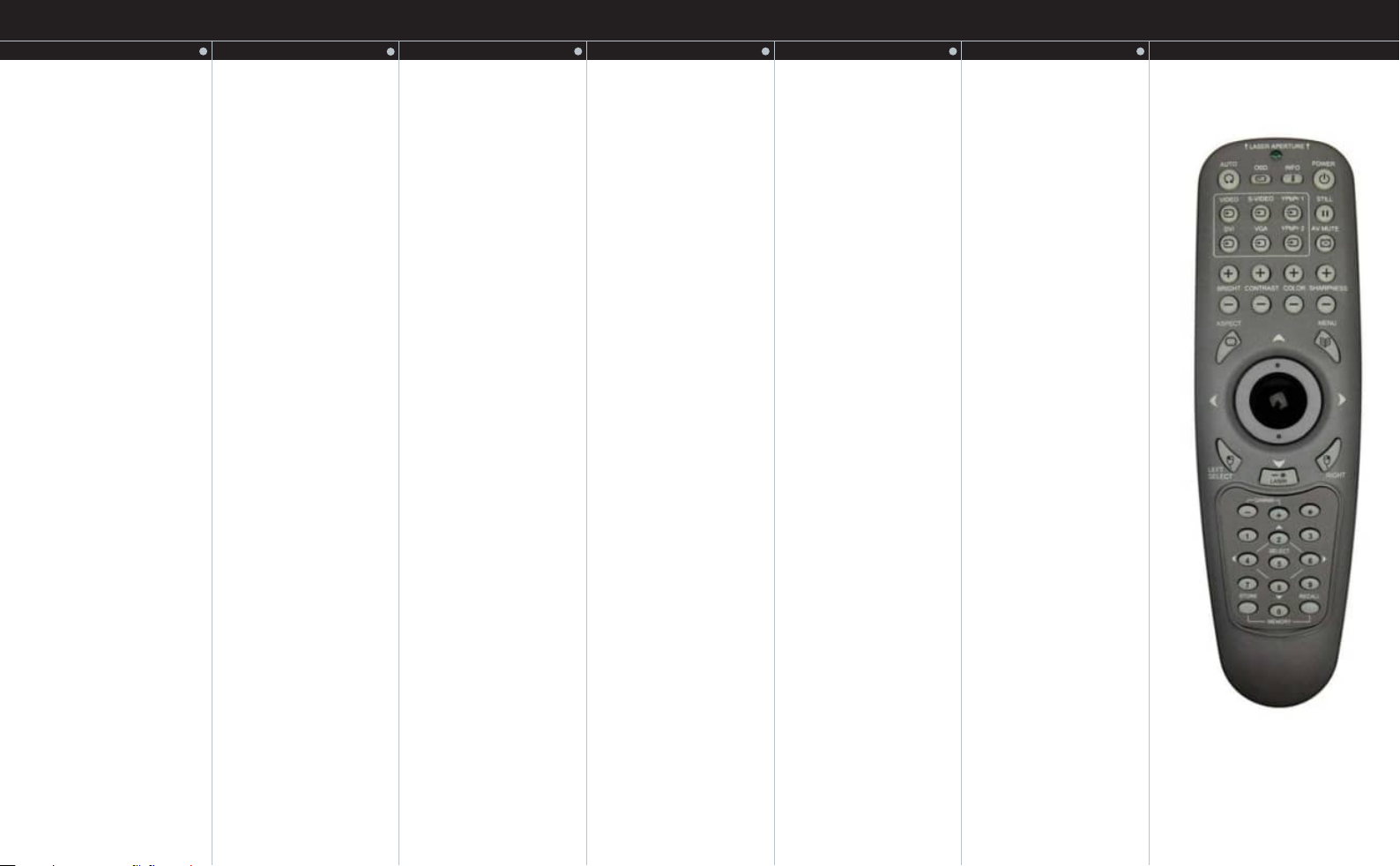
LASER
Activates the built-in laser pointer.
CAUTION! Do not point laser beam at
people. Do not stare into laser beam.
GAMMA
Cycles between the gamma curves
available with the current source
*
This key is not used
ARROW KEYS
Use the four arrow keys as alternatives
to the trackball for menu navigation
SELECT
Select option in menu. Same function
as LEFT/SELECT above.
0-9
Use the digits in conjunction with the
MEMORY STORE and RECALL keys.
Press STORE and a single digit to
memorize the current user setting.
Press RECALL and a single digit to
recall a user setting that has previously
been stored.
STORE
Press STORE, then one digit 0-9, to
store user setting in memory.
RECALL
Press RECALL, then one digit 0-9, to
recall user setting from memory.
english
LASER
Aktiviert den integrierten Laserpointer.
VORSICHT! Den Laserstrahl nicht auf
Menschen richten. Nicht in den
Laserstrahl schauen.
GAMMA
Durchläuft die verschiedenen
verfügbaren Gammakurven für die
gegenwärtig Quelle
*
Diese Taste wird nicht verwendet
PFEILTASTEN
Die vier Pfeiltasten können als
Alternative zum Trackball für die
Bewegungen in den Menüs verwendet
werden
SELECT
Wählt eine Option im Menü. Besitzt die
gleiche Funktion wie die Taste
LEFT/SELECT oben.
0-9
Die Zahlentasten werden zusammen
mit den Tasten MEMORY STORE bzw.
RECALL verwendet. Drücken Sie auf
STORE und eine einzige Ziffer, um die
gegenwärtigen Benutzereinstellungen
zu speichern. Drücken Sie auf RECALL
und eine einzige Ziffer, um die zuvor
gespeicherten Benutzereinstellungen
aufzurufen.
STORE
Drücken Sie auf STORE und dann eine
Ziffer von 0-9, um die
Benutzereinstellungen im Speicher
abzulegen.
RECALL
Drücken Sie auf RECALL und eine Ziffer
von 0-9, um die Benutzereinstellungen
aus dem Speicher abzurufen.
deutsch
LASER
Active le pointeur laser incorporé.
ATTENTION ! Ne pas diriger le rayon
laser sur les personnes. Ne pas
regarder le rayon laser.
GAMMA
Balaye les courbes de gamma
disponibles avec la source actuelle.
*
Touche non utilisée
TOUCHES FLÉCHÉES
Utiliser les quatre touches fléchées
comme alternative au trackball pour
naviguer dans le menu.
SELECT
Sélectionne une option dans le menu.
Même fonction que LEFT/SELECT cidessus.
0-9
Les chiffres s'utilisent conjointement
avec les touches MEMORY STORE et
RECALL. Enfoncer la touche STORE et
un chiffre pour mettre le paramètre
utilisateur actuel en mémoire. Enfoncer
la touche RECALL et un chiffre pour
rappeler un paramètre utilisateur ayant
été préalablement mis en mémoire.
STORE
Enfoncer STORE, puis un chiffre de 0 à
9 pour stocker le paramètre utilisateur
dans la mémoire.
RECALL
Enfoncer RECALL, puis un chiffre de 0
à 9 pour rappeler un paramètre
utilisateur stocké en mémoire.
francais
LASER
Activa el puntero láser incorporado.
¡PRECAUCIÓN! No apunte con el rayo
láser a las personas. No mire
directamente al rayo láser.
GAMMA
Cambia entre las curvas gamma
disponibles con la fuente actual
*
Esta tecla no se utiliza
TECLAS DE DIRECCIÓN
Use las cuatro teclas de dirección como
alternativa a la bola de seguimiento
para navegar por el menú
SELECT
Selecciona la opción del menú. Tiene la
misma función que LEFT/SELECT
indicado anteriormente.
0-9
Use los dígitos y las teclas MEMORY
STORE y RECALL. Pulse STORE y un
solo dígito para memorizar la actual
configuración de usuario. Pulse
RECALL y un solo dígito para recuperar
una configuración de usuario
previamente almacenada.
STORE
Pulse STORE y luego un dígito 0-9 para
almacenar la configuración de usuario
en la memoria.
RECALL
Pulse RECALL y luego un dígito 0-9
para recuperar una configuración de
usuario de la memoria.
español
LASER
Attiva il puntatore laser incorporato.
ATTENZIONE! Non puntare il fascio
laser su persone. Non sostare nell'area
interna al fascio laser.
GAMMA
Scorre le curve gamma disponibili
con la sorgente attuale.
*
Questo tasto non viene utilizzato.
TASTI FRECCIA
Utilizzare i quattro tasti con freccia
come alternativa all'uso del trackball
per spostarsi tra i menu.
SELECT (SELEZIONA)
Selezionare l'opzione nel menu. Ha la
stessa funzione del tasto
SINISTRO/SELEZIONA descritto in
precedenza.
0-9
Utilizzare i tasti con i numeri insieme ai
tasti MEMORIA STORE (MEMORIZZA) e
RECALL (RICHIAMA). Premere STORE
(MEMORIZZA) e un singolo numero
per memorizzare l'impostazione
dell'utente attuale. Premere RECALL
(RICHIAMA) e un singolo numero per
richiamare un'impostazione dell'utente
precedentemente memorizzata.
STORE (MEMORIZZA)
Premere STORE (MEMORIZZA), quindi
un singolo numero da 1 a 9, per
conservare in memoria l'impostazione
dell'utente.
RECALL (RICHIAMA)
Premere RECALL (RICHIAMA), quindi
un singolo numero da 1 a 9, per
richiamare l'impostazione dell'utente
conservata in memoria.
italiano
LASER
Aktiviserer den innebygde
laserpekeren. FORTSIKTIG! Pek ikke
på folk med laseren. Stirr ikke på
laserstrålen.
GAMMA
Skifter mellom de tilgjengelige gamma
kurvene
*
Ikke i bruk
PILTASTER
Kan benyttes som alternativ til kula
ved navigering i menyene.
SELECT
Benyttes til menyvalg. Samme som
LEFT/SELECT.
0-9
Benyttes i forbindelse med MEMORY
STORE og RECALL for å lagre og
gjenfinne brukerinnstillinger. Trykk
STORE og ett siffer for å lagre aktuelle
innstillinger. Trykk RECALL og ett siffer
for gjenfinne tidligere innstillinger
STORE
Trykk STORE og ett siffer for å lagre
brukerinnstillinger
RECALL
Trykk RECALL og ett siffer for å
gjenfinne brukerinnstillinger
norsk
14
Page 10
CONNECTOR PANEL
DER ANSCHLUSSBEREICH
PANNEAU DE CONNECTEURS
PANEL DE CONEXIONES
PANNELLO CONNETTORI
J
KONTAKTPANEL
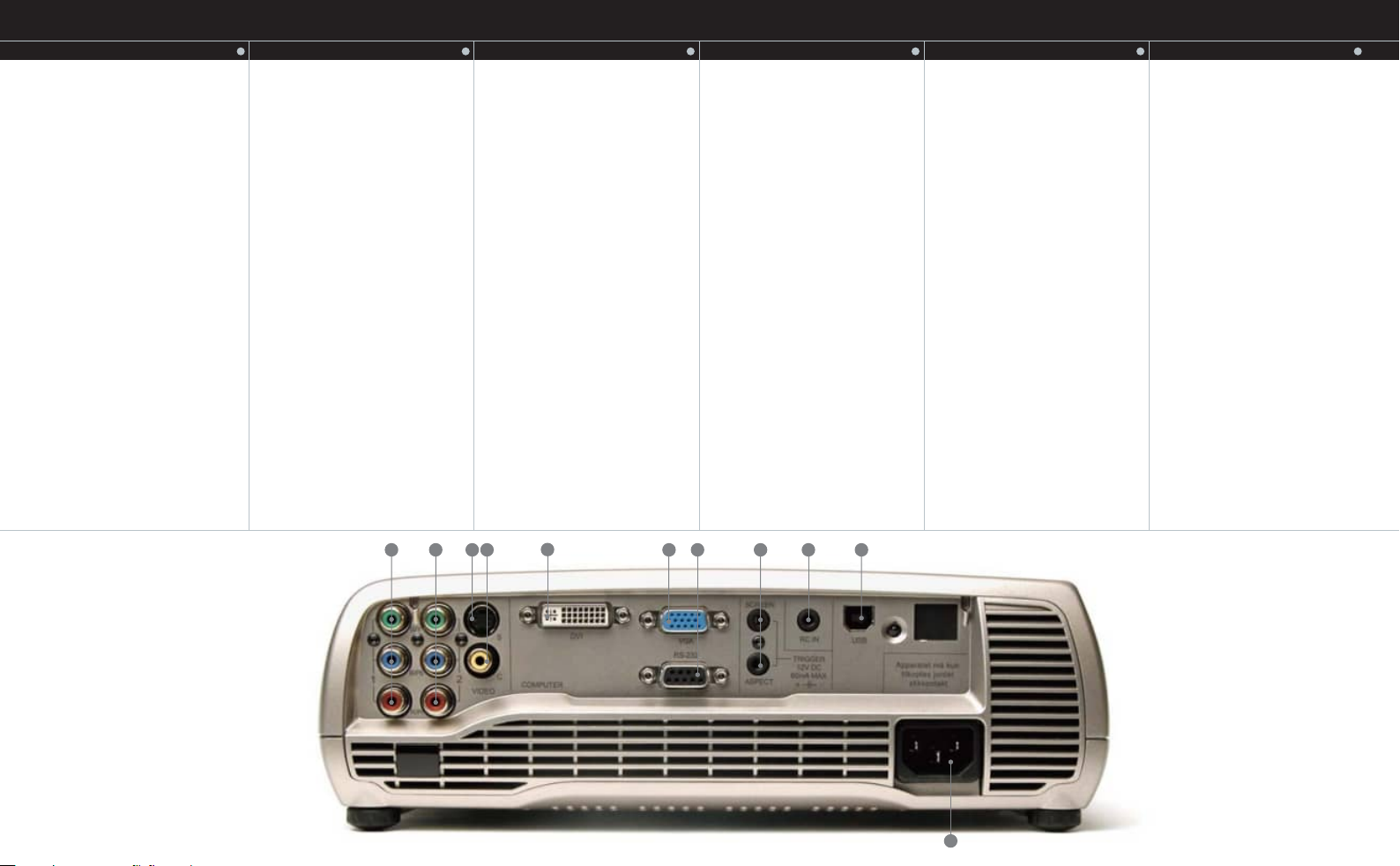
A YPbPr 1-2: Used for high quality video
reproduction.
B S-VIDEO: Used for improved quality
video.
C C-VIDEO: Used for standard video quality.
D DVI - Digital RGB: For a low noise
computer and video image.
E VGA - Analog RGB: The standard
computer graphics interface.
F RS 232 control: Allows for wired remote
control and monitoring of many projector
functions used in installation environments.
G Triggers: 12VDC for Screen Drop and
Aspect Ratio control.
H RC in: Allows connection of external IR
receiver.
I USB - interface: Allows for computer
mouse control.
J Mains power connector: Use only three-
prong, grounded power cord.
english
A YPbPr 1-2: Wird für hochwertige
Videowiedergaben verwendet.
B S-VIDEO: Wird für eine verbesserte
Videoqualität verwendet.
C C-VIDEO: Wird für Videos in
Standardqualität verwendet.
D DVI - Digitaler RGB-Eingang: Für Rechner
und Videobilder mit geringen Störungen.
E VGA - Analoger RGB-Eingang: Dies ist
die standardgemäße Graphikschnittstelle
für Computer.
F RS 232-Steuerung: Sie ermöglicht es, mit
einer Kabelfernbedienung zu arbeiten und
zahlreiche Projektorfunktionen zu steuern,
die bei Festinstallationen eingesetzt werden.
G Auslöser: 12 V DC für die Steuerung der
Bildschirmneigung und des
Darstellungsverhältnisses.
H RC Eingang: Anschluss ermöglicht an einen
externen IR Empfãnger.
I USB-Schnittstelle: Ermöglicht die
Steuerung über eine Computermaus.
J Stromanschluss: Nur dreiadrige
Stromkabel mit Erdung verwenden.
A
deutsch
A YPbPr 1-2: Utilisé pour une haute qualité
de reproduction de vidéo.
B S-VIDEO: Utilisé pour une vidéo de qualité
améliorée.
C C-VIDEO: Utilisé pour une qualité
standard de vidéo.
D DVI - RVB numérique: Pour une image
informatique et vidéo à faible bruit.
E VGA - RVB analogique: l'interface
graphique standard pour ordinateur.
F Commande de RS 232: Permet de
connecter une télécommande câblée et de
surveiller un grand nombre de fonctions du
projecteur utilisées dans les environnements
d'installation.
G Triggers (déclencheurs): 12V CC pour
commande de chute d'écran et de rapport
d'aspect.
ée
RC: Permet le raccordement du
H Entr
récepteur IR externe.
I USB - interface: Pour la commande de la
souris de l'ordinateur.
J Connecteur à l'alimentation secteur: à
n'utiliser qu'avec un cordon à trois fiches de
mise à la terre.
C
B
A
D
francais
A YPbPr 1-2: Se usa para lograr una
reproducción de vídeo de gran calidad.
B S-VIDEO: Se usa para mejorar la calidad
de vídeo.
C C-VIDEO: Se usa para conseguir una
calidad de vídeo estándar.
D DVI - Digital RGB: Para poco ruido de la
computadora e imagen de vídeo.
E VGA - RGB analógica: Interfaz gráfica
estándar de la computadora.
F Control RS 232: Permite mando a
distancia con cable y control de numerosas
funciones del proyector utilizadas en
entornos de instalación.
G Disparadores (triggers), 12 VCC para
controlar la relación anchura/altura y el
descenso de la pantalla (Screen Drop)
H Entrada RC: Permite conexión de receptor
de infrarrojos externo.
I USB - interfaz: Permite el control
mediante el ratón de la computadora.
J Conector a la red eléctrica: Use sólo un
cable de alimentación conectado a tierra
con tres clavijas.
G
F
E
H
I
español
A YPbPr 1-2: Utilizzati per riproduzione
video di alta qualità.
B S-VIDEO: Utilizzato per una qualità video
migliore.
C C-VIDEO: Utilizzato per una qualità video
standard.
D DVI - RGB digitale: Per ridurre al minimo
il disturbo immagine su video e computer.
E VGA - RGB analogico: Interfaccia grafica
del computer standard.
F RS232: Consente il controllo a distanza e
il monitoraggio di numerose funzioni del
proiettore, utilizzate negli ambienti di
installazione.
G Commutatori a 12V CC per i comandi
Screen Drop (Caduta schermo) e Aspect
Ratio (Rapporto di aspetto).
H Ingresso RC: Consente la connessione del
ricevitore IR esterno.
I USB - interfaccia: Attacco per il mouse
del computer.
J Attacco per l'alimentazione di rete:
Utilizzare solo un cavo di alimentazione
tripolare con messa a terra.
italiano
A YPbPr 1-2: For beste videokvalitet.
B S-VIDEO: For god videokvalitet.
C C-VIDEO: For standard videokvalitet.
D DVI - Digital RGB: Gir et stabilt bilde
med lav støy.
E VGA - Analog RGB: Standard PC grafikk
grensesnitt.
F RS 232 styring: Tillater styring og
monitorering av projektoren i
installasjoner.
G Triggere: 12VDC styring av motorisert
skjerm og gardin
H RC input: Muliggjør tilkobling av
ekstern IR mottaker.
I USB - grensesnitt: for tilkobling til PC
og musstyring.
J Nettspenningskontakt: Benytt kun
jordet stikkontakt.
norsk
J
15
Page 11
K
SET UP VIDEO
VIDEOEINSTELLUNGEN
INSTALLATION VIDÉO
INSTALACIÓN DEL VÍDEO
CONFIGURAZIONE VIDEO
TILKOBLING FOR VIDEO
Before setting-up, switch off all equipment.
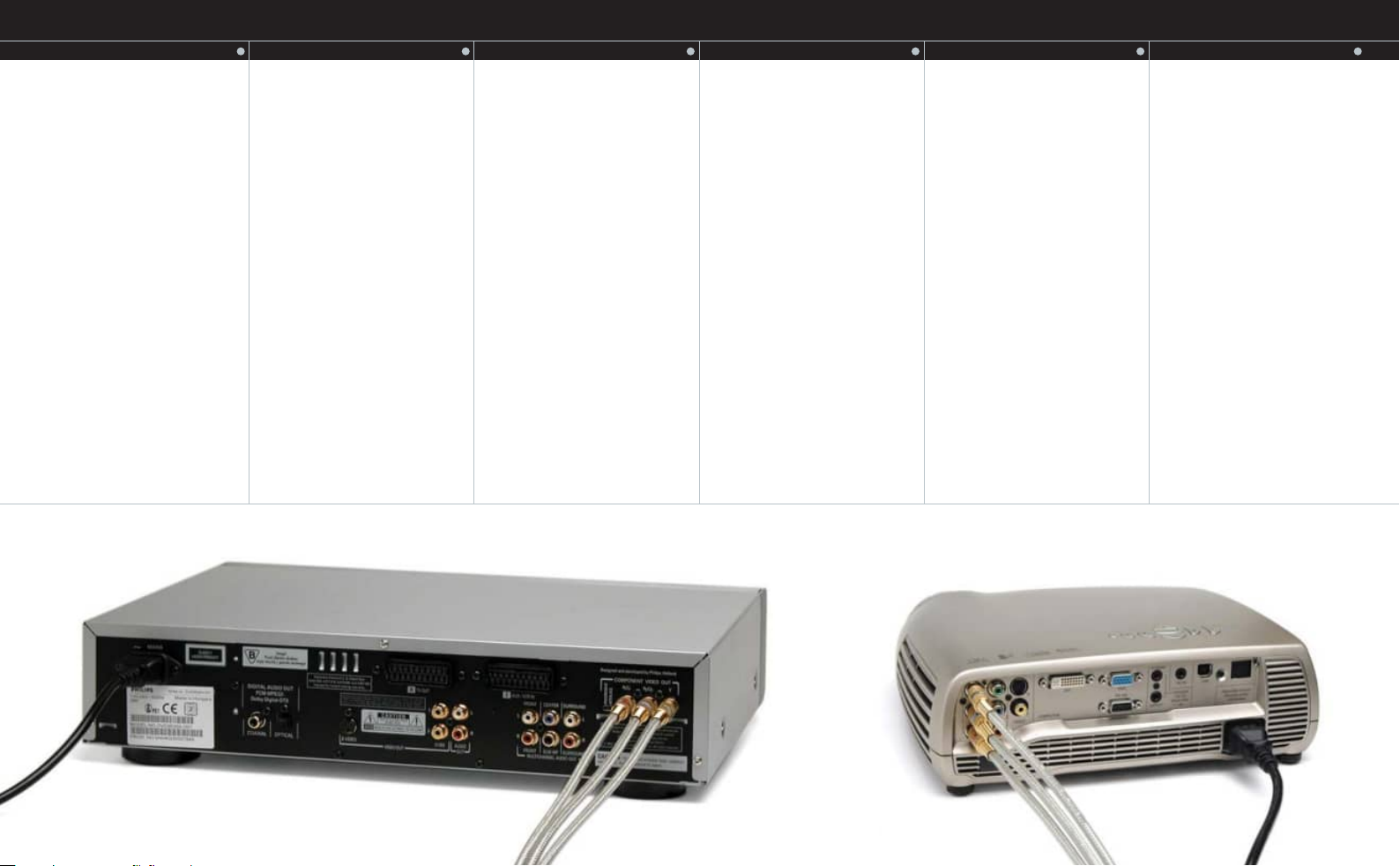
Four video sources may be connected, using
the YPbPr 1 and 2 (component), S-VIDEO
(super video) and VIDEO (composite video)
inputs.
Component video will display more detailed
images. Composite video yields images with
less detail.
The trigger outputs may be used to control a
motorized projector screen and motorized
curtains
Connect the power cord.
english
Bevor die Geräte aufgestellt werden, müssen
sie ausgeschaltet sein.
Es können bis zu vier Videoquellen
angeschlossen werden, wozu die Anschlüsse
YPbPr 1 und 2 (Komponente), S-VIDEO
(Supervideo) und VIDEO (kombiniertes
Video) zur Verfügung stehen.
Komponentenvideo zeigt die Bilder mit mehr
Details. Kombiniertes Video erreicht ein Bild
mit nur weniger Details.
Die Auslöserausgänge können zur Steuerung
von motorisierten Projektionsbildschirmen
und Vorhängen verwendet werden.
Schließen Sie das Stromkabel an.
deutsch
Avant d'installer, éteindre tous les appareils.
Quatre sources vidéo peuvent être
connectées à l'aide des entrées YPbPr 1 et 2
(composantes), S-VIDEO (super vidéo) et
VIDEO (vidéo composite).
La vidéo en composantes affichera des
images plus détaillées. Les images de la
vidéo en composantes sont moins précises.
Les sorties de déclencheurs peuvent être
utilisées pour commander un écran de
projecteur ou des rideaux motorisés.
Brancher le cordon d'alimentation.
francais
Antes de instalar, apague todo el equipo.
Pueden conectarse cuatro fuentes de vídeo
mediante las entradas YPbPr 1 y 2
(componente), S-VIDEO (súper vídeo) y
VIDEO (vídeo compuesto).
El vídeo componente mostrará imágenes más
detalladas, mientras que el vídeo compuesto
produce imágenes con menos detalle.
La salida de disparador puede usarse para
controlar una pantalla de proyector
motorizada y cortinas motorizadas.
Conecte el cable de alimentación.
español
Prima di eseguire l'installazione, spegnere
tutti gli apparecchi in uso.
È possibile collegare quattro sorgenti video,
utilizzando gli ingressi YPbPr 1 e 2
(componente), S-VIDEO (super video) e
VIDEO (video composto).
Il video componente visualizzerà immagini
più dettagliate. Il video composto realizza
immagini meno dettagliate.
Le uscite dei commutatori possono essere
utilizzate per comandare uno schermo di
proiezione motorizzato e pannelli sipario
motorizzati.
Collegare il cavo di alimentazione.
italiano
Slå av alt utstyret før oppkobling.
Inntil fire videokilder kan kobles til samtidig,
ved hjelp av YPbPr 1 og 2 (komponent), SVIDEO (super) og C-VIDEO (standard).
Komponent video vil vise de mest detaljerte
bildene. Standard video gir bilder med minst
detalj.
Trigger utgangene kan benyttes for å styre
motorisert lerret og gardiner.
Koble til strømledningen.
norsk
16
Page 12
SETUP COMPUTER
EINRICHTEN DES COMPUTERS
INSTALLATION ORDINATEUR
INSTALACIÓN DE LA COMPUTADORA
INSTALLAZIONE DEL COMPUTER
L
TILKOBLING FOR DATA
Before setting-up, switch off all equipment.
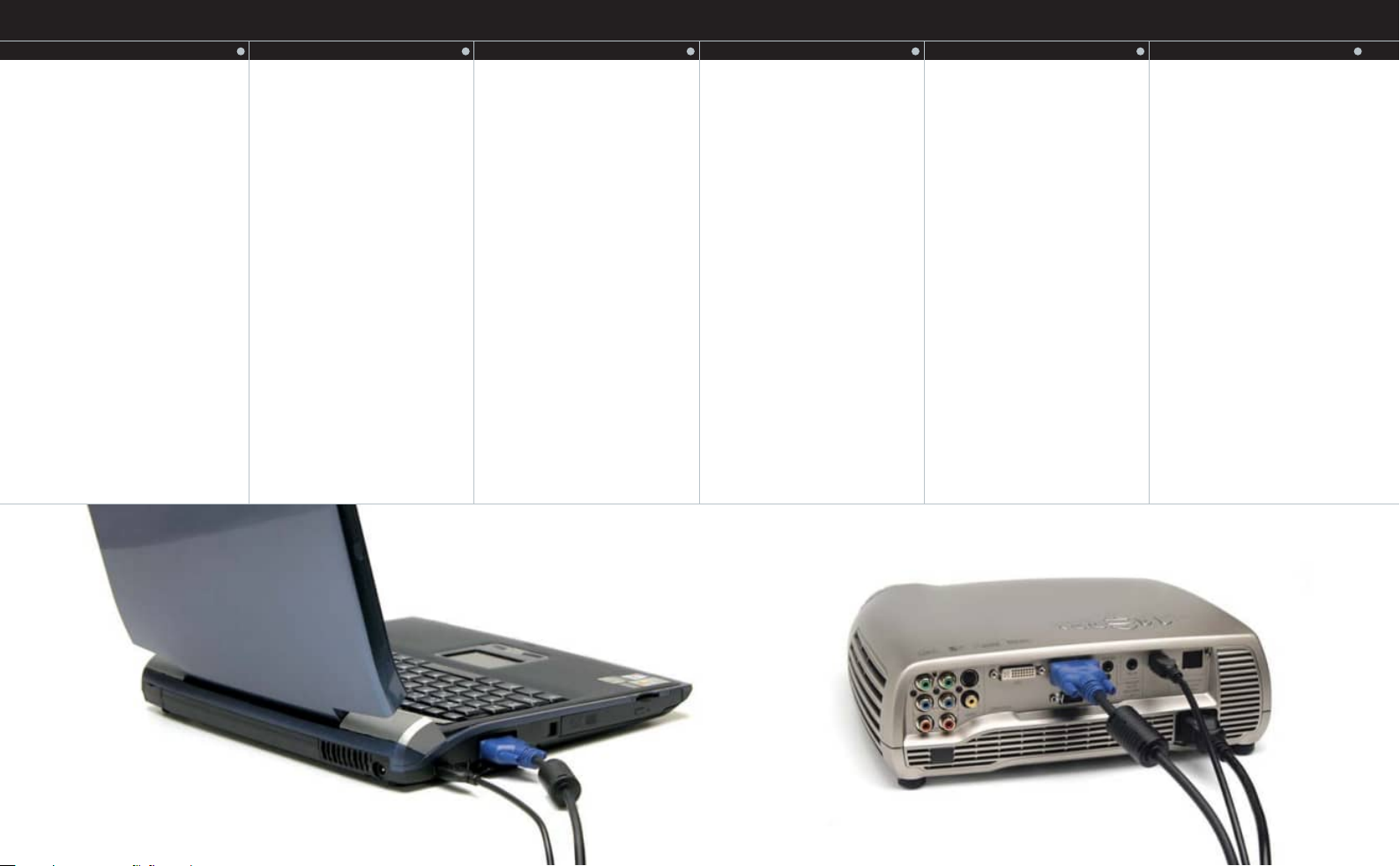
The projector may be connected to up to two
computer sources simultaneously, using the
VGA and DVI inputs.
The VGA interface is analog and may cause
some noise in the projected image,
depending on the signal quality from the VGA
graphics card in the computer.
The DVI (Digital Visual Interface) interface is
all-digital and will yield a projected image
with very low noise.
Connect the USB cable to allow for remote
mouse control.
Connect the power cord.
english
Bevor die Geräte aufgestellt werden, müssen
sie ausgeschaltet sein.
Der Projektor kann an bis zu zwei Rechner
gleichzeitig angeschlossen werden, wozu die
Eingänge VGA und DVI verwendet werden.
Die VGA-Schnittstelle ist analog und kann, je
nach Qualität des Signals der VGA-Karte im
Rechner, zu gewissen Störungen des
Projektionsbildes führen.
Die DVI-Schnittstelle (Digital Visual Interface,
digitale visuelle Schnittstelle) ist komplett
digital und erreicht ein Projektionsmild mit
sehr geringen Störungen.
Schließen Sie das USB-Kabel an, um eine
remote Maussteuerung zu ermöglichen.
Schließen Sie das Stromkabel an.
deutsch
Avant d'installer, éteindre tous les appareils.
Le projecteur peut être connecté à deux
sources informatiques simultanément à l'aide
des entrées VGA et DVI.
L'interface de VGA est analogique et peut
produire des parasites dans l'image projetée,
en fonction de la qualité du signal provenant
de la carte graphique VGA de l'ordinateur.
L'interface DVI (Interface visuelle
numérique) est entièrement numérique et
rend une image projetée à très faible bruit.
Connecter le câble USB pour la commande à
distance de la souris.
Brancher le cordon d'alimentation.
francais
Antes de instalar, apague todo el equipo.
El proyector puede estar conectado al mismo
tiempo hasta a dos fuentes de computadora
mediante las entradas VGA y DVI.
La interfaz VGA es analógica y puede
producir algo de ruido en la imagen
proyectada dependiendo de la calidad de la
señal de la tarjeta gráfica VGA de la
computadora.
La interfaz DVI (interfaz de Visual Digital) es
completamente digital y producirá una
imagen proyectada con muy poco ruido.
Conecte el cable USB para poder utilizar el
mando a distancia.
Conecte el cable de alimentación.
español
Prima di eseguire l'installazione, spegnere
tutti gli apparecchi in uso.
Il proiettore può essere collegato a non più di
due sorgenti computer contemporaneamente,
utilizzando gli ingressi VGA e DVI.
L'interfaccia VGA è analogica e può causare
dei disturbi nell'immagine proiettata, la cui
intensità dipende dalla qualità del segnale
proveniente dalla scheda grafica VGA
installata nel computer.
L'interfaccia DVI (Digital Visual Interface,
Interfaccia Visiva Digitale) è completamente
digitale e realizza un'immagine proiettata con
disturbo minimo.
Collegare il cavo USB per consentire il
controllo del mouse remoto.
Collegare il cavo di alimentazione.
italiano
Slå av alt utstyret før oppkobling.
Projektoren kan kobles til inntil to datakilder
samtidig ved hjelp av VGA og DVI
inngangene.
VGA inngangen er analog og kan derfor gi
et bilde som inneholder noe støy, avhengig
av kvaliteten på det tilkoblede grafikkortet.
DVI (Digital Visual Interface) grensesnittet
er heldigitalt og vil derfor gi et meget stabilt
og støysvakt bilde.
Koble til USB-kabelen for å gi mulighet for
fjernstyring av musen.
Koble til strømledningen.
norsk
17
Page 13
M
IMAGE ADJUSTMENTS
BILDEINSTELLUNGEN
MISE AU POINT DE L’IMAGE
AJUSTE DE IMAGEN
REGOLAZIONI IMMAGINE
BILDEINNSTILLINGER
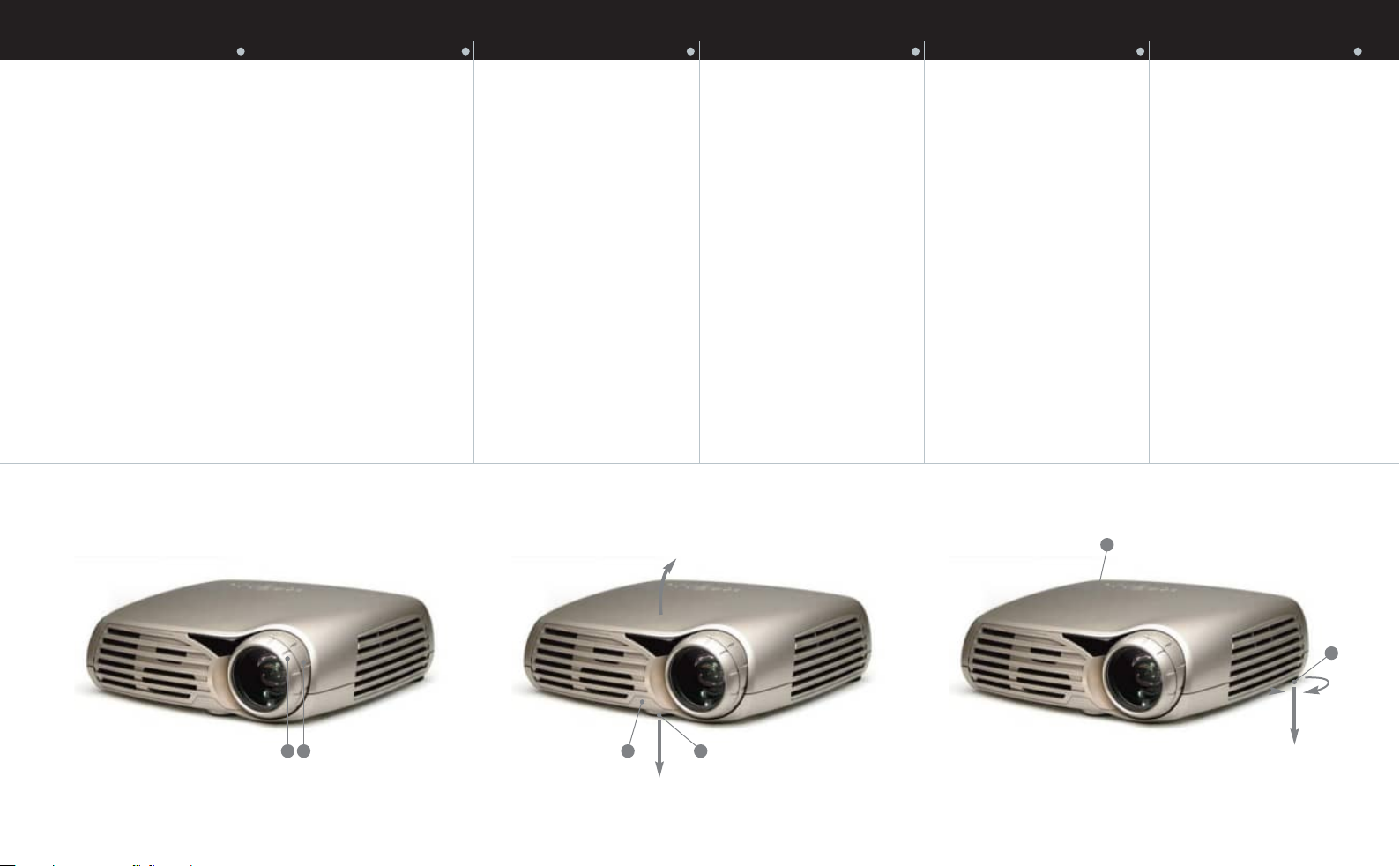
Turn the FOCUS (A) and ZOOM (B) rings on
the projection lens to get a correctly sized and
focused image. If the desired image size is
not achieved by zooming, relocate the unit
nearer or farther away from the projection
screen and refocus.
To adjust the projected image to the desired
height on the screen, eject the front foot (C)
by pressing the release button (D), and adjust
the angle to the right position. When the
image is shifted up, the so-called 'keystone'
effect appears as an optical distortion of the
image. You may compensate this effect by
the KEYSTONE correction control on the
keypad or remote control.
To get an image level with the screen, turn
the rear feet (E) to the right position.
english
Drehen sie die Ringe FOCUS (A) und ZOOM (B)
an der Projektionslinse, um das Bild auf die
richtige Größe und Schärfe einzustellen. Wenn
sich durch Zoomen nicht die gewünschte
Bildgröße erreichen lässt, stellen Sie das Gerät
näher oder weiter von bzw. an die
Projektionsfläche und fokussieren sie erneut.
Mit Hilfe des vorderen Fußes (C) die
gewünschte Höhe des projizierten Bildes auf
der Wand einstellen. Dazu die Freigabetaste
(D) drücken und den gewünschten Winkel
einstellen. Wenn das Bild mit dem
sogenannten "Keystone"-Effekt verschoben
ist, wird das Bild mit einer optischen
Verzerrung angezeigt. Diesen Effekt kann
man mit der Korrektursteuerung KEYSTONE
auf dem Tastenfeld bzw. der Fernbedienung
ausgleichen.
Um die Bildhöhe am Bildschirm auszurichten,
drehen Sie den hinteren Fuß (E) auf die
richtige Position.
deutsch
Tourner les bagues FOCUS (A) et ZOOM (B)
de l'objectif pour obtenir une image de taille
et de netteté optimales. Si le zoom ne permet
pas d'obtenir la taille d'image désirée,
rapprocher ou éloigner le projecteur de
l'écran et refaire la mise au point (focus).
Pour régler l'image projetée à la hauteur
voulue sur l'écran, sortir le pied avant (C) en
appuyant sur le bouton d'éjection (D) et
régler l'angle sur la position voulue. Une fois
l'image à la hauteur voulue, l'effet dénommé
de " trapèze " s'affiche sous forme de
distorsion optique de l'image. Vous pouvez
compenser cet effet à l'aide de la commande
de correction KEYSTONE sur le clavier ou sur
la télécommande.
Pour aligner la hauteur de l'image par rapport
à l'écran, ajuster les pieds arrières (E) du
projecteur.
francais
Gire los anillos de ENFOQUE (A) y ZOOM (B)
de la lente del proyector para conseguir una
imagen bien enfocada y con el tamaño
adecuado. Si no se consigue el tamaño de
imagen deseado con el zoom, aleje o acerque
el aparato a la pantalla de proyección y vuelva
a enfocar.
Para ajustar la imagen proyectada a la altura
deseada sobre la pantalla, saque la pata
delantera (C) presionando el botón de
desenganche (D) y ajuste el ángulo hasta
lograr la posición correcta. Cuando la imagen
se mueve hacia arriba, la llamada distorsión
trapezoidal (keystone) aparece como una
distorsión óptica de la imagen. Se puede
compensar dicha distorsión con el control de
corrección trapezoidal KEYSTONE del teclado
o del mando a distancia.
Para conseguir una imagen plana, ponga las
patas traseras (E) en la posición correcta.
español
Ruotare gli anelli FOCUS (A) e ZOOM (B)
intorno all'obiettivo del proiettore per
ottenere un'immagine correttamente
dimensionata e con adeguata messa a fuoco.
Se la funzione di zoom non consente di
ottenere il dimensionamento dell'immagine
desiderato, spostare l'unità posizionandola a
distanza maggiore o minore rispetto allo
schermo di proiezione, quindi ripetere
l'operazione di messa a fuoco.
Per regolare l'altezza dell'immagine proiettata
sullo schermo, far scattare in posizione il
piedino frontale ( C) premendo il pulsante di
sbloccaggio (D), quindi regolare l'angolazione
in posizione adeguata. Quando l'immagine
viene spostata verso l'alto, appare il
cosiddetto effetto "keystone" o effetto
"trapezio", come una distorsione ottica
dell'immagine. Per correggere questo effetto,
l'utente può utilizzare il comando KEYSTONE
sul tastierino o il telecomando.
Per allineare l'immagine rispetto ai lati dello
schermo, ruotare i piedini posteriori (E).
italiano
Vri på ringene for fokusering (A) og zoom
(B) på projeksjonslinsen for å få et bilde
med riktig størrelse og fokusering. Hvis det
ikke er mulig å komme frem til ønsket
bildestørrelse ved å zoome, flytter du
enheten nærmere eller lengre fra projeksjonsskjermen, og fokuserer på nytt.
Juster høyden på bildet ved å vippe
prosjektoren i passende posisjon. Trykk på
fotutløseren (D) slik at frontfoten (C)
kommer i riktig høyde. Når bildet heves på
denne måten, vil bildet fortegnes i en
kileform, eller såkalt 'keystone' form. Denne
fortegningen kan korrigeres med KEYSTONE
korreksjonsknappene på tastaturet eller
fjernkontrollen.
For å plassere et bilde jevnt med skjermen,
vrir du de bakre føttene (E) til riktig stilling.
E
norsk
18
E
A
B
D
C
Page 14
CEILING MOUNT
DECKENMONTAGE
MONTAGE AU PLAFOND
MONTAJE EN EL TECHO
MONTAGGIO A SOFFITTO
N
TAKMONTERING
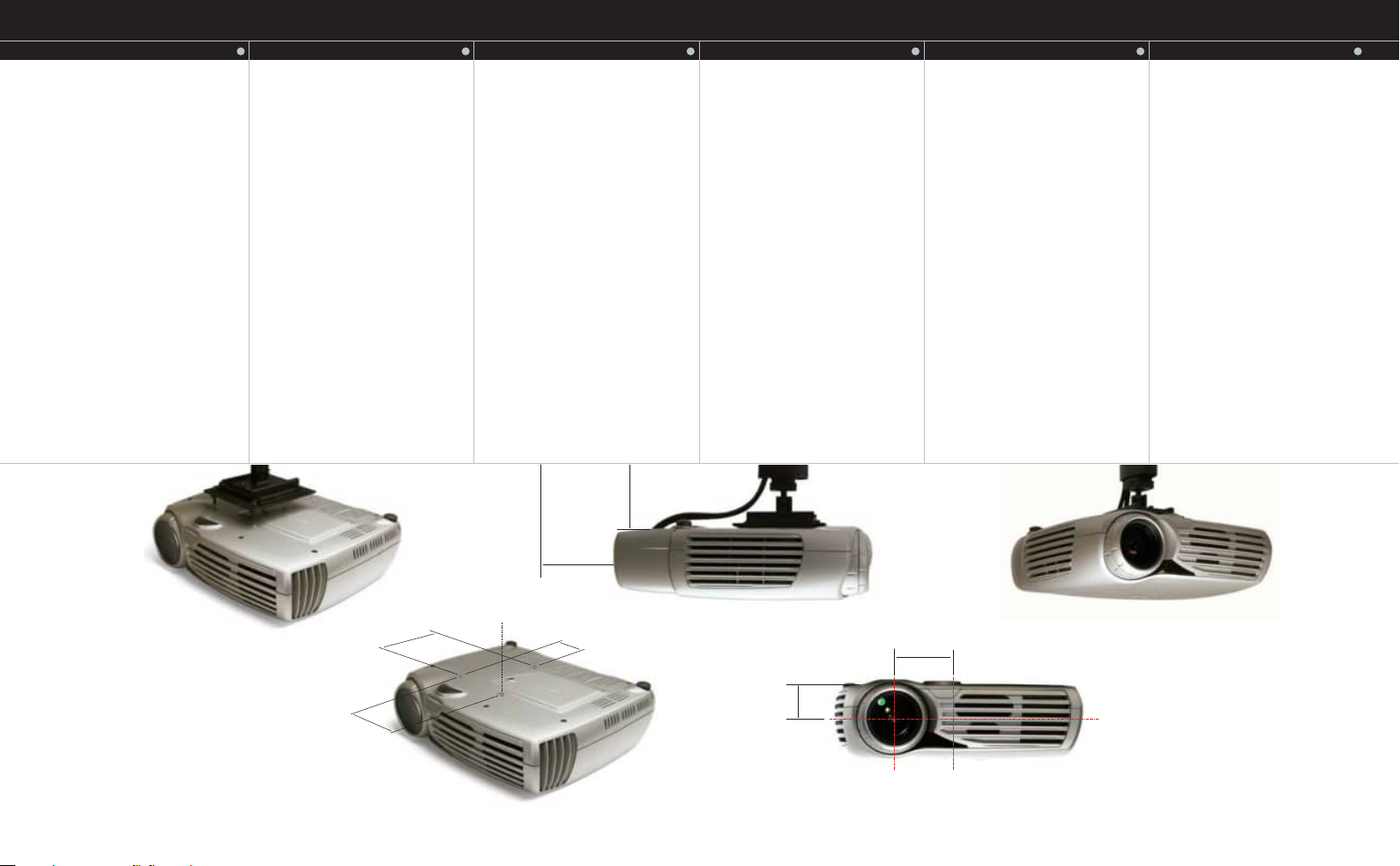
The projector can be ceiling mounted using
an approved UL tested/ listed ceiling mount
fixture, with capacity of minimum 12 kg/ 26
lbs.
For ceiling mount use 8 mm long M4 screws.
For proper ventilation the minimum
distance from ceiling/ rear wall should be:
30/ 50 cm, 12/ 20 inch.
english
Der Projektor kann mit Hilfe einer
entsprechend UL- getesteten bzw. zugelassenen Deckenbefestigung mit einer
Tragefähigkeit von mindestens 12 kg (26
lbs.) an der Decke befestigt werden.
Für die Deckenmontage müssen 8 mm lange
M4-Schrauben verwendet werden.
Für eine ausreichende Lüftung muss der
Mindestabstand von der Decke bzw. der
Hinterwand 30 bzw. 50 cm (12/ 20 Zoll)
betragen.
95.2 mm
deutsch
Le projecteur peut être monté à l'aide d'une
fixation plafond testée / conforme aux
normes UL, avec résistance de charge de 12
kg/ 26 livres minimum.¨
Pour un montage au plafond, vous devez
utiliser des vis M4 de 8 mm.
Pour une ventilation efficace, la distance
minimum au plafond / autre paroi doit être
au minimum de: 30/ 50 cm, 12/ 20 pouces.
50 cm/20”
Hole specifications:
Max hole depth: 8mm
Screw: M4
38,2 mm
30 cm/12”
francais
El proyector puede montarse en el techo con
una fijación de montaje homologada,
catalogada y probada por UL, con capacidad
para resistir como mínimo 12 kg (26 lb.).
Use tornillos M4 de 8 mm de largo para el
montaje en el techo.
Una correcta ventilación requiere una
distancia mínima al techo y a la pared
posterior de 30/50 cm (12/20 pulg.).
español
Il proiettore può essere montato a soffitto
utilizzando una staffa di montaggio
verificata/catalogata con approvazione UL,
con una capacità minima di 12 kg.
Il montaggio a soffitto richiede l'utilizzo di viti
M4 di 8mm.
Per garantire una ventilazione appropriata, la
distanza minima dal soffitto/parete
posteriore deve essere di: 30/ 50 cm.
62.4 mm
italiano
Projektoren kan monteres i taket ved hjelp
av en godkjent og UL-testet/listeført
festemekanisme for takmontasje som har
en kapasitet på minimum 12 kg/ 26 lbs.
Benytt M4 skruer for montasje i
projektorens chassis. Skruene må ikke
stikke lenger enn 8 mm inn i kabinettet.
For å sikre tilstrekkelig ventilasjon må
minimums avstanden fra taket/bakveggen
være: 30/ 50 cm, 12/ 20 inch.
norsk
76.4 mm
42 mm
19
Page 15
O
CEILING MOUNT COVER
DECKENMONTAGE - ABDECKUNG
COUVERTURE
CUBIERTA
COPERCHIO PER
MONTAGGIO A SOFFITTO
KABELDEKSEL
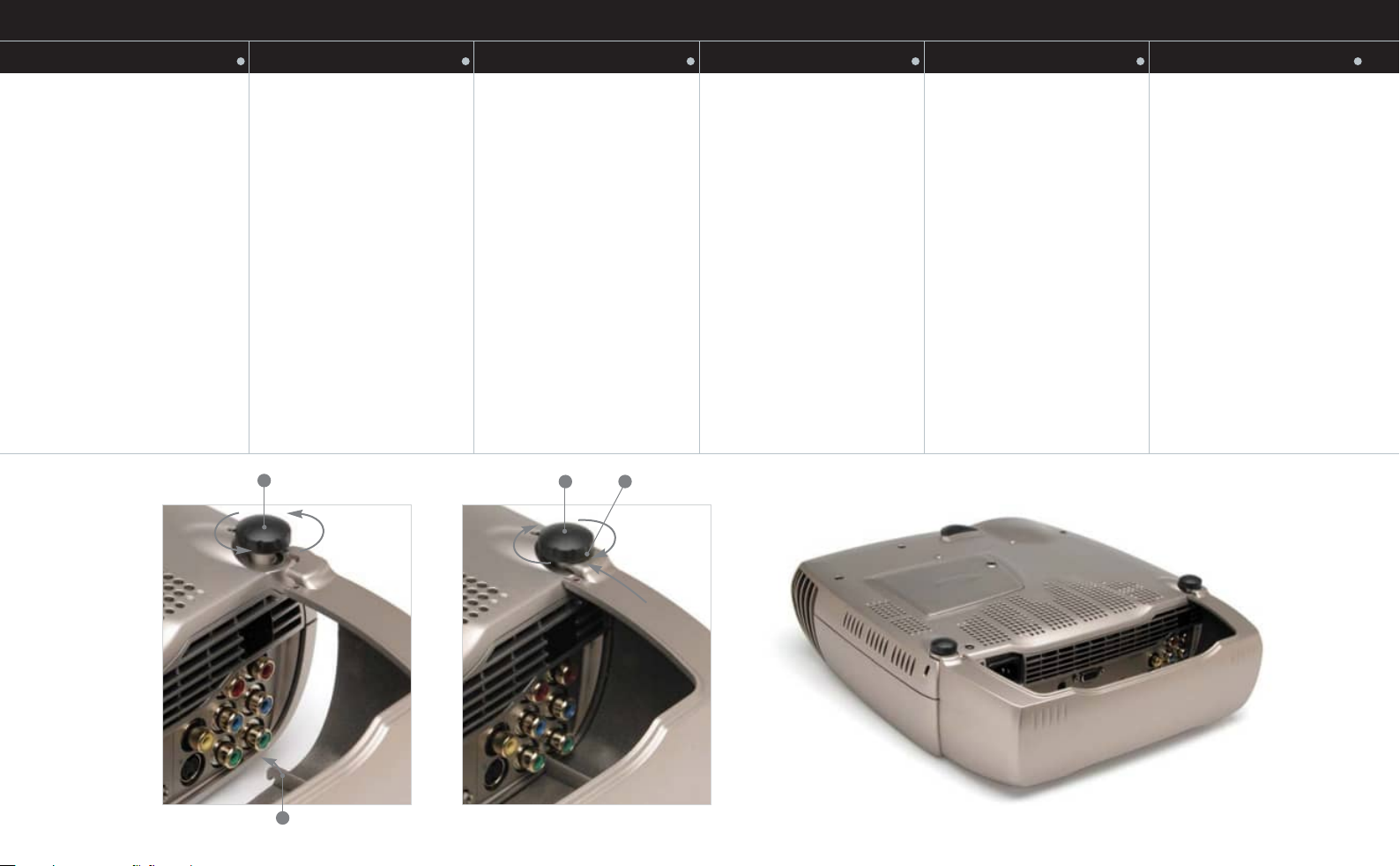
The auxiliary cable cover can be
mounted on the projector to conceal
the interface cables and power cord
when the unit is ceiling mounted.
Connect all cables and fix them in place
before the cable cover is attached to
the projector.
A Loosen the rear adjustable feet by
unscrewing them.
B Align the vertical hooks on the cover
with the guides on the rear of the
projector.
C Snap cover in place, with the lower
guides clamping the rear feet.
D Tighten rear feet to fix cable cover in
place.
english
Die Nebenkabelabdeckung kann auf
dem Projektor angebracht werden, um
die Schnittstellen- und Stromkabel zu
verdecken, wenn das Gerät an der
Decke montiert ist.
Schließen Sie alle Kabel an und
befestigen Sie an ihrer jeweiligen
Stelle, bevor Sie die Kabelabdeckung
am Projektor anbringen.
A Lösen Sie die hinteren verstellbaren
Füße, indem Sie sie losschrauben.
B Richten Sie die vertikalen Haken an der
Abdeckung an den hinteren Schienen am
Projektor aus.
C Lassen Sie die Abdeckung einrasten, so
dass die unteren Schienen die hinteren
Füße des Projektors umfassen.
D Schrauben Sie die hinteren Füße fest,
um die Kabelabdeckung fest zu
platzieren.
A
deutsch
Le cache câbles auxiliaire peut être
monté sur le projecteur pour dissimuler
les câbles des interfaces et le cordon
d'alimentation quand l'appareil est fixé
au plafond.
Connecter et visser tous les câbles
avant de fixer le cache câbles sur le
projecteur
A Dévisser partiellement les pieds
ajustables arrières.
B Aligner les crochets verticaux sur le
cache dans les ouvertures à l'arrière du
projecteur.
C Positionner le cache correctement, les
pieds arrières arrimés dans les deux
ouvertures.
D Serrer les pieds arrières pour bien fixer
le cache cables.
D
C
francais
Cuando se monte el aparato en el techo,
puede ponerse la cubierta de cables
auxiliares en el proyector para ocultar
los cables de interfaz y el cable de
alimentación.
Conecte todos los cables y fíjelos en su
posición antes de colocar la cubierta del
cable al proyector.
A Afloje los pies traseros ajustables
destornillándolos.
B Alinee los ganchos verticales de la
cubierta con las guías de la parte trasera
del proyector.
C Enganche la cubierta en su sitio, con las
guías inferiores pinzando los pies
traseros.
D Apriete los pies traseros para fijar la
cubierta del cable en su sitio.
español
Il coperchio cavi ausiliario può essere
montato sul proiettore per nascondere i
cavi di interfaccia e il cavo di
alimentazione quando l'unità viene
montata a soffitto.
Prima di montare il coperchio cavi sul
proiettore, collegare tutti i cavi e fissarli
in sede.
A Allentare i piedini di regolazione
posteriori svitandoli.
B Allineare i ganci verticali sul coperchio
rispetto alla disposizione delle guide
sulla parte posteriore del proiettore.
C Far scattare il coperchio in posizione, in
modo che le guide inferiori aggancino i
piedini posteriori.
D Avvitare bene i piedini posteriori per
fissare in sede il coperchio cavi.
italiano
Kabeldekselet kan monteres bak på
projektoren for å dekke til kablene i
forbindelse med takmontasje.
Koble til alle kablene og sett dem på
plass før dekselet settes på
projektoren.
A Løsne de just
projektoren
B Rett inn de vertikale krokene på
dekselet i forhold til styreskinnene bak
på projektoren.
C Klikk dekselet på plass slik at de nedre
krokene klemmer fast de bakre
føttene.
D Skru til de bakre føttene for å holde
dekselet på plass.
érbare føttene bak på
.
norsk
20
B
Page 16

P
USING THE PROJECTOR
After setting-up, switch on all equipment.
To switch the projector on, firmly press the
POWER button on the keypad or the remote
control. The STATUS indicator will turn from
purple to blue when the unit is switched on. If
the STATUS indicator is flashing purple, please
wait until it turns permanent purple.
When only one source is connected, the
projector will auto-detect that source. If more
sources are connected, the projector will
search for the next active source according to
the following list, provided that SOURCE SCAN
is set to ON in the SET UP sub menu (see
description of menu system):
- YPbPr 1
- YPbPr 2
- S-Video
- Composite Video
- VGA
- DVI
Select between the sources by pressing the
SOURCE buttons on the keypad or the remote
control. Only sources that are active will be
displayed.
If no source is active, searching messages will
appear on the screen.
If no source is active for a long time, the
projector will go in standby mode if DPMS
(power save) is set to ON in the SET UP sub
menu. The STATUS indicator will turn from
blue to flashing purple, then purple. The
projector will be switched back on if at least
one source is (re)activated. The power-down
function can be disabled in the menu. See
DPMS in the SET UP sub menu.
To switch the projector off, firmly press the
POWER button on the keypad or the remote
control twice (to confirm that you really want to
switch off the unit). The STATUS indicator will
turn from blue to flashing purple, then purple
when switched off.
You may not switch the unit on while the
STATUS indicator is flashing purple. Please w ait
until the indicator is permanent purple.
BENUTZUNG DES PROJEKTORS
english
Sobald der Aufbau beendet ist, schalten Sie alle
Geräte ein.
Um den Projektor einzuschalten, drücken Sie
fest auf den Knopf POWER auf dem Tastenfeld
oder der Fernbedienung. Die STATUS-Anzeige
schaltet von violett auf blau um, sobald das
Gerät eingeschaltet ist. Sollte die STATUSAnzeige violett blinken, müssen Sie warten, bis
sie als violettes Dauerlicht leuchtet.
Wenn nur eine Quelle angeschlossen ist,
erkennt der Projektor diese automatisch. Sind
mehrere Quellen angeschlossen, sucht der
Projektor die folgende aktive Quelle nach der
nachstehenden Liste, vorausgesetzt die Option
SOURCES SCAN ist im Untermenü
EINSTELLUNGEN auf ON gestellt (siehe die
Beschreibung des Menüsystems):
- YPbPr 1
- YPbPr 2
- S-Video
- Kombiniertes Video
- VGA
- DVI
Wählen Sie die entsprechende Quelle mit Hilfe
der Taste SOURCE auf dem Tastenfeld bzw. der
Fernbedienung. Es werden nur aktive Quellen
angezeigt.
Ist keine Quelle aktiv, erscheint auf dem
Bildschirm die Suchmeldung.
Wenn keine Quelle über längere Zeit aktiv ist,
geht der Projektor in den Standby-Modus über,
wenn DPMS (Stromsparfunktion) im Untermenü
der EINSTELLUNGEN auf ON gesetzt ist. Die
STATUS-Anzeige geht von blau zu blinkende
violett und dann permanent violett über. Der
Projektor wird wieder angeschaltet, sobald
zumindest eine Quelle aktiviert bzw. erneut
aktiviert wird. Die Stromsparfunktion kann im
Menü deaktiviert werden. Siehe DPMS im
Untermenü der EINSTELLUNGEN.
Um den Projektor auszuschalten, drücken Sie
fest zweimal auf die Taste POWER auf dem
Tastenfeld bzw. der Fernbedienung (um zu
bestätigen, dass die das Gerät auch wirklich
ausschalten möchten). Die STATUS-Anzeige
wechselt von blau auf violett blinkend und dann
auf violett, wenn das Gerät ausgeschaltet ist.
Das Gerät kann nicht angeschaltet werden,
wenn die STATUS-Anzeige violett blinkt. Warten
Sie, bis die Anzeige permanent violett leuchtet.
UTILISATION DU PROJECTEUR
deutsch
Après l'installation, allumez tous les appareils.
Pour allumer le projecteur, appuyez sur le
bouton POWER du clavier ou de la
télécommande. Le voyant STATUS passera du
violet au bleu une fois l'appareil allumé. Si ce
voyant est violet et clignote, attendez qu'il
cesse de clignoter.
Quand une seule source est connectée, le
projecteur la détecte automatiquement. Si
plusieurs sources sont connectées, le projecteur
recherche la source active suivante
conformément à la liste ci-dessous, si toutefois
BALAYAGE SOURCES, dans le sous-menu
INSTALLATION est réglé sur ON (voir
description du système de menus).
- YPbPr 1
- YPbPr 2
- S-Video
- Vidéo composite
- VGA
- DVI
Sélectionner la source parmi celles disponibles
en enfonçant le bouton SOURCE sur le clavier
ou la télécommande. Seules les sources actives
seront affichées.
Si aucune source n'est active, les messages de
recherche s'afficheront à l'écran.
Si aucune source n'est active pendant un long
laps de temps, le projecteur passera en mode
Standby si le DPMS (économie d'énergie) est
réglé sur ON dans le sous-menu
INSTALLATION. Le voyant STATUS passera du
bleu au violet clignotant, puis au violet. Le
projecteur se rallumera quand au moins une
source sera (ré)activée. La fonction d'arrêt peut
être désactivée dans le menu. Voir DPMS dans
le sous-menu INSTALLATION.
Pour éteindre le projecteur, appuyer fermement
deux fois de suite (pour confirmer que vous
voulez réellement arrêter l'appareil) sur le
bouton POWER du clavier ou de la
télécommande. Le voyant STATUS passe du
bleu au violet clignotant, puis au violet quand
l'appareil s'éteint.
Vous ne pouvez pas allumer l'appareil quand le
voyant STATUS violet clignote. Veuillez attendre
que le voyant violet cesse de clignoter
UTILIZACIÓN DEL PROYECTOR
francais
Una vez instalado, apague todo el equipo.
Para encender el proyector, pulse con firmeza el
botón POWER del teclado o del mando a
distancia. El indicador de estado STATUS pasará
de morado a azul cuando se encienda el
aparato. Si el indicador STATUS está morado y
parpadea, espere a que se quede fijo y morado.
Cuando sólo hay conectada una fuente, el
proyector detectará automáticamente dicha
fuente. Si hay más fuentes conectadas, el
proyector buscará la siguiente fuente activa de
acuerdo con la siguiente lista, siempre que
SOURCE SCAN del submenú CONFIGURACIÓN
esté en ON (véase la descripción del sistema de
menús):
- YPbPr 1
- YPbPr 2
- S-Video
- Vídeo compuesto
- VGA
- DVI
Seleccione las fuentes pulsando los botones
SOURCE del teclado o el mando a distancia.
Sólo se mostrarán las fuentes que estén activas.
Si no hay ninguna fuente activa, en la pantalla
aparecerá que está buscando mensajes.
Si no hay ninguna fuente activa durante mucho
tiempo, el proyector entrará en modo de espera
si en el submenú CONFIGURACIÓN se ha
puesto DPMS (ahorro de energía) en ON. El
indicador STATUS pasará de azul a morado
intermitente y luego a morado. Se volverá a
encender el proyector si se (re)activa al menos
una fuente. La función de apagado puede
deshabilitarse en el menú. Véase DPMS en el
submenú CONFIGURACIÓN.
Para apagar el proyector, pulse firmemente dos
veces el botón POWER del teclado o del mando
a distancia (para confirmar que realmente
desea apagar el aparato). El indicador STATUS
pasará de azul a morado intermitente y luego a
morado al apagarse.
No se puede encender el aparato cuando el
indicador STATUS está morado y parpadea.
espere a que se quede fijo y morado.
UTILIZZO DEL PROIETTORE
español
Una volta eseguita l'installazione, accendere
tutte le apparecchiature in uso.
Per accendere il proiettore, premere il tasto
POWER (ACCENSIONE) sul tastierino o sul
telecomando. La spia di STATO passa dal colore
viola al colore blu quando l'unità viene accesa.
Se la spia di STATO è di colore viola
lampeggiante, attendere che passi dalla
modalità lampeggiante a quella fissa.
Quando è collegata una sola sorgente, essa
viene rilevata automaticamente dal proiettore.
Se sono collegate più sorgenti, il proiettore
cerca quella attiva successiva, secondo l'elenco
che segue, a condizione che SOURCE SCAN sia
impostato su ON nel menu secondario SET UP
(vedere descrizione del sistema di menu):
- YPbPr 1
- YPbPr 2
- S-Video
- Video composto
- VGA
- DVI
Selezionare le sorgenti premendo il pulsante
SOURCE (SORGENTE) sul tastierino o sul
telecomando. Verranno visualizzate solo le
sorgenti attive.
Se non è attiva alcuna sorgente, saranno
visualizzati sulla schermata dei messaggi di ricerca.
Se non è attiva alcuna sorgente per un periodo
di tempo prolungato, il proiettore passa alla
modalità standby, se la funzione DPMS
(risparmio energetico) è impostata su ON nel
menu secondario SET UP (CONFIGURAZIONE).
La spia di STATO passa dal blu al viola
lampeggiante, quindi al viola fisso. Il proiettore
si riaccende se almeno una sorgente viene
(ri)attivata. La funzione di spegnimento può
essere disattivata nel menu. Vedere DPMS nel
menu secondario SET UP (CONFIGURAZIONE).
Per spegnere il proiettore, premere il pulsante
POWER sul tastierino o sul telecomando due
volte (per confermare che si desidera realmente
spegnere l'unità). La spia di STATO passa dal
blu al viola lampeggiante, quindi al viola fisso
quando il proiettore è spento.
Non è possibile accendere l'unità mentre la spia
di STATO è di colore viola lampeggiante.
Attendere che la spia passi al colore viola fisso.
BRUK AV PROJEKTOREN
italiano
Skru på enhetene etter at de er koblet
sammen.
Skru på projektoren ved å trykke bestemt på
POWER knappen. STATUS indikatoren skifter
fra lilla til blå når den skrus på. Hvis STATUS
indikatoren blinker lilla må du vente til den
skifter til fast lilla lys.
Dersom kun en kilde er tilkoblet, vil denne
kilden automatisk velges. Hvis flere kilder er
tilkoblet, vil projektoren søke seg fram til den
første aktive kilden i følge nedenstående liste,
forutsatt at SOURCE SCAN er på i SET UP
undermenyen (se beskrivelsen av
menysystemet):
- YPbPr 1
- YPbPr 2
- S-Video
- C-Video
- VGA
- DVI
Velg mellom kildene (inngangene) ved å
trykke på SOURCE knappene på tastaturet
eller fjernkontrollen. Kun aktive kilder vises.
Meldinger kommer opp på skjermen for de
kilder som ikke er tilkoblet.
Hvis det ikke er aktive kilder tilkoblet over
lengre tid, vil projektoren gå i hvilemodus
dersom strømsparingsfunksjonen (DPMS) er
satt på i SET UP undermenyen. STATUS
indikatoren skifter da fra blå til blinkende lilla,
deretter fast lilla. Projektoren skrus på igjen
når minst en kilde (re)aktiviseres.
Strømsparerfunksjonen (DPMS) kan skrus av i
SET UP undermenyen.
Skru av projektoren ved å trykke bestemt på
POWER knappen på tastaturet eller
fjernkontrollen to ganger (for å bekrefte at du
virkelig vil skru av). STATUS indikatoren vill
skifte fra blå til blinkende lilla, deretter
permanent lilla når enheten går i hvilemodus.
Enheten kan ikke umiddelbart skrus på igjen
så lenge STATUS indikatoren blinker lilla.
Vennligst vent til indikatoren er permanent
lilla før du skrur på igjen.
norsk
21
Page 17
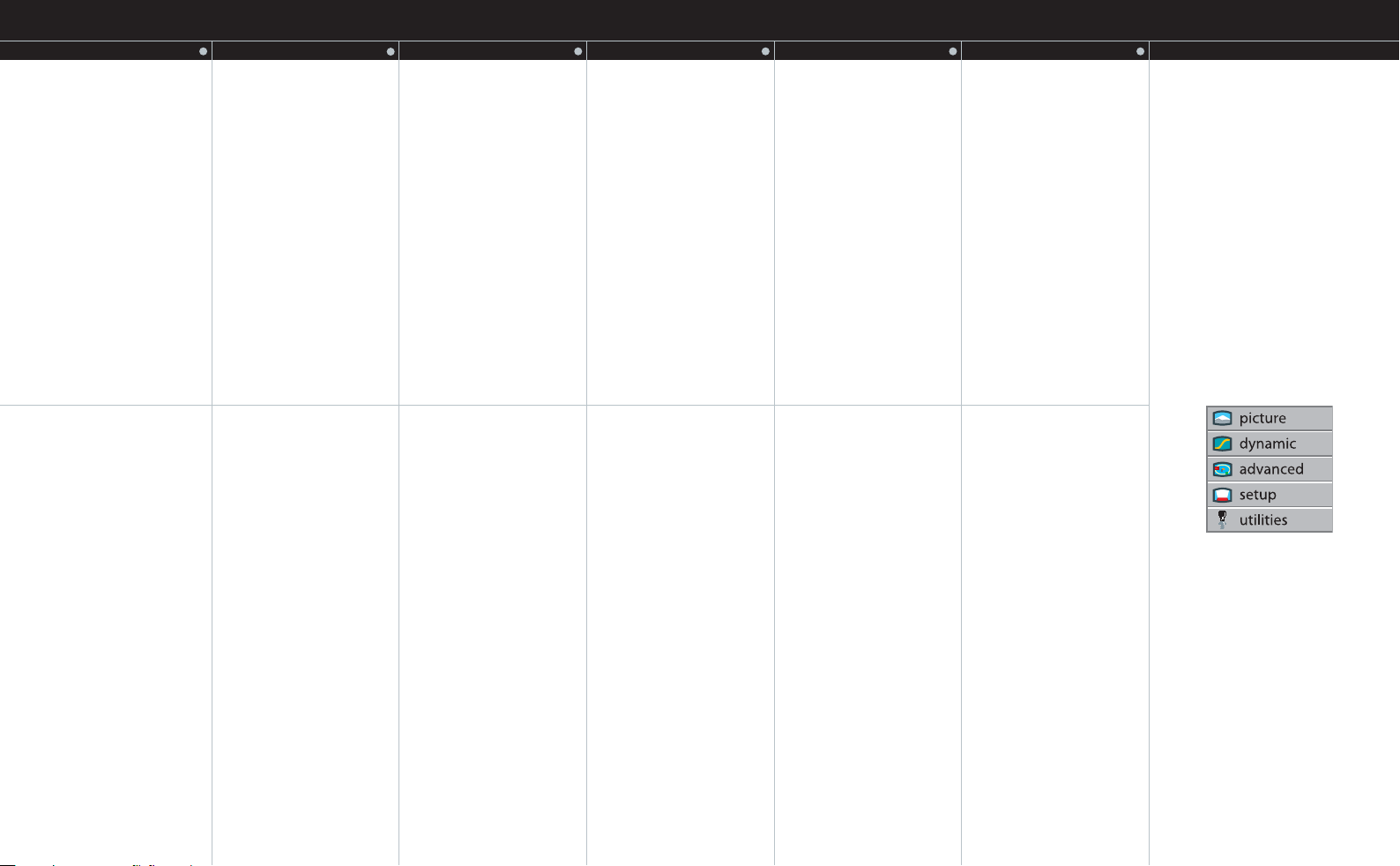
Q
MENU SYSTEM
DAS MENÜSYSTEM
SYSTÈME DE MENUS
SISTEMA DE MENUS
SISTEMA DI MENU
MENY SYSTEM
The menu system gives access to a
multitude of image and system
controls. The menu system is
structured through a top menu and
several sub menus. The sub menus
may vary depending on the actual
source selected.
When accessing the menu system,
you will enter at the position you left
last time you were using the menu
system.
Press the MENU key and navigate
using the arrow keys on the keypad or
the trackball or the arrow keys on the
remote control
TOP MENU
picture
Basic picture controls
dynamic
Digital Dynamic Concept allows
additional control over the projected
image.
advanced
Advanced picture controls
set up
General projector controls
utilities
System controls and information
english
Das Menüsystem gewährt Ihnen
Zugriff auf zahlreiche Steuerungsmöglichkeiten für Bild und System. Das
Menüsystem ist um ein Hauptmenü
und mehrere Untermenüs strukturiert.
Die Untermenüs können je nach der
gegenwärtig gewählten Quelle
unterschiedlich sein.
Sobald Sie in das Menüsystem
gelangen, kommen Sie an die Stelle,
an der Sie das Menüsystem zuletzt
verlassen haben.
Drücken Sie auf die Taste MENU und
bewegen Sie sich mit den Pfeiltasten
auf dem Tastenfeld oder dem Trackball
bzw. den Pfeiltasten auf der
Fernbedienung
HAUPTMENÜ
bild
Grundlegende Bildsteuerungen controls
dynamisch
Das digitale, dynamische Konzept
bietet zusätzliche Steuerungsmöglichkeiten für das projizierte Bild.
fein-sync.
Erweiterte Bildsteuerungen
einstell.
Allgemeine Projektorsteuerungen
werkzeuge
Systemsteuerungen und Informationen
deutsch
Le système de menus donne accès à
une multitude de commandes de
l'image et du système. Le système de
menus est composé d'un menu
principal divisé en sous-menus. Les
sous-menus peuvent changer en
fonction de la source effectivement
sélectionnée.
Quand vous entrez dans le système de
menus, vous entrez sur la position par
laquelle vous êtes sorti la dernière fois
que vous avez utilisé le système de
menus.
Enfoncez la touche MENU et naviguez
à l'aide des touches fléchées du
clavier, du trackball ou encore des
touches fléchées de la télécommande.
MENU PRINCIPAL
image
principales commandes de l'image
dynamique
le concept de numérique dynamique
offre des commandes supplémentaires
sur l'image projetée.
é
laboré
commandes avancées de l'image
installation
commandes essentielles du projecteur
outils
commandes du système et
information
francais
Mediante el sistema de menús se
accede a multitud de controles del
sistema y de imágenes. Este sistema
se organiza en un menú principal o
menú principal y varios submenús, los
cuales pueden variar dependiendo de
la fuente que se detecte en ese
momento.
Al acceder al sistema de menús, lo
hará en la misma posición que la
última vez que salió del mismo.
Pulse la tecla MENU y navegue con la
ayuda de las teclas de dirección del
teclado o del mando a distancia o con
la bola de seguimiento de éste.
MENÚ PRINCIPAL
imagen
Controles básicos de imagen
dinámico
El Concepto Dinámico Digital permite
un control adicional de la imagen
proyectada.
avanzado
Controles avanzados de imagen
arreglo
Controles generales del proyector
utilidades
Controles de sistema e información
español
Il sistema di menu consente di
accedere ad una serie di comandi
dell'immagine e del sistema. Il sistema
di menu consiste in un menu
principale e diversi menu secondari. I
menu secondari possono variare a
seconda della sorgente attualmente
selezionata..
Quando si accede al sistema dei
menu, viene visualizzata la posizione
lasciata uscendo dal sistema menu
l'ultima volta.
Premere MENU e spostarsi utilizzando
i tasti freccia sul tastierino, il trackball
o i tasti freccia sul telecomando.
MENU PRINCIPALE
immagine
Comandi base per l'immagine
dinamico
Il Concetto Dinamico Digitale consente
di mantenere il controllo dell'immagine
proiettata.
avanzato
Comandi immagine avanzati
impost.
Comandi generali del proiettore
utilità
Comandi e informazioni sul sistema
italiano
Menysystemet gir tilgang til en
mengde bilde og systeminnstillinger.
Menysystemet er strukturert gjennom
en toppmeny og flere undermenyer.
Undermenyenes innhold kan variere
avhengig av hvilken kilde som vises.
Når du går inn i menysystemet,
kommer du inn på samme plass som
du gikk ut forrige gang.
Trykk på MENU knappen og naviger
med piltastene på tastaturet, eller
med kula eller piltastene på
fjernkontrollen.
TOPP MENY
bilde
Grunnleggende bildeinnstillinger
dynamisk
Digital Dynamic Concept (DDC) gir
ytterligere innstillingsmuligheter for
innstilling av bildet
avansert
Avanserte bildeinnstillinger
oppsett
Generelle projektorinnstillinger
verktøy
Systeminnstillinger og informasjon
norsk
22
Page 18
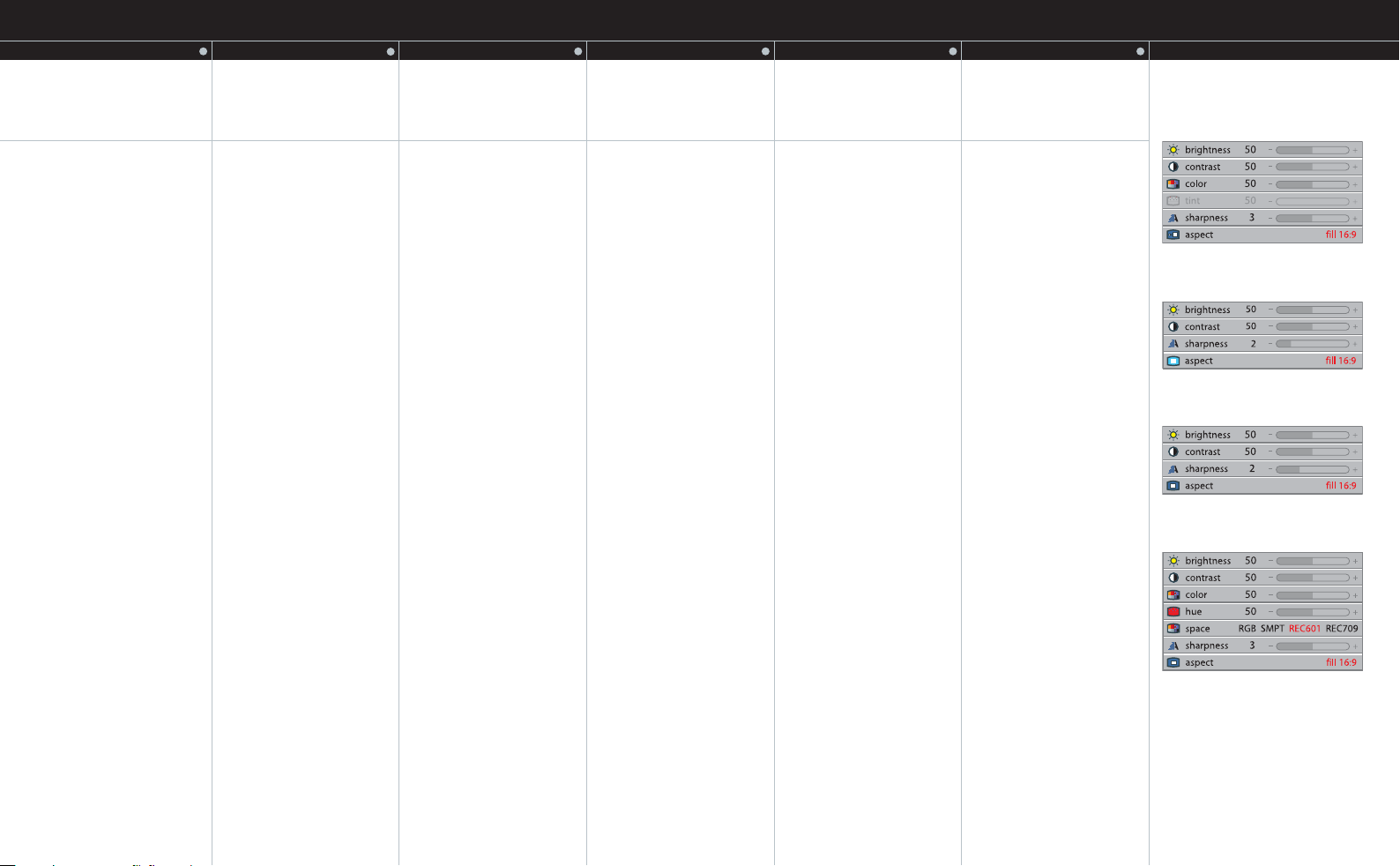
MENU SYSTEM
DAS MENÜSYSTEM
SYSTÈME DE MENUS
SISTEMA DE MENUS
SISTEMA DI MENU
MENY SYSTEM
PICTURE SUB MENU
brightness
Adjusts the image brightness. A higher
setting will increase the brightness, a
lower setting will decrease the
brightness of the image.
contrast
Controls the contrast of the image. A
higher setting will yield a 'harder'
image with larger difference between
shades, while a low setting will
produce a 'softer' image with less
difference between shades.
color
Adjusts the color saturation. A higher
setting will produce stronger coloring,
while a lower setting will yield paler
colors.
tint
Adjusts the NTSC color tint. Applicable
to NTSC (American) video standard
only. A higher setting will yield a more
reddish color scheme, while a lower
setting will turn colors more greenish.
hue
Controls the color hue
sharpness
Controls the image sharpness. A higher
setting will yield a harder image, with
less filtering. In video applications, this
may produce more noise in the
projected image. A lower setting will
soften the image, looking more
smeared out, and reducing the overall
noise.
aspect
Selects image format. An image may
be displayed in various aspect ratios.
This function is used when displaying
source formats that differ from the
projectors native display format.
space
Defines the conversion matrix used for
component video so that the image is
displayed with the proper
characteristics.
english
DAS UNTERMENÜ BILD
helligkeit
Stellt die Helligkeit des Bildes ein. Eine
höhere Einstellung erhöht die
Helligkeit, eine niedrigere Einstellung
verringert die Helligkeit des Bildes.
kontrast
Steuert den Kontrast des Bildes. Eine
höhere Einstellung führt zu einem
"härteren" Bild mit größeren Unterschieden zwischen den Formen, während
eine niedrige Einstellung ein "weicheres"
Bild mit geringeren Unterschieden
zwischen den Formen erstellt.
farbe
Stellt die Farbsättigung ein. Eine
höhere Einstellung führt zu einer
stärkeren Färbung, während eine
niedrigere Einstellung zu blasseren
Farben führt.
farbton
Stellt den NTSC-Farbton ein. Trifft nur
auf den (amerikanischen) NTSCVideostandard zu. Eine höhere
Einstellung will erzeugt eine rötlichere
Darstellung, während eine niedrigere
Einstellung die Farben eher grünlich
wirken lässt.
farbton
Steuert den Farbton
schärfe
Steuert die Bildschärfe. Eine höhere
Einstellung will erzeugt ein härteres
Bild mit weniger Filter. Bei
Videoanwendungen können somit
stärkere Störungen im projizierten Bild
entstehen. Eine niedrigere Einstellung
macht das Bild weicher, so dass es
mehr verwischt aussieht und die
allgemeinen Störungen verringert
werden.
skalierung
Wählt das Bildformat. Ein Bild kann mit
verschiedenen Darstellungsverhältnissen dargestellt werden. Diese
Funktion wird verwendet, wenn das
Format einer angezeigten Quelle
anders ist, als das ursprüngliche
Anzeigeformat des Projektors.
system
Definiert die Konvertierungsmatrix für
Komponentenvideo, damit das Bild mit
den korrekten Merkmalen dargestellt
wird.
deutsch
SOUS-MENU IMAGE
luminosité
règle la luminosité de l'image. Un
paramètre plus élevé augmentera la
luminosité de l'image, un paramètre
plus faible la diminuera.
contraste
commande le contraste de l'image. Un
paramètre plus élevé rend une image
plus 'dure' avec de plus grandes
différentes de tonalités, tandis qu'un
paramètre plus faible donnera une
image plus 'douce' avec des différences
de tonalités moins prononcées.
couleurs
règle la saturation des couleurs. Un
paramètre plus élevé donnera des
couleurs plus vives, un paramètre moins
élevé donnera des couleurs plus pâles.
teinte
règle la teinte des couleurs NTSC.
Applicable seulement à la norme vidéo
américaine NTSC. Un paramètre plus
élevé rend les teintes conventionnelles
plus rougeâtres, tandis qu'un
paramètre plus bas leur apporte plus
de vert.
teinte
commande la tonalité des couleurs.
netteté
commande la netteté de l'image. Un
paramètre plus élevé donne une image
plus brute avec moins de filtrage. Dans
les applications vidéos, ceci peut se
traduire par plus de bruit dans l'image
projetée. Un réglage plus bas adoucira
l'image, qui sera plus diffuse, et réduira
le bruit d'ensemble.
échelle
sélectionne le format de l'image.
L'image peut être affichée selon divers
rapports d'aspects. Cette fonction est
utilisée pour l'affichage de formats de
sources différents du format
d'affichage d'origine du projecteur.
système
définit la matrice de conversion utilisée
pour la vidéo en composantes pour
que l'image soit affichée avec les
caractéristiques correctes.
francais
SUBMENÚ IMAGEN
luminancia
Ajusta el brillo de la imagen. Con un
valor más alto el brillo aumentará,
mientras que con uno más bajo el brillo
de la imagen disminuirá.
contraste
Controla el contraste de la imagen.
Con un valor más alto se conseguirá
una imagen "más fuerte" con mayor
diferencia entre tonalidades, mientras
que un valor más bajo producirá una
imagen "más suave" con menos
diferencia entre tonalidades.
color
Regula la saturación de color. Un valor
alto dará colores más fuertes y uno
más bajo colores más pálidos.
tinta
Regula los matices de color de NTSC.
Sólo es aplicable al estándar de vídeo
(estadounidense) NTSC. Un valor más
alto producirá una combinación de
colores más rojiza, mientras que un
valor más bajo hará los colores más
verdosos.
tinta
Controla el tono de los colores
nitidez
Controla la nitidez de la imagen. Un
valor más alto producirá una imagen
más intensa, con menos filtrado. En
aplicaciones de vídeo, esto puede
hacer que la imagen proyectada haga
más ruido. Un valor más bajo suavizará
la imagen, pareciendo más borrosa, y
disminuirá el ruido en conjunto.
escalación
Selecciona el formato de imagen. Una
imagen se puede ver en diversas
relaciones de anchura/altura. Esta
función se usa cuando se visualizan
formatos de fuentes que difieren del
formato de visualización natural del
proyector.
espacio
Define la matriz de conversión utilizada
para vídeo componente para que la
imagen se vea con las características
adecuadas.
español
MENU SECONDARIO IMMAGINE
luminosità
Regola la luminosità dell'immagine.
L'impostazione di un valore più elevato
aumenta la luminosità, l'impostazione
di un valore inferiore diminuisce la
luminosità.
contrasto
Regola il contrasto dell'immagine.
L'impostazione di un valore più elevato
produce un'immagine "più dura", in cui le
tonalità sono nettamente differen-ziate,
mentre l'impostazione di un valore inferiore
produce un'immagine "più morbida", con
differenze di tonalità minori.
colore
Regola la saturazione del colore.
L'impostazione di un valore più elevato
produce colori accesi, l'impostazione di un
valore più basso produce colori più pallidi.
tinta
Regola il tono di colore NTSC.
Applicabile solo allo standard video
NTSC (americano). L'impostazione di
un valore più elevato produce una
gamma di colori che vanno nel rosso,
l'impostazione di un valore più basso
produce una gamma di colori che
vanno nel verde.
tinta
Regola la tinta del colore.
nitidezza
Regola la nitidezza dell'immagine.
L'impostazione di un valore più elevato
produce un'immagine più dura, con
minore filtraggio. Nelle applicazioni
video, ciò potrebbe causare maggiore
disturbo nelle immagini proiettate.
L'impostazione di un valore più basso
produce un'immagine più morbida e più
sgranata, con una riduzione
complessiva dei disturbi.
formato
Seleziona il formato immagine.
Un'immagine può essere visualizzata
con diversi rapporti di aspetto. Questa
funzione è utilizzata quando il formato
delle sorgenti visualizzate è diverso dal
formato di visualizzazione originale del
proiettore.
spazio
Definisce la matrice di conversione
utilizzata per video componente in
modo che l'immagine sia visualizzata
con le caratteristiche appropriate.
italiano
BILDE UNDERMENY
lysstyrke
Justerer lysstyrken i bildet. En høy verdi
gir et lyst og blast bilde, mens en lav
innstilling gir et mørkt bilde.
kontrast
Styrer kontrasten i bildet. En høy verdi
gir et hardt bilde med store forskjeller,
mens en lav verdi vil gi et bløtt bilde
med små forskjeller.
farge
Justerer fargemetningen. En høy verdi
gir sterkere farger, men en lavere verdi
gir blekere farger.
fargetone
Justerer fargestikket som kan
forekomme i forbindelse med NTSC
(amerikanske) videosignaler. En høy
verdi gir et rødlig skjær, mens en lav
verdi gir mere grønnlige farger.
fargetone
Styrer fargestikket for enkelte videokilder.
skarphet
Styrer skarpheten i bildet. En høy verdi
gir et skarpere bilde med mindre
filtrering. Et skarpt bilde vil vise mer
støy i video, avhengig av kvaliteten på
kildematerialet. En lavere verdi gir et
mykere bilde der støyen er redusert.
skalering
Velger bildeformat. Bildet kan vises i
forskjellige formater, avhengig av
hvilket format som er valgt i
kildematerialet.
system
Definerer overføringsfunksjonen
(matrisen) som benyttes for
komponentvideo slik at bildet vises
riktig.
norsk
S-VIDEO/COMPOSITE VIDEO
VGA
DVI
YPbPr
23
Page 19
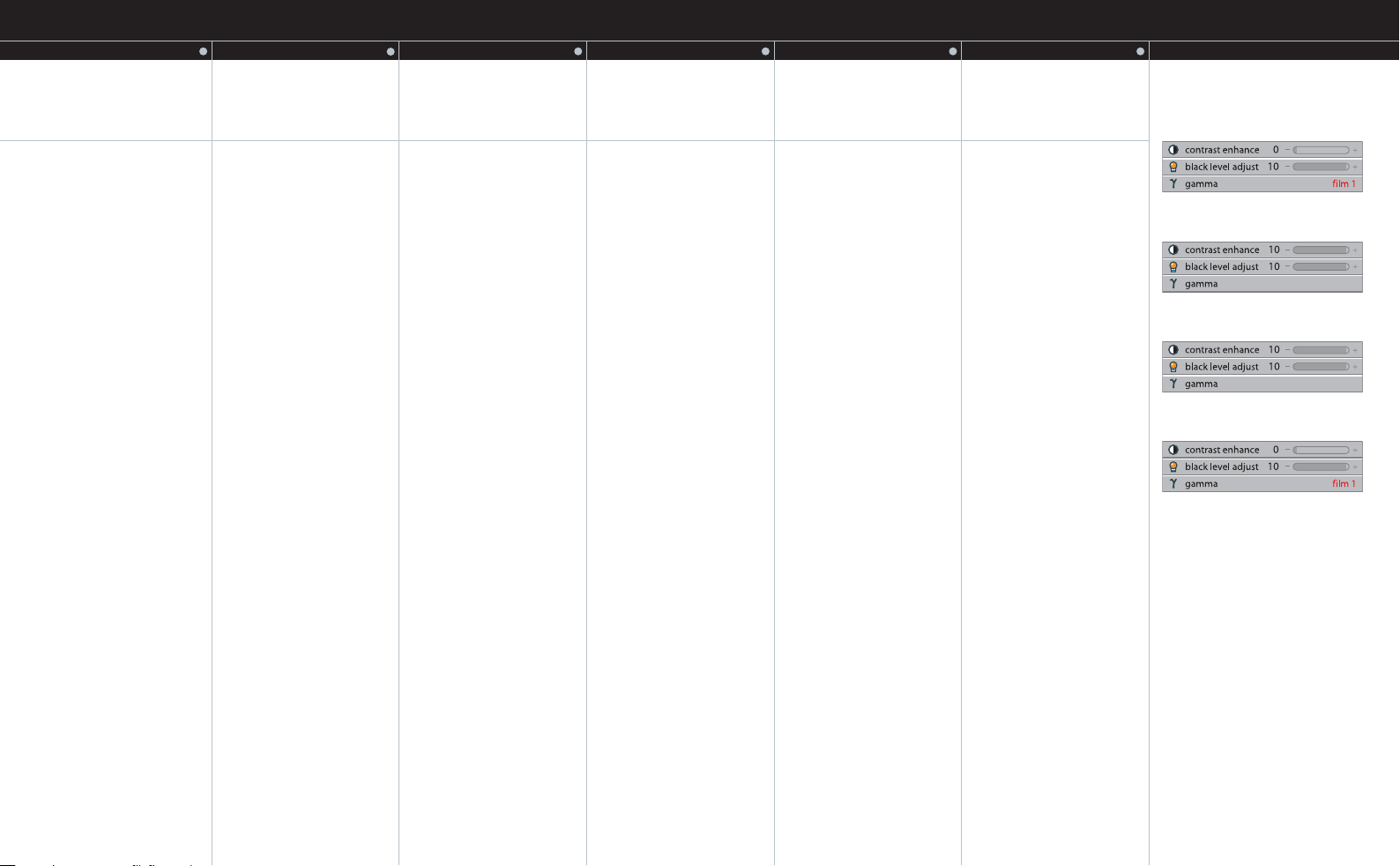
MENU SYSTEM
DAS MENÜSYSTEM
SYSTÈME DE MENUS
SISTEMA DE MENUS
SISTEMA DI MENU
MENY SYSTEM
DYNAMIC SUB MENU
contrast enhance
Increases the white level of the image
for enhanced contrast
black level adjust
Controls the lamp power. Reducing
lamp power will darken the image for
better blacks.
gamma
The source image is adapted to
characteristics typical to certain
applications. This enables an
optimized display of images,
depending on whether the source is
video, computer etc.
english
DAS UNTERMENÜ DYNAMISCH
weisswert
Erhöht den Weißabgleich des Bildes,
um einen verbesserten Kontrast zu
erzielen
schwarzwert
Steuert die Leuchtstärke. Durch eine
Verringerung der Leuchtstärke wird
das Bild dunkler und die Schwarztöne
werden besser dargestellt.
gamma
Das Bild der Quelle wird für die
typischen Merkmale von bestimmten
Anwendungen angepasst. Damit wird
eine optimale Darstellung der Bilder
ermöglicht, und zwar je nachdem, ob
die Quelle ein Video, Rechner usw. ist.
deutsch
SOUS-MENU DYNAMIQUE
niveau de blanc
augmente le niveau de blanc de
l'image pour un contraste plus
accentué.
niveau de noir
commande la puissance de la lampe.
En réduisant la puissance de la lampe,
on obtient une image plus sombre avec
de meilleurs noirs.
gamma
l'image source est adaptée aux
caractéristiques habituelles de
certaines applications. Ceci permet un
affichage optimisé des images, selon
que l'origine de la source est une
vidéo, un ordinateur, etc..
francais
SUBMENÚ DINÁMICO
nivel de blanco
Aumenta el grado de blanco de la
imagen para conseguir un mejor
contraste
nivel de negro
Controla la potencia de la lámpara. Al
reducir la potencia de la lámpara, la
imagen se oscurece y se consiguen
mejores negros.
gamma
La imagen fuente se adapta a las
características típicas de determinadas
aplicaciones. Esto permite la mejor
visualización de imágenes posible,
dependiendo de si la fuente es vídeo,
computadora, etc.
español
MENU SECONDARIO DINAMICO
contrasto extra
Aumenta il livello del bianco dell'immagine per ottenere un contrasto
migliore.
livello nero
Regola la potenza della lampada.
Riducendo la potenza della lampada si
ottiene un'immagine più scura
migliorando i livelli del nero.
gamma
L'immagine della sorgente viene
adattata alle caratteristiche tipiche di
applicazioni specifiche. Ciò consente di
ottimizzare la visualizzazione delle
immagini, a seconda che la sorgente
sia video, computer e così via.
italiano
DYNAMISK UNDERMENY
kontrast nivå
Øker hvitnivået for bedre kontrast
svart nivå
Styrer lampestyrken. Lavere lampestyrke vil gi bedre svartnivå.
gamma
Kildematerialet er tilpasset ulike
karakteristikker avhengig av anvendelse
og kildemateriale, video, data etc. Prøv
forkjellige gamma innstillinger for å
finne den som passer best.
norsk
S-VIDEO/COMPOSITE VIDEO
VGA
DVI
YPbPr
24
Page 20
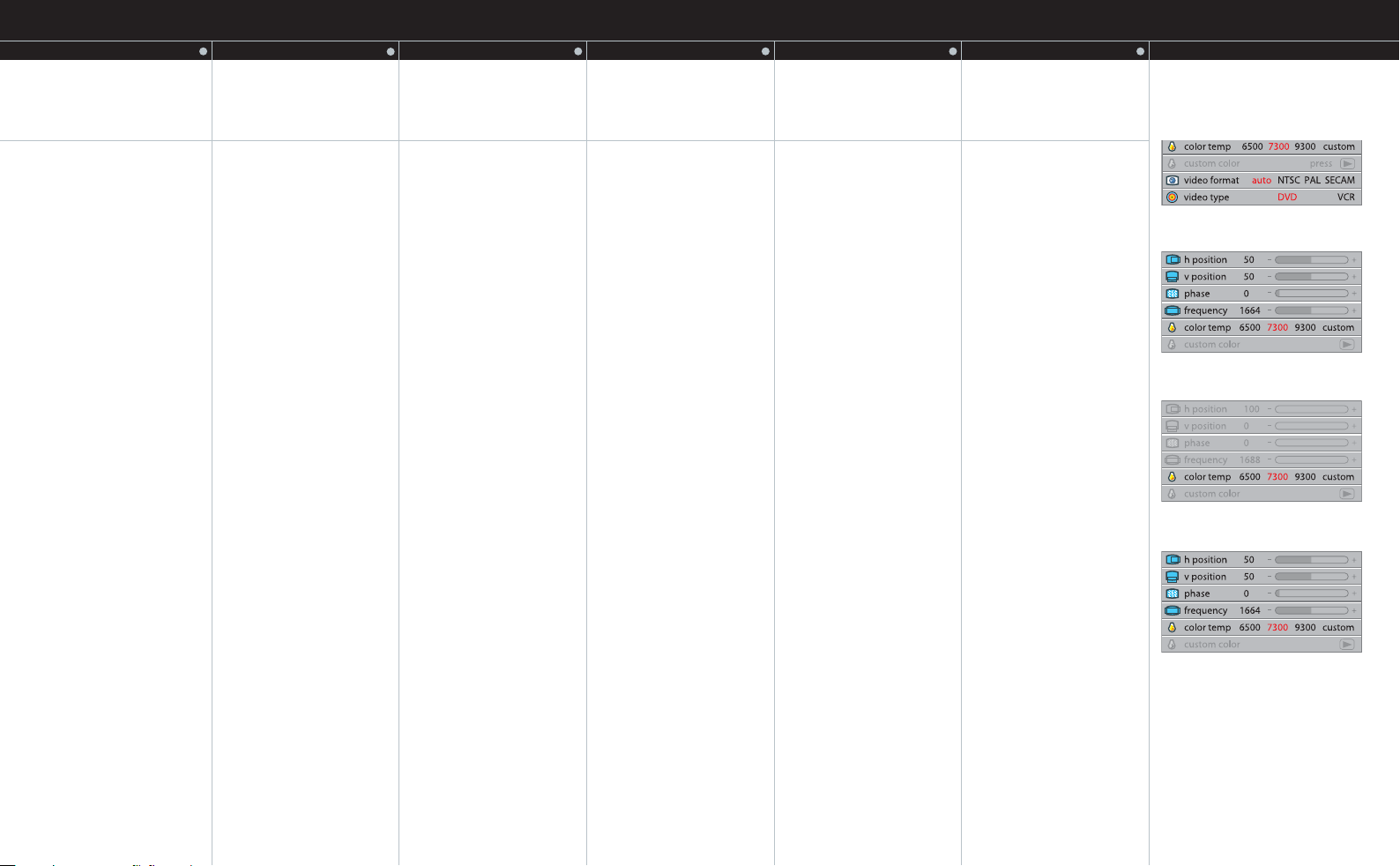
MENU ADJUSTMENT
DAS MENÜSYSTEM
SYSTÈME DE MENU
SISTEMA DE MENUS
SISTEMA DI MENU
MENY SYSTEM
ADVANCED SUB MENU
H position
Shifts the image sideways.
V position
Shifts the image up and down.
color temp
Changes the color temperature. A video
signal demands a different color
temperature than a computer image. A
higher setting yields a colder (bluer)
image, while a lower setting produces
warmer (more yellow) image.
custom color
Defines custom color temperature. Lets
you define your own customized color
temperature for your specific
application.
video format
Select between manual or auto
detection of TV standard.
video type
Select between video types; DVD and
VCR. The DVD setting is normally used
and will yield well defined video
images. The VCR setting is used with
older VCR sources with unstable tape
transportation, providing bad
synchronization to the projector.
resulting in a less sharp image.
phase
Adjust for stable image (VGA computer
only). A jittery image may appear with
certain VGA sources. You may also
press the AUTO button on the keypad
or remote control to optimize. If the
jittery image can not be stabilized with
the phase adjustment, increase the
contrast and/or brightness. If the
instability persists, the VGA source is
probably too unstable.
frequency
Adjust image width (VGA computer
only). An incorrect setting may produce
vertical, unstable bands in the image,
and parts of the image may not be
displayed on screen. Push the AUTO
button to find a correct setting, or
manually adjust the frequency until the
vertical bands disappear.
english
DAS UNTERMENÜ FEIN-SYNC.
H position
Verschiebt das Bild seitlich.
V position
Verschiebt das Bild nach oben bzw. unten.
farbtemp.
Verändert die Farbwärme. Ein Videosignal benötigt eine andere Farbtemperatur als ein Computerbild. Eine
höhere Einstellung führt zu einem
"kälteren" Bild, während eine niedrigere
Einstellung zu einem "wärmeren" Bild
führt.
farbeinst.
Definiert die Farbwärme. Hier können
Sie Ihre individuelle Farbwärme für Ihre
konkrete Anwendung einstellen.
videoformat
Wählt entweder die manuelle oder automatische Erkennung des TV-Standards.
videotyp
Wählt den entsprechenden Videotyp;
DVD und VCR. Die Einstellung DVD wird
normalerweise verwendet und erzeugt
Videobilder mit guter Definition. Die
Einstellung VCR wird bei älteren VCRQuellen mit nicht stabilem Bandlauf
verwendet, da die schlechtere
Synchronisierung mit dem Projektor zu
einer weniger scharfen Bilddarstellung
führen würde.
phase
Einstellung, um ein stabiles Bild zu
erzeugen (nur VGA-Computer). Bei
bestimmten VGA-Quellen kann ein
zitterndes Bild entstehen. Sie können
auch den Knopf AUTO auf dem
Tastenfeld bzw. der Fernbedienung
betätigen, um die Darstellung zu
optimieren. Ist es nicht möglich, das
zitternde Bild mit der Einstellung Phase
zu stabilisieren, muss der Kontrast
und/oder die Helligkeit erhöht werden.
frequenz
Einstellung der Bildbreite (Nur VGAComputer). Eine falsche Einstellung
kann zu vertikalen unstabilen Streifen
im Bild führen, und dazu, dass Teile des
Bildes nicht auf dem Bildschirm
erscheinen. Drücken Sie auf AUTO, um
eine korrekte Einstellung zu finden oder
stellen Sie die Frequenz manuell ein, bis
die vertikalen Streifen verschwinden.
deutsch
SOUS-MENU ÉLABORÉ
position H
déplace l'image horizontalement.
position V
déplace l'image verticalement.
tempér.
modifie la température des couleurs.
Un signal de vidéo requiert une
température de couleurs différente de
celle d'une image d'ordinateur. Un
paramètre plus élevé offre une image
plus froide, tandis qu'un paramètre plus
bas donne des images plus chaudes.
choix de couleur
définit la température personnalisée
des couleurs. Vous permet de régler la
température des couleurs à votre goût
pour votre application spécifique.
format vidéo
permet de choisir la détection manuelle
ou automatique du standard TV.
type vidéo
permet de choisir entre deux types de
vidéo : DVD et VCR. Le paramètre DVD
est normalement utilisé et rend des
images de vidéo bien définies. Le
paramètre VCR sert pour les sources
plus anciennes VCR avec un transport
de bande instable qui donne une
mauvaise synchronisation avec le
projecteur et produit une image moins
nette.
phase
permet de régler la stabilité de l'image
(ordinateur avec VGA seulement). Avec
certaines sources VGA, l'image peut "
sauter ". Vous pouvez également
enfoncer le bouton AUTO du clavier ou
de la télécommande pour optimiser. S'il
n'est pas possible de stabiliser l'image
avec le réglage de phase, augmentez le
contraste et/ou la luminosité.
fréquence
pour régler la largeur de l'image
(ordinateur avec VGA seulement). Un
réglage incorrect peut produire des
bandes verticales instables sur l'image,
et il est possible que certaines parties
de l'image ne s'affichent pas à l'écran.
Appuyer sur le bouton AUTO pour
trouver le réglage correct ou bien régler
la fréquence manuellement jusqu'à ce
que les bandes verticales disparaissent.
francais
SUBMENÚ AVANZADO
posición H
Cambia la imagen horizontalmente.
posición V
Cambia la imagen verticalmente.
temperatura
Modifica la temperatura de color. Una
señal de vídeo requiere una
temperatura de color diferente que una
imagen de computadora. Un valor más
alto produce una imagen más fría,
mientras que un valor más bajo da una
imagen más cálida.
definir color
Define la temperatura de color
personalizada. Le permite adaptar la
temperatura de color a sus necesidades
según la aplicación que usted tenga.
formato de vídeo
Para seleccionar entre detección manual
o automática de TV estándar.
tipo de vídeo
Para seleccionar entre tipos de vídeo:
DVD y VCR. La configuración para DVD
es la utilizada normalmente y produce
imágenes de vídeo bien definidas. La
configuración para VCR se usa con
antiguas fuentes de videocasete con
accionamiento de cintas inestable, cuya
sincronización con el proyector no es
buena, lo cual hace que la imagen tenga
menos nitidez.
fase
Para conseguir una imagen estable
(sólo computadora VGA). Con
determinadas fuentes VGA puede
aparecer una imagen inestable. Para
lograr el mejor resultado posible, puede
pulsar el botón AUTO del teclado o del
mando a distancia. Si no puede
estabilizarse la imagen inestable con el
ajuste de fase, aumente el contraste y/o
el brillo.
frecuencia
Para ajustar la anchura de la imagen
(sólo computadora VGA). Una
configuración incorrecta puede hacer
que aparezcan rayas verticales
inestables en la imagen y es posible que
no se vean partes de la imagen en la
pantalla. Pulse el botón AUTO para
buscar un valor correcto o ajuste
manualmente la frecuencia hasta que
las rayas verticales
desaparezcan.
español
MENU SECONDARIO AVANZATO
posizione O
Sposta l'immagine lateralmente.
posizione V
Sposta l'immagine verticalmente.
temp col.
Modifica la temperatura del colore. Un
segnale video richiede una temperatura
diversa da quella necessaria per
un'immagine da computer. L'impostazione di un valore più elevato produce
un'immagine più fredda, mentre
l'impostazione di un valore più basso
produce un'immagine più calda.
colore pers
Definisce la temperatura personalizzata
del colore. Consente di definire una
temperatura del colore personalizzata,
per un'applicazione specifica.
standard
Selezionare il rilevamento manuale o
automatico dello standard TV.
tipo video
Selezionare il tipo di video, DVD o VCR.
Generalmente viene utilizzata L'impostazione DVD, che produce immagini video
ben definite. L'impostazione VCR è
utilizzata per le vecchie sorgenti VCR con
un trasporto nastro poco stabile,
producendo una sincronizzazione non
soddisfacente con il proiettore, risultante
in un'immagine meno nitida.
fase
Regolare per ottenere un'immagine
stabile (solo computer VGA). Con
alcune sorgenti VGA l'immagine
visualizzata può apparire distorta. Per
ottimizzare l'immagine, premere il
pulsante AUTO sul tastierino o sul
telecomando. Se la regolazione di fase
non è sufficiente per stabilizzare
un'immagine distorta, aumentare il
contrasto e/o la luminosità.
frequenza
Regolare la larghezza dell'immagine
(solo computer con VGA). Un'impostazione non corretta potrebbe produrre
bande verticali e instabili nell'immagine
e parti dell'immagine potrebbero non
essere visualizzate sullo schermo.
Premere il pulsante AUTO per trovare
l'impostazione corretta, o regolare
manualmente la frequenza fino a quando
le bande verticali non scompaiano.
italiano
AVANSERT UNDERMENY
H posisjon
Flytter bildet sideveis.
V posisjon
Flytter bildet høydeveis.
fargetemp.
Styrer fargetemperaturen i bildet. Et
videosignal skal ha en annen
fargetemperatur en et databilde. En
høy verdi gir et kaldere bilde (blålig),
mens en lav verdi gir et varmere bilde
(gulere).
definer farge
Gir mulighet for kundetilpasset
fargetemperatur, slik at du selv kan
velge passende verdier.
video format
Velg mellom manuell eller automatisk
innstilling av TV system.
video type
Velg mellom DVD og VCR. DVD
innstillingen er mest brukt og gir et
veldefinert bilde. VCR posisjonen
benyttes i forbindelse med eldre,
ustabile videospillere som gir dårlig
synkronisering med projektoren og
dermed et ustabilt og mindre skarpt
bilde.
fase
Benyttes for å sikre et stabilt VGA bilde.
Et ustabilt (slengete) bilde kan oppstå
med enkelte VGA kilder. Førsøk også
AUTO funksjonen, som vil søke et mest
mulig stabilt bilde. Hvis et stabilt bilde
ikke kan oppnås, forsøk høyere kontrast
eller lysstyrke.
frekvens
Juster bildebredden (kun VGA). En feil
innstilling gir for bredt eller for smalt
bilde, samtidig som ustabile vertikale
bånd kan observeres. Prøv AUTO som
vil søke å finne korrekt bildebredde,
eller juster frekvensen manuelt til bildet
har korrekt bredde og de vertikale
ustabile stripene forsvinner.
norsk
S-VIDEO/COMPOSITE VIDEO
VGA
DVI
YPbPr
25
Page 21
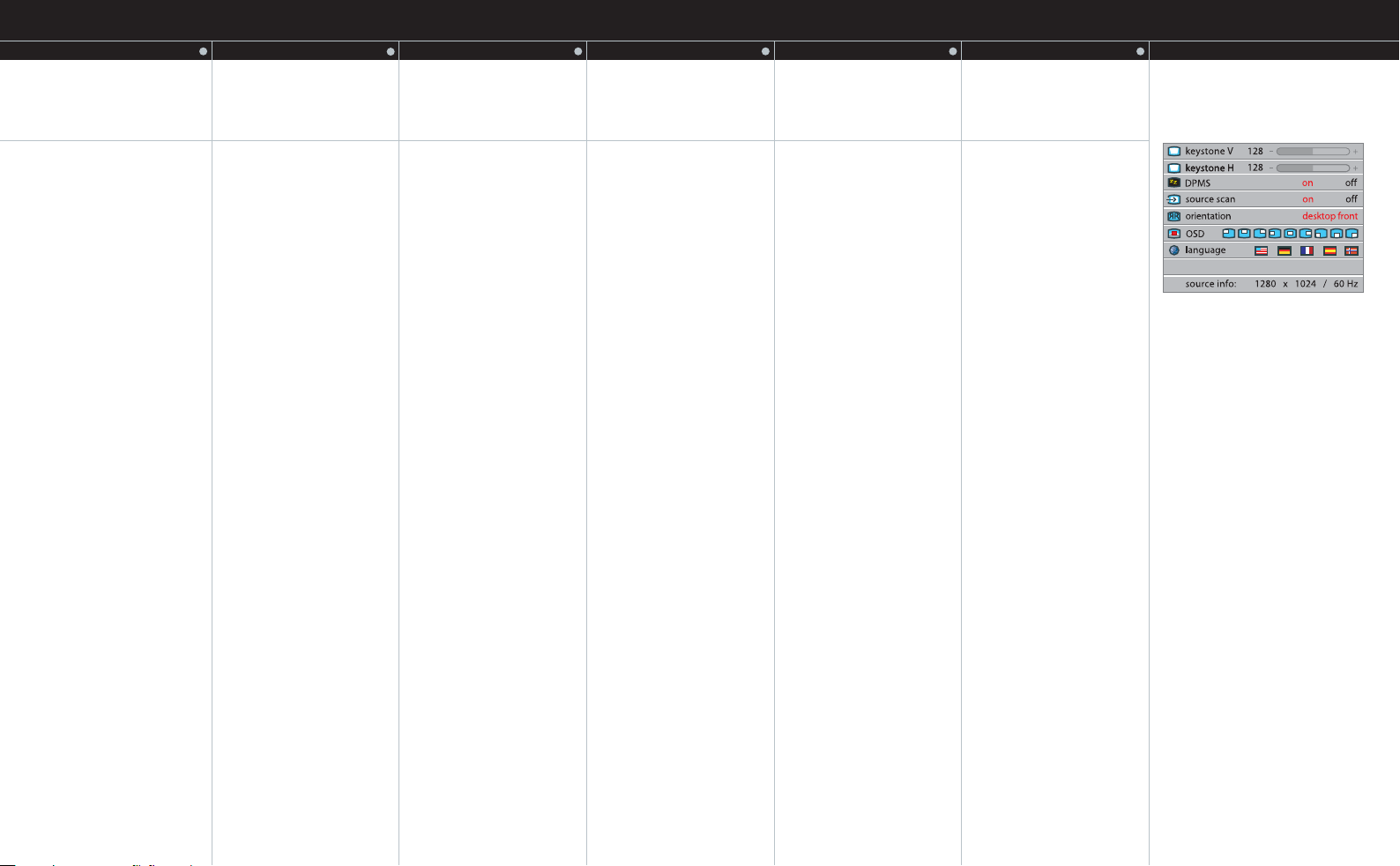
MENU SYSTEM
DAS MENÜSYSTEM
SYSTÈME DE MENUS
SISTEMA DE MENUS
SISTEMA DI MENU
MENY SYSTEM
SET UP SUB MENU
keystone V
Adjust vertical keystone correction.
Compensates for the geometrical
distortion of the projected image
resulting from tilting the projector to
shoot higher up on the wall. Due to
the digital nature of the correction
mechanism, distortion may appear in
high resolution computer images.
keystone H
Adjust horizontal keystone correction.
Compensates for the geometrical
distortion of the projected image
resulting from shooting the image at
an angle sideways on the screen. Due
to the digital nature of the correction
mechanism, distortion may appear in
high resolution computer images.
DPMS
Activate/deactivate DPMS (Display
Power Management Signalling). When
DPMS is on, the projector will switch
off following the powering off or
disconnection of the signal source.
source scan
Switches source scan on and off. With
source scan on, the projector will
search for another source if the
current source is disconnected or
switched off. With source scan off, the
projector will remain at the selected
source input even if the source is
switched off or disconnected.
orientation
Select between desktop front, desktop
rear, ceiling front and ceiling rear
mode. The image will be flipped and
reversed accordingly.
OSD
Select where to have the On Screen
Display
language
Select between languages
english
UNTERMENÜ EINSTELL.
keystone V
Stellt die vertikale Keystone-Korrektur
ein. Gleicht die geometrischen
Verzerrungen des projizierten Bildes
aus, die auf Grund der Neigung des
Projektors im Verhältnis zu einer
höheren Wandposition entstehen. Da
der Korrekturmechanismus digitaler
Natur ist, kann bei hochauflösenden
Computerbildern eine Verzerrung
auftreten.
keystone H
Stellt die horizontale KeystoneKorrektur ein. Gleicht die geometrischen
Verzerrungen des projizierten Bildes
aus, die auf Grund der Neigung des
Projektors im Verhältnis zu einer
schrägen Wandposition entstehen. Da
der Korrekturmechanismus digitaler
Natur ist, kann bei hochauflösenden
Computerbildern eine Verzerrung
auftreten.
DPMS
Aktiviert / deaktiviert die Funktion DPMS
(Display Power Management Signalling;
Signalausgabe für den Stromsparmodus
der Anzeige). Ist DPMS aktiviert, wird
der Projektor nach Abschalten oder
Unterbrechung der Verbindung der
Signalquelle ausgeschaltet.
signal prüfen
Hier wird die Funktion Sources scan anbzw. ausgeschaltet. Wenn Sources scan
aktiviert ist, sucht der Projektor nach
anderen Quellen, wenn die
gegenwärtige Quelle abgetrennt oder
ausgeschaltet wird. Ist die Funktion
Sources scan ausgeschaltet, verbleibt
der Projektor am gewählten
Quelleneingang, selbst, wenn die Quelle
ausgeschaltet oder ihr Kabel
herausgezogen wird.
orientierung
Wählt zwischen Desktop vorne, Desktop
hinten, Deckenmontage vorne und
Deckenmontage hinten. Das Bild wird
entsprechend von oben nach unten
bzw. seitlich umgedreht.
OSD
Hier wird gewählt, wo das On Screen
Display angezeigt werden soll
sprache
Hier wird die Sprache gewählt
deutsch
SOUS-MENU INSTALLATION
keystone V
règle la correction du trapèze
(keystone) à la verticale. Compense la
distorsion géométrique de l'image
projetée, qui provient de la projection
en angle latéral sur l'écran. En raison
de la nature numérique du mécanisme
correctif, une distorsion peut
apparaître sur des images d'ordinateur
à haute résolution.
keystone H
Règle la correction du trapèze à
l'horizontale. Compense la distorsion
géométrique de l'image projetée, qui
provient de la projection en angle
latéral sur l'écran. En raison de la
nature numérique du mécanisme
correctif, une distorsion peut
apparaître sur des images d'ordinateur
à haute résolution.
DPMS
Active/désactive le DPMS (Display
Power Management Signalling).
Lorsque le DPMS est activé, le
projecteur s'éteint suite à l'arrêt ou à la
déconnexion de la source du signal.
recherche source
Active/ désactive le balayage des
sources. Avec le balayage de sources
activé, le projecteur cherche une autre
source si la source actuelle est
déconnectée ou éteinte. Avec le
balayage désactivé, le projecteur reste
sur l'entrée de la source sélectionnée
même si celle-ci est éteinte ou
déconnectée.
orientation
Sélectionne les modes bureau avant,
bureau arrière, plafond avant et
plafond arrière. L'image sera dirigée et
renversée selon le mode choisi.
OSD
Détermine l'emplacement de l'affichage
du menu.
langue
Permet de choisir la langue voulue.
francais
SUBMENÚ ARREGLO
corrección V
Para ajustar la corrección trapezoidal
vertical. Compensa la distorsión
geométrica de la imagen proyectada
que se produce al inclinar el proyector
para que apunte hacia un sitio más alto
en la pared. Debido a la naturaleza
digital del mecanismo de corrección, es
posible que haya distorsión en
imágenes de computadora de alta
resolución.
corrección H
Para ajustar la corrección trapezoidal
horizontal. Compensa la distorsión
geométrica de la imagen proyectada
que se produce al proyectar la imagen
hacia un lado de la pantalla. Debido a
la naturaleza digital del mecanismo de
corrección, es posible que haya
distorsión en imágenes de computadora de alta resolución.
DPMS
Activa/desactiva la DPMS (Señalización
para la gestión de la energía de
visualización). Cuando la DPMS está
activada, el proyector se apagará
después de desconectar o apagar la
fuente de señales.
escanear fuente
Activa o desactiva la búsqueda de
fuentes. Si esta función está activada,
el proyector buscará otra fuente en
caso de que la fuente en uso esté
desconectada o apagada. Si la función
de búsqueda de fuentes está
desactivada, el proyector seguirá con
la entrada de fuente seleccionada
aunque la fuente esté apagada o
desconectada.
orientación
Para seleccionar entre modo en parte
delantera o trasera de sobremesa o
parte delantera o trasera de techo. La
imagen basculará o se invertirá según
el caso.
OSD
Para seleccionar donde quiere la
visualización en pantalla
idioma
Para elegir el idioma
español
MENU SECONDARIO IMPOST.
trapezio V
Correggere l'effetto trapezio
verticalmente. Compensa la distorsione
geometrica dell'immagine proiettata
risultante dall'inclinazione dell'unità per
proiettare l'immagine più in alto sulla
parete. A causa della natura digitale del
meccanismo di correzione, la distorsione
potrebbe apparire nelle immagini da
computer ad alta risoluzione.
trapezio H
Correggere l'effetto trapezio
orizzontalmente. Compensa la
distorsione geometrica dell'immagine
proiettata risultante dalla proiezione
dell'immagine in un angolo lateralmente
sullo schermo. A causa della natura
digitale del meccanismo di correzione, la
distorsione potrebbe apparire nelle
immagini da computer ad alta
risoluzione.
DPMS
Attivare/disattivare il sistema DPMS
(Display Power Management Signalling).
Quando il sistema DPMS è attivo, il
proiettore si spegne a seguito dello
spegnimento o dello scollegamento
della sorgente del segnale.
ricerca sorgente
Attiva e disattiva la scansione della
sorgente. Quando la scansione della
sorgente è attiva, se la sorgente attuale
è spenta o scollegata, il proiettore avvia
la ricerca per un'altra sorgente. Quando
la scansione della sorgente è disattiva, il
proiettore rimane sincronizzato
sull'ingresso della sorgente selezionata,
anche se tale sorgente è spenta o
scollegata.
orientamento
Selezionare una delle modalità: frontale
desktop, posteriore desktop, frontale
soffitto, posteriore soffitto. L'immagine
sarà spostata e orientata a seconda
della modalità scelta.
OSD
Selezionare il punto in cui visualizzare il
feedback On Screen Display.
lingua
Selezionare una lingua.
italiano
OPPSETT UNDERMENY
keystone V
Justerer vertikal 'keystone' korrigering
som kompenserer for den geometriske
fortegningen som oppstår når bildet
vises høyere opp på veggen. Siden
denne korreksjonen er digital, kan
høyoppløselige bilder bli noe påvirket.
keystone H
Justerer horisontal 'keystone'
korrigering for å kompensere for den
optiske fortegningen som følger av at
bildet projiseres i vinkel fra siden.
Siden denne korreksjonen er digital,
kan høyoppløselige bilder bli noe
påvirket.
DPMS
Aktiviserer og deaktiviserer
strømsparingsfunksjonen DPMS
(Display Power Management
Signalling). Når DPMS er på, vil
projektoren skru seg av etter noe tid
dersom ingen kilder er tilkoblet eller
aktive.
kildesøk
Skrur kildesøk av eller på. Når kildesøk
er på, vil projektoren søke til neste
aktive kilde dersom nåværende kilde
kobles fra eller skrus av. Er kildesøk
skrudd av, vil projektoren stå på valgt
kilde, selv om den fjernes eller skrus
av.
orientation
Velg mellom rettvendt front, rettvendt
bakfra, opp-ned front eller opp-ned
bakfra for å passe til den aktuelle
installasjonen.
OSD
Velger hvor i bildet skjermvisningen
plasseres
språk
Velg mellom tilgjengelige menyspråk.
norsk
FOR ALL
26
Page 22
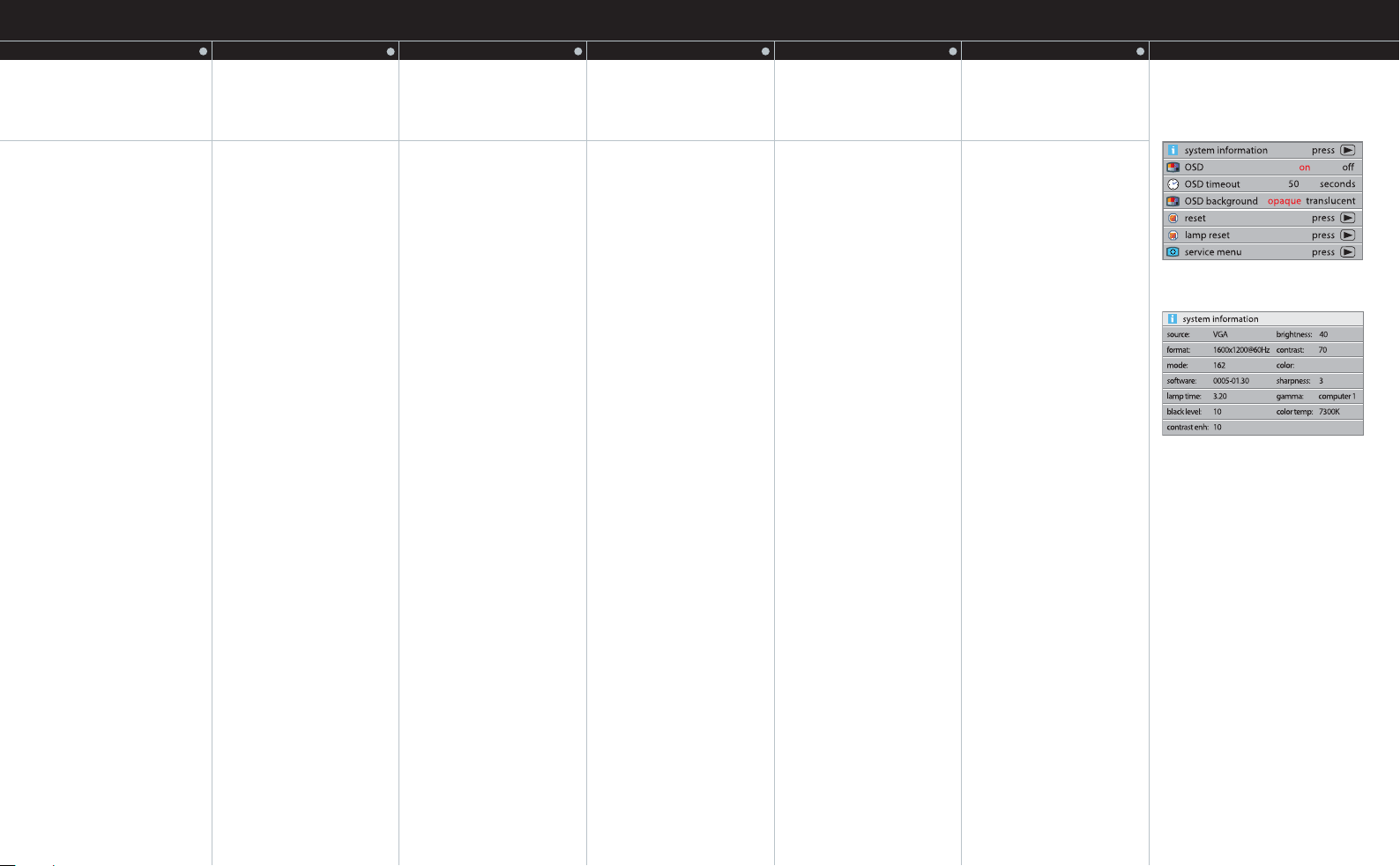
MENU SYSTEM
DAS MENÜSYSTEM
SYSTÈME DE MENU
SISTEMA DE MENU
SISTEMA DI MENU
MENY SYSTEM
UTILITIES SUB MENU
information
Displays information about the source
and projector status
OSD
Turn the On Screen Display on
(display) or off (hide) during source
scan.
OSD timeout
Defines how long OSD is displayed
after last key action before it
disappears from the screen.
OSD background
Select background mode, whether
transparent or opaque.
reset
Resets the projector to its basic
settings. All parameters available in
the various menus are reset to their
factory values.
lamp reset
Reset lamp after lamp change. Do not
reset lamp counter unless the lamp
has been replaced with an original
new lamp.
service menu
For service personnel only. A special
service code is needed to access
internal calibration controls and status
information. Not accessible to the
user.
english
UNTERMENÜ WERKZEUGE
information
Zeigt die Informationen zur Quelle und
dem Projektorstatus an
OSD
Schaltet das On Screen Display an
(Bildschirm) bzw. aus (verborgen)
während Sources scan läuft.
OSD unterbrechung
Bestimmt, wie lange das OSD nach der
letzten Aktion angezeigt werden soll,
bevor es vom Bildschirm ausgeblendet
wird.
OSD hintergrund
Wählt den Hintergrundmodus als
transparent oder undurchsichtig.
fabr. einstellungen
Stellt die ursprünglichen Einstellungen
des Projektors wieder her. Alle in den
verschiedenen Menüs verfügbaren
Parameter werden auf die
Werkseinstellungen zurückgesetzt.
nullstellung lampe
Die Lampe wird nach einem Lampenwechsel zurückgesetzt. Der Lampenzähler darf nicht zurückgesetzt werden,
wenn die Lampe nicht gegen eine neue
Originallampe ausgetauscht wurde.
service menu
Nur für Wartungspersonal. Es ist ein
besonderer Wartungscode erforderlich,
um auf die interne Kalibrierungssteuerung und Statusinformationen
zugreifen zu können. Steht dem
Benutzer nicht zur Verfügung.
deutsch
SOUS-MENU OUTILS
information
Affiche de l'information concernant la
source et l'état du projecteur.
OSD
Active /désactive (affiché ou non
affiché) l'affichage du menu à l'écran
pendant le balayage des sources.
décompte OSD
Définit pendant combien de temps le
menu est affiché à l'écran avant de
disparaître après avoir réalisé la
dernière action à l'aide d'une touche.
OSD background
Sélectionne le mode d'affichage : sur
fond transparent ou sur fond opaque.
valeurs d'usine
Les paramètres du projecteur
reviennent aux paramètres de base.
Tous les paramètres disponibles dans
les divers menus sont réinitialisés sur
les valeurs d'usine.
remise à zéro de la lampe
Remet le compteur de la lampe à zéro
après l'avoir changée. Ne pas remettre
le compteur à zéro à moins d'avoir
remplacé la lampe par une lampe
neuve d'origine.
service menu
Uniquement pour les techniciens. Un
code spécial de service est nécessaire
pour accéder aux commandes de
calibrage et à l'information d'état
interne. N'est pas accessible à
l'utilisateur.
francais
SUBMENÚ UTILIDADES
información
Muestra información sobre el estado
del proyector y de la fuente
OSD
Activa la visualización en pantalla
(display) o la desactiva (hide) durante
la búsqueda de fuentes.
tiempo de OSD
Determina cuanto tiempo se va a
mostrar la visualización en pantalla
antes de que desaparezca después de
haber pulsado una tecla por última
vez.
fondo de OSD
Para seleccionar el modo de fondo,
transparente u opaco.
reajustos de fábrica
Restablece los valores básicos del
proyector. Todos los parámetros
disponibles en los diversos menús
recuperan sus valores de fábrica.
reajustar lámpara
Pone a cero el contador de la lámpara
después de cambiarla. No ponga a
cero el contador de la lámpara a
menos que se haya sustituido la
lámpara por otra nueva.
service menu
Sólo para el personal de servicio. Se
necesita un código de servicio especial
para acceder a los controles de
calibración interna y a la información
de estado. El usuario no puede acceder
a esta opción.
español
MENU SECONDARIO DELLE UTILITÀ
informazioni
Visualizza le informazioni sullo stato
della sorgente e del proiettore.
OSD
Attivare (visualizzare) o disattivare
(nascondere) la funzione On Screen
Display.
OSD timeout
Definisce il tempo di permanenza
dell'OSD sullo schermo, dopo l'ultima
azione con tasti.
OSD trasparenza
Selezionare la modalità di sfondo,
trasparente o opaca.
azzeramento
Ripristina le impostazioni originali del
proiettore. Tutti i parametri disponibili
nei vari menu vengono riportati ai
valori di fabbrica.
azzeram. lampada
Ripristinare la lampada dopo averla
sostituita. Non ripristinare il contatore
della lampada a meno che la lampada
non sia stata sostituita con una
lampada originale.
service menu
Riservato al personale tecnico di
assistenza. Per accedere ai comandi di
calibrazione interna e alle informazioni
sullo stato è necessario un codice di
assistenza speciale. Non accessibile
all'utente.
italiano
VERKTØY UNDERMENY
information
Viser status på kilde og projektor.
OSD
Skrur skjermvisning (On Screen
Display) på eller av.
OSD tid
Definerer hvor lenge skjermvisningen
skal være på etter bruk, før den
forsvinner.
OSD bakgrunn
Velg mellom gjennomsiktig og ikke
gjennomsiktig bakgrunn.
fabrikkinnstillinger
Nullstiller projektoren til grunninnstillingene fra fabrikken.
nullstill lampe
Nullstiller lampetelleren etter lampeskifte. Må kun benyttes ved lampebytte.
service menu
Kun for service personer. Krever en
spesiell kode for å komme inn. Ikke
tilgjengelig for brukeren.
norsk
FOR ALL
SYSTEM INFORMATION
27
Page 23

R
MOUSE CONTROL
MAUSSTEUERUNG
COMMANDE DE LA SOURIS
CONTROL DEL RATÓN
COMANDO MOUSE
MUSSTYRING
You may control the computer mouse
functions using the remote control.
In order to enable this function, connect a
USB cable between the computer and the
projector. Ensure that the PC has an
operating system that supports USB
(Windows™ 98 2nd edition or newer).
As long as the menu system on the projector
is not activated, the trackerball on the
remote control will now emulate the mouse
movements. When the menu system is
activated, the trackerball is used for menu
navigation. (See menu system chapter).
Point the remote control directly at the IR
receiver in the front or in the rear. Move the
mouse pointer by rolling the trackerball in
the direction required. The LEFT key
emulates the left mouse key, while the
RIGHT key emulates the right mouse key.
The pointer movement may not be as
smooth as you are used to with you ordinary
mouse, due to the reduced bandwidth of the
infrared remote control connection.
english
Die Computermausfunktionen können von
der Fernbedienung übernommen werden.
Um diese Funktion zu aktivieren, muss die
Verbindung zwischen dem Rechner und dem
Projektor mit einem USB-Kabel hergestellt
werden. Versichern Sie sich, dass der PC über
ein Betriebssystem verfügt, das USB unterstützt
(Windows™ 98 2. Edition oder neuer).
Solange das Menüsystem auf dem Projektor
nicht aktiviert ist, emuliert der Trackball auf
der Fernbedienung die Mausbewegungen.
Wird das Menüsystem aktiviert, dient der
Trackball für die Bewegungen durch die
Menüs (siehe das Kapitel Das Menüsystem).
Zeigen Sie mit der Fernbedienung direkt auf
den IR-Empfänger an der Vorder- oder
Rückseite. Bewegen Sie den Mauszeiger,
indem Sie den Trackball in die entsprechende
Richtung rollen. Die Taste LEFT emuliert die
linke Maustaste, während die T aste RIGHT die
rechte Maustaste emuliert.
Die Zeigerbewegungen können nicht genauso
sanft sein, wie Sie es mit einer
herkömmlichen Maus gewöhnt sind, da die
Verbindung der Infrarotfernbedienung mit
geringerer Bandbreite arbeitet.
deutsch
Vous pouvez commander la souris de
l'ordinateur à l'aide de la télécommande.
Pour activer cette fonction, connecter un
câble USB entre l'ordinateur et le projecteur.
Vérifier que le PC est équipé d'un système
d'exploitation qui supporte l'USB (Windows™
98 2ème édition et postérieurs).
Tant que le système de menus du projecteur
n'est pas activé, le trackball de la
télécommande ne stimulera pas les
mouvements de la souris. Une fois le système
activé, le trackball permet de naviguer dans le
menu (voir le chapitre Système de menus).
Diriger la télécommande directement sur le
récepteur infrarouge à l'avant ou à l'arrière.
Déplacer le pointeur de la souris en faisant
rouler le trackball dans la direction voulue. La
touche LEFT stimule le bouton gauche de la
souris, la touche RIGHT stimule le bouton
droit de la souris.
Le pointeur risque de ne pas se déplacer de
manière aussi douce que celle à laquelle vous
êtes habitué avec une souris normale, car la
largeur de bande de la connexion de la
télécommande à infrarouges est réduite.
francais
Puede controlar las funciones del ratón de la
computadora con el mando a distancia.
Para habilitar esta función, hay que conectar
un cable USB entre la computadora y el
proyector. Asegúrese de que PC tenga un
sistema operativo que admita USB
(Windows™ 98 2ª edición o posterior).
Mientras el sistema de menús no esté
activado en el proyector, la bola de
seguimiento del mando a distancia imitará los
movimientos del ratón. Cuando el sistema de
menús esté activado, la bola de seguimiento
sirve para navegar por los menús (véase el
capítulo sobre el sistema de menús).
Apunte con el mando a distancia
directamente al receptor de infrarrojos en la
parte delantera o trasera. Mueva el puntero
del ratón haciendo girar la bola de
seguimiento en la dirección adecuada. La
tecla LEFT funciona igual que el botón
izquierdo del ratón y la tecla RIGHT igual que
el botón derecho del mismo.
Es posible que el movimiento del puntero no
le resulte tan fácil como el de un ratón normal
debido al reducido ancho de banda de la
conexión del mando a distancia por
infrarrojos.
español
L'utente può eseguire le funzioni del mouse
del computer utilizzando il telecomando.
Per abilitare questa funzione, collegare il
proiettore e il computer servendosi di un cavo
USB. Accertarsi che il PC disponga di un
sistema operativo che supporti USB
(Windows™ 98, edizione 2 o più recente).
Fino a quando il sistema dei menu sul
proiettore rimane disattivato, il trackball sul
telecomando emula gli spostamenti del
mouse. Quando il sistema di menu viene
attivato, il trackball è utilizzato per spostarsi
tra i menu. (consultare il capitolo sul sistema
dei menu).
Puntare il telecomando direttamente sul
ricevitore IR anteriormente o sul retro.
Spostare il puntatore del mouse ruotando il
trackball nella direzione richiesta. Il tasto
SINISTRO emula il tasto sinistro del mouse,
mentre il tasto DESTRO emula il tasto destro
del mouse.
È probabile che il movimento del puntatore
sia meno agevole rispetto a quello ottenuto
servendosi del mouse tradizionale, e ciò a
causa della larghezza di banda ridotta del
collegamento a infrarossi del telecomando.
italiano
Du kan styre muspekeren på den tilkoblede
datamaskinen ved hjelp av kula på
fjernkontrollen.
Koble en USB kabel mellom PC og projektor.
Operativsystemet må ha støtte for USB
(Windows™ 98, 2. utgave eller nyere).
Så lenge menysystemet ikke er aktivisert
kan muspekeren styres ved hjelp av kula på
fjernkontrollen. Når menysystemet er
aktivisert, benyttes kula til navigering
mellom menyalternativene (se eget avsnitt
for menybeskrivelse).
Pek med fjernkontrollen i retning av
projektoren for å sikre best mulig
forbindelse. Rull kula i den retningen du
ønsker å bevege muspekeren. LEFT
knappen virker som venstre musknapp,
RIGHT som høyre musknapp.
Muspekeren kan bevege seg mindre jevnt
enn du er vant til med en vanlig mus på
grunn av den reduserte båndbredden til den
infrarøde fjernkontrollen.
norsk
28
Page 24

RS 232 CONTROL
RS 232-STEUERUNG
COMMANDE RS232
CONTROL RS 232
COMANDO RS232
S
RS 232 STYRING
You may control and monitor the projector
remotely through the serial RS232 control
interface.
The RS232 protocol is a binary protocol where
each command is a series of 32 bytes in one
packet. The protocol allows for both SET and
GET operations. To utilize GET operations the
host needs a routine for receiving and
interpreting incoming packets. SEToperations are used to force the projector into
different modes, like setting brightness and
contrast setting, switching between sources,
etc.
A separate document “RS-232 communication
protocol and command set” is available that
describes the communications parameters
and operational codes in detail.
english
Es ist möglich, den Projektor auf Entfernung
zu steuern und überwachen, indem Sie die
serielle Steuerungsschnittstelle RS232
verwenden.
Das RS232-Protokoll ist ein binäres Protokoll,
bei dem jeder Befehl eine Serie von 32 Bytes
in einem Paket darstellt. Das Protokoll
ermöglicht sowohl die Operationen
EINSTELLEN als auch ABFRAGEN. Für die
ABFRAGEN benötigt der Host eine Routine für
den Empfang und die Interpretation der
eingehenden Pakete. Die EINSTELLUNGSOperationen werden verwendet, um den
Projektor in verschiedene Betriebsarten zu
zwingen, wie z.B. die Einstellung der
Helligkeit und des Kontrasts, das Umschalten
zwischen Quellen usw.
Es gibt ein getrenntes Dokument unter der
Bezeichnung "Das RS-232 Kommunikationsprotokoll und -Befehlssatz", in dem die
Kommunikationsparameter und Operationscodes im Detail erläutert werden.
deutsch
Vous pouvez commander et surveiller le
projecteur à distance grâce à l'interface de
commande RS 232 en série.
Le protocole RS232 est un protocole binaire
dont chaque commande est une série de 32
octets en un lot. Ce protocole permet les
opérations SET et GET. Pour utiliser les
opérations GET, l'hôte a besoin d'une routine
pour recevoir et interpréter les lots entrants.
Les opérations SET servent à forcer le
projecteur sur des modes différents, tels que
le réglage de la luminosité et du contraste, la
commutation entre sources, etc.
Un document annexe, "Protocole de
communications RS-232 et commandes" est
disponible. Il décrit de manière détaillée les
paramètres de communications et les codes
des opérations.
francais
Mediante la interfaz de control serie RS232
usted puede controlar y manejar el proyector
a distancia.
El protocolo RS232 es un protocolo binario en
el que cada instrucción es una serie de 32
bytes en un paquete. El protocolo permite
operaciones SET y GET. Para utilizar las
operaciones GET, el anfitrión necesita una
rutina para recibir e interpretar los paquetes
entrantes. Las operaciones SET sirven para
poner el proyector en distintos modos, como
ajuste de brillo y de contraste, cambio de
fuentes, etc.
Hay disponible un documento aparte ("RS232 communication protocol and command
set") que describe en detalle los parámetros
de comunicaciones y códigos operativos.
español
L'interfaccia di comando seriale RS232
consente di controllare e monitorare il
proiettore in remoto.
Il protocollo RS232 è un protocollo binario in
cui ciascun comando è costituito da una serie
di 32 byte in un solo pacchetto. Il protocollo
consente di eseguire funzioni sia SET che
GET. Per utilizzare le funzioni GET il computer
host ha bisogno di una routine per ricevere ed
interpretare i pacchetti in entrata. Le funzioni
SET sono utilizzate per forzare il proiettore in
differenti modalità, ad esempio per impostare
la luminosità e il colore, per passare da una
sorgente ad un'altra e così via.
A parte, è disponibile il documento "Protocollo
delle comunicazioni RS-232 e insieme
comandi", contenente la descrizione
dettagliata dei parametri di comunicazione e
dei codici operativi.
italiano
Projektoren kan styres og sjekkes ved hjelp
av det innebygde RS 232 grensesnittet.
RS 232 protokollen er binær der hver
kommando er en serie med 32 byte i en
pakke. Protokollen tillater både PUT og GET
operasjoner. For å kunne benytte GET
operasjoner må styringen ha en rutine for
mottak og tolking av innkommende pakker.
SET operasjoner benyttes for å stille
projektoren i forskjellige modi, sette
lysstyrke, kontrast, velge kilde etc.
Et eget dokument "RS-232 communication
protocol and command set" er tilgjengelig.
Dokumentet beskriver kommunikasjonsparametre og styringskoder i detalj.
norsk
29
Page 25

T
TROUBLE SHOOTING
PROBLEMLÖSUNG
DÉPANNAGE
SOLUCIÓN DE PROBLEMAS
RISOLUZIONE DEI PROBLEMI
FEIL SØKING
NO IMAGE
No connection: Check if all connections
are properly made.
Source off: Check if the equipment is
powered on.
Lamp dead: The lamp may need
replacement. Check the LAMP OP TIME
in the UTILITIES sub menu.
Source hibernated: Engage the source to
display and active image.
Notebook external screen: Different
notebook PC's use different combinations of
keystrokes to enable the external graphics
port.
Source scan off: Check SOURCE SCAN in
the SET UP sub menu. If setting is OFF, the
projector will not search for the next active
source, but will remain with the current
source selected.
DARK IMAGE
Old, worn lamp: The lamp may need
replacement. Check the LAMP OP TIME in
the UTILITIES sub menu.
Low BRIGHTNESS and CONTRAST
settings: Press AUTO or use the menu
system, PICTURE sub menu for CONTRAST
and BRIGHTNESS adjustment.
FLICKERING IMAGE
Bad lamp: Replace the lamp. Check the
LAMP OP TIME in the UTILITIES sub menu.
UNSHARP IMAGE
Keystone correction may have
been activated inadvertently:
compressing parts of the image that affect
the display of fine-line graphics, text and
other images of high resolution.
Source resolution i different from
projectors native resolution: The
projector will automatically scale and resize
the input format to its native resolution. Use
a different scaling factor in the PICTURE sub
menu, ASPECT. You may also adjust the
SHARPNESS.
30
english
KEIN BILD
Kein Anschluss: Überprüfen Sie, ob alle
Anschlüsse richtig hergestellt wurden.
Quelle aus: Überprüfen Sie, ob das Gerät
angeschaltet ist.
Lampe defekt: Eventuell muss die Lampe
ausgetaucht werden. Überprüfen Sie im
Untermenü UTILITIES den Abschnitt LAMPE
OP TIME.
Quelle in Hibernation: Aktivieren Sie die
Quelle, um das Bild aufzurufen und anzuzeigen.
Externer Bildschirm bei Notebook: Die
verschiedenen Notebook-PCs werden mit
unterschiedlichen Tastenkombinationen auf
den externen Graphikport umgeschaltet.
Sources scan ist ausgeschaltet:
Überprüfen Sie im Untermenü der
EINSTELLUNGEN die Option SOURCES
SCAN. Ist die Einstellung OFF, sucht der
Projektor nicht nach der nächsten aktiven
Quelle, sondern verbleibt bei der
gegenwärtig gewählten Quelle.
DUNKLES BILD
Alte, abgenutzte Lampe: Eventuell muss die
Lampe ausgetauscht werden. Überprüfen
Sie im Untermenü UTILITIES die Angabe
LAMPE OP TIME.
Niedrige Einstellungen für
HELLIGKEIT und KONTRAST: Drücken
Sie auf AUTO oder verwenden Sie das Menüsystem, im Untermenü PICTURE für die Einstellungen von KONTRAST und HELLIGKEIT.
ZITTERNDES BILD
Lampe DEFEKT: Tauschen Sie die Lampe
aus. Überprüfen Sie im Untermenü
UTILITIES die Angabe LAMPE OP TIME.
UNSCHARFES BILD
Möglicherweise wurde unbeabsichtigter
Weise die Keystone-Korrektur aktiviert, so
dass Teile des Bildes komprimiert werden,
was die Anzeige von feinlinigen Graphiken,
Texten und Bildern mit hoher Auflösung
beeinträchtigt.
Die Auflösung der Quelle weicht von
der nativen Projektorauflösung ab:
Der Projektor skaliert und verändert
automatisch die Größe des Eingangsformats
auf seine native Auflösung. Verändern Sie
einen anderen Skalenfaktor im Untermenü
PICTURE, ASPECT. Eventuell müssen Sie
auch die SCHÄRFE einstellen.
deutsch
PAS D'IMAGE
Pas de connexion: Vérifiez si toutes les
connexions sont correctes.
Source éteinte: Vérifiez que l'équipement
est allumé.
Lampe usée: Il est possible que vous
deviez changer la lampe. Vérifiez le TEMPS
DE FONCTIONNEMENT DE LA LAMPE dans
le sous-menu OUTILS.
Source hibernée: Connecter la source
pour en afficher l'image.
Écran externe de notebook: Certains
notebooks utilisent des combinaisons de
touches différentes pour activer le port
graphique externe.
Balayage de sources désactivé: Vérifier
BALAYAGE SOURCES dans le sous-menu
INSTALLATION. Si le réglage est sur OFF, le
projecteur ne recherche pas la source
active suivante et reste sur la source
actuellement sélectionnée.
IMAGE SOMBRE
Lampe vieille et usée: La lampe doit être
changée. Vérifiez TEMPS DE
FONCTIONNEMENT DE LA LAMPE dans le
sous-menu OUTILS.
Paramètres LUMINOSTÉ et
CONTRASTE bas: Appuyer sur le bouton
AUTO ou utiliser le système de menus,
sous-menu IMAGE, pour le réglage du
CONTRASTE et de la LUMINOSITÉ.
IMAGE TREMBLANTE
Lampe défectueuse: Changer la lampe.
Vérifier le TEMPS DE FONCTIONNEMENT
DE LA LAMPE dans le sous-menu OUTILS.
IMAGE FLOUE
La correction de trapèze a peut-être été
involontairement activée et comprime des
parties de l'image qui gênent l'affichage
graphique en traits fins, le texte et d'autres
images de haute résolution.
La résolution de la source est
différente de la résolution intrinsèque
du projecteur: le projecteur cadre et
redimensionne automatiquement le format
d'entrée sur sa résolution intrinsèque.
Utiliser un facteur de cadrage différent
dans le sous-menu IMAGE, ASPECT. Vous
pouvez également régler la NETTETÉ.
francais
NO HAY IMAGEN
No hay conexión: Compruebe si se han
hecho bien todas las conexiones.
Fuente desactivada: Compruebe si se ha
encendido el equipo.
Lámpara inactiva: Es posible que haya
que sustituir la lámpara. Compruebe en el
submenú UTILIDADES el tiempo de funcionamiento de la lámpara (LAMP OP TIME).
Fuente en hibernación: Prepare la
fuente para que funcione y active la imagen.
Pantalla externa del portátil: Distintos
PC portátiles usan distintas combinaciones
de teclas para habilitar el puerto de
gráficos externo.
Búsqueda de fuentes desactivada:
Compruebe la búsqueda de fuentes en el
submenú CONFIGURACIÓN (SET UP). Si
está seleccionado OFF, el proyector no
buscará la siguiente fuente activa y seguirá
con la fuente actualmente seleccionada.
IMAGEN OSCURA
Lámpara vieja y desgastada: Tal vez
haya que sustituir la lámpara. Compruebe
en el submenú UTILIDADES el tiempo de
funcionamiento de la lámpara (LAMP OP TIME).
Ajustes bajos de BRILLO y CONTRASTE:
Pulse AUTO o utilice el menú de sistemas,
elija el submenú IMAGEN para ajustar el
brillo y el contraste.
PARPADEO DE IMAGEN
Lámpara deficiente: Sustituya la
lámpara. Compruebe en el submenú
UTILIDADES el tiempo de funcionamiento
de la lámpara (LAMP OP TIME).
IMAGEN POCO NÍTIDA
Es posible que sin darse cuenta se haya
activado la corrección trapezoidal,
comprimiendo partes de la imagen que
afectan a la visualización de gráficos de
líneas finas, texto y otras imágenes de alta
resolución.
La resolución de la fuente difiere de la
resolución natural de los proyectores:
El proyector adaptará el tamaño y la escala
del formato de entrada según su resolución
natural. Elija un factor distinto de escala en
el submenú IMAGEN, en ASPECTO.
También puede ajustar la nitidez.
español
ASSENZA DI IMMAGINE
Assenza di collegamento: Accertarsi
che tutte le connessioni siano corrette.
Nessuna sorgente: Verificare che la
sorgente sia accesa.
La lampada non funziona: È probabile
che sia necessario sostituirla. Controllare il
TEMPO OPERATIVO DELLA LAMPADA nel
menu secondario delle UTILITÀ.
Sorgente inattiva: Attivare la sorgente
per visualizzare un'immagine.
Schermo esterno PC portatile: PC
portatili differenti utilizzano differenti
combinazioni di tasti per abilitare la porta
grafica esterna.
Scansione sorgente inattiva:
Controllare SCANSIONE SORGENTE nel
menu secondario CONFIGURAZIONE. Se
l'impostazione è DISATTIVATA, il proiettore
non esegue alcuna ricerca per la sorgente
attiva successiva e mantiene la sorgente
attualmente selezionata.
IMMAGINE SCURA
Lampada vecchia, usurata: È probabile
che sia necessario sostituirla. Controllare il
TEMPO OPERATIVO DELLA LAMPADA
nel menu secondario delle UTILITÀ.
Impostazioni di LUMINOSITÀ e
CONTRASTO basse: Premere AUTO o
utilizzare il sistema dei menu, cioè il menu
secondario IMMAGINE perla regolazione
del CONTRASTO e della LUMINOSITÀ.
IMMAGINE TREMOLANTE
Lampada difettosa: Sostituire la lampada.
Controllare il TEMPO OPERATIVO DELLA
LAMPADA nel menu secondario UTILITÀ.
IMMAGINE SFOCATA
È probabile che la correzione dell'effetto
trapezio sia stata attivata inavvertitamente,
comprimendo le parti dell'immagine che
influenzano la visualizzazione dei disegni a
risoluzione fine, il testo ed altre immagini
ad elevata risoluzione.
La risoluzione della sorgente è
diversa dalla risoluzione originale
del proiettore: Il proiettore scala e
ridimensiona automaticamente il formato
di ingresso ripristinando la risoluzione
originale. Utilizzare un diverso fattore di
scala nel menu secondario IMMAGINE,
ASPETTO. È possibile regolare anche la
NITIDEZZA.
italiano
IKKE BILDE
Ingen forbindelse: Sjekk om alle
forbindelser er gode.
Kilde av: Sjekk om kilden er skrudd på
og aktivisert.
Død lampe: Det kan være nødvendig å
skifte lampe. Sjekk LAMP ON TIME i
UTILITIES undermenyen
Kilden sover: Aktiviser kilden
Bærbar PC ekstern skjerm: Skru på
ekstern skjermutgang med de rette
tastkombinasjoner for din PC.
Kildesøk av: Sjekk SOURCE SCAN i
SET UP undermenyen. Hvis kildesøk er
av, vil projektoren ikke søke etter annen
kilde, men forbli på den aktuelle
inngangen.
MØRKT BILDE
Gammel lampe: Lampen må kanskje
byttes. Sjekk LAMP ON TIME i
UTILITIES undermenyen.
Lav lysstyrke eller kontrast: Trykk
AUTO eller juster BRIGHT og CONTRAST.
FLIMRENDE BILDE
Dårlig lampe: Sjekk LAMP ON TIME i
UTILITIES undermeny.
USKARPT BILDE
'Keystone' korreksjonen kan være
aktivisert; slik at høyoppløsnings-
grafikk påvirkes utilsiktet.
Kildeoppløsning forskjellig fra
grunnoppløsning: Projektoren vil
automatisk tilpasse kilden til grunnoppløsningen. Sjekk ASPECT i PICTURE
undermenyen. Sjekk også SHARPNESS.
norsk
Page 26
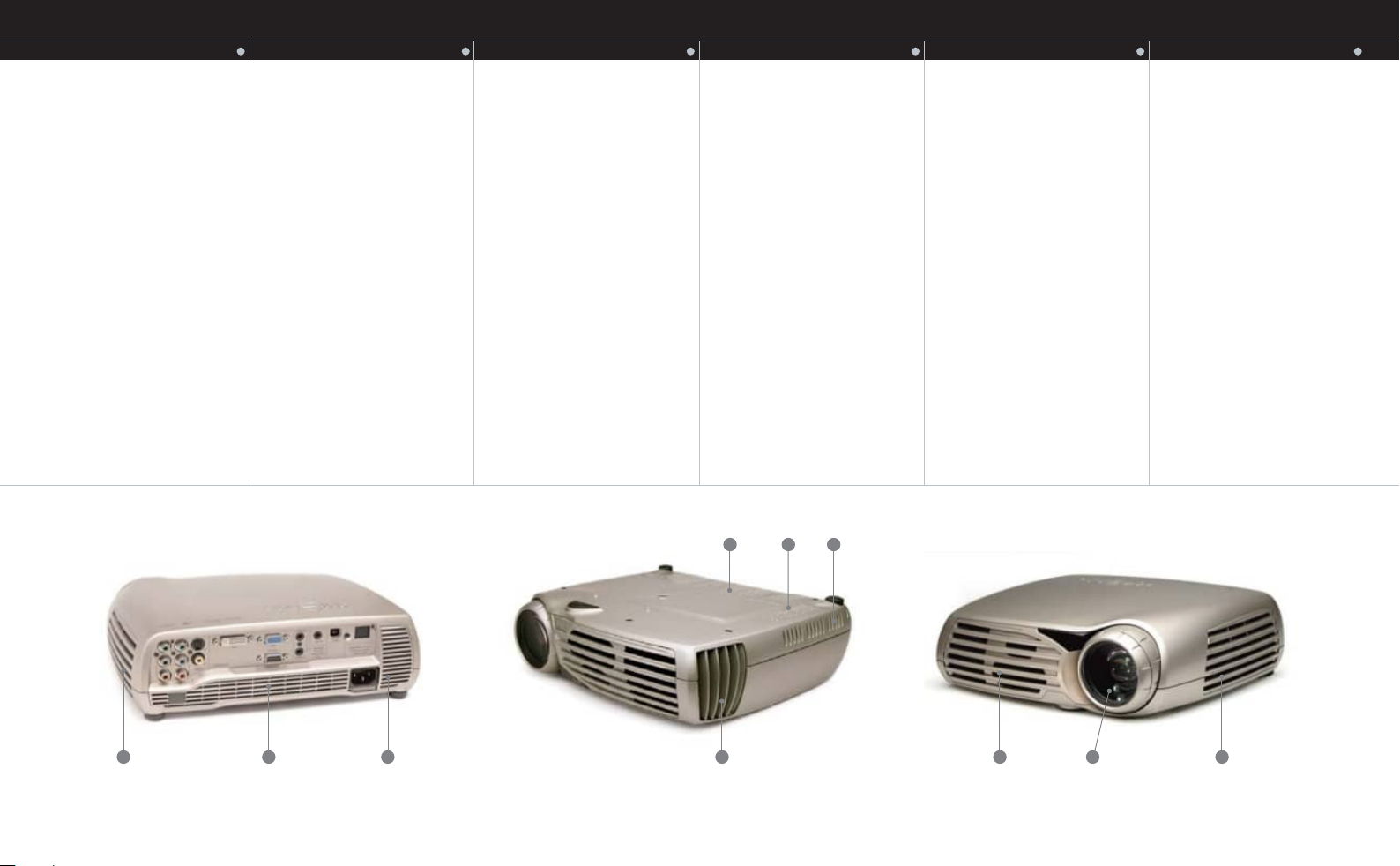
MAINTENANCE
WARTUNG
ENTRETIEN
MANTENIMIENTO
MANUTENZIONE
U
VEDLIKEHOLD
The projector may from time to time need
cleaning. Never open the unit, as this will void
any warranties. Refer service and repair to
qualified personnel only.
Only the exterior of the unit may be cleaned.
Use a damp cloth. Make sure no liquids enter
the inside of the projector
Vacuum clean all the air vents (A) regularly to
maintain sufficient air flow.
The projection lens (B) is sensitive to
scratches. Use lens cleaning tissue, available
at all photographic stores when cleaning the
projection lens. Use lens cap when not in use.
english
Der Projektor ist von Zeit zu Zeit zu reinigen.
Das Gerät niemals öffnen, da dies zu einem
Verfall der Garantie führt. Wartungs- und
Reparatur-arbeiten sind ausschließlich von
Fachpersonal durchzuführen.
Nur das Äußere des Geräts mit einem
feuchten Tuch reinigen. Keine Flüssigkeiten in
das Projektorinnere bringen.
Alle Belüftungsschlitze (A) regelmäßig
reinigen, um einen ausreichenden Luftstrom
zu gewähren.
Die Projektionslinsen (B) sind sehr anfällig für
Kratzer. Für die Reinigung der Linsen spezielle
Linsen-reingungs-tücher verwenden. Diese
sind in allen Fotogeschäften erhältlich. Wenn
der Projektor nicht gebraucht wird, setzen Sie
den Deckel vor die Linse.
deutsch
Il peut s'avérer nécessaire de nettoyer le
projecteur. Ne jamais ouvrir l'appareil, ce qui
annulerait la garantie. Confier uniquement
l'entretien et les réparations du projecteur au
personel agrée par le fabricant.
Seules les parties extérieures peuvent être
nettoyées. Utiliser un chiffon propre et
humide. S'assurer qu'aucun liquide ne
pénètre à l'intérieur du projecteur.
Nettoyez à l'aspirateur régulièrement toutes
les ouvertures d'aération (A) afin d'assurer
une circulation d'air suffisante.
L'objectif de projection (B) craint les rayures.
Pour le nettoyer, utiliser du papier nettoyant
spécial pour matériel d'optique, disponible
dans tous les magasins de photo. Utiliser la
protection lentille hors utilisation.
francais
De vez en cuándo el proyector necesita
limpieza. Nunca abre la unidad, así cómo
hace no valido las garantías. Servicio y
reparación sólo para personal calificado.
Sólo el exterior del proyector debe ser
limpiado. Utilice un paño humido. Asegure
que no entre ningún líquido dentro del
proyector.
Limpie con el aspirador todas las ranuras (A)
regularmente asegurando la aireación
suficiente.
La lente de proyección (B) es sensible a los
arañazos. Para limpiar la lente de proyección,
utilice toallitas para la limpieza de lentes, que
pueden adquirirse en las tiendas de
fotografía. Coloque la tapa de la lente
mientras no use la unidad.
AA A
español
Si consiglia di effettuare regolarmente la
pulizia del proiettore. Non aprire mai l'unità,
poiché ciò invaliderebbe la garanzia. Per
qualsiasi intervento di assistenza o di
riparazione, rivolgersi solo al personale
tecnico autorizzato.
Solo la parte esterna dell'unità può essere
pulita dall'utente. Utilizzare un panno umido.
Fare attenzione a non versare liquidi
all'interno del proiettore.
Per garantire un sufficiente flusso d'aria,
pulire regolarmente le aperture di sfogo (A).
L'obiettivo del proiettore (B) è delicato e si
graffia facilmente. Per pulirlo, utilizzare un
panno per lenti, disponibile in qualsiasi punto
vendita di materiale fotografico. Quando non
si utilizza il proiettore, coprire l'obiettivo con
l'apposito cappuccio.
italiano
Projektoren kan trenge rengjøring fra tid til
annen. Enheten må aldri åpnes, ettersom
dette vil gjøre alle garantier ugyldige.
Service og reparasjoner må alltid overlates
til kvalifisert personell.
Enheten kan bare rengjøres på utsiden.
Bruk en fuktig klut. Pass på at du ikke får
væske inn i projektoren.
Støvsug alle ventilasjonsspaltene (A) med
jevne mellomrom for å sikre tilstrekkelig
luftgjennomstrømning.
Projeksjonslinsen (B) kan lett få riper. Bruk
rengjøringspapir for linser (fås i alle
fotoforretninger) til å rengjøre
projeksjonslinsen. Linsedekselet må være
på når projektoren ikke er i bruk.
norsk
A AA
ABAA
31
Page 27
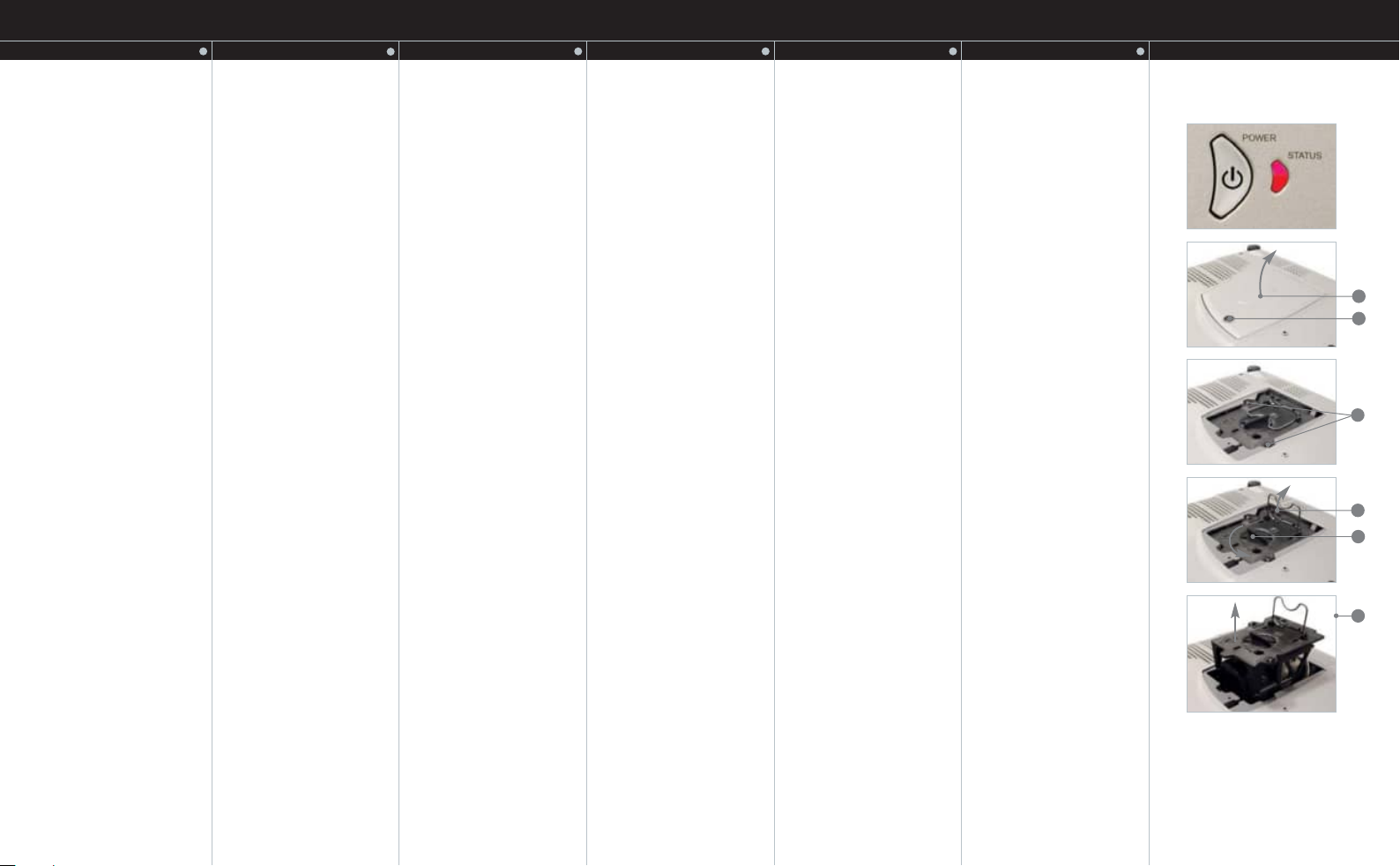
V
LAMP CHANGE
AUSWECHSELN DER LAMPE
CHANGEMENT DE LAMPE
CAMBIO DE LAMPARA
SOSTITUZIONE DELLA LAMPADA
LAMPESKIFT
The STATUS lamp on the keypad
will turn red when the lamp life
expires. In addition, a message
will appear on the screen: “LAMP
LIFE TIME HAS EXPIRED! Please
change lamp!”
Change the lamp when lifetime
expires. Always replace lamp
with the same type and rating.
Always disconnect the power
cord and wait until the projector
has cooled down (60 minutes)
before opening the lamp cover
(A).
Release the screw (A).
Remove the lamp cover (B).
Release the screws on the lamp
house (C).
Turn the lamp knob (D) counter
clockwise to the unlocked position.
english
Die STATUS-Lampe auf der
Tastatur wird rot, wenn die
Lebensdauer der Lampe zu Ende
geht. Außerdem erscheint folgende
Nachricht auf dem Bildschirm:
"LAMPENLEBENSDAUER IST
ABGELAUFEN! Bitte Lampe
wechseln.”
Die Lampe nach Ablauf der
Benutzungsdauer auswechseln.
Die Lampe immer mit einer
Lampe des gleichen Typs und der
gleichen Spezifikationen
ersetzen.
Vor dem Öffnen der Lampenabdeckung (A) das Gerät
ausstecken und den Projektor 60
Minuten auskühlen lassen.
Die Schraube (A) lockern.
Die Lampenabdeckung (B)
abnehmen.
Die Schrauben des Lampengehäuses
(C) lockern.
Den Lampen-Knopf (D) im
Uhrzeigersinn drehen, bis die
Verriegelung gelöst ist.
deutsch
Le voyant lumineux STATUS du
clavier devient rouge lorsque la
durée de vie de la lampe est à
expiration. Un message apparaitra
également sur l'écran: "DUREE
DE VIE LAMPE DEPASSÉE!
Changer la lampe svp!”
Changer la lampe quand la durée
de vie est expirée. N'utiliser que
des lampes de même type et de
même puissance.
Débrancher le cordon
d'alimentation et attendre 60
minutes que le projecteur soit
refroidi avant d'ouvrir le couvercle
de la lampe (A).
Dévisser la vis (A).
Enlever le couvercle (B).
Enlever les vis du boitier de la lampe
(C).
Tourner l'écrou de la lampe (D) dans
le sens inverse des aiguilles d'une
montre vers la position ouverte.
francais
La luz de ESTADO del teclado
cambiará a rojo cuando expire la
vida útil de la lámpara. Además,
aparecerá un mensaje en la
pantalla; “LA DURACION DE LA
LAMPARA EXPIRADO Por favor,
cambie la lámpara!”
Cambie la lámpara al fin de su
duración. Siempre cambie con el
mismo tipo y efecto.
Siempre desconectar el cordel
de alimentación. Permitir el
proyector de enfriarse por lo
menos 60 minutos antes de
quitar la cubierta (A).
Quite el tornillo (A).
Quite la cubierta de la lámpara (B)
Quite los tornillos desde el módulo de
la lámpara (C).
Vuelva el nudo de la lámpara (D)
"contra el reloj" hasta la posición no
cerrada.
español
Quando scade la vita della
lampada, la spia di STATO sul
tastierino diventa di colore rosso
e sullo schermo viene visualizzato il messaggio: "TEMPO DI
VITA DELLA LAMPADA SCADUTO!
Sostituire la lampada!"
Quando il tempo di vita della
lampada scade, sostituire la
lampada. Al momento della
sostituzione, utilizzare sempre
una lampada dello stesso tipo e
potenza.
Prima di aprire il coperchio della
lampada (A), scollegare sempre
il cavo di alimentazione e
attendere che il proiettore si
raffreddi completamente (60
minuti).
Svitare la vite (A).
Rimuovere il coperchio della lampada
(B).
Svitare le viti sull'alloggiamento della
lampada ( C).
Ruotare il contatore a manopola (D)
in senso orario sulla posizione di
sbloccaggio.
italiano
Statuslampen på tastaturet vil
begynne å lyse rødt straks
lampens maksimale levetid er
nådd. Dessuten vil du se en
melding på skjermen:
“LAMPETIDEN HAR UTGÅTT!
Vennligst bytt lampe!”
Lampen må skiftes straks
lampens levetid går ut. Lampen
må alltid erstattes med en lampe
av samme type og med samme
ytelsesangivelse.
Trekk alltid ut strømledningen
og vent til prosjektoren har kjølt
seg ned (60 minutter) før du
åpner lampedekselet (A).
Løsne skruen (A).
Fjern lampedekselet (B).
Løsne skruene (C) på lampehuset.
Drei lampevrideren (D) mot urviseren
til ulåst stilling.
norsk
B
A
C
E
D
F
Pull the handle (E).
Remove the lamp house (F).
32
Den Hebelgriff ziehen (E).
Das Lampengehäuse entfernen (F).
Tirer la poignée (E).
Retirer le bloc lampe (F).
Tire la manilla (E).
Quite el módulo de la lámpara (F).
Sollevare l'impugnatura (E).
Rimuovere l'alloggiamento della
lampada (F).
Løft håndtaket (E).
Ta ut lampehuset (F).
Page 28
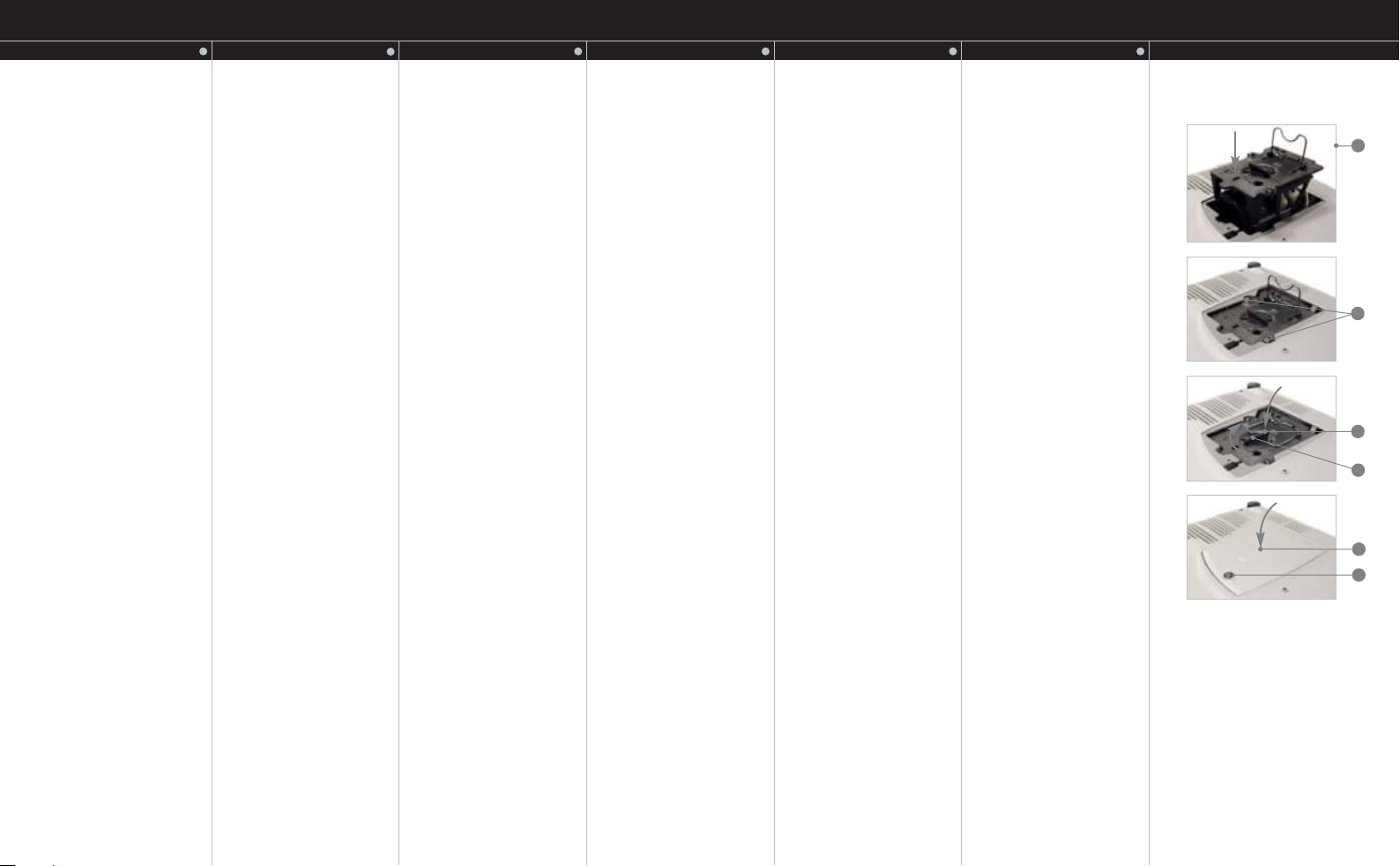
LAMP CHANGE
AUSWECHSELN DER LAMPE
CHANGEMENT DE LAMPE
CAMBIO DE LAMPARA
SOSTITUZIONE DELLA LAMPADA
LAMPESKIFT
Replace with a new lamp in
reverse order.
Replace the lamp house (F) and
tighten the screws (C).
Fold the handle (E) in place.
Turn the lamp knob (D) clockwise to
the locked position.
Replace the lamp cover (B) and
tighten the screw (A).
In the “utilities” sub menu, reset the
lamp timer.
english
In umgekehrter Reihenfolge
eine neue Lampe einlegen.
Das Lampengehäuse (F) wieder
einlegen und die Schrauben (C)
festziehen.
Den Hebelgriff (E) wieder an seine
Position bringen.
Den Lampenknopf (D) im
Uhrzeigersinn drehen, bis er
einrastet.
Erneut die Lampenabdeckung (B)
anbringen und die Schraube (A)
festziehen.
Im Untermenü “Werkzeuge” den
Lampen-Timer zurückstellen.
deutsch
Mettre une nouvelle lampe en
suivant la procédure inverse
Remplacer le boitier de la lampe (F)
et visser solidement (C).
Rabattre la poignée (E).
Tourner l' écrou de la lampe (D) vers
la position fermée (sens des aiguilles
d'une montre).
Replacer le bloc lampe (B) et serrer la
vis (A).
Dans le sous-menu “outils”, remettre
le compteur de lampe à zéro.
francais
Reemplace con una lámpara
nueva, invierte los pasos
anteriores.
Reemplace el módulo de lámpara (F)
y estreche los tornillos (C).
Coloque la manilla de la lámpara (E).
Vuelva el nudo de lámpara (D) "con
el reloj" hasta la posición cerrada.
Reemplace la cubierta de la lámpara
(B) yestreche el tornillo (A).
En el sub menu “utilidades” reajuste
el contador la lámpara.
español
Sostituire la lampada eseguendo
le stesse operazioni con ordine
inverso.
Sostituire la lampada (F) e serrare le
viti ( C).
Abbassare nuovamente l'impugnatura
(E).
Ruotare il contatore a manopola (D)
in senso orario sulla posizione di
bloccaggio.
Sostituire il coperchio della lampada
(B) e serrare la vite (A).
Nel menu secondario "Utilità",
ripristinare il timer della lampada.
italiano
Sett inn en ny lampe i motsatt
rekkefølge.
Sett inn lampehuset (F) og fest
skruene (C).
Legg ned håndtaket (E).
Drei lampevrideren (D) med
urviseren til låst posisjon.
Sett tilbake lampedekselet (B) og
stram skruen (A).
På undermenyen "verktøy" nullstiller
du telleverket for lampetid.
norsk
F
C
E
D
B
A
33
Page 29

W
SERVICE INFORMATION
REPARATUR-INFORMATIONEN
INFORMATION SAV
INFORMACION DE SERVICIO
INFORMAZIONI SULL'ASSISTENZA
SERVICE INFORMASJON
This product contains no user
serviceable parts.
If the product fails to function as expected,
please first check that all connections are
properly made, and that the power cord is
properly connected.
Please check that the projector as well as the
video and computer sources are all switched
on.
Cables and cords may break over time. Try to
change cables and cords, in case there is a
bad or intermittent connection.
Check if the circuit breaker or fuse of your
mains is intact.
In the event of product failure, please
contact your reseller. You should prepare a
description of the symptoms of failure you
experience.
Please also state product number and serial
number as printed on the label on the bottom
of the projector.
english
Dieses Produkt enthält keine Teile, die vom
Benutzer repariert werden können.
Falls das Produkt nicht wie erwartet funktioniert,
prüfen Sie bitte zunächst, ob alle Anschlüsse
korrekt erfolgten und das Stromkabel korrekt
angeschlossen ist.
Bitte kontrollieren Sie, ob der Projektor sowie
alle Video- und Computerquellen
angeschalten sind.
Kabel und Leitungen können im Laufe der
Zeit brüchig werden. Wechseln Sie im Falle
einer schlechten oder unterbrochenen
Verbindung die Kabel und Leitungen aus.
Überprüfen Sie den Schutzschalter und die
Sicherung Ihres Stromnetzes.
Im Falle einer Störung des Produkts wenden
Sie sich bitte an Ihren Einzelhändler. Bereiten
Sie bitte eine Beschreibung des Problems
oder der Störung vor.
Nennen Sie bitte die Produkt- und die
Seriennummer, die Sie auf dem Schild an der
Unterseite des Projektors finden.
deutsch
Ce produit ne contient aucune pièce r
par l’utilisateur.
Si le produit ne fonctionne pas normalement,
verifier avant tout que les connections soient
correctement faites, et que le cordon
d'alimentation soit bien connecté.
Vérifier que le projecteur ainsi que les sources
video et informatiques soient allumées.
Les cables et cordons peuvent être abimés
avec le temps. Essayer de changer les cables
et cordons, pour déceler une mauvaise
connection.
Vérifier que la prise fonctionne ou que le
fusible de votre prise soit intact.
Dans le cas d'une panne produit, contacter
votre revendeur. Essayer de préparer une
description precise des symptômes constatés.
Ne pas oublier de préciser le code produit et le
numéro de série de l'unité.
éparable
francais
Este producto no contiene partes reparables por
el usuario.
En caso de no funcionar como esperado,
asegurese que todos los cables y conexiones
así cómo el cordel de alimentación están
seguramente conectados.
Asegurese que el proyector así cómo los
fuentes de video y computadora están
encendidos.
Cables y cordeles pueden ser defectos.
Pruebe el cambio de cables en caso de
connexión mala o intermitente
Compruebe si funciona el fusible.
En caso de un producto fracasado, tome
contacto con su vendedor. Prepare una
descripción de las síntonas que ha sentido
vd. del fracoso.
Precise el número de producto y de serie
cómo imprimido al baso del proyector.
español
Questo prodotto non contiene parti utilizzabili
direttamente dall'utente a scopo di
assistenza tecnica.
Se il prodotto non funziona in modo
appropriato, verificare innanzitutto che le
connessioni siano state eseguite in modo
corretto e che anche il cavo di alimentazione
sia adeguatamente collegato.
Verificare che il proiettore e le sorgenti video
e computer siano accesi.
I cavi e il cablaggio potrebbero logorarsi e
rompersi nel tempo. Se la connessione non è
soddisfacente o funziona in modo
discontinuo, provare a sostituire i cavi e il
cablaggio.
Verificare che l'interruttore di circuito o il
fusibile della rete sia intatto.
Se si verifica un guasto, contattare il proprio
rivenditore. È opportuno preparare una
descrizione dei sintomi di guasto riscontrati.
Prendere inoltre nota del codice del prodotto
e del numero seriale stampato sull'etichetta
che si trova sul fondo del proiettore.
italiano
Dette produktet inneholder ingen deler som
brukeren selv kan utføre service på.
Hvis produktet ikke fungerer som forventet,
må du først kontrollere at det ikke er feil på
noen av tilkoblingene, og at strømledningen er
satt riktig inn i strømuttaket.
Kontroller at både projektoren og video- og
datakildene er slått på.
Det kan oppstå brudd i kabler og ledninger
over tid. Prøv å skifte ut kablene og
ledningene, i tilfelle en av tilkoblingene er
dårlig eller bare fungerer av og til.
Kontroller om kretsbryteren eller sikringen
for strømnettet er intakt.
Dersom det oppstår feil på produktet, må
du kontakte forhandleren. Du bør ha klar en
beskrivelse av problemene du opplever.
Du må også oppgi produktnummer og
serienummer, begge deler er trykt på
etiketten på projektorens underside.
norsk
34
Page 30
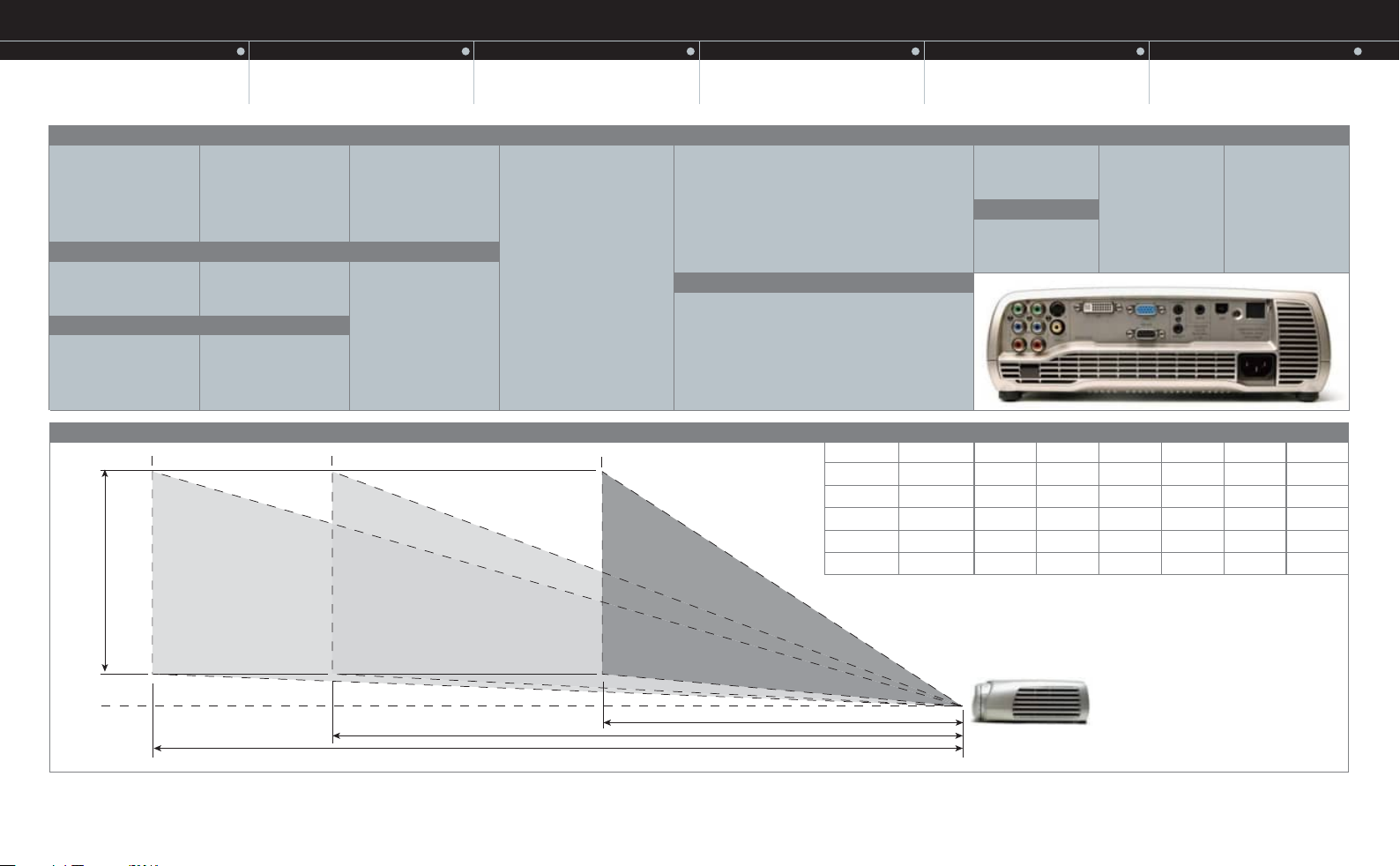
1
%
m
2250
Projection distance
Image height at 1000mm image width
1
)
)
)
DONN
ÉES
X
TECHNIQUESTECHNICAL DATA TECNISCHE DATEN
ÉCNICOS
DATI TECNICIDATOS T
TEKNISKE DATA
G/Y
PHONO/RCA FEMALE
STEM GREEN: G/Y
SHIELD: GND
B/Pb
PHONO/RCA FEMALE
STEM BLUE: B/Pb
SHIELD: GND
R/Pr
PHONO/RCA FEMALE
STEM RED: R/Pr
SHIELD: GND
G/Y
PHONO/RCA FEMALE
STEM GREEN: G/Y
SHIELD: GND
B/Pb
PHONO/RCA FEMALE
STEM BLUE: B/Pb
SHIELD: GND
R/Pr
PHONO/RCA FEMALE
STEM RED: R/Pr
SHIELD: GND
Throw ratio, zoom and wide lenses
2.25 : 1(zoom lens
100
english
S-Video
4 PIN MINI DIN
FEMALE
1 GND
2 GND
3 Luma
4 Chroma
Composite Video
PHONO/RCA FEMALE
STEM YELLOW: Composite
SHIELD: GND
1.75 : 1 (zoom lens
deutsch
Computer DVI
DVI-I
1 TMDS Data 2-
2 TMDS Data 2+
3 TMDS Data 2/4 Shield
4 Not used
5 Not used
6 DDC Clock
7 DDC Data
8NC
9 TMDS Data 110 TMDS Data 1+
11 TMDS Data 1/3 Shield
12 Not used
13 Not used
14 +5V Power
francais
Computer VGA 1
15 HIGH DENSITY DSUB FEMALE
1 Analog R in
2 Analog G in
3 Analog B in
4 AGND
5 AGND
6 Analog R GND in
7 Analog G GND in
8 Analog B GND in
RS-232
9 PIN DSUB FEMALE
1NC
2 RXD
3 TXD
4NC
5 GND
6NC
7 RTS (fixed-5V)
8 Not used
(Wide angle
español
Screen
3,5mm mini jack
9 Reserved
10 Sync GND in
11 AGND
12 DDC/SDA
13 H Sync in
14 V Sync in
15 DDC/SCL
Viewing Area - Height x Width Screen Diagonal Projector Distance (to lens in cm) Offset (cm)
inches
45 x 80
52 x 92
58 x 104
65 x 116
78 x 139
cm
114 x 203
132 x 234
147 x 264
165 x 295
198 x 353
TIP: 12V DC 60mA max
STEM: GND
Aspect
3,5mm mini jack
TIP: 12V DC 60mA max
STEM: GND
inches
92
106
119
133
159
cm
234
269
302
338
404
italiano
RC in
3,5mm stereo mini jack
TIP: 5V DC
RING: SIGNAL
STEM: GND
min
355
410
462
516
618
max
457
527
594
664
795
USB
DIGITAL USB
1 VCC
2 -Data
3 +Data
4 GND
wide*
203
234
264
295
353
cm
18
21
24
26
32
*) Wide angle lens is optional
norsk
562,5 mm
Accuracy: +/- 5%
6% Offset
mm
1750m
Genauigkeit: +/- 5 % Précision: +/- 5% Precisión: +/- 5% Nøyaktighet: +/- 5%
000mm
Precisione: +/- 5%
35
Page 31

TECHNICAL DATA
TECNISCHE DATEN
DONN
ÉES
TECHNIQUES
DATOS T
ÉCNICOS
DATI TECNICI
TEKNISKE DATA
Display concept
Input signal Compatibility
Projection lens
Video processing
Contrast
Brightness
Lamp
Connectivity
Control
Projection modes
english
Displaykonzept
Kompatibilität des Eingangsignals
Projektionslinse
Videoverarbeitung
Kontrast
Helligkeit
Lampe
Anschlussmöglichkeiten
Steuerung
Projektionsmodi
deutsch
Concept d'affichage
Compatibilité du signal d'entrée
Objectif de projection
Traitement vidéo
Contraste
Luminosité
Lampe
Connectivité
Commande
Modes de projection
francais
Concepto de visualización
Compatibilidad de señal de entrada
Lente de proyección
Procesamiento de vídeo
Contraste
Brillo
Lámpara
Conectividad
Control
Modos de proyección
español
Concetto display
Compatibilità segnali di ingresso
Obiettivo del proiettore
Elaborazione video
Contrasto
Luminosità
Lampada
Connettività
Comando
Modalità di proiezione
italiano
Bildekonsept
Kompatibilitet
Projeksjonslinse
Videoprosessering
Kontrast
Lysstyrke
Lampe
Tilkoblinger
Styring
Projeksjonsmodi
norsk
HD2 Mustang DLP™ technology
1280 x 720 resolution (16:9 wide screen)
6-segment, 5-speed, 9000 rpm, RGBRGB
colour wheel
1080i, 720p, 576i / 576p, 480i / 480p,
PAL SECAM, NTSC digital and analog RGB
1.3x manual zoom glass lens,
1.75 - 2.25 : 1 throw ratio,
optional 1:1 wide angle lens
DCDi™ by Faroudja
2300 : 1 (max)
continuously adjustable 600 - 1200 ANSI
lumens
250W UHP™ / 3000 hours (max,
depending on settings)
YPBPR x 2 component video
S-Video
Video
DVI-D (HDCP compatible)
VGA (RGBHV, RGBS, RGsB)
RS232
12V trigger x 2 (screen drop, aspect ratio)
IR remote control, with IR repeater input
USB
front / rear / tabletop / ceiling
36
Page 32

TECHNICAL DATA
TECNISCHE DATEN
DONN
ÉES
TECHNIQUES
DATOS T
ÉCNICOS
DATI TECNICI
TEKNISKE DATA
Noise level at 20° C/ 68 F, sea level
Dimensions
Weight
Inputs
Outputs
Power
Approvals
Temperature
Humidity
Specifications subject to change
without prior notice. All values are
typical and may vary up to +/- 20%.
english
Lärmbelastung bei 20° C/ 68 F,
Meereshöhe
Abmessungen
Gewicht
Eingänge
Ausgänge
Netzspannung
Zulassungen
Temperatur
Luftfeuchtigkeit
Die Spezifikationen und Funktionen
des Produktes können sich ohne
vorherige Benachrichtigung ändern.
Alle Werte sind lediglich Richtwerte
und können um +/- 20%
schwanken.
deutsch
Niveau sonore à 20° C/ 68 F, à
altitude zero
Dimensions
Poids
Entrées
Sorties
Alimentation
Certificats
Température
Humidité
Les specifications peuvent être
modifiées sans avertissement
préalable. Toutes les données sont
indicatives et peuvent varier de +/20 %.
francais
Nivel de ruido en 20° C/ 68 F , al niv el
del mar
Dimensiones
Peso
Entradas
Salidas
Energía
Aprobaciones
Temperatura
Humedad
Las especificaciones y las funciones
del producto pueden cambiar sin
previo aviso. Todos los valores son
tipicos y pueden v ariar hasta +/- 20 %.
español
Livello di disturbo a 20° C, livello
mare
Dimensioni
Peso
Ingressi
Uscite
Potenza
Approvazioni
Temperatura
Umidità
Le specifiche sono soggette a
modifica senza preavviso. Tutti i
valori sono tipici e soggetti ad una
possibile variazione fino a +/- 20%.
italiano
TEKNISKE DATA
Støynivå ved 20° C/ 68 F, ved
havflaten
Dimensjoner
Vekt
Innganger
Utganger
Strøm
Godkjenninger
Temperatur
Luftfuktighet
Spesifikasjonene kan endres uten
forutgående varsel. Alle verdier kan
variere inntil +/- 20%.
norsk
28 dB
244 x 278 x 88 mm (9.6" x 10.9" x 3.5")
3 kg (6.5 lbs)
2 Component video (SDTV/HDTV)
1 Composite video
1 S-video
1 VGA 15-Pin DSUB (Analog RGB)
1 DVI-D (Digital RGB)
1 RS232 9-pin DSUB (control)
1 Mini jack RC in
1 USB (Mouse and firmware upgrade)
2 Mini jack trigger
90-260 VAC, 50-60Hz, 350W
CSA “C/US”, CE, FCC Class B
0-40 C/ 32-104 F, 0-1500m
0-35 C/ 32-95 F, 1500-3000m
20-90% RH
37
Page 33
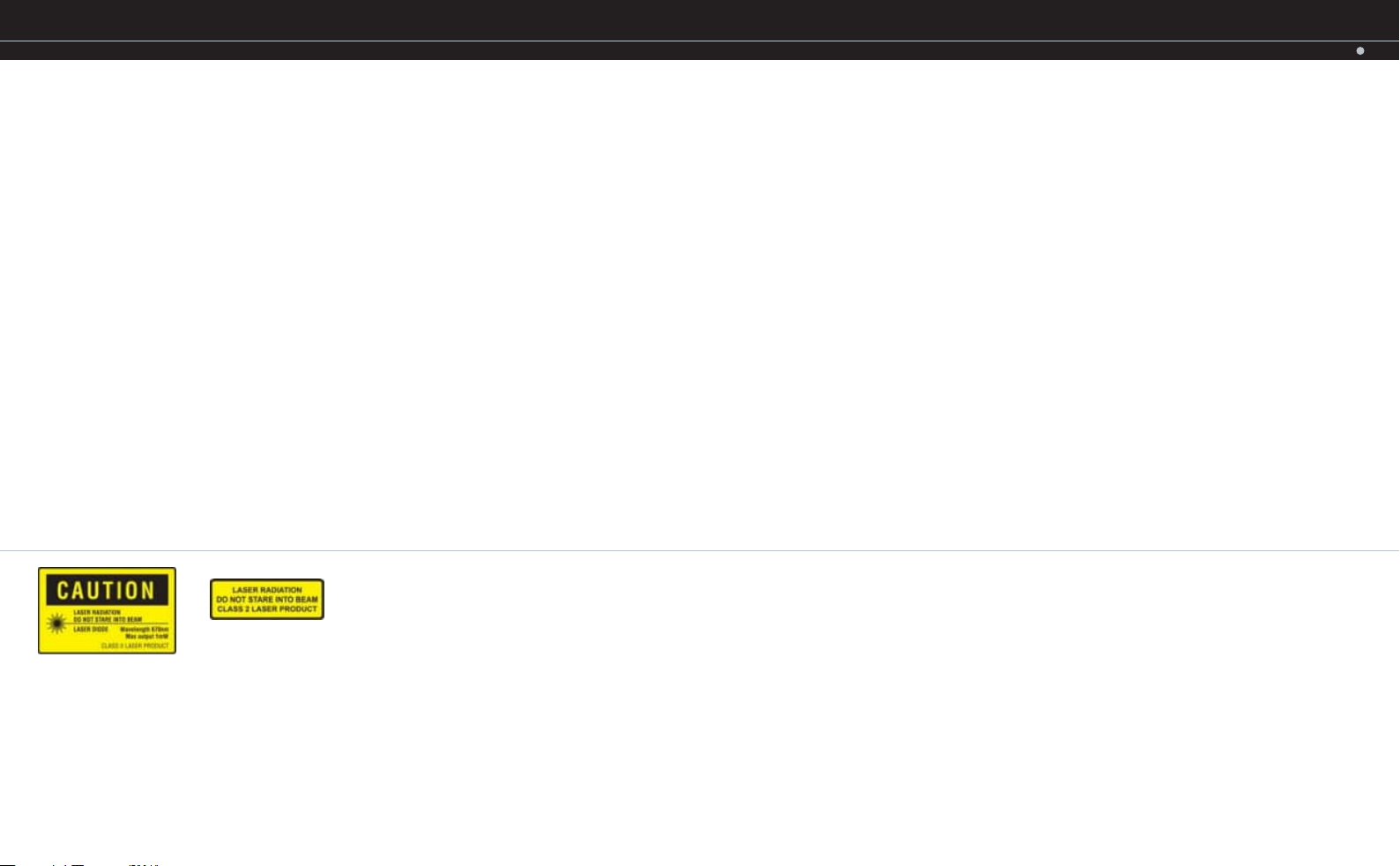
Y
DECLARATIONS
FCC
Tested To Comply With FCC Standards
FOR HOME OR OFFICE USE (se egen beskrivelse av utforming)
NOTE: This equipment has been tested and found to comply with the limits for a Class B digital device, pursuant to Part 15 of the
FCC Rules. These limits are designed to provide reasonable protection against harmful interference in a residential installation. The
equipment generates, uses and can radiate radio frequency energy and, if not installed and used in accordance with the instructions,
may cause harmful interference to radio communications. However, there is no guarantee that interference will not occur in a
particular installation. If this equipment does cause harmful interference to radio or television reception, which can be determinded
by turning equipment off and on, the user is encouraged to try to correct the interference by one or more of the following measures:
- Reorient or relocate the receiving antenna.
- Increase the separation between the equipment and receiver.
- Connect the equipment into an outlet on a circuit different from that to which the receiver is connected.
- Consult the dealer or an experienced radio/TV technician for help.
CANADA
This Class B digital apparatus complies with Canadian ICES-003.
CCet appareil numérique de la classe B est conforme à la norme NMB-003 du Canada.
REMOTE CONTROL WARNING
Laser radiation class II product; wavelength 670nm; maximum output 1mW.
Remote control complies with applicable requirements of 21 CFR 1040.10 and 1040.11.
Remote control complies with applicable requirements of EN 60 825-1: 1994 + A11
english
38
Page 34
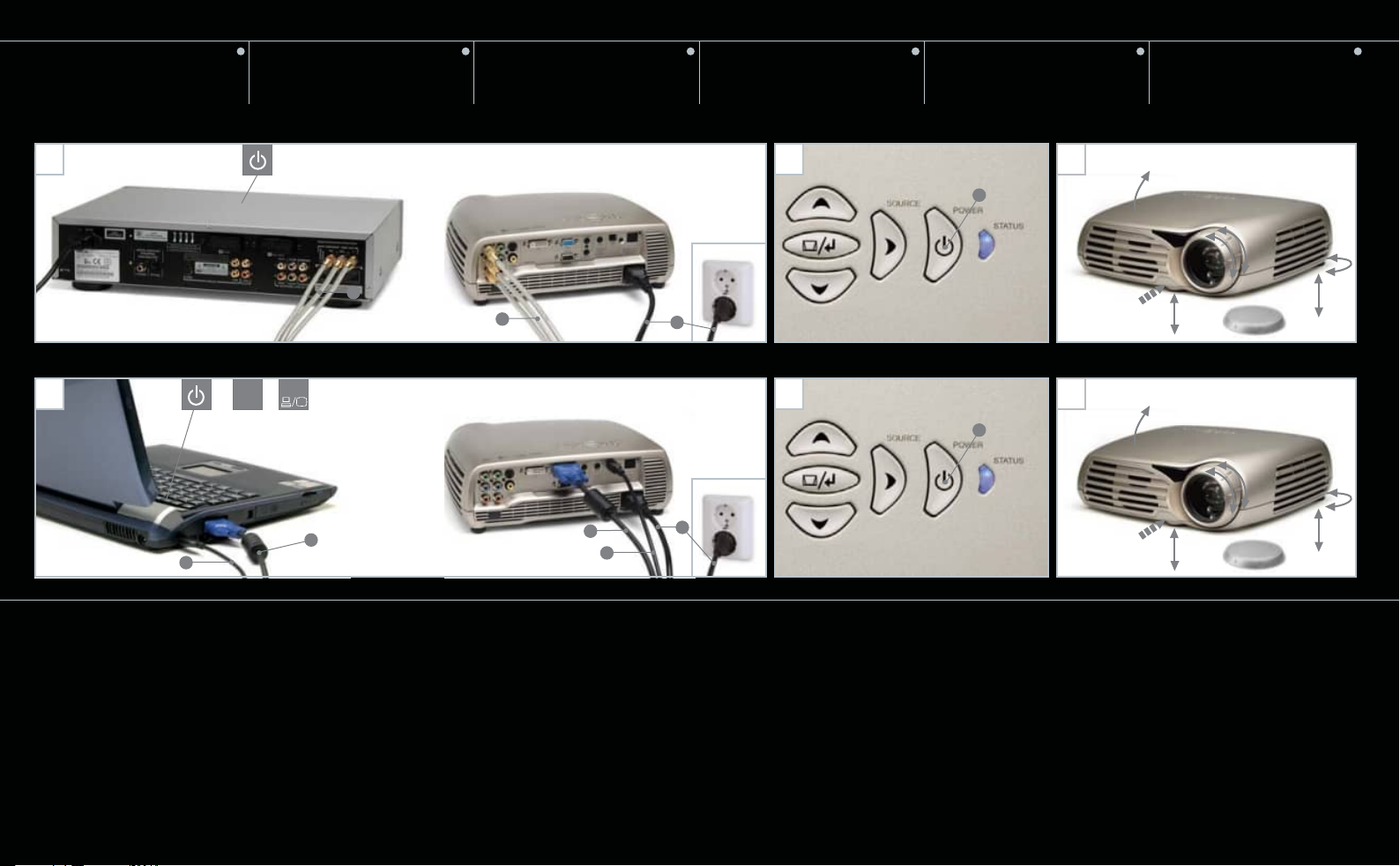
MISE en ROUTEQUICK START SCHNELL START
ÁPIDO
PARTENZA RAPIDA ARRANQUE R
KORT INNFØRING
Set up DVD/Video
A
Set up Computer
A
english
1
Fn
+
1
1
deutsch
francais
B
1
2
B
1
2
3
español
C
3
C
4
italiano
norsk
Declaration of Conformity
Manufacturer:
projectiondesign as, Habornveien 53, N-1630 Gamle Fredrikstad, NORWAY
We declare under our responsibility that the Action! model one digital projector is
in conformity with the following standard(s) and/or other normative document(s):
Electrical safety:
EN60950:2000
Electromagnetic Compatibility (EMC):
Emission: EN 61000-6-3:2001
Immunity: EN 61000-6-1:2001
Following the provision of EU-Directives:
72/23/EEC (Low Voltage Directive)
89/336/EEC (EMC Directive) May 2003
Page 35
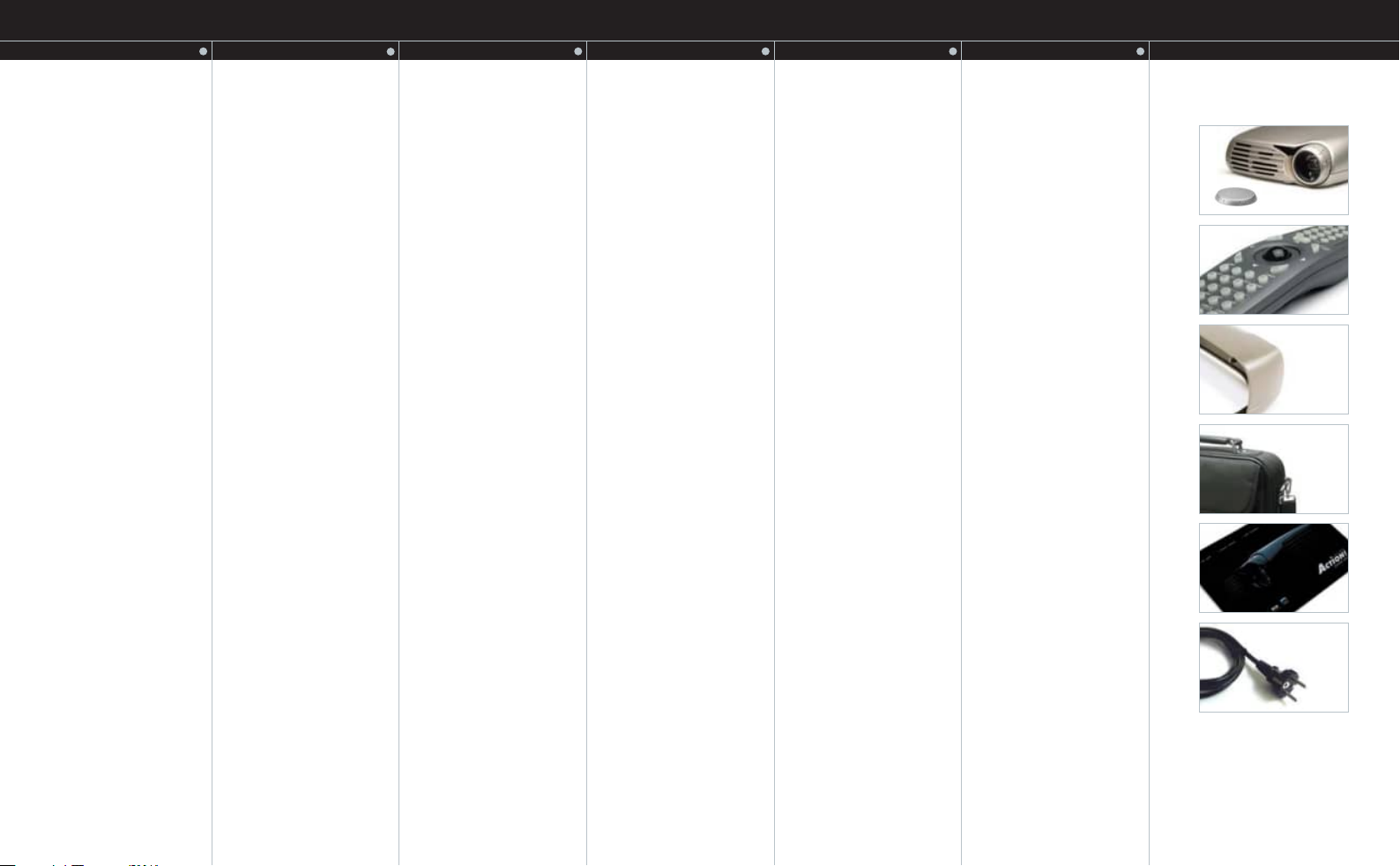
E
SUPPLIED MATERIAL
MITGELIEFERTE TEILE
MATÉRIEL FOURNI
MATERIAL ENTREGADO
MATERIALE FORNITO
LEVERT UTSTYR
Projector with lens cap
Remote control with batteries
Cover
Soft Case
User guide
english
Projektor mit LinsenAbdeckung
Fernbedienung mit Batterien
Abdeckung
Weiche Transportkoffer
Bedienungsanweisung
deutsch
Projecteur avec cache de
l'objectif
Télécommande avec piles
Couverture
Sac de transport
Manuel d'utilisation
francais
Proyector con tapa de lente
Control remote con pilas
Cubierta
Bolsa
Manual de usuario
español
Proiettore con cappuccio obiettivo
Telecomando con batterie
Custodia rigida
Custodia morbida per trasporto
Manuale dell'utente
italiano
Projektor med linsedeksel
Fjernkontroll med batterier
Deksel
Veske
Brukerhåndbok
norsk
Power Cord
Country dependent
8
Anschlussschnur
Länderspezifisch
Cordon d'alimentation
Selon pays
Cordel de alimentación
Sujeto al país
Cavo di alimentazione,
a seconda del Paese
Nettledning
Nasjonalitetsavhengig
 Loading...