

Page 1

Page 2

Page 3

1 KONZEPTE
Anbieter:
‘Anbieter’ ist ein anderer Name für
“Telefongesellschaft”.
Die Begleitdokumentation der SIM-Karte
und/oder die SIM-Karte selbst zeigt an, über
welchen Anbieter Sie telefonieren.
SIM-Karte:
Eine SIM (‘Subscriber Identity Module’) ist eine
kleine Karte, die einen Chip enthält. Die
Telefonnummer ist in diesen Chip einprogrammiert
und ermöglicht zudem die Speicherung mehrerer
Nummern und Nachrichten, so dass Sie diese
Informationen beim Installieren der SIM-Karte in
ein anderes Telefon mitnehmen können.
SIM-Karten können mit dem Produkt geliefert
werden oder Sie können sie separat kaufen.
SIM-Karten sind anbieterspezisch.
2
Page 4

OHNE SIM-LOCK:
Dieses Telefon hat kein SIM-LOCK. Das
bedeutet, dass das Telefon nicht an SIM-Karten
eines bestimmten Anbieters gebunden ist, so
dass Sie eine beliebige Telefongesellschaft
auswählen können.
PIN-Code/PUK-Code:
Jede SIM-Karte kann mit einer PIN geschützt
werden. Mithilfe dieses PIN-Codes können Sie
verhindern, dass unautorisierte Personen Ihr
Telefon benutzen. In den meisten Fällen zeigt die
der SIM-Karte beigelegte Dokumentation eine
voreingestellte PIN. Sie können diese PIN-Codes
selber ändern, wenn der Code bereits von Ihrem
Anbieter aktiviert ist.
Sie können diese PIN selber ändern
Nach der dreimaligen falschen Eingabe der
PIN wird die SIM-Karte gesperrt. Dann
benötigen Sie den PUK-Code der SIM-Karte,
um die Karte wieder zu entsperren. Auch der
PUK-Code ist normalerweise in der beigelegten
Dokumentation der SIM-Karte aufgeführt.
3
Page 5
Prepaid oder Vertrag:
Prepaid oder Vertrag entscheidet über die
Zahlungsweise Ihrer Telefonrechnung.
Kurzum: mit der Prepaid-Option zahlen Sie
im Voraus, im Falle eines Vertrags zahlen Sie
später.
Diese Bezahlmethode ist mit Ihrer SIM verknüp
ft. Fragen Sie am Helpdesk Ihres Anbieters
nach allen Optionen.
Mailbox:
Mailbox ist ein Anrufbeantworter in der Tele
fonzentrale des Anbieters. Der Anrufer kann
eine Nachricht hinterlassen, wenn Sie den Anruf
nicht entgegennehmen möchten oder können.
Fragen Sie am Helpdesk Ihres Anbieters nach
allen Optionen.
Freisprecheinrichtung:
Eine Freisprecheinrichtung ermöglicht das
Telefonieren im Auto und hält die Hände zum
Fahren frei. Fragen Sie den Anbieter der
Freisprecheinrichtung nach Anschlussoptionen.
4
-
Page 6

Sie können in Ihrem Auto natürlich auch ein
Headset anschließen.
Headset:
Ein Headset ist ein kleiner Kopfhörer mit einem an
einer Halterung oder Draht befestigtem Mikrofon.
Damit können Sie telefonieren oder Musik hören,
ohne das Telefon ans Ohr halten zu müssen.
Dieses Telefon ist für Headsets mit einem
4-poligen 2,5 mm Anschluss geeignet.
Warnung: Die Nutzung von Ohr- oder
Kopfhörern über längere Zeit mit hoher
Lautstärke kann zu permanenten Hörschäden
führen. Um Ihr Gehör zu schützen, achten Sie
auf Folgendes:
• Erhöhen Sie die Lautstärke, indem Sie mit
minimaler Lautstärke starten, bis Sie einen
angenehmen Pegel erreichen. Hören Sie
nicht über längere Zeiträume mit hoher
Lautstärke.
• Erhöhen Sie niemals die Lautstärke, um
Umgebungsgeräusche zu ignorieren oder
zu übertreffen.
• Verringern Sie die Lautstärke, wenn Sie Ihre
Mitmenschen nicht hören können.
5
Page 7
WAP:
WAP (Wireless Application Protocol) ist eine
Methode zur Nutzung des Internets über das
Telefon. Dies geschieht normalerweise mit
GPRS (General Packet Radio Service).
Mit WAP 2.0 können Sie auch Webseiten mit
Fotos, Musik und Filmen ansehen.
Wenn diese Funktion nicht automatisch eingestellt
ist oder nicht in der Liste der Voreinstellungen
gefunden wird, fragen Sie bitte Ihren Anbieter
nach den WAP-Benutzereinstellungen.
Bluetooth
®
(optional)
Bluetooth® Funktechnologie ist ein Standard zur
drahtlosen Verbindung zweier Geräte in kurzer
Entfernung. Damit können Sie z.B. Dateien
zwischen Telefonen austauschen oder Sie
können das Telefon mit einem drahtlosen,
Bluetooth-aktivierten Headset ausstatten.
Der Name Bluetooth® und die dazugehörigen Logos gehören zu den eingetragenen Warenzeichen von Bluetooth SIG, Inc. und jegliche Nutzung dieser
Marken von Physical® und Hesdo B.V. steht unter Lizenz.
6
Page 8
2 WICHTIGE SICHERHEITSHINWEISE
2.1 Wichtig:
Wenn Sie die Anweisungen in diesem Handbuch
nicht einhalten, kann dies zu ernsthaften
Verletzungen und zur Beschädigung des Geräts
führen. Lesen Sie sorgfältig die gesamte
Anleitung, insbesondere die Sicherheitshinweise,
bevor Sie das Produkt verwenden und bewahren
Sie das Handbuch an einem sicheren Ort auf.
Wenn Sie das Produkt an Dritte weitergeben,
legen Sie bitte auch dieses Handbuch bei.
Zunächst müssen Sie die SIM-Karte Ihres Anbieters
in das Telefon einsetzen, bitte schlagen Sie in der
Kurzanleitung nach. Ohne SIM-Karte kann das
Telefon weder eingerichtet noch benutzt werden.
2.2 Warnungen:
Die folgenden Warnungen müssen beachtet
werden, um Verletzungen des Nutzers und
anderer Personen zu vermeiden.
• Verschiedene Länder haben unterschiedliche
Vorschriften für Mobiltelefone (z.B. beim Auto
Page 9

fahren, in Krankenhäusern, an Tankstellen
oder in Flugzeugen). Halten Sie Ihre nationalen
Gesetze zur Nutzung von Mobiltelefonen
immer ein. Schalten Sie Ihr Gerät aus, wenn
die Nutzung verboten ist oder wenn
Gefahrensituationen oder Interferenzen
auftreten können.
• Verwenden Sie dieses Gerät nur für die
vorgesehene Nutzung.
• Verwenden Sie dieses Gerät nur an Orten, wo
Sie ohne Risiko telefonieren können.
• Verwenden Sie das Telefon niemals an Orten,
wo dies nicht zulässig ist (Krankenhäuser,
Flugzeuge, Tankstellen, etc.)
• Verwenden Sie das Telefon besser nicht an
Orten, wo Sie andere stören können (Theater,
Kino, etc.)
• Verwenden Sie ausschließlich das vom
Hersteller beigelegte Original Netzteil und den
mitgelieferten Akku. Die Verwendung eines
ungeeigneten oder falsch installierten Akkus
kann Explosionsgefahr verursachen.
• Den Akku niemals zerlegen oder offenem
Feuer aussetzen.
• Die Funktion medizinischer Ausrüstung kann
8
Page 10

beeinträchtigt werden. Die Hersteller von
Herzschrittmachern empfehlen einen
Mindestabstand von 20 cm zwischen Geräten,
wenn das Mobiltelefon eingeschaltet wird.
Tragen Sie in diesem Fall das Telefon nicht in
Ihrer Hemdtasche.
• Wenn Sie Interferenzen zwischen dem
Telefon und einem Medizingerät vermuten,
konsultieren Sie unverzüglich Ihren Arzt,
bevor Sie das Telefon weiterhin verwenden.
• Stellen Sie sicher, dass kleine Kinder nicht
mit der Verpackung dieses Geräts spielen
(Erstickungsgefahr).
• Lassen Sie das Gerät niemals unbeaufsichtigt,
wenn es mit dem Stromnetz verbunden ist.
• Dieses Telefon ist kein Spielzeug; halten Sie
es von (kleinen) Kindern fern.
• Der Akku enthält giftige Substanzen. Sorgen
Sie dafür, dass Kinder den Akku nicht aus dem
Telefon entfernen und in den Mund stecken
können.
• Eine SIM-Karte ist sehr klein. Sorgen Sie
dafür, dass Kinder sie nicht aus dem Telefon
nehmen und verschlucken.
• Ihr Mobiltelefon ist für Hörgeräte geeignet.
Wenn Sie ältere Hörgerätemodelle verwenden,
können bei der Nutzung des Telefons
9
Page 11

Interferenzen auftreten. Wenn Sie in bestimmten
Hörgeräten ein Brummen wahrnehmen,
kontaktieren Sie bitte ein auf Hörgeräte
spezialisiertes Geschäft.
• Dieses Telefon ist ein Präzisionsgerät. Lassen
Sie das Telefon niemals fallen und bewahren
Sie es bei Nichtbenutzung an einem sicheren
Ort auf.
• Das Telefon ist nicht wasserfest. Verhindern
Sie jeglichen Kontakt zwischen Telefon und
Wasser.
• Vermeiden Sie extrem hohe und niedrige
Temperaturen. Lassen Sie das Telefon
beispielsweise nicht in einem Auto liegen, das
direkter Sonneneinstrahlung ausgesetzt ist.
• Das Telefon darf nur zum Wechseln des Akkus
oder der SIM-Karte geöffnet werden. Änderungen
an diesem Telefon sind nicht zulässig. Sie
verlieren dadurch auf jeden Fall Ihrer
Benutzerlizenz und die Garantie.
• Dieses Gerät kann neben Fernsehgeräten,
Radios und anderen Elektrogeräten
Interferenzen verursachen.
• Wir empfehlen, den Akku aus dem Telefon
zu nehmen, wenn es über längere Zeit nicht
benutzt wird.
• Legen Sie den Akku niemals auf
10
Page 12

Metalloberächen, um Kurzschluss zu vermeiden.
• Reinigen Sie das Telefon nur mit einem
weichen, feuchten Tuch. Verwenden Sie
niemals Scheuermittel oder chemische
Reinigungsprodukte.
2.3 Verpackungsinhalt
• Mobiltelefon
• Akku
• Netzteil
• Ladestation
• Bedienungsanleitung
• Kurzanleitung
2.4 Anweisungen bezüglich Entsorgung:
• Die Verpackung kann wiederverwendet
oder als Rohstoff recycelt werden.
Entsorgen Sie nicht mehr benötigtes
Verpackungsmaterial laut den örtlichen
Vorschriften. Wir empfehlen jedoch, dass
Sie es aufbewahren, damit Sie Ihr
Telefon für Transportzwecke richtig
einpacken können. Wenn Sie beim
Auspacken dieses Telefons irgendwelche
Schäden feststellen, kontaktieren Sie bitte
unverzüglich Ihren Händler.
• Dieses Gerät darf nicht im normalen
Hausmüll entsorgt werden! Jeder Nutzer
Page 13

muss alle Altgeräte an eine örtliche
Sammelstelle bringen oder im
Geschäft zurückgeben; dadurch wird
eine umweltfreundliche Verarbeitung
gewährleistet, egal ob das Gerät
gefährliche Substanzen enthält oder
nicht.
• Entfernen Sie den Akku, bevor Sie das
Gerät entsorgen (siehe Abschnitt 4.4)
Entsorgen Sie Akkus nicht im normalen
Hausmüll, sondern bringen Sie sie
zu einer Sammelstelle für chemische
Kleinabfälle oder zu einem Laden, der
Akkus verkauft.
• Wenden Sie sich für weitere
Informationen über die Entsorgung
von Altgeräten an ihre örtliche
Behörden oder Ihren Händler.
12
Page 14
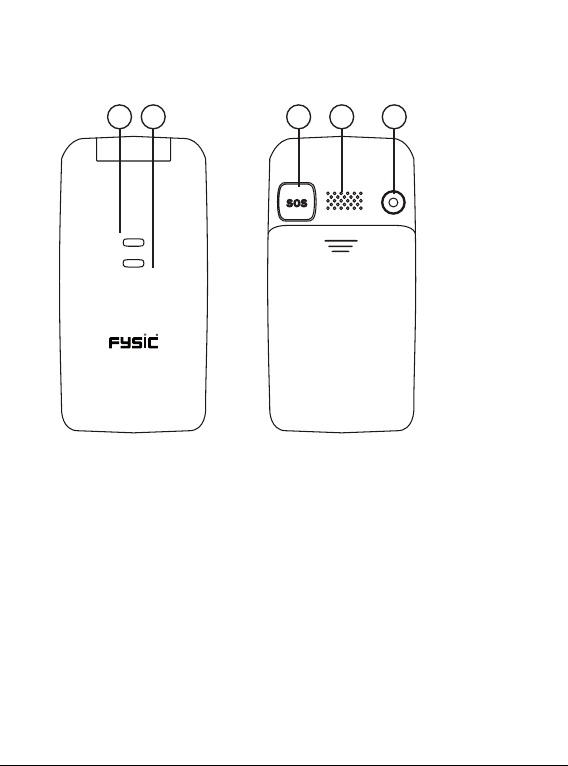
3 BESCHREIBUNG DER FUNKTIONEN
3.1 Telefon
1
5432
1. Signal-LED, blau beim
Empfang eingehender
Anrufe, blinkt bei
entgangenen Anrufen
oder ungelesenen
Nachrichten.
2. Akku-LED, rot, wenn
der Akku leer ist oder
aufgeladen wird.
3. Notruftaste (SOS-Taste)
4. Lautsprecher-Klingelsignal/Freisprechen
5. Kamera
6. Lautsprecher bei
Anrufen
7. Display (siehe
Abschnitt 3.3)
8. Mikrofon
9. Ladeeingang für das
Netzteil (Mikro-USB)
10. Kopfhörerausgang
(4-polig, 2,5 mm)
13
Page 15
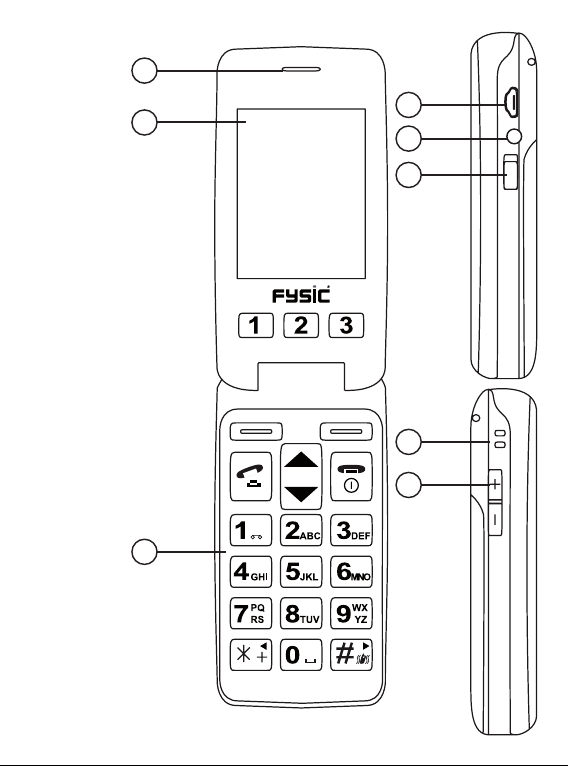
6
7
11. Taschenlampenschalter
12. Armbandbefestigung (nicht im
Lieferumfang
enthalten)
13. Lautstärketaste
8
9
10
11
12
13
14
Page 16
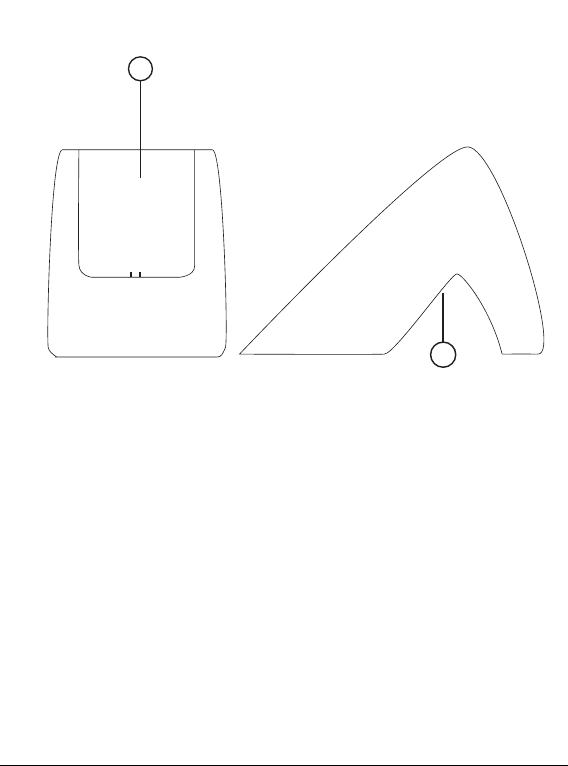
14
15
14. Ladekontakte Wenn das Telefon auf die
Ladestation gestellt wird, drücken diese
Kontakte auf die Metallkontakte unten am
Telefon.
15. Ladeeingang für das Netzteil (Mikro-USB)
Achten Sie beim Anschluss auf die schrägen
Kanten des Eingangs und Steckers.
Stecken Sie den Stecker vorsichtig an der
Ladestation ein, nicht zu tief und niemals
mit Gewalt.
15
Page 17
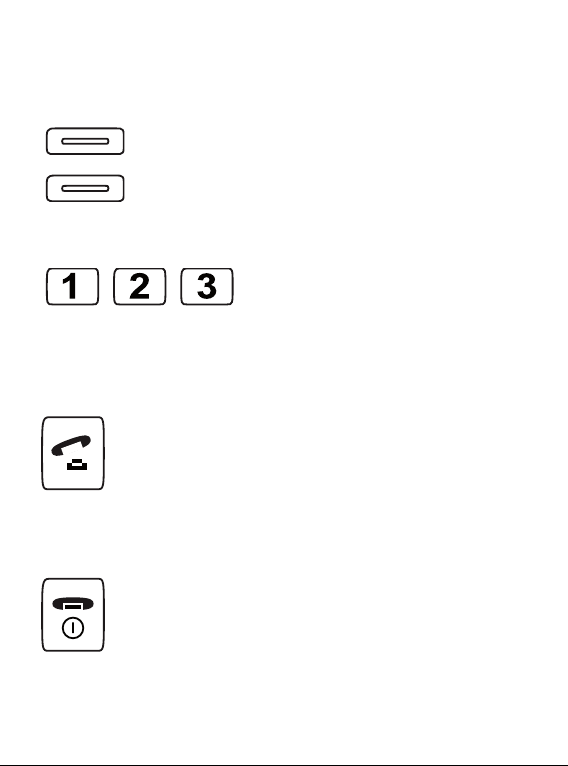
3.2 Drucktasten
Linke und rechte Soft-Taste:
Diese führen die über der Taste auf
dem Display angezeigte Funktion aus.
Direktspeichertasten:
3 Direktspeichertasten für
häug gewählte Kontakte
(siehe Kapitel 7.9)
Ruftaste:
Eingehende Anrufe annehmen oder
Nummern anrufen. Im Standby-Modus:
Öffnet die Anruiste
Ein- Ausschalttaste
Das aktuelle Telefongespräch beenden.
Im Standby-Modus: 3 Sekunden gedrückt
halten, um das Telefon auszuschalten,
nochmals 3 Sekunden gedrückt halten,
um das Telefon einzuschalten.
16
Page 18
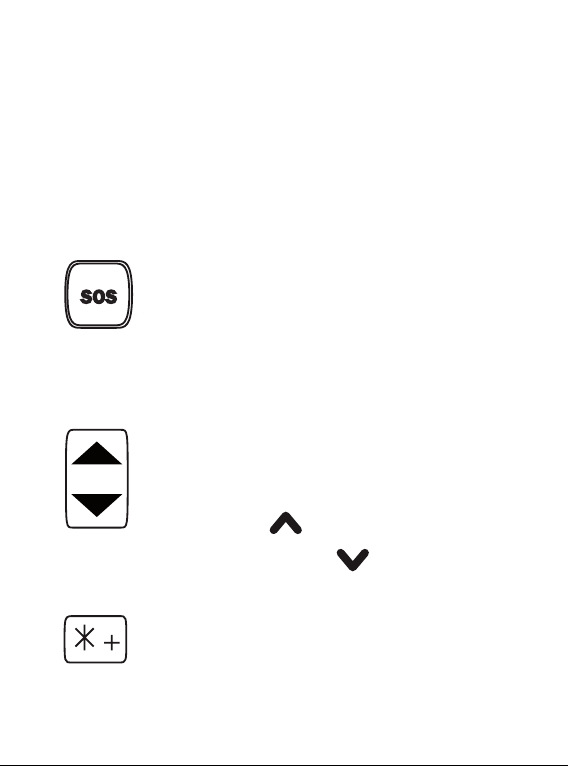
Bei einem eingehenden Anruf: Anruf
ablehnen.
Während der Programmierung und
des Betriebs: Halten Sie alle Aktionen
an und setzen das Telefon in den
Standby-Modus zurück.
SOS-Taste:
Drücken Sie diese Taste schnell
zweimal in Folge, um jederzeit den
Alarmmodus zu aktivieren (falls
aktiviert). Siehe auch Kapitel 6.
Aufwärts-/Abwärtstaste:
Einstellungen während der Programmi
erung und Einrichtung scrollen.
Im Standby-Modus: Öffnet das
Kurzmenü (
den Posteingang (
Taste) oder öffnet
Taste)
* Taste (Sternchen):
Während eines Anrufs: ‘Sternchen-’
Taste für Teledienste.
Während der Nummerneingabe: Für
internationalen Code (+) zweimal
17
-
Page 19
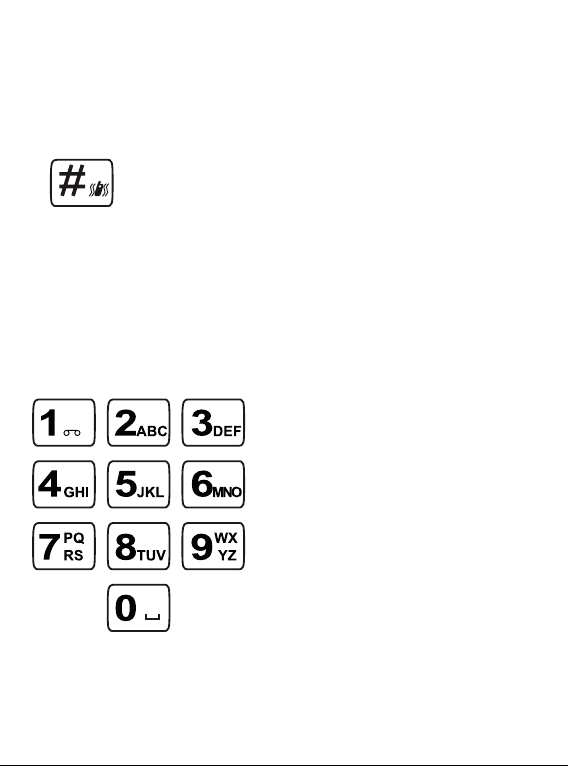
drücken, um Nummern im Ausland
anzurufen.
#-Taste (Rautezeichen):
Während eines Anrufs: ‘Raute-’ Taste
für Teledienste.
Im Standby-Modus (nach dem Halten
für 2 Sekunden): Alle Töne ein- oder
ausschalten.
Beim Schreiben von SMS-Nachrichten:
Drücken, um zwischen Groß- und
Kleinbuchstaben und Nummern zu wechseln.
Tastatur:
Eingabe von Nummern, Na
men oder SMS-Nachrichten
-
18
Page 20
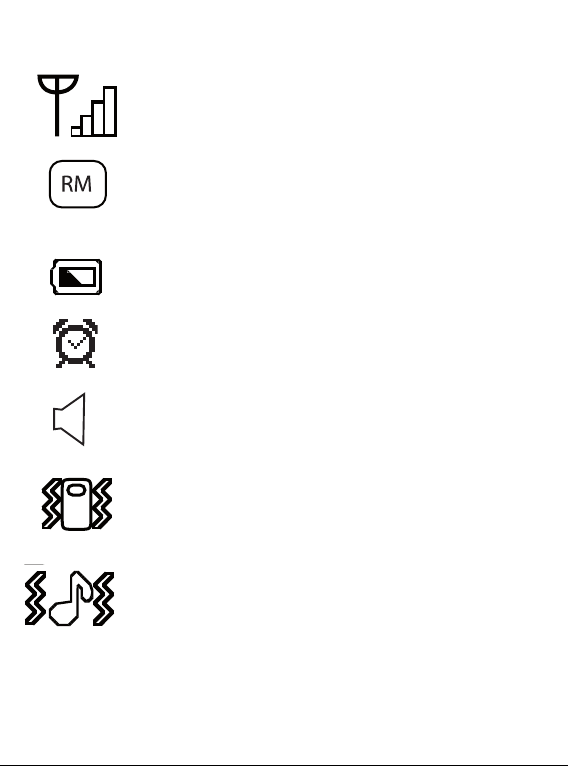
3.3 Display-Symbole
Anzeige der Signalstärke.
Zeigt an, dass Sie mit einem anderen
Netzwerk als dem Netzwerk Ihres Anbieters verbunden sind.
Akkustandanzeige
Die Alarmfunktion ist aktiviert.
Zeigt an, dass die Melodiefunktion für
eingehende Anrufe aktiviert ist
Zeigt an, dass die Vibrationsfunktionen
für eingehende Anrufe aktiviert ist
Zeigt an, dass die Melodie- und Vibra
tionsfunktionen für eingehende Anrufe
aktiviert sind
19
-
Page 21
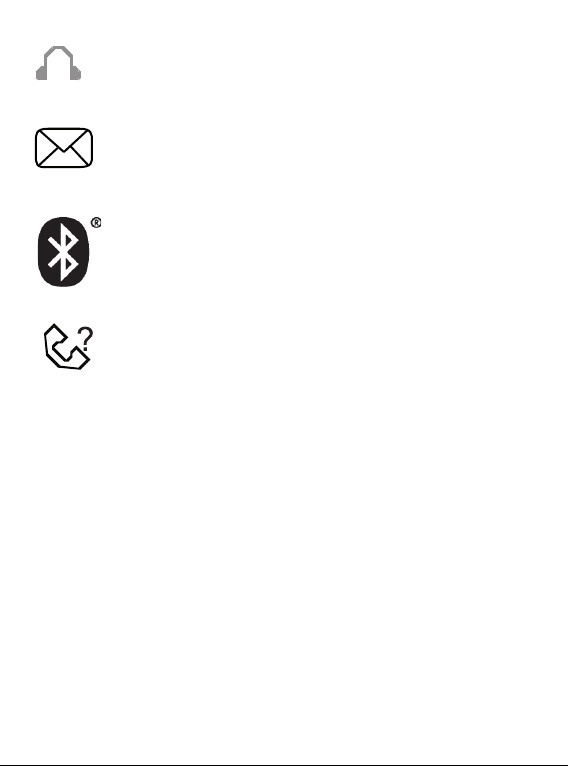
Zeigt an, dass ein Kopfhörer angeschlossen ist.
Sie haben eine neue SMS-Nachricht
erhalten.
Die Bluetooth® -Funktion ist aktiviert.
Entgangen, ungelesen, Anrufe.
20
Page 22

4 AKKU
4.1 Auaden:
Achtung! Verwenden Sie ausschließlich den
beigelegten Akku. Andere Modelle könnten
das Telefon beschädigen, was nicht durch die
Garantiebedingungen abgedeckt ist. Laden
Sie das Telefon niemals auf, wenn die hintere
Abdeckung des Telefons entfernt ist.
Stecken Sie den Netzteilstecker direkt in die
rechte Seite des Telefons oder in die Unterseite
der Ladestation. Nun stecken Sie das Netzteil
an einer 230 Volt Steckdose an; ein scrollendes
Akkusymbol erscheint auf dem Display während
der Auadung und der Akku wird aufgeladen.
Die rote LED leuchtet auf.
Sobald der Bildschirm anzeigt, dass der Akku
vollständig aufgeladen ist (ein voller Akku wird
angezeigt oder die rote LED blinkt), Sie können
das Netzteil aus der Steckdose ziehen und
21
Page 23

vom Telefon trennen oder das Telefon von der
Tischladestation nehmen.
Sie können den Akku bei ein- oder
ausgeschaltetem Telefon auaden. Es dauert
ca. 4 Stunden, bis ein leerer Akku vollständig
aufgeladen ist.
4.2 Betriebszeit:
Ein vollständig aufgeladener Akku in gutem
Zustand hat eine Standby-Zeit von bis zu 540
Stunden und eine Gesprächszeit von bis zu 4
Stunden. Wenn diese Zeit erheblich kürzer wird,
müssen Sie den Akku austauschen.
Die Betriebszeit hängt vom Anbieter (bei großer
Entfernung zur Sendeantenne verbraucht das
Telefon mehr Übertragungsleistung) und von
der Nutzung des Telefons ab (Klingellautstärke,
Vibrationsfunktion aktiviert bzw. deaktiviert,
Dauer der Display-Beleuchtung, etc.)
Wenn sich die Betriebszeit des Telefons
während der normalen Nutzung erheblich ver
-
kürzt, müssen Sie den Akku austauschen
22
Page 24
4.3 Akku austauschen:
Wenn der Akku ausgetauscht werden muss,
schalten Sie bitte das Telefon aus und entfernen
die hintere Abdeckung.
Sie können den Akku mit dem Fingernagel
anheben und ihn aus dem Telefon nehmen.
Neue Akkus können als Ersatzteil unter der
Servicenummer +31(0)736411355 bestellt werden.
Den Akku niemals beschädigen oder zerlegen.
Bringen Sie defekte oder erschöpfte Akkus
direkt zu Ihrer lokalen Deponie für chemische
Abfälle.
23
Page 25

5 BETRIEB
5.1 Ein-/Ausschalten des Telefons:
Einschalten:
Halten Sie die Ein-/Ausschalttaste/Beenden
für 3 Sekunden gedrückt, um das Telefon
einzuschalten. Falls erforderlich geben Sie
den PIN-Code Ihrer SIM-Karte und drücken
die Taste oder die Soft-Taste [OK].
Ausschalten:
Halten Sie die Ein-/Ausschalttaste/Beenden
für 3 Sekunden gedrückt, um das Telefon
einzuschalten.
5.2 Jemanden anrufen
Geben Sie auf der Tastatur die gewünschte
Nummer ein.
Für internationalen Zugangscode: Drücken
Sie die ‘Sternchen-’ Taste 2x, ein + Zeichen
erscheint auf dem Display.
Löschen Sie eine falsche Eingabe mit der
rechte Soft-Taste [Wis].
Drücken Sie die Ruftaste, um die Nummer
anzurufen.
24
Page 26

5.3 Kurzwahlspeicher
Drücken Sie die Direktspeichertasten (1, 2
oder 3), um die entsprechende Nummer
direkt zu wählen.
5.4 Aus dem Telefonbuch anrufen
Drücken Sie im Standby-Modus die rechte
Soft-Taste [Namen].
Wählen Sie die gewünschte Nummer mit den
Richtungstasten.
Drücken Sie die Ruftaste, um die Nummer
anzurufen.
5.5 Anrufe annehmen
Drücken Sie die Ruftaste, um einen
eingehenden Anruf anzunehmen.
Sie können auch einstellen, ob Anrufe
entgegengenommen werden, indem Sie eine
beliebige Taste drücken oder das Telefon
einfach aufklappen (siehe Kapitel 11).
Drücken Sie die Soft-Taste [Ignorieren], um den
Anruf zu trennen, ohne ihn zu beantworten.
Drücken Sie die Soft-Taste [Optionen], um
den Anruf zu beantworten oder netzwerkab
25
-
Page 27

hängige Funktionen durchzuführen (falls von
Ihrem Netzwerk unterstützt).
5.6 Aus der Anruiste anrufen
Drücken Sie im Standby-Modus die Ruftaste.
Scrollen Sie zur gewünschten Nummer mit
den Aufwärts-/Abwärtstaste.
Drücken Sie die Ruftaste, um die Nummer
anzurufen.
5.7 Anruautstärke
Regeln Sie während eines Gesprächs die
linken Seite des Telefons mit den
Lautstärketasten; das Display zeigt den
eingestellten Lautstärkepegel an.
5.8 Funktionen während der Anrufe
Während eines Gesprächs können Sie die
Soft-Tasten für folgende Funktionen ver
wenden:
Rechte Taste: Freisprechen:
Drücken Sie während eines Gesprächs die
rechte Soft-Taste [H-vrij], um den Ton über
Lautsprecher zu hören; Sie können
telefonieren, ohne das Telefon an Ihr Ohr zu
-
26
Page 28

halten. Drücken Sie diese Taste erneut, um
die Freisprechfunktion abzubrechen.
Linke Taste: Optionen:
Halten/Wiederherstellen:
Während eines Gesprächs wählen Sie diese
Option, um den Anruf zu halten. Sie können
das Gespräch im selben Menü
wiederherstellen.
Neuer Anruf:
Wählen Sie während eines Anrufs diese
Option, um ein neues Gespräch zu beginnen
(Anklopfen).
Telefonbuch:
Öffnet das Telefonbuch während eines Anrufs.
SMS:
Öffnet während eines Anrufs das SMS-Menü.
Audio-Aufzeichnung:
Das Gespräch aufzeichnen und im Speicher
als Audiodatei speichern.
Stummschalten:
Mithilfe dieser Option schalten Sie das
Mikrofon aus und stellen sicher, dass Ihr
27
Page 29

Anrufer Sie nicht mehr hören kann. Hier
können Sie den aktuellen Status einsehen,
ändern Sie den Status mit der Soft-Taste
[Ein] oder [Aus].
DTMF:
Schalten Sie mithilfe dieser Option DTMF ein
oder aus. DTMF bedeutet, dass beim Drücken
auf Ziffern ein Ton übertragen wird, was häug
für Telekommunikationsdienste genutzt wird.
Diese Funktion ist standardmäßig aktiviert.
Anruf beenden:
Beenden Sie mit der Ein-/Ausschalttaste/
Beenden jederzeit ein Gespräch und kehren
zum Home-Bildschirm zurück.
5.9 Menü öffnen
Drücken Sie im Standby-Modus die Soft-Taste
[Menu], um das Menü zu öffnen. Wählen Sie
mit den Aufwärts- oder Abwärtstasten ein
Untermenü aus und drücken Sie die Taste
[OK], um das ausgewählte Untermenü
aufzurufen. Kapitel 6 bis 14 beschreiben die
verschiedenen Menüs und ihre Funktionen.
28
Page 30

6 SOS-TASTE
Im Menü ‘SOS-Taste’ können Sie die Option
‘Telefon’ auswählen, um die SOS-Funktion
einzustellen, die SOS-Textnachricht anzupassen
und bis zu 5 Nummern programmieren, die
gewählt werden sollen, wenn die SOS-Funktion
aktiviert ist.
6.1 Menüstruktur der SOS-Taste:
SOS-toets Aan / Uit
Alarmtoon
Belvertraging
Bellijst
Stuur bericht
Bewerk
6.2 Einstellungen:
Ein/Aus: SOS-Funktion ein- oder ausschalten.
Deaktivieren Sie diese Funktion, wenn Sie
nicht genutzt wird, um sie nicht versehentlich
zu aktivieren. Hier können Sie den aktuellen
Status einsehen, ändern Sie den Status mit
der Soft-Taste [Ein] oder [Aus].
Alarmton: Alarmton ein- oder ausschalten.
Diese Funktion alarmiert die Menschen in
Ihrer Umgebung, so dass sie auf Ihre
Notlage reagieren können.
29
Page 31

Anrufverzögerung: Zum Einstellen der
Zeitverzögerung, bevor die erste Nummer
gewählt werden muss oder zum Deaktivieren
der Funktion ‘Anrufverzögerung’.
Anruiste: Zum Eingeben von bis zu 5
Nummern, die eine SMS-Nachricht erhalten
und gewählt werden müssen.
Nachricht senden: Hier können Sie festlegen,
ob an alle Kontakte in der SOS-Anruiste
eine SMS gesendet werden muss.
Bearbeiten: Damit können Sie die SMS
bearbeiten, die gesendet wird.
Tipp: Wenn Versenden einer SMS aktiviert ist,
programmieren Sie nur Mobiltelefonnummern
(07). Manche Festnetze empfangen die SMS
Nachricht zunächst als Sprachnachricht und
verhindern, dass der Anruf durchgestellt wird.
Tipp: Fügen Sie die Notrufnummer (112) Ihr
er Alarmliste als Nummer fünf hinzu. Somit
können Sie die erforderliche Hilfe immer
erhalten, wenn Sie unter den anderen vier
Nummern niemanden erreichen.
30
-
Page 32

Tipp: Wenn Sie anonym anrufen, fügen Sie
der SMS Ihre Telefonnummer hinzu.
Tipp: Bitten Sie in der SMS um Rückruf.
6.3 Bedienung:
Bei einem Notfall halten Sie die Alarmtaste für
2-3 Sekunden gedrückt. Achten Sie darauf,
diese Taste nicht versehentlich zu drücken.
Drücken Sie die Taste Ein/Aus/Beenden,
um den SOS-Modus abzubrechen.
6.4 Funktionsprinzip:
Wenn Sie den Alarmmodus aktivieren, geschieht
Folgendes:
1. Eine Martinshorn ertönt, um Personen in der
Nähe zu alarmieren.
2. Beim Abspielen des Ambulanztons wird
die Textnachricht (SMS) an alle als
‘Notrufnummern’ gespeicherten Nummern
gesendet.
3. Die erste Nummer wird gewählt.
A: Wenn der Anruf entgegengenommen wird:
– Ihr Telefon aktiviert die Lautsprecherfunktion
31
Page 33

und eine Sprachnachricht wird bis zu 60
Sekunden lang abgespielt.
– Wenn die Person die Taste 0 nicht drückt,
wird der Anruf nach maximal 60 Sekunden
beendet oder wenn die angerufene Person
dies wünscht. Dann wird die nächste
SOS-Nummer gewählt.
– Wenn die Person die Taste 0 drückt, wird
das Abspielen des Alarmtextes gestoppt
und Sie können Ihre Situation im
Lautsprechermodus des Telefons erklären;
somit können Sie sprechen, ohne das
Telefon festhalten zu müssen. Dieser Anruf
hat kein Zeitlimit.
– Wenn diese Person Ihnen nicht helfen kann
und den Anruf beendet, wird die nächste
Nummer gewählt.
B. Wenn niemand antwortet:
– Die Verbindung wird nach einer
Statusmeldung oder der Sprachnachricht
unterbrochen.
4. Die zweite (bis zur fünften) Nummer wird
gewählt, sofern diese Nummern voreingestellt
sind.
5. Der gesamte Vorgang wird ab Schritt 3
wiederholt.
Beachten Sie, dass Sie den SOS-Modus jeder
zeit abbrechen können, sobald Sie den drücken
Ein/Aus/Ende-Taste.
32
Page 34
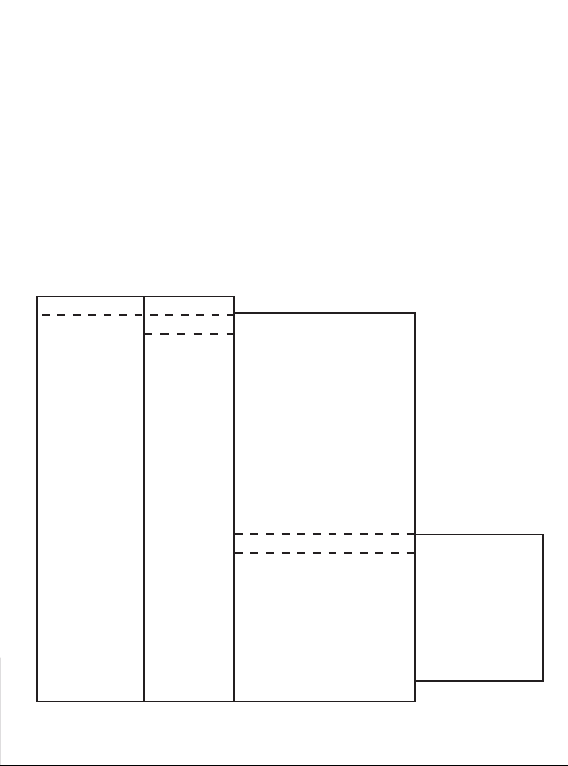
7 TELEFONBUCH
Sie können Namen und Telefonnummern im
internen Speicher des Telefons oder auf Ihrer
SIM-Karte speichern. Der Telefonbuchspeicher
dieses Telefons hat eine Kapazität für 300
Namen mit Nummern. Die Kapazität Ihrer
SIM-Karte hängt von der Karte selbst ab.
7.1 Telefonbuch-Menüstruktur:
Telefoonboek Nieuw
Contacten Toon
Stuur SMS
Stuur MMS
Bellen
Bewerk
Wissen
Kopiëer
Verplaats
Contact sturen
Toevoegen aan bloklijst
Nieuw
Contactgroepen
Instellingen
Eigen nummer
Geheugenstatus
Contacten
kopieren
Contacten
verplaatsen
Wis alles
Toevoegen aan snelkiezen
Snelkiezen
33
Page 35

7.2 Neu Kontakt
Fügen Sie mithilfe der Option [Nieuw] einen
neuen Kontakt hinzu. Wählen Sie zunächst
einen sicheren Ort aus [Snaar SIM of naar
Telefoon]. Danach können Sie mit den
Richtungstasten den Namen oder die Nummer
bearbeiten. Geben Sie auf der Tastatur die
gewünschte Nummer und einen Namen ein.
Wenn Sie den Namen eingeben, können Sie
die Taste # drücken, um zwischen Groß- und
Kleinbuchstaben und Nummern zu wechseln.
Verwenden Sie die Taste * für Sonderzeichen
und Symbole, drücken Sie die Taste 0, um ein
Leerzeichen einzufügen.
Wenn Sie einen Kontakt am Telefon speichern,
können Sie diesem Kontakt auch eine Audiodatei
als Klingelton oder ein Bild (als Foto) zuweisen.
Siehe Kapitel 10 zum Erstellen von Bildern,
Audioaufzeichnungen und Videos.
Programmieren der Notrufnummern:
Im Notfall (Abkürzung: ICE) ist eine internationale
Abkürzung seit 2005.
Dessen Ziel ist die Anzeige der wichtigsten
Kontaktperson, falls etwas passiert ist. Notrufdienste
können dies nutzen, um beispielsweise ein Opfer zu
identizieren und zusätzliche medizinische Informationen zu erhalten.
34
Page 36

Es ist wichtig, diese Nummern einfach lokalisieren
zu können und sie oben im Telefonbuch zu
platzieren. Aus diesem Grund gilt für den zu diesen
Nummern gehörigen Kontaktnamen Folgendes:
0 + X + Beschrijving
Wenn X eine Zahl zwischen 1 und 9 ist.
Das bedeutet, dass ICE-Kontakte im Telefonbuch
folgendermaßen eingegeben und angezeigt
werden sollten:
01 Annie
02 Echtgenoot
03 Moeder
Obwohl diese Eingabe sehr nützlich ist, wurde
niemals festgesetzt, dass die Nummer von einem
Notfalldienst angerufen werden muss. Derzeit
gibt es dazu keine Verpichtung, daher wird die
mit dieser Methode eingegebene Kontaktperson
normalerweise aus dem Krankenhaus angerufen.
7.3 SMS versenden/MMS versenden:
Diese Optionen öffnen direkt den Bildschirm
für eine neue SMS/MMS-Nachricht. Der
35
Page 37

ausgewählte Kontakt wird als Empfänger gesetzt.
7.4 Kopieren/Verschieben:
Mithilfe dieser Optionen können Sie einen
Kontakt aus dem Telefonspeicher in den
SIM-Speicher kopieren oder verschieben
oder umgekehrt.
7.5 Kontakt senden:
Mithilfe dieser Option können Sie die
Informationen des ausgewählten Kontakts
direkt in eine SMS oder MMS einfügen oder
®
via Bluetooth
versenden. Dies geschieht
über eine vCard. Beachten Sie, dass das
empfangende Telefon diese vCard
unterstützen muss.
7.6 Der Sperrliste hinzufügen:
Mithilfe dieser Option können Sie alle Anrufe des
ausgewählten Kontakts blockieren. Sie können
die Nummern der Sperrliste unter Verwendung
der erweiterten Telefoneinstellungen entfernen
(siehe Kapitel 12.4).
7.7 Kontaktgruppen:
Mithilfe dieser Option können Sie Kontakte in
Gruppen aufteilen – somit ist es einfach, z.B.
Freunde von Familie oder Arbeit zu
36
Page 38

unterscheiden. Sie können auch für jede
Gruppe ein Bild oder einen Klingelton setzen.
7.8 Einstellungen
Kurzwahl: Mithilfe dieser Option können Sie
Kurzwahlnummern für die Tasten 2-9
programmieren. Wenn diese Funktion
aktiviert ist, können Sie die entsprechende
Zifferntaste gedrückt halten, um diese Nummer
direkt anzurufen.
Meine Nummer: Hier können Sie Ihre eigene
Nummer zur Erinnerung speichern.
Speicherstatus: Zeigt an, wie viel Speicher
genutzt wurde und wie viel übrig ist.
Kopieren/Verschieben Kontakte: Mithilfe
dieser Option kopieren oder verschieben Sie
Kontakte in den Handyspeicher oder auf die
SIM-Karte.
7.9 Der Kurzwahl hinzufügen:
Mithilfe dieser Option können Sie den
ausgewählten Kontakt einer der
Direktspeichertasten 1-3 zuweisen. Sie
können dann diese Taste, gefolgt von der
Direktspeichertaste drücken, um den
entsprechenden Kontakt sofort anzurufen.
37
Page 39
8 NACHRICHTEN
SMS steht für Short Message Service
(Kurznachrichtendienst). Dieses Telefon ist
mit einem internen Speicher für 100 Standard
SMS-Nachrichten ausgestattet.
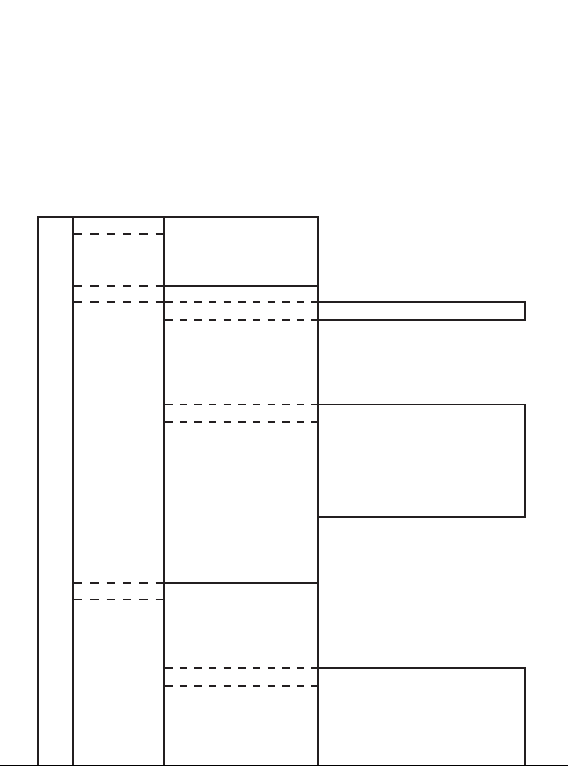
8.1 Nachrichten-Menüstruktur
Be- Nieuwe SMS Verzend
rich- Gebruik sjabloon
ten Gebruik contact
Opslaan
Nieuwe MMS Verzend
Tekstopties Timing van tekst
Afbeelding toevoegen
Geluid toevoegen
Video toevoegen
Onderwerp toevoegen
Voorbeeld
Diaopties Dia achter toevoegen
Dia voor toevoegen
Diatijd
Dia wissen
Naar volgende dia
Naar vorige dia
Opslaan
Bijlage toevoegen
Gebruik sjabloon
Gebruik contact
Postvak IN Antwoord per SMS
Antwoord per MMS
Zender opbellen
Doorsturen
Wissen
Geavanceerd Gebruik nummer
Gebruik website
Gebruik provideropdracht
Kopiëren naar SIM / telefoon
38
Page 40
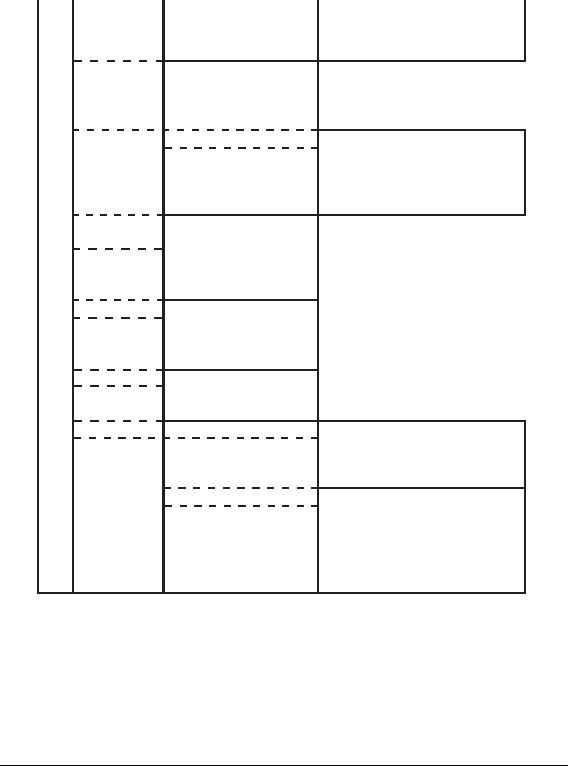
Verplaats naar SIM / telefoon
Concepten Verzend
Postvak UIT Doorsturen
Verzonden Bewerk
berichten Wissen
Geavanceerd Gebruik nummer
Gebruik website
Gebruik provideropdracht
Kopiëren naar SIM / telefoon
Verplaats naar SIM / telefoon
Berichten Postvak IN
wissen Concepten
Postvak UIT
Verzonden
Wis alles
CB-bericht Status
Talen
Bericht lezen
Kanaalinstellingen
Sjablonen Gebruik
Bewerk
Wissen
Instellingen Tekstbericht Voicemailserver
Algemene instellingen
Geheugenstatus
Voorkeursopslag
Multimediabericht Proel
Ontwerp
Verzenden
Ontvangen
Voorkeursopslag
Geheugenstatus
8.2 Nachricht schreiben
Schreiben Sie Ihre Nachricht auf der Tastatur.
Beim Schreiben Ihrer Nachricht können Sie die
Taste # drücken, um zwischen Groß- und
39
Page 41

Kleinbuchstaben, Anfangsgroßbuchstaben und
Zahlen zu wechseln; die Taste * kann für
Sonderzeichen und Symbole genutzt werden
und Sie können die Taste ‘0’ drücken, um ein
Leerzeichen einzufügen.
Mit den Tasten
und bewegen Sie den
Cursor, um beispielsweise Text zu korrigieren
oder einzufügen.
Drücken Sie die Soft-Taste [Wis], um Zeichen zu
löschen.
Die Anzahl der restlichen Zeichen für eine SMS wird
oben rechts angezeigt, gefolgt von der Anzahl der
Nachrichten, die bislang für Ihre Nachricht verwendet
wurden. Sie können eine lange SMS-Nachricht,
bestehend aus bis zu drei SMS-Nachrichten
versenden. Wenn Sie eine Nachricht mit der
Nummer ‘3’ versenden, müssen Sie für drei
SMS-Nachrichten Gebühren entrichten.
Mit der Softtaste [Optionen] senden Sie Ihre
Nachricht, verwenden eine Vorlage oder einen
Kontakt, oder Sie speichern die Nachricht in
Ihren Entwürfen.
8.3 MMS-Nachricht schreiben (neue MMS):
MMS (Multimedia Messaging Service) ist der
Multimedia-Nachfolger der SMS. MMS-Nachrichten
werden über das GPRS-Netzwerk gesendet.
40
Page 42

Bevor Sie eine MMS senden oder empfangen
können, müssen Sie zuerst ein Verbindungsprol
(siehe: Services) und ein MMS-Prol (siehe: MMS-
Einstellungen) erstellen. Die meisten Netzbetreiber
senden eine Textnachricht, die diese Prole
automatisch programmiert. Sollte dies fehlschlagen,
können Sie die Informationen von der Website oder
dem Kundendienst Ihres Anbieters einholen, um
das Telefon im GPRS-Netzwerk zu registrieren.
Eine MMS kann Text, ein Bild oder ein kurzes
Video, oder eine Kombination davon enthalten.
Eine MMS kann an eine Mobiltelefonnummer
oder E-Mail-Adresse gesendet werden.
Eine MMS-Nachricht kann mehrere Dias
enthalten, die nacheinander angezeigt werden.
Stellen Sie Ihre Nachricht auf der Tastatur
zusammen.
Beim Zusammenstellen einer Nachricht können
Sie die Taste # drücken, um zwischen
Großbuchstaben, Kleinbuchstaben,
Großbuchstaben am Wortanfang und Ziffern
zu wechseln; unter der Taste * nden Sie
Sonderzeichen und Satzzeichen, und Sie können
41
Page 43

ein Leerzeichen durch Drücken der ‘0’-Taste
einfügen. Mit den Tasten und bewegen Sie
den Cursor, um beispielsweise Text zu
korrigieren oder einzufügen. Drücken Sie die
Soft-Taste [Löschen], um Zeichen zu löschen.
Die Anzahl der restlichen Zeichen für das Dia
wird oben rechts angezeigt.
Drücken Sie die Soft-Taste [Optionen], um Ihre
Nachricht zu speichern, zwischen Eingabemethoden
zu wechseln, Audio oder Video hinzufügen,
zwischen Dias wechseln, ein Dia vor oder hinter
dem aktuellen einfügen, ein Dia löschen, ein
Lesezeichen für eine Internetseite hinzufügen, eine
Vorschau für die Anzeige der MMS-Nachricht
anzeigen oder die Dauer der Dia-Anzeige anpassen.
Die Zeile Cc ermöglicht Ihnen die Einrichtung
weiterer E-Mail-Adressen oder Nummern.
Die Zeile Bcc ermöglicht Ihnen die Einrichtung
zusätzlicher Adressen oder Nummern, diese sind
jedoch für den Empfänger der Nachricht nicht
sichtbar.
In der Betreffzeile können Sie einen Titel für die
Nachricht eingeben, die der Empfänger sieht,
42
Page 44

bevor er oder sie die Nachricht öffnet.
Sobald die Nachricht gespeichert ist, können Sie
diese mithilfe der Option [Senden] versenden.
Anschließend richten Sie den Empfänger
der MMS-Nachricht ein. Dies kann eine
E-Mail-Adresse oder eine Telefonnummer sein.
Wenn Sie die Nummer eingeben, können Sie
mithilfe der Option [Suchen] eine Nummer aus
dem Telefonbuch auswählen.
8.4 Nachricht lesen (Posteingang)
Sobald Sie eine neue SMS-Nachricht erhalten,
ertönt der SMS-Klingelton, während das SMSSymbol erscheint.
Drücken Sie die Soft-Taste [Toon], um die neue
SMS-Nachricht direkt zu lesen oder drücken
Sie die Soft-Taste [Terug], um zum HomeBildschirm zurückzukehren.
Sie nden alle empfangenen Nachrichten im
Posteingang. Während Sie eine Nachricht
lesen, scrollen Sie den Text mit der Aufwärts-/
Abwärtstaste.
43
Page 45

8.5 Ausgehende Nachrichten (Inbox, Entwürfe und Gesendete Nachrichten):
In Inbox nden Sie Nachrichten, die nicht
gesendet wurden oder deren Versenden
abgebrochen wurde.
Gesendete Nachrichten enthält alle Nachrichten,
die erfolgreich gesendet wurden.
In Entwürfe nden Sie alle Nachrichten, die
Sie mithilfe der Option [Als Entwurf speichern]
gespeichert haben.
8.6 Optionen beim Lesen von Nachrichten
Wenn Sie eine Nachricht lesen, können Sie die
Soft-Taste [Opties] drücken, um folgende
Funktionen auszuführen:
Mit SMS antworten: Damit können Sie eine
Antwort-SMS schreiben (nur für empfangene
Nachrichten verfügbar)
Mit MMS antworten: Damit können Sie eine
Multimedia-Nachricht als Antwort
zusammenstellen (nur für empfangene
Nachrichten verfügbar).
Absender anrufen: Damit können Sie den
Absender der ausgewählten Nachricht anrufen
(nur für empfangene Nachrichten verfügbar).
44
Page 46

Weiterleiten: Der Text der empfangenen Nachricht
wird in einer neuen SMS platziert (nur für
empfangene und gesendete Nachrichten
verfügbar).
Senden: Nachricht senden (nur in Entwürfen
verfügbar).
Bearbeiten: Damit können Sie eine SMSNachricht vor dem Versenden bearbeiten (nur
in Entwürfen verfügbar).
Erneut senden: Eine Nachricht erneut versenden
(nur für fehlgeschlagenen Nachrichtenversand
verfügbar).
Löschen: Die SMS-Nachricht löschen
Erweitert: Hier nden Sie Optionen für das
Wählen oder Speichern von Nummern, die
eine SMS enthalten können, für das Öffnen
oder Speichern von Internetseiten oder für das
Speichern oder Kopieren von der SIM-Karte in
den Telefonspeicher oder umgekehrt.
45
Page 47

8.7 Broadcast-Nachricht
CB steht für ‘Cell Broadcast’ und funktioniert als
lokales Warn- und Assistenzsystem. Für weitere
Informationen besuchen Sie die
Regierungswebsite:
http://www.nlalert.nl
NL-Alarm ist standardmäßig aktiviert.
Sie können dieses Telefon verwenden, um den
Empfang von CM-Nachrichten mithilfe der Option
‘status’ zu aktivieren oder zu deaktivieren.
Sie können auch verschiedene Themen einrichten
und verschiedene Emfpangssprachen auswählen.
8.8 Vorlagen:
Eine Vorlage ist ein gespeicherter Text, der in SMSNachrichten verwendet wird. Dies ist für das
Platzieren häug verwendeter Sätze in Nachrichten
nützlich, ohne jedes Mal die Tastatur zum
Schreiben verwenden zu müssen.
Im Vorlagen-Menü können Sie Ihre gespeicherten
Vorlagen für eine neue SMS verwenden oder
diese bearbeiten und löschen.
46
Page 48

8.9 Einstellungen:
SMS-Einstellungen:
Für das personalisierte Senden von Textnachrichten
sind verschiedene Einstellungen verfügbar.
Mailbox-Server: Zum Einrichten oder
Wählen Ihrer Mailbox-Nummer. Nach dem
Einrichten der Mailbox-Nummer 1 können
Sie die Taste 1 für mehrere Sekunden
gedrückt halten, um Ihren Mailboxdienst zu
wählen.
Allgemeine Einstellungen: Mit diesen
allgemeinen Einstellungen können Sie
festlegen, ob Sie eine Nachricht erhalten
möchten, wenn eine gesendete Nachricht
empfangen wird (Bericht) und ob eine
Referenz zur ursprünglichen Nachricht im
Falle einer Antwort gesendet werden soll.
Sie können auch erfolgreich gesendete
Nachrichten aktivieren oder deaktivieren.
Speicherstatus: Zeigt den verfügbaren
Speicher zum Speichern von Nachrichten in
Prozent an.
47
Page 49

Speicherpräferenz: Damit können Sie
festlegen, wo Nachrichten standardmäßig
gespeichert werden. Wenn der bevorzugte
Speicher voll ist, wird automatisch der
sekundäre Speicher genutzt.
MMS-Einstellungen:
Für das personalisierte Senden Ihrer MultimediaNachrichten sind verschiedene Einstellungen
verfügbar.
Prole: Hier können Sie verschiedene
Prole einrichten. Zusätzlich zum Prolnamen
können Sie die MMSC-Adresse einrichten
(Homepage des MMS-Dienstes), wählen
Sie das Verbindungsprol (siehe: Dienste),
mit dem die MMS-Funktion die Verbindung
herstellen muss (je nach Anbieter), und
richten einen Namen und ein Passwort ein.
Design: Damit können Sie dem Design der
neuen Nachrichten Regeln zuweisen (wie
z.B. maximale Größe, Bildabmessungen
oder Standardeingabe einer Signatur).
48
Page 50

Senden: Zum Speichern der Standardeinstellungen zum Versenden von Nachrichten (Gültigkeit, Empfangsbericht, Priorität,
Dauer der Diaanzeige und Zustellungsze
-
it).
Empfangen: Hier können Sie den Empfang
von MMS für Heimnetzwerke oder Roaming
einrichten oder blockieren und automatisches
Senden eines Empfangsberichts aktivieren,
Sie können auch den Empfang von MMS
von unbekannten Nummern oder Werbung
deaktivieren.
Einstellung speichern: Damit können Sie
festlegen, wo Nachrichten standardmäßig
gespeichert werden sollen; im Telefon
oder SD-Speicher. Wenn der bevorzugte
Speicher voll ist, wird automatisch der
andere Speicher genutzt.
Speicherstatus: Zum Überprüfen, wie viel
Speicherplatz zum Speichern von
Nachrichten übrig ist.
49
Page 51
9 ANRUFE- MENÜ
Informationen über neueste Anrufe werden
automatisch im Telefon gespeichert (empfangene,
gewählte und entgangene Anrufe).
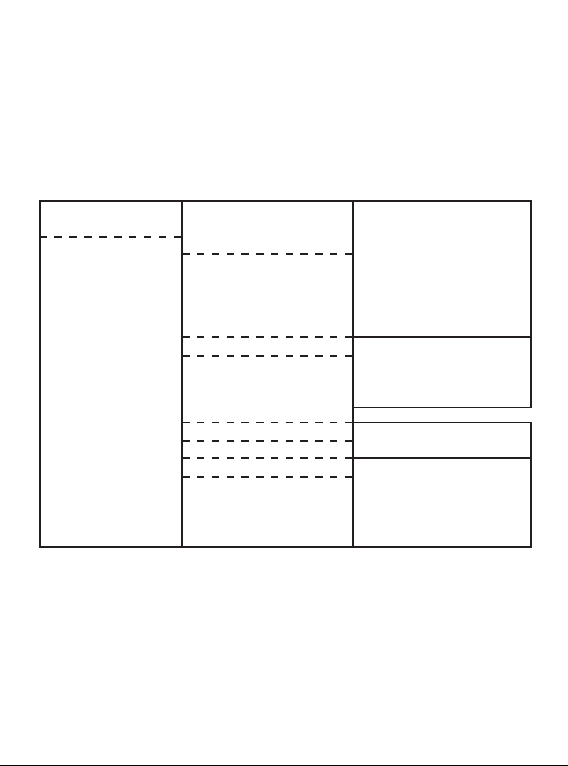
9.1 Anruf-Menüstruktur
Gesprek- Gemist Toon
geschiedenis Uitgaande Bellen
Ontvangen Stuur SMS
Stuur MMS
Opslaan
Voeg toe in bloklijst
Bewerk voor oproep
Wissen
Wis alles Uitgaande
Gemist
Ontvangen
Alle gesprekken
Gesprektijden
SMS-teller Verzonden
Ontvangen
GPRS-teller Laatst verzonden
Laatst ontvangen
Alles verzonden
Alles ontvangen
Teller resetten
9.2 Anruiste öffnen
Entgangene Anrufe zeigt alle entgangenen Anrufe
an. Wenn Sie einen Anruf verpasst haben und Sie
diesen in dieser Übersicht nicht gesehen haben,
zeigt der Standby-Bildschirm ein Symbol für
entgangenen Anruf an.
50
Page 52

Mit der Soft-Taste [Opties] führen Sie verschiedene
Aktionen:
Anzeigen: Die Details des Anrufs anzeigen
Anrufen: Rufen Sie den Kontakt dieser Nachricht an.
SMS senden: Beginnen Sie eine neue SMS mit
dem Kontakt dieser Nachricht, der automatisch als
Empfänger eingetragen ist.
MMS senden: Beginnen Sie eine neue MMS mit
dem Kontakt dieser Nachricht, der automatisch als
Empfänger eingetragen ist.
Speichern: Kontakt im Speicher speichern.
Der Sperrliste hinzufügen: Damit können Sie alle
weiteren Anrufe von der ausgewählten Nummer
blockieren. Hierfür müssen Sie zunächst die
Sperrliste im Einstellungsmenü aktivieren.
Vor dem Anruf bearbeiten: Die Nummer bearbeiten
und dann die angepasste Nummer anrufen.
51
Page 53

Löschen: Den ausgewählten Anruf aus der
Anruiste entfernen
9.3 Anrufzeiten:
In [Anrufzeiten] nden Sie eine Übersicht über
alle Anrufzeiten, wie z.B. die Uhrzeit Ihres letzten
Anrufs, aller ausgehenden und aller eingehenden
Anrufe seit dem letzten Reset. Sie können mithilfe
der Option [Alle zurücksetzen] alle Anrufzeiten auf
Null zurücksetzen.
9.4 SMS- und GPRS-Zähler:
In diesen Menüs nden Sie eine Übersicht der
empfangenen und gesendeten SMS-Nachrichten
und GPRS-Daten (Internet, MMS). Sie können in
diesem Menü auch die Zähler auf Null
zurücksetzen.
52
Page 54
10 MULTIMEDIA
Ihr Telefon unterstützt verschiedene Multimedia-Funktionen und kann als Kamera, Fotoalbum,
Videorekorder, Musik-Player und FM-Radio ge
nutzt werden.
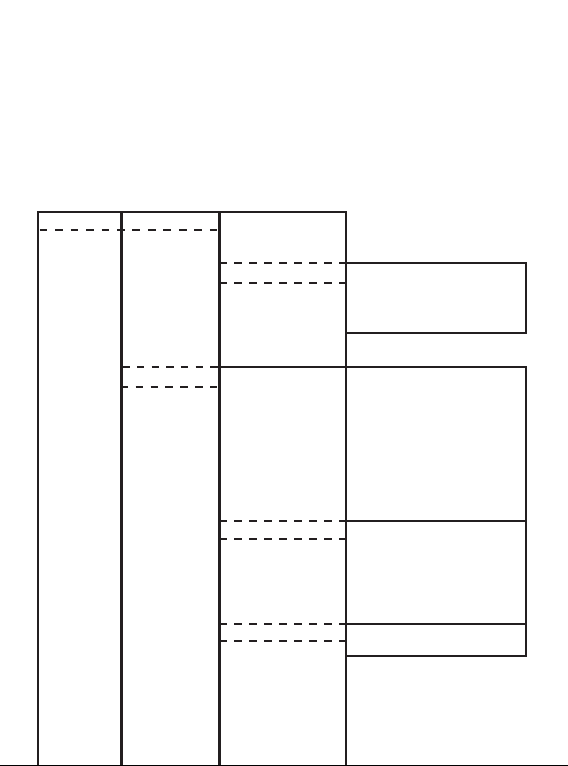
10.1 Telefonbuch-Menüstruktur:
Multimedia FM-radio Kanaallijst
Autom.zoeken
Instellingen Op Achtergrond Afspelen
Luidspreker
Geluidskwaliteit
Opslag
Opnemen
Bestandslijst
Fotocamera Foto’s Toon
Bladerstijl
Zend
Gebruiken als
Hernoemen
Wissen
Sorteer op
Opslag
Informatie van afbeelding
Instellingen Geluid van sluiter
Belichtingswaarde
Contrast
Antiikkering
Vertragingstimer
Continu opnemen
Kwaliteit Beeldgrootte
Beeldkwaliteit
Witbalans
Scènemodus
Effectinstellingen
Opslag
Handmatige invoer
53
-
Page 55
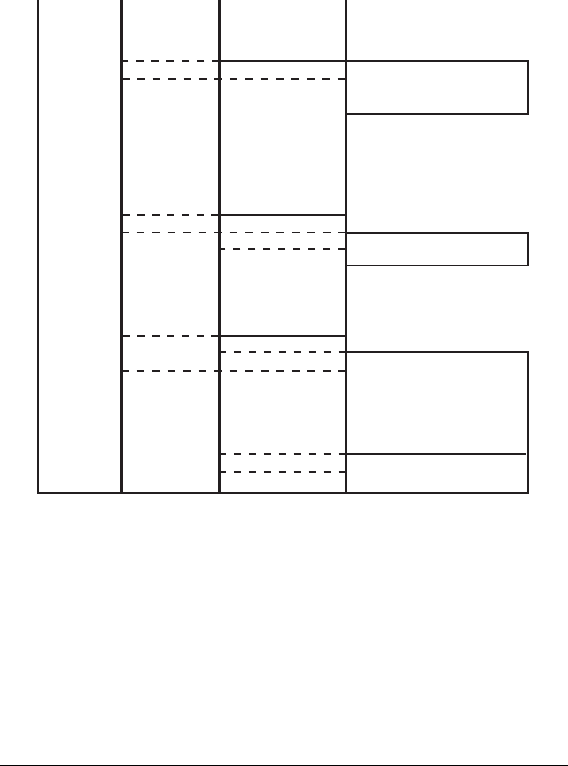
Standaard herst.
Videocamera Opnameinstelling Belichtingswaarde
Nachtmodus
Antiikkering
Video-instelling
Witbalans
Effectinstellingen
Opslag
Standaard
herstellen
Videospeler Afspelen
Zend Als multimediabericht
Via Bluetooth
Hernoemen
Wissen
Sorteer op
Opslag
Geluids- Nieuw
opname Lijst Afspelen
Toevoegen
Hernoemen
Wissen
Gebruiken als
Zend
Instellingen Opslag
Kwaliteit
10.2 FM-RADIO
Hören Sie mithilfe dieser Funktion FM-Radiosender
und die Aufnahme.
Beim Anschluss eines Headsets wird das Radio
über das Headset abgespielt, was auch den
Empfang verbessert.
54
Page 56

Mit der Taste Abwärts schalten Sie das Radio ein
oder aus.
Suchen Sie mit den Tasten # und nach dem
nächsten Radiosender.
Wenn die Kanäle bereits eingestellt sind, können
Sie diese direkt mit der entsprechenden
Zifferntaste auswählen.
Drücken Sie die Soft-Taste [Opties] für weitere
Optionen:
• Kanalliste: Speichern Ihrer Lieblingsradiosender
in einer Liste. Den Plätzen 1-9 zugewiesene
Radiosender können direkt durch Drücken der
Zifferntasten ausgewählt werden.
• Manuelle Eingabe: Einstellen einer Frequenz
mit der Tastatur.
• Automatischer Scan: Damit kann das Telefon
55
Page 57

alle Frequenzen in der Kanalliste speichern,
die ein Radiosignal empfangen.
• Einstellungen: Damit können Sie bestimmen,
ob das Radio nach Nutzung der Option
[Zurück] zum Verlassen des Radiomodus
aktiviert bleiben soll: bei Aktivierung können
Sie alle anderen Funktionen des Telefons
nutzen, während Sie Radio hören. Das Radio
hält an, wenn Sie Anrufe empfangen oder
erhalten. Sie können auch festlegen, ob der
Lautsprecher aktiviert bleiben soll, wenn Sie
ein Headset anschließen. Zum Schluss können
Sie festlegen, in welchem Dateityp, an
welchem Ort (Telefonspeicher oder SD-Karte)
und in welcher Qualität das Radio aufgezeichnet
werden soll.
• Aufzeichnen: Damit können Sie Radiosound
aufzeichnen und später wieder anhören.
• Dateiliste: Aufgezeichnete Dateien anzeigen.
56
Page 58

10.3 Fotokamera:
Damit können Sie fotograeren. Drücken Sie die
Taste 5, um ein Foto zu machen, es anzuzeigen
und anschließend zu speichern. Drücken Sie die
Taste Aufwärts und Abwärts zum Heran- oder
Herauszoomen oder Sie drücken die Tasten
# und *, um die Belichtung anzupassen.
Fotos: Sehen Sie aufgenommene Fotos und
Bilder an. Für jedes Bild sind folgende Optionen
verfügbar:
• Ansicht: Das ausgewählte Bild ansehen.
• Scrollmethode: Legen Sie fest, wie die
Bilderliste angezeigt werden soll.
• Senden: Das ausgewählte Bild als MMS-
Nachricht oder über drahtlose Bluetooth® Technologie versenden.
• Verwendung als: Das ausgewählte Bild als
Hintergrund, Standby-Bildschirm, Start- oder
Abschlussbildschirm oder als Foto für einen
Kontakt oder eine Gruppe verwenden.
• Umbenennen: einem Bild einen anderen Namen
zuweisen.
• Löschen: das ausgewählte Bild löschen.
• Sortieren nach: festlegen, in welcher Reihenfolge
die Bilder in der Liste angezeigt werden sollen.
57
Page 59

• Speichern: festlegen, welcher Speicher
(Telefonbuch oder SD-Karte) gelesen
werden soll.
Einstellungen: Hier können Sie den gewünschten Auslöseton einstellen, die Belichtung auf der
Tastatur anpassen, den Kontrast anpassen, die
Anti-Flimmer-Funktion einstellen, die Verzögerung
zwischen Tastendruck und Fotoaufnahme einstellen
(kann auch mit der Taste ‘6’ eingestellt werden)
und auswählen, ob Sie innerhalb von einer Sekunde
zusätzliche Fotos machen möchten (kann auch
mit der Taste ‘7’ eingestellt werden).
Qualität: Damit können Sie die Größe (Auösung)
der Darstellung (kann auch mit der Taste ‘1’
eingestellt werden) und die Bildqualität einstellen
(kann auch mit der Taste ‘2’ eingestellt werden).
Eine größere Größe und höhere Bildqualtität
führen zu einer besseren Darstellung, benötigen
aber mehr Speicherplatz.
Weißabgleich: Damit können Sie festlegen, wie
die Kamera verschiedene Lichtfarben handhabt
(kann auch mit der Taste ‘4’ eingestellt werden).
58
Page 60

Szenemodus: Damit können Sie in den Nachtmodus
umschalten, wenn die Fotos zu dunkel sind.
Effekteinstellungen: Hier nden Sie unterschiedliche
Farbanpassungen, die Sie für Ihre Fotos für
verschiedene visuelle Effekte anwenden können.
Speichern: Damit können Sie festlegen, ob die
Fotos standardmäßig im Telefonspeicher oder auf
der SD-Karte gespeichert werden sollen.
10.4 Videokamera:
Mithilfe dieser Funktion zeichnen Sie Videobilder
mit Ihrem Telefon auf. Die Bedienung der
Videokamera ist der Bedienung der Fotokamera
fast ähnlich, siehe Kapitel 10.3
10.5 Video-Player:
Mithilfe dieser Funktion spielen Sie Videos ab, die
Sie mit dem Telefon aufgezeichnet oder über das
Internet, als MMS oder der drahtlosen Bluetooth® Technologie heruntergeladen haben.
59
Page 61

10.6 Audioaufzeichnung:
Drücken Sie die Aufwärtstaste, um eine
Audioaufzeichnung zu starten. Sie können die
Einstellungen im Menü [Optionen] verwenden, um
den Dateityp und die Soundqualität auszuwählen.
Sie können auch auswählen, ob Sie in einer
bestehenden Datei auf die Aufzeichnung aufzeichnen
möchten, indem Sie eine bestehende Datei mit
[Liste] öffnen oder Sie können eine neue Datei
erstellen.
60
Page 62
11 AUDIOPROFILE
Wenn Sie Prole wechseln, können Sie
Klingeltonlautstärke, Vibrationsmodus, Klingeltöne
und Benachrichtigungstöne der aktuellen Situation
entsprechend anpassen.
Für allgemeine Situationen sind mehrere Prole
voreingestellt. (Allgemein, Still, Meeting oder
Außenbereich).
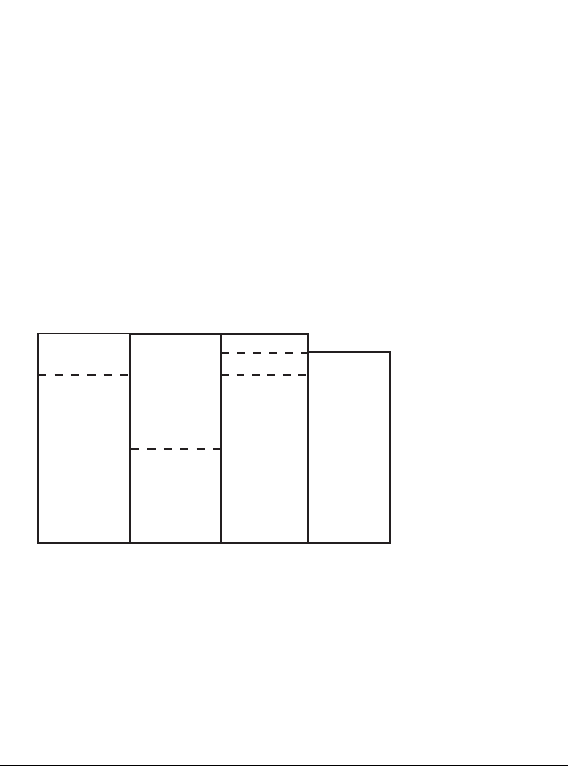
11.1 Audioprole-Menüstruktur:
Geluids- Algemeen Inschakelen
proelen Stil Aanpassen Melding
Vergadering Beltype
Buitenshuis Beltoon
Bluetooth Bericht
Volume
Toetstoon
Volume
Klep open
Klep dicht
Fouttoon
Hoofdtelefoon
Denken Sie daran, das angepasste Prol durch
Drücken der linken Soft-Taste zu speichern. Wenn
Sie die rechte Soft-Taste [Zurück] verwenden,
werden Ihre Änderungen nicht gespeichert.
Volume
61
Page 63
12. EINSTELLUNGEN
In diesem Menü können Sie das gesamte Telefon
Ihren Präferenzen entsprechend anpassen:
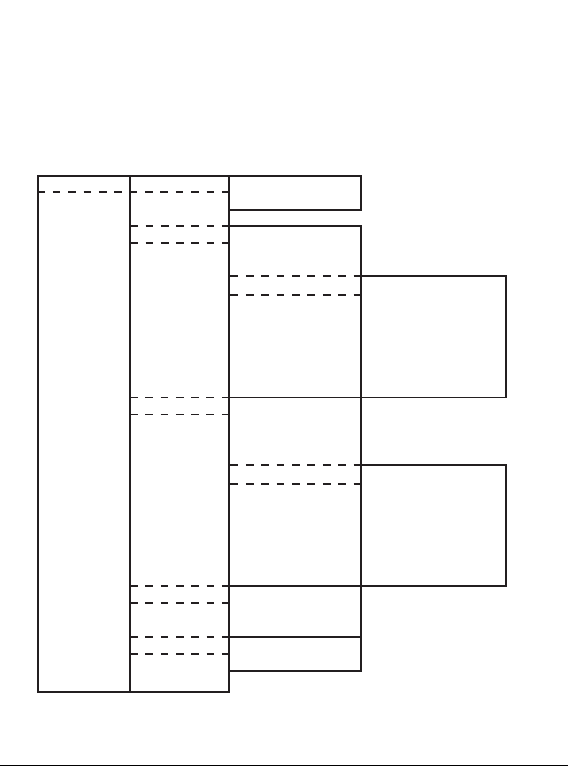
12.1 Einstellungs-Menüstruktur
Instellingen Tijd en datum Instellen
Weergave
Vluchtstand
Telefoon In-en uitschakelen
plannen
Taal
Weergave Achtergrond
Stand-by
Inschakelscherm
Uitschakelscherm
Menustijl
Tijdsweergave
Verlichting
Gesprekken Stuur nummer
Gesprek in wacht
Doorverbinden
Blokkeringen
Geavanceerd Bloklijst
Vast kiezen
Auto herhaal
Achtergrondgeluid
Herinneren aan
gesprektijd
Antwoordstand
Netwerk Opnieuw zoeken
Netwerk selecteren
Selectiestand
Beveiliging SIM
Telefoon
Fabrieksinst.
62
Page 64

12.2 Uhrzeit und Datum
Hier können Sie die aktuelle Uhrzeit und Datum
einstellen und festlegen, ob diese am Telefon im
Standby-Modus angezeigt werden sollen. Sie können
auch auswählen, ob die Uhrzeit automatisch
angepasst werden soll, wenn Sie eine andere
Zeitzone einstellen.
12.3 Flugzeugmodus:
Die Verwendung von GSM-Geräten ist in
Krankenhäusern, Flugzeugen und mehreren
weiteren Orten nicht zulässig. An diesen Orten
können Sie den Flugzeugmodus aktivieren.
Dieser deaktiviert das Telefon und die
Datenverkehrsfunktion. Das Telefon blockiert
automatisch das Netzwerk, so dass niemand Sie
anrufen oder benachrichtigen kann, während Sie
andere Funktionen, wie Kamera und Musik-Player
weiterhin nutzen können.
12.4 Telefon:
In diesem Menü können Sie einen Zeitplan zum
Ein- oder Ausschalten des Telefons, die Sprache für
das Menü und Onscreen-Texte, das Telefondisplay,
das Menü und die Displaybeleuchtung einrichten.
63
Page 65

12.5 Anrufe:
In den Einstellungen können Sie aus folgenden
Optionen für ausgehende und eingehende Anrufe
wählen:
Nummer senden: Legen Sie fest, ob Ihre
Telefonnummer den Empfängern Ihrer Nachrichten
oder Anrufe angezeigt werden soll.
Anklopfen: Legen Sie fest, ob Sie während eines
Gesprächs einen zweiten Anruf empfangen möchten.
Sie können diesen Anruf entgegennehmen, wenn
Sie zwischen Anrufen wechseln und Sie können
den Anruf auch mit Ihrem aktuellen Anruf
zusammenlegen (Konferenz).
Rufumleitung: Legen Sie fest, in welchen Situationen
eingehende Anrufe automatisch auf die Mailbox
oder zu einer anderen Nummer weitergeleitet
werden soll.
Anrufsperre: Legen Sie fest, in welchen Situationen
ausgehende und eingehende Anrufe nicht zugelassen
werden sollen.
Erweitert: Mithilfe dieser Option können Sie Nummern
blockieren, eingeschränktes Wählen aktivieren, die
Anrufdauer aktivieren oder deaktivieren, ein Limit für
64
Page 66

Anrufzeiten einrichten und einen Alarmton aktivieren.
Sie können auch Antwortmodus verwenden, um
einzustellen, wie Anrufe entgegengenommen
werden.
12.6 Netzwerk
Legen Sie fest, ob das Netzwerk automatisch
gesucht werden soll oder ob das Netzwerk, in dem
Sie sich anmelden möchten, manuell ausgewählt
werden soll.
12.7 Sicherheit
Legen Sie fest, ob das Telefon Codes anfordern
soll, um unautorisierte Nutzung zu verhindern.
Sie können diese Codes auch anpassen.
SIMLOCK/PIN:
SIMLOCK (oder PIN) ist ein Code, der Ihre
SIM-Karte vor unautorisierter Nutzung schützt.
Wenn nach dem PIN-Code gefragt wird und Sie
ihn nicht kennen, nden Sie ihn in der
Begleitdokumentation Ihrer SIM-Karte.
PIN2:
PIN2 ist ein Code zum Sperren der erweiterten
Funktionen (wie z.B. Internet).
65
Page 67
Damit können Sie jemanden den Zugriff auf die
Ruffunktion, jedoch nicht auf z.B. Internet oder
WAP ermöglichen.
PUK:
Wenn Sie den falschen PIN-Code dreimal
eingegeben haben, müssen Sie den PUK-Code
eingeben. Diesen Code nden Sie normalerweise
in der Begleitdokumentation der SIM-Karte.
Telefoncode/Passwort:
Neben dem Sichern der SIM-Karte können Sie
auch das Telefon selbst mit einem Code sperren,
so dass niemand die Informationen auf Ihrem
Telefon mit einer anderen SIM-Karte einsehen
kann.
Das voreingestellte Telefonpasswort lautet ’0000’.
12.8 Einstellungen wiederherstellen:
Nach Eingabe des Telefoncodes können Sie mithilfe
dieser Option alle persönlichen Einstellungen auf
(Standard) Werkseinstellungen zurücksetzen.
Kontakte, Nachrichten und andere gespeicherten
Inhalte bleiben erhalten.
66
Page 68
13 TOOLS
Hier nden Sie verschiedene nützliche Funktionen,
einschließlich Rechner, Kalender, Wecker, Aufgab
enliste, Einheitenrechner, Währungsumrechner
und Stoppuhr.
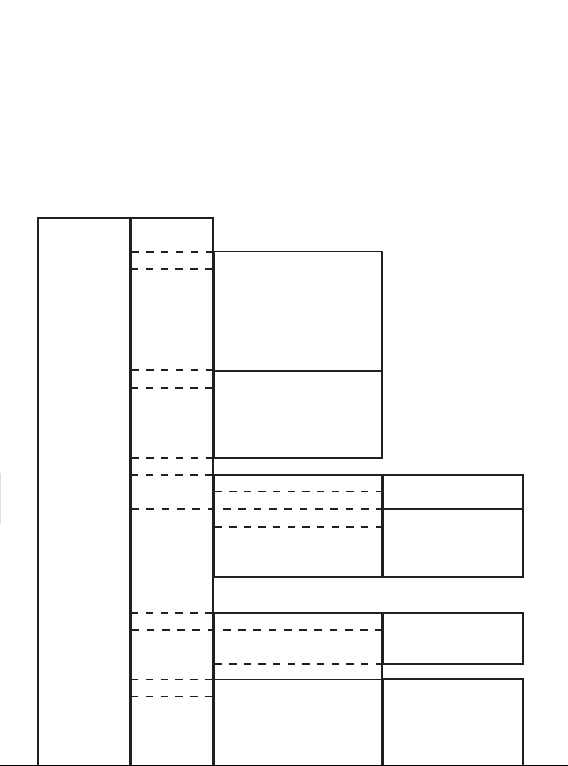
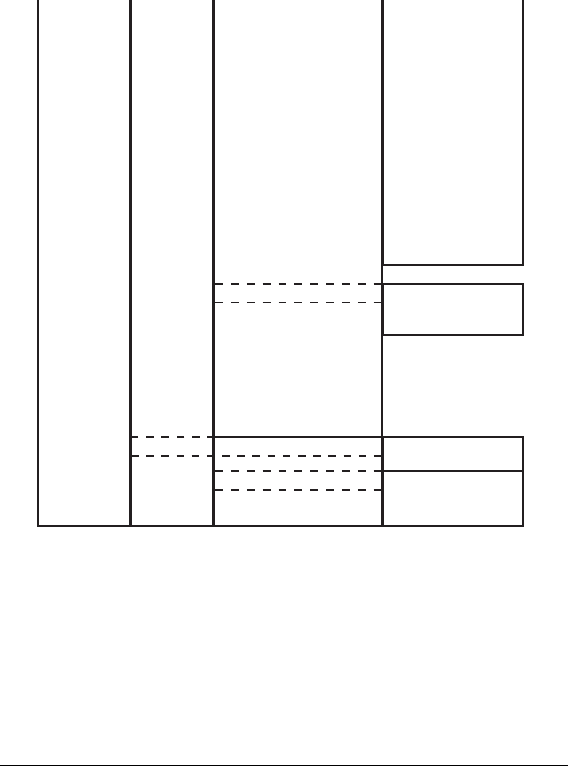
13.1 Tools-Menüstruktur
Gereed- Reken-
schappen machine
Kalender Toon
Taken
Taak toevoegen
Wis taak
Naar datum springen
Vandaag
Week / Maandweergave
Wekker Aan / Uit
Tijd
Sluimeren (minuten)
Herhalen
Melding
Tijdzones
Eenheids- Gewicht Kg<->pond
conversie Kg<->ons
Lengte Km<->mijl
M<->yard
M<->voet
Cm<->inch
Valuta calculator
Stopwatch Typische stopwatch Splittijden
Rondetijden
Tijden tonen
n-wegs stopwatch
Tekstlezer Tekst openen Stoppen met
conversie
-
67
Page 69
Zoeken
Spring naar
Ga naar bladwijzer
Bladwijzer
toevoegen
Bladwijzer
wissen
Boekinfo
Instellingen
Instellingen
toepassen
Help
Sluiten
Ruim lijst op
Instellingen Lettergrootte
Scrollen met
Scrollsnelheid
Bestandsinformatie
Wissen
Wis alle bestanden
Sorteren op
Instellingen toepassen
Help
Opslag Telefoon Openen
Formatteren
Geheugenkaart Openen
Formatteren
Details
13.2 Rechner:
Dank dieser Funktion haben Sie immer einen
Rechner griffbereit. Geben Sie auf der Tastatur
eine Zahl ein und wählen Sie mit den
Richtungstasten zwischen Subtrahieren, Addieren,
Dividieren und Multiplizieren. Setzen Sie mit der
68
Page 70

Taste # Dezimalstellen ein und drücken Sie für
das Ergebnis die Soft-Taste [OK].
13.3 Kalender
Mit dieser Funktion haben Sie immer einen Kalender griffbereit.
Scrollen Sie mit den Aufwärts- und Abwärtstasten
die Tage, verwenden Sie die Tasten # und, um die
Tage zu scrollen.
Zeigen und fügen Sie mehr Details mit der
Soft-Taste [Opties] hinzu:
Ton: Zeigen Sie den ausgewählten Tag und die
eingefügten Aufgaben an.
Aufgaben: Zeigen Sie alle eingefügten Aufgaben an.
Hier können Sie auch verschiedene Aufgaben, wie
Termine oder Geburtstage einrichten, die im Kalender
angezeigt werden. Wenn Sie die Aufgabenliste zum
ersten Mal verwenden, ist sie leer. Sie können Ihre
erste Aufgabe durch Drücken der Soft-Taste
[Hinzufügen...] hinzufügen.
Sie können jetzt über die Tastatur ein Thema und
Datum hinzufügen. Mit den Tasten # und * wechseln
Sie zwischen Tag, Monat und Jahr. Drücken Sie
die Aufwärts-/Abwärtstaste, um zwischen den
69
Page 71

Feldern Zeit, Alarm (ein oder aus), wiederholen
(einmal, täglich, wöchentlich, monatlich, jährlich),
Endzeit, Details (Text anzeigen, wenn die Aufgabe
angezeigt wird) und dem Ort der Aufgabe wählen.
Nach dem Programmieren Ihrer ersten Aufgabe
können Sie für folgende Optionen auf [Optionen]
drücken:
• Ansicht: Die ausgewählte Aufgabe ansehen.
• Hinzufügen: Der Liste eine neue Aufgabe
hinzufügen.
• Bearbeiten: Die ausgewählte Aufgabe
bearbeiten.
• Suchen: Eine Aufgabe nach Zeit oder Thema
suchen.
• Löschen: Ausgewählte Aufgabe löschen.
• Kalender senden: Ihren Kalender mit Aufgaben
an ein anderes Telefon als Textnachricht
(SMS), MMS oder über drahtlose Bluetooth® Technologie senden.
• Als Datei speichern: Eine Liste mit Ihren
Aufgaben als Textdatei speichern.
70
Page 72

Aufgabe löschen: Eine für den ausgewählten Tag
bereits programmierte Aufgabe löschen.
Zu Datum wechseln: Geben Sie auf der Tastatur
ein, welches Datum angezeigt werden soll.
Zu Heute wechseln: Das heutige Datum anzeigen.
Wochen-/Monatsanzeige: Den Kalender zwischen
Wochen- und Monatsanzeige umschalten.
13.4 Alarm:
Sie können mithilfe dieser Funktion bis zu fünf
verschiedene Weckzeiten einstellen.
Sie können jeden Alarm getrennt aktivieren oder
deaktivieren, festlegen, ob der Alarm einmal,
täglich oder an bestimmten Tagen ertönen soll,
den Schlummermodus einstellen und die Art der
Meldung festlegen (Vibration ein, aus oder nur
Vibration ohne Ton).
13.5 Weltzeituhr:
Mithilfe dieser Funktion können Sie die Uhrzeit in
verschiedenen Ländern/Zeitzonen anzeigen.
71
Page 73

Mit den Tasten # und * wählen Sie die Zeitzone aus,
die Sie anzeigen möchten. Mit der Abwärtstaste
schalten Sie zwischen der Zeitauswahl und dem
Namen der Stadt um. Das Display zeigt auch die
Lage der Stadt an.
13.6 Einheitenrechner:
Mithilfe dieser Funktion rechnen Sie Gewicht und
Maße um.
Wählen Sie Gewicht oder Maße und wählen Sie
mit den Tasten # und * die Einheit aus, die Sie
umrechnen möchten. Mit den Aufwärts- und
Abwärtstasten wählen Sie die Einheit aus, die Sie
umrechnen möchten und geben diese Zahl auf
der Tastatur ein. Sie können dann die Soft-Taste
[OK] drücken, um die Umrechnung zu starten.
13.7 WÄHRUNGSRECHNER:
Mithilfe dieser Funktion können Sie Währungen
umrechnen.
Sie werden zunächst nach dem Wechselkurs
gefragt, dann können Sie den Betrag eingeben,
den Sie in ‘Inland’ oder ‘Ausland’ umrechnen
möchten und nun drücken Sie die [OK]-Taste,
um die Umrechnung zu starten.
72
Page 74

13.8 Stoppuhr:
Außer einer Standard Stoppuhr bietet diese Option
verschiedene Stoppuhrfunktionen für Zwischenund Rundenzeiten (einschließlich der Möglichkeit
zum Speichern dieser Zeiten). Es ist auch eine
Vierwege-Stoppuhr verfügbar, um zwischen vier
Stoppuhrzählern durch Drücken der Tasten
Aufwärts, Abwärts, * und # zu wechseln.
13.9 Textleser:
Mit dieser Funktion können Sie Textdateien lesen
(.txt oder.pdb).
Wenn auf Ihrem Telefon Textdateien verfügbar
sind, können Sie folgende Optionen verwenden:
Text öffnen: Die ausgewählte Textdatei lesen. Nach
dem Öffnen des Textes können Sie mit [Optionen]
die Konvertierung anhalten (Lesen großer Dateien
anhalten), nach einem bestimmten Wort suchen,
zu einer Seite springen, Lesezeichen hinzufügen,
zu einem Lesezeichen wechseln oder es löschen,
Dateidetails ansehen, die Einstellungen für die aktuelle
Textdatei anpassen, die Standardeinstellungen für
73
Page 75

Textdateien wiederherstellen oder Abkürzungen
beim Lesen einer Datei anzeigen (Hilfe).
Liste aktualisieren: Die Liste neu laden, nicht mehr
vorhandene Dateien entfernen.
Einstellungen: Hier können Sie die
Standardeinstellungen zum Lesen von Texten
einrichten. Sie können diese Einstellungen auch
für jede Textdatei einzeln festlegen. Sie können
die Schriftart, Scrollen nach Seite oder Zeile oder
automatisch, und die Geschwindigkeit einstellen.
Sie können auch das Display auf Vollbild
einstellen, die Codierung der Textdatei anpassen
und das Layout festlegen.
Dateidetails: Dies zeigt zusätzliche Informationen
über die ausgewählte Datei an.
Löschen: Ausgewählte Datei löschen.
Alle Dateien löschen: Alle Textdateien löschen.
74
Page 76

Sortieren nach: Die Reihenfolge der Dateien in
der Liste festlegen.
Einstellungen anwenden: Mithilfe dieser Option
kehren Sie zu den Standardeinstellungen für Textdateien zurück.
Hilfe: Beim Lesen der Textdateien verschiedene
einfache Kürzel für die Funktionen anzeigen.
13.10. Speichern:
Mithilfe dieser Option zeigen Sie alle Daten im
Telefon oder auf der SD-Karte an.
Sie können Dateien direkt öffnen und meistens
werden diese Dateien direkt in der richtigen
Anwendung geöffnet (z.B. Video auf dem VideoPlayer, Fotos in Bildern). Sie können Dateien auch
löschen und sogar den Telefonspeicher oder die
SD-Karte formatieren. Nach der Formatierung sind
alle Daten, wie Audio- und Videodateien weg.
75
Page 77
14 VERBINDUNGEN
Im Menü Verbindungen nden Sie alle
Verbindungseinstellungen und zusätzliche
Optionen für Internet und zusätzliche Funktionen
der SIM-Karte:
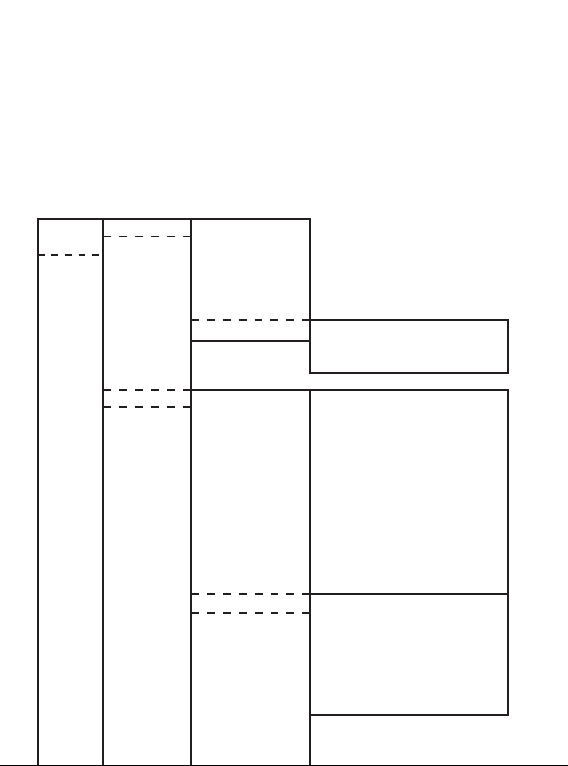
14.1 Menüstruktur Verbindungen:
Verbin- Bluetooth Status
dingen Zichtbaarheid
Mijn apparaat
Audioapparaat
opvragen
Apparaatnaam
Geavanceerd Audiopad
Opslag
Mijn adres
STK
Internet Startpagina Ga naar bladwijzer
Startpagina
Herladen
Bladwijzers
Recent bekeken
Adres invoeren
Toon URL
Stel in als startpagina
Maak bladwijzer
Afbeelding opslaan
Instellingen
Einde
Bladwijzers Ga naar
Bewerk
Verzenden
Wissen
Wis alles
Bladwijzer toevoegen
Geheugenstatus
Webadres
76
Page 78
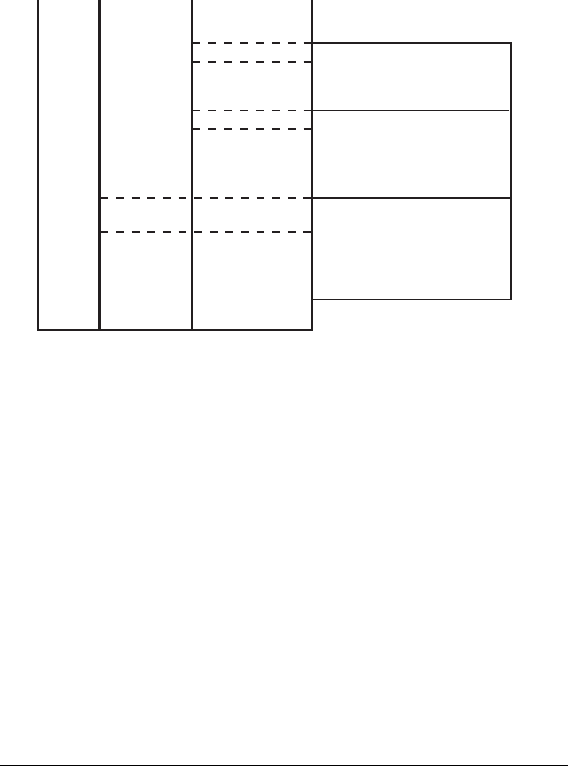
Recente Ga naar
URL tonen
Wissen
Wis alles
Instellingen Startpagina
Proel
Historie
Voorkeuren
Beveiliging
Verbindings- Toevoegen Proelnaam
proel Bewerk APN
Naam
Wachtwoord
Authenticatietype
Geavanceerd
Wissen
14.2 Bluetooth
®
Mit der drahtlosen Bluetooth® -Technologie können
Sie eine drahtlose Verbindung mit anderen Geräten
herstellen, die ebenfalls Bluetooth® unterstützen,
zum Beispiel mit einer Freisprecheinrichtung oder
einem Headset.
Um Bluetooth® nutzen zu können, müssen Sie
diese Funktion zuerst aktivieren (Status).
Dadurch wird das Gerät für alle verfügbaren
Bluetooth® -Verbindungen sichtbar.
Für viel Zubehör muss die Sichtbarkeit normalerweise aktiviert werden.
77
Page 79

Für eine externe Verbindung werden Sie immer
um Bestätigung gebeten.
Beachten Sie, dass die Aktivierung von Bluetooth®
die Standby-Zeit des Akkus erheblich verringert.
Jedes Gerät, mit dem Sie eine Verbindung
herstellen, muss zuerst registriert werden, dies
wird normalerweise als ‘Pairing’ bezeichnet.
Dies erfordert oftmals ein Passwort zur Identizierung,
das für beide Geräte identisch sein muss.
Je nach Unterstützung des anderen Bluetooth®
-Geräts wird ein zuvor verbundenes Gerät
automatisch verbunden.
14.3 STK (SIM TOOLKIT):
Im STK-Menü nden Sie zusätzliche Funktionen,
die auf der SIM-Karte verfügbar sind. Verfügbarkeit
und Optionen dieser Funktionen hängen von Ihrer
SIM-Karte und dem Anbieter ab.
78
Page 80

14.4 Internet
Bevor Sie das Internet nutzen können, müssen
Sie zuerst Ihr [Verbindungsprol] einstellen, siehe
Kapitel 14.5
Unter [Einstellungen] müssen Sie auch alle
richtigen Einstellungen je nach Anforderungen
Ihres Anbieters programmieren.
Die meisten Teilnehmer mit Internetoptionen
erhalten eine SMS vom Anbieter und diese
Informationen werden automatisch programmiert,
sobald Sie Ihren ersten Anruf mit dem Telefon
tätigen.
In der Internetanwendung können Sie die üblichen
Navigationstasten zum Anzeigen von Seiten
verwenden, während Sie verschiedene Aktionen
(für jede Seite/jedes ausgewählte Element
unterschiedlich) mit den Soft-Tasten durchführen
können.
Sie können Lesezeichen für einfache Navigation
in Ihren bevorzugten Websites erstellen, Cookies
und Cache während der Navigation löschen,
festlegen, ob Sie Servicenachrichten von Ihrem
Anbieter erhalten oder das Prol zum Herstellen
einer Verbindung ändern möchten.
79
Page 81

14.5 Verbindungsprole:
Bevor Sie die WAP- oder Internetfunktionen starten
können, müssen Sie zunächst ein Verbindungsprol
laut Anforderungen Ihres Anbieters erstellen.
Die meisten Teilnehmer mit WAP- und
Internetoptionen erhalten eine SMS vom Anbieter,
der diese Informationen automatisch programmiert,
sobald Sie Ihren ersten Anruf mit dem Telefon
tätigen.
Sollte dies nicht der Fall sein, wird empfohlen,
dass Sie den Kundenservice Ihres Anbieters
kontaktieren oder das Internet nach Informationen
durchsuchen, die für die Registrierung des
Telefons am GPRS-Netzwerk erforderlich sind.
Sie können dann ein neues Prol erstellen oder
ein vorhandenes Prol bearbeiten und die von
Ihrem Anbieter erhaltenen Informationen ausfüllen.
Wiederholen Sie die Eingabe der Informationen
für Ihre MMS- und Internetprole.
80
Page 82

16 SPEZIFIKATIONEN
Netzwerk: GSM900 / DSC1800
SAR: <1,0 W/kg / <1,0W/kg
Abmes: sungen 101 x 50 x 19 mm
Akku: Li-Ion, 3.7V 1000mAh
Standby-Zeit: bis zu 540 Stunden
(je nach Netzwerk)
Gesprächsdauer: bis zu 4 Stunden
(je nach Einrichtung und
Nutzung des Telefons)
Gewicht: 97 g (inkl. Akku)
GPRS: Klasse B, Multislot 12
Internet: WAP 2.0, WML Script 1.3
SD-Leser: Max. 32 GB SDHC-Karte
Bluetooth
AVCTP v1.0, AVDTP v1.2,
GAVDP v1.0, HFP v1.5, HSP
v1.1, OPP
®
: v3.0 Support A2DP v1.0,
81
Page 83

17 INHALT
1 KONZEPTE ............................................. 2
2 WICHTIGE SICHERHEITSHINWEISE ... 7
2.1 Wichtig .............................................. 7
2.2 Warnungen ........................................ 7
2.3 Verpackungsinhalt ............................. 11
2.4 Anweisungen bezüglich
Entsorgung ........................................ 11
3 BESCHREIBUNG DER
FUNKTIONEN ......................................... 13
3.1 Telefon ............................................... 13
3.2 Drucktasten ....................................... 16
3.3 Display-Symbole ............................... 19
4 AKKU ...................................................... 21
4.1 Auaden ............................................21
4.2 Betriebszeit ....................................... 22
4.3 Akku austauschen ............................. 23
5 BETRIEB ................................................ 24
5.1 Ein-/Ausschalten des Telefons .......... 24
5.2 Jemanden anrufen ............................ 24
5.3 Kurzwahlspeicher .............................. 25
82
Page 84

5.4 Aus dem Telefonbuch anrufen ........... 25
5.5 Anrufe annehmen .............................. 25
5.6 Aus der Anruiste anrufen ................. 26
5.7 Anruautstärke ..................................26
5.8 Funktionen während der Anrufe ........ 26
5.9 Menü öffnen ...................................... 28
6 SOS-Taste .................................................. 29
6.1 Menüstruktur der SOS-Taste ............. 29
6.2 Einstellungen ..................................... 29
6.3 Bedienung ......................................... 31
6.4 Funktionsprinzip ................................ 31
7 TELEFONBUCH ................................... 33
7.1 Telefonbuch-Menüstruktur ................. 33
7.2 Neu Kontakt ...................................... 34
7.3 SMS versenden/MMS versenden ........ 35
7.4 Kopieren/Verschieben ....................... 36
7.5 Kontakt senden ................................. 36
7.6 Der Sperrliste hinzufügen .................. 36
7.7 Kontaktgruppen ................................. 36
7.8 Einstellungen ..................................... 37
7.9 Der Kurzwahl hinzufügen .................. 37
8 NACHRICHTEN ......................................... 38
8.1 Nachrichten-Menüstruktur ................. 38
8.2 Nachricht schreiben .......................... 39
83
Page 85

8.3 MMS-Nachricht schreiben
(neue MMS) ....................................... 40
8.4 Nachricht lesen (Posteingang) .......... 43
8.5 Ausgehende Nachrichten .................. 44
8.6 Optionen beim Lesen von
Nachrichten ....................................... 44
8.7 Broadcast-Nachricht .......................... 46
8.8 Vorlagen ............................................ 46
8.9 Einstellungen ..................................... 47
9 ANRUFE- MENÜ .................................... 50
9.1 Anruf-Menüstruktur ............................ 50
9.2 Anruiste öffnen................................. 50
9.3 Anrufzeiten ........................................ 52
9.4 SMS- und GPRS-Zähler .................... 52
10 MULTIMEDIA .......................................... 53
10.1 Telefonbuch-Menüstruktur ............... 53
10.2 FM-RADIO ...................................... 54
10.3 Fotokamera ..................................... 57
10.4 Videokameraa ................................. 59
10.5 Video-Player .................................... 59
10.6 Audioaufzeichnung .......................... 60
11 AUDIOPROFILE ..................................... 61
11.1 Audioprole-Menüstruktur................ 61
84
Page 86

12. EINSTELLUNGEN .................................. 62
12.1 Einstellungs-Menüstruktur ............... 62
12.2 Uhrzeit und Datum .......................... 63
12.3 Flugzeugmodus ............................... 63
12.4 Telefon ............................................. 63
12.5 Anrufe .............................................. 64
12.6 Netzwerk............................. ............ 65
12.7 Sicherheit ........................................ 65
12.8 Einstellungen wiederherstellen ....... 66
13 TOOLS .................................................... 67
13.1 Tools-Menüstruktur .......................... 67
13.2 Rechner ........................................... 68
13.3 Kalender .......................................... 69
13.4 Alarm ............................................... 71
13.5 Weltzeituhr ...................................... 71
13.6 Einheitenrechner ............................. 72
13.7 Währungsrechner ............................ 72
13.8 Stoppuhr .......................................... 73
13.9 Textleser .......................................... 73
13.10. Speichern ..................................... 75
14 VERBINDUNGEN ................................... 76
14.1 Menüstruktur Verbindungen ............ 76
14.2 Bluetooth® ...................................... 77
14.3 STK ................................................. 78
85
Page 87

14.4 Internet ............................................ 79
14.5 Verbindungsprole ..........................80
15 VERKLARING VAN
CONFORMITEIT ..................................... 81
16 SPEZIFIKATIONEN ................................ 81
17 INHALT ................................................... 82
18 GARANTIE ............................................. 87
86
Page 88

 Loading...