

Page 1

使用手册 v1.0
使用手册
Copyright © 2005-2009 PrettyMay Team. All Rights Reserved | www.prettymay.net
1
Page 2

使用手册 v1.0
1,简介 .............................................................................................................................4
1.1 产品特点...............................................................................................................4
1.2 系统推荐配置 .......................................................................................................5
2,安装 .............................................................................................................................6
2.1 安装流程图 ...........................................................................................................6
2.2 安装硬件...............................................................................................................6
2.3 安装驱动及软件 ....................................................................................................7
3,配置 ........................................................................................................................... 15
Gateway 模式下相关设置 ......................................................................................... 15
3.1 设置 PBX 及连线 .........................................................................................15
3.1.1 设置 PBX ........................................................................................... 15
3.1.2 连接 FXO 接口到 PBX 分机接口........................................................ 15
3.2 启动并配置软件........................................................................................... 16
3.2.1 启动 PrettyMay Skype PBX Gateway ....................................................16
3.2.2 启动配置向导 ..................................................................................... 16
3.2.3 模式配置 ............................................................................................ 16
3.2.4 端口配置 ............................................................................................ 17
3.2.5 设置国家/区域 .................................................................................... 17
检测忙音
检测阻塞音
3.2.6 设置 Skype 线路 .................................................................................24
3.2.7 完成配置 ............................................................................................ 24
3.2.8 Skype 访问控制 .................................................................................. 24
3.2.9 系统状态检查 ..................................................................................... 25
3.3 系统检测 .....................................................................................................26
3.3.1 呼出测试 ........................................................................................... 26
3.3.2 呼入测试 ........................................................................................... 26
3.4 呼入呼叫设置 ............................................................................................. 26
3.4.1 语音菜单设置 .................................................................................... 26
3.5 呼出呼叫设置 ............................................................................................. 28
3.5.1 设置允许外呼的用户 .........................................................................28
3.5.2 外呼录音 ..........................................................................................31
3.5.3 拨打规则 ..........................................................................................31
3.5.4 速拨号设置 ....................................................................................... 31
3.5.5 智能拨号 ..........................................................................................32
3.5.6 分支机构互连 .................................................................................... 33
PBX 模式下相关设置................................................................................................ 35
3.1 连接 PSTN 及座机....................................................................................... 35
3.1.1 连接 FXO 接口到 PSTN 接口 ........................................................... 35
3.1.2 连接 FXS 接口到电话机 ................................................................... 35
3.2 启动并配置软件........................................................................................... 35
3.2.1 启动 PrettyMay Skype PBX Gateway ............................................... 35
.............................................................................................18
.........................................................................................21
Copyright © 2005-2009 PrettyMay Team. All Rights Reserved | www.prettymay.net
2
Page 3

使用手册 v1.0
3.2.2 启动配置向导 .................................................................................... 35
3.2.3 模式配置 ........................................................................................... 36
3.2.4 端口配置 ........................................................................................... 37
3.2.4.1 FXO 接口配置 .........................................................................37
3.2.4.2 FXS 接口配置 ......................................................................... 37
3.2.5 设置国家/区域 ................................................................................... 38
检测忙音
3.2.6 设置 Skype 线路................................................................................42
3.2.7 完成配置 ........................................................................................... 42
3.2.8 Skype 访问控制 ................................................................................43
3.2.9 系统状态检查 .................................................................................... 44
3.3 系统检测 .....................................................................................................44
3.3.1 呼出功能测试 .................................................................................... 44
3.3.2 呼入功能测试 .................................................................................... 45
3.4 呼入呼叫中心相关设置 ................................................................................ 47
3.4.1 语音菜单节点 ................................................................................... 47
3.4.2 分机节点 ..........................................................................................47
3.4.3 公共联系人薄 ................................................................................... 48
3.4.3.1 按姓查找联系人....................................................................... 50
3.4.4 个性化呼叫节点................................................................................ 51
3.4.5 语音信箱系统 ................................................................................... 53
3.4.5.1 自定义问候音 .......................................................................... 53
3.4.5.2 语音邮件的 email 转发 ............................................................54
3.4.5.3 语音邮件的短信通知 ...............................................................55
3.4.5.4 远程访问语音邮件/问候音 ....................................................... 56
3.4.6 非工作时间呼叫处理......................................................................... 57
3.5 呼出呼叫中心相关设置 ................................................................................ 57
3.5.1 设置允许外呼的用户......................................................................... 57
3.5.2 外呼录音 ..........................................................................................58
3.5.3 拨打规则 ..........................................................................................59
3.5.4 PSTN 外呼 ........................................................................................ 59
3.5.5 速拨号设置 ....................................................................................... 60
3.5.6 智能拨号 ..........................................................................................60
3.5.7 分支机构互连 ................................................................................... 61
4,多路管理 ....................................................................................................................62
5,语音邮件管理............................................................................................................. 63
6,通话录音管理............................................................................................................. 63
7,呼叫日志管理............................................................................................................. 64
8,多语言语音提示设置 ..................................................................................................
.............................................................................................38
65
Copyright © 2005-2009 PrettyMay Team. All Rights Reserved | www.prettymay.net
3
Page 4

使用手册 v1.0
安装前的注意事项
确认用于安装 PrettyMay 的计算机满足了系统需求,并且是安装了 Windows XP/
Server 2003/Vista/Server 2008 的系统。
确认该计算机具有专用的网络连接。
确认您用于安装PrettyMay软件的Windows用户帐号具有计算机管理员权限。如果使用
Windows Vista或者Server 2008的系统,请确保UAC是关闭的.
1,简介
1.1 产品特点
PrettyMay 可以用做独立的 Skype PBX 系统来使用,也配合现有的 PBX 系统作为
Skype 的语音网关来使用.
中小型企业的 Skype PBX 系统
中小企业可以使用 PrettyMay 来架设一个基于 Skype 的独立的电话系统用来取代
传统的硬件 PBX 系统,坐席可以使用 Skype 软件,Skype电话机,或者传统的座机来
接听/拨打电话。
PrettyMay 也可以接入传统的 PSTN 线路。
比起传统的硬件 PBX 系统来,PrettyMay 更容易安装与维护,使用起来也简单很多.
基于 Windows 系统的 Skype PBX 电话系统有以下几个主要的优点:
与 Skype 网络互通
Skype 做为全球最大的 VOIP 网络,拥有超过 2 亿的注册用户,PrettyMay 支持所有
的 Skype 服务,如:
支持 Skype web-click 呼叫, Skype 用户可以免费的呼入 PrettyMay 系统.
支持 SkypeOut/包月套餐.
支持 SkypeIn 号码
使用简单
只需根据帮助文件的指示进行配置,便可以进行使用
Copyright © 2005-2009 PrettyMay Team. All Rights Reserved | www.prettymay.net
4
Page 5

使用手册 v1.0
同时支持 PSTN 和 Skype 线路
安装了 PrettyMay 支持的硬件板卡 – Sangoma 模拟(FXS/FXO)电话卡之后,
PrettyMay 就可以接入 PSTN 线路,
传统的座机也将被支持.
现有 PBX 的 Skype 语音网关
PrettyMay 可以用来做为现有 PBX 的 Skype 语音网关,这样 PBX 内的分机就可以
使用 Skype 线路外呼,Skype/SkypeIn 呼叫也可以被接入到现有的 PBX 系统.
Skype 语音网关有以下几个主要的优点:
节省电话费用
现有的 PBX 内的分机可以使用 Skype 线路外呼。
使用 Skype web-click 呼叫服务,Skype 用户可以免费的呼入现有的 PBX 系统.
使用 SkypeIn号码,国外的客户可以拨打本国的 SkypeIn号码来接入现有的 PBX系
统,避免的国际长途的费用.
快速的投资回报率
你不需要更换现有的电话系统,只需要外挂 PrettyMay的 Skype语音网关,使用数周
后,你会发现电话费比原来明显少了很多.
支持所有的模拟/IP PBX
PrettyMay 可以和所有的模拟/IP PBX 配合使用,只需要有足够的模拟分机口.
分支办公机构互连
不同地点的分支结构都安装了 PrettyMay 之后,远程 PBX的分机可以免费的相互呼
叫.就像他们在同一个办公室内一样.
1.2 系统推荐配置
Skype 线路 4条线路 8条线路 16 条线路 24 条线路
计算机主机
操作系统
Skype 软件
Copyright © 2005-2009 PrettyMay Team. All Rights Reserved | www.prettymay.net
CPU: Intel Pentium D
2.8G或更高
内存: 1 GB 及以上
硬盘: 5 G 可用磁盘
空间
Windows XP/Server
2003/Vista/Server
2008 32位
Skype 3.8/Skype 4.0 Skype 3.8/Skype 4.0 Skype 3.8/Skype 4.0 Skype 3.8/Skype 4.0
CPU: Intel Core™2
E6550 2.33G或更高
内存: 2 GB 及以上
硬盘: 5G 可用磁盘空
间
Windows XP/Server
2003/Vista/Server
2008 32位
CPU: Intel Core™2
Extreme QX9650
3.0G或更高
内存: 4 GB 及以上
硬盘: 5G 可用磁盘空
间
Windows Server
2003/Vista/Server
2008 32 位
CPU: Intel XEON
5410 2.33G或更高
内存: 4 GB 及以上
硬盘: 5G 可用磁盘空
间
Windows Server
2003/Vista/Server
2008 32 位
5
Page 6
带宽
下载速度: ≥ 0.8 Mbps
上传速度: ≥ 128 Kbps
使用手册 v1.0
下载速度: ≥ 1.6 Mbps
上传速度: ≥ 256 Kbps
下载速度: ≥ 3.2 Mbps
上传速度: ≥ 512 Kbps
下载速度: ≥ 4.8 Mbps
上传速度: ≥ 768 Kbps
Sangoma 接口
1~24 个 FXO/FXS 口 1~24 个 FXO/FXS 口 1~24 个 FXO/FXS 口 1~24 个 FXO/FXS 口
2,安装
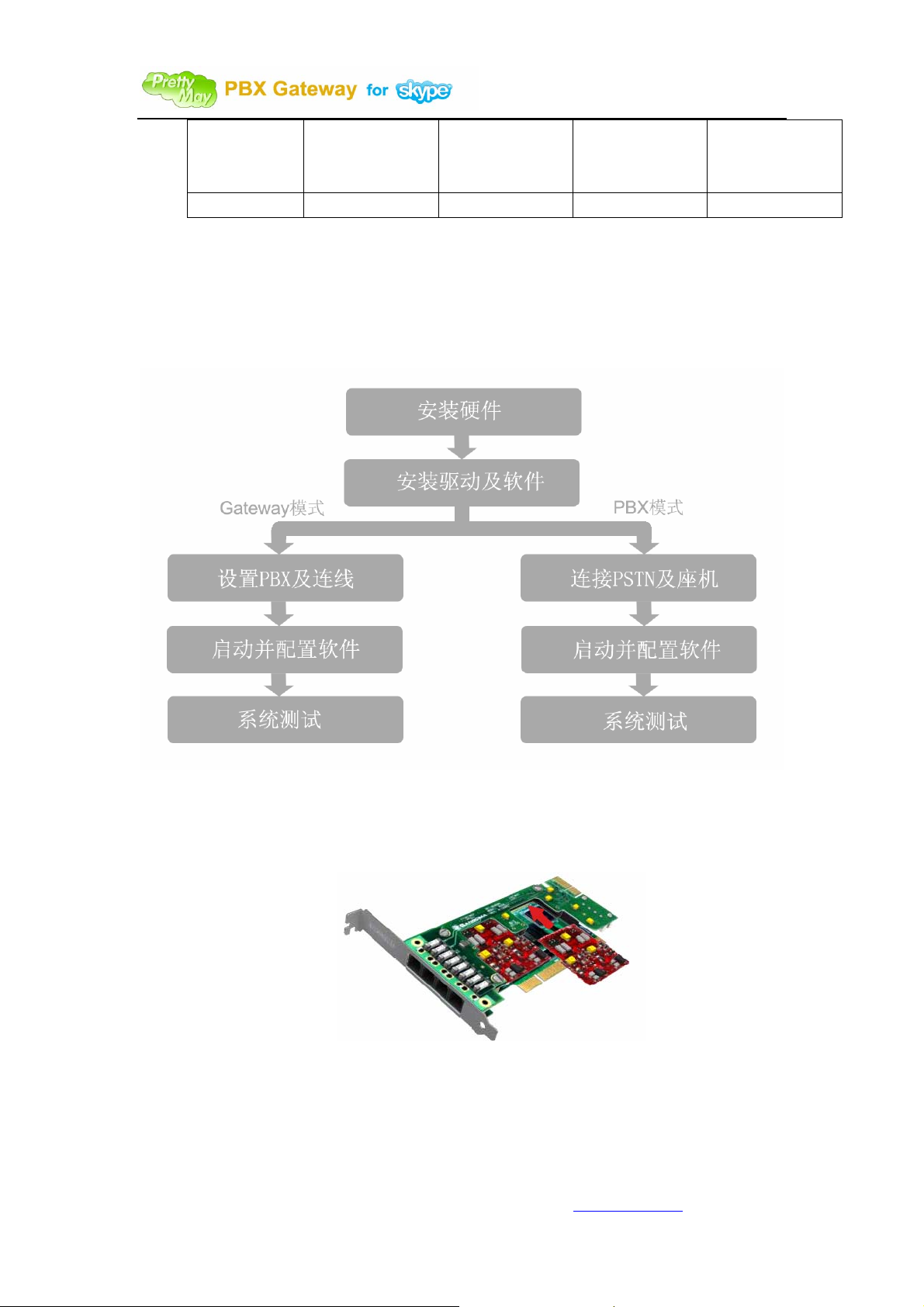
2.1 安装流程图
2.2 安装硬件
2.2.1 请先组装您所购买的 Sangoma 卡,将模块插入板卡的插槽中,如下图
您也可用通过Flash教程了解更多关于组装Sangoma卡的情况。
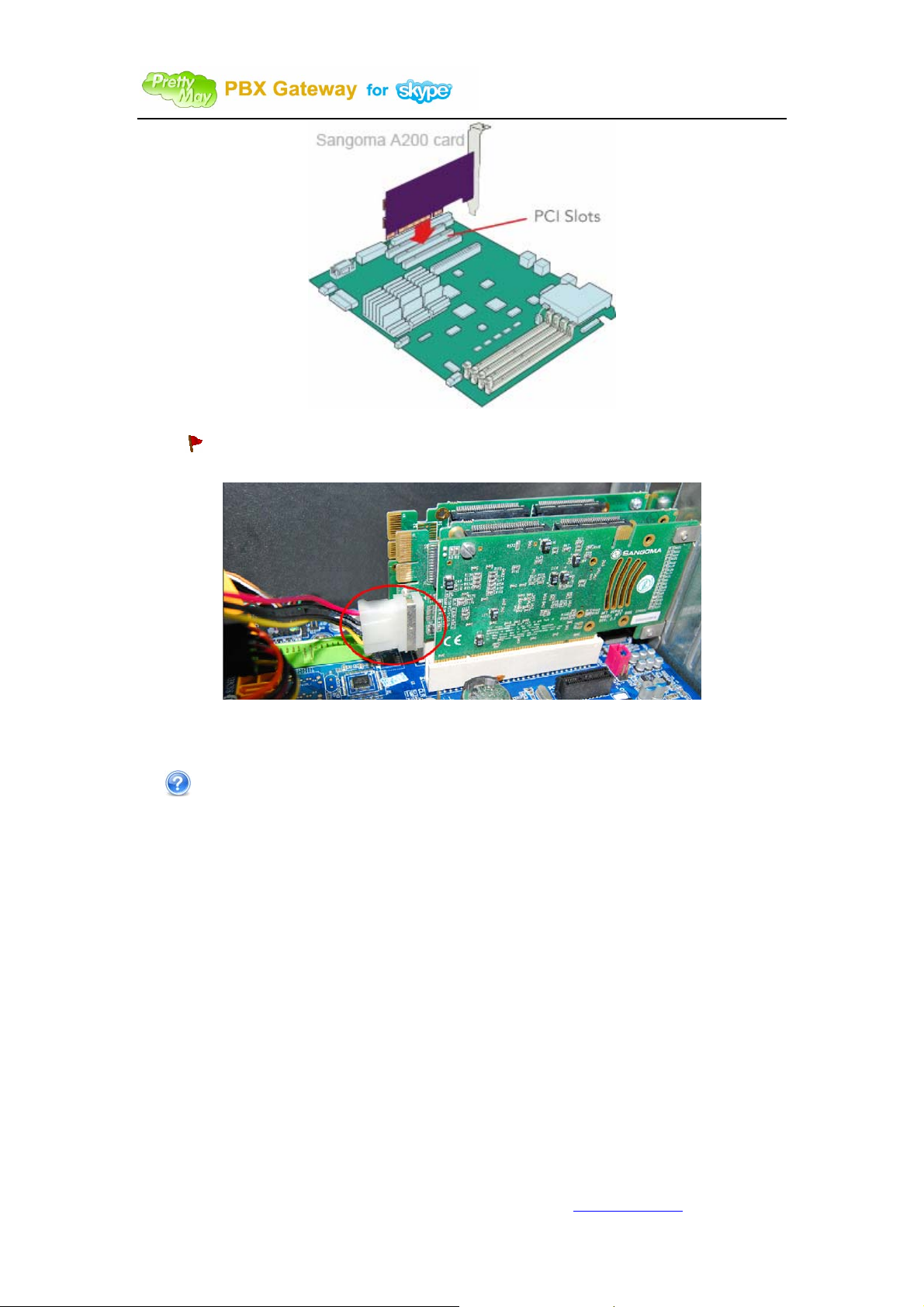
2.2.2 把组装好的 Sangoma 卡安装到您的电脑的 PCI 接口上,并用螺丝固定。
Copyright © 2005-2009 PrettyMay Team. All Rights Reserved | www.prettymay.net
6
Page 7
使用手册 v1.0
注意:请把 12V 电源线(连接 CD-ROM 或硬盘的电源线)连接至母板的电源接口,
如下图
安装完毕后请启动您的电脑,如果您的安装无误,您会看到所安装的 Sangoma 卡
指示灯已经开始工作。
常见问题:硬件安装到主板上重新开启电脑后,发现硬件上的指示灯不亮?
答:请重新安装硬件板卡,重新启动系统。
2.3 安装驱动及软件
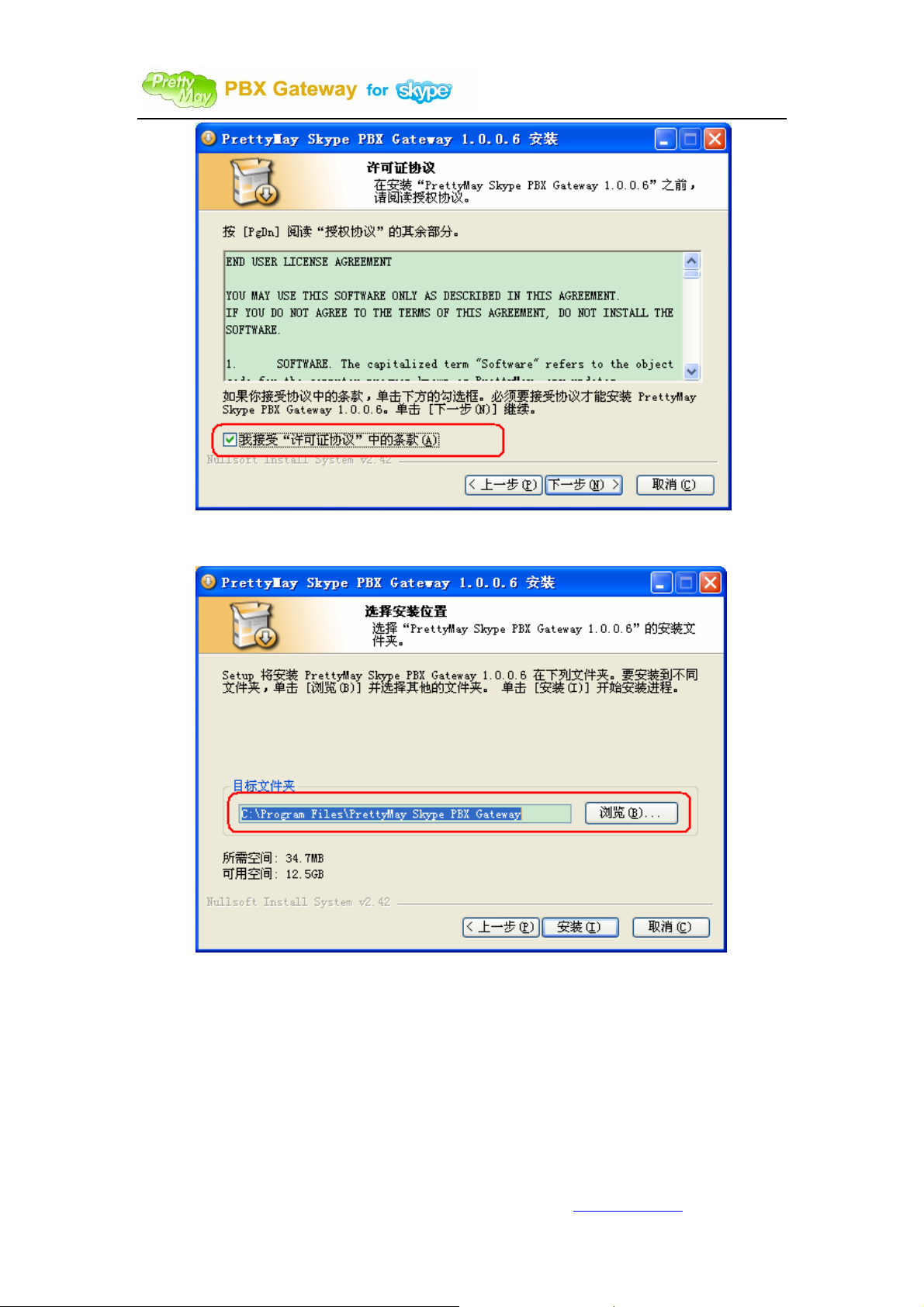
2.3.1 开始安装驱动及软件,请双击 PrettyMay 安装程序运行安装向导。
2.3.1.1 仔细阅读许可证协议后,选择‘我接受许可证协议中的条款’,然后点击‘下
一步’按钮。
Copyright © 2005-2009 PrettyMay Team. All Rights Reserved | www.prettymay.net
7
Page 8
使用手册 v1.0
2.3.1.2 请选择你要将程序安装到的位置,然后点击‘安装’按钮。
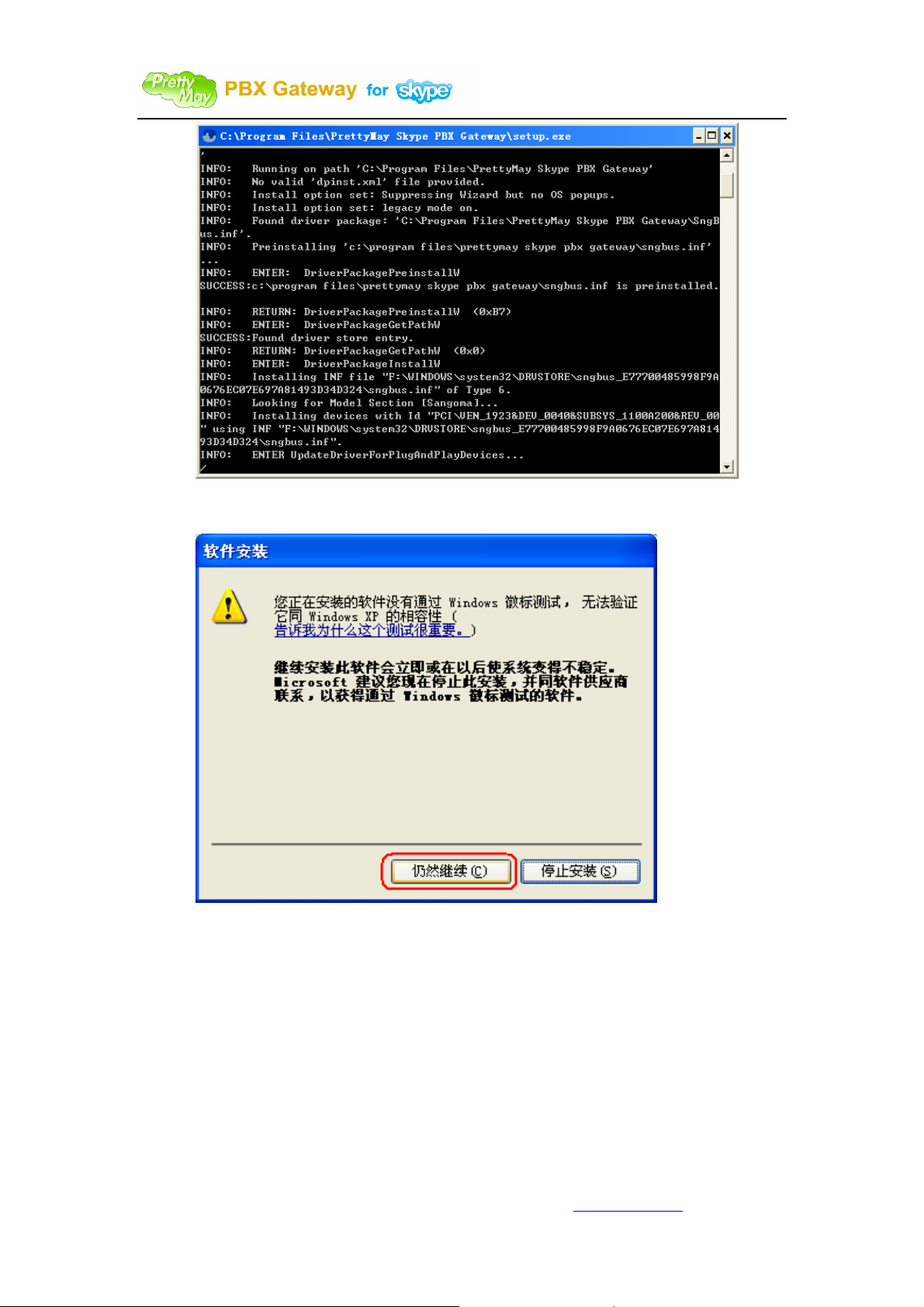
2.3.1.3 在安装的过程中程序将会自动安装硬件的驱动程序,如下图所示,请不要关
闭它。在驱动安装完毕后该窗口将会自动关闭。
Copyright © 2005-2009 PrettyMay Team. All Rights Reserved | www.prettymay.net
8
Page 9
使用手册 v1.0
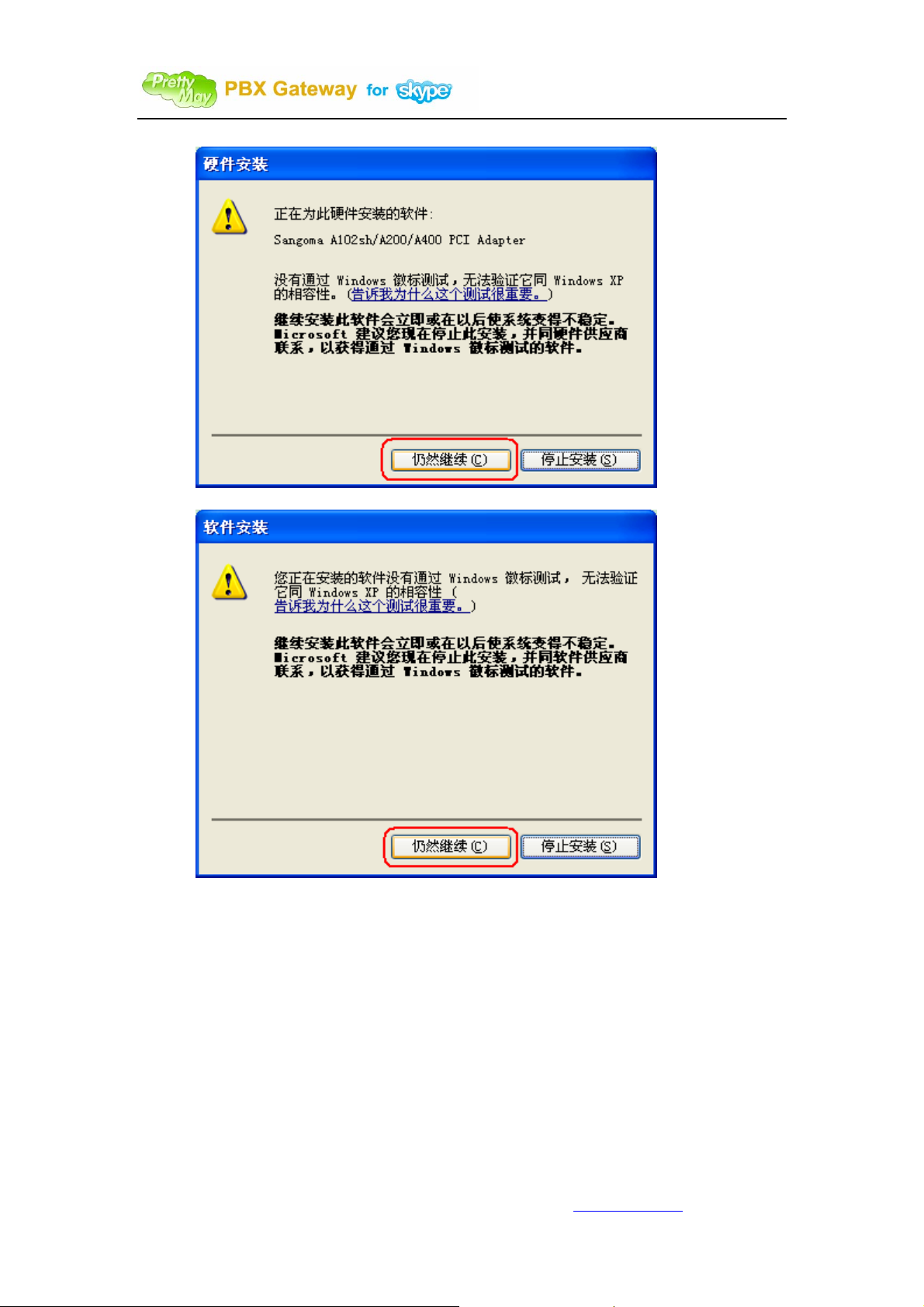
2.3.1.4 在驱动安装的过程中,可能会出现以下窗口,请点击‘继续安装’。
Copyright © 2005-2009 PrettyMay Team. All Rights Reserved | www.prettymay.net
9
Page 10
使用手册 v1.0
Copyright © 2005-2009 PrettyMay Team. All Rights Reserved | www.prettymay.net
10
Page 11
使用手册 v1.0
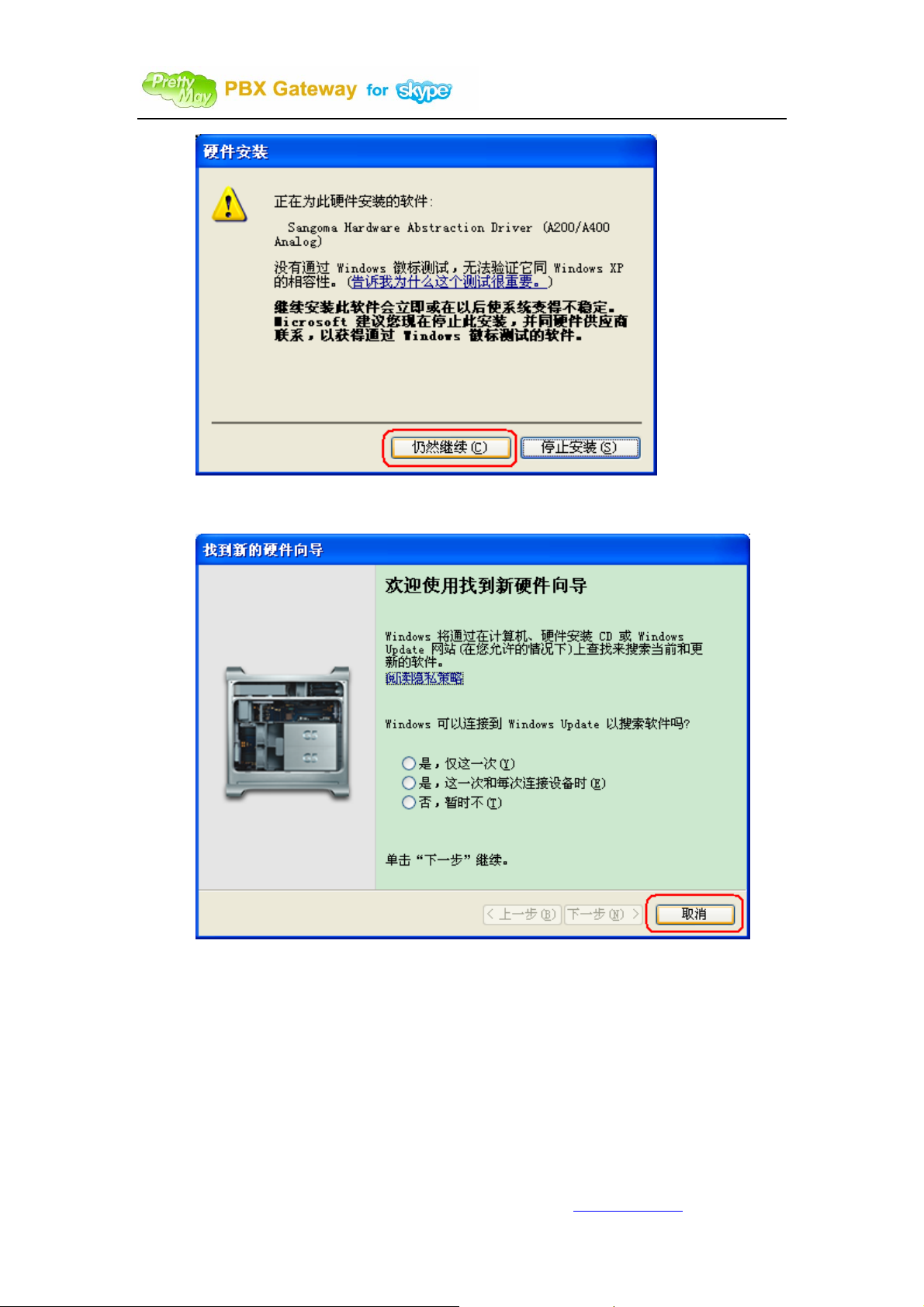
2.3.1.5 如果在安装驱动的过程中出现的如下窗口,请点击‘取消’按钮。
Copyright © 2005-2009 PrettyMay Team. All Rights Reserved | www.prettymay.net
11
Page 12
使用手册 v1.0
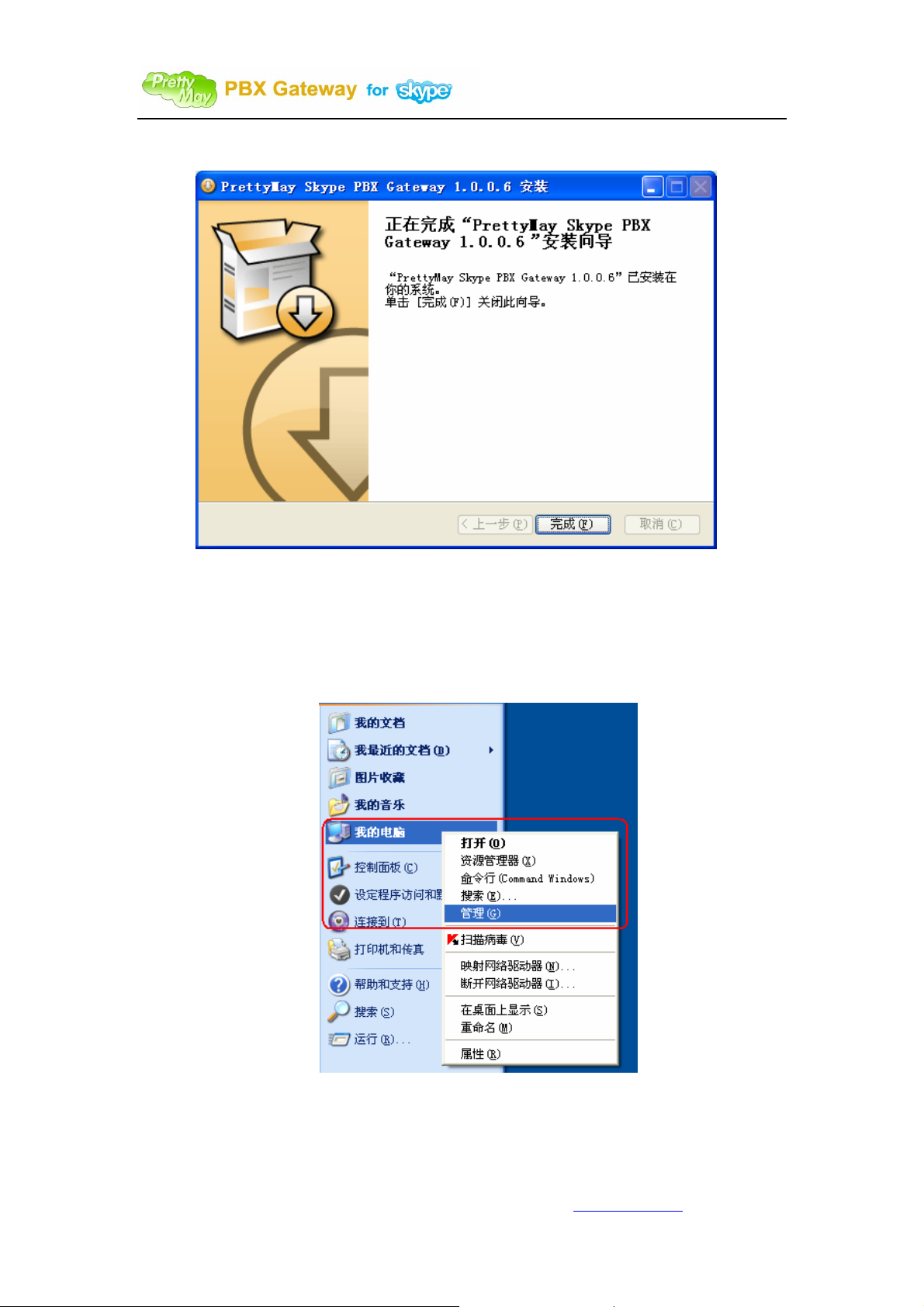
2.3.1.6 当驱动和程序安装完毕后,请点击‘完成’按钮来结束安装。
2.3.2 检查驱
动是否安装成功
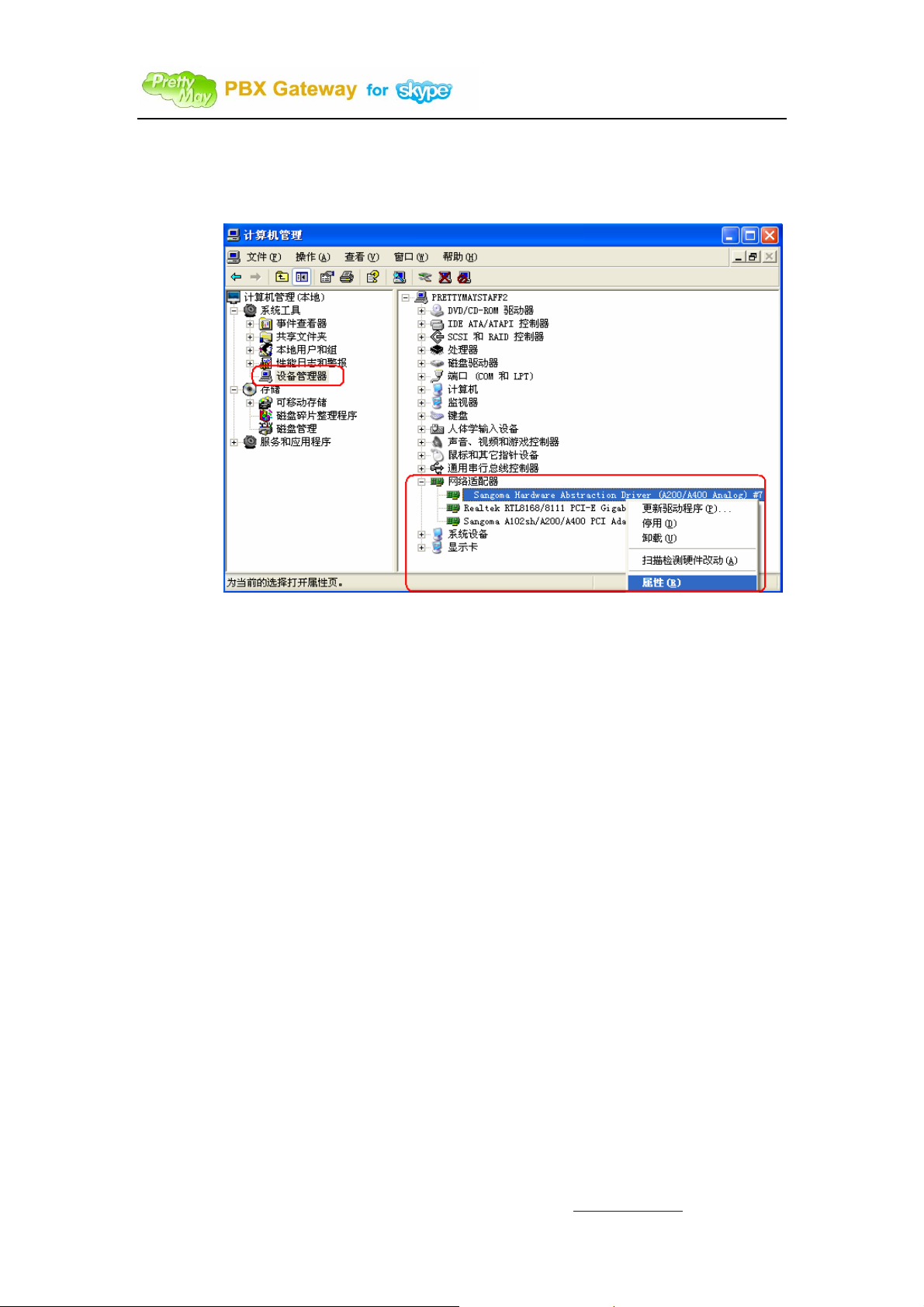
2.3.2.1 请点击 Windows 开始菜单,选择‘我的电脑’,然后点击鼠标右键选择‘管
理’菜单。如下图
Copyright © 2005-2009 PrettyMay Team. All Rights Reserved | www.prettymay.net
12
Page 13
使用手册 v1.0
2.3.2.2 然后在弹出的窗口中选择‘设备管理器’->‘网络适配器’,然后在展开的
设备列表中选中‘Sangoma Hardware Abstraction Driver (A200/A400 Analog)’项,
然后点击鼠标右键选择‘属性’菜单。
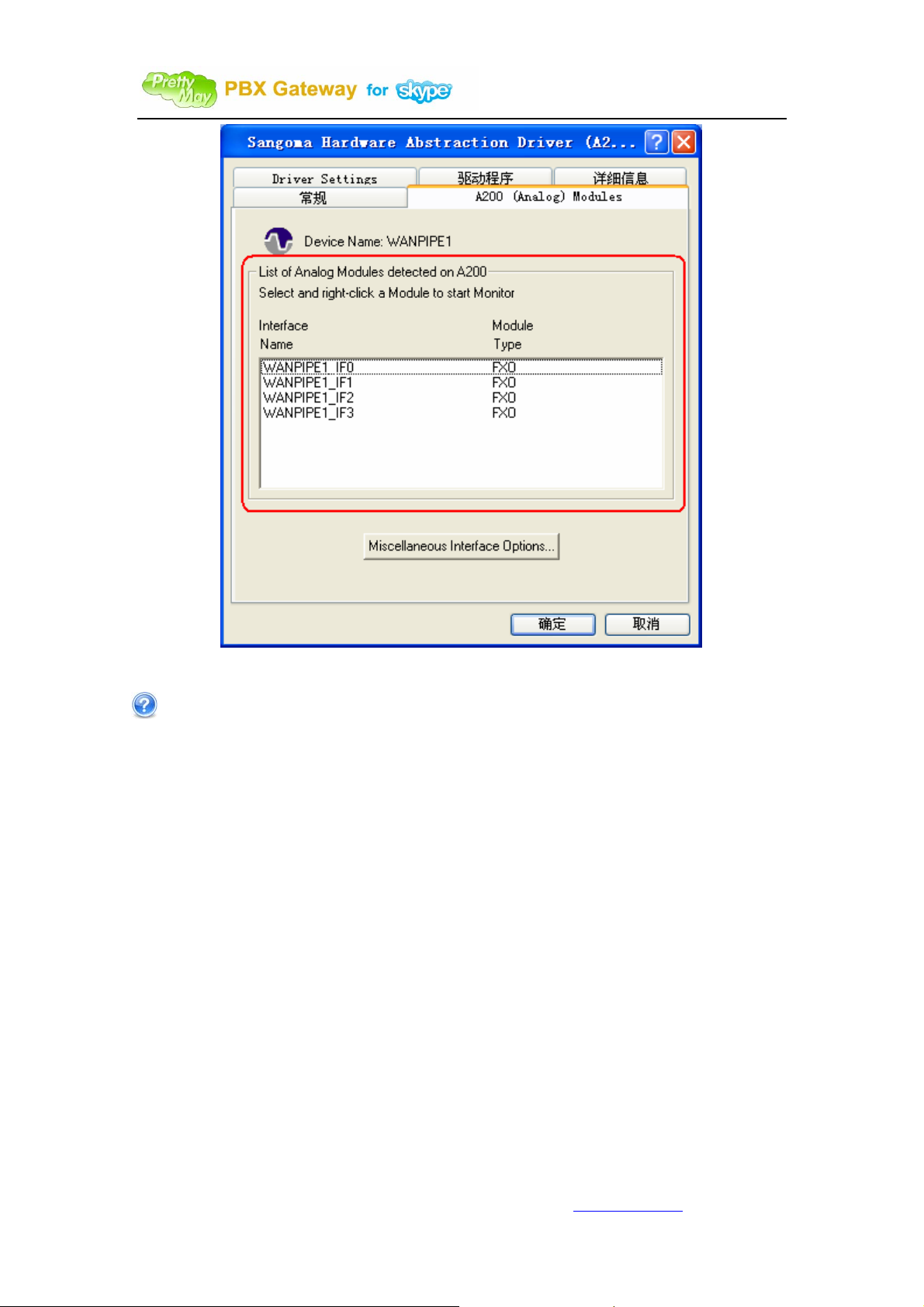
2.3.2.3 请选择‘A200 (Analog) Mod
ules’页面,如果驱动和硬件安装无误,您所
安装的接口将会显示在如下的列表中。
Copyright © 2005-2009 PrettyMay Team. All Rights Reserved | www.prettymay.net
13
Page 14
使用手册 v1.0
常见问题:检测到的 A200 模块的个数与实际安装的个数不一样,该怎么办?
答:这可能是由于您在组装 A200 的模块卡时有些模块接触不良所导致,请
重新安装组装您的 A200 模块,然后插入到 PCI 接口上,重新启动电脑即可。
Copyright © 2005-2009 PrettyMay Team. All Rights Reserved | www.prettymay.net
14
Page 15
3,配置
Gateway 模式下相关设置
3.1 设置 PBX 及连线
3.1.1 设置PBX
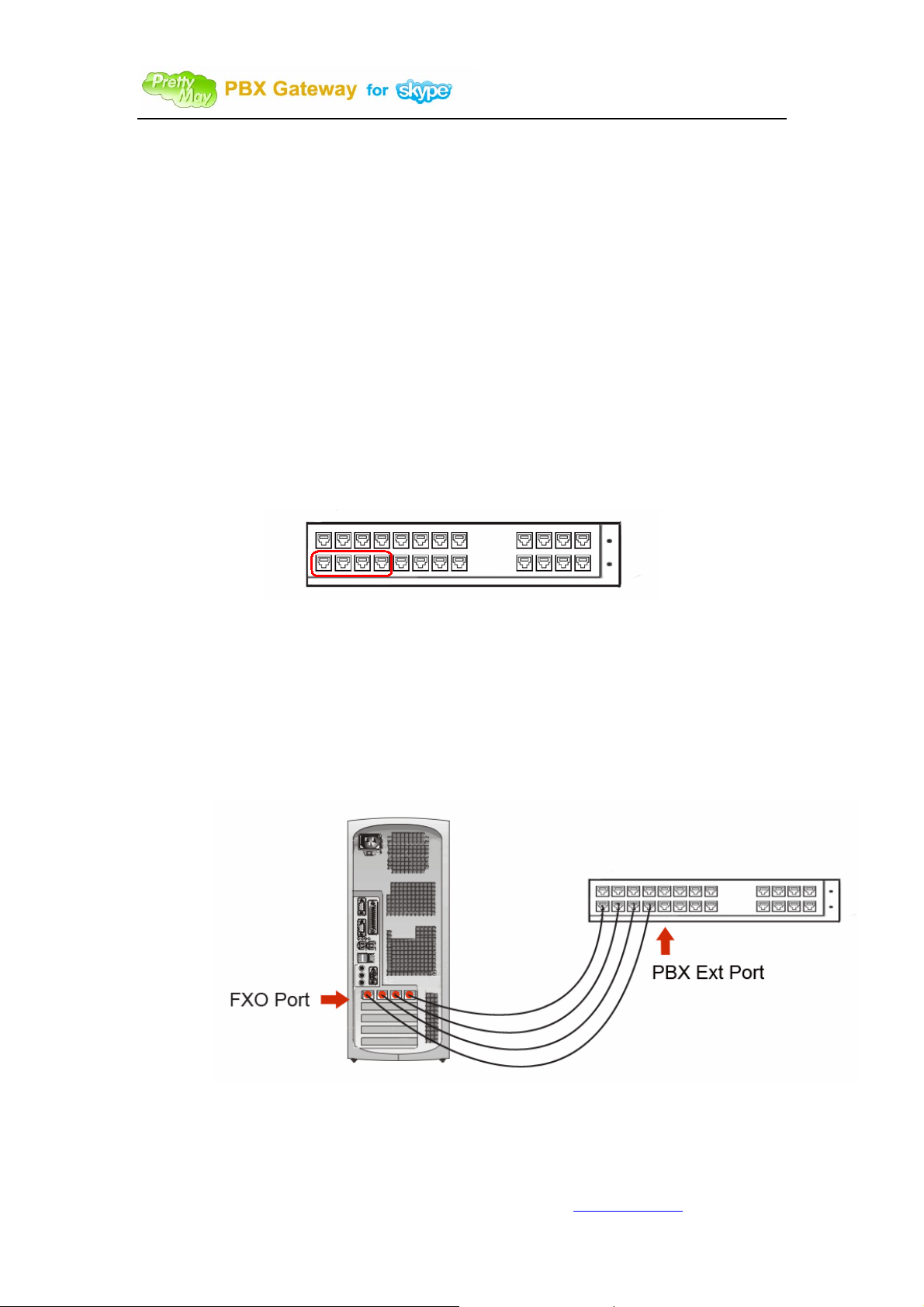
3.1.1.1 将 PBX 的上的多个(根据您的需求,本例为 4个)模拟分机端口(Ext. Port)
设置为一个分机群组 (Extension Hu nt Group)或遇忙呼叫转送 (Call Forwarding on
busy) 的功能。
3.1.1.2 将上述模拟分机端口的语音邮件 (Voicemail) 的功能关闭。
使用手册 v1.0
PBX
设置分机群组 (Extension Hunt Group) 或遇忙呼叫转送(Call Forwarding on
busy)功能
3.1.2 连接 FXO 接口到 PBX 分机接口
请将 Sangoma 包装盒内的电话线取出,然后将窄的一头(RJ11/4)插入到主机的 FXO
接口(红灯显示)上,然后将另一头(RJ11/6)插入到 PBX 的分机接口,如下图所示。
FXO 接口连接到 PBX 分机接口
Copyright © 2005-2009 PrettyMay Team. All Rights Reserved | www.prettymay.net
15
Page 16
使用手册 v1.0
3.2 启动并配置软件
3.2.1 请双击 PrettyMay Skype PBX Gateway 桌面快捷方式开始运行该程序。
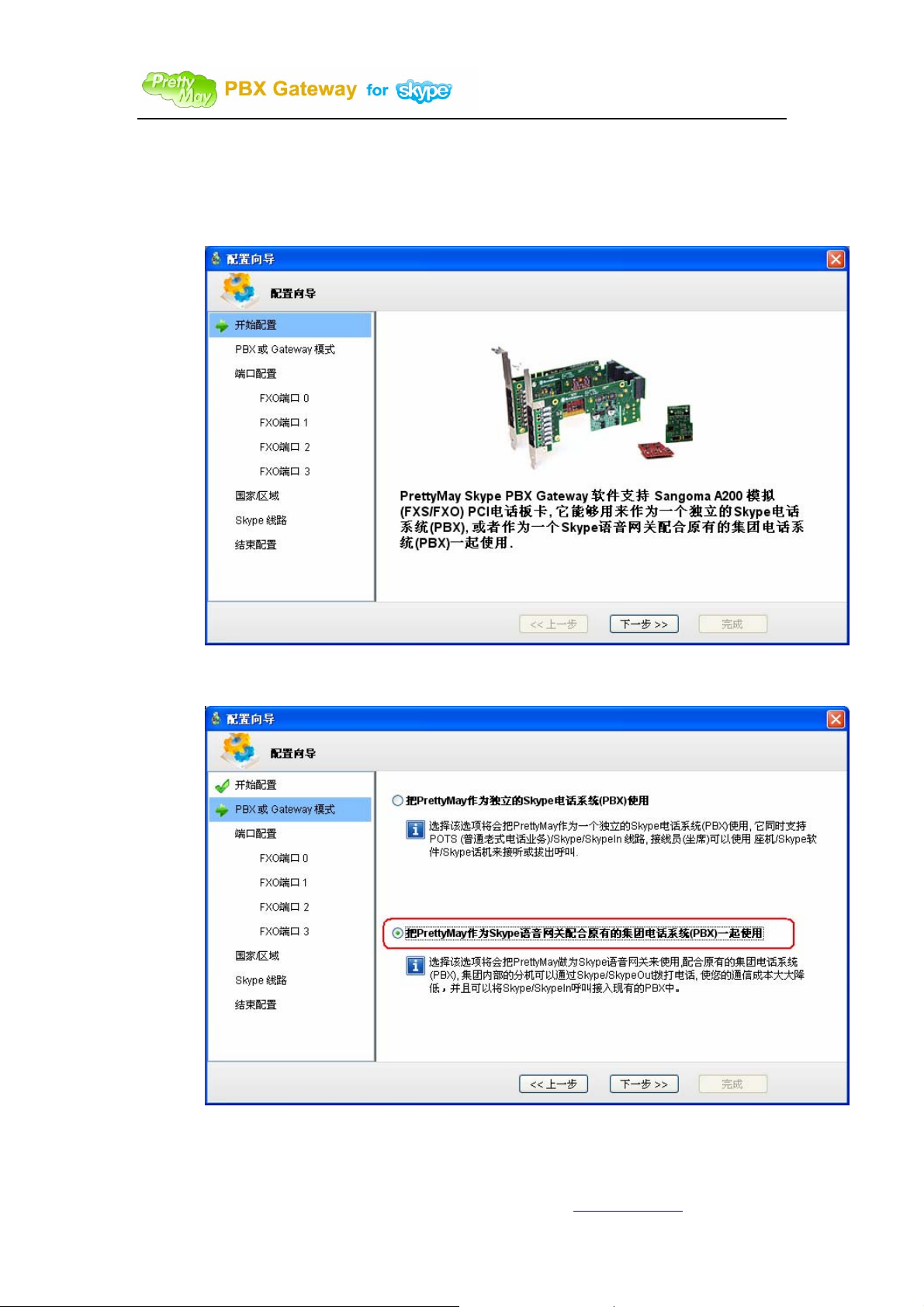
3.2.2 程序在你首次安装时将会弹出配置向导,如下图。您以后也可通过 PrettyMay
软件的菜单‘工具’>‘配置向导’来启动配置向导。
3.2.3 模式配置。请点击‘下一步’进入模式配置页面。
请选择‘把 PrettyMay 作为 Skype 语音网关配合原有的集团电话系统(PBX)一起
使用’项,然后点击‘下一步’。
Copyright © 2005-2009 PrettyMay Team. All Rights Reserved | www.prettymay.net
16
Page 17
使用手册 v1.0
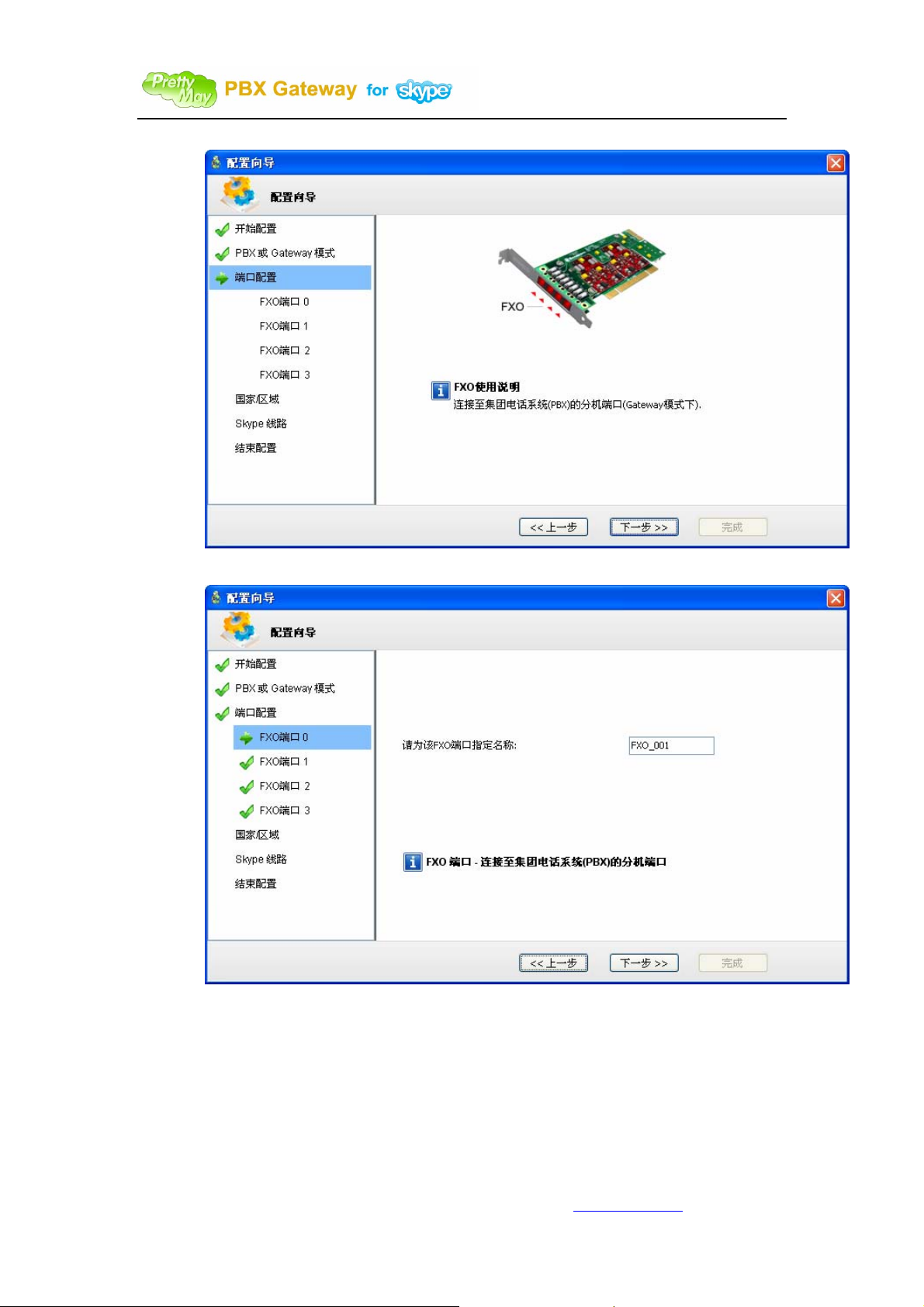
3.2.4 端口配置。
请依次配置端口信息,如下图,您也可以保留系统默认配置。
3.2.5 设置国家/区域
Copyright © 2005-2009 PrettyMay Team. All Rights Reserved | www.prettymay.net
17
Page 18
使用手册 v1.0
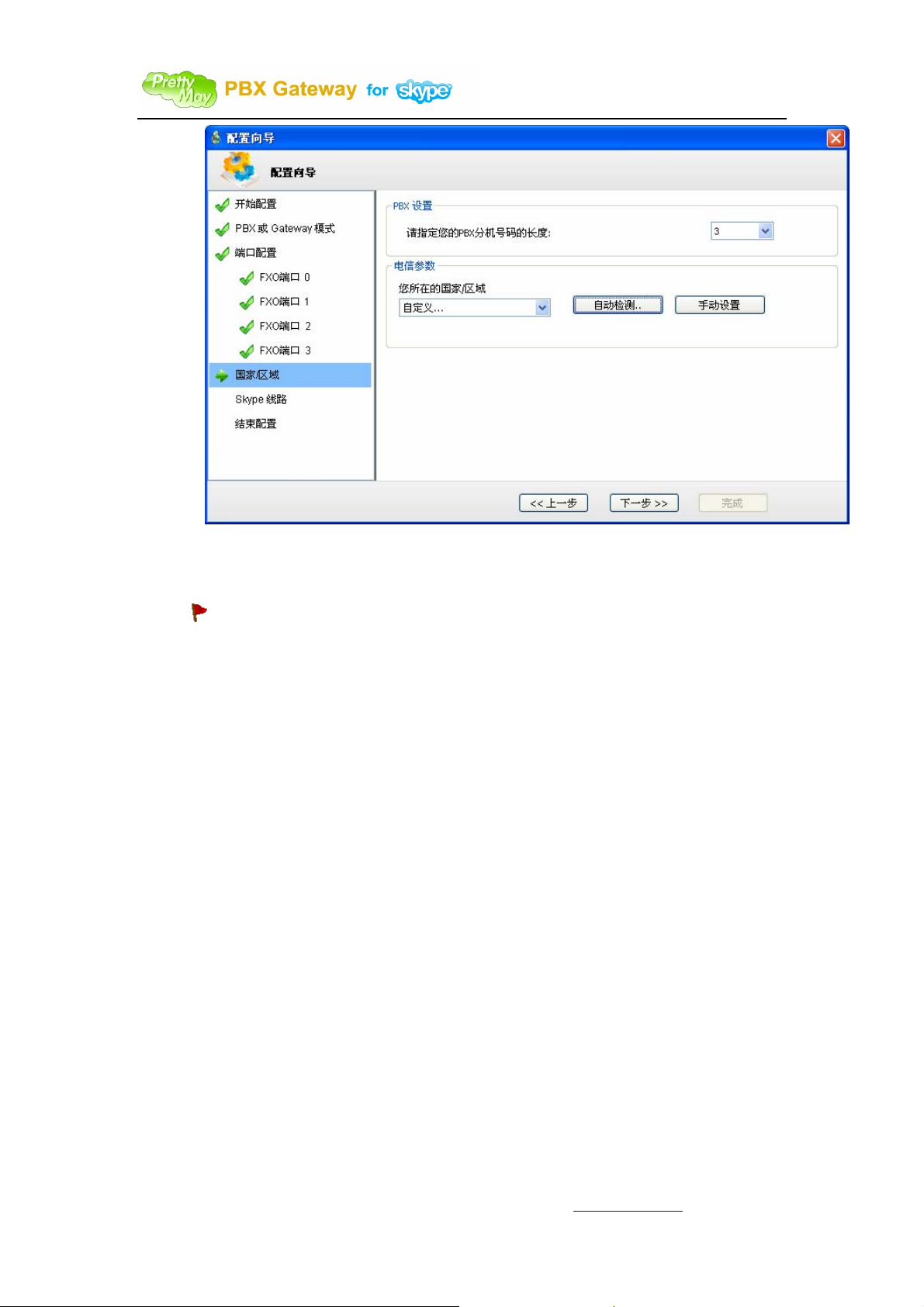
3.2.5.1 首先请设置您原有的集团电话(PBX)的分机号码的长度,系统默认长度为 3。
3.2.5.2 然后请设置您所在的国家/区域的电信参数。
我们强烈推荐您使用本软件提供自动检测功能来检测这些电信参数。请点击‘自
动检测’按钮开始检测您本地的电信参数。详细检测步骤如下
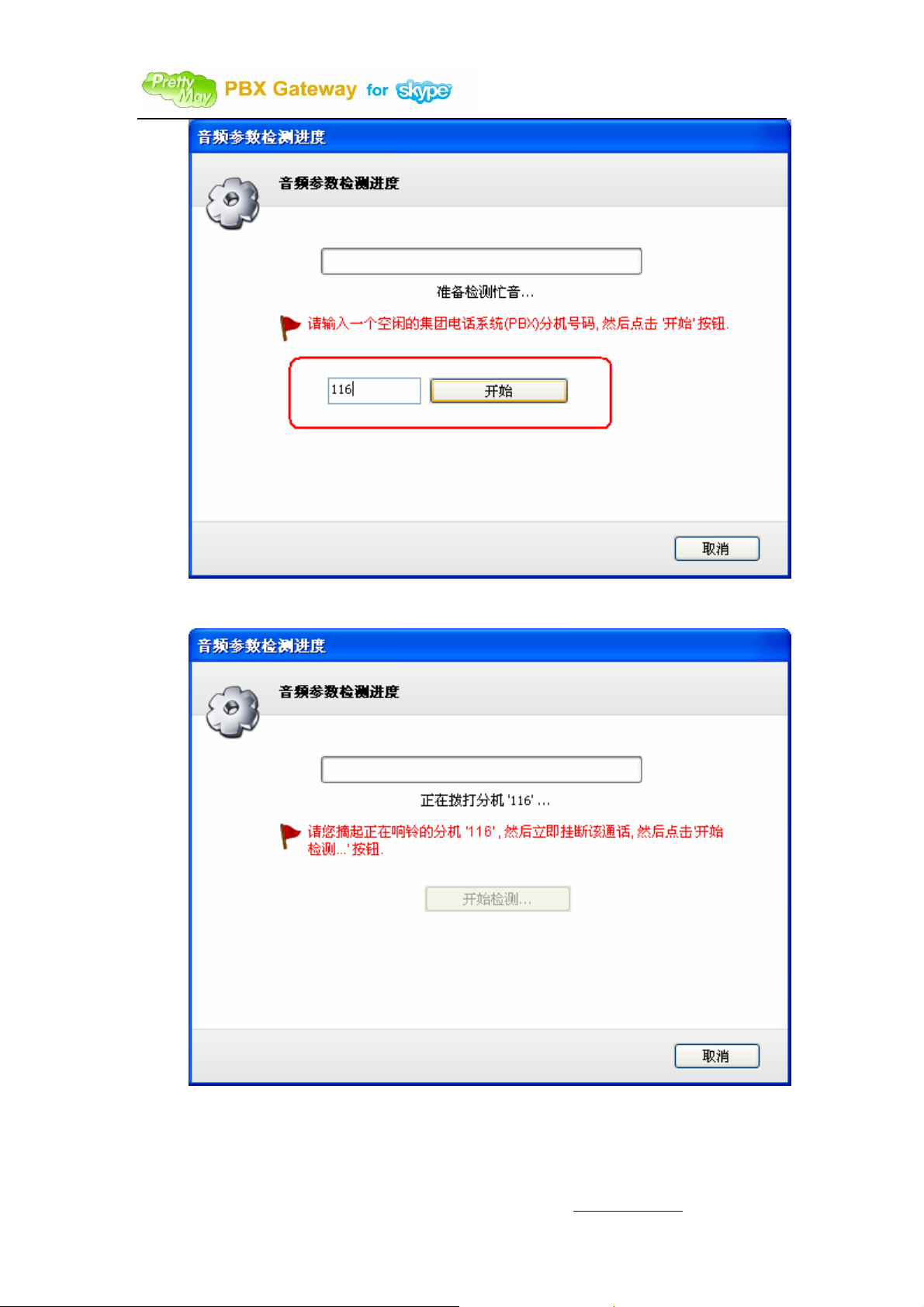
检测忙音
您需要在下列窗口中输入一个空闲的分机号码,并确保该电话机在您旁边,然后点击
‘开始’。
Copyright © 2005-2009 PrettyMay Team. All Rights Reserved | www.prettymay.net
18
Page 19
使用手册 v1.0
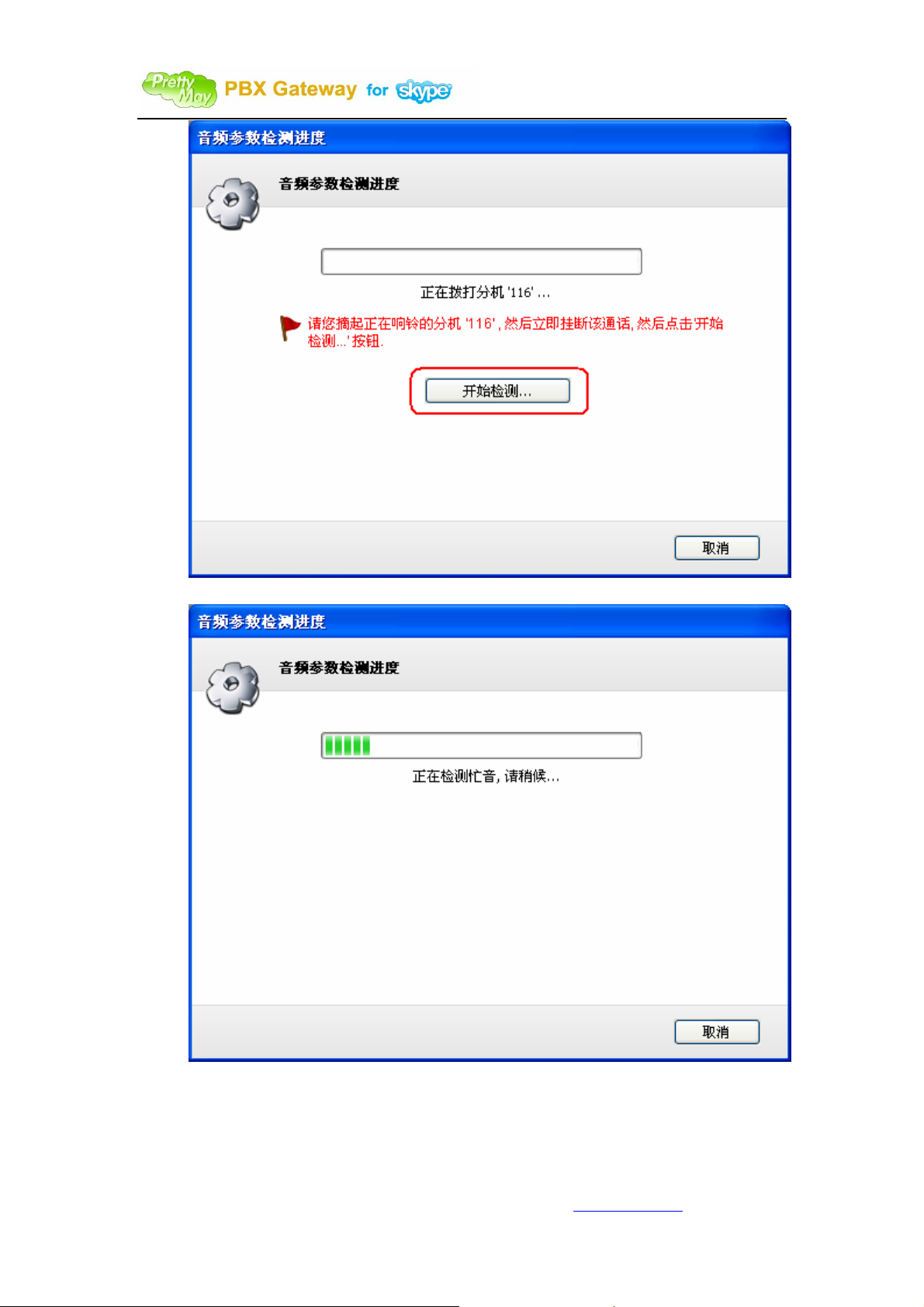
当该分机开始振铃时,请摘起话机然后挂断通话,等到‘开始检测’按钮可用时点击
该按钮开始检测忙音参数,如下图
Copyright © 2005-2009 PrettyMay Team. All Rights Reserved | www.prettymay.net
19
Page 20
使用手册 v1.0
Copyright © 2005-2009 PrettyMay Team. All Rights Reserved | www.prettymay.net
20
Page 21
使用手册 v1.0
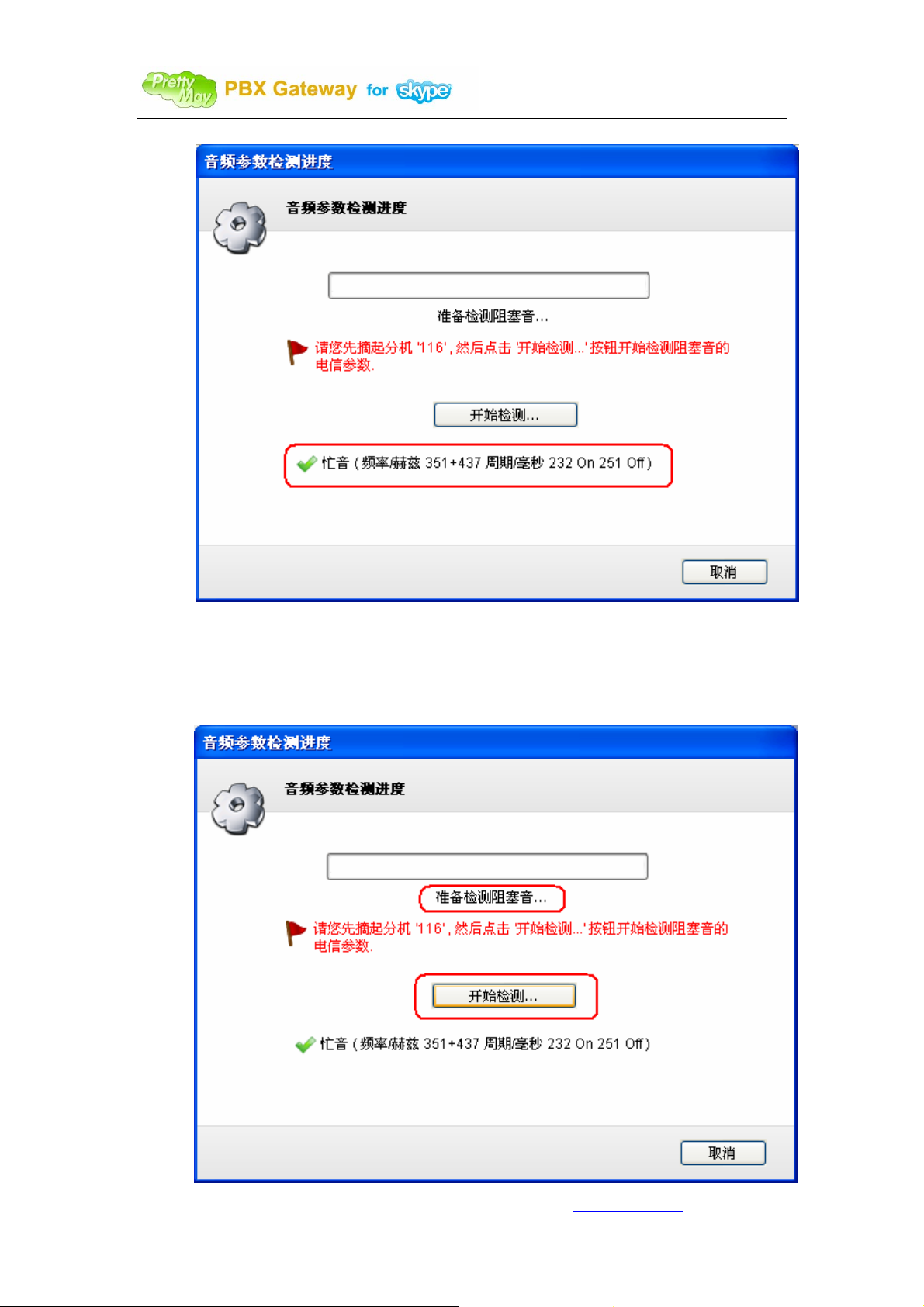
当忙音检测成功后,会在窗体的下部显示出检测到的结果。
检测阻塞音
当忙音检测完毕后,系统会提示您开始检测阻塞音,您需要先把刚才使用的分机摘
机(请确保该分机没有设置遇忙转接或分机群组功能),然后点击‘开始检测’按
钮。
Copyright © 2005-2009 PrettyMay Team. All Rights Reserved | www.prettymay.net
21
Page 22
使用手册 v1.0
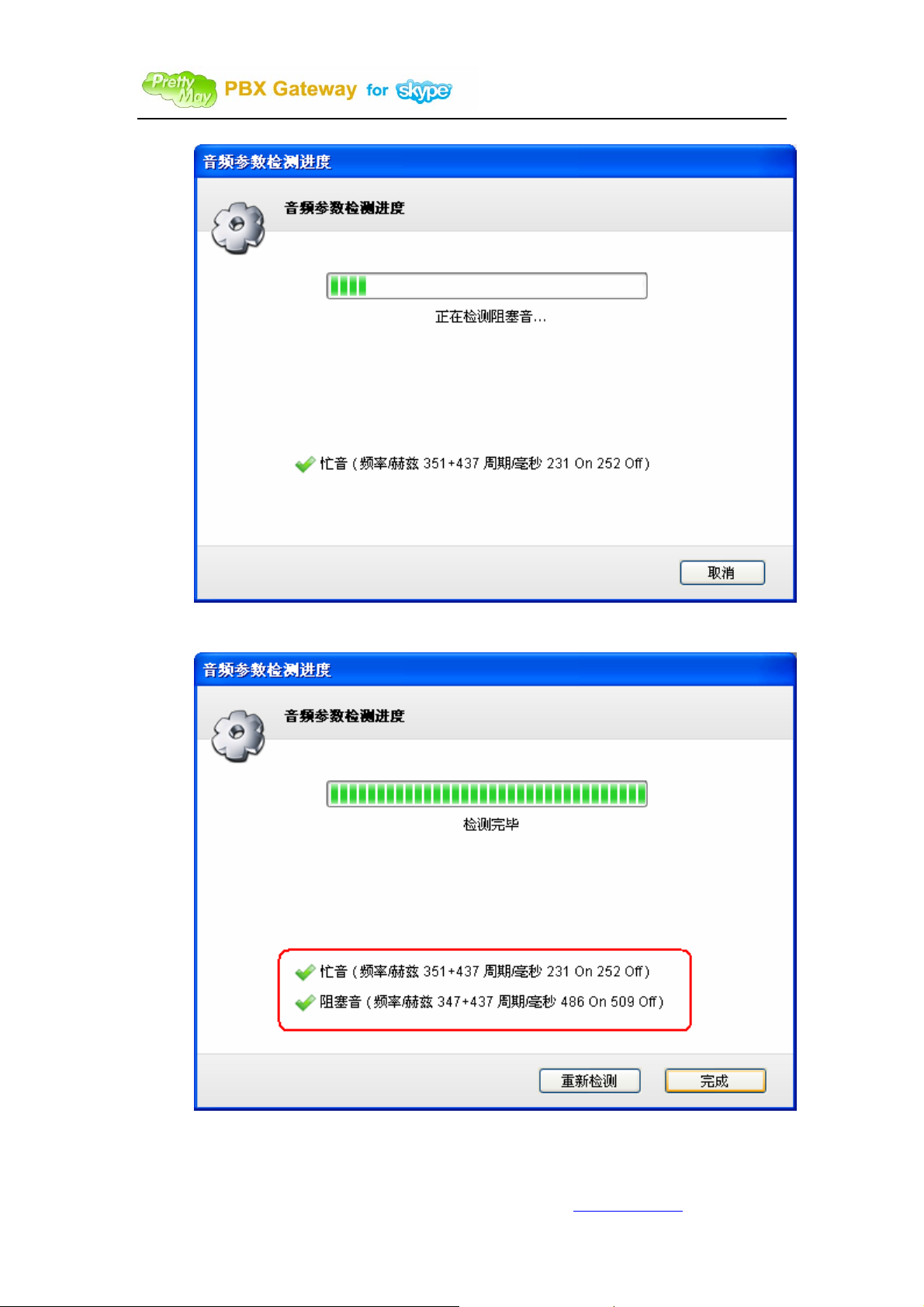
系统将会自动执行检测过程,如下
当检测成功后,将会显示检测到的结果如下
如果您在检测过程中遇到了问题你可以点击‘重新检测’再次尝试一遍。检测完毕
后请点击‘完成’按钮结束检测过程。
Copyright © 2005-2009 PrettyMay Team. All Rights Reserved | www.prettymay.net
22
Page 23
使用手册 v1.0
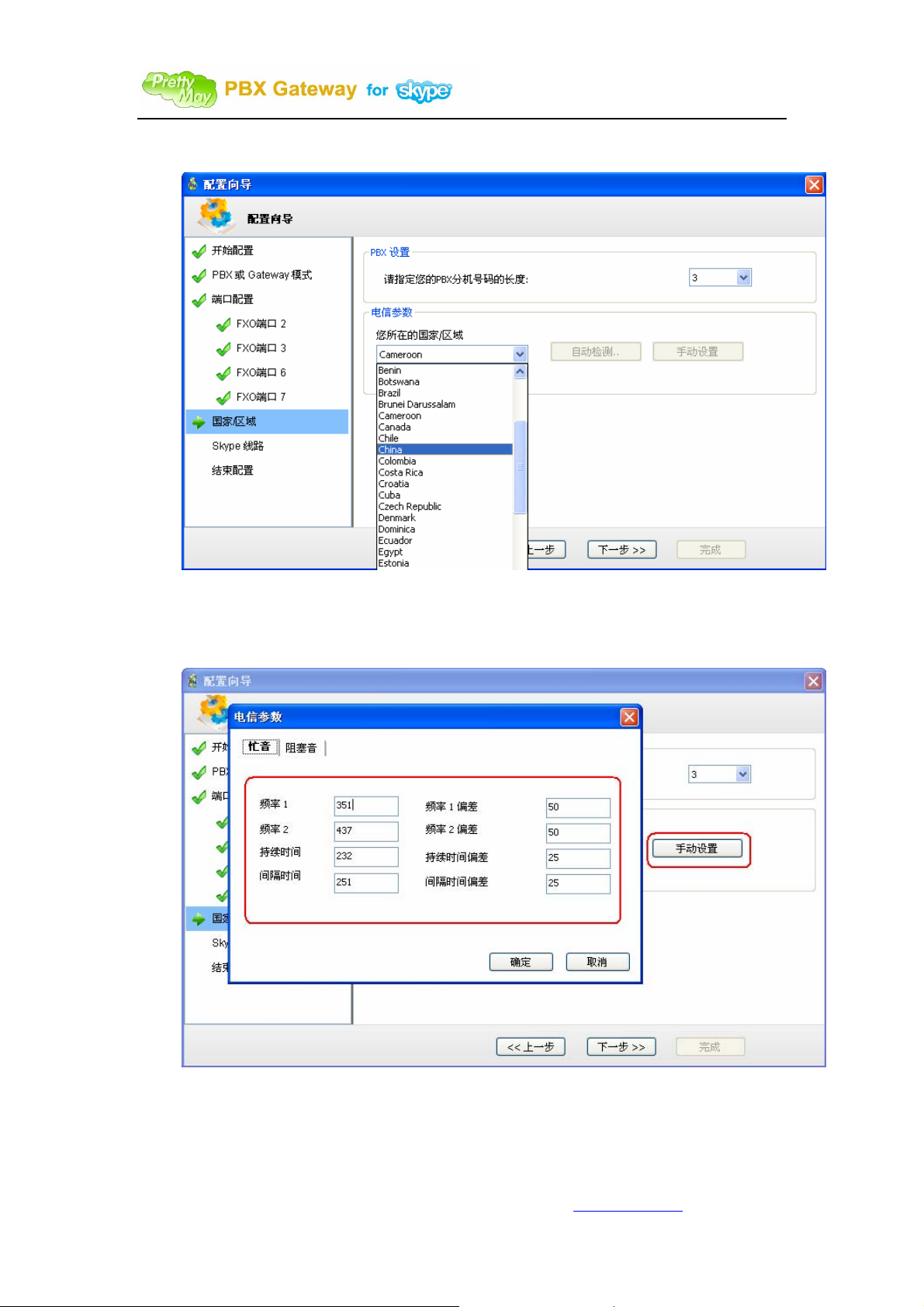
如果您自动检测不能成功,您可以在如下列表中选择您所在的国家或区域。
如果自动检
测没有成功或您所在的国家或地区不在所提供的列表中,您也可以手动设
置您本地的电信参数,请点击‘手动设置’来设置这些参数信息。
设置完毕后请点击‘下一步’。
Copyright © 2005-2009 PrettyMay Team. All Rights Reserved | www.prettymay.net
23
Page 24
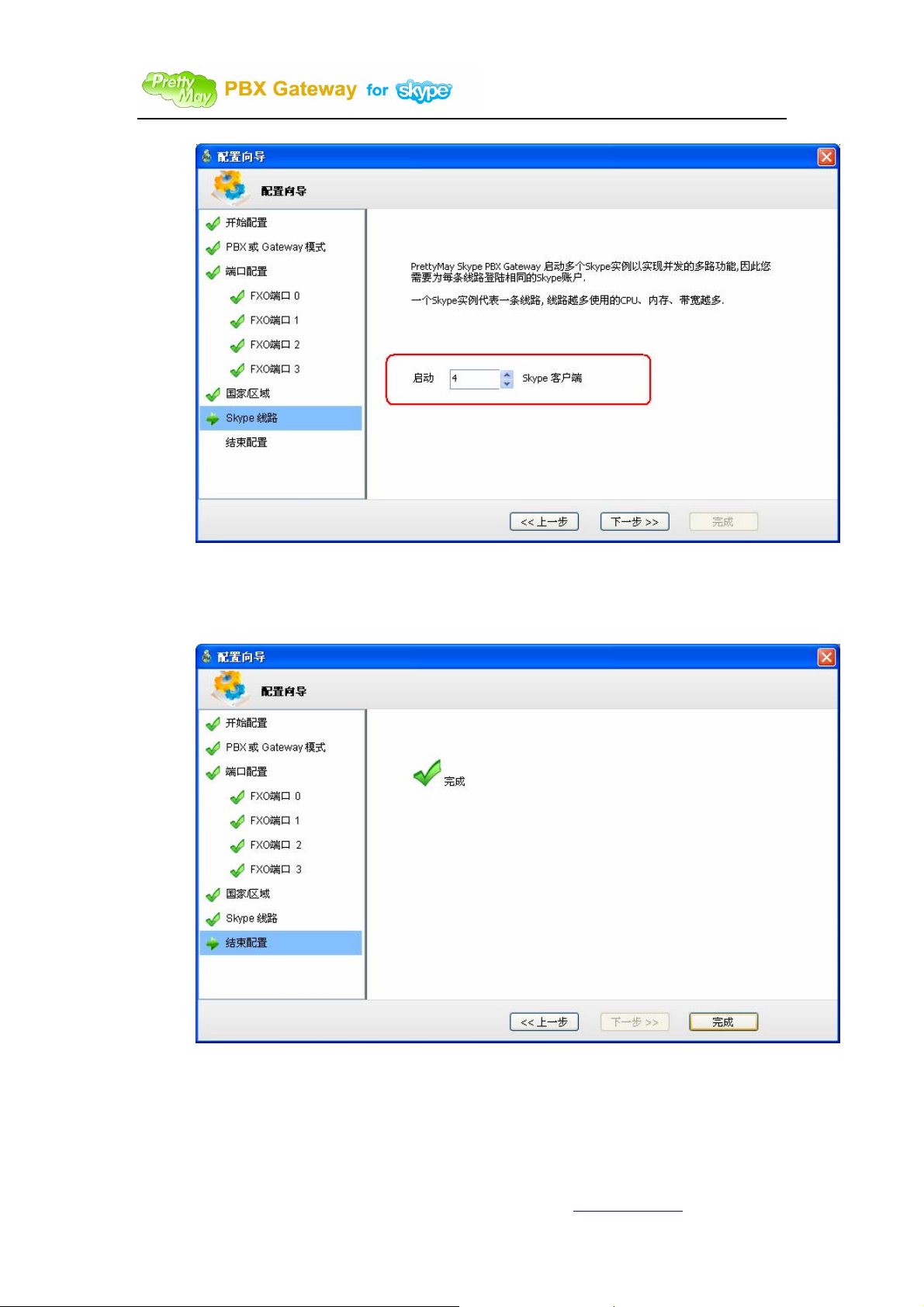
3.2.6 设置 Skype 线路
你可以通过该项来设置您想要启动的 Skype 线路个数,你也可以以后通过软件的‘多
路管理’页面来添加或删除 Skype 线路。
3.2.7 完成配置
使用手册 v1.0
点击‘完成’按钮来结束配置向导,您所配置的系统将会开始运行。
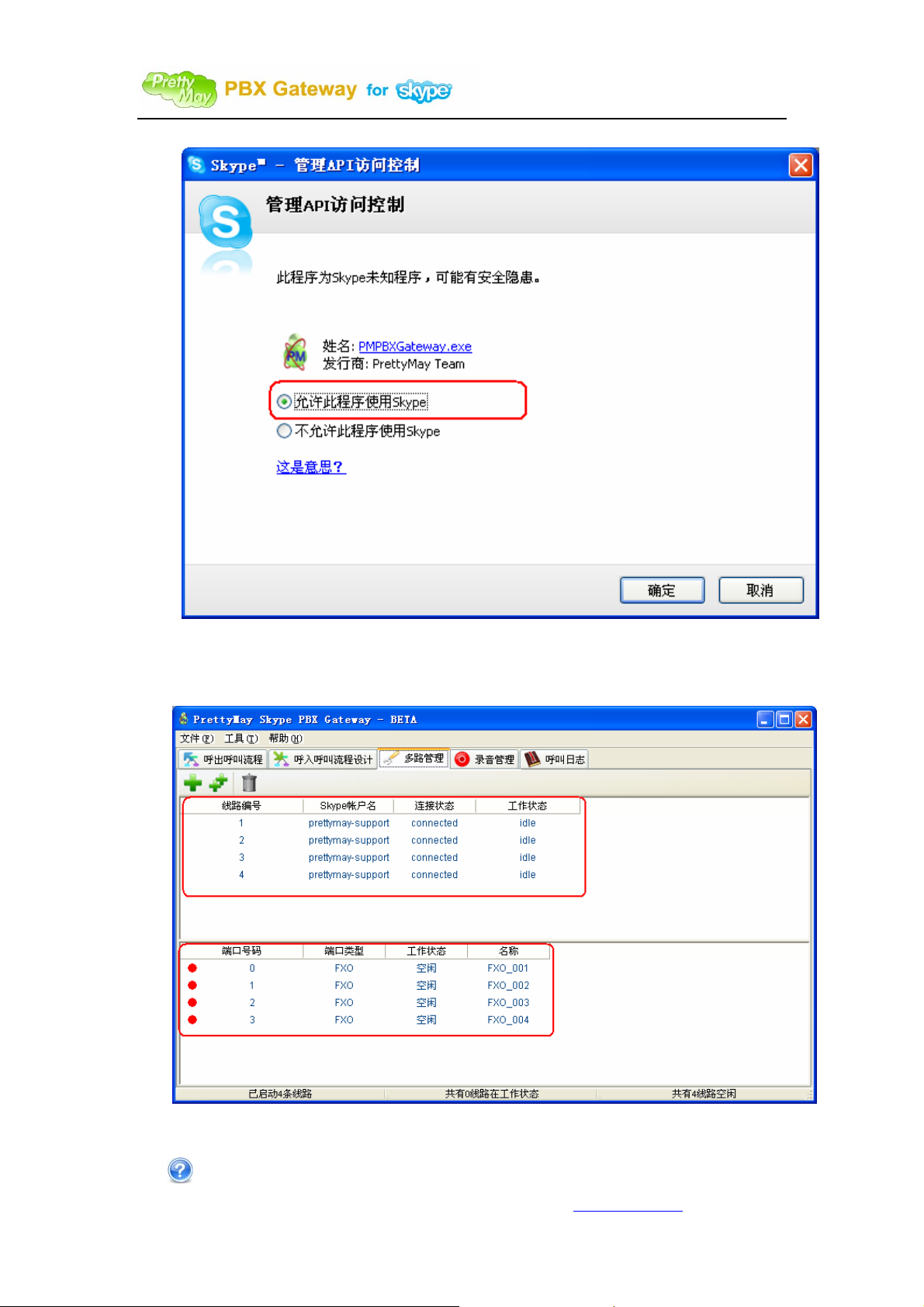
3.2.8 Sky
pe 访问控制。在您完成配置向导后,系统将会自动运行并启动您所设置的
Skype 实例个数。请在每个 Skype 实例登录同一个主的 Skype 帐号,然后请对每个
Copyright © 2005-2009 PrettyMay Team. All Rights Reserved | www.prettymay.net
24
Page 25
使用手册 v1.0
Skype 实例设置允许 PrettyMay 程序使用您的 Skype。如下图示
3.2.9 系统状态检查。上
一步执行完毕后,系统进入就绪状态。请点击‘多路管理’页
面,请检查每条线路的状态是否为连接状态,每个接口工作状态是否为空闲状态。如下
图示
常见问题:线路连接状态为‘未知’‘搜索状态’,该如何解决?
Copyright © 2005-2009 PrettyMay Team. All Rights Reserved | www.prettymay.net
25
Page 26

答:请参阅这里。
3.3 系统检测
3.3.1 呼出测试
3.3.1.1 摘起与 PBX 连接的分机电话,拨打与本系统FXO接口相连接的内线群组
号码。
3.3.1.2 听到语音提示后,请按“8#”这个内置的速拨号来拨打 Skype 测试呼叫
(echo123),如果您可以听见Skype 的测试语音请根据语音提示录上一段音,请确
保您能够听到回放的您的录音。
3.3.2 呼入测试
2.6.2.1 请使用另一台电脑上的其它的 Skype 帐号拨打与 PrettyMay 运行在一起的
主的 Skype 帐号。
2.6.2.2 听到提示音后,请输入您的(集团电话)PBX 上的任一分机号码,然后您会
听到正在为你转接到分机的提示音,等该分机振铃后请摘机,请确保您可以清楚地
进行通话。
使用手册 v1.0
3.4 呼入呼叫相关设置
3.4.1 语音菜单设置
简介
语音菜单代表着一段预先录制好的提示音,当一个呼叫者进入该节点后,提示音将会被
播放, 提示音的内容可以像: “欢迎至电 xxx 公司,按 1 转销售,按 2 转客服等等…”。
3.4.1.1 请选择‘呼入呼叫设计’页面,在该窗体中你可以看到如下图所示的默认语
音菜单图形,您可以双击或鼠标右键点击该图形来修改默认的语音菜单项。
Copyright © 2005-2009 PrettyMay Team. All Rights Reserved | www.prettymay.net
26
Page 27
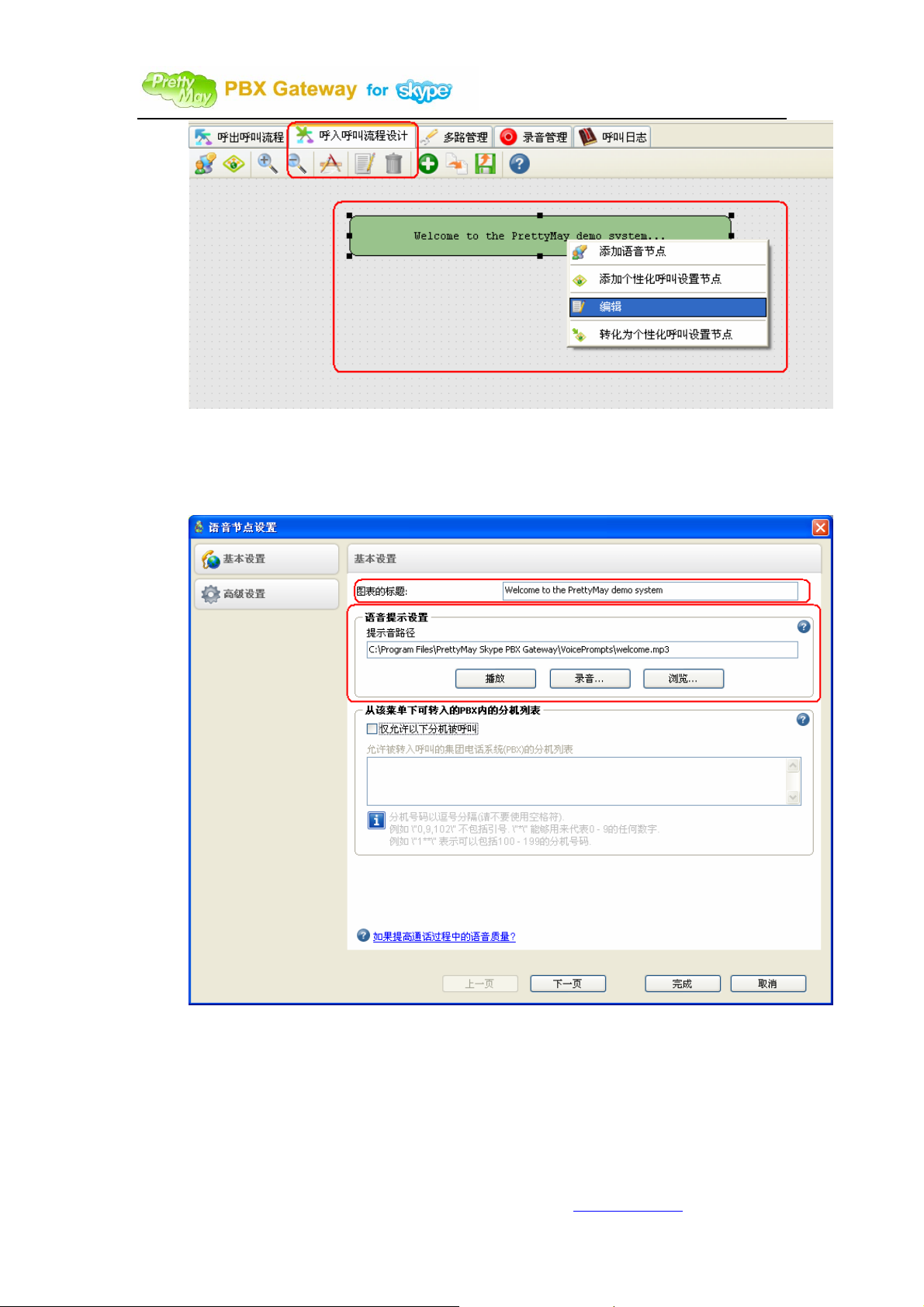
3.4.1.2 修改语音菜单的名称和提示音
打开对应的语音菜单后,会弹出如下所示的窗体,您可以在该窗体中修改该菜单名称
和提示音。
使用手册 v1.0
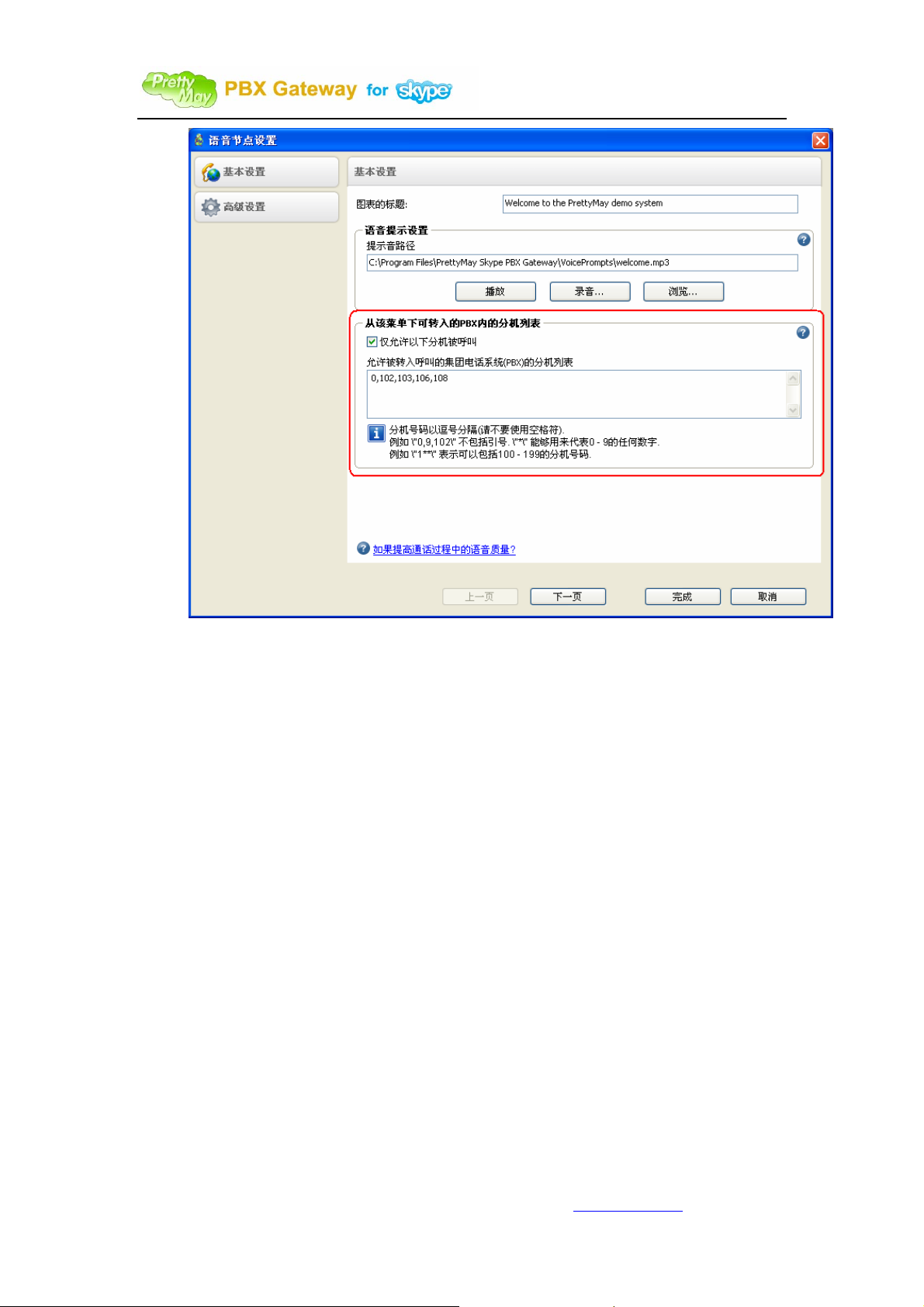
3.4.1.3 设置可拨打的分机列表
系统默认状态下可以拨打您的集团电话(PBX)中的任一分机号码,如果您需要设置允
许用户访问的分机列表,请选中‘仅允许以下分机被呼叫’的选项,然后在允许的分
机列表中输入您可以访问的分机号码。如下图
Copyright © 2005-2009 PrettyMay Team. All Rights Reserved | www.prettymay.net
27
Page 28
使用手册 v1.0
设置完毕后请点击‘完成’按钮以保存您的设定。
3.5 呼出呼叫相关设置
3.5.1 设置允许外呼的用户
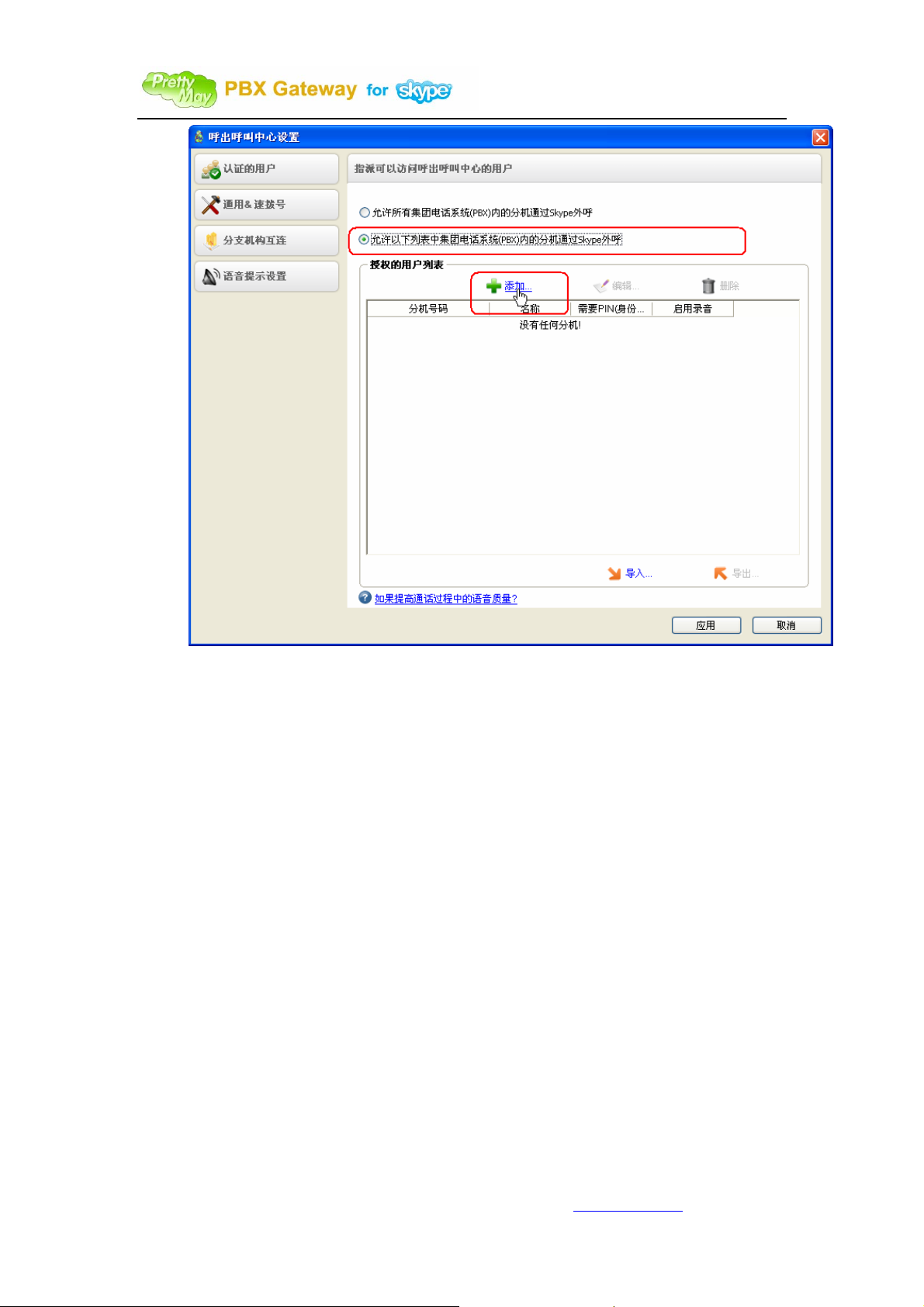
系统在默认状态下将允许您集团电话(PBX)里的任一分机进行外呼,如果您需要设置
允许外呼的分机列表,请选择‘呼出呼叫流程’页面的‘呼出呼叫中心设置’工具栏
按钮。在弹出的对话框中选择‘允许以下列表中的集团电话(PBX)内的分机通过 Skype
外呼’项。
Copyright © 2005-2009 PrettyMay Team. All Rights Reserved | www.prettymay.net
28
Page 29
使用手册 v1.0
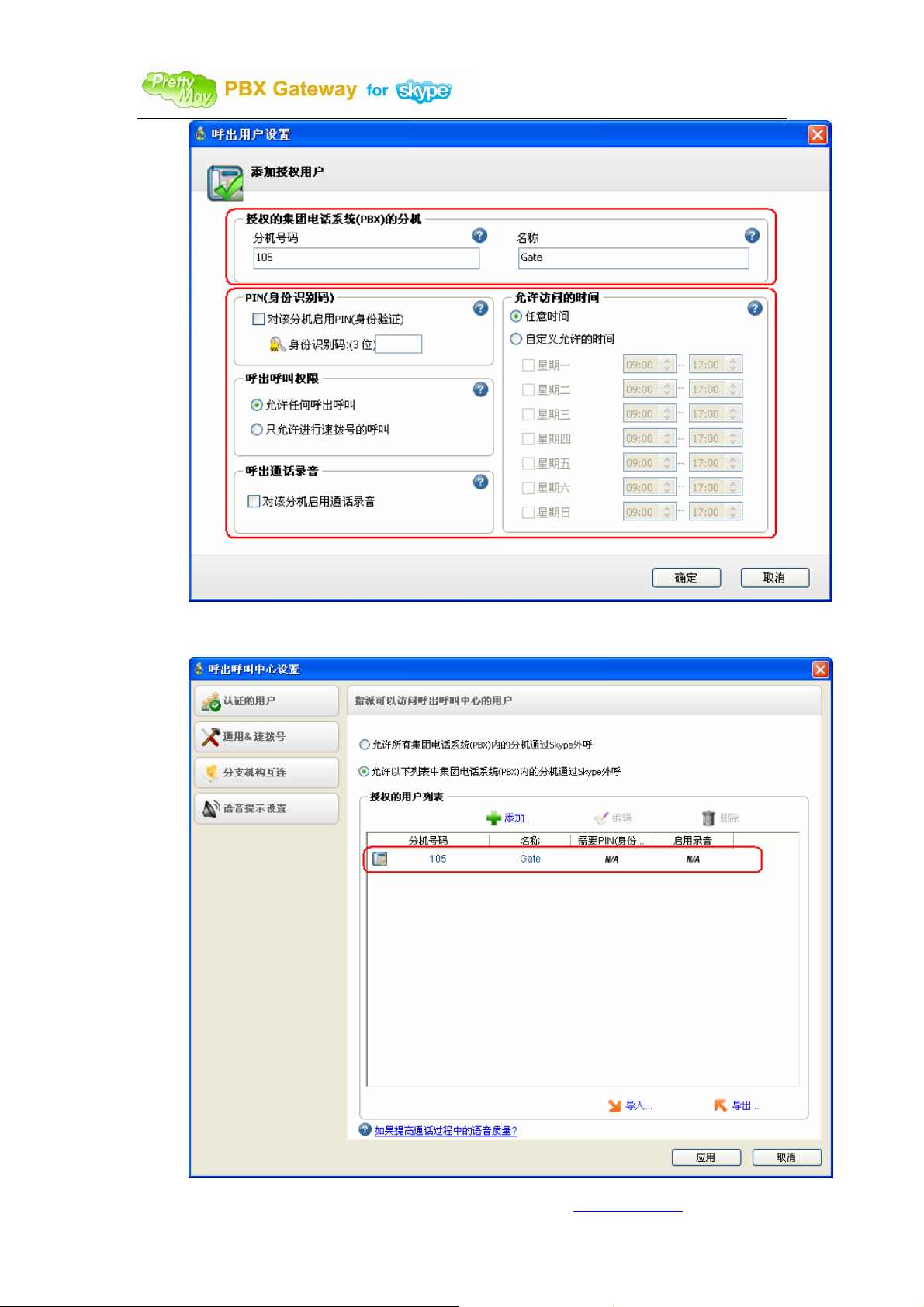
点击‘添加’按钮来添加允许外呼的分机信息。如下图,您需要输入允许外呼的分机
号码和名称,同时您还可以对该分机设置身份验证、呼出呼叫权限、呼出的通话录音
及允许外呼的时间。
Copyright © 2005-2009 PrettyMay Team. All Rights Reserved | www.prettymay.net
29
Page 30
使用手册 v1.0
设置完毕后请点击‘确定’按钮以保存您的设置,您会在授权的用户列表中看到刚才
所添加的分机信息。如下图
Copyright © 2005-2009 PrettyMay Team. All Rights Reserved | www.prettymay.net
30
Page 31
使用手册 v1.0
3.5.2 外呼录音
如果您需要对分机启用外呼录音功能,请您在如上图所示的授权用户列表中选择该分
机,然后点击‘编辑’按钮弹出对该分机进行编辑的对话框,在‘外呼通话录音’选
项中勾选‘对该分机启用通话录音’项,然后点击‘确定’即可。
3.5.3 拨打规则
摘起与 PBX 连接的分机电话,拨打与本系统FXO接口相连接的内线群组号码,听到
提示音后,请输入一个需要拨打的电话号码或者速拨号,并以‘#’号结束.具体格式如
下:
如果需要拨打的电话号码为:‘+8651251551234’, 那么用户需要按下
‘8651251551234#’,然后系统将会通过 Skype 呼出.
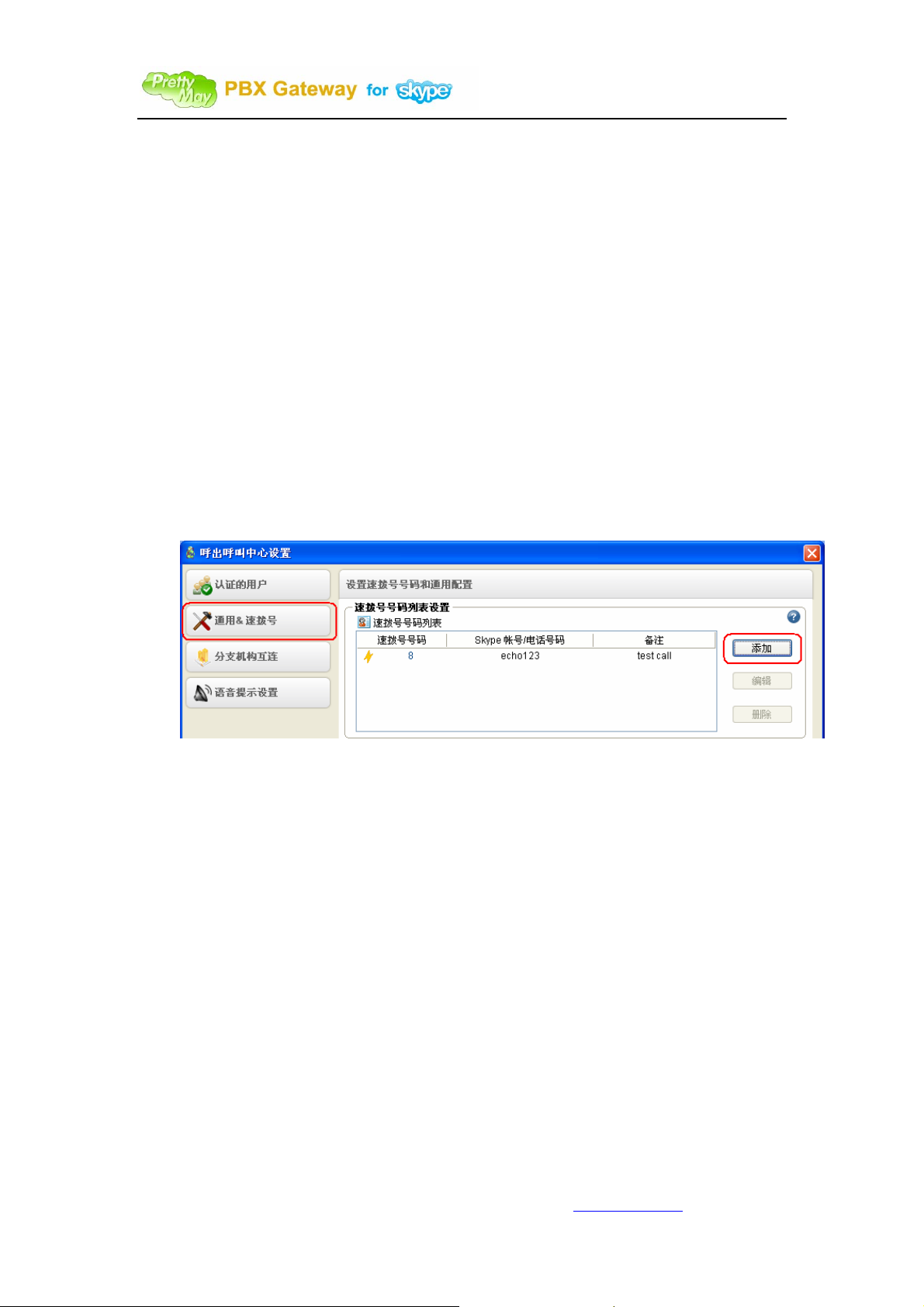
3.5.4 速拨号设置
请选择‘呼出呼叫中心设置’对话框的‘通用&速拨号’按钮,您可以在列表中看到
系统默认添加的速拨号信息。如果您需要设置其他的速拨号请点击速拨号列表右侧的
‘添加’按钮,如下图
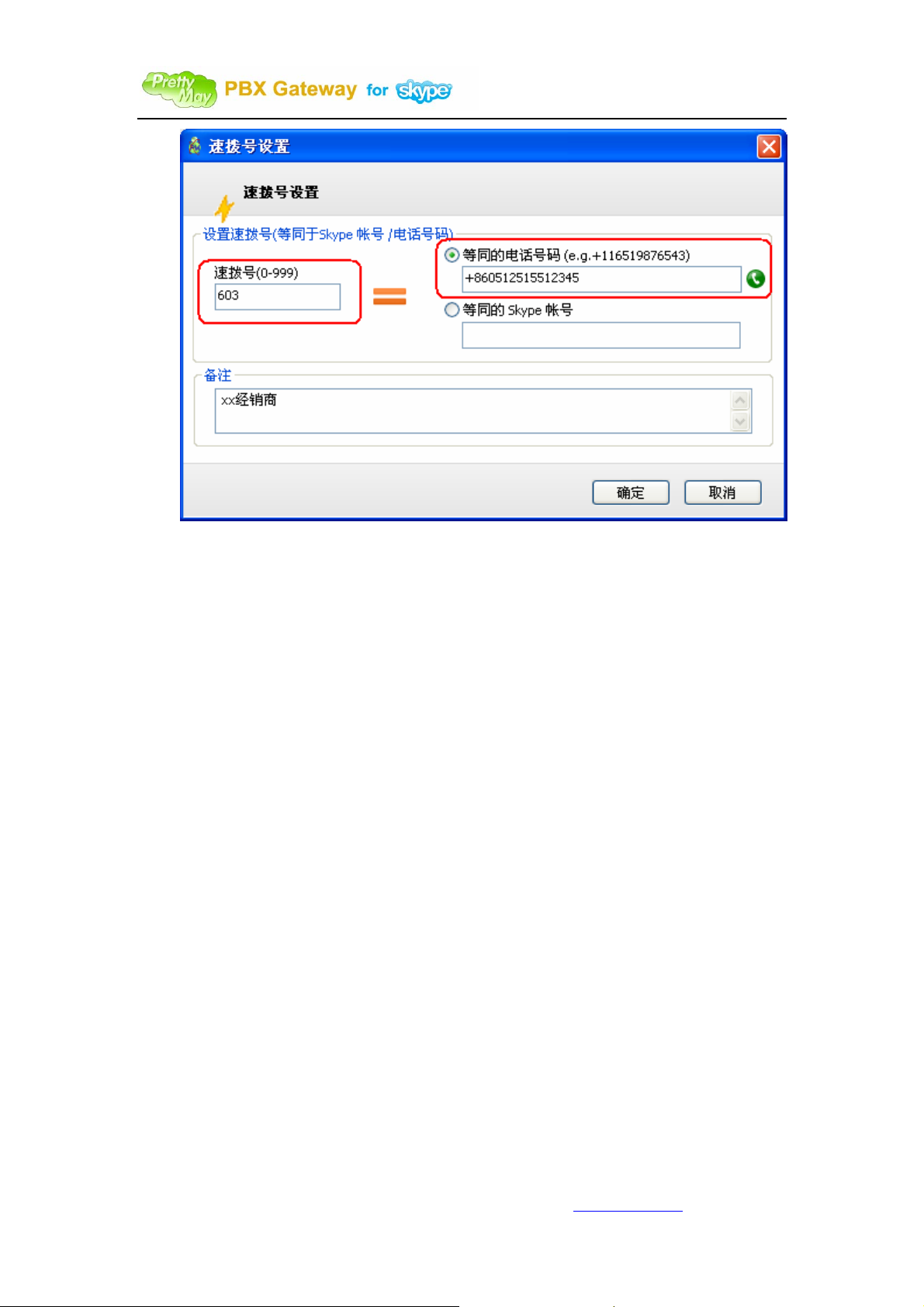
在弹出的‘速拨号设置’对话框内, 输入一个速拨号和对应的 SkypeID 或者电话号码。
如下图所示
Copyright © 2005-2009 PrettyMay Team. All Rights Reserved | www.prettymay.net
31
Page 32
使用手册 v1.0
设置完毕后请点击‘确定’按钮保存您的设定。然后您可以测试您刚才添加速拨号, 请
使用集团电话(PBX)里一个授权使用外呼系统的分机,呼入PrettyMay, 然后输入速拨
号,并以‘#’结束 . 例如: 速拨号 ‘603’对应的电话号码 – +860512515512345,
分机按下 ‘603’ + ‘#’后, Pretty
May会通过Skype呼叫该电话号码。
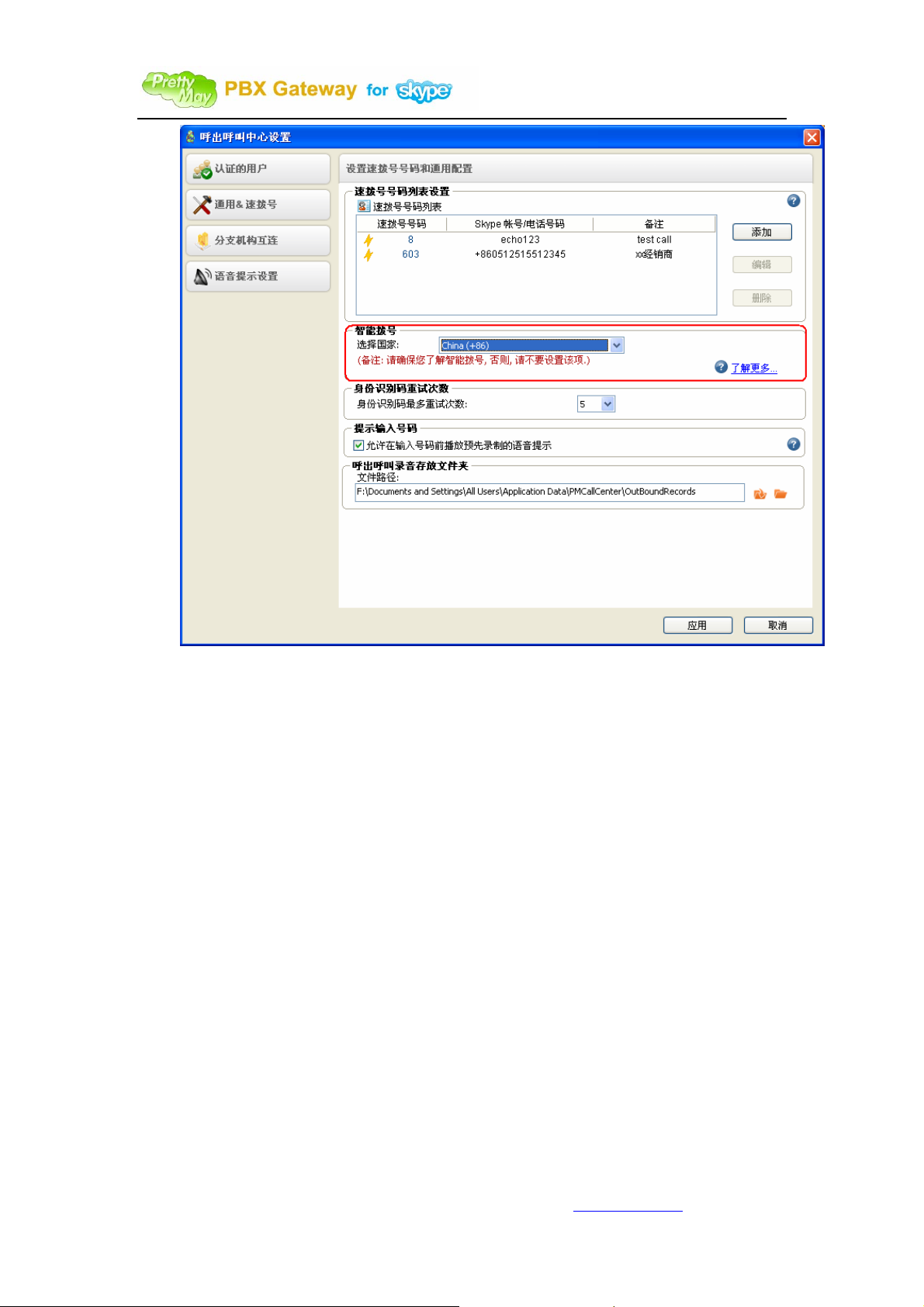
3.5.5 智能拨号
智能拨号是用来预设一个常见呼叫的国家/地区,这样就不同每次进行外呼时输入国家
代码. 选择‘呼出呼叫流程’页,点击工具栏上的‘呼出呼叫中心设置’按钮,选择‘通
用&速拨号’选项卡,在‘智能拨号’选项内,选择一个最常呼叫的国家。如图:
Copyright © 2005-2009 PrettyMay Team. All Rights Reserved | www.prettymay.net
32
Page 33
使用手册 v1.0
当你设置了智能拨号后,呼叫在该国的电话号码的规则如下: “0” + 区号 + 电话号
码 + “#” (“0”代表你所选的国家的代码)。
呼叫一个在该国以外的电话号码的规则如下: “9” + 国家代号 + 区号 + 电话号码
+ “#”。
例如: 你选择了“China(+86)”为默认的国家, 当你想呼叫一个中国的电话号 码
“+8651251556542”时, 你只要输入“051251556542#”。
当你想呼叫中国以外的电话号码,如美国的号码"+12182062989"时,你需要按下
"912182062989#"。
提示: “#”号是用来确认一个速拨号或者电话号码输入完毕.
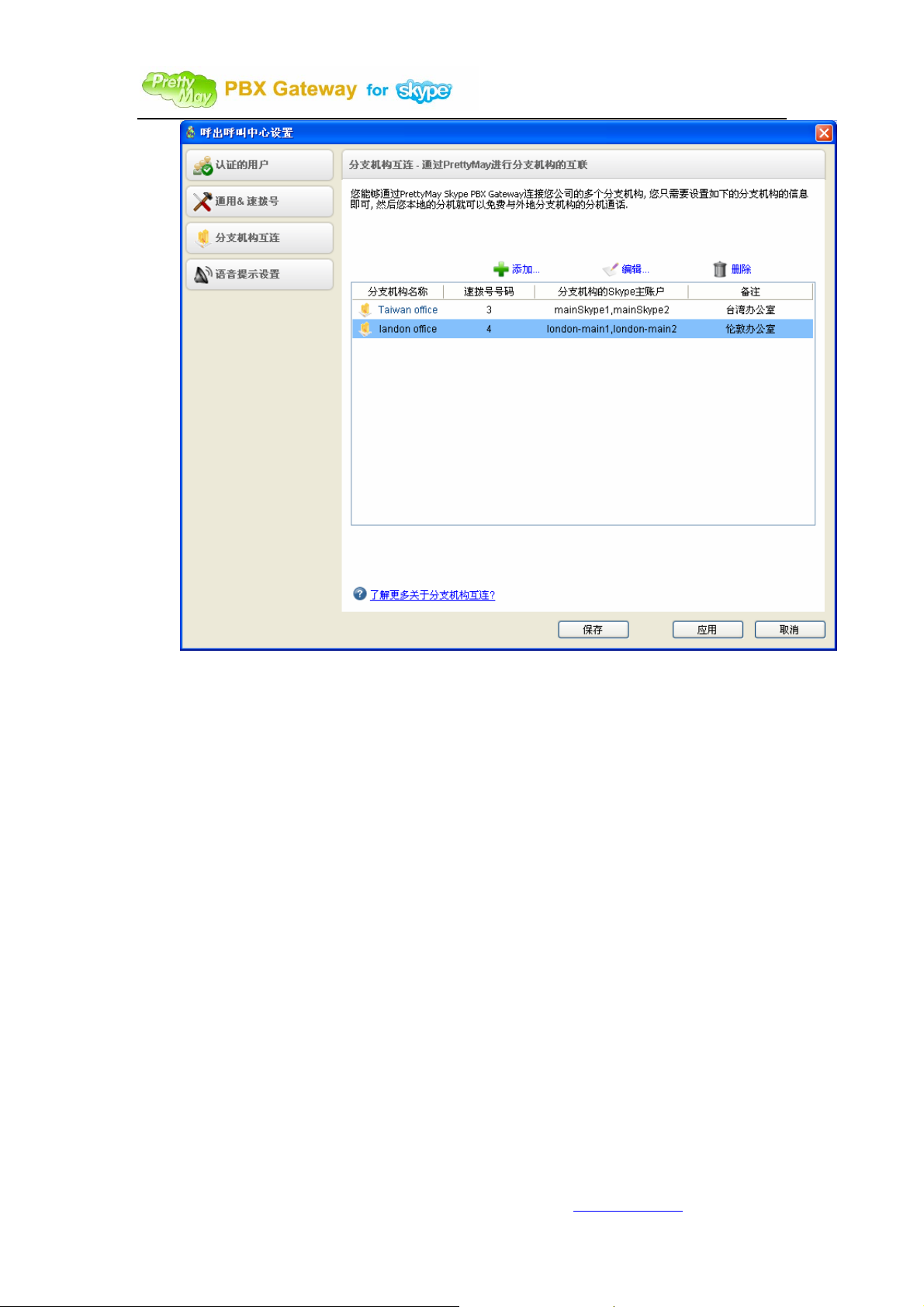
3.5.6 分支机构互连
PMPGS 可以把在不同地点的分支机构组织起来,这样,远程的分机可以相互拨打对
方而不需要任何费用,就像在一同一个办公室内一样.
你需要确保每个分支机构都安装了 PMPGS,然后选择‘呼出呼叫流程’页,点击工具栏
上的‘呼出呼叫中心设置’按钮,选择‘分支机构互连’选项卡,点击‘添加…’按钮,
然后输入远程分支结构的相关信息,完成之后如下图:
Copyright © 2005-2009 PrettyMay Team. All Rights Reserved | www.prettymay.net
33
Page 34
使用手册 v1.0
设置完成后,接下来测试远程分机之间的相互通话,请使用本地的一个分机呼入外呼
系统,听到提示音后,按下远程分支机构的速拨号,并以‘#’号结束。
这样 PMPGS 会把你的呼叫首先转接到远程分支机构的总机上,您将听到远程总机的
提示音,然后输入远程分机的分机号,这样远程的 PMPGS 会为你转接远程分机。
Copyright © 2005-2009 PrettyMay Team. All Rights Reserved | www.prettymay.net
34
Page 35
使用手册 v1.0
PBX 模式下相关设置
3.1 连接 PSTN 及座机
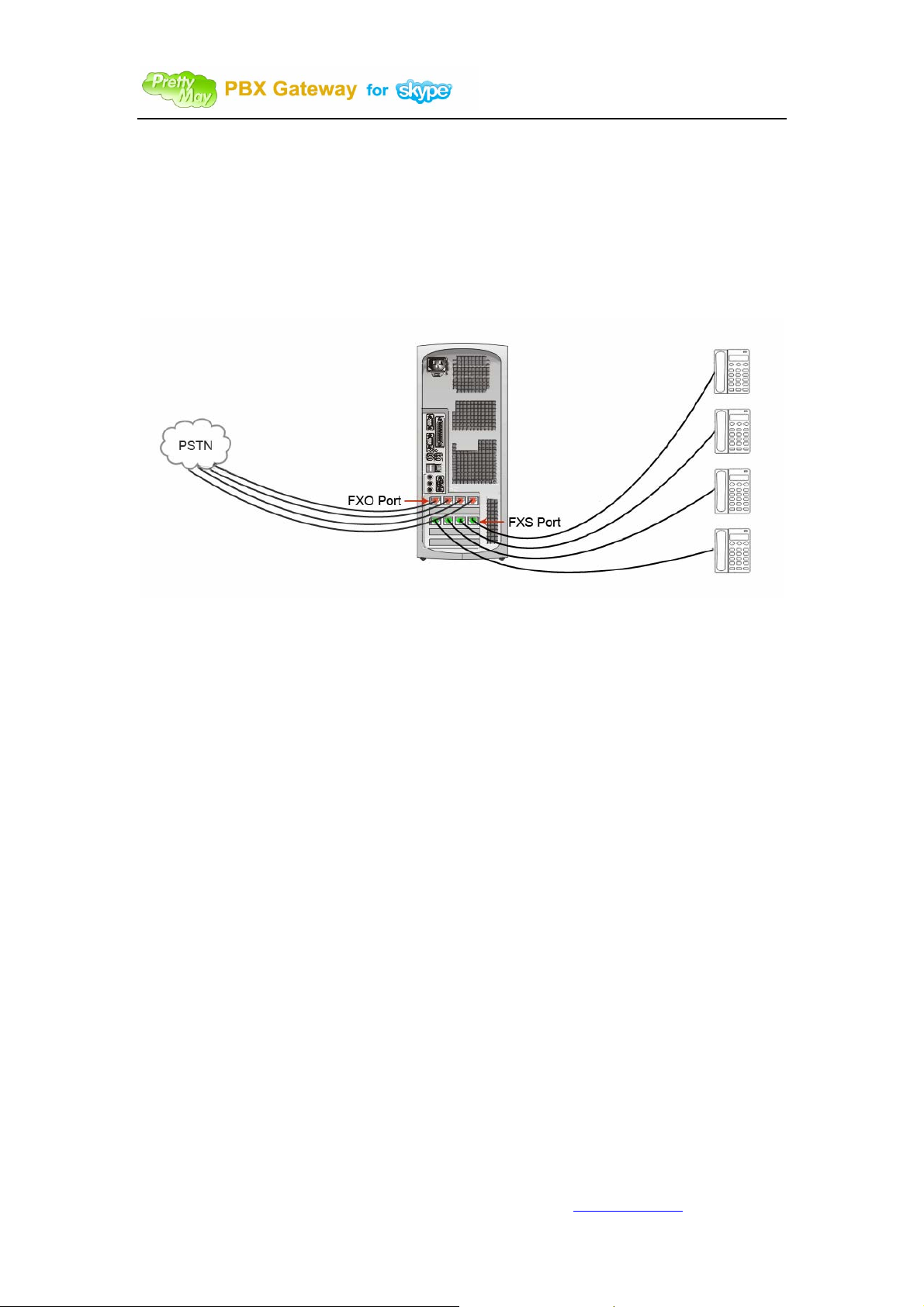
3.1.1 连接FXO接口到PSTN接口。请将连接线窄的一头(RJ11/4)插入到主机的FXO接
口(红灯显示)上,然后将另一头(RJ11/6)插入到PSTN线路的接口上。
3.1.2 连接FXS接口到电话机。请将连接线窄的一头(RJ11/4)插入到主机的FXS接口
(绿灯显示)上,然后将另一头(RJ11/6)插入到电话机的接口上。连接示意图如下
连接 PSTN 及座机
3.2 启动并配置软件
3.2.1 请双击 PrettyMay Skype PBX Gateway 桌面快捷方式开始运行该程序。
3.2.2 程序在你首次安装时将会弹出配置向导,如下图。您以后也可通过 PrettyMay
软件的菜单‘工具’>‘配置向导’来启动配置向导。
Copyright © 2005-2009 PrettyMay Team. All Rights Reserved | www.prettymay.net
35
Page 36
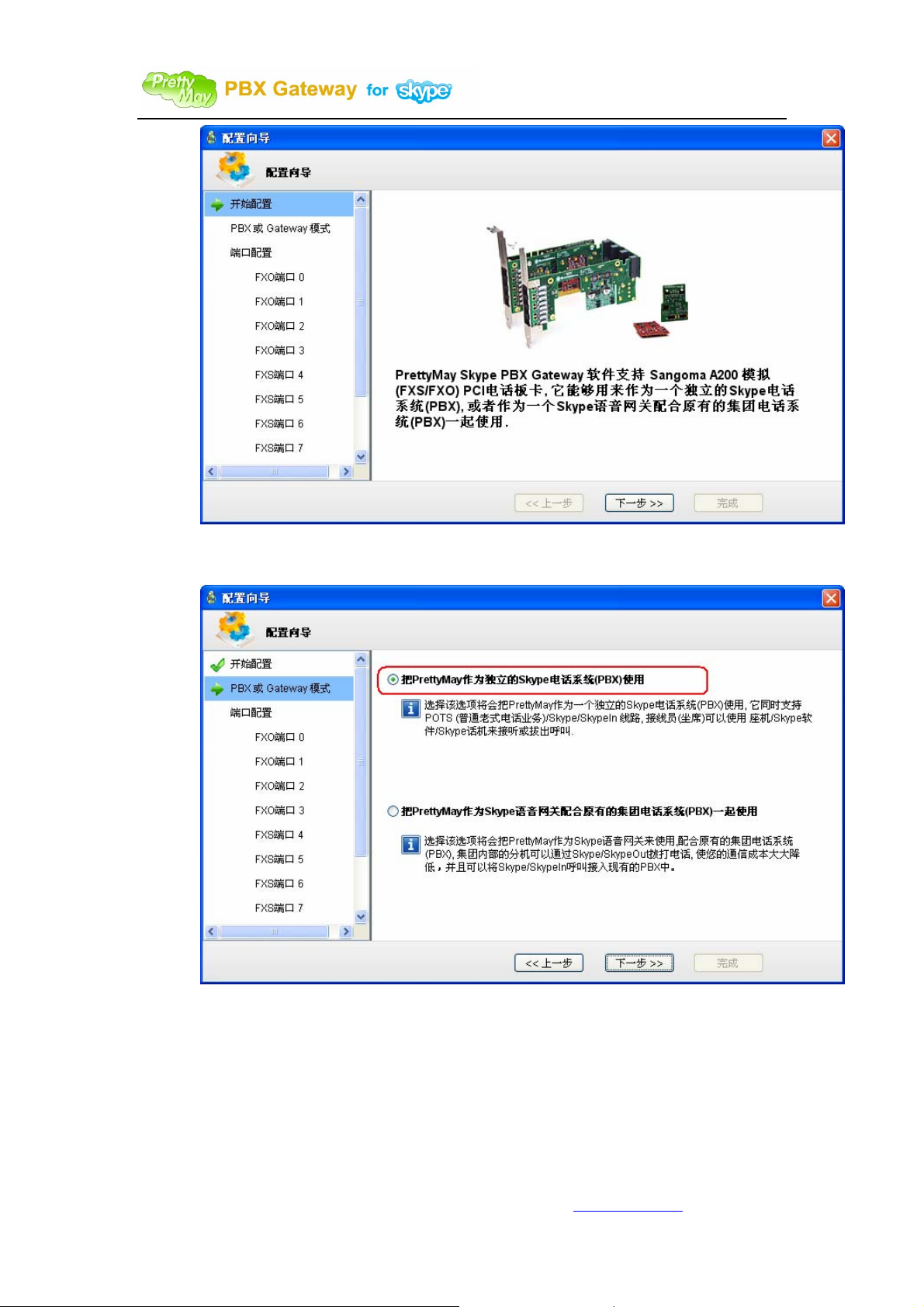
3.2.3 模式配置。请点击‘下一步’进入模式配置页面。
使用手册 v1.0
请选择‘把 PrettyMay 作为独立的 Skype 电话系统(PBX)使用’项,然后点击‘下
一步’。
Copyright © 2005-2009 PrettyMay Team. All Rights Reserved | www.prettymay.net
36
Page 37
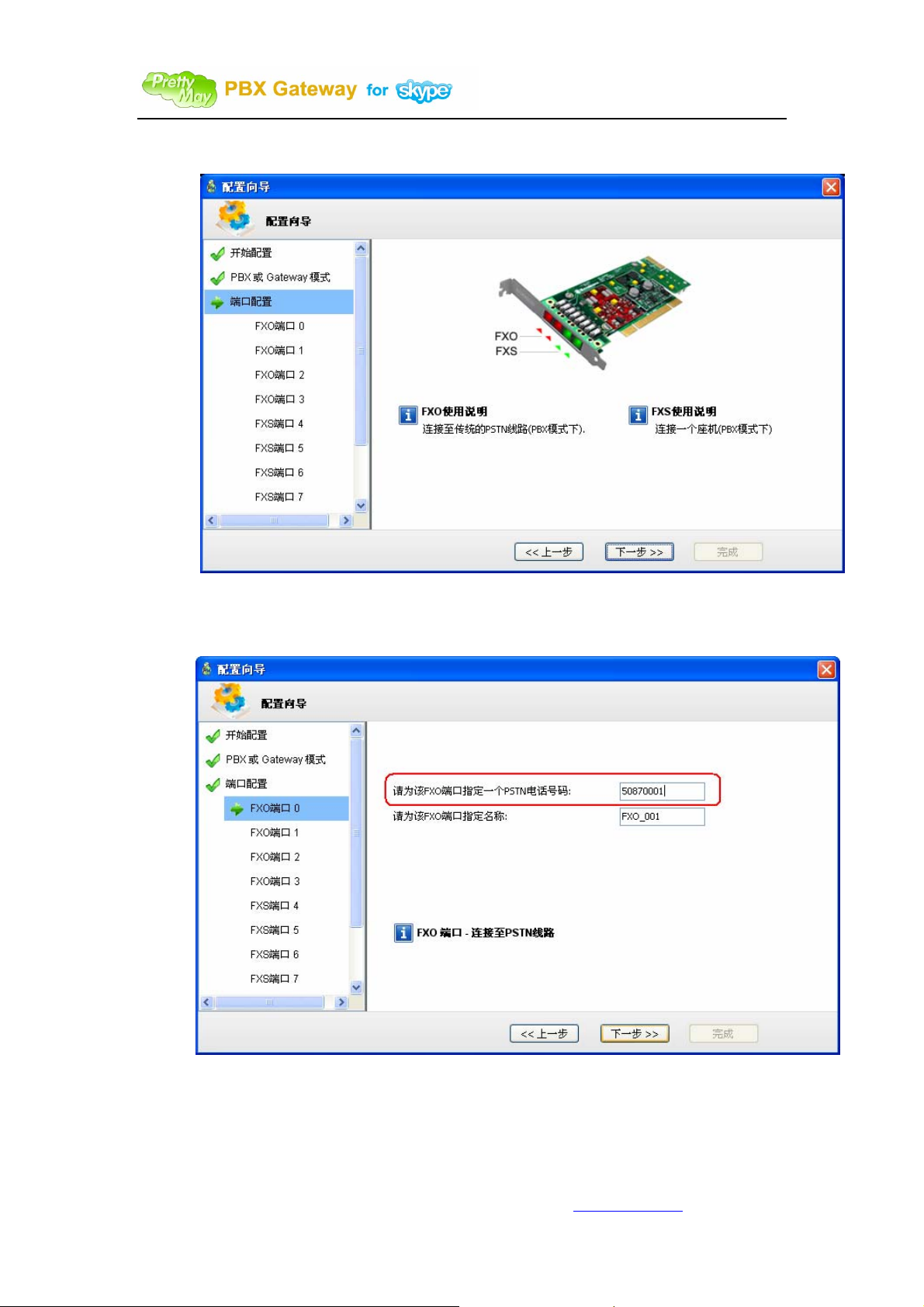
3.2.4 端口配置。
使用手册 v1.0
3.2.4.1 FXO 端口配置。请为 FXO 端口指定一个连接到该接口的 PSTN 线路的号码,
如下图所示。当然,您也可以保留系统默认配置或以后更改。
3.2.4.2 FXS 端口配置。请
为 FXS 连接到的分机指定一个分机号码和名称,如下图
所示。当然,您也可以保留系统默认配置或以后更改。
Copyright © 2005-2009 PrettyMay Team. All Rights Reserved | www.prettymay.net
37
Page 38
使用手册 v1.0
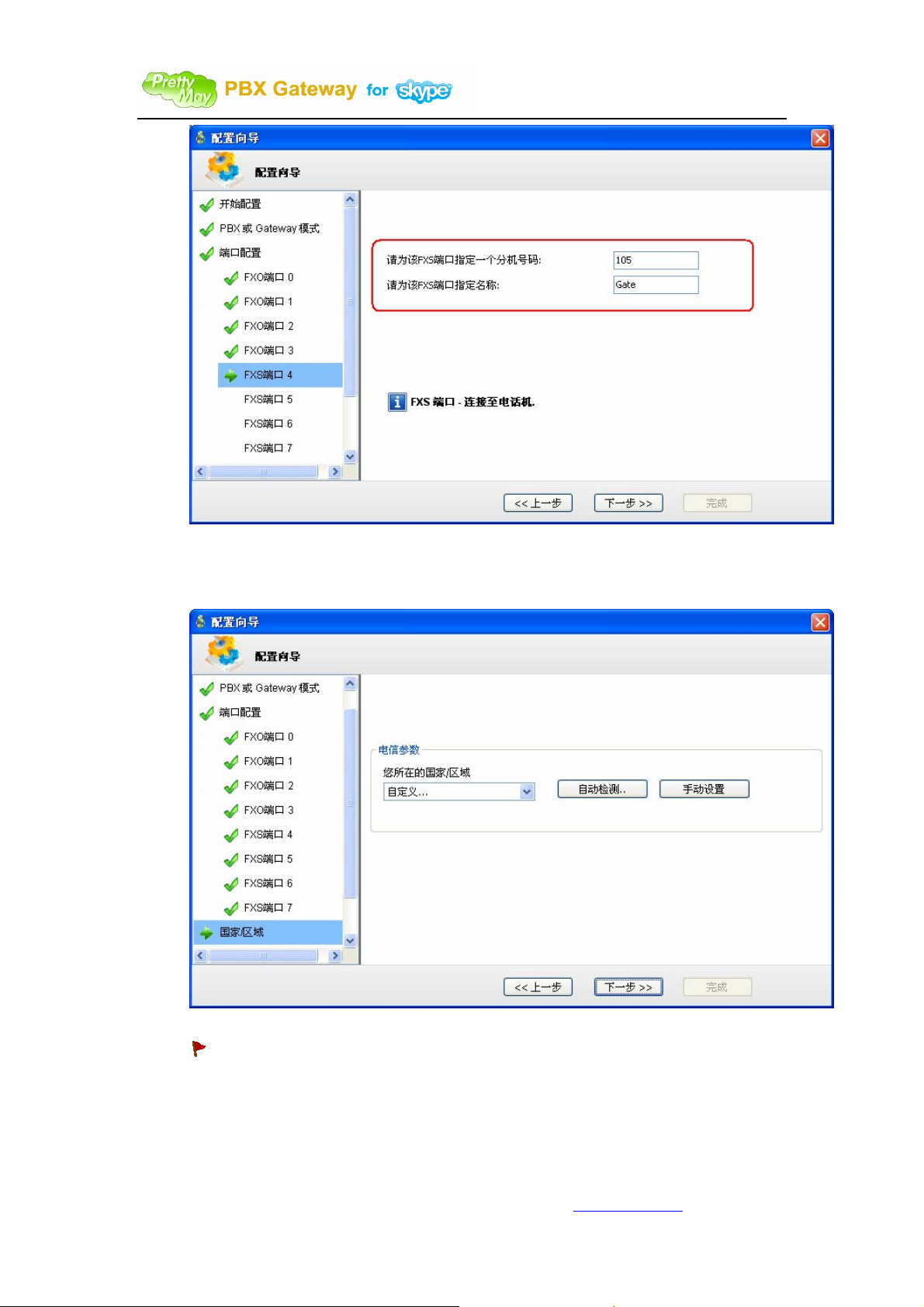
3.2.5 设置国家/区域。您需要通过下面的页面来设置您所在的国家/区域的电信参数信
息。
我们强烈推荐您使用本软件提供自动检测功能来检测电信参数。请点击‘自动检测’
按钮开始检测您本地的电信参数。详细检测步骤如下
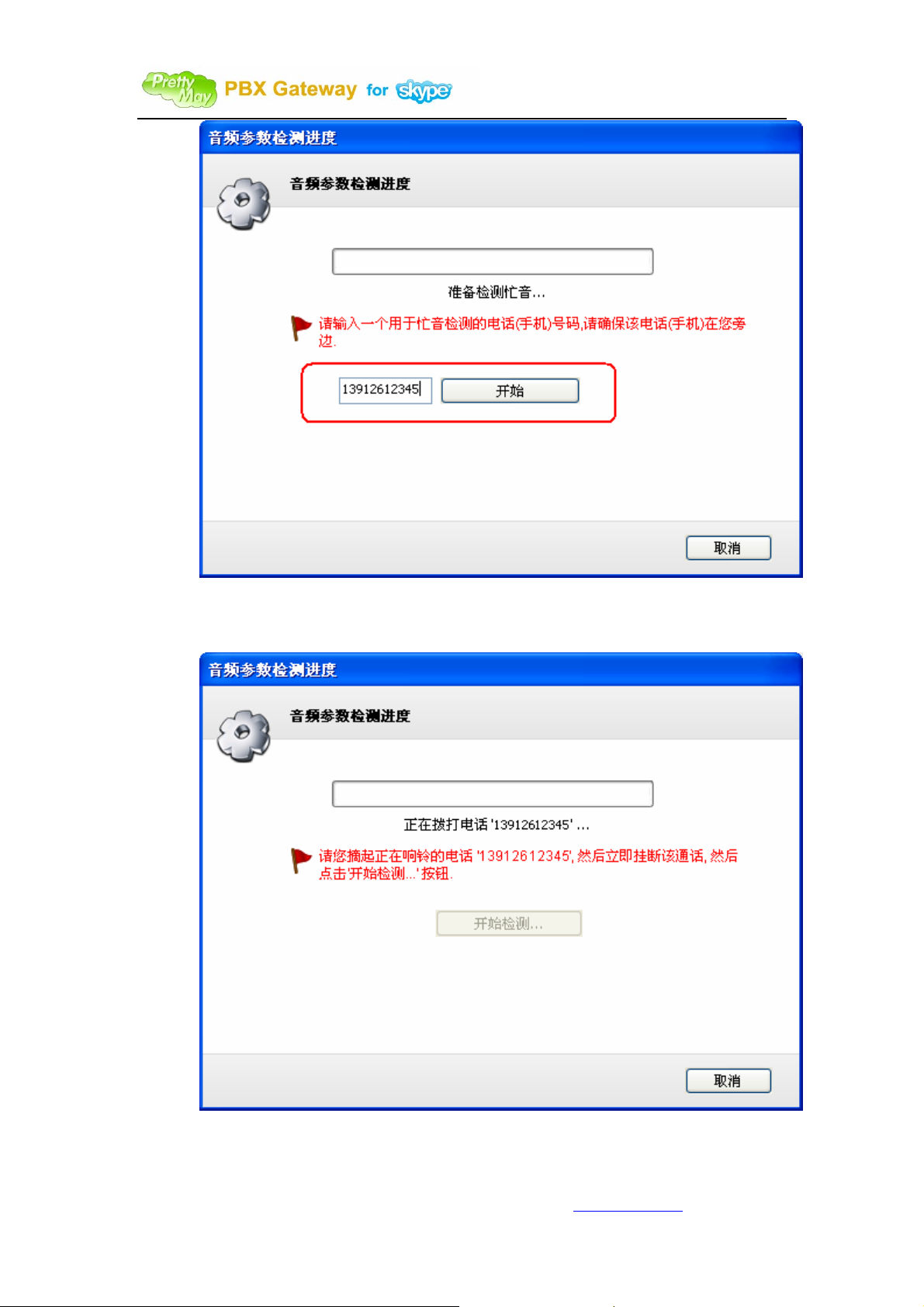
检测忙音
您需要在下列窗口中输入一个空闲的座机或手机号码,并确保该电话机或手机在您
旁边,然后点击‘开始’按钮。
Copyright © 2005-2009 PrettyMay Team. All Rights Reserved | www.prettymay.net
38
Page 39
使用手册 v1.0
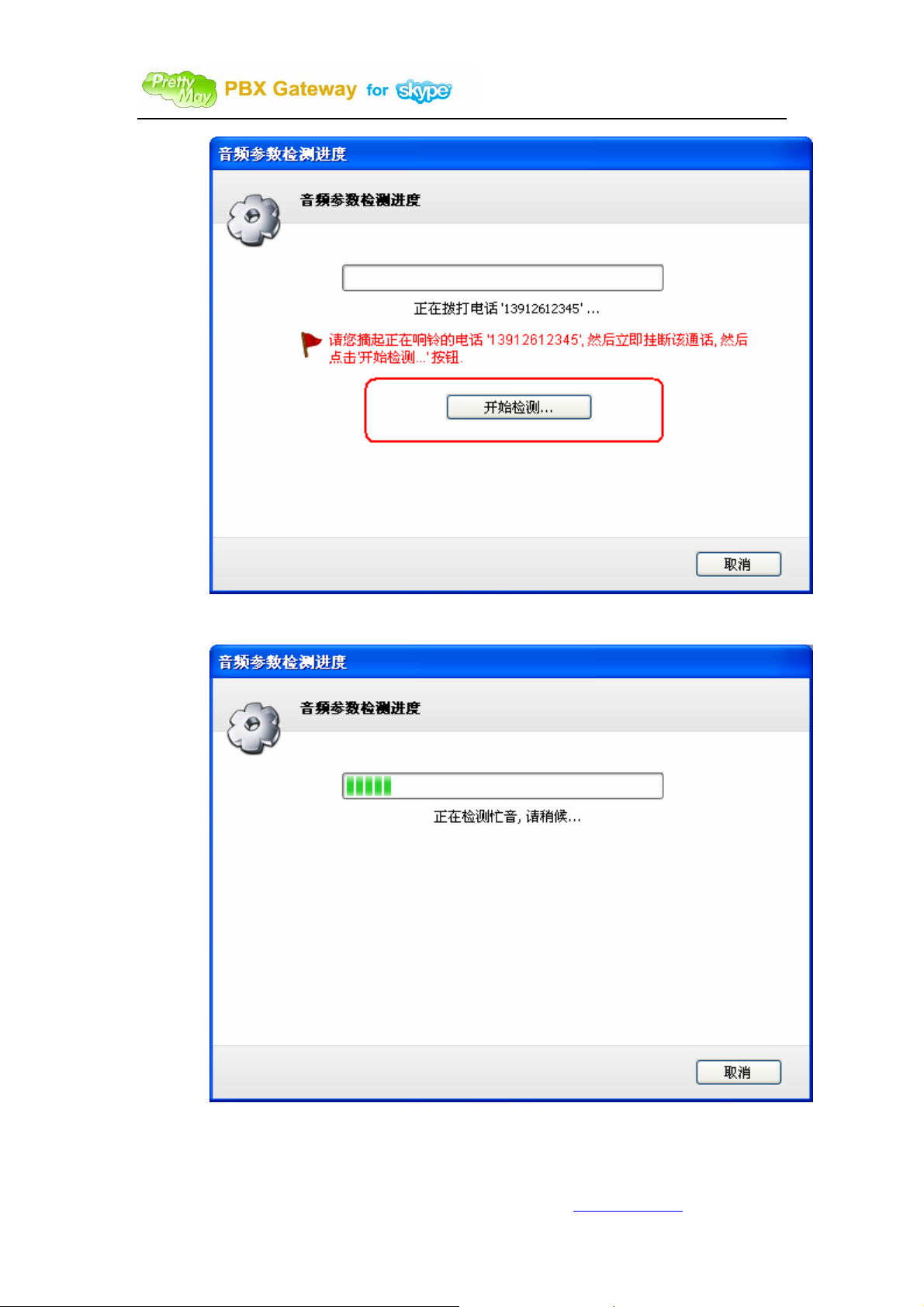
当该电话机或手机开始振铃时,请摘起话机然后挂断通话,等到‘开始检测’按钮可
用时点击该按钮开始检测忙音参数,如下图
Copyright © 2005-2009 PrettyMay Team. All Rights Reserved | www.prettymay.net
39
Page 40
使用手册 v1.0
正在进行检测的状态图示
Copyright © 2005-2009 PrettyMay Team. All Rights Reserved | www.prettymay.net
40
Page 41
使用手册 v1.0
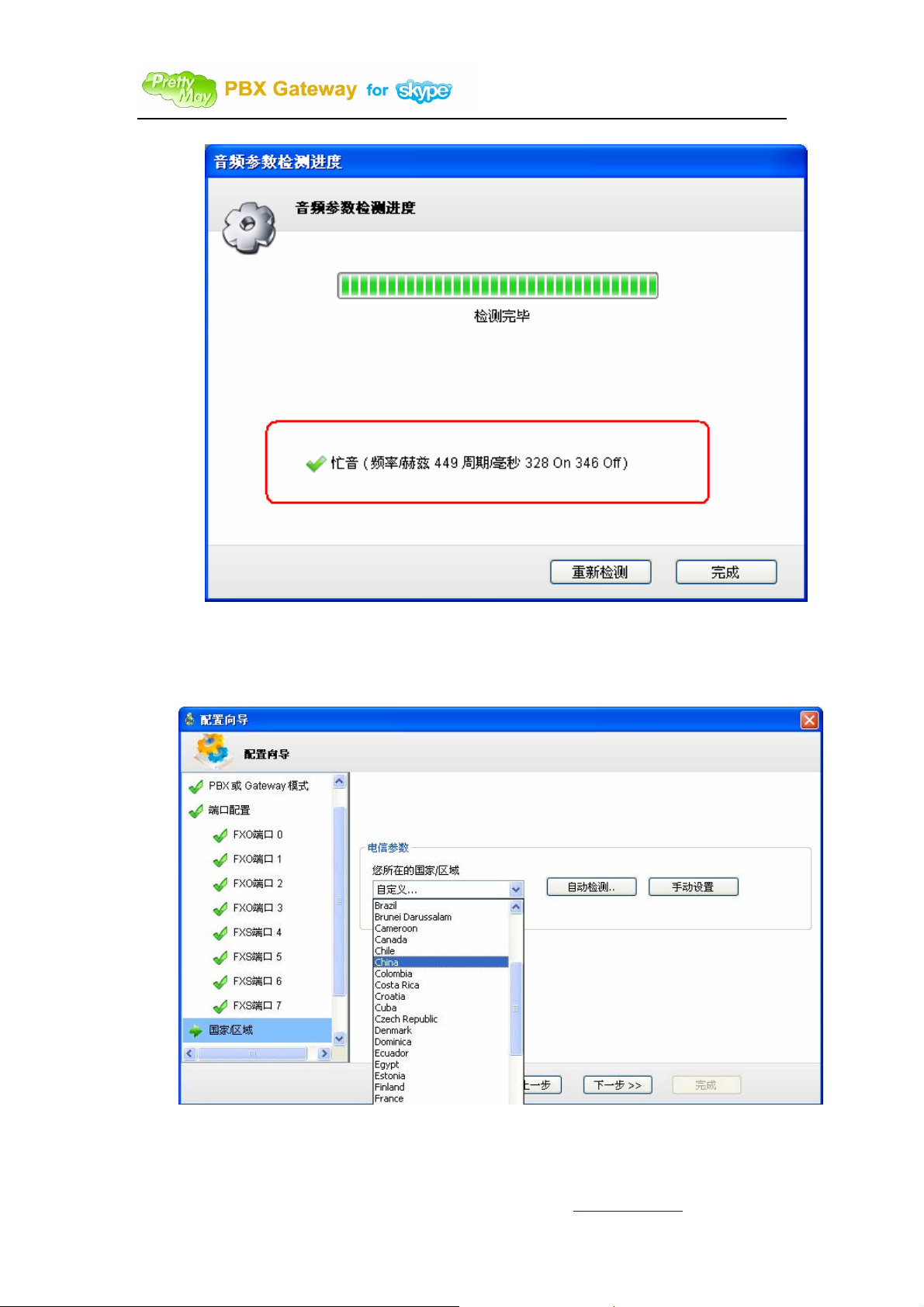
当忙音检测成功后,会在窗体的下部显示出检测到的结果。
如果您在检测过程中遇到了问题你可以点击‘重新检测’再次尝试一遍。检测完毕后
请点击‘完成’按钮结束检测过程。
如果您自动检测不能成功,您可以在如下列表中选择您所在的国家或区域。
如果自动检测没有成功或您所在的国家或地区不在所提供的列表
置您本地的电信参数,请点击‘手动设置’来设置这些参数信息。
Copyright © 2005-2009 PrettyMay Team. All Rights Reserved | www.prettymay.net
中,您也可以手动设
41
Page 42
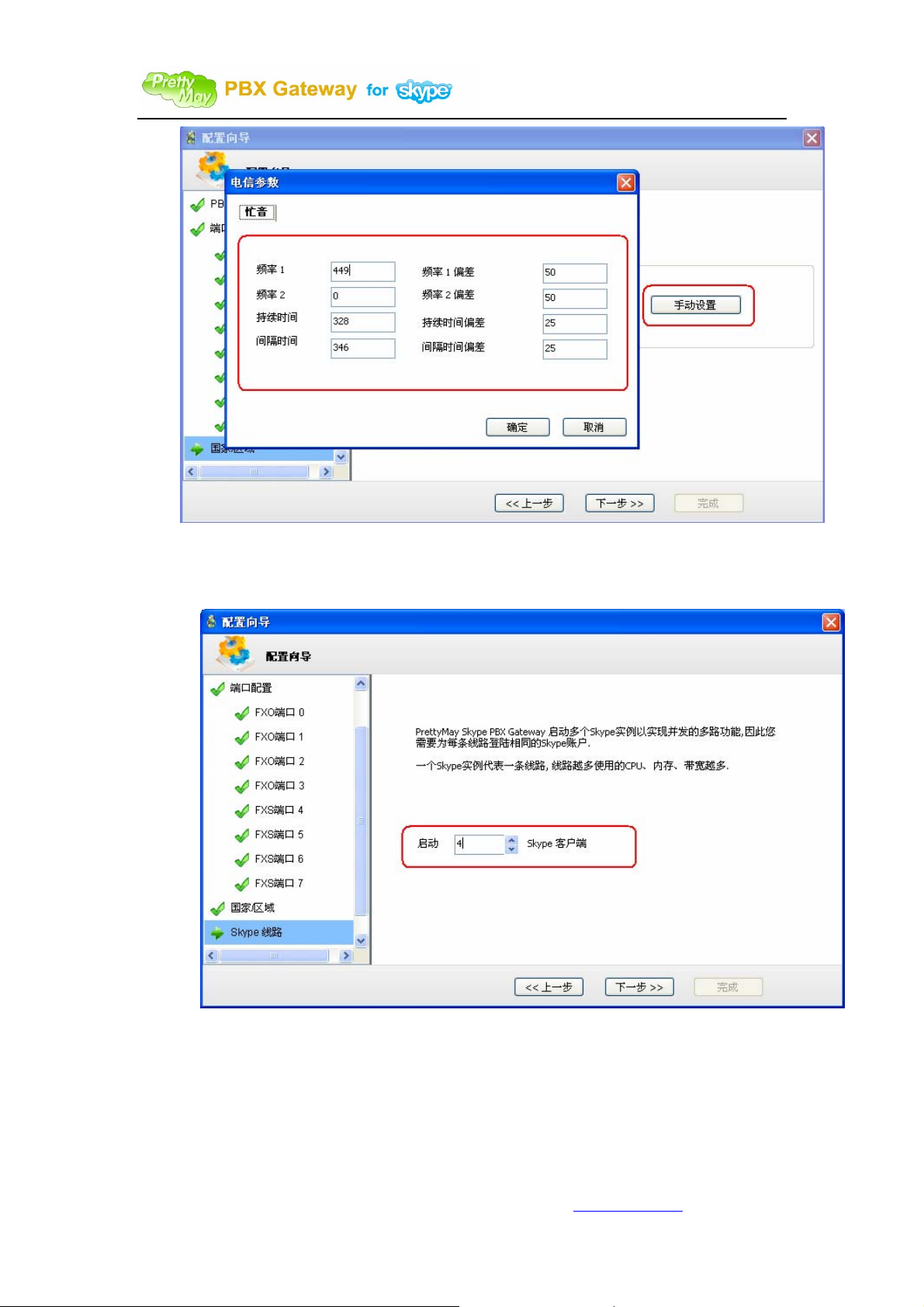
设置完毕后请点击‘下一步’。
3.2.6 设置 Skype 线路
使用手册 v1.0
你可以通过该项来设置您想要启动的 Skype线路个数,你也可以以后通过软件的‘多
路管理’页面来添加或删除 Skype 线路。
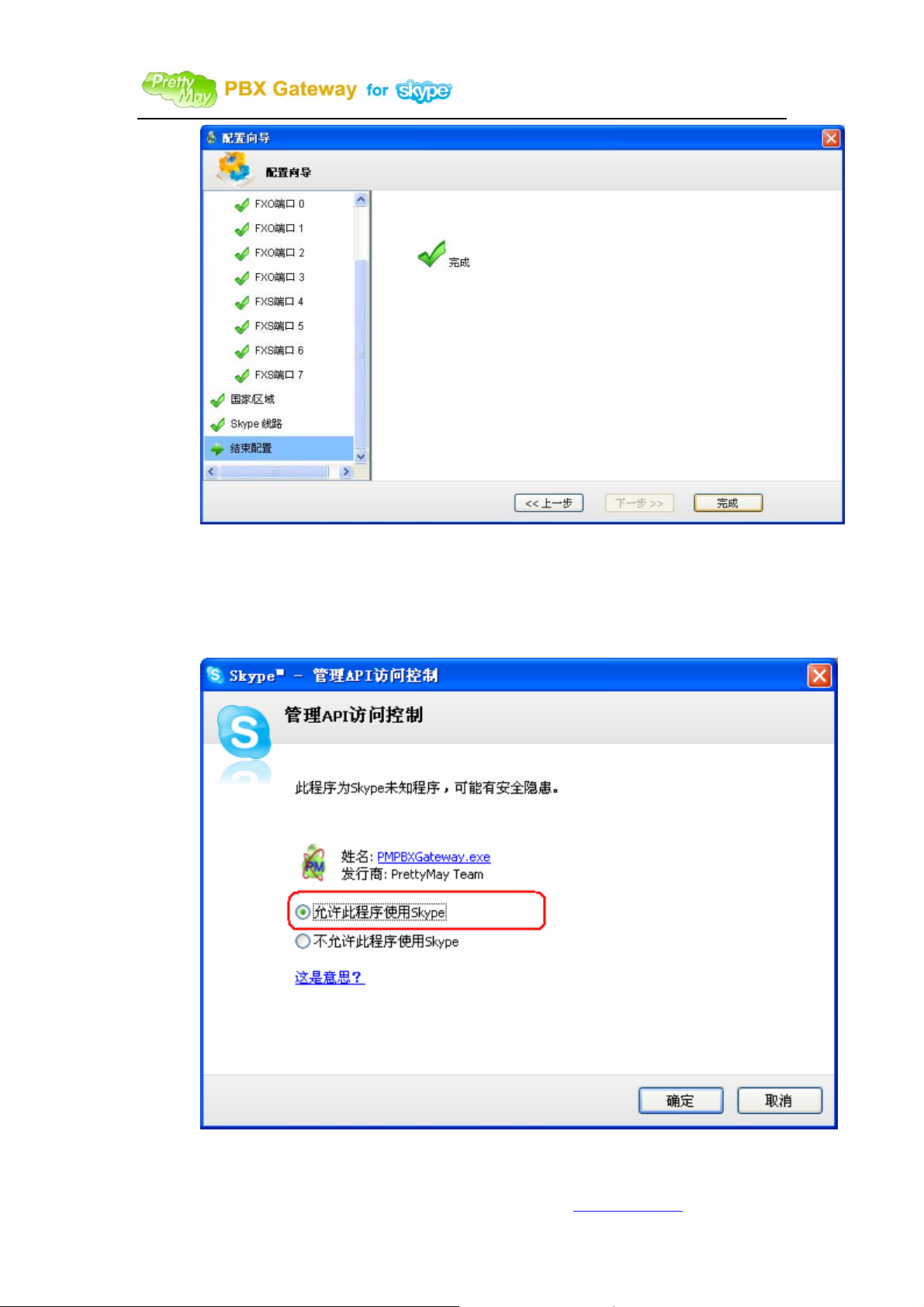
3.2.7 完成配置
Copyright © 2005-2009 PrettyMay Team. All Rights Reserved | www.prettymay.net
42
Page 43
使用手册 v1.0
点击‘完成’按钮来结束配置向导,您所配置的系统将会开始运行。
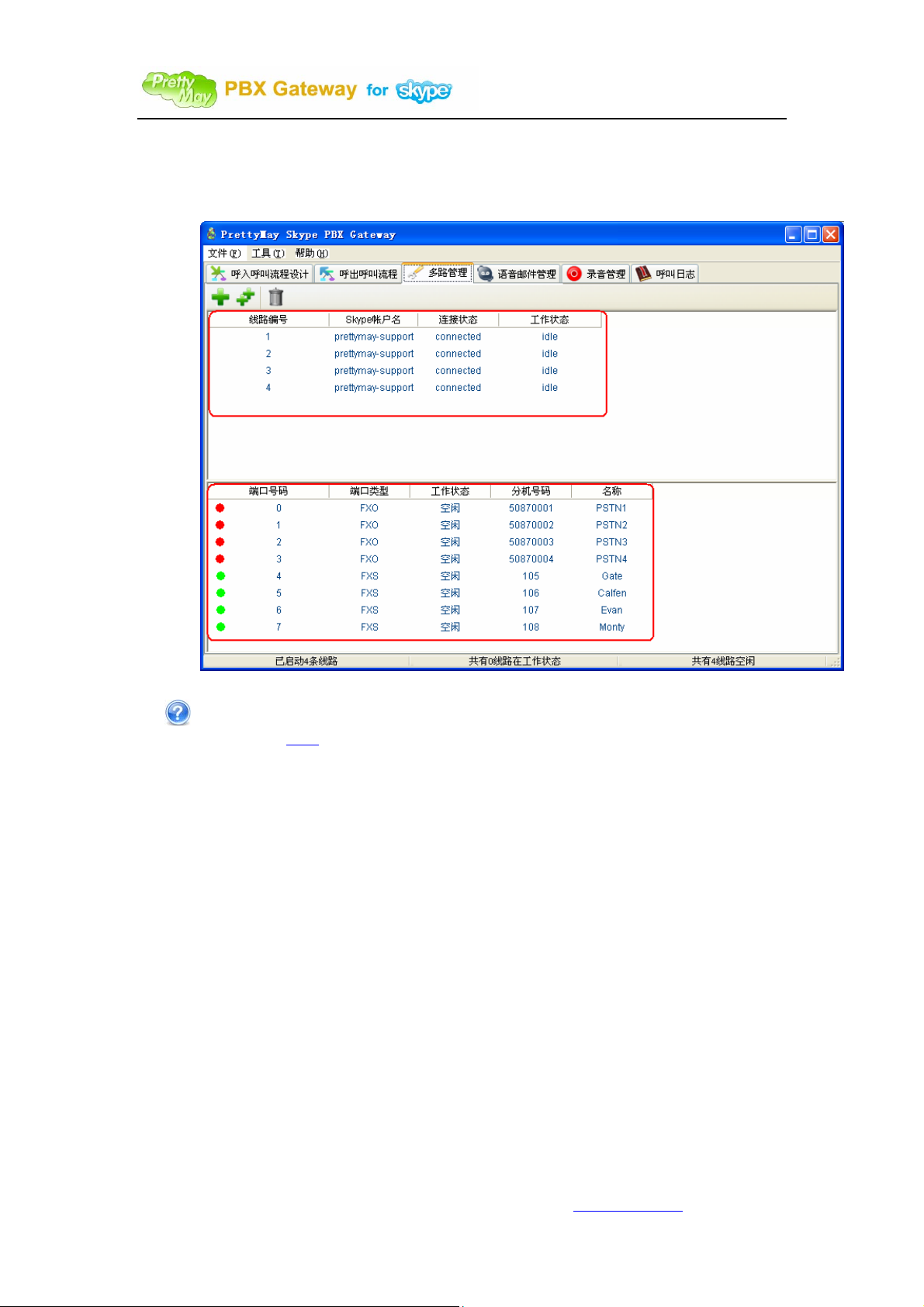
3.2.8 Skype 访问控制。在您完成配置向导后,系统将会自动运行并启动您所设置的
Skype 实例个数。请在每个 Skype 实例登录同一个主的 Skype 帐号,然后请对每个
Skype 实例设置允许 PrettyMay 程序使用您的 Skype。如下图示
Copyright © 2005-2009 PrettyMay Team. All Rights Reserved | www.prettymay.net
43
Page 44
使用手册 v1.0
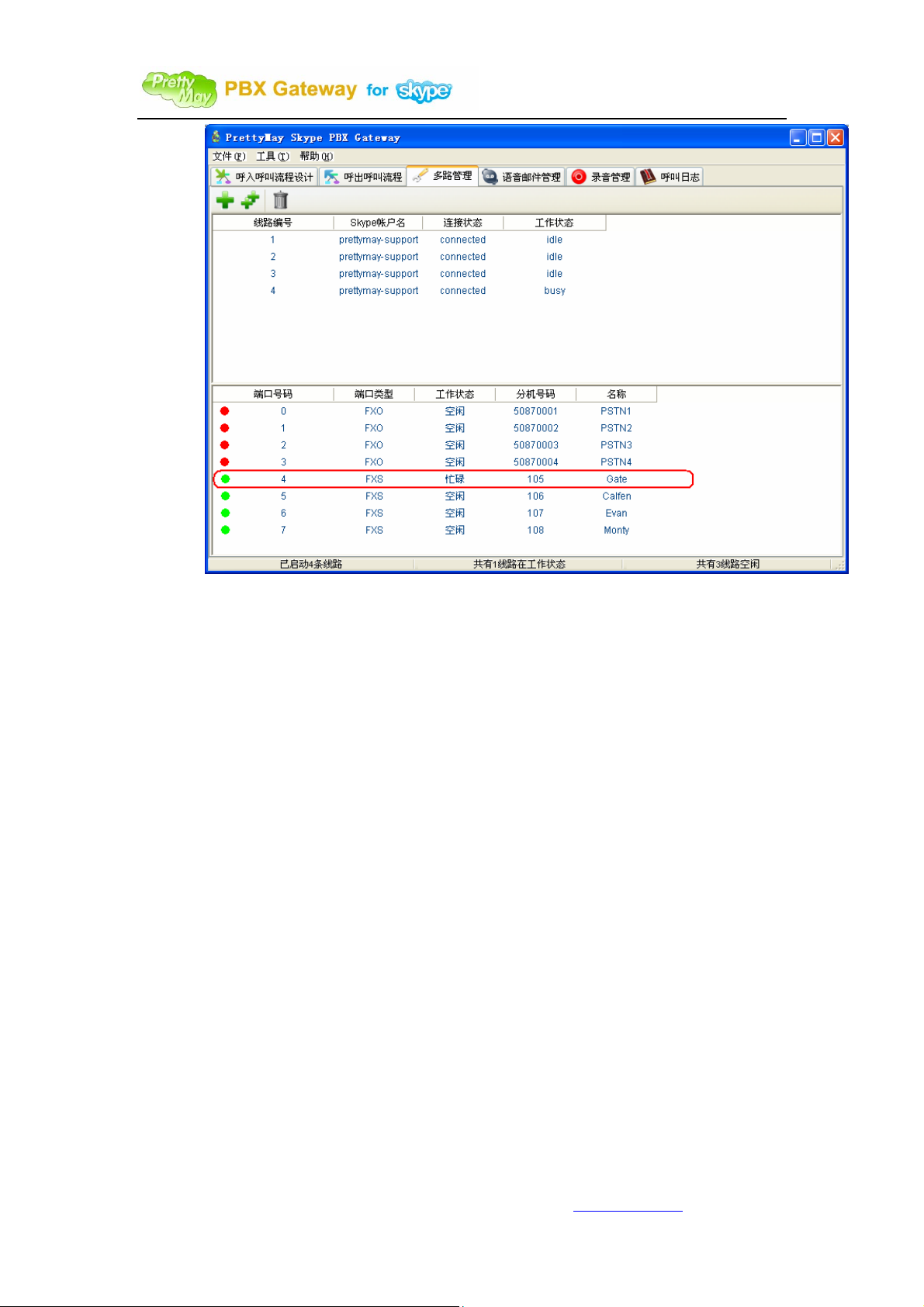
3.2.9 系统状态检查。上一步执行完毕后,系统进入就绪状态。请点击‘多路管理’页面,
请检查每条线路的状态是否为连接状态,每个接口工作状态是否为空闲状态。如下图
示
常见问题:线路连接状态为‘未知’‘搜索’状态,该如何解决?
答:请参阅这里。
3.3 系统检测
3.3.1 呼出功能测试
3.3.1.1 请摘起与本系统相连的任一座机。通过PrettyMay的多路管理页面您可以看
到该座机的工作状态。
Copyright © 2005-2009 PrettyMay Team. All Rights Reserved | www.prettymay.net
44
Page 45
使用手册 v1.0
3.3.1.2 听到语音提示后,请按“8#”这个内置的速拨号来拨打 Skype 测试呼叫
(echo123),如果您可以听见Skype 的测试语音请根据语音提示录上一段音,请确保
您能够听到回放的您的录音。
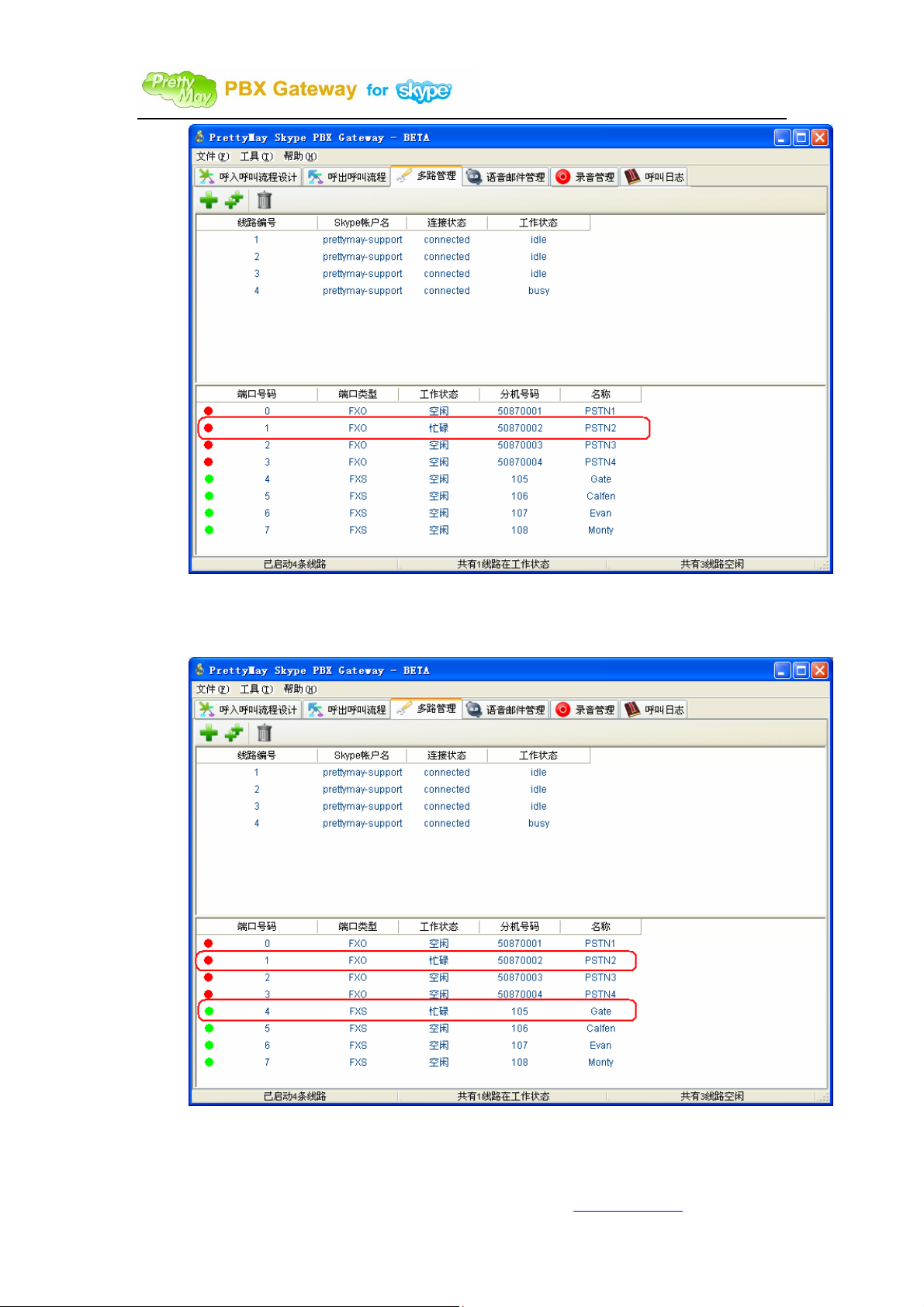
3.3.2 呼入功能测试
3.3.2.1 使用电话机(手机)或另一台电脑上的其它的 Skype 帐号拨打与 PrettyMay 相
连的 PSTN 号码或与 PrettyMay 运行在一起的主的 Skype 帐号。例如:用手机拨打
50870002,系统收到线路的振铃信号后将会进入到如下状态
Copyright © 2005-2009 PrettyMay Team. All Rights Reserved | www.prettymay.net
45
Page 46
使用手册 v1.0
3.3.2.2 听到提示音后,请您输入一个分机号码。例如:105, 您会听到正在为您转接
的系统提示音,该分机振铃后请摘机,请确保您可以清楚地进行通话。系统状态如下
Copyright © 2005-2009 PrettyMay Team. All Rights Reserved | www.prettymay.net
46
Page 47
使用手册 v1.0
3.4 呼入呼叫中心相关设置
3.4.1 语音菜单节点
介绍
语音菜单代表着一段预先录制好的提示音,当一个呼叫者进入该节点后,提示音将会
被播放, 提示音的内容可以像: “欢迎至电 xxx 公司,按 1 转销售,按 2 转客服等等…”。
3.4.1.1 创建语音菜单节点
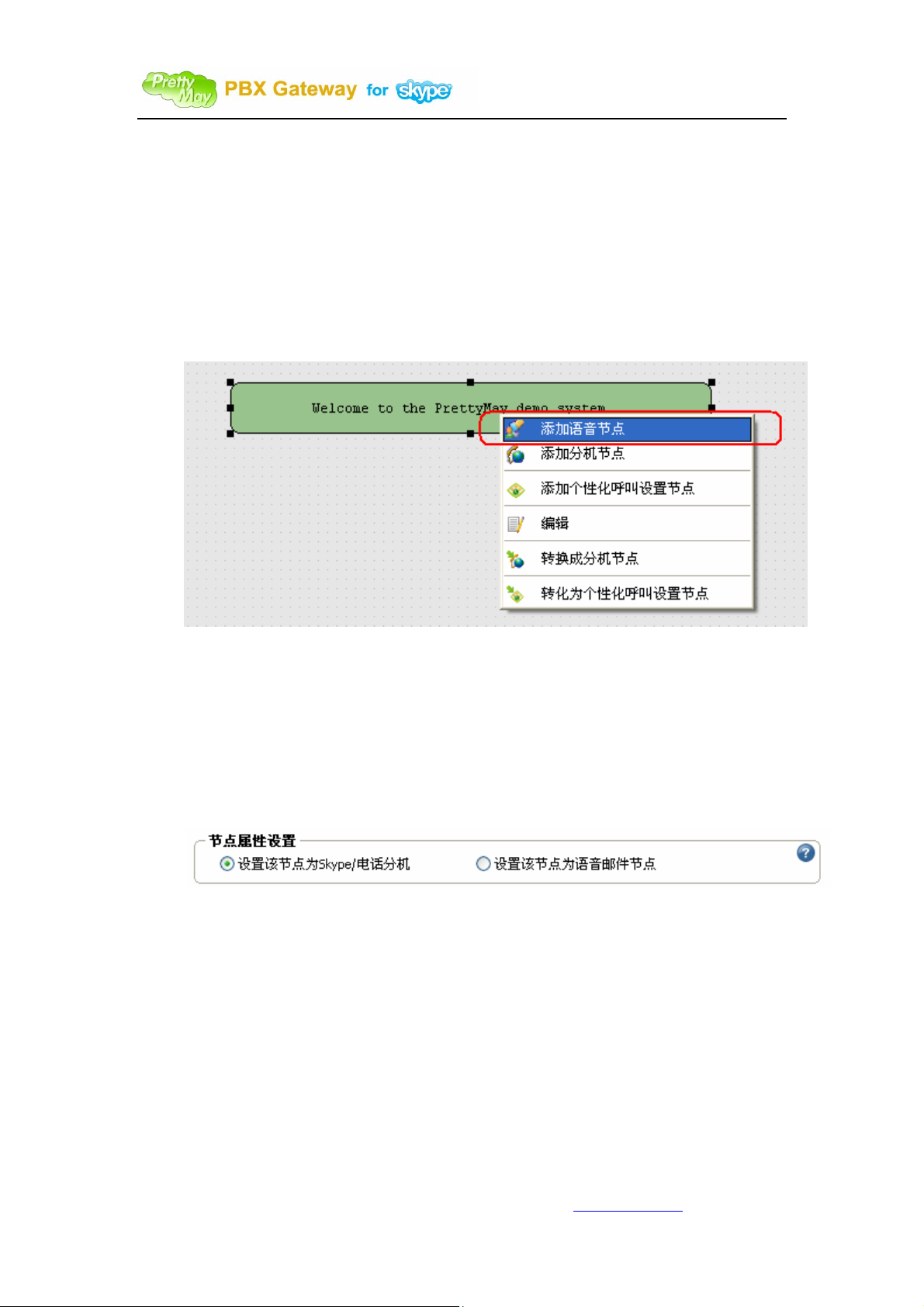
选中现有的一个语音菜单节点,右键鼠标选择‘添加语音节点’菜单.如下图:
3.4.2 分机节点
介绍
1). 设置 Skype/电话分机 – 你可以设置员工的 SkypeID/电话号码/座机号码.这样您
的员工可以使用: Skype 软件,Skype 电话,移动电话,或者普通座机来接听/拨打呼叫.
2). 设置语音信箱节点 – 专门做为的语音信箱使用.呼叫者可以进入该节点进行语音
留言. 当你增加一个分机节点时,可以选择分机节点的类型,如下图:
3.4.2.1 添加一个分机节点
选中一个现有的语音菜单节点,鼠标右键选择”增加分机节点”菜单,如下图:
Copyright © 2005-2009 PrettyMay Team. All Rights Reserved | www.prettymay.net
47
Page 48
使用手册 v1.0
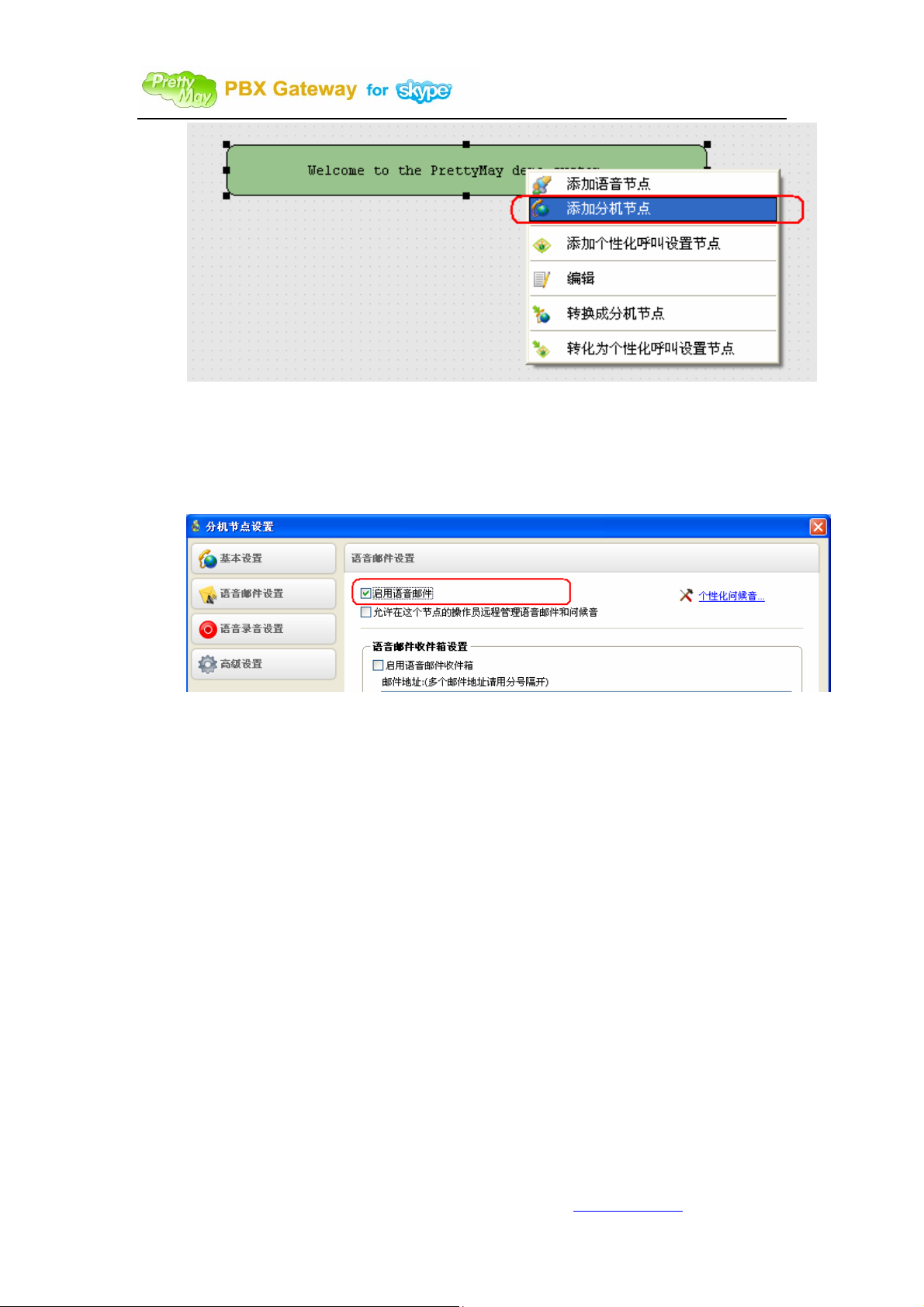
3.4.2.2 为分机节点启动语音信箱
启用语音信箱功能后,当该分机节点中的所有坐席都不可用时,呼叫将被转入语音信
箱.打开需要设置的分机节点对话框,选择‘语音邮件设置’选项卡,选择‘启用语音
邮件’选项.点击‘完成’按钮。如下图:
3.4.2.3 对分机节点启用通话录音
通话录音功能可以用来记录呼叫者与坐席之间通话内容,打开分机节点对话框,选择”
语音录音设置”选项卡,勾上”启用会话录音”选项.点击”完成”按钮即可.
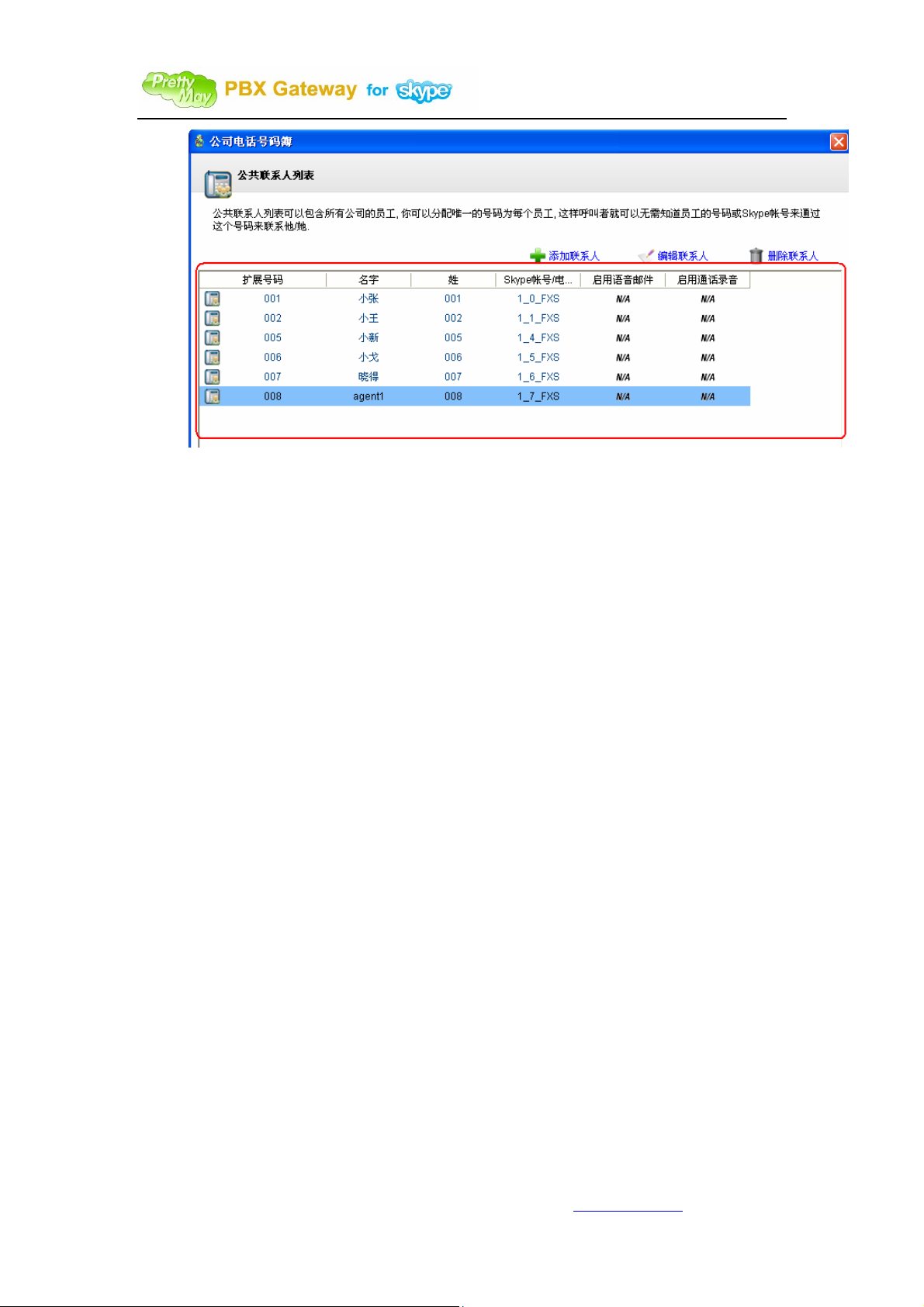
3.4.3 公共联系人薄
介绍
你可以把所有员工的分机号码都列在公共联系人薄中,这样你就不用重复的在呼入呼
叫流程树中不同语音菜单下创建同以个扩展节点. 如下图:
Copyright © 2005-2009 PrettyMay Team. All Rights Reserved | www.prettymay.net
48
Page 49
使用手册 v1.0
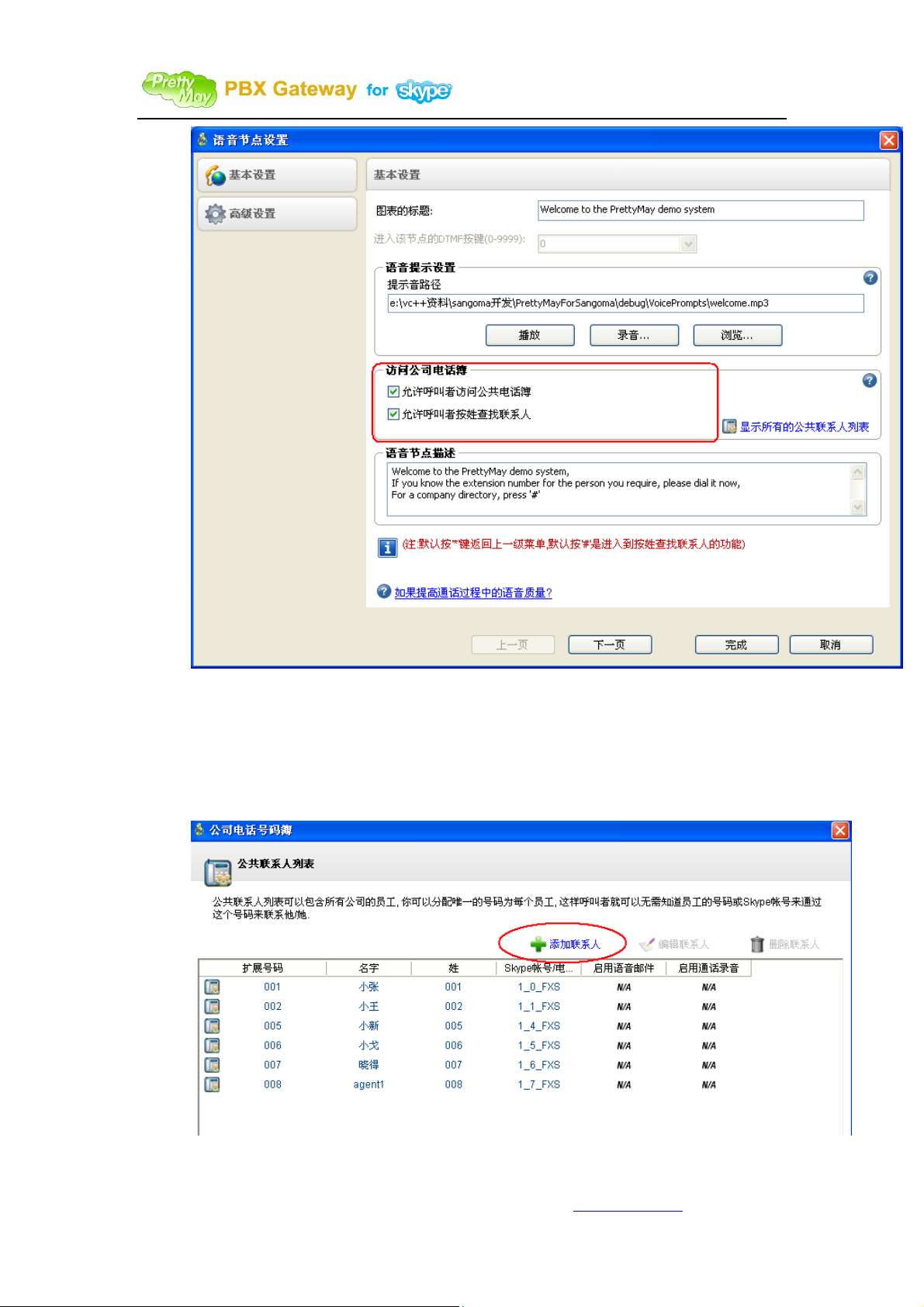
和呼入呼叫流程树中分机节点不同的是,公共联系人薄中的分机节点可以从任意一个
语音菜单节点访问,你只需要在语音菜单节点对话框勾上”允许呼叫者访问公共电话
薄”选项.
公共联系人薄的另外一个用处是可以使用按姓查找功能,该功能可以允许呼叫者不需
要知道对方的分机号码.
只要按下对方的姓所对应的三位数字即可,你可以在语音菜单节点对话框中勾上”允
许呼叫者访问公共电话薄”.如下图:
Copyright © 2005-2009 PrettyMay Team. All Rights Reserved | www.prettymay.net
49
Page 50
使用手册 v1.0
3.4.3.1 按姓查找联系人
启用按姓查找后,呼叫者就可以在不知道分机号码的情况下,根据对方的姓来查找到
该联系人.操作如下:
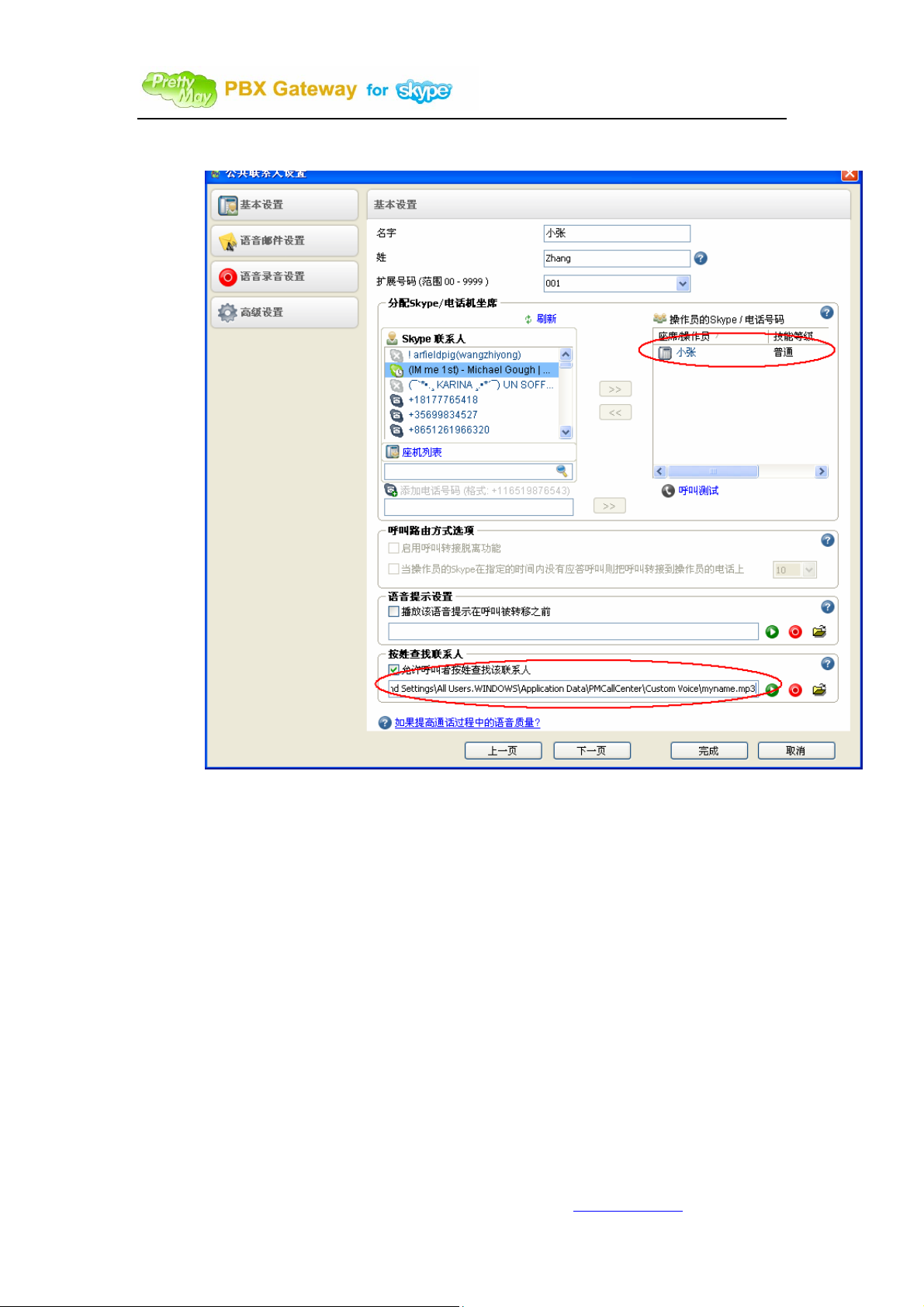
首先, 初始化公共联系人薄 – 点击菜单‘工具’‘公共联系人设置’,在‘公司电
话号码薄’对话框内,点击‘添加联系人’按钮。如下图:
接下来设置一个联系人,在‘姓’字段内,输入该联系人的姓所对应的汉语拼音,
Copyright © 2005-2009 PrettyMay Team. All Rights Reserved | www.prettymay.net
50
Page 51
使用手册 v1.0
如:‘张’对应‘zhang’.并且勾上‘允许呼叫者按姓查找该联系人’选项,并
且录音一段包含该联系人名字的提示音,如下图:
设置完成后,呼叫者进入呼入呼叫中心,然后按下”#”号键进入按姓查找功能,输入对
方的姓的前三位字母所对应的数字键进行查找.
3.4.4 个性化呼叫节点
介绍
个性化
呼叫节点可以根据不同的被呼叫的 SkypeIn 或者 PSTN 号码设置不同的呼叫
流程. 也可以针对不同的呼叫者设置不同的呼叫流程.
使用个性化呼叫节点和增加个性化呼叫流程节点有以下两种方式:
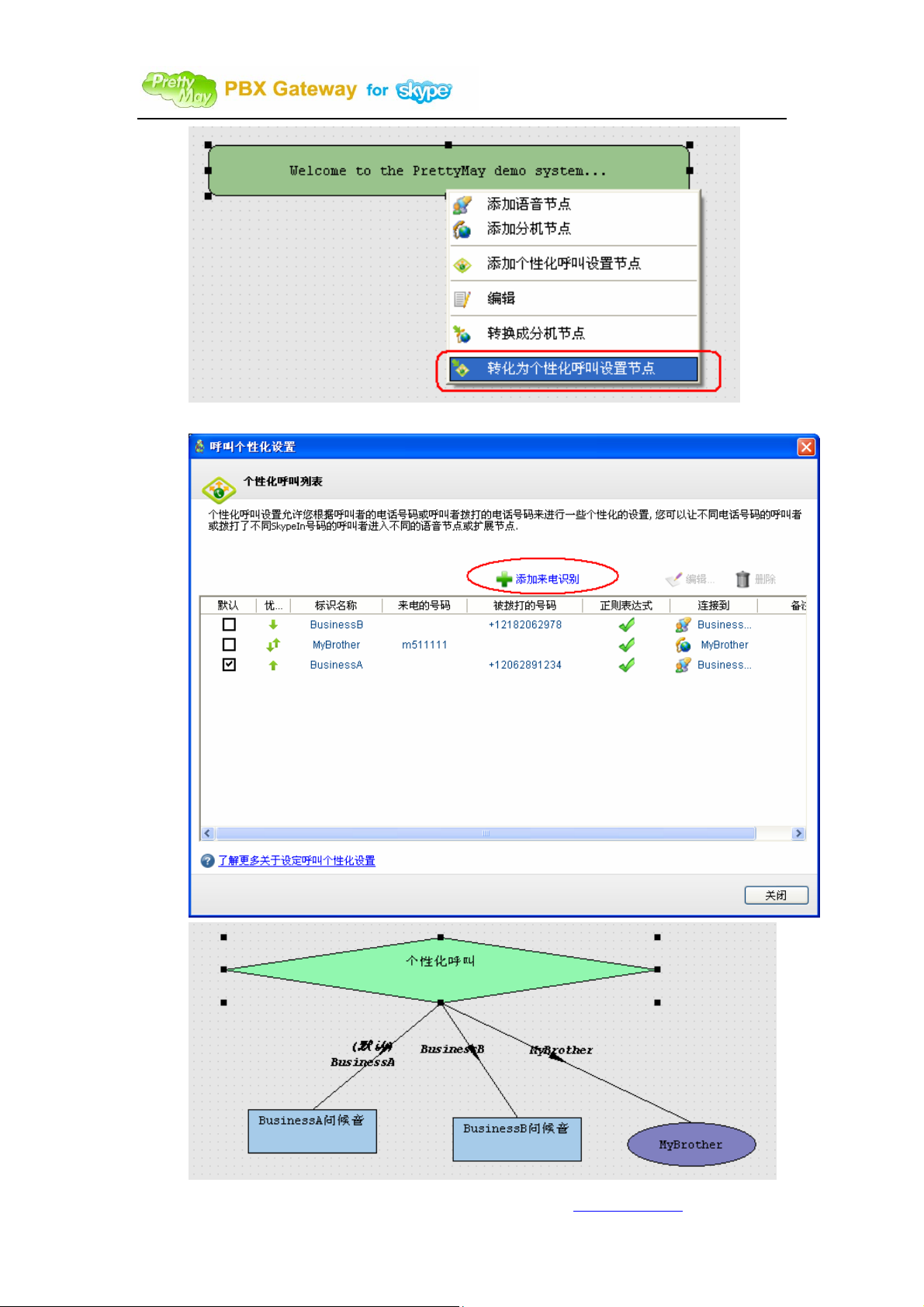
1). 把个性化流程节点作为入口节点来使用. – 使用这种方式的话, 每个呼叫会在接
听时,PrettyMay 会根据预先设置好的呼叫判断条件进行判断,设置如下:
选择主语音菜单节点,鼠标右键选择‘转换为个性化呼叫设置节点’菜单,在‘呼叫个
性化设置’对话框内,点击‘添加来电识别’按钮,增加呼叫识别的条件,如下图:
Copyright © 2005-2009 PrettyMay Team. All Rights Reserved | www.prettymay.net
51
Page 52
使用手册 v1.0
Copyright © 2005-2009 PrettyMay Team. All Rights Reserved | www.prettymay.net
52
Page 53
使用手册 v1.0
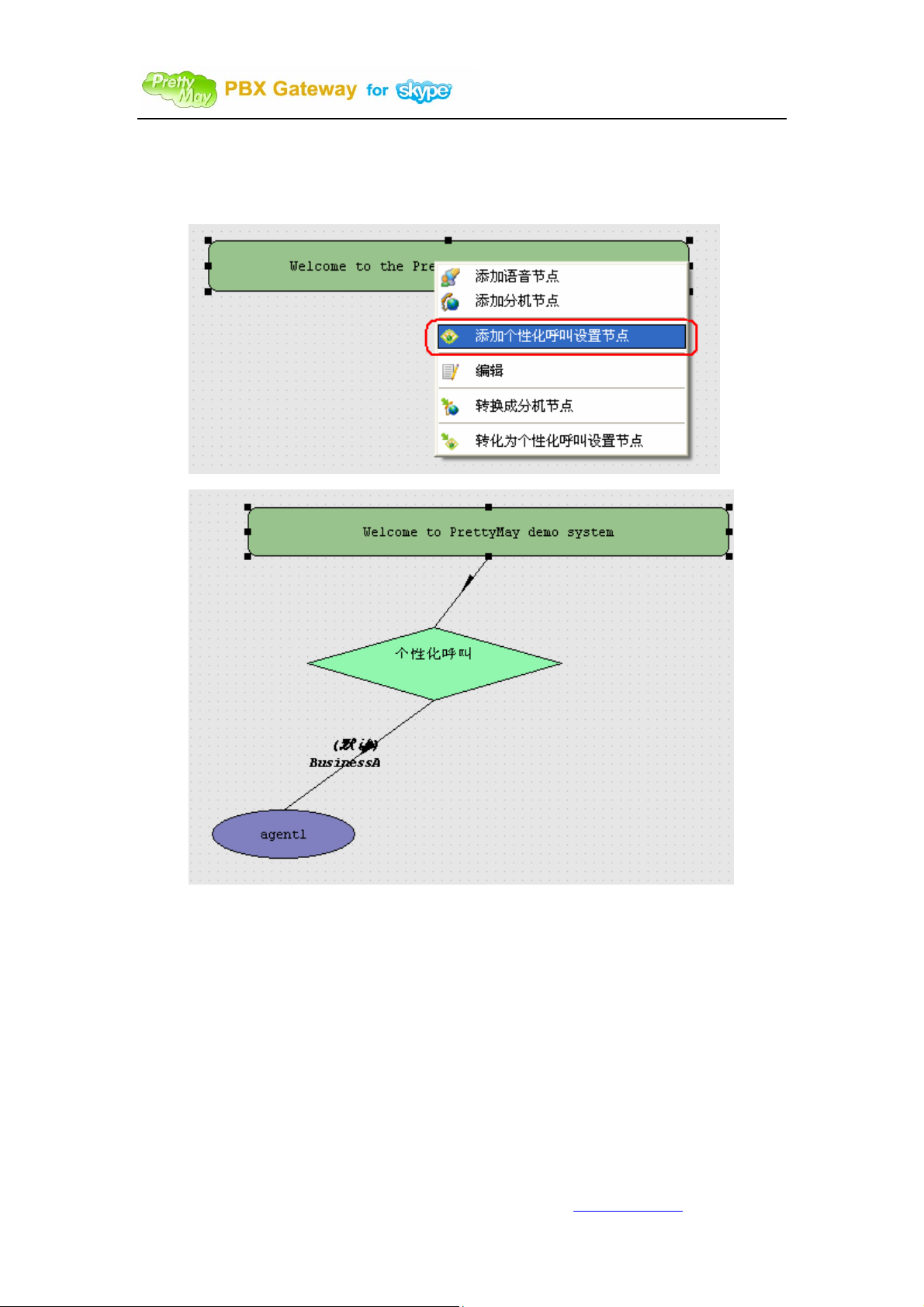
2). 在一个语音菜单节点下增加一个个性化呼叫节点 – 选中一个语音菜单节点,鼠标
右键选择‘添加个性化呼叫设置节点’菜单,如下图:
3.4.5 语音信箱系统
3.4.5.1 自定义问候音
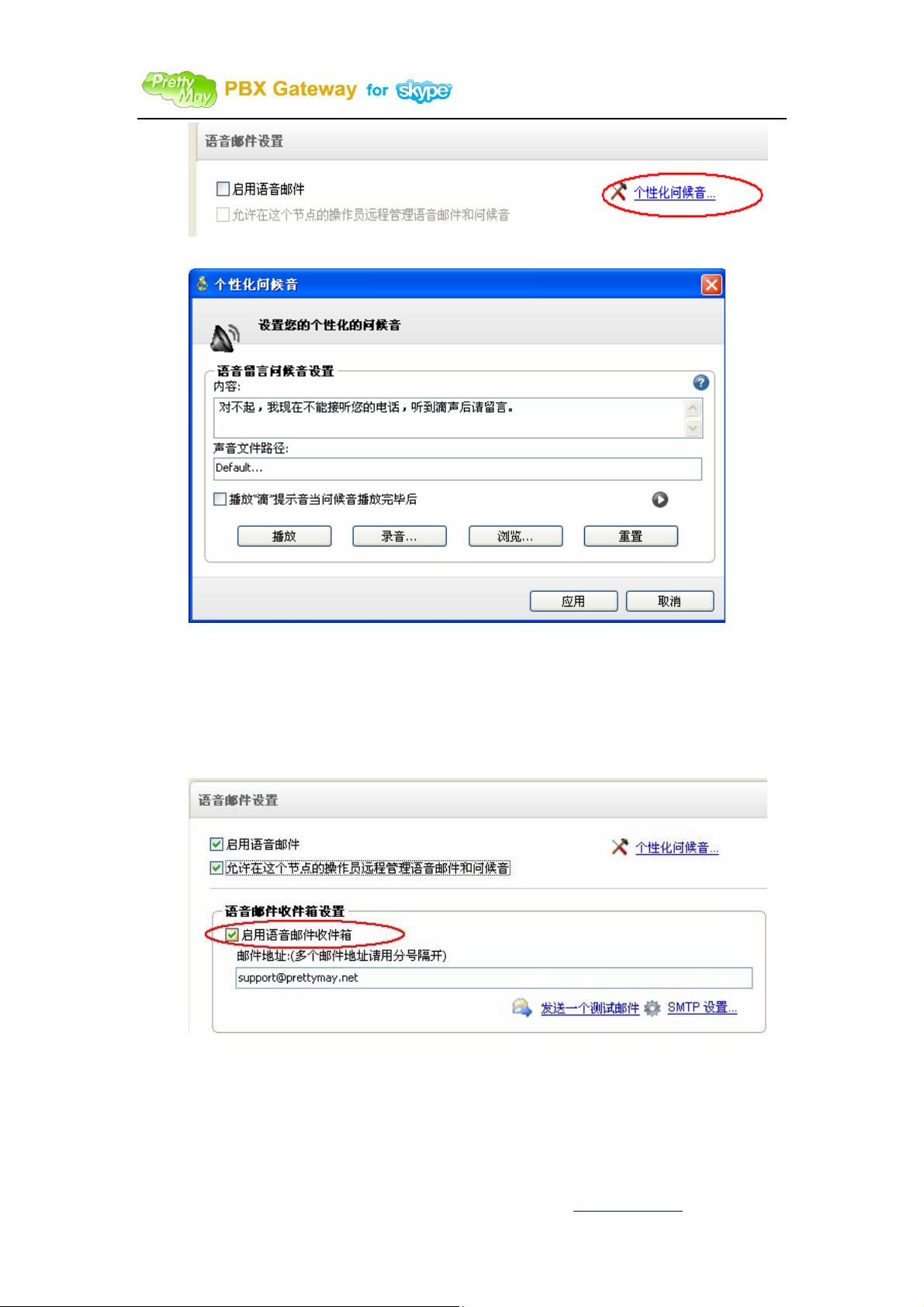
您可以针对不同语音信箱设置不同的问候音, 打开一个分机节点对话框,选择‘语音
邮件设置’选项卡,点击‘个性化问候音…’链接,点击‘录音…’或者‘浏览…’
按钮来录制/替换一个新的语音邮件问候音.如下图:
Copyright © 2005-2009 PrettyMay Team. All Rights Reserved | www.prettymay.net
53
Page 54
使用手册 v1.0
3.4.5.2 语音邮件的 email 转发
启用语音邮件的 email 转发功能后,语音邮件文件将作为附件的形式转发至指定的
email 地址。
1). 打开一个分机节点的对话框,选择‘语音邮件设置’选项卡,勾上‘启用语音邮件”
和启用语音邮件收件箱’选项。如下图:
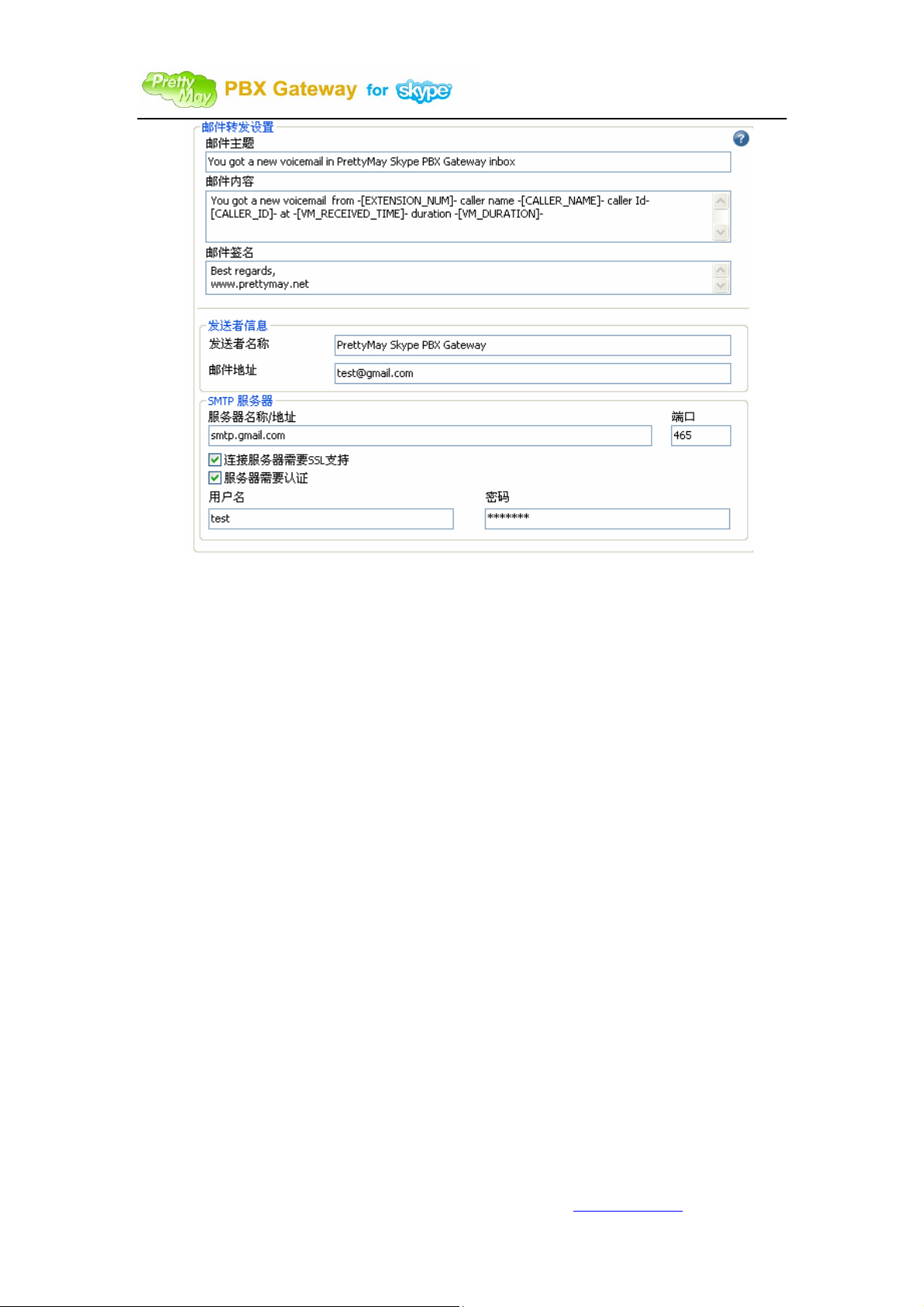
2).配置 SMTP
点击”SMTP 设置…”链接,SMTP 相关设置的对话框会跳出来,如下图:
Copyright © 2005-2009 PrettyMay Team. All Rights Reserved | www.prettymay.net
54
Page 55
使用手册 v1.0
“发送者名称” – 当你接受语音邮件的 email 时显示的发送者
“邮件地址” – 所有语音邮件都是从该邮件地址发出的.
“服务器名称/地址” – SMTP 服务器的名称或者 IP 地址.
“端口” – SMTP 服务器使用的端口号, 最常见的是 25.
“连接服务器需要 SSL 支持” – 如果你的 SMTP 服务器需要 SSL 连接,勾上该选项.
“服务器需要认证” – 如果你的 SMTP 服务器需要用户名和密码,勾上该选项.
“用户名” – 发送方的用户名.
“密码” – 发送方的密码.
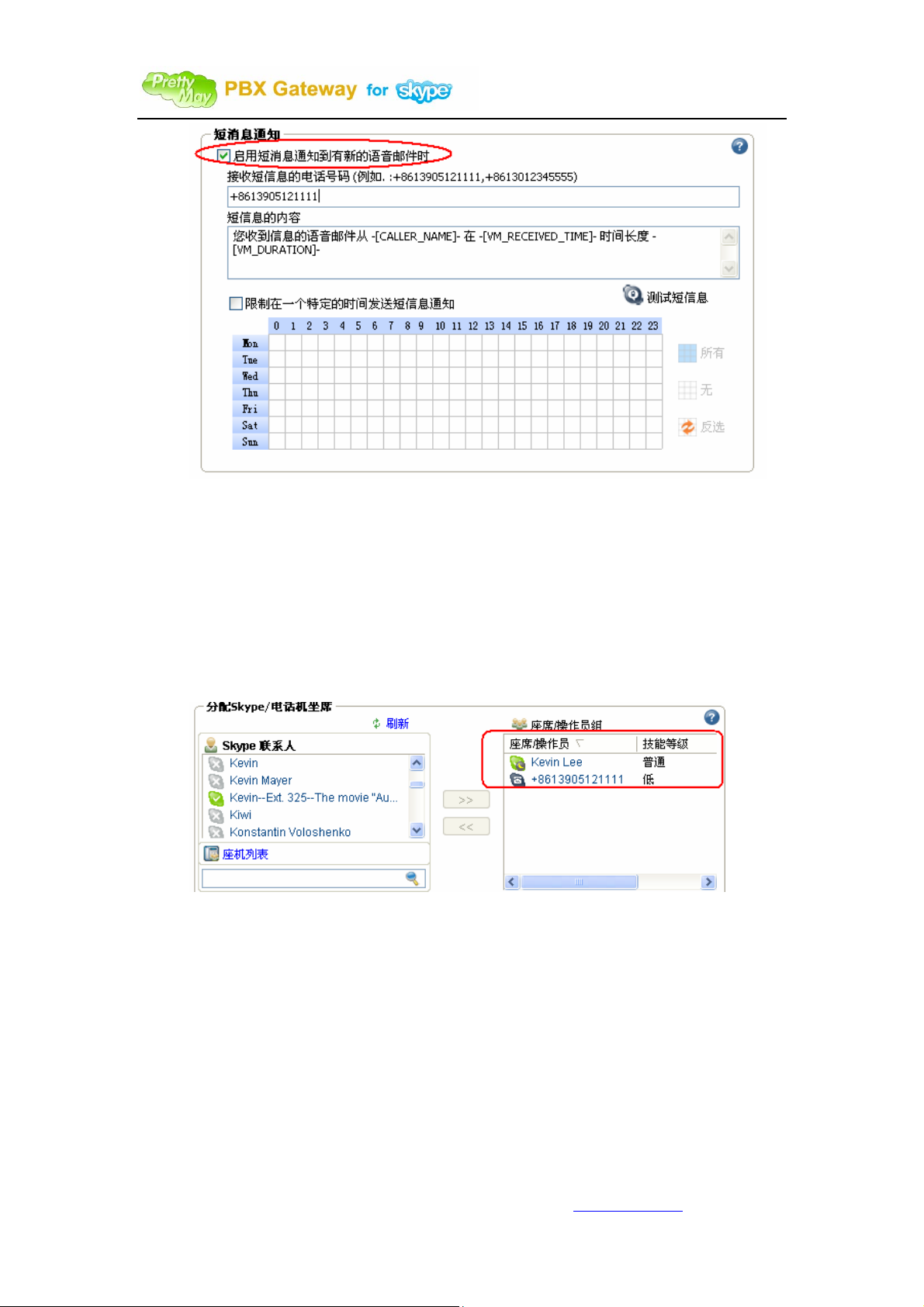
3.4.5.3 语音邮件的短信通知
启用语音邮件短信通知后,当有新邮件时,PMPGS会通过主
的 Skype 发送短信通知给
指定的手机,然后可以通过手机远程访问语音邮件。
打开一个分机节点,选择‘语音邮件设置’选项卡,在‘短消
息通知’字段内,勾上‘启
用短消息通知’选项,然后输入一个接受短信的手机号码,如下图:
Copyright © 2005-2009 PrettyMay Team. All Rights Reserved | www.prettymay.net
55
Page 56
使用手册 v1.0
3.4.5.4 远程访问语音邮件/问候音
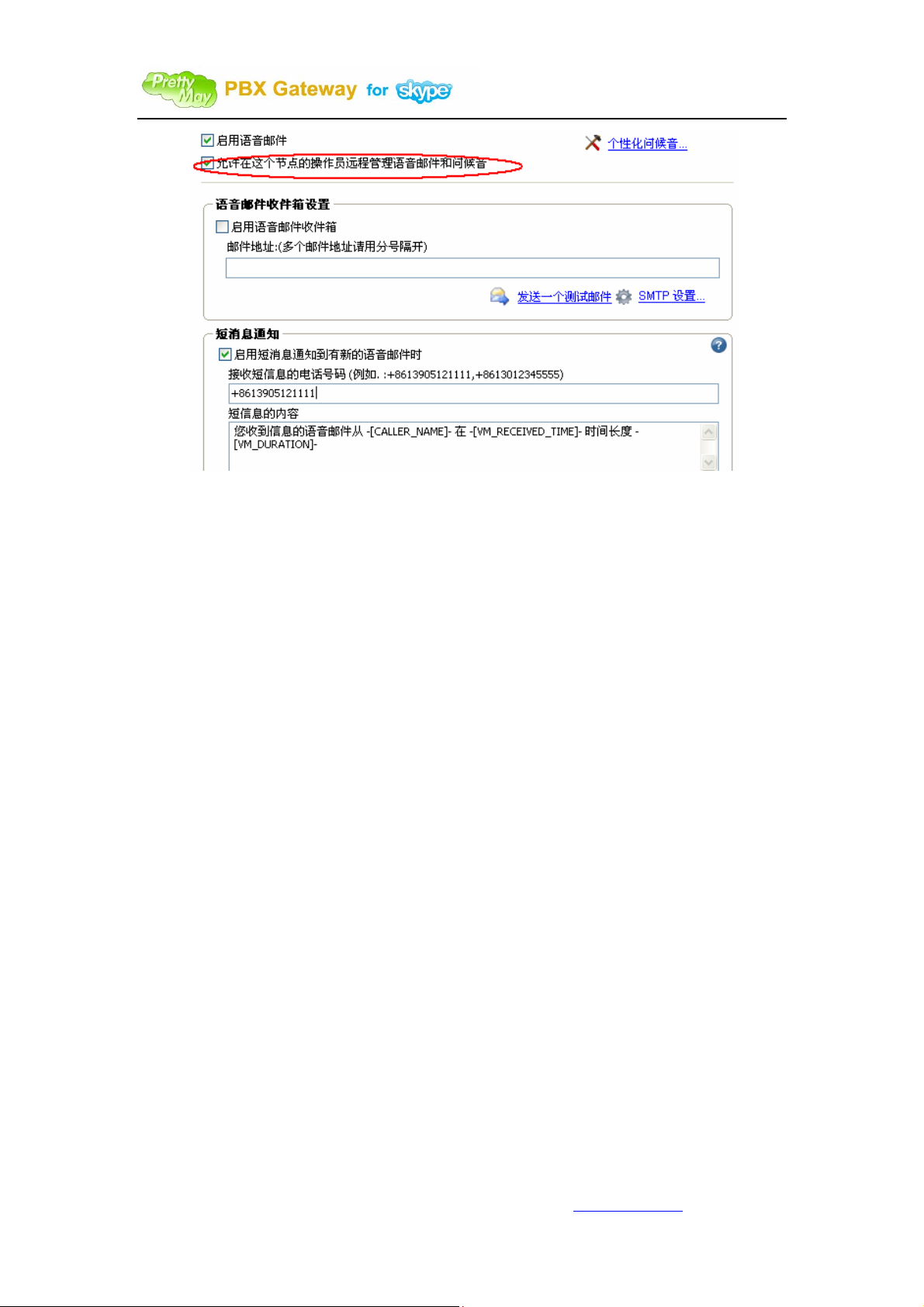
坐席可以通过 Skype/手机/座机来远程访问属于自己的语音邮件/问候音.
1). 打开分机节点对话框,选择‘基本设置’页,从 Skype 联系人/坐席列表内加入
SkypeID 或者座机到‘坐席/操作员组’中,例如:Skype 联系人‘Kevin Lee’和电话
号码‘+8613905121111’被加入了‘坐席/操作员组’中,如下图:
2).选择‘语音邮件设置’页面,勾上‘启用语音邮件’和‘允许在这个节点的操作员
管理语音邮件和问候音’选项。如下图:
Copyright © 2005-2009 PrettyMay Team. All Rights Reserved | www.prettymay.net
56
Page 57
使用手册 v1.0
3). 操作员可以使用 SkypeID 或者电话呼叫主的 SkypeID 或者 SkypeIn 号码,然后按
相应的键进入属于自己的扩展节点.PrettyMay 会引导你进入语音信箱系统,根据相应
的提示音进行按键操作.
备注:如果操作员的 SkypeID 或者电话号码被设置进外呼呼叫的用户列表内,呼叫主
的 SkypeID 或者 SkypeIn 号码后会先进入外呼呼叫系统,需要按”*”键转入呼入呼叫系
统,从而进入语音信箱系统。
3.4.6 非工作时间呼叫处理
你可以为特定的时间段设置相
应的呼入呼叫流程,点击菜单”工具” "增加新的呼叫
流程”菜单,会跳出”呼叫流程运行调度”对话框。你可以设置一个时间段,完成后出
现一个新的呼入呼叫流程,你可以对该呼入呼叫流程进行设计,完成后的呼叫流程将运
行在设定好的时间段内.
3.5 呼出呼叫中心相关设置
1
3.5. 设置允
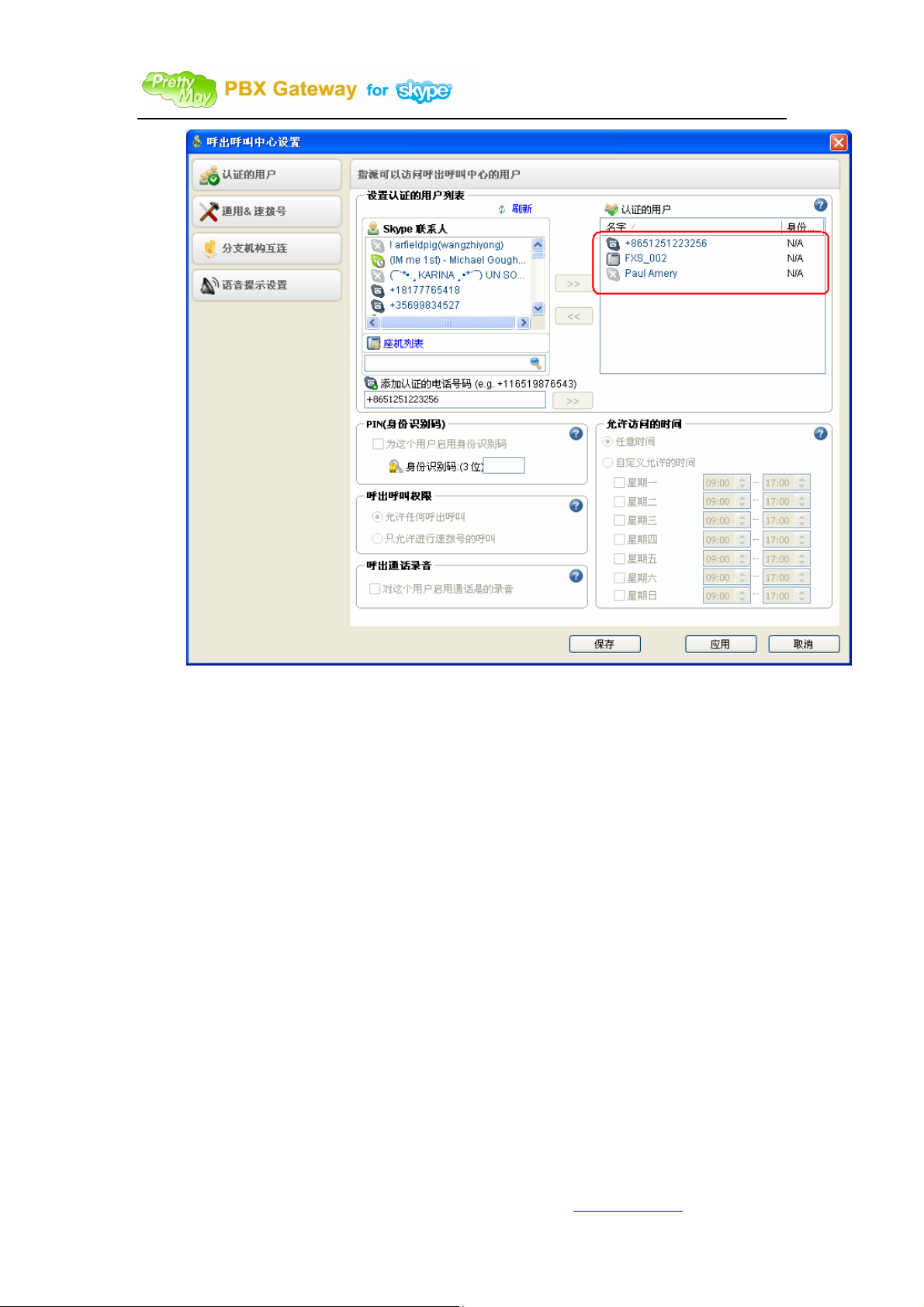
选择‘呼出呼叫流程’页,点击工具栏上的‘呼出呼叫中心设置’按钮,选择‘认证的
用户’选项卡, 你可以从 Skype 联系人/座机列表/电话号码中指定可以使用外呼系统
的用户.如下图:
Copyright © 2005-2009 PrettyMay Team. All Rights Reserved | www.prettymay.net
许外呼的用户
57
Page 58
使用手册 v1.0
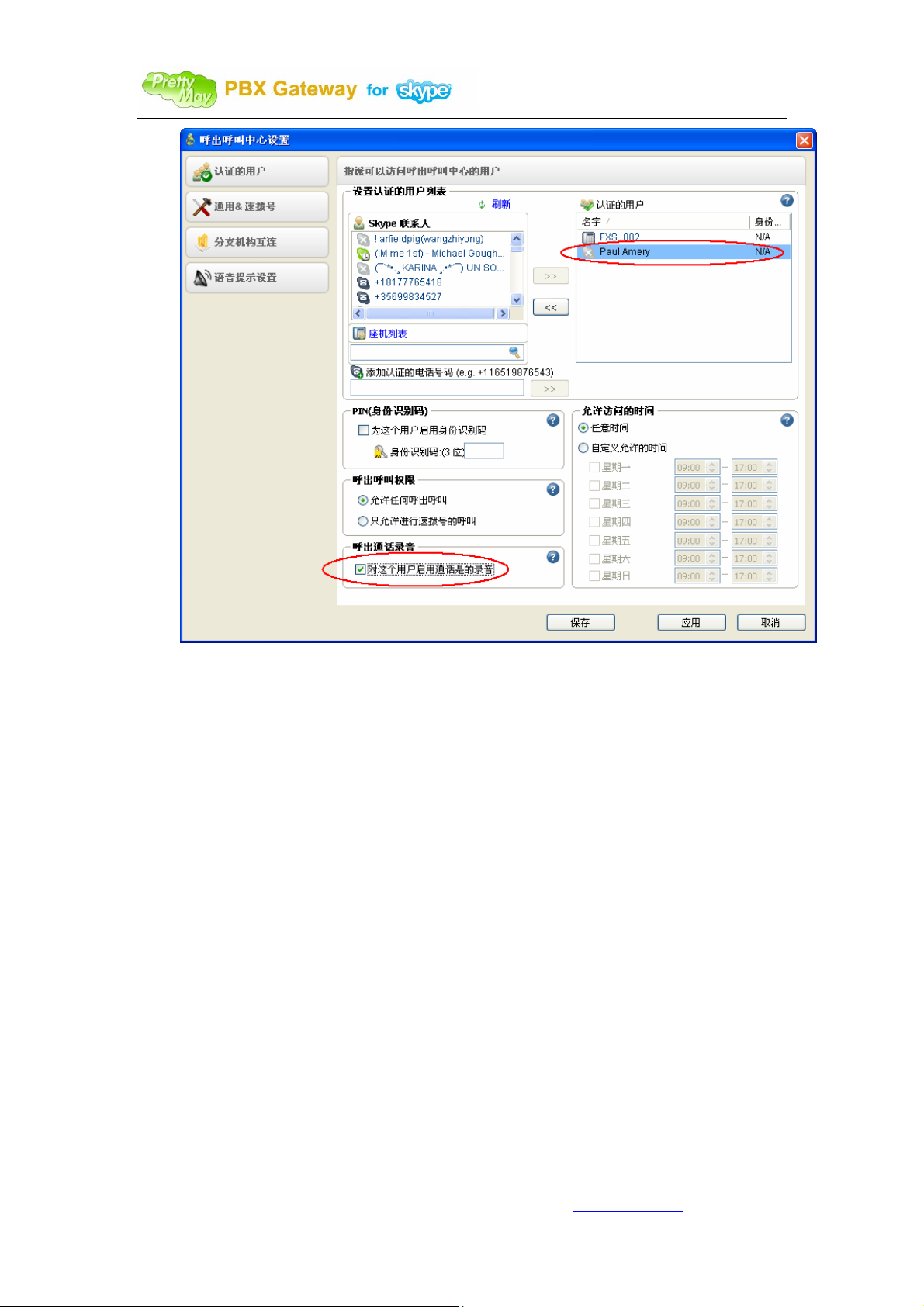
3.5.2 外呼录音
选择‘呼出呼叫流程’选项卡,点击‘呼出呼叫中心设置’按钮,选择‘认证的用户’
选项卡,在‘认证的用户’列表内选择一个用户,然后勾上‘对这个用户启用通话时的
录音’选项框.点击‘保存按钮’。如下图:
Copyright © 2005-2009 PrettyMay Team. All Rights Reserved | www.prettymay.net
58
Page 59
使用手册 v1.0
3.5.3 拨打规则
当一个认证的用户呼入外呼系统,听到提示音后,他可以输入一个需要拨打的电话号码
或者速拨号,并以‘#’号结束.具体格式如下:
如果需要拨打的电话号码为:‘+8651251551234’, 那么用户需要按下
‘8651251551234#’,然后 PMPGS 会为他呼出。
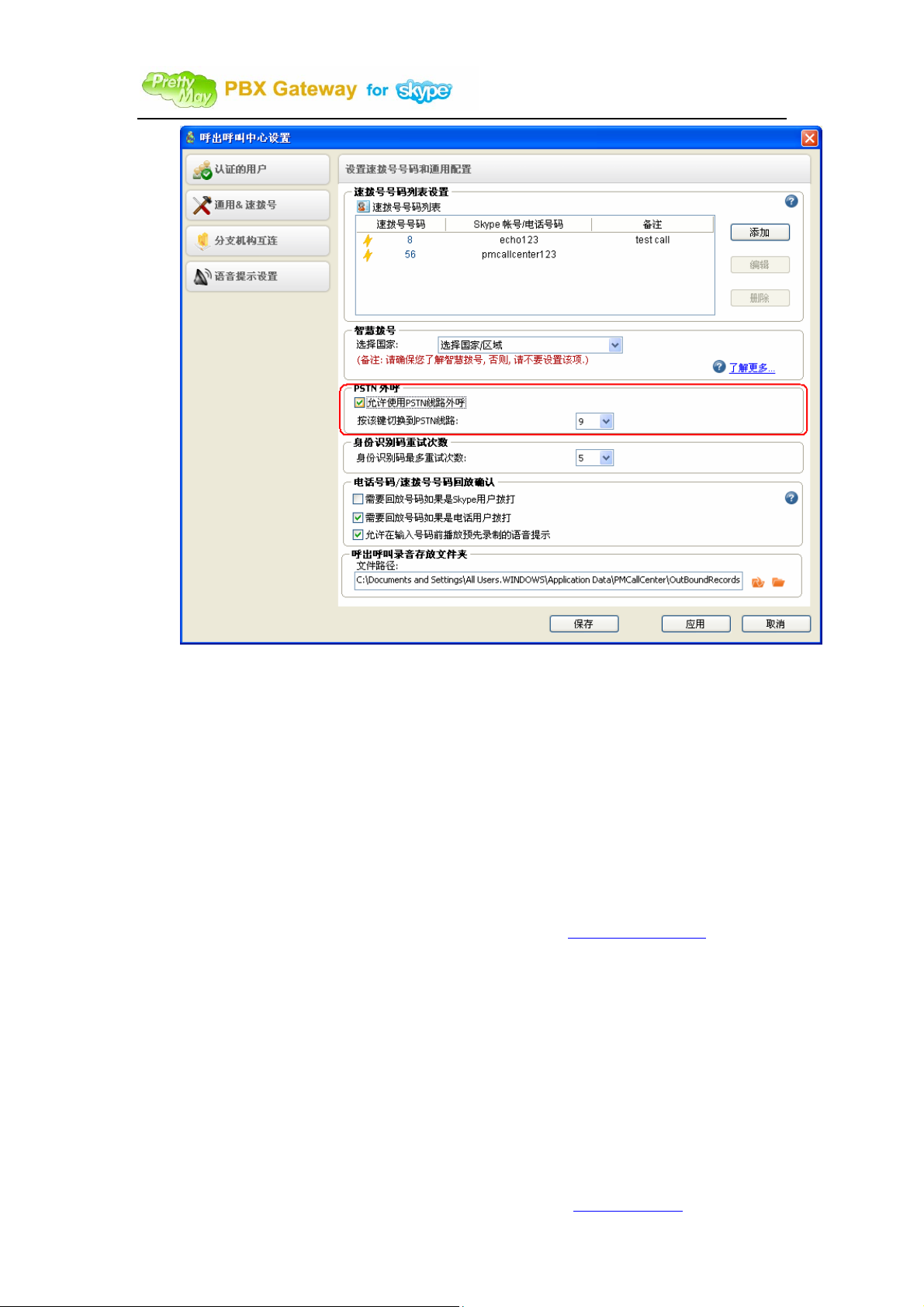
3.5.4 PSTN 外呼
默认情况下,所有的外呼都是通过 Skype 进行的,如果需要使用 PSTN 线路呼叫的话,
选择‘呼出呼叫流程’,点击工具栏上的‘呼出呼叫中心设置’按钮,选择‘通用&速拨
号’选项卡, 在‘PSTN 外呼’选项内,勾上‘允许使用 PSTN 线路外呼’选项.然后选
择一个按键用来从 Skype 外呼切换至 PSTN 外呼。如下图:
Copyright © 2005-2009 PrettyMay Team. All Rights Reserved | www.prettymay.net
59
Page 60
使用手册 v1.0
例如:‘9’键为 PSTN 的切换键,当一个认证用户呼入外呼系统后,如果他想通过 PSTN
线路进行外呼呼叫,可以按下‘9’键,呼叫将被转入 PSTN 线路,然后输入需要外呼的
电话号码。
3.5.5 速拨号设置
首先,你需要增加速拨号,选择‘呼出呼叫流程’页, 点击工具栏上的‘呼出呼叫中心设
置’按钮, 选择‘通用&速拨号’页面, 点击‘添加’按键, 在随后弹出的‘速拨号设
置’对话框内, 输入一个速拨号和对应的SkypeID或者电话号码。接下来测试速拨号
设置, 用PBX的一个授权过使用外呼系统的分机,呼入PrettyMay, 然后输入速拨号,并
以‘#’结束. 例如: 速拨号 ‘6’对应的SkypeID – www.prettymay.net
‘6’ + ‘#’后, PrettyMay会呼叫SkypeID - www.prettymay.net
3.5.6 智能拨
号
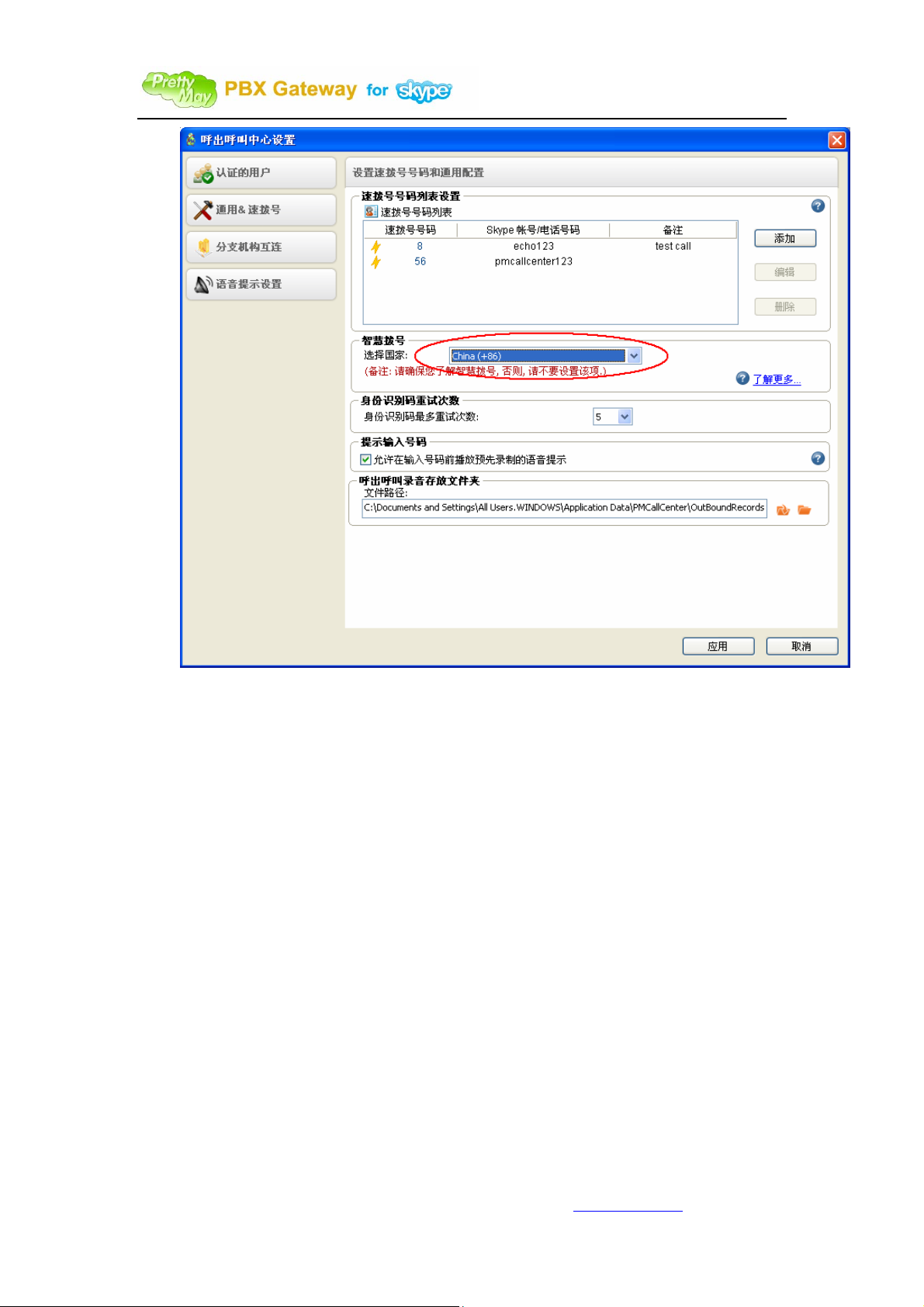
智能拨号是用来预设一个常见呼叫的国家/地区,这样就不同每次进行外呼时输入国家
代码。
选择‘呼出呼叫流程’页,点击工具栏上的‘呼出呼叫中心设置’按钮,选择‘通用&速
拨号’选项卡,在‘智能拨号’选项内,选择一个最常呼叫的国家。如图:
, 分机按下
Copyright © 2005-2009 PrettyMay Team. All Rights Reserved | www.prettymay.net
60
Page 61
使用手册 v1.0
当你设置了智能拨号后,呼叫在该国的电话号码的规则如下: “0” + 区号 + 电话号码
+ “#” (“0”代表你所选的国家的代码)。
呼叫一个在该国以外的电话号码的规则如下: “9” + 国家代号 + 区号 + 电话号码 +
“#”。
例如: 你选择了“China(+86)”为默认的国家, 当你想呼叫一个中国的电话号 码
“+8651251556542”时, 你只要输入“051251556542#”。
当你想呼叫中国以外的电话号码,如美国的号码"+12182062989"时,你需要按下
"912182062989#"。
提示: “#”号是用来确认一个速拨号或者电话号码输入完毕。
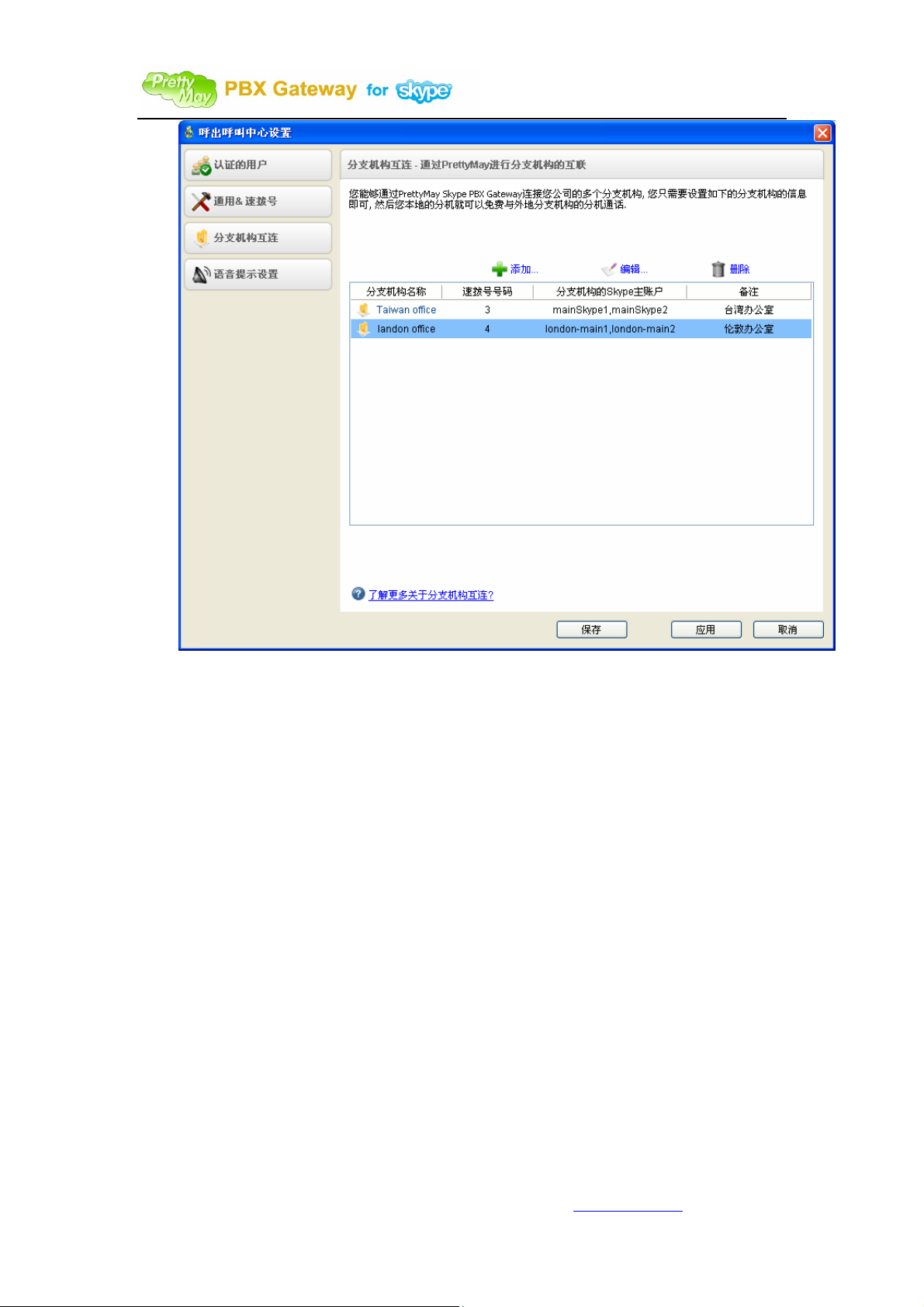
3.5.7 分支机构互连
PMPGS 可以把在不同地点的分支机构组织起来,这样,远程的分机可以相互拨打对方
而不需要任何费用,就像在一同一个办公室内一样.
你需要确保每个分支机构都安装了 PMPGS,然后选择“呼出呼叫流程”页,点击工具栏
上的“呼出呼叫中心设置”按钮,选择“分支机构互连”选项卡,点击“添加…”按钮,然后
输入远程分支结构的相关信息,完成之后如下图:
Copyright © 2005-2009 PrettyMay Team. All Rights Reserved | www.prettymay.net
61
Page 62
使用手册 v1.0
设置完成后,接下来测试远程分机之间的相互通话,请使用本地的一个分机呼入外呼系
统,听到提示音后,按下远程分支机构的速拨号,并以“#”号结束。
这样 PMPGS 会把你的呼叫首先转接到远程分支机构的总机上,您将听到远程总机的
提示音,然后输入远程分机的分机号,这样远程的 PMPGS 会为你转接远程分机。
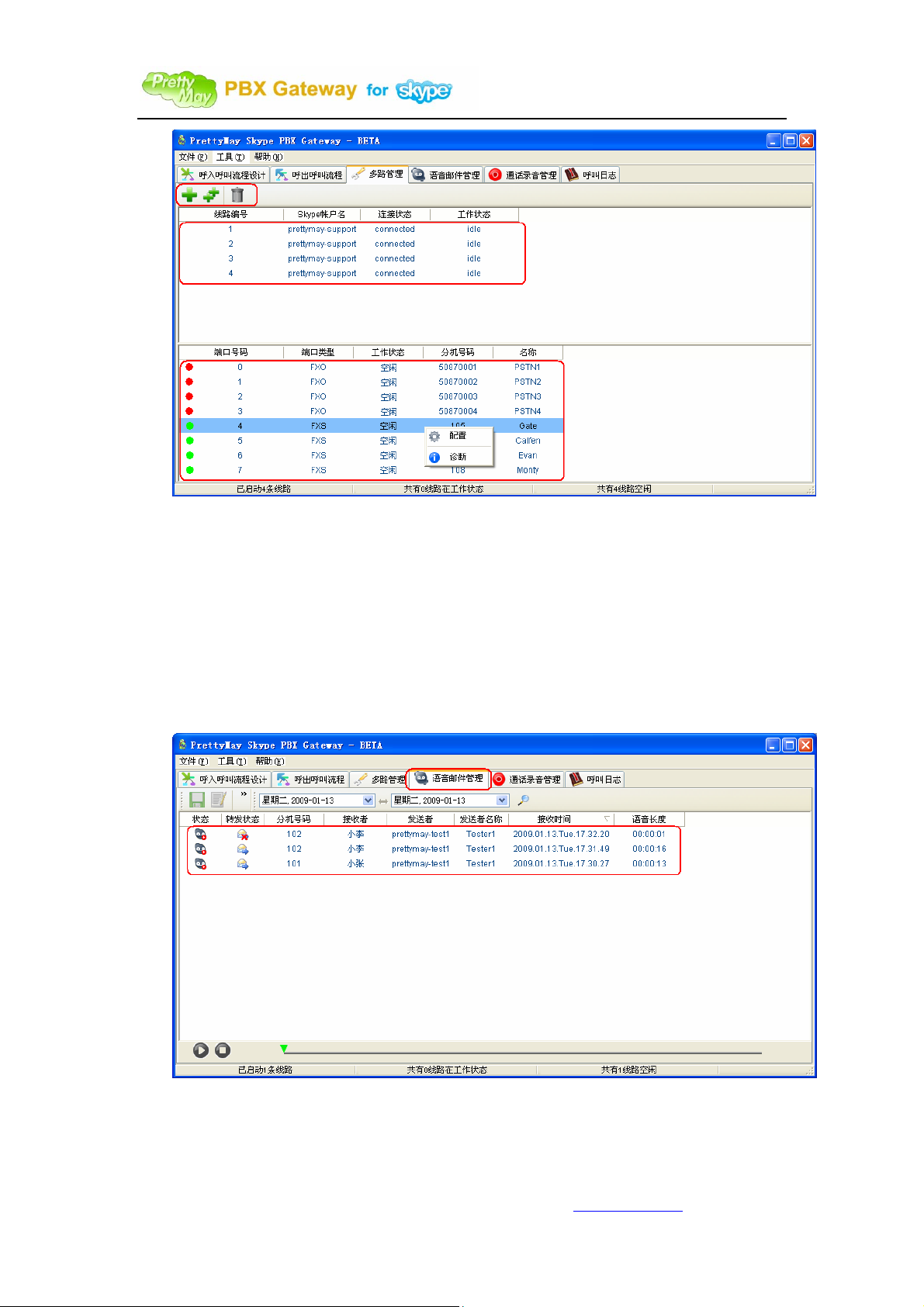
4,多路管理
请选择‘多路管理’页面,您可以看到一个 Skype 线路状态的列表和一个接口状态的
列表。
通过点击该页面上的‘添加新线’路按钮来增加 Skype 线路的个数。点击‘删除’按
钮来移除一条 Skype 线路。
右键选中一个接口,通过弹出菜单来配置或诊断该接口。
Copyright © 2005-2009 PrettyMay Team. All Rights Reserved | www.prettymay.net
62
Page 63
使用手册 v1.0
5,语音邮件管理
请选择‘语音邮件管理’页面,系统会默认把当天收到的语音邮件显示在列表中,如下
图;列表中将会显示每条语音邮件的读取状态、转发状态、分机号码、接收者名称、发
送者名称、收到的时间和语音邮件的长度。您可以选中一个语音邮件进行播放、另存、
删除等操作。如果您想显示以前更多的邮件,您可以通过设置该页面的工具栏上的起始
日期来搜索它们。
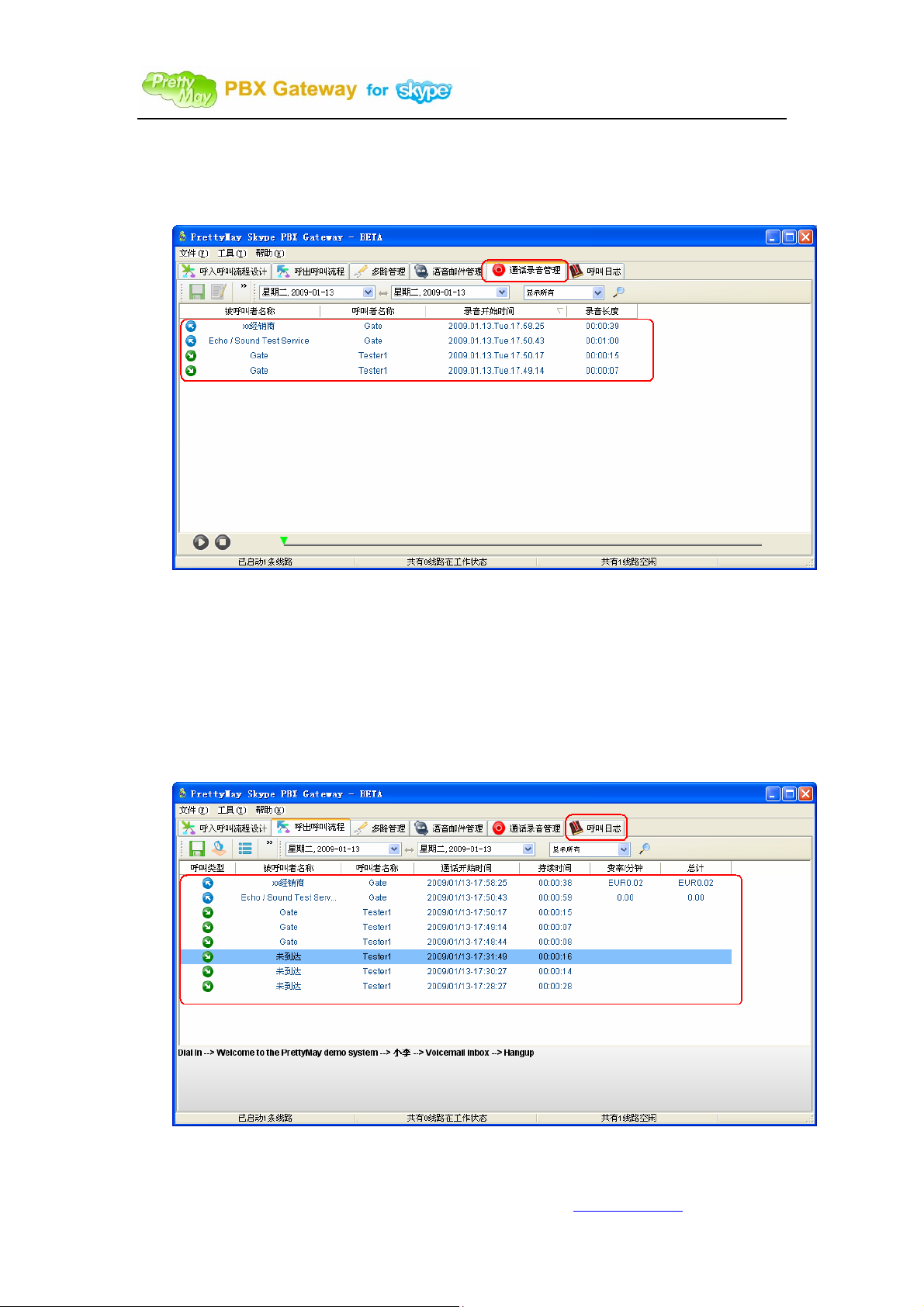
6,通话录音管理
Copyright © 2005-2009 PrettyMay Team. All Rights Reserved | www.prettymay.net
63
Page 64
使用手册 v1.0
请选择‘通话录音管理’页面,系统默认显示当天的呼入和呼出的通话录音记录信息,
如下图。在列表中会显示通话录音的呼叫者名称、被呼叫者名称、录音的开始时间和长
度,您可以选中一个语音邮件进行播放、另存、删除等操作,同时您也可以通过工具栏
上的搜索功能来搜索您需要的通话录音。
7,呼叫日志管理
请选择‘呼叫日志’页面,系统默认显示当天的呼入和呼出的呼叫信息。
您可以在列表中看到每一个呼叫的详细信息:呼叫类型(呼入或呼出)、被呼叫者名称、
呼叫者名称、通话开始时间、持续时间、通话的费率、通话的费用等信息。
当选中任一呼入呼叫信息时,将会在列表下面的信息区域显示出该呼叫的详细流程信
息,如下图。
Copyright © 2005-2009 PrettyMay Team. All Rights Reserved | www.prettymay.net
64
Page 65
使用手册 v1.0
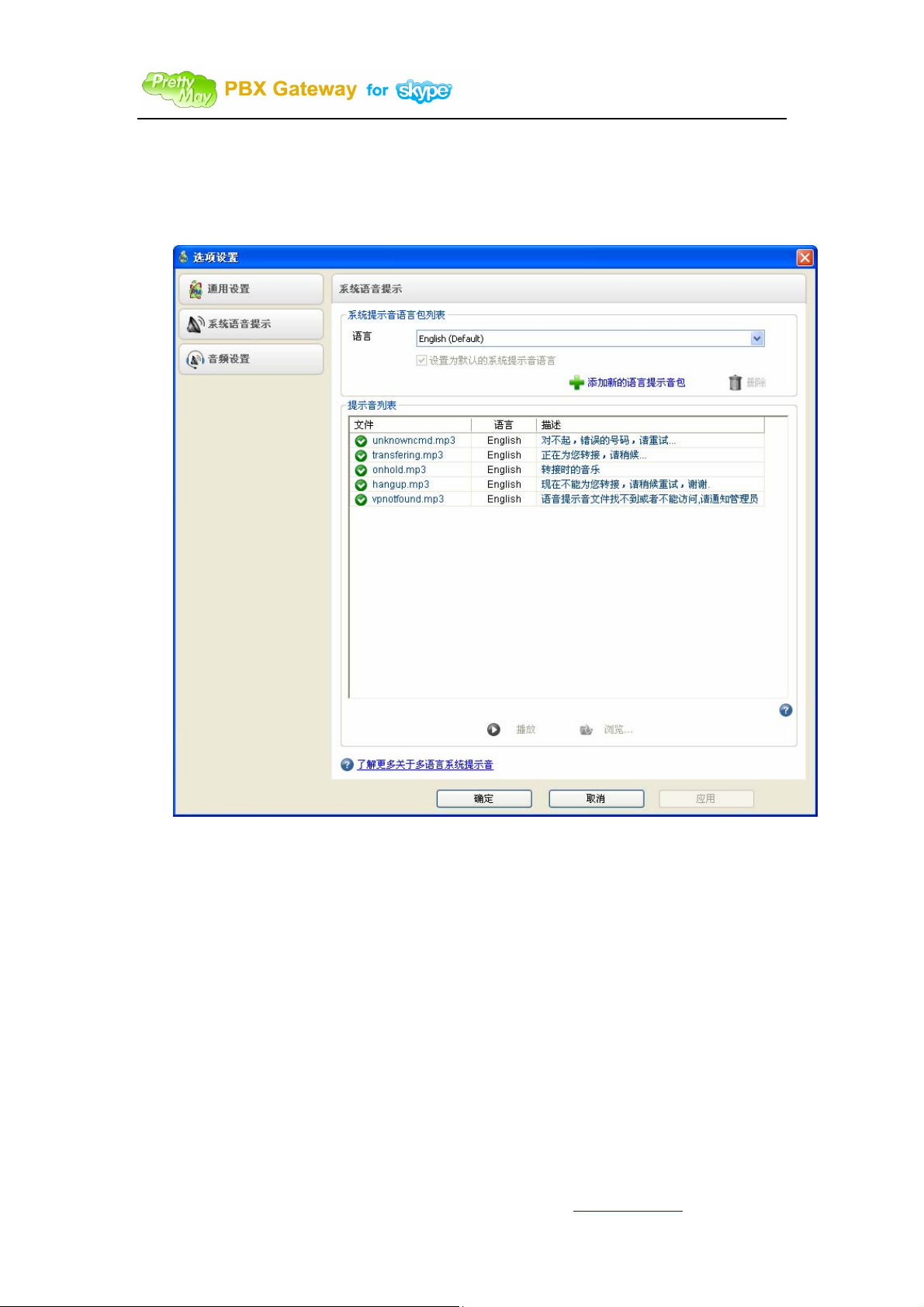
8,多语言语音提示设置
在一些情况下,您可能会需要多语言提示音来满足您不同国家的用户需求,您可以选
择 PrettyMay 菜单“工具->选项”中的“系统语音提示”页面来配置这些信息。如下图:
系统默认的提示音是英文的,如果您需要添加更多语言的提示音请点击“添加新的语
言包”按钮来添加。如下图:
Copyright © 2005-2009 PrettyMay Team. All Rights Reserved | www.prettymay.net
65
Page 66
使用手册 v1.0
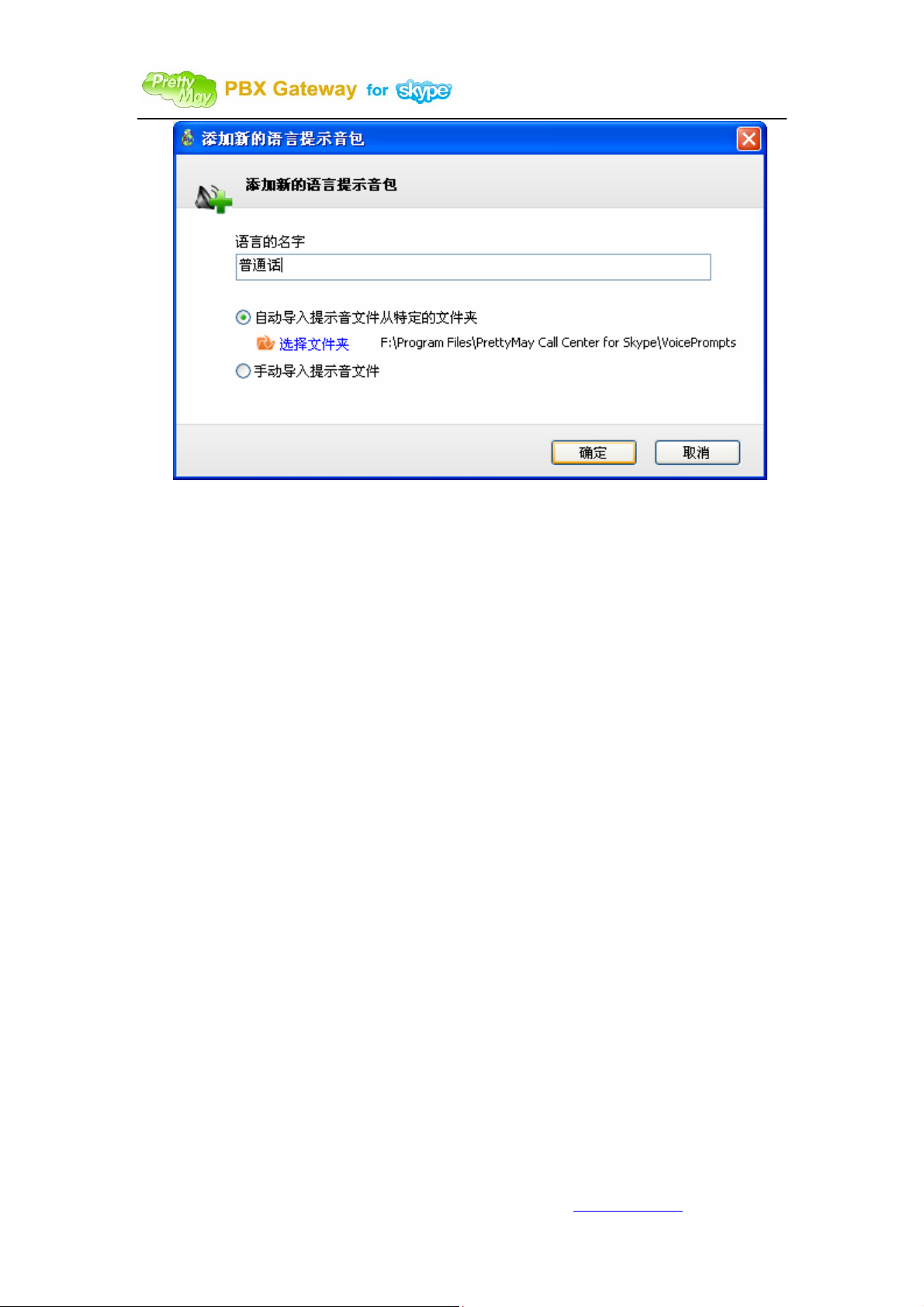
请在“语言的名字”中输入您想要为新添加的语音包的语言名称。然后您可以选择以
下两种方式来导入提示音文件。
1),从指定文件夹自动导入提示音文件。选择该选项后,您需要指定一个存放提示音
的文件夹位置,另外您还要确保每条提示音文件的名字与英文提示音文件的名字
是相同的,这样程序才能识别每条提示音文件,然后导入到相应的位置。
2),手动导入提示音文件。选择该选项后,您需要手动指定每条提示音文件的位置。
如下图所示手动设置提示音文件
Copyright © 2005-2009 PrettyMay Team. All Rights Reserved | www.prettymay.net
66
Page 67
使用手册 v1.0
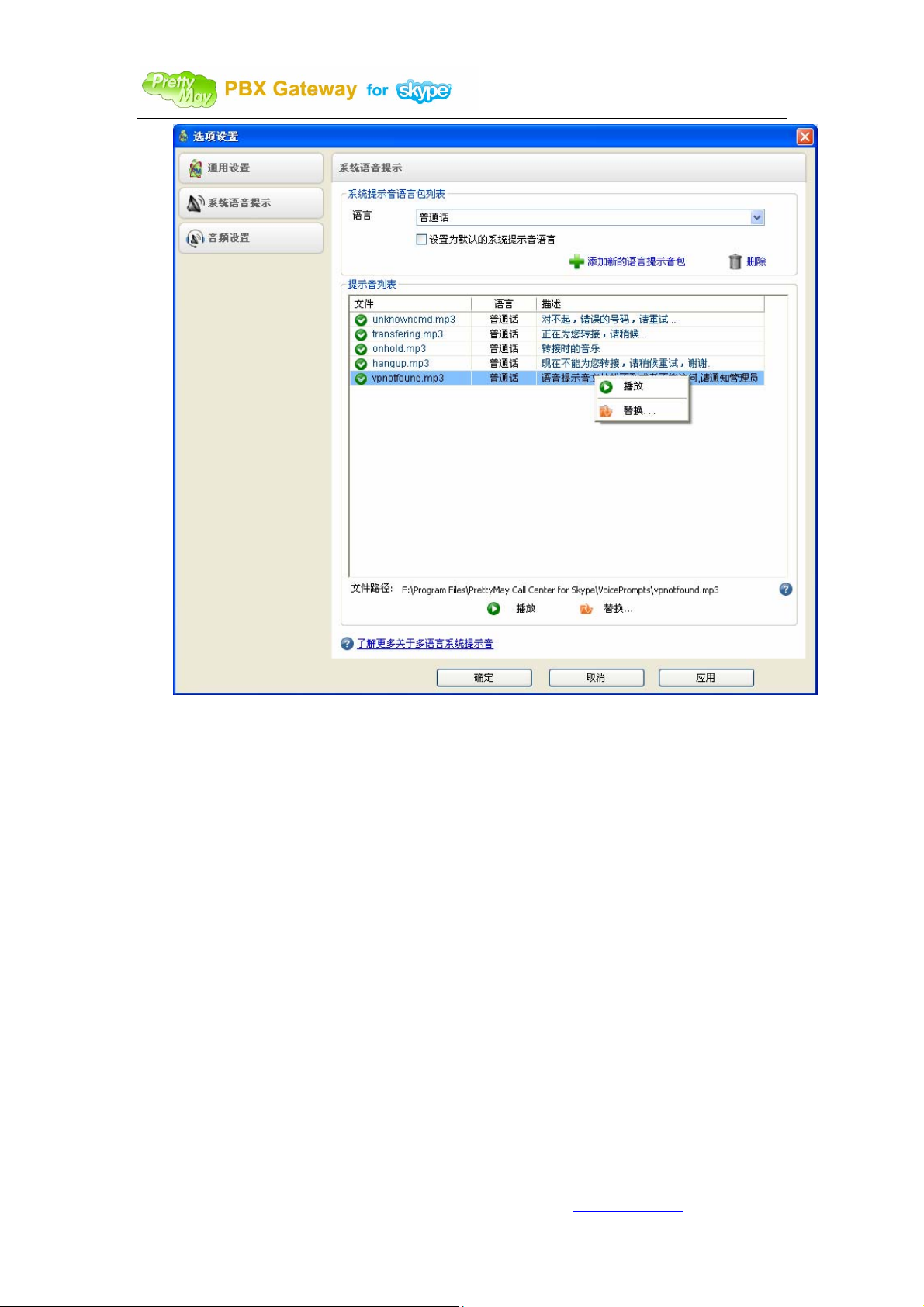
设置完毕后,您可以选中相应的记录,点击“播放”按钮来测试您所设置的提示音文
件。
注:如果一些相应的提示音您没有配置,系统将使用默认的提示音。
Copyright © 2005-2009 PrettyMay Team. All Rights Reserved | www.prettymay.net
67
 Loading...