

Page 1
Multiboard Light+
Interactive Panel
PSMB068P650, PSMB068P750,
PSMB068P860, PSMB068P980
Quick Start Guide
V. 1.1.0 | 09.05.2024
Page 2

Page 3
Multiboard Light+
© 2024
Prestigio Solutions
3
EN
……………………………………………………………………………………………………………………
….
…………
….
…………
….
………………
….7 AR
…………………
………………
…………………………………
…………
………
….
…………
….
…………
….……………………………………………
11 AZ
…………………
………………
……………………………………………
………
….
…………
….
…………
….……………………………………………
15 BG
…………………
………………
……………………………………………………
………
….
…………
….
…………
….……………………………………
19 CS
…………………………………………………………………………………………………………………………
….
.……………………………………
…23
EL……………………………………………………
………………………………………………………………………
….…………………………………
.…27 ET…………………………………………………
………………………………………………………………………
……………………………………
..……31 HR…………………………………………………
………………………………………………………….……………
…
………………………………
…..…35 HU
…………………
………………
…………………………………………………………
……………………………
……………………………………
.……39 KA
…………………
………………
………………………………………………………………………………………
……………………………………
.……43 KK
…………………
………………
………………………………………………………………………………………
……………………………………
.……47
LT…………………………………………
……………………………………………………………………………
…..……
……………………………………
51
LV…………………………
………
………………………………………………………………………………….……
……………………………………
……55 PL
…………………
………………
………………………………………………………………………………………
….………………………………………
59 RO……………………………………………………
………………………………………………………………..…
……………………………………
..……63 SK………………………………………………
………………………………………………………………………
…...…
…………
…………………….……
67 SL
…………………
………………
………………………………………………………………………………………
……………………………………
.……71 SR…………………………………………………
………………………………………………………………………
……………………………………
.……75 UK
………………………………………………………
………………………………………………………………..………
………………………………
….79 UZ…………………
………………
…………………………………
……………………………………………………
……………………………………
.……83
Page 4
4 © 2024
Prestigio
Solutions
2
3
7
6
4 5
8 9
15
16 19 17 17
20
1
15
15
18
13
12 10
10 11
14
6
1
7
I
A
Multiboard Light+
B
Page 5
Multiboard Light+
© 2024
Prestigio Solutions
5
30
2 3
6
9 11
8
m
21
22 23 24 25 26 27 28 29
C
II
A
1
B
4
5
7
8
10
30° 30°
≤
12
Page 6
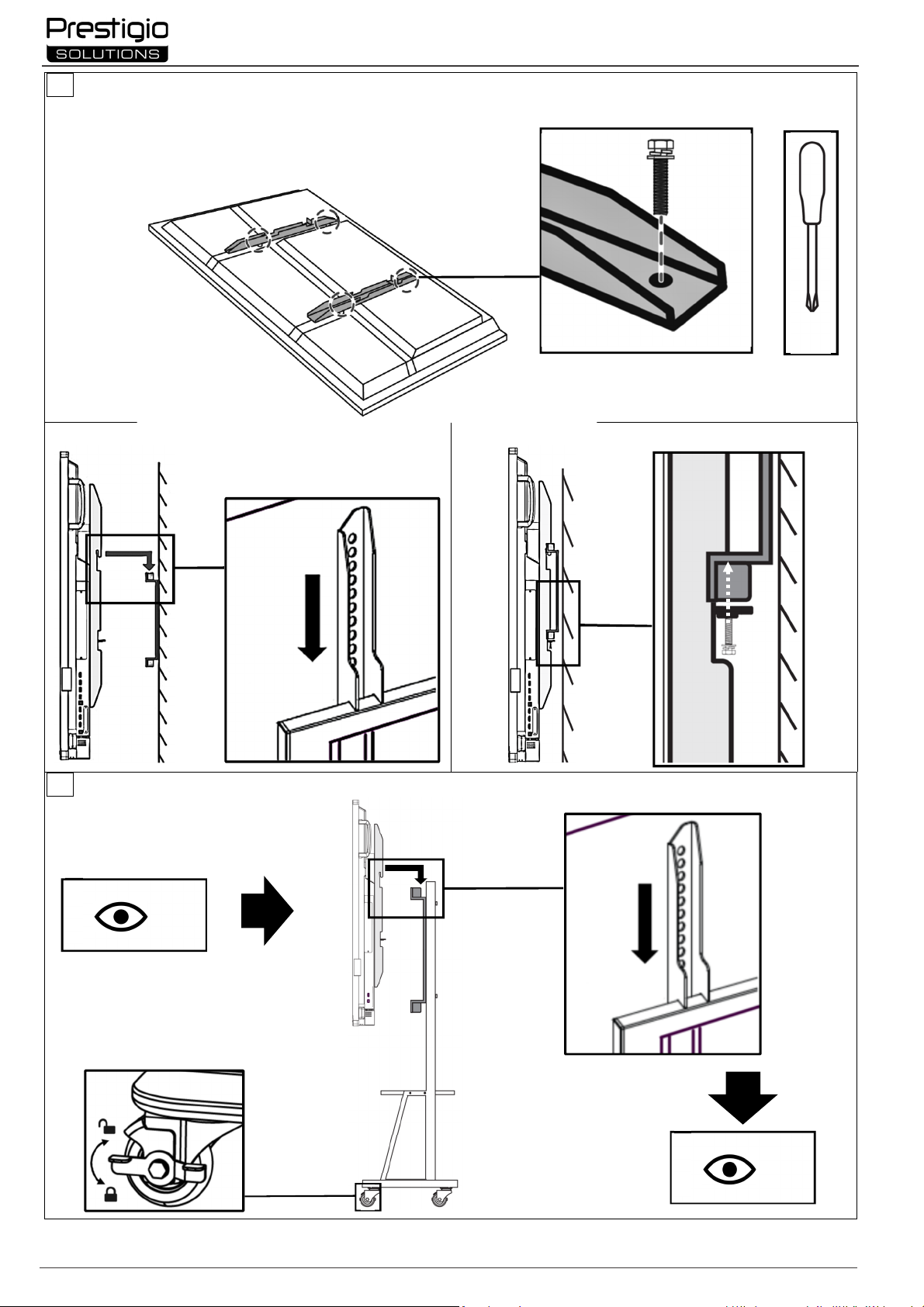
6 © 2024
Prestigio
Solutions
1
2 3
!
!
III
Multiboard Light+
Ꚛ
IV
III-1
III-3
Page 7
Multiboard Light+
© 2024
Prestigio Solutions
7
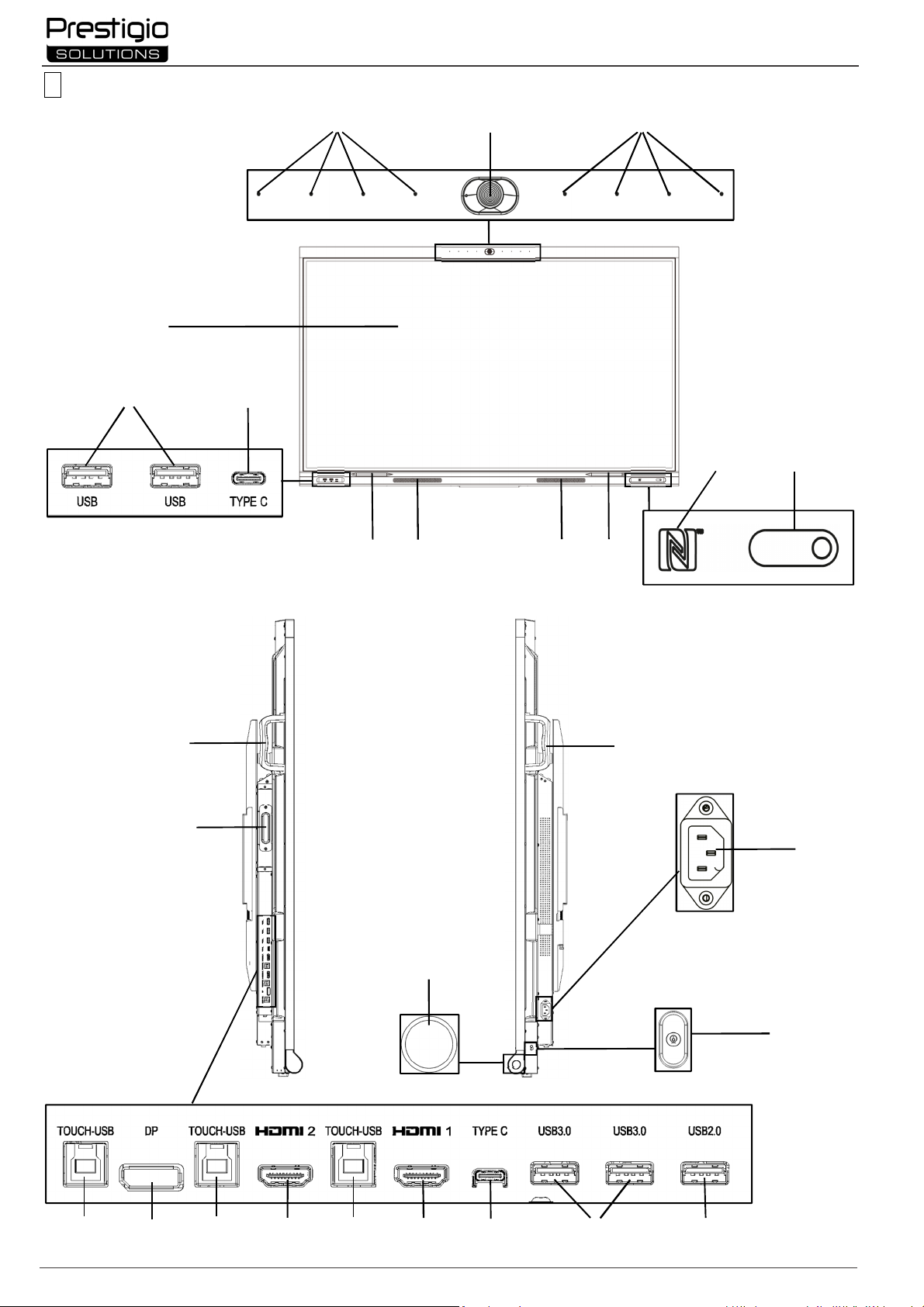
I –
Appearance (see pages 4
–5)
A –
front panel
B – side panels
C – bottom panel
1
Microphones
16 DP IN connector
NOTE.
The I-
9 elements are combined into one unit and concealed by non
-
removable protective cover.
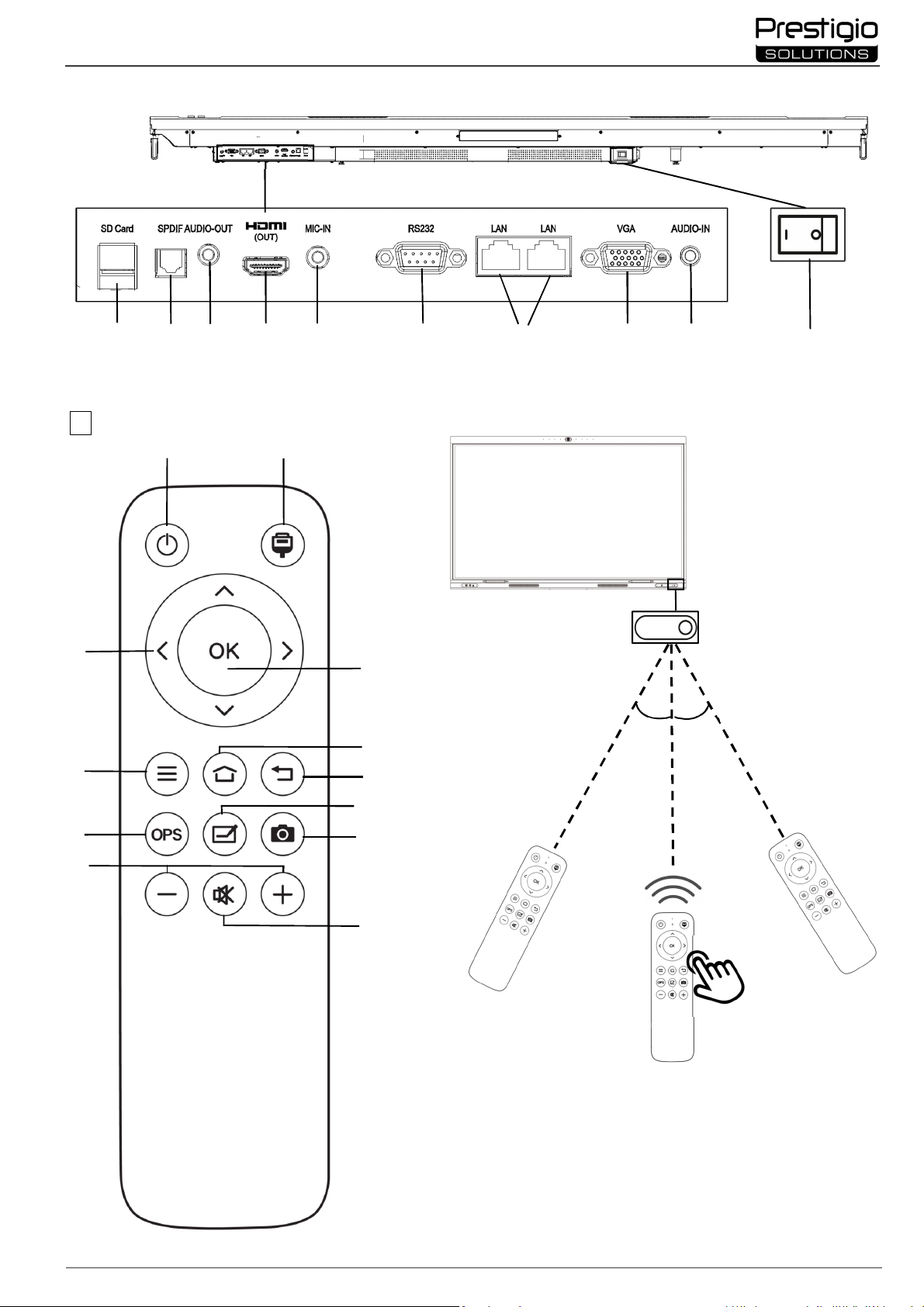
II –
Remote control unit (see page 5)
A –
appearance
B – recommendations for use
1 Power button
7 Button to return to the previous page of the
m
enu
NOTE.
The remote control requires 2 AAA batteries (not included in the package).
III –
Wall mounting example (see page 6)
1 Installing vertical guides on the interactive panel
NOTE.
The wall mount is not included in the package.
IV –
Example of installation on a floor stand (see page 6
*)
ATTENTION!
If you are using a stand on wheels, you must lock the wheels before installing the interactive panel on it.
NOTE.
The floor stand is not included in the package.
EN
2 Video camera
3 Screen
4 USB Type A 3.0 connectors
5 USB Type C connector
6 Magnetic surface for accessories
7 Speakers
8 NFC sensor
9 IR receiver, light sensor
10 Handles
11 Slot for mini computer (JAE connector)
12 Power connector
13 Power button
14 Video camera and microphones on/off button
15 USB Type B 3.0 connectors
2 Source selection button
3 Menu navigation buttons
4 Confirmation button
5 Button to enter / exit System Settings menu
6 Button to open the home page of the menu
17 HDMI IN connectors
18 USB Type C connector
19 USB Type A 3.0 connectors
20 USB Type A 2.0 connector
21 SD card slot
22 S/PDIF connector
23 AUDIO OUT connector
24 HDMI OUT connector
25 MIC IN connector
26 RS232 IN connector
27 LAN (RJ45) connectors
28 VGA IN connector
29 AUDIO IN connector
30 Power toggle switch
8 Button to switch to mini computer
9 Button to call the writing and drawing function
10 Screenshot button
11 Volume control buttons
12 Mute/unmute button
ATTENTION! A VESA standard wall mount is required. Installation involves drilling into the wall. Installation tools (drill,
hammer, screwdriver, wrench, construction level) are required. They are not included in the package.
2 Installing the interactive panel: aligning the guides and the mounting frame
3 Additional fixation
NOTE. See also the instructions for the wall mount used.
NOTE. See also the instructions for the floor stand used.
* Stand type may vary.
Page 8
8 © 2024
Prestigio
Solutions
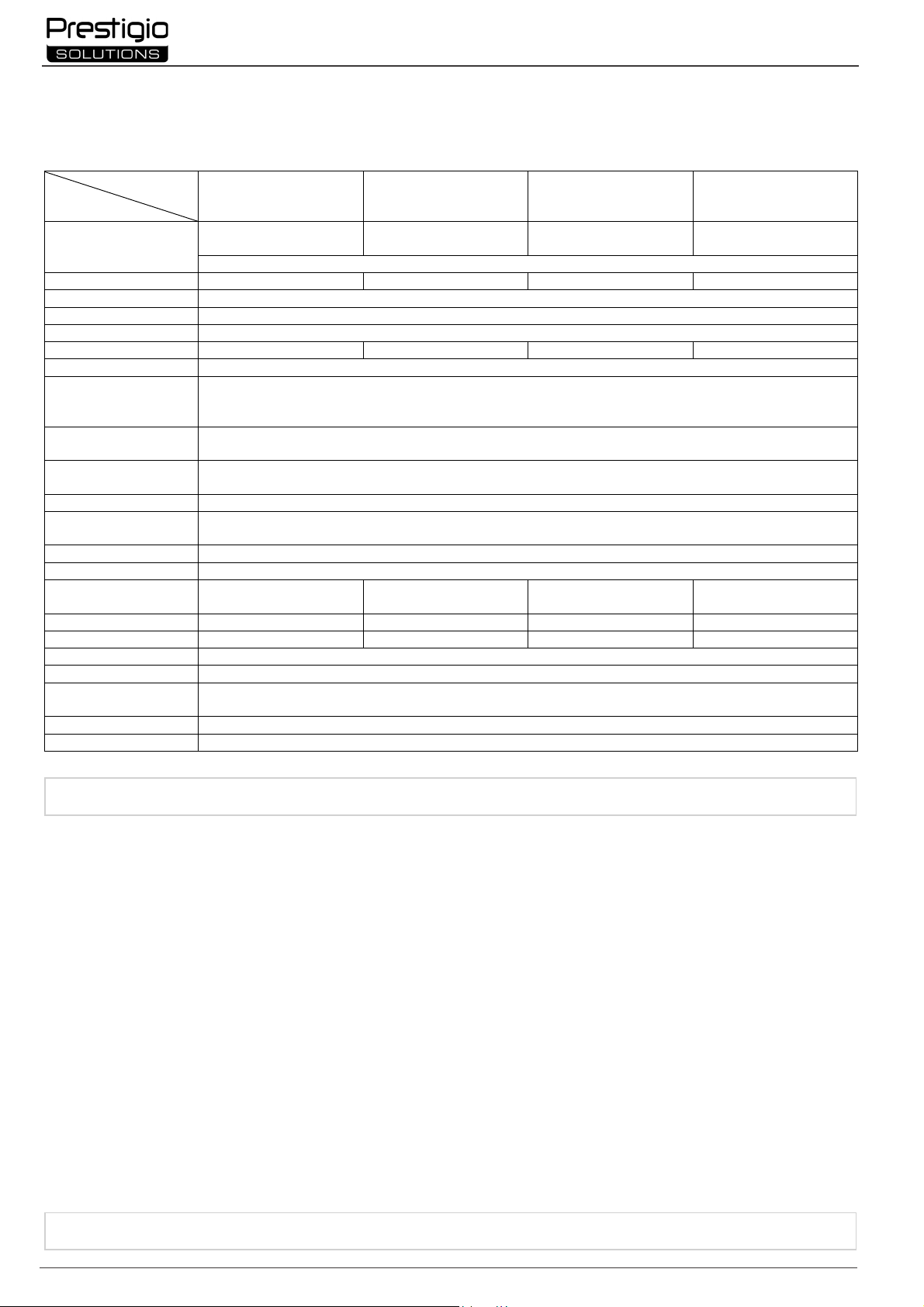
Specifications
≤ 0.5 W in standby mode
Scre
en diagonal
65” (display space 64.5”)
75” (display space 74.5”)
86” (display space 85.6”)
98” (display space 97.5”)
Screen resolution
3,840×2,160 (
Ultra HD
) (16:9)
Screen technology
LCD, touch (infrared), up to 40 simultaneous action points, Direct LED b
acklight
Brightness; contrast
350 cd/m²; 1,200:1
400 cd/m²; 1,200:1
400 cd/m²; 1,200:1
450 cd/m²; 1,200:1
ROM: 64 GB. OS Android 11 (pre
-
installed)
BT 4.2 / 5.1,
≤ 3.96 dBm (2.49 mW); NFC ≤ 30 cm (NFC
-
A, NFC
-B)
64° (vertical) / 94° (horizontal). Focusing distance:
≥ 80 cm
Material; color
Aluminum, tempered glass; black
VESA mount
Size (L×W×H) (mm)
1,482.1×105.6×936.7
1,716.5×105.6×1,069.7
1,961.8×105.6×1,207.7
2,230.8×121.7×1,356.4
Operating conditions
Temperature 0…+40 °C; relative humidity 10
–
80 % (non
-
condensing)
USB Type A/B cable (3 m), HDMI cable (3 m), styluses (6 pcs.),
multifunctional pen
, Quick Start Guide
Service life
3 years
ude all possible hazardous situations. Use common
pport before returning it to the seller. To do so, fill out the form
at the bottom of the home page at
prestigio
-
solutions.com
.
Multiboard Light+
General Information
Multiboard Light+ interactive panel is designed for working with Android-based applications, creating and processing data. It can be mounted on a
wall or floor stand using a VESA mount. Provides wired and wireless connection to the Internet, wired and wireless connection of external devices,
installation of internal mini computer. Operation is via touch screen and/or remote control (RC) unit.
Technical specifications
Model
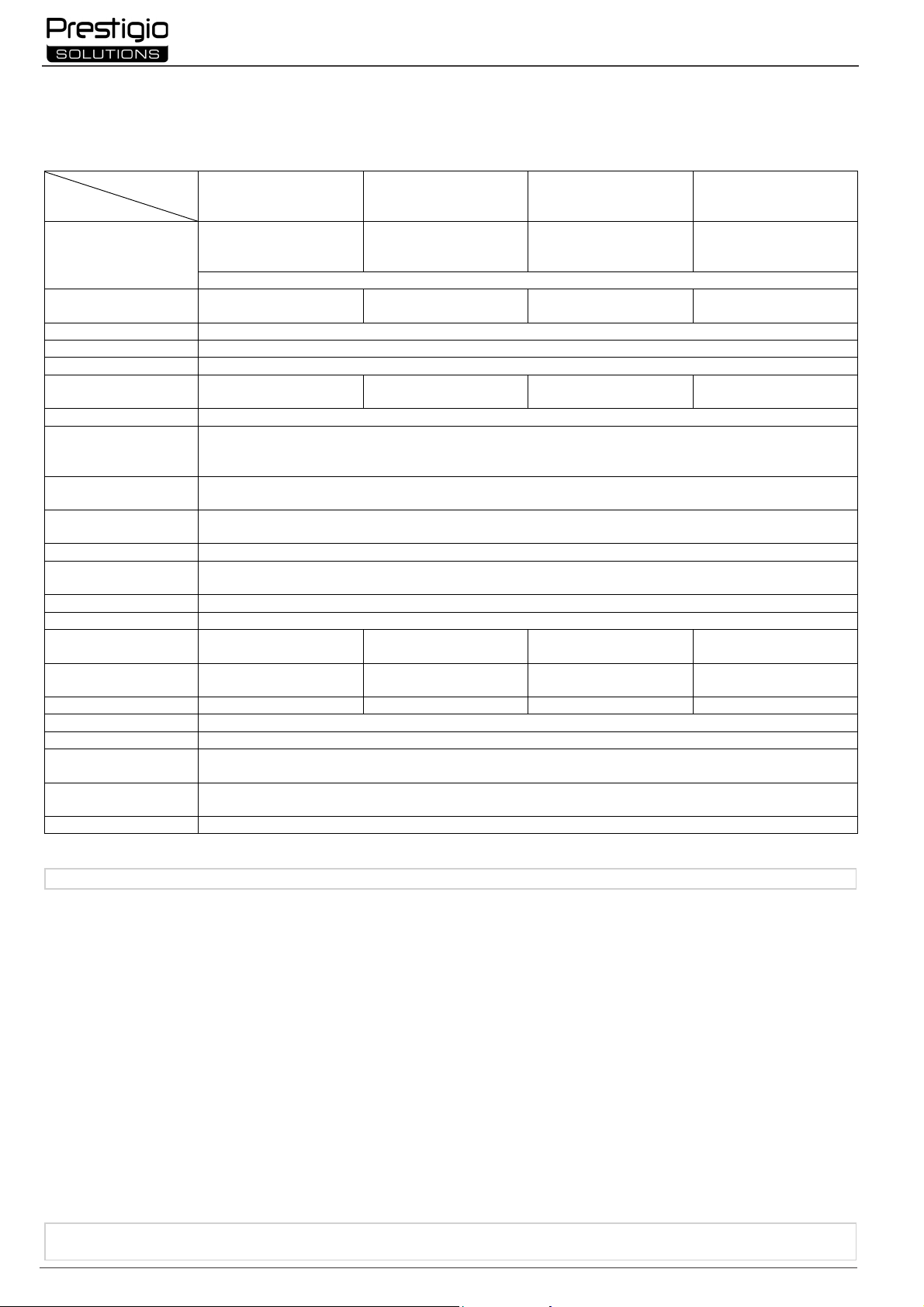
PSMB068P650 PSMB068P750 PSMB068P860 PSMB068P980
Power supply (input)
AC 100–240 V, 1.4 A,
50/60 Hz, 300.0 W (max.)
AC 100–240 V, 1.7 A,
50/60 Hz, 380.0 W (max.)
AC 100–240 V, 2.1 A,
50/60 Hz, 460.0 W (max.)
AC 100–240 V, 2.2 A,
50/60 Hz, 480.0 W (max.)
Viewing angle 178° (vertical) / 178° (horizontal)
Frequency; response time 60 Hz; ≤ 8 ms
AUDIO IN (×1); AUDIO OUT (×1); DP IN (×1); HDMI IN (×2); HDMI OUT (×1); JAE (80 pin) (×1); LAN (RJ45) (×2);
Connectors
MIC IN (×1); RS232 IN (×1); S/PDIF (×1); USB Type A 2.0 (×1); USB Type A 3.0 (×4); USB Type B 3.0 (×3);
USB Type C (×2); VGA IN (×1); SD card slot
System characteristics
Network specifications
CPU: ARM Cortex A73 2.2 GHz (×4) + ARM Cortex A53 2.0 GHz (×4). GPU: Mali-G52 MP8 (800 MHz). RAM: 8 GB.
LAN: 10/100/1,000 Mbps. Wi-Fi 802.11 (a/b/g/n/ac) 2.4 / 5.0 GHz, ≤ 18.79 dBm (75.68 mW).
Speakers 2.1 (16.0 W, high-frequency (×2); 16.0 W, low-frequency (×1))
Video camera
Sensor: 1/2.8”, CMOS, 8 MP, Ultra HD (4K, ≤ 30 fps). Video compression: MJPEG. Viewing angle: 103° (diagonal) /
Microphones 8 pcs; sound capture radius ≤ 8 m
Size of compatible
600×400 (M8) 800×400 (M8) 800×600 (M8) 800×600 (M8)
Net weight (kg) 38.5 53.5 66.7 108
Storage conditions Temperature −40…+60 °C; relative humidity 10–80 % (non-condensing)
Scope of supply
Multiboard Light+ interactive panel, RC unit, 2 power cables (E/F and G plugs) (3 m),
Warranty 2 years + 1 year free service, unless otherwise specified by local law (see prestigio-solutions.com/warranty)
Limitations and warnings
ATTENTION! The warnings, precautions and instructions contained in this document do not incl
sense when operating the device.
1. Use caution when moving and installing the interactive panel. Installation must be carried out by qualified installers (at least 2 persons).
2. Use the device indoors only. Do not expose the device to high temperatures (from an electric heater, direct sunlight). Do not allow liquids or dust
into the device.
3. Do not block the ventilation holes of the device.
4. This device is not intended for use by children under 14 years old or by persons of reduced physical, mental or intellectual capacity without sufficient
experience or knowledge of its operation.
5. Do not disassemble the device or attempt to repair it yourself.
6. Only connect cables to the interactive panel when it is turned off.
7. Do not crimp or pinch the cables connected to the interactive panel. Do not allow cables to come into contact with hot surfaces or sharp objects.
Do not use uncertified or damaged cables.
8. Use the interactive panel connectors only for their intended purpose. Do not insert foreign objects into the connectors, do not use force when
connecting cables or flash drives to the connectors.
9. Regularly update the installed software and firmware of the device to the latest versions.
10. Before installing the software, make sure that its system requirements match the parameters of the interactive panel. If you have any questions
about the operation of the software, please contact the support service of its developer.
11. Touch the touchscreen only with clean, dry hands or the stylus provided. Avoid hitting the screen or touching it with sharp objects.
12. Turn off and unplug the device before cleaning. Clean the surface with a slightly damp cloth using light strokes, without pressure. Do not use
harsh detergents or abrasives or metal sponges.
13. Unplug the device from the power supply during lightning storms.
14. Before turning off the interactive panel or putting it in standby mode, make sure that the mini computer (if available) installed in the panel is
turned off.
15. If the interactive panel is not used for an extended period of time, unplug it from the power supply.
16. Do not leave a still image on the screen for more than an hour – this causes pixel burnout.
If you have any problems or questions while using the device, contact the technical su
Page 9
Multiboard Light+
© 2024
Prestigio Solutions
9
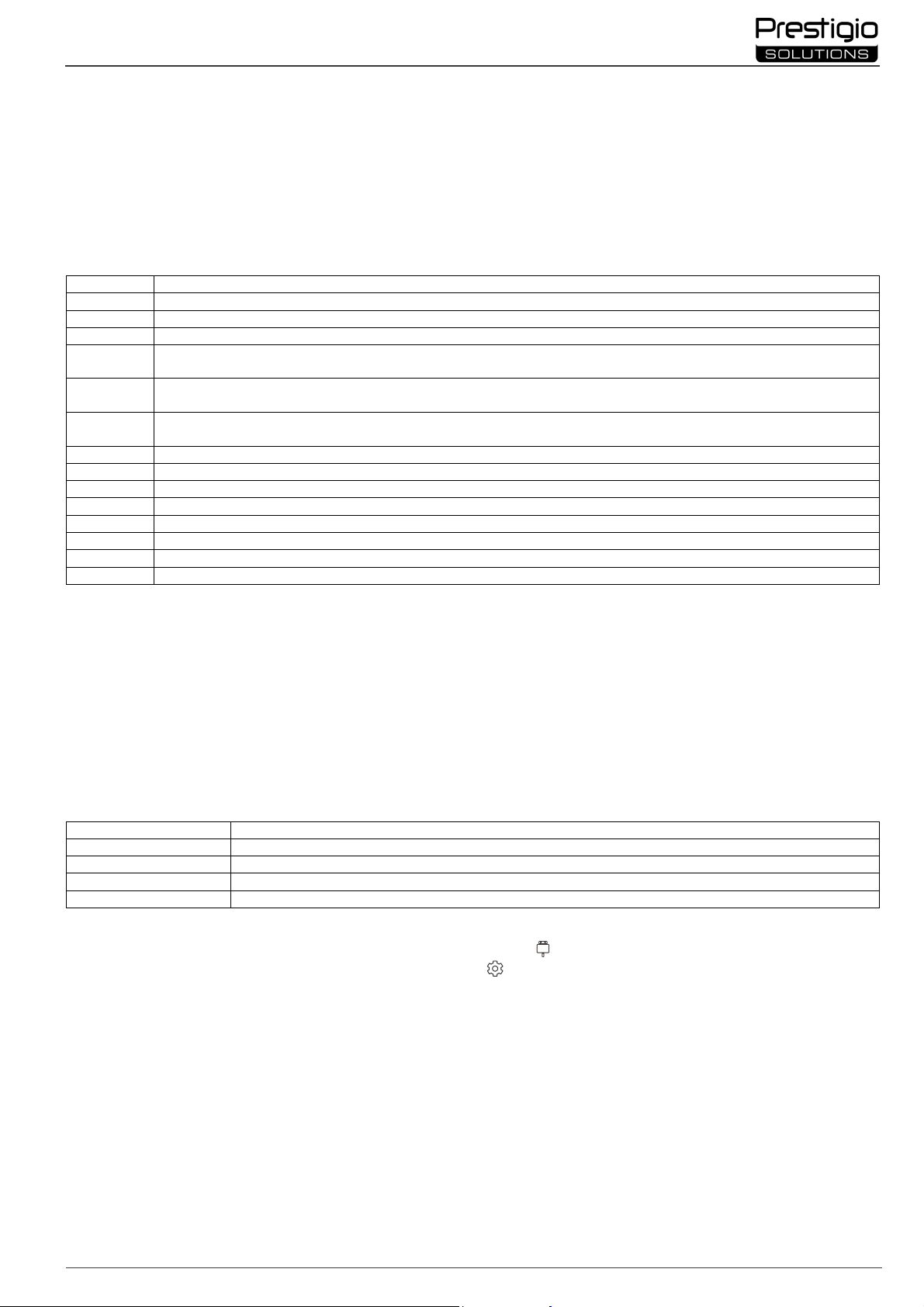
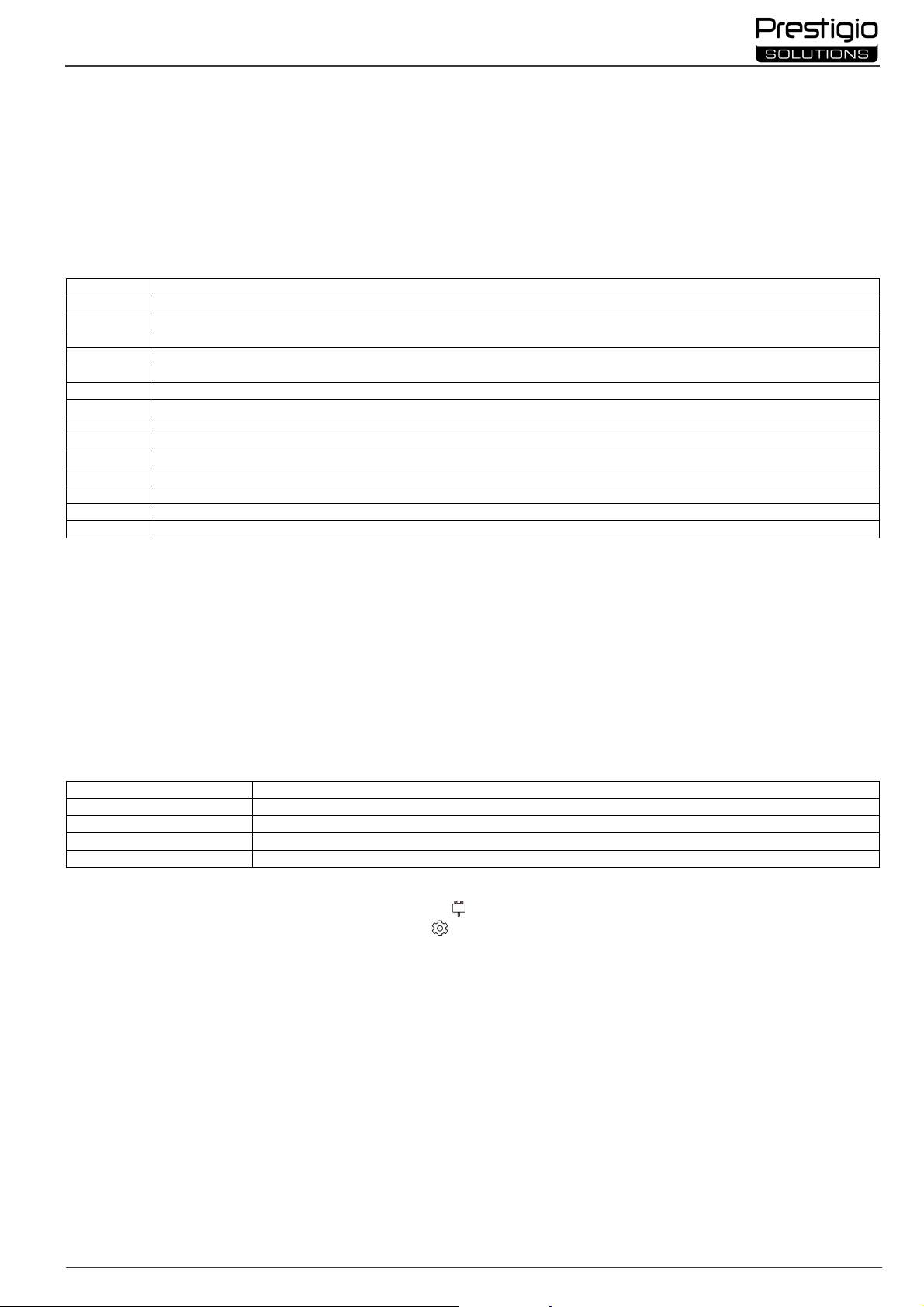
Connector
Intended use
AUDIO OUT
Audio signal output to an external device (acoustic systems, headphones, etc.)
DP IN
High-definition digital audio and video signal input (up to 3,840×2,160 pixels, 30 Hz) from an external compu
ter
er,
etc.)
external device (computer, external
monitor, etc.)
in mini computer (compatible mini computers: PMB528K001, PMB528K002, PMB528K002,
LAN (RJ45)
Data exchange with network devices (router,
etc.)
RS232 IN
Control signal input from an external computer
S/PDIF
Digital audio signal output to external acoustic systems with S/PDIF connector
USB Type B
Data exchange with peripheral devices (external computer, external hard drive, etc.), powering/charging devices (up to 5.0 V,
0.5 A)
VGA IN
Analog video signal input (up to 1,920×1,080 pixels, 60 Hz) from an external computer
Indicator status
Description
On (red)
The device is in standby mode
Off The device power is off (the device is not operating)
17. Do not drop or hit the device.
18. If the device has been transported or stored at low temperatures, leave it at room temperature for 24 hours before use.
19. If you notice smoke, noise or odor from the device, disconnect it immediately from the power source. Contact technical support by filling out the
feedback form on the home page of prestigio-solutions.com.
Preparing for operation
ATTENTION! Unpacking and installation of the interactive panel should be performed by qualified installers (at least two people).
1. Carefully open the box, take out the device and accessories. Remove any packaging materials.
2. Make sure that the location selected for installation can support the weight of the device, and that there is sufficient air circulation around.
3. Install the interactive panel in vertical position (without tilting) using one of the recommended methods (III, IV).
4. Make sure that all screws are tightened securely. To reduce glare, position the interactive panel so that direct light does not shine on its screen.
5. Determine which devices to connect to the interactive panel connectors (I).
AUDIO IN Audio signal input from an external device (media player, smartphone, etc.)
HDMI IN High-definition digital audio and video signal input (up to 3,840×2,160 pixels, 60 Hz) from an external device (computer, TV decod
HDMI OUT High-definition digital audio and video signal output (up to 3,840×2,160 pixels, 60 Hz) to an
JAE (80 pin) Data exchange with the built-
PMB528K003, PSMB528K001)
MIC IN Audio signal input from an external microphone
USB Type A Data exchange with peripheral devices (keyboard, mouse, flash drive, etc.), powering/charging devices (up to 5.25 V, 0.9 A)
USB Type C Data exchange with peripheral devices (keyboard, mouse, flash drive, etc.), powering/charging devices (up to 20.0 V, 3.0 A)
ATTENTION! Connect external devices only when the interactive panel is turned off.
NOTE. Peripheral devices and mini computer are not included in the package. Signal quality and charging speed depend on the cable characteristics,
so use original certified cables.
6. Connect the power cable to the interactive panel. Insert the plug into the mains socket.
ATTENTION! The power cable must be plugged into the mains socket without strain.
7. Turn the power toggle switch (I-30) to position I ("On"). Wait for the OS Android interface to appear on the screen.
8. Control the interactive panel with (choice of):
Touch screen;
Remote control;
Keyboard and mouse;
External computer and its controls.
NOTE. When using the remote control, make sure there are no obstacles (obstructions, foreign objects) to the IR signal.
Power button indication
On (blue) The device is turned on and operating
Flashing red and blue The device firmware update is in progress
9. If necessary, select a signal source. Press the button (II-3) on the RC unit or enter the Sidebar Menu on the screen (tap the button or at the
right or left edge of the screen, respectively, in the menu that appears, tap the button ). Select one of the available signal sources.
10. Set up access to the Wi-Fi network. In the Sidebar Menu, tap the button ("System Settings"), select the "Network Settings" tab. In the list that
appears, select the desired network, then tap "Connect". The interactive panel can also be used as a Wi-Fi hotspot for nearby devices. To do this, from
the "Network Settings" tab, select the "Hotspot" option and activate the function using the switch on the screen.
11. To connect wireless devices (keyboard, mouse, speakerphone, etc.) via BT, select the "BT" option in the "Network Settings" tab and activate BT
using the switch on the screen. Select the required device from the list and pair it (see also the peripheral device instructions).
Operation
Make conference calls using the built-in microphones (I-1) and video camera (I-2). Press the button (I-14) once to turn on/off the video camera
and microphones. You can also connect an external video camera and microphone;
NOTE. To use the conference call function, you should install the corresponding application from an online resource or from a flash drive.
Play and process data using the File Manager and pre-installed applications;
Create and edit text and graphic objects on the interactive panel screen using your fingers or stylus. Up to 40 simultaneous action points are
available;
Perform proximity user identification using the NFC sensor (I-8). Bring your ID card with the "NFC" tag to the sensor. Data can be readout from
up to 30 cm;
To work with OS Windows-based files and applications, install a mini computer in the interactive panel slot (I-11). To start operation, the mini
computer must be selected as the signal source (see also the instructions for the mini computer).
NOTE. Mini computer is not included in the package.
Page 10
10 © 2024
Prestigio
Solutions
Multiboard Light+
ATTENTION! Use only mini computers recommended by the manufacturer (models PMB528K001, PMB528K002, PMB528K003, PSMB528K001) for
this interactive panel.
Shut down
When you are finished using the interactive panel, close all applications. Next, finish the interactive panel operation in one of the following ways:
Put the device in standby mode by pressing once the power button (I-13) of the interactive panel or the button (II-1) of the RC unit (pressing one
of these buttons again puts the interactive panel in operation mode);
Turn the power toggle switch (I-30) to position O ("Off").
NOTE. For more information about the interactive panel functionality, see the full user manual for the device at prestigio-solutions.com.
Troubleshooting
1. Power button indicator does not light up and the interactive panel does not turn on: the power supply is faulty. Connect the interactive panel to
another mains socket. Check that the mains are in good working order.
2. Interactive panel responds to the remote control buttons only from a short distance or not at all:
There is an obstacle between the IR receiver and the remote control. Remove the obstacle to the remote control signal;
Batteries in the remote control are discharged. Replace the batteries.
3. Image on the screen has a dotted line or stripe: there is an electrical appliance nearby that is causing interference. Remove the source of interference
or move the interactive panel.
4. There is no image on the screen, touch control does not work – there is no contact with an external device or a mini computer installed in the
interactive panel:
Signal source cable does not match the interface of the interactive panel. Check that the cable matches the interface;
Mini computer is not properly connected to the interactive panel. Make sure that the mini computer is inserted into the slot as far as it will go
and that the screws are securely tightened. If necessary, disconnect the mini computer and reinsert it into the slot, tighten the screws.
5. Interface on the screen "freezes" or does not respond:
Too many programs are running at the same time. Turn off the power to the device for 1–2 minutes and turn it on again;
The firmware and/or the application you are using is out of date. Update the device firmware and/or application to their latest versions.
6. Touch control is offset: a failure occurred in the coordinate system of the device. Contact a service center to calibrate the display.
ATTENTION! If none of the suggested solutions solve the problem, contact your supplier or an authorized service center (see prestigiosolutions.com/warranty for centers' addresses). Do not disassemble the device or attempt to repair it yourself.
SIMPLIFIED DECLARATION OF CONFORMITY
ASBISC hereby declares that the device complies with Directive 2014/53/EU. The full text of the EU Declaration of Conformity is available at the
following web address: files.prestigio-solutions.com/documents/certificates/multiboards.
Page 11
Multiboard Light+
© 2024
Prestigio Solutions
11
I – تﺎﺤﻔﺼﻟا ﺮﻈﻧا) ﺮﻬﻈﻤﻟا
4–5(
C – ﺔﻴﻠﻔﺴﻟا ﺔﺣﻮﻠﻟا
B –
نﺎﺘﻴﺒﻧﺎﺠﻟا نﺎﺘﺣﻮﻠﻟا
A –
ﺔﻴﻣﺎﻣا ﺔﺣﻮﻠﻟا
16
ﺬﻔﻨﻣ
DP IN
30
ﺔﻴﺋﺎﺑﺮﻬﻜﻟا ﺔﻗﺎﻄﻟا ﻞﻳﺪﺒﺗ حﺎﺘﻔﻣ
1
ﻣتﺎﻧﻮﻓوﺮﻜﻴ
15
ﺬﻓﺎﻨﻣ
USB Type B 3.0
.ﺔﻟازﻟ ﻞﺑﺎﻗ ﺮﻴﻏ ٍقاو ءﺎﻄﻐﺑ ﺎﻬﺋﺎﻔﺧإ ﻢﺘﻳو ةﺪﺣاو ﺔﻠﺘﻛ ﻲﻓ ﺔﺠﻣد
II – ﺔﺤﻔﺼﻟا ﺮﻈﻧا) ﺪﻌﺑ ﻦﻋ ﻢﻜﺤﺘﻟا زﺎﻬﺟ
5( B –
ماﺪﺨﺘﺳﺎﺑ تﺎﻴﺻﻮﺗ
A –
ﺮﻬﻈﻤﻟا
7
ﺔﻤﺋﺎﻘﻟا ﺔﺤﻔﺻ ﻰﻟإ ةدﻮﻌﻟا رز
ﺔﻘﺑﺎﺴﻟا
12 تﻮﺼﻟا ﻢﺘﻛ/ﻦﻴﻜﻤﺗ رز
1
ﺔﻗﺎﻄﻟا رز
6
ﺔﻤﺋﺎﻘﻠﻟ ءﺪﺒﻟا ﺔﺤﻔﺻ ءﺎﻋﺪﺘﺳا رز
III – ﺔﺤﻔﺼﻟا ﺮﻈﻧا) ﻂﺋﺎﺤﻟا ﻰﻠﻋ ﺖﻴﺒﺜﺘﻟا لﺎﺜﻣ
6(
1
ﺔﻴﻠﻋﺎﻔﺘﻟا ﺔﺣﻮﻠﻟا ﻰﻠﻋ ﺔﻳدﻮﻤﻌﻟا تﺎﻬﺟﻮﻤﻟا ﺖﻴﺒﺜﺗ
3
ﻲﻓﺎﺿإ ﺖﻴﺒﺜﺗ
IV – ﺔﺤﻔﺼﻟا ﺮﻈﻧا) رأ ﻞﻣﺎﺣ ﻰﻠﻋ ﺖﻴﺒﺜﺘﻟا لﺎﺜﻣ
6 (*
AR
17 ناﺬﻔﻨﻣHDMI IN
18 ﺬﻔﻨﻣUSB Type C
19 ﺬﻓﺎﻨﻣUSB Type A 3.0
20 ﺬﻔﻨﻣUSB Type A 2.0
21 ﺔﻗﺎﻄﺒﻟ ﺔﺤﺘﻓSD
22 ﺬﻔﻨﻣS/PDIF
23 ﺬﻔﻨﻣAUDIO OUT
24 ﺬﻔﻨﻣHDMI OUT
25 ﺬﻔﻨﻣMIC IN
26 ﺬﻔﻨﻣRS232 IN
27 ﺬﻓﺎﻨﻣLAN (RJ45)
28 ﺬﻔﻨﻣVGA IN
29 ﺬﻔﻨﻣAUDIO IN
8 ﺮﻐﺼﻣ ﺮﺗﻮﻴﺒﻤﻛ ﻰﻟإ ﻞﻳﺪﺒﺘﻟا رز
9 ﻢﺳﺮﻟاو ﺔﺑﺎﺘﻜﻟا ةﺰﻴﻣ ءﺎﻋﺪﺘﺳا رز
10 ﺔﺷﺎﺸﻟا ﺔﻄﻘﻟ رز
11 تﻮﺼﻟا ىﻮﺘﺴﻣ ﻲﻓ ﻢﻜﺤﺘﻟا رارزأ
2 ﻮﻳﺪﻴﻔﻟا اﺮﻴﻣﺎﻛ
3 ﺔﺷﺎﺸﻟا
4 ﺬﻓﺎﻨﻣUSB Type A 3.0
5 ﺬﻔﻨﻣUSB Type C
6 تاراﻮﺴﺴﻛﻟ ﻴﻃﺎﻨﻐﻣ ﺢﻄﺳ
7 تﻮﺼﻟا تاﺮﺒﻜﻣ
8 ﺮﻌﺸﺘﺴﻣNFC
9 ةءﺎﺿا ﺮﻌﺸﺘﺴﻣ ،ءاﺮﻤﺤﻟا ﺖﺤﺗ ﺔﻌﺷا ﻞﺒﻘﺘﺴﻣ
10 نﺎﻀﺒﻘﻣ
11 ) ﺮﻐﺼﻣ ﺮﺗﻮﻴﺒﻤﻜﻟ ﺔﺤﺘﻓ ذﻔﻧﻣJAE(
12 ﺔﻗﺎﻄﻟا ﺬﻔﻨﻣ
13 ﺔﻗﺎﻄﻟا رز
14 ﻐﺸﺗ رزتﺎﻧﻮﻓوﺮﻜﻴﻤﻟاو ﻮﻳﺪﻴﻔﻟا اﺮﻴﻣﺎﻛ ﻞﻴﻐﺸﺗ فﺎﻘﻳإ/ﻞﻴ
ﺔﻈﺣﻣ. ﺎﻨﻌﻟاI-9
2 ةرﺎﺷا رﺪﺼﻣ رﺎﻴﺘﺧا رز
3 ﺔﻤﺋﺎﻘﻟا ﻲﻓ ﻞﻘﻨﺘﻟا رارزأ
4 ﺪﻴﻛﺄﺘﻟا رز
5 اداﺪﻋإ ﺔﻤﺋﺎﻗ ﻦﻣ جوﺮﺨﻟا / ءﺎﻋﺪﺘﺳا رزمﺎﻈﻨﻟا ت
ﺔﻈﺣﻣ. ﻦﻴﺘﻳرﺎﻄﺑ ﺪﻌﺑ ﻦﻋ ﻢﻜﺤﺘﻟا زﺎﻬﺟ ﺐﻠﻄﺘﻳAAA .(ﻢﻴﻠﺴﺘﻟا ﻢﻘﻃ ﻲﻓ ﺔﻘﻓﺮﻣ ﺮﻴﻏ)
!هﺎﺒﺘﻧا رﺎﻴﻌﻣ ﻦﻣ ﻂﺋﺎﺤﻟا ﻰﻠﻋ ﺖﻴﺒﺜﺘﻟا ءادأ ﺐﻠﻄﺘﻳVESAﺒﺜﺘﻟا تاودأ .ﻂﺋﺎﺤﻟا ﺮﻔﺣ ﺖﻴﺒﺜﺘﻟا ﺐﻠﻄﺘﻳ . ﻚﻔﻣ ،ﺔﻗﺮﻄﻤﻟا ،بﺎﻘﺜﻤﻟا) ﺔﺑﻮﻠﻄﻣ ﺖﻴ
.ﻢﻴﻠﺴﺘﻟا ﻢﻘﻃ ﻲﻓ ﺔﻘﻓﺮﻣ ﺮﻴﻏ .(ءﺎﻤﻟا ناﺰﻴﻣ ،ﻂﺑﺮﻟا حﺎﺘﻔﻣ ،ﻲﻏاﺮﺒﻟا
2 ﺖﻴﺒﺜﺘﻟا رﺎﻃإو تﺎﻬﺟﻮﻤﻟا ةاذﺎﺤﻣ :ﺔﻴﻠﻋﺎﻔﺘﻟا ﺔﺣﻮﻠﻟا ﺖﻴﺒﺜﺗ
.ﺔﻈﺣﻣ ةادﺄﺑ ﺔﺻﺎﺨﻟا تﺎﻤﻴﻠﻌﺘﻟا ﺎ ً ﻀﻳأ ﻊﺟار.ﺎﻬﻣﺪﺨﺘﺴﺗ ﻲﺘﻟا ﻂﺋﺎﺤﻟا ﻰﻠﻋ ﺖﻴﺒﺜﺘﻟا
.ﺔﻈﺣﻣ .ﻢﻴﻠﺴﺘﻟا ﻢﻘﻃ ﻲﻓ ﺔﻨﻤﻀﻣ ﺮﻴﻏ ﻂﺋﺎﺤﻟا ﻰﻠﻋ ﺖﻴﺒﺜﺘﻟا تاودأ
!هﺎﺒﺘﻧا .ﻪﻴﻠﻋ ﺔﻴﻠﻋﺎﻔﺘﻟا ﺔﺣﻮﻠﻟا ﺖﻴﺒﺜﺗ ﻞﺒﻗ تﺠﻌﻟا ﻞﻔﻗ ﺐﺠﻴﻓ ،تﺠﻌﻟﺎﺑ ًﻣﺎﺣ مﺪﺨﺘﺴﺗ ﺖﻨﻛ اذإ
.ﺔﻈﺣﻣ ﺎ ً ﻀﻳأ ﻊﺟار .ﻪﻣﺪﺨﺘﺴﺗ يﺬﻟا را ﻞﻣﺎﺤﻟﺎﺑ ﺔﺻﺎﺨﻟا تﺎﻤﻴﻠﻌﺘﻟا
.ﺔﻈﺣﻣ .ﻢﻴﻠﺴﺘﻟا ﻢﻘﻃ ﻲﻓ ﻦﻤﻀﻣ ﺮﻴﻏ را ﻞﻣﺎﺤﻟا
*.ﻞﻣﺎﺤﻟا عﻮﻧ ﻒﻠﺘﺨﻳ ﺪﻗ
Page 12
12 © 2024
Prestigio
Solutions
ﺺﺋﺎﺼﺨﻟا
300,0 (ﻗأ ﺪﺤﻛ) طاو
380,0 (ﻗأ ﺪﺤﻛ) طاو
460,0 (ﻗأ ﺪﺤﻛ) طاو
480,0 (ﻗأ ﺪﺤﻛ) طاو
≥0,5 داﺪﻌﺘﺳا ﻊﺿو ﻲﻓ طاو
ﻞﻴﻐﺸﺘﻟا ﺔﻘﻄﻨﻣ)
"
64,5(
ﻞﻴﻌﺸﺘﻟا ﺔﻘﻄﻨﻣ)
"
74,5(
ﻞﻴﻌﺸﺘﻟا ﺔﻘﻄﻨﻣ)
"
85,6(
ا ﺔﻘﻄﻨﻣ)
ﻞﻴﻌﺸﺘﻟ
"
97,5(
ﺔﺷﺎﺸﻟا ﺎﻴﺟﻮﻟﻮﻨﻜﺗ
LCD
ﻰﺘﺣ ،(ءاﺮﻤﺤﻟا ﺖﺤﺗ ﺔﻌﺷا) ﺲﻤﻠﻟﺎﺑ ﻞﻤﻌﺗ ،
40 ﺔﻴﻔﻠﺧ ةءﺎﺿإ ،ﺲﻤﻠﻟا ﺔﻄﻘﻧ
Direct LED
ﺔﻳؤﺮﻟا ﺔﻳواز
178 / (ﺎً ﻴﺳأر) ﺔﺟرد
178 (ﺎ ً ﻴﻘﻓأ) ﺔﺟرد
1200:1
1200:1
1200:1
1200:1
)
800 :ﺔﻴﺴﻴﺋﺮﻟا ةﺮﻛاﺬﻟا ةﺪﺣو .(ﺰﺗﺮﻫﺎﺠﻴﻣ
8 :ﺔﻴﻠﺧاﺪﻟا ةﺮﻛاﺬﻟا .ﺖﻳﺎﺑﺎﺠﻴﺟ
64 ﻞﻴﻐﺸﺘﻟا مﺎﻈﻧ .ﺖﻳﺎﺑﺎﺠﻴﺟ
Android 11
(ﺎًﻘﺒﺴﻣ ﺖﺒﺜﻣ)
) طاو
75,68 .(طاو ﻲﻠﻠﻣ
BT 4.2 / 5.0
≥ 3,96 ) طاو ﻲﻠﻤﻣ ﻞﺒﻴﺴﻳد
2,49 ؛(طاو ﻲﻠﻠﻣ
NFC ≥ 30 ﻢﺳ )
NFC-A ،NFC-B(
:ﺔﻳؤﺮﻟا ﺔﻳواز
103 / (ﺎً ﻳ ﺮﻄﻗ) ﺔﺟرد
64 / (ﺎً ﻴﺳأر) ﺔﺟرد
94 :ﺰﻴﻛﺮﺘﻟا ﺔﻓﺎﺴﻣ .(ﺎً ﻴﻘﻓأ) ﺔﺟرد
≤80 ﻢﺳ
نﻮﻠﻟا ؛ةدﺎﻤﻟا
دﻮﺳأ ؛ﻘﻣ جﺎﺟز ؛مﻮﻴﻨﻣﻮﻟأ
VESA
(ﻢﺠﻛ) ﻲﻓﺎﺼﻟا نزﻮﻟا
38,5 53,5 66,7 108
ﻦﻳﺰﺨﺘﻟا طو
ةراﺮﺤﻟا ﺔﺟرد
−40+…60
ﺔﻴﺒﺴﻨﻟا ﺔﺑﻮﻃﺮﻟا ؛ﺔﻳﻮﺌﻣ ﺔﺟرد
10–80 (ﻒﺛﺎﻜﺗ نود) %
ﻊﺟار)
prestigio
-
solutions.com/warranty
( ﻲﻠﻴﻐﺸﺘﻟا ﺮﻤﻌﻟا
3
تاﻮﻨﺳ
!هﺎﺒﺘﻧا
تاﺮﻳﺬﺤﺘﻟا ﻞﻤﺸﺗ
.زﺎﻬﺠﻟا ﻞﻴﻐﺸﺗ ﺪﻨﻋ ﻢﻴﻠﺴﻟا ﺲﺤﻟا مﺪﺨﺘﺳا .ةﺮﻴﻄﺨﻟاو ﺔﻠﻤﺘﺤﻤﻟا ﻒﻗاﻮﻤﻟا ﻊﻴﻤﺟ ﺪﻨﺘﺴﻤﻟا اﺬﻫ ﻲﻓ ةدراﻮﻟا تﺎﻤﻴﻠﻌﺘﻟاو ﺔﻣﺴﻟا تﺎﻃﺎﻴﺘﺣاو
ﺔﺤﻔﺼﻟا ﻞﻔﺳأ دﻮﺟ
Multiboard Light+
ﺔﻣﺎﻌﻟا تﺎﻣﻮﻠﻌﻤﻟا
ﺔﻴﻠﻋﺎﻔﺗ ﺔﺣﻮﻟ ﻢﻴﻤﺼﺗ ﻢﺗ+Multiboard Light ﻞﻴﻐﺸﺘﻟا مﺎﻈﻧ ﻰﻟإ ةﺪﻨﺘﺴﻤﻟا تﺎﻘﻴﺒﻄﺘﻟا ﻊﻣ ﻞﻤﻌﻠﻟAndroid ﻧﺎﻴﺒﻟا ءﺎﺸﻧإو ﻞﻣﺎﺤﻟا وأ ﻂﺋﺎﺤﻟا ﻰﻠﻋ ﺎﻬﺘﻴﺒﺜﺗ ﻢﺘﻳ .ﺎﻬﺘﺠﻟﺎﻌﻣو تﺎ
ﺖﻴﺒﺜﺘﻟا ةادأ ماﺪﺨﺘﺳﺎﺑ راVESA ﻢﺘﻳ .ﺞﻣﺪﻣ ﺮﻐﺼﻣ ﺮﺗﻮﻴﺒﻤﻛ زﺎﻬﺟ ﺐﻴﻛﺮﺗو ،ﺔﻴﺟرﺎﺨﻟا ةﺰﻬﺟﻟ ﻲﻜﻠﺳو ﻲﻜﻠﺳ لﺎﺼﺗاو ،ﺖﻧﺮﺘﻧا ﺔﻜﺒﺸﺑ ﻲﻜﻠﺳو ﻲﻜﻠﺳ لﺎﺼﺗا ﺮﻓﻮﺘﻳ .
.ﺪﻌﺑ ﻦﻋ ﻢﻜﺤﺘﻟا زﺎﻬﺟ وأ/و ﺲﻤﻠﻟا ﺔﺷﺎﺷ ماﺪﺨﺘﺳﺎﺑ ﻢﻜﺤﺘﻟا
ﺺﺋﺎﺼﺨﻟا ﺔﻴﻨﻘﺘﻟا
ﻞﻳدﻮﻤﻟا
PSMB068P650 PSMB068P750 PSMB068P860 PSMB068P980
ددﺮﺘﻣ رﺎﻴﺗ100–240 ،ﺖﻟﻮﻓ
(لﺎﺧدا) ﺔﻗﺎﻄﻟا دوﺰﻣ
ﺔﺷﺎﺸﻟا ﺮﻄﻗ
"65
1,4 ،ﺮﻴﺒﻣأ50/60 ،ﺰﺗﺮﻫ
"75
ﺔﺷﺎﺸﻟا ﺔﻗد 3840×2160) (16:9 (UHD)
ﻦﻳﺎﺒﺘﻟا ؛عﻮﻄﺴﻟا
350 ؛ﻊﺑﺮﻤﻟا ﺮﺘﻤﻟا ﻲﻓ ﺔﻌﻤﺷ
ﺔﺑﺎﺠﺘﺳا ﺖﻗو ؛ددﺮﺘﻟا 60 ﺰﺗﺮﻫ ≥8 ﺔﻴﻧﺎﺛ ﻲﻠﻠﻣ
ﺬﻓﺎﻨﻤﻟا
مﺎﻈﻨﻟا ﺺﺋﺎﺼﺧ
ﺔﻜﺒﺸﻟا تﺎﻔﺻاﻮﻣ
تﻮﺼﻟا تاﺮﺒﻜﻣ 2.1 )16,0 ) ددﺮﺘﻟا ﺔﻴﻟﺎﻋ ،طاو2(× ؛16,0 ) ددﺮﺘﻟا ﺾﻔﺨﻨﻣ ،طاو1((×
ﻮﻳﺪﻴﻔﻟا اﺮﻴﻣﺎﻛ
تﺎﻧﻮﻓوﺮﻜﻴﻣ دﺪﻋ8 تﻮﺼﻟا طﺎﻘﺘﻟا ﺮﻄﻗ ﻒﺼﻧ ؛ ≥8 ﺮﺘﻣ
ﺖﻴﺒﺜﺘﻟا ةادأ دﺎﻌﺑأ ﺔﻘﻓاﻮﺘﻤﻟا
دﺎﻌﺑا
لﻮﻄﻟا)×ضﺮﻌﻟا×(ﻢﻣ) (عﺎﻔﺗرا
600×400 )M8( 800×400 )M8( 800×600 )M8( 800×600 )M8(
1482,1×105,6×936,7 1716,5×105,6×1069,7 1961,8×105,6×1207,7 2230,8×121,7×1356,4
ددﺮﺘﻣ رﺎﻴﺗ100–240 ،ﺖﻟﻮﻓ
1,7 ،ﺮﻴﺒﻣأ50/60 ،ﺰﺗﺮﻫ
400 ﻤﺷ ؛ﻊﺑﺮﻤﻟا ﺮﺘﻤﻟا ﻲﻓ ﺔﻌ
ددﺮﺘﻣ رﺎﻴﺗ100–240 ،ﺖﻟﻮﻓ
2,1 ،ﺮﻴﺒﻣأ50/60 ،ﺰﺗﺮﻫ
"86
400 ؛ﻊﺑﺮﻤﻟا ﺮﺘﻤﻟا ﻲﻓ ﺔﻌﻤﺷ
ددﺮﺘﻣ رﺎﻴﺗ100–240 ،ﺖﻟﻮﻓ
2,2 ،ﺮﻴﺒﻣأ50/60 ،ﺰﺗﺮﻫ
"98
450 ؛ﻊﺑﺮﻤﻟا ﺮﺘﻤﻟا ﻲﻓ ﺔﻌﻤﺷ
AUDIO IN (×1)) ؛AUDIO OUT (×1) ؛DP IN (×1) ؛HDMI IN (×2) ؛HDMI OUT (×1) ؛JAE (80 pin) (×1 ؛
LAN (RJ45) (×2)؛) MIC IN (×1) ؛RS232 IN (×1) ؛S/PDIF (×1) ؛USB Type A 2.0 (×1 ؛
USB Type A 3.0 (× )4 ؛USB Type B 3.0 (× )3 ؛USB Type C (× )2 ؛VGA IN (× )1 ﺔﻘﺎﻄﺒﻟ ﺔﺤﺘﻓ ؛SD
تﺎﺠﻟﺎﻌﻤﻟا ARM Cortex A73 2,2 ) ﺰﺗﺮﻫﺎﺠﻴﺟ4+ (× ARM Cortex A53 2,0 ) ﺰﺗﺮﻫﺎﺠﻴﺟ4 .(× ﺔﺠﻟﺎﻌﻣ ةﺪﺣو :تﺎﻣﻮﺳﺮﻟاMali-G52 MP8
LAN :10/100/1000 .ﺔﻴﻧﺎﺜﻟا ﻲﻓ ﺖﺑﺎﺠﻴﻣ Wi-Fi 802.11 (a/b/g/n/ac) 2,4 / ﺰﺗﺮﻫﺎﺠﻴﺟ5 ،ﺰﺗﺮﻫﺎﺠﻴﺟ ≥18,79 ﻲﻠﻠﻣ ﻞﺒﻴﺴﻳد
:ﺮﻌﺸﺘﺴﻤﻟا1/2.8 ،ﺔﺻﻮﺑ CMOS ،8 ،ﻞﺴﻜﺑﺎﺠﻴﻣUHD )4K، ≥ 30 :ﻮﻳﺪﻴﻔﻟا ةرﺎﺷإ ﻂﻐﺿ .(ﺔﻴﻧﺎﺜﻟا ﻲﻓ ا ًرﺎﻃإMJPEG .
ماﺪﺨﺘﺳا طو ةراﺮﺤﻟا ﺔﺟرد0+…40 ﺔﻴﺒﺴﻨﻟا ﺔﺑﻮﻃﺮﻟا ؛ﺔﻳﻮﺌﻣ ﺔﺟرد10–80 (ﻒﺛﺎﻜﺗ نود) %
ﻢﻴﻠﺴﺘﻟا ﻢﻘﻃ
نﺎﻤﻀﻟا
ﻚﻟذ فﺧ ﻰﻠﻋ ﻲﻠﺤﻤﻟا نﻮﻧﺎﻘﻟا ﺺﻨﻳ ﻢﻟ ﺎﻣ ﺔﻴﻧﺎﺠﻣ ﺔﻴﻨﻓ ﺔﻣﺪﺧ ﻦﻣ ةﺪﺣاو ﺔﻨﺳ + نﺎﺘﻨﺳ
.زﺎﻬﺠﻟا ماﺪﺨﺘﺳ ﺔﻴﻓﺎﻜﻟا ﺔﻓﺮﻌﻤﻟاو ةﺮﺒﺨﻟا ﻢﻬﻳﺪﻟ
ﻢﻗ ،ﻚﻟﺬﺑ مﺎﻴﻘﻠﻟ .ﻊﺋﺎﺒﻟا ﻰﻟإ ﻪﺗدﺎﻋإ ﻞﺒﻗ ﻲﻨﻔﻟا ﻢﻋﺪﻟا ﺔﻣﺪﺨﺑ لﺎﺼﺗا ﻰﺟﺮﻴﻓ ،زﺎﻬﺠﻟا ماﺪﺨﺘﺳا ءﺎﻨﺛأ ﺔﻠﺌﺳأ وأ ﻞﻛﺎﺸﻣ يأ ﻚﻳﺪﻟ ﺖﻧﺎﻛ اذإﻮﻤﻟا جذﻮﻤﻨﻟا ءﻞﻤﺑ
+ ﺔﻴﻠﻋﺎﻔﺗ ﺔﺣﻮﻟMultiboard Light ﺲﺑﺎﻘﻣ) ﺔﻗﺎﻄﻟا ﺑﺎﻛ ،ﺪﻌﺑ ﻦﻋ ﻢﻜﺤﺗ زﺎﻬﺟ ،E/F وG) (3 ،(ﺮﺘﻣ
ﻞﺑﺎﻛUSB Type A/B )3 ﺘﻣ ﻞﺑﺎﻛ ،(ﺮHDMI )3 دﺪﻋ) ﺔﻴﻤﻗر مﻗأ ،(ﺮﺘﻣ6 ،(ﻒﺋﺎﻇﻮﻟا دﺪﻌﺘﻣ ﻢﻠﻗ، ﻊﻳﻟا ءﺪﺒﻟا ﻞﻴﻟد
تاﺮﻳﺬﺤﺘﻟاو دﻮﻴﻘﻟا
1. .(ﻞﻗا ﻰﻠﻋ نﺎﺼﺨﺷ) ﻂﻘﻓ ﻦﻴﻠﻫﺆﻣ ﻦﻴﺼﺼﺨﺘﻣ ﻞﺒﻗ ﻦﻣ ﺔﻴﻠﻋﺎﻔﺘﻟا ﺔﺣﻮﻠﻟا ﺖﻴﺒﺜﺗ ﺐﺠﻳ .ﺎﻬﺘﻴﺒﺜﺗو ﺔﻴﻠﻋﺎﻔﺘﻟا ﺔﺣﻮﻠﻟا ﻞﻘﻧ ﺪﻨﻋ ا ًرﺬﺣ ﻦﻛ
2. ﻲﻓ زﺎﻬﺠﻟا مﺪﺨﺘﺳاﺠﻟا ﻞﺧاد رﺎﺒﻐﻟا وأ ﻞﺋاﻮﺴﻟا بﺗ ﺐﻨﺠﺗ .(ةﺎﺒﻤﻟا ﺲﻤﺸﻟا ﺔﻌﺷأ ،ﺔﻴﺋﺎﺑﺮﻬﻛ تﺎﻧﺎﺨﺳ ﻦﻣ) ﺔﻴﻟﺎﻋ ةراﺮﺣ تﺎﺟرﺪﻟ زﺎﻬﺠﻟا ضﺮﻌﺗ .ﻂﻘﻓ ﺔﻓﺮﻐﻟا.زﺎﻬ
3. .زﺎﻬﺠﻟﺎﺑ ﺔﻳﻮﻬﺘﻟا تﺎﺤﺘﻓ ﺪﺴﺗ
4. ﻦﻋ ﻢﻫرﺎﻤﻋأ ﻞﻘﺗ ﻦﻳﺬﻟا لﺎﻔﻃا ﻞﺒﻗ ﻦﻣ ماﺪﺨﺘﺳﻟ ﺺﺼﺨﻣ ﺮﻴﻏ زﺎﻬﺠﻟا اﺬﻫ14 ارﺪﻘﻟا يوذ صﺎﺨﺷا وأ ﺎ ًﻣﺎﻋ ﻦﻜﻳ ﻢﻟ ﺎﻣ ﺔﻀﻔﺨﻨﻤﻟا ﺔﻴﻠﻘﻌﻟا وأ ﺔﻴﺴﻔﻨﻟا وأ ﺔﻴﻧﺪﺒﻟا ت
5. .ﻚﺴﻔﻨﺑ ﻪﺣﺻإ لوﺎﺤﺗ و زﺎﻬﺠﻟا ﻚﻴﻜﻔﺘﺑ ﻢﻘﺗ
6. .ﺎﻬﻠﻴﻐﺸﺗ فﺎﻘﻳإ ﻢﺗ ﻲﺘﻟا ﺔﻴﻠﻋﺎﻔﺘﻟا ﺔﺣﻮﻠﻟﺎﺑ ﻂﻘﻓ تﺑﺎﻜﻟا ﻞﻴﺻﻮﺘﺑ ﻢﻗ
7. ﻟا وأ ﺔﻴﻠﻋﺎﻔﺘﻟا ﺔﺣﻮﻠﻟﺎﺑ ﺔﻠﺼﺘﻤﻟا تﺑﺎﻜﻟا ﻲﻨﺛ ﺐﻨﺠﺗ.ﺔﻔﻟﺎﺗ وأ ةﺪﻤﺘﻌﻣ ﺮﻴﻏ تﺑﺎﻛ مﺪﺨﺘﺴﺗ .ةدﺎﺤﻟا ءﺎﻴﺷا وأ ﺔﻨﺧﺎﺴﻟا ﺢﻄﺳا ﻊﻣ تﺑﺎﻜﻟا ﺲﻣﺗ ﺐﻨﺠﺗ .ﺎﻬﻴﻠﻋ ﻂﻐﻀ
8. ﺑﺎﻜﻟا ﻞﻴﺻﻮﺗ ﺪﻨﻋ ةﻮﻘﻟا مﺪﺨﺘﺴﺗ و ،زﺎﻬﺠﻟا ﺬﻓﺎﻨﻣ ﻲﻓ ﺔﺒﻳﺮﻏ ﺎ ًﻣﺎﺴﺟأ ﻞﺧﺪﺗ .ﻂﻘﻓ ﺎﻬﻨﻣ دﻮﺼﻘﻤﻟا ضﺮﻐﻠﻟ ﺔﻴﻠﻋﺎﻔﺘﻟا ﺔﺣﻮﻠﻟا ﺬﻓﺎﻨﻣ مﺪﺨﺘﺳا صاﺮﻗا تﺎﻛﺮﺤﻣو ت
ﻤﺤﻤﻟا.ﺬﻓﺎﻨﻤﻟﺎﺑ ﺔﻟﻮ
9. .مﺎﻈﺘﻧﺎﺑ تاراﺪﺻا ثﺪﺣأ ﻰﻟإ كزﺎﻬﺠﻟ ﺔﺘﺒﺜﻤﻟا ﺔﺘﺑﺎﺜﻟا ﺞﻣاﺮﺒﻟاو تﺎﻴﺠﻣﺮﺒﻟا ﺚﻳﺪﺤﺘﺑ ﻢﻗ
10. ﺮﻳ ،تﺎﻴﺠﻣﺮﺒﻟا ﻞﻴﻐﺸﺘﺑ ﺔﻘﻠﻌﺘﻤﻟا ﺔﻠﺌﺳا صﻮﺼﺨﺑ .ﺔﻴﻠﻋﺎﻔﺘﻟا ﺔﺣﻮﻠﻟا تﺎﻤﻠﻌﻣ ﻊﻣ ﻖﻓاﻮﺘﺗ ﺎﻬﻣﺎﻈﻧ تﺎﺒﻠﻄﺘﻣ نأ ﻦﻣ ﺪﻛﺄﺗ ،تﺎﻴﺠﻣﺮﺒﻟا ﺖﻴﺒﺜﺗ ﻞﺒﻗ ﺔﻣﺪﺨﺑ لﺎﺼﺗا ﻰﺟ
ﺎﻫرﻮﻄﻤﺑ ﺔﺻﺎﺨﻟا ﻢﻋﺪﻟا.
11. .ةدﺎﺣ ءﺎﻴﺷﺄﺑ ﺎﻬﺴﻤﻠﺗ و ﺔﺷﺎﺸﻟا بﺗ .ﺔﻘﻓﺮﻤﻟا ﺔﻴﻤﻗﺮﻟا مﻗﺎﺑ وأ ﺔﻓﺎﺟو ﺔﻔﻴﻈﻧ ﻦﻳﺪﻴﺑ ﻂﻘﻓ ﺲﻤﻠﻟا ﺔﺷﺎﺷ ﺲﻤﻟإ
12. ﺴﺗ .ﻂﻐﺿ نود ،ﺔﻔﻴﻔﺧ تﺎﻛﺮﺤﺑ ًﻴﻠﻗ ﺔﻠﻠﺒﻣ شﺎﻤﻗ ﺔﻌﻄﻘﺑ ﺢﻄﺴﻟا ﻒﻴﻈﻨﺘﺑ ﻢﻗ .ﻒﻴﻈﻨﺘﻟا ﻞﺒﻗ ﺔﻗﺎﻄﻟا رﺪﺼﻣ ﻦﻋ ﻪﻠﺼﻓو زﺎﻬﺠﻟا ﻞﻴﻐﺸﺗ فﺎﻘﻳﺈﺑ ﻢﻗ تﺎﻔﻈﻨﻤﻟا مﺪﺨﺘ
ﺔﻴﻧاوﺪﻌﻟا .ﻲﻧﺪﻌﻤﻟا ﺞﻨﻔﺳا وأ ﺔﻄﺷﺎﻜﻟا داﻮﻤﻟا وأ
13. .ﺔﻳﺪﻋﺮﻟا ﻒﺻاﻮﻌﻟا ءﺎﻨﺛأ ﺔﻗﺎﻄﻟا رﺪﺼﻣ ﻦﻋ زﺎﻬﺠﻟا ﻞﺼﻓا
14. .(ﺪﺟو نإ) ﺔﺣﻮﻠﻟا ﻲﻓ ﺞﻣﺪﻤﻟا ﺮﻐﺼﻤﻟا ﺮﺗﻮﻴﺒﻤﻜﻟا ﻞﻴﻐﺸﺗ فﺎﻘﻳإ ﻦﻣ ﺪﻛﺄﺗ ،داﺪﻌﺘﺳا ﻊﺿو ﻲﻓ ﺎﻬﻌﺿو وأ ﺔﻴﻠﻋﺎﻔﺘﻟا ﺔﺣﻮﻠﻟا ﻞﻴﻐﺸﺗ فﺎﻘﻳإ ﻞﺒﻗ
15. ﻃ ةﺮﺘﻔﻟ ﺔﻴﻠﻋﺎﻔﺘﻟا ﺔﺣﻮﻠﻟا ماﺪﺨﺘﺳا ﻢﺘﻳ ﻢﻟ اذإ.ﺔﻗﺎﻄﻟا رﺪﺼﻣ ﻦﻋ ﺎﻬﻠﺼﻓﺎﻓ ،ﺔﻠﻳﻮ
16. ﺔﻋﺎﺳ ﻦﻣ ﺮﺜﻛ ﺔﺷﺎﺸﻟا ﻰﻠﻋ ﺔﺘﺑﺎﺛ ةرﻮﺻ كﺮﺘﺗ – .ﻞﺴﻜﺒﻟا تاﺪﺣو قاﺮﺘﺣا ﻰﻟإ ﻚﻟذ يدﺆﻳ ﺪﻗ
ﻊﻗﻮﻣ ﻰﻠﻋ ﺔﻴﺴﻴﺋﺮﻟاprestigio-solutions.com.
Page 13
Multiboard Light+
© 2024
Prestigio Solutions
13
AUDIO IN
ﻲﺟرﺎﺧ زﺎﻬﺟ ﻦﻣ تﻮﺼﻟا ةرﺎﺷإ لﺎﺒﻘﺘﺳا
(ﺦﻟإ ،ﻲﻛذ ﻒﺗﺎﻫ ،ﻂﺋﺎﺳﻮﻟا ﻞﻐﺸﻣ)
AUDIO OUT
(ﺦﻟإ ،سأر تﺎﻋﺎﻤﺳ ،ﺔﻴﺗﻮﺻ ﺔﻤﻈﻧأ) ﻲﺟرﺎﺧ زﺎﻬﺟ ﻰﻟإ تﻮﺼﻟا ةرﺎﺷإ لﺎﺳرإ
HDMI IN
ﺔﻴﻤﻗﺮﻟا ﻮﻳﺪﻴﻔﻟاو تﻮﺼﻟا ةرﺎﺷإ لﺎﺒﻘﺘﺳا
ﻰﺘﺣ) ﺔﻗﺪﻟا ﺔﻴﻟﺎﻌﻟا
3840×2160 ،ﻞﺴﻜﺑ
60 (ﺦﻟإ ،نﻮﻳﺰﻔﻠﺘﻟا ﺮﻴﻔﺸﺗ ﻚﻓ زﺎﻬﺟ ،ﺮﺗﻮﻴﺒﻤﻛ) ﻲﺟرﺎﺧ زﺎﻬﺟ ﻦﻣ (ﺰﺗﺮﻫ
JAE (80 pin)
ﻧﺎﻴﺒﻟا لدﺎﺒﺗ
:ﺔﻘﻓاﻮﺘﻤﻟا ةﺮﻐﺼﻤﻟا تاﺮﺗﻮﻴﺒﻤﻜﻟا) ﺞﻣﺪﻤﻟا ﺮﻐﺼﻤﻟا ﺮﺗﻮﻴﺒﻤﻜﻟا ﻊﻣ تﺎ
PMB528K001
،
PMB528K002
،
PMB528K003
،
PSMB528K001
(
LAN (RJ45)
(ﺦﻟإ ،تﺎﻬﺟﻮﻤﻟا) ﺔﻜﺒﺸﻟا ةﺰﻬﺟأ ﻊﻣ تﺎﻧﺎﻴﺒﻟا لدﺎﺒﺗ
MIC IN
ﻲﺟرﺎﺧ نﻮﻓوﺮﻜﻴﻣ ﻦﻣ تﻮﺼﻟا ةرﺎﺷإ لﺎﺒﻘﺘﺳا
RS232 IN
لﺎﺒﻘﺘﺳا
ةرﺎﺷإ ﻢﻜﺤﺘﻟا
ﻦﻣ
ﺗﻮﻴﺒﻤﻛ
ﺮ ﻲﺟرﺎﺧ
USB Type A
ﻰﺘﺣ) ةﺰﻬﺟا ﻦﺤﺷ/ﺔﻗﺎﻄﻟا داﺪﻣإ ،(ﺦﻟإ ،لﻮﻤﺤﻤﻟا صاﺮﻗا كﺮﺤﻣ ،سوﺎﻤﻟا ،ﺢﻴﺗﺎﻔﻤﻟا ﺔﺣﻮﻟ) ﺔﻴﻓﺮﻄﻟا ةﺰﻬﺟا ﻊﻣ تﺎﻧﺎﻴﺒﻟا لدﺎﺒﺗ
5,25 ،ﺖﻟﻮﻓ
0,9 (ﺮﻴﺒﻣأ
USB Type C
ﻰﺘﺣ) ةﺰﻬﺟا ﻦﺤﺷ/ﺔﻗﺎﻄﻟا داﺪﻣإ ،(ﺦﻟإ ،لﻮﻤﺤﻤﻟا صاﺮﻗا كﺮﺤﻣ ،سوﺎﻤﻟا ،ﺢﻴﺗﺎﻔﻤﻟا ﺔﺣﻮﻟ) ﺔﻴﻓﺮﻄﻟا ةﺰﻬﺟا ﻊﻣ تﺎﻧﺎﻴﺒﻟا لدﺎﺒﺗ
20,0 ،ﺖﻟﻮﻓ
3,0 (ﺮﻴﺒﻣأ VGA IN
ﻰﺘﺣ) ﺔﻳﺮﻇﺎﻨﺘﻟا ﻮﻳﺪﻴﻔﻟا ةرﺎﺷإ لﺎﺒﻘﺘﺳا
1920×1080 ،ﻞﺴﻜﺑ
60 ﻲﺟرﺎﺧ ﺮﺗﻮﻴﺒﻤﻛ ﻦﻣ (ﺰﺗﺮﻫ
ﺆﻤﻟا ﺔﻟﺎﺣ
ﻒﺻو
ﺮﻤﺣا نﻮﻠﻟﺎﺑ ءﻳ
داﺪﻌﺘﺳا ﻊﺿو ﻲﻓ زﺎﻬﺠﻟا
ءﻳ
(ﻞﻤﻌﻳ زﺎﻬﺠﻟا) زﺎﻬﺠﻟا ﻞﻴﻐﺸﺗ فﺎﻘﻳإ ﻢﺗ
ﺬﻔﻨﻣ ضﺮﻐﻟا
DP IN ﻰﺘﺣ) ﺔﻗﺪﻟا ﺔﻴﻟﺎﻌﻟا ﺔﻴﻤﻗﺮﻟا ﻮﻳﺪﻴﻔﻟاو تﻮﺼﻟا ةرﺎﺷإ لﺎﺒﻘﺘﺳا3840×2160 ،ﻞﺴﻜﺑ30 ﻲﺟرﺎﺧ ﺮﺗﻮﻴﺒﻤﻛ ﻦﻣ (ﺰﺗﺮﻫ
HDMI OUT ﻰﺘﺣ) ﺔﻗﺪﻟا ﺔﻴﻟﺎﻌﻟا ﺔﻴﻤﻗﺮﻟا ﻮﻳﺪﻴﻔﻟاو تﻮﺼﻟا ةرﺎﺷإ لﺎﺳرإ3840×2160 ،ﻞﺴﻜﺑ60 (ﺦﻟإ ،ﺔﻴﺟرﺎﺧ ﺔﺷﺎﺷ ،ﺮﺗﻮﻴﺒﻤﻛ) ﻲﺟرﺎﺧ زﺎﻬﺟ ﻰﻟإ (ﺰﺗﺮﻫ
S/PDIF ﺬﻓﺎﻨﻤﺑ ﺔﻴﺟرﺎﺨﻟا ﺔﻴﺗﻮﺼﻟا ﺔﻤﻈﻧا ﻰﻟإ ﺔﻴﻤﻗﺮﻟا تﻮﺼﻟا ةرﺎﺷإ لﺎﺳرإS/PDIF
USB Type B ﺒﻟا لدﺎﺒﺗ ﻰﺘﺣ) ةﺰﻬﺟا ﻦﺤﺷ/ﺔﻗﺎﻄﻟا داﺪﻣإ ،(ﺦﻟإ ،ﻲﺟرﺎﺨﻟا ﺔﺘﺑﺎﺜﻟا صاﺮﻗا كﺮﺤﻣ ،ﻲﺟرﺎﺧ ﺮﺗﻮﻴﺒﻤﻛ) ﺔﻴﻓﺮﻄﻟا ةﺰﻬﺟا ﻊﻣ تﺎﻧﺎﻴ5,0 ،ﺖﻟﻮﻓ0,5 (ﺮﻴﺒﻣأ
17. .زﺎﻬﺠﻟا بﺗ وأ ﻂﻘﺴﺗ
18. ةﺪﻤﻟ ﺔﻓﺮﻐﻟا ةراﺮﺣ ﺔﺟرد ﻲﻓ ﻪﻛﺮﺗا ،ةدرﺎﺑ ةراﺮﺣ تﺎﺟرد ﻲﻓ ﻪﻨﻳﺰﺨﺗ وأ زﺎﻬﺠﻟا ﻞﻘﻧ ﻢﺗ اذإ24 .ماﺪﺨﺘﺳا ﻞﺒﻗ ﺔﻋﺎﺳ
19. ﻞﻴﻐﺸﺗ ءﺎﻨﺛأ ﺔﺒﻳ ﺮﻏ ﺔﺤﺋار وأ ﺔﻴﻌﻴﺒﻃ ﺮﻴﻏ ءﺎﺿﻮﺿ وأ نﺎﺧد فﺎﺸﺘﻛا ﺔﻟﺎﺣ ﻲﻓ ﻖﻳﺮﻃ ﻦﻋ ﻲﻨﻔﻟا ﻢﻋﺪﻟا ﺔﻣﺪﺨﺑ ﻞﺼﺗا .ا ًرﻮﻓ ﺔﻗﺎﻄﻟا رﺪﺼﻣ ﻦﻋ زﺎﻬﺠﻟا ﻞﺼﻔﺑ ﻢﻗ ،زﺎﻬﺠﻟا
ﻊﻗﻮﻤﻟ ﺔﻴﺴﻴﺋﺮﻟا ﺔﺤﻔﺼﻟا ﻰﻠﻋ تﺎﻘﻴﻠﻌﺘﻟا ﻞﻘﺣ ءﻞﻣprestigio-solutions.com.
ماﺪﺨﺘﺳﻟ ﺮﻴﻀﺤﺘﻟا
!هﺎﺒﺘﻧا.(ﻞﻗا ﻰﻠﻋ نﺎﺼﺨﺷ) ﻦﻴﻠﻫﺆﻣ ﻦﻴﺼﺼﺨﺘﻣ ﻞﺒﻗ ﻦﻣ ﺔﻴﻠﻋﺎﻔﺘﻟا ﺔﺣﻮﻠﻟا ﺖﻴﺒﺜﺗو ﻎﻳﺮﻔﺗ ﻢﺘﻳ نأ ﺐﺠﻳ
1. ﻓا.ﻒﻴﻠﻐﺘﻟا داﻮﻣ ﺔﻟازﺈﺑ ﻢﻗ .ﺎﻬﻨﻣ تﺎﻘﺤﻠﻤﻟاو زﺎﻬﺠﻟا ج ﺮﺧأو ﺔﻳﺎﻨﻌﺑ ةﻮﺒﻌﻟا ﺢﺘ
2. .ﻪﻟﻮﺣ ﻲﻓﺎﻜﻟا ءاﻮﻬﻟا نارود دﻮﺟو ﺎ ًﻀﻳأ ﻦﻤﻀﻳو زﺎﻬﺠﻟا نزو ﻞﻤﺤﺘﻳ نأ ﻦﻜﻤﻳ ﺖﻴﺒﺜﺘﻠﻟ دﺪﺤﻤﻟا ﻊﻗﻮﻤﻟا نأ ﻦﻣ ﺪﻛﺄﺗ
3. ) ﺎﻬﺑ ﻮﻤﻟا قﺮﻄﻟا ىﺪﺣإ ماﺪﺨﺘﺳﺎﺑ (ﻞﺋﺎﻣ ﺮﻴﻏ) يدﻮﻤﻋ ﻊﺿو ﻲﻓ ﺔﻴﻠﻋﺎﻔﺘﻟا ﺔﺣﻮﻠﻟا ﺖﻴﺒﺜﺘﺑ ﻢﻗIV ،III .(
4. .ﺔﺷﺎﺸﻟا ﻰﻠﻋ ﺎﺒﻤﻟا ءﻮﻀﻟا ﻂﻘﺴﻳ ﺚﻴﺤﺑ ﺔﻴﻠﻋﺎﻔﺘﻟا ﺔﺣﻮﻠﻟا ﻊﺿو ﺐﺠﻳ نﺎﻌﻤﻠﻟا ﻞﻴﻠﻘﺘﻟ .مﺎﻜﺣﺈﺑ ةدوﺪﺸﻣ ﻲﻏاﺮﺒﻟا ﻊﻴﻤﺟ نأ ﻦﻣ ﺪﻛﺄﺗ
5. ) ﺔﻴﻠﻋﺎﻔﺘﻟا ﺔﺣﻮﻠﻟا ﻰﻠﻋ ةدﻮﺟﻮﻤﻟا ﺬﻓﺎﻨﻤﻟﺎﺑ ﺎﻬﻠﻴﺻﻮﺗ ﺪﻳﺮﺗ ﻲﺘﻟا ةﺰﻬﺟا دﺪﺣI.(
قرزا نﻮﻠﻟﺎﺑ ءﻳ ﻞﻤﻌﻳو ﻞﻴﻐﺸﺘﻟا ﺪﻴﻗ زﺎﻬﺠﻟا
قرزاو ﺮﻤﺣا ﻦﻴﻧﻮﻠﻟﺎﺑ ﺾﻣﻮﻳ زﺎﻬﺠﻠﻟ ﺔﺘﺑﺎﺜﻟا ﺞﻣاﺮﺒﻟا ﺚﻳﺪﺤﺗ يرﺎﺟ
.(ﺮﻐﺼﻤﻟا ﺮﺗﻮﻴﺒﻤﻜﻟﺎﺑ ﺔﺻﺎﺨﻟا تﺎﻤﻴﻠﻌﺘﻟا ﺎ ًﻀﻳأ ﺮﻈﻧا) ةرﺎﺷا رﺪﺼﻤﻛ ﺮﻐﺼﻤﻟا ﺮﺗﻮﻴﺒﻤﻜﻟا
!هﺎﺒﺘﻧا .ﺎﻬﻠﻴﻐﺸﺗ فﺎﻘﻳإ ﻢﺗ ﻲﺘﻟا ﺔﻴﻠﻋﺎﻔﺘﻟا ﺔﺣﻮﻠﻟﺎﺑ ﻂﻘﻓ ﺔﻴﺟرﺎﺨﻟا ةﺰﻬﺟا ﻞﻴﺻﻮﺘﺑ ﻢﻗ
.ﺔﻈﺣﻣ ﻴﻠﺴﺘﻟا ﻢﻘﻃ ﻲﻓ ﺔﻘﻓﺮﻣ ﺮﻴﻏ ﺮﻐﺼﻤﻟا ﺮﺗﻮﻴﺒﻤﻜﻟاو ﺔﻴﻓﺮﻄﻟا ةﺰﻬﺟا ﺔﻴﻠﺻا تﺑﺎﻜﻟا مﺪﺨﺘﺳا ﻚﻟﺬﻟ ،ﻞﺑﺎﻜﻟا ﺺﺋﺎﺼﺧ ﻰﻠﻋ ﻦﺤﺸﻟا ﺔﻋو ةرﺎﺷا ةدﻮﺟ ﺪﻤﺘﻌﺗ .ﻢ
.ةﺪﻤﺘﻌﻤﻟا
6. .ﻲﺋﺎﺑﺮﻬﻜﻟا ﺲﺒﻘﻤﻟا ﻲﻓ ﺲﺑﺎﻘﻟا ﻞﺧدأ .ﺔﻴﻠﻋﺎﻔﺘﻟا ﺔﺣﻮﻠﻟﺎﺑ ﺔﻗﺎﻄﻟا ﻞﺑﺎﻛ ﻞﻴﺻﻮﺘﺑ ﻢﻗ
!هﺎﺒﺘﻧا.ﺪﺷ يأ نود ﻲﺋﺎﺑﺮﻬﻜﻟا ﺲﺒﻘﻤﻟﺎﺑ ﺔﻗﺎﻄﻟا ﻞﺑﺎﻛ ﻞﻴﺻﻮﺗ ﺐﺠﻳ
7. ) ﺔﻗﺎﻄﻟا حﺎﺘﻔﻣ ﻞﻳﺪﺒﺘﺑ ﻢﻗI-30ﻟإ ( ﻊﺿﻮﻟا ﻰI ﻞﻴﻐﺸﺘﻟا مﺎﻈﻧ ﺔﻬﺟاو ﺮﻬﻈﺗ ﻰﺘﺣ ﺮﻈﺘﻧا .("ﻞﻴﻐﺸﺗ")Android .ﺔﺷﺎﺸﻟا ﻰﻠﻋ
8. :(يرﺎﻴﺘﺧا) ﺔﻴﻠﻋﺎﻔﺘﻟا ﺔﺣﻮﻠﻟا ﻲﻓ ﻢﻜﺤﺘﻠﻟ مﺪﺨﺘﺳا
؛ﺲﻤﻠﻟا ﺔﺷﺎﺷ
؛ﺪﻌﺑ ﻦﻋ ﻢﻜﺤﺘﻟا زﺎﻬﺟ
؛سوﺎﻤﻟاو ﺢﻴﺗﺎﻔﻤﻟا ﺔﺣﻮﻟ
.ﻪﻴﻓ ﻢﻜﺤﺘﻟا ةﺰﻬﺟأو ﻲﺟرﺎﺨﻟا ﺮﺗﻮﻴﺒﻤﻜﻟا
.ﺔﻈﺣﻣ ﺪﻛﺄﺗ ﺪﻌﺑ ﻦﻋ ﻢﻜﺤﺘﻟا زﺎﻬﺟ ماﺪﺨﺘﺳا ﺪﻨﻋ.ءاﺮﻤﺤﻟا ﺖﺤﺗ ﺔﻌﺷا ةرﺎﺷإ لﻮﺻﻮﻟ (ﺔﺒﻳﺮﻏ مﺎﺴﺟأ ،ﺰﺟاﻮﺣ) ﻖﺋاﻮﻋ دﻮﺟو مﺪﻋ ﻦﻣ
ﺔﻗﺎﻄﻟا رز تاﺆﻣ
9. ) رﺰﻟا ﻰﻠﻋ ﻂﻐﺿا .ةرﺎﺷا رﺪﺼﻣ دﺪﺣ ،ﺮﻣا مﺰﻟ اذإII-3 رﺰﻟا ﻰﻠﻋ ﻂﻐﺿا) ﺔﺷﺎﺸﻟا ﻰﻠﻋ ﺔﻴﺒﻧﺎﺠﻟا ﺔﺣﻮﻠﻟا ﺔﻤﺋﺎﻗ ءﺎﻋﺪﺘﺳﺎﺑ ﻢﻗ وأ ﺪﻌﺑ ﻦﻋ ﻢﻜﺤﺘﻟا زﺎﻬﺠﺑ ( وأ ﺔﻓﺎﺤﻟا ﻲﻓ
ﺔﻤﺋﺎﻘﻟا ﻲﻓ ،ﻲﻟاﻮﺘﻟا ﻰﻠﻋ ،ﺔﺷﺎﺸﻟا ﻦﻣ ىﻴﻟا وأ ﻰﻨﻤﻴﻟا رﺰﻟا ﻰﻠﻋ ﻂﻐﺿا ﺮﻬﻈﺗ ﻲﺘﻟا .ﺔﺣﺎﺘﻤﻟا ةرﺎﺷا ردﺎﺼﻣ ﺪﺣأ دﺪﺣ .(
10. ﺔﻜﺒﺷ ﻰﻟإ لﻮﺻﻮﻟا داﺪﻋﺈﺑ ﻢﻗWi-Fiرﺰﻟا ﻰﻠﻋ ﻂﻐﺿا ،ﺔﻴﺒﻧﺎﺠﻟا ﺔﺣﻮﻠﻟا ﺔﻤﺋﺎﻗ ﻲﻓ . " ﺐﻳ ﻮﺒﺘﻟا ﺔﻣﻋ دﺪﺣو ("مﺎﻈﻨﻟا تاداﺪﻋإ")Network Settings تاداﺪﻋإ") "
،ﺔﺑﻮﻠﻄﻤﻟا ﺔﻜﺒﺸﻟا دﺪﺣ ،ﺮﻬﻈﺗ ﻲﺘﻟا ﺔﻤﺋﺎﻘﻟا ﻲﻓ .("ﺔﻜﺒﺸﻟا " ﻰﻠﻋ ﻂﻐﺿا ﻢﺛConnect لﻮﺻو ﺔﻄﻘﻨﻛ ﺔﻴﻠﻋﺎﻔﺘﻟا ﺔﺣﻮﻠﻟا ماﺪﺨﺘﺳا ﺎ ًﻀﻳأ ﻦﻜﻤﻳ .("ﻞﻴﺻﻮﺗ") "Wi-Fi ةﺰﻬﺟﻟ
" ﺐﻳﻮﺒﺘﻟا ﺔﻣﻋ ﻲﻓ ،ﻚﻟﺬﺑ مﺎﻴﻘﻠﻟ .ﺔﺒﻳﺮﻘﻟاNetwork Settings" رﺎﻴﺧ دﺪﺣ ،("ﺔﻜﺒﺸﻟا تاداﺪﻋإ") "Hotspot حﺎﺘﻔﻤﻟا ماﺪﺨﺘﺳﺎﺑ ﺔﻔﻴﻇﻮﻟا ﻂﻴﺸﻨﺘﺑ ﻢﻗو ("لﻮﺻﻮﻟا ﺔﻄﻘﻧ") "
ﻰﻠﻋ دﻮﺟﻮﻤﻟا.ﺔﺷﺎﺸﻟا
11. ﺮﺒﻋ (ﺦﻟإ ،تﻮﺼﻟا ﺮﺒﻜﻣ ،سوﺎﻤﻟا ،ﺢﻴﺗﺎﻔﻤﻟا ﺔﺣﻮﻟ) ﺔﻴﻜﻠﺳﻟا ةﺰﻬﺟا ﻞﻴﺻﻮﺘﻟBT" رﺎﻴﺧ دﺪﺣ ،BT" ﺐﻳﻮﺒﺘﻟا ﺔﻣﻋ ﻲﻓ "Network Settings ﻢﻗو ("ﺔﻜﺒﺸﻟا تاداﺪﻋإ") "
ﻂﻴﺸﻨﺘﺑBT ﺎ ًﻀﻳأ ﻊﺟار) ﻪﻧاﺮﻗﺈﺑ ﻢﻗو ﺔﻤﺋﺎﻘﻟا ﻦﻣ بﻮﻠﻄﻤﻟا زﺎﻬﺠﻟا دﺪﺣ .ﺔﺷﺎﺸﻟا ﻰﻠﻋ دﻮﺟﻮﻤﻟا حﺎﺘﻔﻤﻟا ماﺪﺨﺘﺳﺎﺑ.(ﻲﻓﺮﻄﻟا زﺎﻬﺠﻟﺎﺑ ﺔﺻﺎﺨﻟا تﺎﻤﻴﻠﻌﺘﻟا
ماﺪﺨﺘﺳا
) ﺔﺠﻣﺪﻤﻟا تﺎﻧﻮﻓوﺮﻜﻴﻤﻟا ماﺪﺨﺘﺳﺎﺑ ﺔﻴﻋﺎﻤﺟ تﺎﻤﻟﺎﻜﻣ ءاﺮﺟإ ﻚﻨﻜﻤﻳI-1) ﻮﻳﺪﻴﻔﻟا اﺮﻴﻣﺎﻛو (I-2 رﺰﻟا ﻰﻠﻋ ﻂﻐﺿا ،تﺎﻧﻮﻓوﺮﻜﻴﻤﻟاو ﻮﻳﺪﻴﻔﻟا اﺮﻴﻣﺎﻛ ﻞﻴﻐﺸﺗ فﺎﻘﻳإ/ﻞﻴﻐﺸﺘﻟ .(
)I-14ﻟاو ﺔﻴﺟرﺎﺨﻟا ﻮﻳﺪﻴﻔﻟا اﺮﻴﻣﺎﻛ ﻞﻴﺻﻮﺗ ﺎ ًﻀﻳأ ﻚﻨﻜﻤﻳ .ةﺪﺣاو ةﺮﻣ (؛نﻮﻓوﺮﻜﻴﻤ
.ﺔﻈﺣﻣ .لﻮﻤﺤﻣ صاﺮﻗأ كﺮﺤﻣ ﻦﻣ وأ ﺖﻧﺮﺘﻧا ﺮﺒﻋ درﻮﻣ ﻦﻣ ﺐﺳﺎﻨﻤﻟا ﻖﻴﺒﻄﺘﻟا ﺖﻴﺒﺜﺗ ﺐﺠﻳ ،ﻲﻋﺎﻤﺠﻟا لﺎﺼﺗا ﺔﻔﻴﻇو ماﺪﺨﺘﺳ
؛ﺎًﻘﺒﺴﻣ ﺔﺘﺒﺜﻤﻟا تﺎﻘﻴﺒﻄﺘﻟاو تﺎﻔﻠﻤﻟا ﺮﻳﺪﻣ ماﺪﺨﺘﺳﺎﺑ ﺎﻬﺘﺠﻟﺎﻌﻣو تﺎﻧﺎﻴﺒﻟا ﻞﻴﻐﺸﺘﺑ ﻢﻗ
ﺒﺻإ ماﺪﺨﺘﺳﺎﺑ ﺔﺷﺎﺸﻟا ﻰﻠﻋ تﺎﻣﻮﺳﺮﻟاو صﻮﺼﻨﻟا ﺮﻳﺮﺤﺗو ءﺎﺸﻧﺈﺑ ﻢﻗ ﻰﻟإ ﻞﺼﻳ ﺎﻣ ﺮﻓﻮﺘﻳ .ﻲﻤﻗر ﻢﻠﻗ وأ ﻊ40 ؛ﺖﻗﻮﻟا ﺲﻘﻧ ﻲﻓ ﺲﻤﻠﻟا ﺔﻄﻘﻧ
ﺮﻌﺸﺘﺴﻣ ماﺪﺨﺘﺳﺎﺑ مﺪﺨﺘﺴﻤﻟا ﺔﻳﻮﻬﻟ ﻣﺗ ﺪﻳﺪﺤﺗ ءاﺮﺟﺈﺑ ﻢﻗNFC (I-8)" ﺔﻣﻌﺑ ﺔﻳﻮﻫ ﺔﻗﺎﻄﺑ ﺐﻳﺮﻘﺘﺑ ﻢﻗ .NFC ﺔﻓﺎﺴﻣ ﻰﻠﻋ تﺎﻧﺎﻴﺒﻟا ةءاﺮﻗ ﻢﺘﺗ .ﺮﻌﺸﺘﺴﻤﻟا ﻰﻟإ "
ﻰﻟإ ﻞﺼﺗ30 ؛ﻢﺳ
ةﺪﻨﺘﺴﻤﻟا تﺎﻘﻴﺒﻄﺘﻟاو تﺎﻔﻠﻤﻟا ﻊﻣ ﻞﻤﻌﻠﻟ ﻞﻴﻐﺸﺘﻟا مﺎﻈﻧ ﻰﻟإWindows) ﺔﻴﻠﻋﺎﻔﺘﻟا ﺔﺣﻮﻠﻟا ﺔﺤﺘﻓ ﻲﻓ ﺮﻐﺼﻤﻟا ﺮﺗﻮﻴﺒﻤﻜﻟا ﺖﻴﺒﺜﺘﺑ ﻢﻗ ،I-11 ﺪﻳﺪﺤﺗ ﺐﺠﻳ ،ﻞﻤﻌﻟا ءﺪﺒﻟ .(
.ﺔﻈﺣﻣ .ﻢﻴﻠﺴﺘﻟا ﻢﻘﻃ ﻲﻓ ﻖﻓﺮﻣ ﺮﻴﻏ ﺮﻐﺼﻤﻟا ﺮﺗﻮﻴﺒﻤﻜﻟا
!هﺎﺒﺘﻧا ﻘﻓ مﺪﺨﺘﺳاتﻳدﻮﻤﻟا) ﺔﻴﻠﻋﺎﻔﺘﻟا ﺔﺣﻮﻠﻟا هﺬﻬﻟ ﺔﻌﻨﺼﻤﻟا ﺔﻛﻟا ﻞﺒﻗ ﻦﻣ ﺎﻬﺑ ﻮﻤﻟا ةﺮﻐﺼﻤﻟا تاﺮﺗﻮﻴﺒﻤﻜﻟا ﻂ PMB528K001 ،PMB528K002 ،PMB528K003 ،
PSMB528K001(.
Page 14
14 © 2024
Prestigio
Solutions
Multiboard Light+
زﺎﻬﺠﻟا ﻞﻴﻐﺸﺗ فﺎﻘﻳإ
ا ﺔﺣﻮﻠﻟا ﻞﻴﻐﺸﺗ فﺎﻘﻳﺈﺑ ﻢﻗ ،ﻚﻟذ ﺪﻌﺑ .تﺎﻘﻴﺒﻄﺘﻟا ﻞﻛ قﻏﺈﺑ ﻢﻗ ،ﺔﻴﻠﻋﺎﻔﺘﻟا ﺔﺣﻮﻠﻟا ماﺪﺨﺘﺳا ﻦﻣ ءﺎﻬﺘﻧا ﺪﻨﻋ:ﺔﻴﻟﺎﺘﻟا قﺮﻄﻟا ىﺪﺣﺈﺑ ﺔﻴﻠﻋﺎﻔﺘﻟ
) ﺔﻗﺎﻄﻟا رز ﻰﻠﻋ ﻂﻐﻀﻟﺎﺑ داﺪﻌﺘﺳا ﻊﺿو ﻲﻓ زﺎﻬﺠﻟا ﻊﺿI-13) رﺰﻟا وأ ﺔﻴﻠﻋﺎﻔﺘﻟا ﺔﺣﻮﻠﻟﺎﺑ (II-1 ةﺮﻣ رارزا هﺬﻫ ﺪﺣأ ﻰﻠﻋ ﻂﻐﻀﻟا) ةﺪﺣاو ةﺮﻣ ﺪﻌﺑ ﻦﻋ ﻢﻜﺤﺘﻟا زﺎﻬﺠﺑ (
؛(ﻞﻴﻐﺸﺘﻟا ﻊﺿو ﻲﻓ ﺔﻴﻠﻋﺎﻔﺘﻟا ﺔﺣﻮﻠﻟا ﻊﻀﻳ ىﺮﺧأ
) ﺔﻗﺎﻄﻟا حﺎﺘﻔﻣ ﻞﻳﺪﺒﺘﺑ ﻢﻗI-30 ﻰﻟإ ( ﻊﺿﻮﻟاO .("ﻞﻴﻐﺸﺘﻟا فﺎﻘﻳإ")
.ﺔﻈﺣﻣ ﻊﻗﻮﻣ ﻰﻠﻋ ﻞﻣﺎﻜﻟا مﺪﺨﺘﺴﻤﻟا ﻞﻴﻟد ﻊﺟار ،ﺔﻴﻠﻋﺎﻔﺘﻟا ﺔﺣﻮﻠﻟا ﻒﺋﺎﻇو لﻮﺣ ﺔﻠﺼﻔﻣ تﺎﻣﻮﻠﻌﻣ ﻰﻠﻋ لﻮﺼﺤﻠﻟprestigio-solutions.com.
ﺎﻬﺣﺻإو ءﺎﻄﺧا فﺎﺸﻜﺘﺳا
1. ا ﺔﺣﻮﻠﻟا ﻞﻴﺻﻮﺘﺑ ﻢﻗ .ﺐﻴﻌﻣ ﺔﻗﺎﻄﻟا رﺪﺼﻣ :ﺔﻴﻠﻋﺎﻔﺘﻟا ﺔﺣﻮﻠﻟا ﻞﻤﻌﺗ و ﺄﻔﻄﻣ ﺔﻗﺎﻄﻟا رز ﺆﻣ ﻞﻜﺸﺑ ﻞﻤﻌﺗ ﺔﻴﺋﺎﺑﺮﻬﻜﻟا ﺔﻜﺒﺸﻟا نأ ﻦﻣ ﺪﻛﺄﺗ .ﺮﺧآ ﻲﺋﺎﺑﺮﻬﻛ ﺲﺒﻘﻤﺑ ﺔﻴﻠﻋﺎﻔﺘﻟ
.ﺢﻴﺤﺻ
2. :قﻃا ﻰﻠﻋ ﺐﻴﺠﺘﺴﺗ وأ ةﺮﻴﺼﻗ ﺔﻓﺎﺴﻣ ﻦﻣ ﻂﻘﻓ ﺪﻌﺑ ﻦﻋ ﻢﻜﺤﺘﻟا زﺎﻬﺟ رارزأ ﻰﻠﻋ ﻂﻐﻀﻠﻟ ﺔﻴﻠﻋﺎﻔﺘﻟا ﺔﺣﻮﻠﻟا ﺐﻴﺠﺘﺴﺗ
أ ﻖﺋﺎﻌﻟا ﺔﻟازﺈﺑ ﻢﻗ .ﺪﻌﺑ ﻦﻋ ﻢﻜﺤﺘﻟا زﺎﻬﺟو ءاﺮﻤﺤﻟا ﺖﺤﺗ ﺔﻌﺷا ﻞﺒﻘﺘﺴﻣ ﻦﻴﺑ ﻖﺋﺎﻋ ﺪﺟﻮﻳ؛ﺪﻌﺑ ﻦﻋ ﻢﻜﺤﺘﻟا زﺎﻬﺟ ةرﺎﺷإ مﺎﻣ
.ﻦﻴﺘﻳرﺎﻄﺒﻟا لﺪﺒﺘﺳا .ﺔﻀﻔﺨﻨﻣ ﺪﻌﺑ ﻦﻋ ﻢﻜﺤﺘﻟا زﺎﻬﺟ ﻲﻓ تﺎﻳرﺎﻄﺒﻟا
3. ﻚﻳﺮﺤﺘﺑ ﻢﻗ وأ ﻞﺧاﺪﺘﻟا رﺪﺼﻣ ﺔﻟازﺈﺑ ﻢﻗ .ﻞﺧاﺪﺘﻟا ﺐﺒﺴﻳ ﺐﻳﺮﻗ ﻲﺋﺎﺑﺮﻬﻛ زﺎﻬﺟ ﺪﺟﻮﻳ :ﻂﻘﻨﻣ ﻂﺧ وأ ﻂﺧ ﻰﻠﻋ ﺔﺷﺎﺸﻟا ﻰﻠﻋ ةدﻮﺟﻮﻤﻟا ةرﻮﺼﻟا يﻮﺘﺤﺗ.ﺔﻴﻠﻋﺎﻔﺘﻟا ﺔﺣﻮﻠﻟا
4. ،ﺔﺷﺎﺸﻟا ﻰﻠﻋ ةرﻮﺻ ﺪﺟﻮﺗ ﺲﻤﻠﻟﺎﺑ ﻢﻜﺤﺘﻟا ﻞﻤﻌﻳ و– :ﺔﻴﻠﻋﺎﻔﺘﻟا ﺔﺣﻮﻠﻟا ﻲﻓ ﺞﻣﺪﻣ ﺮﻐﺼﻣ ﺮﺗﻮﻴﺒﻤﻛ وأ ﻲﺟرﺎﺧ زﺎﻬﺠﺑ لﺎﺼﺗا ﺪﺟﻮﻳ
ﺔﻴﻠﻋﺎﻔﺘﻟا ﺔﺣﻮﻠﻟا ﺔﻬﺟاو ﻊﻣ ﻖﺑﺎﻄﺘﻳ ةرﺎﺷا رﺪﺼﻣ ﻞﺑﺎﻛ؛ﺔﻬﺟاﻮﻟا ﻊﻣ ﻖﺑﺎﻄﺘﻳ ﻞﺑﺎﻜﻟا نﺎﻛ اذإ ﺎﻤﻣ ﻖﻘﺤﺗ .
ﺗ ﻦﻣ ﺪﻛﺄﺗ .ﺢﻴﺤﺻ ﺮﻴﻏ ﻞﻜﺸﺑ ﺔﻴﻠﻋﺎﻔﺘﻟا ﺔﺣﻮﻠﻟﺎﺑ ﻞﺻﻮﻣ ﺮﻐﺼﻤﻟا ﺮﺗﻮﻴﺒﻤﻜﻟا ،ﺮﻣا مﺰﻟ اذإ .ﻲﻏاﺮﺒﻟا ﻂﺑر مﺎﻜﺣإو ﺖﺑﺎﺛ ﻞﻜﺸﺑ ﺔﺤﺘﻔﻟا ﻲﻓ ﻞﻣﺎﻜﻟﺎﺑ ﺮﻐﺼﻤﻟا ﺮﺗﻮﻴﺒﻤﻜﻟا ﺐﻴﻛﺮ
.ﻲﻏاﺮﺒﻟا ﺪﺷ ﻊﻣ ،ﺔﺤﺘﻔﻟا ﻲﻓ ﻪﺒﻴﻛﺮﺗ ﺪﻋأو ﺮﻐﺼﻤﻟا ﺮﺗﻮﻴﺒﻤﻜﻟا ﻞﺼﻓا
5. :ﺐﻴﺠﺘﺴﺗ وأ ﺔﺷﺎﺸﻟا ﻰﻠﻋ ﺔﻬﺟاﻮﻟا "ﺪﻤﺠﺘﺗ"
زﺎﻬﺠﻟا ﻞﻴﻐﺸﺗ فﺎﻘﻳﺈﺑ ﻢﻗ .ﺖﻗﻮﻟا ﺲﻔﻧ ﻲﻓ ﻞﻤﻌﺗ ﻲﺘﻟا ﺞﻣاﺮﺒﻟا ﻦﻣ ﺮﻴﺜﻜﻟا كﺎﻨﻫ؛ىﺮﺧأ ةﺮﻣ ﻪﻠﻴﻐﺸﺘﺑ ﻢﻗ ﻢﺛ ﻦﻴﺘﻘﻴﻗد وأ ةﺪﺣاو ﺔﻘﻴﻗد ةﺪﻤﻟ
.تاراﺪﺻا ثﺪﺣأ ﻰﻟإ زﺎﻬﺠﻟا ﻖﻴﺒﻄﺗ وأ/و ﺔﺘﺑﺎﺜﻟا ﺞﻣاﺮﺒﻟا ﺚﻳﺪﺤﺘﺑ ﻢﻗ .ﻢﻳﺪﻗ مﺪﺨﺘﺴﻤﻟا ﻖﻴﺒﻄﺘﻟا وأ/و ﺔﺘﺑﺎﺜﻟا ﺞﻣاﺮﺒﻟا
6. .ﺔﺷﺎﺸﻟا ةﺮﻳﺎﻌﻤﻟ ﺔﻣﺪﺨﻟا ﺰﻛﺮﻤﺑ ﻞﺼﺗا .زﺎﻬﺠﻟا تﺎﻴﺛاﺪﺣإ مﺎﻈﻧ ﻲﻓ ﺄﻄﺧ ثﺪﺣ :ﺲﻤﻠﻟﺎﺑ ﻢﻜﺤﺘﻟا ﺪﻨﻋ ﺔﺣازإ ثﺪﺤﺗ
!هﺎﺒﺘﻧا ﻊﺟار ،ﺰﻛﺮﻤﻟا ﻦﻳوﺎﻨﻋ ﻰﻠﻋ لﻮﺼﺤﻠﻟ) ﺪﻤﺘﻌﻣ ﺔﻣﺪﺧ ﺰﻛﺮﻣ وأ درﻮﻤﻟﺎﺑ ﻞﺼﺗﺎﻓ ،ﺔﻠﻜﺸﻤﻟا ﻞﺣ ﻲﻓ ﺔﺣﺮﺘﻘﻤﻟا قﺮﻄﻟا ﻦﻣ يأ ﺪﻋﺎﺴﺗ ﻢﻟ اذإprestigio-
solutions.com/warranty.ﻚﺴﻔﻨﺑ ﻪﺣﺻإ لوﺎﺤﺗ و زﺎﻬﺠﻟا ﻚﻴﻜﻔﺘﺑ ﻢﻘﺗ .(
ﻂﺴﺒﻤﻟا ﺔﻘﺑﺎﻄﻤﻟا نﻋإ
ﻦﻠﻌﺗASBISC زﺎﻬﺠﻟا نأ اﺬﻫ ﺐﺟﻮﻤﺑ ﻪﻴﺟﻮﺘﻟا ﻊﻣ ﻖﻓاﻮﺘﻳ2014/53/EU :ﻲﻟﺎﺘﻟا ﺐﻳﻮﻟا ناﻮﻨﻋ ﻰﻠﻋ ﻲﺑوروا دﺎﺤﺗﻟ ﺔﻘﺑﺎﻄﻤﻟا نﻋ ﻞﻣﺎﻜﻟا ﺺﻨﻟا ﻰﻠﻋ رﻮﺜﻌﻟا ﻦﻜﻤﻳ .
files.prestigio-solutions.com/documents/certificates/multiboards.
Page 15
Multiboard Light+
© 2024
Prestigio Solutions
15
I –
Xarici görünüşü (bax. s
ə
hifələr 4–5)
A –
ön panel
B – yan pan
ellər C –
alt panel
1 Mikrofonlar
16 DP IN girişi
II –
Uİ pultu (bax. s
ə
hifə 5)
A –
xarici görünüşü
B – istifad
ə
sinə
dair tövsiy
ələr 1
Qidalanma düym
əsi
7 Menyunun
əvvə
lki səhifəsinə
geri qayıtma düym
əsi
III –
Divara quraşdırılma nümun
ə
si (bax. s
ə
hifə 6)
1 Şaquli istiqam
ətləndiricil
ə
rin interaktiv panel
ə quraşdırılması
3 Əlavə bə
rkidilm
ə
IV –
Döşəməüstü dayağa quraşdırılma nümun
ə
si (bax. s
ə
hifə
6 *)
AZ
2 Videokamera
3 Ekran
4 USB Type A 3.0 girişləri
5 USB Type C girişi
6 Aksesuarlar üçün maqnit səth
7 Dinamiklər
8 NFC vericisi
9 İQ vericisi, işıqlandırma vericisi
10 Dəstəklər
11 Mini kompüter üçün yuva (JAE girişi)
12 Qidalanma girişi
13 Qidalanma düyməsi
14 Videokameranın və mikrofonların işə salınması/
söndürülməsi düyməsi
17 HDMI IN girişi
18 USB Type C girişi
19 USB Type A 3.0 girişləri
20 USB Type A 2.0 girişi
21 SD-kart üçün yuva
22 S/PDIF girişi
23 AUDIO OUT girişi
24 HDMI OUT girişi
25 MIC IN girişi
26 RS232 IN girişi
27 LAN (RJ45) girişi
28 VGA IN girişi
29 AUDIO IN girişi
30 Qidalanma tumbleri
15 USB Type B 3.0 girişləri
QEYD. I-9 elementləri bir blokda birləşdirilmiş və çıxarılmayan qoruyucu qapaqla gizlədilmişdir.
2 Siqnal mənbəyinin seçimi düyməsi
3 Menyuda naviqasiya düymələri
4 Təsdiqləmə düyməsi
5 Sistem ayarları menyusunun çağırılması / oradan
çıxma düyməsi
6 Menyunun başlanma səhifəsinin çağırılması düyməsi
8 Mini kompüterə keçirilmə düyməsi
9 Yazı və rəsm çəkmə funksiyasının çağırılması
düyməsi
10 Ekran görüntüsünün yaradılması düyməsi
11 Səs səviyyəsinin tənzimlənməsi düymələri
12 Səsin işə salınması/söndürülməsi düyməsi
QEYD. Uİ pultunun işləməsi üçün 2 ədəd AAA batareyası lazımdır (tədarük dəstinə daxil deyildir).
DİQQƏT! VESA standartına uyğun olaraq divara bərkidilmə lazımdır. Quraşdırılma zamanı divarda dəlik açılmalıdır.
Quraşdırılma alətləri tələb olunur (drel, çəkic, vintaçan, qayka açarı, inşaat səviyyəölçəni). Onlar tədarük dəstinə daxil
deyildir.
2 İnteraktiv panelin quraşdırılması: istiqamətləndiricilərin və quraşdırma çərçivəsinin üst-üstə gətirilməsi
QEYD. Həmçinin istifadə olunan divara bərkidilməyə dair təlimata bax.
QEYD. Divara bərkidici tədarük dəstinə daxil deyildir.
DİQQƏT! Təkərli dayaqdan istifadə olunarsa, interaktiv paneli onun üzərinə quraşdırmazdan əvvəl təkərləri bloklamaq
lazımdır.
QEYD. Həmçinin istifadə olunan döşəməüstü dayağa dair təlimata bax.
QEYD. Döşəməüstü dayaq tədarük dəstinə daxil deyildir.
* Dayağın görünüşü fərqli ola bilər.
Page 16
16 © 2024
Prestigio
Solutions
Xüsusiyy
ətləri
50/60
Hs, 300,0
Vt (maks.)
50/60
Hs, 380,0
Vt (maks.)
50/60
Hs, 460,0
Vt (maks.)
50/60
Hs, 480,0
Vt (maks.)
gözləmə
rejimind
ə ≤ 0,5 Vt
Ekranın ölçül
əri 3840×2160 (U
ltra
HD) (16:9)
Baxış bucağı
178° (şaquli) / 178° (üfüqi)
Parlaqlıq; kontrastlıq
350 km/m²; 1200:1
400 km/m²; 1200:1
400 km/m²; 1200:1
450 km/m²; 1200:1
Tezlik; cavab müdd
əti 60 Hs;
≤ 8 ms
USB Type C (×2); VGA IN (×1); SD
-
kart üçün yuva
BT 4.2 / 5.1,
≤ 3,96 dBm (2,49 mVt); NFC ≤ 30 sm (NFC
-
A, NFC
-B)
Dinamikl
ər 2.1 (16,0 Vt, yüks
ə
ktezlikli (×2); 16,0 Vt, aşağıtezlikli (×1))
Mikrofonlar
8 ə
d.; səs tutma radiusu
≤ 8 m
ölçüsü
Netto ç
əkisi (kq)
38,5 53,5 66,7 108
Saxlanma ş
əraiti Temperaturu
−
40…+60
°C; nisbi rütub
ə
ti 10–80 % (kondensasiyasız).
(bax.
prestigio
-
solutions.com/warranty
) Xidmət müdd
əti
3 il
edərkən sağlam düşünc
ə rəhbər tutulmalıdır.
saxlayın. Bunun üçün
Multiboard Light+
Ümumi məlumatlar
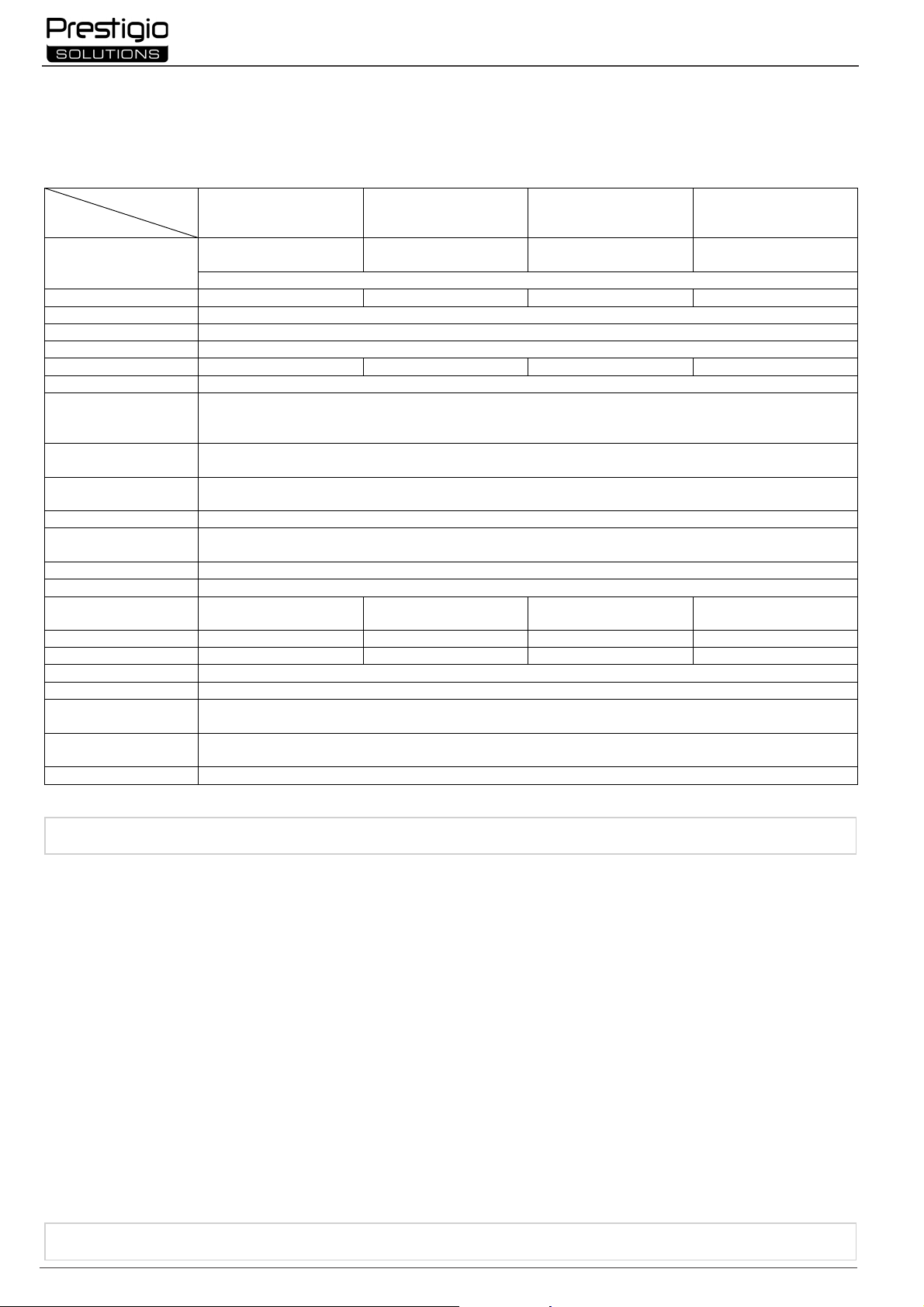
İnteraktiv panel Multiboard Light+ Android əməliyyat sistemi bazasında olan tətbiqlər ilə işləmək, məlumatların yaradılması və emalı üçün nəzərdə
tutulmuşdur. VESA bərkidicisinin köməyi ilə divara və ya döşəməüstü dayağa quraşdırılır. İnternet şəbəkəsinə simli və simsiz bağlantı, xarici cihazların
simli və simsiz bağlantısı, daxili mini kompüterin quraşdırılması nəzərdə tutulmuşdur. İdarəetmə sensor ekranın və/və ya uzaqdan idarəetmə (Uİ)
pultunun vasitəsilə həyata keçirilir.
Texniki xüsusiyyətləri
Modeli
PSMB068P650 PSMB068P750 PSMB068P860 PSMB068P980
AC 100–240 V, 1,4 A,
AC 100–240 V, 1,7 A,
AC 100–240 V, 2,1 A,
AC 100–240 V, 2,2 A,
Elektrik qidalanması (giriş)
Ekranın diaqonalı 65” (işçi sahəsi 64,5”) 75” (işçi sahəsi 74,5”) 86” (işçi sahəsi 85,6”) 98” (işçi sahəsi 97,5”)
Ekranın texnologiyası Maye kristal, sensor (infraqırmızı), 40 nöqtəyədək eyni anda təsir, Direct LED işıqlanması
AUDIO IN (×1); AUDIO OUT (×1); DP IN (×1); HDMI IN (×2); HDMI OUT (×1); JAE (80 pin) (×1); LAN (RJ45) (×2);
Girişlər
Sistem xüsusiyyətləri
Şəbəkə spesifikasiyaları
Videokamera
MIC IN (×1); RS232 IN (×1); S/PDIF (×1); USB Type A 2.0 (×1); USB Type A 3.0 (×4); USB Type B 3.0 (×3);
Prosessorları: ARM Cortex A73 2,2 QHs (×4) + ARM Cortex A53 2,0 QHs (×4). Qrafikası: Mali-G52 MP8 (800 MHs).
OYQ: 8 QB. Daxili yaddaşı: 64 QB. ƏS: Android 11 (əvvəlcədən quraşdırılmış)
LAN: 10/100/1000 Mbit/san. Wi-Fi 802.11 (a/b/g/n/ac) 2,4 / 5,0 QHs, ≤ 18,79 dBm (75,68 mVt).
Sensoru: 1/2,8”, CMOS, 8 Mpk, Ultra HD (4K, ≤ 30 kadr/san). Videosiqnalın sıxılması: MJPEG.
Baxış bucağı: 103° (diaqonal) / 64° (şaquli) / 94° (üfüqi). Fokuslaşma məsafəsi: ≥ 80 sm
Material; rəng Alüminium, bərkimiş şüşə; qara
Uyğun VESA bərkidicisinin
600×400 (M8) 800×400 (M8) 800×600 (M8) 800×600 (M8)
Ölçüləri (U×E×H) (mm) 1482,1×105,6×936,7 1716,5×105,6×1069,7 1961,8×105,6×1207,7 2230,8×121,7×1356,4
İstismar şərtləri Temperaturu 0…+40 °C; nisbi rütubəti 10–80 % (kondensasiyasız).
Tədarük dəsti
Zəmanət
USB Type A/B kabeli (3 m), HDMI kabeli (3 m), stiluslar (6 əd.), çoxfunksiyalı qələm, istifadəsinə dair qısa təlimat
İnteraktiv panel Multiboard Light+, Uİ pultu, 2 qidalanma kabeli (E/F və G ştepselləri) (3 m),
Yerli qanunvericilikdə başqa hal nəzərdə tutulmayıbsa, 2 il + 1 il ödənişsiz servis xidməti
Məhdudiyyətlər və xəbərdarlıqlar
DİQQƏT! Bu sənəddə əks olunmuş xəbərdarlıqlar, ehtiyat tədbirləri və təlimatlar bütün mümkün təhlükəli halları əhatə etmir. Cihazdan istifadə
1. İnteraktiv paneli hərəkət etdirərkən və quraşdırarkən ehtiyatlı olun. Quraşdırma ixtisaslı quraşdırıcılar tərəfindən aparılmalıdır (ən azı 2 nəfər).
2. Cihazdan yalnız otaqda istifadə edin. Cihazı yüksək temperaturların (elektrik qızdırıcısının, birbaşa günəş şüalarının) təsirinə məruz qoymayın. Cihazın
içərisinə maye və tozun düşməsinə yol verməyin.
3. Cihazın ventilyasiya dəliklərini bağlamayın.
4. Bu cihaz 14 yaşdan kiçik uşaqlar və ya cihazın istismarı ilə bağlı kifayət qədər təcrübə və ya bilikləri olmayan fiziki, psixi və ya əqli qüsurlu insanlar
tərəfindən istifadə üçün nəzərdə tutulmayıb.
5. Cihazı sökməyin və onu sərbəst olaraq təmir etməyə çalışmayın.
6. Kabelləri yalnız sönülü vəziyyətdə olan interaktiv panelə birləşdirin.
7. İnteraktiv panelə qoşulan kabellərin qatlanmasına və sıxılmasına yol verməyin. Kabellərin isti səthlər və iti əşyalarla təmasına yol verməyin.
Sertifikatlaşdırılmamış və ya zədələnmiş kabellərdən istifadə etməyin.
8. İnteraktiv panelin yuvalarından yalnız təyinatı üzrə istifadə edin. Yuvalara kənar əşyalar taxmayın, kabel və fleş-toplayıcıları yuvalara taxarkən güc
tətbiq etməyin.
9. Cihazın quraşdırılmış proqram təminatını və sistemini mütəmadi olaraq ən son versiyalaradək yeniləyin.
10. Proqram təminatını quraşdırmazdan əvvəl onun sistem tələblərinin interaktiv panelin parametrlərinə uyğun olduğundan əmin olun. Proqram
təminatının işləməsinə dair məsələlərlə bağlı proqramlaşdırıcının dəstək xidmətinə müraciət edin.
11. Sensor ekrana yalnız təmiz quru əllərinizlə və ya tədarük dəstinə daxil edilmiş stiluslarla toxunun. Ekrana zərbələrdən qaçının, ona iti əşyalarla
toxunmayın.
12. Cihazı tənzimləməzdən əvvəl onu söndürün və elektrik şəbəkəsindən ayırın. Səthi yüngül hərəkətlərlə və təzyiq olmadan azca nəm parça ilə
təmizləyin. Aqressiv yuyucu və ya aşındırıcı maddələrdən, həmçinin metal süngərlərdən istifadə etməyin.
13. Şimşək çaxarkən cihazı elektrik şəbəkəsindən ayırın.
14. İnteraktiv paneli söndürməzdən və ya onu gözləmə rejiminə keçirməzdən əvvəl panelə quraşdırılmış mini kompüterin (əgər varsa)
söndürüldüyündən əmin olun.
Cihazın istismarı zamanı problem və ya sualınız yaranarsa, onu satıcı geri qaytarmazdan əvvəl texniki dəstək xidməti ilə əlaqə
prestigio-solutions.com saytının əsas səhifəsinin aşağısındakı formanı doldurun.
Page 17
Multiboard Light+
© 2024
Prestigio Solutions
17
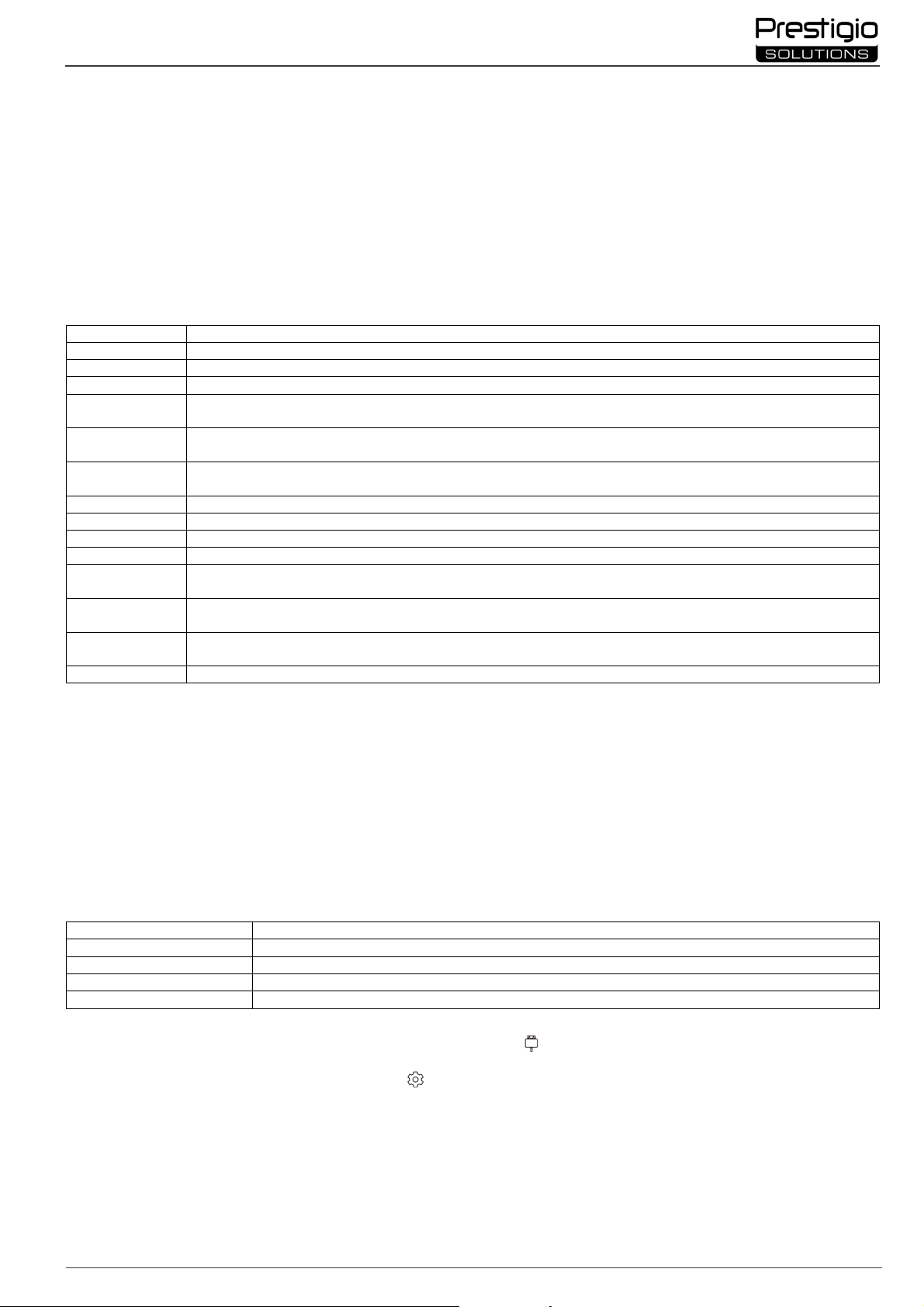
Giriş Təyinatı
AUDIO OUT
Audiosiqnalın xarici cihaza (akustika sisteml
ə
ri, qulaqcıqlar v
ə s.) ötürülm
əsi
DP IN
Yüksək dəqiqlikli (3840×2160 piksel
ədə
k, 30 Hs) r
əqə
msal audio
- və
videosiqnalın xarici kompüterd
ə
n qəbulu
s.)
qəbulu
s.)
ötürülm
əsi
r: PMB528K001, PMB528K002, PMB528K003,
LAN (RJ45)
Şəbəkə cihazları (marşrutlayıcı v
ə s.) ilə mə
lumat mübadil
əsi
RS232 IN
İdarəedici siqnalın xarici kompüterd
ə
n qəbulu S/PDIF
Rəqə
msal audiosiqnalın S/PDIF yuvası olan xarici akustika sisteml
ə
rinə
ötürülm
əsi
doldurulması
(5,25 V, 0,9 А
-dək)
doldurulması
(5,0 V, 0,5 А
-dək)
doldurulması
VGA IN
Analoq videosiqnalın (1920×1080 piksel
ədə
k, 60 Hs) xarici kompüterd
ə
n qəbulu
İndikatorun v
ə
ziyyəti Təsviri Göy yanır
Cihaz qoşuludur v
ə işləyir Qırmızı yanır
Cihaz gözl
əmə rejimind
ə
dir
Yanmır
Cihazın qidalanması iş
ə salınıb (cihaz işl
ə
mir)
15. İnteraktiv panel uzun müddət istifadə edilmədiyi təqdirdə onu elektrik şəbəkəsindən ayırın.
16. Ekranda bir saatdan çox hərəkətsiz bir şəkil saxlamayın – bu piksellərin yanmasına səbəb olur.
17. Cihazın düşməsinə və zərbəyə məruz qalmasına yol verməyin.
18. Cihaz aşağı temperaturlarda daşınarsa və ya saxlanılarsa, ondan istifadə etməzdən əvvəl 24 saat ərzində otaq temperaturunda saxlayın.
19. Cihaz işləyərkən tüstülənmə, kənar səs-küy və ya qoxu aşkar edilərsə, onu dərhal qidalanma mənbəyindən ayırın. Texniki dəstək xidmətinə müraciət
edərək prestigio-solutions.com saytının əsas səhifəsindəki əks əlaqə formasını doldurun.
İstismara hazırlıq
DİQQƏT! İnteraktiv panelin quraşdırılması ixtisaslı quraşdırıcılar tərəfindən aparılmalıdır (ən azı iki nəfər).
1. Qutunu ehmalca açın, cihazı və onun komplektləşdiricilərini çıxarın. Qablaşdırma materiallarını kənarlaşdırın.
2. Quraşdırılma üçün seçilmiş yerin cihazın çəkisinə tab gətirə biləcəyindən, eləcə də onun ətrafında kifayət qədər hava sirkulyasiyasını təmin etdiyindən
əmin olun.
3. İnteraktiv paneli tövsiyə olunan üsullardan birinə əsasən (III, IV) şaquli vəziyyətdə (əymədən) quraşdırın.
4. Bütün vintlərin möhkəm bərkidildiyindən əmin olun. Parıltıları azaltmaq üçün interaktiv paneli elə yerləşdirin ki, onun ekranına birbaşa işıq düşməsin.
5. İnteraktiv paneldəki yuvalara qoşmaq üçün cihazlaırn seçimini müəyyən edin (I).
AUDIO IN Audiosiqnalın xarici cihazdan (mediapleyer, smartfon və s.) qəbulu
HDMI IN Yüksək dəqiqlikli (3840×2160 pikselədək, 60 Hs) rəqəmsal audio- və videosiqnalın xarici cihazdan (kompüter, TV-dekoder və
HDMI OUT Yüksək dəqiqlikli (3840×2160 pikselədək, 60 Hs) rəqəmsal audio- və videosiqnalın xarici cihaza (kompüter, xarici monitor və
JAE (80 pin) Quraşdırılmış mini kompüter ilə məlumat mübadiləsi (uyğun mini kompüterlə
PSMB528K001)
MIC IN Audiosiqnalın xarici mikrofondan qəbulu
USB Type A Periferiya cihazları (klaviatura, maus, fleş-toplayıcı və s.) ilə məlumat mübadiləsi, cihazların qidalanması/enerjiylə
USB Type B Periferiya cihazları (xarici kompüter, xarici sərt disk və s.) ilə məlumat mübadiləsi, cihazların qidalanması/enerjiylə
USB Type C Periferiya cihazları (klaviatura, maus, fleş-toplayıcı və s.) ilə məlumat mübadiləsi, cihazların qidalanması/enerjiylə
(20,0 V, 3,0 А-dək)
DİQQƏT! Xarici cihazları yalnız sönülü vəziyyətdə olan interaktiv panelə birləşdirin.
QEYD. Periferiya cihazları və mini kompüter tədarük dəstinə daxil deyildir. Siqnalın keyfiyyəti və enerjiylə doldurma sürəti kabelin xassələrindən asılıdır,
buna görə də orijinal sertifikatlı kabellərdən istifadə edin.
6. Qidalanma kabelini interaktiv panelə birləşdirin. Ştepseli elektrik elektrik yuvasına taxın.
DİQQƏT! Qidalanma kabeli elektrik yuvasına dartılmadan qoşulmalıdır.
7. Qidalanma tumblerini (I-30) vəziyyət I-ə (“İşə salınıb”) keçirin. Ekranda Android ƏS interfeysinin görünməsini gözləyin.
8. İnteraktiv paneli idarə etmək üçün aşağıdakılardan istifadə edin (seçimə görə):
sensor ekrandan;
Uİ pultundan;
klaviatura və mausdan.
xarici kompüter və onun idarəedilməsi vasitələrindən.
QEYD. Uİ pultundan istifadə zamanı İQ siqnal qarşısında maneələrin (arakəsmələrin, kənar əşyaların) olmadığından əmin olun.
Qidalanma düyməsinin indikasiyası
Qırmızı və göy yanıb-sönür Cihazın sistemi yenilənir
9. Lazım gələrsə, siqnal mənbəyini seçin. Uİ pultunun üzərindəki düyməsinin (II-3) üzərinə sıxaraq ekrandakı yan panel menyusunu çağırın (ekranın sağ
və ya sol kənarlarındakı və ya düymələrini müvafiq olaraq sıxın, açılan menyuda düyməsinin üzərinə sıxın). Mövcud siqnal mənbələrindən birini
seçin.
10. Wi-Fi şəbəkəsinə girişi ayarlayın. Yan panel menyusunda (“Sistem ayarları”) düyməsinin üzərinə sıxın, “Network Settings” (“Şəbəkə ayarları”)
bölməsini seçin. Açılan siyahıdan lazım olan şəbəkəni seçin, sonra “Connect” (“Qoşul”) düyməsinin üzərinə sıxın. Həmçinin interaktiv paneldən yaxınlıqda
yerləşən cihazlar üçün Wi-Fi giriş nöqtəsi kimi də istifadə edilə bilər. Bunu üçün “Network Settings” (“Şəbəkə ayarları”) bölməsində “Hotspot” (“Giriş
nöqtələri”) opsiyasını seçin və ekrandakı keçiricidən istifadə edərək funksiyanı aktivləşdirin.
11. Simsiz cihazları (klaviatura, maus, spikerfon və s.) BT vasitəsilə qoşmaq üçün “Network Settings” (“Şəbəkə ayarları”) bölməsində “BT” opsiyasını
seçin və ekrandakı keçiricidən istifadə edərək BT aktivləşdirin. Siyahıdan istədiyiniz cihazı seçin və əlaqələndirin (həmçinin periferiya cihazına dair
təlimata bax.).
Page 18
18 © 2024
Prestigio
Solutions
Multiboard Light+
İstismar qaydası
quraşdırılmış mikrofonlardan (I-1) və videokameradan (I-2) istifadə etməklə konfrans əlaqəsi yaradın. Videokameranın və mikrofonların işə
salınması/söndürülməsi üçün düymənin (I-14) üzərinə bir dəfə sıxın. Həmçinin xarici videokamaraları və mikrofonları qoşa bilərsiniz;
QEYD. Konfrans əlaqəsi funksiyasından istifadə etmək üçün onlayn resursdan və ya fleş-toplayıcıdan müvafiq tətbiqi quraşdırmalısız.
fayl dispetçerindən və əvvəlcədən quraşdırılmış tətbiqlərdən istifadə etməklə məlumatları əks etdirin və emal edin;
barmaqlarınızın və ya stilusların köməyiylə interaktiv panel ekranında mətn və qrafik obyektlər yaradın və redaktə edin. 40 nöqtəyədək eyni anda
təsir mövcuddur;
NFC sensorun (I-8) köməyiylə təmassız avtorizasiyanı həyata keçirin. “NFC” nişanı olan eyniləşdirmə kartını vericiyə birləşdirin. Məlumatlar 30 sm
məsafədə oxunulur;
Windows ƏS bazasında olan fayllarla və tətbiqlərlə işləmək üçün interaktiv panelin yuvasına (I-11) mini kompüteri quraşdırın. Başlamaq üçün mini
kompüter siqnal mənbəyi kimi seçilməlidir (həmçinin mini kompüterə dair təlimata bax.).
QEYD. Mini kompüter tədarük dəstinə daxil deyildir.
DİQQƏT! Bu interaktiv panel üçün yalnız istehsalçı tərəfindən tövsiyə olunan mini kompüterlərdən istifadə edin (PMB528K001, PMB528K002,
PMB528K003, PSMB528K001 modelləri).
İşin tamamlanması
İnteraktiv panel ilə iş başa çatdıqdan sonra bütün tətbiqləri bağlayın. Sonra aşağıdakı üsullardan biri ilə interaktiv panelin işini yekunlaşdırın:
interaktiv panelin qidalanma düyməsinin (I-13) və ya Uİ pultunun düyməsinin (II-1) üzərinə bir dəfə saxmaqla cihazı gözləmə rejiminə keçirin (bu
düymələrdən birinin üzərinə təkrar sıxmaq interaktiv paneli iş rejiminə keçirir);
qidalanma tumblerini (I-30) vəziyyət O-ya (“Söndürülüb”) keçirin.
QEYD. İnteraktiv panelin funksionallığı haqqında ətraflı məlumata prestigio-solutions.com saytında yerləşdirilmiş cihazın istifadəsinə dair tam
təlimatda baxın.
Mümkün nasazlıqların aradan qaldırılması
1. Qidalanma düyməsinin indikatoru yanmır, interaktiv panel işə düşmür: qidalanma mənbəyi nasazdır. İnteraktiv paneli başqa elektrik yuvasına
birləşdirin. Elektrik şəbəkəsinin sazlığını yoxlayın.
2. İnteraktiv panel Uİ pultunun düymələrinin sıxılmasına yalnız qısa məsafədən reaksiya verir və ya ümumiyyətlə reaksiya vermir:
İQ-qəbuledici ilə Uİ pultunun arasında maneə vardır. Uİ qarşısında duran maneəni aradan qaldırın;
Uİ pultunun batareyalarının enerjisi tükənib. Batareyaları əvəzləyin.
3. Ekrandakı görüntünün punktir xətti və ya zolağı var: yaxınlıqda maneə yaradan elektrik cihazı vardır. Maneənin mənbəyini aradan qaldırın və ya
interaktiv panelin yerini dəyişin;
4. Ekranda görüntü yoxdur, sensor idarəetmə işləmir – xarici cihazla və ya interaktiv panelə quraşdırılmış mini kompüterlə əlaqə kəsilib:
siqnal mənbəyi kabeli interaktiv panelin interfeysinə uyğun gəlmir. Kabelin interfeysə uyğunluğunu yoxlayın;
mini kompüter interaktiv panelə düzgün qoşulmayıb. Mini kompüterin yuvaya kip taxıldığından, vintlərin isə möhkəm bərkidildiyindən əmin olun.
Ehtiyac olduqda mini kompüteri ayırın və vintləri bərkidərək onu yuvaya yenidən taxın.
5. Ekrandakı interfeys “donur” və ya cavab vermir:
eyni anda çox proqram işə salınıb. Cihazı 1–2 dəqiqə elektrik mənbəyindən ayırın və yenidən işə salın;
sistem və/və ya istifadə olunan tətbiq köhnəlib. Cihazın sistemini və/və ya tətbiqi onların son versiyalarınadək yeniləyin.
6. Sensor idarəetməsi sürüşüb: cihazın koordinat sistemində nasazlıq yaranıb. Displeyi kalibrləmək üçün servis mərkəzinə müraciət edin.
DİQQƏT! Təklif olunan üsullardan heç biri problemi aradan qaldırmağa kömək etməzsə, tədarükçüyə və ya səlahiyyətli xidmət mərkəzinə müraciət
edin (mərkəzlərin ünvanlarına prestigio-solutions.com/warranty veb-səhifəsindən baxın). Cihazı sökməyin və onu sərbəst olaraq təmir etməyə
çalışmayın.
SADƏLƏŞDİRİLMİŞ UYĞUNLUQ BƏYANNAMƏSİ
Bununla ASBISC şirkəti cihazın 2014/53/EU direktivinə uyğun olduğunu bəyan edir. AB Uyğunluq Bəyannaməsinin tam mətni ilə bu veb-ünvandan tanış
ola bilərsiniz: files.prestigio-solutions.com/documents/certificates/multiboards.
Page 19
Multiboard Light+
© 2024
Prestigio Solutions
19
I –
Външен вид (в
ж. страници 4
–5)
A –
преден панел
B – странични панели
C – долен панел
1 Микрофони
16 Конектор DP IN
II –
Пулт ДУ (вж. страница 5)
A –
външен вид
B – препоръки за употреба
1
Бутон за захранване
7 Бутон за връщане към предишната страница на
III –
Пример за монтаж на стена (вж. страница 6)
Необходимо е захващане за стена стандарт VESA. Монтажът предполага пробиване на стената.
1 Монтиране на вертикалните релси на интерактивния панел
IV –
Пример за монтиране на подова стойка (вж. страница 6 *)
BG
2 Видеокамера
3 Екран
4 Конектори USB Type A 3.0
5 Конектор USB Type C
6 Магнитна повърхност за аксесоари
7 Високоговорители
8 Сензор NFC
9 ИЧ приемник, сензор за осветление
10 Дръжки
11 Слот за миникомпютъра (конектор JAE)
12 Конектор за захранване
13 Бутон за захранване
14 Бутон за включване/изключване на видеокамерата и
микрофоните
17 Конектори HDMI IN
18 Конектор USB Type C
19 Конектори USB Type A 3.0
20 Конектор USB Type A 2.0
21 Слот за SD карта
22 Конектор S/PDIF
23 Конектор AUDIO OUT
24 Конектор HDMI OUT
25 Конектор MIC IN
26 Конектор RS232 IN
27 Конектори LAN (RJ45)
28 Конектор VGA IN
29 Конектор AUDIO IN
30 Превключвател на захранването
15 Конектори USB Type B 3.0
ЗАБЕЛЕЖКА. Елементите I-9 са обединени в един блок и са скрити от не свалящ се защитен капак.
2 Бутон за избор на източник на сигнал
3 Бутони за навигация в менюто
4 Бутон за потвърждаване
5 Бутон за отваряне / изход от меню за системни
настройки
6 Бутон за отваряне на начална страница на менюто
менюто
8 Бутон за превключване към миникомпютър
9 Бутон за отваряне на функцията за писане и рисуване
10 Бутон за правене на екранни снимки
11 Бутони за регулиране на силата на звука
12 Бутон за включване/изключване на звука
ЗАБЕЛЕЖКА. За функциониране на пулта ДУ са необходими 2 батерии ААА (не са включени в комплекта на
доставка).
ВНИМАНИЕ!
Необходими са инструменти за монтаж (бормашина, чук, отвертка, гаечен ключ, строителен нивелир). Те не са
включени в комплекта на доставка.
2 Монтиране на интерактивния панел: подравняване на релсите и монтажната рамка
3 Допълнително фиксиране
ЗАБЕЛЕЖКА. Вж. също инструкциите за използваемото захващане за стена.
ЗАБЕЛЕЖКА. Захващането за стена не е включено в комплекта на доставка.
ВНИМАНИЕ! Ако използвате стойка на колелца, трябва да застопорите колелцата, преди да монтирате
интерактивния панел върху нея.
ЗАБЕЛЕЖКА. Вж. също инструкциите за използваната подова стойка.
ЗАБЕЛЕЖКА. Подовата стойка не е включена в обхвата на доставка.
* Видът на стойката може да се различава.
Page 20
20 © 2024
Prestigio
Solutions
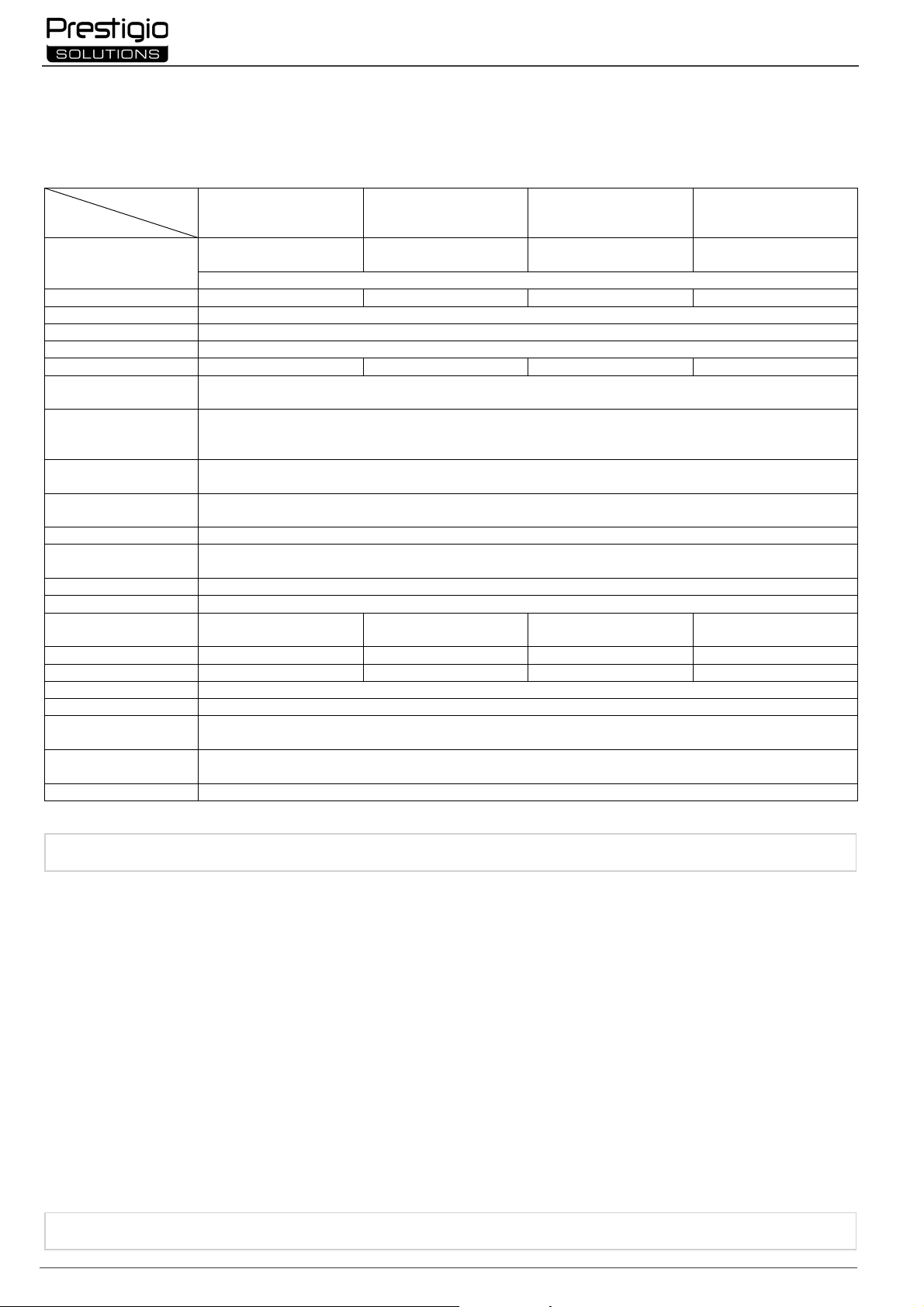
Характеристики
50/60
Hz, 300,0 W (макс.)
50/60
Hz, 380,0 W (макс.)
50/60
Hz, 460,0 W (макс.)
50/60
Hz, 480,0 W (макс.)
≤ 0,5 W
в режим на очакване
Резолюция на екрана
3840×2160 (U
ltra
HD) (16:9)
Ъгъл на видимост
178° (вертикално) / 178° (хоризонтално)
Яркост; контраст
350 cd/m²; 1200:1
400 cd/m²; 1200:1
400 cd/m²; 1200:1
450 cd/m²; 1200:1
време за реакция
USB Type C (×2); VGA IN (×1);
слот за SD карта
си
стемата
RAM: 8 GB. Вътрешна памет: 64 GB. OS Android 11 (предварително инсталиран)
Високоговорители
2.1 (16,0 W, високочестотни (
×2); 16,0 W,
нискочестотни (
×1))
Ъгъл на видимост: 103° (диагонално) / 64° (вертикално) / 94° (хоризонтално). Разстояние на фокусиране:
≥ 80 cm
Микрофони
8 бр.; радиус на улавяне на звука
≤ 8 m
Материал; цвят
Алуминий, закалено стъкло; черен
Размер (Д
×Ш×
В) (mm)
1482,1×105,6×936,7
1716,5×105,6×1069,7
1961,8×105,6×1207,7
2230,8×121,7×1356,4
Нетно тегло (kg)
38,5 53,5 66,7 108
Условия на експлоатация
Температура 0…+40 °C; о
тносителна влажност 10
–
80 % (без кондензация)
Условия на съхранение
Температура
−40…+60 °C;
относителна влажност 10
–
80 % (без кондензация)
m),
кабел HDMI (3 м), стилуси (6 бр.),
многофункционална писалка
, кратко ръководство на потребителя
Срок на екс
плоатация
3 години
Предупрежденията, предпазните мерки и инструкциите, съдържащи се в този документ, не включват всички възможни опасни
ситуации. При използването на устройството трябва да се използва здрав разум.
с отдела за техническа поддръжка, преди да го
върнете на търговеца на дребно. За целта попълнете формуляра в долната част на началната страница на
prestigio
-
solutions.com
.
Multiboard Light+
Обща информация
Интерактивният панел Multiboard Light+ е предназначен за работа с приложения за операционната система Android, за създаване и
обработка на данни. Монтира се на стенна или подова стойка с помощта на захващането VESA. Предвидена е жична и безжична връзка с
интернет, жична и безжична връзка на външни устройства, монтиране на вътрешен миникомпютър. Управлението се извършва чрез сензорен
екран и/или пулта за дистанционно управление (ДУ).
Технически спецификации
Модел
PSMB068P650 PSMB068P750 PSMB068P860 PSMB068P980
AC 100–240 V, 1,4 A,
AC 100–240 V, 1,7 A,
AC 100–240 V, 2,1 A,
AC 100–240 V, 2,2 A,
Захранване (вход)
Диагонал на екрана 65” (64,5” работна площ) 75” (74,5” работна площ ) 86” (85,6” работна площ) 98” (97,5” работна площ)
Технология на екрана Течнокристален, сензорен (инфрачервен), до 40 точки за едновременно въздействие, подсветка Direct LED.
Честота;
60 Hz; ≤ 8 ms
AUDIO IN (×1); AUDIO OUT (×1); DP IN (×1); HDMI IN (×2); HDMI OUT (×1); JAE (80 pin) (×1); LAN (RJ45) (×2);
Конектори
Характеристики на
Мрежови спецификации
Видеокамера
Размер на съвместимото
захващане VESA
MIC IN (×1); RS232 IN (×1); S/PDIF (×1); USB Type A 2.0 (×1); USB Type A 3.0 (×4); USB Type B 3.0 (×3);
Процесори: ARM Cortex A73 2,2 GHz (×4) + ARM Cortex A53 2,0 GHz (×4). Графика: Mali-G52 MP8 (800 MHz).
LAN: 10/100/1000 Mbps. Wi-Fi 802.11 (a/b/g/n/ac) 2,4 / 5,0 GHz, ≤ 18,79 dBm (75,68 mW).
BT 4.2 / 5.1, ≤ 3,96 dBm (2,49 mW); NFC ≤ 30 cm (NFC-A, NFC-B)
Сензор: 1/2,8”, CMOS, 8MPk, Ultra HD (4K, ≤ 30 fps). Компресия на видеото: MJPEG.
600×400 (M8) 800×400 (M8) 800×600 (M8) 800×600 (M8)
Окомплектованост
Гаранция
Интерактивен панел Multiboard Light+, пулт ДУ 2 захранващи кабела (щепсели E/F и G) (3 m), кабел USB Type A/B (3
2 години + 1 година безплатен сервизно обслужване, освен ако местното законодателство не предвижда друго
(вж. prestigio-solutions.com/warranty)
Ограничения и предупреждения
ВНИМАНИЕ!
1. Бъдете внимателни при преместването и монтирането на интерактивния панел. Монтирането трябва да се извършва от квалифицирани
монтажници (най-малко 2 души).
2. Използвайте устройството само в закрити помещения. Не излагайте устройството на високи температури (от електрически нагревател,
пряка слънчева светлина). Не допускайте в устройството да попадат течности или прах.
3. Не затваряйте вентилационните отвори на устройството.
4. Устройството не е предназначено за използване от деца под 14-годишна възраст или от лица с намалени физически, умствени или
интелектуални способности, които нямат достатъчно опит или познания за използването на устройството.
5. Не разглобявайте и не се опитвайте да ремонтирате устройството сами.
6. Свързвайте кабели към интерактивния панел само когато той е изключен.
7. Не смачквайте и не притискайте кабелите, свързани към интерактивния панел. Не позволявайте на кабелите да влизат в контакт с горещи
повърхности или остри предмети. Не използвайте несертифицирани или повредени кабели.
8. Използвайте съединителите на интерактивния панел само по предназначение. Не поставяйте чужди предмети в конекторите и не
използвайте сила при свързване на кабели или флаш памети в конекторите.
9. Редовно актуализирайте инсталирания софтуер и фърмуера на устройството до най-новите версии.
10. Преди да инсталирате софтуера, се уверете, че системните му изисквания съответстват на параметрите на интерактивния панел. Ако
имате някакви въпроси относно работата на софтуера, моля, свържете се със службата за поддръжка на неговия разработчик.
11. Докосвайте сензорния екран само с чисти и сухи ръце или със стилуса, който влиза в комплекта на доставка. Избягвайте удари по екрана,
не го докосвате с остри предмети.
12. Изключете устройството и го извадете от електрическата мрежа преди почистване. Почистете повърхността с леко влажна кърпа, като
правите леки движения, без да прилагате натиск. Не използвайте агресивни почистващи или абразивни препарати, както и метални гъби.
Ако имате някакви проблеми или въпроси, докато използвате устройството, свържете се
Page 21
Multiboard Light+
© 2024
Prestigio Solutions
21
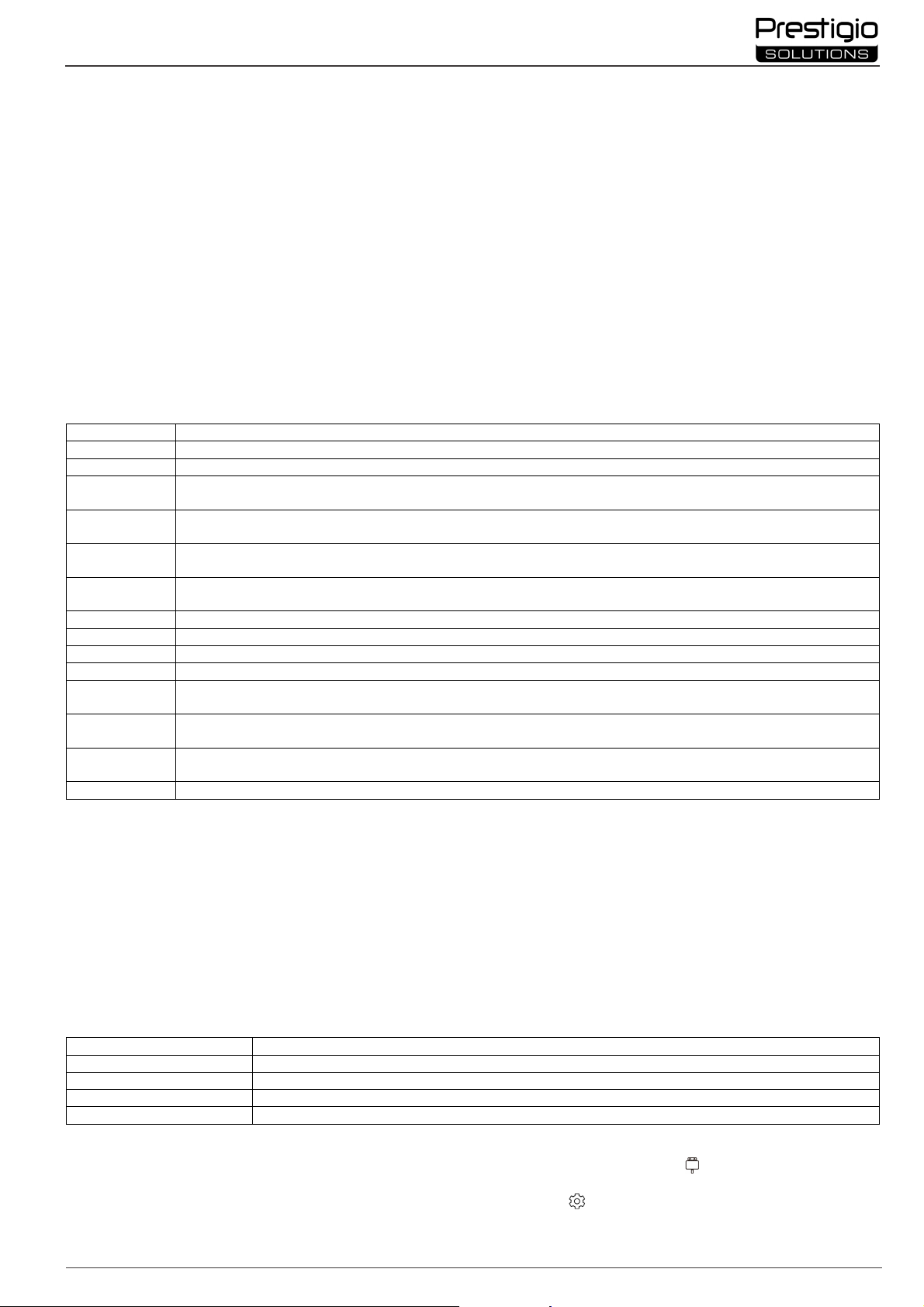
Конектори
Предназначение
AUDIO OUT
Предаване на аудиосигнали към външно устройство (високоговорители, слушалки и д
р.)
външно устройство (компютър, външен монитор и др.)
PSMB528K001)
MIC IN
Получаване на аудиосигнал от външен микрофон
RS232 IN
Получаване на управляващ сигнал от
външен компютър
захранване/зареждане (до 5,0 V, 0,5 A)
20,0 V, 3,0 A)
VGA IN
Приемане на аналогов видеосигнал (до 1920
×1080
пиксела, 60 Hz) от външен компютър
Свети в синьо
Устройството е включено и работи
Мига в червено и синьо
Актуализацията на фърмуера на устройството е в ход
Не свети
Захранването на ус
тройството е изключено (устройството не работи)
13. Изключвайте устройството от електрическата мрежа по време на гръмотевична буря.
14. Преди да изключите интерактивния панел или да го поставите в режим на очакване, се уверете, че инсталираният в панела
миникомпютър (ако има такъв) е изключен.
15. Ако интерактивният панел не се използва за продължителен период от време, изключете го от електрическата мрежа.
16. Не оставяйте неподвижно изображение на екрана за повече от един час – това води до изгаряне на пикселите.
17. Не изпускайте и не удряйте устройството.
18. Ако устройството е било транспортирано или съхранявано при ниски температури, оставете го на стайна температура за 24 часа, преди
да го използвате.
19. Ако по време на работа се появят дим, шум или миризма, незабавно изключете устройството от електрическата мрежа. Свържете се с
отдела за техническа поддръжка, като попълните формуляра за обратна връзка на началната страница на prestigio-solutions.com.
Подготовка за употреба
ВНИМАНИЕ! Разопаковането и монтирането на интерактивния панел трябва да се извършват от квалифицирани монтажници (най-малко
двама души).
1. Внимателно отворете кутията и извадете устройството и аксесоарите. Отстранете опаковъчните материали.
2. Уверете се, че мястото, избрано за монтиране, може да издържи теглото на устройството и че около него има достатъчна циркулация на
въздуха.
3. Монтирайте интерактивния панел във вертикално положение (без наклон), като използвате един от препоръчаните методи (III, IV).
4. Уверете се, че всички винтове са добре затегнати. За да намалите отблясъците, разположете интерактивния панел така, че върху екрана да
не попада пряка светлина.
5. Решете кои устройства да свържете към конекторите на интерактивния панел (I).
AUDIO IN Приемане на аудиосигнал от външно устройство (мултимедиен плейър, смартфон и др.)
DP IN Приемане на цифрови аудио- и видеосигнали с висока разделителна способност (до 3840×2160 пиксела, 30 Hz) от външен
компютър
HDMI IN Приемане на цифрови аудио- и видеосигнали с висока разделителна способност (до 3840×2160 пиксела, 60 Hz) от външно
устройство (компютър, телевизионен декодер и др.)
HDMI OUT Предаване на цифрови аудио- и видеосигнали с висока разделителна способност (до 3840×2160 пиксела, 60 Hz) към
JAE (80 pin) Обмен на данни с вградения миникомпютър (съвместими миникомпютри: PMB528K001, PMB528K002, PMB528K003,
LAN (RJ45) Обмен на данни с мрежови устройства (рутер и др.)
S/PDIF Предаване на цифров аудиосигнал към външни високоговорители с конектор S/PDIF
USB Type A Обмен на данни с периферни устройства (клавиатура, мишка, флаш памет и др.), захранване/зареждане на устройства (до
5,25 V, 0,9 A)
USB Type B Обмен на данни с периферни устройства (външен компютър, външен твърд диск и др.), устройства за
USB Type C Обмен на данни с периферни устройства (клавиатура, мишка, флаш памет и др.), захранване/зареждане на устройства (до
ВНИМАНИЕ! Свързвайте външни устройства само когато интерактивният панел е изключен.
ЗАБЕЛЕЖКА. Периферните устройства и миникомпютърът не са включени в комплекта на доставка. Качеството на сигнала и скоростта на
зареждане зависят от характеристиките на кабела, затова използвайте оригинални сертифицирани кабели.
6. Свържете захранващия кабел към интерактивния панел. Поставете щепсела в електрически контакт.
ВНИМАНИЕ! Захранващият кабел трябва да бъде свързан към електрическия контакт без напрежение.
7. Завъртете превключвателя за захранването (I-30) в положение I („Включено“). Изчакайте интерфейсът на OS Android да се появи на екрана.
8. Използвайте за управление на интерактивен панел (по ваш избор):
сензорен екран;
пулт ДУ;
клавиатура и мишка;
външен компютър и неговите контроли.
ЗАБЕЛЕЖКА. Когато използвате пулта ДУ, уверете се, че няма препятствия (прегради, чужди предмети) за ИЧ сигнал.
Индикация на бутона за захранване
Състояние на индикатора Описание
Свети в червено Устройството е в режим на очакване
9. Ако е необходимо, изберете източник на сигнал. Натиснете бутона (II-3) на пулта ДУ или отворете страничното меню на екрана (натиснете
бутона или в десния или левия край на екрана, съответно в появилото се меню натиснете бутона ). Изберете един от наличните
източници на сигнал.
10. Настройте достъпа до Wi-Fi мрежата. От страничното меню натиснете бутона , изберете раздела „Network Settings“ („Мрежови
настройки“). В появилия се списък изберете желаната мрежа, след което натиснете „Connect“ („Свързване“). Интерактивният панел може да
Page 22
22 © 2024
Prestigio
Solutions
Multiboard Light+
се използва и като гореща точка на Wi-Fi за близките устройства. За да направите това, в раздела „Network Settings“ („Мрежови настройки“)
изберете опцията „Hotspot“ („Гореща точка“) и активирайте функцията с помощта на превключвателя на екрана.
11. За да свържете безжични устройства (клавиатура, мишка, високоговорител и др.) чрез BT, изберете опцията „BT“ в раздела „Network
Settings“ („Мрежови настройки“) и активирайте BT с помощта на превключвателя на екрана. Изберете необходимото устройство от списъка
и го свържете (вижте също инструкциите за периферните устройства).
Експлоатация
извършвайте конферентни разговори с помощта на вградените микрофони (I-1) и видеокамера (I-2). Натиснете бутона (I-14) веднъж, за
да включите/изключите видеокамерата и микрофоните. Можете също така да свържете външна видеокамера и микрофон;
ЗАБЕЛЕЖКА. За да използвате функцията за конферентни разговори, трябва да инсталирате съответното приложение от онлайн ресурса или
от флаш памет.
възпроизвеждайте и обработвайте данни с помощта на файловия мениджър и предварително инсталираните приложения;
да създавате и редактирате текстови и графични обекти на екрана на интерактивния панел с помощта на пръсти или стилус. Възможни
са до 40 едновременни точки на въздействие;
извършвайте безконтактна оторизация с помощта на сензора NFC (I-8). Подставете идентификационната карта с етикета „NFC“ към
сензора. Данните могат да се четат от разстояние до 30 cm;
за работа с файлове и приложения, базирани на OS Windows, инсталирайте миникомпютър в слота на интерактивния панел (I-11). За да
започнете работа, миникомпютърът трябва да бъде избран като източник на сигнал (вж. също ръководството за миникомпютър).
ЗАБЕЛЕЖКА. Миникомпютърът не е включен в комплекта на доставка.
ВНИМАНИЕ! За този интерактивен панел използвайте само миникомпютри, препоръчани от производителя (модели PMB528K001,
PMB528K002, PMB528K003, PSMB528K001).
Завършване на работа
Когато приключите с работата с интерактивния панел, затворете всички приложения. След това завършете работата на интерактивния панел
по един от следните начини:
превключете устройството в режим на очакване, като натиснете веднъж бутона за захранване (I-13) на интерактивния панел или бутона
(II-1) на пулта ДУ (при повторно натискане на един от тези бутони интерактивният панел се включва в режим на работа);
превключете превключвателя за захранване I-30) в положение O („Изключено“).
ЗАБЕЛЕЖКА. За повече информация относно функционалността на интерактивния панел вижте пълното ръководство за употреба на
устройството на адрес prestigio-solutions.com.
Отстраняване на възможни неизправности
1. Индикаторът на бутона за захранване не светва и интерактивният панел не се включва: захранването е неизправно. Свържете
интерактивния панел към друг електрически контакт. Проверете дали електрическата система е в изправност.
2. Интерактивният панел реагира на бутоните на пулта ДУ само от малко разстояние или изобщо не реагира:
има препятствие между ИЧ приемник и пулта ДУ. Премахнете препятствието за сигнала на пулта ДУ;
батериите пулта ДУ са изтощени. Сменете батериите.
3. Изображението на екрана е с пунктирана линия или ивица: наблизо има електрически уред, който причинява смущения. Премахнете
източника на смущения или преместете интерактивния панел.
4. На екрана няма изображение, сензорното управление не работи – няма контакт с външно устройство или с миникомпютъра, инсталиран в
интерактивния панел:
кабелът на източника на сигнал не съответства на интерфейса на интерактивния панел. Проверете дали кабелът съответства на
интерфейса;
миникомпютърът не е правилно свързан към интерактивния панел. Уверете се, че миникомпютърът е поставен в слота докрай и че
винтовете са затегнати здраво. Ако е необходимо, изключете миникомпютъра и го поставете отново в слота, като затегнете винтовете.
5. Интерфейсът на екрана „замръзва“ или не реагира:
твърде много програми се изпълняват по едно и също време. Изключете захранването на устройството за 1–2 минути и го включете
отново;
фърмуерът и/или приложението, което използвате, са остарели. Актуализирайте фърмуера на устройството и/или приложението до най-
новите им версии.
6. Сензорното управление е изместено: има повреда в координатната система на устройството. Свържете се със сервизен център, за да
калибрирате дисплея.
ВНИМАНИЕ! Ако нито едно от предложените решения не разреши проблема, свържете се с вашия доставчик или с оторизиран сервизен
център (за адреси на центровете вж. на уеб страница prestigio-solutions.com/warranty). Не разглобявайте и не се опитвайте да ремонтирате
устройството сами.
ОПРОСТЕНА ДЕКЛАРАЦИЯ ЗА СЪОТВЕТСТВИЕ
С настоящото ASBISC декларира, че устройството отговаря на изискванията на Директива 2014/53/EU. Пълният текст на ЕС Декларацията за
съответствие е достъпен на следния уеб адрес: files.prestigio-solutions.com/documents/certificates/multiboards.
Page 23
Multiboard Light+
© 2024
Prestigio Solutions
23
I –
Vzhled (viz strany 4
–5)
A –
přední panel
B – boční panely
C – spodní panel
1 Mikrofony
15 Konektory USB Type B 3.0
16 K
onektor DP IN
POZNÁMKA.
Prvky
I-9 jsou spojeny do jednoho celku a skryty pevným ochranným krytem.
II –
Dálkový ovladač (viz strana 5)
A –
vzhled
B – doporučení pro použití
1 Tlačítko napájení
6 Tlačítko vyvolání domovské stránky nabídky
7 Tlačítko pro návrat na předchozí stránku nabídky
12 Tlačítko zapnutí/vypnutí zvuku
POZNÁMKA.
Dálkový ovladač vyžaduje 2 baterie AAA (nejsou v obsahu bálení).
III –
Příklad montáže na stěnu (viz strana 6)
POZOR!
Je vyžadován
nástěnný držák standardu VESA. Instalace zahrnuje vrtání do zdi. Je zapotřebí montážní nářadí
1 Instalace svislých lišt na interaktivní panel
POZNÁMKA.
Viz také pokyny k použitému nástěnnému držáku.
IV –
Příklad instalace na podlahový stojan (viz strana 6 *)
POZOR!
Pokud používáte stojan
na kolečkách, musíte před montáží interaktivního panelu na něj kolečka zablokovat.
POZNÁMKA.
Podívejte se také na návod k použití podlahového stojanu, který používáte.
CS
2 Videokamera
3 Obrazovka
4 Konektory USB Type A 3.0
5 Konektor USB Type C
6 Magnetický povrch pro příslušenství
7 Reproduktory
8 NFC senzor
9 IR přijímač, světelný senzor
10 Rukojeti
11 Slot pro minipočítač (konektor JAE)
12 Napájecí konektor
13 Tlačítko napájení
14 Tlačítko zapnutí/vypnutí videokamery a mikrofonů
2 Tlačítko pro výběr zdroje signálu
3 Tlačítka pro navigaci v nabídce
4 Potvrzovací tlačítko
5 Tlačítko vyvolání / ukončení nabídky nastavení systému
17 Konektory HDMI IN
18 Konektor USB Type C
19 Konektory USB Type A 3.0
20 Konektor USB Type A 2.0
21 Slot pro kartu SD
22 Konektor S/PDIF
23 Konektor AUDIO OUT
24 Konektor HDMI OUT
25 Konektor MIC IN
26 Konektor RS232 IN
27 Konektory LAN (RJ45)
28 Konektor VGA IN
29 Konektor AUDIO IN
30 Přepínač napájení
8 Tlačítko pro přepnutí na minipočítač
9 Tlačítko pro volání funkce psaní a kreslení
10 Tlačítko snímku obrazovky
11 Tlačítka hlasitosti
(vrtačka, kladivo, šroubovák, klíč, stavební vodováha). Nejsou v obsahu bálení.
2 Instalace interaktivního panelu: vyrovnání kolejnic a montážního rámu
3 Dodatečná fixace
POZNÁMKA. Nástěnný držák není v obsahu bálení.
POZNÁMKA. Podlahový stojan není v obsahu bálení.
* Typ stojanu se může lišit.
Page 24
24 © 2024
Prestigio
Solutions
Specifikace
≤ 0,5 W v pohotovostním re
žimu Úhlopříčka obrazovky
65” (pracovní ploc
ha 64,5”)
75” (pracovní plocha 74,5”)
86” (pracovní plocha 85,6”)
98” (pracovní plocha 97,5”)
Rozlišení obrazovky
3840×2160 (
Ultra HD
) (16:9)
Technologie obrazovky
LCD, dotyková (infračervená), až 40 bodů současně akci, Direct LED podsvícení
Jas; kontrast
350 cd/m²; 1200:1
400 cd/m²; 1200:1
400 cd/m²; 1200:1
450 cd/m²; 1200:1
RAM: 8 GB. ROM: 64 GB. OS Android 11 (předinstalovaný)
BT 4.2 / 5.1,
≤ 3,96 dBm (2,49 mW); NFC ≤ 30 cm (NFC
-
A, NFC
-B)
64° (vertikálně) / 94° (horizontálně). Zaostřovací vzdálenost: ≥ 80 cm
Materiál; barva
Hliník, tvrzené sklo; černá
držáku VESA
Velikost (D׊×V) (mm)
1482,1×105,6×936,7
1716,5×105,6×1069,7
1961,8×105,6×1207,7
2230,8×121,7×1356,4
Provozní podmínky
Teplota 0…+40 °C; relativní vlhkost 10
–
80 % (bez kondenzace)
kabel USB Type A/B (3 m), kabel HDMI (3 m), stylusy (6 ks),
multifunkční pero
, stručný návod k použití
Životnost
3 roky
í
kou podporu dříve, než zařízení vrátíte prodejci. Za tímto
Multiboard Light+
Obecné informace
Interaktivní panel Multiboard Light+ je určen pro práci s aplikacemi pro Android, vytváření a zpracování dat. Připevňuje se na stěnu nebo podlahový
stojan pomocí držáku VESA. Prumožňuje kabelové a bezdrátové připojení k internetu, kabelové a bezdrátové připojení externích zařízení, instalaci
interního minipočítače. Ovládání probíhá pomocí dotykové obrazovky a/nebo dálkového ovládáče.
Specifikace
Model
PSMB068P650 PSMB068P750 PSMB068P860 PSMB068P980
Napájení (vstup)
AC 100–240 V, 1,4 A,
50/60 Hz, 300,0 W (max.)
AC 100–240 V, 1,7 A,
50/60 Hz, 380,0 W (max.)
AC 100–240 V, 2,1 A,
50/60 Hz, 460,0 W (max.)
AC 100–240 V, 2,2 A,
50/60 Hz, 480,0 W (max.)
Úhel pohledu 178° (vertikálně) / 178° (horizontálně)
Frekvence; doba odezvy 60 Hz; ≤ 8 ms
AUDIO IN (×1); AUDIO OUT (×1); DP IN (×1); HDMI IN (×2); HDMI OUT (×1); JAE (80 pin) (×1); LAN (RJ45) (×2);
Konektory
MIC IN (×1); RS232 IN (×1); S/PDIF (×1); USB Type A 2.0 (×1); USB Type A 3.0 (×4); USB Type B 3.0 (×3);
USB Type C (×2); VGA IN (×1); slot pro kartu SD
Systémové charakteristiky
Specifikace sítě
Procesory: ARM Cortex A73 2,2 GHz (×4) + ARM Cortex A53 2,0 GHz (×4). Grafika: Mali-G52 MP8 (800 MHz).
LAN: 10/100/1000 Mb/s. Wi-Fi 802.11 (a/b/g/n/ac) 2,4 / 5,0 GHz, ≤ 18,79 dBm (75,68 mW).
Reproduktory 2.1 (16,0 W, vysokofrekvenční (×2); 16,0 W, nízkofrekvenční (×1))
Videokamera
Senzor: 1/2,8”, CMOS, 8MP, Ultra HD (4K, ≤ 30 fps). Stlačení video signálu: MJPEG. Úhel pohledu: 103° (diagonálně) /
Mikrofony 8 ks; poloměr zachycení zvuku ≤ 8 m
Velikost kompatibilního
600×400 (M8) 800×400 (M8) 800×600 (M8) 800×600 (M8)
Čistá hmotnost (kg) 38,5 53,5 66,7 108
Podmínky skladování Teplota −40…+60 °C; relativní vlhkost 10–80 % (bez kondenzace)
Obsah balení
Interaktivní panel Multiboard Light+, dálkový ovladač, 2 napájecí kabely (zástrčky E/F a G) (3 m),
Záruka 2 roky + 1 rok bezplatného servisu, pokud místní legislativa nestanoví jinak (viz prestigio-solutions.com/warranty)
Omezení a varování
POZOR! Varování, bezpečnostní opatření a pokyny obsažené v tomto dokumentu nezahrnují všechny možné nebezpečné situace. Při používán
zařízení používejte zdravý rozum.
1. Při přemisťování a instalaci interaktivního panelu dbejte zvýšené opatrnosti. Instalaci musí provádět kvalifikovaní montážní pracovníci (nejméně 2
osoby).
2. Zařízení používejte pouze v interiéru. Nevystavujte zařízení vysokým teplotám (elektrický ohřívač, přímé sluneční záření). Nedovolte, aby do zařízení
vnikly kapaliny nebo prach.
3. Nezakrývejte větrací otvory zařízení.
4. Tento zařízení není určen pro použití dětmi mladšími 14 let nebo osobami se sníženými fyzickými, duševními nebo mentálními schopnostmi bez
dostatečných zkušeností nebo znalostí, jak zařízení používat.
5. Zařízení nerozebírejte ani se jej nepokoušejte sami opravit.
6. Kabely k interaktivnímu panelu připojujte pouze tehdy, když je vypnutý.
7. Nedovolte, aby se kabely připojené k interaktivnímu panelu zalomily nebo přiskříply. Nedovolte, aby se kabely dostaly do kontaktu s horkými povrchy
nebo ostrými předměty. Nepoužívejte necertifikované nebo poškozené kabely.
8. Konektory interaktivního panelu používejte pouze k určenému účelu. Do konektorů nezasouvejte cizí předměty a nevkládejte do nich násilím kabely
ani flash disky.
9. Pravidelně aktualizujte nainstalovaný software a firmware zařízení na nejnovější verze.
10. Před instalací softwaru se ujistěte, že jeho systémové požadavky odpovídají parametrům interaktivního panelu. Máte-li jakékoli dotazy týkající se
fungování softwaru, obraťte se na podporu jeho vývojáře.
11. Dotykové obrazovky se dotýkejte pouze čistýma, suchýma rukama nebo dodaným stylusem v obsahu bálení. Vyvarujte se úderů ostrými předměty
do obrazovky nebo dotyků s ní.
12. Před čištěním zařízení vypněte a odpojte od elektrické sítě. Povrch čistěte lehkými tahy lehce navlhčeným hadříkem bez tlaku. Nepoužívejte
agresivní čisticí nebo abrazivní prostředky ani kovové houbičky.
13. Během bouřky odpojte zařízení od elektrické sítě.
14. Před vypnutím interaktivního panelu nebo jeho přepnutím do pohotovostního režimu se ujistěte, že je minipočítač (je-li k dispozici) nainstalovaný
v panelu vypnutý.
Pokud se při používání zařízení vyskytnou jakékoli problémy nebo dotazy, obraťte se na technic
účelem vyplňte formulář v dolní části domovské stránky na adrese prestigio-solutions.com.
Page 25
Multiboard Light+
© 2024
Prestigio Solutions
25
Konektor
Určení
AUDIO OUT
Přenos zvukových signálů do externí
ho zařízení (reproduktory, sluchátka atd.)
DP IN
Příjem digitálních audio a video signálů s vysokým rozlišením (až 3840×2160 pixelů, 30 Hz) z externího počítače
pixelů, 60 Hz) z externího zařízení
(počítače, televizního dekodéru atd.)
Přenos digitálních audio a video signálů s vysokým rozlišením (až 3840×2160 pixelů, 60 Hz) do externího zařízení (počítač,
externí monitor atd.)
vestavěným minipočítačem (kompatibilní minipočítače: PMB528K001, PMB528K002, PMB528K002, PMB528K003,
LAN (RJ45)
Výměna dat se síťovými zařízeními (směrovač atd.)
RS232 IN
Příjem řídicího signálu z
externího počítače
S/PDIF
Přenos digitálního zvuku do externích reproduktorů pomocí konektoru S/PDIF
USB Type B
Výměna dat s
periferními zařízeními (externí počítač, externí pevný disk atd.), napájení/nabíjení zařízení (až 5,0 V, 0,5 A)
VGA IN
Příje
m analogového videosignálu (až 1920×1080 pixelů, 60 Hz) z externího počítače
Stav indikátoru
Popis
Svítí modře
Zařízení je zapnuté a v provozu
Svítí červeně
Zařízení j
e v pohotovostním režimu
Nesvítí
Napájení zařízení je vypnuté (zařízení není v provozu)
15. Pokud interaktivní panel delší dobu nepoužíváte, odpojte jej od napájení.
16. Nenechávejte statický obraz na obrazovce déle než hodinu, to povede k vypalování pixelů.
17. Zařízení neupusťte ani do něj neudeřte.
18. Pokud byla zařízení přepravována nebo skladována při nízkých teplotách, nechte jej před použitím 24 hodin při pokojové teplotě.
19. Pokud se během provozu objeví kouř, hluk nebo zápach, okamžitě odpojte zařízení od napájení. Kontaktujte technickou podporu vyplněním
formuláře pro zpětnou vazbu na domovské stránce prestigio-solutions.com.
Příprava na použití
POZOR! Vybalování a instalaci interaktivního panelu musí provádět kvalifikovaní montážní pracovníci (nejméně dvě osoby).
1. Opatrně otevřete krabici a vyjměte zařízení a příslušenství. Odstraňte obalový materiál.
2. Ujistěte se, že místo vybrané pro instalaci unese hmotnost zařízení a že je kolem ní zajištěna dostatečná cirkulace vzduchu.
3. Interaktivní panel instalujte ve svislé poloze (bez naklápění) jedním z doporučených způsobů (III, IV).
4. Ujistěte se, že jsou všechny šrouby pevně dotaženy. Chcete-li snížit odlesky, umístěte interaktivní panel tak, aby jeho obrazovka nebyla vystavena
přímému světlu.
5. Rozhodněte, která zařízení připojíte ke konektorům na interaktivním panelu (I).
AUDIO IN Příjem zvuku z externího zařízení (přehrávač médií, chytrý telefon atd.)
HDMI IN Příjem digitálních zvukových a obrazových signálů s vysokým rozlišením (až 3840×2160
HDMI OUT
JAE (80 pinů) Výměna dat s
PSMB528K001)
MIC IN Příjem zvuku z externího mikrofonu
USB Type A Výměna dat s periferními zařízeními (klávesnice, myš, flash disk atd.), napájení/nabíjení zařízení (až 5,25 V, 0,9 A)
USB Type C Výměna dat s periferními zařízeními (klávesnice, myš, flash disk atd.), napájení/nabíjení zařízení (až 20,0 V, 3,0 A)
POZOR! Externí zařízení připojujte pouze tehdy, když je interaktivní panel vypnutý.
POZNÁMKA. Periferní zařízení a minipočítač nejsou v obsahu bálení. Kvalita signálu a rychlost nabíjení závisí na vlastnostech kabelu, proto používejte
originální certifikované kabely.
6. Připojte napájecí kabel k interaktivnímu panelu. Zasuňte zástrčku do elektrické zásuvky.
POZOR! Napájecí kabel musí být připojen k elektrické zásuvce bez napětí.
7. Přepněte přepínač napájení (I-30) do polohy I ("Zapnuto"). Počkejte, až se na obrazovce zobrazí rozhraní OS Android.
8. Slouží k ovládání interaktivního panelu (podle vašeho výběru):
dotyková obrazovka;
dálkový ovladač;
klávesnice a myš;
externí počítač a jeho ovládací prvky.
POZNÁMKA. Při používání dálkového ovládáče se ujistěte, že infračervenému signálu nebrání žádné překážky (cizí předměty).
Indikace tlačítka napájení
Bliká červeně a modře Probíhá aktualizace firmwaru zařízení
9. V případě potřeby vyberte zdroj signálu. Stiskněte tlačítko (II-3) na dálkovém ovladači nebo vyvolejte postranní nabídku na obrazovce (stiskněte
tlačítko nebo na pravém, resp. levém okraji obrazovky, v zobrazené nabídce stiskněte tlačítko ). Vyberte jeden z dostupných zdrojů signálu.
10. Nastavte přístup k síti Wi-Fi. V nabídce postranního panelu klikněte na tlačítko ("Nastavení systěmy") a vyberte kartu "Network Settings"
("Nastavení sítě"). V zobrazeném seznamu vyberte požadovanou síť a klikněte na tlačítko "Connect" ("Připojit"). Interaktivní panel lze také použít jako
hotspot Wi-Fi pro blízká zařízení. Za tímto účelem vyberte na kartě "Network Settings" ("Nastavení sítě") možnost "Hotspot" a aktivujte funkci pomocí
přepínače na obrazovce.
11. Chcete-li připojit bezdrátová zařízení (klávesnici, myš, hlasitý odposlech atd.) prostřednictvím BT, vyberte možnost "BT" na kartě "Network
Settings" ("Nastavení sítě") a aktivujte BT pomocí přepínače na obrazovce. Vyberte požadované zařízení ze seznamu a spárujte je (viz také pokyny k
periferním zařízením).
Provoz
uskutečňovat konferenční hovory pomocí vestavěných mikrofonů (I-1) a videokamery (I-2). Jedním stisknutím tlačítka (I-14) zapnete/vypnete
videokameru a mikrofony. Můžete také připojit externí videokameru a mikrofon;
POZNÁMKA. Chcete-li používat funkci konferenčního hovoru, musíte si nainstalovat příslušnou aplikaci z online zdroje nebo z paměťového zařízení
USB.
přehrávání a zpracování dat pomocí správce souborů a předinstalovaných aplikací;
vytvářet a upravovat textové a grafické objekty na obrazovce interaktivního panelu pomocí prstů nebo stylusu. Současně je k dispozici až 40 bodů;
Page 26
26 © 2024
Prestigio
Solutions
Multiboard Light+
provést bezkontaktní autorizaci pomocí NFC senzoru (I-8). Přiložte identifikační kartu se štítkem "NFC" ke senzoru. Data lze číst ze vzdálenosti až
30 cm;
pro soubory a aplikace OS Windows nainstalujte minipočítač do slotu interaktivní panel (I-11). Pro zahájení provozu musí být minipočítač zvolen
jako zdroj signálu (viz také příručka k minipočítači).
POZNÁMKA. Minipočítač není v obsahu bálení.
POZOR! Pro tento interaktivní panel používejte pouze minipočítače doporučené výrobcem (modely PMB528K001, PMB528K002, PMB528K003,
PSMB528K001).
Vypnout
Po ukončení používání interaktivního panelu zavřete všechny aplikace. Poté vyplňte interaktivní panel jedním z následujících způsobů:
přepněte zařízení do pohotovostního režimu jedním stisknutím tlačítka napájení (I-13) na interaktivním panelu nebo tlačítka (II-1) na dálkovém
ovladači (dalším stisknutím jednoho z těchto tlačítek se interaktivní panel přepne do provozního režimu);
přepněte přepínač napájení (I-30) do polohy O ("Vypnuto").
POZNÁMKA. Další informace o funkcích interaktivního panelu naleznete v úplné uživatelské příručce k tomuto zařízení na adrese prestigiosolutions.com.
Eliminace možných poruch
1. Indikátor tlačítka napájení se nerozsvítí a interaktivní panel se nezapne: zdroj napájení je vadný. Připojte interaktivní panel k jiné elektrické zásuvce.
Zkontrolujte, zda je elektrický systém v pořádku.
2. Interaktivní panel reaguje na tlačítka dálkového ovládáče pouze z malé vzdálenosti nebo vůbec:
mezi IR přijímačem a dálkovým ovladačem je překážka. Odstraňte překážku signálu dálkového ovládáče;
baterie v dálkovém ovladači jsou vybité. Vyměňte baterie.
3. Obraz na obrazovce má přerušovanou čáru nebo pruh: v blízkosti se nachází elektrický spotřebič, který způsobuje rušení. Odstraňte zdroj rušení
nebo přesuňte interaktivní panel.
4. Na obrazovce není žádný obraz, nefunguje dotykové ovládání – žádný kontakt s externím zařízením nebo minipočítačem nainstalovaným v
interaktivním panelu:
kabel zdroje signálu neodpovídá rozhraní interaktivního panelu. Zkontrolujte, zda kabel odpovídá rozhraní;
minipočítač není správně připojen k interaktivnímu panelu. Ujistěte se, že je minipočítač zasunut do slotu tak hluboko, jak to jen jde, a že jsou
šrouby pevně dotaženy. V případě potřeby odpojte minipočítač a znovu jej vložte do slotu utažením šroubů.
5. Rozhraní na obrazovce "zamrzne" nebo nereaguje:
je spuštěno příliš mnoho programů najednou. Vypněte zařízení na 1–2 minuty a znovu jej zapněte;
firmware a/nebo používaná aplikace jsou zastaralé. Aktualizujte firmware zařízení a/nebo aplikaci na nejnovější verzi.
6. Dotykové ovládání je posunuté: došlo k poruše v souřadnicovém systému zařízení. Pro kalibraci displeje se obraťte na servisní středisko.
POZOR! Pokud žádné z navrhovaných řešení problém nevyřeší, kontaktujte svého dodavatele nebo autorizované servisní středisko (adresy středisek
naleznete na webové stránce prestigio-solutions.com/warranty). Zařízení nerozebírejte ani se jej nepokoušejte sami opravit.
ZJEDNODUŠENÉ PROHLÁŠENÍ O SHODĚ
Společnost ASBISC tímto prohlašuje, že zařízení je v souladu se směrnicí 2014/53/EU. Úplné znění EU prohlášení o shodě je k dispozici na této webové
adrese: files.prestigio-solutions.com/documents/certificates/multiboards.
Page 27
Multiboard Light+
© 2024
Prestigio Solutions
27
I –
Εξωτερική μφάνιση (βλέπε σελίδες 4
–5)
A –
μπροστινός π
ίνακας
B – πλαϊνοί πίνακες
C – κάτω πίνακας
1 Μικρόφωνα
16 Υποδοχή DP IN
II –
Τηλεχειριστήριο (δείτε σελίδα 5)
Α –
εξωτερική μφάνιση
Β – συστάσεις για τη χρήση
1 Κουμπί τροφοδοσίας
7 Κουμπί για επιστροφή στην προηγούμενη σελίδα
III –
Παράδειγμα τοπ
οθέτησης σε τοίχο (βλ. σελίδα 6)
1
Εγκατά
σταση κάθετων οδηγών στον διαδραστικό πίνακα
IV –
Παράδειγμα εγκατάστασης σε βάση δαπέδου (βλ. σελίδα 6 *)
EL
2 Βιντεοκάμερα
3 Οθόνη
4 Υποδοχές USB Type A 3.0
5 Υποδοχή USB Type C
6 Μαγνητική επιφάνεια για αξεσουάρ
7 Ηχεία
8 Αισθητήρας NFC
9 Δέκτης υπερύθρων, αισθητήρας φωτός
10 Λαβές
11 Μίνι υποδοχή υπολογιστή (υποδοχή JAE)
12 Υποδοχή τροφοδοσίας
13 Κουμπί τροφοδοσίας
14 Κουμπί για ενεργοποίηση/απενεργοποίηση της βιντεοκάμερας
και των μικροφώνων
17 Υποδοχές HDMI IN
18 Υποδοχή USB Type C
19 Υποδοχές USB Type A 3.0
20 Υποδοχή USB Type A 2.0
21 Υποδοχή κάρτας SD
22 Υποδοχή S/PDIF
23 Υποδοχή AUDIO OUT
24 Υποδοχή HDMI OUT
25 Υποδοχή MIC IN
26 Υποδοχή RS232 IN
27 Υποδοχές LAN (RJ45)
28 Υποδοχή VGA IN
29 Υποδοχή AUDIO IN
30 Διακόπτης τροφοδοσίας
15 Υποδοχές USB Type B 3.0
ΣΗΜΕΙΩΣΗ. Τα στοιχεία I-9 συνδυάζονται σε ένα μπλοκ και κρύβονται από ένα μη αφαιρούμενο προστατευτικό
κάλυμμα.
2 Κουμπί επιλογής πηγής σήματος
3 Κουμπιά πλοήγησης στο μενού
4 Κουμπί επιβεβαίωσης
5 Κουμπί κλήσης / εξόδου για το μενού ρυθμίσεων
συστήματος
6 Το κουμπί εισόδου στην αρχική σελίδα του μενού
του μενού
8 Κουμπί εναλλαγής σε μίνι υπολογιστή
9 Κουμπί για την κλήση της λειτουργίας γραφής και
σχεδίασης
10 Κουμπί στιγμιότυπου οθόνης
11 Κουμπιά έντασης ήχου
12 Κουμπί ενεργοποίησης/απενεργοποίησης σίγασης
ΣΗΜΕΙΩΣΗ. Το τηλεχειριστήριο απαιτεί 2 μπαταρίες AAA (δεν περιλαμβάνονται) για να λειτουργήσει.
ΠΡΟΣΟΧΉ! Απαιτείται επιτοίχια βάση VESA. Η εγκατάσταση περιλαμβάνει διάτρηση στον τοίχο. Απαιτούνται
εργαλεία εγκατάστασης (τρυπάνι, σφυρί, κατσαβίδι, κλειδί, επίπεδο κτιρίου). Δεν περιλαμβάνονται στη συσκευασία.
2 Εγκατάσταση του διαδραστικού πίνακα: ευθυγράμμιση των οδηγών και του πλαισίου τοποθέτησης
3 Πρόσθετη στερέωση
ΣΗΜΕΙΩΣΗ. Δείτε επίσης τις οδηγίες για την επιτοίχια βάση που χρησιμοποιείτε.
ΣΗΜΕΙΩΣΗ. Η επιτοίχια βάση δεν περιλαμβάνεται στη συσκευασία.
ΠΡΟΣΟΧΉ! Εάν χρησιμοποιείτε βάση με τροχούς, πρέπει να κλειδώσετε τους τροχούς πριν εγκαταστήσετε το
διαδραστικό επίπεδο πάνελ σε αυτό.
ΣΗΜΕΙΩΣΗ. Δείτε επίσης τις οδηγίες για τη βάση δαπέδου που χρησιμοποιείτε.
ΣΗΜΕΙΩΣΗ. Η βάση δαπέδου δεν περιλαμβάνεται.
* Ο τύπος βάσης μπορεί να διαφέρει.
Page 28
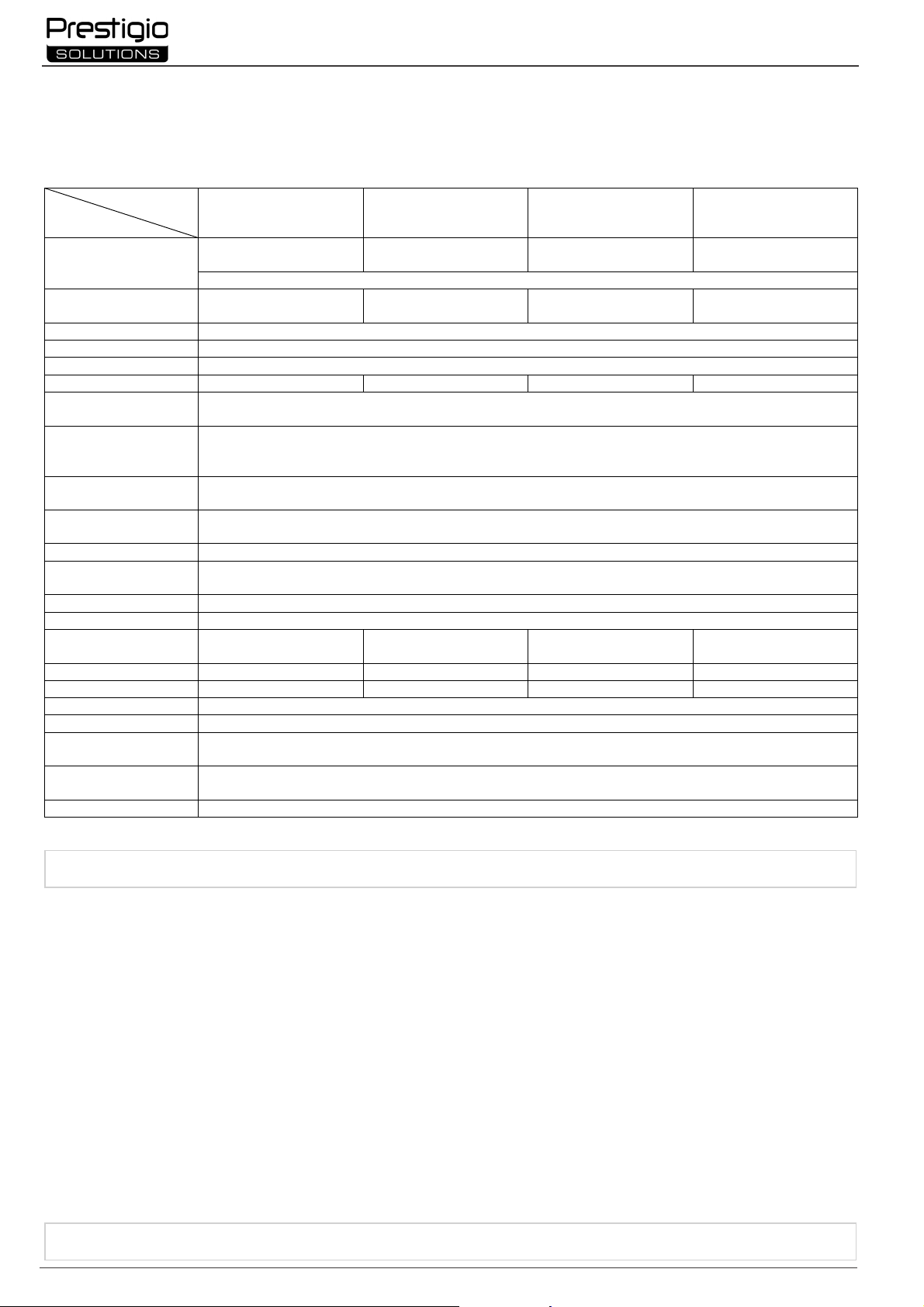
28 © 2024
Prestigio
Solutions
Χαρακτηριστικά
50/60
Hz, 300,0 W (μέγ.)
50/60
Hz, 380,0 W (μέγ.)
50/60
Hz, 460,0 W (μέγ.)
50/60
Hz, 480,0 W (μέγ.)
≤ 0,5 W
σε κατάσταση αναμονής
(περιοχή εργασίας 64,5”)
(περιοχή εργασίας 74,5”)
(περιοχή εργασίας 85,6”)
(περιοχή εργασίας 97,5”)
Τεχνολογία οθόνης
Από υγρό κρύσταλλο, αφής (υπέρυθρη), έως 40 σημεία ταυτόχρονης έκθεσης, άμεσος ο
πίσθιος φωτισμός LED
Γωνία θέασης
178° (κάθετα) / 178° (οριζόντια)
συστήματος
Μνήμη RAM: 8 GB. Εσωτερική μνήμη: 64 GB. Android 11 OS (προεγκατεστημένο)
BT 4,2 / 5,1,
≤ 3,96 dBm (2,49 mW), NFC ≤ 30
εκ. (NFC
-
A, NFC
-B)
Γωνία θέαση
ς: 103° (διαγώνιος) / 64° (κάθετος) / 94° (οριζόντιος). Απόσταση εστίασης: ≥ 80 εκ.
Υλικό, χρώμα
Αλουμίνιο, σκληρυμένο γυαλί, μαύρο
βάσης VESA
Μέγεθος (L
×W×H) (mm)
1482,1×105,6×936,7
1716,5×105,6×1069,7
1961,8×105,6×1207,7
2230,8×121,7×1356,4
Συνθήκες λειτουργίας
Θερμοκρασία 0…+40 °C, σχετική υγρασία 10
–
80 % (χωρίς συμπύκνωση)
USB Type A/B (3 μέτρα), καλώδιο HDMI (3 μέτρα), γρα
φίδες (6 τεμ.),
πολυλειτουργικό στυλό
, Οδηγός γρήγορης εκκίνησης
(βλ.
prestigio
-
solutions.com/warranty
)
ιήσεις, οι προφυλάξεις και οι οδηγίες που περιέχονται σε αυτό το έγγραφο δεν καλύπτουν όλες τις πιθανές επικίνδυνες
τε στον
Multiboard Light+
Γενικές πληροφορίες
Ο διαδραστικός πίνακας Multiboard Light+ έχει σχεδιαστεί για εργασία με εφαρμογές που βασίζονται στο λειτουργικό σύστημα Android,
δημιουργία και επεξεργασία δεδομένων. Τοποθετείται σε βάση τοίχου ή δαπέδου χρησιμοποιώντας βάση VESA. Προβλέπονται ενσύρματες και
ασύρματες συνδέσεις στο Διαδίκτυο, ενσύρματες και ασύρματες συνδέσεις με εξωτερικές συσκευές και εγκατάσταση εσωτερικού μίνι υπολογιστή.
Ο έλεγχος πραγματοποιείται χρησιμοποιώντας οθόνη αφής ή/και τηλεχειριστήριο (τηλεχειριστήριο).
Τεχνικά χαρακτηριστικά
Μοντέλο
PSMB068P650 PSMB068P750 PSMB068P860 PSMB068P980
AC 100–240 V, 1,4 A,
AC 100–240 V, 1,7 A,
AC 100–240 V, 2,1 A,
AC 100–240 V, 2,2 A,
Τροφοδοτικό (είσοδος)
Διαγώνιος οθόνης
65”
75”
86”
98”
Ανάλυση οθόνης 3840×2160 (Ultra HD) (16:9)
Φωτεινότητα∙αντίθεση 350 cd/m²∙ 1200:1 400 cd/m²∙ 1200:1 400 cd/m²∙ 1200:1 450 cd/m²∙ 1200:1
Συχνότητα∙ χρόνος
απόκρισης
60 Hz∙ ≤ 8 ms
AUDIO IN (×1), AUDIO OUT (×1), DP IN (×1), HDMI IN (×2), HDMI OUT (×1), JAE (80 pin) (×1), LAN (RJ45) (×2),
Σύνδεσμοι
MIC IN (×1), RS232 IN (×1), S/PDIF (×1), USB Type A 2.0 (×1), USB Type A 3.0 (×4), USB Type B 3.0 (×3),
USB Type C (×2), VGA IN (×1), Υποδοχή κάρτας SD
Χαρακτηριστικά του
Προδιαγραφές Δικτύου
Επεξεργαστές: ARM Cortex A73 2,2 GHz (×4) + ARM Cortex A53 2,0 GHz (×4). Γραφικά: Mali-G52 MP8 (800 MHz).
LAN: 10/100/1000 Mbps. Wi-Fi 802.11 (a/b/g/n/ac) 2,4 / 5,0 GHz, ≤ 18,79 dBm (75,68 mW).
Ηχεία 2,1 (16,0 W, υψηλό (×2), 16,0 W, χαμηλό (×1))
Βιντεοκάμερα
Αισθητήρας: 1/2,8”, CMOS, 8 MP, Ultra HD (4K, ≤ 30 fps). Συμπίεση βίντεο: MJPEG.
Μικρόφωνα 8 τεμ., ακτίνα λήψης ήχου ≤ 8 μέτρα
Συμβατό μέγεθος
600×400 (M8) 800×400 (M8) 800×600 (M8) 800×600 (M8)
Καθαρό βάρος (kg) 38,5 53,5 66,7 108
Συνθήκες αποθήκευσης Θερμοκρασία −40…+60 °C, σχετική υγρασία 10–80 % (χωρίς συμπύκνωση)
Περιεχόμενο συσκευασίας
Εγγύηση
Διάρκεια ζωής 3 έτη
Διαδραστικό πάνελ Multiboard Light+, τηλεχειριστήριο, 2 καλώδια τροφοδοσίας (βύσματα E/F και G) (3 μέτρα), καλώδιο
2 έτη + 1 έτος δωρεάν σέρβις, εκτός εάν προβλέπεται διαφορετικά από την τοπική νομοθεσία
Περιορισμοί και προειδοποιήσεις
ΠΡΟΣΟΧΗ! Οι προειδοπο
καταστάσεις. Χρησιμοποιήστε την κοινή λογική όταν χρησιμοποιείτε τη συσκευή.
1. Να είστε προσεκτικοί κατά τη μετακίνηση και την εγκατάσταση του διαδραστικού πίνακα. Η εγκατάσταση πρέπει να γίνει από ειδικευμένους
εγκαταστάτες (τουλάχιστον 2 άτομα).
2. Χρησιμοποιήστε τη συσκευή μόνο σε εσωτερικούς χώρους. Μην εκθέτετε τη συσκευή σε υψηλές θερμοκρασίες (ηλεκτρικό καλοριφέρ, άμεσο
ηλιακό φως). Μην αφήνετε υγρά ή σκόνη να εισχωρούν στη συσκευή.
3. Μην φράζετε τα ανοίγματα εξαερισμού της συσκευής.
4. Η συσκευή δεν προορίζεται για χρήση από παιδιά κάτω των 14 ετών ή από άτομα με μειωμένες σωματικές, διανοητικές ή νοητικές ικανότητες,
εκτός εάν έχουν επαρκή εμπειρία και γνώση για τη λειτουργία της συσκευής.
5. Μην αποσυναρμολογείτε ή προσπαθείτε να επιδιορθώσετε τη συσκευή μόνοι σας.
6. Συνδέστε τα καλώδια μόνο στον διαδραστικό πίνακα που είναι απενεργοποιημένος.
7. Μην τσακίζετε ή τσιμπάτε τα καλώδια που είναι συνδεδεμένα στον διαδραστικό πίνακα. Μην αφήνετε τα καλώδια να έρχονται σε επαφή με
καυτές επιφάνειες ή αιχμηρά αντικείμενα. Μη χρησιμοποιείτε μη πιστοποιημένα ή κατεστραμμένα καλώδια.
8. Χρησιμοποιείτε τις υποδοχές του διαδραστικού πίνακα μόνο για τον προορισμό τους. Μην εισάγετε ξένα αντικείμενα στις υποδοχές και μην
ασκείτε δύναμη όταν συνδέετε καλώδια και μονάδες flash στις υποδοχές.
9. Ενημερώνετε τακτικά το εγκατεστημένο λογισμικό και το υλικολογισμικό της συσκευής σας στις πιο πρόσφατες εκδόσεις.
10. Πριν εγκαταστήσετε το λογισμικό, βεβαιωθείτε ότι οι απαιτήσεις του συστήματος ταιριάζουν με τις παραμέτρους του διαδραστικού πίνακα.
Για ερωτήσεις σχετικά με τη λειτουργία του λογισμικού, επικοινωνήστε με την υπηρεσία υποστήριξης του προγραμματιστή του.
11. Αγγίξτε την οθόνη αφής μόνο με καθαρά, στεγνά χέρια ή με την παρεχόμενη γραφίδα. Μην χτυπάτε την οθόνη και μην την αγγίζετε με
αιχμηρά αντικείμενα.
12. Απενεργοποιήστε τη συσκευή και αποσυνδέστε την από την πρίζα πριν την καθαρίσετε. Καθαρίστε την επιφάνεια με ένα ελαφρώς υγρό πανί
με ελαφριές κινήσεις, χωρίς πίεση. Μη χρησιμοποιείτε επιθετικά απορρυπαντικά ή λειαντικά ή μεταλλικά σφουγγάρια.
Εάν έχετε προβλήματα ή ερωτήσεις κατά τη χρήση της συσκευής σας, επικοινωνήστε με την τεχνική υποστήριξη προτού την επιστρέψε
πωλητή. Για να το κάνετε αυτό, συμπληρώστε τη φόρμα στο κάτω μέρος της κύριας σελίδας στο prestigio-solutions.com.
Page 29
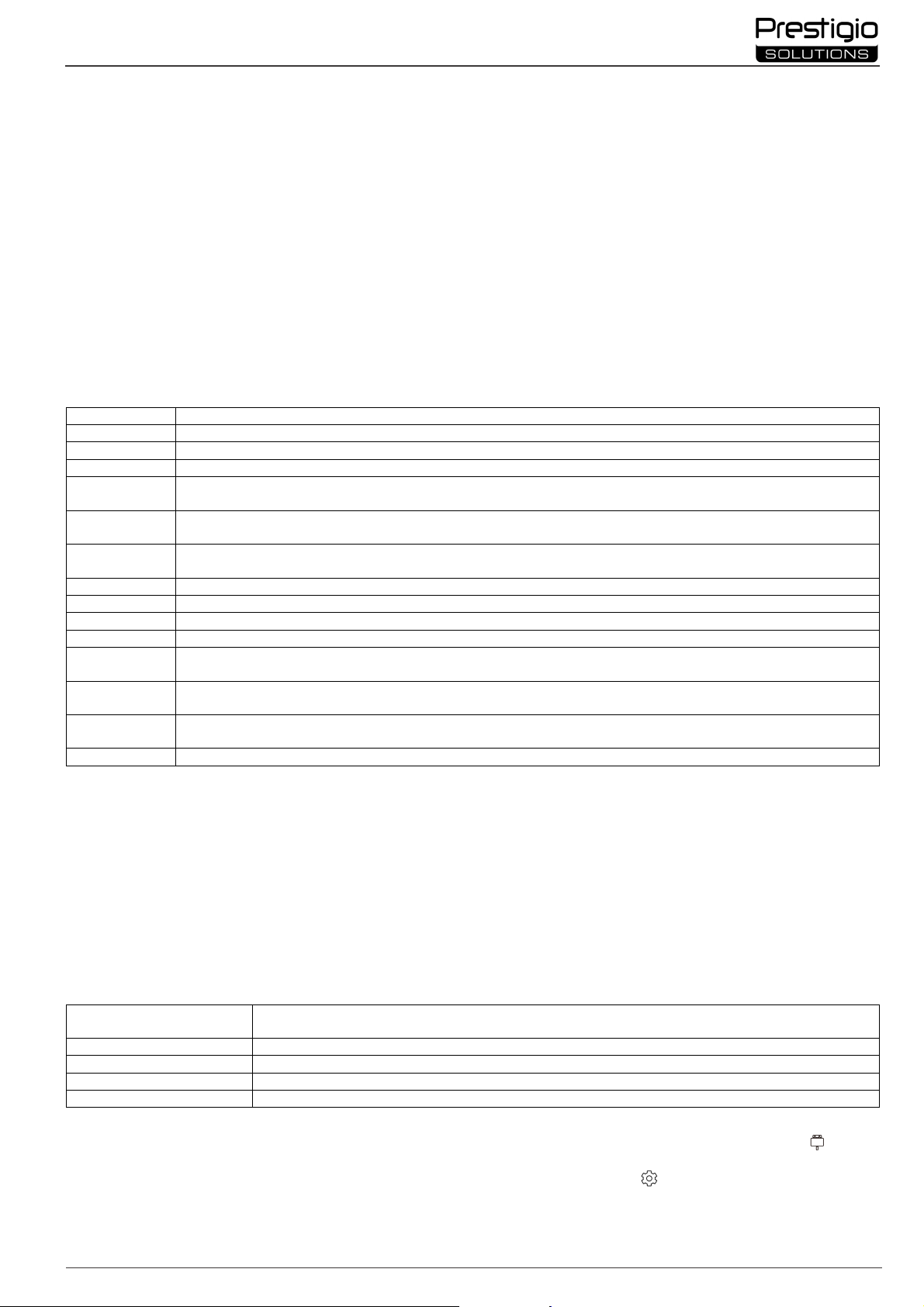
Multiboard Light+
© 2024
Prestigio Solutions
29
Υποδοχή
Προορισμός
AUDIO IN
Λήψη σήματος ήχου από εξωτερική συσκευή (συσκευή αναπαραγωγής πολυμέσων, smartphone κ.λπ.)
DP IN
Λαμβάνει ψηφιακό ήχο και βίντεο υψηλής ευκρίνειας (έως 3840
×2160 pixel, 30 Hz)
από εξωτερικό υπολογιστή
(υπ
ολογιστής, αποκωδικοποιητής τηλεόρασης κ.λπ.)
PSMB528K001)
LAN (RJ45)
Ανταλλαγή δεδομένων με συσκευές δικτύου (δρομολογητής κ.λπ.)
MIC IN
Λήψη ήχου από εξωτερικό μικρόφωνο
S/PDIF
Μεταφέρετε ψηφιακό ήχο σε εξωτερικά ηχεία με υποδοχή S/PDIF
συσκευών (έως 5,25 V, 0,9 A)
συσκευώ
ν (έως 20,0 V, 3,0 A)
λυχνίας
Ανάβει με μπλε
Η συσκευή είναι ενεργοποιημένη και λειτουργεί
Ανάβει με κόκκινο
Η συσκευή βρίσκεται σε κατάσταση αναμονής
Δεν ανάβει
Η συσκευή είναι απενεργοποιημένη (η συσκευή δεν λειτουργεί)
13. Αποσυνδέστε τη συσκευή από την πρίζα κατά τη διάρκεια καταιγίδων.
14. Πριν απενεργοποιήσετε τον διαδραστικό πίνακα ή τον θέσετε σε κατάσταση αναμονής, βεβαιωθείτε ότι ο μίνι-υπολογιστής που είναι
εγκατεστημένος στον πίνακα (εάν υπάρχει) είναι απενεργοποιημένος.
15. Εάν ο διαδραστικός πίνακας δεν χρησιμοποιείται για μεγάλο χρονικό διάστημα, αποσυνδέστε τον από την πρίζα.
16. Μην αφήνετε μια ακίνητη εικόνα στην οθόνη για περισσότερο από μία ώρα – αυτό θα προκαλέσει καύση των pixel.
17. Μην αφήνετε να πέφτει η συσςυή και μη χτυπάτε τη συσκευή.
18. Εάν η συσκευή έχει μεταφερθεί ή αποθηκευτεί σε χαμηλές θερμοκρασίες, αφήστε τη σε θερμοκρασία δωματίου για 24 ώρες πριν τη χρήση.
19. Εάν εντοπίσετε καπνό, θόρυβο ή οσμή κατά τη λειτουργία της συσκευής, αποσυνδέστε την αμέσως από την πηγή τροφοδοσίας.
Επικοινωνήστε με την τεχνική υποστήριξη συμπληρώνοντας τη φόρμα σχολίων στην κεντρική σελίδα του prestigio-solutions.com.
Προετοιμασία για χρήση
ΠΡΟΣΟΧΉ! Η αποσυσκευασία και η εγκατάσταση του διαδραστικού πίνακα πρέπει να πραγματοποιηθεί από ειδικευμένους εγκαταστάτες
(τουλάχιστον δύο άτομα).
1. Ανοίξτε προσεκτικά το κουτί και αφαιρέστε τη συσκευή και τα αξεσουάρ από αυτό. Αφαιρέστε τα υλικά συσκευασίας.
2. Βεβαιωθείτε ότι η τοποθεσία που επιλέγετε για εγκατάσταση μπορεί να υποστηρίξει το βάρος της συσκευής και επίσης διασφαλίζει ότι υπάρχει
επαρκής κυκλοφορία αέρα γύρω της.
3. Τοποθετήστε το διαδραστικό πλαίσιο σε κάθετη θέση (χωρίς κλίση) χρησιμοποιώντας μία από τις προτεινόμενες μεθόδους (III, IV).
4. Βεβαιωθείτε ότι όλες οι βίδες είναι καλά σφιγμένες. Για να μειώσετε την αντανάκλαση, τοποθετήστε τον διαδραστικό πίνακα έτσι ώστε να μην
εισέρχεται άμεσο φως στην οθόνη.
5. Αποφασίστε για την επιλογή των συσκευών που θα συνδεθούν στις υποδοχές στον διαδραστικό πίνακα (I).
AUDIO OUT Μετάδοση σήματος ήχου σε εξωτερική συσκευή (συστήματα ηχείων, ακουστικά κ.λπ.)
HDMI IN Λήψη ψηφιακών σημάτων ήχου και εικόνας υψηλής ευκρίνειας (έως 3840×2160 pixel, 60 Hz) από εξωτερική συσκευή
HDMI OUT Μεταδίδει ψηφιακά σήματα ήχου και εικόνας υψηλής ευκρίνειας (έως 3840×2160 pixel, 60 Hz) σε μια εξωτερική συσκευή
(υπολογιστή, εξωτερική οθόνη κ.λπ.)
JAE (80 pin) Επικοινωνία με ενσωματωμένο μίνι υπολογιστή (συμβατοί μίνι υπολογιστές: PMB528K001, PMB528K002, PMB528K003,
RS232 IN Λήψη σήματος ελέγχου από εξωτερικό υπολογιστή
USB Type Α Ανταλλαγή δεδομένων με περιφερειακές συσκευές (πληκτρολόγιο, ποντίκι, μονάδα flash κ.λπ.), Τροφοδοσία/φόρτιση
USB Type B Ανταλλαγή δεδομένων με περιφερειακές συσκευές (εξωτερικός υπολογιστής, εξωτερικός σκληρός δίσκος κ.λπ.),
Τροφοδοσία/φόρτιση συσκευών (έως 5,0 V, 0,5 A)
USB Type C Ανταλλαγή δεδομένων με περιφερειακές συσκευές (πληκτρολόγιο, ποντίκι, μονάδα flash κ.λπ.), Τροφοδοσία/φόρτιση
VGA IN Λήψη αναλογικού σήματος βίντεο (έως 1920×1080 pixel, 60 Hz) από εξωτερικό υπολογιστή
ΠΡΟΣΟΧΉ! Συνδέστε εξωτερικές συσκευές μόνο στον διαδραστικό πίνακα που είναι απενεργοποιημένος.
ΣΗΜΕΙΩΣΗ. Περιφερειακά και μίνι υπολογιστής δεν περιλαμβάνονται στη συσκευασία. Η ποιότητα του σήματος και η ταχύτητα φόρτισης
εξαρτώνται από τα χαρακτηριστικά του καλωδίου, επομένως χρησιμοποιήστε γνήσια πιστοποιημένα καλώδια.
6. Συνδέστε το καλώδιο τροφοδοσίας στον διαδραστικό πίνακα. Τοποθετήστε το φις στην ηλεκτρική πρίζα.
ΠΡΟΣΟΧΉ! Το καλώδιο τροφοδοσίας πρέπει να συνδεθεί στην πρίζα χωρίς καμία τάση.
7. Θέστε το διακόπτη λειτουργίας (I-30) στη θέση I ("Ενεργοποιημένο"). Περιμένετε να εμφανιστεί η διεπαφή του Android OS στην οθόνη.
8. Χρησιμοποιήστε το για τον έλεγχο του διαδραστικού πίνακα (προαιρετικό):
οθόνη αφής,
τηλεχειριστήριο,
πληκτρολόγιο και ποντίκι,
εξωτερικό υπολογιστή και τα στοιχεία ελέγχου του.
ΣΗΜΕΙΩΣΗ. Όταν χρησιμοποιείτε το τηλεχειριστήριο, βεβαιωθείτε ότι δεν υπάρχουν εμπόδια (εμπόδια, ξένα αντικείμενα) στο σήμα IR.
Ένδειξη κουμπιού λειτουργίας
Κατάσταση ενδεικτικής
Περιγραφή
Αναβοσβήνει κόκκινο και μπλε Το υλικολογισμικό της συσκευής ενημερώνεται
9. Εάν είναι απαραίτητο, επιλέξτε την πηγή σήματος. Πατήστε το κουμπί (II-3) στο τηλεχειριστήριο ή καλέστε το μενού της πλαϊνής γραμμής στην
οθόνη (πατήστε το κουμπί ή στο δεξιό ή αριστερό άκρο της οθόνης, αντίστοιχα, στο μενού που εμφανίζεται, πατήστε το κουμπί ). Επιλέξτε
μία από τις διαθέσιμες πηγές σήματος.
10. Ρυθμίστε την πρόσβαση στο δίκτυο Wi-Fi. Στο μενού της πλαϊνής γραμμής, πατήστε στο κουμπί ("Ρυθμίσεις συστήματος"), επιλέξτε την
καρτέλα "Network Settings" ("Ρυθμίσεις δικτύου"). Στη λίστα που εμφανίζεται, επιλέξτε το δίκτυο που θέλετε και, στη συνέχεια, κάντε κλικ στο
"Connect" ("Σύνδεση"). Ο διαδραστικός πίνακας μπορεί επίσης να χρησιμοποιηθεί ως σημείο πρόσβασης Wi-Fi για κοντινές συσκευές. Για να το
κάνετε αυτό, στην καρτέλα "Network Settings" ("Ρυθμίσεις δικτύου"), επιλέξτε την επιλογή "Hotspot" και ενεργοποιήστε τη λειτουργία
χρησιμοποιώντας το διακόπτη στην οθόνη.
Page 30
30 © 2024
Prestigio
Solutions
Multiboard Light+
11. Για να συνδέσετε ασύρματες συσκευές (πληκτρολόγιο, ποντίκι, μεγάφωνο κ.λπ.) μέσω BT, επιλέξτε την επιλογή "BT" στην καρτέλα "Network
Settings" ("Ρυθμίσεις δικτύου") και ενεργοποιήστε το BT χρησιμοποιώντας το διακόπτη στην οθόνη. Επιλέξτε την απαιτούμενη συσκευή από τη
λίστα και πραγματοποιήστε σύζευξη (δείτε επίσης τις οδηγίες για την περιφερειακή συσκευή).
Εκμετάλλευση
συνδιάσκεψη χρησιμοποιώντας τα ενσωματωμένα μικρόφωνα (I-1) και τη βιντεοκάμερα (I-2). Για να ενεργοποιήσετε/απενεργοποιήσετε τη
βιντεοκάμερα και τα μικρόφωνα, πατήστε το κουμπί (I-14) μία φορά. Μπορείτε επίσης να συνδέσετε μια εξωτερική βιντεοκάμερα και μικρόφωνο.
ΣΗΜΕΙΩΣΗ. Για να χρησιμοποιήσετε τη λειτουργία κλήσης συνδιάσκεψης, πρέπει να εγκαταστήσετε την κατάλληλη εφαρμογή από έναν
διαδικτυακό πόρο ή από μτο φλασάκι.
αναπαραγωγή και επεξεργασία δεδομένων χρησιμοποιώντας διαχειριστή αρχείων και προεγκατεστημένες εφαρμογές.
δημιουργήστε και επεξεργαστείτε αντικείμενα κειμένου και γραφικών στην οθόνη του διαδραστικού πίνακα χρησιμοποιώντας τα δάχτυλά
σας ή με τις γραφίδες σας. Διατίθενται έως και 40 σημεία ταυτόχρονης έκθεσης.
εκτελέστε ανέπαφη εξουσιοδότηση χρησιμοποιώντας τον αισθητήρα NFC (I-8). Φέρτε κοντά την ταυτότητα με την ετικέτα NFC στον
αισθητήρα. Τα δεδομένα μπορούν να διαβαστούν σε απόσταση έως και 30 εκ.
για να εργαστείτε με αρχεία και εφαρμογές που βασίζονται στο λειτουργικό σύστημα Windows, εγκαταστήστε έναν μίνι υπολογιστή στην
υποδοχή του διαδραστικού πίνακα (I-11). Για να ξεκινήσει η εργασία, πρέπει να επιλεγεί ο μίνι υπολογιστής ως πηγή σήματος (δείτε επίσης τις
οδηγίες για τον μίνι υπολογιστή).
ΣΗΜΕΙΩΣΗ. Ο μίνι υπολογιστής δεν περιλαμβάνεται στη συσκευασία.
ΠΡΟΣΟΧΉ! Χρησιμοποιήστε μόνο μίνι υπολογιστές που συνιστώνται από τον κατασκευαστή για αυτόν τον διαδραστικό πίνακα (μοντέλα
PMB528K001, PMB528K002, PMB528K003, PSMB528K001).
Τερματισμός λειτουργίας
Όταν ολοκληρώσετε τη χρήση του διαδραστικού πίνακα, κλείστε όλες τις εφαρμογές. Στη συνέχεια, τερματίστε τη λειτουργία του διαδραστικού
πίνακα με έναν από τους παρακάτω τρόπους:
θέστε τη συσκευή σε κατάσταση αναμονής πατώντας το κουμπί λειτουργίας (I-13) του διαδραστικού πίνακα μία φορά ή το κουμπί (II-1) του
τηλεχειριστηρίου (πατώντας ξανά ένα από αυτά τα κουμπιά θα τεθεί ο διαδραστικός πίνακας σε κατάσταση λειτουργίας).
θέστε το διακόπτη λειτουργίας (I-30) στη θέση O ("Απενεργοποίηση").
ΣΗΜΕΙΩΣΗ. Για λεπτομερείς πληροφορίες σχετικά με τη λειτουργικότητα του διαδραστικού πίνακα, ανατρέξτε στο πλήρες εγχειρίδιο χρήσης της
συσκευής στο prestigio-solutions.com.
Αντιμετώπιση πιθανών προβλημάτων
1. Η λυχνία του κουμπιού λειτουργίας είναι σβηστή και ο διαδραστικός πίνακας δεν ανάβει: το τροφοδοτικό είναι ελαττωματικό. Συνδέστε τον
διαδραστικό πίνακα σε διαφορετική πρίζα. Ελέγξτε ότι το ηλεκτρικό δίκτυο λειτουργεί σωστά.
2. Ο διαδραστικός πίνακας ανταποκρίνεται στο πάτημα των κουμπιών του τηλεχειριστηρίου μόνο από μικρή απόσταση ή δεν ανταποκρίνεται
καθόλου:
υπάρχει ένα εμπόδιο μεταξύ του δέκτη υπερύθρων και του τηλεχειριστηρίου, Αφαιρέστε το εμπόδιο στο σήμα του τηλεχειριστηρίου,
οι μπαταρίες στο τηλεχειριστήριο είναι χαμηλές. Αντικαταστήστε τις μπαταρίες.
3. Η εικόνα στην οθόνη έχει μια διακεκομμένη γραμμή ή λωρίδα: υπάρχει μια ηλεκτρική συσκευή κοντά που προκαλεί παρεμβολές. Εξαλείψτε την
πηγή παρεμβολής ή μετακινήστε το διαδραστικό επίπεδο πάνελ.
4. Δεν υπάρχει εικόνα στην οθόνη, ο έλεγχος αφής δεν λειτουργεί – δεν υπάρχει επαφή με εξωτερική συσκευή ή μίνι υπολογιστή εγκατεστημένο
στον διαδραστικό πίνακα:
το καλώδιο της πηγής σήματος δεν ταιριάζει με τη διεπαφή του διαδραστικού πίνακα. Ελέγξτε ότι το καλώδιο αντιστοιχεί στη διεπαφή∙
ο μίνι υπολογιστής δεν είναι σωστά συνδεδεμένος στον διαδραστικό πίνακα. Βεβαιωθείτε ότι ο μίνι υπολογιστής έχει εισαχθεί πλήρως στην
υποδοχή και ότι οι βίδες είναι καλά σφιγμένες. Εάν είναι απαραίτητο, αποσυνδέστε τον μίνι υπολογιστή και τοποθετήστε τον ξανά στην υποδοχή,
σφίγγοντας τις βίδες.
5. Η διεπαφή στην οθόνη παγώνει ή δεν αποκρίνεται:
υπάρχουν πάρα πολλά προγράμματα που εκτελούνται ταυτόχρονα. Απενεργοποιήστε τη συσκευή για 1–2 λεπτά και ενεργοποιήστε την ξανά.
το υλικολογισμικό ή/και η εφαρμογή που χρησιμοποιείται είναι παλιά. Ενημερώστε το υλικολογισμικό ή/και την εφαρμογή της συσκευής σας
στις πιο πρόσφατες εκδόσεις.
6. Ο έλεγχος αφής δεν είναι ευθυγραμμισμένος: Υπάρχει σφάλμα στο σύστημα συντεταγμένων της συσκευής. Επικοινωνήστε με ένα κέντρο σέρβις
για να ρυθμίσετε την οθόνη.
ΠΡΟΣΟΧΉ! Εάν καμία από τις προτεινόμενες μεθόδους δεν βοηθά στην επίλυση του προβλήματος, επικοινωνήστε με τον προμηθευτή ή με ένα
εξουσιοδοτημένο κέντρο σέρβις (για διευθύνσεις κέντρου, ανατρέξτε στο prestigio-solutions.com/warranty). Μην αποσυναρμολογείτε ή
προσπαθείτε να επιδιορθώσετε τη συσκευή μόνοι σας.
ΑΠΛΟΥΣΤΕΥΜΈΝΗ ΔΉΛΩΣΗ ΣΥΜΜΌΡΦΩΣΗΣ
Η ASBISC δηλώνει ότι η συσκευή συμμορφώνεται με την Οδηγία 2014/53/ΕΕ. Το πλήρες κείμενο της Δήλωσης Συμμόρφωσης ΕΕ διατίθεται στην
ακόλουθη διεύθυνση web: files.prestigio-solutions.com/documents/certificates/multiboards.
Page 31
Multiboard Light+
© 2024
Prestigio Solutions
31
I –
Välimus (vt lk 4
–5)
A –
esipaneel
B – külgpaneelid
C – alumine paneel
1 Mikrofonid
15 USB Type B 3.0 pes
ad
16 DP IN pesa
II –
Kaugjuhtimispult (vt lk 5)
A –
välimus
B – soovitused kasutamiseks
1 Toitenupp
7 Nupp eelmisele menüüleheküljele naasmiseks
III –
Näide seinale paigaldamisest (vt lk 6)
1 Vertikaalsete rööbaste paigaldamine interaktiivsele paneelile
IV –
Paigaldamine põrandaalusele näide (vt lk 6 *)
ET
2 Videokaamera
3 Ekraan
4 USB Type A 3.0 pesad
5 USB Type C pesa
6 Magnetiline pind tarvikute jaoks
7 Kõlarid
8 NFC-andur
9 IR-vastuvõtja, valgusandur
10 Käepidemed
11 Pesa miniarvuti jaoks (JAE pesa)
12 Toite pesa
13 Toitenupp
14 Videokaamera ja mikrofonide sisse/välja lülitamise nupp
17 HDMI IN pesa
18 USB Type C pesa
19 USB Type A 3.0 pesad
20 USB Type A 2.0 pesa
21 SD-kaardi pesa
22 S/PDIF pesa
23 AUDIO OUT pesa
24 HDMI OUT pesa
25 MIC IN pesa
26 RS232 IN pesa
27 LAN (RJ45) pesad
28 VGA IN pesa
29 AUDIO IN pesa
30 Toiteallika lüliti
MÄRKUS. I-9 elemendid on kombineeritud üheks plokiks ja peidetud eemaldamatu kaitsekattega.
2 Signaaliallika valimise nupp
3 Menüüs navigeerimise nupud
4 Kinnitusnupp
5 Süsteemi seadete menüü helista / väljumise nupp
6 Menüü avalehel hüpiknupp
8 Nupp miniarvuti lülitamiseks
9 Nupp kirjutamise ja joonistamise funktsiooni kutsumiseks
10 Ekraanipildi nupp
11 Helitugevuse reguleerimise nupud
12 Heli sisse/välja nupp
MÄRKUS. Kaugjuhtimispult vajab 2 AAA patareid (ei kuulu tarnimise ulatusse).
TÄHELEPANU! Vaja on VESA-standardi kohast seinakinnitust. Paigaldamine eeldab seina puurimist. Vajalikud on
paigaldustööriistad (trell, haamer, kruvikeeraja, mutrivõti, ehitustase). Need ei kuulu tarnimise ulatusse.
2 Interaktiivse paneeli paigaldamine: rööbaste ja paigaldusraami joondamine
3 Täiendav fikseerimine
MÄRKUS. Vt ka juhiseid kasutatud seinakinnituse kohta.
MÄRKUS. Seinakinnitus ei kuulu tarnimise ulatusse.
TÄHELEPANU! Kui kasutate ratastel alust, peate enne interaktiivse paneeli paigaldamist sellele rattad lukustama.
MÄRKUS. Vt ka kasutatava põrandaaluse juhendit.
MÄRKUS. Põrandaalus ei kuulu tarnimise ulatusse.
* Alus tüüp võib erineda.
Page 32
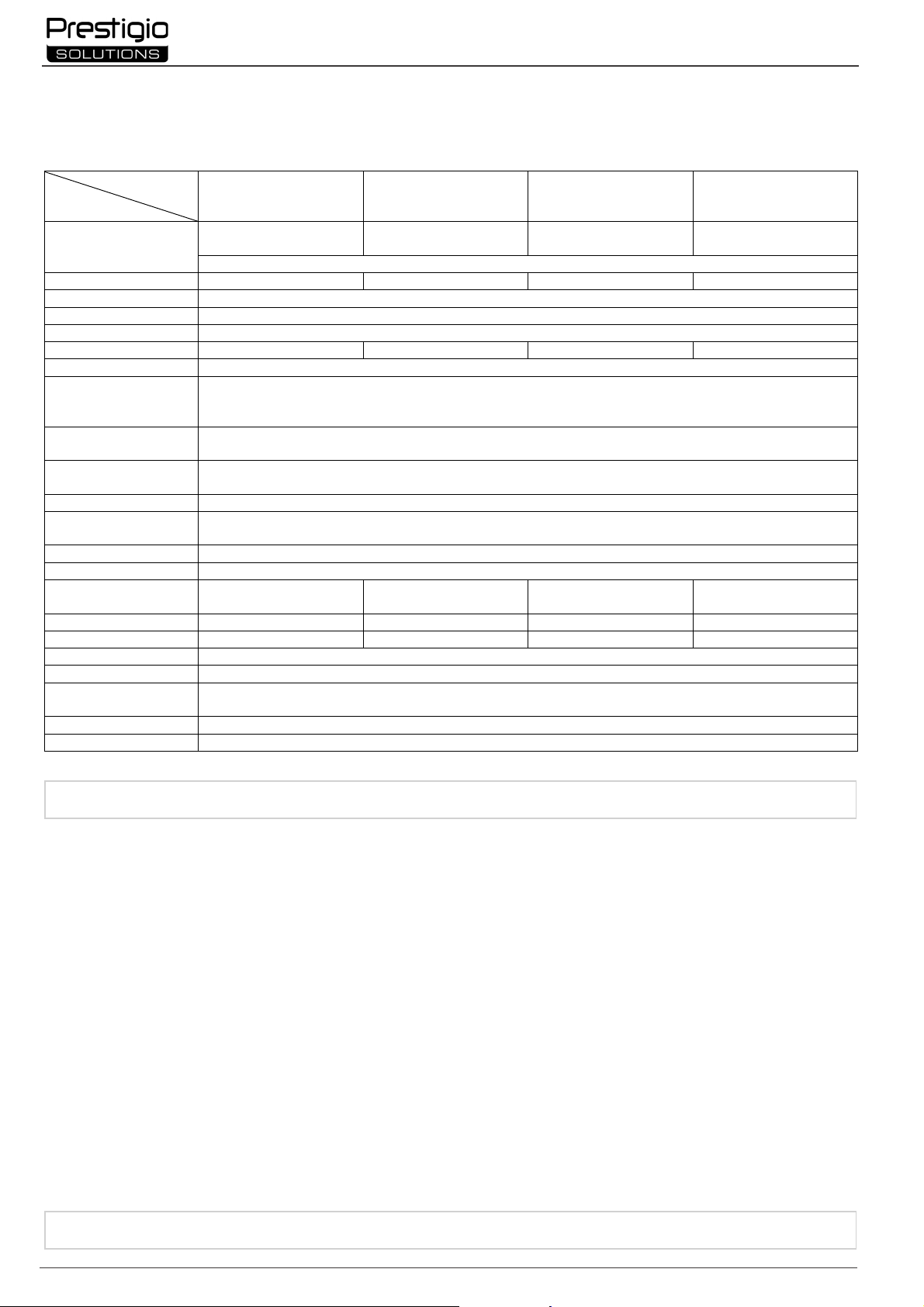
32 © 2024
Prestigio
Solutions
Omadused
≤ 0,5 W ootere
žiimis Ekraani diagonaal
65” (64,5” tööala)
75” (74,5” tööala)
86” (85,6” tööala)
98” (97,5” tööala)
Ekraani resolutsioon
3840×
2160 (
Ultra HD
) (16:9)
Ekraanitehnoloogia
Vedelkristall, puuteekraan (infrapuna), kuni 40 punkti üheaegset tegevust, Direct LED taustavalgus
Heledus; kontrast
350 cd/m²; 1200:1
400 cd/m²; 1200:1
400 cd/m²; 1200:1
450 cd/m²; 1200:1
RAM: 8 GB. Sisemine mälu: 64 GB. Android 11 OS (eelinstalleeritud)
BT 4.2 / 5.1,
≤ 3,96 dBm (2,49 mW); NFC ≤ 30 sm (NFC
-
A, NFC
-B)
64° (vertikaalne) / 94° (horisontaalne). Fookuskaugus:
≥ 80 cm
Materjal; värvus
Alumiinium, karastatud klaas; must
suurus
Suurus (
P×L×K
) (mm)
1482,1×105,6×936,7
1716,5×105,6×1069,7
1961,8×105,6×1207,7
2230,8×121,7×1356,4
Töötingimused
Temperatuur 0…+40 °C; suhteline õhuniiskus 10
–
80 % (mittekondenseeruv)
USB Type A/B kaabel (3 m), HDMI kaabel (3 m), pliiatsid (6 tk)
, multifunktsionaalne pliiats
, kiirjuhend
Kasutusiga
3 aastat
a juhised ei hõlma kõiki võimalikke ja ohtlikke olukordi. Kasutage
seadme kasutamisel tervet mõistust.
ke enne seadme jaemüüjale tagastamist ühendust tehnilise toega. Selleks täitke
prestigio
-
solutions.com
kodulehe allosas olev vorm.
Multiboard Light+
Üldinfo
Multiboard Light+ interaktiivne paneel on mõeldud töötamiseks Androidi rakendustega, andmete loomiseks ja töötlemiseks. Kinnitatakse VESA-
kinnituse abil seinale või põrandale. Pakub juhtmega ja juhtmeta ühendamiseks internetiga, juhtmega ja juhtmeta ühendamiseks väliste seadmete,
sisemise miniarvuti paigaldamist. Kasutamine toimub puuteekraani ja/või kaugjuhtimispuldi abil.
Tehnilised andmed
Mudel
PSMB068P650 PSMB068P750 PSMB068P860 PSMB068P980
Toite (sisend)
AC 100–240 V, 1,4 A,
50/60 Hz, 300,0 W (max.)
AC 100–240 V, 1,7 A,
50/60 Hz, 380,0 W (max.)
AC 100–240 V, 2,1 A,
50/60 Hz, 460,0 W (max.)
AC 100–240 V, 2,2 A,
50/60 Hz, 480,0 W (max.)
Vaatamisnurk 178° (vertikaalne) / 178° (horisontaalne)
Sagedus; reageerimisaeg 60 Hz; ≤ 8 ms
AUDIO IN (×1); AUDIO OUT (×1); DP IN (×1); HDMI IN (×2); HDMI OUT (×1); JAE (80 pin) (×1); LAN (RJ45) (×2);
Pesad
MIC IN (×1); RS232 IN (×1); S/PDIF (×1); USB Type A 2.0 (×1); USB Type A 3.0 (×4); USB Type B 3.0 (×3);
USB Type C (×2); VGA IN (×1); SD-kaardi pesa
Süsteemi omadused
Võrgu spetsifikatsioonid
ARM Cortex A73 2,2 GHz (×4) + ARM Cortex A53 2,0 GHz (×4) protsessorid. Graafika: Mali-G52 MP8 (800 MHz).
LAN: 10/100/1000 Mbit/s. Wi-Fi 802.11 (a/b/g/n/ac) 2,4 / 5,0 GHz, ≤ 18,79 dBm (75,68 mW).
Kõlarid 2.1 (16,0 W, kõrgsageduslik (×2); 16,0 W, madalsageduslik (×1))
Videokaamera
Andur: 1/2,8”, CMOS, 8 MP, Ultra HD (4K, ≤ 30 fps). Videokompressioon: MJPEG. Vaatamisnurk: 103° (diagonaal) /
Mikrofonid 8 tk; heli püüdmise raadius ≤ 8 m
Ühilduva VESA-kinnituse
600×400 (M8) 800×400 (M8) 800×600 (M8) 800×600 (M8)
Netokaal (kg) 38,5 53,5 66,7 108
Ladustamistingimused Temperatuur −40…+60 °C; suhteline õhuniiskus 10–80 % (mittekondenseeruv)
Tarnimise ulatusse
Multiboard Light+ interaktiivne paneel, kaugjuhtimispult, 2 toitekaablit (E/F ja G pistikud) (3 m),
Garantii 2 aastat + 1 aasta tasuta teenust, kui kohalikud seadused ei sätesta teisiti (vt prestigio-solutions.com/warranty)
Piirangud ja hoiatused
TÄHELEPANU! Käesolevas dokumendis esitatud hoiatused, ettevaatusabinõud j
1. Interaktiivse paneeli liigutamisel ja paigaldamisel olge ettevaatlik. Paigaldamist peavad teostama kvalifitseeritud paigaldajad (vähemalt 2 inimest).
2. Kasutage seadet ainult siseruumides. Ärge pange seadet kõrgetele temperatuuridele (elektriküte, otsese päikesevalguse kätte). Ärge laske seadmesse
sattuda vedelikke ega tolmu.
3. Ärge blokeerige seadme ventilatsiooniavasid.
4. See seade ei ole ette nähtud kasutamiseks alla 14-aastastele lastele või füüsiliselt, vaimselt või intellektuaalselt piiratud võimekusega isikutele, kellel
puudub piisav kogemus või teadmised seadme kasutamise kohta.
5. Ärge võtke seadet lahti ega üritage seda ise parandada.
6. Ühendage kaablid interaktiivse paneeliga ainult siis, kui see on välja lülitatud.
7. Ärge laske interaktiivse paneeliga ühendatud kaablitel kokku tõmmata või kinni pigistada. Ärge laske kaablitel kokku puutuda kuumade pindade või
teravate esemetega. Ärge kasutage sertifitseerimata või kahjustatud kaableid.
8. Kasutage interaktiivseid paneeli pesad ainult nende ettenähtud otstarbel. Ärge sisestage võõraid esemeid pesad ja ärge kasutage jõudu, kui
ühendate kaablid ja mälupulgad pesad.
9. Uuendage regulaarselt seadme paigaldatud tarkvara ja püsivara uusimatele versioonidele.
10. Enne tarkvara paigaldamist veenduge, et selle süsteeminõuded vastavad interaktiivse paneeli parameetritele. Kui teil on küsimusi tarkvara
toimimise kohta, võtke ühendust selle arendaja tugiteenusega.
11. Puudutage puuteekraani ainult puhaste ja kuivade kätega või kuulu tarnimise ulatusse pliiatsiga. Vältige ekraani löömist või selle puudutamist
teravate esemetega.
12. Enne puhastamist lülitage seade välja ja eemaldage see vooluvõrgust lahti. Puhastage pind kergelt niiske lapiga, kasutades kergeid liigutusi, ilma
surveta. Ärge kasutage agressiivseid puhastusvahendeid või abrasiivseid aineid ega metallist käsnaid.
13. Eemaldage seade äikesetormide ajal välja see vooluvõrgust.
14. Enne interaktiivse paneeli väljalülitamist või ooterežiimi lülitamist veenduge, et paneelile paigaldatud miniarvuti (kui see on olemas) on välja
lülitatud.
15. Kui interaktiivset paneeli ei kasutata pikema aja jooksul, eemaldage see vooluvõrgust lahti.
Kui teil tekib seadme kasutamise ajal probleeme või küsimusi, võt
Page 33
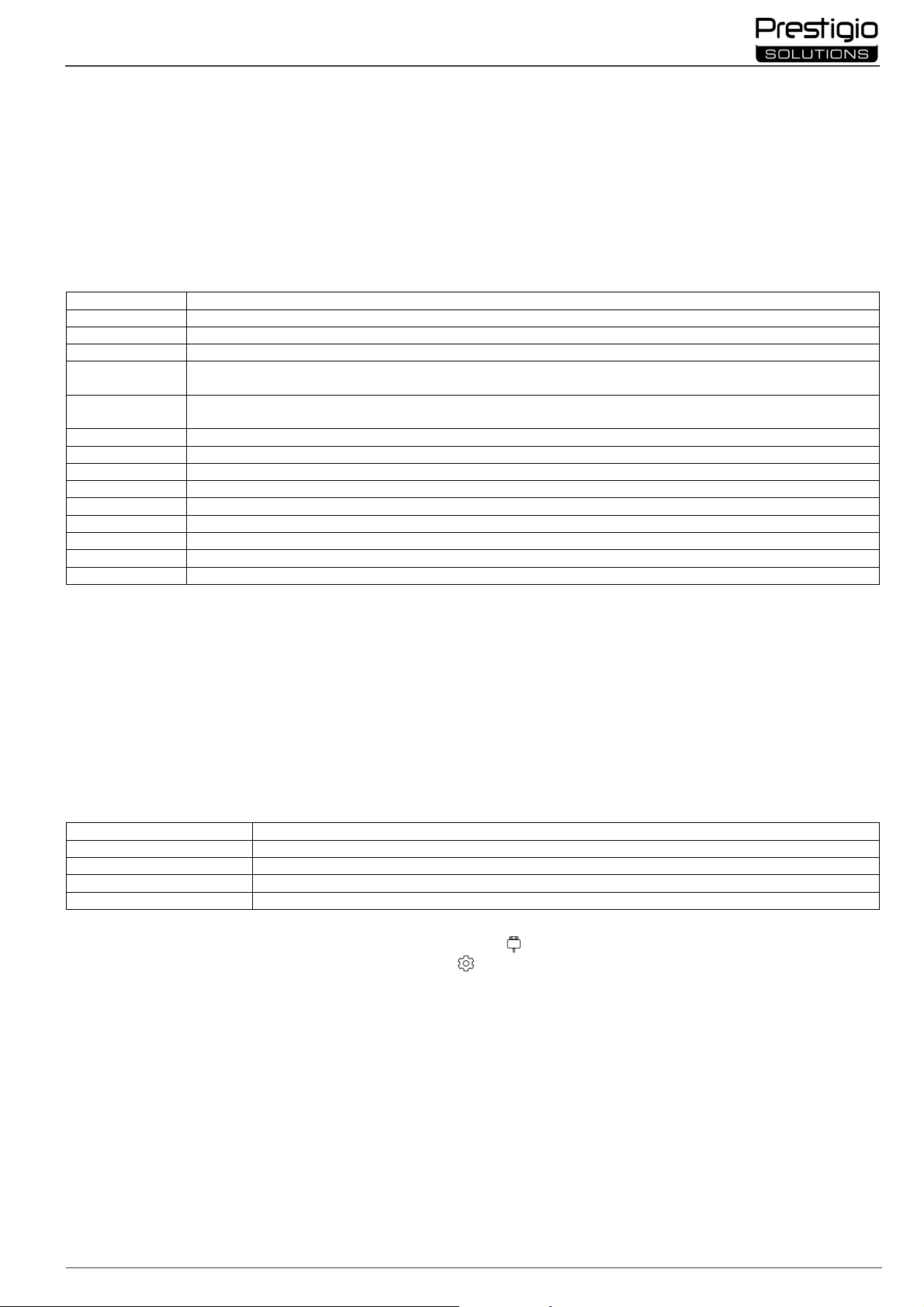
Multiboard Light+
© 2024
Prestigio Solutions
33
AUDIO IN
Helisignaali vastuvõtmine välisest seadmest (meediamängija, nutitelefon jne.)
AUDIO OUT
Helisignaalide edastamine välisesse seadmesse (kõlarid, kõrvaklapid jne)
ja videosignaalide (kuni 3840×2160 pikslit, 60 Hz) vastuvõtmine välisest seadmest (arvuti,
3840×2160 pikslit, 60 Hz) edastamine välisesse seadmesse (arvuti,
välismonitorile jne)
LAN (RJ45)
Andmevahetus võrguseadmetega
(ruuter jne.)
RS232 IN
Juhtimissignaali vastuvõtmine välisarvutist
S/PDIF
Digitaalse helisignaali edastamine S/PDIF
-
pesa välistesse kõlaritesse
USB Type B
Andmevahetus välisseadmetega (välisarvuti, väline kõvaketas jne), seadmete toitmine/laadimine (kuni 5,0 V, 0,5 A)
VGA IN
Analoogvideosignaali vastuvõtmine (kuni 1920×1080 pikslit, 60 Hz) välisarvutist
Indikaatori olek
Kirjeldus
Põleb sinine
Seade on sisse lülitatud ja töötab
Põleb punane
Seade on ooterežiimis
Ei põle
Seadme toide on välja lülitatud (seade ei tööta)
16. Ärge jätke kujutist ekraanile kauemaks kui tunniks – see põhjustab pikslite läbipõlemist.
17. Vältige seadme kukkumist või löömist.
18. Kui seadet on transporditud või hoitud madalal temperatuuril, jätke see enne kasutamist 24 tunniks toatemperatuurile.
19. Kui märkate, et seadmest tuleb suitsu, kummalist müra või lõhna, eemaldage seade kohe vooluallikast lahti. Võtke ühendust tehnilise toega, täites
prestigio-solutions.com koduleheküljel oleva tagasiside vormi.
Ettevalmistused kasutamiseks
TÄHELEPANU! Interaktiivse paneeli lahtipakkimist ja tohivad paigaldada ainult kvalifitseeritud paigaldajad (vähemalt kaks inimest).
1. Avage ettevaatlikult karp ja võtke seade ja tarvikud välja. Eemaldage pakkematerjalid.
2. Veenduge, et seadme paigaldamiseks valitud koht kannaks seadme kaalu ja võimaldaks selle ümber piisav õhuringlust.
3. Paigaldage interaktiivne paneel püsti (mitte kallutatult) ühel soovitatud viisil (III, IV).
4. Veenduge, et kõik kruvid on kindlalt kinni keeratud. Pimestuse vähendamiseks paigutage interaktiivne paneel nii, et ekraanile ei satuks otsest valgust.
5. Otsustage, milliseid seadmeid ühendada interaktiivse paneeli (I) pesad.
Pesa Eesmärk
DP IN Kõrglahutusega digitaalsete heli- ja videosignaalide (kuni 3840×2160 pikslit, 30 Hz) vastuvõtmine välisarvutist
HDMI IN Kõrglahutusega digitaalsete heli-
teledekooder jne)
HDMI OUT Kõrglahutusega digitaalsete heli- ja videosignaalide (kuni
JAE (80 pin) Andmevahetus sisseehitatud miniarvutiga (ühilduvad miniarvutid: PMB528K001, PMB528K002, PMB528K003, PSMB528K001)
MIC IN Helisignaali vastuvõtmine välisest mikrofonist
USB Type A Andmevahetus välisseadmetega (klaviatuur, hiir, mälupulk jne), seadmete toitmine/laadimine (kuni 5,25 V, 0,9 A)
USB Type C Andmevahetus välisseadmetega (klaviatuur, hiir, mälupulk jne), seadmete toitmine/laadimine (kuni 20,0 V, 3,0 A)
TÄHELEPANU! Ühendage väliseid seadmeid ainult siis, kui interaktiivne paneel on välja lülitatud.
MÄRKUS. Välisseadmed ja miniarvuti ei kuulu tarnimise ulatusse. Signaali kvaliteet ja laadimiskiirus sõltuvad kaabli omadustest, seega kasutage
originaalseid sertifitseeritud kaableid.
6. Ühendage toitekaabel interaktiivse paneeli külge. Sisestage pistik pistikupesasse.
TÄHELEPANU! Toitekaabel peab olema pingevabalt ühendatud pistikupessa.
7. Lülitage toiteallika lüliti (I-30) asendisse I („Sisse lülitatud“). Oodake, kuni ekraanile ilmub OS Androidi kasutajaliides.
8. Kasutage interaktiivse paneeli (teie valitud) juhtimiseks:
puuteekraan;
kaugjuhtimispult;
klaviatuur ja hiir;
välisarvuti ja selle juhtimisseadmed.
MÄRKUS. Kui kasutate kaugjuhtimispulti, veenduge, et IR-signaalile ei ole takistusi (tõkked, võõrkehad).
Toitenuppu indikaatorid
Vilkuv punane ja sinine Seadme püsivara uuendamine on käimas
9. Vajaduse korral valige signaali allikas. Vajutage kaugjuhtimispuldil nuppu (II-3) või kutsuge ekraanil esile külgmenüü (vajutage ekraani paremas või
vasakus servas olevat nuppu või , ilmuvas menüüs vajutage vastavalt nuppu ). Valige üks olemasolevatest signaaliallikatest.
10. Seadistage juurdepääs Wi-Fi-võrgule. Klõpsake külgmenüü nuppu („Süsteemi seaded“), valige vahekaart „Network Settings“ („Võrgusätted“).
Valige avanevast nimekirjast soovitud võrk ja klõpsake seejärel „Connect“ („Ühenda“). Interaktiivset paneeli saab kasutada ka lähedalasuvate Wi-Fi
juurdepääsupunktina seadmetele. Selleks valige vahekaardilt „Network Settings“ („Võrgusätted“) valik „Hotspot“ („Pääsupunkt“) ja aktiveerige
funktsioon ekraanil oleva lüliti abil.
11. Juhtmevabade seadmete (klaviatuur, hiir, valjuhääldi jne) ühendamiseks BT kaudu valige vahekaardil „Network Settings“ („Võrgusätted“) valik „BT“
ja aktiveerige BT, kasutades ekraanil olevat lülitit. Valige loetelust vajalik seade ja ühendage see (vt ka juhiseid perifeerse seadme kohta).
Kasutamine
teha konverentskõnesid, kasutades sisseehitatud mikrofone (I-1) ja videokaamerat (I-2). Vajutage üks kord nuppu (I-14), et lülitada videokaamera
ja mikrofonid sisse/välja. Saate ühendada ka välise videokaamera ja mikrofoni;
MÄRKUS. Konverentskõne funktsiooni kasutamiseks peate installima vastava rakenduse veebiressursist või mälupulgalt.
andmete esitamine ja töötlemine failihalduri ja eelinstalleeritud rakenduste abil;
luua ja redigeerida teksti- ja graafilisi objekte interaktiivse paneeli ekraanil, kasutades selleks sõrme või pliiatsit. Saadaval on kuni 40 samaaegset
punkti;
teostada kontaktivaba autoriseerimine NFC-anduri (I-8) abil. Tooge ID-kaart koos NFC-sildiga anduri juurde. Andmeid saab lugeda kuni 30 cm
kauguselt;
Windowsi-põhiste failide ja rakendustega töötamiseks jaoks paigaldage miniarvuti interaktiivse paneeli pesasse (I-11). Töötamise alustamiseks
tuleb valida signaaliallikaks miniarvuti (vt ka miniarvuti kasutusjuhendit).
Page 34
34 © 2024
Prestigio
Solutions
Multiboard Light+
MÄRKUS. Miniarvuti ei kuulu tarnimise ulatusse.
TÄHELEPANU! Kasutage selle interaktiivse paneeli jaoks ainult tootja poolt soovitatud miniarvuteid (mudelid PMB528K001, PMB528K002,
PMB528K003, PSMB528K001).
Väljalülitamine
Kui olete interaktiivse paneeli kasutamise lõpetanud, sulgege kõik rakendused. Seejärel täitke interaktiivne paneel ühel järgmistest viisidest:
viige seade ooterežiimi, vajutades üks kord interaktiivse paneeli toitenuppu (I-13) või kaugjuhtimispuldi nuppu (II-1) (kui vajutate uuesti ühte
neist nuppudest, lülitub interaktiivne paneel töörežiimi);
lülitage toiteallika lüliti (I-30) asendisse O („Välja lülitatud“).
MÄRKUS. Üksikasjaliku teabe saamiseks interaktiivse paneeli funktsionaalsuse kohta vaadake täielikku kasutusjuhendit aadressil prestigiosolutions.com.
Võimalike rikete kõrvaldamine
1. Toitenuppu indikaator ei põle ja interaktiivne paneel ei lülitu sisse: vooluallikas on vigane. Ühendage interaktiivne paneel teise pistikupessa.
Kontrollige, kas vooluvõrgust töötab.
2. Interaktiivne paneel reageerib kaugjuhtimispuldi nuppude vajutamisele ainult lühikesest kaugusest või ei reageeri üldse:
IR-vastuvõtja ja kaugjuhtimispuldi vahel on takistus. Kõrvaldage kaugjuhtimissignaali takistus;
kaugjuhtimispuldi patareid on tühjad. Vahetage patareid välja.
3. Ekraanil piltidel on katkendlik joon või triip: läheduses on elektriline seade, mis põhjustab häireid. Eemaldage häirete allikas või viige interaktiivne
paneel ümber.
4. Ekraanil puudub pilt, puutejuhtimine ei toimi – puudub kontakt välise seadme või interaktiivsesse paneelile paigaldatud miniarvuti:
signaaliallika kaabel ei sobi interaktiivse paneeli liidesega. Kontrollige, et kaabel vastab liidesele;
miniarvuti ei ole õigesti ühendatud interaktiivse paneeliga. Veenduge, et miniarvuti on sisestatud pessa nii kaugele kui võimalik ja et kruvid on
kindlalt kinni keeratud. Vajaduse korral ühendage miniarvuti lahti ja asetage see uuesti pessa, pingutades kruvid.
5. Ekraanil olev kasutajaliides „ripub“ või ei reageeri:
liiga palju programme töötab korraga. Eemaldage seade 1–2 minutiks välja ja lülitage see uuesti sisse;
püsivara ja/või kasutatav rakendus on vananenud. Uuendage seadme püsivara ja/või rakendus nende uusimate versioonidega.
6. Puutejuhtimine on nihkes: seadme koordinaatsüsteemis on tekkinud tõrge. Ekraani kalibreerimiseks pöörduge teeninduskeskuse poole.
TÄHELEPANU! Kui ükski soovitatud lahendustest ei lahenda probleemi, võtke ühendust oma tarnija või volitatud teeninduskeskusega (keskuste
aadressid leiate prestigio-solutions.com/warranty). Ärge võtke seadet lahti ega üritage seda ise parandada.
LIHTSUSTATUD VASTAVUSDEKLARATSIOON
ASBISC deklareerib käesolevaga, et seade vastab direktiivile 2014/53/EU. ELi vastavusdeklaratsiooni täistekst on kättesaadav järgmisel veebiaadressil:
files.prestigio-solutions.com/documents/certificates/multiboards.
Page 35
Multiboard Light+
© 2024
Prestigio Solutions
35
I –
Izgled (v. stranice 4
–5)
A –
prednja ploča
B – bočne ploče
C – donja ploča
1 Mikrofoni
15 USB Type B 3.0 prikljućci
16 DP IN priključak
II –
Daljinski upravljač (v. stranicu 5)
A –
izgled
B – preporuke za korištenje
1 Gumb za napajanje
7 Gumb za povratak na prethodnu stranicu izbornika
III –
Zidna montaža (v. stranicu 6)
POZOR!
Potreban je VESA zidni nosač. Prilikom montaže treba izbušiti zid.
Potreban je također montažni alat (bušilica,
čekić, odvijač, ključ, libela). Navedeni alat se ne prilaže u paketu.
1 Montaža okomitih vodilica na interaktivnu ploču
IV –
Montaža na podni stalak (v. stranicu 6 *)
HR
2 Videokamera
3 Zaslon
4 USB Type A 3.0 priključci
5 USB Type C priključak
6 Magnetna površina za pribor
7 Zvučnici
8 NFC senzor
9 IC prijemnik, svjetlosni senzor
10 Ručke
11 Slot za mini računalo (JAE priključak)
12 Priključak za napajanje
13 Gumb za napajanje
14 Gumb za uključivanje/isključivanje videokamere i mikrofona
17 HDMI IN priključci
18 USB Type C priključak
19 USB Type A 3.0 priključci
20 USB Type A 2.0 priključak
21 Slot za SD karticu
22 S/PDIF priključak
23 AUDIO OUT priključak
24 HDMI OUT priključak
25 MIC IN priključak
26 RS232 IN priključak
27 LAN (RJ45) priključci
28 VGA IN priključak
29 AUDIO IN priključak
30 Preklopnik za napajanje
NAPOMENA. Elementi I-9 su spojeni u jedan blok i skriveni zaštitnim neskidivim poklopcem.
2 Gumb za odabir izvora signala
3 Gumbi za navigaciju izbornikom
4 Gumb za potvrđivanje
5 Gumb za pozivanje / napuštanje izbornika postavki sustava
6 Gumb početne stranice izbornika
8 Gumb za prebacivanje na mini računalo
9 Gumb funkcije pisanja i crtanja
10 Gumb za snimku zaslona
11 Gumbi za kontrolu glasnoće
12 Gumb za uključivanje/isključivanje tona
NAPOMENA. Za daljinski upravljač potrebne su 2 AAA baterije (nisu priložene u paket).
2 Montaža interaktivne ploče: poravnavanje vodilica i montažnog okvira
3 Naknadna fiksacija
NAPOMENA. V. također upute za zidni nosač koji koristite.
NAPOMENA. Zidni nosač nije priložen u paketu.
POZOR! Ako koristite stalak s kotačićima, onda prije montaže interaktivne ploče na njega treba zaključati kotačiće.
NAPOMENA. V. također upute za podni stalak koji koristite.
NAPOMENA. Podni stalak nije uključen u paket isporuke.
* Izgled stalka može biti drugačiji.
Page 36
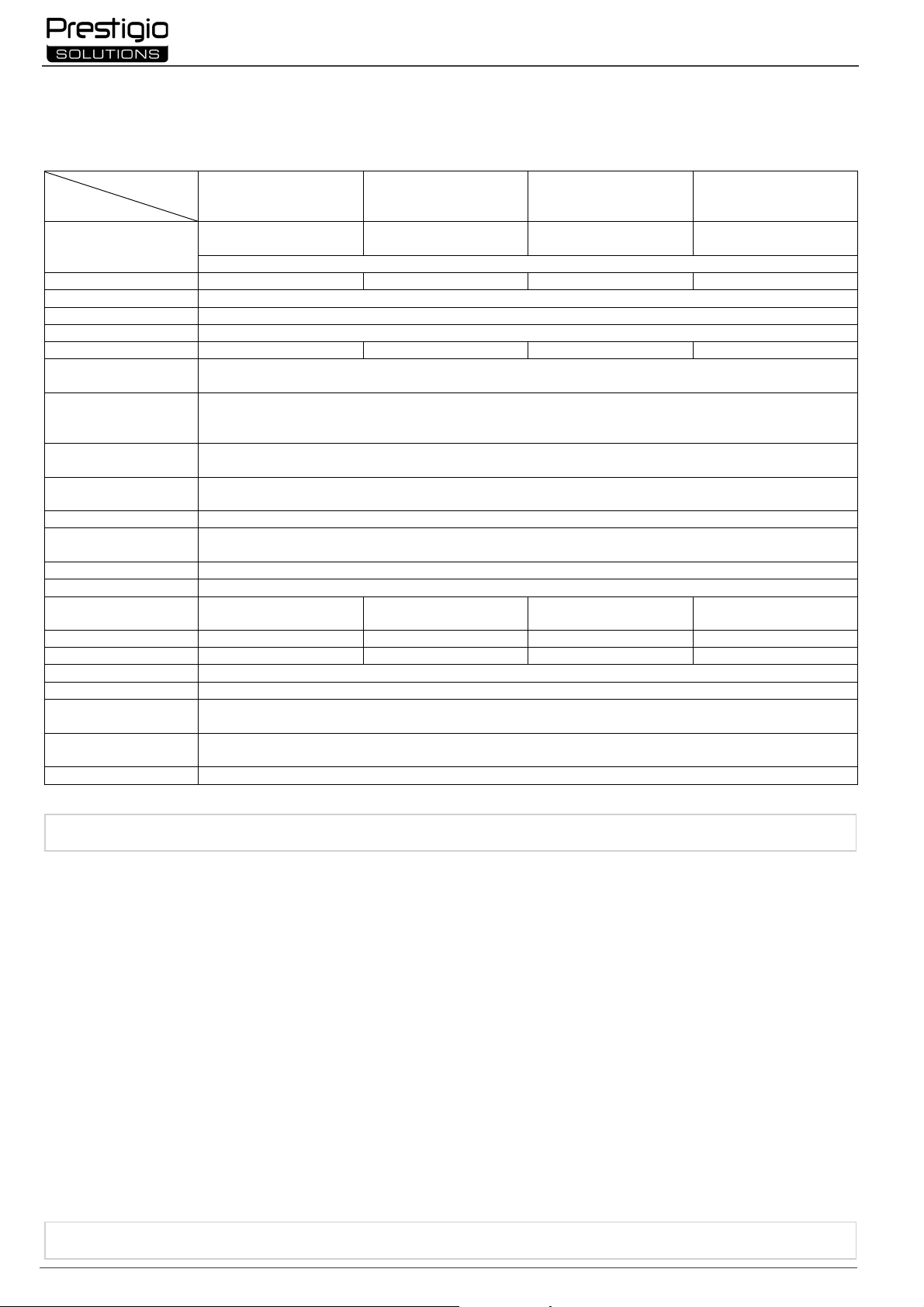
36 © 2024
Prestigio
Solutions
Specifikacije
≤ 0.5 W u načinu pripravnosti
Dijagonala zaslona
65” (radno područje 64,5”)
75” (radno područje
74,5”) 86” (radno područje 85,6”)
98” (radno područje 97,5”)
Razlučivost zaslona
3840×2160 (
Ultra HD
) (16:9)
Tehnologija zaslona
LCD, na dodir (infracrven), do 40 točaka simultanog dodira, osvjetljenje Direct LED
Svjetlina; kontrast
350 cd/m²; 1200:1
400 cd/m²; 1200:1
400 cd/m²; 1200:1
450 cd/m²; 1200:1
vrijeme odaziva
USB Type C (×2); VGA IN (×1); slot za SD karticu
BT 4.2 / 5.1,
≤ 3,96 dBm (2
.
49 mW); NFC
≤ 30 cm (NFC
-
A, NFC
-B)
Zvučnici
2.1 (16
.
0 W, visokofrekventni (×2); 16
.
0 W, niskofrekventni (×1))
Mikrofoni
8 kom.; domet snimanja zvuka
≤ 8 m
VESA nosača
Neto težina (kg)
38,5 53,5 66,7 108
Uvjeti skladištenja
Temperatura
−40…+60 °C, relativna vla
žnost 10
–
80 % (bez kondenzacije)
(v.
prestigio
-
solutions.com/warranty
) Uporabni rok
3 godine
zdravim razumom kad
lju. Da to učinite, ispunite
obrazac na dnu glavne stranice na
prestigio
-
solutions.com
.
Multiboard Light+
Opće informacije
Interaktivna ploča Multiboard Light+ namijenjena je radu s aplikacijama baziranim na Android operativnom sustavu, kreiranje i obradu podataka.
Ploča se može montirati na zid odnosno podni stalak pomoću VESA nosača. Predviđeno je žično i bežično povezivanje s internetom, žično i bežično
povezivanje vanjskih uređaja te ugradnja internog mini računala. Ploča se upravlja pomoću dodirnog zaslona i/ili daljinskog upravljača.
Specifikacije
Model
PSMB068P650 PSMB068P750 PSMB068P860 PSMB068P980
Napajanje (ulaz)
AC 100–240 V, 1.4 A,
50/60 Hz, 300.0 W (najviše)
AC 100–240 V, 1.7 A,
50/60 Hz, 380.0 W (najviše)
AC 100–240 V, 2.1 A,
50/60 Hz, 460.0 W (najviše)
AC 100–240 V, 2.2 A,
50/60 Hz, 480.0 W (najviše)
Kut gledanja 178° (okomito) / 178° (vodoravno)
Frekvencija;
60 Hz; ≤ 8 ms
AUDIO IN (×1); AUDIO OUT (×1); DP IN (×1); HDMI IN (×2); HDMI OUT (×1); JAE (80 pin) (×1); LAN (RJ45) (×2);
Priključci
Značajke sustava
Specifikacije mreže
Videokamera
MIC IN (×1); RS232 IN (×1); S/PDIF (×1); USB Type A 2.0 (×1); USB Type A 3.0 (×4); USB Type B 3.0 (×3);
Procesori: ARM Cortex A73 2,2 GHz (×4) + ARM Cortex A53 2,0 GHz (×4). Grafika: Mali-G52 MP8 (800 MHz).
RAM: 8 GB. ROM: 64 GB. OS Android 11 (predinstaliran)
LAN: 10/100/1000 Mbps. Wi-Fi 802.11 (a/b/g/n/ac) 2,4 / 5,0 GHz, ≤ 18,79 dBm (75.68 mW).
Senzor: 1/2,8”, CMOS, 8 MP, Ultra HD (4K, ≤ 30 fps). Video kompresija: MJPEG. Kut gledanja: 103° (dijagonalno) /
64° (okomito) / 94° (vodoravno). Udaljenost fokusa: ≥ 80 cm
Materijal; boja Aluminij, kaljeno staklo; crna
Dimenzije kompatibilnog
600×400 (M8) 800×400 (M8) 800×600 (M8) 800×600 (M8)
Dimenzije (D׊×V) (mm) 1482,1×105,6×936,7 1716,5×105,6×1069,7 1961,8×105,6×1207,7 2230,8×121,7×1356,4
Uvjeti korištenja Temperatura 0…+40 °C, relativna vlažnost 10–80 % (bez kondenzacije)
Paket isporuke
Jamstvo
Interaktivna ploča Multiboard Light+, daljinski upravljač, 2 strujna kabela (E/F i G utikači) (3 m),
USB Type A/B kabel (3 m), HDMI kabel (3 m), pisaljke (6 kom.), multifunkcionalna olovka, kratki korisnički vodič
2 godine + 1 godina besplatnog servisiranja osim ako nije drugačije propisano lokalnim zakonom
Ograničenja i upozorenja
POZOR! Upozorenja, mjere opreza i upute sadržane u ovom dokumentu ne pokrivaju sve moguće opasne situacije. Vodite se
koristite uređaj.
1. Budite oprezni prilikom premještanja i montaže interaktivne ploče. Montažu ploče trebaju obaviti samo kvalificirani instalateri (najmanje 2 osobe).
2. Koristite uređaj samo u zatvorenom. Ne izlažite uređaj visokim temperaturama (od električnih grijača, izravne sunčeve svjetlosti. Pazite da tekućine
ili prašina ne prodru u uređaj.
3. Nemojte ničim pokrivati i blokirati ventilacijske otvore uređaja.
4. Ovaj uređaj nije namijenjen za korištenje od strane djece mlađe od 14 godina ili osoba sa smanjenim fizičkim, psihičkim ili mentalnim sposobnostima,
osim ako imaju dovoljno iskustva i znanja za rukovanje uređajem.
5. Nemojte rastavljati uređaj niti ne pokušavajte da ga sami popravite.
6. Kabele povežite na interaktivnu ploču samo kad je isključena.
7. Nemojte savijati ili stiskati kabele spojene na interaktivnu ploču. Pazite da kabeli ne dođu u dodir s vrućim površinama ili oštrim predmetima. Ne
koristite necertificirane ili oštećene kabele.
8. Koristite priključke interaktivne ploče samo u svrhu kojoj su namjenjeni. Nemojte umetati nikakve predmete u priključke niti koristiti silu prilikom
povezivanja kabela i flash pogona na priključke.
9. Redovito ažurirajte instalirani software i firmware uređaja na najnovije verzije.
10. Prije instaliranja softwarea, provjerite odgovaraju li njegovi sustavni zahtjevi parametrima interaktivne ploče. Za pitanja u vezi s radom softwarea
obratite se službi za podršku razvojnog programera.
11. Dodirujte senzorni zaslon samo čistim, suhim rukama ili priloženom olovkom. Zaštitite zaslon od udaraca, nemojte ga dodirivati oštrim
predmetima.
12. Prije čišćenja isključite uređaj i izvucite utikač iz električne utičnice. Očistite površinu blago navlaženom krpom laganim pokretima, bez pritiska.
Nemojte koristiti agresivne deterdžente ili abrazive, niti metalne spužve.
13. Isključite uređaj iz struje prilikom nevremena odnosno grmljavine.
14. Prije nego što isključite interaktivnu ploču ili je preklopite u način pripravnosti, provjerite je li mini računalo ugrađeno u ploču (ako ga ima)
isključeno.
Ako imate problema ili pitanja prilikom korištenja uređaja, obratite se tehničkoj podršci prije nego što ga vratite prodavate
Page 37
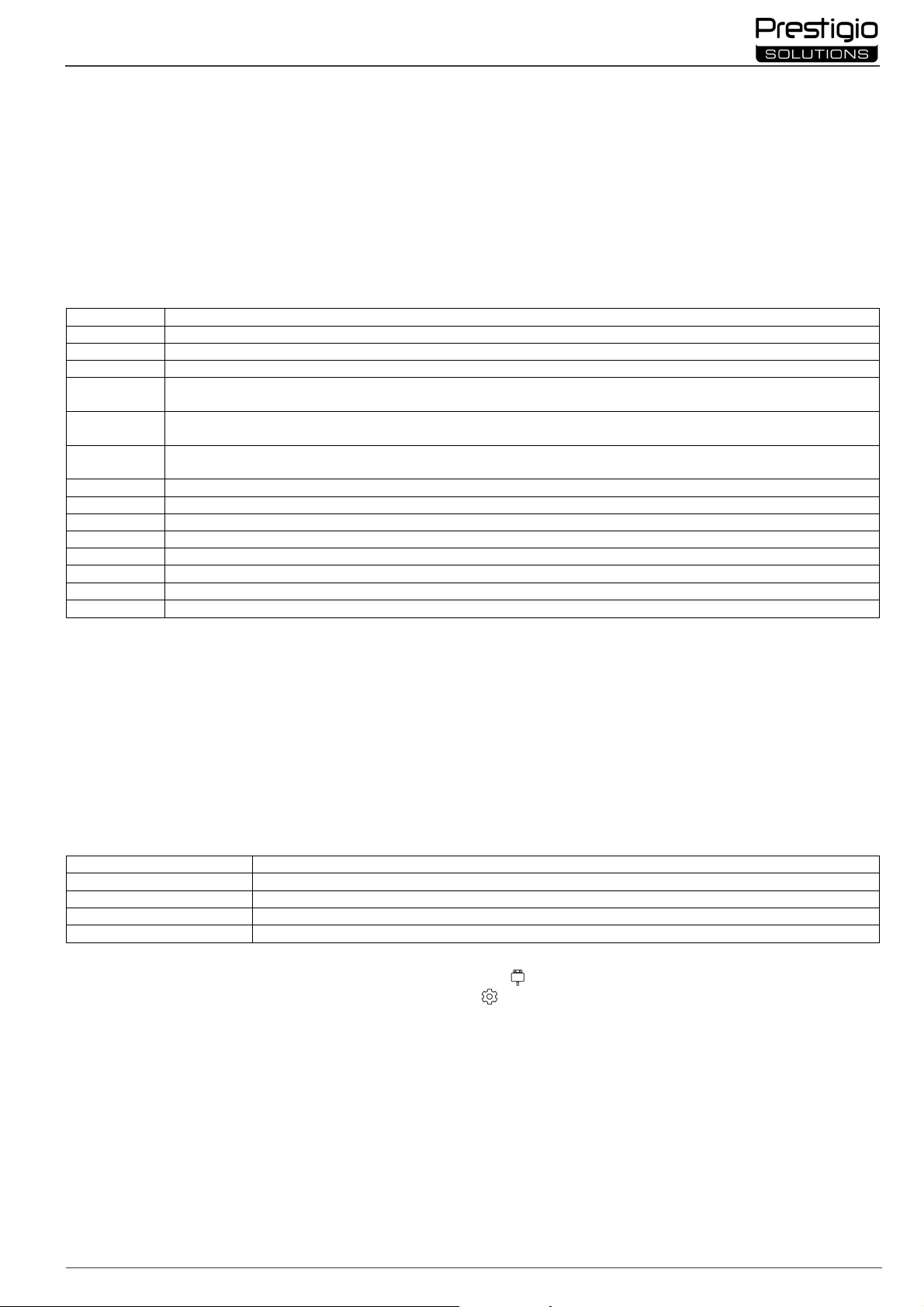
Multiboard Light+
© 2024
Prestigio Solutions
37
Priključak
Namjena
AUDIO IN
Priijem audi
o signala s vanjskog uređaja (medijski player, pametni telefon, itd.)
DP IN
Prijem digitalninog audio i video signala visoke razlučivosti (do 3840x2160 piksela, 30 Hz) s
vanjskog računala
koder,
itd.)
ela, 60 Hz) na vanjski uređaj (računalo, vanjski
Razmjena podataka s ugrađenim mini računalom (kompatibilna mini računala: PMB528K001, PMB528K002, PMB528K003,
PSMB528K001)
MIC IN
Prijem audio signala s vanjskog mikrofona
S/PDIF
Prijenos digitalnog audio signala na vanjske sustave zvučnika pomoću S/PDIF priključka
USB Type A
Razmjena podataka s perife
rnim uređajima (tipkovnica, miš, flash pogon itd.), napajanje/punjenje uređaja (do 5.25 V, 0.9 A)
USB Type B
Razmjena podataka s perifernim uređajima (vanjsko računalo, vanjski tvrdi disk, itd.), napajanje/punjenje uređaja (do 5.0 V,
0.5 A)
USB Type C
Razmjena podataka s perifernim uređajima (tipkovnica, miš, flash pogon itd.), napajanje/punjenje uređaja (do 20.0 V, 3.0 A)
Status indikatora
Opis
Svijetli crveno
Uređaj je u načinu pripravnosti
Trepće crveno i plavo
Firmware uređaja se ažurira
15. Ako se interaktivna ploča ne koristi dulje vrijeme, isključite je iz električne utičnice.
16. Ne ostavljajte statičnu sliku na zaslonu dulje od sat vremena jer će to uzrokovati izgaranje piksela.
17. Izbjegavajte pada odnosno udaraca uređaja.
18. Ako se uređaj prevozio ili skladištio na niskim temperaturama, ostavite ga na sobnoj temperaturi 24 sata prije korištenja.
19. Ako se otkrije dim, buka ili miris tijekom rada uređaja, odmah ga isključite iz izvora napajanja. Kontaktirajte tehničku podršku ispunjavanjem
obrasca za povratne informacije na glavnoj web stranici prestigio-solutions.com.
Priprema za korištenje
POZOR! Raspakiranje i montažu interaktivne ploče mogu izvršiti samo kvalificirani instalateri (najmanje dvije osobe).
1. Oprezno otvorite kutiju i izvadite uređaj i opremu. Uklonite ambalažni materijal.
2. Provjerite može li lokacija koju ste odabrali za montažu izdržati težinu uređaja, te osigurana li je dovoljna cirkulacija zraka oko uređaja.
3. Stavite interaktivnu ploču okomito (bez naginjanja) na jedan od preporučenih načina (III, IV).
4. Provjerite jesu li svi vijci dobro zategnuti. Da se smanji odsjaj, namjestite interaktivnu ploču na način da zaslon ne bude izložen izravnoj svjetlosti.
5. Odlučite se koje uređaje hoćete povezati na priključke na interaktivnoj ploči (I).
AUDIO OUT Prijenos audio signala na vanjski uređaj (sustav zvučnika, slušalice itd.)
HDMI IN Prijem digitalnog audio i video signala visoke razlučivosti (do 3840×2160 piksela, 60 Hz) s vanjskog uređaja (računalo, TV de
HDMI OUT Prijenos digitalnog audio i video signala visoke razlučivosti (do 3840×2160 piks
monitor, itd.)
JAE (80 pin)
LAN (RJ45) Razmjena podataka s mrežnim uređajima (usmjerivač, itd.)
RS232 IN Priijem upravljačkog signala s vanjskog računala
VGA IN Prijem analognog video signala (do 1920×1080 piksela, 60 Hz) s vanjskog računala
POZOR! Vanjske uređaje povežite na interaktivnu ploču samo kad je isključena.
NAPOMENA. Periferni uređaji i mini računalo nisu uključeni u paket isporuke. Kvaliteta signala i brzina punjenja ovise o karakteristikama kabela, stoga
koristite samo originalne certificirane kabele.
6. Spojite kabel za napajanje na interaktivnu ploču. Umetnite utikač u električnu utičnicu.
POZOR! Kabel za napajanje treba biti priključen električnu utičnicu tako da nije nategnut.
7. Pomaknite preklopnik za napajanje (I-30) u položaj I ("Uključeno"). Pričekajte da se na zaslonu prikaže sučelje OS Android.
8. Za upravljanje interaktivnom pločom možete koristiti (opcionalno):
dodirni zaslon;
daljinski upravljač;
tipkovnicu i miša;
vanjsko računalo i njegova sredstva za upravljanje.
NAPOMENA. Kada koristite daljinski upravljač, provjerite da nema smetnji (prepreea, neke predmeti) za IC signal.
Indikacija gumba za napajanje
Svijetli plavo Uređaj je uključen i radi
Ne svijetli Napajanje uređaja je isključeno (uređaj ne radi)
9. Ako je potrebno, odaberite izvor signala. Pritisnite gumb (II-3) na daljinskom upravljaču ili pozovite bočni izbornik na zaslonu (pritisnite gumb ili
na desnom ili lijevom rubu zaslona, u izborniku koji se prikažei pritisnite gumb ). Odaberite jedan od dostupnih izvora signala.
10. Prilagodite pristup Wi-Fi mreži. U izborniku bočne trake kliknite gumb ("Postavke sustava"), odaberite karticu "Network Settings" ("Postavke
mreže"). Na popisu koji se prikaže odaberite željenu mrežu, a zatim kliknite "Connect" ("Poveži se"). Interaktivna ploča također se može koristiti kao
Wi-Fi pristupna točka za obližnje uređaje. Da se to postavi, u kartici "Network Settings" ("Postavke mreže") odaberite opciju "Hotspot" ("Pristupna
točka") i aktivirajte funkciju pomoću klizača na zaslonu.
11. Za povezivanje bežičnih uređaja (tipkovnica, miš, spikerfon itd.) putem BT-a odaberite opciju "BT" u kartici "Network Settings" ("Postavke mreže")
i aktivirajte BT pomoću klizača na zaslonu. Odaberite željeni uređaj s popisa i povežite ga (v. također upute za periferni uređaj).
Korištenje
konferencijske pozive obavljajte pomoću ugrađenih mikrofona (I-1) i videokamere (I-2). Za uključivanje/isključivanje videokamere i mikrofona
jednom pritisnite gumb (I-14). Također možete priključiti vanjsku videokameru i mikrofon;
NAPOMENA. Da koristite funkciju konferencijskog poziva, treba instalirati odgovarajuću aplikaciju s internetskog izvora ili s flash pogona.
izvodite odnosno obrađujte podatke pomoću upravitelja datoteka i unaprijed instaliranih aplikacija;
kreirajte i uređujte tekstualne i grafičke objekte na zaslonu interaktivne ploče pomoću prstiju ili pisaljki. Dostupno je do 40 točaka simultanog
dodira;
prijavljujte se beskontaktnom autorizacijom pomoću NFC senzora (I-8). Približite identifikacijsku karticu s NFC oznakom senzoru. Podaci se mogu
očitati na udaljenosti do 30 cm;
Page 38
38 © 2024
Prestigio
Solutions
Multiboard Light+
za rad s datotekama i aplikacijama baziranim na Windows OS-u, instalirajte mini računalo u slot interaktivne ploče (I-11). Da počnete s radom,
treba odabrati mini računalo kao izvor signala (v. također upute za mini računalo).
NAPOMENA. Mini računalo nije uključeno u paket isporuke.
POZOR! Koristite samo mini računala preporučena od strane proizvođača za ovu interaktivnu ploču (modeli PMB528K001, PMB528K002, PMB528K003,
PSMB528K001).
Isključivanje
Kad završite s korištenjem interaktivne ploče, zatvorite sve aplikacije. Zatim isključite interaktivnu ploču na jedan od sljedećih načina:
prebacite uređaj u način pripravnosti jednim pritiskom na gumb za uključivanje (I-13) interaktivne ploče ili na gumb (II-1) daljinskog upravljača
(ako ponovo pritisnete jedan od ta dva gumba, interaktivna ploča se opet prebaci u način rada);
pomaknite preklopnik za napajanje (I-30) u položaj O ("Isključeno").
NAPOMENA. Za više informacija o funkcionalnosti interaktivne ploče v. puni korisnički priručnik za ovaj uređaj na prestigio-solutions.com.
Otklanjanje eventualnih grešaka
1. Indikator gumba za napajanje ne svijetli i interaktivna ploča se ne uključuje: greška u izvoru napajanja. Spojite interaktivnu ploču na drugu električnu
utičnicu. Provjerite uredno li radi električna mreža.
2. Interaktivna ploča reagira na pritiskanje gumba daljinskog upravljača samo s male udaljenosti ili uopće ne reagira:
između IR prijemnika i daljinskog upravljača ima prepreke. Uklonite prepreku signalu daljinskog upravljača;
baterije u daljinskom upravljaču su prazne. Zamijenite baterije.
3. Slika na zaslonu ima isprekidanu liniju ili traku: u blizini se nalazi električni uređaj koji uzrokuje smetnje. Uklonite izvor smetnji ili premjestite
interaktivnu ploču.
4. Na zaslonu nema slike, upravljanje dodirom ne radi odnosno nema kontakta s vanjskim uređajem ili mini računalom ugrađenim u interaktivnoj ploči:
kabel izvora signala ne odgovara sučelju interaktivne ploče. Provjerite odgovara li kabel sučelju;
mini računalo je pogrešno povezano s interaktivnom pločom. Provjerite je li mini računalo u potpunosti umetnuto u slot i jesu li vijci dobro
zategnuti. Ako je potrebno, odspojite mini računalo i ponovno ga umetnite u slot, pritegnuvši vijke.
5. Sučelje na zaslonu se "smrzava" ili ne reagira:
istodobno je pokrenuto previše programa. Isključite napajanje uređaja na 1–2 minute i ponovno ga uključite;
firmware i/ili korištena aplikacija su zastarjeli. Ažurirajte firmware i/ili aplikaciju svog uređaja na najnoviju verziju.
6. Kontrola na dodir je pogrešno poravnata: greška u koordinatnom sustavu uređaja. Obratite se servisnom centru radi kalibracije zaslona.
POZOR! Ako niti jedna od navedenih opcija ne pomogne riješiti problem, obratite se dobavljaču ili ovlaštenom servisnom centru (adrese centara
možete naći na prestigio-solutions.com/warranty). Nemojte rastavljati uređaj niti ne pokušavajte da ga sami popravite.
POJEDNOSTAVLJENA IZJAVA O SUKLADNOSTI
ASBISC ovime izjavljuje da je uređaj u skladu sa Smjernicom 2014/53/EU. Cijeli tekst EU Izjave o sukladnosti možete naći na web adresi: files.prestigiosolutions.com/documents/certificates/multiboards.
Page 39
Multiboard Light+
© 2024
Prestigio Solutions
39
I –
Megjelenés (lásd a 4
–
5 oldalt
)
A –
előlap
B – oldalsó panelek
C – alsó panel
1 Mikrofonok
16 DP IN csatlakozó
II –
Távirányító (lásd az 5 oldalt)
A –
megjelenés
B – használati ajánlások
1
Bekapcsológomb
6 Menü kezdőlap gomb
7 A menü előző oldalára való visszatérés gombja
12 Hang bekapcsolásának/kikapcsolásának gombja
III –
Fali szerelési példa (lásd a 6 oldalt)
1 A függőleges sínek felszerelése az interaktív panelre
3 További rögzítés
IV –
Példa a padlóállványra történő felszerelé
sre (lásd a 6 oldalt *)
HU
2 Videokamera
3 Képernyő
4 USB Type A 3.0 csatlakozók
5 USB Type C csatlakozó
6 Mágneses felület a tartozékok számára
7 Hangszórók
8 NFC-érzékelő
9 IR vevő, fényérzékelő
10 Kézi markolatok
11 Miniszámítógép-nyílás (JAE-csatlakozó)
12 Tápcsatlakozó
13 Bekapcsológomb
14 A videokamera és a mikrofonok bekapcsolásának/
kikapcsolásának gombja
17 HDMI IN csatlakozók
18 USB Type C csatlakozó
19 USB Type A 3.0 csatlakozók
20 USB Type A 2.0 csatlakozó
21 SD-kártya nyílás
22 S/PDIF csatlakozó
23 AUDIO OUT csatlakozó
24 HDMI OUT csatlakozó
25 MIC IN csatlakozó
26 RS232 IN csatlakozó
27 LAN (RJ45) csatlakozók
28 VGA IN csatlakozó
29 AUDIO IN csatlakozó
30 Tápkapcsoló
15 USB Type B 3.0 csatlakozók
MEGJEGYZÉS. Az I-9 elemeket egyetlen egységbe egyesítik, és egy nem eltávolítható védőburkolat rejti el őket.
2 Jelforrás kiválasztó gomb
3 Menü navigációs gombok
4 Megerősítő gomb
5 Rendszerbeállítások menü hívás / kilépés gomb
8 Miniszámítógépre váltó gomb
9 Gomb az írási és rajzolási funkció meghívásához
10 A képernyőkép készítésének gombja
11 A hangerőszabályzó gombok
MEGJEGYZÉS. A távirányítóhoz 2 AAA elemre van szükség (az ellátási csomag nem tartalmazza).
FIGYELEM! VESA szabványú fali tartóra van szükség. A beszereléshez a falba kell fúrni. Szerelőszerszámok (fúró,
kalapács, csavarhúzó, villáskulcs, vízmérték) szükségesek. Az ellátási csomag nem tartalmazza.
2 Az interaktív panel felszerelése: a sínek és a szerelőkeret összehangolása
MEGJEGYZÉS. Lásd még a használt fali tartóra vonatkozó utasításokat.
MEGJEGYZÉS. A fali tartó az ellátási csomag nem tartalmazza.
FIGYELEM! Ha kerekes állványt használ, akkor az interaktív panel felszerelése előtt rögzítse a kerekeket.
MEGJEGYZÉS. Lásd az Ön által használt padlóállvány használati utasítását is.
MEGJEGYZÉS. A padlóállvány az ellátási csomag nem tartalmazza.
* Az állvány típusa változhat.
Page 40
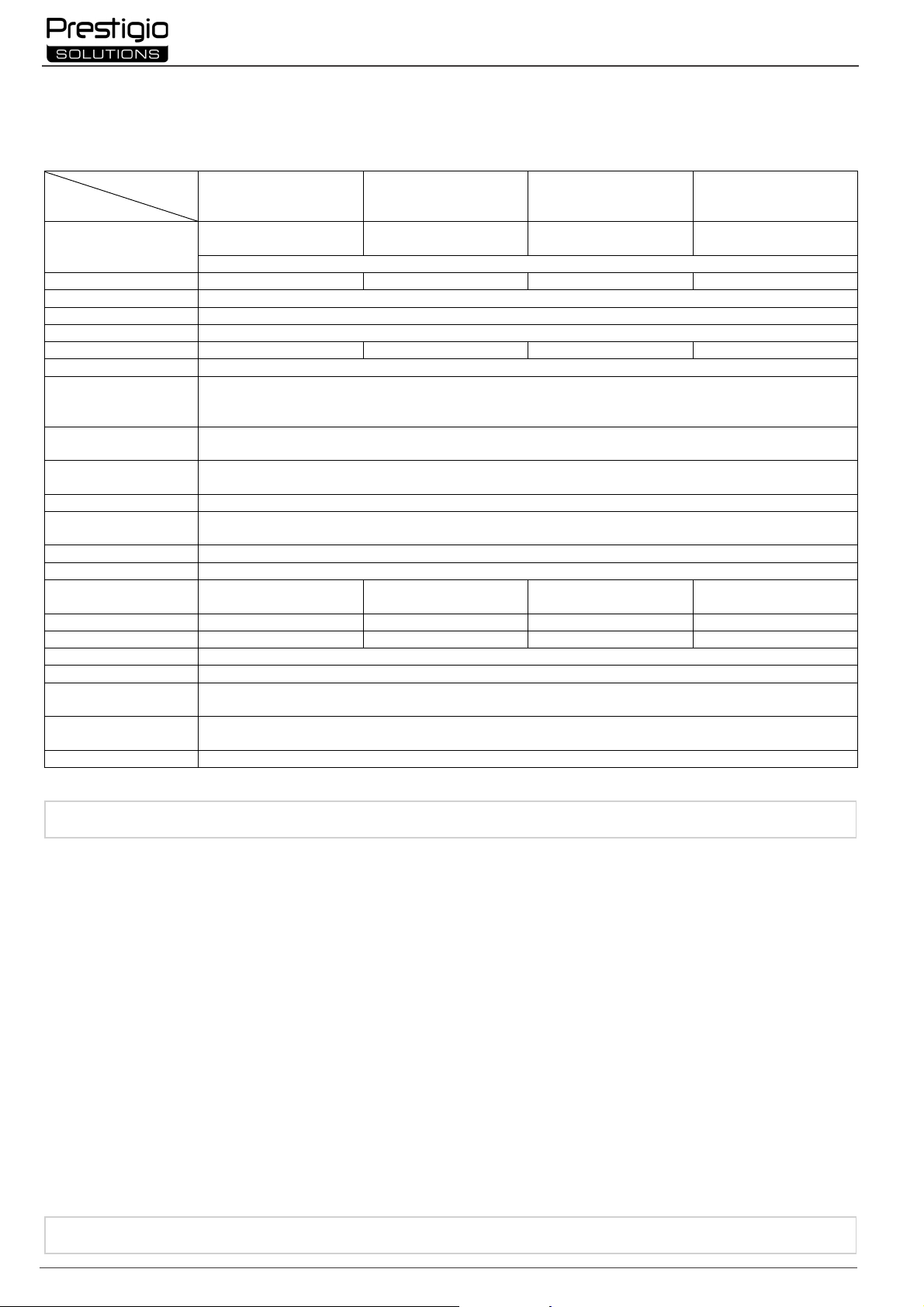
40 © 2024
Prestigio
Solutions
Jellemzők
≤ 0,5 W
készenléti üzemmódban
Képernyő átlója
65” (64,5” munkaterület)
75” (74,5” munkaterület )
86” (85,6” munkaterület)
98” (97,5” munkaterület)
Képernyő felbontása
3840×2160 (U
ltra
HD) (16:9)
Képernyőtechnológia
Folyadékkristályos, érintés (infravörös), legf
eljebb 40 egyidejű pont, Direct LED háttérvilágítás
Fényerő; kontraszt
350 cd/m²; 1200:1
400 cd/m²; 1200:1
400 cd/m²; 1200:1
450 cd/m²; 1200:1
RAM: 8 GB. Belső memória: 64 GB. OS Android 11 (előtelepített)
BT 4.2 / 5.1,
≤ 3,96 dBm (2,49 mW); NFC ≤ 30 cm (NFC
-
A, NFC
-B)
64° (függőleges) / 94° (vízszintes). Fókuszálási távolság: ≥ 80 cm
Anyag; szín
Alumínium, edzett üveg; fekete
mérete
Méret (H×S
z
×M) (mm)
1482,1×105,6×936,7
1716,5×105,6×1069,7
1961,8×105,6×1207,7
2230,8×121,7×1356,4
Működési feltételek
Hőmérséklet 0…+40 °C; relatív páratartalom 10
–
80 % (kondenzá
ció nélkül)
HDMI kábel (3 m), tol
lak (6 db),
többfunkciós toll
, gyors üzembe helyezési útmutató
(lásd
prestigio
-
solutions.com/warranty
)
tumban szereplő figyelmeztetések, óvintézkedések és utasítások nem tartalmaznak minden lehetséges veszélyes
visszaküldené a
készüléket a kereske
dőnek. Ehhez töltse ki a
prestigio
-
solutions.com
honlap alján található űrlapot.
Multiboard Light+
Általános információk
A Multiboard Light+ interaktív panelt OS Android alkalmazásokkal való munkához, adatok létrehozásához és feldolgozásához tervezték. Falra vagy
padlóállvány szerelhető VESA tartóval. Vezetékes és vezeték nélküli internetkapcsolat, külső eszközök vezetékes és vezeték nélküli csatlakoztatása,
belső mini számítógép telepítése. A működtetés érintőképernyőn és/vagy távirányítóval történik.
Műszaki adatok
Modell
PSMB068P650 PSMB068P750 PSMB068P860 PSMB068P980
Tápegység (bemenet)
AC 100–240 V, 1,4 A,
50/60 Hz, 300,0 W (max.)
AC 100–240 V, 1,7 A,
50/60 Hz, 380,0 W (max.)
AC 100–240 V, 2,1 A,
50/60 Hz, 460,0 W (max.)
AC 100–240 V, 2,2 A,
50/60 Hz, 480,0 W (max.)
Nézési szög 178° (függőleges) / 178° (vízszintes)
Frekvencia; válaszidő 60 Hz; ≤ 8 ms
AUDIO IN (×1); AUDIO OUT (×1); DP IN (×1); HDMI IN (×2); HDMI OUT (×1); JAE (80 pin) (×1); LAN (RJ45) (×2);
Csatlakozók
MIC IN (×1); RS232 IN (×1); S/PDIF (×1); USB Type A 2.0 (×1); USB Type A 3.0 (×4); USB Type B 3.0 (×3);
USB Type C (×2); VGA IN (×1); SD-kártya nyílás
A rendszer jellemzői
Hálózati előírások
Processzorok: ARM Cortex A73 2,2 GHz (×4) + ARM Cortex A53 2,0 GHz (×4). Grafika: Mali-G52 MP8 (800 MHz).
LAN: 10/100/1000 Mbps. Wi-Fi 802.11 (a/b/g/n/ac) 2,4 / 5,0 GHz, ≤ 18,79 dBm (75,68 mW).
Hangszórók 2.1 (16,0 W, magas frekvencia (×2); 16,0 W, alacsony frekvencia (×1))
Videokamera
Érzékelő: 1/2,8”, CMOS, 8 MPk, Ultra HD (4K, ≤ 30 fps). Videó tömörítés: MJPEG. Betekintési szög: 103° (átlós) /
Mikrofonok 8 db; hangbefogási sugár ≤ 8 m
A kompatibilis VESA tartó
600×400 (M8) 800×400 (M8) 800×600 (M8) 800×600 (M8)
Nettó súly (kg) 38,5 53,5 66,7 108
Tárolási feltételek Hőmérséklet −40…+60 °C; relatív páratartalom 10–80 % (kondenzáció nélkül)
Ellátási csomag
Garancia
Élettartam 3 év
Multiboard Light+ interaktív panel, távirányító, 2 tápkábel (E/F és G dugók) (3 m), USB Type A/B kábel (3 m),
2 év + 1 év ingyenes szerviz, hacsak a helyi jogszabályok másként nem rendelkeznek
Korlátozások és figyelmeztetések
FIGYELEM! A jelen dokumen
helyzetet. A készülék használatakor a józan észnek kell érvényesülnie.
1. Legyen óvatos az interaktív panel mozgatásakor és telepítésekor. A telepítést képzett szerelőknek kell elvégezniük (legalább 2 személynek).
2. A készüléket csak beltérben használja. Ne tegye ki a készüléket magas hőmérsékletnek (elektromos fűtőtesttől, közvetlen napfénytől). Ne engedje,
hogy folyadékok vagy por kerüljön a készülékbe.
3. Ne zárja el a készülék szellőzőnyílásait.
4. Ezt a készüléket nem szabad 14 év alatti gyermekeknek vagy csökkent fizikai, szellemi vagy intellektuális képességű személyeknek használniuk, akik
nem rendelkeznek megfelelő tapasztalattal vagy ismeretekkel a készülék használatára vonatkozóan.
5. Ne szedje szét a készüléket és ne próbálja meg saját maga megjavítani.
6. Csak akkor csatlakoztasson kábeleket az interaktív panelhez, ha az ki van kapcsolva.
7. Ne nyomja össze vagy ne csípje össze az interaktív panelhez csatlakoztatott kábeleket. Ne hagyja, hogy a kábelek forró felületekkel vagy éles
tárgyakkal érintkezzenek. Ne használjon nem hitelesített vagy sérült kábeleket.
8. Az interaktív panelen lévő csatlakozókat csak rendeltetésüknek megfelelően használja. Ne helyezzen idegen tárgyakat a csatlakozókba, és ne nyomja
be a kábeleket vagy pendrive-okat a csatlakozókba.
9. Rendszeresen frissítse a készülék telepített szoftverét és firmware-ét a legújabb verziókra.
10. A szoftver telepítése előtt győződjön meg arról, hogy a rendszerkövetelmények megfelelnek-e az interaktív panel paramétereinek. Ha bármilyen
kérdése van a szoftver működésével kapcsolatban, kérjük, forduljon a szoftver fejlesztőjének ügyfélszolgálatához.
11. Az érintőképernyőt csak tiszta, száraz kézzel vagy a mellékelt tollal érintse meg. Kerülje a képernyő megütését vagy éles tárgyakkal való érintését.
12. Tisztítás előtt kapcsolja ki a készüléket, és húzza ki a hálózatból. A felületet enyhén nedves ruhával, könnyű mozdulatokkal, nyomás nélkül tisztítsa
meg. Ne használjon agresszív tisztító- vagy súrolószereket vagy fémszivacsokat.
13. Zivatar idején válassza le a készüléket a hálózatról.
14. Az interaktív panel kikapcsolása vagy készenléti üzemmódba helyezése előtt győződjön meg arról, hogy a panelbe telepített miniszámítógép (ha
van) ki van kapcsolva.
15. Ha az interaktív panelt hosszabb ideig nem használja, húzza ki a tápegységből.
Ha a készülék használata közben bármilyen problémája vagy kérdése merül fel, forduljon a műszaki ügyfélszolgálathoz, mielőtt
Page 41
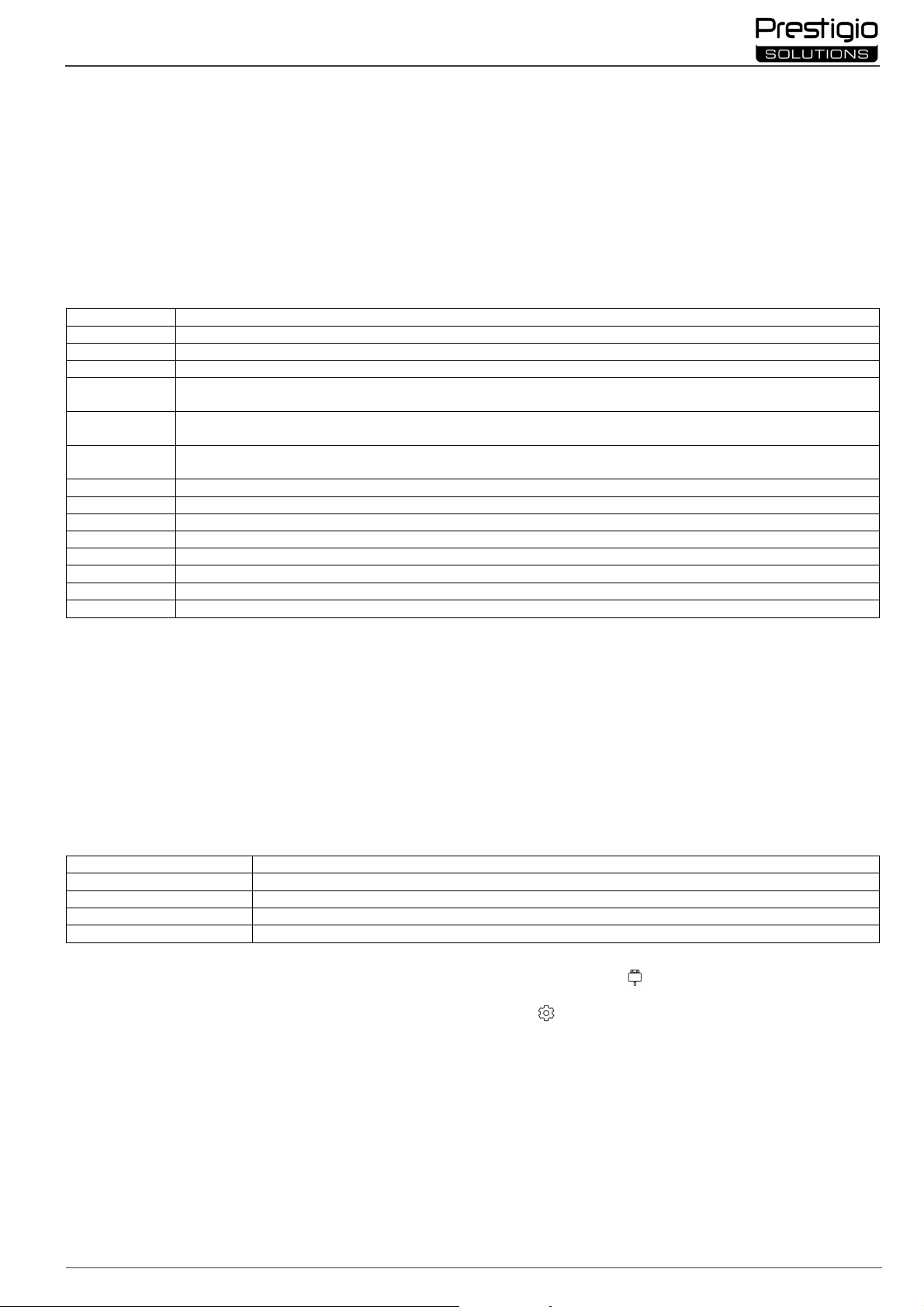
Multiboard Light+
© 2024
Prestigio Solutions
41
Csatlakozó
Megbízás
AUDIO IN
Hang fogadása külső eszközről (médialejátszó, okostelefon stb.)
DP IN
Nagy
felbontású digitális hang
- és videojelek fogadása (legfeljebb 3840×2160 pixel, 30 Hz) külső számítógépről
stb.)
PSMB528K001)
MIC IN
Hang fogadása külső mikrofonból
S/PDIF
Digitális hang továbbítása külső hangszórókhoz S/PDIF
-
csatlakozóval
USB Type
A Adatcsere perifériás eszközökkel (billentyűzet, egér, pendrive stb.), eszközök táplálása/töltése (legfeljebb 5,25 V, 0,9 A)
USB Type B
Adatcsere perifériás eszközökkel (külső számítógép, külső merevlemez stb.), tápellátó/töltő eszközökkel (legfeljebb 5,
0 V, 0,5 A)
USB Type C
Adatcsere perifériás eszközökkel (billentyűzet, egér, pendrive stb.), eszközök tápellátása/töltése (legfeljebb 20,0 V, 3,0 A)
Jelző állapota
Leírás
Pirosan világít
A készülék készenléti üzemmódban van
Villogó piros és kék
A készülék firmware fr
issítése folyamatban van
16. Ne hagyjon állóképet a képernyőn egy óránál tovább – ez a pixelek kiégését okozza.
17. Ne ejtse le vagy üsse meg a készüléket.
18. Ha a készüléket alacsony hőmérsékleten szállították vagy tárolták, használat előtt 24 órán át hagyja szobahőmérsékleten.
19. Ha működés közben füstöt, zajt vagy szagot észlel, azonnal válassza le a készüléket az áramforrásról. Vegye fel a kapcsolatot a műszaki
ügyfélszolgálattal a prestigio-solutions.com honlapon található visszajelzési űrlap kitöltésével.
Felkészülés az üzemeltetésre
FIGYELEM! Az interaktív panel kicsomagolását és beszerelését szakképzett szerelőknek (legalább két személynek) kell elvégezniük.
1. Óvatosan nyissa ki a dobozt, és vegye ki a készüléket és a tartozékokat. Távolítsa el a csomagolóanyagokat.
2. Győződjön meg arról, hogy a telepítéshez kiválasztott hely elbírja a készülék súlyát, és hogy a készülék körül elegendő levegő áramlik.
3. Szerelje fel az interaktív panelt függőleges helyzetbe (dőlés nélkül) az ajánlott módszerek (III, IV) valamelyikével.
4. Győződjön meg róla, hogy minden csavar biztonságosan meg van húzva. A tükröződés csökkentése érdekében az interaktív panelt úgy helyezze el,
hogy közvetlen fény ne érje a képernyőt.
5. Döntse el, hogy mely eszközöket csatlakoztatja az interaktív panel (I) csatlakozóihoz.
AUDIO OUT Hangjelek továbbítása külső eszközre (hangszórók, fejhallgató stb.)
HDMI IN Nagy felbontású digitális hang- és videojelek (legfeljebb 3840×2160 pixel, 60 Hz) vétele külső eszközről (számítógép, TV dekóder
HDMI OUT Nagy felbontású digitális hang- és videojelek (legfeljebb 3840×2160 pixel, 60 Hz) továbbítása külső eszközre (számítógép, külső
monitor stb.)
JAE (80 pin) Adatcsere a beépített miniszámítógéppel (kompatibilis miniszámítógépek: PMB528K001, PMB528K002, PMB528K003,
LAN (RJ45) Adatcsere hálózati eszközökkel (router stb.)
RS232 IN Vezérlőjel vétele külső számítógépről
VGA IN Analóg videojel vétele (legfeljebb 1920×1080 pixel, 60 Hz) külső számítógépről
FIGYELEM! Csak akkor csatlakoztasson külső eszközöket, ha az interaktív panel ki van kapcsolva.
MEGJEGYZÉS. A perifériák és a miniszámítógép nem tartozék. A jelminőség és a töltési sebesség a kábel jellemzőitől függ, ezért használjon eredeti,
tanúsított kábeleket.
6. Csatlakoztassa a tápkábelt az interaktív panelhez. Dugja be a dugót a konnektorba.
FIGYELEM! A tápkábelt feszültség nélkül kell csatlakoztatni az elektromos aljzathoz.
7. Fordítsa a hálózati billenőkapcsolót (I-30) az I („Bekapcsolva”). Várja meg, amíg az OS Android felülete megjelenik a képernyőn.
8. Egy (tetszőlegesen kiválasztott) interaktív panel vezérlésére használható:
érintőképernyő;
távirányító;
billentyűzet és egér;
külső számítógép és annak vezérlése.
MEGJEGYZÉS. A távirányító használatakor ügyeljen arra, hogy az IR-jelet ne akadályozzák (akadályok, idegen tárgyak).
A bekapcsológomb jelzése
Kéken világít A készülék be van kapcsolva és működik
Nem világít A készülék tápellátása kikapcsolt (a készülék nem működik)
9. Ha szükséges, válasszon ki egy jelforrást. Nyomja meg a gombot (II-3) a távirányítón, vagy hívja elő az oldalsávos menüt a képernyőn (nyomja meg
a vagy a gombot a képernyő jobb, illetve bal szélén, a megjelenő menüben nyomja meg a gombot ). Válassza ki a rendelkezésre álló jelforrások
egyikét.
10. Állítsa be a Wi-Fi hálózathoz való hozzáférést. Az oldalsáv menüből kattintson a gombra („Rendszerbeállítások”), majd válassza a „Network
Settings” („Hálózati beállítások”) lapot. A megjelenő listában válassza ki a kívánt hálózatot, majd kattintson a „Connect” („Csatlakozás”) gombra. Az
interaktív panel Wi-Fi hotspotként is használható a közelben lévő eszközök számára. Ehhez válassza ki a „Network Settings” („Hálózati beállítások”)
fülön a „Hotspot” („Hozzáférési pont”) opciót, és aktiválja a funkciót a képernyőn lévő kapcsolóval.
11. A vezeték nélküli eszközök (billentyűzet, egér, kihangosító stb.) BT keresztül történő csatlakoztatásához válassza a „BT” opciót a "„Network
Settings” („Hálózati beállítások”) lapon, és a képernyőn lévő kapcsolóval aktiválja a BT. Válassza ki a kívánt eszközt a listából, és párosítsa azt (lásd még
a perifériás eszközökre vonatkozó utasításokat).
Üzemeltetés
konferenciahívásokat kezdeményezhet a beépített mikrofonok (I-1) és a videokamera (I-2) segítségével. Nyomja meg egyszer a gombot (I-14) a
videokamera és a mikrofonok be/ki kapcsolásához. Külső videokamera és mikrofon is csatlakoztatható;
MEGJEGYZÉS. A konferenciahívás funkció használatához telepítenie kell a megfelelő alkalmazást az online forrásból vagy pendrive.
az adatok lejátszása és feldolgozása a fájlkezelő és az előre telepített alkalmazások segítségével;
szöveges és grafikus objektumok létrehozása és szerkesztése az interaktív panel képernyőjén az ujjaival vagy tollal. Egyidejűleg legfeljebb 40 pont
érhető el;
Page 42
42 © 2024
Prestigio
Solutions
Multiboard Light+
érintés nélküli engedélyezés az NFC-érzékelő (I-8) segítségével. Vigye az „NFC“ címkével ellátott személyi igazolványt az érzékelőhöz. Az adatok
legfeljebb 30 cm távolságból is leolvashatók;
OS Windows alapú fájlok és alkalmazások esetén telepítsen egy miniszámítógépet az Interaktív panel nyílásába (I-11). A működés megkezdéséhez
a miniszámítógépet kell jelforrásként kiválasztani (lásd még a miniszámítógép kézikönyvét).
MEGJEGYZÉS. A miniszámítógép az ellátási csomag nem tartalmazza.
FIGYELEM! Csak a gyártó által ajánlott miniszámítógépeket (PMB528K001, PMB528K002, PMB528K003, PSMB528K001 modellek) használjon ehhez az
interaktív panelhez.
A munka befejezése
Ha befejezte az interaktív panel használatát, zárja be az összes alkalmazást. Ezután töltse ki az interaktív panelt a következő módok valamelyikével:
az interaktív panel bekapcsoló gombjának (I-13) vagy a távirányító gombjának (II-1) egyszeri megnyomásával készenléti üzemmódba helyezi a
készüléket (e gombok valamelyikének ismételt megnyomásával az interaktív panel üzemmódba kerül);
kapcsolja a hálózati billenőkapcsolót (I-30) az O („Kikapcsolva”) állásba.
MEGJEGYZÉS. Az interaktív panel funkcióiról további információkat a készülék teljes felhasználói kézikönyvében talál a prestigio-solutions.com
oldalon.
Az esetleges meghibásodások kiküszöbölése
1. A bekapcsológomb kijelzője nem világít, és az interaktív panel nem kapcsol be: a tápegység meghibásodott. Csatlakoztassa az interaktív panelt egy
másik konnektorhoz. Ellenőrizze, hogy az elektromos rendszer jól működik-e.
2. Az interaktív panel csak kis távolságból vagy egyáltalán nem reagál a távirányító gombjaira:
akadály van az IR-vevő és a távirányító között. Távolítsa el a távirányító jelének akadályát;
a távirányítóban lévő elemek lemerültek. Cserélje ki az elemeket.
3. A képernyőn megjelenő képen egy szaggatott vonal vagy csík látható: a közelben egy elektromos készülék van, amely interferenciát okoz. Távolítsa
el a zavarforrást, vagy helyezze el az interaktív panelt.
4. Nincs kép a képernyőn, az érintésvezérlés nem működik – nincs kapcsolat külső eszközzel vagy az interaktív panelbe telepített miniszámítógéppel:
a jelforrás kábele nem felel meg az interaktív panel interfészének. Ellenőrizze, hogy a kábel megfelel-e az interfésznek;
a miniszámítógép nincs megfelelően csatlakoztatva az interaktív panelhez. Győződjön meg róla, hogy a miniszámítógép a lehető legmesszebbre
van behelyezve a nyílásba, és hogy a csavarok biztonságosan meg vannak húzva. Ha szükséges, válassza le a miniszámítógépet, és a csavarok
meghúzásával helyezze vissza a nyílásba.
5. A képernyőn megjelenő felület „lefagy” vagy nem reagál:
túl sok program fut egyszerre. Kapcsolja ki a készüléket 1–2 percre, majd kapcsolja be újra;
a firmware és/vagy alkalmazás elavult. Frissítse a készülék firmware-ét és/vagy alkalmazását a legújabb verzióra.
6. Az érintésvezérlés eltolódott: a készülék koordinátarendszerében hiba történt. A kijelző kalibrálása érdekében forduljon szervizközponthoz.
FIGYELEM! Ha a javasolt megoldások egyike sem oldja meg a problémát, forduljon a szállítójához vagy egy hivatalos szervizközponthoz (a központok
címét lásd a prestigio-solutions.com/warranty oldalon). Ne szedje szét a készüléket és ne próbálja meg saját maga megjavítani.
EGYSZERŰSÍTETT MEGFELELŐSÉGI NYILATKOZAT
Az ASBISC kijelenti, hogy a készülék megfelel a 2014/53/EU irányelvnek. Az EU megfelelőségi nyilatkozat teljes szövege a következő internetes címen
érhető el: files.prestigio-solutions.com/documents/certificates/multiboards.
Page 43
Multiboard Light+
© 2024
Prestigio Solutions
43
I –
გარეგნული
შესახედაობა
(იხ. გვერდები
4–5)
A –
წინა
პანელი
B – გვერდითი
პანელები
C – ქვედა
პანელი
1 მიკროფონები
16 გასართი
DP IN
შენიშვნა
. ელემენტები
I-9 გაერთიანებულია
ერთ
ბლოკში
და
მოთავსებულია
არამოხსნადი
დამცავი
II –
დისტანციური
მართვის
პულტი
(იხ. გვერდი
5)
A –
გარეგნუ
ლი შესახედაობა
B – რეკომენდაციები
მოხმარებისთვის
1
კვების
ღილაკი
7 მენიუს
წინა
გვერდზე
დაბრუნების
ღილაკი
შენიშვნა
. დისტანციური
მართვის
პულტი
ს მუშაობისთვის
საჭიროა
2 AAA
ელემენტი
(არ შედიან
III –
კედელზე
მონტაჟის
მაგალითი
(იხ. გვერდი
6)
ყურადღება
! საჭიროა
VESA
სტანდარტის
კედლის
სამაგრი
.
მონტაჟი
გულისხმობს
კედლის
გახვრეტას
.
1 ინტერაქტიულ
პანელზე
ვერტიკალური
მიმმართველების
დაყენება
3 დამატებითი
ფიქსაცია
შ
ენიშვნა
. იხ. აგრეთვე
გამოყენებული
კედლის
სამაგრის
ინსტრუქცია
.
IV –
იატაკის
სადგამზე
დაყენების
მაგალითი
(იხ. გვერდი
6 *) ყურადღება
! თუ
გამოიყენება
ბორბლებიანი
სადგამი
,
მასზე
ინტერაქტიული
პანელის
დაყენების
წინ
ბორბლები
უნდა
დაიბლოკოს
.
შენიშვნა
. იხ. აგრეთვე
გამოყენებული
იატაკის
სადგამის
ინსტრუქცია
.
შენიშვნა
. იატაკის
სადგამი
არ
შედის
მიწოდების
კომპლექტში
.
KA
2 ვიდეოკამერა
3 ეკრანი
4 გასართები USB Type A 3.0
5 გასართი USB Type C
6 მაგნიტური ზედაპირი აქსესუარებისთვის
7 დინამიკები
8 სენსორი NFC
9 იწ-მიმღები, განათების სენსორი
10 სახელურები
11 სლოტი მინი-კომპიუტერისთვის (გასართი JAE)
12 კვების გასართი
13 კვების ღილაკი
14 ვიდეოკამერის და მიკროფონების ჩართვა/გამორთვის
ღილაკი
15 გასართები USB Type B 3.0
თავსახურის ქვეშ.
2 სიგნალის წყაროს არჩევის ღილაკი
3 მენიუში ნავიგაციის ღილაკები
4 დადასტურების ღილაკი
5 სისტემური პარამეტრების მენიუს გამოძახების /
გასვლის ღილაკი
6 მენიუს სასტარტო გვერდის გამოძახების ღილაკი
8 მინი-კომპიუტერზე გადართვის ღილაკი
9 წერის და ხატვის ფუნქციის გამოძახების
ღილაკი
10 ეკრანის სურათის გადაღების ღილაკი
11 ხმის რეგულირების ღილაკები
12 ხმის ჩართვა/გამორთვის ღილაკი
17 გასართები HDMI IN
18 გასართი USB Type C
19 გასართები USB Type A 3.0
20 გასართი USB Type A 2.0
21 სლოტი SD-ბარათისთვის
22 გასართი S/PDIF
23 გასართი AUDIO OUT
24 გასართი HDMI OUT
25 გასართი MIC IN
26 გასართი RS232 IN
27 გასართები LAN (RJ45)
28 გასართი VGA IN
29 გასართი AUDIO IN
30 კვების ტუმბლერი
მიწოდების კომპლექტში).
საჭიროა სამონტაჟო ინსტრუმენტები (დრელი, ჩაქუჩი, სახრახნისი, ქანჩის გასაღები, სამშენებლო დონის
საზომი). ისინი არ შედიან მიწოდების კომპლექტში.
2 ინტერაქტიული პანელის დაყენება: მიმმართველების და სამონტაჟო ჩარჩოს დაყენება
შენიშვნა. კედლის სამაგრი არ შედის მიწოდების კომპლექტში.
* სადგამის გარეგნული შესახედაობა შეიძლება განსხვავებული იყოს.
Page 44
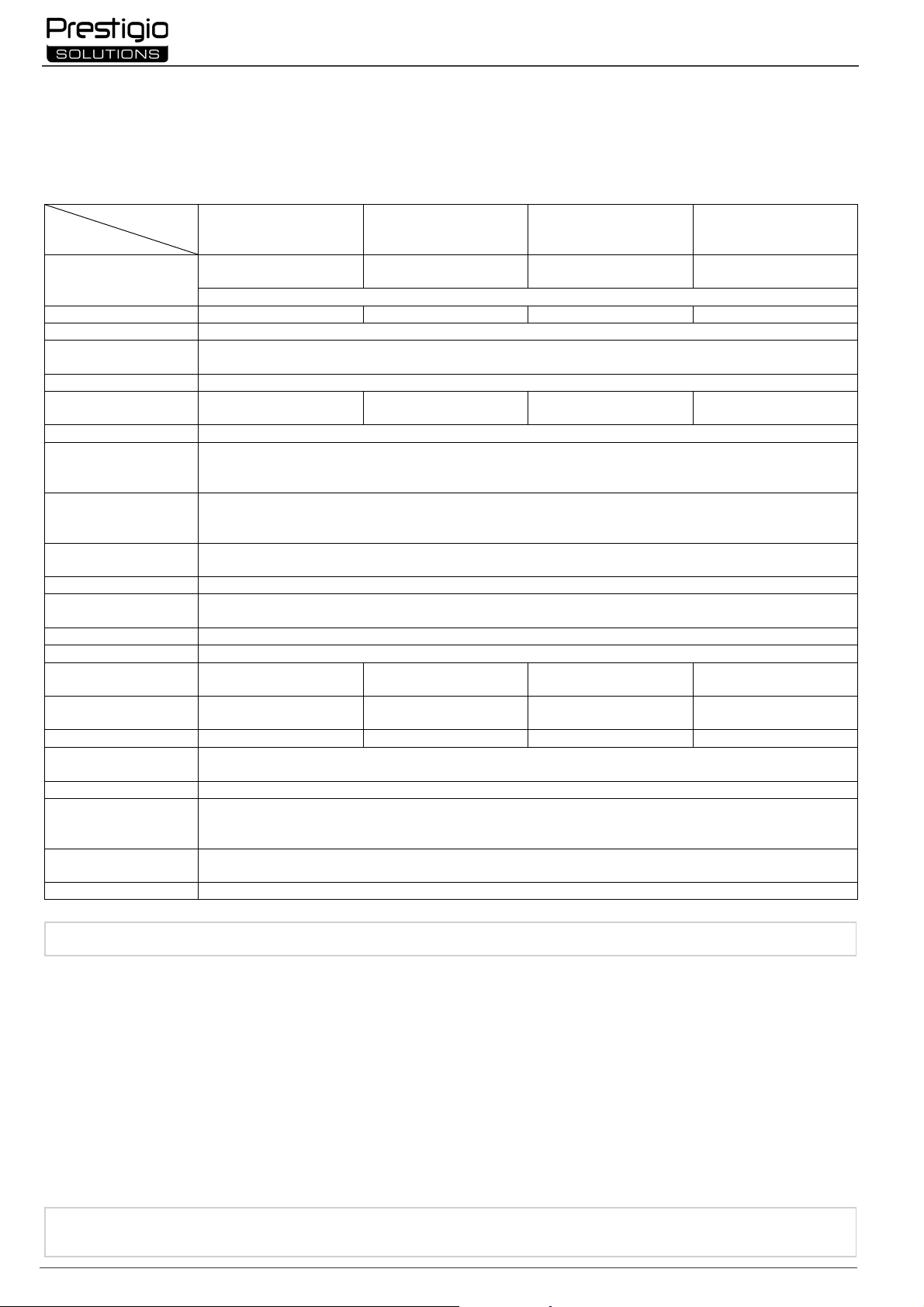
44 © 2024
Prestigio
Solutions
50/60
ჰც, 300,0
ვტ (მაქს.)
50/60
ჰც, 380,0
ვტ (მაქს.)
50/60
ჰც, 460,0
ვტ (მაქს.)
50/60
ჰც, 480,0
ვტ (მაქს.)
ეკრანის დიაგონალი
65” (
სამუშაო
ზონა
64,5”)
75” (
სამუშაო
ზონა
74,5”)
86” (
სამუშაო
ზონა
85,6”)
98” (
სამუშაო
ზონა
97,5”)
ქვედა
განათება
Direct LED
კონტრასტულობა
სიხშირე; პასუხის დრო
60 ჰც;
≤ 8 მს
USB Type C (×2); VGA IN (×1);
სლოტი
SD-
ბარათისთვის
დაყენებული
)
სპეციფიკაციები
BT 4.2 / 5.1,
≤ 3,96
დბმ (2,49
მვტ
); NFC
≤ 30
см (NFC
-
A, NFC
-B)
დინამიკები
2.1 (16,0
ვტ,
მაღალსიხშირიანი
(×2); 16,0
ვტ, დაბალსიხშირიანი
(×1))
კუთხე
: 103° (
დიაგონალზე
) / 64° (
ვერტიკალზე
) / 94° (
ჰორიზონტალზე
).
ფოკუსირების
დისტანცია
: ≥
80 სმ
მიკროფონები
8 ცალი
.;
ხმის დაჭერის
რადიუსი
≤ 8 მ მასალა; ფერი
ალუმინი
,
გამოწრთობილი
შუშა
;
შავი
სიმაღლე) (მმ)
შენახვის პირობები
ტემპერატურა
−40…+60
°C;
ფარდობითი
ტენიანობა
10–
80 % (
კონდენსაციის
გარეშე
)
მრავალფუნქციური
კალამი
,
მომხმარებლის
მოკლე
სახელმძღვანელო
ექსპლუატაციის
ვადა 3
წელი
ყურადღება
!
გაფრთხილებები
,
სიფრთხილის
ზომები
და
აღნიშნულ
დოკუმენტში
მოყვანილი
ინსტრუქციები
არ
მოიცავენ
ყველა
შესაძლო
სახიფათო
სიტუაციას
.
მოწყობილობის
გამოყენებისას
საჭიროა
იხელმძღვანელოთ
საღი აზრით
.
თუ გაგიჩნდათ
პრობლემები
ან
შეკითხვები
მოწყობილობის
ექსპლუატაციასთან
დაკავშირებით
,
გამყიდველთან
მის
solutions.com
საიტზე
მთავარი
გვერდის
ქვედა
ნაწილში
.
Multiboard Light+
ზოგადი ინფორმაცია
ინტერაქტიული პანელი Multiboard Light+ განკუთვნილია Android-ის საოპერაციო სისტემის ბაზაზე შექმნილ დანართებთან
მუშაობისთვის, მონაცემების შექმნის და დამუშავებისთვის. დაყენება ხდება კედელზე ან იატაკის სადგამზე VESA სამაგრის
დახმარებით. გათვალისწინებულია ინტერნეტ-ქსელთან სადენიანი და უსადენო მიერთება, გარე მოწყობილობების სადენიანი და
უსადენო მიერთება, შიდა მინი-კომპიუტერის დაყენება. მართვა ხდება სენსორული ეკრანის და/ან დისტანციური მართვის პულტის
მეშვეობით.
ტექნიკური მახასიათებლები
მოდელი
PSMB068P650 PSMB068P750 PSMB068P860 PSMB068P980
მახასიათებლები
ელექტროკვება
(შესასვლელი)
AC 100–240 ვ, 1,4 ა,
AC 100–240 ვ, 1,7 ა,
≤ 0,5 ვტ მოლოდინის რეჟიმში
AC 100–240 ვ, 2,1 ა,
AC 100–240 ვ, 2,2 ა,
ეკრანის გარჩევადობა 3840×2160 (Ultra HD) (16:9)
ეკრანის ტექნოლოგია
თხევადკრისტალური, სენსორული (ინფრაწითელი), ერთდროული ზემოქმედების 40 წერტილამდე,
ხედვის კუთხე 178° (ვერტიკალზე) / 178° (ჰორიზონტალზე)
სიკაშკაშე;
350 კდ/მ²; 1200:1 400 კდ/მ²; 1200:1 400 კდ/მ²; 1200:1 450 კდ/მ²; 1200:1
AUDIO IN (×1); AUDIO OUT (×1); DP IN (×1); HDMI IN (×2); HDMI OUT (×1); JAE (80 pin) (×1); LAN (RJ45) (×2);
გასართები
MIC IN (×1); RS232 IN (×1); S/PDIF (×1); USB Type A 2.0 (×1); USB Type A 3.0 (×4); USB Type B 3.0 (×3);
სისტემური
მახასიათებლები
ქსელური
ვიდეოკამერა
თავსებადი VESA
სამაგრის ზომა
ზომა (სიგრძე×სიგანე×
პროცესორები: ARM Cortex A73 2,2 გჰც (×4) + ARM Cortex A53 2,0 გჰც (×4). გრაფიკა: Mali-G52 MP8 (800 მჰც).
ოპერატიული დამამახსოვრებელი მოწყობილობა: 8 გბ. შიდა მეხსიერება: 64 გბ. ОС Android 11 (წინასწარ
LAN: 10/100/1000 მბიტ/წმ. Wi-Fi 802.11 (a/b/g/n/ac) 2,4 / 5,0 გჰც, ≤ 18,79 დბმ (75,68 მვტ).
სენსორი: 1/2,8”, CMOS, 8 მპქ, Ultra HD (4K, ≤ 30 კადრი/წმ). ვიდეოსიგნალის შეკუმშვა: MJPEG. ხედვის
600×400 (M8) 800×400 (M8) 800×600 (M8) 800×600 (M8)
1482,1×105,6×936,7 1716,5×105,6×1069,7 1961,8×105,6×1207,7 2230,8×121,7×1356,4
მასა ნეტო (კგ) 38,5 53,5 66,7 108
ექსპლუატაციის
პირობები
მიწოდების
კომპლექტი
გარანტია
2 წელი + 1 წელი უფასო სარემონტო მომსახურება, თუ ადგილობრივი კანონმდებლობით სხვა რამ არ
ტემპერატურა 0…+40 °C; ფარდობითი ტენიანობა 10–80 % (კონდენსაციის გარეშე)
ინტერაქტიული პანელი Multiboard Light+, დისტანციური მართვის პულტი, კვების 2 კაბელი
(შტეფსელები E/F და G) (3 მ), კაბელი USB Type A/B (3 მ), კაბელი HDMI (3 მ), სტილუსები (6 ც.),
არის დადგენილი (იხ. prestigio-solutions.com/warranty)
შეზღუდვები და გაფრთხილებები
1. დაიცავით სიფრთხილე ინტერაქტიული პანელის გადაადგილებისას და დაყენებისას. დაყენება უნდა შეასრულონ
კვალიფიციურმა მემონტაჟეებმა (არანაკლებ 2 ადამიანისა).
2. გამოიყენეთ მოწყობილობა მხოლოდ შენობის შიგნით. არ დაუშვათ მოწყობილობაზე მაღალი ტემპერატურების
(ელექტროგამაცხელებლის, მზის პირდაპირი სხივების) ზემოქმედება. არ დაუშვათ მოწყობილობის შიგნით სითხეების და მტვრის
მოხვედრა.
3. არ დახუროთ მოწყობილობის სავენტილაციო ღიობები.
4. მოწყობილობა არ არის განკუთვნილი 14 წლის ასაკამდე ბავშვების ან შეზღუდული ფიზიკური, ფსიქიკური ან გონებრივი
შესაძლებლობების მქონე პირების მიერ, რომლებსაც არ აქვთ მოწყობილობის ექსპლუატაციის საკმარისი გამოცდილება ან ცოდნა.
5. არ დაშალოთ მოწყობილობა და თავად არ ეცადოთ მისი შეკეთება.
6. კაბელები მიუერთეთ მხოლოდ გამორთულ ინტერაქტიულ პანელს.
7. არ დაუშვათ ინტერაქტიულ პანელთან მისაერთებელი კაბელების გადაღუნვა და ჩაჭერა. არ დაუშვათ კაბელების კონტაქტი
ცხელ ზედაპირებთან და ბასრ საგნებთან. არ გამოიყენოთ არასერტიფიცირებული ან დაზიანებული კაბელები.
8. ინტერაქტიული პანელების გასართები გამოიყენეთ მხოლოდ მათი პირდაპირი დანიშნულებით. არ შეაერთოთ გასართებში
გარეშე საგნები, არ გამოიყენოთ ძალა გასართებთან კაბელების და ფლეშ-მეხსიერების ბარათების მიერთებისას.
9. რეგულარულად განაახლეთ დაყენებული პროგრამული უზრუნველყოფა და მოწყობილობის ჩაშენებული პროგრამა მათ ბოლო
ვერსიებამდე.
დაბრუნებამდე დაუკავშირდით ტექნიკური დახმარების სამსახურს. ამისთვის შეავსეთ ფორმა, რომელიც მითითებულია prestigio-
Page 45
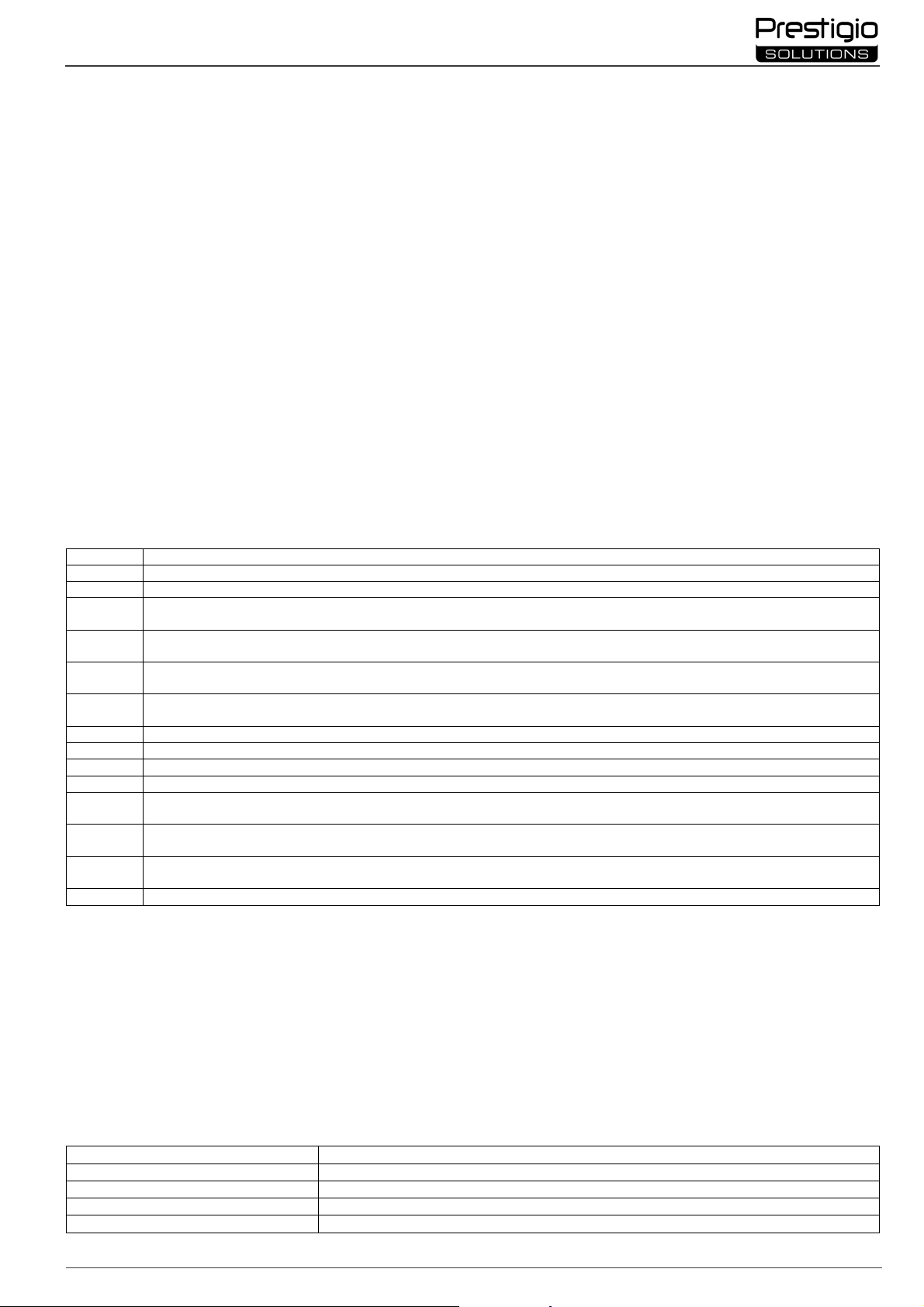
Multiboard Light+
© 2024
Prestigio Solutions
45
გასართი
დანიშნულება
AUDIO I
N აუდიოსიგნალის
მიღება
გარეშე
მოწყობილობიდან
(მედიაფლეერი
,
სმარტფონი
და
სხვ.)
AUDIO OUT
აუდიოსიგნალის
გადაცემა
გარე მოწყობილობაზე
(აკუსტიკურ
სისტემებზე
,
ყურსასმენებზე
და
სხვ.)
DP IN
გარე კომპიუტერიდან
მაღალი
გარჩევადობის
ციფრული
აუდიო
-და
ვიდეოსიგნალის
(3840×2160
პიქსელამდე
, 30 ჰც)
HDMI IN
გარე მოწყობილობიდან
(კომპიუტერი
, TV-დეკოდერი
და
სხვ
.)
მაღალი
სიმკვეთრის
ციფრული
აუდიო
-და
ვიდეოსიგნალის
(3840×2160
პიქსელამდე
, 60 ჰც)
მიღება
HDMI OUT
გარე მოწყობილობაზე
(კომპიუტერი
,
გარე მონიტორი
და
სხვ
.)
მაღალი
სიმკვეთრის
ციფრული
აუდიო
-და
ვიდეოსიგნალის
(3840×2160
პიქსელამდე
, 60 ჰც)
გადაცემა
JAE (80 pin)
მონაცემების
გაცვლა
ჩაშენებულ
მინი-კომპიუტერთან
(თავსებადი
მინი-კომპიუტერები
: PMB528K001, PMB528K002,
LAN (RJ45)
მონაცემების
გაცვლა
ქსელ
ურ მოწყობილობებთან
(მარშრუტიზატორი
და
სხვ.)
MIC IN
აუდიოსიგნალის
მიღება
გარე მიკროფონიდან
RS232 IN
მმართველი
სიგნალის
მიღება
გარე კომპიუტერიდან
S/PDIF
ციფრული
აუდიოსიგნალის
გადაცემა
S/PDIF
გასართის
მქონე
გარე აკუსტიკურ
სისტემებზე
USB Type A
მონაცემების
გაცვლა
პერიფერიულ
მოწყობილობებთან
(კლავიატურა
,
მაუსი
,
ფლეშ
-
მეხსიერების
ბარათი
და
სხვ
.),
მოწყობილობის
კვება
/
დამუხტვა
(5,25 ვ-მდე
, 0,9 ა-მდე)
USB Type B
მონაცემების
გაცვლა
პერიფერიულ
მოწყობილობებთან
(გარე კომპიუტერი
,
გარე მყარი
დისკი
და
სხვ
.),
მოწყობილობის
კვება
/
დამუხტვა
(5,0 ვ-მდე
, 0,5 ა-მდე)
USB Type C
მონაცემების
გაცვლა
პერიფერიულ
მოწყობილობებთან
(კლავიატურა
,
მაუსი
,
ფლეშ
-
მეხსიერების
ბარათი
და
სხვ
.),
მოწყობილობის
კვება
/
დამუხტვა
(20,0 ვ-მდე
, 3,0 ა-მდე)
VGA IN
ანალოგიური
ვიდეოსიგნალის
მიღება
(1920×1080
პი
ქსელამდე
, 60 ჰც)
გარე კომპიუტერიდან
ანათებს
ლურჯად
მოწყობილობა
ჩართულია
და
მუშაობს
ციმციმებს
წითლად
და
ლურჯად
მიმდინარეობს
მოწყობილობის
პროგრამის
განახლება
არ
ანთია
მოწყობილობის
კვება
გამორთულია
(მოწყობილობა
არ
მუშაობს
)
10. პროგრამული უზრუნველყოფის დაყენებამდე დარწმუნდით, რომ მისი სისტემური მოთხოვნები შეესაბამებიან
ინტერაქტიული პანელის პარამეტრებს. პროგრამული უზრუნველყოფის მუშაობის საკითზებზე მიმართეთ მისი დამმუშავებლის
მხარდაჭერის სამსახურს.
11. სენსორულ ეკრანს შეეხეთ მხოლოდ სუფთა ხელებით ან მიწოდების კომპლექტში შემავალი სტილუსებით. არ დაუშვათ
ეკრანზე დარტყმები, არ შეეხოთ მას ბასრი საგნებით.
12. გაწმენდის წინ გამორთეთ მოწყობილობა და გამოაერთეთ ის ელექტროქსელიდან. ზედაპირი გაწმინდეთ ოდნავ ტენიანი
ქსოვილით მსუბუქი მოძრაობით, დაწოლის გარეშე. არ გამოიყენოთ აგრესიული სარეცხი ან აბრაზიული საშუალებები, აგრეთვე
მეტალის ღრუბლები.
13. გამოაერთეთ მოწყობილობა ელექტროქსელიდან ჭექა-ქუხილის დროს.
14. ინტერაქტიული პანელის გამორთვამდე ან დასვენების რეჟიმში გადაყვანამდე დარწმუნდით, რომ გამორთულია პანელში
ჩაყენებული მინი-კომპიუტერი (მისი არსებობისას).
15. თუ ინტერაქტიული პანელის გამოყენება არ ხდება ხანგრძლივი პერიოდის განმავლობაში, გამოაერთეთ ის
ელექტროქსელიდან.
16. არ დატოვოთ ეკრანზე უძრავი გამოსახულება ერთ საათზე მეტი ხნის განმავლობაში – ეს იწვევს პიქსელების გადაწვას.
17. არ დაუშვათ მოწყობილობის დავარდნა ან მასზე დარტყმა.
18. თუ მოწყობილობის ტრანსპორტირება ან შენახვა ხდებოდა დაბალი ტემპერატურების პირობებში, გამოყენებამდე დატოვეთ ის
24 საათით ოთახის ტემპერატურაზე.
19. მოწყობილობის მუშაობისას ბოლის, გარეშე ხმაურის ან სუნის გაჩენისას დაუყოვნებლივ გამოაერთეთ ის კვების წყაროდან.
მიმართეთ ტექნიკური მხარდაჭერის სამსახურს უკუკავშირის ფორმის შევსების გზით prestigio-solutions.com საიტის მთავარ
გვერდზე.
ექსპლუატაციისთვის მომზადება
ყურადღება! ინტერაქტიული პანელის შეფუთვის გახსნა და დაყენება უნდა შეასრულონ კვალიფიციურმა მემონტაჟეებმა
(არანაკლებ 2 ადამიანისა).
1. ფრთხილად გახსენით ყუთი, ამოიღეთ მოწყობილობა და მისი მაკომპლექტებელი ნაწილები. მოაცილეთ შესაფუთი მასალა.
2. დარწმუნდით, რომ დაყენებისთვის შერჩეული ადგილი უძლებს მოწყობილობის მასას, აგრეთვე უზრუნველყოფს მის გარშემო
ჰაერის საკმარის ცირკულაციას.
3. დააყენეთ ინტერაქტიული პანელი ვერტიკალურ მდგომარეობაში (დახრის გარეშე) ერთ-ერთი რეკომენდებული მეთოდით (III, IV).
4. დარწმუნდით, რომ ყველა ხრახნი საიმედოდ არის მოჭერილი. ათინათის შემცირებისთვის ინტერაქტიული პანელი განათავსეთ
ისე, რომ მის ეკრანს არ ხვდებოდეს პირდაპირი სინათლე.
5. ჩამოყალიბდით ინტერაქტიული პანელის გასართებთან მისაერთებელი მოწყობილობების არჩევანში (I).
მიღება
PMB528K003, PSMB528K001)
ყურადღება! გარე მოწყობილობები მიუერთეთ მხოლოდ გამორთულ ინტერაქტიულ პანელს.
შენიშვნა. პერიფერიული მოწყობილობები და მინი-კომპიუტერი არ შედიან მიწოდების კომპლექტში. სიგნალის ხარისხი და
დამუხტვის სიჩქარე დამოკიდებულია კაბელის მახასიათებლებზე, ამიტომ გამოიყენეთ ორიგინალური სერტიფიცირებული კაბელები.
6. მიუერთეთ კვების კაბელი ინტერაქტიულ პანელს. ჩასვით შტეფსელი ელექტრო როზეტში.
ყურადღება! კვების კაბელი ელექტრო როზეტში უნდა ერთდებოდეს დაძაბვის გარეშე.
7. გადართეთ კვების ტუმბლერი (I-30) მდგომარეობაში I ("ჩართულია"). დაელოდეთ ეკრანზე ОС Android ინტერფეისის გამოჩენას.
8. ინტერაქტიული პანელის სამართავად გამოიყენეთ (არჩევით):
სენსორული ეკრანი;
დისტანციური მართვის პულტი;
კლავიატურა და მაუსი;
გარე კომპიუტერი და მისი მართვის საშუალებები.
შენიშვნა. დისტანციური მართვის პულტის გამოყენებისას დარწმუნდით იწ-სიგნალისთვის დაბრკოლებების (ღობურების,
გარეშე საგნების) არარსებობაში.
კვების ღილაკის ინდიკაცია
ინდიკატორის მდგომარეობა აღწერა
ანათებს წითლად მოწყობილობა მოლოდინის რეჟიმშია
Page 46
46 © 2024
Prestigio
Solutions
Multiboard Light+
9. თუ საჭიროა, აირჩიეთ სიგნალის წყარო. დააჭირეთ ღილაკს (II-3) დისტანციური მართვის პულტზე ან გამოიძახეთ გვერდითი
პანელის მენიუ ეკრანზე (დააჭირეთ ღილაკს ან ეკრანის შესაბამისად მარჯვენა ან მარცხენა ნაპირზე, გამოჩენილ მენიუში
დააჭირეთ ღილაკს ). აირჩიეთ სიგნალის ერთ-ერთი ხელმისაწვდომი წყარო.
10. ჩართეთ Wi-Fi ქსელთან წვდომა. გვერდითი პანელის მენიუში დააჭირეთ ღილაკს ("სისტემური პარამეტრები"), აირჩიეთ
ჩანართი "Network Settings" ("ქსელის პარამეტრები"). გამოჩენილ ჩამონათვალში აირჩიეთ საჭირო ქსელი, შემდეგ დააჭირეთ "Connect"
("მიერთება"). ინტერაქტიული პანელის გამოყენება შეიძლება აგრეთვე როგორც Wi-Fi-ს წვდომის წერტილი მის სიახლოვეს
არსებული მოწყობილობებისთვის. ამისთვის ჩანართში "Network Settings" ("ქსელის პარამეტრები") აირჩიეთ ოფცია "Hotspot"
("წვდომის წერტილი") და გაააქტიურეთ ფუნქცია ეკრანზე გადამრთველის საშუალებით.
11. უსადენო მოწყობილობების (კლავიატურა, მაუსი, სპიკერფონი და სხვ.) BT-ით მისაერთებლად ჩანართში "Network Settings"
("ქსელის პარამეტრები") აირჩიეთ ოფცია "BT" და გაააქტიურეთ BT ეკრანზე გადამრთველის საშუალებით. ჩამონათვალიდან
აირჩიეთ საჭირო მოწყობილობა და შეასრულეთ დაკავშირება (იხ. აგრეთვე პერიფერიული მოწყობილობის ინსტრუქცია).
ექსპლუატაცია
განახორციელეთ კონფერენც-კავშირი ჩაშენებული მიკროფონების (I-1) და ვიდეოკამერის (I-2) საშუალებით. ვიდეოკამერის და
მიკროფონების ჩართვა/გამორთვისთვის ერთხელ დააჭირეთ ღილაკს (I-14). ასევე შეიძლება გარე ვიდეოკამერის და მიკროფონის
მიერთება;
შენიშვნა. კონფერენც-კავშირის ფუნქციის გამოსაყენებლად საჭიროა ონლაინ-რესურსიდან ან ფლეშ-მეხსიერების ბარათიდან
შესაბამისი დანართის დაყენება.
მონაცემების აღწარმოება და დამუშავება შეიძლება ფაილების დისპეტჩერის და წინასწარ დაყენებული დანართების
მეშვეობით;
შექმენით და დაარედაქტირეთ ტექსტური და გრაფიკული ობიექტები ინტერაქტიული პანელის ეკრანზე თითების ან
სტილუსების მეშვეობით. ხელმისაწვდომია ერთდროული ზემოქმედების 40-მდე წერტილი;
განახორციელეთ უკონტაქტო ავტორიზაცია NFC სენსორის (I-8) მეშვეობით. სენსორთან მიიტანეთ საიდენტიფიკაციო ბარათი
"NFC" ნიშნულით. მონაცემების ამოკითხვა ხდება 30 სმ-მდე მანძილიდან;
Windows-ის ოპერატიული სისტემის ბაზაზე ფაილებთან და დანართებთან სამუშაოდ ინტერაქტიული პანელის სლოტში (I-11)
ჩააყენეთ მინი-კომპიუტერი. მუშაობის დასაწყებად სიგნალის წყაროდ უნდა აირჩიოთ მინი-კომპიუტერი (იხ. აგრეთვე მინი-
კომპიუტერის ინსტრუქცია).
შენიშვნა. მინი-კომპიუტერი არ შედის მიწოდების კომპლექტში.
ყურადღება! აღნიშნული ინტერაქტიული პანელისთვის გამოიყენეთ მხოლოდ მწარმოებლის მიერ რეკომენდებული მინი-
კომპიუტერები (მოდელები PMB528K001, PMB528K002, PMB528K003, PSMB528K001).
სამუშაოს დასრულება
ინტერაქტიულ პანელთან მუშაობის დასრულების შემდეგ ჩახურეთ ყველა დანართი. შემდეგ დაასრულეთ ინტერაქტიული
პანელის მუშაობა ერთ-ერთი შემდეგი მეთოდით:
გადაიყვანეთ მოწყობილობა მოლოდინის რეჟიმში ინტერაქტიული პანელის კვების ღილაკზე (I-13) ან დისტანციური მართვის
პულტის ღილაკზე (II-1) ერთხელ დაჭერით (ამ ღილაკებზე ხელმეორედ დაჭერისას ინტერაქტიული პანელი გადადის სამუშაო
რეჟიმში);
გადართეთ კვების ტუმბლერი (I-30) მდგომარეობაში O ("გამორთული").
შენიშვნა. დაწვრილებითი ინფორმაცია ინტერაქტიული პანელის ფუნქციონალური შესაძლებლობების შესახებ მოყვანილია
მომხმარებლის სრულ სახელმძღვანელოში საიტზე prestigio-solutions.com.
შესაძლო გაუმართაობების აღმოფხვრა
1. კვების ღილაკის ინდიკატორი არ ანთია, ინტერაქტიული პანელი არ ირთვება: კვების წყარო გაუმართავია. მიუერთეთ
ინტერაქტიული პანელი სხვა ელექტრო როზეტს. შეამოწმეთ ელექტრული ქსელის გამართულობა.
2. ინტერაქტიული პანელი რეაგირებს დისტანციური მართვის პულტის ღილაკების დაჭერაზე მხოლოდ ახლო მანძილიდან ან
საერთოდ არ რეაგირებს:
არსებობს წინაღობა იწ-მიმღებსა და დისტანციური მართვის პულტს შორის. მოაშორეთ წინაღობა დისტანციური მართვის
პულტის სიგნალისთვის;
დისტანციური მართვის პულტის ელემენტები დამჯდარია. შეცვალეთ ელემენტები.
3. ეკრანზე გამოსახულებას აქვს პუნქტირის ხაზი ან ზოლი: სიახლოვეს არის ელექტრო ხელსაწყო, რომელიც იძლევა ხარვეზებს.
მოაცილეთ ხარვეზების წყარო ან გადაანაცვლეთ ინტერაქტიული პანელი.
4. ეკრანზე არ არის გამოსახულება, არ მუშაობს სენსორული მართვა – არ არის კონტაქტი გარე მოწყობილობასთან ან ინტერაქტიულ
პანელში ჩაყენებულ მინი-კომპიუტერთან:
სიგნალის წყაროს კაბელი არ შეესაბამება ინტერაქტიული პანელის ინტერფეისს. შეამოწმეთ კაბელის შესაბამისობა
ინტერფეისთან;
მინი-კომპიუტერი არაკორექტულად არის მიერთებული ინტერაქტიულ პანელთან. დარწმუნდით, რომ მინი-კომპიუტერი
ჩასმულია სლოტში ბოლომდე და ხრახნები საიმედოდ არის მოჭერილი. საჭიროების შემთხვევაში გამოაერთეთ მინი-
კომპიუტერი და ჩასვით სლოტში ხელახლა, ხრახნების მოჭერით.
5. ინტერფეისი ეკრანზე "უძრავად" არის ან არ პასუხობს:
ერთდროულად გაშვებულია ზედმეტად ბევრი პროგრამა. გამორთეთ მოწყობილობის კვება 1–2 წუთით და ხელახლა ჩართეთ;
პროგრამული უზრუნველყოფა და/ან გამოყენებული დანართი მოძველდა. განაახლეთ მოწყობილობის პროგრამული
უზრუნველყოფა და/ან დანართი მათ ბოლო ვერსიებამდე.
6. სენსორული მართვა გადანაცვლებულია: მოწყობილობის კოორდინატების სისტემაში ადგილი აქვს შეფერხებას. მიმართეთ
სერვის-ცენტრს დისპლეის დაკალიბრებისთვის.
ყურადღება! თუ ვერც ერთმა შემოთავაზებულმა მეთოდმა ვერ გადაჭრა პრობლემა, მიმართეთ მომწოდებელს ან ავტორიზებულ
სერვის-ცენტრს (ცენტრების მისამართები იხ. ვებ-გვერდზე prestigio-solutions.com/warranty). არ დაშალოთ მოწყობილობა და თავად
არ ეცადოთ მისი შეკეთება.
შესაბამისობის გამარტივებული დეკლარაცია
წინამდებარეთი ASBISC აცხადებს, რომ მოწყობილობა შეესაბამება დირექტივას 2014/53/EU. ევროკავშირის შესაბამისობის დეკლარაციის
სრულ ტექსტს შეიძლება გაეცნოთ შემდეგ ვებ-გვერდზე: files.prestigio-solutions.com/documents/certificates/multiboards.
Page 47
Multiboard Light+
© 2024
Prestigio Solutions
47
I – Құрыл
ғ
ыны
ң кө
рінісі (4
–
5 беттерді
қ
араңыз)
A –
алды
ңғ
ы панель
B – бүйірлік панельдер
C – төменгі панель
1 Микрофондар
15 USB Type B
3.0 қосқыштары
16 DP IN
қосқ
ышы
II – Қашы
қ
тан бас
қ
ару пульті (5 бетті
қ
араңыз)
A – құрыл
ғ
ыны
ң кө
рінісі
B – пайда
лану бойынша
ұ
сыныстар
1 Қ
уат т
ү
ймесі
7 Алды
ңғ
ы мәзір бетіне
қ
айту т
ү
ймесі
III – Қабыр
ғағ
а орнату мысалы (6 бетті
қараңыз)
НАЗАР АУДАРЫ
Ң
ЫЗ! VESA
қ
абыр
ғағ
а бекіткіш
қ
ажет. Орнату
қ
абыр
ғағ
а бұрғылауды
қ
амтиды.
Қ
ажетті орнату
құ
ралдары (б
ұрғ
ы, бал
ғ
а, бұрағыш, кілт,
құ
рылыс де
ң
гейі). Олар жина
ққ
а кірмейді.
1 Интерактивті панельге тік ба
ғ
ытта
ғ
ыштарды орнату
IV –
Едендік тірекке ор
нату мысалы (6 бетті
қ
араңыз *)
ан интерактивті панельді орнатпас
KK
2 Бейнекамера
3 Экран
4 USB Type A 3.0 қосқыштары
5 USB Type C қосқышы
6 Керек-жарақтарға арналған магниттік бет
7 Үндеткіштер
8 NFC сенсоры
9 IR қабылдағыш, жарық сенсоры
10 Тұтқалар
11 Шағын компьютер ұясы (JAE қосқышы)
12 Қуат қосқышы
13 Қуат түймесі
14 Бейнекамера мен микрофондарды қосу/өшіру түймесі
17 HDMI IN қосқыштары
18 USB Type C қосқышы
19 USB Type A 3.0 қосқыштары
20 USB Type A 2.0 қосқышы
21 SD картасы ұясы
22 S/PDIF қосқышы
23 AUDIO OUT қосқышы
24 HDMI OUT қосқышы
25 MIC IN қосқышы
26 RS232 IN қосқышы
27 LAN (RJ45) қосқыштары
28 VGA IN қосқышы
29 AUDIO IN қосқышы
30 Ауыстырып қосқышы
ЕСКЕРТПЕ. I-9 элементтері бір блокқа біріктіріліп, алынбайтын қорғаныс қақпағымен жасырылады.
2 Дереккөзді таңдау сигнал түймесі
3 Мәзірді шарлау түймелері
4 Растау түймесі
5 Жүйе параметрлері мәзіріне қоңырау шалу / шығу түймесі
6 Мәзірдің бастапқы беті түймесі
8 Шағын компьютерге ауысу түймесі
9 Жазу және сызу функциясының түймесі
10 Скриншот түймесі
11 Дыбыс деңгейі түймелері
12 Дыбысты қосу/өшіру түймесі
ЕСКЕРТПЕ. Қашықтан басқару пульті 2 AAA батареясы қажет (жинаққа кірмейді).
2 Интерактивті панельді орнату: бағыттауыштарды және монтаждық жақтауды туралау
3 Қосымша бекіту
ЕСКЕРТПЕ. Сондай-ақ, сіз пайдаланып жатқан қабырғалық бекіткішіне арналған нұсқауларды қараңыз.
ЕСКЕРТПЕ. Қабырғалық бекіткіш жинаққа кірмейді.
НАЗАР АУДАРЫҢЫЗ! Егер сіз дөңгелектері бар тұғырды пайдалансаңыз, оғ
бұрын дөңгелектерді құлыптауыңыз керек.
ЕСКЕРТПЕ. Сондай-ақ, сіз пайдаланып жатқан еденге арналған тірекке арналған нұсқауларды қараңыз.
ЕСКЕРТПЕ. Еден тірегі жинаққа кірмейді.
* Еден тірек түрі әртүрлі болуы мүмкін.
Page 48
48 © 2024
Prestigio
Solutions
Сипаттамалары
50/60
Гц, 300,0
Вт (макс.)
50/60
Гц, 3
80,0 Вт (макс.)
50/60
Гц, 460,0
Вт (макс.)
50/60
Гц, 480,0
Вт (макс.)
Кү
ту режимінде
≤ 0,5
Вт
Экран ажыратымдылы
ғы
3840×2160 (
Ultra HD
) (16:9)
Көру бұрышы
178° (тік) / 178° (к
ө
лдене
ң) Жары
қтық;
контраст
350 кд/м
²; 1200:1
400 кд/м
²; 12
00:1 400 кд/м
²; 1200:1
450 кд/м
²; 1200:1
уақыты
USB Type A 3.0 (×4); USB Type B 3.0 (×3); USB Type C (×2); VGA IN (×1); SD
картасы
ұ
ясы
RAM: 8 ГБ. ROM: 64 ГБ. Android 11
ОЖ (алдын ала орнатыл
ғ
ан)
Ү
ндеткіштер
2.1 (16,0 Вт, жо
ғ
ары жиіліктi (
×2); 16,0
Вт, төмен жиілік (
×1))
64° (тік) / 94° (к
ө
лдене
ң).
Фокус
қ
ашықтығы:
≥ 80 см
Микрофондар
8 дана; дыбысты т
ү
сіру радиусы
≤ 8 м
Мате
риал; т
үс
Алюминий, шы
ң
далған шыны;
қ
ара
Ө
лшем (
Ұ×Е×Б) (мм)
1482,1×105,6×936,7
1716,5×105,6×1069,7
1961,8×105,6×1207,7
2230,8×121,7×1356,4
Таза салма
қ (
кг) 38,5 53,5 66,7 108
Пайдалану шарттары
Температура 0…+40 °C; салыстырмалы ыл
ғ
алдылы
қ 10–80 % (конденсация жо
қ)
Сақтау шарттары
Температура
−40…+60
°C; салыстырмалы ыл
ғ
алдылы
қ 10–80 % (конденсация жо
қ)
USB Type A/B кабелі (3 м), HDMI кабелі (3 м), стилустар (6 дана),
көпфункционалды
қ
алам,
жылдам бастау н
ұсқ
аулығы
Қ
ызмет
мерзімі
3 жыл
амтымайды.
олдау
қ
ызметіне хабарласы
ң
ыз. Ол
ү
шін
prestigio
-
solutions.com
сайтында
ғы басты бетті
ң тө
менгі жа
ғ
ындағы пішінді толтыры
ң
ыз.
Multiboard Light+
Жалпы ақпарат
Multiboard Light+ интерактивті панельге Android операциялық жүйесіне негізделген қолданбалармен жұмыс істеуге, деректерді құруға және
өңдеуге арналған. Қабырғаға немесе еденге арналған тірекке VESA бекіткіші арқылы орнатылады. Интернетке сымды және сымсыз
қосылымдар, сыртқы құрылғылардың сымды және сымсыз қосылымдары және ішкі шағын компьютерді орнату қарастырылған. Басқару
сенсорлық экран және/немесе қашықтан басқару пульті арқылы жүзеге асырылады.
Техникалық сипаттама
Үлгі
PSMB068P650 PSMB068P750 PSMB068P860 PSMB068P980
AC 100–240 В, 1,4 A,
AC 100–240 В, 1,7 A,
AC 100–240 В, 2,1 A,
AC 100–240 В, 2,2 A,
Қуат көзі (кіріс)
Экран диагоналы 65” (жұмыс аймағы 64,5”) 75” (жұмыс аймағы 74,5”) 86” (жұмыс аймағы 85,6”) 98” (жұмыс аймағы 97,5”)
Экран технологиясы Сұйық кристалл, сенсорлық (инфрақызыл), бір уақытта 40 нүктеге дейін, Direct LED артқы жарығы
Жиілік; жауап беру
60 Гц; ≤ 8 мс
AUDIO IN (×1); AUDIO OUT (×1); DP IN (×1); HDMI IN (×2); HDMI OUT (×1); JAE (80 pin) (×1);
Қосқыштар
Жүйе сипаттамалары
Желі сипаттамалары
Бейнекамера
Үйлесімді VESA бекіткіш
өлшемі
ARM Cortex A73 2,2 ГГц (×4) + ARM Cortex A53 2,0 ГГц (×4) процессорлары. Графика: Mali-G52 MP8 (800 МГц).
LAN: 10/100/1000 Мбит/с. Wi-Fi 802.11 (a/b/g/n/ac) 2,4 / 5,0 ГГц, ≤ 18,79 дБм (75,68 мВт). BT 4.2 / 5.1, ≤
Сенсор: 1/2,8”, CMOS, 8 Мп, Ultra HD (4K, ≤ 30 кадр/с). Бейнені қысу: MJPEG. Көру бұрышы: 103° (диагональды) /
600×400 (M8) 800×400 (M8) 800×600 (M8) 800×600 (M8)
LAN (RJ45) (×2); MIC IN (×1); RS232 IN (×1); S/PDIF (×1); USB Type A 2.0 (×1);
3,96 дБм (2,49 мВт); NFC ≤ 30 см (NFC-A, NFC-B)
Жинақ мазмұны
Кепілдік
Multiboard Light+ интерактивті панелі, қашықтан басқару пульті, 2 қуат кабелі (E/F және G штепсельдері) (3 м),
Жергілікті заңмен өзгеше талап етілмесе, 2 жыл + 1 жыл тегін қызмет көрсету (prestigio-solutions.com/warranty
қараңыз)
Шектеулер мен ескертулер
НАЗАР АУДАРЫҢЫЗ! Осы құжаттағы ескертулер, сақтық шаралары және нұсқаулар барлық ықтимал қауіпті жағдайларды қ
Құрылғыны пайдалану кезінде парасаттылықты қолданыңыз.
1. Интерактивті панельді жылжытқанда және орнатқанда сақ болыңыз. Орнатуды білікті орнатушылар (кемінде 2 адам) жүзеге асыруы керек.
2. Құрылғыны тек үй ішінде пайдаланыңыз. Құрылғыны жоғары температураға (электр қыздырғыш, тікелей күн сәулесі) шығармаңыз.
Құрылғыға сұйықтықтың немесе шаңның түсуіне жол бермеңіз.
3. Құрылғының желдету саңылауларын жаппаңыз.
4. Бұл құрылғы 14 жасқа толмаған балалардың немесе физикалық, ақыл-ой немесе ақыл-ой мүмкіндіктері шектеулі адамдардың құрылғыны
басқаруға жеткілікті тәжірибесі мен білімі болмаса, пайдалануға арналмаған.
5. Құрылғыны бөлшектемеңіз немесе оны өзіңіз жөндеуге әрекет жасамаңыз.
6. Кабельдерді тек өшірілген интерактивті панельге қосыңыз.
7. Интерактивті панельге жалғанған кабельдердің майысып немесе қысылуына жол бермеңіз. Кабельдердің ыстық беттермен немесе өткір
заттармен жанасуына жол бермеңіз. Сертификатталмаған немесе зақымдалған кабельдерді пайдаланбаңыз.
8. Интерактивті панель қосқыштарын тек мақсаты бойынша пайдаланыңыз. Кабельдер мен флэш-дискілерді қосқыштарға жалғаған кезде
қосқыштарға бөгде заттарды салмаңыз немесе күш қолданбаңыз.
9. Орнатылған бағдарламалық құралды және құрылғы микробағдарламасын соңғы нұсқаларына жүйелі түрде жаңартып отырыңыз.
10. Бағдарламалық құралды орнатпас бұрын оның жүйелік талаптары интерактивті панельдің параметрлеріне сәйкес келетініне көз жеткізіңіз.
Бағдарламалық құралдың жұмысына қатысты сұрақтар бойынша оны әзірлеушінің қолдау қызметіне хабарласыңыз.
11. Сенсорлық экранды тек таза, құрғақ қолмен немесе берілген қаламмен түртіңіз жинақтағы кіреді. Экранды соғудан немесе оны өткір
заттармен ұстамаңыз.
12. Тазалау алдында құрылғыны өшіріп, оны электр розеткасынан ажыратыңыз. Бетті аздап дымқыл шүберекпен, қысымсыз жеңіл
қозғалыстармен тазалаңыз. Агрессивті жуғыш заттарды, абразивтерді немесе металл губкаларды қолданбаңыз.
13. Найзағай кезінде құрылғыны электр розеткасын ажыратыңыз.
Құрылғыны пайдалану кезінде қандай да бір мәселелер немесе сұрақтар туындаса, оны сатушыға қайтармас бұрын техникалық қ
Page 49
Multiboard Light+
© 2024
Prestigio Solutions
49
Қосқыш Мақ
сат AUDIO IN
Сыртқы құрылғыдан дыбысты
қ
абылдау (медиа ойнат
қ
ыш, смартфон ж
ә
не т.б.)
DP IN
Сыртқы компьютерден ажыратымдылы
ғ
ы жоғары санды
қ
дыбыс ж
ә
не бейне (3840
×2160
пикселге дейін, 30 Гц)
қабылдау
не бейне
(3840×2160
пикселге дейін, 60 Гц)
қ
абылдау
не бейне
ын компьютерлер: PMB528K001, PMB528K002,
PMB528K003, PSMB528K001)
MIC IN
Сыртқы микрофоннан дыбысты
қ
абылдау
S/PDIF
S/PDIF
қосқ
ышы бар сырт
қ
ы динамиктерге санды
қ
дыбысты беру
ыларды
қ
уаттандыру/зарядтау
(5,25 В, 0,9 А дейін)
ыларды
ыларды
қ
уаттандыру/зарядтау
(20,0 В, 3,0 А дейін)
Көрсеткіш к
үйі
Сипаттамасы
Кө
к жанады
Құрылғы қ
осулы ж
ә
не жұмыс істейді
к
Жанбайды
Құрылғының қуаты өшірілген (
құ
рылғы жұмыс істемейді)
14. Интерактивті панельді өшірмес немесе күту режиміне қоймас бұрын, панельде орнатылған шағын компьютердің (бар болса) өшірілгеніне
көз жеткізіңіз.
15. Интерактивті панель ұзақ уақыт бойы пайдаланылмаса, оны электр розеткасынің ажыратыңыз.
16. Экранда қозғалыссыз кескінді бір сағаттан артық қалдырмаңыз – бұл пикселдердің күйіп кетуіне әкеледі.
17. Құрылғыны құлатпаңыз немесе соғуға болмайды.
18. Құрылғы суық температурада тасымалданса немесе сақталса, қолданар алдында оны бөлме температурасында 24 сағат қалдырыңыз.
19. Құрылғыны пайдалану кезінде түтін, шу немесе иіс байқалса, оны дереу қуат көзінен ажыратыңыз. prestigio-solutions.com басты бетіндегі
кері байланыс формасын толтыру арқылы техникалық қолдау қызметіне хабарласыңыз.
Пайдалануға дайындық
НАЗАР АУДАРЫҢЫЗ! Интерактивті панельді қаптамадан шығару және орнатуды білікті орнатушылар (кемінде екі адам) орындауы керек.
1. Қорапты абайлап ашып, одан құрылғы мен керек-жарақтарды алып тастаңыз. Орам материалдарын алып тастаңыз.
2. Орнату үшін таңдалған орын құрылғының салмағын көтере алатынына және оның айналасында жеткілікті ауа айналымы бар екеніне көз
жеткізіңіз.
3. Ұсынылған әдістердің (III, IV) бірін пайдаланып интерактивті панельді тік күйде (еңкейтпей) орнатыңыз.
4. Барлық бұрандалардың мықтап бекітілгеніне көз жеткізіңіз. Жарқылды азайту үшін интерактивті панельді экранға тікелей жарық
түспейтіндей етіп орналастырыңыз.
5. Интерактивті панельдегі қосқыштарға қосылу үшін құрылғыларды таңдауды шешіңіз (I).
AUDIO OUT Сыртқы құрылғыдан дыбысты беру (динамикалық жүйелер, құлаққаптар және т.б.)
HDMI IN Сыртқы құрылғыдан (компьютер, теледидар декодер және т.б.) ажыратымдылығы жоғары сандық дыбыс жә
HDMI OUT Сыртқы құрылғыдан (компьютер, сыртқы монитор және т.б.) ажыратымдылығы жоғары сандық дыбыс жә
(3840×2160 пикселге дейін, 60 Гц) беру
JAE (80 pin) Кірістірілген шағын компьютермен деректер алмасу (үйлесімді шағ
LAN (RJ45) Желілік құрылғылармен деректер алмасу (маршрутизатор және т.б.)
RS232 IN Сыртқы компьютерден басқару сигналын қабылдау
USB Type A Перифериялық құрылғылармен деректер алмасу (пернетақта, тінтуір, флэш-диск және т.б.), құрылғ
USB Type B Перифериялық құрылғылармен деректер алмасу (сыртқы компьютер, сыртқы қатты диск және т.б.), құрылғ
қуаттандыру/зарядтау (5,0 В, 0,5 А дейін)
USB Type C Перифериялық құрылғылармен деректер алмасу (пернетақта, тінтуір, флэш-диск және т.б.), құрылғ
VGA IN Сыртқы компьютерден аналогтық бейне (1920×1080 пиксельге дейін, 60 Гц) қабылдау
НАЗАР АУДАРЫҢЫЗ! Сыртқы құрылғыларды тек өшірілген интерактивті панельге қосыңыз.
ЕСКЕРТПЕ. Перифериялық құрылғылар мен шағын компьютер жинақтың кірмейді. Сигнал сапасы мен зарядтау жылдамдығы кабель
сипаттамаларына байланысты, сондықтан түпнұсқалық сертификатталған кабельдерді пайдаланыңыз.
6. Қуат кабелін интерактивті панельге қосыңыз. Ашаны электр розеткасына қосыңыз.
НАЗАР АУДАРЫҢЫЗ! Қуат кабелін электр розеткасына кернеусіз қосу керек.
7. Ауыстырып қосқышын (I-30) I күйіне («Қосулы») ауыстырыңыз. Экранда Android ОЖ интерфейсі пайда болғанша күтіңіз.
8. Интерактивті панельді басқару үшін пайдаланыңыз (міндетті емес):
сенсорлық экран;
қашықтықтан басқару пульті;
пернетақта мен тінтуір;
сыртқы компьютер және оның басқару элементтері.
ЕСКЕРТПЕ. Қашықтан басқару пульті пайдаланған кезде IR сигналына ешқандай кедергілер (кедергілер, бөгде заттар) жоқ екеніне көз
жеткізіңіз.
Қуат түймесінің көрсеткіші
Қызыл жанады Құрылғы күту режимінде
Қызыл және кө
Құрылғы микробағдарламасы жаңартылуда
жыпылықтайды
9. Қажет болса, сигнал көзін таңдаңыз. Қашықтан басқару пультіндегі (II-3) түймесін басыңыз немесе экрандағы бүйірлік панель мәзірін
шақырыңыз (пайда болған мәзірде тиісінше экранның оң немесе сол жақ шетіндегі немесе түймесін басыңыз, түймені басыңыз ). Қол
жетімді сигнал көздерінің бірін таңдаңыз.
10. Wi-Fi желісіне кіруді реттеңіз. Бүйірлік панель мәзірінде түймені басыңыз («Жүйе параметрлері»), «Network Settings» («Желі
параметрлері») қойындысын таңдаңыз. Пайда болған тізімде қажетті желіні таңдап, «Connect» («Қосылу») түймесін басыңыз. Интерактивті
панельді жақын маңдағы құрылғылар үшін Wi-Fi кіру нүктесі ретінде де пайдалануға болады. Бұл әрекетті орындау үшін «Network Settings»
(«Желі параметрлері») қойындысында «Hotspot» («Ыстық нүкте») опциясын таңдап, экрандағы қосқышты пайдаланып функцияны іске
қосыңыз.
Page 50
50 © 2024
Prestigio
Solutions
Multiboard Light+
11. Сымсыз құрылғыларды (пернетақта, тінтуір, динамик және т.б.) BT арқылы қосу үшін «Network Settings» («Желі параметрлері»)
қойындысында «BT» опциясын таңдап, экрандағы қосқышты пайдаланып BT қосыңыз. Тізімнен қажетті құрылғыны таңдап, жұптаңыз (сонымен
қатар перифериялық құрылғыға арналған нұсқауларды қараңыз).
Пайдалану
кірістірілген микрофондар (I-1) және бейнекамера (I-2) арқылы конференциялық қоңырауларды орындаңыз. Бейнекамера мен
микрофондарды қосу/өшіру үшін түймені (I-14) бір рет басыңыз. Сондай-ақ сыртқы бейнекамера мен микрофонды қосуға болады;
ЕСКЕРТПЕ. Конференцияға қоңырау шалу функциясын пайдалану үшін онлайн ресурстан немесе флэш-дискіден сәйкес қолданбаны орнату
керек.
файл менеджері мен алдын ала орнатылған қолданбаларды пайдаланып деректерді ойнату және өңдеу;
саусақтарыңызды немесе стилустарды пайдаланып интерактивті панель экранында мәтіндік және графикалық нысандарды жасаңыз және
өңдеңіз. Бір уақытта 40-қа дейін әсер ету нүктесі бар;
NFC сенсорын (I-8) пайдаланып контактісіз авторизацияны орындаңыз. NFC тегі бар жеке куәлікті сенсорға қолданыңыз. Деректерді 30
см-ге дейінгі қашықтықта оқуға болады;
Windows ОЖ негізіндегі файлдармен және қолданбалармен жұмыс істеу үшін интерактивті панельдің (I-11) ұясына шағын компьютерді
орнатыңыз. Жұмысты бастау үшін сигнал көзі ретінде шағын компьютерді таңдау керек (сонымен қатар шағын компьютерге арналған
нұсқауларды қараңыз).
ЕСКЕРТПЕ. Шағын компьютер жинаққа кірмейді.
НАЗАР АУДАРЫҢЫЗ! Осы интерактивті панель үшін өндіруші ұсынған шағын компьютерлерді ғана пайдаланыңыз (PMB528K001,
PMB528K002, PMB528K003, PSMB528K001 үлгілері).
Жұмысты аяқтау
Интерактивті панельді пайдалануды аяқтағаннан кейін барлық қолданбаларды жабыңыз. Содан кейін интерактивті панель келесі жолдардың
бірімен өшіріңіз:
интерактивті панельдің қуат түймесін (I-13) немесе қашықтан басқару пультінің түймесін (II-1) бір рет басу арқылы құрылғыны күту
режиміне қойыңыз (осы түймелердің бірін қайтадан басу интерактивті панельді жұмыс режиміне қояды);
ауыстырып қосқышын (I-30) O күйіне («Өшірулі») ауыстырыңыз.
ЕСКЕРТПЕ. Интерактивті панельдің функционалдығы туралы толық ақпаратты prestigio-solutions.com сайтындағы құрылғының толық
пайдаланушы нұсқаулығын қараңыз.
Ақаулық себебін іздеу және түзету
1. Қуат түймешігінің шамы өшірулі және интерактивті панель қосылмайды: қуат көзі ақаулы. Интерактивті панельді басқа электр розеткасына
қосыңыз. Электр розеткасынің дұрыс жұмыс істеп тұрғанын тексеріңіз.
2. Интерактивті панель қашықтан басқару пультінің түймелерін қысқа қашықтықта ғана басуға жауап береді немесе мүлде жауап бермейді:
IR қабылдағыш пен қашықтан басқару пульті арасында кедергі бар. Қашықтан басқару пульті сигналына кедергіні жою;
қашықтан басқару пультіндегі батарея заряды аз. Батареяларды ауыстырыңыз.
3. Экрандағы кескінде нүктелі сызық немесе жолақ бар: жақын жерде кедергі тудыратын электр құрылғысы бар. Кедергі көзін жойыңыз немесе
интерактивті панельді жылжытыңыз.
4. Экранда кескін жоқ, сенсорлық басқару жұмыс істемейді – сыртқы құрылғымен немесе интерактивті панельде орнатылған шағын
компьютермен байланыс жоқ:
сигнал көзінің кабелі интерактивті панельдің интерфейсіне сәйкес келмейді. Кабельдің интерфейске сәйкестігін тексеріңіз;
шағын компьютер интерактивті панельге дұрыс қосылмаған. Шағын компьютердің ұяға толығымен салынғанын және бұрандалардың
мықтап тартылғанын тексеріңіз. Қажет болса, шағын компьютерді ажыратып, бұрандаларды қатайтып, оны ұяға қайта салыңыз.
5. Экрандағы интерфейс қатып қалады немесе жауап бермейді:
бір уақытта іске қосылған бағдарламалар тым көп. Құрылғының қуатын 1–2 минутқа өшіріп, қайта қосыңыз;
қолданылатын микробағдарлама және/немесе қолданба ескірген. Құрылғы микробағдарламасын және/немесе қолданбаны соңғы
нұсқаларына жаңартыңыз.
6. Сенсорлық басқару дұрыс реттелмеген: құрылғының координат жүйесінде қате бар. Дисплейді калибрлеу үшін қызмет көрсету орталығына
хабарласыңыз.
НАЗАР АУДАРЫҢЫЗ! Ұсынылған әдістердің ешқайсысы мәселені шешуге көмектеспесе, жеткізушіге немесе уәкілетті қызмет көрсету
орталығына хабарласыңыз (орталық мекенжайлары үшін prestigio-solutions.com/warranty қараңыз). Құрылғыны бөлшектемеңіз немесе оны
өзіңіз жөндеуге әрекет жасамаңыз.
СӘЙКЕСТІК ТУРАЛЫ ЖЕҢІЛДІРІЛГЕН ДЕКЛАРАЦИЯ
ASBISC осы арқылы құрылғының 2014/53/EU директивасына сәйкес келетінін мәлімдейді. ЕО Сәйкестік декларациясының толық мәтінін мына
веб-мекен-жайдан табуға болады: files.prestigio-solutions.com/documents/certificates/multiboards.
Page 51
Multiboard Light+
© 2024
Prestigio Solutions
51
I –
Išvaizda (žr. 4
–
5 puslapius)
A –
priekinis skydelis
B – šoninės plokštės
C – apatinis skydelis
1 Mikrofonai
15 USB Type B 3.0 jungtys
16 DP IN jungtis
II –
DV pultas (žr. 5 puslapį)
A –
išvaizda
B – naudojimo rekomendacijos
1 Maitinimo mygtukas
7 Mygtukas grįžti į ankstesnį meniu puslapį
III –
Sieninio montavimo pavyzdys (žr. 6 puslapį)
1 Vertikalių kreiptuvų montavimas ant intera
ktyvaus skydo
IV –
Montavimo ant
grindų stovo pavyzdys (žr. 6 puslapį *)
LT
2 Vaizdo kamera
3 Ekranas
4 USB Type A 3.0 jungtys
5 USB Type C jungtis
6 Magnetinis paviršius priedams
7 Garsiakalbiai
8 NFC jutiklis
9 IR imtuvas, šviesos jutiklis
10 Rankenos
11 Minikompiuterio lizdas (JAE jungtis)
12 Elektros maitinimo jungtis
13 Maitinimo mygtukas
14 Vaizdo kameros ir mikrofono įjungimo/išjungimo mygtukas
17 HDMI IN jungtys
18 USB Type C jungtis
19 USB Type A 3.0 jungtys
20 USB Type A 2.0 jungtis
21 SD kortelės lizdas
22 S/PDIF jungtis
23 AUDIO OUT jungtis
24 HDMI OUT jungtis
25 MIC IN jungtis
26 RS232 IN jungtis
27 LAN (RJ45) jungtys
28 VGA IN jungtis
29 AUDIO IN jungtis
30 Elektros maitinimo jungiklis
PASTABA. I-9 elementai yra sujungti į vieną bloką ir paslėpti stacionariu apsauginiu dangteliu.
2 Signalo šaltinio pasirinkimo mygtukas
3 Meniu naršymo mygtukai
4 Patvirtinimo mygtukas
5 Sistemos pagrindinio meniu iškvietimo / išėjimo mygtukas
6 Meniu pradinio puslapio iššokantis mygtukas
8 Mygtukas, skirtas perjungti į minikompiuterį
9 Mygtukas rašymo ir piešimo funkcijai iškviesti
10 Ekrano nuotraukos mygtukas
11 Garsumo valdymo mygtukai
12 Nutildymo mygtukas
PASTABA. DV pultui reikia 2 AAA baterijų (neįtraukti į komplektą).
DĖMESIO! Reikalingas VESA standarto sieninis laikiklis. Montuojant reikia gręžti į sieną. Reikalingi montavimo įrankiai
(grąžtas, plaktukas, atsuktuvas, veržliaraktis, statybinis gulsčiukas). Jie neįtraukti į komplektą.
2 Interaktyvaus skydelio montavimas: kreiptuvų ir montavimo rėmo išlyginimas
3 Papildoma fiksacija
PASTABA. Taip pat žr. naudojamo sieninio tvirtinimo instrukcijas.
PASTABA. Sieninis tvirtinimas neįtrauktas į komplektą.
DĖMESIO! Jei naudojate stovą ant ratukų, prieš montuodami interaktyvųjį skydelį ant jo turite užfiksuoti ratukus.
PASTABA. Taip pat žr. grindų stovo instrukcijas.
PASTABA. Grindų stovas neįtrauktas į komplektą.
* Stovo tipas gali skirtis.
Page 52
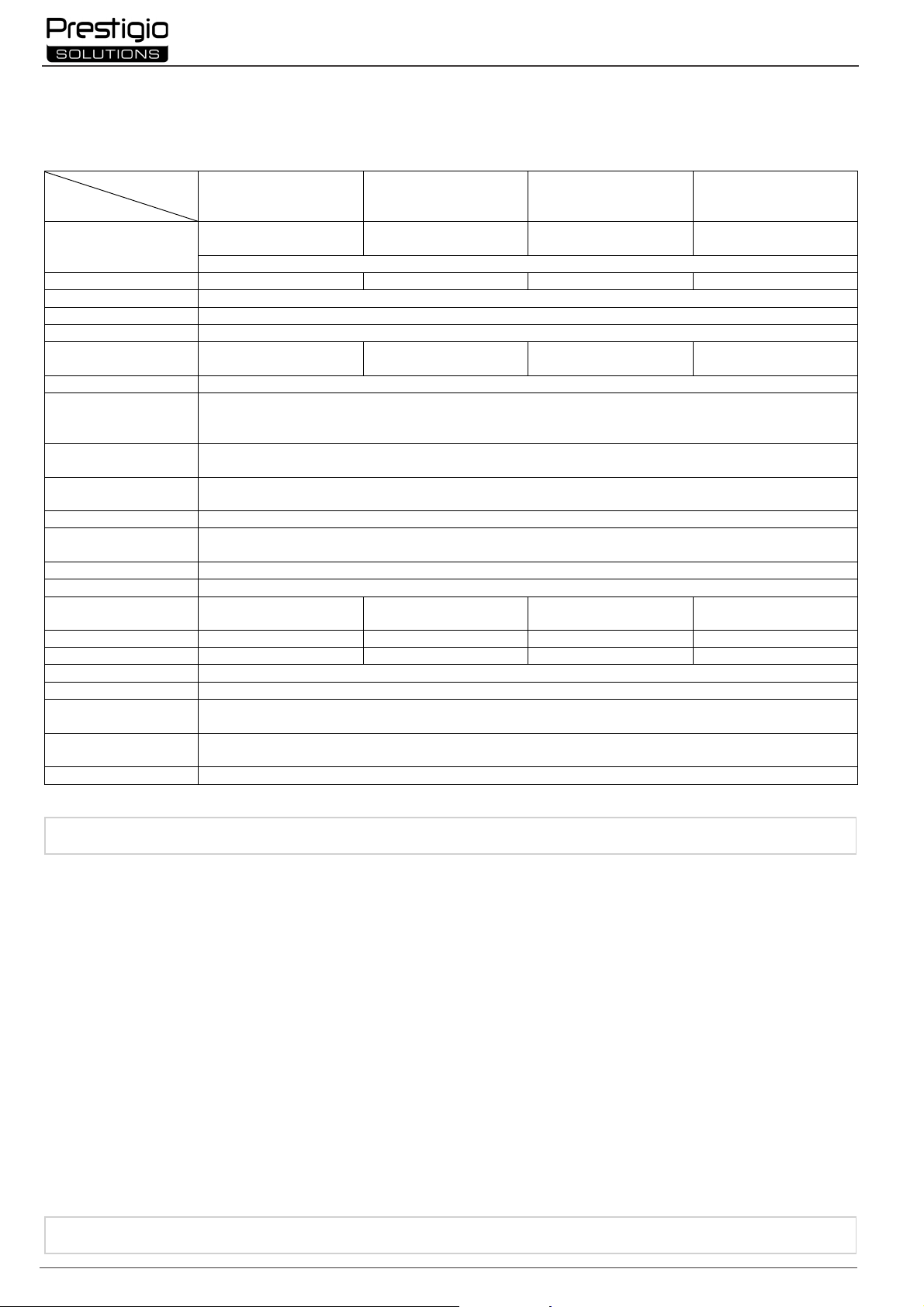
52 © 2024
Prestigio
Solutions
Charakteristikos
≤ 0,5 W bud
ėjimo režimu
Ekrano įstrižainė
65” (64,5” darbinis plotas)
75” (74,5” darbinis plotas)
86” (85,6” darbinis plotas)
98” (97,5” darbinis plotas)
Ekrano skiriamoji geba
3840×2160 (U
ltra
HD) (16:9)
Ekrano technologija
Skystakristalis, jutiklinis (infraraudonųjų spindulių), iki 40 taškų vienu metu, „Direct LED“ apšvietimas
kontrastingumas
Dažnis; atsako laikas
60 Hz;
≤ 8 ms
USB Type C (×2); VGA IN (×1); SD kortelės lizdas
BT 4.2 / 5.1,
≤ 3,96 dBm (2,49 mW); NFC ≤ 30 cm (NFC
-
A, NFC
-B)
Garsiakalbiai
2.1 (16,0 W, aukšto dažnio (×2); 16,0 W, žemo dažnio (×1))
Mikrofonai
8 vnt.; garso fiksavimo spindulys
≤ 8 m
dydis
Neto masė (kg)
38,5 53,5 66,7 108
Laikymo sąlygos
Temperatūra
−40…+60 °C; santykin
ė drėgmė 10
–
80 % (be kondensato)
(žr.
prestigio
-
solutions.com/warranty
) Tarnavimo laikas
3 metai
enginį
reikia vadovautis sveiku protu.
ndami jį pardavėjui, kreipkitės į techninės pagalbos tarnybą. Norėdami tai padaryti,
užpildykite formą, esančią svetainės
prestigio
-
solutions.com
pagrindinio puslapio apačioje.
Multiboard Light+
Bendroji informacija
Interaktyvusis skydelis „Multiboard Light+“ skirtas darbui su „Android“ programomis, duomenų kūrimui ir apdorojimui. Montuojamas ant sieninio
arba grindų stovo naudojant VESA laikiklį. Prsuteikia galimybę laidiniu ir belaidžiu būdu prisijungti prie interneto, laidiniu ir belaidžiu būdu prijungti
išorinius įrenginius, įdiegti vidinį minikompiuterį. Valdoma jutikliniu ekranu ir/arba nuotolinio valdymo (DV) pulteliu.
Techninės charakteristikos
Modelis
PSMB068P650 PSMB068P750 PSMB068P860 PSMB068P980
Maitinimas (įvestis)
AC 100–240 V, 1,4 A,
50/60 Hz, 300,0 W (maks.)
AC 100–240 V, 1,7 A,
50/60 Hz, 380,0 W (maks.)
AC 100–240 V, 2,1 A,
50/60 Hz, 460,0 W (maks.)
AC 100–240 V, 2,2 A,
50/60 Hz, 480,0 W (maks.)
Žiūrėjimo kampas 178° (vertikaliai) / 178° (horizontaliai)
Ryškumas;
350 cd/m²; 1200:1 400 cd/m²; 1200:1 400 cd/m²; 1200:1 450 d/m²; 1200:1
AUDIO IN (×1); AUDIO OUT (×1); DP IN (×1); HDMI IN (×2); HDMI OUT (×1); JAE (80 pin) (×1); LAN (RJ45) (×2);
Jungtys
Sistemos charakteristikos
Tinklo specifikacijos
Vaizdo kamera
MIC IN (×1); RS232 IN (×1); S/PDIF (×1); USB Type A 2.0 (×1); USB Type A 3.0 (×4); USB Type B 3.0 (×3);
ARM Cortex A73 2,2 GHz (×4) + ARM Cortex A53 2,0 GHz (×4) procesoriai. GPU: Mali-G52 MP8 (800 MHz). RAM: 8 GB.
Vidinė atmintis: 64 GB. „Android“ OS 11 (iš anksto įdiegta)
LAN: 10/100/1000 Mbit/s. Wi-Fi 802.11 (a/b/g/n/ac) 2,4 / 5,0 GHz, ≤ 18,79 dBm (75,68 mW).
Jutiklis: 1/2,8”, CMOS, 8 MP, Ultra HD (4K, ≤ 30 kadrų/s). Vaizdo suspaudimas: MJPEG.
Žiūrėjimo kampas: 103° (įstrižainė) / 64° (vertikaliai) / 94° (horizontaliai). Fokusavimo atstumas: ≥ 80 cm
Medžiaga; spalva Aliuminis, grūdintas stiklas; juoda
Suderinamo VESA laikiklio
600×400 (M8) 800×400 (M8) 800×600 (M8) 800×600 (M8)
Dydis (I×P×A) (mm) 1482,1×105,6×936,7 1716,5×105,6×1069,7 1961,8×105,6×1207,7 2230,8×121,7×1356,4
Darbo sąlygos Temperatūra 0…+40 °C; santykinė drėgmė 10–80 % (be kondensato)
Pristatymo turinys
Garantija
Interaktyvus skydelis „Multiboard Light+“, DV pultas, 2 maitinimo kabeliai (E/F ir G tipo kištukai) (3 m),
USB Type A/B kabelis (3 m), HDMI kabelis (3 m), rašiklis (6 vnt.), daugiafunkcinis rašiklis, greitasis pradžios vadovas
2 metai + 1 metai nemokamo aptarnavimo, jei vietos teisės aktuose nenumatyta kitaip
Apribojimai ir įspėjimai
DĖMESIO! Šiame dokumente pateikti įspėjimai, atsargumo priemonės ir instrukcijos neapima visų galimų pavojingų situacijų. Naudojant įr
1. Būkite atsargūs perkeldami interaktyvi skydelį. Montavimo darbus turi atlikti kvalifikuoti montuotojai (ne mažiau kaip 2 asmenys).
2. Įrenginį naudokite tik patalpose. Saugokite įrenginį nuo aukštos temperatūros (elektrinio šildytuvo, tiesioginių saulės spindulių). Neleiskite, kad į
įrenginį patektų skysčių ar dulkių.
3. Neuždenkite skydelyje esančių ventiliacijos angų.
4. Šis įrenginys neskirtas naudoti jaunesniems nei 14 metų vaikams arba asmenims, kurių fiziniai, protiniai ar intelektiniai gebėjimai yra riboti,
neturintiems pakankamai patirties ar žinių, kaip naudotis įrenginiu.
5. Neardykite ir nebandykite patys taisyti įrenginio.
6. Kabelius prie interaktyviojo skydelio prijunkite tik tada, kai jis yra išjungtas.
7. Neleiskite, kad prie interaktyviojo skydelio prijungti kabeliai susilankstytų ar susispaustų. Neleiskite, kad kabeliai liestųsi su karštais paviršiais ar
aštriais daiktais. Nenaudokite nesertifikuotų arba pažeistų kabelių.
8. Interaktyviojo skydelio jungtis naudokite tik pagal paskirtį. Nekiškite pašalinių daiktų į jungtis ir nenaudokite jėgos, kai prie jungčių jungiate laidus
ir flash-atmintines.
9. Reguliariai atnaujinkite įdiegtą įrenginio programinę ir aparatinę įrangą į naujausias versijas.
10. Prieš diegdami programinę įrangą įsitikinkite, kad jos sistemos reikalavimai atitinka interaktyviojo skydelio parametrus. Jei turite klausimų apie
programinės įrangos veikimą, kreipkitės į jos kūrėjo pagalbos tarnybą.
11. Jutiklinį ekraną lieskite tik švariomis, sausomis rankomis arba naudodami pridedamą rašiklį. Nemuškite ekrano ir nelieskite jo aštriais daiktais.
12. Prieš valydami įrenginį išjunkite ir ištraukite jį iš elektros lizdo. Paviršių valykite šiek tiek drėgna šluoste lengvais judesiais, nespausdami.
Nenaudokite agresyvių ploviklių, abrazyvinių medžiagų ar metalinių kempinių.
13. Perkūnijos metu išjunkite įrenginį.
14. Prieš išjungdami interaktyvųjį skydelį arba pervesdami jį į budėjimo režimą, įsitikinkite, kad skydelyje įmontuotas minikompiuteris (jei yra) yra
išjungtas.
Jei naudojantis įrenginį kyla problemų ar klausimų, prieš grąži
Page 53
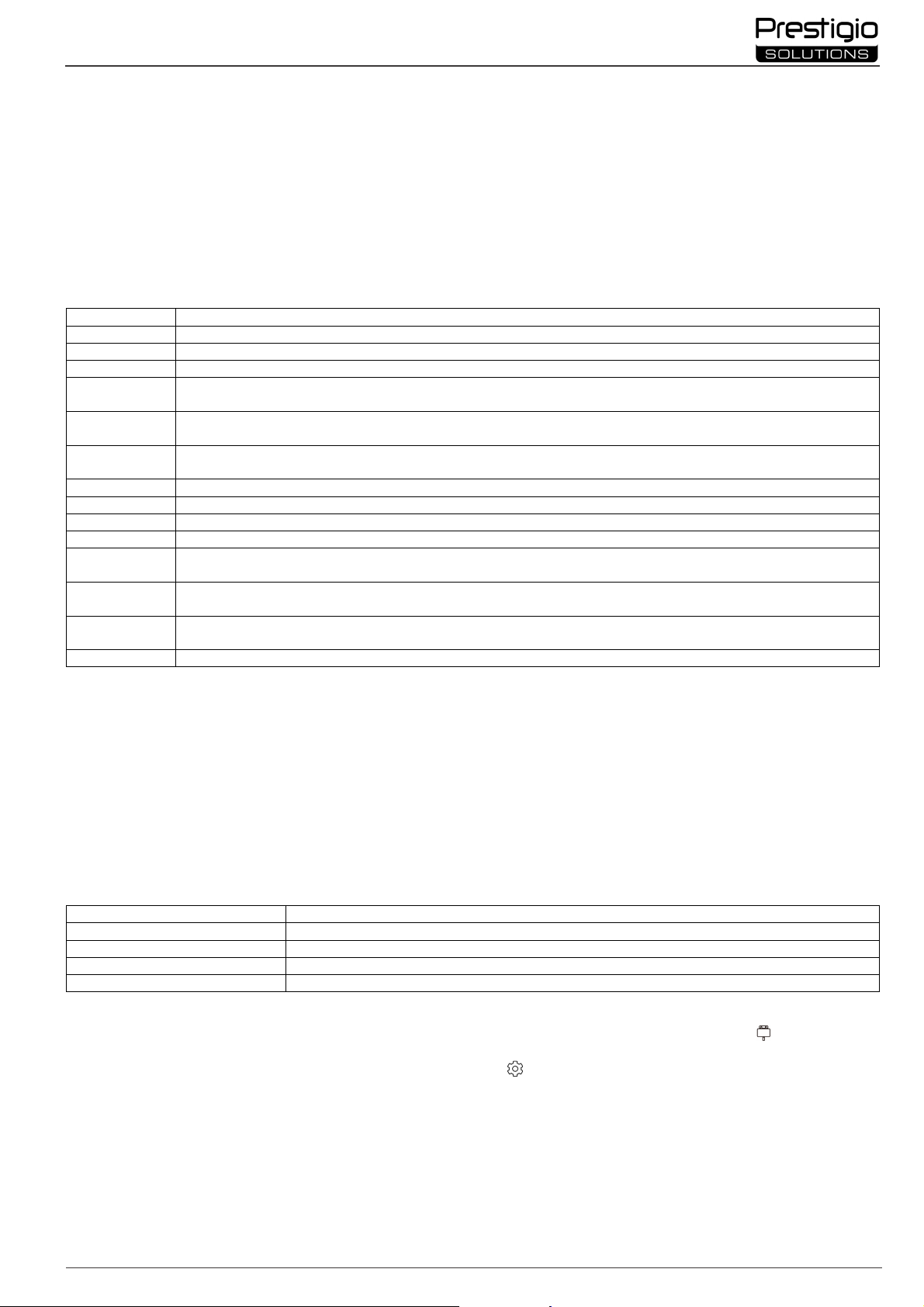
Multiboard Light+
© 2024
Prestigio Solutions
53
Jungtis
Paskirtis
AUDIO IN
Garso priėmimas iš išorinio įrenginio (
medijos grotuvo, išmaniojo telefono ir kt.)
DP IN
Didelės raiškos skaitmeninių garso ir vaizdo signalų (iki 3840×2160 taškų, 30 Hz) priėmimas iš išorinio kompiuterio
dekoderio ir kt.)
PMB528K002, PMB528K003, PSMB528K001)
MIC IN
Garso priėmimas iš išorinio mikrofono
S/PDIF
Skaitmeninio garso perdavimas į išorinius garsiakalbius su S/PDIF jungtimi
20,0 V, 3,0 A)
Indikatoriaus būsena
Aprašymas
Šviečia raudonai
Įrengi
nys veikia budėjimo režimu
Mirksinčios raudona ir mėlyna spalvos
Įrenginio programinė įranga atnaujinama
15. Jei interaktyvusis skydelis nenaudojamas ilgesnį laiką, atjunkite jį nuo maitinimo šaltinio.
16. Nepalikite nejudančio vaizdo ekrane ilgiau nei valandą dėl to perdega pikseliai.
17. Nenumeskite ir nedaužykite įrenginio.
18. Jei įrenginys buvo gabenamas arba laikomas žemoje temperatūroje, prieš naudodami palikite jį 24 valandas kambario temperatūroje.
19. Jei darbo metu atsiranda dūmų, triukšmo ar kvapo, nedelsdami atjunkite įrenginį nuo maitinimo šaltinio. Susisiekite su technine pagalba
užpildydami atsiliepimų formą, esančią pagrindiniame prestigio-solutions.com puslapyje.
Paruošimas eksploatavimui
DĖMESIO! Interaktyviojo skydelio išpakavimą ir montavimą turi atlikti kvalifikuoti montuotojai (mažiausiai du žmonės).
1. Atsargiai atidarykite dėžutę ir išimkite iš jos įrenginį bei priedus. Pašalinkite pakavimo medžiagas.
2. Įsitikinkite, kad pasirinkta montavimo vieta gali išlaikyti konstrukcijos svorį ir užtikrinti oro cirkuliaciją aplink ją.
3. Įstatykite interaktyvųjį skydelį vertikalioje padėtyje (be pakreipimo) vienu iš rekomenduojamų būdų (III, IV).
4. Įsitikinkite, kad visi varžtai gerai priveržti. Norėdami sumažinti atspindžius, interaktyvųjį skydelį statykite taip, kad į ekraną nepatektų tiesioginė šviesa.
5. Nuspręskite, kokius įrenginius prijungti prie interaktyviojo skydelio (I) jungčių.
AUDIO OUT Garso signalų perdavimas į išorinį įrenginį (garsiakalbius, ausines ir pan.)
HDMI IN Didelės raiškos skaitmeninių garso ir vaizdo signalų (iki 3840×2160 taškų, 60 Hz) priėmimas iš išorinio įrenginio (kompiuterio, TV
HDMI OUT Didelės raiškos skaitmeninių garso ir vaizdo signalų (iki 3840×2160 taškų, 60 Hz) perdavimas į išorinį įrenginį (kompiuterį, išorinį
monitorių ir pan.)
JAE (80 pin) Keitimasis duomenimis su įmontuotu minikompiuteriu (suderinami minikompiuteriai: PMB528K001, PMB528K002, PMB528K002,
LAN (RJ45) Keitimasis duomenimis su tinklo įrenginiais (maršrutizatoriumi ir kt.)
RS232 IN Valdymo signalo gavimas iš išorinio kompiuterio
USB Type A Keitimasis duomenimis su periferiniais įrenginiais (klaviatūra, pele, flash-atmintinėmis ir kt.), maitinimo/įkrovimo įrenginiais (iki
5,25 V, 0,9 A)
USB Type B Keitimasis duomenimis su periferiniais įrenginiais (išoriniu kompiuteriu, išoriniu kietuoju disku ir kt.), maitinimo/įkrovimo
įrenginiais (iki 5,0 V, 0,5 A)
USB Type C Keitimasis duomenimis su periferiniais įrenginiais (klaviatūra, pele, flash-atmintinėmis ir kt.), įmaitinimo/įkrovimo įrenginiais (iki
VGA IN Analoginio vaizdo signalo (iki 1920×1080 taškų, 60 Hz) priėmimas iš išorinio kompiuterio
DĖMESIO! Išorinius įrenginius prijunkite tik tada, kai interaktyvusis skydelis yra išjungtas.
PASTABA. Periferiniai įrenginiai ir minikompiuteris neįtraukti į komplektą. Signalo kokybė ir įkrovimo greitis priklauso nuo kabelio savybių, todėl
naudokite originalius sertifikuotus kabelius.
6. Prijunkite maitinimo kabelį prie interaktyviojo skydelio. Įkiškite kištuką į elektros lizdą.
DĖMESIO! Maitinimo laidas turi būti prijungtas prie elektros lizdo be įtempimo.
7. Pasukite maitinimo perjungiklį (I-30) į padėtį I („Įjungta“). Palaukite, kol ekrane pasirodys „Android“ OS sąsaja.
8. Naudokite interaktyviajam skydui (pasirinktam) valdyti:
jutiklinis ekranas;
DV pultas;
klaviatūra ir pelė;
išorinį kompiuterį ir jo valdiklius.
PASTABA. DV pultą įsitikinkite, kad IR spindulių signalui nėra jokių kliūčių (užtvarų, pašalinių daiktų).
Maitinimo mygtuko indikacija
Šviečia mėlynai Įrenginys įjungtas ir veikia
Nešviečia Įrenginys išjungtas (įrenginys neveikia)
9. Jei reikia, pasirinkite signalo šaltinį. Paspauskite nuotolinio valdymo pulto mygtuką (II-3) arba ekrane iškvieskite šoninį plokštės meniu (paspauskite
mygtuką arba , esantį atitinkamai dešiniajame arba kairiajame ekrano krašte, pasirodžiusiame meniu paspauskite mygtuką ). Pasirinkite vieną iš
galimų signalo šaltinių.
10. Nustatykite prieigą prie Wi-Fi tinklo. Šoninės plokštės meniu spustelėkite („Sistemos nustatymai“), pasirinkite skirtuką „Network Settings“
(„Tinklo nustatymai“). Atsidariusiame sąraše pasirinkite norimą tinklą, tada spustelėkite „Connect“ („Prisijungti“). Interaktyvųjį skydelį taip pat galima
naudoti kaip Wi-Fi prieigos tašką netoliese esantiems įrenginiams. Norėdami tai padaryti, skirtuke „Network Settings“ („Tinklo nustatymai“) pasirinkite
parinktį „Hotspot“ („Prieigos taškas“) ir įjunkite funkciją naudodami ekrane esantį jungiklį.
11. Norėdami prijungti belaidžius įrenginius (klaviatūrą, pelę, garsiakalbį ir kt.) per BT, skirtuke „Network Settings“ („Tinklo nustatymai“) pasirinkite
parinktį „BT“ ir ekrane esančiu jungikliu įjunkite BT. Iš sąrašo pasirinkite reikiamą įrenginį ir jį susiekite (taip pat žr. periferinio įrenginio instrukcijas).
Eksploatavimas
skambinti į konferencijas, naudojant integruotus mikrofonus (I-1) ir vaizdo kamerą (I-2). Vieną kartą paspauskite mygtuką (I-14), kad
įjungtumėte/išjungtumėte vaizdo kamerą ir mikrofonus. Taip pat galite prijungti išorinę vaizdo kamerą ir mikrofoną;
PASTABA. Norėdami naudotis konferencinio skambučio funkcija, turite įdiegti atitinkamą programą iš internetinio šaltinio arba flash-atmintinės.
atkurkite ir apdorokite duomenis naudodami failų tvarkytuvę ir iš anksto įdiegtas programas;
Page 54
54 © 2024
Prestigio
Solutions
Multiboard Light+
pirštais arba plunksna kurkite ir redaguokite tekstą bei grafinius objektus interaktyvaus skydelio ekrane. Vienu metu galima naudoti iki 40 taškų;
atlikti bekontaktį autorizavimą naudojant NFC jutiklį (I-8). Atneškite asmens tapatybės kortelę su „NFC“ žyma prie jutiklio. Duomenis galima
nuskaityti iki 30 cm atstumu;
jei norite naudoti „Windows“ failus ir programas, į interaktyviojo skydelio lizdą (I-11) įdiekite minikompiuterį. Norint pradėti veikti, minikompiuteris
turi būti pasirinktas kaip signalo šaltinis (taip pat žr. minikompiuterio vadovą).
PASTABA. Minikompiuteris neįtrauktas į komplektą.
DĖMESIO! Naudokite tik gamintojo rekomenduojamus minikompiuterius (PMB528K001, PMB528K002, PMB528K003, PSMB528K001 modeliai) šiam
interaktyviam skydui.
Darbo užbaigimas
Baigę naudotis interaktyviuoju skydeliu, uždarykite visas programas. Tada užpildykite interaktyvųjį skydelį vienu iš toliau nurodytų būdų:
vieną kartą paspausdami interaktyvaus skydelio maitinimo mygtuką (I-13) arba DV pulto mygtuką (II-1) perveskite įrenginį į budėjimo režimą (dar
kartą paspaudus vieną iš šių mygtukų interaktyvus skydelis bus įjungtas į darbo režimą);
perjunkite maitinimo perjungiklį (I-30) į padėtį O („Išjungta“).
PASTABA. Daugiau informacijos apie interaktyvaus skydelio funkcijas rasite išsamiame įrenginio naudotojo vadove adresu prestigio-solutions.com.
Galimų gedimų pašalinimas
1. Neužsidega maitinimo mygtuko indikatorius ir neįsijungia interaktyvusis skydelis: maitinimo šaltinis sugedęs. Prijunkite interaktyvųjį skydelį prie kito
elektros lizdo. Patikrinkite, ar gerai veikia elektros sistema.
2. Interaktyvusis skydelis reaguoja į DV pulto mygtukus tik iš nedidelio atstumo arba visai nereaguoja:
tarp IR spindulių imtuvo ir DV pulto yra kliūtis. Pašalinkite kliūtis, trukdančias DV pulto signalui;
išsikrovė DV pulto baterijos. Pakeiskite baterijas.
3. Vaizdas ekrane turi punktyrinę liniją arba juostelę: netoliese yra elektros prietaisas, kuris sukelia trikdžius. Pašalinkite trukdžių šaltinį arba perkelkite
interaktyvųjį skydelį.
4. Ekrane nėra vaizdo, jutiklinis valdymas neveikia – nėra kontakto su išoriniu įrenginiu arba interaktyviajame skydelyje įrengtu minikompiuteriu:
signalo šaltinio kabelis neatitinka interaktyviojo skydelio sąsajos. Patikrinkite, ar kabelis atitinka sąsają;
minikompiuteris neteisingai prijungtas prie interaktyvaus skydelio. Įsitikinkite, kad minikompiuteris į lizdą įkištas tiek, kiek telpa, ir kad varžtai gerai
priveržti. Jei reikia, atjunkite minikompiuterį ir vėl įstatykite jį į lizdą priverždami varžtus.
5. Ekrane esanti sąsaja „užstringa“ arba nereaguoja:
vienu metu veikia per daug programų. Išjunkite įrenginį maitinimą 1–2 minutėms ir vėl jį įjunkite;
jūsų naudojama programinė įranga ir/arba programa yra pasenusi. Atnaujinkite įrenginio programinę įrangą ir/arba programą į naujausias versijas.
6. Jutiklinis valdymas netinkamai suderintas: įrenginio koordinačių sistemoje yra klaida. Kreipkitės į techninės priežiūros centrą, kad ekranas būtų
sukalibruotas.
DĖMESIO! Jei nė vienas iš siūlomų sprendimų problemos neišsprendžia, kreipkitės į tiekėją arba įgaliotąjį techninės priežiūros centrą (centrų adresus
rasite adresu prestigio-solutions.com/warranty). Neardykite ir nebandykite patys taisyti įrenginio.
SUPAPRASTINTA ATITIKTIES DEKLARACIJA
ASBISC pareiškia, kad įrenginys atitinka Direktyvą 2014/53/ES. Visą ES atitikties deklaracijos tekstą galima rasti šiuo interneto adresu: files.prestigiosolutions.com/documents/certificates/multiboards.
Page 55
Multiboard Light+
© 2024
Prestigio Solutions
55
I –
Izskats (s
k. 4.–5. lappuses)
A –
priekšējais panelis
B – sānu paneļi
C – apakšējais panelis
1 Mikrofoni
15 USB Type B 3.0 savienotāji
16 DP IN savienotājs
II –
Tālvadības pults (sk. 5. lappusi)
A –
izskats
B – lietošanas ieteikumi
1 Barošanas poga
7 Poga, lai atgrieztos uz iepriekšējo izvēlnes lapu
III –
Sienas montāžas piemērs (sk. 6. lappus
i)
1 Ver
tikālo vadotņu uzstādīšana uz interaktīvā paneļa
3 Papildu fiksācija
IV –
Uzstādīšanas piemērs uz grīdas statīva (sk. 6. lappusi *)
LV
2 Videokamera
3 Ekrāns
4 USB Type A 3.0 savienotāji
5 USB Type C savienotājs
6 Magnētiskā virsma piederumiem
7 Skaļruņi
8 NFC detektors
9 IR uztvērējs, gaismas detektors
10 Rokturi
11 Mini datora slots (JAE savienotājs)
12 Barošanas savienotājs
13 Barošanas poga
14 Video kameras un mikrofonu ieslēgšanas/izslēgšanas poga
17 HDMI IN savienotāji
18 USB Type C savienotājs
19 USB Type A 3.0 savienotāji
20 USB Type A 2.0 savienotājs
21 SD kartei slots
22 S/PDIF savienotājs
23 AUDIO OUT savienotājs
24 HDMI OUT savienotājs
25 MIC IN savienotājs
26 RS232 IN savienotājs
27 LAN (RJ45) savienotāji
28 VGA IN savienotājs
29 AUDIO IN savienotājs
30 Barošanas slēdzis
PIEZĪME. I-9 elementi ir apvienoti vienā blokā un paslēpti ar nenoņemamu aizsargvāciņu.
2 Avota atlases poga
3 Izvēlnes navigācijas pogas
4 Apstiprinājuma poga
5 Sistēmas iestatījumu izvēlnes izsaukuma / iziešanas poga
6 Izvēlnes sākumlapas izsaukuma poga
8 Poga pārslēgšanai uz mini datoru
9 Poga, lai izsauktu rakstīšanas un zīmēšanas funkciju
10 Ekrānuzņēmuma poga
11 Skaļuma regulēšanas pogas
12 Skaņu ieslēgšanas/izslēgšanas poga
PIEZĪME. Tālvadības pults darbībai ir nepieciešamas 2 AAA baterijas (nav iekļautas komplektā).
UZMANĪBU! Ir nepieciešams VESA standarta sienas stiprinājums. Uzstādīšana ietver urbšanu sienā. Nepieciešami
uzstādīšanas instrumenti (urbis, āmurs, skrūvgriezis, uzgriežņu atslēga, celtniecības līmeņrādis). Tās nav iekļautas
piegādes komplektā.
2 Interaktīvā paneļa uzstādīšana: vadotņu un montāžas rāmja izlīdzināšana
PIEZĪME. Sk. arī instrukcijas, kas attiecas uz jūsu izmantoto sienas stiprinājumu.
PIEZĪME. Sienas stiprinājums nav iekļauts piegādes komplektā.
UZMANĪBU! Ja izmantojat statīvu uz riteņiem, pirms interaktīvā paneļa uzstādīšanas uz tā riteņiem jābūt bloķētiem.
PIEZĪME. Sk. arī instrukcijas, kas attiecas uz jūsu izmantoto grīdas statīvu.
PIEZĪME. Grīdas statīvs nav iekļauts piegādes komplektā.
* Statīva izskats var atšķirties.
Page 56
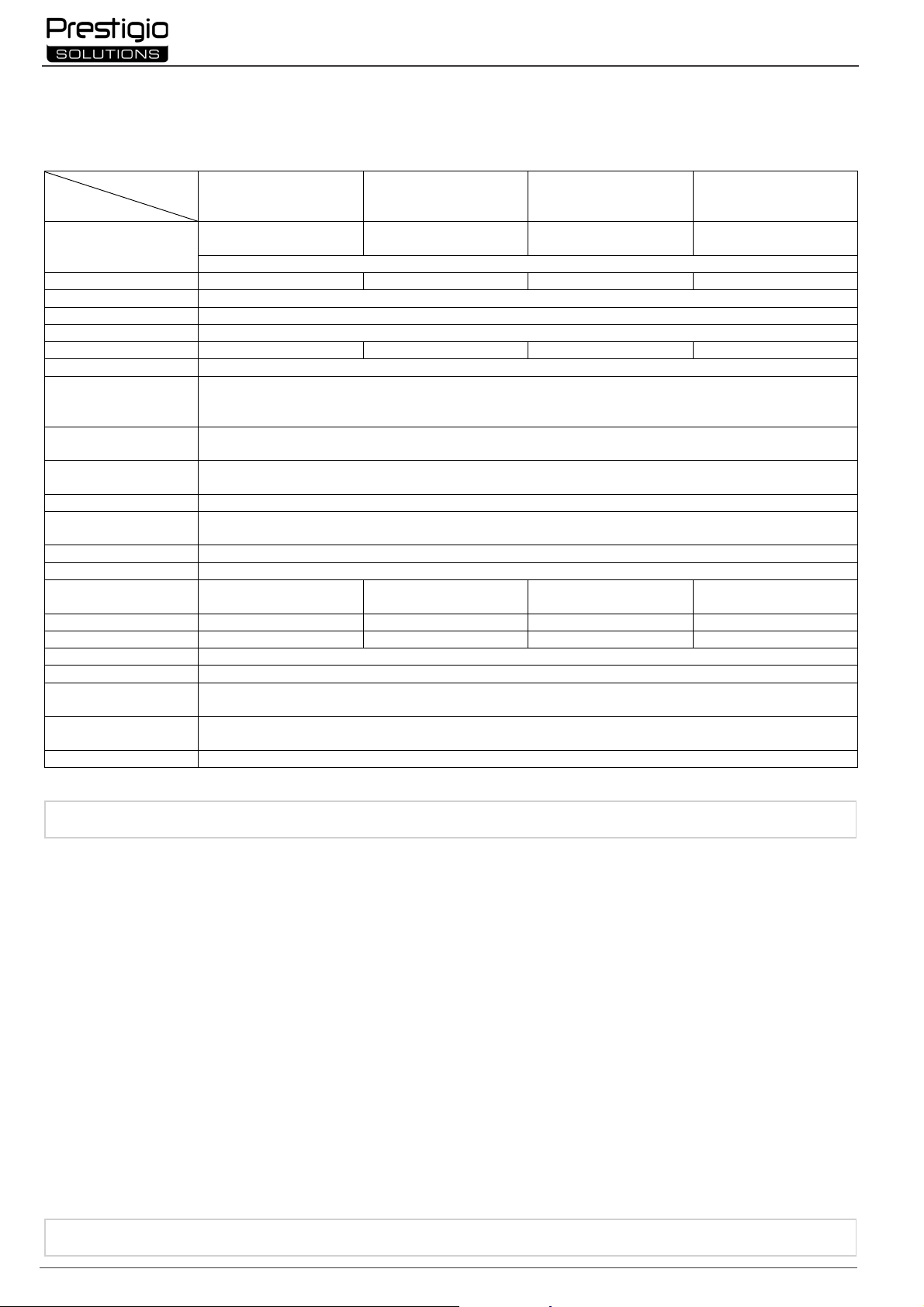
56 © 2024
Prestigio
Solutions
Specifikācijas
≤ 0,5 W gaid
īšanas režīmā
Ekrāna diagonāle
65” (darba zona 64,5”)
75” (darba zona 74,5”)
86” (darba zona 85,6”)
98” (darba zona 97,5”)
Ekrāna izšķirtspēja
3840×2160 (
Ultra HD
) (16:9)
Ekrāna tehnoloģija
Šķidro kristālu, skārienjūtīgais (infrasarkanais), līdz 40 vienlaicīgiem darbības punktiem, Direct LED apgaismojums
Spilgtums; kontrasts
350 cd/m²; 1200:1
400 cd/m²; 1200:
1 400 cd/m²; 1200:1
450 cd/m²; 1200:1
ROM: 64 GB. OS Android 11 (iepriekš i
nstalēta)
BT 4.2 / 5.1,
≤ 3,96 dBm (2,49 mW); NFC ≤ 30 cm (NFC
-
A, NFC
-B)
64° (vertikāli) / 94° (horizontāli). Fokusēšanas attālums: ≥ 80 cm
Mater
iāls; krāsa
Alumīnijs, rūdīts stikls; melnā
stiprinājuma izmērs
Izmērs (G×P×A) (mm)
1482,1×105,6×936,7
1716,5×105,6×1069,7
1961,8×105,6×1207,7
2230,8×121,7×1356,4
Darba apstākļi
Temperatūra 0…+40 °C; relatīvais mitrums 10
–
80 % (bez kondensācijas)
kabelis (3 m), HDMI kabelis (3 m), pildspalvas (6 gab.),
daudzfunkcion
āla
pildspalva
, ātrā lietošanas pamācība
(sk.
prestigio
-
solutions.com/warranty
)
ojot ierīci,
umtirgotājam. Lai to izdarītu,
Multiboard Light+
Vispārīga informācija
Interaktīvais panelis Multiboard Light+ ir paredzēts darbam ar Android operētājsistēmas lietotnēm, datu izveidei un apstrādei. Uzstādāms uz sienas
vai grīdas statīva, izmantojot VESA stiprinājumu. Nodrošina vadu un bezvadu savienojumu ar Internetu, ārējo ierīču vadu un bezvadu savienojumu,
iekšējā mini datora uzstādīšanu. Darbība notiek, izmantojot skārienekrānu un/vai tālvadības pulti.
Tehniskie dati
Modelis
PSMB068P650 PSMB068P750 PSMB068P860 PSMB068P980
Barošana (ieeja)
AC 100–240 V, 1,4 A,
50/60 Hz, 300,0 W (maks.)
AC 100–240 V, 1,7 A,
50/60 Hz, 380,0 W (maks.)
AC 100–240 V, 2,1 A,
50/60 Hz, 460,0 W (maks.)
AC 100–240 V, 2,2 A,
50/60 Hz, 480,0 W (maks.)
Skata leņķis 178° (vertikāli) / 178° (horizontāli)
Biežums; reakcijas laiks 60 Hz; ≤ 8 ms
AUDIO IN (×1); AUDIO OUT (×1); DP IN (×1); HDMI IN (×2); HDMI OUT (×1); JAE (80 pin) (×1); LAN (RJ45) (×2);
Savienotāji
MIC IN (×1); RS232 IN (×1); S/PDIF (×1); USB Type A 2.0 (×1); USB Type A 3.0 (×4); USB Type B 3.0 (×3);
USB Type C (×2); VGA IN (×1); SD kartes slots
Sistēmas īpašības
Tīkla specifikācijas
CPU: ARM Cortex A73 2,2 GHz (×4) + ARM Cortex A53 2,0 GHz (×4). GPU: Mali-G52 MP8 (800 MHz). RAM: 8 GB.
LAN: 10/100/1000 Mbps. Wi-Fi 802.11 (a/b/g/n/ac) 2,4 / 5,0 GHz, ≤ 18,79 dBm (75,68 mW).
Skaļruņi 2.1 (16,0 W, augstfrekvences (×2); 16,0 W, zemfrekvences (×1))
Videokamera
Sensors: 1/2,8”, CMOS, 8 MP, Ultra HD (4K, ≤ 30 kadri/s). Video saspiešana: MJPEG. Skata leņķis: 103° (diagonāli) /
Mikrofoni 8 gab.; skaņas uztveršanas rādiuss ≤ 8 m
Saderīga VESA
600×400 (M8) 800×400 (M8) 800×600 (M8) 800×600 (M8)
Neto svars (kg) 38,5 53,5 66,7 108
Uzglabāšanas apstākļi Temperatūra −40…+60 °C; relatīvais mitrums 10–80 % (bez kondensācijas)
Piegādes komplekts
Garantija
Interaktīvais panelis Multiboard Light+, tālvadības pults, 2 barošanas kabeļi (E/F un G kontaktdakšas) (3 m), USB Type A/B
2 gadi + 1 gads bezmaksas apkalpošana, ja vien vietējie tiesību akti neparedz citādi
Kalpošanas laiks 3 gadi
Ierobežojumi un brīdinājumi
UZMANĪBU! Šajā dokumentā ietvertie brīdinājumi, piesardzības pasākumi un norādījumi neietver visas iespējamās bīstamās situācijas. Liet
rīkojieties ar veselo saprātu.
1. Pārvietojot un uzstādot interaktīvo paneli, esiet piesardzīgi. Uzstādīšana jāveic kvalificētiem uzstādītājiem (vismaz 2 personām).
2. Izmantojiet ierīci tikai telpās. Nepakļaujiet ierīci augstai temperatūrai (no elektriskā sildītāja, tiešiem saules stariem). Nepieļaujiet šķidrumu vai putekļu
iekļūšanu ierīcē.
3. Neaizsprostojiet ierīces ventilācijas atveres.
4. Šo ierīci nav paredzēts lietot bērniem līdz 14 gadu vecumam vai personām ar ierobežotām fiziskām, garīgām vai intelektuālām spējām, kurām nav
pietiekamas pieredzes vai zināšanu par ierīces lietošanu.
5. Nedemontējiet un nemēģiniet salabot ierīci paši.
6. Pievienojiet kabeļus interaktīvajam panelim tikai tad, kad tas ir izslēgts.
7. Nepieļaujiet, ka interaktīvajam panelim pievienotie kabeļi tiek sastiepti vai saspiesti. Neļaujiet kabeļiem saskarties ar karstām virsmām vai asiem
priekšmetiem. Neizmantojiet nesertificētus vai bojātus kabeļus.
8. Izmantojiet interaktīvā paneļa savienotājus tikai tiem paredzētajam mērķim. Savienotājos neievietojiet svešķermeņus, kā arī ar spēku neievietojiet
savienotājos kabeļus vai zibatmiņas diskus.
9. Regulāri atjauniniet ierīces instalēto programmatūru un programmaparatūru līdz jaunākajām versijām.
10. Pirms programmatūras instalēšanas pārliecinieties, vai tās sistēmas prasības atbilst interaktīvā paneļa parametriem. Ja jums ir kādi jautājumi par
programmatūras darbību, sazinieties ar tās izstrādātāja atbalsta dienestu.
11. Pieskarieties skārienekrānam tikai ar tīrām, sausām rokām vai komplektā iekļauto pildspalvām. Izvairieties trāpīt ekrānam vai pieskarties tam ar
asiem priekšmetiem.
12. Pirms tīrīšanas izslēdziet ierīci un atvienojiet to no elektrotīkla. Tīriet virsmu ar nedaudz mitru drānu, veicot vieglus triepienus, bez spiediena.
Neizmantojiet agresīvus mazgāšanas vai abrazīvos līdzekļus vai metāla sūkļus.
13. Pērkona negaisa laikā ierīci atvienojiet no elektrotīkla.
14. Pirms interaktīvā paneļa izslēgšanas vai pārslēgšanas gaidīšanas režīmā pārliecinieties, ka panelī uzstādītais mini dators (ja tāds ir) ir izslēgts.
15. Ja interaktīvais panelis netiek lietots ilgāku laiku, atvienojiet to no elektrotīkla.
Ja ierīces lietošanas laikā rodas problēmas vai jautājumi, sazinieties ar tehnisko atbalstu, pirms atdodat ierīci atpakaļ maz
aizpildiet veidlapu, kas atrodas prestigio-solutions.com sākumlapas apakšā.
Page 57
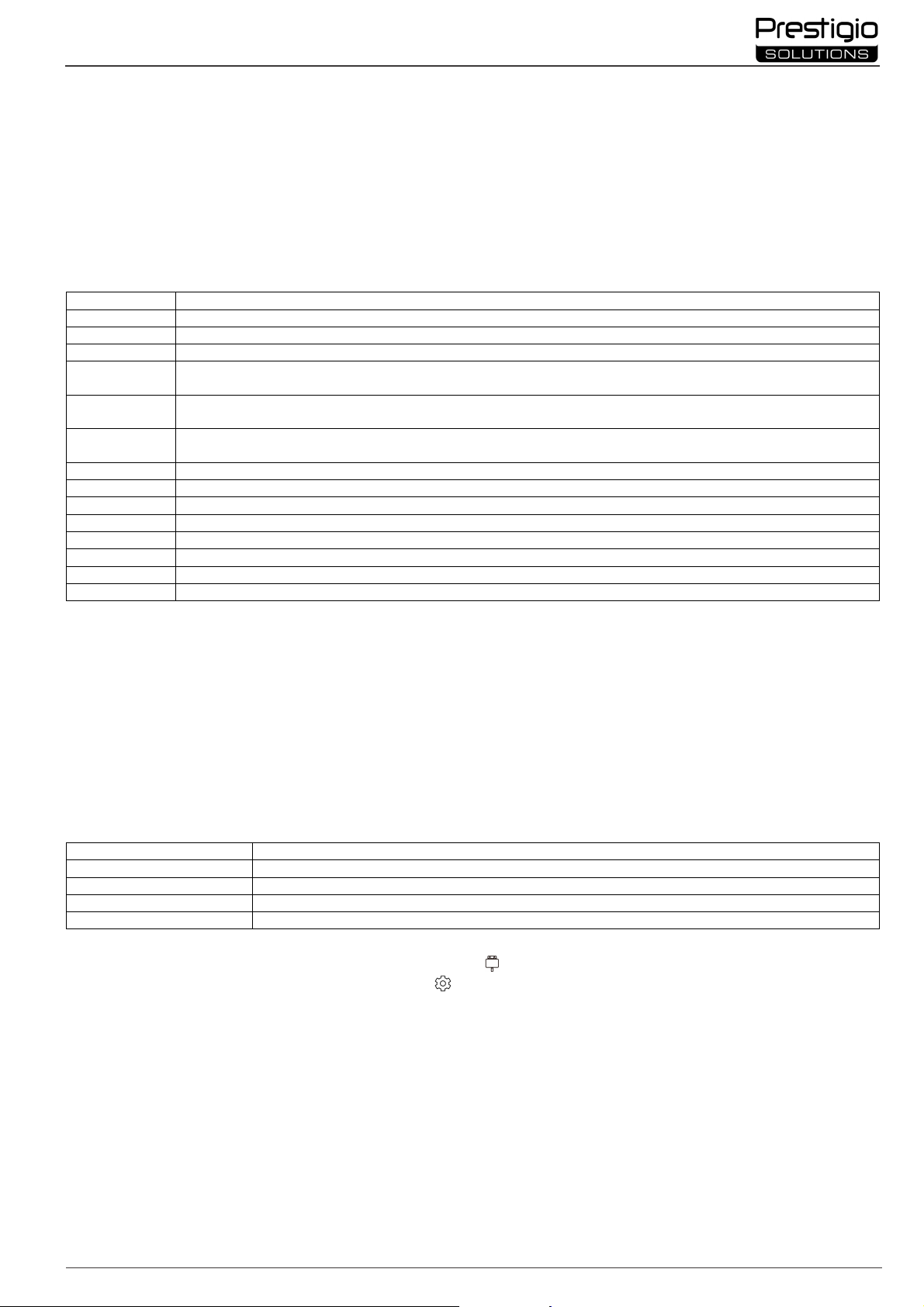
Multiboard Light+
© 2024
Prestigio Solutions
57
AUDIO IN
Audio signāla saņemšana no ārējas ierīces
(multivides atskaņotājs, viedtālrunis u. c.)
AUDIO OUT
Audio signāla pārraide uz ārējo ierīci (akustiskās sistēmas, austiņas u. c.)
monitors u. c.)
PSMB528K001)
LAN (RJ45)
Datu apmaiņa ar tīkla ierīcēm (maršrutētājs u. c.)
MIC IN
Aud
io saņemšana no ārējā mikrofona
RS232 IN
Vadības signāla saņemšana no ārēja datora
USB Type A
Datu apmaiņa ar perifērijas ierīcēm (tastatūra, pele, zibatmiņas di
sks u. c.), barošana/uzlāde ierīcēm (līdz 5,25 V, 0,9 A)
USB Type C
Datu apmaiņa ar perifērijas ierīcēm (tastatūra,
pele, zibatmiņas disks u. c.), barošana/uzlāde ierīcēm (līdz 20,0 V, 3,0 A)
VGA IN
Analogā video signāla (līdz 1920×1080 pikseļiem, 60 Hz) saņemšana no ārēja datora
Ind
ikatora stāvoklis
Apraksts
Deg sarkanā
Ierīce ir gaidīšanas režīmā
Mirgo sarkanā un zilā
Notiek ierīces programmaparatūras atjaunināšana
16. Neatstājiet nekustīgu attēlu uz ekrāna ilgāk par stundu – tas izraisa pikseļu izdegšanu.
17. Izvairieties no ierīces nomešanas vai trieciena.
18. Ja ierīce ir transportēta vai uzglabāta zemā temperatūrā, pirms lietošanas atstājiet to 24 stundas istabas temperatūrā.
19. Ja darbības laikā tiek konstatēti dūmi, troksnis vai smaka, nekavējoties atvienojiet ierīci no barošanas avota. Sazinieties ar tehnisko atbalstu,
aizpildot atsauksmju veidlapu prestigio-solutions.com mājaslapā.
Sagatavošana lietošanai
UZMANĪBU! Interaktīvā paneļa izpakošana un uzstādīšana jāveic kvalificētiem uzstādītājiem (vismaz diviem cilvēkiem).
1. Uzmanīgi atveriet kārbu un izņemiet ierīci un piederumus. Noņemiet iepakojuma materiālus.
2. Pārliecinieties, ka izvēlētā uzstādīšanas vieta var izturēt ierīces svaru un ka ap ierīci ir pietiekama gaisa cirkulācija.
3. Uzstādiet interaktīvo paneli vertikālā stāvoklī (bez sasvēršanās), izmantojot kādu no ieteicamajām metodēm (III, IV).
4. Pārliecinieties, ka visas skrūves ir stingri pievilktas. Lai samazinātu atspīdumu, novietojiet interaktīvo paneli tā, lai tieša gaisma nenonāktu uz ekrāna.
5. Izlemiet, kuras ierīces pieslēgt interaktīvā paneļa savienotājiem (I).
Savienotājs Uzdevums
DP IN Augstas izšķirtspējas ciparu audio un video signāla (līdz 3840×2160 pikseļiem, 30 Hz) saņemšana no ārēja datora
HDMI IN Augstas izšķirtspējas ciparu audio un video signāla (līdz 3840×2160 pikseļiem, 60 Hz) saņemšana no ārējas ierīces (dators,
TV dekoderis u. c.)
HDMI OUT Augstas izšķirtspējas ciparu audio un video signāla (līdz 3840×2160 pikseļiem, 60 Hz) pārraide uz ārējo ierīci (dators, ārējais
JAE (80 pin) Datu apmaiņa ar iebūvēto mini datoru (saderīgi mini datori: PMB528K001, PMB528K002, PMB528K002, PMB528K003,
S/PDIF Digitālā audio signāla pārraide uz ārējiem akustiskām sistēmām ar S/PDIF savienotāju
USB Type B Datu apmaiņa ar perifērijas ierīcēm (ārējais dators, ārējais cietais disks u. c.), barošana/uzlāde ierīcēm (līdz 5,0 V, 0,5 A)
UZMANĪBU! Savienojiet ārējās ierīces tikai tad, kad interaktīvais panelis ir izslēgts.
PIEZĪME. Perifērijas ierīces un mini dators nav iekļauti komplektā. Signāla kvalitāte un uzlādes ātrums ir atkarīgs no kabeļa īpašībām, tāpēc izmantojiet
oriģinālus sertificētus kabeļus.
6. Savienojiet barošanas kabeli ar interaktīvo paneli. Ievietojiet kontaktdakšu elektrības kontaktligzdā.
UZMANĪBU! Barošanas kabeli elektrības kontaktligzdai jāpievieno bez sasprindzinājuma.
7. Pagrieziet barošanas slēdzi (I-30) pozīcijā I ("Ieslēgts"). Pagaidiet, līdz ekrānā parādīsies OS Android saskarne.
8. Lai vadītu interaktīvo paneli, izmantojiet (pēc izvēles):
skārienekrānu;
tālvadības pultu;
tastatūru un peli;
ārējo datoru un tā vadības ierīces.
PIEZĪME. Lietojot tālvadības pulti, pārliecinieties, ka IR signālam nav šķēršļu (bloķu, svešķermeņu).
Barošanas pogas indikācija
Deg zilā Ierīce ir ieslēgta un darbojas
Nedeg Ierīces barošana ir izslēgta (ierīce nedarbojas)
9. Ja nepieciešams, izvēlieties signāla avotu. Nospiediet pogu (II-3) uz tālvadības pults vai izsauciet sānu izvēlni ekrānā (pieskarieties pogai vai pie
ekrāna labās vai kreisās malas attiecīgi, parādītajā izvēlnē pieskarieties pogai ). Izvēlieties vienu no pieejamajiem signāla avotiem.
10. Iestatiet piekļuvi Wi-Fi tīklam. Sānu izvēlnē pieskarieties pogai ("Sistēmas iestatījumi"), izvēlieties cilni "Network Settings" ("Tīkla iestatījumi").
Izveidotajā sarakstā atlasiet vēlamo tīklu un pieskarieties "Connect" ("Pievienot"). Interaktīvo paneli var izmantot arī kā Wi-Fi piekļuves punktu tuvumā
esošajām ierīcēm. Lai to izdarītu, cilnē "Network Settings" ("Tīkla iestatījumi") atlasiet opciju "Hotspot" ("Piekļuves punkts") un aktivizējiet funkciju,
izmantojot ekrānā redzamo slēdzi.
11. Lai pievienotu bezvadu ierīces (tastatūra, pele, skaļrunis u. c.), izmantojot BT, cilnē "Network Settings" ("Tīkla iestatījumi") atlasiet opciju "BT" un
aktivizējiet BT, izmantojot ekrānā redzamo slēdzi. Sarakstā atlasiet vajadzīgo ierīci un pievienojiet to pārī (sk. arī instrukciju par perifērijas ierīcei).
Lietošana
veiciet konferences zvanus, izmantojot iebūvētos mikrofonus (I-1) un videokameru (I-2). Nospiediet pogu (I-14) vienu reizi, lai ieslēgtu/izslēgtu
videokameru un mikrofonus. Varat pievienot arī ārējo videokameru un mikrofonu;
PIEZĪME. Lai izmantotu konferences zvana funkciju, ir jāinstalē attiecīgā lietotne no tiešsaistes resursiem vai zibatmiņas diska.
atskaņojiet un apstrādājiet datus, izmantojot failu pārvaldnieku un iepriekš instalētās lietotnes;
izveidojiet un rediģējiet teksta un grafiskos objektus interaktīvā paneļa ekrānā, izmantojot pirkstus vai pildspalvu. Vienlaicīgi ir pieejami līdz 40
darbības punktiem;
veiciet bezkontakta autorizāciju, izmantojot NFC detektoru (I-8). Pietuviniet ID karti ar "NFC" birku pie detektora. Datus var nolasīt no attāluma
līdz 30 cm;
Page 58
58 © 2024
Prestigio
Solutions
Multiboard Light+
lai iegūtu OS Windows bāzētus failus un lietotnes, interaktīvā paneļa slotā (I-11) instalējiet mini datoru. Lai uzsāktu darbību, kā signāla avots ir
jāizvēlas mini dators (sk. arī mini datora instrukciju).
PIEZĪME. Mini dators nav iekļauts piegādes komplektā.
UZMANĪBU! Izmantojiet tikai ražotāja ieteiktos mini datorus (modeļus PMB528K001, PMB528K002, PMB528K003, PSMB528K001) šim interaktīvajam
panelim.
Izslēgšana
Kad esat pabeidzis lietot interaktīvo paneli, aizveriet visas lietotnes. Pēc tam pārtrauciet interaktīvo paneļa darbību vienā no šādiem veidiem:
pārslēdziet ierīci gaidīšanas režīmā, vienu reizi nospiežot interaktīvā paneļa barošanas pogu (I-13) vai tālvadības pults pogu (II-1) (vēlreiz nospiežot
vienu no šīm pogām, interaktīvais panelis tiek pārslēgts darbības režīmā);
pagrieziet barošanas slēdzi (I-30) pozīcijā O ("Izslēgts").
PIEZĪME. Lai iegūtu vairāk informācijas par interaktīvā paneļa funkcionalitāti, sk. pilnu ierīces lietošanas rokasgrāmatu vietnē prestigio-solutions.com.
Iespējamu darbības traucējumu novēršana
1. Barošanas pogas indikators nedeg un interaktīvais panelis neieslēdzas: barošanas avots ir bojāts. Pievienojiet interaktīvo paneli citai elektrības
kontaktdakšai. Pārbaudiet, vai elektrotīkla ir darba kārtībā.
2. Interaktīvais panelis reaģē uz tālvadības pults pogām tikai no neliela attāluma vai nereaģē vispār:
starp IR uztvērēju un tālvadības pulti ir šķērslis. Noņemiet šķēršļus tālvadības pults signālam;
tālvadības pults baterijas ir izlādējušās. Nomainiet baterijas.
3. Attēlam ekrānā ir punktēta līnija vai svītra: tuvumā ir elektroierīce, kas rada traucējumus. Noņemiet traucējumu avotu vai pārvietojiet interaktīvo
paneli.
4. Uz ekrāna nav attēla, skārienvadība nedarbojas – nav kontakta ar ārējo ierīci vai interaktīvajā panelī uzstādīto mini datoru:
signāla avota kabelis neatbilst interaktīvā paneļa interfeisam. Pārbaudiet, vai kabelis atbilst saskarnei;
mini dators nav pareizi savienots ar interaktīvo paneli. Pārliecinieties, ka mini dators ir ievietots slotā, cik tālu tas ir iespējams, un ka skrūves ir
stingri pievilktas. Ja nepieciešams, atvienojiet mini datoru un ievietojiet to atpakaļ slotā, pievelkot skrūves.
5. Ekrāna saskarne "iesaldējas" vai nereaģē:
pārāk daudz programmu darbojas vienlaicīgi. Izslēdziet ierīces barošanu uz 1–2 minūtēm un atkal to ieslēdziet;
jūsu programmaparatūra un/vai izmantotā lietotne ir novecojusi. Atjauniniet ierīces programmaparatūras un/vai lietotnes jaunākās versijas.
6. Skārienvadība ir nobīdīta: ierīces koordinātu sistēmā ir noticis defekts. Lai kalibrētu displeju, sazinieties ar servisa centru.
UZMANĪBU! Ja neviens no piedāvātajiem risinājumiem neatrisina problēmu, sazinieties ar piegādātāju vai pilnvaroto servisa centru (centru adreses sk.
vietnē prestigio-solutions.com/warranty). Nedemontējiet un nemēģiniet salabot ierīci paši.
VIENKĀRŠOTA ATBILSTĪBAS DEKLARĀCIJA
ASBISC ar šo paziņo, ka ierīce atbilst Direktīvai 2014/53/EU. Pilns ES atbilstības deklarācijas teksts ir pieejams šādā tīmekļa adresē: files.prestigiosolutions.com/documents/certificates/multiboards.
Page 59
Multiboard Light+
© 2024
Prestigio Solutions
59
I –
Widok zewnętrzny (patrz strony 4
–5)
A –
panel przedni
B – panele boczne
C – dolny panel
1 Mikrofony
15 Złącza USB typu B 3.0
16 Złącze DP IN
II –
Pilot zdalnego sterowania (patrz strona 5)
A –
widok zewnętrzny
B – zalecenia d
otyczące użytkowania
1 Przycisk zasilania
6 Przycisk strony startowej menu
7 Przycisk powrotu do poprzednie
j strony menu
III –
Przykład montażu na ścianie (patrz strona 6)
1 Montaż szyn pionowych na panelu interaktywnym
IV –
Przykład instalacji na stojaku podłogowym (patrz strona 6 *)
PL
2 Kamera wideo
3 Ekran
4 Złącza USB typu A 3.0
5 Złącze USB typu C
6 Powierzchnia magnetyczna na akcesoria
7 Głośniki
8 Czujnik NFC
9 Odbiornik podczerwieni, czujnik światła
10 Uchwyty ręczne
11 Gniazdo minikomputera (złącze JAE)
12 Złącze zasilania
13 Przycisk zasilania
14 Przycisk włączania/wyłączania kamery wideo i mikrofonów
17 Złącza HDMI IN
18 Złącze USB typu C
19 Złącza USB typu A 3.0
20 Złącze USB typu A 2.0
21 Gniazdo kart SD
22 Złącze S/PDIF
23 Złącze AUDIO OUT
24 Złącze HDMI OUT
25 Złącze MIC IN
26 Złącze RS232 IN
27 Złącza LAN (RJ45)
28 Złącze VGA IN
29 Złącze AUDIO IN
30 Przełącznik zasilania
NOTATKA. Elementy I-9 są połączone w jedną całość i ukryte za nieusuwalną pokrywą ochronną.
2 Przycisk wyboru źródła sygnału
3 Przyciski nawigacyjne w menu
4 Przycisk potwierdzenia
5 Przycisk wywołania / wyjścia z menu ustawień
systemowych
8 Przycisk przełączania na minikomputer
9 Przycisk wywołujący funkcję pisania i rysowania
10 Przycisk zrzutu ekranu
11 Przyciski głośności
12 Przycisk włączania/wyłączania dźwięku
NOTATKA. Pilot zdalnego sterowania wymaga 2 baterii AAA (nie wchodzi w zakres dostawy).
UWAGA! Wymagany jest uchwyt ścienny w standardzie VESA. Instalacja wymaga wiercenia otworów w ścianie.
Wymagane są narzędzia montażowe (wiertarka, młotek, śrubokręt, klucz, poziomica). Nie wchodzą one w zakres
dostawy.
2 Instalacja panelu interaktywnego: wyrównanie szyn i ramy montażowej
3 Dodatkowe mocowanie
NOTATKA. Zobacz także instrukcje dotyczące używanego uchwytu ściennego.
NOTATKA. Uchwyt ścienny nie wchodzi w zakres dostawy.
UWAGA! Jeśli używasz stojaka na kółkach, musisz zablokować kółka przed zamontowaniem na nim panelu
interaktywnego.
NOTATKA. Zobacz także instrukcję obsługi używanego stojaka podłogowego.
NOTATKA. Stojak podłogowy nie wchodzi w zakres dostawy.
* Typ stojaka może się różnić.
Page 60
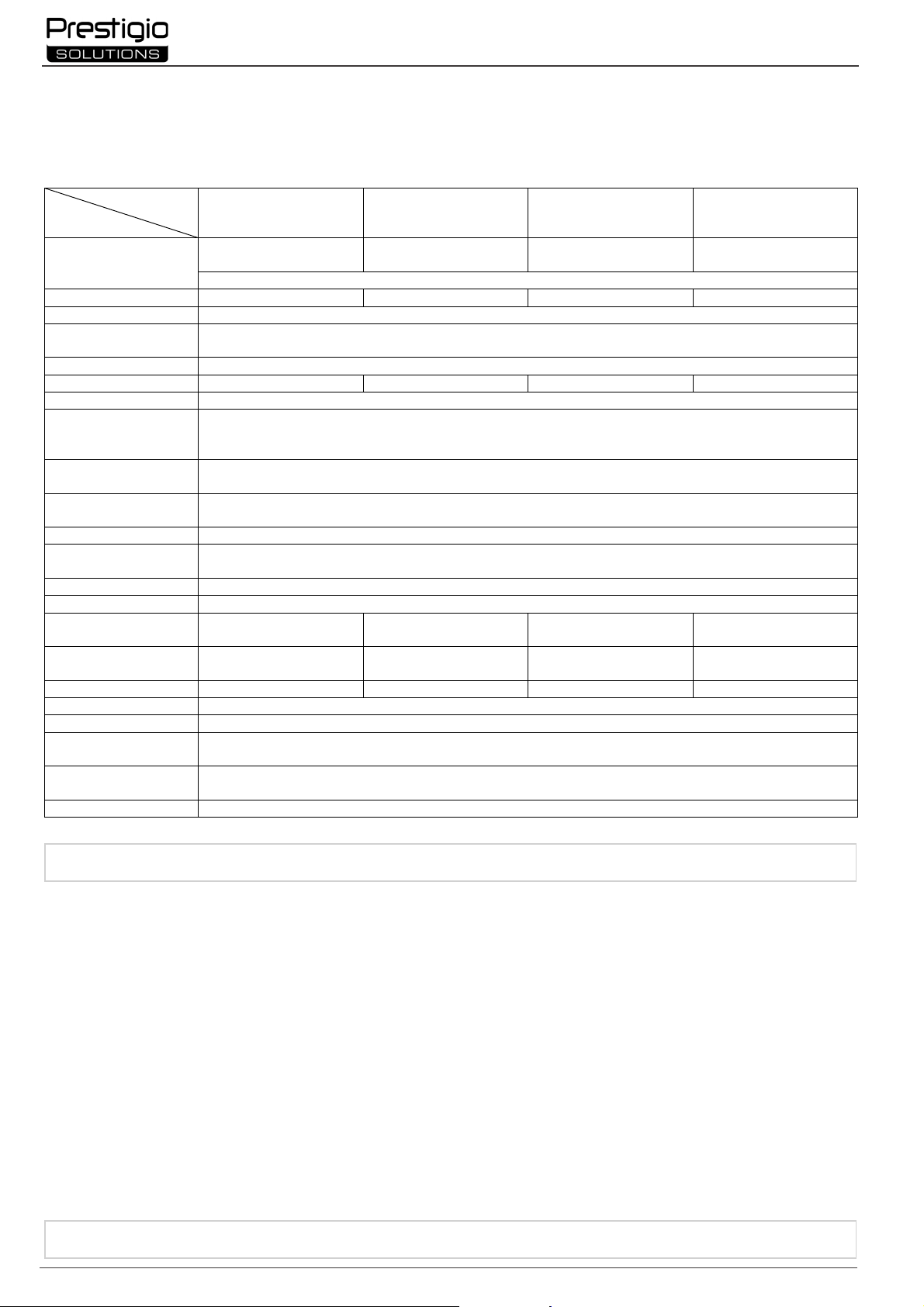
60 © 2024
Prestigio
Solutions
Specyfikacja
50/60
Hz, 300,0 W (maks.)
50/60
Hz, 380,0 W (maks.)
50/60
Hz, 460,0 W (maks.)
50/60
Hz, 480,0 W (maks.)
≤ 0,5 W w trybie czuwania
Rozdzielczość ekranu
3840×2160 (
Ultra HD
) (16:9)
bezpośrednie podświetlen
ie (Direct LED)
Kąt widzenia
178° (w pionie) / 178° (w poziomie)
Częstotliwość; czas reakcji
60 Hz;
≤ 8 ms
USB typu C (×2); VGA IN (×1); gniazdo kart SD
Pamięć RAM: 8 GB. Pamięć wewnętrzna: 64 GB. System operacyjny Android 11 (preinstalowany)
Głośniki
2.1 (16,0 W, wysokotonowe (×2); 16,0 W, niskotonowy (×1))
64° (w pionie) / 94° (w poziomie). Odległość ogniskowania: ≥ 80 cm
Mikrofony
8 sztuk; promień przechwytywania dźwięku ≤ 8 m
Materiał; kolor
Aluminium, szkło hartowane; czarny
(dł.×szer.×wys.) (mm)
Warunki pracy
Temperatura 0…+40 °C; wilgotność względn
a 10–80 % (bez kondensacji)
kabel US
B typu A/B (3 m), kabel HDMI (3 m), rysiki (6 szt.),
wielofunkcyjny długopis
, skrócona instrukcja obsługi
solutions.com/warranty
)
h sytuacji.
Podczas korzystania z urządzenia należy zachować zdrowy rozsądek.
zed odesłaniem
urządzenia do sprzedawcy. Aby to zrobić, wypełnij formularz na dole strony głównej
prestigio
-
solutions.com
.
Multiboard Light+
Informacje ogólne
Interaktywny panel Multiboard Light+ przeznaczony jest do pracy z aplikacjami opartymi na systemie operacyjnym Android, tworzenia i przetwarzania
danych. Montaż na ścianie lub stojaku podłogowym za pomocą uchwytu VESA. Zapewnione dla przewodowego i bezprzewodowego połączenia z
Internetem, przewodowego i bezprzewodowego połączenia z urządzeniami zewnętrznymi, instalacji wewnętrznego minikomputera. Obsługa odbywa
się za pomocą ekranu dotykowego i/lub pilota zdalnego sterowania.
Dane techniczne
Model
PSMB068P650 PSMB068P750 PSMB068P860 PSMB068P980
AC 100–240 V, 1,4 A,
AC 100–240 V, 1,7 A,
AC 100–240 V, 2,1 A,
AC 100–240 V, 2,2 A,
Zasilanie (wejście)
Przekątna ekranu 65” (obszar roboczy 64,5”) 75” (obszar roboczy 74,5”) 86” (obszar roboczy 85,6”) 98” (obszar roboczy 97,5”)
Technologia ekranu
Ciekłokrystaliczny, dotykowy (podczerwień), do 40 punktów jednoczesnego dotyku,
Jasność; kontrast 350 cd/m²; 1200:1 400 cd/m²; 1200:1 400 cd/m²; 1200:1 450 cd/m²; 1200:1
AUDIO IN (×1); AUDIO OUT (×1); DP IN (×1); HDMI IN (×2); HDMI OUT (×1); JAE (80 pin) (×1); LAN (RJ45) (×2);
Złącza
Charakterystyka systemu
Specyfikacje sieciowe
Kamera wideo
Rozmiar kompatybilnego
uchwytu VESA
Wymiary
MIC IN (×1); RS232 IN (×1); S/PDIF (×1); USB typu A 2.0 (×1); USB typu A 3.0 (×4); USB typu B 3.0 (×3);
Procesory: ARM Cortex A73 2,2 GHz (×4) + ARM Cortex A53 2,0 GHz (×4). Układ graficzny: Mali-G52 MP8 (800 MHz).
LAN: 10/100/1000 Mb/s. Wi-Fi 802.11 (a/b/g/n/ac) 2,4 / 5,0 GHz, ≤ 18,79 dBm (75,68 mW).
BT 4.2 / 5.1, ≤ 3,96 dBm (2,49 mW); NFC ≤ 30 cm (NFC-A, NFC-B)
Sensor: 1/2,8", CMOS, 8 Mpx, Ultra HD (4K, ≤ 30 kl./s). Kompresja wideo: MJPEG. Kąt widzenia: 103° (po przekątnej) /
600×400 (M8) 800×400 (M8) 800×600 (M8) 800×600 (M8)
1482,1×105,6×936,7 1716,5×105,6×1069,7 1961,8×105,6×1207,7 2230,8×121,7×1356,4
Masa netto (kg) 38,5 53,5 66,7 108
Warunki przechowywania Temperatura −40…+60 °C; wilgotność względna 10–80 % (bez kondensacji)
Zakres dostawy
Gwarancja
Panel interaktywny Multiboard Light+, pilot zdalnego sterowania, 2 kable zasilające (wtyczki E/F i G) (3 m),
2 lata + 1 rok bezpłatnego serwisu, o ile lokalne przepisy nie stanowią inaczej (patrz prestigio-
Okres użytkowania 3 lata
Ograniczenia i ostrzeżenia
UWAGA! Ostrzeżenia, środki ostrożności i instrukcje zawarte w niniejszym dokumencie nie obejmują wszystkich możliwych niebezpiecznyc
1. Podczas przenoszenia i instalacji panelu interaktywnego należy zachować ostrożność. Instalacja musi być przeprowadzona przez wykwalifikowanych
instalatorów (co najmniej 2 osoby).
2. Z urządzenia należy korzystać wyłącznie w pomieszczeniach. Nie wystawiać urządzenia na działanie wysokich temperatur (grzejnik elektryczny,
bezpośrednie światło słoneczne). Nie wolno dopuścić do przedostania się cieczy lub pyłu do wnętrza urządzenia.
3. Nie należy blokować otworów wentylacyjnych urządzenia.
4. To urządzenie nie jest przeznaczone do użytku przez dzieci poniżej 14 roku życia lub osoby o ograniczonych zdolnościach fizycznych, umysłowych
lub intelektualnych bez wystarczającego doświadczenia lub wiedzy na temat korzystania z urządzenia.
5. Nie należy demontować ani próbować naprawiać urządzenia samodzielnie.
6. Kable do panelu interaktywnego należy podłączać tylko wtedy, gdy jest on wyłączony.
7. Nie wolno zgniatać ani ściskać żadnych kabli podłączonych do panelu interaktywnego. Nie dopuszczać do kontaktu kabli z gorącymi powierzchniami
lub ostrymi przedmiotami. Nie używaj niecertyfikowanych lub uszkodzonych kabli.
8. Złącza na panelu interaktywnym należy używać wyłącznie zgodnie z ich przeznaczeniem. Nie należy wkładać obcych przedmiotów do złączy ani
wciskać do nich kabli lub pamięci flash na siłę.
9. Regularnie aktualizuj zainstalowane oprogramowanie i oprogramowanie sprzętowe urządzenia do najnowszych wersji.
10. Przed zainstalowaniem oprogramowania należy upewnić się, że jego wymagania systemowe są zgodne z parametrami panelu interaktywnego. W
przypadku jakichkolwiek pytań dotyczących działania oprogramowania należy skontaktować się z działem pomocy technicznej jego twórcy.
11. Ekran dotykowy należy dotykać wyłącznie czystymi, suchymi dłońmi lub dołączonym rysikiem. Unikaj uderzania w ekran lub dotykania go ostrymi
przedmiotami.
12. Przed przystąpieniem do czyszczenia należy wyłączyć urządzenie i odłączyć je od zasilania. Wyczyść powierzchnię lekko wilgotną szmatką,
wykonując lekkie pociągnięcia, bez nacisku. Nie używaj agresywnych detergentów, materiałów ściernych ani metalowych gąbek.
W przypadku jakichkolwiek problemów lub pytań podczas korzystania z urządzenia należy skontaktować się z pomocą techniczną pr
Page 61
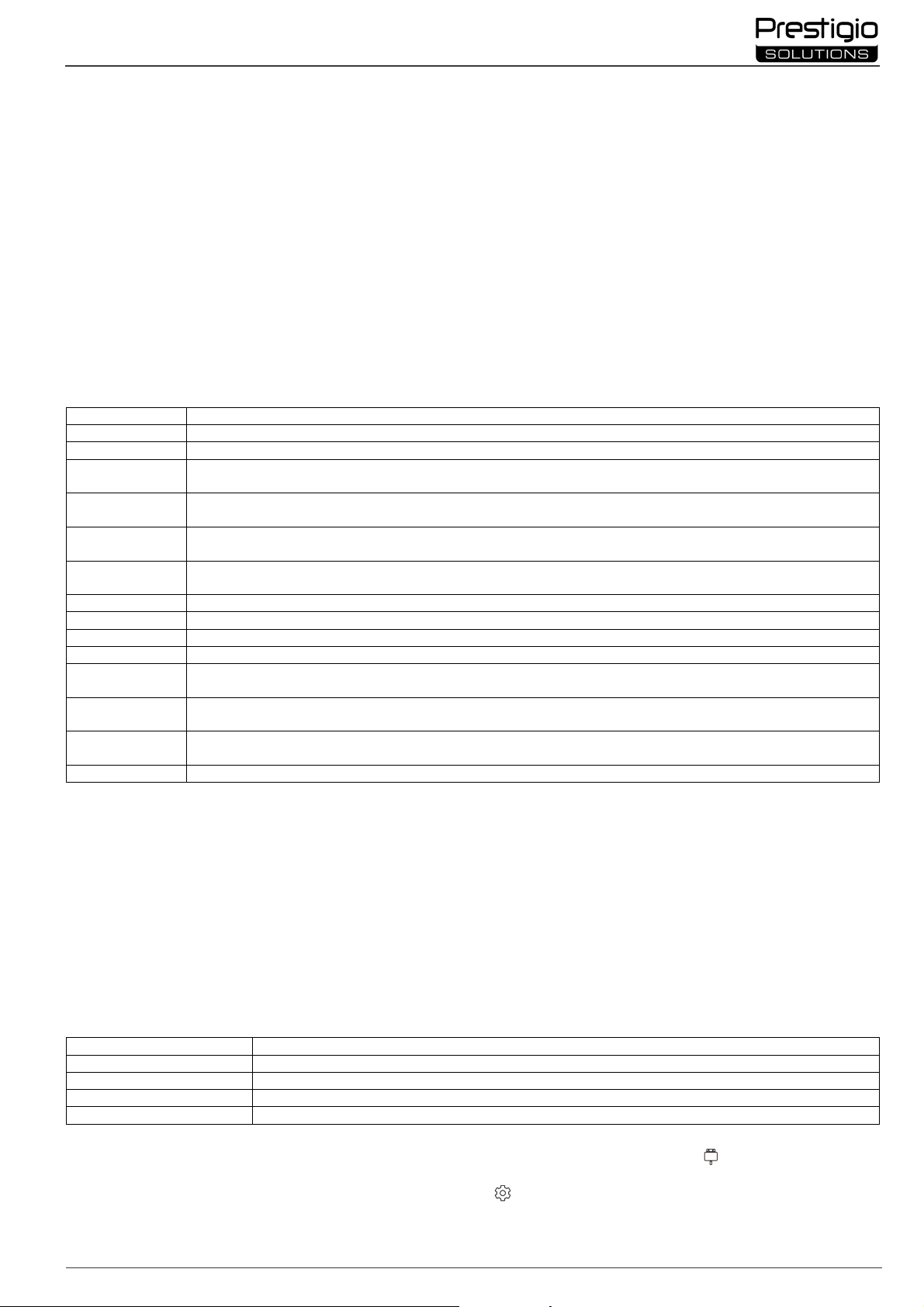
Multiboard Light+
© 2024
Prestigio Solutions
61
Złącze
Przeznaczenie
AUDIO IN
Odbieranie dźwięku z urządzenia zewnętrznego (odtwarzacza multimedialnego, smartfona itp.)
Odbieranie cyfrowych sygnałów audio i wideo o wysokiej rozdzielczości (do 3840×2160 pikseli, 30 Hz) z zewnętrznego
komputera
3840×2160 pikseli, 60 Hz) z urządzenia
zewnętrznego (komputera, dekodera TV itp.)
Transmisja cyfrowych sygnałów audio i wideo o wysokiej rozdzielczości (do 3840×2160 pikseli, 60 Hz) do urządzenia
zewnętrznego (komputer, monitor zewnętrzny itp.)
Wymiana danych ze wbudowanym minikomputerem (kompatybilne minikomputery: PMB528K001, PMB528K002,
LAN (RJ45)
Wymiana danych z urządzeniami sieciowymi (router itp.)
R
S232 IN
Odbieranie sygnału sterującego z komputera zewnętrznego
S/PDIF
Przesyłanie cyfrowego dźwięku do zewnętrznych głośników za pomocą złącza S/PDIF
/ładowanie urządzeń (do 5,25 V,
0,9 A)
Wymiana danych z urządzeniami peryferyjnymi (komputer zewnętrzny, zewnętrzny dysk twardy itp.), urządzenia
zasilające/ładujące (do 5,0 V, 0,5 A)
wiatura, mysz, pamięć flash itp.), zasilanie/ładowanie urządzeń (do 20,0 V,
VGA IN
Odbiór analogowego sygnału wideo (do 1920×1080 pikseli, 60 Hz) z zewnętrznego komputera
Świeci na niebiesko
Urządzenie jest włączone i działa
Miga na czerwono i niebiesko
Trwa aktualizacja oprogramowania sprzętowego urządzenia
Nie świecić
Zasilanie urządzenia jest wyłączone (urządzenie nie działa)
13. Odłącz urządzenie od zasilania podczas burzy.
14. Przed wyłączeniem panelu interaktywnego lub przełączeniem go w tryb czuwania należy upewnić się, że minikomputer (jeśli jest dostępny)
zainstalowany w panelu jest wyłączony.
15. Jeśli panel interaktywny nie będzie używany przez dłuższy czas, należy odłączyć go od zasilania.
16. Nie pozostawiaj nieruchomego obrazu na ekranie dłużej niż godzinę – powoduje to wypalenie pikseli.
17. Nie upuszczaj ani nie uderzaj urządzenia.
18. Jeśli urządzenie było transportowane lub przechowywane w niskiej temperaturze, przed użyciem należy pozostawić je na 24 godziny w
temperaturze pokojowej.
19. W przypadku wykrycia dymu, hałasu obcego lub zapachu podczas pracy, należy natychmiast odłączyć urządzenie od zasilania. Skontaktuj się z
pomocą techniczną, wypełniając formularz opinii na stronie głównej prestigio-solutions.com.
Przygotowanie do użycia
UWAGA! Rozpakowanie i instalacja panelu interaktywnego musi być przeprowadzona przez wykwalifikowanych instalatorów (co najmniej dwie osoby).
1. Ostrożnie otwórz pudełko i wyjmij urządzenie wraz z akcesoriami. Usuń materiały opakowaniowe.
2. Należy upewnić się, że miejsce wybrane do instalacji wytrzyma ciężar urządzenia i że wokół urządzenia zapewniona jest wystarczająca cyrkulacja
powietrza.
3. Zainstaluj panel interaktywny w pozycji pionowej (bez przechylania) przy użyciu jednej z zalecanych metod (III, IV).
4. Upewnij się, że wszystkie śruby są dobrze dokręcone. Aby ograniczyć odblaski, należy ustawić panel interaktywny w taki sposób, aby na ekran nie
padało bezpośrednie światło.
5. Zdecyduj, które urządzenia podłączyć do złączy na panelu interaktywnym (I).
AUDIO OUT Przesyłanie sygnałów audio do urządzenia zewnętrznego (głośniki, słuchawki itp.)
DP IN
HDMI IN Odbieranie cyfrowych sygnałów audio i wideo o wysokiej rozdzielczości (do
HDMI OUT
JAE (80 pin)
PMB528K003, PSMB528K001)
MIC IN Odbieranie dźwięku z zewnętrznego mikrofonu
USB typu A Wymiana danych z urządzeniami peryferyjnymi (klawiatura, mysz, pamięć flash itp.), zasilanie
USB typu B
USB typu C Wymiana danych z urządzeniami peryferyjnymi (kla
3,0 A)
UWAGA! Urządzenia zewnętrzne należy podłączać tylko wtedy, gdy panel interaktywny jest wyłączony.
NOTATKA. Urządzenia peryferyjne i minikomputer nie wchodzą w zakres dostawy. Jakość sygnału i szybkość ładowania zależą od charakterystyki
kabla, dlatego należy używać oryginalnych certyfikowanych kabli.
6. Podłącz kabel zasilający do panelu interaktywnego. Podłącz wtyczkę do gniazdka elektrycznego.
UWAGA! Kabel zasilający musi być podłączony do gniazda elektrycznego bez naprężeń.
7. Ustaw przełącznik zasilania (I-30) w pozycji I („Włączone”). Poczekaj, aż na ekranie pojawi się interfejs systemu operacyjnego Android.
8. Użyj do sterowania interaktywnym panelem (do wyboru):
ekranu dotykowego;
pilota zdalnego sterowania;
klawiatury i myszy;
komputera zewnętrznego i jego elementów sterujących.
NOTATKA. Podczas korzystania z pilota zdalnego sterowania należy upewnić się, że nie ma żadnych zakłóceń (przeszkód, ciał obcych) dla sygnału
podczerwieni.
Wskazanie przycisku zasilania
Status wskaźnika Opis
Świeci na czerwono Urządzenie jest w trybie czuwania
9. W razie potrzeby wybierz źródło sygnału. Naciśnij przycisk (II-3) na pilocie zdalnego sterowania lub wywołaj menu panelu bocznego na ekranie
(naciśnij przycisk lub odpowiednio przy prawej lub lewej krawędzi ekranu, w wyświetlonym menu naciśnij przycisk ). Wybierz jedno z dostępnych
źródeł sygnału.
10. Skonfiguruj dostęp do sieci Wi-Fi. W menu panelu bocznego kliknij („Ustawienia systemowe”), wybierz zakładkę „Network Settings”
(„Ustawienia sieciowe”). Na wyświetlonej liście wybierz żądaną sieć, a następnie kliknij przycisk „Connect” („Połącz”). Interaktywny panel może być
również używany jako punkt dostępu Wi-Fi dla pobliskich urządzeń. Aby to zrobić, w zakładce „Network Settings” („Ustawienia sieciowe”) wybierz
opcję „Hotspot” („Punkt dostępu”) i aktywuj funkcję za pomocą przełącznika na ekranie.
Page 62
62 © 2024
Prestigio
Solutions
Multiboard Light+
11. Aby podłączyć urządzenia bezprzewodowe (klawiatura, mysz, zestaw głośnomówiący itp.) przez BT, wybierz opcję „BT” w zakładce „Network
Settings” („Ustawienia sieciowe”) i aktywuj BT za pomocą przełącznika na ekranie. Wybierz wymagane urządzenie z listy i sparuj je (patrz również
instrukcje dotyczące urządzeń peryferyjnych).
Działanie
wykonywanie połączeń konferencyjnych przy użyciu wbudowanych mikrofonów (I-1) i kamery wideo (I-2). Naciśnij przycisk (I-14) jeden raz, aby
włączyć/wyłączyć kamerę i mikrofony. Można również podłączyć zewnętrzną kamerę wideo i mikrofon;
NOTATKA. Aby korzystać z funkcji połączeń konferencyjnych, należy zainstalować odpowiednią aplikację z zasobów online lub z pamięci USB.
odtwarzanie i przetwarzanie danych za pomocą menedżera plików i preinstalowanych aplikacji;
tworzenie i edytowanie obiektów tekstowych i graficznych na ekranie panelu interaktywnego za pomocą palców lub rysików. Dostępnych jest do
40 punktów jednoczesnego dotyku;
przeprowadzanie autoryzacji zbliżeniowej za pomocą czujnika NFC (I-8). Przyłóż kartę identyfikacyjną z tagiem „NFC” do czujnika. Dane mogą być
odczytywane z odległości do 30 cm;
w przypadku plików i aplikacji opartych na systemie Windows należy zainstalować minikomputer w gnieździe panelu interaktywnego (I-11). Aby
rozpocząć pracę, należy wybrać minikomputer jako źródło sygnału (patrz również instrukcja obsługi minikomputera).
NOTATKA. Minikomputer nie wchodzi w zakres dostawy.
UWAGA! W przypadku tego panelu interaktywnego należy używać wyłącznie minikomputerów zalecanych przez producenta (modele PMB528K001,
PMB528K002, PMB528K003, PSMB528K001).
Zakończenie pracy
Po zakończeniu korzystania z panelu interaktywnego zamknij wszystkie aplikacje. Następnie zamknij panel interaktywny w jeden z następujących
sposobów:
przełącz urządzenie w tryb czuwania poprzez jednokrotne naciśnięcie przycisku zasilania (I-13) panelu interaktywnego lub przycisku (II-1) pilota
zdalnego sterowania (ponowne naciśnięcie jednego z tych przycisków przełączy panel interaktywny w tryb pracy);
przełącz przełącznik zasilania (I-30) do pozycji O („Wyłączone”).
NOTATKA. Więcej informacji na temat funkcjonalności panelu interaktywnego można znaleźć w pełnej instrukcji obsługi urządzenia na stronie
prestigio-solutions.com.
Usuwanie ewentualnych usterek
1. Wskaźnik przycisku zasilania nie świeci się, a panel interaktywny nie włącza się: zasilacz jest uszkodzony. Podłącz panel interaktywny do innego
gniazdka elektrycznego. Sprawdź, czy układ elektryczny jest w dobrym stanie technicznym.
2. Panel interaktywny reaguje na przyciski pilota tylko z niewielkiej odległości lub nie reaguje wcale:
między odbiornikiem podczerwieni a pilotem znajduje się przeszkoda. Usunąć przeszkodę dla sygnału pilota zdalnego sterowania;
baterie w pilocie są wyczerpane. Wymień baterie.
3. Obraz na ekranie ma przerywaną linię lub pasek: w pobliżu znajduje się urządzenie elektryczne, które powoduje zakłócenia. Usuń źródło zakłóceń
lub przesuń panel interaktywny.
4. Brak obrazu na ekranie, nie działa sterowanie dotykowe – brak kontaktu z urządzeniem zewnętrznym lub minikomputerem zainstalowanym w panelu
interaktywnym:
kabel źródła sygnału nie pasuje do interfejsu panelu interaktywnego. Sprawdź, czy kabel pasuje do interfejsu;
minikomputer nie jest prawidłowo podłączony do panelu interaktywnego. Upewnij się, że minikomputer jest włożony do gniazda do oporu i że
śruby są dobrze dokręcone. W razie potrzeby odłącz minikomputer i włóż go ponownie do gniazda, dokręcając śruby.
5. Interfejs na ekranie „zawiesza się” lub nie odpowiada:
zbyt wiele programów jest uruchomionych w tym samym czasie. Wyłącz zasilanie urządzenia na 1–2 minuty i włącz je ponownie;
oprogramowanie sprzętowe i/lub używana aplikacja są niezaktualizowane. Zaktualizuj oprogramowanie sprzętowe urządzenia i/lub aplikację do
ich najnowszych wersji.
6. Sterowanie dotykowe jest przesunięte: wystąpił błąd w układzie współrzędnych urządzenia. Skontaktuj się z centrum serwisowym w celu
skalibrowania wyświetlacza.
UWAGA! Jeśli żadne z sugerowanych rozwiązań nie rozwiąże problemu, należy skontaktować się z dostawcą lub autoryzowanym centrum serwisowym
(adresy centrów można znaleźć na stronie prestigio-solutions.com/warranty). Nie należy demontować ani próbować naprawiać urządzenia
samodzielnie.
UPROSZCZONA DEKLARACJA ZGODNOŚCI
ASBISC niniejszym oświadcza, że urządzenie jest zgodne z dyrektywą 2014/53/EU. Pełny tekst deklaracji zgodności UE jest dostępny pod następującym
adresem internetowym: files.prestigio-solutions.com/documents/certificates/multiboards.
Page 63
Multiboard Light+
© 2024
Prestigio Solutions
63
I –
Aspect (a se vedea paginile 4
–5)
A –
panoul frontal
B – panouri laterale
C – panoul de jos
1 Microfoane
15 Conectori USB Type B 3.0
16 Conector DP IN
II –
Telecomandă (a se vedea pagina 5)
A –
aspect
B – recomandări de utilizare
1 Butonul de pornire
7 Buton pentru a reveni la pagina de meniu anterioară
III –
Exemplu de montare pe perete (a se vedea pagina 6)
1 Instalarea
șinelor verticale pe panoul in
teractiv
IV –
Exemplu de instalare pe un suport de podea (a se vedea pagina 6 *)
RO
2 Camera video
3 Afișaj
4 Conectori USB Type A 3.0
5 Conector USB Type C
6 Suprafață magnetică pentru accesorii
7 Difuzori
8 Senzor NFC
9 Receptor IR, senzor de lumină
10 Mânere
11 Slot pentru mini-computer (conector JAE)
12 Conector de alimentare
13 Butonul de pornire
14 Buton de pornire/oprire a camerei video și a microfoanelor
17 Conectori HDMI IN
18 Conector USB Type C
19 Conectori USB Type A 3.0
20 Conector USB Type A 2.0
21 Slot pentru card SD
22 Conector S/PDIF
23 Conector AUDIO OUT
24 Conector HDMI OUT
25 Conector MIC IN
26 Conector RS232 IN
27 Conectori LAN (RJ45)
28 Conector VGA IN
29 Conector AUDIO IN
30 Comutator de alimentare
NOTĂ. Elementele I-9 sunt combinate într-o singură unitate și sunt ascunse de un capac de protecție inamovibil.
2 Butonul de selectare a sursei de semnal
3 Butoane de navigare în meniu
4 Butonul de confirmare
5 Meniul setărilor de sistem butonul de apelare / ieșire
6 Buton de apelare a paginii de pornire a meniului
8 Buton pentru trecerea la un mini-computer
9 Buton de apelare a funcției de scriere și desenare
10 Butonul de captură de ecran
11 Butoane de volum
12 Butonul de pornire/oprire a sunetului
NOTĂ. Telecomanda necesită 2 baterii AAA (nu sunt incluse).
ATENŢIE! Este necesar un suport de perete standard VESA. Instalarea implică găurirea peretelui. Sunt necesare unelte
de instalare (burghiu, ciocan, șurubelniță, cheie, nivel de construcție). Acestea nu sunt incluse în volumul de livrare.
2 Instalarea panoului interactiv: alinierea șinelor și a cadrului de montare
3 Fixare suplimentară
NOTĂ. Consultați, de asemenea, instrucțiunile pentru suportul de perete utilizat.
NOTĂ. Montarea pe perete nu este inclus în conținutul livrării.
ATENŢIE! Dacă folosiți un suport pe roți, trebuie să blocați roțile înainte de a monta panoul interactiv pe acesta.
NOTĂ. Consultați, de asemenea, instrucțiunile pentru suportul de podea pe care îl utilizați.
NOTĂ. Standul de podea nu este inclus în conținutul livrării.
* Tipul de suport poate varia.
Page 64
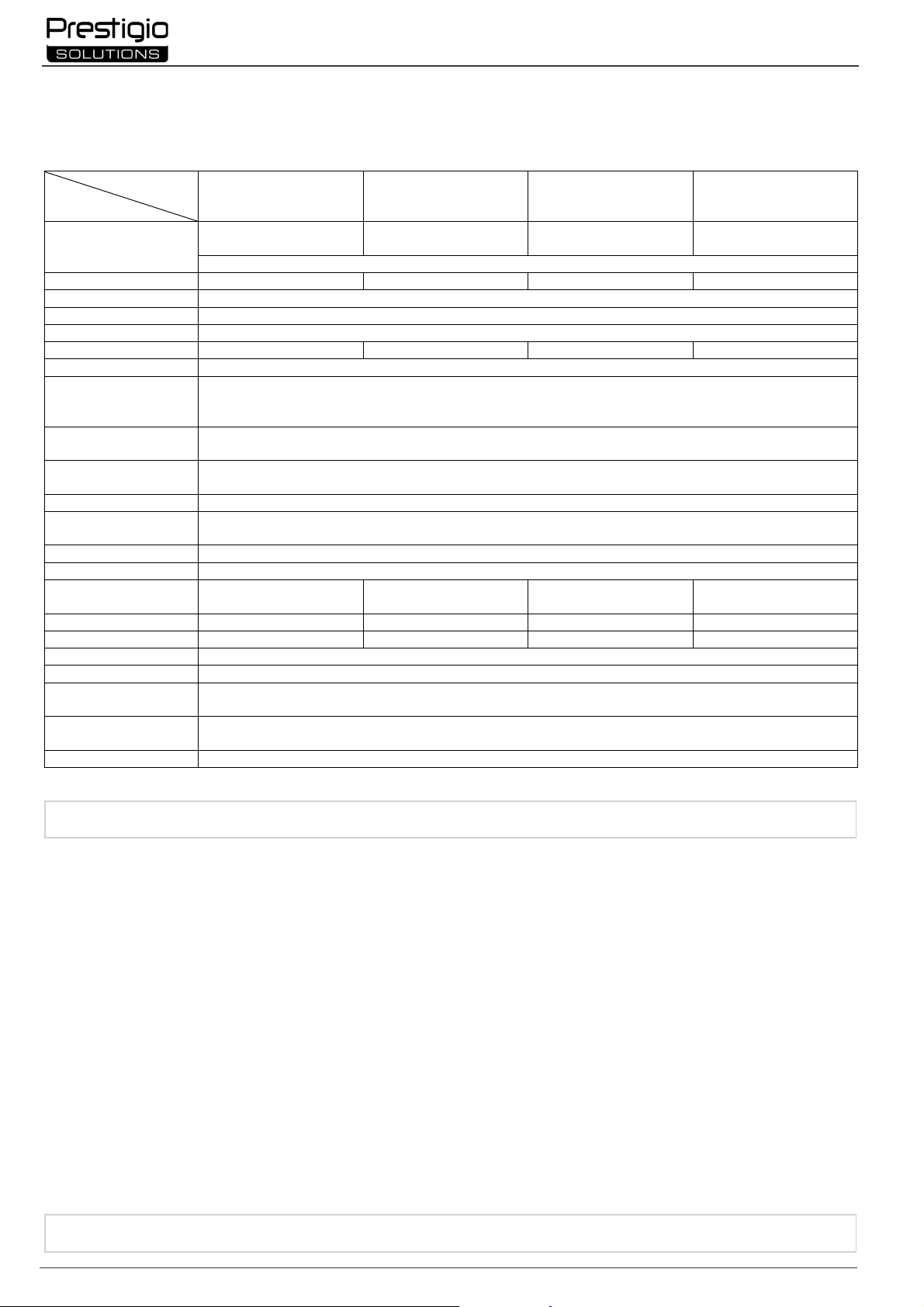
64 © 2024
Prestigio
Solutions
Specifica
ții
≤ 0,5 W în modul standby
Diagonala ecranului
65” (64,5” zonă de lucru)
75” (74,5” zona de lucru)
86” (85,6” zonă de lucru)
98” (97,5” zonă de lucru)
Rezolu
ția ecranului
3840×2160 (
Ultra HD
) (16:9)
Tehnologia ecranului
Cu cristale lichide, tactil (infraro
șu), pân
ă la 40 de puncte simultane, retroiluminare
Direct
LED
Luminozit
ate; contrast
350 cd/m²; 1200:1
400 cd/m²; 1200:1
400 cd/m²; 1200:1
450 cd/m²; 1200:1
RAM: 8 GB. Memorie internă: 64 GB. Android 11 (preinstalat)
BT 4.2 / 5.1,
≤ 3,96 dBm (2,49 mW); NFC ≤ 30 cm (NFC
-A,
NFC-B)
Unghiul de vizualizare: 103° (pe diagonală) / 64° (pe verticală) / 94° (pe orizon
tală). Distan
ța de focalizare: ≥ 80 cm
Material; culoare
Aluminiu, sticlă călită; negru
VESA compatibil
Dimensiune (L×L×H) (
mm) 1482,1×105,6×936,7
1716,5×105,6×1069,7
1961,8×105,6×1207,7
2230,8×121,7×1356,4
Condi
ții de funcționare
Temperatura 0…+40 °C; umiditate relativă 10
–
80 % (fără condensare)
cablu USB Type A/B (3 m), cablu HDMI (3 m), stylus
-
uri (6 buc.),
stilou multifunctional
, ghid de pornire rapidă
(vezi
prestigio
-
solutions.com/warranty
)
țiile periculoase posibile. Folosiți bunul simț
vânzătorului.
Pentru a face acest lucru, completa
ți formularul din partea de jos a paginii de pornire de pe site
-
ul
prestigio
-
solutions.com
.
Multiboard Light+
Informații generale
Panoul interactiv Multiboard Light+ este conceput pentru a lucra cu aplicații Android, pentru a crea și prelucra date. Se montează pe un suport de
perete sau pe podea cu ajutorul unui suport VESA. Oferă conexiuni la internet prin cablu și fără fir, conectarea cu fir și fără fir a dispozitivelor externe,
instalarea unui mini-computer intern. Operarea se face prin intermediul ecranului tactil și/sau al telecomenzii.
Specificații
Model
PSMB068P650 PSMB068P750 PSMB068P860 PSMB068P980
Sursa de alimentare
(intrare)
AC 100–240 V, 1,4 A,
50/60 Hz, 300,0 W (max.)
AC 100–240 V, 1,7 A,
50/60 Hz, 380,0 W (max.)
AC 100–240 V, 2,1 A,
50/60 Hz, 460,0 W (max.)
AC 100–240 V, 2,2 A,
50/60 Hz, 480,0 W (max.)
Unghiul de vizualizare 178° (pe verticală) / 178° (pe orizontală)
Frecvență; timp de răspuns
60 Hz; ≤ 8 ms
AUDIO IN (×1); AUDIO OUT (×1); DP IN (×1); HDMI IN (×2); HDMI OUT (×1); JAE (80 pin) (×1); LAN (RJ45) (×2);
Conectori
MIC IN (×1); RS232 IN (×1); S/PDIF (×1); USB Type A 2.0 (×1); USB Type A 3.0 (×4); USB Type B 3.0 (×3);
USB Type C (×2); VGA IN (×1); slot pentru card SD
Caracteristicile sistemului
Specificații de rețea
Procesoare: ARM Cortex A73 2,2 GHz (×4) + ARM Cortex A53 2,0 GHz (×4). Grafică: Mali-G52 MP8 (800 MHz).
LAN: 10/100/1000 Mbps. Wi-Fi 802.11 (a/b/g/n/ac) 2,4 GHz / 5,0 GHz, ≤ 18,79 dBm (75,68 mW).
Difuzori 2.1 (16,0 W, frecvență înaltă (×2); 16,0 W, frecvență joasă (×1))
Camera video
Senzor: 1/2,8”, CMOS, 8MPk, Ultra HD (4K, ≤ 30fps). Compresie video: MJPEG.
Microfoane 8 buc.; raza de captare a sunetului ≤ 8 m
Dimensiunea suportului
600×400 (M8) 800×400 (M8) 800×600 (M8) 800×600 (M8)
Greutate netă (kg) 38,5 53,5 66,7 108
Condiții de depozitare Temperatura −40…+60 °C; umiditate relativă 10–80 % (fără condensare)
Echipamente
Garanție
Panou interactiv Multiboard Light+, telecomandă, 2 cabluri de alimentare (prize E/F și G) (3 m),
2 ani + 1 an de service gratuit, cu excepția cazului în care legislația locală prevede altfel
Durata de viață 3 ani
Restricții și avertismente
ATENȚIE! Avertismentele, precauțiile și instrucțiunile conținute în acest document nu includ toate situa
atunci când utilizați dispozitivul.
1. Aveți grijă la mutarea și instalarea panoului interactiv. Instalarea trebuie să fie efectuată de instalatori calificați (cel puțin 2 persoane).
2. Utilizați dispozitivul numai în interior. Nu expuneți dispozitivul la temperaturi ridicate (de la un încălzitor electric, lumina directă a soarelui). Nu lăsați
lichidele sau praful să pătrundă în dispozitiv.
3. Nu blocați orificiile de ventilație ale dispozitivului.
4. Dispozitivul nu este destinat utilizării de către copii cu vârsta sub 14 ani sau de către persoane cu capacități fizice, mentale sau intelectuale reduse,
care nu au suficientă experiență sau cunoștințe suficiente despre cum să utilizeze dispozitivul.
5. Nu dezasamblați și nu încercați să reparați singur dispozitivul.
6. Conectați cablurile la panoul interactiv numai atunci când acesta este oprit.
7. Nu lăsați cablurile conectate la panoul interactiv să se îndoaie sau să fie ciupite. Nu lăsați cablurile să intre în contact cu suprafețe fierbinți sau
obiecte ascuțite. Nu utilizați cabluri necertificate sau deteriorate.
8. Utilizați conectorii panoului interactiv numai în scopul pentru care au fost concepuți. Nu introduceți obiecte străine în conectori și nu forțați cablurile
sau unitățile flash în conectori.
9. Actualizați în mod regulat software-ul și firmware-ul instalat al dispozitivului la cele mai recente versiuni.
10. Înainte de a instala software-ul, asigurați-vă că cerințele de sistem ale acestuia corespund parametrilor panoului interactiv. În cazul în care aveți
întrebări cu privire la funcționarea software-ului, vă rugăm să contactați serviciul de asistență al dezvoltatorului acestuia.
11. Atingeți ecranul tactil numai cu mâinile curate și uscate sau cu stylus-ul furnizat. Evitați să loviți ecranul sau să îl atingeți cu obiecte ascuțite.
12. Opriți dispozitivul și scoateți-l din priză înainte de curățare. Curățați suprafața cu o cârpă ușor umedă, cu mișcări ușoare, fără presiune. Nu folosiți
detergenți agresivi sau abrazivi sau bureți metalici.
13. Deconectați dispozitivul de la rețea în timpul unei furtuni.
14. Înainte de a opri panoul interactiv sau de a-l pune în modul de așteptare, asigurați-vă că mini-computerul (dacă este disponibil) instalat în panou
este oprit.
15. Dacă panoul interactiv nu este utilizat pentru o perioadă lungă de timp, deconectați-l de la sursa de alimentare.
Dacă întâmpinați probleme sau întrebări în timpul utilizării dispozitivului, contactați Serviciul de asistență tehnică înainte de a-l returna
Page 65
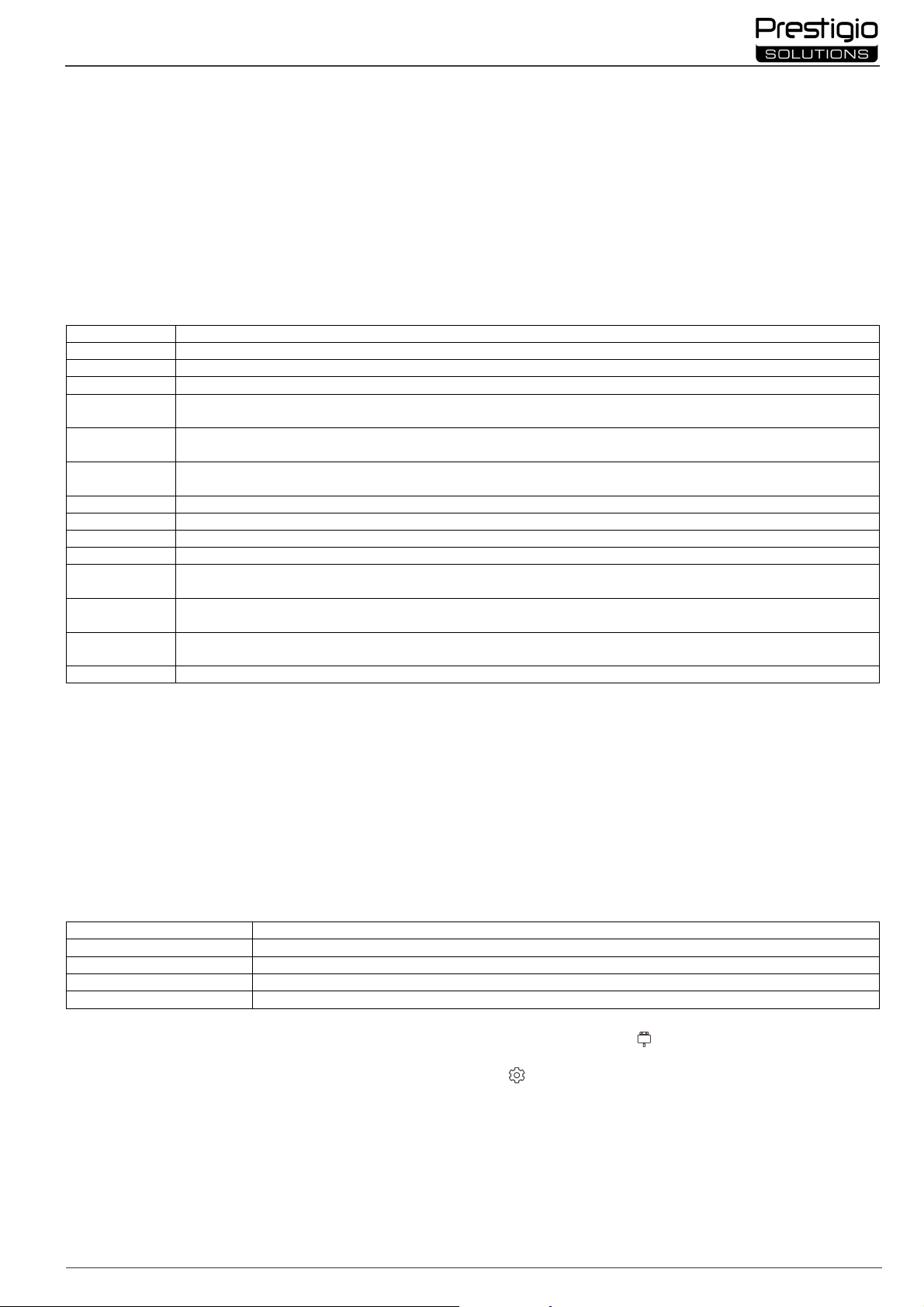
Multiboard Light+
© 2024
Prestigio Solutions
65
Conector
Destina
ție
AUDIO OUT
Transmiterea de semnale audio către un dispozitiv extern (difuzoare, că
ști etc.)
DP IN
Recep
ționarea de semnale audio și video digitale de înalt
ă defini
ție (pân
ă la 3840×2160 pixeli,
30 Hz) de la un computer extern
(computer, decodor TV etc.)
(computer, monitor extern etc.)
LAN (
RJ45) Schimbul de date cu dispozitivele de re
țea (router etc.)
RS232 IN
Recep
ționarea unui semnal de comand
ă de la un calculator extern
S/PDIF
Transmiterea de audio digital către difuzoare externe
cu conector S/PDIF
0,9 A)
5,0 V, 0,5 A)
VGA IN
Recep
ționarea semna
lului video analogic (până la 1920×1080 pixeli, 60 Hz) de la un computer extern
Starea indicatorului
Descriere
Aprinde în albastru
Dispozitivul este pornit
și funcționeaz
ă Se aprinde ro
șu Dispozitivul este în modul standby
Nu aprinde
Alimentarea dispozi
tivului este oprită (dispozitivul nu func
ționeaz
ă)
16. Nu lăsați o imagine fixă pe ecran mai mult de o oră – acest lucru provoacă epuizarea pixelilor.
17. Nu scăpați și nu loviți dispozitivul.
18. Dacă dispozitivul a fost transportat sau depozitat la temperaturi scăzute, lăsați-l la temperatura camerei timp de 24 de ore înainte de utilizare.
19. Dacă detectați fum, zgomot sau miros în timpul utilizării dispozitivului, deconectați-l imediat de la sursa de alimentare. Contactați Asistența tehnică
prin completarea formularului de feedback de pe pagina de start a prestigio-solutions.com.
Pregătirea pentru exploatare
ATENŢIE! Despachetarea și instalarea panoului interactiv trebuie să fie efectuate de instalatori calificați (cel puțin două persoane).
1. Deschideți cu grijă cutia și scoateți dispozitivul și accesoriile. Îndepărtați materialele de ambalare.
2. Asigurați-vă că locația pe care o selectați pentru instalare poate suporta greutatea dispozitivului și asigură, de asemenea, că există suficientă circulație
a aerului în jurul acestuia.
3. Instalați panoul interactiv în poziție verticală (fără a-l înclina) folosind una dintre metodele recomandate (III, IV).
4. Asigurați-vă că toate șuruburile sunt bine strânse. Pentru a reduce strălucirea, poziționați panoul interactiv astfel încât să nu intre lumină directă pe
ecran.
5. Decideți ce dispozitive să conectați la conectorii de pe panoul interactiv (I).
AUDIO IN Recepționarea sunetului de la un dispozitiv extern (media player, smartphone etc.)
HDMI IN Recepționarea de semnale audio și video digitale de înaltă definiție (până la 3840×2160 pixeli, 60 Hz) de la un dispozitiv extern
HDMI OUT Transmiterea de semnale audio și video digitale de înaltă definiție (până la 3840×2160 pixeli, 60 Hz) către un dispozitiv extern
JAE (80 pin) Schimb de date cu mini-computerul încorporat (mini-computer compatibile: PMB528K001, PMB528K002, PMB528K003,
PSMB528K001)
MIC IN Recepționarea sunetului de la un microfon extern
USB Type A Schimb de date cu dispozitive periferice (tastatură, mouse, unitate flash etc.), dispozitive de alimentare/încărcare (până la 5,25 V,
USB Type B Schimb de date cu dispozitive periferice (computer extern, hard disk extern etc.), dispozitive de alimentare/încărcare (până la
USB Type C Schimbul de date cu dispozitivele periferice (tastatură, mouse, unitate flash etc.), alimentarea/încărcarea dispozitivelor (până la
20,0 V, 3,0 A)
ATENŢIE! Conectați dispozitivele externe numai atunci când panoul interactiv este oprit.
NOTĂ. Perifericele și un mini-computerul nu sunt incluse. Calitatea semnalului și viteza de încărcare depind de caracteristicile cablului, așa că utilizați
cabluri originale certificate.
6. Conectați cablul de alimentare la panoul interactiv. Introduceți ștecherul într-o priză electrică.
ATENŢIE! Cablul de alimentare trebuie să fie conectat la priza electrică fără tensiune.
7. Rotiți comutatorul basculant de alimentare (I-30) în poziția I („Activat”). Așteptați ca interfața sistemului de operare Android să apară pe ecran.
8. Se utilizează pentru a controla un panou interactiv (la alegere):
ecran tactil;
telecomandă;
tastatură și mouse;
calculatorul extern și comenzile acestuia.
NOTĂ. Când utilizați telecomanda, asigurați-vă că nu există obstacole (piedici, obiecte străine) în calea semnalului IR.
Indicarea butonului de alimentare
Roșu și albastru intermitent Actualizarea firmware-ului dispozitivului este în curs de desfășurare
9. Dacă este necesar, selectați o sursă de semnal. Apăsați butonul (II-3) de pe telecomandă sau apelați meniul lateral de pe ecran (apăsați butonul
sau de pe marginea dreaptă, respectiv stângă a ecranului, în meniul care apare, apăsați butonul ). Selectați una dintre sursele de semnal
disponibile.
10. Configurați accesul la rețeaua Wi-Fi. În meniul din bara laterală, faceți clic pe („Setarile sistemului”), selectați fila „Network Settings” („Setări de
rețea”). În lista care apare, selectați rețeaua dorită, apoi faceți clic pe „Connect” („Conectare”). De asemenea, panoul interactiv poate fi utilizat ca punct
de acces Wi-Fi pentru dispozitivele din apropiere. Pentru a face acest lucru, din fila „Network Settings” („Setări de rețea”), selectați opțiunea „Hotspot”
(„Punct de acces”) și activați funcția cu ajutorul comutatorului de pe ecran.
11. Pentru a conecta dispozitive fără fir (tastatură, mouse, difuzor etc.) prin BT, selectați opțiunea „BT” în fila „Network Settings” („Setări rețea”) și
activați BT cu ajutorul comutatorului de pe ecran. Selectați dispozitivul necesar din listă și asociați-l (consultați și instrucțiunile privind dispozitivele
periferice).
Exploatare
efectuați apeluri de conferință utilizând microfoanele încorporate (I-1) și camera video (I-2). Apăsați butonul (I-14) o dată pentru a porni/opri
camera video și microfoanele. De asemenea, puteți conecta o cameră video externă și un microfon;
Page 66
66 © 2024
Prestigio
Solutions
Multiboard Light+
NOTĂ. Pentru a utiliza funcția de conferință telefonică, trebuie să instalați aplicația corespunzătoare din resursa online sau de pe un stick de memorie
USB.
redarea și procesarea datelor cu ajutorul Managerului de fișiere și al aplicațiilor preinstalate;
creați și editați obiecte text și grafice pe ecranul panoului interactiv, folosind degetele sau stylus-ul. Sunt disponibile până la 40 de puncte
simultane;
să efectueze o autorizare fără contact cu ajutorul senzorului NFC (I-8). Aduceți cartea de identitate cu eticheta „NFC” la senzor. Datele pot fi citite
la o distanță de până la 30 cm;
pentru fișierele și aplicațiile bazate pe Windows, instalați un mini-computer în locașul Interactive Panel (I-11). Pentru a începe operarea, mini-
computerul trebuie selectat ca sursă de semnal (a se vedea și manualul mini-computerului).
NOTĂ. Mini-computerul nu este inclus în pachetul de livrare.
ATENŢIE! Utilizați numai mini-computerul recomandate de producător (modelele PMB528K001, PMB528K002, PMB528K003, PSMB528K001) pentru
acest panou interactiv.
Închidere
După ce ați terminat de utilizat panoul interactiv, închideți toate aplicațiile. În continuare, completați panoul interactiv într-unul din următoarele moduri:
puneți dispozitivul în modul de așteptare apăsând o dată butonul de pornire (I-13) al panoului interactiv sau butonul (II-1) al telecomenzii
(apăsând din nou unul dintre aceste butoane, panoul interactiv trece în modul de funcționare);
comutați comutatorul basculant de alimentare (I-30) în poziția O („Oprit”).
NOTĂ. Pentru mai multe informații despre funcționalitatea panoului interactiv, consultați manualul complet de utilizare al dispozitivului la prestigiosolutions.com.
Depanarea posibilelor defecțiuni
1. Indicatorul butonului de pornire nu se aprinde și panoul interactiv nu pornește: sursa de alimentare este defectă. Conectați panoul interactiv la o
altă priză electrică. Verificați dacă sistemul electric este în stare bună de funcționare.
2. Panoul interactiv răspunde la butoanele telecomenzii doar de la o distanță scurtă sau deloc:
există un obstacol între receptorul IR și telecomandă. Îndepărtați obstacolul care împiedică semnalul telecomenzii;
bateriile din telecomandă sunt descărcate. Înlocuiți bateriile.
3. Imaginea de pe ecran are o linie sau o dungă punctată: există un aparat electric în apropiere care provoacă interferențe. Îndepărtați sursa de
interferență sau mutați panoul interactiv.
4. Nu există nicio imagine pe ecran, controlul tactil nu funcționează – nu există niciun contact cu un dispozitiv extern sau cu mini-computerul instalat
în panoul interactiv:
cablul sursei de semnal nu se potrivește cu interfața panoului interactiv. Verificați dacă cablul corespunde interfeței;
mini-computerul nu este conectat corect la panoul interactiv. Asigurați-vă că mini-computerul este introdus în fantă până la capăt și că șuruburile
sunt bine strânse. Dacă este necesar, deconectați mini-computerul și reintroduceți-l în locaș prin strângerea șuruburilor.
5. Interfața de pe ecran „îngheață” sau nu răspunde:
prea multe programe sunt în desfășurare în același timp. Deconectați dispozitivul timp de 1–2 minute și porniți-l din nou;
firmware-ul și/sau aplicația pe care o utilizați nu sunt actualizate. Actualizați firmware-ul dispozitivului și/sau aplicația la cele mai recente versiuni
ale acestora.
6. Comanda tactilă este decalată: a existat o defecțiune în sistemul de coordonate al dispozitivului. Contactați un centru de service pentru a calibra
afișajul.
ATENŢIE! Dacă niciuna dintre soluțiile sugerate nu rezolvă problema, contactați furnizorul dumneavoastră sau un centru de service autorizat (consultați
prestigio-solutions.com/warranty pentru adresele centrelor). Nu dezasamblați și nu încercați să reparați singur dispozitivul.
DECLARAȚIE SIMPLIFICATĂ DE CONFORMITATE
ASBISC declară prin prezenta că dispozitivul este conform cu Directiva 2014/53/EU. Textul integral al Declarației de conformitate a UE este disponibil
la următoarea adresă web: files.prestigio-solutions.com/documents/certificates/multiboards.
Page 67
Multiboard Light+
© 2024
Prestigio Solutions
67
I –
Vzhľad (pozri strany 4
–5)
A –
predný panel
B – bočné panely
C – spodný panel
1 Mikrofón
y
15 Konektory USB Type B 3.0
16 Konektor DP IN
II – Diaľkový ovládač (pozri stranu 5)
A –
vzhľad
B – odporúčania na použitie
1 Tlačidlo napájania
6 Tlačidlo na vy
volanie úvodnej stránky menu
7 Tlačidlo na návrat na predchádzajúcu stránku menu
III –
Príklad montáže na stenu (pozri stranu 6)
1 Inštalácia vertikálnych koľajníc na interaktívny panel
3 Dodatočná fixáci
a
IV –
Príklad inštalácie na podlahovom stojane (pozri stranu 6 *)
SK
2 Videokamera
3 Obrazovka
4 Konektory USB Type A 3.0
5 Konektor USB Type C
6 Magnetický povrch pre príslušenstvo
7 Reproduktory
8 Senzor NFC
9 IR prijímač, svetelný senzor
10 Rukoväte
11 Slot pre minipočítač (konektor JAE)
12 Napájací konektor
13 Tlačidlo napájania
14 Tlačidlo zapnutia/vypnutia videokamery a mikrofónov
17 Konektory HDMI IN
18 Konektor USB Type C
19 Konektory USB Type A 3.0
20 Konektor USB Type A 2.0
21 Slot na kartu SD
22 Konektor S/PDIF
23 Konektor AUDIO OUT
24 Konektor HDMI OUT
25 Konektor MIC IN
26 Konektor RS232 IN
27 Konektory LAN (RJ45)
28 Konektor VGA IN
29 Konektor AUDIO IN
30 Prepínač napájania
POZNÁMKA. Prvky I-9 sú spojené do jedného celku a skryté pevným ochranným krytom.
2 Tlačidlo výberu zdroja signálu
3 Navigačné tlačidlá menu
4 Potvrdzovacie tlačidlo
5 Tlačidlo vyvolania / odchodu z menu
systémových nastavení
8 Tlačidlo na prepnutie na minipočítač
9 Tlačidlo na vyvolanie funkcie písania a kreslenia
10 Tlačidlo na vytvorenie snímky obrazovky
11 Tlačidlá ovládania hlasitosti
12 Tlačidlo zapnutia/vypnutia zvuku
POZNÁMKA. Diaľkový ovládač vyžaduje 2 batérie AAA (nie sú súčasťou balenia).
POZOR! Je potrebný držiak na stenu podľa štandardu VESA. Inštalácia zahŕňa vŕtanie do steny. Potrebné je montážne
náradie (vŕtačka, kladivo, skrutkovač, kľúč, stavebná vodováha). Nie sú súčasťou balenia.
2 Inštalácia interaktívneho panelu: vyrovnanie koľajníc a montážneho rámu
POZNÁMKA. Pozrite si tiež návod na použitie nástenného držiaka.
POZNÁMKA. Nástenný držiak nie je súčasťou dodávky.
POZOR! Ak používate stojan na kolieskach, pred montážou interaktívneho panela naň musíte kolieska zablokovať.
POZNÁMKA. Pozrite si tiež návod na použitie podlahového stojana, ktorý používate.
POZNÁMKA. Podlahový stojan nie je súčasťou balenia.
* Typ stojana sa môže líšiť.
Page 68
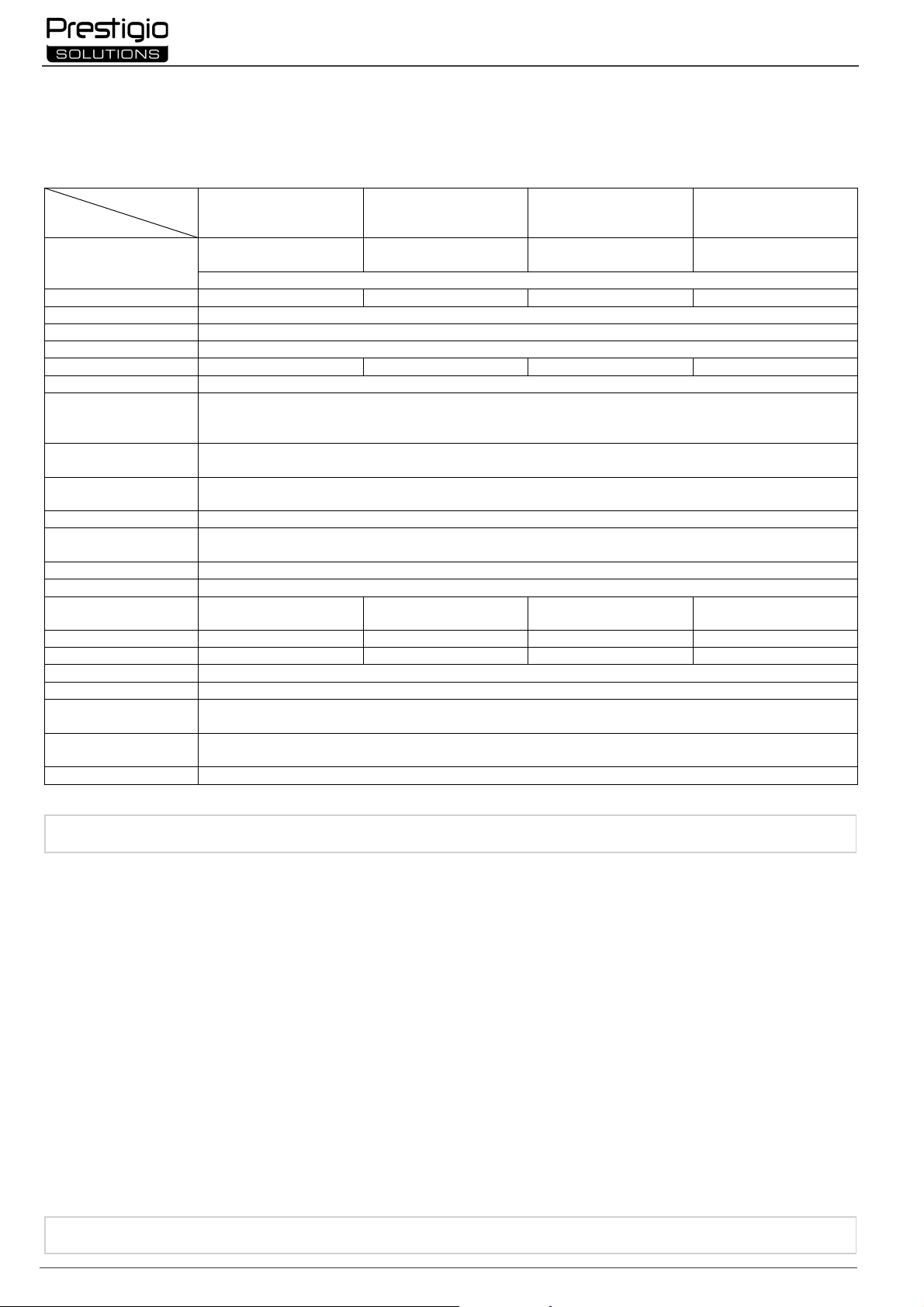
68 © 2024
Prestigio
Solutions
Špecifikácia
50/60
Hz, 300,0 W (max.)
50/60
Hz, 380,0 W (max.)
50/60
Hz, 460,0 W (max.)
50/60
Hz, 480,0 W (max.)
≤ 0,5 W v pohotovostnom re
žime
Rozlíšenie obrazovky
3840×2160 (
Ultra HD
) (16:9)
Uhol pohľadu
178° (vertikálne) / 178° (horizontálne)
Jas; kontrast
350 cd/m²; 1200:1
400 cd/m²; 1200:1
400 cd/m²; 1200:1
450 cd/m²; 1200:1
Frekvencia; čas odozvy
60 Hz;
≤ 8 ms
USB Type C (×2); VGA IN (×1); slot na kartu SD
B
T 4.2 / 5.1,
≤ 3,96 dBm (2,49 mW); NFC ≤ 30 cm (NFC
-
A, NFC
-B)
Reproduktory
2.1 (16,0 W, vysoká frekvencia (×2); 16,0 W, nízka frekvencia (×1))
Mikrofóny
8 ks; polomer snímania hlasu ≤ 8 m
držiaka VESA
Čistá hmotnosť (kg)
38,5 53,5 66,7 108
Podmienky skla
dovania
Teplota
−40…+60 °C; relatívna vlhkos
ť 10–80 % (bez kondenzácie)
(pozri
prestigio
-
solutions.com/warranty
) Životnosť
3 roky
mente nezahŕňajú všetky možné nebezpečné situácie. Pri používaní
zariadenia používajte zdravý rozum.
ovi kontaktujte technickú podporu. Ak
tak chcete urobiť, vyplňte formulár v dolnej časti domovskej stránky
prestigio
-
solutions.com
.
Multiboard Light+
Všeobecné informácie
Interaktívny panel Multiboard Light+ je určený na prácu s aplikáciami založenými na operačnom systéme Android, vytváranie a spracovanie údajov.
Upevňuje sa na nástenný alebo podlahový stojan pomocou držiaka VESA. Poskytuje káblové a bezdrôtové pripojenie k internetu, káblové a bezdrôtové
pripojenie externých zariadení, inštaláciu interného minipočítača. Ovládanie je možné pomocou dotykovej obrazovky a/alebo diaľkového ovládača
(R/C).
Technické špecifikácie
Model
PSMB068P650 PSMB068P750 PSMB068P860 PSMB068P980
AC 100–240 V, 1,4 A,
AC 100–240 V, 1,7 A,
AC 100–240 V, 2,1 A,
AC 100–240 V, 2,2 A,
Napájanie (vstup)
Uhlopriečka obrazovky 65” (pracovná plocha 64,5”) 75” (pracovná plocha 74,5”) 86” (pracovná plocha 85,6”) 98” (pracovná plocha 97,5”)
Technológia obrazovky LCD, dotyková (infračervená), až 40 bodov súbežnej akcie, Direct LED podsvietenie
AUDIO IN (×1); AUDIO OUT (×1); DP IN (×1); HDMI IN (×2); HDMI OUT (×1); JAE (80 pin) (×1); LAN (RJ45) (×2);
Konektory
Špecifikácie systému
Špecifikácie siete
Videokamera
MIC IN (×1); RS232 IN (×1); S/PDIF (×1); USB Type A 2.0 (×1); USB Type A 3.0 (×4); USB Type B 3.0 (×3);
Procesory: ARM Cortex A73 2,2 GHz (×4) + ARM Cortex A53 2,0 GHz (×4). Grafika: Mali-G52 MP8 (800 MHz).
RAM: 8 GB. Interná pamäť: 64 GB. OS Android 11 (predinštalovaný)
LAN: 10/100/1000 Mb/s. Wi-Fi 802.11 (a/b/g/n/ac) 2,4 / 5,0 GHz, ≤ 18,79 dBm (75,68 mW).
Snímač: 1/2,8”, CMOS, 8 MPk, Ultra HD (4K, ≤ 30 fps). Kompresia videa: MJPEG. Pozorovací uhol: 103° (uhlopriečka) /
64° (vertikálne) / 94° (horizontálne). Zaostrovacia vzdialenosť: ≥ 80 cm
Materiál; farba Hliník, tvrdené sklo; čierna
Veľkosť kompatibilného
600×400 (M8) 800×400 (M8) 800×600 (M8) 800×600 (M8)
Veľkosť (D׊×V) (mm) 1482,1×105,6×936,7 1716,5×105,6×1069,7 1961,8×105,6×1207,7 2230,8×121,7×1356,4
Prevádzkové podmienky Teplota 0…+40 °C; relatívna vlhkosť 10–80 % (bez kondenzácie)
Obsah balenia
Záruka
Interaktívny panel Multiboard Light+, diaľkový ovládač, 2 napájacie káble (zástrčky E/F a G) (3 m),
kábel USB Type A/B (3 m), kábel HDMI (3 m), stylusy (6 ks), multifunkčné pero, stručná príručka
2 roky + 1 rok bezplatného servisu, ak miestne právne predpisy nestanovujú inak
Obmedzenia a upozornenia
POZOR! Upozornenia, bezpečnostné opatrenia a pokyny uvedené v tomto doku
1. Pri premiestňovaní a inštalácii interaktívneho panela postupujte opatrne. Inštaláciu musia vykonávať kvalifikovaní montážni pracovníci (minimálne
2 osoby).
2. Zariadenie používajte len v interiéri. Nevystavujte zariadenie vysokým teplotám (od elektrického ohrievača, priameho slnečného žiarenia). Nedovoľte,
aby sa do zariadenia dostali kvapaliny alebo prach.
3. Neblokujte vetracie otvory zariadenia.
4. Toto zariadenie nie je určené na používanie deťmi do 14 rokov alebo osobami so zníženými fyzickými, duševnými alebo mentálnymi schopnosťami,
pokiaľ nemajú dostatočné skúsenosti a znalosti na obsluhu zariadenia.
5. Zariadenie nerozoberajte ani sa ho nepokúšajte sami opraviť.
6. Káble pripájajte len k interaktívnemu panelu, ktorý je vypnutý.
7. Nedovoľte, aby sa káble pripojené k interaktívnemu panelu zalomili alebo stlačili. Nedovoľte, aby sa káble dostali do kontaktu s horúcimi povrchmi
alebo ostrými predmetmi. Nepoužívajte necertifikované alebo poškodené káble.
8. Konektory interaktívneho panela používajte len na určený účel. Do konektorov nevkladajte cudzie predmety a do konektorov nevkladajte silou káble
ani flash disky.
9. Pravidelne aktualizujte nainštalovaný softvér a firmvér zariadenia na najnovšie verzie.
10. Pred inštaláciou softvéru sa uistite, že jeho systémové požiadavky zodpovedajú parametrom interaktívneho panela. Ak máte akékoľvek otázky
týkajúce sa fungovania softvéru, obráťte sa na službu podpory jeho vývojára.
11. Dotykovej obrazovky sa dotýkajte len čistými a suchými rukami alebo dodaným stylusom. Vyhnite sa úderom do obrazovky alebo dotyku ostrými
predmetmi.
12. Pred čistením zariadenie vypnite a odpojte od elektrickej siete. Povrch čistite mierne navlhčenou handričkou ľahkými ťahmi bez tlaku. Nepoužívajte
agresívne čistiace alebo abrazívne prostriedky ani kovové špongie.
13. Počas búrky odpojte zariadenie od elektrickej siete.
Ak sa počas používania zariadenia vyskytnú akékoľvek problémy alebo otázky, pred vrátením zariadenia predajc
Page 69
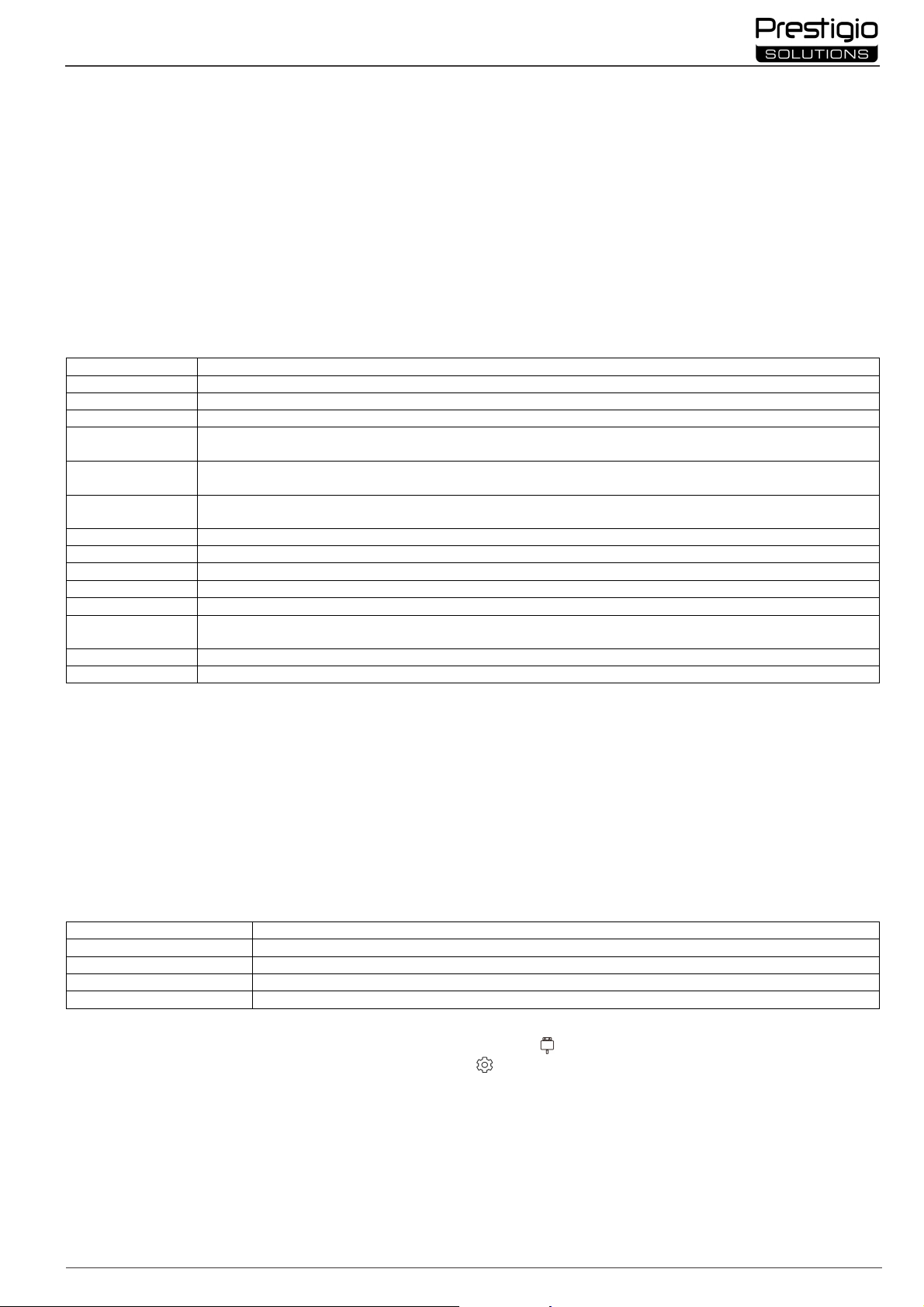
Multiboard Light+
© 2024
Prestigio Solutions
69
Konektor
Cieľová destinácia
AUDIO IN
Príjem zvuku z externého zariadenia (prehrávač médií, smartfón atď.)
DP IN
Príjem digi
tálnych zvukových a obrazových signálov s vysokým rozlíšením (až 3840×2160 pixelov, 30 Hz) z externého počítača
zariadenia (počítač,
TV dekodér atď.)
PSMB528K001)
MIC IN
Príjem zvuku z externého mikrofónu
S/PDIF
Prenos zvukového
signálu do externých reproduktorov pomocou konektora S/PDIF
0,5 A)
VGA IN
Príjem analógového vide
osignálu (až 1920×1080 pixelov, 60 Hz) z externého počítača
Stav indikátora
Popis
Svieti modro
Zariadenie je zapnuté a spustené
Sa r
ozsvieti na červeno
Zariadenie je v pohotovostnom režime
Nesvieti
Napájanie zariadenia je vypnuté (zariadenie nie je v prevádzke)
14. Pred vypnutím interaktívneho panela alebo jeho uvedením do pohotovostného režimu sa uistite, že minipočítač (ak je k dispozícii) nainštalovaný
v paneli je vypnutý.
15. Ak sa interaktívny panel dlhší čas nepoužíva, odpojte ho od elektrickej siete.
16. Nenechávajte statický obraz na obrazovke dlhšie ako hodinu – spôsobuje to vypálenie pixelov.
17. Zariadenie nepúšťajte ani do neho neudierajte.
18. Ak bolo zariadenie prepravované alebo skladované pri nízkych teplotách, pred použitím ho nechajte pri izbovej teplote 24 hodín.
19. Ak sa počas prevádzky objaví dym, hluk alebo zápach, okamžite odpojte zariadenie od napájania. Kontaktujte technickú podporu vyplnením
formulára spätnej väzby na domovskej stránke prestigio-solutions.com.
Príprava na použitie
POZOR! Vybalenie a inštaláciu interaktívneho panela musia vykonať kvalifikovaní montážni pracovníci (minimálne dve osoby).
1. Opatrne otvorte škatuľu a vyberte zariadenie a príslušenstvo. Odstráňte obalové materiály.
2. Uistite sa, že miesto vybrané na inštaláciu unesie hmotnosť zariadenia a že okolo zariadenia je dostatočná cirkulácia vzduchu.
3. Interaktívny panel nainštalujte vo vertikálnej polohe (bez nakláňania) pomocou jednej z odporúčaných metód (III, IV).
4. Uistite sa, že sú všetky skrutky pevne dotiahnuté. Ak chcete znížiť oslnenie, umiestnite interaktívny panel tak, aby na obrazovku neprenikalo priame
svetlo.
5. Rozhodnite, ktoré zariadenia pripojíte ku konektorom na interaktívnom paneli (I).
AUDIO OUT Prenos zvukových signálov do externého zariadenia (akustické systémy, slúchadlá atď.)
HDMI IN Príjem digitálnych zvukových a obrazových signálov s vysokým rozlíšením (až 3840×2160 pixelov, 60 Hz) z externého
HDMI OUT Prenos digitálnych zvukových a obrazových signálov s vysokým rozlíšením (až 3840×2160 pixelov, 60 Hz) do externého
zariadenia (počítač, externý monitor atď.)
JAE (80 pin) Výmena údajov so zabudovaným minipočítačom (kompatibilné minipočítače: PMB528K001, PMB528K002, PMB528K003,
LAN (RJ45) Výmena údajov so sieťovými zariadeniami (smerovač atď.)
RS232 IN Príjem riadiaceho signálu z externého počítača
USB Type A Výmena údajov s periférnymi zariadeniami (klávesnica, myš, flash disk atď.), napájanie/nabíjanie zariadení (až 5,25 V, 0,9 A)
USB Type B Výmena údajov s periférnymi zariadeniami (externý počítač, externý pevný disk atď.), napájanie/nabíjanie zariadení (až 5,0 V,
USB Type C Výmena údajov s periférnymi zariadeniami (klávesnica, myš, flash disk atď.), napájanie/nabíjanie zariadení (až 20,0 V, 3,0 A)
POZOR! Externé zariadenia pripájajte len vtedy, keď je interaktívny panel vypnutý.
POZNÁMKA. Periférne zariadenia a minipočítač nie sú súčasťou balenia. Kvalita signálu a rýchlosť nabíjania závisí od vlastností kábla, preto používajte
originálne certifikované káble.
6. Pripojte napájací kábel k interaktívnemu panelu. Zasuňte zástrčku do elektrickej zásuvky.
POZOR! Napájací kábel musí byť pripojený k elektrickej zásuvke bez napnutia kábla.
7. Prepnite prepínač napájania (I-30) do polohy I („Zapnuté“). Počkajte, kým sa na obrazovke zobrazí rozhranie OS Android.
8. Použite na ovládanie interaktívneho panelu (podľa vášho výberu):
dotykovú obrazovku;
diaľkový ovládač;
klávesnicu a myš;
externý počítač a jeho ovládacie prvky.
POZNÁMKA. Pri používaní diaľkového ovládania sa uistite, že infračervenému signálu nebránia žiadne prekážky (blokátory, cudzie predmety).
Indikácia tlačidla napájania
Bliká červeno a modro Prebieha aktualizácia firmvéru zariadenia
9. V prípade potreby vyberte zdroj signálu. Stlačte tlačidlo (II-3) na diaľkovom ovládači alebo vyvolajte bočné menu na obrazovke (stlačte tlačidlo
alebo na pravom alebo ľavom okraji obrazovky, v zobrazenom menu stlačte tlačidlo ). Vyberte jeden z dostupných zdrojov signálu.
10. Nastavte prístup k sieti Wi-Fi. V menu bočného panela stlačte tlačidlo („Nastavenia systému“), vyberte kartu „Network Settings“ („Nastavenia
siete“). V zobrazenom zozname vyberte požadovanú sieť a potom stlačte tlačidlo „Connect“ („Pripojiť“). Interaktívny panel možno použiť aj ako hotspot
Wi-Fi pre blízke zariadenia. Ak to chcete urobiť, na karte „Network Settings“ („Nastavenia siete“) vyberte možnosť „Hotspot“ a aktivujte funkciu
pomocou prepínača na obrazovke.
11. Ak chcete pripojiť bezdrôtové zariadenia (klávesnicu, myš, reproduktor atď.) prostredníctvom BT, vyberte možnosť „BT“ na karte „Network
Settings“ („Nastavenia siete“) a aktivujte BT pomocou prepínača na obrazovke. Vyberte požadované zariadenie zo zoznamu a spárujte ho (pozri tiež
pokyny k periférnym zariadeniam).
Prevádzka
uskutočnite konferenčné hovory pomocou zabudovaných mikrofónov (I-1) a videokamery (I-2). Stlačením tlačidla (I-14) raz zapnete/vypnete
videokameru a mikrofóny. Môžete tiež pripojiť externú videokameru a mikrofón;
POZNÁMKA. Ak chcete používať funkciu konferenčného hovoru, musíte si nainštalovať príslušnú aplikáciu z online zdroja alebo z flash disku.
Page 70
70 © 2024
Prestigio
Solutions
Multiboard Light+
prehrávate a spracovate údaje pomocou správcu súborov a predinštalovaných aplikácií;
vytvárajte a upravujte textové a grafické objekty na obrazovke interaktívneho panela pomocou prstov alebo stylusov. K dispozícii je až 40 bodov
súbežnej akcie;
vykonajte bezkontaktnú autorizáciu pomocou snímača NFC (I-8). Prineste identifikačnú kartu s príznakom „NFC“ k snímaču. Údaje možno čítať zo
vzdialenosti až 30 cm;
ak chcete pracovať so súbormi a aplikáciami založenými na OS Windows, nainštalujte minipočítač do slotu interaktívneho panela (I-11). Na
spustenie prevádzky musí byť minipočítač zvolený ako zdroj signálu (pozri tiež príručku k minipočítaču).
POZNÁMKA. Minipočítač nie je súčasťou balenia.
POZOR! Pre tento interaktívny panel používajte len minipočítače odporúčané výrobcom (modely PMB528K001, PMB528K002, PMB528K003,
PSMB528K001).
Vypnútie
Po skončení používania interaktívneho panela zatvorte všetky aplikácie. Potom vyplňte interaktívny panel jedným z nasledujúcich spôsobov:
prepnite zariadenie do pohotovostného režimu jednorazovým stlačením tlačidla napájania (I-13) na interaktívnom paneli alebo tlačidla (II-1) na
diaľkovom ovládači (opätovným stlačením jedného z týchto tlačidiel sa interaktívny panel prepne do prevádzkového režimu);
prepnite prepínač napájania (I-30) do polohy O („Vypnuté“).
POZNÁMKA. Ďalšie informácie o funkciách interaktívneho panela nájdete v úplnej používateľskej príručke k zariadeniu na stránke prestigio-
solutions.com.
Odstránenie možných porúch
1. Indikátor tlačidla napájania sa nerozsvieti a interaktívny panel sa nezapne: napájací zdroj je chybný. Pripojte interaktívny panel do inej elektrickej
zásuvky. Skontrolujte, či elektrická sieť funguje správne.
2. Interaktívny panel reaguje na stlačenie tlačidiel diaľkového ovládača len z krátkej vzdialenosti alebo nereaguje vôbec:
medzi IR prijímačom a diaľkovým ovládačom je prekážka. Odstráňte prekážku signálu diaľkového ovládača;
batérie v diaľkovom ovládači sú vybité. Vymeňte batérie.
3. Obraz na obrazovke má prerušovanú čiaru alebo pruh: v blízkosti sa nachádza elektrický spotrebič, ktorý spôsobuje rušenie. Odstráňte zdroj rušenia
alebo premiestnite interaktívny panel.
4. Na obrazovke nie je žiadny obraz, nefunguje dotykové ovládanie – žiadny kontakt s externým zariadením alebo minipočítačom nainštalovaným v
interaktívnom paneli:
kábel zdroja signálu nezodpovedá rozhraniu interaktívneho panela. Skontrolujte, či kábel zodpovedá rozhraniu;
minipočítač nie je správne pripojený k interaktívnemu panelu. Uistite sa, že je minipočítač zasunutý do slotu tak ďaleko, ako to ide, a že sú skrutky
pevne dotiahnuté. V prípade potreby odpojte minipočítač a opätovne ho vložte do slotu dotiahnutím skrutiek.
5. Rozhranie na obrazovke „zamrzne“ alebo nereaguje:
je spustených príliš veľa programov súčasne. Vypnite napájanie zariadenia na 1–2 minúty a znova ho zapnite;
firmvér a/alebo aplikácia, ktorú používate, je zastaraná. Aktualizujte firmvér zariadenia a/alebo aplikáciu na ich najnovšie verzie.
6. Dotykové ovládanie je posunuté: došlo k poruche v súradnicovom systéme zariadenia. Obráťte sa na servisné stredisko, ktoré vykoná kalibráciu
displeja.
POZOR! Ak žiadne z navrhovaných riešení problém nevyrieši, obráťte sa na svojho dodávateľa alebo autorizované servisné stredisko (adresy stredísk
nájdete na stránke prestigio-solutions.com/warranty). Zariadenie nerozoberajte ani sa ho nepokúšajte sami opraviť.
ZJEDNODUŠENÉ VYHLÁSENIE O ZHODE
ASBISC týmto vyhlasuje, že zariadenie je v súlade so smernicou 2014/53/EU. Úplné znenie vyhlásenia o zhode EÚ je k dispozícii na tejto webovej adrese:
files.prestigio-solutions.com/documents/certificates/multiboards.
Page 71
Multiboard Light+
© 2024
Prestigio Solutions
71
I –
Videz (glejte strani 4
–5)
A –
sprednja plošča
B – stranske plošče
C – spodnja plošča
1 Mikr
ofoni
15 Priključki USB Type B 3.0
16 Priključek DP IN
II –
Daljinski upravljalnik (glejte stran 5)
A –
videz
B – priporočila za uporabo
1 Gumb za napajanje
7 Gumb za vrnitev na prejšnjo stran menija
III –
Stenska montaža (glejte stran 6)
1 Namestitev navpičnih vodil na interaktivno ploščo
IV –
Montaža na talno stojalo (glejte stran 6 *)
SL
2 Videokamera
3 Zaslon
4 Priključki USB Type A 3.0
5 Priključek USB Type C
6 Magnetna površina za dodatke
7 Zvočniki
8 Senzor NFC
9 IR sprejemnik, svetlobni senzor
10 Ročaji
11 Slot za mini računalnik (priključek JAE)
12 Priključek za napajanje
13 Gumb za napajanje
14 Gumb za vklop/izklop videokamere in mikrofonov
17 Priključki HDMI IN
18 Priključek USB Type C
19 Priključki USB Type A 3.0
20 Priključek USB Type A 2.0
21 Slot za kartico SD
22 Priključek S/PDIF
23 Priključek AUDIO OUT
24 Priključek HDMI OUT
25 Priključek MIC IN
26 Priključek RS232 IN
27 Priključki LAN (RJ45)
28 Priključek VGA IN
29 Priključek AUDIO IN
30 Stikalo za napajanje
OPOMBA. Elementi I-9 so združeni v eno enoto in skriti z neodstranljivim zaščitnim pokrovom.
2 Gumb za izbiro vira signala
3 Navigacijski gumbi menija
4 Gumb za potrditev
5 Gumb za dostop / izhod iz menija sistemskih nastavitev
6 Gumb začetne strani menija
8 Gumb za preklop na mini računalnik
9 Gumb za priklic funkcije pisanja in risanja
10 Gumb za posnetek zaslona
11 Gumbi za glasnost
12 Gumb za omogočanje/onemogočanje zvoka
OPOMBA. Daljinski upravljalnik potrebuje 2 bateriji AAA (nista priloženi).
POZOR! Potreben je stenski nosilec standarda VESA. Montaža vključuje vrtanje v steno. Potrebno je orodje za montažo
(vrtalnik, kladivo, izvijač, ključ, libela). Ta orodje ni vključeno v obseg dobave.
2 Namestitev interaktivne plošče: poravnava vodil in montažnega okvirja
3 Dodatna pritrditev
OPOMBA. Oglejte si tudi navodila za uporabo stenskega nosilca.
OPOMBA. Stenski nosilec ni vključen v obseg dobave.
POZOR! Če uporabljate stojalo na kolesih, morate kolesa zakleniti, preden nanj namestite interaktivno ploščo.
OPOMBA. Oglejte si tudi navodila za talno stojalo, ki ga uporabljate.
OPOMBA. Talno stojalo ni vključeno v obseg dobave.
* Vrsta stojala se lahko razlikuje.
Page 72
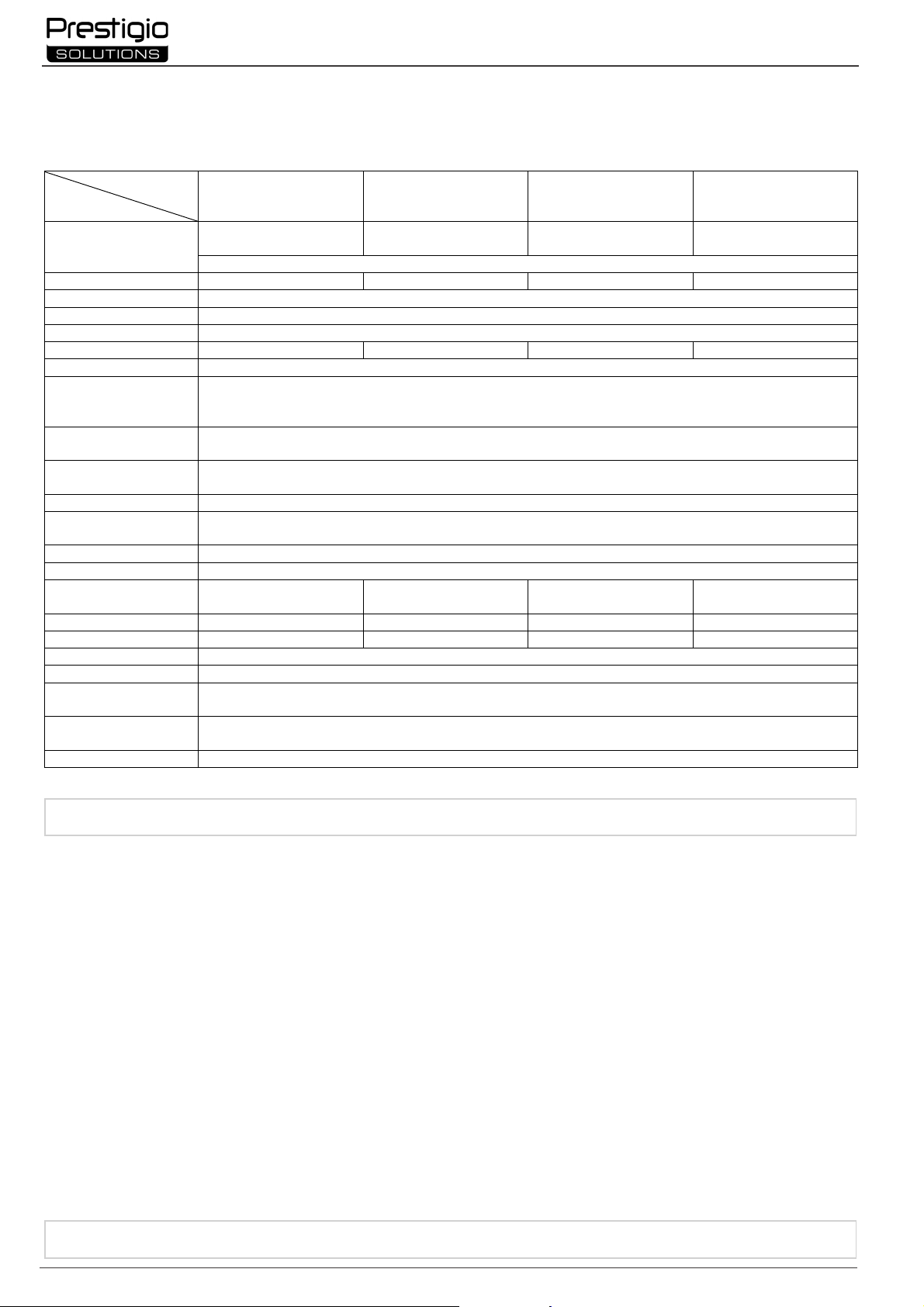
72 © 2024
Prestigio
Solutions
Specifikacije
≤ 0.5 W v stanju pripravljenosti
Diagonala zaslona
65” (64,5” delovna površina)
75” (74,5” delovna površina)
86” (85,6” delovna površina)
98” (97,5” delovna površina
) Ločljivost zaslona
3840×2160 (
Ultra HD
) (16:9)
Tehnologija zaslona
LCD, na dotik (infrardeči), do 40 točk hkratnega dotika, Direct LED osvetlitev
Svetlost; kontrast
350 cd/m²; 1200:1
400 cd/m²; 1200:1
400 cd/m²; 1200:1
450 cd/m²; 1200:1
RAM: 8 GB. ROM: 64 GB. OS Android 1
1 (prednameščen)
BT 4.2 / 5.1,
≤ 3,96 dBm (2
.
49 mW); NFC
≤ 30 cm (NFC
-
A, NFC
-B)
64° (navpično) / 94° (vodoravno). Razdalja ostrenja: ≥ 80 cm
Material; b
arva Aluminij, kaljeno steklo; črna
nosilca VESA
Velikost (D׊×V) (mm)
1482,1×105,6×936,7
1716,5×105,6×1069,7
1961,8×105,6×1207,7
2230,8×121,7×1356,4
Delovni pogoji
Temperatura 0…+40 °C, relativna vlažnost 10
–
80 % (brez kondenzacije)
kabel USB Type A/B (3 m), kabel HDMI (3 m), pisala (6 kos.),
večnamensko pero
, hitri uporabniški vodnik
(glejte
prestigio
-
solutions.com/wa
rranty
)
ravnajte po
zdravi pameti.
o vrnete prodajalcu. V ta namen izpolnite
obrazec na dnu domače strani na spletnem mestu
prestigio
-
solutions.com
.
Multiboard Light+
Splošne informacije
Interaktivna plošča Multiboard Light+ je zasnovana za delo z aplikacijami Android, ustvarjanje in obdelavo podatkov. Montaža na steno ali talno
stojalo z nosilcem VESA. Omogočeno je žično in brezžično povezavo z internetom, žično in brezžično povezavo zunanjih naprav ter namestitev
notranjega mini računalnika. Upravljanje se izvaja z zaslonom na dotik in/ali daljinskim upravljalnikom.
Specifikacije
Model
PSMB068P650 PSMB068P750 PSMB068P860 PSMB068P980
Napajanje (vhod)
AC 100–240 V, 1.4 A,
50/60 Hz, 300.0 W (največ)
AC 100–240 V, 1.7 A,
50/60 Hz, 380.0 W (največ)
AC 100–240 V, 2.1 A,
50/60 Hz, 460.0 W (največ)
AC 100–240 V, 2.2 A,
50/60 Hz, 480.0 W (največ)
Kot gledanja 178° (navpično) / 178° (vodoravno)
Frekvenca; odzivni čas 60 Hz; ≤ 8 ms
AUDIO IN (×1); AUDIO OUT (×1); DP IN (×1); HDMI IN (×2); HDMI OUT (×1); JAE (80 pin) (×1); LAN (RJ45) (×2);
Priključki
MIC IN (×1); RS232 IN (×1); S/PDIF (×1); USB tipType A 2.0 (×1); USB Type A 3.0 (×4); USB Type B 3.0 (×3);
USB Type C (×2); VGA IN (×1); slot za kartico SD
Značilnosti sistema
Omrežne specifikacije
Procesorji: ARM Cortex A73 2,2 GHz (×4) + ARM Cortex A53 2,0 GHz (×4). Grafika: Mali-G52 MP8 (800 MHz).
LAN: 10/100/1000 Mb/s. Wi-Fi 802.11 (a/b/g/n/ac) 2,4 / 5,0 GHz, ≤ 18,79 dBm (75.68 mW).
Zvočniki 2.1 (16.0 W, visoka frekvenca (×2); 16.0 W, nizka frekvenca (×1))
Videokamera
Senzor: 1/2,8”, CMOS, 8 MP, Ultra HD (4K, ≤ 30 fps). Video kompresija: MJPEG. Kot gledanja: 103° (diagonala) /
Mikrofoni 8 kos.; obseg zajemanja zvoka ≤ 8 m
Velikost združljivega
600×400 (M8) 800×400 (M8) 800×600 (M8) 800×600 (M8)
Neto teža (kg) 38,5 53,5 66,7 108
Pogoji shranjevanja Temperatura −40…+60 °C, relativna vlažnost 10–80 % (brez kondenzacije)
Vsebina dobave
Jamstvo
Življenjska doba 3 leta
Interaktivna plošča Multiboard Light+, daljinski upravljalnik, 2 napajalna kabla (vtiča E/F in G) (3 m),
2 leti + 1 leto brezplačnega servisa, če lokalna zakonodaja ne določa drugače
Omejitve in opozorila
POZOR! Opozorila, previdnostni ukrepi in navodila v tem dokumentu ne vključujejo vseh možnih nevarnih situacij. Pri uporabi naprave
1. Pri premikanju in montaži interaktivne plošče bodite previdni. Montažo morajo opraviti usposobljeni monterji (najmanj 2 osebi).
2. Napravo uporabljajte samo v zaprtih prostorih. Naprave ne izpostavljajte visokim temperaturam (električni grelnik, neposredna sončna svetloba).
Ne dovolite, da tekočina ali prah pridejo v napravo.
3. Ne zamašite prezračevalnih odprtin naprave.
4. Ta naprava ni namenjena za uporabo otrokom, mlajšim od 14 let, ali osebam z zmanjšanimi telesnimi, duševnimi ali intelektualnimi sposobnostmi,
ki nimajo dovolj izkušenj ali znanja o uporabi naprave.
5. Naprave ne razstavljajte in ne poskušajte popraviti sami.
6. Kable priključite le na izklopljeno interaktivno ploščo.
7. Ne dovolite, da bi se kabli, povezani z interaktivno ploščo, prepognili ali preščipnili. Ne dovolite, da bi kabli prišli v stik z vročimi površinami ali
ostrimi predmeti. Ne uporabljajte necertificiranih ali poškodovanih kablov.
8. Priključke na interaktivni plošči uporabljajte samo za predvideni namen. V priključke ne vstavljajte tujih predmetov in pri povezovanju kablov in
bliskovnih pogonov s priključki ne uporabljajte sile.
9. Redno posodabljajte nameščeno programsko in vdelano programsko opremo naprave na najnovejše različice.
10. Pred namestitvijo programske opreme se prepričajte, da njene sistemske zahteve ustrezajo parametrom interaktivne plošče. Če imate kakršna koli
vprašanja o delovanju programske opreme, se obrnite na službo za podporo njenega razvijalca.
11. Zaslona se dotikajte le s čistimi in suhimi rokami ali priloženim pisalom. Ne udarjajte po zaslonu ali se ga ne dotikajte z ostrimi predmeti.
12. Pred čiščenjem izklopite napravo in jo izključite iz električnega omrežja. Površino očistite z rahlo vlažno krpo z rahlimi potegi, brez pritiska. Ne
uporabljajte agresivnih čistilnih ali abrazivnih sredstev ali kovinskih gobic.
13. Med nevihtami napravo izključite iz električnega omrežja.
14. Preden interaktivno ploščo izklopite ali preklopite v način pripravljenosti, se prepričajte, da je mini računalnik (če je na voljo), ki je nameščen v
plošči, izklopljen.
15. Če interaktivne plošče dlje časa ne uporabljate, jo izključite iz električnega omrežja.
16. Na zaslonu ne puščajte statične slike več kot eno uro – to lahko povzroči izgorevanje slikovnih pik.
Če imate med uporabo naprave kakršne koli težave ali vprašanja, se obrnite na tehnično podporo, preden j
Page 73
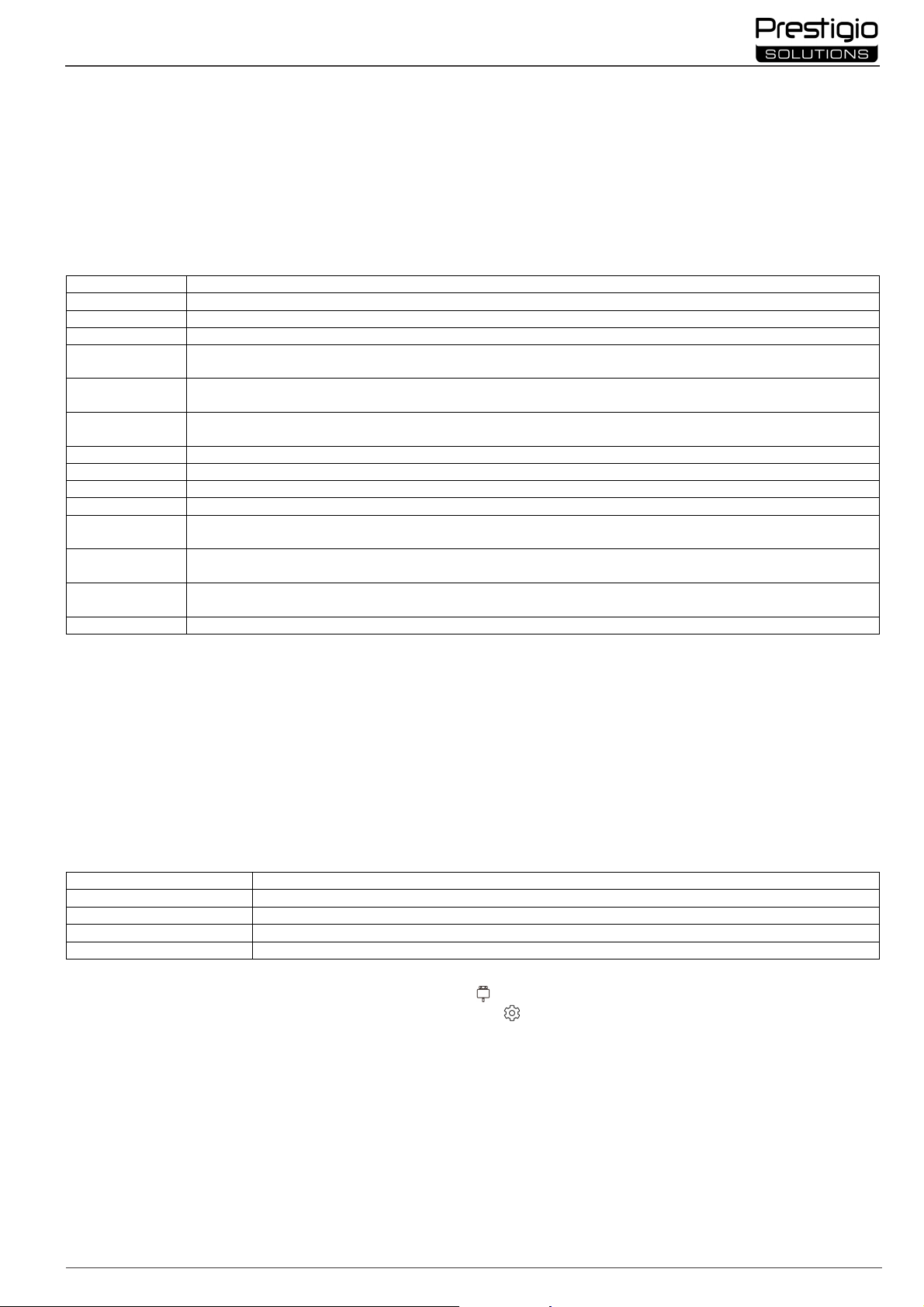
Multiboard Light+
© 2024
Prestigio Solutions
73
Priključek
Namen
AUDIO OUT
Prenos zvočnih signalov v zunanjo napravo (zvočniki, slušalke itd.)
DP IN
Sprejemanje digitalnih zvočnih in video signalov visoke ločljivosti (do 3840×2160 slikovnih pik, 30 Hz) iz zunanjega rač
unalnika
Sprejemanje digitalnih zvočnih in video signalov visoke ločljivosti (do 3840×2160 slikovnih pik, 60 Hz) iz zunanje naprave
(računalnik, TV dekoder itd.)
0 slikovnih pik, 60 Hz) v zunanjo napravo (računalnik,
zunanji monitor itd.)
Izmenjava podatkov z vgrajenim mini računalnikom (združljivi mini računalniki: PMB528K001, PMB528K002, PMB528K002,
LAN (RJ45)
Izmenjava pod
atkov z omrežnimi napravami (usmerjevalnik itd.)
RS232 IN
Sprejemanje krmilnega signala iz zunanjega računalnika
S/PDIF
Prenos digitalnega audio signala v zunanje zvočnike s priključkom S/PDIF
25 V,
0,9 A)
0 V,
0,5 A)
0 V,
VGA IN
Sprejemanje analognega video signala (do 1920×1080 slikovnih pik, 60 Hz) i
z zunanjega računalnika
Stanje indikatorja
Opis Sveti modro
Naprava je vklopljena in deluje
Sveti rdeče
Naprava je v načinu pripravljenosti
Ne sveti
Napajanje naprave je izklopljeno (naprava ne deluje)
17. Pazite, da vam naprava ne pade ali udari.
18. Če je bila naprava prevožena ali shranjena pri nizkih temperaturah, jo pred uporabo pustite na sobni temperaturi 24 ur.
19. Če se med delovanjem pojavi dim, hrup ali vonj, napravo takoj izključite iz električnega omrežja. Obrnite se na tehnično podporo tako, da izpolnite
obrazec za povratne informacije na domači strani spletnem mestu prestigio-solutions.com.
Priprava na uporabo
POZOR! Razpakiranje in montažo interaktivne plošče morajo opraviti usposobljeni monterji (vsaj dve osebi).
1. Previdno odprite škatlo ter izvlecite napravo in dodatno opremo. Odstranite embalažni material.
2. Prepričajte se, da izbrana lokacija za montažo prenese težo naprave in da je zagotovljeno zadostno kroženje zraka okoli naprave.
3. Interaktivno ploščo namestite v navpičnem položaju (brez nagibanja) na eden od priporočenih načinov (III, IV).
4. Prepričajte se, da so vsi vijaki dobro priviti. Za zmanjšanje bleščanja postavite interaktivno ploščo tako, da na zaslon ne sveti neposredna svetloba.
5. Odločite se, katere naprave boste priključili na priključke na interaktivni plošči (I).
AUDIO IN Sprejemanje zvoka iz zunanje naprave (predvajalnika medijev, pametnega telefona itd.)
HDMI IN
HDMI OUT Prenos digitalnih zvočnih in video signalov visoke ločljivosti (do 3840×216
JAE (80 pin)
PMB528K003, PSMB528K001)
MIC IN Sprejemanje audio signala iz zunanjega mikrofona
USB Type A Izmenjava podatkov s perifernimi napravami (tipkovnica, miška, bliskovni pogon itd.), napajanje/polnjenje naprav (do 5,
USB Type B Izmenjava podatkov s perifernimi napravami (zunanji računalnik, zunanji trdi disk itd.), napajanje/polnjenje naprav (do 5,
USB Type C Izmenjava podatkov s perifernimi napravami (tipkovnica, miška, bliskovni pogon itd.), napajanje/polnjenje naprav (do 20,
3,0 A)
POZOR! Zunanje naprave priključite le, ko je interaktivna plošča izklopljena.
OPOMBA. Periferne naprave in mini računalnik niso priloženi. Kakovost signala in hitrost polnjenja sta odvisni od lastnosti kabla, zato uporabljajte le
originalne certificirane kable.
6. Priključite napajalni kabel na interaktivno ploščo. Vtič vstavite v električno vtičnico.
POZOR! Napajalni kabel mora biti brez natezanja priključen v električno vtičnico.
7. Preklopno stikalo (I-30) obrnite v položaj I ("Vklopljeno"). Počakajte, da se na zaslonu prikaže vmesnik OS Android.
8. Uporabite za upravljanje interaktivne plošče (po vaši izbiri):
zaslon na dotik;
daljinski upravljalnik;
tipkovnico in miško;
zunanjega računalnika in njegovih krmilnikov.
OPOMBA. Pri uporabi daljinskega upravljalnika se prepričajte, da ni ovir (tujih predmetov) za IR signal.
Indikacija gumba za napajanje
Utripa rdeče in modro V teku je posodobitev vdelane programske opreme naprave
9. Po potrebi izberite vir signala. Pritisnite gumb (II-3) na daljinskem upravljalniku ali prikličite stranski meni na zaslonu (pritisnite gumb ali na
desnem oziroma levem robu zaslona, v prikazanem meniju pritisnite gumb ). Izberite enega od razpoložljivih virov signala.
10. Nastavite dostop do omrežja Wi-Fi. V stranskem meniju kliknite gumb ("Sistemske nastavitve") in izberite zavihek "Network Settings"
("Nastavitve omrežja"). Na prikazanem seznamu izberite želeno omrežje in kliknite "Connect" ("Poveži"). Interaktivno ploščo lahko uporabite tudi kot
Wi-Fi dostopno točko za bližnje naprave. To storite tako, da v zavihku "Network Settings" ("Nastavitve omrežja") izberete možnost "Hotspot"
("Dostopna točka") in aktivirajte funkcijo s stikalom na zaslonu.
11. Če želite brezžične naprave (tipkovnico, miško, zvočnik itd.) povezati prek BT, izberite možnost "BT" v zavihku "Network Settings" ("Nastavitve
omrežja") in aktivirajte BT s stikalom na zaslonu. S seznama izberite želeno napravo in jo povežite (glejte tudi navodila za periferne naprave).
Uporaba
opravite konferenčne klice z vgrajenimi mikrofoni (I-1) in videokamero (I-2). Enkrat pritisnite gumb (I-14) za vklop/izklop videokamere in
mikrofonov. Priključite lahko tudi zunanjo videokamero in mikrofon;
OPOMBA. Če želite uporabljati funkcijo konferenčnega klica, morate namestiti ustrezno aplikacijo iz spletnega vira ali s bliskovnega pogona.
predvajajte in obdelujte podatke z upraviteljem datotek in vnaprej nameščenimi aplikacijami;
s prsti ali pisalom ustvarjate in urejate besedilne in grafične objekte na zaslonu interaktivne plošče. Na voljo je do 40 točk hkratnega dotika;
izvedite brezstično avtorizacijo s senzorjem NFC (I-8). Približajte identifikacijsko izkaznico z oznako NFC senzorju. Podatki se lahko odčitajo na
razdalji do 30 cm;
Page 74
74 © 2024
Prestigio
Solutions
Multiboard Light+
za datoteke in aplikacije, ki temeljijo na OS Windows, namestite mini računalnik v slot interaktivne plošče (I-11). Za začetek delovanja je treba kot
vir signala izbrati mini računalnik (glejte tudi navodila za mini računalnik).
OPOMBA. Mini računalnik ni vključen v obseg dobave.
POZOR! Za to interaktivno ploščo uporabljajte samo mini računalnike, ki jih priporoča proizvajalec (modeli PMB528K001, PMB528K002, PMB528K003,
PSMB528K001).
Dokončanje delovanja
Ko končate z uporabo interaktivne plošče, zaprite vse aplikacije. Nato izklopite interaktivno ploščo na enega od naslednjih načinov:
preklopite napravo v način pripravljenosti tako, da enkrat pritisnete gumb za napajanje (I-13) na interaktivni plošči ali gumb (II-1) na daljinskem
upravljalniku (s ponovnim pritiskom enega od teh gumbov preklopite interaktivno ploščo v način delovanja);
preklopno stikalo (I-30) prestavite v položaj O ("Izklopljeno").
OPOMBA. Za več informacij o funkcionalnosti interaktivne plošče si oglejte celoten uporabniški priročnik za napravo na spletni strani prestigio-
solutions.com.
Odpravljanje morebitnih težav v delovanju
1. Indikator gumba za napajanje ne sveti in interaktivna plošča se ne vklopi: napajanje je okvarjeno. Interaktivno ploščo priključite na drugo električno
vtičnico. Preverite, ali električno omrežje dobro deluje.
2. Interaktivna plošča se na gumbe daljinskega upravljalnika odziva le z majhne razdalje ali pa sploh ne:
med sprejemnikom IR in daljinskim upravljalnikom je ovira. Odstranite oviro za signal daljinskega upravljalnika;
so baterije v daljinskem upravljalniku izpraznjene. Zamenjajte baterije.
3. Slika na zaslonu ima črtkano črto ali progo: v bližini je električna naprava, ki povzroča motnje. Odstranite vir motenj ali premaknite interaktivno
ploščo.
4. Na zaslonu ni slike, upravljanje na dotik ne deluje – ni stika z zunanjo napravo ali mini računalnikom, nameščenim v interaktivni plošči:
kabel vira signala se ne ujema z vmesnikom interaktivne plošče. Preverite, ali se kabel ujema z vmesnikom;
mini računalnik ni pravilno povezan z interaktivno ploščo. Prepričajte se, da je mini računalnik vstavljen v slot do konca in da so vijaki dobro priviti.
Po potrebi odklopite mini računalnik in ga znova vstavite v slot ter privijte vijake.
5. Vmesnik na zaslonu "zamrzne" ali se ne odziva:
hkrati se izvaja preveč programov. Izklopite napravo za 1–2 minuti in jo znova vklopite;
vdelana programska oprema in/ali aplikacija, ki jo uporabljate, je zastarela. Posodobite vdelano programsko opremo naprave in/ali aplikacijo na
najnovejše različice.
6. Upravljanje na dotik ni poravnano: v koordinatnem sistemu naprave je napaka. Za kalibracijo zaslona se obrnite na servisni center.
POZOR! Če nobena od predlaganih rešitev ne odpravi težave, se obrnite na dobavitelja ali pooblaščeni servisni center (naslove centrov najdete na
spletni strani prestigio-solutions.com/warranty). Naprave ne razstavljajte in ne poskušajte popraviti sami.
POENOSTAVLJENA IZJAVA O SKLADNOSTI
ASBISC izjavlja, da je naprava skladna z Direktivo 2014/53/EU. Celotno besedilo izjave EU o skladnosti je na voljo na spletnem mestu: files.prestigiosolutions.com/documents/certificates/multiboards.
Page 75
Multiboard Light+
© 2024
Prestigio Solutions
75
I –
Izg
led (v. strane 4
–5)
A –
prednja ploča
B – bočne ploče
C – donja ploča
1 Mikrofoni
15 USB Type B 3.0 konektori
16 DP IN konektor
II –
Daljinski upravljač (v. stranu 5)
A –
izgled
B – preporuke za upotrebu
1 Dugme za napajanje
6 Dugme početne stranice meni
јa
7 Dugme za povratak na prethodnu stranicu meni
јa
III –
Primer zidne
montaže (v. stranu 6)
1 Instaliranje vertikalnih vođica na intera
ktivnom panelu
3 Dodatna fiksaciјa
IV –
Primer montaže na po
dno postolje (v. stranu 6 *)
SR
2 Videokamera
3 Ekran
4 USB Type A 3.0 konektori
5 USB Type C konektor
6 Magnetna površina za pribor
7 Zvučnici
8 NFC senzor
9 IR priјemnik, svetlosni senzor
10 Drške
11 Slot za mini računar (JAE konektor)
12 Konektor za napaјanje
13 Dugme za napajanje
14 Dugme za uključivanje/isključivanje videokamere i mikrofona
17 HDMI IN konektori
18 USB Type C konektor
19 USB Type A 3.0 konektori
20 USB Type A 2.0 konektor
21 Slot za SD karticu
22 S/PDIF konektor
23 AUDIO OUT konektor
24 HDMI OUT konektor
25 MIC IN konektor
26 RS232 IN konektor
27 LAN (RЈ45) konektori
28 VGA IN konektor
29 AUDIO IN konektor
30 Prekidač za napajanje
NAPOMENA. Elementi I-9 su kombinovani u јedan sklop i prekriveni neskidivim zaštitnim poklopcem.
2 Dugme za izbor izvora signala
3 Dugmad za navigaciјu u meniјu
4 Dugme potvrđivanja
5 Dugme za pozivanje / izlazak iz menija sistemskih
podešavanja
8 Dugme za prebacivanje na mini računar
9 Dugme funkciјe pisanja i crtanja
10 Dugme snimanje slike ekrana
11 Dugmad za kontrolu jačine zvuka
12 Dugme za uključivanje/isključivanje tona
NAPOMENA. Za daljinski upravljač su potrebne 2 AAA bateriјe (nisu priložene u paket isporuke).
PAŽNJA! Potreban je VESA zidni nosač. Montaža predviđa bušenje zida. Potreban je alat za montažu (bušilica, čekić,
odvrtač, ključ, libela). Naveden alat nije priložen u paketu isporuke.
2 Instaliranje interaktivnog panela: poravnavanje vođica i montažnog okvira
NAPOMENA. V. takođe uputstva za zidni nosač koјi koristite.
NAPOMENA. Zidni nosač niјe uključen u paket isporuke.
PAŽNJA! Ako koristite postolje sa točkovima, treba zaključati točkove pre nego što instalirate na postolje interaktivni
panel.
NAPOMENA. V. takođe uputstva za podno postolje koјe koristite.
NAPOMENA. Podno postolje niјe uključeno u paket isporuke.
* Tip postolja može da se razlikuje.
Page 76
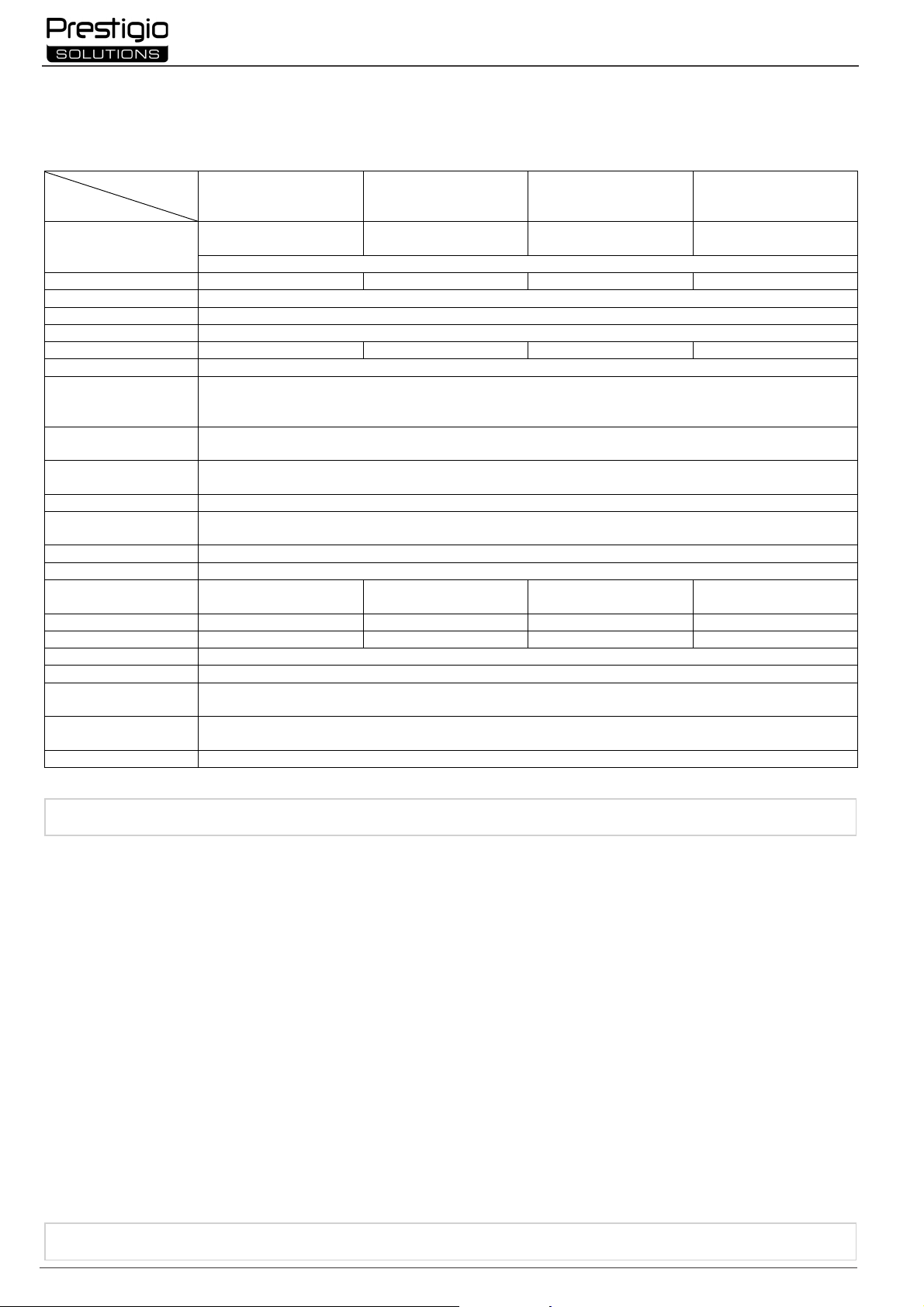
76 © 2024
Prestigio
Solutions
Specifikaciјe
≤ 0.5 W u re
žimu pripravnosti
Diјagonala ekrana
65” (radna površina 64,5”)
75” (radna površina 74,5”)
86” (radna površina 85,6”)
98” (radna površina 97,5”)
Rezoluciјa ekrana
3840×2160 (
Ultra HD
) (1
6:9) Tehnologiјa ekrana
LCD, na dodir (infracrveni), do 40 tačaka istovremenog dodira, Direct LED osvetljenje
Svetloća; kontrast
350 cd/m²; 1200:1
400 cd/m²; 1200:1
400 cd/m²; 1200:1
450 cd/m²
; 1200:1
RAM: 8 GB. ROM: 64 GB. Android 11 OS (predinstaliran)
BT 4.2 / 5.1,
≤ 3,96 dBm (2
.
49 mW); NFC
≤ 30 cm (NFC
-
A, NFC
-B)
64° (vertikalno) / 94° (horizontalno). Udaljenost fokusa:
≥ 80 cm
Materiјal; boјa
Alumi
niјum, kaljeno staklo; crna
VESA nosača
Veličina (D׊×V) (mm)
1482,1×105,6×936,7
1716,5×105,6×1069,7
1961,8×105,6×1207,7
2230,8×121,7×1356,4
Uslovi korišćenja
Temperatura 0…+40 °C, relativna vlažnost 10
–
80 % (bez kondenzaci
јe)
USB Type A/B kabl (3 m), HDMI kabl (3 m), olovke (6 kom.),
multifunkcionalna olovka
, kratki korisnički vodič
(v.
prest
igio-solutions.com/warranty
)
razumom
kada koristite uređa
ј.
te tehničku podršku pre nego što vratite uređaj prodavcu. Da to uradite,
Multiboard Light+
Opšte informaciјe
Interaktivni panel Multiboard Light+ јe dizaјniran za rad sa aplikaciјama zasnovanim na Android operativnom sistemu, kreiranje i obradu podataka.
Panel se montira na zid ili podno postolje pomoću VESA nosača. Predviđeno je žično i bežično povezivanje sa Internetom, žično i bežično povezivanje
eksternih uređaјa i ugradnja internog mini računara. Upravljanje se vrši pomoću ekrana na dodir i/ili daljinskog upravljača.
Specifikaciјe
Model
PSMB068P650 PSMB068P750 PSMB068P860 PSMB068P980
Napaјanje (ulaz)
AC 100–240 V, 1.4 A,
50/60 Hz, 300.0 W (najviše)
AC 100–240 V, 1.7 A,
50/60 Hz, 380.0 W (najviše)
AC 100–240 V, 2.1 A,
50/60 Hz, 460.0 W (najviše)
AC 100–240 V, 2.2 A,
50/60 Hz, 480.0 W (najviše)
Ugao gledanja 178° (vertikalno) / 178° (horizontalno)
Frekvenciјa; vreme odaziva
60 Hz; ≤ 8 ms
AUDIO IN (×1); AUDIO OUT (×1); DP IN (×1); HDMI IN (×2); HDMI OUT (×1); JAE (80 pin) (×1); LAN (RJ45) (×2);
Konektori
MIC IN (×1); RS232 IN (×1); S/PDIF (×1); USB Type A 2.0 (×1); USB Type A 3.0 (×4); USB Type B 3.0 (×3);
USB Type C (×2); VGA IN (×1); slot za SD karticu
Specifikaciјe sistema
Mrežne specifikaciјe
Procesori: ARM Cortex A73 2,2 GHz (×4) + ARM Cortex A53 2,0 GHz (×4). Grafika: Mali-G52 MP8 (800 MHz).
LAN: 10/100/1000 Mbps. Wi-Fi 802.11 (a/b/g/n/ac) 2,4 / 5,0 GHz, ≤ 18,79 dBm (75.68 mW).
Zvučnici 2.1 (16.0 W, visoke frekvencije (×2), 16.0 W niske frekvencije (×1))
Videokamera
Senzor: 1/2,8”, CMOS, 8 MP, Ultra HD (4K, ≤ 30 fps). Video kompresiјa: MЈPEG. Ugao gledanja: 103° (diјagonalno) /
Mikrofoni 8 kom., domet hvatanja zvuka ≤ 8 m
Dimenzije kompatibilnog
600×400 (M8) 800×400 (M8) 800×600 (M8) 800×600 (M8)
Neto težina (kg) 38,5 53,5 66,7 108
Uslovi skladištenja Temperatura −40…+60 °C, relativna vlažnost 10–80 % (bez kondenzaciјe)
Paket isporuke
Garanciјa
Upotrebni rok 3 godine
Interaktivni panel Multiboard Light+, daljinski upravljač, 2 kabla za napaјanje (E/F i G utikači) (3 m),
2 godine + 1 godina besplatnog servisiranja osim ako niјe drugačiјe propisano lokalnim zakonom
Ograničenja i upozorenja
PAŽNJA! Upozorenja, mere opreznosti i uputstva sadržana u ovom dokumentu ne pokrivaјu sve moguće opasne situaciјe. Vodite se zdravim
1. Budite oprezni prilikom premeštavanja odnosno instaliranja interaktivnog panela. Montažu treba da obave samo kvalifikovani instalateri (naјmanje
2 osobe).
2. Koristite uređaј samo u zatvorenom. Ne izlažite uređaј visokim temperaturama (od električnog greјača, direktne sunčeve svetlosti). Pazite da neke
tečnosti ili prašina ne prodru u uređaј.
3. Ne prekrivajte niti ne blokiraјte ventilacione otvore uređaјa.
4. Ovaј uređaј niјe namenjen za upotrebu od strane dece mlađe od 14 godina ili osoba sa smanjenim fizičkim, psihičkim ili mentalnim sposobnostima
osim ako imaјu dovoljno iskustva i znanja za rukovanje uređaјem.
5. Ne rastavljaјte uređaј niti ne pokušavaјte da ga sami popravite.
6. Povežite kablove na interaktivni panel samo kada јe isključen.
7. Nemoјte saviјati niti stezati kablove priključeni interaktivnoј ploči. Pazite da kablovi ne dođu u dodir sa vrućim površinama ili oštrim predmetima.
Nemoјte koristiti nesertifikovane ili oštećene kablove.
8. Koristite konektore interaktivne ploče samo u svrhu koјoј su namenjeni. Nemoјte umetati nikakve predmete u konektore i nemoјte koristiti silu
prilikom povezivanja kablova i fleš diskova na konektore.
9. Redovno ažuriraјte instalirani softver i firmver uređaјa na naјnoviјe verziјe.
10. Pre instaliranja softvera, uverite se da njegovi sistemski zahtevi odgovaraјu parametrima interaktivnog panela. Za pitanja u vezi sa radom softvera,
obratite se službi podrške njegovog programera.
11. Dodiruјte senzorni ekran samo čistim, suvim rukama ili priloženim olovkama. Pazite da se ekran ne udari i ne dodiruјte ga oštrim predmetima.
12. Isključite uređaј i odspojite ga iz električne utičnice pre čišćenja. Očistite površinu blago vlažnom krpom laganim pokretima, bez pritiska. Nemoјte
koristiti agresivne deterdžente ili abrazivna sredstva, niti metalne sunđere.
13. Isključite uređaј iz struјe prilikom grmljavine.
14. Pre nego što isključite interaktivni panel ili ga prebacite u režim pripravnosti, uverite se da јe mini računar instaliran na panelu (ako ga ima)
isključen.
15. Ako se interaktivni panel ne koristi duže vreme, isključite ga iz električne utičnice.
Ako imate bilo kakvih problema ili pitanja prilikom korišćenja uređaјa, kontaktiraј
popunite formular na dnu glavne stranice na prestigio-solutions.com.
Page 77
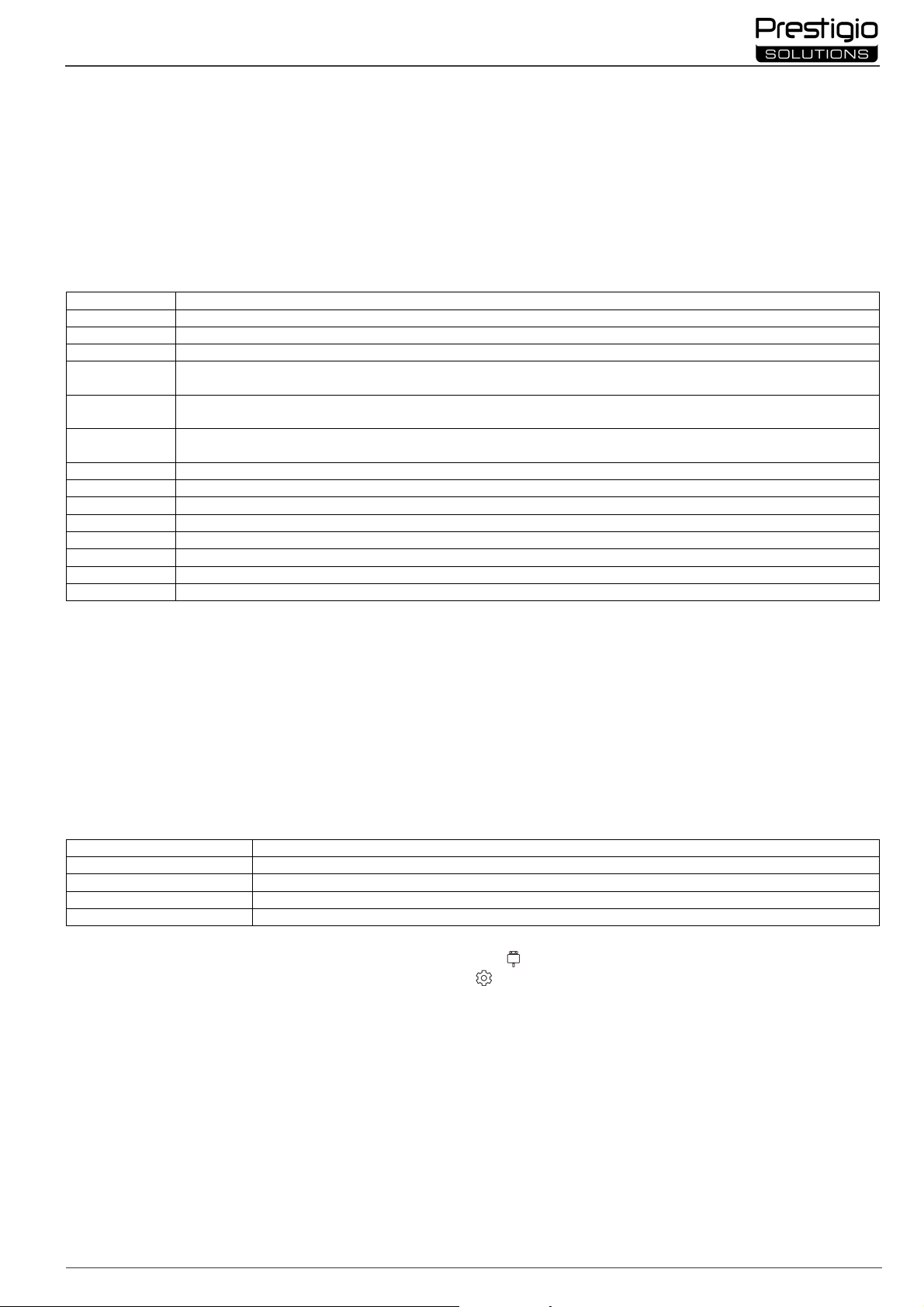
Multiboard Light+
© 2024
Prestigio Solutions
77
AUDIO IN
Priјem audio signala sa eksternog uređa
ј
a (medi
ј
alni ple
ј
er, pam
etni telefon, itd.)
AUDIO OUT
Prenos audio signala na eksterni uređa
ј (sistem zvučnika, slušalice, itd.)
monitor,
itd.)
PSMB528K001)
LAN (RJ45)
Razmena podataka sa mrežnim uređa
ј
ima (ruter, itd.)
MIC IN
Priјem audio signala sa eksternog mikrof
ona
RS232 IN
Priјem upravljačkog signala sa eksternog računara
USB Type A
Razmena podataka sa perifernim uređa
ј
ima (tastatura, miš, fleš disk itd.), napa
јanje/punjenje uređa
ј
a (do 5
.
25 V, 0
.
9 A)
USB Type C
Razmena podataka sa perifernim uređa
ј
ima (tastatura, miš, f
leš disk itd.), napa
ј
anje/punjenje uređa
ј
a (do 20
.
0 V, 3.0 A) VGA IN
Priјem analognog video signala (do 1920×1080 piksela, 60 Hz) sa eksternog računara
Svetli plavo
Uređa
ј ј
e uključen i radi
Treperi crveno i plavo
Firmver uređa
јa se a
žurira Ne svetli
Napajanje uređaja
ј
e onemogućeno (uređa
ј ne r
adi)
16. Ne ostavljaјte statičnu sliku na ekranu duže od sat vremena jer će to uzrokovati sagorevanja piksela.
17. Izbegavajte pada i udaraca po uređaju.
18. Ako se uređaј prevozio ili skladištio na niskim temperaturama, ostavite ga na sobnoј temperaturi 24 sata pre upotrebe.
19. Ako tokom rada uređaјa otkriјete dim, buku ili miris, odmah ga isključite iz izvora napaјanja. Kontaktiraјte tehničku podršku popunjavanjem
obrasca za povratne informaciјe na glavnoј veb stranici prestigio-solutions.com.
Priprema za korišćenje
PAŽNJA! Raspakivanje i montažu interaktivnog panela mogu obaviti samo kvalifikovani instalateri (naјmanje dve osobe).
1. Oprezno otvorite kutiјu i izvadite uređaј i pribor. Uklonite materiјale za pakovanje.
2. Uverite se da lokaciјa koјu ste izabrali za montažu može da izdrži težinu uređaјa i da je obezbeđena dovoljna cirkulaciјa vazduha oko njega.
3. Namestite interaktivni panel u vertikalni položaј (bez naginjanja) na jedan od preporučenih načina (III, IV).
4. Uverite se da su svi zavrtnji dobro zategnuti. Da se smanji odsјaј, postavite interaktivni panel tako da ekran ne bude izložen direktnom svetlu.
5. Odlučite koje ćete uređaje priključiti na konektore na interaktivnom panelu (I).
Konektor Namena
DP IN Prijem digitalnog audio i video signala visoke definiciјe (do 3840×2160 piksela, 30 Hz) sa eksternog računara
HDMI IN Priјem digitalnog audio i video signala visoke definiciјe (do 3840×2160 piksela, 60 Hz) sa eksternog uređaјa (računar, TV dekoder,
itd.)
HDMI OUT Prenos digitalnog audio i video signala visoke definiciјe (do 3840×2160 piksela, 60 Hz) na eksterni uređaј (računar, spoljni
JAE (80 pin) Razmena podataka sa ugrađenim mini računarom (kompatibilni mini računari: PMB528K001, PMB528K002, PMB528K003,
S/PDIF Prenos digitalnog audio signala na eksterne sisteme zvučnika opremljene S/PDIF priključkom
USB Type B Razmena podataka sa perifernim uređaјima (eksterni računar, eksterni čvrsti disk itd.), napaјanje/punjenje uređaјa (do 5.0 V, 0.5 A)
PAŽNJA! Ekstrerne uređaјe priključite samo na isključeni interaktivni panel.
NAPOMENA. Periferni uređaјi i mini računar nisu uključeni u paket isporuke. Kvalitet signala i brzina punjenja zavise od karakteristika kabla, pa zato
koristite samo originalne sertifikovane kablove.
6. Povežite kabl za napaјanje na interaktivni panel. Uključite utikač u električnu utičnicu.
PAŽNJA! Kabl za napaјanje treba da bude priključen na električnu utičnicu tako da ne bude nategnuti.
7. Pomerite prekidač za napaјanje (I-30) u položaј I ("Uključeno"). Sačekaјte da se na ekranu prikaže interfeјs Android OS.
8. Za upravljanje interaktivnim panelom možete da koristite (opciono):
ekran na dodir;
daljinski upravljanč;
tastaturu i miša;
eksterni računar i njegove kontrolna sredstva.
NAPOMENA. Kada koristite daljinski upravljač, uverite se da nema smetnji (prepreke, neki predmeti) za IC signal.
Indikaciјa dugmeta za napaјanje
Status indikatora Opis
Svetli crveno Uređaј јe u režimu pripravnosti
9. Ako јe potrebno, izaberite izvor signala. Pritisnite dugme (II-3) na daljinskom upravljaču ili pozovite meni bočne ploče na ekranu (dodirnite taster
ili taster na desnoј ili levoј ivici ekrana, u meniјu koјi se otvori, dodirnite taster ). Izaberite јedan od dostupnih izvora signala.
10. Podesite pristup Wi-Fi mreži. U meniјu bočne ploče dodirnite taster "Podešavanja sistema", izaberite karticu "Network Settings" ("Mrežna
podešavanja"). Sa liste koјa se otvori izaberite željenu mrežu, a zatim kliknite na "Connect" ("Poveži se"). Interaktivni panel se takođe može koristiti kao
Wi-Fi pristupnu tačku za obližnje uređaјe. Da se to uradi, na kartici "Network Settings" ("Mrežna podešavanja") izaberite opciјu "Hotspot" ("Pristupna
tačka") i aktiviraјte funkciјu pomeravanjem klizača na ekranu.
11. Da povežete bežične uređaјe (tastatura, miš, spikerfon, itd.) preko BT-a, izaberite opciјu "BT" na kartici "Network Settings" ("Mrežna podešavanja")
i aktiviraјte BT pomeravanjem klizača na ekranu. Izaberite željeni uređaј sa liste i povežite ga (v. takođe uputstva za periferni uređaј).
Korišćenje
konferenciјske pozive obavljajte koristeći ugrađene mikrofone (I-1) i videokameru (I-2). Da biste uključili/isključili videokameru i mikrofone,
pritisnite jednom dugme (I-14). Takođe možete da povežete eksterne videokameru i mikrofon;
NAPOMENA. Da biste koristili funkciјu konferenciјskog poziva, treba da instalirate odgovaraјuću aplikaciјu sa onlaјn resursa ili sa fleš diska.
izvoditee i obrađujte podatke pomoću menadžera datoteka i predinstaliranih aplikaciјa;
kreiraјte i uređuјte tekstualne i grafičke obјekte na ekranu interaktivnog panela pomoću prstiјu ili olovaka. Dostupno јe do 40 tačaka istovremenog
dodira;
prijavite se beskontaktnom autorizaciјom pomoću NFC senzora (I-8). Približite identifikacionu karticu sa NFC oznakom senzoru. Podaci se mogu
očitati na udaljenosti do 30 cm;
Page 78
78 © 2024
Prestigio
Solutions
Multiboard Light+
za rad sa datotekama i aplikaciјama zasnovanim na Windows OS-u, instaliraјte mini računar u slot interaktivnog panela (I-11). Za početak rada,
mini računar treba da bude izabran kao izvor signala (v. takođe uputstva za mini računar).
NAPOMENA. Mini računar niјe uključen u paket isporuke.
PAŽNJA! Koristite samo mini računare koјe preporučuјe proizvođač za ovaј interaktivni panel (modeli PMB528K001, PMB528K002, PMB528K003,
PSMB528K001).
Isključivanje
Kada završite sa korišćenjem interaktivnog panela, zatvorite sve aplikaciјe. Zatim isključite interaktivni panel na јedan od sledećih načina:
prebacite uređaј u režim pripravnosti jednim pritiskom na dugme za napaјanje (I-13) interaktivnog panela ili dugme (II-1) na daljinskom upravljaču
(ponovnim pritiskom na jedan od ovih dugmeta interaktivni panel se opet prebacuje u radni režim);
pomerite prekidač za napaјanje (I-30) u položaј O ("Isključeno").
NAPOMENA. Za detaljne informaciјe o funkcionalnosti interaktivnog panela, v. pun korisnički priručnik za upotrebu uređaјa na stranici prestigiosolutions.com.
Rešavanje problema
1. Indikator dugmeta za napaјanje јe isključena i interaktivni panel se ne uključuјe: greška izvora napaјanja. Priključite interaktivni panel na drugu
električnu utičnicu. Proverite da li električna mreža radi ispravno.
2. Interaktivni panel reaguјe na pritiskanje dugmadi na daljinskom upravljaču samo sa male udaljenosti ili uopšte ne reaguјe:
ima prepreka između IR priјemnika i daljinskog upravljača. Uklonite prepreku signalu daljinskog upravljača;
bateriјe u daljinskom upravljaču su ispraznile. Zamenite bateriјe.
3. Slika na ekranu ima isprekidanu liniјu ili traku: u blizini se nalazi električni uređaј koјi izaziva smetnje. Uklonite izvor smetnji ili premestite interaktivni
panel.
4. Nema slike na ekranu, upravljanje dodirom ne radi odnosno nema kontakta sa eksternim uređaјem ili mini računarom ugrađenim u interaktivni
panel:
kabl izvora signala ne odgovara interfeјsu interaktivnog panela. Proverite da li kabl odgovara interfeјsu;
mini računar niјe uredno povezan sa interaktivnim panelom. Uverite se da јe mini računar u potpunosti umetnut u slot i da li su zavrtnji dobro
zategnuti. Ako јe potrebno, odspojite mini računar i ponovo ga umetnite u slot, pritegnuvši zavrtnje.
5. Interfeјs na ekranu se zamrzava ili ne reaguјe:
pokrenuto je previše programa odjednom. Isključite napaјanje uređaјa na 1–2 minuta i ponovo ga uključite;
korišćeni firmver i/ili aplikaciјa su zastareli. Ažuriraјte firmver i/ili aplikaciјu uređaјa na naјnoviјe verziјe.
6. Upravljanje dodirom јe pogrešno poravnata: došlo je do greške u koordinatnom sistemu uređaјa. Obratite se servisnom centru za kalibrisanje ekrana.
PAŽNJA! Ako niјednan od predloženih opcija ne pomogne u rešavanju problema, kontaktiraјte dobavljača ili ovlašćeni servisni centar (za adrese
centara v. veb stranu prestigio-solutions.com/warranty). Ne rastavljaјte uređaј niti ne pokušavaјte da ga sami popravite.
POЈEDNOSTAVLJENA IZЈAVA O USKLAĐENOSTI
ASBISC ovim izјavljuјe da јe uređaј usklađen sa Direktivom 2014/53/EU. Kompletan tekst EU Izjave o usklađenosti može se naći na sledećoј veb adresi:
files.prestigio-solutions.com/documents/certificates/multiboards.
Page 79
Multiboard Light+
© 2024
Prestigio Solutions
79
I –
Зовнішній вигляд (див. сторінки 4
–5)
A –
передня панель
B – бічні панелі
C – нижня панель
1 Мікрофони
15 Роз'єми USB Type B 3.0
16 Роз'єм DP IN
II –
Пульт Д
К (див. сторінку 5)
A –
зовнішній вигляд
B – рекомендації щодо використання
1 Кнопка живлення
6 Кнопка виклику стартової сторінки меню
7 Кнопка повернення на попередню сторінку меню
III –
Приклад настінного монтажу (див. сторінку 6)
1 Встановлення вертикальних напрямних на інтерактивну панель
IV –
Приклад уста
новки на підлогову стійку (див. сторінку 6 *)
UK
2 Відеокамера
3 Екран
4 Роз'єми USB Type A 3.0
5 Роз'єм USB Type C
6 Магнітна поверхня для аксесуарів
7 Динаміки
8 Датчик NFC
9 ІЧ-приймач, датчик освітлення
10 Руків'я
11 Слот для мінікомп'ютера (роз'єм JAE)
12 Роз'єм живлення
13 Кнопка живлення
14 Кнопка увімкнення/вимкнення відеокамери та мікрофонів
17 Роз'єми HDMI IN
18 Роз'єм USB Type C
19 Роз'єми USB Type A 3.0
20 Роз'єм USB Type A 2.0
21 Слот для SD-карти
22 Роз'єм S/PDIF
23 Роз'єм AUDIO OUT
24 Роз'єм HDMI OUT
25 Роз'єм MIC IN
26 Роз'єм RS232 IN
27 Роз'єми LAN (RJ45)
28 Роз'єм VGA IN
29 Роз'єм AUDIO IN
30 Тумблер живлення
ПРИМІТКА. Елементи I-9 об'єднані в один блок і приховані захисною кришкою, що не знімається.
2 Кнопка вибору джерела сигналу
3 Кнопки навігації у меню
4 Кнопка підтвердження
5 Кнопка виклику / виходу з меню системних
налаштувань
8 Кнопка перемикання на мінікомп'ютер
9 Кнопка виклику функції письма та малювання
10 Кнопка створення знімка екрана
11 Кнопки регулювання гучності
12 Кнопка увімкнення/вимкнення звуку
ПРИМІТКА. Для роботи пульта ДК необхідні 2 батарейки AAA (не входять до комплекту постачання).
УВАГА! Необхідне настінне кріплення стандарту VESA. Монтаж передбачає свердління стіни. Потрібні монтажні
інструменти (дриль, молоток, викрутка, гайковий ключ, будівельний рівень). Вони не входять до комплекту
постачання.
2 Встановлення інтерактивної панелі: суміщення напрямних та монтажної рами
3 Додаткова фіксація
ПРИМІТКА. Див. також інструкцію до настінного кріплення, що використовується.
ПРИМІТКА. Настінне кріплення не входить до комплекту постачання.
УВАГА! Якщо використовується стійка на колесах, перед встановленням на неї інтерактивної панелі колеса
необхідно заблокувати.
ПРИМІТКА. Див. також інструкцію до підлогової стійки, що використовується.
ПРИМІТКА. Підлогова стійка не входить до комплекту постачання.
* Тип стійки може відрізнятися.
Page 80
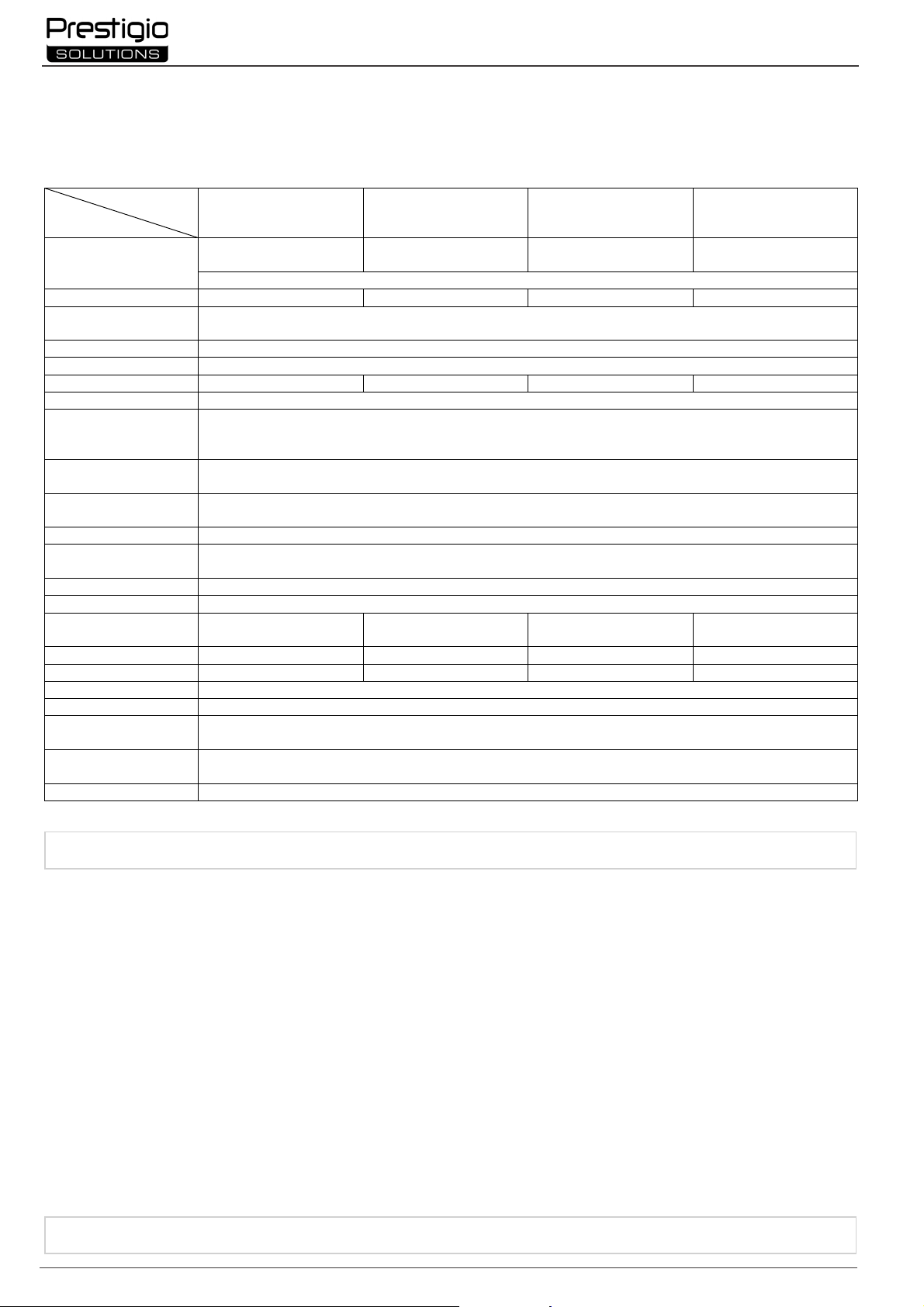
80 © 2024
Prestigio
Solutions
Характеристики
50/60
Гц, 300,0
Вт (макс.)
50/60
Гц, 380,0
Вт (макс.)
50/60
Гц, 460,0 Вт (макс.)
50/60
Гц, 480,0 Вт (макс.)
≤ 0,5
Вт у режимі очікування
Технологія екрану
Рідкокристалічний, сенсорний (інфрачервоний), до 40 точок одночасного впливу, підсвічування Direct LED
Кут огляду
178° (по вертикалі) / 178° (по гор
изонталі)
Частота; час відгуку
60 Гц;
≤ 8 мс
USB Type C (×2); VGA IN (×1);
слот для SD
-
карти
RAM: 8 ГБ. Внутрішня пам'ять: 64 ГБ. ОС Android 11 (передвстановлена)
Динаміки
2.1 (16,0 Вт, високочастотні (
×2); 16,0
Вт, низькочастотний (
×1))
Кут огляду: 103° (по діагоналі) / 64° (по вертикалі)
/ 94° (по горизонталі). Дистанція фокусування:
≥ 80 см
Мікрофони
8 шт.; радіус захоплення звуку
≤ 8 м
Матеріал; колір
Алюміній, загартоване скло; чорний
Розмір (Д
×Ш×
В)
(мм) 1482,1×105,6×936,7
1716,5×105,6×1069,7
1961,8×105,6×1207,7
2230,8×121,7×1356,4
Маса нетто (кг)
38,5 53,5 66,7 108
Умови експлуатації
Температура 0…+40 °C; відносна вологість 10
–
80 % (без конденсації)
Умови зберігання
Температура
−40…+60 °C;
відносн
а вологість 10
–
80 % (без конденсації)
USB Type A/B (3 м), кабель HDMI (3 м), стилуси (6 шт.),
багатофункціональна ручка
, короткий посібник користувача
Термін служби
3 роки
яться в цьому документі, не включають усі можливі небезпечні ситуації. При
питання при експлуатації пристрою, перш ніж повернути його до продавця, зв'яжіться зі службою технічної
підтримки. Для цього заповніть форму знизу головної сторінки на сайті
prestigio
-
solutions.com
.
Multiboard Light+
Загальна інформація
Інтерактивна панель Multiboard Light+ призначена для роботи з застосунками на базі операційної системи Android, створення та обробки
даних. Встановлюється на стіну або підлогову стійку за допомогою кріплення VESA. Доступні дротове та бездротове підключення до Інтернету,
дротове та бездротове підключення зовнішніх пристроїв, встановлення внутрішнього мінікомп'ютера. Управління здійснюється за допомогою
сенсорного екрана та/або пульта дистанційного керування (ДК).
Технічні характеристики
Модель
PSMB068P650 PSMB068P750 PSMB068P860 PSMB068P980
AC 100–240 В, 1,4 A,
AC 100–240 В, 1,7 A,
AC 100-240 В, 2,1 A,
AC 100-240 В, 2,2 A,
Електроживлення (вхід)
Діагональ екрану 65” (робоча область 64,5”) 75” (робоча область 74,5”) 86” (робоча область 85,6”) 98” (робоча область 97,5”)
Роздільна здатність
екрану
3840×2160 (Ultra HD) (16:9)
Яскравість; контрастність 350 кд/м²; 1200:1 400 кд/м²; 1200:1 400 кд/м²; 1200:1 450 кд/м²; 1200:1
AUDIO IN (×1); AUDIO OUT (×1); DP IN (×1); HDMI IN (×2); HDMI OUT (×1); JAE (80 pin) (×1); LAN (RJ45) (×2);
Роз'єми
Системні характеристики
Мережеві специфікації
Відеокамера
Розмір сумісного
кріплення VESA
MIC IN (×1); RS232 IN (×1); S/PDIF (×1); USB Type A 2.0 (×1); USB Type A 3.0 (×4); USB Type B 3.0 (×3);
Процесори: ARM Cortex A73 2,2 ГГц (×4) + ARM Cortex A53 2,0 ГГц (×4). Графіка: Mali-G52 MP8 (800 МГц).
LAN: 10/100/1000 Мбіт/с. Wi-Fi 802.11 (a/b/g/n/ac) 2,4 / 5,0 ГГц, ≤ 18,79 дБм (75,68 мВт).
BT 4.2 / 5.1, ≤ 3,96 дБм (2,49 мВт); NFC ≤ 30 см (NFC-A, NFC-B)
Сенсор: 1/2,8”, CMOS, 8 Мпк, Ultra HD (4K, ≤30 кадр/с). Стиснення відеосигналу: MJPEG.
600×400 (M8) 800×400 (M8) 800×600 (M8) 800×600 (M8)
Комплект постачання
Гарантія
Інтерактивна панель Multiboard Light+, пульт ДУ, 2 кабелі живлення (штепселі E/F та G) (3 м), кабель
2 роки + 1 рік безкоштовного сервісного обслуговування, якщо інше не встановлено місцевим законодавством
(див. prestigio-solutions.com/warranty)
Обмеження та попередження
УВАГА! Попередження, запобіжні заходи та інструкції, що міст
використанні пристрою слід керуватися здоровим глуздом.
1. Будьте обережні під час переміщення та встановлення інтерактивної панелі. Встановлення має здійснюватися кваліфікованими
монтажниками (не менше 2 осіб).
2. Використовуйте пристрій лише у приміщенні. Не піддавайте пристрій дії високих температур (від електричного нагрівача, прямих сонячних
променів). Не допускайте потрапляння рідини та пилу всередину пристрою.
3. Не перекривайте вентиляційні отвори пристрою.
4. Пристрій не призначений для використання дітьми віком до 14 років або особами з обмеженими фізичними, психічними чи розумовими
здібностями за відсутності в них достатнього досвіду або знання з експлуатації пристрою.
5. Не розбирайте пристрій і не намагайтеся відремонтувати його самостійно.
6. Підключайте кабелі лише до вимкненої інтерактивної панелі.
7. Не допускайте заломів та затискань кабелів, що підключаються до інтерактивної панелі. Не допускайте контакту кабелів із гарячими
поверхнями та гострими предметами. Не використовуйте несертифіковані або пошкоджені кабелі.
8. Використовуйте роз'єми інтерактивної панелі лише за їх прямим призначенням. Не вставляйте у роз'єм сторонні предмети, не застосовуйте
силу при підключенні до роз'ємів кабелів та флеш-накопичувачів.
9. Регулярно оновлюйте встановлене програмне забезпечення та прошивку пристрою до останніх версій.
10. Перед встановленням програмного забезпечення переконайтеся, що його системні вимоги відповідають параметрам інтерактивної
панелі. З питань роботи програмного забезпечення звертайтесь до служби підтримки його розробника.
11. Торкайтеся сенсорного екрана лише чистими сухими руками або стилусами, що входять до комплекту постачання. Не допускайте ударів
по екрану, не торкайтеся його гострими предметами.
12. Вимикайте пристрій та відключайте його від електромережі перед очищенням. Очищайте поверхню злегка вологою тканиною легкими
рухами, без тиску. Не використовуйте агресивні миючі або абразивні засоби та металеві губки.
Якщо у вас виникли проблеми або
Page 81
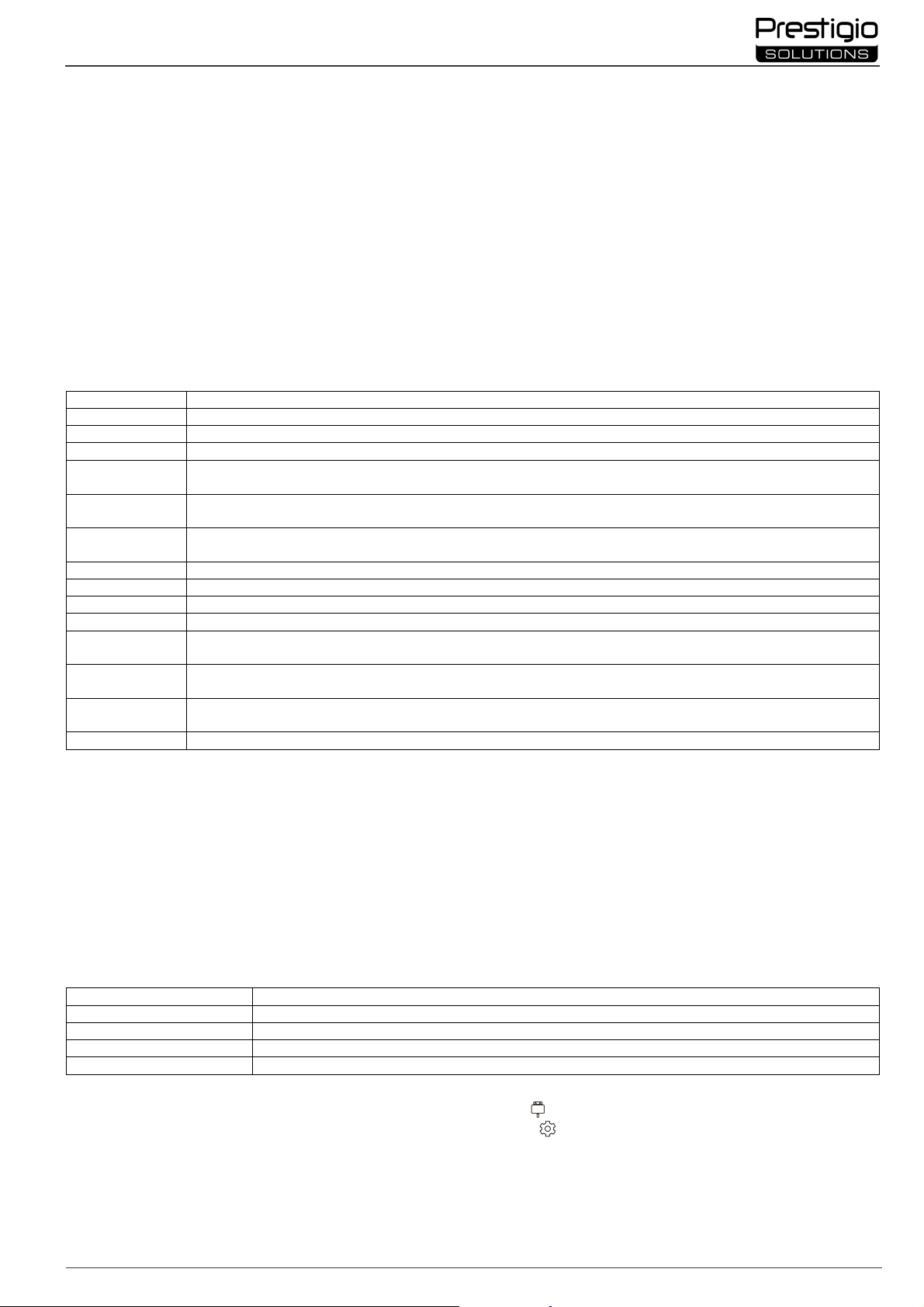
Multiboard Light+
© 2024
Prestigio Solutions
81
AUDIO IN
Прийом аудіосигналу із зовнішнього пристрою (медіаплеєр, смартфон та ін.)
AUDIO OUT
Передача аудіосигналу на зовнішній пристрій (акустичні системи, навушники та ін.)
пікселів, 60 Гц) із зовнішнього пристрою
пікселів, 60 Гц) на зовнішній пристрій
(комп'ютер, зовнішній монітор та ін.)
комп'ютери: PMB528K001, PMB528K002, PMB528K003,
PSMB528K00
1)
MIC IN
Прийом аудіосигналу із зовнішнього мікрофону
RS232 IN
Прийом управляючого сигналу із зовнішнього комп'ютера
накопичувач та ін.), живлення/зарядка пристроїв
ій жорсткий диск та ін.),
живлення/заряджання пристроїв (до 5,0 В, 0,5 А)
накопичувач та ін.), живлення/зарядка пристроїв
(до 20,0 В, 3,0 А)
VGA IN
Прийом аналогового відеосигналу
(до 1920
×1080
пікселів, 60 Гц) із зовнішнього комп'ютера
Горить синім
Пристрій увімкнено та працює
Блимає червоним та синім
Йде оновлення прошивки пристрою
Не горить
Живлення пристрою вимкнено (пристрій не працює)
13. Під час грози від'єднуйте пристрій від електромережі.
14. Перед вимкненням інтерактивної панелі або переведенням її в режим очікування переконайтеся, що вимкнено встановлений на панель
мінікомп'ютер (за наявності).
15. Якщо інтерактивна панель не використовується протягом тривалого періоду часу, відключайте її від електромережі.
16. Не залишайте нерухоме зображення на екрані більш ніж на годину – це призводить до перегорання пікселів.
17. Не допускайте падіння пристрою та ударів по ньому.
18. Якщо пристрій транспортувався або зберігався за низьких температур, перед використанням залиште його при кімнатній температурі на
24 години.
19. У разі виявлення задимлення, стороннього шуму або запаху при роботі пристрою негайно відключіть його від джерела живлення.
Зверніться до служби підтримки, заповнивши форму зворотного зв'язку на головній сторінці сайту prestigio-solutions.com.
Підготовка до експлуатації
УВАГА! Розпакування та встановлення інтерактивної панелі мають здійснюватися кваліфікованими монтажниками (не менше двох осіб).
1. Обережно відкрийте коробку, витягніть з неї пристрій та комплектуючі. Видаліть пакувальні матеріали.
2. Переконайтеся, що вибране місце встановлення витримує масу пристрою, а також забезпечує достатню циркуляцію повітря навколо нього.
3. Встановіть інтерактивну панель у вертикальному положенні (без нахилу) одним із рекомендованих способів (III, IV).
4. Переконайтеся, що гвинти надійно затягнуті. Для зменшення відблисків розташовуйте інтерактивну панель так, щоб на її екран не
потрапляло пряме світло.
5. Визначтеся з вибором пристроїв для підключення до гнізда на інтерактивній панелі (I).
Роз'єм Призначення
DP IN Прийом цифрового аудіо- та відеосигналу високої чіткості (до 3840×2160 пікселів, 30 Гц) із зовнішнього комп'ютера
HDMI IN Прийом цифрового аудіо- та відеосигналу високої чіткості (до 3840×2160
(комп'ютер, ТВ-декодер та ін.)
HDMI OUT Передача цифрового аудіо- та відеосигналу високої чіткості (до 3840×2160
JAE (80 pin) Обмін даними з вбудованим міні-комп'ютером (сумісні міні-
LAN (RJ45) Обмін даними з мережевими пристроями (маршрутизатором та ін.)
S/PDIF Передача цифрового аудіосигналу на зовнішні акустичні системи, що мають роз'єм S/PDIF
USB Type A Обмін даними з периферійними пристроями (клавіатура, миша, флеш-
(до 5,25 В, 0,9 А)
USB Type B Обмін даними з периферійними пристроями (зовнішній комп'ютер, зовнішн
USB Type C Обмін даними з периферійними пристроями (клавіатура, миша, флеш-
УВАГА! Підключайте зовнішні пристрої лише до вимкненої інтерактивної панелі.
ПРИМІТКА. Периферійні пристрої та мінікомп'ютер не входять до комплекту постачання. Якість сигналу та швидкість заряджання залежать
від характеристик кабелю, тому використовуйте оригінальні сертифіковані кабелі.
6. Підключіть кабель живлення до інтерактивної панелі. Вставте штепсель у розетку.
УВАГА! Кабель живлення повинен підключатися до розетки без натягу.
7. Перемістіть перемикач живлення (I-30) у положення I («Увімкнено»). Дочекайтеся появи на екрані інтерфейсу ОС Android.
8. Використовуйте для управління інтерактивною панеллю (на вибір):
сенсорний екран;
пульт ДК;
клавіатуру та мишу;
зовнішній комп'ютер та його засоби управління.
ПРИМІТКА. Під час використання пульта ДК перевірте відсутність перешкод (загороджень, сторонніх предметів) для ІЧ-сигналу.
Індикація кнопки живлення
Стан індикатора Опис
Горить червоним Пристрій перебуває в режимі очікування
9. Якщо потрібно, виберіть джерело сигналу. Натисніть кнопку (II-3) на пульті ДК або викличте меню бічної панелі на екрані (натисніть кнопку
або у правого або лівого краю екрана відповідно, в меню натисніть кнопку ). Виберіть одне з доступних джерел сигналу.
10. Налаштуйте доступ до мережі Wi-Fi. У меню бічної панелі натисніть кнопку («Системні налаштування»), виберіть вкладку «Network
Settings» («Мережеві налаштування»). У списку виберіть необхідну мережу, потім натисніть «Connect» («Підключитися»). Інтерактивну панель
також можна використовувати як точку доступу Wi-Fi для пристроїв поблизу. Для цього у вкладці «Network Settings» («Мережеві
налаштування») виберіть опцію «Hotspot» («Точка доступу») і активуйте функцію за допомогою перемикача на екрані.
11. Щоб підключити бездротові пристрої BT (клавіатура, миша, спікерфон та ін.) у вкладці «Network Settings» («Мережеві налаштування»)
виберіть опцію «BT» і активуйте BT за допомогою перемикача на екрані. Виберіть потрібний пристрій зі списку та виконайте сполучення (див.
інструкцію до периферійного пристрою).
Page 82
82 © 2024
Prestigio
Solutions
Multiboard Light+
Експлуатація
здійснюйте конференц-зв'язок, використовуючи вбудовані мікрофони (I -1) та відеокамеру (I-2). Щоб увімкнути/вимкнути відеокамеру та
мікрофони, натисніть один раз кнопку (I-14). Також можна підключити зовнішні відеокамеру та мікрофон;
ПРИМІТКА. Для використання функції конференц-зв'язку необхідно встановити відповідний застосунок з онлайн-ресурсу або з флешнакопичувача.
відтворюйте та обробляйте дані за допомогою диспетчера файлів та встановлених застосунків;
створюйте та редагуйте текстові та графічні об'єкти на екрані інтерактивної панелі за допомогою пальців або стилусів. Доступно до 40
точок одночасного впливу;
здійснюйте безконтактну авторизацію за допомогою датчика NFC (I-8). Піднесіть ідентифікаційну картку з позначкою «NFC» до датчика.
Дані зчитуються на відстані до 30 см;
для роботи з файлами та застосунками на базі ОС Windows встановіть мінікомп'ютер у слот інтерактивної панелі (I-11). Для початку роботи
мінікомп'ютер необхідно вибрати як джерело сигналу (див. також інструкцію до мінікомп'ютера).
ПРИМІТКА. Мінікомп'ютер не входить до комплекту постачання.
УВАГА! Використовуйте для цієї інтерактивної панелі лише мінікомп'ютери, рекомендовані виробником (моделі PMB528K001, PMB528K002,
PMB528K003, PSMB528K001).
Завершення роботи
Після завершення роботи з інтерактивною панеллю закрийте всі застосунки. Далі завершіть роботу інтерактивної панелі одним зі способів:
переведіть пристрій у режим очікування, натиснувши один раз кнопку живлення (I-13) інтерактивної панелі або кнопку (II-1) пульта ДК
(повторне натискання однієї з цих кнопок переводить інтерактивну панель у робочий режим);
перемкніть перемикач живлення (I-30) у положення O («Вимкнено»).
ПРИМІТКА. Докладнішу інформацію про функціональні можливості інтерактивної панелі див. у повному посібнику користувача пристрою на
сайті prestigio-solutions.com.
Усунення можливих несправностей
1. Індикатор кнопки живлення не горить, інтерактивна панель не вмикається: джерело живлення несправне. Підключіть інтерактивну панель
до іншої електричної розетки. Перевірте справність електромережі.
2. Інтерактивна панель реагує на натискання кнопок пульта дистанційного керування лише з невеликої відстані або не реагує зовсім:
існує перешкода між ІЧ-приймачем та пультом ДК. Усуньте перешкоду для сигналу ДК;
батарейки в пульті ДК розрядилися. Замініть батарейки.
3. Зображення на екрані має пунктирну лінію або смугу: поблизу знаходиться електроприлад, що створює перешкоди. Усуньте джерело
перешкод або перемістіть інтерактивну панель.
4. На екрані немає зображення, не працює сенсорне керування – відсутній контакт із зовнішнім пристроєм або встановленим в інтерактивну
панель мінікомп'ютером:
кабель джерела сигналу не відповідає інтерфейсу інтерактивної панелі. Перевірте відповідність кабелю інтерфейсу;
мінікомп'ютер неправильно підключено до інтерактивної панелі. Переконайтеся, що мінікомп'ютер вставлено в гніздо до упору, а гвинти
надійно затягнуті. За потреби від'єднайте мінікомп'ютер і вставте в слот заново, затягнувши гвинти.
5. Інтерфейс на екрані «зависає» або не відповідає:
запущено дуже багато програм одночасно. Вимкніть живлення пристрою на 1–2 хвилини та ввімкніть його знову;
прошивка та/або використовуваний застосунок застаріли. Оновіть прошивку пристрою та/або застосунок до останніх версій.
6. Сенсорне управління зміщене: стався збій у системі координат пристрою. Зверніться до сервісного центру для калібрування дисплея.
УВАГА! Якщо жоден із запропонованих способів не допоміг вирішити проблему, зверніться до постачальника або до авторизованого
сервісного центру (адреси центрів див. на вебсторінці prestigio-solutions.com/warranty). Не розбирайте пристрій і не намагайтеся
відремонтувати його самостійно.
СПРОЩЕНА ДЕКЛАРАЦІЯ ВІДПОВІДНОСТІ
Цим ASBISC заявляє, що пристрій відповідає Директиві 2014/53/EU. З повним текстом Декларації відповідності ЄС можна ознайомитись за
наступною вебадресою: files.prestigio-solutions.com/documents/certificates/multiboards.
Page 83
Multiboard Light+
© 2024
Prestigio Solutions
83
I –
Tashqi ko‘rinish (4
–5-
betlarga qarang)
A –
oldingi panel
B – yon tomon panellari
C – pastki panel
1 Mikrofonlar
15 USB Type B 3.0 ajratgichlari
16 DP IN ajratgichi
II –
Masofadan boshqarish pulti (5
-
betga qarang)
A –
tashqi ko'rinish
B – ishlatich bo'yicha tavsiyalar
1 Elektr ta'minoti tugmasi
6 Menyu boshlang'ich sahifasini chaqirish tugmasi
7 Menyuning oldingi sahifasiga qaytish tugmasi
III –
Devorga o'rnatish misoli (6
-
betga qarang)
1 Interaktiv panelga vertikal yo'
naltiruvchilarni o'rnatish
IV –
Pol ustuniga o'rnatish misoli (6
-
betga qarang *)
UZ
2 Videokamera
3 Ekran
4 USB Type A 3.0 ajratgichlari
5 USB Type C ajratgichi
6 Aksessuarlar uchun magnitli yuza
7 Karnaylar
8 NFC datchigi
9 IQ qabul qiluvchi, yorug'lik datchigi
10 Tutqichlar
11 Mini-kompyuter uchun slot (JAE ajratgichi)
12 Ta'minot ajratgichi
13 Elektr ta'minoti tugmasi
14 Videokameralar va mikrofonlarni yoqish/o‘chirish tugmasi
17 HDMI IN ajratgichlari
18 USB Type C ajratgichi
19 USB Type A 3.0 ajratgichlari
20 USB Type A 2.0 ajratgichi
21 SD karta uyasi
22 S/PDIF ajratgichi
23 AUDIO OUT ajratgichi
24 HDMI OUT ajratgichi
25 MIC IN ajratgichi
26 RS232 IN ajratgichi
27 LAN (RJ45) ajratgichlari
28 VGA IN ajratgichi
29 AUDIO IN ajratgichi
30 Ta'minot ulagichi
ESLATMA. I-9 elementlar bitta blokga birlashtirilgan va yechib olinmaydigan himoya qopqog'i bilan yashirilgan.
2 Signal manbasini tanlash tugmasi
3 Menyudagi navigatsiya tugmalari
4 Tasdiqlash tugmasi
5 Tizim sozlamalari menyusidan qo'ng'iroq qilish /
chiqish tugmasi
8 Mini-kompyuterga almashlab ulagich tugmasi
9 Yozish va chizish funksiyasini chaqirish tugmasi
10 Skrinshot yaratish tugmasi
11 Ovoz balandligini sozlash tugmalari
12 Ovozni yoqish/o‘chirish tugmasi
ESLATMA. Masofadan boshqarish pulti uchun 2 ta AAA batareya kerak (yetkazib berish to'plamiga kirmaydi).
DIQQAT! VESA standartidagi devorga mahkamlagich talab qiladi. O'rnatish uchun devorni burg'ulash kerak bo'ladi.
O'rnatish vositalari kerak bo'ladi (drel, bolg'a, otvyortka, gayka kaliti, shayton). Ular yetkazib berish to'plamiga
kiritilmagan.
2 Interaktiv panelni o'rnatish: yo'naltiruvchilar va o'rnatish romlarini bir-biriga yo'tqizmoq
3 Qo'shimcha mahkamlash
ESLATMA. Foydalanilayotgan devorga mahkamlash ko'rsatmalariga ham qarang.
ESLATMA. Devorga mahkamlash moslamasi yetkazib berish to'plamiga kiritilmagan.
DIQQAT! Agar g'ildirakli ustundan foydalanilayotgan bo'lsa, interaktiv panelni o'rnatishdan oldin g'ildiraklarni bloklash
kerak.
ESLATMA. Foydalanilayotgan pol ustuniga oid ko'rsatmalarga ham qarang.
ESLATMA. Pol ustuni yetkazib berish to'plamiga kiritilmagan.
* Ustun ko'rinishi farq qilishi mumkin.
Page 84
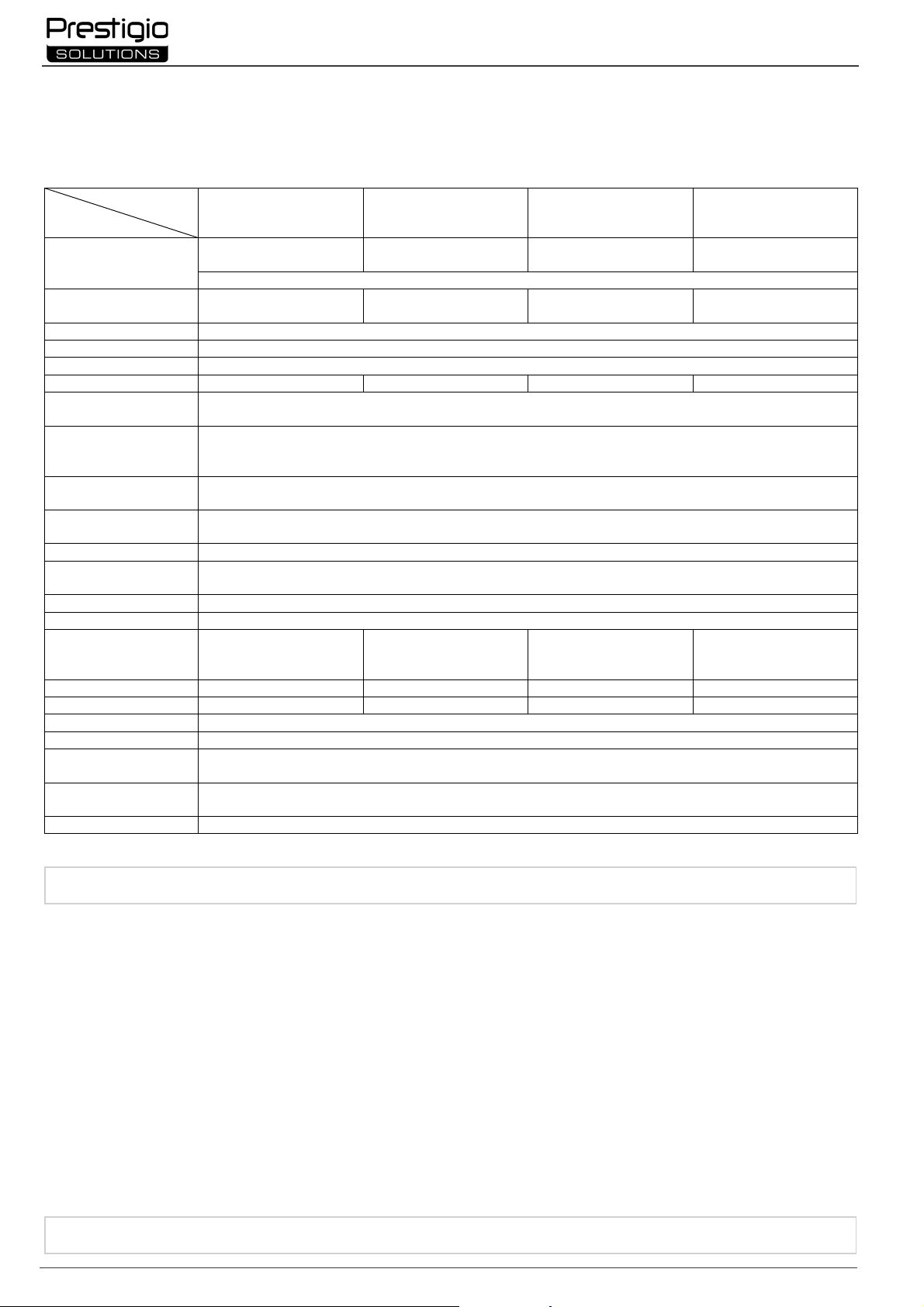
84 © 2024
Prestigio
Solutions
Texnik xususiyatlari
50/60
Gs, 300,0
Vt (maks.)
50/60
Gs, 380,0
Vt (maks.)
50/60
Gs, 460,0
Vt (maks.)
50/60
Gs, 480,0
Vt (maks.)
kutish rejimida
≤ 0,5 Vt
(ish yuritish maydoni 6
4,5”)
(ish yuritish maydoni 74,5”)
(ish yuritish maydoni 85,6”)
(ish yuritish maydoni 97,5”)
Ekran texnologiyasi
Suyuq kristalli, sensorli (infraqizil), 40 tagacha bir vaqtning o'zida ta'sir qili
sh nuqtasi, Direct LED yoritgichi
Ko'rish burchagi
178° (vertikla bo'yicha) / 178° (gorizontal bo'yicha)
RAM: 8 GB. Ichki xotira: 64 GB.
Android 11 OS (oldindan o'rnatilgan)
BT 4.2 / 5.1,
≤ 3,96 dBm (2,49 m
V
t); NFC
≤ 30 sm (NFC
-
A, NFC
-B)
bo'yicha) / 64° (vertikal bo'yicha) / 94° (gorizontal bo'yicha). Fokusirovka masofasi:
≥ 80 sm
Material; rang
Alyumi
niy, toblangan shisha; qora rangli
o'lchami
Sof og'irligi (kg)
38,5 53,5 66,7 108
Saqlash shartlari
Harorat
−40…+60
°C; nisbiy namlik 10
–
80 % (kondensatsiyasiz)
(qarang:
prestigio
-
solutions.com/warranty
) Muddat
3 yil
olmaydi. Qurilmadan to'g'ri
foydalanish kerak.
quvvatlash xizmatiga murojaat
qiling. Buning uchun
prestigio
-
solutions.com
veb-saytining pastki a
sosiy qismidagi shaklini to'ldiring.
Multiboard Light+
Umumiy ma'lumot
Multiboard Light+ interaktiv paneli Android operatsion tizimidagi ilovalar bilan ishlash, ma'lumotlarni yaratish va qayta ishlash uchun mo'ljallangan.
VESA mahkamlagichi yordamida devorga yoki pol ustuniga o'rnatiladi. Internet tarmog'iga simli va simsiz ulanishni, tashqi qurilmalarga simli va simsiz
ulanishni, ichki mini-kompyuterni o'rnatishni nazarda tutadi. Boshqaruv sensorli ekran va/yoki masofadan boshqarish pulti (MBP) yordamida amalga
oshiriladi.
Texnik xususiyatlar
Model
PSMB068P650 PSMB068P750 PSMB068P860 PSMB068P980
AC 100–240 V, 1,4 A,
AC 100–240 V, 1,7 A,
AC 100–240 V, 2,1 A,
AC 100–240 V, 2,2 A,
Lelektr ta'minoti (kirish)
Ekran diagonali
65”
75”
86”
98”
Ekran ajrataolishi 3840×2160 (Ultra HD) (16:9)
Yorqinlik; kontrastlik 350 cd/m²; 1200:1 400 cd/m²; 1200:1 400 cd/m²; 1200:1 450 cd/m²; 1200:1
Chastota;
javob berish vaqti
60 Gs; ≤ 8 ms
AUDIO IN (×1); AUDIO OUT (×1); DP IN (×1); HDMI IN (×2); HDMI OUT (×1); JAE (80 pin) (×1); LAN (RJ45) (×2);
Ajratgichlar
MIC IN (×1); RS232 IN (×1); S/PDIF (×1); USB Type A 2.0 (×1); USB Type A 3.0 (×4); USB Type B 3.0 (×3);
USB Type C (×2); VGA IN (×1); SD karta uyasi
Tizim xususiyatlari
Tarmoq spetsifikatsiyalari
Protsessorlar: ARM Cortex A73 2,2 GGs (×4) + ARM Cortex A53 2,0 GGs (×4). Grafika: Mali-G52 MP8 (800 MGs).
LAN: 10/100/1000 Mbit/s. Wi-Fi 802.11 (a/b/g/n/ac) 2,4 / 5,0 GGs, ≤ 18,79 dBm (75,68 mVt).
Karnaylar 2,1 (16,0 Vt, yuqori chastotali (×2); 16,0 Vt, past chastotali (×1))
Videokamera
Sensor: 1/2,8”, CMOS, 8 Mpk, Ultra HD (4K, ≤ 30 kadr/s). Videosignal siqilishi: MJPEG. Ko'rish burchagi: 103° (diagonal
Mikrofonlar 8 dona; ovoz qamrovi radiusi ≤ 8 m
Mos keluvchi VESA
mahkamlagichining
600×400 (M8) 800×400 (M8) 800×600 (M8) 800×600 (M8)
O'lchami (U×K×B) (mm) 1482,1×105,6×936,7 1716,5×105,6×1069,7 1961,8×105,6×1207,7 2230,8×121,7×1356,4
Xizmat ko'rsatish shartlari Harorat 0…+40 °C; nisbiy namlik 10–80 % (kondensatsiyasiz)
Yetkazib berish komplekti
Kafolat
Multiboard Light+ interaktiv paneli, masofadan boshqarish pulti, 2 ta ta'minot kabeli (E/F va G vilkalari) (3 m),
USB Type A/B kabeli (3 m), HDMI kabeli (3 m), stiluslar (6 dona), ko'p funktsiyali qalam, qisqacha foydalanuvchi qo‘llanmasi
2 yil + 1 yillik bepul servis xizmati ko'rsatish, agar mahalliy qonunlarda boshqacha qoidalar nazarda tutilmagan bo'lsa
Cheklovlar va ogohlantirishlar
DIQQAT! Ushbu hujjatdagi ogohlantirishlar, ehtiyot choralari va ko'rsatmalar barcha ehtimoliy xavfli vaziyatlarni qamrab
1. Interaktiv panelni joydan joyga ko'chirish va o'rnatishda ehtiyotkor bo'ling. O'rnatish malakali montajchilar (kamida 2 kishi) tomonidan amalga
oshirilishi kerak.
2. Qurilmadan faqat bino ichida foydalaning. Qurilmani yuqori haroratlar (elektr isitgich, to'g'ridan-to'g'ri quyosh nurlari) ta'siriga qoldirmang qilmang.
Qurilmaga suyuqlik yoki chang tushishiga yo'l qo'ymang.
3. Qurilmaning shamollatish teshiklarini to'sib qo'ymang.
4. Ushbu qurilma 14 yoshgacha bo'lgan bolalar yoki jismoniy, ruhiy yoki aqliy imkoniyatlari cheklangan shaxslar tomonidan, agar ularning qurilmadan
foydalanish uchun yetarli tajriba va bilimi yo'q bo'lsa, foydalanish uchun mo'ljallanmagan.
5. Qurilmani qismlarga ajratmang yoki uni o'zingiz ta'mirlashga urinmang.
6. Kabellarni faqat o'chirilgan interaktiv panelga ulang.
7. Interaktiv panelga ulangan kabellarning bukilib sinishiga yoki siqilishiga yo'l qo'ymang. Kabellarni issiq yuzalar va o'tkir predmetlarga tegishiga yo'l
qo'ymang. Sertifikatlanmagan yoki shikastlangan kabellardan foydalanmang.
8. Interaktiv panellarning ajratgichlarini faqat ularning mo'ljallangan maqsadlari uchun foydalaning. Ajratgichlarga begona predmetlarni kiritmang,
kabellar va flesh xotiralarni ajratgichlarga ulashda kuch ishlatmang.
9. O'rnatilgan dasturiy ta'minot va qurilma choki muntazam ravishda so'nggi versiyalarga qadar yangilab turing.
10. Dasturiy ta'minotni o'rnatishdan oldin uning tizim talablari interaktiv panel parametrlariga mos kelishiga ishonch hosil qiling. Dasturiy ta'minotning
ishlashi bilan bog'liq savollar bo'yicha uni ishlab chiquvchining qo'llab-quvvatlash xizmatiga murojaat qiling.
11. Sensorli ekranni faqat toza, quruq qo'llar yoki yetkazib berish to'plamiga kiritilgan stilus bilan teging. Ekranga zarba berishdan himoya qiling, uni
o'tkir predmetlar bilan tegmang.
Agar qurilmadan foydalanishda muammo yoki savollar yuzaga kelsa, uni sotuvchiga qaytarishdan oldin texnik qo'llab-
Page 85
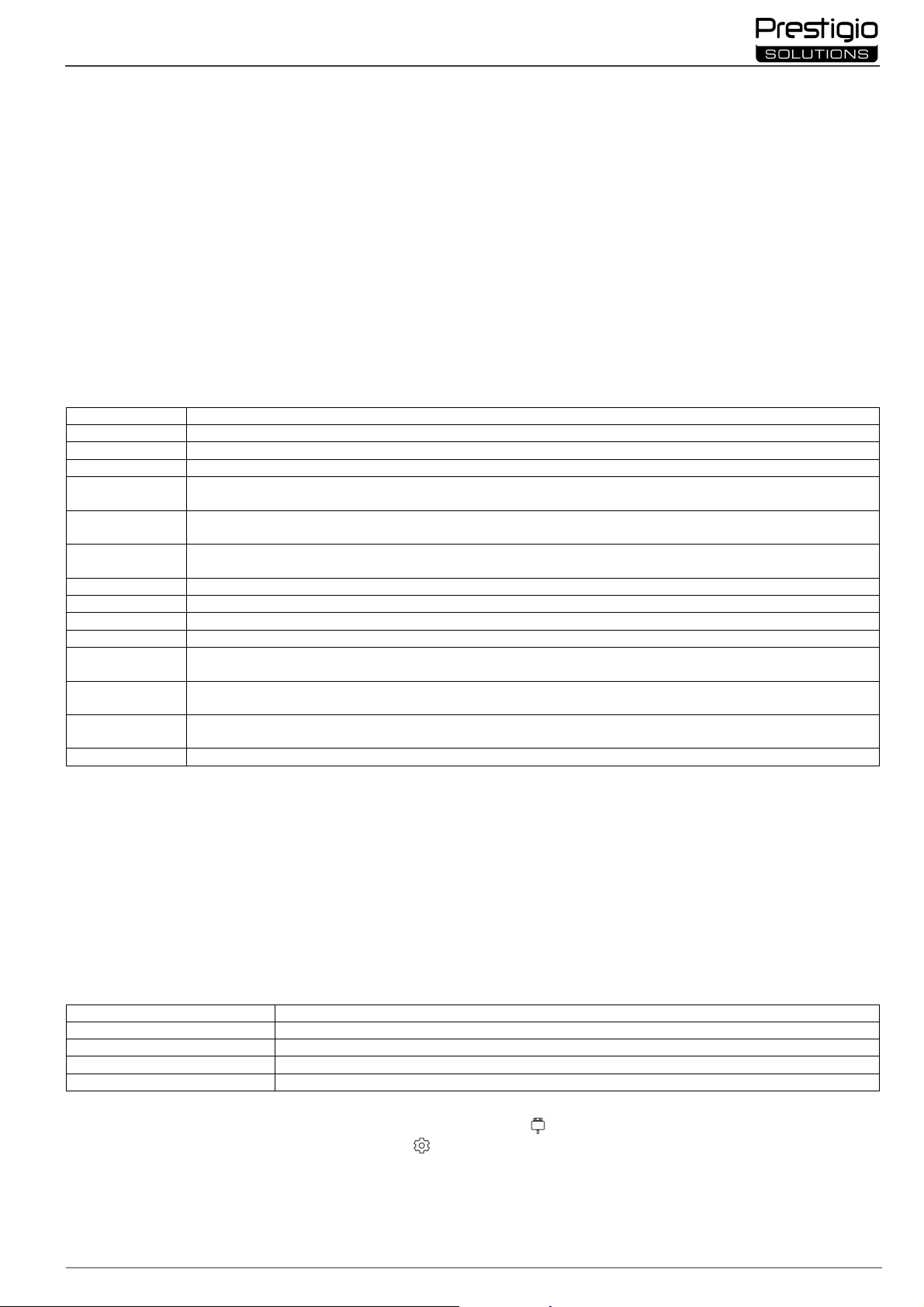
Multiboard Light+
© 2024
Prestigio Solutions
85
Ajratgich
Vazifasi
AUDIO IN
Tashqi qurilma
dan (mediapleyer, smartfon va boshqalar) audio signalni qabul qilish
DP IN
Tashqi kompyuterdan yuqori aniqlikdagi raqamli audio va videoni (3840
×
2160 pikselga
cha, 30 Gs) qabul qilish
piksel, 60 Gs gacha) qabul qilish
0×2160 piksel, 60 Gs gacha) tashqi qurilmaga (kompyuter, tashqi
kompyuterlar: PMB528K001, PMB528K002,
PMB528K003, PSMB528K001)
LAN (RJ
45) Tarmoq qurilmalari (router va boshqalar) bilan ma'lumotlar almashinuvi
MIC IN
Tashqi mikrofondan audiosinalni qabul qilish
S/PDIF
Raqamli audiosignalni S/PDIF ajratgichga ega tashqi akust
ik tizimlarga o'tkazish
Tashqi jihozlar (klaviatura, sichqoncha, flesh xotira va boshqalar) bilan ma’lumotlar almashinuvi, qurilmalarni
ta'minlash/quvvatlantirish (5,25 V, 0,9 A gacha)
(tashqi kompyuter, tashqi qattiq disk va boshqalar), qurilmalarni
Tashqi qurilmalar (klaviatura, sichqoncha, flesh xotira va boshqalar) bilan ma'lumot almashinuvi, qurilmalarni
ta'minlash/quvvatl
ash (20,0 V, 3,0 A gacha)
Indikato
r holati
Tavsif
Qizil yonyapti
Qurilma kutish rejimida
Qizil va ko'k rangda miltillayapti
Qurilma choki yangilanmoqda
12. Tozalashdan oldin qurilmani o'chiring va uni elektr tarmog'idan uzing. Yuzalarni yengil namlangan mato bilan bosishsiz, yengil harakatlar
yordamida tozalang. Agressiv yuvish vositalari yoki abraziv vositalar shuningdek, metall gubkalarni ishlatmang.
13. Momaqaldiroq paytida qurilmani elektr tarmog'idan uzing.
14. Interaktiv panelni o'chirish yoki kutish rejimiga o'tkazishdan oldin panelga o'rnatilgan mini-kompyuter (agar mavjud bo'lsa) o'chirilganligiga
ishonch hosil qiling.
15. Agar interaktiv panel uzoq vaqt davomida ishlatilmayotgan bo'lsa, uni elektr rozetkasidan uzing.
16. Harakatsiz tasvirni ekranda bir soatdan ortiq qoldirmang – bu piksellarning kuyib ketishiga olib keladi.
17. Qurilmani tushirib yuborish yoki uni urilishiga yo'l qo'ymang.
18. Agar qurilma sovuq haroratda tashilgan yoki saqlangan bo'lsa, ishlatishdan oldin uni xona haroratida 24 soatga qoldiring.
19. Qurilmani ishlayotganda tutun, begona shovqin yoki hid chiqayotganini aniqlasangiz, uni darhol ta'minot manbayidan uzing. Prestigio-
solutions.com veb-saytining asosiy sahifasidagi teskari aloqa shaklini to'ldirish orqali texnik qo'llab-quvvatlash xizmati bilan bog'laning.
Ishlatishga tayyorlash
DIQQAT! Interaktiv panelni qadoqdan oshish va o'rnatish malakali montajchilar (kamida ikki kishi) tomonidan amalga oshirilishi kerak.
1. Qutini ehtiyotkorlik bilan oching va undan qurilma va butlovchi qismlarni chiqarib oling. Oram materiallarini olib tashlang.
2. O'rnatish uchun tanlagan joy qurilmaning og'irligiga bardosh bera olishiga ishonch hosil qiling va uning atrofida yetarli havo aylanishini ta'minlang.
3. Interaktiv panelni tavsiya etilgan usullardan biriga ko'ra (III, IV) vertikal holatda (egilishsiz) o'rnating.
4. Barcha murvatlar mahkam mahkamlanganligiga ishonch hosil qiling. Shu'lalarni kamaytirish uchun interaktiv panelni ekranga to‘g‘ridan-to‘g‘ri
yorug‘lik tushmaydigan qilib joylashtiring.
5. Interaktiv paneldagi (I) ajratgichlarga ulash uchun qurilmalarni tanlash to'g'risida qaror qabul qiling.
AUDIO OUT Audio signalni tashqi qurilmaga uzatish (akustik tizimlar, quloqchinlar va boshqalar)
HDMI IN Tashqi qurilmadan (kompyuter, TV dekoder va boshqalar) yuqori aniqlikdagi raqamli audio va video signallarni (3840×2160
HDMI OUT Yuqori aniqlikdagi raqamli audio va video signallarni (384
monitor va boshqalar) uzatish
JAE (80 pin) O'rnatilgan mini-kompyuter bilan ma'lumotlar almashinuvi (mos keladigan mini-
RS232 IN Tashqi kompyuterdan boshqaruv signalini qabul qilish
USB Type A
USB Type B Tashqi qurilmalar bilan ma'lumotlar almashinuvi
ta'minlash/quvvatlantirish (5,0 V, 0,5 A gacha)
USB Type C
VGA IN Tashqi kompyuterdan analogli videosignalni (1920×1080 pikselgacha, 60 Gts) qabul qilish
DIQQAT! Tashqi qurilmalarni faqat o'chirilgan interaktiv panelga ulang.
ESLATMA. Tashqi qurilmalar va mini-kompyuter yetkazib berish to'plamiga kiritilmagan. Signal sifati va quvvatlash tezligi kabel xususiyatlariga bog'liq,
shuning uchun asl sertifikatlangan kabellardan foydalaning.
6. Ta'minot kabelini interaktiv panelga ulang. Vilkani elektr rozetkasiga ulang.
DIQQAT! Ta'minot kabeli elektr rozetkasiga hech qanday tortishishsiz ulanishi kerak.
7. Ta'minot ulagichini (I-30) I holatiga ("Yoqilgan") o'tkazing. Android OS interfeysi ekranda paydo bo'lishini kuting.
8. Interaktiv paneldan boshqarish uchun foydalaning (ixtiyoriy):
sensorli ekran;
MB pulti;
klaviatura va sichqoncha;
tashqi kompyuter va uning boshqaruv vositalari.
ESLATMA. MB pultidan foydalanganda IQ signaliga hech qanday to'siqlar (to'siqlar, begona predmetlar) yo'qligiga ishonch hosil qiling.
Ta'minot tugmasi indikatsiyasi
Ko'k rangda yonyapti Qurilma yoqilgan va ishlayapti
Yonmayapti Qurilma ta'minoti o'chirilgan (qurilma ishlamayapti)
9. Agar kerak bo'lsa, signal manbasini tanlang. MB pultidagi (II-3) tugmasini bosing yoki ekrandagi yon panel menyusini chaqiring (mos ravishda
ekranning yoki o'ng yoki chap chetidagi tugmani bosing, paydo bo'lgan menyuda tugmani bosing.). Mavjud signal manbalaridan birini tanlang.
10. Wi-Fi tarmog'iga kirishni sozlang. Yon paneldagi menyuda tugmasini bosing ("Tizim sozlamalari"), "Network Settings" ("Tarmoq sozlamalari")
yorlig'ini tanlang. Paydo bo'lgan ro'yxatda kerakli tarmoqni tanlang, so'ng "Connect" ("Ulanish") ni bosing. Interaktiv paneldan yaqin atrofdagi
qurilmalar uchun Wi-Fi ulanish nuqtasi sifatida ham foydalanish mumkin. Buning uchun "Network Settings" ("Tarmoq sozlamalari") yorlig'ida "Hotspot"
("Ulanish nuqtasi") opsiyasini tanlang va ekrandagi ulagich yordamida funksiyani faollashtiring.
11. BT orqali simsiz qurilmalarni (klaviatura, sichqoncha, karnay va boshqalar) ulash uchun "Network Settings" ("Tarmoq sozlamalari") yorlig'ida "BT"
opsiyasini tanlang va ekrandagi ulagich yordamida BTni faollashtiring. Ro'yxatdan kerakli qurilmani tanlang va ulanishni amalga oshiring (shuningdek,
tashqi qurilma uchun ko'rsatmalarga qarang).
Page 86
86 © 2024
Prestigio
Solutions
Multiboard Light+
Ishlatish
konferens aloqani o'rnatilgan mikrofonlar (I-1) va videokamera (I-2) yordamida amalga oshiring. Videokamera va mikrofonlarni yoqish/o‘chirish
uchun (I-14) tugmasini bir marta bosing. Shuningdek, tashqi videokamera va mikrofonni ulash mumkin;
ESLATMA. Konferens aloqa funksiyasidan foydalanish uchun onlayn resurs yoki flesh xotiradan tegishli ilovani o'rnatish kerak.
ma'lumotlarni fayl dispetcheri va oldindan o'rnatilgan ilovalar yordamida ijro eting va qayta ishlang;
interaktiv panelning ekranida matnli va grafik obyektlarni barmoqlaringiz yoki stiluslar yordamida yarating va tahrirlang. Bir vaqtning o'zida 40
tagacha ta'sir qilish nuqtasi mavjud;
NFC dtachigi yordamida kontaktsiz avtorizatsiyani amalga oshiring (I-8). "NFC" belgisi bo'lgan ID kartani datchikka yaqinlashtiring. Ma'lumotlar
30 sm gacha bo'lgan masofada o'qiladi;
Windows OS asosidagi fayllar va ilovalar bilan ishlash uchun interaktiv panel (I-11) uyasiga mini-kompyuterni o'rnating. Ishni boshlash uchun
mini-kompyuterni signal manbasi sifatida tanlash kerak (shuningdek, mini-kompyuter uchun ko'rsatmalarga qarang).
ESLATMA. Mini-kompyuter yetkazib berish to'plamiga kiritilmagan.
DIQQAT! Ushbu interaktiv panel uchun faqat ishlab chiqaruvchi tomonidan tavsiya etilgan mini-kompyuterlardan foydalaning (PMB528K001,
PMB528K002, PMB528K003, PSMB528K001 modellari).
Ishni yakunlash
Interaktiv paneldan foydalanishni tugatgandan so'ng, barcha ilovalarni yoping. Keyin interaktiv panelning ishini quyidagi usullardan biri bilan
yakunlang:
interaktiv paneldagi ta'minot tugmasini (I-13) yoki MB pultidagi (II-1) tugmasini bir marta bosib qurilmani kutish rejimiga o‘tkazing (bu
tugmalardan birini takroran bosish interaktiv panelni ish rejimiga o'tkazadi);
ta'minot ulagichini (I-30) O ("O'chirish") holatiga o'tkazing.
ESLATMA. Interaktiv panelning funksional imkoniyatlari haqida batafsil ma'lumot olish uchun prestigio-solutions.com veb-saytidagi to'liq qurilma
foydalanuvchisi qo'llanmasiga qarang.
Mumkin bo'lgan nosozliklarni bartaraf etish
1. Ta'minot tugmasi indikatori yonmayapti, interaktiv panel yoqilmayapti: ta'minot manbayi nosoz. Interaktiv panelni boshqa elektr rozetkasiga ulang.
Elektr tarmog'ining sozligini tekshiring.
2. Interaktiv panel MB pultidagi tugmachalarini faqat qisqa masofadan bosganda javob beryapti yoki umuman javob bermayapti:
IQ qabul qilgich va MB pulti o'rtasida to'siq bor. MB pulti signalini to'suvchi to'siqni olib tashlang;
MB pultidagi batareyalarning quvvati ozaygan. Batareyalarni almashtiring.
3. Ekrandagi tasvir nuqtali chiziq yoki chiziqqa ega: yaqin atrofda xalaqit keltirib chiqaradigan elektr moslamasi mavjud. Xalaqitni keltirib chiqaruvchi
manbani bartaraf qiling yoki interaktiv panelni boshqa joyga joylashtiring.
4. Ekranda tasvir yo'q, sensorli boshqaruv ishlamayapti – tashqi qurilma bilan yoki interaktiv panelga o'rnatilgan mini-kompyuter bilan aloqa yo'q:
signal manbayi kabeli interaktiv panel interfeysiga mos kelmayapti. Kabelning interfeysga mos kelishini tekshiring;
mini-kompyuter interaktiv panelga noto'g'ri ulangan. Mini-kompyuter uyaga to'liq kiritilganligiga va murvatlar mahkam mahkamlanganligiga
ishonch hosil qiling. Agar kerak bo'lsa, mini-kompyuterni ajratib oling va uni uyaga qayta joylashtiring, murvatlarni mahkamlang.
5. Ekrandagi interfeys "osilib qolyapti" yoki javob bermayapti:
bir vaqtning o'zida juda ko'p dasturlar ishga tushirilgan. Qurilmaning ta'minotini 1–2 daqiqaga o'chiring va uni qayta yoqing;
chok va/yoki ishlatilayotgan ilova eskirgan. Qurilma chokini va/yoki ilovani so‘nggi versiyalarga yangilang.
6. Sensorli boshqaruv siljigan: qurilmaning koordinata tizimida xatolik yuz bergan. Displeyni kalibrlash uchun xizmat ko'rsatish markaziga murojaat
qiling.
DIQQAT! Tavsiya etilgan usullarning hech biri muammoni hal qilishga yordam bermasa, yetkazib beruvchiga yoki vakolatli xizmat ko'rsatish markaziga
murojaat qiling (markazlar manzillarini prestigio-solutions.com/warranty dan qarang). Qurilmani qismlarga ajratmang yoki uni o'zingiz ta'mirlashga
urinmang.
SODDALASHTIRILGAN MUVOFIQLIK DEKLARATSIYASI
ASBISC, ushbu bilan qurilma 2014/53/EU direktivasiga muvofiqligi haqida bayonot beradi. Yevropa Ittifoqining Muvofiqlik deklaratsiyasining toʻliq
matni bilan quyidagi veb-manzildan tanishish mumkin: files.prestigio-solutions.com/documents/certificates/multiboards.
Page 87
Multiboard Light+
© 2024
Prestigio Solutions
87
qaydalarına riayət edilməlidir. Qaydalara görə, bu avadanlığın xidmət müddəti başa çatdıqdan sonra ayrıca utilizasiya edilməlidir. Cihazın, onun batareyasının və
akkumulyatorlarının, eləcə də onun elektrik və elektron aksessuarlarının çeşidlənməmiş kommunal tullantılar ilə birlikdə utilizasiya edilməsi yolverilməzdir, çünki bu, ətraf mühitə
zərərlidir. Bu cihazın utilizasiya edilməsi üçün onu satış məntəqəsinə geri qaytarmaq və ya yerli emal məntəqəsinə təhvil vermək lazımdır. Daha ətraflı məlumat üçün yerli məişət
tullantılarının utilizasiya edilməsi xidmətinə müraciət edilməlidir. BG Информация за изхвърляне. Тези символи означават, че при изхвърлянето на устройството,
неговите батерии и акумулатори, както и на електрическите и електронните му аксесоари, трябва да спазвате разпоредбите за отпадъците от електрическо
и електронно оборудване (WEEE) и за отпадъците от батерии и акумулатори. Съгласно нормативните изисквания това оборудване трябва да се изхвърля
отделно в края на експлоатационния му срок. Не изхвърляйте устройството, неговите батерии и акумулатори, както и електрическите и електронните му
принадлежности заедно с несортирани битови отпадъци, тъй като това ще навреди на околната среда. За да изхвърлите това оборудване, върнете го на
мястото на продажба или го занесете в местния център за рециклиране. За повече информация се обърнете към местната служба за изхвърляне на битови
отпадъци. CS Informace o recyklaci. Tyto symboly znamenají, že při likvidaci přístroje, jeho baterií a akumulátorů a jeho elektrického a elektronického příslušenství musíte
dodržovat předpisy o likvidaci odpadních elektrických a elektronických zařízení (WEEE) a odpadních baterií a akumulátorů. Předpisy vyžadují, aby toto zařízení bylo na konci své
životnosti zlikvidováno odděleně. Zařízení a jeho elektrické a elektronické příslušenství se nesmí likvidovat společně s netříděným komunálním odpadem, protože by to
poškozovalo životní prostředí. Chcete-li toto zařízení zlikvidovat, musíte jej vrátit na prodejní místo nebo odevzdat do místního recyklačního střediska. Podrobné informace
naleznete na místní službě pro likvidaci komunálního odpadu. EL Πληροφορίες για την ανακύκλωση. Αυτά τα σύμβολα υποδεικνύουν ότι το προϊόν, οι μπαταρίες και οι
συσσωρευτές του και τα ηλεκτρικά και ηλεκτρονικά αξεσουάρ του πρέπει να απορρίπτονται σύμφωνα με τους Κανονισμούς περί Απορριμμάτων Ηλεκτρικού και Ηλεκτρονικού
Εξοπλισμού (WEEE) και απόσυρσης μικρών και μεγάλων μπαταριών. Σύμφωνα με τους κανονισμούς, ο εξοπλισμός αυτός πρέπει να απορρίπτεται χωριστά στο τέλος της διάρκειας
ζωής του. Η συσκευή, οι μπαταρίες και οι συσσωρευτές της και τα ηλεκτρικά και ηλεκτρονικά της αξεσουάρ δεν πρέπει να απορρίπτονται ως αδιαχώριστα αστικά απορρίμματα
καθώς αυτό θα είναι επιβλαβές για το περιβάλλον. Για να ανακυκλώσετε αυτή τη συσκευή, πρέπει να την επιστρέψετε στο σημείο πώλησης ή να την παραδώσετε στο τοπικό
κέντρο ανακύκλωσης. Θα πρέπει να επικοινωνήσετε με την τοπική υπηρεσία διάθεσης οικιακών αποβλήτων για περισσότερες πληροφορίες. ET Taaskasutusteave. Need
sümbolid näitavad, et seadme, selle patareide ja akude ning elektriliste ja elektrooniliste tarvikute kõrvaldamisel tuleb järgida elektri- ja elektroonikaseadmete jäätmete (WEEE)
ning patarei- ja akujäätmete eeskirju. Vastavalt eeskirjadele tuleb need seadmed nende kasutusaja lõppedes eraldi kõrvaldada. Ärge visake seadet, selle patareisid ja akusid ega
elektrilisi ja elektroonilisi lisaseadmeid koos sorteerimata olmejäätmetega, sest see oleks keskkonnale kahjulik. Selle seadme kõrvaldamiseks tuleb see tagastada müügipunkti või
toimetada kohalikku ringlussevõtukeskusesse. Lisateabe saamiseks võtke ühendust kohaliku olmejäätmete kõrvaldamise teenusega. HR Informacije o recikliranju. Ovi simboli
ukazuju da prilikom odlaganja proizvoda, njegovih baterija i akumulatora te električne i elektroničke opreme treba pratiti propise o zbrinjavanju otpadne električne i elektroničke
opreme (WEEE) i propise o zbrinjavanju otpadnih baterija. Prema propisima, ova oprema podliježe posebnom prikupljanju na kraju radnog vijeka. Uređaj i njegova električna i
elektronička oprema ne smije se odlagati skupa s nerazvrstanim komunalnim otpadom, jer će to naštetiti okolišu. U svrhu urednog odlaganja ovakve opreme, morate je vratiti u
prodajno mjesto ili u vaš lokalni centar za reciklažu. Za više informacija obratite se lokalnoj službi za zbrinjavanje komunalnog otpada. HU Ártalmatlanítási információk. Ezek a
szimbólumok azt jelentik, hogy a készülék, annak elemei és akkumulátorai, valamint elektromos és elektronikus tartozékai ártalmatlanításakor be kell tartania az elektromos és
elektronikus berendezések hulladékaira (WEEE) és az elem- és akkumulátorhulladékokra vonatkozó előírásokat. Az előírások szerint ezt a berendezést élettartama végén külön
kell ártalmatlanítani. Ne dobja ki a készüléket, annak elemeit és akkumulátorait, valamint elektromos és elektronikus tartozékait a válogatatlan kommunális hulladékkal együtt,
mivel ez károsítja a környezetet. A berendezés ártalmatlanításához a készüléket vissza kell vinni az eladás helyére, vagy el kell juttatni egy helyi újrahasznosító központba. A
részletekért forduljon a helyi háztartási hulladékkezelőhöz. KA ინფორმაცია გადამუშავების შესახებ. აღნიშნული სიმბოლოები ნიშნავენ, რომ მოწყობილობის,
მისი ელემენტების და აკუმულატორების, აგრეთვე მისი ელექტრული და ელექტრონული აქსესუარების, უტილიზაციისას საჭიროა ელექტრული და
ელექტრონული მოწყობილობის ნარჩენებთან მოპყრობის წესების (WEEE) და ელემენტების და აკუმულატორების ნარჩენებთან მოპყრობის წესების დაცვა.
რეგულაციების თანახმად, სარგებლობის ვადის გასვლის შემდეგ მოწყობილობა ექვემდებარება განცალკევებულ უტილიზაციას. დაუშვებელია
მოწყობილობის, მისი ელემენტების და აკუმულატორების, აგრეთვე მისი ელექტრული და ელექტრონული აქსესუარების უტილიზაცია დაუხარისხებელ
კომუნალურ ნარჩენებთან ერთად, რადგან ეს გარემოს ზიანს მიაყენებს. აღნიშნული მოწყობილობის უტილიზაციისთვის საჭიროა მისი დაბრუნება გაყიდვის
პუნქტში ან ჩაბარება გადამუშავების ადგილობრივ პუნქტში. დაწვრილებითი ინფორმაციის მისაღებად მიმართეთ საყოფაცხოვრებო ნარჩენების
უტილიზაციის ადგილობრივ სამსახურს. KK Қайта өңдеу туралы ақпарат. Бұл таңбалар өнімді, оның батареялары мен аккумуляторларын және оның электрлік
және электрондық керек-жарақтарын электрлік және электрондық жабдықтың (WEEE) қалдықтары және батарея қалдықтары туралы ережелерге сәйкес кәдеге жарату
керектігін көрсетеді. Ережелер бұл жабдықты пайдалану мерзімі аяқталғаннан кейін бөлек тастауды талап етеді. Құрылғыны, оның батареялары мен аккумуляторларын
және оның электрлік және электрондық керек-жарақтарын сұрыпталмаған қалалық қоқысқа тастауға болмайды, себебі бұл қоршаған ортаға зиян тигізеді. Бұл
жабдықты кәдеге жарату үшін оны сату орнына қайтару немесе жергілікті қайта өңдеу мекемесіне апару керек. Мәліметтер алу үшін жергілікті тұрмыстық қалдықтарды
шығару қызметіне хабарласыңыз. LT Informacija apie utilizavimą. Šie simboliai reiškia, kad šalindami įrenginį, jo baterijas ir akumuliatorius bei elektrinius ir elektroninius
priedus privalote laikytis elektros ir elektroninės įrangos (WEEE) atliekų ir baterijų ir akumuliatorių atliekų taisyklių. Pagal taisykles, pasibaigus šios įrangos tarnavimo laikui, ji turi
būti utilizuota atskirai. Neišmeskite įrenginio, jo baterijų ir akumuliatorių bei elektrinių ir elektroninių priedų kartu su nerūšiuotomis komunalinėmis atliekomis, nes tai pakenks
aplinkai. Norint atsikratyti šios įrangos, ji turi būti grąžinta į pardavimo vietą arba pristatyta į vietinį perdirbimo centrą. Norėdami gauti daugiau informacijos, kreipkitės į vietinę
buitinių atliekų šalinimo tarnybą. LV Informācija par utilizāciju. Šie simboli nozīmē, ka, utilizējot ierīci, tās baterijas un akumulatorus, kā arī tās elektriskos un elektroniskos
piederumus, jāievēro elektrisko un elektronisko iekārtu atkritumu (WEEE) un bateriju un akumulatoru atkritumu noteikumi. Saskaņā ar noteikumiem, šī iekārta, beidzoties tās
lietošanas termiņam, ir jāutilizē atsevišķi. Nav pieļaujams utilizēt ierīci, tās baterijas un akumulatorus, kā arī elektriskos un elektroniskos piederumus kopā ar nešķirotiem sadzīves
atkritumiem, jo tas kaitēs videi. Lai atbrīvotos no šī aprīkojuma, tas ir jāatdod atpakaļ pārdošanas vietā vai jānodod vietējā pārstrādes centrā. Lai iegūtu vairāk informācijas,
sazinieties ar vietējo sadzīves atkritumu apsaimniekošanas dienestu. PL Informacje o recyklingu. Symbole te oznaczają, że podczas utylizacji urządzenia, jego baterii i
akumulatorów oraz akcesoriów elektrycznych i elektronicznych należy przestrzegać przepisów dotyczących zużytego sprzętu elektrycznego i elektronicznego (WEEE) oraz zużytych
baterii i akumulatorów. Zgodnie z przepisami to urządzenie podlega selektywnej utylizacji po zakończeniu okresu użytkowania. Nie należy wyrzucać urządzenia, jego baterii i
akumulatorów, a także akcesoriów elektrycznych i elektronicznych razem z niesegregowanymi odpadami komunalnymi, ponieważ jest to szkodliwe dla środowiska. Aby pozbyć
się tego urządzenia, należy je zwrócić do punktu sprzedaży lub dostarczyć do lokalnego centrum recyklingu. Aby uzyskać szczegółowe informacje, należy skontaktować się z
lokalną firmą zajmującą się utylizacją odpadów komunalnych. RO Informații privind reciclarea. Aceste simboluri semnifică faptul că trebuie să respectați reglementările privind
deșeurile de echipamente electrice și electronice (WEEE), precum și reglementările privind deșeurile de baterii și acumulatori atunci când aruncați dispozitivul, bateriile și
acumulatorii acestuia, precum și accesoriile electrice și electronice ale acestuia. Conform reglementărilor acest echipament trebuie eliminat separat la sfârșitul duratei sale de
viață. Nu aruncați dispozitivul, bateriile și acumulatorii sau accesoriile sale electrice și electronice împreună cu deșeurile municipale nesortate, deoarece acest lucru va dăuna
mediului. Pentru a elimina acest echipament acesta trebuie returnat la punctul de vânzare sau predat la un centru de reciclare local. Pentru mai multe informații, contactați serviciul
local de eliminare a deșeurilor menajere. SK Informácie o recyklácii. Tieto symboly znamenajú, že pri likvidácii zariadenia, jeho batérií a akumulátorov a jeho elektrického a
elektronického príslušenstva musíte dodržiavať predpisy o odpade z elektrických a elektronických zariadení (WEEE) a o odpade z batérií a akumulátorov. Podľa predpisov sa toto
zariadenie musí po skončení životnosti zlikvidovať oddelene. Zariadenie, jeho batérie a akumulátory, ako aj elektrické a elektronické príslušenstvo nevyhadzujte spolu s
netriedeným komunálnym odpadom, pretože to poškodzuje životné prostredie. Ak chcete toto zariadenie zlikvidovať, musíte ho vrátiť na miesto predaja alebo odovzdať do
miestneho recyklačného strediska. Ďalšie informácie vám poskytne miestna služba na likvidáciu domového odpadu. SL Informacije o recikliranju. Ti simboli pomenijo, da morate
pri odstranjevanju naprave, njenih baterij in akumulatorjev ter električnega in elektronskega pribora upoštevati predpise o odpadni električni in elektronski opremi (WEEE) ter
predpise o odpadnih baterijah in akumulatorjih. Predpisi zahtevajo, da se ta oprema ob koncu njene življenjske dobe odstrani ločeno. Naprave, njenih baterij in akumulatorjev ter
električnega in elektronskega pribora ne odlagajte skupaj z nesortiranimi komunalnimi odpadki, saj to škoduje okolju. Če želite odstraniti to opremo, jo vrnite na prodajno mesto
ali jo odnesite v lokalni center za recikliranje. Za podrobnosti se obrnite na lokalno službo za odstranjevanje gospodinjskih odpadkov. SR Informacije o odlaganju. Ovi simboli
ukazuju na to da prilikom odlaganja uređaja, njegovih bateriјa i akumulatora, kao i njegove električne i elektronske opreme treba da se poštuju propisi o zbrinjavanju i odlaganju
otpadne električne i elektronske opreme (WEEE) i propisi o odlaganju i zbrinjavanju otpadnih bateriјa. Propisi zahtevaјu, da se ova oprema selektivno odlaže na kraјu njenog
upotrebnog veka. Uređaј, njegove bateriјe i akumulatori i njegov električna i elektronska oprema ne smeјu se odlagati kao nesortirani komunalni otpad јer je to štetno po životnu
sredinu. Za uredno odlaganje ove opreme, trebate јe vratiti u prodaјno mesto ili predati lokalnom centru za reciklažu. Za detalje, obratite se lokalnoј službi za odlaganje kućnog
otpada. UK Інформація про утилізацію. Дані символи означають, що при утилізації пристрою, його батарей та акумуляторів, а також його електричних та електронних
аксесуарів необхідно дотримуватись правил поводження з відходами електричного та електронного обладнання (WEEE) та правил поводження з відходами батарей та
акумуляторів. Відповідно до правил, це обладнання після закінчення терміну служби підлягає роздільній утилізації. Не дозволяється утилізувати пристрій, його батареї
та акумулятори, а також його електричні та електронні аксесуари разом із невідсортованими комунальними відходами, оскільки це завдасть шкоди довкіллю. Для
утилізації цього обладнання його необхідно повернути до пункту продажу або здати до місцевого пункту перероблення. Для отримання детальної інформації слід
звернутися до місцевої служби утилізації побутових відходів. UZ Qayta ishlash ma'lumotlari. Ushbu belgilar qurilma, uning batareyalari va akkumulyatorlari hamda elektr va
elektron aksessuarlarini utilizatsiya qilayotganda, chiqindi elektr va elektron uskunalar (WEEE) va chiqindi batareyalar va akkumulyatorlar bilan muomala qilish qoidalariga amal
qilish kerakligini bildiradi. Qoidalarga ko'ra, ushbu uskunaning ishlash muddati tugagandan so'ng alohida utilizatsiyaga yotadi. Qurilma, uning batareyalari va akkumulyatorlari
hamda elektr va elektron aksessuarlarini saralanmagan maishiy chiqindilar bilan birgalikda utilizatsiya qilishga yo'l qo'yilmaydi, chunki bu atrof-muhitga zarar yetkazadi. Ushbu
uskunani utilizatsiya qilish uchun uni sotish yoki mahalliy qayta ishlash nuqtalariga qaytarish kerak. Batafsil ma'lumot olish uchun mahalliy maishiy chiqindilarni utilizatsiya qilish
xizmatiga murojaat qilish lozim.
EN Recycling information. These symbols mean that you must follow the Waste Electrical and Electronic Equipment (WEEE) and Waste Battery and
Accumulator Regulations when disposing of the device, its batteries and accumulators, and its electrical and electronic accessories. According to the rules,
this equipment must be disposed of separately at the end of its service life. Do not dispose of the device, its batteries and accumulators, or its electrical and
electronic accessories together with unsorted municipal waste, as this would be harmful to the environment. To dispose of this equipment, it must be
returned to the point of sale or taken to a local recycling facility. You should contact your local household waste disposal service for more information.
ﻣﺪﺧ ةﺪﻣ ﺔﻳﺎﻬﻧ ﻲﻓ ﻞﺼﻔﻨﻤﻟا ﺮﻳوﺪﺘﻟا ةدﺎﻋ تاﺪﻌﻤﻟا هﺬﻫ ﻊﻀﺨﺗ ،ﺪﻋاﻮﻘﻟا هﺬﻬﻟ ﺎًﻘﻓوو .ﺔﻴﻧوﺮﺘﻜﻟاو ﺔﻴﺋﺎﺑﺮﻬﻜﻟا ﻪﺗﺎﻘﺤﻠﻣ ﻚﻟﺬﻛو ﻪﺘﻳرﺎﻄﺑو ﻪﺗﺎﻘﺤﻠﻣو ﻪﺘﻳرﺎﻄﺑو زﺎﻬﺠﻟا ﺮﻳوﺪﺗ ةدﺎﻋإ ﻊﻨﻤﻳ .ﺎﻬﺘ
AZ Utilizasiyasına dair məlumat. Bu simvollar onu göstərir ki, cihaz, onun batareyası və akkumulyatorları, eləcə də onun elektrik və elektron aksessuarları
utilizasiya edilərkən elektrik və elektron avadanlıqların tullantılarıyla davranma qaydalarına (WEEE) və batareya və akkumulyator tullantılarıyla davranma
ﺔﻴﻟﺰﻨﻤﻟا تﺎﻳﺎﻔﻨﻟا ﺮﻳوﺪﺗ ةدﺎﻋإ ﺔﻣﺪﺨﺑ لﺎﺼﺗا ﻰﺟﺮﻳ ،ﻞﻴﺻﺎﻔﺘﻟا ﻦﻣ ﺪﻳﺰﻣ ﻰﻠﻋ لﻮﺼﺤﻠﻟ .ﻲﻠﺤﻣ.
ﻠﻴﺳ ﻚﻟذ ن ةزوﺮﻔﻣ ﺮﻴﻏ ﺔﻴﻟﺰﻨﻣ تﺎﻳﺎﻔﻨﻛ ﺎﻬﻨﻣ ﺺﻠﺨﺘﻟا وأ ﺔﻴﻧوﺮﺘﻜﻟاو ﺔﻴﺋﺎﺑﺮﻬﻜﻟا ﺮﻳوﺪﺗ ةدﺎﻋإ ﺰﻛﺮﻣ ﻰﻟإ ﻪﻤﻴﻠﺴﺗ وأ ﻊﻴﺒﻟا ﺔﻄﻘﻧ ﻰﻟإ ﻪﺗدﺎﻋإ ﺐﺠﻳ ،زﺎﻬﺠﻟا اﺬﻫ ﺮﻳوﺪﺗ ةدﺎﻋ .ﺔﺌﻴﺒﻟﺎﺑ ا ًراأ ﻖﺤ
AR ﺺﻠﺨﺘﻟا تﺎﻣﻮﻠﻌﻣ ) ﺔﻴﻧوﺮﺘﻜﻟاو ﺔﻴﺋﺎﺑﺮﻬﻜﻟا تاﺪﻌﻤﻟا تﺎﻳﺎﻔﻧ ﻊﻣ ﻞﻣﺎﻌﺘﻟا ﺪﻋاﻮﻗ عﺎﺒﺗا ﻦﻴﻌﺘﻳ ﻪﻧأ زﻮﻣﺮﻟا هﺬﻫ ﺮﻴﺸﺗWEEEﻦﻣ ﺺﻠﺨﺘﻟا ﺪﻨﻋ تﺎﻳرﺎﻄﺒﻟا تﺎﻳﺎﻔﻧ ﺔﺠﻟﺎﻌﻣ ﺪﻋاﻮﻗو ( زﺎﻬﺠﻟا
Page 88
88 © 2024
Prestigio
Solutions
Multiboard Light+
EN All trademarks and trade names mentioned are the property of their respective owners. The information in this document is subject to change
without prior notice to users. Up-to-date information and a detailed description of the device, as well as connection instructions, certificates,
information about companies accepting quality claims and warranty, are available in the full user manual at prestigio-solutions.com.
و ﺔﺛﺪﺤﻣ تﺎﻣﻮﻠﻌﻣ ﻞﻴﻟد ﻲﻓ ،نﺎﻤﻀﻟاو ةدﻮﺠﻟا تﺎﺒﻟﺎﻄﻣ ﻞﺒﻘﺗ ﻲﺘﻟا تﺎﻛﻟا لﻮﺣ تﺎﻣﻮﻠﻌﻤﻟاو تادﺎﻬﺸﻟاو لﺎﺼﺗا تﺎﻤﻴﻠﻌﺗ ﻰﻟإ ﺔﻓﺎﺿﺎﺑ ،زﺎﻬﺠﻠﻟ ﻲﻠﻴﺼﻔﺗ ﻒﺻو
ﻊﻗﻮﻣ ﻰﻠﻋ ﻞﻣﺎﻜﻟا مﺪﺨﺘﺴﻤﻟاprestigio-solutions.com.
AZ Qeyd olunan bütün ticarət nişanları və ticarət adları müvafiq sahiblərinin mülkiyyətidir. Bu sənəddəki məlumatlar istifadəçilərə əvvəlcədən xəbərdarlıq
edilmədən dəyişdirilə bilər. Ən son məlumat və cihazın ətraflı təsviri, həmçinin qoşulma təlimatları, sertifikatlar, keyfiyyət iddialarını və zəmanəti qəbul
edən şirkətlər haqqında məlumat prestigio-solutions.com ünvanındakı tam istifadəçi təlimatında mövcuddur. BG Всички споменати търговски марки
и търговски имена са собственост на съответните им собственици. Информацията в този документ подлежи на промяна без предварително
уведомяване на потребителите. Актуална информация и подробно описание на устройството, както и инструкции за свързване, сертификати,
информация за компании, които приемат претенции за качество и гаранция, са налични в пълното ръководство за потребителя на prestigio-
solutions.com. CS Všechny uvedené ochranné známky a obchodní názvy jsou majetkem příslušných vlastníků. Informace v tomto dokumentu se
mohou změnit bez předchozího upozornění pro uživatele. Aktuální informace a podrobný popis zařízení, stejně jako pokyny pro připojení, certifikáty,
informace o společnostech, které přijímají nároky na kvalitu a záruku, jsou k dispozici v úplné uživatelské příručce na adrese prestigio-solutions.com.
EL Όλα τα εμπορικά σήματα και οι εμπορικές ονομασίες που αναφέρονται είναι ιδιοκτησία των αντίστοιχων κατόχων τους. Οι πληροφορίες σε
αυτό το έγγραφο υπόκεινται σε αλλαγές χωρίς προηγούμενη ειδοποίηση των χρηστών. Ενημερωμένες πληροφορίες και λεπτομερής περιγραφή
της συσκευής, καθώς και οδηγίες σύνδεσης, πιστοποιητικά, πληροφορίες σχετικά με εταιρείες που δέχονται αξιώσεις ποιότητας και εγγύηση, είναι
διαθέσιμες στο πλήρες εγχειρίδιο χρήσης στη διεύθυνση prestigio-solutions.com. ET Kõik mainitud kaubamärgid ja kaubanimed on nende vastavate
omanike omand. Selles dokumendis sisalduvat teavet võidakse muuta ilma kasutajate etteteatamata. Seadme ajakohane teave ja üksikasjalik kirjeldus,
samuti ühendamisjuhised, sertifikaadid, teave kvaliteedinõudeid ja garantiid aktsepteerivate ettevõtete kohta on saadaval täielikus kasutusjuhendis
aadressil prestigio-solutions.com. HR Svi spomenuti zaštitni znakovi i trgovački nazivi vlasništvo su svojih vlasnika. Informacije u ovom dokumentu
podložne su promjenama bez prethodne obavijesti korisnicima. Najnovije informacije i detaljan opis uređaja, kao i upute za povezivanje, certifikati,
informacije o tvrtkama koje prihvaćaju zahtjeve za kvalitetu i jamstvo, dostupni su u punom korisničkom priručniku na prestigio-solutions.com.
HU Minden említett védjegy és kereskedelmi név a megfelelő tulajdonosok tulajdona. A jelen dokumentumban szereplő információk a felhasználók
előzetes értesítése nélkül változhatnak. Az aktuális információk és a készülék részletes leírása, valamint a csatlakozási útmutatók, tanúsítványok, a
minőségi igényeket és garanciát vállaló cégekről szóló információk a prestigio-solutions.com teljes használati útmutatójában érhetők el. KA ყველა
ნახსენები სავაჭრო ნიშანი და სახელწოდება მათი შესაბამისი მფლობელების საკუთრებაა. ამ დოკუმენტის ინფორმაცია
ექვემდებარება ცვლილებას მომხმარებლების წინასწარი შეტყობინების გარეშე. განახლებული ინფორმაცია და მოწყობილობის
დეტალური აღწერა, აგრეთვე კავშირის ინსტრუქციები, სერთიფიკატები, ინფორმაცია კომპანიების შესახებ, რომლებიც იღებენ
ხარისხის პრეტენზიებს და გარანტიას, ხელმისაწვდომია მომხმარებლის სრულ სახელმძღვანელოში prestigio-solutions.com-ზე.
KK Барлық аталған сауда белгілері мен сауда атаулары олардың тиісті иелерінің меншігі болып табылады. Бұл құжаттағы ақпарат
пайдаланушыларға алдын ала ескертусіз өзгертілуі мүмкін. Жаңартылған ақпарат пен құрылғының егжей-тегжейлі сипаттамасы, сондай-ақ
қосылу нұсқаулары, сертификаттар, сапа туралы шағымдар мен кепілдіктерді қабылдайтын компаниялар туралы ақпарат prestigio-
solutions.com сайтындағы толық пайдаланушы нұсқаулығында қолжетімді. LT Visi paminėti prekių ženklai ir prekių pavadinimai yra atitinkamų jų
savininkų nuosavybė. Šiame dokumente pateikta informacija gali būti keičiama be išankstinio vartotojų įspėjimo. Naujausią informaciją ir išsamų
įrenginio aprašymą, taip pat prijungimo instrukcijas, sertifikatus, informaciją apie įmones, priimančias pretenzijas dėl kokybės ir garantiją, rasite pilname
vartotojo vadove adresu prestigio-solutions.com. LV Visas minētās preču zīmes un tirdzniecības nosaukumi ir to attiecīgo īpašnieku īpašums.
Informācija šajā dokumentā var tikt mainīta bez iepriekšēja brīdinājuma lietotājiem. Jaunākā informācija un detalizēts ierīces apraksts, kā arī
savienojuma instrukcijas, sertifikāti, informācija par uzņēmumiem, kas pieņem kvalitātes pretenzijas un garantijas, ir pieejama pilnā lietotāja
rokasgrāmatā vietnē prestigio-solutions.com. PL Wszystkie wymienione znaki towarowe i nazwy handlowe są własnością ich odpowiednich właścicieli.
Informacje zawarte w tym dokumencie mogą ulec zmianie bez wcześniejszego powiadomienia użytkowników. Aktualne informacje i szczegółowy opis
urządzenia, a także instrukcje podłączenia, certyfikaty, informacje o firmach przyjmujących roszczenia jakościowe i gwarancję, dostępne są w pełnej
instrukcji obsługi na stronie prestigio-solutions.com. RO Toate mărcile comerciale și denumirile comerciale menționate sunt proprietatea deținătorilor
respectivi. Informațiile din acest document pot fi modificate fără notificare prealabilă a utilizatorilor. Informații actualizate și o descriere detaliată a
dispozitivului, precum și instrucțiuni de conectare, certificate, informații despre companiile care acceptă revendicări de calitate și garanție, sunt
disponibile în manualul de utilizare complet la prestigio-solutions.com. SK Všetky uvedené ochranné známky a obchodné názvy sú vlastníctvom ich
príslušných vlastníkov. Informácie v tomto dokumente sa môžu zmeniť bez predchádzajúceho upozornenia používateľov. Aktuálne informácie a
podrobný popis zariadenia, ako aj pokyny na pripojenie, certifikáty, informácie o spoločnostiach, ktoré akceptujú nároky na kvalitu a záruku, sú k
dispozícii v kompletnej používateľskej príručke na stránke prestigio-solutions.com. SL Vse omenjene blagovne znamke in trgovska imena so last
njihovih lastnikov. Informacije v tem dokumentu se lahko spremenijo brez predhodnega obvestila uporabnikom. Najnovejše informacije in podroben
opis naprave ter navodila za povezavo, certifikati, informacije o podjetjih, ki sprejemajo reklamacije glede kakovosti in garancijo, so na voljo v celotnem
uporabniškem priročniku na prestigio-solutions.com. SR Svi pomenuti zaštitni znakovi i trgovačka imena vlasništvo su njihovih vlasnika. Informacije
u ovom dokumentu su podložne promenama bez prethodnog obaveštenja korisnika. Ažurne informacije i detaljan opis uređaja, kao i uputstva za
povezivanje, sertifikati, informacije o kompanijama koje prihvataju zahteve kvaliteta i garancije, dostupni su u punom korisničkom priručniku na
prestigio-solutions.com. UK Усі згадані торгові марки та торгові назви є власністю відповідних власників. Інформація в цьому документі може
бути змінена без попереднього повідомлення користувачів. Актуальна інформація та детальний опис пристрою, а також інструкції з
підключення, сертифікати, інформація про компанії, які приймають претензії щодо якості та гарантії, доступні в повному посібнику користувача
на prestigio-solutions.com. UZ Ko'rsatilgan barcha savdo belgilari va savdo nomlari tegishli egalarining mulki hisoblanadi. Ushbu hujjatdagi
ma'lumotlar foydalanuvchilarni oldindan ogohlantirmasdan o'zgartirilishi mumkin. Eng so'nggi ma'lumotlar va qurilmaning batafsil tavsifi, shuningdek
ulanish bo'yicha ko'rsatmalar, sertifikatlar, sifat da'volari va kafolatni qabul qiluvchi kompaniyalar haqidagi ma'lumotlar prestigio-solutions.com
saytidagi to'liq foydalanuvchi qo'llanmasida mavjud.
EN Manufacturer | AR ﺞﺘﻨﻤﻟا | AZ İstehsalçı | BG Производител | CS Výrobce | EL Κατασκευαστής | ET Tootja | HR Proizvođač | HU Gyártó | KA მწარმოებელი |
KK Өндіруші аты | LT Gamintojas | LV Ražotājs | PL Producent | RO Producător | SK Výrobca | SL Proizvajalec | SR Proizvođač | UK Виробник | UZ Ishlab
chiqaruvchi: ASBISC Enterprises PLC, Iapetou, 1, Agios Athanasios, 4101, Limassol, Cyprus. Tel.: +357-25-85-70-00, Fax: +357-25-85-72-88, asbis.com.
EN Manufacture date is indicated on the sticker under the serial number. Made in China.
AZ İstehsal tarixi stikerdə seriya nömrəsinin altında göstərilir. Çin istehsalı. BG Датата на производство е посочена на стикер под серийния номер.
Произведено в Китай. CS Datum výroby je uvedeno na nálepce pod sériovým číslem. Vyrobeno v Číně. EL Η ημερομηνία κατασκευής αναγράφεται
σε αυτοκόλλητο κάτω από τον αύξοντα αριθμό. Κατασκευασμένο στην Κίνα. ET Tootmise kuupäev on kleebisel seerianumbri all. Valmistatud Hiinas.
HR Datum proizvodnje je naveden na naljepnici. Proizvedeno u Kini. HU A gyártás dátuma a sorozatszám alatti matricán van feltüntetve. Kínában
készült. KA წარმოების თარიღი მითითებულია სტიკერზე სერიული ნომრის ქვეშ. დამზადებულია ჩინეთში. KK Өндіріс күні стикерде
сериялық нөмірмен астында көрсетілген. Қытайда жасалған. LT Pagaminimo data nurodyta ant lipduko po serijos numeriu. Pagaminta Kinijoje. LV
Ražošanas datums ir norādīts uzlīmē zem sērijas numura. Ražots Ķīnā. PL Data produkcji jest podana na naklejce pod numerem seryjnym.
Wyprodukowano w Chinach. RO Data de fabricației este indicată pe un sticker sub numărul de serie. Fabricat în China. SK Dátum výroby je uvedený
na nálepke pod sériovým číslom. Vyrobené v Číne. SL Datum izdelave je naveden na nalepki pod serijsko številko. Izdelano na Kitajskem. SR Datum
proizvodnje je naveden na nalepnici ispod serijskog broja. Proizvedeno u Kini. UK Дата виробництва вказана на наклейці під серійним номером.
Вироблено в Китаї. UZ Ishlab chiqarilgan sana seriya raqami ostidagi stikerda ko'rsatilgan. Xitoyda ishlab chiqarilgan.
AR ﺴﻣ رﺎﻌﺷإ نود ﺮﻴﻴﻐﺘﻠﻟ ﺔﺿﺮﻋ ﺪﻨﺘﺴﻤﻟا اﺬﻫ ﻲﻓ ةدراﻮﻟا تﺎﻣﻮﻠﻌﻤﻟا .ﺎﻬﺑﺎﺤﺻ ﻚﻠﻣ ﻲﻫ ةرﻮﻛﺬﻤﻟا ﺔﻳرﺎﺠﺘﻟا ءﺎﻤﺳاو ﺔﻳرﺎﺠﺘﻟا تﺎﻣﻌﻟا ﻊﻴﻤﺟ ﺮﻓﻮﺘﺗ .ﻦﻴﻣﺪﺨﺘﺴﻤﻠﻟ ﻖﺒ
AR .نﺎﺘﻨﺳ :ﺔﻣﺪﺨﻟا ةﺮﺘﻓ ﻦﻴﺼﻟا ﻲﻓ ﻊﻨﺻ .ﻲﻠﺴﻠﺴﺘﻟا ﻢﻗﺮﻟا ﺖﺤﺗ ﻖﺼﻠﻤﻟا ﻰﻠﻋ جﺎﺘﻧا ﺦﻳرﺎﺗ ﻰﻟإ رﺎﺸﻳ
Page 89
Multiboard Light+
© 2024
Prestigio Solutions
89
EN Information on the operating process | ﻞﻴﻐﺸﺘﻟا ﺔﻴﻠﻤﻋ لﻮﺣ تﺎﻣﻮﻠﻌﻣ AR | AZ İstismar prosesinə dair məlumat | BG Информация
за процеса на експлоатация | CS Informace o provozním procesu | EL Πληροφορίες σχετικά με τη διαδικασία λειτουργίας | ET Teave
tööprotsessi kohta |HR Informacije o operativnom procesu | HU Információk a működési folyamatról | KA ინფორმაცია
ექსპლუატაციის პროცესის შესახებ | KZ Жұмыс процесі туралы ақпарат | LT Informacija apie eksploatavimo procesą |
LV Informācija par lietošanas procesu | PL Informacje dotyczące procesu obsługi | RO Informații privind procesul de exploatare |
SK Informácie o prevádzkovom procese |SL Informacije o procesu delovanja | SR Informaciјe o procesu korišćenja | UK Інформація про
процес експлуатації | UZ Ishlatish jarayoni haqida ma'lumot
Page 90
90 © 2024
Prestigio
Solutions
Multiboard Light+
Page 91
Multiboard Light+
© 2024
Prestigio Solutions
91
Page 92

Page 93
AR
ﺔﻗﺎﻄﺑ نﺎﻤﻀﻟا
| AZ Zə
manət kartı |
BG Гаранционна карта |
CS Záruční list |
EL
Κάρτα
εγγύησησ
| ET Garantii
kaart
|
UK Гарантійний талон |
UZ
Kafolat kartasi
Product:
AR
ﻢﺳا ج ﺖﻨﻤﻟا
|
AZ Mə
hsul |
BG Продукт
| CS
Produkt |
EL
Προϊόντος
| ET Toode |
HR Proizvod |
HU Termék |
SR Proizvod
| UK
Продукт |
UZ
Mahsulot
Serial number
:
AR
ﻢﻗر ي
|
AZ
Seriya nömr
ə
si | BG
Сериен номер |
CS Sériové číslo |
EL
Σειριακός
αριθμός
| ET Seerianumber |
Серійний
номер
|
UZ
Ishlab chiqarish raqami
Purchase date:
AR
ﺦﯾرﺎﺗ ء اﻟا
|
AZ
Satınalma tarixi |
BG Дата на закупуване
| CS
Datum nák
upu |
EL
Ημερομηνία
αγοράς
| ET
Ostu
UK Дата купівлі |
UZ Sotib olingan sana
Dealer:
AR
ﺮﺟﺎﺗ | AZ
Satıcı |
BG Продавач |
CS Prodava
č |
EL
Πωλητής
| ET Müügimees
| HR Trgovac
| HU Eladó |
SL Prodajalec
| SR Prodavac
| UK
Продавець |
UZ
Sotuvchi
Dealer’s stamp
Customer’s signature
AR
ﻊﺋﺎﺒﻟا ﻢﺘﺧ
|
AZ
Satıcının möhürü |
BG П
ечат на
muhri
AR ﻞﻴﻤﻌﻟا ﻊﻴﻗﻮﺗ
|
AZ
Müşt
ə
rinin imzası |
BG Подпис на
WARRANTY CARD
HR Garancijska kartica | HU Jótállási jegy | KA Საგარანტიო ბარათი | KK Кепілдік талон | LT Garantijos kortelė |
LV Garantijas karte | PL Karta gwarancyjna | RO Card de garantie | SK Záručný list | SL Garancijski list | SR Garantni list |
KA Პროდუქტი | KK Өнім | LT Produktas | LV Produkts | PL Produkt | RO Produs | SK Výrobok | SL Izdelek |
HR Serijski broj | HU Sorozatszám | KA Სერიული ნომერი | KK Сериялық нөмір | LT Serijos numeris | LV Sērijas
numurs | PL Numer seryjny | RO Număr de serie | SK Sériové číslo | SL Serijska številka | SR Serijski broj | UK
kuupäev | HR Datum kupnje | HU Vásárlás időpontja | KA Შეძენის თარიღი | KK Сатып алу күні | LT Pirkimo data |
LV Pirkuma datums | PL Data zakupu | RO Data cumpărării | SK Dátum nákupu | SL Datum nakupa | SR Datum kupovine |
KA Გამყიდველი | KK Сатушы | LT Pardavėjas | LV Pārdevējs | PL Sprzedawca | RO Vanzator | SK Predavač |
продавача | CS Razítko prodejce | EL Σφραγίδα πωλητή
| ET Müüja tempel | HR Pečat prodavača | HU Az eladó
bélyegzője | KA გამყიდველის ბეჭედი | KK Сатушы
мөрі | LT Pardavėjo antspaudas | LV Pārdevēja zīmogs |
PL Pieczęć sprzedawcy | RO Ştampila vânzătorului |
SK Pečiatka predávajúceho | SL Žig prodajalca | SR Pečat
prodavca | UK Печатка продавця | UZ Sotuvchining
клиента | CS Podpis zákazníka | EL Υπογραφή πελάτη |
ET Kliendi allkiri | HR Potpis kupca | HU A vásárló aláírása |
KA კლიენტის ხელმოწერა | KK Тұтынушының қолы |
LT Užsakovo parašas | LV Pasūtītāja paraksts | PL Podpis
klienta | RO Semnătura clientului | SK Podpis zákazníka |
SL Podpis stranke | SR Potpis kupca | UK Підпис клієнта |
UZ Xaridor imzosi
Page 94
EN The complete warranty card is available for downloading at the webpage prestigio-
solutions.com/warranty.
AZ Tam zəmanət kartını prestigio-solutions.com/warranty internet səhifəsində yükləmək olar.
BG Пълната гаранционна карта е налична за изтегляне на уеб страница prestigio-
solutions.com/warranty.
CS Úplný záruční list je k dispozici ke stažení na adrese prestigio-solutions.com/warranty.
EL Η πλήρης κάρτα εγγύησης είναι διαθέσιμη για λήψη στον ιστότοπο prestigio-
solutions.com/warranty.
ET Täielik garantiikaart on allalaaditav aadressil prestigio-solutions.com/warranty.
HR Kompletan jamstveni list dostupan je za preuzimanje na prestigio-solutions.com/warranty.
HU A teljes jótállási jegy letölthető a prestigio-solutions.com/warranty weboldalról.
KA სრული საგარანტიო ბარათის ჩამოტვირთვა შესაძლებელია ვებგვერდზე prestigio-
solutions.com/warranty.
ARﻰﻠﻋ ﻞﯾﺰﻨﺘﻠﻟ ﺔﺣﺎﺘﻣ ﺔﻠﻣﺎﻜﻟا نﺎﻤﻀﻟا ﺔﻗﺎﻄﺑ نإ .prestigio-solutions.com/warranty
KK Толық кепілдік картасын prestigio-solutions.com/warranty сайтынан жүктеп алуға болады.
LT Pilną garantinį taloną galima atsisiųsti adresu prestigio-solutions.com/warranty.
LV Pilna garantijas karte ir pieejama lejupielādei vietnē prestigio-solutions.com/warranty.
PL Pełna karta gwarancyjna jest dostępna do pobrania na stronie prestigio-solutions.com/warranty.
RO Cardul complet de garanție este disponibil pentru descărcare de pe pagina web prestigio-
solutions.com/warranty.
SK Úplný záručný list je k dispozícii na stiahnutie na stránke prestigio-solutions.com/warranty.
SL Celoten garancijski list je na voljo za prenos na spletni strani prestigio-solutions.com/warranty.
SR Kompletan garantni list јe dostupan za preuzimanje na prestigio-solutions.com/warranty.
UK Повний гарантійний талон доступний для завантаження на веб-сторінці prestigio-
solutions.com/warranty.
UZ To'liq kafolat kartasini prestigio-solutions.com/warranty veb-sahifasida yuklab olish mumkin.
Page 95

Page 96
prestigio-solutions.com
 Loading...