

Page 1
Multiboard Light
Panel interaktywny
Modele:
PSMB000L655, PSMB000L755,
PSMB000L865
Instrukcja instalacji i obsługi
Wersja 1.0.1 / Lipiec 2024
Page 2

Page 3
Instrukcja instalacji i obsługi interaktywnego
panelu Multiboard Light
Wersja dokumentu: 1.0.1
© ASBISC Enterprises PLC. Wszelkie prawa zastrzeżone
Strona 3 z 74
Wprowadzenie
Interaktywny panel Multiboard Light (zwany dalej "interaktywnym panelem", "urządzeniem") jest
przeznaczony do organizowania połączeń konferencyjnych, szkoleń, prezentacji. Łączy w sobie ekran
dotykowy o wysokiej rozdzielczości (UHD) i sprzęt i oprogramowanie, które umożliwiają odtwarzanie
plików multimedialnych, podłączanie urządzeń zewnętrznych, a także odbieranie i przesyłanie danych
przez Sieć i połączenia przewodowe.
Interaktywny panel Multiboard Light ma preinstalowany system operacyjny Android, jest wyposażony
w wewnętrzne narzędzia do przetwarzania danych, a także zestaw złączy do podłączania urządzeń
zewnętrznych. Dzięki temu Multiboard Light jest kompletnym kompleksem komputerowym zdolnym
do wykonywania zadań związanych z przetwarzaniem różnych informacji. Istnieje również możliwość
podłączenia do interaktywnego panelu dodatkowego komputera wewnętrznego, który rozszerza
możliwości techniczne Multiboard Light.
Niniejsza instrukcja zawiera szczegółowy opis urządzenia oraz instrukcje dotyczące jego instalacji i
obsługi. Dokument dotyczy następujących modeli interaktywnego panelu Multiboard Light:
PSMB000L655, PSMB000L755, PSMB000L865. Przeczytaj uważnie niniejszą instrukcję i przechowuj ją w
dostępnym miejscu.
Page 4

Instrukcja instalacji i obsługi interaktywnego panelu
Multiboard Light
© ASBISC Enterprises PLC. Wszelkie prawa zastrzeżone
Wersja dokumentu: 1.0.1
Strona 4 z 74
Prawa autorskie
Copyright © ASBISC Enterprises PLC. Wszelkie prawa zastrzeżone.
Prestigio Solutions jest zastrzeżonym znakiem towarowym należącym do ASBIS GROUP OF COMPANIES
("ASBIS"). Wszystkie inne podobne znaki towarowe oraz ich nazwy, logo i inne symbole są własnością
odpowiednich właścicieli *.
Materiały prezentowane pod nazwą Prestigio Solutions i zawarte w niniejszej instrukcji są chronione na
mocy międzynarodowych i lokalnych przepisów, w tym praw autorskich i praw pokrewnych.
Wszelkie powielanie, kopiowanie, publikowanie, dalsze rozpowszechnianie lub publiczne prezentowanie
materiałów przedstawionych w niniejszym dokumencie (w całości lub w części) jest dozwolone
wyłącznie po uzyskaniu odpowiedniej pisemnej zgody od właściciela praw autorskich.
Jakiekolwiek nieautoryzowane wykorzystanie materiałów zawartych w niniejszej instrukcji obsługi może
skutkować odpowiedzialnością cywilną i ściganiem karnym sprawcy zgodnie z obowiązującym prawem.
Wszelkie ewentualne wzmianki o innych firmach, markach i sprzęcie w niniejszym dokumencie służą
wyłącznie wyjaśnieniu i opisaniu działania urządzenia i nie naruszają niczyich praw własności
intelektualnej.
Informacje mogą od czasu do czasu ulegać zmianie bez uprzedniego powiadomienia użytkowników.
Aktualne informacje i szczegółowe opisy urządzenia, a także proces podłączenia, certyfikaty oraz
informacje o firmach przyjmujących reklamacje jakościowei zgłoszenia gwarancyjne można znaleźć na
stronie: prestigio-solutions.com.
* Android – zarejestrowany znak towarowy GOOGLE LLC., HDMI i interfejs multimedialny wysokiej
rozdzielczości (HDMI), a także godło HDMI – znaki towarowe lub zarejestrowane znaki towarowe HDMI
Licensing LLC., iOS – zarejestrowany znak towarowy CISCO TECHNOLOGY, INC., macOS – zarejestrowany znak
towarowy firmy APPLE INC., Windows zastrzeżony znak towarowy Microsoft Corporation.
Page 5
Instrukcja instalacji i obsługi interaktywnego
panelu Multiboard Light
Wersja dokumentu: 1.0.1
© ASBISC Enterprises PLC. Wszelkie prawa zastrzeżone
Strona 5 z 74
Odpowiedzialność i wsparcie techniczne
Niniejszy dokument został przygotowany zgodnie ze wszystkimi niezbędnymi wymogami i zawiera
szczegółowe, kompletne i zrozumiałe informacje dotyczące instalacji, konfiguracji i obsługi urządzenia.
Informacje te są aktualne na dzień podany w dokumencie.
Ścisłe przestrzeganie zaleceń zawartych w niniejszej instrukcji jest podstawowym warunkiem
prawidłowego, niezawodnego i bezpiecznego działania urządzenia.
Niniejsza instrukcja, jak również Skrócona instrukcja obsługi stanowią integralną część urządzenia i
muszą być zawsze dostępne dla użytkownika jako dokumentacja referencyjna.
Producent zastrzega sobie prawo do modyfikacji urządzenia oraz wprowadzania zmian i uzupełnień w
niniejszym dokumencie bez wcześniejszego powiadomienia użytkowników. Producent nie ponosi
odpowiedzialności za ewentualne negatywne konsekwencje wynikające z korzystania z nieaktualnej
wersji dokumentu, jak również za ewentualne błędy techniczne i typograficzne lub pominięcia, a także
za wszelkie szkody przypadkowe lub wtórne, które mogą powstać w wyniku przekazania niniejszego
dokumentu osobom trzecim lub niewłaściwego użytkowania urządzenia.
Producent nie udziela żadnej gwarancji w odniesieniu do niniejszego materiału, w tym między innymi
gwarancji przydatności handlowej i przydatności do określonego celu.
W przypadku różnic w wersjach językowych dokumentu, pierwszeństwo ma angielska wersja niniejszej
instrukcji.
W przypadku wszelkich pytań technicznych prosimy o kontakt z lokalnym autoryzowanym
przedstawicielem Prestigio Solutions lub z działem pomocy technicznej pod adresem prestigio-
solutions.com.
Najczęściej spotykane problemy opisano w sekcji 11 niniejszego dokumentu oraz na następującej
stronie internetowej prestigio-solutions.com gdzie można również pobrać najnowszą wersję niniejszej
instrukcji.
Page 6
Instrukcja instalacji i obsługi interaktywnego panelu
Multiboard Light
© ASBISC Enterprises PLC. Wszelkie prawa zastrzeżone
Wersja dokumentu: 1.0.1
Strona 6 z 74
Zgodność z normami
Urządzenie posiada certyfikat CE i spełnia wymagania następujących dyrektyw Unii
Europejskiej:
• Dyrektywa 2014/30/EU w sprawie kompatybilności elektromagnetycznej;
• Dyrektywa 2014/35/EU w sprawie urządzeń niskonapięciowych;
• Dyrektywa 2014/53/EU w sprawie sprzętu radiowego;
• Dyrektywa 2009/125/EU w sprawie ekoprojektu produktów zużywających
energię.
Urządzenie spełnia wymagania Dyrektywy RoHS 2011/65/EU w sprawie
ograniczenia substancji szkodliwych.
Urządzenie przeszło wszystkie procedury oceny określone w przepisach
technicznych Unii Celnej i jest zgodne z normami krajów Unii Celnej.
Narodowy znak zgodności Ukrainy, oznaczający, że urządzenie spełnia wszystkie
wymagane przepisy techniczne.
Symbole te oznaczają, że podczas utylizacji urządzenia należy przestrzegać zasad
gospodarowania odpadami elektrycznymi i elektronicznymi (WEEE) *. Zgodnie z
przepisami urządzenie, jego baterie i akumulatory oraz akcesoria elektryczne i
elektroniczne podlegają oddzielnej utylizacji pod koniec okresu użytkowania. Nie
wolno wyrzucać urządzenia wraz z nieposortowanymi odpadami domowymi,
ponieważ będzie to szkodliwe dla środowiska.
W celu utylizacji urządzenie należy zwrócić do punktu sprzedaży lub przekazać do
lokalnego punktu recyklingu. Aby uzyskać szczegółowe informacje na temat
recyklingu tego urządzenia, należy skontaktować się z lokalną służbą usuwania
odpadów komunalnych.
Kopie otrzymanych certyfikatów i raportów można znaleźć w odpowiedniej sekcji
na stronie internetowej: prestigio-solutions.com/certificates-of-compliance
AZ
BA
BG
CY
CZ
EE
GE
GR
HR
HU
KZ
LT
LV
ME
PL
RO
RS
SI
SK
UA
UZ
ZA
* Odpady ze sprzętu elektrycznego i elektronicznego lub WEEE oznaczają używany sprzęt elektryczny lub elektroniczny, w tym
wszystkie komponenty, podzespoły, materiały eksploatacyjne, które są częścią sprzętu w momencie jego wycofania z
eksploatacji (w tym dołączone baterie/ akumulatory (jeśli są dostępne), komponenty zawierające rtęć itp.).
Page 7
Instrukcja instalacji i obsługi interaktywnego
panelu Multiboard Light
Wersja dokumentu: 1.0.1
© ASBISC Enterprises PLC. Wszelkie prawa zastrzeżone
Strona 7 z 74
Uproszczona Deklaracja zgodności
ASBISC niniejszym oświadcza, że urządzenie jest zgodne z dyrektywą 2014/53/EU. Pełny tekst Deklaracji
zgodności UE można znaleźć pod następującym adresem internetowym: prestigio-
solutions.com/certificates-of-compliance.
Ograniczenia i ostrzeżenia
Przed rozpoczęciem instalacji i eksploatacji urządzenia należy dokładnie przeczytać informacje zawarte
w tej części dokumentu.
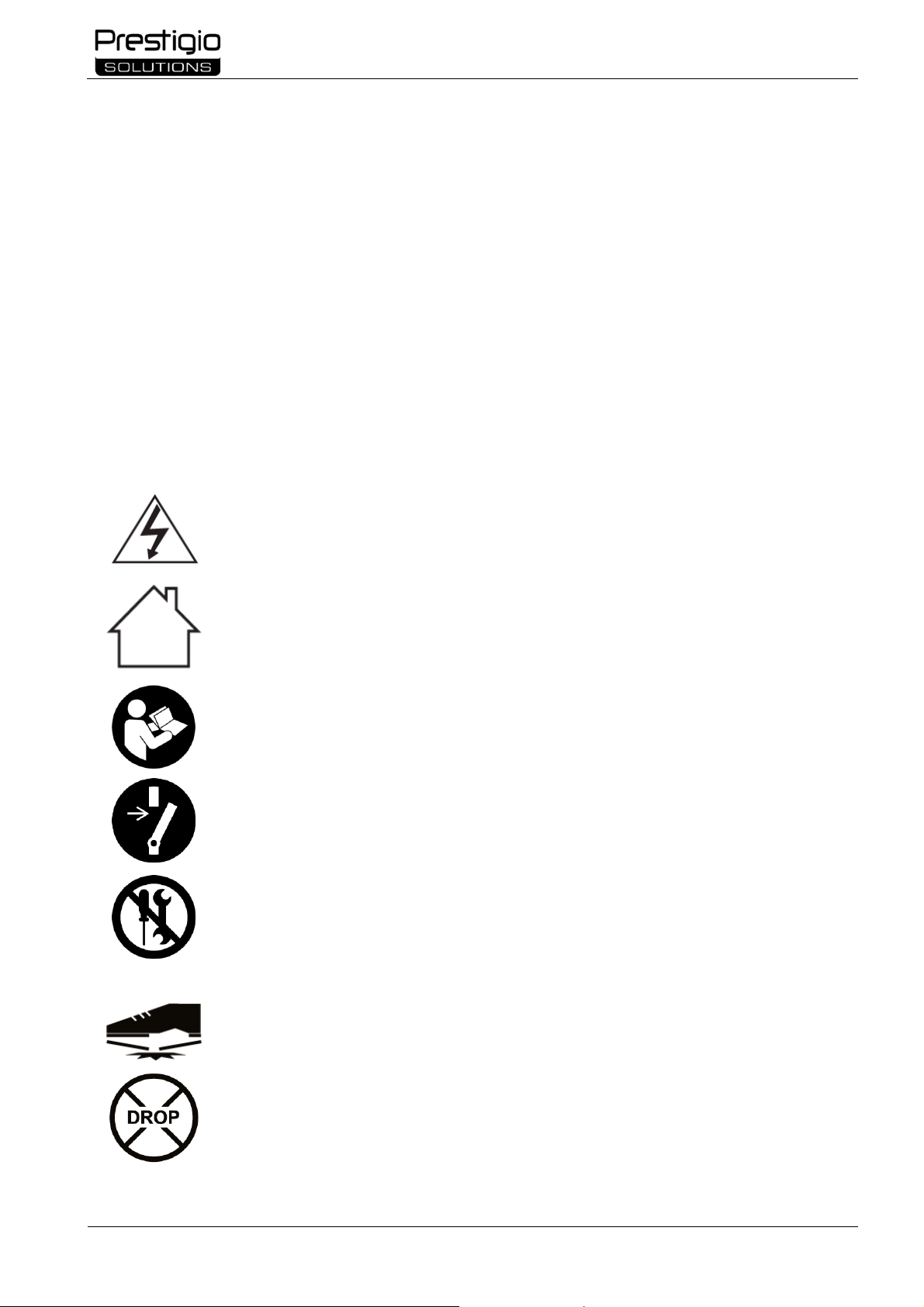
Symbole i znaki ostrzegawcze
Niebezpieczeństwo porażenia prądem
Używaj tylko w pomieszczeniach
Należy przeczytać instrukcję obsługi urządzenia
Przed konserwacją należy odłączyć zasilanie urządzenia
Użytkownik nie może samodzielnie naprawiać urządzenia
Aby uniknąć uszkodzeń, nie wolno nadepnąć na urządzenie
Aby uniknąć uszkodzenia, nie pozwól, aby urządzenie spadło
Page 8
Instrukcja instalacji i obsługi interaktywnego panelu
Multiboard Light
© ASBISC Enterprises PLC. Wszelkie prawa zastrzeżone
Wersja dokumentu: 1.0.1
Strona 8 z 74
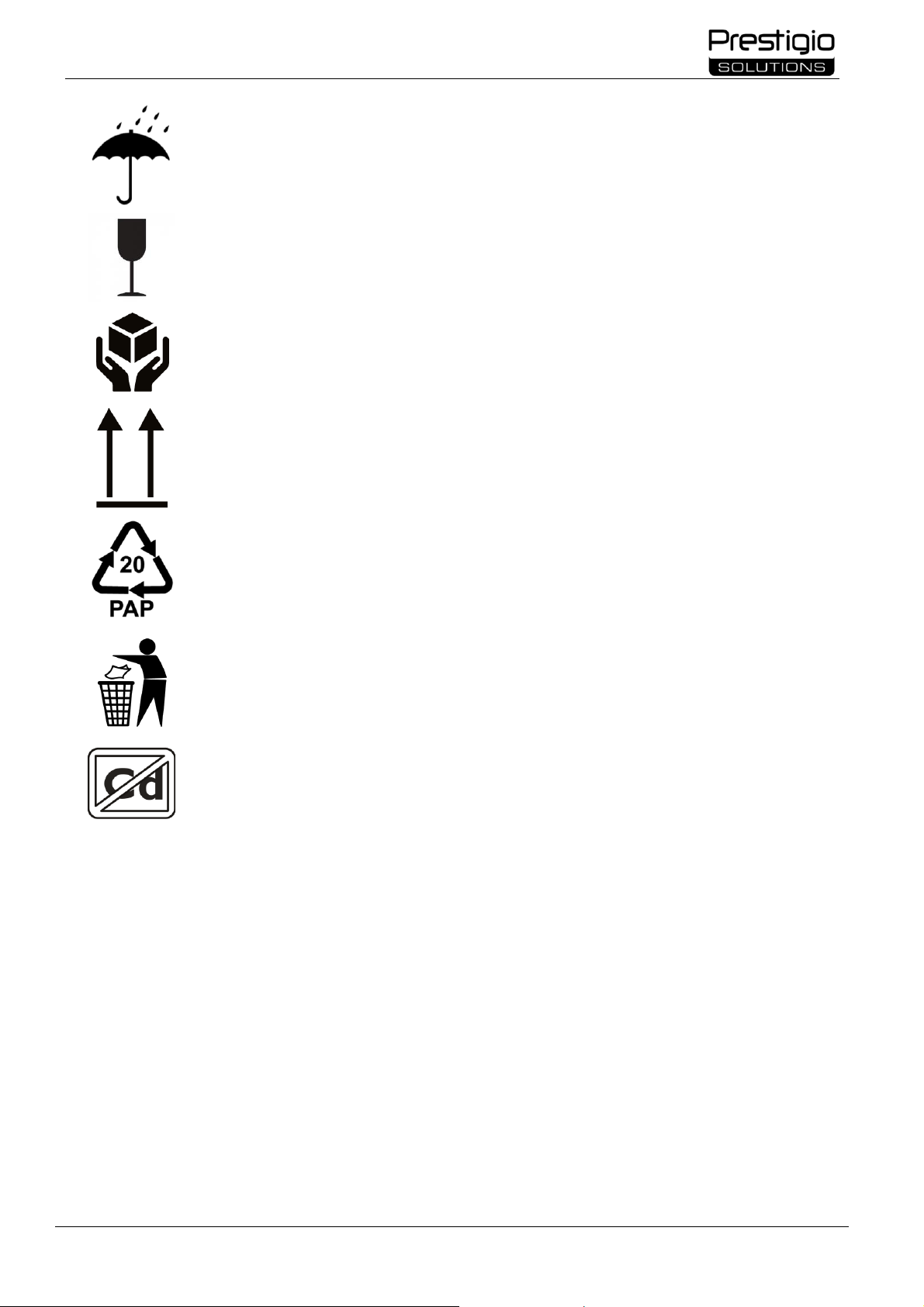
Chronić przed wilgocią, przechowywać tylko w suchym pomieszczeniu
Kruchy ładunek. Niebezpieczeństwo uszkodzenia przy silnym obciążeniu
mechanicznym
Zawartość opakowania wymaga bardzo starannej obsługi
Prawidłowe pionowe położenie towaru. Transport i przechowywanie tylko w pozycji
pionowej
Materiał opakowania-tektura falista
Opakowanie urządzenia można zutylizować wraz z odpadami domowymi
Zawartość kadmu w komponentach ekranu nie przekracza 0,01% (zgodnie z
dyrektywą 2011/65 / UE)
Page 9
Instrukcja instalacji i obsługi interaktywnego
panelu Multiboard Light
Wersja dokumentu: 1.0.1
© ASBISC Enterprises PLC. Wszelkie prawa zastrzeżone
Strona 9 z 74
Zasady bezpiecznego użytkowania
Aby prawidłowo i bezpiecznie korzystać z interaktywnego Panelu Multiboard Light i komponentów,
należy postępować zgodnie z instrukcjami i zasadami bezpieczeństwa zawartymi w niniejszej instrukcji.
Producent nie ponosi odpowiedzialności za szkody powstałe w wyniku nieprawidłowego działania
urządzeń.
Urządzenie należy używać wyłącznie w warunkach domowych i w sposób opisany w niniejszej instrukcji
obsługi. Nieprzestrzeganie zasad użytkowania zawartych w niniejszym dokumencie może spowodować
uszkodzenie zdrowia lub mienia.
Uwaga! Ostrzeżenia, środki ostrożności i instrukcje zawarte w niniejszym dokumencie nie mogą
obejmować wszystkich możliwych niebezpiecznych sytuacji. Podczas korzystania z urządzenia należy
kierować się zdrowym rozsądkiem.
Instalacja
• Montaż panelu interaktywnego powinni wykonywać wyłącznie wykwalifikowani instalatorzy (co
najmniej dwie osoby);
• Instaluj urządzenie tylko w pomieszczeniach;
• Urządzenie przeznaczone jest do użytku w warunkach domowych, biurach i innych podobnych
pomieszczeniach;
• W aby uniknąć pożaru, zwarcia i/lub porażenia prądem elektrycznym, nie należy używać urządzenia
w pomieszczeniach o nagłych zmianach temperatury, wysokiej wilgotności lub w miejscach, w
których na urządzenie może dostać się kurz, rozpryski wody, krople lub kondensacja. Urządzenie nie
jest wodoodporne, nie dopuścić do przedostania się na nie płynów;
• Nie instaluj urządzenia w pobliżu otwartego ognia, gorących powierzchni, urządzeń grzewczych. Nie
wystawiaj na bezpośrednie działanie promieni słonecznych i innych potencjalnych źródeł ciepła;
• Ze względów bezpieczeństwa pożarowego nie należy używać urządzenia w pomieszczeniu, w którym
występują opary materiałów palnych;
• Upewnij się, że miejsce wybrane do instalacji wytrzymuje masę urządzenia i zapewnia odpowiednią
cyrkulację powietrza wokół niego;
• Podczas przesuwania urządzenia trzymaj je za uchwyty na obudowie.
Podłączenie
• Przed podłączeniem urządzenia do sieci upewnij się, że napięcie znamionowe podane w
dokumentacji technicznej odpowiada napięciu elektrycznemu w gniazdku;
• Przed włączeniem urządzenia upewnij się, że nie ma na nim osłony ekranu i jest zainstalowane
zgodnie z instrukcją;
• Podłącz urządzenie tylko do uziemionego gniazdka. Nie używaj przedłużacza;
• Podłącz wtyczkę do gniazdka i odłącz od niej tylko suchymi rękami.
Page 10

Instrukcja instalacji i obsługi interaktywnego panelu
Multiboard Light
© ASBISC Enterprises PLC. Wszelkie prawa zastrzeżone
Wersja dokumentu: 1.0.1
Strona 10 z 74
Eksploatacja
• Przestrzegaj warunków temperaturowych urządzenia podanych przez producenta;
• Używaj oryginalnych kabli i akcesoriów;
• Kable należy umieszczać w miejscach, w których nie ma ryzyka niezamierzonego narażenia
Zewnętrznego (jeśli to możliwe, w przewodach ochronnych). Nie dopuścić do zagnieceń i zacięć
kabli;
• Nie używaj uszkodzonych kabli, nie próbuj ich samodzielnie naprawiać;
• Nie zdejmuj tylnej pokrywy dołączonego panelu interaktywnego. Wewnątrz urządzenia znajdują się
części pod wysokim napięciem. Dotknięcie ich może spowodować poważne obrażenia;
• Używaj wewnętrznego komputera tylko tych modeli zalecanych przez producenta (PMB528K001,
PMB528K002, PMB528K003, PSMB528K001, PSMB528K002). Korzystanie z modeli innych firm
spowoduje uszkodzenie panelu interaktywnego.
• Nie odłączaj zasilania panelu interaktywnego ani nie przełączaj go w tryb gotowości bez
uprzedniego odłączenia wewnętrznego komputera (jeśli jest zainstalowany), ponieważ może to
spowodować uszkodzenie urządzeń;
• Regularnie aktualizuj zainstalowane oprogramowanie i oprogramowanie układowe urządzenia do
ich najnowszych wersji;
• Zawsze wyjmuj wtyczkę z gniazdka po użyciu urządzenia lub przed czyszczeniem;
• Złącza panelu interaktywnego należy stosować wyłącznie zgodnie z ich przeznaczeniem;
• Nie wkładaj ciał obcych do złączy urządzenia ani nie używaj siły podczas podłączania-może to
spowodować uszkodzenie złączy;
• Aby zapobiec uszkodzeniom, nie pozwól, aby urządzenie upadło i uderzyło w nie;
• Nie wprowadzaj żadnych zmian w konstrukcji urządzenia i komponentów;
• Aby zapobiec przegrzaniu urządzenia, nie wolno blokować otworów wentylacyjnych;
• Nie umieszczaj ciał obcych na górze urządzenia;
• Urządzenie i akcesoria zawierają małe części-aby zapobiec przypadkowemu połknięciu, trzymaj
interaktywny panel poza zasięgiem dzieci;
• Opakowanie urządzenia należy przechowywać w miejscu niedostępnym dla dzieci i zwierząt
domowych (ryzyko obrażeń lub uduszenia);
• Regularnie sprawdzaj Złącza i kable pod kątem zużycia, uszkodzeń, odsłoniętych przewodów, korozji
i terminowej wymiany;
• Nie pozostawiaj nieruchomego obrazu lub aktywnego obrazu zawierającego nieruchomy tekst lub
element na ekranie przez dłuższy czas. Spowoduje to wyświetlenie "obrazu ducha" na ekranie, który
nie zniknie długo po odłączeniu urządzenia;
• Podczas pracy z Ekranem dotykowym utrzymuj czyste ręce. Ślady palców są trudne do usunięcia;
• Aby zapobiec uszkodzeniom, nie naciskaj ani nie uderzaj w ekran za pomocą dotyku.
Page 11
Instrukcja instalacji i obsługi interaktywnego
panelu Multiboard Light
Wersja dokumentu: 1.0.1
© ASBISC Enterprises PLC. Wszelkie prawa zastrzeżone
Strona 11 z 74
Opieka
• Użyj suchej lub lekko wilgotnej, niestrzępiącej się szmatki, aby wyczyścić obudowę urządzenia.
Czyszczenie należy wykonać dopiero po wyłączeniu urządzenia i odłączeniu go od źródła zasilania;
• Do czyszczenia nie używaj silnych środków chemicznych ani materiałów ściernych;
• Wyłącz urządzenie i odłącz je podczas burzy;
• Jeśli nie używasz urządzenia przez dłuższy czas, wyjmij wtyczkę zasilania z gniazdka;
• Podczas przemieszczania się ze środowiska o niskiej temperaturze do ciepłego miejsca wewnątrz
urządzenia może powstać kondensacja. W takim przypadku nie należy włączać urządzenia przez co
najmniej 24 godziny, aby kondensat odparował naturalnie;
• Jeśli zauważysz usterkę, natychmiast przestań używać urządzenia i skontaktuj się z centrum
serwisowym;
• Naprawa urządzenia i jego komponentów powinna być przeprowadzana tylko przez specjalistę
centrum serwisowego. Nie próbuj samodzielnie naprawiać urządzenia.
W przypadku problemów z serwisem Należy skontaktować się z działem pomocy technicznej. Naprawa
urządzenia jest dozwolona tylko w autoryzowanych centrach serwisowych (adresy centrów znajdują się
na stronie internetowej prestigio-solutions.com).
Page 12

Instrukcja instalacji i obsługi interaktywnego panelu
Multiboard Light
© ASBISC Enterprises PLC. Wszelkie prawa zastrzeżone
Wersja dokumentu: 1.0.1
Strona 12 z 74
Spis treści
Wprowadzenie ............................................................................................................................................................................. 3
Prawa autorskie ........................................................................................................................................................................... 4
Odpowiedzialność i wsparcie techniczne .......................................................................................................................... 5
Zgodność z normami ................................................................................................................................................................ 6
Uproszczona Deklaracja zgodności ..................................................................................................................................... 7
Ograniczenia i ostrzeżenia ...................................................................................................................................................... 7
Symbole i znaki ostrzegawcze .......................................................................................................................................... 7
Zasady bezpiecznego użytkowania ................................................................................................................................. 9
1 Ogólny opis i charakterystyka .......................................................................................................................................... 15
1.1 Przeznaczenie urządzenia .......................................................................................................................................... 15
1.2 Elementy konstrukcyjne i ich przeznaczenie ...................................................................................................... 16
1.3 Dane techniczne ............................................................................................................................................................ 23
1.4 Pilot zdalnego sterowania ......................................................................................................................................... 26
1.4.1 Korzystanie z pilota zdalnego sterowania ................................................................................................... 27
1.4.2 Instalacja baterii w pilocie ................................................................................................................................. 28
1.5 Zakres dostawy .............................................................................................................................................................. 29
1.6 Pakowanie i etykietowanie ........................................................................................................................................ 30
2 Instalacja .................................................................................................................................................................................. 31
2.1 Wybór miejsca instalacji ............................................................................................................................................. 31
2.2 Proces instalacji ............................................................................................................................................................. 31
2.2.1 Montaż na ścianie ................................................................................................................................................. 31
2.2.2 Montaż na stojaku na panele interaktywne................................................................................................ 37
3 Podłączanie urządzeń ......................................................................................................................................................... 39
3.1 Złącza panelu przedniego ......................................................................................................................................... 42
3.2 Złącza lewego panelu.................................................................................................................................................. 43
3.3 Złącza dolnego panelu ............................................................................................................................................... 44
3.4 Połączenie bezprzewodowe ..................................................................................................................................... 46
4 Podstawowe działania......................................................................................................................................................... 47
4.1 Włączanie i wyłączanie ............................................................................................................................................... 47
4.2 Tryb gotowości .............................................................................................................................................................. 47
4.3 Strona główna systemu operacyjnego Android................................................................................................ 47
4.4 Menu paska bocznego ............................................................................................................................................... 47
4.7 Źródła sygnału ............................................................................................................................................................... 49
5 Konfiguracja użytkownika.................................................................................................................................................. 51
5.1 Ustawienia sieciowe ..................................................................................................................................................... 51
5.2 Zarządzanie urządzeniami ......................................................................................................................................... 55
5.3 Dekoracja pulpitu ......................................................................................................................................................... 55
5.4 Ustawianie daty i godziny ......................................................................................................................................... 56
5.5 Konfiguracja języka ...................................................................................................................................................... 57
5.6 Konfiguracja zasilania .................................................................................................................................................. 57
5.7 Konfiguracja bezpieczeństwo................................................................................................................................... 58
5.8 Inne ustawienia .............................................................................................................................................................. 59
5.9 Informacje o urządzeniu ............................................................................................................................................ 59
6 Oprogramowanie .................................................................................................................................................................. 60
7 Konserwacja i naprawa ....................................................................................................................................................... 62
Page 13
Instrukcja instalacji i obsługi interaktywnego
panelu Multiboard Light
Wersja dokumentu: 1.0.1
© ASBISC Enterprises PLC. Wszelkie prawa zastrzeżone
Strona 13 z 74
8 Zobowiązania gwarancyjne ............................................................................................................................................... 63
8.1 Procedura serwisu gwarancyjnego......................................................................................................................... 63
8.2 Ograniczenie odpowiedzialności ............................................................................................................................ 64
9 Przepisy dotyczące przechowywania, transportu i utylizacji ................................................................................ 66
10 Inne informacje ................................................................................................................................................................... 67
11 Rozwiązywanie problemów ............................................................................................................................................ 68
12 Glosariusz .............................................................................................................................................................................. 70
Rysunki i tabele
Rysunek 1 – Widok z przodu ................................................................................................................................................ 16
Rysunek 2 – Widok z lewej strony ...................................................................................................................................... 18
Rysunek 3 – Widok z prawej strony ................................................................................................................................... 20
Rysunek 4 – Widok z dołu ..................................................................................................................................................... 21
Rysunek 5 – Tył interaktywnego panelu .......................................................................................................................... 22
Rysunek 6 – Pilot Zdalnego Sterowania ........................................................................................................................... 26
Rysunek 7 – Korzystanie z pilota ........................................................................................................................................ 27
Rysunek 8 – Montaż / wymiana baterii w pilocie ......................................................................................................... 28
Rysunek 9 – Kompletacja ....................................................................................................................................................... 29
Rysunek 10 – Mocowanie prowadnic pionowych ........................................................................................................ 32
Rysunek 11 – Oznaczenia do wiercenia otworów w ścianie ..................................................................................... 33
Rysunek 12 – Wiercenie otworów w ścianie i wstawianie kołków ......................................................................... 33
Rysunek 13 – Mocowanie ramy montażowej do ściany ............................................................................................ 34
Rysunek 14 – Montaż interaktywnego panelu na uchwycie ściennym ................................................................ 35
Rysunek 15 – Dodatkowe mocowanie .............................................................................................................................. 36
Rysunek 16 – Montaż ramy montażowej na stelażu ................................................................................................... 37
Rysunek 17 – Montaż panelu interaktywnego na stelażu ......................................................................................... 38
Rysunek 18 – Strona główna i menu paska bocznego ............................................................................................... 48
Rysunek 19 – Menu źródła sygnału ................................................................................................................................... 49
Rysunek 20 – Menu ustawień dźwięku ............................................................................................................................. 50
Rysunek 21 – Ustawienia połączenia bezprzewodowego ......................................................................................... 51
Rysunek 22 – Ustawienia połączenia przewodowego ................................................................................................ 52
Rysunek 23 – Ustawienia punktu dostępowego ........................................................................................................... 53
Rysunek 24 – Połączenie z punktem dostępowym (na przykładzie smartfona) ............................................... 54
Rysunek 25 – Ustawienia BT ................................................................................................................................................. 54
Rysunek 26 – Zarządzanie urządzeniami ......................................................................................................................... 55
Rysunek 27 – Ustawienia tapety na pulpit ...................................................................................................................... 55
Rysunek 28 – Ustawienia daty i godziny .......................................................................................................................... 56
Rysunek 29 – Ustawienia języka .......................................................................................................................................... 57
Rysunek 30 – Ustawienia zasilania ..................................................................................................................................... 57
Rysunek 31 – Ustawienia zabezpieczeń ........................................................................................................................... 58
Rysunek 32 – Inne ustawienia .............................................................................................................................................. 59
Rysunek 33 – Przykład wyświetlania preinstalowanego oprogramowania ........................................................ 60
Page 14

Instrukcja instalacji i obsługi interaktywnego panelu
Multiboard Light
© ASBISC Enterprises PLC. Wszelkie prawa zastrzeżone
Wersja dokumentu: 1.0.1
Strona 14 z 74
Tabela 1 – Elementy panelu przedniego ......................................................................................................................... 16
Tabela 2 – Elementy lewego panelu .................................................................................................................................. 19
Tabela 3 – Elementy prawego panelu (patrz zdjęcie powyżej) ............................................................................... 20
Tabela 4 – Elementy dolnego panelu (patrz zdjęcie powyżej) ................................................................................ 21
Tabela 5 – Elementy tylnej części panelu (patrz rysunek powyżej) ....................................................................... 22
Tabela 6 – Podstawowe Dane techniczne Multiboard Light .................................................................................... 23
Tabela 7 – Przyciski pilota i ich przeznaczenie .............................................................................................................. 26
Tabela 8 – Rozmiar i waga, w zależności od modelu .................................................................................................. 30
Tabela 9 – Symbole używane do opisania działania podczas podłączania urządzeń .................................... 39
Tabela 10 – Przypisywanie ikon w menu paska bocznego ....................................................................................... 48
Tabela 11 – Przypisanie preinstalowanego oprogramowania (patrz rysunek powyżej) ................................ 60
Tabela 12 – Typowe błędy i ich rozwiązania .................................................................................................................. 68
Page 15
Instrukcja instalacji i obsługi interaktywnego
panelu Multiboard Light
Wersja dokumentu: 1.0.1
© ASBISC Enterprises PLC. Wszelkie prawa zastrzeżone
Strona 15 z 74
1 Ogólny opis i charakterystyka
1.1 Przeznaczenie urządzenia
Interaktywny panel Multiboard Light został zaprojektowany do organizowania połączeń
konferencyjnych, prezentacji, szkoleń, odtwarzania plików multimedialnych. Jest ona współdzielona z
urządzeniami do połączeń konferencyjnych (np. kamerami wideo, zestawami głośnomówiącymi) oraz
zewnętrznymi źródłami danych (np. komputerami, dyskami zewnętrznymi). Panel ma również własne
Głośniki. Dzięki różnym rodzajom złączy dostępnych w urządzeniu, a także łączności bezprzewodowej
(Wi-Fi, BT), Multiboard Light współpracuje z szeroką gamą urządzeń peryferyjnych.
Interaktywny panel wyposażony jest w ekran UHD z podświetleniem LED, technologię dotykową na
podczerwień i funkcję wielodotykową. Ekran dotykowy ma szybką reakcję, wysoką dokładność
wykrywania dotyku i pozwala użytkownikowi pracować zarówno za pomocą rysika, jak i dotykając
ekranu palcami. Interaktywny panel jest również wyposażony w oprogramowanie do pisania i rysowania
na ekranie. Urządzenie jest wygodne, interaktywne, bezpieczne i przyjazne dla środowiska.
Funkcjonalność interaktywnego Panelu Multiboard Light:
• Wysoka rozdzielczość obrazu dzięki ekranowi o rozdzielczości 4K;
• podświetlenie zapewniające jasność ekranu i dobrą widoczność nawet w jasnym świetle słonecznym;
• mocne głośniki z wysokiej jakości, czystym dźwiękiem (System 2.1);
• Sterowanie dotykowe obiektami na ekranie (do 40 punktów jednoczesnego dotykania);
• Zdalne Sterowanie z pilota;
• sterowanie za pomocą urządzeń wejściowych (klawiatura, mysz);
• funkcja pisania i rysowania na ekranie (do 40 punktów jednoczesnego pisania i rysowania);
• przewodowe i bezprzewodowe podłączanie urządzeń zewnętrznych;
• tworzenie hotspotu Wi-Fi dla innych urządzeń;
• instalowanie przez Użytkownika Oprogramowania na własne potrzeby;
• Podłączanie komputera wewnętrznego do pracy z systemem operacyjnym Windows i
kompatybilnym oprogramowaniem (Kompatybilne modele komputerów: PMB528K001,
PMB528K002, PMB528K003, PSMB528K001, PSMB528K002);
• blokada sterowania dotykowego w celu ochrony przed niepożądanymi skutkami;
• dostępność modeli o przekątnej ekranu 65, 75, 86 cali;
• montaż na ścianie lub na stojaku podłogowym.
Page 16
Instrukcja instalacji i obsługi interaktywnego panelu
Multiboard Light
© ASBISC Enterprises PLC. Wszelkie prawa zastrzeżone
Wersja dokumentu: 1.0.1
Strona 16 z 74
1.2 Elementy konstrukcyjne i ich przeznaczenie
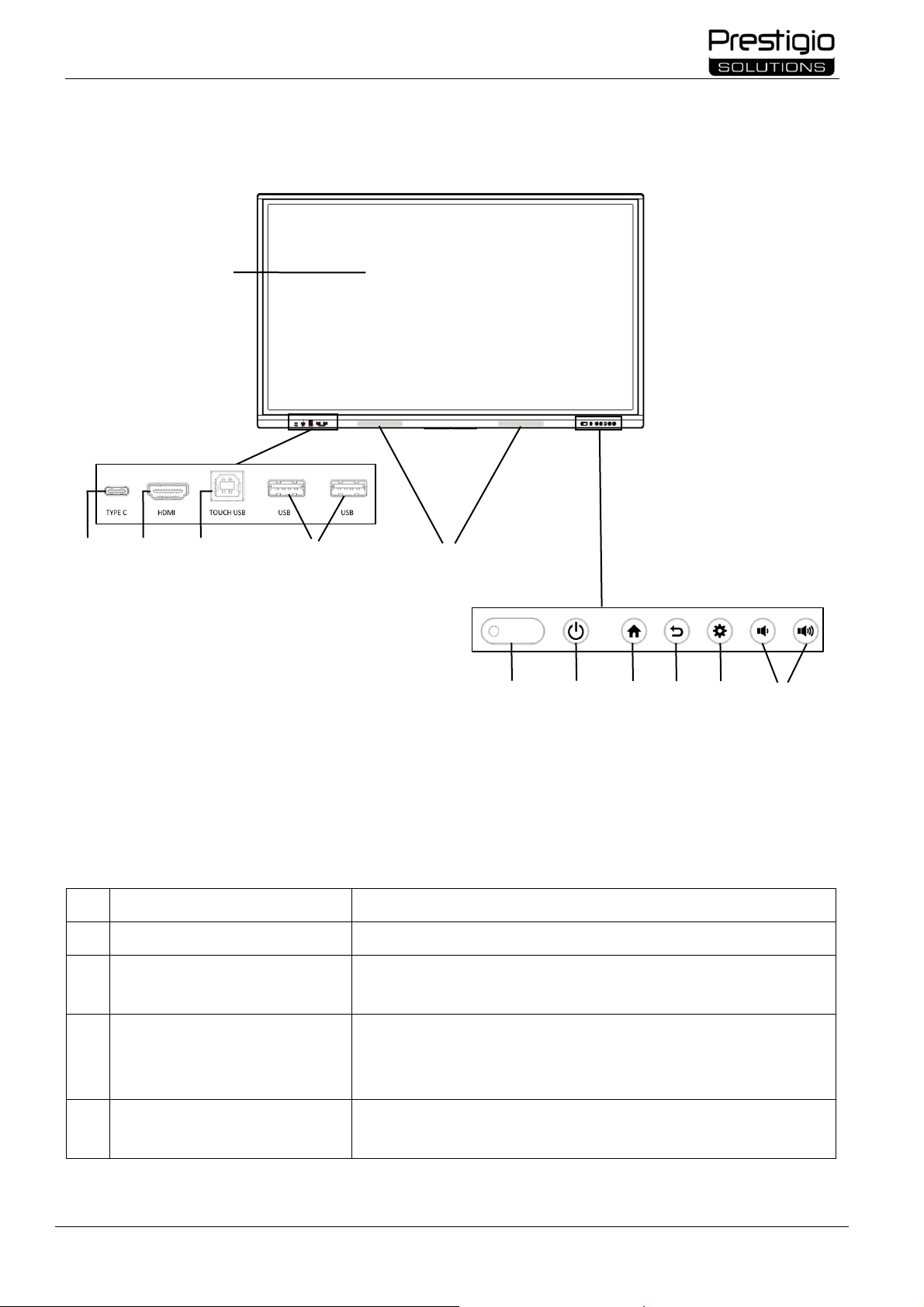
Rysunek 1 – Widok z przodu
UWAGA. Zdjęcia są podane wyłącznie w celach informacyjnych.
Tabela 1 – Elementy panelu przedniego
№
Element
Przeznaczenie
1
Ekran dotykowy
Wyświetlanie sygnału wideo, sterowanie dotykowe urządzenia
2
Złącze USB Typu C
Zasilanie i ładowanie urządzeń zewnętrznych, udostępnianie
plików z urządzeniami zewnętrznymi
3
Złącze HDMI IN
Odbiór cyfrowego sygnału audio i wideo o wysokiej
rozdzielczości (do 3840×2160, 60 Hz) z urządzenia
zewnętrznego
4
Złącze USB Typu B 2.0 (TouchUSB)
Przesyłanie sygnału sterującego do komputera zewnętrznego
1
6 5 7 8 9 10
11
12
2 3 4
Page 17
Instrukcja instalacji i obsługi interaktywnego
panelu Multiboard Light
Wersja dokumentu: 1.0.1
© ASBISC Enterprises PLC. Wszelkie prawa zastrzeżone
Strona 17 z 74
№
Element
Przeznaczenie
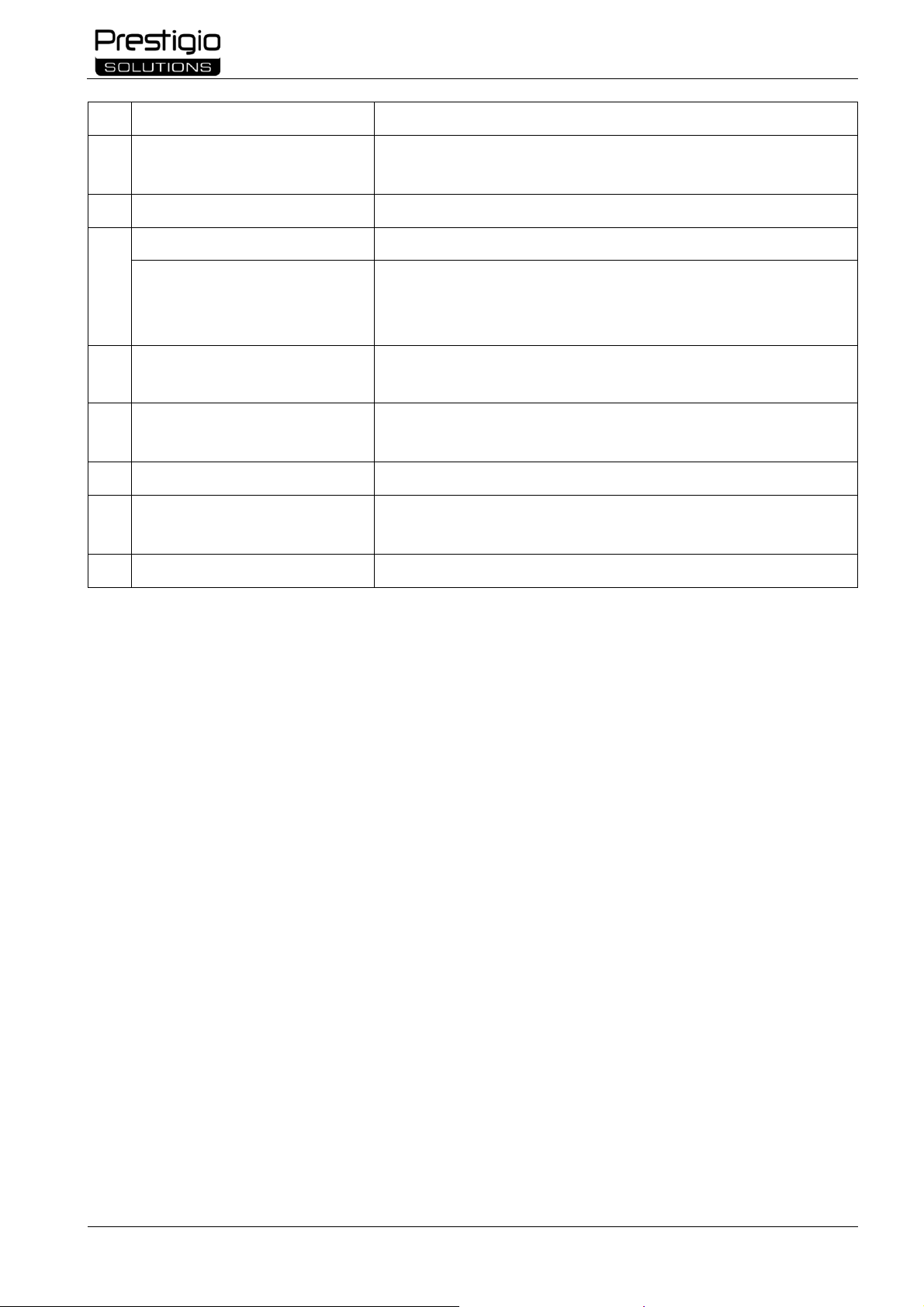
5
Złącza USB Typu A 3.0
Zasilanie i ładowanie urządzeń zewnętrznych, udostępnianie
plików z urządzeniami zewnętrznymi
6
Głośniki wysokotonowe
Odtwarzanie sygnału audio
7
Odbiornik sygnału IR *
Odbieranie sygnału z pilota
Czujnik Światła *
Rejestrowanie zmian w oświetleniu miejsca, w którym
zainstalowany jest panel interaktywny, w celu regulacji
podświetlenia ekranu
8
Przycisk zasilania
Przełączanie panelu interaktywnego w tryb gotowości i TRYB
PRACY (Kliknij raz w każdym przypadku)
9
Przycisk Przejdź do strony
głównej menu
Przejdź do strony głównej systemu operacyjnego Android z
dowolnego pliku lub aplikacji
10
Przycisk Wstecz
Powrót do poprzedniej strony menu
11
Przycisk menu preferencji
systemowych
Logowanie / wylogowanie z menu preferencji systemowych
12
Przyciski regulacji głośności
Zwiększanie lub zmniejszanie głośności
* Elementy są połączone w jedną jednostkę i ukryte przez osłonę ochronną.
Page 18
Instrukcja instalacji i obsługi interaktywnego panelu
Multiboard Light
© ASBISC Enterprises PLC. Wszelkie prawa zastrzeżone
Wersja dokumentu: 1.0.1
Strona 18 z 74
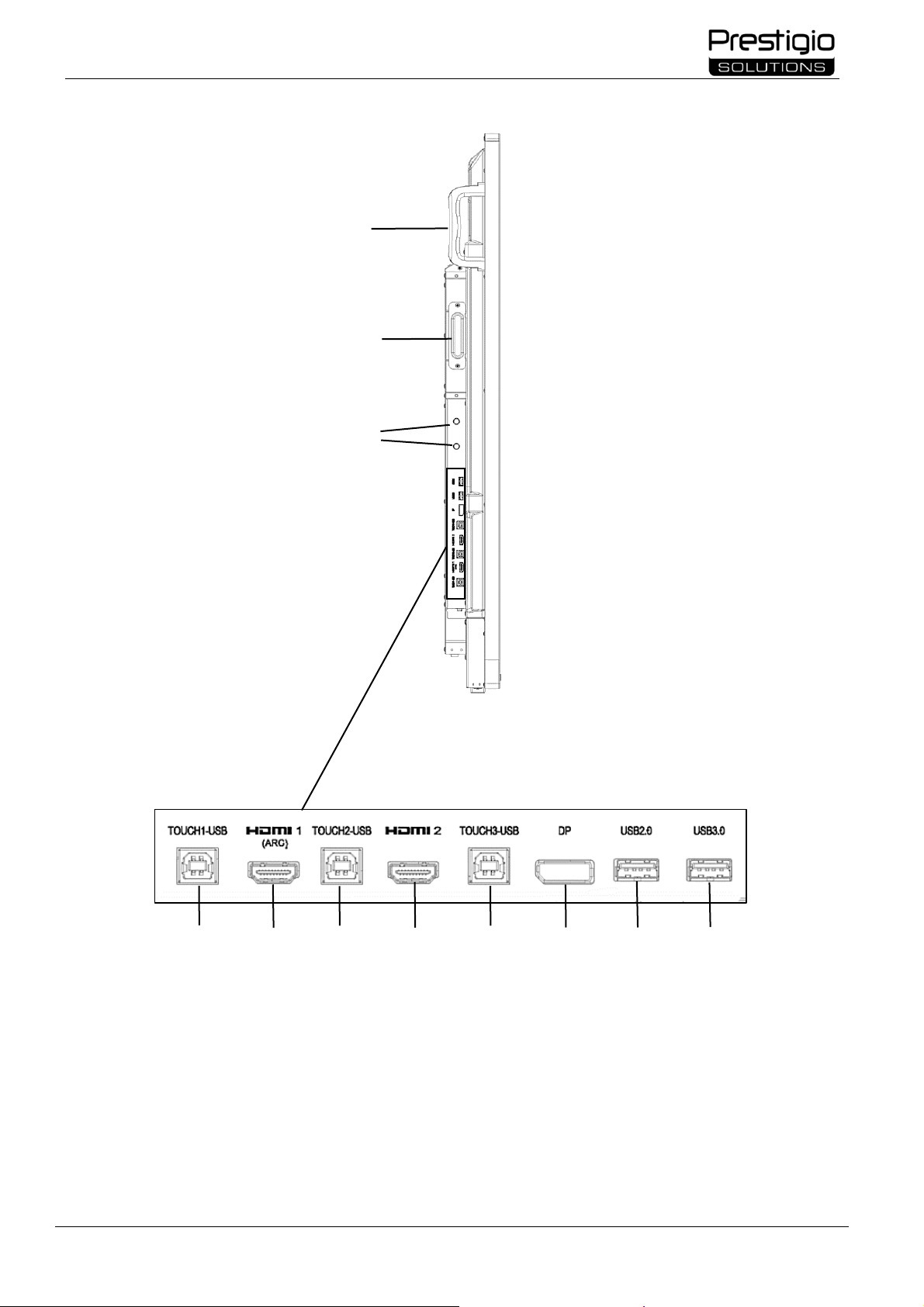
Rysunek 2 – Widok z lewej strony
16
17
18
19
21
16
16
20
13
14
15
Page 19
Instrukcja instalacji i obsługi interaktywnego
panelu Multiboard Light
Wersja dokumentu: 1.0.1
© ASBISC Enterprises PLC. Wszelkie prawa zastrzeżone
Strona 19 z 74
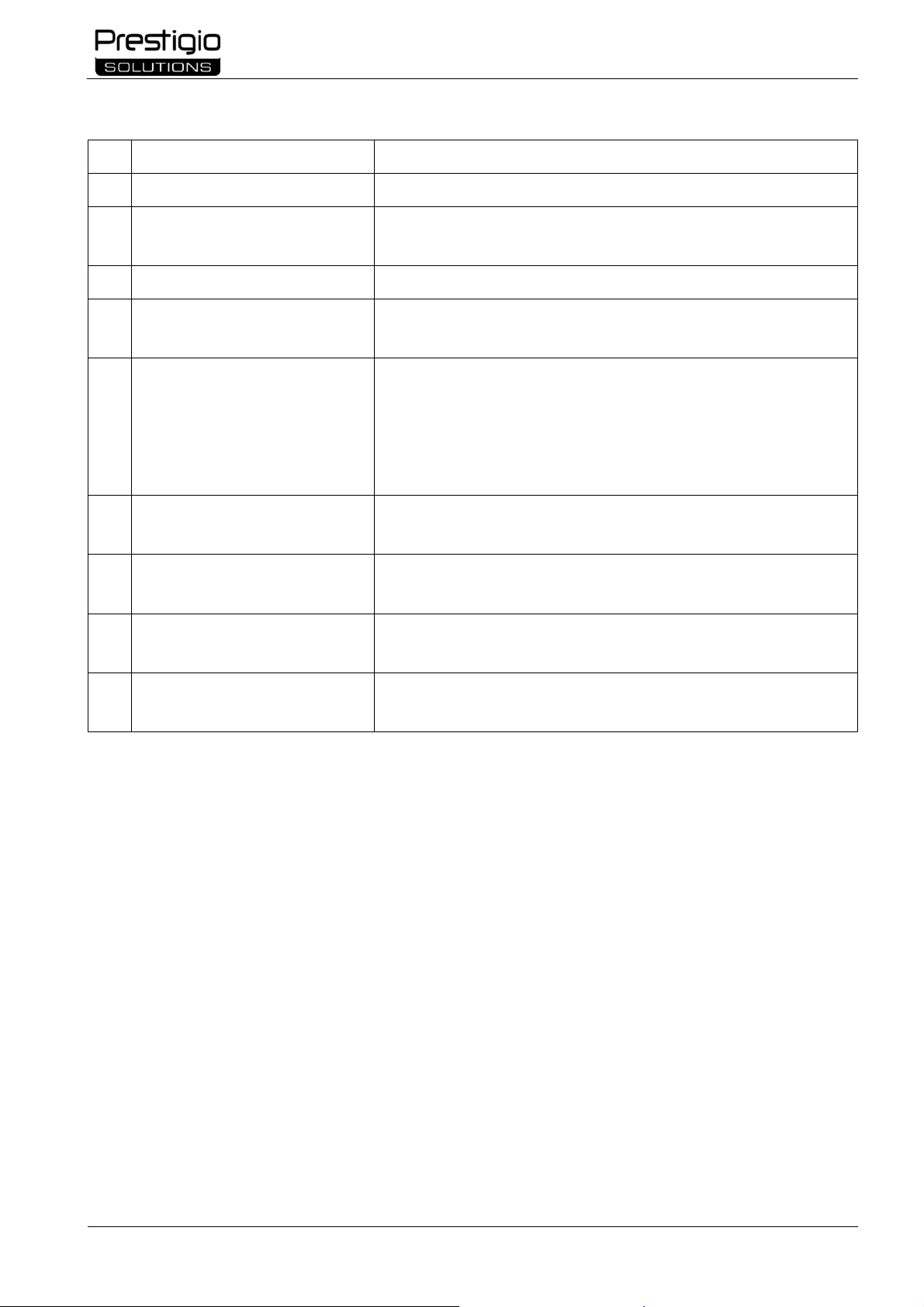
Tabela 2 – Elementy lewego panelu
№
Element
Przeznaczenie
13
Rękojeść
Przenoszenie urządzenia
14
Gniazdo wewnętrzne PC ze
złączem JAE (80 pin)
Podłączanie wewnętrznego komputera do panelu
interaktywnego
15
Anteny Wi-Fi
Odbiór sygnału sieci bezprzewodowej
16
Złącza USB Typu B 2.0 (TouchUSB)
Przesyłanie sygnału sterującego do komputera zewnętrznego
17
Złącze HDMI IN (Z obsługą
ARC)
Odbiór cyfrowego sygnału audio i wideo o wysokiej
rozdzielczości (do 3840×2160, 60 Hz) z urządzenia
zewnętrznego. Obsługuje funkcję Audio Return Channel
zaprojektowaną do dwukierunkowej transmisji wysokiej jakości
sygnału audio
18
Złącze HDMI IN
Odbiór cyfrowego sygnału audio i wideo o wysokiej
rozdzielczości (do 3840×2160, 60 Hz) z urządzenia zewnętrznego
19
Złącze DisplayPort (DP) IN
Odbiór cyfrowego sygnału audio i wideo o wysokiej
rozdzielczości (do 3840×2160, 30 Hz) z urządzenia zewnętrznego
20
Złącze USB Typu A 3.0
Zasilanie i ładowanie urządzeń zewnętrznych, udostępnianie
plików z urządzeniami zewnętrznymi
21
Złącze USB Typu A 2.0
Zasilanie i ładowanie urządzeń zewnętrznych, ciągła wymiana
danych z urządzeniami zewnętrznymi
Page 20
Instrukcja instalacji i obsługi interaktywnego panelu
Multiboard Light
© ASBISC Enterprises PLC. Wszelkie prawa zastrzeżone
Wersja dokumentu: 1.0.1
Strona 20 z 74
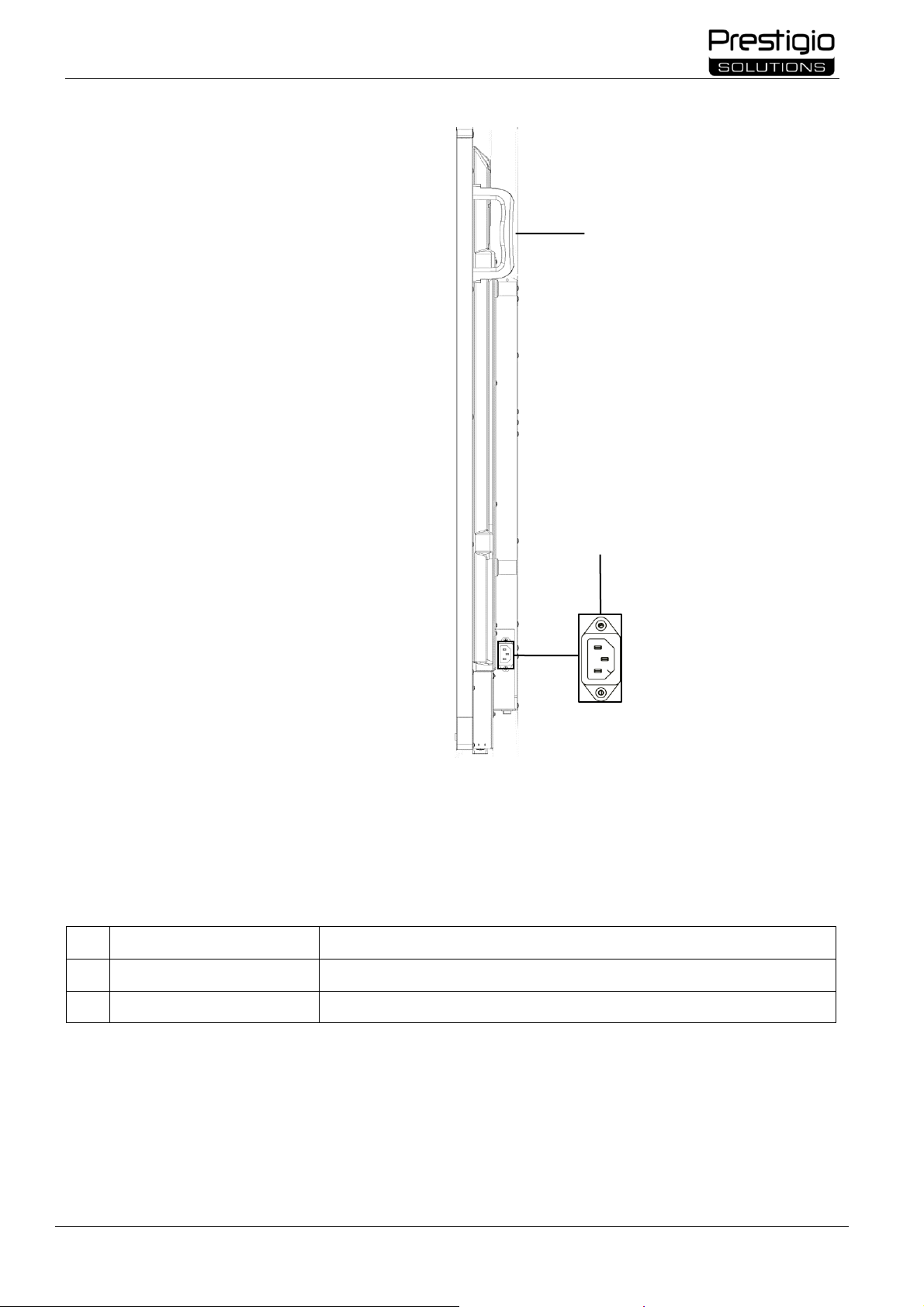
Rysunek 3 – Widok z prawej strony
Tabela 3 – Elementy prawego panelu (patrz zdjęcie powyżej)
№
Element
Przeznaczenie
13
Rękojeść
Przenoszenie urządzenia
22
Złącze zasilania
Podłączenie kabla zasilającego
22
13
Page 21
Instrukcja instalacji i obsługi interaktywnego
panelu Multiboard Light
Wersja dokumentu: 1.0.1
© ASBISC Enterprises PLC. Wszelkie prawa zastrzeżone
Strona 21 z 74
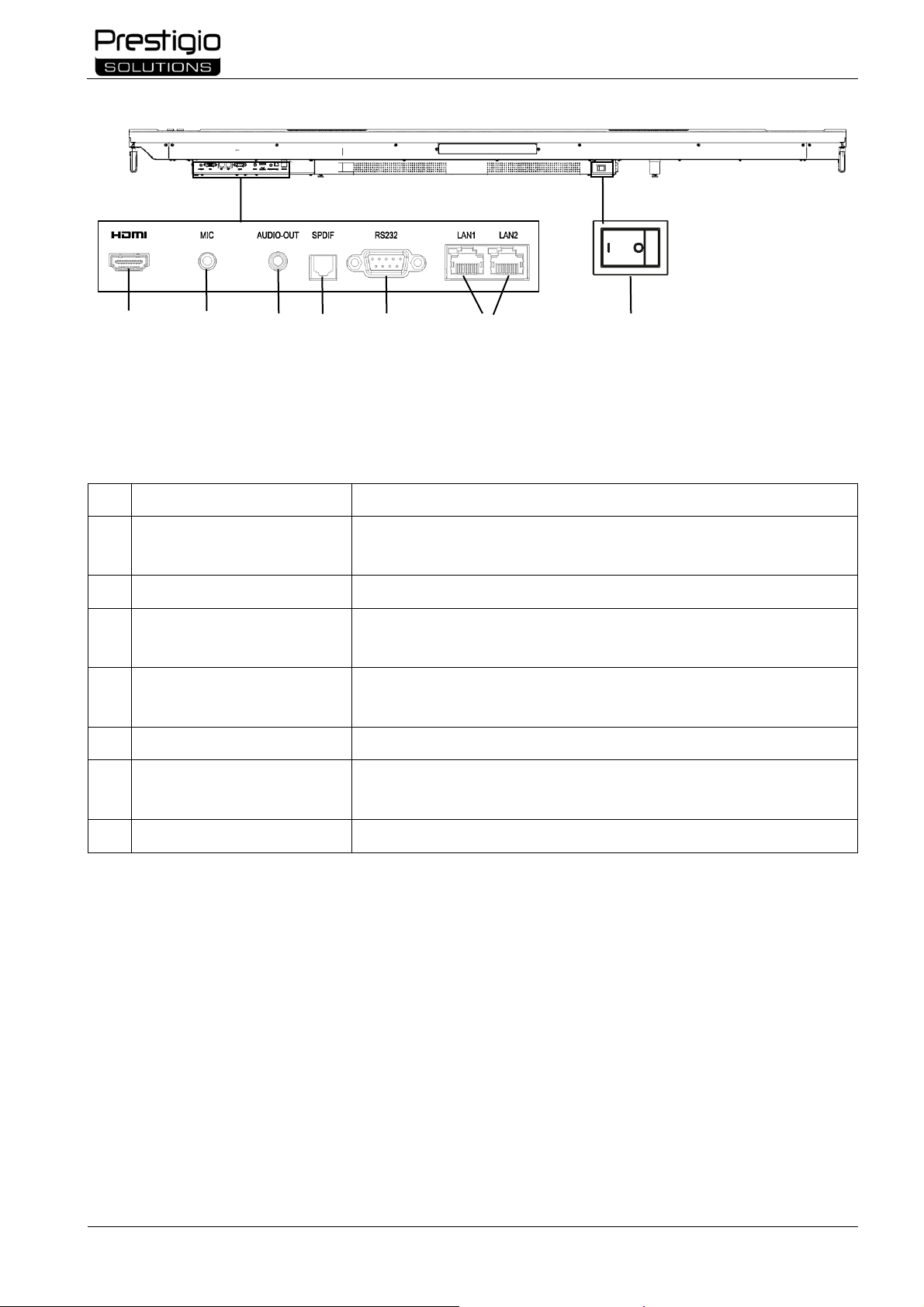
Rysunek 4 – Widok z dołu
Tabela 4 – Elementy dolnego panelu (patrz zdjęcie powyżej)
№
Element
Przeznaczenie
23
Złącze HDMI OUT
Przesyłanie cyfrowego sygnału audio i wideo o wysokiej
rozdzielczości do urządzenia zewnętrznego
24
Złącze MIC IN
Odbieranie analogowego sygnału audio z zewnętrznego mikrofonu
25
Gniazdo AUDIO OUT
Przesyłanie analogowego sygnału audio do zewnętrznych urządzeń
wyjściowych audio
26
Złącze S / PDIF OUT
Przesyłanie cyfrowego sygnału audio do zewnętrznych głośników
posiadających złącze S / PDIF
27
Złącze RS232
Sterowanie interaktywnym panelem z komputera zewnętrznego
28
Złącza LAN (RJ45)
Podłączenie panelu interaktywnego do urządzeń sieciowych (np.
modemu)
29
Przełącznik zasilania
Włączanie i wyłączanie panelu interaktywnego
24
25
28
29
23
26
27
Page 22
Instrukcja instalacji i obsługi interaktywnego panelu
Multiboard Light
© ASBISC Enterprises PLC. Wszelkie prawa zastrzeżone
Wersja dokumentu: 1.0.1
Strona 22 z 74
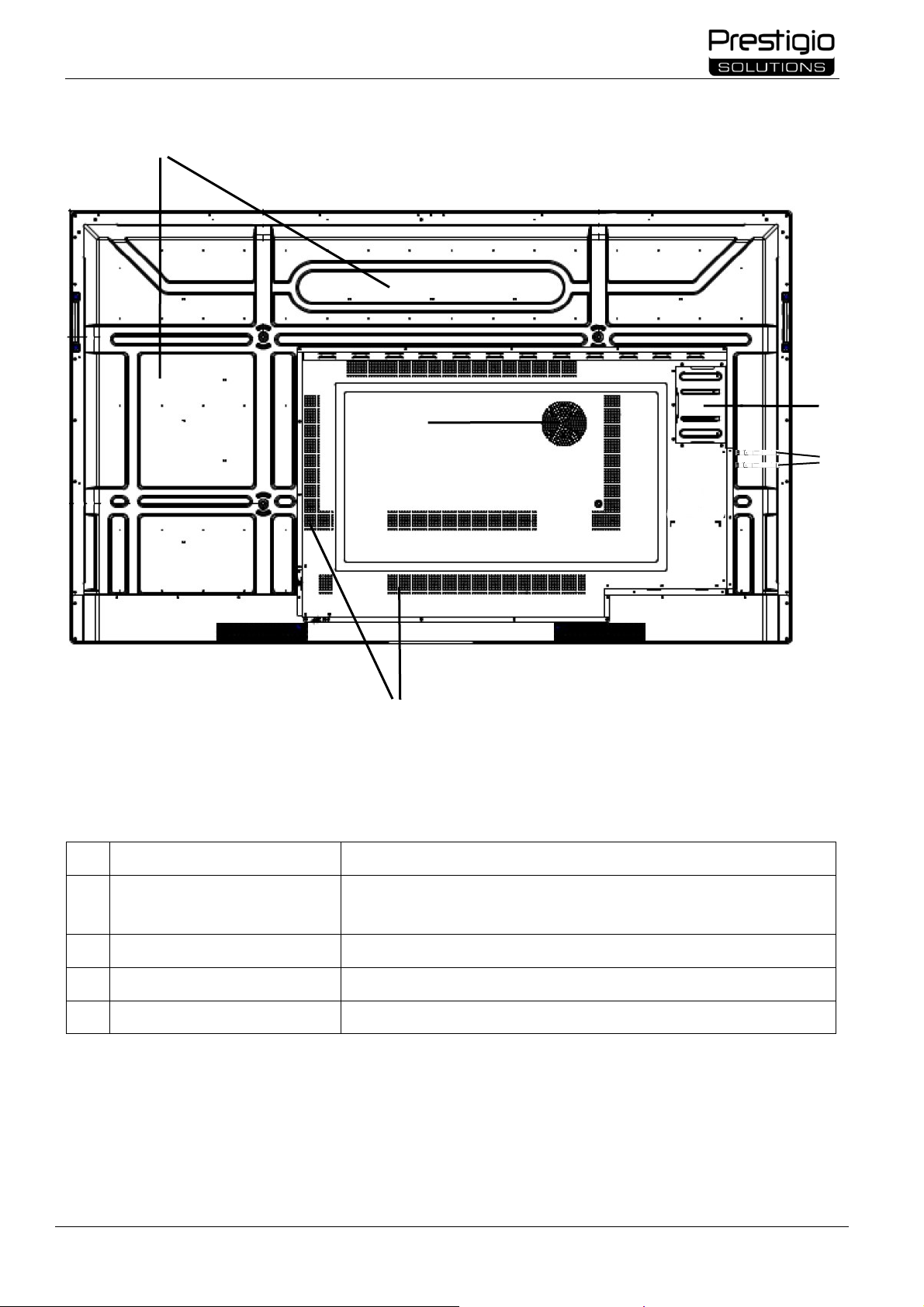
Rysunek 5 – Tył interaktywnego panelu
Tabela 5 – Elementy tylnej części panelu (patrz rysunek powyżej)
№
Element
Przeznaczenie
30
Metalowa pokrywa
Ochrona elementów elektronicznych przed wpływem środowiska
zewnętrznego
31
Głośnik niskotonowy
Odtwarzanie sygnału audio
32
Wewnętrzne gniazdo PC
Instalacja i podłączenie wewnętrznego komputera
33
Otwory wentylacyjne
Odprowadzanie ciepła podczas pracy urządzenia
32
33
31
30
15
Page 23
Instrukcja instalacji i obsługi interaktywnego
panelu Multiboard Light
Wersja dokumentu: 1.0.1
© ASBISC Enterprises PLC. Wszelkie prawa zastrzeżone
Strona 23 z 74
1.3 Dane techniczne
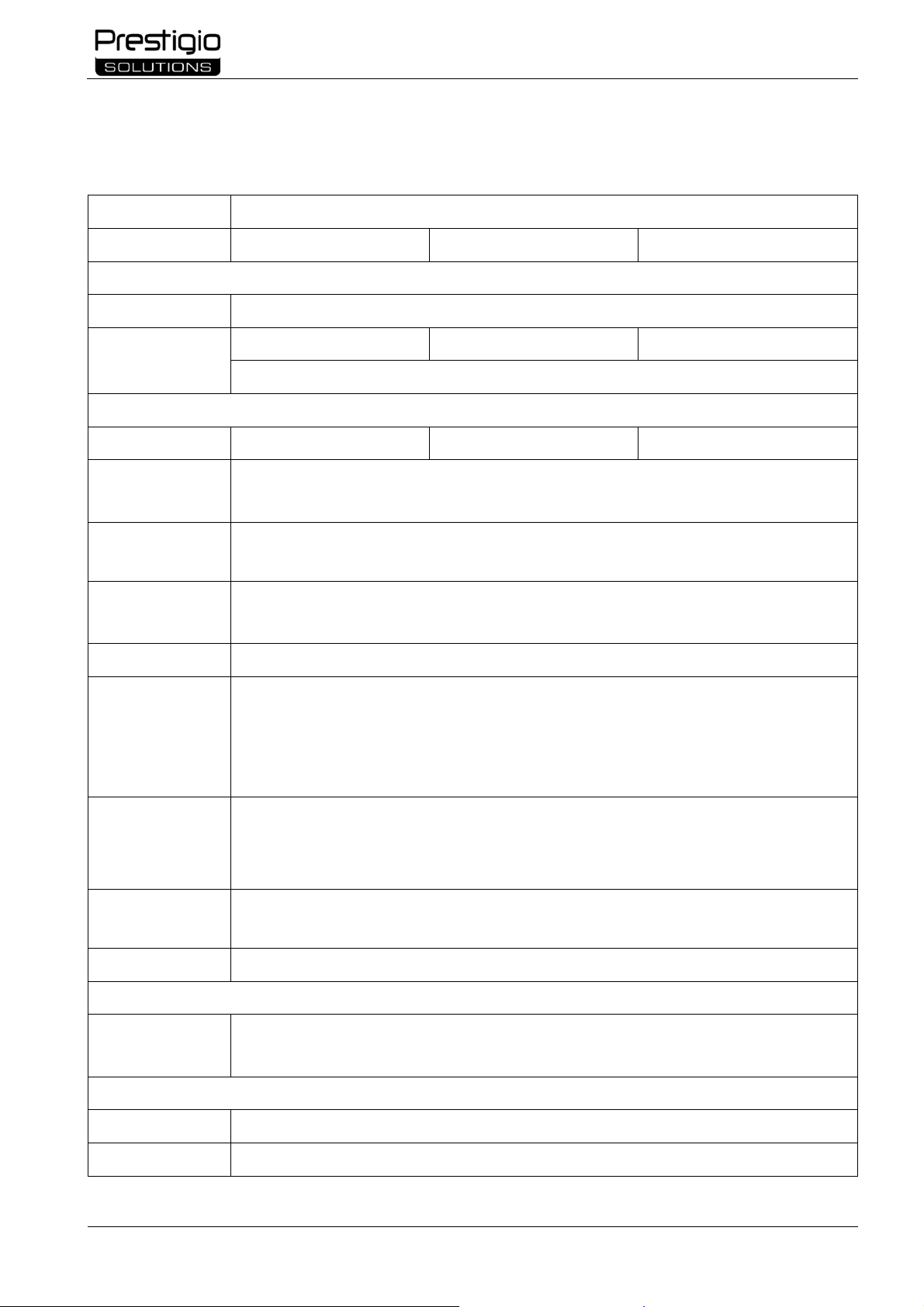
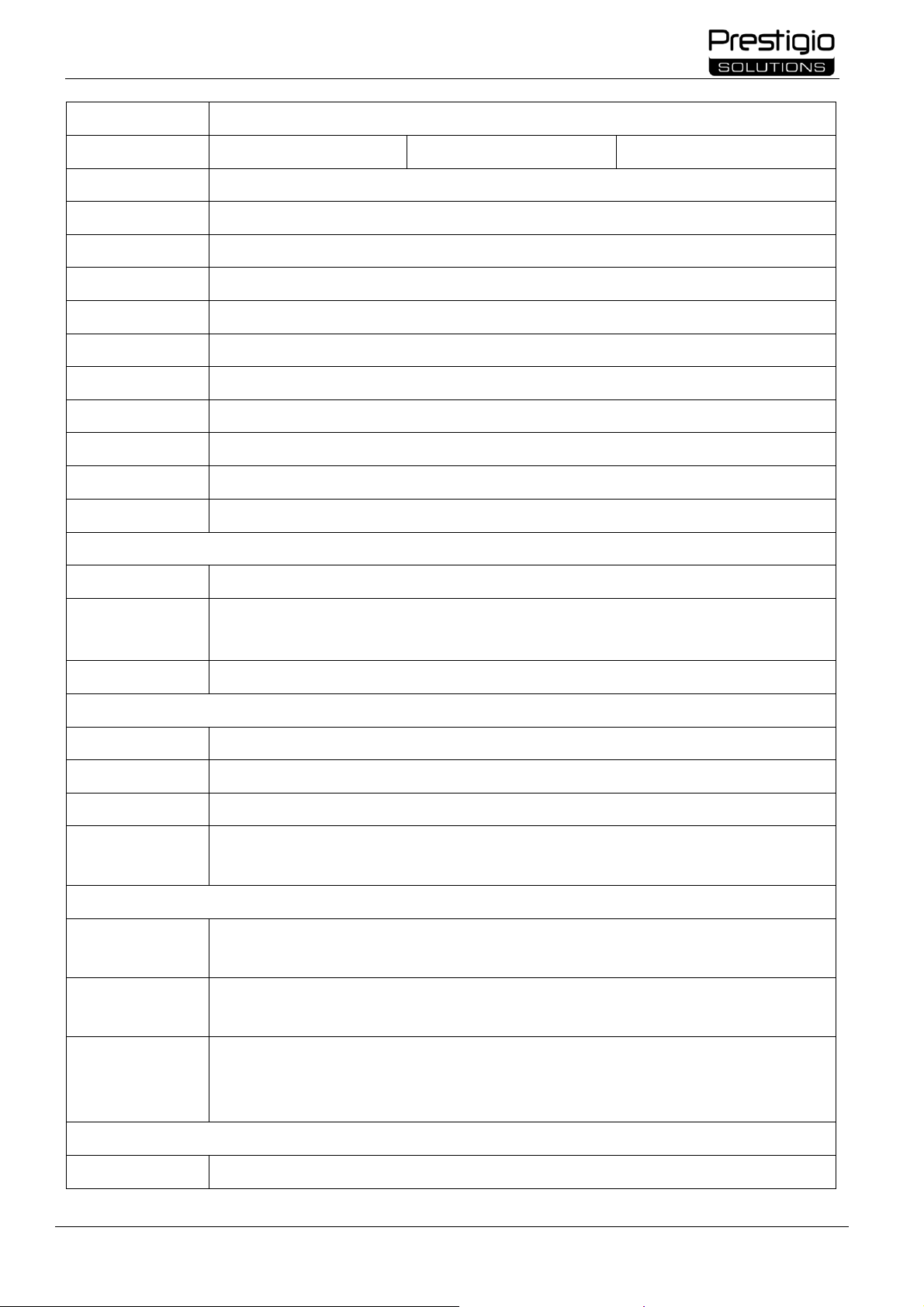
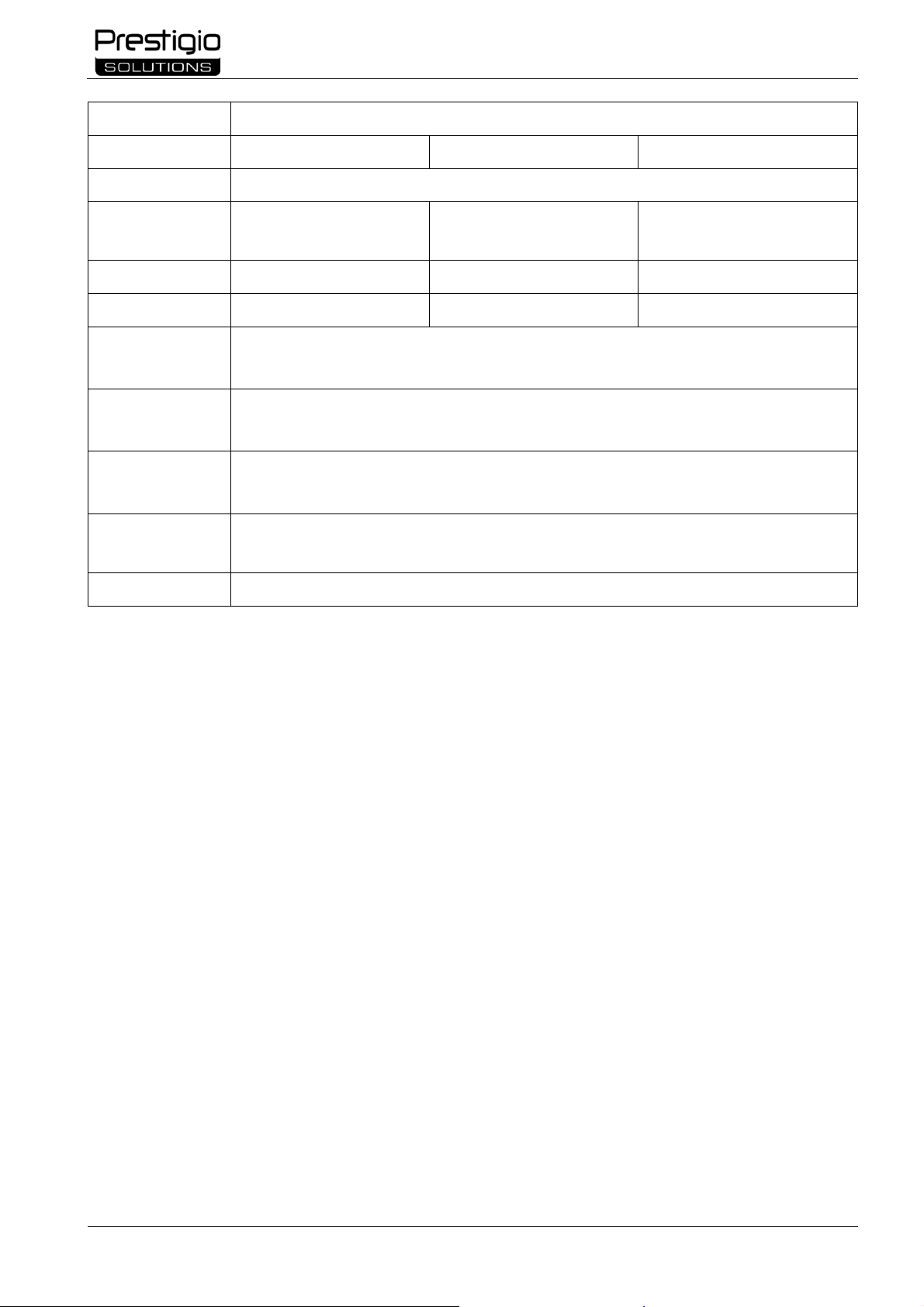
Tabela 6 – Podstawowe Dane techniczne Multiboard Light
Osiągi
Wartość
Model
PSMB000L655
PSMB000L755
PSMB000L865
Zasilanie
Napięcie zasilania
100-240 V (AC), Częstotliwość 50/60 Hz
Pobór mocy
220,0 W
300,0 W
380,0 W
Nie więcej niż 0,5 W w trybie gotowości
Obraz
Rozmiar ekranu
64,5 cala
74,52 cala
85,6 cala
Rozdzielczość
ekranu
3840×2160 pikseli (UHD),
Współczynnik Proporcji 16:9
Technologia
ekranu
Ciekłokrystaliczny, dotykowy (podczerwień), podświetlenie Direct LED
Sterowanie
dotykowe
40 punktów jednoczesnego dotyku,
40 punktów jednoczesnego pisania
Kąt widzenia
178° (w pionie) / 178° (w poziomie)
Jasność:
- minimalna;
- standardowy;
- maksymalna
350 cd / m2;
400 cd / m2;
450 cd / m2
Kontrast:
- statyczny;
- dynamiczny
1200:1
30000:1
Częstotliwość
odświeżania
60 Hz
Czas reakcji
≤ 8 ms
Dźwięk
Głośnik
2×15 W (wysokiej częstotliwości),
1×16 W (niska częstotliwość)
Interfejsy do podłączenia
AUDIO OUT
1
DP IN
1
Page 24
Instrukcja instalacji i obsługi interaktywnego panelu
Multiboard Light
© ASBISC Enterprises PLC. Wszelkie prawa zastrzeżone
Wersja dokumentu: 1.0.1
Strona 24 z 74
Osiągi
Wartość
Model
PSMB000L655
PSMB000L755
PSMB000L865
HDMI IN
3
HDMI OUT
1
JAE (80 pin)
1
LAN
2
MIC IN
1
RS232 IN
1
S/PDIF OUT
1
USB Typu A 2.0
1
USB Typu A 3.0
3
USB Typu B 2.0
4
USB Typu C
1
Specyfikacje sieciowe
LAN
10/100/1000 Mbps
Wi-Fi
802.11 b/g/n (2,4 GHz): ≤ 18,79 dBm (75,68 mw)
802.11 a/n / ac (5,0 GHz): ≤ 16,85 dBm (48,42 mw)
BT
BT 2.1 + EDR / 4.2 / 5.1, ≤ 3,96 dBm (2,49 mw)
Specyfikacje sprzętowe
Procesor
ARM A55 (4×1,8 GHz)
GPU
Mali – G52 MP2 (950 MHz)
Pamięć RAM
8 GB PAMIĘCI DDR4
Pamięć
wewnętrzna
64 GB eMMC
Oprogramowanie
System
operacyjny
Android 13 (preinstalowany)
Zainstalowane
oprogramowanie
K-Share (Screen mirroring), DISPL player, Chrome, mozaBook, Chromium, Cloud,
Aqua Mail, File Manager, S-write, OfficeSuite, mozaik3D, mClass
Języki OSD
Angielski, albański, arabski, ormiański, bułgarski, grecki, Kazachski, Łotewski,
Litewski, polski, rumuński, rosyjski, serbski, słowacki, ukraiński, chorwacki, czeski,
estoński
Cechy fizyczne
Materiał
Aluminium, szkło hartowane
Page 25
Instrukcja instalacji i obsługi interaktywnego
panelu Multiboard Light
Wersja dokumentu: 1.0.1
© ASBISC Enterprises PLC. Wszelkie prawa zastrzeżone
Strona 25 z 74
Osiągi
Wartość
Model
PSMB000L655
PSMB000L755
PSMB000L865
Kolor
Czarne
Rozmiar
(L×W×H) (mm)
1482,1×87,7×897,4
1716,5×86,9×1031,8
1961,8×87,7×1169,9
Masa netto (kg)
38
52,5
65,5
VESA
600×400 (M8)
800×400 (M8)
800×600 (M8)
Warunki pracy
Temperatura: 0...+40 °C.
Wilgotność względna: 10-80 % (bez kondensacji)
Warunki
przechowywania
Temperatura: -40... + 60 °C.
Wilgotność względna: 10-80 % (bez kondensacji)
Stopień ochrony
Obudowa-IP30. Kabel USB, kabel HDMI i kabel zasilający to IP20.
Pilot-IP50
Okres gwarancji
2 lata + 1 rok bezpłatnej usługi serwisowej (o ile lokalne prawo nie stanowi inaczej)
*
Żywotność
3 lata
* Bezpłatna usługa serwisowa nie obejmuje kosztów transportu i kosztów części zamiennych (więcej
informacji na stronie: prestigio-solutions.com/warranty).
Page 26
Instrukcja instalacji i obsługi interaktywnego panelu
Multiboard Light
© ASBISC Enterprises PLC. Wszelkie prawa zastrzeżone
Wersja dokumentu: 1.0.1
Strona 26 z 74
1.4 Pilot zdalnego sterowania
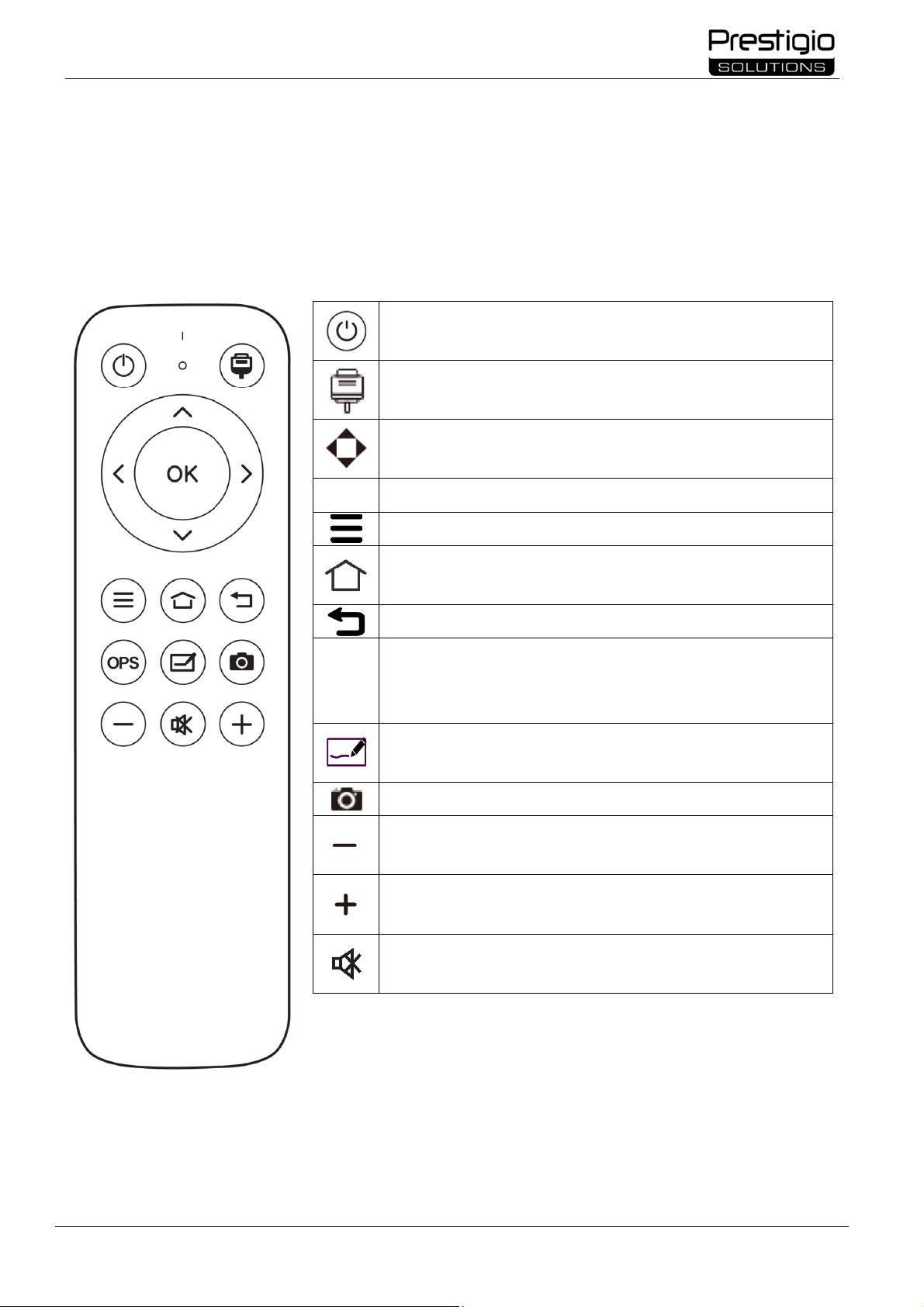
Sterowanie podstawowymi funkcjami Multiboard Light odbywa się za pomocą pilota dołączonego do
zestawu (patrz rysunek poniżej).
Pilot jest zasilany 2 bateriami AAA. Baterie nie są dołączone i należy je zakupić osobno.
Tabela 7 – Przyciski pilota i ich przeznaczenie
Rysunek 6 – Pilot Zdalnego
Sterowania
Włączanie / wyłączanie. Naciśnij raz, aby włączyć urządzenie
lub przełączyć je w tryb gotowości
Wybór źródła sygnału. Kliknij raz, aby przejść do listy
dostępnych źródeł
Nawigacja w menu. Kliknij raz lub więcej razy, aby wybrać
lub dostosować opcje w menu
OK
Potwierdzenie. Kliknij raz, aby potwierdzić wybór
Menu główne. Naciśnij raz, aby wejść lub wyjść z menu
Strona główna. Stuknij raz, aby przejść do strony głównej
systemu operacyjnego Android
Zwrot. Naciśnij raz, aby cofnąć się o krok w menu
OPS
Przełączanie na komputer wewnętrzny (PC). Jeśli komputer
jest podłączony, kliknij raz, aby użyć go w panelu
interaktywnym
Wywołanie aplikacji s-Write. Dotknij raz, aby utworzyć
obiekty graficzne na ekranie
Zrzut ekranu. Dotknij raz, aby zapisać obraz z ekranu
Zmniejszanie głośności. Naciśnij raz lub więcej razy, aby
zmniejszyć głośność
Zwiększenie głośności. Naciśnij raz lub więcej razy, aby
zwiększyć głośność
Włączanie / wyłączanie dźwięku. Naciśnij raz, aby włączyć
lub wyłączyć dźwięk
Page 27
Instrukcja instalacji i obsługi interaktywnego
panelu Multiboard Light
Wersja dokumentu: 1.0.1
© ASBISC Enterprises PLC. Wszelkie prawa zastrzeżone
Strona 27 z 74
1.4.1 Korzystanie z pilota zdalnego sterowania
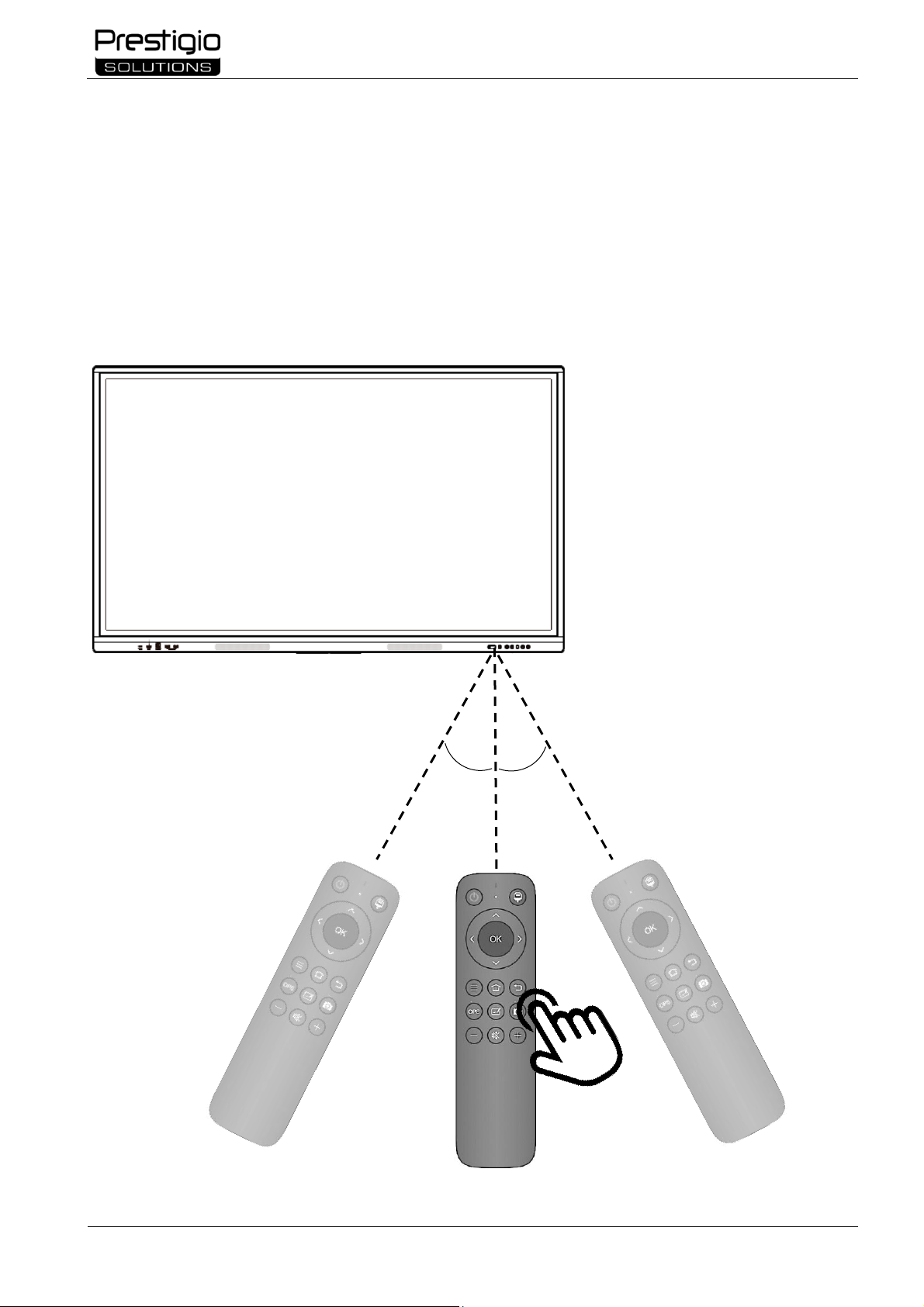
Użyj pilota, kierując go DIODĄ podczerwieni w stronę odbiornika podczerwieni u dołu interaktywnego
panelu (patrz rysunek poniżej). Nie powinno być żadnych przeszkód między diodą IR pilota a
odbiornikiem IR Na Multiboard Light.
Pilot zapewnia siłę sygnału potrzebną do kontaktu z odbiornikiem w odległości do 8 metrów i pod
kątem do 30° w dowolnym kierunku.
Kontroluj funkcje interaktywnego panelu zgodnie z przeznaczeniem przycisków pilota.
Rysunek 7 – Korzystanie z pilota
≤ 8 m
30°
30°
Page 28
Instrukcja instalacji i obsługi interaktywnego panelu
Multiboard Light
© ASBISC Enterprises PLC. Wszelkie prawa zastrzeżone
Wersja dokumentu: 1.0.1
Strona 28 z 74
1.4.2 Instalacja baterii w pilocie
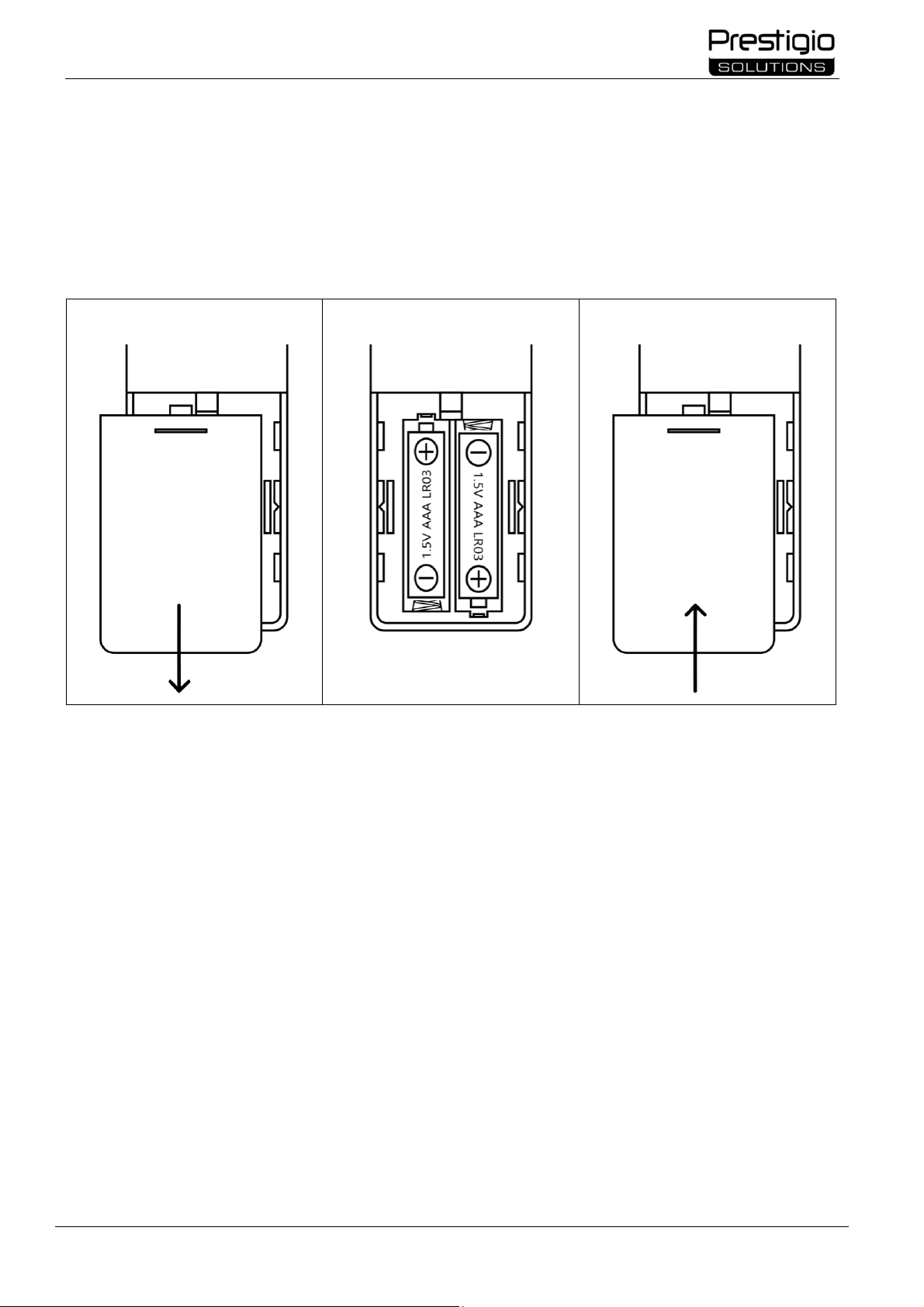
Krok 1. Zdejmij pokrywę z tyłu pilota, przesuwając ją w kierunku wskazanym strzałką (patrz rysunek
poniżej).
Krok 2. Włóż dwie baterie, zachowując polaryzację (postępuj zgodnie z oznaczeniami na pilocie).
Krok 3. Zamknij pokrywę.
Krok 1
Krok 2
Krok 3
Rysunek 8 – Montaż / wymiana baterii w pilocie
UWAGA. Nie używaj jednocześnie pilotów z różnych urządzeń w pobliżu panelu interaktywnego,
ponieważ promieniowanie tych pilotów może zakłócać się nawzajem.
W przypadku zauważalnego zmniejszenia zasięgu pilota należy wymienić baterie.
Aby zapobiec wyciekom, nie używaj jednocześnie nowych i używanych baterii ani różnych typów baterii.
Wyjmij baterie, jeśli pilot nie jest używany dłużej niż miesiąc.
Zużyte baterie należy zutylizować zgodnie z stanowymi i lokalnymi przepisami i regulacjami.
Uwaga! Po wyłączeniu panelu interaktywnego za pomocą pilota zasilanie nadal do niego dociera. Aby
całkowicie odłączyć urządzenie od źródła zasilania, należy ustawić przełącznik na dolnej obudowie w
pozycji O ("Off") i wyjąć wtyczkę z gniazdka.
Page 29
Instrukcja instalacji i obsługi interaktywnego
panelu Multiboard Light
Wersja dokumentu: 1.0.1
© ASBISC Enterprises PLC. Wszelkie prawa zastrzeżone
Strona 29 z 74
1.5 Zakres dostawy
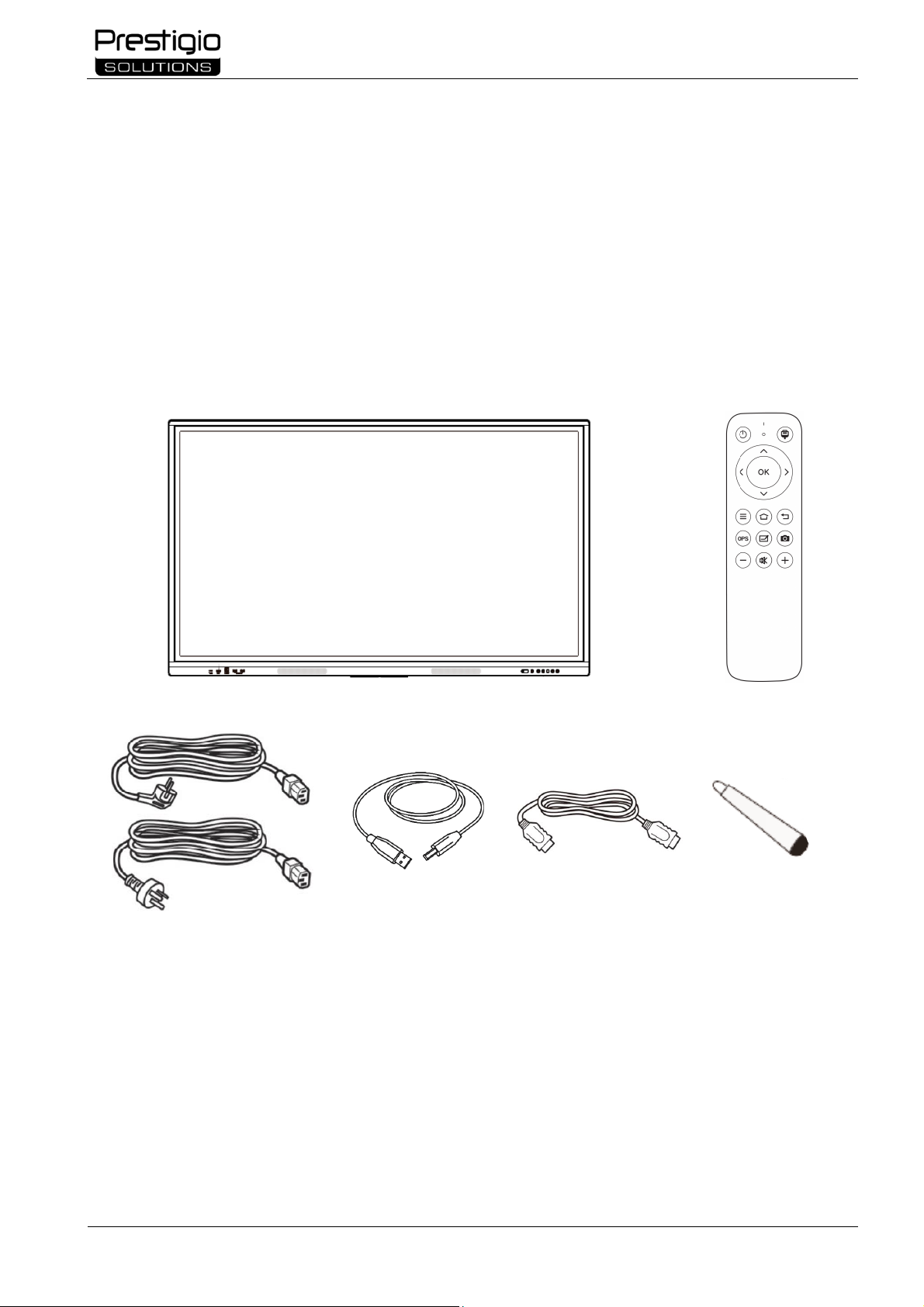
W zestawie Multiboard Light znajdują się następujące urządzenia i akcesoria:
1. Panel interaktywny Multiboard Light (1 szt.)
2. Pilot Zdalnego Sterowania (1 x)
3. Kable zasilające UE, UK (3 M) (2 szt.)
4. Kabel USB Typu A / B (3 M) (1 szt.)
5. Kabel HDMI (3 M) (1 szt.)
6. Rysiki (6 szt.)
7. Skrócona Instrukcja obsługi
1 2
×6
3
4 5 6
Rysunek 9 – Kompletacja
Page 30
Instrukcja instalacji i obsługi interaktywnego panelu
Multiboard Light
© ASBISC Enterprises PLC. Wszelkie prawa zastrzeżone
Wersja dokumentu: 1.0.1
Strona 30 z 74
1.6 Pakowanie i etykietowanie
Interaktywny panel Multiboard Light jest dostarczany w niestandardowym opakowaniu kartonowym
zawierającym pełną nazwę i oznaczenie urządzenia, jego główne specyfikacje techniczne, a także datę
produkcji i szczegóły producenta i importera.
Tabela 8 – Rozmiar i waga, w zależności od modelu
PSMB000L655
PSMB000L755
PSMB000L865
Rozmiar (L×W×H) (mm)
1482,1×87,7×897,4
1716,5×86,9×1031,8
1961,8×87,7×1169,9
Masa netto (kg)
38
52.5
65.5
Masa brutto (kg)
46
61.5
77
Page 31
Instrukcja instalacji i obsługi interaktywnego
panelu Multiboard Light
Wersja dokumentu: 1.0.1
© ASBISC Enterprises PLC. Wszelkie prawa zastrzeżone
Strona 31 z 74
2 Instalacja
Uwaga! Rozpakowanie i późniejsza instalacja panelu interaktywnego powinny być wykonywane tylko
przez wykwalifikowanych instalatorów (co najmniej dwie osoby). Nie próbuj samodzielnie instalować
urządzenia!
Rozpakuj interaktywny panel Multiboard Light. Zapoznaj się z zawartością opakowania. Upewnij się, że
obudowa i panel LCD nie są uszkodzone. W przypadku wykrycia uszkodzenia urządzenie nie może
działać. Na podstawie wielkości i masy panelu interaktywnego, a także biorąc pod uwagę cechy jego
użytkowników (wzrost, możliwości fizyczne), zdecyduj o miejscu i sposobie instalacji.
Proces przygotowania urządzenia do pracy można podzielić na kilka kluczowych etapów:
• wybór miejsca instalacji panelu interaktywnego;
• instalacja panelu interaktywnego;
• Podłączanie panelu interaktywnego do urządzeń zewnętrznych.
2.1 Wybór miejsca instalacji
Wybierając miejsce instalacji panelu interaktywnego, należy wziąć pod uwagę następujące kwestie:
• miejsce wybrane do instalacji musi wytrzymać masę urządzenia, zapewnić mu stabilne podparcie, a
także cyrkulację powietrza wokół niego;
• gniazdo elektryczne powinno mieścić się w zakresie długości kabla zasilającego (≤3 m).
Zapewnij niezakłócony dostęp sygnału PODCZERWIENI z pilota do interaktywnego panelu. Aby
zmniejszyć odblaski, urządzenie należy ustawić tak, aby bezpośrednie światło nie padało na ekran.
UWAGA. Kable należy umieszczać zgodnie z przepisami bezpieczeństwa (patrz punkt "zasady
bezpiecznego użytkowania").
2.2 Proces instalacji
Interaktywny panel Multiboard Light należy zainstalować w pozycji pionowej (bez przechylania) za
pomocą jednej z proponowanych metod(patrz podpunkty 2.2.1, 2.2.2 poniżej).
UWAGA. Do instalacji potrzebne będą narzędzia instalacyjne (wiertarka, młotek, śrubokręt, klucz,
poziom budynku). Nie są one zawarte w pakiecie.
2.2.1 Montaż na ścianie
Do montażu na ścianie wymagany jest standardowy uchwyt VESA i zestaw montażowy (brak w zestawie).
Następnie montaż opisano na przykładzie mocowania PMBWMK.
Page 32
Instrukcja instalacji i obsługi interaktywnego panelu
Multiboard Light
© ASBISC Enterprises PLC. Wszelkie prawa zastrzeżone
Wersja dokumentu: 1.0.1
Strona 32 z 74
UWAGA. Interaktywny panel Multiboard Light jest montowany wyłącznie na ścianach z litego drewna,
cegły, betonu lub na belkach z litego drewna.
Uwaga! Instalacja polega na wierceniu ściany. Aby uniknąć sytuacji awaryjnych, najpierw upewnij się, że
w miejscu bezpośredniego montażu w ścianie nie ma przewodów elektrycznych, rur wodociągowych,
ogrzewania itp.
Krok 1. Umieść interaktywny panel poziomo, ekranem do dołu, na płaskiej i czystej powierzchni pokrytej
miękką szmatką.
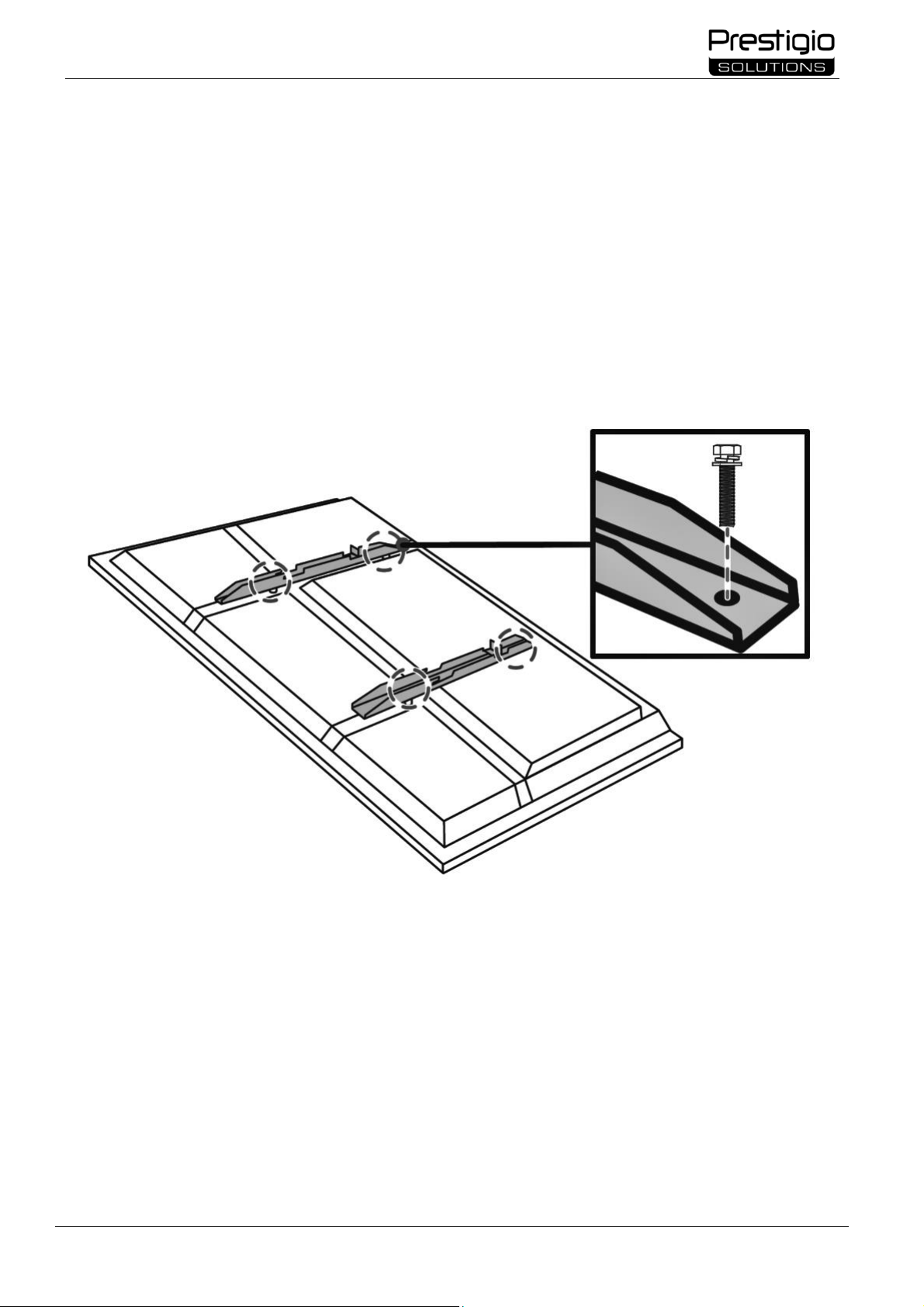
Krok 2. Przymocuj pionowe szyny do korpusu panelu interaktywnego za pomocą Śrub, Jak pokazano
na poniższym obrazku.
Rysunek 10 – Mocowanie prowadnic pionowych
Upewnij się, że śruby są dobrze dokręcone i całkowicie pasują do szyn i otworów montażowych w
obudowie Multiboard Light.
Page 33
Instrukcja instalacji i obsługi interaktywnego
panelu Multiboard Light
Wersja dokumentu: 1.0.1
© ASBISC Enterprises PLC. Wszelkie prawa zastrzeżone
Strona 33 z 74
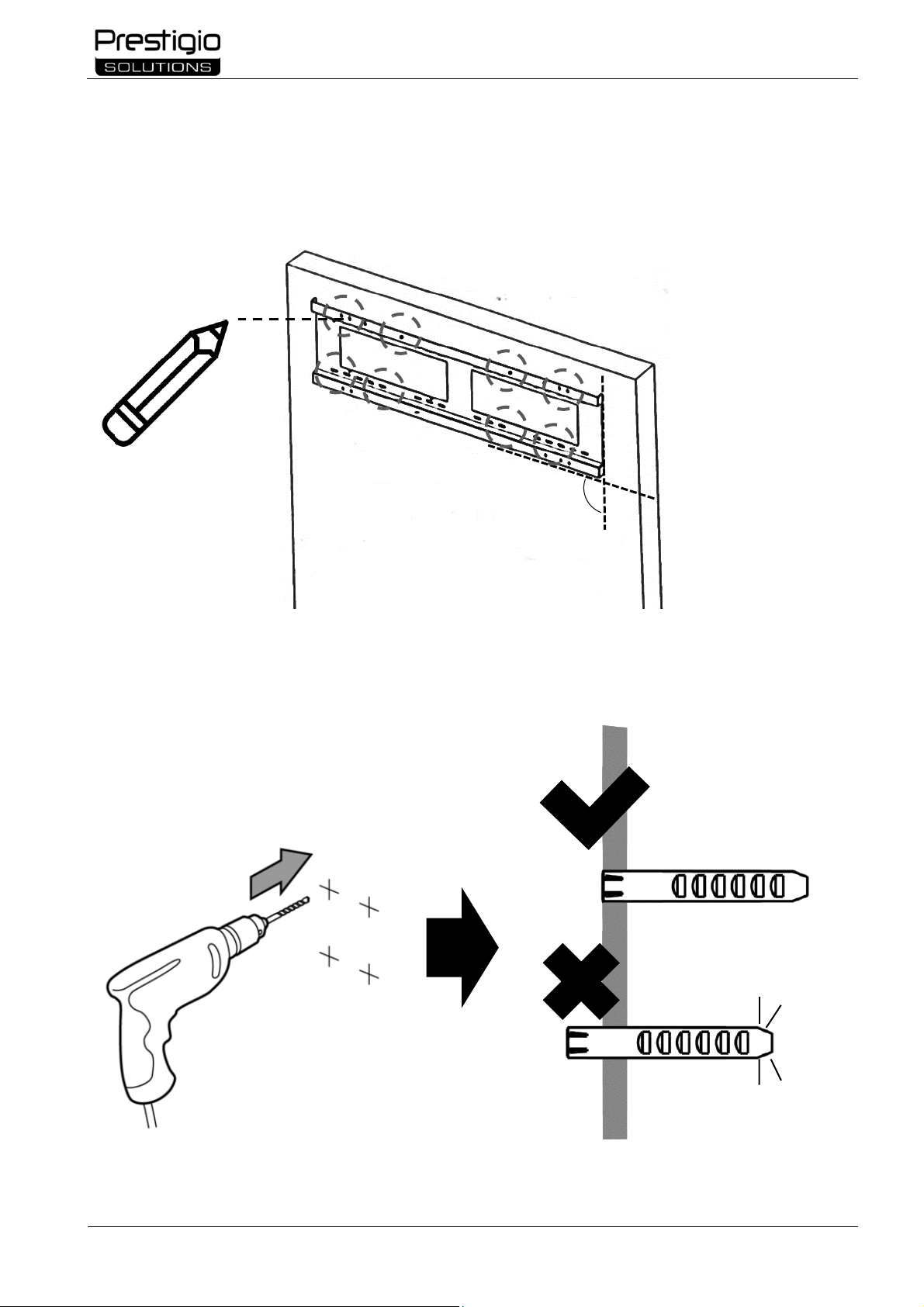
Krok 3. Przymocuj ramę montażową do ściany za pomocą śrub i kołków. Do tego:
A. Przymocuj ramę montażową do ściany w miejscu wybranym do montażu. Sprawdź dokładność
lokalizacji za pomocą poziomu budynku (brak w zestawie). Rama powinna być równoległa do podłogi,
bez zniekształceń. Trzymając ramę w żądanej pozycji, umieść znaki wiertnicze na ścianie przez otwory
montażowe (na przykład za pomocą ołówka).
Rysunek 11 – Oznaczenia do wiercenia otworów w ścianie
B. Wywierć otwory w ścianie w zaznaczonych miejscach. Głębokość otworów powinna odpowiadać
długości kołków z zestawu mocującego. Włóż kołki do wywierconych otworów (patrz rysunek poniżej).
Rysunek 12 – Wiercenie otworów w ścianie i wstawianie kołków
90°
Page 34
Instrukcja instalacji i obsługi interaktywnego panelu
Multiboard Light
© ASBISC Enterprises PLC. Wszelkie prawa zastrzeżone
Wersja dokumentu: 1.0.1
Strona 34 z 74
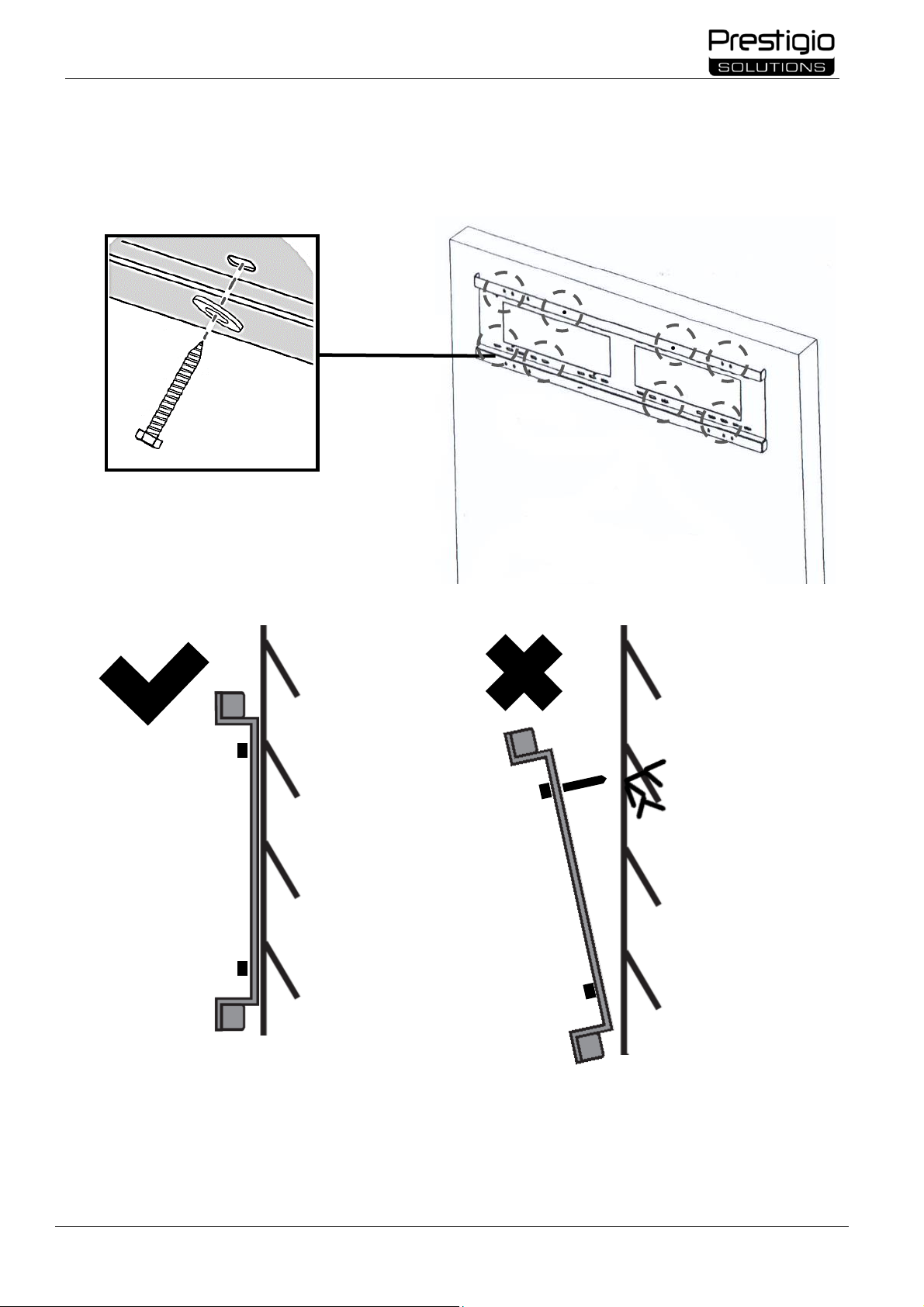
C. Przyłóż ramę montażową do ściany, tak aby otwory montażowe ramy pokrywały się z otworami
wywierconymi w ścianie. Trzymając ramę w tej pozycji, wkręć śruby w kołki, uszczelniając połączenie
podkładkami (na przykład śrubokrętem lub śrubokrętem) (patrz rysunek poniżej). Upewnij się, że śruby
są dobrze dokręcone.
Rysunek 13 – Mocowanie ramy montażowej do ściany
Page 35
Instrukcja instalacji i obsługi interaktywnego
panelu Multiboard Light
Wersja dokumentu: 1.0.1
© ASBISC Enterprises PLC. Wszelkie prawa zastrzeżone
Strona 35 z 74
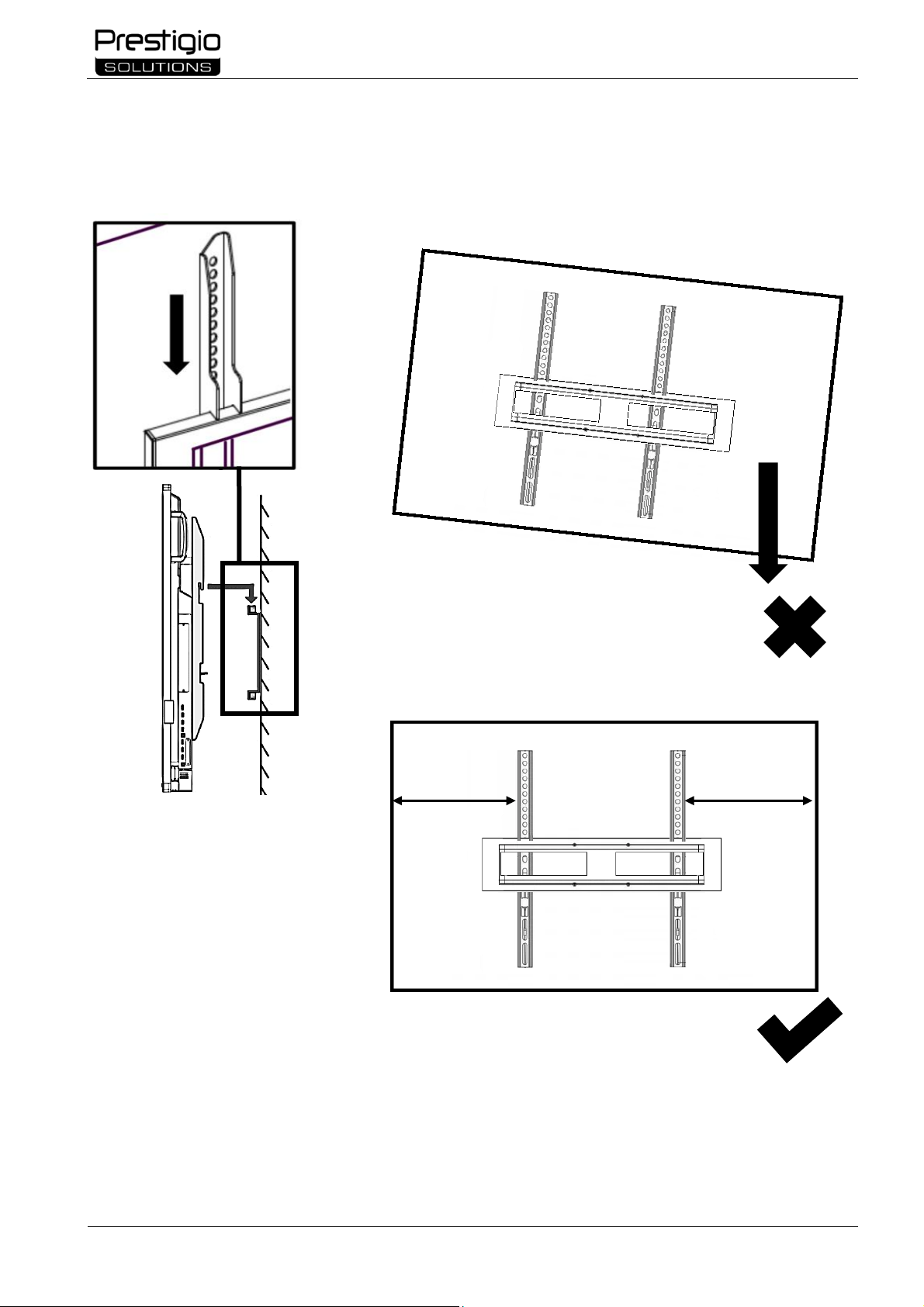
Krok 4. Zainstaluj interaktywny panel, wyrównując pionowe szyny z ramą montażową (patrz rysunek
poniżej). Aby równomiernie rozłożyć ciężar interaktywnego panelu na uchwycie ściennym, należy
zachować symetrię podczas montażu.
Rysunek 14 – Montaż interaktywnego panelu na uchwycie ściennym
L
1
L1 = L
2
L
2
Page 36
Instrukcja instalacji i obsługi interaktywnego panelu
Multiboard Light
© ASBISC Enterprises PLC. Wszelkie prawa zastrzeżone
Wersja dokumentu: 1.0.1
Strona 36 z 74
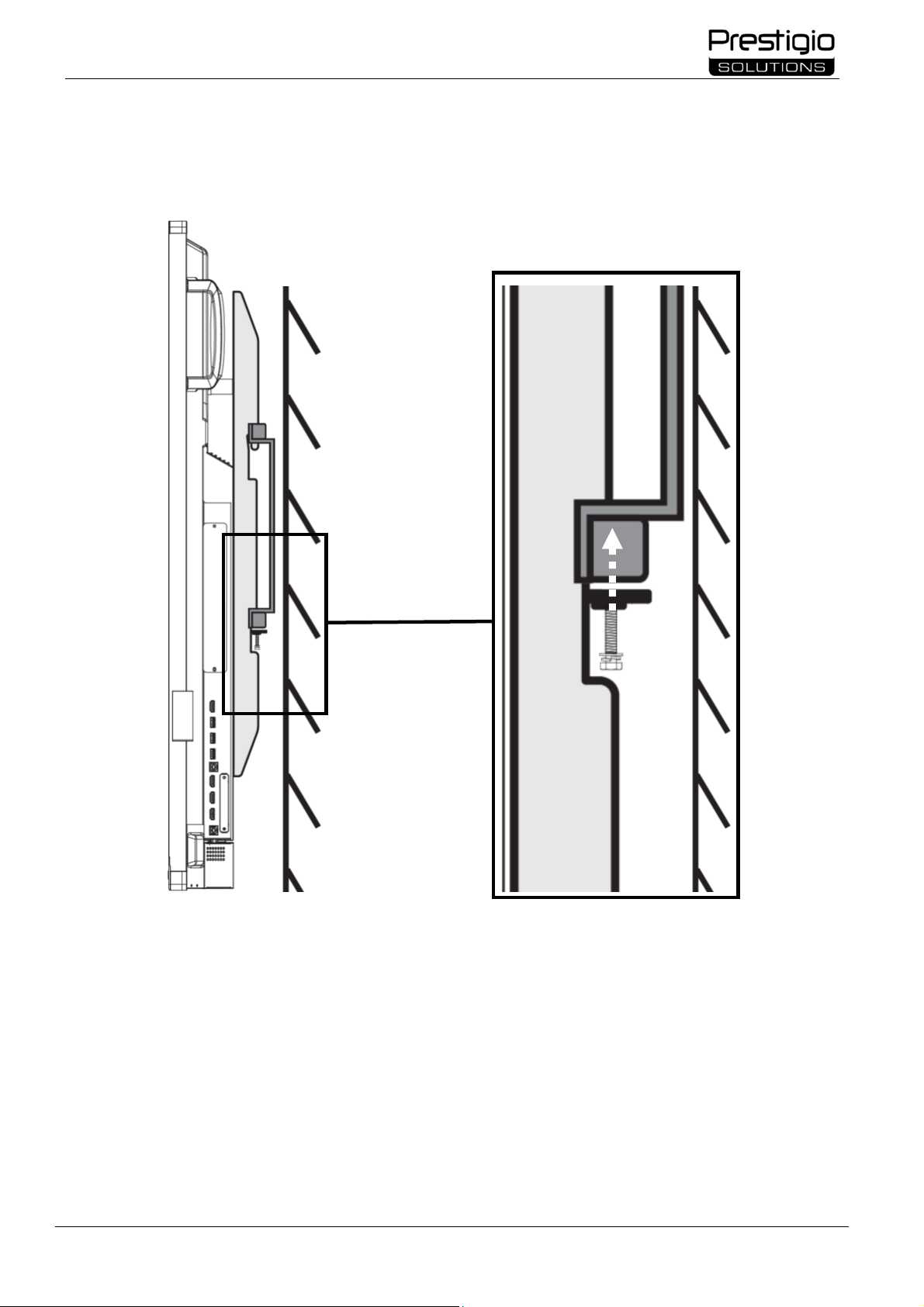
Krok 5. Dodatkowo zamocuj urządzenie na ramie montażowej. Aby to zrobić, wkręć śruby podkładek
sprężynowych w otwory na płaskich występach pionowych szyn (patrz rysunek poniżej). Śruby powinny
opierać się o powierzchnię ramy montażowej. Jest to konieczne, aby uniknąć przesunięcia panelu
interaktywnego w wyniku wpływu zewnętrznego. Upewnij się, że śruby są dobrze dokręcone.
Rysunek 15 – Dodatkowe mocowanie
UWAGA. Uchwyt Ścienny nie jest wliczony w cenę. Przed zakupem uchwytu upewnij się, że jest on
zgodny ze standardem VESA (patrz także punkt "DANE TECHNICZNE" niniejszej instrukcji obsługi).
Page 37
Instrukcja instalacji i obsługi interaktywnego
panelu Multiboard Light
Wersja dokumentu: 1.0.1
© ASBISC Enterprises PLC. Wszelkie prawa zastrzeżone
Strona 37 z 74
2.2.2 Montaż na stojaku na panele interaktywne
Uwaga! Zaleca się stosowanie stojaka przeznaczonego do montażu paneli interaktywnych. Lista
stojaków zalecanych przez producenta znajduje się na stronie internetowej: prestigiosolutions.com/multiboard. Jeśli używasz stojaka, który nie znajduje się na liście zalecanych modeli,
upewnij się, że jego rozmiar i dopuszczalne obciążenie są zgodne z parametrami Multiboard Light.
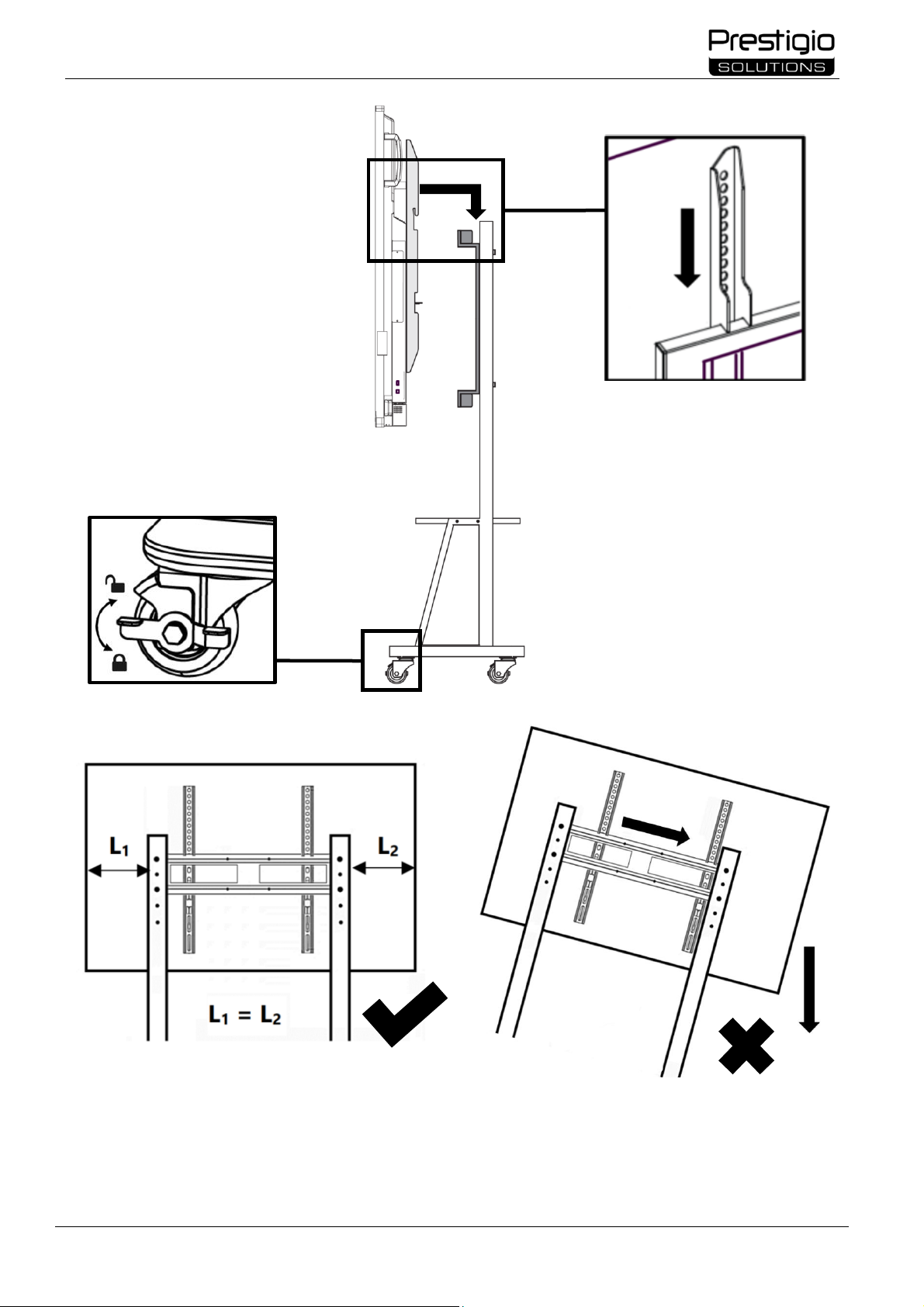
Stojak na panele interaktywne należy rozpakować i zmontować zgodnie z dołączoną instrukcją. Upewnij
się, że śruby i nakrętki są dobrze dokręcone.
Po ustawieniu stojaka na płaskiej, stabilnej powierzchni zamocuj go w miejscu montażu zgodnie z
wymaganiami modelu (na przykład Zablokuj jego koła) i dopiero wtedy przystąp do montażu
interaktywnego panelu. Mocowanie Multiboard Light do stojaka wymaga montażu ściennego w
standardzie VESA (na przykład PMBWMK). Nie jest wliczony w cenę.
Krok 1. Połóż interaktywny panel poziomo, ekranem na płaskiej i czystej powierzchni pokrytej miękką
szmatką.
Krok 2. Zamocuj pionowe szyny na korpusie panelu interaktywnego za pomocą śrub (jak w podpunkcie
2.2.1 powyżej). Upewnij się, że śruby są dobrze dokręcone i całkowicie pasują do szyn i otworów
montażowych w obudowie Multiboard Light.
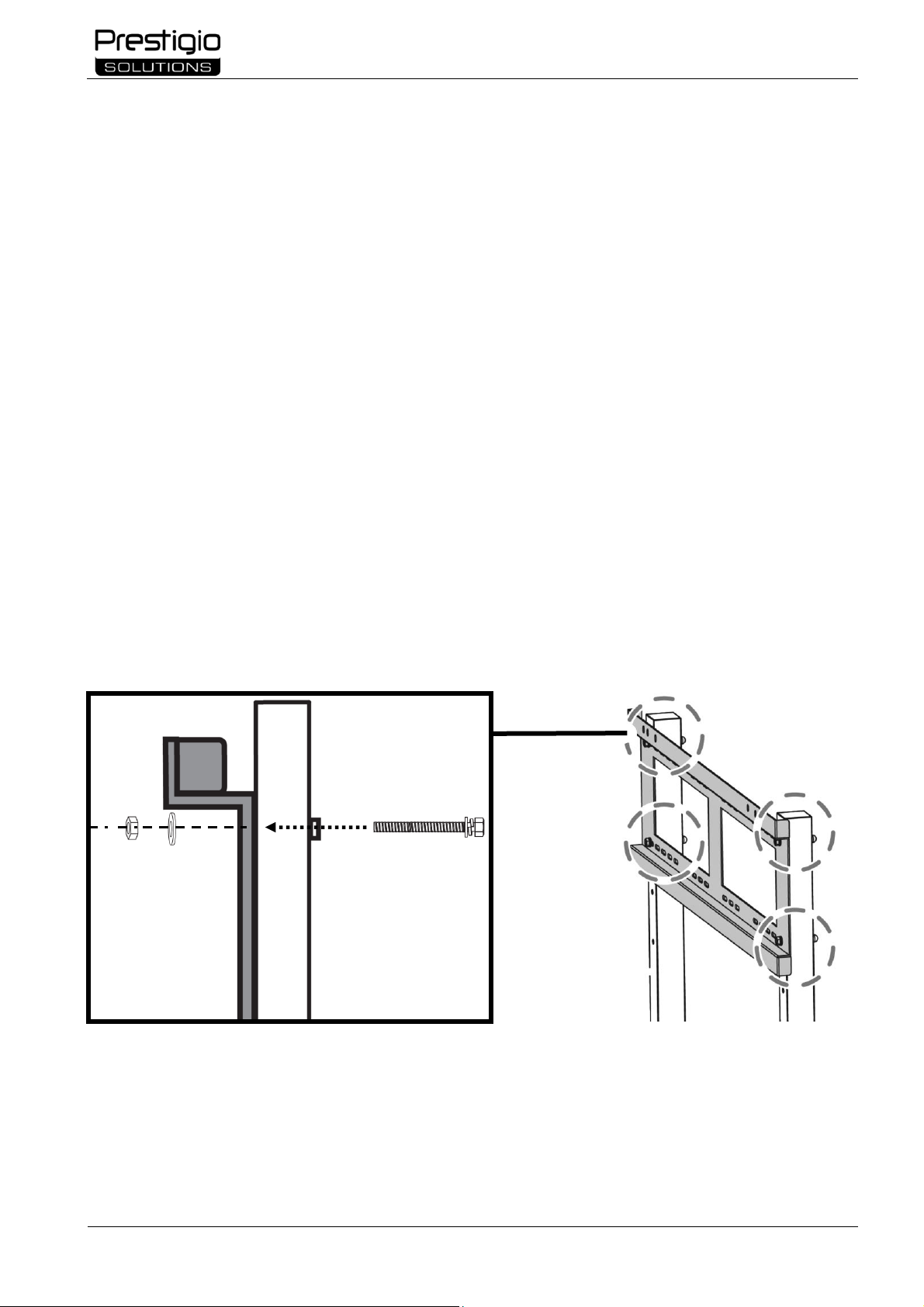
Krok 3. Przymocuj ramę montażową do słupka za pomocą śrub, nakrętek i podkładek, jak pokazano
na poniższym rysunku (na przykładzie modelu słupka PMBST01).
Rysunek 16 – Montaż ramy montażowej na stelażu
Krok 4. Zamontuj interaktywny panel na stojaku, wyrównując pionowe szyny z ramą montażową (patrz
rysunek poniżej). Aby równomiernie rozłożyć ciężar interaktywnego panelu na stojaku, należy zachować
symetrię podczas montażu. Upewnij się, że śruby i nakrętki są dobrze dokręcone.
Page 38
Instrukcja instalacji i obsługi interaktywnego panelu
Multiboard Light
© ASBISC Enterprises PLC. Wszelkie prawa zastrzeżone
Wersja dokumentu: 1.0.1
Strona 38 z 74
Rysunek 17 – Montaż panelu interaktywnego na stelażu
Krok 5. Dodatkowo zamocuj urządzenie na ramie montażowej za pomocą śrub z zestawu montażowego
(jak w podpunkcie 2.2.1 powyżej). Upewnij się, że śruby są dobrze dokręcone.
Page 39
Instrukcja instalacji i obsługi interaktywnego
panelu Multiboard Light
Wersja dokumentu: 1.0.1
© ASBISC Enterprises PLC. Wszelkie prawa zastrzeżone
Strona 39 z 74
3 Podłączanie urządzeń
Na obudowie Multiboard Light dostępna jest szeroka gama złączy do współpracy z różnymi
urządzeniami. Możliwe jest również bezprzewodowe podłączanie urządzeń.
Uwaga! Aby zapewnić bezpieczeństwo i ochronę urządzenia, nie podłączaj go do sieci przed
podłączeniem kabli.
Podłącz urządzenia zewnętrzne zgodnie z przeznaczeniem złączy w Multiboard Light.
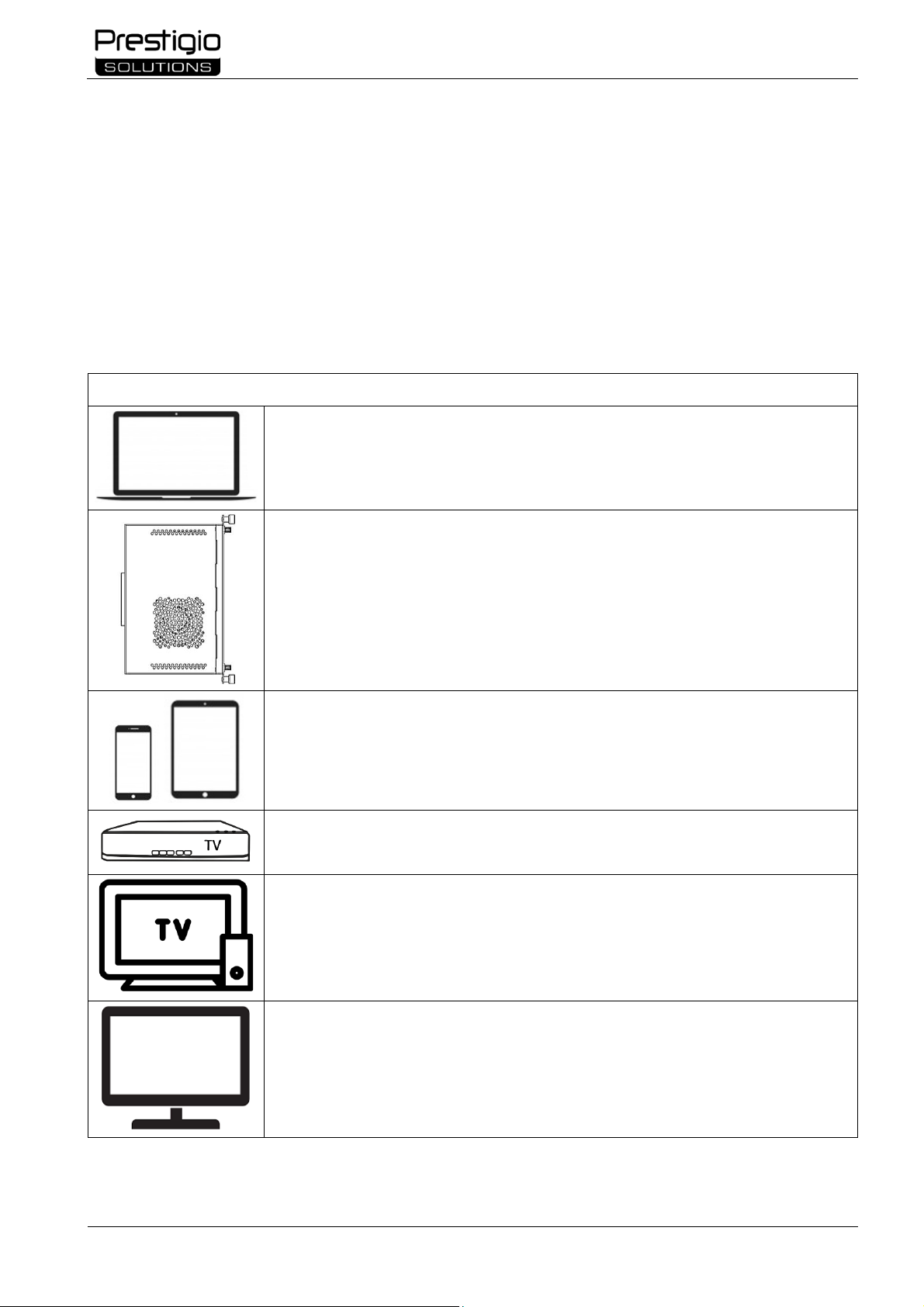
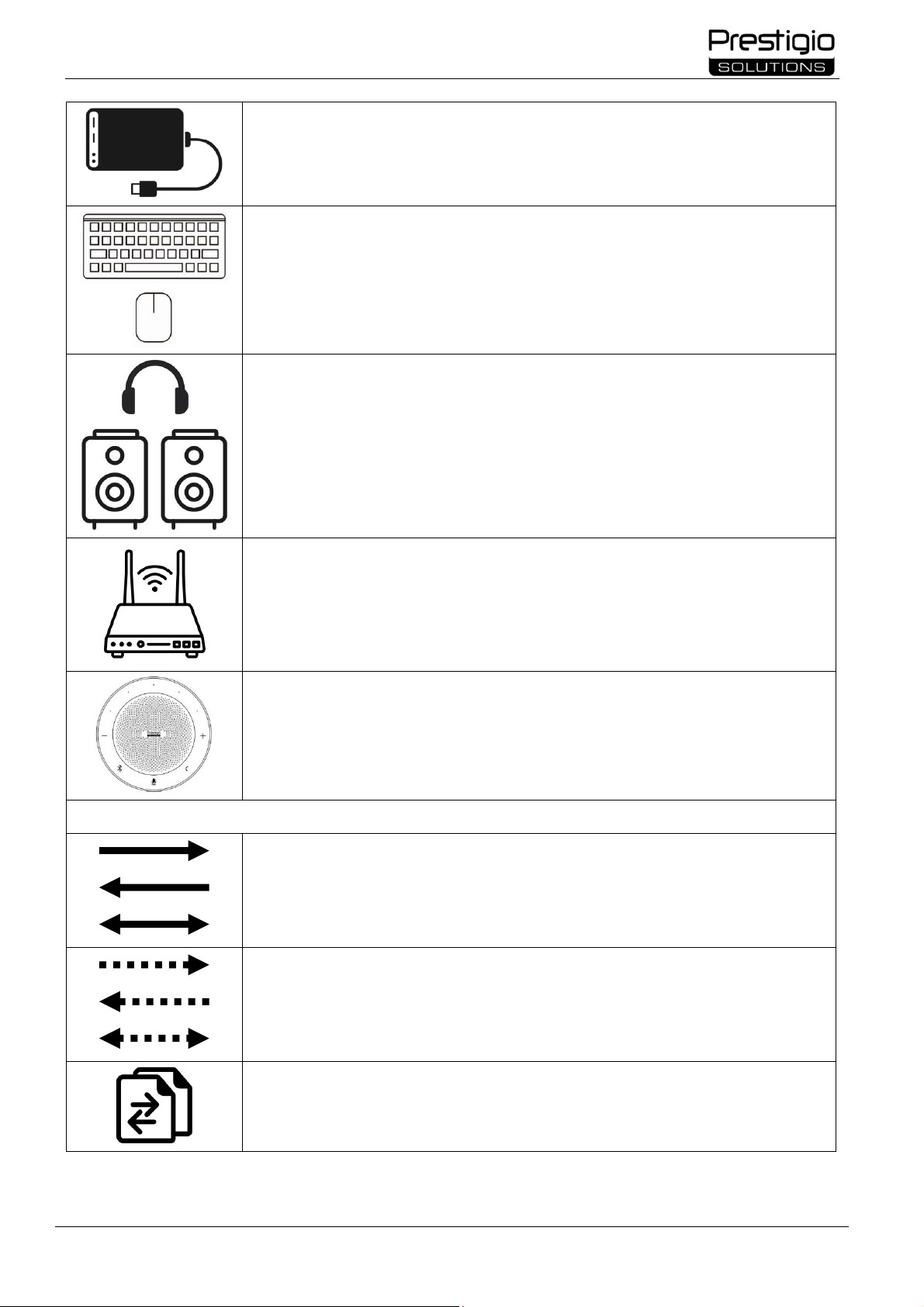
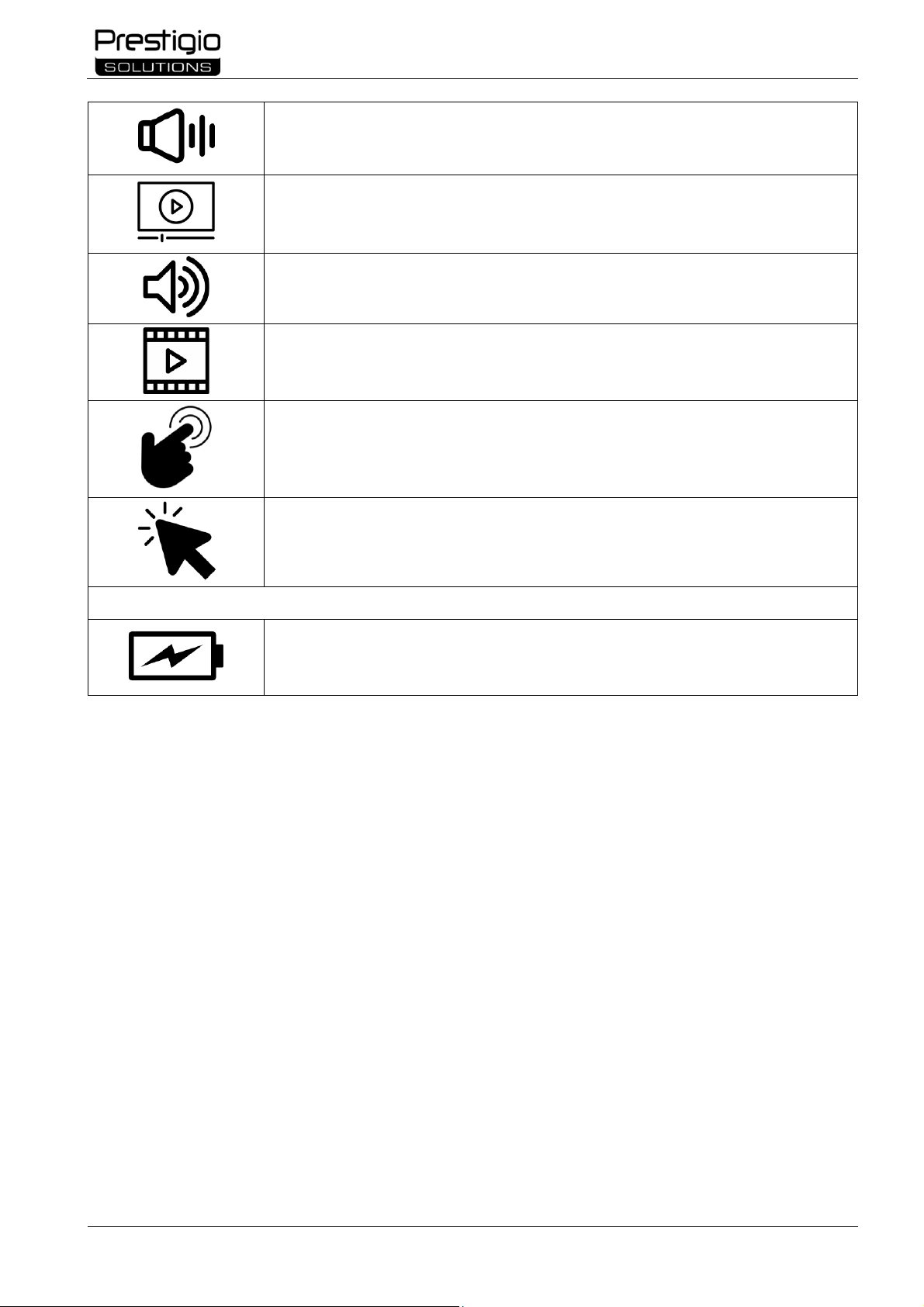
Tabela 9 – Symbole używane do opisania działania podczas podłączania urządzeń
Urządzenia wtykowe
Komputer zewnętrzny
Komputer wewnętrzny (PC).
Kompatybilne modele: PMB528K001, PMB528K002, PMB528K003,
PSMB528K001, PSMB528K002
Urządzenia mobilne (smartfon, tablet)
Dekoder telewizyjny (TV)
Telewizor, Odtwarzacz, Rejestrator Wideo
Monitor zewnętrzny
Page 40
Instrukcja instalacji i obsługi interaktywnego panelu
Multiboard Light
© ASBISC Enterprises PLC. Wszelkie prawa zastrzeżone
Wersja dokumentu: 1.0.1
Strona 40 z 74
Zewnętrzny dysk danych
Urządzenia do wprowadzania danych (klawiatura, mysz)
Zewnętrzne urządzenia wyjściowe audio (słuchawki, głośniki)
Router sieciowy
Urządzenie komunikacyjne (zestaw głośnomówiący)
Przesyłany sygnał
Kierunki transmisji sygnału między urządzeniami w połączeniu przewodowym
(transmisja wychodząca, przychodząca, dwukierunkowa)
Kierunki transmisji sygnału między urządzeniami podczas połączenia
bezprzewodowego (transmisja wychodząca, przychodząca, dwukierunkowa)
Przesyłanie plików do przetwarzania i przechowywania
Page 41
Instrukcja instalacji i obsługi interaktywnego
panelu Multiboard Light
Wersja dokumentu: 1.0.1
© ASBISC Enterprises PLC. Wszelkie prawa zastrzeżone
Strona 41 z 74
Cyfrowy sygnał audio
Cyfrowy sygnał wideo
Analogowy sygnał audio
Analogowy sygnał wideo
Sygnał sterujący dla panelu interaktywnego
Sygnał sterujący dla komputera zewnętrznego
Zasilanie
Ładowanie baterii i zasilanie urządzeń zewnętrznych
Page 42
Instrukcja instalacji i obsługi interaktywnego panelu
Multiboard Light
© ASBISC Enterprises PLC. Wszelkie prawa zastrzeżone
Wersja dokumentu: 1.0.1
Strona 42 z 74
3.1 Złącza panelu przedniego
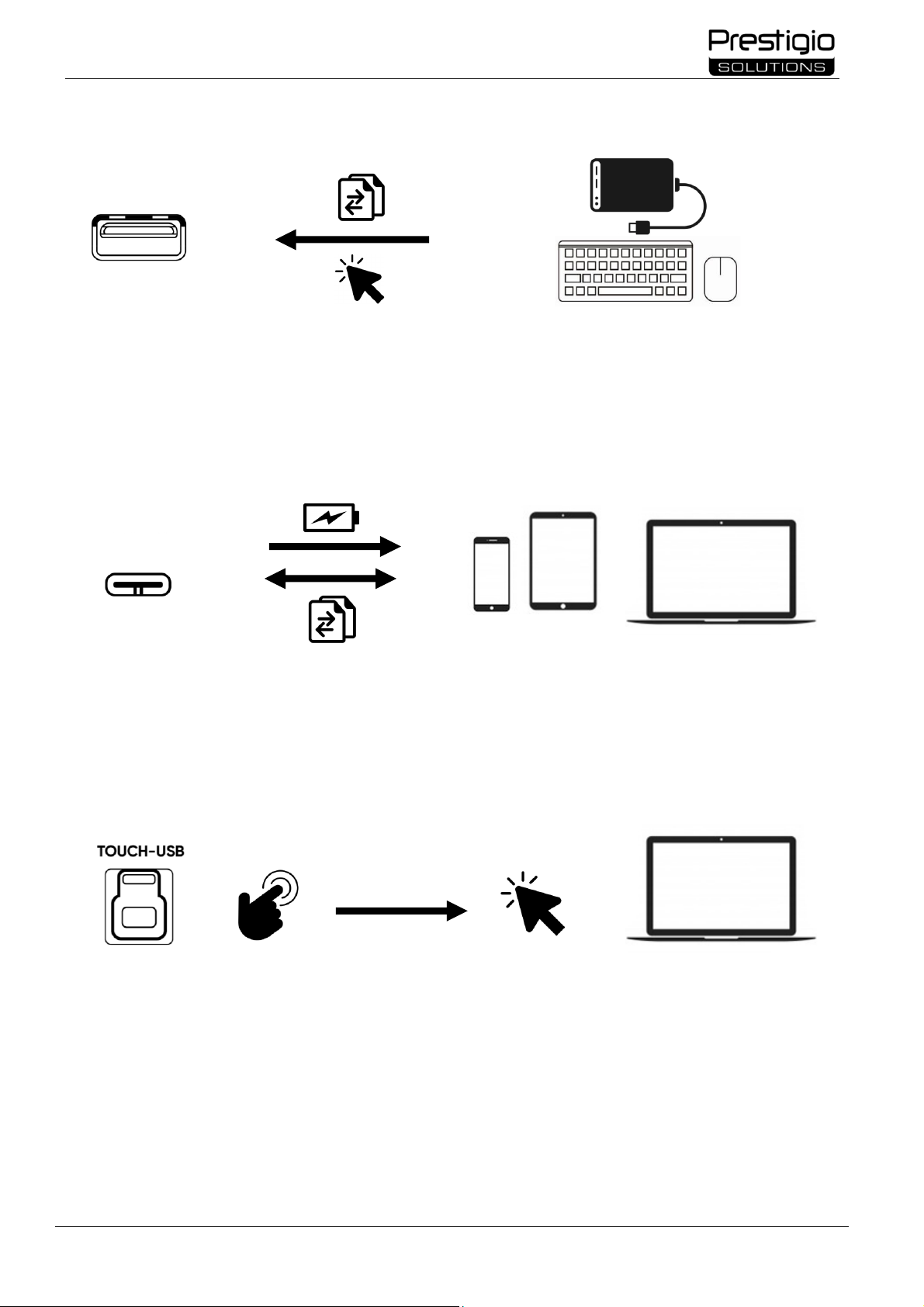
Zewnętrzne urządzenia wejściowe (takie jak klawiatura, mysz) są podłączone do sterowania działaniem
Multiboard Light. Podczas podłączania dysków przenośnych odczytywanie i wymiana danych odbywa
się za pośrednictwem Menedżera plików panelu interaktywnego.
UWAGA. Domyślnie złącze działa z systemem operacyjnym Android. Po wybraniu wewnętrznego
komputera jako źródła sygnału (system operacyjny Windows) złącze automatycznie się do niego
przełącza.
Zasilanie urządzeń mobilnych (do 5 V, 3,0 A) i ładowanie ich akumulatorów odbywa się za pomocą
technologii Power Delivery. Komunikacja odbywa się z urządzeniami obsługującymi przesyłanie
danych między interfejsami DisplayPort i USB Typu C.
UWAGA. Prawidłowe przesyłanie danych do urządzeń mobilnych nie jest gwarantowane dla
wszystkich marek.
Po podłączeniu do komputera jego menu jest wyświetlane na ekranie Multiboard Light. Sterowanie
komputerem w tym przypadku odbywa się poprzez dotknięcie elementów na ekranie panelu
interaktywnego. Sygnał dotykowy z interaktywnego panelu jest przesyłany do komputera.
UWAGA. Konieczne jest jednoczesne połączenie przez interfejs HDMI w celu przesyłania sygnału audio
i wideo.
USB Typu C
USB Typu A
USB Typu B
Page 43
Instrukcja instalacji i obsługi interaktywnego
panelu Multiboard Light
Wersja dokumentu: 1.0.1
© ASBISC Enterprises PLC. Wszelkie prawa zastrzeżone
Strona 43 z 74
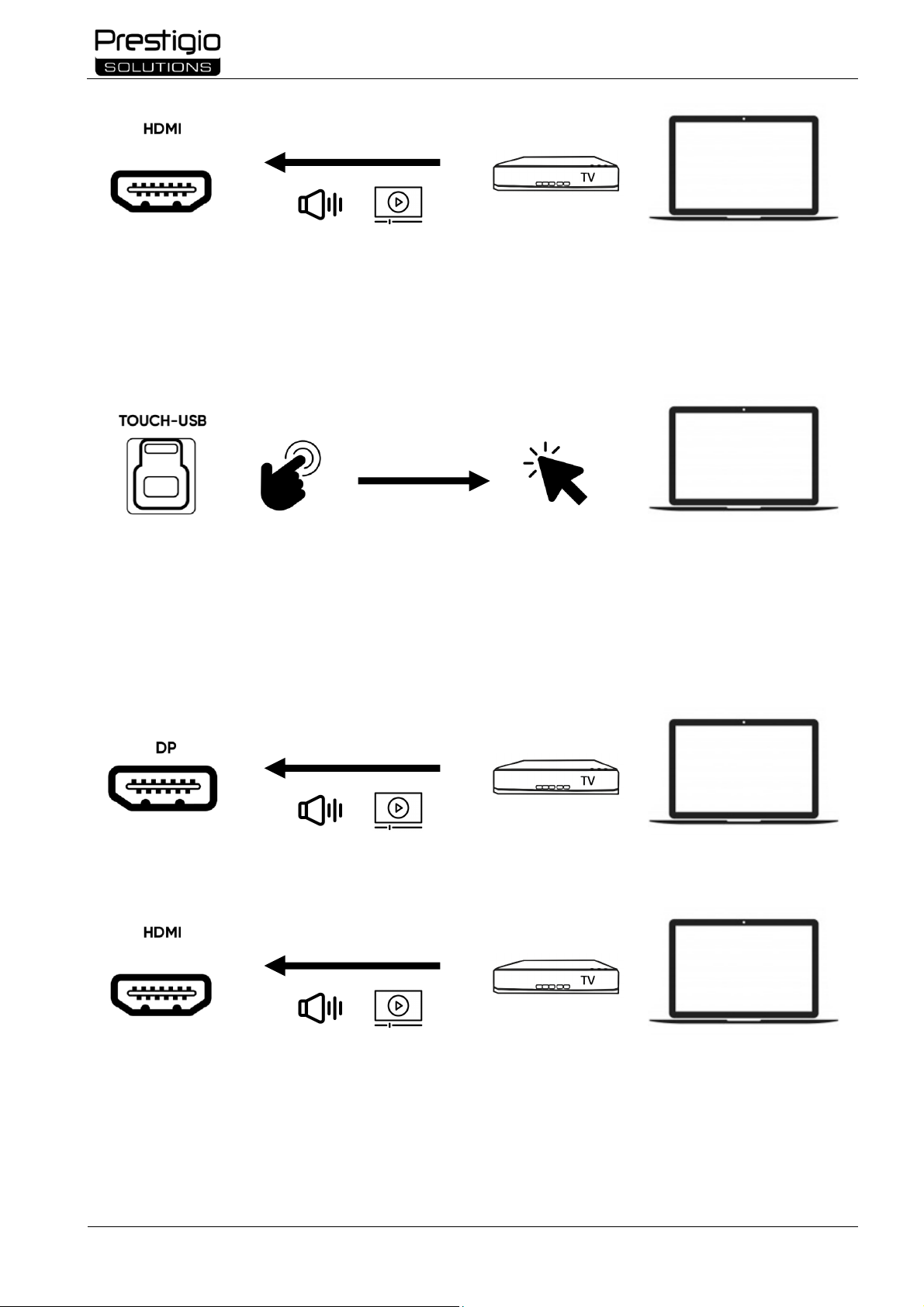
Cyfrowy sygnał audio i wideo o wysokiej rozdzielczości (do 4K przy 60 Hz) jest przesyłany z urządzenia
zewnętrznego (takiego jak komputer, Dekoder telewizyjny) i odtwarzany na interaktywnym panelu.
3.2 Złącza lewego panelu
Po podłączeniu do komputera jego menu jest wyświetlane na ekranie Multiboard Light. Sterowanie
komputerem w tym przypadku odbywa się poprzez dotknięcie elementów na ekranie panelu
interaktywnego. Sygnał dotykowy z interaktywnego panelu jest przesyłany do komputera.
UWAGA. Konieczne jest jednoczesne połączenie przez interfejs HDMI w celu przesyłania sygnału audio
i wideo.
Cyfrowy sygnał audio i wideo o wysokiej rozdzielczości (do 4K przy 60 Hz) jest przesyłany z urządzenia
zewnętrznego (takiego jak komputer, Dekoder telewizyjny) i odtwarzany na interaktywnym panelu.
Cyfrowy sygnał audio i wideo o wysokiej rozdzielczości (do 4K przy 60 Hz) jest przesyłany z urządzenia
zewnętrznego (takiego jak komputer, Dekoder telewizyjny) i odtwarzany na interaktywnym panelu.
USB Typu B
Page 44
Instrukcja instalacji i obsługi interaktywnego panelu
Multiboard Light
© ASBISC Enterprises PLC. Wszelkie prawa zastrzeżone
Wersja dokumentu: 1.0.1
Strona 44 z 74
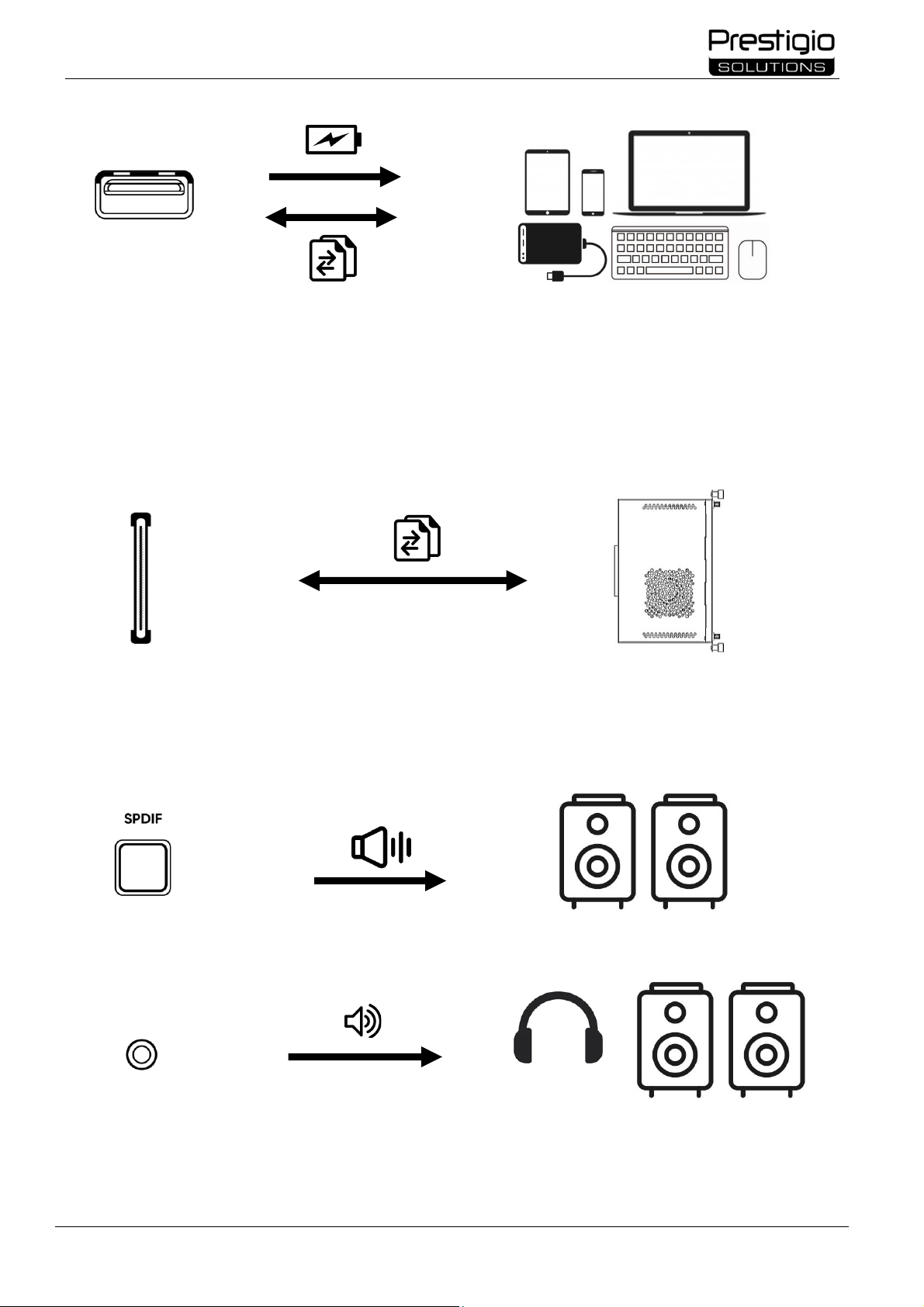
Zasilanie urządzeń mobilnych (do 5,25 V, 0,9 A) i ładowanie ich akumulatorów odbywa się za pomocą
technologii Power Delivery. Podłączanie zewnętrznych urządzeń wejściowych (np. klawiatury, myszy)
służy do sterowania działaniem Multiboard Light. Po podłączeniu dysków przenośnych odczyt i
wymiana danych odbywa się za pośrednictwem Menedżera plików panelu interaktywnego. USB Typu A
2.0 służy do ciągłego przesyłania Danych (OTG)
UWAGA. Złącza lewego panelu USB Typu A 2.0 i 3.0 nie są dostępne podczas pracy z wbudowanym
komputerem z systemem Windows. Korzystanie jest możliwe tylko z systemem operacyjnym Android.
Wewnętrzny komputer jest podłączony w celu rozszerzenia możliwości technicznych panelu interaktywnego
(na przykład do korzystania z oprogramowania zgodnego z systemem operacyjnym Windows).
3.3 Złącza dolnego panelu
Cyfrowy sygnał audio jest przesyłany z Multiboard Light do zewnętrznych głośników wyposażonych w
złącze S/PDIF bez konwersji na sygnał analogowy.
Analogowy sygnał audio z Multiboard Light jest przesyłany do zewnętrznych urządzeń wyjściowych
audio (np. słuchawek, głośników) bez konwersji na sygnał cyfrowy.
AUDIO OUT
USB Typu A
Page 45
Instrukcja instalacji i obsługi interaktywnego
panelu Multiboard Light
Wersja dokumentu: 1.0.1
© ASBISC Enterprises PLC. Wszelkie prawa zastrzeżone
Strona 45 z 74
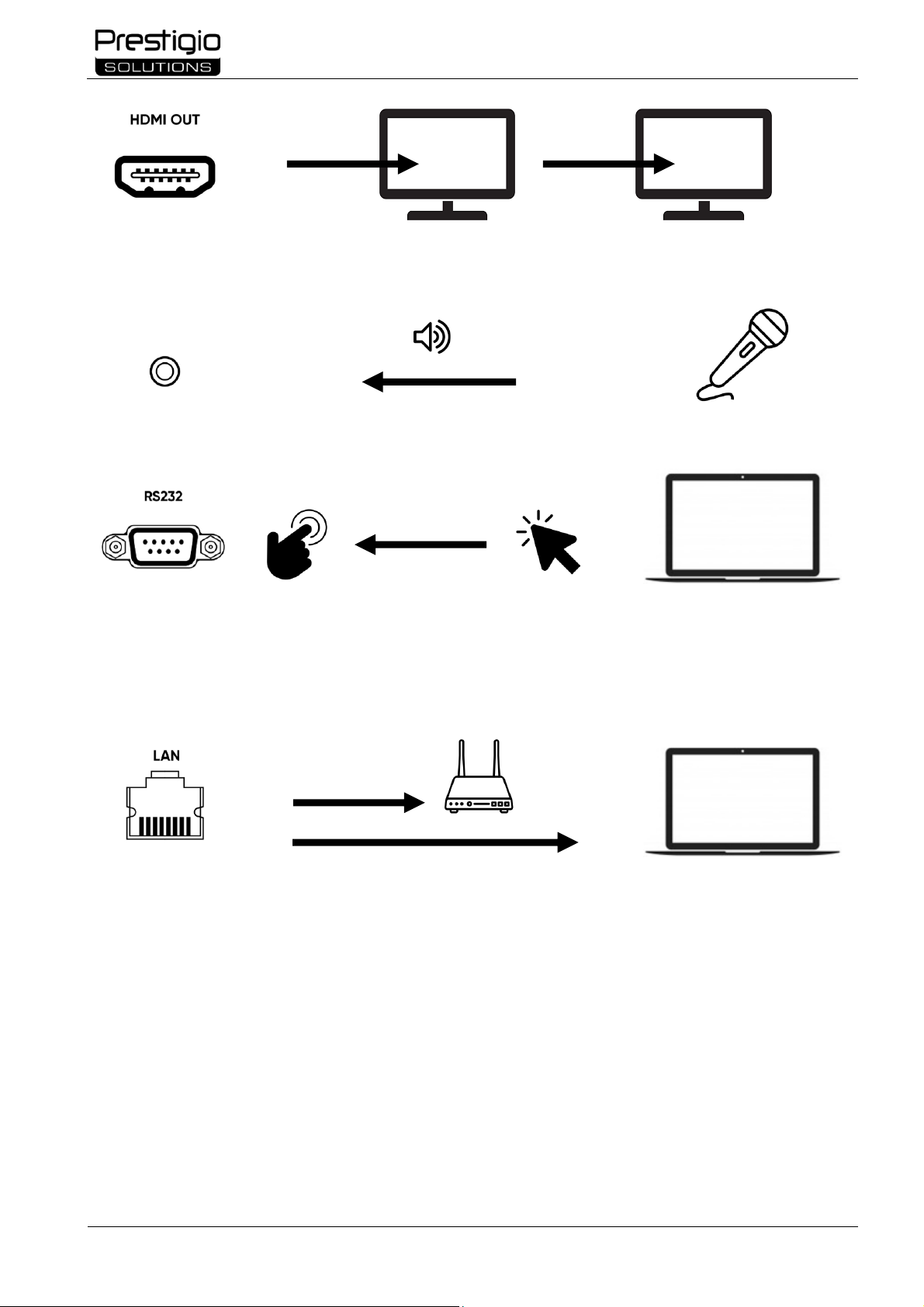
Cyfrowy sygnał audio i wideo o wysokiej rozdzielczości jest przesyłany do zewnętrznego komputera lub
monitora, dalej, poprzez interfejs HDMI, do następnego komputera lub monitora itp.
Analogowy sygnał audio z zewnętrznego mikrofonu jest przesyłany do Multiboard Light bez konwersji
na sygnał cyfrowy.
Po podłączeniu do komputera na jego ekranie pojawi się menu Multiboard Light. Sterowanie
interaktywnym panelem w tym przypadku odbywa się za pomocą urządzeń wejściowych podłączonych
do komputera (klawiatura, mysz).
UWAGA. Konieczne jest jednoczesne połączenie przez interfejs HDMI w celu przesyłania sygnału audio
i wideo.
LAN mają taką samą funkcjonalność. Jeśli jedno złącze za pomocą kabla jest podłączone do routera,
drugie można podłączyć do urządzenia zewnętrznego (takiego jak komputer, inny panel interaktywny).
W tym przypadku Multiboard Light i urządzenie zewnętrzne tworzą sieć lokalną, która może być
jednocześnie podłączona do globalnej sieci internetowej.
UWAGA. Jakość sygnału zależy od specyfikacji kabla, więc używaj oryginalnych certyfikowanych kabli.
UWAGA. Aby zapewnić prawidłowe działanie panelu interaktywnego, nie używaj jednocześnie
wszystkich złączy USB do ładowania urządzeń zewnętrznych.
UWAGA. Aby zaktualizować oprogramowanie za pomocą dysku flash, użyj dysku flash USB 2.0
(obsługiwany jest tylko system plików FAT32) oraz złącza USB 2.0 z boku urządzenia.
…
MIC IN
Page 46
Instrukcja instalacji i obsługi interaktywnego panelu
Multiboard Light
© ASBISC Enterprises PLC. Wszelkie prawa zastrzeżone
Wersja dokumentu: 1.0.1
Strona 46 z 74
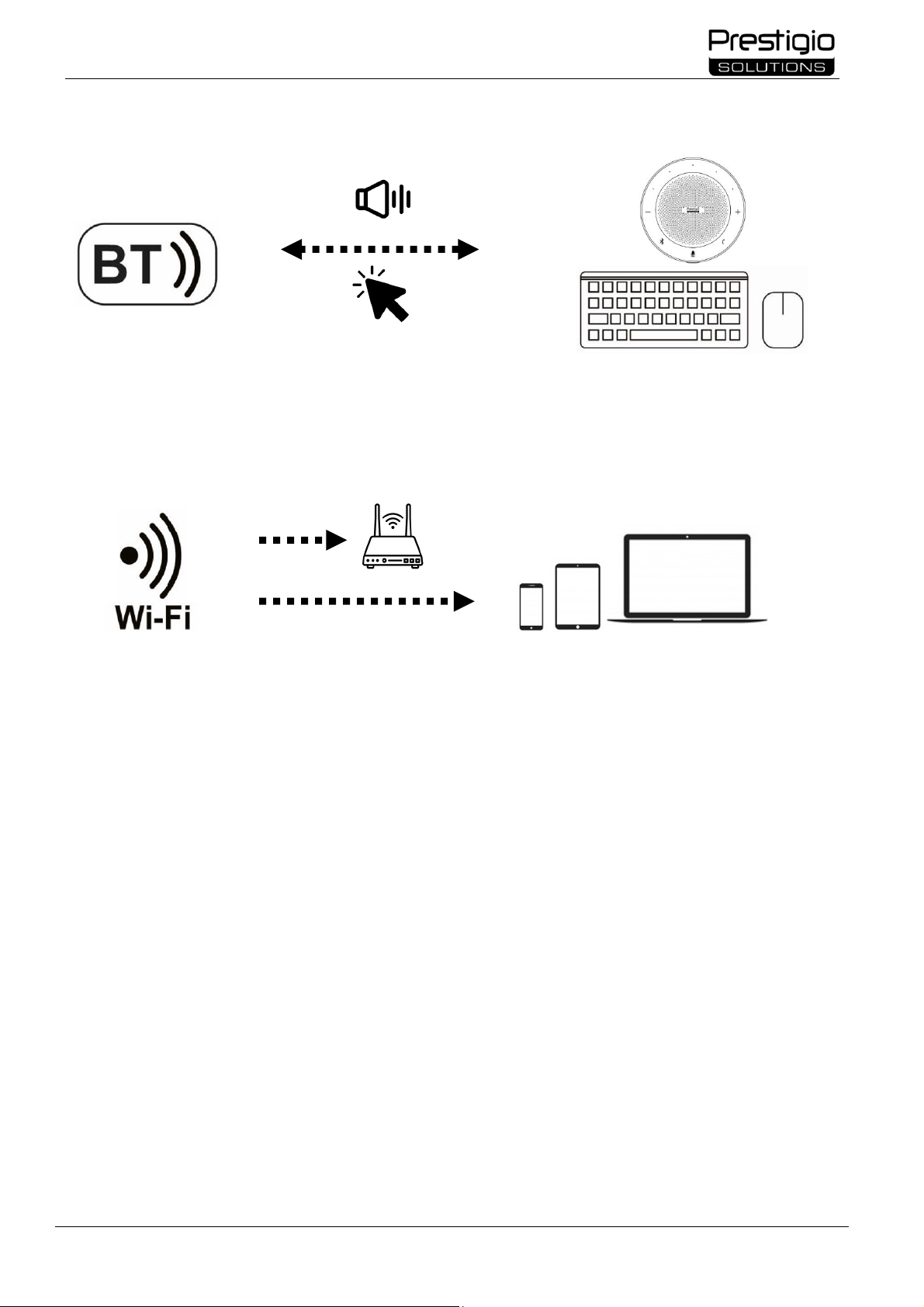
3.4 Połączenie bezprzewodowe
Bezprzewodowe urządzenia Wejściowe (klawiatura, mysz) łączą się z Multiboard Light, aby
kontrolować działanie interaktywnego panelu. Urządzenia komunikacyjne (zestaw głośnomówiący)
obsługujące połączenie BT są podłączone do połączeń konferencyjnych. Promień dostępu BT zależy
od specyfikacji urządzeń.
Multiboard Light łączy się z publiczną siecią Wi-Fi w celu interakcji z innymi użytkownikami i
urządzeniami. Dostęp można skonfigurować za pomocą menu (patrz poniżej). Panel interaktywny
może również służyć jako punkt dostępu Wi-Fi dla urządzeń znajdujących się z nim w tym samym
pomieszczeniu. Promień dostępu Wi-Fi zależy od specyfikacji urządzeń.
Page 47
Instrukcja instalacji i obsługi interaktywnego
panelu Multiboard Light
Wersja dokumentu: 1.0.1
© ASBISC Enterprises PLC. Wszelkie prawa zastrzeżone
Strona 47 z 74
4 Podstawowe działania
4.1 Włączanie i wyłączanie
Aby uruchomić Multiboard Light, Użyj zasilacza o napięciu 100-240 VAC. Aby włączyć i wyłączyć
zasilanie, użyj przełącznika na obudowie od spodu urządzenia. Przełącznik ma dwie pozycje: I –
"Włączone", O – "Wyłączone".
Przed wyłączeniem panel interaktywny zapisuje opcje obrazu i dźwięku. Te opcje zostaną użyte przy
następnym włączeniu.
UWAGA. Jeśli panel interaktywny jest wyposażony w wewnętrzny komputer (brak w zestawie) i odbiera
z niego sygnał, komputer uruchomi się automatycznie po włączeniu panelu. Przed wyłączeniem panelu
interaktywnego najpierw wyłącz komputer wewnętrzny z menu Start systemu Windows – aby to zrobić,
użyj ekranu dotykowego lub zewnętrznego urządzenia wejściowego (na przykład klawiatury, myszy).
4.2 Tryb gotowości
Przycisk ("Włączanie / wyłączanie") na panelu interaktywnym i podobnym na pilocie pozwala
przełączyć panel w tryb gotowości lub w tryb pracy jednym naciśnięciem. W takim przypadku
przełącznik zasilania (na dole obudowy) powinien znajdować się w pozycji I ("Włączone").
Jeśli interfejs systemu operacyjnego Android jest uruchomiony na ekranie Multiboard Light, nie ma
automatycznego przejścia w tryb gotowości. Jeśli na ekranie działa interfejs systemu operacyjnego
Windows (wewnętrzny komputer jest podłączony i działa), panel interaktywny domyślnie przejdzie w
tryb gotowości po 15 minutach braku wejścia i jakichkolwiek działań w systemie Windows. Istnieje
również możliwość dostosowania tych parametrów w menu.
4.3 Strona główna systemu operacyjnego Android
Strona główna otwiera się domyślnie po włączeniu panelu interaktywnego. Możesz przejść do strony
głównej z innego interfejsu, klikając przycisk ("Strona główna") na pilocie lub przycisku na panelu
pod ekranem. Przejście jest również możliwe za pomocą menu paska bocznego (patrz poniżej). Strona
główna wyświetla godzinę, datę, informacje o podłączonych nośnikach danych, połączeniu sieciowym,
skróty do wywoływania menedżera plików i zainstalowanych aplikacji.
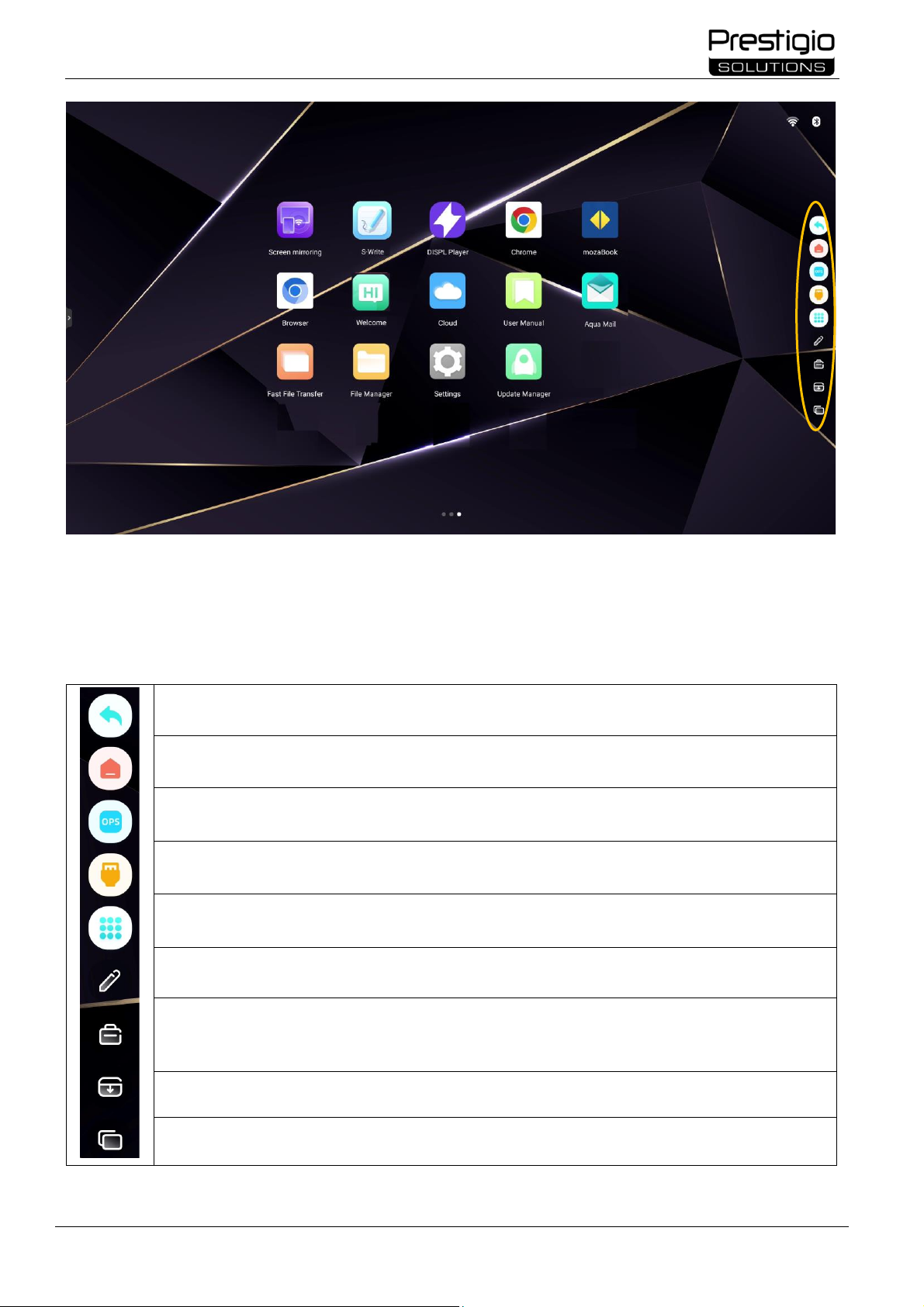
4.4 Menu paska bocznego
Aby otworzyć menu paska bocznego, kliknij ikonę / ("Menu paska bocznego" ) przy prawej lub
lewej krawędzi ekranu (patrz rysunek poniżej).
Page 48
Instrukcja instalacji i obsługi interaktywnego panelu
Multiboard Light
© ASBISC Enterprises PLC. Wszelkie prawa zastrzeżone
Wersja dokumentu: 1.0.1
Strona 48 z 74
Rysunek 18 – Strona główna i menu paska bocznego
Za pomocą ikon tego menu możesz wykonywać podstawowe czynności podczas pracy z Multiboard Light.
Tabela 10 – Przypisywanie ikon w menu paska bocznego
Powrót do poprzedniej pozycji menu
Przejście do strony głównej Androida
Bezpośredni dostęp do wewnętrznego komputera z systemem Windows
Wywołanie menu źródła sygnału
Wywoływanie menu aplikacji
Robienie notatek na obrazie na ekranie
Wywoływanie narzędzi do pracy na ekranie (timer; ochrona oczu; Kalkulator; głosowanie;
zrzut ekranu; nagrywanie wideo; stoper; blokada sterowania dotykowego; podświetlanie
określonego obszaru; dźwięk do sterowania dotykowego)
Przesunięcie obszaru roboczego ekranu w dół, aby uzyskać dostęp do góry
Wyświetlanie i zarządzanie listą używanych aplikacji
Page 49
Instrukcja instalacji i obsługi interaktywnego
panelu Multiboard Light
Wersja dokumentu: 1.0.1
© ASBISC Enterprises PLC. Wszelkie prawa zastrzeżone
Strona 49 z 74
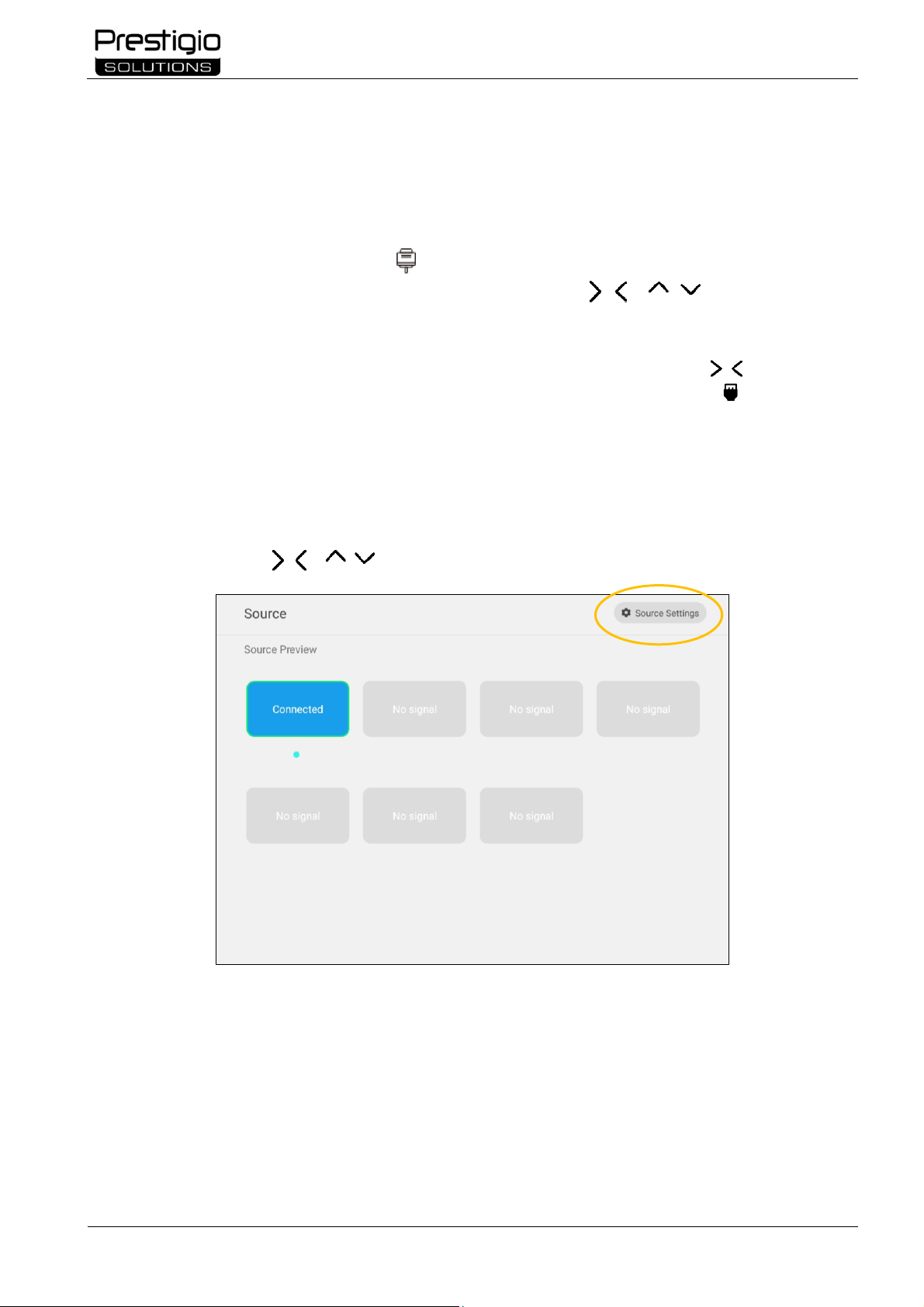
4.7 Źródła sygnału
Po włączeniu interaktywnego panelu, gdy na jego ekranie pojawi się interfejs systemu operacyjnego
(Strona główna Androida), możesz wybrać źródło sygnału podłączone do Multiboard Light. Źródła
sygnału są przełączane w następujący sposób:
• za pomocą pilota. Naciśnij przycisk ("Wybierz źródło sygnału"), aby wyświetlić menu źródła
sygnału. W zakładce "źródło" kliknij przyciski nawigacyjne , , , , aby wybrać źródło
sygnału (patrz rysunek poniżej). Po wybraniu żądanego źródła kliknij przycisk OK («Potwierdzenie»).
Urządzenie przełączy się na wybrane źródło wejściowe;
• za pomocą ekranu dotykowego. Wywołaj menu paska bocznego, klikając ikonę / ("Menu paska
bocznego" ) przy prawej lub lewej krawędzi ekranu. Następnie kliknij ikonę ("Menu źródła
sygnału"), po czym na ekranie pojawi się menu źródła sygnału. W zakładce "źródło" wybierz źródło
sygnału, dotykając jego ikony na ekranie dotykowym. Urządzenie przełączy się na wybrane źródło
wejściowe.
Poruszanie się między opcjami i wybieranie niezbędnych opcji odbywa się zarówno za pomocą
sterowania dotykowego (stukanie lub przeciąganie elementów menu na ekranie), jak i za pomocą pilota
(przyciski nawigacyjne , , , i przycisk OK («Potwierdzenie»)).
Rysunek 19 – Menu źródła sygnału
Page 50
Instrukcja instalacji i obsługi interaktywnego panelu
Multiboard Light
© ASBISC Enterprises PLC. Wszelkie prawa zastrzeżone
Wersja dokumentu: 1.0.1
Strona 50 z 74
W menu źródła sygnału można skonfigurować dodatkowe ustawienia. Aby to zrobić, kliknij przycisk
"Ustawienia źródła" (patrz rysunek powyżej).
Tutaj możesz skonfigurować następujące ustawienia:
• ustawienia dźwięku;
• automatyczny wybór źródła sygnału po podłączeniu;
• automatyczny wybór źródła w przypadku braku sygnału;
• zmiana nazwy źródła;
• Autoodtwarzanie określonego źródła po włączeniu panelu interaktywnego;
• blokowanie określonego źródła;
• ustawienie wyłączenia ekranu po pewnym okresie bezczynności, a także sam okres bezczynności, po
którym pasek interaktywny przejdzie w tryb gotowości.
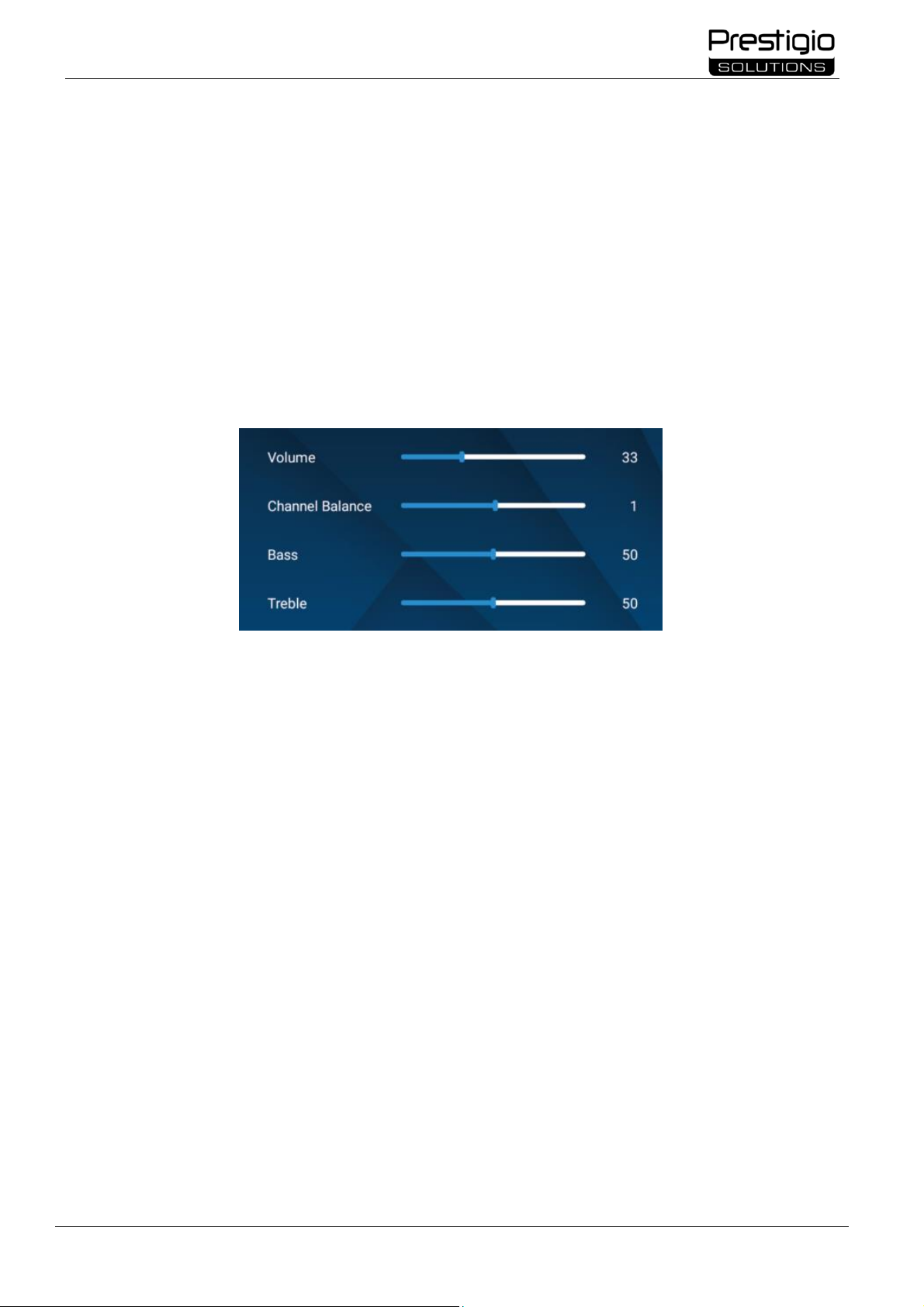
Rysunek 20 – Menu ustawień dźwięku
Na przykład w zakładce "Ustawienia dźwięku" (patrz rysunek powyżej) można skonfigurować
następujące ustawienia:
• włączanie / wyłączanie głośników
• głośność;
• równowaga między Prawym I lewym kanałem;
• poziom tonów niskich i wysokich.
Page 51
Instrukcja instalacji i obsługi interaktywnego
panelu Multiboard Light
Wersja dokumentu: 1.0.1
© ASBISC Enterprises PLC. Wszelkie prawa zastrzeżone
Strona 51 z 74
5 Konfiguracja użytkownika
Aby panel interaktywny jak najlepiej odpowiadał potrzebom użytkownika, konieczne jest prawidłowe
skonfigurowanie jego parametrów. Menu preferencji systemowych ustawia i wyświetla wszystkie główne
parametry pracy Multiboard Light:
• połączenie sieciowe;
• zarządzanie podłączonymi urządzeniami;
• Dekoracja pulpitu;
• data, godzina;
• język interfejsu;
• ustawienia zasilania;
• bezpieczeństwo urządzenia i danych;
• zarządzanie;
• informacje o urządzeniu.
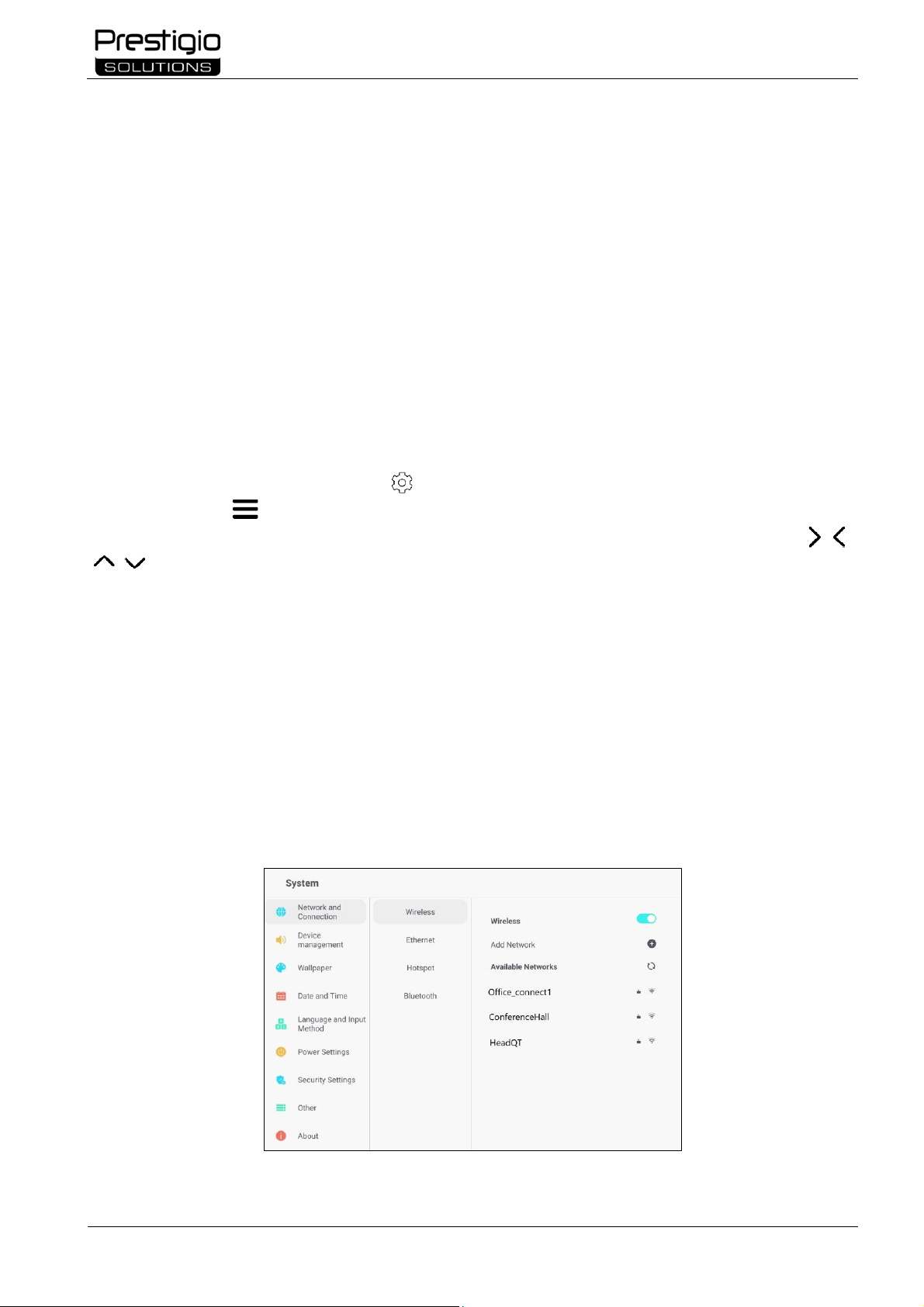
Aby otworzyć to Menu, Kliknij ikonę ("System") na ekranie. Menu można również otworzyć,
naciskając przycisk ("Menu główne") na pilocie. Działania w menu są wykonywane przez dotknięcie
elementów ekranu dotykowego lub naciśnięcie przycisków na pilocie (przyciski nawigacyjne , ,
, , przycisk OK («Potwierdzenie»)). Przejrzyj menu i dostosuj potrzebne parametry w oparciu o
specyfikę korzystania z Multiboard Light (patrz poniżej).
5.1 Ustawienia sieciowe
Przejdź do zakładki" Ustawienia sieciowe"w menu preferencji systemowych.
Konfiguracja sieci bezprzewodowej
Krok 1. W oknie ustawień połączenia sieciowego wybierz kartę "Wi-Fi".
Krok 2. Aktywuj połączenie, przesuwając przełącznik na ekranie w prawo. Na ekranie pojawi się lista
sieci dostępnych do połączenia.
Rysunek 21 – Ustawienia połączenia bezprzewodowego
Page 52
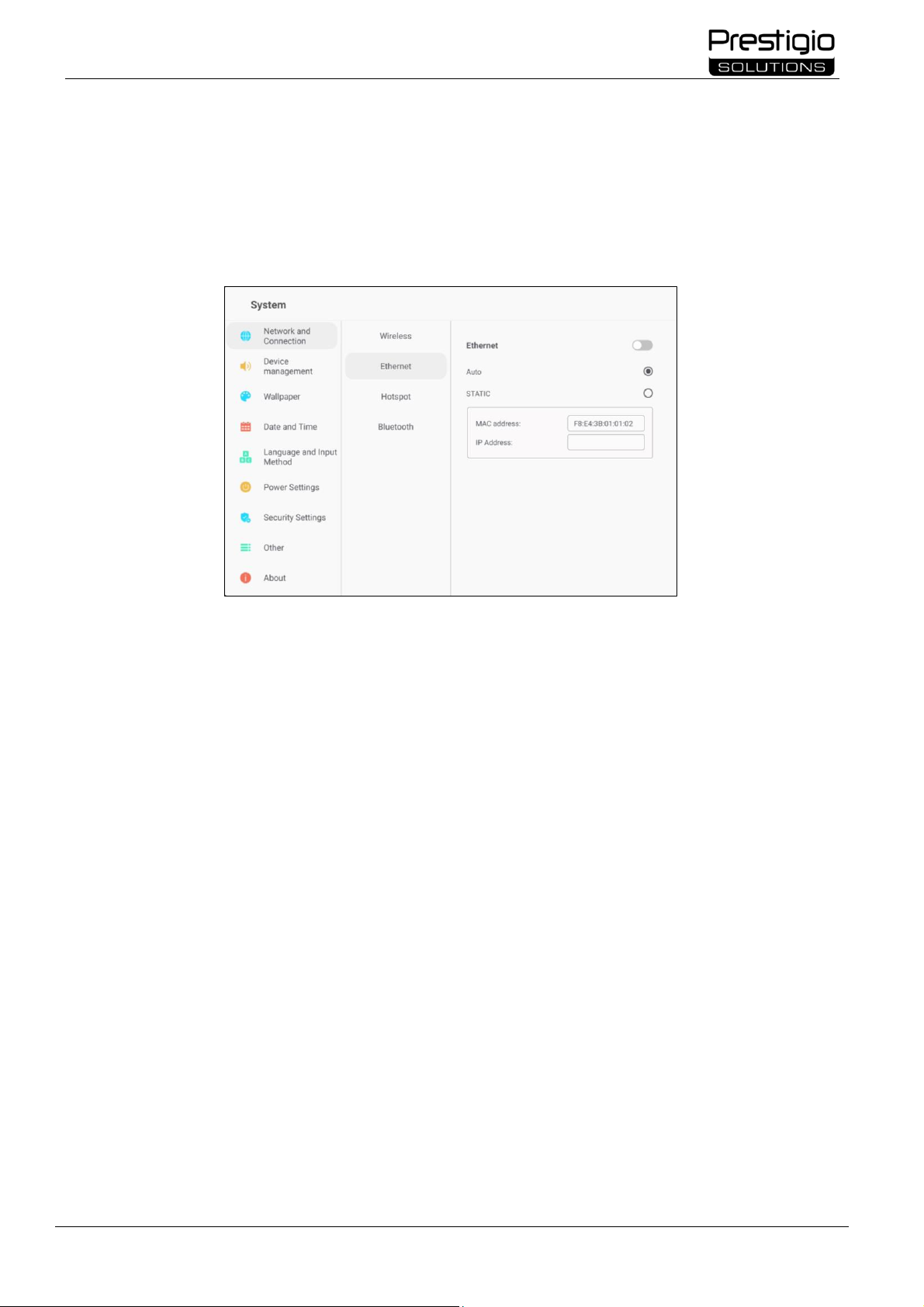
Instrukcja instalacji i obsługi interaktywnego panelu
Multiboard Light
© ASBISC Enterprises PLC. Wszelkie prawa zastrzeżone
Wersja dokumentu: 1.0.1
Strona 52 z 74
Krok 3. Wybierz potrzebną sieć z listy, wprowadź hasło, aby się z nią połączyć, a następnie kliknij Połącz.
Konfiguracja sieci przewodowej
Podłącz panel interaktywny do routera sieciowego za pomocą kabla LAN (patrz punkt 3 powyżej). Po
wejściu do menu wykonaj następujące kroki:
Krok 1. W oknie ustawień połączenia sieciowego wybierz kartę "Ethernet".
Rysunek 22 – Ustawienia połączenia przewodowego
Krok 2. Aktywuj połączenie, przesuwając przełącznik na ekranie w prawo.
Krok 3. Wybierz typ adresu IP:
• automatyczne wybieranie-urządzenie automatycznie otrzyma adres IP i połączy się z siecią;
• statyczny – musisz ręcznie wprowadzić adres IP, bramę, długość prefiksu sieci, Adres DNS.
Krok 4. Kliknij "Zapisz", aby połączyć się z siecią.
Page 53
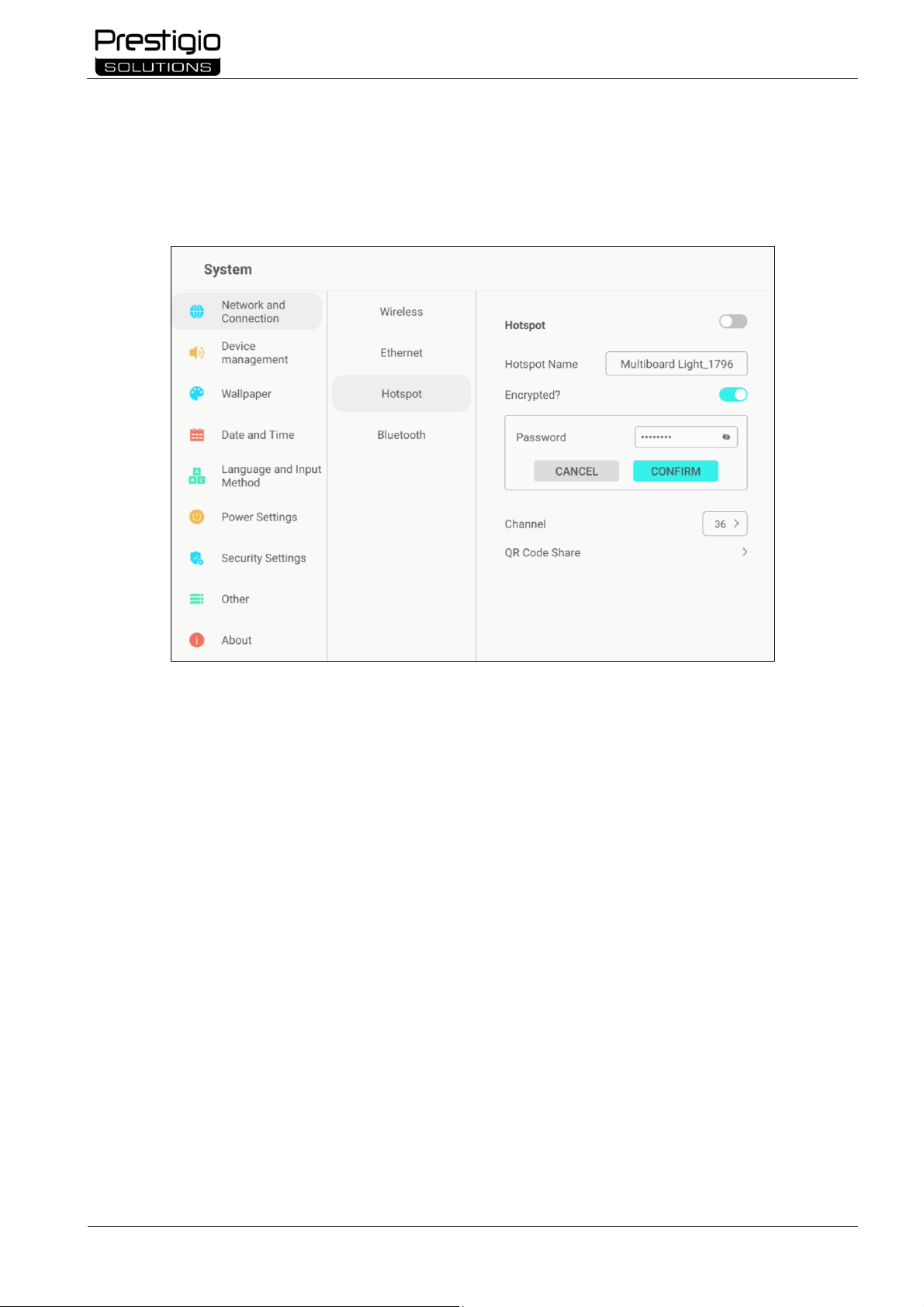
Instrukcja instalacji i obsługi interaktywnego
panelu Multiboard Light
Wersja dokumentu: 1.0.1
© ASBISC Enterprises PLC. Wszelkie prawa zastrzeżone
Strona 53 z 74
Konfigurowanie punktu dostępu do połączenia bezprzewodowego
Multiboard Light może służyć jako punkt dostępu Wi-Fi dla urządzeń z interaktywnym panelem w tym
samym pomieszczeniu. Aby użyć Multiboard Light jako punktu dostępu, wykonaj następujące kroki:
Krok 1. W oknie Ustawienia połączenia sieciowego wybierz kartę Hotspot.
Rysunek 23 – Ustawienia punktu dostępowego
Krok 2. Aktywuj punkt dostępu, przesuwając przełącznik na ekranie w prawo.
Krok 3. Wpisz nazwę punktu dostępu w polu tekstowym (na początku system używa domyślnej nazwy-
na przykład "Multiboard Light_1796", ale można ją zmienić).
Krok 4. Jeśli sieć jest otwarta, nie jest wymagane Ustawianie hasła, ale w tym przypadku każde
urządzenie, które wykryje Twoją sieć, może połączyć się z siecią Wi-Fi opartą na Multiboard Light.
Podczas szyfrowania należy ustawić hasło ochronne. Aby podłączyć urządzenie zewnętrzne do
utworzonej sieci, musisz wprowadzić prawidłowe hasło.
Krok 5. Po wybraniu szyfrowania hasło zostanie wygenerowane automatycznie w wierszu hasło, ale
można je również ustawić ręcznie.
Krok 6. Kliknij "Potwierdź", aby zapisać ustawienia (lub "Anuluj", aby je zresetować). Następnie sieć
zostanie wykryta przez inne urządzenia obsługujące Wi-Fi w ich zasięgu wyszukiwania (w zależności od
urządzenia).
Page 54
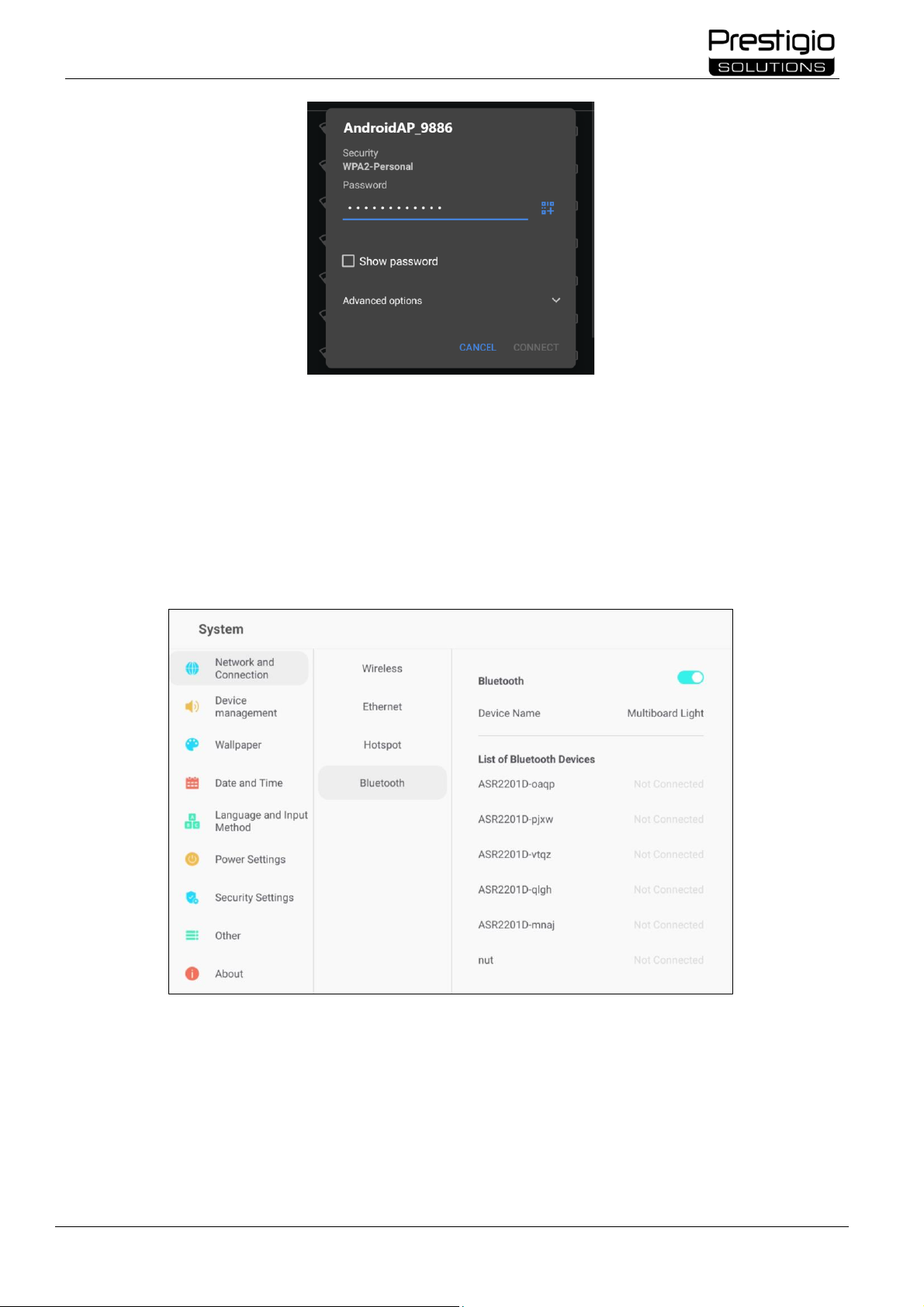
Instrukcja instalacji i obsługi interaktywnego panelu
Multiboard Light
© ASBISC Enterprises PLC. Wszelkie prawa zastrzeżone
Wersja dokumentu: 1.0.1
Strona 54 z 74
Rysunek 24 – Połączenie z punktem dostępowym (na przykładzie smartfona)
UWAGA. Aby chronić dane, Ustaw hasło tak silne, jak to tylko możliwe. Musi zawierać co najmniej 10
znaków: litery alfabetu łacińskiego (A-z, w tym co najmniej jedną wielką), cyfry arabskie (0-9) i znaki
interpunkcyjne. Unikaj prostych sekwencji, popularnych słów (np. "12345_qwerty", "Password!123»).
Konfiguracja BT
Krok 1. W oknie ustawień połączenia sieciowego wybierz kartę "Blue tooth".
Rysunek 25 – Ustawienia BT
Krok 2. Aktywuj funkcję, przesuwając przełącznik na ekranie w prawo.
Krok 3. Wybierz urządzenie z włączoną funkcją BT do sparowania.
Page 55
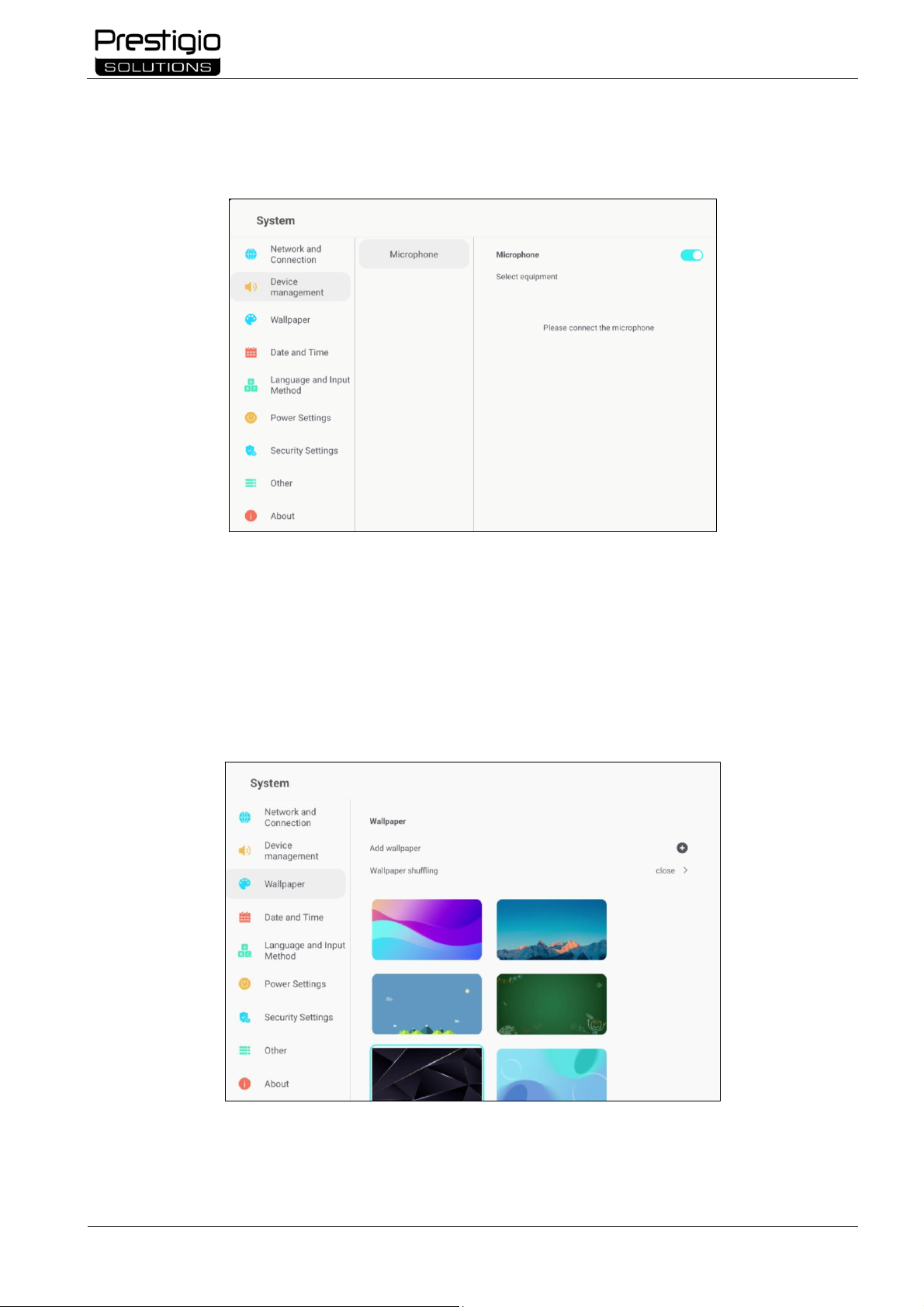
Instrukcja instalacji i obsługi interaktywnego
panelu Multiboard Light
Wersja dokumentu: 1.0.1
© ASBISC Enterprises PLC. Wszelkie prawa zastrzeżone
Strona 55 z 74
5.2 Zarządzanie urządzeniami
Przejdź do zakładki "Zarządzanie urządzeniami" w menu preferencji systemowych.
Rysunek 26 – Zarządzanie urządzeniami
W tej zakładce możesz skonfigurować działanie podłączonych mikrofonów, kamer itp.
5.3 Dekoracja pulpitu
Przejdź do zakładki "Tapety" w menu preferencji systemowych.
Rysunek 27 – Ustawienia tapety na pulpit
W tej zakładce możesz ustawić tapetę pulpitu, dostosować zmianę obrazów.
Page 56
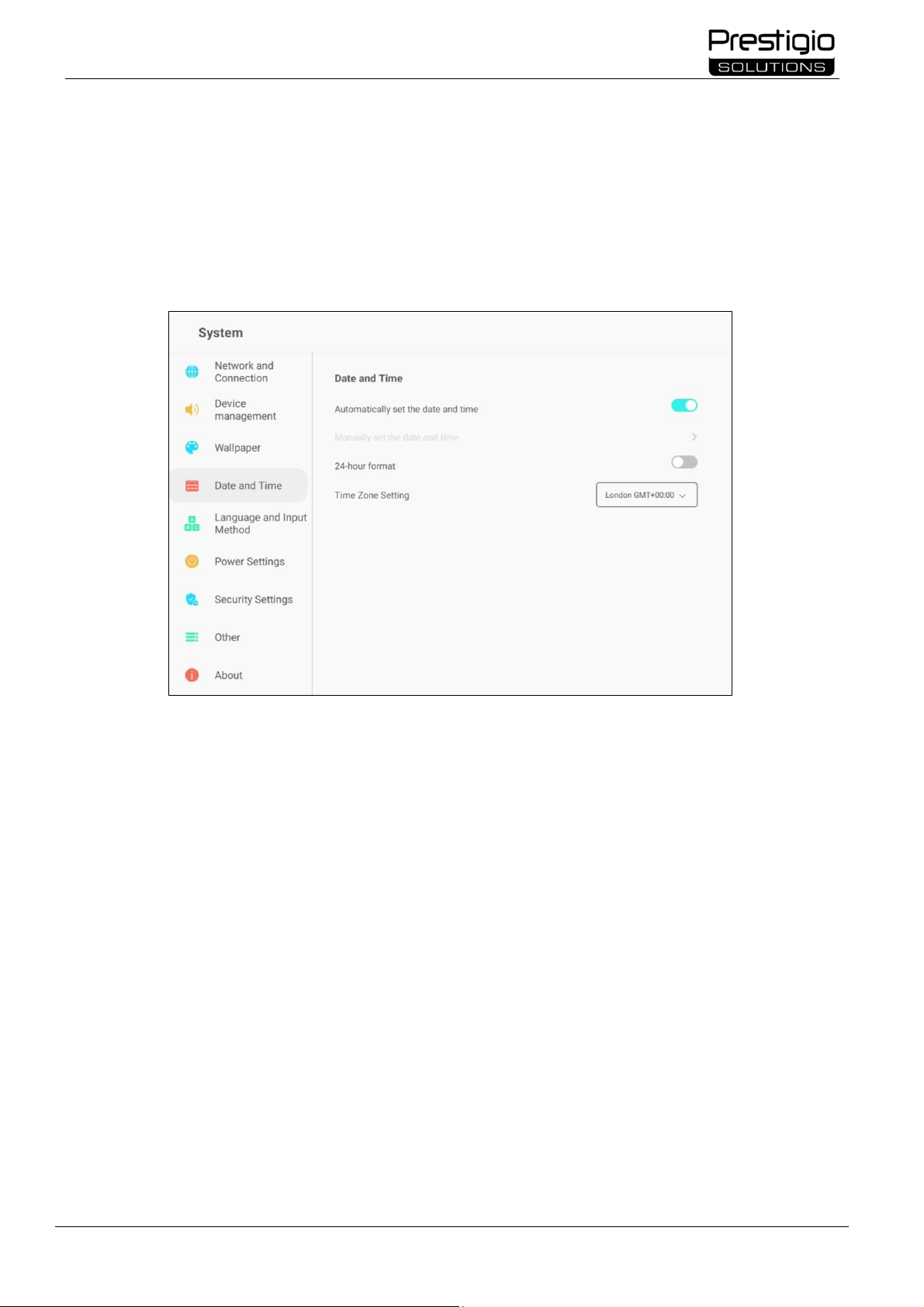
Instrukcja instalacji i obsługi interaktywnego panelu
Multiboard Light
© ASBISC Enterprises PLC. Wszelkie prawa zastrzeżone
Wersja dokumentu: 1.0.1
Strona 56 z 74
UWAGA. Obrazy tapet i ekranu blokady muszą być w formacie PNG, Zalecana rozdzielczość to
1920×1080 lub 3840×2160. Aby pomyślnie zaimportować i płynnie uruchomić system, nie należy
wybierać pliku o zbyt dużym rozmiarze.
5.4 Ustawianie daty i godziny
Przejdź do zakładki "Data i czas" w menu preferencji systemowych.
Rysunek 28 – Ustawienia daty i godziny
W tej zakładce możesz ustawić czas ręcznie lub automatycznie aktualizować go przez sieć, ustawić
format wyświetlania czasu, daty, strefy czasowej.
Page 57
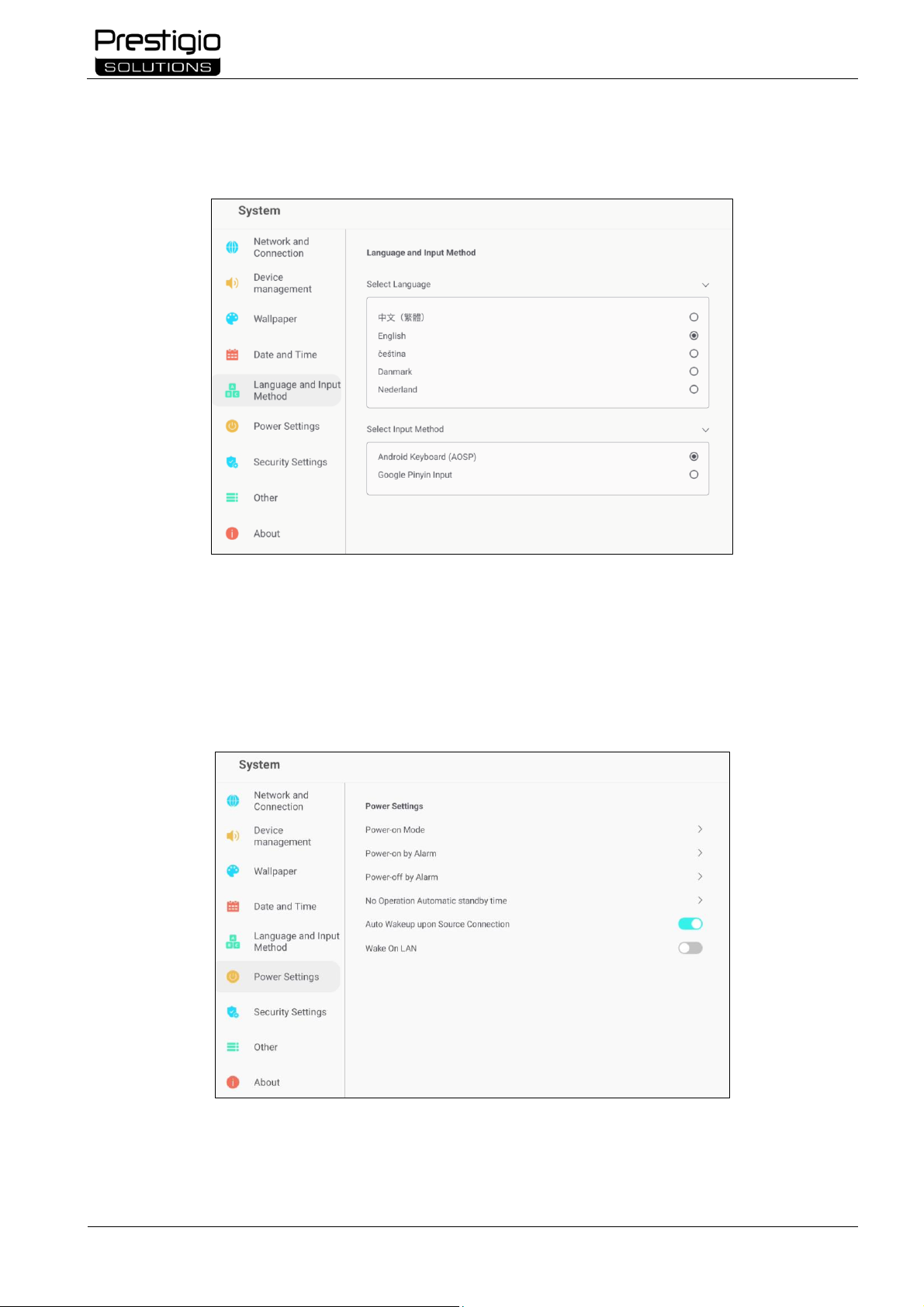
Instrukcja instalacji i obsługi interaktywnego
panelu Multiboard Light
Wersja dokumentu: 1.0.1
© ASBISC Enterprises PLC. Wszelkie prawa zastrzeżone
Strona 57 z 74
5.5 Konfiguracja języka
Przejdź do zakładki "Język i metoda wprowadzania".
Rysunek 29 – Ustawienia języka
Na tej karcie można ustawić I zmienić język wprowadzania i wyświetlania informacji.
5.6 Konfiguracja zasilania
Przejdź do zakładki "Ustawienia zasilania" w menu preferencji systemowych.
Rysunek 30 – Ustawienia zasilania
Tutaj możesz ustawić tryb działania panelu interaktywnego i harmonogram jego wyłączania.
Page 58
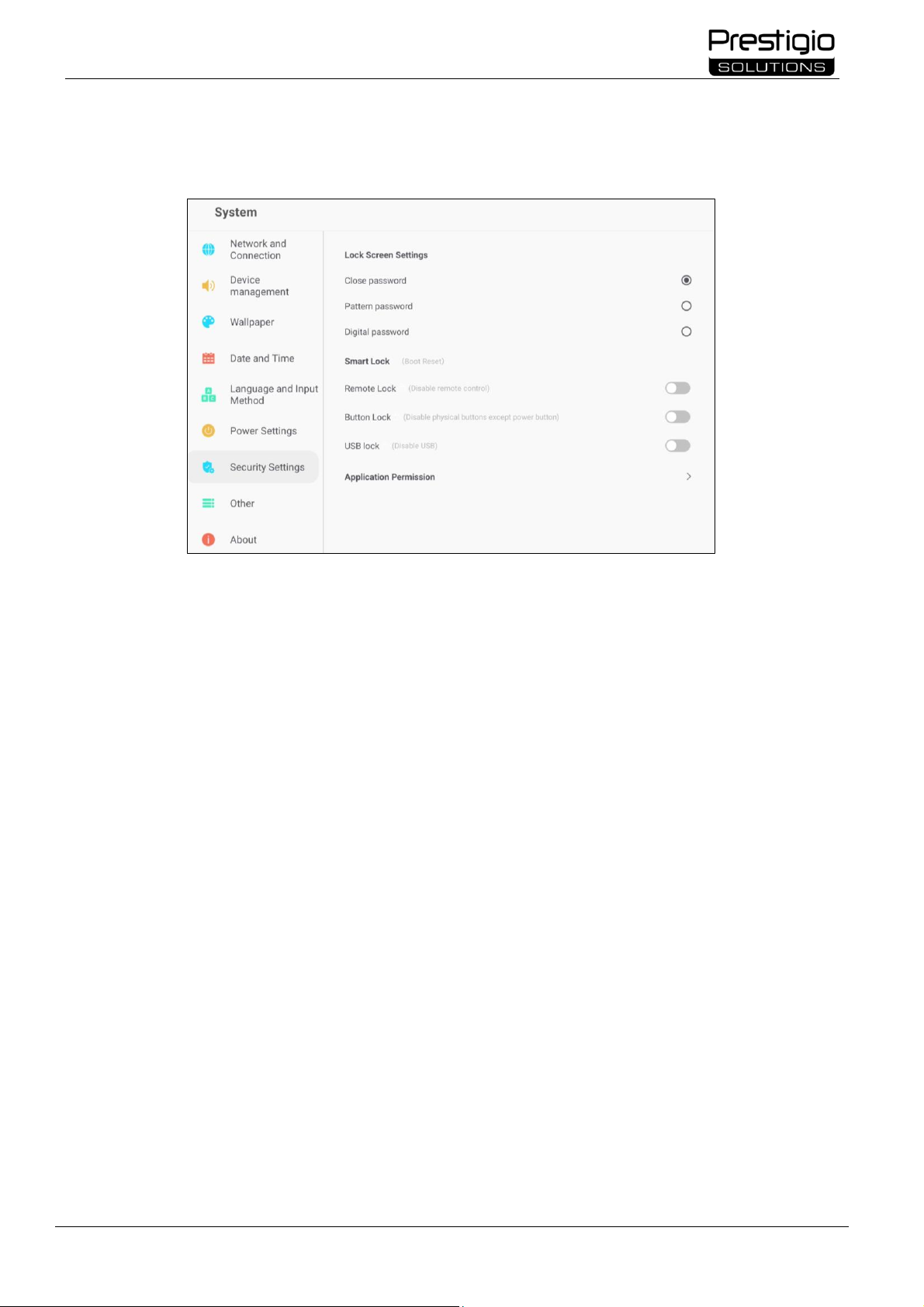
Instrukcja instalacji i obsługi interaktywnego panelu
Multiboard Light
© ASBISC Enterprises PLC. Wszelkie prawa zastrzeżone
Wersja dokumentu: 1.0.1
Strona 58 z 74
5.7 Konfiguracja bezpieczeństwo
Przejdź do zakładki "Ustawienia zabezpieczeń" w menu preferencji systemowych.
Rysunek 31 – Ustawienia zabezpieczeń
Na tej karcie można ustawić różne tryby wprowadzania hasła, a także uprawnienia do działania
oprogramowania lub podłączania urządzeń.
Uwaga! Nie zezwalaj na nieautoryzowane ustawienie hasła logowania. Jeśli tak się stanie, użyj
kombinacji "888888", aby zresetować hasło.
UWAGA. Jeśli potrzebujesz zmienić hasło, pamiętaj o nim. Jeśli zapomniałeś hasła, skontaktuj się z
personelem serwisu posprzedażnego w celu zresetowania hasła (zobacz formularz opinii na stronie
prestigio-solutions.com).
Page 59
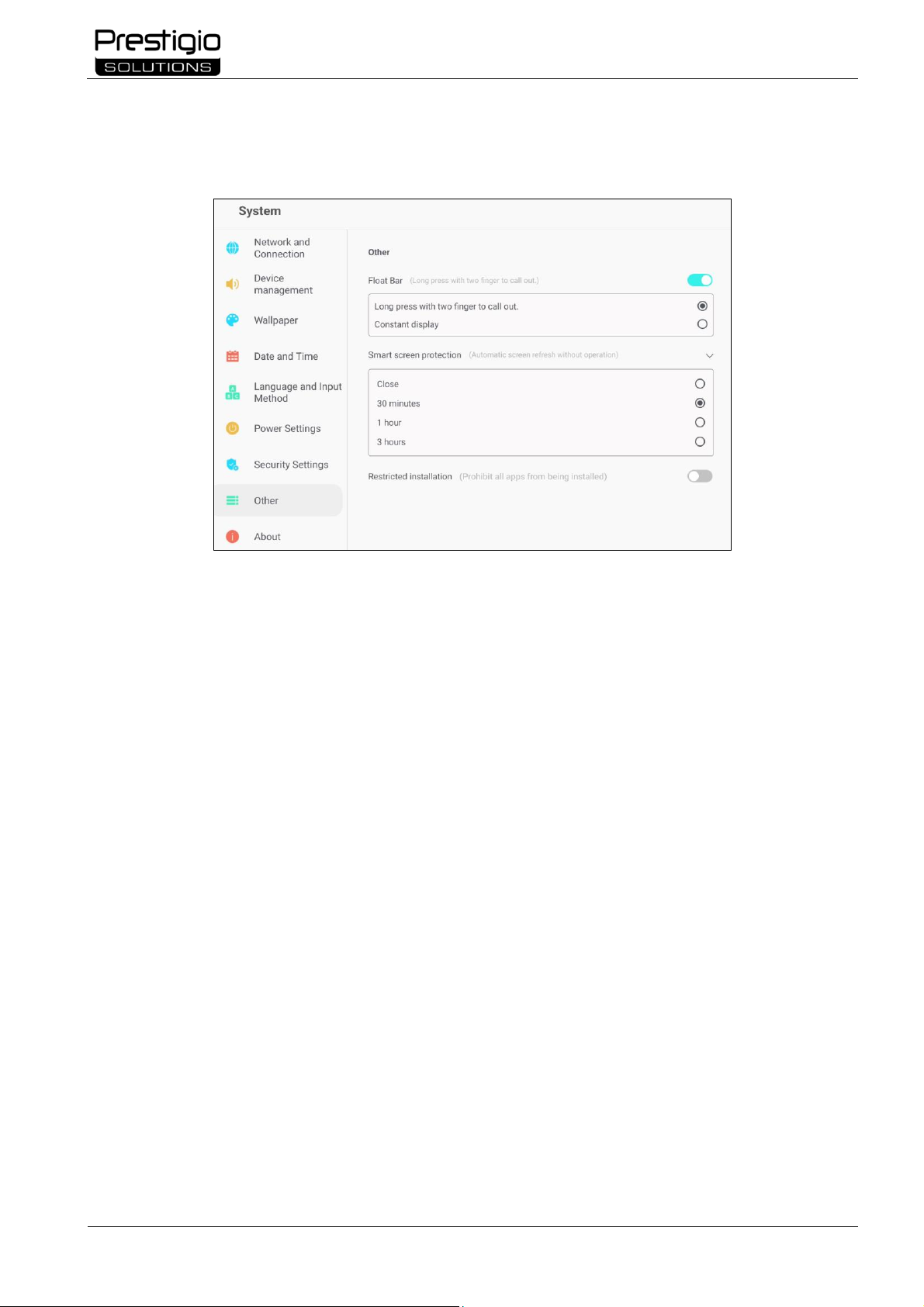
Instrukcja instalacji i obsługi interaktywnego
panelu Multiboard Light
Wersja dokumentu: 1.0.1
© ASBISC Enterprises PLC. Wszelkie prawa zastrzeżone
Strona 59 z 74
5.8 Inne ustawienia
Przejdź do zakładki "Inne ustawienia" w menu preferencji systemowych.
Rysunek 32 – Inne ustawienia
W tej zakładce możesz skonfigurować tryb pływającego menu, Tryb czasowy ekranu, ograniczenia
dotyczące instalowania aplikacji na urządzeniu (patrz rysunek powyżej).
5.9 Informacje o urządzeniu
Przejdź do zakładki "Informacje o urządzeniu" w menu preferencji systemowych.
Na tym ekranie dostępne są następujące dane:
• nazwa urządzenia;
• numer seryjny;
• całkowita i wolna pojemność pamięci wewnętrznej;
• rozdzielczość ekranu;
• aktualna wersja systemu operacyjnego;
• aktualna wersja systemu;
• aktualna wersja oprogramowania do sterowania dotykowego.
Page 60
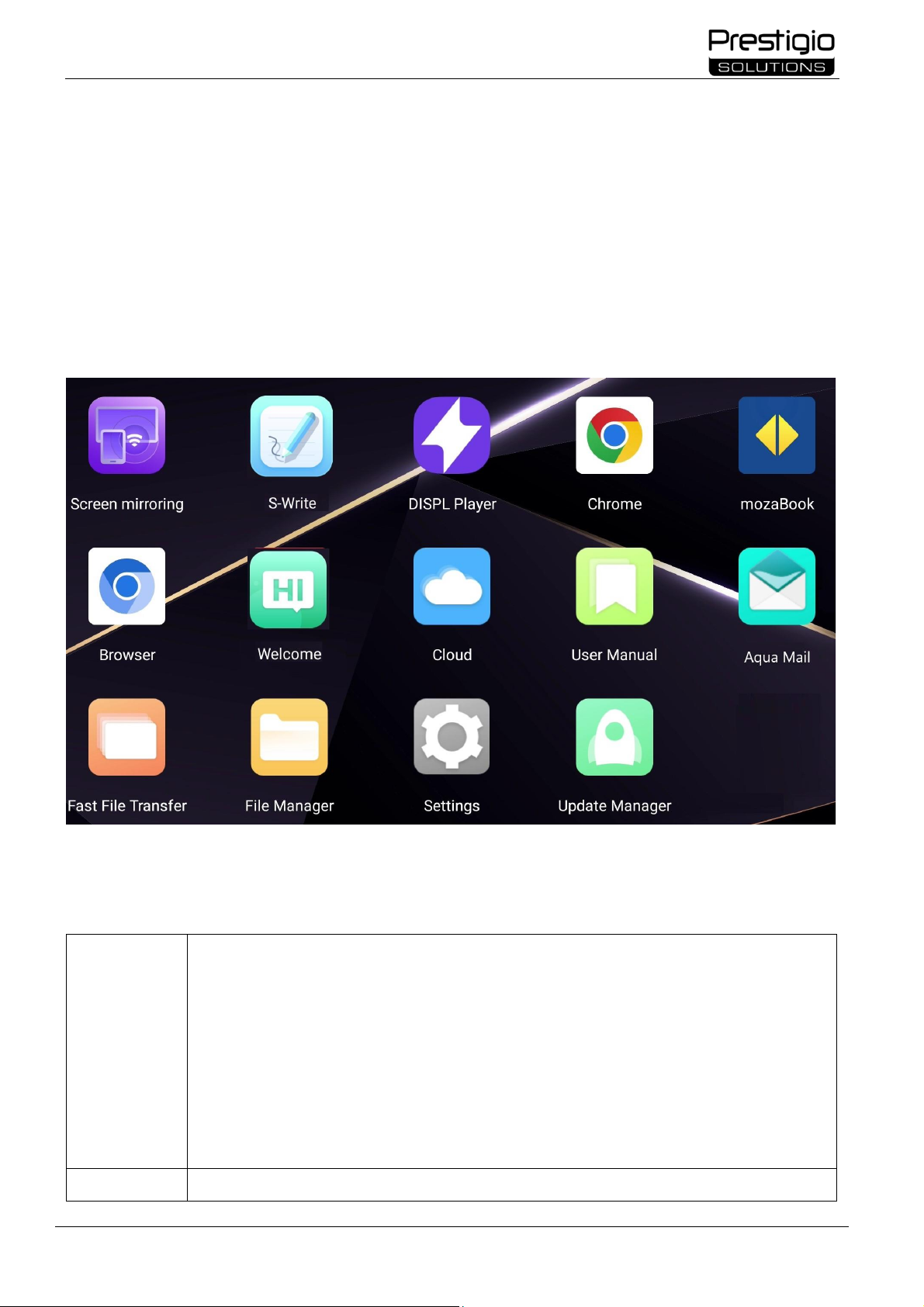
Instrukcja instalacji i obsługi interaktywnego panelu
Multiboard Light
© ASBISC Enterprises PLC. Wszelkie prawa zastrzeżone
Wersja dokumentu: 1.0.1
Strona 60 z 74
6 Oprogramowanie
W pamięci Multiboard Light znajduje się preinstalowane oprogramowanie, a także możliwość
instalowania aplikacji innych firm. Aplikacje innych firm są instalowane z nośnika USB lub zasobów
internetowych.
UWAGA. Lista oprogramowania może ulec zmianie. Sprawdź dokładną listę aplikacji przed zakupem
interaktywnego panelu. Zestaw funkcji każdego programu może się różnić w zależności od jego
aktualnej wersji.
Rysunek 33 – Przykład wyświetlania preinstalowanego oprogramowania
Tabela 11 – Przypisanie preinstalowanego oprogramowania (patrz rysunek powyżej)
K-Share
(Screen
mirroring)
Interakcja panelu interaktywnego z urządzeniami zewnętrznymi w trybie
bezprzewodowym:
• wyświetlanie treści z ekranu urządzenia użytkownika (np. komputera, laptopa,
telefonu, tabletu) na ekranie Multiboard Light i odwrotnie;
• sterowanie interaktywnym panelem z urządzenia użytkownika i odwrotnie;
• zarządzanie prawami użytkowników podczas prezentacji;
• przesyłaj strumieniowo z kamery urządzenia mobilnego na ekran interaktywnego
panelu.
Obsługiwane są urządzenia oparte na systemach Windows, macOS, iOS, Android
DISPL player
Analiza grupy docelowej, przetwarzanie statystyk
Page 61
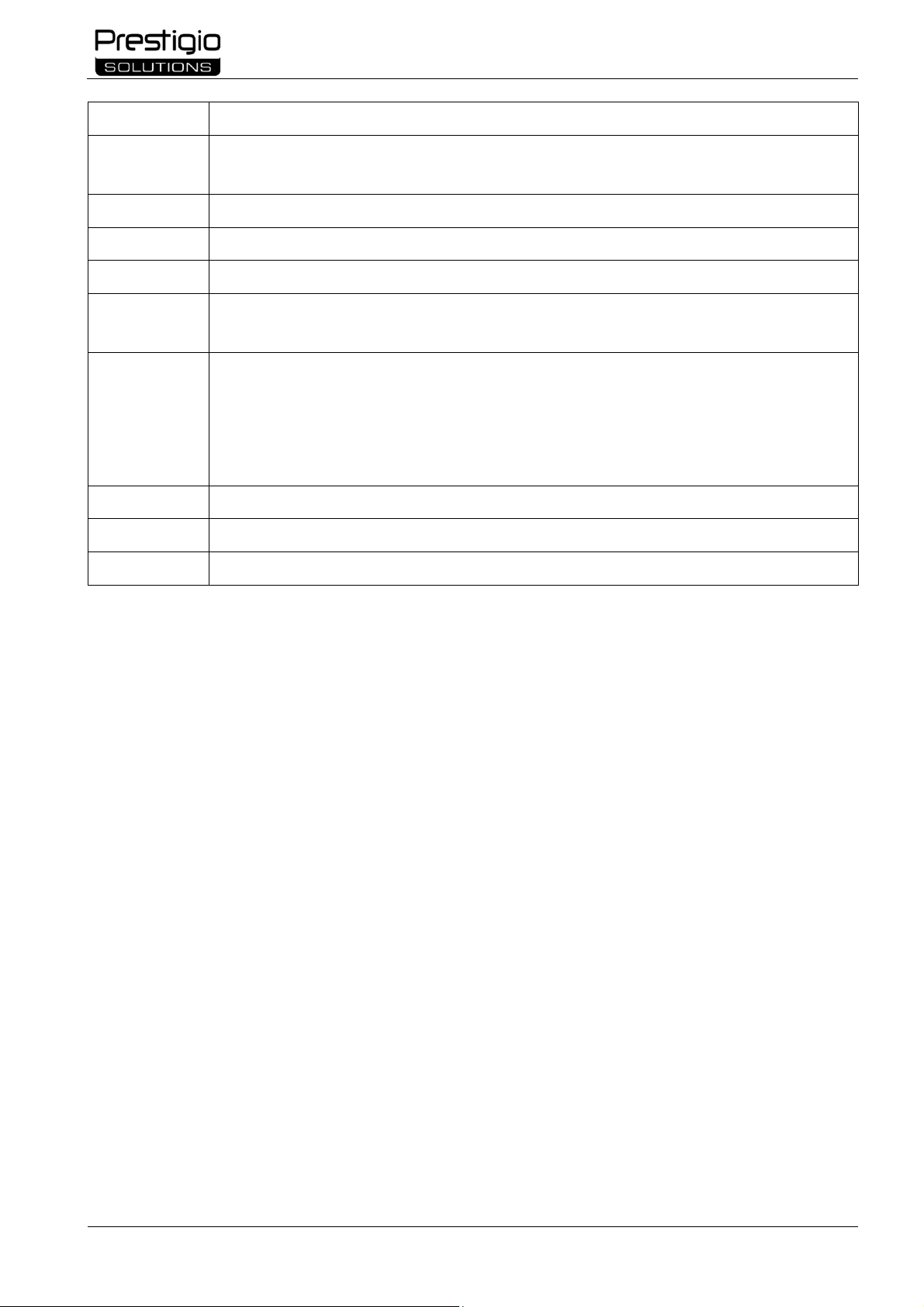
Instrukcja instalacji i obsługi interaktywnego
panelu Multiboard Light
Wersja dokumentu: 1.0.1
© ASBISC Enterprises PLC. Wszelkie prawa zastrzeżone
Strona 61 z 74
Chrome
Przeglądarka internetowa
mozaBook
Prowadzenie prezentacji edukacyjnych, nauka cyfrowych wersji podręczników,
odrabianie lekcji
Chromium
Przeglądarka internetowa typu open source
Cloud
Organizowanie przechowywania plików w chmurze (dysk Google, OneDrive)
Aqua Mail
Odbieranie i wysyłanie wiadomości e-mail
File Manager
Przeglądanie i przetwarzanie plików w pamięci Multiboard Light i podłączonych
nośnikach pamięci
S-Write
Rysowanie i robienie notatek na ekranie Multiboard Light:
• obsługa do 40 punktów jednoczesnej ekspozycji;
• podział ekranu i jednoczesna praca w różnych kolorach;
• uzyskaj dostęp do obrazu na ekranie Multiboard Light za pomocą kodu QR;
• Zapisywanie obrazów w pamięci Multiboard Light
OfficeSuite
Przeglądanie, konwertowanie, opisywanie plików w różnych formatach
mozaik3D
Prowadzenie zajęć dydaktycznych z wykorzystaniem modeli 3D
mClass
Kontrola zajęć dydaktycznych, Ocena i analiza wyników w nauce
Uwaga! Regularnie sprawdzaj aktualizacje zainstalowanego oprogramowania i oprogramowania
układowego urządzenia.
Page 62

Instrukcja instalacji i obsługi interaktywnego panelu
Multiboard Light
© ASBISC Enterprises PLC. Wszelkie prawa zastrzeżone
Wersja dokumentu: 1.0.1
Strona 62 z 74
7 Konserwacja i naprawa
Interaktywny panel Multiboard Light nie wymaga specjalnej konserwacji. Jednak w celu utrzymania
prawidłowego stanu i stabilnej pracy zaleca się okresowe czyszczenie ekranu i powierzchni urządzenia.
Czyszczenie należy wykonać po wyłączeniu panelu interaktywnego i odłączeniu go od zasilania.
Urządzenie należy czyścić suchą lub lekko zwilżoną miękką szmatką. Nie wolno dopuścić do
przedostania się wilgoci do otworów urządzenia i rozpylać cieczy bezpośrednio na ekran i powierzchnię
urządzenia. Do czyszczenia nie należy używać aerozoli, rozpuszczalników i materiałów ściernych – mogą
one uszkodzić powierzchnię panelu interaktywnego (patrz podpunkt "Pielęgnacja" powyżej).
Całkowite oczyszczenie Urządzenia z kurzu i brudu, jak w przypadku każdej naprawy urządzenia, w
okresie gwarancyjnym przeprowadzane są w autoryzowanych centrach serwisowych, ponieważ do pracy
konieczne jest otwarcie obudowy urządzenia. Jeśli naprawa nie została wykonana w Autoryzowanym
Centrum Serwisowym, wówczas prawo do serwisu gwarancyjnego zostaje unieważnione (patrz sekcja
"Gwarancje" poniżej).
W przypadku naprawy lub wymiany gwarancyjnej należy skontaktować się ze sprzedawcą z paragonem
i zakupionym urządzeniem.
Aby uzyskać więcej informacji na temat naprawy i wymiany panelu interaktywnego, skontaktuj się z
lokalnym przedstawicielem firmy lub działem pomocy technicznej za pośrednictwem specjalnego
formularza na stronie internetowej prestigio-solutions.com.
Page 63
Instrukcja instalacji i obsługi interaktywnego
panelu Multiboard Light
Wersja dokumentu: 1.0.1
© ASBISC Enterprises PLC. Wszelkie prawa zastrzeżone
Strona 63 z 74
8 Zobowiązania gwarancyjne
Producent gwarantuje, że wszystkie materiały, komponenty i montaż produktów marki Prestigio
Solutions są wolne od wad, pod warunkiem przestrzegania zasad eksploatacji w okresie gwarancyjnym.
Żywotność panelu interaktywnego – 3 (trzy) lata, jeśli przestrzegane są zasady obsługi i
przechowywania. Gwarancja producenta na panel interaktywny wynosi 2 (dwa) lata od daty sprzedaży
produktu w sieci detalicznej. Nabywca ma również zapewniony bezpłatny serwis panelu interaktywnego
przez 1 (jeden) rok po wygaśnięciu okresu gwarancyjnego. Bezpłatna usługa nie obejmuje kosztów
transportu i części zamiennych.
W przypadkach, w których niniejsza ograniczona gwarancja różni się od procedur gwarancyjnych
przewidzianych przez lokalne prawo, producent będzie egzekwował gwarancję zgodnie z prawem kraju
zakupu (patrz również informacje na stronie internetowej prestigio-solutions.com/warranty).
Karta gwarancyjna uprawnia do korzystania z serwisu wyłącznie pod następującymi warunkami:
1. Wszystkie pola biletu muszą być wypełnione wyraźnym pismem odręcznym.
2. Wymagana jest pieczęć sprzedawcy, której szczegóły są również wskazane w karcie gwarancyjnej.
Produkty marki Prestigio Solutions są objęte gwarancją wyłącznie w kraju, w którym dokonano zakupu.
Niniejsza ograniczona gwarancja ma zastosowanie wyłącznie do pierwotnego nabywcy produktów
Prestigio Solutions i nie podlega przeniesieniu ani cesji na kolejnego nabywcę.
W celu wymiany gwarancyjnej urządzenie musi zostać zwrócone do sprzedawcy wraz z paragonem i
kartą gwarancyjną. Produkty marki Prestigio Solutions są objęte gwarancją wyłącznie w kraju zakupu.
8.1 Procedura serwisu gwarancyjnego
Jeśli urządzenie okaże się wadliwe lub niesprawne, przed upływem okresu gwarancji należy
skontaktować się z autoryzowanym serwisem i podać następujące informacje:
1. Urządzenie z podejrzeniem nieprawidłowego działania lub wady.
2. Oryginalny dowód zakupu, wyraźnie wskazujący nazwę i adres firmy sprzedającej oraz datę i miejsce
zakupu.
Aktualne informacje na temat naszego dostawcy usług gwarancyjnych można znaleźć na następującej
stronie internetowej prestigio-solutions.com/warranty.
Page 64

Instrukcja instalacji i obsługi interaktywnego panelu
Multiboard Light
© ASBISC Enterprises PLC. Wszelkie prawa zastrzeżone
Wersja dokumentu: 1.0.1
Strona 64 z 74
8.2 Ograniczenie odpowiedzialności
Produkty marki Prestigio Solutions nie kwalifikują się do bezpłatnego serwisu gwarancyjnego w
przypadku wykrycia następujących uszkodzeń lub wad:
• szkody spowodowane siłą wyższą, wypadkami, zaniedbaniami, umyślnymi lub niedbałymi
działaniami (bezczynnością) kupującego lub osób trzecich;
• szkody spowodowane siłą wyższą (klęski żywiołowe, takie jak pożar, powódź, trzęsienie ziemi,
uderzenie pioruna itp;)
• uszkodzeń spowodowanych kontaktem z innymi przedmiotami, w tym między innymi narażeniem
na wilgoć, wilgoć, ekstremalne temperatury lub warunki środowiskowe (lub ich nagłą zmianę),
korozję, utlenianie, spożycie żywności lub płynów oraz narażenie na działanie chemikaliów, zwierząt,
owadów i ich produktów;
• jeśli usterka została spowodowana naprawami, które nie zostały przeprowadzone w autoryzowanym
serwisie i przy użyciu nieoryginalnych części zamiennych;
• usterek spowodowanych niewłaściwym użytkowaniem urządzenia, niewłaściwym użytkowaniem, w
tym użytkowaniem niezgodnym z opisanym w instrukcjach obsługi, użytkowaniem
niekompatybilnych akcesoriów (np. wewnętrznych komputerów PC innych niż zalecane przez
producenta – patrz sekcja "Podłączanie urządzeń");
• wszelkie wady spowodowane użyciem niekompatybilnego oprogramowania;
• zmiany, usunięcia, skasowania lub uszkodzenia numeru seryjnego towarów (lub naklejki z numerem
seryjnym na ich częściach);
• szkód spowodowanych naruszeniem zasad i warunków instalacji i eksploatacji urządzenia
określonych w instrukcji obsługi;
• pęknięcia i zadrapania, a także inne wady wynikające z transportu, eksploatacji przez kupującego lub
niedbałego obchodzenia się z jego strony;
• uszkodzenia mechaniczne powstałe po przekazaniu urządzenia użytkownikowi, z uszkodzeniami,
które spowodowano ostrymi przedmiotami, zginanie, sprężenie, upuszczanie itp.;
• szkody powstałe w wyniku nieprzestrzegania norm dotyczących dostaw, telekomunikacji,
okablowania oraz czynników zewnętrznych;
• wady spowodowane normalnym zużyciem.
Niniejsza ograniczona gwarancja jest wyłączną i jedyną udzieloną gwarancją i zastępuje wszelkie inne
gwarancje, wyraźne lub dorozumiane.
Producent nie udziela żadnych gwarancji, wyraźnych lub dorozumianych, wykraczających poza opis
zawarty w niniejszym dokumencie, w tym dorozumianej gwarancji przydatności handlowej i
przydatności do określonego celu. Użycie wadliwych, niesprawnych lub niedopuszczonych do użytku
urządzeń pozostaje w gestii kupującego.
Producent nie ponosi odpowiedzialności za uszkodzenia innego mienia spowodowane wadami
urządzenia, utratę możliwości korzystania z urządzenia, stratę czasu, ani za jakiekolwiek szkody
szczególne, przypadkowe, pośrednie lub wtórne, szkody i straty o charakterze karnym, w tym między
innymi straty handlowe, utratę zysków, utratę informacji poufnych lub innych informacji, straty
Page 65
Instrukcja instalacji i obsługi interaktywnego
panelu Multiboard Light
Wersja dokumentu: 1.0.1
© ASBISC Enterprises PLC. Wszelkie prawa zastrzeżone
Strona 65 z 74
spowodowane przerwaniem działalności gospodarczej lub produkcyjnej z powodu uznania urządzenia
za wadliwe, niesprawne lub niedopuszczalne.
UWAGA. ASBISC Enterprises PLC nie wytwarza produktów związanych ze sprzętem krytycznym. Sprzęt
krytyczny obejmuje systemy podtrzymywania życia, urządzenia medyczne i urządzenia używane do
implantacji, komercyjny sprzęt transportowy, sprzęt do obiektów lub systemów nuklearnych oraz sprzęt
do innych zastosowań, w których awaria urządzenia może spowodować obrażenia ciała lub śmierć, lub
uszkodzenie mienia.
Page 66
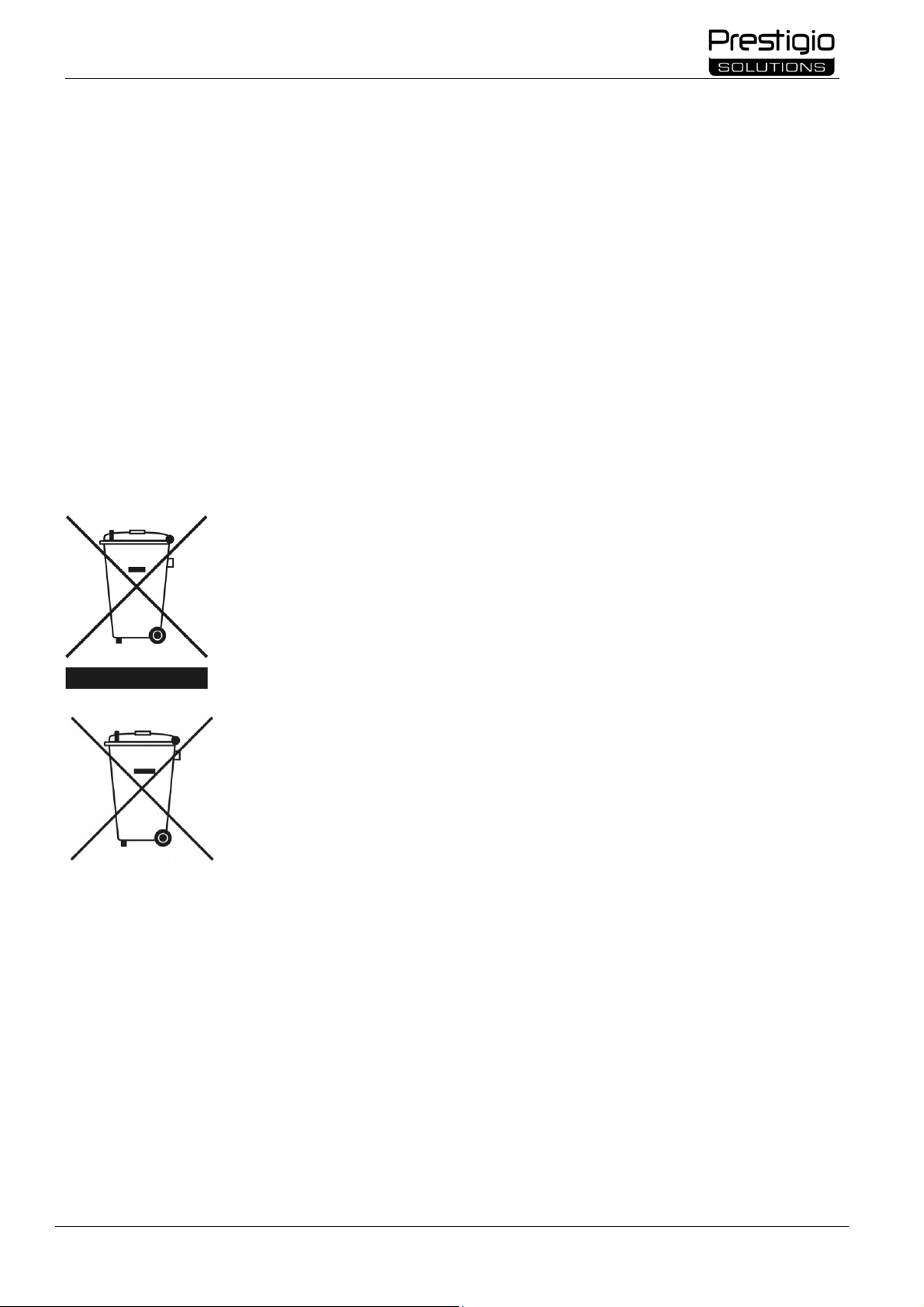
Instrukcja instalacji i obsługi interaktywnego panelu
Multiboard Light
© ASBISC Enterprises PLC. Wszelkie prawa zastrzeżone
Wersja dokumentu: 1.0.1
Strona 66 z 74
9 Przepisy dotyczące przechowywania, transportu i
utylizacji
Należy przestrzegać warunków przechowywania i użytkowania urządzenia podanych przez producenta
(patrz paragrafy "Zasady bezpiecznego użytkowania", "Dane techniczne" powyżej).
Długotrwałe przechowywanie urządzenia jest dozwolone wyłącznie w oryginalnym opakowaniu, w
ciemnych, suchych, czystych i dobrze wentylowanych zamkniętych pomieszczeniach.
Urządzenie może być transportowane dowolnym rodzajem krytych pojazdów (w wagonach kolejowych,
zamkniętych samochodach, zamkniętych ogrzewanych przedziałach samolotów itp.) na dowolną
odległość zgodnie z wymogami aktualnych dokumentów regulacyjnych mających zastosowanie do
delikatnych towarów narażonych na wilgoć. Podczas transportu urządzenie i akcesoria muszą być
przechowywane w oryginalnym opakowaniu. Te same wymagania obowiązujących przepisów dotyczą
warunków przechowywania urządzenia w magazynie dostawcy.
Podczas utylizacji urządzenia, jego baterii i akumulatorów, a także akcesoriów
elektrycznych i elektronicznych należy przestrzegać przepisów dotyczących
zużytego sprzętu elektrycznego i elektronicznego (WEEE)* oraz zużytych baterii
i akumulatorów. Zgodnie z przepisami to urządzenie podlega selektywnej
utylizacji po zakończeniu okresu użytkowania. Nie należy wyrzucać urządzenia,
jego baterii i akumulatorów, a także akcesoriów elektrycznych i elektronicznych
razem z niesegregowanymi odpadami domowymi, ponieważ szkodzi to
środowisku.
Części uszkodzonych urządzeń należy oddzielić i posortować według rodzaju
materiału. W ten sposób każdy może przyczynić się do ponownego użycia,
recyklingu i innych form odzysku zużytego sprzętu elektrycznego i
elektronicznego. Właściwa zbiórka, recykling i utylizacja tych urządzeń pomoże
uniknąć potencjalnego wpływu szkodliwych substancji zawartych w tych
urządzeniach na środowisko i zdrowie ludzi.
Aby pozbyć się tego urządzenia, należy je zwrócić do punktu sprzedaży lub dostarczyć do lokalnego
centrum recyklingu. Aby uzyskać szczegółowe informacje, należy skontaktować się z lokalną firmą
zajmującą się utylizacją odpadów komunalnych. Jeżeli użytkownik nie może dostarczyć urządzenia do
specjalistycznego centrum zbiórki i recyklingu w celu jego utylizacji, może je również dostarczyć do
sklepu budowlanego, lokalnego oddziału Ministerstwa ds. Sytuacji Nadzwyczajnych lub podobnej
placówki. Utylizować zgodnie z obowiązującym prawem i przepisami danego kraju.
* Zużyty sprzęt elektryczny i elektroniczny (WEEE) oznacza zużyty sprzęt elektryczny lub elektroniczny, w tym wszystkie
komponenty, podzespoły, materiały eksploatacyjne, które są częścią sprzętu w momencie wycofania go z eksploatacji (w tym
dostarczone baterie/akumulatory (jeśli występują), komponenty zawierające rtęć itp.
Page 67
Instrukcja instalacji i obsługi interaktywnego
panelu Multiboard Light
Wersja dokumentu: 1.0.1
© ASBISC Enterprises PLC. Wszelkie prawa zastrzeżone
Strona 67 z 74
10 Inne informacje
Informacje o producencie
Nazwa
ASBISC Enterprises PLC
Adres
Iapetou, 1, Agios Athanasios, 4101, Limassol, Cyprus (Cypr)
Dane kontaktowe
Tel.: +357-25-85-70-00, faks: +357-85-72-88, e-mail: [email protected],
asbis.com.
Informacje o firmie importującej
Importer i dystrybutor w
Polsce:
Nazwa
ASBIS POLAND Sp. z o.o.
Adres
Ul. M. Słowikowskiego 81c, Ideal Idea City Park - Budynek H4, 05-090,
Raszyn
Dane kontaktowe
Tel.: +48 501 867 434, [email protected], asbis.pl
Informacje o organizacji świadczącej usługi gwarancyjne
Lista organizacji gwarancyjnych jest dostępna na stronie prestigio-solutions.com/warranty.
Informacje na temat certyfikatów i deklaracji zgodności są dostępne na stronie internetowej prestigio-
solutions.com/certificates-of-compliance.
Page 68
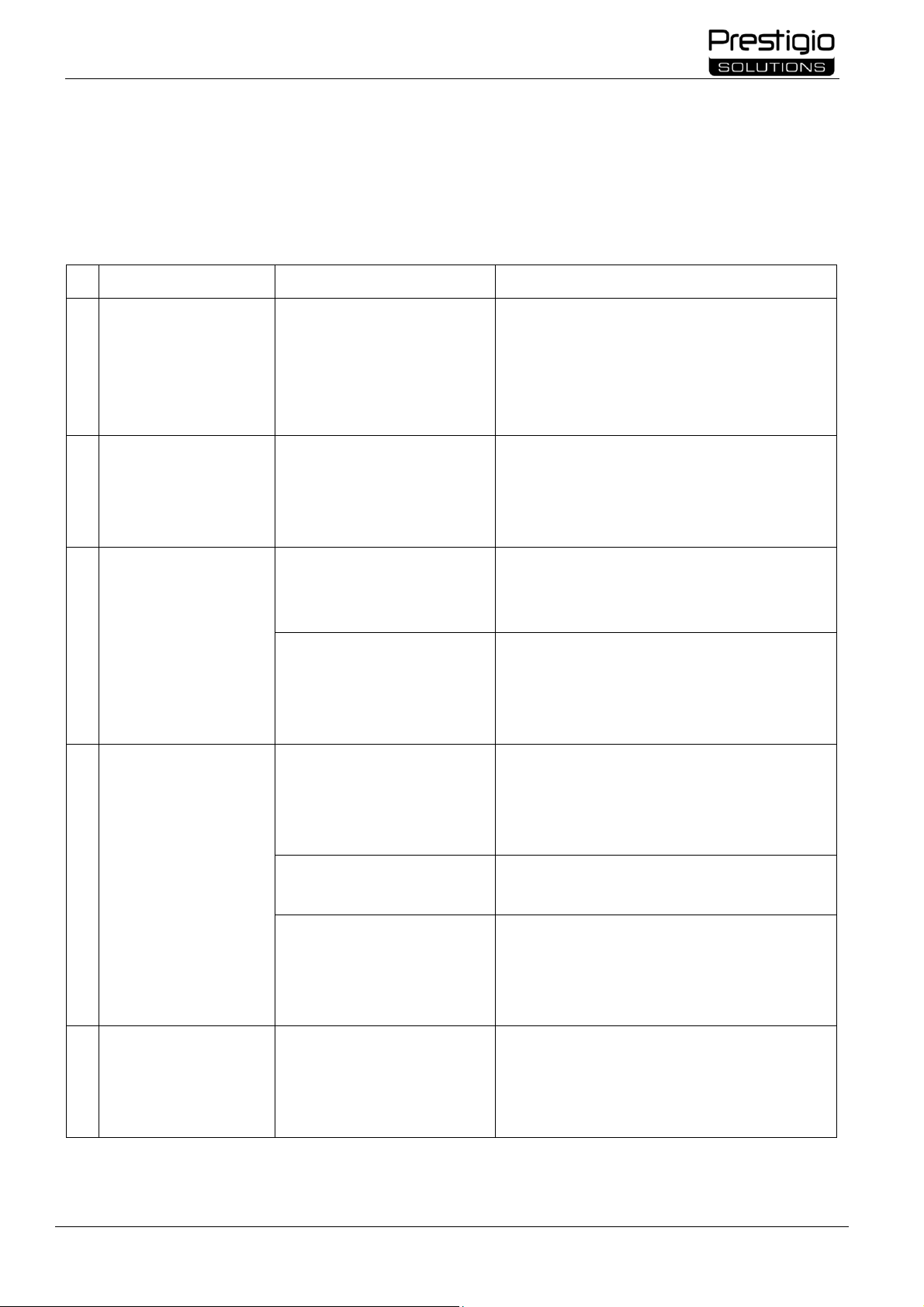
Instrukcja instalacji i obsługi interaktywnego panelu
Multiboard Light
© ASBISC Enterprises PLC. Wszelkie prawa zastrzeżone
Wersja dokumentu: 1.0.1
Strona 68 z 74
11 Rozwiązywanie problemów
Poniższa tabela podsumowuje typowe błędy i problemy występujące podczas korzystania z urządzenia
oraz sposoby ich usuwania.
Tabela 12 – Typowe błędy i ich rozwiązania
Nr
Problem
Możliwe przyczyny
Decyzja
1
Nic nie jest
wyświetlane na
ekranie, nie ma
dźwięku, a wskaźnik
nie świeci się
Wtyczka zasilania nie jest
dobrze włożona, awaria
połączenia zasilania
Sprawdź, czy przewód zasilający jest
prawidłowo podłączony. W razie potrzeby
podłącz go ponownie
2
Obrazy na urządzeniu
mają przerywaną linię
lub pasek
W pobliżu znajduje się
urządzenie elektryczne
powodujące zakłócenia
Zainstaluj źródło zakłóceń i przenieś je na
większą odległość od panelu
interaktywnego. Podłącz urządzenie do
innego gniazdka
3
Obrazy na ekranie są
przesunięte, nie
otwierają się na
pełnym ekranie,
wychodzą poza ekran
lub są rozmazane
Nieprawidłowe ustawienie
obrazu na ekranie panelu
interaktywnego
Dostosuj ustawienia obrazu w menu
Multiboard Light
Nieprawidłowy tryb
wyświetlania obrazu z
zewnętrznego źródła (np.
komputera)
Dostosuj tryb wyświetlania Multiboard Light
(w ustawieniach komputera)
4
Panel reaguje na
przyciski pilota tylko z
niewielkiej odległości
lub nie reaguje w
ogóle
Odbiornik sygnału pilota
zdalnego sterowania jest
zablokowany przez obcy
obiekt
Eliminacja zakłóceń sygnału pilota zdalnego
sterowania
Poziom naładowania baterii
pilota jest niski
Wymień baterię w pilocie zdalnego
sterowania
Baterie w pilocie zdalnego
sterowania są
nieprawidłowo
zainstalowane
Sprawdź biegunowość baterii w pilocie
zdalnego sterowania
5
Brak sygnału z
podłączonego
komputera
Wyświetlacz nie jest
ustawiony prawidłowo
Sprawdź ustawienia wyświetlania (np.
rozdzielczość, liczbę klatek na sekundę).
Dostosuj parametry za pomocą menu
ustawień
Page 69
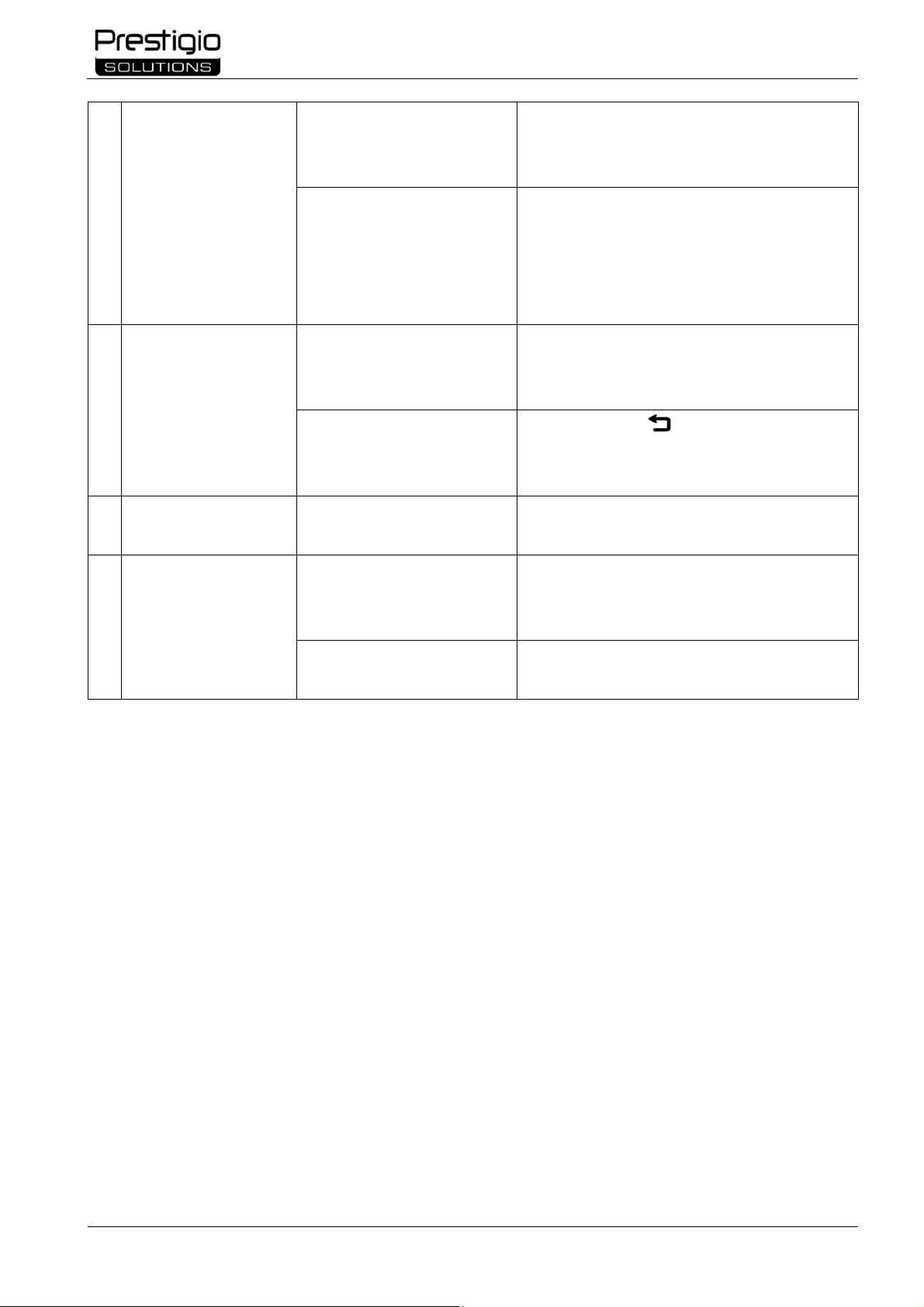
Instrukcja instalacji i obsługi interaktywnego
panelu Multiboard Light
Wersja dokumentu: 1.0.1
© ASBISC Enterprises PLC. Wszelkie prawa zastrzeżone
Strona 69 z 74
6
Interfejs na ekranie
zawiesza się lub nie
odpowiada
Zbyt wiele programów
uruchomionych w tym
samym czasie
Zamknięcie programu, który zajmuje dużą
ilość pamięci. Odłącz urządzenie od
zasilania na 1-2 minuty i włącz je ponownie
Nieaktualna wersja
oprogramowania
sprzętowego lub
oprogramowania
urządzenia
Sprawdź dostępność aktualizacji
oprogramowania i/lub oprogramowania
sprzętowego urządzenia. Zaktualizować
oprogramowanie i/lub oprogramowanie
sprzętowe urządzenia do najnowszej wersji
7
Czujnik działa wolno
lub nie działa wcale
Zbyt wiele programów
uruchomionych w tym
samym czasie
Zamknięcie programu, który zajmuje dużą
ilość pamięci. Odłącz urządzenie od
zasilania na 1-2 minuty i włącz je ponownie
Sterowanie dotykowe jest
zablokowane
Naciśnij przycisk (Return) na pilocie
zdalnego sterowania, aby odblokować ekran
dotykowy
8
Sterowanie dotykowe
jest przesunięte
Awaria układu
współrzędnych urządzenia
Skontaktuj się z centrum serwisowym w celu
skalibrowania wyświetlacza
9
Autoryzacja w
systemie nie działa po
wprowadzeniu hasła
Użyto nieprawidłowej
wielkości liter lub języka
wprowadzania
Sprawdź wielkość liter i język
wprowadzanego hasła. Ponownie wprowadź
hasło, używając prawidłowych parametrów
Nastąpiło nieautoryzowane
ustawienie hasła
Użyj kombinacji "88888888", aby zresetować
hasło. Ustaw nowe hasło i zapamiętaj je
Jeśli problem nie został rozwiązany lub masz inne pytania, skontaktuj się z pomocą techniczną.
Skorzystaj z formularza kontaktowego na stronie prestigio-solutions.com.
Page 70

Instrukcja instalacji i obsługi interaktywnego panelu
Multiboard Light
© ASBISC Enterprises PLC. Wszelkie prawa zastrzeżone
Wersja dokumentu: 1.0.1
Strona 70 z 74
12 Glosariusz
AAA (bateria) – rozmiar baterii galwanicznych i akumulatorów. Długość 44,6 mm, Ø 10,5 mm, waga
około 12 g. Napięcie od 1,2 do 1,6 V. Pojemność od 300 do 1250 mAh.
Direct LED – technologia matrycowego rozmieszczenia diod LED na całej powierzchni ekranu dla
równomiernego podświetlenia obrazu, lepszej jasności, kontrastu obrazu.
DisplayPort – multimedialny interfejs wysokiej rozdzielczości, który umożliwia przesyłanie cyfrowych
sygnałów wideo i audio. Przepustowość wynosi do 77,37 Gb/s.
HDMI – interfejs dla sygnałów multimedialnych o wysokiej rozdzielczości, który umożliwia przesyłanie
cyfrowych sygnałów wideo i audio z zabezpieczeniem przed kopiowaniem. Przepustowość wynosi do
48 Gb/s.
Power Delivery – technologia zapewniająca szybkie ładowanie baterii o dużej pojemności dla urządzeń
mobilnych.
RS232 – interfejs do przesyłania informacji między dwoma urządzeniami na odległość do 15 metrów.
Służy do łączenia się z maszynami komputerowymi dla urządzeń, które nie wymagają szybkiej
komunikacji.
S/PDIF – standardowy format cyfrowej transmisji audio stosowany w konsumenckim i profesjonalnym
cyfrowym sprzęcie audio.
Ultra HD – standard transmisji wideo o ultrawysokiej rozdzielczości ze zwiększoną liczbą klatek na
sekundę, rozszerzonym zakresem dynamicznym i gamą kolorów oraz ulepszoną transmisją dźwięku.
USB 2.0 – specyfikacja uniwersalnej magistrali szeregowej do podłączania urządzeń o szybkości
przesyłania danych do 1,5 Gb/s i prądzie 500 mA. Pozwala nie używać zewnętrznego zasilania dla
niektórych urządzeń.
USB 3.0 – specyfikacja uniwersalnej magistrali szeregowej do podłączania urządzeń z szybkością
przesyłania danych do 5 Gb/s i prądem 900 mA. Pozwala nie używać zewnętrznego zasilania dla
niektórych urządzeń.
VESA – to system standaryzacji elektroniki wideo, który definiuje parametry montażu urządzeń (np.
paneli LCD).
Wi-Fi – sieć lokalna oparta na technologii bezprzewodowej.
Panel interaktywny – urządzenie, które łączy w sobie komputer osobisty i wielkoformatowy ekran
dotykowy o wysokiej rozdzielczości. Umożliwia znaczną poprawę jakości współpracy w salach spotkań i
salach konferencyjnych dzięki bezpośredniej interakcji z aplikacją VCS na ekranie i wyeliminowaniu
użycia myszy i klawiatury.
Page 71
Instrukcja instalacji i obsługi interaktywnego
panelu Multiboard Light
Wersja dokumentu: 1.0.1
© ASBISC Enterprises PLC. Wszelkie prawa zastrzeżone
Strona 71 z 74
Ekran dotykowy na podczerwień – technologia oparta na czujnikach umieszczonych w specjalnej
ramce wokół ekranu. Wychodzące promienie tworzą siatkę na ekranie. Gdy obiekt dotyka ekranu,
promienie są przerywane, co powoduje obliczenie współrzędnej dotyku.
Komunikacja konferencyjna (wideokonferencje, VCS) – technologia telekomunikacyjna interaktywnej
interakcji między kilkoma zdalnymi abonentami, w której informacje audio i wideo mogą być
wymieniane między nimi w czasie rzeczywistym przy użyciu sprzętu i oprogramowania komputerowego.
Multitouch – funkcja używana w systemach wprowadzania dotykowego, która może być używana do
jednoczesnego określania współrzędnych wielu punktów dotyku.
Rysik – pióro z silikonową końcówką przeznaczone do pracy z ekranem dotykowym. Służy do
poruszania się po menu urządzenia i tworzenia obiektów graficznych na ekranie dotykowym.
Page 72

Uwagi i informacje podczas pracy
Page 73

Page 74
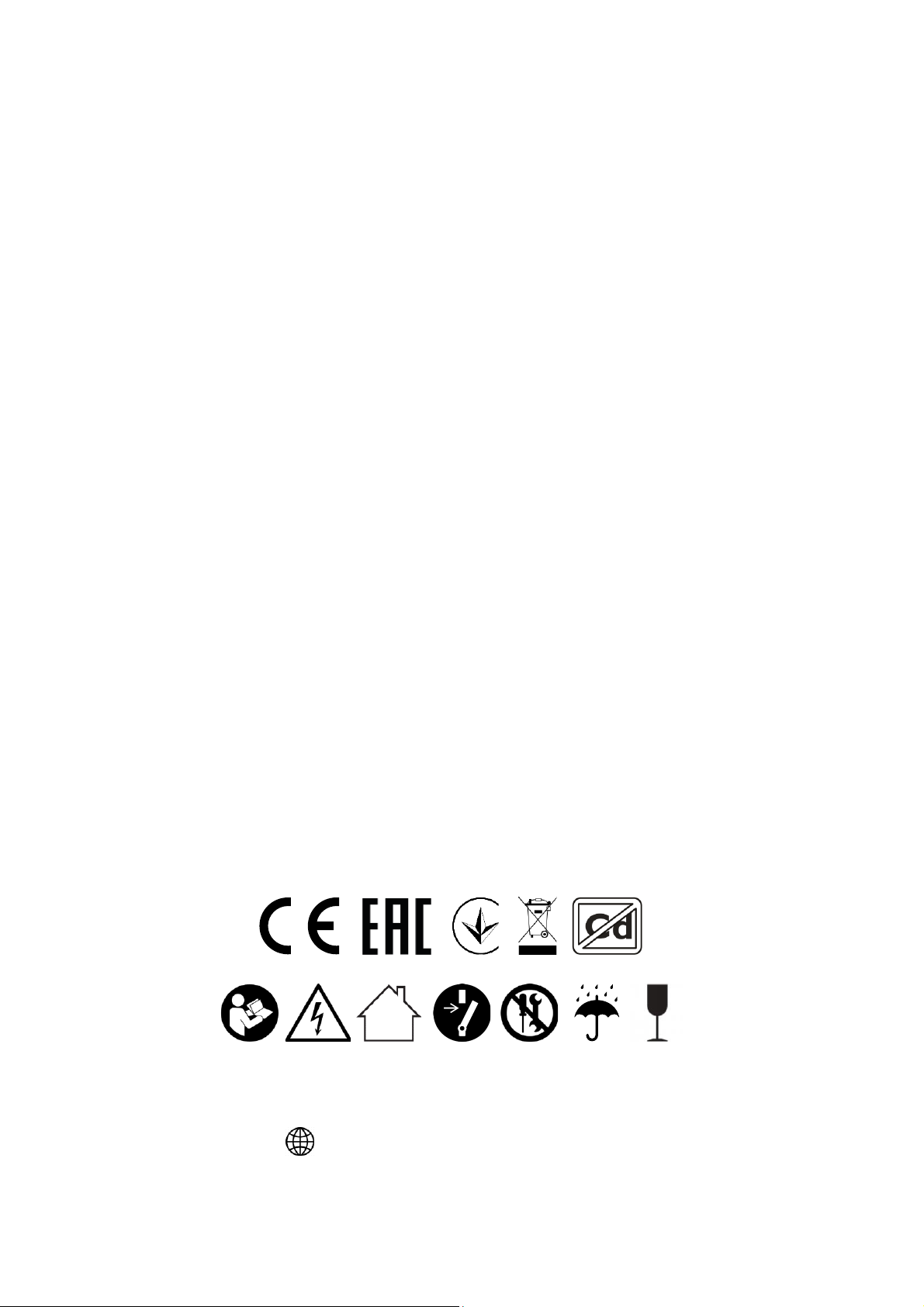
prestigio-solutions.com
 Loading...