

Page 1

PrestaShop Documentation : documentation technique de PrestaShop v1.0 – 20 août 2010
v 1.0
1/41
Page 2

PrestaShop Documentation : documentation technique de PrestaShop v1.0 – 20 août 2010
Documentation
Documentation technique de la
solution e-commerce open-source PrestaShop
DEFINITIONS .................................................................................................................................................... 4
INTRODUCTION GENERALE ET PHILOSOPHIE DU PROJET .................................................................................. 4
PRE-REQUIS TECHNIQUES................................................................................................................................. 5
INSTALLER PRESTASHOP .................................................................................................................................. 5
INSTALLATION LOCALE OU DISTANTE ? .......................................................................................................................... 5
TELECHARGER PRESTASHOP ....................................................................................................................................... 5
COPIER LES FICHIERS D'INSTALLATION ........................................................................................................................... 6
VERIFIER LES PERMISSIONS ......................................................................................................................................... 6
CREER LA BASE DE DONNEES ....................................................................................................................................... 6
SENSIBILISATION A LA SAUVEGARDE ............................................................................................................................. 6
LANCER L'INSTALLATION ............................................................................................................................................ 7
Etape 1 – Bienvenue ........................................................................................................................................ 7
Dans quelle langue souhaitez-vous effectuer l'installation ? ........................................................................................ 7
Méthode d'installation .................................................................................................................................................. 7
Etape 2 – Compatibilité système ..................................................................................................................... 7
Merci de vous assurer que chacun des paramètres ci-dessous est validé .................................................................... 7
Paramètres optionnels .................................................................................................................................................. 8
Etape 3 – Configuration système .................................................................................................................... 8
Configuration de la base de données ............................................................................................................................ 8
Paramètres d'envoi des emails ................................................................................................................................... 10
Etape 4 – Configuration boutique ................................................................................................................. 10
Nom de la boutique .................................................................................................................................................... 10
Pays par défaut ........................................................................................................................................................... 10
Logo de la boutique..................................................................................................................................................... 10
Prénom ........................................................................................................................................................................ 10
Nom............................................................................................................................................................................. 10
Adresse e-mail ............................................................................................................................................................. 10
Mot de passe de la boutique ....................................................................................................................................... 10
Confirmez le mot de passe .......................................................................................................................................... 10
Recevoir mes informations par e-mail ........................................................................................................................ 10
Etape 5 – Installation terminée ! ................................................................................................................... 11
PERSONNALISEZ VOTRE BOUTIQUE ............................................................................................................................. 12
MISE A JOUR DE PRESTASHOP ........................................................................................................................ 13
PRECAUTIONS ........................................................................................................................................................ 13
SAUVEGARDE ........................................................................................................................................................ 13
Sauvegarde de vos traductions ..................................................................................................................... 13
Sauvegarde de votre base de données .......................................................................................................... 13
Sauvegarde de vos fichiers PrestaShop ......................................................................................................... 14
INSTALLATION DE LA NOUVELLE VERSION ..................................................................................................................... 14
Téléchargement ............................................................................................................................................ 14
Extraction et copie ......................................................................................................................................... 14
Restauration des données depuis l'ancienne version .................................................................................... 14
Installer la mise à jour ................................................................................................................................... 14
ARCHITECTURE GENERALE ............................................................................................................................. 15
GRANDS PRINCIPES (MODULES, THEMES) ...................................................................................................... 15
MODULES ............................................................................................................................................................. 15
Le concept ..................................................................................................................................................... 15
Fonctionnement technique d'un module ....................................................................................................... 16
Liste des points d'accroche (hooks) de PrestaShop ....................................................................................... 16
2/41
Page 3

PrestaShop Documentation : documentation technique de PrestaShop v1.0 – 20 août 2010
Pour toute question, suggestion ou correction concernant ce document, merci de contacter PrestaShop :
THEMES ............................................................................................................................................................... 21
Le concept ..................................................................................................................................................... 21
Fonctionnement technique d'un thème ........................................................................................................ 21
La gestion des traductions ............................................................................................................................ 22
Transmettre des informations (données) à un thème PrestaShop ................................................................ 22
L'ARBORESCENCE DE PRESTASHOP ................................................................................................................ 23
BONNES PRATIQUES A RESPECTER (DEVELOPPEURS, INTEGRATEURS) ........................................................... 24
LA SECURISATION DE VOTRE INSTALLATION PRESTASHOP ............................................................................. 24
OPTIONS DE CONFIGURATION ET FINE-TUNING/PERFORMANCES ................................................................. 25
FICHIER CONFIG.INC.PHP ......................................................................................................................................... 25
FICHIER DEFINES.INC.PHP ......................................................................................................................................... 25
FICHIER SMARTY.CONFIG.INC.PHP .............................................................................................................................. 25
AMELIORATION DES PERFORMANCES DE PRESTASHOP ................................................................................. 25
TRAVAUX PRATIQUES .................................................................................................................................... 26
CREER UN THEME PRESTASHOP................................................................................................................................. 26
Thème par défaut PrestaShop ....................................................................................................................... 26
Créer un nouveau thème ............................................................................................................................... 26
Arborescence d'un thème .............................................................................................................................. 26
Thème des modules ....................................................................................................................................... 28
Conseils pour l'édition d'un thème PrestaShop ............................................................................................. 28
Firebug ........................................................................................................................................................................ 28
JavaScript .................................................................................................................................................................... 28
Fichier preview.jpg ...................................................................................................................................................... 28
Normes W3C et compatibilité inter-navigateurs ........................................................................................................ 29
CREER UN MODULE PRESTASHOP .............................................................................................................................. 29
Principe des modules ..................................................................................................................................... 29
Arborescence des modules ............................................................................................................................ 29
Structure de base d'un module ...................................................................................................................... 29
Configuration d'un module ............................................................................................................................ 31
Greffe d'un module........................................................................................................................................ 32
Affichage d'un module .................................................................................................................................. 33
Utilisation de Smarty ..................................................................................................................................... 36
Traduction des modules ................................................................................................................................ 37
CREER UN ONGLET DANS LE BACK-OFFICE, AINSI QUE SA CLASSE ....................................................................................... 39
EN CAS DE PROBLEME .................................................................................................................................... 40
FORUM OFFICIEL PRESTASHOP .................................................................................................................................. 40
OUTIL DE RAPPORTS DE BUGS : LE "BUG TRACKER" ....................................................................................................... 40
POSTER SUR LE FORUM ............................................................................................................................................ 41
SOUMETTRE UN BUG DANS LE BUG TRACKER ............................................................................................................... 41
SITES OFFICIELS PRESTASHOP ......................................................................................................................... 41
3/41
Page 4

PrestaShop Documentation : documentation technique de PrestaShop v1.0 – 20 août 2010
Documentation
Documentation technique de la
solution e-commerce open-source PrestaShop
Définitions
Back Office / BO / Panneau d'administration
Le Back Office (BO) est la partie d'un site permettant à l'administrateur de le gérer, par opposition au Front
Office qui constitue l'interface avec l'utilisateur. Pour un site d'e-commerce, on peut également parler
d'arrière-boutique.
Le commerçant peut y gérer ses produits, les clients, les commandes, le paramétrage, etc.
Front office / FO
Le Front Office (FO) est la partie d'un site destinée aux utilisateurs, c'est-à-dire aux clients pour un site
d'e-commerce.
L'interface destinée à l'administrateur est quant à elle appelée Back Office.
Open-Source
La désignation Open-Source s'applique aux logiciels dont la licence respecte des critères précisément établis
par l'Open Source Initiative, c'est-à-dire la possibilité de libre redistribution, d'accès au code source et de
travaux dérivés.
Introduction générale et philosophie du projet
PrestaShop est un logiciel e-commerce Open-source qui est téléchargeable gratuitement depuis l'adresse
Internet http://www.prestashop.com.
Le logiciel est édité par une société française basée à Paris, du nom de PrestaShop également. Une équipe de
quinze personnes travaille sans relâche pour fournir un logiciel de qualité, le plus complet possible sur les plans
fonctionnels et techniques.
Le projet est financé par des services spécifiques aux marchands (personnalisation graphique, développements
techniques...) et également par deux projets :
Le projet est financé par :
des services spécifiques aux marchands (personnalisation graphique, développements techniques...),
des formations de 4 types :
développement (PHP, MySQL) avec PrestaShop,
intégration (XHTML, CSS, Smarty) avec PrestaShop,
optimisation de son référencement avec PrestaShop,
utilisation du Back-office PrestaShop,
et également par deux projets :
www.prestastore.com
La boutique officielle pour PrestaShop (thèmes, modules, logos…).
www.prestabox.com
Une solution d'hébergement clé en main pour le logiciel PrestaShop.
Les maîtres mots du projet PrestaShop sont :
Simplicité
4/41
Page 5
PrestaShop Documentation : documentation technique de PrestaShop v1.0 – 20 août 2010
Système
d'exploitation
Logiciel
URL
Linux
XAMPP
http://www.apachefriends.org/fr/xampp.html
Mac
MAMP
http://www.mamp.info/en/index.html
Windows
WAMP
http://www.wampserver.com/
EasyPHP
http://www.easyphp.org/
Efficacité
Souplesse
Rapidité
Chaque utilisateur du logiciel PrestaShop peut contribuer selon ses envies et ses moyens :
En traduisant le logiciel dans de nouvelles langues,
En effectuant un don permettant de faire progresser le projet (http://www.prestashop.com/fr/donate/),
En participant au forum communautaire (http://www.prestashop.com/forums/),
...
PrestaShop regroupe aujourd'hui plus de 40 000 marchands à travers le monde et progresse à grands pas, fort
d'une communauté très active de plus de 100 000 membres.
Pré-requis techniques
PrestaShop est un logiciel conçu avec le langage de programmation PHP 5 et le système de base de données
MySQL 5.
Pour l'installer vous aurez besoin d'un serveur web (Apache, IIS), vous pouvez également utiliser un système
"tout-en-un" tel que WAMP, MAMP ou encore EasyPHP.
Ces éléments techniques sont supportés par 99% des hébergeurs Internet, et vous parviendrez donc à installer
PrestaShop facilement quel que soit votre hébergeur.
Installer PrestaShop
Installation locale ou distante ?
Pour que votre boutique soit accessible depuis Internet, elle devra être installée sur un serveur distant, par
exemple chez un hébergeur. Dans ce cas, vérifiez avant de souscrire un abonnement que celui-ci propose bien
tous les pré-requis techniques cités plus haut. L'hébergeur mettra à votre disposition tous les outils nécessaires
à la gestion de votre site (accès FTP, serveur HTTP, outil de gestion des bases de données MySQL tel que
PHPMyAdmin, etc.).
Néanmoins, avant de se lancer et d'investir dans un tel abonnement, on peut vouloir tester PrestaShop sur sa
propre machine (Mac, PC, etc.). Ceci est réalisable rapidement grâce à des logiciels qui permettent de disposer
très simplement des pré-requis techniques.
Ces logiciels "tout-en-un" sont disponibles tant sous Mac, que sous Windows ou Linux.
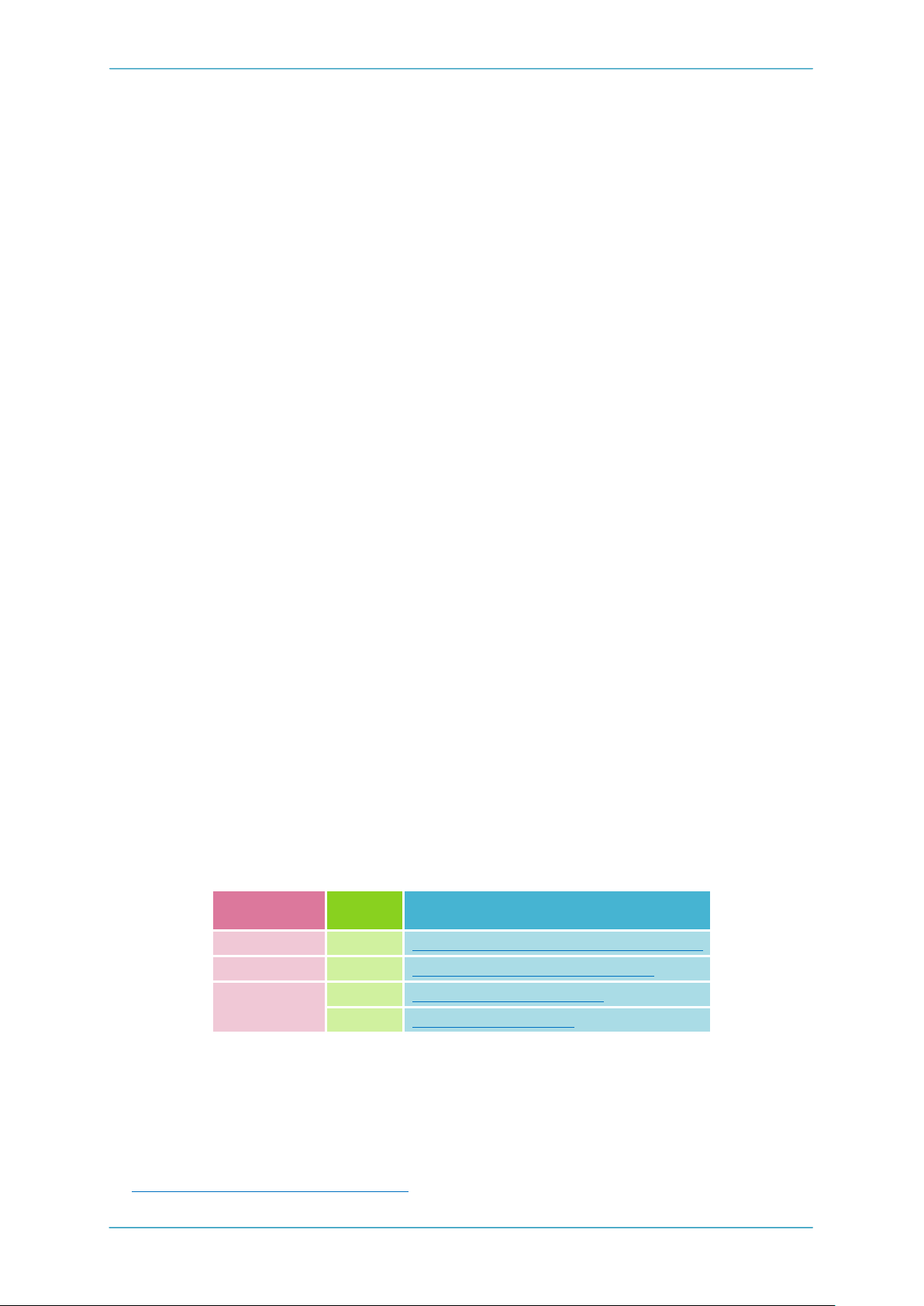
Voici une liste non exhaustive de tels logiciels :
Pour plus d'informations sur l'utilisation de ces programmes, vous pouvez consulter leur documentation
respective.
Télécharger PrestaShop
La dernière archive stable de la solution PrestaShop peut être téléchargée à l'adresse :
http://www.prestashop.com/fr/downloads/
Les versions réputées stables à utiliser en production comportent le terme "final".
5/41
Page 6
PrestaShop Documentation : documentation technique de PrestaShop v1.0 – 20 août 2010
D'autres versions en cours de développement peuvent être mises à disposition sur cette page dans un but de
tests. Elles sont alors identifiées par les mots "alpha", "beta" ou "RC". Il est vivement déconseillé d'utiliser ces
versions en production.
Copier les fichiers d'installation
Une fois l'archive téléchargée, en extraire le contenu. Vous obtenez un dossier prestashop renfermant tous les
dossiers et fichiers de la solution. Copiez l'ensemble de ces éléments sur votre site, soit à la racine, soit dans un
sous-dossier.
Il est conseillé de garder précieusement l'archive téléchargée ayant servi à l'installation de votre boutique. En
effet, en cas de problème majeur et en l'absence de sauvegardes, vous pourriez en avoir besoin ultérieurement
pour réinstaller ou restaurer un fichier corrompu.
Vérifier les permissions
Assurez-vous que les dossiers suivants aient bien les permissions en lecture/écriture, également appelées
CHMOD 666, de façon non récursive, c'est-à-dire appliquées au dossier lui-même mais pas aux sous-dossiers :
/config
/download
/tools/smarty/compile
/upload
Assurez-vous que les dossiers suivants aient bien les permissions en lecture/écriture, de façon récursive :
/img
/mails
/modules
/themes/prestashop/lang
/translations
Créer la base de données
Lors de la validation de la troisième étape de l'installation de PrestaShop, les tables nécessaires au
fonctionnement de la solution seront créées au sein de la base de données. Il est donc nécessaire de créer la
base de données avant cette étape.
Le plus simple est de créer la base de données avec l'outil fourni par votre hébergeur (par exemple
PHPMyAdmin) dès maintenant.
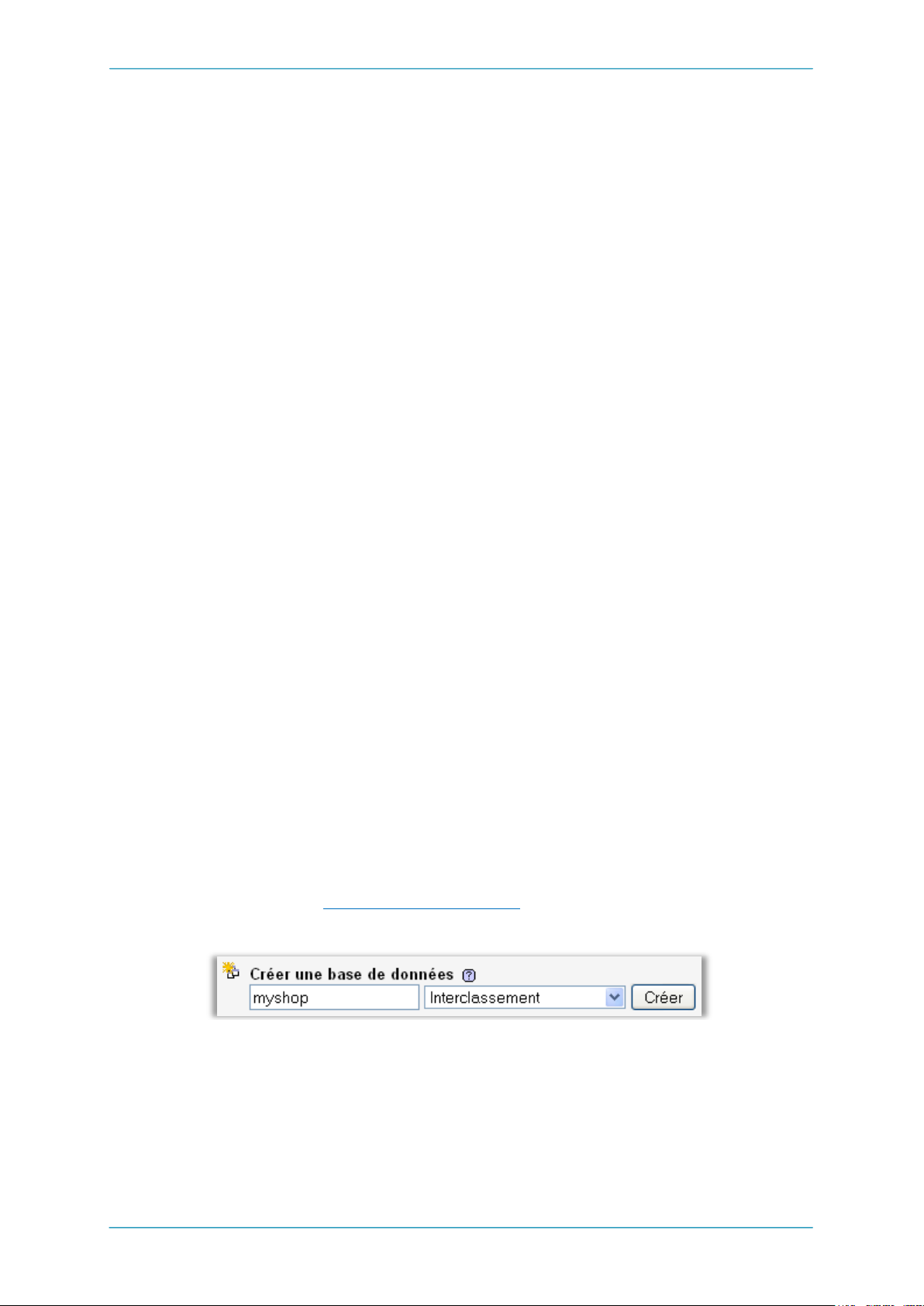
Exemple de création de la base de données, en local, avec WAMP
Pour créer une nouvelle base de données avec WAMP :
assurez-vous que les serveurs Apache et MySQL sont lancés,
connectez-vous à l'adresse http://127.0.0.1/phpmyadmin/ depuis votre navigateur,
dans le champ Créer une base de données, tapez le nom de la base de données à créer (sans espace
ni caractères spéciaux). Par exemple : myshop,
cliquez sur le bouton Créer.
La base de données est maintenant créée. Retenez le nom de la base de données, il devra être saisi à l'étape 3
de l'installation de PrestaShop.
Sensibilisation à la sauvegarde
Parce que l'on n'est jamais à l'abri d'un incident (mauvaise manipulation, virus, altération de données, etc.), il
est judicieux de faire le plus souvent possible des sauvegardes de sa boutique.
6/41
Page 7
PrestaShop Documentation : documentation technique de PrestaShop v1.0 – 20 août 2010
Une boutique PrestaShop est constituée d'une part de dossiers et fichiers (ceux constituant la solution, mais
aussi les images ajoutées par la suite, les fichiers mis à disposition pour le téléchargement ou uploadés par le
client, etc.) et d'autre part, d'une base de données qui renferme les informations telles que descriptions des
produits, comptes clients, commandes, etc.
Il faudra donc bien prendre soin de sauvegarder ces deux parties, pour ne pas risquer de perdre la moitié de sa
boutique.
Lancer l'installation
Lancez l'installation en accédant, depuis votre navigateur, au dossier contenant vos fichiers PrestaShop. Par
exemple saisir www.myshop.com s'ils se trouvent à la racine de votre site (ou localhost en local), et
www.myshop.com/shop/ s'ils se trouvent dans un sous-dossier shop (ou localhost/shop/ en local).
Etape 1 – Bienvenue
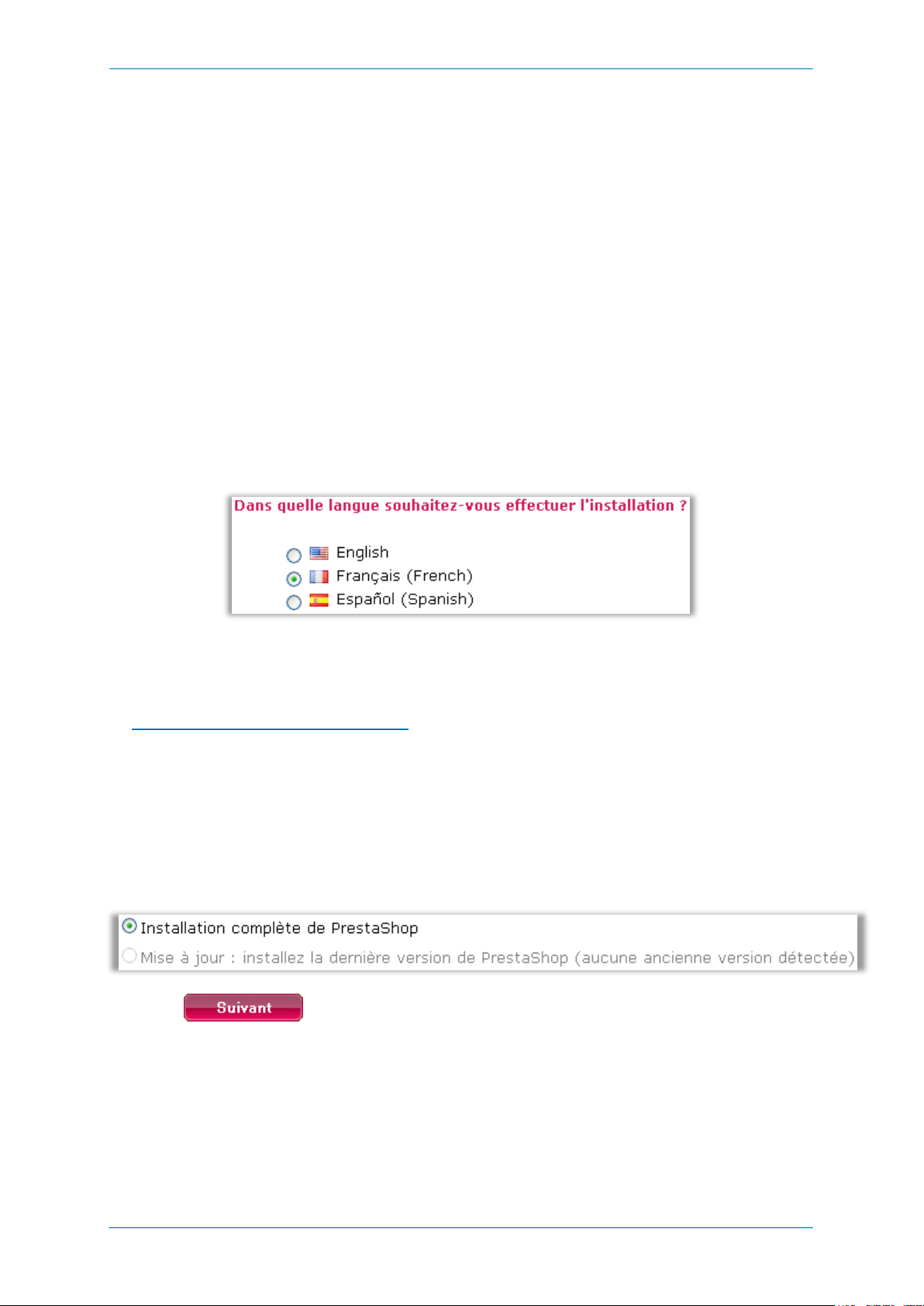
Dans quelle langue souhaitez-vous effectuer l'installation ?
Choisissez la langue qui sera utilisée dans l'assistant d'installation. L'assistant d'installation PrestaShop est
disponible dans trois langues : anglais, français, espagnol.
Ce choix détermine également quelle sera la langue par défaut du Front Office et du Back Office après
l'installation.
Des packs de langues vous permettant de traduire à la fois le Front Office et le Back Office de votre boutique
sont disponibles gratuitement à l'adresse :
http://www.prestashop.com/fr/downloads/
Méthode d'installation
Pour lancer une installation neuve de PrestaShop, cochez Installation complète de PrestaShop.
Pour effectuer une mise à jour d'une boutique PrestaShop existante vers une version plus récente, cochez Mise
à jour.
Si l'assistant d'installation ne détecte pas de précédente installation, seule l'installation complète de
PrestaShop est proposée.
Cliquez sur pour valider cette étape et passer à la suivante.
Etape 2 – Compatibilité système
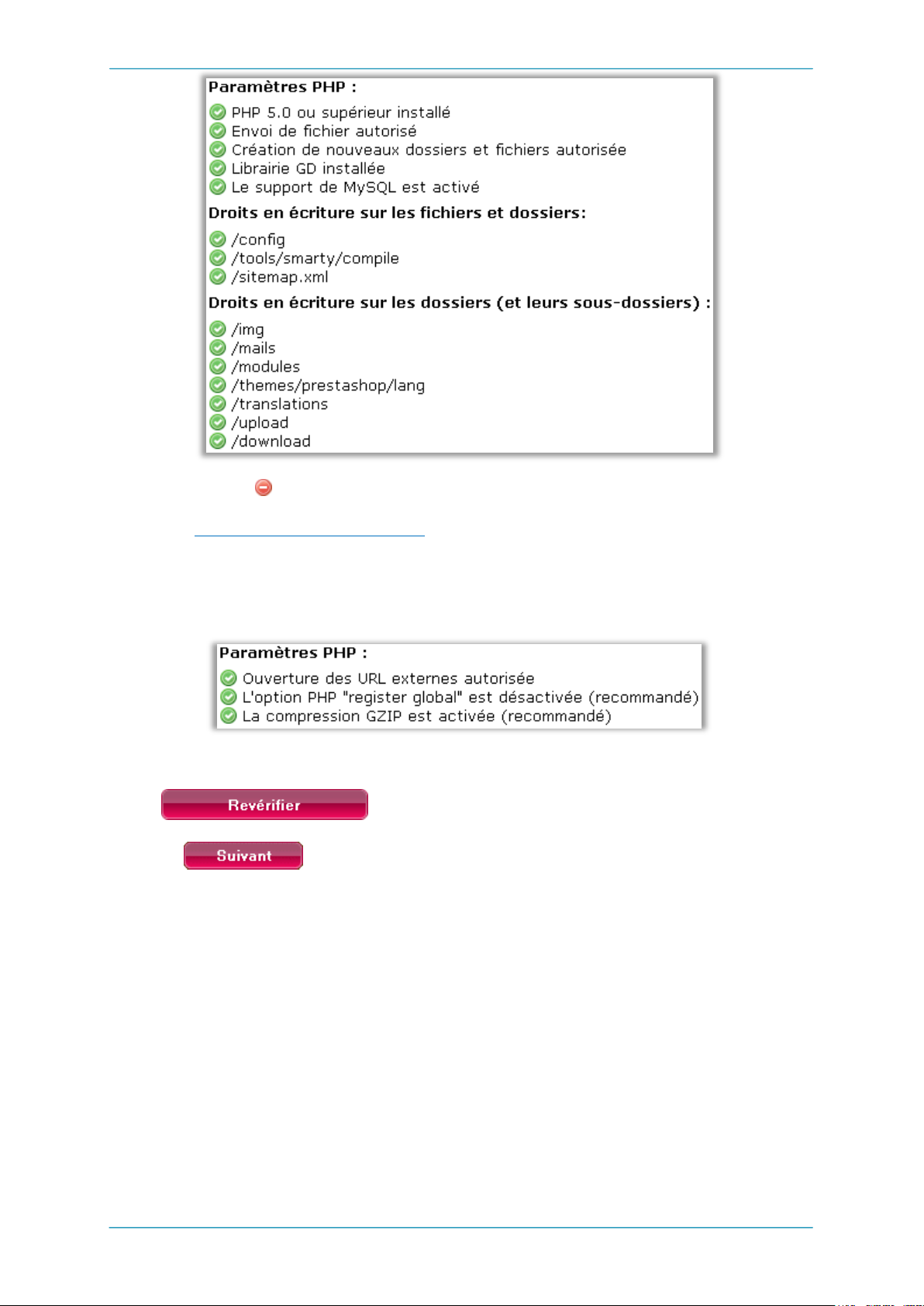
Merci de vous assurer que chacun des paramètres ci-dessous est validé
Tous les éléments de cette liste doivent être précédés d'une coche verte.
7/41
Page 8
PrestaShop Documentation : documentation technique de PrestaShop v1.0 – 20 août 2010
Si un panneau rouge apparait, c'est que la condition correspondante n'est pas respectée ; il faut alors
corriger le problème. Les moyens d'y parvenir peuvent être différents d'un hébergeur à l'autre. Recherchez sur
notre forum (http://www.prestashop.com/forums) les solutions les plus adaptées à votre cas.
Paramètres optionnels
Tous les éléments de cette liste sont optionnels, mais il est recommandé de faire en sorte qu'ils soient validés.
Si après avoir résolu l'un des problèmes rencontrés vous voulez revérifier votre configuration, cliquez sur le
bouton .
Cliquez sur pour valider cette étape et passer à la suivante.
Etape 3 – Configuration système
Pour cette étape, la base de données doit avoir été créée pour que les tables puissent y être générées. Voir le
paragraphe "Créer la base de données" ci-dessus pour plus de détails.
Configuration de la base de données
8/41
Page 9
PrestaShop Documentation : documentation technique de PrestaShop v1.0 – 20 août 2010
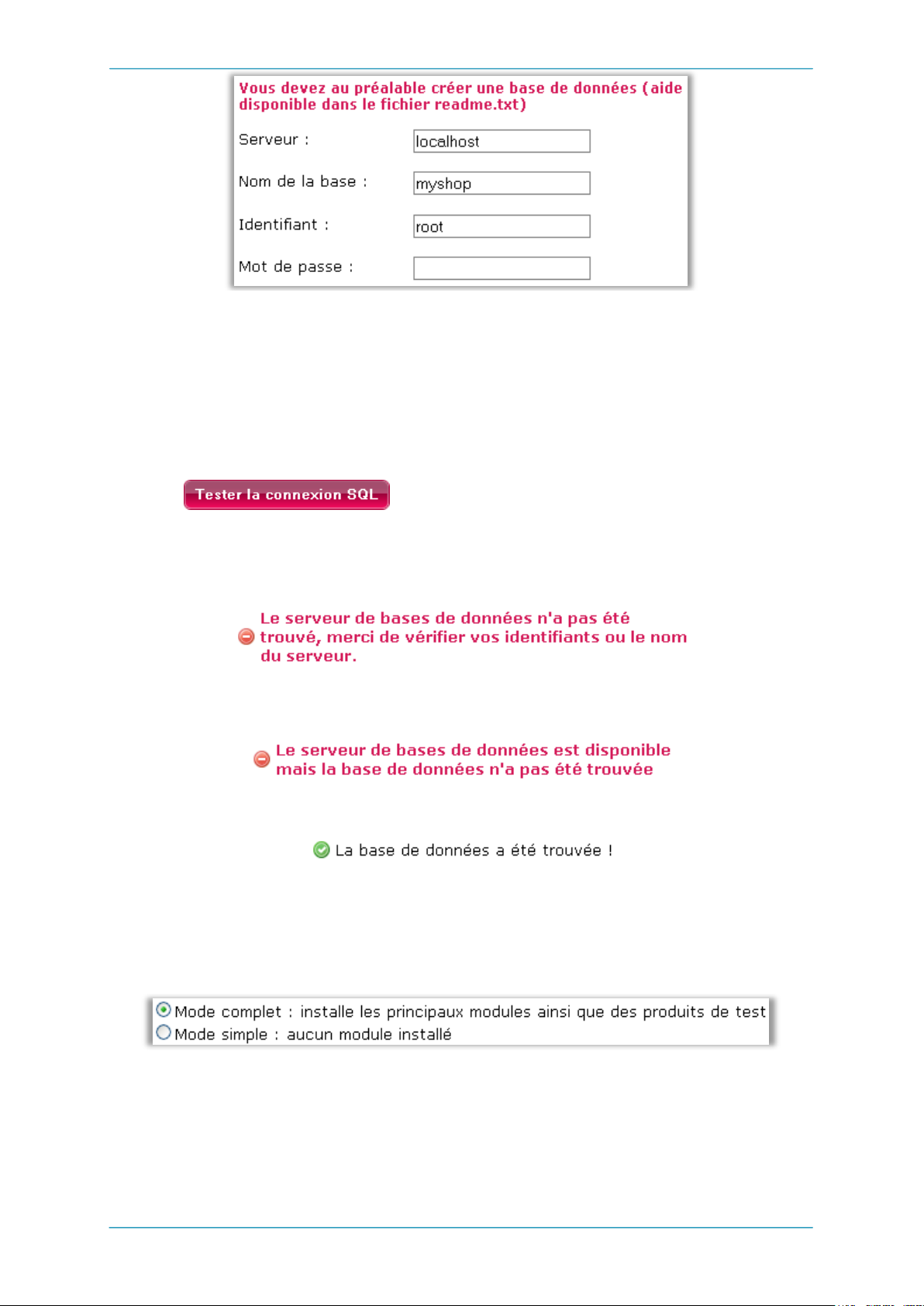
Les quatre premiers champs Serveur, Nom de la base, Identifiant et Mot de passe permettent de
paramétrer l'accès à la base de données précédemment créée.
Dans le cas d'une boutique installée en local et de l'utilisation d'un logiciel "tout-en-un" du type LAMP
(EasyPHP, WAMP, MAMP, etc.) consultez la documentation officielle de celui-ci pour savoir quels paramètres
spécifier.
Dans le cas d'une installation chez un hébergeur, celui-ci a dû vous communiquer tous les paramètres
nécessaires (par e-mail ou dans le panneau d'administration de votre compte).
Le bouton permet de vérifier la bonne connexion à la base de données. Il
n'est pas possible de passer à l'étape suivante tant que ce test échoue.
Si l'accès au serveur n'est pas possible (serveur non lancé, nom de serveur spécifié incorrect, identifiant ou mot
de passe incorrects), le message suivant s'affiche :
Si la base de données n'a pas été trouvée (base de données non créée, nom de base de données spécifié
incorrect), le message suivant s'affiche :
Si les paramètres entrés sont corrects, le test sera validé par le message :
Le champ Préfixe des tables permet de spécifier le préfixe qui sera affecté au nom de toutes les tables créées
par l'outil d'installation PrestaShop dans la base de données. Ce préfixe permet de différencier facilement les
tables de plusieurs applications qui utiliseraient cette même base de données.
Il est ensuite proposé de choisir entre 2 modes d'installation.
Mode complet
Les tables de la base sont créées, les modules essentiels installés et des données d'exemples (catégories,
produits, clients, commandes, etc.) sont ajoutées à la base. Idéal pour la réalisation de tests !
Mode simple
Les tables de la base de données sont créées, mais aucun produit exemple n'est inclus et aucun module n'est
installé. Après l'installation, le Front Office apparaitra presque vide. C'est bien entendu le mode à utiliser
lorsque l'on installe sa boutique définitive, afin qu'elle ne soit pas "polluée" par les données d'exemples de
9/41
Page 10
PrestaShop Documentation : documentation technique de PrestaShop v1.0 – 20 août 2010
l'autre mode !
Paramètres d'envoi des emails
Pour tester si le paramétrage d'envoi des e-mails est fonctionnel, il est possible de demander l'envoi d'un
e-mail de test en spécifiant une adresse e-mail dans le champ situé en bas de page et en cliquant sur le bouton
.
Par défaut, la fonction mail() de PHP est utilisée pour l'envoi d'e-mails.
Les utilisateurs plus avertis pourront spécifier leurs propres paramètres en cochant la case Configurer l'envoi
SMTP et en remplissant les champs qui s'affichent alors.
Cliquez sur pour valider cette étape. L'outil d'installation procède alors à la création des
tables nécessaires au fonctionnement de la solution PrestaShop avant de passer à l'étape suivante. Ceci peut
prendre quelques instants.
Etape 4 – Configuration boutique
Nom de la boutique
Saisissez le nom de votre nouvelle boutique PrestaShop. Ce nom sera utilisé dans la balise <title> et
apparaitra donc dans la barre système du navigateur des visiteurs.
Pays par défaut
Choisissez quel sera le pays utilisé par défaut dans votre boutique.
Logo de la boutique
Cliquez sur Parcourir… pour choisir sur votre disque dur l'image correspondant au logo de votre boutique. Ce
champ est optionnel et vous pourrez ajouter votre logo plus tard, depuis le Back Office (Back Office >>
Préférences >> Apparence).
Prénom
Prénom de l'administrateur de la boutique.
Nom
Nom de l'administrateur de la boutique.
Adresse e-mail
Adresse e-mail de l'administrateur de la boutique. Cette adresse sera utilisée comme identifiant de connexion
au panneau d'administration de la boutique.
Mot de passe de la boutique
Mot de passe de l'administrateur de la boutique. Celui-ci doit comporter au minimum 8 caractères,
uniquement des lettres, des chiffres ou des tirets : - _
Confirmez le mot de passe
Saisissez à nouveau le mot de passe de l'administrateur de la boutique pour vérification.
Recevoir mes informations par e-mail
Si vous désirez recevoir vos identifiants de connexion par e-mail, cochez cette case.
10/41
Page 11
PrestaShop Documentation : documentation technique de PrestaShop v1.0 – 20 août 2010
Etape 5 – Installation terminée !
Cette dernière étape vous récapitule quelques informations fournies précédemment (nom de la boutique,
nom, prénom et e-mail de l'administrateur).
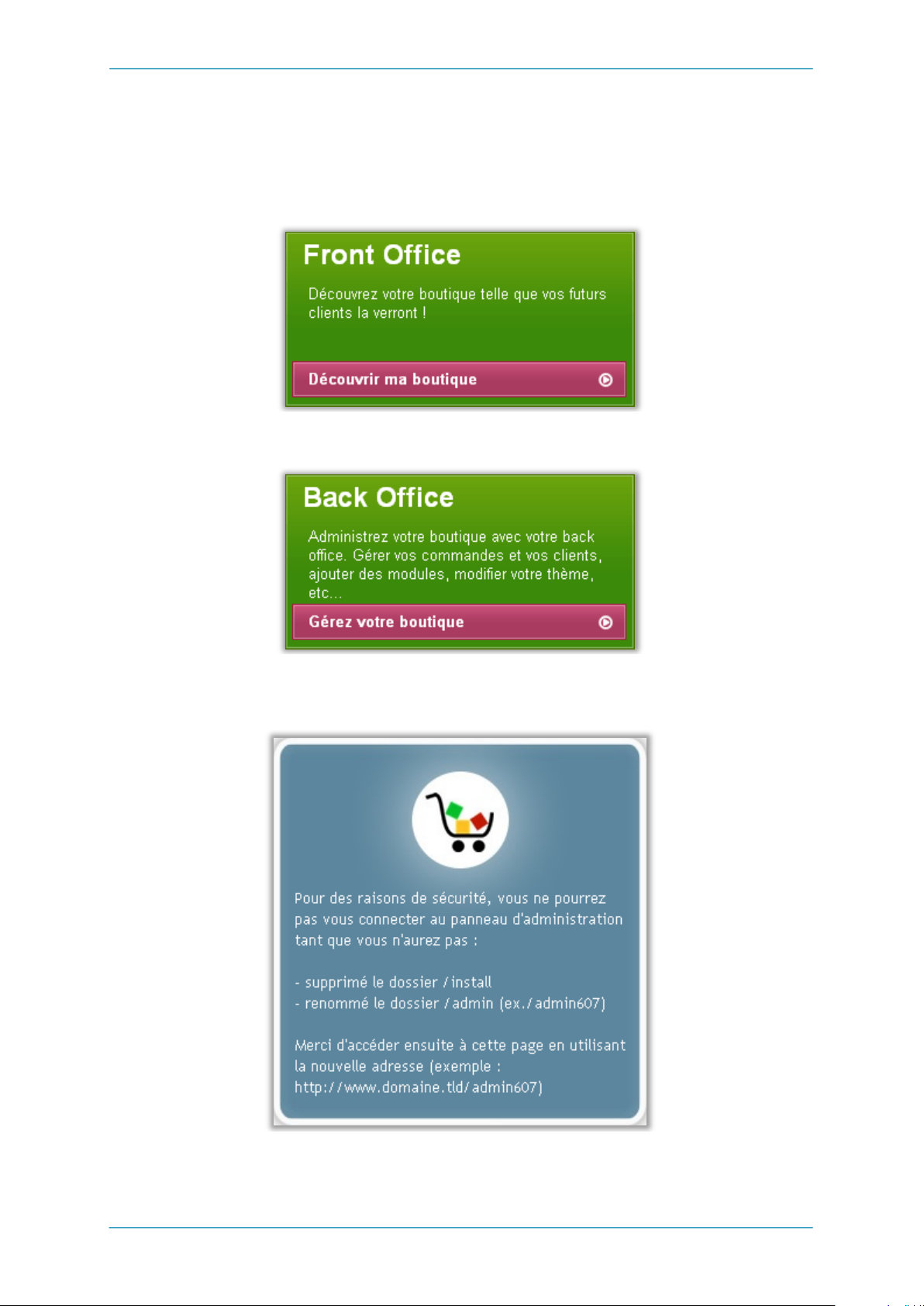
Vous pouvez d'ores et déjà accéder à votre boutique en cliquant sur le cadre Front Office. Si vous avez choisi
l'installation simple, celle-ci peut avoir l'aspect d'une page presque vide.
Un clic sur le cadre Back Office vous conduit à votre panneau d'administration.
Mais pour l'instant celui-ci ne vous permet pas de vous connecter. Il vous invite, pour des raisons de sécurité, à
supprimer le dossier install et à renommer le dossier admin.
On évitera un nom trop simple à découvrir, tel que admin2.
Il faut faire ces opérations manuellement dans le dossier d'installation de votre boutique, soit sur votre disque
dur pour une installation en local, soit via votre client FTP si l'installation s'est faite sur un serveur distant.
11/41
Page 12
PrestaShop Documentation : documentation technique de PrestaShop v1.0 – 20 août 2010
Exemple en local
Exemple en ligne
Remplacer :
http://127.0.0.1/shop/admin
par :
http://127.0.0.1/shop/admin567
Remplacer :
http://myshop.com/shop/admin
par :
http://myshop.com/shop/admin567
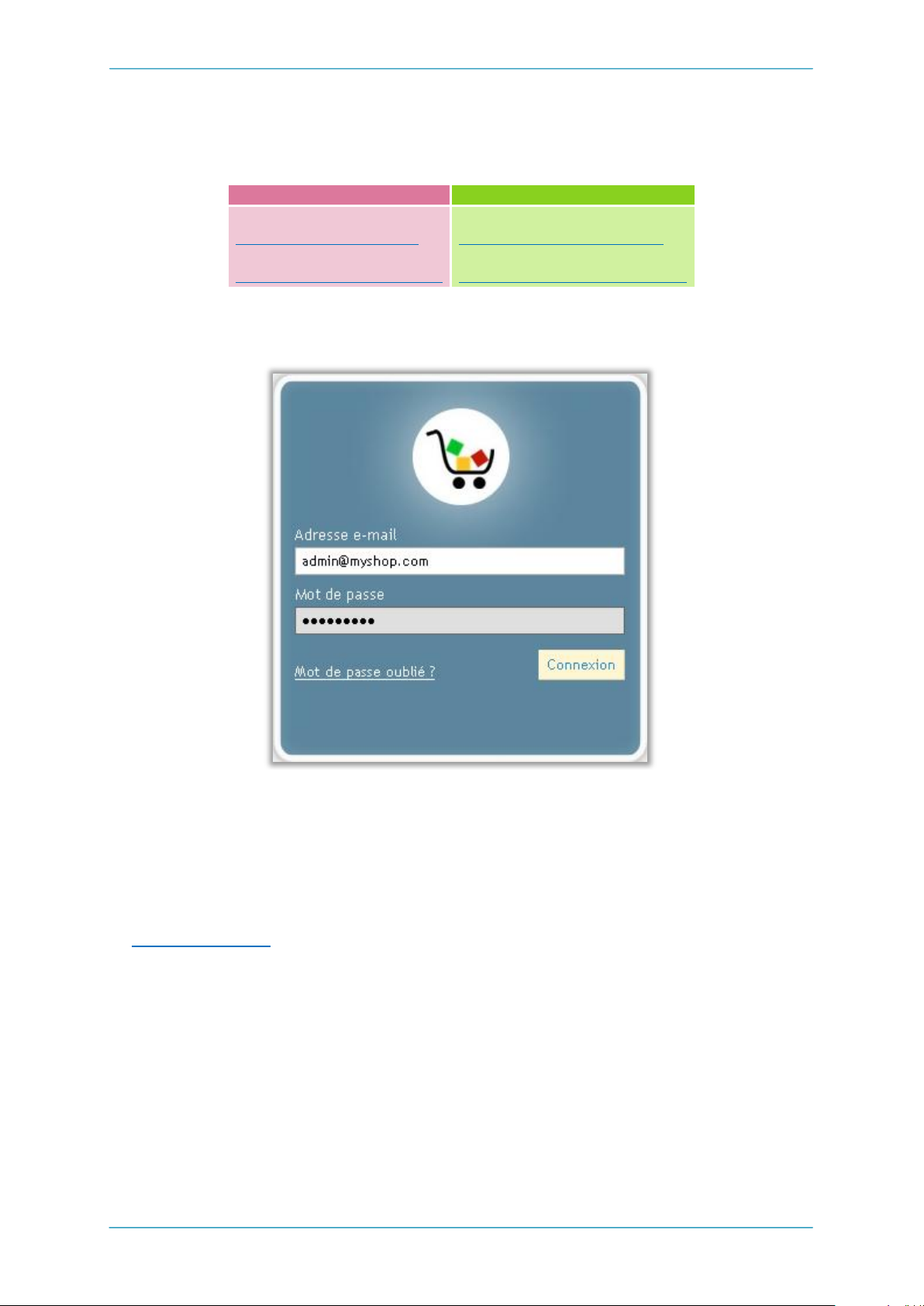
Si vous tentez maintenant d'accéder à votre panneau d'administration en recliquant sur le cadre Back Office,
vous obtiendrez une erreur 404 "Page non trouvée" car en renommant le dossier, nous avons modifié son
chemin d'accès.
Pour y accéder, il suffit de remplacer dans la barre d'adresse de votre navigateur le dossier admin par le nom
que vous lui avez donné.
Vous avez alors accès au formulaire de connexion au panneau d'administration de votre nouvelle boutique
PrestaShop.
Saisissez alors l'adresse e-mail et le mot de passe spécifiés à l'étape 4 de l'installation.
Personnalisez votre boutique
Enfin, cette cinquième étape de l'assistant d'installation vous propose de découvrir les multiples façons de
personnaliser votre boutique PrestaShop, tant au niveau de l'aspect que des fonctionnalités grâce aux
nombreuses contributions disponibles sur PrestaStore.com, la place de marché de PrestaShop :
www.prestastore.com
12/41
Page 13
PrestaShop Documentation : documentation technique de PrestaShop v1.0 – 20 août 2010
Mise à jour de PrestaShop
Précautions
La mise à jour étant une opération délicate affectant à la fois les fichiers et la base de données de votre
boutique PrestaShop, il est vivement conseillé de s'exercer auparavant à en effectuer une sur une boutique de
tests.
Sauvegarde
Sauvegarde de vos traductions
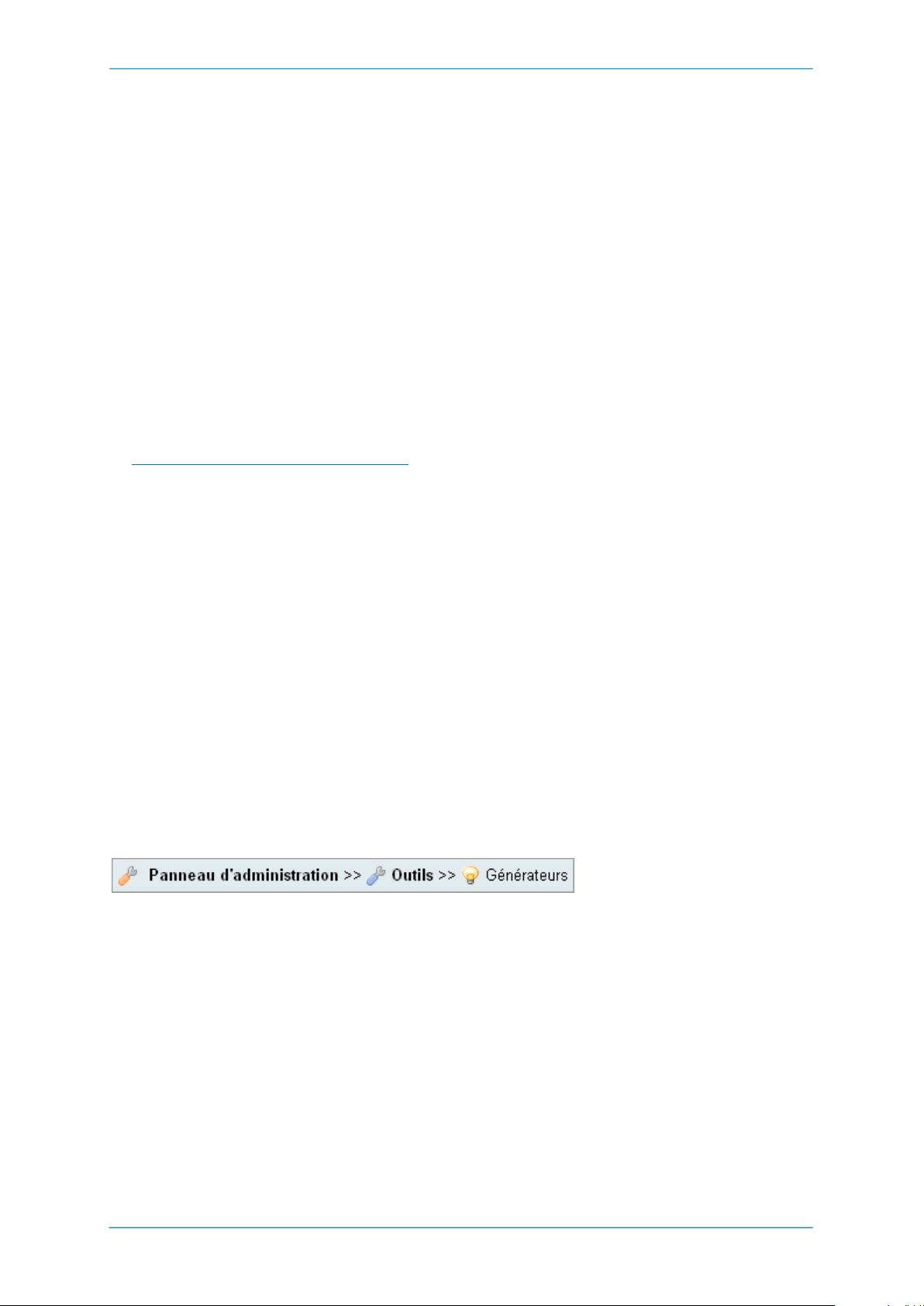
Pour exporter vos traductions, utilisez l'outil du panneau d'administration de PrestaShop prévu à cet effet :
Sélectionnez la langue à exporter puis cliquez sur le bouton Exporter.
Répétez l'opération pour chaque langue à exporter.
Sauvegarde de votre base de données
Sauvegardez votre base de données en utilisant l'outil de sauvegarde mis à disposition par votre hébergeur
(phpMyAdmin ou autre).
13/41
Page 14
PrestaShop Documentation : documentation technique de PrestaShop v1.0 – 20 août 2010
Sauvegarde de vos fichiers PrestaShop
Si votre boutique PrestaShop est installée dans un sous-dossier de votre site, la future mise à jour sera installée
dans ce même dossier. Pour sauvegarder les fichiers de l'ancienne version de votre boutique, renommez
simplement le dossier les contenant.
Par exemple, si votre boutique est située dans un dossier myshop :
/myshop
renommez-le en :
/myshop_old
Si les fichiers de votre boutique sont installés directement à la racine du site, créez un nouveau dossier :
/prestashop_old
et copiez y l'ensemble de votre boutique PrestaShop.
Installation de la nouvelle version
Téléchargement
Téléchargez la dernière version finale de PrestaShop à l'adresse :
http://www.prestashop.com/fr/downloads/
Extraction et copie
Extraire l'archive téléchargée sur votre disque dur puis transférez-les à l'aide de votre client FTP sur la racine de
votre site ou dans le dossier contenant votre boutique.
Restauration des données depuis l'ancienne version
Si vous aviez personnalisé certains éléments de PrestaShop (langues, templates de mails, etc.), il vous faudra
réappliquer ces modifications sur cette nouvelle installation depuis la copie de sauvegarde précédemment
réalisée.
Les images devront être restaurées depuis le dossier /img de l'ancienne copie vers le dossier /img de la nouvelle
installation.
Il vous faudra également réinstaller les modules tiers utilisés dans votre ancienne boutique. Assurez-vous au
préalable auprès du développeur que ceux-ci soient compatibles avec cette nouvelle version de PrestaShop.
Si vous avez été amené à modifier le fichier .htaccess, régénérez un nouveau fichier .htaccess avec l'outil :
puis ajoutez les informations contenues dans l'ancien fichier .htaccess dans le nouveau en supprimant les
doublons éventuels.
Si vous utilisez un thème personnalisé, copiez le dossier correspondant à ce thème depuis l'ancienne version :
/myshop_old/themes/montheme
vers la nouvelle
/myshop/themes/montheme
Copiez le fichier :
/myshop_old/config/settings.inc.php
de votre ancienne boutique vers la nouvelle :
/myshop/config/settings.inc.php
Installer la mise à jour
Lancez l'assistant d'installation depuis votre navigateur and ajoutant /install à l'adresse de votre boutique :
14/41
Page 15
PrestaShop Documentation : documentation technique de PrestaShop v1.0 – 20 août 2010
http://www.myshop.com/myshop/install
Reprenez le même processus que pour l'installation mais cette fois en cochant la case Mise à jour lors de la
première étape de l'assistant d'installation.
Architecture générale
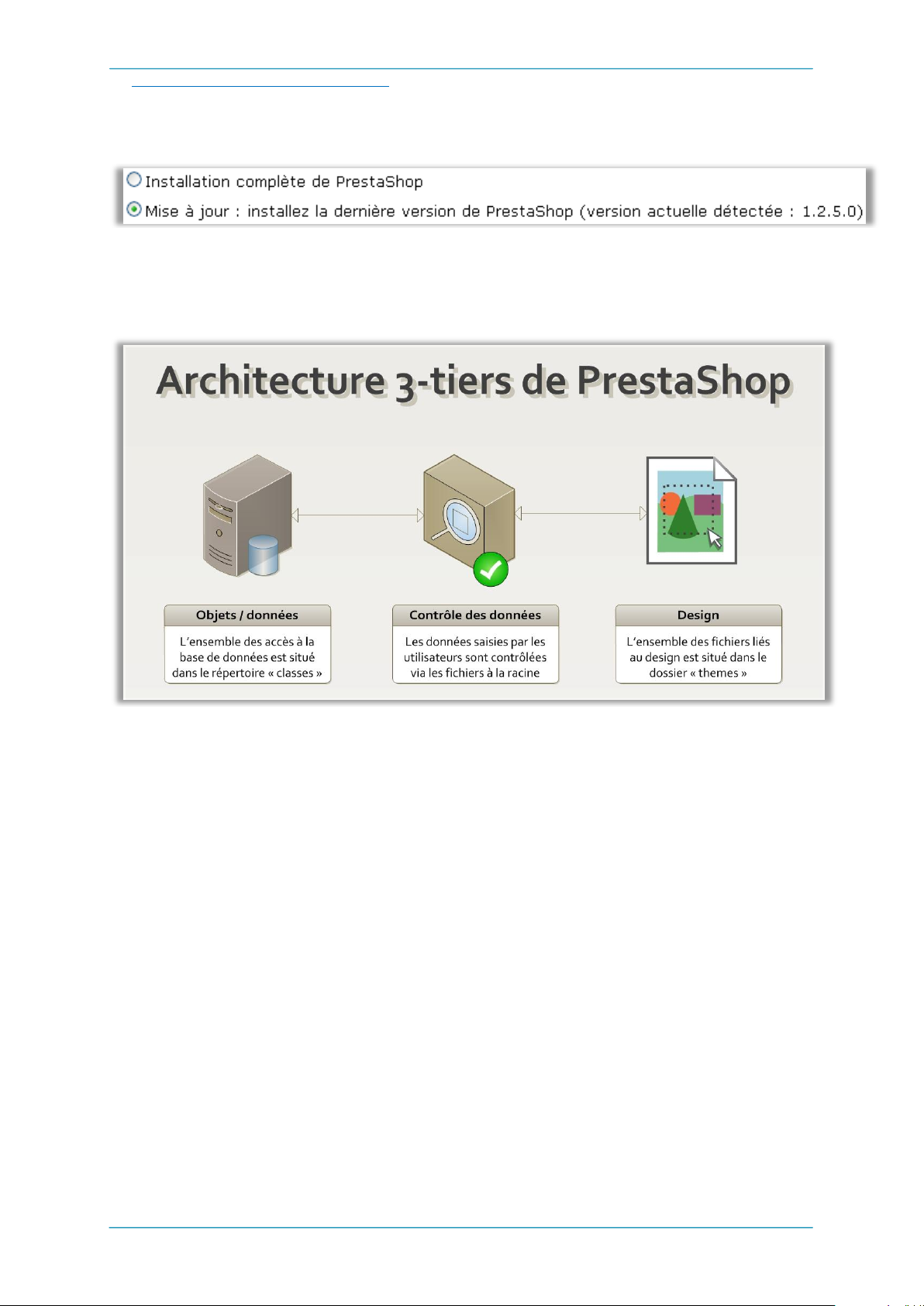
PrestaShop est un logiciel basé sur une architecture 3-tiers, comme nous le montre le schéma ci-dessous :
Ce modèle reprend le principe du MVC ("Modèle-vue-contrôleur"), en le simplifiant et en le rendant accessible
à tous.
Notre équipe technique a fait le choix de ne pas utiliser de Framework PHP (Zend Framework, Symfony,
CakePHP...) afin de permettre une plus grande lisibilité du code et une modification plus rapide.
Ceci permet également d'obtenir des performances plus élevées car le logiciel contient uniquement le code
PHP nécessaire à son bon fonctionnement (et non un ensemble de librairies génériques).
Les avantages de l'architecture 3-tiers sont nombreux :
La possibilité de comprendre facilement le code source du logiciel,
Des modifications rapides et simples à mettre en œuvre pour les développeurs,
La possibilité pour les graphistes/intégrateurs de travailler dans le dossier themes sans avoir à
comprendre et à lire du code PHP,
La possibilité pour les développeurs de préparer des données et modules complémentaires pour
l'intégrateur.
Grands principes (Modules, Thèmes)
Modules
Le concept
15/41
Page 16
PrestaShop Documentation : documentation technique de PrestaShop v1.0 – 20 août 2010
Le logiciel e-commerce PrestaShop est articulé autour d'un principe de modules qui rend son utilisation, sa
personnalisation et son extension très faciles.
Un module est un complément à PrestaShop qui permet de réaliser les actions suivantes :
Apporter une fonctionnalité supplémentaire à PrestaShop,
Afficher des éléments supplémentaires sur le site (sélection de produits, etc.),
Communiquer avec des acteurs de l'e-commerce (guides d'achat, plateformes de paiement,
logisticiens…),
etc.
La société PrestaShop propose gratuitement avec le logiciel plus de 50 modules vous permettant de lancer
rapidement et gratuitement votre activité.
Plus de 400 modules complémentaires, sont également disponibles sur le site www.prestastore.com.
Ces derniers ont été réalisés par la société PrestaShop et/ou la communauté PrestaShop et sont
commercialisés à des coûts abordables.
En tant que développeur, vous pouvez également proposer vos modules sur ce site et toucher 70% des
montants liés à la vente de vos créations.
Fonctionnement technique d'un module
Un module est composé de :
Un dossier du nom du module, situé dans le dossier modules de PrestaShop,
Un fichier PHP du nom du module, situé dans ce même dossier,
Un fichier icône, logo.gif, représentant ce module,
Éventuellement : des fichiers .tpl, représentant le thème du module,
Éventuellement : des fichiers de langue, si ce dernier comporte du texte à afficher,
Éventuellement : dans un dossier /themes/modules/, un dossier du même nom que le module
comprenant des fichiers TPL et fichiers de langue le cas échéant. Ce dernier dossier est essentiel lors de
toute modification d'un module déjà existant, afin d'adapter celui-ci sans pour autant affecter les fichiers
d'origine, et permet notamment de gérer différemment l'affichage d'un même module selon le thème
utilisé.
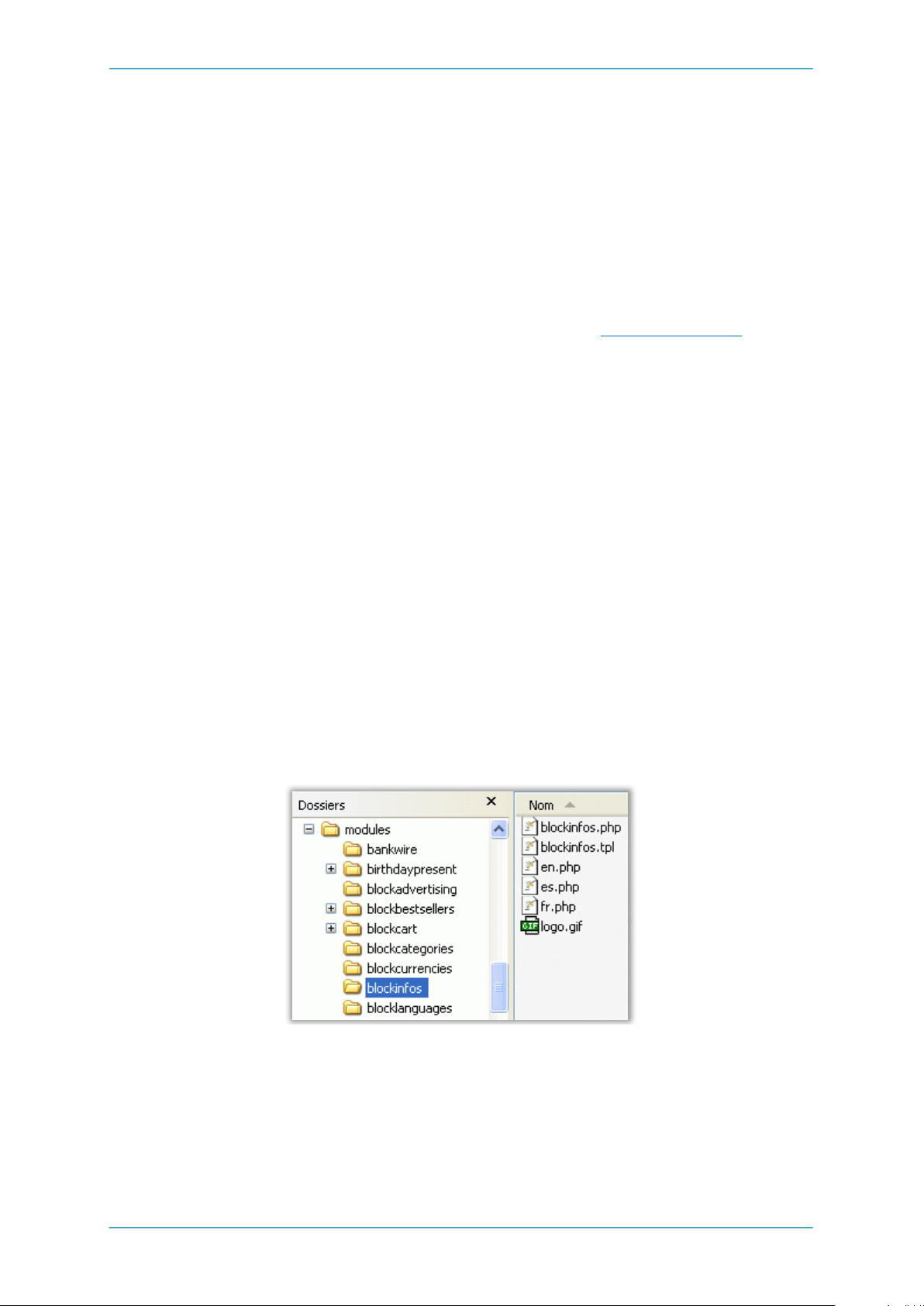
Exemple avec le module blockinfos disponible gratuitement dans PrestaShop :
Chaque module PrestaShop, s'il a été installé par le marchand, peut intervenir sur un ou plusieurs "points
d'accroche" également appelés "hook" en anglais. Un point d'accroche est la représentation dans la vue de
l'instant auquel un traitement du module est effectué et/ou des informations affichées (exemple : dans le
panier, la fiche produit, après la mise à jour des stocks). Plus précisément, le hook est un raccourci vers les
différentes méthodes de l'objet Module assignées à celui-ci.
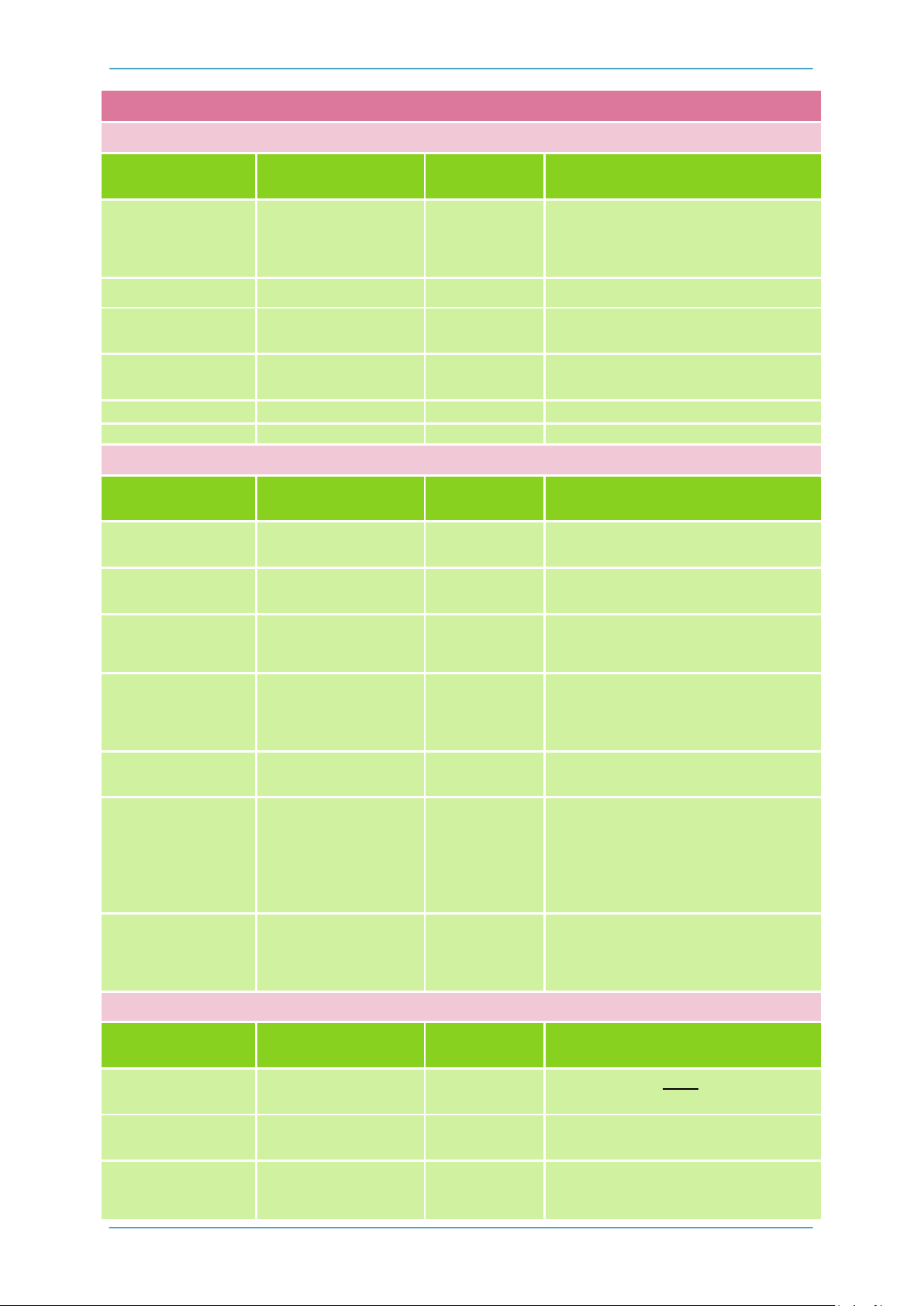
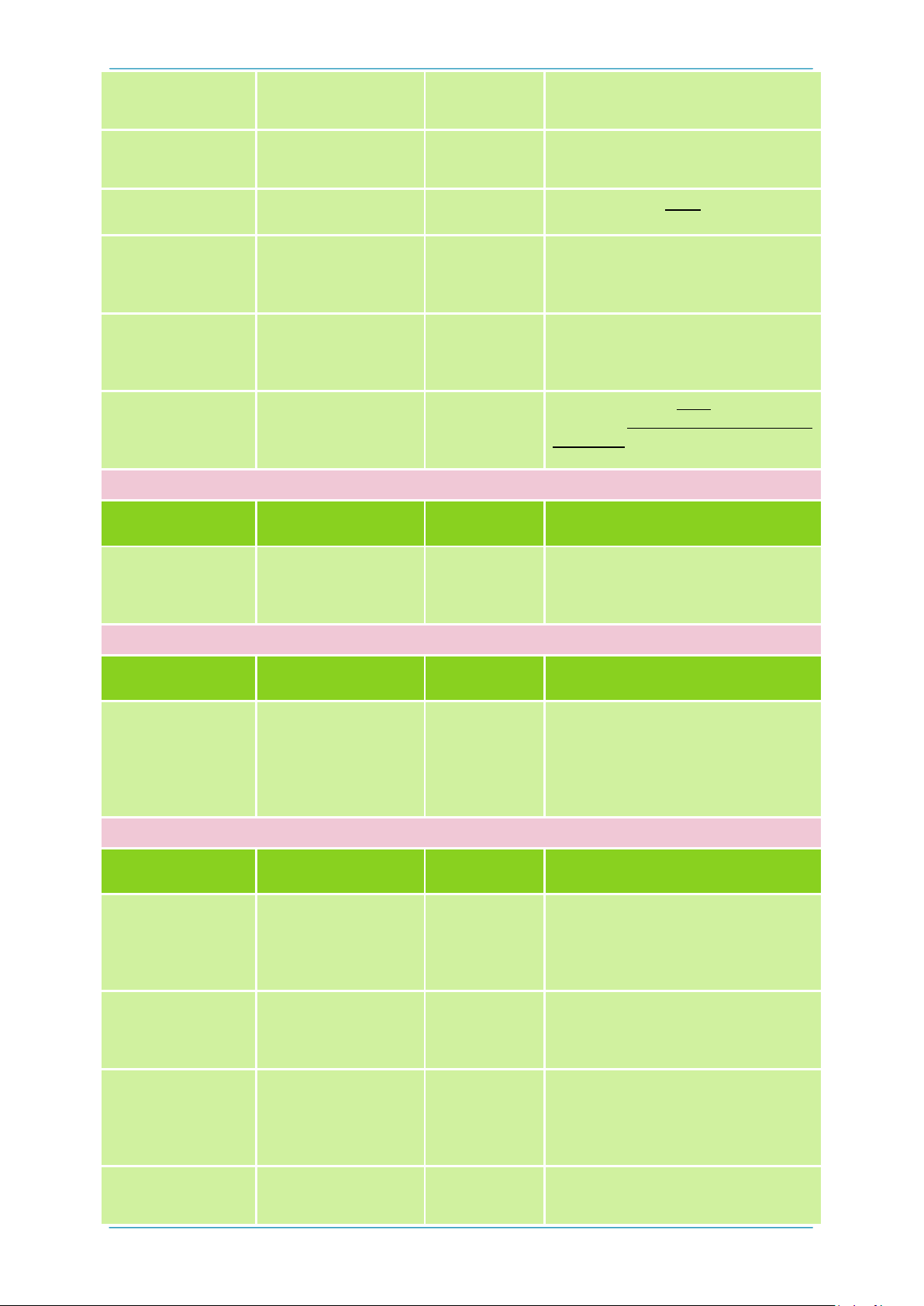
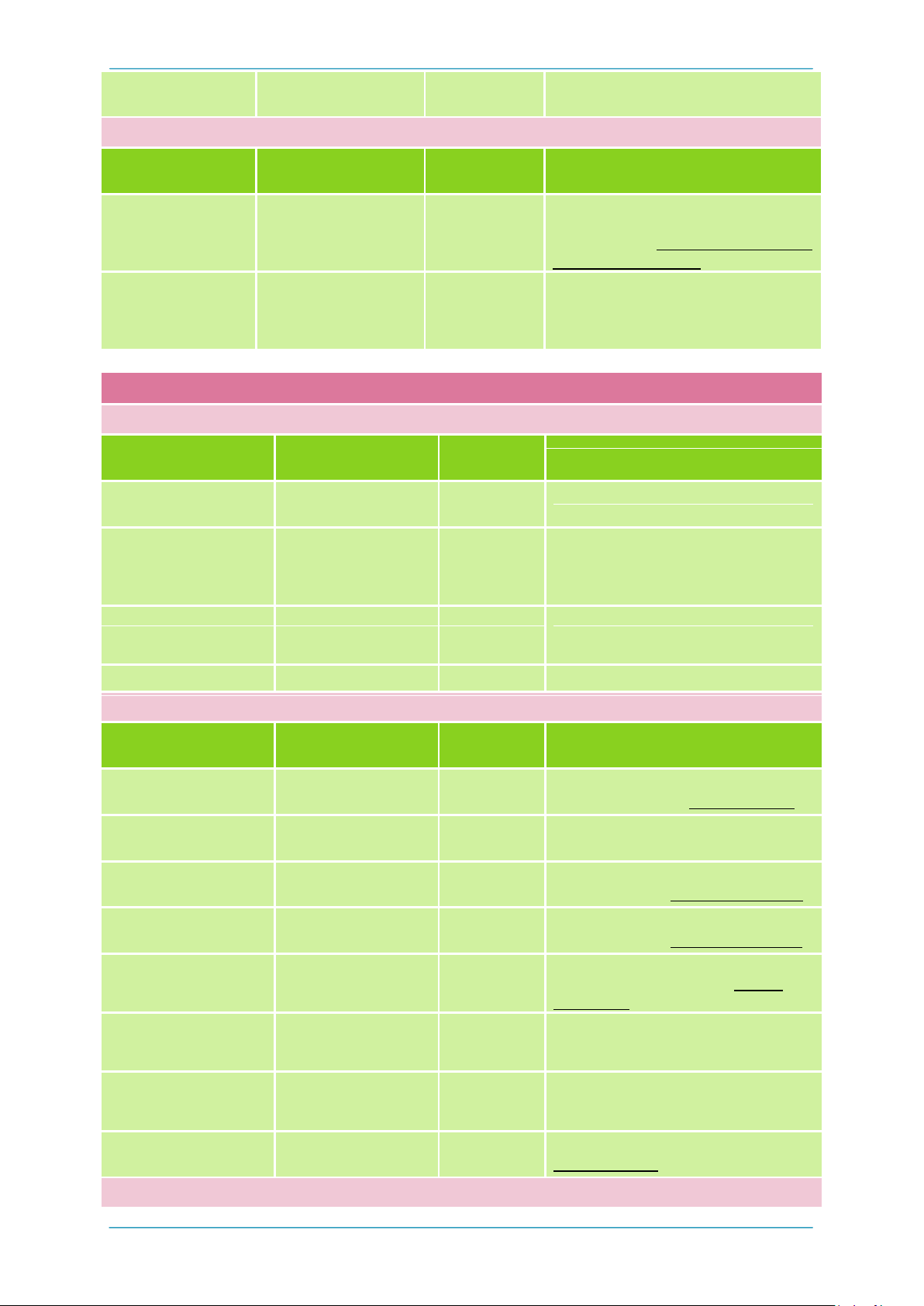
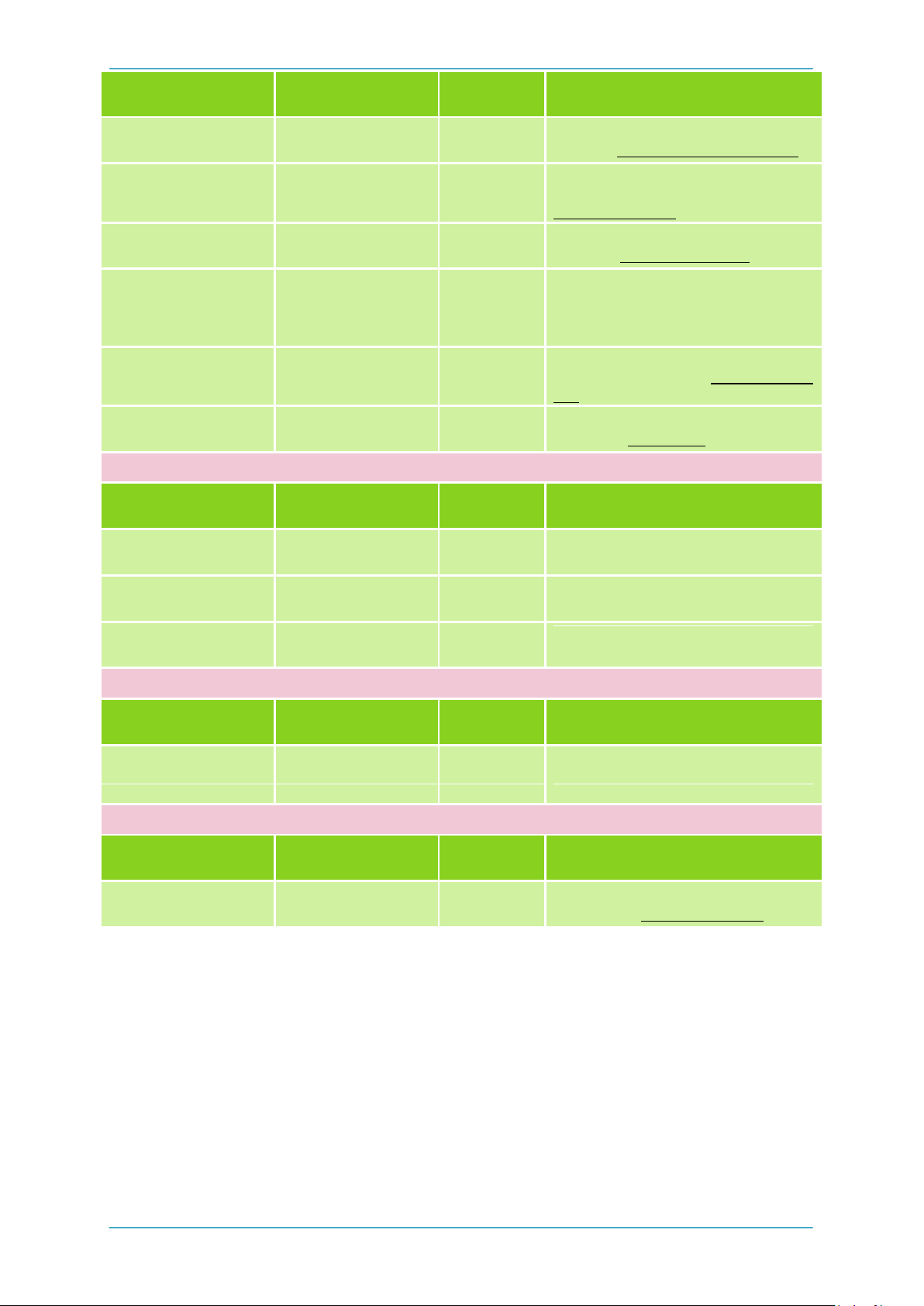
Liste des points d'accroche (hooks) de PrestaShop
Voici la liste des 53 points d'accroche disponibles dans PrestaShop :
16/41
Page 17
PrestaShop Documentation : documentation technique de PrestaShop v1.0 – 20 août 2010
Front-office
Homepage et contour du site
Nom du point
d'accroche
Emplacement
(fichier)
Visible par les
internautes
Description
header
header.php
Non
Est appelé entre les balises
<head></head> de la page. Idéal
pour charger vos fichiers Javascript et
CSS.
top
header.php
Oui
Est appelé dans l'en-tête de la page.
leftColumn
header.php
Oui
Est appelé lors du chargement de la
colonne de gauche.
rightColumn
footer.php
Oui
Est appelé lors du chargement de la
colonne de droite.
footer
footer.php
Oui
Est appelé dans le pied de page.
home
index.php
Oui
Est appelé au centre de la page d'accueil.
Fiche produit
Nom du point
d'accroche
Emplacement
(fichier)
Visible par les
internautes
Description
extraLeft
product.php
Oui
Est appelé juste au-dessus du lien
"Imprimer", sous la photo.
extraRight
product.php
Oui
Est appelé en dessous du bloc contenant
le bouton "Ajouter au panier".
productActions
product.php
Oui
Est appelé à l'intérieur du bloc
contenant le bouton "Ajouter au panier",
sous ce bouton.
productOutOfStock
product.php
Oui
Est appelé à l'intérieur du bloc
contenant le bouton "Ajouter au panier",
en dessous de l'information
"Disponibilité :".
productfooter
product.php
Oui
Est appelé au-dessus des onglets.
productTab
product.php
Oui
Est appelé dans la liste des onglets tels
que "En savoir plus", "Caractéristiques",
"Accessoires"…
Idéal pour ajouter un onglet
supplémentaire dont le contenu sera
géré par le hook productTabContent.
productTabContent
product.php
Oui
Est appelé lorsque l'un des onglets est
cliqué, idéal pour afficher du contenu
correspondant à un onglet que vous
auriez ajouté avec le hook productTab.
Panier
Nom du point
d'accroche
Emplacement
(fichier)
Visible par les
internautes
Description
cart
Classe :
Cart.php
Non
Est appelé juste après la création ou la
mise à jour d'un panier.
shoppingCart
order.php
Oui
Est appelé en dessous du tableau listant
les produits contenus dans le panier.
shoppingCartExtra
order.php
Oui
Est appelé en dessous du tableau listant
les produits contenus dans le panier, en
dessous des boutons de navigation.
17/41
Page 18
PrestaShop Documentation : documentation technique de PrestaShop v1.0 – 20 août 2010
createAccountTop
authentication.php
Oui
Est appelé dans le formulaire de création
d'un compte client, au-dessus du bloc
"Vos informations personnelles".
createAccountForm
authentication.php
Oui
Est appelé dans le formulaire de création
d'un compte client, au-dessus du bouton
"S'inscrire".
createAccount
authentication.php
Non
Est appelé juste après la création d'un
compte client.
customerAccount
my-account.php
Oui
Est appelé sur l'accueil du compte client,
en bas de la liste des liens disponibles.
Idéal pour ajouter un lien au sein de
cette liste.
myAccountBlock
Module :
blockmyaccount.php
Oui
Est appelé dans le bloc "Mon compte"
en colonne de gauche, en bas de la liste
des liens disponibles. Idéal pour ajouter
un lien au sein de cette liste.
authentication
authentication.php
Non
Est appelé juste après l'identification
d'un client, uniquement si l'identification
est validée (adresse e-mail et mot de
passe OK).
Recherche
Nom du point
d'accroche
Emplacement
(fichier)
Visible par les
internautes
Description
search
Classe :
Search.php
Non
Est appelé après chaque recherche. Idéal
pour analyser et/ou exploiter les
recherches (et résultats de recherche)
effectuées par vos clients.
Choix d'un transporteur
Nom du point
d'accroche
Emplacement
(fichier)
Visible par les
internautes
Description
extraCarrier
order.php
Oui
Est appelé en dessous de la liste des
transporteurs disponibles lors du
processus de commande. Idéal pour
ajouter un transporteur ayant été
développé sous la forme d'un module
(exemple : Transporteur relais colis).
Paiement
Nom du point
d'accroche
Emplacement
(fichier)
Visible par les
internautes
Description
payment
order.php
Oui
Est appelé pour constituer la liste des
moyens de paiements disponibles lors
du processus de commande. Idéal pour
permettre le choix d'un module de
paiement que vous auriez développé.
paymentReturn
order-confirmation.php
Oui
Est appelé lors du retour sur la boutique
après paiement. Idéal pour afficher un
message de confirmation et/ou des
précisions relatives au paiement.
orderConfirmation
order-confirmation.php
Oui
Identique à paymentReturn (doublon).
Est appelé lors du retour sur la boutique
après paiement. Idéal pour afficher un
message de confirmation et/ou des
précisions relatives au paiement.
backBeforePayment
order.php
Non
Est appelé lors de l'affichage de la liste
des moyens de paiement disponibles.
Idéal pour rediriger l'acheteur au lieu de
18/41
Page 19
PrestaShop Documentation : documentation technique de PrestaShop v1.0 – 20 août 2010
lui afficher cette liste (Exemple :
Checkout 1-click PayPal).
Retours marchandises
Nom du point
d'accroche
Emplacement
(fichier)
Visible par les
internautes
Description
orderReturn
order-follow.php
Non
Est appelé lorsqu'une demande de
retour de marchandises est effectuée
par le client, uniquement si aucune
erreur n'est rencontrée.
PDFInvoice
Classe :
PDF.php
Oui
Est appelé lors de l'affichage d'une
facture au format PDF. Idéal pour
afficher du contenu dynamique ou
statique au sein de cette facture.
Back-office et traitements annexes
Général
Nom du point
d'accroche
Emplacement
(fichier)
Visible par les
internautes
Description
backOfficeTop
header.inc.php
Oui
Est appelé dans l'en-tête, au-dessus des
onglets.
backOfficeHeader
header.inc.php
Non
Est appelé entre les balises
<head></head> de la page. Idéal
pour charger vos fichiers Javascript et
CSS.
backOfficeFooter
footer.inc.php
Oui
Est appelé dans le pied de page,
au-dessus de la mention "Powered By
PrestaShop".
backOfficeHome
index.php
Oui
Est appelé au centre de la page d'accueil.
Commandes et détail de commandes
Nom du point
d'accroche
Emplacement
(fichier)
Visible par les
internautes
Description
newOrder
Classe :
PaymentModule.php
Non
Est appelé lors de la création d'une
nouvelle commande, après la création.
paymentConfirm
Classe :
Hook.php
Non
Est appelé lorsque le statut d'une
commande passe à "Paiement accepté".
updateOrderStatus
Classe :
OrderHistory.php
Non
Est appelé lors du changement de statut
d'une commande, avant le changement.
postUpdateOrderStatus
Classe :
OrderHistory.php
Non
Est appelé lors du changement de statut
d'une commande, après le changement.
cancelProduct
AdminOrders.php
Non
Est appelé lorsqu'un produit est
supprimé d'une commande, après la
suppression.
invoice
AdminOrders.php
Oui
Est appelé sur le détail d'une commande,
avant le bloc relatif aux informations du
client.
adminOrder
AdminOrders.php
Oui
Est appelé sur le détail d'une commande,
après le bloc relatif aux informations du
client.
orderSlip
AdminOrders.php
Non
Est appelé lors de la création d'un avoir,
après la création.
Produits
19/41
Page 20
PrestaShop Documentation : documentation technique de PrestaShop v1.0 – 20 août 2010
Nom du point
d'accroche
Emplacement
(fichier)
Visible par les
internautes
Description
addproduct
AdminProducts.php
Non
Est appelé lorsqu'un produit est créé ou
dupliqué, après la création/duplication.
updateproduct
AdminProducts.php
Non
Est appelé lorsqu'un produit est mis à
jour avec l'ajout d'une nouvelle photo,
après la mise à jour.
deleteproduct
Classe :
Product.php
Non
Est appelé lorsqu'un produit est
supprimé, avant la suppression.
updateQuantity
Classe :
PaymentModule.php
Non
Est appelé lors de la validation d'une
commande dont le statut n'est pas
"Annulé" ou "Erreur de paiement", pour
chaque produit de la commande.
updateProductAttribute
Classe :
Product.php
Non
Est appelé lors de la mise à jour d'une
déclinaison de produit, après la mise à
jour.
watermark
AdminProducts.php
Non
Est appelé lors de l'ajout d'une image sur
un produit, après l'ajout.
Statistiques
Nom du point
d'accroche
Emplacement
(fichier)
Visible par les
internautes
Description
GraphEngine
Classe :
ModuleGraph.php
Oui
Est appelé lors de l'affichage d'un
graphique de statistiques.
GridEngine
ModuleGridEngine.php
Oui
Est appelé lors de l'affichage d'une liste
de données statistiques.
AdminStatsModules
AdminStatsTab.php
Oui
Est appelé lors de l'affichage de la liste
des modules de statistiques.
Clients
Nom du point
d'accroche
Emplacement
(fichier)
Visible par les
internautes
Description
adminCustomers
AdminCustomers.php
Oui
Est appelé sur le détail d'un client, après
la liste des groupes de clients auxquels il
appartient.
Transporteurs
Nom du point
d'accroche
Emplacement
(fichier)
Visible par les
internautes
Description
updateCarrier
AdminCarriers.php
Non
Est appelé lors de la mise à jour d'un
transporteur, après la mise à jour.
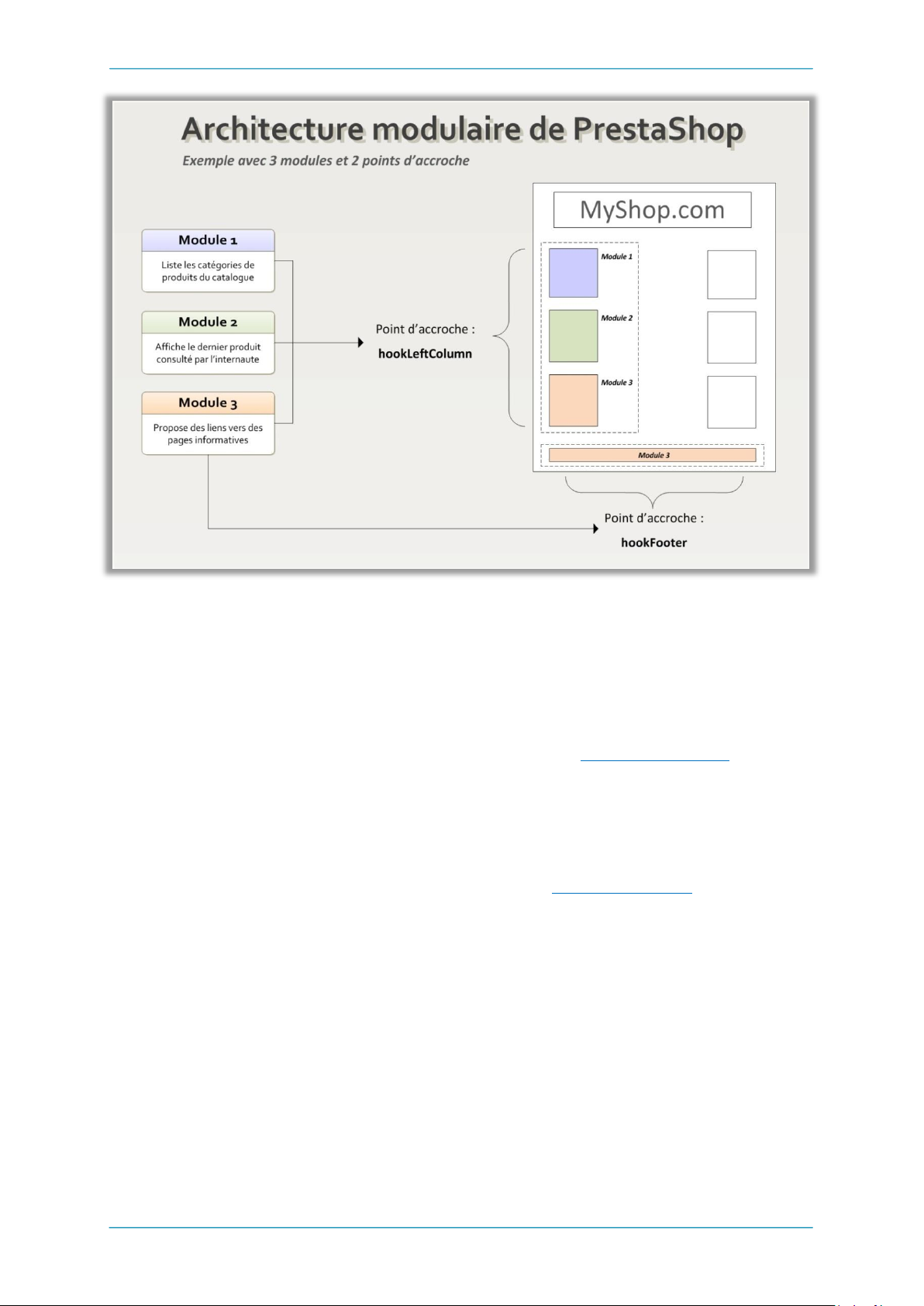
Lorsqu'une page du site e-commerce est affichée, pour chacun des points d'accroche qui la composent, le
moteur PrestaShop vérifie quels sont les modules à appeler.
20/41
Page 21
PrestaShop Documentation : documentation technique de PrestaShop v1.0 – 20 août 2010
Voici un récapitulatif de l'architecture modulaire de PrestaShop :
Thèmes
Le concept
Le logiciel e-commerce PrestaShop propose un système de thèmes afin de permettre aux marchands une
personnalisation à leurs couleurs.
Ce système est articulé autour d'un moteur de templates appelé Smarty (http://www.smarty.net). Ce dernier
permet aux intégrateurs de développer facilement, sans connaissances techniques particulières, leur propre
thème.
PrestaShop propose en standard un thème neutre, aux tons gris, permettant aux marchands de démarrer
facilement et gratuitement, quel que soit leur secteur d'activité.
Plus de 100 thèmes PrestaShop sont également disponibles sur le site www.prestastore.com.
Ces derniers ont été réalisés par la société PrestaShop et/ou la communauté PrestaShop et sont
commercialisés à des coûts abordables.
En tant que graphiste/intégrateur, vous pouvez également proposer vos thèmes sur ce site et toucher 70% des
montants liés à la vente de vos modules.
Fonctionnement technique d'un thème
Un thème PrestaShop est un ensemble de fichiers vous permettant de modifier l'apparence de votre boutique.
Voici les informations importantes à noter :
L'ensemble des fichiers relatifs à un thème graphique est situé dans le dossier /themes.
Chaque thème est représenté par un sous-dossier portant le nom du thème.
Chaque thème est constitué de fichiers template (.tpl), d'images (.gif, .jpg, .png), d'une ou plusieurs
feuilles de style CSS et parfois de fichiers JS.
21/41
Page 22
PrestaShop Documentation : documentation technique de PrestaShop v1.0 – 20 août 2010
Chaque thème comporte un fichier preview.jpg dans son dossier, ce qui permet au marchand d'avoir un
aperçu du thème dans le Back-office et également de sélectionner ce thème.
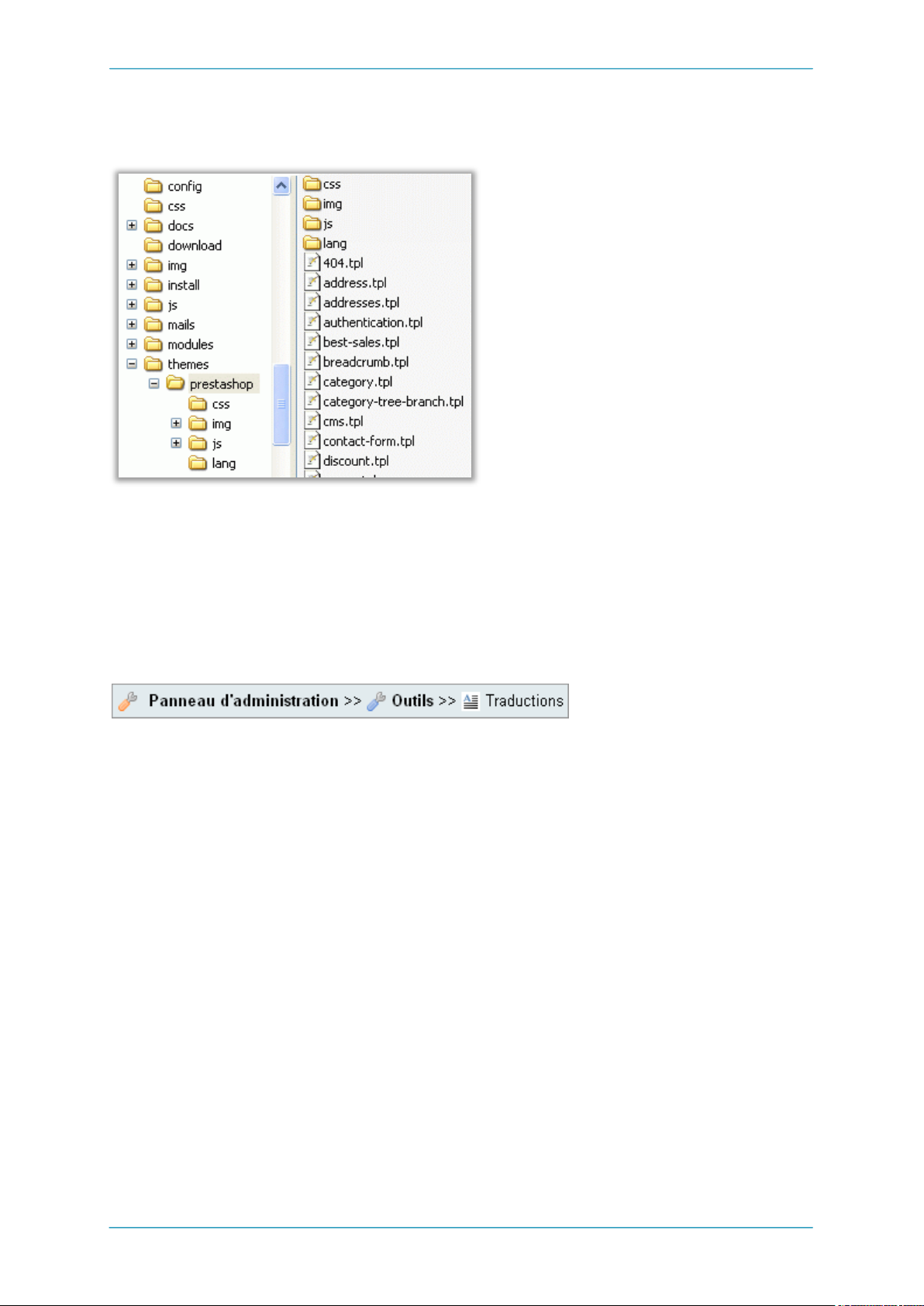
Voici un aperçu de l'arborescence d'un thème PrestaShop :
Le dossier css contient les fichiers relatifs aux
styles CSS du thème.
Le dossier img contient les fichiers relatifs aux
images du thème.
Le dossier js contient les fichiers relatifs aux
Javascript du thème.
Le dossier lang contient les traductions du
thème. Pensez à mettre les bons droits (ex :
CHMOD 666) afin que l'outil de Back-office puisse
enregistrer les traductions.
La racine du thème contient uniquement les
fichiers .tpl (templates Smarty) ainsi que le fichier
preview.jpg.
Note : les dossiers css, img et js ne sont pas indispensables au fonctionnement d'un thème personnalisé.
La gestion des traductions
Pour l'ensemble des textes contenus dans vos fichiers .tpl, vous devez inclure la balise suivante :
{l s='Mon texte'}
Ceci vous permettra de traduire facilement ces textes via l'onglet :
section Modifier les traductions du Back-office PrestaShop.
Transmettre des informations (données) à un thème PrestaShop
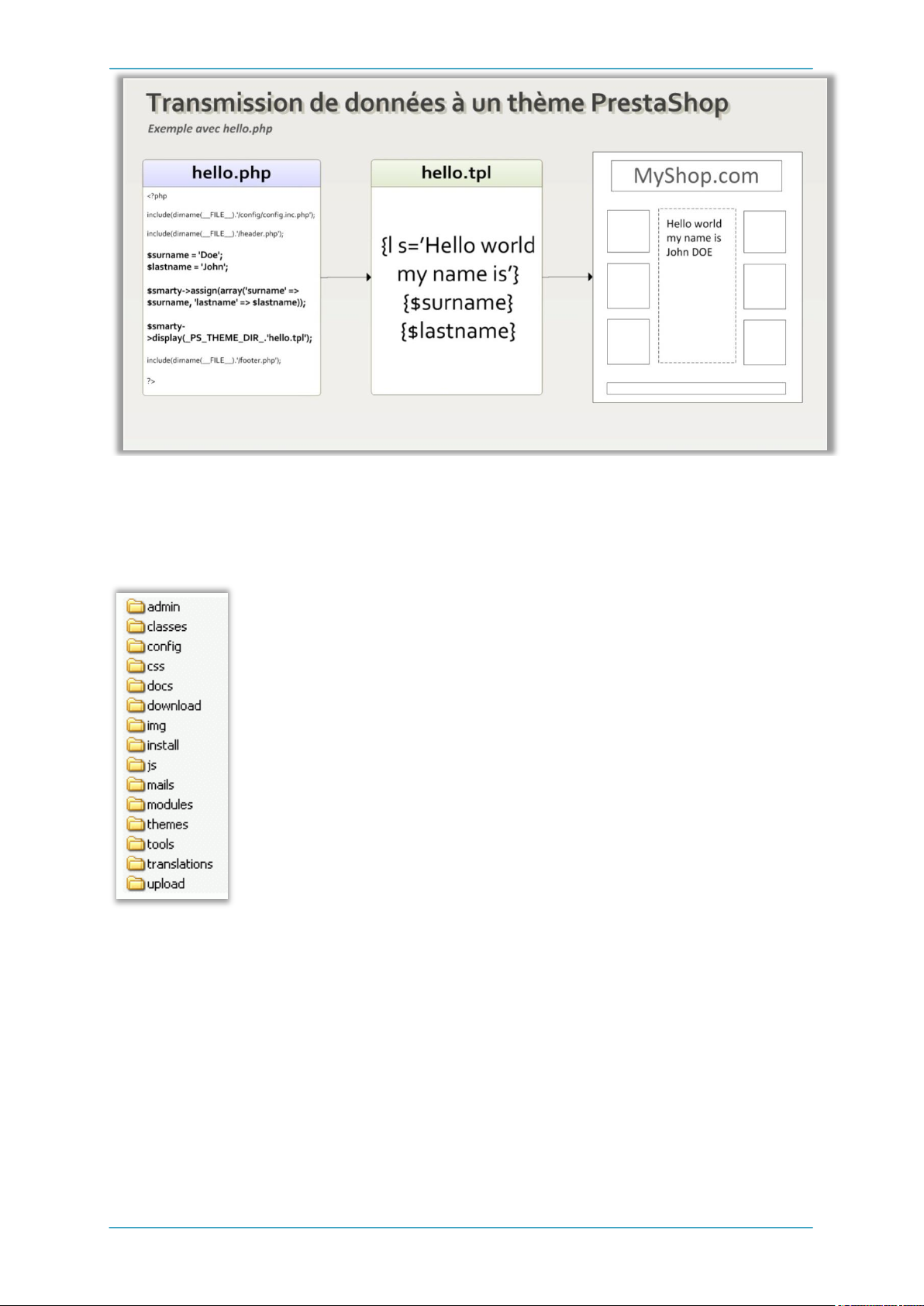
Voici un schéma de fonctionnement de la transmission de données entre le cœur de PrestaShop et les thèmes
PrestaShop. L'appel à la fonction l, dans hello.tpl, permet d'afficher le texte dans la langue choisie, si celui-ci a
été traduit comme indiqué ci-dessus.
22/41
Page 23
PrestaShop Documentation : documentation technique de PrestaShop v1.0 – 20 août 2010
L'arborescence de PrestaShop
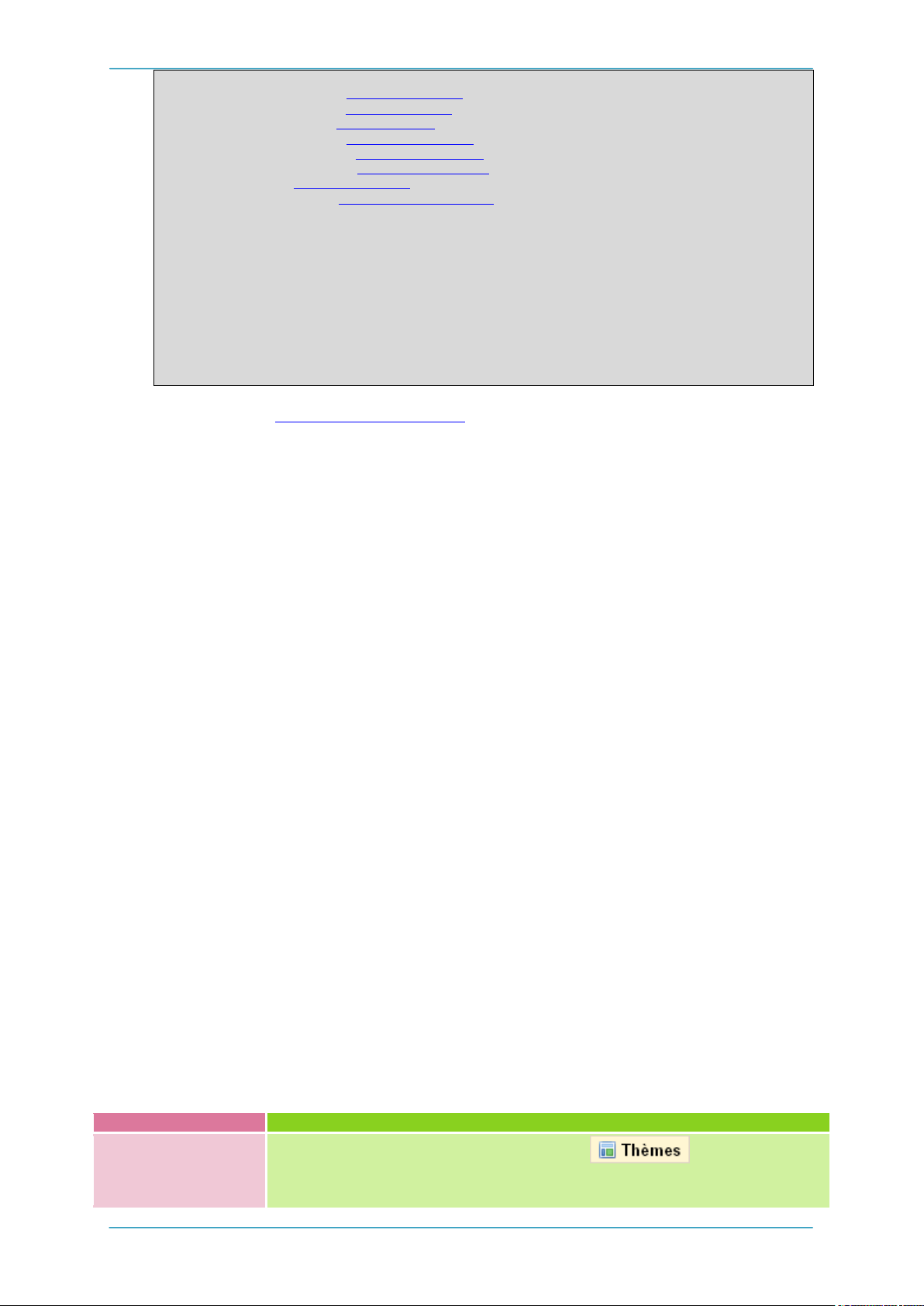
Notre équipe technique a souhaité séparer de façon claire et intuitive les différents éléments du logiciel.
Voici une présentation de chaque dossier de l'arborescence de PrestaShop :
admin : contient l'ensemble des fichiers relatifs au Back-office de PrestaShop. Il vous
sera demandé de le renommer après l'installation de PrestaShop pour plus de sécurité.
Important : nous vous recommandons également de protéger ce dossier via un fichier
.htaccess/.htpasswd !
classes : contient l'ensemble des fichiers relatifs au modèle objet de PrestaShop.
Chaque fichier représente une classe (un objet) et ses propriétés/méthodes.
config : contient les fichiers de configuration de PrestaShop. Sauf cas exceptionnel,
vous n'avez pas à les éditer manuellement, ces derniers sont gérés par l'outil
d'installation et le Back-office.
css : contient les fichiers CSS qui ne sont pas relatifs aux thèmes. Il s'agit donc par
exemple des fichiers CSS du Back-office.
docs : contient de la documentation et doit être supprimé si vous travaillez dans un
environnement de production.
download : contient vos produits dématérialisés (exemple : pdf, mp3…).
img : contient l'ensemble des images, icônes et photos de PrestaShop, hormis ceux des thèmes. Vous y
trouverez donc les photos des catégories de produit (sous-dossier c), celles des produits (sous-dossier p) ou
encore celles du Back-office (sous-dossier admin).
install : contient l'ensemble des fichiers relatifs à l'outil d'installation de PrestaShop. Il vous sera demandé de
le supprimer après l'installation de PrestaShop pour plus de sécurité.
js : contient les fichiers Javascript qui ne sont pas relatifs aux thèmes. Il s'agit donc par exemple des fichiers
Javascript du Back-office. Il contient également le framework Javascript jQuery.
mails : contient l'ensemble des fichiers HTML et TXT relatifs aux e-mails envoyés depuis PrestaShop. Il y a un
sous-dossier par langue disponible. C'est dans ce dossier que vous devez éditer manuellement ces e-mails si
vous souhaitez en modifier le contenu.
23/41
Page 24

PrestaShop Documentation : documentation technique de PrestaShop v1.0 – 20 août 2010
modules : contient un sous-dossier par module disponible. Si vous souhaitez désinstaller définitivement un
module, commencez d'abord par le désinstaller via le Back-office de PrestaShop avant de supprimer son
sous-dossier !
themes : contient un sous-dossier par thème disponible.
tools : contient des outils externes intégrés dans PrestaShop. On y retrouve notamment les outils suivants :
Smarty (moteur de template/thème), FPDF (moteur de génération de fichiers PDF), Swift (moteur d'envoi
d'emails), PEAR Xml parser (outil PHP).
translations : contient un sous-dossier par langue disponible. Si vous souhaitez modifier les traductions, il
faut toutefois le faire via le Back-office de PrestaShop et non directement dans ces dossiers !
upload : contient les fichiers qui auraient été transmis par les clients lors de l'achat de produits
personnalisables (exemple : la photo d'un client qui doit être imprimée sur un mug).
Bonnes pratiques à respecter (développeurs, intégrateurs)
Voici une liste non exhaustive de bonnes pratiques à respecter :
1. Lors de la création d'un thème, ne mélangez jamais du code XHTML et du code PHP.
2. Lors de la création d'un thème, ne mélangez jamais du code XHTML et du code CSS, placez son code dans
un fichier CSS séparé.
3. n'effectuez jamais de requête SQL dans un contrôleur PHP (fichiers .php à la racine de PrestaShop),
privilégiez l'utilisation des méthodes existantes dans les classes PHP et/ou créez de nouvelles méthodes
dans ces classes.
4. Validez votre code XHTML et votre code CSS grâce au validateur W3C http://validator.w3.org/.
5. Vérifiez toujours si une méthode n'existe pas déjà dans les classes.
6. Ne modifiez pas les fichiers du cœur de PrestaShop, développez un maximum sous forme de modules afin
de faciliter les mises à jour.
7. Respectez les normes de codes pour un code lisible et clair, facilement maintenable.
8. Commentez votre code, en anglais.
9. Mettre la boutique en maintenance via le Back-office PrestaShop lorsque vous effectuez des corrections.
10. Utilisez le navigateur Firefox ou Google Chrome et incitez les gens autour de vous à en faire autant.
11. Remerciez PrestaShop en effectuant un don.
La sécurisation de votre installation PrestaShop
Voici quelques recommandations à suivre si vous souhaitez sécuriser votre boutique PrestaShop, ces dernières
sont numérotées et classées par ordre de priorité :
1. Sécurisez votre accès au Back-office PrestaShop :
a. renommez le dossier admin après l'installation de PrestaShop, choisissez un nom de dossier plus
compliqué avec un mélange de chiffres et lettres,
b. protégez ce dossier avec un fichier .htaccess/.htpasswd, ou demandez à votre hébergeur de le faire
pour vous,
c. n'enregistrez pas vos codes d'accès sur votre ordinateur,
d. choisissez un mot de passe complexe (mélange de chiffres et de lettres) et modifiez-le
régulièrement.
2. Sécurisez votre installation de PHP :
a. l'option "register_globals" doit être configurée sur "Off",
b. l'option "magic_quotes" doit être configurée sur "Off",
c. l'option "allow_include_url" doit être configurée sur "Off".
3. Supprimez systématiquement le dossier install après installation ou mise à jour de PrestaShop.
4. Supprimez systématiquement les fichiers inutiles après installation ou mise à jour de PrestaShop :
a. readme_fr.txt, readme_en.txt, readme_es.txt,
b. CHANGELOG,
c. dossier docs.
5. Interdisez l'accès à vos fichiers de thème (templates), grâce à un fichier .htaccess comportant le code
suivant :
24/41
Page 25

PrestaShop Documentation : documentation technique de PrestaShop v1.0 – 20 août 2010
<FilesMatch "\.tpl$">
order deny,allow
deny from all
</FilesMatch>
if ($_SERVER['REMOTE_ADDR'] != '127.0.0.1')
Options de configuration et fine-tuning/performances
Ce paragraphe vous fait découvrir les variables de configuration de PrestaShop qui ne sont pas gérées dans le
Back-office mais directement au sein des fichiers de configuration.
Quatre fichiers de configuration sont présents dans PrestaShop :
config/config.inc.php : contient la configuration du cœur de PrestaShop. Ce fichier est éditable
manuellement.
config/defines.inc.php : contient la définition des constantes. Anciennement contenues dans le fichier
settings.inc.php.
config/settings.inc.php : contient les accès à votre base de données ainsi que votre numéro de version.
Ce fichier est géré directement par le Back-office de PrestaShop et l'outil d'installation.
config/smarty.config.inc : contient la configuration relative à l'outil Smarty (moteur de template/thème).
Ce fichier est éditable manuellement.
Fichier config.inc.php
Si vous êtes en mode production, pensez à laisser @ini_set('display_errors', 'Off'); sur
Off. A l'inverse, si vous êtes en phase de développement, cela vous sera utile de la passer à On pour
détecter d'éventuelles erreurs.
Si vous êtes en mode production, pensez à laisser define('_PS_DEBUG_SQL_', false); sur
false. A l'inverse, si vous êtes en phase de développement, cela vous sera utile de la passer à true
pour détecter d'éventuelles erreurs.
Fichier defines.inc.php
Ce fichier contient l'ensemble des emplacements des fichiers, via la méthode PHP define(). Si vous
souhaitez modifier ces emplacements, n'oubliez pas de modifier les lignes correspondantes.
Fichier smarty.config.inc.php
Le système de cache de Smarty ($smarty->caching) est désactivé car il n'est pas compatible avec le
moteur dynamique de PrestaShop.
IMPORTANT : le paramètre $smarty->force_compile, doit être passé à false lorsque vous
mettez un site en production. Ceci vous permettra de gagner jusqu'à 30% de performances sur le temps
de chargement des pages. En contrepartie, lorsque vous modifierez un fichier .tpl, il vous faudra alors
supprimer le contenu du dossier /tools/smarty/compile/ (sauf index.php).
Le paramètre $smarty->compile_check doit être laissé sur false.
Le paramètre $smarty->debugging vous permet de bénéficier d'informations de DEBUG Smarty
lors de l'affichage de vos pages.
Amélioration des performances de PrestaShop
Voici quelques conseils qui vous permettront d'optimiser les performances de votre installation PrestaShop.
Activez le cache MySQL (ou demandez à votre hébergeur de le faire) et configurez-le sur une valeur
assez élevée (exemple : 256M).
N'oubliez pas de passer $smarty->force_compile à false (lire le paragraphe "Fichier
smarty.config.inc.php").
Utilisez des techniques avancées d'intégration telles que le Spriting CSS :
http://www.alistapart.com/articles/sprites
Répartissez vos éléments statiques sur des sous-domaines différents afin de paralléliser les flux HTTP des
visiteurs.
Pour cela, il faut vous rendre dans le fichier config/defines.inc.php et ajouter ceci :
25/41
Page 26
PrestaShop Documentation : documentation technique de PrestaShop v1.0 – 20 août 2010
{
define('_THEME_IMG_DIR_', 'http://img2.xxx.com/');
define('_THEME_CSS_DIR_', 'http://css.xxx.com/');
define('_THEME_JS_DIR_', 'http://js.xxx.com/');
define('_THEME_CAT_DIR_', 'http://img1.xxx.com/c/');
define('_THEME_PROD_DIR_', 'http://img1.xxx.com/p/');
define('_THEME_MANU_DIR_', 'http://img1.xxx.com/m/');
define('_PS_IMG_', 'http://img1.xxx.com/');
define('_PS_ADMIN_IMG_', 'http://img1.xxx.com/admin/');
}
else
{
define('_THEME_IMG_DIR_', _THEMES_DIR_._THEME_NAME_.'/img/');
define('_THEME_CSS_DIR_', _THEMES_DIR_._THEME_NAME_.'/css/');
define('_THEME_JS_DIR_', _THEMES_DIR_._THEME_NAME_.'/js/');
define('_THEME_CAT_DIR_', __PS_BASE_URI__.'img/c/');
define('_THEME_PROD_DIR_', __PS_BASE_URI__.'img/p/');
define('_THEME_MANU_DIR_', __PS_BASE_URI__.'img/m/');
define('_PS_IMG_', __PS_BASE_URI__.'img/');
define('_PS_ADMIN_IMG_', _PS_IMG_.'admin/');
}
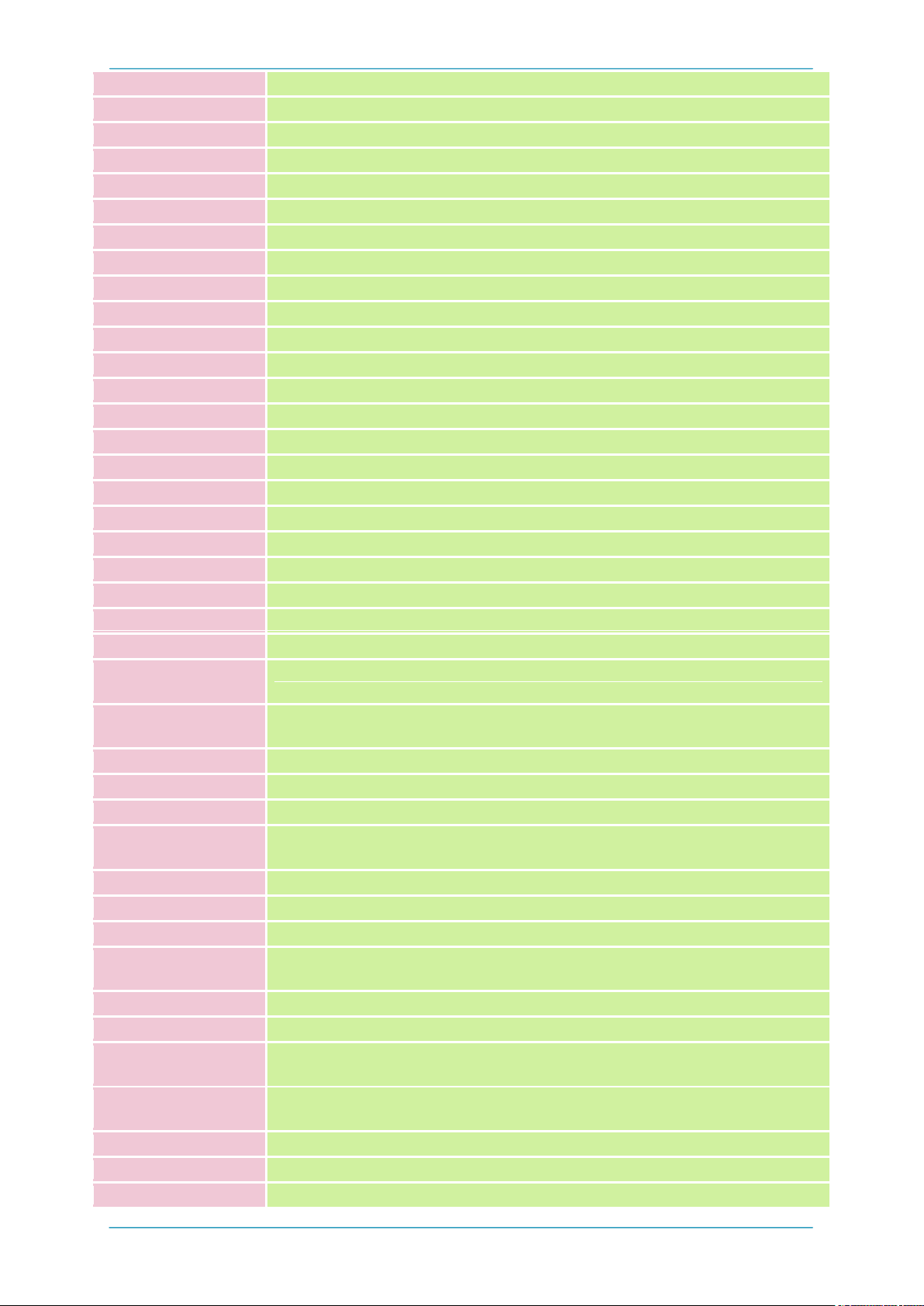
Fichier / Dossier
Description
preview.jpg
Image utilisée en tant qu'aperçu dans la section de la page Panneau
d'administration >> Préférences >> Apparence.
La présence de cette image est obligatoire, sinon le thème ne peut être sélectionné
Installez un cache d'opcode (ou demandez à votre hébergeur de le faire), PrestaShop est compatible
avec eAccelerator : http://www.eaccelerator.net/.
Ceci devrait vous permettre de gagner nettement en termes de charge processeur.
Travaux pratiques
Créer un thème PrestaShop
Thème par défaut PrestaShop
Le thème par défaut de PrestaShop a été conçu dans un style neutre pour s'adapter à tout secteur de
l'e-commerce. De plus, ce thème respecte scrupuleusement les normes du W3C et a été optimisé pour
s'afficher correctement dans tous les navigateurs les plus utilisés.
Malgré tout, vous pouvez vouloir modifier le thème de votre boutique afin de l'adapter à votre activité.
Le plus simple est de partir d'un thème existant.
Créer un nouveau thème
Les thèmes sont situés dans le dossier /themes/ ; c'est donc dans ce dossier que l'on devra placer les différents
thèmes pouvant être appliqués à la boutique. On y trouve d'ailleurs un sous-dossier prestashop correspondant
au thème PrestaShop par défaut.
C'est de ce thème que nous allons partir pour créer un nouveau thème.
Néanmoins, il est fortement conseillé de conserver intact le thème PrestaShop par défaut. L'une des raisons est
que la modification du thème peut générer des bugs et le fait de remplacer temporairement le thème
personnalisé par le thème PrestaShop par défaut permet ainsi de vérifier si le problème provient du thème
personnalisé ou non. Si le problème ne survient plus avec le thème PrestaShop par défaut, c'est que le thème
personnalisé en est la cause.
Nous allons donc dupliquer le dossier /themes/prestashop/ et nommer ce dossier, par exemple,
/themes/montheme/. Le thème par défaut sera ainsi conservé intact.
Arborescence d'un thème
26/41
Page 27
PrestaShop Documentation : documentation technique de PrestaShop v1.0 – 20 août 2010
dans cette section.
404.tpl
Page affichée lorsque la page demandée n'est pas trouvée (erreur 404).
address.tpl
Page d'ajout ou de modification d'une adresse client.
addresses.tpl
Page listant les adresses d'un client.
authentication.tpl
Page d'identification et de création de compte.
best-sales.tpl
Page listant les meilleures ventes.
breadcrumb.tpl
Chemin de navigation (fil d'Ariane).
category-tree-branch.tpl
Utilisé uniquement pour le bloc Catégories.
category.tpl
Page listant les produits au sein d'une catégorie.
cms.tpl
Pages informatives (onglet Outil >> CMS du BO).
contact-form.tpl
Page du formulaire de contact.
discount.tpl
Page listant les bons de réduction d'un client.
errors.tpl
Est appelé par l'ensemble des pages. Affiche les erreurs.
footer.tpl
Pied de page.
header.tpl
En-tête de page.
history.tpl
Page listant les commandes d'un client.
identity.tpl
Page de modification des informations personnelles d'un client.
index.tpl
Page d'accueil.
maintenance.tpl
Page de mise en maintenance du site.
manufacturer-list.tpl
Page listant les fabricants.
manufacturer.tpl
Page listant les produits d'un fabricant.
my-account.tpl
Page d'accueil du compte d'un client.
new-products.tpl
Page listant les produits dernièrement ajoutés.
order-address.tpl
Page du processus de commande :
Étape 1 – choix des adresses (livraison, facturation).
order-carrier.tpl
Page du processus de commande :
Étape 2 – choix du mode de livraison.
order-confirmation.tpl
Page de confirmation de commande (après paiement).
order-detail.tpl
Page de détail d'une commande d'un client.
order-follow.tpl
Page de demande d'un retour produit pour un client.
order-payment.tpl
Page du processus de commande :
Étape 3 – choix du mode de paiement.
order-return.tpl
Page de détail d'un retour d'un client.
order-slip.tpl
Page listant les avoirs d'un client.
order-steps.tpl
Barre d'évolution du processus de commande.
pagination.tpl
Est appelé par l'ensemble des pages listant des produits.
Boutons permettant de changer de page dans une liste de produits.
password.tpl
Page de changement de mot de passe d'un client.
prices-drop.tpl
Page listant les promotions.
product-list.tpl
Est appelé par l'ensemble des pages listant des produits.
Liste des produits.
product-sort.tpl
Est appelé par l'ensemble des pages listant des produits.
Menu permettant de filtrer une liste de produits.
product.tpl
Page de détail d'un produit.
scenes.tpl
Page de détail d'une scène au sein d'une catégorie de produits.
search.tpl
Page listant les résultats d'une recherche.
27/41
Page 28
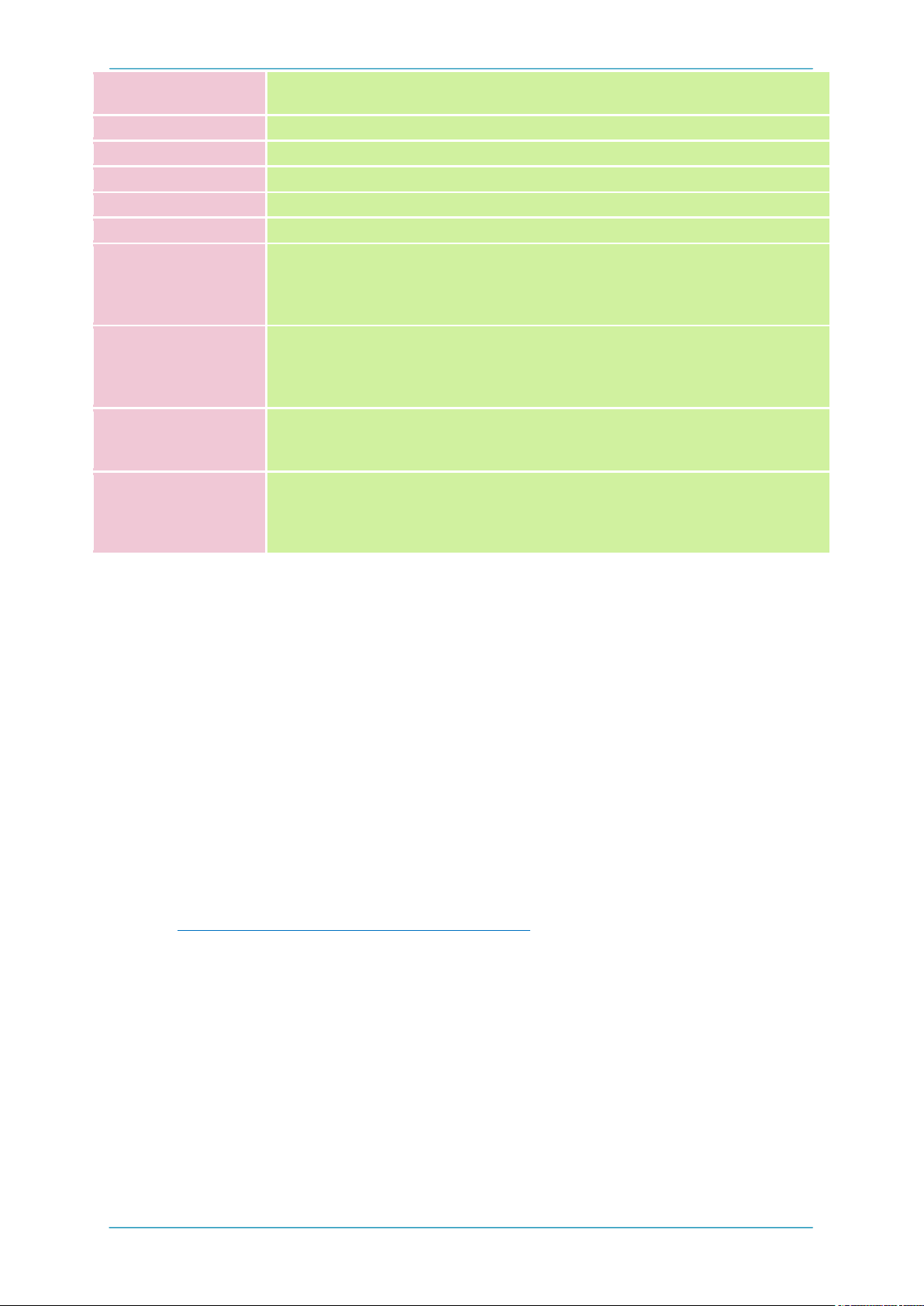
PrestaShop Documentation : documentation technique de PrestaShop v1.0 – 20 août 2010
shopping-cart-productline.tpl
Page de détail d'une ligne du panier.
shopping-cart.tpl
Page listant les produits dans le panier d'un client.
sitemap.tpl
Page de plan du site.
supplier-list.tpl
Page listant les fournisseurs.
supplier.tpl
Page listant les produits d'un fournisseur.
thickbox.tpl
Page de zoom d'une photo d'un produit.
css
Contient les feuilles de style du thème.
Le fichier global.css concerne la mise en forme de la majeure partie du site.
A moins que vous ne soyez un utilisateur averti, il est conseillé de laisser les fichiers
d'origine.
img
Contient les images du thème.
Remplacez les images adéquates par vos créations personnelles.
A moins que vous ne soyez un utilisateur averti, il est conseillé de laisser les fichiers
d'origine.
js
Scripts JavaScript utilisés dans le thème.
A moins que vous ne soyez un utilisateur averti, il est conseillé de laisser les fichiers
d'origine.
lang
Fichiers de traduction.
Ces fichiers sont générés par le Back Office et leur contenu doit être modifié depuis
l'outil Panneau d'administration >> Outils >> Traductions, section Modifier les
traductions.
Thème des modules
Certains modules possèdent leurs propres fichiers .tpl. Si vous créez votre propre thème, il vous faudra
également adapter celui des modules. Vous pouvez le faire sans modifier les fichiers originaux des modules.
Pour cela, dans le dossier de votre thème, créez un dossier modules :
/themes/montheme/modules/
et copiez-y les dossiers des modules à retravailler. Dans ces dossiers, ne conservez que les fichiers .tpl que vous
modifierez selon vos besoins. Ces éléments seront utilisés prioritairement sur les originaux.
Conseils pour l'édition d'un thème PrestaShop
Firebug
Pour vous faciliter grandement le travail d'intégration, nous vous conseillons de vous familiariser avec l'add-on
Firebug pour Firefox qui vous permettra de délimiter rapidement chaque bloc et d'afficher les propriétés CSS
qui s'y appliquent.
Lien utile : http://www.prestashop.com/forums/viewthread/16736
JavaScript
Les fonctions JavaScript doivent être stockées dans le dossier js.
Fichier preview.jpg
Une fois votre thème terminé, ne pas oublier d'en faire une capture d'écran, de la redimensionner, puis de
copier le fichier à la place du fichier preview.jpg déjà présent dans le thème.
Pour faire une capture d'écran d'une page Web complète dont la taille est plus grande que l'écran, il peut être
très pratique d'utiliser un add-on de Firefox tel que FireShot ou ScreenGrab.
28/41
Page 29
PrestaShop Documentation : documentation technique de PrestaShop v1.0 – 20 août 2010
Normes W3C et compatibilité inter-navigateurs
Il est judicieux de vérifier la compatibilité des pages de votre thème avec les normes du W3C à l'aide du
validateur proposé par cet organisme à l'adresse http://validator.w3.org/.
Enfin, testez l'affichage des différentes pages de votre thème dans les navigateurs les plus utilisés (Firefox,
Internet Explorer, Chrome, Safari, Opera).
Créer un module PrestaShop
Principe des modules
Les modules sont idéals pour laisser s'exprimer ses talents de développeur et son imagination, tant les
possibilités de créations sont nombreuses.
Les modules peuvent afficher du contenu (blocs, textes, etc.), réaliser des traitements (mise à jour en masse,
import, export, etc.), s'interfacer avec d'autres logiciels, etc.
On peut rendre ses modules plus ou moins configurables. Plus le module que vous créez est paramétrable, plus
il sera souple d’utilisation et donc répondra aux besoins d'un plus grand nombre de personnes.
L'un des intérêts essentiels d'un module est d'ajouter à la solution des fonctionnalités sans modifier le cœur de
celle-ci, ceci afin de faciliter une éventuelle future mise à jour qui écrasera les modifications apportées au
cœur.
Pour cette raison, et dans la mesure du possible, le développement d'un module devra toujours éviter au
maximum de modifier le cœur de la solution. Ceci est malheureusement parfois inévitable pour le
développement de certaines fonctionnalités.
Arborescence des modules
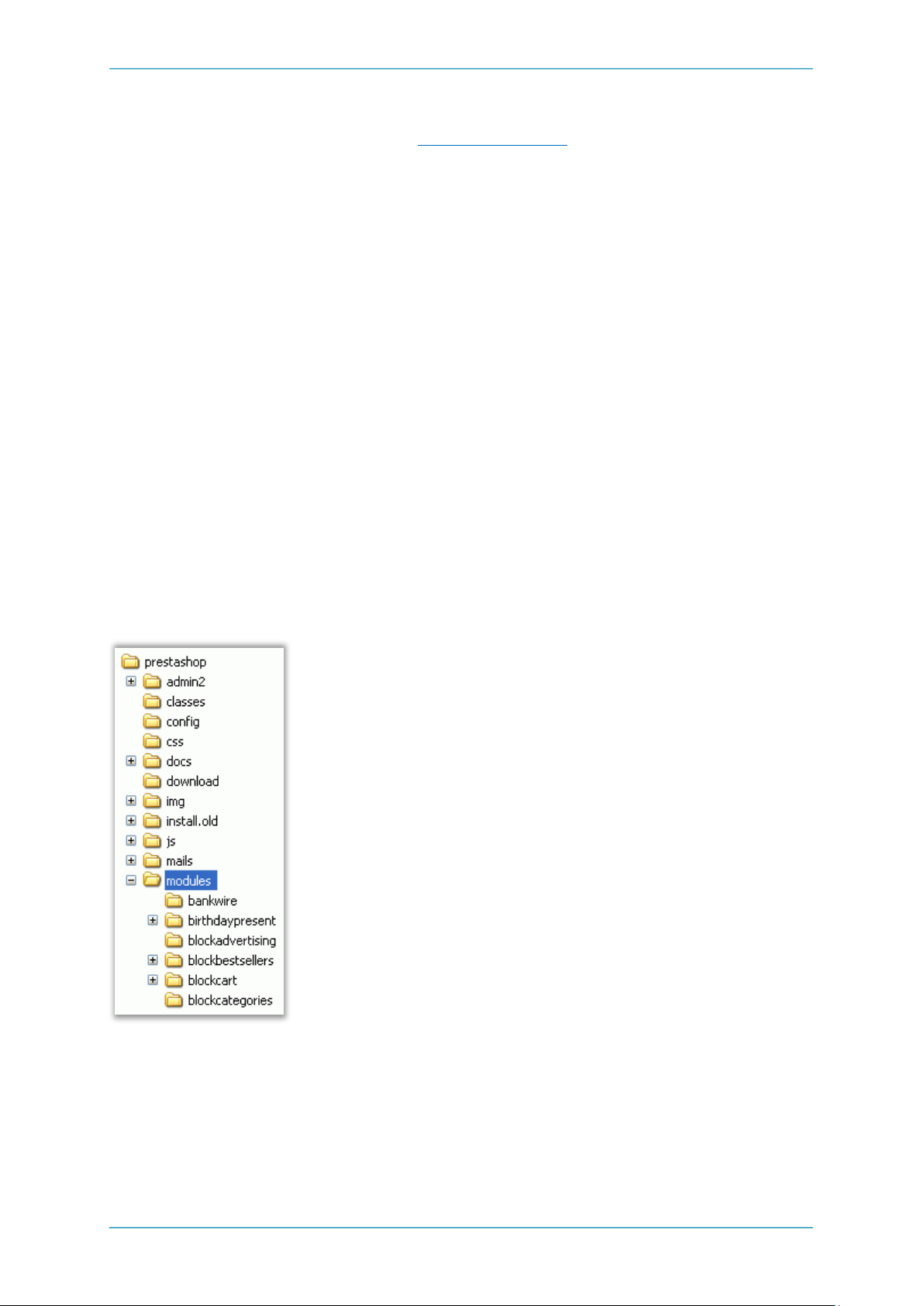
La solution PrestaShop contient un dossier /modules dans lequel sont regroupés
tous les modules ; il s'agit aussi bien des modules fournis dans la solution de
base que des modules tiers ajoutés ultérieurement.
Chaque module est stocké dans un sous-dossier distinct à l'intérieur du dossier
/modules (bankwire, birthdaypresent, etc.).
Structure de base d'un module
La structure de base est simple et similaire pour chaque module, facilitant ainsi l'implémentation de nouveaux
modules.
Pour la décrire, nous allons créer pas à pas un module rudimentaire.
Cet exemple sera volontairement développé en anglais. En effet, d'une part développer en anglais est une
bonne habitude à prendre, et d'autre part, le système de traduction de PrestaShop étant souple et puissant, il
sera aisé plus tard de réaliser la traduction du module, chose que nous verrons plus bas.
29/41
Page 30
PrestaShop Documentation : documentation technique de PrestaShop v1.0 – 20 août 2010
Fichier mymodule.php
<?php
class MyModule extends Module
{
public function __construct()
{
$this->name = 'mymodule';
$this->tab = 'Test';
$this->version = 1.0;
parent::__construct();
$this->displayName = $this->l('My module');
$this->description = $this->l('Description of my module.');
}
public function install()
{
if(parent::install() == false)
return false;
return true;
}
}
?>
public function __construct()
$this->name = 'mymodule';
$this->tab = 'Test';
$this->version = '1.0';
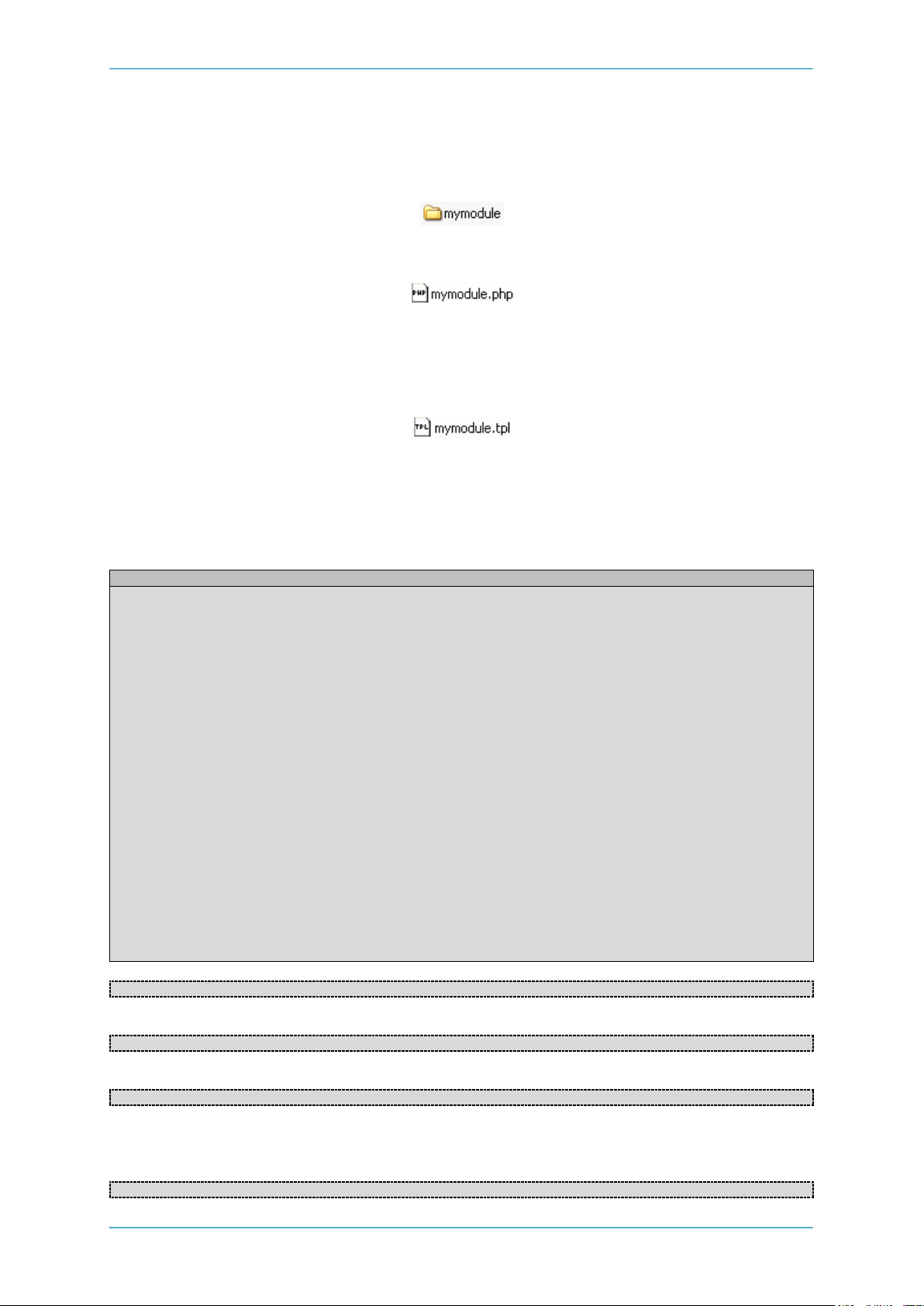
Nous appellerons notre module "My module".
Pour débuter la création d'un module, commençons par créer le dossier qui le contiendra. Celui-ci porte le nom
que l'on souhaite donner au module. Ce nom ne doit contenir que des lettres, chiffres ou tirets (-_) tout en
minuscules.
Ce dossier doit contenir un fichier PHP chargé du traitement des données. Ce fichier porte le même nom que le
dossier parent.
Ce fichier est suffisant pour créer un module élémentaire. D'autres fichiers et sous-dossiers pourront venir en
complément.
Un fichier TPL sera utile en cas d'affichage de données dans le Front Office. Les fichiers TPL doivent être situés à
la racine du module. Les fichiers TPL peuvent porter n'importe quel nom. Lorsqu'il n'y en a qu'un, on le nomme
souvent comme le module, mais il vaut mieux prendre l'habitude de leur donner des noms explicites.
Le fichier mymodule.php va contenir la classe de notre module.
Celle-ci porte le nom donné au module, et donc au répertoire parent.
De plus, cette classe hérite de la classe Module (/classes/Module.php) ou de n'importe quelle classe dérivée
(PaymentModule, ModuleGridEngine, ModuleGraph) mettant ainsi à notre disposition quelques propriétés et
méthodes.
Constructeur de la classe.
Attribution d'un nom à notre instance de classe.
Titre du tableau qui contiendra le module dans la liste des modules du Back Office. Il peut s'agir d'un nom déjà
existant (Products, Blocks, Stats) ou d'un nom personnalisé. Dans ce dernier cas, un nouveau tableau sera
créé avec ce titre.
Numéro de version du module, affiché dans la liste des modules.
30/41
Page 31
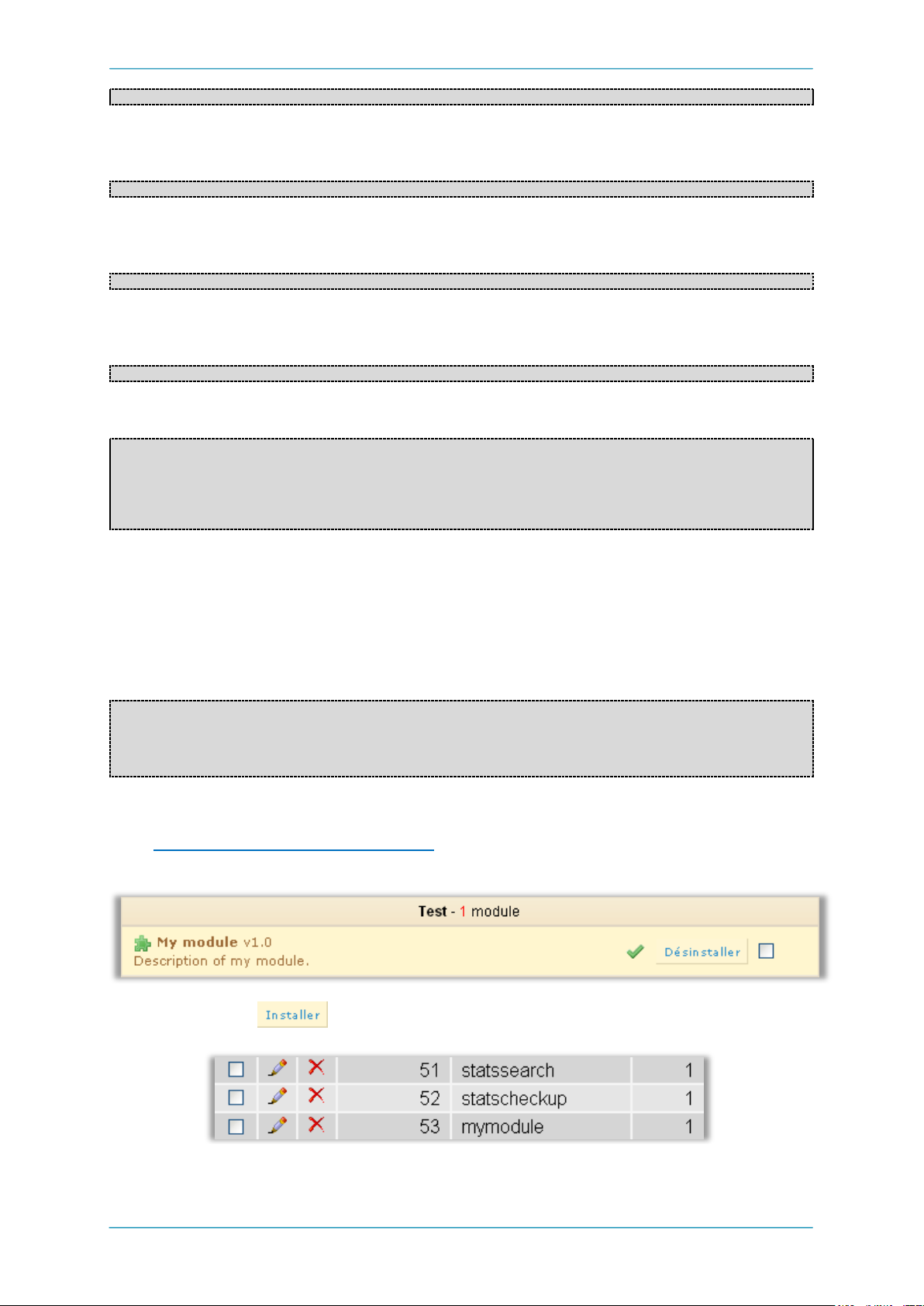
PrestaShop Documentation : documentation technique de PrestaShop v1.0 – 20 août 2010
parent::__construct();
$this->page = basename(__FILE__, '.php');
$this->displayName = $this->l('My module');
$this->description = $this->l('Description of my module.');
public function install()
{
if(parent::install() == false)
return false;
return true;
}
public function uninstall()
{
Db::getInstance()->Execute('DELETE FROM `'._DB_PREFIX_.'block_cms` WHERE `id_block` ='.intval($this->id));
parent::uninstall();
}
Appel du constructeur parent. Le constructeur doit impérativement être appelé avant l’utilisation des
méthodes $this->l() et après l’enregistrement du nom.
Dans d'anciennes versions de PrestaShop (< 1.3) on trouve ici :
Permet de récupérer le nom du fichier, sans l'extension '.php'. __FILE__ est une constante magique contenant
le chemin et le nom du fichier (depuis PHP 4.0.2, __FILE__ contient toujours le chemin absolu). La fonction
basename() sépare le nom du fichier du reste du chemin, l'argument '.php' servant à supprimer ce suffixe.
Nom du module affiché dans la liste des modules du Back Office. Nous verrons plus loin comment rendre
possible la traduction du texte 'My module'.
L'appel à la méthode l() est expliqué dans le paragraphe "Traduction des modules" plus bas.
Description du module affichée dans la liste des modules du Back Office.
L'appel à la méthode l() est expliqué dans le paragraphe "Traduction des modules" plus bas.
En l'état, cette méthode n'est pas indispensable, car elle ne fait que vérifier le retour de la méthode install() de
la classe Module.php. D'ailleurs, si cette méthode était absente, la méthode de la classe mère serait
automatiquement appelée et le résultat serait donc identique.
Néanmoins, nous mentionnons cette méthode ici car elle nous servira à faire des contrôles et des actions lors
de l'installation du module (création de table, copie de fichier, création de variable de configuration, etc.).
De la même manière, le module pourra contenir une méthode uninstall() permettant de personnaliser la
désinstallation du module.
Un exemple d'utilisation de cette méthode :
Pour terminer notre module de base, nous allons ajouter une icône en regard du nom du module dans la liste
des modules. Pour cela, il suffit de placer une image 16x16 dans le dossier du module et de l'appeler logo.gif.
Le site http://www.famfamfam.com/lab/icons/silk/ propose une bibliothèque importante d'icônes gratuites.
Voici, dans l'onglet Panneau d'administration >> Modules, le résultat obtenu avec le code ci-dessus.
Un clic sur le bouton fait un appel à la méthode install() du module qui appelle à son tour la
méthode install() de la classe Module.php qui ajoute alors une occurrence à la table ps_module.
Configuration d'un module
31/41
Page 32
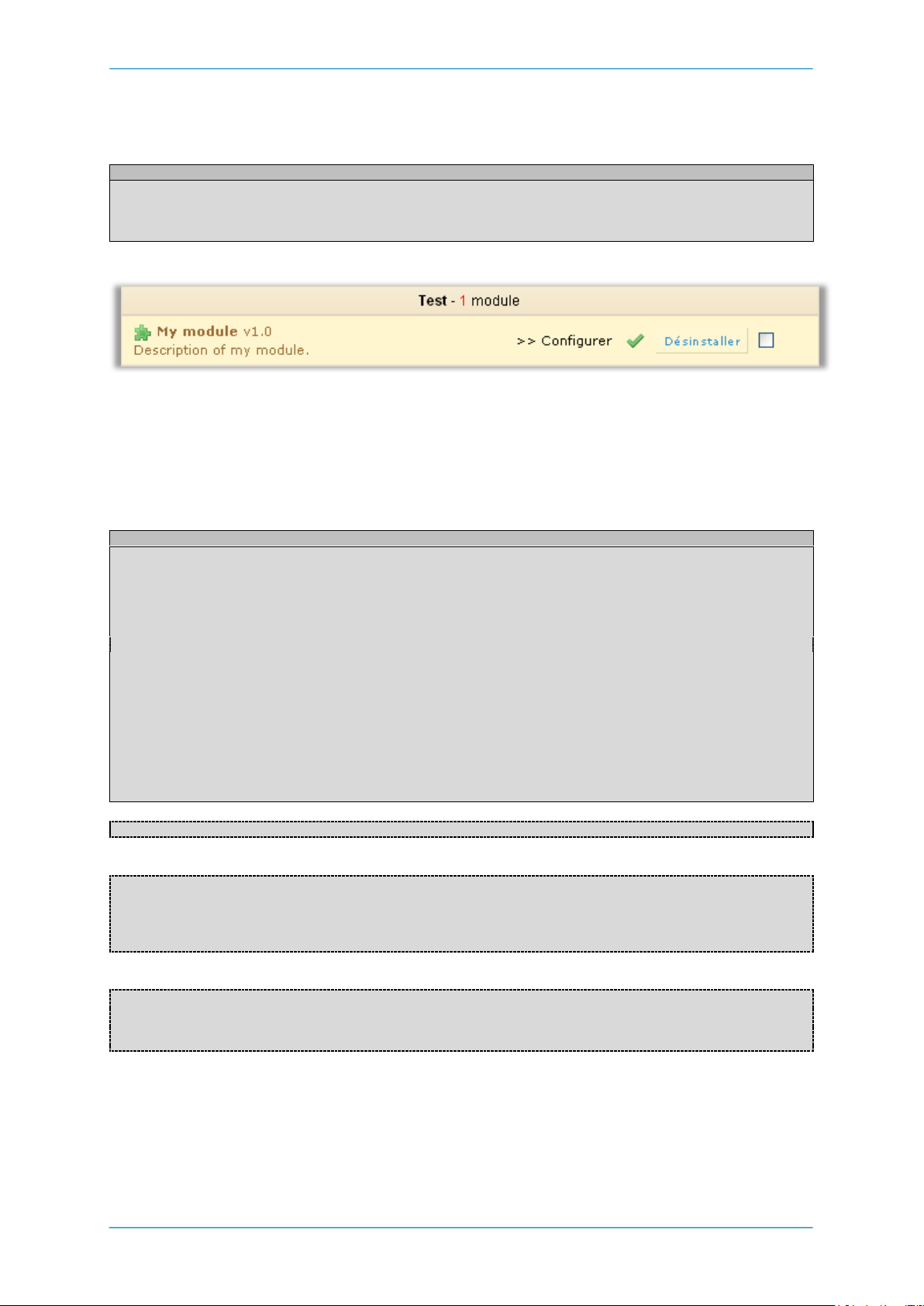
PrestaShop Documentation : documentation technique de PrestaShop v1.0 – 20 août 2010
Fichier mymodule.php (extrait)
public function getContent ()
{
// Instructions de la page de configuration…
}
Fichier mymodule.php (extrait)
public function install()
{
if(parent::install() == false OR !$this->registerHook('leftColumn'))
return false;
return true;
}
…
public function hookLeftColumn($params)
{
global $smarty;
return $this->display(__FILE__, 'mymodule.tpl');
}
public function hookRightColumn($params)
{
return $this->hookLeftColumn($params);
}
if(parent::install() == false OR !$this->registerHook('leftColumn'))
public function hookLeftColumn($params)
{
global $smarty;
return $this->display(__FILE__, 'mymodule.tpl');
}
public function hookRightColumn($params)
{
return $this->hookLeftColumn($params);
}
Nous l'avons mentionné, il est possible de rendre un module configurable et donc adapté aux besoins d'un plus
grand nombre d'utilisateurs.
Pour permettre l'accès à l'interface de configuration d'un module, il faut ajouter une fonction getContent() à la
classe de notre module.
Le simple ajout ci-dessus provoque dans l'encart de notre module l'apparition d'un lien >> Configurer.
Greffe d'un module
Pour qu'un module soit "accroché" à un endroit du Front Office ou du Back Office, par exemple pour l'affichage
d'un bloc ou pour exécuter un traitement à un moment précis, il faut lui permettre d'utiliser l'un des hooks que
nous avons listés plus haut.
Pour cela, nous allons modifier le code de notre module comme suit.
Si l'installation ou la greffe rate, on communique l'échec au cœur.
Cette méthode permet l'affichage du rendu final dans la colonne de gauche du Front Office.
Cette méthode permet l'affichage du rendu final dans la colonne de droite du Front Office. Elle consiste ici en
un simple appel à la fonction hookLeftColumn().
Nous pouvons donc d'ores et déjà greffer ce module sur le hook désiré et le déplacer à l'emplacement souhaité
au sein de ce hook.
Le choix du ou des hooks auxquels accrocher le module se fait dans l'onglet Panneau d'administration >>
Modules >> Positions du Back Office.
32/41
Page 33
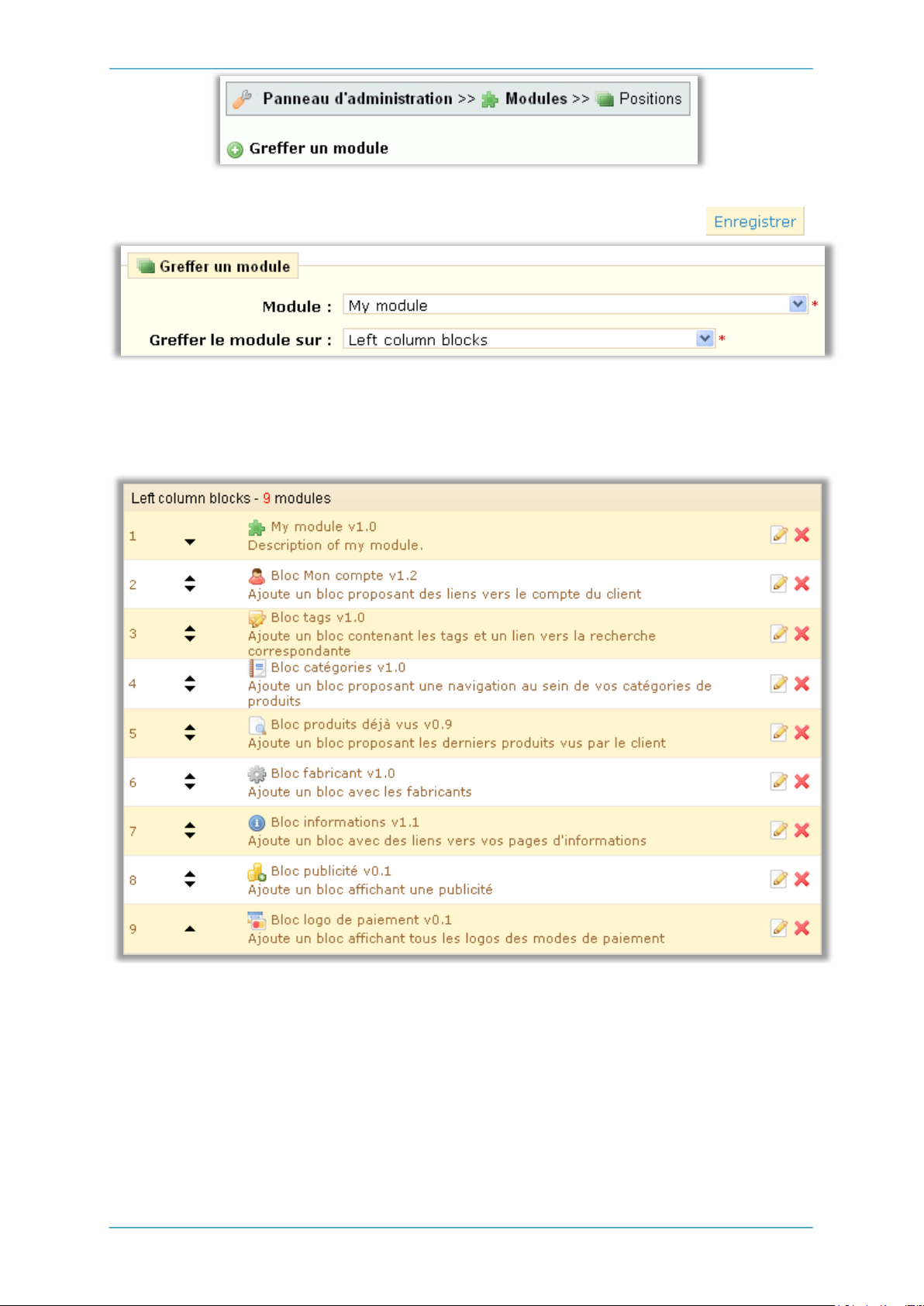
PrestaShop Documentation : documentation technique de PrestaShop v1.0 – 20 août 2010
Cliquer sur Greffer un module, dans le champ Module sélectionner le module à greffer, ici "My module" et
dans le champ Greffer le module sur choisir "Left column blocks" puis valider en cliquant sur .
Attention : greffer un module sur un hook pour lequel il n’a aucune méthode implémentée est inutile.
De retour sur la page Panneau d'administration >> Modules >> Positions, dans le tableau "Left column blocks"
déplacer l'encart du module "My module" à l'emplacement souhaité, à l'aide des flèches et, ou avec un
glisser-déplacer.
Affichage d'un module
Notre module va maintenant devoir afficher quelque chose dans la colonne gauche du Front Office.
33/41
Page 34
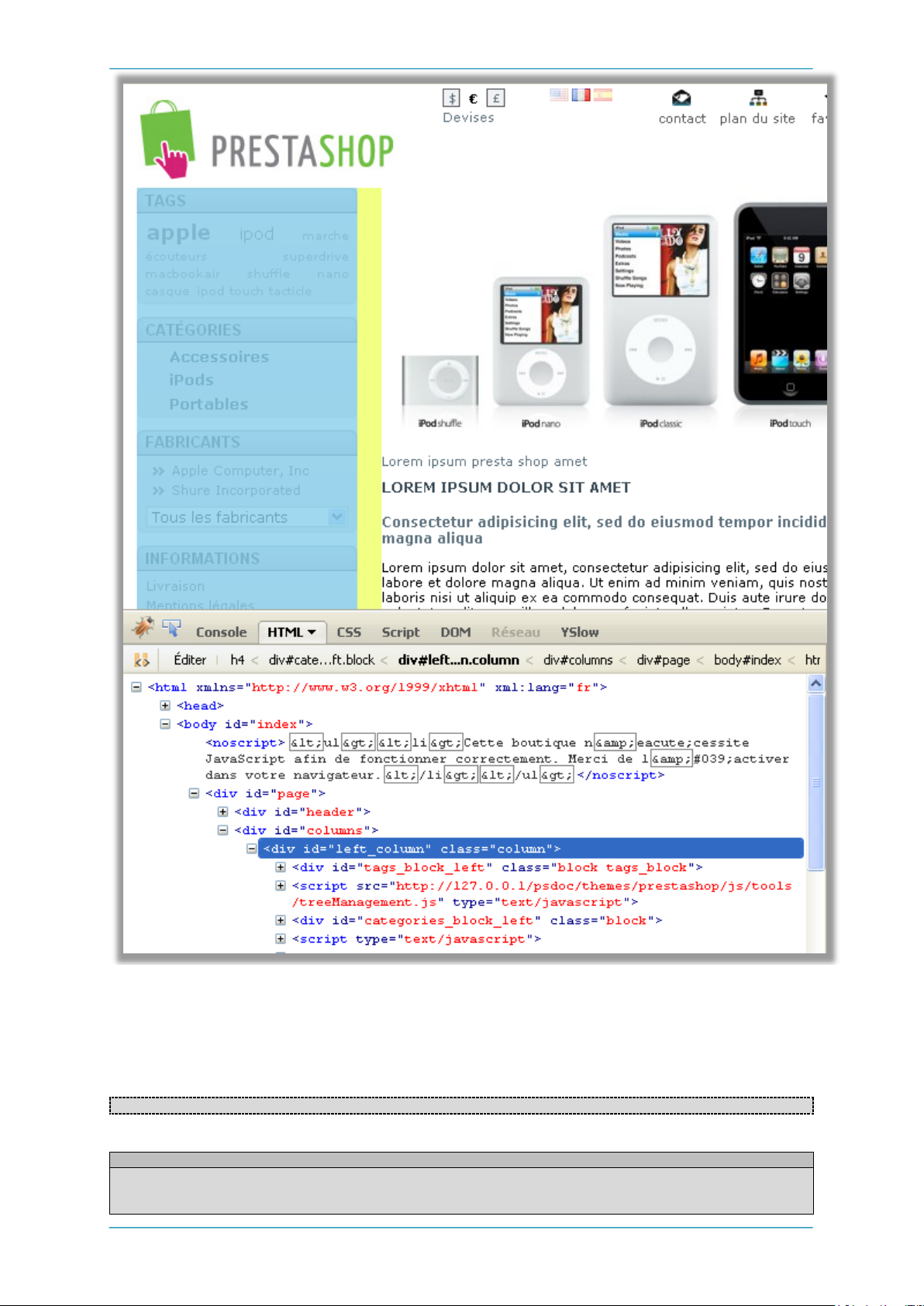
PrestaShop Documentation : documentation technique de PrestaShop v1.0 – 20 août 2010
return $this->display(__FILE__, 'mymodule.tpl');
Fichier mymodule.tpl (extrait)
<!-- Block mymodule -->
<div id="mymodule_block_left" class="block">
<h4>Welcome!</h4>
Comme nous le montre Firebug, la colonne de gauche de PrestaShop est matérialisée par une balise <div>
portant le nom "left_column". La fonction hookLeftColumn() va donc afficher le rendu de notre module dans
cette div.
Nous l'avons vu plus haut, le fichier contenant les éléments à afficher est dans notre cas le fichier mymodule.tpl
que nous avons passé en paramètres de la méthode display() dans la méthode
Éditons le fichier mymodule.tpl pour y ajouter le contenu suivant.
34/41
hookLeftColumn()
.
Page 35
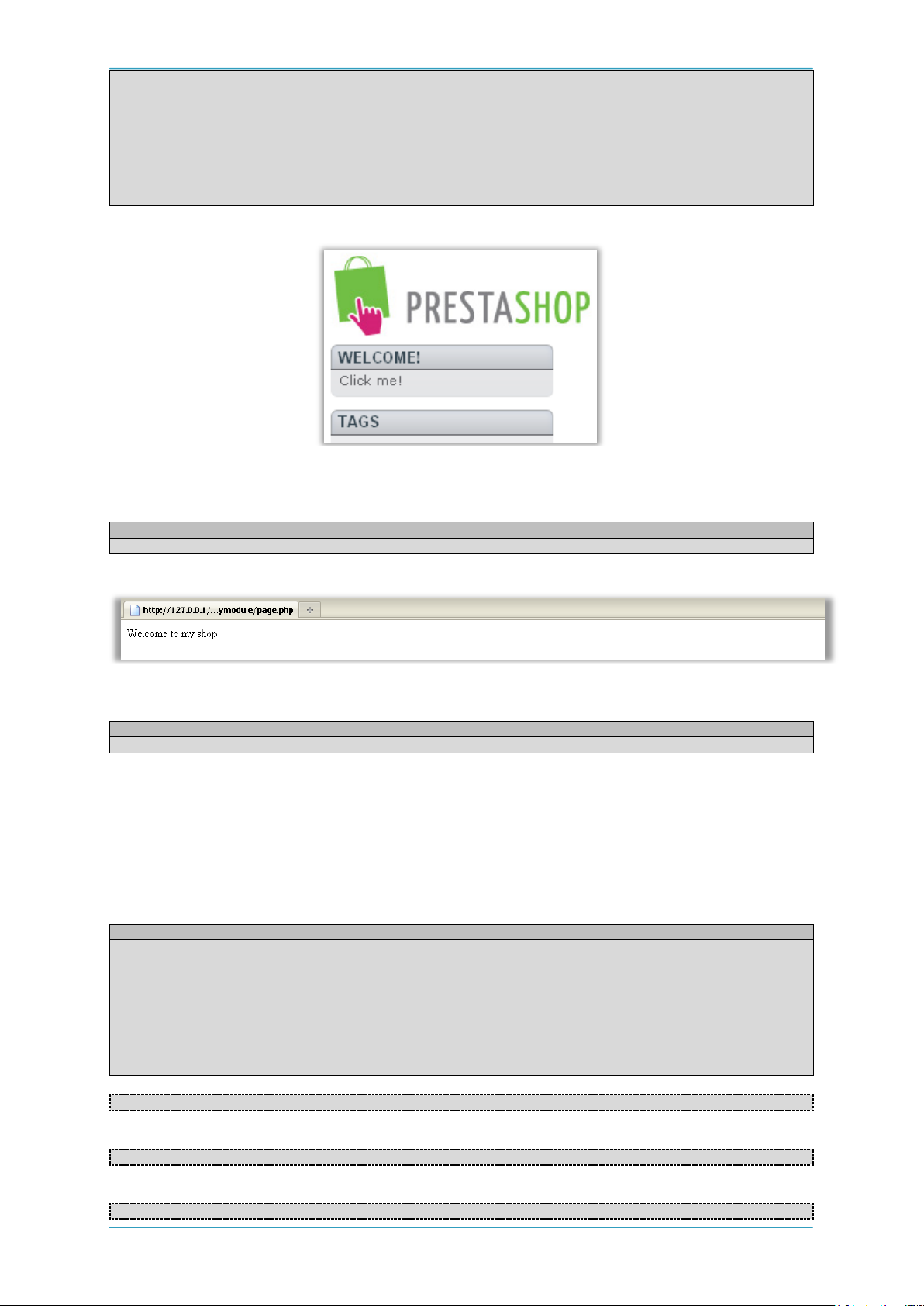
PrestaShop Documentation : documentation technique de PrestaShop v1.0 – 20 août 2010
<div class="block_content">
<ul>
<li><a href="{$base_dir}modules/mymodule/page.php" title="Click this link">
Click me!
</a></li>
</ul>
</div>
</div>
<!-- /Block mymodule -->
Fichier mymodule_page.php
Welcome to my shop!
Fichier mymodule_page.tpl
Welcome to my shop!
Fichier mymodule_page.php
<?php
global $smarty;
include('../../config/config.inc.php');
include('../../header.php');
$smarty->display(dirname(__FILE__).'/mymodule_page.tpl');
include('../../footer.php');
?>
global $smarty;
include('../../config/config.inc.php');
include('../../header.php');
En rechargeant la page du Front Office, nous voyons le module apparaître.
Le lien hypertexte ne mène pour le moment nulle part. Pour le tester, il suffit de créer le fichier mentionné
dans mymodule.tpl, c'est-à-dire un fichier mymodule_page.php dans notre dossier mymodule, puis d'y ajouter
du texte.
Un clic sur le lien nous mène bien à notre page, mais l'affichage n'est pas très "PrestaShop".
Nous allons donc créer un fichier mymodule_page.tpl, dans lequel nous allons copier le contenu de notre
fichier mymodule_page.php, qui dans notre cas est :
Note : il est conseillé de nommer vos fichiers TPL avec des noms plus explicites pour mieux les retrouver dans le
Back Office de PrestaShop plus tard (en particulier au niveau des traductions).
Et dans le fichier mymodule_page.php, nous allons bien sûr appeler le fichier TPL nouvellement créé pour que
Smarty se charge de l'afficher, mais nous allons également provoquer l'appel des fichiers TPL chargés d'afficher
le reste de l'interface du Front Office, à savoir les fichiers header.tpl et footer.tpl.
Le code de notre fichier PHP devient donc :
Récupère l'instance courante de Smarty. Doit être fait avant le premier display().
Charge la configuration de PrestaShop.
35/41
Page 36
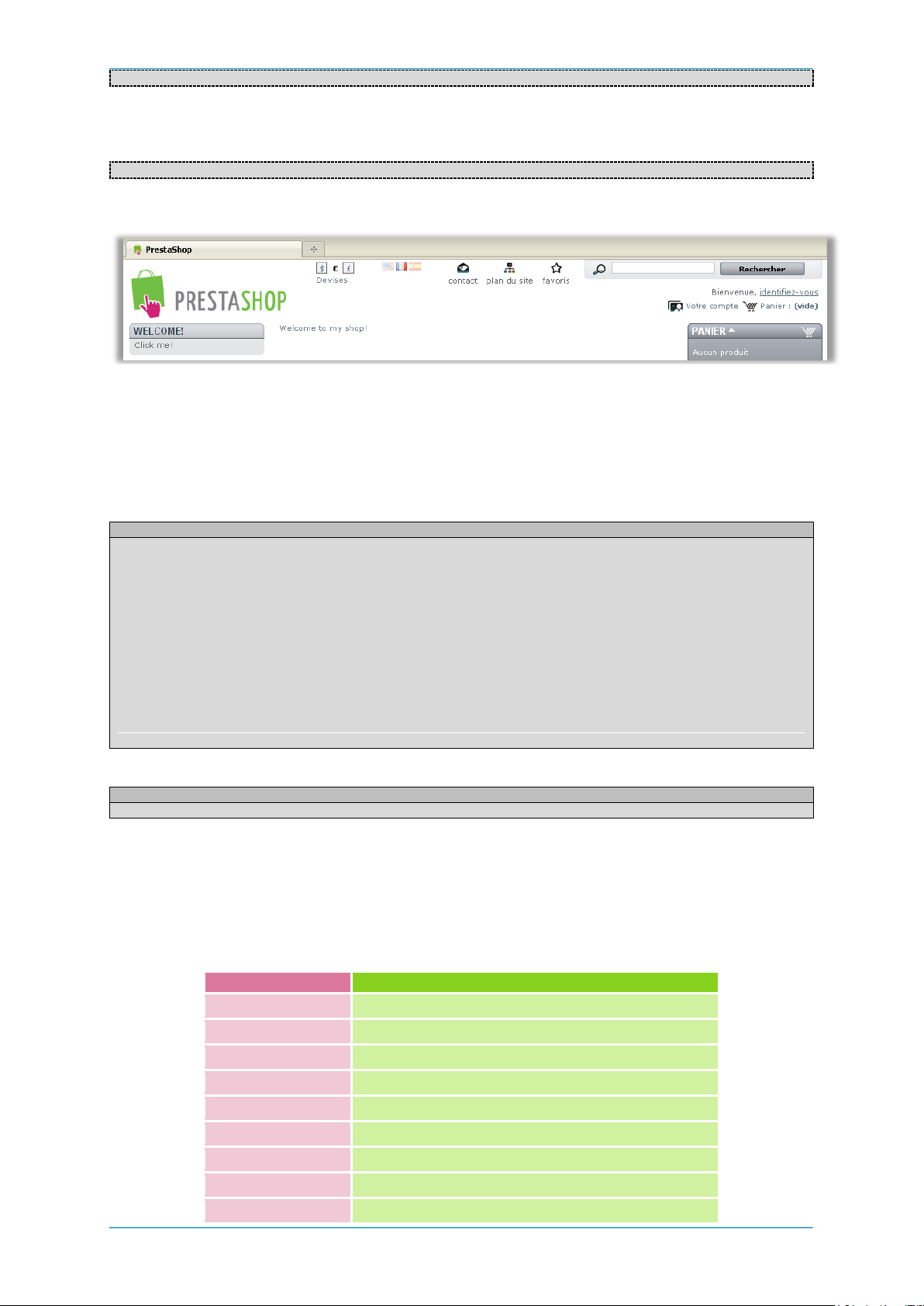
PrestaShop Documentation : documentation technique de PrestaShop v1.0 – 20 août 2010
include('../../footer.php');
$smarty->display(dirname(__FILE__).'/mymodule_page.tpl');
Fichier mymodule_page.php
<?php
global $smarty;
include('../../config/config.inc.php');
include('../../header.php');
include(‘MyModule.php');
$mymodule = new MyModule();
$message = $mymodule->l('Welcome to my shop!');
$smarty->assign('messageSmarty', $message);
$mymodule->display(dirname(__FILE__).'/mymodule_page.tpl');
include('../../footer.php');
?>
Fichier mymodule_page.tpl
{$messageSmarty}
Fichier / Dossier
Description
img_ps_dir
URL du dossier image.
img_cat_dir
URL du dossier image des catégories.
img_lang_dir
URL du dossier image des langues.
img_prod_dir
URL du dossier image des produits.
img_manu_dir
URL du dossier image des fabricants.
img_sup_dir
URL du dossier image des fournisseurs.
img_ship_dir
URL du dossier image des transporteurs.
img_dir
URL du dossier image du thème.
css_dir
URL du dossier css du thème.
Appel des fichiers PHP chargés de l'affichage du reste de la mise en page, notamment en affectant à chaque
variable Smarty correspondant aux hooks leur contenu. Ces fichiers appellent respectivement header.tpl et
footer.tpl qui effectuent le rendu final.
Appel de notre fichier mymodule_page.tpl pour affichage.
Si nous rechargeons la page du Front Office, le résultat est beaucoup plus sexy ! ;-)
Utilisation de Smarty
Smarty est le moteur de templates utilisé dans PrestaShop.
Il parcourt les fichiers TPL à la recherche d'éléments dynamiques pour les remplacer par les données adéquates
avant d'afficher le résultat obtenu. Ces éléments sont indiqués entre accolades { … }. L'utilisateur peut créer ses
propres variables et les utiliser dans les fichiers TPL.
Par exemple, dans le fichier mymodule_page.php, on crée une telle variable.
On peut désormais demander à Smarty l'affichage du contenu de cette variable dans le fichier page.tpl.
De la même manière, l'élément {$HOOK_LEFT_COLUMN} sera remplacé par le contenu de la colonne de
gauche, c'est-à-dire par le contenu de tous les modules greffés au hook correspondant à cette colonne.
Toutes les variables Smarty sont globales ; il faut donc veiller à ne pas utiliser un nom similaire à une variable
existante afin de ne pas l'écraser. On évitera donc les noms de variables trop simples tels que "products".
Voici une liste des variables Smarty communes à toutes les pages :
36/41
Page 37
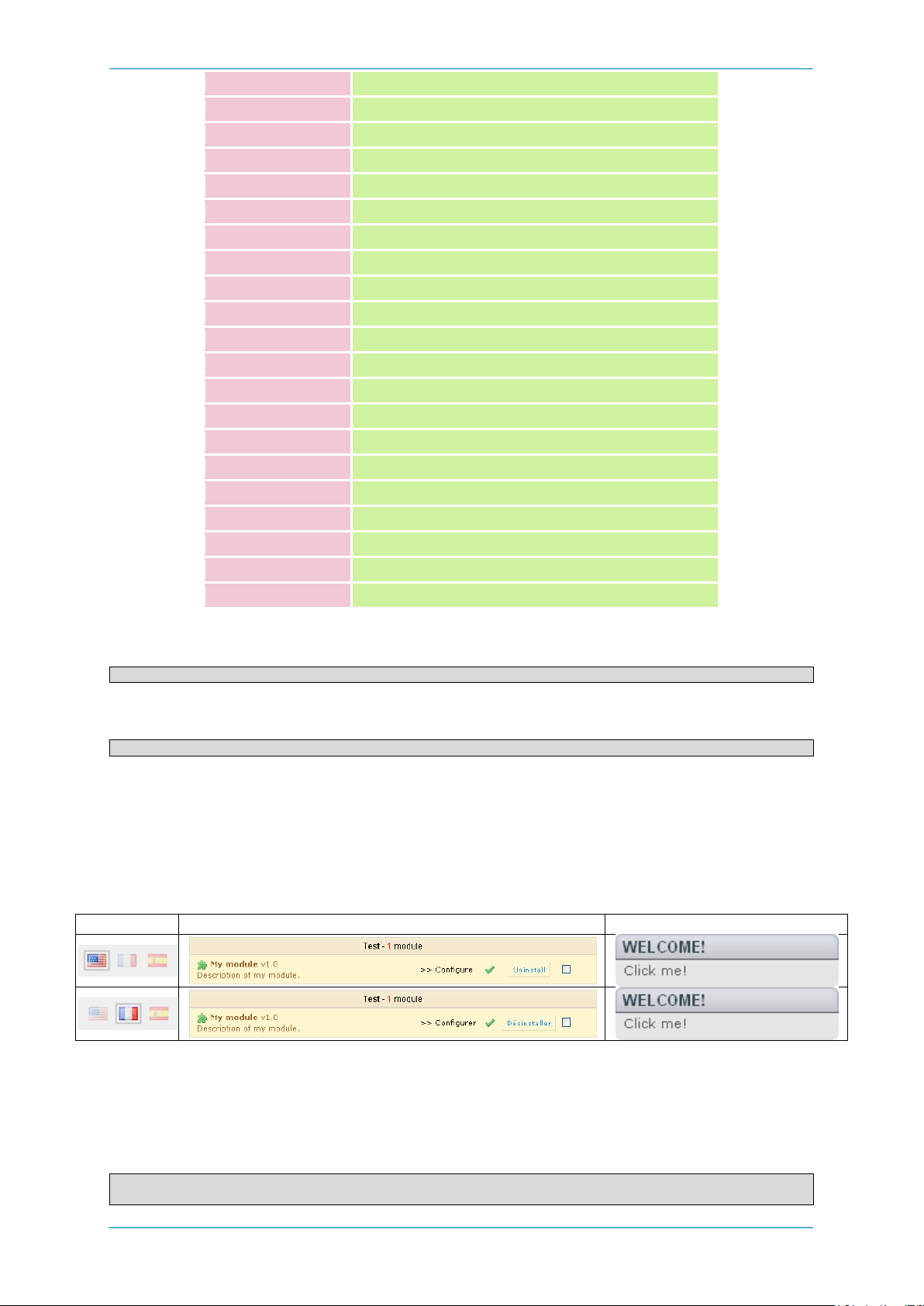
PrestaShop Documentation : documentation technique de PrestaShop v1.0 – 20 août 2010
js_dir
URL du dossier javascript du thème.
tpl_dir
URL du dossier du thème courant.
modules_dir
URL du dossier des modules.
mail_dir
URL du dossier des templates de mail.
pic_dir
URL du dossier d'upload.
lang_iso
ISO code de la langue utilisée.
come_from
URL de provenance de l'utilisateur.
shop_name
Nom de la boutique.
cart_qties
Nombre de produits dans le panier.
cart
Le panier.
currencies
Les différentes devises disponibles.
id_currency_cookie
ID de la devise utilisée.
currency
Objet Currency (devise actuellement utilisées).
cookie
Cookie de l'utilisateur.
languages
Liste des différentes langues disponibles.
logged
Indique si l'utilisateur est connecté à un compte client.
page_name
Nom de la page.
customerName
Nom du client (lorsqu'il est connecté).
priceDisplay
Méthode d'affichage du prix (avec ou sans taxes...).
roundMode
Méthode d'arrondi utilisée.
use_taxes
Indique si les taxes sont activées.
{debug}
{* Cette chaîne est un commentaire et ne sera pas affichée. *}
Langue
Back Office
Front Office
$this->displayName = $this->l('My module');
$this->description = $this->l('Description of my module.');
Pour afficher toutes les variables Smarty disponibles dans une page donnée, on peut ajouter l'instruction
suivante dans le fichier TPL :
Pour mettre une portion d'un fichier TPL en commentaire, plutôt que d'utiliser les commentaires HTML qui se
retrouveront dans le code source de la page, on peut utiliser les commentaires Smarty {* … *}.
Traduction des modules
Nous avons rédigé les textes de notre module en anglais. Nous voulons maintenant traduire celui-ci en français.
Cette tâche va nous être grandement facilitée par Smarty ainsi que l'outil de traduction de PrestaShop.
Actuellement, les textes ont été spécifiés de façon statique. Ainsi, quelle que soit la langue choisie dans le Front
Office ou le Back Office, les textes du module restent en anglais.
Nous allons donc rendre possible la traduction de nos textes.
Pour cela, nous allons utiliser dans les fichiers PHP la méthode l() de la classe abstraite Module.php. Dans les
fichiers TPL en revanche ces textes statiques deviendront des éléments dynamiques que Smarty remplacera par
la traduction correspondant à la langue choisie.
Ainsi, dans mymodule.php nous avons déjà aperçu plus haut l'utilisation de la méthode l() :
37/41
Page 38
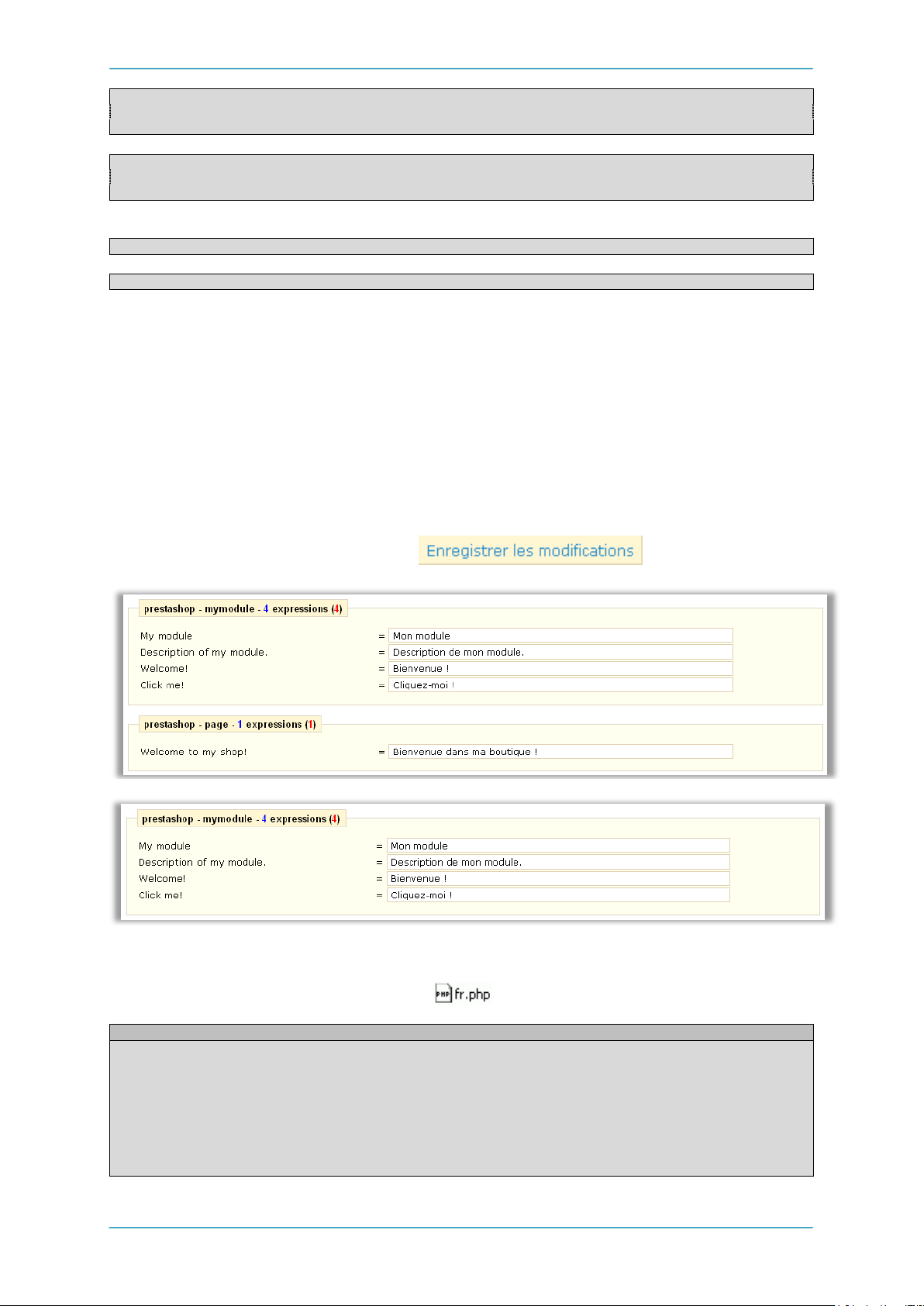
PrestaShop Documentation : documentation technique de PrestaShop v1.0 – 20 août 2010
<h4>Welcome!</h4>
…
Click me!
<h4>{l s=' Welcome!' mod='mymodule'}</h4>
…
{l s='Click me!' mod='mymodule'}
Welcome to my shop!
{l s='Welcome to my shop!' mod='mymodule'}
Fichier fr.php
<?php
global $_MODULE;
$_MODULE = array();
$_MODULE['<{mymodule}prestashop>mymodule_2ddddc2a736e4128ce1cdfd22b041e7f'] = 'Mon module';
$_MODULE['<{mymodule}prestashop>mymodule_d6968577f69f08c93c209bd8b6b3d4d5'] = 'Description de mon module.';
$_MODULE['<{mymodule}prestashop>mymodule_9a843f20677a52ca79af903123147af0'] = 'Bienvenue !';
$_MODULE['<{mymodule}prestashop>mymodule_f42c5e677c97b2167e7e6b1e0028ec6d'] = 'Cliquez-moi !';
$_MODULE['<{mymodule}prestashop>page_c0d7cffa0105851272f83d5c1fe63a1c'] = 'Bienvenue dans ma boutique !';
Dans mymodule.tpl :
l'utilisation des éléments dynamiques Smarty donne :
Et dans page.tpl :
donne :
Le paramètre 'mod' est obligatoire dans les templates du module pour que l'outil de traduction puisse faire la
correspondance entre la chaîne de caractères à traduire et la traduction afin de récupérer celle-ci lors de
l'afichage.
Seules les apostrophes ' doivent être utilisées pour délimiter les chaînes à traduire. Échapper les éventuelles
apostrophes de la chaîne avec un antislash '\'.
Ceci va nous permettre de traduire nos chaînes de caractères dans les langues installées dans notre boutique.
Pour cela, rendez-vous sur l'onglet Panneau d'administration >> Outils >> Traductions et dans la section
Modifier les traductions choisir "Traduction des modules" dans la liste, puis cliquer sur le drapeau français
pour traduire notre module en français.
La section correspondant à notre module est déployée car celle-ci contient des chaînes non encore traduites. Il
suffit donc de remplir les champs de la partie droite avec les équivalents en français des chaînes situées à
gauche puis de valider en cliquant sur le bouton situé en haut ou en bas de
la page.
Dans le dossier mymodule correspondant à notre module, un fichier fr.php contenant les traductions est alors
créé.
38/41
Page 39
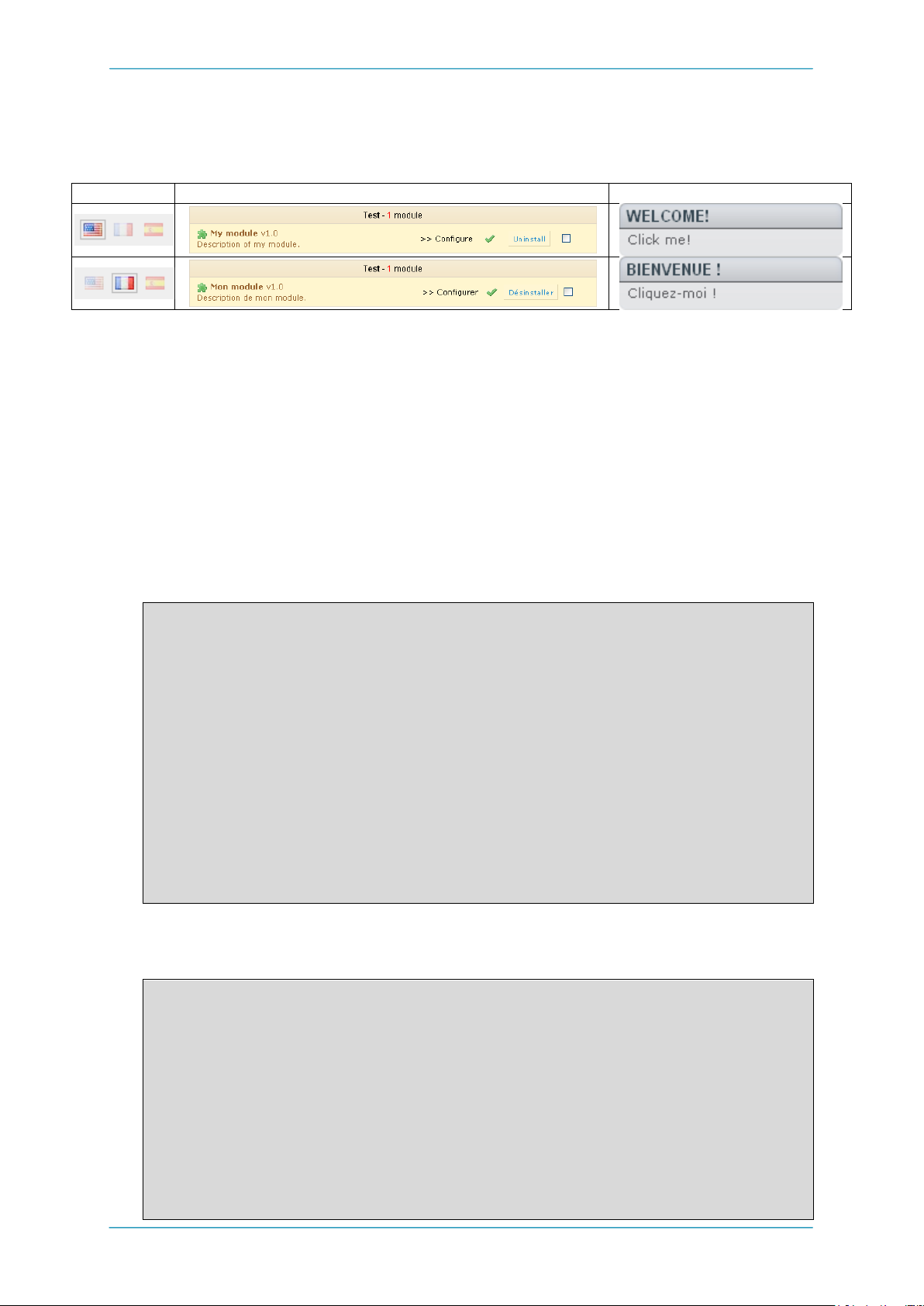
PrestaShop Documentation : documentation technique de PrestaShop v1.0 – 20 août 2010
Langue
Back Office
Front Office
<?php
class Test extends ObjectModel
{
/** @var string Name */
public $test;
protected $fieldsRequired = array('test');
protected $fieldsSize = array('test' => 64);
protected $fieldsValidate = array('test' => 'isGenericName');
protected $table = 'test';
protected $identifier = 'id_test';
public function getFields()
{
parent::validateFields();
$fields['test'] = pSQL($this->test);
return $fields;
}
}
?>
<?php
include_once(PS_ADMIN_DIR.'/../classes/AdminTab.php');
class AdminTest extends AdminTab
{
public function __construct()
{
$this->table = 'test';
$this->className = 'Test';
$this->lang = false;
$this->edit = true;
$this->delete = true;
$this->fieldsDisplay = array(
'id_test' => array('title' => $this->l('ID'), 'align' => 'center', 'width' => 25),
'test' => array('title' => $this->l('Name'), 'width' => 200));
Ces fichiers de langues ne doivent pas être édités directement. En effet l'utilisation, pour les modifier, d'un
éditeur peu approprié pourrait poser problème. Les traductions doivent être réalisées depuis l'outil de
traduction du Back Office.
Si nous choisissons le français comme langue dans le Front Office ou le Back Office, nous pouvons maintenant
voir notre module traduit.
Pour que les traductions soient prises en compte par l'outil de PrestaShop, il faut que les fichiers PHP et TPL
contenant les chaînes à traduire soient situés à la racine du module.
Créer un onglet dans le Back-office, ainsi que sa classe
Cette section vous permet de créer en quelques minutes un nouvel onglet ou sous-onglet dans le Back-office
de PrestaShop.
Suivez ces étapes dans l'ordre :
1. Ajoutez une nouvelle table dans votre base de données PrestaShop, intitulée ps_test, comportant deux
champs : id_test (INT 11), test (VARCHAR 32)
2. Créez un fichier vide intitulé Test.php dans le dossier classes.
3. Dans votre fichier ajoutez les lignes suivantes :
4. Créez un fichier vide intitulé AdminTest.php dans le dossier admin/tabs.
5. Dans votre fichier ajoutez les lignes suivantes :
39/41
Page 40

PrestaShop Documentation : documentation technique de PrestaShop v1.0 – 20 août 2010
$this->identifier = 'id_test';
parent::__construct();
}
public function displayForm()
{
global $currentIndex;
$defaultLanguage = intval(Configuration::get('PS_LANG_DEFAULT'));
$languages = Language::getLanguages();
$obj = $this->loadObject(true);
echo '
<script type="text/javascript">
id_language = Number('.$defaultLanguage.');
</script>';
echo '
<form action="'.$currentIndex.'&submitAdd'.$this->table.'=1&token='.$this->token.'" method="post"
class="width3">
'.($obj->id ? '<input type="hidden" name="id_'.$this->table.'" value="'.$obj->id.'" />' : '').'
<fieldset><legend><img src="../img/admin/profiles.png" />'.$this->l('Profiles').'</legend>
<label>'.$this->l('Name:').' </label>
<div class="margin-form">';
foreach ($languages as $language)
echo '
<div id="name_'.$language['id_lang'].'" style="display: '.($language['id_lang'] ==
$defaultLanguage ? 'block' : 'none').'; float: left;">
<input size="33" type="text" name="name_'.$language['id_lang'].'" value="'.htmlentities($this>getFieldValue($obj, 'name', intval($language['id_lang'])), ENT_COMPAT, 'UTF-8').'" /><sup> *</sup>
</div>';
$this->displayFlags($languages, $defaultLanguage, 'name', 'name');
echo ' <div class="clear"></div>
</div>
<div class="margin-form">
<input type="submit" value="'.$this->l(' Save ').'" name="submitAdd'.$this->table.'"
class="button" />
</div>
<div class="small"><sup>*</sup> '.$this->l('Required field').'</div>
</fieldset>
</form>';
}
}
?>
En cas de problème
En cas de problème, nous vous conseillons de suivre les étapes suivantes afin de trouver de l'aide.
Forum officiel PrestaShop
Rendez-vous sur notre forum à l'adresse http://www.prestashop.com/forums et effectuez une recherche en
utilisant des mots-clés pertinents.
Pour affiner votre recherche, n'hésitez pas à utiliser le formulaire de recherche avancée disponible.
Certains forums comportent également des sujets "accrochés" de façon persistante en haut de la liste des
sujets et contenant des informations pertinentes.
Outil de rapports de bugs : le "Bug Tracker"
La plupart des problèmes rencontrés par les membres de notre communauté active sont postés dans cet outil
consultable par tous à l'adresse http://www.prestashop.com/bug_tracker/. Le cas échéant, les personnes ayant
trouvé solution à un problème donné peuvent la poster en attendant qu'un développeur le corrige.
Cette correction sera disponible dans la prochaine version de PrestaShop, ou consultable en temps réel sur
notre serveur SVN dont le "trunk" est accessible publiquement en lecture à l'adresse :
http://svn.prestashop.com/trunk/
40/41
Page 41
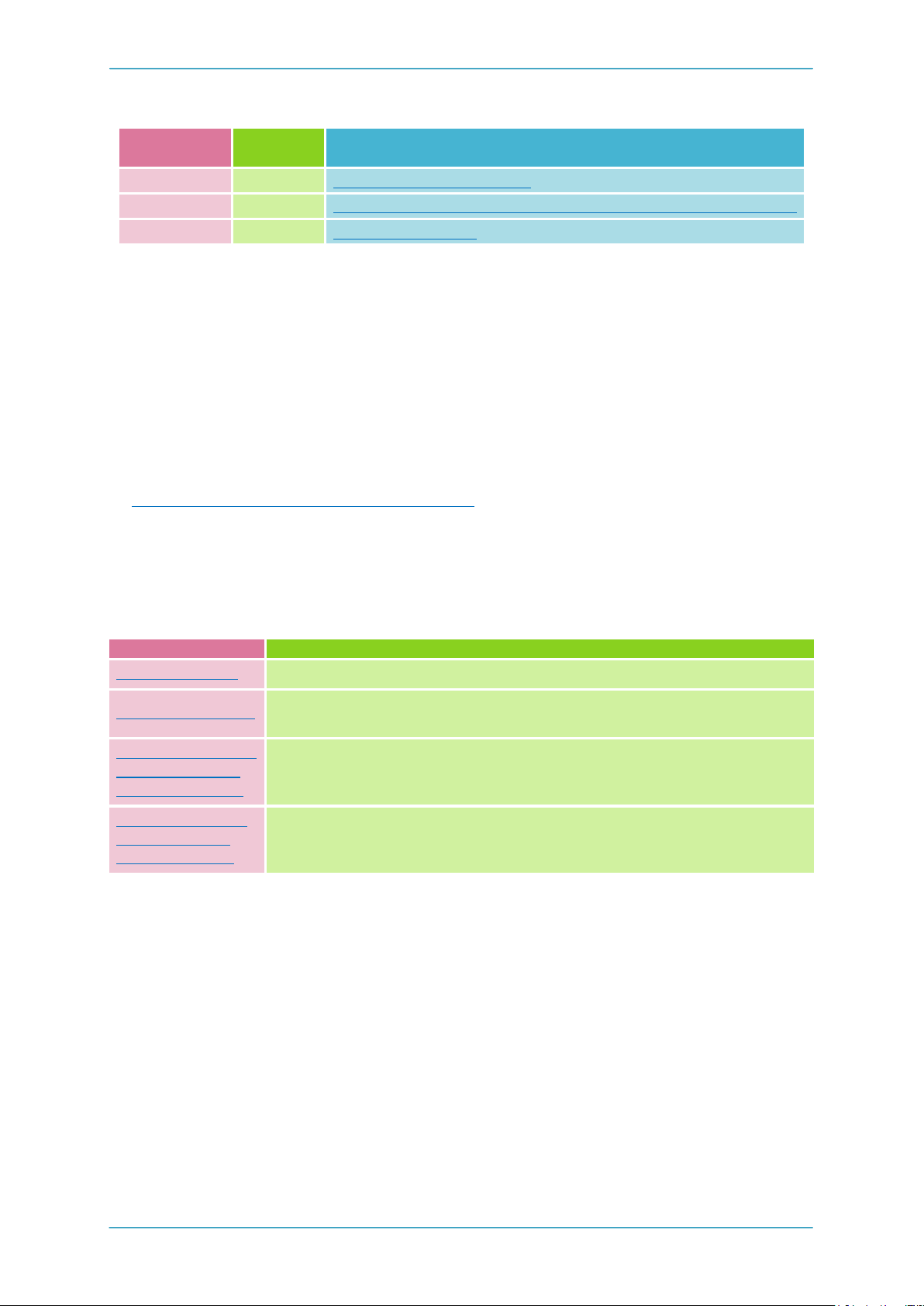
PrestaShop Documentation : documentation technique de PrestaShop v1.0 – 20 août 2010
Système
d'exploitation
Logiciel
URL
Linux
KDESvn
http://kdesvn.alwins-world.de/
Mac
svnX
http://www.lachoseinteractive.net/fr/communaute/subversion/svnx/telecharger/
Windows
TortoiseSVN
http://tortoisesvn.net/
Adresse
Description
www.prestashop.fr
Site de la société PrestaShop (éditeur).
www.prestashop.com
Site de la communauté PrestaShop (Forums, Bug Tracker, démo de la solution,
blog).
www.prestastore.com
www.prestastore.fr
www.prestastore.es
Place de marche de la solution PrestaShop proposant des modules et des thèmes
pour vote boutique (versions anglophone, francophone et hispanophone).
www.prestabox.com
www.prestabox.fr
www.prestabox.es
Hébergement de boutiques PrestaShop sans les contraintes techniques.
Pour utiliser cette version SVN dans un but de test ou de développement, vous pouvez utiliser par exemple l'un
des logiciels suivants (liste non exhaustive) :
Poster sur le forum
Si avec ceci aucune solution n'a été trouvée, posez votre question sur notre forum, de la façon la plus détaillée
possible, dans la section adéquat (langue, thème).
Il est nécessaire de créer un compte pour pouvoir poster sur notre forum. Pour cela, cliquez sur le lien
S'inscrire situé tout en haut à droite du site Prestashop.com.
Soumettre un bug dans le Bug Tracker
Si votre problème provient d'un bug avéré, merci de soumettre celui-ci, en anglais, dans notre Bug Tracker en
utilisant le formulaire suivant :
http://www.prestashop.com/bug_tracker/report/bug/
Sites officiels PrestaShop
Voici la liste des sites officiels de PrestaShop qui vous permettront d'aller plus loin dans votre expérience de
l'e-commerce.
41/41
 Loading...