

Page 1
Podręcznik użytkownika
Page 2

2 -
Ważne
© 2020. Wszelkie prawa zastrzeżone.
Predator Helios 700
Dotyczy: PH717-72
Ta zmiana: 08/2020
Niniejszy podręcznik zawiera zastrzeżone informacje chronione
prawami autorskimi. Informacje zawarte w niniejszym
podręczniku mogą ulegać zmianom bez powiadomienia. Niektóre
funkcje opisane w tym podręczniku mogą nie być obsługiwane w
zależności od wersji systemu operacyjnego. Ilustracje w
niniejszym dokumencie pełnią rolę przykładowych i mogą
zawierać informacje lub funkcje, które mogą nie dotyczyć tego
komputera. Firma Acer Group nie ponosi odpowiedzialności za
błędy techniczne lub redakcyjne oraz braki występujące w
niniejszym podręczniku.
Zarejestruj produkt Predator
Jeśli Twoje nowe urządzenie pracuje w systemie operacyjnym
Windows, mogło zostać zarejestrowane automatycznie przy
uruchamianiu w tym systemie.
Zaloguj się na stronie www.acer.com/myproducts za pomocą
adresu e-mail zarejestrowanego w systemie operacyjnym
Windows, aby przejrzeć wpis produktu. (Zresetuj hasło, jeśli
go nie znasz.)
Jeśli wpisu nie ma, wykonaj poniższe kroki w celu rejestracji.
1. Upewnij się, że masz połączenie z Internetem.
2. Przejdź na stronę www.acer.com/register-product.
3. Zaloguj się lub zarejestruj w celu otrzymania identyfikatora
Acer ID.
4. Wprowadź numer seryjny lub numer SNID urządzenia,
aby go zarejestrować.
Oznaczenie modelu: ____________________________________
Numer seryjny: __________________________________________
Data zakupu: _____________________________________________
Miejsce zakupu: _________________________________________
Terminy HDMI, HDMI High Definition Multimedia Interface
oraz logo HDMI są znakami towarowymi lub zarejestrowanymi
znakami towarowymi HDMI Licensing Administrator, Inc. w
Stanach Zjednoczonych i innych krajach.
Page 3

SPIS TREŚCI
Spis treści - 3
Po kolei 6
Instrukcje ....................................................... 6
Podstawowe porady i wskazówki
dotyczące używania komputera ......... 7
Wyłączanie komputera ............................... 7
Dbanie o komputer....................................... 8
Dbanie o zasilacz prądu
przemiennego .................................................. 8
Czyszczenie i obsługa serwisowa........ 9
Instrukcja bezpiecznego
użytkowania akumulatora ........................ 9
Bateria wewnętrzna................................ 13
Zapoznanie z notebookiem
Predator 14
Widok ekranu ............................................. 14
Widok klawiatury ..................................... 15
Ustawienia WASD ....................................... 17
Widok z lewej strony.............................. 18
Informacje o złączach USB 3.2
generacji 1 ....................................................... 18
Widok z prawej ......................................... 19
Informacje o złączach USB 3.2
generacji 2....................................................... 19
Informacje o interfejsie USB
typu C................................................................ 20
Widok z tyłu ............................................... 20
Widok od strony podstawy............... 22
Obsługa klawiatury HyperDrift 24
Wysuń klawiaturę HyperDrift ......... 24
Klawisze blokady..................................... 25
Klawisze skrótów..................................... 25
Klawisze systemu Windows............... 27
Korzystanie z Precyzyjnej płytki
dotykowej 28
Gesty touchpada ..................................... 28
Zmiana ustawień touchpada............. 30
Odzyskiwanie 32
Tworzenie kopii zapasowej
historii plików ............................................ 32
Tworzenie kopii zapasowych
sterowników sieci
bezprzewodowej i LAN......................... 35
Tworzenie kopii zapasowej
ustawień fabrycznych .......................... 35
Przywracanie danych komputera.. 40
Resetowanie komputera i
zachowanie plików ..................................... 40
Resetowanie komputera i
usunięcie wszystkiego............................. 42
Korzystanie z połączenia
Bluetooth 46
Włączanie i wyłączanie funkcji
Bluetooth..................................................... 46
Włącz połączenie Bluetooth i
dodaj urządzenie......................................... 46
Podłączanie do Internetu 49
Podłączanie do sieci
bezprzewodowej ...................................... 49
Nawiązywanie połączenia z
bezprzewodową siecią LAN.................. 49
Nawiązywanie połączenia
przewodowego........................................... 52
Wbudowane funkcje sieciowe............. 52
Podłączanie do sieci komórkowej .. 53
PredatorSense 54
Ekran główny PredatorSense......... 54
PredatorSense i ustawienia Acer
TrueHarmonyTM...................................... 55
Aplikacja mobilna PredatorSense. 56
Ustawienia WASD ..................................... 58
Dostosowanie logo rozruchowego 60
Witryna Planet9...................................... 60
Zmiana podświetlenia klawiszy........ 61
Statyczne oświetlenie .............................. 61
Dynamiczne oświetlenie.......................... 61
Oświetlenie Rurka cieplna..................... 62
Oświetlenie touchpada............................ 63
Przetaktowanie ........................................ 63
Dostosowanie klawiszy skrótów.... 65
Przypisz działanie do klawisza
skrótu................................................................ 65
Nagraj makro ................................................ 66
Tworzenie profilu ........................................ 67
Sterowanie wentylatorami ................ 68
Monitorowanie.......................................... 69
Ustawienia synchronizacji gry ........ 69
Centrum aplikacji ...................................... 71
Zarządzanie aplikacjami........................... 72
Bluelight Shield 73
Zabezpieczanie komputera 76
Używanie blokady
zabezpieczającej komputer................. 76
Używanie haseł......................................... 76
Wprowadzanie haseł ................................. 77
Program narzędziowy BIOS 78
Sekwencja startowa systemu........... 78
Ustawianie haseł...................................... 78
Page 4

4 - Spis treści
Zarządzanie energią 79
Oszczędzanie energii............................. 79
Pakiet akumulatora 81
Charakterystyka baterii ....................... 81
Ładowanie akumulatora .......................... 81
Optymalizowanie okresu trwałości
akumulatora .................................................. 83
Kontrola poziomu naładowania
akumulatora .................................................. 83
Ostrzeżenie o niskim poziomie
naładowania akumulatora ..................... 83
Podróżowanie z komputerem 85
Odłączanie wyposażenia
zewnętrznego ............................................ 85
W podróży................................................... 85
Przygotowanie komputera ................... 85
Co należy brać ze sobą na
spotkania......................................................... 86
Zabieranie komputera do domu ..... 86
Przygotowanie komputera ................... 86
Co należy wziąć ze sobą.......................... 87
Zalecenia dodatkowe ................................ 87
Konfiguracja biura domowego............ 88
Podróżowanie z komputerem .......... 88
Przygotowanie komputera ................... 88
Co należy wziąć ze sobą......................... 88
Zalecenia dodatkowe ............................... 89
Podróże zagraniczne............................. 89
Przygotowanie komputera ................... 89
Co należy wziąć ze sobą......................... 89
Zalecenia dodatkowe ............................... 90
Uniwersalna magistrala
szeregowa (USB) 92
Port USB typu C 94
Port Thunderbolt 3 95
Wyświetlacze............................................. 95
Złącza wideo i audio 97
Przyłączanie monitora.......................... 97
Słuchawki i mikrofon ............................. 97
HDMI 99
Często zadawane pytania 101
Zgłaszanie potrzeby obsługi
serwisowej................................................. 104
Wskazówki i porady dotyczące
korzystania z systemu
Windows 10.............................................. 105
Jak uzyskać dostęp do ekranu
[Start] (Start)?........................................... 105
Jak wyłączyć komputer? ..................... 105
Jak odblokować komputer? ............... 106
Jak ustawić alarm? ................................. 107
Gdzie są moje aplikacje? ...................... 108
Czym jest identyfikator (konto)
Microsoft? .................................................... 109
Jak sprawdzić dostępność
aktualizacji systemu Windows?........ 110
Gdzie mogę uzyskać więcej
informacji?..................................................... 110
Rozwiązywanie problemów ............... 111
Porady dotyczące rozwiązywania
problemów...................................................... 111
Komunikaty o błędach ............................ 111
Internet i bezpieczeństwo w
trybie online 113
Pierwsze kroki w sieci ......................... 113
Ochrona komputera................................. 113
Wybierz operatora usług
internetowych ............................................. 113
Połączenia sieciowe ................................. 115
Surfuj po sieci! ............................................ 117
Oprogramowanie zabezpieczające
w Internecie ................................................. 117
Page 5

Wprowadzenie...
W tej części można znaleźć:
• Przydatne informacje wyjaśniające, jak dbać o komputer
i swoje zdrowie
• Gdzie znaleźć przycisk zasilania, porty i złącza
• Porady i wskazówki dotyczące korzystania z touchpada i
klawiatury
• Jak tworzyć kopie zapasowe do odzyskiwania danych
• Zalecenia dotyczące podłączania do sieci i używania
technologii Bluetooth
• Informacje dotyczące korzystania z oprogramowania
dołączonego oprogramowania firmy Predator
Page 6

6 - Po kolei
PO KOLEI
Dziękujemy za wybranie komputera firmy Predator. Z
pewnością spełni on wszelkie wymagania jako przenośny
komputer.
Instrukcje
Aby pomóc w korzystaniu z notebooka Predator,
opracowaliśmy zestaw instrukcji:
Pierwszy to Instrukcja konfiguracji, który ułatwi
użytkownikom rozpoczęcie konfiguracji komputera.
Skrócony poradnik przedstawia podstawowe właściwości i
funkcje nowego komputera. Aby uzyskać więcej informacji o
tym, w jaki sposób nowy komputer może pomóc Ci być
bardziej produktywnym, zobacz Podręcznikiem użytkownika.
Podręcznik ten zawiera szczegółowe informacje dotyczące
takich tematów, jak narzędzia systemowe, odzyskiwanie
danych, opcje rozszerzeń oraz rozwiązywanie problemów.
Po połączeniu z Internetem możesz pobrać aktualizacje dla
tego komputera z następującej lokalizacji:
http://go.acer.com/?id=17883
1. Łącze uruchomi stronę internetową [Support]
(Wsparcie techniczne) firmy Predator.
2. Przewiń w dół do opcji [Drivers and Manuals]
(Sterowniki i instrukcje) i wyszukaj model, wprowadzając
jego numer seryjny, identyfikator SNID lub model
produktu.
3. Z tej strony możesz także pobrać i zainstalować
program narzędziowy do identyfikacji firmy Predator,
który automatycznie wykryje numer seryjny i
identyfikator SNID komputera i umożliwi skopiowanie
ich do schowka.
4. Po znalezieniu modelu produktu zobaczysz listę
aktualizacji lub dokumentów.
Page 7
Po kolei - 7
Uwaga
Podstawowe porady i wskazówki dotyczące używania komputera
Wyłączanie komputera
Aby wyłączyć zasilanie, należy wykonać jedną z czynności:
• Użycie polecenia zamknięcia systemu Windows: Naciśnij
klawisz Windows lub przycisk [Start] (Start) systemu
Windows, a następnie wybierz opcję [Power] (Zasilanie) >
[Shut down] (Zamknij).
• Kliknij prawym przyciskiem myszy przycisk [Start] (Start)
systemu Windows > [Shut down or sign out] (Zamknij lub
Wyloguj) > [Shut down] (Zamknij).
Jeśli chcesz przerwać pracę komputera na krótki czas, ale
nie chcesz go całkowicie wyłączać, możesz wprowadzić go w
tryb [Sleep] (Uśpij), wykonując poniższe czynności:
• Naciśnij przycisk zasilania.
• Naciśnij klawisz skrótu uśpienia.
• Naciśnij klawisz Windows lub przycisk [Start] (Start)
systemu Windows, a następnie wybierz opcję [Power]
(Zasilanie) > [Sleep] (Uśpij).
• Kliknij prawym przyciskiem myszy przycisk [Start] (Start)
systemu Windows > [Shut down or sign out] (Zamknij lub
Wyloguj) > [Sleep] (Uśpij).
Jeżeli nie możesz wyłączyć zasilania komputera normalnie, wtedy
w celu zakończenia pracy komputera naciśnij i przytrzymaj
przycisk zasilania do 10 sekund. Po wyłączeniu komputera, przed
jego ponownym włączeniem należy odczekać co najmniej dwie
sekundy.
Page 8

8 - Po kolei
Dbanie o komputer
Komputer będzie służył dobrze, jeżeli użytkownik będzie o
niego dbał.
• Do zasilania urządzenia należy używać wyłącznie zasilacza
dostarczonego z urządzeniem lub zasilacza dopuszczonego
do użytku przez firmę Acer.
• Nie wystawiaj komputera na bezpośrednie światło
słoneczne. Nie należy umieszczać urządzenia w pobliżu
źródeł ciepła, takich jak grzejnik.
• Nie należy narażać komputera na działanie temperatur
niższych niż 0 °C ani wyższych niż 50 °C.
• Nie narażaj komputera na działanie pól magnetycznych.
• Nie wystawiaj komputera na działanie deszczu lub wilgoci.
• Nie dopuszczaj do wylania na komputer wody lub innych
płynów.
• Nie dopuszczaj do poddawania komputera silnym
wstrząsom i wibracji.
• Nie dopuszczaj do zakurzenia i zabrudzenia komputera.
• Nigdy nie stawiaj przedmiotów na komputerze.
•Nigdy nie trzaskaj pokrywą wyświetlacza podczas jej
zamykania.
• Nigdy nie umieszczaj komputera na nierównych
powierzchniach.
Dbanie o zasilacz prądu przemiennego
Poniżej przedstawiono sposoby dbania o zasilacz prądu
zmiennego:
• Nie przyłączaj zasilacza do innych urządzeń.
• Nie stawaj na przewodzie zasilającym ani nie umieszczaj na
nim ciężkich przedmiotów. Przewód zasilający oraz inne
kable należy starannie układać, z dala od miejsc
przemieszczania się ludzi.
• Odłączając przewód zasilający, nie wolno ciągnąć za
przewód, tylko za wtyczkę.
Page 9

• Gdy używa się przedłużacza, znamionowa wartość
Ostrzeżenie
natężenia prądu przyłączonego sprzętu, nie powinna
przekraczać wartości znamionowej natężenia prądu
przedłużacza. Ponadto łączna wartość znamionowa
natężenia prądu wszystkich urządzeń przyłączonych do
pojedynczego gniazdka elektrycznego nie powinna
przekraczać wartości znamionowej bezpiecznika.
Czyszczenie i obsługa serwisowa
Podczas czyszczenia komputera, należy wykonać
następujące czynności:
1. Wyłącz komputer.
2. Odłącz zasilacz prądu przemiennego.
3. Używać miękkiej, wilgotnej szmatki. Nie stosuj środków
czyszczących w płynie i w aerozolu.
W przypadku upuszczenia, widocznego uszkodzenia lub
nieprawidłowego działania komputera, należy skontaktować
się z najbliższym autoryzowanym centrum serwisowym
firmy Acer.
Po kolei - 9
Instrukcja bezpiecznego użytkowania akumulatora
W przypadku stosowania stacji dokującej lub ładowania bądź
obsługi w niewielkiej przestrzeni wielu urządzeń należy zapewnić
dobrą wentylację i utrzymywanie temperatury w zakresie od 0 °C
do 35 °C. Ładowanie baterii należy przerwać po osiągnięciu 100%
naładowania.
Ciągłe ładowanie może spowodować odkształcenie lub
uszkodzenie baterii/urządzenia.
Ostrzeżenia dotyczące ładowania baterii
Na użyteczny okres trwałości akumulatora szkodliwy wpływ
mają następujące działania:
Page 10

10 - Po kolei
• Ciągłe ładowanie baterii/urządzenia po osiągnięciu pełnego
naładowania.
• Ładowanie baterii/urządzenia w temperaturach wyższych
od 35 °C lub niższych od 0 °C.
Aby uniknąć uszkodzeń, należy postępować zgodnie z tymi
zaleceniami:
• Przerwać ładowanie baterii po osiągnięciu 100%
naładowania — regularne lub częste ładowanie w pełni
naładowanej baterii przez dłuższy czas może spowodować
jej odkształcenie lub uszkodzenie. Zalecamy ładowanie
urządzenia, gdy poziom naładowania baterii spada poniżej
70%.
• Nie należy ładować baterii w temperaturach wyższych od
35 °C lub niższych od 0 °C. Ładowanie w nietypowo
wysokich lub niskich temperaturach może spowodować
odkształcenie lub uszkodzenie baterii.
• Gniazdo ładowanie musi być czyste i należy go używać
wyłącznie ze sprzętem firmy Acer. Używanie baterii lub
urządzeń ładujących firmy innej niż Acer może przyczynić
się do uszkodzenia produktu i spowoduje unieważnienie
gwarancji.
• W przypadku planowania przechowywania urządzenia
przez długi czas należy je wyłączyć, odłączyć zasilanie
sieciowe i przechowywać w temperaturze pokojowej (0 °C–
35 °C) w suchym (wilgotność: 45%–80%), dobrze
wentylowanym pomieszczeniu. Unikać bezpośredniego
kontaktu z promieniami słonecznymi, wysokich temperatur
i wysokiej wilgotności. Nie pozostawiać baterii urządzenia w
stanie rozładowanym przez długi czas; może to
spowodować jej odkształcenie lub uszkodzenie. Zalecamy,
aby sprawdzać baterie i ładować do co najmniej 50%
naładowania co 6 miesięcy.
• BATERIE NALEŻY ŁADOWAĆ WYŁĄCZNIE W CZYSTYM,
DOBRZE WENTYLOWANYM MIEJSCU.
Page 11

Ostrzeżenie
Nieprawidłowa obsługa akumulatorów może spowodować
wybuch.
Baterii nie wolno rozmontowywać lub narażać na działanie ognia.
Nie dopuszczać do zwierania zewnętrznych styków, nie zgniatać,
nie przebijać lub w inny sposób manipulować. Przechowywać
poza zasięgiem dzieci.
Likwidując zużyte akumulatory należy stosować się do lokalnych
regulacji prawnych.
Środki ostrożności przy wymianie baterii
Nieprawidłowa wymiana lub obsługa może spowodować
uszkodzenie baterii lub przegrzanie, a w rezultacie ryzyko
obrażeń, pożaru lub wybuchu.
• Wbudowana bateria urządzenia: Wbudowaną baterię
należy wymieniać wyłącznie w autoryzowanym centrum
serwisowym. Nie należy podejmować samodzielnych prób
wymiany lub usunięcia baterii.
• Urządzenie z wyjmowaną baterią: Baterię należy wymieniać
wyłącznie na części zatwierdzone przez firmę Acer. Nie
należy wymieniać baterii na części inne niż zatwierdzone.
W tym notebooku znajduje się akumulator litowy. Z
urządzenia nie należy korzystać w środowisku wilgotnym,
mokrym lub stwarzającym ryzyko wystąpienia korozji.
Produktu nie ustawiać, przechowywać ani nie pozostawiać na
lub w pobliżu źródła ciepła, w miejscach narażonych na
działanie wysokich temperatur lub silnych promieni
słonecznych, w kuchence mikrofalowej lub pojemniku
ciśnieniowym, ani w żadnym miejscu, w którym może
wystąpić temperatura powyżej 50 °C.
Nieprzestrzeganie tych instrukcji może spowodować wyciek
kwasu, rozgrzanie lub eksplozję akumulatora, a w rezultacie
obrażenia ciała i/lub uszkodzenia. Nie przekłuwać, otwierać
ani rozmontowywać akumulatora. W przypadku dotknięcia
cieczy, która wyciekła z akumulatora, dokładnie spłukać ciało
wodą i natychmiast skontaktować się z lekarzem. Ze
względów bezpieczeństwa oraz dla zapewnienia jak
Po kolei - 11
Page 12

12 - Po kolei
najdłuższego czasu eksploatacji akumulatora ładowanie w
temperaturach poniżej 0 °C lub powyżej 35 °C nie jest
możliwe.
Akumulator osiąga pełną wydajność dopiero po dwóch lub
trzech kompletnych cyklach ładowania/rozładowania.
Akumulator można ładować i rozładowywać setki razy,
jednak należy pamiętać, że z biegiem czasu zużywa się. Kiedy
czas pracy przy zasilaniu akumulatorowym staje się
zauważalnie krótszy, należy się skontaktować z
autoryzowanym sprzedawcą w celu zakupu nowej baterii.
Korzystać z akumulatora tylko w celu, dla którego został
wyprodukowany. Nie korzystać z uszkodzonych ładowarek
lub akumulatorów. Nie zwierać przeciwnych styków
akumulatora. Zwarcie może nastąpić w wyniku
przypadkowego zetknięcia styków dodatniego (+) i ujemnego
(-) z obiektem metalowym, takim jak moneta, spinacz
biurowy lub długopis (Stykami są metalowe paski w
akumulatorze). Tak może się zdarzyć na przykład wtedy, gdy
nosimy zapasowy akumulator w kieszeni lub torebce.
Zwarcie styków akumulatora może spowodować uszkodzenie
samego akumulatora lub przedmiotu, który spowodował
zwarcie.
Pozostawianie akumulatora w miejscach o zbyt wysokiej lub
niskiej temperaturze, np. w samochodzie latem lub zimą,
powoduje zmniejszanie jego pojemności i żywotności. Zawsze
starać się przechowywać akumulator w temperaturze z
przedziału od 15 °C do 25 °C. Urządzenie, do którego
włożono nawet w pełni naładowany ale zbyt rozgrzany lub
schłodzony akumulator, może chwilowo nie działać.
Wydajność akumulatora jest niższa szczególnie w
temperaturach znacznie poniżej zera.
Nie wrzucać akumulatora do ognia, ponieważ może to
spowodować wybuch. Akumulatory mogą również
eksplodować w wyniku uszkodzenia. Zużyte akumulatory
wyrzucać w sposób zgodny z lokalnymi przepisami. O ile to
możliwe, poddawać akumulatory recyklingowi. Nie wyrzucać
wraz ze zwykłymi odpadami gospodarstwa domowego.
Page 13

Akumulator może powodować zakłócenia komunikacji
Uwaga
urządzeń bezprzewodowych.
Aby uzyskać dokumenty dotyczące transportu akumulatorów,
patrz witryna www.acer.com.
Bateria wewnętrzna
• Nie należy podejmować prób wymiany akumulatora,
wymiany należy dokonać w autoryzowanym punkcie
serwisowym firmy Acer.
•Baterię należy ładować zgodnie z instrukcjami podanymi w
dokumentacji produktu.
Po kolei - 13
Page 14
14 - Zapoznanie z notebookiem Predator
2
3
4
1
ZAPOZNANIE Z NOTEBOOKIEM
PREDATOR
Po skonfigurowaniu komputera, jak to przedstawiono w
Instrukcja konfiguracji, przyjrzyjmy się nowemu
komputerowi Predator.
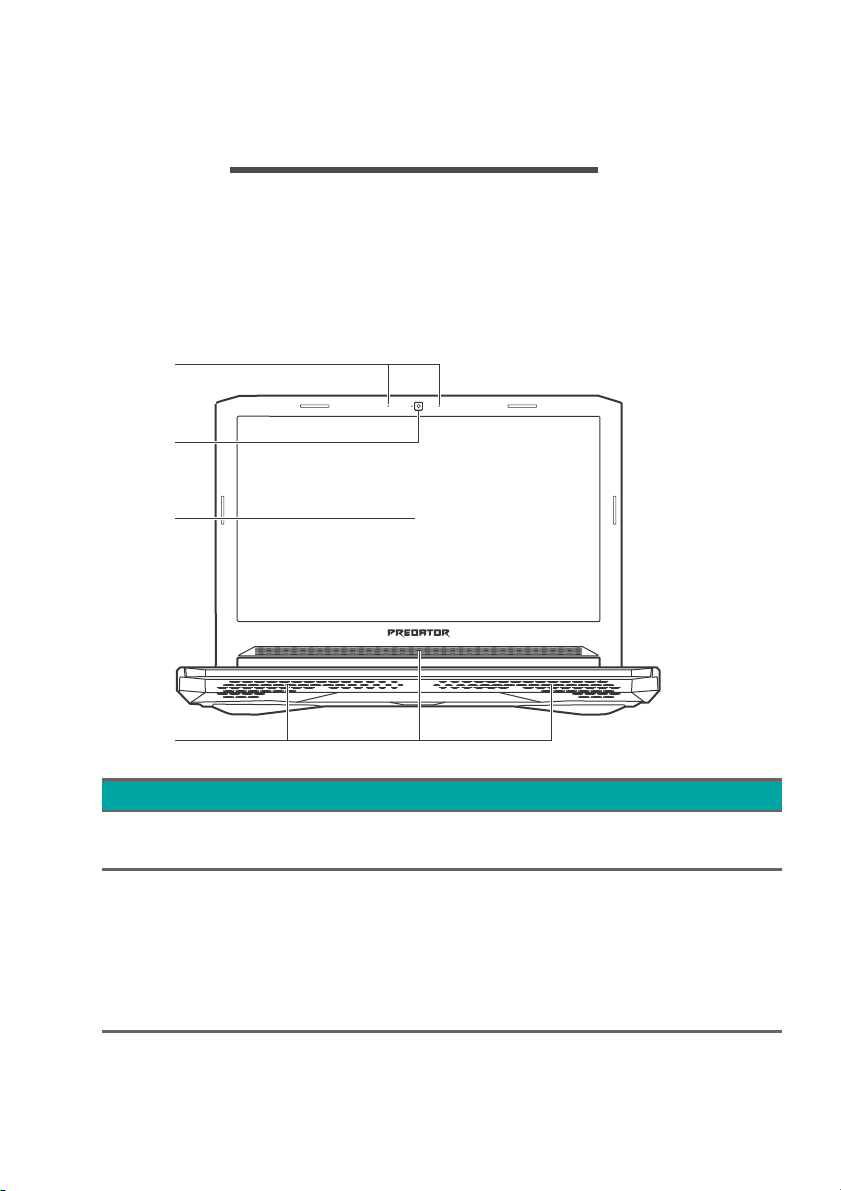
Widok ekranu
# Ikona Pozycja Opis
1 Mikrofony
2
Kamera
ernetowa
int
Wewnętrzne mikrofony stereo
cyfrowe do rejestr
Kamera internetowa do
munikacji wideo.
ko
Świecenie wskaźnika obok
kamery int
sygnalizuje, że jest ona
aktywna.
acji dźwięku.
ernetowej
Page 15
1
2
3
4
5
7
8
6
9
# Ikona Pozycja Opis
3 Ekran
4 Głośniki
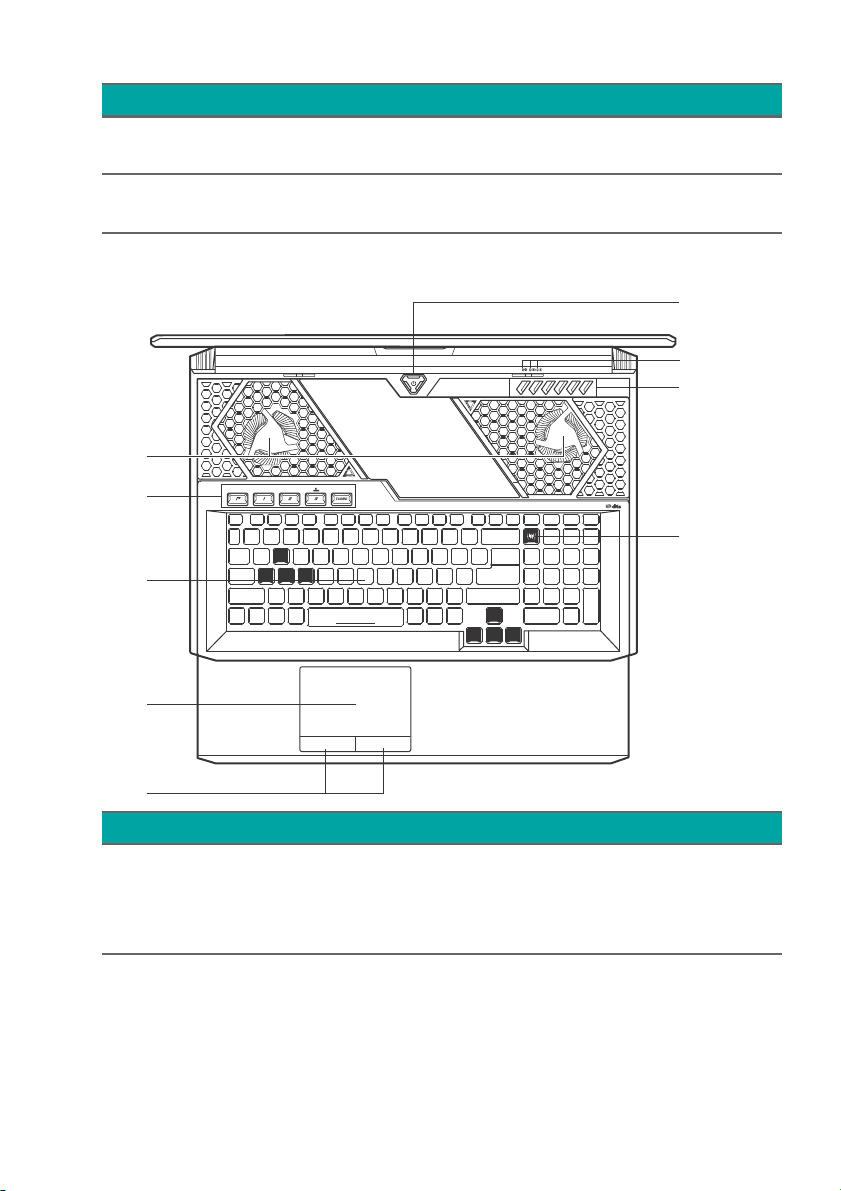
Widok klawiatury
Zapoznanie z notebookiem Predator - 15
Wyświetla informacje
yjściowe komputera.
w
Zapewniają możliwość
odt
warzania dźwięku.
# Ikona Pozycja Opis
Otwory
1
we
ntylacyjne
oraz wentylator
Umożliwiają chłodzenie
mputera.
ko
Nie wolno zakrywać ani
b
lokować otworów.
Page 16

16 - Zapoznanie z notebookiem Predator
# Ikona Pozycja Opis
Dedykowane
kl
2
Klawisz skrótu 3
TURBO
3
Klawisz TURBO
Klawiatura
HyperDrift
4 Touchpad
Przyciski
5
kl
prawy)
6
Klawisz
PredatorSense
7 Wentylacja
awisze skrótu
iknięć (lewy i
Klawisze umożliwiające zmianę
tawień komputera w
us
zależności od bieżącej gry.
Ustawienia dla każdego
lawisza można zdefiniować w
k
aplikacji PredatorSense.
Uruchamia aplikację Ustawienia
SD.
WA
Powoduje przełączenie
przet
aktowania i poziomu
prędkości wentylatora.
Umożliwia wprowadzanie
danych do kom
putera.
Zobacz "Obsługa klawiatury
HyperDrift" na stronie 24.
Dotykowe urządzenie
kazujące.
ws
Działanie lewego i prawego
przycisku jest podo
bne do
działania lewego i prawego
przycisku myszki.
Powoduje włączenie aplikacji
PredatorSense.
Umożliwiają chłodzenie
komputera.
Nie wolno zakrywać ani
blokować otworów.
Page 17
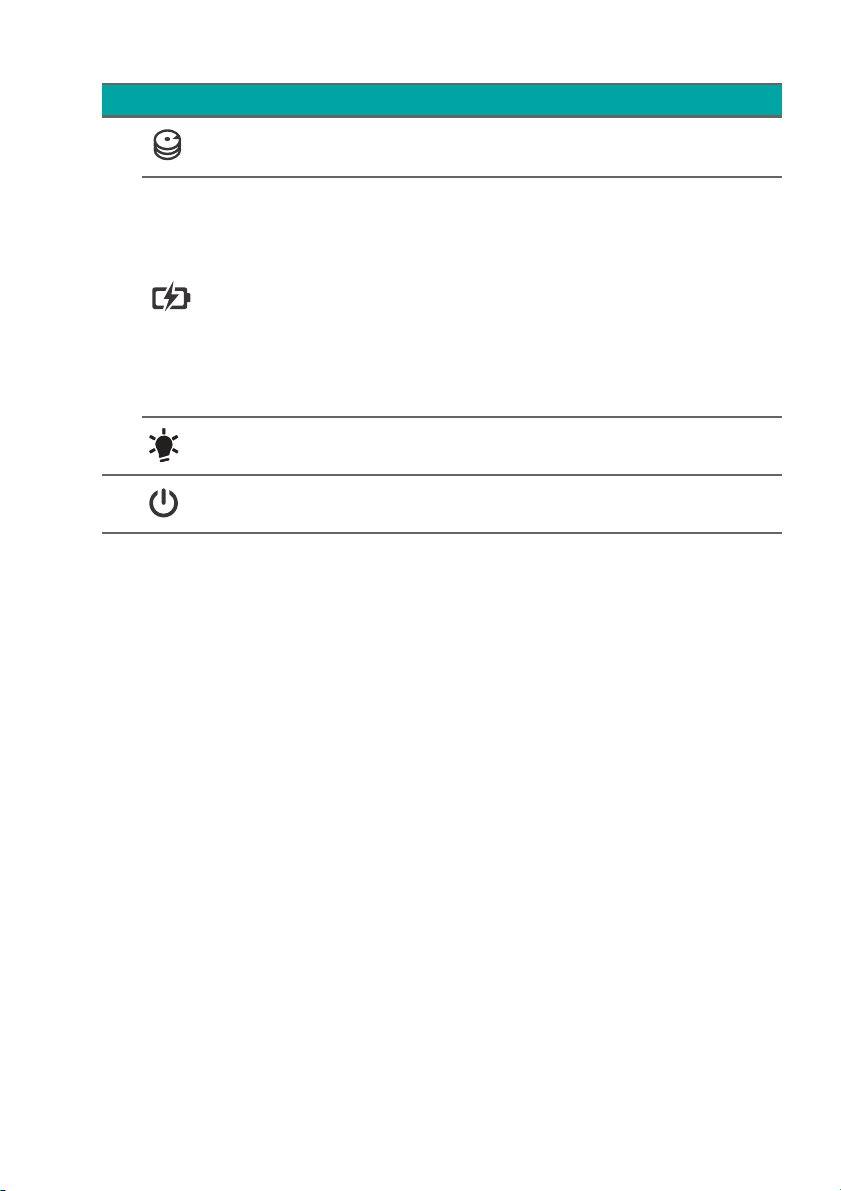
Zapoznanie z notebookiem Predator - 17
# Ikona Pozycja Opis
Wskaźnik dysku
twardego
Świeci, gdy działa dysk twardy
komputera.
Wskazuje stan akumulatora
komputera.
Ładowanie: Świeci żółtym
światłem, gdy akumulator jest
ładowany.
Pełne naładowanie: Świeci
8
Wskaźnik
akumulatora
niebieskim światłem podczas
pracy w trybie zasilania prądem
przemiennym.
9
Wskaźnik
zasilania
Przycisk
Zasilanie
Wskazuje stan zasilania
komputera.
Służy do włączania i wyłączania
komputera.
Ustawienia WASD
Aby grać korzystając z klawiszy MagForce i Wyścigów,
naciśnij klawisz skrótu 3 w celu wybrania trybu Klawisz
MagForce przed rozpoczęciem. Aby uzyskać więcej
informacji, patrz Ustawienia WASD na stronie 58.
* Układ klawiatury zależy od regionu.
Page 18
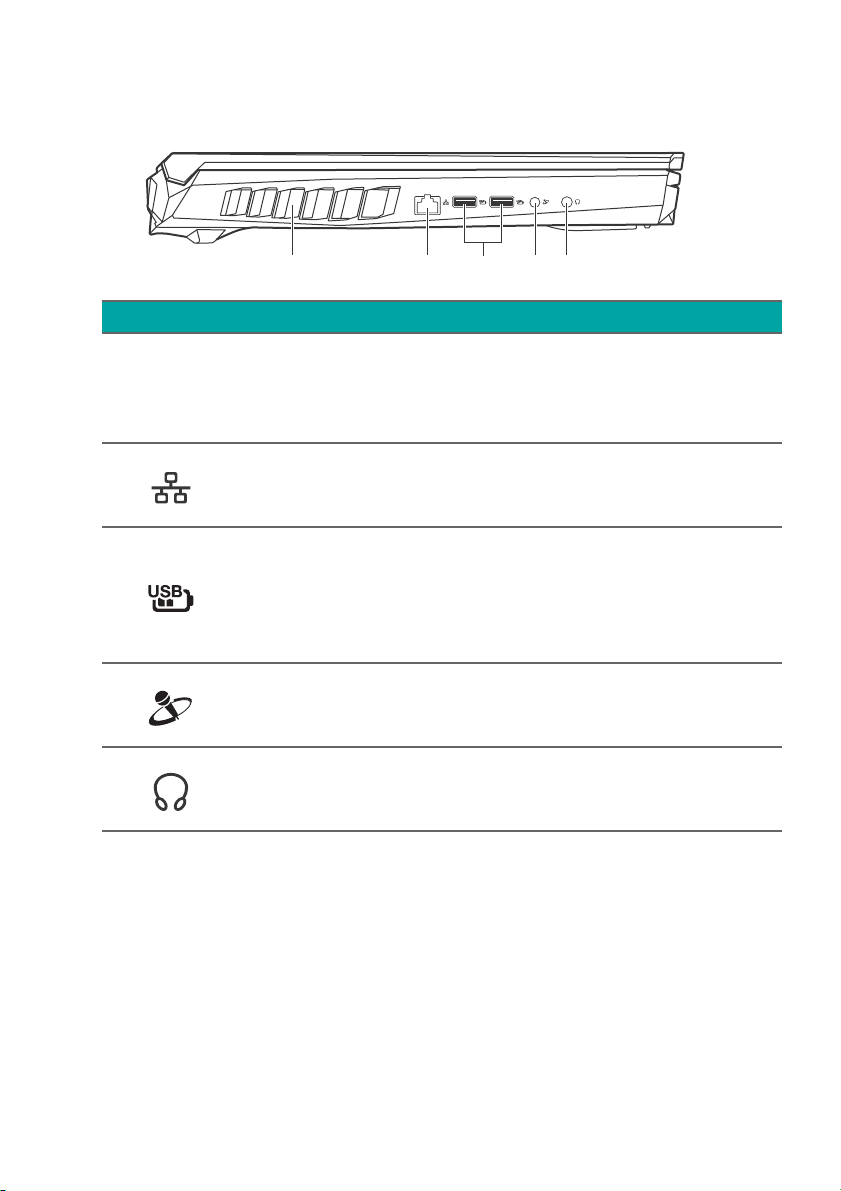
18 - Zapoznanie z notebookiem Predator
21 345
Widok z lewej strony
# Ikona Pozycja Opis
Otwory
1
2
3
4
5
we
ntylacyjne
oraz wentylator
Port Ethernet
(RJ-45)
Porty USB z
funkcją
ładowania przy
wyłączonym
zasilaniu
Gniazdo wejścia
mikrofonowego
Gniazdo
słuchawek/
głośników
Umożliwiają chłodzenie
mputera.
ko
Nie wolno zakrywać ani
b
lokować otworów.
Służy do przyłączania do sieci
ko
mputerowej typu Ethernet
10/100/1000 Mbps/2,5 Gbps.
Służy do podłączania urządzeń
USB.
Służy do podłączania
zewnętrznego mikrof
nagrywania dźwięku.
Służy do przyłączania urządzeń
audio
(np. głośniki, słuchawki).
onu w celu
Informacje o złączach USB 3.2 generacji 1
• Porty zgodne z USB 3.2 generacji 1 są niebieskie.
• Zgodność z USB 3.2 generacji 1 oraz wcześniejszymi
urządzeniami.
• W celu optymalizacji działania używaj urządzeń z
certyfikatem USB 3.2 generacji 1.
• Obsługuje specyfikację USB 3.2 generacji 1 (SuperSpeed
USB).
Page 19
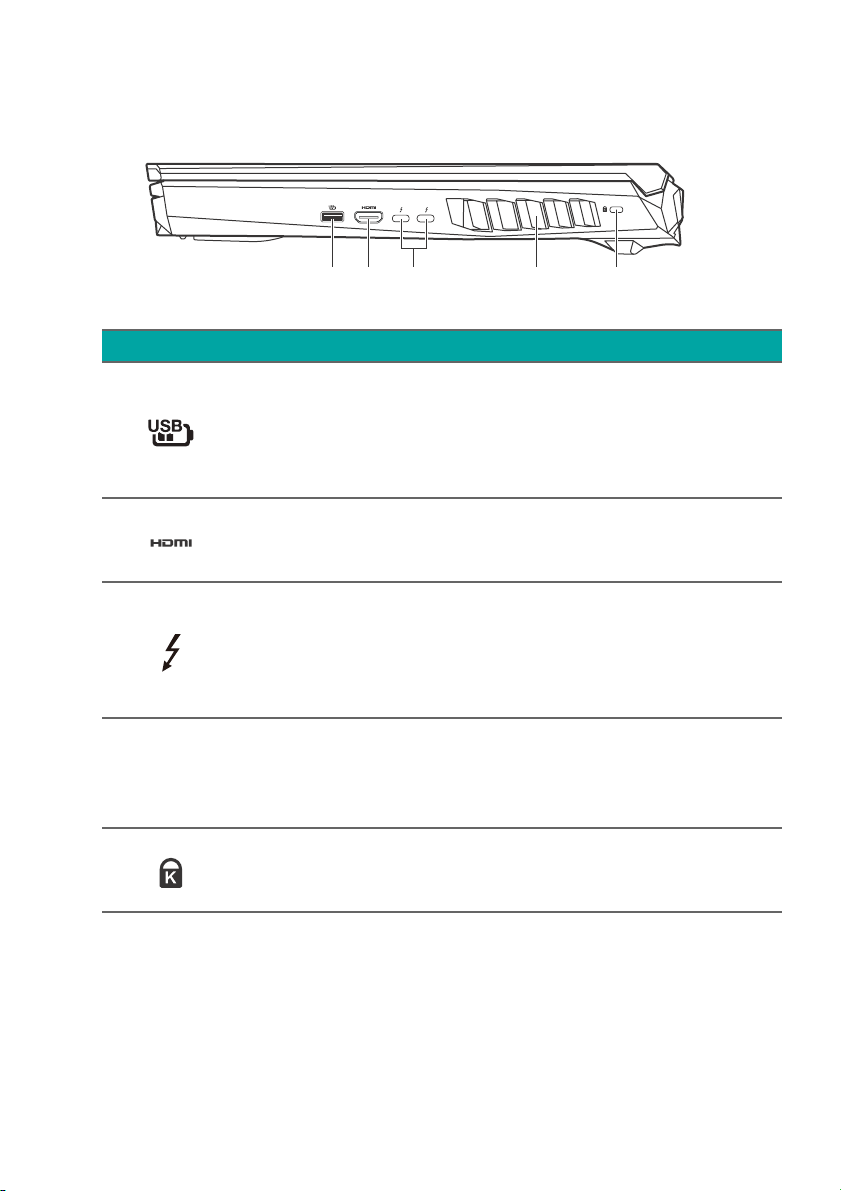
Widok z prawej
1 2543
# Ikona Pozycja Opis
Port USB z
funkcją
1
2
3
4
5
ładowania przy
wyłączonym
zasilaniu
Port HDMI
Porty USB
typu C /
Thunderbolt 3
Otwory
we
ntylacyjne
oraz wentylator
Gniazdo blokady
Kensington
Zapoznanie z notebookiem Predator - 19
Służy do podłączania urządzeń
USB.
Obsługuje połączenie
cyfrowego
wideo o wysokiej
rozdzielczości.
Umożliwia połączenie z
dzeniami USB ze złączem
urzą
USB typu C.
Obsługuje wyświetlacze
™
Thunderbo
lt
3.
Umożliwiają chłodzenie
mputera.
ko
Nie wolno zakrywać ani
b
lokować otworów.
Służy do podłączania blokady
zgodnej ze st
andardem firmy
Kensington.
Informacje o złączach USB 3.2 generacji 2
• Porty zgodne z USB 3.2 generacji 2 są niebieskie.
• Zgodność z USB 3.2 generacji 2 oraz wcześniejszymi
urządzeniami.
Page 20
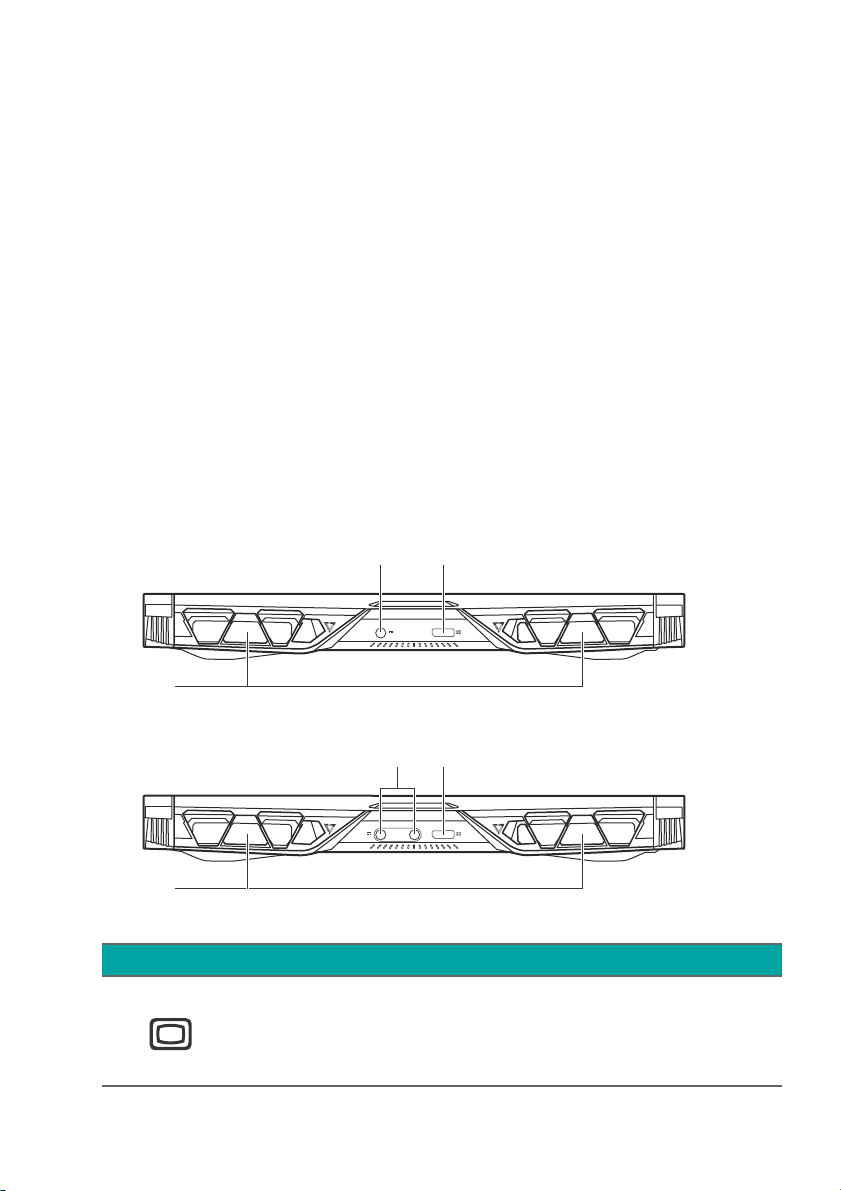
20 - Zapoznanie z notebookiem Predator
3
2
I7 sku
I9 sku
1
3
21
• W celu optymalizacji działania używaj urządzeń z
certyfikatem USB 3.2 generacji 2.
• Obsługuje specyfikację USB 3.2 generacji 2 (SuperSpeed
USB).
Informacje o interfejsie USB typu C
• USB 3.2 generacji 2 o prędkości przesyłu dochodzącej do
10 Gbps.
™
• Obsługuje wyjście audio/wideo DisplayPort
• Zgodność z Thunderbolt
™
3.
.
• Zapewnia do 3 A z napięciem 5 V DC do ładowania przez
USB.
Widok z tyłu
# Ikona Pozycja Opis
Port
1
zewnętrznego
wyświetlacza
(DisplayPort)
Służy do podłączania
wyświetlacza za pomocą
wysokiej rozdzielczości
interfejsu DisplayPort.
Page 21
Zapoznanie z notebookiem Predator - 21
# Ikona Pozycja Opis
2
Gniazdo
zasilania DC
Do podłączania zasilacza.
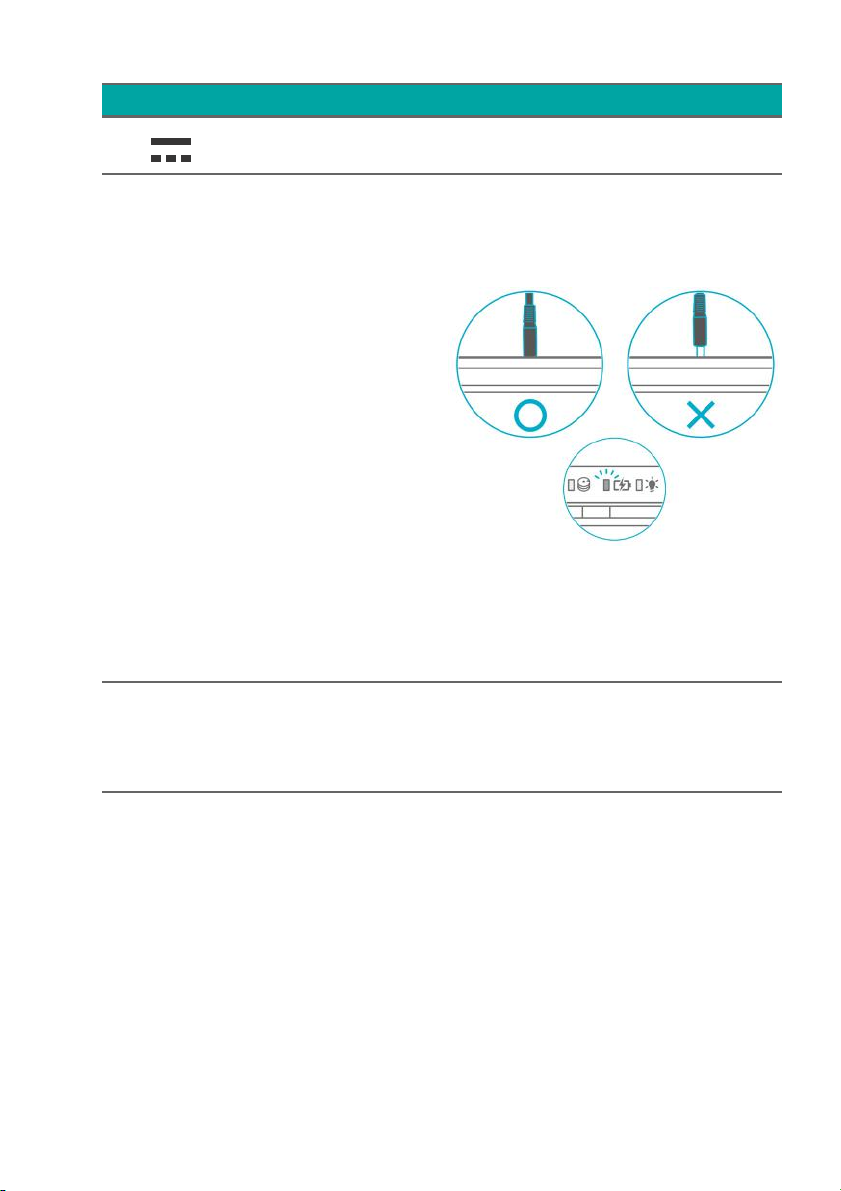
Uwaga: Wciśnij wtyczkę zasilacza sieciowego do tego otworu
złącz
a zasilania. Poczujesz kliknięcie wskazujące, że doszło
do połączenia. Następnie sprawdź, czy kontrolka
akumulatora świeci na żółto podczas ładowania.
Uwaga: W przypadku przegrzania akumulatora ładowanie
zostanie tymczasowo zatrzymane przez mechanizm
zabezpieczający akumulator firmy Acer. Po kilku minutach,
gdy temperatura akumulatora spadnie, ładowanie zostanie
wznowione i będzie działać normalnie.
Otwory
3
we
ntylacyjne
oraz wentylator
Umożliwiają chłodzenie
mputera.
ko
Nie wolno zakrywać ani
blokować otworów.
Page 22
22 - Zapoznanie z notebookiem Predator
2
3
4
1
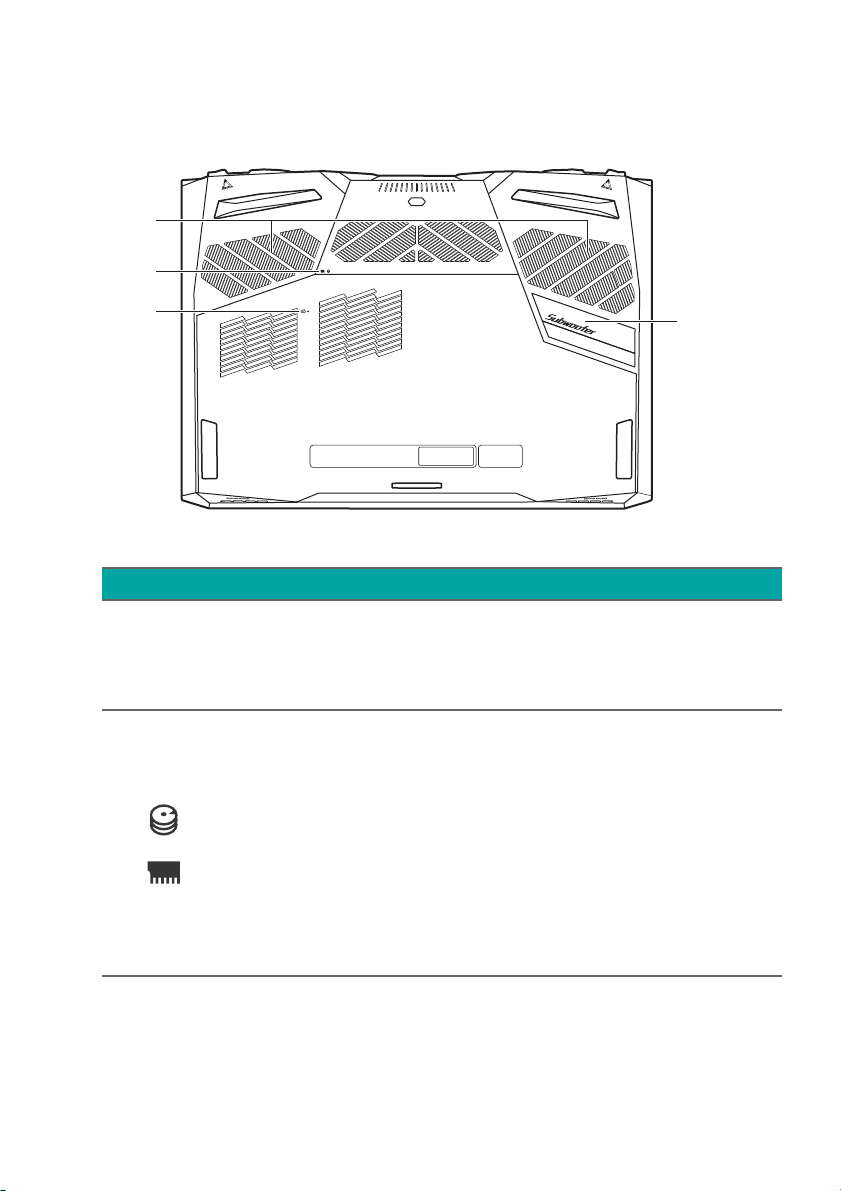
Widok od strony podstawy
# Ikona Pozycja Opis
1 Wentylacja
Komora
głównego
2
urządzenia
pamięci
(masowej)
Umożliwiają chłodzenie
ko
mputera.
Nie wolno zakrywać ani
b
lokować otworów.
Mieści główne urządzenie
pamięci (masowej) komput
era.
Urządzenie pamięci masowej i
pamięć komputera można
wymienić na nowsze. W celu
redukcji ryzyka niezgodności,
firma Acer zaleca sprawdzenie
kompatybilności w
certyfikowanym centrum
obsługi.
Page 23

# Ikona Pozycja Opis
Symuluje wyciągnięcie i
Otwór
3
resetowania
baterii
pon
Wsuń spinacz do otworu i
naci
cztery sekundy.
4 Subwoofer
Emituje dźwięk wzmocniony w
zakresie niskich tonów.
Zapoznanie z notebookiem Predator - 23
owne włączenie baterii.
śnij, przytrzymując go przez
Page 24
24 - Obsługa klawiatury HyperDrift
OBSŁUGA KLAWIATURY
HYPERDRIFT
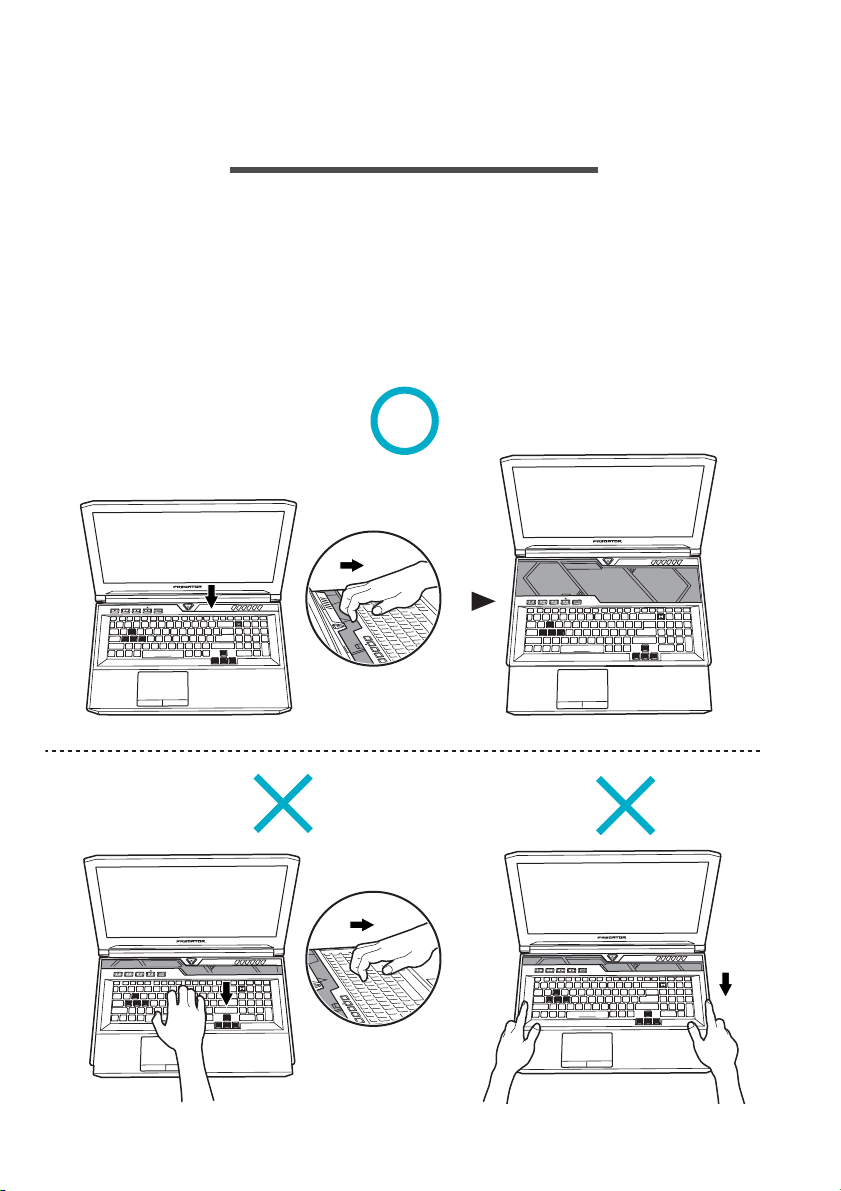
Klawiatura HyperDrift posiada podświetlane klawisze, blok
klawiszy numerycznych, oddzielne klawisze sterowania
kursorem, klawisze blokad, klawisze Windows oraz klawisze
skrotów. Klawiaturę tę można wysuwać, aby zwiększać
przepływ powietrza i przetaktowanie.
Wysuń klawiaturę HyperDrift
Page 25

Obsługa klawiatury HyperDrift - 25
Klawisze blokady
Klawiatura jest wyposażona w klawisze blokad, których
można używać do włączania i wyłączania funkcji klawiatury.
Klawisz
blokady
Caps Lock
Num Lock
Blokada
funkcji
przewijania
Opis
Kiedy włączona jest funkcja Caps Lock,
wszystkie znaki alfabetyczne będą pisane
dużą literą.
Kiedy włączona jest funkcja Num Lock, blok
klawiszy działa w trybie numerycznym.
Klawisze działają jak klawisze kalkulatora
(zawierają operatory arytmetyczne +, -, * oraz
/). Tryb ten jest zalecany przy dużej ilości
wprowadzanych danych liczbowych.
Kiedy włączona jest funkcja Blokada funkcji
przewijania, ekran przesuwa się o jedną linię w
górę lub w dół, przy naciśnięciu odpowiednio
strzałki w górę lub w dół. Blokada funkcji
przewijania nie działa z niektórymi aplikacjami.
Klawisze skrótów
Aby uaktywnić klawisze skrótów, naciśnij i przytrzymaj
klawisz Fn przed naciśnięciem innego klawisza w kombinacji
klawisza skrótu.
Klawisz
skrótu
Fn + F3
Fn + F4 Uśpij
Ikona Funkcja Opis
Tryb
samolotowy
Włącza/wyłącza
urządzenia sieciowe
komputera.
Powoduje przejście
komputera do tryb
Uśpienia.
Page 26
26 - Obsługa klawiatury HyperDrift
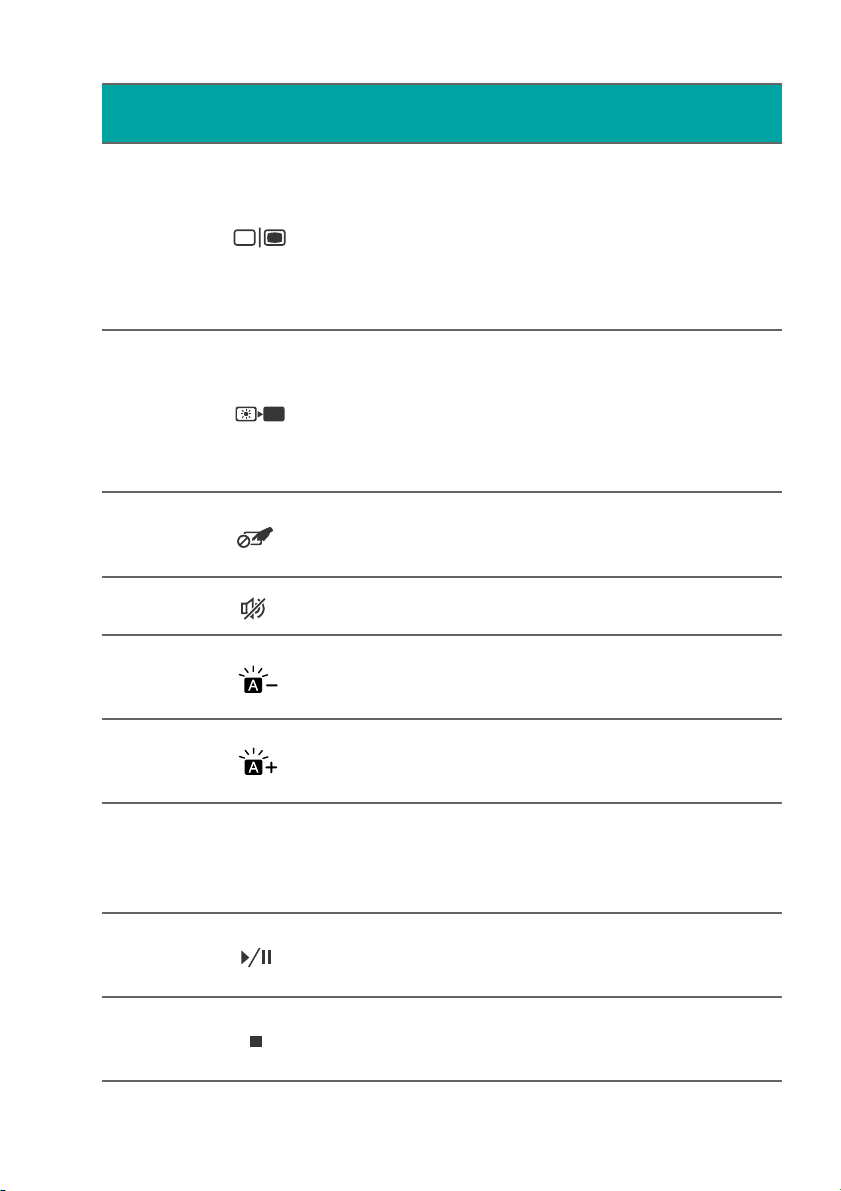
Klawisz
skrótu
Ikona Funkcja Opis
Fn + F5
Fn + F6
Fn + F7
Fn + F8
Fn + F9
Fn + F10
Fn + F12 Scr Lk
Fn +
Home
Fn +
Pg Up
Przełączenie
wyświetlania
Wyłączanie
ekranu
Przełączenie
touchpada
Przełączanie
głośnika
Zmniejszenie
podświetlenia
klawiatury
Zwiększenie
podświetlenia
klawiatury
Blokada
funkcji
przewijania
Odtwórz/
Wstrzymaj
Zatrzymaj
Umożliwia przełączanie
sygnału wyjściowego
wyświetlacza na ekran
wyświetlacza lub na
zewnętrzny monitor (jeśli
jest przyłączony) lub na
oba.
Wyłącza podświetlenie
ekranu wyświetlacza w
celu oszczędzania energii.
Naciśnij dowolny klawisz w
celu przywrócenia
wyświetlania.
Służy do włączania i
wyłączania wbudowanego
touchpada.
Umożliwia włączanie i
wyłączanie głośników.
Zmniejsza intensywność
podświetlenia klawiatury.
Zwiększa intensywność
podświetlenia klawiatury.
Umożliwia włączanie i
wyłączanie funkcji
przewijania ekranu
strzałkami.
Odtwarzanie lub
wstrzymanie wybranego
pliku multimedialnego.
Zatrzymanie odtwarzania
wybranego pliku
multimedialnego.
Page 27
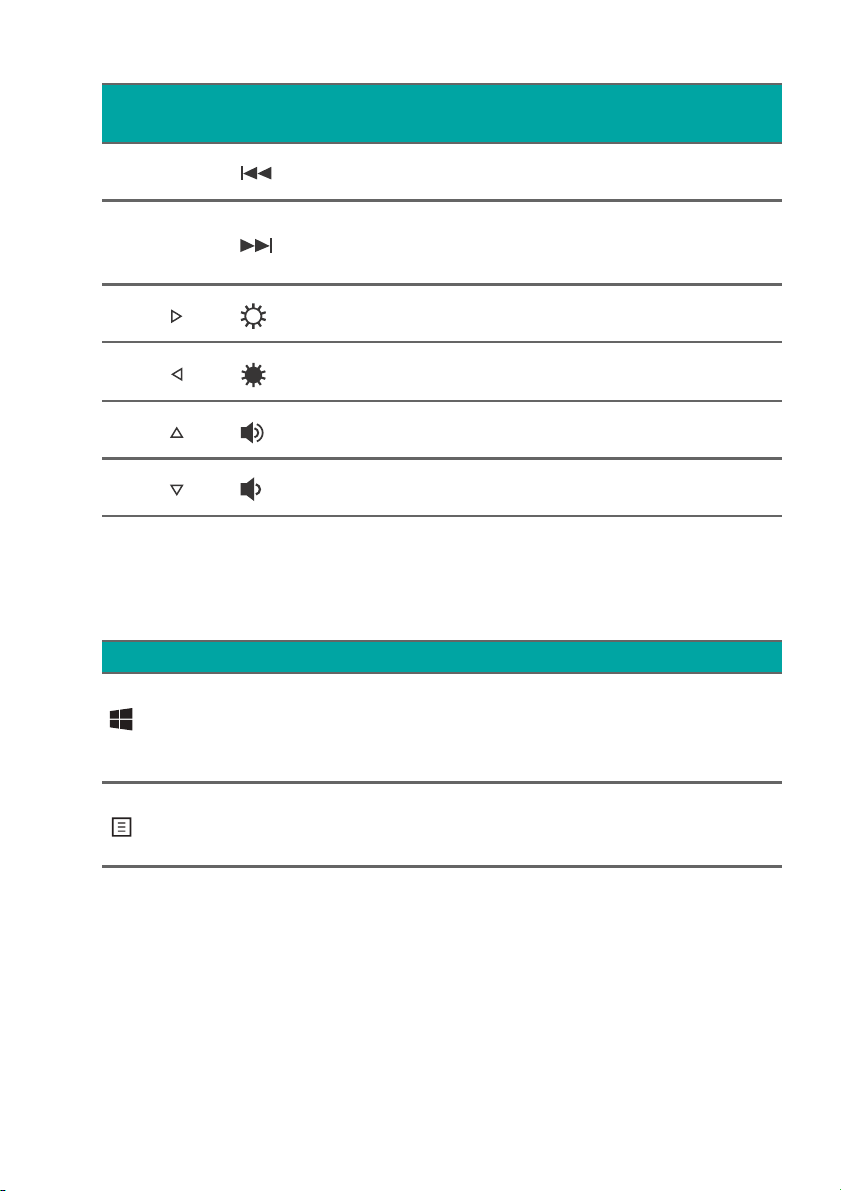
Obsługa klawiatury HyperDrift - 27
Klawisz
skrótu
Fn +
Pg Dn
Fn + End Dalej
Fn +
Fn +
Fn +
Fn +
Ikona Funkcja Opis
Poprzednie
Zwiększenie
jasności
Zmniejszenie
jasności
Zwiększenie
głośności
Zmniejszenie
głośności
Powrót do wcześniejszego
pliku multimedialnego.
Przeskoczenie do
następnego pliku
multimedialnego.
Zwiększa jasność ekranu.
Zmniejsza jasność ekranu.
Zwiększa głośność
dźwięku.
Zmniejsza głośność
dźwięku.
Klawisze systemu Windows
Klawiatura zawiera dwa klawisze funkcji typowych dla systemu
Windows.
Klawisz Opis
Naciśnięcie tylko tego klawisza
Klawisz systemu
Windows
Klawisz aplikacji
powoduje powrót do ekranu [Start]
(Start) lub do ostatniej otwartej
aplikacji.
Naciśnięcie tego klawisza przynosi
taki sam efekt jak kliknięcie prawym
przyciskiem myszy.
Page 28
28 - Korzystanie z Precyzyjnej płytki dotykowej
KORZYSTANIE Z PRECYZYJNEJ
PŁYTKI DOTYKOWEJ
Przy użyciu touchpada można sterować strzałką (lub
„kursorem”) na ekranie. Kursor na ekranie będzie podążał za
ruchem palca przesuwanego po touchpadzie. Precyzyjna
płytka dotykowa (PTP) została zaprojektowana w celu
zapewnienia bardziej jednorodnego, płynnego i dokładnego
działania touchpada. Wiele aplikacji obsługuje gesty
wykonywane na precyzyjnej płytce dotykowej, z
wykorzystaniem jednego lub kilku palców, niektóre gesty
jednak mogą nie być obsługiwane przez określone aplikacje
lub programy, z których korzystasz.
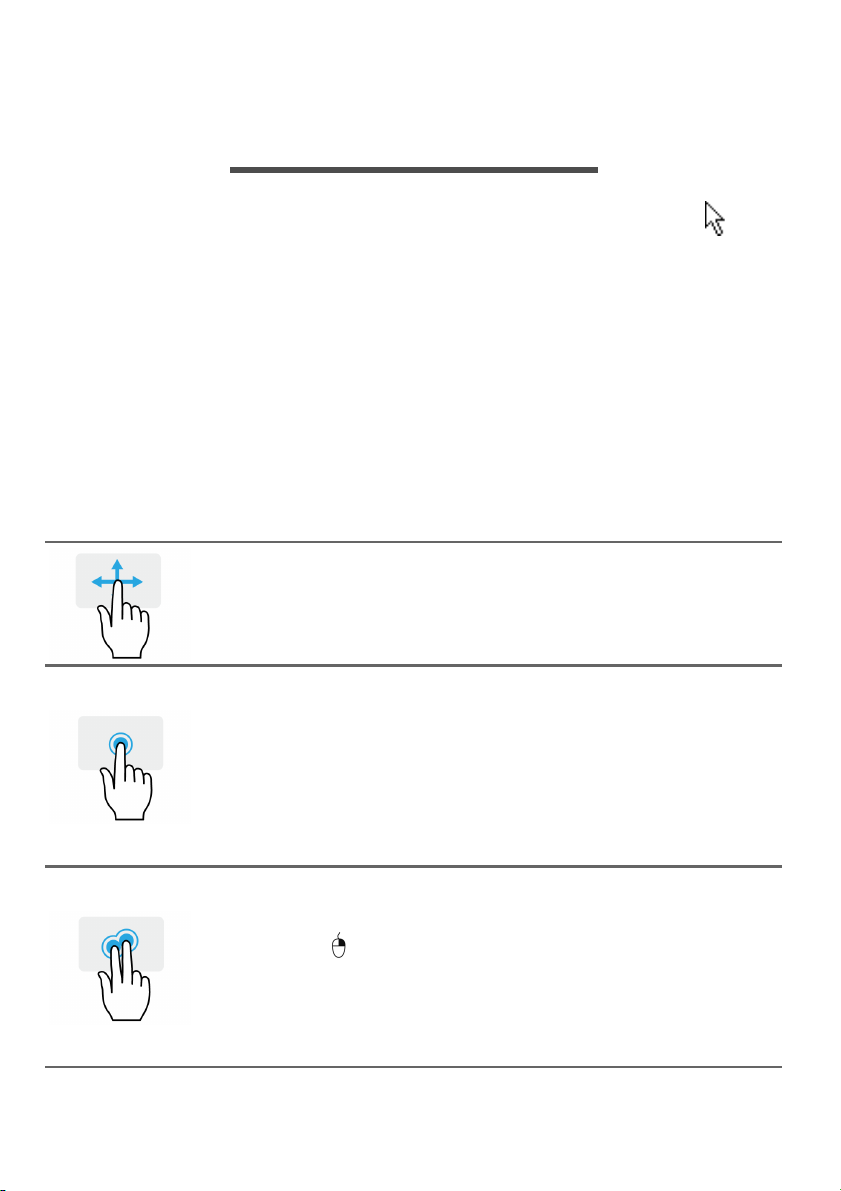
Gesty touchpada
Przeciągnięcie jednym palcem
Przesuń palcem wzdłuż powierzchni touchpada,
aby przesunąć kursor.
Naciśnięcie jednym palcem lub
stuknięcie
Naciśnij lub lekko dotknij powierzchni touchpada
palcem, aby „kliknąć”, co spowoduje wybór lub
uruchomienie danego elementu. Szybko powtórz
stuknięcie, aby wykonać dwukrotne stuknięcie lub
„dwukrotne kliknięcie”.
Naciśnięcie dwoma palcami
Stuknij lekko touchpada dwoma palcami, aby
wykonać
ekranie [S
przełączanie pomiędzy poleceniami aplikacji. W
większości aplikacji gest ten otworzy menu
kontekstowe powiązane z wybraną pozycją.
„kliknięcie prawym przyciskiem”. Na
tart] (Start) będzie to powodowało
Page 29
Korzystanie z Precyzyjnej płytki dotykowej - 29
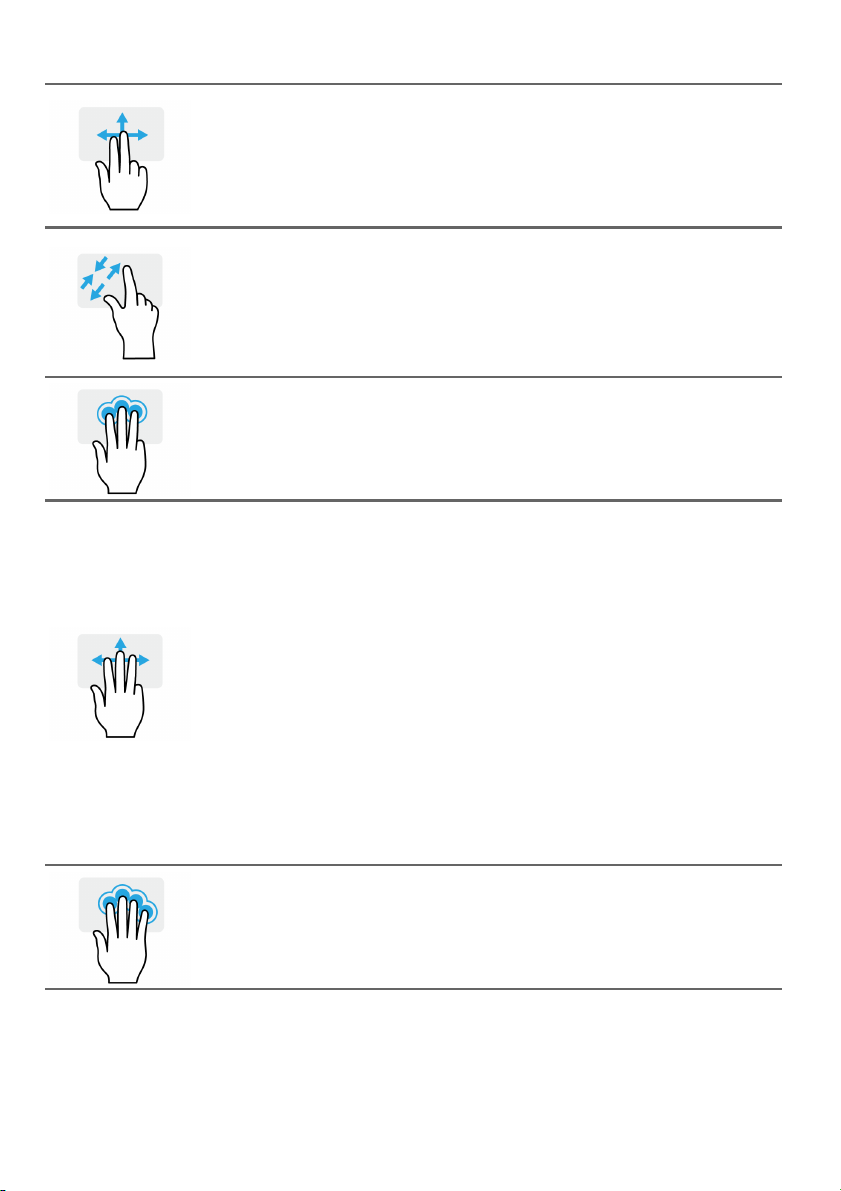
Przeciągnięcie dwoma palcami
Możesz szybko przewijać strony internetowe,
dokumenty lub listy odtwarzania przez
umieszczenie dwóch palców na touchpadzie i
przeciągnięcie ich w dowolnym kierunku.
Ściąganie lub rozsuwanie dwóch
palców
Umożliwia zmniejszenie lub powiększenie zdjęć,
map i dokumentów przy pomocy prostego gestu z
użyciem kciuka i palca.
Naciśnięcie trzema palcami
Dotknij lekko powierzchni touchpada trzema
palcami, aby otworzyć funkcję [Search Windows]
(Wyszukaj w systemie Windows).
Przeciągnięcie trzema palcami
Przeciągnij trzema palcami po touchpadzie.
• Przeciągnij w górę, aby otworzyć [Task View]
(Widok zadań). Przesuń kursor nad okno i
dotknij touchpada, aby wybrać to okno, lub
przeciągnij palcem w dół, aby zamknąć [Task
View] (Widok zadań).
• Przeciągnij w dół, aby zminimalizować wszystkie
otwarte okna i wyświetlić [Desktop] (Pulpitu);
przeciągnij palce w górę, aby przywrócić
zminimalizowane okna.
• Przeciągając palcem w lewo lub w prawo można
przełączać pomiędzy otwartymi oknami.
Naciśnięcie czterema palcami
Delikatnie stuknij touchpad czterema palcami, aby
otworzyć [Action Center] (Centrum akcji).
Page 30
30 - Korzystanie z Precyzyjnej płytki dotykowej
Uwaga
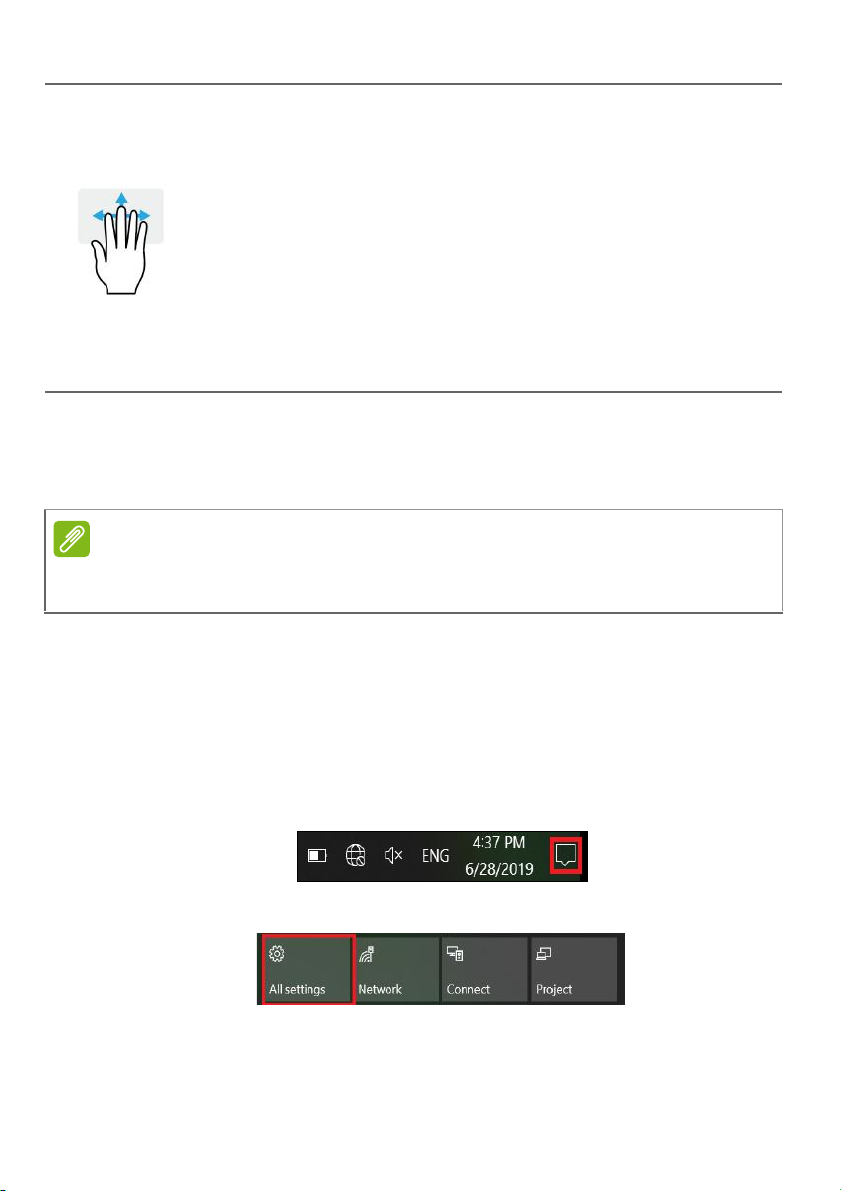
Przeciągnięcie czterema palcami
Przeciągnij czterema palcami po touchpadzie.
• Przeciągnij w górę, aby otworzyć [T
(Widok zadań). Przesuń kursor nad okno i
dotknij touchpada, aby wybrać to okno, lub
przeciągnij palcem w dół, aby zamknąć [Task
View] (Widok zadań).
• Przeciągnij w dół, aby zminimalizować wszystkie
otwarte okna i wyświetlić [Desktop] (Pulpitu);
przeciągnij palce w górę, aby przywrócić
zminimalizowane okna.
Precyzyjnej płytka dotykowa uwzględnia dodatkowe funkcje
technologiczne, pomagające rozpoznawać i unikać
niezamierzonych gestów np. przypadkowych dotknięć,
gestów i ruchu wskaźnika.
Touchpad reaguje na ruchy palca. Im lżejsze dotknięcie, tym lepsza
jest reakcja. Dbaj, by touchpad i palce były suche i czyste.
ask View]
Zmiana ustawień touchpada
Aby zmienić ustawienia touchpada według własnych
preferencji, wykonaj poniższe czynności.
1. Na pasku ikon w prawym dolnym rogu ekranu wybierz
ikonę [Notifications] (Powiadomienia), aby otworzyć panel
[Notifications] (Powiadomienia).
2. Wybierz opcję [All settings] (Wszystkie ustawienia).
Page 31
Korzystanie z Precyzyjnej płytki dotykowej - 31
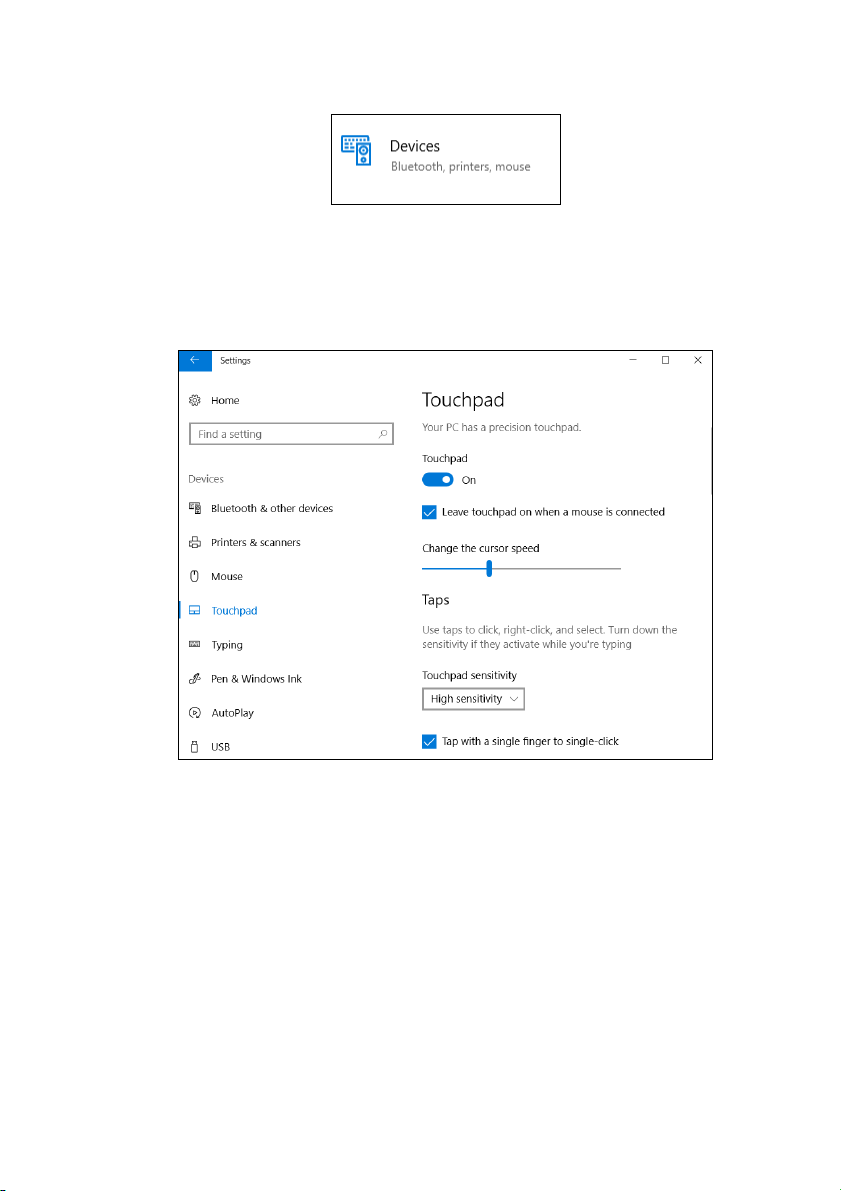
3. Wybierz [Devices] (Urządzenia) > [Touchpad] (Touchpad)
4. Możesz teraz dostosować ustawienia według własnych
potrzeb. Możesz wyłączyć touchpad, jeśli wolisz korzystać
z myszy. Możesz teraz dostosować czułości touchpada
według potrzeb. Przewiń w dół, aby zobaczyć więcej
ustawień.
Page 32
32 - Odzyskiwanie
Uwaga
ODZYSKIWANIE
Jeśli podczas korzystania z komputera wystąpią problemy, a
sekcja często zadawanych pytań (patrz Masz pytania? na
stronie 100) nie pomaga, istnieje możliwość przywrócenia
wcześniejszych ustawień komputera.
W tej sekcji opisano narzędzia odzyskiwania dostępne na
komputerze. Firma Predator zapewnia aplikację Acer Care
Center, umożliwiającą zresetowanie komputera, jego
odświeżenie, utworzenie kopii zapasowych plików/danych
lub utworzenie obrazu domyślnych ustawień fabrycznych.
Gdy nie można uzyskać dostępu do Acer Care Center, kliknij
[Settings] (Ustawienia) w menu [Start] (Start), wybierz
[Update & Security] (Aktualizacje i Zabezpieczenia), a
następnie kliknij [Recovery] (Przywracanie).
Acer Care Center różni się w zależności od modelu lub systemu
operacyjnego.
Tworzenie kopii zapasowej historii plików
Opcja Recovery Management umożliwia szybkie i łatwe
tworzenie kopii zapasowych plików i przywracanie ich w
przypadku utraty, uszkodzenia lub usunięcia oryginałów.
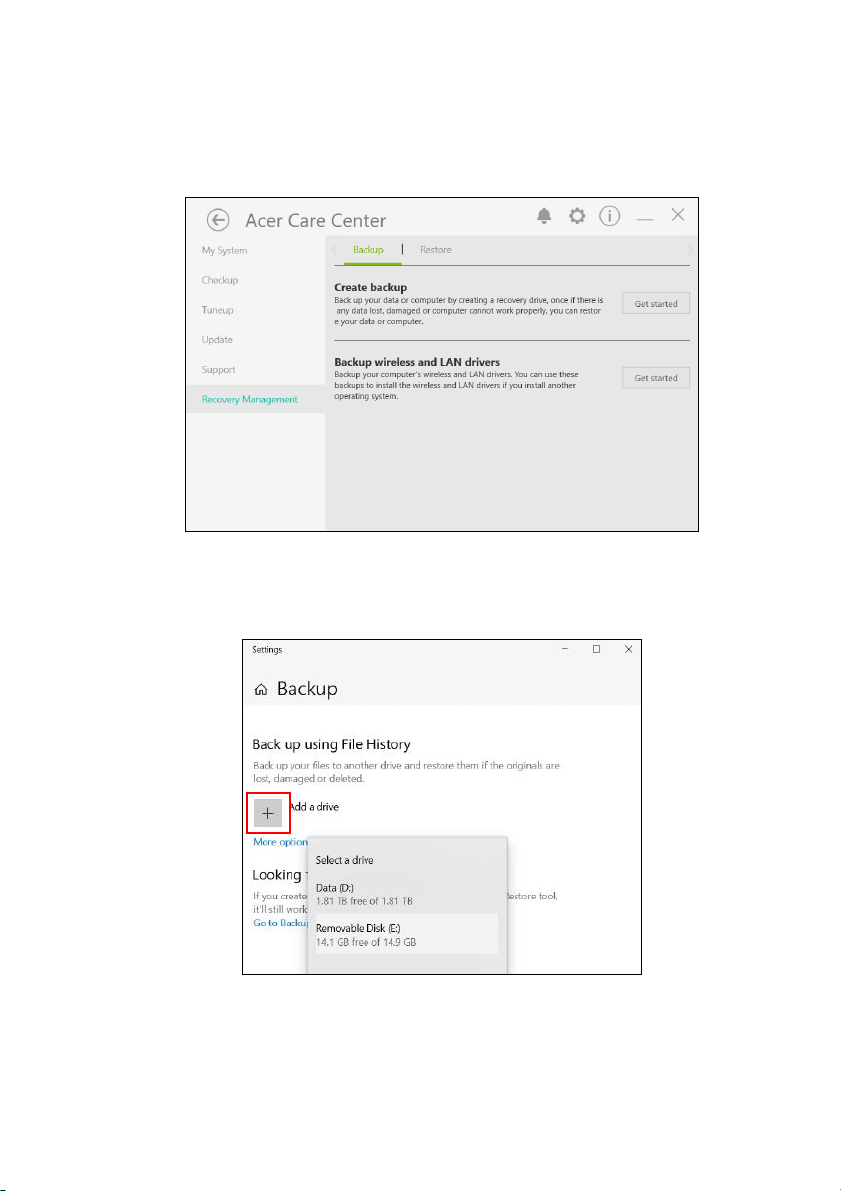
1. W menu [Start] (Start) wybierz Care Center, a następnie
pozycję Recovery Management.
Page 33
Odzyskiwanie - 33
2. Wybierz kartę [Backup] (Kopia zapasowa) i kliknij [Get
started] (Rozpocznij) dla opcji [Create backup] (Utwórz
kopię zapasową), aby otworzyć okno [Backup] (Kopia
zapasowa).
3. Podłącz napęd USB (lub przenośny zewnętrzny dysk
twardy) i kliknij +, aby dodać napęd. Wybierz napęd USB
na rozwijanej liście.
Page 34
34 - Odzyskiwanie
Ważne
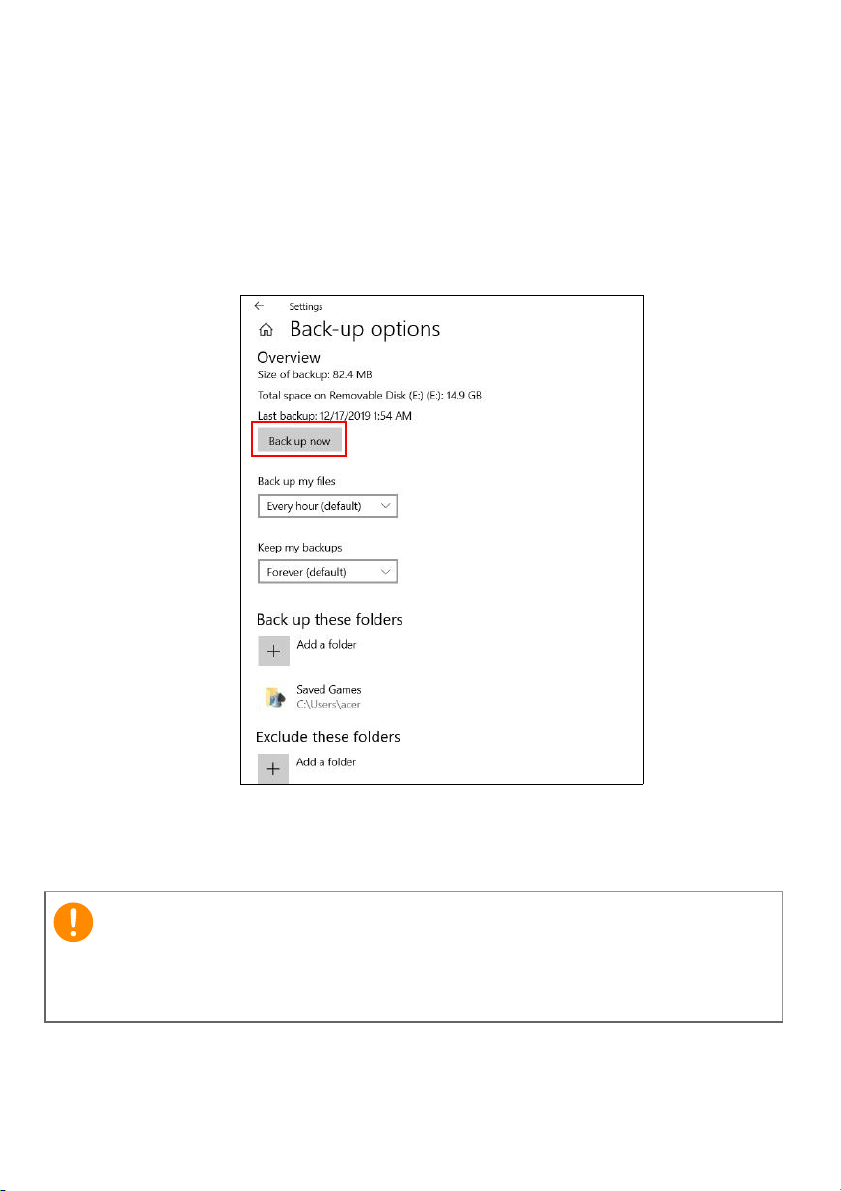
4. Kliknij [More options] (Więcej opcji), aby wybrać
zapasowe opcje najlepiej dostosowane do Twoich potrzeb,
np. programowanie przerw pomiędzy tworzeniem kopii
zapasowych, czasu przechowywania takich kopii
(domyślnym ustawieniem jest [Forever] (Zawsze)), wybór
folderów, dla których chcesz utworzyć kopie zapasowe, lub
które chcesz wykluczyć. Kliknij [Back up now] (Utwórz
kopie zapasowe teraz), aby kontynuować.
5. Postępuj zgodnie z instrukcjami, aby ukończyć proces.
6. Odłącz napęd USB (lub przenośny zewnętrzny dysk
twardy) i oznacz go wyraźnie.
Oznacz każdą z kopii unikalnym opisem, np. „Kopia zapasowa
przywracania historii plików”. Pamiętaj, aby kopie zapasowe
przechowywać w bezpiecznym miejscu, o którym nie zapomnisz.
Page 35

Odzyskiwanie - 35
Tworzenie kopii zapasowych sterowników sieci bezprzewodowej i LAN
Utwórz kopie zapasowe sterowników sieci bezprzewodowej i
LAN. Możesz użyć tych kopii zapasowych do instalacji sieci
bezprzewodowej lub LAN, gdy instalujesz inny system
operacyjny.
1. W menu [Start] (Start) wybierz Care Center, a następnie
pozycję Recovery Management.
2. Wybierz kartę [Backup] (Kopia zapasowa), a następnie
kliknij polecenie [Get started] (Wprowadzenie) dla opcji
[Backup wireless and LAN drivers] (Utwórz kopie
zapasowe sterowników sieci bezprzewodowej i LAN).
Wybierz folder do zapisania sterowników i naciśnij [OK]
(OK).
3. Na ekranie będzie widoczny postęp tworzenia kopii
zapasowych.
Tworzenie kopii zapasowej ustawień fabrycznych
Program Recovery Management umożliwia szybkie i łatwe
przywrócenie systemu operacyjnego, zainstalowanych
aplikacji i danych.
1. W menu [Start] (Start) wybierz Care Center, a następnie
pozycję Recovery Management.
Page 36
36 - Odzyskiwanie
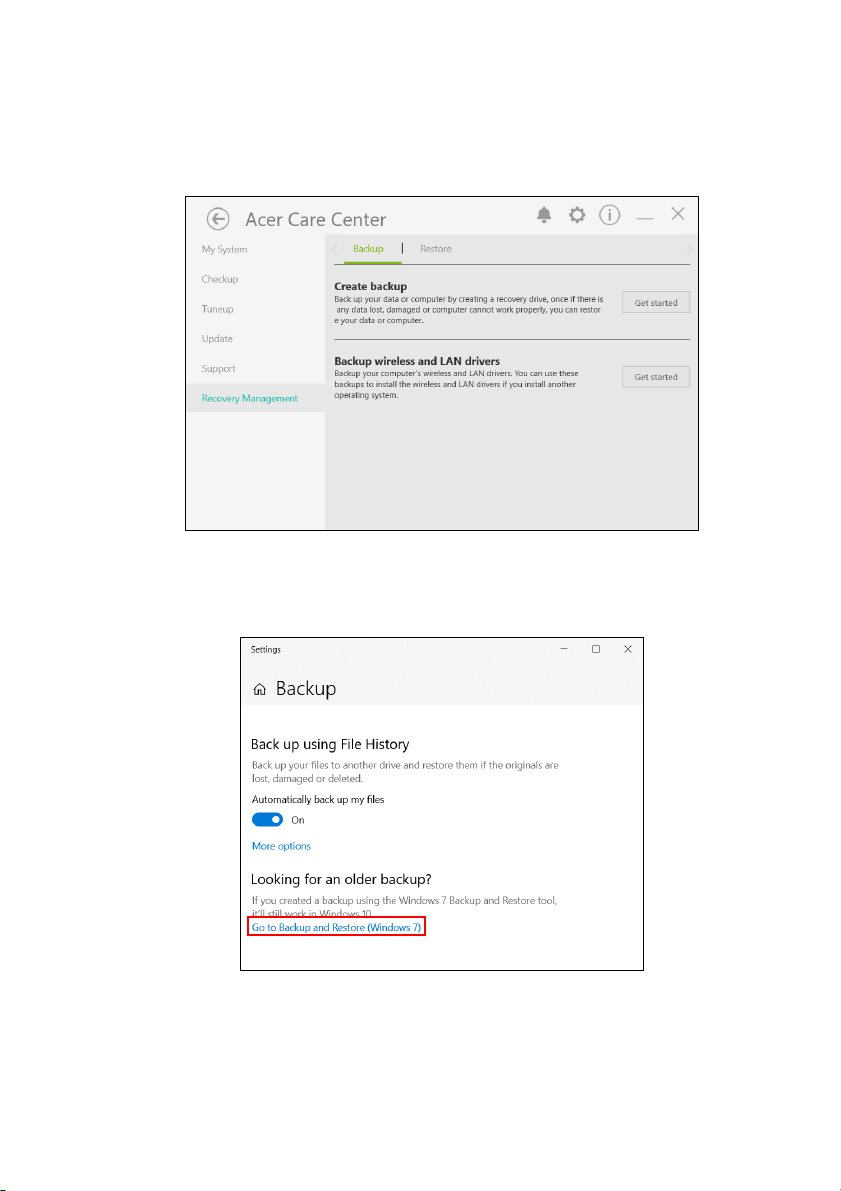
2. Wybierz kartę [Backup] (Kopia zapasowa) i kliknij [Get
started] (Rozpocznij) dla opcji [Create backup] (Utwórz
kopię zapasową), aby otworzyć okno [Backup] (Kopia
zapasowa).
3. Kliknij opcję [Go to Backup and Restore (Windows 7)]
(Przejdź do obszaru Kopia zapasowa i przywracanie
(Windows 7)).
Page 37
Odzyskiwanie - 37
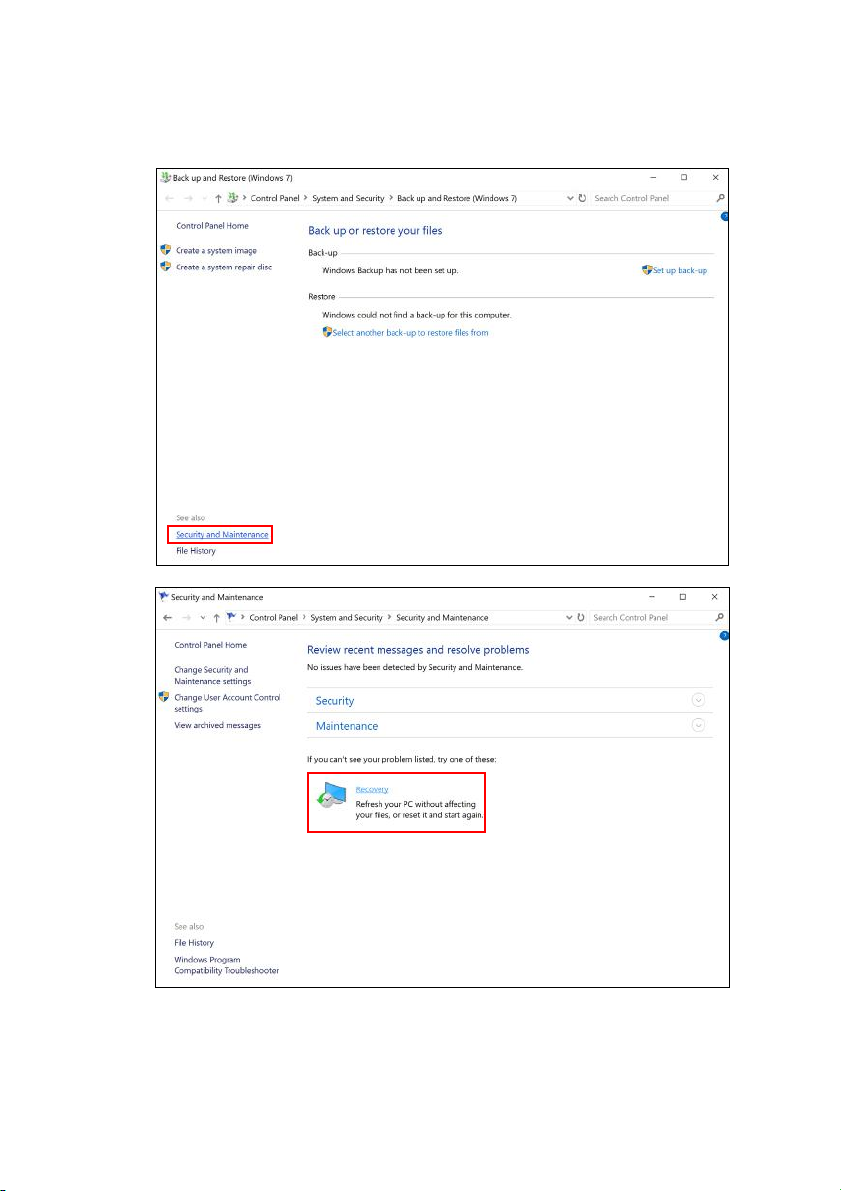
4. Kliknij opcję [Security and Maintenance] (Zabezpieczenia i
konserwacja) w lewym dolnym obszarze strony i kliknij
[Recovery] (Przywracanie).
Page 38
38 - Odzyskiwanie
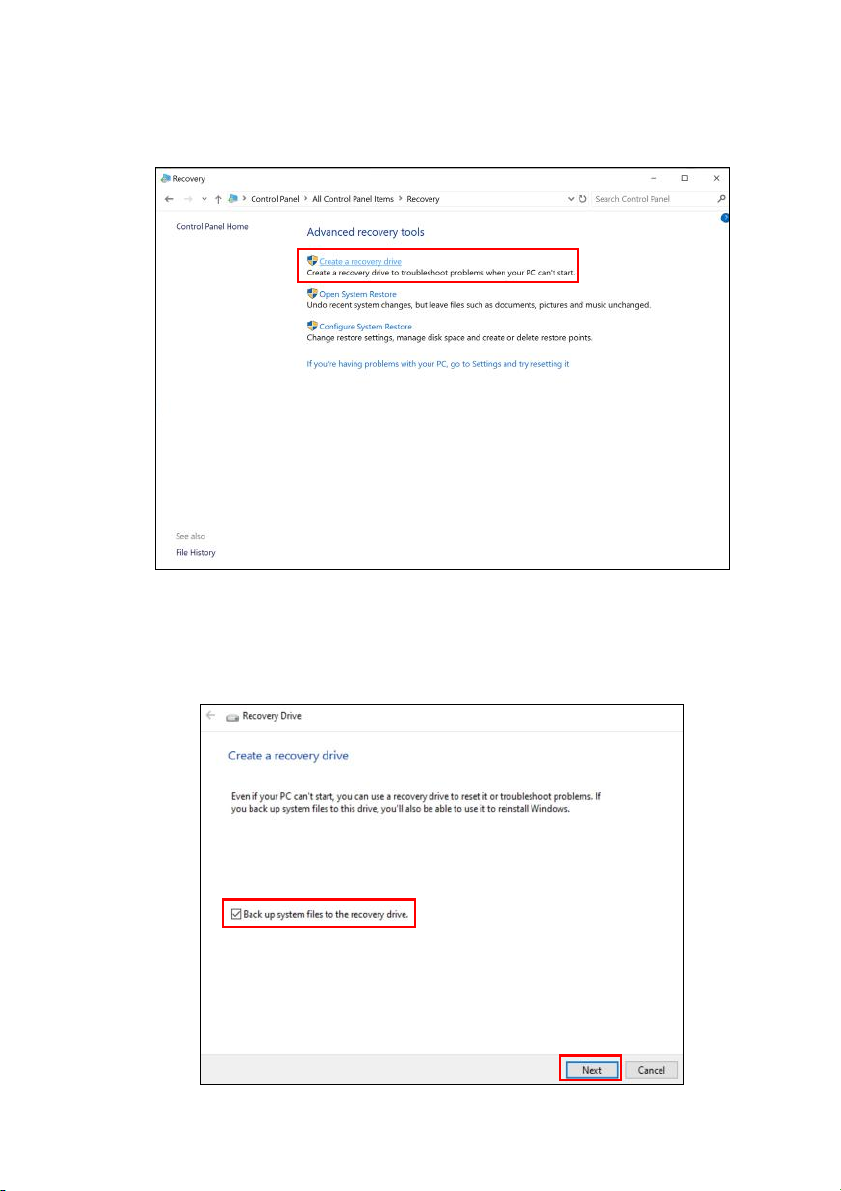
5. Wybierz opcję [Create a recovery drive] (Utwórz dysk
odzyskiwania), aby otworzyć okno [Recovery Drive] (Dysk
odzyskiwania).
6. Upewnij się, że została wybrana opcja [Back up system
files to the recovery drive] (Utwórz kopię zapasową
plików systemowych na dysku odzyskiwania), a następnie
kliknij opcję [Next] (Dalej).
Page 39
Odzyskiwanie - 39
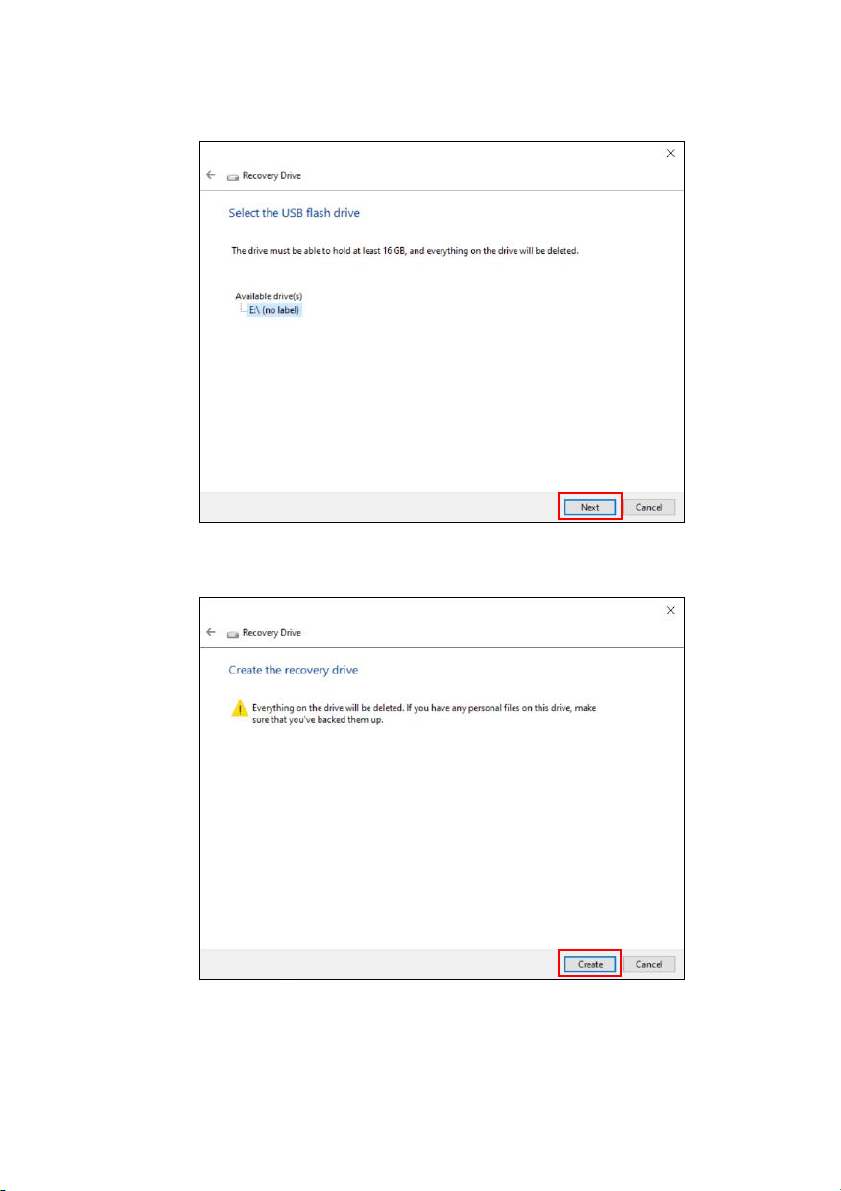
7. Podłącz napęd USB i odczekaj, aż komputer go wykryje, a
następnie kliknij [Next] (Dalej).
8. Wszystkie dane na dysku zostaną usunięte. Kliknij
[Create] (Utwórz), aby kontynuować.
9. Na ekranie będzie widoczny postęp tworzenia kopii
zapasowych.
10.Postępuj zgodnie z instrukcjami, aby ukończyć proces.
Page 40
40 - Odzyskiwanie
Ważne
Uwaga
11.Odłącz napęd USB i oznacz go wyraźnie.
Oznacz każdą z kopii unikalnym opisem, np. „Kopia zapasowa
przywracania systemu Windows”. Pamiętaj, aby kopie zapasowe
przechowywać w bezpiecznym miejscu, o którym nie zapomnisz.
Ponieważ tworzenie kopii zapasowej wymaga co najmniej 8GB
pamięci po sformatowaniu, zalecane jest korzystanie z nośnika
USB o pojemności co najmniej 16GB.
Przywracanie danych komputera
Opcja Recovery Management umożliwia szybkie i łatwe
tworzenie kopii zapasowych i przywracanie stanu komputera
do stanu domyślnego. Możesz wybrać, które pliki zachować
lub usunąć przed ponownym zainstalowaniem systemu
Windows.
Resetowanie komputera i zachowanie plików
1. W menu [Start] (Start) wybierz Care Center, a następnie
pozycję Recovery Management.
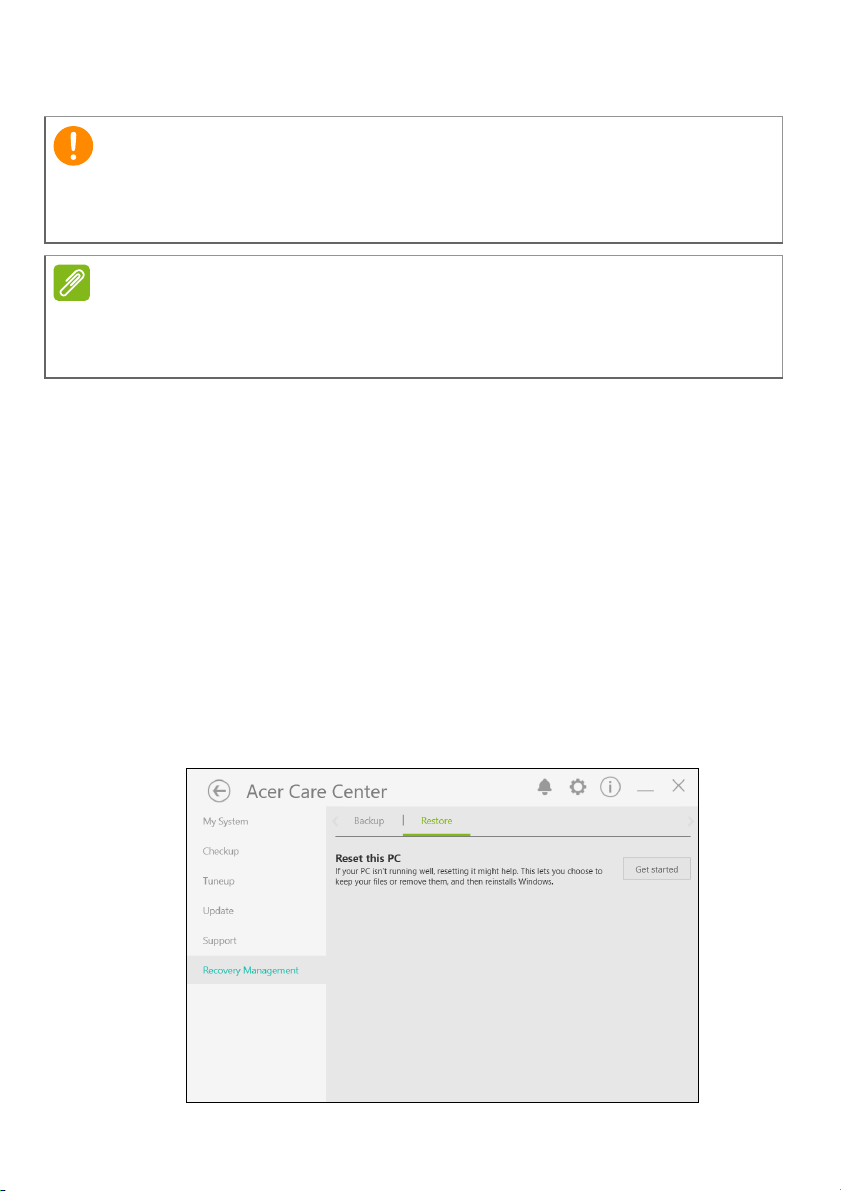
2. Wybierz kartę [Restore] (Przywróć) i kliknij [Get started]
(Rozpocznij), aby otworzyć okno [Recovery]
(Przywracanie).
Page 41
Odzyskiwanie - 41
Ważne
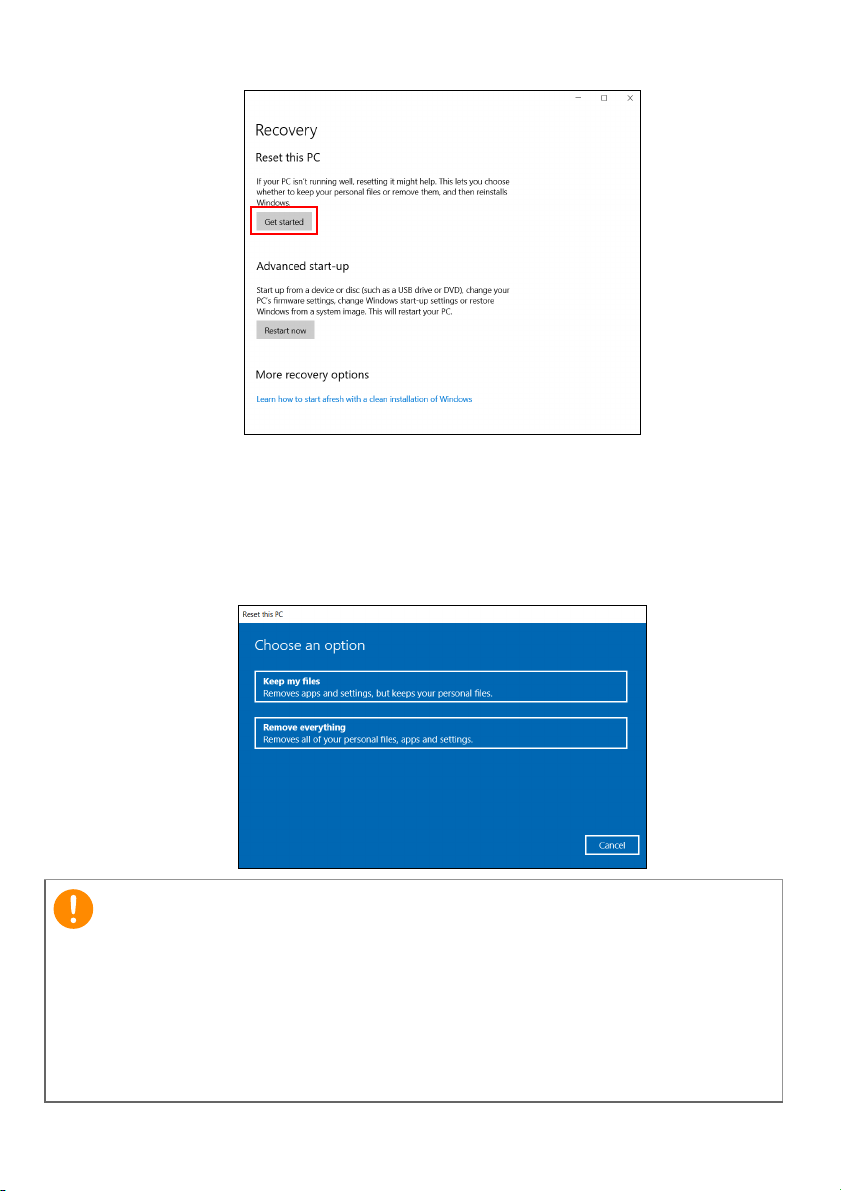
3. Kliknij opcję [Get started] (Rozpocznij), aby wybrać
polecenie [Choose an option] (Wybierz opcję). Wybierz
[Keep my files] (Zachowaj moje pliki), aby odświeżyć
komputer i ponownie zainstalować system operacyjny, bez
usuwania osobistych plików. Kliknij [Next] (Dalej), aby
kontynuować.
Jeśli na komputerze zostały zainstalowane aplikacje, zostaną one
usunięte. Jeśli nie chcesz zachowywać aplikacji i ustawień
zapewnianych fabrycznie przez komputer, przejdź do opcji
[Change settings] (Zmień ustawienia) i wyłącz opcję nie
zachowywania fabrycznie zainstalowanych na komputerze
aplikacji przed przejściem do przywracania. Kliknij [Confirm]
(Potwierdź), aby kontynuować.
Page 42
42 - Odzyskiwanie
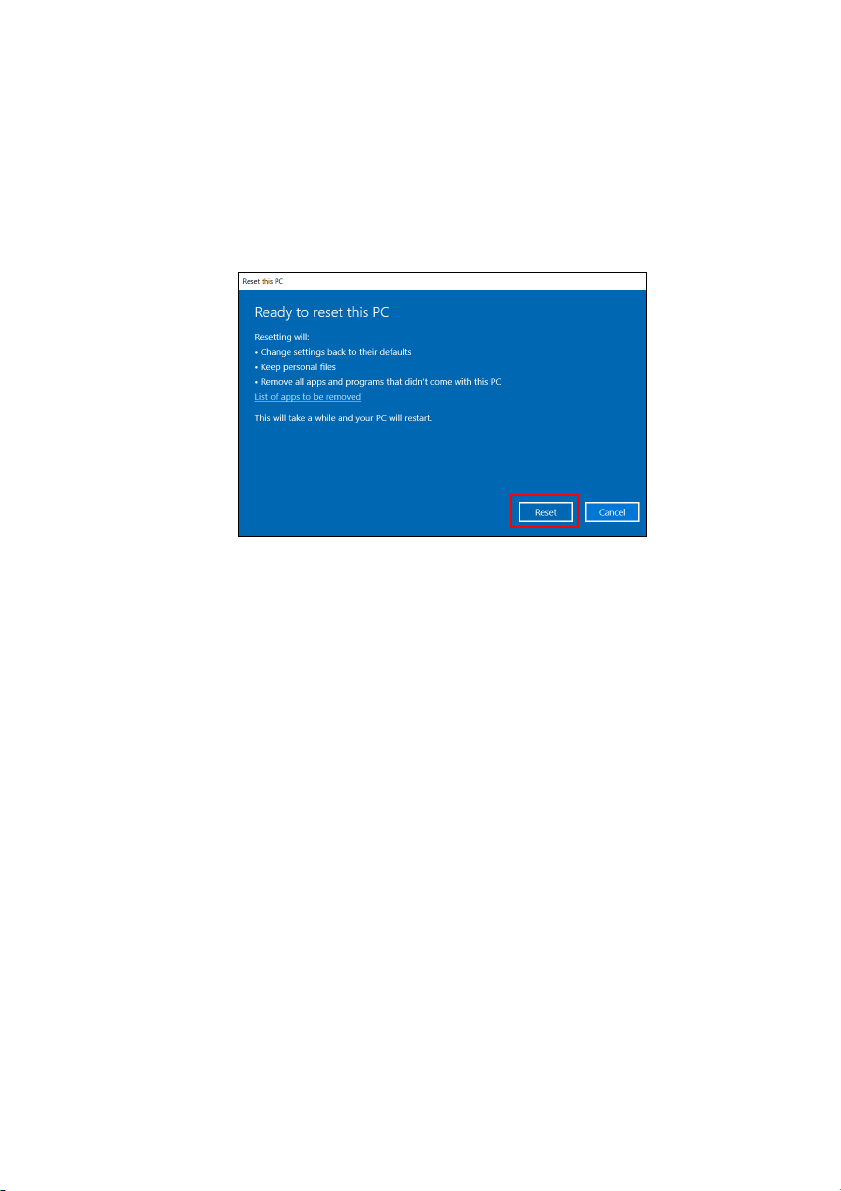
4. Resetowanie komputera powoduje ponowne
zainstalowanie systemu Windows, zmienienie ustawień do
wartości fabrycznych i usunięcie wszystkich wstępnie
zainstalowanych aplikacji bez usuwania osobistych plików.
Kliknij [Reset] (Resetuj), aby kontynuować. Czynność ta
potrwa chwilę, a następnie komputer zostanie
uruchomiony ponownie.
5. Na ekranie będzie widoczny postęp resetowania. Ekran
zostanie wyłączony podczas procesu resetowania.
6. Ekran zostanie włączony ponownie podczas instalowania
systemu Windows. Komputer zostanie uruchomiony kilka
razy podczas procesu resetowania.
7. Postępuj zgodnie z instrukcjami, aby ukończyć proces.
8. Po zakończeniu procesu resetowania system Windows
będzie miał przywrócone fabryczne ustawienia domyślne
bez usuwania plików osobistych.
Resetowanie komputera i usunięcie wszystkiego
1. W menu [Start] (Start) wybierz Care Center, a następnie
pozycję Recovery Management.
Page 43
Odzyskiwanie - 43
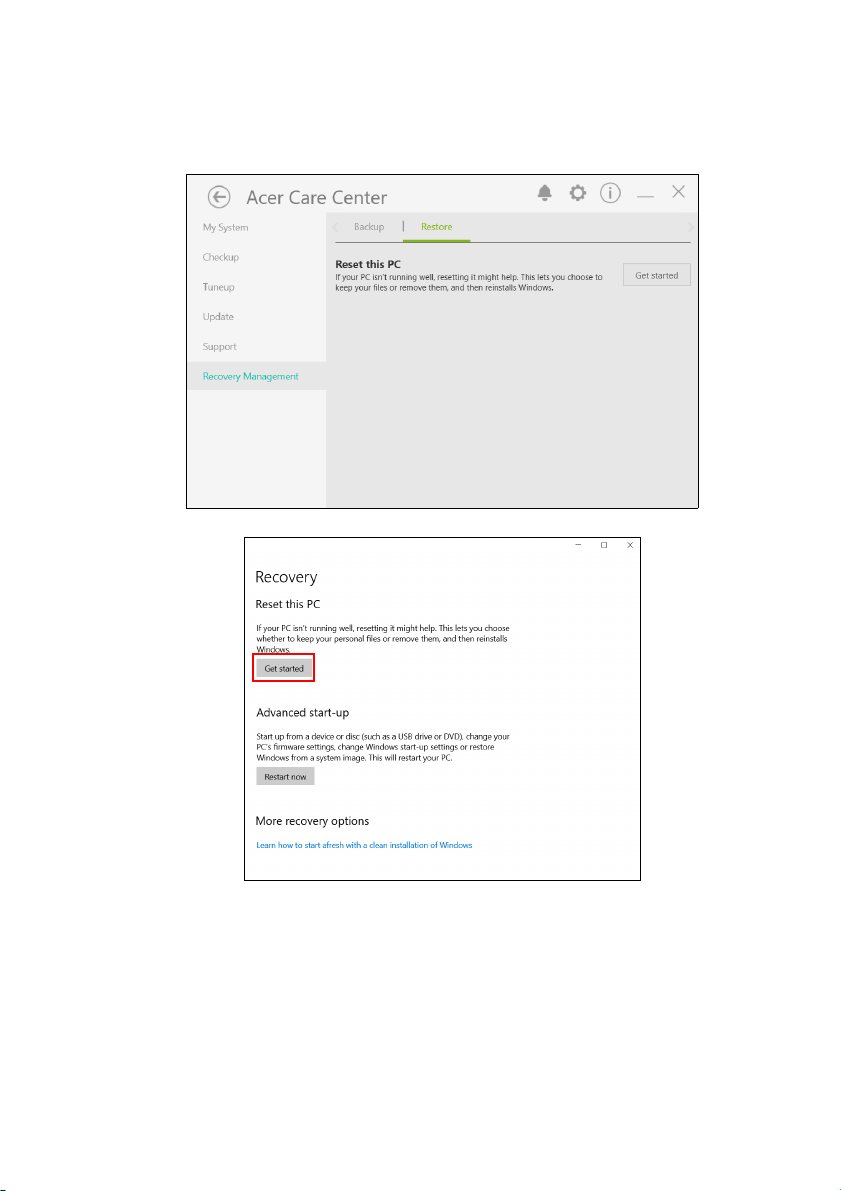
2. Wybierz kartę [Restore] (Przywróć) i kliknij [Get started]
(Rozpocznij), aby otworzyć okno [Recovery]
(Przywracanie).
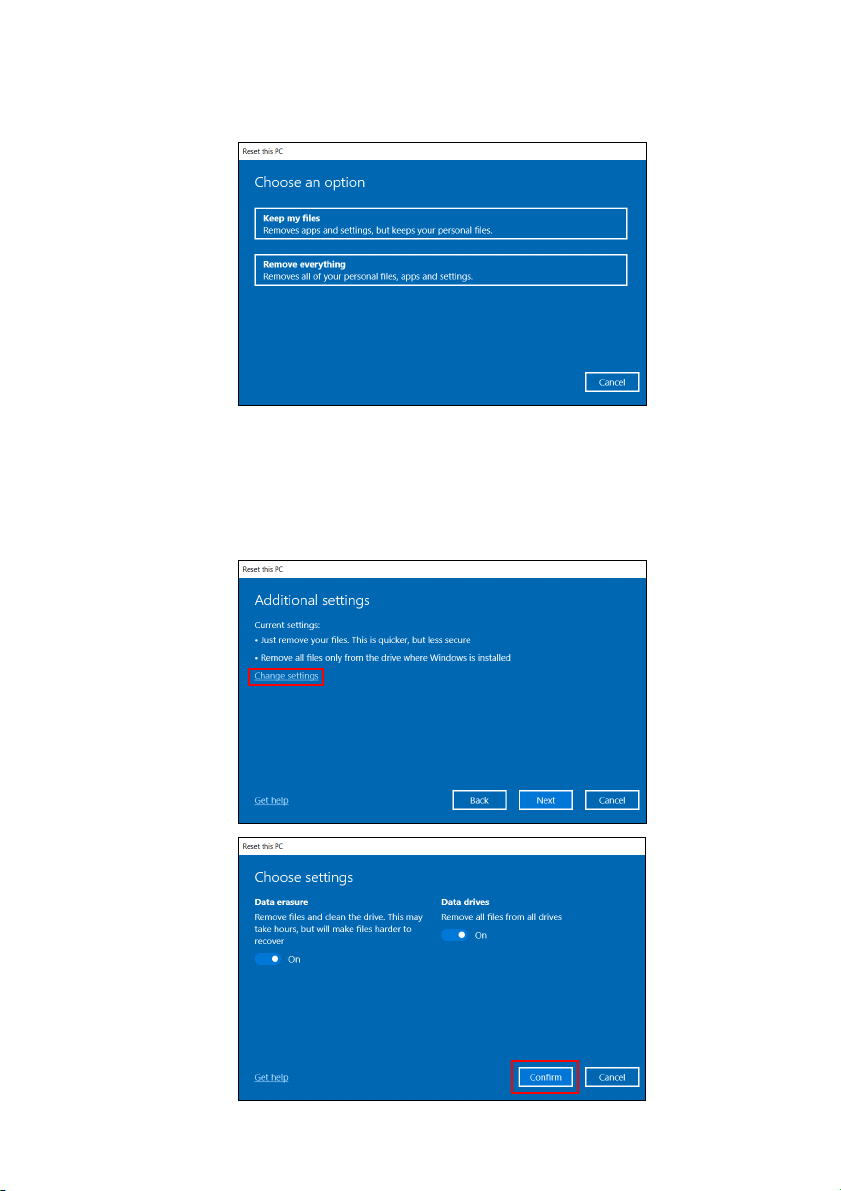
3. Kliknij opcję [Get started] (Rozpocznij), aby wybrać
polecenie [Choose an option] (Wybierz opcję). Wybierz
Page 44
44 - Odzyskiwanie
polecenie [Remove everything] (Usuń wszystko), aby
zresetować komputer do ustawień fabrycznych.
4. Kliknij [Change settings] (Zmień ustawienia), aby wybrać
przywrócenie ustawień ([Data erasure] (Usunięcie
danych) i [Data drives] (Dyski danych)), najlepiej
dostosowanych do potrzeb użytkownika. Następnie kliknij
[Confirm] (Potwierdź), aby kontynuować.
Page 45
Odzyskiwanie - 45
Ostrzeżenie
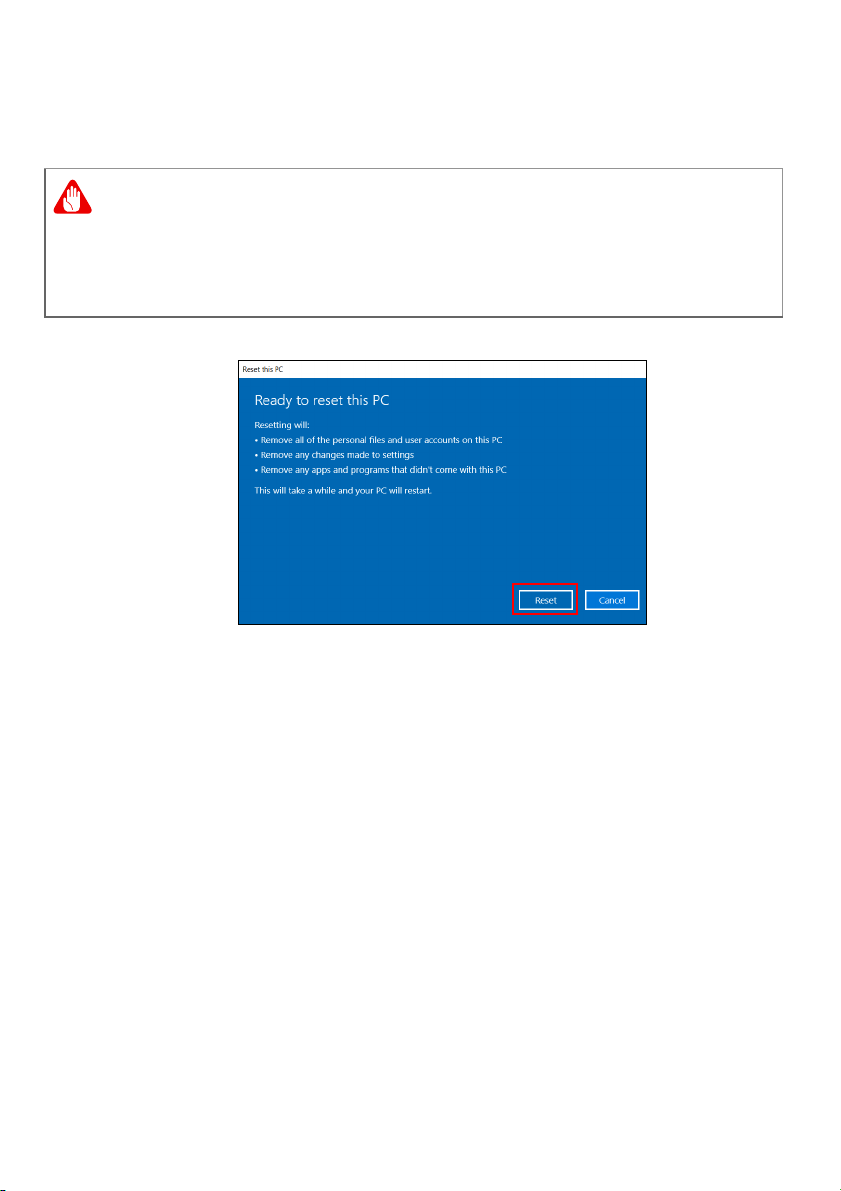
5. Upewnij się, że wszystkie ustawienia zostały odpowiednio
skonfigurowane, kliknij przycisk [Next] (Dalej), aby
kontynuować.
Włączenie opcji „[Data erasure] (Usunięcie danych)” spowoduje
usunięcie wszystkich plików osobistych i kont oraz
preinstalowanych sterowników, co może mieć wpływ na instalację
systemu Windows.
6. Kliknij [Reset] (Resetuj), aby kontynuować.
7. Na ekranie będzie widoczny postęp resetowania. Ekran
zostanie wyłączony podczas procesu resetowania.
8. Ekran zostanie włączony ponownie podczas instalowania
systemu Windows. Komputer zostanie uruchomiony kilka
razy podczas procesu resetowania.
9. Postępuj zgodnie z instrukcjami, aby ukończyć proces.
10.Po zakończeniu procesu resetowania system Windows
będzie miał fabryczne ustawienia domyślne.
Page 46
46 - Korzystanie z połączenia Bluetooth
Uwaga
KORZYSTANIE Z POŁĄCZENIA
BLUETOOTH
Bluetooth to technologia umożliwiająca bezprzewodowe
przesyłanie danych na niewielkich odległościach pomiędzy
wieloma urządzeniami różnego rodzaju. Urządzenia
obsługujące technologię Bluetooth to m.in.: komputery,
telefony komórkowe, tablety, słuchawki bezprzewodowe
oraz klawiatury.
Aby korzystać z połączenia Bluetooth, należy sprawdzić, czy:
1. Funkcja Bluetooth jest włączona w obydwu urządzeniach.
2. Urządzenia są powiązane (lub podłączone).
Włączanie i wyłączanie funkcji Bluetooth
W obydwu urządzeniach musi być aktywna karta Bluetooth.
W przypadku tego komputera może to być przełącznik
zewnętrzny, ustawienie oprogramowania lub osobny modem
Bluetooth podłączony do portu USB komputera (jeśli
niedostępna jest żadna wewnętrzna karta Bluetooth).
Zapoznaj się z podręcznikiem użytkownika danego urządzenia, aby
sprawdzić, w jaki sposób można włączyć kartę Bluetooth.
Włącz połączenie Bluetooth i dodaj urządzenie
Każde nowe urządzenie należy najpierw powiązać z kartą
Bluetooth komputera. Oznacza to, że w celach
bezpieczeństwa należy najpierw potwierdzić oryginalność
urządzenia. Powiązanie należy wykonać tylko raz. Następnie
wystarczy włączyć w obu urządzeniach kartę Bluetooth, a
urządzenia zostaną połączone.
Funkcja Bluetooth jest na komputerze wyłączona domyślnie.
Aby włączyć kartę Bluetooth komputera, wykonaj
następujące czynności:
Page 47
Korzystanie z połączenia Bluetooth - 47
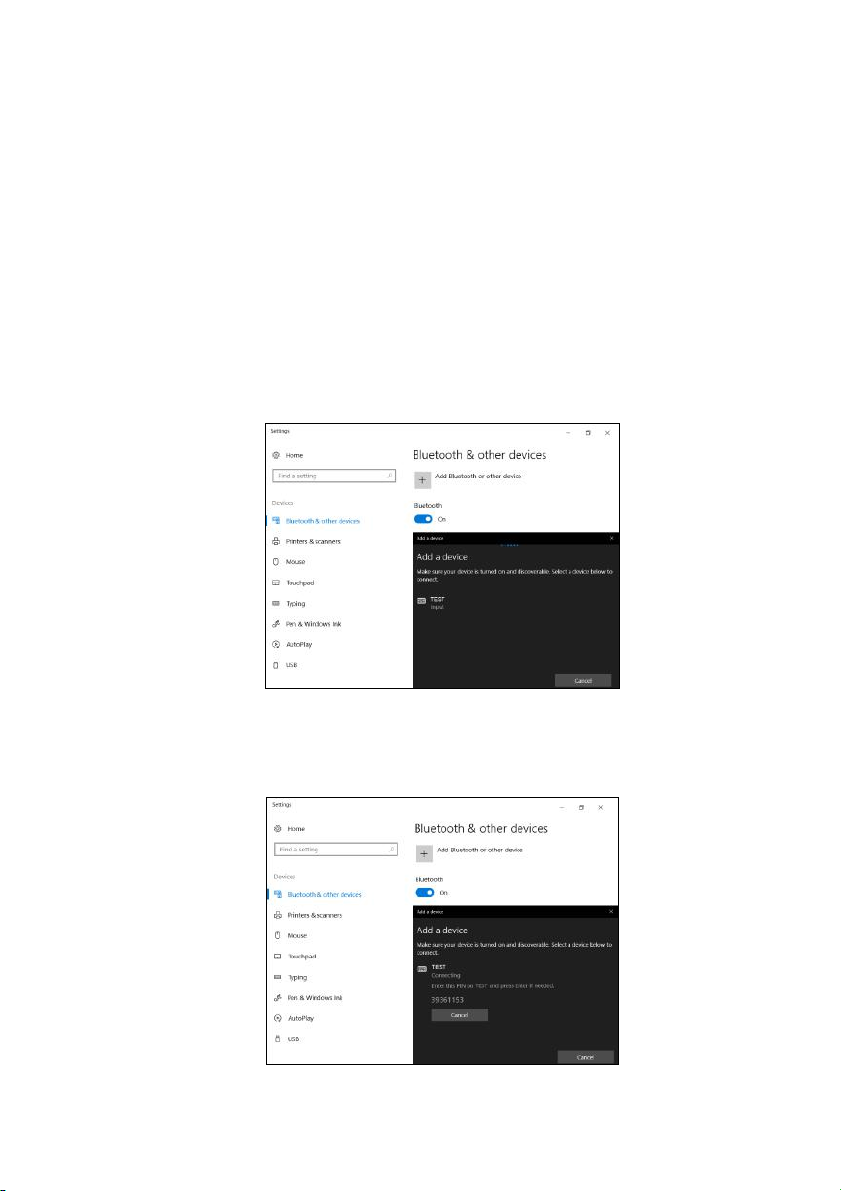
1. Naciśnij klawisz Windows lub przycisk [Start] (Start)
systemu Windows > [Settings] (Ustawienia) > [Devices]
(Urządzenia) > [Bluetooth & other devices] (Bluetooth i
inne urządzenia) i kliknij przełącznik pod opcją [Bluetooth]
(Bluetooth), aby ją włączyć, wyłączyć.
2. Kliknij opcję [Add Bluetooth or other device] (Dodaj
urządzenie Bluetooth lub inne), a następnie wybierz
urządzenie, które chcesz dodać.
3. Komputer automatycznie rozpocznie wyszukiwanie
urządzeń oraz stanie się widoczny dla innych urządzeń.
4. Z listy wykrytych urządzeń wybierz to, które chcesz
sparować.
5. Po sparowaniu, jeśli na ekranie wyświetlany jest kod,
wprowadź go w urządzeniu, aby kontynuować
ustanawianie połączenia.
Page 48

48 - Korzystanie z połączenia Bluetooth
Uwaga
Niektóre urządzenia korzystające ze starych wersji technologii
Bluetooth wymagają od obu urządzeń wprowadzenia kodu PIN.
Jeśli jedno z urządzeń nie posiada żadnych wejść (np. w przypadku
słuchawek), kod zabezpieczenia jest określony w urządzeniu
(zazwyczaj „0000” lub „1234”). Więcej informacji można znaleźć w
Instrukcji obsługi urządzenia.
Możesz także wprowadzić ustawienia Bluetooth, wybierając
ikonę [Notifications] (Powiadomienia) w prawym dolnym
rogu ekranu, aby otworzyć panel [Notifications]
(Powiadomienia). Tutaj można włączyć lub wyłączyć funkcję
Bluetooth lub kliknąć prawym przyciskiem myszy opcje:
[Bluetooth] (Bluetooth) > [Go to Settings] (Przejdź do
Ustawień), aby wprowadzić ustawienia Bluetooth.
Page 49

Podłączanie do Internetu - 49
PODŁĄCZANIE DO INTERNETU
W tym rozdziale znajdują się ogólne informacje na temat
rodzajów połączeń i nawiązywania połączenia z Internetem.
Szczegółowe informacje można znaleźć w części Połączenia
sieciowe na stronie 115.
Wbudowane funkcje sieciowe komputera ułatwiają
podłączanie komputera do Internetu.
Najpierw jednak, w celu nawiązania połączeń z Internetem z
domu należy zarejestrować się, aby korzystać z usług
internetowych zapewnianych przez dostawcę usług
internetowych — zazwyczaj jest to firma telekomunikacyjna
lub dostarczająca telewizję kablową, która musi
skonfigurować usługę internetową w domu lub w biurze.
Dostawca usług internetowych zainstaluje niewielkie
urządzenie, router lub modem, które umożliwia nawiązanie
połączenia z Internetem.
Podłączanie do sieci bezprzewodowej
Nawiązywanie połączenia z bezprzewodową siecią LAN
Bezprzewodowa sieć LAN (WLAN) jest lokalną siecią
bezprzewodową, która może łączyć dwa komputery lub
więcej bez używania kabli. Po nawiązaniu połączenia z siecią
WLAN można korzystać z Internetu. Można także
udostępniać pliki, inne urządzenia, a nawet same połączenie
internetowe.
Funkcja bezprzewodowego połączenia komputera jest
uruchamiana domyślnie. System Windows wykrywa i
wyświetla listę dostępnych sieci podczas konfiguracji.
Wybierz sieć i wprowadź hasło, jeżeli jest wymagane.
Page 50
50 - Podłączanie do Internetu
Ostrzeżenie
Uwaga
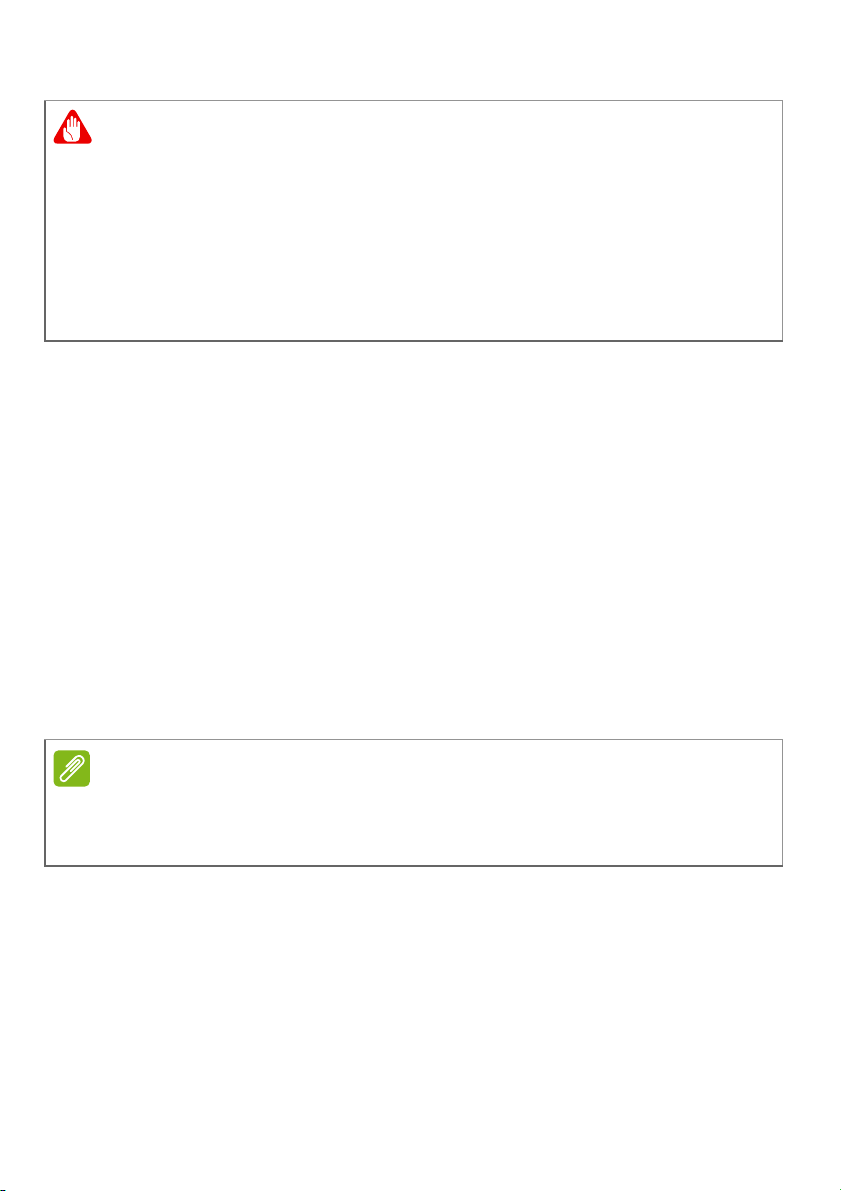
Korzystanie z urządzeń bezprzewodowych podczas lotu może być
zabronione. Przed wejściem na pokład samolotu należy wyłączyć
wszystkie urządzenia bezprzewodowe. Muszą one pozostać
wyłączone podczas startu, ponieważ mogą utrudniać działanie
urządzeń pokładowych, zakłócać komunikację, a nawet być
nielegalne. Bezprzewodowe urządzenia komputera można
włączyć wyłącznie po uzyskaniu od obsługi samolotu informacji,
że jest to bezpieczne.
Notebooki firmy Predator są wyposażone w klawisz Tryb
samolotowy umożliwiający włączenie lub wyłączenie
połączenia sieciowego. Opcje zarządzania siecią umożliwiają
włączanie i wyłączanie sieci bezprzewodowej, a także
kontrolę nad zasobami udostępnianymi za pośrednictwem
sieci.
Aby nawiązać połączenie z siecią bezprzewodową, wykonaj
poniższe czynności.
1. Upewnij się, że posiadasz router/punkt dostępu i bieżące
połączenie z Internetem za pośrednictwem wybranego
dostawcy usług internetowych. Zapisz hasło i nazwę sieci
bezprzewodowej (w razie potrzeby). Aby połączyć się z
siecią publiczną (np. siecią w kawiarni), upewnij się, że
znasz nazwę sieci bezprzewodowej.
Szczegółowe informacje na temat nawiązywania połączenia z
Internetem są dostępne u dostawcy usług internetowych oraz w
dokumentacji routera.
Page 51
Podłączanie do Internetu - 51
Uwaga
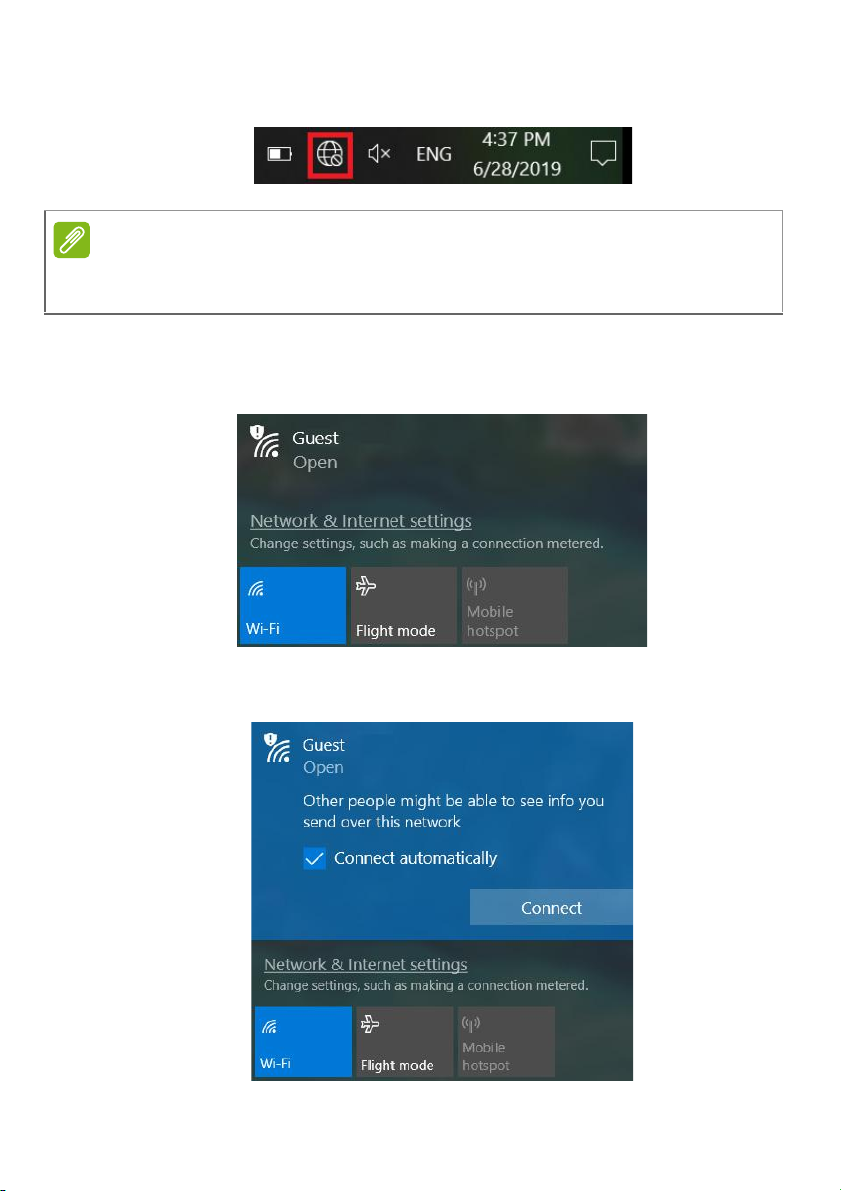
2. Kliknij ikonę Sieć w obszarze powiadomień.
Jeśli sieć Wi-Fi jest wyłączona, kliknij kafelek Wi-Fi, aby ją
włączyć.
3. Zostanie wyświetlona lista dostępnych sieci
bezprzewodowych. Wybierz sieć, z której chcesz
korzystać.
4. Po zaznaczeniu wybranej sieci wybierz opcję [Connect]
(Połącz).
Page 52
52 - Podłączanie do Internetu
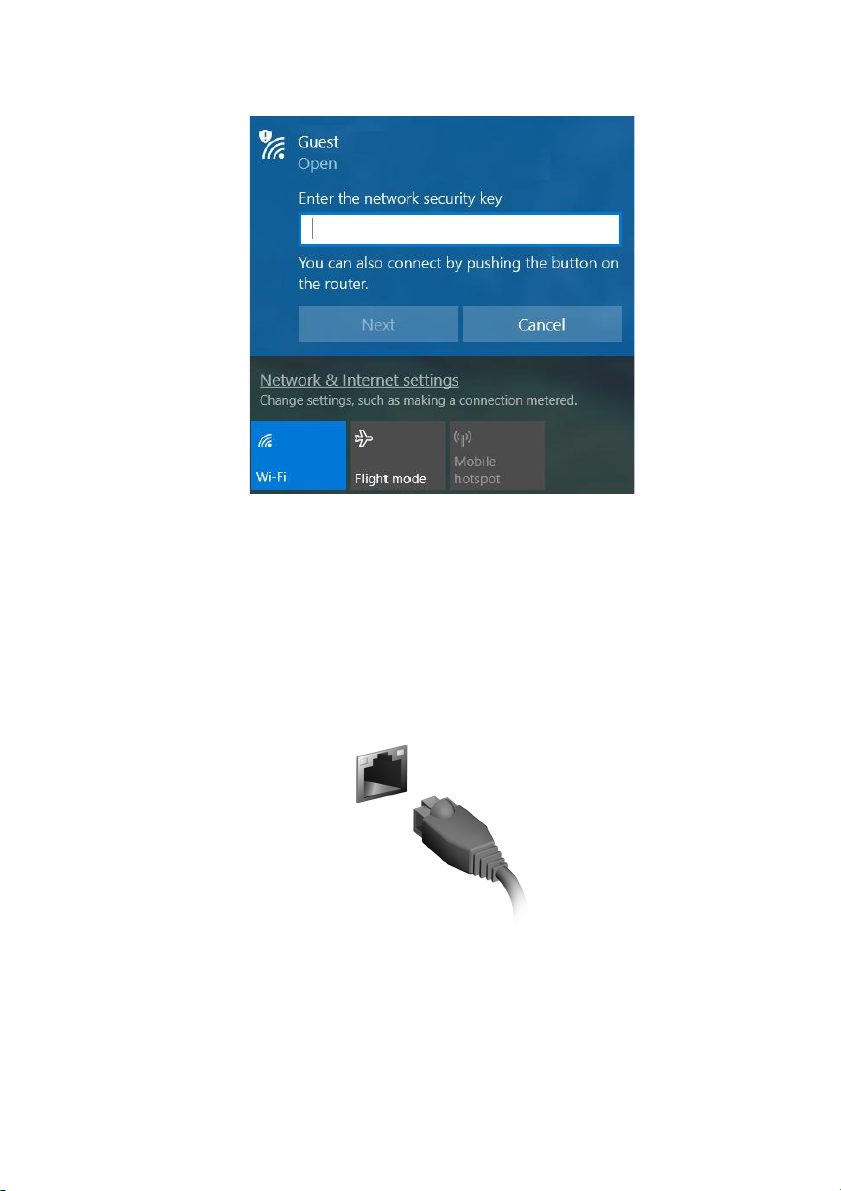
5. W razie potrzeby wprowadź hasło dostępu do sieci.
Nawiązywanie połączenia przewodowego
Wbudowane funkcje sieciowe
Jeśli komputer ma port sieciowy, podłącz jeden koniec kabla
sieciowego do portu sieciowego komputera a drugi do portu
routera (patrz rysunek niżej). Po podłączeniu przewodu
można nawiązać połączenie z Internetem.
Page 53

Podłączanie do Internetu - 53
Podłączanie do sieci komórkowej
Jeśli komputer jest wyposażony w gniazdo karty SIM,
można nawiązać połączenie z Internetem przez sieć telefonii
komórkowej. Niezbędna jest do tego zgodna karta SIM i
umowa na transfer danych z operatorem telefonii
komórkowej. Aby uzyskać więcej informacji na temat
nawiązywania połączenia z Internetem przez sieć
komórkową, skontaktuj się z operatorem telefonii
komórkowej.
Page 54
54 - PredatorSense
Uwaga
PREDATORSENSE
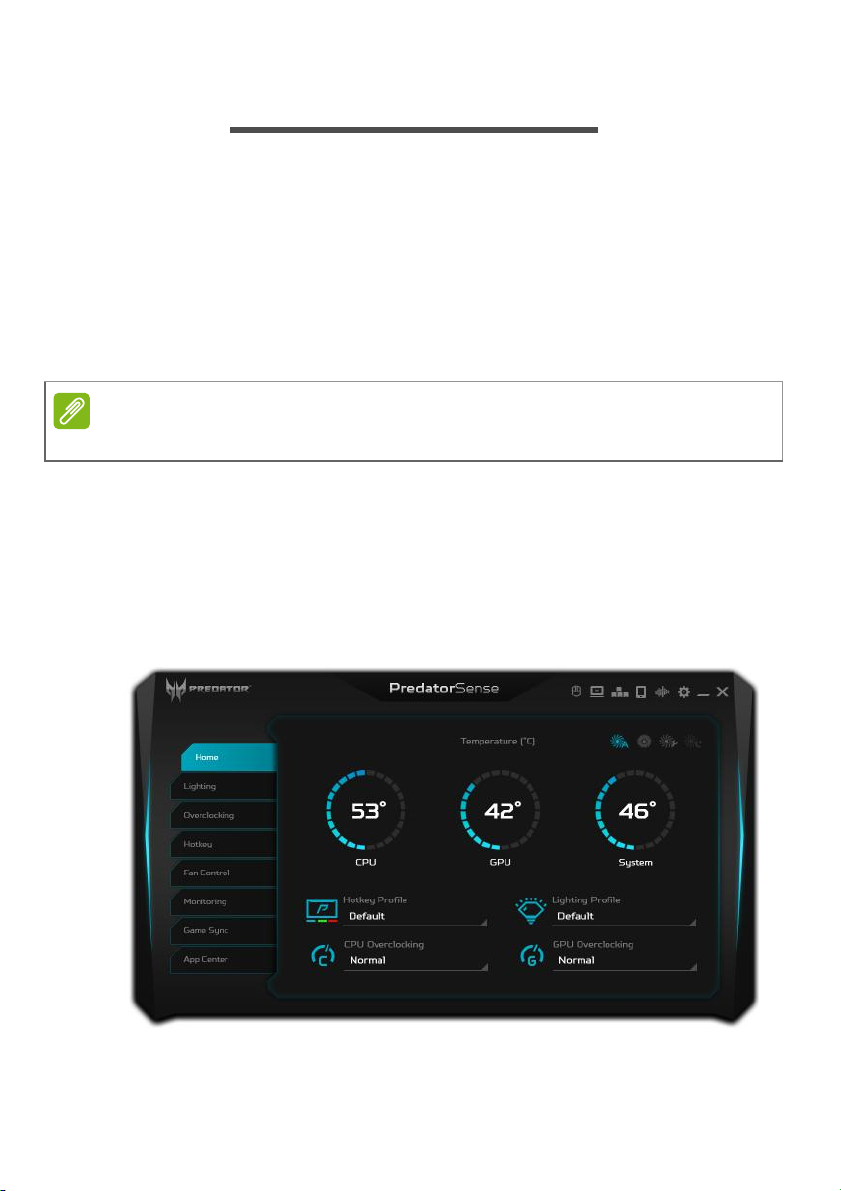
Oprogramowanie PredatorSense umożliwia
przetaktowywanie procesorów, sterowanie zachowaniem
wentylatorów oraz zmienianie ustawień klawiszy MagForce.
Wiele profili umożliwia szybkie przełączanie pomiędzy
ustawieniami oświetlenia.
Umożliwia także monitorowanie wydajności systemu,
synchronizację ustawień głównych funkcji dla określonej gry
i szybkie uruchamianie/odinstalowywanie aplikacji.
Funkcja różni się w zależności od konfiguracji.
Ekran główny PredatorSense
Główny ekran dostarcza informacji o temperaturach.
Umożliwia także zmianę zachowania wentylatorów, wybór
klawiszy skrótów lub profilu oświetlenia oraz zmianę
poziomów przetaktowania (patrz Oświetlenie Rurka cieplna
na stronie 62).
Page 55
PredatorSense - 55
Uwaga
Podane temperatury mogą się różnić w zależności od konfiguracji
komputera i mocy wyjściowej procesora głównego oraz
graficznego.
PredatorSense i ustawienia Acer
TrueHarmony
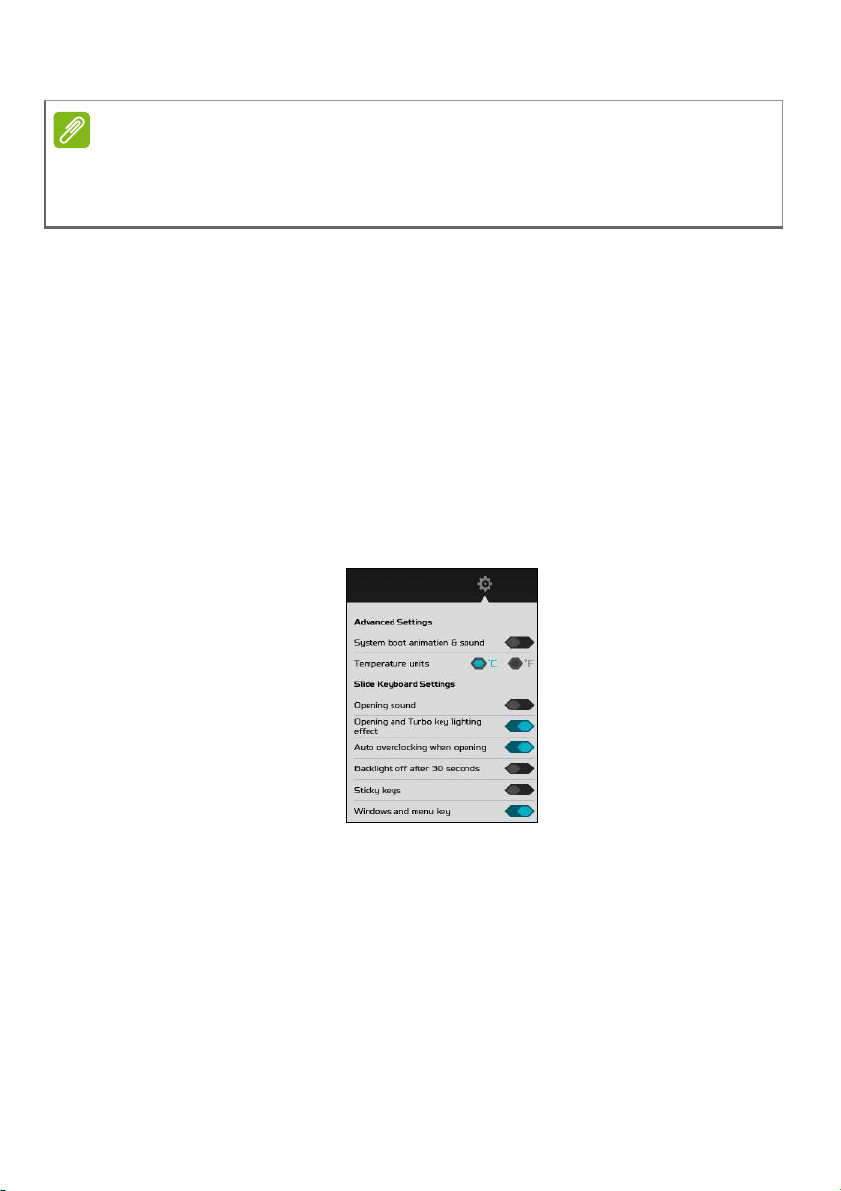
Kliknij ikonę [Settings] (Ustawienia) dla systemu Predator.
Podświetlenie klawiatury może być wyłączane
automatycznie, jeśli w ciągu 30 sekund nie zostanie
wykonane żadne działanie. Można wyłączyć/włączyć
animację rozruchu systemu i dźwięk, klawisze trwałe, klawisz
Windows i klawisze menu lub zmienić jednostki temperatury.
Włącz/Wyłącz dźwięk, efekt świetlny lub funkcje
automatycznego przetaktowania poprzez przeciągnięcie w
dół klawiatury.
TM
Page 56
56 - PredatorSense
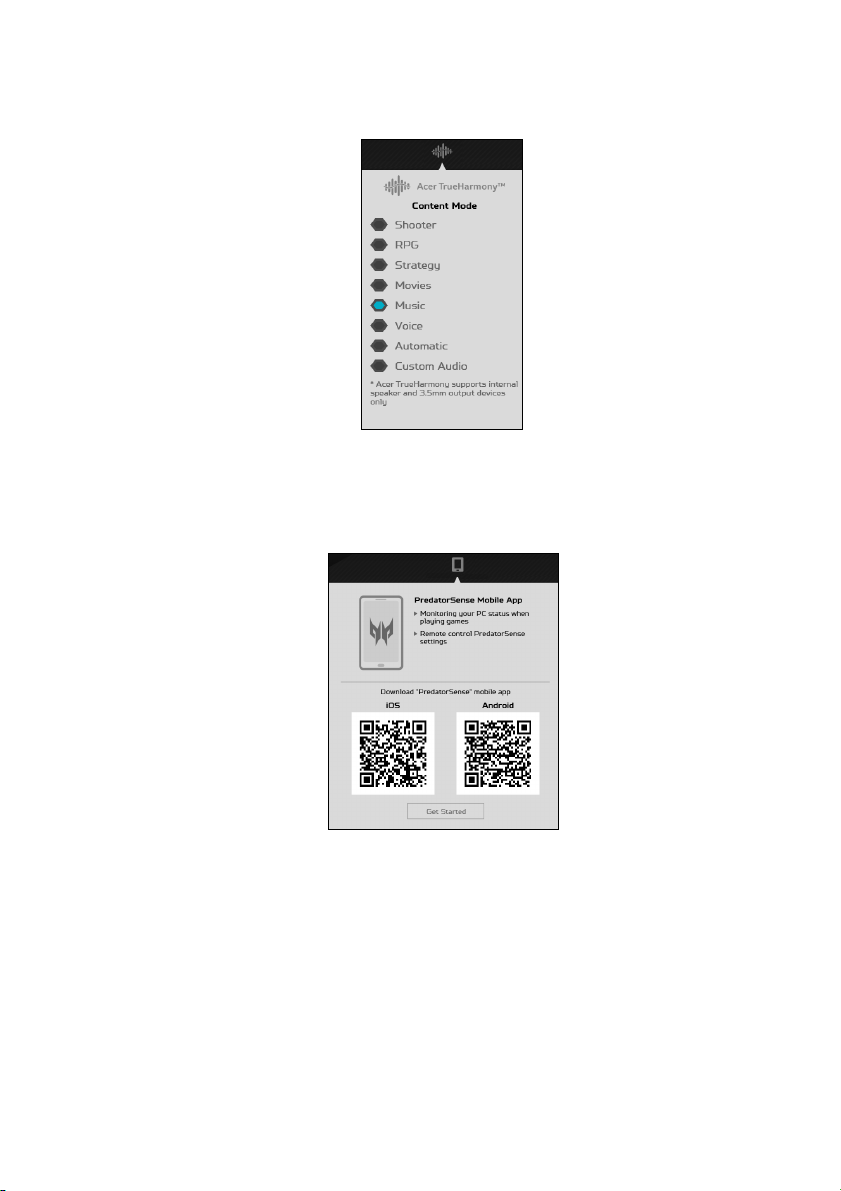
Aby uzyskać inne efekty dźwiękowe, można kliknąć ikonę
TM
Acer TrueHarmony
w celu dostosowania trybu dźwięku.
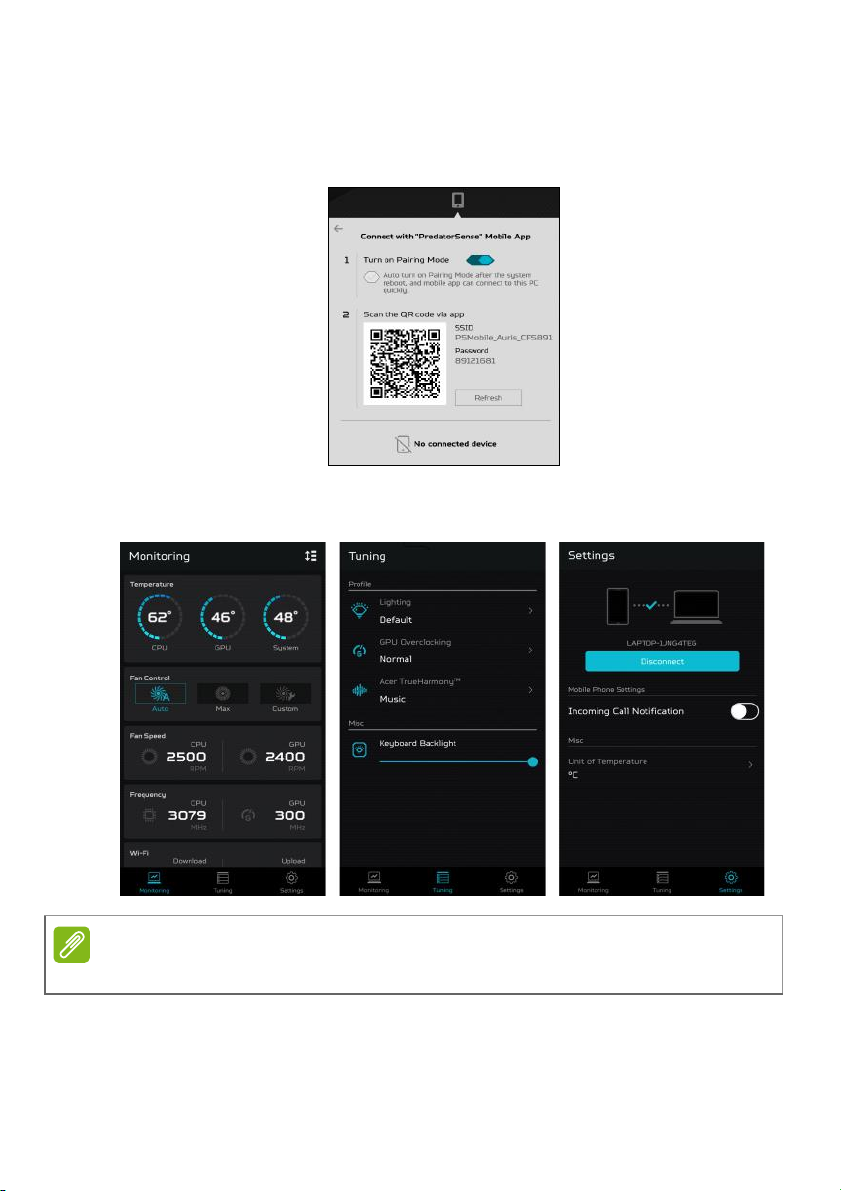
Aplikacja mobilna PredatorSense
Kliknij ikonę Telefon i wybierz opcję [Get Started]
(Rozpocznij), aby połączyć się z urządzeniem mobilnym.
Page 57
PredatorSense - 57
Uwaga
Włącz tryb parowania i zaznacz tryb automatycznego
parowania, aby nawiązać połączenie następnym razem
szybciej. Następnie użyj aplikacji mobilnej PredatorSense do
zeskanowania kodu QR w celu podłączenia urządzenia.
Po podłączeniu można bezpośrednio dostosowywać funkcje
PredatorSense za pomocą aplikacji mobilnej.
Obsługa systemów Android 7 / iOS 9 i nowszych.
Page 58
58 - PredatorSense
Ustawienia WASD
Klawisz MagForce Opis
Idealne do każdego rodzaju gier, mają
liniowe naciśnięcie bez nierówności i
odległość skoku 3,0 mm.
Zakrzywione, wklęsłe klawisze wygodne
przy długim użytkowaniu, mają ledwo
zauważalne kliknięcie podczas naciskania
przy skoku 3,1 mm.
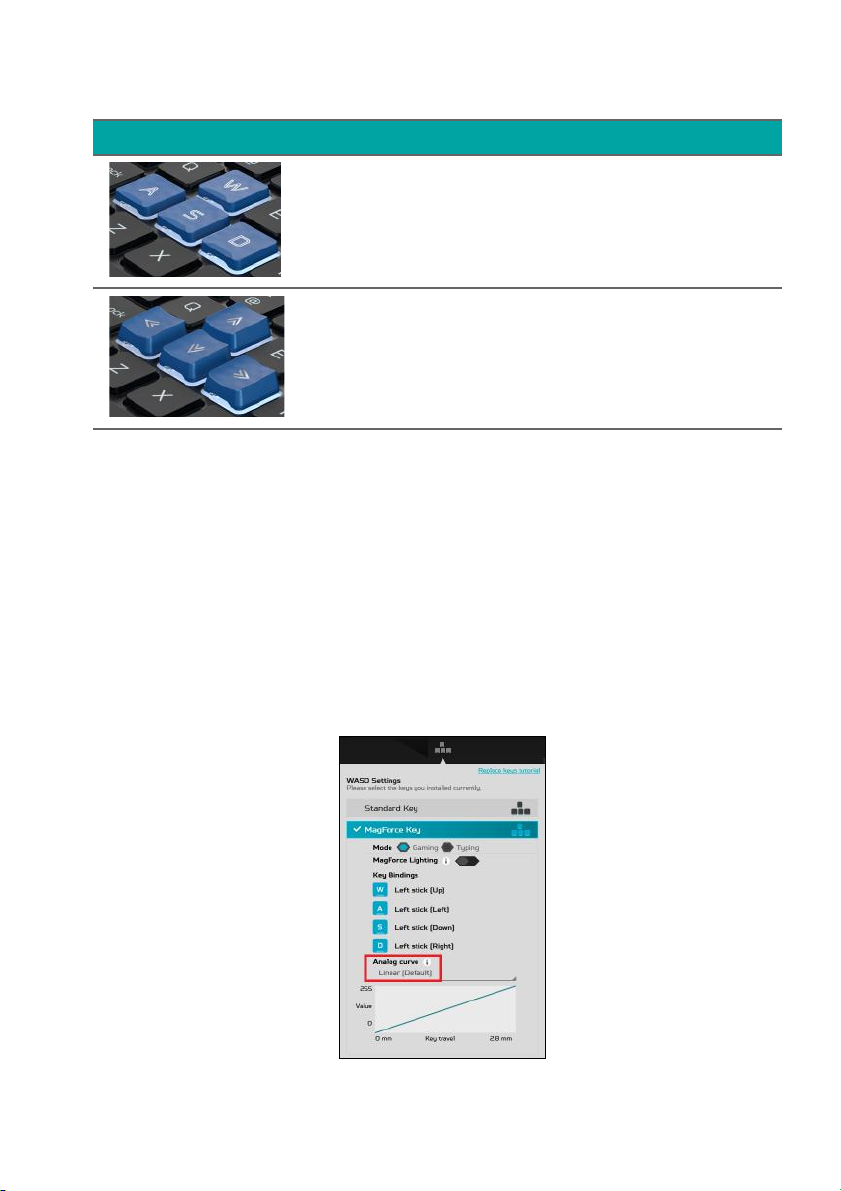
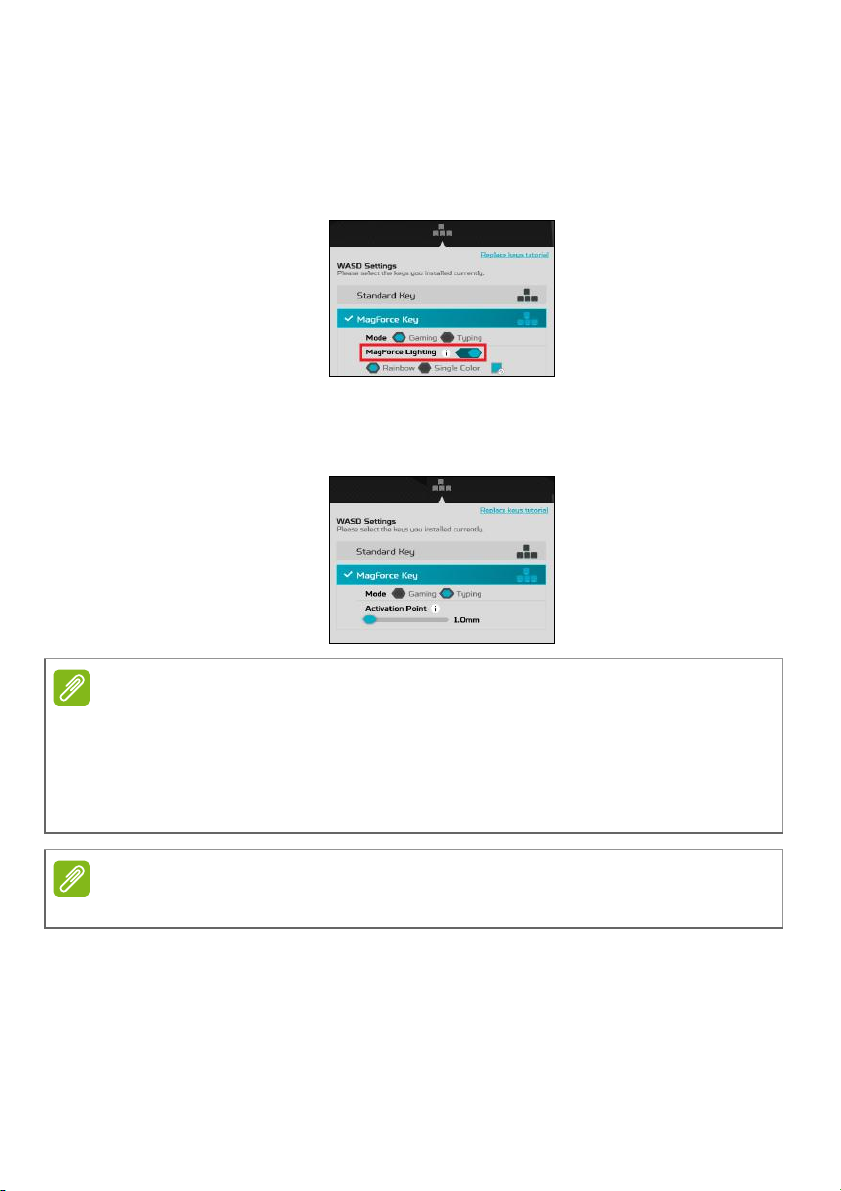
Kliknij ikonę [
WASD Settings] (Ustawienia WASD) i wybierz
pasek [MagForce Key] (Klawisz MagForce) z listy przed
rozpoczęciem gry z klawiszami MagForce. W trybie [Gaming]
(Gry) klawisze WASD mogą działać jak analogowy joystick
gamepada, umożliwiając stopniowe zwiększanie nacisku na
klawisz w celu precyzyjnej kontroli prędkości postaci/
samochodu.
Ponadto można wybrać trzy analogowe krzywe: [Linear
(Default)] (Liniowy (domyślny)), [Racing game] (Wyścigi),
[FPS game] (Strzelanka). Każda z opcji oferuje własną
wstępnie ustawioną analogową krzywą.
Page 59
PredatorSense - 59
Uwaga
Uwaga
Włącz funkcję [MagForce Lighting] (Podświetlanie
MagForce) uruchamiającą efekt podświetlenia
gradientowego, pozwalającego wizualizować siłę naciskania
klawiszy. Jej włączenie powoduje pominięcie ustawień
podświetlania klawiatury
Wybierz tryb [Typing] (Wpisywanie) przy normalny
wpisywaniu tekstu za pomocą klawiszy MagForce/
standardowych.
Tryb [MagForce Key (Gaming)] (Klawisz MagForce (Gry))
obsługuje tylko klawisze MagForce WASD znajdujące się na
klawiaturze. Jeśli komputer jest w trybie [Sleep] (Uśpij), naciśnij
przycisk zasilania lub inne klawisze z wyjątkiem MagForce WASD,
aby wybudzić system.
Układ klawiatury zależy od regionu.
Page 60
60 - PredatorSense
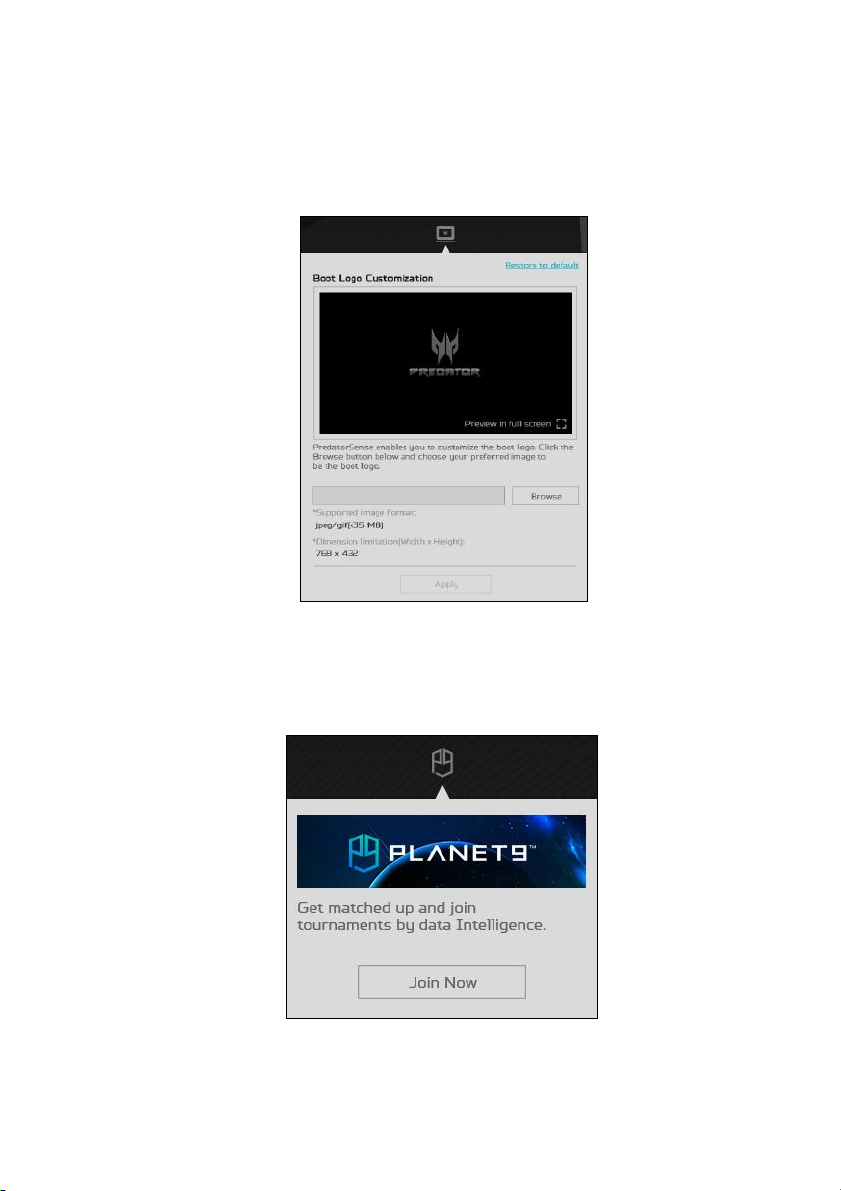
Dostosowanie logo rozruchowego
Kliknij ikonę Notebooka, a następnie [Browse] (Przeglądaj),
aby wybrać preferowany obraz w celu personalizacji logo
rozruchowego.
Witryna Planet9
Kliknij ikonę Planet9 i wybierz [Join Now] (Dołącz teraz),
aby nawiązać połączenie z witryną Planet9.
Page 61
Zmiana podświetlenia klawiszy
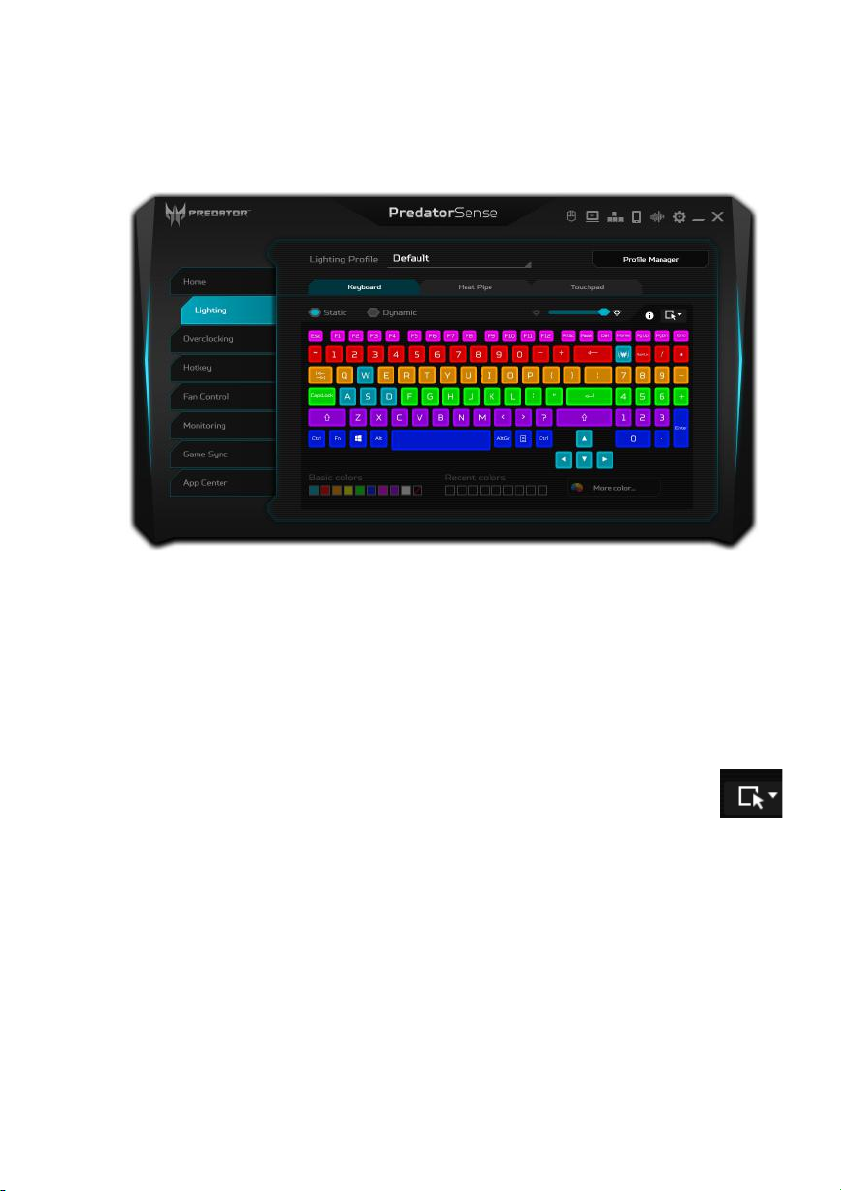
Wybierz pozycję [Lighting] (Oświetlenie), aby wyświetlić
opcje podświetlenia klawiszy.
Statyczne oświetlenie
PredatorSense - 61
Można zmienić kolory podświetlenia pojedynczych klawiszy:
wybierz jeden lub więcej klawiszy (aby wybrać więcej
klawiszy, przytrzymaj klawisz Ctrl i kliknij lub przeciągnij)
albo wybierz zestaw klawiszy (np. WASD lub klawisze
strzałek) z listy rozwijanej w prawym górnym rogu.
Wybierz kolor z opcji pod klawiaturą.
Dynamiczne oświetlenie
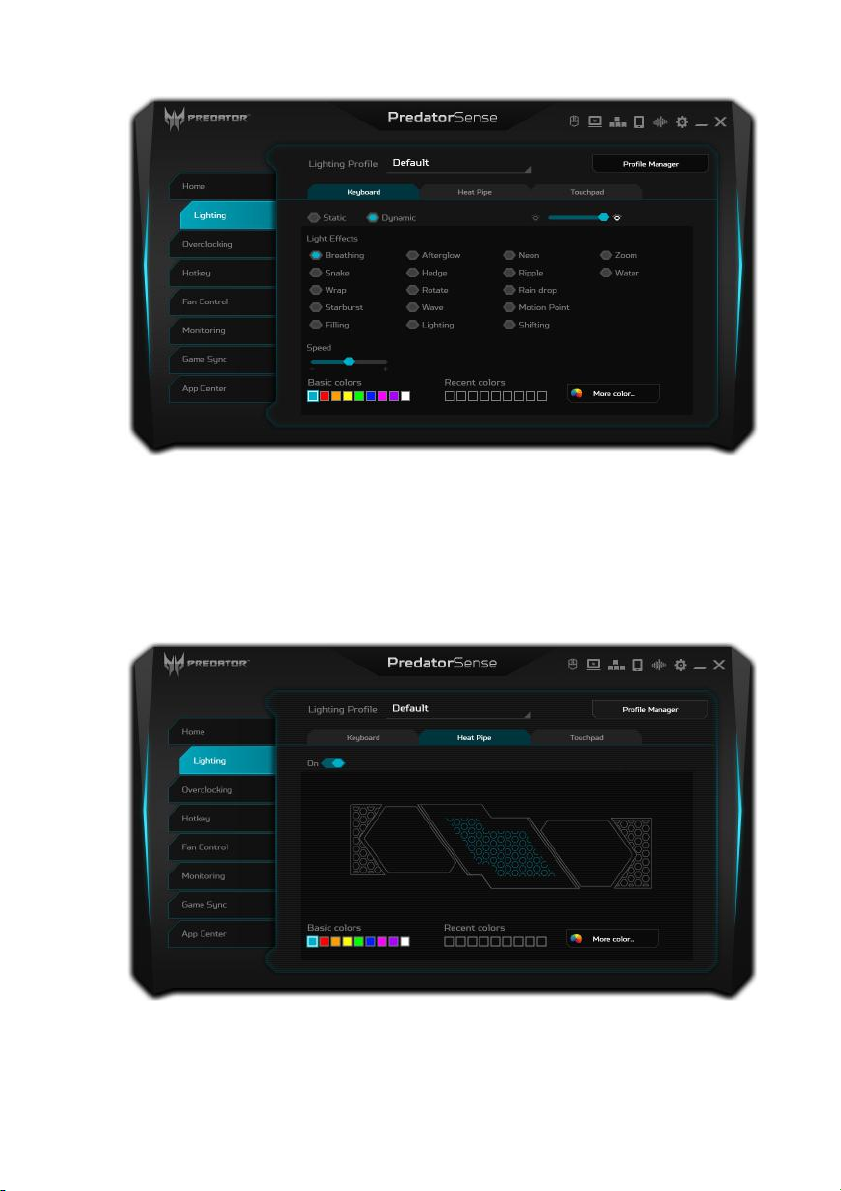
Wybierz opcję [Dynamic] (Dynamiczne), aby wyświetlić
zestaw żywych efektów świetlnych. Każdy efekt obejmuje
animację z użyciem kolorów tła, która jest automatycznie
powtarzana.
Page 62
62 - PredatorSense
Oświetlenie Rurka cieplna
Wybierz kartę [Heat Pipe] (Rurka cieplna), aby wybrać
oświetlenie na panelu nad klawiaturą. Można włączyć lub
wyłączyć oświetlenie bądź wybrać jego kolor i zapisać te
ustawienia w profilu oświetlenia.
Page 63
PredatorSense - 63
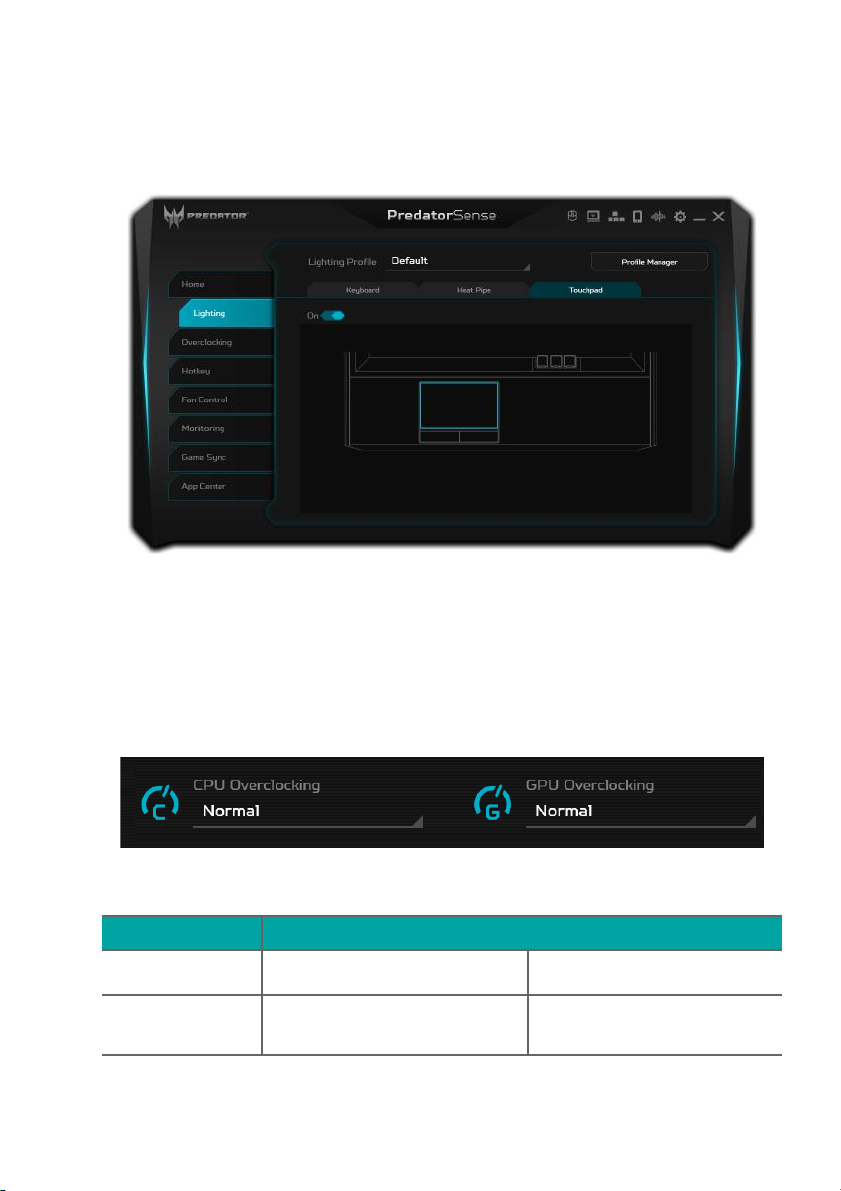
Oświetlenie touchpada
Wybierz kartę [Touchpad] (Touchpad), aby wybrać
oświetlenie touchpada.
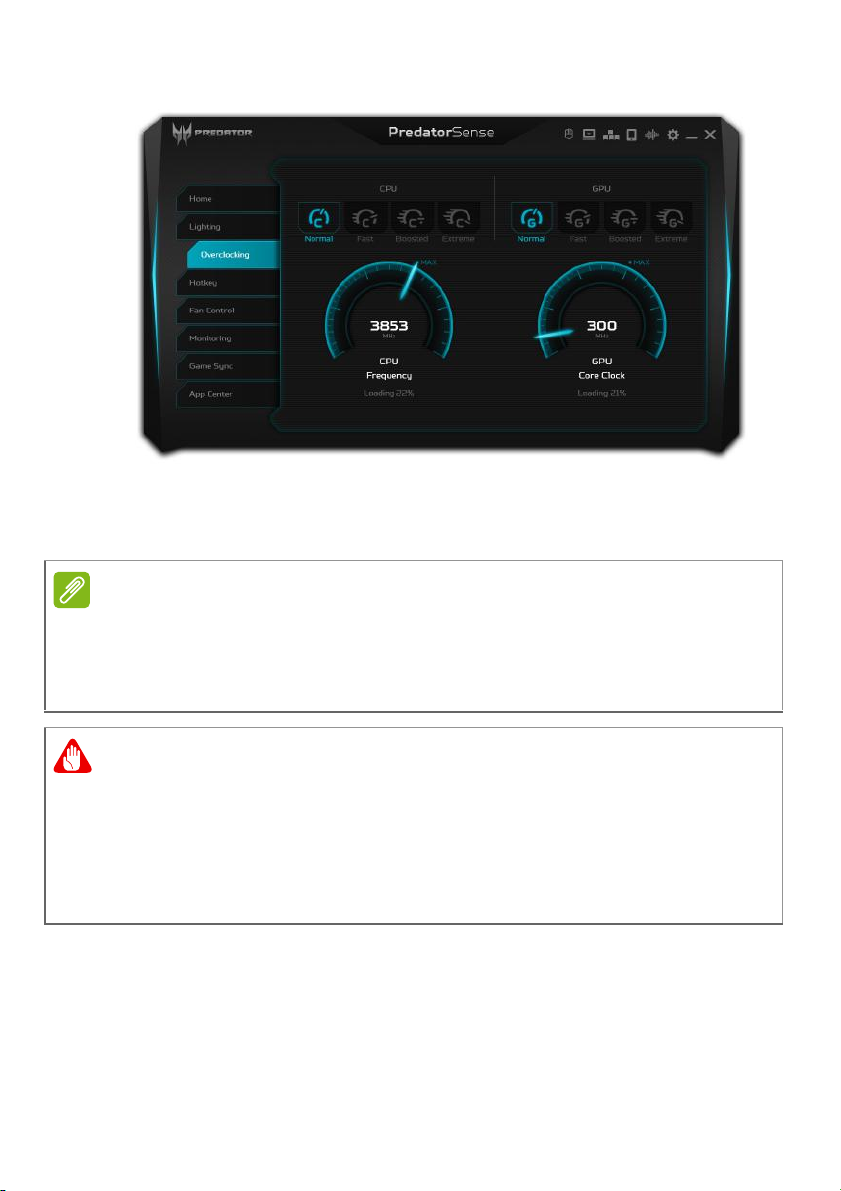
Przetaktowanie
Ten komputer umożliwia przetaktowanie procesora
głównego i graficznego. Przy użyciu menu na stronie
głównej można zmienić poziom przetaktowania. Aby uzyskać
więcej informacji, wybierz kartę [Overclocking]
(Przetaktowanie).
W zależności od tego czy klawiatura jest zadokowana
dostępne są cztery poziomy:
Klawiatura Poziom
Zadokowana
Niezadokowana
[Normal] (Normalne) [Fast] (Szybko)
[Boosted]
(Przyspieszone)
[Extreme]
(Ekstremalne)
Page 64
64 - PredatorSense
Uwaga
Ostrzeżenie
Jeśli zasilacz sieciowy jest odłączony lub poziom
naładowania baterii jest mniejszy niż 40%, opcje
przetaktowywania są wyłączone.
Firma Acer nie ponosi odpowiedzialności za uszkodzenia wynikłe z
powodu przetaktowania w przypadku użycia narzędzi innych firm
do przetaktowania procesora głównego lub karty graficznej poza
oprogramowaniem PredatorSense.
Ten system jest przeznaczony do obsługi przetaktowania
procesora głównego oraz graficznego. Przetaktowanie może
jednak powodować niestabilność systemu. W przypadku
wystąpienia niestabilności systemu należy wyłączyć go i
uruchomić ponownie; ustawienia wrócą do domyślnych —
[Normal] (Normalne).
Page 65
Dostosowanie klawiszy skrótów
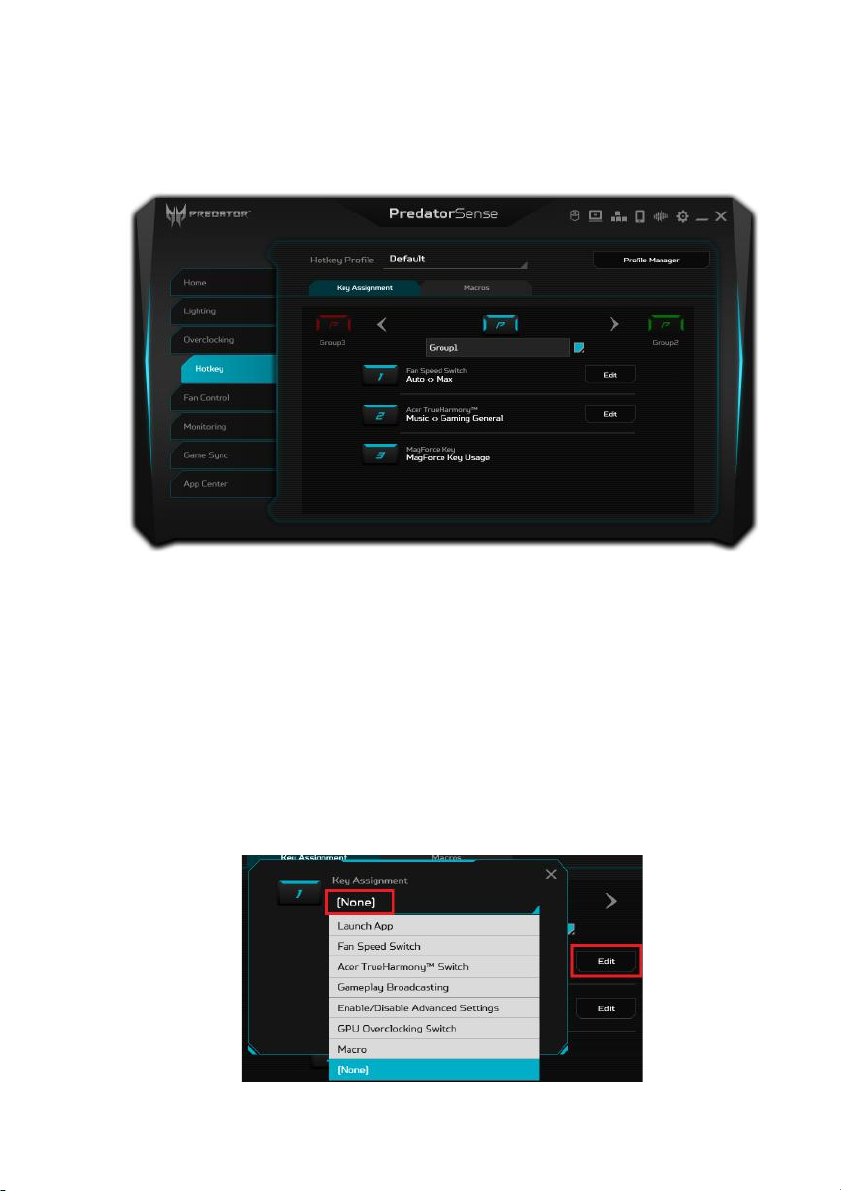
Wybierz opcję [Hotkey] (Klawisz skrótu), aby wyświetlić
opcje dedykowanych klawiszy skrótów.
Dostępne są trzy grupy, przedstawione w trzech kolorach.
Kliknij strzałki przy ikonie P, aby przełączyć się do innej
grupy. Kolor ikony P odpowiada kolorowi fizycznych
klawiszy, gdy grupa ta jest aktywna. Zaznacz pole koloru,
aby wybrać dostosowany kolor dla wybranej grupy.
PredatorSense - 65
Przypisz działanie do klawisza skrótu
Kliknij polecenie [Edit] (Edytuj) przy żądanym klawiszu
skrótu i wybierz akcję, która ma być wykonywana po jego
naciśnięciu, oraz dodaj Opcje, jeśli to konieczne.
Page 66
66 - PredatorSense
Wybierz [OK] (OK), aby zakończyć.
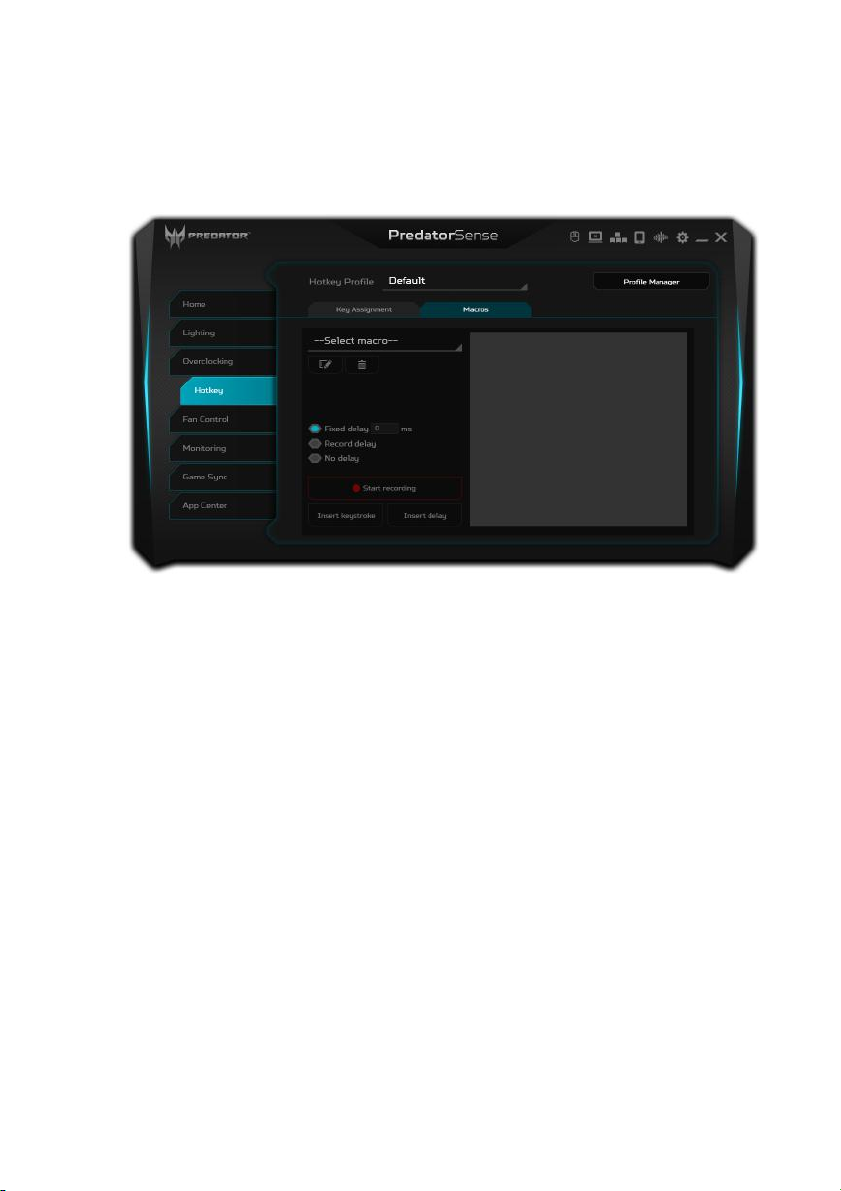
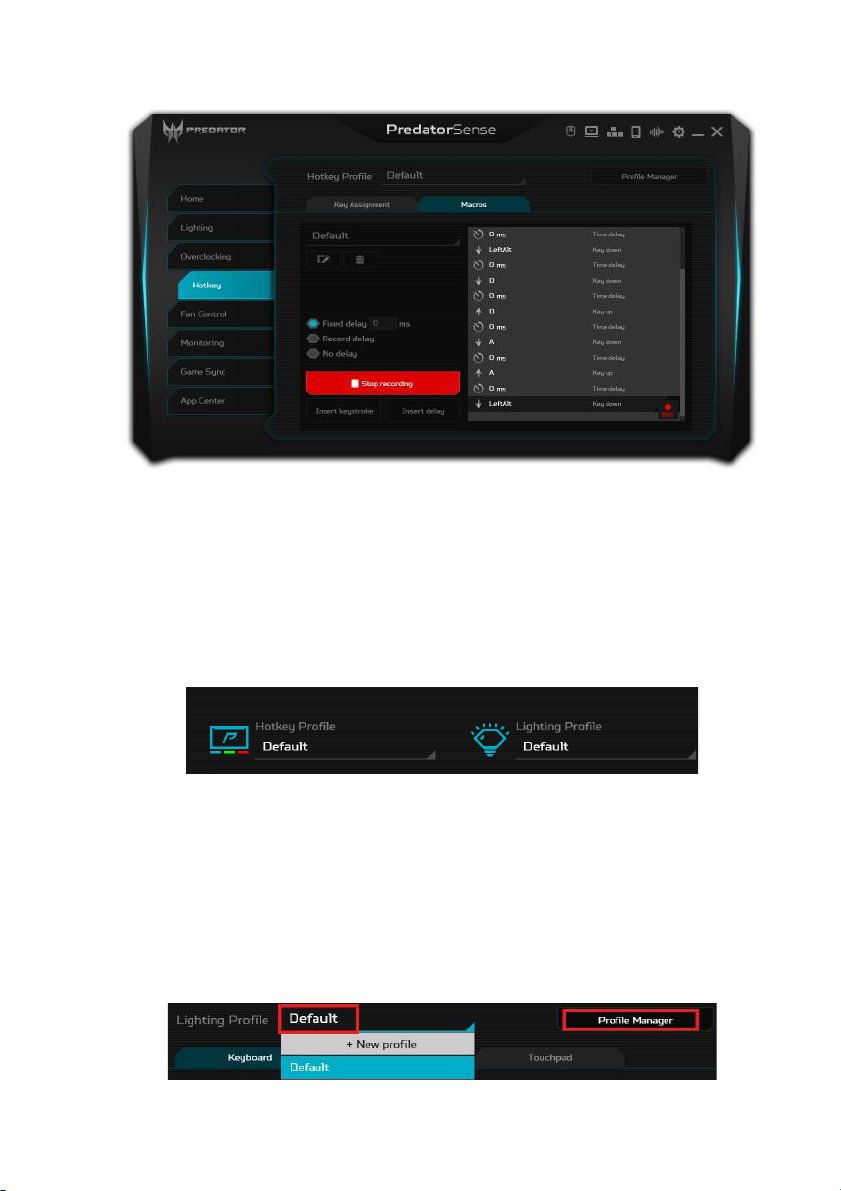
Nagraj makro
Wybierz kartę [Macros] (Makros).
Wybierz polecenie [Select macro] (Wybierz makro), aby
wyświetlić listę dostępnych makr, a następnie kliknij opcję [+
New macro] (+ Nowe makro), aby zarejestrować nowe
makro.
Zostanie wyświetlone polecenie wprowadzenia nazwy dla
nowego makra.
Kliknij [OK] (OK), a następnie kliknij opcję [Start recording]
(Rozpocznij nagrywanie). Nagrywarka makr rozpocznie
nagrywanie uderzeń klawiszy. Po zakończeniu kliknij [Stop
recording] (Zatrzymaj nagrywanie), aby zapisać makro.
Po rejestracji użytkownik może edytować makro w celu
zmiany jego nazwy, dodania opóźnień lub wstawienia
dodatkowych naciśnięć klawiszy w celu wykończenia
sekwencji klawiszy.
Page 67
PredatorSense - 67
Tworzenie profilu
Istnieje możliwość tworzenia profilów skrótów
klawiaturowych lub ustawień oświetlenia. Profile te można
przełączać przy użyciu menu na stronie głównej. Umożliwia
to konfigurowanie wielu profilów dla różnych gier lub
użytkowników.
Na stronie głównej kliknij opcję [Lighting] (Oświetlenie) lub
[Hotkey] (Klawisz skrótu), a następnie wybierz listę Profil u
góry strony.
Wybierz opcję [+ New profile] (+ Nowy profil), aby dodać
nowy profil. Wpisz nazwę nowego profilu. Aby usunąć,
zaimportować lub wyeksportować profil bądź zmienić jego
nazwę, wybierz przycisk [Profile Manager] (Menedżer
profilów).
Page 68
68 - PredatorSense
Uwaga
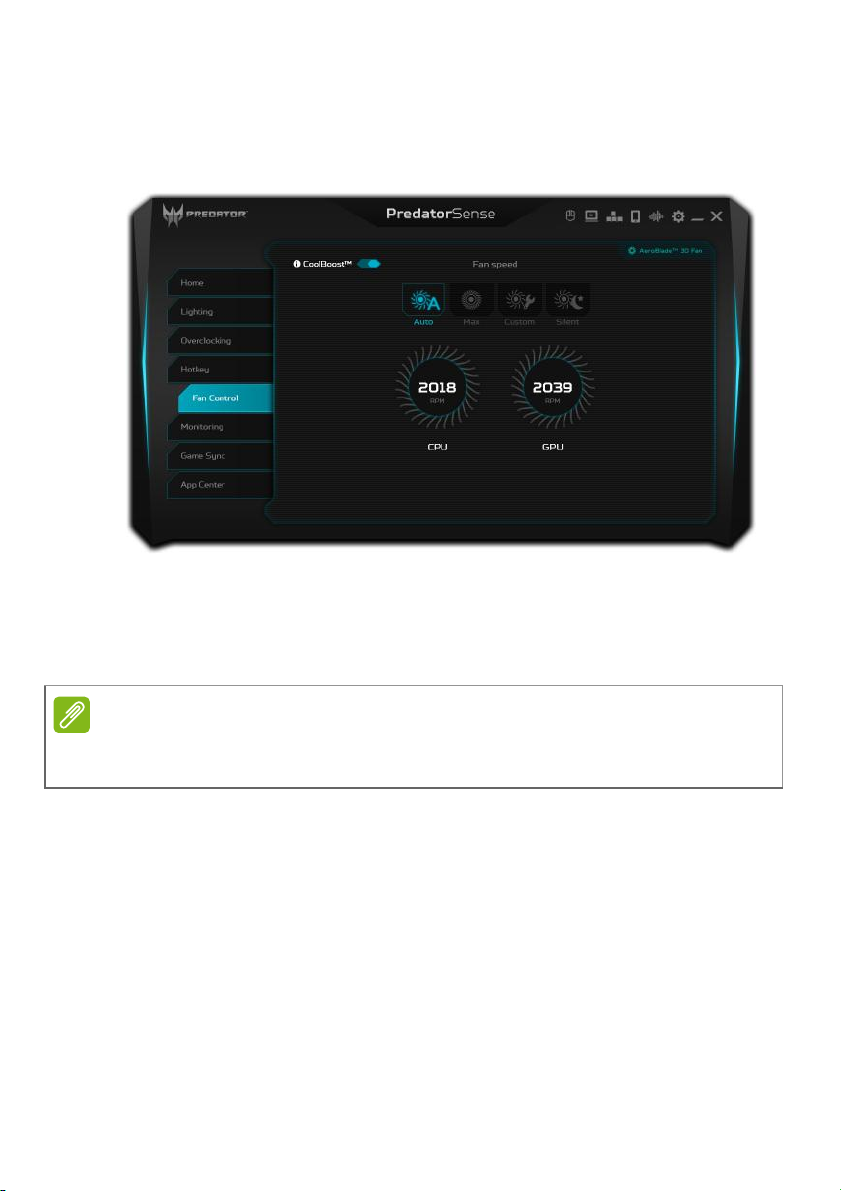
Sterowanie wentylatorami
Opcje sterowania wentylatorami pozwalają regulować
aktywność wentylatorów procesora głównego i graficznego.
Aktywacja funkcji CoolBoost™ powoduje przyspieszenie
pracy wentylatora poza normalną prędkość maksymalną,
zwiększając moc chłodzenia, gdy system jest mocno
obciążony.
Tryb cichy można włączyć tylko po otwarciu wysuwanej klawiatury
i zredukowaniu hałasu wentylatora.
Page 69
PredatorSense - 69
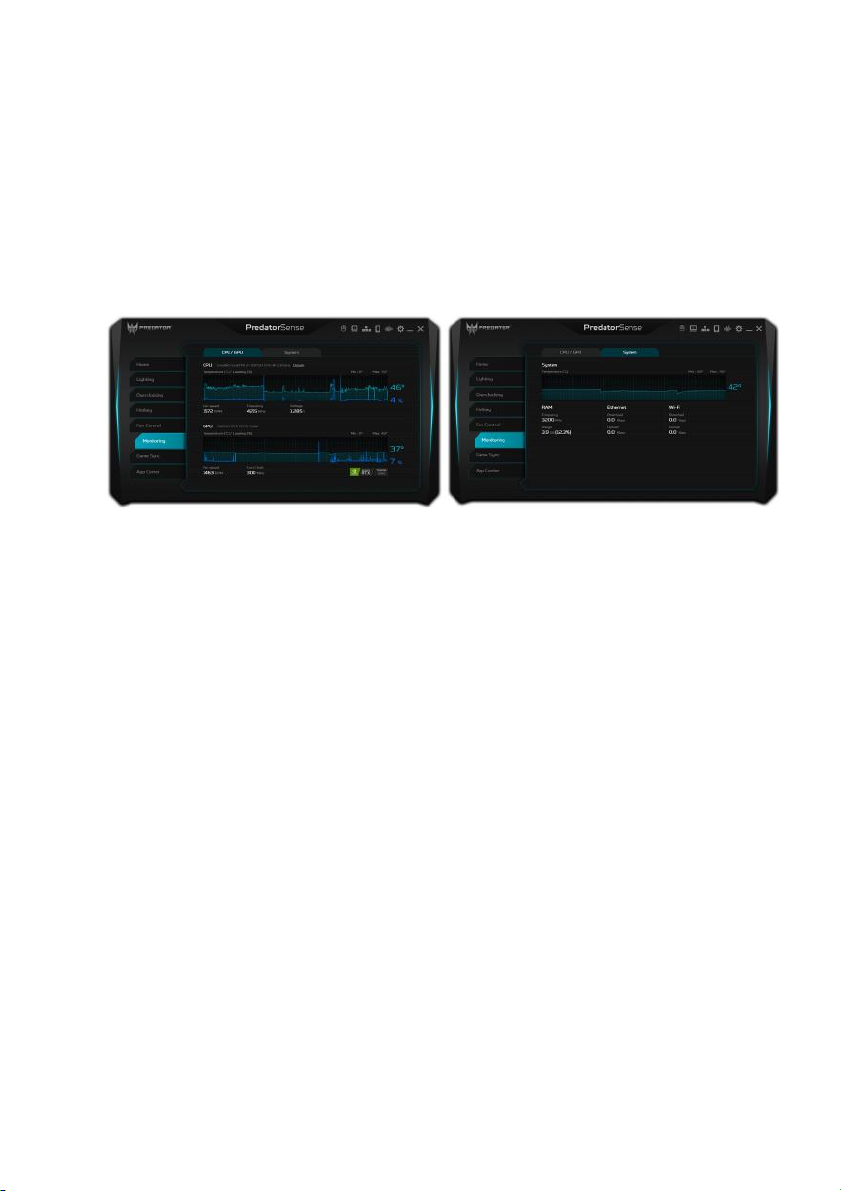
Monitorowanie
Na stronie [Monitoring] (Monitorowanie) kliknij kartę [CPU/
GPU] (Procesor główny/graficzny) lub [System] (System),
aby sprawdzić temperaturę procesora i systemu oraz ich
obciążenie. Wyświetlane są dane z ostatnich 60 minut, co
umożliwia prześledzenie stanu procesora głównego,
procesora graficznego oraz systemu po wykonaniu różnych
operacji.
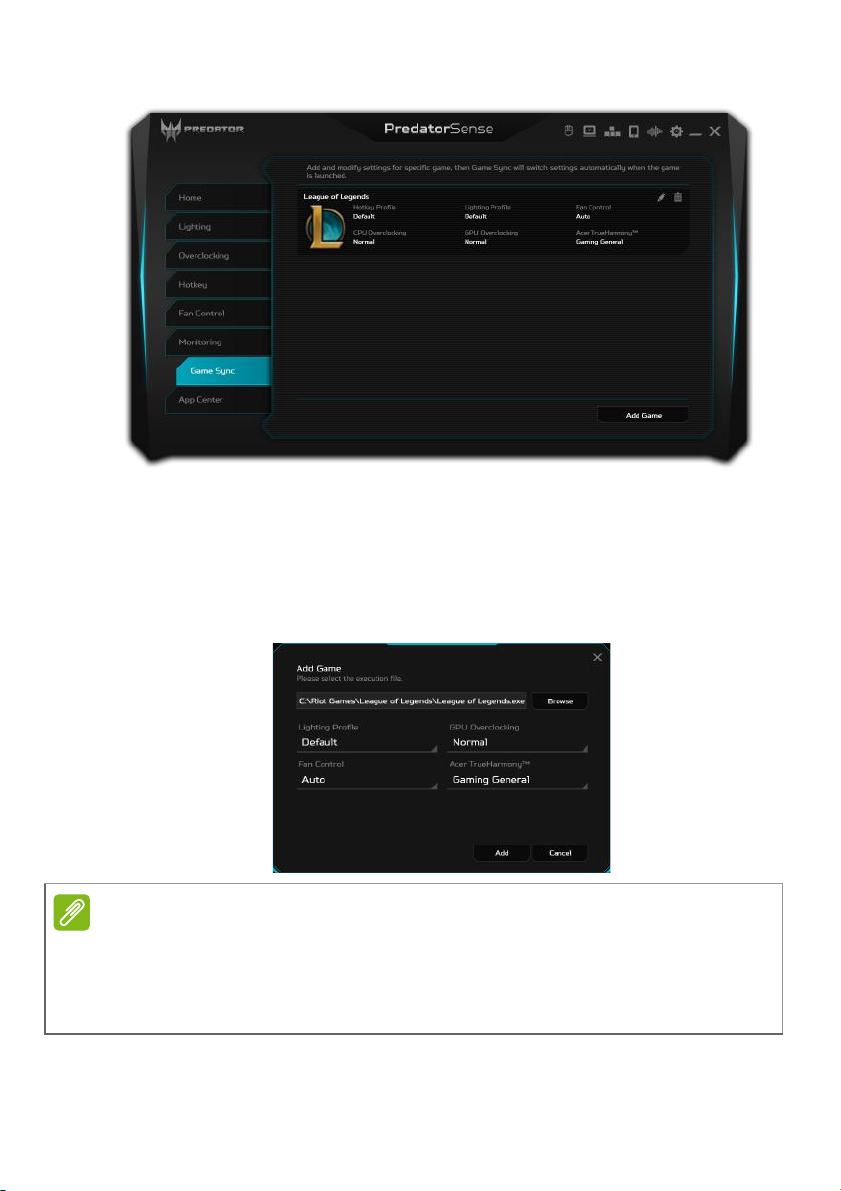
Ustawienia synchronizacji gry
Użyj opcji [Game Sync] (Synchronizacja gier) w celu
zapisywania ustawień różnych gier. Ustawienia te
uwzględniają zachowanie wentylatora, profil oświetlenia,
TM
tryb Acer TrueHarmony
ustawienia będą przełączane automatycznie po
uruchomieniu gry.
oraz poziomy przetaktowania. Te
Page 70
70 - PredatorSense
Uwaga
Aby utworzyć nowe ustawienia gry, wybierz opcję [Add
Game] (Dodaj grę) w prawej dolnej części strony. Kliknij
polecenie [Browse] (Przeglądaj), aby wybrać plik
wykonywalny gry (.exe). Następnie wybierz odpowiednie
ustawienia funkcji i kliknij przycisk [Add] (Dodaj), aby
zakończyć.
Ustawienie lokalizacji pliku wykonywalnego różni się w zależności
projektu gry. Jeśli ustawienia nie zostają przełączone
automatycznie, skontaktuj się z producentem gry, aby ustalić
lokalizację pliku wykonywalnego.
Page 71
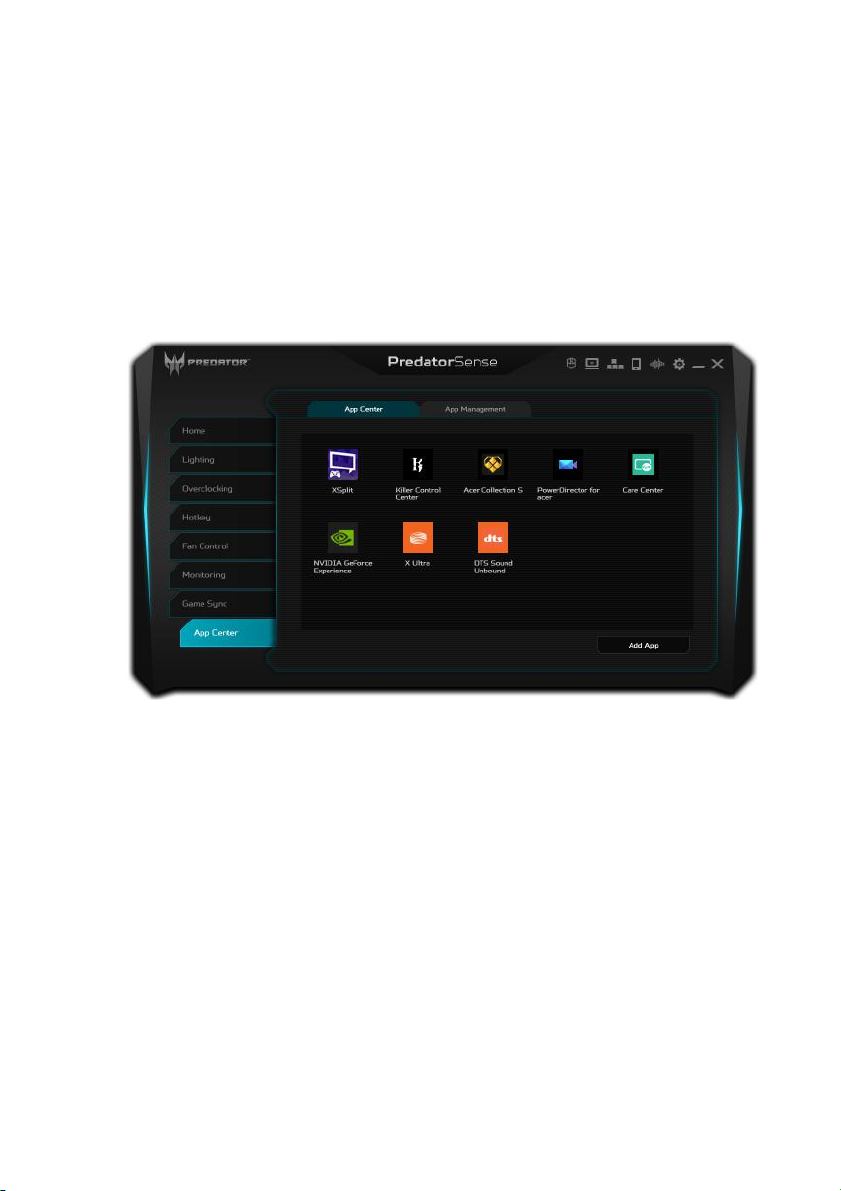
Centrum aplikacji
[App Center] (Centrum aplikacji) to wspaniały sposób na
szybkie uruchamianie aplikacji na komputerze. Aby dodać
aplikację, wybierz polecenie [Add App] (Dodaj aplikację) w
prawej dolnej części strony. Kliknij polecenie [Browse]
(Przeglądaj), aby wybrać plik wykonywalny aplikacji (.exe), i
kliknij polecenie [Add] (Dodaj), aby zakończyć. Następne
można kliknąć dwukrotnie ikonę aplikacji, aby bezpośrednio
ją uruchomić.
PredatorSense - 71
Page 72
72 - PredatorSense
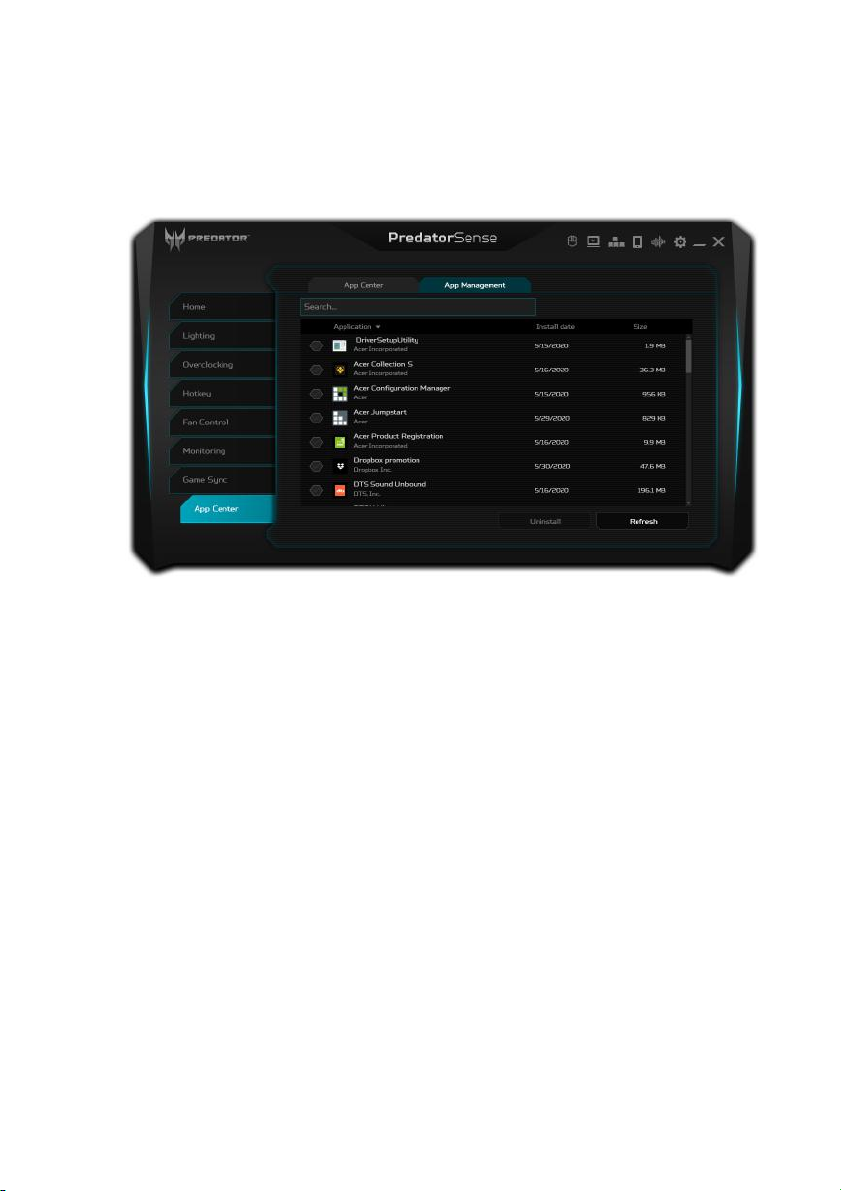
Zarządzanie aplikacjami
Przy użyciu funkcji [App Management] (Zarządzanie
aplikacjami) można łatwo usuwać zainstalowane aplikacje.
Można także usunąć kilka aplikacji jednocześnie.
Page 73

Bluelight Shield - 73
BLUELIGHT SHIELD
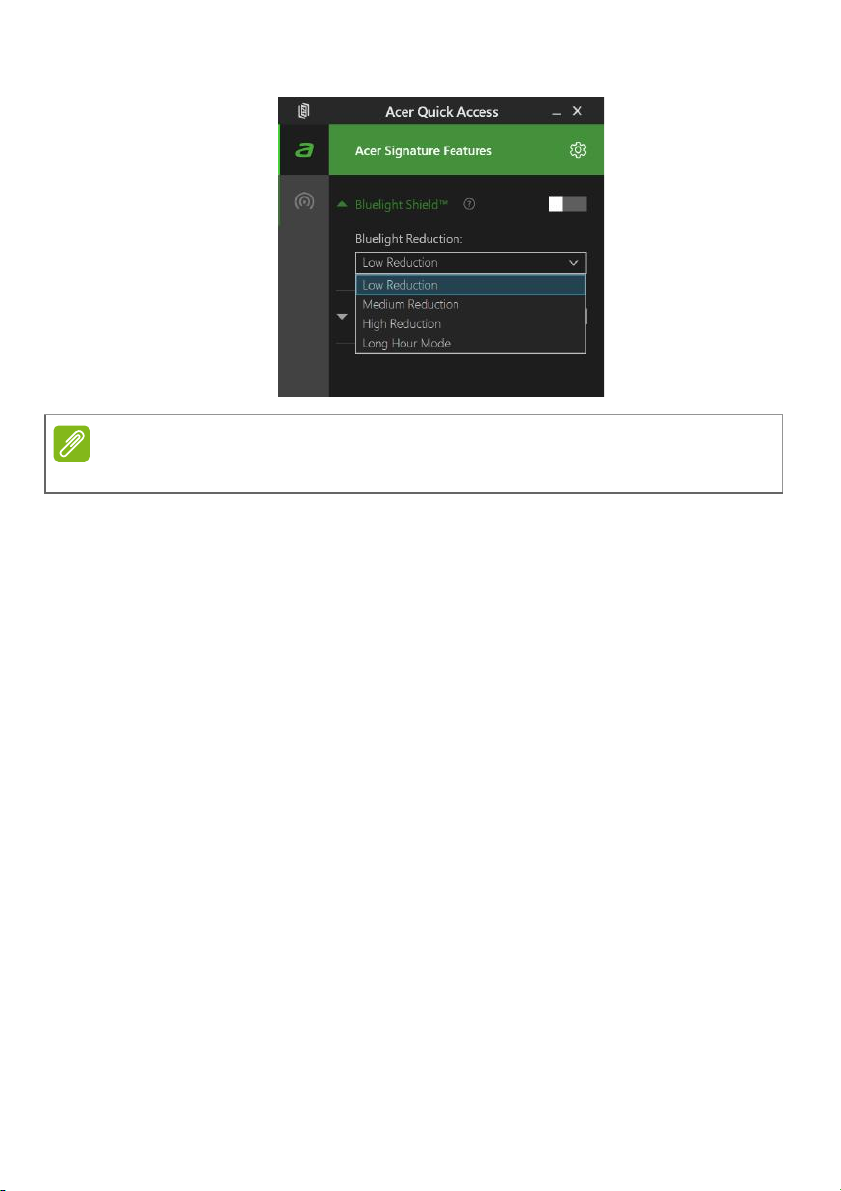
Funkcję Bluelight Shield można włączyć w celu zmniejszenia
emisji niebieskiego światła z ekranu w celu ochrony oczu.
Aby skonfigurować funkcję Bluelight Shield, wyszukaj
aplikację „Quick Access” w menu [Start] (Start). Tutaj można
włączać lub wyłączać funkcję Bluelight Shield, a także
wybrać jeden z czterech różnych trybów, w zależności od
potrzeb:
Nr Pozycja Opis
[Low Reduction]
1
(Niewielka
redukcja)
Obniża emisję niebieskiego światła z
podświetlonego diodami LED ekranu
o od 10% do 25% w celu zapewnienia
podstawowej ochrony.
[Medium
Reduction]
2
(Średnia
redukcja)
[High Reduction]
3
(Wysoka
redukcja)
[Long Hour
4
Mode] (Tryb
długiej pracy)
Obniża emisję niebieskiego światła z
podświetlonego diodami LED ekranu
o od 26% do 45% w celu zapewnienia
ochrony oczu.
Obniża emisję niebieskiego światła z
podświetlonego diodami LED ekranu
o od 46% do 65% w celu zapewnienia
maksymalnej ochrony.
Profesjonalnie dostosowany w celu
obniżenia zmęczenia oczu przez dłuży
okres czasu.
Page 74
74 - Bluelight Shield
Uwaga
Specyfikacje zależą od modelu lub systemu operacyjnego.
Page 75

Zabezpieczanie
komputera i danych...
W tej części można znaleźć:
• Jak zabezpieczać komputer
•Ustawianie haseł
• Co należy przygotować w przypadku podróży
• Jak najlepiej wykorzystać baterię
Page 76

76 - Zabezpieczanie komputera
ZABEZPIECZANIE KOMPUTERA
Komputer jest drogim urządzeniem i należy zadbać o jego
bezpieczeństwo. Naucz się zasad ochrony i zabezpieczania
komputera.
Elementami zabezpieczenia komputera są blokady sprzętowe
i programowe — blokada zabezpieczająca i hasła.
Używanie blokady zabezpieczającej komputer
Ten komputer jest wyposażony w gniazdo zabezpieczenia
przeznaczone dla blokady komputera.
Kabel zabezpieczenia komputera należy owinąć wokół
ciężkiego nieruchomego obiektu, takiego jak stół lub uchwyt
zablokowanej szuflady. Wstaw zamek blokady do gniazda i
przekręć klucz w celu zamknięcia blokady. Dostępne są także
modele bez kluczy.
Używanie haseł
Hasła umożliwiają ochronę komputera przed
nieautoryzowanym dostępem. Ustawienie tych haseł tworzy
kilka różnych poziomów zabezpieczenia komputera i
znajdujących się w nim danych:
• Supervisor Password chroni przed nieautoryzowanym
dostępem do narzędzia konfiguracji systemu BIOS. Po
skonfigurowaniu hasła należy je podać, aby uzyskać
dostęp do narzędzia BIOS. Patrz Ustawianie haseł na
stronie 78.
• User Password chroni komputer przed nieautoryzowanym
dostępem. Aby maksymalnie zwiększyć poziom
zabezpieczeń, można użyć kombinacji tego hasła w
połączeniu z ochroną hasłem podczas uruchamiania
komputera oraz przywracania go z trybu [Hibernation]
(Hibernacja) (jeśli jest dostępny).
Page 77
Zabezpieczanie komputera - 77
Ważne
Ważne
• Password on Boot uruchamiania chroni komputer przed
nieautoryzowanym dostępem. Aby maksymalnie zwiększyć
poziom zabezpieczeń, można użyć kombinacji tego hasła w
połączeniu z ochroną hasłem podczas uruchamiania
komputera oraz przywracania go z trybu [Hibernation]
(Hibernacja) (jeśli jest dostępny).
Nie zapomnij Supervisor Password! W przypadku zapomnienia
hasła skontaktuj się ze swoim dystrybutorem lub
autoryzowanym centrum serwisowym.
Wprowadzanie haseł
Po ustawieniu hasła na środku ekranu wyświetlacza pojawia
się monit o podanie hasła.
• W przypadku skonfigurowania Supervisor Password po
uzyskaniu dostępu do narzędzia konfiguracji systemu
BIOS wyświetlany jest monit.
• Wpisz Supervisor Password, a następnie naciśnij klawisz
Enter, aby uzyskać dostęp do narzędzia konfiguracji
systemu BIOS. W przypadku wprowadzenia błędnego
hasła wyświetlone zostanie okno z ostrzeżeniem. Spróbuj
ponownie i naciśnij klawisz Enter.
• Po skonfigurowaniu User Password i ustawieniu
parametru żądania hasła podczas uruchamiania komputera
wyświetlany jest monit o podanie hasła.
• Wpisz User Password, a następnie naciśnij klawisz Enter,
aby uzyskać dostęp do komputera. W przypadku
wprowadzenia błędnego hasła wyświetlone zostanie okno z
ostrzeżeniem. Spróbuj ponownie i naciśnij klawisz Enter.
Masz trzy próby wpisania hasła. W przypadku trzykrotnego
wpisania błędnego hasła system zostaje zablokowany. Naciśnij i
przytrzymaj przycisk zasilania przez cztery sekundy, aby
zamknąć system. Następnie włącz komputer i spróbuj ponownie.
Page 78

78 - Program narzędziowy BIOS
PROGRAM NARZĘDZIOWY BIOS
Program narzędziowy BIOS to program konfiguracji sprzętu,
wbudowany w układzie BIOS.
Komputer został już wcześniej prawidłowo skonfigurowany
oraz zoptymalizowany i zazwyczaj nie ma potrzeby
uruchamiania tego programu narzędziowego. Jednakże, jeśli
wystąpią problemy związane z konfiguracją, będzie
potrzebne uruchomienie tego programu.
Aby uaktywnić program narzędziowy BIOS, należy nacisnąć
klawisz F2 w czasie wyświetlania logo komputera.
Sekwencja startowa systemu
Aby ustawić kolejność rozruchu w narzędziu BIOS, aktywuj
narzędzie BIOS, a następnie naciśnij F1, aby uzyskać dostęp
do obszaru Advanced Settings w celu wyboru opcji Boot z
listy kategorii w lewej części ekranu.
Ustawianie haseł
Aby ustawić hasło przy rozruchu, aktywuj narzędzie BIOS, a
następnie naciśnij F1, aby uzyskać dostęp do obszaru
Advanced Settings w celu wyboru opcji Security z listy
kategorii w lewej części ekranu.
Wyszukaj opcję Set Supervisor Password, a następnie
wprowadź hasło, aby włączyć tę funkcję. Po wprowadzeniu
hasła dla tej funkcji możesz włączyć/wyłączyć funkcję
Password on Boot.
Pamięta, aby wybrać opcję F10, aby prawidłowo zapisać i
wyjść z narzędzia BIOS po dokonaniu zmian.
Page 79

Zarządzanie energią - 79
Uwaga
ZARZĄDZANIE ENERGIĄ
Komputer posiada wbudowany moduł zarządzania energią
monitorujący aktywność systemu. Aktywność systemu
odnosi się do wszelkiej aktywności angażującej jedno lub
więcej następujących urządzeń: klawiatura, myszka, dysk
twardy, urządzenia peryferyjne podłączone do komputera, a
także pamięć wideo. Jeżeli nie zostanie stwierdzona
aktywność w ciągu określonego czasu, komputer zatrzymuje
działanie niektórych lub wszystkich wymienionych urządzeń
w celu oszczędzania energii.
Oszczędzanie energii
Wyłączanie szybkiego rozruchu
Do przyspieszania uruchamiania w komputerze używana jest
funkcja szybkiego rozruchu, która jednak powoduje zużycie
niewielkiej ilości energii w celu sprawdzania występowania
sygnału uruchamiania. Sprawdzanie powoduje powolne
zużywanie energii akumulatora komputera.
Aby zmniejszyć pobór energii przez komputer, a zatem jego
wpływ na środowisko, wyłącz funkcję szybkiego rozruchu:
Jeśli funkcja szybkiego rozruchu jest wyłączona, uruchomienie
komputera z trybu [Sleep] (Uśpij) potrwa dłużej.
Ponadto komputer nie zostanie uruchomiony w przypadku
otrzymania polecenia uruchomienia przez sieć (funkcja Wake on
LAN).
1. Naciśnij klawisz Windows lub wybierz przycisk [Start]
(Start) systemu Windows, a następnie wybierz opcje
[Settings] (Ustawienia) > [System] (System) > [Power &
sleep] (Zasilanie i uśpienie).
2. Wybierz [Additional power settings] (Dodatkowe
ustawienie zasilania).
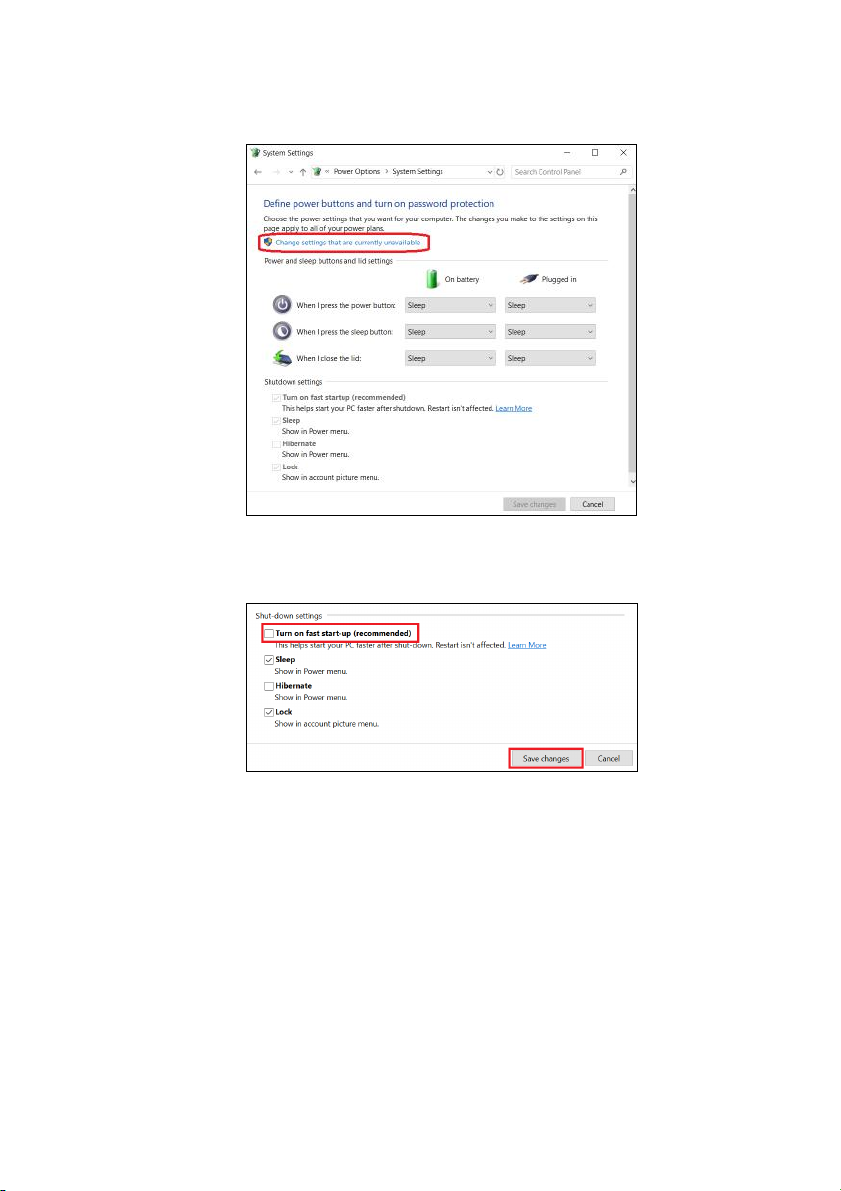
3. Wybierz [Choose what the power buttons do] (Wybierz
działanie przycisków zasilania).
Page 80
80 - Zarządzanie energią
4. Wybierz [Change settings that are currently unavailable]
(Zmień ustawienia, które są obecnie niedostępne).
5. Przewiń w dół i wyłącz opcję [Turn on fast startup]
(Włącz szybki rozruch).
6. Wybierz [Save changes] (Zapisz zmiany).
Page 81

Pakiet akumulatora - 81
Uwaga
PAKIET AKUMULATORA
W komputerze jest stosowany wbudowany jest akumulator
litowy zapewniający możliwość długiego użytkowania
pomiędzy okresami ładowania.
Charakterystyka baterii
Akumulator jest zawsze ładowany, kiedy tylko komputer
zostanie przyłączony do zasilacza. Komputer obsługuje
funkcję ładowania podczas użytkowania, co pozwala
doładowywać akumulator podczas eksploatacji komputera.
Jednakże ładowanie baterii, gdy komputer jest wyłączony,
powoduje znaczne skrócenie czasu ładowania.
Akumulator jest przydatnym źródłem zasilania podczas
podróży lub w razie awarii zasilania sieciowego.
Ładowanie akumulatora
Podłącz zasilacz do komputera, a następnie do gniazdka sieci
elektrycznej.
Doradzamy naładowanie akumulatora przed wycofaniem go z
użycia na dzień. Ładowanie akumulatora przez noc przed podróżą
umożliwi następnego dnia uruchomienie komputera z całkowicie
naładowanym akumulatorem.
Formowanie nowego pakietu akumulatora
Przed pierwszym użyciem akumulatora konieczne jest
przeprowadzenie procesu „formowania”:
1. Przyłącz zasilacz prądu przemiennego i wykonaj pełne
ładowanie akumulatora.
2. Włącz komputer i zakończ konfigurację systemu
operacyjnego.
3. Odłącz zasilacz prądu przemiennego.
4. Korzystaj z komputera używając zasilania z akumulatora.
Page 82

82 - Pakiet akumulatora
Ostrzeżenie
5. Doprowadź do całkowitego wyczerpania akumulatora do
chwili pojawienia się ostrzeżenia o niskim poziomie
naładowania akumulatora.
6. Przyłącz zasilacz prądu przemiennego i ponownie naładuj
baterię do pełna.
Wykonuj te czynności aż akumulator przejdzie trzykrotnie
cykl ładowania i rozładowania.
Ten proces formowania należy przeprowadzać w przypadku
wszystkich nowych akumulatorów lub akumulatora, który nie
był używany przez długi okres czasu.
Nie należy narażać pakietów akumulatorów na działanie
temperatur niższych od 0°C lub wyższych od 45°C. Skrajne
temperatury mogą być szkodliwe dla pakietu akumulatora.
Proces regulacji baterii powoduje, że bateria może
przyjmować maksymalny możliwy ładunek energii.
Zaniedbanie wykonania tej procedury uniemożliwi
akumulatorowi uzyskiwanie maksymalnego ładunku energii,
a także spowoduje skrócenie użytecznego okresu trwałości
akumulatora.
Ponadto, na użyteczny okres trwałości akumulatora
szkodliwy wpływ ma eksploatacja w następujących
warunkach:
• Użytkowanie komputera przy stałym korzystaniu z
zasilacza prądu przemiennego.
• Nie stosowanie się do przedstawionej powyżej zasady
całkowitego rozładowywania i pełnego ładowania
akumulatora.
• Częste używanie; im częściej korzystasz z baterii, tym
szybciej osiągnie ona koniec użytecznego okresu trwałości.
Okres przydatności do użytkowania wbudowanego
akumulatora wynosi 1000 cykli ładowania/rozładowania.
Page 83

Pakiet akumulatora - 83
Optymalizowanie okresu trwałości akumulatora
Optymalizowanie okresu trwałości akumulatora pomaga
maksymalnie wykorzystać działanie akumulatora,
zapewniając wydłużenie cyklu rozładowania/ładowania i
poprawiając efektywność ładowania. Zalecamy stosowanie
się do przedstawionych poniżej sugestii:
• Kiedy tylko jest to możliwe, korzystaj z zasilacza prądu
przemiennego, pozostawiając baterię w rezerwie na okres
użytkowania przenośnego.
• Odłącz nieużywane urządzenia (np. napęd dysków USB),
ponieważ mogą one pobierać prąd.
• Przechowywać komputer w chłodnym, suchym miejscu.
Zalecana temperatura wynosi od 10°C do 30°C. Wyższe
temperatury mogą powodować szybsze samorozładowanie
akumulatora.
• Nadmierne doładowywanie skraca okres trwałości
akumulatora.
• Dbanie o zasilacz prądu przemiennego oraz akumulator.
Kontrola poziomu naładowania akumulatora
Miernik energii wskazuje bieżący poziom naładowania baterii.
Należy umieścić kursor nad ikoną akumulatora/zasilania na
pasku zadań, aby został przedstawiony bieżący poziom
naładowania akumulatora.
Ostrzeżenie o niskim poziomie naładowania akumulatora
Podczas korzystania z komputera na zasilaniu bateryjnym
należy zwracać uwagę na miernik poziomu energii.
Page 84

84 - Pakiet akumulatora
Ważne
Zasilacz prądu przemiennego należy przyłączać najszybciej jak to
jest możliwe po pojawieniu się ostrzeżenia o niskim poziomie
naładowania akumulatora. Gdy akumulator rozładuje się
całkowicie i komputer zamknie system, może nastąpić utrata
danych.
Kiedy pojawi się ostrzeżenie o niskim poziomie naładowania
akumulatora, zalecany tok postępowania zależy od sytuacji:
Sytuacja Zalecane działanie
1. Przyłącz zasilacz prądu
przemiennego do komputera, a
Dostępny jest zasilacz
prądu przemiennego
oraz gniazdko sieci
elektrycznej.
następnie do gniazdka sieci
elektrycznej.
2. Zapisz wszystkie potrzebne pliki.
3. Podejmij dalszą pracę.
Wyłącz komputer, gdy konieczne
jest szybkie naładowanie
akumulatora.
Nie jest dostępny jest
zasilacz prądu
przemiennego lub
gniazdko sieci
elektrycznej.
1. Zapisz wszystkie potrzebne pliki.
2. Zamknij wszystkie aplikacje.
3. Wyłącz komputer.
Page 85

Podróżowanie z komputerem - 85
PODRÓŻOWANIE Z KOMPUTEREM
W tym rozdziale zamieszczono wskazówki i porady związane
z przenoszeniem komputera i podróżowaniem z komputerem.
Odłączanie wyposażenia zewnętrznego
W celu odłączenia komputera od akcesoriów zewnętrznych
należy wykonać następujące czynności:
1. Zapisz wszystkie otwarte pliki.
2. Zamknij system lub przełącz komputer w tryb [Sleep]
(Uśpij) lub [Hibernate] (Hibernacja).
3. Zamknij pokrywę wyświetlacza.
4. Odłącz przewód od zasilacza prądu przemiennego.
5. Odłącz klawiaturę, urządzenie wskazujące, drukarkę,
zewnętrzny monitor i inne urządzenia zewnętrzne.
6. Odłącz blokadę Kensington / Noble, jeżeli jest używana do
zabezpieczenia komputera.
W podróży
Przy przemieszczaniu się na niewielkie odległości, na
przykład z biura do miejsca spotkania.
Przygotowanie komputera
Przed przenoszeniem komputera należy zamknąć i
zatrzasnąć pokrywę wyświetlacza, aby wprowadzić komputer
w tryb [Sleep] (Uśpij). Można teraz bezpiecznie przenieść
komputer do dowolnego miejsca w budynku. Aby
wyprowadzić komputer z trybu [Sleep] (Uśpij), otwórz
pokrywę wyświetlacza, a następnie naciśnij i zwolnij przycisk
zasilania.
Gdy komputer będzie przenoszony do biura klienta lub do
innego budynku, wtedy przed przeniesieniem można
zakończyć pracę komputera:
Page 86
86 - Podróżowanie z komputerem
Uwaga
Naciśnij klawisz Windows, kliknij opcje [Power] (Zasilanie), a
następnie kliknij opcję [Shut Down] (Zamknij).
Lub:
Można wymusić przejście komputera do trybu [Sleep]
(Uśpij), naciskając klawisz skrótu trybu uśpienia lub
zamykając pokrywę wyświetlacza.
Kiedy będziesz znów gotowy do używania komputera, otwórz
wyświetlacz i, jeśli to konieczne, naciśnij i zwolnij przycisk
zasilania.
Jeśli komputer jest przez jakiś czas w trybie [Sleep] (Uśpij), może
przejść w tryb [Hibernation] (Hibernacja) lub [Deep Sleep]
(Głębokie uśpienie).
Co należy brać ze sobą na spotkania
Jeśli spotkanie jest względnie krótkie, oprócz komputera nie
będziesz musiał brać ze sobą niczego więcej. Jeżeli jednak to
spotkanie może być dłuższe lub akumulator nie jest w pełni
naładowany, można wziąć zasilacz prądu przemiennego, aby
go włączyć w miejscu spotkania.
Jeżeli w miejscu spotkania nie ma gniazdka zasilania
elektrycznego, należy zredukować szybkość rozładowania
akumulator, przestawiając komputer do trybu [Sleep] (Uśpij).
Nacisnąć klawisz skrótu trybu uśpienia lub zamknąć
pokrywę wyświetlacza, jeżeli komputer nie jest intensywnie
używany.
Zabieranie komputera do domu
Podczas przenoszenia komputera z biura do domu lub
odwrotnie.
Przygotowanie komputera
W celu przygotowania do przeniesienia do domu, po
odłączeniu komputera od wyposażenia zewnętrznego, należy
wykonać następujące czynności:
Page 87

Podróżowanie z komputerem - 87
Ostrzeżenie
• Komputer należy włożyć do walizki ochronnej,
zabezpieczającej go przed uszkodzeniami w razie upadku.
Należy unikać umieszczania w walizce elementów obok górnej
części pokrywy komputera. Naciśnięcie górnej części pokrywy
mogłoby spowodować uszkodzenie ekranu.
Co należy wziąć ze sobą
Należy wziąć ze sobą niektóre rzeczy, jeżeli nie ma ich w
domu:
• Zasilacz prądu przemiennego i przewód zasilający.
•Drukowana instrukcja konfiguracji.
Zalecenia dodatkowe
Podczas podróży do pracy i z pracy stosuj się do podanych
poniżej zaleceń dotyczących zabezpieczenia komputera:
• Zabierając komputer ze sobą należy minimalizować wpływ
zmian temperatury.
• W razie konieczności zatrzymania się na dłuższy czas bez
możliwości zabrania komputera ze sobą, należy zostawić go
w bagażniku samochodu, aby uniknąć nadmiernego
nagrzewania komputera.
• Zmiany temperatury i wilgotności mogą spowodować
kondensację. Przed włączeniem komputera należy
zaczekać na przywrócenie temperatury pokojowej i
sprawdzić, czy nie doszło do kondensacji pary na ekranie.
W przypadku zmiany temperatury o więcej niż 10°C, należy
dłużej zaczekać na powolne przywrócenie temperatury
pokojowej. O ile to możliwe, należy pozostawić komputer na
30 minut w otoczeniu o temperaturze pośredniej pomiędzy
temperaturą zewnętrzną i temperaturą pokojową.
Page 88
88 - Podróżowanie z komputerem
Ważne
Konfiguracja biura domowego
Jeżeli często pracujesz korzystając z komputera w domu,
korzystne może być zakupienie drugiego zasilacza prądu
przemiennego, przeznaczonego do używania w domu.
Posiadanie drugiego zasilacza prądu zmiennego pozwoli
uniknąć przenoszenia dodatkowego ciężkiego przedmiotu do
domu i z domu.
Jeżeli używasz komputera w domu przez znaczne okresy
czasu, korzystne może być także dodanie zewnętrznej
klawiatury, monitora lub myszki.
Podróżowanie z komputerem
Sprawdź w liniach lotniczych, czy obowiązują jakieś specjalne
wymagania dotyczące baterii litowych.
Podczas podróży na większe odległości, na przykład z
własnego biura do biura klienta lub podczas lokalnych
podróży.
Przygotowanie komputera
Komputer należy przygotować w taki sam sposób, jak w
przypadku zabierania go do domu. Należy sprawdzić, czy
akumulator komputera jest naładowany. Podczas
przechodzenia przez bramkę kontroli, ochrona lotniska może
wymagać włączenia komputera.
Co należy wziąć ze sobą
Należy wziąć ze sobą następujące elementy wyposażenia:
• Zasilacz prądu przemiennego
• Dodatkowe pliki ze sterownikami drukarek, jeżeli
planowane jest użycie innej drukarki
Page 89
Podróżowanie z komputerem - 89
Ważne
Zalecenia dodatkowe
Oprócz stosowania się do zaleceń obowiązujących przy
przenoszeniu komputera do domu, należy stosować się także
do poniższych zaleceń w celu zabezpieczenia komputera
podczas podróży:
• Komputer należy zawsze traktować jako bagaż podręczny.
• O ile to możliwe, trzymaj komputer przy sobie. Urządzenia
do prześwietlania bagażu na lotnisku są bezpieczne dla
komputera, ale nie należy poddawać komputera działaniu
wykrywacza metalu.
Podróże zagraniczne
Sprawdź w liniach lotniczych, czy obowiązują jakieś specjalne
wymagania dotyczące baterii litowych.
Podczas podróży z kraju do kraju.
Przygotowanie komputera
Komputer należy przygotować w taki sam sposób, jak w
przypadku zwykłych podróży.
Co należy wziąć ze sobą
Należy wziąć ze sobą następujące elementy wyposażenia:
• Zasilacz prądu przemiennego.
• Przewody zasilające odpowiednie dla celu podróży.
• Dodatkowe pliki ze sterownikami drukarek, jeżeli
planowane jest użycie innej drukarki.
• Dowód zakupu, gdyby wystąpiła konieczność okazania
takiego dokumentu służbom celnym.
• Dokument International Travelers Warranty
(Międzynarodowa gwarancja podróżnego).
Page 90

90 - Podróżowanie z komputerem
Zalecenia dodatkowe
Należy stosować się do takich samych dodatkowych zaleceń,
jak w przypadku zwykłych podróży z komputerem.
Dodatkowo podczas podróży zagranicznych mogą okazać się
użyteczne następujące wskazówki:
• Podczas podróży do innego kraju, należy sprawdzić, czy
dane techniczne przewodu zasilającego zasilacza prądu
przemiennego są zgodne z parametrami napięcia prądu
przemiennego w danym kraju. Jeżeli nie są zgodne, należy
kupić przewód zasilający zgodny z lokalnymi parametrami
napięcia prądu przemiennego. Do zasilania komputera nie
należy używać sprzedawanych konwerterów do zasilania
innych urządzeń.
• Jeżeli używany jest modem, należy sprawdzić, czy modem i
złącze są zgodne z systemem telekomunikacyjnym
docelowego kraju podróży.
Page 91

Porty i złącza...
W tej części można znaleźć:
• Informacje na temat portów i złączy zamontowanych w
komputerze
Page 92
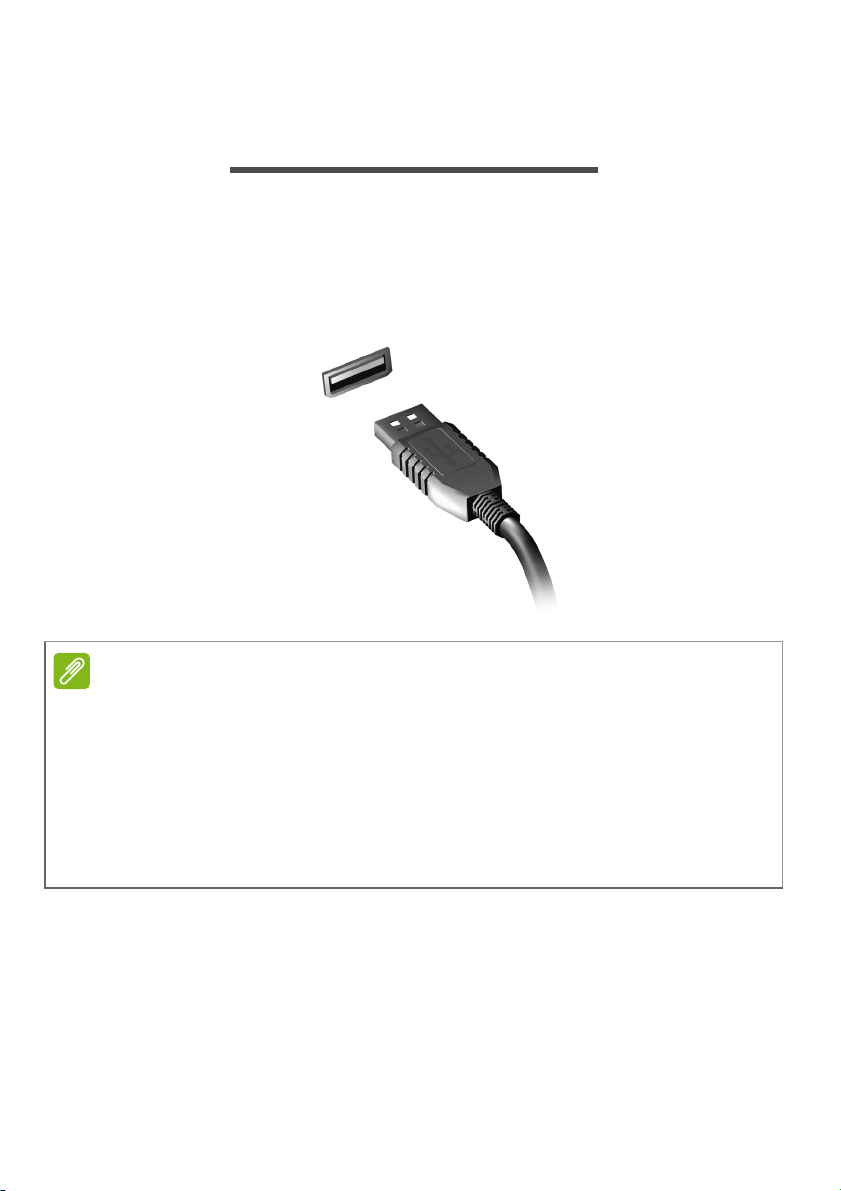
92 - Uniwersalna magistrala szeregowa (USB)
Uwaga
UNIWERSALNA MAGISTRALA
SZEREGOWA (USB)
Port USB to port umożliwiający bardzo szybką transmisję
danych pozwalający na podłączenie urządzeń zewnętrznych
z gniazdem USB, takich jak mysz, zewnętrzna klawiatura,
dodatkowa pamięć (zewnętrzne dyski twarde) lub dowolne
zgodne urządzenie.
W komputerach Predator są obecnie dostępne dwa standardy
USB: USB 2.0 (High-speed USB) i USB 3.2 generacji 1/2
(SuperSpeed USB). Porty USB 2.0 w komputerach Predator mają
czarny język, a porty USB 3.2 generacji 1/2 niebieski. Aby
zapewnić jak najlepszą wydajność, urządzenia z gniazdem USB 3.2
generacji 1/2 powinny być zawsze podłączane do portów USB 3.2
generacji 1/2. Sprawdź w dokumentacji urządzenia, który standard
jest obsługiwany.
Za pomocą portu USB można też ładować urządzenia takie
jak tablety, smartfony lub inne. Niektóre porty USB 3.2
generacji 1/2 obsługują urządzenia ładujące, gdy komputer
jest w trybie [Hibernate] (Hibernacja) lub jest wyłączony.
Poza tym można użyć koncentratora USB do podłączenia
wielu urządzeń do jednego portu USB.
Page 93

Uniwersalna magistrala szeregowa (USB) - 93
Ważne
W przypadku wyjmowania urządzenia pamięci masowej USB
kliknij prawym przyciskiem myszy ikonę USB na pasku zadań
systemu Windows i wybierz polecenie „[Eject] (Wysuń)
<urządzenie>”, aby poinformować system operacyjny, że musi
przestać korzystać z urządzenia, zanim zostanie ono wyjęte.
Jeżeli się tego nie zrobi, może nastąpić utrata danych lub
uszkodzenie urządzenia zewnętrznego.
Page 94
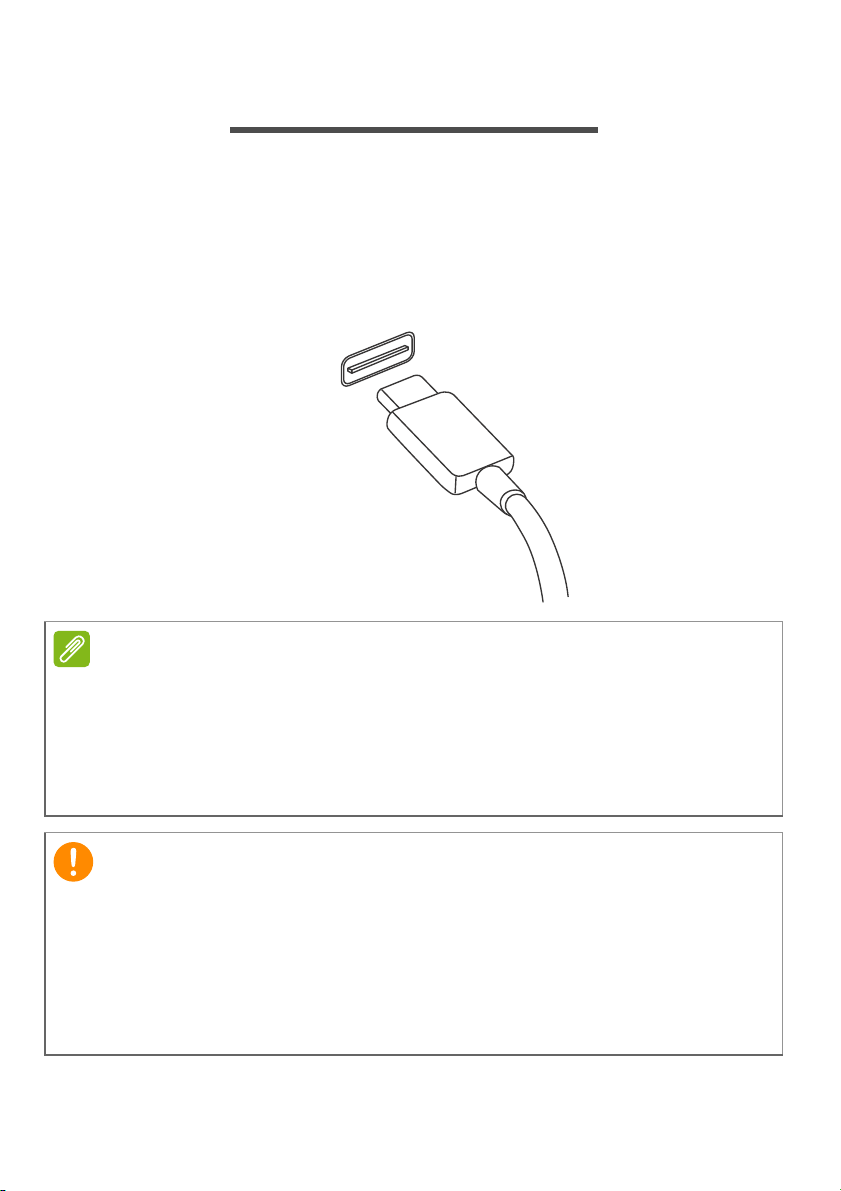
94 - Port USB typu C
Uwaga
Ważne
PORT USB TYPU C
Port USB typu C umożliwia łatwe podłączanie urządzeń przy
użyciu złącza USB typu C, np. dodatkowej pamięci masowej
(tzn. napędu zewnętrznego) lub innych kompatybilnych
urządzeń.
Port typu C jest dwukierunkowy, złącza można wkładać
dowolną stroną do góry.
W przypadku komputerów Predator porty USB typu C obsługują
standard do USB 3.2 (SuperSpeed USB, 10 Gbps).
Inne urządzenia USB urządzenia ze złączem USB typu C są także
obsługiwane, jednak prędkość transferu może być obniżona, a
niektóre funkcje będą wyłączone (np. obsługa wideo przez
Thunderbolt).
W przypadku wyjmowania urządzenia pamięci masowej USB
kliknij prawym przyciskiem myszy ikonę USB na pasku zadań
systemu Windows i wybierz polecenie „[Eject] (Wysuń)
<urządzenie>”, aby poinformować system operacyjny, że musi
przestać korzystać z urządzenia, zanim zostanie ono wyjęte.
Jeżeli się tego nie zrobi, może nastąpić utrata danych lub
uszkodzenie urządzenia zewnętrznego.
Page 95
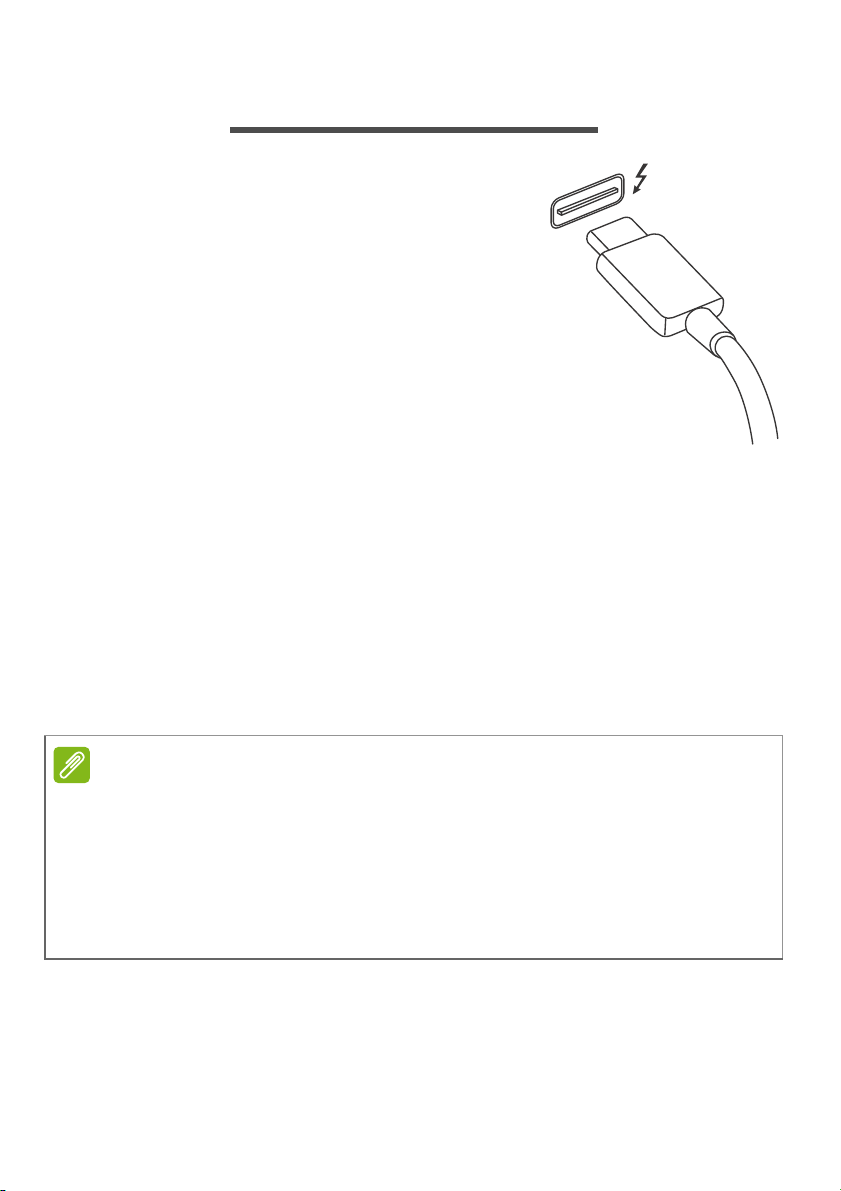
Port Thunderbolt 3 - 95
Uwaga
PORT THUNDERBOLT 3
Port Thunderbolt 3 umożliwia łatwe
podłączanie urządzeń do komputera
przy użyciu złącza typu C, np.
dodatkowej pamięci masowej (tzn.
napędu zewnętrznego), wyświetlaczy
lub innych kompatybilnych urządzeń.
Do jednego portu Thunderbolt można
podłączyć szeregowo do sześciu
urządzeń, w tym wyświetlaczy.
Połączenie Thunderbolt korzysta z
portu USB typu C i jest zgodne z
urządzeniami Thunderbolt, USB,
DisplayPort oraz urządzeniami zasilanymi z portu USB-C.
Port typu C jest dwukierunkowy, złącza można wkładać
dowolną stroną do góry.
Wyświetlacze
Do jednego portu Thunderbolt 3 można podłączyć do dwóch
wyświetlaczy 4K. W przypadku korzystania z przejściówki
można używać urządzenia DisplayPort lub innych
kompatybilnych urządzeń, w tym HDMI, DVI lub VGA.
Porty Thunderbolt 3 obsługują prędkości transferu do 40 Gbps, a
także urządzenia USB ze złączem typu C o niższych prędkościach
(zazwyczaj do 10 Gbps).
Inne urządzenia USB lub starsze urządzenia Thunderbolt ze
złączem USB typu C (lub przejściówką) są także obsługiwane,
jednak prędkość transferu może być obniżona, a niektóre funkcje
wyłączone (np. obsługa wyświetlacza Thunderbolt).
Page 96

96 - Port Thunderbolt 3
Ważne
W przypadku wyjmowania urządzenia pamięci masowej USB
kliknij prawym przyciskiem myszy ikonę USB na pasku zadań
systemu Windows i wybierz polecenie „[Eject] (Wysuń)
<urządzenie>”, aby poinformować system operacyjny, że musi
przestać korzystać z urządzenia, zanim zostanie ono wyjęte.
Jeżeli się tego nie zrobi, może nastąpić utrata danych lub
uszkodzenie urządzenia zewnętrznego.
Page 97
Złącza wideo i audio - 97
Uwaga
ZŁĄCZA WIDEO I AUDIO
Dodaj zewnętrzny monitor do komputera za pomocą portu
wideo. Dostępny port wideo zależy od konfiguracji
komputera.
Przyłączanie monitora
1. Sprawdź, czy wyłączony jest komputer i przycisk zasilania
monitora.
2. Podłącz kabel wideo do portu monitora w komputerze.
3. Podłącz kabel zasilania monitora do odpowiednio
uziemionego gniazda ściennego.
4. Postępuj zgodnie z instrukcjami konfiguracji w
podręczniku użytkownika monitora.
5. Włącz zasilanie monitora, a następnie komputera.
6. Poprawna rozdzielczość i częstotliwość odświeżania
powinna zostać wykryta automatycznie. W razie potrzeby
zmień ustawienia wyświetlacza używane przez komputer.
Aby przejść do elementów sterujących ekranu, kliknij w dowolnym
miejscu pulpitu prawym klawiszem myszy i wybierz [Display
settings] (Ustawienia ekranu).
Słuchawki i mikrofon
Do podłączania urządzeń audio służy jedno lub więcej gniazd
3,5 milimetra.
Użyj gniazda słuchawkowego do podłączania słuchawek
stereofonicznych lub głośników aktywnych; podłączenie
urządzenia audio do portu słuchawek powoduje wyłączenie
wbudowanych głośników.
Podłącz zewnętrzny mikrofon do portu mikrofonu;
podłączenie mikrofonu powoduje wyłączenie wbudowanego
mikrofonu.
Page 98

98 - Złącza wideo i audio
Uwaga
Niektóre komputery mają pojedynczy port „kombi” pozwalający na
użycie zestawu słuchawkowego z jednym stykiem z wbudowanym
mikrofonem. Takie zestawy słuchawkowe są najczęściej używane
do smartfonów.
Page 99
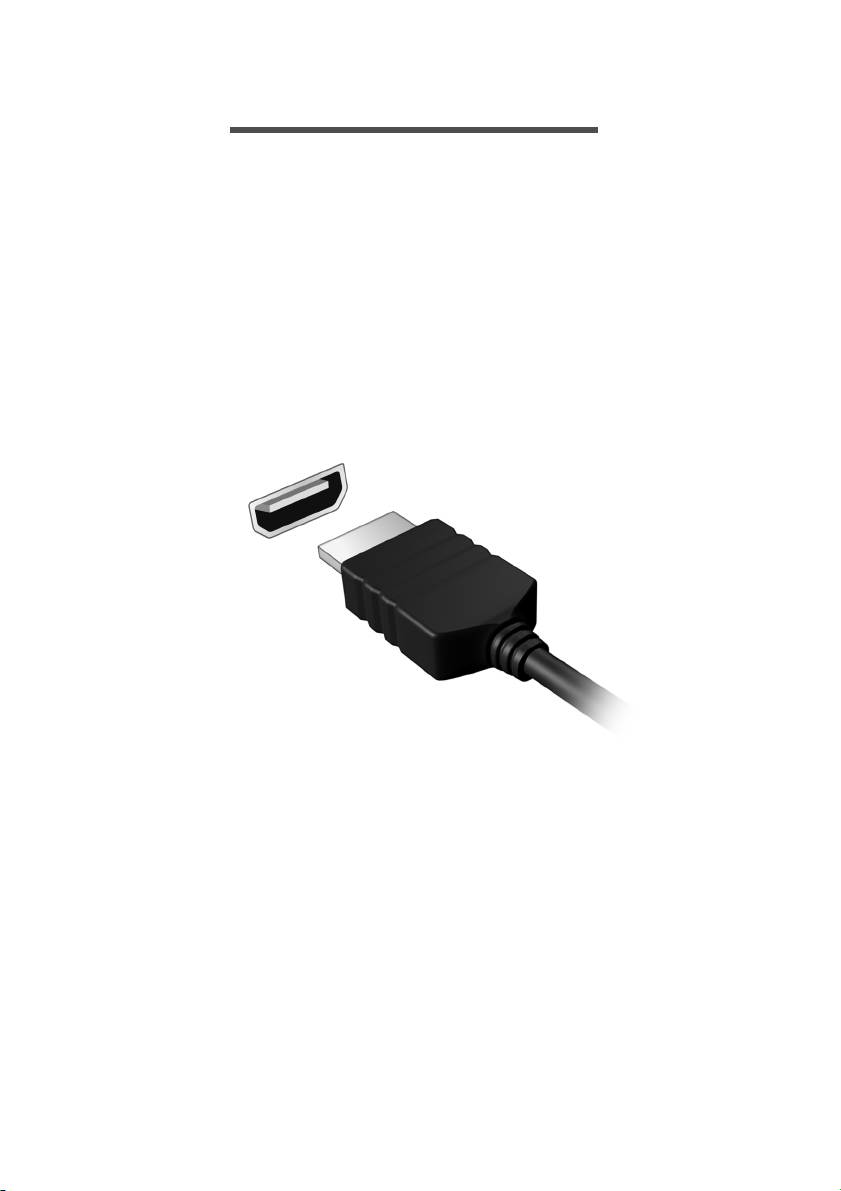
HDMI - 99
HDMI
HDMI (High-Definition Multimedia Interface) jest wysokiej
jakości interfejsem do cyfrowych sygnałów audio/wideo.
HDMI przy użyciu jednego kabla umożliwia podłączenie
dowolnego zgodnego źródła cyfrowego sygnału audio/
wideo, np. komputera, urządzenia abonenckiego telewizji
cyfrowej (set-top box), odtwarzacza DVD i odbiornika audio/
wideo do dowolnego zgodnego cyfrowego monitora audio i/
lub wideo, takiego jak telewizor cyfrowy (DTV).
Dzięki temu, że kabel jest jeden, łatwiej utrzymać porządek.
Pozwala to też na łatwe podłączenie i uzyskanie możliwie
najlepszej jakości dźwięku i obrazu.
Page 100

Masz pytania?
W tej części można znaleźć:
• Często zadawane pytania
• Wskazówki dotyczące korzystania z systemu
Windows 10
• Informacje dotyczące rozwiązywania problemów
• Jak chronić się, będąc w trybie online
• Gdzie znaleźć informacje kontaktowe do centrum
serwisowego firmy Acer
 Loading...