

Page 1

РУКОВОДСТВО ПОЛЬЗОВАТЕЛЯ
MP3-ПЛЕЕР POWERMAN MC-322F
Page 2

СОДЕРЖАНИЕ
1. Введение .............................................................................................................. - 3 -
2. Комплект поставки.............................................................................................. - 3 -
3. Характеристики MP3-плеера Powerman ........................................................... - 4 -
4. Системные требования к компьютеру .............................................................. - 4 -
5. Главные функции ................................................................................................ - 5 -
5.1 Расположение и назначение органов управления ...................................... - 5 -
5.2 Способы нажатия клавиш............................................................................. - 5 -
5.3 Индикаторы на дисплее ................................................................................ - 6 -
6. Управление плеером ........................................................................................... - 7 -
6.1 Основные функции........................................................................................ - 7 -
6.2 Системное меню ............................................................................................ - 9 -
6.2.1 Системные установки............................................................................. - 9 -
6.2.2 Время записи ......................................................................................... - 10 -
6.2.3 Время подсветки экрана....................................................................... - 10 -
6.2.4 Выбор языка .......................................................................................... - 10 -
6.2.5 Ус т а но вк а режима выключения питания ............................................ - 11 -
6.2.6 Ус т а но вк а режима защиты экрана ....................................................... - 11 -
6.2.7 Модернизация оборудования ............................................................... - 11 -
6.3 Прослушивание музыки.............................................................................. - 12 -
6.3.1 Выбор музыки ....................................................................................... - 12 -
6.3.2 Выбор музыкального эффекта ............................................................. - 12 -
6.3.3 Режим повторения................................................................................. - 13 -
6.3.4 Выбор скорости проигрывания............................................................ - 13 -
6.3.5 Режим повторения (Repeat mode)........................................................ - 13 -
6.3.6 Повторение в течение заданного времени (Repeat times) ................. - 15 -
6.3.7 Повторение паузы (Repeat intermission).............................................. - 15 -
6.3.8 Одновременный вывод на экран слов песен ...................................... - 15 -
6.4 Запись голоса (Voice recording) .................................................................. - 16 -
6.4.1 Типы записей......................................................................................... - 17 -
6.4.2 Прослушивание записей....................................................................... - 17 -
6.4.3 Меню установок в режиме проигрывания.......................................... - 17 -
6.5 FM-тюнер ..................................................................................................... - 18 -
6.5.1 Меню режима FM-тюнера.................................................................... - 18 -
6.5.2 Автоматический поиск ......................................................................... - 18 -
6.5.3 Ручной поиск ......................................................................................... - 18 -
6.5.4 Прием радиостанций ............................................................................ - 18 -
6.6 Управление файлами ................................................................................... - 19 -
6.7 Съемный USB-диск ..................................................................................... - 21 -
7. Устранение неисправностей............................................................................. - 23 -
8. Спецификация ................................................................................................... - 25 -
9. Гарантийные условия ....................................................................................... - 26 -
- 2 -
Page 3

Пожалуйста, внимательно прочитайте эту инструкцию.
1. Введение
Инструкция содержит информацию о мерах предосторожности и правилах эксплуатации данной продукции. Во избежание несчастных случаев,
пожалуйста, внимательно прочитайте данную инструкцию перед началом
эксплуатации проигрывателя.
Не оставляйте данное устройство в местах с высокой температурой
(более 40°), особенно летом в автомобилях с закрытыми окнами.
Не оставляйте данное устройство в местах с
предохраняйте от попадания на устройство жидкостей и пыли.
Пожалуйста, предохраняйте изделие от серьезных падений и от ударов
по нему, а также от значительных встрясок OLED экрана. В противном случае
экран может быть испорчен или отображать неправильно информацию.
Пожалуйста, правильно выбирайте громкость звучания. Особенно не
следует делать большую громкость при
Вас возникнут неприятные ощущения в ушах, уменьшите громкость. Случайно
не сломайте устройство, не мойте и не протирайте устройство спиртом, растворителем или бензином.
Не используйте проигрыватель в местах, в которых запрещено использование электронных приборов, например, в самолетах.
Будьте внимательны и не отвлекайтесь при использовании устройства
во
время прогулки или во время управления автомобилем.
При возникновении неисправности устройства в результате производственного дефекта и невозможности ремонта наша компания несет за это
полную ответственность.
Пользователи должны строго придерживаться данной инструкции и
обеспечить правильные условия эксплуатации проигрывателя.
Наша компания сохраняет за собой право на улучшение эксплуатационных характеристик устройства
мирования об этом пользователя.
и его дизайна без дополнительного инфор-
использовании наушников. Если у
повышенной влажностью,
2. Комплект поставки
Пожалуйста, проверяйте комплектацию изделия во время покупки:
1. MP3 плеер 1шт.
2. Стереонаушники 1шт.
3. CD-диск с драйверами 1шт.
4. Инструкция по эксплуатации 1шт.
5. USB-кабель 1шт.
6. 1.5v/ “AAA” батарея 1шт.
- 3 -
Page 4

3. Характеристики MP3-плеера Powerman
• Благодаря наличию универсального разъема USB Вы можете загружать
файлы установки легко и быстро, используя средства управления операционной системы Windows, и Вам не потребуется другого дополнительного
программного обеспечения (для операционных систем выше Windows 98).
• Экран OLED служит для вывода основных пиктограмм инструментов.
• В проигрывателе поддерживается несколько типов кодировок.
• Устройство поддерживает различные
МР3, WMA, ASF и WAV.
• В устройстве реализована цифровая запись и перезапись информации.
• В проигрывателе обеспечивается поддержка нескольких языков. В уст-
ройстве может быть установлен один из трех типов языков, на котором
будет выводиться информация о песнях. Синхронный вывод текста может
быть выполнен на простом китайском, сложном китайском
языке.
• Стереозвучание на диапазоне FM. В проигрывателе существуют функции
автоматической настройки и предварительной установки, что дает пользователю возможность настроиться на любимые радиостанции и сохранить информацию о настройках.
• Музыкальные эффекты. Устройство может воспроизводить музыку в од-
ном из следующих режимов (типов музыкального исполнения): нормальный, рок,
• Режим прослушивания записей. В проигрывателе существует 7 основных
режимов: нормальный, многократное прослушивание одной записи, проигрывание выбранных песен, проигрывание всех песен подряд, проигрывание песен, выбираемых случайно, и проигрывание лучших песен.
• Телефонная книжка.
поп, классический, мягкий, диско и бас.
типы форматов записи: MP1, МР2,
или английском
4. Системные требования к компьютеру
• Pentium 100MHz и выше.
• Операционная система Windows95/98/2000/ME/XP и выше
• USB- интерфейс
• CD-ROM
• Встроенная память 32MB и выше.
- 4 -
Page 5
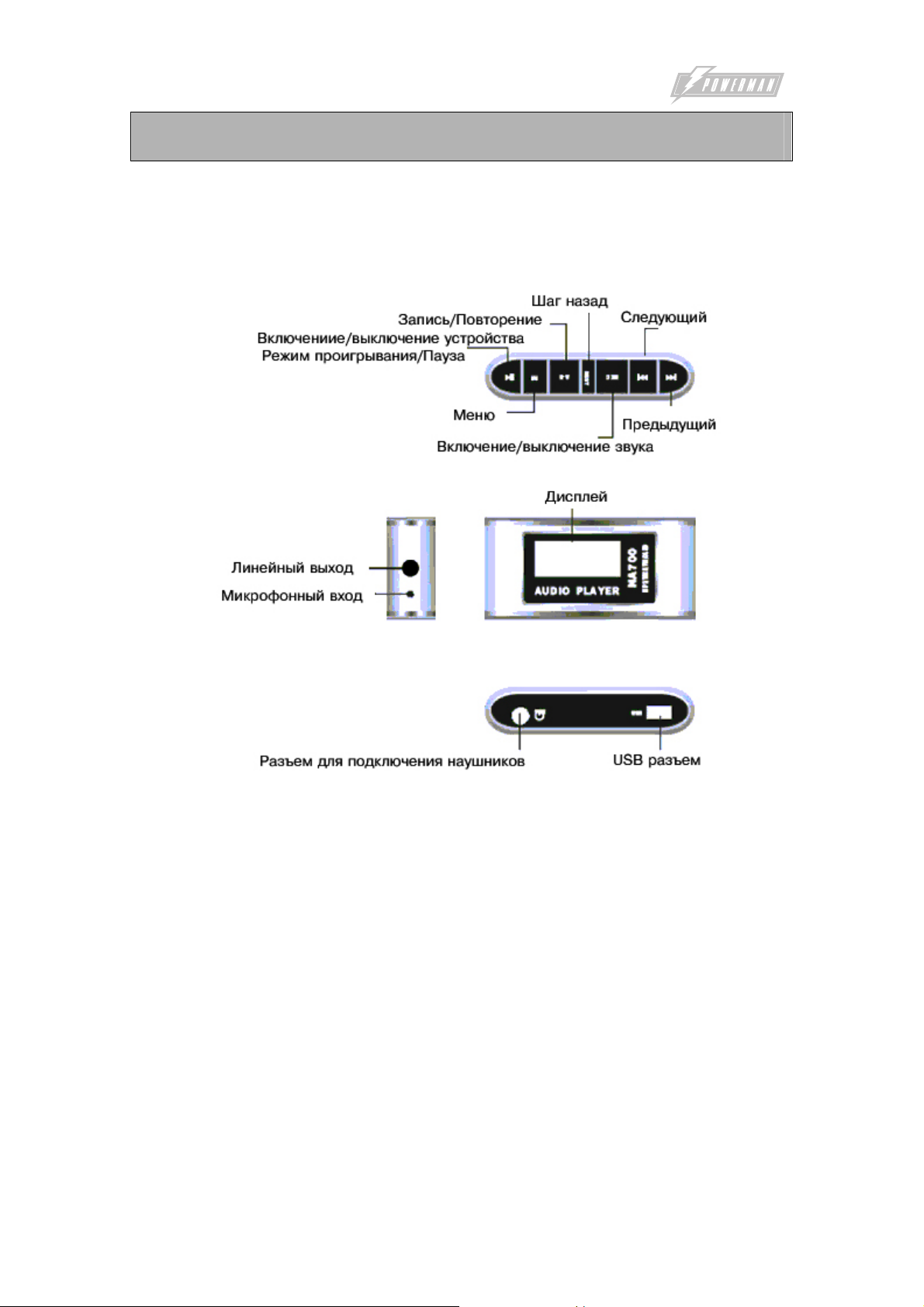
5. Главные функции
5.1 Расположение и назначение органов управления
5.2 Способы нажатия клавиш
В данном устройстве применяется как короткое нажатие на клавишу, так и
длительное, а так же удержание клавиши в определенном положении и одиночное нажатие в определенном направлении.
- 5 -
Page 6

5.3 Индикаторы на дисплее
- 6 -
Page 7

6. Управление плеером
6.1 Основные функции
6.1.1 Включение/выключение устройства
Устройство может включаться и выключаться автоматически.
Ручное выключение: нажмите кнопку >|| и удерживайте ее в течение 3 секунд. Устройство перейдет в стандартный режим остановки после подсветки
светового индикатора.
Автоматическое выключение: при выключенном устройстве Вы можете
подсоединить его к компьютеру с помощью USB-кабеля.
Выключение устройства:
В режиме проигрывания: нажмите кнопку >|| для получения паузы
нажмите кнопку >|| снова и удерживайте ее в течение 3 секунд для полной остановки.
В режиме проигрывания: нажмите кнопку >|| и удерживайте ее в течение
нескольких секунд для остановки воспроизведения, затем нажмите кнопку >||
снова и удерживайте ее в течение 3 секунд для выключения устройства.
В других режимах: нажмите кнопку >|| и удерживайте ее
для выключения устройства.
При низком уровне заряда аккумулятора устройство отключится автоматически.
в течение 3 секунд
6.1.2 Включение/выключение блокировки
Вы можете установить режим Блокировки (Hold) в качестве текущего режима для предотвращения каких-либо случайных незапланированных действий с устройством.
Установка блокировки: нажмите кнопку VOL и удерживайте ее в течение 3
секунд для автоматического включения блокировки.
Снятие блокировки: нажмите кнопку VOL и удерживайте ее в течение 3
секунд для снятия режима блокировки.
Вид экрана
дисплея
, затем
- 7 -
Page 8

6.1.3 Настройка громкости
В музыкальном режиме, режиме проигрывания музыки и в режиме радиоприема вы можете кратковременным нажатием на кнопку VOL перейти к
интерфейсу настройки громкости. Кратковременным нажатием на кнопки >>
или << Вы можете незначительно увеличить или уменьшить громкость звучания.
6.1.4 Зарядка аккумулятора
Данный проигрыватель предназначен для работы с аккумулятором
большой емкости.
Если уровень заряда аккумулятора низкий, то на экране выводится сообщение «Низкий уровень заряда» (“Lower battery”) и проигрыватель автоматически выключается.
Вы можете зарядить аккумулятор, подсоединив проигрыватель к компьютеру с помощью USB-кабеля.
В процессе заряда аккумулятора на экране дисплея выводится изменяющееся изображение, показывающее процесс заряда, а по окончании заряда –
изображение,
Первые два раза необходимо заряжать аккумулятор в течение 10 часов. В
дальнейшем для полного заряда Вам потребуется 4 часа.
Время, в течение которого проигрыватель может работать от полностью
заряженного аккумулятора, зависит от громкости прослушивания записей,
типа выводимого на экран текста, выполняемых функций и от многих других
причин.
Вы
можете увеличить время работы проигрывателя без дополнительной
подзарядки аккумулятора, если установите режим автоматического отключения устройства.
Вы также можете увеличить время между очередными подзарядками ак-
кумулятора, если используете режим защиты экрана.
Вы можете установить режим блокировки (“Hold”) для того, чтобы предотвратить выполнение незапланированных операций или функций при случайном нажатии
показывающее, что аккумулятор полностью заряжен.
кнопок.
- 8 -
Page 9

6.2 Системное меню
Для загрузки системного меню кратковременно нажмите кнопку MODE.
Каждая строка меню определяет тот или иной режим, выбрать который
можно с помощью клавиш << или >>.
Для подтверждения выбора нажмите кнопку MODE.
Музыкальный режим (“Music mode”) служит для проигрывания музыки.
Режим записи (“Recording mode”) служит для записи голоса.
Голосовой режим (“Voice broadcasting”) служит для прослушивания сделанных в режиме диктофона записей.
Режим FM-радио (“FM radio mode”) служит для прослушивания радио в
FM-диапазоне.
Режим системных установок (“System setting”) служит для выбора основных установок работы устройства.
Обратите внимание: В режиме прослушивания музыки Вы
кнопку MODE для ввода системных установок.
6.2.1 Системные установки
С помощью кнопок |<< или >>| Вы можете выбрать нужные системные
установки, а затем подтвердить выбор кратковременным нажатием кнопки
MODE для перехода к пользовательскому интерфейсу.
можете нажать
- 9 -
Page 10
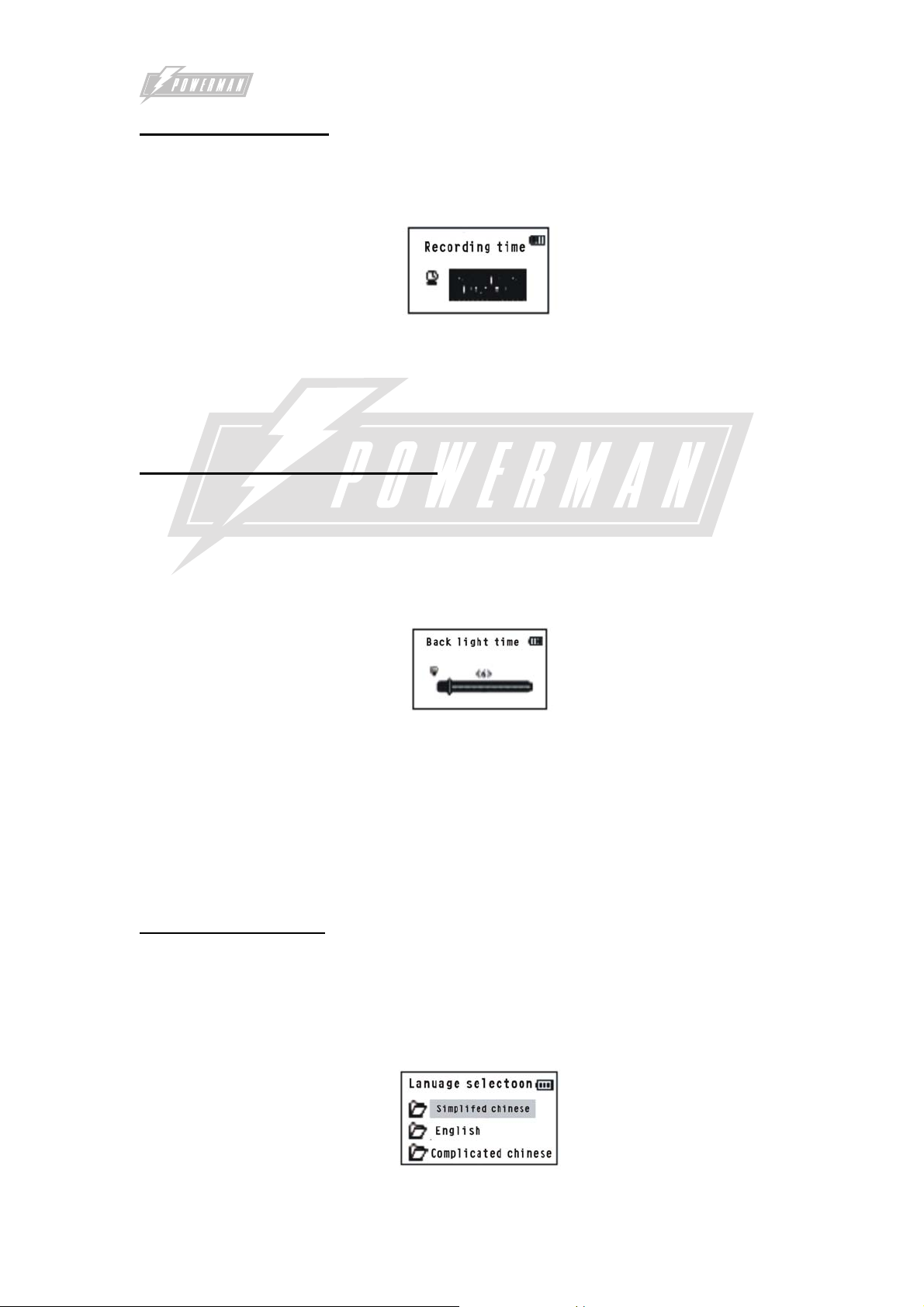
6.2.2 Время записи
Один из пунктов в меню системных установок служит для задания времени записи, т.е. времени на момент сохранения сделанной записи.
Кратковременно нажав кнопку VOL, Вы можете посмотреть год, еще раз
нажав кнопку VOL – месяц. После выбора нужной строки Вы можете кратковременным нажатием на кнопки |<< или >>| установить время, а затем кратковременным нажатием на кнопку MODE вернуться в исходное меню.
6.2.3 Время подсветки экрана
Вы можете установить нужное Вам время подсветки экрана, что позволит
продлить срок службы экрана и увеличить время между очередными подзарядками аккумулятора.
Если Вы будете часто пользоваться проигрывателем с яркой подсветкой
экрана, то экран может быстро выйти из строя.
Кратковременно нажмите на кнопки |<< или >>| для выбора необходимого
времени (0-30 секунд). Число 0 означает, что функция выключена и яркая
подсветка экрана не используется. Нажмите кнопку MODE для возврата в исходное меню.
Обратите внимание, что время устанавливается при условии, что в этот
момент не выполняются никакие операции. После завершения данной установки на
экране дисплея будет выведено время подсветки (в секундах).
6.2.4 Выбор языка
Перейдите к пункту Выбор языка (“Language choose”), кратковременным
нажатием на кнопки |<< или >>| выберите нужный Вам язык и, кратковременно нажав на кнопки MODE, установите его.
- 10 -
Page 11

6.2.5 Установка режима выключения питания
Режим сохранения заряда аккумулятора: Вы можете установить время (в
секундах) по истечении которого устройство автоматически выключится, если
в течение этого промежутка времени не будет выполнено никаких операций.
Спящий режим: Вы можете установить время (в минутах), по истечении
которого устройство автоматически выключится. Данный режим обычно используется при прослушивании записей перед
Обратите внимание, что Спящий режим устанавливается однократно, т.е.
Вы должны будете устанавливать его заново всякий раз, когда он Вам потребуется.
сном.
6.2.6 Установка режима защиты экрана
Вы можете установить данный режим для защиты OLED экрана. Кроме
этого, данный режим помогает сохранить заряд аккумулятора.
Кратковременным нажатием на кнопки |<< или >>| выберите нужную
строку с режимом и, кратковременно нажав на кнопки MODE, установите его.
6.2.7 Модернизация оборудования
После подключения проигрывателя к компьютеру Вы можете выбрать
режим «Модернизация оборудования» (“hardware upgrading”) и модернизировать драйвера для работы с проигрывателем.
- 11 -
Page 12

6.3 Прослушивание музыки
Прослушивание/остановка (Play/Stop)
Прослушивание: в музыкальном режиме Вы можете подключить наушники
к проигрывателю, затем выбрать нужную запись и кратковременно нажать
кнопку Play/Stop [>||].
Остановка: кратковременно нажать кнопку Play/Stop [>||].
6.3.1 Выбор музыки
В режиме прослушивания Вы можете кратковременным нажатием кнопки
MODE выйти в меню музыкального режима и просмотреть все возможные
режимы с помощью кнопок |<< или >>|. После выбора нужной строки нажмите
кнопку MODE для подтверждения.
Повторение (Repeat)
Эквалайзер (Equalizer)
Скорость проигрывания (Tempo rate)
Проигрывание (Replay)
Проигрывание в течение заданного времени (Replay times)
Длительность интервала (Replay gap)
Выход (Exit)
6.3.2 Выбор музыкального эффекта
В меню музыкального режима вы можете загрузить интерфейс «Music
Effect Mode» для выбора нужного Вам музыкального эффекта при воспроизведении.
Выбор требуемого музыкального эффекта осуществляется с помощью
кнопок |<< или >>|
- 12 -
Page 13
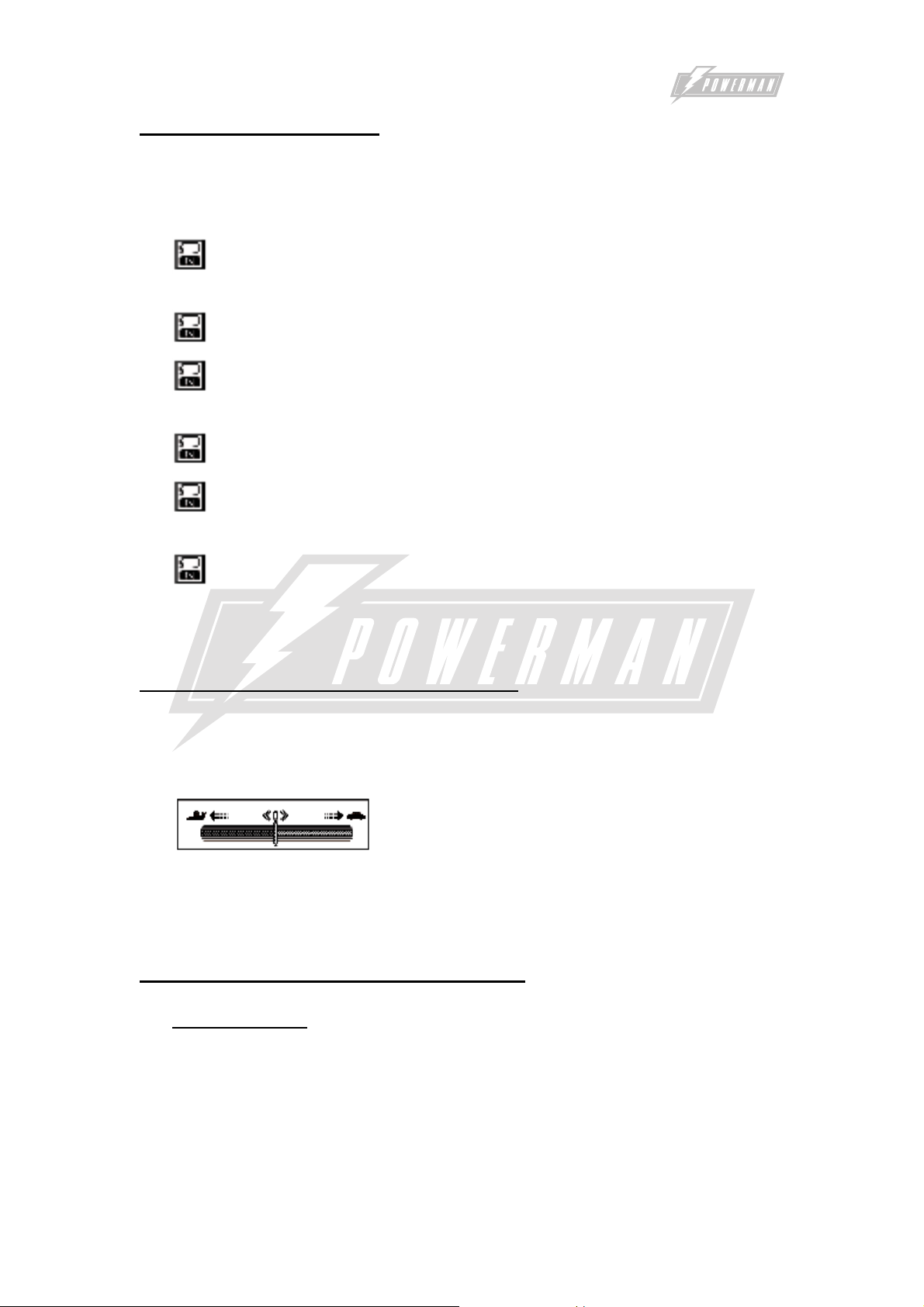
6.3.3 Режим повторения
В меню музыкального режима вы можете загрузить интерфейс «Сycling
mode». Выбор одного из режимов повторения осуществляется с помощью
кнопок |<< или >>|.
(Normal) Стандартный– проигрывает музыкальные произведения
одно за другим
(Repeat) Постоянное повторение одного музыкальное произведения
(Folder) Папка – проигрывает все музыкальные произведения, кото-
рые Вы выбрали в каталог
( Folder ALL) – проигрывает все произведения
(Random) Случайный – проигрывает произведения, выбираемые
случайным образом
(Intro) Вводный – Проигрываются все произведения в течение
первых 10 секунд
6.3.4 Выбор скорости проигрывания
В меню музыкального режима вы можете загрузить интерфейс «playing
speed» и установить требуемую скорость с помощью кнопок |<< или >>|
Смещение вправо означает увеличение скорости, а влево – уменьшение.
Стандартным (нормальным) является значение 0.
6.3.5 Режим повторения (Repeat mode)
A-B повторение
В режиме прослушивания Вы можете кратковременно нажать на кнопку
MODE для установки режима повторения. После этого Вам необходимо отме-
тить последовательность номеров песен, которые будут выбраны для воспроизведения в данном режиме.
- 13 -
Page 14
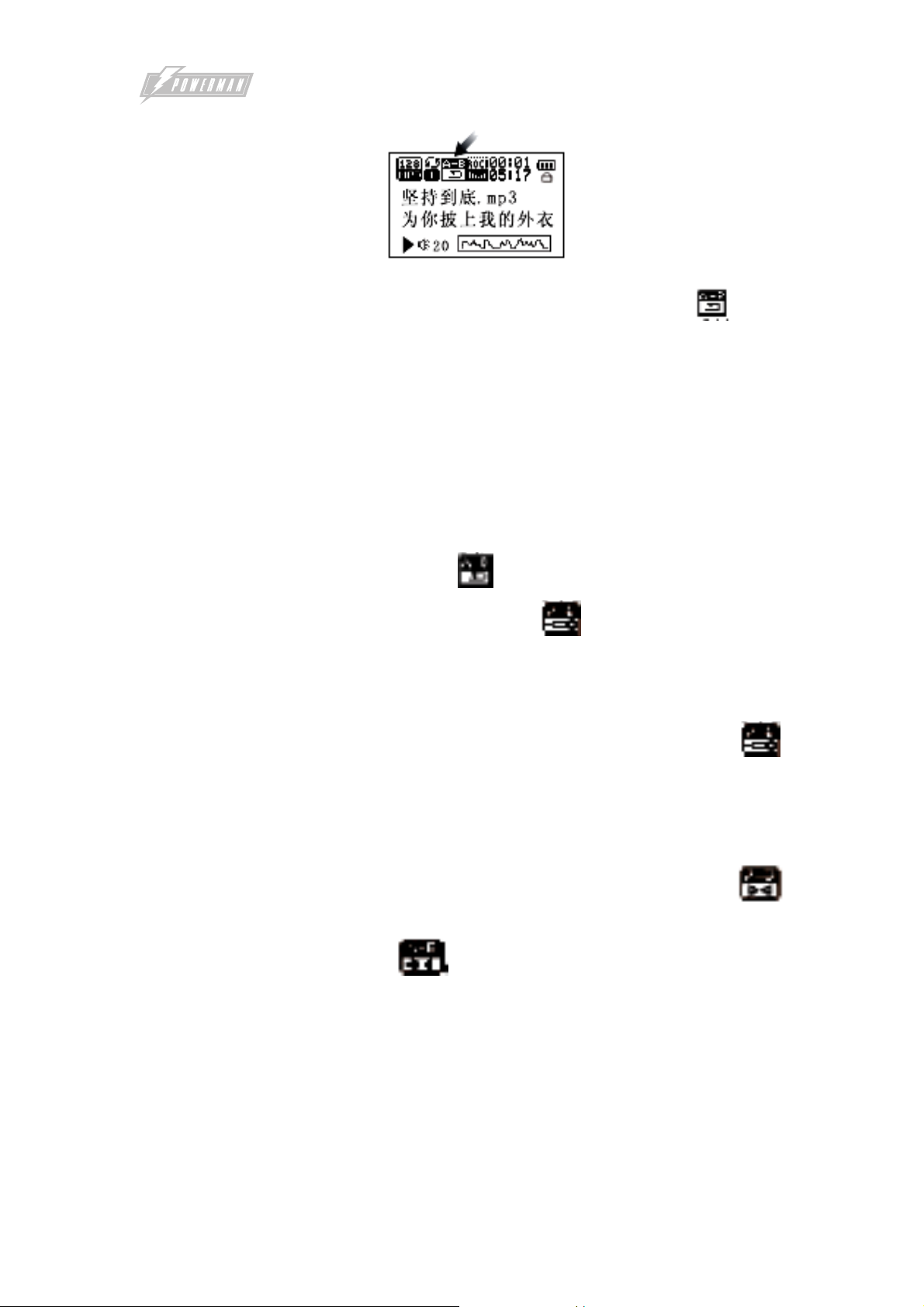
После того, как Вы выбрали данный режим (в пиктограмме будет
подсвечена А), необходимо выбрать начальную (стартовую) точку A с помо-
щью кнопки >>|. После этого подсвечена окажется буква B. Выберите конечную точку В с помощью кнопки >>|.
После этого включится режим повторения и проигрывание будет выполняться в течение заданного ранее времени. По окончании времени проигрывания произойдет автоматический возврат в режим
время проигрывания Вы кратковременно нажмете кнопку |<<, то режим повторения загрузится заново, начиная с точки А.
В процессе выполнения А-В повторения кратковременно нажмите кнопку
повторения. Если во
>>|. На экране появится пиктограмма
После появления следующей пиктограммы
ет запись голоса в течение времени, предназначенного для режима повторе-
ния А-В.
После окончания времени выполнения режима А-В проигрыватель пере-
ходит в стандартный режим работы и на экране появится пиктограмма
Теперь Вы можете кратковременно нажать кнопку >>| для перехода к Контра-
стной функции.
Обратите внимание: Если в данном режиме работы кратковременно нажать кнопку |<<, то Вы вернетесь к режиму А-В повторения.
После загрузки данной функции на экране появляется пиктограмма
и проигрывание записанного голоса прекращается.
Появляется пиктограмма
дартный режим работы.
После проигрывания начинается воспроизведение записанного голоса.
Обратите внимание: Если в данном режиме работы кратковременно нажать кнопку |<<, то Вы вернетесь к установке следующего режима.
Во время работы во всех трех перечисленных выше режимах Вы можете
нажать кнопку MODE и вернуться к режиму повторения.
.
проигрыватель начина-
и проигрыватель переходит в стан-
.
- 14 -
Page 15

6.3.6 Повторение в течение заданного времени (Repeat times)
В меню музыкального режима вы можете загрузить интерфейс «Repeat
times», установить требуемое время повторения с помощью кнопок |<< или >>|,
подтвердить выбор с помощью кнопки MODE. Установка будет определять
время повторения.
6.3.7 Повторение паузы (Repeat intermission)
Вы можете установить величину паузы между очередными проигрываниями музыкальных файлов. После загрузки интерфейса Вам необходимо
установить соответствующее время повторения «Repeat times».
6.3.8 Одновременный вывод на экран слов песен
Вы можете корректировать слова песен с помощью LyricsShow ! For
Winamp. Для этого Вам понадобится сохранить слова под тем же названием
песни, а затем Вы можете прослушать песню одновременно с выводом слов
на экран.
Обратите внимание. Проигрыватель поддерживает только слова песен в
формате LRC, являющийся форматом, аналогичным формату MP3. Например,
если название музыкального произведения xxx.mp3, то LRC имя
быть xxx.mp3. Оба файла должны располагаться в одном каталоге.
Вы можете загрузить LRC-песни с сайта www.51lrc.com или написать слова
самостоятельно, используя программное обеспечение Lyrics Show! For Wi-
namp.
Если слова песен появляются на экране, но не одновременно с исполне-
нием песни, то Вы можете подкорректировать текст, используя указанное
выше программное обеспечение.
тоже должно
- 15 -
Page 16

6.4 Запись голоса (Voice recording)
Выберите режим записи в системном меню:
Кратковременно нажмите >|| для начала записи
Кратковременно нажмите >|| для создания паузы при записи
Кратковременно нажмите >|| для остановки записи
Нажмите кнопку MODE для возврата в режим записи и сохранения сделанной записи.
Вы можете нажать кнопку REC для быстрого перехода в режим записи
(если проигрыватель находился в режиме воспроизведения, то сначала Вы
должны
есть свободное место для записи.
son menu / main disc catalog.
rest»), то это означает, что в памяти недостаточно
Вам необходимо будет удалить часть записанного ранее текста.
the catalog»), то это означает, что в текущем каталоге уже записано 99 текстов и
Вам потребуется заменить какой-либо из них на новый.
сделать паузу и остановить прослушивание).
Вы должны убедиться, что аккумулятор достаточно заряжен, а на диске
Проигрыватель может хранить до 99 текстов песен в каждом каталоге.
Записанный голос хранится в текущем каталоге voice recording stopping
Если на экране появится сообщение «Нет достаточного места» («No space
места для записи текста.
Если на экране появится сообщение «Нет места в каталоге» («No place in
Для окончания процесса записи необходимо нажать >|| или MODE.
- 16 -
Page 17
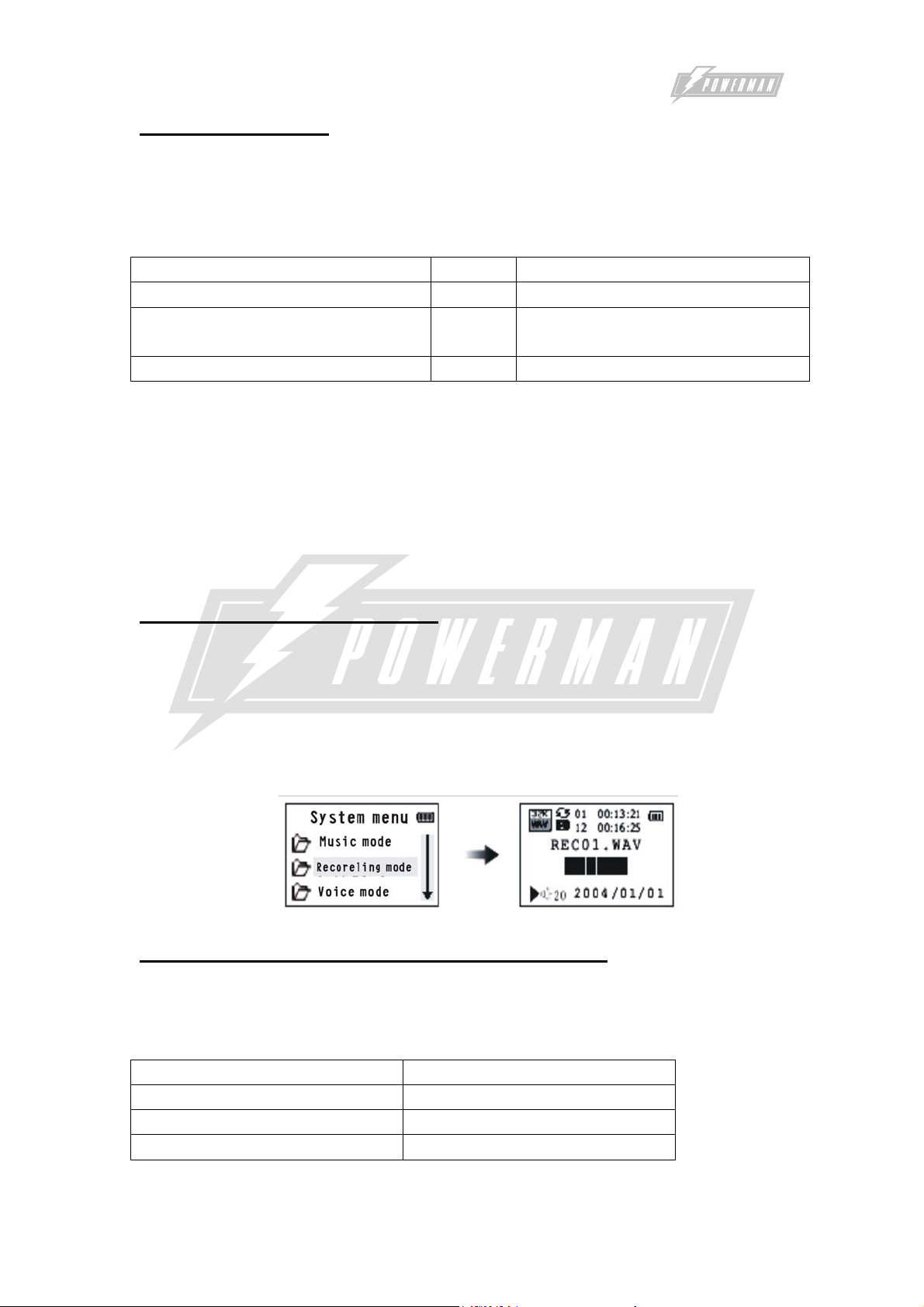
6.4.1 Типы записей
После остановки записи нажмите кнопку MODE для перехода в меню установок. Выберите пункт Типы записей («Recording type») и кратковременно
нажмите кнопку MODE.
Высококачественная запись WAV Звучание высокого качества
Длинная запись ACT Звучание обычного качества
Высококачественная запись со
звуковым контролем
Длинная запись с контролем звука ACT Запись с контролем звука
Пояснение:
Запись с контролем звука означает, что включение на запись контролиру-
ется звуком. Когда нет звука, запись останавливается до тех пор, пока звук не
появится снова. Такая технология позволяет экономить место в памяти.
Эффект от использования данной технологии записи существенно увели-
чивается, если в процессе записи присутствует небольшой фоновый шум.
Не говорите ничего во время записи и в течение 5-6 секунд после.
WAV Запись с контролем звука
6.4.2 Прослушивание записей
Выберите режим проигрывания в системном меню. Нажмите >|| для начала проигрывания. Для паузы кратковременно нажмите >||. Длительное нажатие >|| ведет к полной остановке проигрывания. С помощью кнопок |<< или
>>| выберите для проигрывания нужные файлы. Нажмите кнопку MODE для
возврата в исходное меню. Кратковременно нажмите VOL для перехода в
меню установки громкости звучания.
6.4.3 Меню установок в режиме проигрывания
В момент проигрывания Вы можете нажать кнопку MODE для входа в
«Меню проигрывания» («Playing menu») для выбора нужной установки:
Режим повторения Повтор (Repeat)
Скорость проигрывания Скорость (Tempo Rаte)
Режим запуска Пуск (Replay)
Выход Выход (Exit)
- 17 -
Page 18
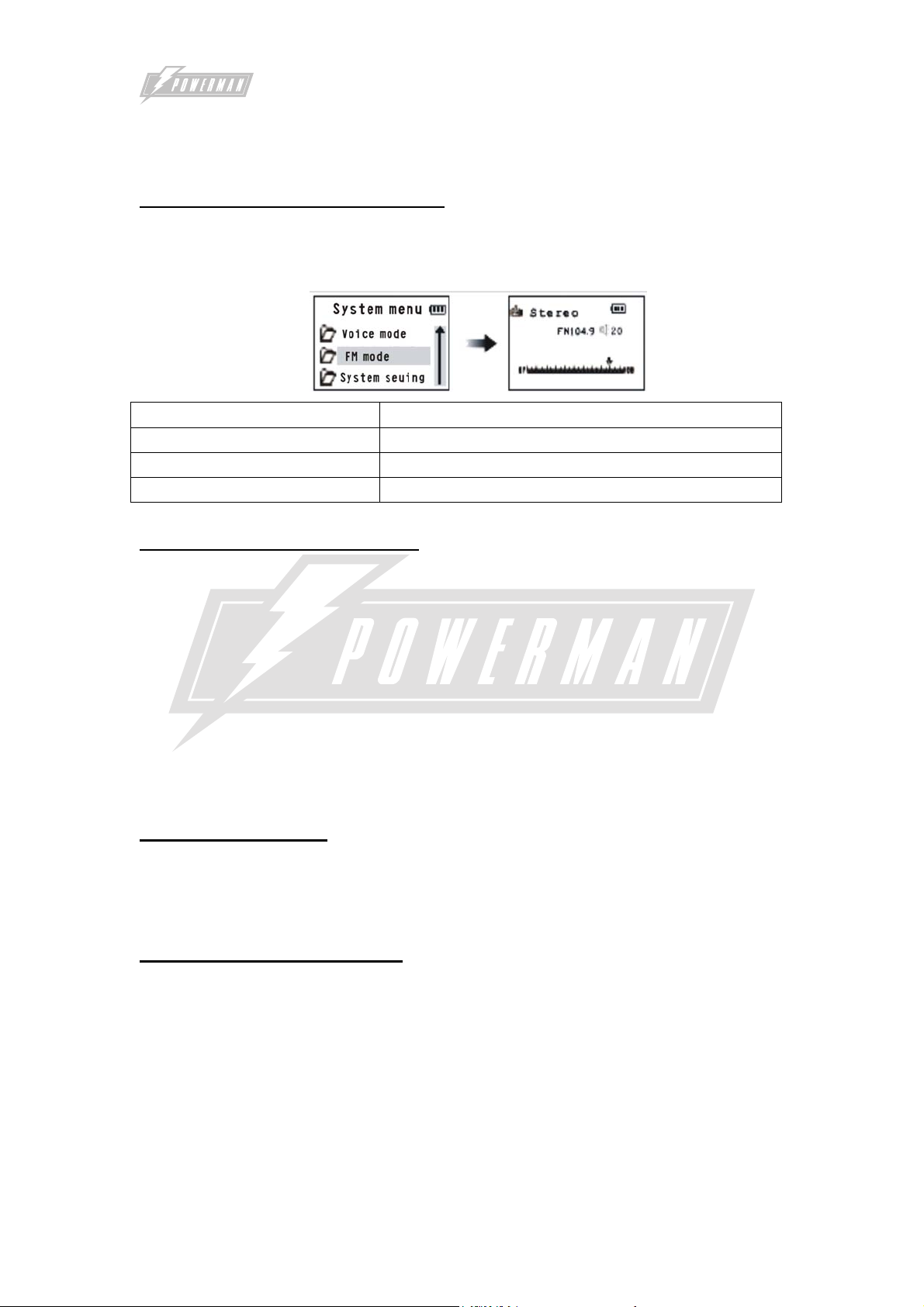
6.5 FM-тюнер
6.5.1 Меню режима FM-тюнера
Выберите FM режим в системном меню. Нажмите кратковременно кнопку
MODE для перехода в Меню режима FM-тюнера.
Стандартный диапазон Полоса частот FM87-108MHz
Японский диапазон Полоса частот FM76-90MHz
Автоматический поиск Автоматический поиск радиостанций
Выход Выход из данного меню
6.5.2 Автоматический поиск
Нажмите и удерживайте в течение 2 секунд клавишу |<< или >>|. Проигрыватель выполнит поиск вперед или в обратном направлении с шагом 100
КГц и автоматически остановится на частоте первой же найденной радиостанции. Если Вы хотите сохранить настройку на данную радиостанцию,
кратковременно нажмите кнопку MODE и перейдите в следующее меню
FM-режима, выберите строку «Сохранение
кнопку MODE. Если Вы хотите продолжить поиск радиостанций, используйте
кнопки |<< или >>| снова. Если Вы хотите прекратить поиск, то нажмите
кнопку |<< или >>|.
6.5.3 Ручной поиск
Вы можете нажать |<< для поиска предыдущей радиостанции
Вы можете нажать >>| для поиска следующей радиостанции
6.5.4 Прием радиостанций
Если Вы сохранили настройки на более чем одну радиостанцию, то нажмите >| для настройки на эти радиостанции по очереди. Если у Вас не сохранены настройки ни на одну радиостанцию, то настройтесь на них в автоматическом режиме или вручную.
Обратите внимание:.
В обоих диапазонах (Стандартном и Японском) Вы можете
стройки на 20 радиостанций.
частоты» («Save Band») и нажмите
сохранить на-
- 18 -
Page 19
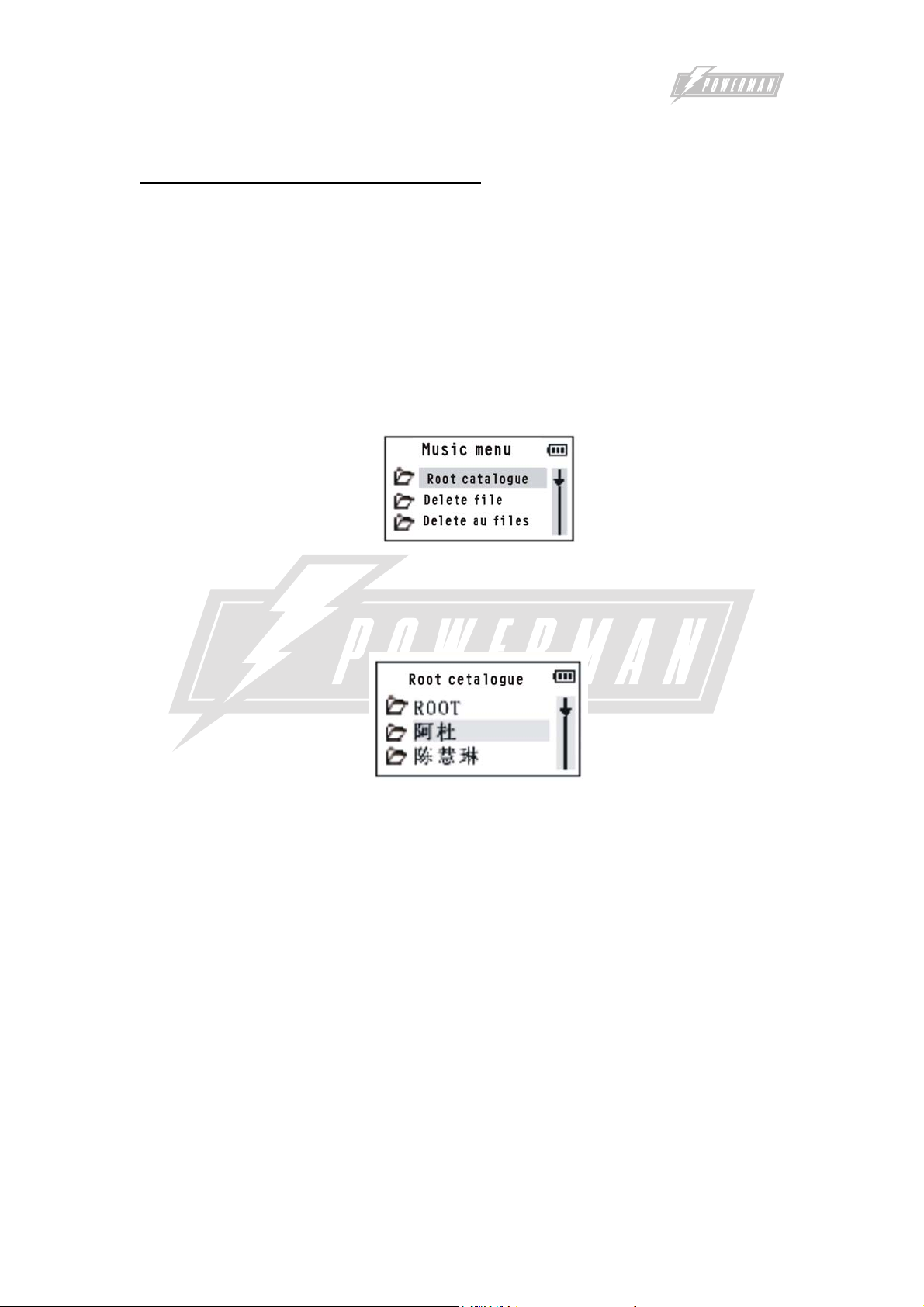
6.6 Управление файлами
6.6.1 Выбор различных каталогов
Пользователи могут выборочно хранить различные музыкальные произведения в различных каталогах (каталоги должны быть созданы в компьютере) в том порядке, в котором они будут прослушиваться.
Проигрыватель может работать с каталогами, которые имеют только
один уровень вложенности.
1. В момент остановки (при проигрывании, записи или поиске можно
выбрать требуемый каталог) нажмите MODE
меню.
2. Выберите строку, соответствующую работе с каталогами и нажмите
MODE для входа в интерфейс поиска нужного каталога
для перехода в музыкальное
3. С помощью кнопок |<< или >>| выберите каталог и нажмите MODE для
подтверждения сделанного выбора.
Обратите внимание:
Для режима проигрывания, режима записи или режима приема радиостанций
можно установить различные каталоги.
Если в каком-либо каталоге нет музыкальных файлов, то проигрыватель не
рассматривает данные каталоги.
- 19 -
Page 20
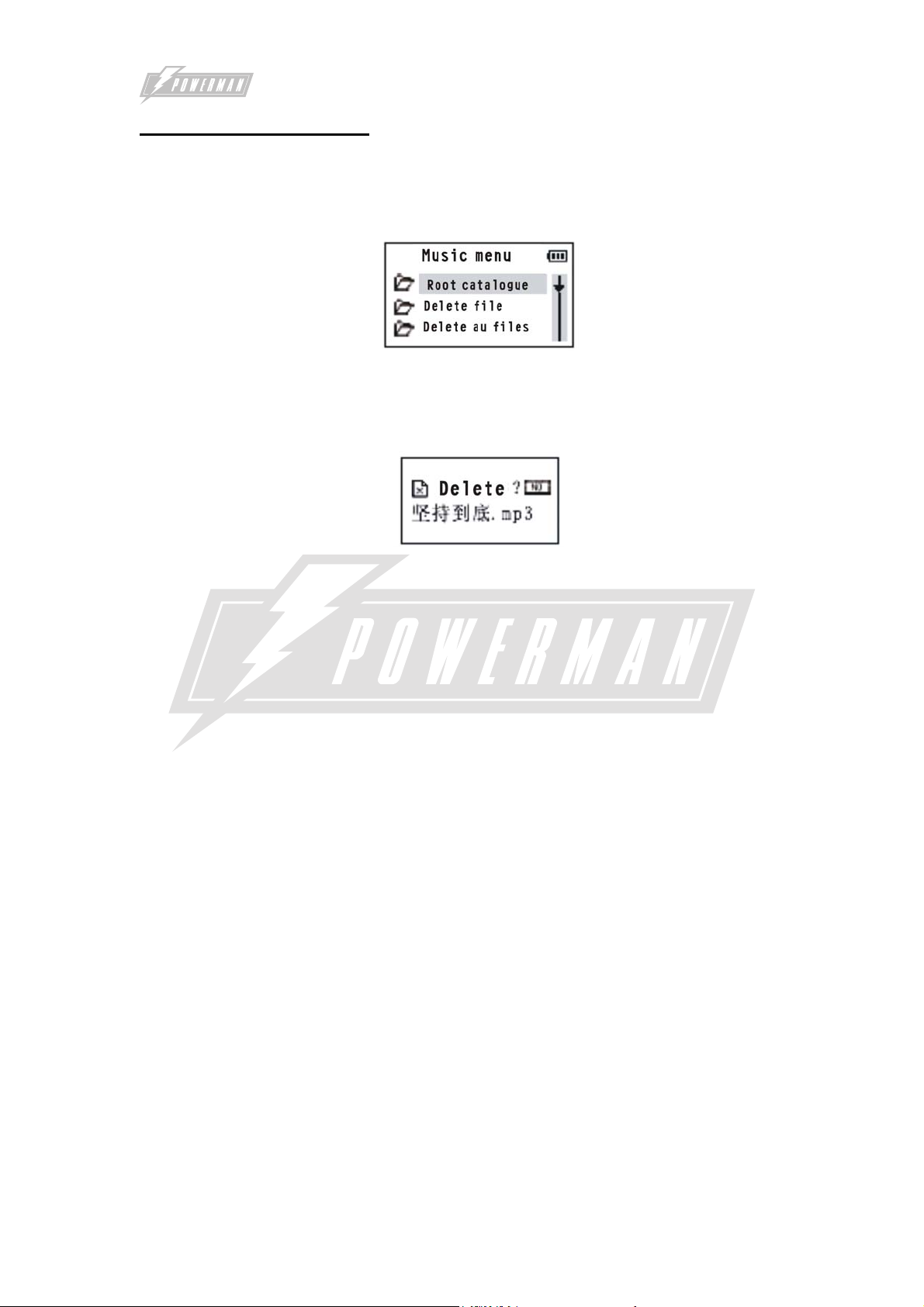
6.6.2 Удаление файлов
1. В момент остановки (не в интерфейсе FM-режима) нажмите кнопку MODE
для перехода в музыкальное меню
2. Вы можете выбрать режим «Удалить Все» («Delete ALL»), используя
кнопки |<< или >>|, и нажать кратковременно MODE для вызова диалогового
окна удаления
3. Вы можете выбрать Да (YES) или Нет (NO), используя кнопки |<< или >>|,
для того, чтобы подтвердить необходимость удаления или отказаться от него.
4. Нажмите MODE для начала процесса удаления или выхода из диалогового окна.
Обратите внимание:
В режиме «Удалить Все» («ALL DELETE») будут удалены соответствующие
файлы из текущего каталога того режима, в котором Вы
в музыкальном режиме файлы, записанные в режиме диктофона, не могут быть
удалены, в то время как музыкальные файлы будут удалены).
Соответствующие файлы и сохраненные радиостанции могут быть уда-
лены в музыкальном режиме, режиме прослушивания сделанных записей и в ре-
жиме FM-тюнера.
находились (Например,
- 20 -
Page 21
6.7 Съемный USB-диск
Проигрыватель имеет специальные функции для работы с USB-дисками,
которые поддерживаются операционными системами Windows 98 (требуется
установка соответствующих драйверов) и выше, Mac OS 10.3 и выше, Linux
Redhat 8.0 и выше.
Проигрыватель имеет возможность получать питание через USB соединение при подсоединении к компьютеру.
Проигрыватель поддерживает режим временной приостановки SUSPEND
и распознает только один уровень вложенности файлов на съемном диске.
После
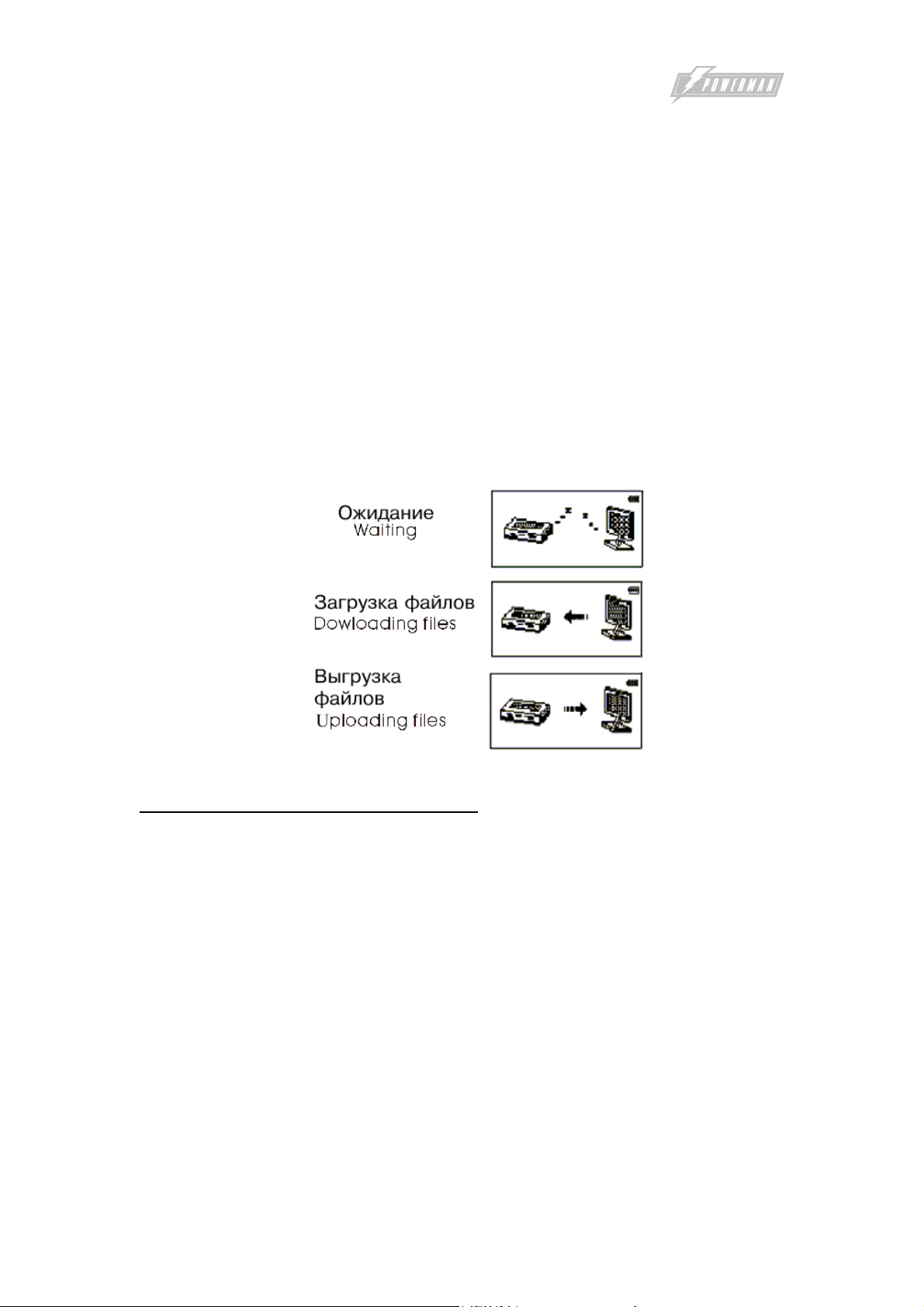
проигрыватель предлагает три возможных режима: ожидание (Waiting station),
загрузки файлов (Downloading files) и выгрузки файлов (Uploading files).
подсоединения к компьютеру (это может занять несколько секунд)
6.7.1 Функция кодирования диска
Пользователь может разделить USB-диск на две части (пользователи могут видеть два диска или только один диск. Для того, чтобы увидеть другой
диск необходимо в «System setting/connection mode» выбрать один из режимов: «Single normal disk» или «Single coding disk»). Один диск можно закодировать (оба диска закодировать нельзя). Это является хорошим способом
спрятать информацию. Невозможно просмотреть данные без знания
кода.
- 21 -
Page 22
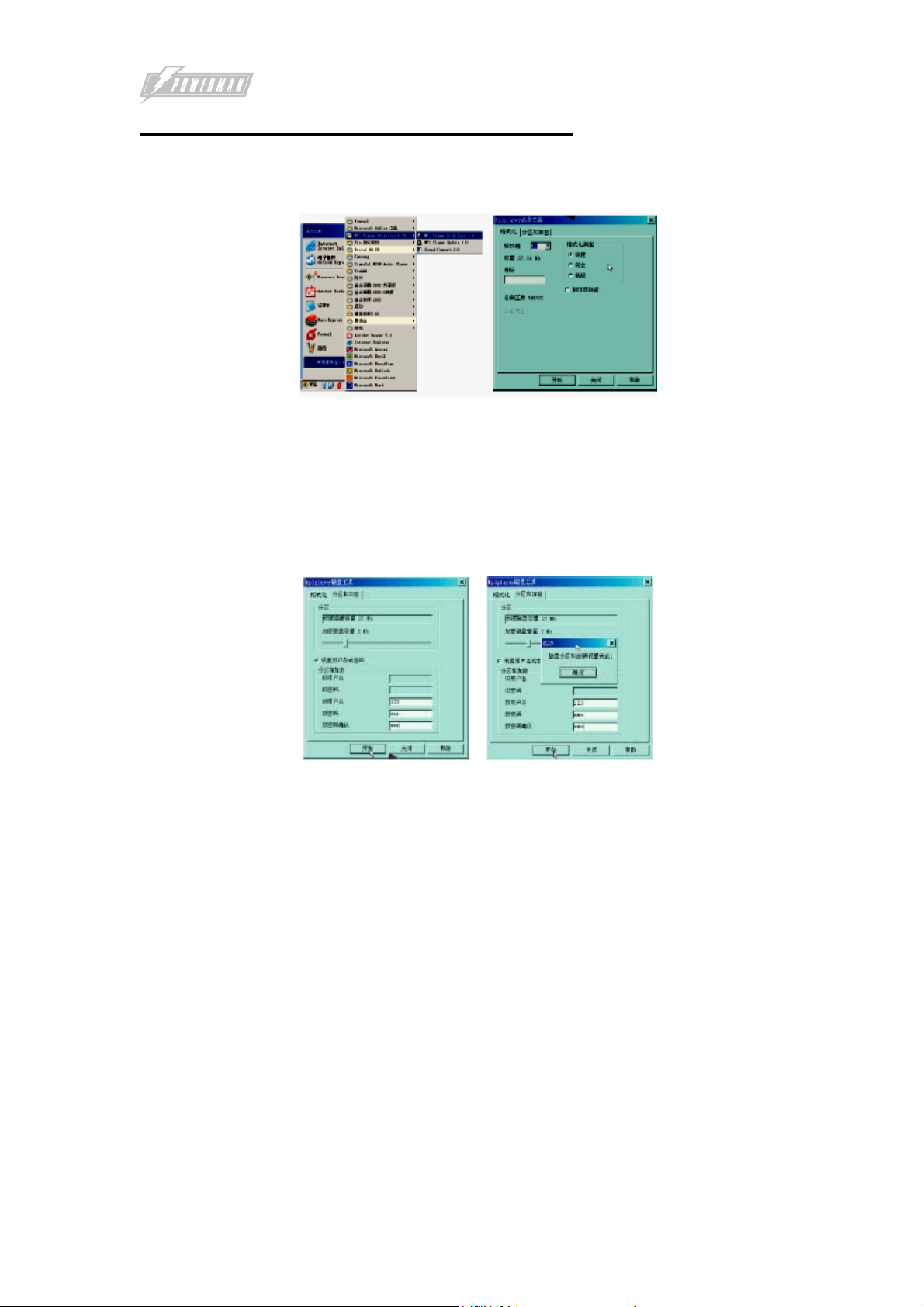
6.7.2 Метод кодирования диска по секциям
1. Подсоедините проигрыватель к компьютеру и запустите процедуру
упаковки MP3 PLAYER DISK TOOL как показано на рисунке
2. Вы увидите инструменты форматирования и можете выбрать опцию
«Выделение и кодирование» («Distinction and code»), затем определить
возможность кодирования. Для этого Вы должны ввести имя пользователя
(New users), код (New code) и такой же код снова (New code inputting). После
этого щелкните на кнопке Start и запустите данный процесс. Затем подтвердите необходимость его выполнения, щелкнув на Confirmation. Перезагрузите
компьютер.
3. Вы можете увидеть два диска после загрузки компьютера. Щелкните на
закодированном диске. На нем расположены три файла, два из которых
скрыты, а один является загрузочным. Компьютер показывает при этом, что
объем диска составляет 300К.
4. Для того, чтобы просмотреть диск необходимо запустить загрузочный
файл, ввести в режиме диалога имя пользователя
Обратите внимание:
Файлы на закодированном диске не распознаются проигрывателем;
Вы должны вводить имя пользователя и код для открытия закодированного
диска всякий раз при подключении к компьютеру;
пожалуйста, создавайте резервные копии с диска, т.к. деление диска на две
части может привести к потере информации.
Не забудьте имя пользователя
использовать закодированный диск и сможете только отменить разделение
диска, потеряв все закодированные файлы.
и код, т.к. в противном случае Вы не сможете
и код.
- 22 -
Page 23

7. Устранение неисправностей
? Плеер не включается
• Нет элемента питания. Вставьте батарею
“AAA”.
• При установке батареи не соблюдена поляр-
ность. Вставьте батарею заново, соблюдая
указанную на дне отсека полярность.
• Вставленная батарея истощена. Вставьте но-
вую батарею.
• Естественный процесс окисления контактов в
отсеке для батареи.
Протрите контакты спиртом. Не используй-
те агрессивные жидкости- растворители,
кислоты, жидкость для снятия лака и прочие!
? Клавиши не работают
? Плеер самопроизвольно
отключается после включения
? При подключении к ПК
плеер не распознается как
съемный диск
? Нет звука во время
воспроизведения
? Возникают ошибки при
обмене данными с ПК
• Проверьте, в каком положении находится пе-
реключатель “HOLD”. Если переключатель
находится в положении “on”- переведите его
в положение “off”.
• Батарея истощена. Замените батарею.
• Проверьте, правильно ли подключен
USB-кабель к вашему ПК.
• Проверьте USB-кабель и USB-разъем вашего
ПК на предмет наличия повреждений.
• Установите в BIOS правильный режим работы
(установите “USB ENABLED” вместо “USB
DISABLED”).
• Если ваш ПК не снабжен USB-портом, приоб-
ретите его дополнительно и установите.
• Уровень громкости выставлен на минимум.
Добавьте громкости.
• Формат воспроизводимого файла неверен.
Попробуйте воспроизвести другие файлы.
• Проверьте, подключены ли головные теле-
фоны.
• Если все предыдущие шаги совершены, но
звука по-прежнему нет - попробуйте подключить другие головные телефоны.
• Проверьте правильность и надежность под-
ключения плеера к ПК.
- 23 -
Page 24
? Плохое качество приема
радиопрограмм
? Во время настройки не
запоминаются фиксированные станции.
• Слабый сигнал. Выберите другую станцию
или смените свое месторасположение.
• Неточно выбрана радиочастота. Попробуйте
настроиться на нужную станцию еще раз.
• Проверьте надежность соединения плеера с
головными телефонами..
• Некорректная операция. Плеер находится в
режиме записи. Выйдите сначала из режима
радиоприемника, затем нажмите “
перехода в нормальный режим, после этого
запоминание станций станет возможным.
Если выключить плеер не занеся станцию в
память - станция не сохранится при следующем включении.
” для
- 24 -
Page 25

8. Спецификация
Основные функции
Дисплей 128x64 OLED 2 цвета
Передача данных USB 2.0
Встроенная память 128MB/256MB/512MB/1GB
Питание
Запись
Воспроизведение
FM-радиоприемник
Поддерживаемые форматы MP1, MP2, MP3, WMA, WMV, ASF, WAV
Рабочая температура -5 to 40 deg C
Поддерживаемые языки
Операционная система Windows 98/SE/ME/2000/XP, Mac OS 10, Linux 2.4.2
MP3/WMA плеер, Радиоприемник, Диктофон,
Сменный накопитель
1 x AAA батарея
Время работы в режиме воспроизведения: 12 часов
Частота 8КГц
Формат записи WAV(32kps), ACT(8kps)
Время записи 140 часов (ACT, 512MB)
Макс. выходная мощность (Л) 10мВ+, (П) 10мВ (32 Ом)
Битрэйт MP3 8K bps - 320K bps
Битрэйт WMA, WMA, ASF 5K bps - 384 bps
Частотный диапазон 20Гц to 20КГц
Гармонические искажения <0.1%
Отношение сигнал/шум 90 дБ
Диапазон радиоприемника
Кол-во сохраняемых станций по 20 для каждого диапазона
Макс. выходная мощность (Л) 9мВ+, (П) 9мВ (32 Ом)
Отношение сигнал/шум 45 дБ
English, Spanish, German, French, Italian, Portguese, Dutch,
Japanese, Korean, Traditional Chinese & Simple Chinese
76MHz-96MHz /
87MHz-108MHz
- 25 -
Page 26

9. Гарантийные условия
Уважаемый Покупатель!
Благодарим Вас за покупку данного Изделия и гарантируем его надежную
работу. В случае если данное Изделие будет нуждаться в гарантийном обслуживании, рекомендуем Вам обращаться в автризованные сервисные центры, полную информацию о которых можно получить в центральном сервисном центре
или у Изготовителя.
Изготовитель устанавливает гарантийный срок на
числяемый с момента передачи изделия Покупателю.
Срок проведения гарантийного ремонта и обслуживания Изделия в авторизованных сервисных центрах может составлять до 30 дней с даты обращения.
Срок службы Изделия установлен изготовителем в размере 5 лет.
Условия гарантии:
1. Изготовитель не гарантирует программную и аппаратную совместимость Изделия с программным обеспечением
поставки Изделия, кроме случаев, когда это прямо указано в Руководстве Пользователя.
2. Изготовитель не несет ответственности за возможный материальный, моральный и иной ущерб, понесенный владельцем Изделия и (или) третьими лицами вследствие нарушения требований Руководства Пользователя при использовании, хранении или транспортировке Изделия.
3. Настоящая гарантия не распространяется на:
* Программное обеспечение, поставляемое вместе с Изделием.
* Расходные материалы, поставляемые и используемые вместе с Изделием (элементы питания, соединительные шнуры, головные телефоны и пр.).
* Документацию, дискеты, компакт-диски, упаковочные материалы, поставляемые вместе с Изделием.
* Потертости, трещины и иные повреждения корпуса Изделия, не влияющие
технические характеристики Изделия и образовавшиеся в связи с его обычным
использованием.
4. Право на гарантийное обслуживание утрачивается в случаях:
* Если дефекты Изделия вызваны нарушением правил его эксплуатации, хране-
ния или транспортировки, изложенных в Руководстве Пользователя.
* Если дефекты Изделия вызваны прямым или косвенным механическим, хими-
ческим, термическим или биологическим воздействием,
агрессивных или нейтральных жидкостей или газов, а так же любых иных факторов искусственного или естественного происхождения, кроме случаев, когда
такое воздействие прямо допускается Руководством Пользователя.
* Если ремонт, техническое обслуживание или модернизация Изделия производились лицами, не уполномоченными на то Изготовителем.
* Если дефекты Изделия вызваны действием непреодолимой силы
и оборудованием, не входящим в комплект
Изделие -12 месяцев, ис-
на
излучением, действием
, которое Из-
- 26 -
Page 27

готовитель не мог предвидеть, контролировать или предотвратить.
* Если отсутствуют или нарушены пломбы, установленные Изготовителем или
авторизованным сервисным центром.
* Если дефекты Изделия вызваны изменением настроек программного обеспечения, установленного на момент поставки Изделия.
* Если дефекты Изделия вызваны совместным использованием Изделия с обо-
рудованием или программным обеспечением, не входящим в комплект
Изделия, если иное не оговорено в Руководстве Пользователя.
* Если дефекты Изделия вызваны вредоносных программ для ЭВМ (компьютерными вирусами).
* Если дефекты Изделия вызваны эксплуатацией в составе комплекта неисправного оборудования.
Ремонт неисправного Изделия, не подлежащего гарантийному обслуживанию,
осуществляется авторизованными сервисными центрами по установленным
расценкам и в сроки, оговариваемые дополнительным
оформления заказа на ремонт.
ВНИМАНИЕ!
При обнаружении дефектов Изделия, вызванных причинами, указанными в
п.2 раздела 4 настоящей гарантии, для обеспечения работоспособности Изделия
может быть необходимо заменить не только непосредственно поврежденные или
уничтоженные таким воздействием комплектующие детали, узлы и агрегаты, но
также и некоторые (или все) комплектующие детали, узлы
могут быть прямо или косвенно подвержены влиянию таких воздействий, независимо от технического состояния таких комплектующих деталей, узлов и агрегатов на момент обнаружения дефекта Изделия. Стоимость такого ремонта может
достигать полной стоимости Изделия, а в некоторых случаях превосходить ее.
соглашением в момент
и агрегаты, которые
поставки
- 27 -
Page 28
ГАРАНТИЙНЫЙ ТАЛОН
Модель: POWERMAN MC
Серийный номер:
Дата продажи:
Срок гарантии: 12 месяцев с даты продажи
Печать торгующей организации: (место печати)
Подпись продавца: _____________
С условиями гарантии ознакомлен(а).
Подпись покупателя_____________
Внимание!
При покупке требуйте полного и разборчивого заполнения всех
полей и печати продавца.
Изготовитель: POWERMAN CO. Ltd.
www.powerman-mp3.com
Сервисный центр
в вашем регионе:
Центральный
сервисный центр:
ЗАО «Ниеншанц» - С-Петербург, ул. Ворошилова
д.2, тел. (812) 326-1072
- 28 -
Page 29
ТАЛОН №1
на гарантийный ремонт
Модель:
Корешок талона №1
Корешок талона №2
на гарантийный ремонт
изъят «___»________200 г.
Исполнитель_____________
Серийный номер:
Печать торгующей (место печати)
организации:
Дата приема: «_____»____________200_ г.
Сервис-центр____________
Дата выдачи: «_____»____________200_ г.
ТАЛОН №2
на гарантийный ремонт
Модель:
на гарантийный ремонт
изъят «___»________200 г.
Исполнитель_____________
Серийный номер:
Печать торгующей (место печати)
организации:
Дата приема: «_____»____________200_ г.
Сервис-центр____________
Дата выдачи: «_____»____________200_ г.
ТАЛОН №3
на гарантийный ремонт
Модель:
Корешок талона №3
на гарантийный ремонт
изъят «___»________200 г.
Исполнитель_____________
Серийный номер:
Печать торгующей (место печати)
организации:
Дата приема: «_____»____________200_ г.
Сервис-центр____________
Дата выдачи: «_____»____________200_ г.
- 29 -
Page 30

Выполнены работы____________________
______________________________________
______________________________________
______________________________________
Сервис-центр:_________________________
Исполнитель:_________________________
Подпись____________ Печать СЦ
Владелец______________
Выполнены работы____________________
______________________________________
______________________________________
______________________________________
Сервис-центр:_________________________
Исполнитель:_________________________
Подпись____________ Печать СЦ
Владелец______________
Выполнены работы____________________
______________________________________
______________________________________
______________________________________
Сервис-центр:_________________________
Исполнитель:_________________________
Подпись____________ Печать СЦ
Владелец______________
- 30 -
Page 31

- 31 -
Page 32

- 32 -
 Loading...