

Page 1

PR2760T 服务器
用户手册
Page 2

简介
简介
本手册主要描述了如何对系列服务器进行操作、升级、配置和疑难解答,它可使操作者熟
悉服务器并为将来可能出现的问题提供参考。
章节说明
本手册包括以下内容:
1.使用准备
2.系统结构描述
3.系统说明与设置
4.BIOS 设置
5.集成 RAID 配置
6.操作系统安装说明
7.系统故障诊断
特殊标志
手册中出现以下三种特定提示标志:
警告:会引起人身伤害及灾难性的行为
注意:会引起硬件损坏或造成软件故障的行为
注释:提供重要信息
Page 3

目录
目 录
第一章 使用准备 ..................................................................................................................................1
1.1 摘要..........................................................................................................................................1
1.2 检查运输包装...........................................................................................................................1
1.3 选择一个放置服务器的合适位置 ............................................................................................1
1.4 把服务器安装在机架上............................................................................................................2
1.5 检查电源线...............................................................................................................................2
1.6 增加设备 ..................................................................................................................................2
1.7 连接外围设备...........................................................................................................................2
1.8 打开显示器和服务器 ...............................................................................................................3
第二章 系统结构描述 ...........................................................................................................................4
2.1 PR2760T 结构特性 ..................................................................................................................4
2.3 服务器后板连接示意图............................................................................................................6
2.4 跳线设置 ..................................................................................................................................7
第三章 系统说明与设置 .......................................................................................................................9
3.1 CPU..........................................................................................................................................9
3.2 内存..........................................................................................................................................9
3.3 视频控制器.............................................................................................................................10
3.4 硬盘控制器.............................................................................................................................10
3.5 网络控制器.............................................................................................................................10
3.6 键盘和鼠标.............................................................................................................................10
3.7 光驱和软驱.............................................................................................................................11
3.8 PCI 扩展.................................................................................................................................11
3.9 其他配置 ................................................................................................................................11
3.10 认证兼容操作系统 .................................................................................................................11
第四章 BIOS设置 ...............................................................................................................................12
BIOS 的设置....................................................................................................................................12
第五章 集成 RAID 配置 ....................................................................................................................31
5.1 在BIOS 中设置 RAID 状态....................................................................................................31
5.2 主板集成 RAID 的操作指南...................................................................................................31
1
Page 4

目录
第六章 操作系统安装说明 .................................................................................................................38
6.1 Microsoft Windows 2003 Enterprise Server 安装说明..............................................................38
6.2 Microsoft Windows 2008 Enterprise Server 安装说明..............................................................54
6.3 Red Hat Enterprise Linux AS 5.0 操作系统和驱动程序安装说明...........................................63
第七章 系统故障排除 .........................................................................................................................80
7.1 系统复位介绍.........................................................................................................................80
7.2 系统首次启动.........................................................................................................................81
7.3 其他问题及解决办法 .............................................................................................................81
7.3.1 准备系统进行诊断程序.......................................................................................................81
7.3.2 验证系统指示灯 ..................................................................................................................82
7.4 具体问题 ................................................................................................................................82
7.4.1 电源灯不亮 .........................................................................................................................82
7.4.2 屏幕不显示字符 ..................................................................................................................82
7.4.3 屏幕显示字符不正确或字符扭曲 .......................................................................................83
7.4.4 系统风扇转动不正常 ..........................................................................................................83
7.4.5 硬盘驱动器的工作指示灯不亮 ..........................................................................................84
7.4.6 CD-ROM 驱动器的工作指示灯不亮...................................................................................84
7.4.7 可引导光盘不能自引导......................................................................................................84
2
Page 5

使用准备
第一章 使用准备
1.1 摘要
本章内容的主要任务是讲述如何做一些基本的准备工作。
它们包括:
检查运输包装;
选择一个放置服务器的合适位置;
检查电源设置开关;
检查电源线;
增加设备;
连接外围设备;
打开显示器和服务器;
操作系统安装准备。
1.2 检查运输包装
注意:服务器重量会根据配置情况的不同而不同,为了避免人为的损坏,请用多个人
一起移动服务器。
启封服务器后,检查在运输途中包装是否有明显的损坏。如果包装已被损坏,请将
它拍照下来以做参考,并请迅速写一个损坏申明。将服务器移走之后,请您保存好包装
和封装材料,当您要将服务器运到另一个地方时,会用到它们。
请根据装箱单确认所列物品是否存在并且保存完好的。如 果有其中任一物品损坏或
丢失,请和我们的销售商联系。
1.3 选择一个放置服务器的合适位置
需要的条件 说明
有三芯电源插座 一个符合本地用电标准的三芯电源插座。预期过载电流为 13A,
或小于 100-120VAC/6.5A 或小于 200-240VAC。
注意:请确认服务器电源正确接地。
满足专门的环境
规定
服务器在正常的办公环境下能够可靠的工作。请选择一个满足
下列条件的环境:
洁净并且低粉尘
通风良好并且远离热源
远离可能会遇到震动或物理撞击的环境
1
Page 6

使用准备
与 电 磁场和电噪
声环境相隔离
保 持 良好的通风
和降温条件
提供便于维修和
切断电源的空间
服务器应该与强电磁场和产生电噪声的设备隔离开,这些设备
包括电梯、复印机、空调、大功率风扇、大功率电机、收音机
和电视机发射器和高频警戒设备等。
服务器的四周应该确保良好的通风和降温条件。保持服务器周
围没有遮挡物。
保留出便于维修服务器的空间。确信留有方便的途径可以从墙
的插座或服务器背板上切断 AC 电源,因为这是在维修和产品升
级前安全切断电源的方法。关掉服务器面板上的 DC 开关不能真
正切断服务器的 AC 电源。
1.4 把服务器安装在机架上
所有 机架式服务器均兼容 19 寸标准机架,安装步骤见《上架安装指南》一节
1.5 检查电源线
如果提供的 AC 电源线与服务器被使用的地方的型号不相符,则不要继续使用,请
用一个相符合的电源线替代它。符合要求的电源线将在下面描述。在您准备加入内部设
备时,请先不要给服务器接电源。
需要的电源线 描述
速率 电线能够传送的交流电流的额定值应该达到服务器所需电
流大小的 125%。
接电源插座端接头 电线必须是端头接地型的阳的插头。
接服务器端接头 接服务器端电源插头必须是阳的 IEC320,Sheet C13 型插头。
电源线长度和柔性 电源线必须短于 4.5m,并且它必须是柔性的<HAR>线或是
VDE 认证遵守服务器安全规定的线。
1.6 增加设备
在您的服务器内加入扩充设备前,确认服务器没有连接电源。
当您在的服务器中增加了驱动器、扩展卡和存储器或做了任何一种内部改变后,需
重新复原服务器机箱。
注意:无论何时须卸下机箱盖并接触服务器内部元件时,均应遵守这里所列的警告
和注意事项。
只有合格的专业技术人员方可进行上面的操作。
1.7 连接外围设备
确信服务器没有与电源连接。连接外围设备时,确认设备没有带电,否则设备可能
会被损坏。
2
Page 7

使用准备
安装了所有内部扩充设备和复原机箱后,连接您的键盘、鼠标、显示器和其它外围
设备。
您必须先安装显示器和键盘来配置服务器。即使您的服务器作为网络服务器正常工
作时通常不用显示器或键盘,您仍需安装它们来配置服务器。
如果需要,连接其它扩展设备,如:打印机,调制解调器等。
1.8 打开显示器和服务器
警告:前面板的电源开关不能切断交流电压。要将 服务器中的交流电压切断,必须
断开交流电源线。
确认所有的外围设备,诸如显示器、键盘、鼠标已经连接上;
从磁盘驱动器中拿走驱动器保护卡(如果存在);
打开显示器;
将 AC 电源线的一头接到服务器背板的电源接口;
将 AC 电源线的另一头接到墙上(或地上)的三芯插座中;
当接入 AC 电源时服务器没有启动,则按下面板的 on/off 开关;
确认面板上的电源灯闪亮。几秒钟后服务器开始运行 POST 程序(开机自检)。当
硬盘接到访问信号时,前面板硬盘指示灯将闪亮。若出现故障,则记录下屏幕显示的错
误信息和听到声响代码,请参看:系统故障诊断一章。
3
Page 8
系统结构描述
第二章 系统结构描述
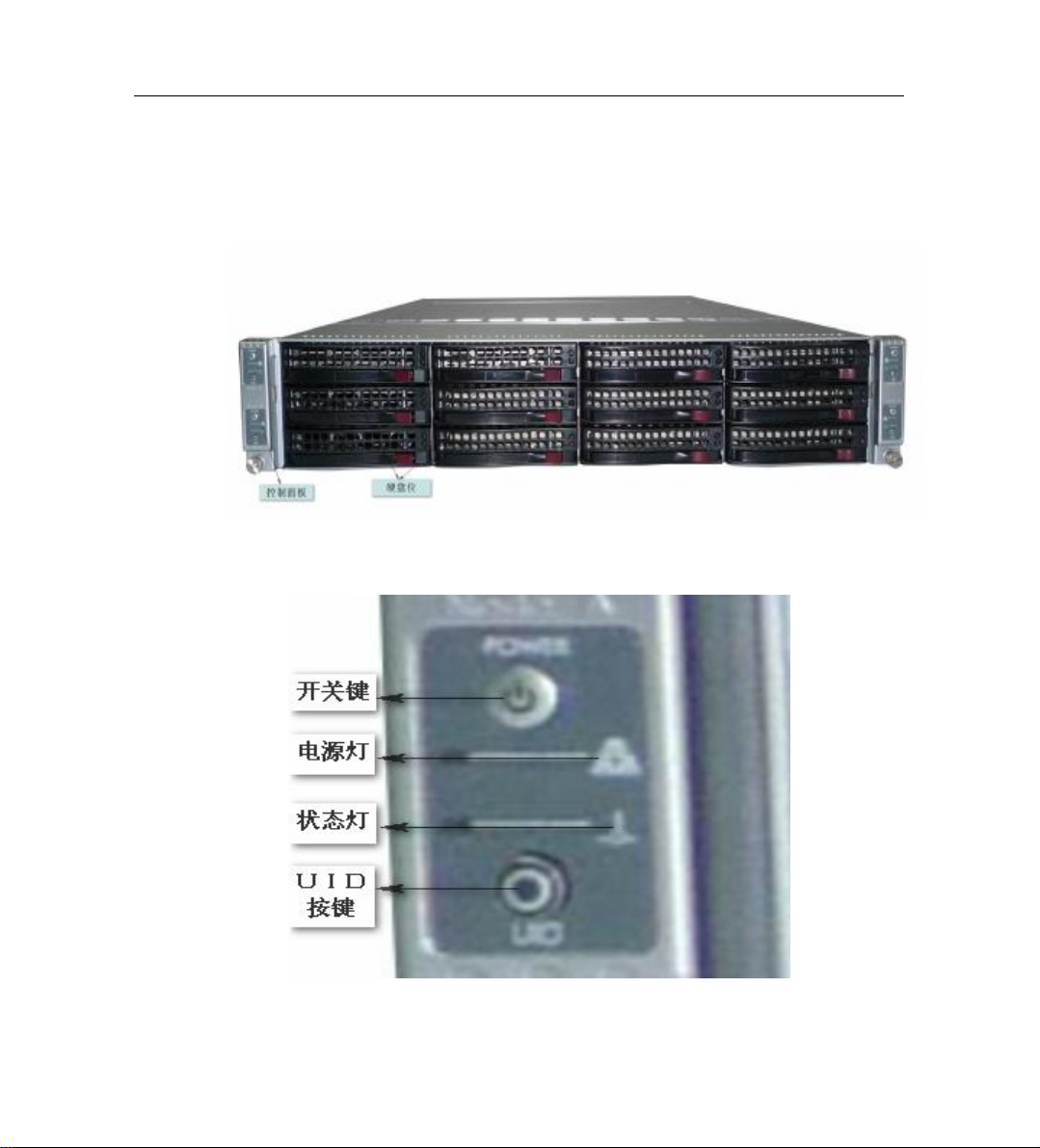
2.1 PR2760T 结构特性
前面板示意图:
图 2-1 PR2760T 服务器前视图
控制面板放大图:
图 2-2 PR2760T 服务器控制面板图
4
Page 9
系统结构描述
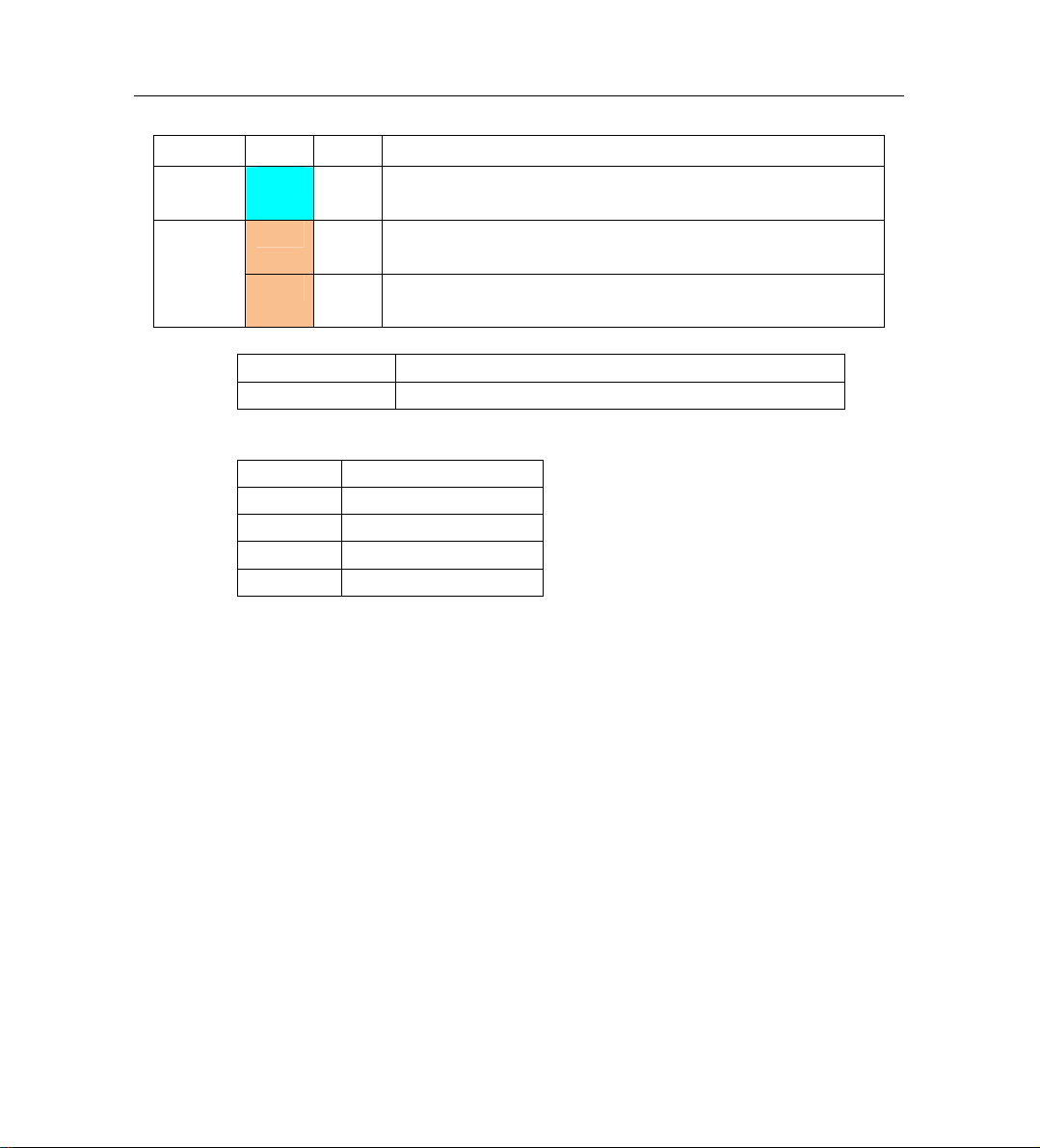
系统指示灯:
名称 颜色 状态 说明
电源
指示灯
状态
指示灯
电源:
机箱形体:
绿色
橙色
橙色
电 源 1200W1+1冗余电源支持PMBUS
交流电压/频率 115V/60Hz,230V /50Hz自适应
外形系统 机架式 2U
高
宽
长
重量 约38.6 KG
亮 电源处于通电状态
亮 服务器处于非正常状态,请检查内存和CPU是否正常,
电压是否正常,风扇是否连接正常
闪烁 服务器处于非正常状态,请检查温度和电压是否正常,
风扇是否连接正常
89mm
437mm
724mm
5
Page 10
系统结构描述
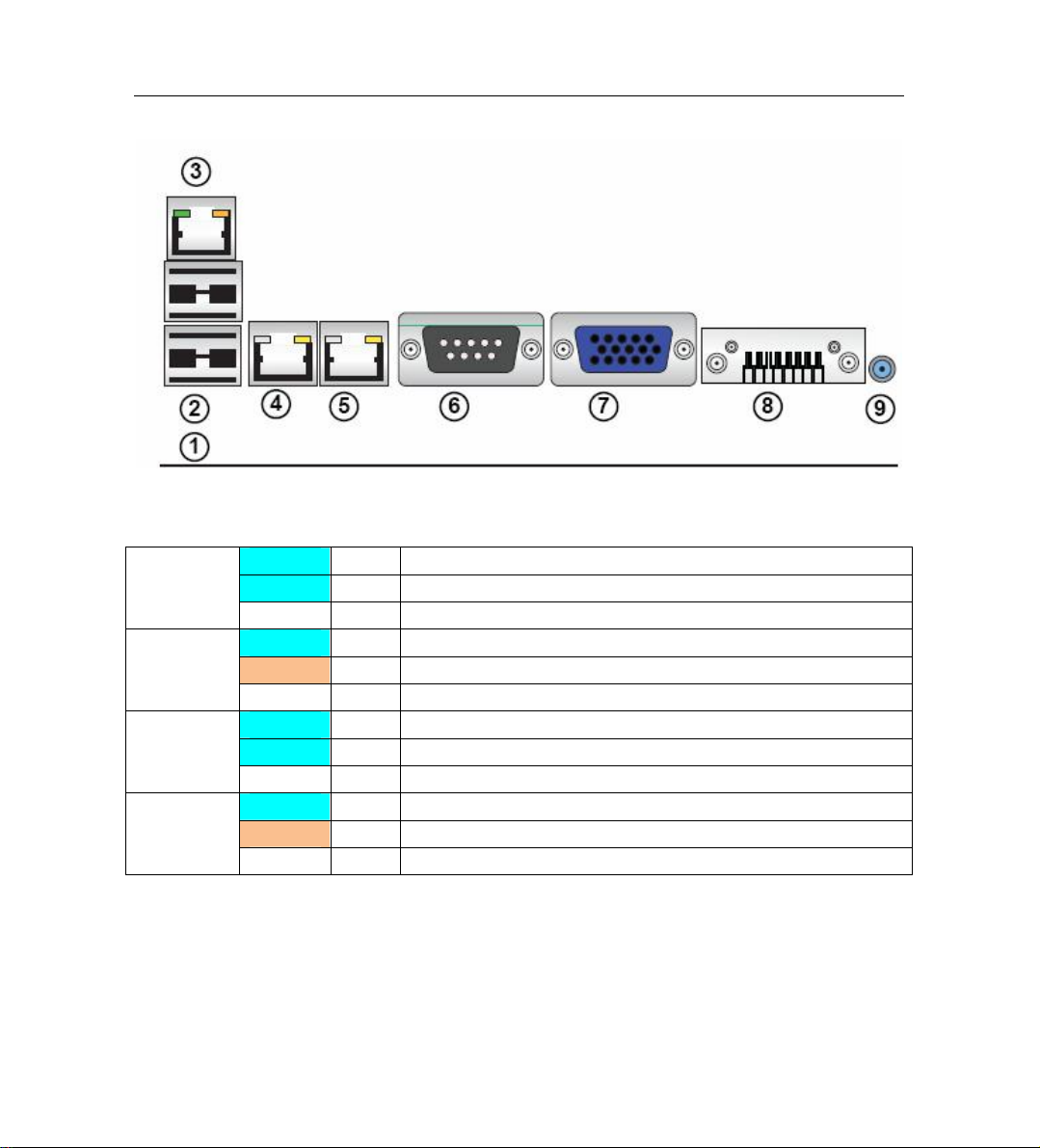
2.2 服务器后板连接示意图
(1)USB0⑵USB1⑶IPMI 管理网口(可选 )⑷ 网 卡 1 ⑸网 卡 2 ⑹串口 ⑺VGA 接口 ⑻
InfiniBand 接口 ⑼UID 切换器
网络状态灯说明:
网络1
状态
网络1
速度
网络2
状态
网络2
速度
绿色 亮 网络连接正常
绿色 闪烁 网络有数据传输
/
无 网络没有链接
绿色 亮 网络以100Mbits/sec速度连接
橙色 亮 网络以1000Mbits/sec速度连接
/
无 网络以10Mbits/sec速度连接(网络连接正常情况下)
绿色 亮 网络连接正常
绿色 闪烁 网络有数据传输
/
无 网络没有连接
绿色 常亮 网络以100Mbits/sec速度连接
橙色 常亮 网络以1000Mbits/sec速度连接
/
无 网络以10Mbits/sec速度连接(网络连接正常情况下)
6
Page 11
系统结构描述
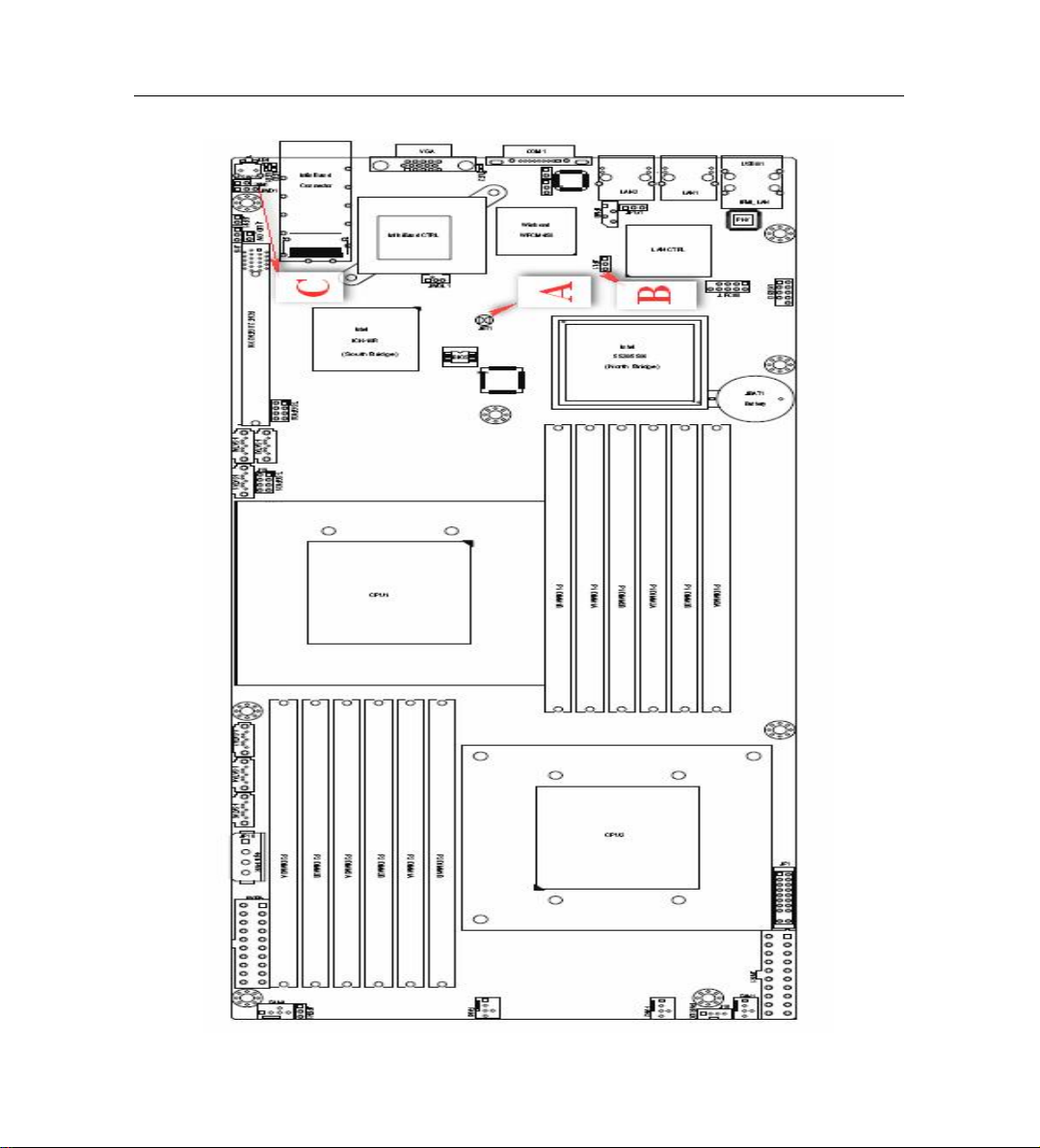
2.3 跳线设置
7
Page 12
系统结构描述
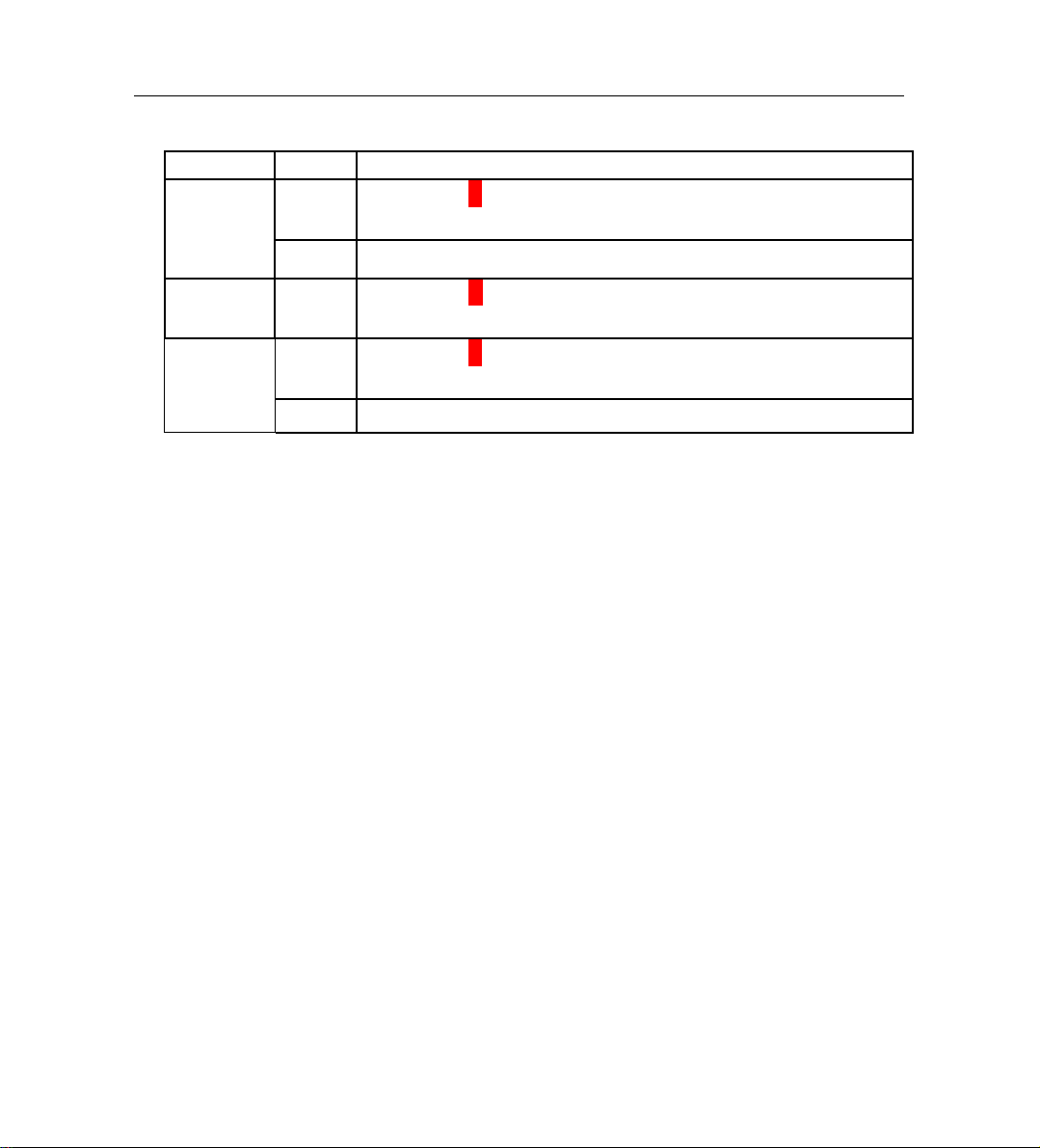
跳线说明:
跳线名称 跳线位
JPL1/JPL2
GLAN跳
线
JBT1:清
除CMOS
JWD:
Watch
Dog跳线
1-2
2-3
1-2
1-2
2-3
跳线说明
位置如上图B所示:跳线连接到1-2,两个网口正常使用,此
为默认设置
跳线连接到2-3,禁用两个网口
位置如上图A所示:设置CMOS密码保护,若要清楚CMOS需
短接即可(在短接前需拔掉电源)。
位置如上图C所示:跳线连接到1-2,系统应用挂起时可RESET
系统,此为默认设置
跳线连接到2-3,系统应用挂起时不可RESET系统
8
Page 13
系统说明与设置
第三章 系统说明与设置
3.1 CPU
3.1.1 CPU 概述
支持两颗英特尔双核/四核 Intel
列,1.86GHz 至 2.93GHz 主频,4MB/8MB 三级高
速缓存处理器,支持 4.8GT/s、5.86GT/s、6.4GT/s
QPI,支持 32 位和 64 位操作系统。
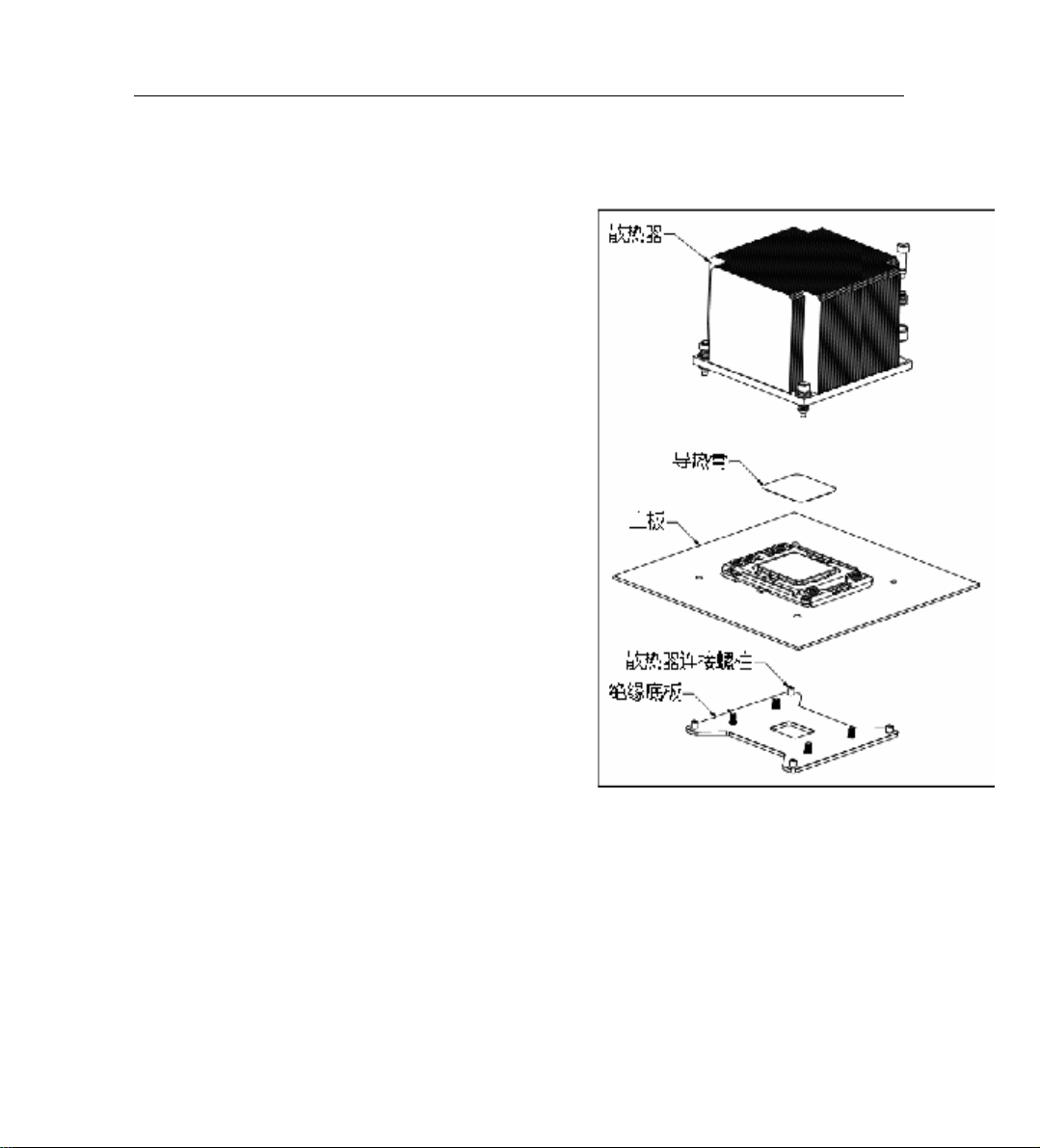
3.1.2 CPU 安装步骤
安装步骤说明:
1. 将主板安装到机箱上;
2. 打开 CPU 插槽的固定扳手,将 CPU 按照指示
的箭头正确安装到主板的插槽上,固定扳手;
3. 将散热膏均匀的涂抹在 CPU 上,将 散 热 器置于
CPU 的顶部,用螺丝刀慢慢固定好四个螺丝,
保持螺丝刚好接触到底部机箱螺柱。再用螺丝
刀拧紧四个螺丝。
®
Xeon 5500 系
3.2 内存
3.3.1 内存概述
服务器有 48 个内存插槽,容量可扩展至 192GB;支持 DDR3 800/1066/1333 MT/s
ECC Registered、ECC unbuffered 内存,一颗 CPU 支持三通道读取技术,两颗 CPU 共支
持六通道读取技术。
9
Page 14
系统说明与设置
3.3.2 内存安装注意事项
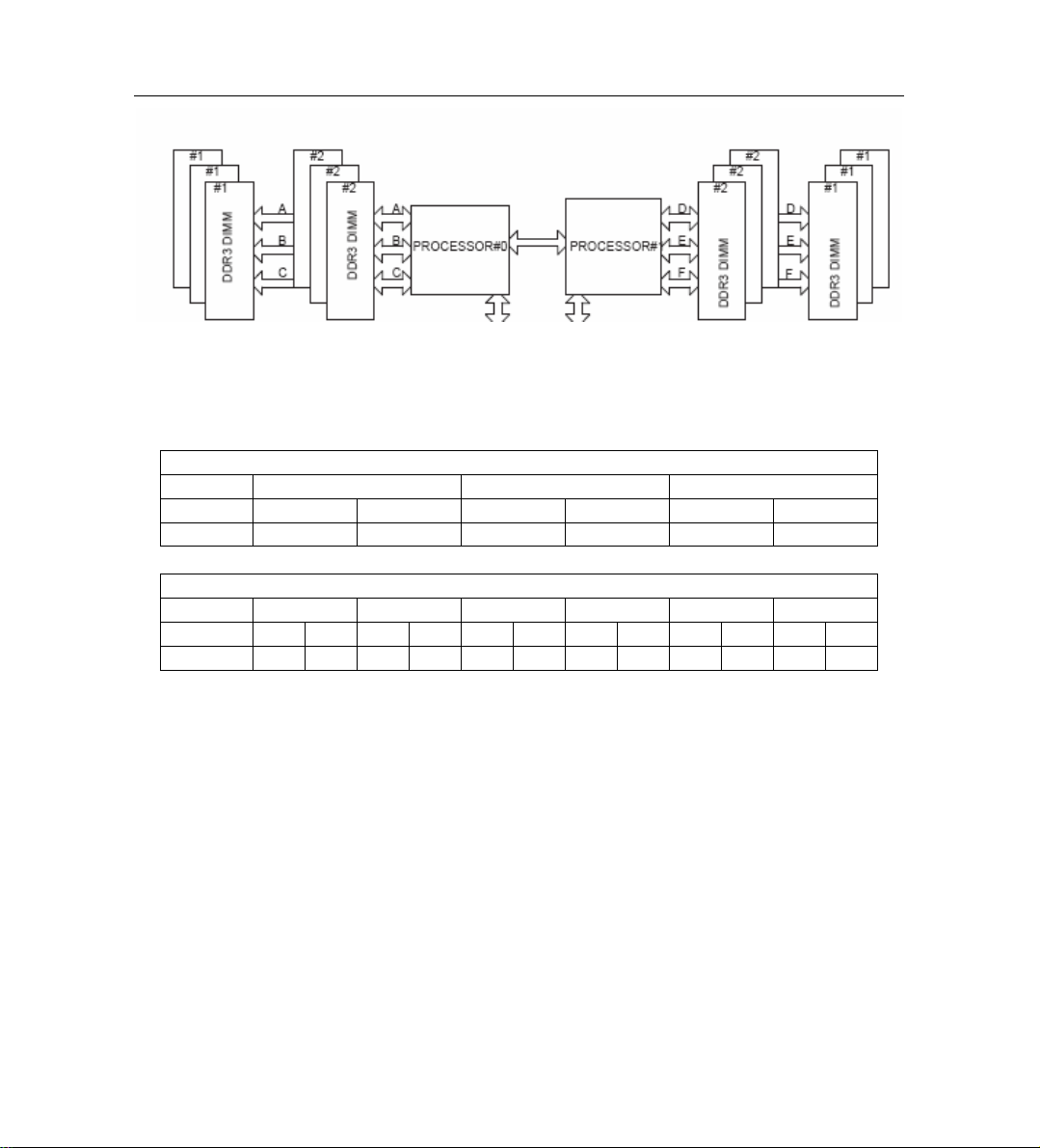
因一颗 CPU 支持 6 条内存插槽,两颗 CPU 支持 12 条内存插槽,所以使用一颗
CPU 和使用两颗 CPU 的内存安装顺序不同。
一颗 CPU 安装顺序:
主板安装一颗 CPU 内存的安装顺序
Branch 0 Branch 1 Branch 2
3 DIMMs P1 DIMM1A
6 DIMMs P1 DIMM1A P1 DIMM1B P1 DIMM2A P1 DIMM2B P1 DIMM3A P1 DIMM3B
P1 DIMM2A
P1 DIMM3A
两颗 CPU 安装顺序:
主板安装两颗 CPU 内存的安装顺序
Branch 0 Branch 1 Branch 2 Branch 0 Branch 1 Branch 2
6 DIMMs 1A 2A 3A 1A 2A 3A
12 DIMMs 1A 1B 2A 2B 3A 3B 1A 1B 2A 2B 3A 3B
为保证内存功能的顺利实现,应该保证同一个服务器使用完全相同的内存产品,主
要包括内存容量和颗粒型号。
3.3 视频控制器
主板集成 Winbond G200ew 控制器,通过 VGA 接口连接到显示器上。
3.4 硬盘控制器
Intel ICH10R 支持 6 个 SATA2 硬盘
3.5 网络控制器
集成两个高性能千兆网卡(Intel® 82576EB 芯片),提供高速网络连接。
3.6 键盘和鼠标
键盘和鼠标控制器支持 USB 兼容的键盘和鼠标。
10
Page 15

系统说明与设置
3.7 光驱和软驱
服务器可选 USB 光驱和软驱仿真盘。
3.8 PCI 扩展
4 个半高半长 PCI Express Gen2 x 16
3.9 其他配置
COM 口 4 个;USB 2.0 接口 8 个
3.10 认证兼容操作系统
序号 操作系统
1 Microsoft Windows Server* 2003 IA32 & EM64T SP2
2 Microsoft Windows Server* 2008 IA32 & EM64T
3 Red Hat Enterprise Linux* 5 U3 IA32 & EM64T
4 SuSE Linux Enterprise Server* 10 SP2 IA32 & EM64T
11
Page 16

BIOS 设置
第四章 BIOS 设置
BIOS 是基本输入输出系统的缩写。在进入 Windows 等操作系统前对硬件进行基本
的管理,通过 BIOS 的升级和设置可以解决很多硬件兼容性问题。本章重点说明 BIOS
的设置。
BIOS 的设置
本节重点介绍BIOS 用户会经常用的选项及含义。
每一个设置页面菜单包含有一些特性,除了那些只给出信息提示的以外,每一个特
性都有一个包含可选参数的值域,根据安全设置,这些参数是可以改动。如 果 某 个参 数
因为安全权限的原因(或者其他原因)不可修改,那么这个特性的值域就是不可选的。
在屏幕的最底部提供了设置程序里要用到的命令说明。
开机后进入以下的界面提示后按< DEL >进入 BIOS 设置。
Press <DEL> to enter SETUP
键盘命令说明表
执行命令:当选择的特性是一个子菜单时进入子菜单,当选择的特性是
<Enter>
<ESC>
一个值域时进入选项列表,或从多值域(如时间和日期)中的一个子域
进入另一个子域,在悬项列表显示出来的时候,按回车键会退出列表进
入父菜单。
退出:<ESC>键提供了在任何窗口下的退出机制,会 取消回车键的执行。
不管是在选择值还是正在选择菜单,按<ESC>都会重新进入父菜单。在
任何一个主菜单页面按下<ESC>键,都会显示退出/确认窗口,确认是
否不保存所做的更改就退出。
<↑>,<↓>
<←>,<→>
Tab 选择:用于不同文件之间的选择,例如 Tab 键可以从小时项转到分钟项。
<—>,<+>
<F9>
选择列表项目:用来在菜单条目选项列表或值域选择列表中的项目中移
动,按回车键完成选择
切换:左、右键用来在主菜单页面之间进行切换,在子菜单或选择列表
中左、右键是不起作用的。
改变值的大小:用来改变当前值的大小,在不显示全部值列表的情况下,
滚动显示可选值。
默认设置:按<F9>出现下面的弹出窗口:
Setup Confirmation
12
Page 17

BIOS 设置
Load default configuration now?
[Yes] [No]
如果选“Yes”并回车,所有的 BIOS 设置都会被设为默认值并退出
BIOS,系统重新启动。如果选“No”并回车,将返回按<F9>前的 BIOS
设置窗口,对现在的设置没有任何影响
保存并退出:按<F10>出现下面的弹出窗口:
Setup Confirmation
Save Configuration changes and exit
<F10>
now?
[Yes] [No]
如果选“Yes”并回车,将保存对 BIOS 设置所做的更改并退出。如
果选“No”并回车,将返回按<F10>前的窗口,对现在的设置没有任何影
响。
本节重点介绍 BIOS 用户会经常用的选项及含义
根目录菜单说明
Main
Advanced
Security
Boot
Exit
为硬件组件配置资源
配置芯片组高级特性
安全性设置
设定启动顺序
保存/放弃对设置程序修改
13
Page 18
BIOS 设置
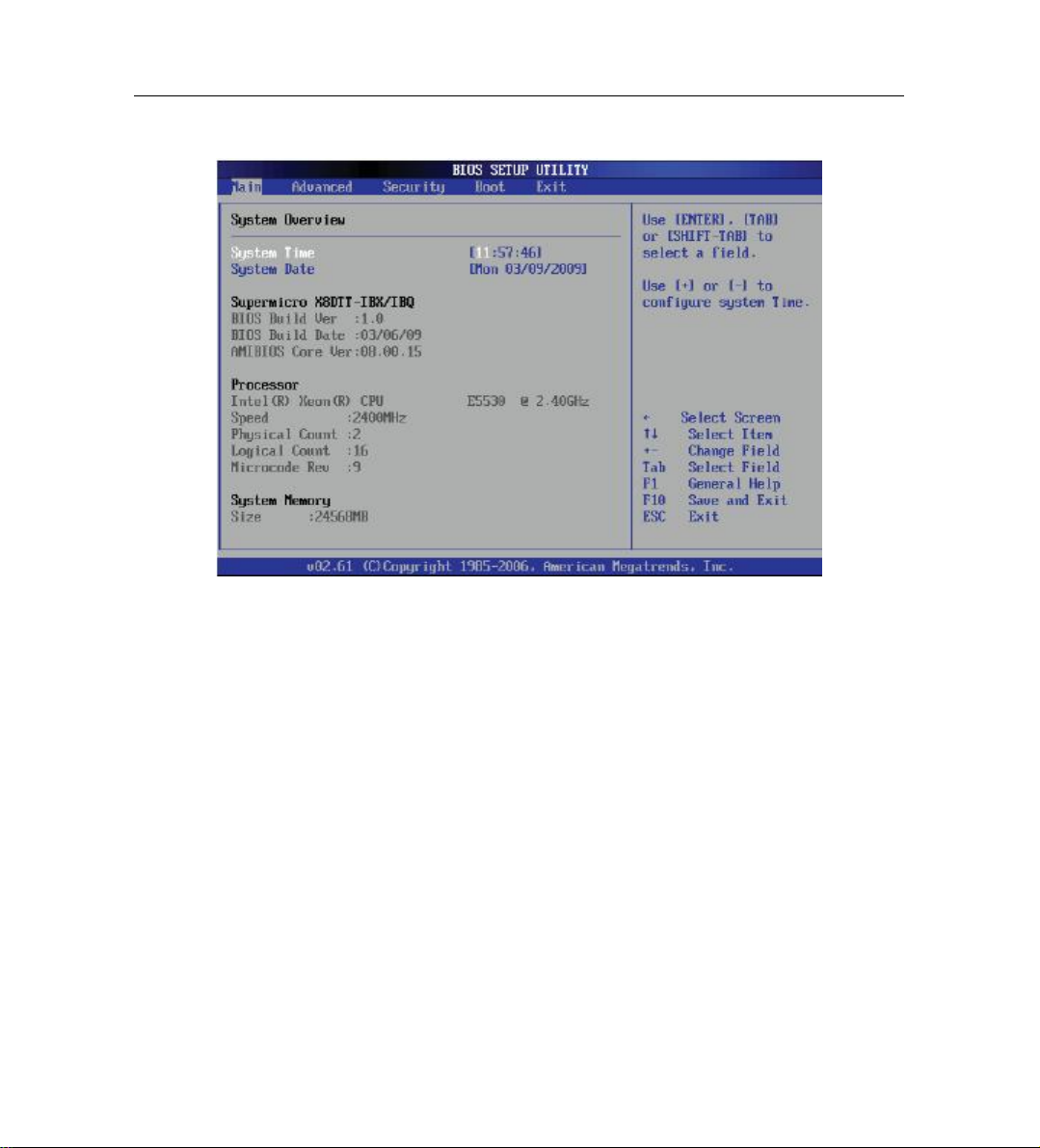
一、 Main 菜单说明
1. System Time:设置系统时间,格式为 HH:MM:SS(小时:分钟:秒)。HH 的取值范围
从 0 到 23;MM 的取值范围从 0 到 59;SS 的取值范围从 0 到 59
2. System Date:设置系统日期,格式为MM/DD/YY(月/日/年)。MM的取值范围从1
到12;DD的取值范围从1到31;YY的取值范围从1998到2099
3. BIOS Build Ver:BIOS版本号
4. BIOS Build Date: BIOS版本发布日期
5. AMIBIOS Core Ver:Bios核心版本
6. Speed: CPU的主频
7. Physical Count:处理器的个数
8. Logical Count:CPU的内核个数
9. Microcode Rev:CPU微码版本
10. Size:可用的内存的容量
14
Page 19
BIOS 设置
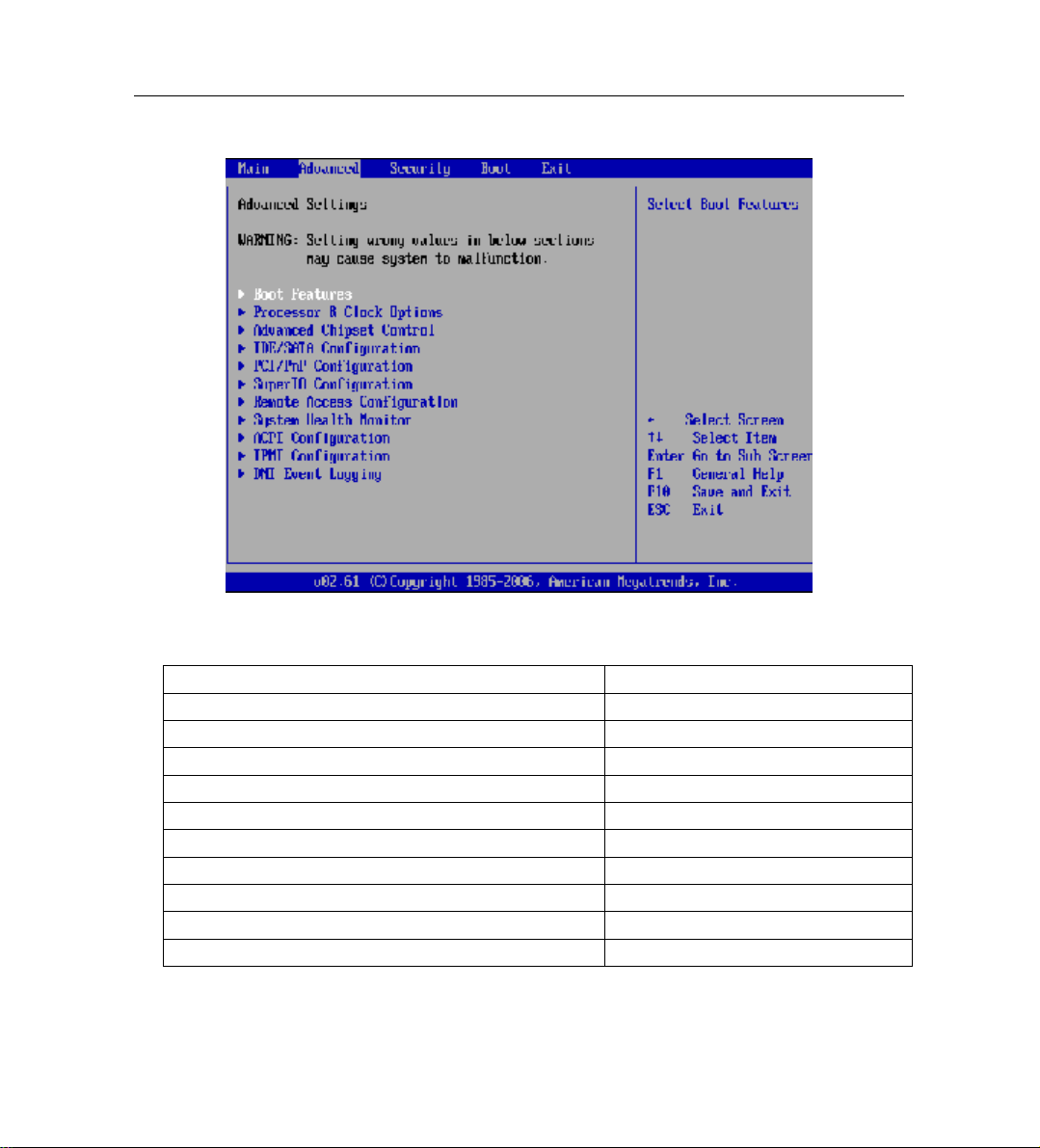
二、 Advanced 菜单
Advanced 菜单说明
BOOT Features
Processor and Clock Options
Advanced Chipset Control
IDE/SATA Configuration
PCI/PnP Configuration
Super IO Device Configuration
Remote Access Configuration
System Health Monitor
ACPI Configuration
IPMI Configuration
DMI Event Loging
引导功能配置子菜单
处理器和时钟配置子菜单
芯片高级配置子菜单
IDE 和 SATA 配置子菜单
PCI/PnP 配置子菜单
特级 IO 设备配置子菜单
远程访问配置子菜单
硬件安全设置子菜单
ACPI 配置子菜单
IPMI 配置子菜单
日志配置子菜单
15
Page 20
BIOS 设置
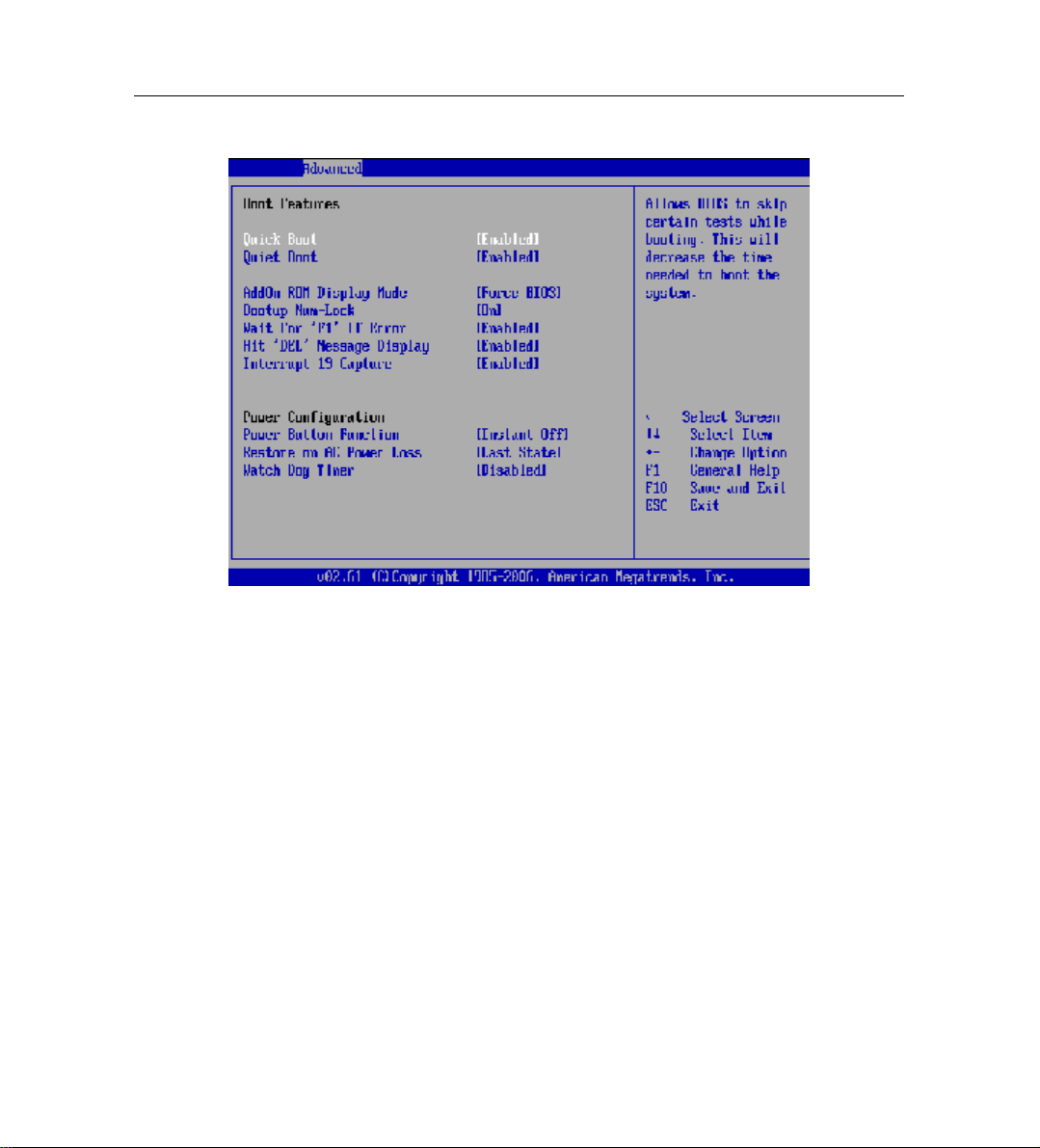
2.1 Boot Features 子菜单
1. Quick Boot :默认为[Enabled],若设为Enabled,系统启动时可跳过一些自检信
息,若设为Disabled则不跳过。
2. Quiet Boot :默认为[Enabled],若设为Enabled,系统启动时将显示Logo画面;
若为Disabled,系统启动时将显示BIOS POST信息。
3. AddOn ROM Display Mode :默认为[Force BIOS],该选项是设置Option ROM的
显示模式,选项有Force BIOS和Keep Current。
4. Bootup Num-Lock :默认为[on],该选项是设置开机时NumLock key的状态,选
项有off和on。
5. Wait For 'F1' If Error :默认为[Enabled],若设为Enabled,系统将等待用户按F1跳
过重要的POST错误启动;若设为Disabled,无论是否有POST错误,系统都将直
接启动。
6. Hit 'Del' Message Display :默认为[Enabled],若设为Enabled,系统在自检时会提
示‘Press DEL to run Setup’,若设为Disabled则没有。
7. Interrupt 19 Capture :默认为[Enabled],若设为Enabled,the ROM BIOS允许连
接在主板上的引导设备作为引导盘,若设为Disabled则不允许。
8. Power Button Function:默认为[Instant_Off],选项有 Instant_Off 和
16
Page 21
BIOS 设置
4_Second_Override。
9. Restore on AC Power Loss :默认为[Last state],选项有Power-on、Power-off和Last
state。
10. Watch Dog Timer :默认为[Disabled],选项有 Enabled 和 Disabled。
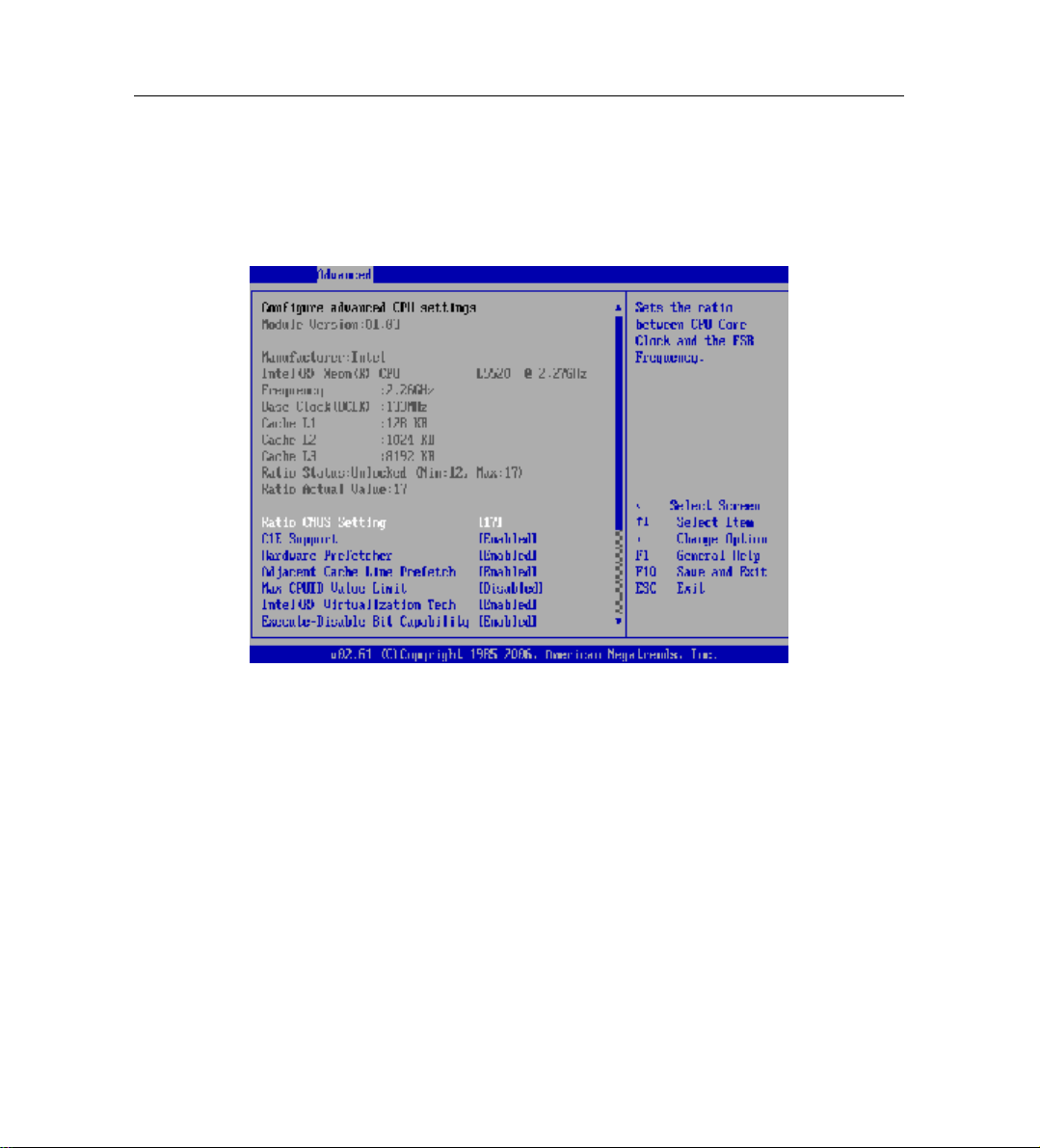
2.2 Processor and Clock Options 子菜单
1. Ratio CMOS Setting (CPU Ratio 设置为Enabled)):默认值为18。
2. Clock Spread Spectrum:默认为[Disabled],若设置为Enable,就可以使用时钟频
谱的功能。
3. Hardware Prefetcher (需要CPU的支持):默认设置为Enabled,若设为Enabled,
硬件预取器会从主存储器中预取一些指令和数据到CPU二级缓存从而提高CPU
的性能,若设为Disabled则没有该功能。
4. Adjacent Cache Line Prefetch (需要CPU的支持):默认设置为Enabled,若设为
Enabled,CPU会从缓存中预取128字节的缓存队列,若设为Disabled,CPU会从
缓存中预取64字节的缓存队列。
5. Max CPUID Value Limit:最大CPUID 值限制,默认设置为Disabled,可 选 Enabled。
6. Intel® Virtualization Technology (需要CPU的支持):默认设置为Enabled,若设为
Enabled,就可以使用虚拟化技术,若设为Disabled则没有该功能。
7. Execute-Disable Bit Capability (需要CPU和操作系统的支持):默认设置为Enabled,
开启或关闭处理器Execute Disable Bit功能。此功能可以通过防止恶意软件执行代
17
Page 22

BIOS 设置
码来实现对数据的保护。
8. Simultaneous Multi-Threading (需要CPU的支持):默认设置为Enabled,开启或
关闭Intel超线程。请联系您的操作系统供应商确定该系统是否支持超线程技术。
9. Active Processor Cores:默认为[ALL],多核选项。若设置为 1,单核工作,
若设置为 2,双核工作,若设置为 ALL,多核工作。
10. Intel® EIST Technology:默认为[Enabled],若设置为 Enable,系统会自动调整
CPU 的运行电压和频率从而降低功耗,若设为 Disabled 则没有该功能。
11. Intel® TurboMode Technology:默认为[Enabled],若设置为Enable,就会使用Turbo
Mode技术提高系统的性能,若设为Disabled则没有该功能。
12. C1E Support:默认设置为Enabled,若设为Enabled,系统处在中断状态时,C1E
通过减小CPU的时钟周期和电压来减少功耗,若设为Disabled则没有该功能。
13. Intel® C-STATE Tech:默认为[Enabled],若设置为Enable,系统会自动调整C-State
为C2, C3 和C4中的任一个。
14. C-State package limit setting :默认为[Auto],若设置为Auto,the AMI BIOS会自
动设置C-State的限制,可选项有Auto, C1, C3, C6 和 C7。enabled)
15. C1 Auto Demotion:默认为[Enabled],若设置为Enable,CPU会以C1为基础自动
降级为C3, C6或者C7,若设为Disabled则没有该功能。
16. C3 Auto Demotion:默认为[Enabled],若设置为Enable,CPU会以C3为基础自动
降级为C6或者C7,若设为Disabled则没有该功能。
17. DCA Technology:默认为[Enabled],该选项功能是增加TOE设备的性能。
18. DCA Prefetch Delay:默认为[32],可选项有[8],[16],[32],[40],[48],[56],
[64],[72],[80],[88],[96],[104],[112],[120]。
18
Page 23
BIOS 设置
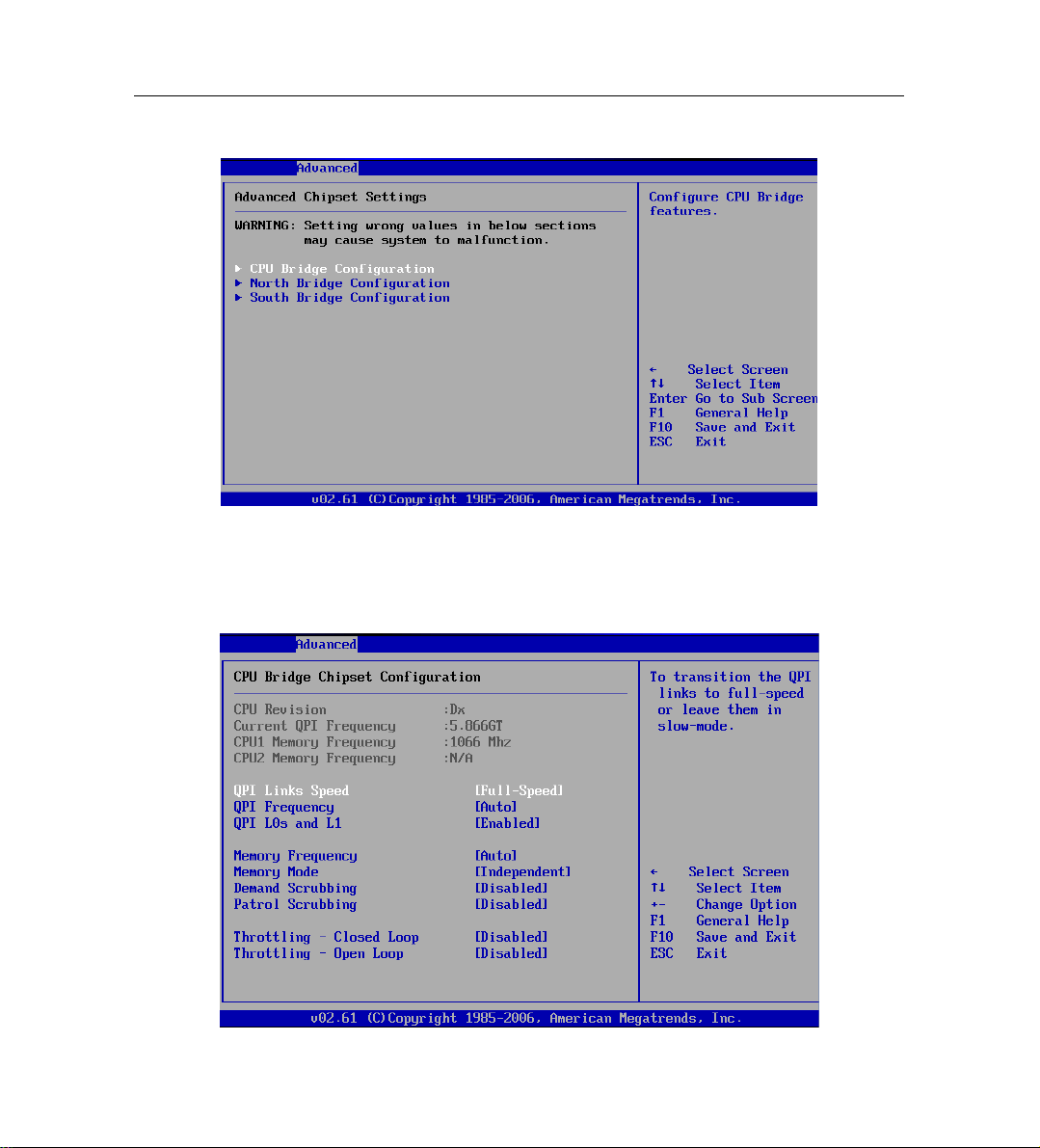
2.3 Advanced Chipset Control 子菜单
1. CPU Bridge Configuration:CPU Bridge 配置。
2. North Bridge Configuration:北桥配置。
3. South Bridge Configuration:南桥配置。
2.3.1 CPU Bridge Configuration:
19
Page 24

BIOS 设置
1. QPI Links Speed:默认为[Full Speed],该功能是选择 QPI 的数据传输速度,可选项
有 Slow-mode 和 Full Speed。
2. QPI Frequency:默认为[Auto],该功能是设置想要的 QPI 频率,可 选 项 有 Auto, 4.800
GT,5.866GT, 6.400 GT。
3. QPI L0s and L1:默认为[Disabled],若设置为 Enable,QPI 功率由主板自动设定为
L0s 和 L1。
4. Memory Frequency:默认为[Auto],该功能强行设置系统内存运行频率低于主板侦
测到的内存频率,可选项有 Auto, Force DDR-800, Force DDR-1066 和
ForceDDR-1333。
5. Memory Mode: 默 认 为 [Independent], 该功能是设置内存的模式,可选项有
Independent, Channel Mirror, Lockstep 和 Sparing。
6. Demand Scrubbing:默认为[Disabled],该选项是一个内存错误纠正机制。
7. Patrol Scrubbing:默认为[Disabled],该选项是一个内存错误检测机制。
8. Patrol Scrubbing:默认为[Disabled],该选项是一个内存错误检测机制。
9. Throttling - Closed Loop/Throttling - Open Loop:默认为[Disabled],该功能是提高
系统可靠性和降低 CPU idle 状态时的功耗。可 选 项 有 Disabled 和 Enabled,若设为
Enabled 则有以下选项:
Hysteresis Temperature:默认为[1.5oC],可选项有Disabled, 1.5℃, 3.0℃和6.0℃。
Guardband Temperature:默认为[006],该选项是设置DIMM的极限温度,可按"+"
或"-"来调整(每一跳0.5℃)。
Inlet Temperature:默认为[070],该选项是侦测到机箱inlet的温度,可按 "+" 或"-"
来调整(每一跳0.5℃)。
Temperature Rise:默认为[020],该选项是增加DIMM的温度,可 按 "+" 或"-"来调
整(每一跳0.5℃)。
Air Flow:默认为[1500],该选项是调整DIMM模块的风流,可按"+" 或"-"来调整
(每一跳1 mm/sec)。
Altitude:默认为[Sea Level or Below],该功能是设置系统工作时的海拔,可选项
有Sea Level or Below, 1~300, 301~600, 601~900,901~1200, 1201~1500, 1501~1800,
1801~2100, 2101~2400, 2401~2700,2701~3000。
DIMM Pitch:默认为[400],设置每个 DIMM 之间的物理空间,可按"+" 或"-"来
调整(每一跳 1/1000 英寸)。
20
Page 25
BIOS 设置
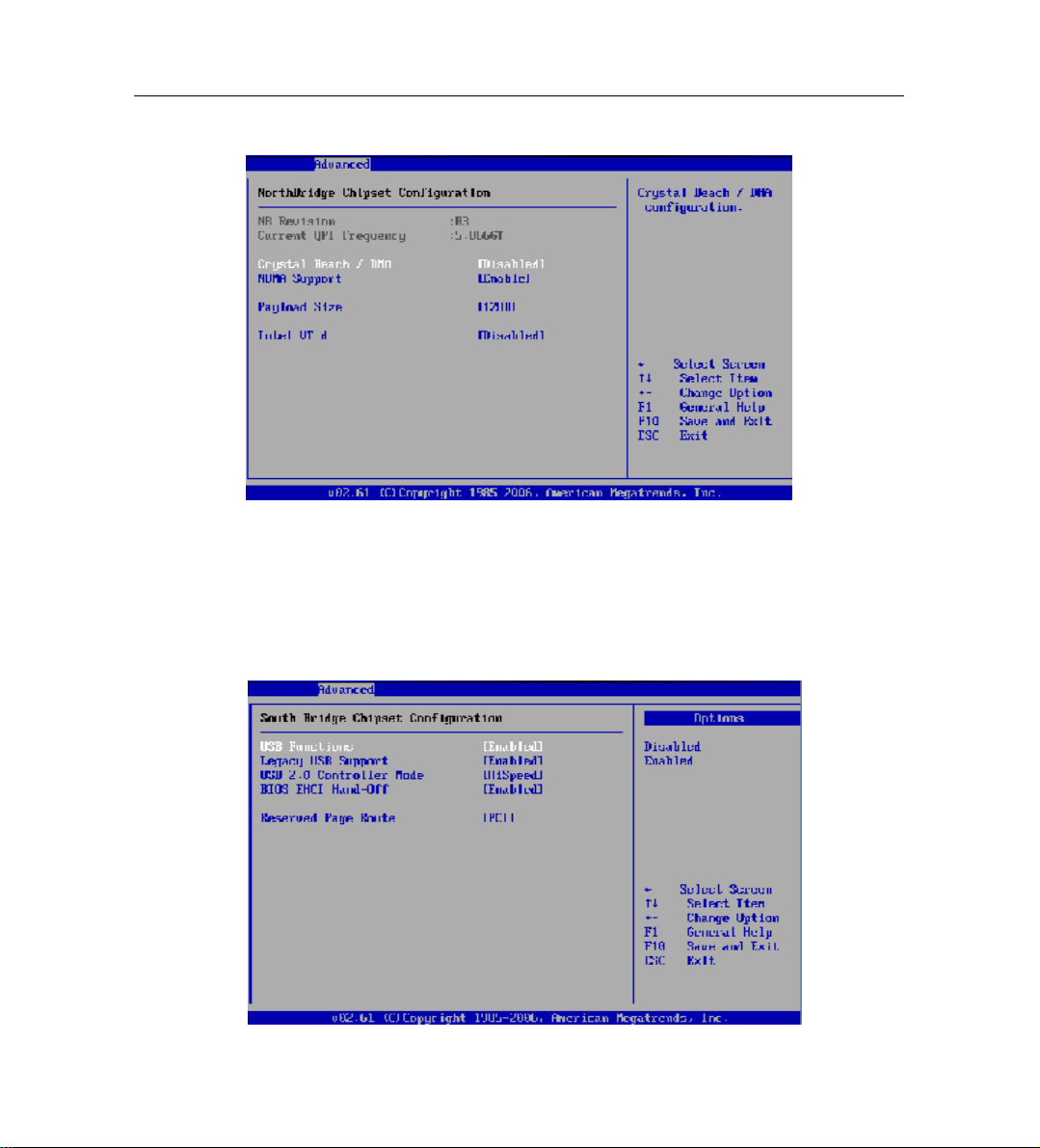
2.3.2 North Bridge Configuration
1. Crystal Beach / DMA:默认为[Disabled],若设置为 Enable,系统通过 DMA 方式提
高 TOE 性能。
2. NUMA Support:默认为[Enabled],可以通过内存分布式存储功能提高 CPU 性能。
3. Payload Size:默认为 128B,该选项可设置有效负载的最大值,可选项有 256B 和
128B。
4. Intel VT-d:默认为[Disabled],若设为 Enabled 可使用 Intel VT-d 技术。
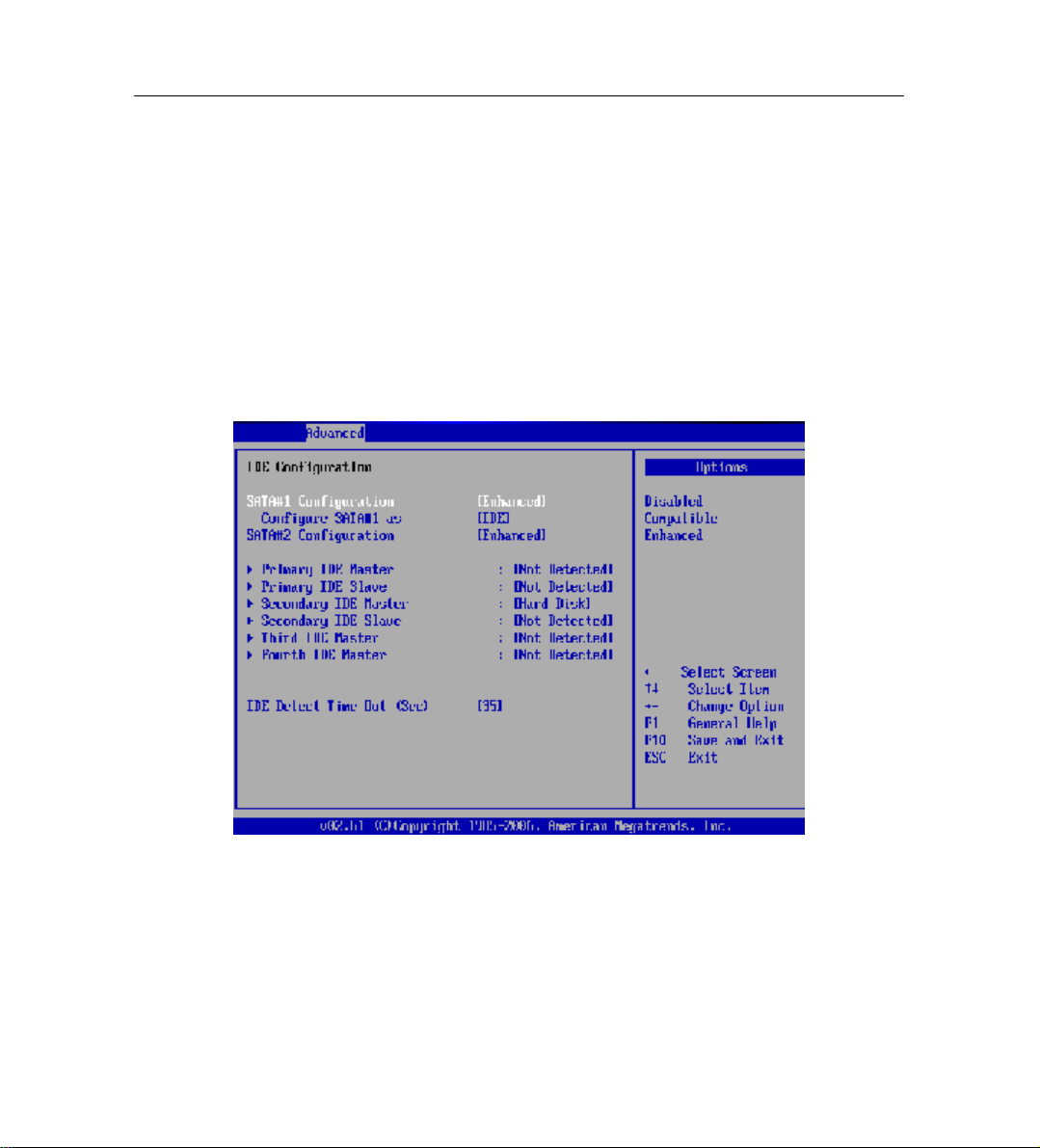
2.3.3 South Bridge Configuration
21
Page 26
BIOS 设置
1. USB Functions:默认为 12 USB ports,该选项可让用户设置主板可用的 USB 接口数。
可选项有:Disabled,2 USB ports,4 USB ports,6 USB ports,8 USB Ports,10 USB
ports 和 12 USB ports。
2. Legacy USB Support:默认为[Auto],该选项设置是否启用 Legacy USB 设备,可选
项有:Disabled, Enabled 和 Auto。
3. USB 2.0 Controller MODE:默认为[Enabled],该选项设置是否启用 USB2.0 控制器
4. BIOS EHCI Hand-Off:默认为[Enabled],开启该项功能 EHCI 接口会由 BIOS 控制
转为 OS 控制。
5. Reserved Page Route: 默认为[PCI],USB 设备连接时使用 PCI 通信模式,还可选择
[LPC],USB 设备连接时使用 LPC 通信模式。
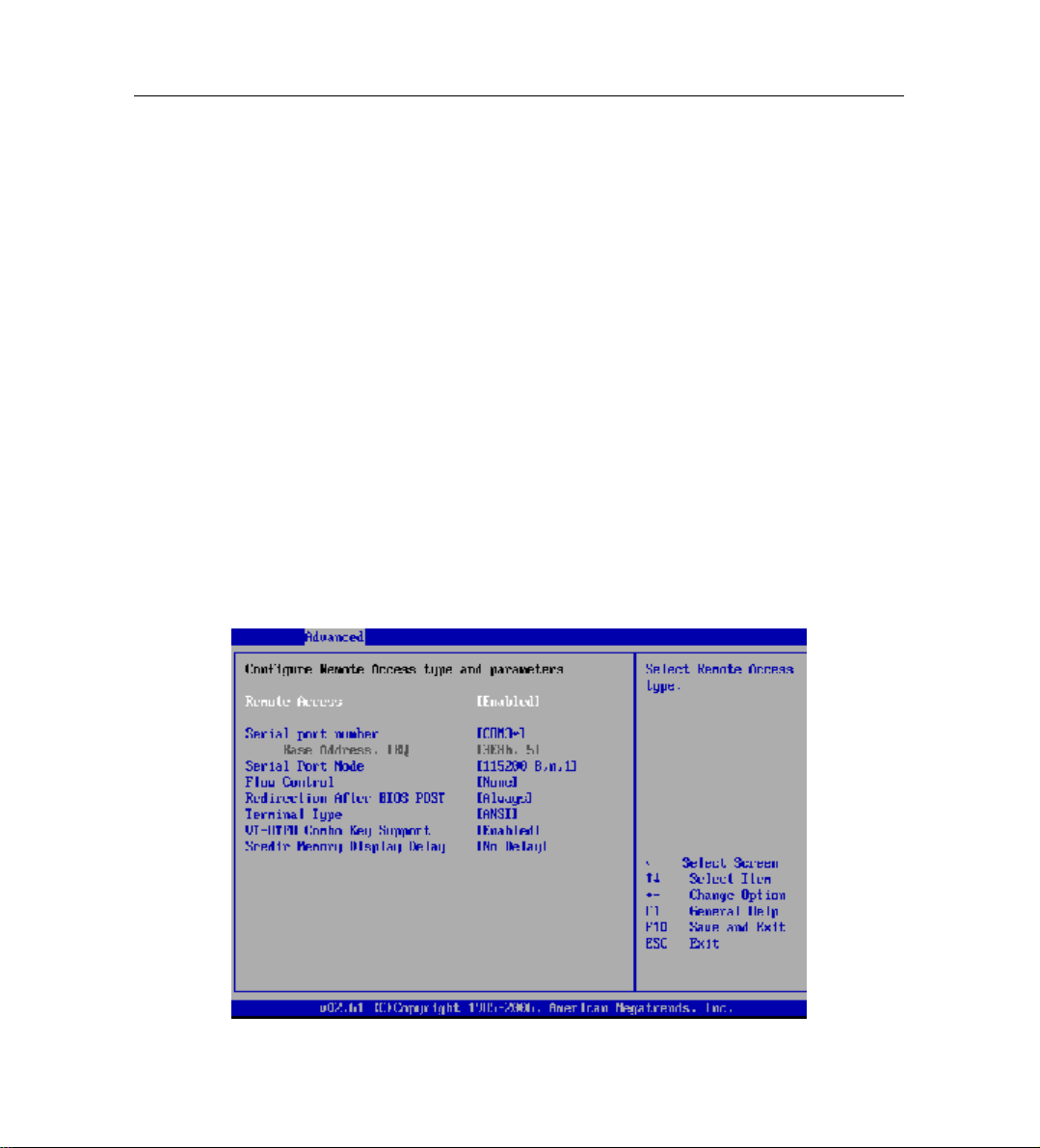
2.4 IDE/Floppy Configuration 子菜单
1. SATA#1 Configuration:默认为[Enhanced],该选项是设置SATA#1的模式,可选
项有 Disabled,Compatible和Enhanced。
2. Configure SATA#1 as:默认为[IDE],该选项是设置SATA#1的驱动器类别,可选
项有:IDE,RAID和AHCI。
3. ICH RAID Code Base(当Configure SATA#1 as设置为RAID时才有):默认为Intel,
该选项设置要选的RAID控制器,可选项有:Intel和Adaptec。
22
Page 27

BIOS 设置
4. SATA AHCI(当Configure SATA#1 as设置为AHCI时才有):默认为[Disabled],若
设置为Enabled则有一下选项:
SATA#2 Configuration (当Configure SATA#1 as设置为IDE时才有),默认为
Enhanced,可选项有Disabled,和Enhanced。
5. Primary IDE Master/Slave, Secondary IDE Master/Slave, Third IDE Master,
and Fourth IDE Master:设定IDE设备的主从顺序,敲回车可出现进入配置,配置
选项如下:
Type:默认为Auto,该选项设置连接到系统的设备类型,可选项有Not Installed,
Auto,CD/DVD和ARMD。
LBA/Large Mode:默认为Auto,该选项是设置是否开启LBA模式,可选项有:
Disabled 和Auto。
Block (Multi-Sector Transfer):默认为Auto,该选项是设置是否开启Multi-Sector
传输,可选项有:Disabled 和Auto。
PIO Mode:默认为Auto,该选项是设置是否开启PIO模式,可选项有:Auto,0,
1,2,3,和4。
DMA Mode:默认为Auto,该选项是设置是否开启DMA模式,可选项有:Auto,
SWDMAn,MWDMAn,和UDMAn。
S.M.A.R.T. For Hard disk drives:默认为Auto,该选项是设置是否开启SMART技
术,可选项有:Disabled,Enabled,和Auto。
32Bit Data Transfer:默认为[Enabled],该选项是设置是否开启32位宽传输。
6. IDE Detect Timeout (sec):默认为 35,该选项是设置 BIOS 检测 ATA, ATAPI 设备
的超时时间,可选项有:0 (sec),5,10,15,20,25,30,和 35。
23
Page 28
BIOS 设置
2.5 PCI/PnP Configuration 子菜单
1. Clear NVRAM:默认为No,该选项是设置在启动时是否清除NVRAM,可 选 项 有 :
No和Yes。
2. Plug & Play OS:默认为No,该选项是设置是否由OS来配置即插即用设备,可 选
项有 No和Yes。
3. PCI Latency Timer:默认为64,该选项是设置PCI设备的延时,可选项有:32,
64,96,128,160,192,224和248。
4. PCI IDE Bus Master:默认为[Enabled],该选项是设置PCI总线控制IDE驱动器的
读和写。
5. Slot 1, Slot 2, Slot 3 , Slot 4, Slot 5, Slot 6:默认为[Enabled],该选项是设置是否禁
用某个PCI槽。
6. LAN1 PXE/LAN2 PXE:默认为[Disabled],该选项设置是否把网络作为启动项。
2.6 Super IO Device Configuration子菜单
1. Serial Port1 Address:默认为3F8/IRQ4,该项是设置COM1的地址,串口1的可选
项有:Disabled,3F8/IRQ4,3E8/IRQ4,2E8/IRQ3
2. Serial Port2 Address:串口2默认为2F8/IRQ3,该项是设置COM2的地址,串口1
的可选项有:Disabled,2F8/IRQ3,3E8/IRQ4,和2E8/IRQ3。
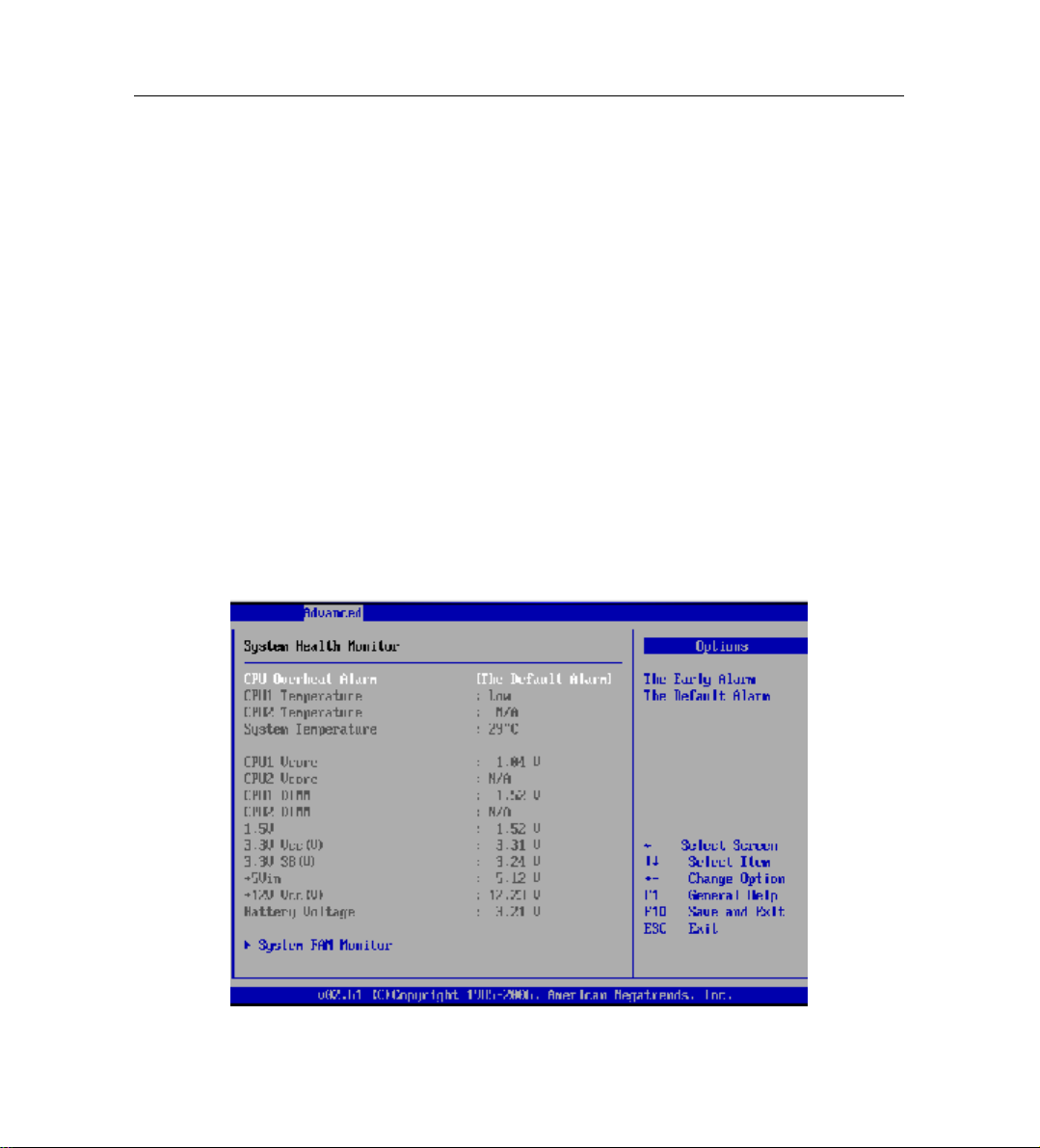
2.7 Remote Access Configuration 子菜单
24
Page 29
BIOS 设置
1. Remote Access:默认为[Enabled],该选项是设置是否开启远程访问。
2. Serial Port Number:默认为COM1,该选项是设置管理的COM口。
Base Address, IRQ:显示所选串口的地址和IRQ。
3. Serial Port Mode:默认为115200 8,n 1,该选项是设置串口的模式,可选项有:
115200 8, n 1,57600 8,n,1;38400 8,n,1;19200 8,n, 1;和9600 8,n,
1。
4. Flow Control:默认为None,该选项是设置控制台的流控制,可选项有:None,
Hardware,和Software。
5. Redirection After BIOS POST:默认为Always,该选项是设置控制台在BIOS POST
后是否依然保持活动。可选项有:Disabled ,Boot Loader,和Always。
6. Terminal Type:默认为VT100,该选项是设置终端的类型,可选项有:ANSI,
VT100,和VT-UTF8。
7. VT-UTF8 Combo Key Support:默认为[Enabled]
8. Sredir Memory Display Delay:默认为No Delay,该选项设置显示内存信息的时间,
可选项有:No Delay,Delay 1 Sec,Delay 2 Sec,和Delay 4 Sec。
2.8 Hardware Health Configuration 子菜单
1. CPU Overheat Alarm:默认为The Default Alarm,该选项是设置CPU过热的报警模
25
Page 30
BIOS 设置
式,可选项有:The Early Alarm和The Default Alarm。
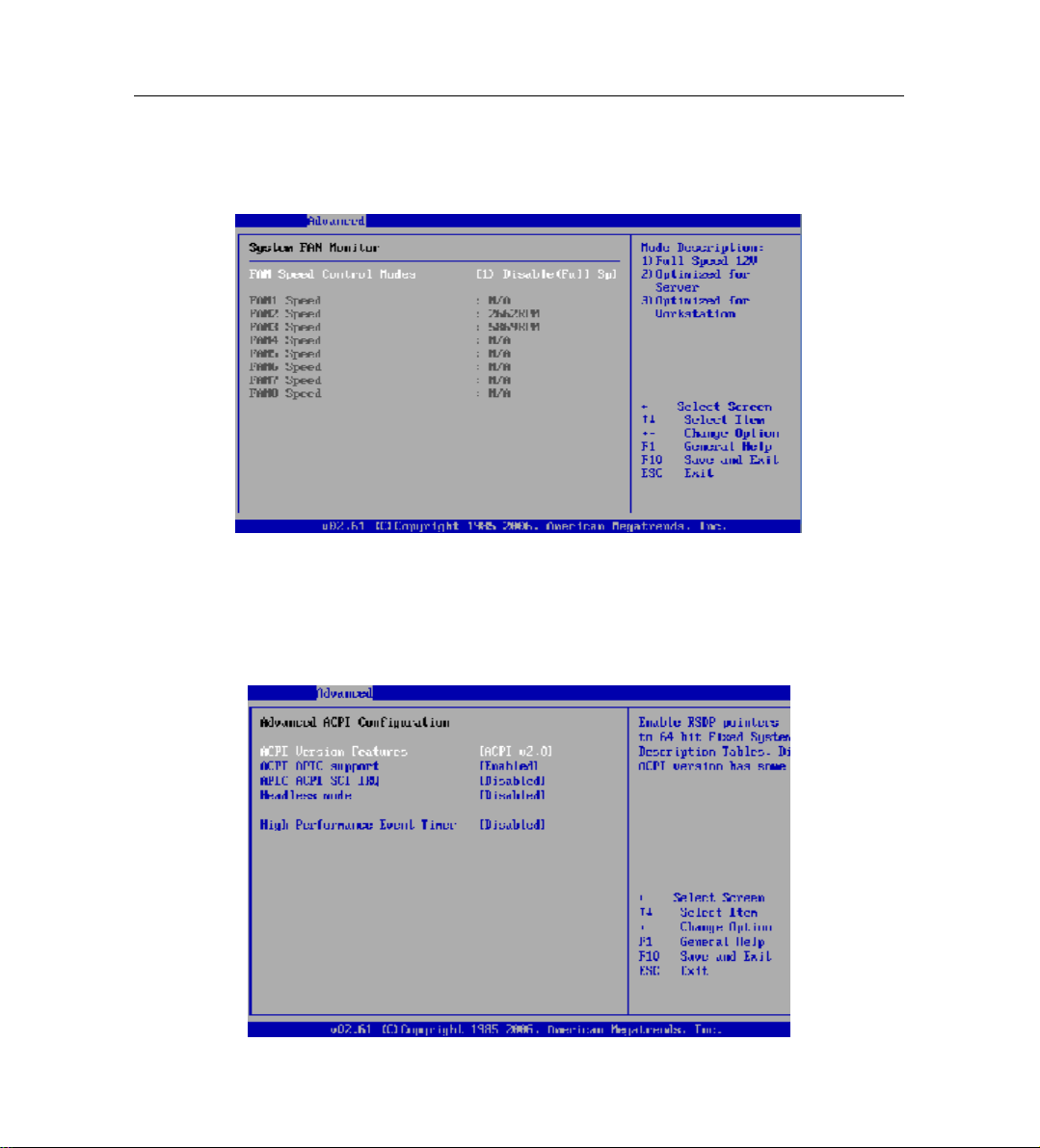
2. CPU Temperature/System Temperature:该选项是显示当前CPU和系统的温度。
CPU Temperature:显示当前CPU 的温度,有Low、Medium、High三种状态。
System Temperature:显示当前系统的温度。
1. Fan Speed Readings:该选项显示fan1-fan8的转速。
2. Fan Speed Control Modes:默认为[Disabled],该选项是设置风扇调速的模式,
可选项有:Disabled,4-pin (Server),4-pin (Workstation),4-pin (Quiet),4-pin (Super
Quiet)。
2.9 ACPI Configuration 子菜单
26
Page 31
BIOS 设置
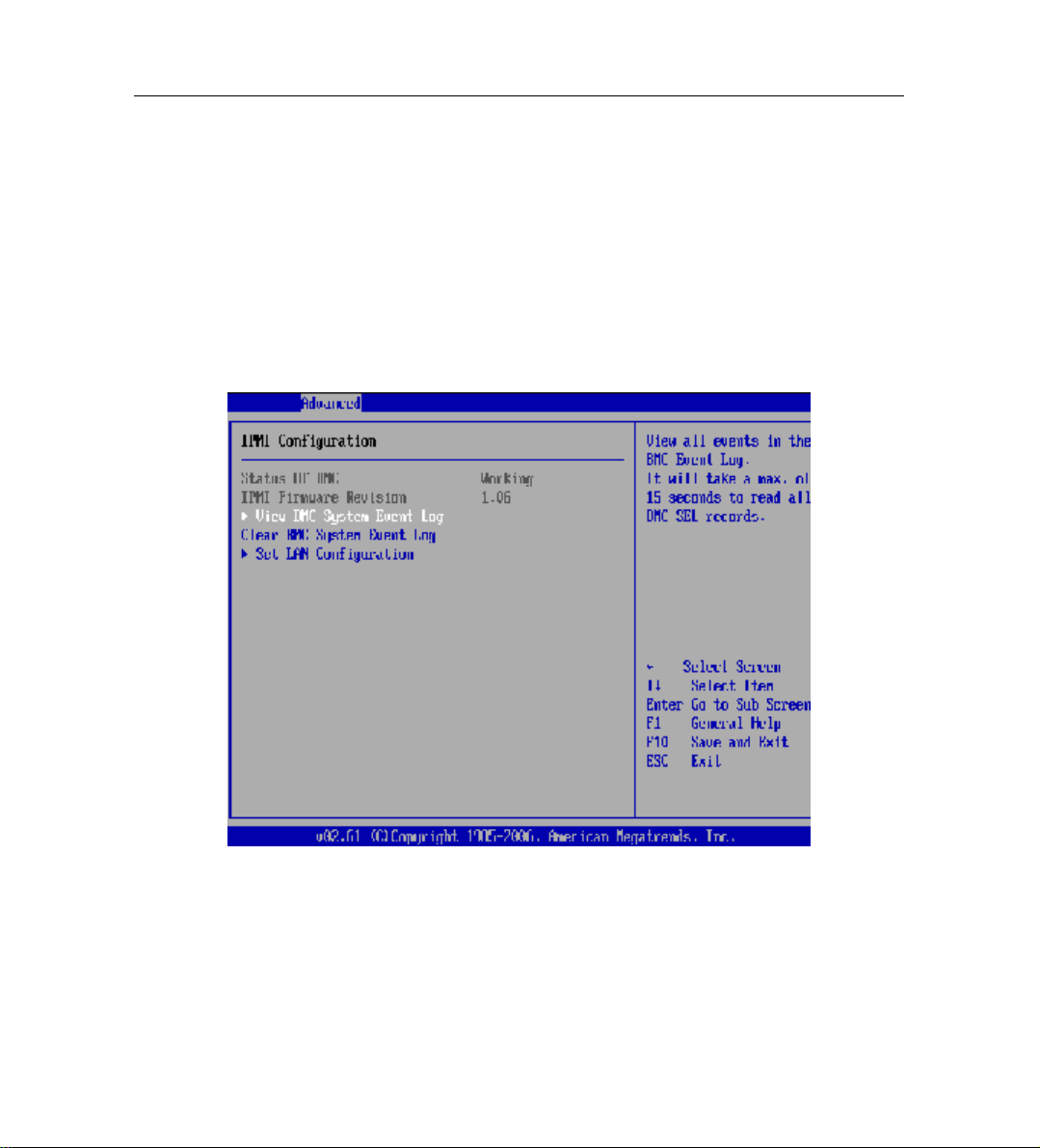
1. ACPI Version Features:默认为ACPI v2.0,该选项设置ACPI的版本,可选项有:
ACPI v1.0,ACPI v2.0和ACPI v3.0。
2. ACPI APIC Support:默认为[Enabled],该选项设置是否把ACPI APIC表列入到
RSDT指示器列表中。
3. APIC ACPI SCI IRQ:默认为[Disabled],该选项设置APIC ACPI SCI IRQ是否被
OS支持。
4. Headless Mode:默认为[Disabled],该选项设置系统在无键盘、监控器和鼠标连
接时是否仍然能够运行。
5. High Performance Event Timer:默认为[Enabled],该选项设置是否开启HPET。
2.10 IPMI Configuration 子菜单
1. IPMI Firmware Revision:该选项显示挡片IPMI固件的版本号。
2. Status of BMC:该选项显示BMC的状态。
3. View BMC System Event Log:该选项显示BMC的日志文件,可按Enter查看各个
事件。
Clear BMC System Event Log:默认为Ok,该选项设置是否清除BMC系统日志,
可选项有:OK和Cancel。
4. Set LAN Configuration:该选项设置IPMI网络适配器的网络地址。
27
Page 32
BIOS 设置
2.10.1 LAN Configuration:
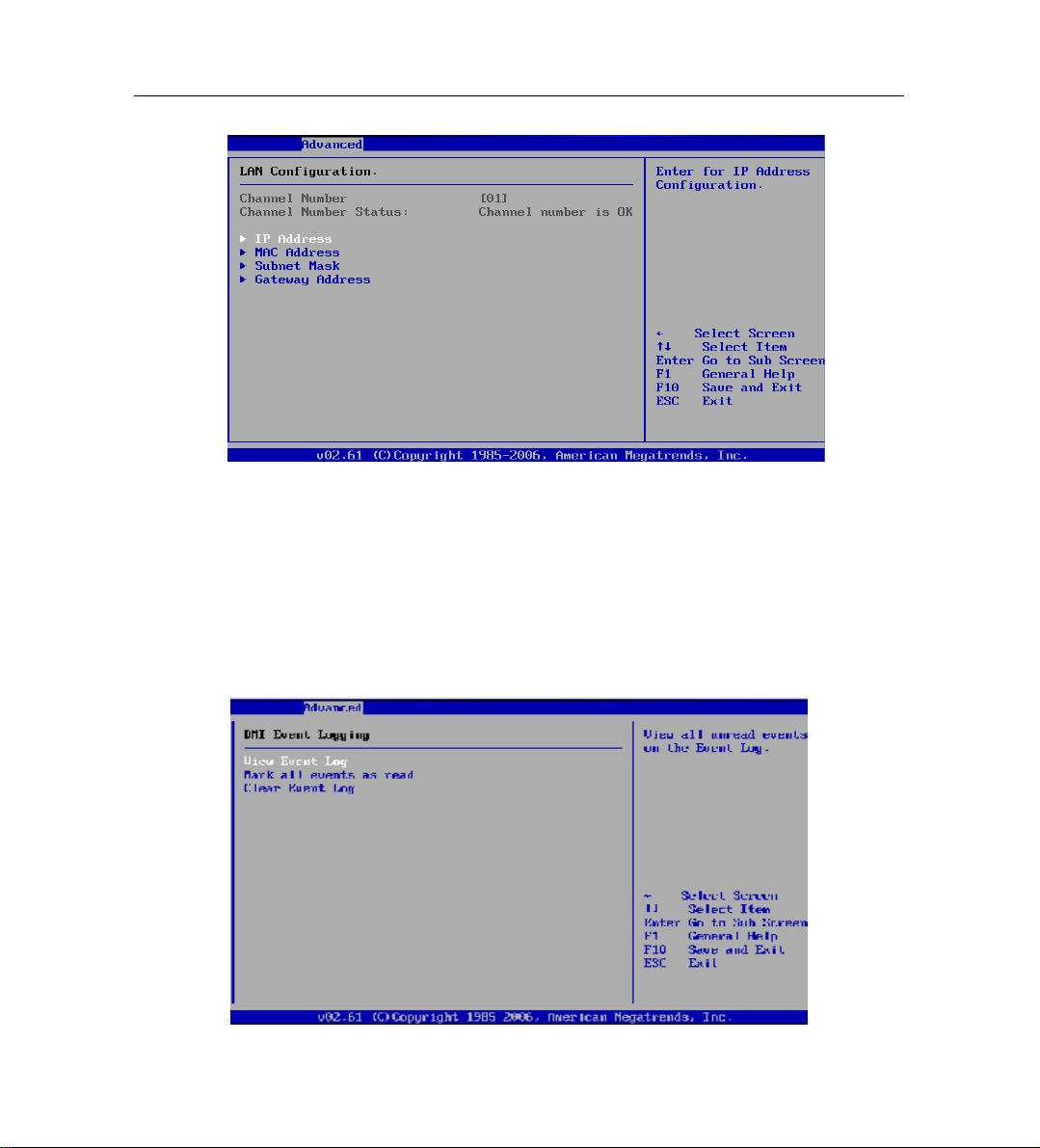
1. Channel Number:默认为【01】,该选项是设置通道号,可可按"+" 或"-"来调整通道
号。
2. Channel Number Status:该选项是显示所选通道的状态,显示信息为:"Channel
Number is OK" 或者"Wrong Channel Number"
3. IP Address:设置IP地址
4. Mac Address:显示Mac地址,该选项由BIOS自动填入。
5. Subnet Mask:设置子网掩码
6. Gateway Address:设置网关地址
2.11 DMI Event Logging子菜单
28
Page 33
BIOS 设置
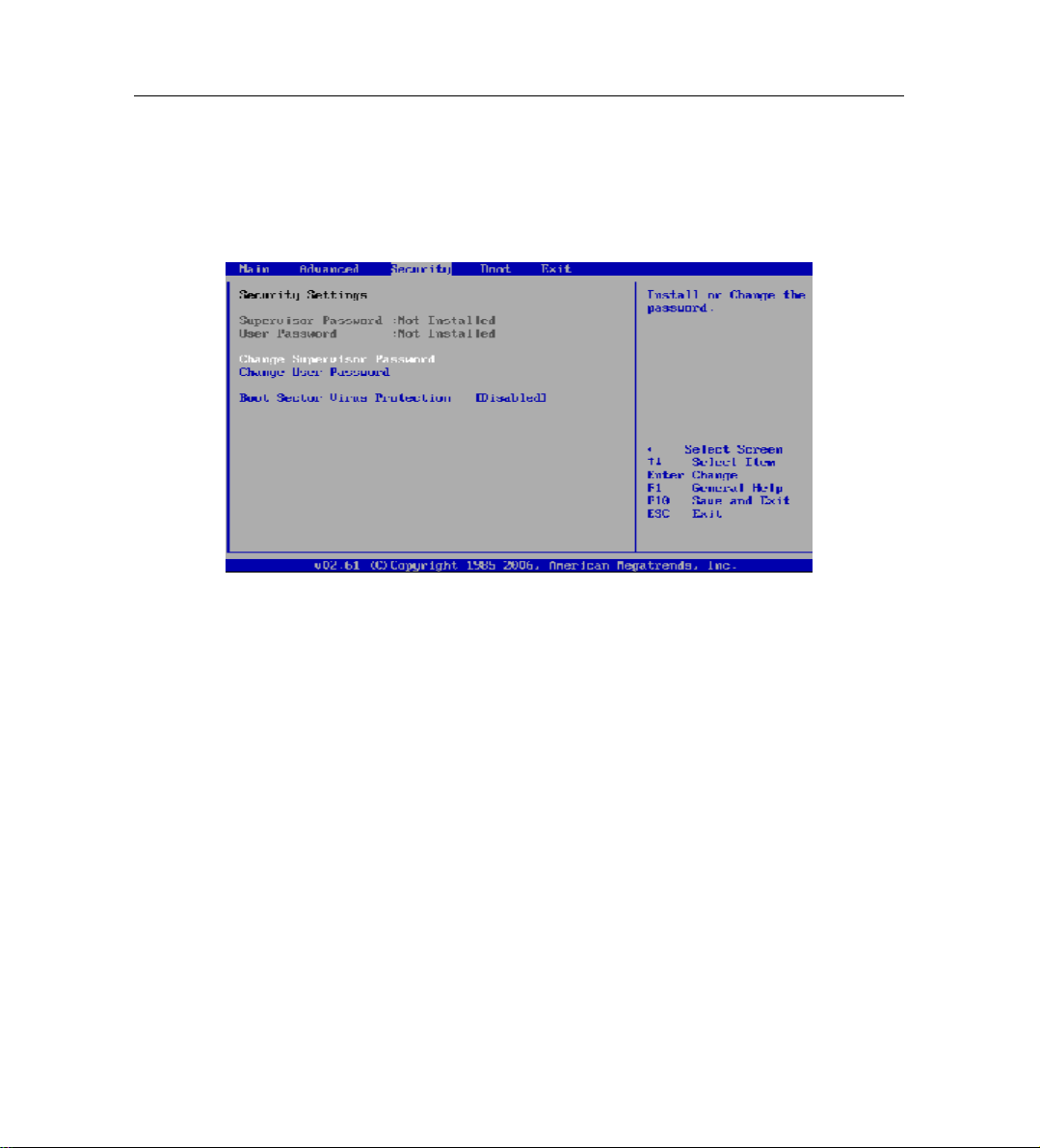
1. View Event Log:查看系统日志
2. Mark all events as read:默认为Ok,该选项是标识时间是否为可读,可选项有Ok
和Cancel。
3. Clear event log:默认为Cancel,该选项设置是否清除日志,可 选 项 有 Ok和Cancel。
三、 Security 菜单
1. Supervisor Password:该选项显示是否设置超级用户密码。
2. User Password:该选项显示是否设置普通用户密码。
3. Change Supervisor Password:该选项是更改超级用户的密码。
User Access Level(Supervisor Password才有):默认为Full Access,该选项设置用
户的访问权限,可选项有:Full Access、View Only和Limited。
4. Change User Password:该选项是更改普通用户的密码。
5. Boot Sector Virus Protection:默认为[Disabled],该选项设置为Enabled可防止病毒
更改引导扇区。
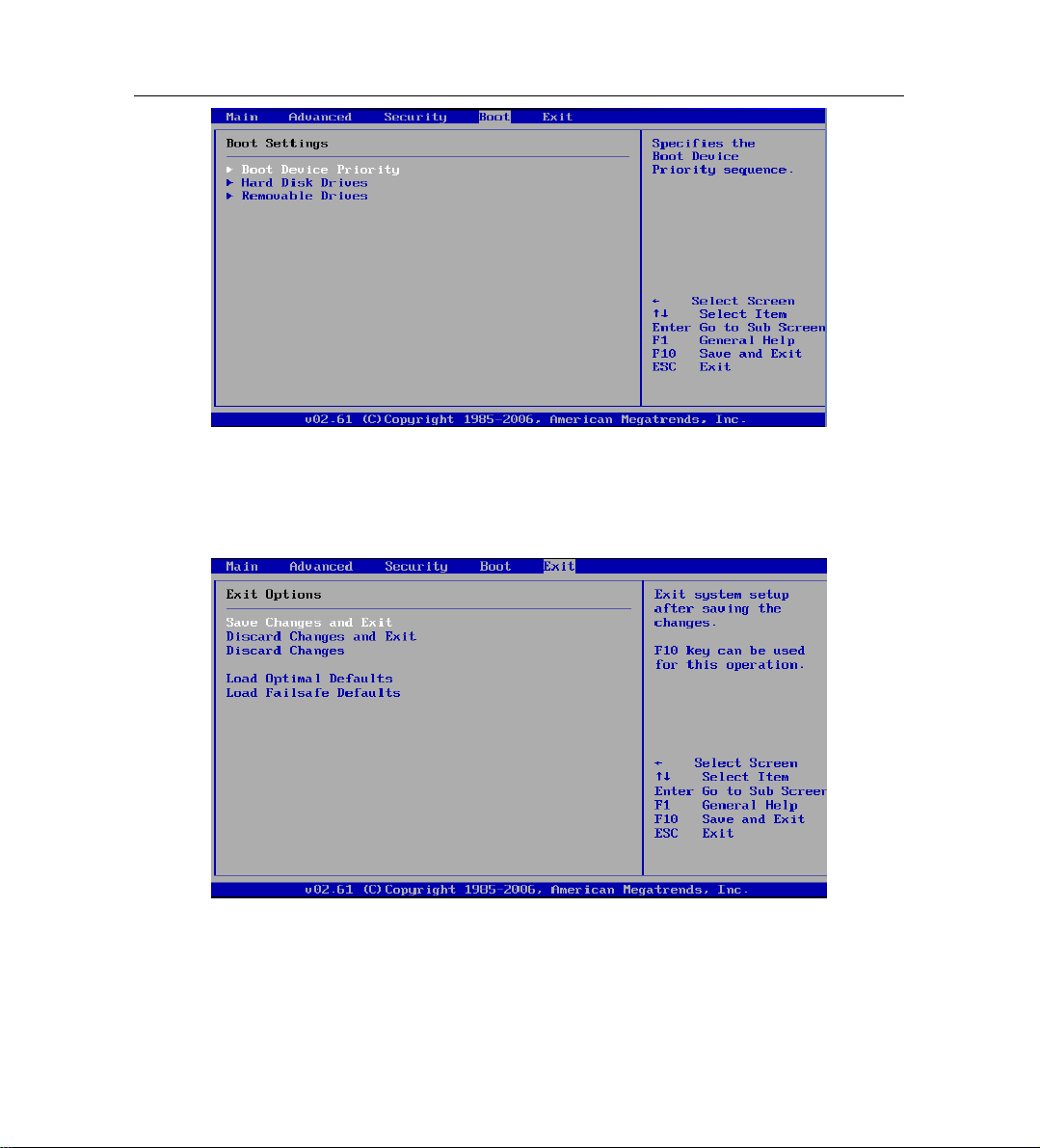
四、 Boot 菜单
29
Page 34
BIOS 设置
1. Boot Device Priority:该选项设置引导设备的引导顺序。
2. Hard Disk Drives:该选项设置硬盘的引导顺序。
3. Removable Drives:该选项设置可移动设备的引导顺序。
4. CD/DVD Drives:该选项设置光驱的引导顺序。
五、 Exit 菜单
1. Save Changes and Exit :保存更改并退出。
2. Discard Changes and Exit :不保存更改并退出。
3. Discard Changes :不保存更改设置。
4. Load Optimal Defaults:恢复默认最优性能设置。
5. Load Fail-Safe Defaults:恢复默认最稳定设置。
30
Page 35

集成 RAID 配置
第五章 集成 RAID 配置
本章介绍使用主板集成 SATA RAID 控制器创建 RAID1、RAID0 和 RAID10,RAID1 创建
后硬盘容量只有总容量的一半,硬盘形成备份,可靠性提高很多。RAID0 创建后硬盘读写速
度提高,可靠性降低,可用容量等于总容量。RAID10 创建后利用了 RAID 0极高的读写效率
和 RAID 1 较高的数据保护、恢复能力,是一种性价比较高的等级,主 板 集成 ICH 10R 控制器,
ICH 10R 支持 Raid 1,0,10,5(仅支持 WINDOWS 系统);
5.1 在BIOS 中设置 RAID 状态
在出厂默认设置中,RAID 功能没有打开,如果需要创建 RAID,请按以下步骤操作:在
开机时按<DEL>,进入 BIOS。在 Advanced 菜单里选择 IDE Controller Configuration 子菜单,
将 SATA Mode 设为[RAID]开启 SATA RAID 控制器。RAID 控制器可选择 Intel 和 Adaptec 的。
5.2 主板集成 RAID 的操作指南
5.2.1 有两种RAID 芯片(Intel 和 Adaptec)可供选择,其中 Intel RAID 芯片只支持 WINDOWS
系统可做 RAID5,Adaptec RAID 芯片可支持 WINDOWS 系统和 LINUX 系统但不支持 RAID5。
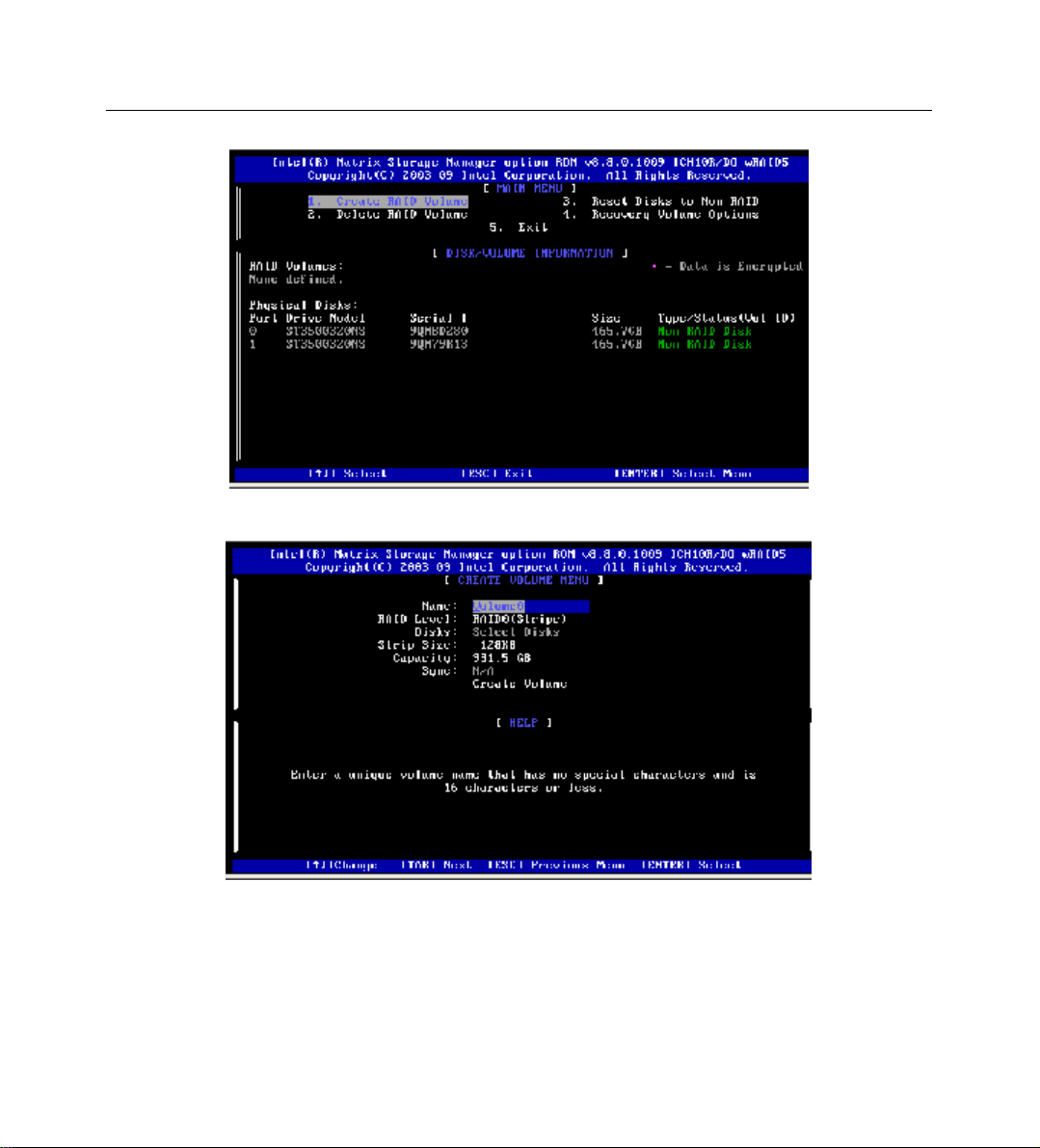
5.2.1.1 若在 BIOS 中选择的 RAID 芯片是 Intel 的,则在开机自检时按<Ctrl>+<I>的组合键进
入 RAID 设置,进入后如图:
31
Page 36
集成 RAID 配置
5.2.1.1.1 要创建阵列,选择 Create RAID Volume 选项,出现如下菜单:
按<↑>,<↓>键光标上下移动,在 RAID Level 处选择所需要建立阵列的级别,可选项有
RAID0、RAID1 和 RAID5。 选择完阵列级别及所要做阵列的硬盘后,敲 Create Volume
选项按提示选择‘Y’创建阵列。如下图所示:
32
Page 37
集成 RAID 配置
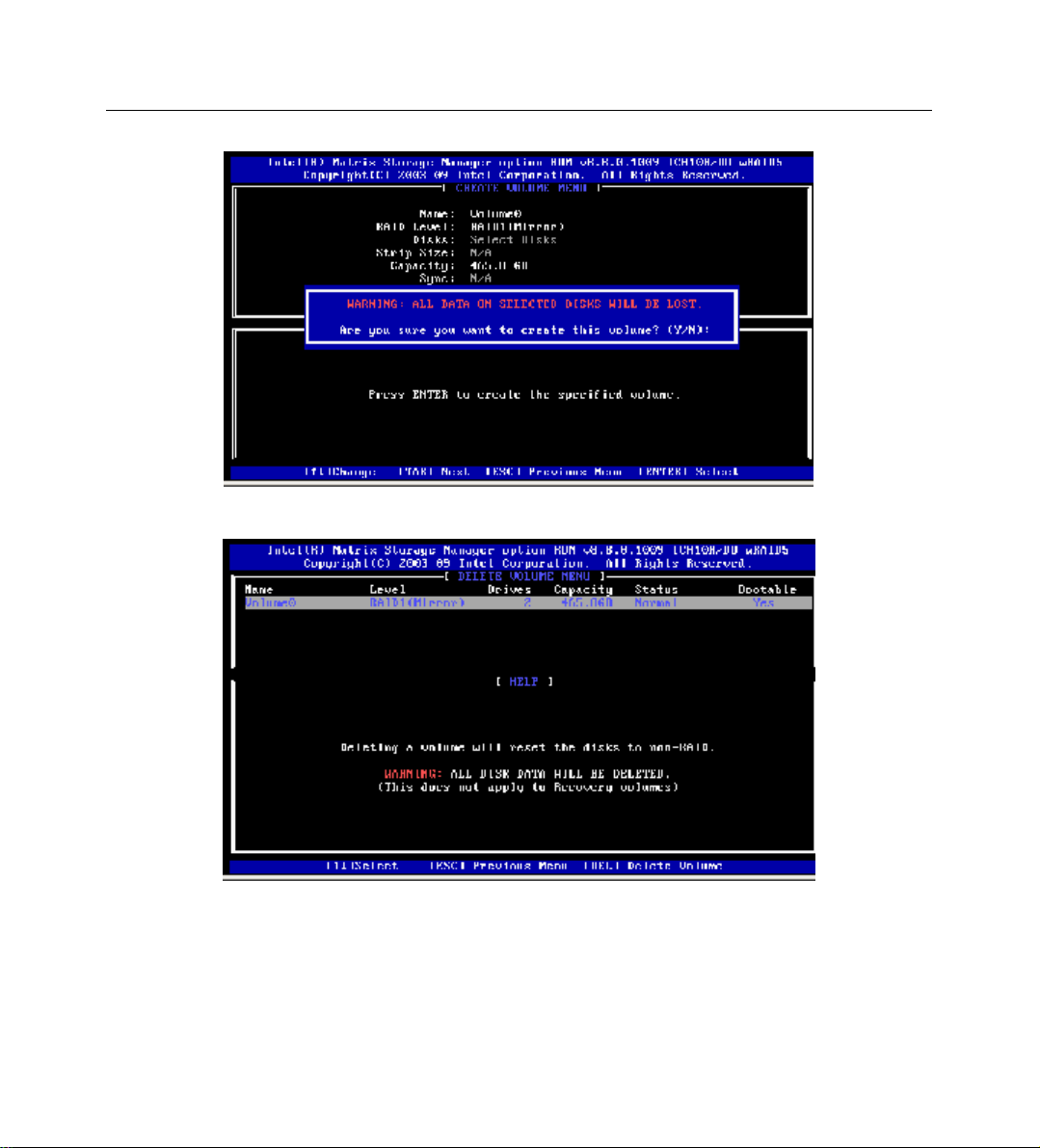
5.2.1.1.2 要删除阵列,选择 Delete RAID Volume 选项,出现如下菜单:
进入后选择所要删除的阵列,然后按‘DEL’,选择‘Y’就可删除该阵列,如下图所示:
33
Page 38
集成 RAID 配置
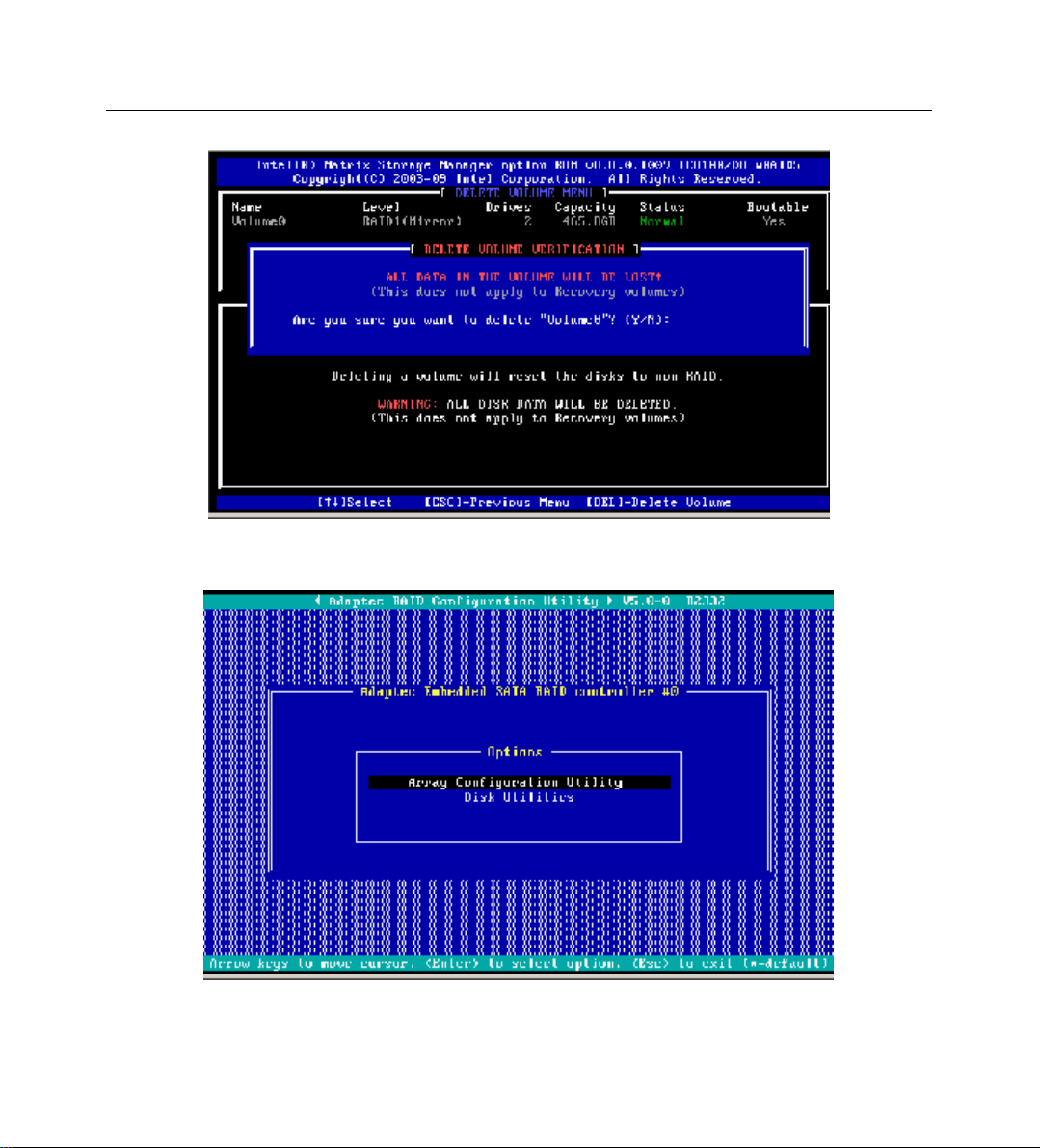
5.2.1.2 若在 BIOS 中选择的 RAID 芯片是 Adaptec 的,则在开机自检时按<Ctrl>+<A>的组合键
进入 RAID 设置,进入后如图:
34
Page 39
集成 RAID 配置
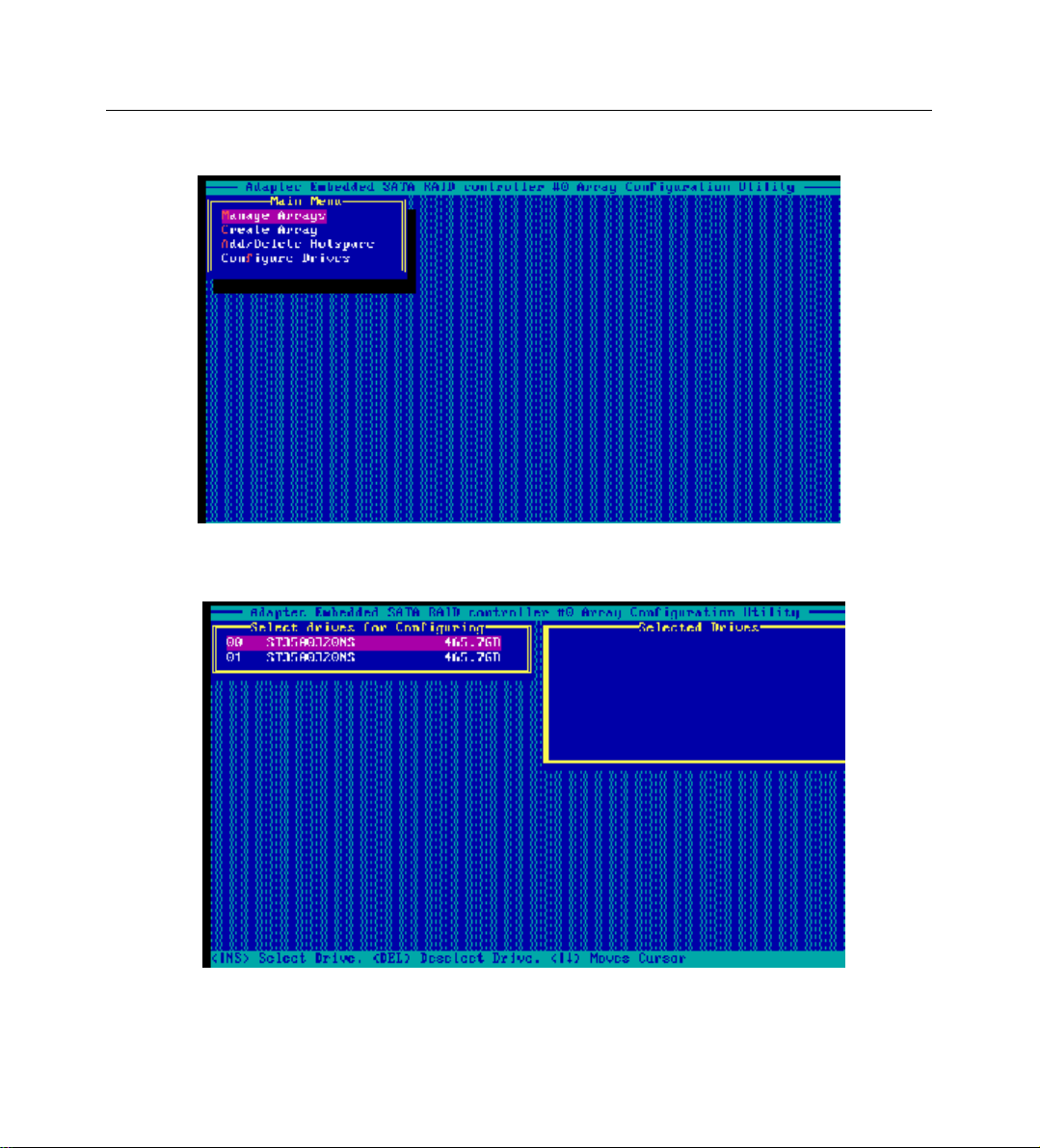
5.2.1.2.1 要创建阵列,选择 Array Configuration Utility,进入磁盘阵列设置界面:
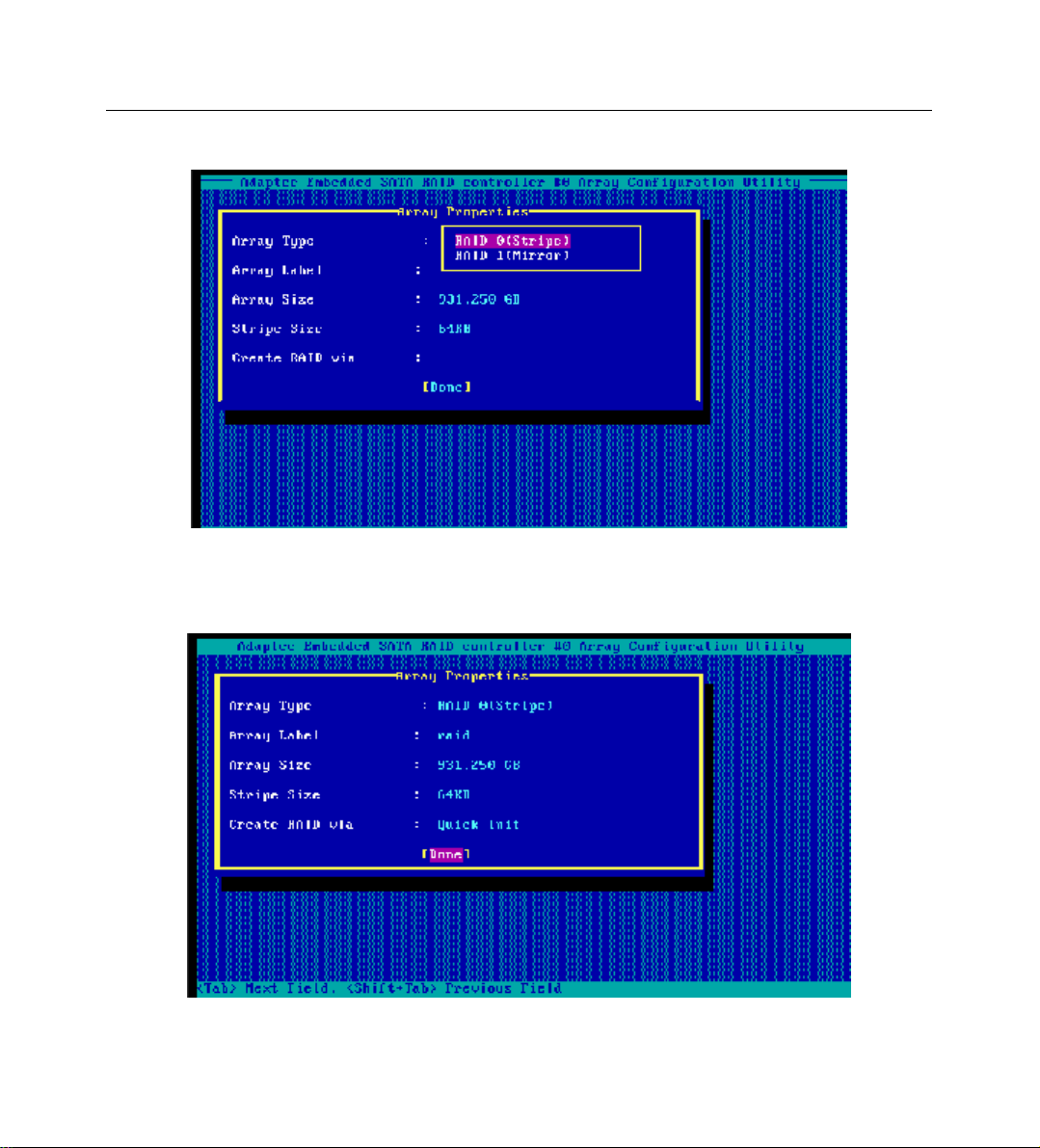
5.2.1.2.2 在 Create Arrays 处按 Enter 键后可以进行 RAID 设置,根据硬盘数量可以设置:
RAID0,1,10;首先选择需要配置阵列的硬盘如下图:
35
Page 40
集成 RAID 配置
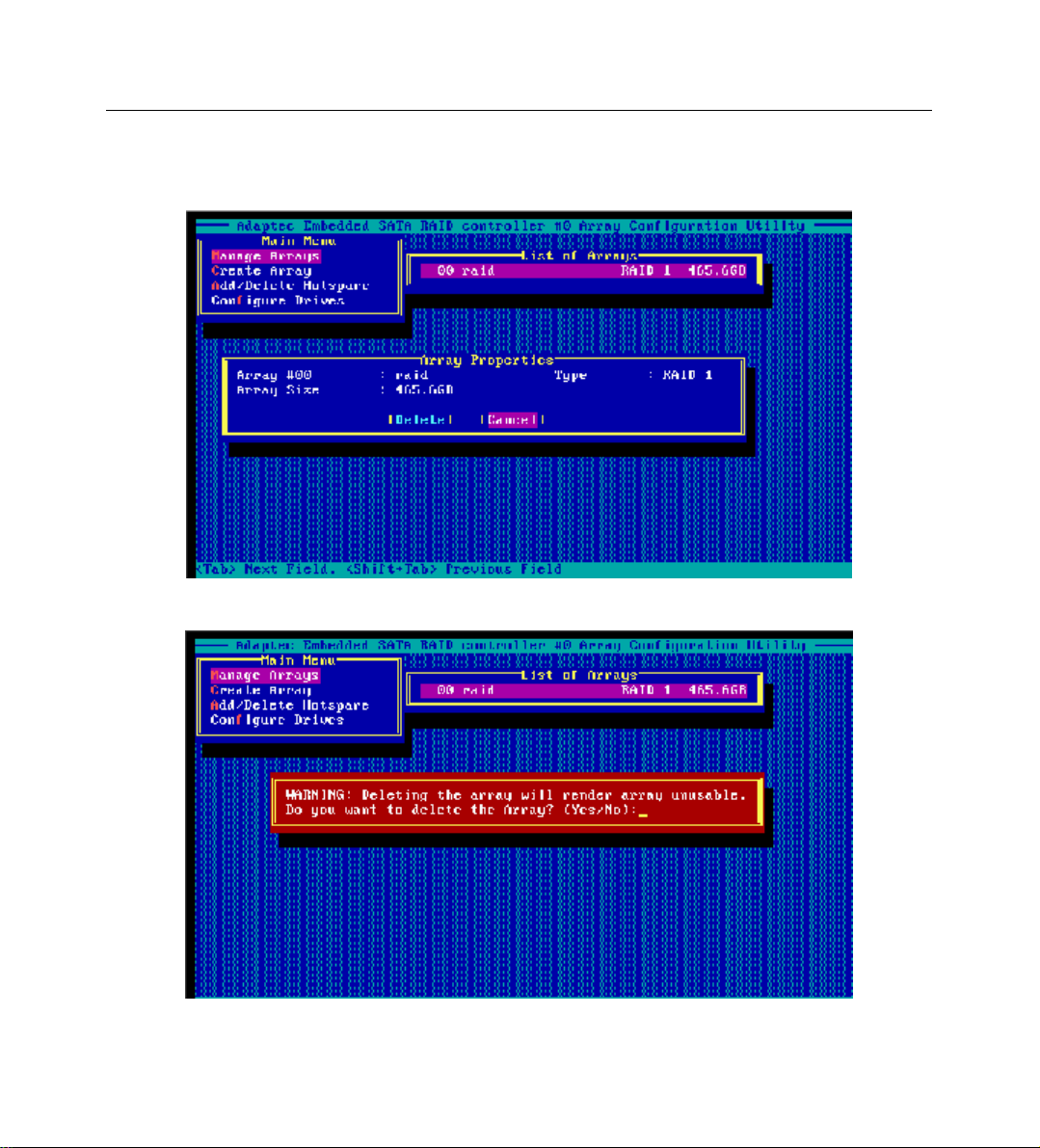
选择完硬盘后,按回车进入 RAID 配置界面如下图:
在此选择阵列的级别以及设置一些参数,设置好后选择 Done 按钮就已经做好阵列了,如下图
所示:
36
Page 41
集成 RAID 配置
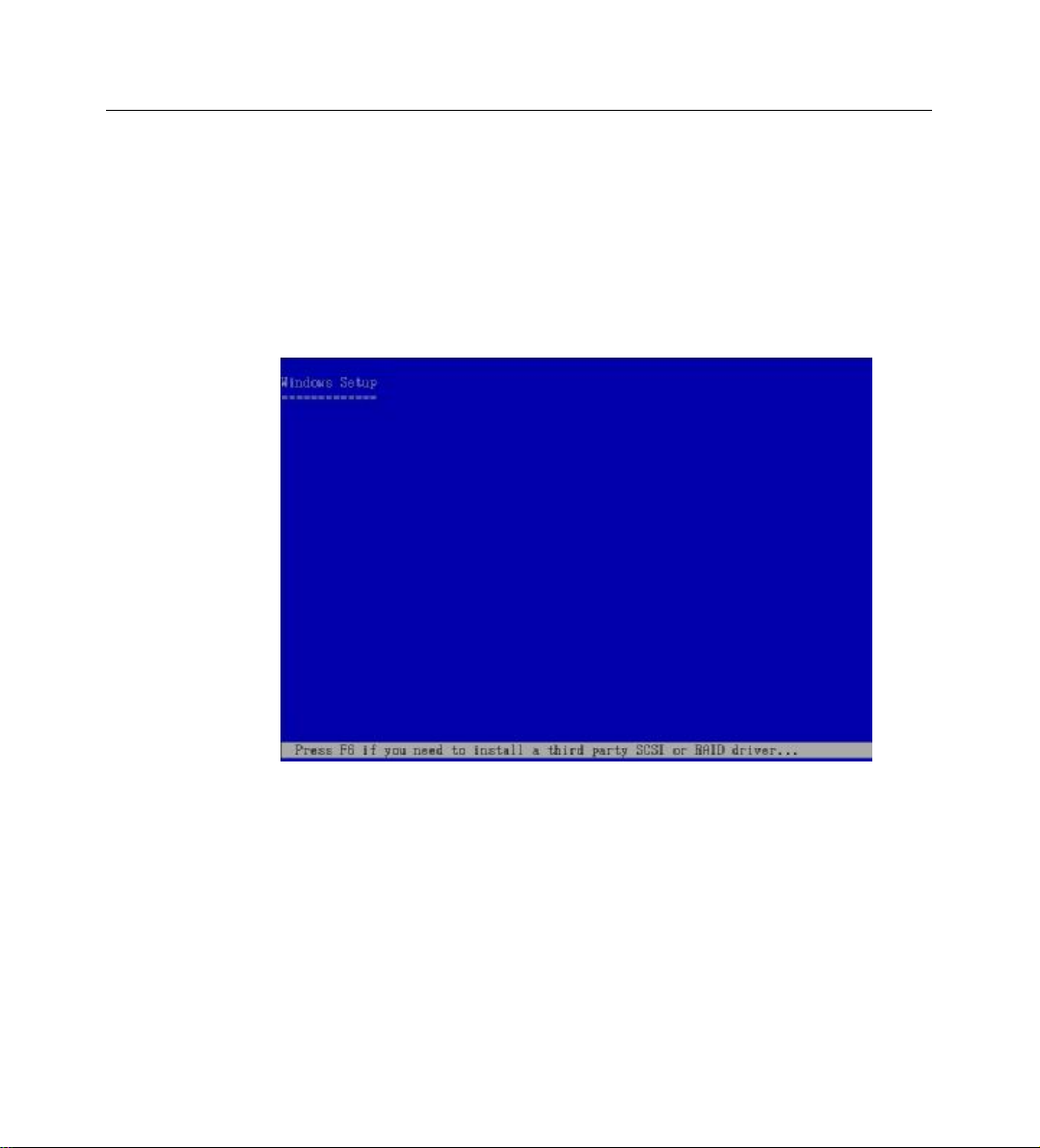
5.2.1.2.1 要删除阵列阵列,选择 Array Configuration Utility,进入磁盘阵列设置界面按 Manage
Arrays,选中所要删除的阵列按‘DEL’,如下图所示:
敲 Delete 按钮,选择‘Y’就可以删除该阵列,如下图所示:
37
Page 42

操作系统安装说明
第六章 操作系统安装说明
本章 介绍 Windows Server 2003 /2008 Enterprise Edition、Red Hat Enterprise Linux*
Advanced Server 5.0 Update 3 操作系统的手动安装和驱动程序的安装。
6.1 Microsoft Windows 2003 Enterprise Server 安装说明
本指南适用于 Microsoft Windows 2003 Server SP2 操作系统的手动安装。
6.1.1 准备工作:
如您的服务器在安装操作系统时需加载 RAID 驱动,则请准备好 软驱仿真盘和随机导航
光盘。如 您 的服务器配置了 RAID 外插卡,则还需准备好外插卡驱动光盘。然后按照以下步骤
将相应驱动从导航光盘或外插卡驱动光盘释放到软驱仿真盘中:
1. 将闪存盘的侧面的状态开关(HD/FD)拨到 FD(软盘)处,使之处于软盘状态。
2. 将闪存盘插入一台装有 windows 操作系统电脑的 USB 接口,电脑上出现一个新的软驱驱
动器 。
3. 如使用集成 RAID 驱动器,在此电脑上放入随机的驱动光盘,光盘自动运行,出现驱动导
航界面。
4. 在导航界面上选择“驱动程序”选项,进入驱动程序界面后,选择需要安装操作系统服务
器的机型。
5. 进入机型的驱动界面,有芯片组驱动、网卡驱动、显卡驱动和集成 RAID 驱动等,选择
Windows RAID 驱动,开启 Windows RAID 驱动所在的文件夹。
6. 文件夹下有子文件夹,各子文件夹下是一个系统的 RAID 驱动,如 Windows 2003、Windows
2008 等,开启 Windows 2003 子文件夹,将文件夹下的所有文件拷入仿真软盘中(如软盘
里有文件,将其全部删除之后,再将驱动拷入)。
7. 如使用外插卡 RAID 驱动器,使用随机的外插卡驱动光盘,光盘表面上有外插卡的型号。
在插有软驱仿真盘的电脑上,放入外插卡驱动光盘,在驱动导航界面或光盘的文件夹下,
38
Page 43
操作系统安装说明
先选择驱动,再选外插卡的型号,最后选择 Windows 2003 系统,将 驱动拷入仿真软盘中。
如果您的服务器安装操作系统过程中不需要加载装 RAID 驱动则可以直接开始安装。
6.1.2 安装步骤:
1.在 BIOS 中将光驱设置为第一个启动设备,插入 Windows 2003 Server 安装光盘。
2.如果你的操作系统需要做 RAID,在出现以下画面按“F6” ;如果不需要做 RAID 加载驱
动,则直接跳到步骤 5。
39
Page 44
操作系统安装说明
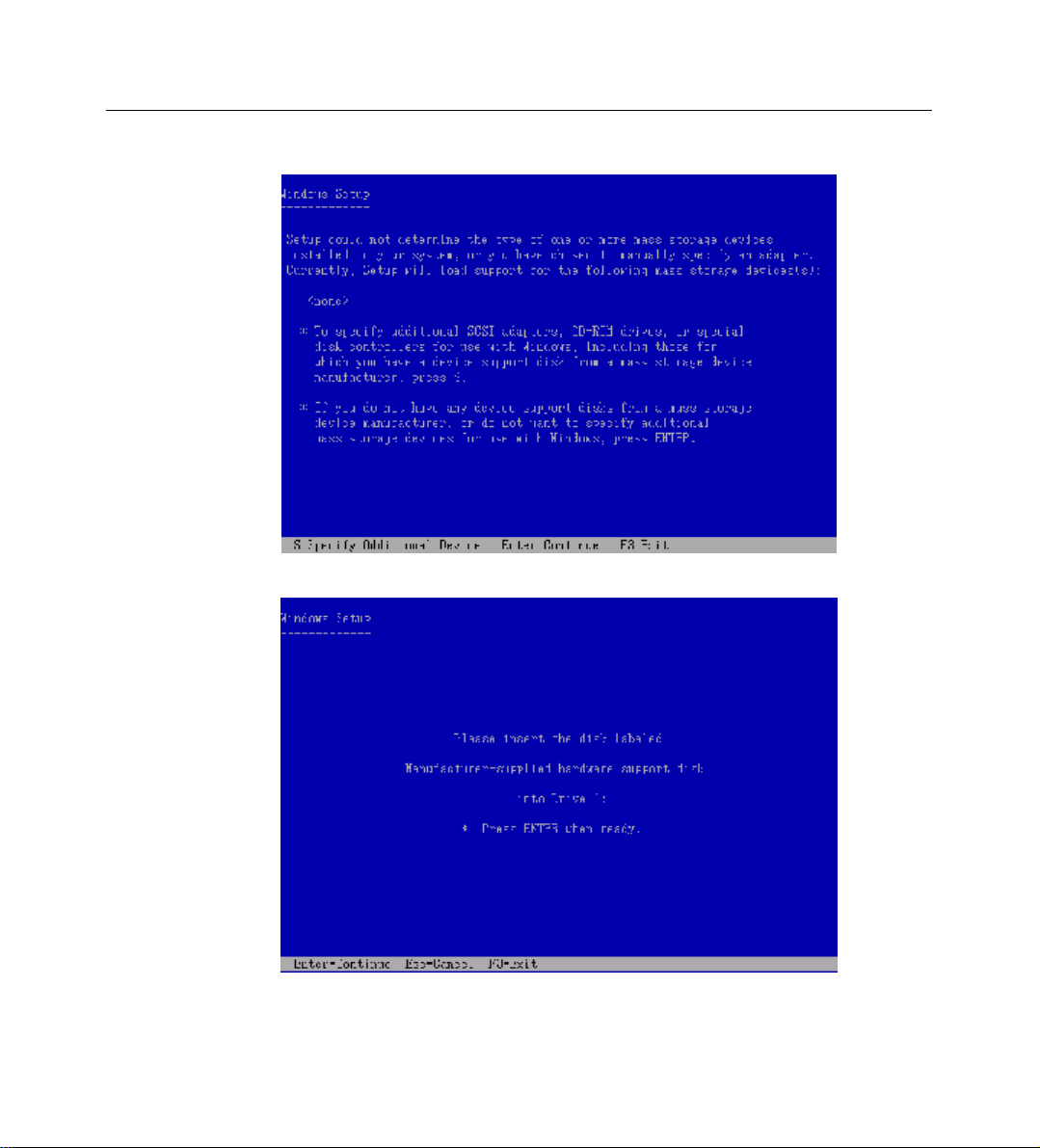
3.进入下面的画面,并且按“S”,加载 RAID 驱动:
4.插入准备 2 中做好的驱动程序软盘,并且按“Enter”。
40
Page 45
操作系统安装说明
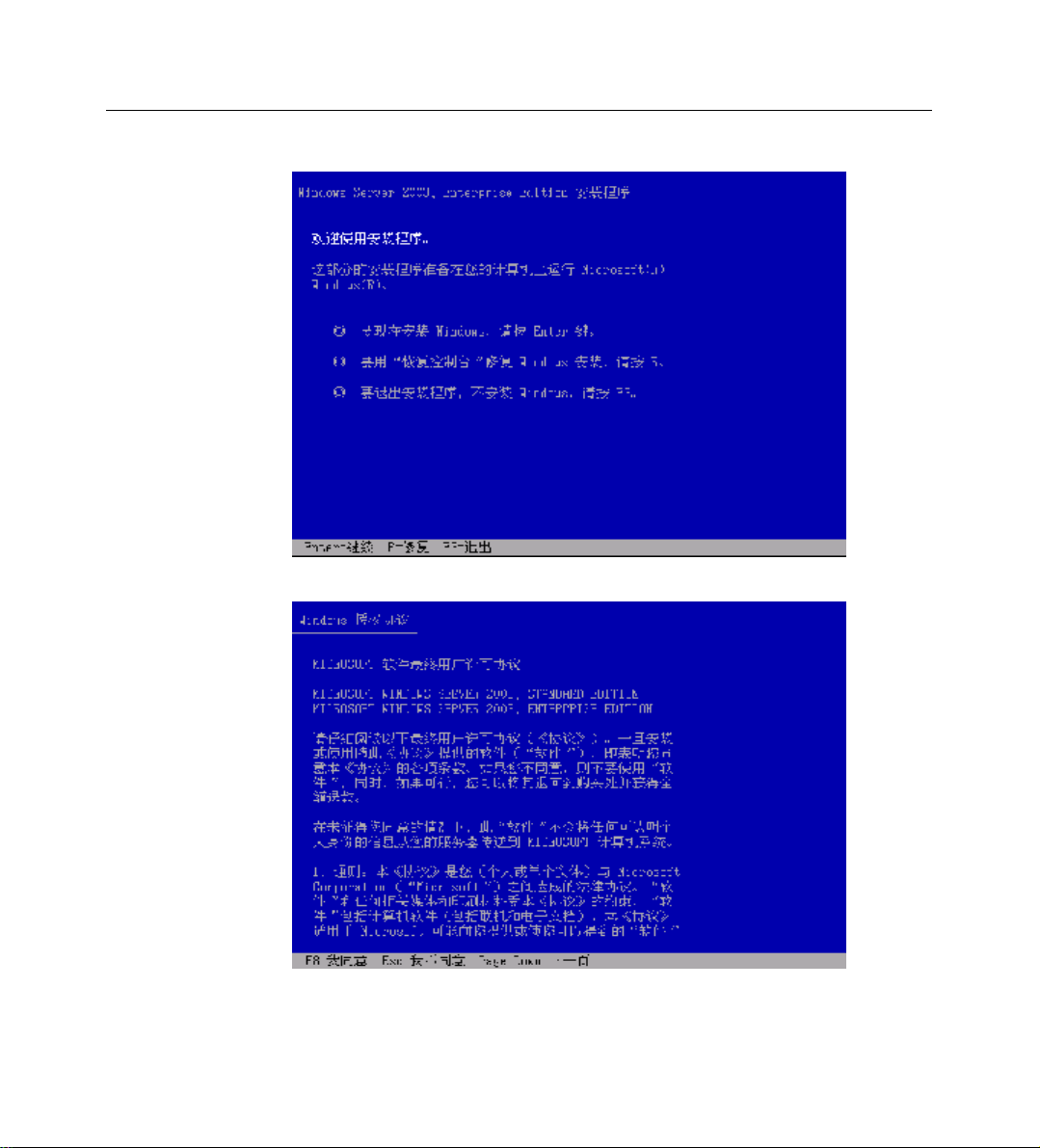
5.加载驱动程序完毕以后按照提示,全新安装操作系统则直接按“Enter”
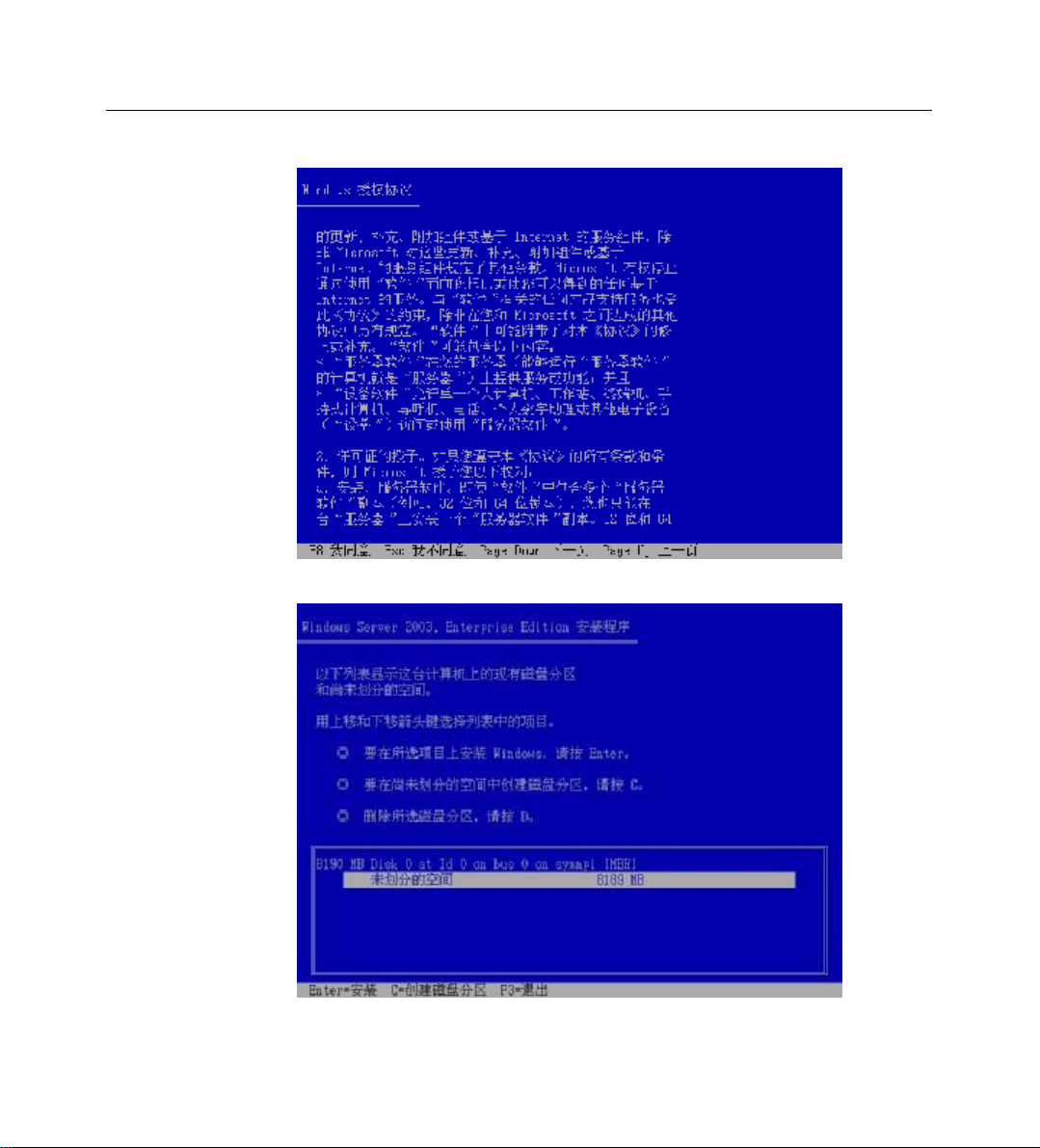
6.用PAGE DOWN/PAGE UP 阅读用户许可协议:
41
Page 46
操作系统安装说明
7.阅读完毕用户许可协议,按“F8”同意用户许可协议。
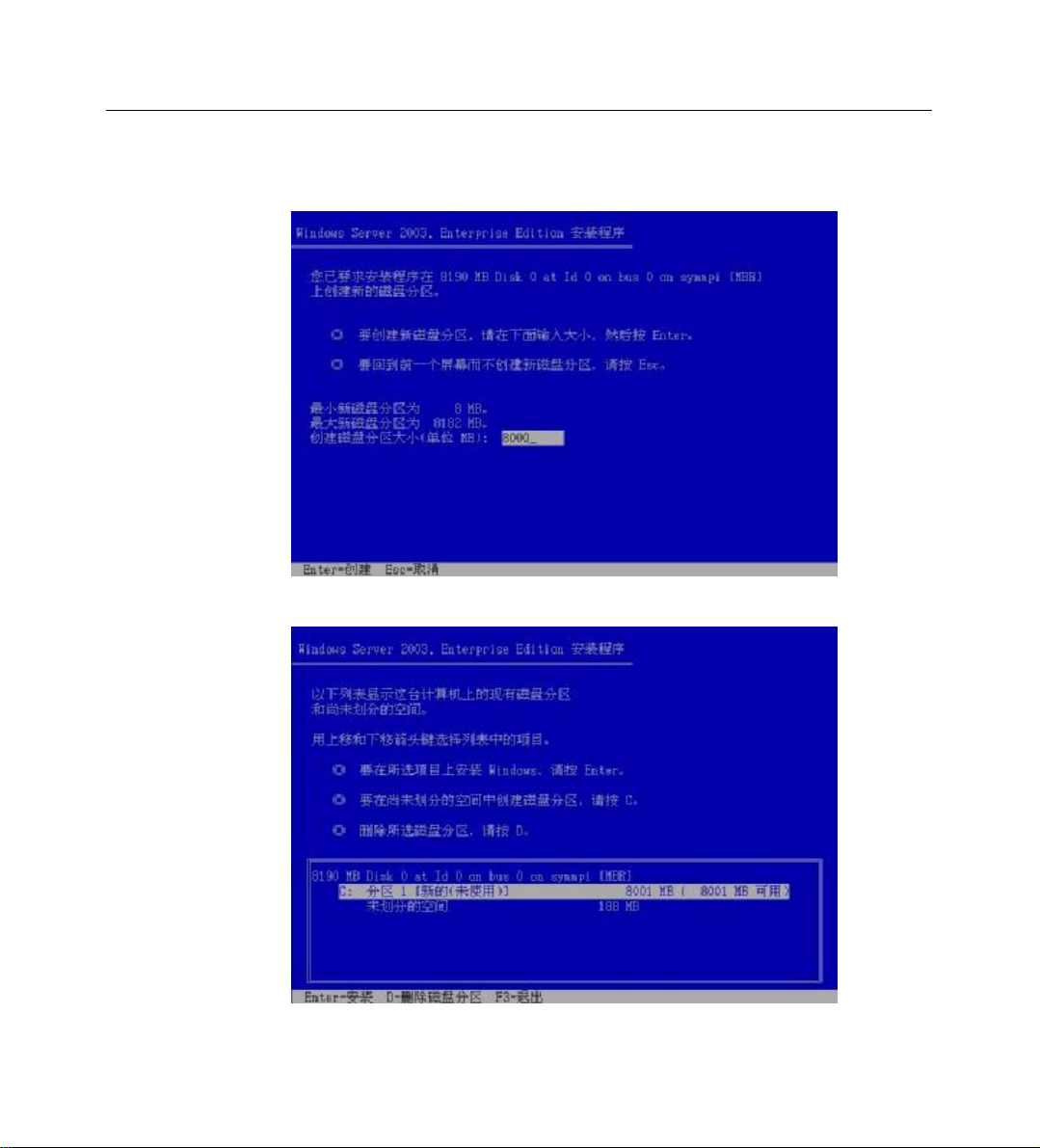
8.在硬盘驱动器上安装 Windows Server 2003,Enterprise Edition:
42
Page 47
操作系统安装说明
9.创建新的磁盘分区(这里用 8000MB 为例,实际安装时,建议划分最少 5000MB 左右空间
作为系统盘)。
10.并且在选择的磁盘分区上面安装 Windows Server 2003 Enterprise Edition:
43
Page 48
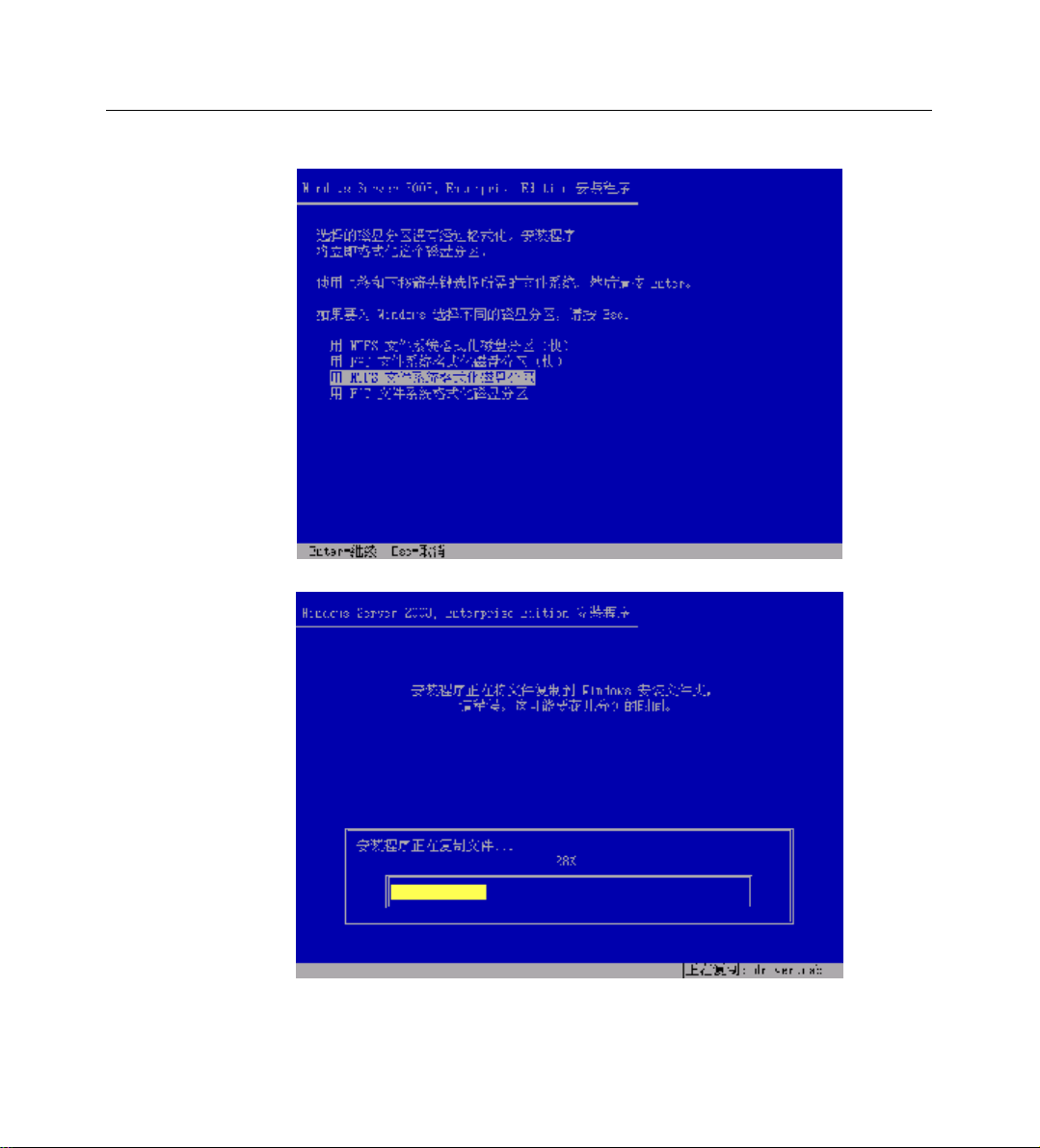
操作系统安装说明
11.用户根据自己的需求选择文件系统格式化方式:
12.系统拷贝文件,拷贝文件完成后,系统系统会自动重新启动:
44
Page 49
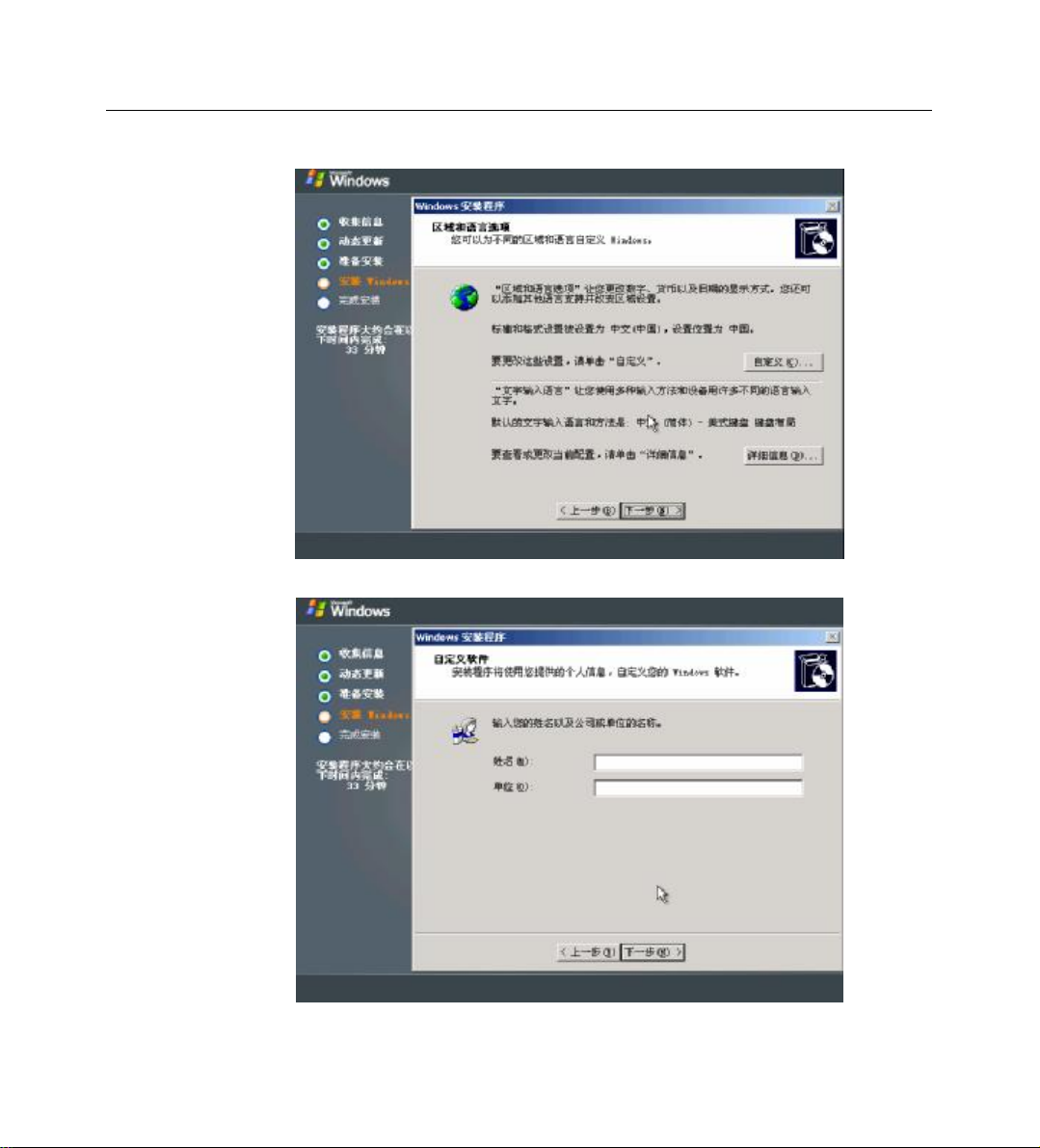
操作系统安装说明
13.系统重新启动后,开始定义安装操作系统,默认键盘和系统区域设置,点击“下一步”:
14.输入姓名、单位,点击“下一步”:
45
Page 50
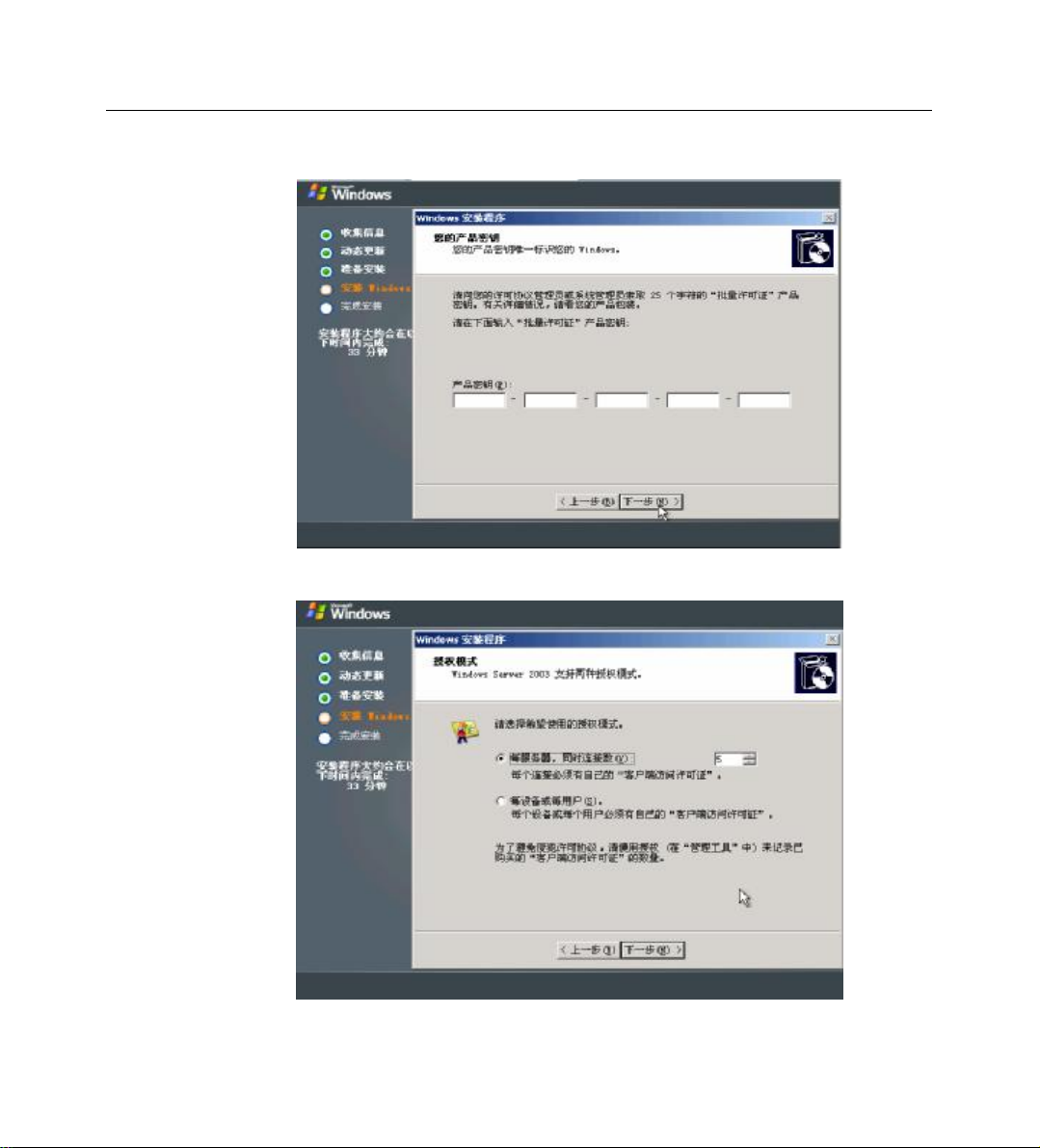
操作系统安装说明
15.输入您所持有的 Windows Server 2003,Enterprise Edition 产品序列号,点击“下一步”:
16.选择 Windows Server 2003,Enterprise Edition 授权模式,点击“下一步”:
46
Page 51
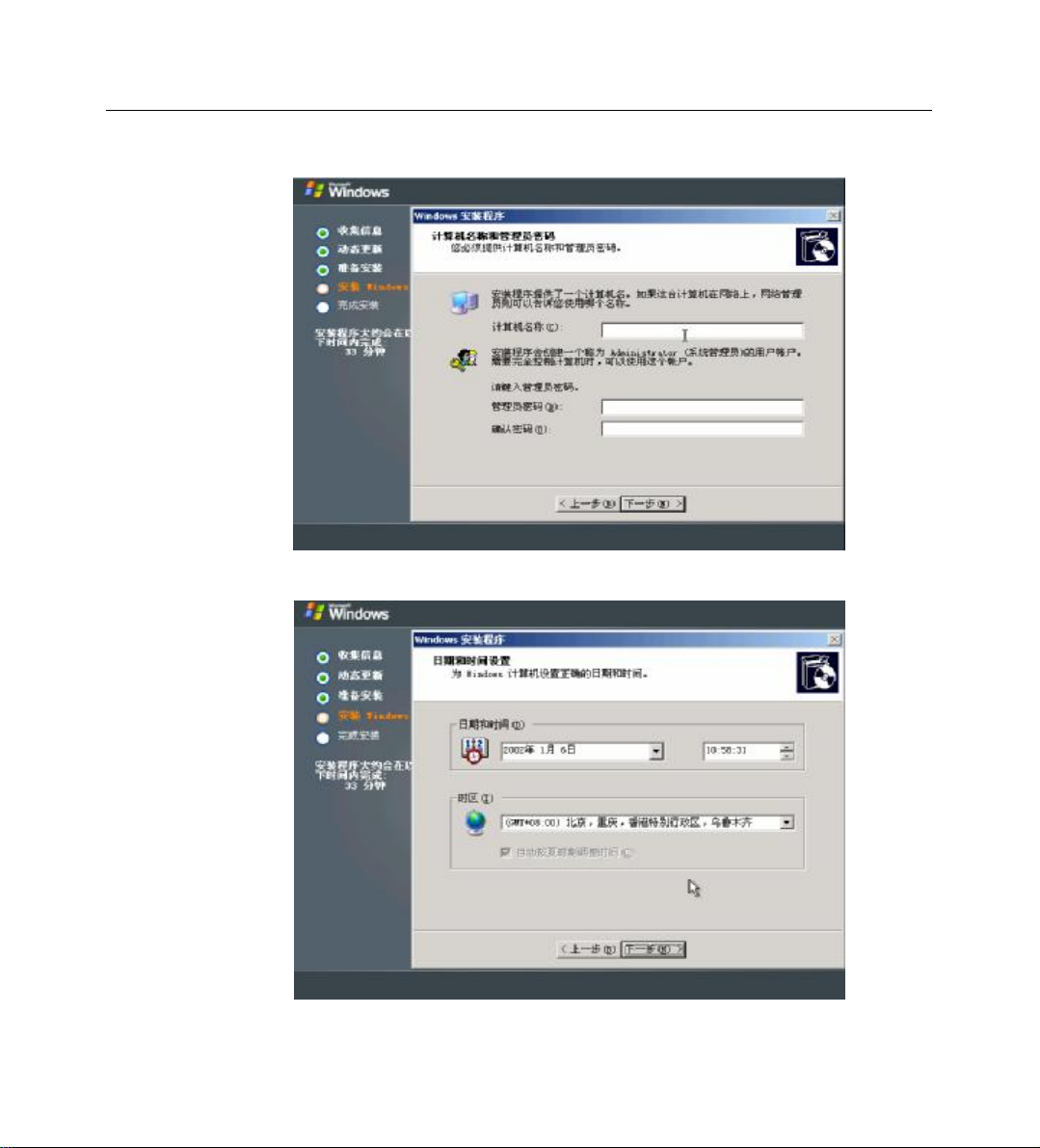
操作系统安装说明
17.输入您的计算机名、管理员密码,点击“下一步”:
18.选择系统时间和时区,点击“下一步”:
47
Page 52
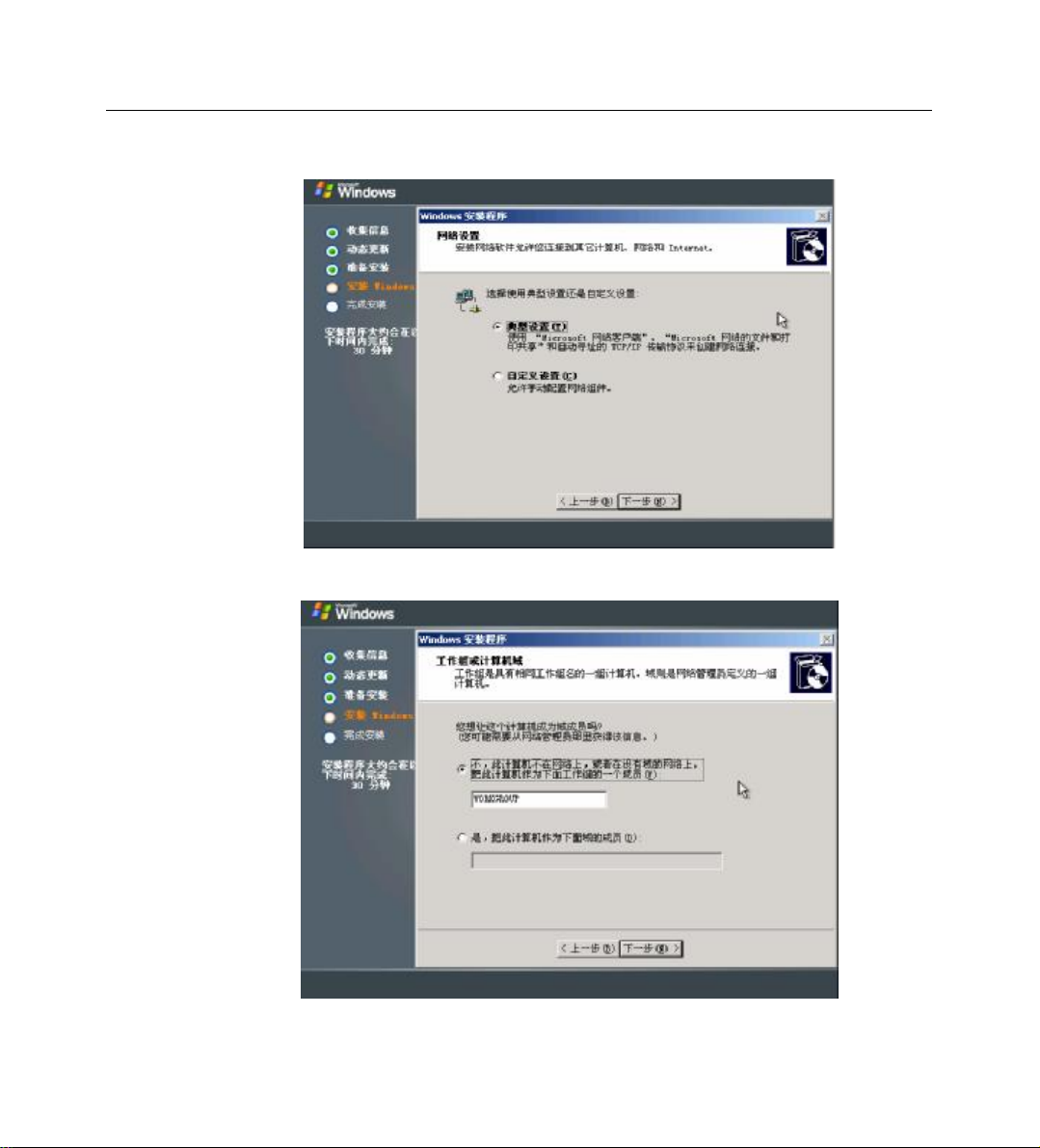
操作系统安装说明
19.进行网络设置,并且点击“下一步”:
20.设置您的计算机组或计算机域,并且点击“下一步”:
48
Page 53
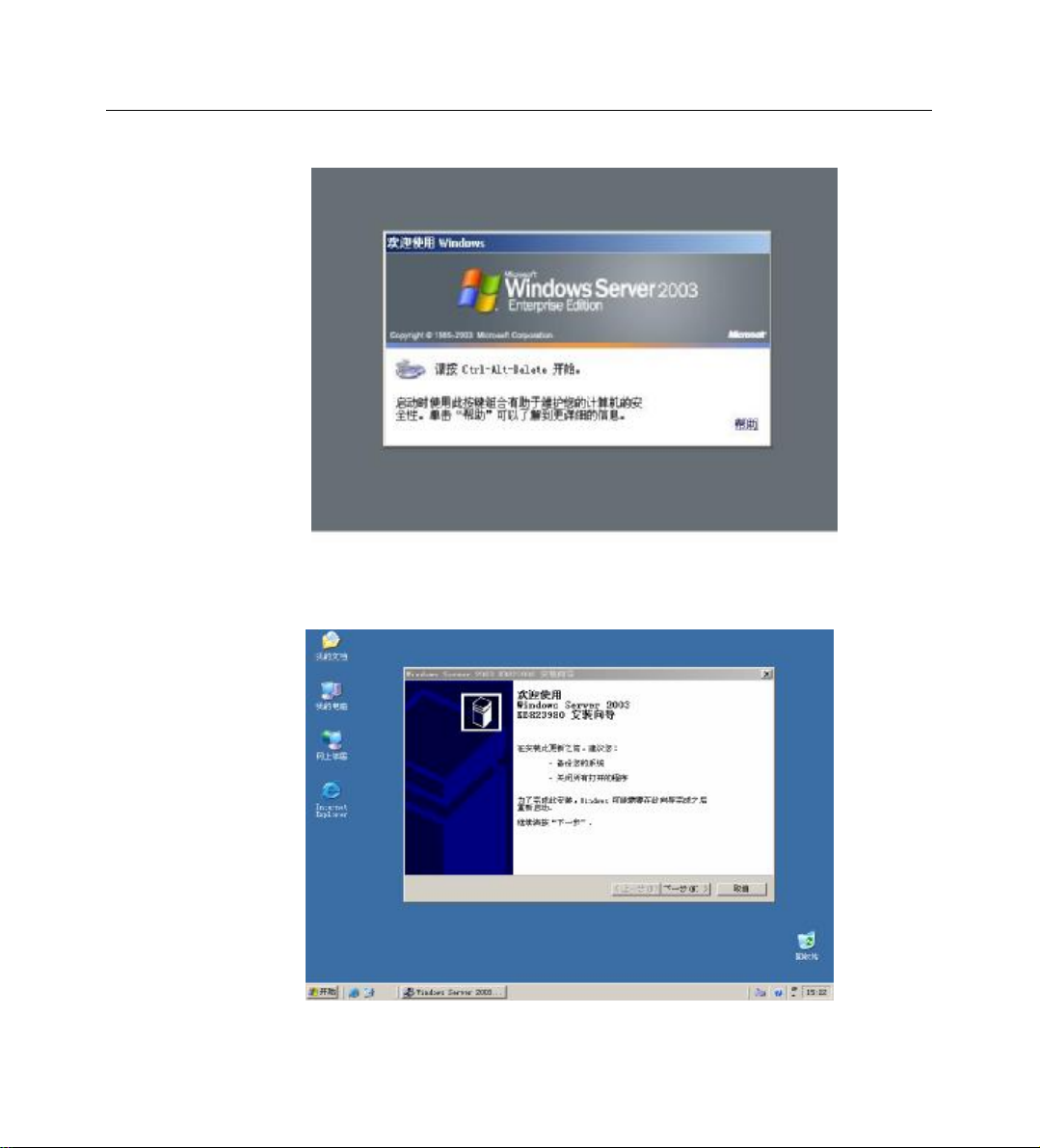
操作系统安装说明
21.操作系统安装完毕。
22.下载(微软或其它网站)Windows Server 2003 系统补丁(某些系统已经集成),双击安装
程序,点击“下一步”:
49
Page 54
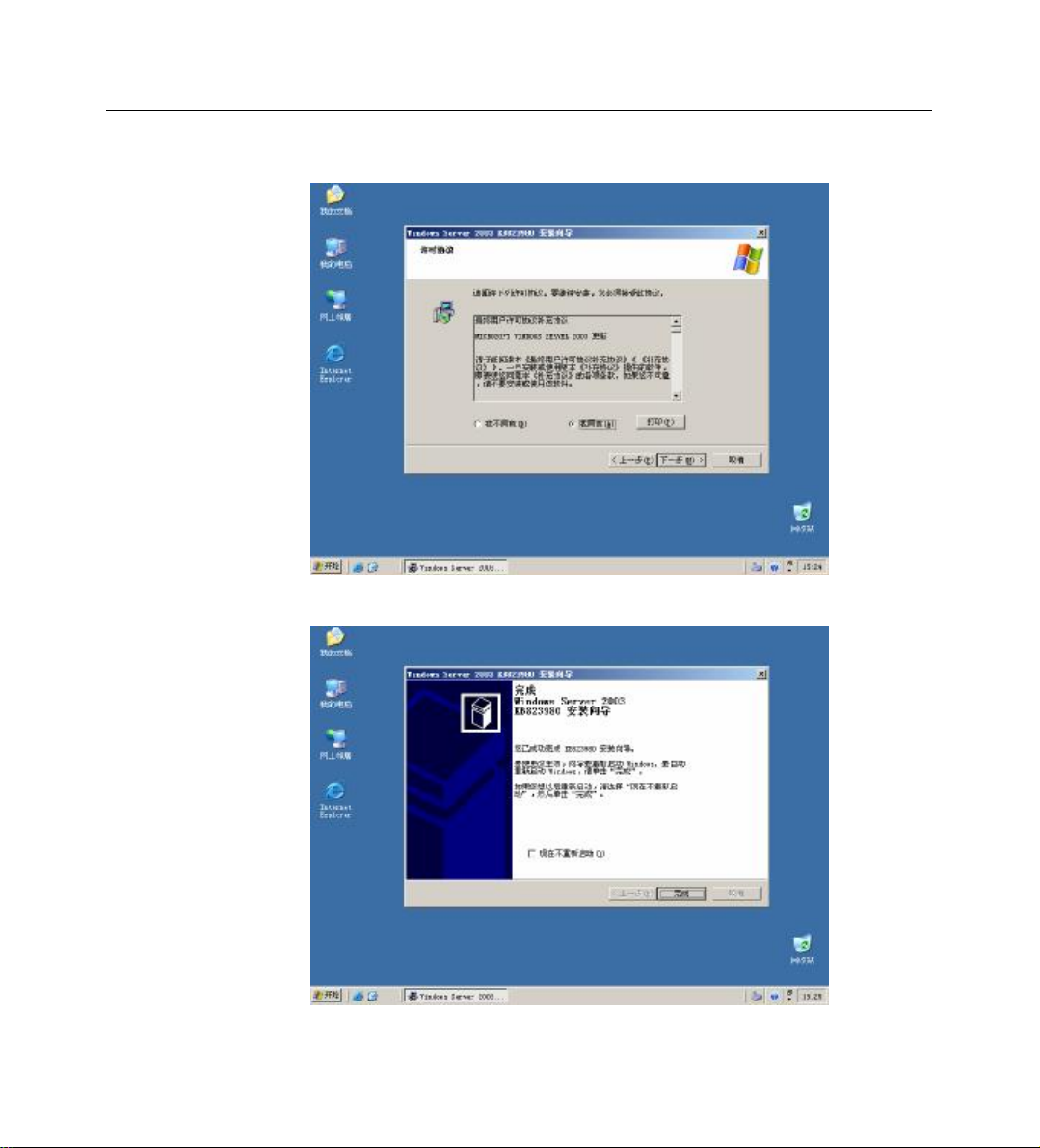
操作系统安装说明
23.选择“我同意”,点击“下一步”:
24.安装完成后,点击“完成”,重启服务器:
50
Page 55
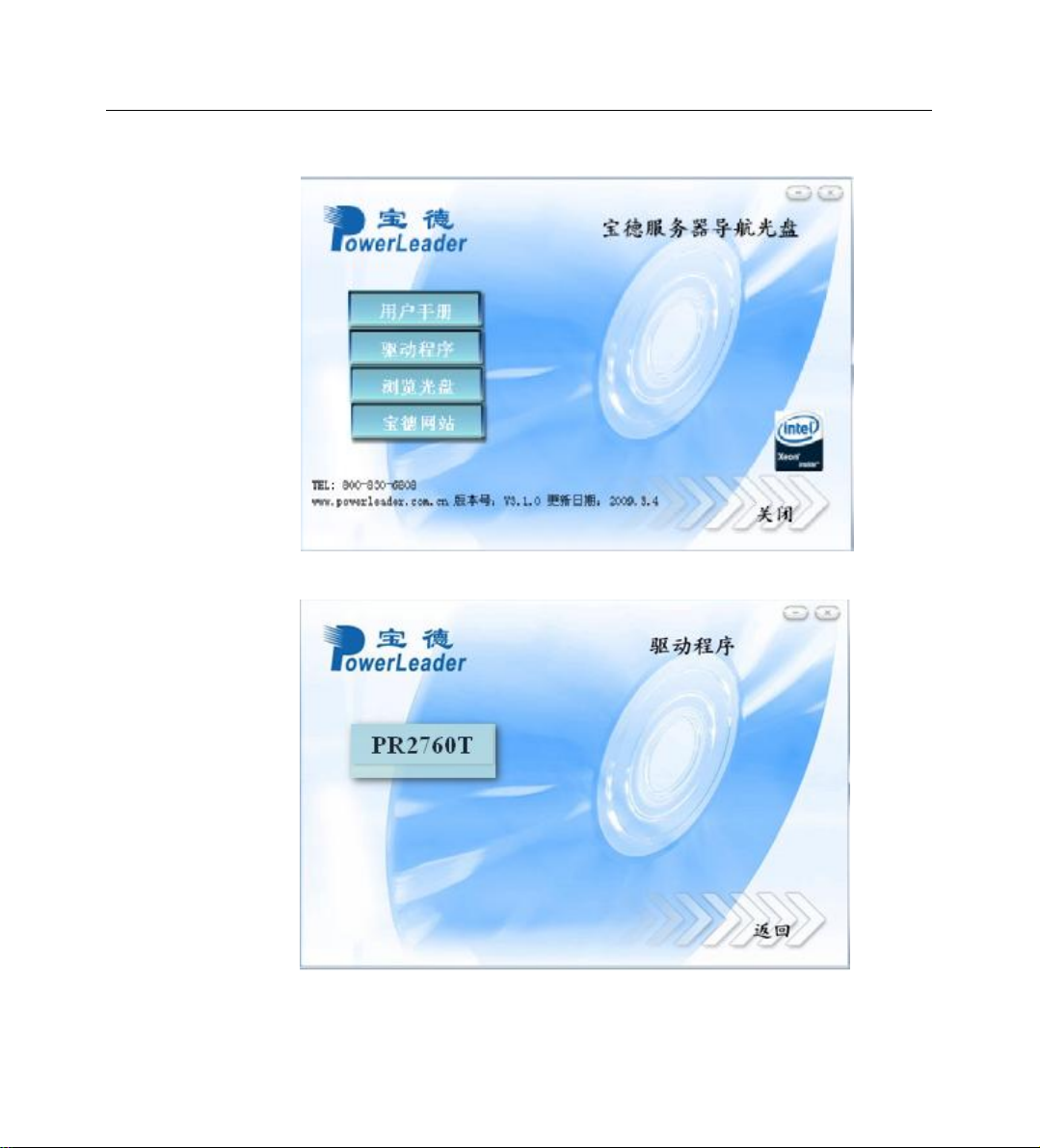
操作系统安装说明
25.驱动程序安装,放入随机导航光盘,导航光盘自动运行后如图:
26.点击“驱动程序”,选择“ PR2760T”;
51
Page 56
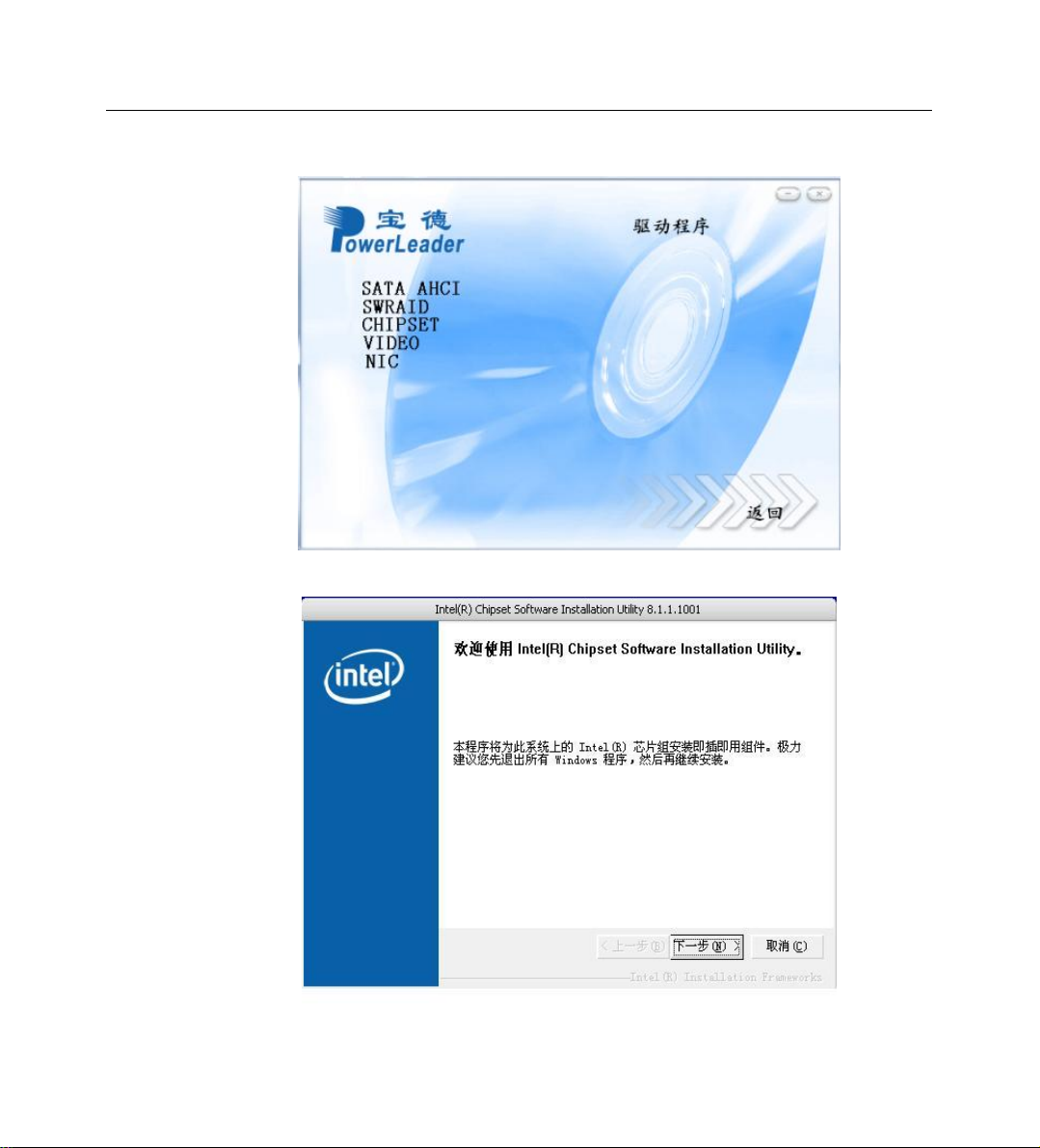
操作系统安装说明
27. 选择 chipset driver for windows 2003:
28.按照提示安装 chipset,安装完成后选择重新启动计算机:
52
Page 57
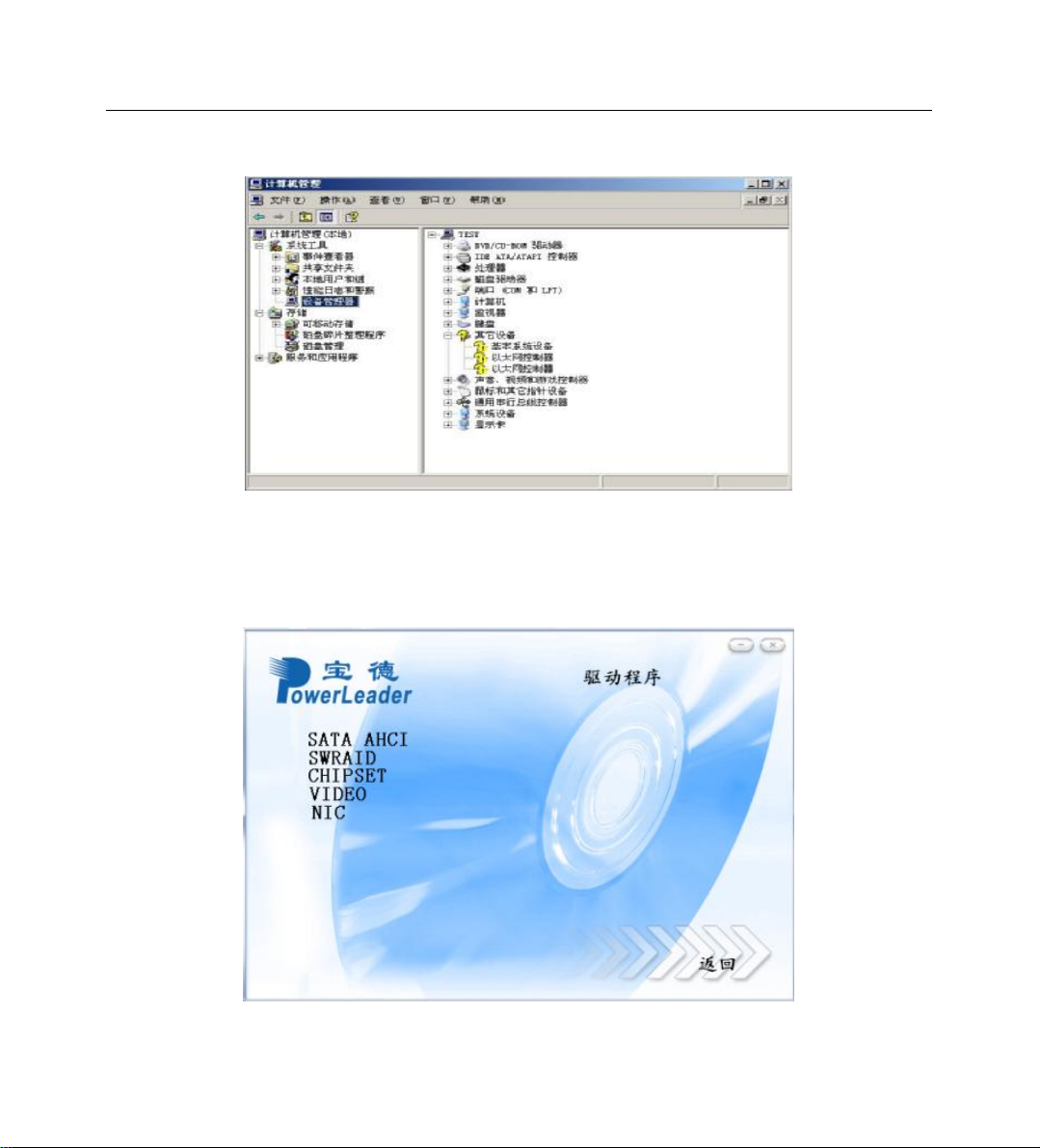
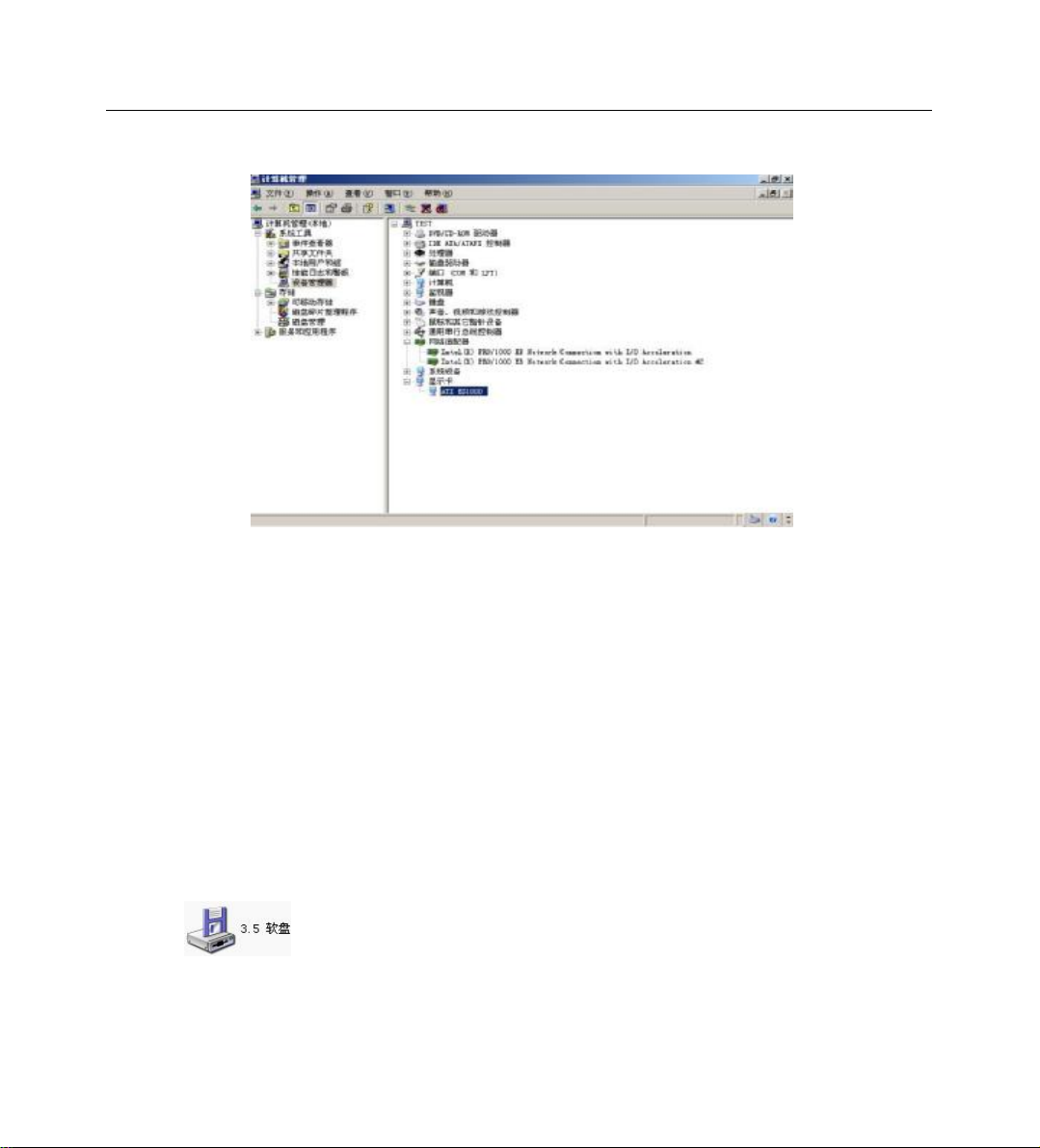
操作系统安装说明
29.重新启动计算机后,打开设备管理器,有两个以太网控制器一个基本系统设备未驱动;
30.两 个 以 太 网控制器和显示卡系统通过搜索光盘可以找到驱动并安装完成,而基本系统设备
必须手动指定搜索位置,具体路径为(根据系统分区,将 D 改为光驱盘符):
D:\AutoPlay\drivers\PR2760T\lan\windows\PLATFORM\IOATDMA\WS3XPx64
如图:
53
Page 58
操作系统安装说明
31.安装完成后如图:
32.系统和驱动安装完成。
6.2 Microsoft Windows 2008 Enterprise Server 安装说明
本指南适用于 Microsoft Windows 2008 Server & SP1 操作系统的手动安装。
6.2.1 准备工作:
如您的服务器在安装操作系统时需加载 RAID 驱动,则请准备好软驱仿真盘和随机导航光
盘。如您 的服务器配置了 RAID 外插卡,则还需准备好外插卡驱动光盘。然后按照以下步骤将
相应驱动从导航光盘或外插卡驱动光盘释放到软驱仿真盘中:
1. 将闪存盘的侧面的状态开关(HD/FD)拨到 FD(软盘)处,使之处于软盘状态。
2. 将闪存盘插入一台装有 windows 操作系统电脑的 USB 接口,电脑上出现一个新的软驱驱
动器 。
3. 如使用集成 RAID 驱动器,在此电脑上放入随机的驱动光盘,光盘自动运行,出现驱动导
54
Page 59

操作系统安装说明
航界面。
4. 在导航界面上选择“驱动程序”选项,进入驱动程序界面后,选择需要安装操作系统服务
器的机型。
5. 进入机型的驱动界面,有芯片组驱动、网卡驱动、显卡驱动和集成 RAID 驱动等,选择
Windows RAID 驱动,开启 Windows RAID 驱动所在的文件夹。
6. 文件夹下有子文件夹,各子文件夹下是一个系统的 RAID 驱动,如 Windows 2003、Windows
2008 等,开启 Windows 2008 子文件夹,将文件夹下的所有文件拷入仿真软盘中(如软盘
里有文件,将其全部删除之后,再将驱动拷入)。
7. 如使用外插卡 RAID 驱动器,使用随机的外插卡驱动光盘,光盘表面上有外插卡的型号。
在插有软驱仿真盘的电脑上,放入外插卡驱动光盘,在驱动导航界面或光盘的文件夹下,
先选择驱动,再选外插卡的型号,最后选择 Windows 2008 系统,将 驱动拷入仿真软盘中。
如果您的服务器安装操作系统过程中不需要加载装 RAID 驱动则可以直接开始安装。
6.2.1 安装步骤:
1.在 BIOS 中将光驱设置为第一个启动设备,插入 Windows 2008 Server 安装光盘,保存 BIOS
设置,重新启动。
2.从光盘启动,载入中
55
Page 60
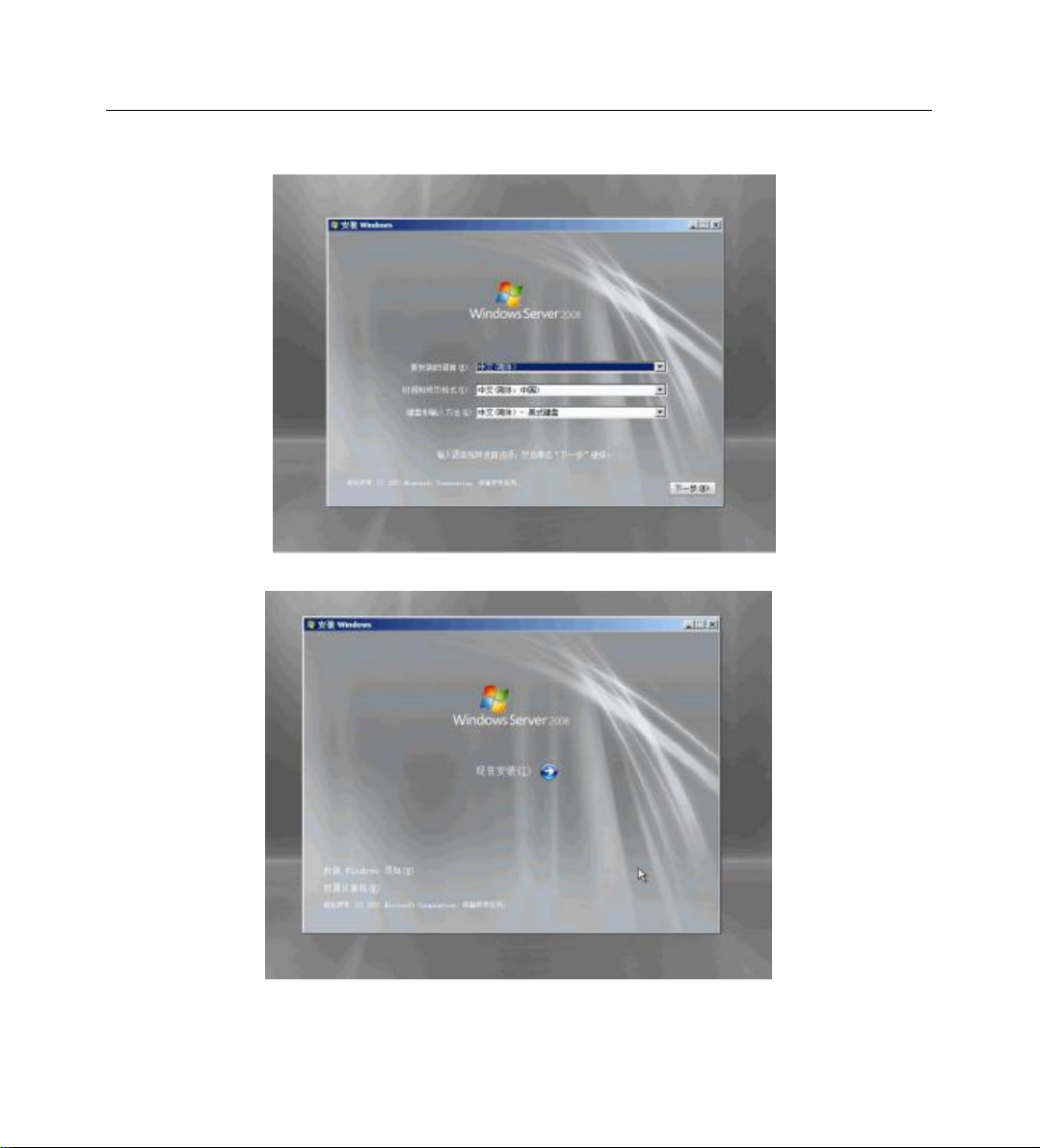
操作系统安装说明
3.进入下面的画面,选择语言/键盘:
4.点击开始安装。
56
Page 61
操作系统安装说明
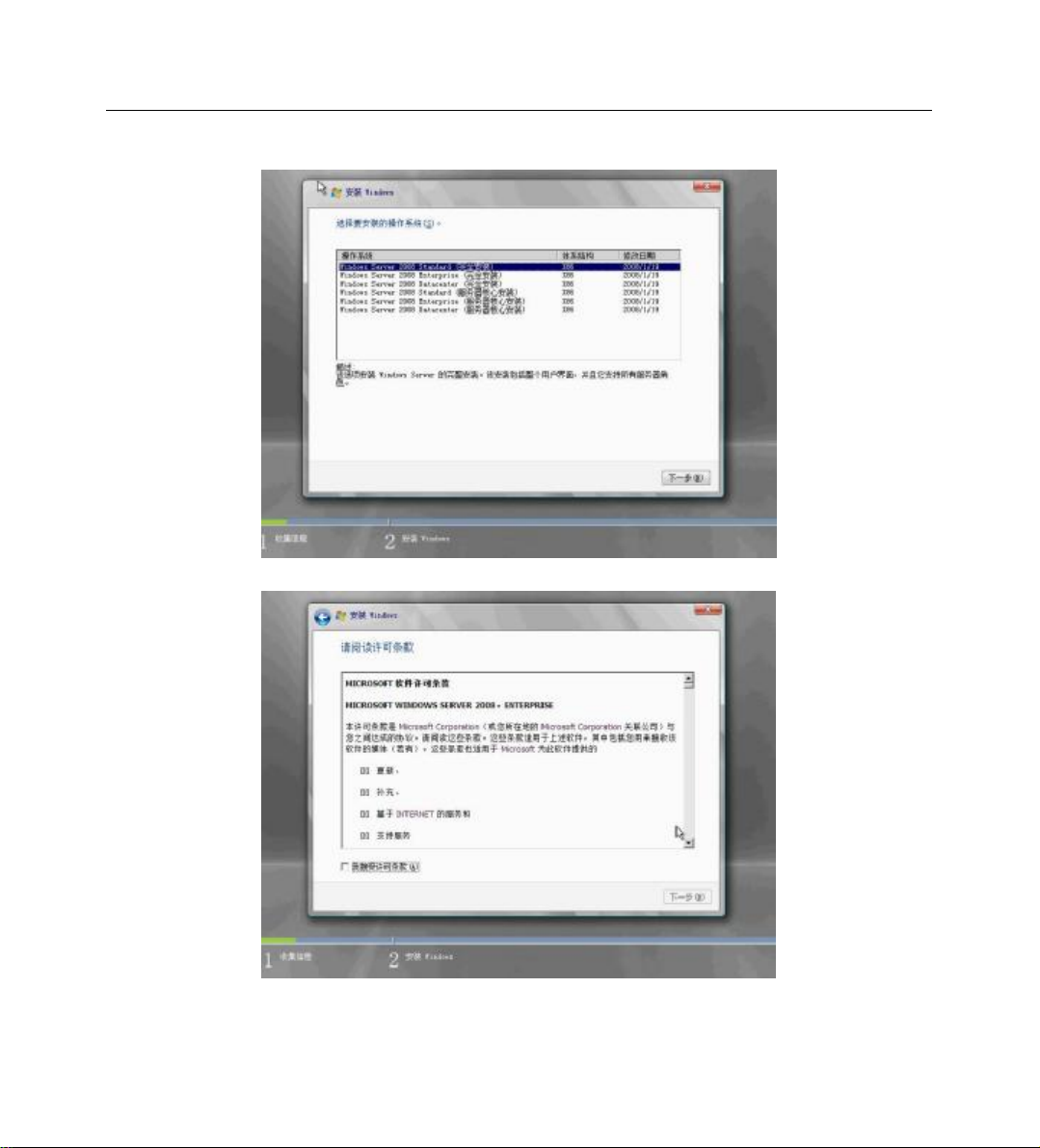
5.选择想要安装的操作系统类型,按“下一步”
6.用 PAGE DOWN/PAGE UP 阅读用户许可协议:
57
Page 62
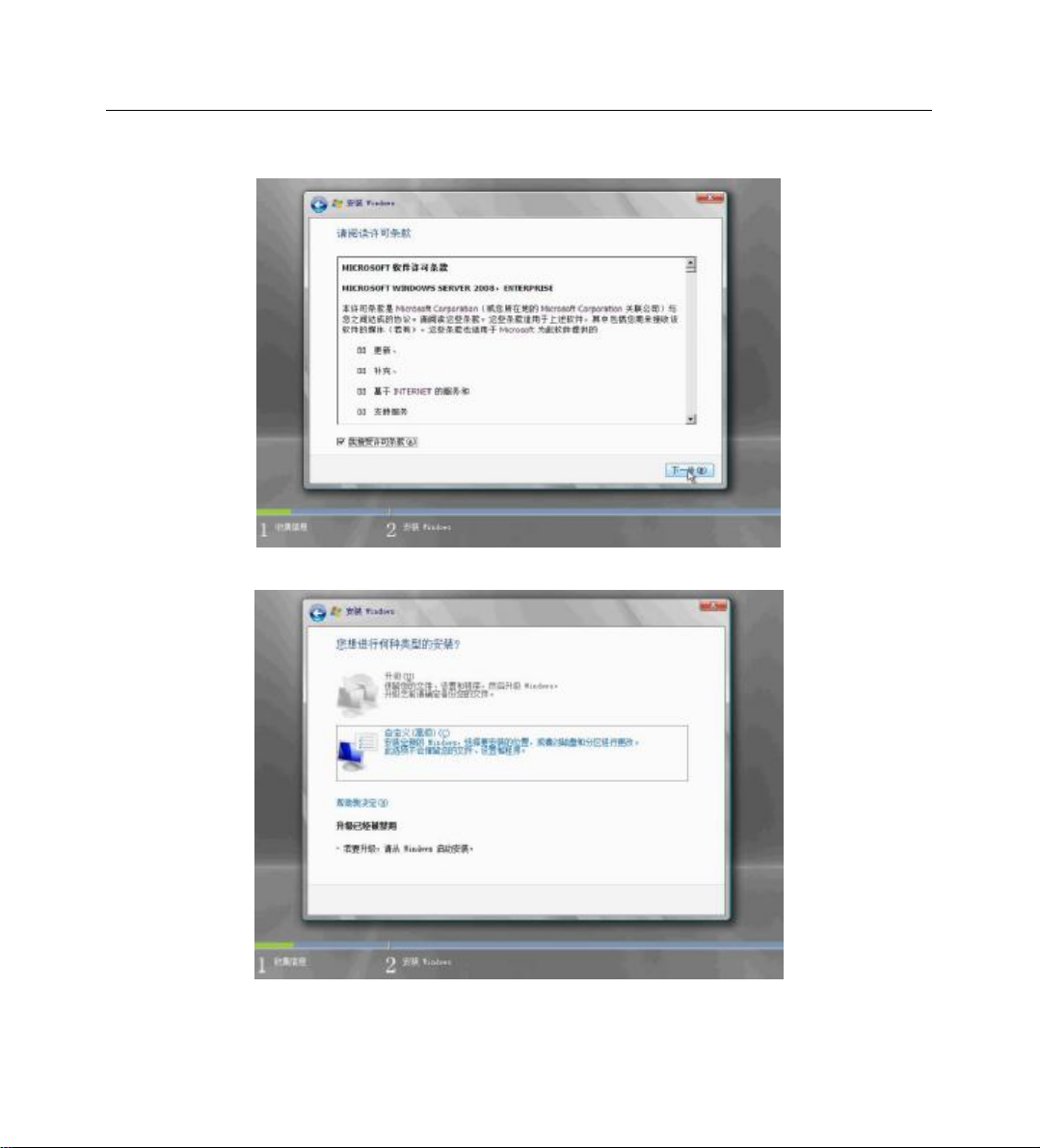
操作系统安装说明
7.选择“我接受许可条款”,按按“下一步”
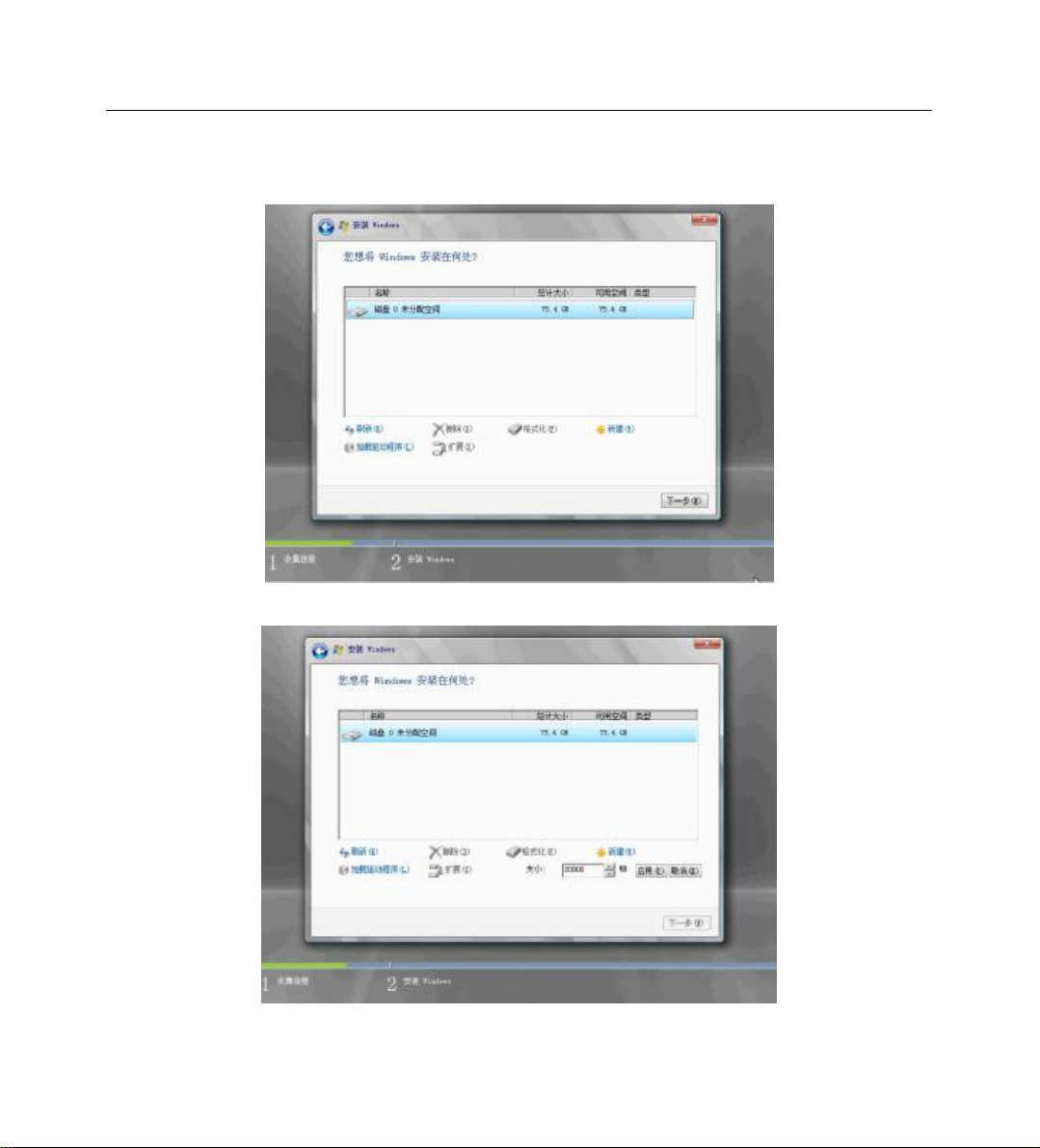
8.选择如何安装操作系统:
58
Page 63
操作系统安装说明
9.如果做 RAID,会找不到磁盘阵列。选择加载驱动程序,进行 RAID 驱动加载,才可以看
到磁盘阵列。
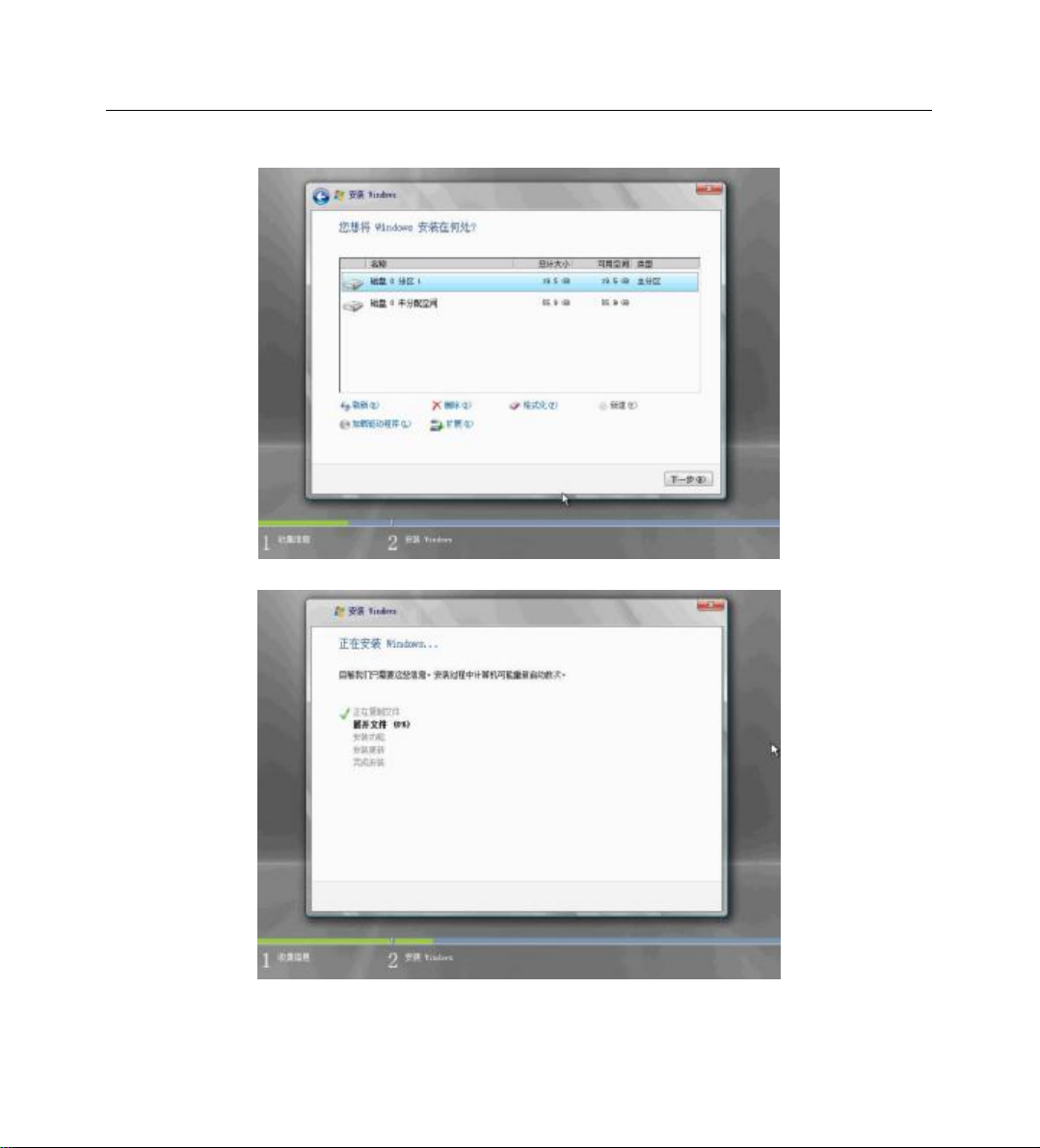
10.在磁盘阵列上面划出空间大小安装 Windows Server 2008 Enterprise Edition:
59
Page 64
操作系统安装说明
11.用户根据自己的需求选择文件系统格式化方式:
12.开始拷贝数据,安装系统:
60
Page 65
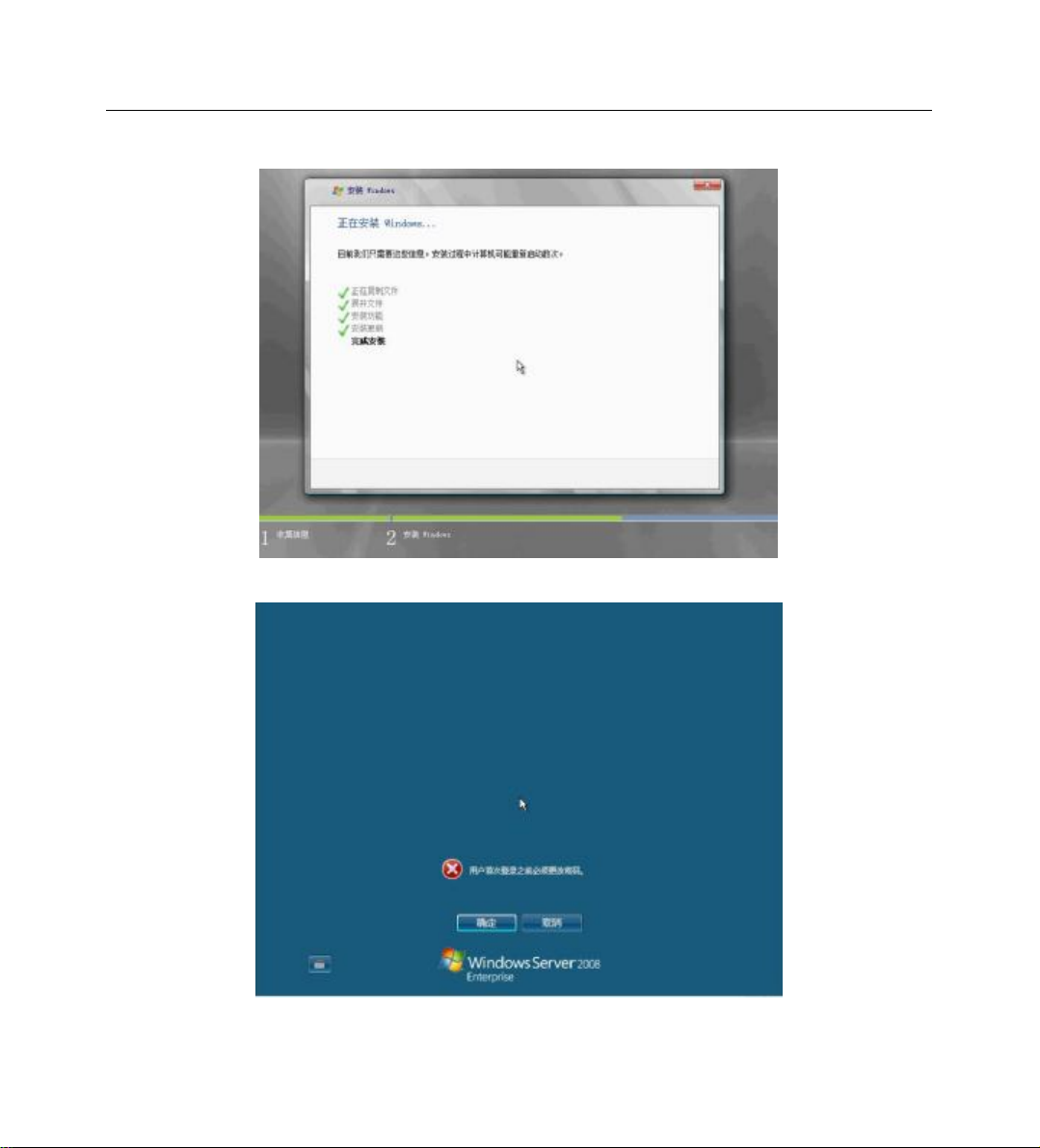
操作系统安装说明
13.完成安装,重新启动计算机:
14.进入系统前,需要重新设置密码:
61
Page 66
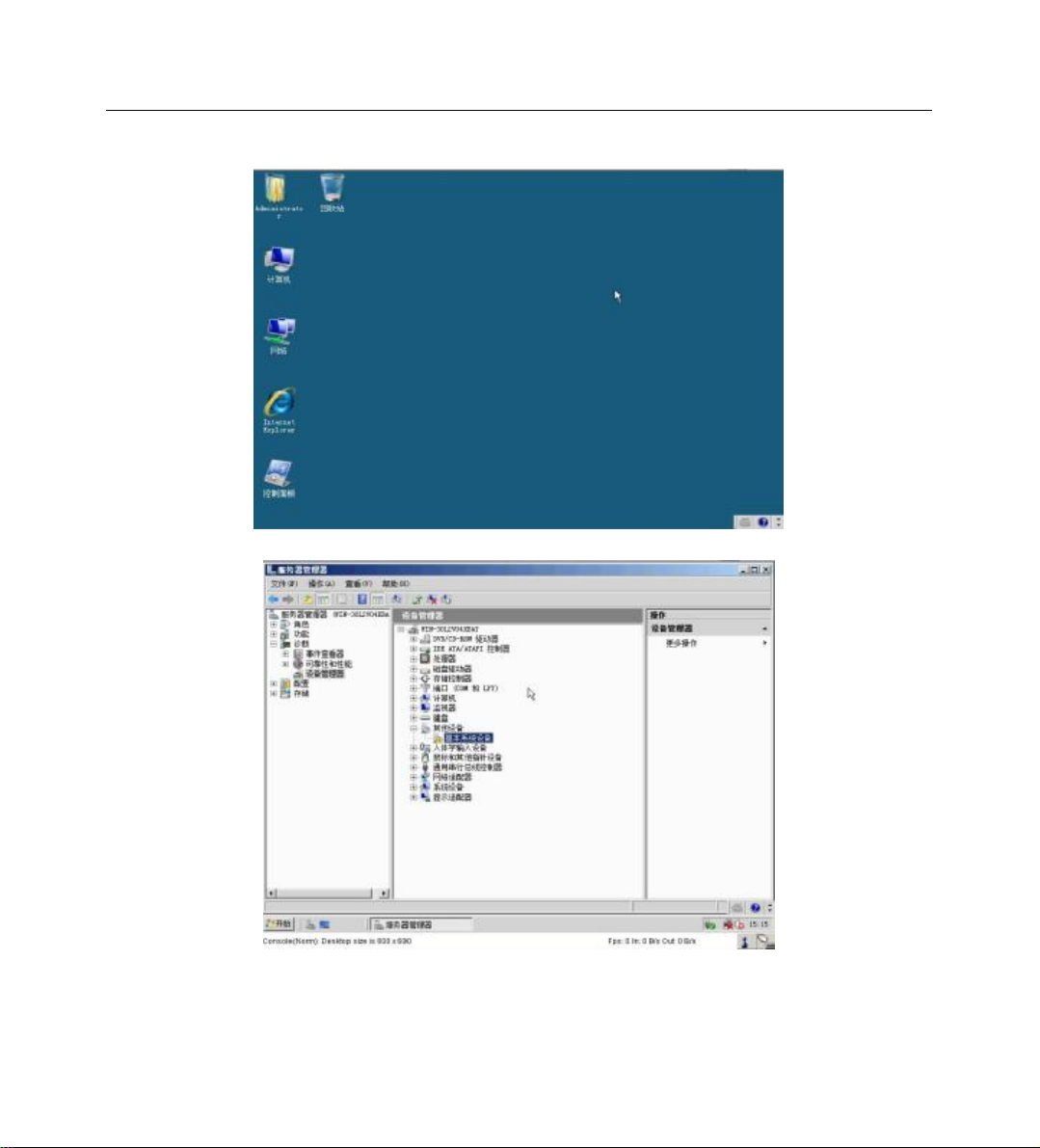
操作系统安装说明
15.设置密码,进入系统:
16.插入驱动光盘,安装驱动:
17.系统和驱动完成安装。
62
Page 67
操作系统安装说明
6.3 Red Hat Enterprise Linux AS 5.0 U3 操作系统和驱动程序安装说明
本指南适用于 Red Hat Enterprise Linux AS 5.0 U3 操作系统的手动安装。
6.3.1 准备工作:
如您的服务器在安装操作系统时需加载 RAID 驱动,则请准备好软驱仿真盘和随机导航光盘。
如您的服务器配置了 RAID 外插卡,则还需准备好外插卡驱动光盘。然后按照以下步骤将相应
驱动从导航光盘或外插卡驱动光盘释放到软驱仿真盘中:
1. 将闪存盘的侧面的状态开关(HD/FD)拨到 FD(软盘)处,使之处于软盘状态。
2. 将闪存盘插入一台装有 windows 操作系统电脑的 USB 接口,电脑上出现一个新的软驱驱
动器 。
3. 如使用集成 RAID 驱动器,在此电脑上放入随机的驱动光盘,光盘自动运行,出现驱动导
航界面。
4. 在导航界面上选择“驱动程序”选项,进 入驱动程序界面后,选择需要安装操作系统服务器
的机型。
5. 进入机型的驱动界面,有芯片组驱动、网卡驱动、显卡驱动和集成 RAID 驱动等,选择
Linux RAID 驱动,开启 Linux RAID 驱动所在的文件夹。
6. 文件夹下有子文件夹,各子文件夹下是一个系统的 RAID 驱动,如 Red Hat 5.0 U3、Suse 10
SP2 等,开启 Red Hat 5.0 U3 驱动所在的子文件夹,文件夹下有 Red Hat 5.0 U3 驱动镜像,
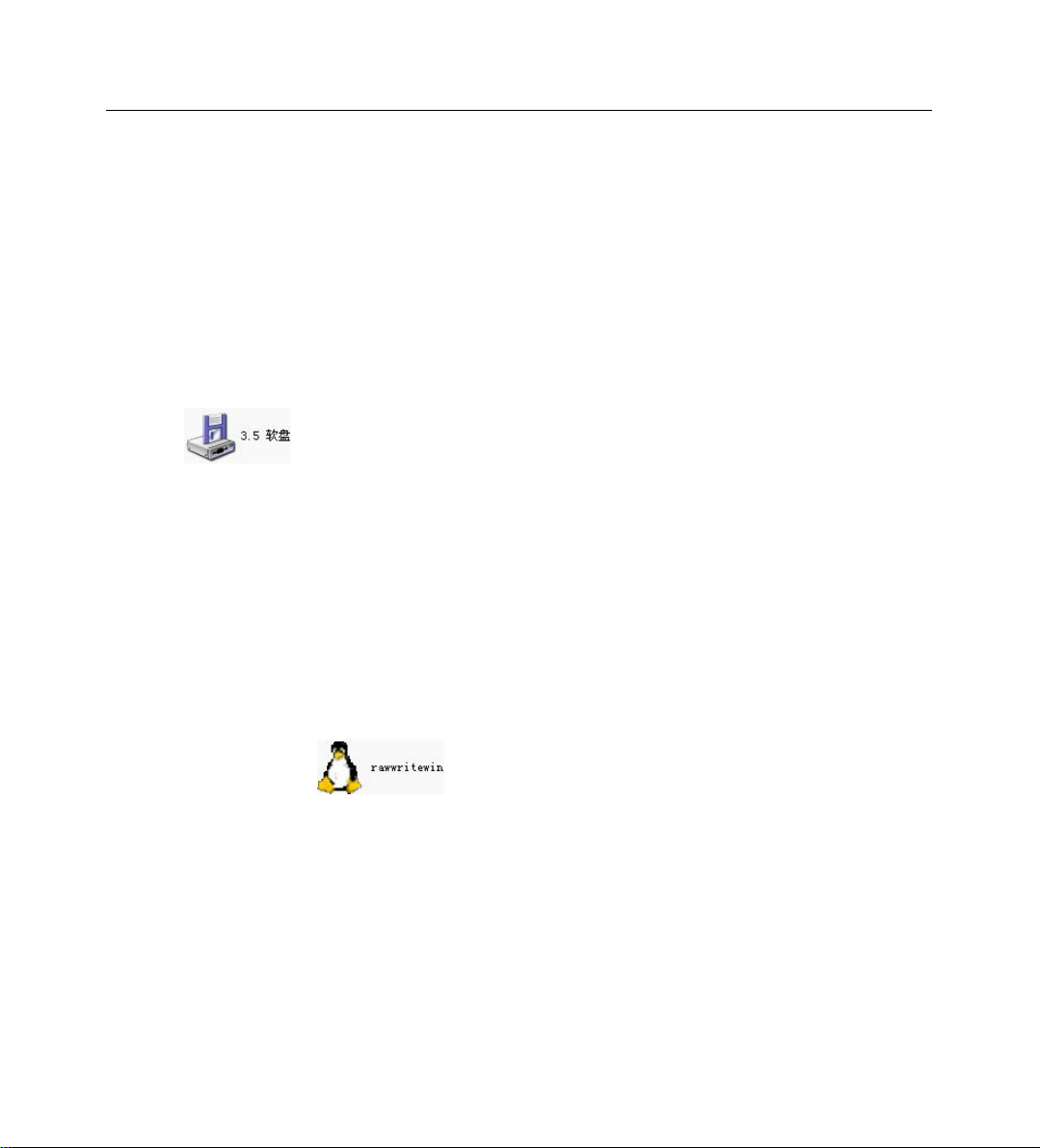
镜像文件的扩展名为 img。
7. 运行 RawWrite 软件 (RawWrite 在 Linux RAID 驱动文件夹下),如图:
63
Page 68
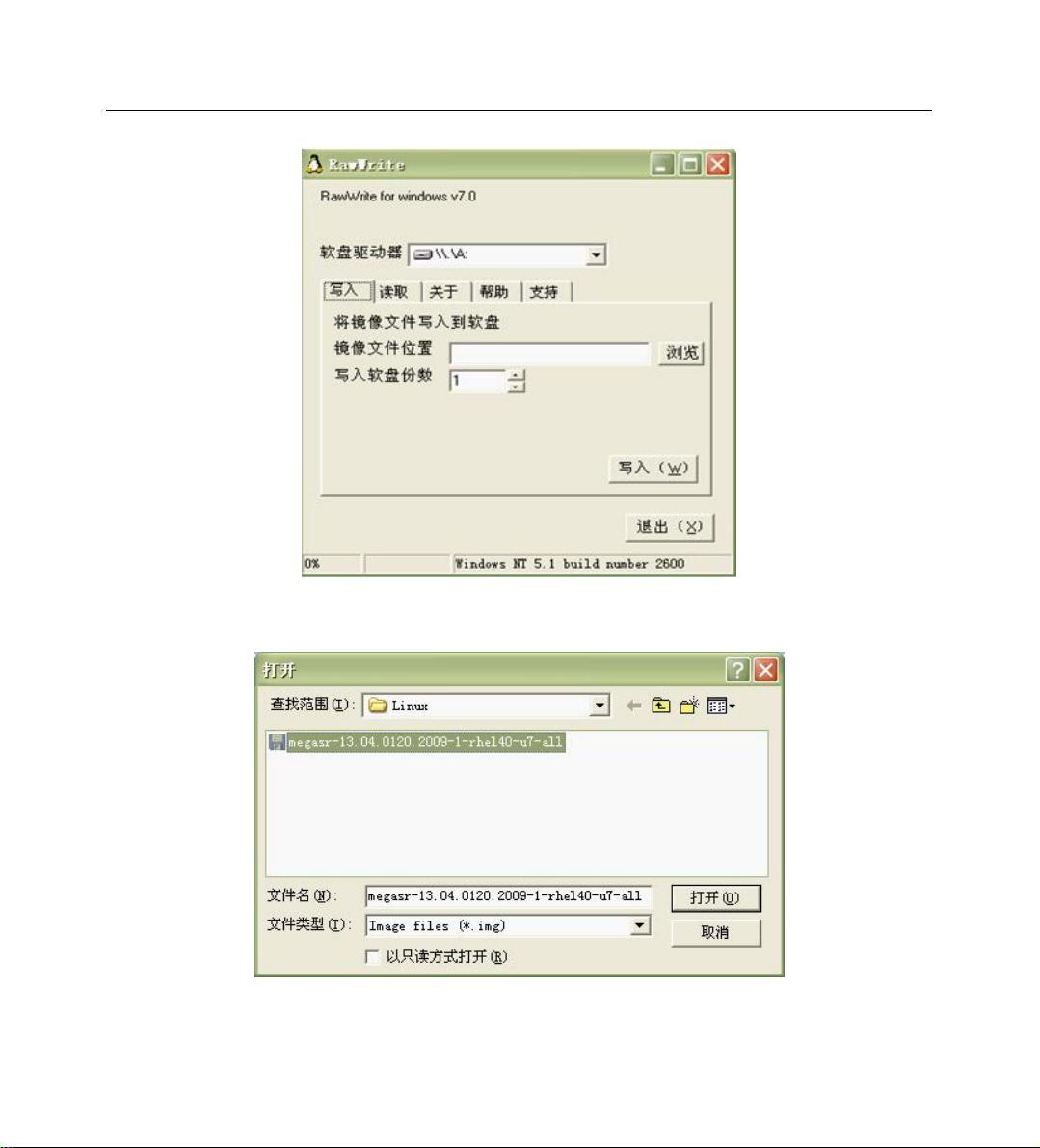
操作系统安装说明
8. 点击“浏览”,进入 Red Hat 5.0 U3 驱动镜像所在的文件夹,选中镜像,点击“打开”:
64
Page 69
操作系统安装说明
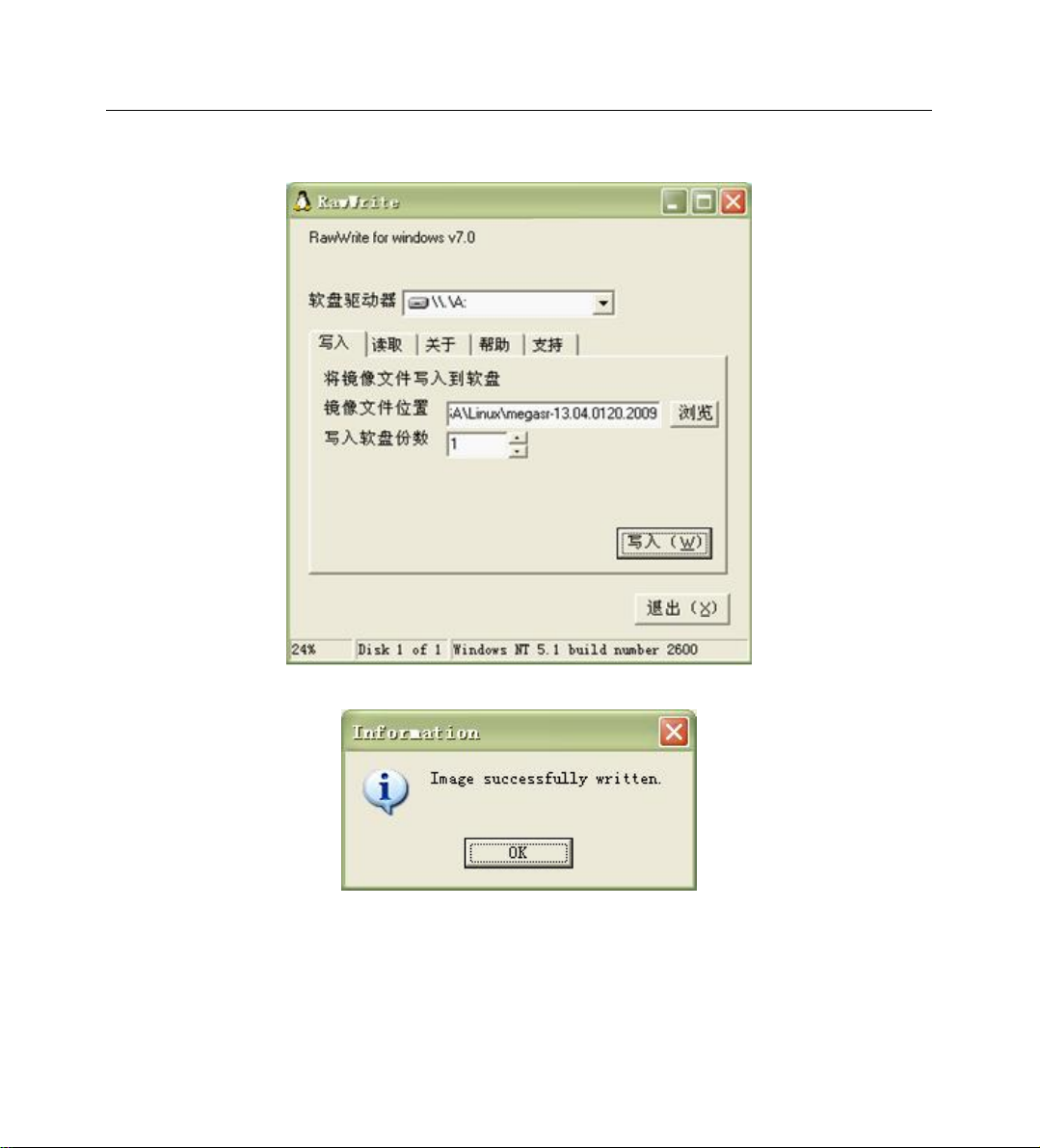
9. 点击“写入”,将镜像写入软盘,右下角为写入进度:
10. 写入成功后,有提示框弹出。
11. 如使用外插卡 RAID 驱动器,使用随机的外插卡驱动光盘,光盘表面上有外插卡的型号。
在插有软驱仿真盘的电脑上,放入外插卡驱动光盘,在驱动导航界面或光盘的文件夹下,
先选择驱动,再选外插卡的型号,最后选择 Red Hat 5.0 U3 系统,进入 Red Hat 5.0 U3 驱动
65
Page 70
操作系统安装说明
镜像所在的文件夹,使用 RawWrite 软件将镜像写入软盘中。
如果您的服务器安装操作系统过程中不需要加载装 RAID 驱动则可以直接开始安装。
6.3.2 安装步骤:
1.插入 Red Hat Enterprise Linux Advanced Server 5.0 安装光盘;
2.进入 BIOS,将第一启动设备设置为光驱,并保存;或者进入 BIOS 后直接选择光驱启动,
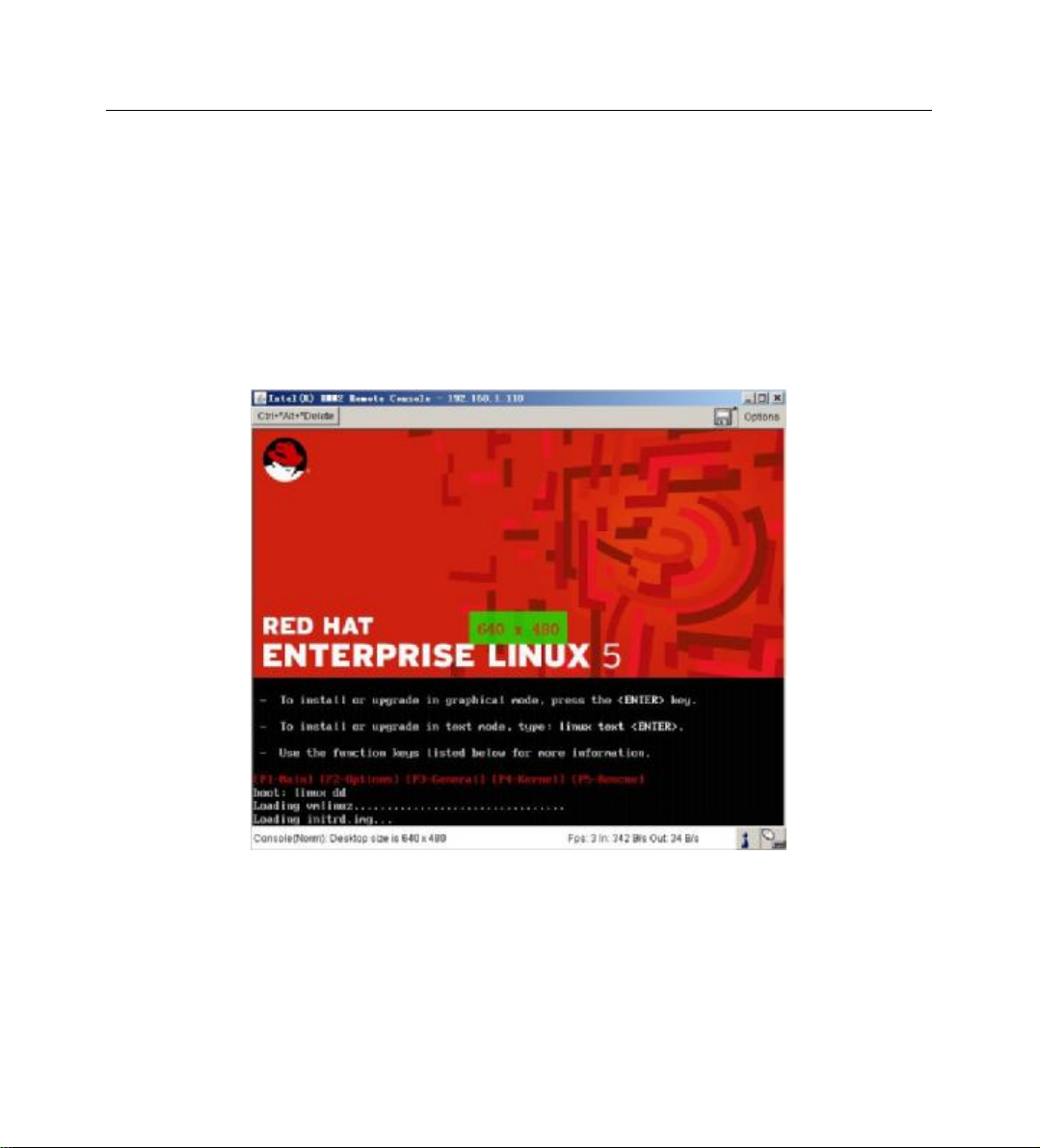
开始安装操作系统;如果需要加载设备驱动,在 boot:处输入 linux dd,然后回车,如果不需
要加载设备驱动,请直接按回车键后进入到第 6 步开始操作;
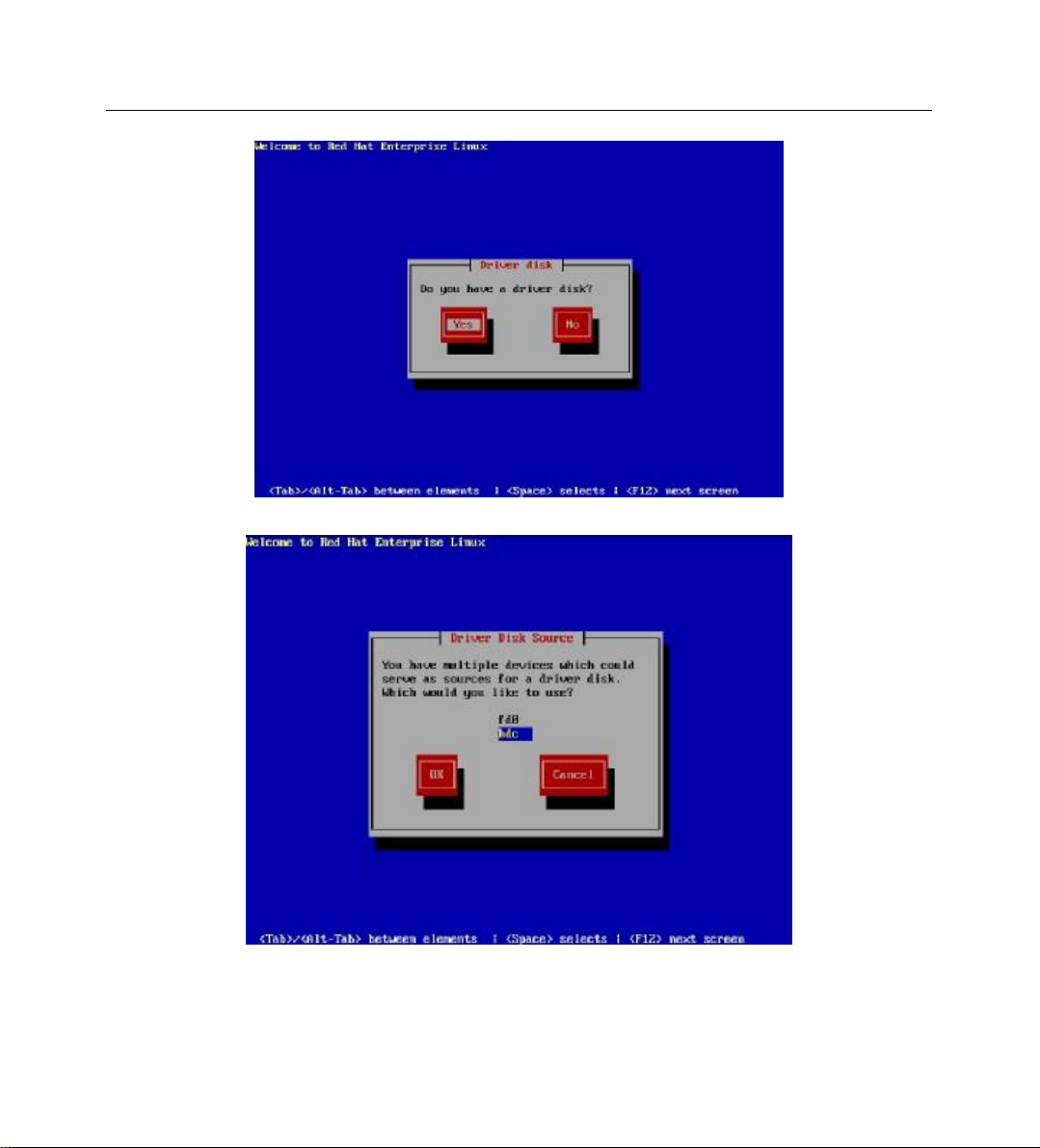
3.系统会提示是否有驱动盘,选择 yes 后回车;
66
Page 71
操作系统安装说明
4.选择驱动盘的盘符,用 USB 软驱加载驱动软驱被识别为 sda,选择 sda 后回车;
5.将驱动软盘放入软驱后按提示操作,系统将会读取驱动软盘上面的驱动文件;
67
Page 72
操作系统安装说明
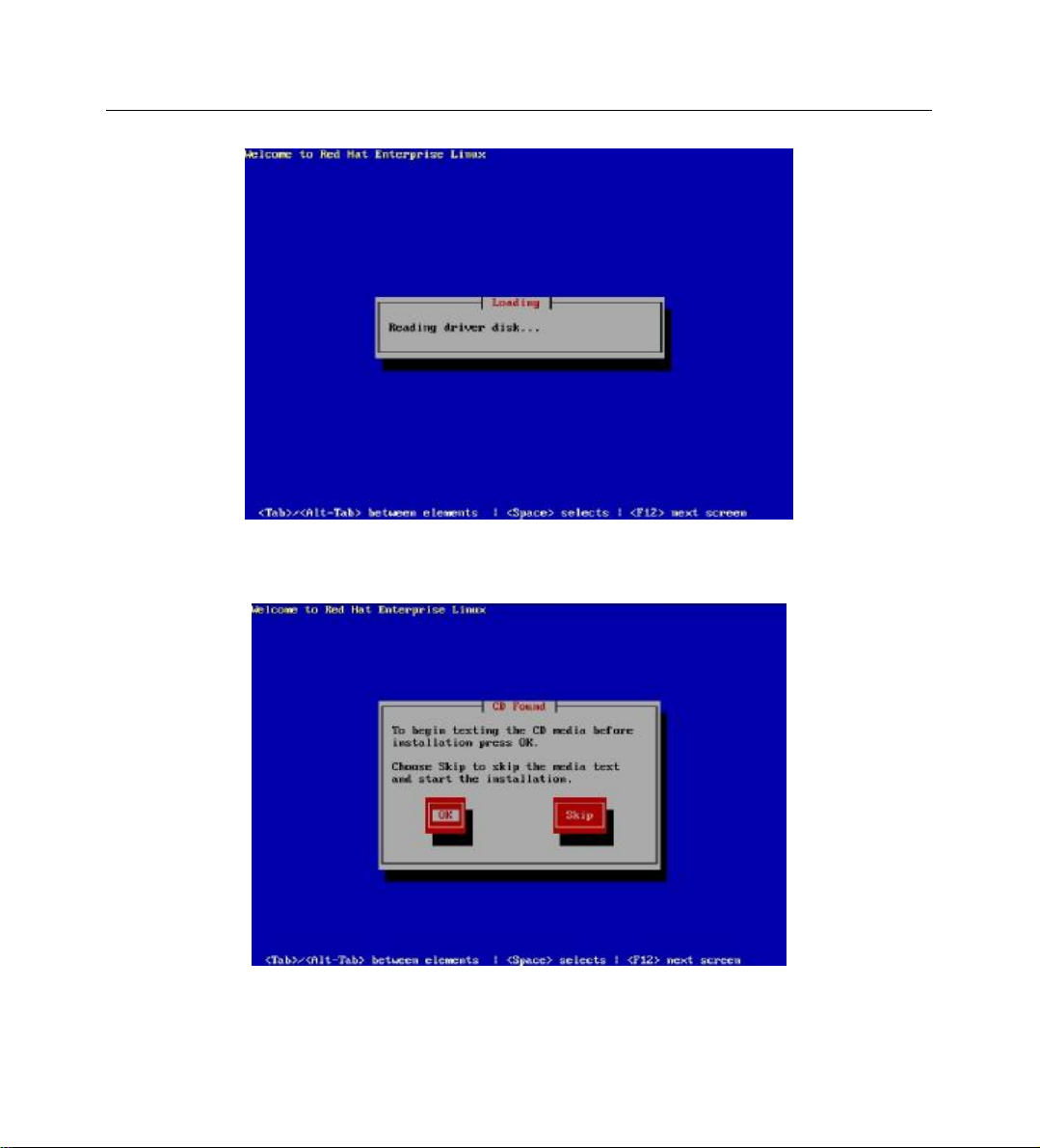
6. 提示是否再加载其它驱动,选择 no 后出现是否要检测安装光盘的提示,按需要选择,这里
选 skip 跳过检测;
68
Page 73
操作系统安装说明
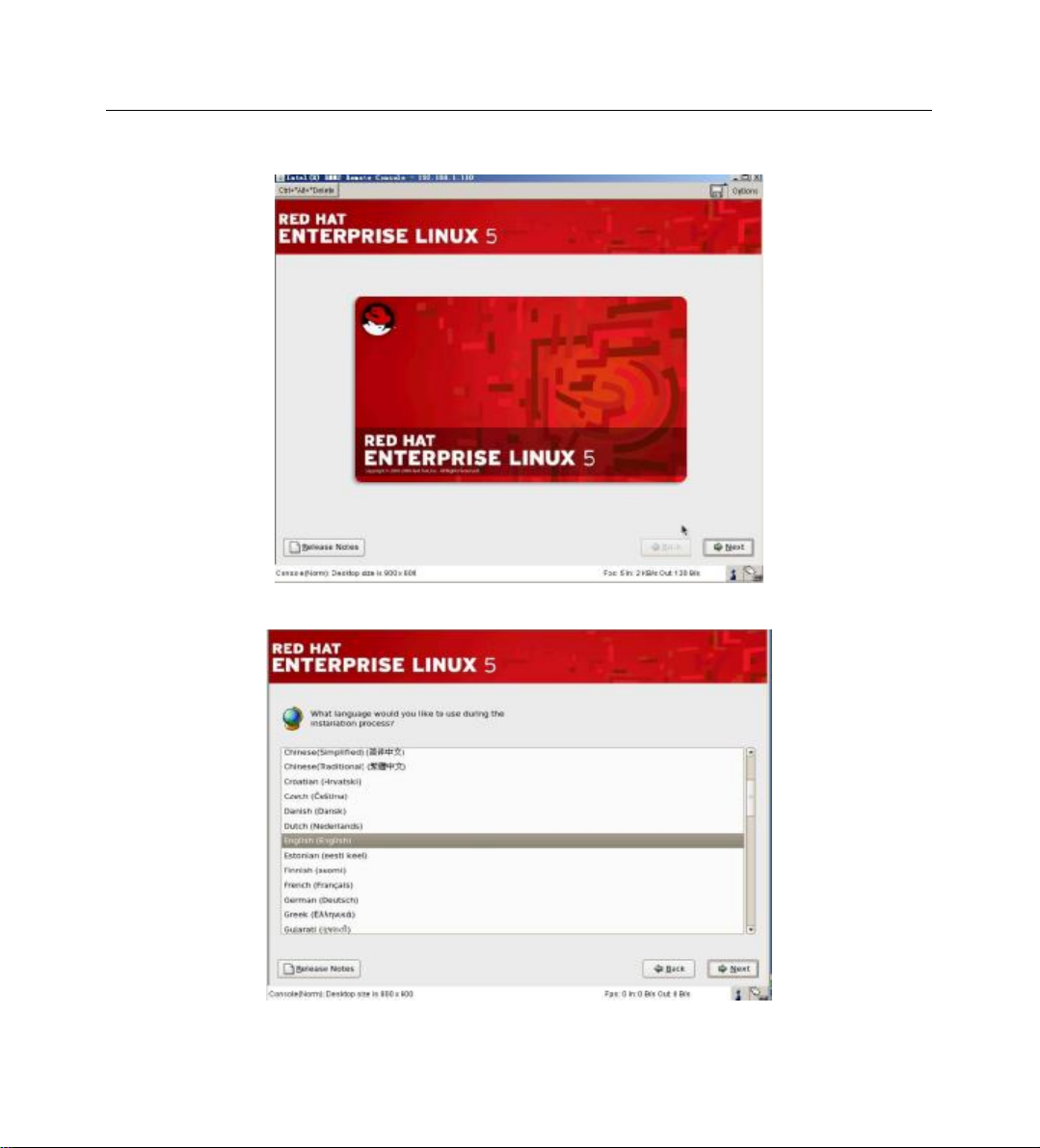
7.出现安装欢迎界面,选择 Next;
8.选择安装时所使用的语言,这里选择简体中文;
69
Page 74
操作系统安装说明
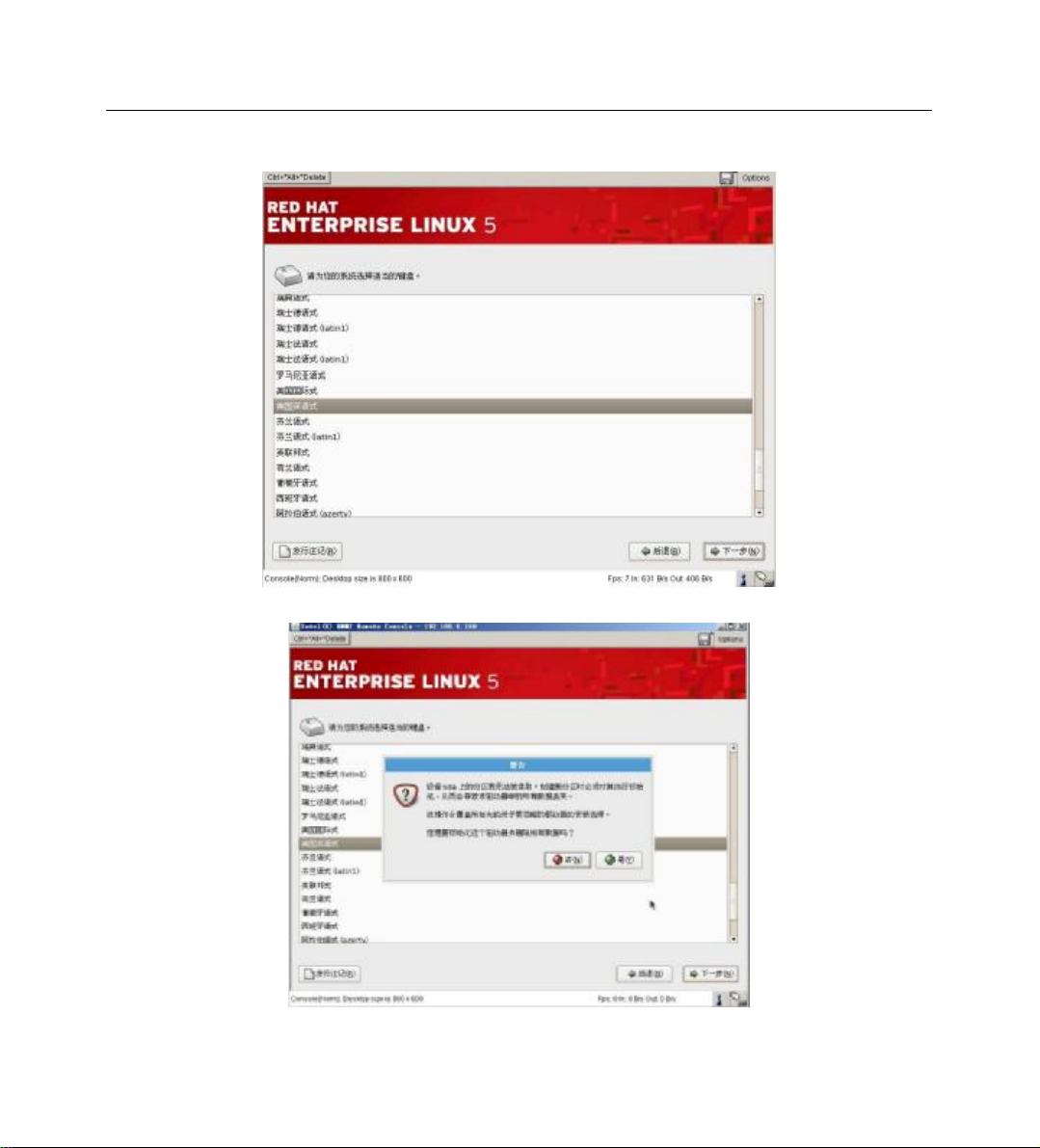
9.选择键盘鼠标种类,用户可以根据自己键盘种类选择,一般选择默认选项;
10.如果出现下图提示,选择是;
70
Page 75
操作系统安装说明
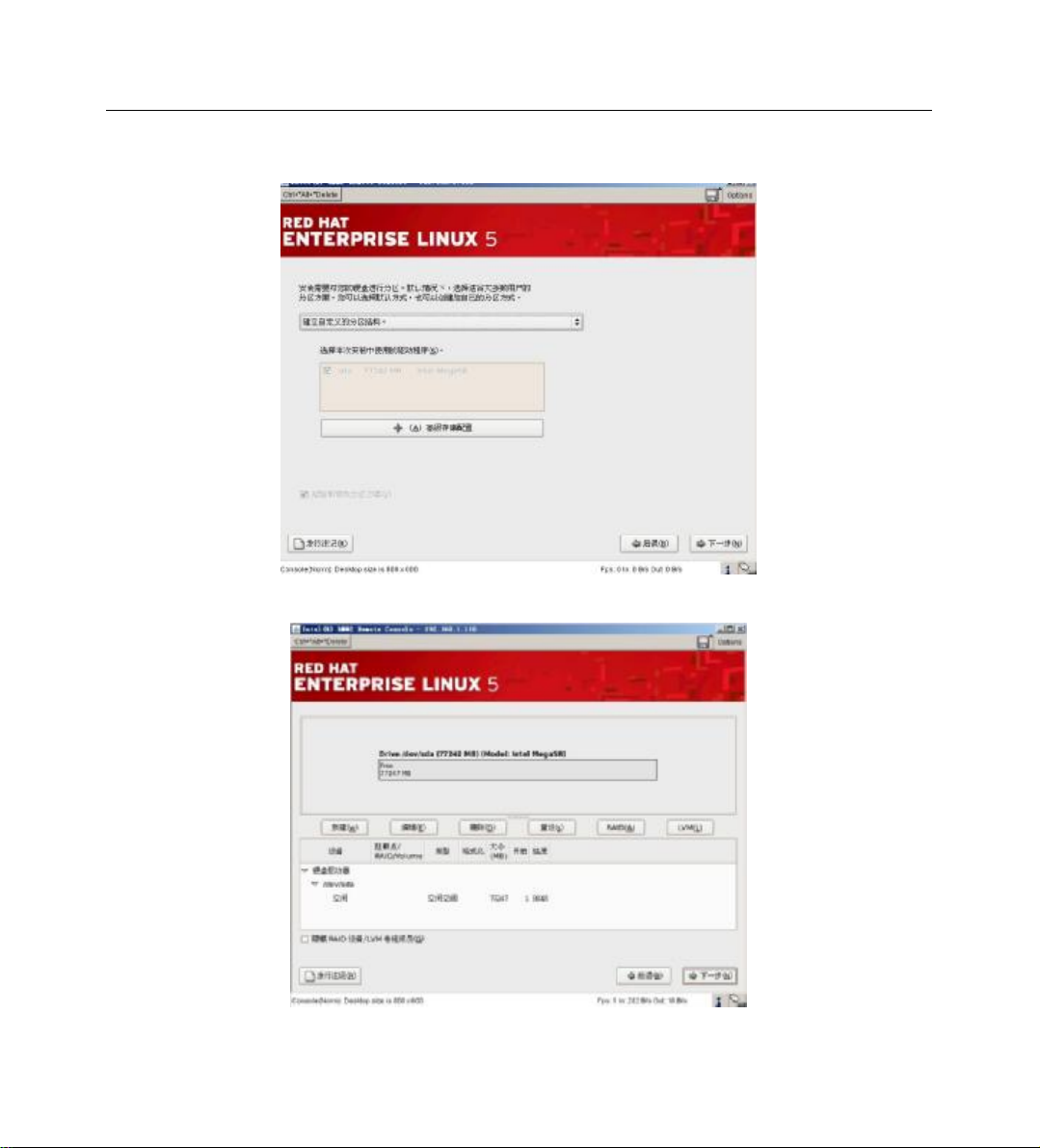
11.选择完成后进入到硬盘分区,可以选择自动分区和手工分区,这里选择手工分区;
12.进入到硬盘分区界面;
71
Page 76
操作系统安装说明
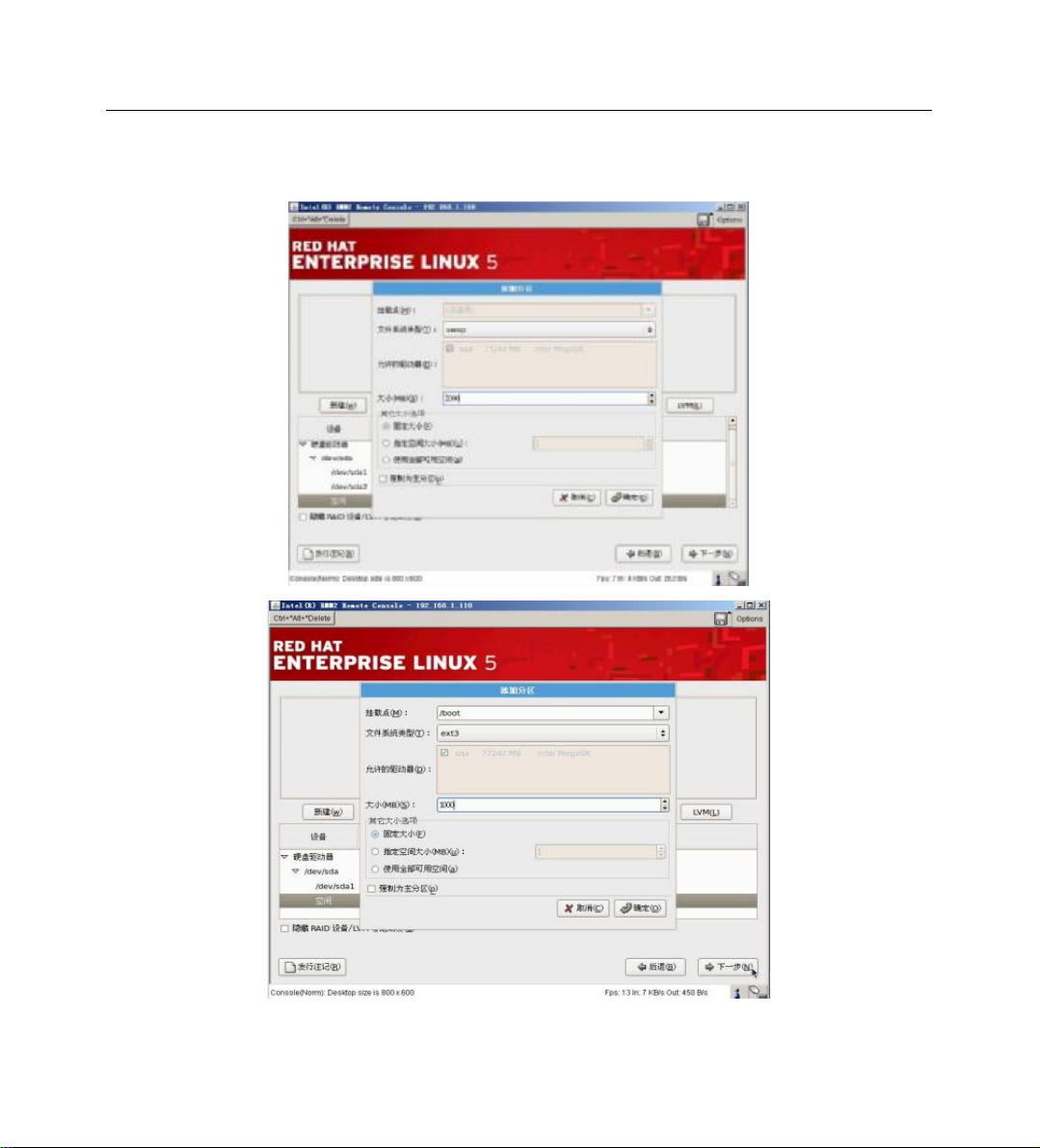
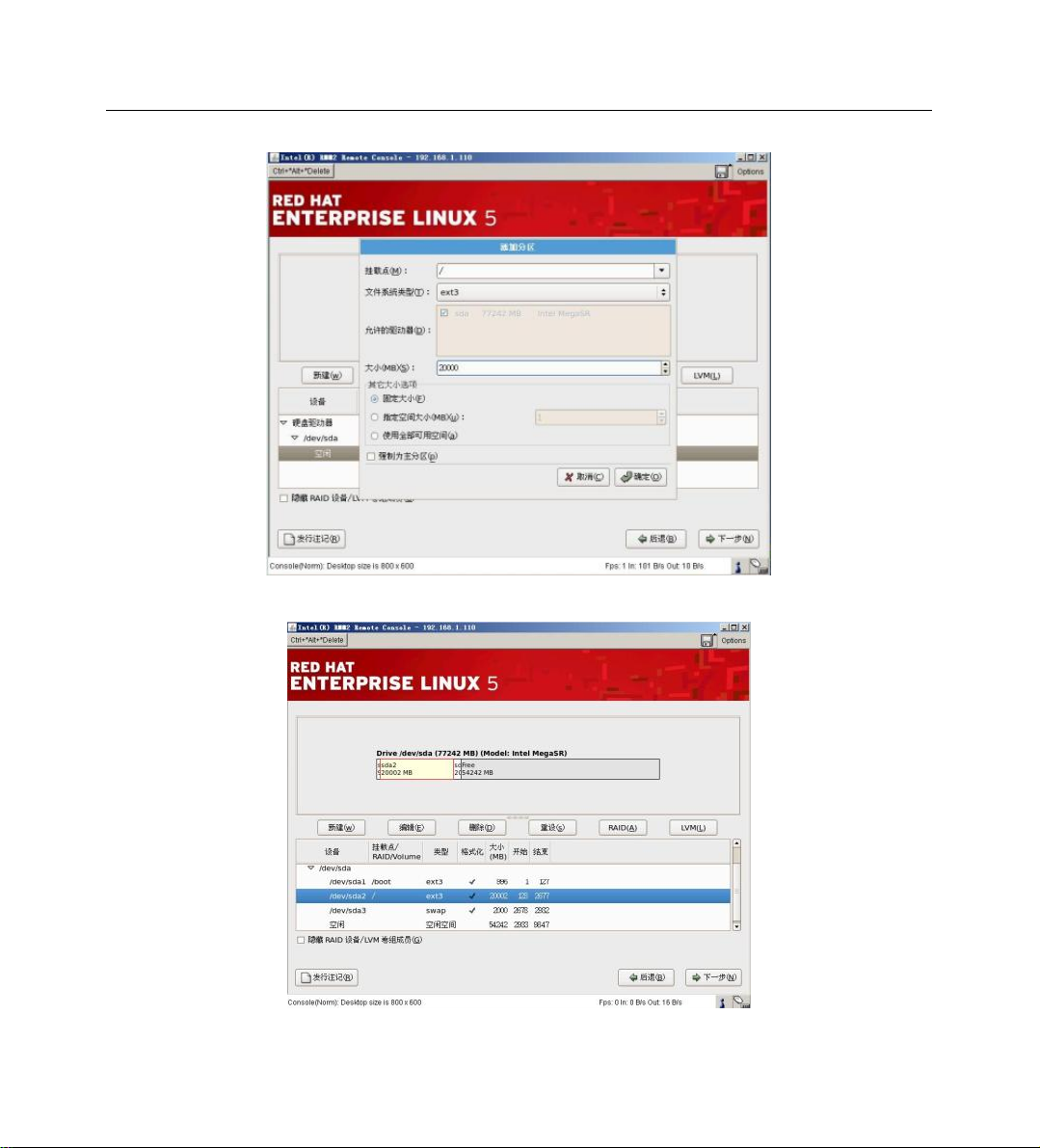
13.选中需要分区的硬盘,点击新建后出现添加分区的界面,可以根据需要添加分区,一般最
少需要分“/”分区和“swap”分区,其中“swap”分区大小一般设置为内存大小的两倍;
72
Page 77
操作系统安装说明
14.分区完毕,可以看到详细的硬盘分区信息;
73
Page 78
操作系统安装说明
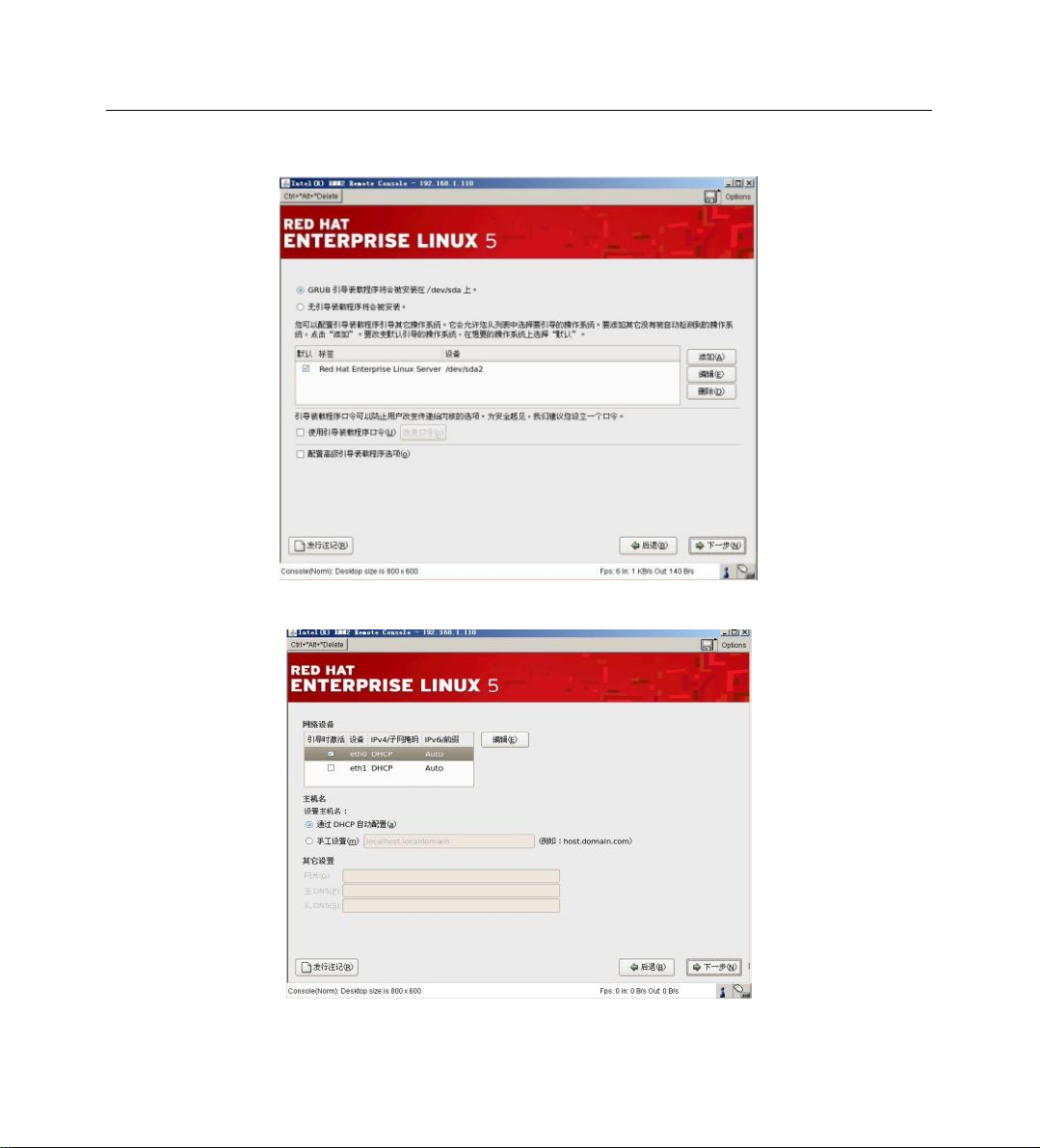
15.系统引导程序的设置,选择默认即可;
16.选择网络设置,选择完毕以后点击下一步;
74
Page 79
操作系统安装说明
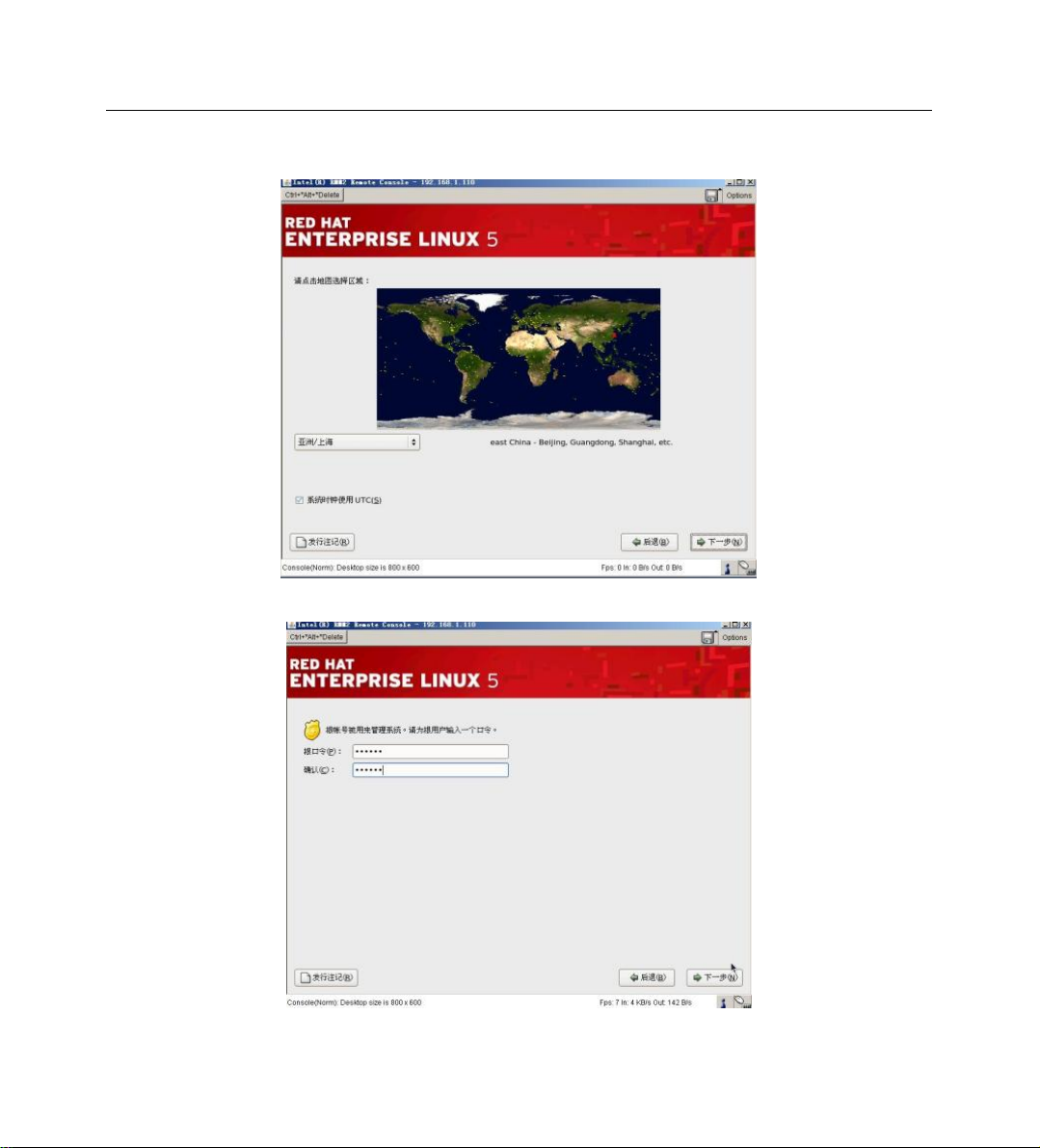
17.选择您所在的时区,中国用户选择“上海”
18.输入您登陆所使用的密码,并且确认,然后点击 下一步;
75
Page 80
操作系统安装说明
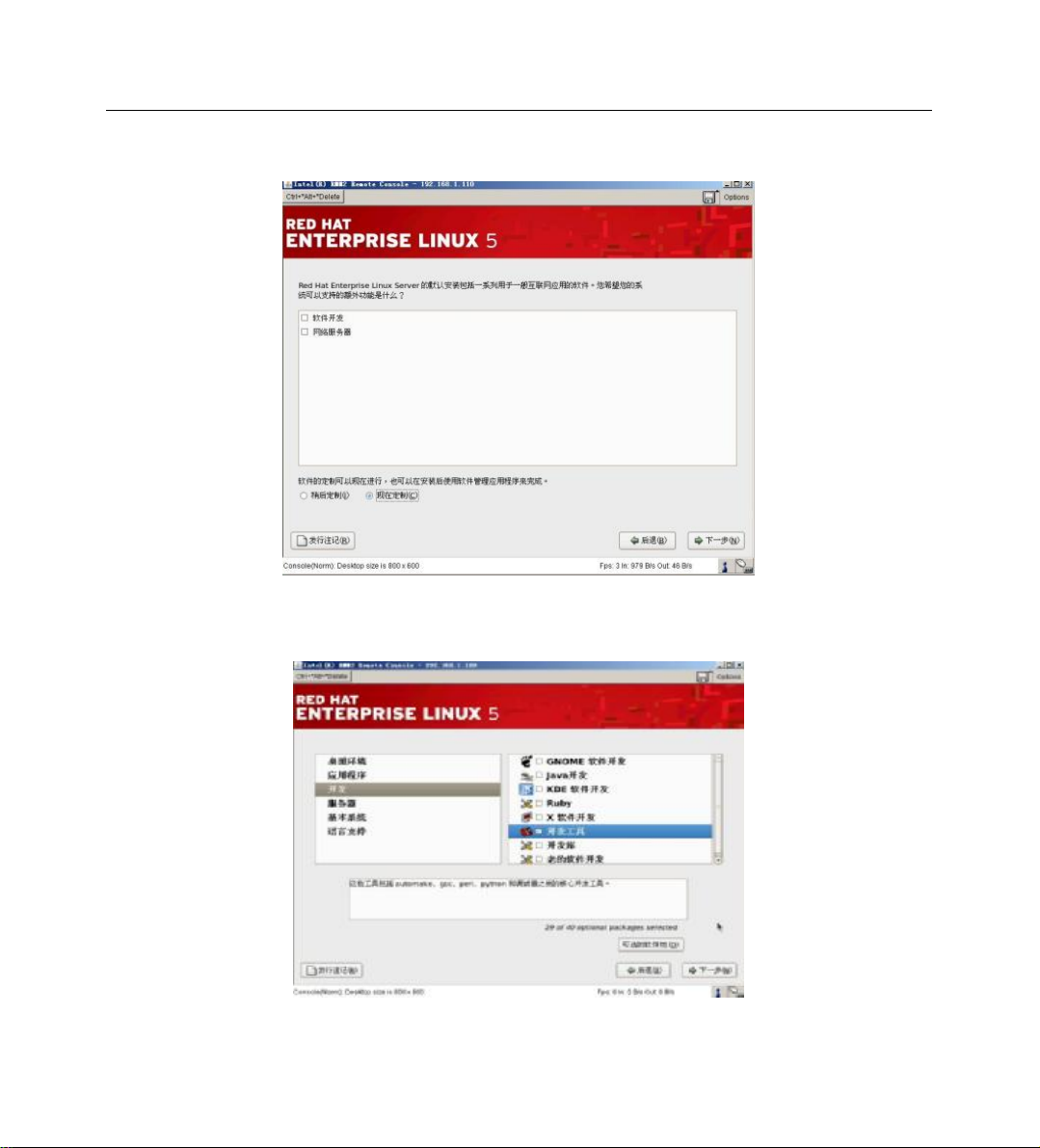
19.选择安装包,这里选择定制要安装的软件包:
20.软件包选择界面, 根据需要选择,其中开发工具为必选,否则网卡会不能驱动,选择完毕
后按下一步继续;
76
Page 81
操作系统安装说明
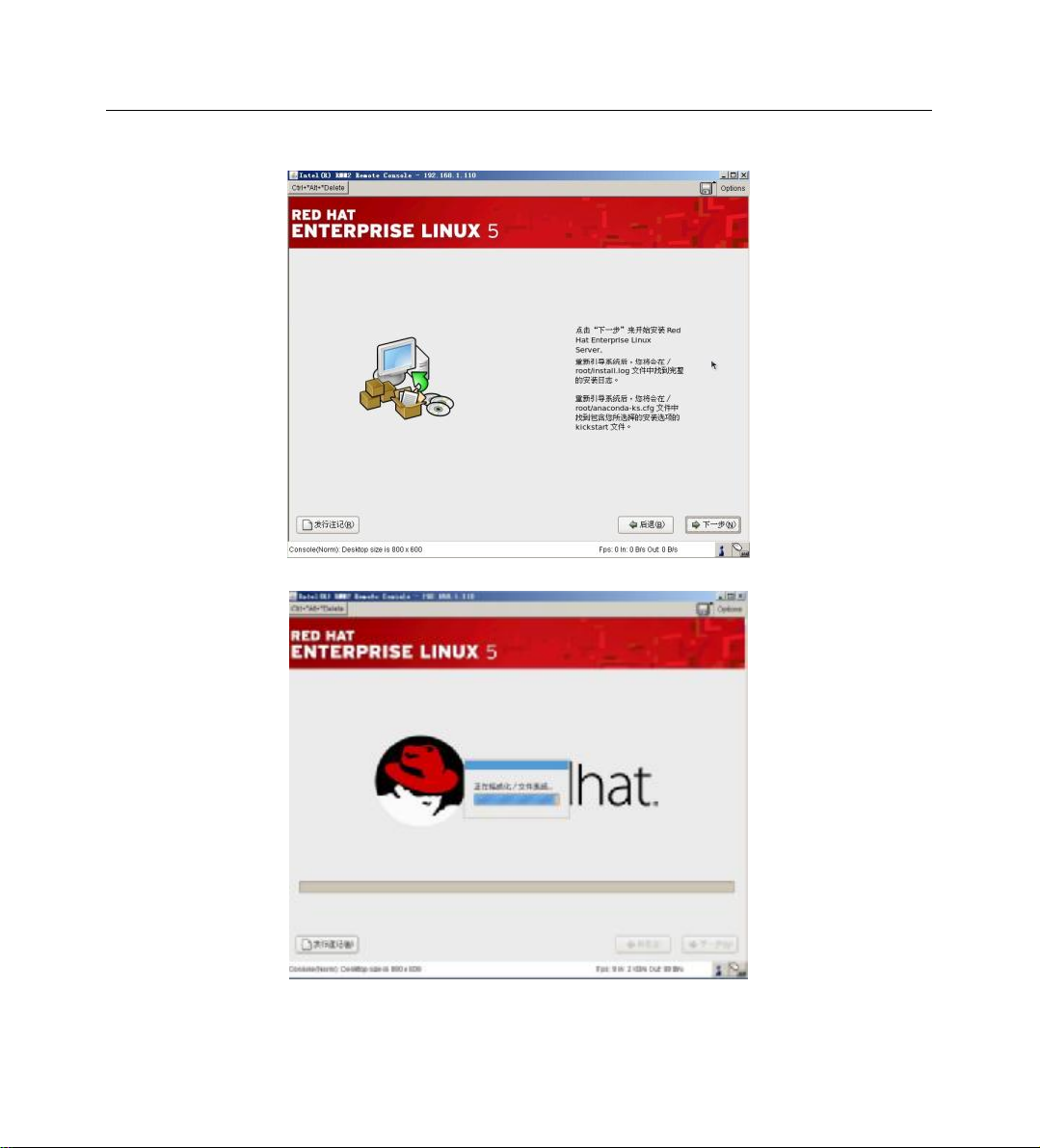
21.按下一步后出现提示,选择继续;
22.开始格式化硬盘,拷贝文件;
77
Page 82
操作系统安装说明
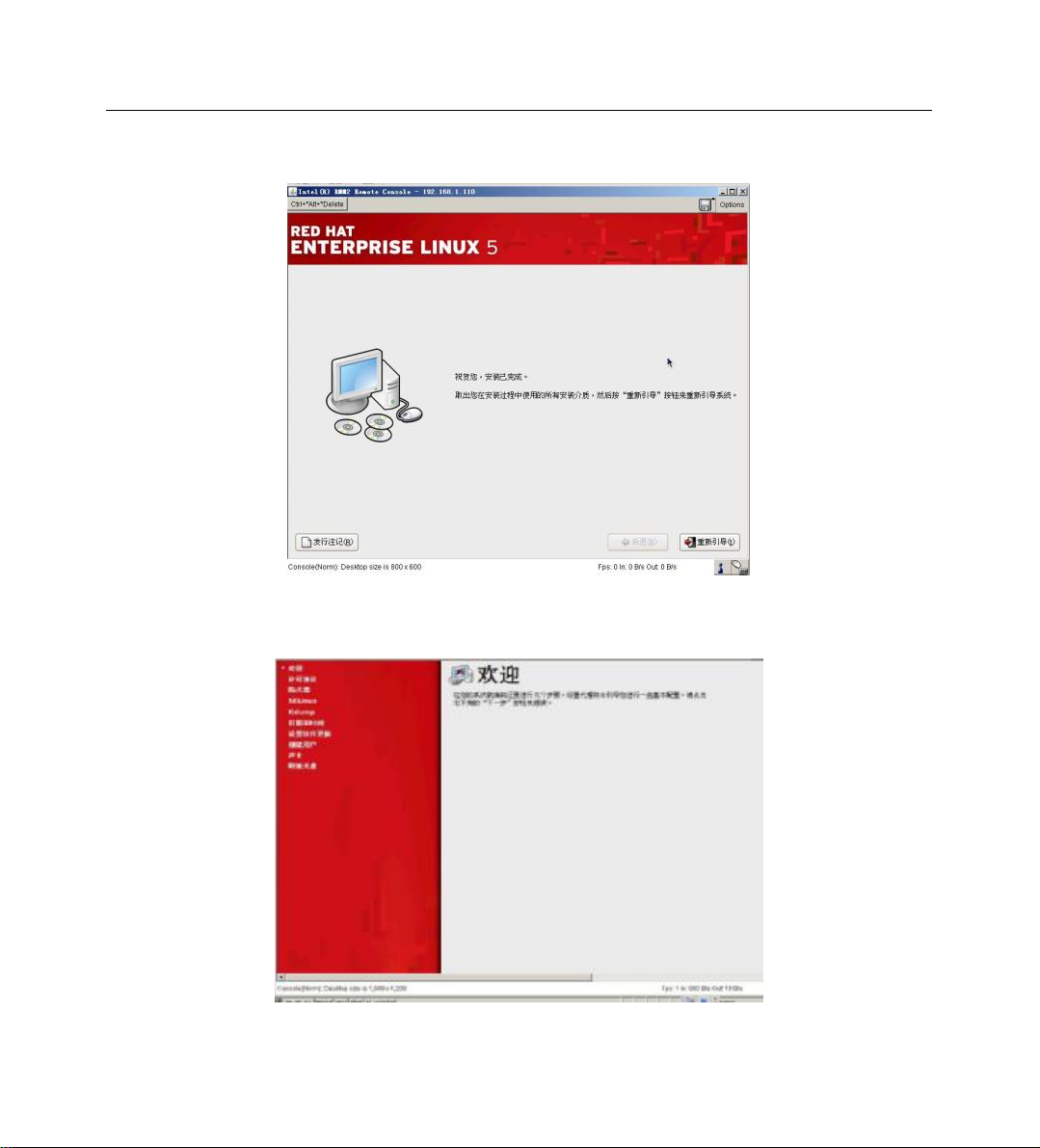
23.安装完成后按重新引导来结束安装进程并重新启动系统;
24.如果有安装 X WINDOW 系统,将会出现系统第一次运行的欢迎界面,按提示操作即可,
如果未装 X WINDOW 系统,将会进入到字符提示界面;
78
Page 83
操作系统安装说明
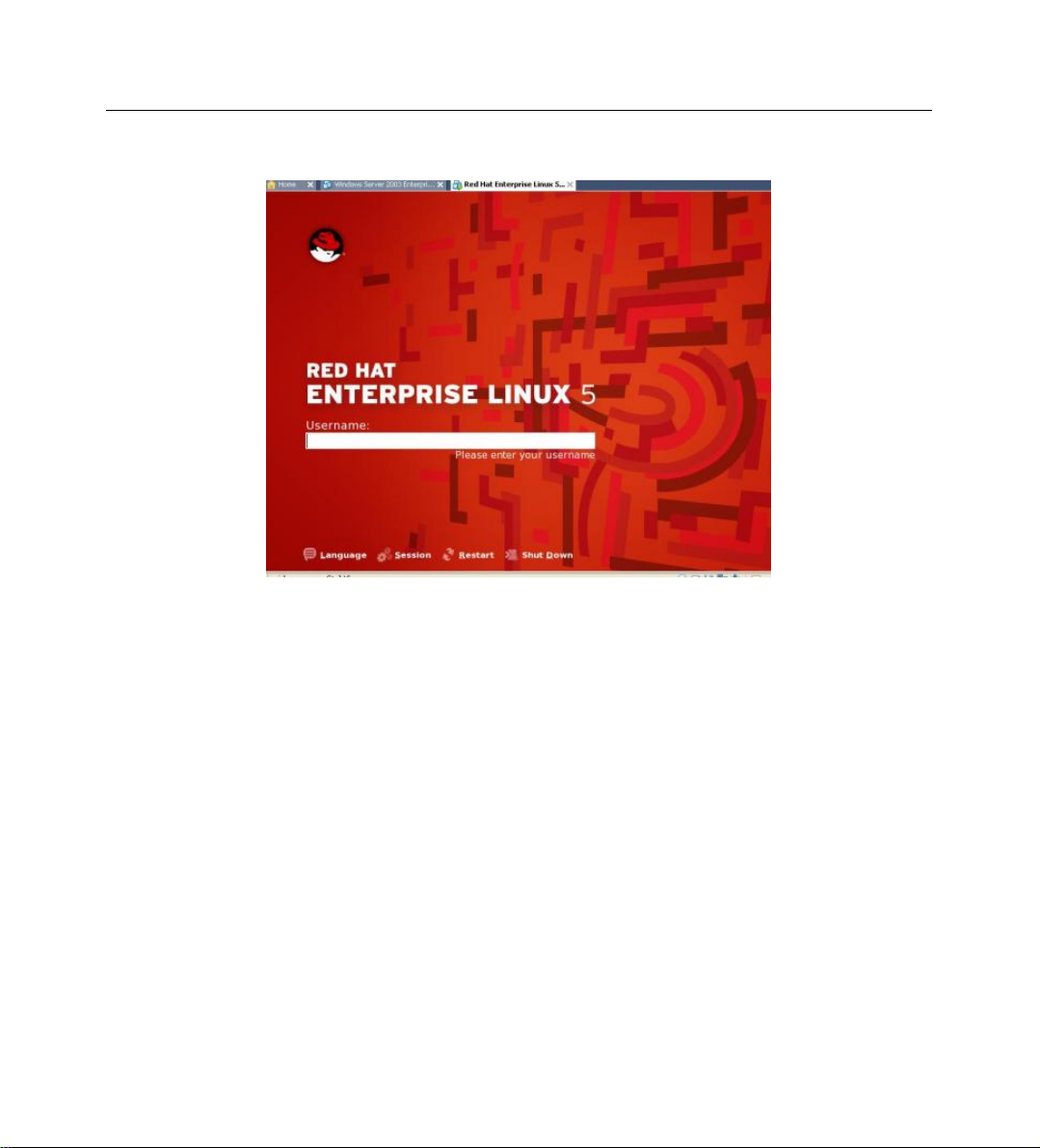
25.安装完成后的登录界面:
6.3.3 安装网卡驱动:
1.以 root 用户登录 X window 并开启一个终端或者直接登录到终端;
2.将随机自带的导航光盘放入到光驱,用“mount/dev/cdrom /mnt”加载光驱,同时用“cp”命
令拷贝/mnt/AutoPlay/drivers/PR2760T/lan/LinuxAS5.3/目录中的网卡驱动到本机,驱动文件
为:intel-lan_linux_X.X.tar(其中 X 为版本号,下同);
3.转到放网卡驱动的目录,用“tar zxf intel-lan_linux_X.X.tar”命令解压驱动文件;
4.解压后会生成一个drivers的目录,进入到该目录,用“tar zxf igb-X.X.X.tar”命令解压文件,
解压后进入到igb-X.X.X目录中的src目录:cd igb-x.x.x/src/;
5.运行 make install 命令安装网卡驱动;
6.安装网卡驱动模块:modprobe igb;
7.如果有安装 Kudzu 工具,网卡驱动安装完毕后运行 kudzu 命令系统会自动搜索到新增加的
两块网卡,这时根据提示配置 IP 地址,两个网卡的 IP 地址不要配置为同一网段;
8.如果未安装 Kudzu 工具,请用 netconfig 命令设置网卡的 IP 地址;在做 netconfig 时请根据
79
Page 84

操作系统安装说明
您自己的要求填写,命令执行完毕后,将在目录/etc/sysconfig/network-script/下生成一个网
卡配置文件:ifcfg-eth0,这也是系统中第一个网卡;将这个文件复制成另外一个文件,名
称为 ifcfg-eth1 并修改文件里面的 IP 地址,这是系统中第二个网卡。
9.IP地址配置完成后,用ping 命令检验是否正常:ping <IP_address> 。
6.3.4 问题处理
1.最常见的问题是 Ping 不通其他机器,这主要是检查各网卡配置文件,查看他们是否处于同
一个网段(Linux 系统下,同一台机器上任何两个网卡都不能处于同一个网段,不然就会
不稳定或 ping 不通)
2.机器一重新启动,网卡就掉了,遇到这种问题,需要修改文件“/etc/modules.conf”,在文件
中添加以下两行或只添加其中一行,修改完后保存退出,重新启动系统
… … … …
alias eth0 igb
alias eth1 igb
… … … …
网卡问题导致机器当机,建议先按以上方法到网站上下载最新网卡程序进行更新。
第七章 系统故障排除
7.1 系统复位介绍
本章帮助您检查并解决在使用服务器系统的过程中可能遇到的问题。
任务 按键(组合)
热启动: 清除系统内存并重新装入操作系统。 <Ctrl>+<Alt>+<Del> ( 取决于操作系统)
系统复位:清除系统内存,重新进行加电自检并重
新装入操作系统
冷启动: 清除系统内存,重新进行加电自检
(POST),重新装入操作系统,并停止对所有外
部设备供电
系统复位按钮
电源按钮
80
Page 85

系统故障排除
7.2 系统首次启动
系统第一次启动产生的问题通常是由不正确的安装或配置所引起的。一般直接因硬件引起
的故障相对较少。
检查步骤:
• 所有的电缆是否都连接正确并接牢。
• 所有的外插卡是否完全插入主板的插槽中。
• 主板上的所有跳线设置是否都正确。
• 插卡与外部设备上的所有跳线与开关设置是否正确。要检查这些设置,请参考随它们附
带的厂商的文件。为确保插卡可以使用,应检查是否存在资源冲突。
• 所有的DIMM 是否安装正确。
• 所有的外部设备是否安装正确。
• 如果系统有一个硬盘,它是否已进行格式化或配置。
• 所有的设备驱动是否安装正确。
• 由SSU 设定的配置是否正确。
• 操作系统装入是否正确(可参阅操作系统相关文档)。
• 是否已按前面板上的系统电源按钮开启服务器(通电灯指示应该亮)。
• 系统电源线是否与系统正确连接并插入插座。
• 墙上插座是否有交流电。
• 如果这些项目都正确但问题仍然发生,参见后面的介绍。
7.3 其他问题及解决办法
7.3.1 准备系统进行诊断程序
在拔下电缆前关闭设备:在将外部电缆与系统断开之前,关闭与系统连接的外部设备。否
则可能导致系统或者外部设备的破坏。
1. 关闭与系统相连的所有外部设备。
除了键盘鼠标与显示器,将它们全部与系统断开。
2. 确保系统电源线插入可靠的交流电插座上。
81
Page 86

系统故障排除
3. 确保您的显示器、键盘与系统连接正确。打开监视器,调节其亮度与对比度,至少达
到最大值的三分之二(参阅监视器随机的文件)。
4. 打开系统。如果电源指示灯不亮,参见下面电源指示灯不亮的故障排除介绍。
7.3.2 验证系统指示灯
POST检测系统配置后,系统测试每个大容量存储设备是否都存在。每个设备测试通过后,
相应的指示灯会短暂地闪烁一下。
请检查确认以下各项:
• 如果系统中安装了硬盘,检查控制面板上的硬盘驱动器活动指示灯是否短暂地闪烁一
下。如果没有,请与技术支持人员或授权经销商联系,寻求帮助。
7.4 具体问题
7.4.1 电源灯不亮
请检查以下各项:
• 所有的电源线是否插牢。电源线是否接到接线盒上或插座上。您的保险丝或保险器是否
损坏了。
• 系统操作是否正常。如果 正 常,电源指示灯可能有问题,或从前面板到主板的电缆是否
有松动了。
• 系统是否有其它问题。如果有,请检查“系统冷却风扇转动不正常”中所列各项。
如果所有检查项都正确而问题依然存在,请与技术支持人员或授权经销商联系,寻求帮
助。
7.4.2 屏幕不显示字符
检查以下各项:
• 键盘是否正常工作。查看 "Num Lock" 灯是否亮。
82
Page 87

系统故障排除
• 显示器的连接线是否插牢并且电源是否打开。现 在 许多显示器在不工作时自动关闭,而
当激活时需要一段时间的预热。
• 显示器的亮度与对比度是否调节适当。
• 显示器的设置是否正确。
• 显示器的信号线是否安装正确。
• 板上视频控制器是否能够正常工作。
7.4.3 屏幕显示字符不正确或字符扭曲
请检查下列各项:
• 显示器的亮度与对比度调节是否合适。请参见显示器生产厂商的文件。
• 显示器的信号线电源电缆安装是否正确。
• 操作系统中安装的显示卡是否正确。
如果问题依然存在,显示器可能有故障或可能是型号不正确。请与技术支持人员或授权
经销商联系,寻求帮助。
7.4.4 系统风扇转动不正常
如果系统冷却风扇不能正常工作,系统组件可能会被损坏。此时,请检查以下各项:
• 墙上插座是否有交流电。
• 系统电源线是否与系统及墙壁插座正确连接。
• 是否按下了电源按钮。
• 电源指示灯是否亮。
• 风扇马达是否停止(使用服务器管理子系统检查风扇状态)。
• 风扇电源连接头是否与板卡正确连接。从前面板引出来的电缆是否与主板正确地连接。
• 电源线是否与主板正确连接。
• 是否由于电缆受挤压或电源接头错误地插入电源连接头接口导致短路。
如果连接正确,墙上插座有交流电,请与技术支持人员或授权经销商联系,寻求帮助。
83
Page 88

系统故障排除
7.4.5 硬盘驱动器的工作指示灯不亮
如果已经在系统中安装了一个或多个硬盘,请检查下列各项:
• 硬盘的电源线与信号线安装是否正确。
• 硬盘驱动器与适配器上的所有相关开关与跳线设置是否正确。
• 硬盘配置是否正确。
7.4.6 CD-ROM 驱动器的工作指示灯不亮
请检查以下项目:
• CD-ROM 上的电源与信号线安装是否正确。
• CD-ROM 上的所有相关开关与跳线设置是否正确。
• CD-ROM 配置是否正确。
• 是否已经启用主板集成的IDE控制器。
注意:
前面板指示灯指示的IDE 与SATA 设备:当一个IDE 硬盘或一个由主板集成的SATA 控
制器控制的SATA设备在使用中时,前面板上的硬盘驱动器活动指示灯亮起。该指示灯并不显
示CD-ROM 活动状况。
7.4.7 可引导光盘不能自引导
如果所使用的光盘是可以引导系统的,请检查下面的设置:
• 在BIOS 设置中是否将CD-ROM 设置成了第一个引导设备。
84
Page 89

 Loading...