

Page 1
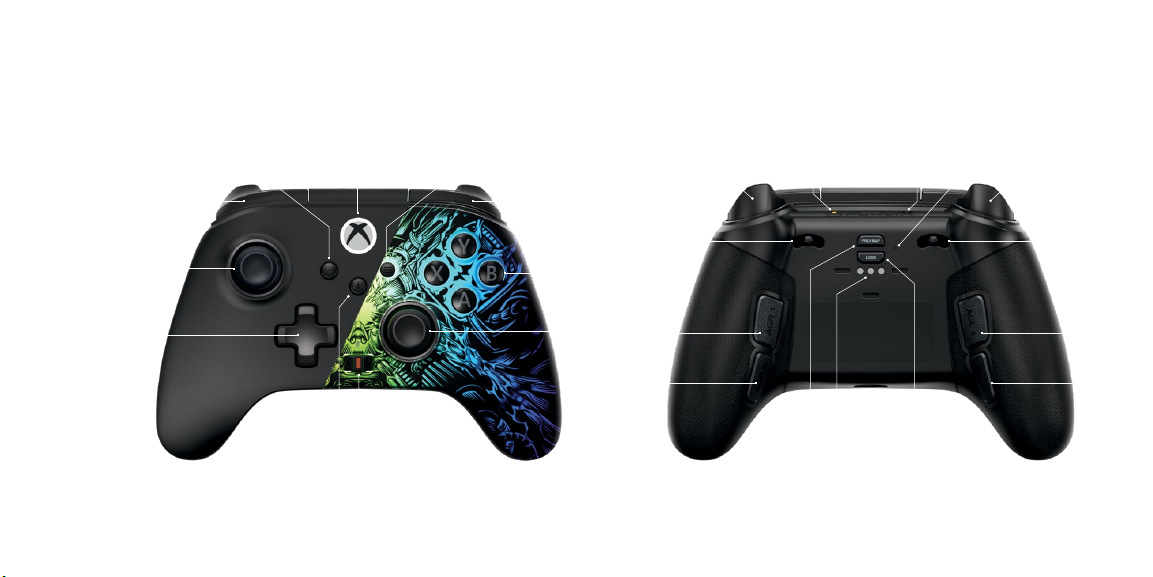
Przyciski
KONTROLER BEZPRZEWODOWY FUSION PRO
INSTRUKCJA OBSŁUGI
90
Lewy Bumper
Lewa gałka
D-Pad
Przycisk View
Przycisk Share
Przycisk XBOX/
Dioda statusu
Ustawienia dźwięku
Menu Button
Prawy Bumper
Przyciski
A/B/X/Y
Prawa gałka
Prawy Spust
Blokada spustu
AGR 1
AGR 2
Przycisk
PRO/MAP
Status
baterii
Ładowanie
Port
USB
Jack 3.5mm
Przycisk
Sync
Reset
Lewy
Spust
Blokada
Spustu
AGL 1
AGL 2
Przycisk Leds
3
Page 2
ZAWARTOŚĆ OPAKOWANIA
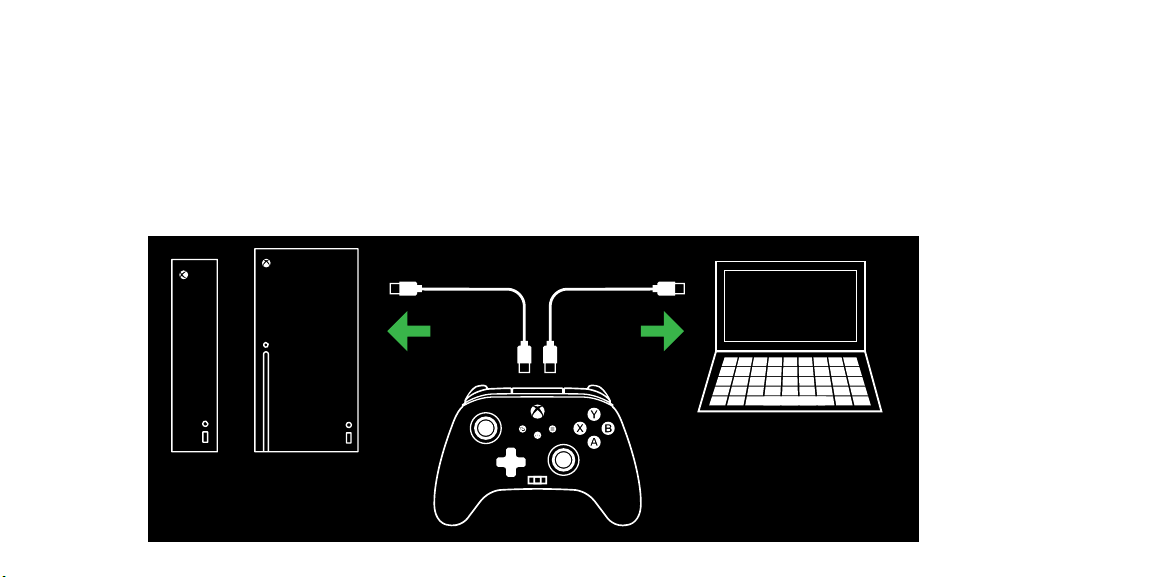
PODŁĄCZANIE PRZEWODEM
• Bezprzewodowy kontroler Fusion Pro
• 3-metrowy pleciony kabel USB-C
• Ładowarka
• Stojak
• Bezprzewodowy adapter USB
• Instrukcja obsługi
• Etui
1. Podłącz dołączony kabel USB-C® do portu USB-C znajdującego się na górze
kontrolera, a drugi koniec podłącz do dostępnego portu USB na konsoli Xbox
Series X|S lub komputerze z systemem Windows 10/11.
2. Jeśli kontroler jest wyłączony, naciśnij przycisk Xbox, aby go włączyć (dioda
zaświeci się na BIAŁO).
3. W celu przypisania kontrolera do gracza, zapoznaj się z instrukcją obsługi Xbox.
Page 3
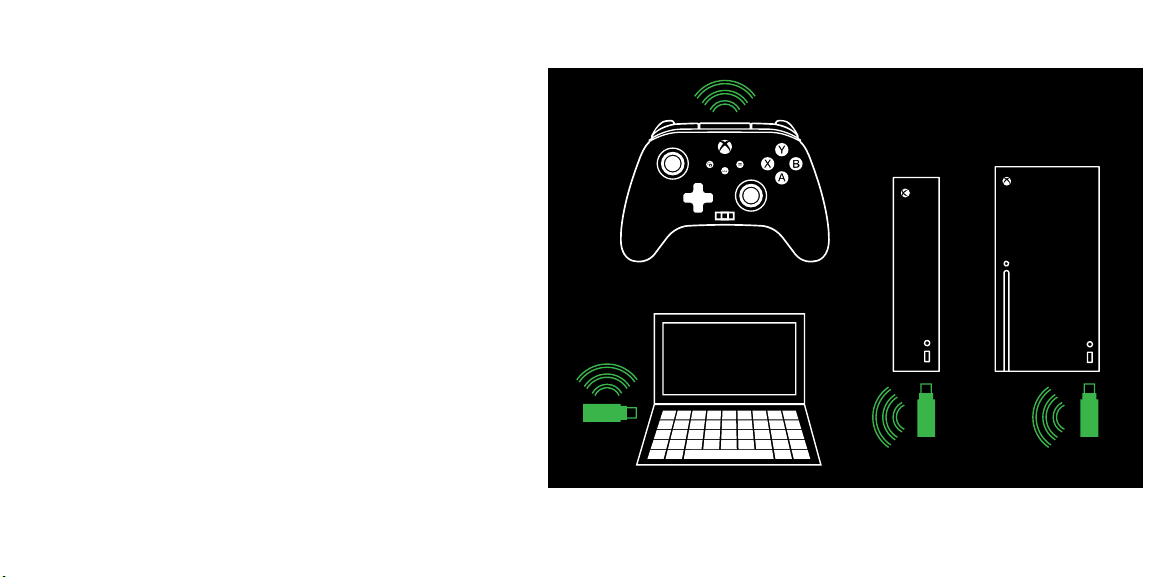
POŁĄCZENIE W TRYBIE BEZPRZEWODOWYM: 2.4 GHz
1. Włóż bezprzewodowy adapter USB do dostępnego portu USB
na konsoli Xbox Series X|S lub komputerze z systemem
Windows 10/11.
2. Jeśli kontroler jest wyłączony, naciśnij przycisk Xbox (ikona),
aby go włączyć (dioda zacznie migać na BIAŁO).
3. Połączenie 2.4 GHz powinno być domyślnie sparowane z
bezprzewodowym kontrolerem Xbox FUSION Pro. Jeśli nie jest
sparowane, postępuj zgodnie z poniższymi instrukcjami, aby
zsynchronizować kontroler z adapterem:
a. Naciśnij i przytrzymaj przycisk SYNC na górze kontrolera
przez 3 sekundy, aby wejść w tryb parowania (dioda zacznie
szybko migać na BIAŁO).
b. Powtórz ten krok, używając przycisku SYNC na górze
adaptera 2.4 GHz.
c. Kontroler i adapter będą migać kilkakrotnie, a następnie się
sparują. Po pomyślnym sparowaniu diody na kontrolerze i
adapterze będą świecić na BIAŁO.
UWAGA: Gdy nie grasz w trybie bezprzewodowym, adapter USB 2.4
GHz można przechowywać z tyłu stojaka na kontroler. Adapter
bezprzewodowy nie łączy się ani nie przekazuje sygnału do konsoli lub
komputera, gdy jest przechowywany w stojaku na kontroler. Aby
uzyskać połączenie bezprzewodowe, adapter musi być bezpośrednio
podłączony do konsoli lub komputera.
Page 4

ŁADOWANIE KONTROLERA PRZEZ USB
ŁADOWANIE KONTROLERA PRZEZ MAGNETYCZNĄ ŁADOWARKĘ
Przed pierwszym użyciem w pełni naładuj kontroler.
1. Podłącz dołączony kabel USB-C do portu USB-C
znajdującego się na górze kontrolera, a drugi
koniec podłącz do dostępnego portu USB na
konsoli Xbox Series X|S lub komputerze z
systemem Windows 10/11.
2. Podczas ładowania dioda stanu naładowania
baterii na górnej obudowie będzie migać na
POMARAŃCZOWO.
3. Po pełnym naładowaniu dioda będzie świecić na
BIAŁO.
4. Przy niskim stanie baterii dioda będzię migać na
CZERWONO
1. Podłącz dołączony kabel USB-C do portu USB-C znajdującego się na górnej
części ładowarki magnetycznej, a drugi koniec podłącz do dowolnego źródła
zasilania USB.
2. Umieść bezprzewodowy kontroler Xbox FUSION Pro na ładowarce
magnetycznej. Magnesy pomogą wyrównać punkty stykowe do ładowania.
3. Dioda na górnej obudowie kontrolera Xbox FUSION Pro mignie na
POMARAŃCZOWO trzy razy, aby wskazać, że ładowanie się rozpoczęło.
Oświetlenie Lumectra wróci do aktualnego trybu i ustawienia koloru.
4. Dioda stanu naładowania baterii na górnej obudowie również będzie migać
na POMARAŃCZOWO podczas ładowania.
5. Dioda stanu naładowania baterii będzie świecić na BIAŁO po pełnym
naładowaniu.
6. Kontroler będzie trzymany magnetycznie na ładowarcei ładowany,
niezależnie od tego,
czy ładowarka jest używana samodzielnie,czy ze stojakiem na wyświetlacz.
Page 5
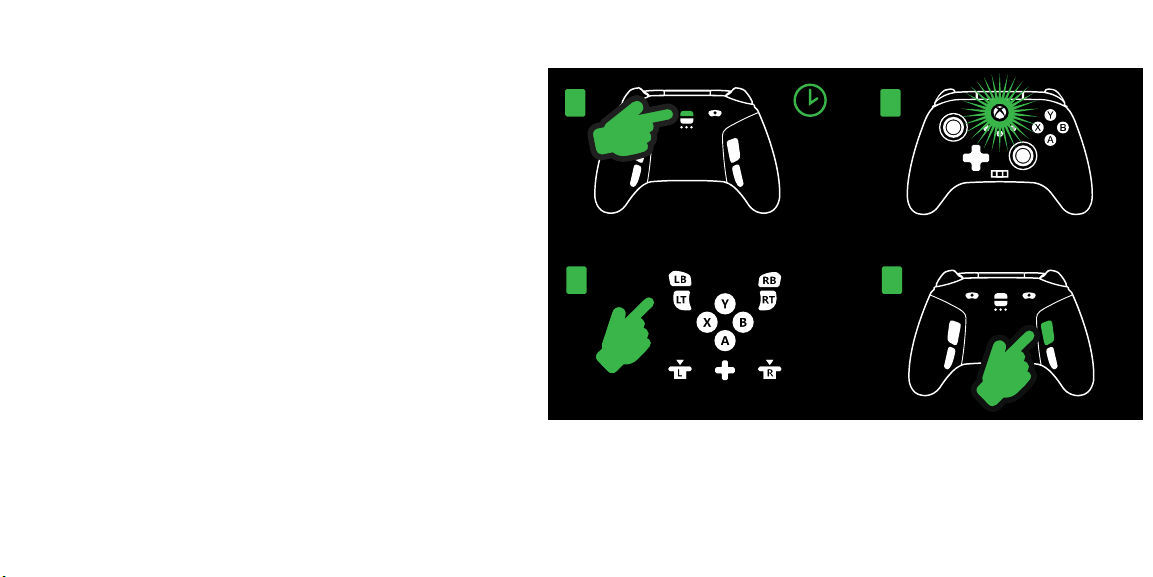
PROGRAMOWANIE PRZYCISKÓW GIER AGR/AGL
A.
Naciśnij przycisk PRO/MAP z tyłu kontrolera na 3 sekundy.
B.
rścień przycisku Xbox zacznie migać na BIAŁO, co oznacza,że
Pie
kontroler jest w trybie przypisywania.
C. Naciśnij przycisk (A/B/X/Y/LT/RT/LB/RB/naciśnięcie lewego
drążka/naciśnięcie prawego drążka/d-pad), który chcesz przypisać
do przycisku gier.
D. Następnie naciśnij zaawansowany przycisk gier (AGR1/AGR2 lub
AGL1/AGL2), który ma wykonać tę funkcję. Pierścień przycisku
Xbox zaświeci sie na BIAŁO, co oznacza, że zaawansowany
przycisk do gier został ustawiony. Powtórz dla pozostałych
zaawansowanych przycisków do gier.
UWAGA: Przypisania zaawansowanych przycisków do gier
pozostaną w pamięci, nawet po odłączeniu.
RESETOWANIE PRZYCISKÓW GIER
1. Przytrzymaj przycisk PRO/MAP przez 2-3 sekundy. Dioda
przycisku Xbox zacznie powoli migać, co oznacza, że
kontroler jest w trybie przypisywania.
2. Naciśnij wcześniej przypisany zaawansowany przycisk do
gier przez 5 sekund, a funkcja zostanie usunięta.
A
B
1,2,3
DC
Page 6
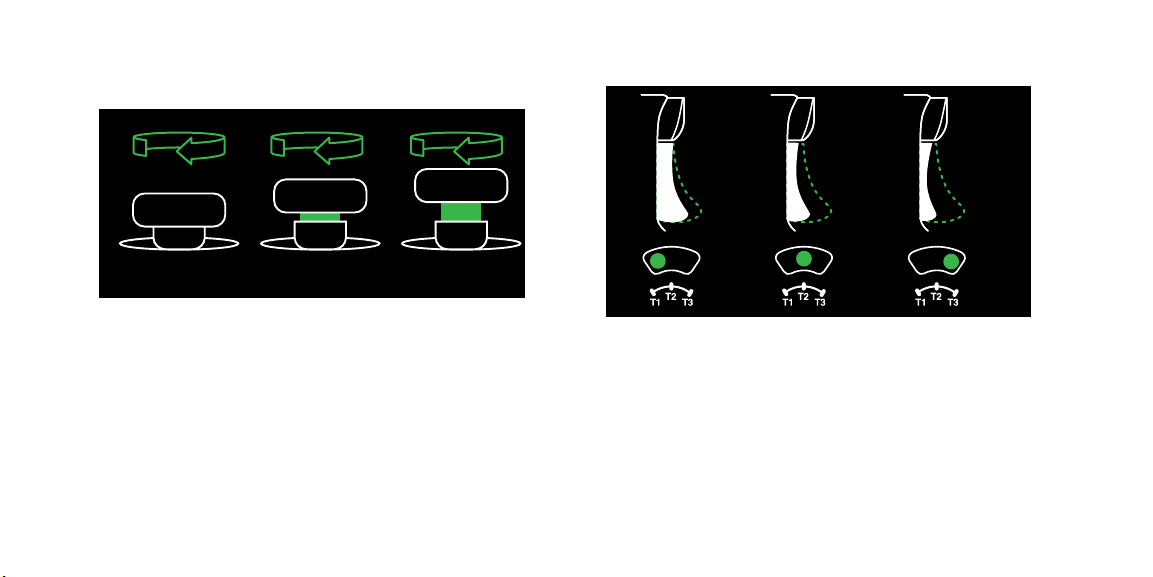
REGULOWANY DRĄŻEK ANALOGOWY
Każdy drążek analogowy można dostosować do jednej z trzech wysokości:
BLOKADY SPUSTÓW
STANDARD MEDIUM
1. Aby zmienić wysokość, obróć nakrętkę drążka w prawo, aż
poczujesz, że zatrzymała się na kolejnym zatrzasku
wysokości. Jeśli chcesz przejść do najwyższej wysokości,
obróć ją jeszcze raz.
2. Aby wrócić do standardowej wysokości, obróć nakrętkę
drążka po raz trzeci, a drążek analogowy opadnie z
powrotem do standardowej wysokości.
WYSOKI
UWAGA: Regulacje blokady spustu T1-T3 ustawiają preferencje
głębokości fizycznych spustów, a wstępnie ustawione profile lub
ustawienia cyfrowych spustów w aplikacji GamerHQ ustalają
procent aktywacji lub martwej strefy dla każdego wciśnięcia
spustu.
Page 7
USTAWIENIA PROFILI
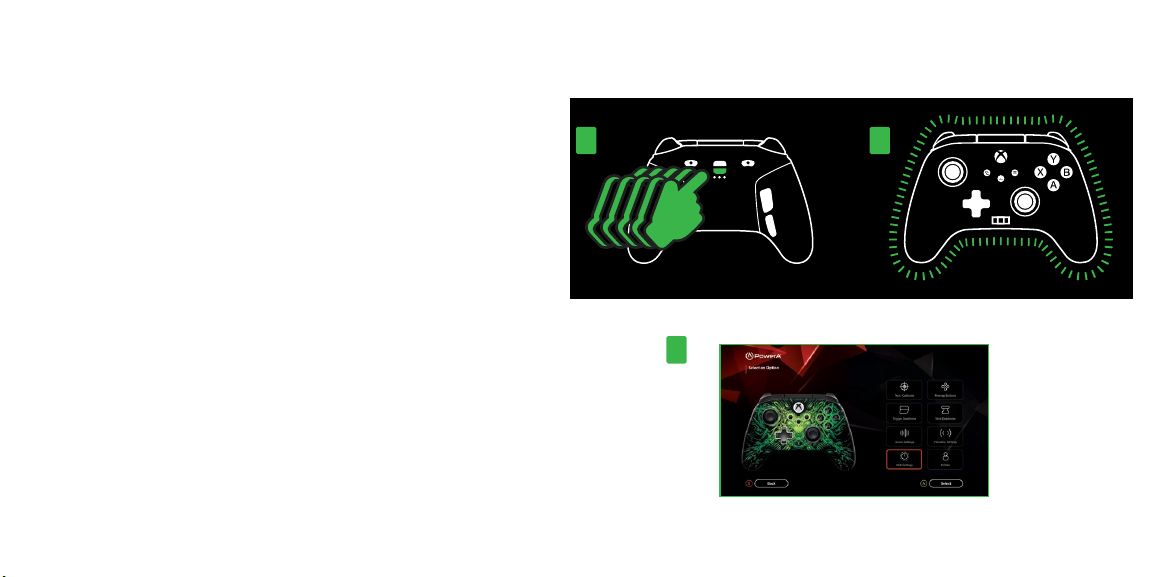
A.B.Naciśnij krótko przycisk PRO/MAP, aby przełączać ustawienia
profili dla blokad spustów T1/T2/T3. Bezprzewodowy kontroler
Xbox FUSION Pro może przechowywać jednocześnie do 3
profili lokalnie. Pierwsze 3 profile ustawione domyślnie
dostosowują ustawienia martwej strefy dla spustów.
Profil 1 ma 99% martwej strefy i jest maksymalną wartością
ustawienia (użyj dla blokady spustu T1).
Profil 2 ma 50% martwej strefy (użyj dla blokady spustu T2).
Profil 3 ma brak martwej strefy/pełne pociągnięcie spustu
(użyj dla blokady spustu T3).
Każde naciśnięcie przycisku PRO/MAP zmieni profil na
następny, a następnie cykl się powtarza: 3 —> 2 —> 1 —> 3.
Dioda na górnej obudowie szybko zaświeci 3 razy w
odpowiadającym kolorze profilu, aby sygnalizować, że profil
został zmieniony, a następnie powróci do aktualnego trybu i
ustawień kolorów.
C. Aby usunąć profile lub zmienić ustawienia, użyj aplikacji PowerA
Gamer HQ. Powyższe 3 domyślne ustawienia będą
zapisane jako ustawienia (Profil 1 / Profil 2 / Profil 3 w
aplikacji PowerA Gamer HQ). Aplikacja może przechowywać
setki niestandardowych ustawień profili, które można
przesyłać do kontrolera, ale kontroler może przechowywać
tylko 3 w danym momencie, wybrane z aplikacji.
A
B
C
Page 8
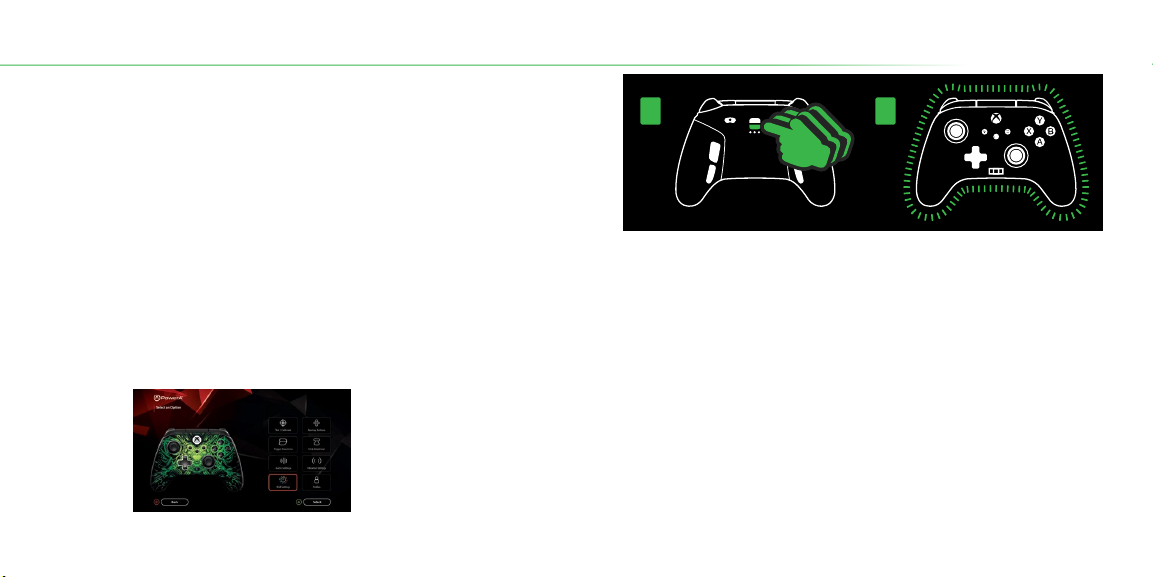
Gamer HQ
Sterowanie LED GHOST LUMECTRA
Aplikacja Gamer HQ może być używana do testowania, kalibracji i
dostosowywania ustawień kontrolera. Po podłączeniu kontrolera do Xboxa
lub komputera z systemem Windows 10/11 za pomocą kabla USB-C możesz:
A B
• Zaktualizować oprogramowanie kontrolera do najnowszej wersji
• Testować przyciski kontrolera, analogi, funkcje wibracji oraz dźwięk
• Przekalibrować analogi w celu poprawnej reakcji kontrolera
• Ustawić martwą strefę i aktywny obszar spustów oraz drążków
analogowych
• Ustawić balans głośności czatu w grze i intensywność wibracji
• Sterować wszystkimi ustawieniami diod RGB
• Przypisać na nowo przyciski (w tym przyciski do zaawansowanej
rozgrywki)
A. Szybkie naciśnięcie przycisku LEDS pozwala przełączać tryby LED. Każde
naciśnięcie przycisku LEDS zmienia tryb. Aby dostosować dany tryb,
przytrzymaj przycisk LEDS przez 2 sekundy. Cała górna obudowa zamiga
trzy razy na ZIELONO, sygnalizując aktywację trybu programowania.
Kontroler nie będzie działał z konsolą ani komputerem, gdy jest w trybie
programowania LED.
B. Dostosowania dla każdego trybu i strefy zostaną opisane poniżej. Aby wyjść
Możesz także tworzyć niestandardowe
profile dla różnych gier lub graczy i
zapisać do trzech profili w kontrolerze,
aby łatwo przełączać się między nimi
za pomocą przycisku PROFILES
podczas gry. Aplikację Gamer HQ
można pobrać ze sklepu Windows
Store, korzystając z Xboxa lub
komputera z systemem Windows
10/11.
z trybu programowania, ponownie przytrzymaj przycisk LEDS przez
2 sekundy, a górna obudowa zamiga trzy razy na ZIELONO.
C. Następujące tryby będą przełączane przy każdym naciśnięciu przycisku
LEDS: WAVE->ZONE->PULSE REACTIVE->RIPPLE REACTIVE
D. Diody można włączyć lub wyłączyć w dowolnym momencie, szybko
naciskając jednocześnie przyciski MENU + OPCJE.
*
Zgodność z funkcją Impulse Trigger zależy od gry. Na szacowany czas pracy baterii wpływa wiele
czynników. Szybkość animacji LED zmienia się podczas używania przewodowych słuchawek w
trybach Wave i Zone.
1
Page 9
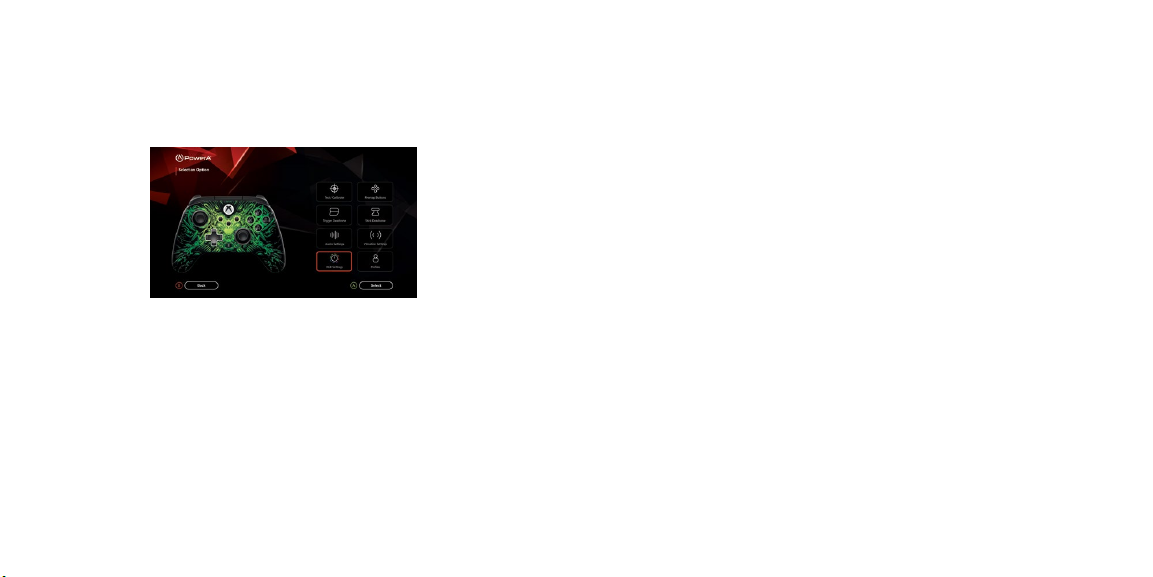
Dostosowanie podświetlenia
Po wybraniu jednego z trybów LED za pomocą szybkiego naciśnięcia
przycisku LEDS, możesz dostosować ten tryb:
TRYB WAVE: Diody przesuwają się po kontrolerze w różnych kierunkach,
tworząc efekt tęczy lub pojedynczego koloru.
1. Naciśnij lewo na D-Pad, aby przełączyć się między trybem tęczy a trybem
pojedynczego koloru.
2. Naciśnij prawo, aby zmieniać kierunki fal. Każde naciśnięcie D-Pad w prawo
zmieni kierunek.
3. Naciśnij prawo na D-Pad, aby zmienić kolory w trybie pojedynczego koloru.
a. Każdy przycisk A/B/X/Y będzie zmieniał kolory na 6 różnych kolorów przy
każdym naciśnięciu.
a. Centralny Radialny (fala zaczyna
UWAGA: Możesz również kontrolować wszystkie ustawienia
Lumectra za pomocą aplikacji Gamer HQ, gdy kontroler jest
podłączony do konsoli Xbox lub komputera z systemem
Windows 10/11 za pomocą kabla USB-C. Ustawienia
Lumectra można zapisać w profilu w aplikacji Gamer HQ, a do
kontrolera można przesłać do 3 profili, gdy jest podłączony do
Gamer HQ. Do profili przesłanych do kontrolera można
uzyskać dostęp za pomocą przycisku PROFILES. Zobacz
sekcję USTAWIENIA PROFILI powyżej.
się w centrum kontrolera i porusza
się na zewnątrz)
b. Zewnętrzny Radialny (fala zaczyna
się na krawędzi kontrolera i
porusza się do wnętrza)
c. Pionowe Odbicie (fala porusza się
w górę i w dół wielokrotnie)
d. Lewa Fala (fala zaczyna się z lewej
i porusza w prawo)
11
e. Prawa Fala (fala zaczyna się
z prawej i porusza w lewo)
f. Dolna Fala (fala porusza się
od dołu do góry)
g. Górna Fala (fala porusza się
od góry do dołu)
h. Poziome Odbicie (fala
porusza się z lewej do prawej
wielokrotnie)
Page 10

Dostosowanie podświetlenia
TRYB ZONE: Kontroler Xbox FUSION Pro Wireless ma 4
konfigurowalne strefy na obudowie. Każda strefa może być ustawiona
niezależnie pod względem koloru, trybu, prędkości i jasności lub
może być wyłączona.
1. Aby wejść w tryb programowania LED na kontrolerze, przytrzymaj przycisk
LEDS na tylnej części kontrolera przez 2 sekundy, gdy wybrany jest
TRYB ZONE.
2.3.Po przejściu do TRYBU ZONE możesz wybrać jedną z 4 dostępnych stref do
dostosowania. Strefy są oddzielone, jak pokazano na obrazku.
Aktualnie programowalna strefa mignie 3 razy po wejściu w tryb
programowania. Aby przełączać się między 4 strefami, naciśnij PRAWO na
D-PAD. (Pierwsza strefa jest domyślną ).
4. Wybierz jeden z przycisków A (zielony), B (czerwony), X (niebieski) lub Y
(żółty), aby wybrać kolor. Następnie kontynuuj naciskanie wybranego przycisku
A/B/X/Y, aby przełączać się między 6 odcieniami tego koloru.
5. Naciśnij LEWO na D-Pad, aby zaprogramować efekt świetlny strefy: „Solid”,
„Breathing” lub „Cycle”.
6. Naciśnij GÓRA lub DÓŁ na D-Pad, aby dostosować poziom jasności tej strefy.
7. W trybie programowania naciśnij LEDS raz, aby wyłączyć bieżącą strefę
niezależnie od innych stref. Jeśli bieżąca strefa jest wyłączona, naciśnij LEDS
raz, aby włączyć strefę z powrotem.
8. Naciśnij przycisk VIEW, aby przełączać różne ustawienia prędkości dla
bieżącej strefy. Naciśnij przycisk MENU, aby przełączać różne ustawienia
prędkości dla wszystkich 4 stref jednocześnie.
UWAGA: Ta funkcja jest dostępna tylko w trybach „Breathing” i „Cycle”.
9. Podczas pracy w trybie programowania naciśnij LB, aby zsynchronizować
wszystkie strefy z tym samym trybem oświetlenia i jednocześnie
przełączać wszystkie strefy przez 3 tryby oświetlenia; naciśnij RB, aby
zsynchronizować wszystkie strefy z tym samym kolorem i jednocześnie
przełączać wszystkie strefy przez 24 kolory i odcienie. Podczas pracy w
trybie programowania naciśnij LT, aby zmniejszyć jasność wszystkich stref
jednocześnie; naciśnij RT, aby zwiększyć jasność wszystkich stref
jednocześnie.
TRYB PULSE REACTIVE: Diody LED przesuwają się po kontrolerze,
zaczynając od wciśniętego przycisku i szybko zanikają.
1. Aby wejść w tryb programowania LED na kontrolerze, przytrzymaj
przycisk LEDS na tylnej części kontrolera przez 2 sekundy, gdy
wybrany jest TRYB PULSE REACTIVE.
2. Górna część obudowy zamiga trzy razy na ZIELONO, sygnalizując
aktywację trybu programowania.
3. Naciśnij lewo na D-Pad, aby wybrać tryb cyklu tęczy lub tryb
pojedynczego koloru.
4. W trybie cyklu tęczy możesz ustawić jasność, naciskając góra lub dół na
D-Pad. Nie można dokonać dalszych zmian w trybie cyklu tęczy.
5. W trybie pojedynczego koloru możesz dostosować jasność i wybrać
jeden z przycisków A/B/X/Y, aby wybrać kolor: zielony, czerwony,
niebieski lub żółty. Następnie, kontynuuj naciskanie wybranego
przycisku A/B/X/Y, aby przełączać między 6 odcieniami danego koloru.
6. Po zakończeniu wyboru trybu i ustawień kolorów, przytrzymaj przycisk
LEDS, aby wyjść z trybu programowania.
Page 11

TRYB RIPPLE REACTIVE: Diody LED otaczają wciśnięty przycisk jasnym
kolorem, który stopniowo zanika. Wciśnięcie kilku przycisków jednocześnie
spowoduje, że diody LED rozświetlą kilka obszarów naraz, a następnie zgasną.
1. Aby wejść w tryb programowania LED na kontrolerze, przytrzymaj przycisk
LEDS na tylnej części kontrolera przez 2 sekundy, gdy wybrany jest TRYB
RIPPLE REACTIVE.
2. Górna część obudowy zamiga trzy razy na ZIELONO, sygnalizując aktywację
trybu programowania.
3. Naciśnij lewo na D-Pad, aby wybrać tryb cyklu tęczy lub tryb pojedynczego
koloru.
4. Przyciski A/B/X/Y pokażą cztery różne kolory, aby wskazać, że jesteś w
trybie cyklu tęczy, a w trybie pojedynczego koloru będą świecić jednym
kolorem.
5. W trybie cyklu tęczy możesz ustawić jasność, naciskając góra lub dół na DPad. Nie można dokonać dalszych zmian w trybie cyklu tęczy.
6. W trybie pojedynczego koloru możesz dostosować jasność i wybrać jeden z
przycisków A (zielony), B (czerwony), X (niebieski) lub Y (żółty), aby wybrać
kolor. Następnie, kontynuuj naciskanie wybranego przycisku A/B/X/Y, aby
przełączać między 6 odcieniami tego koloru.
7. Po zakończeniu wyboru trybu i ustawień kolorów, przytrzymaj przycisk
LEDS, aby wyjść z trybu programowania.
Rozwiązywanie problemów
PROBLEM: Mój kontroler nie włącza się.
ROZWIĄZANIE: Upewnij się, że kontroler jest w pełni naładowany.
Podłącz go do ładowania, jeśli to konieczne.
PROBLEM: Mój kontroler nie łączy się z adapterem bezprzewodowym
ROZWIĄZANIE: Naciśnij i przytrzymaj przycisk SYNC na górze kontrolera
przez 3 sekundy, aby wejść w tryb parowania (podświetlenie będzie
szybko migać). Upewnij się, że adapter bezprzewodowy 2,4 GHz jest
podłączony do portu USB konsoli lub komputera. Naciśnij i przytrzymaj
przycisk SYNC na górze adaptera bezprzewodowego. Diody na
kontrolerze i adapterze powinny mignąć kilka razy, a po pomyślnym
sparowaniu świecić stale na BIAŁO.
PROBLEM: Mój kontroler bezprzewodowy nie paruje się.
ROZWIĄZANIE: Upewnij się, że bateria jest naładowana, postępując
zgodnie instrukcjami ładowania.
ROZWIĄZANIE: Upewnij się, że postępujesz zgodnie z opisanymi
sposobami parowania bezprzewodowego.
ROZWIĄZANIE: Włóż np. spinacz do otworu z przyciskiem reset aby
zresetować kontroler do ustawień fabrycznych. Po zresetowaniu postępuj
zgodnie z instrukcjami parowania z adapterem bezprzewodowym powyżej.
Aby uzyskać najnowsze odpowiedzi na często zadawane pytania, odwiedź
www.powera.com/support.
Page 12

Wyprodukowano dla
ACCO Brands USA LLC, 4 Corporate Drive, Lake Zurich, IL 60047
ACCOBRANDS.COM | POWERA.COM | WYPRODUKOWANO W CHINACH
Dodatkowe informacje prawne
© 2024 ACCO Brands. Wszelkie prawa zastrzeżone. PowerA, Logo
PowerA, FUSION i Lumectra są znakami towarowymi należącymi do ACCO
Brands. Microsoft, Xbox, Projekt „Kula” Xbox, Xbox Series X|S, Xbox One
oraz Windows 10/11 są znakami towarowymi należącymi do grupy firm
Microsoft. Wszystkie inne znaki towarowe są własnością ich odpowiednich
właścicieli. USB-C® jest zarejestrowanym znakiem towarowym USB
Implementers Forum.
Patenty
https://www.accobrands.com/PATENTS/
Specyfikacje bezprzewodowe dla zgodności z UE i UK
Zakres częstotliwości: 2,4 – 2,4835 GHz
Maksymalna moc E.I.R.P.: <10 dBm
Dystrybucja/import
RET-ALL Sp. Z O.O. ul. Domaniewska42, 02-672
Warszawa, tel. 22 355 16 00, www.retall.pl
W celu uzyskania wsparcia dotyczącego oryginalnych akcesoriów PowerA,
odwiedź PowerA.com/Support.
ACCO Brands USA LLC
4 Corporate Drive, Lake Zurich, IL 60047
ACCOBRANDS.COM | POWERA.COM
Wyprodukowano w Chinach
Dwuletnia ograniczona gwarancja
Szczegóły dotyczące gwarancji oraz wsparcie w
przypadku oryginalnych akcesoriów PowerA znajdziesz na
www.powera.com/support.
Deklaracja zgodności UE/UK
Niniejszym, ACCO Brands USA LLC oświadcza, że bezprzewodowy
kontroler jest zgodny z Dyrektywą 2014/53/UE oraz Brytyjskim
Rozporządzeniem o Sprzęcie Radiowym z 2017 roku, a także z
innymi kluczowymi wymaganiami i odpowiednimi przepisami
dyrektyw UE i ustawodawstwa Wielkiej Brytanii. Pełny tekst deklaracji
zgodności jest dostępny pod następującym adresem internetowym:
PowerA.com/compliance.
Page 13
Symbole zgodności regionalnej
Więcej informacji dostępnych jest poprzez wyszukiwanie
nazw poszczególnych symboli w internecie.
Zużyty sprzęt elektryczny i elektroniczny (WEEE):
Urządzenia elektryczne i elektroniczne oraz baterie zawierają
materiały i substancje, które mogą mieć szkodliwy wpływ na zdrowie
ludzkie oraz środowisko. Ten symbol oznacza, że to urządzenie i
bateria nie mogą być traktowane jako odpady komunalne i muszą
być zbierane oddzielnie. Utylizuj urządzenie poprzez punkt zbiórki
odpadów elektrycznych i elektronicznych w UE, Wielkiej Brytanii
oraz w innych krajach europejskich, które prowadzą oddzielne
systemy zbiórki takich odpadów i baterii. Poprawna utylizacja
urządzenia i baterii pomaga uniknąć potencjalnych zagrożeń dla
środowiska i zdrowia publicznego, które mogą powstać wskutek
niewłaściwego przetwarzania odpadów. Recykling materiałów
przyczynia się do ochrony zasobów naturalnych.
Conformité Européenne (CE):
Deklaracja producenta, że produkt spełnia obowiązujące dyrektywy i
rozporządzenia europejskie dotyczące zdrowia, bezpieczeństwa i
ochrony środowiska.
Ostrzeżenie dotyczące baterii
•
Nie próbuj samodzielnie naprawiać baterii litowo-jonowej — możesz uszkodzić
baterię, co może spowodować przegrzanie, pożar i obrażenia. Bateria litowo-
•
jonowa w urządzeniu powinna być serwisowana lub poddana recyklingowi
przez PowerA lub autoryzowanego dostawcę i musi być poddana recyklingowi
lub utylizowana oddzielnie od odpadów komunalnych.
• Utylizuj baterie zgodnie z lokalnymi przepisami i wytycznymi dotyczącymi
ochrony środowiska.
Nie używaj ani nie zostawiaj produktu z akumulatorem w bardzo wysokiej lub
bardzo niskiej temperaturze (np. w silnym słońcu lub w pojeździe w
ekstremalnie gorącej lub zimnej pogodzie), ani w środowisku o bardzo
niskim ciśnieniu powietrza, co może prowadzić do wybuchu, pożaru lub
wycieku łatwopalnego płynu lub gazu.
•
Nie używaj urządzenia z akumulatorem w środowisku o wysokim poziomie
elektryczności statycznej. Nadmiar elektryczności statycznej może zakłócić
wewnętrzne zabezpieczenia baterii, zwiększając ryzyko przegrzania lub pożaru.
•
Jeśli ciecz wyciekająca z baterii dostanie się do oczu, NIE TRZYJ OCZU!
Natychmiast przemyj oczy bieżącą wodą i zasięgnij pomocy medycznej, aby
zapobiec uszkodzeniu oczu.
• Jeśli bateria wydziela zapach, nagrzewa się lub w jakikolwiek sposób
wydaje się nienormalna podczas używania, ładowania lub przechowywania,
natychmiast usuń ją z urządzenia ładującego i umieść w zamkniętym,
ognioodpornym pojemniku, np. metalowym pudełku, lub w bezpiecznym
miejscu z dala od ludzi i łatwopalnych przedmiotów.
• Wyrzucone baterie mogą spowodować pożar. Nie podgrzewaj kontrolera ani
baterii, ani nie umieszczaj ich w pobliżu ognia.
 Loading...