

Page 1
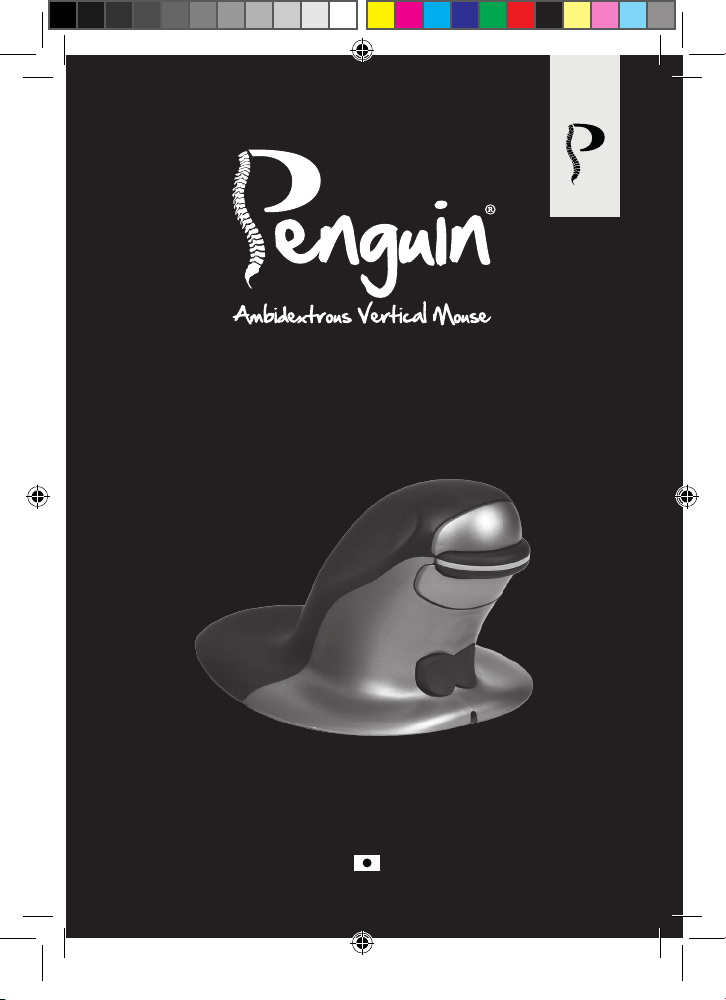
User Guide
POSTURITE
Penguin_User-Guide_0517_all-translations.indd 1 06/07/2017 15:30:21
posturite.co.uk/penguin
GB F D JP
Page 2
Back
Back
H
E
F
J
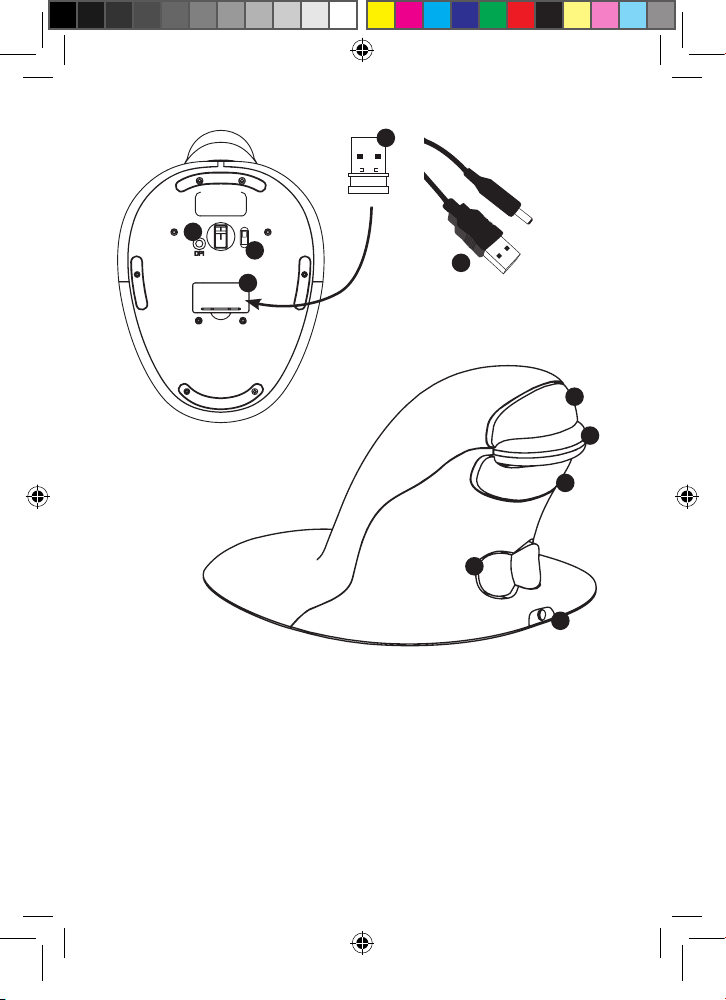
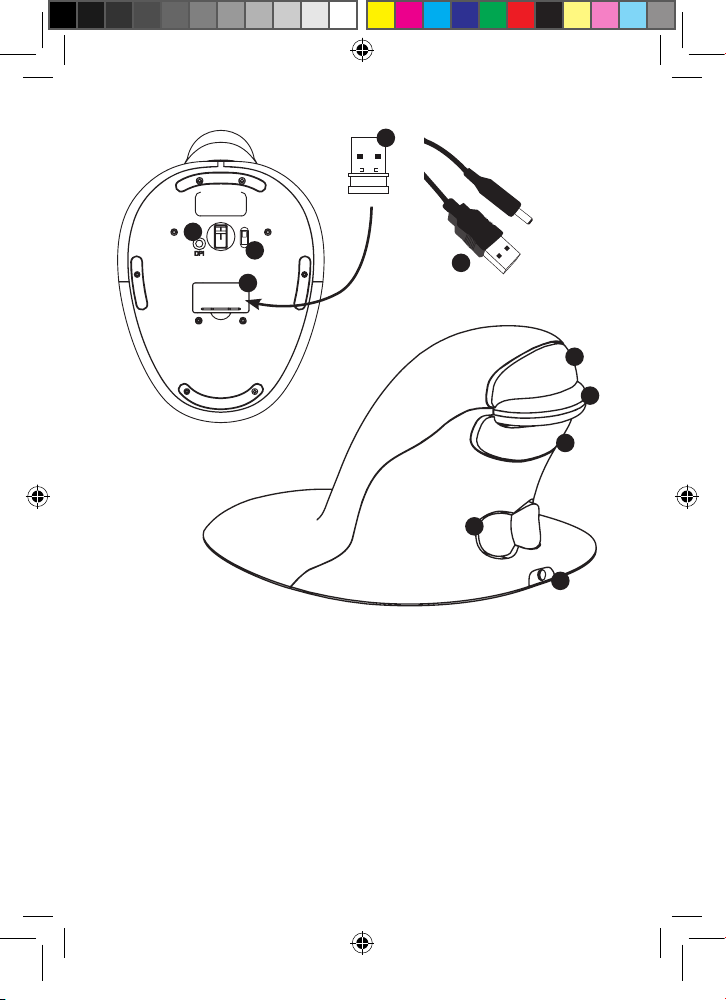
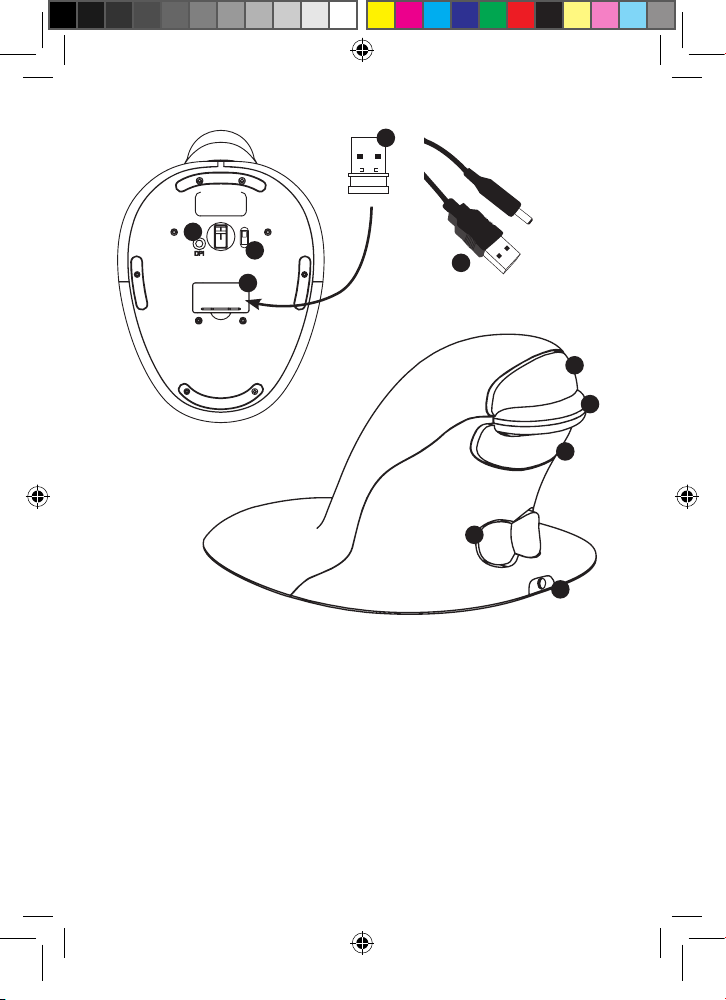
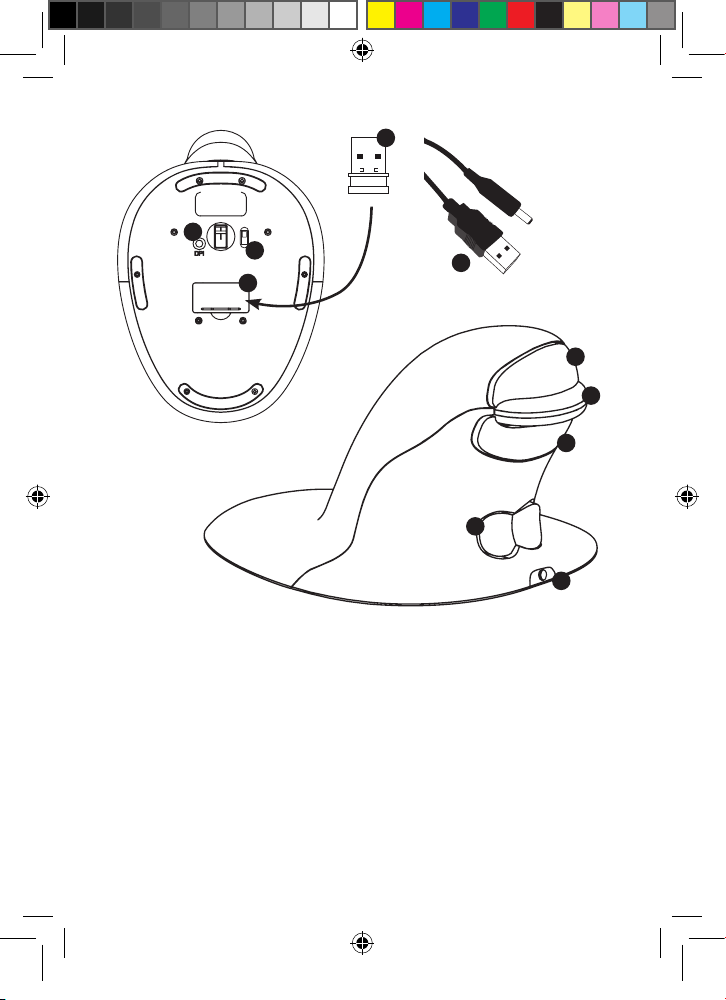
A. Left Click
B. Right Click
C. Scroll Wheel
D. Rocker Switch - ‘Bow Tie’
(L/R Hand Switch)
E. DPI Button
F. ON/OFF switch
(wireless only)
G
D
G. USB/DC Recharging Cable
(wireless only)
H. 1 x USB Micro Receiver
(wireless only)
I. Recharging DC Port
(wireless only)
J. Micro Receiver Dongle Housing
(wireless only)
A
C
B
I
Penguin_User-Guide_0517_all-translations.indd 2 06/07/2017 15:30:21
Page 3
WIRED VERSION
1. Plug the USB cable into any spare USB port.
WIRELESS VERSION
2.4 GHz USB Micro Receiver
The micro receiver is located inside the housing on the underneath of the Penguin (J).
1. Remove the micro receiver and insert into a spare USB port of your computer or
laptop. Wait for a short time for your PC to recognise the penguin mouse.
2. Make sure the ON/OFF switch (F) on the base is in the ‘ON’ position.
On/off switch
For normal working conditions, make sure the ON/OFF switch (F) is turned to the
‘ON’ position. The ON/OFF switch is located on the base of the Penguin.
Note: It is advised to switch to the ‘OFF’ position if the Penguin is to be transported
as this will conserve power.
Auto power save
After approximately 20 seconds inactive - Penguin enters power save mode
After approximately 5 minutes - Penguin enters deep sleep mode
Inactive - click any button to reawaken
Rechargeable battery
The Wireless Penguin has an internal rechargeable battery. There may be a certain
amount of charge already in the battery.
To fully charge the battery, insert the USB end of the cable (G) into a spare USB port
of your computer and the DC end of the cable into the front of your mouse (I) see
diagram. Refer to the Charging Light Sequence section to indicate the battery level.
Rechargeable battery low power level indicator
Ice Blue light flashing Low battery (approximately 20% charge remaining)
Charging light sequence
When the charging cable is connected, a series of coloured lights in the illuminated
‘P’ logo will indicate different battery levels.
Penguin_User-Guide_0517_all-translations.indd 3 06/07/2017 15:30:21
Page 4
Penguin in ACTIVE mode:
Orange light + flashing Ice Blue light Battery charging (below 20% charge)
Orange light + constant Ice Blue light Battery charging (above a 20% charge)
Ice Blue light only Battery fully charged
Penguin in INACTIVE mode:
Orange ‘P’ light Battery charging
Orange ‘P’ light turns off once fully charged.
BOTH VERSIONS
Plug & play
The Penguin Mouse uses Plug & Play technology. No additional software is
required.
Right & left handed use
The Penguin is set as a Right Handed mouse by default. To use with your left
hand, simply depress the raised section of the rocker switch - ‘Bow Tie’ (D) at
the front of the Penguin. This will adjust the direction of the scroll wheel.
Variable DPI [400-600-800-1200] - Pointer Speed
The default setting is 400 DPI. To adjust, press and release the DPI button (E)
on the base of the Penguin. The illuminated ‘P’ logo will ash to indicate the
DPI has been changed.
Penguin_User-Guide_0517_all-translations.indd 4 06/07/2017 15:30:21
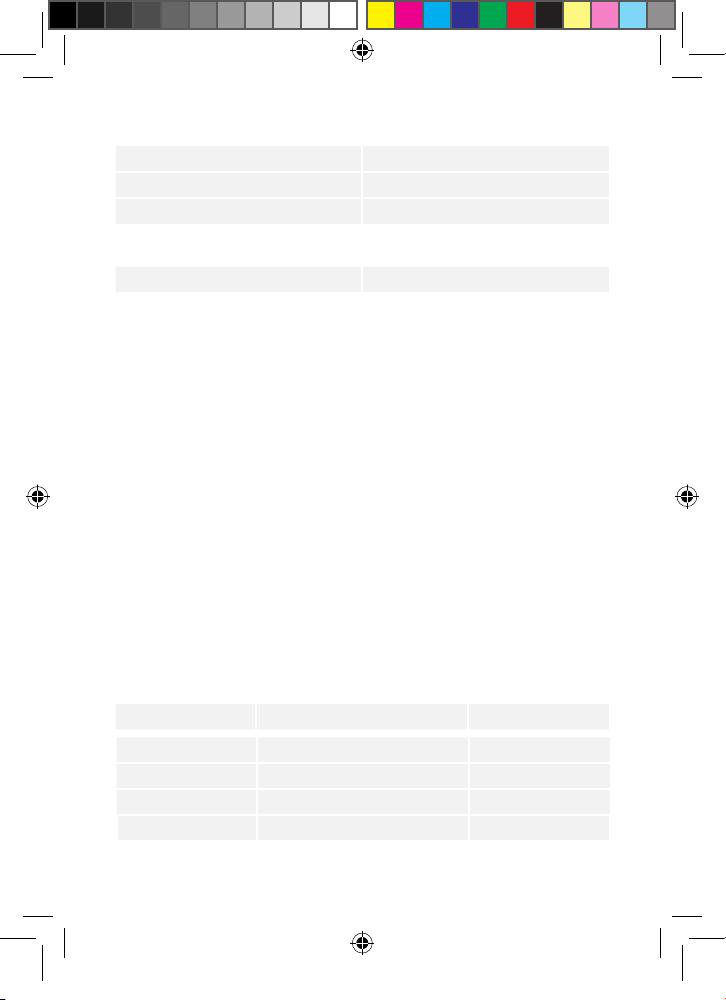
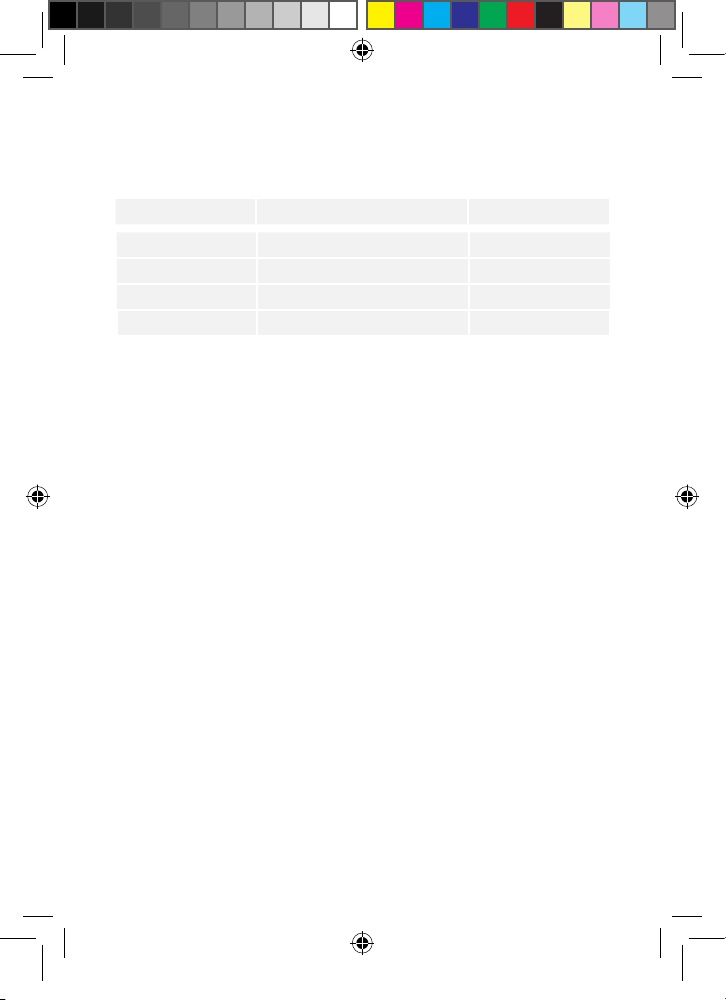
DPI (pointer speed) Number of Flashes Speed
400 DPI 1 ‘P’ Flash Slow
600 DPI 2 ‘PP’ Flash Medium
800 DPI 3 ‘PPP’ Flash Fast
1200 DPI 4 ‘PPPP’ Flash Fastest
Page 5
Precision scroll wheel with auto scroll
As well as a soft touch and feel Precision Scroll Wheel (C), the Penguin Mouse
has an Auto Scroll feature. To activate this, click the Scroll Wheel inwards or
downwards and the auto scroll is activated. Move the Penguin forwards or
backwards to start auto scrolling at the desired speed. Click the scroll wheel
again and the Auto Scroll is stopped.
TROUBLESHOOTING GUIDE
Penguin (wired version)
• Make sure your Penguin is rmly plugged into your computer’s USB port
• Try using a different USB port. If possible plug it directly into the computer
i.e. not through any monitors/keyboards/hubs etc.
• Although your Penguin is plug & play, make sure your computer is up to
date with the latest drivers/operating software for pointing devices
• Check that the sensor on the underside of the Penguin isn’t covered and
has a clear line of sight to the surface below. Also check that your Penguin
has not been dropped which could dislodge the laser.
• Try using the Penguin on a mouse mat / non-reective surface
• Close your computer down and reboot
Penguin (wireless version)
Note: USB is found inside compartment on Penguin base.
• Make sure that the Penguin is charged via the USB/DC charging cable.
• Make sure the ON/OFF switch on the underside of the base is in ‘ON’
position (rechargeable models only)
• Make sure your Penguin’s dongle (micro receiver) is rmly plugged in to
your computer’s USB port
• Try unplugging the Penguin dongle (micro receiver), then plugging it back
in again
Penguin_User-Guide_0517_all-translations.indd 5 06/07/2017 15:30:21
Page 6
• Try holding the Penguin close to the sensor for 30 seconds whilst
intermittently clicking the top button – it sometimes takes this to get the
dongle to recognise the hardware
• Try using a different USB port to connect your Penguin. If possible plug it
directly into the computer, i.e. not through any monitors/keyboards/hubs
etc.
• Remove the USB Dongle and turn ‘OFF’ the Penguin switch. Reboot
your computer. Now re-insert USB dongle, wait 10/15 seconds and turn
Penguin switch back ‘ON’
• Although your Penguin is plug & play, make sure your computer is up to
date with the latest drivers / operating software for pointing devices
• Check that the sensor on the underside of the Penguin isn’t covered and
has a clear line of sight to the surface below. Also check that your Penguin
has not been dropped which could dislodge the laser
• Try using the Penguin on a mouse mat / unreective surface
• Make sure the charging cable is rmly attached into the USB port of your
computer and the DC end is rmly pushed into the front of the Penguin.
The ‘P’ Logo should light an orange colour. Recharge directly via a USB
port on your computer NOT via a multi-USB hub.
• Try your Penguin mouse on a different PC/laptop to check if the issue is
still present.
If you attempt all of the above suggestions and still there appears to be a
problem, please contact your supplier.
Penguin_User-Guide_0517_all-translations.indd 6 06/07/2017 15:30:21
IMPORTANT INFORMATION
Health
Long periods of time at your workstation without regular breaks may cause
discomfort. Should discomfort persist, see a qualied health professional.
User advice/Maintenance
Try to avoid contact with strong medicated hand creams/sanitisers whilst
Page 7
using the Penguin mouse. Regularly remove dust and dirt build-up from the
underneath of your Penguin mouse to ensure a smooth glide movement.
Disclaimer
We make every effort to ensure that the information and procedure in this
guide is accurate and complete, no liability can be accepted for any errors or
omissions and we reserve the right to make any changes without further notice
herein.
Guarantee
The Penguin mouse is guaranteed for a period of 24 months from the date of
the purchase. This guarantee does not apply to misuse or normal wear and
tear.
ANTIMICROBIAL PROTECTION
Penguin_User-Guide_0517_all-translations.indd 7 06/07/2017 15:30:21
BioCote® - the antimicrobial brand you can trust.
Based on silver ions BioCote
®
is proven to offer antimicrobial protection for the
expected lifetime of the product.
®
keeps your Penguin Ambidextrous Vertical Mouse fresher and
BioCote
cleaner for longer, protecting against odour causing and staining microbes,
such as bacteria and mould.
®
has been proven to reduce bacteria/microbes on products by up to
BioCote
99.5% in two hours OR 99.99% in 24hrs.
®
tested in a laboratory, proven in real life, antimicrobial quality
BioCote
guaranteed.
®
protected products are quality control checked to the appropriate
BioCote
test standard.
Please Note
BioCote® technology does not protect users or others against disease causing
bacteria, germs, viruses or other harmful organisms. This technology is not a
substitute for good hygiene and/or cleaning practises.
Page 8
Penguin_User-Guide_0517_all-translations.indd 8 06/07/2017 15:30:21
Page 9
Mode d’emploi
POSTURITE
Penguin_User-Guide_0517_all-translations.indd 9 06/07/2017 15:30:21
posturite.co.uk/penguin
F
Page 10
Back
Back
H
E
F
J
A. Bouton gauche
B. Bouton droit
C. Roulette de délement
D. Interrupteur de basculement -
« Nœud papillon » (Interrupteur
main gauche / droite)
E. Bouton DPI
F. Interrupteur ON / OFF (mise
en marche / arrêt)
(sans l uniquement)
G
D
G. Câble de recharge USB / DC
(sans l uniquement)
H. 1 x micro-récepteur USB
(sans l uniquement)
I. Port de recharge DC (sans l
uniquement)
J. Logement de la clé électronique
du micro-récepteur (sans l
uniquement)
A
C
B
I
Penguin_User-Guide_0517_all-translations.indd 10 06/07/2017 15:30:21
Page 11

VERSION FILAIRE
1. Connectez le câble USB à l’un des ports USB libres.
VERSION SANS FIL
Micro-récepteur USB 2,4 GHz
Le micro-récepteur se trouve à l’intérieur du logement situé en dessous de la souris
Penguin (J).
1. Retirez le micro-récepteur et insérez-le dans l’un des ports USB de votre ordi-
nateur de bureau ou de votre ordinateur portable. Patientez quelques instants,
an de permettre à l’ordinateur de reconnaître la souris Penguin.
2. Veillez à ce que l’interrupteur ON / OFF (F), situé sur la base, soit en position
« ON » (En marche).
Bouton ON / OFF
Pour que le produit fonctionne normalement, veillez à ce que l’interrupteur ON / OFF
(F) situé sur la base soit en position « ON ». L’interrupteur ON / OFF se trouve sur la
base de la souris Penguin.
Remarque: il est conseillé de mettre l’interrupteur en position « OFF » (Arrêt) pour
transporter la souris Penguin, an d’économiser la batterie.
Mode automatique permettant d’économiser la batterie
Après environ 20 secondes d’inactivité, la souris Penguin activera le mode automatique permettant d’économiser la batterie
Après environ 5 minutes, la souris Penguin activera le mode sommeil profond
Inactif – Cliquez sur un bouton quelconque pour « réveiller » la souris
Batterie rechargeable
La souris Penguin sans l est équipée d’une batterie rechargeable. Il est possible que
la batterie soit déjà partiellement chargée.
Pour la charger entièrement, insérez l’extrémité USB du câble (G) dans un port USB
libre sur votre ordinateur et l’extrémité DC du câble dans le port situé à l’avant de
votre souris (I) (voir le schéma). Reportez-vous à la section Séquence d’illumination
indicatrice de charge pour en savoir plus sur l’indication du niveau de charge de la
batterie.
Penguin_User-Guide_0517_all-translations.indd 11 06/07/2017 15:30:21
Page 12
Indicateur de charge faible de la batterie rechargeable
Voyant bleu clair, clignotant Batterie faible (environ 20 % de charge restante)
Séquence d’illumination indicatrice de charge
Une fois le câble de recharge connecté, une série de voyants lumineux colorés
illumineront le logo « P », an d’indiquer le niveau de charge de la batterie.
Souris Penguin en mode ACTIF:
Voyant orange + voyant bleu clair clignotant Batterie en cours de charge (niveau de
Voyant orange + voyant bleu clair constant Batterie en cours de charge (niveau de
Voyant bleu clair uniquement Batterie entièrement chargée
Souris Penguin en mode INACTIF:
Voyant « P » orange Batterie en cours de charge
Le voyant « P » orange s’éteint lorsque la batterie est entièrement chargée.
charge inférieur à 20 %)
charge supérieur à 20 %)
LES DEUX VERSIONS
Technologie « prête à l’emploi »
La souris Penguin utilise une technologie « prête à l’emploi ». Aucun logiciel
supplémentaire n’est requis.
Utilisation ambidextre (main gauche et droite)
La souris Penguin est congurée par défaut pour les droitiers. Pour l’utiliser de
la main gauche, il suft d’appuyer sur la partie surélevée de l’interrupteur de
basculement [« nœud papillon » (D)], situé à l’avant de la souris, an de régler
le sens de fonctionnement de la roulette de délement.
Penguin_User-Guide_0517_all-translations.indd 12 06/07/2017 15:30:21
DPI variable [400-600-800-1200] - Vitesse du curseur
Le paramètre par défaut est réglé sur 400 DPI. Pour le modier, appuyez sur le
Page 13
bouton DPI (E) situé sur la base de la souris Penguin, puis relâchez-le. Le logo
« P » illuminé se mettra à clignoter pour indiquer le changement de paramètre
DPI.
DPI (vitesse du curseur) Nombre de clignotements Vitesse
400 DPI 1 clignotement « P » Lente
600 DPI 2 clignotements « PP » Moyenne
800 DPI 3 clignotements « PPP » Rapide
1200 DPI 4 clignotements « PPPP » Maximale
Roulette de défilement précise avec fonction de défilement
automatique
Outre sa texture douce et sa roulette de délement précise (C), la souris Penguin offre une fonction de délement automatique. Pour l’activer, appuyez sur
la roulette de délement de sorte à effectuer un clic vertical. Déplacez la souris
Penguin vers l’avant ou l’arrière pour utiliser le délement automatique à la vitesse désirée. Cliquez à nouveau sur la roulette de délement pour désactiver
la fonction de délement automatique.
GUIDE DE DEPANNAGE
Penguin (version filaire)
• Veillez à ce que la souris Penguin soit solidement connectée au port USB
de votre ordinateur.
• Essayez d’utiliser un autre port USB. Si possible, connectez la souris
directement à l’ordinateur (c.-à-d. évitez de la connecter à un écran, un
clavier ou un hub, etc.).
• Bien que votre souris Penguin soit « prête à l’emploi », votre ordinateur doit
être mis à jour et équipé des pilotes les plus récents pour les périphériques
de pointage ainsi que de la dernière version du logiciel d’exploitation.
• Vériez que le capteur situé en dessous de la souris Penguin n’est pas
obstrué et qu’il est directement en contact avec la surface sur laquelle
Penguin_User-Guide_0517_all-translations.indd 13 06/07/2017 15:30:21
Page 14
• repose la souris. Veillez également à ne pas faire tomber votre souris
Penguin, sous peine de déloger le capteur optique.
• Essayez de placer le produit sur un tapis de souris ou sur une surface non
rééchissante.
• Éteignez votre ordinateur et redémarrez-le.
Penguin (version sans fil)
Remarque: la clé USB se trouve à l’intérieur d’un compartiment situé sur
la base de la souris.
• Veillez à charger la souris Penguin à l’aide du câble de recharge USB / DC.
• Veillez à ce que l’interrupteur ON / OFF, situé sur la base de la souris, soit
en position « ON » (modèles rechargeables uniquement).
• Veillez à ce que la clé électronique (micro-récepteur) de la souris Penguin
soit solidement connectée au port USB de votre ordinateur.
• Essayez de déconnecter la clé électronique (micro-récepteur) de la souris
Penguin, puis de la connecter à nouveau.
• Essayez de placer la souris Penguin à proximité immédiate du
capteur pendant 30 secondes, en cliquant sur le bouton supérieur par
intermittence. Il est parfois nécessaire de procéder de cette façon pour que
la clé électronique reconnaisse le matériel.
• Essayez d’utiliser un autre port USB pour connecter votre souris Penguin.
Si possible, connectez la souris directement à l’ordinateur (c.-à-d. évitez de
la connecter à un écran, un clavier ou un hub, etc.).
• Retirez la clé électronique USB et mettez l’interrupteur de la souris en
position « OFF ». Redémarrez votre ordinateur. À présent, insérez à
nouveau la clé électronique USB, patientez 10 à 15 secondes et remettez
la souris Penguin en marche en faisant basculer l’interrupteur sur « ON ».
• Bien que votre souris Penguin soit « prête à l’emploi », votre ordinateur doit
être mis à jour et équipé des pilotes les plus récents pour les périphériques
de pointage ainsi que de la dernière version du logiciel d’exploitation.
• Vériez que le capteur situé en dessous de la souris Penguin n’est pas
Penguin_User-Guide_0517_all-translations.indd 14 06/07/2017 15:30:21
Page 15
obstrué et qu’il est directement en contact avec la surface sur laquelle
repose la souris. Veillez également à ne pas faire tomber votre souris
Penguin, sous peine de déloger le capteur optique.
• Essayez de placer le produit sur un tapis de souris ou sur une surface non
rééchissante.
• Veillez à ce que le câble de recharge soit solidement connecté au port USB
de votre ordinateur et assurez-vous que l’extrémité DC du câble est bien
insérée dans le port avant de la souris Penguin. Le logo « P » doit émettre
une lumière orange. Rechargez directement le produit par l’intermédiaire
de l’un des ports USB de votre ordinateur et évitez de le connecter à un
hub muni de plusieurs ports USB.
• Connectez votre souris Penguin à un autre ordinateur portable ou
ordinateur de bureau pour vérier si le problème existe toujours.
Si le problème persiste bien que vous ayez mis en œuvre toutes les
suggestions détaillées ci-dessus, veuillez contacter le vendeur.
INFORMATIONS IMPORTANTES
Santé
Des douleurs peuvent survenir si vous passez de longues périodes à votre
bureau, sans faire de pauses régulières. Si les douleurs persistent, veuillez
consulter un médecin.
Conseils aux utilisateurs / entretien
Essayez d’éviter tout contact avec des crèmes médicinales ou antiseptiques fortes pour les mains lorsque vous utilisez la souris Penguin. Essuyez
régulièrement le dessous de la souris Penguin, an d’éliminer les poussières et
les accumulations de saletés et de favoriser le bon fonctionnement du produit.
Penguin_User-Guide_0517_all-translations.indd 15 06/07/2017 15:30:21
Clause de non-responsabilité
Nous mettons tout en œuvre pour veiller à ce que les informations et procédures détaillées dans le présent mode d’emploi soient précises et complètes.
Nous n’acceptons aucune responsabilité concernant les erreurs ou omissions
dans les présentes et nous réservons le droit de les modier sans préavis.
Page 16
Garantie
La souris Penguin est garantie pour une période de 24 mois à partir de la date
d’achat. Cette garantie ne s’applique pas en cas d’utilisation incorrecte ou
dans le cadre de l’usure normale du produit.
PROTECTION ANTIMICROBIENNE
BioCote® - la marque antimicrobienne de confiance.
Composée d’ions d’argent, BioCote® offre une protection antimicrobienne
éprouvée pour toute la durée de vie prévue du produit.
BioCote® assure l’hygiène et la propreté à long terme de votre souris verticale
ambidextre Penguin et la protège des microbes à l’origine des mauvaises
odeurs et des taches, tels que les bactéries et les moisissures.
Éprouvée, la protection BioCote® réduit le nombre de bactéries ou microbes
présents sur les produits de 99,5 % en deux heures OU de 99,99 % en 24 h.
BioCote® a été testée en laboratoire ; ses propriétés antimicrobiennes ont été
prouvées en conditions réelles et sont garanties.
Les produits munis de la protection BioCote® font l’objet de contrôles qualité,
conformément aux normes de contrôle en vigueur.
À noter:
La technologie BioCote® ne protège pas les utilisateurs ou autres personnes
des maladies issues de bactéries, germes, virus ou autres organismes
dangereux pour la santé. Cette technologie ne remplace en aucun cas les
bonnes règles d’hygiène ou un protocole de nettoyage adéquat.
Penguin_User-Guide_0517_all-translations.indd 16 06/07/2017 15:30:22
Page 17
Gebrauchsanleitung
POSTURITE
Penguin_User-Guide_0517_all-translations.indd 17 06/07/2017 15:30:22
posturite.co.uk/penguin
D
Page 18
Back
Back
H
E
F
J
A. Linksklick
B. Rechtsklick
C. Scrollrad
D. Wippschalter - „Schwarze
Fliege“ (L/R-Handschalter)
E. DPI-Taste
F. AN/AUS-Schalter
(nur kabellos)
G
A
C
B
D
I
G. USB/DC-Auadekabel
(nur kabellos)
H. 1 x USB-Mikroempfänger
(nur kabellos)
I. DC-Schnittstelle zum Auaden
(nur kabellos)
J. Mikroempfänger-Dongle-
Gehäuse (nur kabellos)
Penguin_User-Guide_0517_all-translations.indd 18 06/07/2017 15:30:22
Page 19
KABELGEBUNDENE VERSION
1. Schließen Sie das USB-Kabel an eine beliebige verfügbare USB-Schnittstelle an.
KABELLOSE VERSION
2,4 GHz USB-Mikroempfänger
Der Mikroempfänger bendet sich im Gehäuse unterhalb der Penguin-Maus (J).
1. Entfernen Sie den Mikroempfänger und schließen Sie ihn an eine verfügbare
USB-Schnittstelle Ihres Computers oder Laptops an. Geben Sie Ihrem PC
etwas Zeit, die Penguin-Maus zu erkennen.
2. Stellen Sie sicher, dass der AN/AUS-Schalter (F) am Boden des Geräts auf
„AN“ steht.
An/Aus-Schalter
Um normale Arbeitsbedingungen zu schaffen, vergewissern Sie sich, dass der AN/
AUS-Schalter (F) auf „AN“ steht. Der AN/AUS-Schalter bendet sich am Boden der
Penguin-Maus.
Bitte beachten: Es wird empfohlen, den Schalter auf „AUS“ zu stellen, wenn der
Penguin transportiert werden soll, da dadurch die Energie gespart wird.
Energiespar-Funktion
Nach ca. 20 Sekunden Inaktivität geht die Penguin-Maus in den Energiesparmodus
über
Nach ca. 5 Minuten geht die Penguin-Maus in den Tiefschlaf-Modus über
Inaktiv - beliebige Taste drücken, um die Maus wieder zu aktivieren
Wiederaufladbarer Akku
Die kabellose Penguin-Maus hat einen eingebauten wiederauadbaren Akku. Es
könnte sein, dass der Akku bereits teilweise aufgeladen ist.
Um den Akku komplett zu laden, schließen Sie das USB-Ende des Kabels (G) an
eine verfügbare USB-Schnittstelle Ihres Computers und das DC-Ende des Kabels an
den Vorderteil Ihrer Maus (I) an (siehe Diagramm). Informationen zum Erkennen des
Akkustands nden Sie im Bereich zu den Ladelämpchen.
Anzeige des niedrigen Energiestands des wiederaufladbaren Akkus
Lämpchen eisblau und blinkt Niedriger Akkustand (ca. 20% der Ladung übrig)
Penguin_User-Guide_0517_all-translations.indd 19 06/07/2017 15:30:22
Page 20
Ladelämpchen-Sequenz
Wenn das Ladekabel angeschlossen ist, deutet eine Reihe farbiger Lämpchen
im beleuchteten „P“-Logo auf verschiedene Akkustände hin.
Penguin im AKTIVEN Modus:
Oranges Lämpchen + blinkendes
eisblaues Lämpchen
Oranges Lämpchen + konstantes
eisblaues Lämpchen
Nur eisblaues Lämpchen Akku komplett geladen
Penguin im INAKTIVEN Modus:
Oranges „P“-Licht Akku wird geladen
Oranges „P“-Licht geht aus, nachdem der Akku vollständig geladen wurde.
Akku wird geladen (Ladung weniger als 20%)
Akku wird geladen (Ladung mehr als 20%)
BEIDE VERSIONEN
Plug & Play
Bei der Penguin-Maus handelt es sich um ein Plug & Play-Gerät. Es ist keine
zusätzliche Software erforderlich.
Nutzung durch Rechts- und Linkshänder
Die Penguin-Maus ist standardmäßig zur Nutzung durch Rechtshänder
eingestellt. Um die Maus mit der linken Hand verwenden zu können, drücken
Sie einfach die höhere Seite des Wippschalters - „Schwarze Fliege“ (D) auf
der Vorderseite der Penguins-Maus. Auf diese Weise wird die Richtung des
Scrollrads angepasst.
Penguin_User-Guide_0517_all-translations.indd 20 06/07/2017 15:30:22
Variierbare DPI [400-600-800-1200] - Geschwindigkeit des
Mauszeigers
Die Standardeinstellung ist 400 DPI. Zum Anpassen drücken Sie die DPITaste (E) am Boden der Penguin-Maus und lassen Sie sie wieder los. Das
Page 21
beleuchtete „P“-Logo wird blinken. Damit wird angezeigt, dass die DPI
geändert wurde.
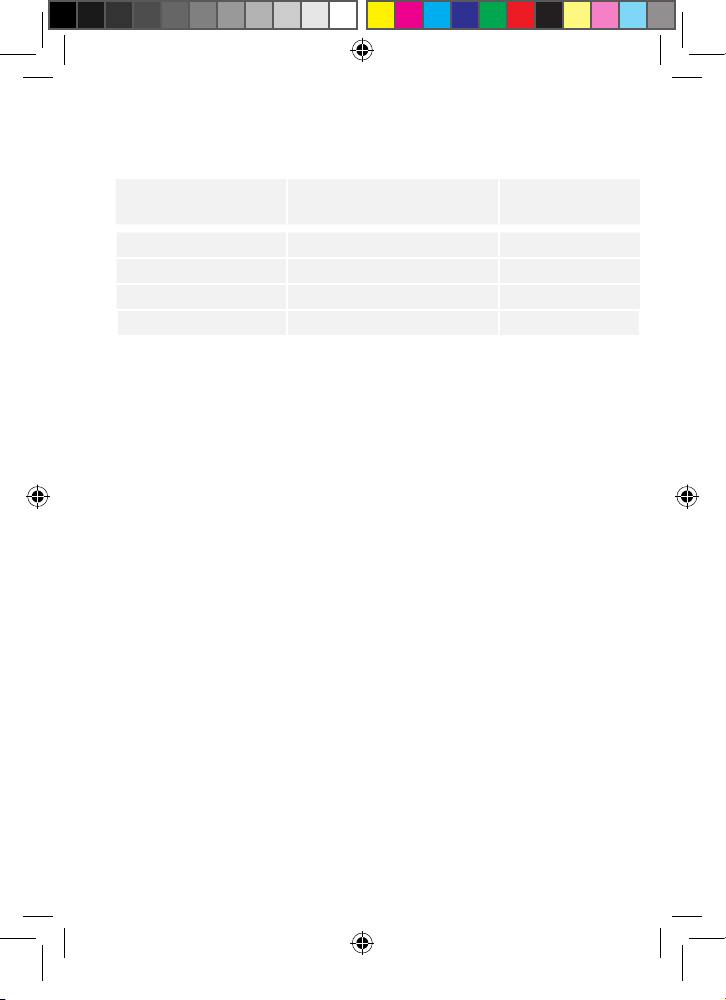
DPI (Geschwindigkeit des
Mauszeigers)
400 DPI 1 „P“ Blitz Langsam
600 DPI 2 „PP“ Blitz Mittelschnell
800 DPI 3 „PPP“ Blitz Schnell
1200 DPI 4 „PPPP“ Blitz Max. Geschwindigkeit
Blitzanzahl Geschwindigkeit
Hochpräzises Scrollrad mit Autoscroll-Funktion
Neben einem weichen hochpräzisen Softtouch-Scrollrad (C), verfügt die
Penguin-Maus über eine Autoscroll-Funktion. Zum Aktivieren drücken Sie das
Scrollrad nach innen oder nach unten. Die Autoscroll-Funktion ist nun aktiviert.
Bewegen Sie die Penguin-Maus nach vorne oder nach hinten, um das Autoscrollen mit der gewünschten Geschwindigkeit zu beginnen. Drücken Sie das
Scrollrad nochmal. Die Autoscroll-Funktion ist nun deaktiviert.
ANLEITUNG ZUR FEHLERBEHEBUNG
Penguin (kabelgebundene Version)
• Stellen Sie sicher, dass Ihre Penguin-Maus an die USB-Schnittstelle Ihres
Computers fest angeschlossen ist.
• Versuchen Sie es mit einer anderen USB-Schnittstelle. Falls möglich,
schließen Sie sie direkt an den Computer an, d.h. nicht über Monitore/
Tastaturen/Hubs etc.
• Obwohl Ihre Penguin-Maus auf Plug & Play-Basis funktioniert,
vergewissern Sie sich bitte, dass auf Ihrem Computer die neuesten Treiber/
die neueste Betriebssystem-Version für Zeigegeräte installiert ist
• Vergewissern Sie sich, dass der Sensor am Boden der Penguin-Maus nicht
verdeckt ist und die darunter liegende Oberäche ungehindert ablesen
kann. Vergewissern Sie sich darüber hinaus, dass Ihre Penguin-Maus nicht
Penguin_User-Guide_0517_all-translations.indd 21 06/07/2017 15:30:22
Page 22
• fallen gelassen wurde, da dies zur Verschiebung des optischen Sensors
führen kann.
• Versuchen Sie, die Penguin-Maus auf einem Mauspad / einer
nichtrefkeltierenden Oberäche zu benutzen
• Fahren Sie Ihren Computer herunter und starten Sie ihn neu.
Penguin (kabellose Version)
Bitte beachten: USB befindet sich im unteren Bereich der Penguin-Maus.
• Vergewissern Sie sich, dass die Penguin-Maus über das USB/DC-
Ladekabel aufgeladen wurde
• Stellen Sie sicher, dass der AN/AUS-Schalter auf der Unterseite des
Bodens des Geräts auf „AN“ steht (nur bei wiederauadbaren Modellen)
• Stellen Sie sicher, dass der Dongle Ihrer Penguin-Maus (Mikroempfänger)
an die USB-Schnittstelle Ihres Computers fest angeschlossen ist.
• Versuchen Sie, den Penguin-Dongle (Mikroempfänger) aus dem Stecker zu
ziehen und ihn wieder anzuschließen.
• Versuchen Sie, die Penguin-Maus 30 Sekunden lang nahe am Sensor
zu halten und gleichzeitig immer wieder die obere Taste zu drücken –
manchmal muss auf diese Weise vorgegangen werden, damit die Hardware
vom Dongle erkannt wird.
• Versuchen Sie, zum Anschließen Ihrer Penguin-Maus eine andere USB-
Schnittstelle zu verwenden. Falls möglich, schließen Sie sie direkt an den
Computer an, d.h. nicht über Monitore/Tastaturen/Hubs etc.
• Entfernen Sie den USB-Dongle und bringen Sie den Penguin-Schalter in
die „AUS“-Position. Starten Sie Ihren Computer neu. Schließen Sie nun
den USB-Dongle wieder an, warten Sie 10-15 Sekunden und bringen Sie
den Penguin-Schalter wieder in die „AN“-Position.
• Obwohl Ihr Penguin auf Plug & Play-Basis funktioniert, vergewissern Sie
sich bitte, dass auf Ihrem Computer die neuesten Treiber/die neueste
Betriebssystem-Version für Zeigegeräte installiert ist
• Vergewissern Sie sich, dass der Sensor am Boden der Penguin-Maus nicht
Penguin_User-Guide_0517_all-translations.indd 22 06/07/2017 15:30:22
Page 23
verdeckt ist und die darunter liegende Oberäche ungehindert ablesen
kann. Vergewissern Sie sich darüber hinaus, dass Ihre Penguin-Maus nicht
fallen gelassen wurde, da dies zur Verschiebung des optischen Sensors
führen kann.
• Versuchen Sie, die Penguin-Maus auf einem Mauspad / einer
nichtrefkeltierenden Oberäche zu benutzen
• Vergewissern Sie sich, dass das Ladekabel an die USB-Schnittstelle Ihres
Computers fest angeschlossen ist und das DC-Ende fest in den vorderen
Teil der Penguin-Maus eingesteckt wurde. Das „P“-Logo sollte orange
aueuchten. Laden Sie das Gerät direkt über eine USB-Schnittstelle an
Ihrem Computer, NICHT über einen Multi-USB-Hub.
• Prüfen Sie, ob Ihre Penguin-Maus an einem anderen PC/Laptop
funktioniert, um zu sehen, ob das Problem dann immer noch besteht.
Falls Sie alle oben stehenden Vorschläge befolgt haben und es immer noch
ein Problem besteht, kontaktieren Sie bitte Ihren Händler.
WICHTIGE INFORMATIONEN
Gesundheit
Langes Aufhalten an Ihrem Arbeitsplatz ohne regelmäßige Pausen kann
zu Beschwerden führen. Sollten die Beschwerden anhalten, suchen einen
qualizierten Arzt auf
Benutzerhinweise/Wartung
Versuchen Sie, Kontakt mit starken medizinischen Handcremes/desinfektionsmitteln zu vermeiden, wenn Sie die Penguin-Maus nutzen.
Entfernen Sie regelmäßig die Ansammlungen von Staub und Verschmutzungen
vom Boden Ihrer Penguin-Maus, um sicherzustellen, dass diese ungehindert
gleiten kann.
Penguin_User-Guide_0517_all-translations.indd 23 06/07/2017 15:30:22
Haftungsausschluss
Wir unternehmen alles in unserer Macht Stehende, um sicherzustellen, dass
die in dieser Anleitung enthaltenen Informationen und beschriebenen Prozesse
Page 24
komplett und wahrheitsgemäß sind. Jedoch übernehmen wir keine Haftung
für Fehler oder Auslassungen und wir behalten uns das Recht vor, an dieser
Anleitung Änderungen ohne Vorankündigung vorzunehmen.
Garantie
Die Garantiefrist für die Penguin-Maus beträgt 24 Monate ab Kaufdatum.
Diese Garantie gilt nicht für Defekte infolge von unsachgemäßem Gebrauch
oder normalem Verschleiß.
ANTIMIKROBIERLLER SCHUTZ
BioCote® - die antimikrobielle Marke, der Sie vertrauen können.
Es wurde nachgewiesen, dass die auf Silberionen basierende BioCote®
antimikrobierllen Schutz für die vorgesehene Nutzungsdauer des Produkts
bietet.
BioCote® sorg dafür, dass Ihre Penguin Ambidextre Vertikale Maus für
längere Zeit frischer und sauberer bleibt, und schützt sie gegen Gerüche,
die zur Entstehung von Mikroben, wie z.B. Bakterien und Schimmel, und zu
mikrobenbedingten Flecken führen.
Es wurde nachgewiesen, dass BioCote® Bakterien/Mikroben auf Produkten
in zwei Stunden um bis zu 99,5% ODER in 24 Stunden um bis zu 99,99%
reduziert.
BioCote® - im Labor getestet, im realen Leben bewährt, antimikrobielle
Eigenschaften garantiert.
Die Qualität von BioCote®-geschützten Produkten wird gemäß anwendbaren
Teststandards geprüft.
Penguin_User-Guide_0517_all-translations.indd 24 06/07/2017 15:30:22
Bitte beachten:
Die BioCote®-Technologie schützt den Benutzer oder andere Personen
nicht gegen Krankheiten, die Bakterien, Keime, Viren oder andere schädliche
Organismen verursachen. Diese Technologie stellt keinen Ersatz für gute
Hygiene und/oder Reinigungsroutinen dar.
Page 25
ユーザーガイド
POSTURITE
Penguin_User-Guide_0517_all-translations.indd 25 06/07/2017 15:30:22
posturite.co.uk/penguin
JP
Page 26
Back
Back
H
E
F
J
A. 左クリック
B. 右クリック
C. スクロールホイール
D. ロッカースイッチ - 「ボウタ
イ」 (左手/右手スイッチ)
E. DPIボタン
F. ON/OFF (オン/オフ) スイッチ
(ワイヤレスモデルのみ)
G
D
G. USB/DC充電ケーブル
(ワイヤレスモデルのみ)
H. USBマイクロレシーバー (1個)
(ワイヤレスモデルのみ)
I. DC充電ポート (ワイヤレスモデ
ルのみ)
J. マイクロレシーバー・ドングル
のハウジング (ワイヤレスモデ
ルのみ)
A
C
B
I
Penguin_User-Guide_0517_all-translations.indd 26 06/07/2017 15:30:22
Page 27
有線モデル
1. USBケーブルを空いているUSBポートに差し込みます。
ワイヤレスモデル
2.4 GHz USBマイクロレシーバー
マイクロレシーバーは、ペンギンの底部にあるハウジング内 (J) に収納されていま
す。
1. マイクロレシーバーを取り外し、コンピュータまたはノートパソコンの空いて
いるUSBポートに差し込みます。PCがペンギンマウスを認識するまで少し待ち
ます。
2. マウス底部にあるON/OFFスイッチ (F) が「ON」の位置になっていることを確
認してください。
ON/OFF (オン/オフ) スイッチ
通常の動作状況では、ON/OFFスイッチ (F) を「ON」の位置にしてください。ON/OFF
スイッチは、ペンギンの底部にあります。
注意:ペンギンを輸送するときは、電池を節約するために「OFF」の位置にすること
をお勧めします。
自動節電機能
約20秒ほど使用しないと、自動節電モードになります。
約5分ほど使用しないと、ディープ・スリープ・モードになります。
休止状態 - ボタンをクリックすると復帰します。
充電式電池
ワイヤレスモデルのペンギンには、充電式電池が内蔵されています。電池は既に少し
充電されている可能性があります。
電池を完全に充電するには、ケーブルのUSB側の端 (G) をコンピュータのUSBポート
に接続し、ケーブルのDC側の端をマウスの正面 (I) に接続します。図を参照してく
ださい。電池レベルについては、「充電ライトのパターン」のセクションを参照し
てください。
電池残量が少なくなったときのインジケーター
アイスブルー色のライトが点滅 電池残量が少なくなった状態 (残りの充電量約20%)
充電ライトのパターン
充電ケーブルを接続すると、「P」ロゴが様々な色に点灯して充電量を示します。
Penguin_User-Guide_0517_all-translations.indd 27 06/07/2017 15:30:23
Page 28
ペンギンがACTIVE (アクティブ) モードになっている場合:
オレンジ色のライト + アイスブルー色の
ライトが点滅
オレンジ色のライト + アイスブル
充電中 (残りの充電量20%未満)
充電中 (残りの充電量20%以上)
ー色のライトが連続点灯
アイスブルー色のみ 充電完了
ペンギンがINACTIVE (休止) モードの場合:
「P」ライトがオレンジ色 充電中
充電が完了すると、オレンジ色の「P」ライトが消灯します。
両方のバージョン
プラグ&プレイ
ペンギン・マウスは、プラグ&プレイ・テクノロジーを使用しています。追加の
ソフトウェアを使用する必要はありません。
右手・左手での使用
出荷時に、ペンギンは右手で使用するように設定されています。左手で使用す
るには、ロッカースイッチの突起部分 (ペンギンの正面にある「ボウタイ」
(D) 部分) を押します。この操作で、スクロールホイールの方向が変わりま
す。
変動式 DPI [400-600-800-1200] - ポインタ速度
出荷時は400 DPIに設定されています。調整するには、ペンギンの底部にある
DPIボタン (E) を押します。点灯している「P」のロゴが点滅して、DPIが変更
されたことを示します。
DPI (ポインタ速度) 点滅回数 スピード
400 DPI
600 DPI
800 DPI
1200 DPI
「P」が1回点滅 低速
「P」が2回点滅 中速
「P」が3回点滅 高速
「P」が4回点滅 最高速
Penguin_User-Guide_0517_all-translations.indd 28 06/07/2017 15:30:23
Page 29
自動スクロール機能付きの精密スクロールホイール
ソフトタッチでソフトな感触の精密スクロールホイール (C) には、自動スク
ロール機能があります。スクロールホイールを内向きまたは下向きにクリック
すると、自動スクロール機能が有効になります。ペンギンを前後方向に動かす
と、ご希望のスピードで自動スクロールすることができます。再度スクロール
ホイールをクリックすると、自動スクロールが停止します
トラブルシューティング・ガイド
ペンギン (有線モデル)
• ペンギンが、ご使用のコンピュータのUSBポートにしっかりと接続されて
いることを確認します
• 別のUSBポートを使用してみます。可能な限り、モニター、キーボード、
ハブなどを経由せず、コンピュータに直接接続してください。
• ペンギンはプラグ&プレイ式ですが、コンピュータに最新のマウス用ドラ
イバーやオペレーティングソフトウェアがインストールされていること
を確認します。
• ペンギンの底部にあるセンサーが覆われていないこと、使用している面
とセンサーの間に障害物などがないことを確認します。また、ペンギン
を落としたりして光学センサーの位置がずれていないことを確認しま
す。
• マウスマットや、反射しない場所で使用してみます。
• コンピュータをシャットダウンして再起動してみます。
ペンギン (ワイヤレスモデル)
注意:USBドングルは、ペンギンの底部にあるコンパートメントに収
納されています。
• ペンギンをUSB/DC充電ケーブルで充電したかどうかを確認します。
• 底部にあるON/OFFスイッチが「ON」の位置になっていることを確認しま
す (充電式モデルのみ)。
• ペンギンのドングル (マイクロレシーバー) がご使用のコンピュータの
USBポートにしっかりと接続されていることを確認します。
• ペンギンのドングル (マイクロレシーバー) を取り外して、その後接続
し直してみます。
Penguin_User-Guide_0517_all-translations.indd 29 06/07/2017 15:30:23
Page 30
• ペンギンをセンサーのそばに30秒間にわたり持って行き、一番上のボタ
ンを何回かクリックしてみてください。時々、ドングルにハードウェア
を認識させるためにこの操作が必要な場合があります。
• 別のUSBポートを使ってペンギンを接続してみます。可能な限り、モニ
ター、キーボード、ハブなどを経由せず、コンピュータに直接接続して
ください
• USBドングルを取り外し、ペンギンのスイッチを「OFF (オフ)」にしてみ
ます。コンピュータを再起動します。USBドングルを再接続し、10/15秒
待ってからペンギンのスイッチを「ON (オン)」にします。
• ペンギンはプラグ&プレイ式ですが、コンピュータに最新のマウス用ドラ
イバーやオペレーティングソフトウェアがインストールされていること
を確認します。
• ペンギンの底部にあるセンサーが覆われていないこと、使用している面
とセンサーの間に障害物などがないことを確認します。また、ペンギン
を落としたりして光学センサーの位置がずれていないことを確認しま
す。
• マウスマットや、反射しない場所で使用してみます。
• 充電ケーブルがコンピュータのUSBポートにしっかりと接続されてい
て、DC側がペンギンの正面にしっかりと接続されていることを確認しま
す。「P」ロゴがオレンジ色に点灯するはずです。マルチUSBハブではな
く、コンピュータのUSBポートから直接充電します。
• 別のPC/ノートパソコンでペンギン・マウスを使用してみて、問題が解決
するかどうか確認します。
上記の手順をすべて行っても問題が解決できない場合は、販売点までご連絡
ください。
重要な情報
健康について
長時間にわたり休憩を取らずにワークステーションで作業すると、体調に影響
が出る可能性があります。体調が改善しない場合は、有資格の医療従事者に相
談してください。
ユーザーに対するアドバイス/メンテナンス
ペンギン・マウスの使用中は、強力な薬用ハンドクリームや手指除菌薬に接触
しないようにしてください。ペンギン・マウスの底部から定期的に埃や汚れを
取り、スムーズに動かせる状態に保ってください。
Penguin_User-Guide_0517_all-translations.indd 30 06/07/2017 15:30:23
Page 31
免責事項
このガイドでは、正しい情報や手順を完全に記載するように最善を尽くしてい
ますが、弊社では誤記脱漏に対して一切責任を負えず、また、さらなる通告な
く変更を行う権利を保持します。
保証
ペンギン・マウスはご購入から24ヶ月間にわたり保証されています。この保証
は誤用・乱用、通常の損耗には適用されません。
抗菌処理
BioCote® (バイオコート) - ご信頼いただける抗菌ブランド
銀イオンをベースにするBioCote® (バイオコート) は、予想製品寿命全体にわ
たり抗菌作用を発揮します。
BioCote®は、右手・左手どちらでも使える縦型のペンギン・マウスを、より長期
間にわたりフレッシュかつ清潔に保ち、臭いや汚れの原因になるバクテリアや
カビなどの菌を防止します。
BioCote®は、 製品のバクテリアや細菌を2時間で99.5%、または24時間で
99.99%削減することが実証されています。
BioCote®は検査機関で試験され、実際の使用環境で実証され、抗菌機能が保証
されています。
BioCote®で保護されている製品では、適切な検査基準で品質保証のチェックが
行われています。
注記:
BioCote®技術は、病原となるバクテリア、細菌、ウィルスやその他の有害生物
からユーザーやその他の方を保護するものではありません。この技術は、良好
な衛生手順やクリーンな習慣の代用になるものではありません。
Penguin_User-Guide_0517_all-translations.indd 31 06/07/2017 15:30:23
Page 32
Penguin_User-Guide_0517_all-translations.indd 32 06/07/2017 15:30:23
Page 33
MODELS
Penguin filaire PETITE (Code: 9820098)
Penguin filaire MOYENNE (Code: 9820100)
Penguin filaire GRANDE (Code: 9820101)
Penguin sans fil PETITE (Code: 9820099)
Penguin sans fil MOYENNE (Code: 9820102)
Penguin sans fil GRANDE (Code: 9820103)
PARTIE RESPONSABLE
Petite
ID FCC (Souris): Y35-WL9820099
ID IC (Souris): 10227A-WL99
ID FCC (Clé électronique): Y35-D9820099
ID IC (Clé électronique): 10227A-D99
CONFORMITÉ FCC
Ce produit se conforme à la Partie 15 des Règles FCC. Son fonctionnement est sujet aux deux conditions suivantes : (1)
ce produit n’entraînera pas d’interférences nuisibles et (2) n’acceptera pas les interférences détectées, y compris les
interférences susceptibles d’entraîner un fonctionnement indésirable.
Avertissement : l’ensemble des changements ou modifications apportés à cet appareil et n’étant pas expressément
approuvés par la partie chargée de la conformité sont susceptibles d’annuler l’autorité de l’utilisateur en ce qui concerne
l’utilisation de l’équipement.
REMARQUE : le présent équipement a été testé et déclaré conforme aux limites imposées aux appareils numériques de
catégorie B, en vertu de la Partie 15 des Règles FCC. Ces limites ont été conçues pour offrir une protection raisonnable
contre les interférences nuisibles dans les installations résidentielles. Le présent équipement produit, utilise et émet de
l’énergie radiofréquence. S’il n’est pas installé et utilisé conformément aux instructions, il est susceptible de générer des
interférences nuisibles aux communications radio.
Toutefois, il est impossible de garantir l’absence totale d’interférences dans une installation donnée. Si cet équipement
produit des interférences nuisibles à la réception d’ondes radio ou télévisées (ce que vous pouvez établir en allumant
et en éteignant l’équipement), nous encourageons l’utilisateur à tenter de rectifier les interférences en prenant une ou
plusieurs des mesures suivantes :
Réorientez ou déplacez l’antenne de réception.
Augmentez l’espace séparant l’équipement du récepteur.
Connectez l’équipement à une prise femelle connectée à un circuit autre que celui auquel le récepteur est connecté.
Consultez le vendeur ou un technicien expérimenté spécialisé en radio/TV si vous avez besoin d’aide.
© 2017 Posturite Ltd. Tous droits réservés. Posturite et le design du logo ainsi que Penguin et le design du logo sont des
marques déposées de Posturite Ltd. Posturite Ltd, The Mill, Berwick, East Sussex BN26 6SZ, Grande-Bretagne.
+44 (0)1323 874200
www.posturite.co.uk
Brevet en instance, demande de brevet au R.-U.
nº 0915129 et à l’échelle mondiale.
Numéro d’enregistrement du design: EC 001211536.
Moyenne et Grande
ID FCC (Souris): Y35-9820102WL
ID IC (Souris): 10227A-102
ID FCC (Clé électronique): Y35-MX168S
ID IC (Clé électronique): 10227A-168S
Penguin_User-Guide_0517_all-translations.indd 33 06/07/2017 15:30:23
Page 34
MODELS
VERANTWORTLICHE PARTEI
Penguin mit Kabelanschluss KLEIN (Code: 9820098)
Penguin mit Kabelanschluss MITTELGROSS (Code: 9820100)
Penguin mit Kabelanschluss GROSS (Code: 9820101)
Penguin ohne Kabelanschluss KLEIN (Code: 9820099)
Penguin ohne Kabelanschluss MITTELGROSS (Code: 9820102)
Penguin ohne Kabelanschluss GROSS (Code: 9820103)
Klein
FCC ID (Maus): Y35-WL9820099
IC ID (Maus): 10227A-WL99
FCC ID (Dongle): Y35-D9820099
IC ID (Dongle): 10227A-D99
FCC-KOMFORMITÄT
Dieses Gerät entspricht Teil 15 der Regelungen der US-amerikanischen Federal Communications Commission. Das Gerät darf
unter folgenden zwei Bedingungen genutzt werden: (1) Das Gerät darf keine schädlichen Störungen verursachen, und (2) Dieses
Gerät muss den Empfang aller Störungen zulassen, einschließlich Störungen, die zu einem unerwünschten Betrieb führen
können.
Warnung: Sollten an diesem Gerät Änderungen oder Modifikationen vorgenommen werden, die von der für die Konformität
zuständigen Partei nicht ausdrücklich bewilligt wurden, kann der Benutzer sein Recht auf Nutzung des Geräts verlieren.
BITTE BEACHTEN: Dieses Gerät wurde getestet, und es wurde festgestellt, dass es mit Grenzwerten für ein Digitalgerät der
Klasse B gemäß Teil 15 der FCC-Regelungen konform ist. Diese Grenzwerte dienen dazu, einen angemessenen Schutz gegen
schädliche Störungen in einem Wohnbereich zu bieten. Dieses Gerät erzeugt, verwendet und strahlt u.U. Hochfrequenzenergie
aus und kann, falls es nicht in Entsprechung mit den Anleitungen installiert und genutzt wird, schädliche Störungen von
Funkverbindungen verursachen.
Jedoch kann nicht garantiert werden, dass es nach der Installation zu keinen Störungen kommen wird. Sollte dieses Gerät
wirklich schädliche Störungen des Radio- oder Fernsehempfangs verursachen (dies kann durch Aus- und wieder Einschalten
des Gerätes festgestellt werden), wird der Benutzer angehalten, die Störungen durch Ergreifen folgender Maßnahmen (einer oder
mehrerer) zu beheben:
Die Empfangsantenne neu ausrichten oder die Position der Antenne wechseln
Den Abstand zwischen dem Gerät und dem Empfänger erhöhen
Das Gerät an einen Ausgang in einem Schaltkreis anschließen, der nicht mit dem, an den der Empfänger angeschlossen ist,
identisch ist
Sollten Sie Hilfe brauchen, setzen Sie sich bitte mit dem Händler oder mit einem erfahrenen Radio-/Fernsehtechniker in
Verbindung.
Mittelgross und Gross
FCC ID (Maus): Y35-9820102WL
IC ID (Maus): 10227A-102
FCC ID (Dongle): Y35-MX168S
IC ID (Dongle): 10227A-168S
Penguin_User-Guide_0517_all-translations.indd 34 06/07/2017 15:30:23
© 2017 Posturite Ltd. Alle Rechte vorbehalten. Posturite, das Logo-Design, Penguin, das Logo-Design sind eingetragene
Markenzeichen von Posturite Ltd. Posturite Ltd, The Mill, Berwick, East Sussex BN26 6SZ, Großbritannien.
+44 (0)1323 874200
www.posturite.co.uk
Patente anhängig, GB-Anmeldung
Nr. 0915129 und weltweit.
Design-Registrierungsnummer: EC 001211536.
Page 35
モデル
ペンギン 有線モデル 小型 (コード:9820098)
ペンギン 有線モデル 中型 (コード:9820100)
ペンギン 有線モデル 大型 (コード:9820101)
ペンギン ワイヤレスモデル 小型 (コード:9820099)
ペンギン ワイヤレスモデル 中型 (コード:9820102)
ペンギン ワイヤレスモデル 大型 (コード:9820103)
小型
FCC ID (マウス):Y35-WL9820099
IC ID (マウス):10227A-WL99
FCC ID (ドングル):Y35-D9820099
IC ID (ドングル):10227A-D99
中型と大型
FCC ID (マウス):Y35-9820102WL
IC ID (マウス):10227A-102
FCC ID (ドングル):Y35-MX168S
IC ID (ドングル):10227A-168S
FCC準拠
本装置は、FCC規則のパート15に準拠しています。次の2つの条件に基づいて操作することができます。(1) 本
機器は、有害な電波障害の原因となってはなりません。(2) 本機器は誤動作の原因となる妨害を含め、受信す
る妨害を受容しなければなりません。
警告:本ユニットに対して、準拠に対する責任を持つ当事者が明確に承認していない変更や修正が実施された
場合、ユーザーが本機器を操作する権限が無効になることがあります。
注意:本装置は、FCC規制のパート15に準拠したクラスBデジタル機器の規制値に適合していることが試験によ
り確認されています。これらの規制は、住宅で取り付けた場合に、有害な障害に対する適宜な保護を提供する
ために定められています。本装置は無線周波数を発生および使用し、また放射する可能性があるため、指示通
りに設置および使用されていない場合は、無線通信に有害な妨害をもたらすおそれがあります。
ただし、特定の設置で妨害が生じないという保証はありません。本装置がラジオおよびテレビ受信機に対して
有害な妨害をもたらし、本装置の電源の入/切を行うことによって本装置が原因であると確認できた場合は、
次の1つまたはそれ以上の措置にしたがって妨害を是正してください。
• 受信アンテナの向き、または位置を変える。
• 本装置と受信機の間隔を広げる。
• 受信機が接続されているものとは別系統のコンセントに、本機器を接続する。
• 販売代理店または有経験のラジオ/テレビ技術者に相談する。
責任者
Penguin_User-Guide_0517_all-translations.indd 35 06/07/2017 15:30:23
© 2017 Posturite Ltd. 無断転載を禁ず。Posturiteのロゴのデザイン、Penguinのロゴのデザインは、
Posturite Ltd.の登録商標です。Posturite Ltd, The Mill, Berwick, East Sussex BN26 6SZ, UK.
+44 (0)1323 874200
www.posturite.co.uk
特許出願中、出願番号0915129号 (英国) および世界各国。
意匠登録番号:EC 001211536.
Page 36
MODELS
RESPONSIBLE PARTY
Wired Penguin SMALL (Code: 9820098)
Wired Penguin MEDIUM (Code: 9820100)
Wired Penguin LARGE (Code: 9820101)
Wireless Penguin SMALL (Code: 9820099)
Wireless Penguin MEDIUM (Code: 9820102)
Wireless Penguin LARGE (Code: 9820103)
Small
FCC ID (Mouse): Y35-WL9820099
IC ID (Mouse): 10227A-WL99
FCC ID (Dongle): Y35-D9820099
IC ID (Dongle): 10227A-D99
Medium & Large
FCC ID (Mouse): Y35-9820102WL
IC ID (Mouse): 10227A-102
FCC ID (Dongle): Y35-MX168S
IC ID (Dongle): 10227A-168S
FCC CONFORMITY
This device complies with Part 15 of the FCC Rules. Operation is subject to the following two conditions: (1) This device may not cause
harmful interference, and (2) This device must accept any interference received, including interference that may cause undesired
operation.
Warning: Changes or modifications to this unit not expressly approved by the party responsible for compliance could void the user’s
authority to operate the equipment.
NOTE: This equipment has been tested and found to comply with the limits for a Class B digital device, pursuant to Part 15 of the
FCC Rules. These limits are designed to provide reasonable protection against harmful interference in a residential installation. This
equipment generates, uses and can radiate radio frequency energy and, if not installed and used in accordance with the instructions,
may cause harmful interference to radio communications.
However, there is no guarantee that interference will not occur in a particular installation. If this equipment does cause harmful
interference to radio or television reception, which can be determined by turning the equipment off and on, the user is encouraged to
try to correct the interference by one or more of the following measures:
Reorient or relocate the receiving antenna.
Increase the separation between the equipment and receiver.
Connect the equipment into an outlet on a circuit different from that to which the receiver is connected.
Consult the dealer or an experienced radio/TV technician for help.
IC STATEMENT
This device complies with Industry Canada’s licence-exempt RSSs. Operation is subject to the following two conditions:
(1) This device may not cause interference; and (2) This device must accept any interference, including interference that may cause
undesired operation of the device.
Le présent appareil est conforme aux CNR d’Industrie Canada applicables aux appareils radio exempts de licence. L’exploitation est
autorisée aux deux conditions suivantes : (1) l’appareil ne doit pas produire de brouillage, et (2) l’utilisateur de l’appareil doit accepter
tout brouillage radioélectrique subi, même si le brouillage est susceptible d’en compromettre le fonctionnement.
© 2017 Posturite Ltd. All Rights Reserved. Posturite, the logo design, Penguin, the logo design are registered trademarks of Posturite Ltd.
Posturite Ltd, The Mill, Berwick, East Sussex BN26 6SZ, UK.
+44 (0)1323 874200
www.posturite.co.uk
Patents Pending, UK Application
No.0915129 and Worldwide.
Design Registration Number: EC 001211536.
Penguin_User-Guide_0517_all-translations.indd 36 06/07/2017 15:30:23
 Loading...