

Page 1
Page 2

i
声明
此为 A 级产品,在生活环境中,该产品可能会造成无线电干扰。在
这种情况下,可能需要用户对其干扰采取切实可行的措施。
商标
ARM 是 Advanced RISC Machines Ltd.的注册商标。
Centronics 是 Centronics Data Computer Corporation 的注册商标。
Microsoft, Windows 是 Microsoft Corporation 的注册商标。
POSTEK 是深圳市博思得科技发展有限公司的注册商标。
PS/2 是 International Business Machines Corporation 的注册商标。
版权
版权所有 2008 深圳市博思得科技发展有限公司保留一切版权。
TX
系列标签打印机用户手册。
二○○八年九月第一版。
免除责任声明
本手册在其出版时,确切地阐述了 POSTEK TX 系列标签打印机的
规格和使用说明。但是其后生产的打印机的规格以及配置可能会在
没有任何通告的情况下改变。该产品的制造商和经销商对于由本手
册和打印机之间存在的差异甚至错误所造成的直接或间接的损失不
承担任何责任。
尽管本手册对可能发生的问题进行了尽可能详尽的描述,但是不保
证实际使用该打印机的过程中仍有未预见的情况发生。对于使用该
打印机中发生的诸如打印机不工作、打印的内容缺损或不清晰等问
题,该产品的制造商和经销商只负责排除该打印机的故障(依照保
修卡上的保修条款),而对于其它任何直接或间接的损失包括商业利
益损失、业务中断损失、商业信息丢失或其它财务损失等不承担责
任。
Page 3

ii
重要安全事项
在没有该产品制造商授权人员指导下,严禁私自拆装这台打印机,
否则可能会发生触电、打印机的传动机构伤人或损坏机器零部件的
事故。
严禁使用损坏的或破旧的电源线,否则可能会造成触电或引发火灾。
严禁过度弯曲、用力拉扯电源线。不要在电源线上放置重物。当拔
出电源插头时,要抓住插头部分,不能拉扯电源线部分,否则可能
会损伤电源线并引发火灾或触电。
请确定您所使用的电源接地良好,否则聚积的静电会损毁打印头。
这台打印机只适合在室内使用,请勿在室外或潮湿、高温、低温环
境下使用。
不要重压或撞击打印机,以免损坏打印机的零部件或使打印机运转
不正常。
警告
在生活环境中,该产品可能会造成无线电干扰。在这种情况下,需
要用户自行对其干扰采取解决措施。
将打印机放置在水平、坚固的平面上。
长时间不使用时,请关闭打印机电源。
Page 4

iii
目 录
前言 ........................................................................................... 1
重要提示 ................................................................................... 2
第一章 简介 ............................................................................. 3
技术规格.......................................................................................... 3
拆封及配件检查 .............................................................................. 4
第二章 使用 ............................................................................. 6
安装打印机...................................................................................... 6
主要部件及其结构 .......................................................................... 7
连接打印机.................................................................................... 11
连接电源 ................................................................................ 11
连接主机 ................................................................................ 11
安装碳带........................................................................................ 12
安装纸卷........................................................................................ 14
操作控制........................................................................................ 15
电源开关 ................................................................................ 15
前面板的基本功能 ................................................................ 15
带 LCD 显示屏的前面板操作 .............................................. 16
撕纸........................................................................................ 19
手动剥纸 ................................................................................ 20
切纸........................................................................................ 20
打印头压力调节 ............................................................................ 21
安装 WINDOWS 驱动程序 .......................................................... 22
标签编辑软件 ................................................................................ 22
第三章 维护 ........................................................................... 23
打印头的维护 ................................................................................ 23
清洁胶辊........................................................................................ 23
Page 5

iv
传动系统的清洁和机箱内的清洁 ................................................ 24
探测器的清洁 ................................................................................ 24
第四章 故障及其排除 ........................................................... 25
故障指示........................................................................................ 25
一般性故障.................................................................................... 26
其它不明原因的故障 .................................................................... 27
附录 B: ASCII 表 ................................................................. 31
Page 6

1
前言
尊敬的用户,欢迎您使用 POSTEK TX 系列标签打印机。请在
使用前仔细阅读本手册,这将会令您使用起来更加得心应手。
本手册向您阐述了如何安装使用该打印机,同时也详细介绍了
如何进行设置、维护以及使用中的注意事项、一般故障的解决办法
等。
Page 7

2
重要提示
热敏式打印头因为其结构关系,容易受损。由于维护和使用不
当造成的打印头损坏,不在保修范围之内。请注意以下事项,以避
免在正常使用寿命期内损坏打印头:
1. 不能用硬物刮触打印头。
2. 为了避免打印头被腐蚀,请不要用手触摸打印头表面。
3. 为了避免打印头被腐蚀,请不要使用带有钠(Na)离子、
钾(K)离子、氯(Cl)离子的碳带及热敏纸。
4. 为了避免打印头被腐蚀,请不要使打印头直接接触任何液体
或潮湿的物体。
5. 为了避免打印头被腐蚀,只能用蘸有无水乙醇的棉签擦拭打
印头表面。
6. 请不要使用劣质耗材:
(1)某些劣质的标签上带有纸屑、沙尘颗粒以及胶水等污
物,因为打印机工作时胶辊将耗材压紧在打印头上,
所以这些污物在打印过程中极易划伤打印头。
(2)某些劣质的碳带会产生很强的静电,而打印头又非常
容易被静电损伤。
所以购买耗材前请务必确认耗材品质,以免因耗材品质造成打
印头损坏。劣质耗材造成的打印头损坏不在保修范围内。
Page 8
3
第一章 简介
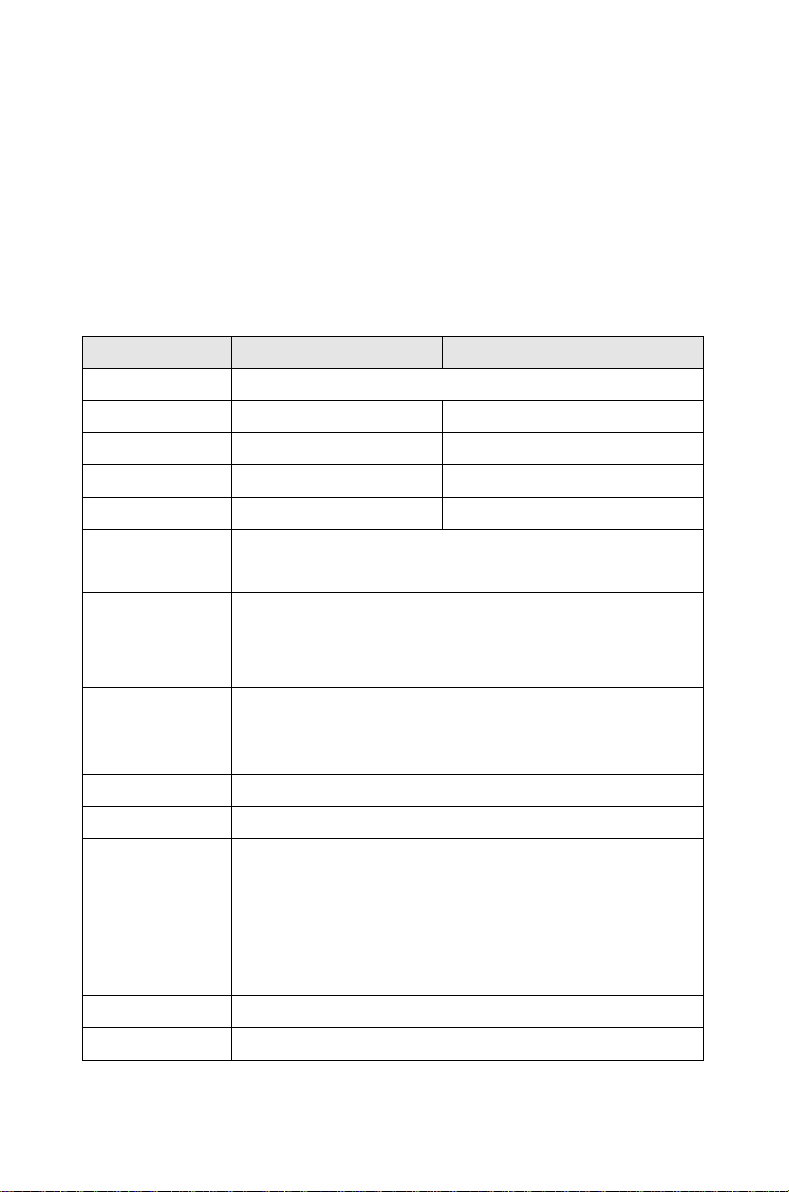
型号
TX2
TX3
打印方式
热敏/热转印
分辨率
203dpi (8 点/毫米)
300dpi(11.8 点/毫米)
最大打印速度
8ips(203.2mm/s)
6ips(152.4mm/s)
最大打印宽度
4.09″(104mm)
4.17″ (106mm)
最大打印长度
157″(4000mm)
79″(2000mm)
CPU/内存
32bit ARM Processor
4MB FLASH ROM, 8MB SDRAM
标签卷
宽度:最大 4.56″(116mm),最小 0.79" (20 mm)
外径:最大 8″(203.2mm);内径:最小 1.5″(38mm)
标签总厚度:0.0024″(0.06mm)~ 0.01″(0.254mm)
碳带卷
外径:最大 3.3″(84mm);内径:1″(25.4mm)
最大宽度:118mm;最大长度:600m
内外碳均可
纸张探测方式
反射式/穿透式(可移动)
内置字体
机器内置字体可选
内置印条码
Code 39,Code 93,Code 128/subset A,B,C,Codabar,
Interleave 2 of 5,UPC A/E 2 and 5 add-on,
EAN-13/8/128,UCC-128,Postnet,Plessey,HBIC,
Telepen,FIM 等一维条码
MaxiCode,PDF417,Data Matrix,QR 等二维条码
接口
RS-232 串口,Centronics 并口,USB,PS/2
LCD 显示屏
两行图形点阵
技术规格
Page 9

4
输入电源
220 VAC±10%, 50/60Hz
重量
15kgs
机身尺寸
宽 11.3″(286mm) x 深 17.6″(448mm) x 高 11.0″
(280mm)
工作环境
温度:0C – 40C;相对湿度:5% - 85% 无凝露
存储环境
温度:-40C – 60C
可选附件
切纸刀, 内置 100/10M 以太网卡
拆封及配件检查
收到打印机后,请首先检查打印机在运输途中是否遭到损坏。
您可以检查包装箱、打印机的外观和各配件是否破损。如果发生运
输破损,请立即向承运人提出书面索赔申请。
接下来请检查打印机的附件是否齐全。请按装箱清单进行核对,
如果有任何附件缺失,请立即与销售商联系。
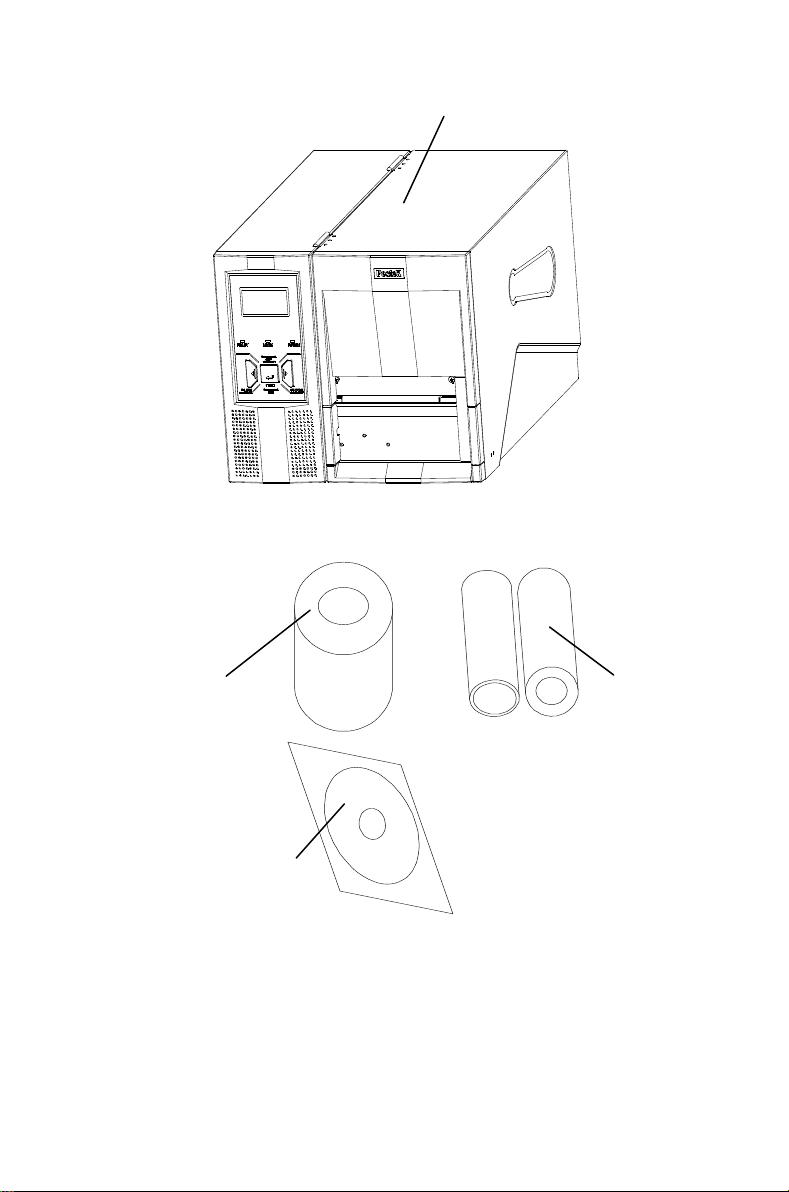
装箱清单(请参考图 1):
1.打印机 1 台
2.试机碳带 1 卷
3.试机标签 1 卷
4.光碟 1 张
Page 10
5
打印机
光碟
试机标签
试机碳带
图 1:打印机及附件
Page 11

6
第二章 使用
安装打印机
在安装打印机之前,请您注意:
1. 确保打印机上部有足够的空间以便能方便地打开顶盖;
2. 打印机与主机间的距离不能超出连接两者的通讯线长度范
围。
Page 12
7
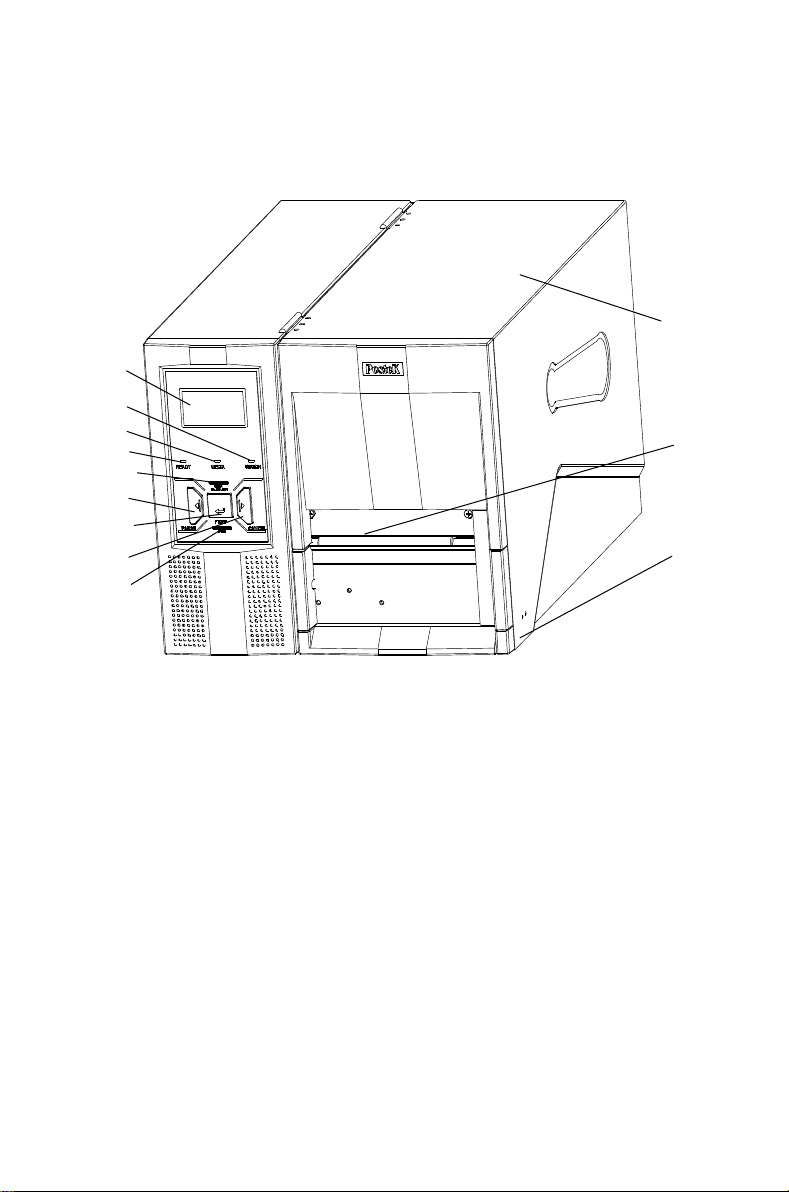
主要部件及其结构
1.“设置/退出”键
2.“取消”键
3.“进纸”键
4.“暂停”键
5.“测纸”键
6.“就绪”指示灯
7.“纸张”指示灯
8.“碳带”指示灯
9.LCD 屏
10.右盖
11.出纸口
12.翻盖处
2
6 1 4 3 7 8 12
11
10 9 5
图 2
Page 13
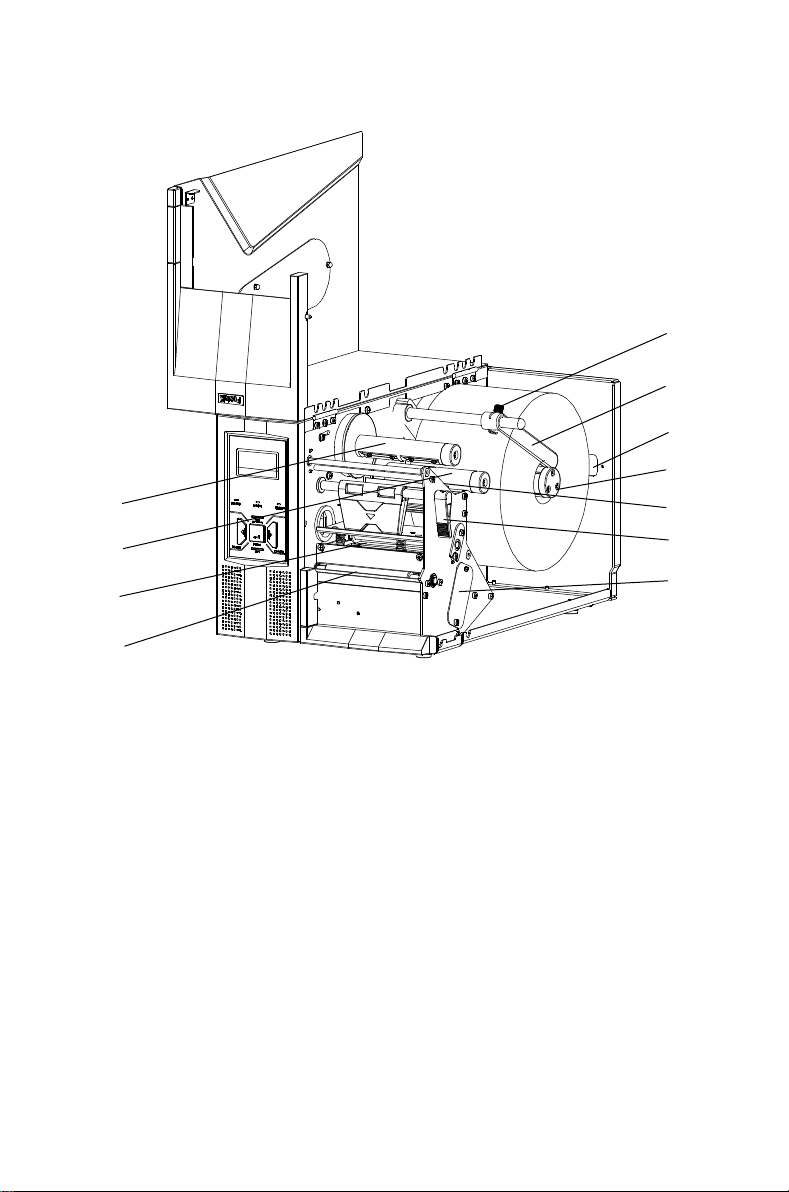
8
1.胶辊
2.打印头模组
3.碳带供应轴
4.碳带回收轴
5.纸卷挡臂锁紧螺钉
6.纸卷挡臂
7.背板入纸口
8.纸卷轴
9.静电刷
10.手柄
11.纸张探测器挡板
4 6 5 8 10
11
1 3 7 2 9
图 3
Page 14
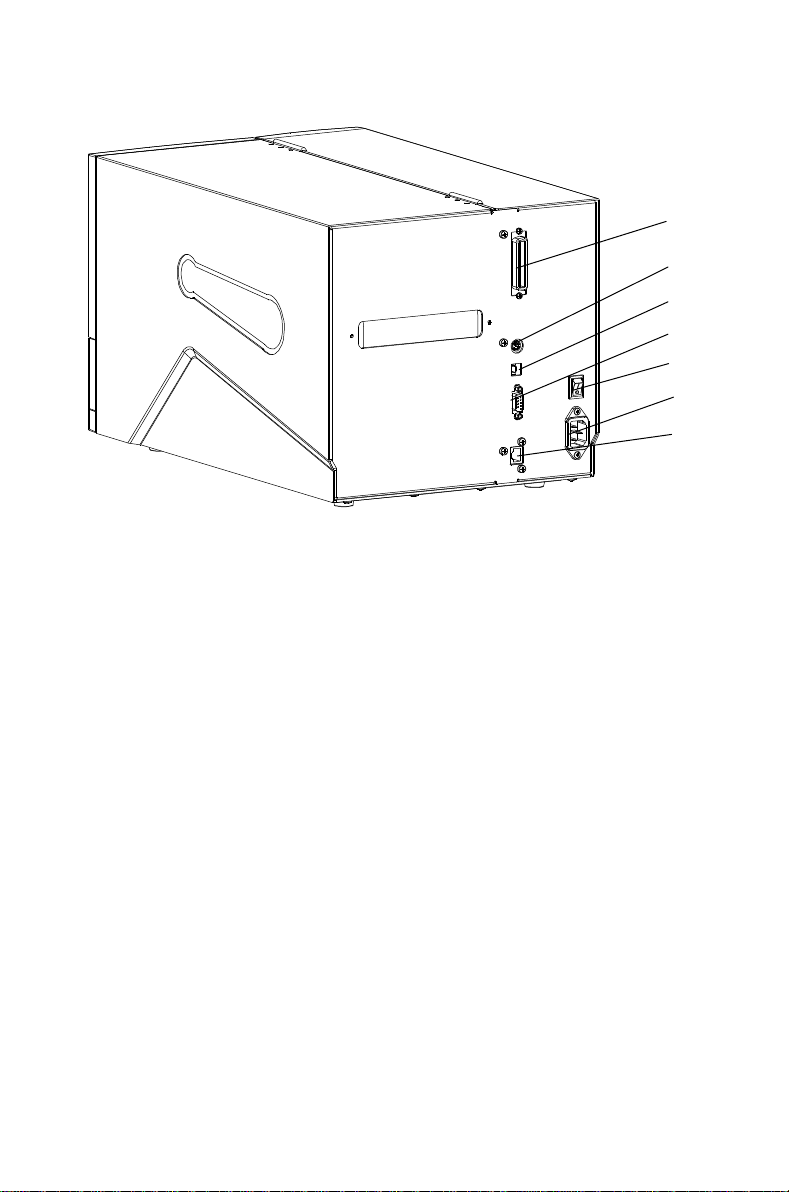
9
1.并口
2.PS/2 键盘接口
3.USB 接口
4.串口
5.电源开关
6.电源插口
7.网络接口
4
5 3 6 1 7
2
图 4
注意:上图只是为了标出各个接口和开关的位置,并不代表每一台
打印机都包含以上全部配置。
Page 15
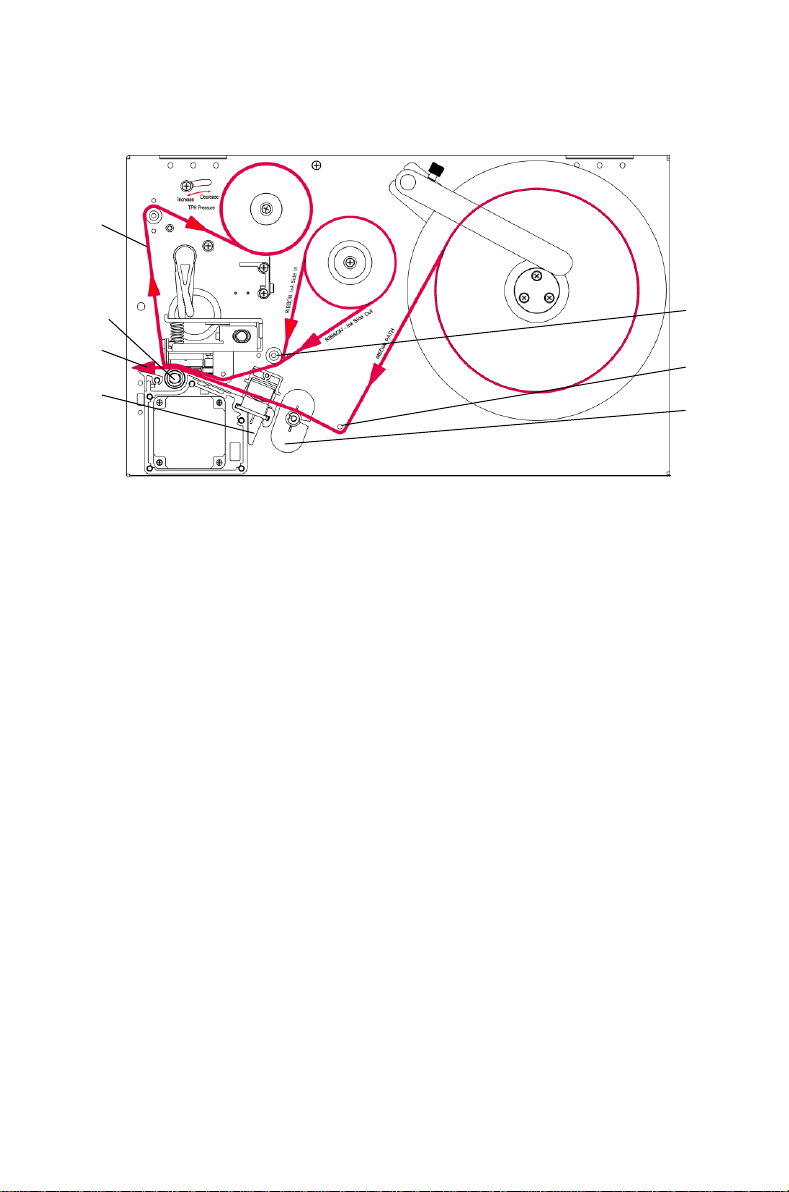
10
1.纸张探测器移动把手
2.标签纸路径
3.胶辊
4.碳带路径
5.碳带导向轴
6.纸张导向杆
7.纸张导向片
2
3
1
7 6 5
4
图 5
Page 16

11
连接打印机
连接电源
警告:(1)请确定您目前使用的电压为 220 VAC±10%, 50/60Hz,
电源线是随打印机一同提供的或经制造商认可的带有接
地保护的三叉电源连接线。
(2)请勿在潮湿的环境下启动电源使用打印机。
1.确定打印机的电源开关置于“O”;
2.先将电源线输出端的接头插入打印机后部的电源插孔;
3.再将电源线另一端插入 AC 交流电电源插座。
连接主机
注意:在连接通讯线前,必须关闭打印机电源。
TX 系列打印机既有 RS-232 串口,又有标准并口和 USB 接口。您可
以选择任一接口与您的计算机连接:
1. 打印机自动识别与主机通讯的端口;
2. 打印机端口默认设定值可从自检报告读出(请参考第二章 操作
控制-调测状态-自检);
3. 关于接口信号的信息,请参阅附录 A“接口参数”;
4. 采取以下措施可以把电缆的电气噪音降到最低:
a. 尽可能减小数据电缆的长度(建议不要超过 1.83 米);
b. 不要让电源线缠绕通讯电缆。
Page 17
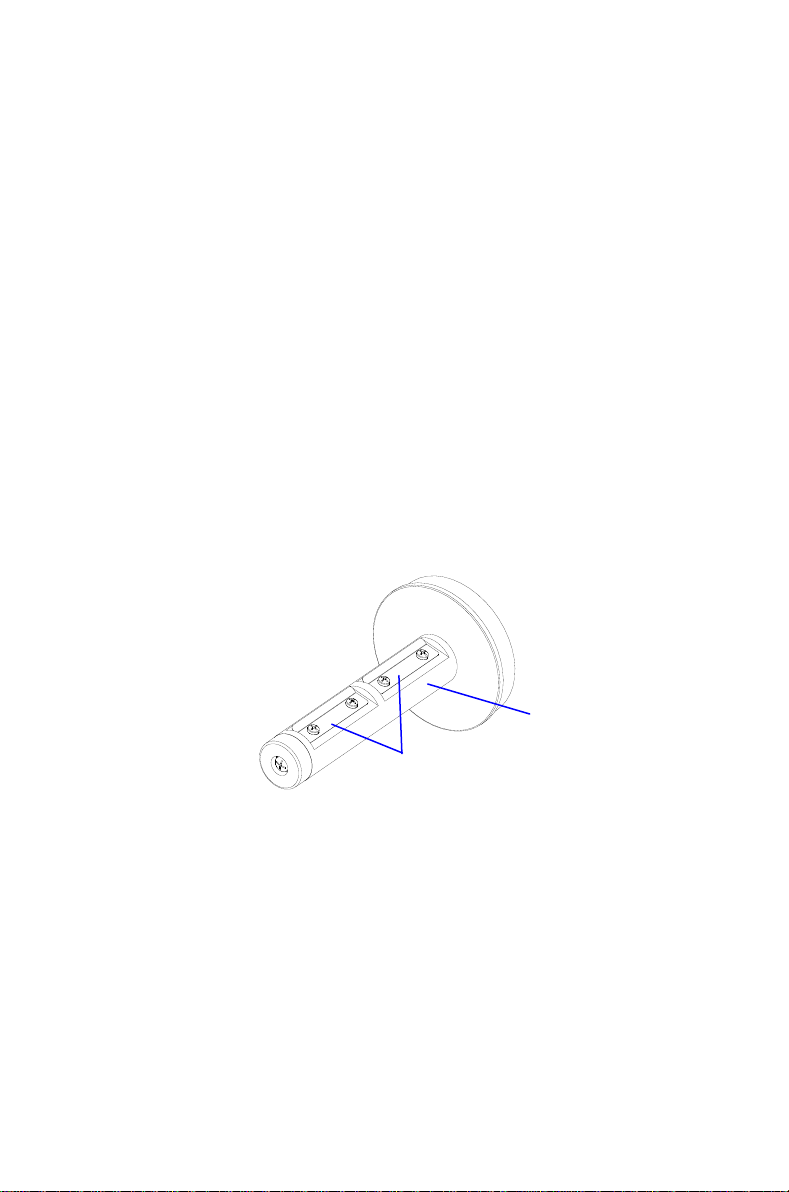
12
碳带轴
碳带轴弹片
安装碳带
注意:打印热敏纸时,此步骤可略过。
1.打开打印机右盖;
2.逆时针转动手柄,松开打印头模组;
3.检查碳带是内碳还是外碳,拆开碳带卷和空卷芯;
4.如图 5 所示,根据碳带油墨面是内碳(Ink side: in)还是外碳(Ink
side: out),将碳带卷套入碳带供应轴,紧靠左端;
5.如果碳带卷与碳带轴配合过松或太紧,请调节碳带轴弹片,如
图 6 所示:用改锥松开固定碳带轴弹片的螺钉,向外侧移动弹
片会使配合变紧,而向内侧移动弹片会使配合变松。将弹片移
动到合适位置后,锁紧螺钉即可。
图 6
Page 18
13
碳带
7-a 7-b
7-c
图 7
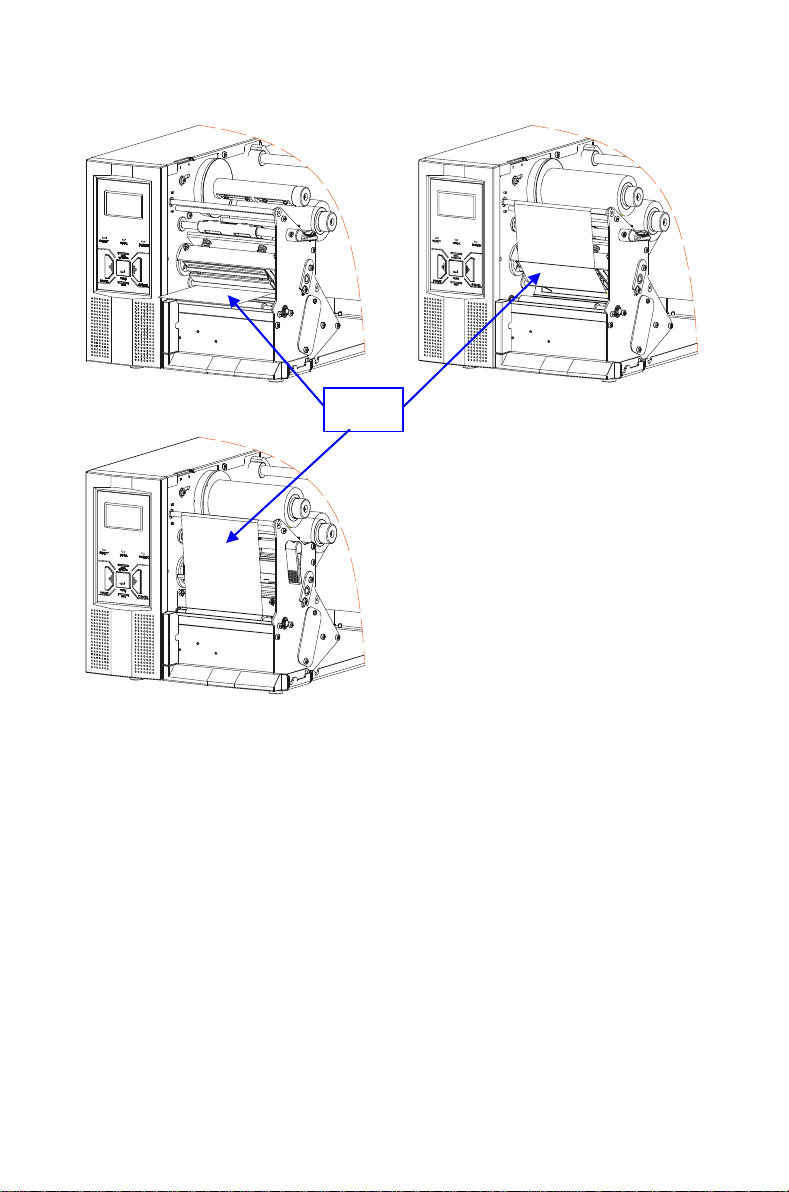
6.按照图 5 所示路径将碳带从碳带导向轴下方穿过打印头模组;
7.如图 7-a 所示,从打印头下方伸入手指将碳带拉出;
8.将碳带的头部少量地卷到空卷芯;
9.把空卷芯套入碳带回收轴,紧靠左端(如图 7-b),请检查是否
需要做上述第 5 个步骤所述的调整;
10.转动碳带回收轴,确保碳带已经绷紧;
11.转动手柄,使打印头到关闭位置(如图 7-c)。
Page 19
14
探测位置
纸张探测器移动把手
安装纸卷
TX 系列打印机可以在四种不同的模式下运行:标准模式,撕纸
模式,手动剥纸模式及切刀模式。
-- 在标准模式下,可以随意手动处理打印好的标签;
-- 在撕纸模式下,打印完设定数量的标签后,标签可手动撕下;
-- 在手动剥纸模式下,每张标签打印完成后,标签可手动剥离;
-- 在切刀模式下,每张标签打印完成后,标签被自动裁下。
纸卷安装方法:
1. 向上抬起纸卷挡臂,把纸卷套入纸卷轴,紧靠左端;
2. 手动松开纸卷挡臂锁紧螺钉,向内移动纸卷轴外挡臂,使挡臂靠
紧纸卷,拧紧纸卷挡臂锁紧螺钉即可;
3. 逆时针方向转动手柄,打开打印头模组;
4. 按照图 5 所示路径将标签从纸张导向杆下方及纸张探测器中间
穿过打印头模组;
5. 类似图 7-a 安装碳带的方式从打印头模组下方拉出标签纸;
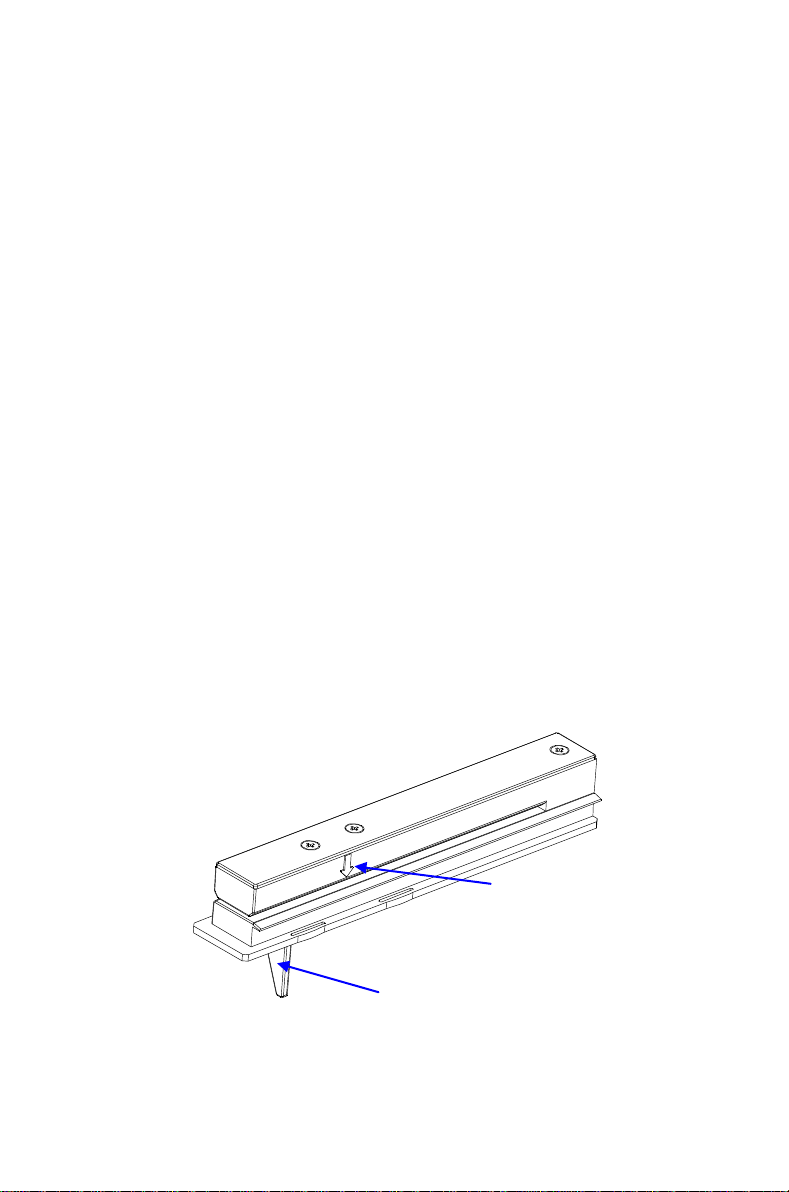
6. 将纸张探测器移到合适位置。如图 8 所示,使标签间隙(或定位
黑标或定位孔)经过探测器上箭头标志的正下方。
图 8
Page 20

15
注意:(1)纸张探测器可移动,箭头标志处为探测器所在位置,
且另外一边也相同的箭头指示位置。
(2)探测方式有穿透式和反射式两种,改变探测方式参
考“带
7. 将纸张导向片紧靠标签,但不能压紧使标签变形;
8. 顺时针方向转动手柄,锁紧打印头模组;
9. 合上右盖,打开电源开关,若打印机电源已接通,直接按下
“进纸”键,打印机将自动定位到下一张标签的起始位置。
注意:切刀模式下的纸卷安装说明书将随切刀一同提供。
LCD
显示屏的前面板操作”。
操作控制
电源开关
按打印机的电源开关控制打印机电源:
━ —— 开启
〇 —— 关闭
前面板的基本功能
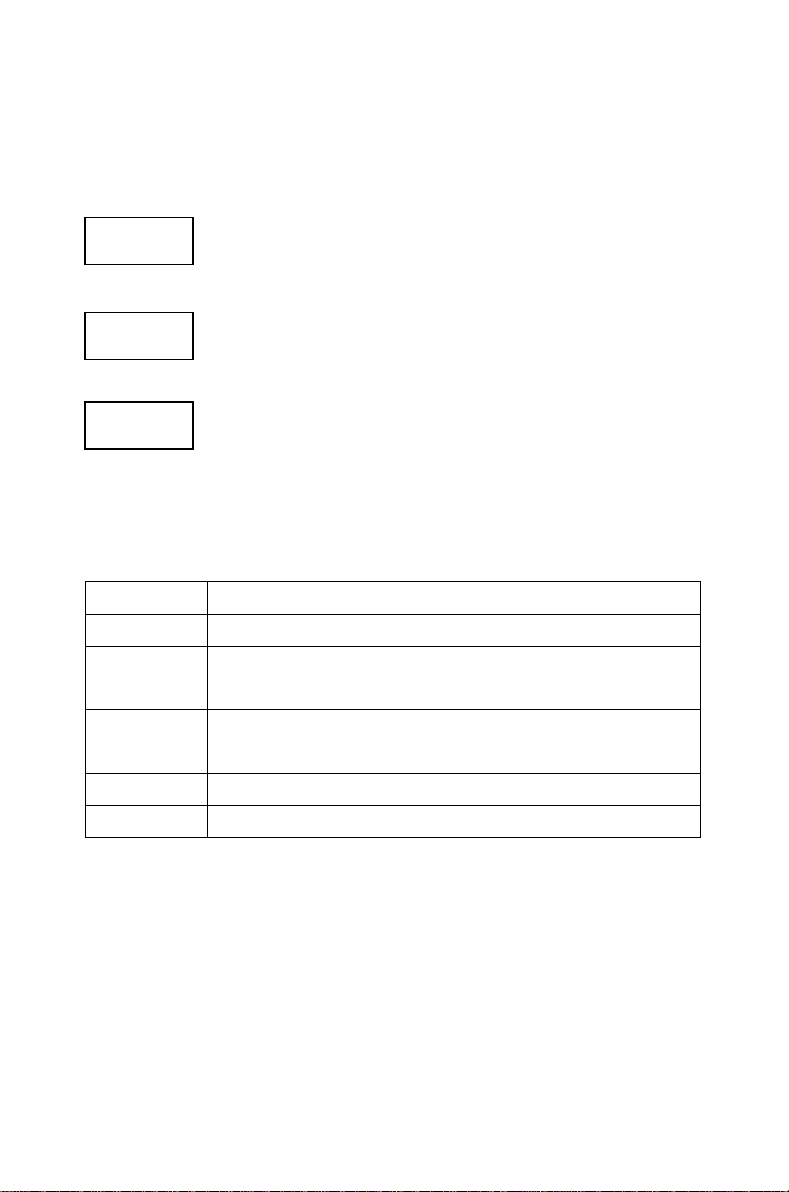
TX 系列打印机的前面板包括:
- 3 个 LED 指示灯:就绪、纸张和碳带
- 5 个按键:暂停、进纸、取消、测纸和设置/退出
- 1 个双行图形点阵 LCD 显示屏
Page 21
16
按键
功能
进纸
- 进纸
暂停
- 暂停打印进程
- 再次按键之后打印机恢复打印
取消
- 清除打印任务
- 在排除故障之后恢复打印机的工作状态
测纸
- 校正纸张探测器
设置/退出
- 进入设置菜单
就绪
纸张
碳带
LED 指示灯
三个 LED 状态指示灯显示打印机的运行状态(故障指示请参考第四
章):
- 就绪灯亮,机器处于正常状态,等待打印;
- 单独闪烁时表示打印机在暂停(暂停)状态。
- 纸张灯在打印机正常工作时会一直亮着;
- 与就绪灯同时闪烁时则表示纸张用完。
- 灯亮 — 打印机在热转印状态(需安装碳带);
- 灯灭 — 打印机在热敏状态(不需安装碳带);
- 闪烁 — 与就绪灯同时闪烁表示碳带用完。
按键
TX 系列打印机的前面板上有五个按键,每个按键都有两个基本功能。
带 LCD 显示屏的前面板操作
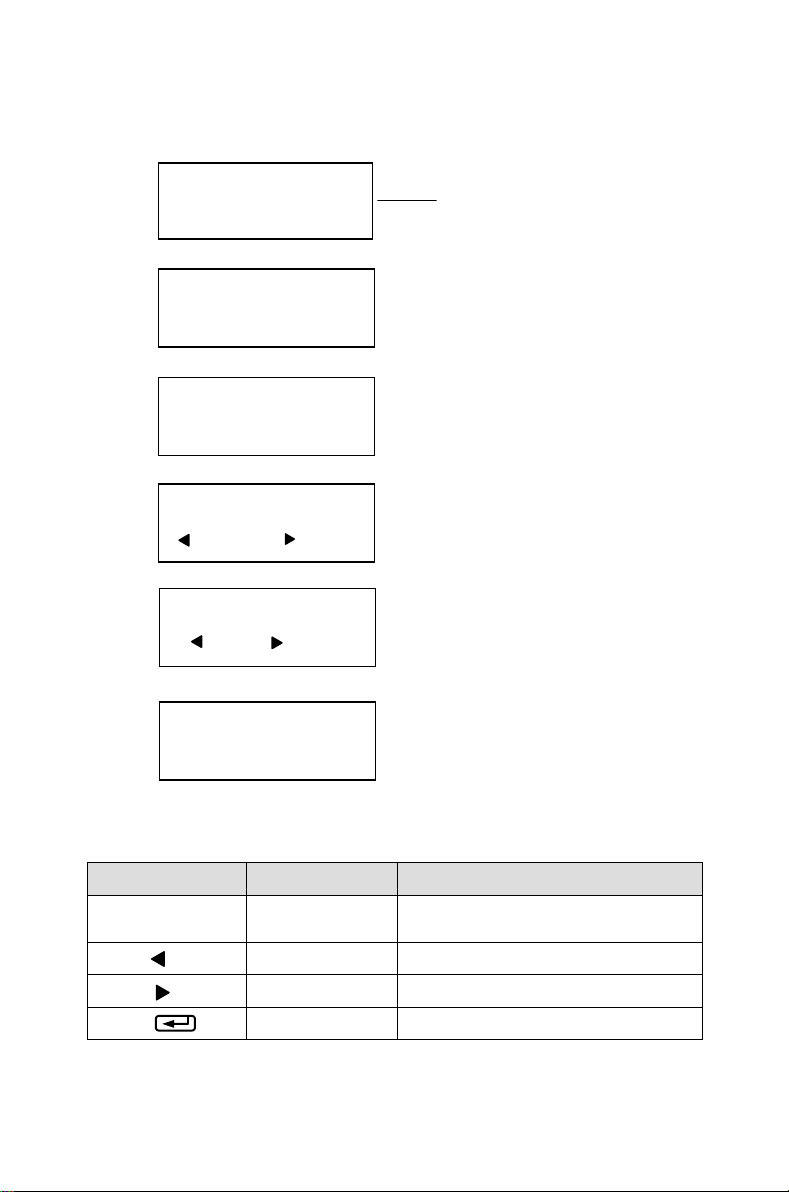
LCD 可以显示打印机的状态、打印数量、错误信息等,并可通过按
键对打印机进行设置操作。
Page 22
17
1. LCD 显示示例
按键
功能
说明
设置/退出
进入/退 出 设 置
状态
进入设置主菜单。
暂停 ( )
项目/参数选择
转到上一个设置项目或参数。
取消 ( )
项目/参数选择
转到上一个设置项目或参数。
进纸 ( )
选定
选定当前显示的设置项目或参数。
主菜单
常用设置
就绪 [203DPI]
合计: 00000888
暂停
合计: XXXXXXXX
纸张检测出错
YYYY/XXXXXXX
在 一 般 打 印 状 态 下 只 显 示
XXXXXXXX,在拷贝打印状
态下显示 YYYY/XXXXXXXX
YYYY:未打印页数
XXXXXXXX:已打印总页数
开机状态
合计 = 已打印标签页数, 关
机清零
主菜单
撕纸偏移
XXXX
参数设置
IP 地址:199.
009.100.001
网络配置
2.按键功能
Page 23
18
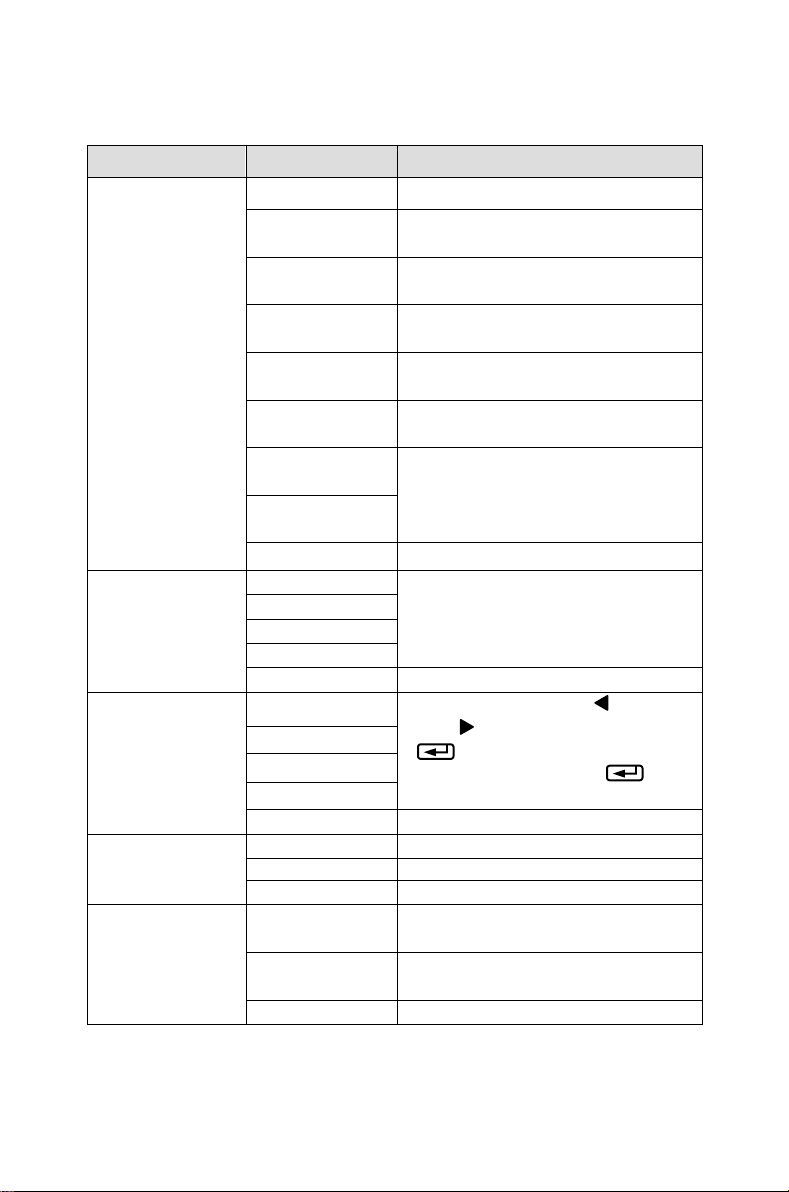
3.设置项目及操作
主菜单项目
次级菜单项目
说明
常用设置
打印方式
选择“热敏”或“热转印”
撕纸模式
选项:启用、关闭。
出厂设定:关闭。
手动剥纸模式
选项:启用、关闭。
出厂设定:关闭。
切纸模式
选项:启用、关闭。
出厂设定:关闭。
纸张探测
选项:反射式、穿透式。
出厂设定:反射式
串口速率
选项:9600、19200、38400、57600。
出厂设定:9600。
黑度
当设置值为 0 时,以打印机默认值或
接收指令值为准;当设置值不为 0
时,此处设置值优先级最高,控制指
令无效。
速度
返回
返回主菜单。
偏移设置
定位偏移
单位为打印头的象素点,TX2 的值为
0.125mm;TX3 的值为 0.085mm。设
置值与打印机既有值以及指令值累
加。
撕纸偏移
剥纸偏移
切纸偏移
返回
返回主菜单。
网络配置
IP 地址
xxx 范围 0-255,按暂停( )减小,按
取消( ) 增大,设置好后按进纸
( )跳到下一组 xxx。当设置完最
后一组 xxx 后,按进纸( )进入
“保存/取消”操作。
端口号
子网掩码
默认网关
返回
返回主菜单。
语言选择
中文
ENGLISH
返回
返回主菜单。
清除
设置
清除前面板所改变的所有设置,恢复
为初始设置。
图形文件
对存储在 Flash ROM 中的图形文件
进行浏览、全部删除或逐个删除。
返回
返回主菜单。
Page 24
19
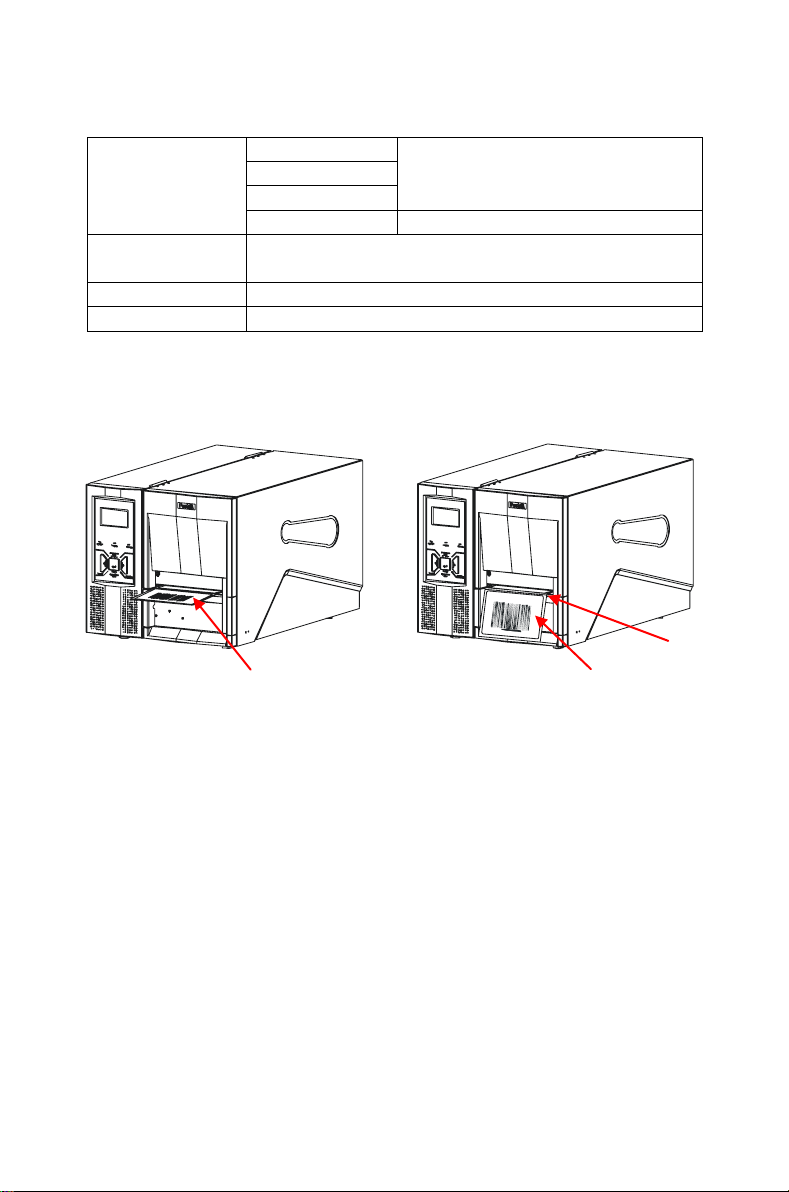
脱机打印
运行 FORM
需预先下载 FORM 并连接 PS/2键盘。
FORM 自动存储在打印 机 的 Flash
ROM 中。
删除全部 FORM
逐个删除 FORM
返回
返回主菜单。
自检
打印机将打印出自检页,包括软件版本信息、硬件的参
数设置和状态、热敏/热转印模式、内置字体列表等。
复位
将打印机恢复至出厂默认设置的操作。
退出
退出
用手捏住此处
尖角
下压并撕下
撕纸
a b
图 9
1. 进入设置菜单:常用设置→撕纸模式,选择打开;
2. 按图 9 指示从右向左将标签撕下;
3. 如果撕纸位置需要调整,进入设置菜单:偏移设置→撕纸偏移,
输入偏移量,调整到合适位置。
Page 25
20
手动剥纸
1
2
3
4
5
6
7
8
9
1
2
3
4
5
6
7
8
9
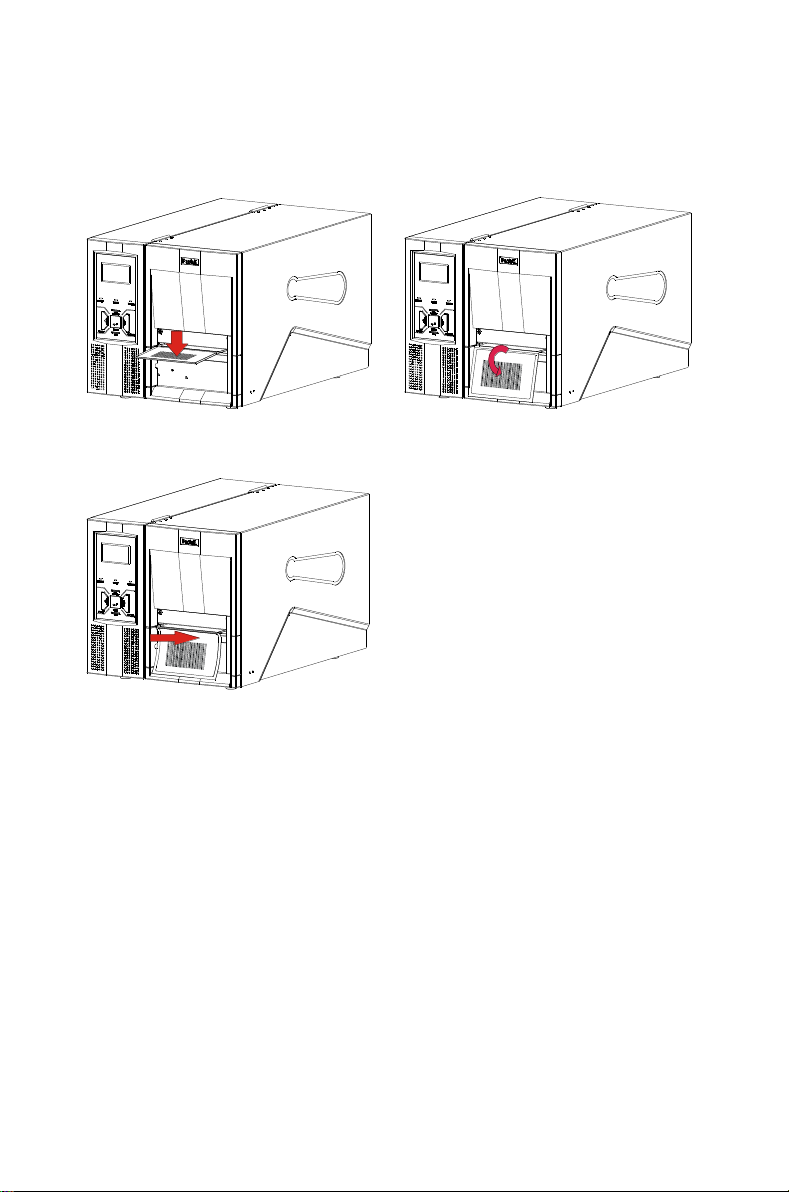
a. 下压标签 b. 推向打印机
c. 取走标签
图 10
1. 进入设置菜单:常用设置→手动剥纸,选择打开;
2. 按图 10 指示剥离标签;
3. 按“暂停”键打印下一张标签;
4. 如果剥纸位置需要调整,进入设置菜单:偏移设置→剥纸偏移,
输入偏移量,调整到合适位置。
切纸
切刀安装及使用说明书将随切刀一同提供。
Page 26
21
打印头压力调节
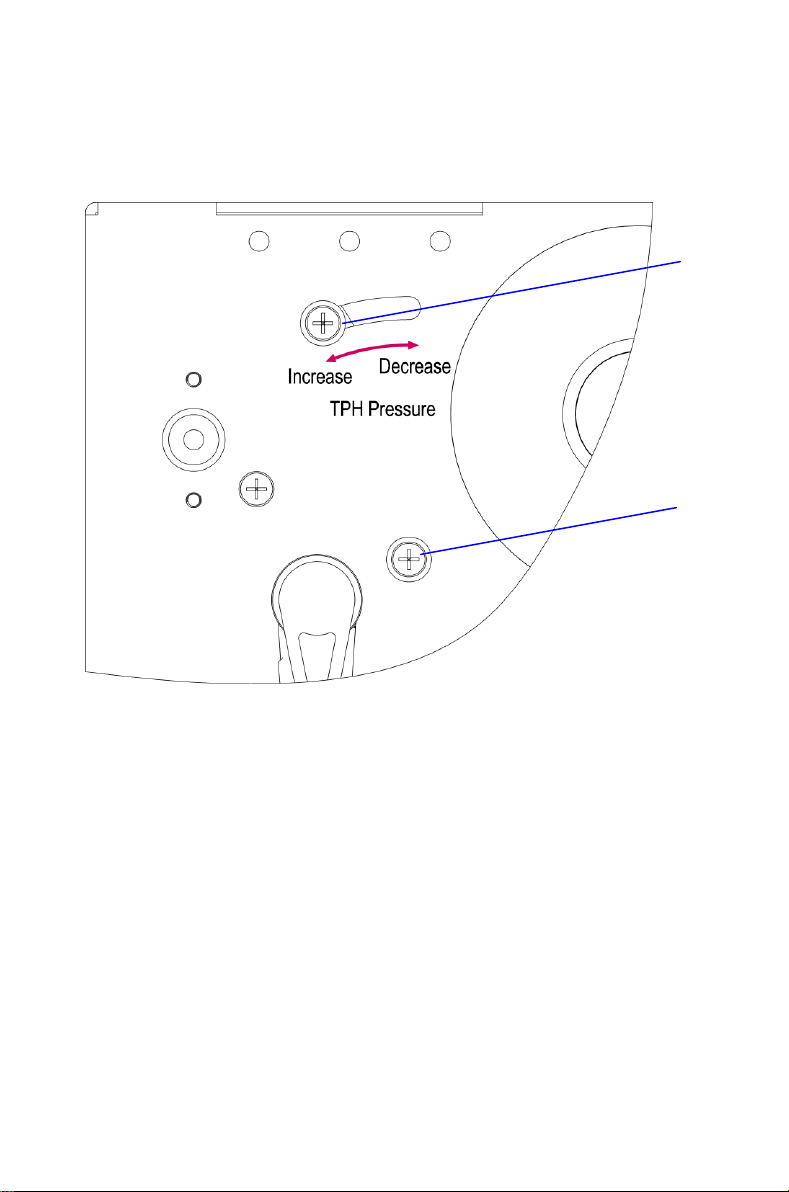
1
2
图 11
打印机压力调节方法(如图 11 所示):先松开螺钉 2,再松开并调
节标识为螺钉 1 的位置。当需要增加压力时,请将螺钉 1 调向
Increase 方向,当需要减轻压力时,请将螺钉 1 调向 Decrease 方向。
调节到适当位置后,先锁紧螺钉 1,然后锁紧螺钉 2。
Page 27

22
安装 WINDOWS 驱动程序
打印机的驱动程序支持Windows Vista/2003/XP/2000/NT/ME/98/95,
存储在随机配备的光碟中。您也可以从网站www.postek.com.cn 下
载。
安装办法:
1. 单击 Windows“开始”菜单;
2. 选择“设置”→“打印机”,然后双击“添加打印机”图标,单
击“下一步”;
3. 单击“网络”或“本地”选项,然后单击“下一步”;
4. 选择打印机通讯端口;
5. 单击“从磁盘安装”;
6. 单击“浏览”;
7. 选择“
击“确定”
8. 在“打印机列表”中选择打印机型号(例如POSTEK TX3),
单击“下一步”;单击“下一步”;单击“下一步”;单击“下
一步”;
9. 当提示“没有找到数字签名”,“是否继续安装”时,单击“是”;
10.安装完成。
注意:如果您需要更新驱动程序,请首先删除旧版驱动程序。
光盘盘符
:\Windriver\TX Series\中文版”目录,然后点
标签编辑软件
每一台 TX 系列打印机都随机配送一套功能强大的 PosLabel 标
签编辑软件,软件及其使用说明存储在光碟中。您也可以登录网站
www.postek.com.cn 下载。这里不再详述。
Page 28

23
第三章 维护
警告:
1.在对打印机进行任何维护之前,一定要关闭打印机的电源;
2.打印头可能会很热,在处理打印头时要小心;
3.清洁时一定要使用浓度为 99%以上的无水酒精。
打印头的维护
为了保证打印质量,减少纸屑、沙尘颗粒以及胶水等污物对打
印头的损害,打印头至少在用完一卷碳带之后要清洁一次,清洁办
法:
1.关闭打印机电源;
2.打开打印机右盖和打印头模组;
3.取出碳带;
4.用浸有无水酒精的棉签擦拭打印头。擦拭之后查看棉签上是
否有黑色痕迹或者是其他附着物,反复清洁至棉签上不再出
现污渍,则表示打印头已经清洁干净。
清洁胶辊
胶辊上粘有的污物应立即清除,否则会影响打印质量,甚至损
伤打印头:
1. 关闭打印机电源;
2. 打开和打印头模组,将标签纸后退,使胶辊暴露出来;
3. 用浸有无水酒精的软布擦洗胶辊;
4. 用手转动胶辊以便彻底清洁。
Page 29

24
传动系统的清洁和机箱内的清洁
保持机器箱体内的清洁,可以有效地保护打印头,延长打印头
的使用寿命。清洁方法是用浸有无水酒精的软布擦洗各个部件表面。
探测器的清洁
用鼓风装置(吸球即可)吹探测器的上面和中缝。如果吹不干
净,请用浸有无水酒精的棉签擦洗。
Page 30

25
可能的故障原因
解决方法
注意事项
纸张探测器找不到
· 检查纸张是否安装
正确
· 检查纸张探测器的
位置是否能探测到
间隙(或黑线、孔)
·校准纸张探测器
如果您用的是没有
间隙(或黑线、孔)
的连续纸,请检查
条码编辑软件和驱
动程序,您应该将
纸张类型设为连续
纸。
纸张用完
安装新的标签纸卷
卡纸
清除被卡住的纸张
纸张探测器坏
维修纸张探测器
可能的故障原因
解决方法
注意事项
碳带用完
安装新的碳带
碳带堵塞
清除碳带堵塞
碳带探测器坏
维修碳带探测器
第四章 故障及其排除
故障指示
通常情况下,当打印机发生故障或异常状况时,前面板的就绪
灯会闪烁,打印机与主机之间的通讯和打印动作也将停止。想要了
解故障原因,请首先检查前面板的 LED 灯的闪烁状态。也可以直接
从 LCD 上查看故障信息。
就绪灯和纸张灯同时闪烁—— 打印介质方面的故障
就绪灯和碳带灯同时闪烁—— 碳带方面的故障
Page 31
26
可能的故障原因
解决方法
注意事项
主机与打印机串口
通讯的速度和协议
不一致
正确设置LCD设置菜
单
存储器溢出
• 关闭打印机电源,
重新开机
• 复位至出厂默认设
置
仅就绪灯闪烁
一般性故障
打印头断针
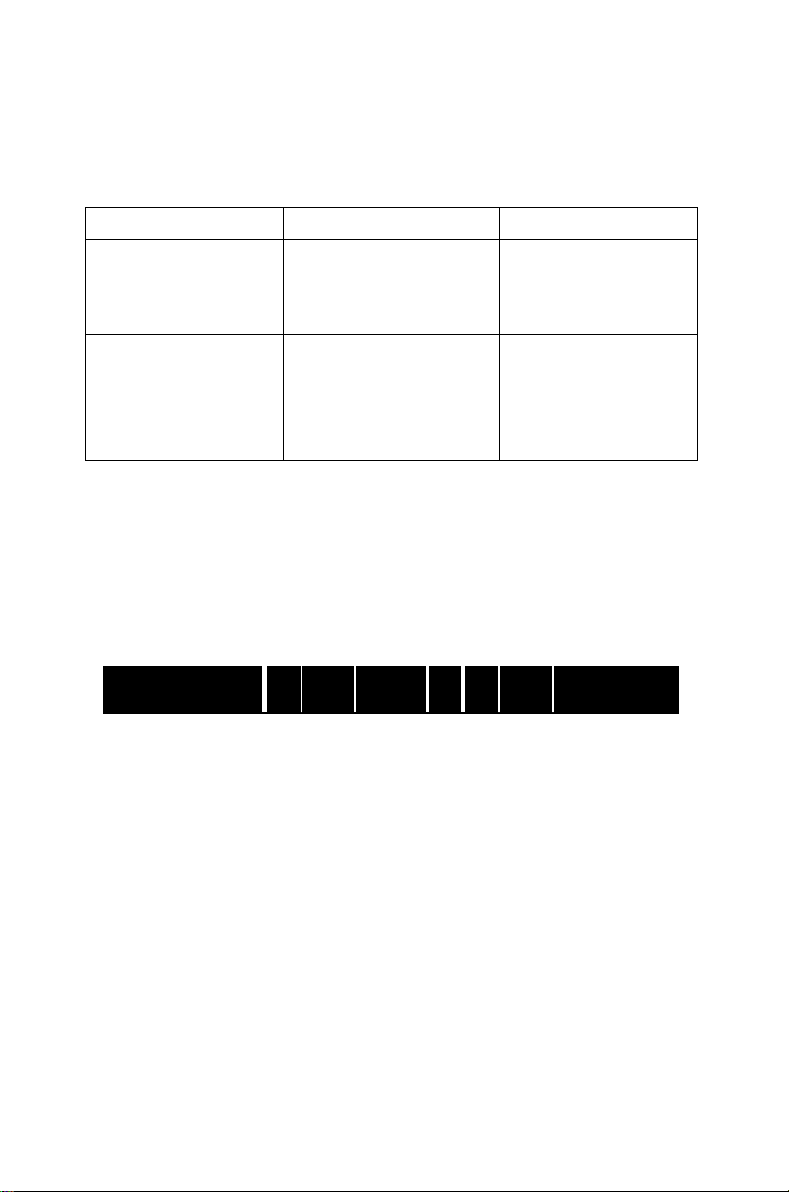
当打印输出有固定的垂直白线出现时,可能是打印头脏了或坏
了(如下图所示)。
请先清洁打印头,如果问题仍然无法解决,则需更换打印头。
主机显示“打印机连接超时”
请检查:
1.主机与打印机之间的通讯线是否正确连接?
2.打印机的电源是否已经打开?
如果问题仍无法解决,请联络销售商或制造商的客户服务部。
资料已经传输完毕,但打印机无输出
1.检查当前的打印机驱动程序是否正确;
2.作“复位”操作后再试。
Page 32

27
如果打印机还是无输出,请与销售商或制造商的客服部门联络。
打印品质不良
请尝试以下办法:
1.调整打印黑度;
2.调整打印速度;
3.或者参考前面关于打印机的维护章节,清洁相关的零部件;
4.可能是碳带品质不符合标准或者是碳带与标签纸不匹配,请
更换其它型号的碳带试试看;
5.可能是纸张材质不佳,请更换纸张试试看。
恢复正常操作
故障排除后,想要继续打印时,只要按打印机前面板上的取消
键或重新开机即可。
其它不明原因的故障
对于其它不明原因的故障,请向销售商或制造商的客户服务部
寻求帮助。
Page 33

28
附录 A: IO 接口规格
脚位
方向
定义
1 / / 2 Out
TX 3 In
RX 4 In
CTS
5 - Ground
6
Out
RTS
7
In
DSR
8
Out
DTR
9 / /
主机 25S
打印机 9S
主机 9S
打印机 9S
TX 2
„„„
3 RX
RX 2
„„„
2 TX
RX 3
„„„
2 TX
TX 3
„„„
3 RX
DSR 6
„„„
8 DTR
DTR 4
„„„
7 DSR
DTR 20
„„„
7 DSR
DSR 6
„„„
8 DTR
RTS 4
„„„
4 CTS
RTS 7
„„„
4 CTS
CTS 5
„„„
6 RTS
CTS 8
„„„
6 RTS
GND 7
„„„
5 GND
GND 5
„„„
5 GND
主机 25S
打印机 9S
主机 9S
打印机 9S
TX 2
„„„
3 RX
RX 2
„„„
2 TX
RS232 串行接口
打印机配置的接口:DB9F:
与主机(PC 机)相连:
最简单的方式, 只要接 3 条线即可.
Page 34

29
RX 3
„„„
2 TX
TX 3
„„„
3 RX
GND 7
„„„
5 GND
GND 5
„„„
5 GND
pin 4
pin 4
pin 5
pin 6
pin 6
pin 7
pin 20
pin 8
速度 (Baud rate) : 9600, 19200, 38400,57600。
资料格式 (Data format) : 一定是 8 data bits, 1 start bit 及 1 stop bit。
奇偶校验 (Parity) : 一定为无校验(non parity)。
数据流控制(flow control): RTS/ CTS(硬件方式)。
如果您用的软件是在 Windows 下, 透过驱动软件, 那么必需设定
flow control 为“hardware”。
Page 35

30
脚
方向
定义
脚
方向
定义
1
In
/STROBE
13
Out
SELECT
2
In
Data 1
14,15
NC 3 In
Data 2
16 - Ground
4
In
Data 3
17 - Ground
5
In
Data 4
18 NC
6
In
Data 5
19~30
-
Ground
7
In
Data 6
31 NC 8 In
Data 7
32
Out
/Fault
9
In
Data 8
33~36
-
NC
10
Out
/ACK
11
Out
BUSY
12
Out
PE
并口 (Centronics)
并口 (Centronics) 接头是一 36 脚的接头. 其接脚图如下.
主机的资料, 可经由任一通讯接口(串口、并口、USB 或网口)传
送到打印机, 不需要事先设定, 打印机会自动侦测。但是在一个接口
未发送完之前, 不要从另一个接口发送资料, 否则打印机处理时会
发生错误。
Page 36

31
附录 B: ASCII 表
0 1 2 3 4 5 6 7
0
NUL
0 @ P ` p 1 SOH
XON ! 1 A Q a q 2 STX
“ 2 B R b r 3
XOFF # 3 C S c s 4 $ 4 D T d
t 5
NAK % 5 E U e u 6 ACK & 6 F V f
v 7 BEL
‘ 7 G W g w 8 BS ( 8 H X h
x 9 ) 9 I Y i
y A LF * : J Z j
z
B
ESC + ; K [ k {
C
FF , < L \ l
| D CR - = M ] m
} E SO
RS . > N ^ n ~ F SI
US / ? O _ o DEL
备注:欧元符号”€”取值 DEC128 或 HEX 80。
Page 37
32
 Loading...