

Page 1

1
Tracker Polyend
Mode d'emploi du Tracker Polyend -
Station de travail audio autonome
v1.0
Page 2

2
Démarrage rapide / Trucs et astuces
Commandes essentielles:
• Pour jouer un motif (motif): appuyez sur Play.
• Pour jouer un morceau: Song + Play.
• Volume principal: Master + roue crantée.
• Pour éditer un motif, appuyez sur Rec (cadre rouge), appuyez à nouveau pour désactiver le
mode d'édition (cadre vert).
Caractéristiques et informations importantes :
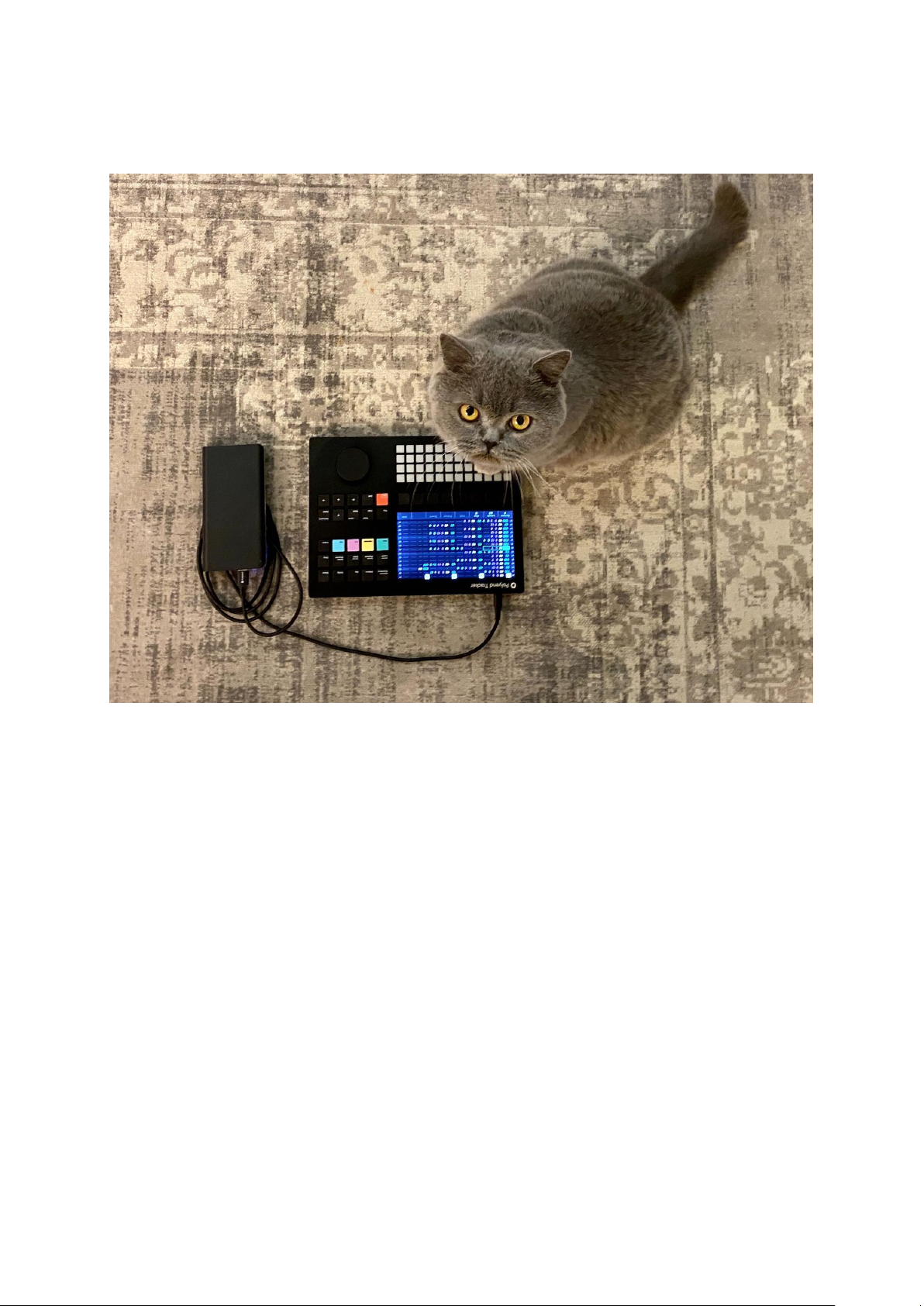
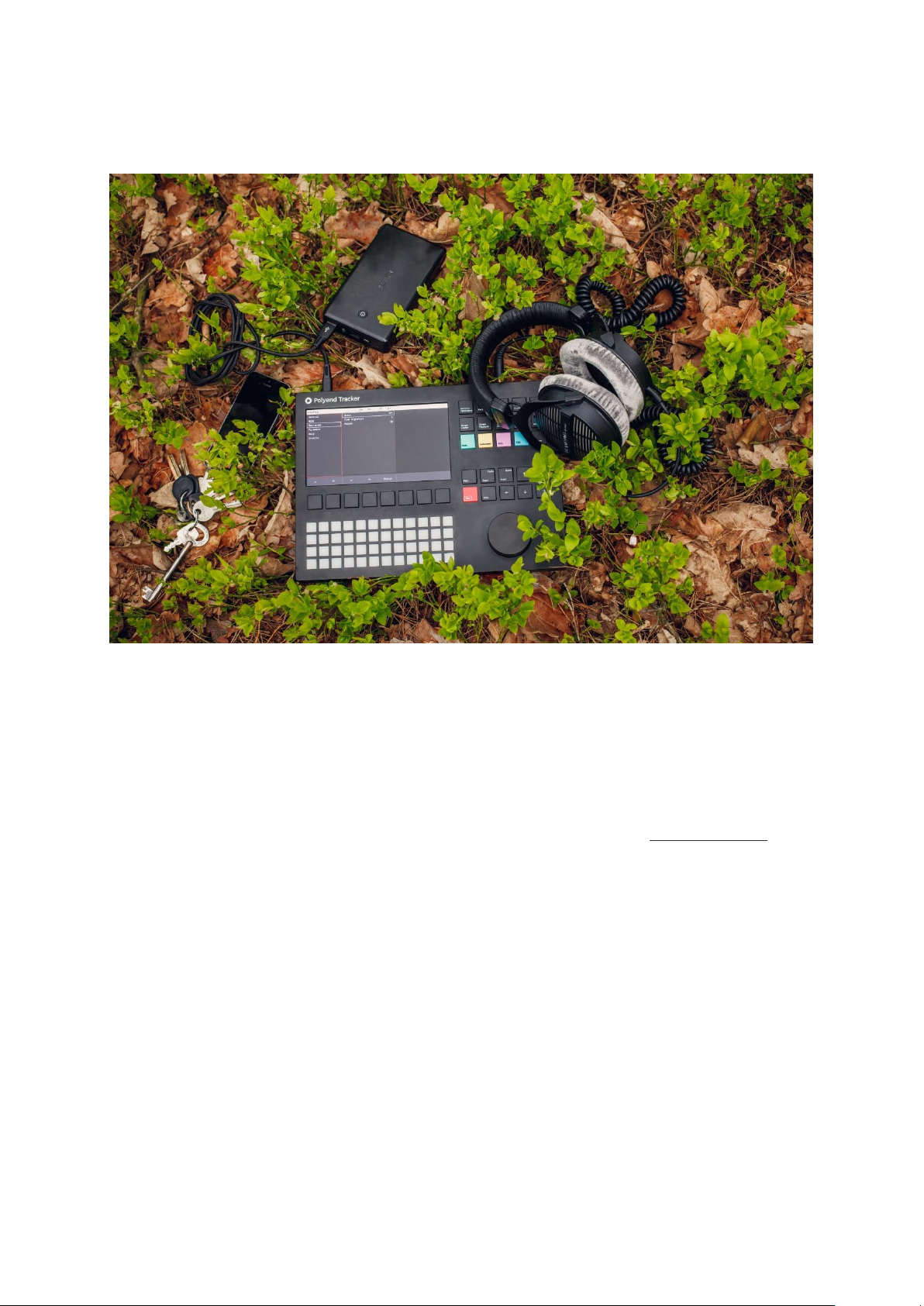
• Le Tracker fonctionne sur 5V/1A et peut être alimenté par une power bank.
• Mise à jour du firmware : allez dans Config > Firmware > choisissez le fichier sur la carte SD
> Confirmez.
• Pour changer de vue : maintenir la touche motif + une ou deux des touches colorées
Note/Ins/Fx.
• Pour mettre une valeur Off/Fade/Cut sur le pas: tourner la roue crantée à fond à gauche.
• Pour modifier (transposer) plusieurs paramètres à la fois : sélectionner les pas > choisir le
paramètre (Note/Instrument/Fx1/Fx2) > utiliser la roue crantée.
• Pour remplacer tous les pas par une même valeur: sélectionnez les pas > choisissez le
paramètre > utilisez la matrice de pavés tactiles.
• Copier/coller/supprimer fonctionne pour/sur: motif - les pas sélectionnés ; Song - les
slots/pistes, Sample Loader - les échantillons/instruments.
• Toutes les modifications apportées à votre projet sont enregistrées automatiquement.
Page 3

3
De l'échantillon à l'instrument:
• Pour enregistrer de l'audio en utilisant le Sample Recorder > réglez la source > réglez le gain >
enregistrez > tronquez > sauvegardez > chargez comme un instrument.
• Pour sélectionner des fichiers audio > utilisez la touche Sample Loader pour ouvrir le
navigateur de la carte SD > ajoutez des échantillons aux instruments du projet en les copiant
de la colonne de gauche à celle de droite. Définissez leurs attributs dans la partie Instrument
Properties.
• Transformez les échantillons en synthétiseurs à table d'onde/granulaire ou découpez-les dans
la section Sample Playback,
• Utilisez la section Sample Editor pour accéder à la vue d'ensemble des instruments et
appliquer des effets audio destructifs.
Du pas au motif:
• Un pas (une évènement) rassemble une note, un numéro d'instrument et deux Fx et est affiché
sous forme d'une ligne de caractères colorés,
• Utilisez la section Pattern pour entrer dans l'écran séquenceur > choisissez le numéro du motif
et sa longueur.
• Pour ajouter/éditer les paramètres d'un pas > passez en mode Edit par l'appui de la touche Rec
.
• Pour saisir les valeurs pas par pas > utilisez les pavés tactiles de la matrice , la roue crantée et
les touches fléchées.
• Enregistrez en temps réel le motif (Rec + Play).
• Pour passer d'une valeur du pas à l'autre, utilisez les quatre touches de couleur.
• Utilisez l'outil de remplissage pour peupler automatiquement les pistes avec des valeurs.
• La fonction STEP ajuste l'intervalle entre deux pas pour peupler en mode pas-à-pas.
Du motif (pattern) au morceau (song):
• Appuyez sur la touche Song > ajoutez/supprimez des motifs dans les cellules (slots) pour
constituer un arrangement > appuyez sur Play Song.
• Faite un rendu du morceau en audio > aller à Fichier (FILE) > Exporter > choisissez ce qui
sera converti².
Du motif à la performance:
• Utilisez la touche Perform pour modifier des pistes, des motifs ou des morceau en "live – on
the fly".
• Vous pouvez utiliser et personnaliser jusqu'à 12 effets "Punch-in" simultanément > activez le
mode édition > sélectionnez les effets et leurs valeurs avec les rangées de la matrice des pavés
tactiles (la première rangée désactive l'effet par défaut, les trois autres sont configurables) > à
l'aide des 8 boutons de l'écran, sélectionnez les pistes qui seront affectées > pour faire votre
performance, utilisez les rangées de la matrice de pavés tactiles pour activer l'effet
correspondant avec les valeurs définies.
• Mixez les pistes sélectionnées à partir de différents motifs : maintenez le bouton à l'écran + les
touches flèches haut/bas > remixez les pistes à partir de différents motifs.
• Le raccourci "Shift + 1 à 8" coupe (mute) chacune des pistes 1 à 8 de l'écran Pattern. La même
action est possible dans la section Master avec en plus le Solo de piste + le retour visuel du
volume de la piste.
Page 4

4
Raccourcis importants :
• Tempo: Song + roue crantée.
• Jouer le morceau: Shift + Play.
• Enregistrer un motif en temps réel: Rec + Play.
• Aller au premier pas du motif : Shift + Insert (Home) en mode Edit(Rec est activé).
• Sélectionner plus d'un pas sur une ou plusieurs pistes > Shift + flèches (fonctionne également
pour les clips en mode Song).
• Selectionner tous les pas d'une piste: Se placer au début de la séquence : Shift + flèche vers le
haut ( une seconde fois pour sélectionner tous les pas de toutes les pistes).
• Copier/coller un motif complet: maintenir la touche motif ( à droite des touches colorées ) +
appuyer sur Copy > aller sur le nouveau motif > maintenir la touche motif + Paste
(Shift+Copy).
Page 5
5
Introduction
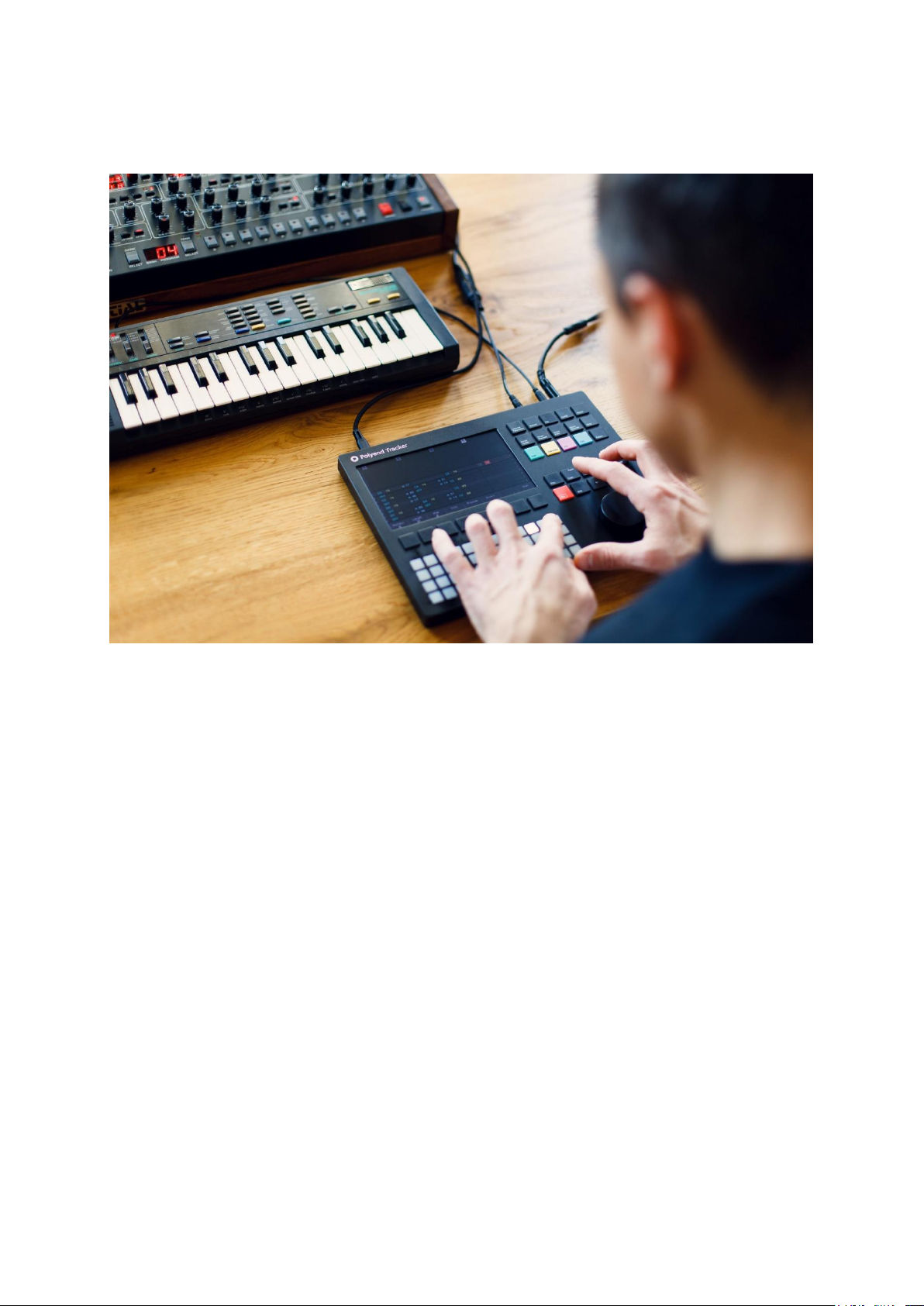
Le Tracker Polyend est une interprétation originale d'un format rétro, destinée aux artistes qui brisent
les clichés quotidiennement. Malgré son look rétro, il est doté de puissantes fonctionnalités modernes,
d'effets spéciaux et d'une multitude d'astuces créatives et avant-gardistes. Le Tracker Polyend est un
outil innovant, inspirant et immédiat pour faire de la musique. Il se comporte à la fois comme un
sampler, un synthétiseur, et vous offre un séquenceur puissant et créatif. Le Tracker dispose d'un grand
écran, d'un clavier ergonomique et d'une grosse molette pour une navigation rapide et facile. Avec le
contrôle MIDI bidirectionnel, il se marie efficacement avec d'autres appareils. Il est également
autonome et portable - tout ce dont vous avez besoin pour produire de la musique où que vous soyez.
Le Tracker est équipé d'un séquenceur de 8 pistes. Chaque projet que vous créez peut contenir 255
motifs contenant jusqu'à 128 pas chacun. Chaque pas de chaque piste propose des emplacements
dédiés pour l'insertion de notes, d'instruments et de 2 effets. Utilisez le mode Song pour arranger
différents motifs ensemble afin de créer un morceau. Profitez du mode Perform pour mixer, remixer et
appliquer des effets globaux aux différentes pistes de différents motifs. Enfin, convertissez vos
séquences en fichiers audio directement sur la machine, sans avoir besoin d'un ordinateur.
Le voyage commence ici, profitez-en.
Page 6
6
Interface
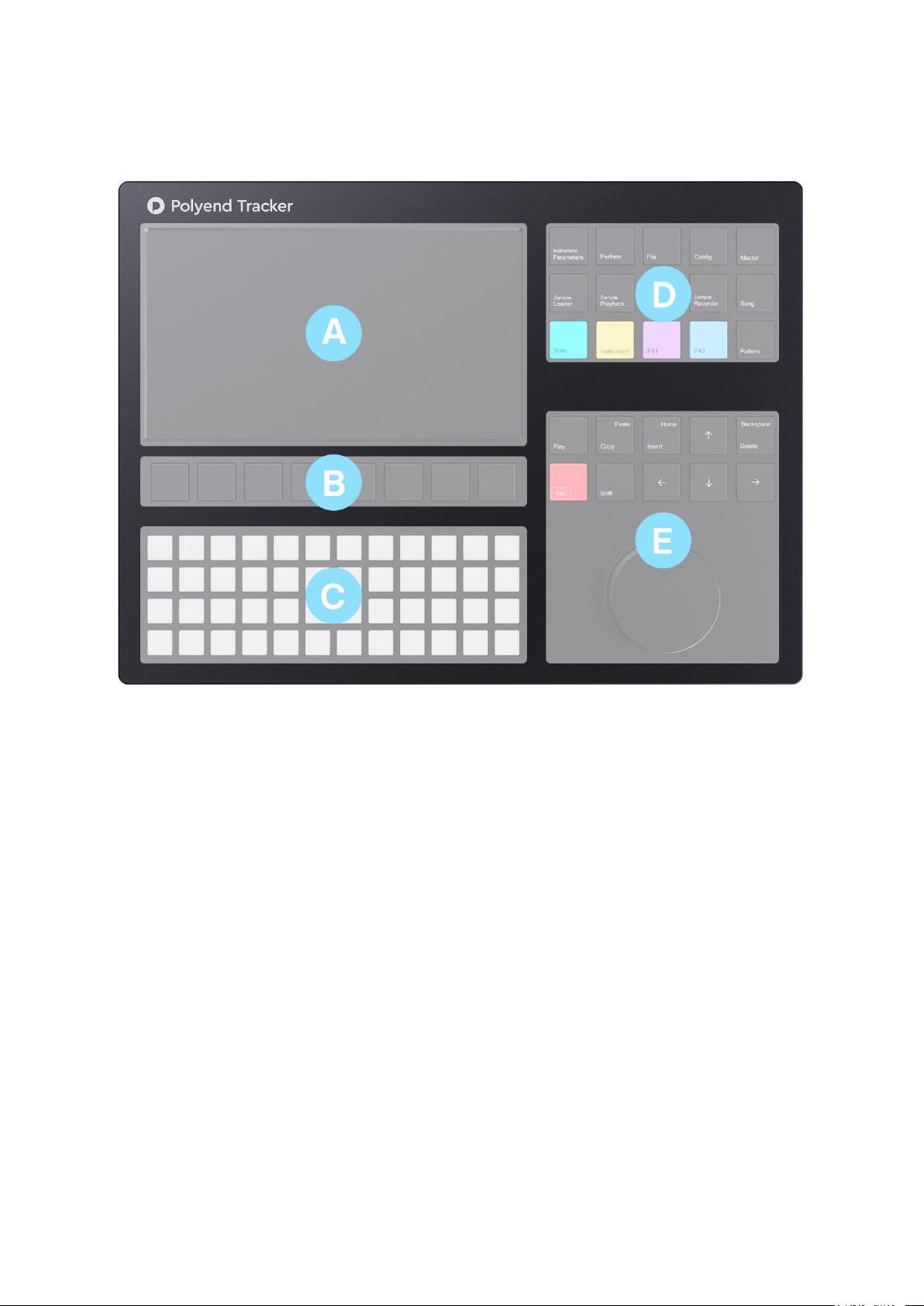
L'interface utilisateur du Tracker Polyend est divisée en cinq sections :
A – L'écran – 7″ LCD TFT 800 x 480. Le point central de l'instrument. Il affiche toutes les fonctions
et opérations en temps réel. Il offre un contrôle du niveau de luminosité.
B – Les touches d'écran – les commandes mécaniques qui correspondent à ce qui est affiché sur
l'écran directement au-dessus d'elles.
C – La matrice de pavé tactiles – une matrice de 4 x 12 boutons multifonctions en silicone (non
sensibles à la vitesse). Elle sert de clavier de saisie des notes personnalisable, de contrôleur variable
pour la saisie rapide de valeurs, de clavier QWERTY normal pour donner un nom aux fichiers et pour
de nombreuses autres fonctions expliquées ci-dessous. Il offre un contrôle du niveau de luminosité.
D – Les touches de fonction – un groupe de touches dédiées qui permet un accès rapide aux
différentes sections.
E – Les touches de navigation & la roue crantée – contrôles dédiés, transport, curseur pour la
navigation, Insérer/Accueil, Copier/Coller, Effacer/Retour arrière et touche de fonction Shift pour
permettre toutes les opérations de base et avancées.
Page 7
7
Panneau arrière
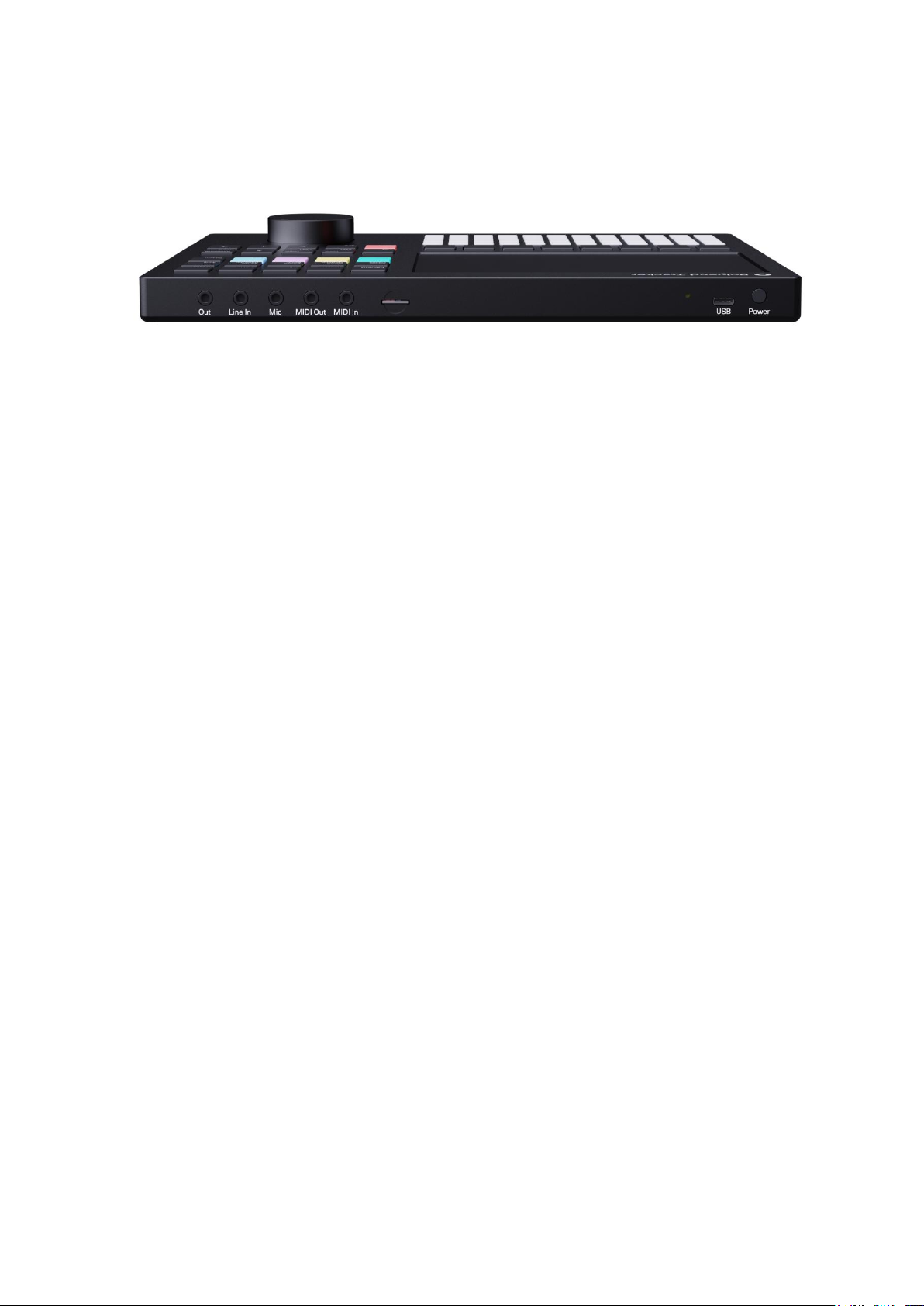
Sur le panneau arrière, de gauche à droite – on peut retrouver les ports suivants :
Out – La sortie audio stéréo principale pour un casque et niveau ligne – utilisez une fiche stéréo de 3,5
mm (un adaptateur pour jack 1/4" 6.3mm est fourni dans le coffret).
• Un câble inséré dans ce port servira d'antenne radio FM embarquée.
Line input – L'entrée ligne utilise une prise stéréo ou mono de 3,5 mm.
Microphone input – L'entrée micro utilise une prise stéréo ou mono de 3,5 mm.
MIDI data output – Sortie MIDI utilisez l'adaptateur TRS type-B 3,5 mm vers DIN MIDI pour
connecter à l'entrée MIDI d'un appareil MIDI externe.
MIDI data input – Entrée MIDI utilisez l'adaptateur TRS type-B 3,5 mm vers DIN MIDI pour
connecter la sortie MIDI d'un appareil MIDI externe.
SD card slot port pour carte SD – utilisez la carte micro SD de 16 Go incluse comme stockage de
données.
• La carte micro SD doit être insérée dans le port afin que le Tracker Polyend fonctionne.
• La carte micro SD doit être formatée en MS-DOS Fat32.
• Utilisez l'adaptateur micro SD vers USB type A inclus pour accéder au contenu de la carte SD
depuis un ordinateur.
• La carte SD incluse est de 16 Go, mais des cartes SD d'une plus grande capacité peuvent être
utilisées.
• Les dossiers d'échantillons sont limités à un maximum de 100 fichiers.
Reset button – bouton de réinitialisation caché pour la procédure de flashage d'urgence.
USB Type-C prise USB-C – Alimentation 5V 1A à partir de toute source d'alimentation USB (y
compris l'adaptateur secteur Polyend / un port USB / une powerbank.
• Fournit une communication MIDI bidirectionnelle.
• Le Tracker Polyend ne fonctionne pas avec les câbles USB de type C à C. Un adaptateur USB
de type C vers A sera nécessaire pour l'alimenter et le connecter à votre ipad.
Power switch – Interrupteur d'alimentation appuyez une fois brièvement pour mettre l'appareil en
marche ou appuyez et maintenez un moment pour l'éteindre.
Page 8
8
Architecture audio
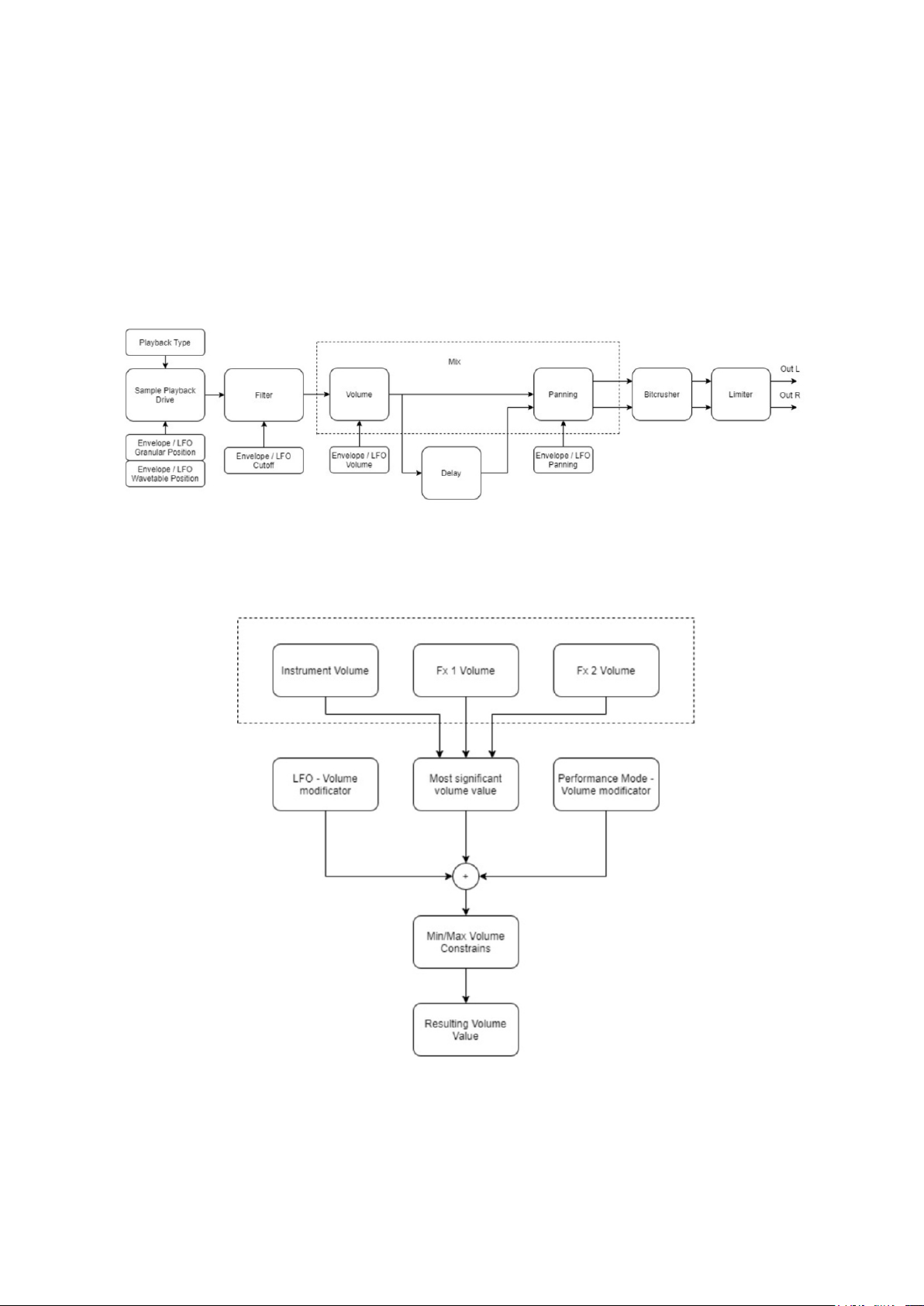
Les schémas ci-dessous vous aideront à comprendre l'organisation des opérations. Le premier schéma
montre le schéma du signal audio du Tracker Polyend avec les différentes étapes par lesquelles le son
transite de l'entrée pour finalement être entendu à la sortie (le trajet du signal est le même pour
chacune des huit voix audio).
Le deuxième diagramme présente la structure d'amplification de chaque instrument.
Page 9

9
Contrôles dédiés
L'interface du Tracker Polyend offre différents types de commandes qui peuvent être utilisées pour
naviguer et faire fonctionner l'instrument.
La plupart des valeurs/données saisies dans le Tracker le sont à l'aide de la matrice de pavés en
silicone , la roue crantée en aluminum , les touches de fonctions dédiées et les touches
d'écran correspondant ce qui est affiché au-dessus.
Dans la plupart des scénarii, ces contrôleurs peuvent être utilisés de manière interchangeable – par
exemple, la valeur du volume Fx1 peut être saisie avec précision en utilisant la roue crantée qui fait
défiler les différentes valeurs, mais aussi être saisie par une simple pression du pavé tactile avec la
valeur exacte.
Les pavés tactiles multifonctionnels disposés en matrice peuvent avoir diverses applications. Ils
peuvent servir :
• de clavier personnalisable (avec gamme) pour jouer les instruments en demi-tons.
• pour déclencher un instrument différent avec chaque pavé tactile.
• pour déclencher une slice différente sur chaque pavé tactile.
• de clavier alphanumérique QWERTY.
• d'outil rapide et pratique pour entrer des valeurs prédéfinies (le premier pavé tactile est
toujours à 0%, et le dernier à 100%).
Important:
• Raccourcis – Bien que la plupart des fonctionnalités du Tracker Polyend soient assez
explicites (il suffit de regarder le schéma et les noms des touches), il existe quelques trucs et
raccourcis implémentés pour accélérer le processus de composition qui ne sont pas toujours
évidents à première vue. La plupart des sections utilisent des raccourcis. Il est judicieux de les
maîtriser pour composer de la musique de manière rapide et facile.
• Les raccourcis s'appliquent de manière similaire dans différentes sections du Tracker et sont
mentionnés dans les sections dédiées du manuel, mais certrains d'entre eux méritent d'être
mentionnés ici au début :
o Touche Master + roue crantée > Contrôle du volume général,
o Touche Song + roue crantée > Contrôle du tempo des morceaux,
o Touche Insert/Home > fonctionnent toujours comme la touche de validation pour
l'objet sélectionné avec la touche d'écran.
o Touche Delete/Backspace > fonctionne toujours comme la touche de suppression pour
l'objet sélectionné avec la touche d'écran.
Page 10
10
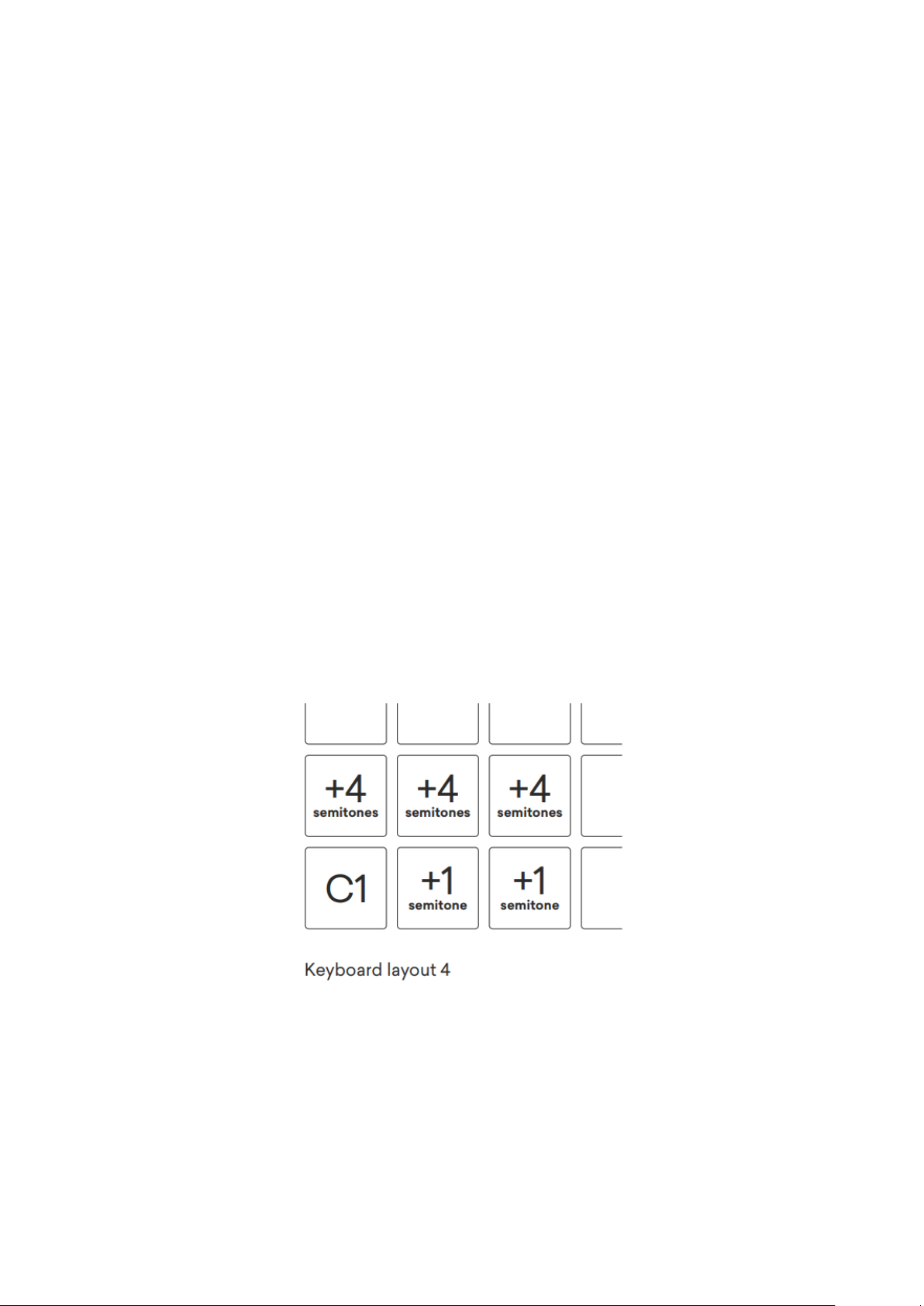
Utilisation des pavés tactiles comme contröleur configurable
Dans le menu Config vous pouvez customiser la matrice de pavés tactiles:
• Filtrage des notes en gammes musicales (liste en annexe),
• Disposition,
• Note de base,
La matrice de pavés tactiles en silicone à profil bas vous permet de laisser glisser les doigts sur les
4x12 pavés tactiles. Ils sont parfaits pour jouer en live des instruments internes et externes. Avec ou
sans l'application d'une des 39 gammes incluses (voir la liste en annexe). Il est possible de régler non
seulement la gamme à appliquer, mais aussi la disposition des pavés tactiles (layout) (la relation des
notes sur les pavés tactiles) ainsi que la tonalité également.
La matrice est disposée de telle manière que la note la plus basse se trouve dans le pavé inférieur
gauche (pavé tactile 37), et augmente d'un demi-ton à chaque déplacement vers la droite. Si le pavé
tactile 37 est un Do1, la note suivante sur le pavé tactile 38 sera un Do#1, le pavé tactile 39 sera un
Ré1, et ainsi de suite jusqu'au pavé tactile 48 qui sera un La1.
La manière dont les pavés tactiles adjacents varient dans le sens vertical dépend de la disposition
choisie dans le menu Config. Choisissez un pavé tactile, et le pavé tactile directement à sa droite
augmentera la hauteur d'un demi-ton, quelle que soit la disposition choisie. Pour la disposition 1, le
pavé tactile directement au-dessus augmentera la hauteur d'un demi-ton. Pour la disposition 2, le pavé
tactile situé directement au-dessus augmente la hauteur de 2 demi-tons. Pour la configuration 4 (voir
l'illustration), le pavé tactile situé directement au-dessus augmente la hauteur de 4 demi-tons.
Page 11
11
Chargement & sauvegarde de projet
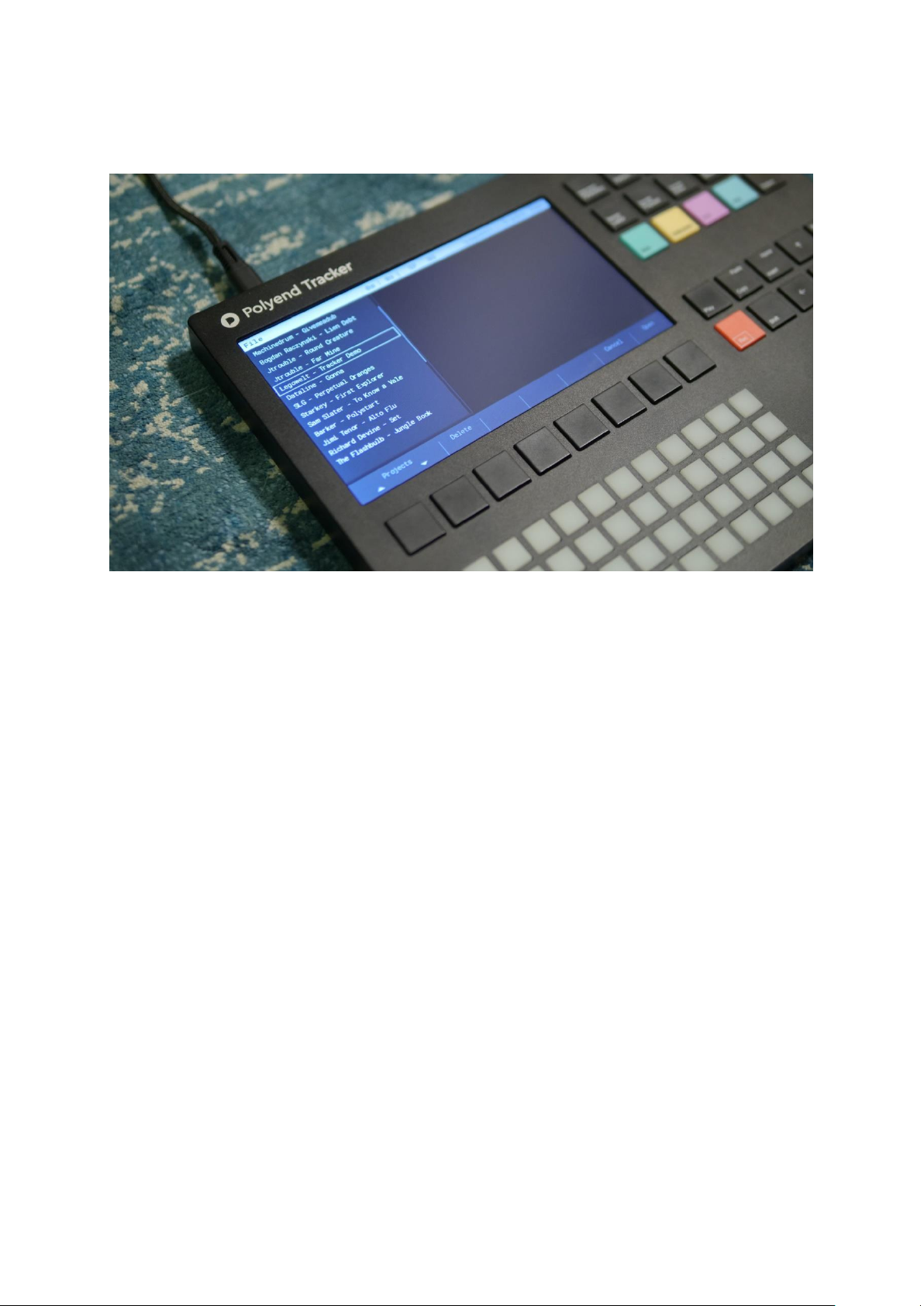
Utilisez la touche File pour accéder à toutes les opérations effectuées sur les fichiers des projets.
New project > pour créer un nouveau projet.
Open > utilisez les touches curseur pour sélectionner le nom du projet souhaité. Utilisez le bouton
Open sur l'écran ou la touche de fonction Enter pour le charger. Utilisez le bouton Delete sur l'écran
pour effacer les projets sélectionnés de la carte micro SD.
Import pour importer des fichiers au format mod.
Save > pour sauver un projet.
Save as > pour sauver une copie du projet sous un eutre nom,
Export > pour exporter le morceau, les pistes du morceau , le motif choisi, les pistes du motif choisi,
vers un fichier au format .it.
Important:
• Le travail que vous faites sur un projet est sauvé automatiquement en continu. Lorsqu'un
projet est nommé et prêt, ou même lorsqu'on travaille sur un projet "vierge" par défaut – tout
ce qui est modifié est automatiquement sauvegardé. Il n'est pas nécessaire de se souvenir de
tout sauvegarder. Il est normalement possible de récupérer le travail en cours même lorsque le
Tracker a été accidentellement éteint.
• Lorsque vous copiez des dossiers de projets sur la carte SD, leurs dossiers doivent être placés
directement dans le dossier Projets. Les sous-dossiers de projets ne seront pas ’ affichés par le
navigateur.
Page 12

12
Importer & exporter des projets
Le Tracker Polyend est capable d'importer/d'exporter les fichiers de projets de trackers classiques avec
leurs propriétés de base (échantillons/instruments, notes/motifs, structure du morceau et informations
sur le volume).
Open .mod/.it Le tracker ouvre les projets dans ces formats (de nombreux autres formats de fichiers
issus de trackers classiques comme .xm/.s3m peuvent être ouverts dans le Schism Tracker or Milky
Tracker et ensuite convertis et exportés au format .it et donc importés dans le Tracker Polyend).
Export .it Le tracker exporte dans ce format compatible avec les logiciels Renoise, Schism
Tracker ou Milky Tracker.
Important:
Les fichiers que vous souhaitez importer dans le Tracker Polyend doivent être placés dans le dossier
MOD de la carte SD pour pouvoir y accéder. Les sous-dossiers ne seront pas affichés par le
navigateur.
Page 13

13
Sampleur
Le Tracker Polyend est avant tout un échantillonneur avec un séquenceur intégré. Les fichiers audio
monophoniques sans bouclage ou avec une boucle courte sont ceux avec lesquels il fonctionne le
mieux. La mémoire totale par projet est de 133 secondes d'échantillons monophoniques. La sortie
principale/casque est stéréo (réglez le panoramique G/D pour un effet de spatialisation).
La méthode de travail classique des trackers reposait sur l'utilisation d'échantillons de type "one-shot"
et "short loop". Les mémoires de l'époque, avec leur temps d'échantillonnage limité, les mémoires
n'étaient pas vraiment conçues pour fonctionner avec des boucles d'échantillon. Le Tracker Polyend
n'est pas différent, c'est un choix conscient – ses limites sont destinées à forcer la créativité et à
permettre à l'utilisateur de rester concentré. Travailler à l'intérieur dertaines limites est l'une des choses
qui ont rendu les trackers classiques si uniques.
Enregistrement audio
Appuyez sur la touche Sample Recorder pour ouvrir la section d'enregistrement audio. Choisissez la
source d'échantillonnage : entrée ligne, radio FM ou entrée microphone. Réglez le gain
d'enregistrement et activez le monitoring. Utilisez la touche d'enregistrement à l'écran pour
commencer l'enregistrement, appuyez sur stop quand vous êtes prêt.
Lorsqu'un échantillon est enregistré, il peut être marqué à la fois sur le début et sur la fin, puis tronqué.
Enregistrez-le sur la mémoire de la carte SD ou directement dans le projet comme instrument en
utilisant la fonction Save&Load. Vous pouvez définir/changer le nom de tout fichier audio
manuellement en utilisant les pavés tactiles de la matrice comme d'un clavier QWERTY ou utiliser la
fonction de nommage automatique.
Un métronome est également disponible dans la vue Sample Recorder. Activez-le dans le menu
Config > désactiver la fonction de contrôle des enregistrements (monitoring) > appuyez sur le bouton
RECORD de l'écran.
Ajustez les échantillons enregistrés en utilisant les sections Play-back et Éditeur d'échantillons.
Important:
• Le navigateur du Tracker Polyend ne reconnaît que les fichiers WAV. Il n'affiche pas les
fichiers AIF ni aucun autre type de fichier audio.
• Le taux d'échantillonnage du tracker est uniquement de 44.1 kHz avec une résolution de 16,
24 et 32 bits à virgule flottante. C'est également le type de fichiers qu'il accepte.
• Les fichiers stéréo sont automatiquement convertis en mono.
• Le navigateur n'affichera pas les fichiers à 48kHz (et au-delà).
• La radio FM embarquée est équipée d'un réglage fine-tuning automatique.
• Tout ce qui est connecté à la prise de sortie devient l'antenne radio FM. Un câble droit donnera
de meilleurs résultats.
Page 14

14
Lecture d'un échantillon
La touche Sample Playback donne accès à toutes les options classiques de lecture d'échantillons ainsi
qu'à un Slicer et un Beat Slicer. Il existe également des instruments de synthèse granulaire et à table
d'onde basés sur des échantillons. Les options disponibles sont les suivantes :
• 1 shot (pré-écoute, point de début, point de fin, zoom),
• Boucle avant/arrière/ping-pong ( pré-écoute, fixer le point de départ, fixer le début de la
boucle, fixer la fin de la boucle, fixer le point final, zoom).
• Slice – utilisé pour découper un échantillon en ajoutant et en ajustant manuellement des points
de découpage, ou utiliser la fonction de découpage automatique qui détecte automatiquement
les changements d'amplitude et découpe le fichier audio en conséquence (des tranches de
découpage supplémentaires peuvent être ajustées par la suite). Le numéro de la tranche est
accessible sur chaque pas en utilisant le Slice Fx (S).
• Beat Slicer – utilisé pour jouer et enregistrer dans un pas des tranches d'échantillon. Dans ce
mode de lecture, les notes représentent les numéros de tranches (à partir de C1 > slice 1).
• Wavetable – en utilisant ce mode de lecture, vous pouvez créer un synthétiseur Wavetable en
utilisant un échantillon quelconque (ou des fichiers audio wavetable interpolés spécialement
préparés).
• Granular – c'est une approche particulière de la synthèse granulaire dans laquelle chaque voix
possède un grain, elle est basique mais très musicale. Il suffit de régler la position, la longueur
et la forme du grain et d'ajuster le sens de la boucle de lecture (avant, arrière, ping-pong).
Ajoutez des modulations de la position en utilisant les LFO ou les enveloppes disponibles.
Important:
• Dans les modes de lecture qui utilisnet des tranches (slicesà, vous pouvez utiliser la touche
Shift pour créer le nombre désiré de tranches de taille égales.
• Pour obtenir un résultat de WaveTable classique, utilisez des fichiers wave spécialement
préparés qui permettent une transition en douceur lors du changement de position (WT de 256
frames). Il existe plusieurs normes de Wavetable – en ajustant le paramètre window (Fenêtre)
pour définir sa largeur vous pourrez utiliser tous les types. Note : vous pouvez utiliser de
nombreux échantillons de Wavetable disponibles pour les synthétiseurs logiciels (par exemple,
Xfer Records Serum et Arturia Pigments utilise des fenêtres de 2048 samples, Ableton Live
utilise une fenêtre de 1024). Pour transformer automatiquement la Wavetable, utilisez les
modulations disponibles (LFO ou Envelope)
• Utilisez l'outil WT Smoother dans la section Dample Editor afin de transformer tout
échantillon en table d'onde avec un lissage par interpolation.
Page 15

15
Sample editor
Utilisez la touche Sample Editor pour accéder à la section qui donne l'aperçu de l'échantillon utilisé
par l'instrument en cours. Définissez les points de départ et de fin de l'échantillon à l'aide d'un outil de
zoom précis. Utilisez la fonction de pré-écoute pour entendre les changements. Recadrez les parties
souhaitées et découpez ce qui n'est pas nécessaire pour libérer de la mémoire pour les échantillons. Il
est bon de faire un peu de netrtoyage de temps en temps, compte tenu de la mémoire limitée
Les effets peuvent être appliqués à l'ensemble de l'échantillon/instrument ou uniquement à des parties
sélectionnées par les marqueurs de début et de fin.
Appliquez l'un des effets audio disponibles et faites-en le rendu directement dans l'échantillon en cours
d'édition:
• Inverser,
• Amplifier,
• Delay – avec paramètres ping-pong, synchronisation, feedback et durée,
• Bitcrusher – avec un bitrate ajustable,
• Chorus – avec des réglages de longueur et nombre de voix,
• Flanger – avec paramètres de longueur, de décalage, de profondeur et de vitesse disponibles,
• Limiteur – avec paramètres de seuil, d'attaque et de relâchement réglables,
• Compresseur – avec options de seuil, de ratio, d'attaque et de relâchement.
• WT Smoother – transforme un échantillon en une table d'onde interpolée en définissant le
nombre de fenêtres (de 1 à 256) et la longueur (de 1 à 2048).
Note : Le traitement des échantillons est destructeur et change l'échantillon lui-même dans votre
projet. Toutes les modifications peuvent être annulées à tout moment et ce jusqu'à l'enregistrement du
fichier. L'échantillon original restera intact sur la carte SD.
Page 16

16
Préparation des instruments
La touche Sample Loader ouvre le navigateur de la carte SD. Prévisualisez les échantillons ici et
utilisez-les comme base pour préparer des instruments qui seront utilisés plus tard pour créer des
motifs et des morceaux.
Créez des instruments en chargeant les échantillons de la carte SD vers le pool. Copiez un échantillon
du côté gauche du navigateur dans la partie droite de l'ecran en utilisant les boutons Add ou Add next
(le curseur du navigateur descendra d'une position après avoir ajouté l'échantillon).
Les échantillons copiés dans la mémoire interne deviennent des instruments avec leur propre numéro,
nom et paramètres séparés. Les instruments peuvent être renommés à l'aide du bouton d'écran Rename
ou supprimés à l'aide de la touche Delete.
Modifiez les instruments à l'aide des paramètres dans les sections Instruments Parameters et Sample
Playback. Utilisez les fichiers audio dans l'échantillonneur classique ou dans le slicer (voir dans les
sections ci-dessous), ou utilisez-les comme source pour les moteurs de synthèse à table d'onde et
granulaire.
Important:
• Maintenez la touche jaune Instrument enfoncée pour faire apparaître la fenêtre du navigateur
des instruments.
• Un nombre maximum de 48 instruments est disponible.
• Vous pouvez remplacer un instrument existant en chargeant un autre échantillon à sa place
(toutes les autres propriétés de l'instrument restent les mêmes).
• Pour dupliquer l'instrument, utilisez le copier/coller dans la section Sample Loader.
• La barre de progression indique la capacité du pool d'échantillons en pourcentage (affichée en
blanc). La couleur rouge indique l'espace nécessaire pour charger un nouvel échantillon en
tant qu'instrument. La couleur verte indique quand un échantillon remplacé libérera une partie
du temps disponible pour le pool.
• Raccourcis:
o Flèche de gauche dans le volet gauche du navigateur > conduit tout en haut du dossier
parcouru,
o Utilisez Maj + flèches > ; pour la sélection par lots (plus d'un fichier à la fois),
o Utilisez le copier/coller > pour dupliquer l'instrument,
o Utilisez la touche Insert/Home comme validation.
Page 17

17
Paramètres des instruments
La touche Instrument Parameters donne accès à deux écrans (marqués 1/2 et 2/2 dans le coin
supérieur gauche de l'écran ).
L'écran 1/2 – définit les propriétés de base de l'instrument:
• Volume (de 0 à 100%),
• Panoramique (de -50L à 50R),
• Tune (de -24 à 24),
• Fine-tune (from -100 to 100),
• Filter type (désactivé, passe-bas, passe-haut, passe-bande),
• Fréquence de coupure (de 0 à 100%),
• Résonance du filtre (de 0 à 100%),
• Envoi vers l'effet – Délai (de 0 à 100%).
L'écran 2/2 – définit les modulations des instruments en utilisant les deux options :
• Enveloppe (avec Attaque, Déclin, Maintien, Relâchement),
• LFO (Destination, Forme, Vitesse/Taux, Quantité) avec le choix de la forme : Scie inverse,
Scie, Triangle et Carré, et différentes vitesses de 32 à 1/64.
Les modulations peuvent agir sur les destinations suivantes :
• Volume,
• Panoramique,
• Fréquence de coupure,
• Position dans la Wavetable,
• Position du grain,
• Finetune,
Important:
• La vitesse du LFO est toujours parfaitement synchronisée avec le tempo du projet.
• Pour changer/choisir rapidement un instrument à partir de l'écran Instrument Parameters –
maintenez la touche jaune Instrument enfoncée et une liste contextuelle d'instruments
apparaîtra.
Page 18

18
Du pas au motif
Utilisez le mode motif afin de créer des séquences musicales en plaçant simplement des évèenements
composés de Note/Instruments/Fx1/Fx2 + leurs valeurs en tant que pas séquencés dans le temps.
L'écran principal du Tracker, celui sur lequel vous passerez le plus de temps à travailler et
probablement le plus important est le suivant – la vue séquenceur de pas avec la disposition verticale
classique des trackers. Créez-y des motifs pour votre projet. Stockez jusqu'à 255 d'entre eux par projet.
Chaque motif est composé de 8 pistes audio/MIDI pouvant avoir une longueur de 1 à 128 pas.
Chaque piste est à la fois audio et MIDI. Les propriétés du pas déterminent si c'est l'instrument interne
basé sur un échantillon ou l'instrument MIDI externe qui sera déclenché (ceci est expliqué dans la
section ci-dessous).
Vue motif modes de jeu :
• Appuyez sur Play > jouer le motif à partir du 1er pas,
• Appuyez sur Shift + Play > jouer le motif à partir du pas actuellement en surbrillance,
• Appuyez sur Song + Play > jouer l'arrangement du morceau.
Les motifs déjà préparés (ou vides) peuvent être modifiés de différentes manières :
• Le bouton d'écran Pattern + pavé tactiles de la matrice pour un changement de
motif immédiat,
• Le bouton d'écran Pattern + flèches gauche/droite pour un changement de motif immédiat.
• Le bouton d'écran Pattern + roue crantée pour un changement de motif immédiat.
• Le bouton d'écran Pattern + flèches haut/bas pour un changement de motif sequentiel – les
motifs changent lorsque la phrase du motif en cours de lecture atteint sa fin (le numéro du
motif clignote en rouge).
mode Pattern – boutons d'écran:
• Pattern – sélectionne le motif actuellement édité (de 1 à 255),
• Length – fixe la longueur du motif actuel (chaque motif peut avoir des longueurs différentes),
• Step – définit l'intervalle des sauts lors de la saisie des données en mode pas-à-pas,
• Fill – un outil qui permet de saisir plusieurs pas avec des valeurs différentes en un seul clic,
• Preview – permet la pré-écoute du pas sélectionné ou de tous les pas de la sélection,
• Invert – inverse verticalement tous les pas de la séquence au sein de la sélection,
• Render selection – effectue un rendu de la sélection dans un nouvel échantillon audio,
• Undo – revient sur les dernières modifications apportées, jusqu'à 20 niveaux en arrière.
Page 19

19
Qu'est-ce qu'un pas?
Un pas est la combinaison d'une Note, d'un numéro d'Instrument et de deux Fx. Ces quatre valeurs
sont affichées sous la forme d'une ligne comprenant des caractères colorés qui correspondent aux
touches de fonction colorées situées sur le côté droit de l'écran. Utilisez ces boutons pour passer d'une
propriété à l'autre.
Chaque pas peut être configuré pour déclencher un instrument interne basé sur un échantillon audio ou
un instrument MIDI externe.
Pour régler l'instrument du pas sélectionné sur MIDI > naviguer avec la roue crantée vers la gauche >
avant l'instrument 01, il accédera aux instruments MIDI de M01 à M16 (qui représentent les canaux
MIDI).
En faisant défiler la roue crantée vers la droite, on accède aux instruments basés sur les échantillons du
projet (1 à 48) ,
Les numéros d'instruments MIDI sont affichés avec une police différente de celle utilisée pour les
numéros d'instruments internes.
Que signifient ces chiffres ? Observez l'exemple suivant :
• C5 (turquoise) > Note et octave ou fin de note (OFF/CUT/FAD),
• 14 (jaune) > Numéro de l'instrument,
• H 30 (violet) > Fx1 – une lettre ou un symbole indiquant le type d'effet utilisé et le numéro à
sa droite représentant sa valeur,
• P -2 (bleu) > Fx2 – identique à celui de Fx1.
Remarque : les effets dans le Tracker Polyend ne sont pas nécessairement des effets audio comme on
les rencontre dans d'autres types d'instruments de musique électronique. Ils servent souvent davantage
d'informations d'automatisation/modulation. Chaque Fx a une lettre différente et une valeur effective
propre qui lui est associée. Ils offrent 25 options d'automatisation et 5 commandes CC MIDI
supplémentaires ainsi qu'un changement de programme MIDI.
Une fenêtre de description de l'effet est disponible dans la vue du séquenceur de motifs. Appuyez et
maintenez une des touches Fx colorées pour afficher la liste des Fx et utilisez le bouton d'écran
correspondant en dessous afin d'étendre leur description avec les paramètres disponibles et leurs
plages (voir la liste complète en annexe).
Important:
• la longueur d'un pas/note est la distance entre une note et la note suivante ou “la fin de note ”
(indiqué par OFF dans le motif).
• Pour entrer une valeur de note-off (OFF), tournez la roue crantée à fond vers la gauche,
• Lorsque le séquenceur atteint la valeur note-off (OFF), l'enveloppe commence sa phase de
relâchement,
• Vous pouvez également utilisez CUT (coupe le son immédiatement) et FAD ( diminue le son
en douceur).
• Modifiez les propriétés du pas en cours (Note/Instrument/Fx) en utilisant les quatre touches de
fonction de couleur correspondante pour alterner entre leurs valeurs.
Page 20

20
• La saisie d'une note insère toujours le numéro d'un instrument et vice versa – la saisie d'un
instrument insère une valeur de note par défaut. Lorsque ces propriétés sont déjà présentes sur
le pas désiré, vous pouvez ajouter un ou deux Fxʼs avec leurs propres valeurs également.
• Contrairement à la plupart des trackers classiques, le Tracker Polyend ne propose pas d'entrer
les données sous forme de nombres hexadécimaux. En lieu de cela, pour simplifier la
compréhension du processus de travail, il utilise un système décimal.
Page 21

21
vue motif
La vue motif (pattern) par défaut affiche 4 de ses 8 pistes. Mais il est également possible de
visualiser et de travailler sur les 8 pistes en même temps. Lorsque les quatre positions d'un évènement:
Note/Instrument/Fx1/Fx2 sont affichées – seules quatre pistes sont visibles à l'écran. Réduisez la taille
des colonnes des pas en utilisant les raccourcis suivants :
• touche de fonction motif + touche Note,
• touche de fonction motif + touche Instrument,
• touche de fonction motif + touche Fx1,
• touche de fonction motif + touche Fx2,
Combinez les informations/propriétés affichées en appuyant sur la touche motif + Note + touche
Instrument > 8 rangées de couples Note/Instrument pour chaque piste sont affichées ( cela fonctionne
dans toutes les combinaisons). Appuyez à nouveau sur la touche Motif pour revenir à l'affichage des
pas par défaut.
édition du motif
Commencez un nouveau projet > chargez des échantillons > allez au motif > activez le mode d'édition
(appuyez sur Rec) > utilisez les touches fléchées pour naviguer > saisissez le pas manuellement avec
les pavés tactiles de la matrice ou avec la roue crantée ou en utilisant les outils expliqués ci-dessous.
La position actuelle du motif est indiquée par un cadre vert (utilisez la roue crantée et/ou les touches
fléchées pour visualiser les séquences sur les pistes). Pour apporter des modifications aux pas de la
piste, le mode d'édition doit être activé en appuyant sur la touche de fonction rouge Rec. Un cadre
rouge apparaîtra autour du/des pas sélectionnés, marquant les positions actuellement éditées (utilisez
les touches fléchées pour la navigation et la roue crantée pour entrer/modifier les propriétés de pas
souhaitées).
La plupart des actions d'édition de pas effectuées dans la section "Motif" peuvent être effectuées sur
un seul pas ou une sélections de plusieurs pas. L'un des points forts du tracker classique était la
possibilité de saisir et d'éditer rapidement des valeurs et des données. L'apprentissage et l'utilisation
courante des raccourcis mentionnés ci-dessous seront cruciales pour obtenir l'effet tant convoité dans
ce domaine.
Utilisez la touche Backspace/Delete – pour supprimer le/les pas sélectionnés ou leurs valeurs de Fx.
Pour supprimer le pas entier > supprimer la note ou le numéro de l'instrument. Supprimez les valeurs
Fx pour ce pas séparément. Supprimer une valeur Fx elle-même n'effacera pas l'ensemble du pas, mais
seulement la valeur Fx sélectionnée.
Utilisez Copy/Paste (Shift + Copy) – pour déplacer rapidement les pas/sélections/pistes/motifs
existants. Il est également possible de copier/coller uniquement la valeur Fx sélectionnée.
Utilisez la touche Insert/Home – pour insérer un pas vide et déplacer vers le bas tous les pas existants
sur la/les piste(s).
Utilisez la touche Backspace (Shift + Delete) pour déplacer toutes les pas de la piste vers le haut.
Page 22

22
Raccourcis:
• Shift + Insert (Home) > saute au premier pas d'une séquence de piste.
• Shift + Flèche vers le haut (en étant sur le premier pas d'une séquence) > sélectionne tous les
pas de la piste
• Shift + Flèche vers le haut + Flèche vers le haut (en étant sur le premier pas d'une séquence) >
sélectionne tous les pas des 8 pistes.
• Shift + flèches > ajoute un pas à la sélection sur une ou plusieurs pistes.
• La touche Pattern + flèche vers le haut/bas > change le motif actuel.
• Copier/coller le motif entier > maintenir la touche Pattern + la touche Copy > aller au nouveau
motif et maintenir la touche Pattern + Shift + Copy (Paste) pour coller.
• Entrer OFF/Fade/Cut sur le pas > tourner la roue crantée à fond vers la gauche,
Important:
• Pour transposer/modifier des valeurs multiples, faites une sélection de pas > tournez la roue
crantée.
• La longueur du motif et la vitesse de lecture sont toujours communes pour les 8 pistes, tout
comme dans les trackers classiques.
• Lors de la recherche d'instruments > tourner la molette de navigation vers la gauche accédera
aux instruments MIDI de M01 à M16, tandis que tourner la molette de navigation vers la
droite accédera aux instruments internes de 1 à 48. Les numéros d'instruments MIDI seront
affichés avec une police différente de celle utilisée pour les numéros d'instruments internes.
Page 23

23
fonction Step & Outil de remplissage
En plus des options de base de saisie de pas, le Tracker Polyend offre deux outils de saisie/édition de
pas incontournables. Les outils Step et Fill sont essentiels à maîtriser pour obtenir une production
musicale rapide en minimisant le temps passé. Utilisés avec habileté, ils peuvent accélérer
radicalement le processus de composition et augmenter la productivité.
La fonction Step permet de définir l'intervalle dans le cas d'une saisie des évènements pas-à-pas.
Lorsque les pas sont saisis sur une piste – la ligne de la timeline fera un saut vers le bas jusqu'à une
autre position. Utilisez le paramètre step avec un réglage de 0 à 32 pour définir l'intervalle de saut.
Maintenant, chaque pas sera entré exactement aux endroits voulus sans qu'il soit nécessaire de faire
défiler ou de naviguer jusqu'à eux.
L'outil de remplissage est un utilitaire d'édition de séquences sophistiqué qui permet d'entrer des
valeurs multiples dans une zone d'édition sélectionnée en un seul clic. En fonction du mode (Fill
Notes/Fill Instruments/Fill Fx), l'outil de remplissage offre une grande variété d'applications, avec les
paramètres suivants au choix :
• Where? – Indique où insérer une Note/Instrument/Fx:
o Note – applique (remplace par) des nouvelles notes l'ensemble des pas de la sélection
qui contiennent déjà des notes.
o No Note – remplit tous les pas qui ne contiennent pas de notes dans la sélection.
o Fx – trouve et remplit toutes les pas avec Fx dans la sélection.
o No Fx – trouve et remplit toutes les pas de la sélection qui ne contiennent pas de Fx.
o Random – choisit aléatoirement certains pas dans la sélection.
o Each 1-32 – remplit uniformément les pas de la sélection séparés de l'intervalle choisi.
• Scale (uniquement pour le remplissage de notes) – filtre selon une gamme musicale choisie les
notes à insérer.
• Fx Type (uniquement pour le remplissage de Fx) – choisir un (ou plusieurs) type(s) d'effets
aléatoires à insérer dans les pas de la séquence. Veuillez noter que le type de Fx aléatoire ne se
sert pas du Tempo Fx pour le remplissage.
• Type de remplissage:
o Constant – remplit tous les pas selectionnés avec la valeur choisie,
o From-To – remplit la zone sélectionnée, en répartissant uniformément les valeurs dans
la fourchette choisie,
o Random – choisit aléatoirement les valeurs dans la plage sélectionnée.
Un exemple rapide sur la façon d'utiliser efficacement l'outil Fill en étapes pourrait être de créer une
une mélodie aléatoire :
• Mettre en surbrillance tous les pas dans une (ou des) piste(s) > Shift + Home (Insert) puis
Shift + Flèche vers le haut en mode édition (Rec).
• Appuyez sur le bouton de l'écran Fill.
• Déterminez ce qui doit être rempli, par exemple
o choisissez Note,
o choisissez Chromatic scale (gamme chromatique),
o choisissez le type aléatoire Random fill,
o indiquez la tonalité de la gamme (root note),
• Confirmez en cliquant sur le bouton " Fill" à l'écran .
De cette façon, une mélodie aléatoire respectant une gamme chromatique est créée. Utilisez la même
astuce pour remplir des pas avec les notes/instruments/fx voulus sur une ou plusieurs pistes en une
seule pression de touche.
Page 24

24
Outils de pré-écoute, d'inversion, de rendu de la sélection et d'annulation
La fonction Preview permet d'écouter un pas sélectionné (avec toutes ses propriétés) ou une sélection
entière éditée sur une ou plusieurs pistes.
L'opération Invert inverse verticalement tous les pas de la séquence dans la sélection éditée. Cela
permet d'ajouter plus de variations aux motifs de façon simple.
L'opération Render Selection effectue un rendu (vers un échantillon) – une fonction très utile et
créative qui permet de convertir un pas ou une sélection de pas (sur une ou plusieurs pistes en même
temps) en un unique fichier audio. Dans la section motif > activez le mode d'édition (Rec) > utilisez
les touches Maj + flèches pour sélectionner la zone souhaitée > utilisez maintenant le bouton de l'écran
Render pour créer un nouvel échantillon.
La fonction Undo (annulation) est vraiment utile lorsque vous effectuez plusieurs modifications en
une opération et que vous appuyez par erreur sur la mauvaise touche. Chaque modification effectuée
dans l'éditeur de motifs est automatiquement enregistrée.
Page 25

25
Enregistrement de motifs en temps réel
Pour commencer un enregistrement en direct du motif, maintenez la touche Rec et appuyez sur la
touche Play et commencez à ajouter des notes ou des valeurs de manière " live" en utilisant les touches
tactiles de la matrice comme si vous jouiez sur un clavier normal. Après l'enregistrement des
événements – corrigez-les comme mentionné dans la section précédente si nécessaire.
Il existe trois modes différents d'enregistrement en direct dans le séquenceur. Pour passer d'un mode à
l'autre, utilisez les boutons colorés Note/Instrument/Fx. L'enregistrement est disponible dans les modes
suivants :
• Notes – pour lequel l'action "note off" sera également enregistrée. Utile pour enregistrer des
accords et des mélodies.
• Instruments – pour lequel l'action "note off" n'est pas enregistrée. Approprié pour enregistrer
des percussions.
• Fx – pour lequel la "note off" n'est pas enregistrée non plus .
Important:
• Choisissez quel paramètre (Note/Instrument/Fx) est enregistré à l'aide des touches de couleur.
• Lors de l'enregistrement à partir de la matrice de pavés tactiles – le micro-timing est
également enregistré comme l'un des Fx. Pour quantifier l'enregistrement, il suffit de
supprimer tous les Fx “m”.
• Le Tracker Polyend propose 8 pistes audio/MIDI monophoniques. Cela signifie que si un
accord en triade est joué pendant l'enregistrement en direct – il consomme trois de ses huit
pistes.
• L'enregistrement en direct commence par la piste qui est en cours d'édition.
• Lors de l'enregistrement en direct sur une piste, si un pas contient des notes/valeur le Tracker
enregistrera les changements sur la piste à sa droite. Il n'ajoutera pas de notes/valeurs
existantes au pas existant (pas d'overdub).
• Les pavés tactiles de la matrice ne sont pas sensibles à la vélocité et le mode "live record"
enregistre les notes avec des FX micro-mouvements mais n'enregistre pas les Fx vélocité.
Utilisez un clavier externe supportant la vélocité pour enregistrer à la fois les notes non
quantifiées et la vélocité.
• Changez de motif en appuyant sur le bouton Pattern de l'écran + pavés tactiles/touches
fléchées/roue crantée.
• Retrouvez le metronome avec ses options dans la section Config.
• Vous trouverez l'option de quantification globale (Record micromoves on/off) dans le menu
Config.
Page 26

26
Mode Song
La production d'un motif ou de quelques motifs est généralement rapide et amusante. Mais comment
les transformer en une œuvre entièrement composée et arrangée ? La réponse est d'utiliser le
mode Song . Un morceau est un arrangement de motifs dans l'ordre de lecture souhaité.
Dans le mode Song, la timeline se déplace également verticalement, ligne par ligne, du haut d'un
motif/phrase vers le bas, déclenchant ainsi les motifs qui contiennent les lignes de
Notes/Instruments/Fx.
Le mode Song offre un moyen simple de séquencer des motifs préalablement préparés en réglant leur
numéro dans chaque emplacement (Slot). Utilisez les boutons de l'écran – Add Slot (ajouter), Delete
slot (supprimer), les touches fléchées et la roue crantée pour préparer les séquences de motifs et créer
des morceaux. Copiez/supprimez/mettez en sourdine toute piste de motif. Un morceau peut comporter
jusqu'à 255 slots.
Un Slot est toujours constitué de huit cellules/clips qui représentent les huit pistes des motifs préénregistrés. Une cellule/clip remplie signifie qu'il existe une séquence sur cette piste en particulière.
Une cellule/clip vide signifie que cette piste du motif ne contient aucun pas.
Ajoutez/supprimez des lignes/slots et copiez/collez les pistes de motifs à l'aide des commandes à
l'écran + touches d'écran. Utilisez ces fonctions pour déplacer la piste 1 du motif sélectionné vers la
piste 2, etc. Grâce à ces outils simples mais polyvalents, il est possible de créer tout un morceau.
Un indicateur timestamp se trouve dans la barre supérieure de tous les écrans (à l'exception de la vue
Pattern) et est utile pour garder un repère sur le temps de lecture exact du morceau. Il indique les
minutes, les secondes, les motifs et les numéros de pas.
Important:
• Vous pouvez définir le Tempo du projet en BPM (de 40 à 800BPM) en utilisant le raccourci
Song + roue crantée.
• Vous pouvez pré-écouter une piste en maintenant la touche Shift et en appuyant sur le premier
bouton de l'écran.
• Pendant que le mode Song lit les lignes du motif – vous pouvez alterner entre le mode Song et
le mode Pattern.
• Pendant que le séquenceur joue l'arrangement du mode Song – vous pouvez accéder au mode
Performance pour appliquer différents effets "à la volée".
• Si vous supprimez accidentellement une piste, utilisez la fonction d'annulation undo
disponible sous un des boutons de l'écran.
• Outre les commandes à l'écran Play Pattern et Play Song, vous pouvez utiliser les boutons:
o Play > joue un morceau,
o Shift + Play > joue le slot/motif mis en surbrillance,
o Shift + Play avec un slot/clip sélectionné > prévisualise uniquement cette sélection
sélectionné.
Page 27

27
section Master
Situé dans le coin supérieur droit, la touche Master donne accès à deux écrans 1/2 et 2/2 (indiqué dans
le coin supérieur gauche de l'écran).
L'écran 1/2 donne accès au:
• Volume – niveau de volume de la sortie stéréo et du casque,
• Bit depth – résolution de lecture des échantillons (de 16 bits à 4 bits),
• Limiteur – avec les paramètres d'attaque, Relâchement et Seuil.
• Propriétés de délai:
o Ping-Pong – on/off,
o Sync – on/off,
o Rate – de 8 à 1/32,
o Time – de 1ms à 3500ms,
o Feedback – de 0 à 70,
L'écran 2/2 permet de surveiller visuellement le volume de chaque piste et d'accéder aux
fonctions Mute et Solo pour les pistes souhaitées.
• Utilisez les 8 boutons de l'écran pour mettre en sourdine les pistes correspondantes.
• Utilisez le bouton "Shift" + le bouton de l'écran correspondant afin de jouer en solo la piste
sélectionnée.
Important:
• Volume principal > Master + roue crantée,
• Le raccourci Shift + touches 1 à 8 de l'écran permet également de mettre en sourdine chacune
des 1 à 8 pistes de l'écran des motifs (et non pas seulement à partir de l'écran Master 2/2 dans
lequel par contre la fonction Solo est disponible exclusivement.)
• Dans la section Master – maintenez enfoncée plus d'une touche d'écran pour modifier plus
d'une valeur correspondante.
• Le délai est appliqué sur base du volume pré-fader.
Page 28

28
mode Performance
Bien que les trackers classiques aient surtout pour but de composer de la musique, le Tracker Polyend
introduit également une façon de l'interpréter. Appuyez sur la touche Perform pour entrer dans ce
puissant outil de performanace LIVE.
Dans le menu Config, vous pouvez décider de mémoriser les paramètre du mode performance de
manière globale ou par projet.
Effets Transitoires (Punch-in)
Le Mode Performance donne accès simultanément à plusieurs effets configurables. Il y a 12
emplacements pour héberger les effets qui donnent la liberté de se concocter la sélection qui
conviendra le mieux au concept créatif souhaité (voir la liste des effets disponibles en annexe).
Les effets sont déclenchés en temps réel à l'aide de la matrice. Pour chacun des effets choisis, il y a
quatre valeurs ; la première (—) est par défaut l'absence d'effet et les trois autres positions sont
personnalisables. Ces trois valeurs sont les préréglages qui peuvent être facilement rappelées en
appuyant sur le pavé tactile correspondant de la matrice.
Les Effets transitoires sont appliquées uniquement sur la piste choisie. Utilisez les 8 touches d'écran
pour indiquer les pistes qui seront affectées. Les pistes traitées seront marquées en rouge.
Important:
• Les effets sont appliqués en prenant comme référence les valeurs des paramètres du motif ou
de l'instrument. Si la valeur de l'effet de volume est de 10, cela signifie que lorsqu'il est activé,
il ajoutera 10 à la valeur de Volume définie dans les paramètres de l'instrument ou dans le
motif.
• Vous pouvez personnalisez les effets de performance lorsque vous êtes en mode édition
(appuyez sur la touche Rec). Naviguez avec les touches fléchées gauche/droite et choisissez le
type d'effet à l'aide des touches fléchées haut/bas. Essayez de changer d'effet sur différents
emplacements en maintenant la touche Shift maintenue et en appuyant sur les touches
fléchées.
• Lorsque vous passez du mode Performance au mode Motif, la séquence continue de jouer,
mais les effets de Performance utilisés seront désactivés.
• Lorsque l'on passe de l'écran Performance à l'écran Motif, les indicateurs des pistes affectées
reviennent à l'état par défaut/désactivé (cela permet d'éviter que ne se produisent des choses
inattendues lors du live).
• L'effet modifiant la longueur du motif s'appliquera à la longueur de toutes les pistes, qu'elles
soient sélectionnées ou non.
Page 29

29
remixage des pistes de motifs
Le mode Performance est également un outil pratique et puissant pour faire des breaks, ajouter des
changements aux motifs à la volée en mode Song, ou même remixer des pistes entières.
En bas de l'écran du mode Performance – se trouvent 8 boutons indiquant le numéro du motif de
chaque piste. La sélection de la touche d'écran correspondante applique les effets choisis à cette piste
particulière. Mais il y a une fonction supplémentaire qui vous permet de mixer et de jouer différentes
pistes à partir de n'importe quel motif précédemment créé.
Pour changer la piste du motif, quittez le mode d'édition, puis maintenez la touche d'écran souhaitée et
utilisez les touches fléchées haut/bas.
Dans le mode Performance, les pistes de motifs spécifiques sont modifiées en maintenant enfoncé un
ou plusieurs boutons de piste à l'écran et en utilisant :
• Flèches gauche/droite ou roue crantée pour un changement de motif immédiat.
• Flèches haut/bas et pour un changement séquentiel – les motifs changent lorsque que la
phrase du motif en cours de lecture a atteint sa fin (le numéro du motif clignote).
Important:
• Organisez les effets de performance sélectionnés en les déplaçant vers la gauche et la droite à
l'aide du raccourci Shift + flèche gauche/droite lorsque le mode d'édition est activé (Rec).
• Changez plusieurs pistes de motifs en même temps, maintenez simplement plusieurs touches
d'écran et utilisez la flèche haut/bas ou la roue crantée.
• Tous les changements effectués dans le mode Performance sont désactivés lorsque vous
quittez le mode.
• Lorsque l'on mélange des pistes de motifs de différentes longueurs, la plus longue sera jouée
en boucle tandis que les autres plus courtes sont coupées.
Page 30
30
Conversion audio
Le Tracker Polyend offre la possibilité de générer des fichiers audio directement sur la carte SD.
Choisissez ce qui doit être converti – des motifs uniques, des pistes séparées ou un mixage du
morceauu entier sur une seule piste. Seules les pistes actives seront converties, en ignorant les pistes
muettes (mute).
Allez dans Fichier > Exporter > et choisissez ce qui doit être converti en fichier audio (morceau, pistes
par piste (stems), motif, pistes (stems) du motif). Le tracker jouera le signal en cours de conversion. Le
rendu des stems se fait l'un après l'autre et, selon la complexité du projet, peut prendre beaucoup de
temps. Le compteur et la barre de progression indiquent la progression de la conversion en cours.
Lors de la conversion en stems, le Tracker exporte 8 fichiers mono (1 par piste), 1 piste mono avec
l'envoi d'effet et une piste stéréo avec la mix. La sortie audio principale est convertie en un fichier
stéréo. Les pistes seront traduites en fichiers audio wave avec une fréquence d'échantillonnage de
44100Hz et une résolution de 16bit.
Il y a également la possibilité d'effectuer la conversion vers un échantillon d'une sélection à partir de
l'écran motif/séquenceur. C’est une fonction très utile et créative qui permet de convertir un pas seul
ou une sélection de pas (une ou plusieurs pistes en même temps) en un seul fichier audio. Dans la
section Pattern > activez le mode d'édition (Rec) > utilisez les touches Maj + flèches pour sélectionner
la zone souhaitée > utilisez maintenant le bouton Render de l'écran pour créer un nouveau clip.
Page 31
31
Configuration du tracker
Sous la touche Config vous trouverez trouvez tous les options de configuration du Tracker qui
suivent:
• Configuration générale:
o Divisions du le motif – de 1 à 16,
o Choix de la région pour la radio – Europe, États-Unis, Australie,
o Luminosité de l'affichage – élevée, moyenne, faible,
o Luminosité des pavés tactiles – élevée, moyenne, faible,
o Enregistrer les micro-variations – on, off,
o Stockage des presets des performances – globale, par project,
o Gamme du pavé tactiles – voir la liste en annexe.
o Note de base (tonalité de la gamme) des pavés tactiles – de C2 à C4,
o Disposition des pavés tactiles – de 1 à 12.
• MIDI avec tous les contrôles d'entrée/sortie MIDI disponibles :
o sources du signal d'horloge(Clock In) – Interne, USB, prise MIDI In,
o envoi du signal d'horloge (Clock Out) – Off, USB, prise MIDI Out, USB + prise MIDI
Out,
o Contrôles de Transport In – Off, USB, prise MIDI In, USB + prise MIDI In,
o Contrôles de Transport Out – Off, USB, prise MIDI Out, USB + prise MIDI Out,
o sources de reception des notes – Off, USB, prise MIDI In, USB + prise MIDI Out,
o Canal de réception des notes – Tous, Ch1 à Ch16,
o Mode MIDI Out – Off, USB, prise MIDI Out, USB + prise MIDI Out,
o Mode MIDI Out – Off, USB, prise MIDI Out, USB + prise MIDI Out,
o Mode MIDI Out – Off, USB, prise MIDI Out, USB + prise MIDI Out,
o Canal d'émission CC/PC – Ch 1 à 16,
Page 32

32
o envoi CC – 5 contrôleur continus A à E avec les numéros possibles de 1 à 127,
• Métronome : état (on/off), numérateur & dénominateur pour la signature temporelle (de 1 à
12), volume (de 0 à 100).
• Firmware : pour vérifier la version actuelle et charger un nouveau firmware à partir de la carte
SD.
• Manuel : afficher le manuel de démarrage rapide embarqué dans le Tracker.
• Credits.
Le Tracker Polyend est équipé d'une implémentation MIDI bidirectionnelle et est à la fois capable de
contrôler et d'être contrôlé par un équipement MIDI externe. Sa résolution PPQN interne est de 192.
Note : Quelle que soit la section du Tracker en cours – Appuyez sur Shift + bouton on/off pour
prendre une capture d'écran qui sera enregistrée directement sur la carte SD.
Page 33
33
Mises à jour du micrologiciel
Si possible au niveau de l'implémentation du logiciel, Polyend corrigera les problèmes liés au
micrologiciel considérés comme des bogues. Polyend est toujours à l'écoute des commentaires des
utilisateurs sur les améliorations possibles des fonctionnalités, mais n'est en aucun cas obligé de
donner suite à ces demandes. Nous apprécions beaucoup tous les avis, mais nous ne pouvons pas
garantir ou promettre leur mise en oeuvre. Nous vous prions de respecter cela.
Afin de mettre à jour le firmware, copiez le fichier du firmware dans le dossier Firmware du lecteur
SD > allez dans Config > Firmware > ; choisissez la version souhaitée du fichier
PolyendTrackerFirmware.ptf et confirmez en utilisant la touche à l'écran.
Page 34
34
Garantie et sécurité
Polyend garantit au propriétaire d'origine que ce produit est exempt de défauts de matériaux ou de
construction pendant un an à compter de la date d'achat. Une preuve d'achat est nécessaire lorsqu'une
demande de garantie est traitée. Les dysfonctionnements résultant de tensions d’alimentation
inadéquates, d’une utilisation abusive du produit ou de toute autre cause déterminée par Polyend
comme étant la faute de l’utilisateur ne seront pas couverts par cette garantie (les tarifs SAV standard
seront appliqués). Tous les produits défectueux seront remplacés ou réparés à la discrétion de Polyend.
Les produits doivent être retournés directement à Polyend, le client payant les frais d’expédition.
Polyend implique et n'accepte aucune responsabilité pour les dommages causés à une personne ou à un
autre appareil que l'utilisation de ce produit pourrait causer. Veuillez contacter [email ; protégé] pour
obtenir l'autorisation de retour au fabricant, ou toute autre question/préoccupation technique.
Instructions importantes de sécurité et d'entretien :
• Évitez d'exposer l'appareil à l'eau, à la pluie, à l'humidité. Évitez de le placer longtemps à la
lumière directe du soleil ou à des sources de chaleur trop forte.
• N'utilisez pas de nettoyants agressifs sur le boîtier ou sur l'écran LCD. Débarrassez-vous de la
poussière, de la saleté et des empreintes digitales à l'aide d'un chiffon doux et sec. Débranchez
tous les câbles pendant le nettoyage. Ne les rebranchez que lorsque le produit est totalement
sec.
• Pour éviter les rayures ou les dommages, n'utilisez jamais d'objets pointus sur le corps ou
l'écran du Tracker. N'exercez aucune pression sur l'écran.
• Cet appareil, seul ou utilisé avec des amplificateurs, des écouteurs et des haut-parleurs, est
capable de produire des niveaux sonores élevés. Ne le faites pas fonctionner à des niveaux
inconfortables. Protégez vos oreilles.
• Débranchez votre instrument des sources d'alimentation pendant les orages ou lorsqu'il n'est
pas utilisé pendant de longues périodes.
Page 35

35
• Assurez-vous que le cordon d'alimentation est à l'abri de tout dommage.
• N'ouvrez pas le boîtier de l'instrument. Il n'est pas réparable par l'utilisateur. Confiez
l'entretien à des techniciens qualifiés. Un entretien peut être nécessaire lorsque l'appareil a été
endommagé de quelque manière que ce soit – du liquide a été renversé – des objets sont
tombés dans l'appareil – l'appareil est tombé ou ne fonctionne pas normalement.
• Un pic sonore se produit sur la sortie stéréo du Tracker Polyend lorsqu’il est activé/désactivé.
Baissez le volume de tout haut-parleurs ou écouteurs auparavant.
Page 36

36
Annexe
Liste des FX pour les pas
Dans la vue du séquenceur de motifs, appuyez et maintenez une des touches Fx pour afficher la liste
des Fx – en utilisant la touche d'écran en dessous – affichez le popup de leur description.
– – none, indique qu'il n'y a pas d'effet utilisé sur le pas souhaité.
! – Off, désactive l'effet utilisé sur le pas précédent.
V – Vélocité, définit la dynamique d'un instrument. De 0% à 100%.
P – Panoramique, définit le panoramique d'un instrument. De -50 (L) à +50 (R).
M – Micro-accord, règle les réglages de micro-tuning. De -99 cents à +99 cents.
G – Glide, définit le temps nécessaire pour que la hauteur de la note précédente atteigne la hauteur de
la note actuelle. De 0-49% (0-1s) à 50-100% (1-15s).
T – Tempo, change le tempo du motif. Pratique pour créer des swings ou des grooves personnalisés.
De 10 % à 400 %.
m – Micro-déplacement, déplacement léger vers l'avant de la position du pas. de 0% à 100%.
C – Chance, met une probabilité de jouer un pas. De 0% à 100%.
R – Roulement, définissez le type et la valeur du paramètre (diviseur du pas). De 0 à 16 pour chaque
type de Roll. R – Roll normal ; Rv – Roll à volume décroissant ; RV – Roll à volume croissant ; Rn –
Roll à note décroissante ; RN – Roll à note croissante ; RR – Roll à note aléatoire.
n – Note aléatoire, définit la plage de hasard pour la note à chaque passage du séquenceur. De +/- 0 à
+/- 100. En fonction de la gamme musicale globale sélectionnée pour les pavés tactiles dans la Config.
i – Instrument aléatoire, définissez la plage de hasard pour le numéro de l'instrument à chaque passage
du séquenceur. De +/- 0 à +/- 47.
f – Valeur aléatoire de l'effet, définit la plage de variation de l'effet qui se trouve dans le pas à chaque
passage du séquenceur. Par exemple, si la valeur du générateur aléatoire est de 10 et que la valeur de
l'effet affecté est de 100, l'algorithme choisira la valeur de 90 à 110. De +/- 0 à +/-255.
v – Vélocité aléatoire, définit la plage de variation aléatoire de la vélocité à chaque passage du
séquenceur. De +/- 0 à +/- 100.
r – Inverse la lecture de l'échantillon, change la direction de la lecture de l'échantillon. Valeurs:;<<< ;
et >>>..
p – Position, en fonction du type de lecture d'échantillon choisi – change la position de début
d'échantillon, la position dans la table d'onde ou la position du grain. De 0% à 100%.
S – Slice, définit le numéro de tranche d'un instrument de type "Slice playback". De 1 à 48.
Page 37

37
g – LFO de volume, fixe la vitesse du LFO affecté au volume de l'instrument. Le LFO est synchronisé
avec le tempo du projet. Avec les valeurs suivantes : 6 ; 4 ; 3 ; 2 ; 3/2 ; 1 ; 3/4 ; 1/2 ; 3/8 ; 1/3 ; 1/4 ;
316 (3/16) ; 1/6 ; 1/8 ; /12 (1/12) ; /16 (1/16) ; /24 (1/24) ; /32 (1/32) ; /48 (1/48) ; /64 (1/64).
h – LFO panoramique, fixe la vitesse du LFO affecté au panoramique. Le LFO est synchronisé avec le
tempo du projet. Les valeurs sont les mêmes que ci-dessus.
j – LFO du filtre, fixe la vitesse du LFO affecté au filtre sélectionné. Le LFO est synchronisé avec le
tempo du projet. Les valeurs sont les mêmes que ci-dessus.
k – LFO de position, fixe la vitesse du LFO affecté à la position pour le type de lecture sélectionné
(Wavetable, granulaire) par rapport au tempo du projet (BPM). Les valeurs sont les mêmes que cidessus.
L – Low-pass, définit la fréquence de coupure du filtre passe-bas. De 0% à 100%.
B – Bande passante, définit la fréquence de coupure du filtre passe-bande. De 0% à 100%.
H – High-pass, définit la fréquence de coupure du filtre passe-haut. De 0% à 100%.
s – Delay Send, fixe la quantité d'envoi au délai. De 0% à 100%.
a – e – MIDI CC A-E, envoit la valeur CC MIDI A-E configurée. De 0 à 127.
f – MIDI program change, envoie un MIDI Program Change. De 0 à 127.
Page 38

38
Liste des FX pour le mode performance:
Volume (de -100 à 100),
Panoramique (de -100 à 100),
Tune (de -48 à 48),
Coupure du filtre passe-bas (de -100 à 100),
Coupure du filtre passe-haut (de -100 à 100),
Coupure du filtre passe-bande (de -100 à 100),
Départ du FX délai (de -100 à 100),
Position de l'échantillon (de -100 à 100),
Fin de l'échantillon (de -100 à 100),
Lecture de l'échantillon vers l'avant (>>>>>) et inversé (<<<<<),
Vitesse du LFO de volume (de -20 à +20),
Vitesse du LFO de Panoramique (de -20 à +20),
Vitesse du LFO du filtre (de -20 à +20),
Vitesse du LFO de position Granulaire/wavetable (de -20 à +20),
répétition du pas (de 16 à 1/16),
mode de lecture du motif (avant, arrière, aléatoire),
la longueur du motif (de 1 à 128).
Page 39

39
Liste des gammes musicales disponibles pour les pavés tactiles
Numéro, nom – Abbreviation.
1 Chromatic – Chromatique
2 Minor – Mineure
3 Major – Majeure
4 Dorian – Dorien
5 Lydian – Lyd Maj
6 Lydian Minor – Lyd Min
7 Locrian – Locrien
8 Phrygian – Phrygien
9 Phrygian Dominant – PhrygDom
10 Mixlydian – Mixlydien
11 Melodic Minor – Melo Min
12 Harmonic Minor – Harm Min
13 BeBop Major – BeBopMaj
14 BeBop Dorian – BeBopDor
15 BeBop Mixlydian – BeBopMix
16 Blues Minor – Blues Min
17 Blues Major – Blues Maj
18 Pentationic Minor – Penta Min
19 Pentatonic Major – Penta Maj
20 Hungarian Minor – Hung Min
21 Ukrainian – Ukrainien
22 Marva – Marva
23 Todi – Todi
24 Whole Tone – Wholetone
Page 40

40
25 Diminished – Dim
26 Super Locrian – SLocrien
27 Hirajoshi – Hirajoshi
28 In Sen – In Sen
29 Yo – Yo
30 Iwato – Iwato
31 Whole Half – WholeHalf
32 Kumoi – Kumoi
33 Overtone – Overtone
34 Double Harmonic – DoubHarm
35 Indian – Indienne
36 Gypsy – Gypsy
37 Neapolitan – NeapoMaj
38 Neapolitan Minor – NeapoMin
39 Enigmatic – Enigmatique
Page 41
41
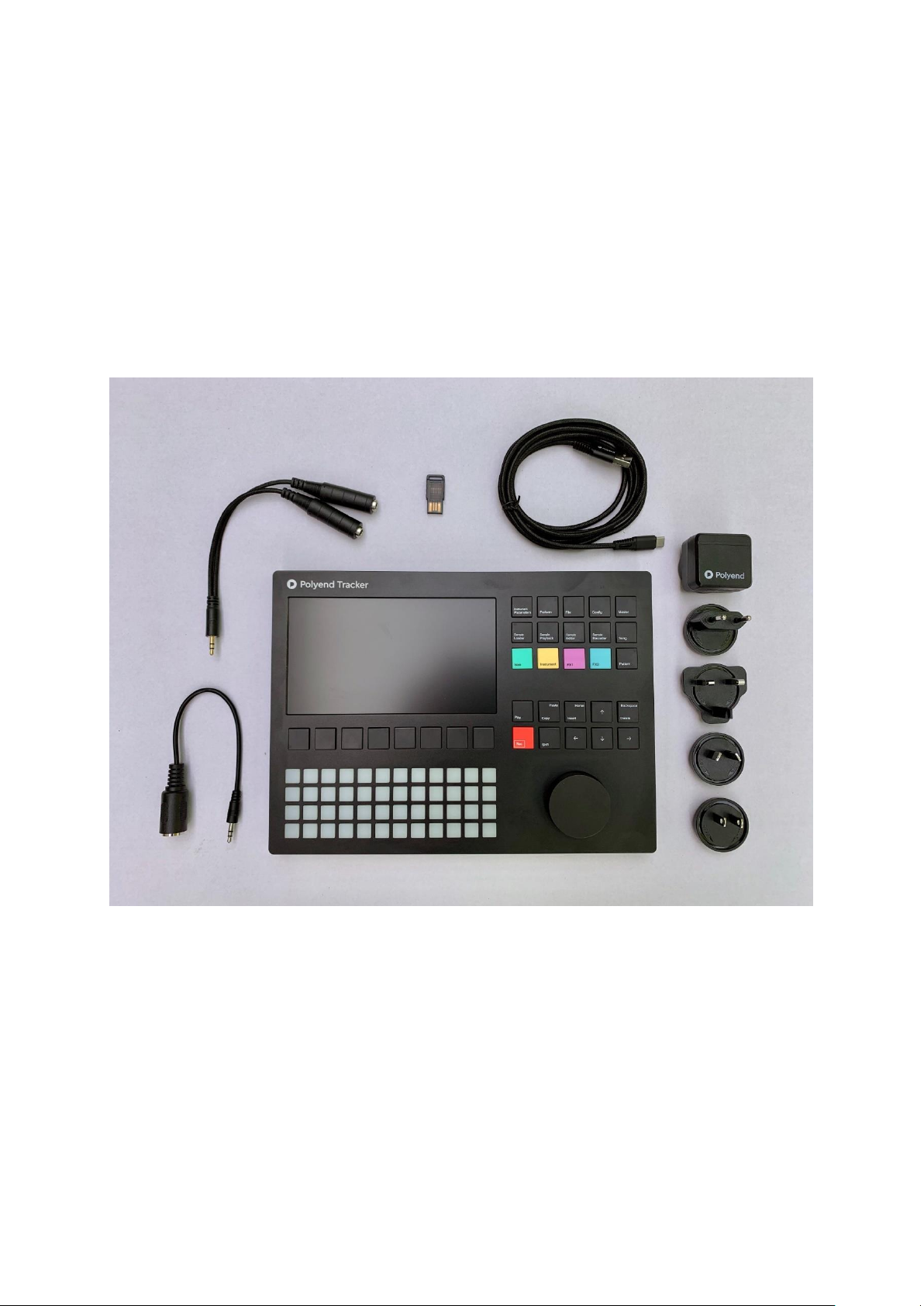
Que trouve-t-on dans la boite ?
Accessoires d'origine du Tracker Polyend présents.
• Adaptateur électrique USB-A(avec différents jeux de fiches standard),
• Cable USB-C(2 m),
• Adaptateur audio 3,5 mm jack vers 2x jack 6,3mm,
• Adaptateur jack MIDI 3,5 mm vers DIN MIDI,
• Carte Micro SD 16GB ,
• Adaptateur dongle Micro SD vers USB-A,
• Carte d'information sur la garantie et le manuel,
• Chiffon à poussière.
Page 42

42
Démarrage rapide / Trucs et astuces ................................................................................................................ 2
Commandes essentielles: .................................................................................................................................... 2
Caractéristiques et informations importantes : .................................................................................................. 2
De l'échantillon à l'instrument: ........................................................................................................................... 3
Du pas au motif: ................................................................................................................................................. 3
Du motif (pattern) au morceau (song): ............................................................................................................... 3
Du motif à la performance: ................................................................................................................................. 3
Raccourcis importants : ...................................................................................................................................... 4
Introduction ..................................................................................................................................................... 5
Interface........................................................................................................................................................... 6
Panneau arrière ............................................................................................................................................... 7
Architecture audio ........................................................................................................................................... 8
Contrôles dédiés .............................................................................................................................................. 9
Utilisation des pavés tactiles comme contröleur configurable ......................................................................... 10
Chargement & sauvegarde de projet .............................................................................................................. 11
Importer & exporter des projets ....................................................................................................................... 12
Sampleur ........................................................................................................................................................ 13
Enregistrement audio ....................................................................................................................................... 13
Lecture d'un échantillon .................................................................................................................................... 14
Sample editor .................................................................................................................................................... 15
Préparation des instruments ............................................................................................................................ 16
Paramètres des instruments ............................................................................................................................. 17
Du pas au motif .............................................................................................................................................. 18
Qu'est-ce qu'un pas? ......................................................................................................................................... 19
vue motif ........................................................................................................................................................... 21
édition du motif ................................................................................................................................................ 21
fonction Step & Outil de remplissage................................................................................................................ 23
Outils de pré-écoute, d'inversion, de rendu de la sélection et d'annulation ..................................................... 24
Enregistrement de motifs en temps réel ........................................................................................................... 25
Mode Song ..................................................................................................................................................... 26
section Master ............................................................................................................................................... 27
mode Performance ........................................................................................................................................ 28
remixage des pistes de motifs ........................................................................................................................... 29
Page 43

43
Conversion audio ........................................................................................................................................... 30
Configuration du tracker ................................................................................................................................ 31
Mises à jour du micrologiciel .......................................................................................................................... 33
Garantie et sécurité ........................................................................................................................................ 34
Annexe ........................................................................................................................................................... 36
Liste des FX pour les pas ................................................................................................................................... 36
Liste des FX pour le mode performance: ........................................................................................................... 38
Liste des gammes musicales disponibles pour les pavés tactiles ...................................................................... 39
Que trouve-t-on dans la boite ? ........................................................................................................................ 41
 Loading...