

Page 1
POCKET Navigator
MC-430,
MC-500
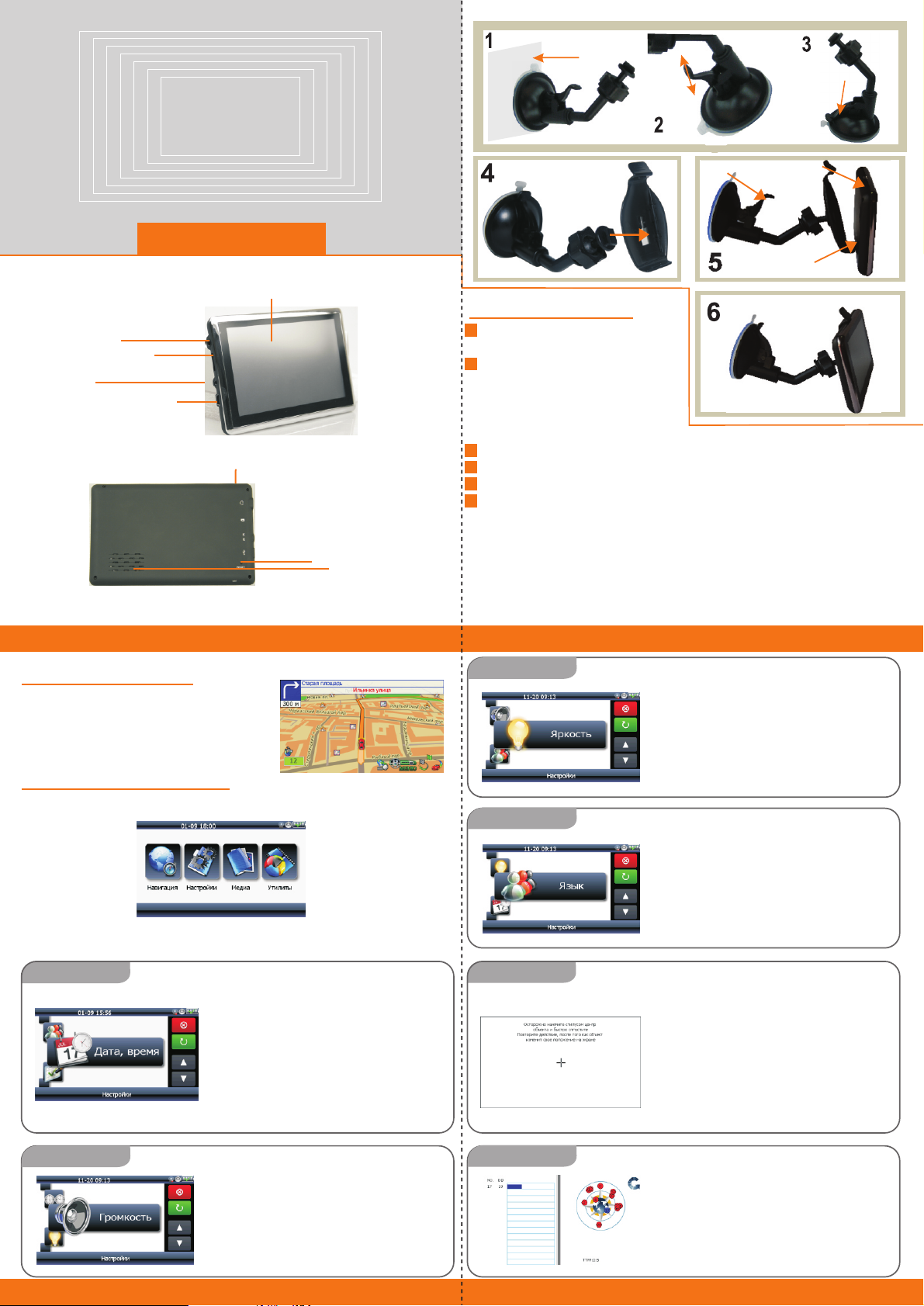
Элементы управления
Сенсорный экран
Разъем для наушников
Слот для карты памяти
Аудио/Видео вход
Разъем miniUSB
Кнопка включения/выключения
Кнопка перезагрузки
Динамик
Установка
1. Прислоните присоску к лобовому
стеклу автомобиля
2. Зафиксируйте присоску при
помощи специального рычажка. Для
Этого прижмите присоску и поверните
рычажок до упора. При этом присоска
прочно прикрепится к стеклу.
3. Убедитесь, что крепление надежно.
4. Прикрепите платформу для устройства к держателю.
5. Вставьте устройство в платформу.
6. Крепление завершено. Включите устройство и дождитесь его загрузки.
ПРИМЕЧАНИЕ: крепление устройства может незначительно отличаться от
изображенного выше. Принцип крепления остается неизменным.
.
(1) (2)
НАВИГАЦИЯ
Для запуска навигации нажмите в главном
меню соответствующую кнопку и дождитесь
загрузки программы. Для пользования
навигацией ознакомьтесь с руководством
Настройки
Для настройки устройства нажмите в главном меню кнопку “Настройки”
Дата/Время
Day
080808302008
Hour
Format
Month
Minute
12h
Year
Second
30
1. Выберите изменяемый параметр.
Клавишами со стрелками изменяйте
значения выбранного параметра:
ãîä, месяц èëè äåíü.
2. Для сохранения изменений нажмите
зеленую кнопку
,
Яркость
ßçûê
Калибровка
Backlight
Выберите необходимый уровень
яркости экрана и для сохранения
нажмите зеленую кнопку.
Languag
1. Стрелками выберите нужный
ÿçûê
2. Для сохранения выбора нажмите
зеленую кнопку
1. Нажмите точно в центр появляющейся
на экране мишени. Для каждой новой
мишени производите это же действие
2. Мишень появляется 5 раз: в центре,
слева сверху, слева снизу, справа сверху,
справа снизу. Нажимайте в центр каждой
из мишеней. По окончании калибровка
будет завершена. Для выхода кликните
в любое место экрана.
Громкость
Volume
GPS-приемник
Нажмите в нужном месте шкалы
громкости для для изменения
уровня
(3) (4)
В этом приложении вы можете получить
информацию о долготе и широте вашего
местоположения, скорости движения,
о высоте над уровнем моря и прочую
информацию.
На диаграмме справа отображаются
спутники, а в таблице слева виден
уровень сигнала каждого из них.
Page 2
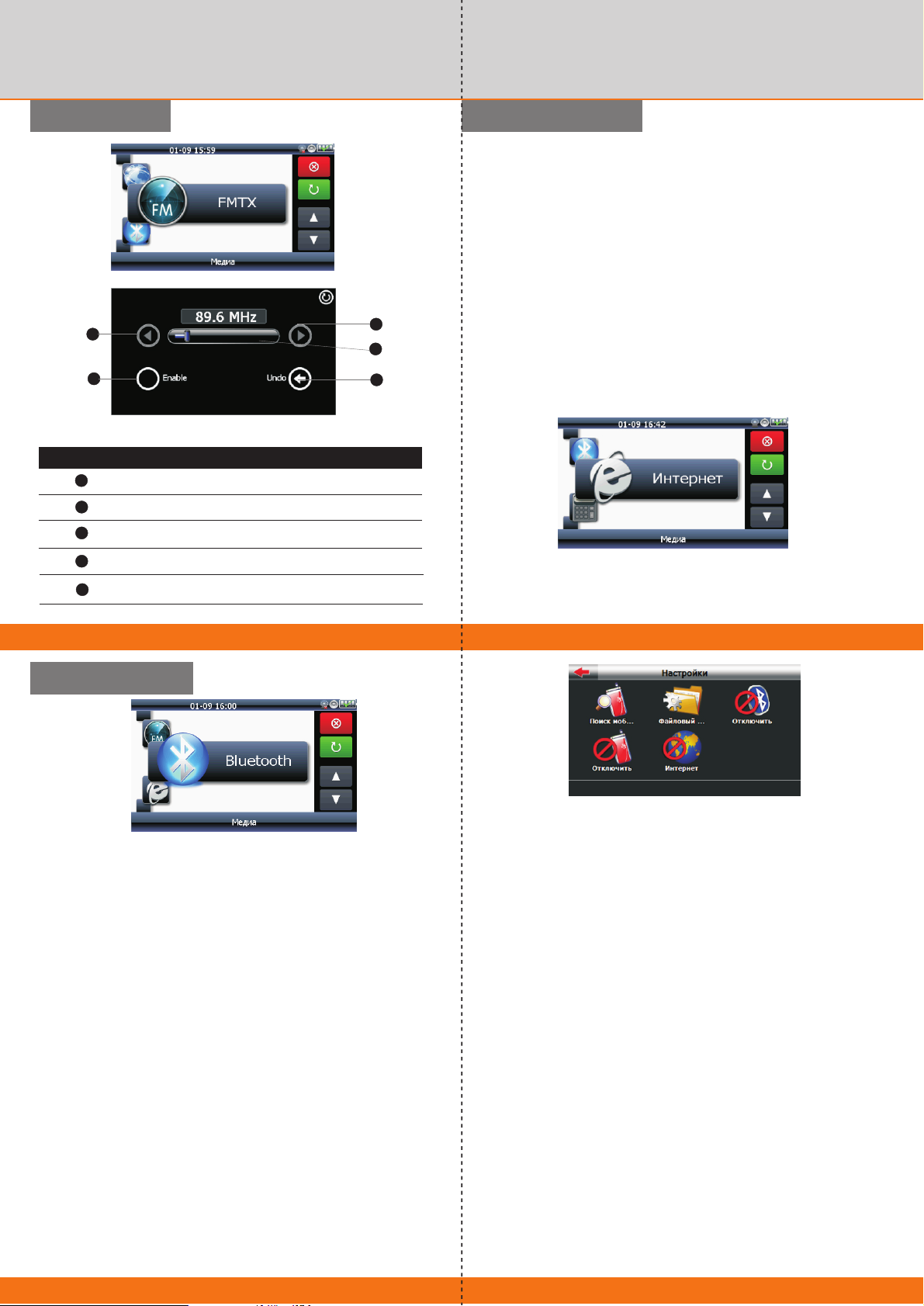
При необходимости вывести звук устройства на штатные колонки
автомобиля воспользуйтесь встроенной функцией FM-передатчика,
которая очень проста в управлении
Для приятного и полезного времяпрепровождения в устройство включены
еще некоторые приложения, такие, как игры, калькулятор, GPS-вьюер,
обозреватель сети Интернет.
Другие приложенияFM-передатчик
КАЛЬКУЛЯТОР
В устройстве использован новейший программный калькулятор,
работу и с простейшими действиями, и с логарифмическими функциями
Èãðû
В данной модификации устройства доступно 5 игр: ПВО, Link, Покер,
ThenPipe и Реверси.
1
4
Кнопка Название Описание
1
2
3
4
5
Частота вниз
Частота вверх
Шкала частоты
Включение
Отмена
Уменьшение частоты
Увеличение частоты
Отображение текущей частоты
Включение FM-передатчика
Возврат к первоначальной частоте
(5) (6)
Bluetooth
2
3
Для навигации в сети Интернет необходимо подключение устройства
посредством технологии Bluetooth к мобильному телефону (см. ниже).
Сама навигация осуществляется при помощи стандартного браузера
Обозреватель сети интернет
5
операционной системы - Internet Explorer.
Подключение устройства по Bluetooth для громкой связи
Для подключения устройства по Bluetooth для громкой связи по
телефону следуйте инструкции ниже:
1. Откройте на устройства раздел Медиа, найдите и нажмите
значок Bluetooth.
2. В открывшемся окне нажмите кнопку Настройки
3. В открывшемся окне нажмите кнопку Поиск моб... После этого
найдите среди устройств Bluetooth ваш телефон и установите
соединение. По окончании соединения устройство автоматически
станет работать гарнитурой для подключенного телефона.
Подключение устройства по Bluetooth для выхода в интернет
Для подключения устройства по Bluetooth для выхода в сеть
интернет следуйте инструкции ниже:
1. Выполните все пункты, описанные в разделе Подключение
устройства по Bluetooth для громкой связи.
2. Вернитесь в окно Настройки в разделе Bluetooth
3. Нажмите кнопку Интернет. На мобильном телефоне появится
запрос о подключении технологии DUN. Ответьте положительно.
Через некоторое время на значке Интернет появится красный
перечеркнутый круг, чтобы в дальнейшем вы могли отключить
технологию DUN.
4. Выйдите из окна Bluetooth и откройте окно Интернет обозревателя,
как описано в разделе Другие приложения. Пользуйтесь интернетом,
как на настольном компьютере.
По окончании работы с Bluetooth рекомендуется отключить этот модуль,
так как его работа увеличивает потребление заряда аккумулятора. Для
его отключения нажмите на красный значок иконки Bluetooth в таком же
окне, как изображено выше на этой странице.
ПРИМЕЧАНИЯ по работе с Bluetooth:
1. Не все мобильные телефоны, коммуникаторы и смартфоны могут
работать по технологии DUN для обеспечения доступа в Интернет.
2. Для установки соединения по технологии DUN может потребоваться
ввести одинаковый пароль для телефона и навигатора. Пароль по
умолчанию: 1234 .
3. Если при работе с Bluetooth навигатор не отвечает на ваши клики,
то немного подождите: возможно ид¸т обработка запросов. Если
этот период затянулся на несколько минут, то рекомендуется
перезагрузить устройство и повторить попытку. Для перезагрузки
навигатора нажмите кнопку Reset на тыльной стороне устройства.
(7)
(8)
Page 3
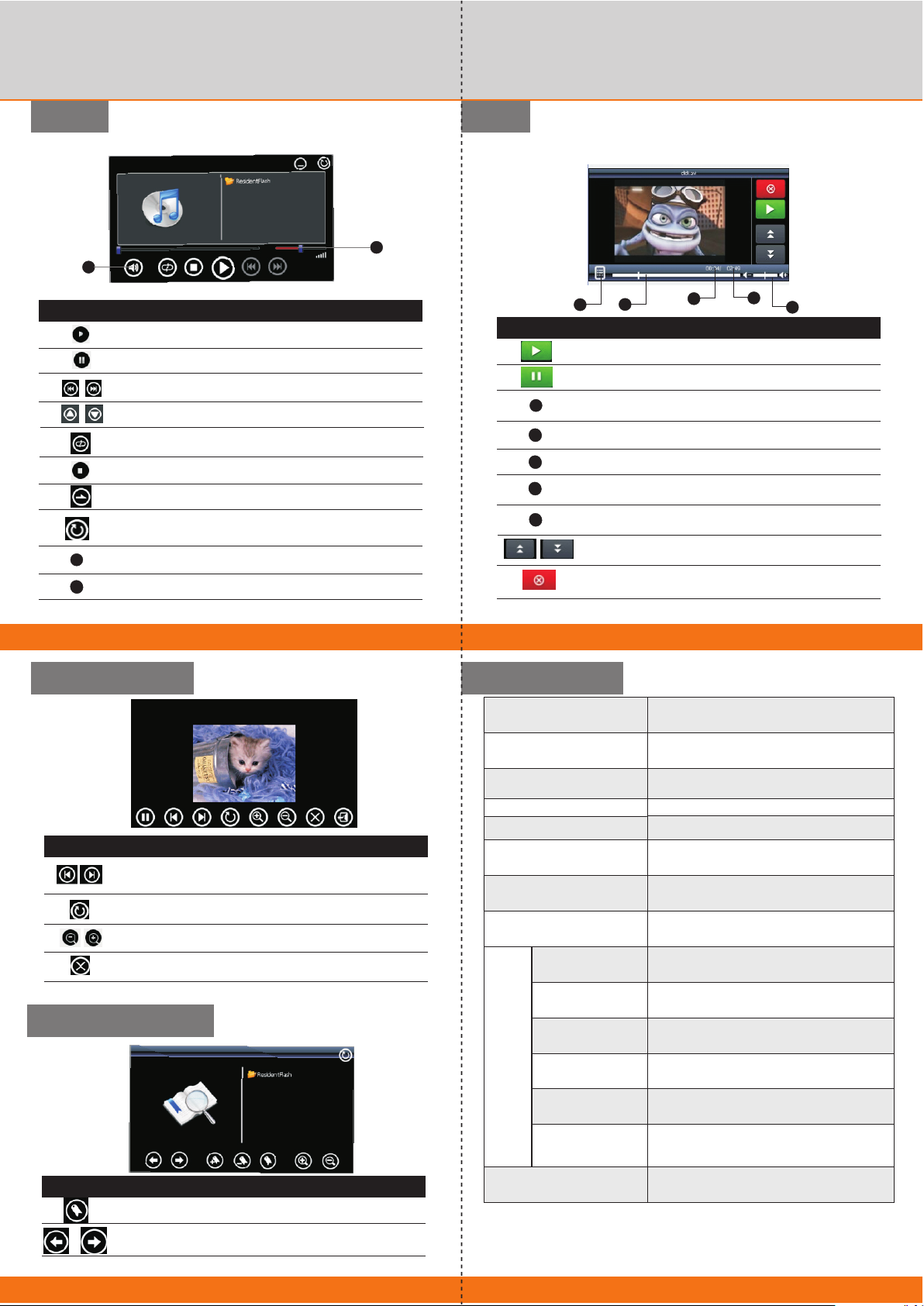
Для работы с мультимедийными файлами подготовьте их на ПК
Далее:
1. Скопируйте подготовленные файлы с ПК на карту памяти
2. Установите карту памяти в слот устройства.
1) Нажмите кнопку “Мультимедиа” в главном меню устройства.
2) Нажмите кнопку “Видео” для воспроизведения видео файла
3) Кликните любой файл чтобы запустить видео проигрыватель.
Управление проигрывателем описано ниже
Устройство поддерживает формат *.mp3
1
Кнопка Название Описание
Воспроизводит файл
Приостановка воспроизведения
Следующий/предыдущий файл
Выбор файла из списка
Повтор текущего файла
Остановка воспроизведения
Выход из проигрывателя
Выключение звука
Регулятор громкости
1
1
2
1
Воспроизведение
Пауза
Назад/Вперед
Выбор
Повтор
Ñòîï
Список Воспроизведение списка
Выход
Çâóê. âûêë.
Громкость
ВидеоМузыка
Устройство поддерживает формат *.avi
2
2
1
3
Кнопка Название Описание
Воспроизведение
1
Список
1
2
1
Время
1
3
1
1
4
1
1
5
1
Пауза
Полоса прокрутки
Общее время
Громкость
Назад/Вперед
Выход
4
5
Воспроизводит файл
Приостановка воспроизведения
Переход к списку файлов
Полоса прокрутки файла
Время воспроизведения файла
Общая длина файла
Регулятор громкости
Следующий/предыдущий файл
Выход из проигрывателя
(9) (10)
Ôîòî
Кнопка Название Описание
Назад/Вперед
Вращать
Размер
Удалить
Следующий или предыдущий файл
Вращение изображения
Изменение масштаба изображения
Удаление изображения
ТЕКСТОВЫЕ ФАЙЛЫ
СПЕЦИФИКАЦИЯ
Процессор
Операционная Система
GPS
FM-передатчик
Bluetooth
Память
Экран
Âåñ
Метод ввода
Слот расширения
Динамик
Наушники
ATLAS IV / 500 ÌÃö
Microsoft WinCE.NET 6.0 Core Version
Встроенный GPS-приемник высокой
чувствительности, 64 канала
Работа в стандартном диапазоне FM
Работа как гарнитура, соединение с Интернет
128Ìá ÎÇÓ/ 2Ãá ÏÇÓ
Сенсорный 4.3"/5" (480 X 272)
160ã/180ã
Программная клавиатура
Карты памяти micro SD
Встроенный 1 Ватт
Разъем диаметром 3.5ìì
Кнопка Название Описание
Установить закладку
Следующий или предыдущий файл
Закладка
Назад/Вперед
(11)
USB
Аккумулятор
Размеры
Возможность подключения к ПК по
ActiveSync èëè êàê USB-накопитель
Литий-ионный заряжаемый встроенный
900ìÀ÷
122ìì õ 81ìì õ 12ìì
135ìì õ 84ìì õ 12ìì
Центральный сервис-центр: г. Москва, ул. Школьная, 47. Тел.: +7(495)600-00-75
Адреса других сервисных центров доступны на странице в Интернет:
http://pocketnavigator.ru/service
(12)
Page 4
Использование Bluetooth-связи
на навигаторе
Навигатор как модем
Устройство Pocket Navigator MC-430/MC-500 может прокладывать маршруты с учетом информации о дорожных заторах –
пробках, а так же позволяет просматривать сайты сети Интернет. Загрузка пробок и выход в сеть Интернет реализованы
через Bluetooth соединение с мобильным телефоном, поддерживающим профиль DUN (Dial-up networking). Обратите
внимание, что данный профиль поддерживают не все аппараты. Как правило, этот профиль не доступен на большинстве
смартфонов и коммуникаторов, а так же на iPhone.
Прежде, чем начать загрузку пробок в навигационной системе, необходимо установить соединение навигатора с мобильным телефоном.
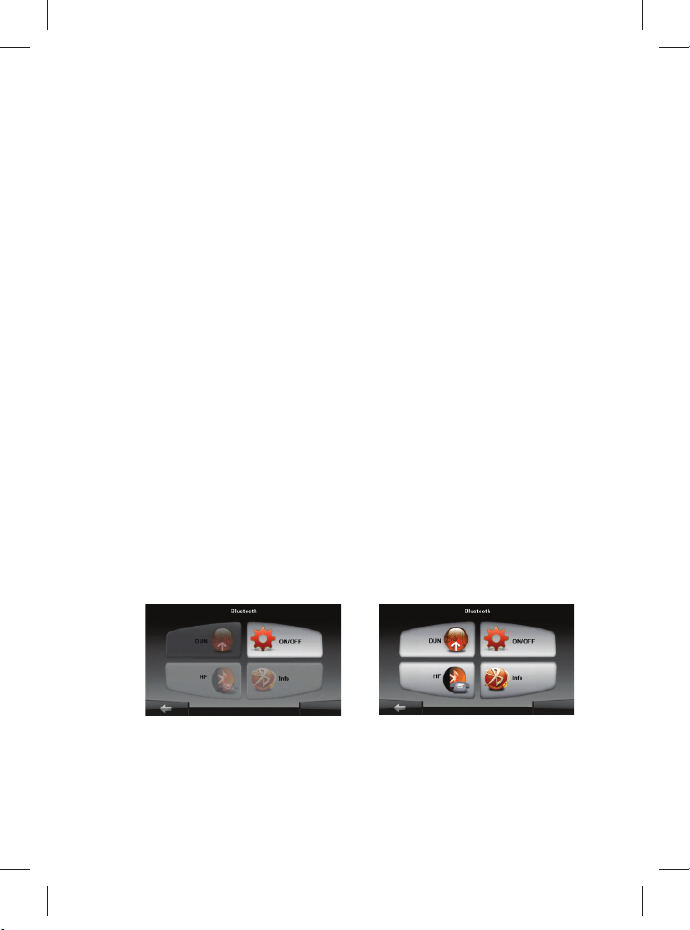
Шаг 1: Активируйте Bluetooth в мобильном телефоне и обязательно
включите возможность обнаружения другими устройствами.
ПРИМЕЧАНИЕ: на телефоне должно быть настроенное соединение GPRS.
Шаг 2: В меню навигатора нажмите кнопку Bluetooth
Шаг 3: В меню Bluetooth нажмите кнопку ON/OFF и дождитесь,
пока остальные пункты меню станут активными. Если они
уже активны, переходите к шагу 4.
Шаг 4: В меню Bluetooth нажмите кнопку DUN.
Шаг 5: Если Вы пользуетесь услугами МТС или Мегафон, то сразу
переходите к шагу 6. Если Вы пользуетесь услугами БиЛайн,
то в меню DUN нажмите кнопку Настройки и выберите ва-
Instruction.indd 1Instruction.indd 1 1/29/10 4:48:33 PM1/29/10 4:48:33 PM
Page 5
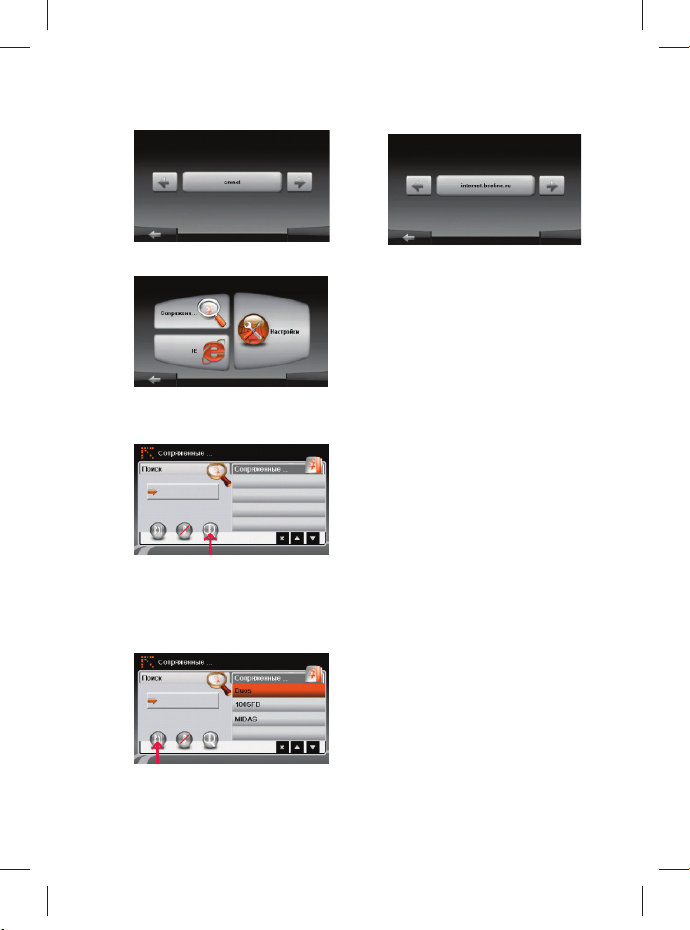
риант настроек internet.beeline.ru Настройки по умолчанию,
которые используются МТС и БиЛайн – cmnet.
Шаг 6: В меню DUN и нажмите кнопку Сопряжение.
Шаг 7: В открывшемся окне нажмите кнопку с изображением лупы со
значком BT для поиска телефона.
Через несколько секунд в правой части окна появится список
найденных устройств доступных для сопряжения. Среди них
выберите нужное устройство и нажмите кнопку с изображение
символа BT.
Далее потребуется ввести пароль на телефоне, для подтверждения вашего согласия на соединение. Пароль по умолчанию
Instruction.indd 2Instruction.indd 2 1/29/10 4:48:33 PM1/29/10 4:48:33 PM
Page 6
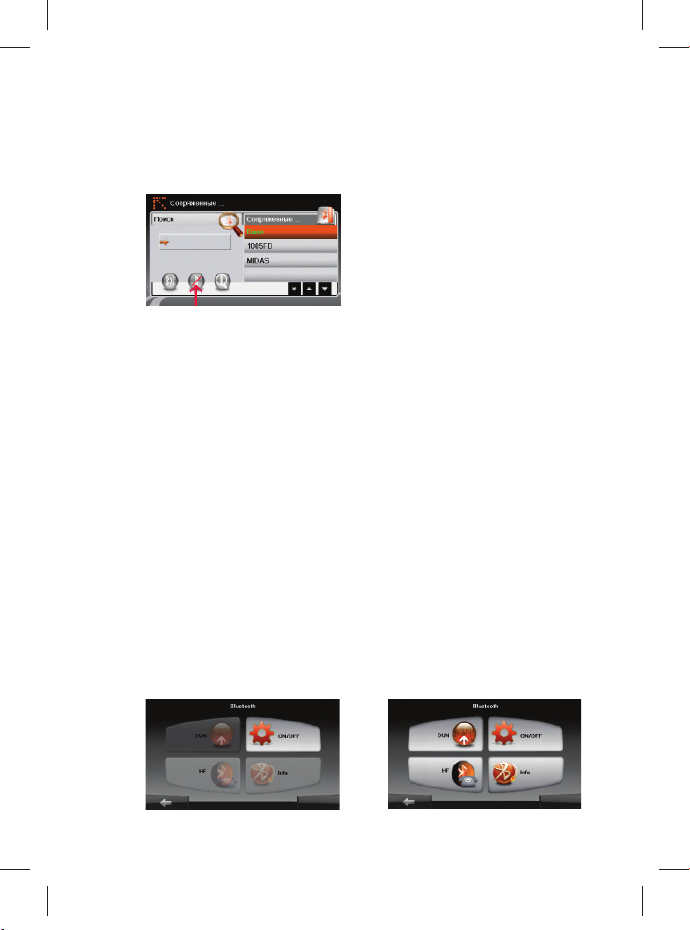
«0000». После того как устройства будут сопряжены строка с
его названием в списке доступных устройств окрасится зеленым
цветом. Если возникнет необходимость отсоединить устройство
и удалить его из списка сопряженных, выберите его в списке и
нажмите кнопку с перечеркнутым сиvволом BT.
Для соединения устройств, которые уже находятся в списке сопряженных, достаточно выбрать нужное устройство в списке и
нажать кнопку с изображение символа BT. После завершения
настроек выйдите из меню настроек нажатием клавиши ->
Далее можно начать пользоваться интернетом (Internet
Explorer) или перейти к настройке Навигационной программы
для работы с пробками.
Навигатор как гарнитура
Если Вы хотите использовать Ваш навигатор в качестве устройства громкой связи, то предварительно вам необходимо установить соединение между устройствами.
Шаг 1: Активируйте Bluetooth в мобильном телефоне и обязательно
включите возможность обнаружения другими устройствами.
Шаг 2: В меню навигатора нажмите кнопку Bluetooth.
Шаг 3: В меню Bluetooth нажмите кнопку ON/OFF и дождитесь, пока
остальные пункты меню станут активными. Если они уже активны, переходите к шагу 4.
Instruction.indd 3Instruction.indd 3 1/29/10 4:48:33 PM1/29/10 4:48:33 PM
Page 7
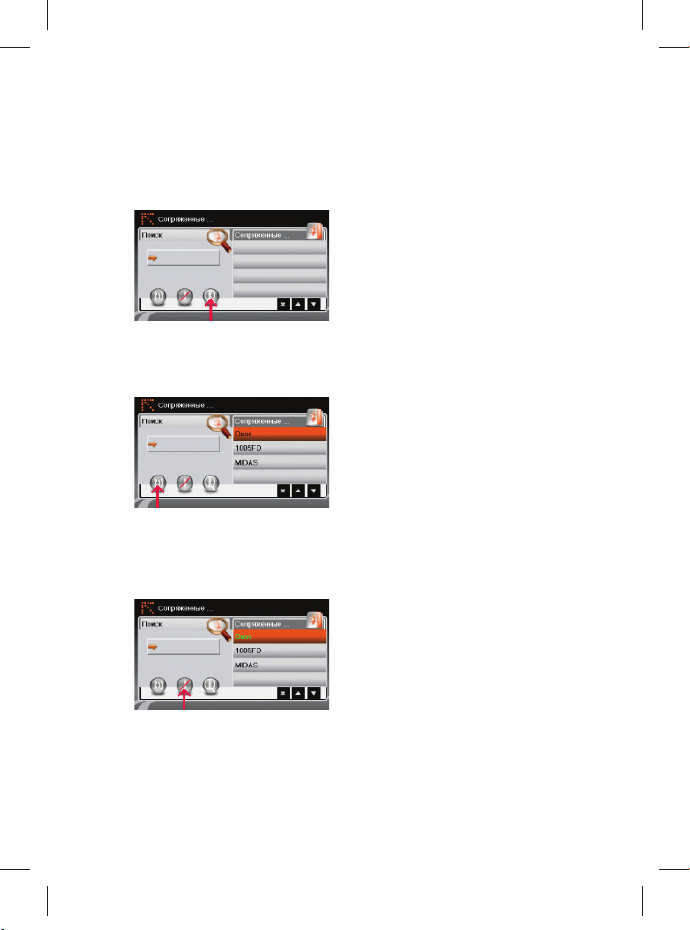
Шаг 4: В меню Bluetooth нажмите кнопку HF.
Шаг 5: В меню HF выберите пункт Сопряжение. Если Вы ранее уже исполь-
зовали Ваш телефон в качестве модема для загрузки пробок или
выхода в Интернет, то он уже будет в списке сопрягаемых устройств.
Если Вы делаете это впервые, то в открывшемся окне нажмите кнопку с изображением лупы со значком BT для поиска телефона.
Через несколько секунд в правой части окна появится список найденных устройств доступных для сопряжения. Среди них выберите
нужное устройство и нажмите кнопку с изображение символа BT.
Далее потребуется ввести пароль на телефоне, для подтверждения
вашего согласия на соединение. Пароль по умолчанию «0000».
После того, как устройства будут сопряжены, строка с его названием в списке доступных устройств окрасится зеленым цветом.
Если возникнет необходимость отсоединить устройство и удалить его из списка сопряженных, выберите его в списке и нажмите кнопку с перечеркнутым сиvволом BT.
ВНИМАНИЕ: не занимайтесь настройкой и соединением устройств,
находясь в движении за рулем. Это может привести к ДТП.
Instruction.indd 4Instruction.indd 4 1/29/10 4:48:33 PM1/29/10 4:48:33 PM
 Loading...