

Page 1
Podręcznik użytkownika
Page 2

Spis treści
ŚRODKI OSTROŻNOŚCI .........................................................4
WYGLĄD I ELEMENTY STERUJĄCE .......................................9
SPECYFIKACJA TECHNICZNA ..............................................10
PIERWSZE KROKI ...............................................................11
Ładowanie akumulatora 11
Włączanie/Wyłączanie 12
Port USB do przesyłania danych/ładowania 13
Wsparcie audio 13
Gesty 14
Praca z klawiaturą ekranową 15
Łączenie się z Internetem 16
Parowanie Bluetooth 17
MENU GŁÓWNE .................................................................19
Górne menu 20
Przyciski nawigacyjne 20
Główny panel sterowania 20
Panel stanu 23
Menu boczne 23
Notatki 23
Biblioteka 26
Zadania 29
Aplikacje 31
Przeglądarka 32
Page 3

CZYTANIE KSIĄŻEK ............................................................34
Nawigacja i przewracanie stron 34
Menu odczytu programu XReader 35
Odręczne notatki 41
Menu długiego dotknięcia 42
Przegląd menu odczytu PBReader 43
PB Reader Menu czytania 44
Menu długiego dotknięcia 47
PocketBook Cloud 48
Proces synchronizacji 50
USTAWIENIA ......................................................................51
Wi-Fi 52
Bluetooth 52
Kalibracja pióra 52
Kod PIN urządzenia 52
Wyświetlacz 55
Głośność 55
Bateria 56
Język 56
Data i godzina 56
Klawiatura ekranowa 56
Menedżer aplikacji 56
Informacje o urządzeniu 57
AKTUALIZACJA OPROGRAMOWANIA ...............................58
OBSŁUGA KLIENTA ............................................................59
ZGODNOŚĆ Z MIĘDZYNARODOWYMI STANDARDAMI .......60
Page 4
Środki ostrożności
Przed rozpoczęciem pracy z urządzeniem należy uważnie przeczytać
niniejszą sekcję. Przestrzeganie tych instrukcji pomoże zapewnić
bezpieczeństwo i wydłużyć żywotność urządzenia.
Warunki przechowywania, przewozu i użytkowania
Zakres temperatur pracy urządzenia wynosi od 0°C do 40°C, dlatego
nie należy narażać urządzenia na zbyt wysokie lub niskie tempera-
tury. Nigdy nie pozostawiaj kabli w pobliżu źródeł ciepła. Podgrzane kable lub ich izolacja mogą ulec deformacji lub uszkodzeniu,
co może doprowadzić do pożaru lub porażenia prądem.
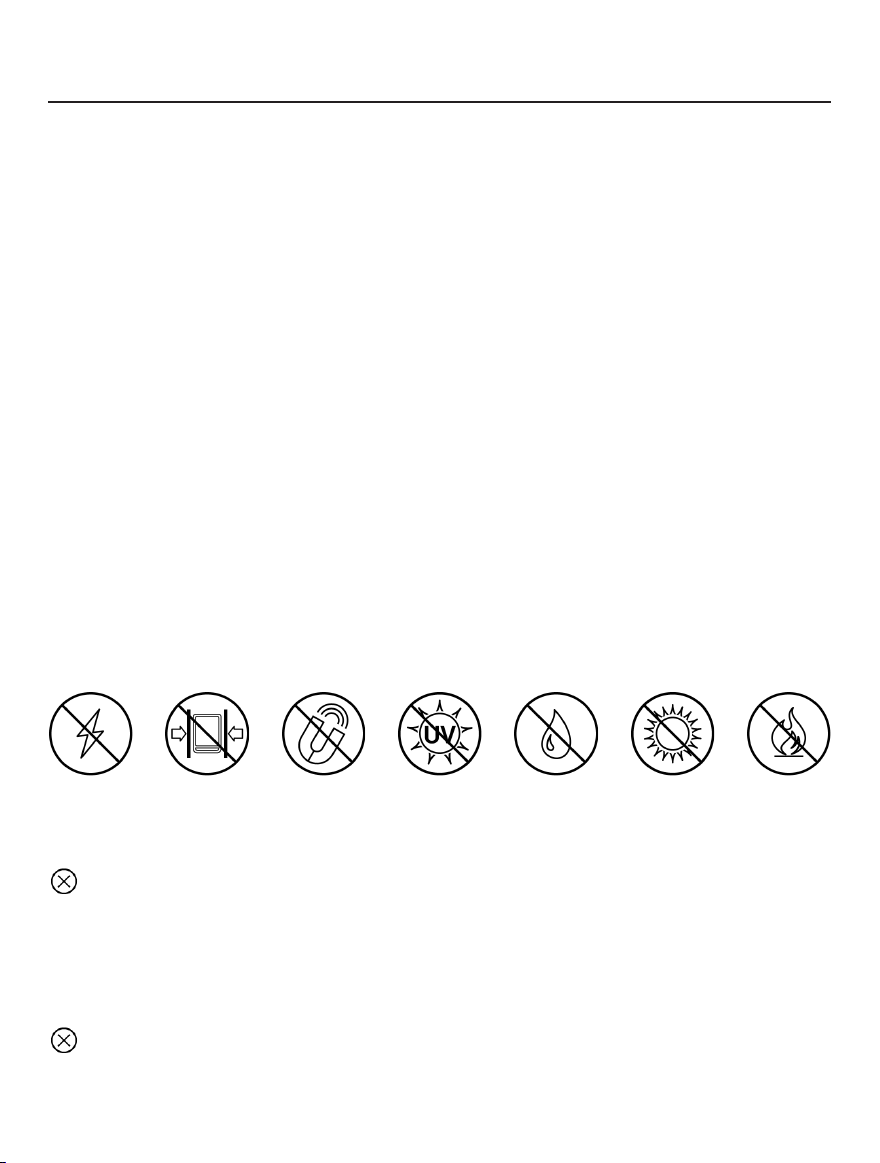
Staraj się unikać kolejnych uderzeń:
Ładunki ele-
ktrostatyc-
zne
Nadmierny na-
cisk mechaniczny
Silne pola
elektromagne-
tyczne
Promieniowanie
elektromagne-
tyczne UV
Płyny lub
wilgoć
Bezpośrednie
światło
słoneczne
Bezpośredni
płomień lub
dym
Konserwacja
Nie należy pozostawiać urządzenia przez dłuższy czas w słabo
wentylowanym otoczeniu, np. w samochodzie lub w zamkniętych,
szczelnych pudełkach/opakowaniach.
Nie upuszczaj ani nie próbuj zginać urządzenia.
Page 5

Środki ostrożności 5
Nie należy demontować ani modyfikować czytnika książek.
Nie należy używać urządzenia z uszkodzonym akumulatorem
lub ładowarką (pęknięta obudowa, słaby kontakt, przerwany kabel zasilający). Jeśli bateria jest uszkodzona (pęknięta obudowa,
wyciek elektrolitu, niekształtna itp.), powinna zostać wymieniona
przez autoryzowany personel. Użycie domowej roboty lub zmody-
fikowanych baterii może spowodować eksplozję i/lub uszkodzenie
urządzenia.
Należy chronić ekran przed przedmiotami, które mogą go zaryso-
wać lub uszkodzić. Aby zapewnić odpowiednią ochronę ekranu, za-
lecamy przechowywanie urządzenia w ochronnym i/lub twardym
pokrowcu.
Do czyszczenia ekranu/obudowy nie należy używać rozpuszczalników organicznych ani nieorganicznych (np. benzoilu itp.).
Przechowywać z dala od dzieci.
Użyj miękkiej ściereczki, aby usunąć kurz z powierzchni urządzenia.
Zastosuj kilka kropli wody destylowanej, aby usunąć brud.
Dopuszczalnych jest do pięciu wadliwych pikseli na ekranie i nie
stanowią one wady ekranu objętej gwarancją.
Page 6

Środki ostrożności 6
Jeśli urządzenie nie było używane przez dłuższy czas, wskaźnik
naładowania baterii może nie działać po podłączeniu ładowarki. W
takim przypadku należy podłączyć ładowarkę, pozostawić urządzenie
na 1 godzinę, a następnie odłączyć i ponownie podłączyć ładowarkę
lub kabel USB. Następnie można normalnie korzystać z urządzenia.
Do końca okresu gwarancyjnego produktu należy skontaktować się
z najbliższym autoryzowanym serwisem w celu sprawdzenia, czy
bezpieczeństwo jest zachowane.
Szczegółowe informacje na temat centrów serwisowych w danym
regionie można znaleźć na oficjalnej stronie internetowej: http://
www.pocketbook.ch.
Aby zapobiec możliwemu uszkodzeniu słuchu, nie należy
słuchać muzyki przy wysokim poziomie głośności przez
dłuższy czas.
Ostrzeżenie! Ekran urządzenia ma kruchą podstawę! Aby uniknąć
uszkodzeń, nie należy upuszczać, zginać ani naciskać na urządzenie,
nie wolno wywierać punktowego nacisku na powierzchnię
ekranu ani wykonywać żadnych innych czynności, które mogłyby
spowodować pęknięcie lub uszkodzenie szklanej podstawy. Ekran
nie posiada specjalnej warstwy ochronnej, dlatego należy unikać
kontaktu jego powierzchni z przedmiotami, które mogą pozostawić
Page 7

Środki ostrożności 7
na nim ślady lub zarysowania. Aby zmniejszyć ryzyko uszkodzenia
urządzenia i jego ekranu, zaleca się przechowywanie i transportowanie go w pokrowcu ochronnym PocketBook.
Bezpieczeństwo RF
Urządzenie odbiera i transmituje częstotliwości radiowe i może
zakłócać komunikację radiową oraz działanie innych urządzeń ele-
ktronicznych. W przypadku korzystania z osobistych urządzeń medycznych (np. rozrusznika serca lub aparatu słuchowego) należy
skontaktować się z lekarzem lub producentem, aby dowiedzieć się,
czy takie urządzenia medyczne są chronione przed zewnętrznymi
sygnałami RF.
Nie używaj komunikacji bezprzewodowej w miejscach, w których
jest to zabronione, np. na pokładzie samolotu i w szpitalach - może
to mieć wpływ na awionikę lub sprzęt medyczny.
Utylizacja
Nieprawidłowa utylizacja tego urządzenia może mieć
negatywny wpływ na środowisko i zdrowie publiczne.
Aby zapobiec takim konsekwencjom, należy postępować
zgodnie z wymaganiami dotyczącymi utylizacji urządzenia. Recykling
tych materiałów pomaga chronić zasoby naturalne. Aby uzyskać
więcej informacji na temat recyklingu, należy skontaktować się z
lokalnymi władzami miejskimi, firmą zajmującą się zbiórką odpadów,
Page 8

Środki ostrożności 8
sklepem, w którym zakupiono urządzenie, lub autoryzowanym centrum serwisowym.
Utylizacja komponentów elektrycznych i elektronicznych (dyrektywa ma zastosowanie w UE i innych krajach europejskich, w których
istnieją oddzielne systemy utylizacji odpadów). W innych krajach
baterie należy utylizować zgodnie z lokalnymi przepisami.
Nie należy niszczyć akumulatora poprzez jego spalenie, aby uniknąć
niebezpieczeństwa wybuchu.
Page 9
Wygląd i elementy sterujące
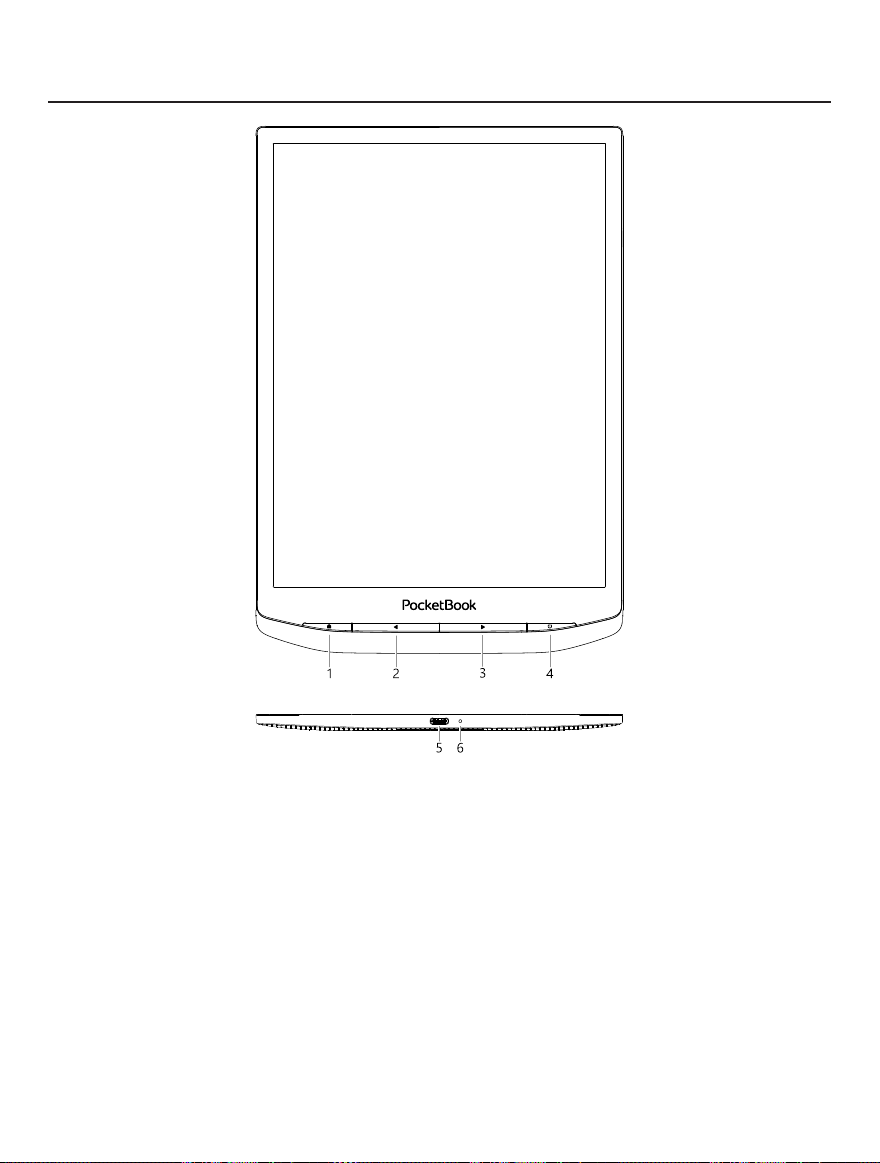
1. Strona główna – powrót do menu głównego.
2. Wstecz – stronicowanie wstecz w trybie odczytu.
3. Do przodu – przełączanie do przodu w trybie odczytu.
4. On/Off | Menu – włączanie/wyłączanie urządzenia. Otwórz
menu kontekstowe (jeśli jest dostępne).
5. Gniazdo USB typu C – umożliwia podłączenie urządzenia do
komputera lub ładowanie za pomocą kabla USB.
6. Wskaźnik LED – wskazanie stanu urządzenia.
Page 10

Specyfikacja techniczna
Wyświetlacz
Frontlight SMARTlight
Ekran dotykowy Pojemnościowy (wieloczujnikowy)
Digitizer Obsługa rysika Wacom
Processor Czterordzeniowy (4×1,8 GHz)
RAM 2 GB
Przechowywanie 32 GB *
System operacyjny Android 8.1
Komunikacja
Bateria Li-Ion Pol, 3200 mAh **
G-sensor Tak
Czujnik pokrywy
ochronnej
Formaty książek
Formaty obrazów PNG, BMP, JPG, JPEG
Format audio MP3, WAV (przez adapter USB typu C i Bluetooth)
Format książki
audio
Wymiary 249 × 173,4 × 7,7 mm
Waga 350 g
10,3 cala (26,12 cm) E Ink Mobius™, 1404 × 1872
(227 DPI), 16 poziomów skali szarości
Wi-Fi (2,4GHz), Bluetooth 4.2 (A2DS, AVRCS), USB 2.0
(Type C), OTG
Tak
TXT, EPUB, PDF, MOBI, FB2, ZIP, PRC, RTF, HTML,
HTM, DOC, DOCX, AZW, AZW3
MP3, WAV (przez adapter USB typu C i Bluetooth)
* Rzeczywisty rozmiar dostępnej pamięci wewnętrznej może się różnić w zależności od konfiguracji oprogramowania urządzenia.
** Do jednego miesiąca pracy na baterii (może się różnić w zależności od trybu użytkowania,
łączności i ustawień).
Page 11
Pierwsze kroki
Dziękujemy za zakup tabletu PocketBook InkPad X Pro! Aby
rozpocząć korzystanie z urządzenia, należy wykonać kilka czynności.
Schematy mają jedynie charakter poglądowy, w zależności od fizycznego produktu!
ŁADOWANIE AKUMULATORA
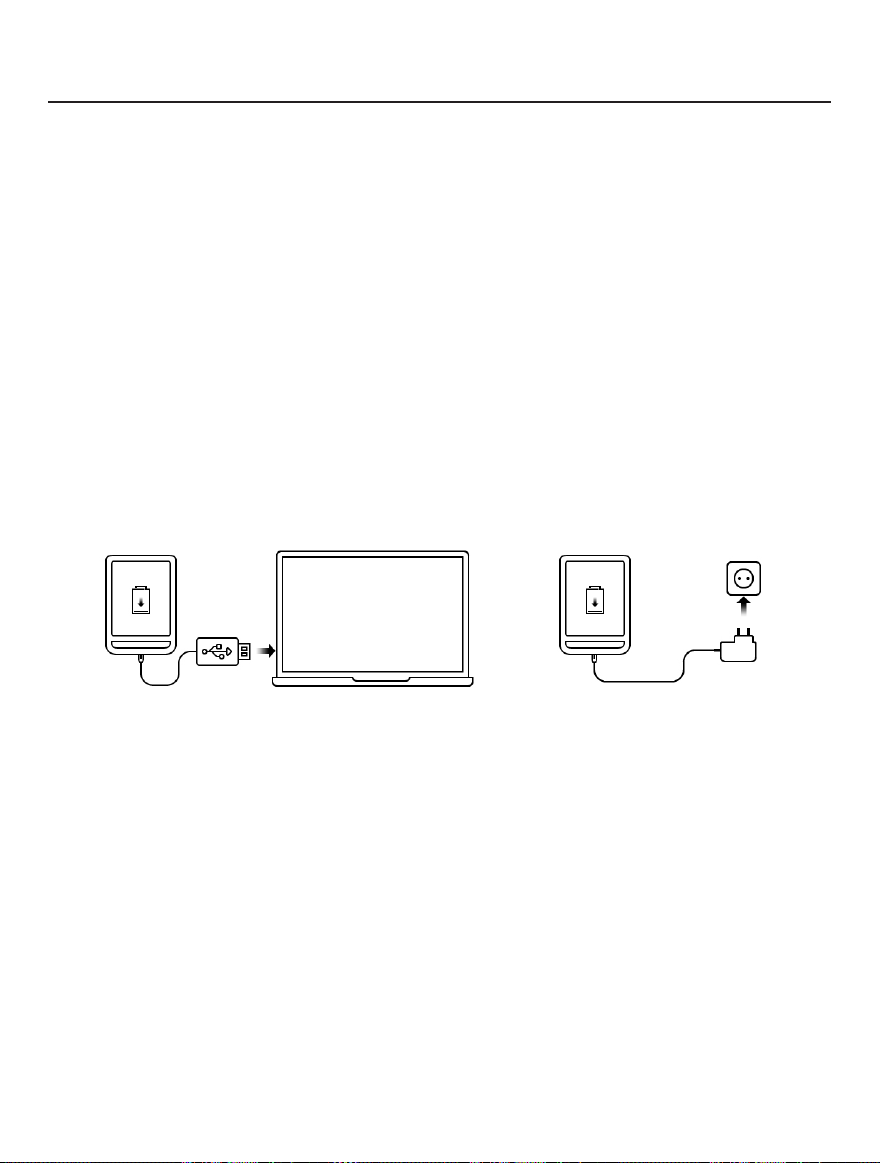
Baterię można ładować z (1) komputera za pomocą kabla USB lub z
(2) sieci elektrycznej za pomocą ładowarki (opcjonalnie).
1 2
Aby naładować akumulator po raz pierwszy, wykonaj następujące
czynności:
• Podłącz urządzenie do komputera lub ładowarki za pomocą
kabla USB. Urządzenie włączy się natychmiast po rozpoczęciu
ładowania.
• Gdy bateria jest w pełni naładowana, można odłączyć kabel
od urządzenia, które jest gotowe do użycia.
Page 12

WŁĄCZANIE/WYŁĄCZANIE
Włączanie: Naciśnij i przytrzymaj przycisk włączania/wyłączania
przez 3 sekundy, aby uruchomić urządzenie.
Wyłączanie: Naciśnij i przytrzymaj przycisk włączania/wyłączania
przez 1 sekundę, poczekaj, aż na ekranie zostanie wyświetlone
okno dialogowe wyłączania/ponownego uruchamiania, a następnie
naciśnij przycisk [Off], aby wyłączyć urządzenie.
Ponowne uruchamianie: Naciśnij i przytrzymaj przycisk On/Off
przez 1 sekundę, poczekaj, aż na ekranie zostanie wyświetlone okno
dialogowe Off/Restart, a następnie wybierz, aby nacisnąć przycisk
[Restart] w celu ponownego uruchomienia urządzenia.
Usypianie/Budzenie: Obsługiwane jest automatyczne uśpienie,
z opcją ustawienia własnego czasu uśpienia. Naciśnij przycisk
włączania/wyłączania lub naciśnij i przytrzymaj przycisk zasilania
pióra, aby przełączyć na tryb uśpienia/wybudzenia.
UWAGA: Naciśnij i przytrzymaj przycisk włączania/wyłączania przez 5
sekund, aby wymusić wyłączenie zasilania. Urządzenie może włączyć się
automatycznie podczas ładowania w stanie wyłączenia. Naciśnij i przytrzymaj przycisk On/Off przez 16 sekund, aby wymusić reset i włączenie w
nienormalnym stanie.
Page 13

Pierwsze kroki 13
PORT USB DO PRZESYŁANIA DANYCH/ŁADOWANIA
Ładowanie/przesyłanie danych: Kabel USB typu C do transmisji
danych jest obsługiwany w celu podłączenia do komputera w celu
ładowania/przesyłania plików. Użytkownik korzystający z zasilacza
do ładowania musi zakupić zasilacz, który otrzymał certyfikat CCC i
spełnia wymagania normy.
Podłącz zasilacz 5V-2A do gniazdka sieciowego w celu ładowania
za pomocą kabla do transmisji danych [zalecane].
WSKAZÓWKI DOTYCZĄCE ŁADOWANIA: Podczas ładowania wskaźnik
zapala się, aby wskazać, że trwa ładowanie, i gaśnie po naładowaniu.
Jeśli wskaźnik nie świeci się, oznacza to, że urządzenie jest w pełni
naładowane, w przeciwnym razie należy sprawdzić, czy kabel USB typu C
jest prawidłowo podłączony.
WSPARCIE AUDIO
Przewodowe słuchawki z portem Type-C są obsługiwane, z wbudowanymi dwukanałowymi głośnikami. Słuchawki bezprzewodowe
można podłączyć za pomocą wbudowanego modułu Bluetooth 4.2.
WYJĄTKI: Jeśli nie słychać dźwięku, dotknij paska stanu i sprawdź, czy
głośność jest zbyt mała lub czy włączony jest tryb wyciszenia na pasku
[Głośność].
Page 14
Pierwsze kroki 14
GESTY
UWAGA! Ekran dotykowy urządzenia jest dość wrażliwy i stanowi delikat-
ny element. Aby uniknąć jego uszkodzenia, należy dotykać go ostrożnie
podczas sterowania urządzeniem za pomocą gestów.
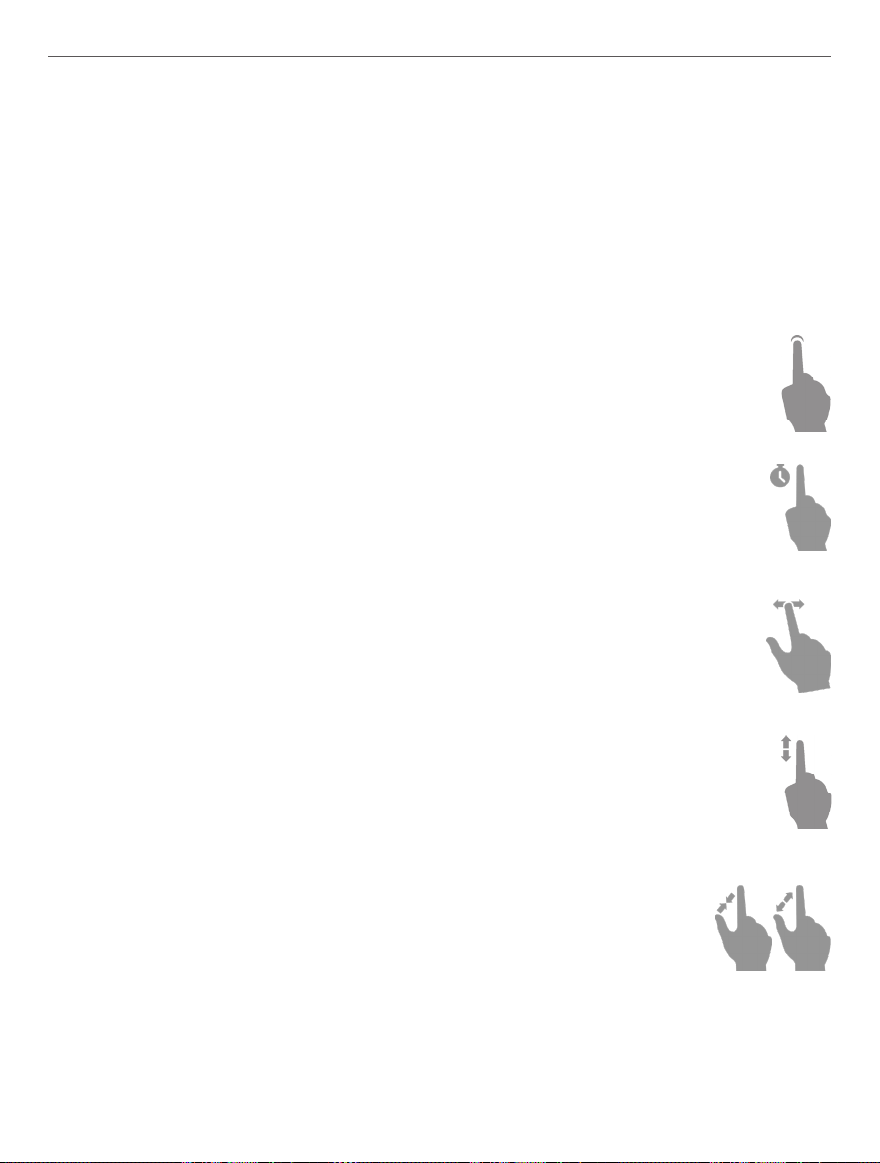
Dotknięcie
Opens an element (book, file, folder application or menu item).
Dotknij i przytrzymaj
Otwiera menu kontekstowe elementu (jeśli jest dostępne).
Przesuń poziomo
Przewracanie stron książki lub listy; przesuwanie obrazu:
przesuń palcem po ekranie.
Przesuń pionowo
Przewijanie list: szybkie przesuwanie palcem po ekranie.
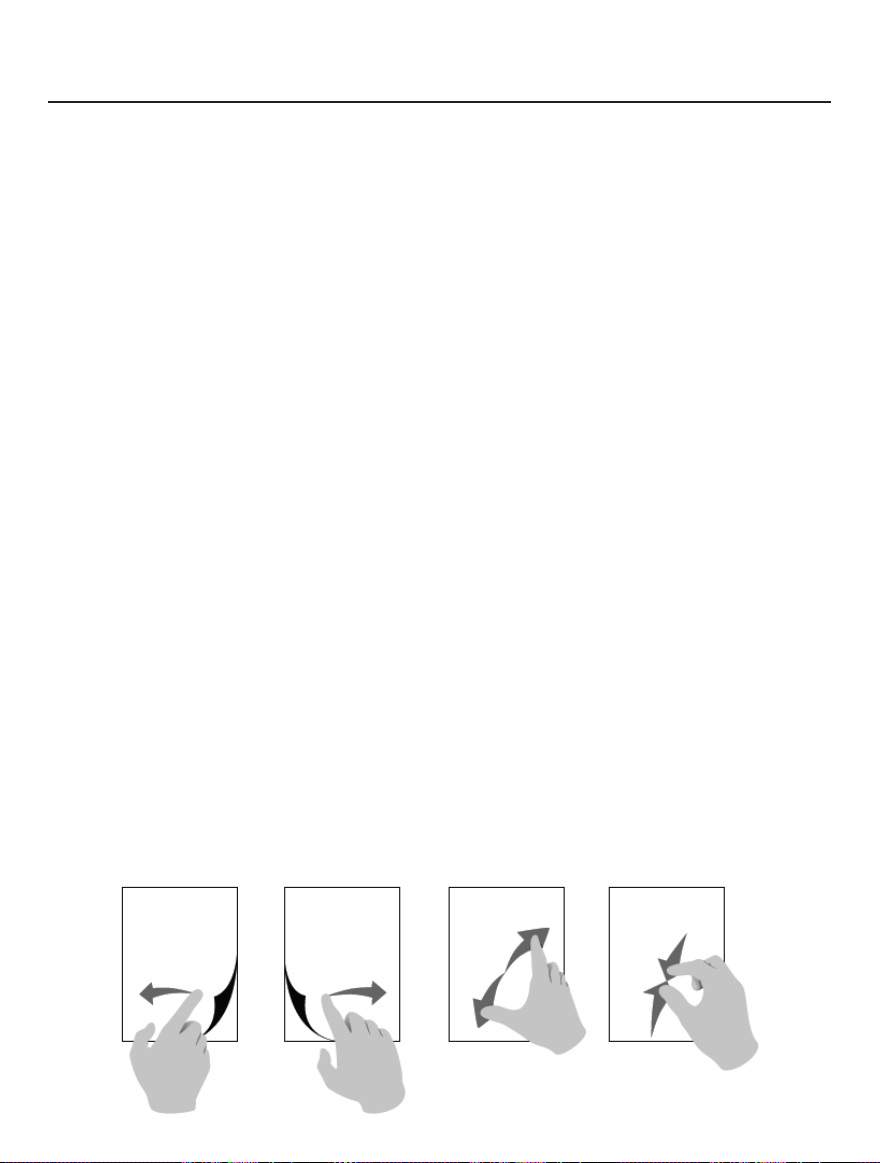
Skalowanie
Zmienia skalę obrazu: umieść dwa palce na ekranie i
ściśnij je, aby pomniejszyć lub rozsuń je, aby powiększyć.
Page 15
Pierwsze kroki 15
PRACA Z KLAWIATURĄ EKRANOWĄ
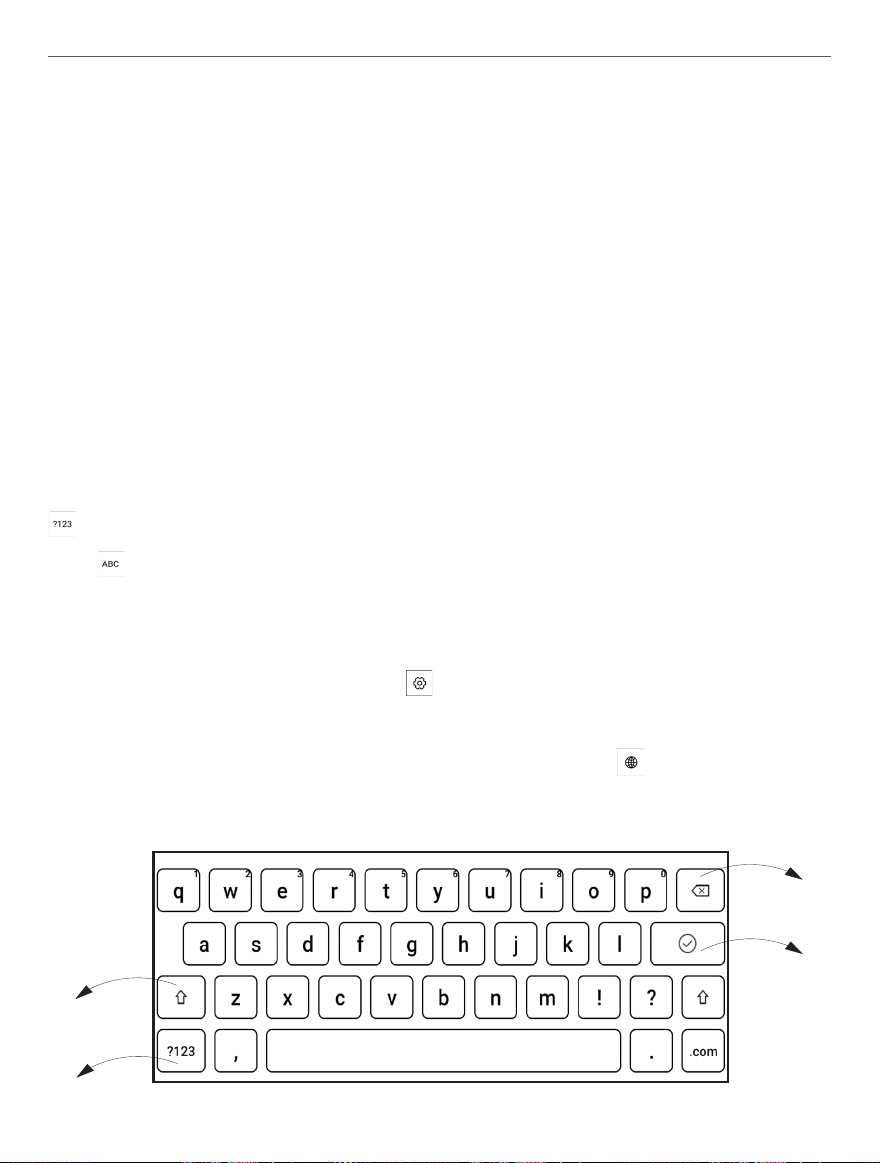
Klawiatura ekranowa jest używana, gdy konieczne jest wprowadzenie informacji tekstowych, na przykład do wyszukiwania lub
poświadczeń połączenia sieciowego.
Aby wpisać znak, dotknij dedykowanego przycisku. Aby wpisać
znak specjalny, naciśnij i przytrzymaj dedykowany przycisk. Wybierz
wymagany znak specjalny z listy rozwijanej.
Aby przełączyć z klawiatury alfabetycznej na numeryczną, dotknij
. Aby przełączyć z klawiatury numerycznej na alfabetyczną, dot-
knij .
Aby dodać nowy język klawiatury, przejdź do opcji Ustawienia >
Klawiatura ekranowa, dotknij , i wybierz opcję Języki.
Aby przełączyć na inny język klawiatury, dotknij . Wybrany język
zostanie wyświetlony na spacji.
4
2
1
3
Page 16

Pierwsze kroki 16
1. Zmiana przypadku;
2. Wprowadź wpisany tekst;
3. Przełączanie trybów klawiatury;
4. Kasowanie ostatnio wpisanego symbolu.
ŁĄCZENIE SIĘ Z INTERNETEM
Urządzenie można podłączyć do Internetu za pomocą sieci
sieci Wi-Fi. Połączenie Wi-Fi można włączyć/wyłączyć klikając ikonę
na panelu powiadomień. Jeśli znana sieć jest dostępna, połączenie
zostanie nawiązane automatycznie. Jeśli znana sieć nie jest dostępna,
zostanie otwarta lista dostępnych połączeń bezprzewodowych. Jeśli
sieć, z którą chcesz się połączyć, jest zabezpieczona, wprowadź
hasło sieciowe za pomocą klawiatury ekranowej.
Ustawienia zaawansowane
Jeśli konieczne jest uzyskanie informacji o znanej sieci lub ręczne
skonfigurowanie ustawień sieci, należy dotknąć ikony na panelu
powiadomień lub wybrać Ustawienia > Wi-Fi. Zostanie otwarta lista
dostępnych sieci.
Długie naciśnięcie nazwy sieci spowoduje otwarcie okna z informacjami o sieci.
Page 17

Pierwsze kroki 17
Dodawanie sieci
Aby dodać sieć:
1. Wybierz kolejno opcje Ustawienia > Wi-Fi.
2. Stuknij przycisk Dodaj sieć i wprowadź jej identyfikator SSID z
klawiatury ekranowej w polu Nazwa sieci.
3. Wybierz typ zabezpieczeń z odpowiedniej listy:
• Brak – dla sieci otwartej;
• Simple (WEP) – po wybraniu tej opcji należy określić typ uwi-
erzytelniania WEP – Open System lub Shared Key.
• WPA/WPA2 PSK – konieczne będzie wprowadzenie klucza
sieciowego (do 64 symboli).
4. Jeśli to konieczne, możesz zmienić ustawienia proxy and IP w
sekcji Opcje zaawansowane.
PAROWANIE BLUETOOTH
Ten typ połączenia umożliwia podłączenie bezprzewodowych
urządzeń Bluetooth (takich jak zestawy słuchawkowe, głośniki i samochodowe systemy audio) w celu odtwarzania plików audio i korzystania z funkcji zamiany tekstu na mowę.
Aby sparować urządzenie Bluetooth z e-bookiem, wykonaj
następujące czynności:
1. Przejdź do Ustawienia > Bluetooth i ustaw przełącznik w po-
zycji ON.
Page 18

Pierwsze kroki 18
2. System automatycznie wyświetli listę urządzeń dostępnych do
sparowania.
3. Znajdź nazwę urządzenia Bluetooth, z którym chcesz się
połączyć i kliknij je.
Po następnym włączeniu urządzenia połączenie zostanie nawiązane
automatycznie.
UWAGA! Podczas podłączania po raz pierwszy:
• aktywuj Bluetooth na panelu powiadomień swojego e-booka;
• przełącz urządzenie Bluetooth w tryb parowania;
• podczas pierwszego połączenia urządzenie Bluetooth może poprosić o pozwo-
lenie na sparowanie. Należy potwierdzić tę czynność.
Page 19
Menu główne
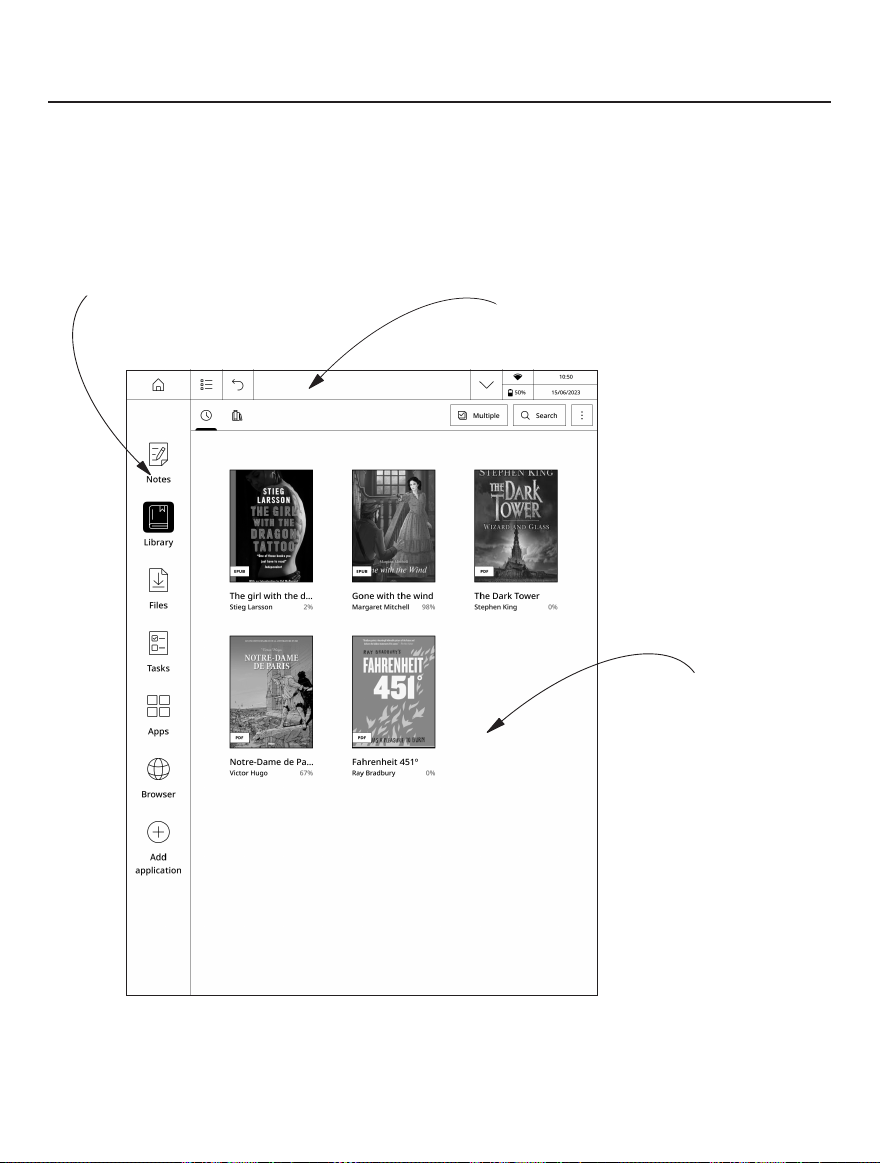
Menu główne urządzenia składa się z następujących głównych grup
elementów:
Menu boczne
Menu główne
Obszar aktywny
Page 20
Menu główne 20
GÓRNE MENU
Przyciski nawigacyjne
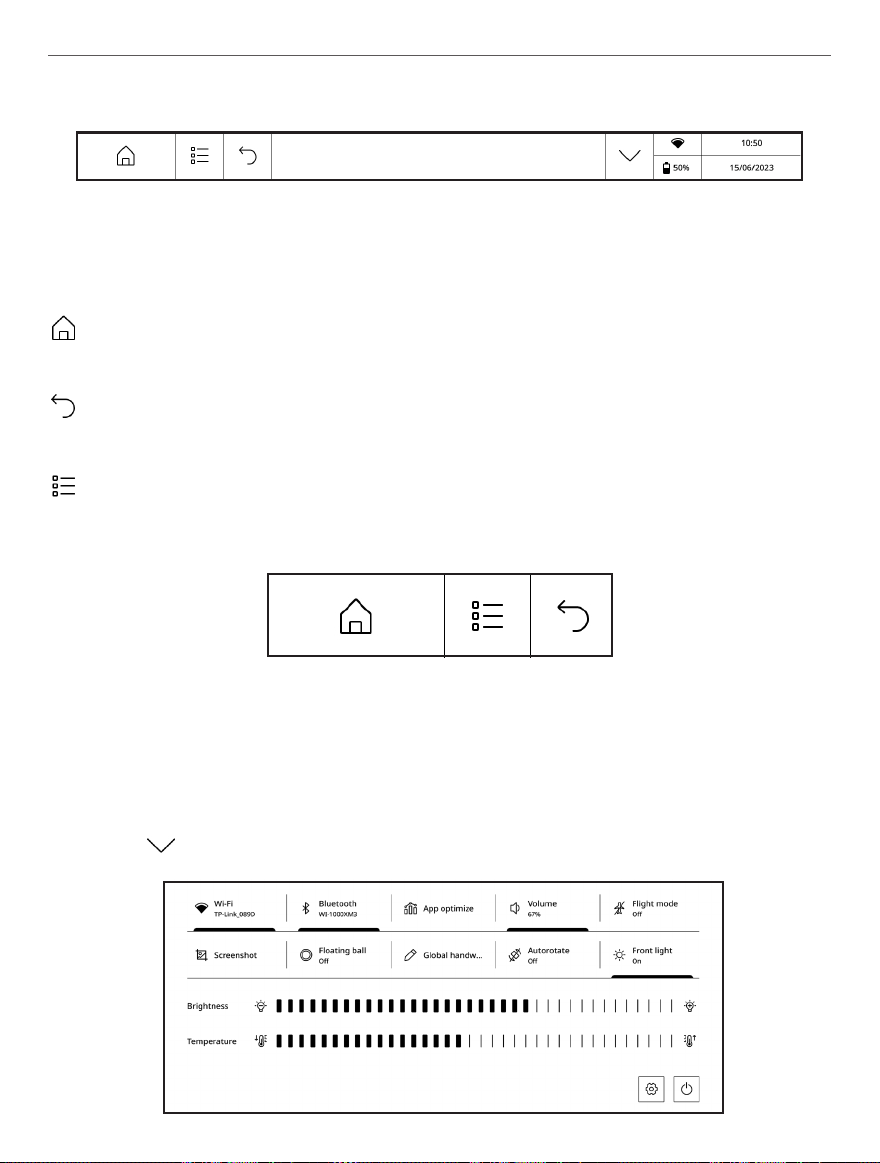
Przycisk Home – natychmiastowy powrót do menu głównego z
dowolnej części oprogramowania sprzętowego urządzenia.
Przycisk Wstecz – anulowanie ostatniej akcji i powrót o jeden
krok.
Przycisk menedżera zadań – pozwala obserwować i
kontrolować uruchomione aplikacje.
Wygląd przycisków nawigacyjnych
Główny panel sterowania
Naciśnij przycisk, aby wyświetlić główne przełączniki i suwaki:
Page 21
Menu główne 21
• Przycisk przedniego podświetlenia – umożliwia włączanie
i wyłączanie przedniego podświetlenia.
• Przycisk głośności – otwiera panel sterowania głośnością.
• Przycisk sieci Wi-Fi – umożliwia włączanie i wyłączanie
połączenia Wi-Fi.
• Przycisk Bluetooth – umożliwia włączanie i wyłączanie
połączenia Bluetooth.
• Przycisk Zrzuty ekranu – umożliwia natychmiastowe wykonywanie zrzutów ekranu i zapisywanie ich w pamięci wewnętrznej
urządzenia.
• Optymalizacja aplikacji – pozwala zoptymalizować
wydajność aplikacji firm trzecich.
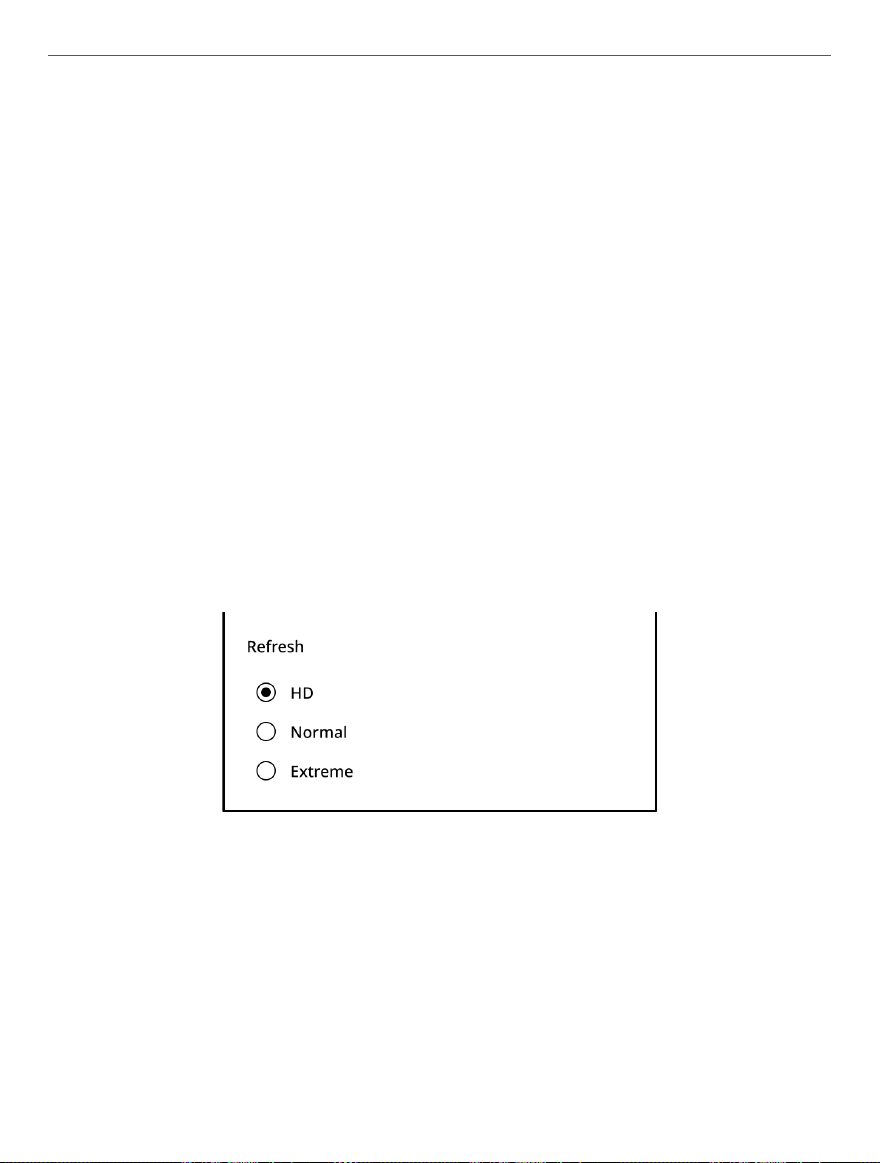
Wygląd menu odświeżania ekranu
• Odświeżanie ekranu – pozwala kontrolować globalny tryb
odświeżania ekranu E Ink na urządzeniu. Składa się z następujących
elementów:
• Tryb HD – zapewnia najlepszą jakość obrazu, ale może być
nieco wolniejszy w porównaniu do innych trybów.
Page 22
Menu główne 22
• Tryb normalny – zapewnia najlepszą równowagę między
jakością obrazu a szybkością odświeżania ekranu E Ink.
• Tryb ekstremalny – zapewnia najlepszą szybkość
odświeżania ekranu E Ink, ale może prowadzić do pogorszenia
jakości obrazu.
• Globalny tryb pisma ręcznego – umożliwia wprowadzanie
odręcznych notatek i oznaczeń za pomocą rysika bez opóźnień w
dowolnej aplikacji innych firm.
• Ustawienia – otwiera menu ustawień urządzenia.
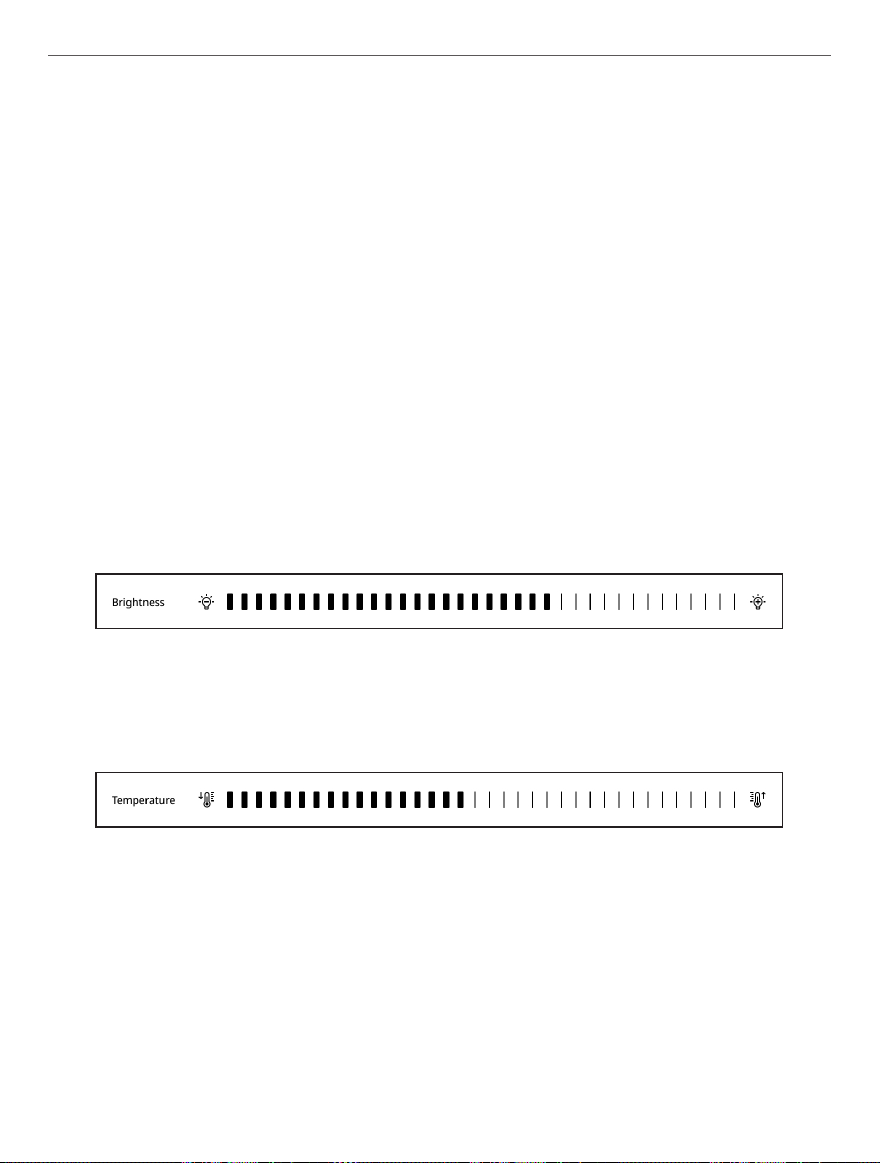
• Suwak jasności przedniego światła – kontroluje poziom
jasności ekranu:
• Suwak temperatury kolorów przedniego światła – kontroluje temperaturę kolorów ekranu:
Jasność i temperaturę światła przedniego wyświetlacza można
dostosować, dotykając odpowiednio ikon jasności i temperatury
światła przedniego. Jasność i temperatura kolorów są podnoszone/obniżane o jeden procent za każdym dotknięciem.
Page 23
Menu główne 23
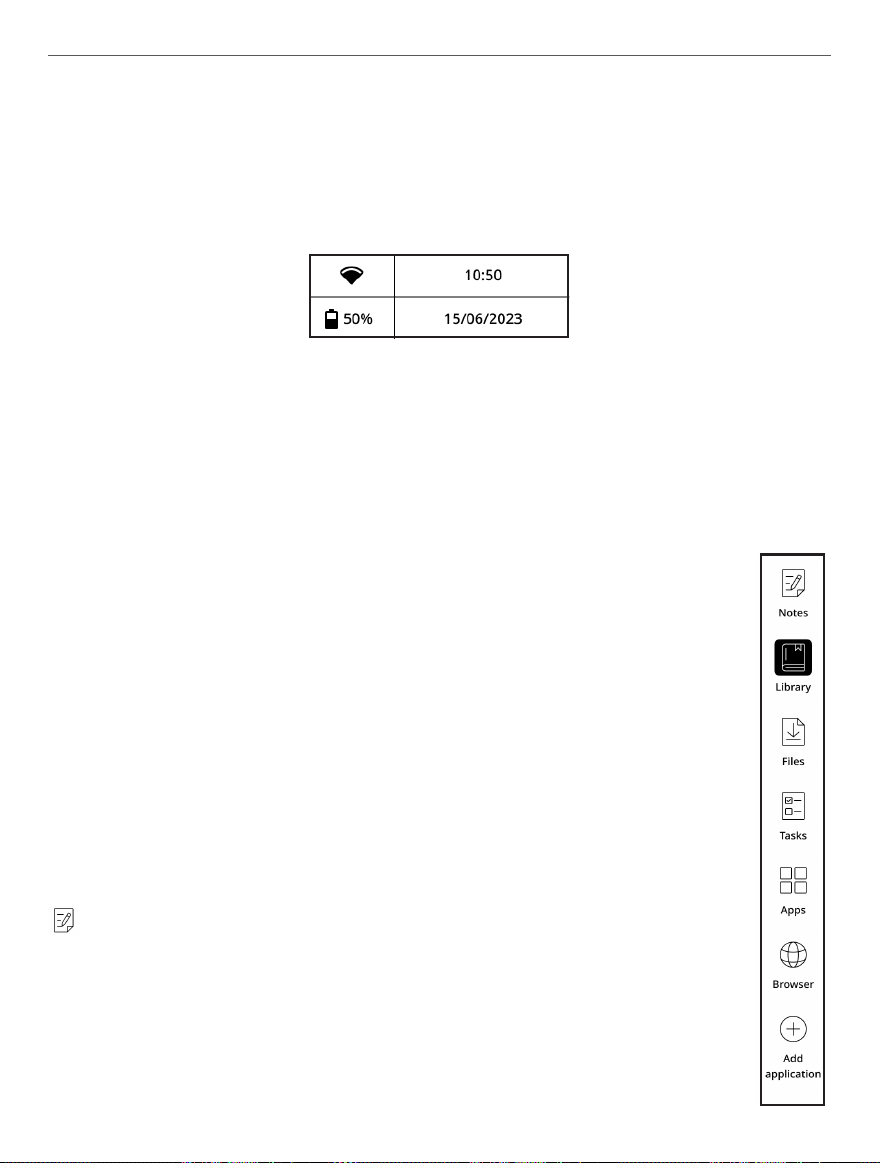
Panel stanu
Ten element zawiera następujące elementy:
Wygląd panelu stanu
1. Dzień/godzina;
2. Wskaźnik siły sygnału Wi-Fi;
3. Poziom naładowania baterii.
MENU BOCZNE
Pasek boczny zawiera główne menu aplikacji w oprogramowaniu urządzenia. Możesz dodać lub usunąć dowolną
aplikację z paska bocznego, dotykając ikony i wybierając /
odznaczając określone aplikacje z menu. Domyślnie zawiera
on następujące środowiska:
Notatki
Aplikacja Notatki wyświetla listę notatek, wybrane fragmenty tekstu, notatki tłumaczeniowe wykonane przy użyciu
słownika podczas czytania, a także komentarze do tych
Page 24
Menu główne 24
wybranych fragmentów. Aplikacja może być również używana do
eksportowania wybranych notatek.
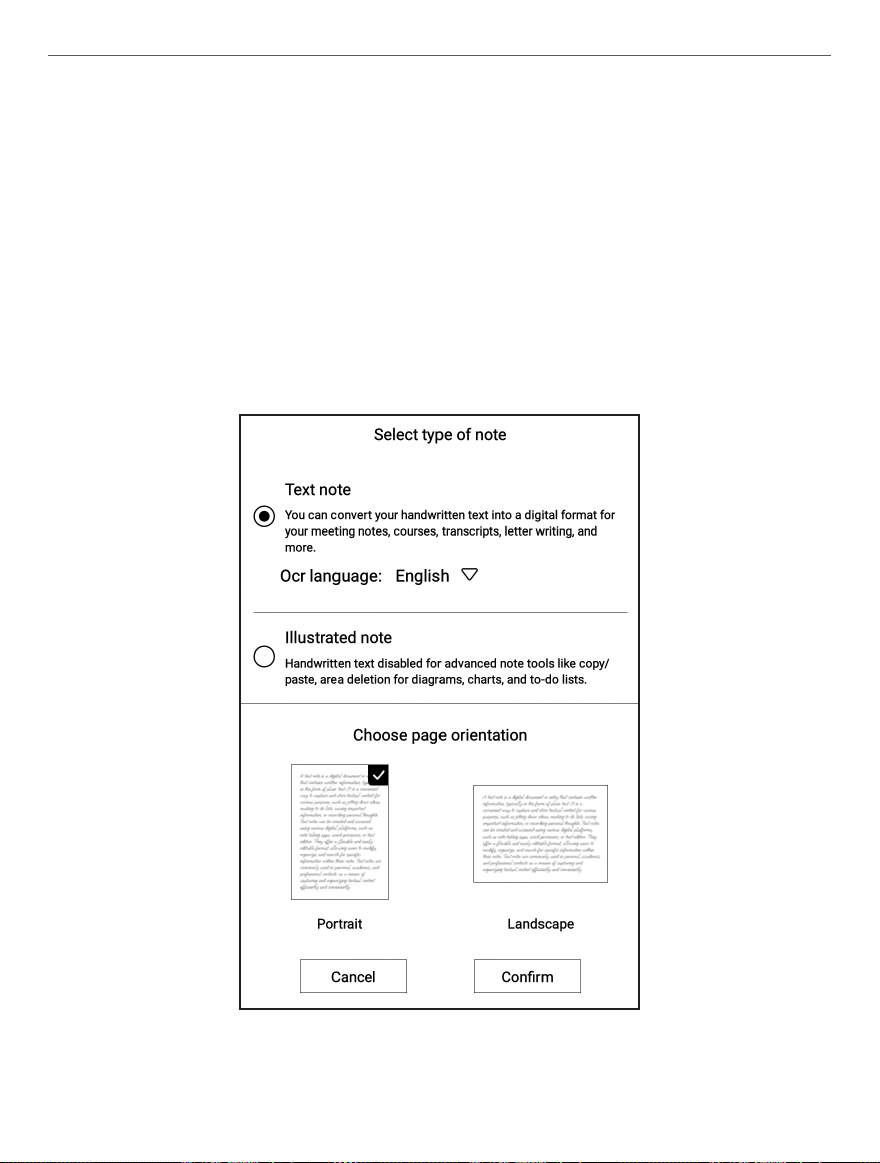
Aby utworzyć nową notatkę, kliknij przycisk [+ Notatka] w górnym
panelu ekranu. W otwartym oknie wybierz typ notatki, którą chcesz
utworzyć, wybierz język OCR (w razie potrzeby), wybierz orientację
strony, a następnie kliknij [Potwierdź].
Page 25

Menu główne 25
UWAGA: Możesz użyć „menu długiego naciśnięcia“ na notatce, aby
uzyskać dostęp do następujących ukrytych elementów sterujących:
• Ustaw jako wygaszacz ekranu – ustaw notatkę jako wygaszacz
ekranu.
• Zmień nazwę – zmiana nazwy notatki.
• Przenieś – przenoszenie notatek do wybranych folderów.
• Eksport – eksport wybranych notatek.
• Udostępnianie – wysyłanie plików do innych aplikacji lub
udostępnianie przez Bluetooth.
• Usuń – usuwanie plików i folderów.
Rozpoznawanie tekstu
Funkcja OCR umożliwia rozpoznawanie i konwertowanie tekstu pisanego odręcznie do formatu .PDF lub .txt.
Aby przekonwertować odręczny tekst:
1. Otwórz lub utwórz odręczną notatkę, a następnie kliknij ikonę
na górnym pasku.
2. Rozpocznie się proces rozpoznawania i konwersji tekstu. W
otwartym oknie będzie można zobaczyć przekonwertowany tekst.
3. W razie potrzeby popraw lub zmień tekst za pomocą klawia-
tury ekranowej.
4. Wyeksportuj tekst w wybranym formacie, klikając ikonę . W
otwartym oknie można wybrać następujące opcje:
Page 26

Menu główne 26
• Wyświetl w plikach – aby otworzyć plik w folderze, w
którym został zapisany.
• Udostępnij notatkę (dostępne tylko dla formatu PDF)
– aby udostępnić plik za pomocą Bluetooth, Nearby Share lub
Wyślij plik e-mailem.
• OK – aby potwierdzić zapisanie pliku.
Zapisany plik można otworzyć w aplikacji do odczytu.
Domyślnie wszystkie przekonwertowane pliki są przechowywane w
katalogu / storage / emulated / 0 / Note / OCR.
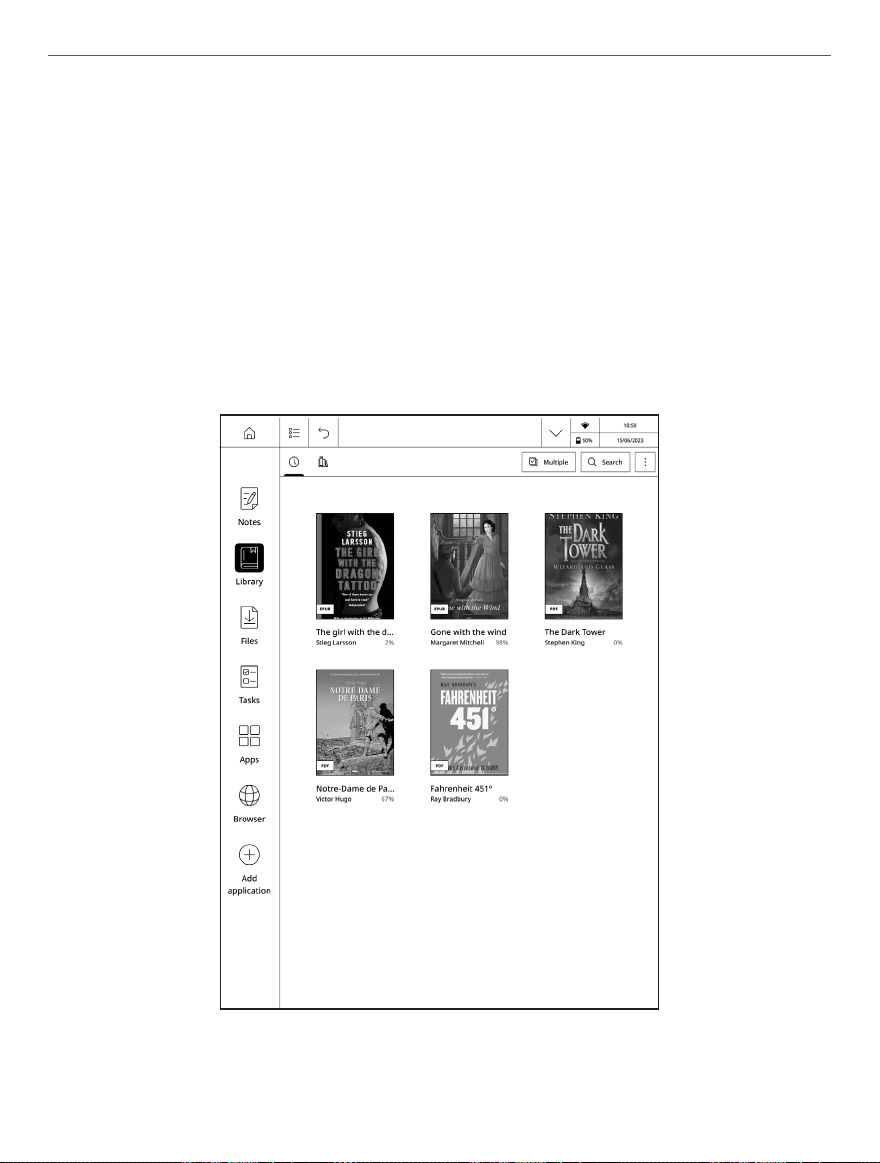
Biblioteka
Środowisko to pomaga przechowywać i zarządzać wszystkimi plikami e-booków załadowanymi do pamięci wewnętrznej urządzenia.
Można wyszukiwać pliki, tworzyć nowe foldery, wybierać wiele plików, importować, sortować i zmieniać widok. W przypadku zbyt
wielu książek zawierających więcej niż jedną stronę, stuknij numer
strony, aby szybko ją pominąć. Gdy na półce znajduje się zbyt wiele
książek, można je przeszukiwać za pomocą funkcji [Wyszukaj]. Do
zarządzania książkami na półce można używać folderów.
Page 27
Menu główne 27
UWAGA: W tym środowisku można użyć „menu długiego naciśnięcia“, aby
uzyskać dostęp do następujących ukrytych elementów sterujących:
• Zmień nazwę – zmiana nazwy pliku.
• Udostępnianie – wysyłanie plików do innych aplikacji lub
udostępnianie przez Bluetooth.
• Otwórz za pomocą – wybór aplikacji do otwierania plików.
• Usuń – usuwanie niepotrzebnych plików z pamięci urządzenia.
Wygląd menu biblioteki
Page 28

Menu główne 28
Import – możesz dodawać książki do półki, w tym importować
książki lokalne.
Transfer USB: podłącz czytnik do komputera za pomocą kabla USB
typu C i znajdź folder [Books] na dysku komputera lub w katalogu /
internal storage/root, aby dodać lub usunąć pliki e-booków w folderze, w formatach takich jak pdf, epub, txt i mobi.
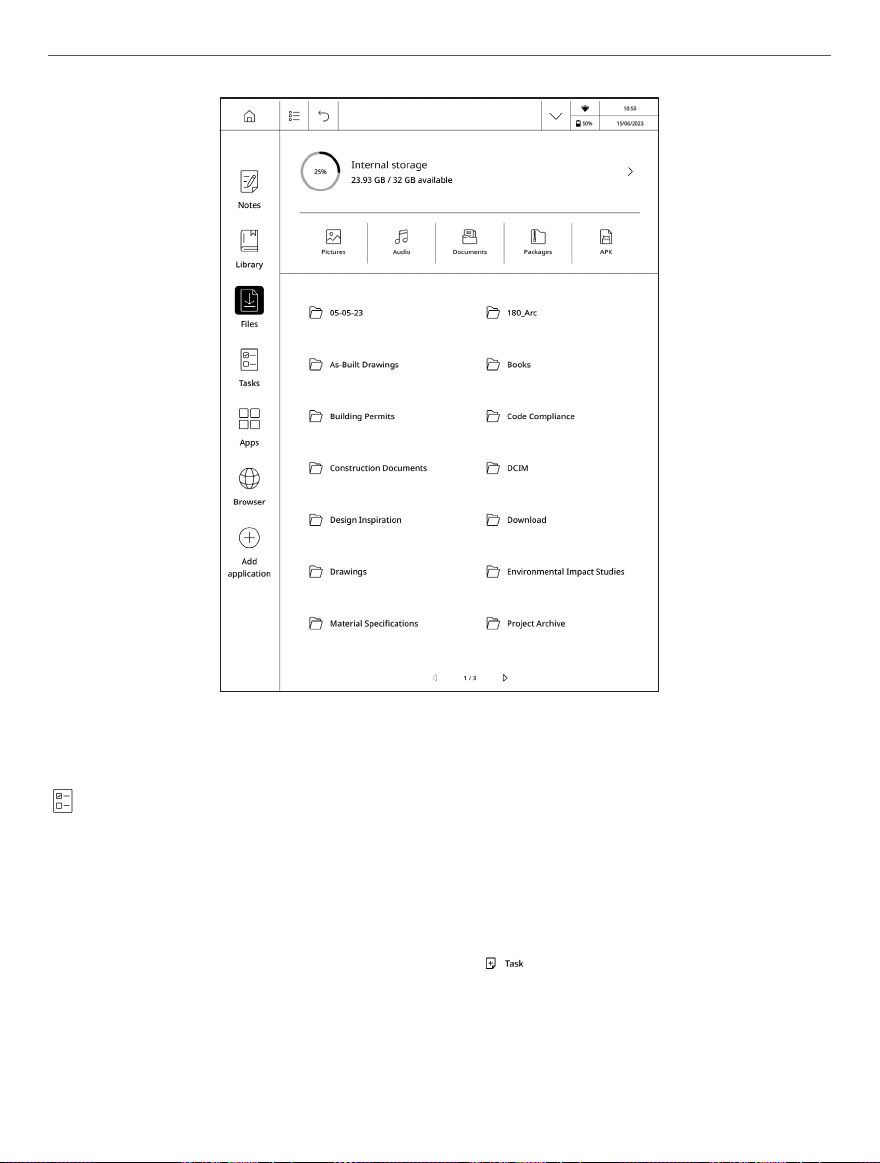
Pliki
Środowisko to umożliwia przeglądanie i zarządzanie wszystkimi plikami załadowanymi do pamięci wewnętrznej urządzenia. Można
wyszukiwać pliki, tworzyć nowe foldery, wybierać wiele plików,
importować i zmieniać widok.
UWAGA: W tym środowisku można użyć „menu długiego naciśnięcia“, aby
uzyskać dostęp do następujących ukrytych elementów sterujących:
• Zmień nazwę – zmienia nazwy plików i folderów.
• Kopiuj – kopiowanie plików i folderów.
• Wytnij – wytnij pliki i foldery.
• Usuń – usuwanie plików i folderów.
Page 29
Menu główne 29
Wygląd menu przechowywania plików
Zadania
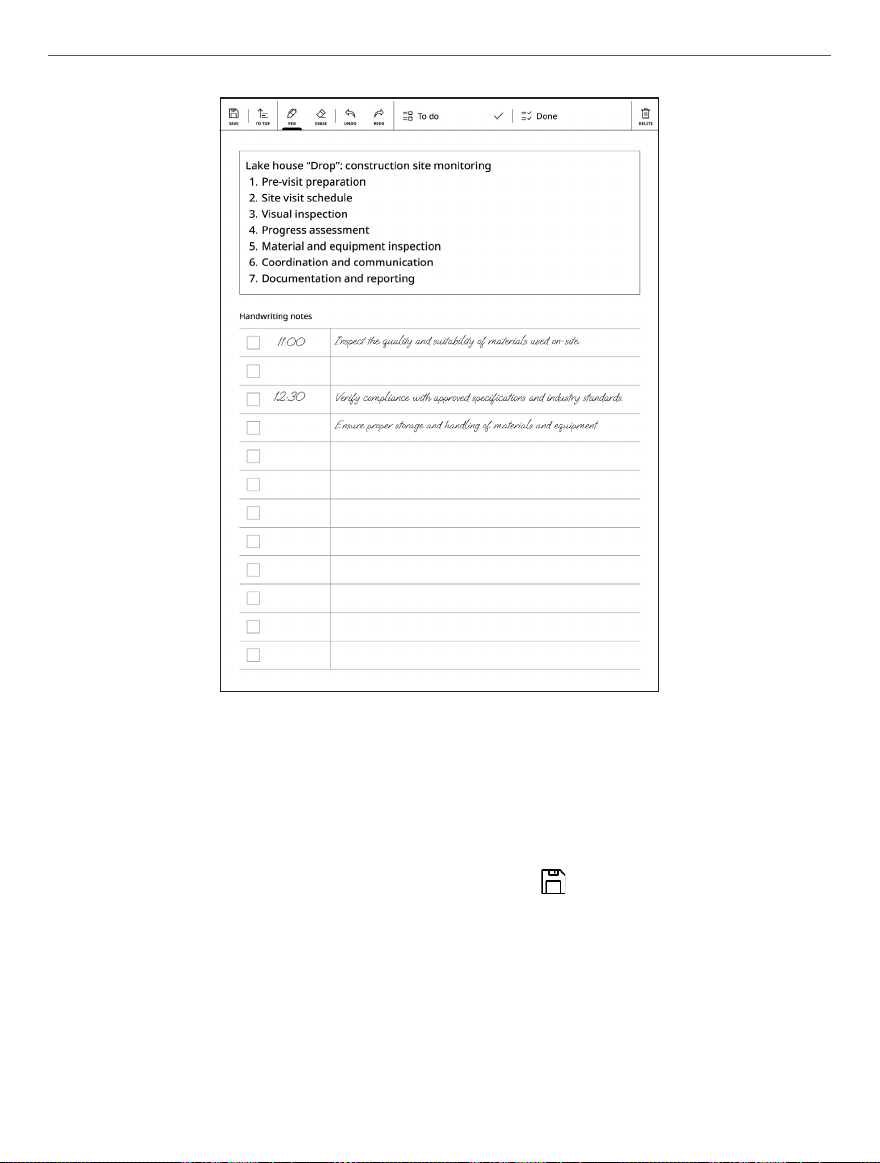
To środowisko umożliwia tworzenie zadań i list rzeczy do zrobienia
oraz zarządzanie nimi.
Aby utworzyć zadanie, kliknij ikonę w prawym górnym rogu
ekranu.
Page 30
Menu główne 30
Wygląd menu Zadania
Utwórz zadanie w górnej połowie ekranu za pomocą klawiatury ekranowej. Możesz także dodawać odręczne notatki w dolnej części
ekranu. Aby zapisać zadanie, kliknij ikonę .
Aby oznaczyć zadanie jako wykonane, kliknij pole obok żądanego zadania lub otwórz zadanie i kliknij „Gotowe”.
Page 31
Menu główne 31
Aby usunąć zadanie, otwórz je i dotknij ikony w prawym górnym
rogu ekranu.
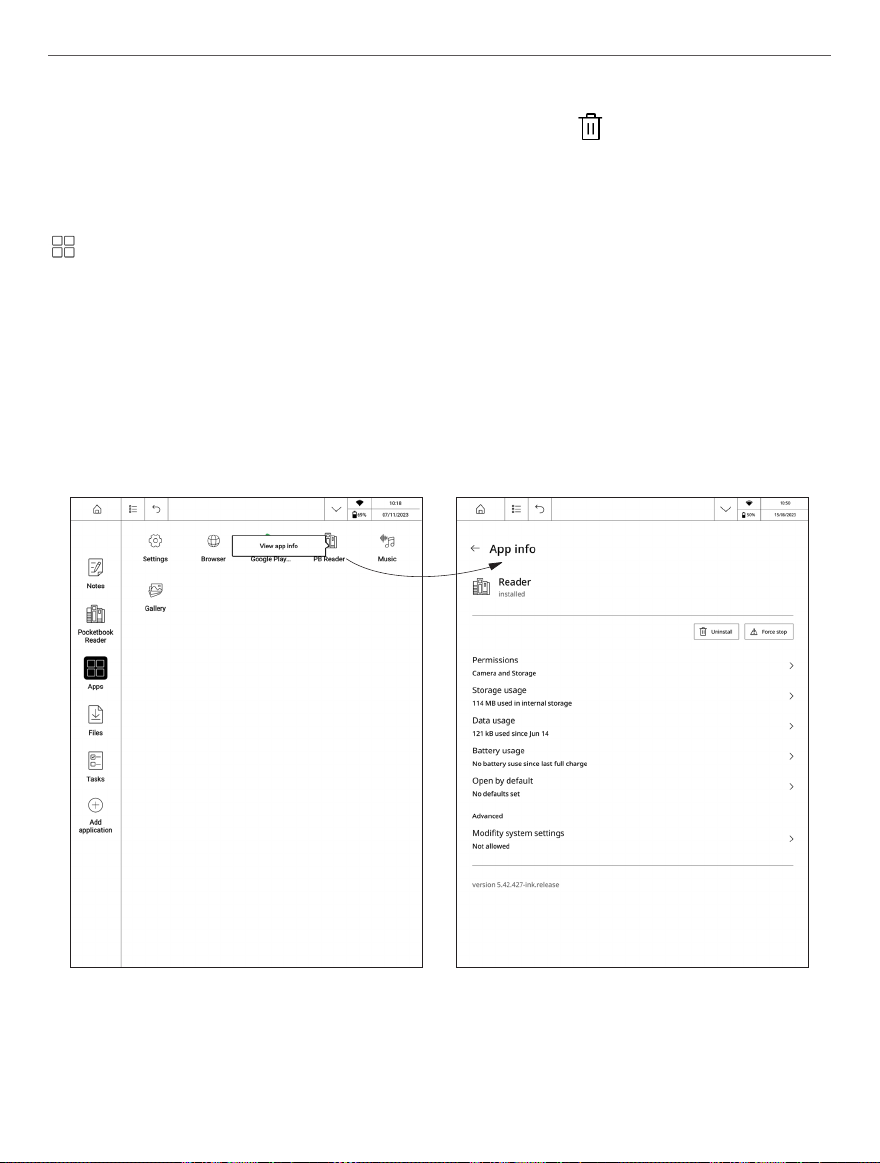
Aplikacje
Środowisko to obejmuje wszystkie aplikacje natywne i aplikacje
innych firm zainstalowane na urządzeniu. Niektórych aplikacji nie
można usunąć, takich jak: przeglądarka internetowa, przeglądarki
obrazów, odtwarzacz muzyki itp. Aplikacje innych firm można
dowolnie instalować i odinstalowywać.
Menu długiego dotknięcia i wygląd menu zarządzania
Page 32

Menu główne 32
UWAGA: W tym środowisku można użyć „menu długiego naciśnięcia“, aby
uzyskać dostęp do następujących ukrytych elementów sterowania:
• Odinstaluj: Preinstalowane aplikacje można odinstalować, a wbu-
dowanych aplikacji nie można odinstalować.
• Wyświetlanie informacji o aplikacji: można wykonywać takie
operacje, jak odinstalowanie aplikacji, wymuszenie zatrzymania, powiadomienie o aplikacji, uprawnienia, pamięć masowa, dane o ruchu, bateria,
domyślne włączenie, ustawienia zaawansowane itp.
Przeglądarka
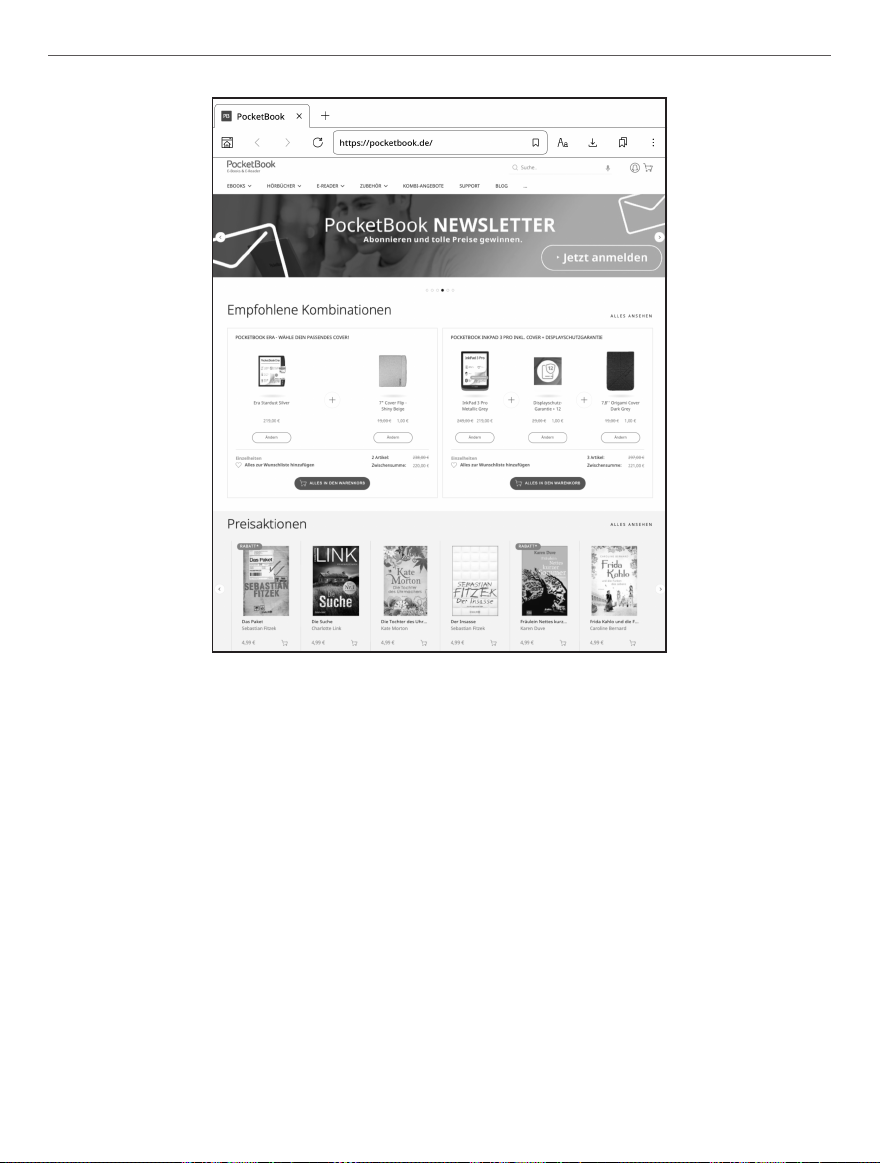
Jest to aplikacja do przeglądania stron internetowych. Po uruchomieniu przeglądarki sugerowane jest połączenie z jedną z dostępnych
sieci bezprzewodowych.
Aby wprowadzić adres strony internetowej, dotknij paska adresu,
wpisz adres z wyświetlonej klawiatury ekranowej i naciśnij Enter.
Aby kliknąć łącze, wystarczy je dotknąć. Jeśli strona internetowa nie
mieści się na ekranie, można ją przewinąć: umieść palec na ekranie i
przesuń stronę. Można również zmienić skalę strony internetowej za
pomocą gestów powiększania (uszczypnięcie lub rozłożenie dwóch
palców). Przyciski sprzętowe / służą do przewijania strony w
pionie: odpowiednio przewijania w dół i przewijania w górę.
Page 33
Menu główne 33
Wygląd przeglądarki
Z menu przeglądarki można przeglądać historię odwiedzanych stron
internetowych, pobieranych plików, ulubionych, dostosować skalę
wyświetlania stron internetowych i skonfigurować przeglądarkę z
sekcji Ustawienia. W Ustawieniach można wyczyścić historię i pliki
cookie, wyłączyć/włączyć JavaScript i ładowanie obrazów.
Aby zamknąć przeglądarkę, dotknij odpowiedniej pozycji w menu
przeglądarki.
Page 34
Czytanie książek
W tym rozdziale dowiesz się, jak czytać e-booki i skonfigurować
oprogramowanie czytnika, aby czytanie było jak najwygodniejsze.
Urządzenie obsługuje następujące formaty książek: TXT, EPUB, PDF,
MOBI, FB2, ZIP, PRC, RTF, HTML, HTM, DOC, DOCX, AZW, AZW3.
Aby otworzyć książkę, dotknij jej ikony na ekranie głównym lub w
sekcji Książki. Jeśli książka została wcześniej otwarta, zostanie ona
otwarta na stronie, na której zakończono czytanie.
Nawigacja i przewracanie stron
Do obracania stron eBooka można użyć jednej z poniższych metod:
1. Przesuwanie palcami w lewo/w prawo.
2. Stuknij lewą/prawą część ekranu
3. Przycisk Do przodu lub Do tyłu znajdujący się pod ekranem
urządzenia.
Obracanie stron
Skalowanie
Page 35
Czytanie książek 35
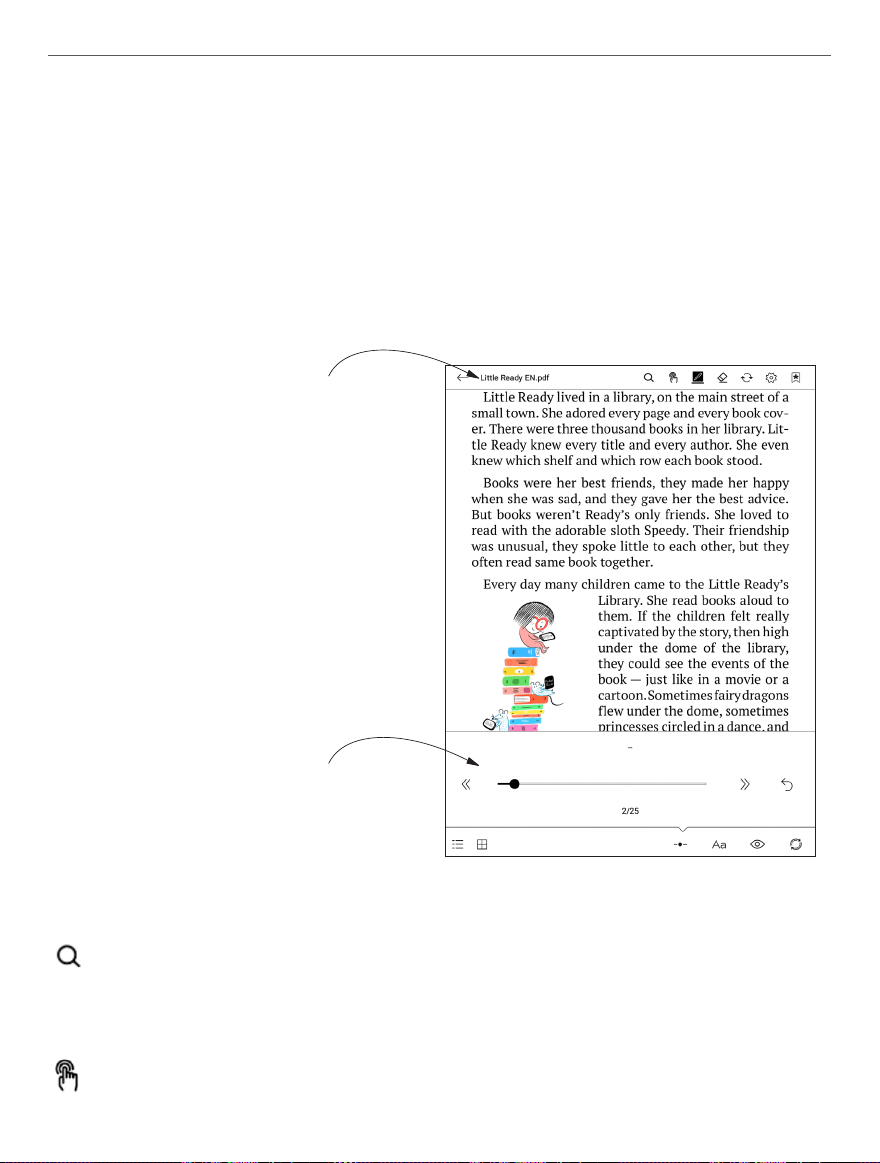
Aby wyświetlić menu czytania, dotknij środka ekranu. Ekran
urządzenia obsługuje również gesty Pinch to Zoom In / Out i długie
naciśnięcie.
Menu odczytu programu XReader
Panel górny
Panel dolny
Panel górny składa się z następujących ikon i elementów:
Wyszukaj. Stuknij w prawym górnym rogu, aby znaleźć odpow-
iednie słowa kluczowe w książce.
Wyłączanie/wyłączanie przewracania stron gestem stuknięcia.
Page 36
Czytanie książek 36
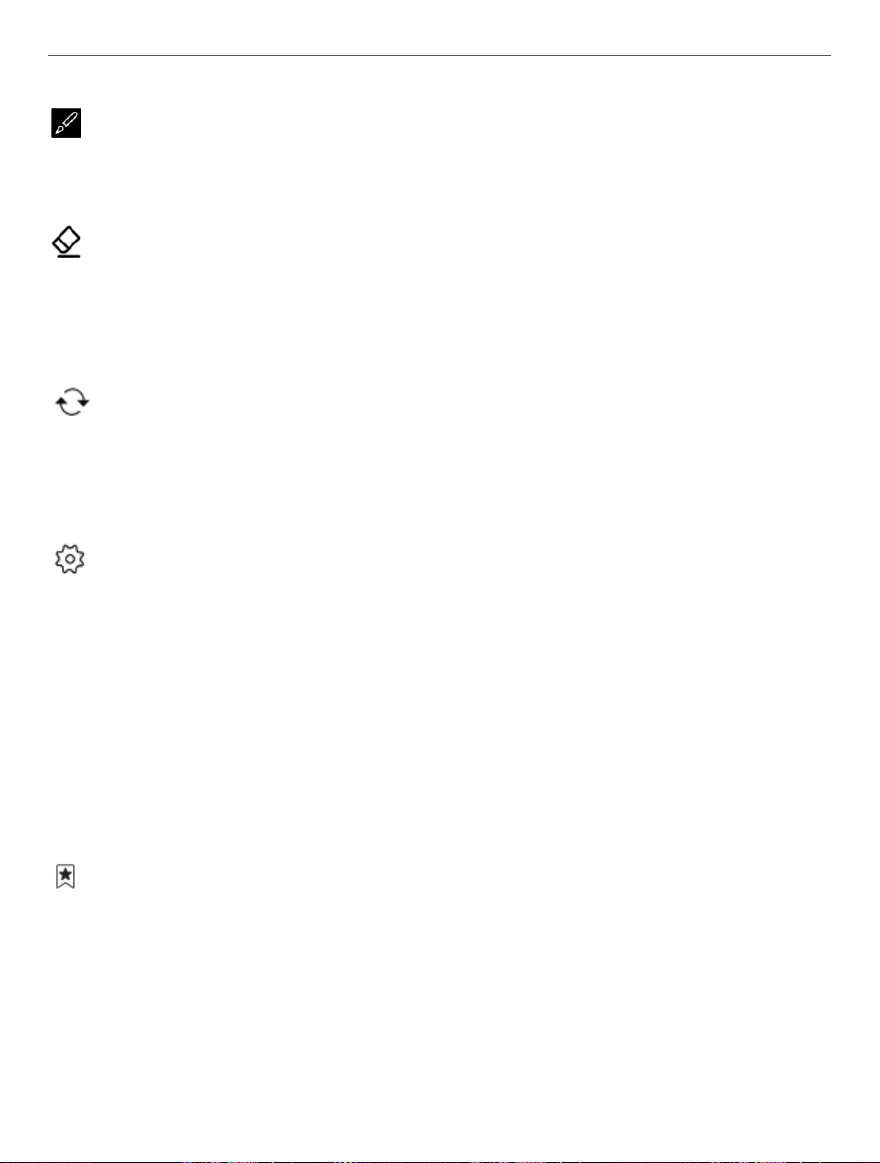
Grubość linii. Umożliwia dostosowanie grubości linii naryso-
wanych rysikiem.
Gumka. Umożliwia wymazywanie narysowanych linii. Należy
pamiętać, że można również wymazywać zapisane notatki za
pomocą rysika po przeciwnej stronie.
Odśwież. Umożliwia odświeżenie ekranu i usunięcie ewentualnych pozostałości lub efektów zjawy pozostałych po interakcji z
urządzeniem.
Ustawienia. Tutaj można skonfigurować następujące ustawie-
nia odczytu.
• Menu długiego naciśnięcia - pozwala wybrać między uru-
chomieniem aplikacji Słownik lub menu długiego naciśnięcia po
dotknięciu i przytrzymaniu dowolnego słowa w eBooku.
• Powiększanie dwoma palcami - włączanie i wyłączanie gestów
uszczypnięcia w celu powiększenia/zmniejszenia obrazu
Dodaj/Usuń zakładki. Umożliwia tworzenie lub usuwanie
zakładek na określonych stronach.
Panel dolny składa się z następujących ikon i elementów:
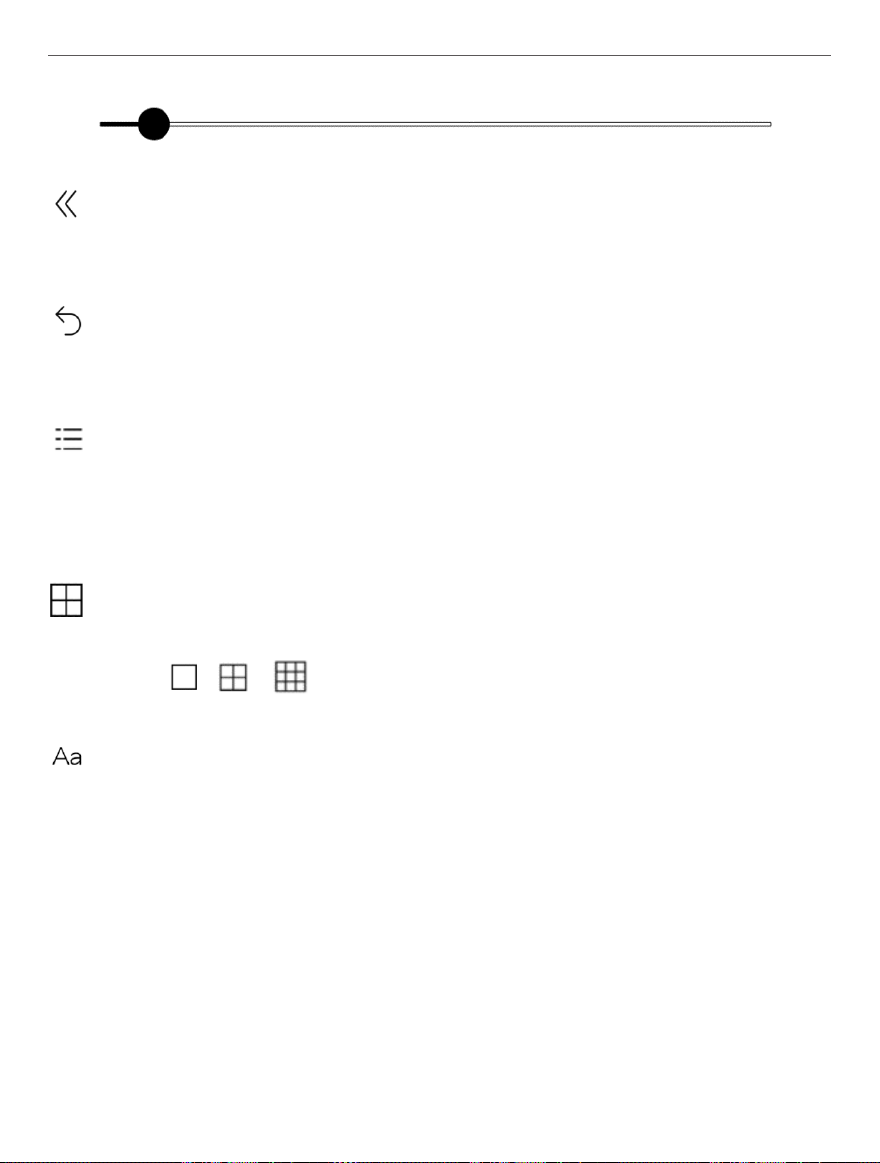
Suwak stronicowania. Umożliwia szybkie przejście do określonej
strony książki.
Page 37
Czytanie książek 37
Przełączniki rozdziałów. Umożliwia natychmiastową
nawigację między rozdziałami.
Powrót. Powrót do poprzedniej strony, nawet jeśli użyto su-
waka stronicowania lub przełączników rozdziałów.
Treść. Wyświetla zawartość eBooka, a także zakładki,
podkreślenia i notatki oraz odręczne notatki. W części menu można
także kopiować i usuwać utworzone notatki.
Podgląd PDF. Umożliwia otwarcie ekranu podglądu e-booków
w formacie PDF. Układ stron podglądu można zmienić, dotykając
kilku ikon , i .
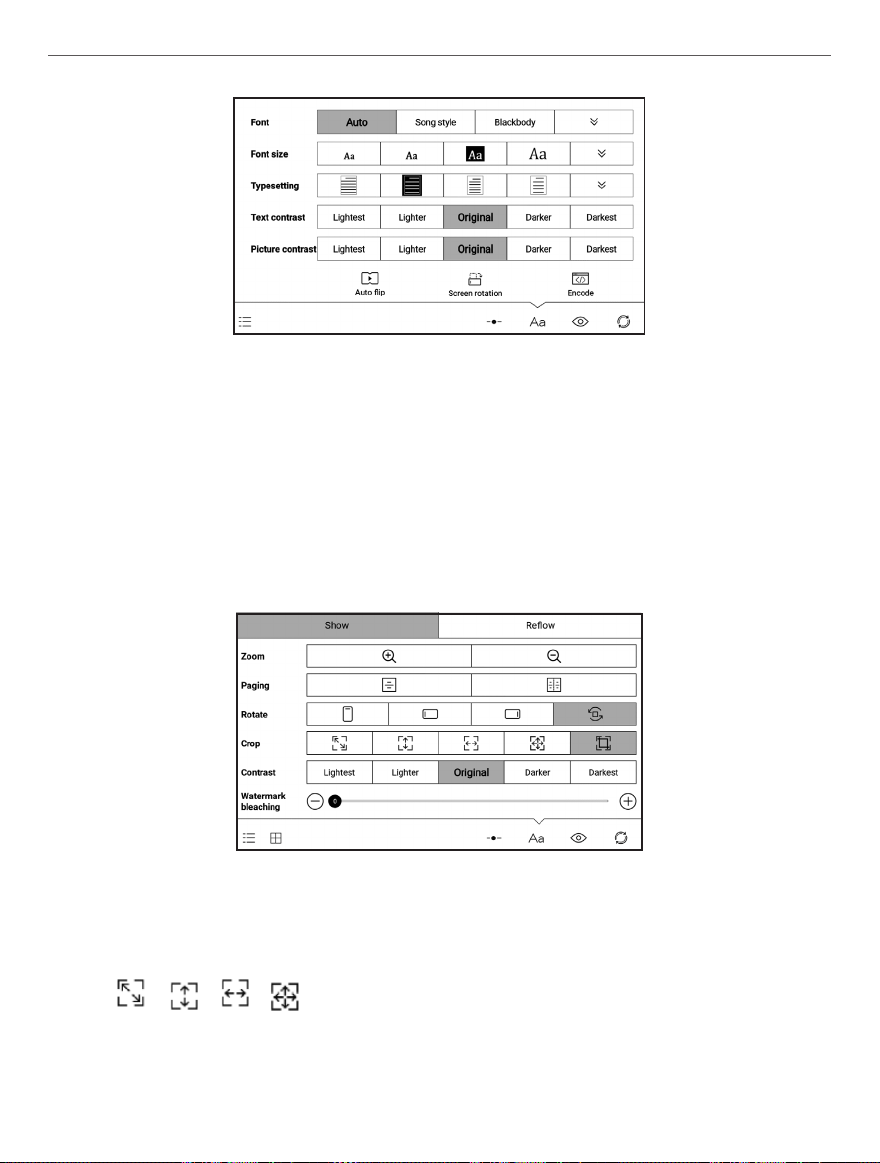
Ustawienia eBooka. W tym menu można wybrać ustawienia
dla otwartego pliku eBook. Liczba ustawień i ich typ są różne dla
różnych formatów eBooków:
• W przypadku formatów AZW, AZW3, DOC, DOCX, EPUB, FB2,
FB2.ZIP, HTM, HTML, MOBI, PRC, RTF, TXT można wybrać rodzinę
czcionek, rozmiar czcionki, ustawienia czcionki, kontrast tekstu, kontrast obrazu, automatyczne odwracanie, obracanie
ekranu i kodowanie.
Page 38
Czytanie książek 38
• W przypadku formatu PDF w zakładce Show dostępne są opcje Zoom In/Out, Page layout, Rotation, Cropping, Contrast i
Watermark bleaching. W zakładce Reflow tego menu ustawień
można znaleźć Rozmiar czcionki, Odstępy między wierszami i
Zmiana strony.
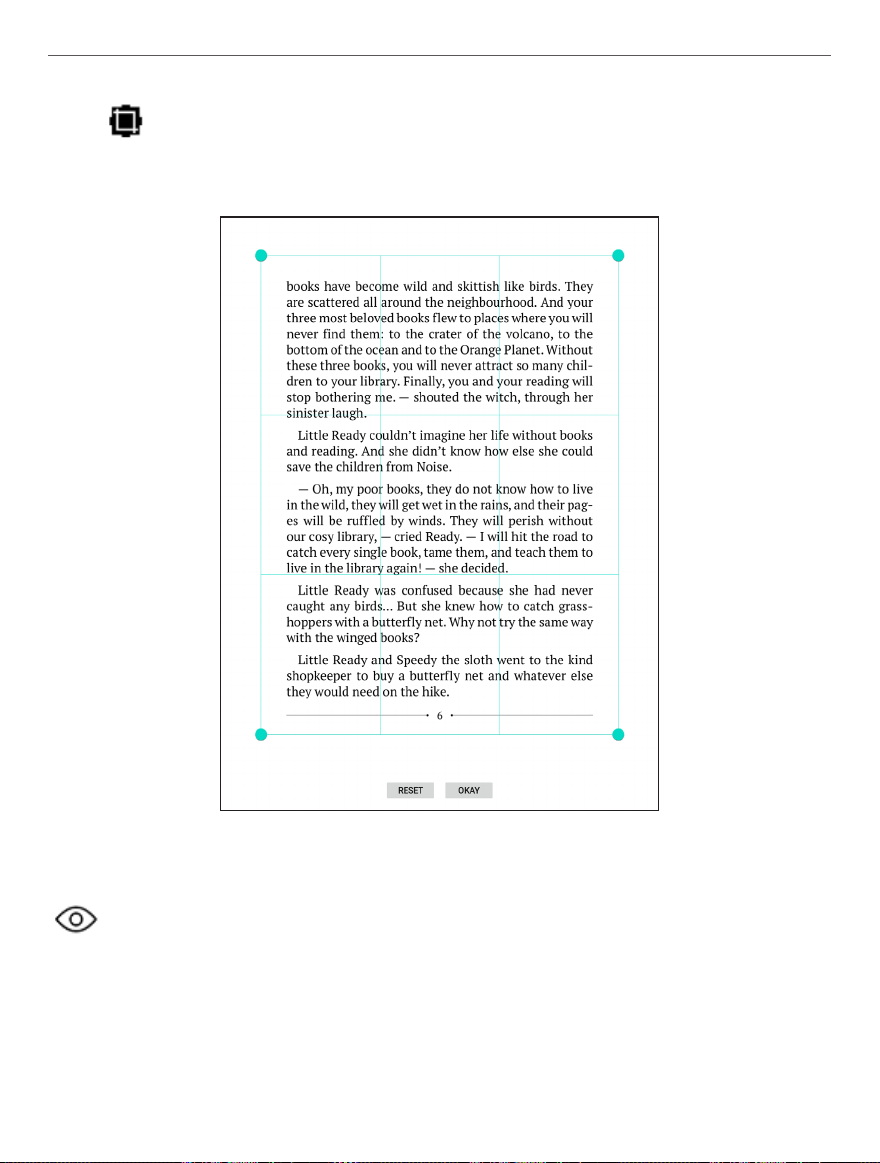
Kadrowanie. Ten element zawiera narzędzia do automatycznego i
ręcznego przycinania:
• , , , to narzędzia do automatycznego przycinania
(po przekątnej, w pionie, w poziomie i ze wszystkich stron).
Page 39
Czytanie książek 39
• to narzędzie do ręcznego przycinania, które umożliwia
ręczne ustawienie marginesów przycinania:
Wygląd Kadrowania
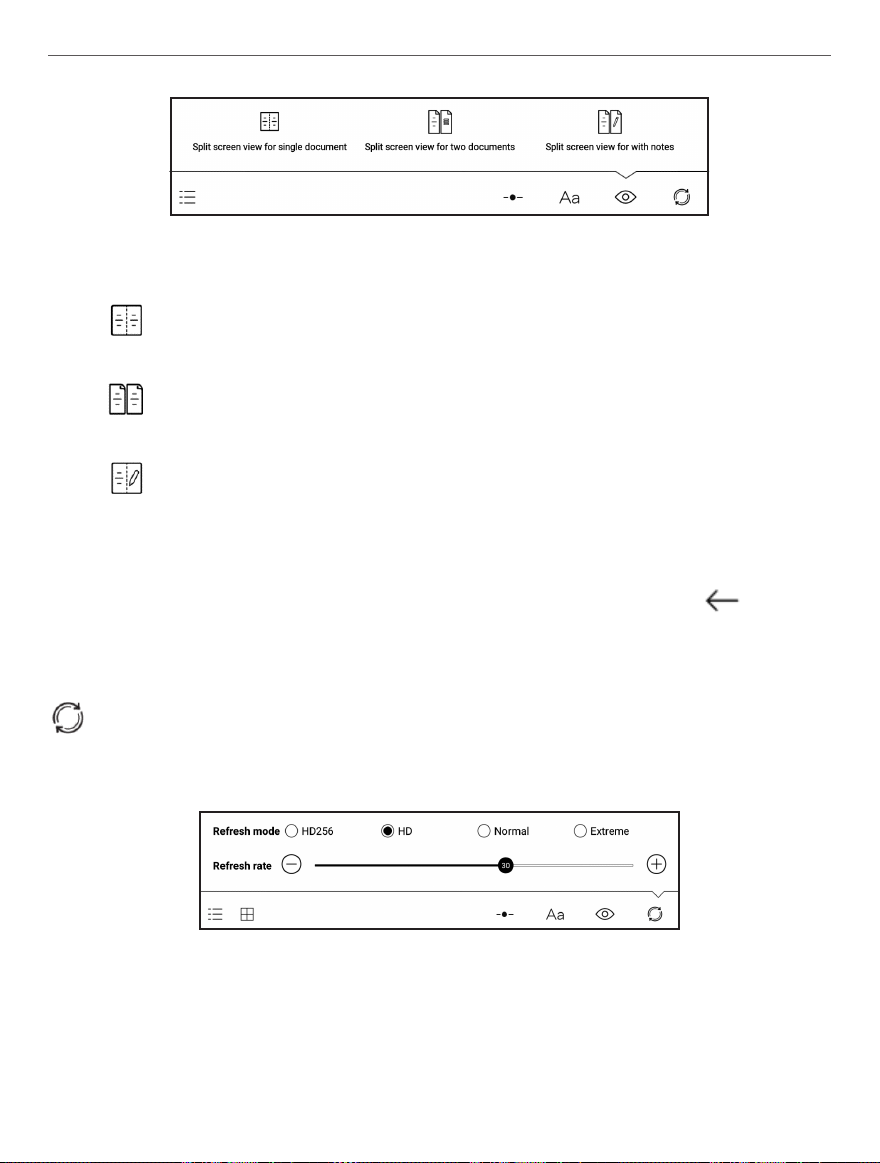
Podziel ekran. W tym menu można podzielić ekran na kilka
trybów:
Page 40
Czytanie książek 40
Wygląd menu podzielonego ekranu
• Podwójny bieżący dokument. W tym trybie można
wybrać wyświetlanie różnych stron tej samej książki.
• Podwójne dokumenty. W tym trybie można otworzyć
dwie różne książki i czytać je jednocześnie.
• Podwójne notatki. W tym trybie można czytać książkę
po lewej stronie ekranu i robić odręczne notatki po prawej stronie.
Aby wyjść z trybu podzielonego ekranu - dotknij środkowego obszaru strony do czytania e-booka PDF i dotknij ikony , która
pojawi się u góry, aby wyjść.
Odświeżanie ekranu. Umożliwia wybór trybów i częstotliwości
odświeżania ekranu.
Wygląd menu Odświeżanie ekranu
• Tryby odświeżania HD256, HD, Normal i Extreme zapewniają
różne kombinacje jakości i szybkości obrazu E Ink. Im lepszą jakość
Page 41
Czytanie książek 41
obrazu wybierzesz, tym wolniejsza będzie reakcja ekranu E Ink. Aby
uzyskać najlepszą jakość, wybierz tryb HD256, a dla najwyższej
szybkości tryb Extreme.
• Częstotliwość odświeżania - częstotliwości, które można
wybrać dla odświeżania pełnoekranowego. Należy pamiętać, że
ekrany E Ink mogą mieć niewielkie pozostałości i zjawy podczas
czytania e-booków. Jest to normalne zjawisko. Aby ekran był czysty,
zalecamy odświeżanie pełnoekranowe co najmniej co 10-20 stron.
Odręczne notatki
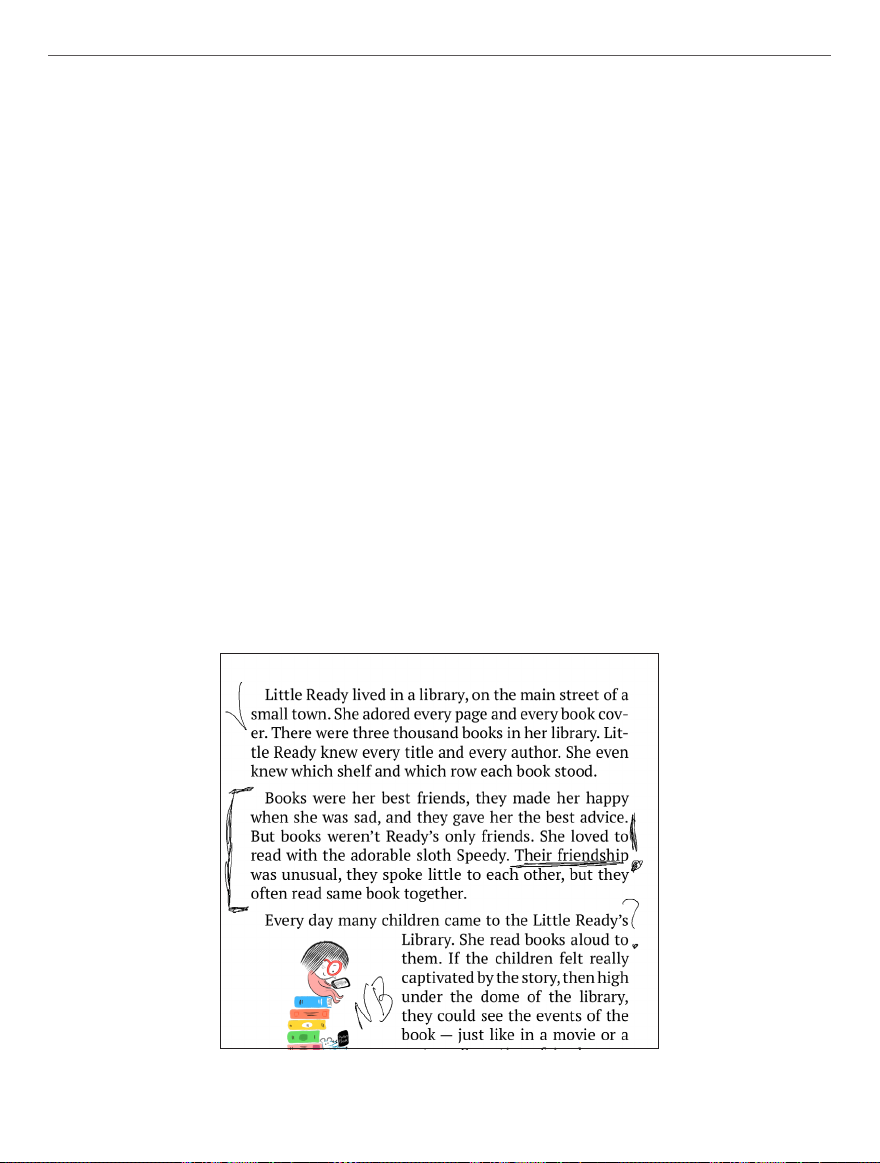
Możesz tworzyć odręczne notatki, rysując je bezpośrednio w eBooku za pomocą rysika Wacom dostarczonego z urządzeniem.
Przyklad odręcznych notatek
Page 42
Czytanie książek 42
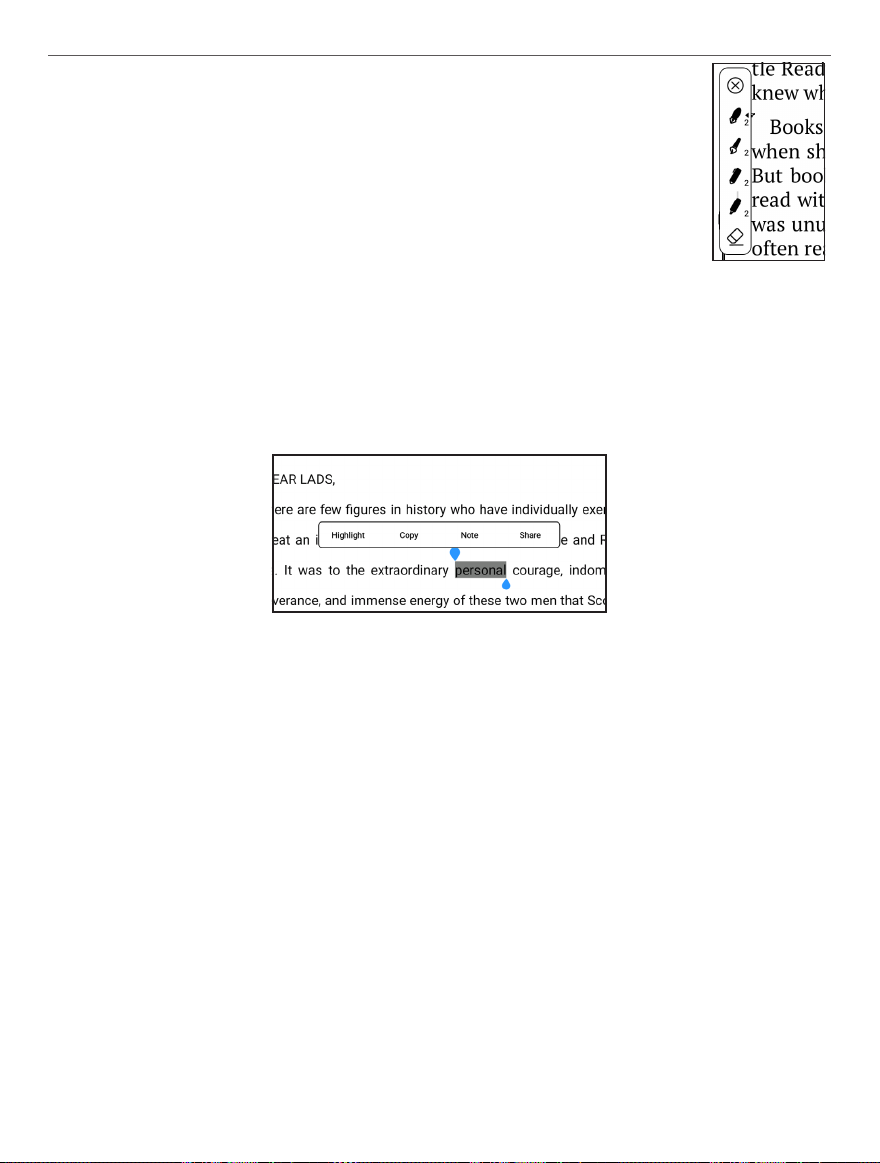
Grubość linii i przyrządy do pisania można dostosować
w górnym panelu menu czytania, dotykając ikony
grubości linii:
Menu długiego dotknięcia
Stuknij i przytrzymaj palec na dowolnym słowie lub frazie podczas
czytania książki, aby wywołać menu długiego stuknięcia.
Stuknij Podświetl – aby podświetlić wybrane słowo lub frazę.
Stuknij Kopiuj – aby skopiować słowo lub frazę.
Stuknij Notatka – aby wpisać notatki za pomocą wirtualnej
klawiatury.
Stuknij Udostępnij – wyślij pliki do innych aplikacji lub udostępnij je
przez Bluetooth lub w pobliżu.
Page 43
Czytanie książek 43
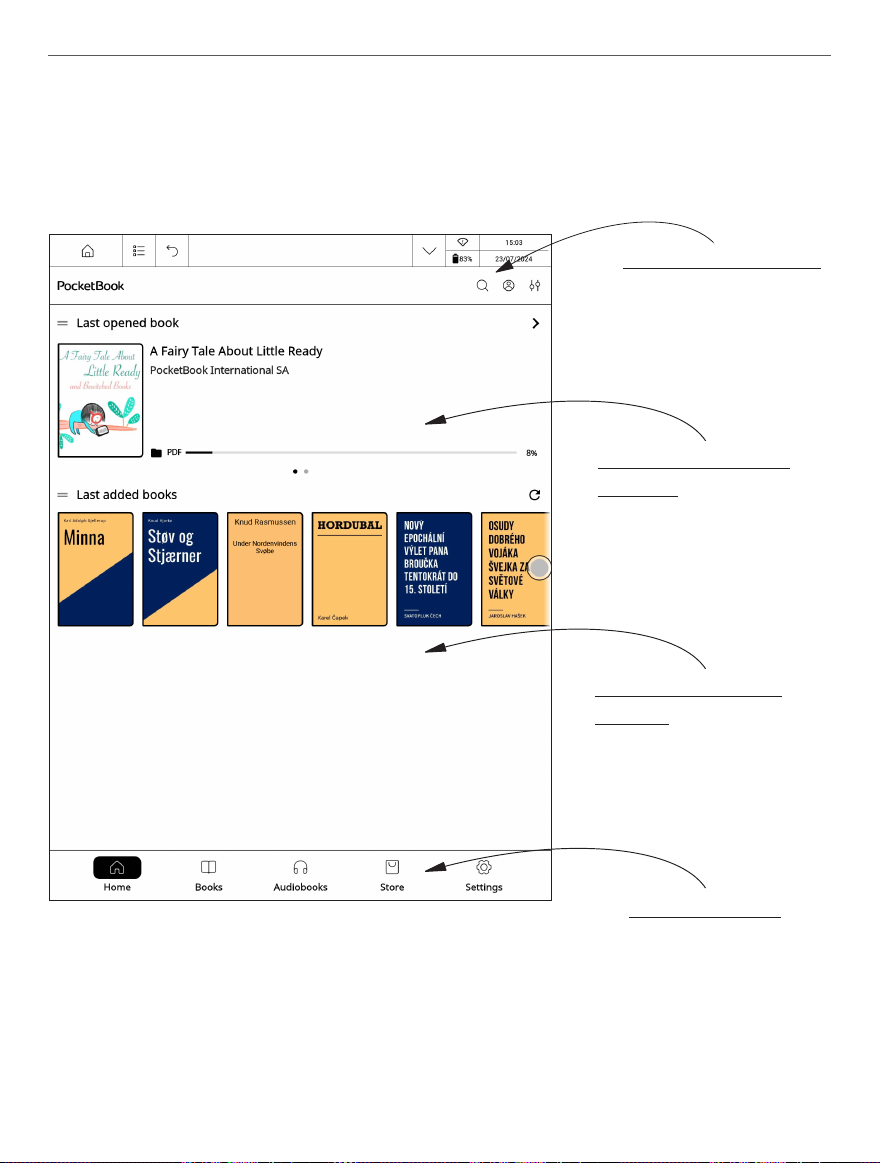
Przegląd menu odczytu PBReader
Górny panel menu
Ostatnio otwarta
książka - lista ostatnio
otwartych książek
Ostatnio dodane
książki - lista ostatnio
dodanych książek
Menu aplikacji
Page 44
Czytanie książek 44
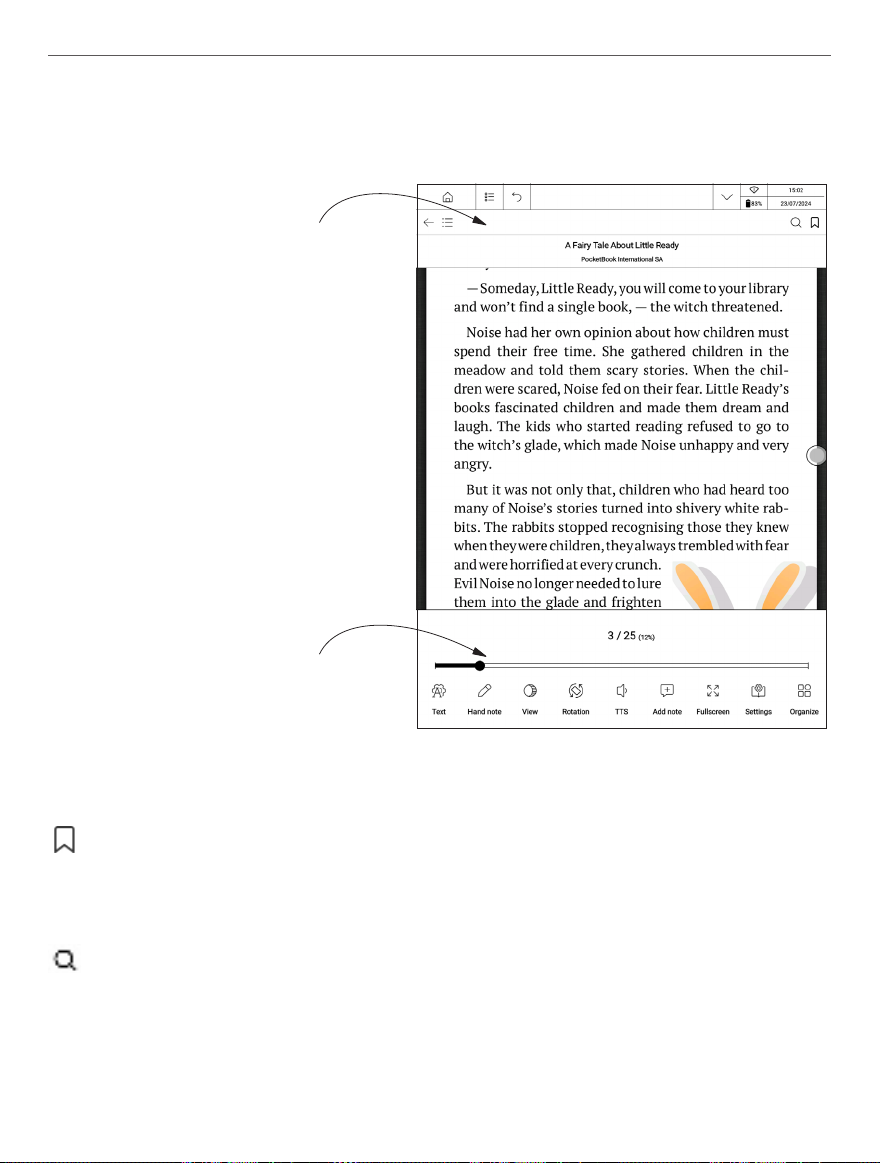
PB Reader Menu czytania
Panel górny
Panel dolny
Panel górny składa się z następujących ikon i elementów:
Dodaj/Usuń zakładki. Umożliwia tworzenie lub usuwanie
zakładek na określonych stronach.
Wyszukaj. Dotknij prawego górnego rogu, aby znaleźć odpow-
iednie słowa kluczowe w książce.
Page 45
Czytanie książek 45
Treść. Wyświetla zawartość eBooka, a także zakładki,
podkreślenia i notatki oraz odręczne notatki.
Return umożliwia wyjście z książki.
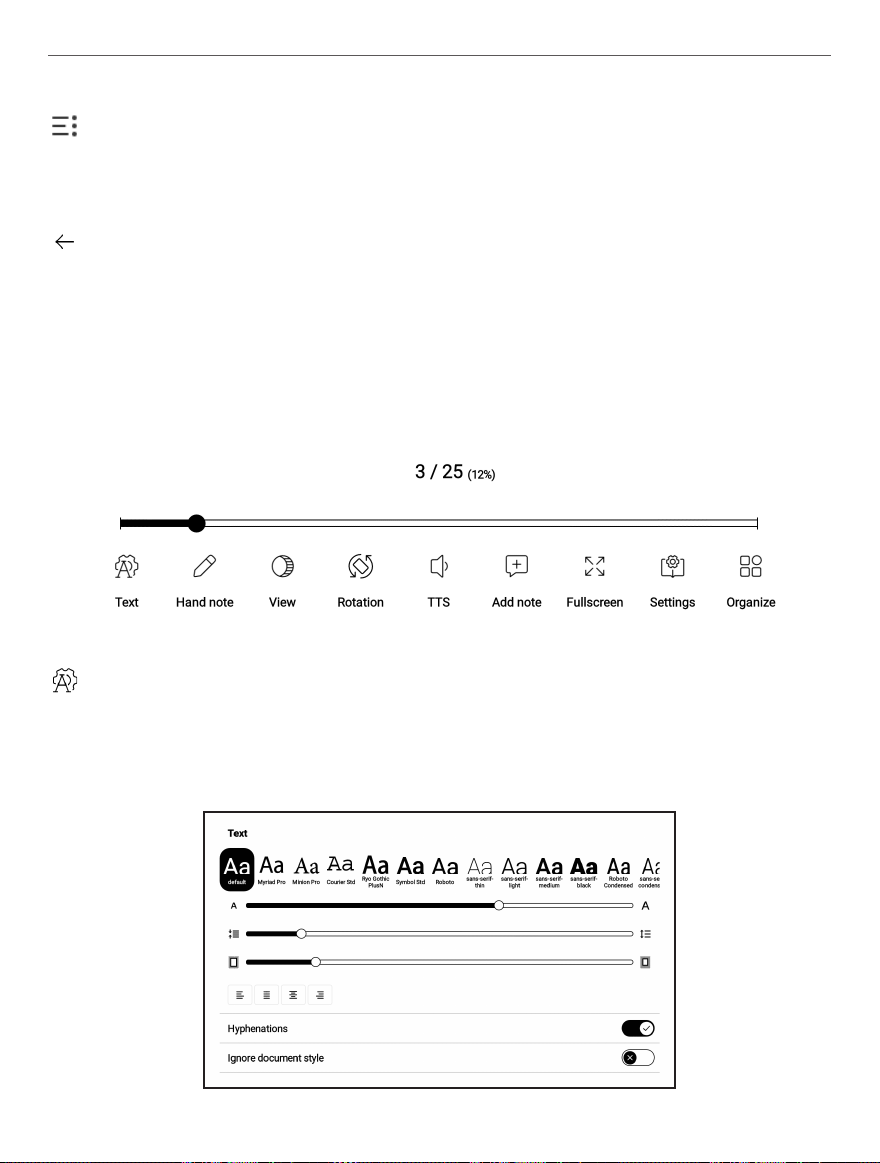
Panel dolny składa się z następujących ikon i elementów:
Suwak stronicowania. Umożliwia szybkie przejście do określonej
strony książki.
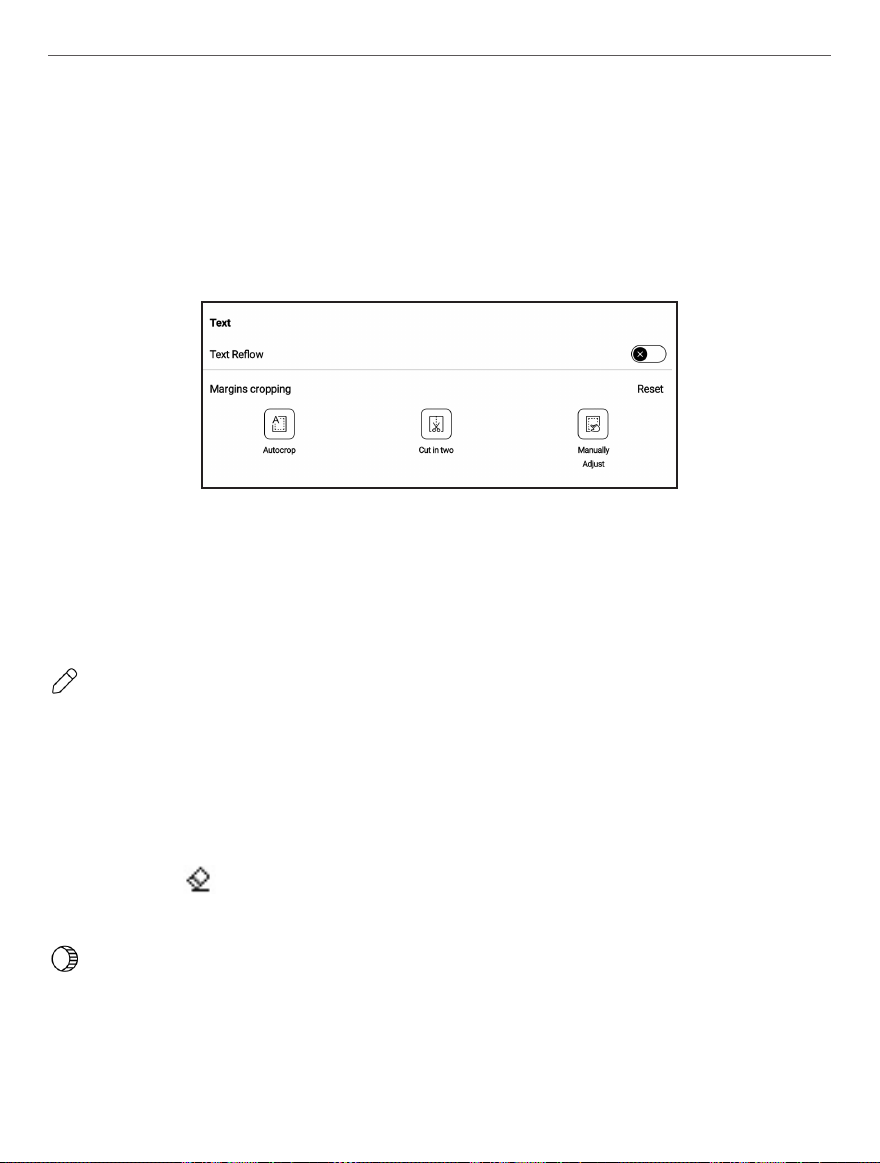
Ustawienia tekstu. W tym menu można wybrać ustawienia
dla otwieranego pliku eBook. Ilość ustawień i ich typ jest różny dla
różnych formatów eBooków:
Page 46
Czytanie książek 46
• Dla formatów AZW, AZW3, DOC, DOCX, EPUB, FB2, FB2.
ZIP, HTM, HTML, MOBI, PRC, RTF, TXT można wybrać rodzinę cz-
cionek, rozmiar czcionki, pochylenie, wyrównanie, włączyć/
wyłączyć dzielenie wyrazów, włączyć/wyłączyć ignorowanie
stylu dokumentu.
• W przypadku formatu PDF w zakładce Show można znaleźć
Text Reflow, Margins cropping.
Notatka odręczna. Umożliwia sporządzanie odręcznych no-
tatek poprzez rysowanie ich bezpośrednio w książce za pomocą
rysika Wacom dostarczonego z urządzeniem. Aby uniknąć ewentualnych opóźnień podczas pisania odręcznych notatek, można
włączyć funkcję Global Handwriting mod. Aby usunąć notatkę, wybierz ikonę na panelu Notatka odręczna.
Widok. W tym menu można wybrać opcje widoku, takie jak
tryb czytania (tryb pojedynczej strony, tryb książki - wyświetla 2 st-
rony w orientacji albumu), powiększenie, włączenie lub wyłączenie
podświetlenia nocnego i wyświetlanie postępu czytania.
Page 47
Czytanie książek 47
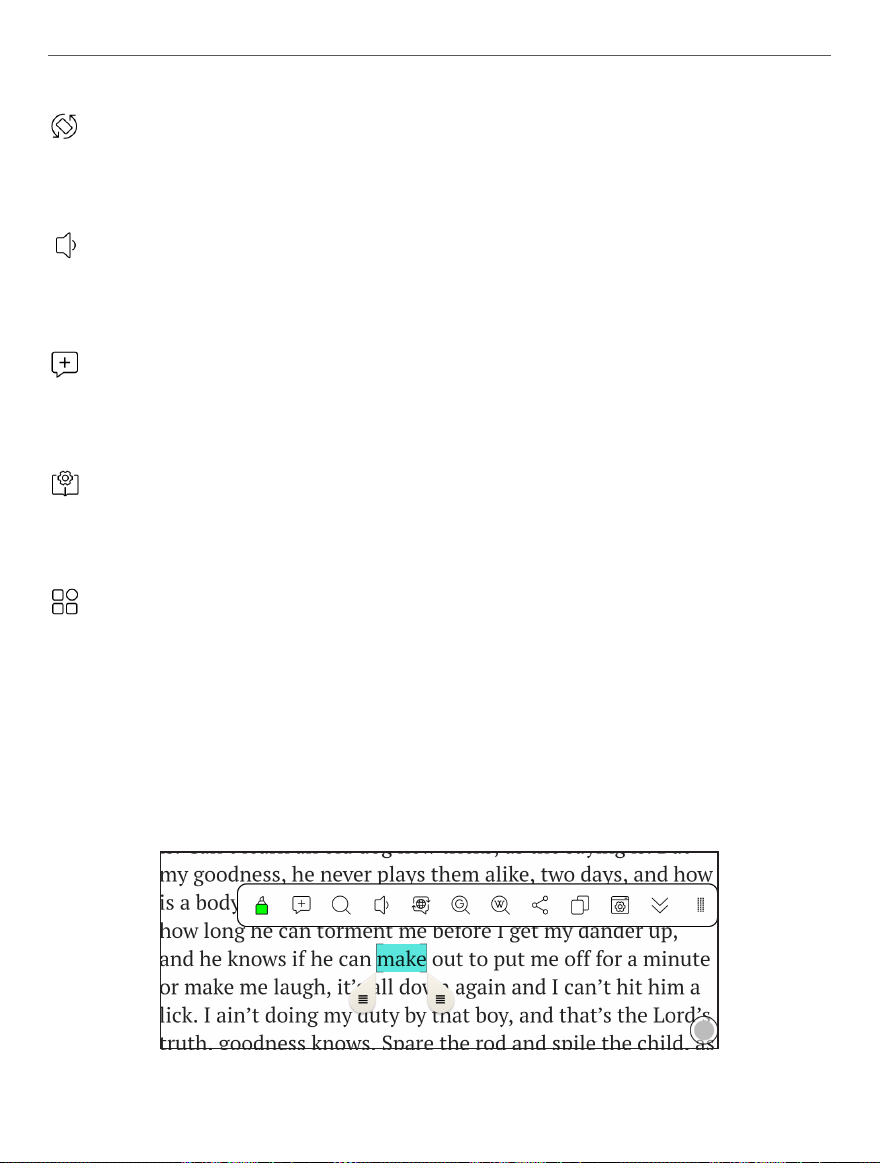
Obrót. Można zablokować lub odblokować wybraną orientację
ekranu do czytania.
Zamiana tekstu na mowę. Włączenie funkcji zamiany tekstu
na mowę (nieobsługiwanej w formacie PDF).
Dodaj notatkę. Umożliwia dodanie notatki. Można również
użyć gestu długiego dotknięcia słowa.
Ustawienia. Tutaj można ustawić globalne ustawienia czytania
dla wybranej książki.
Organizuj. Umożliwia uporządkowanie dolnego panelu.
Menu długiego dotknięcia
Dotknij i przytrzymaj palec na dowolnym słowie lub frazie podczas
czytania książki, aby wywołać menu długiego dotknięcia.
Page 48

Czytanie książek 48
Dotknij Podświetl – aby podświetlić wybrane słowo lub frazę.
Dotknij Zakładkę – aby wpisać zakładkę lub notatkę za pomocą
wirtualnej klawiatury.
Dotknij Szukaj – aby znaleźć odpowiednie słowo kluczowe w
książce.
Dotknij Text-to-Speach – aby usłyszeć wymowę wybranego słowa.
Dotknij opcji Tłumacz – aby przetłumaczyć dowolne wybrane słowo
za pomocą wbudowanego słownika.
Dotknij Google Search – aby wywołać stronę Google powiązaną z
wybranym słowem.
Dotknij Szukaj w Wikipedii – aby wywołać stronę Wikipedii
powiązaną z wybranym słowem.
Dotknij Udostępnij – aby udostępnić wybrane słowo lub frazę.
Dotknij Kopiuj – aby skopiować wybrane słowo lub frazę.
Dotknij Ustawienia – aby otworzyć ustawienia globalne i
skonfigurować ustawienia podświetlenia.
Dotknij Więcej – aby rozwinąć menu kontekstowe.
PocketBook Cloud
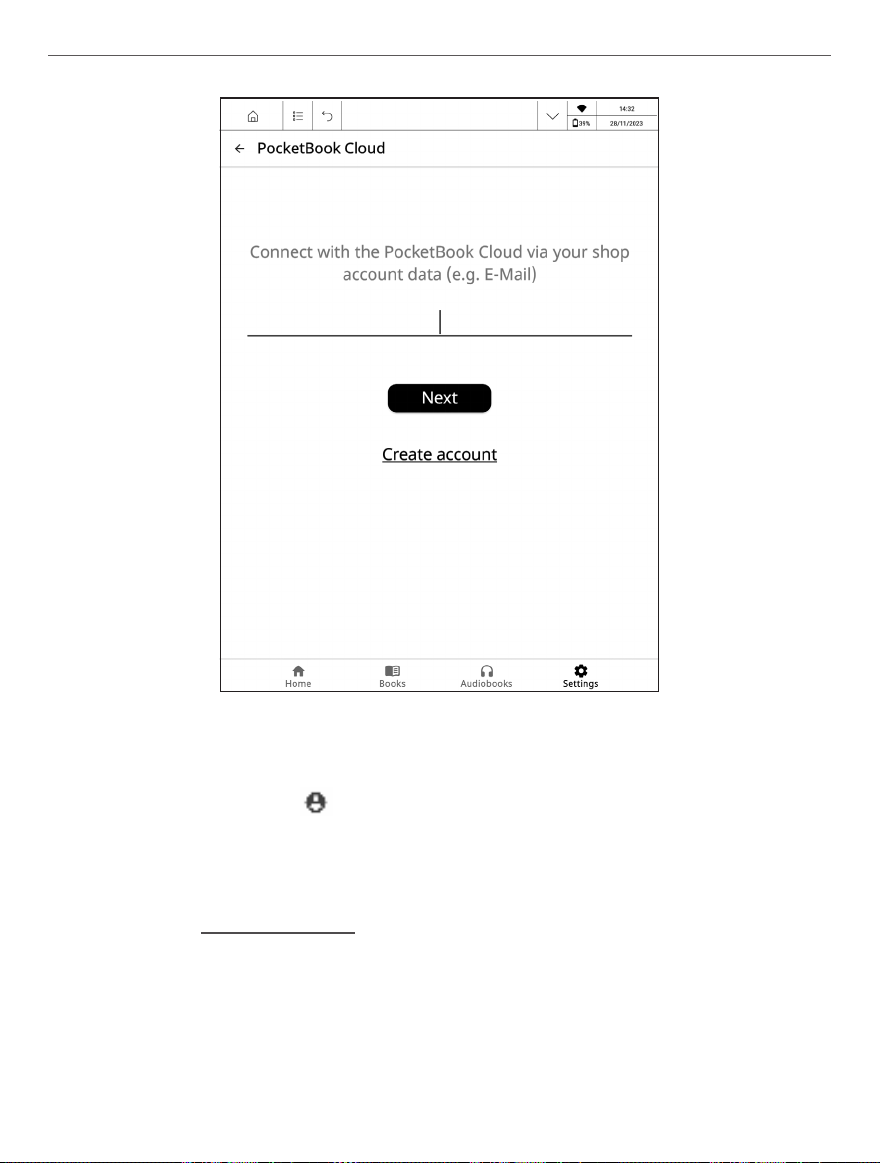
Po zalogowaniu się na swoje konto PocketBook Cloud uzyskasz
dostęp do wcześniej pobranych książek, ulubionych, kolekcji i
zapisanych procesów czytania.
Page 49
Czytanie książek 49
Aby się zalogować:
1. Dotknij w ikonę .
2. Zostaniesz przekierowany do formularza logowania, w którym
możesz zalogować się przy użyciu swojego konta w księgarni lub
kliknąć łącze Utwórz konto.
3. W aplikacji Przeglądarka zostanie otwarta lista księgarni
partnerskich. Aby kontynuować, wybierz jedną z sugerowanych
księgarni, dotykając jej nazwy.
Page 50

Czytanie książek 50
4. Zostaniesz przekierowany na stronę księgarni partnera. Przejdź
do formularza logowania i postępuj zgodnie z instrukcjami, aby
utworzyć nowe konto.
5. Następnie wróć i wprowadź dane logowania do konta, które
zostały użyte do utworzenia konta partnera w księgarni, a następnie
naciśnij Zaloguj się.
Proces synchronizacji
Lista książek i pozycja czytania są automatycznie synchronizowane
podczas korzystania z aplikacji:
• zaloguj się na swoje konto PocketBook Cloud,
• otworzyć książkę,
• zamknąć książkę,
• dodawanie do kolekcji / usuwanie z kolekcji,
• Dodaj do ulubionych / Usuń z ulubionych.
Jeśli urządzenie nie jest podłączone do Internetu, będziesz mieć
dostęp tylko do książek, które już znajdują się na urządzeniu. Po
podłączeniu urządzenia do Internetu wszystkie książki zostaną
zsynchronizowane.
Jeśli podczas synchronizacji wystąpił błąd, sprawdź połączenie internetowe. Jeśli połączenie internetowe działa, spróbuj zsynchronizować
książki później.
Page 51
Ustawienia
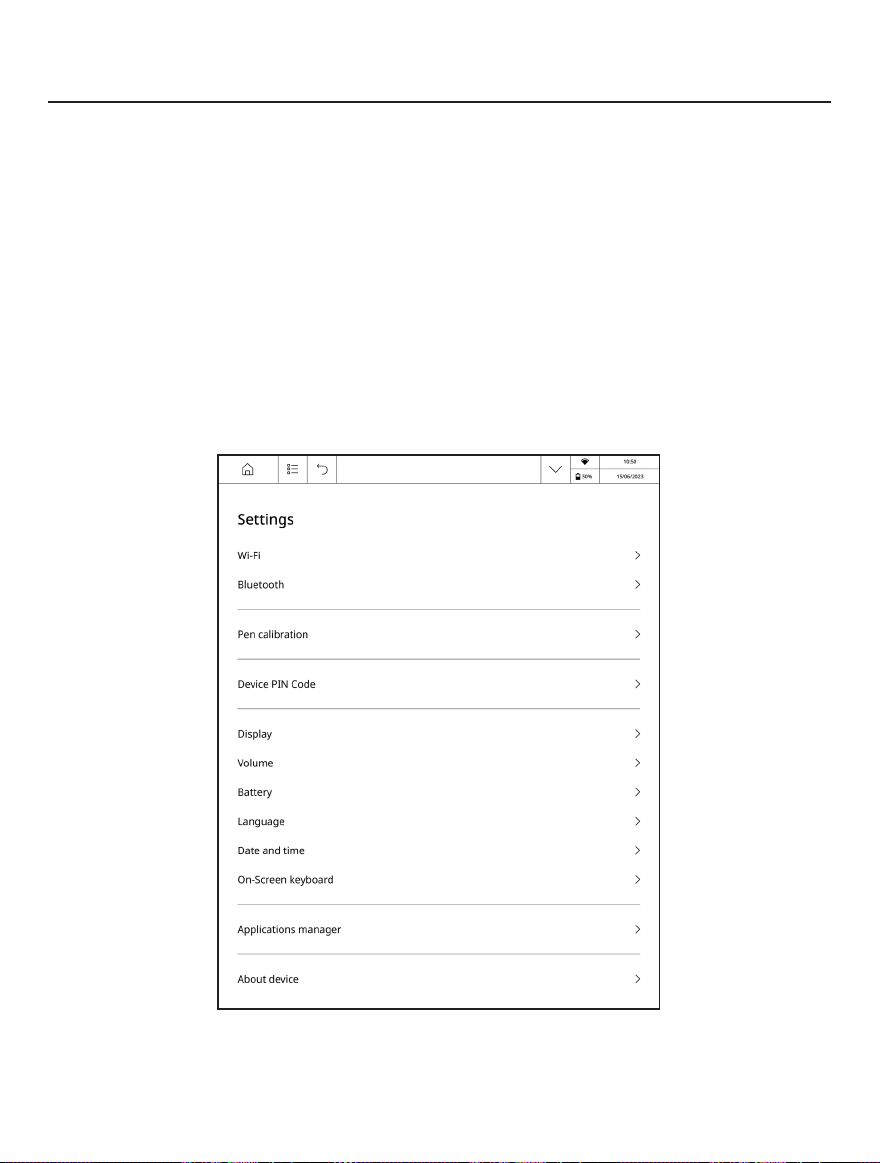
W tym rozdziale dowiesz się, jak skonfigurować interfejs i funkcje
oprogramowania urządzenia w celu jak najwygodniejszego
korzystania z niego.
Wybierz Ustawienia na panelu powiadomień lub przejdź do Aplikacje
> Ustawienia, aby skonfigurować urządzenie. Wszystkie zmiany
zostaną zastosowane po wyjściu z sekcji.
Wygląd Ustawień
Page 52

Ustawienia 52
Wi-Fi
W tej sekcji można wyświetlić listę dostępnych sieci i ustawić para-
metry wymagane do połączenia sieciowego.
Wybierz sieć, a zobaczysz parametry tego połączenia: Nazwa sie-
ci (SSID), siła sygnału, zabezpieczenia, adres IP, maska sieci, brama
główna, DNS.
Bluetooth
Stuknij [Bluetooth], aby przejść do strony ustawień Bluetooth, włącz
[Przełącznik połączenia Bluetooth], aby wyszukać sygnał Bluetooth
w pobliżu, który można podłączyć, np. głośniki / słuchawki Bluetooth.
Stuknij przycisk wyszukiwania, aby wyświetlić.
Kalibracja pióra
Ta sekcja umożliwia kalibrację pióra rysika.
Kod PIN urządzenia
Kod PIN to zdefiniowana przez użytkownika kombinacja cyfr, która
umożliwia odblokowanie ekranu i podnosi poziom bezpieczeństwa
dostępu do urządzenia.
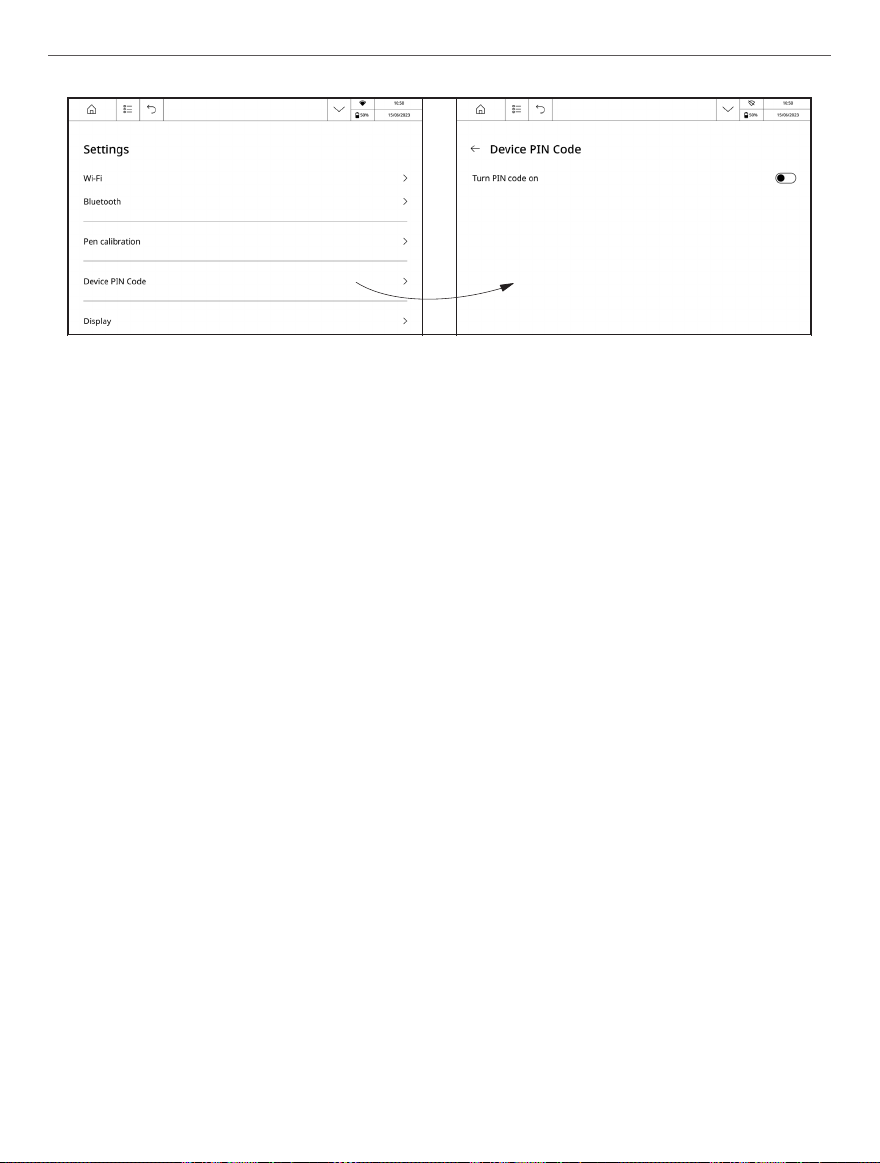
Aby ustawić kod PIN, wykonaj następujące kroki:
• otwórz Ustawienia > Kod PIN urządzenia > Włącz kod PIN,
Page 53
Ustawienia 53
• postępuj zgodnie z instrukcjami, aby wprowadzić adres e-mail,
który będzie używany do odzyskiwania kodu PIN,
• potwierdź swój e-mail w wiadomości, która zostanie wysłana
na podany adres e-mail,
• po potwierdzeniu e-maila będziesz mieć możliwość ustawienia
kodu PIN na urządzeniu.
UWAGA: możesz użyć zarówno konta PocketBook Store, jak i swojego
osobistego e-maila, aby ustawić kod PIN.
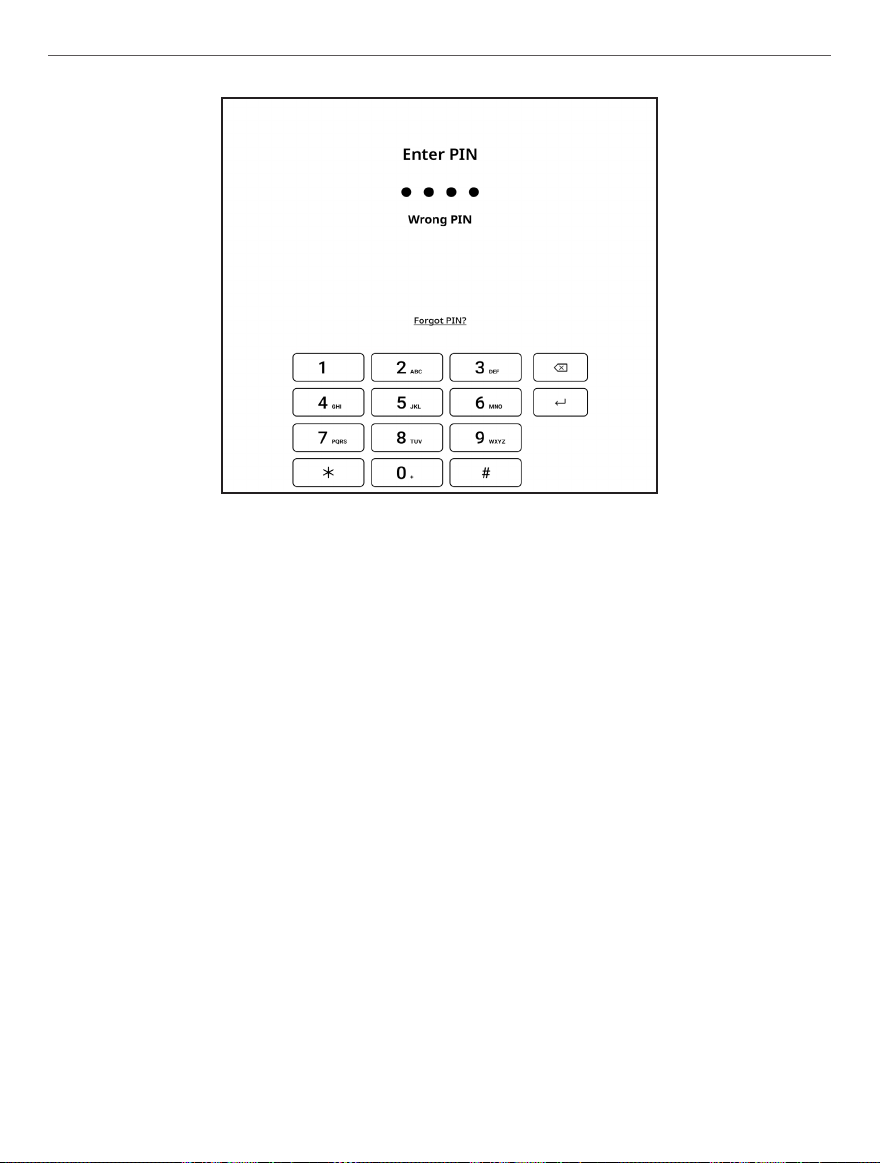
Jeśli wprowadzisz nieprawidłowy kod PIN, na ekranie urządzenia
pojawi się komunikat „Nieprawidłowy PIN”. Jeśli trzykrotnie
wprowadzisz nieprawidłowy kod PIN, pojawi się komunikat „Nie
pamiętasz kodu PIN??”, a po kliknięciu na niego otrzymasz e-mail z
linkiem do odzyskania hasła.
Page 54
Ustawienia 54
UWAGA:
1. aby odzyskać kod PIN, potrzebujesz dostępu do adresu e-mail, który
wybrano jako e-mail do odzyskiwania go.
2. jeśli straciłeś/aś dostęp do e-maila wybranego do odzyskiwania kodu
PIN, możesz skontaktować się z centrum obsługi klienta.
UWAGA! Aby skontaktować się z centrum obsługi klienta, musisz podać
numer seryjny urządzenia lub adres e-mail, którego użyto do ustawienia
kodu PIN.
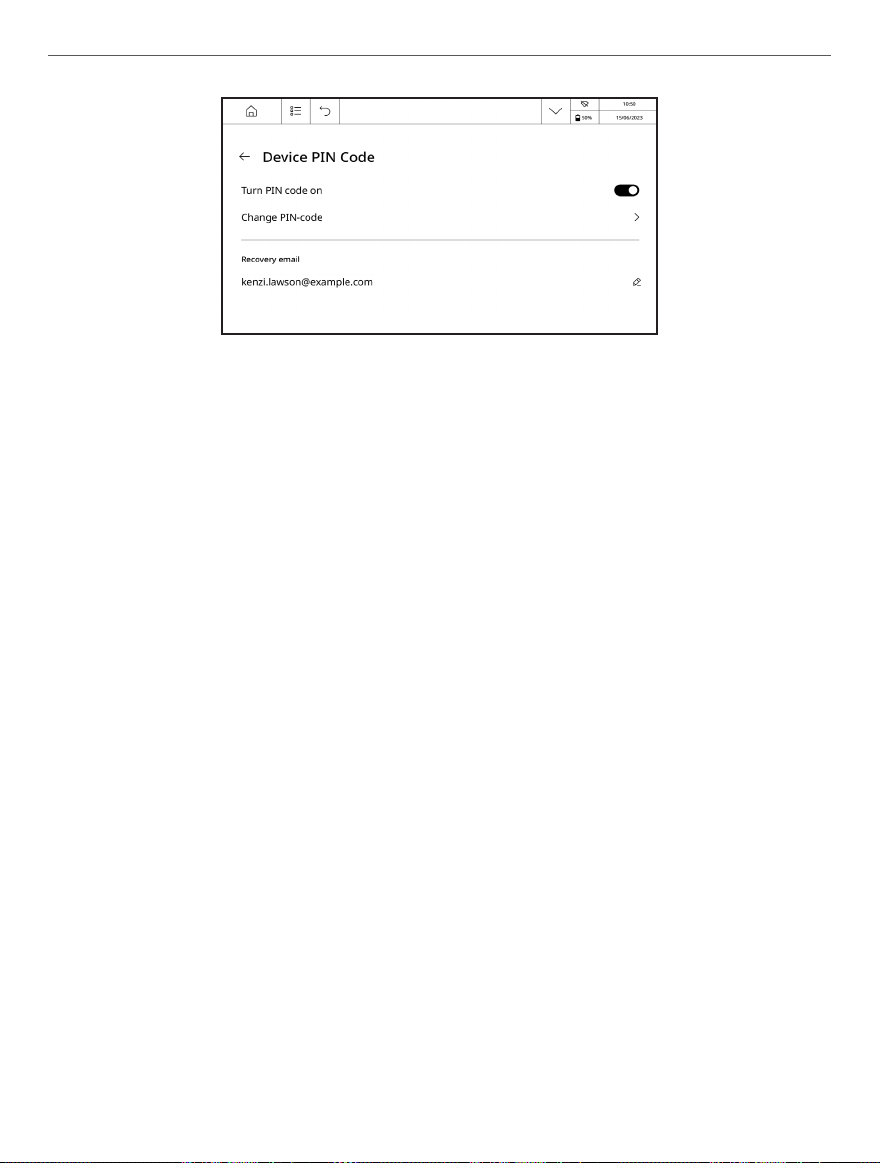
Aby zmienić kod PIN, przejdź do Ustawienia > Kod PIN urządzenia
> Zmień PIN.
Page 55
Ustawienia 55
Aby wyłączyć kod PIN, przejdź do Ustawienia > Kod PIN urządzenia
> Włącz kod PIN, a następnie kliknij Wyłącz w oknie, które się pojawi.
Wyświetlacz
W tej sekcji można włączyć/wyłączyć funkcję Floating ball i
zresetować obraz ekranu uśpienia.
Funkcję Floating ball może być używana do wprowadzania skrótów,
takich jak dom, wyjście, zarządzanie wielozadaniowością, globalne
odświeżanie, zrzut ekranu, ustawienia, ponowne uruchamianie lub
wyłączanie, co jest wygodne i proste.
Głośność
Umożliwia regulację głośności dźwięku.
Dostępne są trzy opcje personalizacji:
• Głośność miedia;
• Głośność powiadomienia;
• Głośność alarmu.
Page 56

Ustawienia 56
Bateria
Pokazuje procent baterii i informacje o ładowaniu. Można również
włączać i wyłączać tryb oszczędzania energii.
Język
Aby zmienić język interfejsu, wybierz dowolny język z preinstalowa-
nej listy.
Data i godzina
W trybie ustawień daty i godziny można wybrać, czy data i godzi-
na mają być ustawione w formacie 24-godzinnym, ustawić automatyczne lub ręczne ustawianie daty i godziny oraz ustawić strefę
czasową urządzenia na czas w lokalnej strefie czasowej.
Klawiatura ekranowa
Ta sekcja umożliwia dostosowanie klawiatury ekranowej.
Menedżer aplikacji
Umożliwia zarządzanie aplikacjami natywnymi i zewnętrznymi.
Składa się z następujących elementów:
• Wszystkie aplikacje – wyświetla wszystkie aplikacje natywne
i aplikacje innych firm zainstalowane na urządzeniu. Kliknięcie aplikacji spowoduje otwarcie informacji na jej temat.
• Ustawienia automatycznego uruchamiania – umożliwia uru-
chamianie aplikacji w tle.
Page 57

Ustawienia 57
Informacje o urządzeniu
Sprawdź podstawowe informacje o urządzeniu, takie jak pojemność
pamięci, numer wersji systemu, model produktu, numer seryjny
urządzenia itp.
• Aktualizacja oprogramowania układowego – podczas sprawd-
zania aktualizacji urządzenie musi być podłączone do sieci Wi-Fi,
mieć wystarczającą pojemność pamięci i ponad 30% mocy, gdy pojawi się monit o aktualizację systemu.
• Umowa licencyjna użytkownika końcowego – licencja
użytkownika i informacje o aplikacjach używanych na Urządzeniu.
• Informacja o ochronie prywatności – opisuje zasady dotyczące
gromadzenia i wykorzystywania danych osobowych użytkownika
oraz określa jego prawa do prywatności.
• Przywracanie danych fabrycznych – wyczyści wszystkie dane
na czytniku, w tym dane konta, systemu i aplikacji. Przywrócenie
ustawień fabrycznych jest operacją nieodwracalną i destrukcyjną,
dlatego należy zachować ostrożność.
Page 58

Aktualizacja oprogramowania
OSTRZEŻENIE! Aktualizacja oprogramowania sprzętowego to odpowied-
zialna operacja, podczas której oprogramowanie zarządzające urządzenia
zostanie zmienione. W przypadku nieprawidłowego wykonania program
sterujący może zostać uszkodzony i będzie wymagał naprawy w centrum serwisowym. Procedurę aktualizacji należy przeprowadzić zgodnie z
poniższymi instrukcjami.
Aby rozpocząć automatyczną aktualizację oprogramowania, wybi-
erz Ustawienia > Informacje o urządzeniu > Aktualizacja opro-
gramowania sprzętowego > Sprawdź aktualizację.
Urządzenie rozpocznie sprawdzanie dostępnych źródeł aktualizacji
w następującej kolejności:
• Pamięć wewnętrzna;
• Internet.
Jeśli domyślne połączenie internetowe nie jest ustawione, urządzenie
poprosi o połączenie z jedną z dostępnych sieci bezprzewodowych.
Jeśli dostępna jest nowa aktualizacja, wyświetlone zostanie okno
informacji o aktualizacji. Aby zainstalować aktualizację, kliknij Pobi-
erz aktualizację. Rozpocznie się pobieranie i instalacja aktualizacji.
Po zakończeniu pobierania urządzenie uruchomi się ponownie, aby
zakończyć instalację.
Page 59
Obsługa klienta
Aby uzyskać szczegółowe informacje na temat centrów serwisowych w danym kraju, skorzystaj z poniższych kontaktów:
Deutschland 0-800-187-30-03
0-800-183-39-70
Česko 800-701-307
France 0805-080-277
Österreich 0-800-802-077
0-800-281-770
Polska 0-800-141-0112
Switzerland 0-800-898-720
לארשי 1-809-494-246
Україна 0-800-805-108
www.pocketbook.ch
Page 60
Zgodność z międzynarodowymi standardami
Niniejsza instrukcja obsługi obowiązuje od 1 sierpnia 2023 r.
Nazwa produktu: InkPad X Pro
Numer modelu: PB1040D
Oprogramowanie sprzętowe: 4.1.0
Znamionowa moc wejściowa: 5V/2A
Producent: Pocketbook International S.A. Crocicchio Cortogna 6,
6900, Lugano, Szwajcaria. Tel. 0800-187-3003. Wyprodukowano
w Chinach
DEKLARACJA ZGODNOŚCI UE
Pocketbook International SA (Crocicchio
Cortogna 6, 6900 Lugano, Szwajcaria)
niniejszym oświadcza, że urządzenie
radiowe w tym opakowaniu produktu
jest zgodne z dyrektywą 2014/53/UE.
Pełny tekst deklaracji zgodności UE dla
produktu w pudełku jest dostępny pod
następującym adresem internetowym:
https://pocketbook.ch/en-ch/declaration-of-conformity-pocketbook-readers
Page 61

Zgodność z międzynarodowymi standardami 61
MOC WYJŚCIOWA RF
Moc wyjściowa WLAN i Bluetooth (dBm):
To urządzenie zostało przetestowane i spełnia obowiązujące limity
ekspozycji na częstotliwości radiowe (RF).
Częstotliwość i maksymalna moc nadawania w UE są wymienione
jako mieszki:
2412 - 2472MHz: 14.54 (WLAN 2.4G)
2402 - 2480MHz: - 3,14 (BR-EDR), 6,32 (BLE)
WLAN 2.4G Szybkość transferu (Mb/s):
802.11b: 11 / 5.5 / 2 / 1
802.11g: 54 / 48 / 36 / 24 / 18 / 12 / 9 / 6
802.11n (20MHz) użycie 800 ns GI: 65 / 58.5 / 52 / 39 / 26 / 19.5 /
13 / 6.5 (MCS0~MCS7)
802.11n(40MHz) użycie 800 ns GI: 13,5 / 27 / 40,5 / 54 / 81 / 108
/ 121,5 / 135 Mbps
FCC
To urządzenie (FCC ID: 2AUVWPB1040D) jest
zgodne z częścią 15 przepisów FCC. Jego działanie
podlega następującym dwóm warunkom: (1)
urządzenie nie może powodować szkodliwych
zakłóceń oraz (2) urządzenie musi akceptować wszelkie odbierane
Page 62

Zgodność z międzynarodowymi standardami 62
zakłócenia, w tym zakłócenia, które mogą powodować niepożądane
działanie.
15.21 Informacje dla użytkownika. Wszelkie zmiany lub modyfikacje,
które nie zostały wyraźnie zatwierdzone przez stronę odpowiedzialną
za zgodność, mogą unieważnić prawo użytkownika do korzystania
z urządzenia. 15.105 Informacje dla użytkownika.
UWAGA: To urządzenie zostało przetestowane i uznane za zgodne z
ograniczeniami dla urządzeń cyfrowych klasy B, zgodnie z częścią 15 przepisów FCC. Ograniczenia te mają na celu zapewnienie rozsądnej ochrony
przed szkodliwymi zakłóceniami w instalacjach domowych. To urządzenie
generuje, wykorzystuje i może emitować energię o częstotliwości radiowej, a jeśli nie jest zainstalowane i używane zgodnie z instrukcjami, może
powodować zakłócenia w komunikacji radiowej. Nie ma jednak gwarancji, że zakłócenia nie wystąpią w konkretnej instalacji. Jeśli to urządzenie
powoduje szkodliwe zakłócenia w odbiorze radiowym lub telewizyjnym,
co można stwierdzić poprzez wyłączenie i włączenie urządzenia, zachęca
się użytkownika do podjęcia próby usunięcia zakłóceń za pomocą jednego
lub kilku z poniższych środków:
• Zmiana orientacji lub położenia anteny odbiorczej.
• Zwiększenie odległości między urządzeniem a odbiornikiem.
• Podłączenie urządzenia do gniazda w obwodzie innym niż ten, do
którego podłączony jest odbiornik.
Page 63

Zgodność z międzynarodowymi standardami 63
• Skontaktuj się z dostawcą lub technikiem radiowo-telewizyjnym w
celu uzyskania pomocy.
SAR
Normy ekspozycji dla urządzeń bezprzewodowych wykorzystują
jednostkę miary znaną jako współczynnik absorpcji swoistej (SAR).
Limit SAR ustalony przez FCC/IC wynosi 1,6 W/kg. Limit SAR zale-
cany przez Radę Unii Europejskiej wynosi 2,0 W/kg. Maksymalna
wartość SAR tego urządzenia jest znacznie poniżej limitów FCC/IC i
UE, a konkretne pomiary pokazano w poniższej tabeli.
FCC / IC Maksymalna wartość SAR (W/kg)
1.6
EU / ACMA Maksymalna wartość SAR (W/kg)
2.0
Korpus 1-g (odległość separacji 0 mm)
Korpus 10 g (odległość separacji 0 mm)
0.158
0.331
To urządzenie zostało przetestowane pod kątem typowych oper-
acji użytkowania na ciele, z tylną częścią PB1040D w odległości
0 mm od ciała. Aby zachować zgodność z wymaganiami FCC
dotyczącymi ekspozycji na fale radiowe, należy używać akcesoriów,
które utrzymują odległość 0 mm między ciałem użytkownika a tylną
częścią urządzenia PB1040D.
Page 64
Zgodność z międzynarodowymi standardami 64
WAŻNE: Nieautoryzowane zmiany lub modyfikacje tego produktu mogą
unieważnić zgodność EMC i bezprzewodową oraz uniemożliwić korzystanie z produktu. Ten produkt wykazał zgodność EMC w warunkach, które
obejmowały użycie zgodnych urządzeń peryferyjnych i ekranowanych
kabli między komponentami systemu. Ważne jest, aby używać zgodnych
urządzeń peryferyjnych i ekranowanych kabli między komponentami
systemu, aby zmniejszyć możliwość powodowania zakłóceń w radiach,
telewizorach i innych urządzeniach elektronicznych.
 Loading...