

Page 1
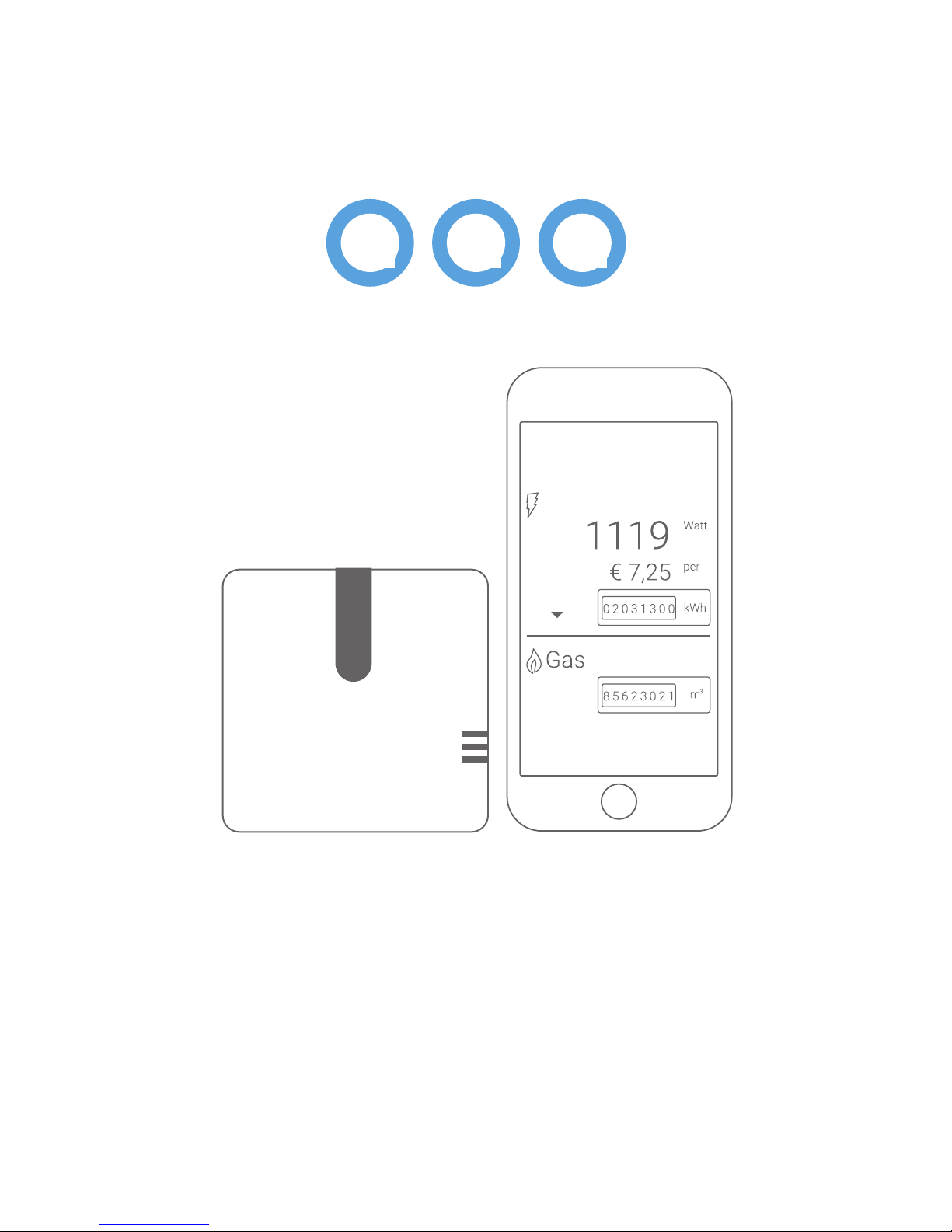
Electricity
day
Meter total
Now
Meter
reading
Quick start Smile
Version 1.8
Firmware version 2.1.x and higher
NL
2-12
EN
13-23
DE
24-34
Page 2

22
Page 3

3
Vooraf
Dit is de quick start van het Smile pakket.
In deze handleiding wordt in 4 snelle stappen uitgelegd
hoe u de Smile installeert.
We raden u aan om naast de handleiding ook onze website
www.plugwise.nl te raadplegen.
Hier vindt u veelgestelde vragen en een uitgebreide handleiding.
Gebruik van symbolen
Let op! Belangrijke informatie die u niet
over het hoofd mag zien.
Deze stap moet u uitvoeren om de
Smile op de juiste manier te installeren.
Om de Smile te installeren heeft u dit
nodig.
Lees de tip om de installatie
gemakkelijker te maken.
Page 4

4
Belangrijke informatie
Om de Smile P1 te kunnen gebruiken heeft u een slimme meter met P1-poort
nodig (P1-telegram DSMR 2.2 en hoger).
Om de Smile P0 te kunnen gebruiken heeft u een hoofdmeter met een optische
seriële communicatiepoort (volgens EN-IEC 62056-21) nodig waarbij is
toegestaan deze uit te lezen.
De installatie van de Smile S0 dient aan een erkend installateur
over gelaten te worden.
Om de Smile S0 te kunnen gebruiken heeft u een pulsmeter met een S0 klasse
A, 24 VDC pulsuitgang (volgens EN-IEC 62053-31) nodig.
S0-draden van de Smile mogen uitsluitend op een S0-uitgang aangesloten
worden conform EN-IEC 62053-31.
U heeft een netwerkverbinding nodig.
Controleer vooraf de WiFi-verbinding en de beschikbaarheid van een vrij
stopcontact in de buurt van de meter waar u de Smile op aan wilt sluiten.
U heeft een smartphone, tablet of computer nodig om de Smile met uw
netwerk te verbinden en in te stellen.
Page 5
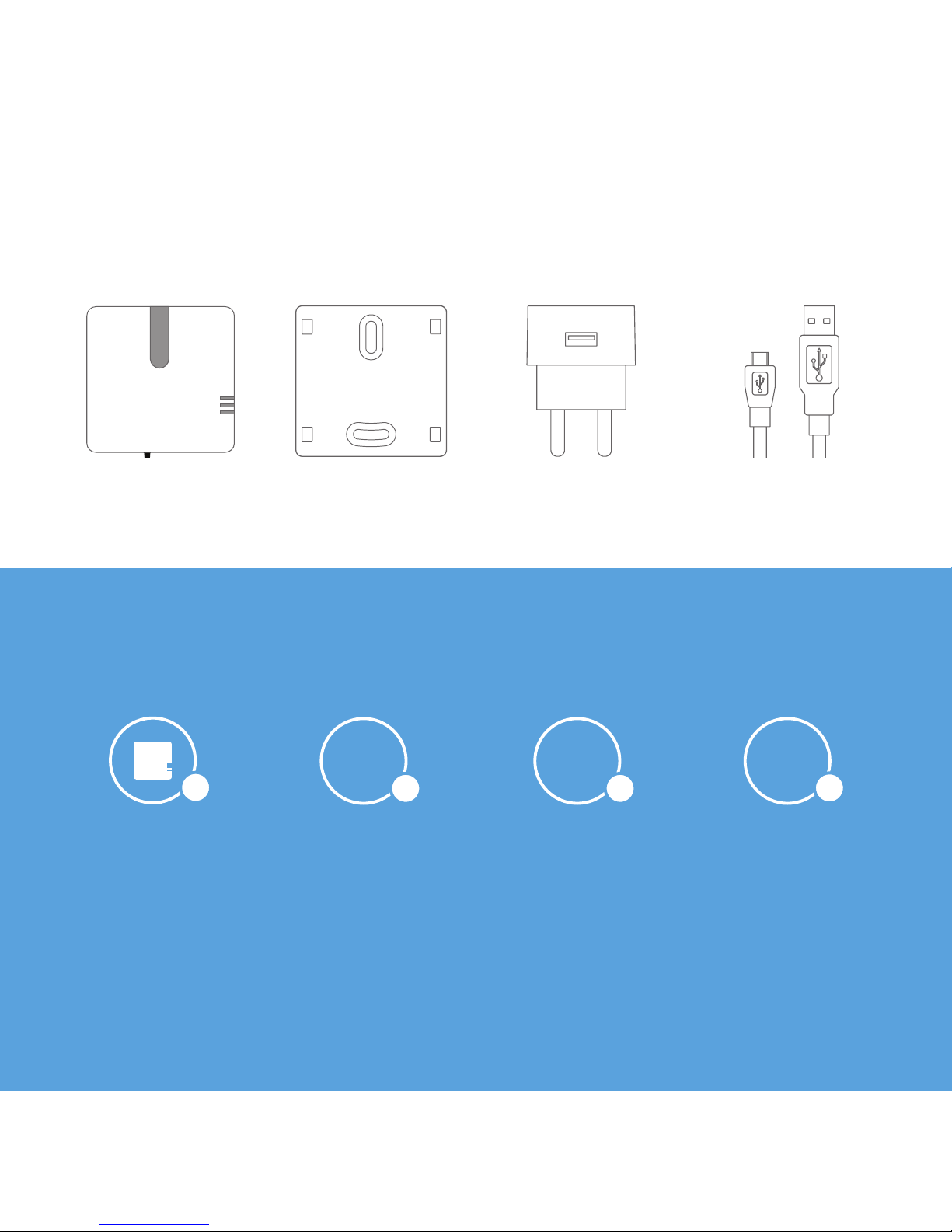
In het pakket van de Smile:
BevestigingsplaatjeSmile Adapter Adapterkabel
Installeer de Smile in 4 stappen
Plaats de Smile Verbind de Smile met
het netwerk
Stel de Smile in Installeer de
software
1
2
4
3
De Smile leest uw meter uit en communiceert dit draadloos met uw
smartphone, tablet of computer via de Plugwise app of Plugwise Source. In
deze handleiding wordt in het kort uitgelegd hoe u de Smile installeert.
5
Page 6
6
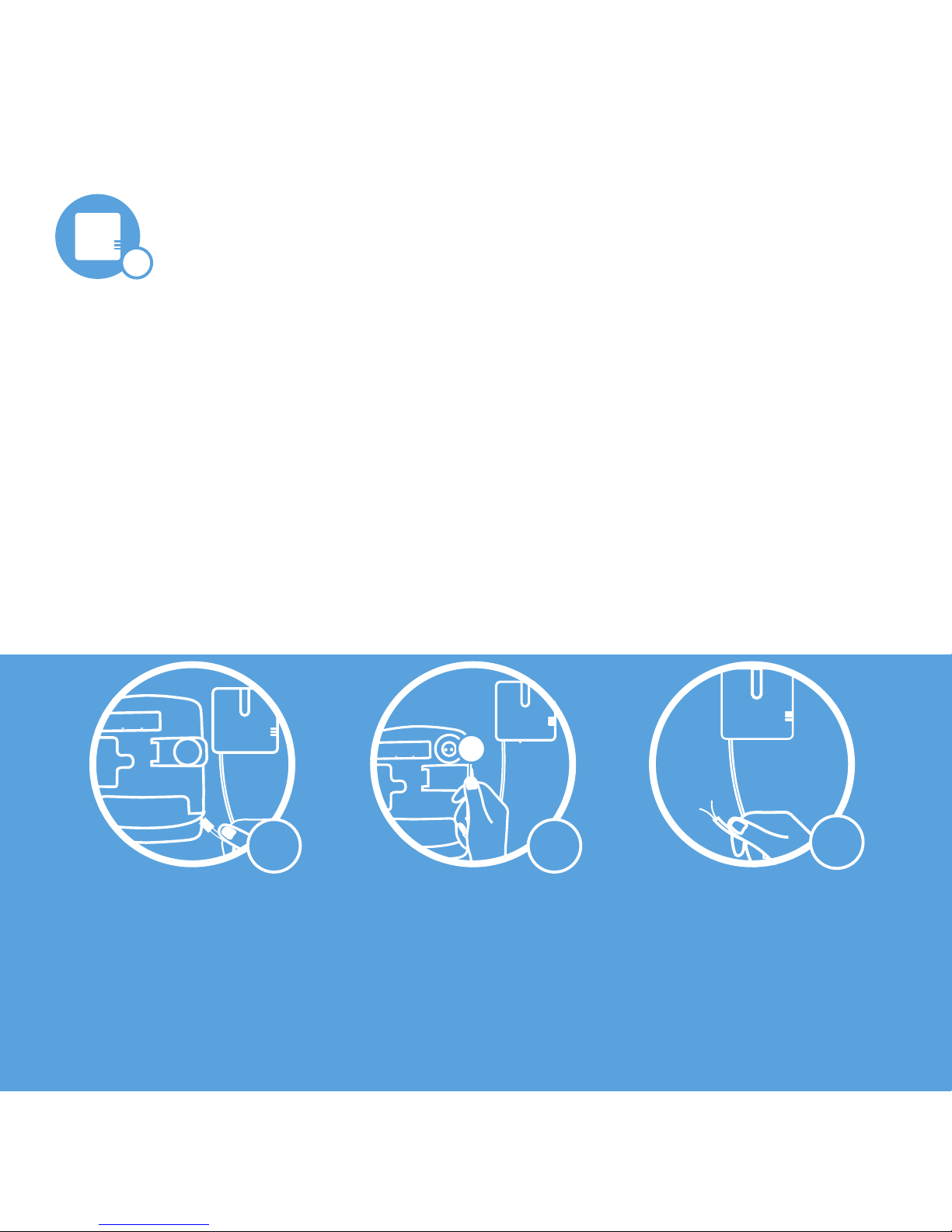
Bepaal de positie van de Smile bij de
meter die u wilt uitlezen. Houd hierbij
rekening met waar de Smile moet
komen te hangen ten opzichte van
het stopcontact en de meter.
Monteer het bevestigingsplaatje van
de Smile aan de muur bij de meter.
Voorkom tijdens het boren het raken
van de bestaande bedrading in de
muur.
Plaats de Smile
1
Sluit de Smile P1 aan op de
meter door de P1-kabel van
de Smile in de P1-poort van de
slimme meter te steken.
Plaats de ronde kop aan de
kabel van de Smile P0 op de
optische poort van de meter.
Zorg ervoor dat de draad recht
naar beneden hangt.
De Smile S0 leest de S0-
pulsuitgang S0 klasse A (24
VDC) uit van uw S0-pulsmeter.
De zwarte kabel wordt door de
installateur verbonden met de
min-pool (-) en de rode kabel
met de plus-pool (+).
0123456789
P1
P1
0123456789
P1
P0
Plaats de Smile op de
muurbevestiging.
Sluit de Smile aan op de meter zoals
hieronder afgebeeld bij uw Smile.
De installatie van de Smile S0 dient
aan een erkend installateur over
gelaten te worden.
Let op:
S0-draden van de Smile S0 mogen
uitsluitend op een S0-uitgang
aangesloten worden conform
EN-IEC 62053-31.
6
S0
Page 7
7
Verbind de Smile met het netwerk
Sluit u de Smile liever aan met een
netwerkkabel op uw router? Volg dan
direct de stappen op de volgende
pagina voor de LAN-aansluiting.
Sluit de adapterkabel aan op de
adapter en de Smile en steek de
stekker in het stopcontact.
Wacht tot de Smile is opgestart: de
lampjes “Status” en “WLAN” knipperen
langzaam om en om.
Sluit de Smile aan op uw netwerk.
Volg de stappen, op de volgende
pagina, van de door u geselecteerde
netwerkaansluiting.
stuvwxyz
ssid: smile_abcdef
WiFi via WPS wordt alleen
ondersteund via een speciale WPS
knop op (de webpagina van) de router.
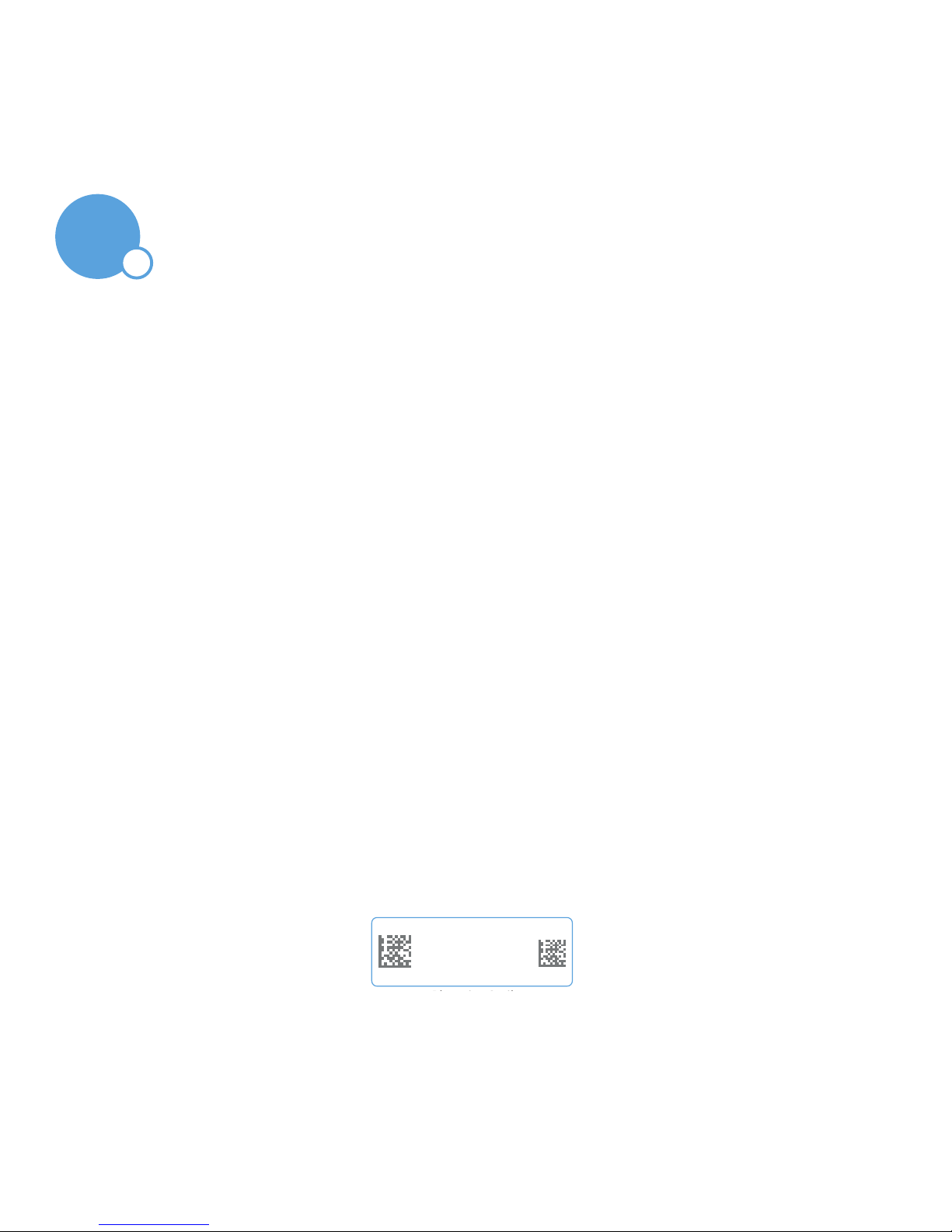
Het Short ID en de netwerknaam
(achter ssid) vindt u op de sticker op
de voorkant van de Smile.
Wordt er gevraagd naar een
gebruikersnaam en wachtwoord?
Voer als gebruikersnaam “smile” en
het Short ID als wachtwoord in.
Short ID (in het voorbeeld “stuvwxyz”)
Netwerknaam (achter ssid)
2
Page 8

8
WiFi
Verbind uw smartphone of tablet met het netwerk dat begint met “Smile_”.
Voer als wachtwoord het Short ID in.
Ga in de webbrowser naar http://192.168.40.40. De pagina “Meters” verschijnt
automatisch.
Ga naar “Instellingen” door op het icoon te klikken rechts onderin het scherm.
Ga naar WiFi-/LAN-instellingen. Druk op “Scan” en selecteer uw eigen WiFi-netwerk.
Voer het wachtwoord in van uw eigen WiFi-netwerk en sla de instellingen op.
De Smile wordt verbonden met het netwerk. De lampjes “Status” en “WLAN”
branden wanneer de verbinding is gelukt.
WiFi via WPS
Druk 2 seconden op de zwarte knop op de Smile.
Wacht totdat het lampje “WLAN” snel en regelmatig blijft knipperen.
Druk op de WPS-knop op de WiFi-router om te verbinden met WiFi.
De Smile wordt verbonden met het netwerk. De lampjes “Status” en “WLAN”
branden wanneer de verbinding is gelukt.
Wanneer de Smile na 2 minuten nog geen verbinding heeft gemaakt met uw
WiFi-netwerk wordt de Smile opnieuw in de aanmeldmodus gezet.
LAN
Sluit een netwerkkabel aan tussen de router en de Smile voordat u de stekker van de
Smile in het stopcontact steekt.
De Smile wordt verbonden met het netwerk. De lampjes “Status” en “LAN” branden
wanneer de verbinding is gelukt.
Page 9

9
Controleer eerst of u de Smile juist met
uw netwerk heeft verbonden.
Gebruik hiervoor een smartphone of
tablet die is verbonden met hetzelfde
netwerk waarmee nu ook de Smile is
verbonden.
Ga naar https://smile.plugwise.net, vul
uw Short ID in en log in.
Wanneer de Smile goed met uw
netwerk is verbonden, opent de lokale
HTML-interface van de Smile.
Niet gelukt via WiFi?
Druk dan op het zwarte knopje op
de Smile totdat het lampje “Status”
5 keer heeft geknipperd en het
lampje “WLAN” snel gaat knipperen.
De netwerkinstellingen worden
gewist. Wacht totdat de Smile weer
is opgestart en probeer opnieuw
de Smile met uw WiFi-netwerk te
verbinden (stap 1).
Niet gelukt via LAN?
Haal de stekker van de Smile uit
het stopcontact. Controleer of de
netwerkkabel goed is aangesloten
op de Smile. Start de Smile weer op
door de stekker van de Smile in het
stopcontact te steken.
Page 10

10
Stel de Smile in
Open “Instellingen” in de HTMLinterface. Klik rechts onderin het
scherm op het icoon .
Ga naar de meter-instellingen en stel
de meter in op basis van uw wensen.
De mogelijkheden zijn afhankelijk van
het type Smile.
Sla de instellingen op.
Meer informatie over het instellen
van de Smile is terug te vinden in de
digitale handleiding “Smile HTMLinterface”.
3
Page 11

11
Installeer de software
Download en installeer de app op uw
smartphone of tablet*. U kunt de app
vinden in de App Store of op Google
Play onder de naam “Plugwise mobile”,
of via www.plugwise.nl/plugwise-app.
Doorloop de opstartschermen van
de app om de installatie af te ronden.
Download en installeer Source op uw
pc. U kunt Source vinden via
www.plugwise.nl/source.
Open de conguratie Wizard en
doorloop de stappen. Stappen die
niet voor u van toepassing zijn kunt
u overslaan.
Momenteel kunt u in de app één Smile instellen als hoofdmeter en één gateway (Smile of Stretch) voor
inzicht in het energieverbruik van uw apparaat (apparaten). Andere conguraties zijn niet mogelijk bij gebruik
van de app.
*
Bent u een huidige app gebruiker?
Installeer dan de Smile als
hoofdmeter (1) of als gateway voor
inzicht in het energieverbruik van uw
apparaat (2).
Bent u een huidige Source gebruiker?
Installeer dan de Smile via het
hoofdmenu en klik op “Meters
toevoegen” om de Smile toe te
voegen.
1 2
4
Page 12

12
Milieu
Europese conformiteitsverklaring
Plugwise B.V. verklaart hierbij dat deze Smile voldoet aan de benodigde vereisten
en andere relevante bepalingen van de Europese richtlijnen. Een exemplaar van de
Europese conformiteitsverklaring is beschikbaar op
www.plugwise.nl/veiligheid-certificering.
Oude elektrische en elektronische apparaten bevatten vaak waardevolle materialen.
Plaats een afgedankt apparaat dan ook nooit bij het gewone afval. Lever het
apparaat in bij een gemeentelijk inzameldepot voor elektrische en elektronische
apparatuur.
Contact
Komt u er niet helemaal uit? Kijk eerst op www.plugwise.nl.
Hier staan veelgestelde vragen en aanvullende digitale handleidingen.
U kunt ook het contactformulier invullen: www.plugwise.nl/technisch-contact
Lukt het nog steeds niet?
Dan kunt u ons altijd nog bellen op werkdagen
tussen negen (09.00u) en vijf (17.00u) +31(0) 88 24 33 033
Page 13

13
Page 14

14
Preface
This is the quick start of the Smile package.
This manual explains in 4 easy steps how to install the Smile.
We advise you to also consult our website
www.plugwise.com beside the manual.
Here you will nd frequently asked questions and an extensive manual.
Use of symbols
Warning! Important information
that you cannot ignore.
You must carry out this step to install
the Smile properly.
To install the Smile you will need this.
Read the tip to make the installation
easier.
Page 15

15
Important information
In order to use the Smile P1 you will need a smart meter with P1-port
(P1 telegram DSMR 2.2 and higher).
In order to use the Smile P0 you will need a main meter with optical serial
communication port (according to EN-IEC 62056-21) which allows to be read
out.
The installation of the Smile S0 should be executed by a registered installer.
In order to use the Smile S0 you will need a pulse meter with S0 class A, 24
VDC pulse output (according to EN-IEC 62053-31).
S0 wires from the Smile may only be connected to a S0 output in accordance
with EN-IEC 62053-31.
You will need a network connection.
Check the WiFi connection beforehand and check if a free power socket is
available near the boiler.
You will need a smartphone, tablet, or computer to connect the Smile to your
network.
Page 16
16
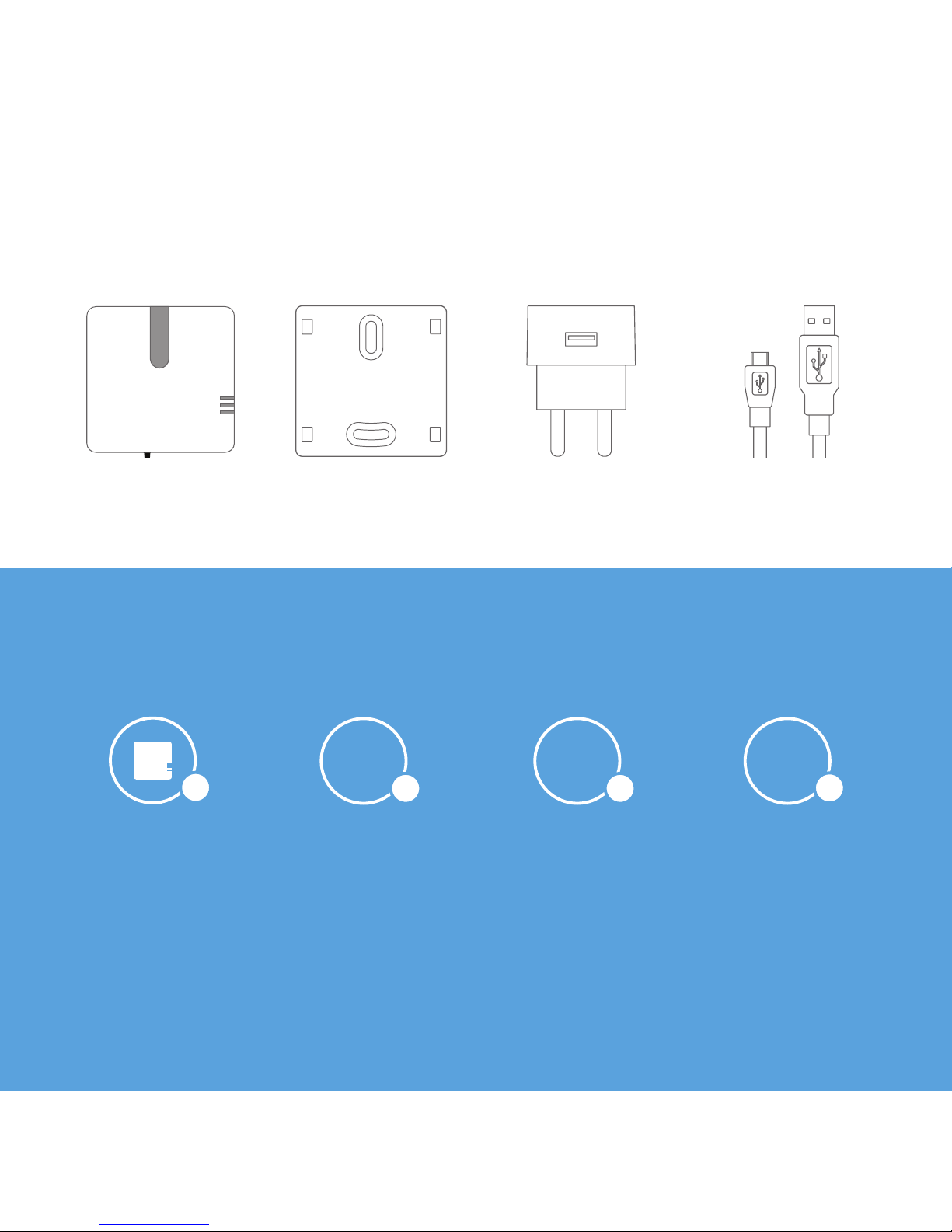
In the package of Smile:
Mounting frameSmile Adapter Adapter cable
Install the Smile in 4 steps
Place the Smile Connect the Smile
with your network
Set the Smile Install the software
1
2
4
3
The Smile reads out your meter and communicates this wirelessly with your
smartphone, tablet, or computer via the Plugwise app or Plugwise Source.
This manual will briey explain how to install the Smile.
16
Page 17
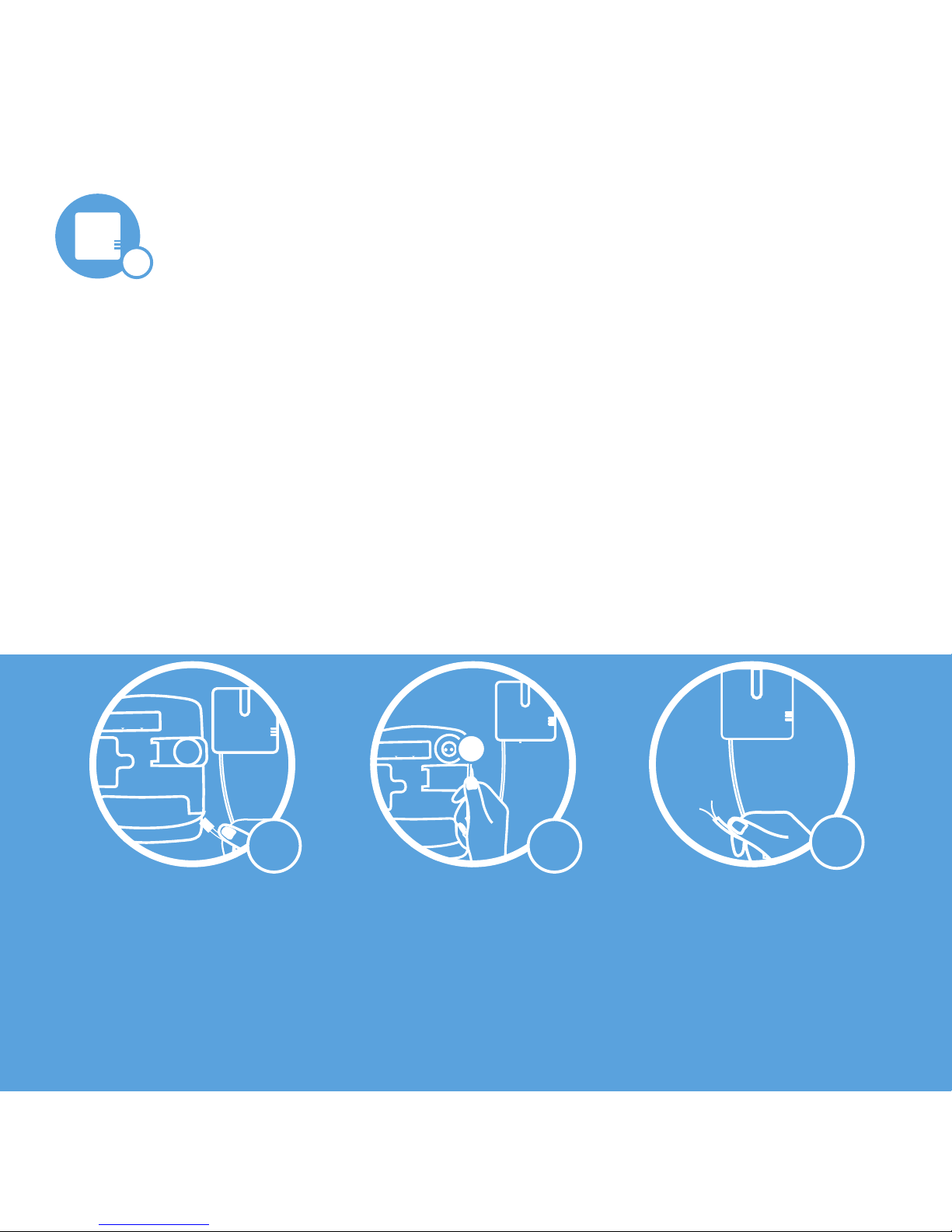
Determine the position of the Smile
to the energy meter. To this end,
please keep in mind the location
where the Smile will be positioned in
relation to the socket and the meter.
Fix the mounting frame of the Smile
to the wall near the meter. Please
be careful not to strike the existing
electrical wiring in the wall during
drilling.
Place the Smile
Connect the Smile P1 to the
meter by plugging the P1 cable
from the Smile into the P1 port
of the smart meter.
Connect the Smile P0 to the
meter by connecting the round
head of the cable on to the
optical port of the main meter.
Ensure that the P0 head is placed
in such a way that the wire hangs
straight down.
The Smile S0 reads the S0 pulse
output S0 class A (24 VDC)
from your S0 pulse meter. The
black cable will be connected
to the negative terminal (-) and
the red cable to the positive
terminal (+) by the installer.
Click the Smile onto the mounting
frame.
Connect the Smile to your meter as
illustrated below with your Smile.
The installation of the Smile S0 should
be executed by a registered installer.
Attention: S0 wires from the Smile
S0 may only be connected to a S0
output in accordance with
EN-IEC 62053-31.
1
17
0123456789
P1
P1
0123456789
P1
P0
S0
Page 18
18
Connect the Smile with your network
Do you rather connect the Smile
with a network cable (UTP-cable) to
your router? Then directly follow the
steps on the next page for the LAN
connection.
Connect the adapter cable to the
adapter and the Smile, and plug the
plug in the socket.
Wait until the Smile has booted;
the lights “Status” and “WLAN” are
blinking slowly.
Connect the Smile to your network.
Follow the steps, on the next page,
that are applicable to your selected
network connection.
WiFi via WPS is only supported via the
special WPS-button on (the webpage
of) the router.
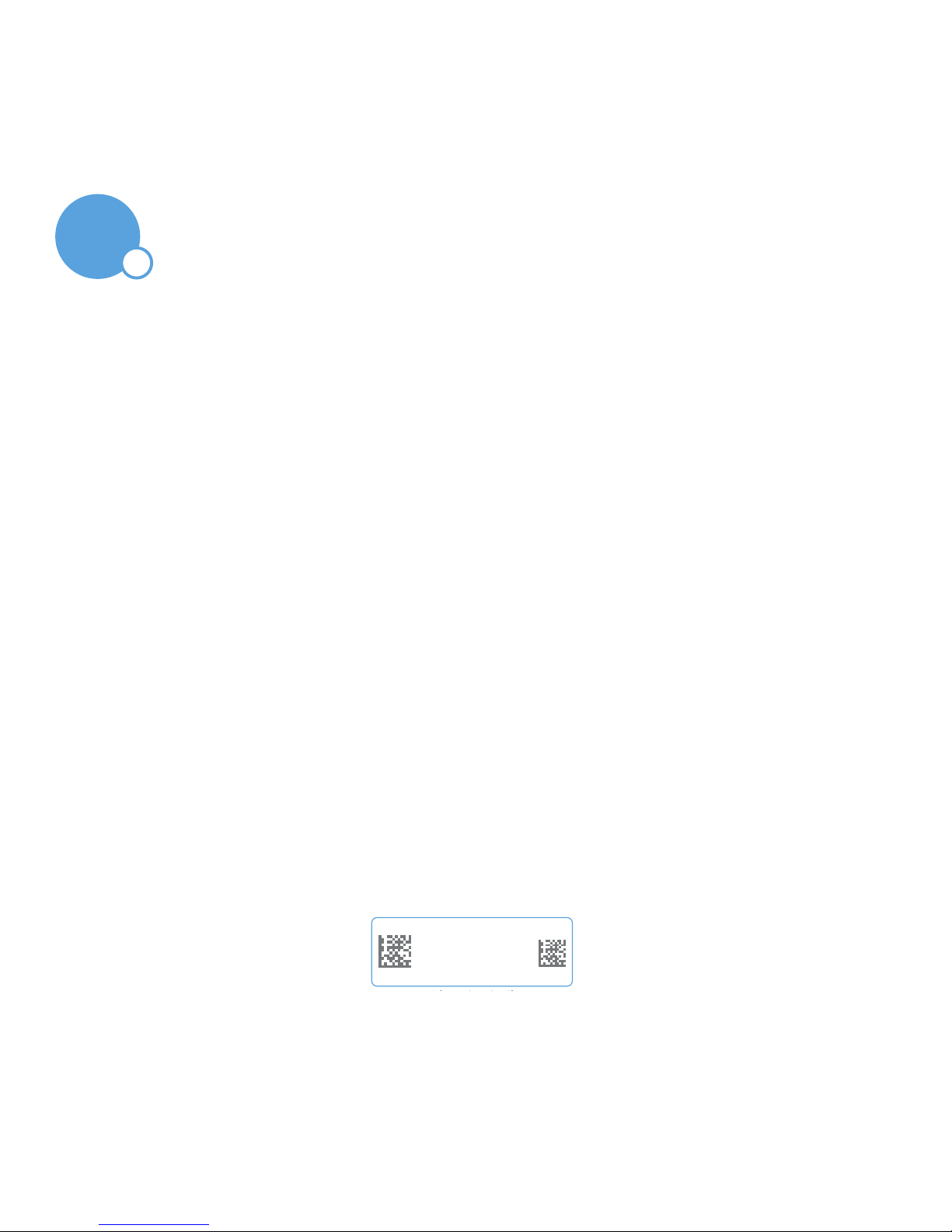
You nd the Short ID and the
network name (behind ssid) on the
sticker on the front of the Smile.
Are you being asked for a username
and password? Enter “smile” as
username and the Short ID as
password.
Short ID (in the example “stuvwxyz”)
Network name (behind ssid)
stuvwxyz
ssid: smile_abcdef
2
Page 19

19
WiFi
Connect your smartphone to the WiFi network that starts with “Smile_”.
Enter the Short ID as your password.
Go to http://192.168.40.40 in the web browser. The page “Meters” will
appear automatically.
Go to “Settings” by clicking on the icon in the lower right corner.
Go to WiFi/LAN-settings. Press “Scan” and select your own WiFi network.
Enter the password of your own WiFi network and save the settings.
The Smile is connected to the network. The lights “Status” and “WLAN” will
be on when the connection is successful.
WiFi via WPS
Press the black button on the Smile for 2 seconds.
Wait until the light “WLAN” is blinking quickly and regularly.
Press the WPS-button on the WiFi router to connect with WiFi.
The Smile is connected to the network. The lights “Status” and “WLAN” will
be on when the connection is successful.
If after 2 minutes the Smile has not made a connection yet to your WiFi
network, the Smile will be recalled to the starting position.
LAN
Connect a network cable between the router and the Smile before plugging
the plug of the Smile in the socket. The Smile is connected to the network.
The lights “Status” and “LAN” will be on when the connection is successful.
Page 20

20
First check if you have connected
the Smile to your network. To do
this, use a smartphone or tablet that
is connected to the same network
to which the Smile is currently also
connected.
Go to https://smile.plugwise.net, enter
your Short ID in and log in.
If the Smile is properly connected with
your network, the local HTML interface
of the Smile will open.
Failed for WiFi?
Press the black button on the Smile
for 5 seconds until the “Status” light
blinks 5 times and the “WLAN” light
blinks rapidly. The network settings
are being erased. Wait until the Smile
has restarted and try to reconnect the
Smile with the WiFi-network (step 1).
Failed for LAN?
Unplug the Smile from the power
outlet. First, check if your network
cable is connected correctly to the
Smile. Reconnect the Smile’s plug to
the power outlet.
Page 21

21
Set the Smile
Open “Settings” in the HTML
interface. For this click right at the
bottom on the icon .
Go to the meter settings and set the
meter according to your wishes. The
possibilities depend on the Smile type.
Save the settings.
More information about setting the
Smile can be found in the digital
manual “Smile HTML interface”.
3
Page 22
22
Install the software
Download and install the app on your
smartphone or tablet*. You can nd the
app in the App Store or in Google Play
under the name “Plugwise mobile”, or
via www.plugwise.com/plugwise-app.
Go through the start-up screens of
the app to nish the installation.
Download and install Source on your
pc. You can nd Source via
www.plugwise.com/source.
Open the conguration Wizard and
go through the steps. Steps not
applicable for your application can
be skipped.
Currently you can only congure one Smile as main meter, and one gateway (Smile or Stretch) for insight
in the energy use of your appliances in the app. Other congurations are not possible when using the app.
*
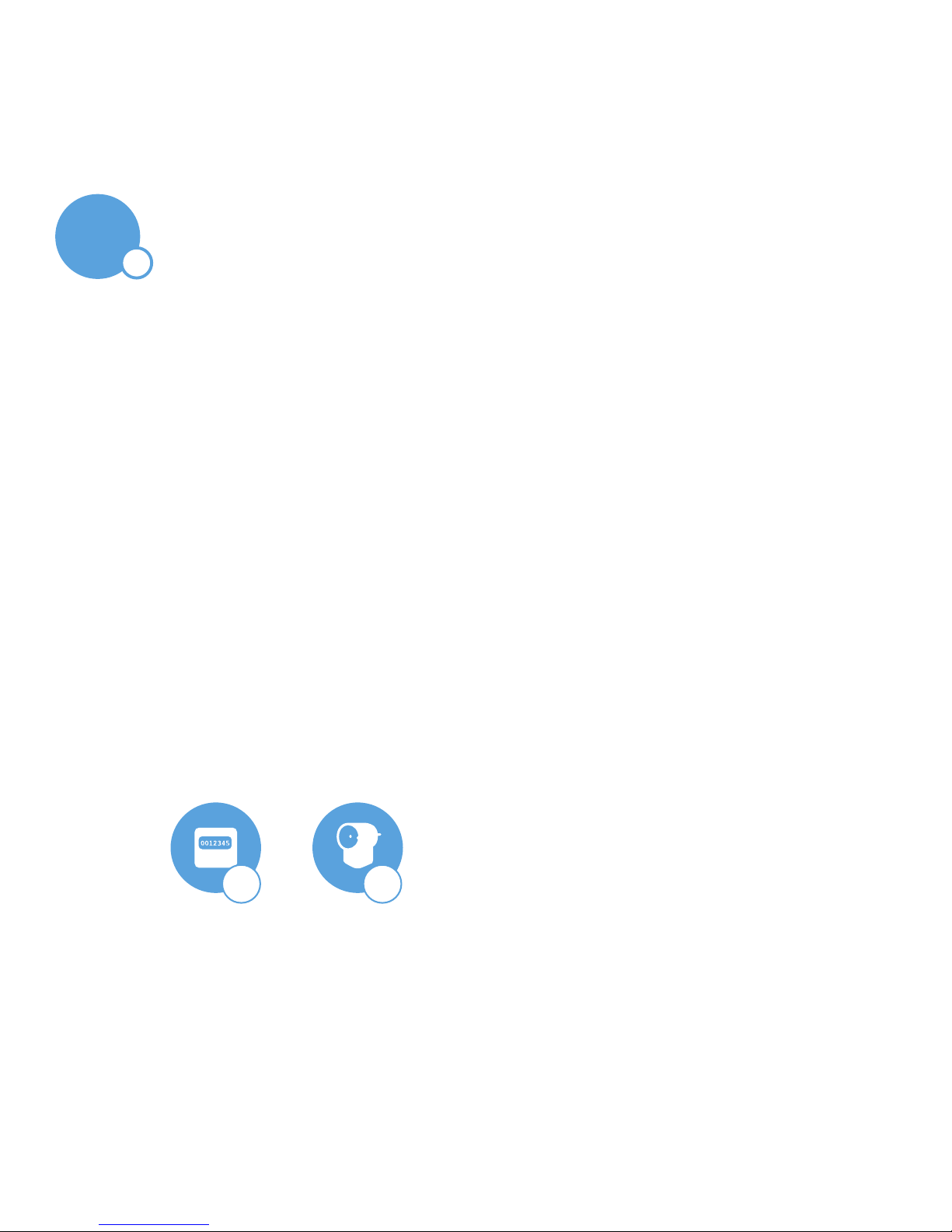
Are you already using the app?
If so, install the Smile as main meter
(1), or as gateway for insight into the
energy use of your appliance (2).
Are you already using the Source?
If so, install the Smile using the main
menu and click on “Add meters” to
add the Smile.
1 2
4
Page 23

23
Environment
EU Declaration of Conformity
Plugwise B.V. hereby declares that this Smile is in compliance with the essential
requirements and other relevant provisions of European Directives. A copy of the EU
declaration of Conformity is available at www.plugwise.com/certification-security.
Old electrical and electronic appliances very often contain valuable materials.
Therefore, never dispose discarded appliances with normal household waste.
Hand your old appliances in at the municipal collection points
for electrical and electronic equipment.
Contact
Having trouble? Please visit our website at www. plugwise.com
Here you will nd frequently asked questions and additional digital manuals.
You can also ll in the contact form: www.plugwise.com/technical-contact
Still having difculties?
You can always call us on workdays
between nine (09.00u) and ve (17.00u) +31(0) 88 24 33 033
Page 24

2424
Page 25

25
Vorwort
Vor Ihnen liegt die Quickstart-Anleitung des Smile-Pakets.
Darin wird in vier Schritten schnell erklärt, wie Sie den Smile installieren.
Wir empfehlen Ihnen, ergänzend zu dieser Anleitung auch unsere Website
www.plugwise.com zu konsultieren.
Hier nden Sie Antworten auf häug gestellte Fragen und eine ausführliche
Bedienungsanleitung.
Verwendete Symbole
Achtung! Die folgenden Informationen
sind sehr wichtig.
Diesen Schritt müssen Sie ausführen,
um Smile korrekt zu installieren.
Zur Installation des Smile wird
Folgendes benötigt.
Lesen Sie diesen Tipp;
er vereinfacht die Installation.
Page 26

26
Wichtige Hinweise
Zur Benutzung des Smile P1 benötigen Sie einen intelligenten Zähler mit P1-Port
(P1-Telegramm DSMR 2.2 oder höher).
Zur Benutzung des Smile P0 benötigen Sie einen Hauptzähler mit optischem seriellem
Kommunikationsport (gemäß EN-IEC 62056-21), bei dem Auslesen zulässig ist.
Die Installation des Smile S0 sollte von einem zertizierten Installateur durchgeführt werden.
Zur Benutzung des Smile S0 benötigen Sie einen Impulszähler mit einem 24-VDC-
Impulsausgang S0 Klasse A (gemäß EN-IEC 62053-31).
Die S0-Drähte des Smile dürfen ausschließlich an einen S0-Ausgang angeschlossen werden,
welcher die Anforderungen der Normen EN-IEC 62053-31 erfüllt.
Außerdem brauchen Sie eine Netzwerkverbindung.
Prüfen Sie vorab die Qualität der WLAN-Verbindung und stellen Sie sicher,
dass in der Nähe des Zählers, an den der Smile angeschlossen werden soll,
eine freie Steckdose zur Verfügung steht.
Zur Verbindung des Smile mit Ihrem Netzwerk und zur Einstellung brauchen Sie ein Smartphone,
ein Tablet oder einen Computer.
Page 27
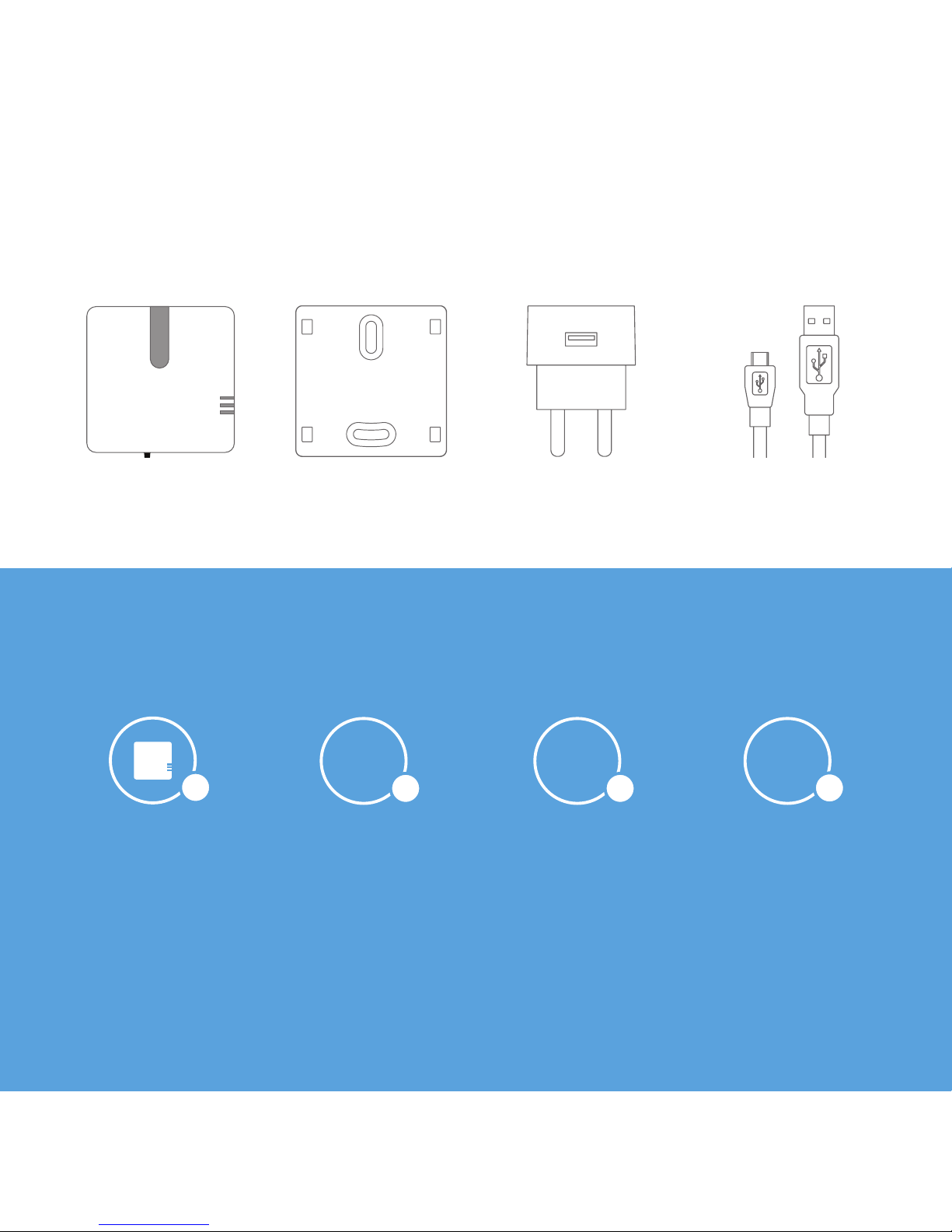
In Smile Paket enthalten:
WandhalterungSmile Netzteil Micro-USB Kabel
Installation von Smile in vier Schritten
Befestigen der Smile Verbindung des Smile
mit dem Netzwerk
Einstellung
des Smile
Installation der
Software
1
2
4
3
Der Smile liest Ihren Zähler aus und übermittelt die Daten über die Plugwise
App oder Plugwise Source drahtlos an Ihr Smartphone, Ihr Tablet oder Ihren
Computer. In dieser Anleitung erfahren Sie, wie Sie den Smile installieren.
27
Page 28
28
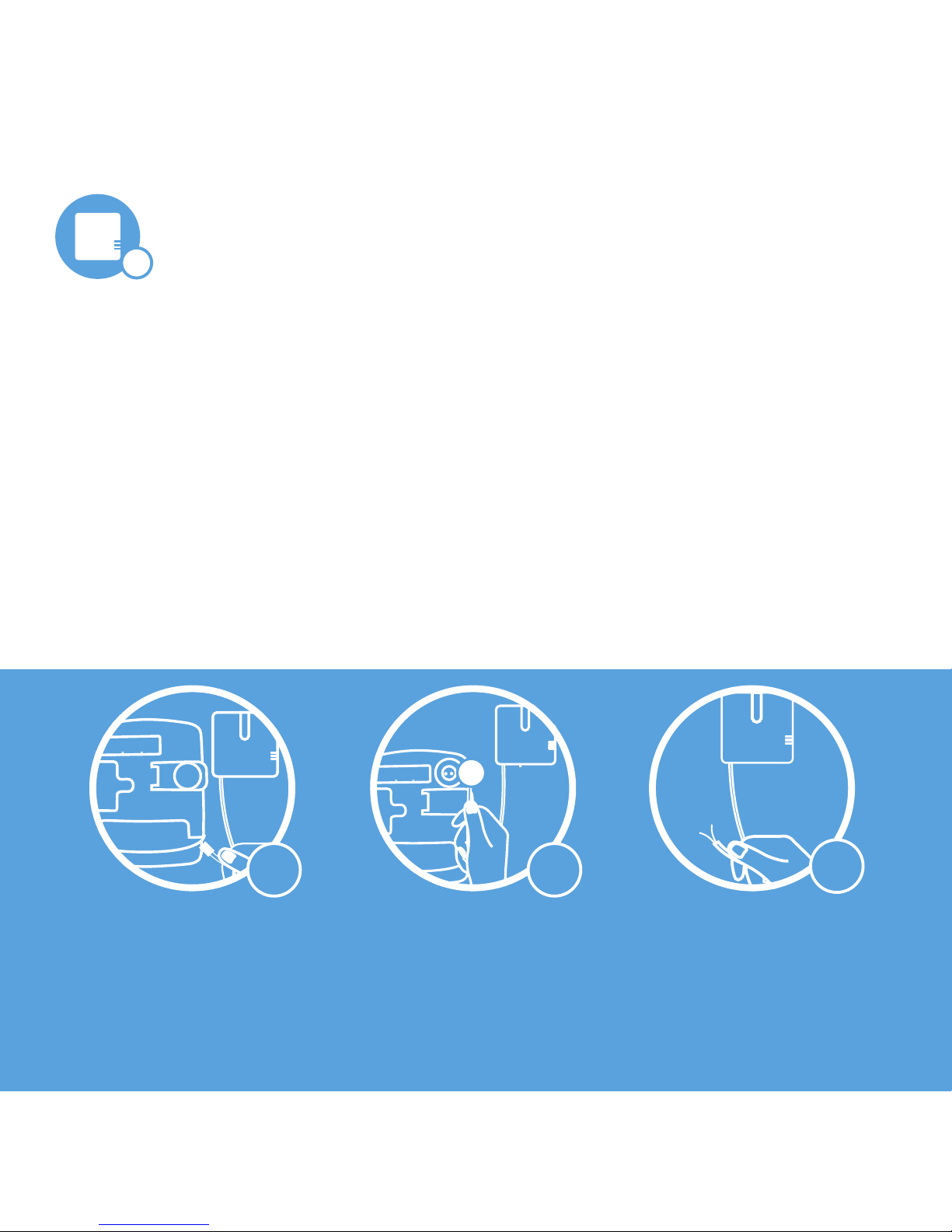
Finden Sie eine geeignete Stelle
in der Nähe Ihres Energiezählers,
um den Smile zu montieren.
Berücksichtigen Sie dabei die
Kabellänge des Netzteils und des
Kabels zum Energiezähler.
Montieren Sie die Wandhalterung des
Smile in der Nähe des Zählers an der
Wand. Achten Sie darauf, beim Bohren
keine in der Wand verlaufenden Kabel
zu beschädigen!
Befestigen den Smile
Schließen Sie den Smile P1 an
den Zähler an, indem Sie das
P1-Kabel des Smile in den P1-
Port des elektronischen Zählers
einführen.
Schließen Sie den Smile P0
an den Zähler an, indem Sie
den runden Kopf am Kabel mit
dem optischen Port verbinden.
Richten Sie den P0-Kopf so aus,
dass das Kabel gerade nach
unten hängt.
Smile S0 liest den S0-
Impulsausgang S0 Klasse A (24
VDC) Ihres S0-Impulszählers
aus. Das schwarze Kabel wird
vom Installateur mit dem
Minuspol (-) und das rote Kabel
mit dem Pluspol (+) verbunden.
Befestigen Sie den Smile auf der
Wandhalterung.
Schließen Sie den Smile wie unten
bei Ihrem Modell abgebildet an den
Energiezähler an.
Die Installation des Smile S0 sollte
von einem zertizierten Installateur
durchgeführt werden.
Achtung:
Die S0-Drähte des Smile S0 dürfen
ausschließlich an einen S0-Ausgang
angeschlossen werden, der die
Anforderungen der Normen EN-IEC
62053-31 erfüllt.
1
0123456789
P1
P1
0123456789
P1
P0
S0
Page 29
29
Anschluss des Smile an das Netzwerk
Möchten Sie den Smile lieber
mit einem Netzwerkkabel an den
Router anschließen? Befolgen
Sie dabei die auf der nächsten
Seite beschriebenen Schritte zur
Netzwerkverbindung (LAN).
Schließen Sie das Netzteil an den
Smile an und stecken Sie den
Stecker in eine Steckdose.
Warten Sie, bis der Smile
betriebsbereit ist; die Leuchten
„Status“ und „WLAN“ blinken dann
langsam.
Verbinden Sie den Smile mit Ihrem
Netzwerk. Befolgen Sie dabei die auf
der nächsten Seite beschriebenen
Schritte für das ausgewählte
Netzwerk.
WLAN über WPS ist nur durch
Betätigung einer speziellen WPS Taste
am (auf der Website des) Router.
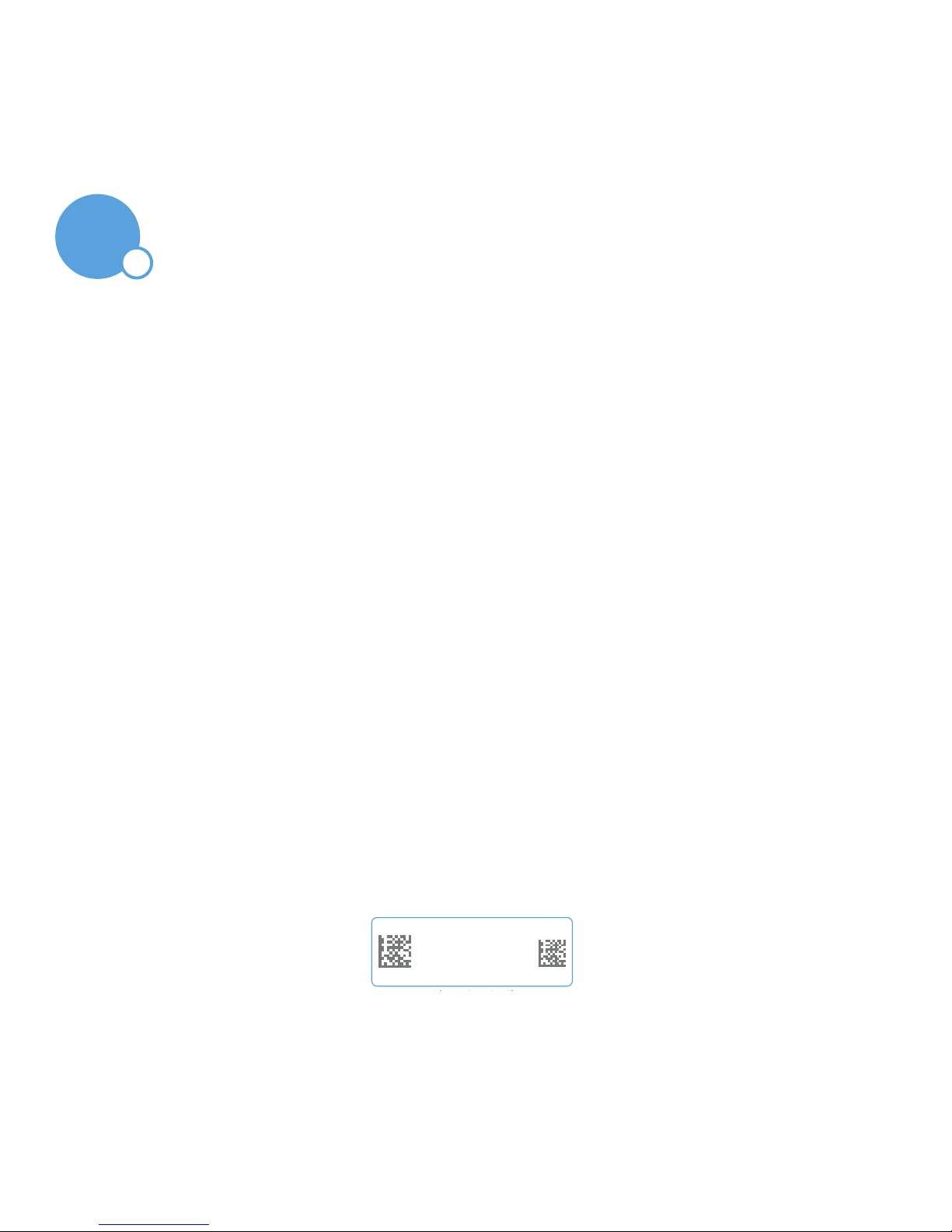
Die Short ID und den Netzwerknamen
(hinter SSID) nden Sie auf dem
Sticker auf der Vorderseite des Smile.
Werden Sie nach einem
Benutzernamen und Passwort
gefragt? Geben Sie als Benutzernamen
„Smile“ und als Passwort die
Short ID ein.
Short ID (im Beispiel “stuvwxyz”)
Netzwerkname (hinter SSID)
stuvwxyz
ssid: smile_abcdef
2
Page 30

30
WiFi
Verbinden Sie Ihr Smartphone mit dem WLAN-Netzwerk, dessen Namen mit „Smile_“
beginnt.
Geben Sie als Kennwort die Short ID ein.
Geben Sie in die Adresszeile Ihres Browsers die Adresse http://192.168.40.40.
Es erscheint dann automatisch die Seite “Zählers“.
Klicken Sie auf das Symbol rechts unten im Bildschirm, um zu den Einstellungen
zu gelangen.
Gehen Sie in die WLAN/LAN-Einstellungen. Klicken Sie auf „Scannen“ und wählen Sie
Ihr eigenes WLAN aus.
Geben Sie das Passwort für Ihr WLAN ein und speichern Sie die Einstellungen. Der
Smile wird mit dem Netzwerk verbunden. Wenn die Leuchten „Status“ und „WLAN“
brennen, wurde die Verbindung erfolgreich aufgebaut.
WiFi via WPS
Drücken Sie die schwarze Taste auf dem Smile 2 Sekunden lang.
Warten Sie, bis die Leuchte „WLAN“ schnell und regelmäßig blinkt.
Drücken Sie die WPS-Taste auf dem WLAN-Router, um eine Verbindung mit dem
WLAN herzustellen. Der Smile wird mit dem Netzwerk verbunden. Wenn die Leuchten
„Status“ und „WLAN“ brennen, wurde die Verbindung erfolgreich aufgebaut.
Wenn der Smile nach 2 Minuten noch keine Verbindung mit Ihrem WLAN herstellen
konnte, wird der Smile erneut in den Anmeldemodus zurückgesetzt.
LAN
Verbinden Sie hierzu den Router und den Smile mit einem Netzwerkkabel, bevor
Sie den Netzstecker des Smile in die Steckdose stecken. Der Smile wird mit dem
Netzwerk verbunden. Wenn die Leuchten „Status“ und „WLAN“ brennen, wurde die
Verbindung erfolgreich aufgebaut.
Page 31

31
Prüfen Sie zunächst, ob der Smile
korrekt mit Ihrem WLAN verbunden
ist. Verwenden Sie hierzu ein
Smartphone oder Tablet, das mit
demselben WLAN wie der Smile jetzt
verbunden ist.
Gehen Sie auf die Website
https://smile.plugwise.net, und melden
Sie sich mit Ihrer Short ID an.
Wenn der Smile korrekt mit Ihrem
Netzwerk verbunden ist, öffnet sich
die lokale HTML-Schnittstelle des
Smile.
Nicht gelungen über WiFi?
Drücken Sie den schwarzen Knopf
auf dem Smile 5 Sekunden lang,
bis die Leuchte “Status“ fünfmal
geblinkt hat und die Leuchte “WLAN“
schnell blinkt. Nun werden die
Netzwerkeinstellungen gelöscht.
Warten Sie, bis der Smile einen
Neustart durchgeführt hat, und
versuchen Sie dann erneut, den
Smile mit Ihrem WLAN zu verbinden
(Schritt 1).
Nicht gelungen über LAN?
Ziehen Sie das Netzteil des Smile
aus der Steckdose. Kontrollieren Sie,
ob das Netzwerkkabel korrekt an
den Smile angeschlossen ist. Starten
Sie den Smile erneut, indem Sie
das Netzteil des Smile wieder in die
Steckdose stecken.
Page 32

32
Einstellung des Smile
Öffnen Sie in der HTML-Schnittstelle
die Einstellungen. Klicken Sie hierzu
rechts unten im Bildschirm auf das
Symbol .
Gehen Sie in die Zählereinstellungen
und nehmen Sie die gewünschten
Einstellungen vor. Die verfügbaren
Optionen hängen davon ab, welchen
Typ Smile Sie besitzen.
Speichern Sie diese Einstellungen.
Ausführlichere Informationen über die
Einstellungen des Smile nden Sie in
der elektronischen Anleitung „Smile
HTML-Schnittstelle“.
3
Page 33

33
Installation der Software
Laden Sie die App auf Ihr Smartphone
oder Tablet* herunter und installieren
Sie sie. Sie nden die App bei Google
Play oder im App-Store unter dem
Namen “Plugwise mobile” oder auf
www.plugwise.com/plugwise-app.
Schließen Sie die Installation ab,
indem Sie die Anweisungen in den
Startbildschirmen der App befolgen.
Laden Sie Source herunter und
installieren Sie es auf Ihrem
Computer. Sie nden Source auf
www.plugwise.com/source.
Öffnen Sie den
Kongurationsassistenten und
befolgen Sie die Anweisungen.
Schritte, die für Sie nicht relevant
sind, können Sie überspringen.
Momentan können Sie im App einen Smile als Hauptzähler sowie ein Gateway (Smile oder Stretch), das
Einblick in den Energieverbrauch Ihres Geräts bzw. Ihrer Geräte bietet, einstellen. Andere Kongurationen
sind bei Verwendung der App nicht möglich.
*
Benutzen Sie die App bereits?
Installieren Sie des Smile dann als
Hauptzähler (1) sowie ein Gateway,
das Einblick in den Energieverbrauch
Ihres Gerät (2).
Benutzen Sie Source bereits?
Installieren Sie des Smile dann über
das Hauptmenü. Klicken Sie auf
„Zähler hinzufügen“, um den Smile
hinzuzufügen.
1 2
4
Page 34

34
Umweltschutz
EU-Konformitätserklärung CE
Plugwise B.V. erklärt hiermit, dass die Smile Geräte den grundlegenden Anforderungen
und anderen relevanten Bestimmungen der EU-Richtlinien entsprechen. Eine Kopie der
EU-Konformitätserklärung ist vergfügbar unter:
www.plugwise.com/certification-security.
Alte elektrische und elektronische Geräte enthalten häug wertvolle
Materialien. Entsorgen Sie ein altes Gerät deshalb nicht über den Restmüll.
Geben Sie das Gerät bei einer kommunalen Sammelstelle für Elektroschrott ab.
Kontakt
Tritt ein Problem auf? Schauen Sie zuerst auf der Website www.plugwise.com
Hier nden Sie häug gestellte Fragen und zusätzliche digitale Anleitungen.
Sie können auch das Kontaktformular verwenden:
www.plugwise.com/technical-contact
Ist das Problem dann immer noch nicht behoben?
Dann können Sie uns an Werktagen von 9 bis 17 Uhr anrufen.
Sie erreichen uns unter Tel. +49 (0) 89 20 80 39 150.
Page 35

Page 36

Plugwise B.V.
Wattstraat 56
2171 TR Sassenheim
The Netherlands
www.plugwise.com
 Loading...