

Page 1
Software iFlow3 neu installieren
• Der APFF – Sensor hat einen neuen Chip bekommen
• Die Lüftungsgeräte Serie braucht hierfür einen Firmwaren Update
• Die einfachste Methode ist das über das neue iFlow3
• Wichtig: iFlow3 braucht Minimum die Firmware 2.40
• Mit Hilfe des neuen iFlow3 wird die Firmware ab 2.40 abgelesen und updated auf Firmware 3.14
• Bevor man das neue iFlow3 installiert wird das alte iFlow2 De-Installiert,, Virtual Com Port Treiber ,, und der Pluggit Ordner in Windows
• Den Schritt Update auf Firmware 2.68 kann man sich sparen da der Update leichter geht über die neue iFlow3.
Arbeitsmittel:
Windows Laptop, USB Kabel Typ A/B z. Bsp. Druckerkabel.
Arbeitsschritte:
1. Überprüfen Sie welche Firmware das Gerät hat => falls 2.40 oder höher gehen Sie weiter zu Punkt 4.
2. Falls das Gerät noch iFlow1 sowie Firmware 1.176 1.180 hat => Update die Firmware auf 2.40
3. Falls das Gerät noch eine ältere Firmware hat wie 1.156, 1.158, 1.168 => nehmen Sie Kontakt mit Pluggit auf
4. De-Installieren sie das iFlow2 ( oder iFlow1 ) Virtual Com Port und Pluggit Ordner in Windows
5. Installieren sie das neue iFlow3
6. Starten sie iFlow3 und nutzen sie den Menüpunkt „SOFTWARE“ - die Firmware wird auf V 3.14 upgedated ( Stand 25Aug 2023)
7. Die Firmware kann jetzt beide Chip Typen des Feuchtigkeitssensors verbinden
- 1 -
Page 2
1. Überprüfe welche Firmware das Gerät hat
Überprüfen Sie, welche Firmware das Gerät hat:
• Einfachste Methode => falls man ein iFlow Tool nutzt, kann man unter Menu „ SOFTWARE“ die Firmware und die Software ablesen
• Ablesung der Firmware über Phone APP: falls die Firmware älter ist als V 2.40, verbindet die APP sich nicht mit dem Lüftungsgerät.
• Bei etwas neueren Geräten kann man die Firmware-Version hinter der Filterklappe finden.
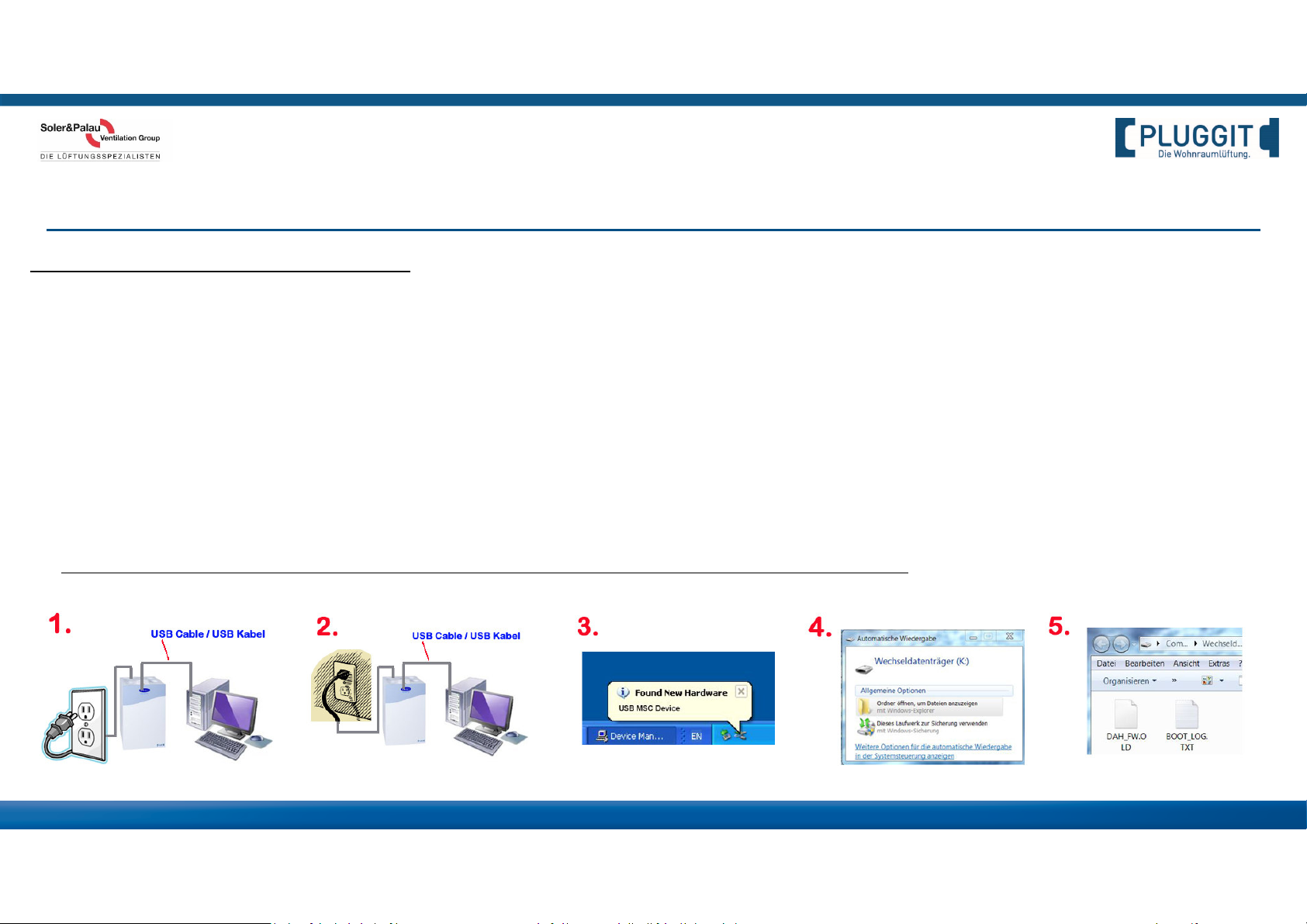
• Klassische Explorer-USB-Kabel Methode:
1. Unterbrechen Sie die Stromzufuhr (230V) des Lüftungsgerätes (Netzstecker).
2. Verbinden Sie das Lüftungsgerät und den PC per USB Kabel (Anschluss befindet sich hinter der oberen Frontblende).
3. Aktivieren Sie die Stromzufuhr (230V) des Lüftungsgerätes (Netzstecker).
4. Der Windows Datei-Explorer öffnet selbstständig, und lokalisiert das Lüftungsgerät. (alternativ Laufwerk öffnen)
5. Hier gibt es das „BOOT_LOG.TXT“. Im besten Fall kann man hier die Firmware-Version ablesen
• Mit einer dieser Methoden weiß man sicher welche Firmware das Gerät hat. Gehen sie weiter zur Punkt 4. De-Installieren sie das iFlow Tool Virtual Com
Port und den Pluggit Ordner in Windows.
- 2 -
Page 3
2a. Falls das Gerät noch iFlow1 Tool Firmware 1.176 1.180 hat:
Falls das Gerät noch iFlow1 sowie Firmware 1.176 1.180 hat:
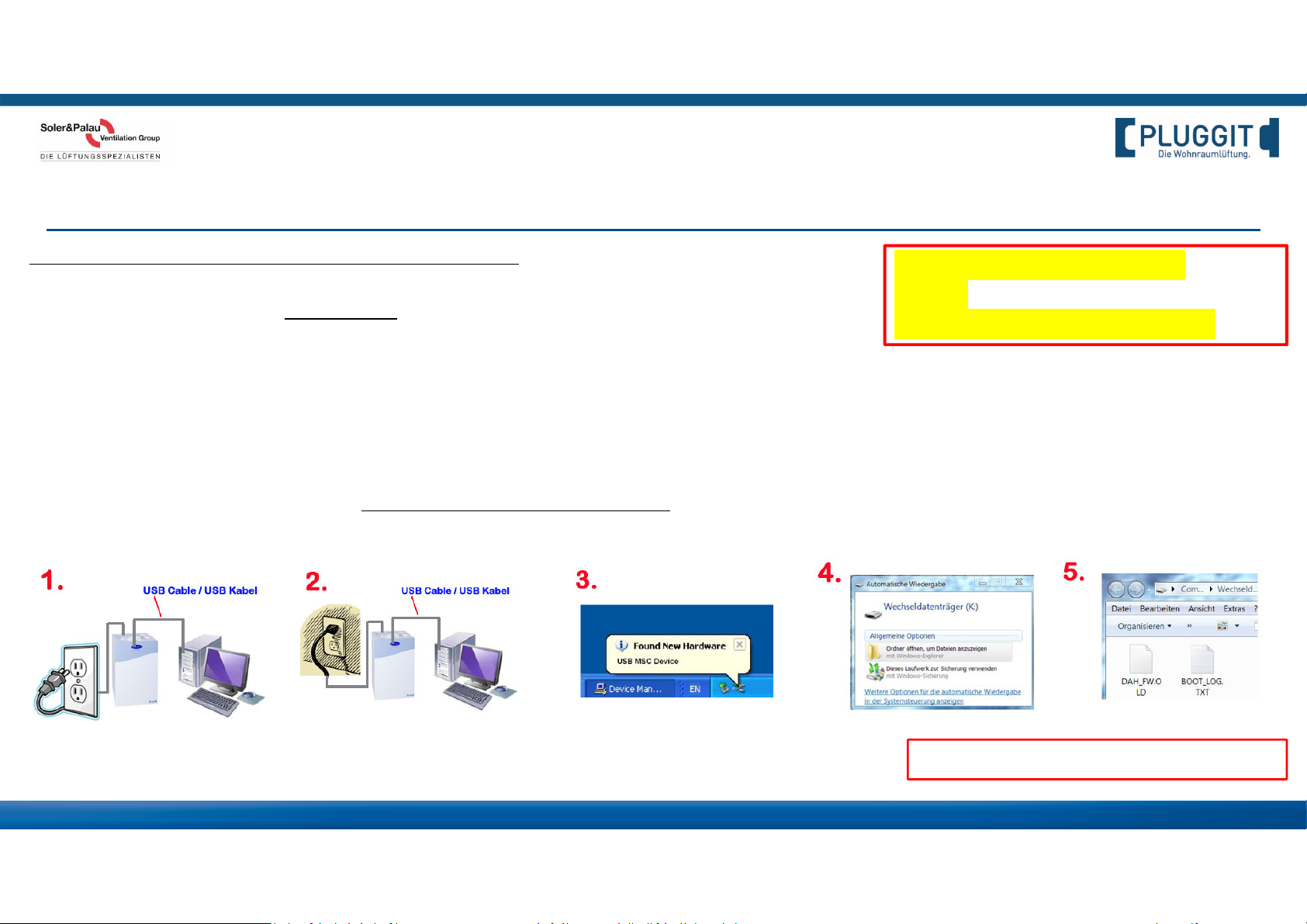
• Klassische Explorer-USB-Kabel Methode erweitert
Migration und Firmware 2.40
Update
• Downloaden Sie das Update-Packlage_2.40
2x klassischer Firmware- Update
1. Unterbrechen Sie die Stromzufuhr (230V) des Lüftungsgerätes (Netzstecker).
2. Verbinden Sie das Lüftungsgerät und den PC per USB Kabel (Anschluss befindet sich hinter der oberen Frontblende).
3. Aktivieren Sie die Stromzufuhr (230V) des Lüftungsgerätes (Netzstecker).
4. Der Windows Datei-Explorer öffnet selbstständig, und lokalisiert das Lüftungsgerät. (alternativ Laufwerk öffnen)
5. Hier gibt es „BOOT_LOG.TXT“. Im besten Fall kann man hier die Firmware-Version ablesen Auf dem Laufwerk befinden sich 2 Dateien
„BOOT_LOG.TXT“ und eine weitere. Alle dort befindlichen Dateien löschen!
- 3 -
Es geht weiter -> nächste Seite
Page 4
2b. Falls das Gerät noch iFLOW TOOL 1 Firmware 1.176 1.180 hat:
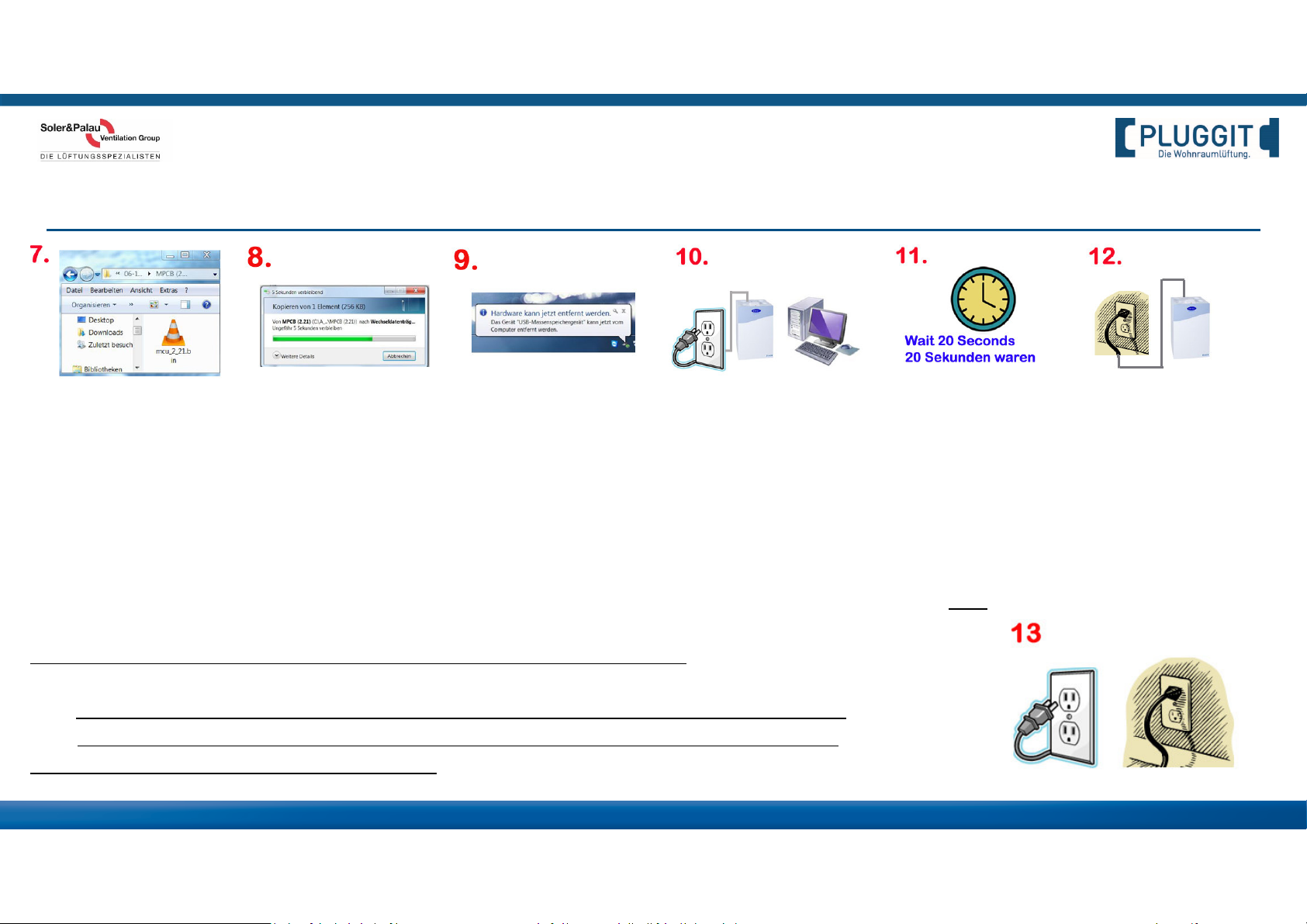
7-8. Kopieren Sie die mcu-migration mcu-migration-14 bin) Datei aus der Pluggit Quelle oder Ihrem Download-Ordner und fügen Sie diese ins
Laufwerk des Lüftungsgerätes ein.(Nur copy & paste! Nicht drag & drop!). Dieser Kopiervorgang darf 60 Sekunden nicht überschreiten.
9. Trennen Sie die Datenverbindung mit Hilfe der Windowsleiste „Hardware sicher entfernen“. Trennen sie das USB Kabel.
10-11. Unterbrechen Sie die Stromzufuhr (230V) des Lüftungsgerätes (Netzstecker) und warten Sie ca. 20 Sekunden. (Achtung - nicht länger als 2
Minuten bis zur Stromzufuhr warten!)
12. Aktivieren Sie die Stromzufuhr (230V) des Lüftungsgerätes (Netzstecker). Die Ventilatoren des Gerätes sollten zeitverzögert ca. 10-30
Sekunden nach der Stromzufuhr starten. Während dieser Pause programmiert das Lüftungsgerät die neue Firmware auf den Controller und
erst dann startet der normale Gerätebetrieb. (( Wenn die Ventilatoren sofort starten, hat das Firmware-Update nicht funktioniert! ))
Wiederholen sie die Schritte 1-12 noch Mal mit der Firmware 2.40 bin ( Schritt 7-8 )
13. Unterbrechen Sie erneut die Stromzufuhr (230V) des Lüftungsgerätes (Netzstecker) und starten das
Gerät wieder (AUS / AN). Diese Aktion bringt das Gerät aus dem Firmware-Update-Modus und ist
Voraussetzung für den Start aller iFlow TOOLs.
- 4 -
Page 5
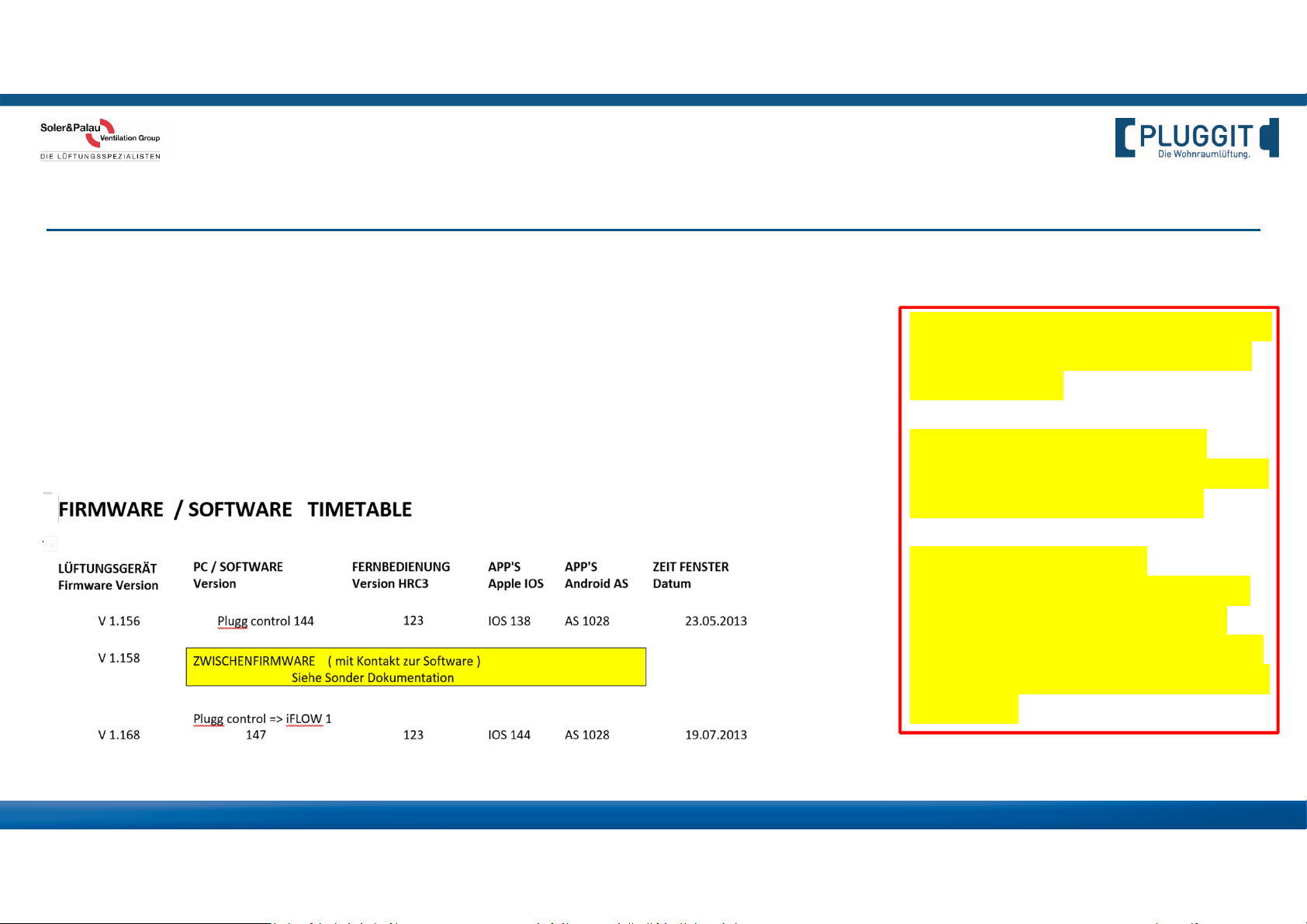
3. Falls das Gerät diese ältere Firmware hat: 1.156, 1.158, 1.168
• Ein Lüftungsgerät, was noch die ersten Firmwareversionen 1.156, 1.158, 1.168 hat, kann man auch
updaten.
• Wir begleiten diesen Prozess. Man kann diesen als Firmware-Update bei Service & Wartung dazu
buchen.
• Dieser Firmwarestand basiert auf älteren nicht mehr unterstützten Windows-Versionen.
• Keine Mobiltelefone APP‘s sind möglich
• Die optionalen Feuchtesensor APFF aus 2023 passen nicht zur diesem Firmware- und Software-
Standard.
Viele Lüftungsgeräte sind schon über den Wechsel zur iFLOW TOOL 2 upgedatet.
Im Prinzip kann man von V1.156 zur
1.158 updaten und danach weiter
zu V 1.168 usw.
Das Cleaner Tool ist die letzte
Lösung mit einer Neueinrichten der
kompletten Gerätesteuerung.
Falls man ein laufendes
Lüftungsgerät und iFlow updaten,
sollte man immer von der MACAdresse einen Screenshot machen,
um später diese Adresse einpflegen
zu können.
- 5 -
Page 6
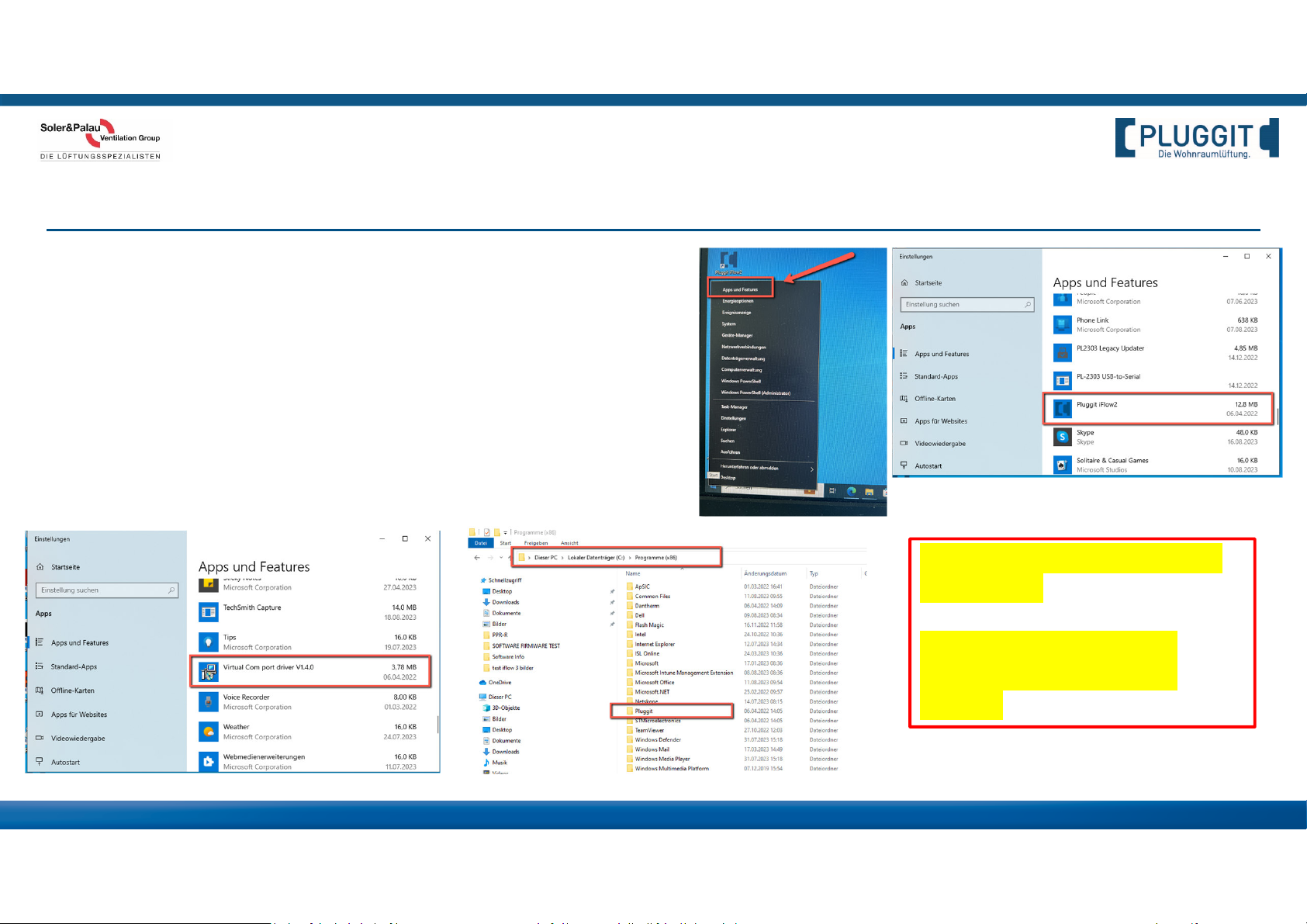
4. De-Installieren Sie das iFlow2 Tool, Virtual Com Port usw.
De- Installieren Sie das Gesamte iFlow Tool. Der Ablauf ist Windows Standard folgen Sie den Anweisungen auf ihrem Bildschirm. Rechts-Klick auf das WindowsIcon , APPs anklicken, dann Features.
• De-Installieren Sie das iFlow Tool, den Virtual Com driver (V1,40 oder ältere
V1.31 oder V1.30)
• In Windows C: Laufwerk Programme (x86) löschen sie den Ordner Pluggit
(Im Ordner Pluggit kann man lesen welche iFLOW Tool Version man hat)
De Installations-Beispiel unter
Windows 10
Der Prinzip ist das Gleiche
- 6 -
für die anderen Windows
Systeme
Page 7
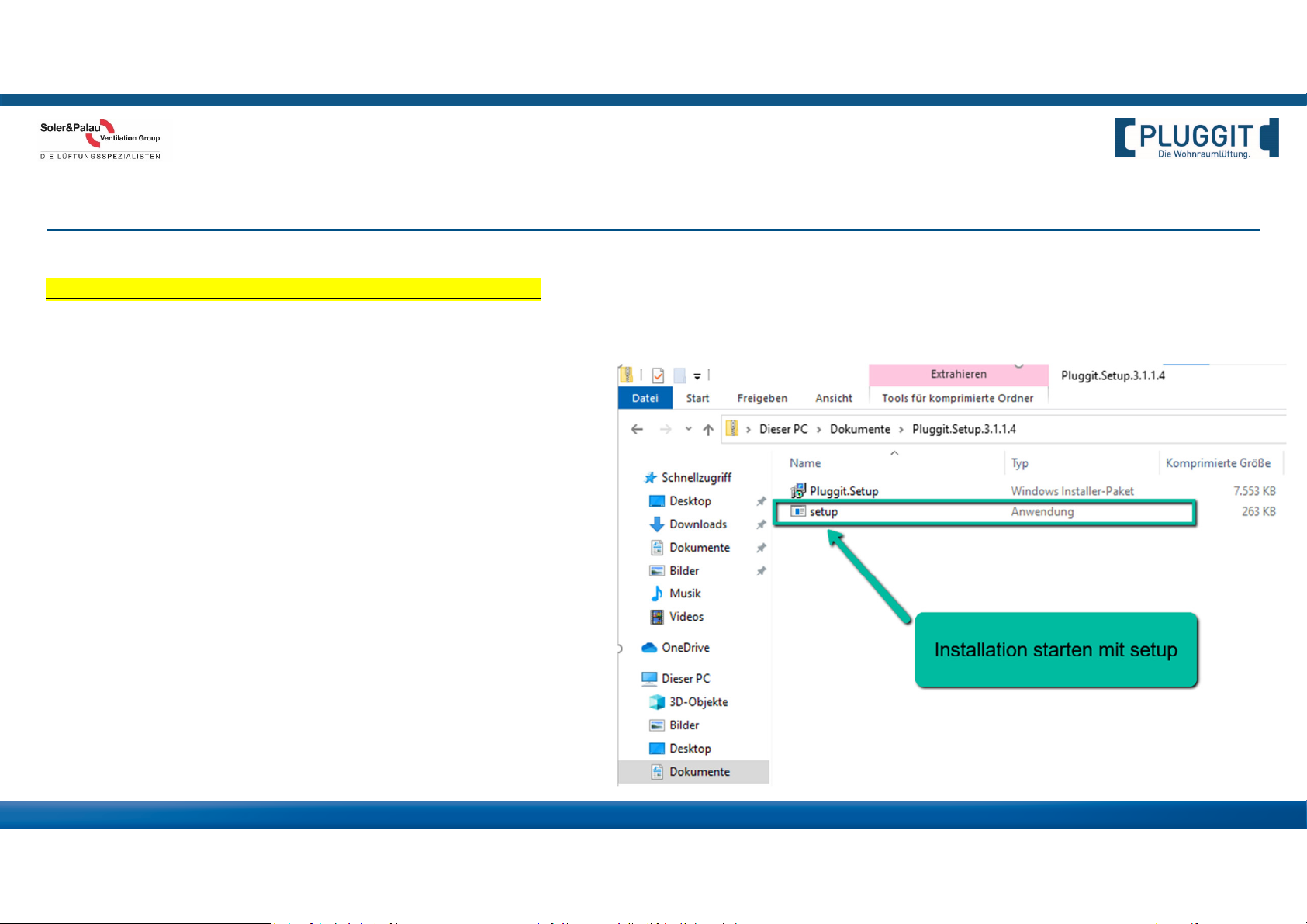
5a. Installieren Sie das neue iFLOW TOOL 3
Installation von iFlow3 : Ablauf ist Windows Standard. Der Rechner muss mit dem Internet verbunden sein.
Wichtig ältere Version von iFlow Tools bitte erst De-Installieren.
• Rechner mit dem Internet verbinden
• Download der Software iFlow3
• Starten Sie die Installation mit der kleinen Datei „setup“
• Folgen Sie die Anweisungen am Bildschirm
• Bei neuen Win10 und Win11-Versionen nutzt Microsoft ihren
Inbox Treiber
• Bei älteren Windows-Systemen die BOX USB Treiber auswählen
• Das Tool sucht den passenden Treiber je Windows-Version
• Wählen Sie entweder ‚für alle‘ oder nur ‚für Sie‘
• Folgen Sie den Anweisungen am Bildschirm
• Für Details siehe weitere Seiten dieser Präsentation
- 7 -
Page 8
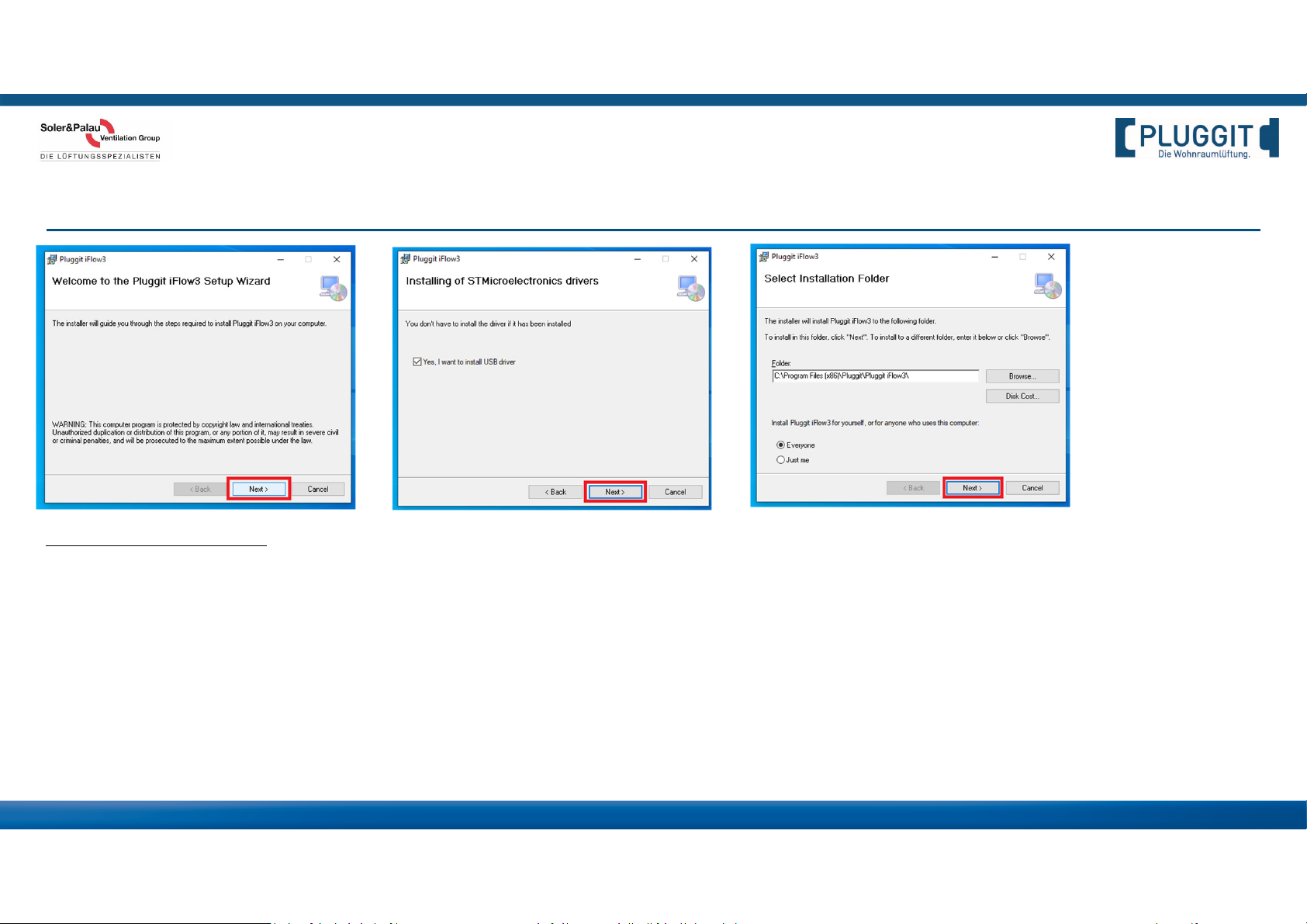
5b. Software iFlow3 Tool neu installieren
Hier die wichtigsten Details:
• Voraussetzung: ältere iFlow Tools sollten erst de-installiert sein. Falls nicht gehen Sie zurück zu Punkt 4.
• Der PC muss bei der Installation im Internet sein, da Microsoft Komponenten nur online dazu installieren kann.
• USB Treiber: ab Win10 nutzt dieses Tool den Microsoft Inbox Treiber (ist man sich sicher, kann man den Check Box offen lassen)
• USB Treiber: für ältere Windows-Versionen installiert das Tool den passenden Treiber. Hier in jeden Fall die Check Box für USB Treiber setzen (falls der
Treiber nicht installiert werden muss, kommt eine Meldung, dass der Microsoft Treiber ausreicht)
• ‚Everyone‘ oder ‚just me‘ auswählen.
• Folgen Sie den weiteren Anweisungen. Falls ein USB-Treiber installiert wird, erfolgt das am Ende nach der Hauptinstallation.
- 8 -
Page 9
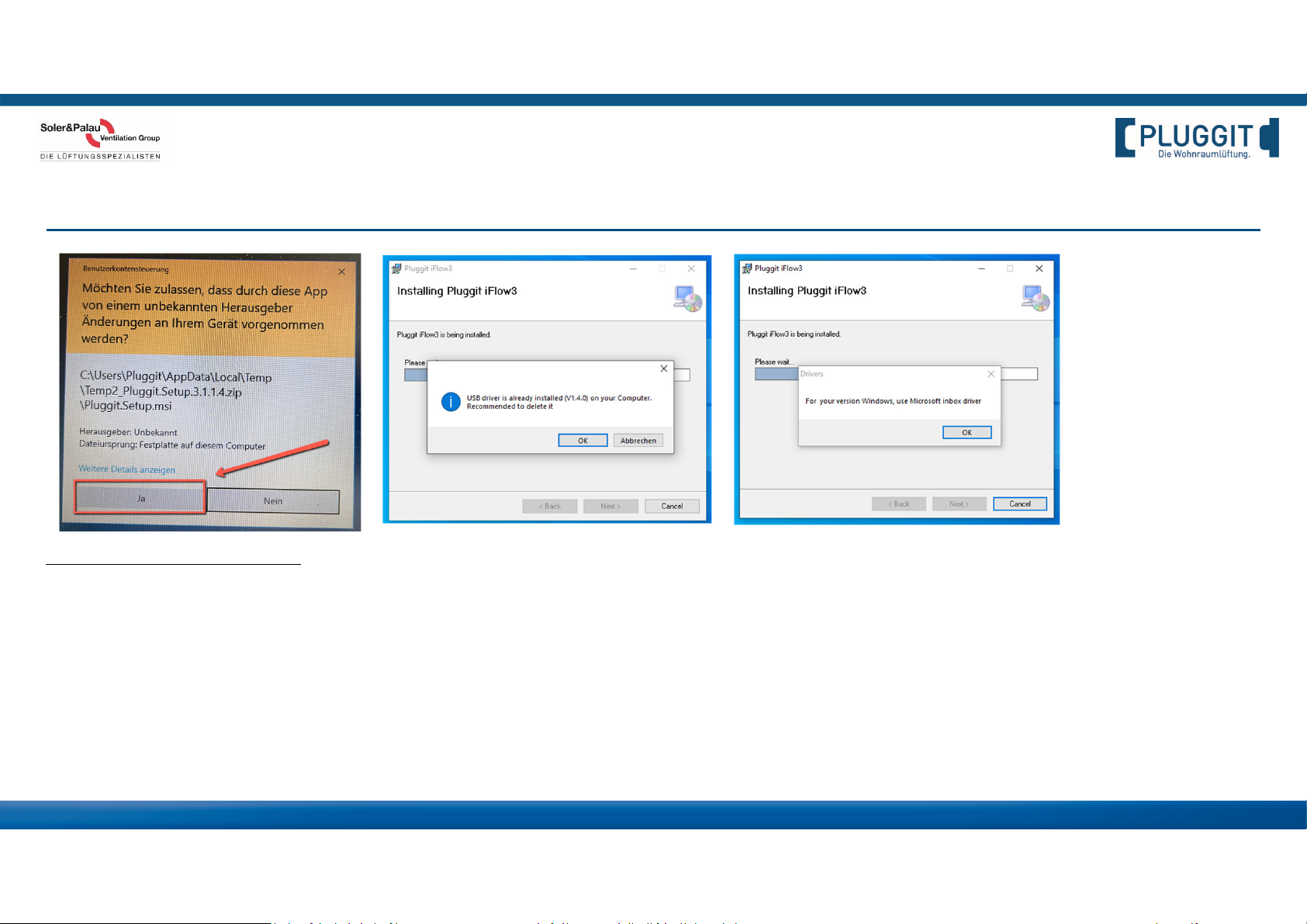
5c. Software iFlow3 Tool neu installieren
Hier weitere Detail-Information:
• Falls diese Meldung kommt, hier mit Ja beantworten, kann auch unten in der Leiste sein, falls es so aussieht, als ob die Installation still steht.
• Meldungen, dass der Treiber V1.4.0 auf den Rechner noch drauf ist. Man hat hier nicht richtig de-installiert. Das Tool fungiert mit beiden Treibern, aber
man bekommt bei jeden Start des iFlow3 diese Meldung. Man muss dann den alten V1.4.0 de-installieren (Punkt 4).
• Bei anderen Windows Versionen je nach Updates Service Packs etc. kann die Meldung oben anders sein
• Bei Meldungen wegen des Microsoft Inbox Treiber (Das Tool nutzt den hauseigenen Treiber)
- 9 -
Page 10
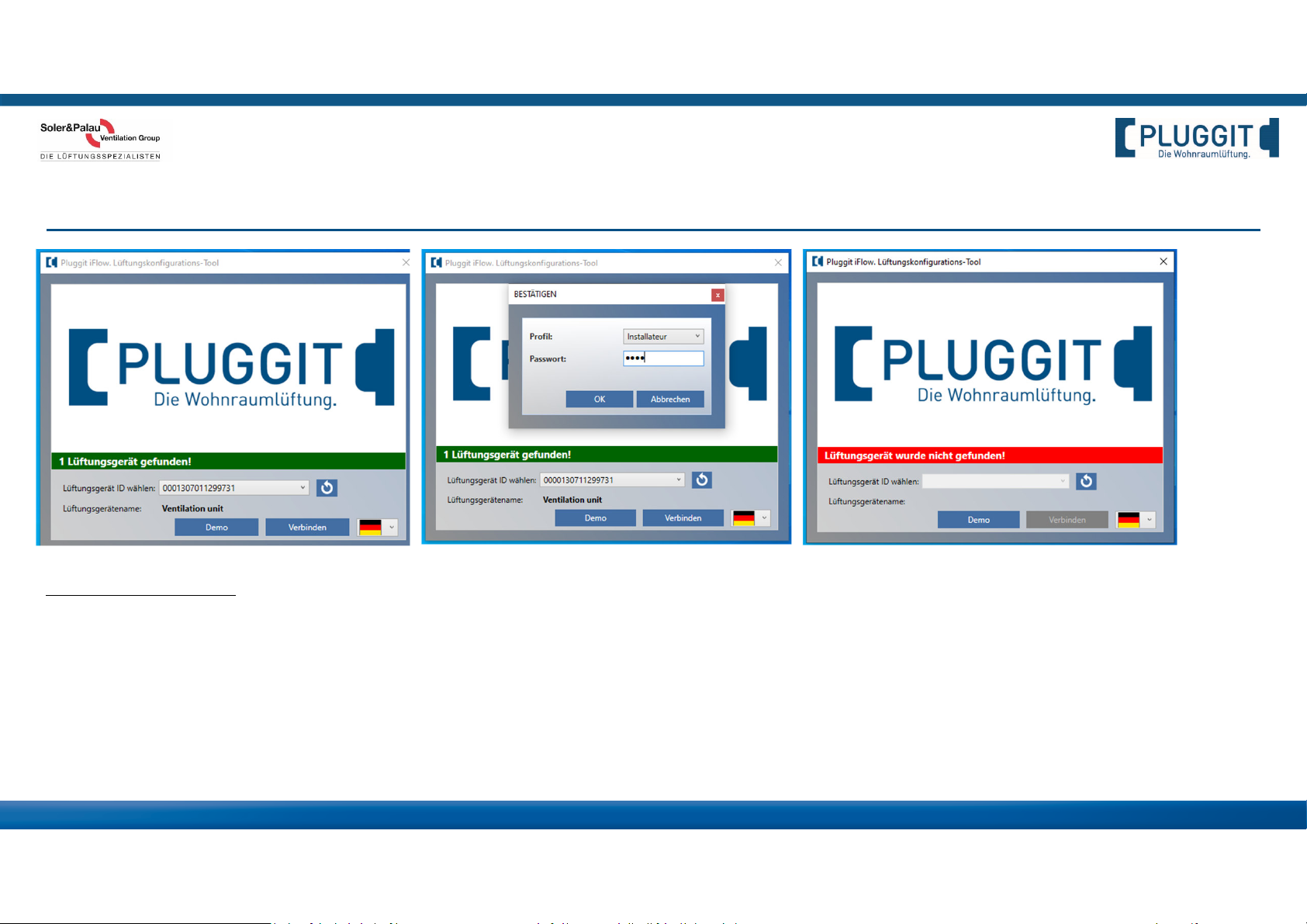
6a. Starten Sie den iFlow3 Tool Menüpunkt „SOFTWARE“
Erster Start iFlow3 Tool:
• Klicken Sie auf das Pluggit iFlow3 Icon – das Tool findet das Lüftungsgerät automatisch. Klicken sie auf ‚verbinden‘
• Für die Benutzer Oberfläche wählen sie Nutzer = kein Passwort =leer und ‚Enter‘
• Für die Installateur Oberfläche wählen sie Installateur = Passwort = 1234 und ‚Enter‘
• Falls das Gerät nicht gefunden wird, versuchen Sie das Lüftungsgerät ohne USB Kabel von Stromnetz zu trennen und wieder anzuschalten
• Wenn das Lüftungsgerät wieder läuft, verbinden Sie das USB Kabel und starten das iFlow3 Tool neu
- 10 -
Page 11
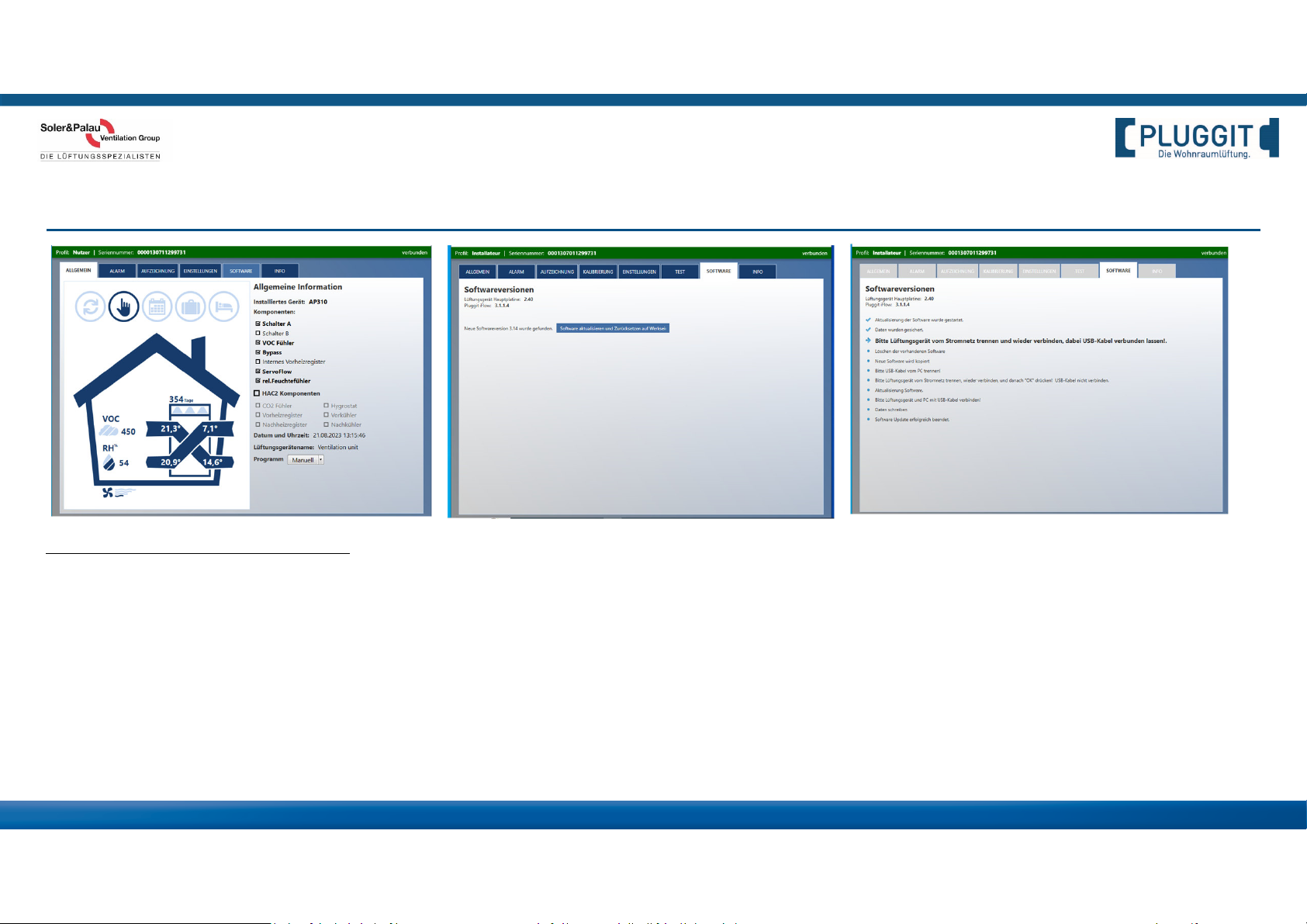
6b. Starten Sie den iFlow3 Tool Menüpunkt „SOFTWARE“
Hier die wichtigste Detail-Information:
• Der PC sollte eine Verbindung zum Internet haben.
• Gehen Sie zum Menupunkt SOFTWARE
• Bei SOFTWARE rechts vom Text klicken -> „Suche starten“
• Der Prozess verlangt, dass man das Lüftungsgerät ein paar Mal von Stromnetz trennt und wieder verbindet.
• Die Zeiteinheiten werden genau angezeigt so man kann sehen wo man sich befindet.
- 11 -
Page 12
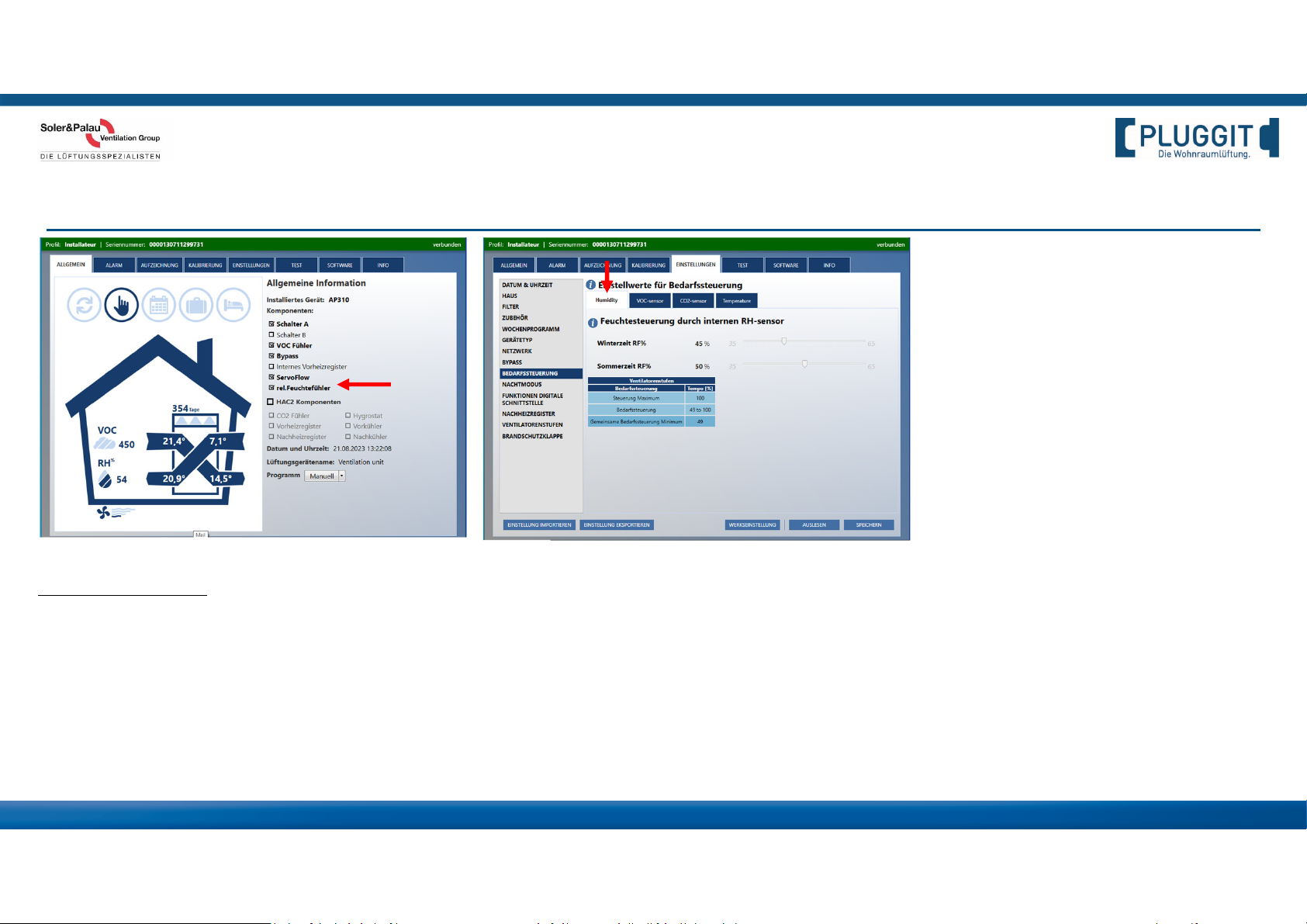
6c. Starten sie den iFlow3 Tool Menüpunkt „Einstellungen“
APFF Feuchte Sensor:
• Der Feuchtesensor wir automatisch erkannt
• Unter Einstellungen kann man Anpassungen machen für die Winter- und die Sommerjahreszeit
• Standard Wert für den Winter ist 45%
• Standard Wert für den Sommer ist 55%
• Der Feuchtesensor sitzt im Lüftungsgerät bei der Abluft, so es ist eine Mischung zwischen allen Abluft-Bereichen.
- 12 -
 Loading...