

Page 1
© 2014 Plantronics, Inc. Plantron ics and RIG are trademark s of Plantronics, Inc. register ed in the US and other countrie s. All other
trademarks are the proper ty of their respective ow ners. Patents: CN ZL2 01330532415.X; EM 001398754; 0 02330746; Patents pending.
200291-23 (am200286-23) 07.14
Tel: 0800 410014
Tel: +44 (0)1793 842443*
Tel: +44 (0)1793 842443*
Tel: 80 88 46 10
Deutschland 0800 9323 400
Österreich 0800 242 500
Schweiz 0800 932 340
Tel: +44 (0)1793 842443*
Tel: 900 803 666
en
Tel: 80011336
Tel: +44 (0)1793 842443*
Tel: 0800 84 45 17
Tel: +44 (0)1793 842443*
Tel: 8-800-200-79-92
Tel: +44 (0)1793 842443*
Tel: 0200 21 46 81
Tel: +44 (0)1793 842443*
Tel: 0800 117095
Tel: 0800 945770
Tel: 1800 551 896
Tel: +44 (0)1793 842443*
Tel: +44 (0)1793 842443*
Numero Verde: 800 950934
NL 0800 7526876
BE 0800 39202
LUX 800 24870
ar
cs
da
de
el
es
fi
fr
ga
he
hu
it
nl
no
pl
pt
ro
ru
sv
tr
*Support in English
plantronics.com/support
EEE Yönetmeliğine Uygundur
QUICK START GUIDE
PC GAMING HEADSET + USB AMPLIFIER
plantronics.com/RIGdrivers
plantronics.com/documentation
plantronics.com/support
Page 2
CS NASTAVENÍ PRO POČÍTAČE PC
1 Zapojte systém podle schématu BASIC SETUP.
2 Z webu plantronics.com/RIGdrivers si stáhněte a nainstalujte ovladač Dolby
7.1. POZNÁMKA Instalací ovladače Dolby získáte reprodukci Dolby Surround.
3 Nastavte náhlavní soupravu jako výchozí zařízení pro přehrávání. Přejděte do
nabídky Start > Ovládací panely > Zvuk > Přehrávání. Vyberte RIG (Dolby)
Game Audio > Vyberte zařízení > Výchozí zařízení a klikněte na tlačítko OK.
4 Nastavte náhlavní soupravu jako výchozí zařízení pro záznam. Přejděte do
nabídky Start > Ovládací panely > Zvuk > Záznam. Vyberte RIG Chat Audio
> Vyberte zařízení >Výchozí komunikační zařízení a klikněte na tlačítko OK.
POZNÁMKA U aplikací, jako je Skype nebo Teamspeak, přejděte do nabídky
Možnosti a nastavte reproduktory na RIG Chat Audio. To vám umožní přímé
směšování audia pomocí směšovače.
5 Funkci Dolby zapnete a vypnete podržením tlačítka EQ
na 3 sekundy,
dokud se kontrolka LED nerozsvítí bíle. Stisknutím tlačítka EQ na 1 sekundu
lze přepínat mezi 3 různými přednastaveními.
Nastavení pro počítače Mac Pokyny viz online návod k obsluze.
DA PC-SYSTEMOPSÆTNING
1 Tilslut dit system ved at følge illustrationen BASIC SETUP.
2 Download og installer Dolby 7.1-driveren på plantronics.com/RIGdrivers.
BEMÆRK Installation af Dolby-driveren giver dig en Dolby Surround-oplevelse.
3 Vælg dit headset som standardenhed til afspilning. Gå til Start > Control
Panel (Kontrolpanel) > Audio (Lyd) > Playback (Afspilning). Vælg RIG
(Dolby) Game Audio (Spillyd)> Select Device (Vælg enhed)>Default Device
(Standardenhed), og klik på OK.
4 Vælg dit headset som standardenhed til optagelse. Gå til Start > Control
Panel (Kontrolpanel) > Audio (Lyd) > Recording (Optagelse). Vælg RIG Chat
Audio (Chatlyd) > Select Device (Vælg enhed) >Default Communications
Device (Standardenhed til kommunikation), og klik på OK. BEMÆRK For
programmer som f.eks. Skype og Teamspeak skal du gå til Settings
(Indstillinger) og indstille dine højttalere til RIG Chat Audio (Chatlyd). Dette
gør det muligt at mixe lyd direkte fra lydmikseren.
5 For at slå Dolby til/fra skal du holde EQ-knappen
nede i 3 sekunder, indtil
LED-indikatoren lyser hvidt. Tryk på EQ i 1 sekund for at skie mellem de 3
forskellige forudindstillinger.
Mac-systemopsætning Se instruktioner i online brugervejledningen.
DE SYSTEM-EINRICHTUNG FÜR DEN PC
1 System anschließen und dabei die abgebildeten BASIC SETUP beachten.
2 Treiber für Dolby 7.1 unter plantronics.com/RIGdrivers RIGdrivers
herunterladen und installieren. HINWEIS Installieren Sie den Dolby Treiber
um Dolby Surround Sound zu erleben.
3 Legen Sie Ihr Headset als Standardwiedergabegerät fest. Öffnen Sie dazu
„Start“ > „Systemsteuerung“ > „Sound“ > „Wiedergabe“. Wählen Sie
„RIG-(Dolby)-Gaming-Sound“ > „Gerät wählen“ > „Standardgerät“ und
klicken Sie auf „OK“.
4 Legen Sie Ihr Headset als Standardaufnahmegerät fest. Öffnen Sie dazu „Start“
> „Systemsteuerung“ > „Sound“ > „Aufnahme“. Wählen Sie „RIG Chat Audio“
> „Gerät wählen“ > „Standard-Kommunikationsgerät“ und klicken Sie auf „OK“.
HINWEIS Rufen Sie für Anwendungen wie Skype oder TeamSpeak das Optionsmenü auf und stellen Sie Ihre Lautsprecherauswahl auf „RIG Chat Audio“ ein.
Dadurch können Sie die Audiofunktion direkt über den Mixer kombinieren.
5 Halten Sie das Symbol der EQ-Taste
3 Sekunden lang gedrückt bis
die LED weiß aufleuchtet, um Dolby ein- oder ausschalten zu können.
Drücken Sie die EQ-Taste 1 Sekunde lang, um durch die 3 verschiedenen
Voreinstellungen zu navigieren.
Informationen zur System-Einrichtung für einen Mac erhalten Sie in der
Online-Bedienungsanleitung.
EL
ΡΥΘΜΙΣΗ ΣΥΣΤΗΜΑΤΟΣ PC
1 Συνδέστε το σύστημα σύμφωνα με το διάγραμμα BASIC SETUP.
2 Κατεβάστε και εγκαταστήστε το πρόγραμμα οδήγησης Dolby 7.1 από τη
διεύθυνση plantronics.com/RIGdrivers. ΣΗΜΕΙΩΣΗ Με την εγκατάσταση
του προγράμματος οδήγησης Dolby απολαμβάνετε την εμπειρία ήχου που
προσφέρει το Dolby Surround.
3 Ρυθμίστε το ακουστικό ως την προεπιλεγμένη συσκευή αναπαραγωγής.
Επιλέξτε διαδοχικά Start > Control Panel > Sound > Playback (Έναρξη >
Πίνακας ελέγχου > Ήχος > Αναπαραγωγή). Στη συνέχεια, επιλέξτε RIG (Dolby)
Game Audio > Select Device > Default Device (Ήχος παιχνιδιού RIG (Dolby) >
Επιλογή συσκευής > Προεπιλεγμένη συσκευή) και πατήστε OK.
4 Ρυθμίστε το ακουστικό ως την προεπιλεγμένη συσκευή εγγραφής. Επιλέξτε
διαδοχικά Start > Control Panel > Sound > Recording (Έναρξη > Πίνακας
ελέγχου > Ήχος > Εγγραφή). Στη συνέχεια, επιλέξτε RIG Chat Audio > Select
Device >Default Communications Device (Ήχος συνομιλίας RIG > Επιλογή
συσκευής > Προεπιλεγμένη συσκευή επικοινωνίας) και πατήστε OK.
ΣΗΜΕΙΩΣΗ Για εφαρμογές όπως το Skype και το Teamspeak, ρυθμίστε τα
ηχεία στη λειτουργία RIG Chat Audio (Ήχος συνομιλίας RIG) από το στοιχείο
“Επιλογές”. Έτσι, θα μπορείτε να κάνετε μίξη ήχου απευθείας από το μείκτη.
5 Για να ενεργοποιήσετε/απενεργοποιήσετε τη λειτουργία Dolby, πατήστε
παρατεταμένα το πλήκτρο EQ
για 3 δευτερόλεπτα μέχρι η λυχνία LED
να ανάψει με λευκό χρώμα. Πατήστε το πλήκτρο EQ για 1 δευτερόλεπτο για
κυκλικά εναλλαγή ανάμεσα στις τρεις προκαθορισμένες ρυθμίσεις.
Ρύθμιση συστήματος Mac Για οδηγίες, ανατρέξτε στον ηλεκτρονικό
οδηγό χρήσης.
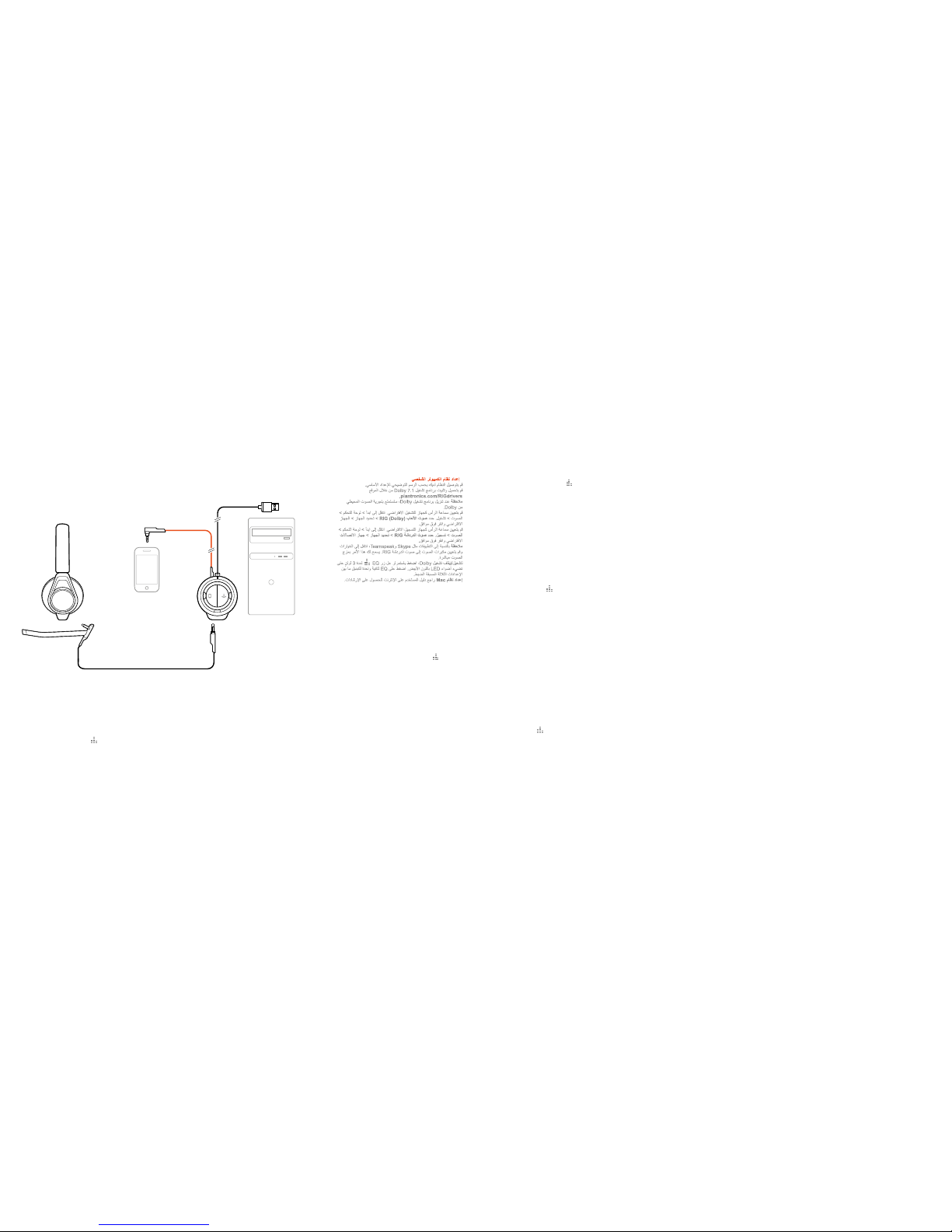
BASIC SETUP
AR
1
2
3
4
5
EN PC SYSTEM SETUP
1 Hook up your system following the BASIC SETUP diagram.
2 Download and install the Dolby 7.1 driver at plantronics.com/RIGdrivers.
NOTE Installing the Dolby driver, gives you the Dolby Surround experience.
3 Set your headset as the default playback device. Go to Start > Control Panel > Sound >
Playback. Select RIG (Dolby) Game Audio> Select Device >Default Device and click OK.
4 Set your headset as the default recording device. Go to Start > Control Panel > Sound >
Recording. Select RIG Chat Audio > Select Device >Default Communications Device and
click OK.
NOTE For applications such as Skype and Teamspeak, go to Options and set your
speakers to RIG Chat Audio. This allows you to mix audio directly from the mixer.
5 To turn Dolby on/off hold the EQ button
for 3 seconds until the LED lights white.
Press the EQ for 1 second to cycle the 3 different presets.
Mac system setup See the online user guide for instructions.
Page 3

ES CONFIGURACIÓN DEL SISTEMA PARA PC
1 Conecte su sistema siguiendo el diagrama de BASIC SETUP.
2 Descargue e instale el controlador Dolby 7.1 desde plantronics.com/
RIGdrivers. NOTA La instalación del controlador Dolby hace posible la
experiencia de sonido Dolby Surround.
3 Configure su auricular como dispositivo de reproducción predeterminado.
Vaya a Inicio > Panel de control > Sonido > Reproducción. Seleccione Audio
de juego RIG (Dolby) > Seleccionar dispositivo > Dispositivo predeterminado
y haga clic en OK.
4 Configure su auricular como dispositivo de grabación predeterminado. Vaya a
Inicio > Panel de control > Sonido > Grabación. Seleccione Audio de chat
RIG > Seleccionar dispositivo >Dispositivo de comunicaciones
predeterminado y haga clic en OK. NOTA Para aplicaciones tales como Skype
y Teamspeak, vaya a Opciones y ajuste sus altavoces a Audio de chat RIG.
Esto le permite mezclar audio directamente desde el mezclador.
5 Para encender o apagar Dolby, mantenga pulsado el botón EQ
durante 3
segundos hasta que el LED se ilumine en blanco. Pulse el botón ecualizador
durante 1 segundo para alternar entre los 3 modos predeterminados.
Configuración del sistema para Mac Consulte la guía de usuario en línea
para obtener instrucciones.
FI JÄRJESTELMÄN MÄÄRITTÄMINEN PC-TIETOKONEELLE
1 Yhdistä laitteet toisiinsa seuraamalla BASIC SETUP-kaaviota.
2 Lataa ja asenna Dolby 7.1 -ohjain osoitteessa plantronics.com/RIGdrivers.
HUOMAUTUS Kun asennat Dolby-ohjaimen, saat Dolby-tilaäänen käyttöösi.
3 Aseta kuulokkeet toiston oletuslaitteeksi. Valitse Start (Käynnistys) > Control
Panel (Ohjauspaneeli) > Sound (Ääni) > Playback (Toisto). Valitse RIG
(Dolby) Game Audio (Peliäänet) > Select Device (Valitse laite) > Default
Device (Oletuslaite) ja valitse OK.
4 Aseta kuulokkeet tallennuksen oletuslaitteeksi. Valitse Start (Käynnistä) >
Control Panel (Ohjauspaneeli) > Sound (Ääni) > Recording (Tallennus).
Valitse RIG Chat Audio (Keskusteluäänet) > Select Device (Valitse laite) >
Default Communications Device (Viestinnän oletuslaite) ja valitse OK.
HUOMAUTUS Sovelluksissa kuten Skype ja Teamspeak valitse Options
(Asetukset) ja aseta kaiuttimien asetukseksi RIG Chat Audio
(Keskusteluäänet). Näin voit yhdistellä eri äänilähteitä suoraan mikserillä.
5 Ota Dolby käyttöön tai poista se käytöstä painamalla taajuuskorjainpainiketta
3 sekunnin ajan, kunnes LED-valo syttyy palamaan valkoisena. Vaihda
kolmen eri alkuasetuksen välillä painamalla taajuuskorjainpainiketta 1
sekunnin ajan.
Järjestelmän määrittäminen Mac-tietokoneelle Katso ohje
verkkokäyttöoppaasta.
FR CONFIGURATION DU SYSTÈME PC
1 Branchez votre système en suivant le schéma de BASIC SETUP.
2 Téléchargez le pilote Dolby 7.1 sur plantronics.com/RIGdrivers, puis
installez-le. REMARQUE Grâce à l’installation du pilote Dolby, vous pouvez
profiter de l’expérience Dolby Surround.
3 Définissez votre micro-casque en tant que périphérique de lecture par défaut.
Cliquez sur Démarrer > Panneau de configuration > Son > Lecture.
Sélectionnez RIG (Dolby) Game Audio > Sélectionnez Périphérique >
Périphérique par défaut et cliquez sur OK.
4 Définissez votre micro-casque en tant que périphérique d’enregistrement par
défaut. Cliquez sur Démarrer > Panneau de configuration > Son >
Enregistrement. Sélectionnez RIG Chat Audio > Sélectionnez Périphérique >
Périphérique de communications par défaut et cliquez sur OK. REMARQUE
Pour les applications telles Skype et Teamspeak, rendez-vous dans Options
puis définissez vos haut-parleurs sur RIG Chat Audio. Cela vous permet de
mixer le son directement depuis le mixer.
5 Pour activer/désactiver le Dolby, appuyez sur le bouton de l’égaliseur
pendant 3 secondes jusqu’à ce que le voyant lumineux clignote en blanc.
Appuyez sur le bouton de l’égaliseur pendant 1 seconde pour parcourir les 3
préréglages proposés.
Configuration du système Mac Voir le guide de l’utilisateur en ligne pour les
instructions.
HU TELEPÍTÉS SZÁMÍTÓGÉPEN
1 Csatlakoztassa a rendszert a BASIC SETUP című ábra szerint.
2 Töltse le a Dolby 7.1 illesztőprogramot a plantronics.com/RIGdrivers oldalról és
telepítse azt. MEGJEGYZÉS: A Dolby illesztőprogram biztosítja a térhangzást.
3 Állítsa be a mikrofonos fejhallgatót alapértelmezett lejátszási eszközként.
Nyissa meg a Start > Vezérlőpult > Hang > Lejátszás ablakot. Válassza a RIG
(Dolby) Game Audio > Eszközválasztás >Alapértelmezett eszköz
lehetőséget, majd kattintson az OK gombra.
4 Állítsa be a mikrofonos fejhallgatót alapértelmezett rögzítőeszközként. Nyissa
meg a Start > Vezérlőpult > Hang > Felvétel ablakot. Válassza a RIG Chat
Audio > Eszközválasztás >Alapértelmezett kommunikációs eszköz
lehetőséget, majd kattintson az OK gombra. MEGJEGYZÉS: Az
alkalmazásoknál (pl. Skype vagy Teamspeak) nyissa meg az Options
(Beállítások) menüt, majd állítsa be hangszórónak a RIG Chat Audio eszközt.
Így közvetlenül a keverőből is szabályozhatja a hangot.
Page 4

4 Defina o seu auricular como dispositivo de gravação predefinido. Aceda a
Iniciar > Painel de controlo > Som > Gravação. Seleccione Áudio de chat RIG
> Seleccione Dispositivo > Dispositivo de Comunicação Padrão e clique
em OK.
NOTA Para aplicações como o Skype e Teamspeak, aceda a Opções e altere a
definição dos seus altifalantes para Áudio de chat RIG. Assim é possível
misturar áudio directamente no misturador.
5 Para ligar/desligar o Dolby, mantenha o botão EQ
premido durante 3
segundos até a luz LED branca acender. Prima o EQ durante 1 segundo para
passar pelas 3 predefinições diferentes.
Configuração do sistema Mac Consulte o manual do utilizador online para
obter instruções.
RO CONFIGURARE SISTEM PC
1 Conectaţi-vă sistemul urmând diagrama BASIC SETUP.
2 Descărcaţi şi instalaţi driver-ul Dolby 7.1 pe plantronics.com/RIGdrivers.
NOTĂ Instalarea driverului Dolby, oferă o experienţă Dolby Surround.
3 Configuraţi casca ca pe un dispozitiv de redare implicit. Accesaţi Start
(Pornire) > Control Panel (Panou de control) > Sound (Sunet) > Playback
(Redare). Selectaţi RIG (Dolby) Game Audio (Audio Joc RIG (Dolby))>
Selectaţi Device (Dispozitiv)>Default Device (Dispozitiv implicit) şi faceţi clic
pe OK.
4 Configuraţi casca ca pe un dispozitiv de înregistrare implicit. Accesaţi
Start (Pornire) > Control Panel (Panou de control) > Sound (Sunet)>
Recording (Înregistrare). Selectaţi Audio Chat RIG (RIG Chat Audio) >
Selectaţi Device (Dispozitiv) >Default Communications Device (Dispozitiv
comunicaţii implicite) şi faceţi clic pe OK. NOTĂ Pentru aplicaţii cum ar fi
Skype şi Teamspeak, accesaţi Opţiuni şi configuraţi difuzoarele la RIG
Chat Audio (Audio Chat RIG). Acest lucru vă permite să mixaţi sunetul
direct în mixer.
5 Pentru a porni/opri Dolby, menţineţi apăsat butonul EQ
timp de 3
secunde până când luminile de tip LED luminează în alb. Apăsaţi EQ timp de
1 secundă pentru derula 3 niveluri presetate.
Configurarea sistemului Mac. Consultaţi ghidul de utilizare online pentru
instrucţiuni.
RU
НАСТРОЙКА СИСТЕМЫ ПК
1 Соедините элементы системы в соответствии с диаграммой базовой
установки BASIC SETUP.
2 Загрузите и установите драйвер Dolby 7.1 с веб-сайта plantronics.com/
RIGdrivers. ПРИМЕЧАНИЕ. Установка драйвера Dolby обеспечивает
объемный звук Dolby Surround.
3 Установите гарнитуру в качестве устройства воспроизведения звука по
умолчанию. Нажмите “Пуск” > “Панель управления” > “Звук” >
“Воспроизведение”. Выберите RIG (Dolby) Game Audio (Игровой звук
RIG (Dolby)) > выберите устройство > “Устройство по умолчанию” и
нажмите “OK”.
4 Установите гарнитуру в качестве устройства записи по умолчанию.
Нажмите “Пуск” > “Панель управления” > “Звук” > “Запись”. Выберите RIG
Chat Audio (Звук чата RIG) > выберите устройство > “Устройство связи
по умолчанию” и нажмите “OK”. ПРИМЕЧАНИЕ. Для таких приложений,
как Skype и Teamspeak, перейдите в меню настроек и установите RIG
Chat Audio (Звук чата RIG) в качестве динамиков. Таким образом, вы
сможете переключать аудиоканалы напрямую при помощи микшера.
5 Дл я включения/выключения функции Dolby удерживайте кнопку
эквалайзера
в течение 3 секунд, пока светодиодный индикатор не
загорится белым. Удерживайте кнопку эквалайзера 1 секунду для
переключения между 3 различными настройками.
Настройка системы Mac: см. онлайн-руководство пользователя.
SV DATORSYSTEMKONFIGURATION
1 Anslut systemet med hjälp av diagrammet BASIC SETUP.
2 Hämta och installera drivrutinen för Dolby 7.1 på plantronics.com/
RIGdrivers. Obs! Om du installerar Dolby-drivrutinen får du Dolby
Surround-ljud.
3 Ange headsetet som standardenhet för uppspelning. Gå till Start >
Kontrollpanelen > Ljud > Uppspelning. Välj RIG (Dolby) Game Audio > Välj
enhet > Standardenhet och klicka på OK.
4 Ange headsetet som standardenhet för inspelning. Gå till Start > Ljud >
Inspelning. Välj RIG Chat Audio > Välj enhet > Standardenhet för
kommunikation och klicka på OK. Obs! För program som Skype och
Teamspeak går du till Alternativ och ställer in högtalarna på RIG Chat Audio.
På så sätt kan du mixa ljudet direkt från mixern.
5 Du kan aktivera/avaktivera Dolby om du håller EQ-knappen
nedtryckt i 3
sekunder tills LED-lampan lyser vitt. Tryck på EQ i 1 sekund om du vill växla
mellan 3 olika förinställningar.
Instruktioner för Mac-systemkonfiguration f inns i onlinehandboken.
TR PC SİSTEM KURULUMU
1 BASIC SETUP çizimini izleyerek sisteminizi kurun.
2 Dolby 7.1 sürücüsünü plantronics.com/RIGdrivers web sitesinden indirin ve
yükleyin. NOT Dolby sürücüsünü yükleyerek Dolby Surround deneyimini
yaşayabilirsiniz.
3 Kulaklığınızı varsayılan kayıttan yürütme cihazı olarak ayarlayın. Başlat >
Denetim Masası > Ses > Kayıttan Yürütme öğesine gidin. RIG (Dolby) Oyun
Sesi> Cihaz Seç>Varsayılan Cihaz öğelerini seçin ve Tamam öğesine tıklayın.
4 Kulaklığınızı varsayılan kayıt cihazınız olarak ayarlayın. Başlat > Denetim
Masası > Ses > Kayıt öğesine gidin. RIG Sohbet Sesi > Cihaz Seç
>Varsayılan İletişim Cihazı öğelerini seçin ve Tamam öğesine tıklayın.
NOT Skype ve Teamspeak gibi uygulamalar için Seçenekler öğesine gidin ve
hoparlörlerinizi RIG Sohbet Sesi olarak ayarlayın. Bu ayarla sesleri doğrudan
karıştırıcıda birleştirebilirsiniz.
5 Dolby’i açmak/kapatmak için EQ düğmesine
LED ışığı beyaz yanana kadar
3 saniye boyunca basılı tutun. 3 farklı ön ayarda gezinmek için EQ düğmesine
1 saniye basın.
Mac sistem kurulumu Talimatlar için online kullanım kılavuzuna bakın.
5 A Dolby be- és kikapcsolásához tartsa nyomva 3 másodpercig az EQ gombot
; ekkor a LED elkezd fehéren világítani. A háromféle program között az
EQ gomb 1 másodpercig tartó megnyomásával tud váltani.
Mac rendszer esetén: Tekintse meg az online felhasználói útmutatót.
IT CONFIGURAZIONE DI SISTEMA DEL PC
1 Collegare il sistema seguendo il diagramma della BASIC SETUP.
2 Scaricare e installare il driver Dolby 7.1 dalla pagina Web plantronics.com/
RIGdrivers. NOTA: l’installazione del driver Dolby consente di utilizzare la
funzione Dolby Surround.
3 Impostare la cua come dispositivo di riproduzione predefinito. Andare in
Start > Pannello di controllo > Audio > Riproduzione. Selezionare RIG
(Dolby) Game Audio (Audio da gioco RIG (Dolby))> Select Device (Seleziona
dispositivo)>Default Device (Dispositivo predefinito) e fare clic su OK.
4 Impostare la cua come dispositivo di registrazione predefinito. Andare in
Start > Pannello di controllo > Audio > Registrazione. Selezionare RIG Chat
Audio (Audio chat RIG)> Select Device (Seleziona dispositivo)>Default
Communications Device (Dispositivo di comunicazione predefinito) e fare clic
su OK. NOTA: per applicazioni quali Skype e Teamspeak, andare in Options
(Opzioni) e impostare la cua su RIG Chat Audio (Audio chat RIG). Questo
consente il mix dell’audio direttamente dal mixer.
5 Per attivare/disattivare la funzione Dolby, tenere premuto il pulsante EQ
per 3 secondi finché il LED non si accende in bianco. Premere il pulsante
EQ per 1 secondo per scorrere le 3 diverse impostazioni predefinite.
Configurazione di sistema del Mac Vedere la guida dell’utente online
per istruzioni.
NL AANSLUITEN OP DE PC
1 Sluit uw systeem aan zoals aangegeven in het BASIC SETUP diagram.
2 Download en installeer de Dolby 7.1-driver via plantronics.com/RIGdrivers.
OPMERKING Door de Dolby-driver te installeren, krijgt u de Dolby
Surround-ervaring.
3 Stel uw headset in als het standaardapparaat voor afspelen. Ga naar Start >
Control Panel > Sound > Playback (Start > Configuratiescherm > Geluid >
Afspelen). Selecteer RIG (Dolby) Game Audio > Select Device > Default
Device (RIG (Dolby) Game Audio > Apparaat selecteren >
Standaardapparaat) en klik op OK.
4 Stel uw headset in als het standaardapparaat voor opnemen. Ga naar Start >
Control Panel > Sound > Recording (Start > Configuratiescherm > Geluid >
Opnemen). Selecteer RIG Chat Audio > Select Device > Default
Communications Device (RIG Chat Audio > Apparaat selecteren >
Standaardcommunicatieapparaat) en klik op OK. OPMERKING Voor
applicaties zoals Skype en Teamspeak gaat u naar Options (Opties) en stelt u
uw luidsprekers in op RIG Chat Audio. Hierdoor kunt u audio rechtstreeks via
de mixer mixen.
5 Als u Dolby wilt in- of uitschakelen drukt u gedurende 3 seconden op de
EQ-knop
totdat het LED-lampje wit oplicht. Druk 1 seconde op de
EQ-knop om te schakelen tussen de 3 verschillende voorinstellingen.
Installatie van het systeem voor Mac Raadpleeg de online
gebruikershandleiding voor instructies.
NO PC-SYSTEMOPPSETT
1 Følg diagrammet BASIC SETUP for å koble til systemet.
2 Last ned og installer Dolby 7.1-driveren på plantronics.com/RIGdrivers.
MERK Du får Dolby Surround-opplevelsen når du installerer Dolby-driveren.
3 Angi hodesettet som standard avspillingsenhet. Gå til Start > Kontrollpanel >
Lyd > Avspilling. Velg RIG (Dolby) Game Audio > høyreklikk på den og velg
alternativet Standardenhet. Klikk på OK.
4 Angi hodesettet som standard opptaksenhet. Gå til Start > Kontrollpanel >
Lyd > Innspilling. Velg RIG Chat Audio > høyreklikk på den og velg
alternativet Standard kommunikasjonsenhet. Klikk på OK. MERK For
applikasjoner som Skype og Teamspeak går du til Options (Innstillinger) og
setter høyttaleren til RIG Chat Audio. Dette gjør det mulig å blande lyd direkte
fra mikseren.
5 For å slå Dolby av/på, holder du EQ-knappen
inne i 3 sekunder til
LED-lampen lyser hvitt. Hold EQ inne i 1 sekund for å bytte mellom de tre
ulike forhåndsinnstillingene.
Systemoppsett for Mac Se brukerhåndboken på Internett for instruksjoner.
PL KONFIGURACJA ZESTAWU DLA KOMPUTERA PC
1 Podłącz zestaw zgodnie z diagramem BASIC SETUP.
2 Pobierz i zainstaluj sterownik Dolby 7.1 ze strony plantronics.com/
RIGdrivers. UWAGA: Instalacja sterownika Dolby pozwala cieszyć się
efektem dźwięku przestrzennego Dolby Surround.
3 Ustaw zestaw jako domyślne urządzenie do odtwarzania. Wybierz kolejno
Start > Panel sterowania > Dźwięk > Odtwarzanie. Wybierz kolejno opcje
RIG (Dolby) Game Audio > Wybierz > Urządzenie domyślne, a następnie
kliknij przycisk OK.
4 Ustaw zestaw słuchawkowy jako domyślne urządzenie do nagrywania.
Wybierz kolejno Start > Panel sterowania > Dźwięk > Nagrywanie. Wybierz
kolejno opcje RIG Chat Audio > Wybierz urządzenie > Domyślne urządzenie
komunikacyjne, a następnie kliknij przycisk OK. UWAGA: W przypadku takich
aplikacji, jak Skype czy Teamspeak, należy przejść do obszaru „Opcje” i
ustawić dla głośników opcję „RIG Chat Audio”. Umożliwi to miksowanie
dźwięku bezpośrednio z poziomu miksera.
5 Aby włączyć/wyłączyć efekt Dolby, naciśnij i przytrzymaj przycisk korektora
przez 3 sekundy, aż wskaźnik LED zaświeci na biało. Naciśnij i
przytrzymaj przycisk kolektora na 1 sekundę, aby wybrać jedno z 3
różnych ustawień.
Konfiguracja dla komputera Mac — instrukcje znajdują się w internetowej
instrukcji użytkowania.
PT CONFIGURAÇÃO DO SISTEMA DO PC
1 Siga o diagrama BASIC SETUP para configurar o sistema.
2 Transfira e instale o controlador Dolby 7.1 em plantronics.com/RIGdrivers.
NOTA Instale o controlador Dolby para usufruir de uma experiência de som
Dolby Surround.
3 Defina o seu auricular como dispositivo de reprodução predefinido. Aceda a
Iniciar > Painel de Controlo > Som > Reprodução. Seleccione Áudio de jogo
RIG (Dolby) > Seleccione Dispositivo > Dispositivo Predefinido e clique
em OK.
Page 5
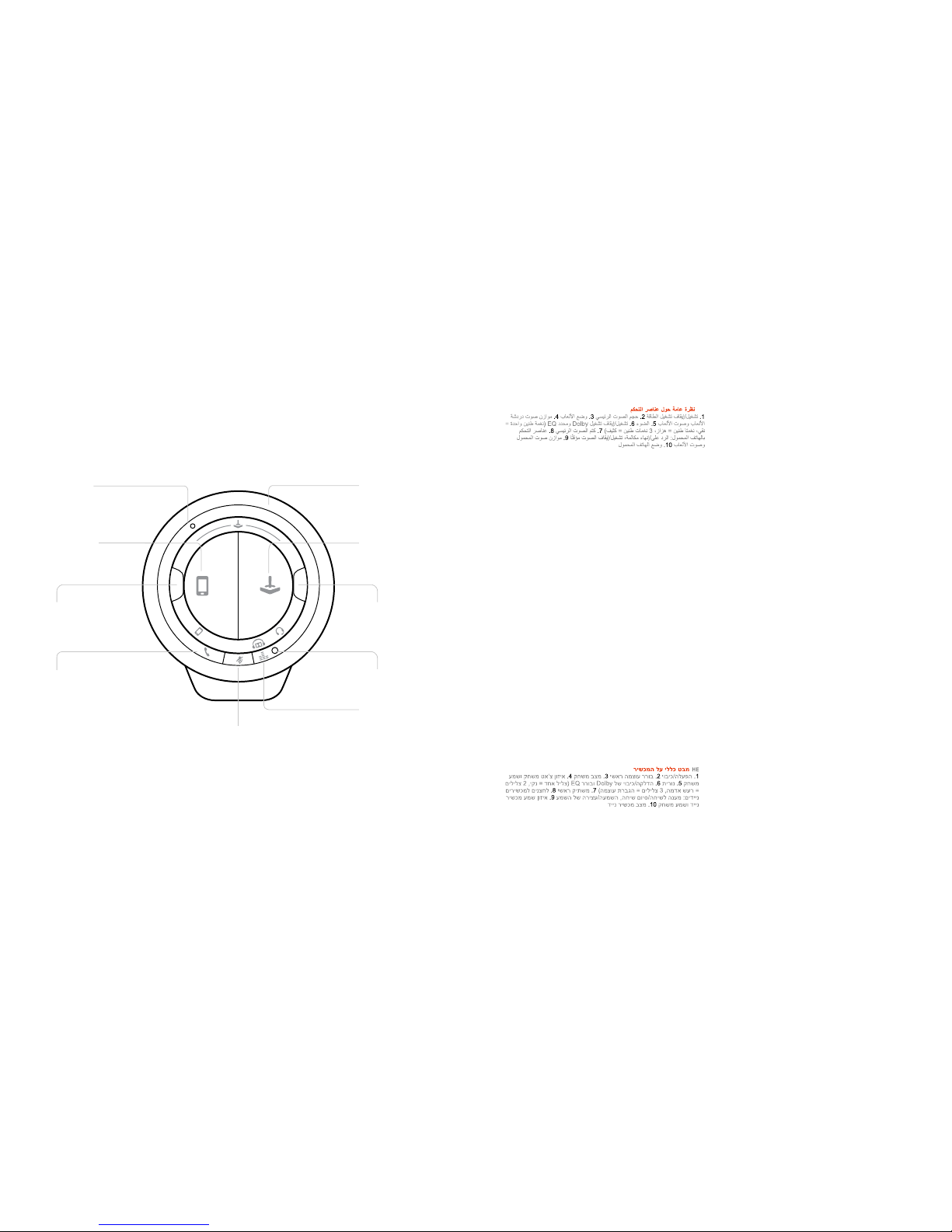
8. Mobile controls:
call answer/end,
play/pause audio
6. Dolby on/off and
EQ selector
(1 tone = pure,
2 tones = seismic,
3 tones = intensify)
2. Master volume 1. Power on/off
10. Mobile mode 3. Game mode
9. Mobile and game
audio balancer
4. Game chat
and game
audio balancer
7. Mas ter mute
5. LED
CONTROL OVERVIEW
CS PŘEHLED OVLÁDÁNÍ
1. Vypínač 2. Hlavní ovladač hlasitosti 3. Her ní režim 4. Směšovač herního chatu a herního
zvuku 5. Kontrolka LED 6. Vypínač funkce Dolby a volič režimu EQ ( 1 tón = čistý, 2 tóny =
výrazné basy, 3 tóny = z výraznění ) 7. Hlavní ztišení 8. Mobilní ov ládání: přijetí a ukonč ení
hovoru, přehrávání/pozastavení audia. 9. Mobil ní a herní audiosmě šovač 10. Mobilní režim
DA OVERSIGT OVER KNAPPER
1. Tæn d/s luk 2. Mastervolumen 3. Spiltilstand 4. J ustering af lyd til spi lchat og spil 5.
LCD 6. Dolby til/fra og EQ -vælger (1 tone = re n, 2 toner = seismisk, 3 ton er = forstærket)
7. Sæt mast er på lydløs 8. Mobilknap per: besvar/afslu t opkald, afspil/sæ t lyd på pause
9. Justering af lyd til m obil og spil 10. Mobiltils tand
DE ÜBERBLICK ÜBER DIE REGELUNG
1. Ein-/Ausschalten 2. Master-Lautst ärke 3. Gaming-Modus 4. Game-Chat- und
Game-Sound-Ausgleichsregler 5. LED 6. Dolby ein/aus und EQ-Auswahl ( 1 Ton = pur,
2 Töne = seismisch, 3 Töne = in tensiv) 7. Master-Stummschaltung 8. Mobile Steuerung:
Gesprächsannahme/-beendigungsfunktion, Audio-Widergabe /-Pause 9. Mobiler und
Gaming-Ausgleichsregler 10. Mobiler Modus
EL
ΕΠΙΣΚΟΠΗΣΗ ΤΩΝ ΣΤΟΙΧΕΙΩΝ ΕΛΕΓΧΟΥ
1. Ενεργοποίηση/απενεργοποίηση 2. Κεντρική έ νταση ήχου 3. Λειτουργία παιχνιδιού
4.
Ισοσταθμιστής ήχου για λειτουργία παιχνιδιού και συνομιλίας παιχνιδιού 5. LED 6.
Ενεργοποίηση/απε νεργοποίηση Do lby και επιλογέας EQ (1 ήχο ς = καθαρός, (2 ήχοι
= έντονος, (3 ή χοι = εκρηκτικός )
7. Κεντρική σίγαση 8. Στοιχεία ελέ γχου κινητού:
απάντηση/ τ ερματισμός κ λήσεων, αναπαραγ ωγή/παύση ήχου
9. Ισοσταθμισ τής ήχου
για λειτουργία παιχνιδιού και κινητού
10. Λειτουργία κινητού
ES INTRODUCCIÓN AL CONTROL
1. Encendido/apagado 2. Volumen principal 3. Modo de juego 4. Equ ilibrador de sonido
de juegos y chats de jue gos 5. Indicador LED 6. Dolby encendido/apagado y selector
de ecualizador (1 ton o = puro, 2 tonos = sísmico, 3 to nos = intenso) 7. Mut e principal 8.
Controles móvi les: respuest a y fin de llamada, reprodu cir/pausar audio 9. Equilibrador de
sonido móvil y de jueg os 10. Modo móvil
FI TOIMINTOJEN HALLINTA
1. Virta päälle/p ois 2. Yleinen äänenvoimakkuus 3. Pelitila 4. Pelikeskustelun ja
peliäänen tasaus 5. LED 6. Dolby päälle/po is ja taajuuskorjainvali tsin (1 äänimerkki =
puhdas, 2 äänimerk kiä = seisminen, 3 äänime rkkiä = tehostet tu) 7. Yleinen mykis tys
8. Puhelutoiminnot: puheluun vastaus ja sen lopetus, äänen toisto/tauko 9. Pelin ja
puhelimen äänten tasaus 10. Puhelintila
FR APERÇU DES COMMANDES
1. Mise sous tension/hors tension 2. Volume principal 3. Mode jeu 4. Egali seur pour le
Son du chat et des jeu x 5. TEMOIN LUMINEUX 6. Activation/désactiva tion du Dolby et
sélecteur d’éga liseur (1 tonalité = pure , 2 tonalités = explosi f, 3 tonalités = intense) 7.
Touche Secret principale 8. Commandes du téléphone : prise/interruption d’appels,
lecture/pause des fichiers audio 9. Égaliseur pour téléphone et jeux 10. Mode téléphone
HU KEZELŐSZERVEK
1. Be-/kikapcs olás 2. Főhangerő 3. Játék mód 4. Ját ék közbeni csevegés é s
hangkiegyenlítő játék módhoz 5. LED 6. Dolby be- és kikapcsolása/ hangszínválasztó
(1 hangjelzés = tis zta, 2 hangjelzés = sze izmikus, 3 hangjelzés = i ntenzív) 7. Némítás
8. Mobilvezérlés: Hívásfogadás és -befejezés, zene lejátszása/szüneteltetése 9.
Hangkiegyenlítő m obiltelefon és já ték módhoz 10. Mobiltelefon mód
IT PANORAMICA DEI COMANDI
1. Accensione/spegnimento 2. Regolazione volume 3. Modalità gioco 4. Equalizzat ore
audio chat di gioco e gioc hi 5. LED 6. Dolby on/off e sel ettore EQ (1 tono = puro , 2 toni =
potente, 3 toni = inte nso) 7. Regolazione esclusione microfono 8. Comandi cellulare:
risposta/termine chiamata, riproduzione/pausa audio 9. Equalizzat ore audio cellulare e
giochi 10. Modalità cellulare
NL OVERZICHT VAN DE KNOPPEN
1. Aan/uit 2. Vo lume 3. Gamemodus 4. Audiobalan s voor gamechat en game s 5. LED
6. Dolby in-/uitschakele n en EQ-selectie (1 t oon = puur, 2 tonen = seismisc h, 3 tonen =
intenser) 7. Mute 8. Bediening mobiele telefoon: gesprek aannemen/beëindigen, audio
afspelen/pauzeren 9. Audiobalans voor mobiel en games 10. Mobielmodus
NO KONTROLLOVERSIKT
1. Strøm av/på 2. Hovedvolum 3. Spillmodus 4. Bala nserer for spillchat o g spillyd 5.
LED 6. Dolby av/på og EQ-velge r (1 tone = ren, 2 toner = se ismisk, 3 toner = intens ifier)
7. Hoveddemping 8. Mobilkontr oller: svar/avslutt s amtale spill av / sett p å pause lyd 9.
Balanserer for mobil- og spillyd 10. Mobilmodus
PL ELEMENTY STERUJĄCE
1. Włączanie/wyłączanie zasilania 2. Głośno ść główna 3. Tryb gry 4. Stabilizator
dźwięku w czacie i w gra ch 5. Wskaźnik LED 6. Przełącznik e fektu Dolby i korek tora
(1 dźwięk = czyst y, 2 dźwięki = sejsmiczny, 3 dźwię ki = intensywny) 7. Wyciszenie
główne 8. Funkcje telefoniczne: odebranie/zakończenie rozmowy, rozpoczęcie/
wstrzymanie odtwarzania 9. Stabilizato r dźwięku w telefon ie i w grach 10. Tryb telefonu
PT DESCRIÇÃO GERAL DO CONTROLO
1. Ligar/desligar 2. Volume principal 3. Modo de j ogo 4. Balanceador do ch at de jogo e do
áudio de jogo 5. LED 6. Dolby li gado/desligado e sele ctor de EQ (1 tom = puro,
2 tons = sísmico, 3 tons = int ensificar) 7. Cor te de som principal 8. Contr olos móveis:
atender/terminar chamada, reproduzir/pausa do áudio 9. Balanceador de áu dio do modo
móvel e de jogo 10. Modo do telemóvel
RO CONTROL PREZENTARE GENERALĂ
1. Pornirea/Oprirea 2. Volum pr incipal 3. Mod Jocuri 4. Cha t Jocuri şi echilibrare s unet
Joc 5. LED 6. Dolby pornit /oprit şi selector EQ ( 1 ton = pur, 2 tonuri = seismic, 3 to nuri
= intensificare) 7. Dezactivare sunet principal 8. Comenzi mobile: preluare/terminare a
apelurilor, redare/p auză audio 9. Echilibrare sun et Mobil şi Jocuri 10. M odul Mobil
RU
ОБЗОР ЭЛЕМЕНТОВ УПРАВЛЕНИЯ
1.
Питание вкл./выкл.
2.
Основной регулятор громкости
3.
Игровой режим
4.
Регулятор звук а для игрового чат а и игры
5.
Индикатор
6.
Выключатель Dolby и
переключатель эквалайзера (1 сигнал = чистый, 2 сигнала = мощный, 3 сигнала
= насыщенный)
7.
Основная кнопка отключения звука
8.
Элементы управления
мобильным телефоном: прием/завершение вызова, воспроизведение/остановка
аудио
9.
Регулятор звук а для мобильного т елефона и игры
10.
Мобильный режим
SV KONTROLLÖVERSIKT
1. Ström på/av
2. Huvudvolym 3. Spelläge 4. Ljudbalans för spe l chatt och spel 5. LED
6. Dolby på/av och EQ-vä ljare (1 ljudsignal = Ren 2 ljud signaler = seismisk,
3 ljudsignaler = intensiv)
7. Sekretess 8. Mobilkontroller svara/lägg på, spela upp/pausa
ljud
9. Ljudbalans för mobil och spel 10. Mobilläge
TR KONTROL DÜĞMELERİNE GENEL BAKIŞ
1. Açma/kapatma
2. Ana ses 3. Oyun modu 4. Oyun sohbeti ve oy un ses dengeleyic i 5.
LED
6. Dolby açma/kap atma ve EQ anahtarı (1 bip s esi = saf, 2 bip sesi = sismik, 3 b ip
sesi = yoğun)
7. Ana ses kap atma 8. Cep telefonu kontrol düğmeleri: aramayı yanıtlama/
sonlandırma, ses çalma/duraklatma
9. Cep telefonu ve oy un ses dengeleyici 10. Cep
telefonu modu
AR
Page 6
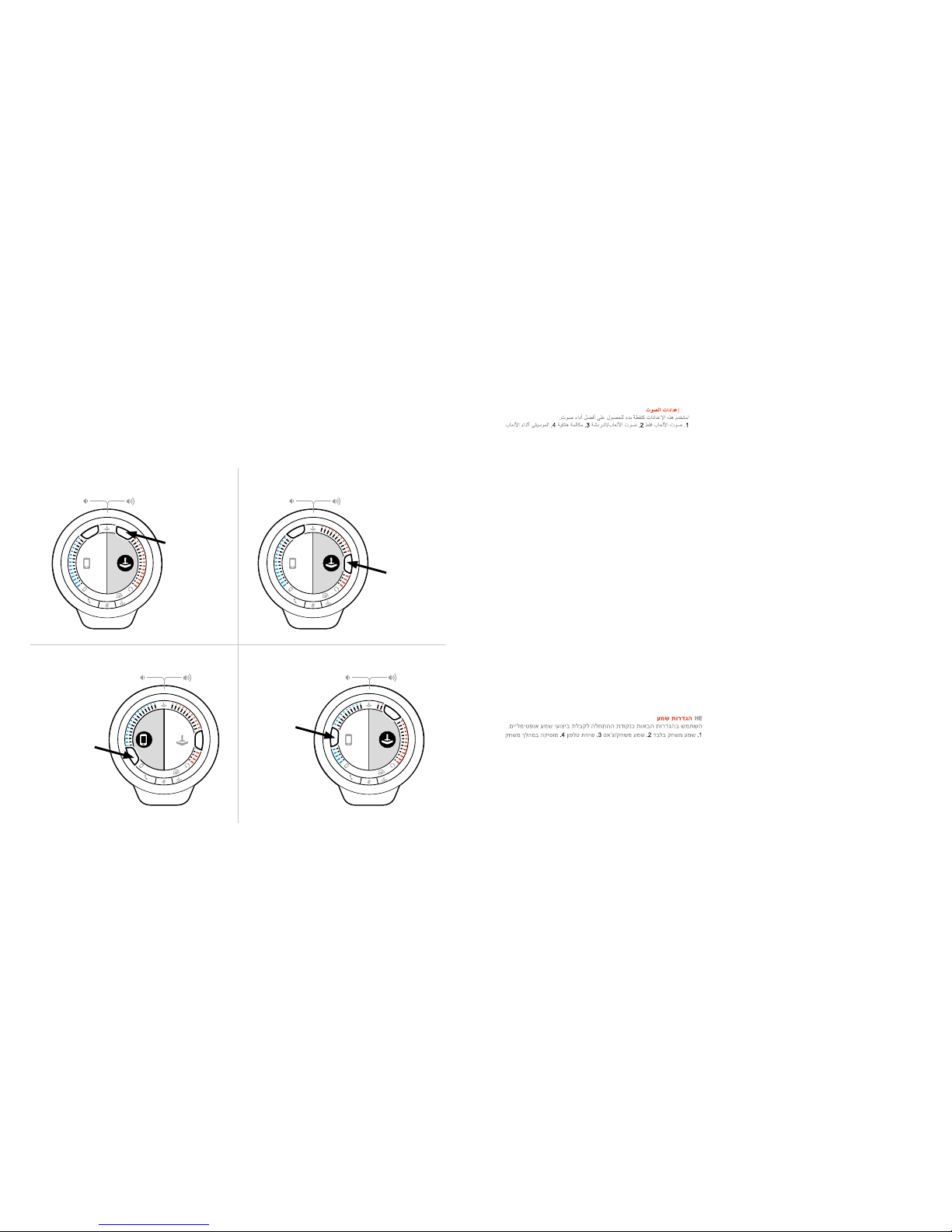
+ Game audio
– Lower phone
- Lower chat
- Lower chat
– Game audio
+ Raise phone
+ Raise chat
+ Raise chat
AUDIO SETTINGS
CS NASTAVENÍ ZVUKU
Tato nastavení použijte jako výchozí b od pro optimální hudební výkon .
1. Pouze herní zvuk 2. Herní z vuk a chat 3. Telefonní hovor 4. Hudba během hry
DA LYDINDSTILLINGER
Brug disse indstillinge r som udgangspunkt for at f å en optimal lydoplevelse.
1. Kun spillyd 2. Spil-/chatlyd 3. Telefonopkald 4. Musik under spil
DE AUDIOEINSTELLUNGEN
Verwenden Sie diese Einst ellungen als Ausgangspunkt fü r eine optimale
Klangqualität.
1. Nur Gaming-Sound 2. Gaming-/Chat-Sound 3. Telefonanruf 4. Musik
während des Spielens
EL
ΡΥΘΜΙΣΕΙΣ ΗΧΟΥ
Για βέλτιστη απόδοση ή χου, ξεκινήστε με αυ τές τις ρυθμίσεις, τι ς οποίες
μπορείτε να προσαρμόσετε αναλόγως.
1.
Μόνο ήχος παιχνιδι ού 2. Ήχος παιχνιδιού/συνομιλίας 3. Τηλεφωνική κλήση
4.
Μουσική κατά τη διάρκεια παιχνιδιού
ES CONFIGURACIÓN DE AUDIO
Utilice esta configur ación como punto de inicio para con seguir un rendimiento
de sonido óptimo.
1. Solo audio de juego 2. Audio d e juego/chat 3. Llamada de teléfono
4. Música durante la partida
FI ÄÄNIASETUKSET
Aloita parhaan mahdollis en äänentoiston etsiminen n äillä asetuksilla.
1. Vain peliäänet 2. Peliäänet/pelikeskustelu 3. Puhelu 4. Musiikki
pelin aikana
FR PARAMÈTRES AUDIO
Utilisez ces réglage s comme point de départ pour o btenir des performan ces
sonores optimales.
1. Son du jeu uniquement 2. Son du jeu/du chat 3. Appel téléphonique 4.
Musique pendant le jeu
HU HANGBEÁLLÍTÁSOK
Az optimális hangzás érde kében kiindulásképp használja az alábbi
beállításokat.
1. Játékhangerő: 2. Játék/chat hangerő: 3. Telefonhívás: 4. Zene játék közben
IT IMPOSTAZIONI AUDIO
Utilizzare queste impo stazioni come punto di parte nza per ottenere pres tazioni
audio ottimali.
1. Solo audio da gioco 2. Audio chat /giochi 3. Telefonata 4. Musica durante
il gioco
NL AUDIO-INSTELLINGEN
Gebruik deze instellingen a ls uitgangspunt voor optimale gel uidsprestaties.
1. Alleen gameaudio 2. Game -/chataudio 3. Telefoongesprek 4. Muziek
tijdens game
NO LYDINNSTILLINGER
Bruk disse innstillingen e som et utgangspunkt for å f å optimal lyd.
1. Kun spillyd 2. Spill-/chatlyd 3. Telefonsamtale 4. Musikk ved spilling
PL USTAWIENIA DŹWIĘKU
Te ustawienia stanowią punkt w yjścia do uzyskania optym alnego efektu
dźwiękowego.
1. Tylko dźwięk w grach 2. Dźwięk w grach /na czacie 3. Połączenie
4. Muzyka podczas gr y
PT DEFINIÇÕES DE ÁUDIO
Utilize estas definiçõ es como ponto de partida p ara obter o máximo
desempenho de som.
1. Áudio do jogo apenas 2. Áudi o do jogo/chat 3. Chamada para telefone
4. Música durante o jogo
RO SETĂRI AUDIO
Utilizaţi aceste se tări ca punct de plecare pen tru a obţine performan ţe
optime de sunet.
1. Numai joc audio 2. Audio joc/chat 3. Apel telefonic 4. Muzică în timpul
jocurilor
RU
НАСТРОЙКИ ЗВУКА
Эти настройки позволяют добиться оптимального качества звучания.
1.
Только игровой звук
2.
Звук игры/чата
3.
Телефонный вызов
4.
Музыка во время и гры
SV LJUDINSTÄLLNINGAR
Använd de här inställningar na som utgångspunkt för at t få optimalt
Ljud prestanda.
1. Bara spelljud 2. Spel-/chattlju d 3. Telefonsamtal 4. Musik under spel
TR SES AYARLARI
En iyi ses perfor mansını elde etmek için ilk olarak bu ay arları kullanın.
1. Oyun sesi yalnızca 2. O yun/sohbet sesi 3. Telefon araması
4. Oyun sırasında müzik
Use these settings as a starting point to get optimum sound performance.
1. Game audio only
3. Phone call
2. Game/chat audio
4. Music during game
AR
Page 7
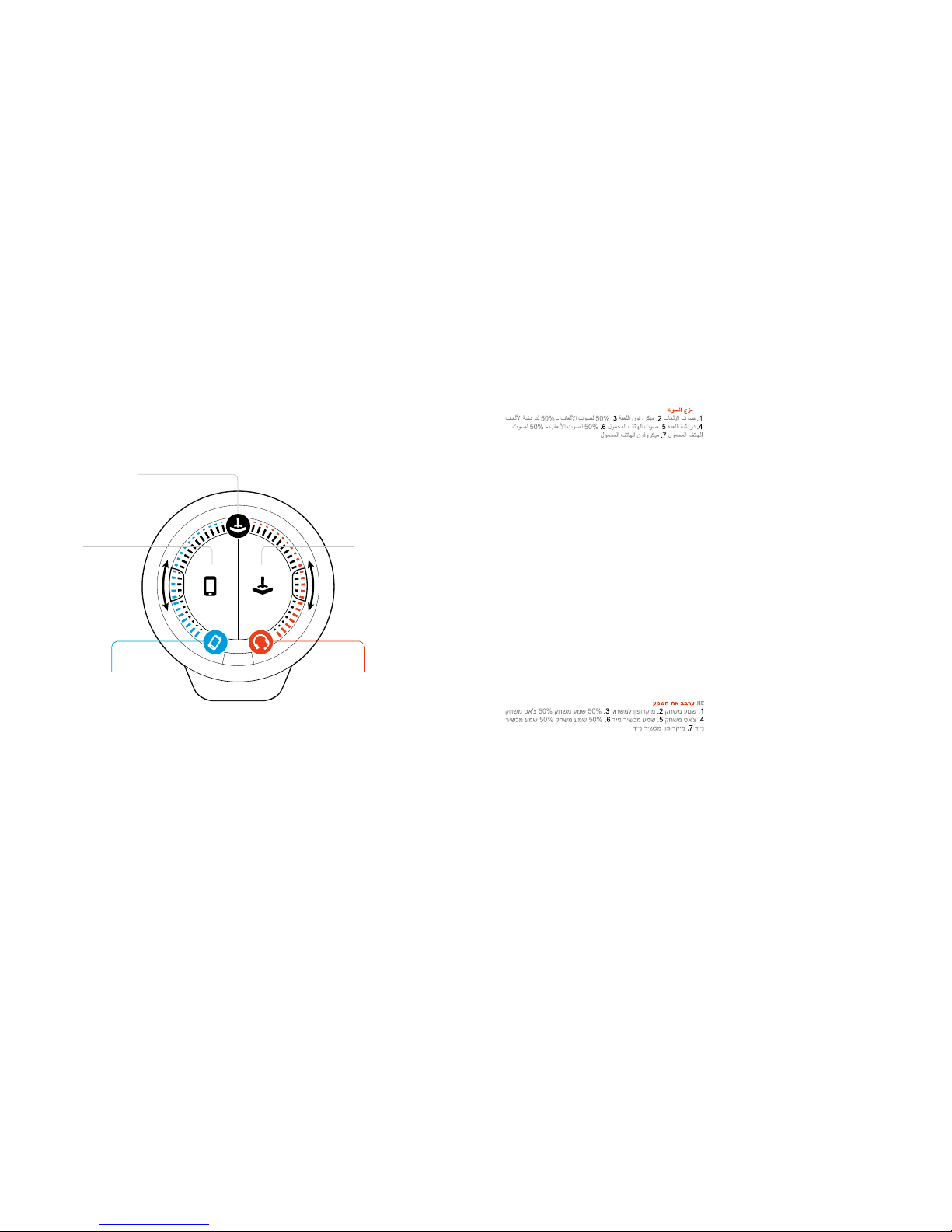
5. Mobile audio 4. Game chat
1. Game audio
7. Mob ile mic 2. Game mic
6. 50% Game audio
50% Mobile audio
3. 50% Game audio
50% Game chat
MIX YOUR AUDIO
CS NAMÍCHEJTE SI VLASTNÍ ZVUK
1. Herní zvuk 2. Herní mikrofon 3. 50 % herního zvuku 50 % herního chatu
4. Herní chat 5. Mobilní zvuk 6. 50 % herního zvuku 50 % mobilního zvuku
7. Mobilní mikrofon
DA MIX DIN LYD
1. Spillyd 2. Spilmikrofon 3. 50 % spillyd 50 % spilchat 4. Spilchat 5. Mobillyd
6. 50 % spillyd 50 % mobillyd 7. Mobilmikrofon
DE KOMBINIEREN DER AUDIOFUNKTION
1. Gaming-Sound 2. Gaming-Mikrofon 3. 50 % Gaming-Sound 50 %
Game-Chat 4. Game-Chat 5. Mobile Audio 6. 50 % Gaming-Sound 50 %
Mobile Audio 7. Mobiles Mikrofon
EL
ΜΙΞΗ ΗΧΟΥ
1. Ήχος παιχνιδιού 2. Μικρόφωνο παιχνιδιού 3. Ήχος παιχνιδιού 50%
Συνομιλία παιχνιδιού 50%
4. Συνομιλία παιχνιδιού 5. Ήχος κινητού
6.
Ήχος παιχνιδιού 50 % Ήχος κινητού 50% 7. Μικρόφωνο κινητού
ES MEZCLE EL SONIDO
1. Audio de juego 2. Micrófono del juego 3. 50% audio de juego 50% chat de
juegos 4. Chat de juegos 5. Audio móvil 6. 50% audio de juego 50% audio
móvil 7. Micrófono móvil
FI ÄÄNILÄHTEIDEN MIKSAUS
1. Peliäänet 2. Pelimikrofoni 3. Peliäänet 50 % Pelikeskustelu 50 %
4. Pelikeskustelu 5. Puhelimen äänet 6. Peliäänet 50 % Puhelimen äänet
50 % 7. Puhelimen mikrofoni
FR MIXEZ VOTRE SON
1. Son du jeu 2. Microphone du jeu 3. 50 % de son du jeu 50 % de son du chat
4. Son du chat 5. Son du téléphone 6. 50 % de son du jeu 50% de son du
téléphone 7. Microphone du portable
HU KEVERÉS
1. Játékhangerő 2. Játék mikrofon 3. 50%-os játékhangerő 50%-os chat
hangerő 4. Chat hangerő 5. Mobilhangerő 6. 50%-os játékhangerő 50%-os
mobilhangerő 7. Mobil mikrofon
IT MIX DELL’AUDIO
1. Audio del gioco 2. Microfono del gioco 3. 50% audio del gioco 50% chat del
gioco 4. Chat del gioco 5. Audio cellulare 6. 50% audio del gioco 50% audio
cellulare 7. Microfono portatile
NL DE AUDIO MIXEN
1. Gameaudio 2. Gamemicrofoon 3. 50% gameaudio 50% gamechat
4. Gamechat 5. Audio mobiel 6. 50% gameaudio 50% audio mobiel
7. Microfoon mobiel
NO MIKS LYDEN
1. Spillyd 2. Spillmikrofon 3. 50 % spillyd 50 % spillchat 4. Spillchat
5. Mobillyd 6. 50 % spillyd 50 % mobillyd 7. Mobilmikrofon
PL MIKSOWANIE DŹWIĘKU
1. Dźwięk w grach 2. Mikrofon do gry 3. Dźwięk w grach na poziomie 50%
Dźwięk na czacie na poziomie 50% 4. Dźwięk rozmów podczas gry
5. Dźwięk w telefonie 6. Dźwięk w grach na poziomie 50% Dźwięk w telefonie
na poziomie 50% 7. Mikrofon telefonu komórkowego
PT MISTURE O SEU ÁUDIO
1. Áudio do jogo 2. Microfone do jogo 3. 50% áudio de jogo 50% chat de jogo
4. Chat do jogo 5. Áudio do telemóvel 6. 50% áudio de jogo 50% do áudio do
telemóvel 7. Microfone do telemóvel
RO MIXAŢI SUNETUL
1. Audio joc 2. Microfon joc 3. 50% audio Joc 50% chat Joc 4. Chat joc
5. Audio mobil 6. 50% audio Joc 50% audio Mobil 7. Microfon mobil
RU
МИКШИРОВАНИЕ ЗВУКА
1.
Игровой звук
2.
Микрофон для и гры
3.
Игровой звук: 50% Игровой
чат: 50%
4.
Игровой чат
5.
Звук мобильного телефона
6.
Игровой звук:
50% Звук мобильного т елефона: 50%
7.
Микрофон для мобильного
телефона
SV MIXA LJUDET
1. Spelljud 2. Spel mikrofon. 3. 50 % spelljud 50 % spel chatt 4. Spel chatt
5. Mobilljud 6. 50 % spel ljud 50 % mobil ljud 7. Mobil mikrofon.
TR SESLERİNİZİ BİRLEŞTİRİN
1. Oyun sesi 2. Oyun mikrofon 3. %50 Oyun sesi %50 Oyun sohbeti
4. Oyun sohbeti 5. Cep telefonu sesi 6. %50 Oyun sesi %50 Cep telefonu sesi
7. Cep telefonu mikrofon
AR
 Loading...