

Page 1
TM
Pirelli Discus
Téléphone bimode
WLAN/GSM
DP-L10
Guide d’utilisation
Page 2

Copy Right Declaration
© 2006 Copyright Pirelli Broadband Solutions. Tous droits réservés. Ce document contient des informations
confidentielles et de propriété exclusive de Pirelli. Aucune partie de ce document ne peut être copiée, réimprimée ou
reproduite, que ce soit en tout ou en partie, sous toute forme matérielle ou électronique et aucune information
contenue aux présentes ne peut être utilisée ou divulguée aux tiers sans en avoir préalablement obtenu le
consentement écrit de Pirelli Broadband Solutions qui prévoira les termes et conditions pertinentes.
Pirelli a une politique de développement continuel et se réserve le droit de faire des modifications à n’importe lequel
des produits décrits dans ce document en tout temps et sans préavis.
Les utilisateurs doivent assumer la pleine et entière responsabilité de leurs usages de tous les produits inclus dans ce
document. L’information contenue dans ce document est la propriété de Pirelli. Pirelli n’assume aucune responsabilité
pouvant surgir à cause de l’usage du ou des produit(s) décrit(s) aux présentes.
Tous les termes employés dans le présent document qui sont connus comme marcs, de produit ou de service, ont été
identifiés comme tels. Pirelli ne peut pas certifier l'exactitude de telles identifications. Autres noms de produit ou
d'entreprises utilisés dans ce document qui peuvent être des marcs, de produit ou de service, ou tu marques distingués
vous d'autres entreprises sont utilisés sans quelque intention de contrefaçon. L'utilisation d'un terme dans ce document
ne devrait pas être retenu comme touchant la validité de quelque marque, de produit ou de service.
Cette publication est sujette à des modifications sans préavis. Pirelli on réserve le droit d'apporter les changements à la
description du système ou de son composante comme conséquence de l'évolution technologique, du changement dans
les méthodes de fabrication ou d'autres circonstances.
Le présent document a uniquement des buts informatives. Pour les emplois permis on fait référence à combien sur
prévu. Il ne constitue pas né un contrat avec l'utilisateur né une garantie relativement aux produits Pirelli ici décrits et il
ne pourra constituer une concession de licence ou d'analogues droits sur des droits de propriété intellectuelle relatifs à
des informations ou à des matériels inclus ou à laquelle se fait référence dans ce document. Pirelli déclare de ne pas
concéder quelque garantie, soit explicite qu'implicite, relativement aux informations ici contenues.
Doc Number 930500108A1
Rev. 1
ii Pirelli DP-L10 - Guide d’ utilisation R1.1.5-FR4
Pirelli Broadband Solutions – Proprietary and Confidential
Page 3

Table of Contents
Table des matières
INTRODUCTION............................................................................. X
INFORMATION SUR LA SÉCURITÉ .........................................XI
INFORMATIONS GÉNÉRALES................................................ XV
SERVICE DE RESEAU ....................................................................... XV
MEMOIRE PARTAGEE........................................................................XVI
DEMANDEZ DE L’AIDE.......................................................................XVI
CODES D’ACCES..............................................................................XVI
POUR COMMENCER.............................................................XVIII
INSTALLATION DE LA CARTE SIM ET DE LA BATTERIE .......................... XVIII
CHARGEMENT DE LA BATTERIE ......................................................... XX
ALLUMER / ETEINDRE L’APPAREIL TELEPHONIQUE .............................XXII
INSTALLATION ET UTILISATION DU BERCEAU CHARGEUR.................... XXIII
TOUCHES ALPHABETIQUES ET NUMERIQUES.................................... XXV
OBJECTIF DE L’APPAREIL PHOTO....................................................XXVII
INSTALLATION DU MMS, WAP ET E-MAIL.......................................... XXVIII
COMMENT SELECTIONNER LE RESEAU PREFERE..............................XXIX
LES BASES DU CLAVIER.................................................................. XXX
MENUS.........................................................................................XXXI
COMMENT UTILISER LES TOUCHES DE DEFILEMENT ET DE DIRECTION
..........................................................................................XXXII
COMMENT SAISIR UN TEXTE ..........................................................XXXII
INTERFACE UTILISATEUR DU TÉLÉPHONE – ICONES............XXXIV
FENETRES CONTEXTUELLES ........................................................XXXVI
MODE INACTIF .............................................................................38
INDICATEUR D’ETAT.......................................................................... 38
BARRE DE SIGNAL ........................................................................... 38
NOM DU FOURNISSEUR DE SERVICES ET NOM DU RESEAU WLAN......... 39
NOTIFICATIONS ............................................................................... 40
PROFIL ACTIF .................................................................................. 40
HEURE ET DATE............................................................................... 40
TOUCHES PROGRAMMABLES ............................................................ 41
iii Pirelli DP-L10 - User Guide R1.1.5
Page 4

iv Basic
PAPIER PEINT .................................................................................. 41
ÉCONOMIE D’ENERGIE ..................................................................... 41
FONCTIONS D’APPEL ................................................................ 42
FAIRE UN APPEL .............................................................................. 42
1. Faire un appel en utilisant les Contacts...................... 43
2. Recomposer le dernier numéro appelé...................... 43
3. Appeler votre répondeur ............................................... 43
COMPOSITION ABREGEE .................................................................. 43
4. Touche de navigation .................................................... 44
REPONDRE OU REFUSER UN APPEL ENTRANT .................................... 44
1. Mode appel unique connecté....................................... 44
2. Mode Appel multiple connecté..................................... 46
APPEL EN ATTENTE.......................................................................... 50
APPELS MULTIPLES.......................................................................... 50
FONCTIONS DU MENU ................................ 51
ACCEDER A UNE FONCTION DU MENU ................................................ 51
1. En navigant avec la touche de direction .................... 51
2. En utilisant un raccourci (appareil photo, noms)....... 51
LISTE DES FONCTIONS DU MENU....................................................... 52
SMS .............................................................................................. 52
MMS.............................................................................................. 52
E-MAIL............................................................................................ 52
REPONDEUR ................................................................................... 52
CELL BROADCAST............................................................................ 52
APPELS EN ABSENCE.............................. ERREUR ! SIGNET NON DEFINI.
APPELS REÇUS ............................................................................... 53
NUMEROS COMPOSES ..................................................................... 53
SUPPRIMER TOUS LES APPELS ......................................................... 53
MINUTEUR D’APPELS ....................................................................... 53
RECHERCHER ................................................................................. 53
AJOUTER NOUVEAU......................................................................... 53
PARAMETRES DE GROUPE................................................................ 53
iv Pirelli DP-L10 - Guide d’ utilisation R1.1.5-FR4
Pirelli Broadband Solutions – Proprietary and Confidential
Page 5

v
COMPOSITION ABREGEE .................................................................. 53
STATUTS MEMOIRE .......................................................................... 53
MON NUMERO ................................................................................. 53
STATUT WLAN.................................................................................. 54
PARAMETRES WLAN......................................................................... 54
STATUT SIP ..................................................................................... 54
PARAMETRES SIP ............................................................................ 54
PARAMETRES NAT ........................................................................... 54
PAGE D’ACCUEIL.............................................................................. 55
SIGNETS......................................................................................... 55
TELECHARGER LIENS....................................................................... 55
ALLER A L’ADRESSE ......................................................................... 55
SERVICE RECEPTION ....................................................................... 55
PARAMETRES .................................................................................. 55
APPEL REPONDEUR......................................................................... 55
CONFIGURER REPONDEUR............................................................... 55
PROFIL ........................................................................................... 56
RESEAU PREFERE ........................................................................... 56
LANGUE.......................................................................................... 56
INSTALLATION GPRS......................................................................... 56
SONS ............................................................................................. 56
AFFICHAGE..................................................................................... 56
HORLOGE ....................................................................................... 56
PARAMETRES D’APPELS ................................................................... 57
SERVICE RESEAU ............................................................................ 57
SECURITE....................................................................................... 57
VERROU CLAVIER ............................................................................ 57
CONFIGURATION USINE .................................................................... 57
ALARME.......................................................................................... 57
CALENDRIER................................................................................... 57
A FAIRE........................................................................................... 57
ON/OFF PROGRAMMES.................................................................... 57
JEUX .............................................................................................. 58
CALCULATRICE................................................................................ 58
DEVISE........................................................................................... 58
STOPPER CHRONOMETRE................................................................ 58
COMPTE A REBOURS........................................................................ 58
HEURE DU MONDE........................................................................... 58
Pirelli DP-L10 - Guide d’ utilisation R1.1.5-FR4 v
Pirelli Broadband Solutions – Proprietary and Confidential
Page 6

vi Basic
IMAGES .......................................................................................... 58
SONS ............................................................................................. 58
DIVERS........................................................................................... 58
STATUT MEMOIRE ............................................................................ 58
MESSAGERIE ...................................... 59
SMS .............................................................................................. 59
1. Réception ........................................................................ 59
2. Écrire et recevoir............................................................ 59
Brouillon........................................................................... 61
Envoi ................................................................................ 61
Modèles ........................................................................... 61
Paramètres...................................................................... 61
Statut mémoire ............................................................... 62
MMS.............................................................................................. 63
Réception ........................................................................ 64
Écrire................................................................................ 64
Envoi ................................................................................ 65
Eléments envoyés.......................................................... 66
Brouillon........................................................................... 67
Paramètres MMS ........................................................... 67
EDITER PARAMETRES ACTIVES ......................................................... 67
Statut mémoire ............................................................... 69
CONFIGURER UN NOUVEAU COMPTE E-MAIL ...................................... 71
REPONDEUR ................................................................................... 73
Appeler............................................................................. 73
Configurer........................................................................ 73
APPELS .................................................................. 74
MANQUES....................................................................................... 74
REÇUS ........................................................................................... 74
COMPOSES..................................................................................... 75
SUPPRIMER TOUS LES APPELS ......................................................... 75
MINUTEURS D’APPELS ..................................................................... 75
vi Pirelli DP-L10 - Guide d’ utilisation R1.1.5-FR4
Pirelli Broadband Solutions – Proprietary and Confidential
Page 7
vii
CONTACTS .................................................. 76
RECHERCHE ................................................................................... 76
AJOUTER ........................................................................................ 77
GROUPES....................................................................................... 77
COMPOSITION ABREGEE .................................................................. 78
STATUT MEMOIRE ............................................................................ 79
MON NUMERO ................................................................................. 79
WLAN .................................................... 80
STATUT WLAN.................................................................................. 80
PARAMETRES WLAN......................................................................... 81
3. Sélectionner le profil WLAN .........................................81
Installation de l’accès WLAN........................................ 82
Renommer le profil WLAN.................................................... 84
STATUT SIP ..................................................................................... 85
PARAMETRES SIP ............................................................................ 85
PARAMETRES NAT ........................................................................... 87
WAP .......................................... 89
CONFIGURER UN NOUVEAU COMPTE WAP.......................................... 90
RÉPONDEUR ............................................ 92
APPELER ........................................................................................ 92
CONFIGURER .................................................................................. 92
APPAREIL PHOTO .........................................92
RÉGLAGES .............................................. 94
PROFIL ........................................................................................... 94
RESEAU PREFERE ........................................................................... 94
LANGUE.......................................................................................... 95
INSTALLATION GPRS......................................................................... 95
Pirelli DP-L10 - Guide d’ utilisation R1.1.5-FR4 vii
Pirelli Broadband Solutions – Proprietary and Confidential
Page 8

viii Basic
1. GPRS Attaché.................................................................95
Calcul du débit................................................................ 95
GPRS Attacher ou Détacher ........................................ 96
SONS ............................................................................................. 96
1. Tonalité ............................................................................ 96
2. Sonnerie SMS et sonnerie de l’alarme....................... 96
Tonalité du clavier .......................................................... 97
Allumer/Eteindre, Alerte WLAN, alerte pile................ 97
AFFICHAGE..................................................................................... 97
Papier peint..................................................................... 97
Temps et niveau du rétroéclairage.............................. 97
HORLOGE ....................................................................................... 98
PARAMETRES D’APPEL ..................................................................... 98
3. Mode de réponse ........................................................... 99
4. Recomposition automatique......................................... 99
5. Minuteur d’appels........................................................... 99
6. Résumé de l’appel ......................................................... 99
SERVICE DE RESEAU ....................................................................... 99
7. Transfert d’appel............................................................. 99
Restriction d’appels .....................................................100
Appel en attente ........................................................... 100
Sélection du réseau..................................................... 101
Mode Bande.................................................................. 101
Numéro Transmis......................................................... 101
SECURITE..................................................................................... 101
VERROU CLAVIER .......................................................................... 102
CONFIGURATION USINE .................................................................. 103
ORGANISEUR ............................................ 104
ALARME........................................................................................ 104
QUAND LE TEMPS DE L’ALARME EXPIRE........................................... 105
CALENDRIER................................................................................. 106
LISTE A FAIRE................................................................................ 106
ON/OFF PROGRAMMES.................................................................. 107
viii Pirelli DP-L10 - Guide d’ utilisation R1.1.5-FR4
Pirelli Broadband Solutions – Proprietary and Confidential
Page 9
ix
APPLICATIONS ............................................... 108
JEUX ............................................................................................ 108
8. Lancer un jeu................................................................ 108
Tonalité et Musique de fond .......................................108
CALCULATRICE.............................................................................. 109
DEVISE......................................................................................... 109
CHRONOMETRE ............................................................................ 109
COMPTE A REBOURS.......................................................................110
HEURE DU MONDE..........................................................................110
GALERIE ...........................................111
PC UTILITY................................................................................... 112
ENTRETIEN ET MAINTENANCE............................................. 113
CERTIFICATIONS ....................................................................... 117
ANNEXE A - FAQ ........................................................................ 118
Pirelli DP-L10 - Guide d’ utilisation R1.1.5-FR4 ix
Pirelli Broadband Solutions – Proprietary and Confidential
Page 10
x Basic
Introduction
Veuillez lire attentivement les notices suivantes avant d’installer ou
d’utiliser votre appareil portable.
Lire les instructions pour l’installation avant de connecter le système à
une source de courant.
Les icônes affichées dans ce document ont la signification suivante:
INFORMATION
Des informations supplémentaires ou suggestions
concernant certaines fonctions sont fournies pour
vous aider à en savoir plus au sujet des produits.
INTERDIT
À ne pas faire. Ceci est extrêmement dangereux.
MISE EN GARDE
Pour vous rappeler d’être très prudent lorsque vous
utilisez certaines fonctions ou que vous faites
x Pirelli DP-L10 - Guide d’ utilisation R1.1.5-FR4
certaines installations car elles pourraient causer des
dommages si vous ne les manipulez pas avec soin.
Pirelli Broadband Solutions – Proprietary and Confidential
Page 11

xi
INFORMATION SUR LA SÉCURITÉ
L’élimination finale de ce produit devrait être faite conformément aux
lois et règlements nationaux applicables en la matière.
Ne pas travailler sur le système ou connecter ou déconnecter des
câbles durant les périodes d’orages électriques (foudre).
Il y a un danger d’explosion si la batterie est incorrectement
remplacée. Remplacer la batterie seulement avec une batterie de
même type ou de type équivalent recommandé par le fabricant.
Éliminer les batteries usées conformément aux instructions du
fabricant.
Avant d’utiliser l’appareil, lire attentivement les mises en garde
énoncées dans la section Entretien et Maintenance. Pour de plus
amples informations, contacter Free ou le Centre d’Assistance à la
Clientèle le plus près de chez vous.
Ne pas placer de cartes de crédit ou tout autre média de stockage
magnétique près de l’appareil parce que l’information stockée sur
ceux-ci pourrait être effacée.
Votre téléphone peut causer des interférences à la TV ou à la radio
(par exemple, quand vous utilisez un téléphone à proximité d’un
équipement récepteur). Le FCC ou Industrie Canada peut exiger que
vous cessiez d’utiliser le téléphone si cette interférence ne peut pas
être éliminée. Si vous avez besoin d’assistance, contactez votre
fournisseur de services local.
Appareils Médicaux
L’utilisation de tout équipement de transmission radio, y compris les
téléphones sans fil, peut interférer avec le bon fonctionnement des
dispositifs médicaux qui sont inadéquatement protégés. Consulter un
médecin ou le fabricant du dispositif pour déterminer s’il est
adéquatement protégé contre l’énergie RF externe ou si avez des
questions. Éteindre l’appareil dans les établissements de santé
Pirelli DP-L10 - Guide d’ utilisation R1.1.5-FR4 xi
Pirelli Broadband Solutions – Proprietary and Confidential
Page 12

xii Basic
lorsque des instructions vous ordonnant de le faire sont affichées. Les
hôpitaux ou les établissements de santé peuvent utiliser des
équipements qui pourraient être sensibles à l’énergie RF externe.
Stimulateurs cardiaques
Les fabricants de stimulateurs cardiaques recommandent qu’une
distance minimale de 15,3 centimètres (6 pouces) soit maintenue
entre un téléphone sans fil et un stimulateur cardiaque pour éviter les
interférences potentielles avec le stimulateur. Les personnes qui ont
un stimulateur cardiaque devraient suivre les instructions suivantes:
• Toujours tenir le dispositif à une distance de plus de 15,3 centimètres
(6 pouces) du stimulateur cardiaque
• Ne pas mettre l’appareil dans la poche poitrine
• Tenir l’appareil sur l’oreille du côté opposé au stimulateur cardiaque
pour minimiser le potentiel d’interférence.
• Si vous pensez qu’il y a interférence, éteignez votre appareil et le
tenir à l’écart.
Aides auditives
Certains appareils numériques sans fils peuvent interférer avec
certaines aides auditives. Si une interférence se produit, consultez
votre fournisseur de services.
Véhicules
Les signaux RF peuvent affecter les systèmes électroniques non
correctement installés ou inadéquatement protégés des véhicules à
moteur tels les systèmes à injection électronique, les dispositifs
électroniques antienrayeurs (freinage antiblocage), les systèmes
électroniques de régulation de vitesse et les systèmes de coussins de
sécurité gonflables. Pour de plus amples informations, vérifier avec
le fabricant de votre véhicule, ou son représentant, ou celui de tout
équipement qui a y été ajouté.
Seuls les techniciens qualifiés peuvent effectuer l’entretien de
l’appareil ou installer l’appareil dans le véhicule. Une mauvaise
xii Pirelli DP-L10 - Guide d’ utilisation R1.1.5-FR4
Pirelli Broadband Solutions – Proprietary and Confidential
Page 13

xiii
installation ou un mauvais entretien peut être dangereux et peut
invalider toute garantie s’appliquant à l’appareil. Contrôler
périodiquement que tous les équipements sans fil dans votre véhicule
sont montés et utilisés correctement. Ne pas ranger ou transporter des
liquides inflammables, des gaz ou des matériaux explosifs dans le
même compartiment que celui de l’appareil, de ses pièces ou de ses
accessoires. Pour les véhicules équipés de coussins de sécurité
gonflables, souvenez-vous que ces coussins se gonflent avec force.
Ne pas placer des objets, y compris un appareil sans fil portable ou les
installer dans la zone au-dessus du coussin de sécurité gonflable ou
dans la zone de son déploiement. Des blessures graves pourraient
résulter si l’équipement sans fil est incorrectement installé à l’intérieur
du véhicule dans le cas où le coussin de sécurité gonflable se
gonflerait.
Environnements potentiellement explosifs
Éteindre votre appareil lorsque vous êtes dans un endroit où il y a
risque de déflagration et vous conformer à tous les signaux et
instructions. Les endroits à risque de déflagration comprennent les
zones où vous devriez normalement arrêter le moteur de votre
véhicule. Les étincelles dans ces zones peuvent causer une explosion
ou un incendie ayant comme résultat des lésions corporelles ou même
la mort. Éteindre l’appareil aux points de ravitaillement en carburant,
par exemple à proximité des distributeurs d’essence aux stations de
service. Respecter les restrictions de l’utilisation de l’équipement radio
dans les zones de dépôts, de stockage et de distribution de carburant;
les usines chimiques ou là où des tirs d’explosifs sont en cours. Les
zones ayant une atmosphère potentiellement explosive sont souvent,
mais pas toujours, clairement indiquées. Elles comprennent les zones
sous le pont des bateaux, les installations de transfert ou de stockage
de produits chimiques, les véhicules utilisant le gaz de pétrole liquéfié
(comme le propane ou le butane) et les zones où l’air contient des
produits chimiques ou des particules comme le grain, la poussière ou
les poudres métalliques.
Enfants
Ne pas permettre aux enfants de jouer avec l’appareil ou avec ses
accessoires. L’appareil et ses accessoires contiennent de petites
pièces qui pourraient se détacher et créer un risque d’étouffement.
Pirelli DP-L10 - Guide d’ utilisation R1.1.5-FR4 xiii
Pirelli Broadband Solutions – Proprietary and Confidential
Page 14

xiv Basic
Appels d’urgence
Note: certains réseaux peuvent exiger qu’une carte SIM valide soit
correctement insérée dans l’appareil.
Restrictions sur l’EXPORTATION
Cet appareil peut contenir une technologie ou un logiciel sujet aux lois et règlements sur
l’exportation des É.-U. et de d’autres pays. L’exportation contraire à la Loi est interdite.
xiv Pirelli DP-L10 - Guide d’ utilisation R1.1.5-FR4
Pirelli Broadband Solutions – Proprietary and Confidential
Page 15

xv
INFORMATIONS GÉNÉRALES
Ce téléphone bimode WLAN/ GSM supporte autant le GSM
900/1800/1900 que les appels de Voix sur IP via Wi-Fi 802.11b/g
(WLAN à 2.4GHz).
Ce téléphone bimode permet aux utilisateurs de faire ou de recevoir
des appels téléphoniques aussi longtemps qu’ils sont dans la zone de
couverture des Points d’accès sans fil IEEE 802.11b ou 11g.
Le téléphone bimode décrit à l’intérieur de ce guide est homologué
pour l’utilisation sur le réseau GSM 900/1800/1900. Contactez votre
fournisseur de services si vous désirez en savoir plus au sujet des
réseaux.
Service de réseau
Pour utiliser le téléphone, vous devez avoir le service d’un fournisseur
de services sans fil. Le fonctionnement de plusieurs des propriétés de
ce téléphone dépend des fonctions offertes par le réseau sans fil. Ces
services de réseau peuvent ne pas être disponibles sur tous les
réseaux ou vous pouvez avoir besoin de prendre des arrangements
particuliers avec votre fournisseur de services avant de pouvoir utiliser
les services du réseau. Votre fournisseur de services peut avoir la
nécessité de vous donner des instructions additionnelles pour leur
utilisation et de vous informer au sujet des coûts qui seront appliqués.
Certains réseaux peuvent appliquer des restrictions qui affectent la
façon dont vous pouvez utiliser ses Services de réseaux. Par exemple,
certains réseaux peuvent ne pas supporter tous les caractères et
services qui dépendent directement de la langue utilisée.
Votre fournisseur de services peut exiger que certaines fonctions de
votre appareil soient inhabilitées ou désactivées. Le cas échéant, elles
n’apparaîtront pas dans le menu de votre appareil. Contactez votre
fournisseur de services pour de plus amples information.
Le téléphone bimode décrit à l’intérieur de ce guide est homologué
pour l’utilisation sur le réseau GSM 900/1800/1900. Tri-band est une
fonction qui dépend du réseau. Vérifier avec votre fournisseur de
services local si vous pouvez vous abonner et utiliser cette fonction.
Pirelli DP-L10 - Guide d’ utilisation R1.1.5-FR4 xv
Pirelli Broadband Solutions – Proprietary and Confidential
Page 16

xvi Basic
Ce téléphone supporte les protocoles WAP 2.0 (HTTP et SSL) qui
fonctionnent sur les protocoles TCP/IP. Certaines fonctions de ce
téléphone, telles que le MMS (Service de Messagerie Multimédia), la
navigation, les E-mails, les messages instantanés et le
téléchargement de la musique via navigateur ou sur MMS, nécessitent
un support de réseau pour ces technologies.
Mémoire partagée
Les fonctions suivantes de cet appareil peuvent partager la mémoire:
contacts, messages textuels (SMS et MMS), WAP (téléchargement et
antémémoire), tonalités de la sonnerie, calendrier et galerie (images,
sons et divers de l’appareil photo). L’utilisation d’une ou de plusieurs
de ces fonctions peut réduire la mémoire disponible pour les autres
fonctions partageant la mémoire. Votre téléphone peut afficher un
message que la mémoire est pleine quand vous essayez d’utiliser une
fonction de mémoire partagée. Dans ce cas, supprimer certaines
informations ou entrées stockées dans ces fonctions de mémoire
partagée avant de poursuivre.
Demandez de l’aide
Si vous avez besoin d’aide, le centre de service à la clientèle 3244
(0,34€/min) est disponible pour l’assistance. Avant de nous contacter,
veuillez s’il vous plaît avoir sous main votre numéro d’identité
internationale d'équipement mobile (IIEM) de manière à ce que nous
puissions récupérer l’information pertinente pour vous aider. Vous
pouvez trouver l’étiquette IIEM dans le logement de la batterie ou sur
l’étiquette de la boîte-cadeau.
Codes d’accès
.1 Codes PIN et PIN2 (4 à 8 chiffres)
• Le code PIN (Numéro d’identification personnelle) protège votre
carte SIM contre l’utilisation non autorisée.
• Le code PIN est normalement fourni avec la carte SIM. Régler le
téléphone de façon à ce qu’il exige le code PIN chaque fois
que le téléphone remis sous tension.
xvi Pirelli DP-L10 - Guide d’ utilisation R1.1.5-FR4
Pirelli Broadband Solutions – Proprietary and Confidential
Page 17

xvii
• Le code PIN2 peut être fourni avec la carte SIM (GSM phase
II). Ce code contrôle l’accès à certaines des fonctions les plus
évoluées du téléphone (par exemple: les listes fixes de
numéros de téléphone ou une liste restreinte de numéros que
le téléphone peut appeler qui sont pratiques si vous prêtez le
téléphone à un enfant). Le code par défaut est réglé par le
fournisseur de services, mais vous pouvez modifier ce code.
Si vous entrer un code PIN erroné trois fois de suite, le téléphone peut
afficher PIN bloqué ou code PIN bloqué et vous demander d’entrer le
code PUK. Vous aurez besoin de demander un code PUK à votre
fournisseur de services ou de réseau avant de pouvoir retourner à
recevoir ou faire des appels et lire les fonctions de texte.
.2 Codes PUK et PUK2 (8 chiffres)
PUK signifie Clé personnelle de déverrouillage. Si vous avez entré
trois fois un code PIN erroné, votre carte SIM sera bloquée et vous
serez incapable de faire ou de recevoir des appels ou des textes. Le
code PUK est nécessaire pour changer un PIN bloqué et le code
PUK2 est nécessaire pour changer un code PIN2 bloqué. Si les codes
ne sont pas fournis avec la carte SIM, contactez votre fournisseur de
services local pour obtenir lesdits codes. Si le code PUK est entré 10
fois erronément, la carte SIM est désactivée de façon permanente et
elle doit être remplacée.
.3 Mot de passe de restriction d’appels
Le mot de passe de restriction d’appels de 4 chiffres est nécessaire
lorsque vous utilisez le Service de restriction d’appel. Vous pouvez
obtenir le mot de passe de votre fournisseur de services.
Pirelli DP-L10 - Guide d’ utilisation R1.1.5-FR4 xvii
Pirelli Broadband Solutions – Proprietary and Confidential
Page 18
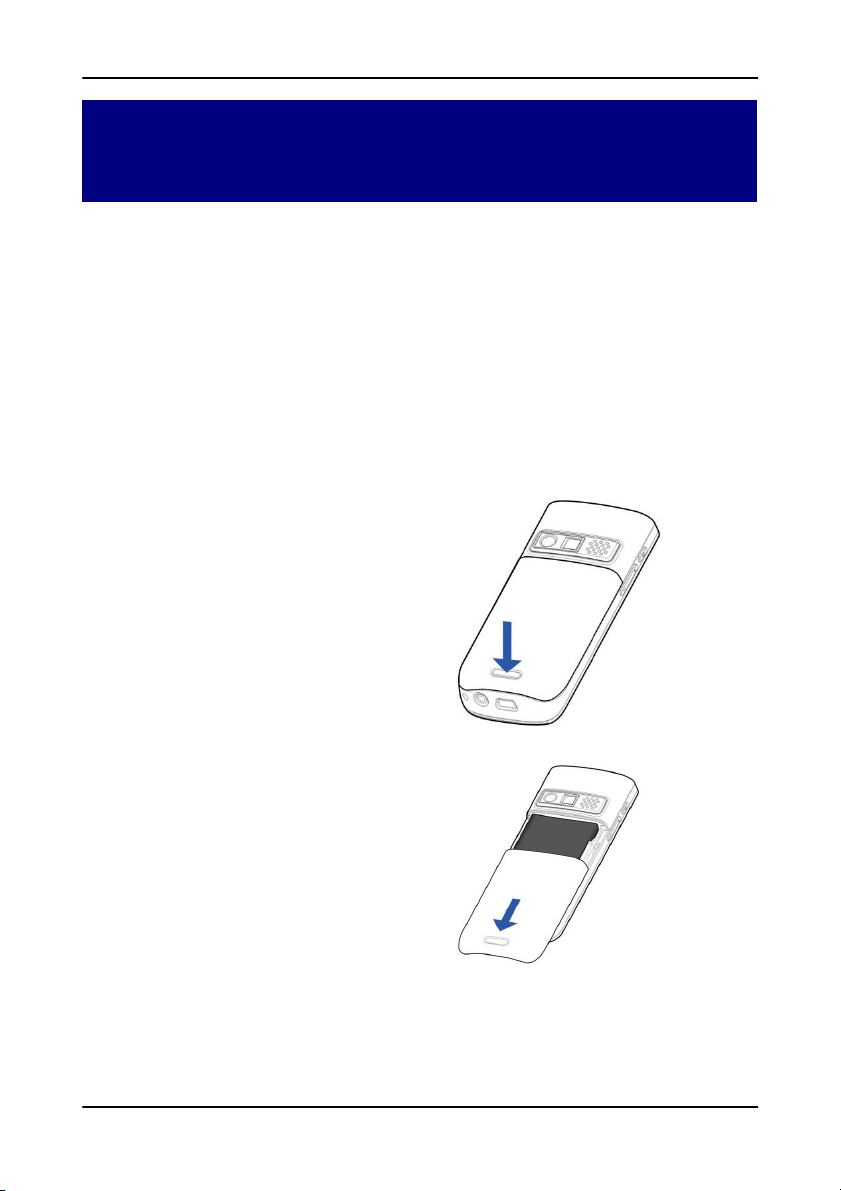
Table of Contents
POUR COMMENCER
Installation de la carte SIM et de la batterie
Tenir toutes les cartes miniatures SIM hors de la portée des enfants
en bas âge.
La carte SIM et ses contacts peuvent facilement être endommagés par
des égratignures ou en les pliant, par conséquent, soyez prudents lors
de leur manutention, insertion ou extraction.
Avant d’installer la carte SIM, toujours vous assurez que le téléphone
est hors tension et déconnecté de tout accessoire et ensuite, extraire
la batterie.
Pour enlever le couvercle arrière
du téléphone: placer l’arrière du
téléphone en face de vous,
appuyer sur le bouton d’ouverture.
Faire glisser le couvercle pour
l’enlever du téléphone.
xviii Pirelli DP-L10 - User Guide R1.1.5
Page 19
xix
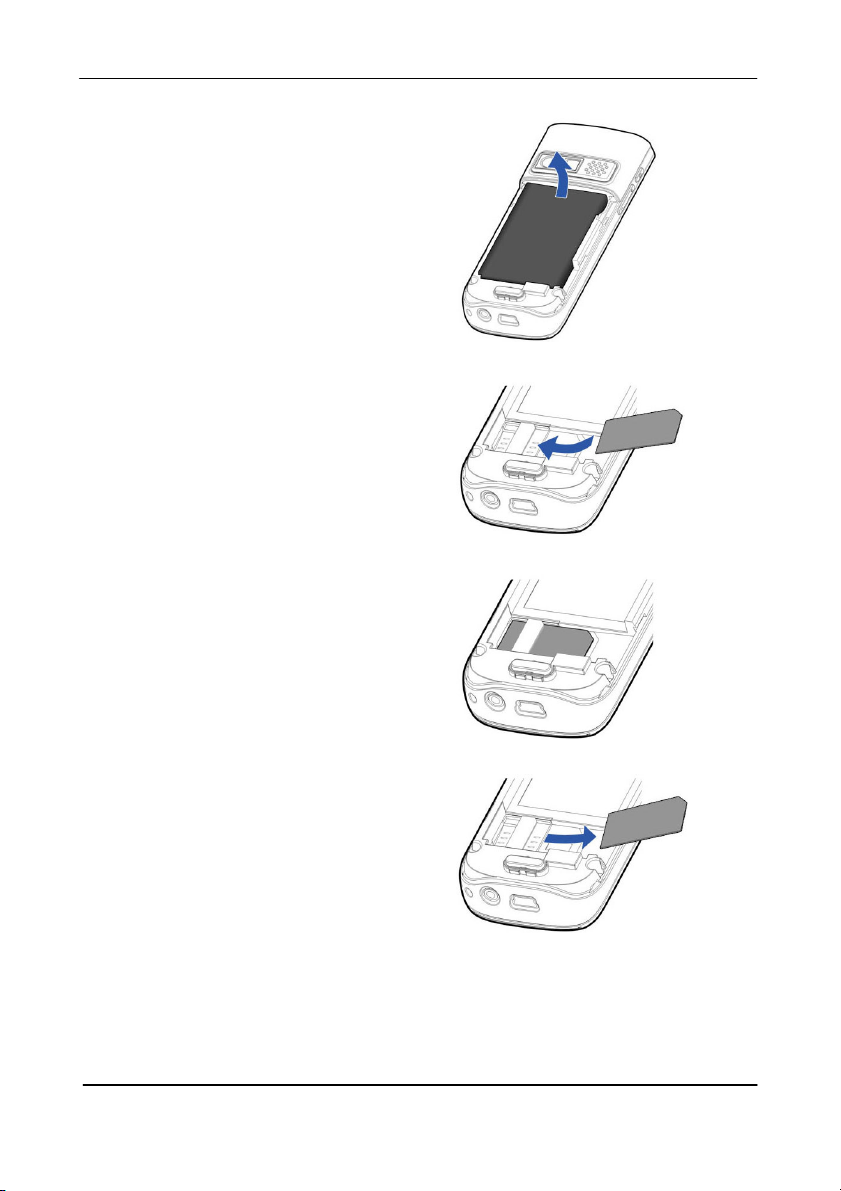
Extraire la batterie en la
soulevant, tel qu’illustré.
Insérer la carte SIM dans le
support de la carte SIM.
Assurez-vous que la carte SIM est
correctement insérée et que la
zone de contact de couleur or sur
la carte est placée face vers le
bas.
Pour extraire la carte SIM, vous
n’avez qu’à la retirer du support.
Pirelli DP-L10 - Guide d’ utilisation R1.1.5-FR4 xix
Pirelli Broadband Solutions – Proprietary and Confidential
Page 20
xx Basic
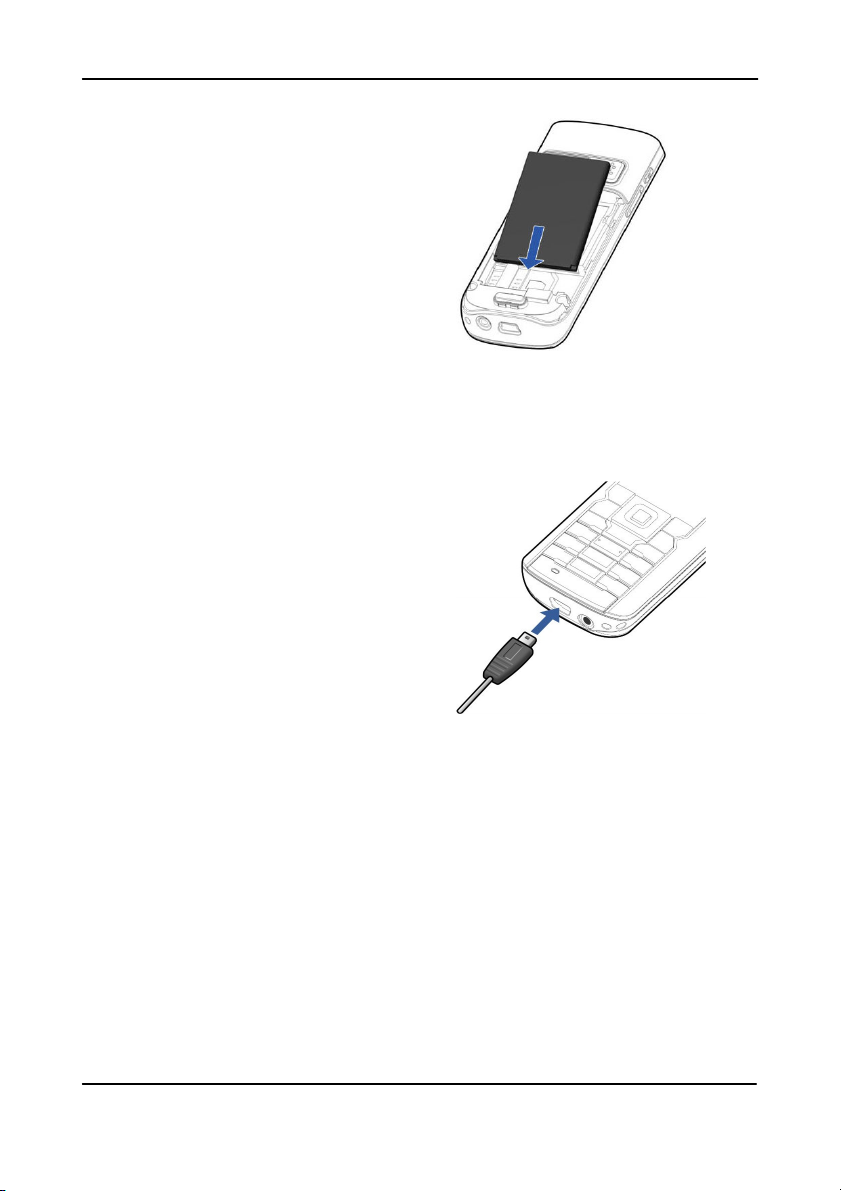
Réinsérer la batterie (7).
Faire glisser le couvercle arrière
dans son logement (8).
Chargement de la batterie
Brancher la broche de
raccordement du chargeur au port
mini USB sur le fond de votre
téléphone.
Brancher le chargeur à une prise de
courant murale CA. Si la batterie est
complètement à plat, il peut
s’écouler quelques minutes avant
que l’indicateur de charge
apparaisse sur l’afficheur ou avant
qu’un appel puisse être effectué.
Le temps de chargement dépend du
chargeur et de la batterie utilisée.
La recharge nécessite approximativement deux heures lorsque le
téléphone est en mode inactif et au
moins 8 heures si la batterie est
chargée pour la première fois.
Vous pouvez utiliser le téléphone
pendant que le chargeur est
branché.
S’il est compris dans le package,
vous pouvez utiliser l’accessoire
berceau pour tenir le téléphone
constamment sous charge.
xx Pirelli DP-L10 - Guide d’ utilisation R1.1.5-FR4
Pirelli Broadband Solutions – Proprietary and Confidential
Page 21

xxi
Pirelli DP-L10 - Guide d’ utilisation R1.1.5-FR4 xxi
Pirelli Broadband Solutions – Proprietary and Confidential
Page 22
xxii Basic
la tenir
Allumer / éteindre l’appareil téléphonique
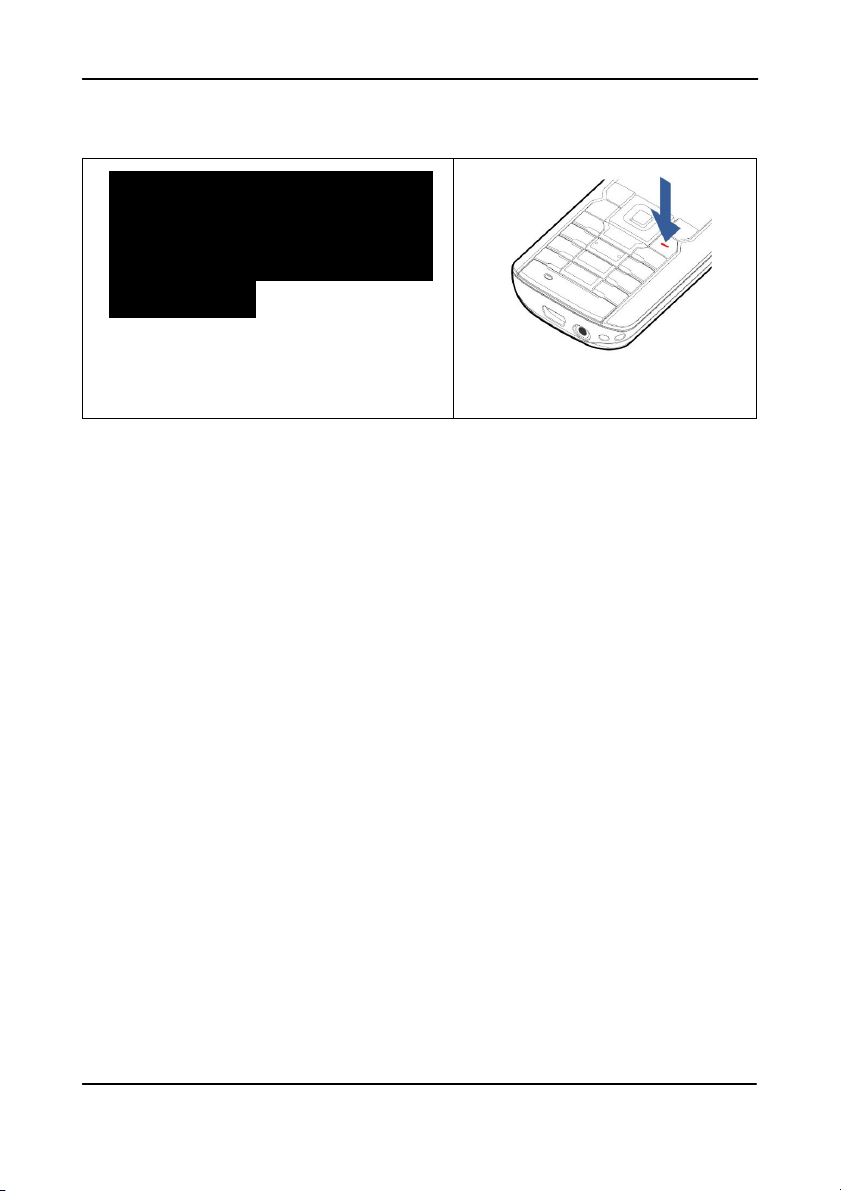
Appuyer sur la touche
Power On et
enfoncée pour 5
secondes pour allumer
l’appareil téléphonique. Pour
l’éteindre, répéter cette étape.
xxii Pirelli DP-L10 - Guide d’ utilisation R1.1.5-FR4
Pirelli Broadband Solutions – Proprietary and Confidential
Page 23
xxiii
Installation et utilisation du BERCEAU CHARGEUR
S’il est compris dans votre package, le support est un accessoire
pouvant être utilisé pour garder constamment le téléphone sous
charge.
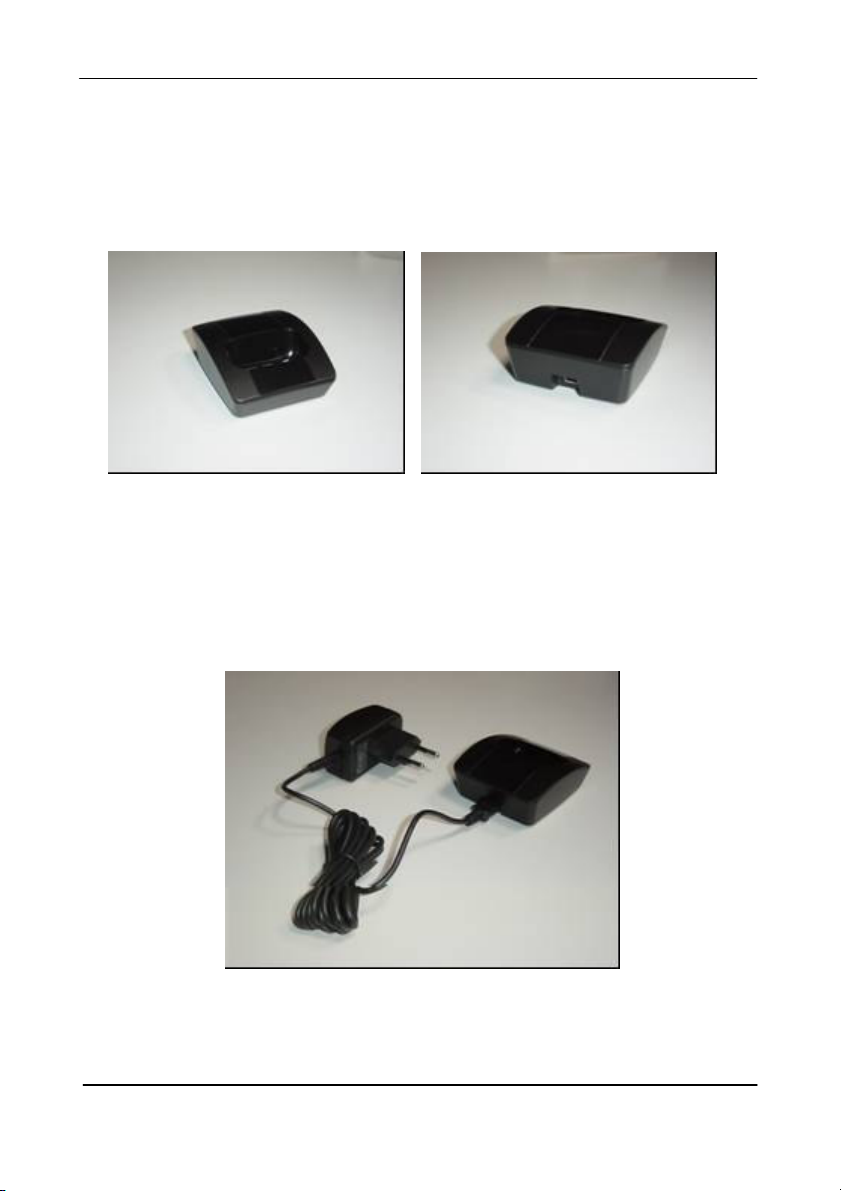
Support chargeur: vue de face Support chargeur: vue de dos
Brancher le connecteur mâle de l’adaptateur mini-USB dans le
connecteur femelle à l’arrière du berceau, tel qu’illustré dans la figure
ci-dessous.
Pirelli DP-L10 - Guide d’ utilisation R1.1.5-FR4 xxiii
Pirelli Broadband Solutions – Proprietary and Confidential
Page 24
xxiv Basic
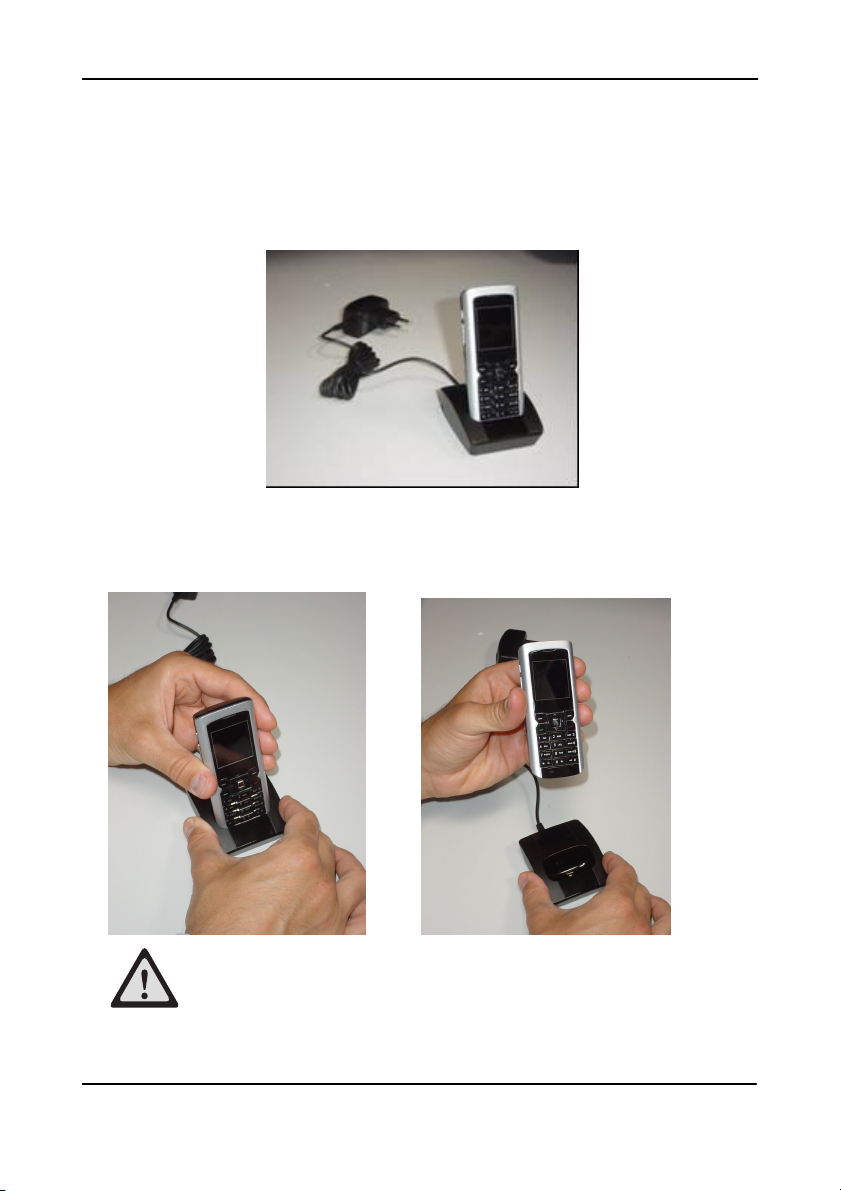
Quand vous placez le combiné dans le berceau, faire glisser
complètement le téléphone vers le bas jusqu’à ce que le combiné
demeure fermement bloqué (ceci indique que le connecteur du
téléphone est bien accouplé à l’intérieur du berceau et le message
“Chargement en cours“ est affiché; si ce n’est pas le cas, le téléphone
ne peut pas être rechargé.
Pour détacher le combiné du berceau, tenir le berceau en place avec
une main et tirer doucement le combiné avec l’autre main.
Ne pas incliner ou arquer le combiné lors de son insertion ou
de son extraction du berceau parce que ceci pourrait endommager le
connecteur du combiné.
xxiv Pirelli DP-L10 - Guide d’ utilisation R1.1.5-FR4
Pirelli Broadband Solutions – Proprietary and Confidential
Page 25
xxv
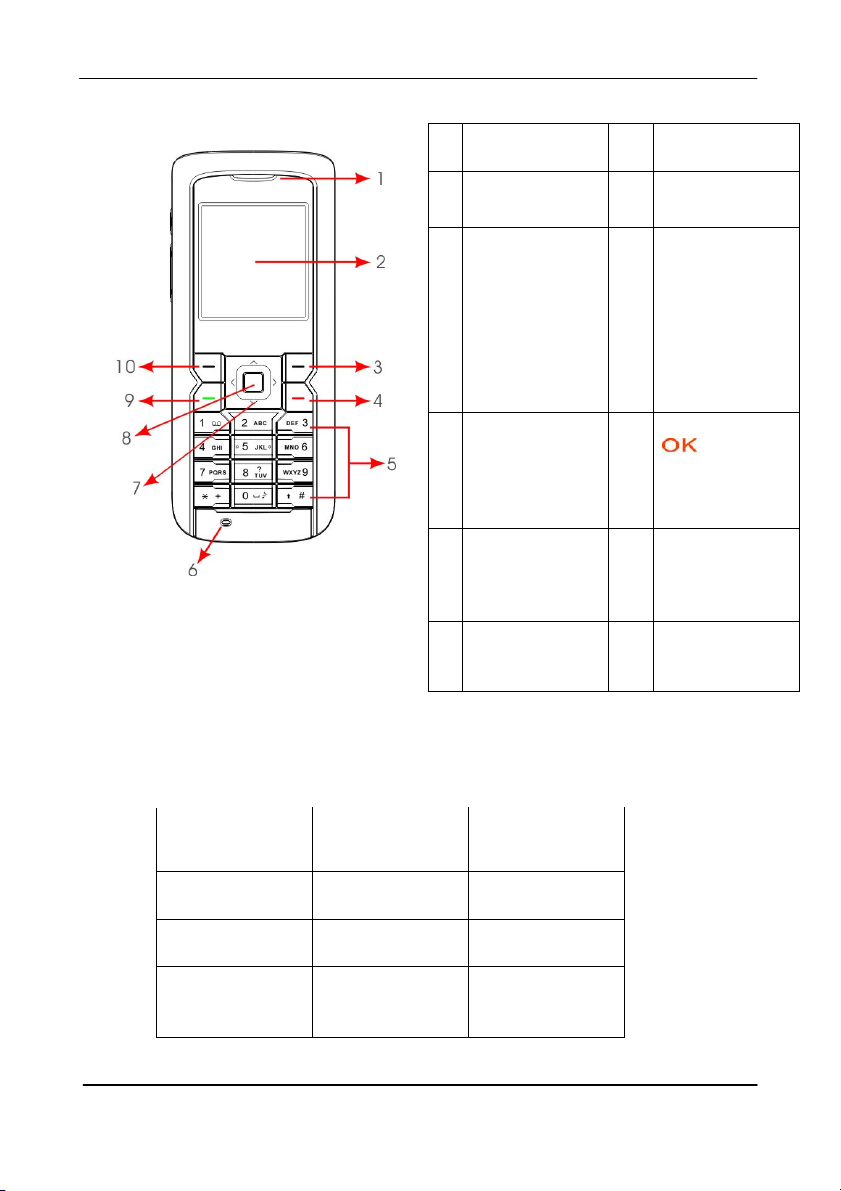
Appareil téléphonique et clavier
1. Récepteur 6. Microphone
2. Écran 7. Touche de
défilement
vers le haut et
vers le bas,
touche de
déplacement
à droite et à
gauche
3. Touche
4. Allumer/
5. Touches
programmable
de droite
éteindre;
Annuler;
alphabétiques
et numériques
8. Confirmation
“ ”;
Touche
programmable
au centre
9. Répondre
10. Touche
programmable
gauche
Touches alphabétiques et numériques
1
Signe de registre
4
GHI
7
PQRS
*
Signe de la
cloche
Pirelli DP-L10 - Guide d’ utilisation R1.1.5-FR4 xxv
Pirelli Broadband Solutions – Proprietary and Confidential
2
ABC
5
JKL
8
TUV
0
Signe +
3
DEF
6
MNO
9
WXYZ
#
Signe de clé de
verrouillage
Page 26

Appuyez
Appuyez brièvement sur
Appuyez brièvement sur
j, k, l, 5, £
Touche
envoi
Touche
fin
briève-
ment
sur
séquen-
ce
(Mode
inactif)
1
xxvi Basic
Appuyez
Appuyez brièvement sur séquence
longuement
sur
Répondre aux appels,
composer les numéros,
accéder à la liste des
numéros appelés
Sortir du menu à mode
inactif, terminer les appels
Power on/off
Appuyez
longuement
séquence (lettre minuscule)
. , ' ? ! & / @ : 1
séquence (lettre majuscule)
sur (Mode
inactif)
Répondeur
2 a, b, c, 2, ä, à, â, ã, á, ç A, B, C, 2, Ä, À, Â, Ã, Á, Ç
3 d, e, f, 3, €, è, é, ë, ê D, E, F, 3, €, È, É, Ë, Ê
4 g, h, i, 4, ï, î, ì, í G, H, I, 4, Ï, Î, Ì, Í
5
6 m, n, o, 6, ö, ô, ò, ó, ñ M, N, O, 6, Ö, Ô, Ò, Ó, Ñ
7 p, q, r, s, 7, $, ß P, Q, R, S, 7, $, ß
8 t, u, v, 8, ü, û, ù, ú T, U, V, 8, Ü, Û, Ù, Ú
9 w, x, y, z, 9 W, X, Y, Z, 9
* . , ? ! @ : ; - + # * ( ) ' " _ & % / < > = $ £ €
xxvi Pirelli DP-L10 - Guide d’ utilisation R1.1.5-FR4
J, K, L, 5, £
micro activé/
désactivé
Pirelli Broadband Solutions – Proprietary and Confidential
Page 27
xxvii
même.
0 0 <espace> +
# <changement de la
#
méthode de saisie>
Clavier
verrouillé/
déverrouillé
* méthode d’entrée changer la séquence: abc, ABC, Zi-Abc, Zi-abc, Zi-ABC
et 123
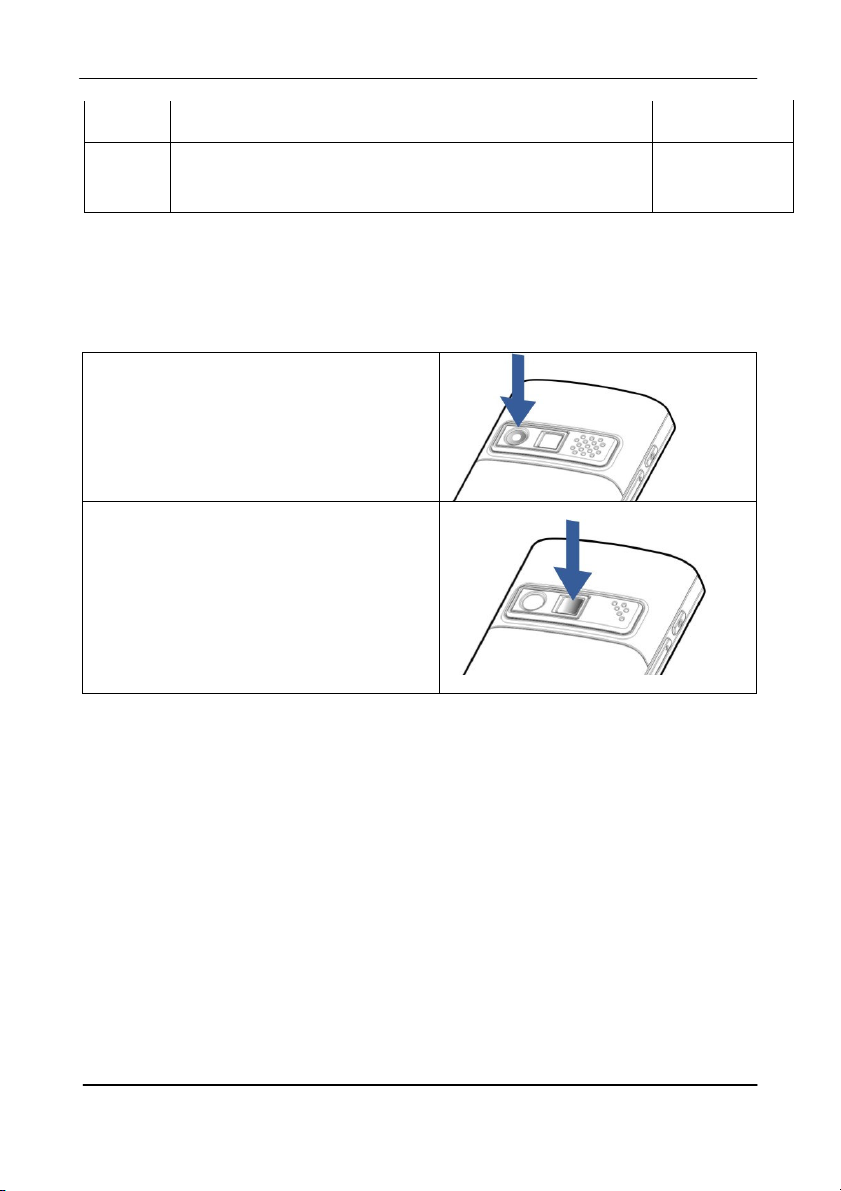
Objectif de l’appareil photo
L’objectif de l’appareil photo est à
l’arrière de l’appareil téléphonique.
Le miroir est utile pour prendre
une photo de vous-
Pirelli DP-L10 - Guide d’ utilisation R1.1.5-FR4 xxvii
Pirelli Broadband Solutions – Proprietary and Confidential
Page 28
xxviii Basic
Installation du MMS, WAP et E-mail
Pour utiliser le service d’accès aux données MMS, WAP et E-mail, il
est nécessaire de configurer le téléphone avec les paramètres qui sont
spécifiques à chaque fournisseur de services de portables.
Le téléphone comprend déjà un certain nombre de configurations
préréglées liées aux profils principaux des opérateurs de services de
portables. Pour trouver et sélectionner celui correspondant à votre
abonnement, cherchez-le parmi la séquence suivante:
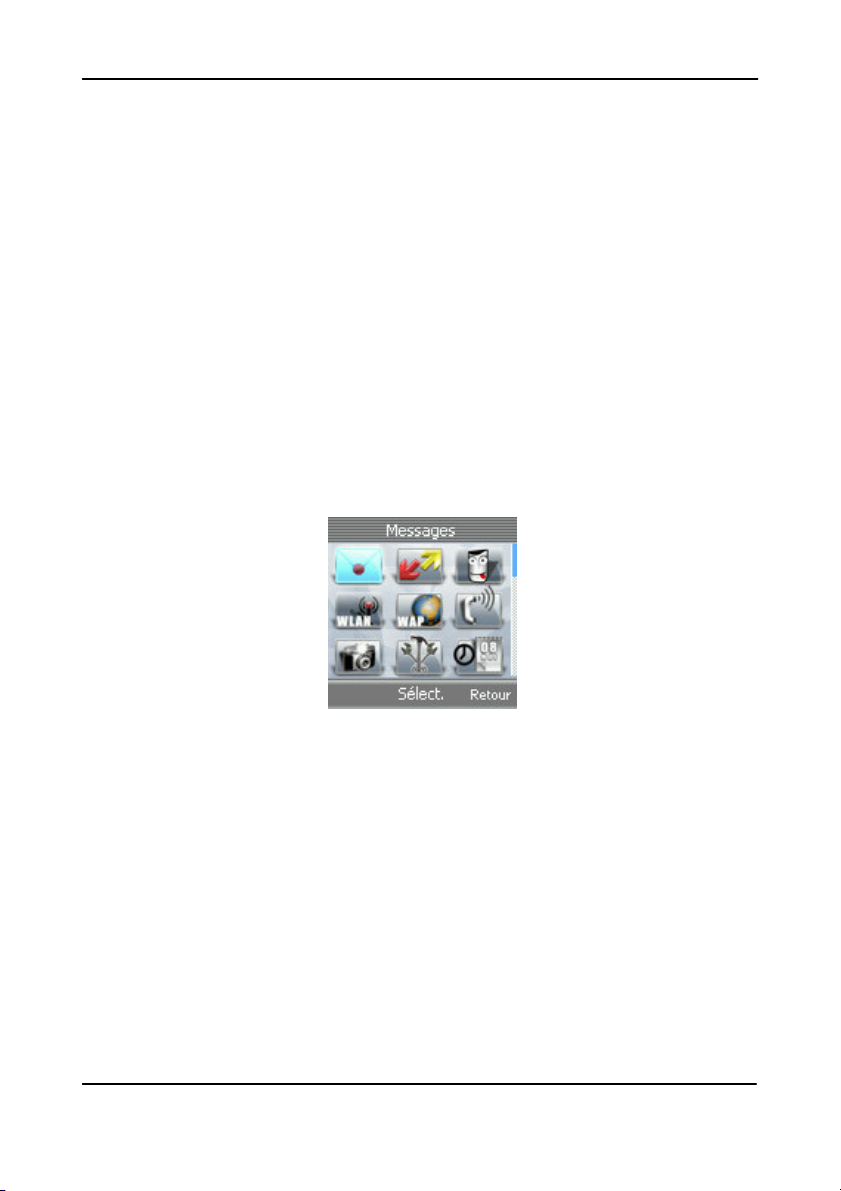
Pour MMS:
Menu > Messages > MMS > Paramètres MMS > Réglages Connexion
> Paramètres Actifs
Appuyez sur Sélectionner pour activer le service profil correspondant à
votre abonnement.
Si votre profil d’abonnement ne figure pas parmi ceux préréglés,
veuillez s’il vous plaît vérifier que vous avez les valeurs des
paramètres nécessaires de votre fournisseur de services pour
portables et référez-vous à le chapitre de ce guide pour configurer vos
paramètres spécifiques.
Pour les E mails:
Menu > Messages > E-mail > Paramètres > Paramètres Actifs
Appuyez sur
Sélectionner pour activer le profil de service
correspondant à votre abonnement.
xxviii Pirelli DP-L10 - Guide d’ utilisation R1.1.5-FR4
Pirelli Broadband Solutions – Proprietary and Confidential
Page 29
xxix
Si le profil de votre abonnement ne figure pas parmi ceux préréglés,
veuillez s’il vous plaît vérifier que vous avez les valeurs des
paramètres nécessaires de votre fournisseur de services pour
portables et référez-vous à le chapitre de ce guide pour configurer vos
paramètres spécifiques.
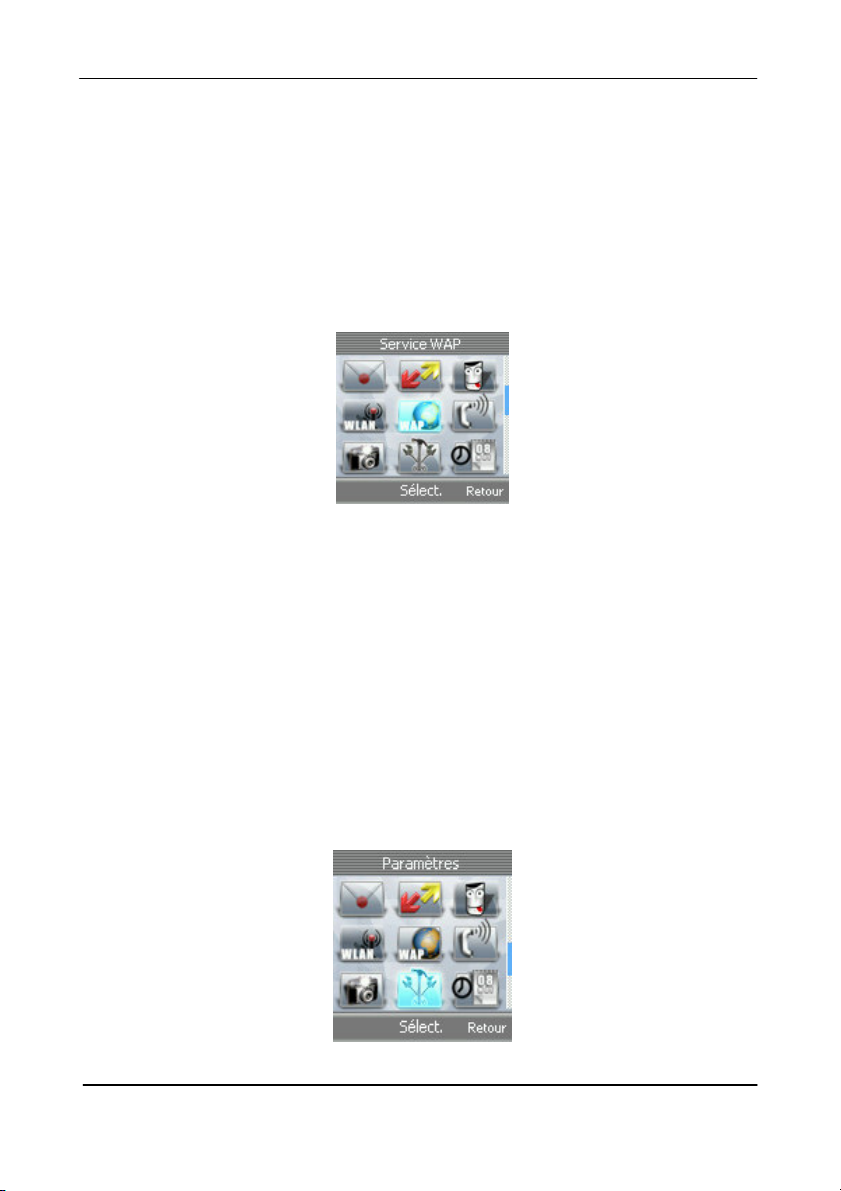
Pour WAP:
Menu > WAP > Paramètres > Profil > Paramètres Actifs
Appuyez sur Sélectionner pour activer le profil de service
correspondant à votre abonnement.
Si le profil de votre abonnement ne figure pas parmi ceux préréglés,
veuillez s’il vous plaît vérifier que vous avez les valeurs des
paramètres nécessaires de votre fournisseur de services pour
portables et référez-vous à la page Erreur ! Signet non défini. de ce
guide pour configurer vos paramètres spécifiques.
Comment sélectionner le réseau préféré
Le réglage du réseau préféré vous permet de sélectionner le réseau,
WLAN ou GSM
Pirelli DP-L10 - Guide d’ utilisation R1.1.5-FR4 xxix
Pirelli Broadband Solutions – Proprietary and Confidential
Page 30

xxx Basic
Menu > Paramètres> Réseau préféré >
• GSM seulement - le prochain appel sortant s’acheminera via
GSM. L’appel ne s’acheminera pas si le réseau GSM n’est
pas disponible.
• WLAN seulement - le prochain appel sortant s’acheminera via
WLAN. L’appel ne s’acheminera pas si le réseau WLAN
n’est pas disponible.
• GSM préféré - le prochain appel sortant s’acheminera via le
réseau GSM, sauf si vous sélectionnez manuellement l’appel
via WLAN pour ledit appel.
• WLAN préféré - le prochain appel sortant s’acheminera via le
réseau WLAN sauf si vous sélectionnez manuellement l’appel
via GSM pour ledit appel.
Les bases du clavier
Ce guide utilise certains termes pour les étapes que vous devez
suivre:
• “Appuyez sur” signifie appuyer sur la touche et la relâcher
rapidement. Par exemple, appuyez sur 5 signifie appuyez sur
la touche du clavier qui porte le numéro 5 et les lettres “JKL”.
• Appuyez sur la touche numérique une fois pour entrer le premier
caractère sur la touche. Appuyer sur celle-ci deux fois pour
entrer le second caractère et ainsi de suite.
“Appuyez sur et tenir enfoncé” signifie appuyer sur la touche et la
maintenir enfoncée pendant 2 à 3 secondes, puis la relâcher.
• : Les touches programmables sont utilisées pour
sélectionner une option du menu. Pour sélectionner une
option, appuyez sur la touche programmable de l’item du
menu sur l’écran du téléphone.
•
: Cette navigation à 4 touches de direction comprend les 4
directions: à gauche à droite, en haut et en bas. Cette
xxx Pirelli DP-L10 - Guide d’ utilisation R1.1.5-FR4
Pirelli Broadband Solutions – Proprietary and Confidential
Page 31

xxxi
navigation à 4 touches de direction et la touche programmable
sont aussi utilisées pour déplacer le curseur vers le haut ou
vers le bas, vers la droite ou vers la gauche lorsque vous
écrivez un texte ou que vous utilisez le calendrier et dans
quelques applications du jeu.
• : Appuyez sur la touche “Envoi” pour effectuer un appel ou
pour répondre à un appel entrant.
• : Appuyez sur la touche “Power on” pour terminer un appel
ou appuyez et la tenir enfoncée pour retourner à l’écran
inactif.
• Lorsque vous créez un message, appuyez sur la touche
marquée d’un carré # pour passer des lettres majuscules aux
lettres minuscules, numéro et texte Zi (modes d’entrée
intelligente). Le signe de mode différent s’affiche dans le coin
supérieur droit de l’écran pour indiquer le mode.
Pour entrer l’espace entre les caractères, appuyez sur 0.
• Appuyer sur Démarrer * pour afficher la table des symboles.
Utilisez les quatre flèches de direction pour
sélectionner le symbole désiré et appuyez sur OK pour insérer
le symbole à l’intérieur de votre texte.
Menus
Les fonctionnalités sur le téléphone sont groupées suivant les
fonctions et sont accessibles au moyen des meus principaux. Chaque
menu principal contient des menus secondaires que vous pouvez
utiliser et personnaliser avec vos propres fonctions. Vous pouvez
accéder à ces menus et aux menus secondaires en utilisant les
touches de défilement et de direction.
Pirelli DP-L10 - Guide d’ utilisation R1.1.5-FR4 xxxi
Pirelli Broadband Solutions – Proprietary and Confidential
Page 32

xxxii Basic
Comment utiliser les touches de défilement et de
Direction
• À l’écran de démarrage, appuyez sur la touche “ ” pour entrer
dans le “Menu”. Appuyez sur la touche de défilement et de
direction pour naviguer dans chaque menu secondaire.
• Lorsque vous arrivez au menu secondaire, appuyez sur la
touche “ ” pour entrer dans le menu secondaire.
• Appuyez sur la touche de sélection de droite “ ” dans partir
du niveau du menu secondaire pour retourner au menu
précédent. Tenir enfoncée la touche de sélection de droite
“ ” pour retourner à l’écran de démarrage.
Comment saisir un texte
Les modes de saisie de texte peuvent être classées en deux
catégories, à savoir en mode alphabétique et en mode numérique. Le
mode alphabétique est utilisé pour entrer les caractères et le mode
numérique est utilisé pour entrer les chiffres. Il y a deux façons
d’entrer des caractères: saisie de texte normale et saisie prédictive
(Zi).
Vous pouvez changer la méthode de saisie au clavier (options de ABC,
texte Zi, 123, à Symbole) en appuyant sur la touche marquée d’un
carré #. La touche “0” remplace la barre d’espacement pendant que
vous tapez le message.
L’éditeur de texte peut être classifié suivant le but et le mode de saisie:
Éditeur de message
- Plein écran avec photo en arrière-plan.
- Avec l’indicateur de la méthode de saisie.
- Une petite zone pour afficher la barre de défilement est réservée
au-delà de la zone de l’éditeur, à droite de l’écran.
- Affiche la barre de défilement si le contenu saisi excède une page.
- Exemples: écrire SMS, E-mail et MMS
xxxii Pirelli DP-L10 - Guide d’ utilisation R1.1.5-FR4
Pirelli Broadband Solutions – Proprietary and Confidential
Page 33

xxxiii
• Éditeur non défilant
- Plein écran avec photo en arrière-plan.
- Avec indicateur de la méthode de saisie.
- Aucun emplacement n’est réservé pour la barre de défilement; toute
la fenêtre est réservée pour l’éditeur.
- Le contenu saisi NE peut PAS excéder une page.
- Exemples: entrée du nom de dossier, entrée du numéro de
téléphone portable dans le Répertoire (Contacts). Paramètres de Voix
sur IP.
• Éditeur de saisie caché (mot de passe)
- Pas de plein écran, normalement à l’intérieur d’une page; la taille du
rectangle dépend de la longueur de l’entrée à laquelle on s’attend.
- L’entrée est cachée.
- Exemple: code PIN/PIN 2, code PUK/PUK 2.
Pirelli DP-L10 - Guide d’ utilisation R1.1.5-FR4 xxxiii
Pirelli Broadband Solutions – Proprietary and Confidential
Page 34
xxxiv Basic
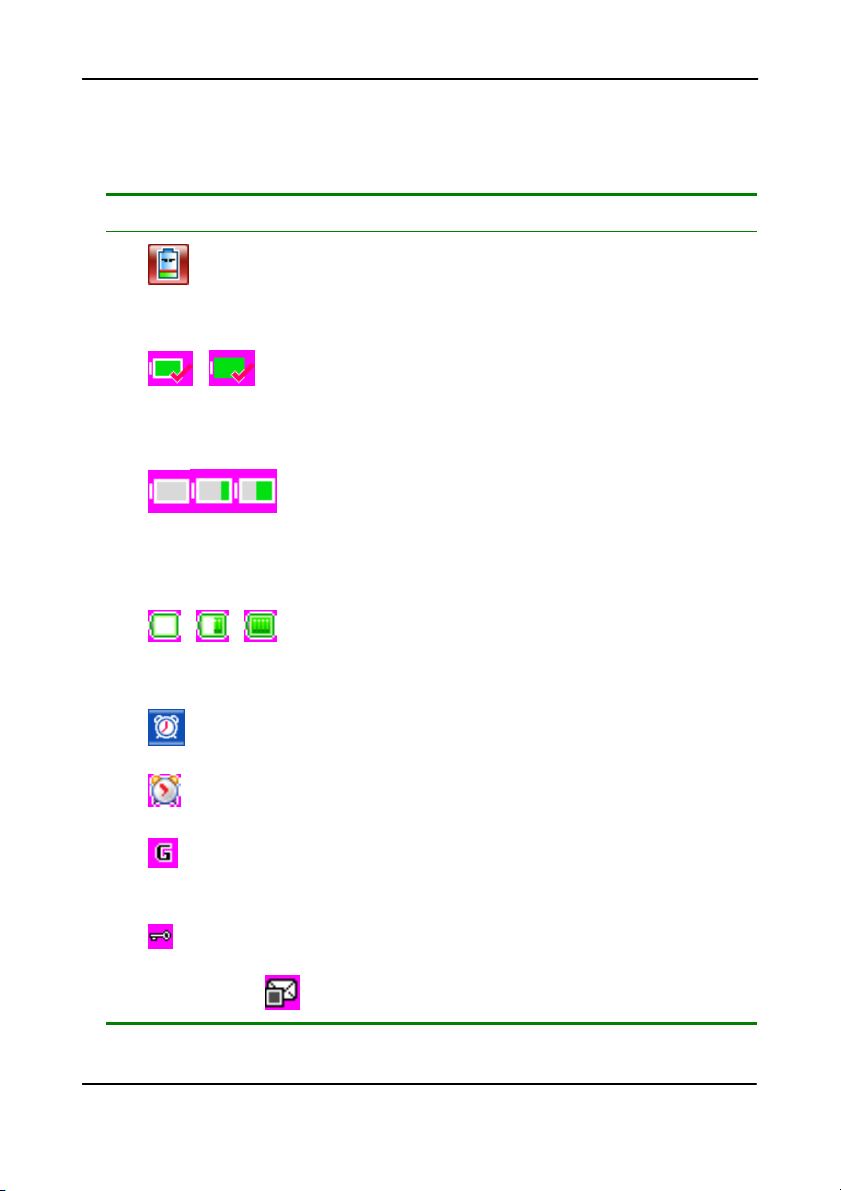
INTERFACE UTILISATEUR DU TÉLÉPHONE – Icônes.
Icône Définition
Batterie faible. Vous
1
rappelle que la batterie est
presque totalement
déchargée
2
3
4
5
6
7
8
9
batterie chargée OK
Batterie en cours de
chargement. Les icônes
montrent que le téléphone
est phase de recharge.
Quand la batterie est
complètement rechargée,
l’icône de batterie chargée
OK ci-dessus s’affiche.
Niveau de la batterie. Plus
haute est la barre, plus il
reste de charge dans la
batterie.
Réveil
L’alarme est réglée.
La fonction GPRS est
activée. (AJOUTER ICÔNE
“W”)
Verrou. Le clavier du
téléphone est verrouillé.
10
xxxiv Pirelli DP-L10 - Guide d’ utilisation R1.1.5-FR4
Pirelli Broadband Solutions – Proprietary and Confidential
MMS. Service de message
multimédia.
Page 35
xxxv
11
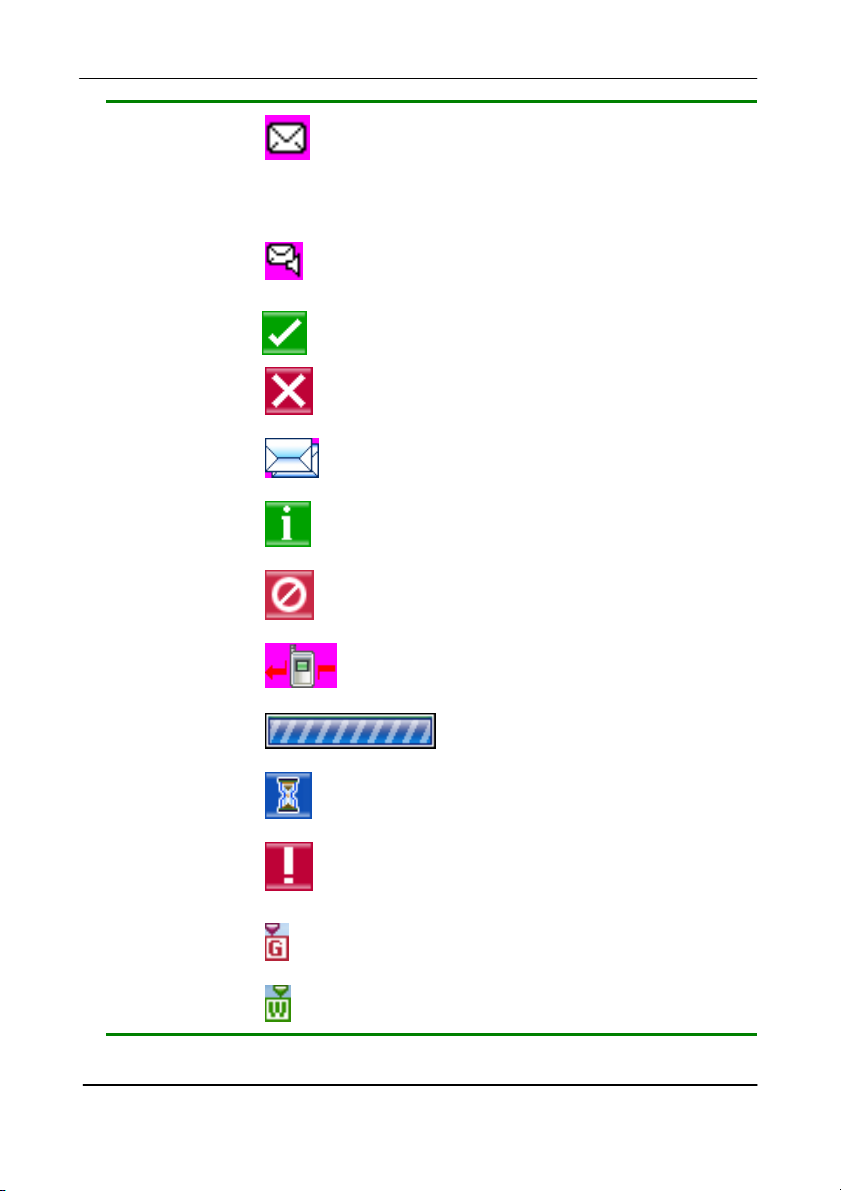
Service de messages
courts. Vous rappelle que
vous avez un message
court dans la Réception
SMS.
12
13
14
15
16
17
18
19
Répondeur. Vous rappelle
que vous avez un message
vocal dans la répondeur.
Confirmé
Erreur,
Message court entrant
Information
Carte invalide
Appel en absence
Envoi de SMS, MMS ou
E-mail en cours
Demande en cours pour
service de réseau.
Mise en garde, opération
20
21
22
Pirelli DP-L10 - Guide d’ utilisation R1.1.5-FR4 xxxv
Pirelli Broadband Solutions – Proprietary and Confidential
erronée ou la mémoire est
pleine.
Le téléphone utilise un
réseau GSM.
Le téléphone utilise un
réseau WiFi.
Page 36

xxxvi Basic
Fenêtres contextuelles
L’utilisation de notes contextuelles est pour informer l’utilisateur des
activités courantes du téléphone, réseau ou du service sans fil et ne
nécessite aucune action de la part de l’utilisateur, avec l’exception
d’une note de réponse de l’utilisateur. Normalement, les notes
disparaissent automatiquement après un délai de temporisation de 2
secondes à l’exception des notes d’attente, des notes en cours et des
notes de confirmation.
Il y a plusieurs types de fenêtres contextuelles:
Notes d’erreur
Elles informent l’utilisateur que quelque chose est erronée.
• Notes d’attente:
Informent l’utilisateur d’attendre jusqu’à ce qu’une opération
soit complétée. L’utilisateur peut annuler l’opération en
appuyant sur la touche “Fin”. La note d’attente devrait
s’afficher si le temps de traitement excède 2 secondes.
• Notes de mise en garde:
Informent l’utilisateur sur un événement erroné ou une
situation qui peut nuire à l’utilisateur, par ex. “Appel échoué”,
“ batterie faible”.
• Notes d’information:
Informent l’utilisateur sur l’état du téléphone, du réseau ou
d’une application, par ex. “Minuteur d’appels: x”, “Coût de
l’appel: x”.
• Notes de confirmation:
Informent l’utilisateur du succès d’une action s’il n’y a pas
d’autre indication liée à l’accomplissement de l’opération, par
ex. “Clavier déverrouillé”.
• Notes permanentes:
Elles ne peuvent pas être interrompues par l’utilisateur en
appuyant sur une touche. Elles demeurent sur l’afficheur
jusqu’à ce qu’elles soient éliminées par le téléphone, par ex.
“Carte invalide”.
xxxvi Pirelli DP-L10 - Guide d’ utilisation R1.1.5-FR4
Pirelli Broadband Solutions – Proprietary and Confidential
Page 37

xxxvii
• Confirmer les demandes:
Une confirmation de la demande est utilisée quand l’interface
utilisateur exige la confirmation de l’utilisateur pour procéder à
l’opération. Elle oblige l’utilisateur à choisir entre accepter ou
refuser une opération.
En cours:
Le contrôle du progrès fait voir à l’utilisateur le progrès de
l’opération. Il fournit à l’utilisateur la possibilité d’interrompre
l’opération. Il peut être utilisé pour le dimensionnement et le
téléchargement.
Pirelli DP-L10 - Guide d’ utilisation R1.1.5-FR4 xxxvii
Pirelli Broadband Solutions – Proprietary and Confidential
Page 38
Call Functions 38
Mode Inactif
Quand le téléphone est prêt à l’utilisation et que vous n’avez pas
encore entré un caractère, le téléphone est en mode inactif. Les items
suivants apparaissent sur l’écran en veille du téléphone portable
durant le mode inactif.
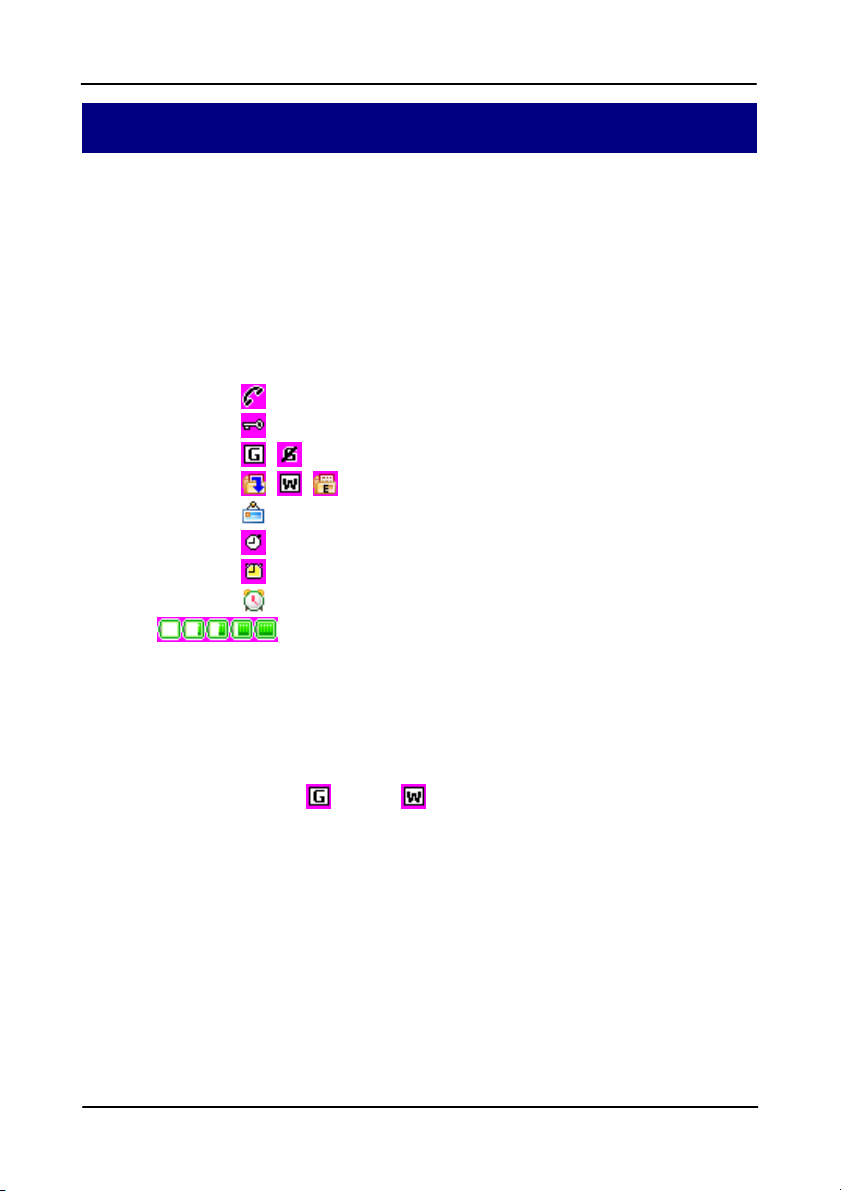
Indicateur d’état
Les icônes d’état comprennent:
1 Appel connecté
2 Garde-touches est activé
3 Indicateur GPRS
4 MMS
5 SMS reçu
6 Chronomètre
7 Compte à rebours
8 Alarme active
9 Batterie
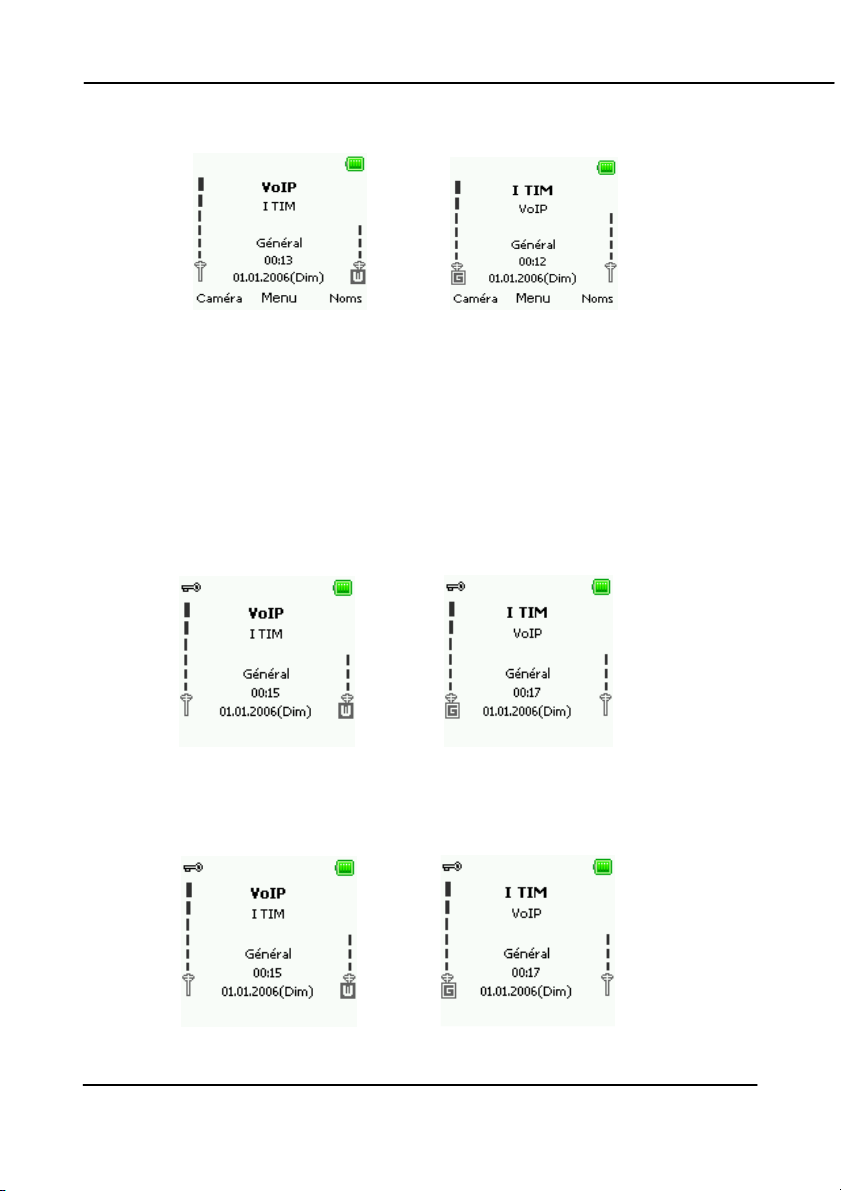
Barre de signal
La barre de signal indique l’intensité de réception des signaux. Elle est
représentée par 6 niveaux. (GSM/WLAN) GSM sur le côté gauche,
WLAN sur le côté droit. En bas de chaque barre de signal, une icône
marquée soit avec G ( ) ou W ( ) indique le réseau actif actuel. Un
réseau actif est le réseau à travers lequel le prochain appel sortant
s’acheminera. Elle signifie aussi que le téléphone décidera
intelligemment quel réseau devrait être “actif” dépendamment de
l’intensité du signal et de la préférence du réseau réglée par
l’utilisateur.
38 Pirelli DP-L10 - User Guide R1.1.5
Page 39
Fonctions d’appel 39
WLAN active GSM active
Nom du fournisseur de services et nom du réseau WLAN
Les noms du fournisseur et du réseau WLAN seront affichés tous les
deux en mode inactif quand l’utilisateur sélectionne GSM préféré ou
WLAN préféré dans Paramètres/Réseau préféré.
En mode WLAN préféré, le nom du réseau WLAN sera affiché
au-dessus du nom du fournisseur GSM. Le réseau “activé” sera
affiché en caractère gras.
En mode GSM préféré, le nom du fournisseur GSM s’affichera
au-dessus du nom du réseau WLAN. Le réseau “actif” sera affiché en
caractère gras.
Pirelli DP-L10 - Guide d’ utilisation R1.1.5-FR4 39
Pirelli Broadband Solutions – Proprietary and Confidential
Page 40
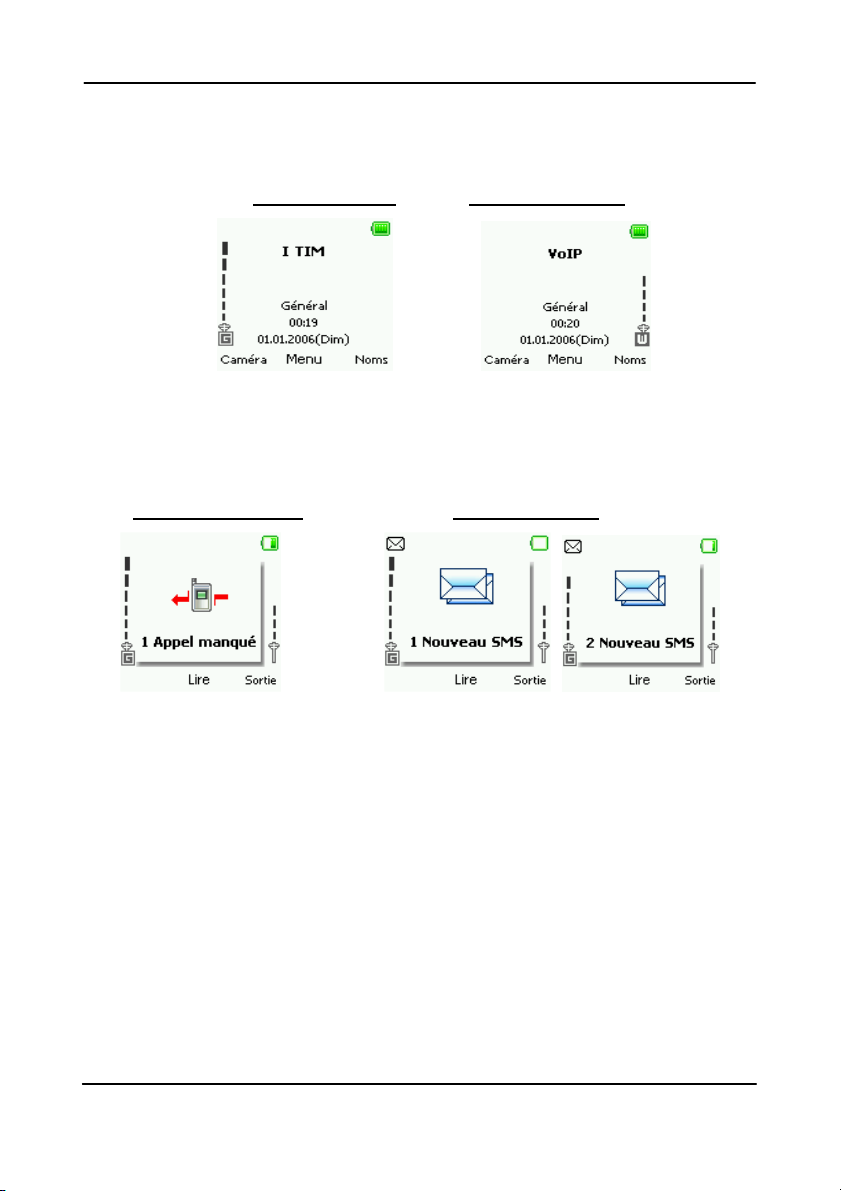
En mode WLAN seulement ou GSM seulement, il n’y aura qu’une
seule barre de signal affichée, mappant le nom WLAN ou le nom du
fournisseur GSM correspondant.
GSM seulement WLAN seulement
Notifications
Les notifications douces signalent à l’utilisateur les appels en absence
et les messages reçus.
Appels en absence Messages reçus
40
Profil Actif
Le profil sélectionné, Général/Silencieux/Réunion/à l’extérieur/Utilisateur 1/Utilisateur 2, Paramètres/Profil est affiché au centre de la zone
principale.
Heure et Date
Affiche l’heure, la date, le jour de la semaine en utilisant le format
choisi dans Paramètres/Horloge/Affichage de l’heure et Format de la
date.
40 Pirelli DP-L10 - Guide d’ utilisation R1.1.5-FR4
Pirelli Broadband Solutions – Proprietary and Confidential
Page 41

Fonctions d’appel 41
Touches programmables
La touche programmable de gauche dans le mode en veille est un
raccourci à l’Appareil photo. Appuyer sur OK pour prendre une photo.
Appuyer sur Options pour entrer la page des Options et régler l’Effet,
la Taille, la Qualité, le Minuteur automatique. Le son de l’obturateur de
photo est aussi dans cette page.
La touche programmable du centre “OK” en mode inactif est la touche
de raccourci pour entrer dans le Menu.
La touche programmable de droite en mode inactif est Noms pour
accéder les Contacts.
Papier peint
Vous pouvez sélectionner différents papiers peints à partir de
Paramètres/Affichage/Papier peint et également sélectionner des
images de la Galerie capturées pour les installer comme papier peint.
Économie d’énergie
Pour économiser l’énergie, l’écran s’éteint quand aucune fonction du
téléphone n’a été utilisée pour une certaine période de temps. Vous
pouvez régler le temps de rétroéclairage (10/20/30/60 secondes) dans
Paramètres/Affichage/Temps rétroéclairage.
Appuyer sur une touche quelconque pour éclairer de nouveau l’écran.
Pirelli DP-L10 - Guide d’ utilisation R1.1.5-FR4 41
Pirelli Broadband Solutions – Proprietary and Confidential
Page 42
Fonctions d’appel
Ce chapitre explore comment faire un appel, comment répondre ou
refuser un appel et les fonctions disponibles durant un appel.
Faire un appel
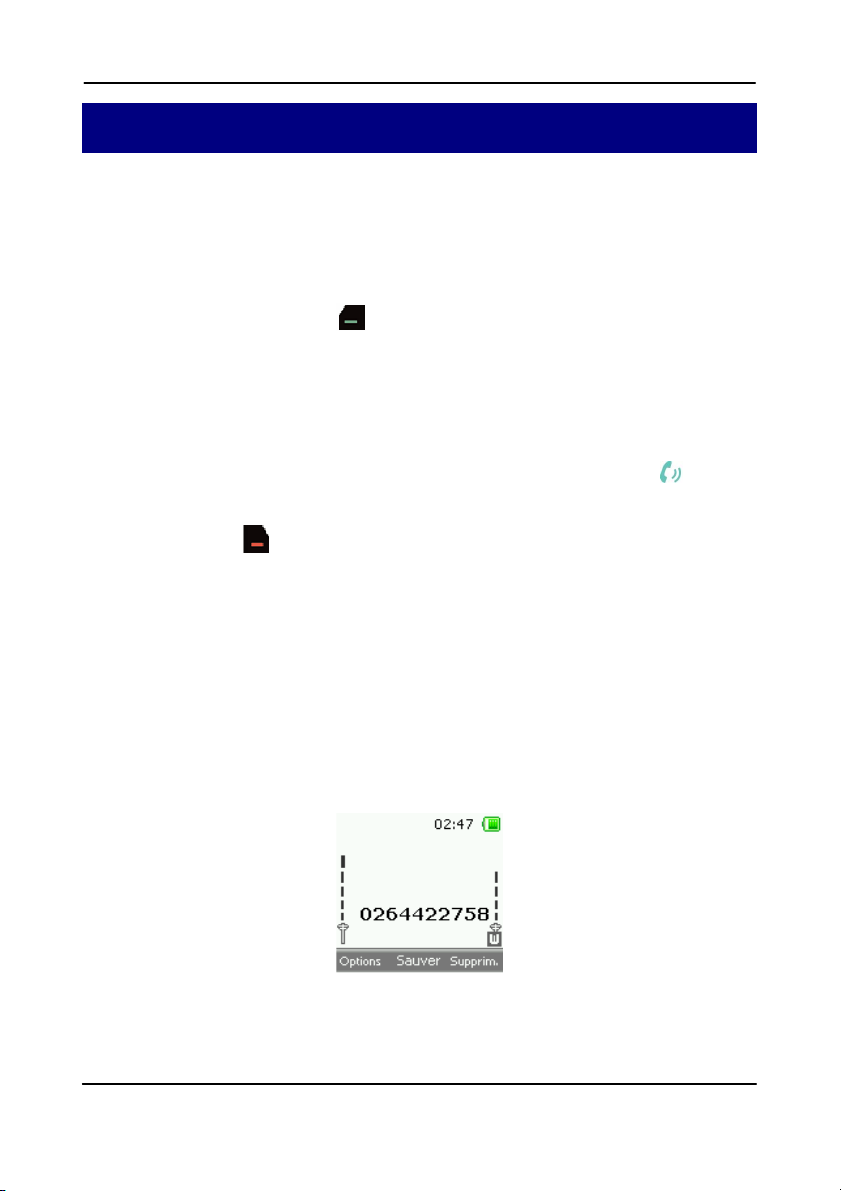
Pour faire un appel, entrez le numéro de téléphone, y compris le code
régional et appuyez sur “ ” pour appeler le numéro. Si vous entrez
un caractère incorrect, appuyez sur la touche programmable de droite
“Supprime” pour le supprimer.
Pour les appels internationaux, appuyez sur le code d’accès
international (il varie selon le fournisseur de services) et puis entrer le
préfixe du pays, le code régional, le cas échéant sans faire le 0 qui le
précède, et le numéro de téléphone et ensuite appuyez sur “ ” pour
appeler le numéro.
Appuyer sur “ ” pour mettre fin à un appel ou pour annuler la
tentative d’appel.
Vous pouvez toujours utiliser la touche programmable de gauche
“Options” pour sélectionner le réseau pour l’appel sortant si tous les
deux, le réseau GSM et le réseau WLAN, sont disponibles et que vous
désirez utiliser un autre réseau que le réseau préféré.
42
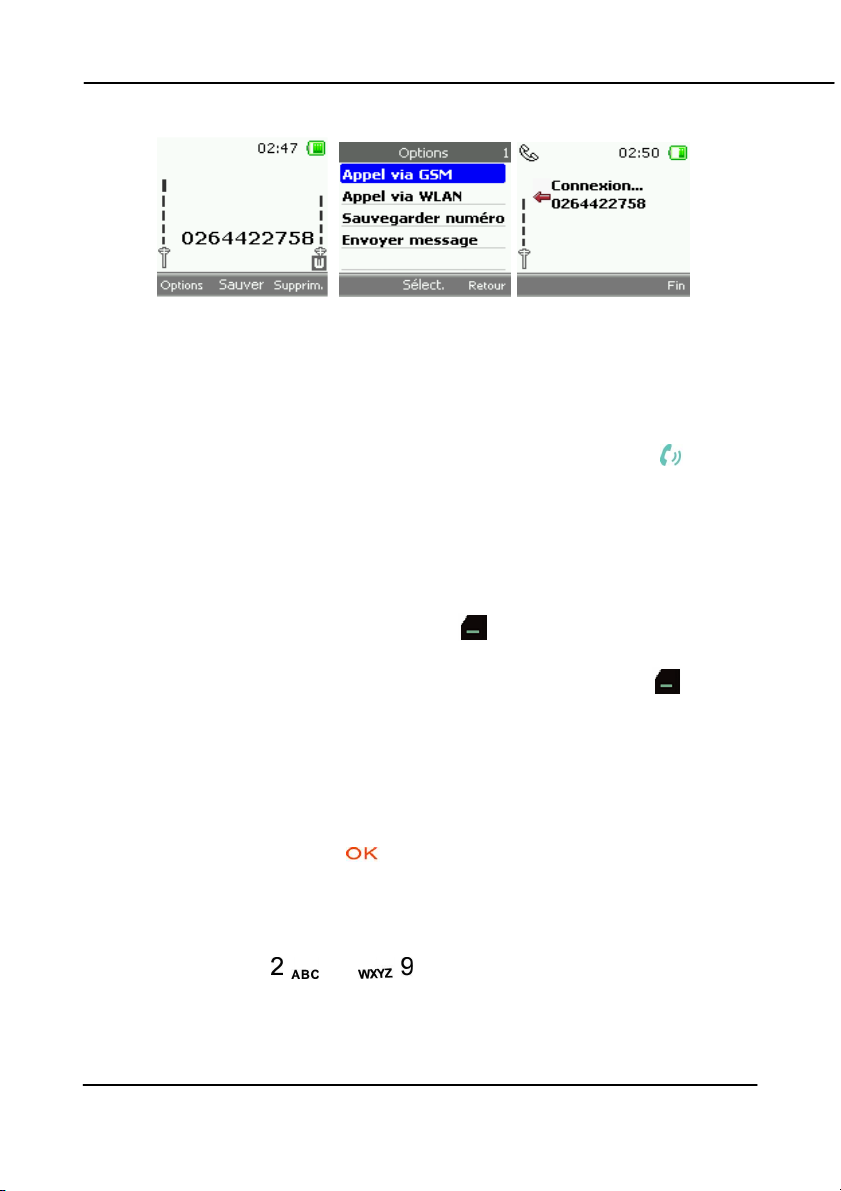
- Dans le cas suivant, le mode WLAN est activé, le prochain appel
sortant s’acheminera via WLAN.
Composer le numéro Appuyer sur la touche “Envoi ”
- Vous pouvez appuyez sur “Options” pour sélectionner “Appeler via
GSM” pour acheminer l’appel sortant à travers le réseau GSM.
42 Pirelli DP-L10 - Guide d’ utilisation R1.1.5-FR4
Pirelli Broadband Solutions – Proprietary and Confidential
Page 43
Fonctions d’appel 43
Composer le numéro Sélectionner “Options” Appel sortant
1. Faire un appel en utilisant les Contacts
Pour rechercher un nom ou un numéro de téléphone que vous avez
sauvegardé dans Contacts, appuyez sur la touche programmable de
droite “Noms” pour accéder rapidement à l’annuaire téléphonique et
sélectionner celui que vous désirez appeler et appuyez sur “ ” pour
composer le numéro en utilisant le réseau activé ou sélectionnez
“Option” pour sélectionner le réseau à utiliser si tant le GSM que le
WLAN sont disponibles. Voir le chapitre Contact pour informations
supplémentaires.
2. Recomposer le dernier numéro appelé
En mode inactif, appuyez une fois sur “ ” pour accéder à la liste des
derniers numéros que vous avez appelés ou tenté d’appeler. Faire
défiler jusqu’au numéro ou nom souhaité et appuyez sur “ ” pour
appeler le numéro.
3. Appeler votre répondeur
En mode inactif, tenir enfoncée la touche “1” du clavier pour appeler le
répondeur. Si le téléphone demande de régler le répondeur, veuillez
s’il vous plaît entrer le numéro de répondeur fourni par le fournisseur
de services et appuyez sur .
Composition abrégée
Avant de pouvoir utiliser la Composition abrégée, assignez un numéro
de téléphone, de “ ” à “ ”, à une des touches de composition
abrégée. Appeler le numéro de l’une des façons suivantes:
Pirelli DP-L10 - Guide d’ utilisation R1.1.5-FR4 43
Pirelli Broadband Solutions – Proprietary and Confidential
Page 44

“ ” est réservé à la boîte vocale, tandis que “ ” à “ ”
peuvent être réglés pour la Composition abrégée.
Si la Composition abrégée est réglée et activée, appuyez sur la touche
de composition abrégée et la tenir enfoncée jusqu’à ce que l’appel
commence.
4. Touche de navigation
Par défaut, la touche de navigation de Gauche est le raccourci pour
écrire un message SMS. Appuyer sur celle-ci et vous serez
directement dirigé sur l’écran d’écriture du texte sous Message
>SMS> Écrire un message.
La touche de navigation de Droite est le raccourci pour la connexion
au Point d’accès WLAN.
La touche de navigation Vers le bas est le raccourci pour l’annuaire
téléphonique. Appuyer sur la touche pour rechercher directement la
personne contact que vous désirez.
Appuyer sur la touche de navigation de vers le haut est le raccourci
pour accéder directement au service WAP.
Pour de plus amples informations sur comment régler la fonction de
composition abrégée, voir Contacts > Composition abrégée.
44
Répondre ou refuser un appel entrant
Appuyer sur “ ” ou pour répondre à un appel entrant et
appuyez sur “ ” pour mettre fin à l’appel.
Appuyer sur “ ” pour refuser un appel entrant.
Si un casque d’écoute fourni et compatible avec la touche de casque
d’écoute est connecté au téléphone, vous pouvez répondre et mettre
fin à l’appel en appuyant sur la touche.
Il y a deux cas d’appel connecté, appel unique connecté et appel
multiple connecté.
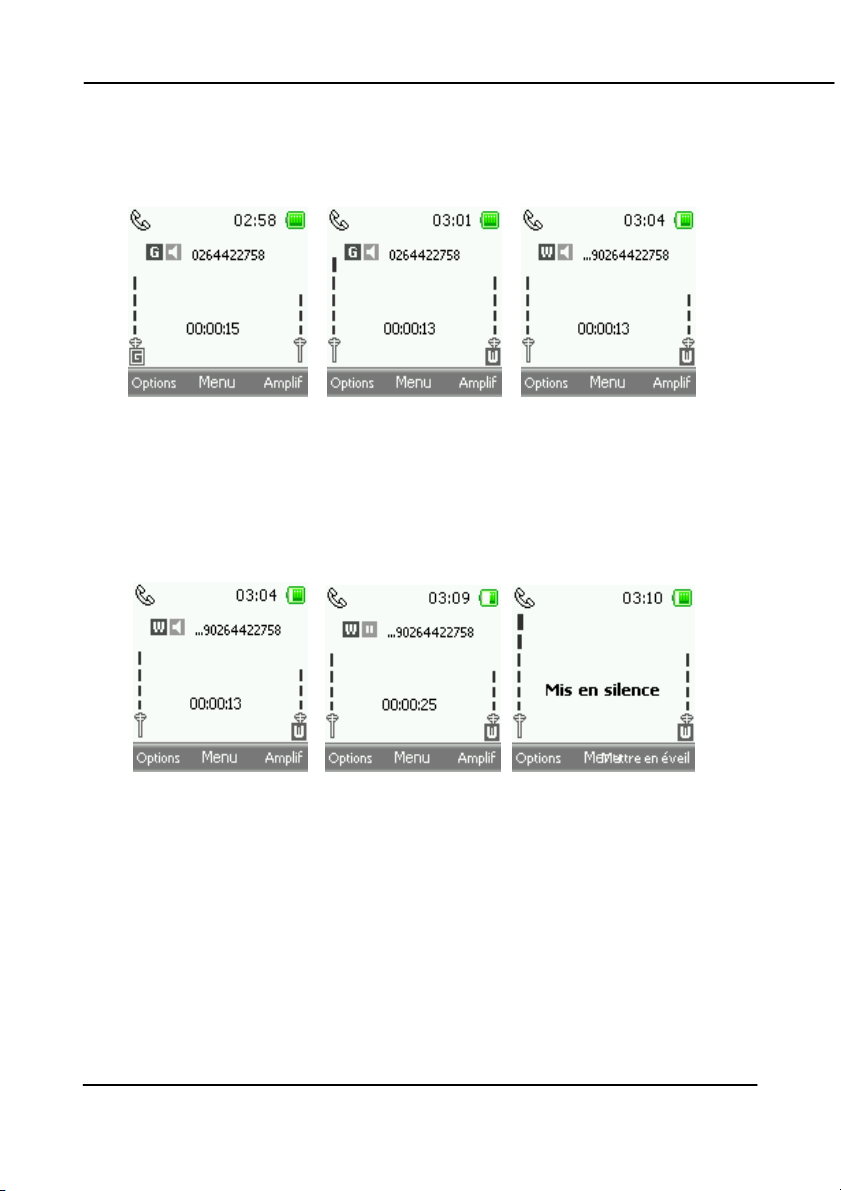
1. Mode appel unique connecté
a) Unique en GSM, GSM activé et GSM actuellement connecté
44 Pirelli DP-L10 - Guide d’ utilisation R1.1.5-FR4
Pirelli Broadband Solutions – Proprietary and Confidential
Page 45
Fonctions d’appel 45
b) Unique en GSM, WLAN activé et GSM actuellement connecté
c) Unique en WLAN, WLAN activé
(a) (b) (c)
Dans le mode unique connecté, il y a 4 éléments dans la zone
principale, incluant la barre de signal, l’icône de l’état de l’appel, nom /
numéro du côté à distance et Minuteur d’appels.
En ligne En attente Micro désactivé
Dans le mode appel unique connecté, vous pouvez appuyer sur les options
de la touche programmable ou désactiver le micro pour l’appel: en mettant
l’appel en attente, les deux parties à distance ne peuvent pas s’entendre
l’une l’autre (illustration au centre ci-dessus); en désactivant le micro pour
l’appel, vous pouvez entendre la partie distante tandis que la partie distante
ne peut pas vous entendre.
Pirelli DP-L10 - Guide d’ utilisation R1.1.5-FR4 45
Pirelli Broadband Solutions – Proprietary and Confidential
Page 46
2. Mode Appel multiple connecté
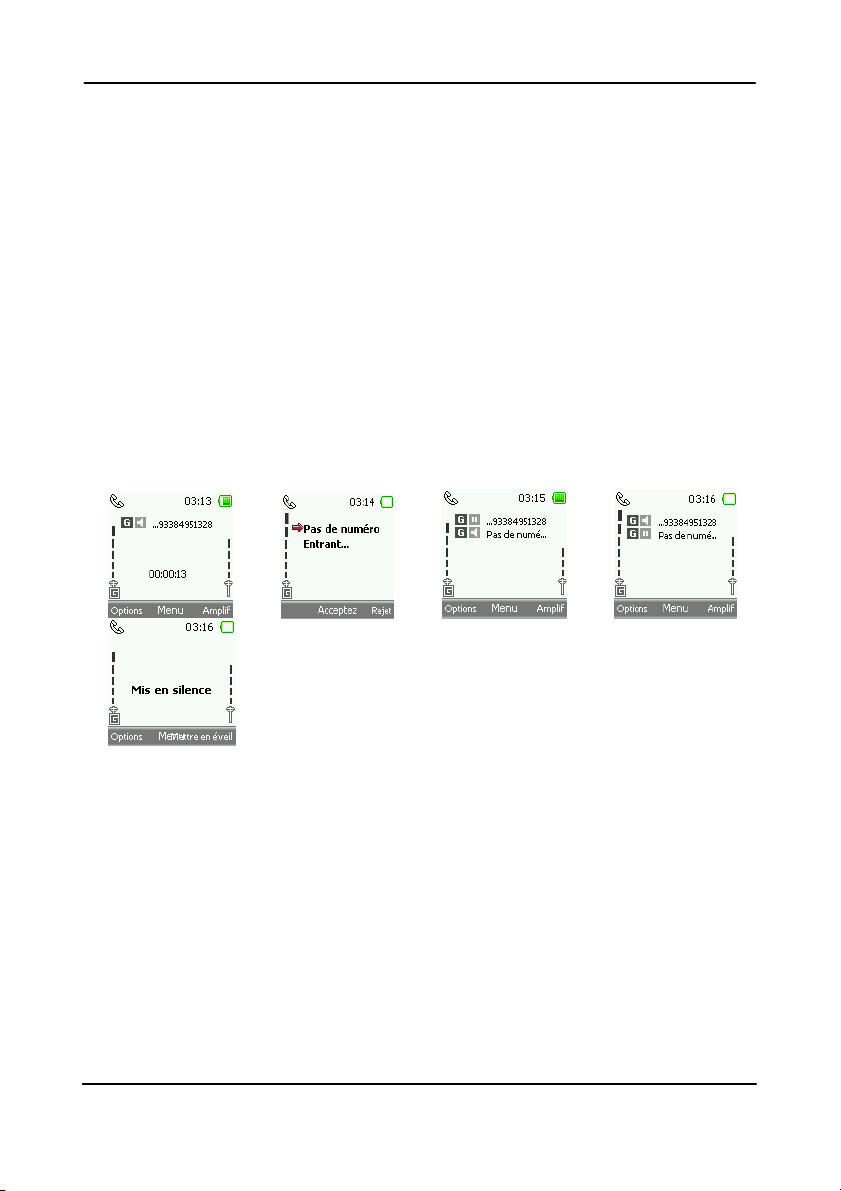
Durant un appel, l’utilisateur peut accepter un autre appel entrant ou
faire un autre appel sortant. Dans ce cas, l’écran sera en mode de
connexion multiple. Comme dans l’exemple suivant, avec un appel
actif et un autre en attente, l’utilisateur peut également combiner deux
appels GSM en un appel conférence.
Un appel connecté peut accepter tout appel entrant; l’utilisateur peut
aussi faire un nouvel appel en mode connecté. DP-L10 peut faire
automatiquement 2 appels en mode multiple connecté, un appel est
en ligne, un autre est en attente, à moins que l’utilisateur fusionne
deux appels GSM en un appel conférence.
a) Deux appels GSM en mode multiple
Un appel connecté GSM -> Alain en entrée-> 2 GSM -> appel multiple
> “Touche d’appel” à appel permuté ->micro désactivé
46
Refuser un appel affichera la fin de l’appel dans la fenêtre contextuelle
Note:
1) Si le haut-parleur est déjà en fonction et qu’un nouvel appel entrant
est accepté, le haut-parleur du téléphone fonctionnera encore.
2) Le nouvel appel accepté sera celui activé et le premier appel sera
mis en attente.
3) Si un troisième appel entrant est accepté, le troisième appel mettra
l’appel actif sur appel multiple. L’appel en attente demeurera en
46 Pirelli DP-L10 - Guide d’ utilisation R1.1.5-FR4
Pirelli Broadband Solutions – Proprietary and Confidential
Page 47
Fonctions d’appel 47
attente. L’actuel “appel actif” sera terminé, l’appel en attente sera
encore en attente et le troisième appel entrant deviendra l’appel actif.
4) L’appel actif sera terminé si l’utilisateur appuie sur la touche “Fin”.
En appuyant sur la touche ”Fin” en appel multiple, l’appel actif sera
terminé.
5) Si l’utilisateur désire permuter l’appel “actif” avec l’appel “en attente”,
l’utilisateur peut simplement appuyer sur la touche “Entrée”, ou
sélectionner l’item permuté dans les Options. S’il n’y a pas plus de 2
appels, appuyez seulement sur la touche “Entrée” pour passer de l’un
à l’autre, ou sélectionner l’item “permuté“ dans les listes d’options.
6) En mode micro activé, l’utilisateur peut encore faire un contrôle
d’appel comme permuter et mettre en attente.
7) En mode connecté, si l’utilisateur appuie sur “terminer tous les
appels”, DP-L10 avisera l’utilisateur de la durée de l’appel du dernier
appel, puis il retournera en mode inactif.
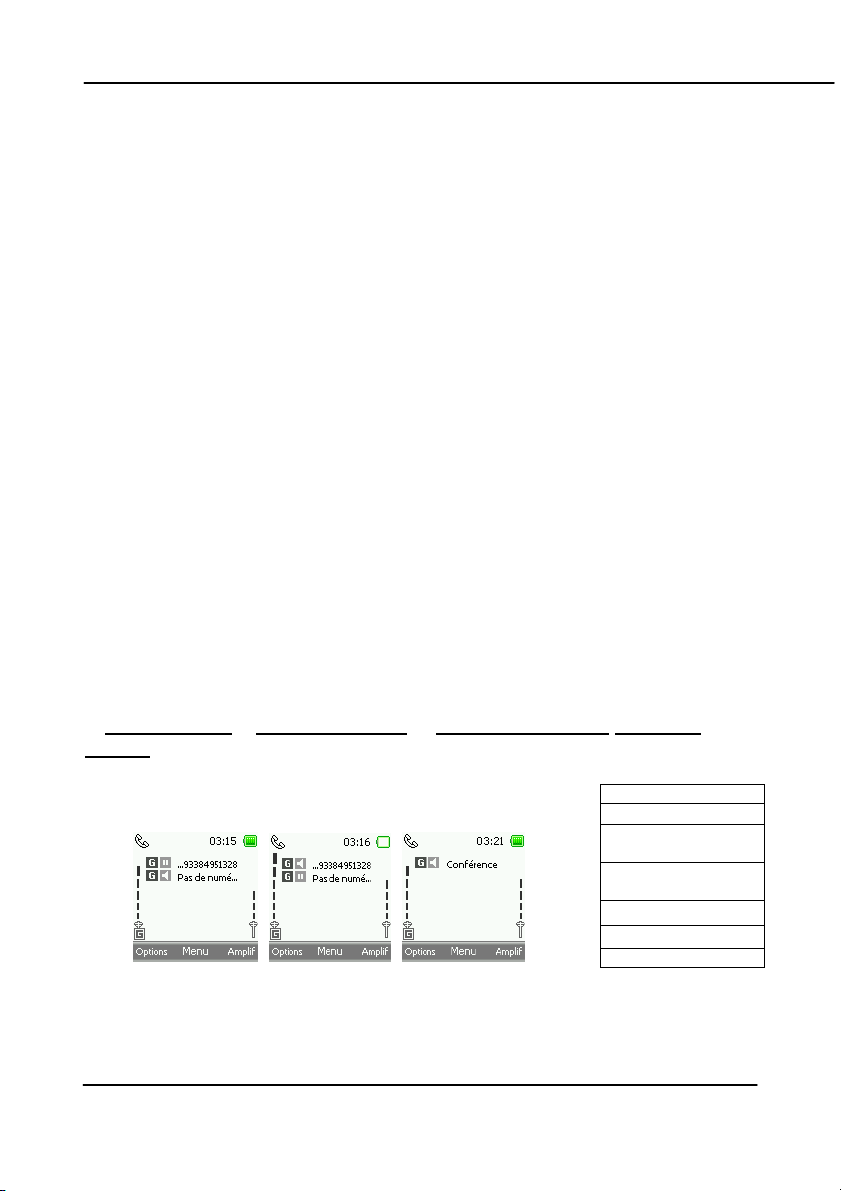
b) Deux appels GSM se confondent en un appel conférence (veuillez
noter qu’il est possible que votre fournisseur de services ne supporte
pas ce service).
1) L’utilisateur peut fusionner deux appels GSM en un appel
conférence en sélectionnant “commencer conférence” dans les listes
d’options.
2 appels GSM -> Permuter l’appel -> debutèr conférence Liste des
options
Permuter
Conférence
Micro
activé/désactivé
Annuaire
téléphonique
Menu
Terminer l’appel
Tout terminer
Pirelli DP-L10 - Guide d’ utilisation R1.1.5-FR4 47
Pirelli Broadband Solutions – Proprietary and Confidential
Page 48

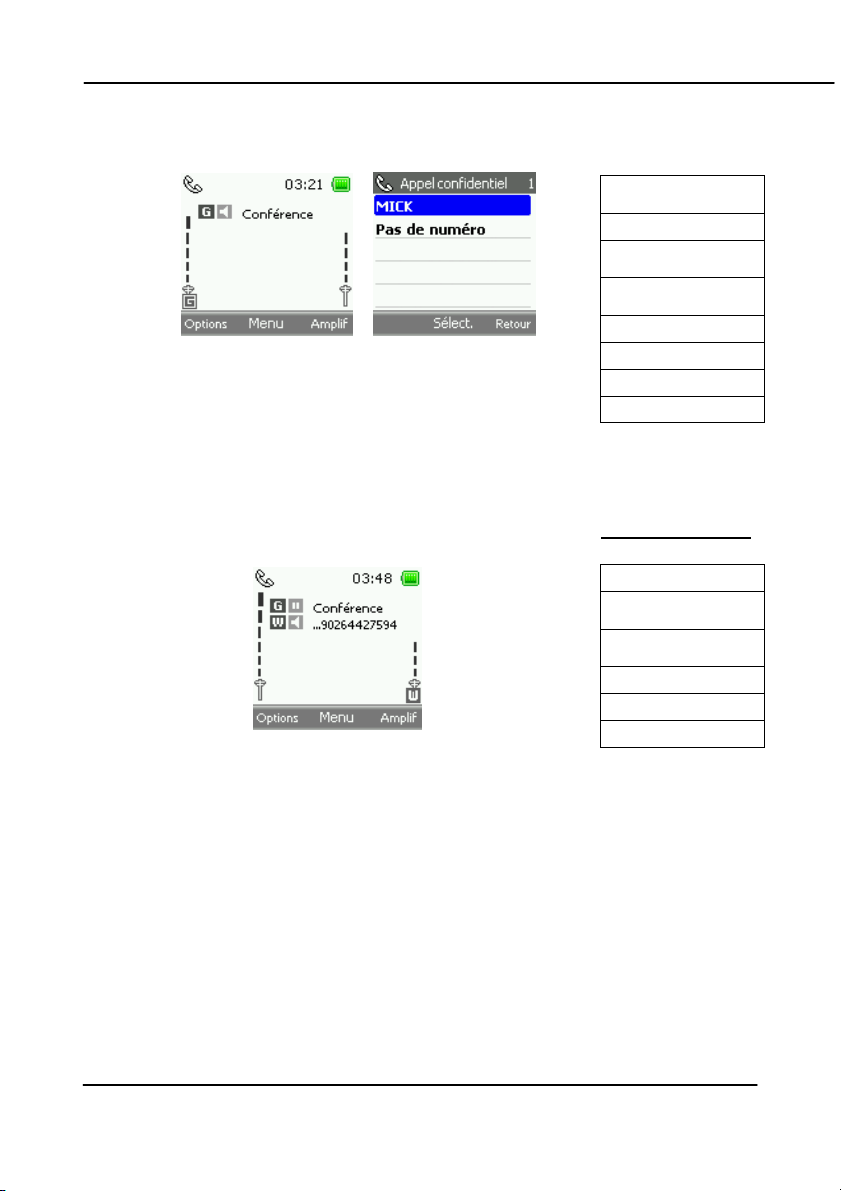
2) L’utilisateur peut aussi rendre confidentiel tout appel de l’un ou
l’autre des appels en conférence en sélectionnant “Appels
confidentiel”:
48
48 Pirelli DP-L10 - Guide d’ utilisation R1.1.5-FR4
Pirelli Broadband Solutions – Proprietary and Confidential
Page 49
Fonctions d’appel 49
Une conférence Appel privé Liste des Options
En attente/Pas en
attente
Appel privé
Micro
activé/désactivé
Annuaire
téléphonique
Nouvel appel
Menu
Terminer l’appel
Tout terminer
c) Un appel conférence GSM et un WLAN (Différents réseaux)
Liste des options
Permuter
Micro
activé/désactivé
Annuaire
téléphonique
Menu
Terminer l’appel
Tout terminer
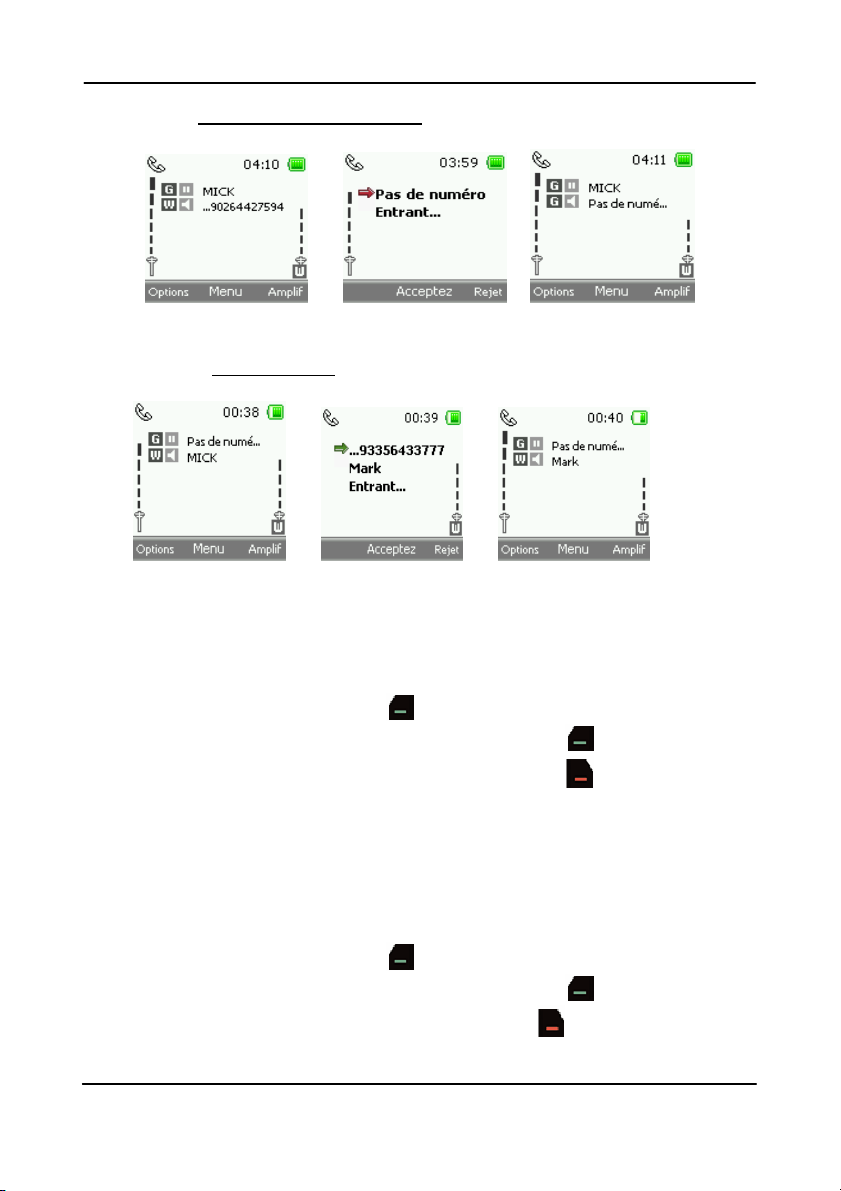
d) 1 appel GSM et 1 appel WiFi WLAN en ligne
Dans ce cas, si un nouvel appel entrant GSM ou WLAN est accepté
par l’utilisateur, l’appel actif sera terminé.
Pirelli DP-L10 - Guide d’ utilisation R1.1.5-FR4 49
Pirelli Broadband Solutions – Proprietary and Confidential
Page 50
50
Cas 01 : Accepte Numero Entrant
Cas 02: Accepte Mark
Appel en attente
Durant un appel, appuyez sur “ ” pour répondre à l’appel en attente.
Le premier appel est mis en garde. Appuyez sur “ ” pour permuter
l’appel actif en appel en attente. Appuyez sur “ ” pour terminer
l’appel actif.
Pour activer la fonction Appel en attente, voir Paramètres > Service
de réseau > Appel en attente
Appels multiples
Durant un appel, appuyez sur “ ” pour répondre à l’appel en attente.
Le premier appel est mis en garde. Appuyez sur “
l’appel actif en appel en garde. Appuyez sur “ ” pour mettre fin à
l’appel actif.
50 Pirelli DP-L10 - Guide d’ utilisation R1.1.5-FR4
” pour permuter
Pirelli Broadband Solutions – Proprietary and Confidential
Page 51
Call History 51
Fonctions du Menu
Le téléphone vous offre une vaste gamme de fonctions qui sont
regroupées dans les menus. Avant d’entrer dans chacune des
fonctions du menu, nous décrirons premièrement comment accéder à
chacune des fonctions du menu.
Accéder à une fonction du menu
Vous pouvez accéder à une fonction du menu soit en faisant défiler la
touche de direction de navigation ou en appuyant sur une touche qui a
été réglée comme raccourci
1. En navigant avec la touche de direction
- Pour accéder au menu, appuyez sur la touche “ ” qui représente
le Menu.
- Faire défiler le menu et sélectionner, par exemple, le Message en
appuyant sur “ ”.
- Si le menu contient des menus secondaires, faire défiler jusqu’à celui
que vous désirez, par exemple SMS et appuyez sur “ ”.
- Si le menu secondaire sélectionné contient d’autres menus encore
plus secondaires, répéter l’étape 3. Sélectionnez le menu secondaire
suivant, par exemple Écrire un message.
- Sélectionner le réglage de votre choix.
- Appuyer sur la touche programmable de droite “Retour” pour
retourner au niveau précédent du menu.
2. En utilisant un raccourci (appareil photo, noms)
La touche programmable de droite Noms est le raccourci pour les
“Contacts” – la même chose que “ ” -> touche de navigation de
droite -> touche de navigation de droite
- La touche programmable de gauche de l’appareil photo est le
raccourci vers “l’appareil photo” – la même chose que “
touche de navigation vers le bas -> touche de navigation vers le bas
51 Pirelli DP-L10 - User Guide R1.1.5
” “ ” ->
Page 52
Liste des fonctions du menu
1 Messagerie
52
SMS
E-mail
• Réception
• Écrire
• Brouillon
• Envoi
• Modèles
• Paramètres
• Statuts mémoire
• Créer
• Récupérer
• Déconnecter
• Réception
• Autres dossiers
• Statuts mémoire
• Paramètres
MMS
• Réception
• Ecrire
• Envoi
• Elements envoyés
• Brouillon
• Paramètres MMS
• Statuts mémoire
Répondeur
• Appeler
• Configurer
Cell broadcast
2 Appels
52 Pirelli DP-L10 - Guide d’ utilisation R1.1.5-FR4
Pirelli Broadband Solutions – Proprietary and Confidential
Page 53

Manqués Reçus
Composés Supprimer tous les appels
• Appels en absence
• Appels reçus
• Numéros composés
• Tout supprimer
Minuteur d’appels
• Dernier appel
• Tous appels entrants
• Tous appels sortants
3 Contacts
Rechercher
Paramètres de groupe Composition abrégée
Statuts mémoire
Ajouter
• Sauvegarder dans SIM
• Sauvegarder dans téléphone
Mon Numéro
• GSM
• Voix sur IP
4 WLAN
Pirelli DP-L10 - Guide d’ utilisation R1.1.5-FR4 53
Pirelli Broadband Solutions – Proprietary and Confidential
Page 54

Statut WLAN Paramètres WLAN
• Paramètres Actifs
• Éditer paramètres actifs
Statut SIP Paramètres SIP
• Utilisateur
• Mot de passe
• Nom de domaine
• Port local
• Serveur proxy
• Port du proxy
• Enregistrer serveur
• Enregistrer port
• Enregistrer période
• Serveur sortant
54
• Port sortant
• Port audio RTP
• RTP pkt.Period
• Codec préféré
Paramètres NAT
• RPORT
• STUN
5 WAP
54 Pirelli DP-L10 - Guide d’ utilisation R1.1.5-FR4
Pirelli Broadband Solutions – Proprietary and Confidential
Page 55
Page d’accueil Signets
•
Télécharger liens Aller à l’adresse
• http://www.
• http://wap.
• Autre
Service Réception Paramètres
• Profil
• Paramètres de Sécurité
• Service Réception
• Affichage d’image
• Antémémoire
• Cookies
6 Répondeur
Appeler Configurer
7 Appareil photo
8 Réglages
Pirelli DP-L10 - Guide d’ utilisation R1.1.5-FR4 55
Pirelli Broadband Solutions – Proprietary and Confidential
Page 56

56
Profil
Langue
Sons
• Général
• Silencieux
• Réunion
• À l’extérieur
• Utilisateur 1
• Utilisateur 2
• Sonnerie
• Sonnerie SMS
Réseau préféré
• GSM Seulement
• WLAN Seulement
• GSM préféré
• WLAN préféré
Installation GPRS
• GPRS attaché
• Calcul du débit
• Attacher GPRS
• GPRS Détaché
Affichage
• Papier peint
• Temps rétroéclairage
• Sonnerie alarme
• Tonalité du clavier
• Allumer/Eteindre
• Alerte WLAN
• Niveau rétroéclairage
• Alerte batterie
56 Pirelli DP-L10 - Guide d’ utilisation R1.1.5-FR4
Pirelli Broadband Solutions – Proprietary and Confidential
Horloge
• Configurer la date
• Régler l’heure
Page 57
• Affichage de la date
• Base horaire
Paramètres d’appels
• Mode réponse
• Recomposition automatique
• Minuteur d’appels
• Résumé de l’appel
Service réseau
• Transfert d’appel
• Interdiction d’appels
• Appel en attente
• Sélection réseau
• Mode de bande
• Numéro transmis
Sécurité
• Activer le PIN
• Modifier le PIN
• Modifier le PIN2
• Code du combiné
Verrou clavier
• Marche
• Arrêt
• Composition fixée
Configuration usine
9 Organiseur
Alarme Calendrier
A faire On/Off programmés
• Allumer
• Éteindre
10 Applications
Pirelli DP-L10 - Guide d’ utilisation R1.1.5-FR4 57
Pirelli Broadband Solutions – Proprietary and Confidential
Page 58

Jeux Calculatrice
Devise Stopper chronomètre
Compte à rebours Heure du monde
11 Galerie
Images Sons
Divers Statut mémoire
58
58 Pirelli DP-L10 - Guide d’ utilisation R1.1.5-FR4
Pirelli Broadband Solutions – Proprietary and Confidential
Page 59

Messages
Messages est la première option du Menu. Il y a cinq menus
secondaires sous le menu Messages: SMS, MMS (Message
multimédia), E-mail, Répondeur, et Cell broadcast.
Vous pouvez lire, écrire, envoyer et sauvegarder le texte, multimédia,
SMS (service de messages courts) et messages E-mail. Tous les
messages sont organisés dans des fichiers. Avant que vous puissiez
envoyer un message, il est nécessaire de sauvegarder certains
paramètres de message.
Pour sélectionner la langue pour lire et écrire des messages, aller à
Paramètres > Langue et sélectionner la langue que vous désirez
utiliser. Pour plus de détails, voir le chapitre “Paramètres”.
Service de messages courts (SMS)
Vous pouvez envoyer et recevoir des messages en plusieurs
exemplaires, ce qui consiste en plusieurs messages textuels
ordinaires (service de réseau) en utilisant le SMS (Service de
messages courts).
La fonction de messages textuels utilise la mémoire partagée.
L’utilisation de l’une de ces fonctions peut réduire la mémoire
disponible pour toutes les fonctionnalités partageant la mémoire. Cela
est spécialement vrai lors d’une grande utilisation des fonctionnalités.
Il y a sept menus secondaires sous les menus SMS: Réception, Écrire
un message, Brouillon, Envoi, Modèles, Paramètres et Statut
mémoire.
1. Réception
Tous les messages entrants sont stockés dans le fichier Réception
avec les détails de la date, de l’heure et de l’expéditeur de chaque
message affiché. Vous pouvez utiliser “Option” pour répondre, appeler
(via GSM ou WLAN) et supprimer le message sélectionné, ou
supprimer tous les messages dans Réception.
2. Écrire et recevoir des messages
La zone de texte du message peut accommoder 160 caractères. Pour
écrire un message, suivre les étapes ci-dessous:
Pirelli DP-L10 - Guide d’ utilisation R1.1.5-FR4 59
Pirelli Broadband Solutions – Proprietary and Confidential
Page 60
a) Appuyer sur pour accéder au Menu > Messages > SMS et
faire défiler jusqu’à Écrire message.
Pour commencer à écrire des messages rapidement,
appuyer la touche gauche de navigation en mode inactif.
b) Entrer un message. Vous pouvez changer la méthode de saisie
(options de ABC, saisie prédictive de texte, 123) touche # et vous
pouvez également entrer les symboles en appuyant sur la touche
Étoile * lorsque vous écrivez le message. La touche du clavier chiffre 0
“ ” remplace la barre d’espacement quand vous saisissez le
message.
c) Vous pouvez appuyez sur la touche programmable de gauche
pour élaborer le message. Il y a quatre options: Envoi de groupe,
Sauvegarder, Insérer modèle et Sortir l’editeur.
- Envoi de groupe se réfère aux noms des destinataires que vous êtes
sur le point de saisir au clavier ou ceux que vous avez réglés
précédemment. Vous pouvez aussi sélectionner à partir de la liste de
votre Répertoire (Contacts) pour le message que vous êtes en train de
saisir au clavier. Appuyer sur pour entrer les nouveaux noms ou
pour rechercher les noms dans le Répertoire (Contacts).
60
- Sauvegarder réfère à sauvegarder le texte que vous avez à peine
saisi et le conserver dans le Brouillon jusqu’à ce que vous l’envoyiez la
prochaine fois.
- Insérer Modèle signifie insérer le texte vous avez créé auparavant
pour épargner du temps. Ceci s’applique à certaines INFORMATIONS
GÉNÉRALES qui peuvent être réutilisées et convient à plusieurs
occasions et personnes différentes. Appuyer sur pour entrer et
faire défiler vers le haut et vers le bas pour sélectionner le modèle
approprié. Appuyer sur la touche programmable pour entrer le
nouveau modèle, pour éditer des modèles existants ou pour supprimer
des modèles. Appuyer sur
pour sauvegarder les modifications
lorsque vous avez terminé.
60 Pirelli DP-L10 - Guide d’ utilisation R1.1.5-FR4
Pirelli Broadband Solutions – Proprietary and Confidential
Page 61

- Sortir de l’éditeur signifie quitter le message que vous avez à peine
écrit. En utilisant cette fonction, le message ne sera pas sauvegardé
dans le Brouillon automatique.
Brouillon
Le Brouillon est l’endroit où les messages en cours sont conservés. Le
message est mis dans le Brouillon quand vous sauvegardez le texte
que vous venez de saisir au clavier. Le message est conservé dans le
Brouillon jusqu’à ce qu’il soit expédié. Les messages envoyés sont
conservés dans Envoi.
Envoi
Envoi est l’endroit où les messages envoyés sont sauvegardés.
L’heure à laquelle le message a été envoyé et l’information au sujet du
destinataire sont affichées à titre de mémo.
Modèles
Cette fonction vous permet de insérer le texte vous avez créé
auparavant pour épargner du temps..
Paramètres
C’est l’endroit ou vous régler le chemin de la réponse au message
(régler quel Opérateur sera utilisé pour envoyer le message. “Activé”
signifie vous désirez utiliser le Opérateur de l’appelant, tandis que
“désactivé“ signifie vous utiliserez votre propre réseau pour expédier le
message), sauvegarder le numéro de téléphone du centre de service,
vérifier l’état des messages et décider de sauvegarder les messages
sur le téléphone ou sur la carte SIM. Il couvre le Centre de Services, la
Période de validité, le Rapport du statut, le Message long, le Stockage
et le Voie de réponse SMS. Défiler vers le haut et vers le bas en
appuyant sur la touche de navigation et appuyez sur pour entrer
l’option désirée.
Pirelli DP-L10 - Guide d’ utilisation R1.1.5-FR4 61
Pirelli Broadband Solutions – Proprietary and Confidential
Page 62

Quand vous envoyez des messages via le service de
réseau SMS, votre téléphone peut afficher les mots Message
envoyé. C’est une indication que le message a été envoyé par
votre téléphone au numéro du centre de message programmé
dans votre téléphone. Ceci n’est pas une indication que le
message a été reçu à la destination projetée. Pour obtenir des
détails supplémentaires au sujet des services SMS, vérifier avec
votre fournisseur de services.
Statut mémoire
Cette fonction affiche l’utilisation de la mémoire pour SIM et téléphone.
62
62 Pirelli DP-L10 - Guide d’ utilisation R1.1.5-FR4
Pirelli Broadband Solutions – Proprietary and Confidential
Page 63

MMS
Cette fonction peut être utilisée seulement si elle est
supportée par votre fournisseur de réseau ou votre fournisseur
de services. Seuls les téléphones qui offrent des fonctions
compatibles de MMS peuvent recevoir et afficher les messages
multimédia.
Un MMS peut contenir un texte, un son, une image ou un vidéo clip.
Le téléphone supporte les messages multimédia qui ont une taille
jusqu’à 100 kB. Si la taille maximale est excédée, le téléphone peut ne
pas être en mesure de recevoir le message. Dépendamment du
réseau, vous pouvez recevoir un message textuel qui inclut une
adresse Internet où vous pouvez visualiser le MMS.
Si le message contient une photo, le téléphone la réduira pour
l’adapter à la zone d’affichage.
La fonction de MMS utilise la mémoire partagée.
La messagerie multimédia supporte les formats suivants:
a) Photo: JPEG, GIF, WBMP et BMP.
b) Son: MIDI, WAV et AMR.
Le téléphone ne supporte pas nécessairement toutes les variations
des formats de fichier susmentionnés. Si un message reçu contient
des éléments non supportés, ils peuvent être remplacés avec le nom
de fichier et le texte Format de l’objet non supporté.
Notez que vous n’êtes pas capable de recevoir un MMS si vous avez
un appel en cours, un jeu ou toute autre application Java en exécution
ou une session de navigation active sur les données GSM. Parce que
la distribution des messages multimédia peut échouer pour diverses
raisons, ne pas vous fier seulement sur ceux-ci pour les
communications importantes.
La fonctionnalité fournie par la fonction MMS inclut:
Réception
Pirelli DP-L10 - Guide d’ utilisation R1.1.5-FR4 63
Pirelli Broadband Solutions – Proprietary and Confidential
Page 64
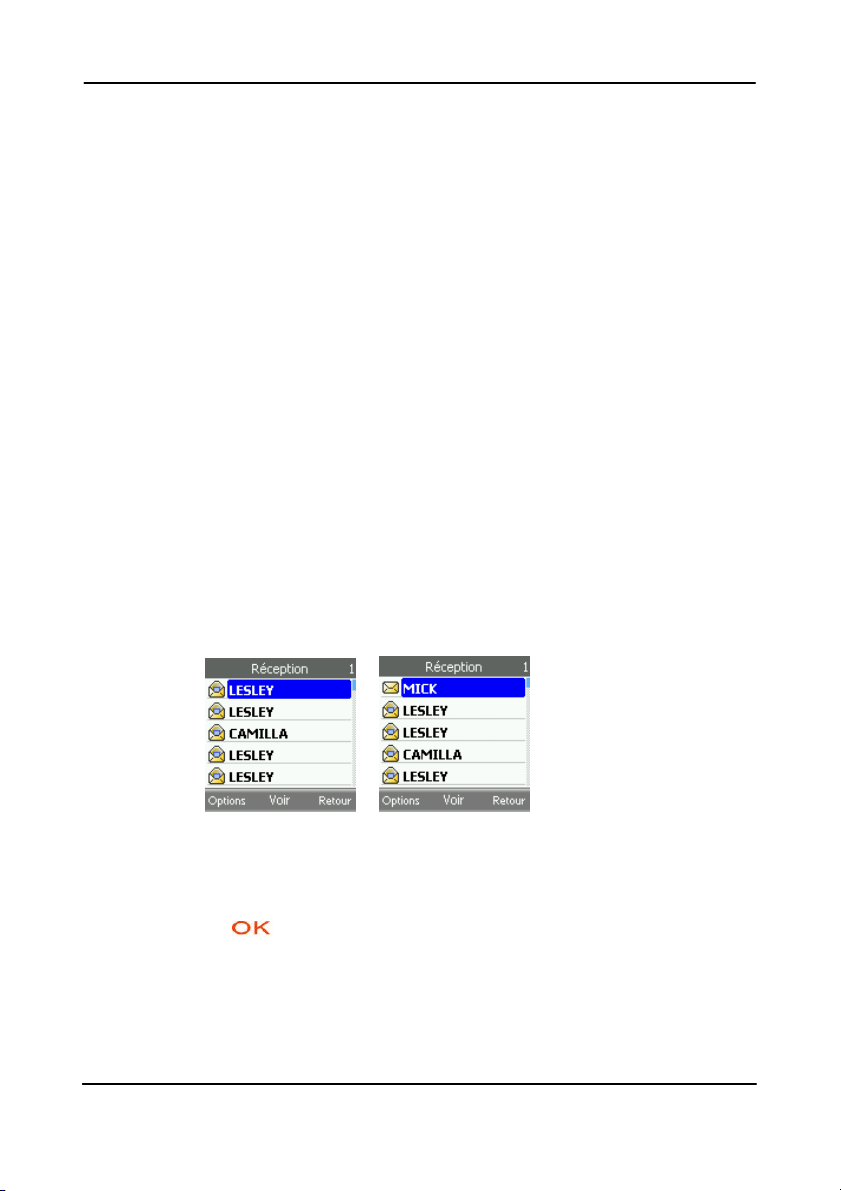
Écrire un message
Envoi
Eléments envoyés
Brouillon
Paramètres MMS
Statut mémoire
Après que le menu MMS a été sélectionné, le système contrôlera
premièrement si les paramètres pour le GPRS sont complets. Si ce
n’est pas le cas, le système ouvrira une fenêtre contextuelle pour
aviser l’utilisateur. L’utilisateur peut toujours modifier l’information du
courrier.
Réception
Il y a des MMS “Lus” et “À lire” dans Réception . Les MMS à lire ont
une priorité plus élevée que les MMS déjà lus. L’ordre séquentiel des
MMS à lire est que le dernier arrivé a priorité. Une fois qu’un MMS à
lire est récupéré, il sera mis en première place dans les MMS déjà
lus.
64
Écrire un message
Appuyer sur pour commencer à créer votre MMS. La touche
programmable de gauche “Option” vous offre des options pour
élaborer le message. L’option inclut Insérer, Supprimer, Sujet, Détails
du message,
diapositives, Type de message, Sauvegarder et Sortir de l’éditeur.
64 Pirelli DP-L10 - Guide d’ utilisation R1.1.5-FR4
Prévisualisation, Liste des diapositives, Minutage des
Pirelli Broadband Solutions – Proprietary and Confidential
Page 65

- Insérer vous permet d’inclure une photo (de l’appareil photo ou de la
galerie) ou le son (de la galerie) dans le message que vous éditez.
- Supprimer vous permet d’éliminer une photo ou le son d’un message
que vous éditez.
- Sujet est le titre du message. Entrer le sujet et appuyez sur
pour le sauvegarder.
- Détails du message
- Prévisualisation vous permet de voir comment le MMS est édité et
vous pouvez vérifier la page par diapositive ou par une diapositive
spécifique.
- Liste des diapositives réfère à l’ajout ou à la suppression de
diapositive dans le message, aller à cette diapositive du message (s’il
contient plus d’une diapositive).
- Minutage des diapositives pour éditer le minutage des diapositives.
- Type de message définit la nature du message. Il existe quatre types:
Personnel, Publicité, Information et Automatique.
- Sauvegarder est pour sauvegarder les messages et les pages que
vous avez édités.
Envoi
La Envoi enregistre les messages que vous avez déjà envoyés.
L’heure à laquelle le message a été envoyé et l’information sur le
destinataire sont affichées à titre de mémo.
Elle est équivalente à Envoi d’E-mail du PC. Tous les E-mails placés
dans Envoi seront envoyés par le système automatiquement.
Les messages MMS dans Envoi peuvent être dans un des états
suivants:
a) Après que l’utilisateur finit d’éditer et appuie sur “Envoi,” le système
mettra le MMS dans Envoi et l’enverra en arrière-plan.
b) Quand un MMS a été envoyé avec succès, le système affichera une
fenêtre contextuelle pour aviser l’utilisateur: ”1 message MMS a été
envoyé”. Le courriel sera alors éliminé de Envoi et sera placé dans
Eléments envoyés, indiquant que ce courriel a été expédié.
c) Les MMS qui ont été transmis ne peuvent pas être édités dans
Envoi.
Pirelli DP-L10 - Guide d’ utilisation R1.1.5-FR4 65
Pirelli Broadband Solutions – Proprietary and Confidential
Page 66
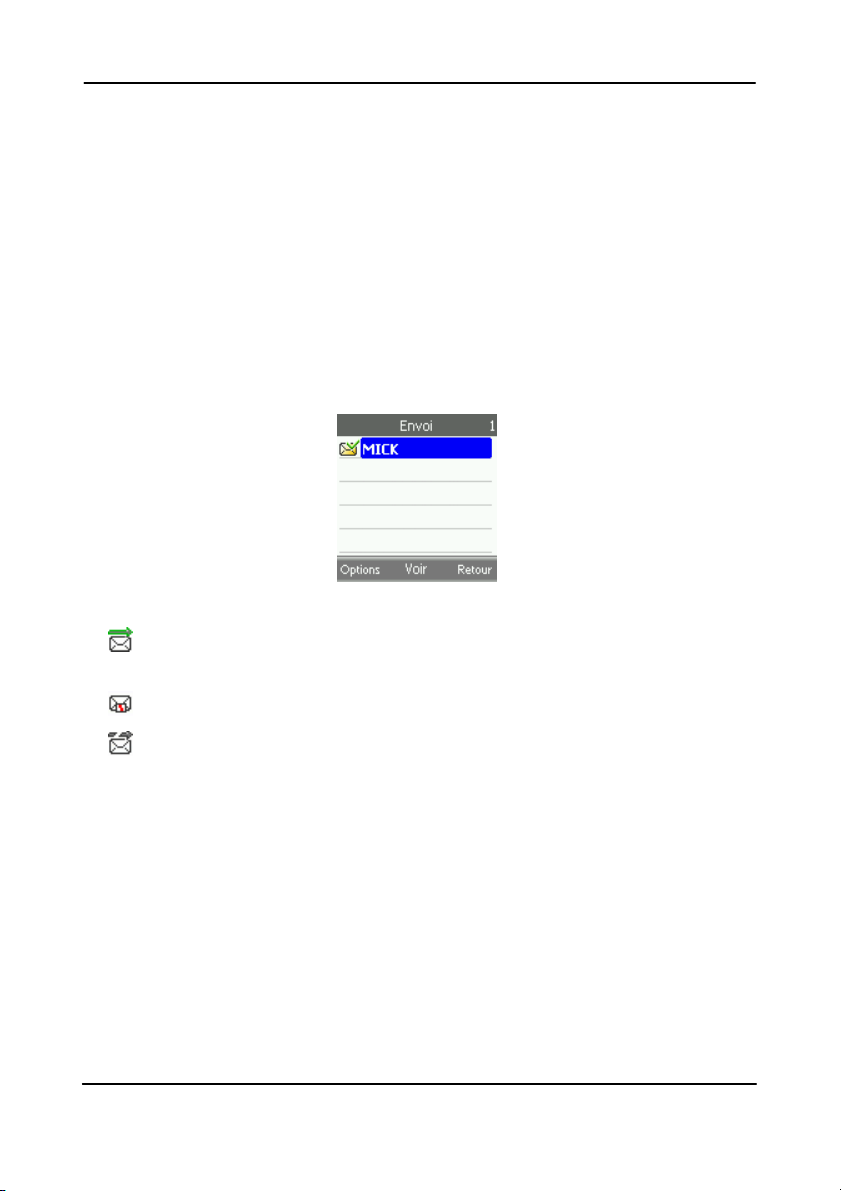
d) Quand un message MMS ne peut pas être envoyé parce que le
réglage du GPRS n’a pas été complété, le système affichera une
fenêtre contextuelle pour aviser l’utilisateur que le GPRS n’est pas
complet. Le MMS sera mis dans Envoi si le réglage du GPRS est
incomplet.
e) Il y a trois tentatives dans Envoi. Si un MMS n’est pas envoyé après
trois tentatives, le système avisera l’utilisateur en affichant une fenêtre
contextuelle et ce MMS sera marqué d’un icône jusqu’à ce que
l’utilisateur entre dans Envoi pour prendre des mesures.
L’ordre séquentiel dans Envoi est que le premier message envoyé
sera le premier à apparaître.
Les indicateurs d’icônes comprennent:
MMS en transmission, il y aura un icône affiché dans la barre de
titre ou la barre d’état.
66
MMS en attente d’être envoyé
Envoi MMS non réussi
Eléments envoyés
Un MMS qui a été envoyé avec succès sera déménagé aux Eléments
envoyés si le paramètre “Sauvegarder les messages envoyés” est
activé. Le dernier MMS envoyé apparaîtra comme le premier.
66 Pirelli DP-L10 - Guide d’ utilisation R1.1.5-FR4
Pirelli Broadband Solutions – Proprietary and Confidential
Page 67

Brouillon
Le message sur lequel vous avez travaillé mais que vous devez
encore finir est stocké dans Brouillon. Vous pouvez aussi créer des
Brouillons pour différentes occasions pour la modification future du
MMS. Le dernier MMS sauvegardé est sur la première ligne du menu
de la liste.
Paramètres MMS
Les paramètres MMS sont utilisés pour régler une variété de fonctions
pertinentes de distribution. Il y a les Paramètres de connexion, Lire les
rapports, Rapport de distribution, Sauvegarder les messages envoyés,
Visibilité de l’envoyeur, Heure d’expiration, Téléchargement
automatique, Filtre et Disposition de SMIL.
- Paramètres de connexion vous donne les options pour distribuer le
message MMS.
Editer paramètres activés
À travers ce menu, vous pouvez régler un nouveau profil de service
basé sur les paramètres fournis par votre fournisseur de services:
Nom du profil: il peut être réglé comme désiré (il est suggéré
d’utiliser le nom du fournisseur de services).
Page d’accueil: c’est la page d’accueil MMS par défaut spécifiée
par votre fournisseur (par ex. http://mms.vodafone.it/servlets/mms’)
Type de Connexion: ceci est spécifié par votre fournisseur
(normalement ‘Mandataire‘)
Adresse proxy: c’est l’adresse du serveur proxy IP pour le service
WAP (par ex. ‘ 10.128.201.076 ‘)
Pirelli DP-L10 - Guide d’ utilisation R1.1.5-FR4 67
Pirelli Broadband Solutions – Proprietary and Confidential
Page 68

Porteur de données: configurer le GPRS seulement si le réseau
GSM est disponible, choisir WLAN si vous êtes sous la couverture
WLAN: ceci permettra une vitesse de connectivité plus élevée.
Paramètres du porteur
Point d’accès: c’est le service de node
d’accès (par ex. ‘ wap.omnitel.it)
Type d’authentification (par ex. ‘ Normal ‘)
Nom de l’utilisateur: (normalement vierge,
sauf si fourni par le fournisseur de services)
Mot de passe: (normalement vierge, sauf
si fourni par le fournisseur de services)
- Lire le Rapport vous fournit l’information à savoir quand les
destinataires reçoivent vos messages. Activez envoyer rapport pour
accepter que le système envoie le “Lire Rapport” lorsque l’expéditeur
le demande. Un message contextuel s’affichera pour confirmer l’envoi
de “Lire Rapport” même si ce paramètre est réglé sur “activé”. Activer
Demande de rapport à la demande des destinataires pour envoyer en
retour un “Lire rapport”.
- Si le Rapport de remise est activé, vous recevrez un rapport de
distribution une fois que le MMS est envoyé.
68
- Activer la fonction Sauvegarder le message envoyé et votre
téléphone sauvegardera automatiquement le MMS que vous avez à
peine envoyé dans Eléments envoyés.
- Si vous sélectionner Cacher dans la fonction Visibilité de l’expéditeur,
le destinataire de votre MMS ne saura pas qui a envoyé le MMS.
- Temps d’expiration vous permet cinq réglages du laps de temps
effectif dans lequel vous désirez expédier le MMS. Si le laps de temps
sélectionné est excédé, le MMS sera désactivé et il ne sera pas
envoyé. Les options sont 1 Heure, 12 Heures, 24 Heures, 1 semaine
et Maximum.
- Si la fonction Téléchargement Automatique est activée, votre
téléphone téléchargera automatiquement tous les MMS reçus. SI
Domicile seulement est choisi, le téléphone téléchargera tous les MMS
68 Pirelli DP-L10 - Guide d’ utilisation R1.1.5-FR4
Pirelli Broadband Solutions – Proprietary and Confidential
Page 69

reçus seulement pendant que vous êtes sur le réseau domestique,
aucun téléchargement en itinérance.
- Le Filtre bloquera l’envoi des MMS que vous ne voulez pas recevoir.
Vous pouvez choisir de refuser les MMS ou les MMS Anonymes.
- Disposition de SMIL vous permet de décider si l’image que vous
avez inclus dans le MMS doit être situé en Haut ou en Bas du texte.
Statut mémoire
Les états de la mémoire de Réception, d’Envoi, du Brouillon et des
Eléments envoyés sont affichés ici. Vous pouvez supprimer les MMS
utilisés ou non désirés pour accommoder les nouveaux.
E-mail
Cette fonction peut être utilisée seulement si elle est supportée
par votre fournisseur de réseau ou fournisseur de services. Seuls les
téléphones qui offrent une fonction compatible d’E-mail peuvent
envoyer ou recevoir un E-mail normalement.
Le téléphone bimode supporte la fonction E-mail via GPRS et WLAN.
En réglant votre téléphone bimode, vous pouvez envoyer des E-mails
de votre compte E-mail sur Internet même si vous n’êtes pas à la
maison ou au bureau. Vous pouvez éditer, envoyer et lire vos E-mails
en utilisant votre téléphone bimode et vous pouvez aussi utiliser le PC
pour sauvegarder ou supprimer vos E-mails. Le téléphone bimode
supporte les serveurs E-mail POP3 et IMAP4.
Avant d’envoyer ou de télécharger un E-mail, vous devez
premièrement faire l’opération suivante:
·Demander un nouveau compte de E-mail ou utiliser votre compte
actuel de E-mail (Veuillez s’il vous plaît consulter votre fournisseur de
services de E-mail.).
· Veuillez s’il vous plaît consulter votre fournisseur Internet ou votre
fournisseur de services E-mail pour obtenir les bons paramètres
d’installation E-mail. Vous pouvez aussi l’installer en utilisant la
configuration E-mail reçue dans le message de configuration.
Ensuite, vous pouvez régler les paramètres E-mail dans votre
téléphone suivant la configuration fournie par votre fournisseur de
services E-mail.
Pirelli DP-L10 - Guide d’ utilisation R1.1.5-FR4 69
Pirelli Broadband Solutions – Proprietary and Confidential
Page 70

Les fonctions E-mail incluent les menus secondaires suivants:
Créer un E-mail
Vous pouvez premièrement éditer l’E-mail et ensuite vous
connecter au serveur d’E-mail; vous pouvez également vous
connecter premièrement au serveur E-mail et ensuite écrire ou
envoyer la poste.
1. Messages > E-mail > Créer un E-mail
2. Entrer l’adresse électronique du destinataire et le sujet, puis entrer
les autres adresses électroniques sous les rubriques Cc et Bcc si vous
désirez aussi envoyer la lettre à d’autres personnes.
Appuyer sur Options pour saisir le contenu de la lettre, ajouter un
nouveau destinataire, ajouter Cc et Bcc.
Après l’édition du message, appuyez sur la touche Menu, vous pouvez
choisir d’envoyer la lettre maintenant ou plus tard
Récupérer
Vous pouvez télécharger la poste provenant du serveur
manuellement ou automatiquement en réglant les intervalles
d’interrogation. Si “laisser une copie” est activé, la poste sera
conservée sur le serveur après le téléchargement; autrement, elle sera
supprimée du serveur après le téléchargement.
70
Déconnecter
Vous pouvez toujours déconnecter le lien lors du téléchargement ou
de l’envoi du courrier en utilisant cette fonction.
Réception
Lorsque vous avez téléchargé le courrier de votre compte E-mail, le
courrier sera sauvegardé dans Réception. Entrez dans la Réception
pour visualiser le courrier, appuyez sur la touche programmable de
gauche pour répondre ou supprimer le courrier si vous le désirez.
Autres Dossiers
Les autres dossiers comprennent le Brouillon, l’Archive, Envoi et
Eléments envoyés. Le stockage maximal de tous les 4 fichiers est de
20.
->
Brouillon sauvegarde le courrier qui n’a pas réussi à être envoyé
70 Pirelli DP-L10 - Guide d’ utilisation R1.1.5-FR4
Pirelli Broadband Solutions – Proprietary and Confidential
Page 71

-> Archive met en ordre et stocke le courrier
-> Envoi stocke le courrier qui n’a pas été envoyé à ce moment
-> Eléments envoyés mémorise le courrier qui a été déjà envoyé.
Statut mémoire
L’afficheur montre le Statut mémoire des 4 dossiers. Toujours vérifier
le Statut mémoire après l’envoi ou le téléchargement du courrier et
pour être informé de la mémoire qui peut encore être utilisée par
chaque dossier.
Paramètres
Paramètres actifs: Sélectionner et régler le profil. Vous pouvez aussi
annuler le profil dans la page des Options en sélectionnant
Réinitialiser profil.
Éditer les paramètres actifs:
Configurer un nouveau compte E-mail
Par ce menu, vous pouvez installer un nouveau compte de service
basé sur les paramètres fournis par votre fournisseur de services:
Nom de la boîte aux lettres électronique: à votre choix
Adresse E-mail: entrer ici l’adresse E-mail (par ex.
Mon nom: Entrer le nom avant @, par ex. Marc
Serveur SMTP sortant: l’adresse du serveur SMTP pour le courrier
sortant; (par ex. smtp.yahoo.com)
Serveur POP3 entrant: l’adresse du serveur POP3 pour le courrier
entrant; (par ex. POP3.yahoo.com)
Nom d’utilisateur POP3: coïncide normalement avec l’adresse E-mail
ou avec la partie de l’adresse se référant à l’utilisateur
Mot de passe POP3: entrer le mot de passe pour accéder au
courrier (s’affiche comme ‘******’)
Laisser une copie : <activé> laisse une copie des E-mails
téléchargés sur le serveur pour pouvoir y accéder par la suite (par ex.
à partir d’un PC); <désactivé> désactive cette option. Mise en garde:
tous les E-mails téléchargés sur le téléphone seront seulement
lisibles via le menu du téléphone.
Intervalle d’interrogation: ‘manuel’ active la récupération manuelle
Pirelli DP-L10 - Guide d’ utilisation R1.1.5-FR4 71
Pirelli Broadband Solutions – Proprietary and Confidential
Page 72

des E-mails
‘5 minutes’ (récupérer automatiquement toutes les 5 min)
’30 minutes’ (récupérer automatiquement toutes les 30 min)
’60 minutes’ (récupérer automatiquement toutes les 60 min)
‘2 heures’ (récupérer automatiquement toutes les 2 heures)
‘3 heures’ (récupérer automatiquement toutes les 3 heures)
‘4 heures’ (récupérer automatiquement toutes les 4 heures)
‘12 heures’ (récupérer automatiquement toutes les 12 heures)
Autres paramètres
Inclure Signature
Utiliser authentification SMTP. (<oui> active l’authenti-
fication sur le serveur SMTP)
Nom de l’utilisateur SMTP: (à entrer si <oui> a été
sélectionné dans le menu précédent)
mot de passe SMTP: (à entrer si <oui> a été sélectionné
dans le menu précédent)
Port (SMTP) sortant: Port TCP du serveur de courrier
électronique – par défaut = 25
Port (POP3) entrant: Port TCP du serveur de courrier
électronique – par défaut = 110
Adresse de réponse
Récupérer les E-mails (par défaut = 10)
Porteur de données: ‘GPRS’ permet la connexion sur
GPRS; ‘WLAN seulement’ permet la connexion sur WLAN
Paramètres du porteur
Point d’accès
Type d’authentification (‘Normal’ ou ‘ Sécurisée’)
Nom de l’utilisateur (entrer seulement si le type
d’authentification ‘Sécurisée’ est sélectionné)
Mot de passe (entrer seulement si le type
d’authentification ‘Sécurisée ’ est sélectionné)
72
Param. connexion SMPT
Param. connexion POP3
Mise en garde: un E-mail peut contenir un virus ou d’autres
éléments qui peuvent endommagés votre PC ou votre téléphone
72 Pirelli DP-L10 - Guide d’ utilisation R1.1.5-FR4
Pirelli Broadband Solutions – Proprietary and Confidential
Page 73

portable. Au cas de doute sur l’identité de l’expéditeur, ne pas ouvrir
les accessoires ou les copies jointes.
Répondeur
Votre fournisseur de services vous fournira un répondeur si vous êtes
abonné à ce service particulier. Quand un message vocal est reçu,
votre téléphone vous avise soit en émettant un signal sonore, soit en
affichant le message sur l’écran inactif ou soit les deux ensemble.
Composer le numéro du répondeur
Votre fournisseur de services peut avoir déjà sauvegardé votre
numéro de répondeur sur votre téléphone et vous en avoir avisé
lorsque vous vous êtes abonné. Si c’est le cas, composez le numéro
assigné pour écouter le message vocal en mode inactif ou
sélectionner Menu > Message > Boite vocale> Config messagerie et
appuyez sur pour vérifier.
Configurer le répondeur
Un raccourci par défaut pour accéder au message vocal est: tenir
enfoncée la touche . Après être entré dans cette fonction,
composez le numéro que votre fournisseur de services a réglé pour le
message vocal afin d’écouter le message vocal. Si vous ne
sauvegardez pas le numéro, vous devrez le recomposer chaque fois
que le téléphone est remis sous tension.
Pirelli DP-L10 - Guide d’ utilisation R1.1.5-FR4 73
Pirelli Broadband Solutions – Proprietary and Confidential
Page 74
Historique d’appels
Le téléphone enregistre les numéros de téléphone des appels en
absence, des appels reçus et des appels effectués et la durée
approximative de vos appels.
Le téléphone enregistre les appels en absence et les appels reçus
seulement si le réseau supporte ces fonctions et si le téléphone est
sous tension et à l’intérieur de la zone de service du réseau.
Quand vous appuyez sur Options dans le menu Appels en absence,
Appels reçus et Numéros composés, vous pouvez, par exemple,
appeler le numéro, sauvegarder le numéro dans les Contacts ou
supprimer le numéro de téléphone de la liste.
Appels en absence
Appuyez sur Menu, sélectionner Historique d’appels et sélectionner
Appels en absence pour visualiser les derniers 20 appels des
personnes qui ont tenté de vous joindre. Le nom de l’appelant et
l’heure de tous les appels en absence sont affichés ici. Le chiffre à la
fin du nom ou du numéro de téléphone indique le nombre de fois que
cet appelant a tenté de vous joindre.
74
Lorsqu’une note concernant les appels en absence est
affichée, appuyez sur pour accéder à la liste des numéros
de téléphone des appels en absence. Faites défiler jusqu’au
numéro que vous désirez rappeler et appuyez sur pour
appeler.
Appels reçus
Appuyez sur Menu, sélectionnez Historique d’appels et sélectionnez
Appels reçus pour visualiser la liste des 20 derniers numéros de
téléphone dont vous avez le plus récemment accepté les
appels/service de réseau.
74 Pirelli DP-L10 - Guide d’ utilisation R1.1.5-FR4
Pirelli Broadband Solutions – Proprietary and Confidential
Page 75
Appels effectués
Cette fonction vous permet de visualiser la liste des 20 numéros de
téléphone que vous avez le plus récemment appelés ou tenté
d’appeler. Appuyer sur Menu, sélectionner Historique d’appels et
sélectionner Numéros composés pour visualiser la liste.
En mode inactif, appuyez une fois sur pour accéder à
la liste des numéros composés. Faites défiler jusqu’au numéro
ou nom que vous désirez et saisissez pour appeler le numéro.
Supprimer tous les appels
Appuyer sur Menu, sélectionner Historique d’appels et sélectionner
Supprimer tous les appels.
Minuteurs d’appels
Appuyer sur Menu, sélectionner Historique d’appels et sélectionner
Minuteur d’appels pour vérifier l’heure du dernier appel, tous les
appels entrants et tous les appels sortants. Vous pouvez supprimer le
registre en appuyant sur pour réinitialiser le minuteur.
Pirelli DP-L10 - Guide d’ utilisation R1.1.5-FR4 75
Pirelli Broadband Solutions – Proprietary and Confidential
Page 76
WAP Service
Contacts
Vous pouvez sauvegarder les noms et numéros de téléphone dans la
mémoire du téléphone et dans la mémoire de la carte SIM. Le fichier
Contacts utilise une mémoire partagée.
La mémoire du téléphone peut sauvegarder jusqu’à 500 noms avec
leurs numéros et les notes de texte à propos de chaque nom. Vous
pouvez également sauvegarder une image (photo ou image
téléchargée) pour tous les contacts. Le nombre de noms qui peuvent
être sauvegardés dépend de la longueur des noms et des numéros et
de la longueur des numéros de téléphone et des textes.
Le téléphone supporte les cartes SIM qui peuvent sauvegarder jusqu’à
100 noms et numéros de téléphone (jusqu’à 250 noms pour les cartes
SIM de certains fournisseurs de réseau). Les noms et numéros sont
sauvegardés dans la mémoire de la carte SIM.
Il y a 6 menus secondaires sous Contacts: Recherche, Ajouter
nouveau, Groupes, Composition abrégée, Statut mémoire et Mon
Numéro.
Recherche
Appuyez sur Menu et sélectionnez Contacts et Recherche ou pour
trouver rapidement un nom, appuyez sur la touche programmable de
droite en mode inactif.
Pour rechercher le numéro d’un contact, appuyez sur pour
décider si vous désirez une recherche par nom ou par position. Après
avoir choisi, entrez les premiers caractères du nom que vous
recherchez dans la fenêtre contextuelle. Appuyez sur la touche de
navigation vers le haut ou le bas pour défiler parmi les noms
dans la liste et la touche de navigation de gauche ou de droite
pour déplacer le curseur dans la fenêtre contextuelle.
Faire défiler jusqu’au nom du contact que vous désirez et appuyez sur
Option
comment vous voulez agir sur le contact choisi. Les options
comprennent envoyer un message, éditer l’information du contact
76 Pirelli DP-L10 - User Guide R1.1.5
(touche programmable à gauche) pour visualiser
Page 77
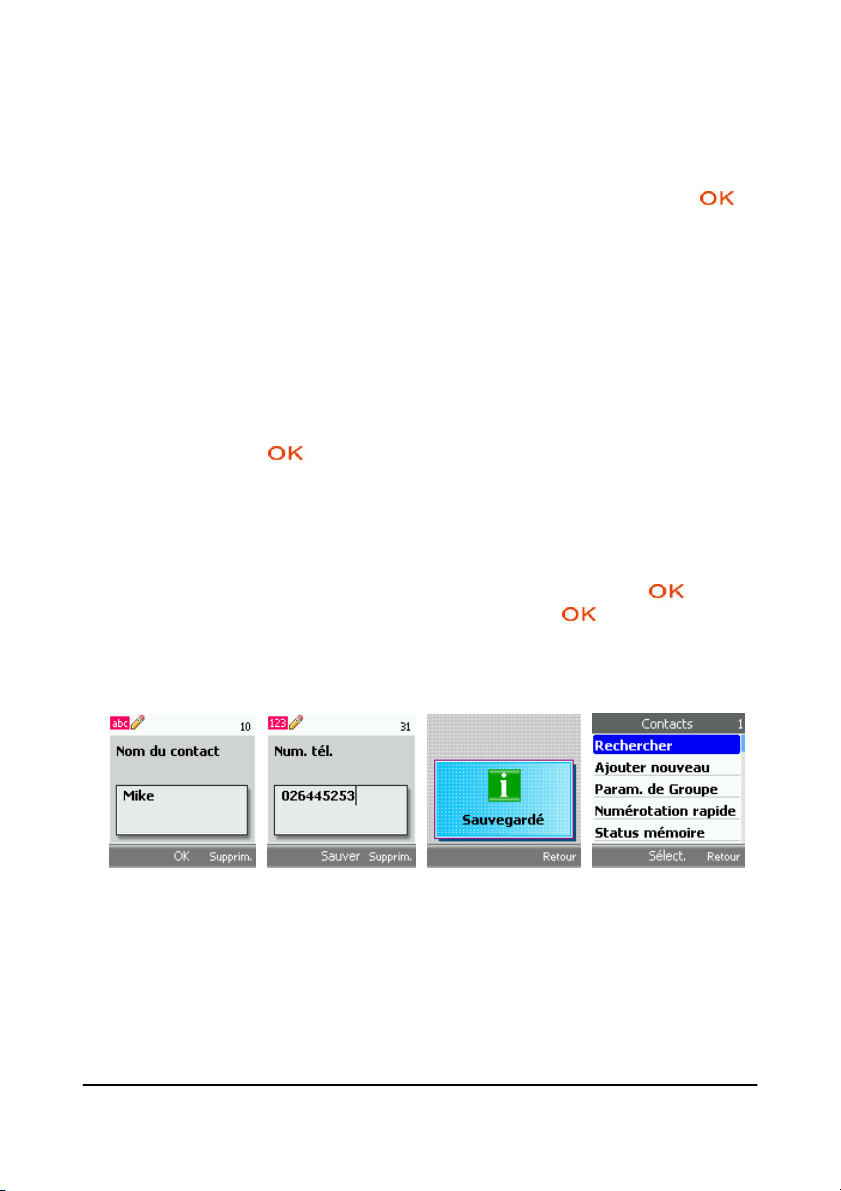
sélectionné, appeler le contact, copier l’information du contact sur le
téléphone, supprimer son information, installer une tonalité de
sonnerie particulière pour le contact et sélectionner une photo pour
celui-ci.
Faire défiler jusqu’à l’option que vous désirez et appuyez sur
pour entrer.
Les figures ci-dessous illustrent les options.
Ajouter nouvelle entrée
Lorsque vous avez un nouveau contact, sélectionnez si vous voulez le
sauvegarder sur la mémoire de la carte SIM ou sur celle du téléphone
avant d’entrer les données du contact.
Sélectionnez Sauvegarder dans SIM ou Sauvegarder dans Téléphone
et appuyez sur pour entrer le nom et le numéro. Si vous
choisissez de Sauvegarder dans Téléphone, vous pouvez
enregistrer le nom du contact, le numéro du téléphone portable, le
numéro au domicile, le numéro au bureau, le numéro de téléphone IP
et l’adresse E-mail et l’adresse du domicile mais si vous choisissez
Sauvegarder dans SIM, vous pouvez enregistrer seulement le nom du
contact et le numéro de téléphone portable. Appuyer sur pour
entrer l’information et ensuite appuyez sur encore pour
sauvegarder la modification.
Sauvegardez sur SIM ou sur le Téléphone
Groupes
Vous pouvez grouper les contacts en groupes et donner un nom
différent à chaque groupe.
Pirelli DP-L10 - Guide d’ utilisation R1.1.5-FR4 77
Pirelli Broadband Solutions – Proprietary and Confidential
Page 78
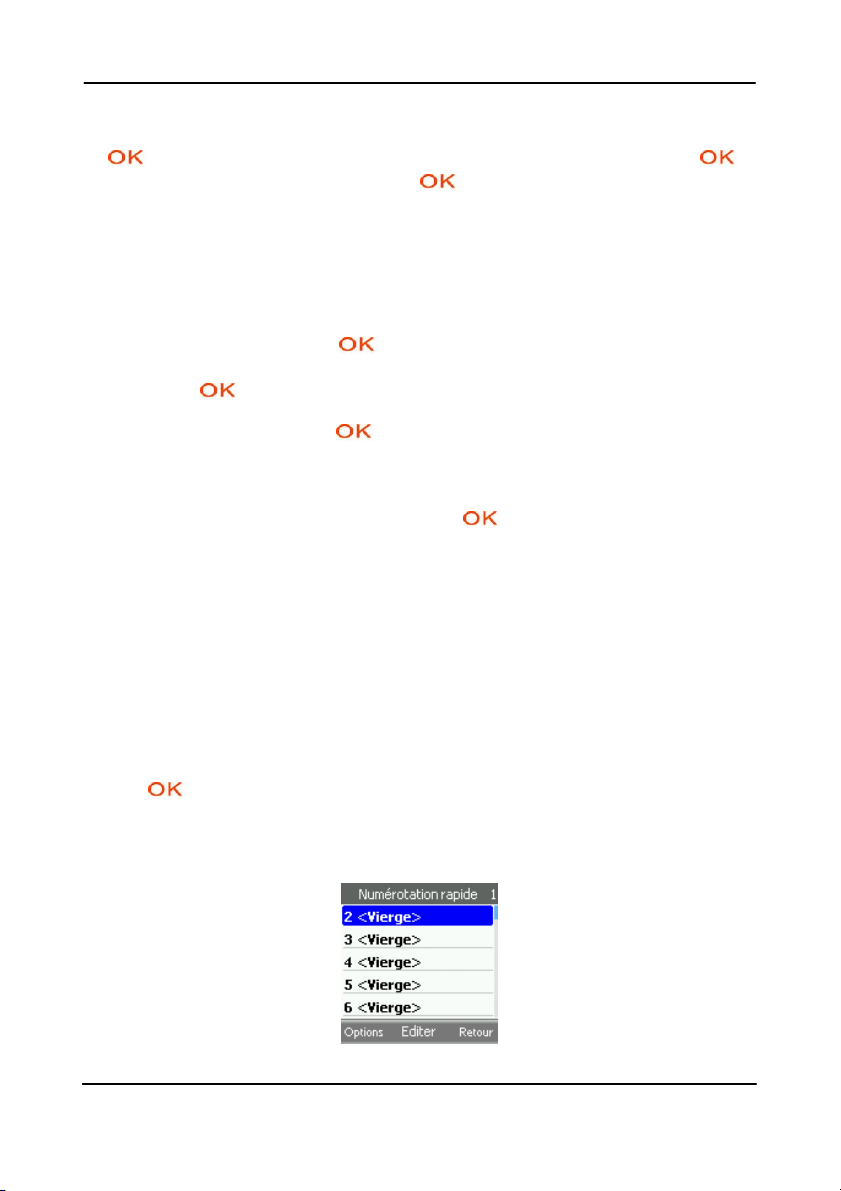
Appuyez sur Contact > Création d’un création d’un groupe. Il n’y a
aucun groupe créé par défaut dans votre téléphone, alors appuyez sur
(Ajouter nouveau) pour nommer un groupe et appuyez sur
pour le sauvegarder. Appuyez sur pour installer la mélodie (de la
mélodie installée par le fabricant ou de Ma Musique) et la tonalité des
SMS (de la mélodie installée par le fabricant ou de Ma Musique) pour
ce groupe.
Une fois que vous avez nommé le groupe, vous pouvez commencer à
prélever les noms des membres du groupe parmi les contacts.
• a) Appuyez sur (Éditer) pour entrer dans le groupe et
faites défiler vers le bas jusqu’à “Membre” et appuyez sur
(Modifier).
• b) Appuyez sur (Ajouter nouveau) pour sélectionner les
membres pour ce groupe de votre Répertoire (Contacts).
• c) Répétez ces étapes jusqu’à ce vous ayez fini de les
sélectionner. Appuyez sur pour sauvegarder et sur
touche programmable de droite pour retourner au niveau
précédent.
Une fois que le groupe est installé, vous pouvez appuyer sur la touche
programmable de gauche “Option” pour ajouter une nouvelle entrée ou
supprimer tout le groupe.
78
Composition abrégée
Les chiffres 2 à 9 sont réservés à la Composition abrégée. Appuyer
sur Contact > Configurer pour entrer dans cette fonction et appuyez
sur (éditer) pour sélectionner les membres que vous désirez
choisir comme membre de la Composition abrégée à partir de le
Répertoire (Contacts).
78 Pirelli DP-L10 - Guide d’ utilisation R1.1.5-FR4
Pirelli Broadband Solutions – Proprietary and Confidential
Page 79

Statut mémoire
Ce choix affiche combien de contacts sont sauvegardés sur le
téléphone et combien sur la carte SIM. Ceci sert de mémo pour savoir
la quantité de mémoire encore disponible que soit sur le téléphone ou
sur la carte SIM.
Mon Numéro
Il affiche votre GSM et votre Voix sur IP aux fins de référence.
Pirelli DP-L10 - Guide d’ utilisation R1.1.5-FR4 79
Pirelli Broadband Solutions – Proprietary and Confidential
Page 80
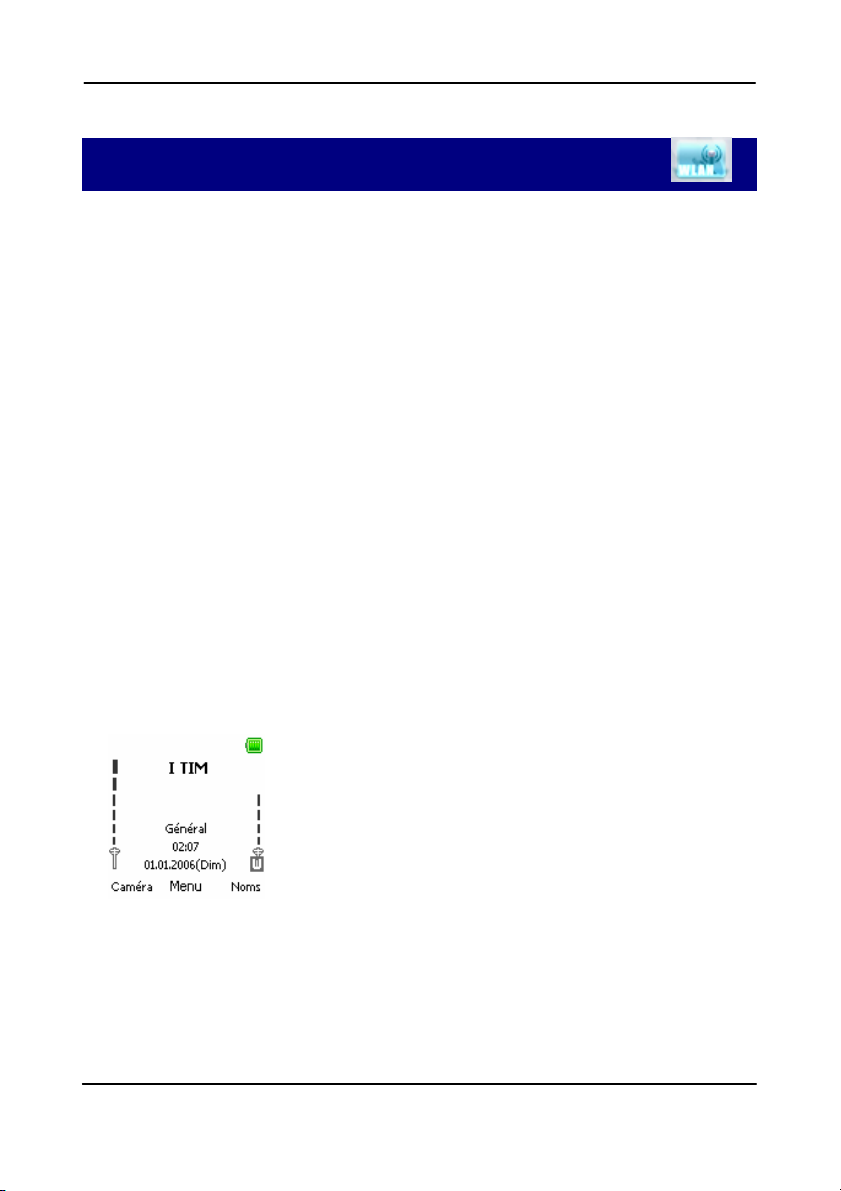
WLAN
Le téléphone bimode a été préconfiguré pour fonctionner avec un
réseau sans fil ouvert. Le téléphone obtiendra une adresse IP
automatiquement une fois qu’il reconnaîtra et se connectera au réseau
WLAN.
Toute modification faite à la configuration interne de cet appareil qui
n’a pas été expressément approuvée par votre fournisseur de services
annulera la garantie de l’appareil.
Les Paramètres de l’interface WLAN vous permettent de vérifier l’état
du réseau WLAN et de régler les profils VoIP. Ils incluent cinq
fonctions: Statut WLAN, Paramètres WLAN, Statut SIP, Paramètres
SIP et Paramètres NAT.
Statut WLAN
Vous pouvez le régler rapidement quand il est prêt en mode inactif,
voir quel réseau est affiché quand vous sélectionnez le réseau sans fil
correspondant (GSM et WLAN). Se référer au Chapitre MODE Inactif
pour les détails.
80
Exemple 1: la barre au-dessus du symbole- G (1) à gauche affiche
l’intensité du réseau GSM. Pour rendre le réseau utilisable, au moins
trois barres devraient être affichées à l’écran.
Au centre, le nom fournisseur de réseau (2) correspondant est affiché.
Exemple 2: la barre au-dessus du symbole W (3) à droite affiche
l’intensité du signal WLAN AP/Routeur. Pour rendre le réseau
utilisable, au moins trois barres devraient être affichées à l’écran.
80 Pirelli DP-L10 - Guide d’ utilisation R1.1.5-FR4
Pirelli Broadband Solutions – Proprietary and Confidential
Page 81
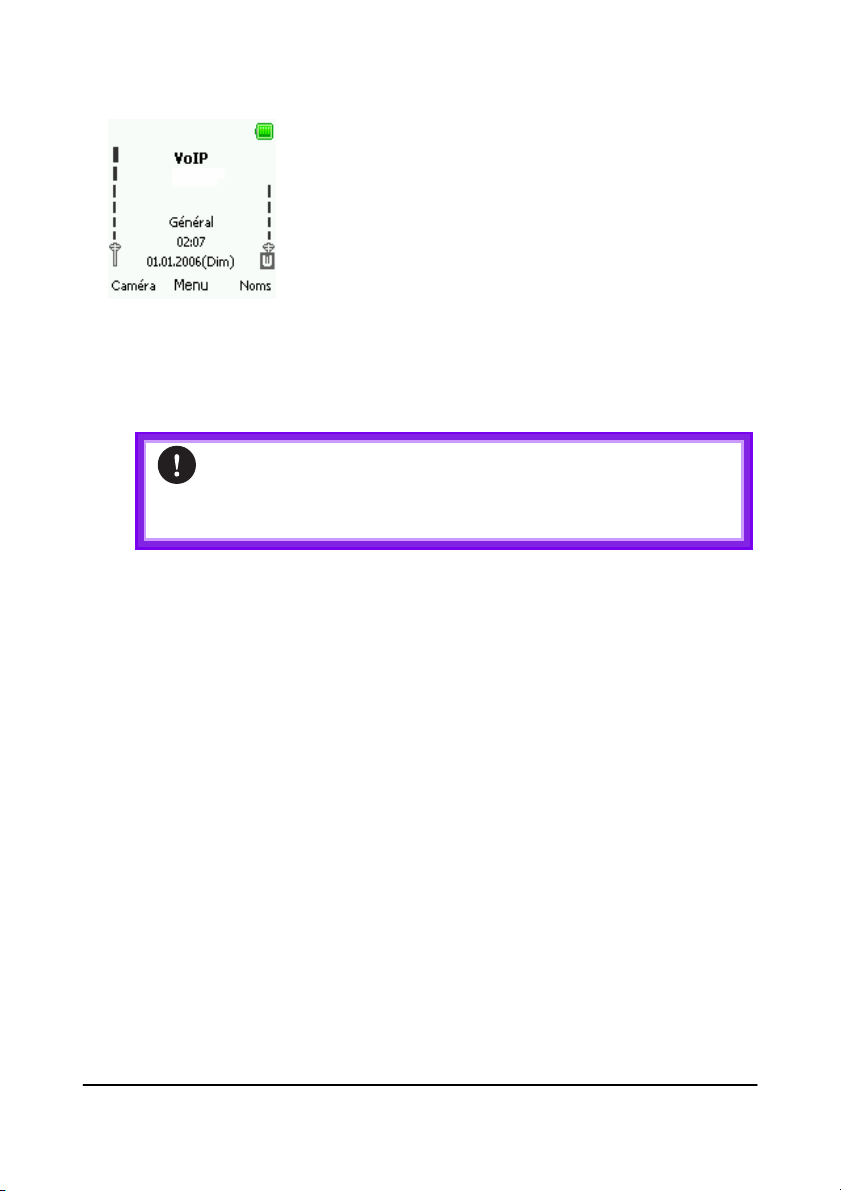
L’accès WLAN sera reconnu seulement quand le symbole W à droite
(3) est affiché et quand le téléphone sera enregistré.
Statut WLAN affiche l’adresse MAC du téléphone et SSID.
S’il n’y pas de liens ou d’accès du profil approprié, toute
information sans fil dans le téléphone sera reconnue comme
« non disponible”.
Paramètres WLAN
Pour utiliser le téléphone bimode, vous pouvez utiliser différents profils
WLAN. Pour régler le profil avec l’utilisation de la règle de sécurité,
l’information WLAN-AP (point d’accès) correspondante devrait être
donnée. Lorsque vous êtes dans la zone WLAN et que vous avez un
profil prédéfini, sélectionnez le profil, DP-L10 s’enregistrera
automatiquement sur le WLAN.
3. Sélectionner le profil WLAN
Avant de régler l’accès au réseau WLAN, sélectionnez un profil et
vérifiez si le profil est réglé et actif.
Un réseau WLAN peut être ajouté soit quand le réseau est détecté
(L’indicateur d’icône est affiché à l’écran inactif) ou soit manuellement
en entrant l’information des paramètres.
1. Appuyez sur Menu -> WLAN -> Paramètres WLAN
2. Appuyez sur OK (
Paramètres actifs) pour sélectionner un profil
Pirelli DP-L10 - Guide d’ utilisation R1.1.5-FR4 81
Pirelli Broadband Solutions – Proprietary and Confidential
Page 82
Tout le Profil: Le menu secondaire règle Tout Profil à partir des
paramètres actifs.
Utiliser ce profil seulement quand vous voulez que le
DP-L10 sélectionne le profil automatiquement. Quand vous
voulez régler un profil à partir d’un point d’accès, ne pas
sélectionner le profil (Tout profil)
Domicile: quand vous réglez un WLAN domestique, utilisez ce profil et
sauvegarder l’information WLAN domestique.
Bureau: quand vous réglez un WLAN au bureau, utilisez ce profil et
sauvegardez l’information WLAN bureau.
Hotspot: Réglez le WLAN dans le Hotspot quand vous avez le
fournisseur du Hotspot.
Profil 4 et 5: vous pouvez toujours prendre 2 profils de plus en
utilisation. Appuyez sur la touche OK.
Vous pouvez modifier le titre ou le nom du profil, veuillez lire le
Chapitre Renommer le profil WLAN.
82
Activez le réseau WLAN seulement après avoir recherché
les points d’accès/Routeurs dans la zone de réseau dans fil.
Ceci sauvegardera la consommation d’énergie de la batterie.
Installation de l’accès WLAN
Vous pouvez configurer l’accès au WLAN via tout dispositif d’accès à
bande large (DSL, Câble ou compagnie LAN) aussi longtemps que le
réseau est fiable.
- SSID: (Identificateur d’ensemble de service) le nom du réseau, il est
exprimé par des caractères alphanumériques.
a) Régler SSID par Sondage de site
1. Appuyez sur Menu -> WLAN -> Paramètres WLAN -> Éditer les
paramètres actifs -> SSID et sécurité -> SSID -> Sondage de site
82 Pirelli DP-L10 - Guide d’ utilisation R1.1.5-FR4
Pirelli Broadband Solutions – Proprietary and Confidential
Page 83
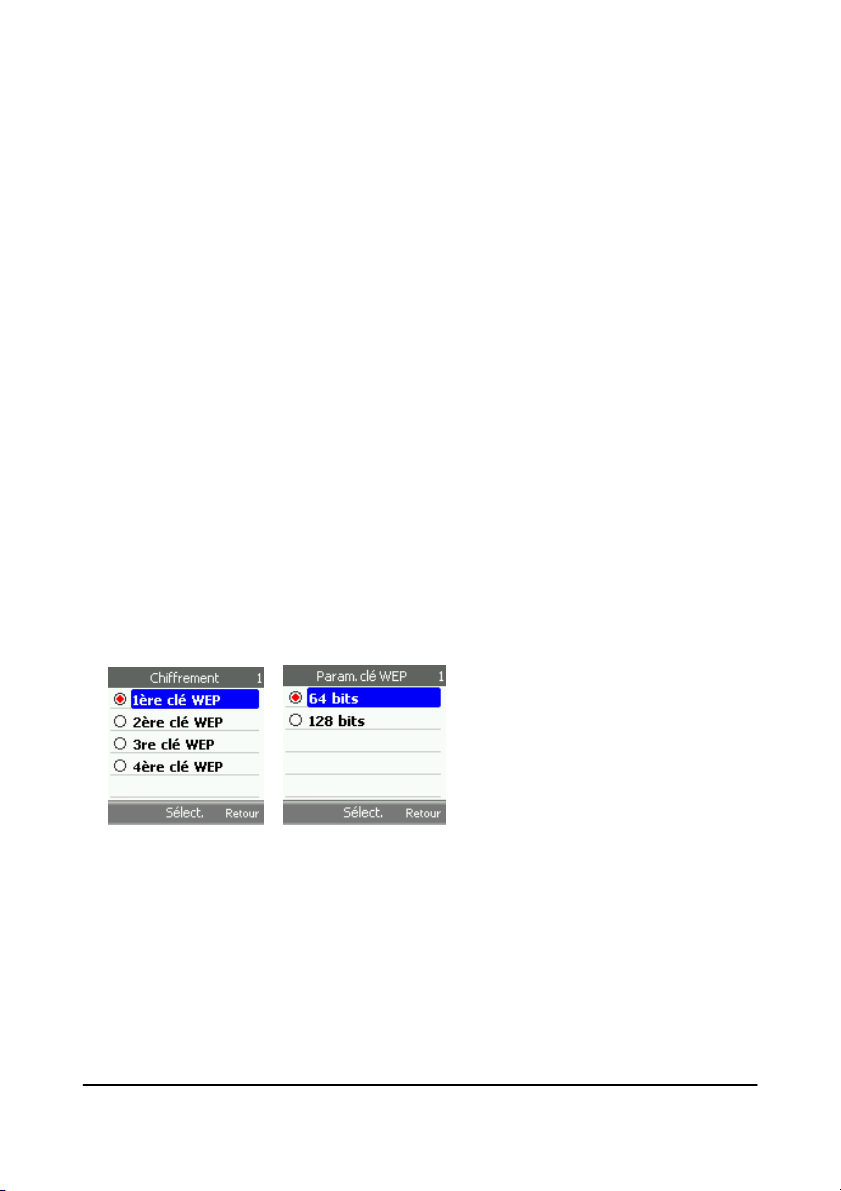
L’afficheur montre une liste de tous les points d’accès qui sont
trouvés aux alentours et qui ont une bonne intensité de signal.
2. Sélectionner le SSID du point d’accès
b) Régler le SSID manuellement
1. Appuyez sur Menu -> WLAN -> Paramètres WLAN -> Éditer les
paramètres actifs -> SSID et sécurité -> SSID -> Manuel
2. Entrez le SSID dans la fenêtre d’édition SSID
- Régler la sécurité: pour la sécurité WLAN et le réglage de
l’enchiffrement
a) Configurer la sécurité
1. Appuyez sur Menu -> WLAN -> Paramètres WLAN -> Éditer les
paramètres actifs -> SSID et sécurité -> SSID -> Sécurité
L’afficheur montre les items de sécurité devant être réglés.
Ouvert= Aucun chiffrement installé.
WEP:= chiffrement WEP, pour paramètres de la clé WEP. La clé doit
être entrée en hexadécimal ou en format ASCII: A-F et 0-9. Dans le
coin supérieur droit, le compteur décrémente et atteint zéro quand
tous les caractères ont été entrés.
WPA-PSK TKIP= paramètre de clé WPA
WPA2-PSK AES= paramètre de clé WPA2
2. Sélectionnez la clé WEP 1/2/3/4, profondeur du chiffrement et
entrez la clé jusqu’à ce qu’elle soit complète.
3. Sélectionnez la clé WPA ou WPA2 pour entrée.
Pirelli DP-L10 - Guide d’ utilisation R1.1.5-FR4 83
Pirelli Broadband Solutions – Proprietary and Confidential
Page 84
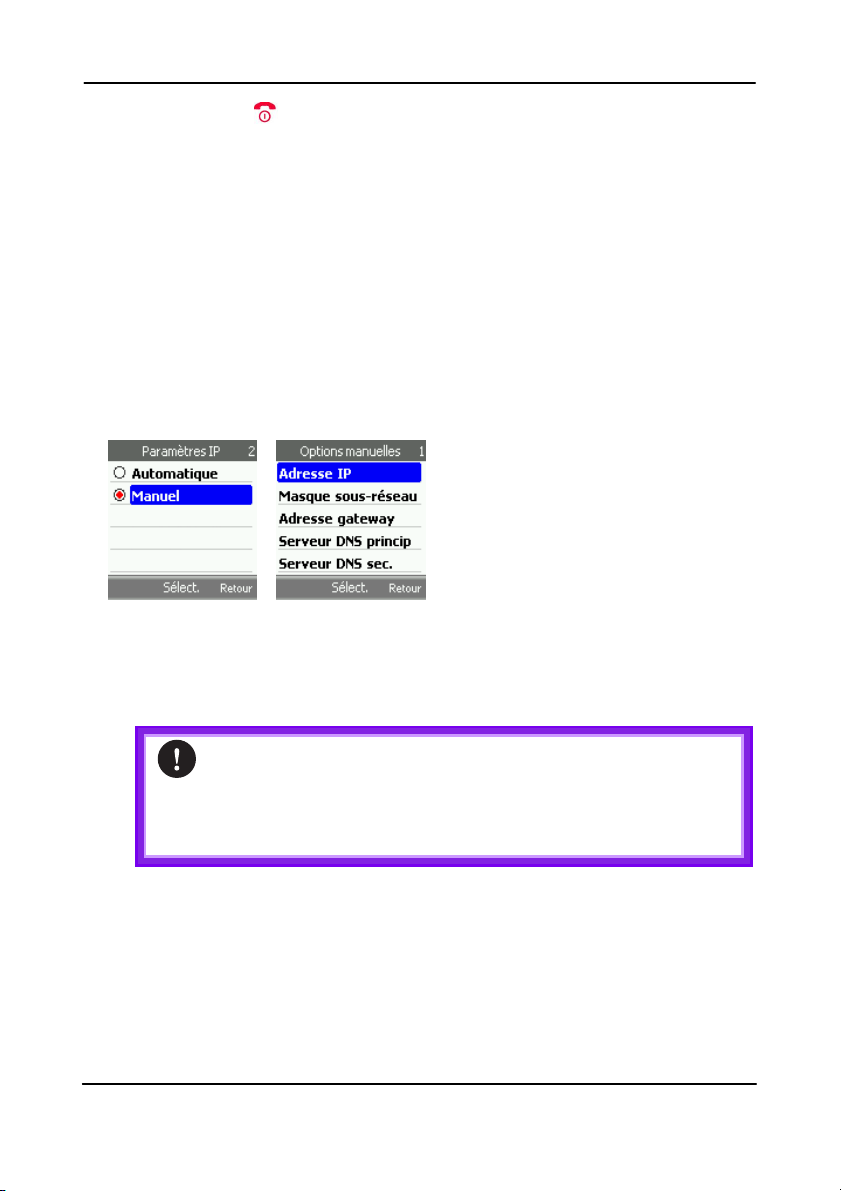
4. Appuyez sur pour terminer les Paramètres WLAN. Si toutes les
entrées sont complétées, vous verrez l’afficheur de l’intensité de
WLAN.
- Paramètres IP: adresse IP du téléphone. Pour assigner une adresse
IP statique, désactiver le DHCP
Vous pouvez choisir l’option Automatique pour laisser le téléphone
recevoir l’adressage du point d’accès ou choisir Manuel pour régler
l’adresse IP manuellement.
Veuillez vous référer à votre fournisseur de services pour de plus
amples informations.
Appuyez sur Menu -> WLAN -> Paramètres WLAN -> Éditer les
paramètres actifs -> Paramètres IP -> Manuel
Il affichera le paramètre des différentes informations IP.
84
Appuyez sur la touche vers le Haut ou le bas pour sélectionner les
items dans la page du menu.
Lorsque vous avez complété les installations, une barre
au-dessus du symbole W devrait être affichée. Si ce n’est pas le
cas, vérifiez que votre connexion à bande large est active et
répétez les étapes précédentes.
Renommer le profil WLAN
Vous pouvez renommer le profil WLAN et pour ce faire, vous devez
premièrement activer le Profil.
Avant de renommer un profil, veuillez s’il vous plaît lire le chapitre:
Sélectionner un profil WLAN
84 Pirelli DP-L10 - Guide d’ utilisation R1.1.5-FR4
Pirelli Broadband Solutions – Proprietary and Confidential
Page 85

Si vous avez activé le profil renommé, l’afficheur apparaitra et
affichera en mode inactif.
1. Sélectionnez Statut WLAN Paramètres WLAN Éditer les
paramètres actifs -> Renommer
2. Appuyez sur la touche OK
3. Dans la zone d’entrée, localisez le nom de profil pour activer. Vous
pouvez supprimer le nom de profil en appuyant sur la touche de droite.
Entrée d’un nouveau nom de profil.
4. Si vous avez entré le Nom, appuyez sur la touche OK.
Statut SIP
Statut SIP montre l’information du registre SIP. Vous pouvez visualiser
l’état du registre de votre terminal au moyen de cette fonction.
Paramètres SIP
SIP est le protocole de signal Voix sur IP et il est utilisé pour régler les
sessions de communication comme la conférence, la téléphonie et le
message instantané sur Internet.
Appuyez sur Menu et sélectionnez Paramètres WLAN et SIP.
Pour préparer le téléphone pour l’appel Voix sur IP, vous aurez besoin
de l’information suivante de votre fournisseur de services pour le
service à large bande:
Utilisateur nom d’utilisateur utilisé dans le
Mot de passe Mot de passe utilisé pour
Nom d’authen- Dépend de l’implémen- tation
champ de nom du SIP URI
pour le téléphone IP et pour
enregistrer le téléphone au
registre.
enregistrer le IP du téléphone
avec le proxy SIP. Les mots de
passe sont chiffrés et affichés
comme des astérisques
pendant que vous les entrer.
max. 30 caractères,
numériques ou
alphabétiques
max. 12 caractères,
numériques ou
alphabétiques
Pirelli DP-L10 - Guide d’ utilisation R1.1.5-FR4 85
Pirelli Broadband Solutions – Proprietary and Confidential
Page 86

tification spécifique du service
Nom de domaine Le nom de domaine du SIP
Port local Le numéro de port du serveur
Serveur proxy Adresse IP du serveur proxy
Port du proxy Numéro de port du serveur
Enreg. Serveur Adresse IP du serveur de
Enreg. port Numéro de port du registrar
Enreg. Période Par défaut: 3600
Serveur sortant L’adresse IP du outbound
Port sortant Le numéro de port du
Port audio RTP
RTP pkt.period Par défaut:20
Codec préféré Codec vocal:
correspondant
SIP local
SIP. Jusqu’à 64 caractères
alphanumériques.
proxy SIP.
registrar SIP.
Jusqu’à 64 caractères.
SIP.
proxy serveur.
outbound proxy serveur.
G.711U
G.711A
G.726-32
G.726-24
G.729 (ce codec peut être
disponible en alternative au
G.726; veuillez vérifier avec
votre fournisseur de services).
86
par ex. sip.Pirelli.com
Par défaut: 5060
par ex. sip.Pirelli.com
Par défaut: 5060
par ex. sip.Pirelli.com
Par défaut: 5060
Vous pouvez utiliser
soit une adresse IP ou
un nom DNS
Par défaut : 5060.
Par défaut: 9000
1. À partir du mode inactif, appuyez sur OK (Menu) -> WLAN ->
paramètres SIP
86 Pirelli DP-L10 - Guide d’ utilisation R1.1.5-FR4
Pirelli Broadband Solutions – Proprietary and Confidential
Page 87

2. Entrer le nom de l’utilisateur, le mot de passe et toute l’information
fournie par votre fournisseur de services.
Quand tous les paramètres sont corrects et que le DP-L10 est
enregistré correctement sur le réseau, l’indication Voix sur IP en
caractère gras demeurera affichée.
Si Voix sur IP n’est pas affichée quand tous les
paramètres ont été installés, veuillez alors répéter les étapes
mentionnées ci-dessus.
Si vous rencontrez des problèmes, assurez-vous que votre routeur IP
ou Opérateur ne bloque pas le trafic, particulièrement sur les ports
RTP. Assurez-vous également que le routeur ne bloque pas le trafic
UDP. Vous pouvez contacter votre administrateur de réseau ou
Opérateur pour obtenir des informations supplémentaires.
Pour une assistance additionnelle, veuillez vous adresser au centre
d’assistance de votre fournisseur de services.
Paramètres NAT
Ces paramètres sont importants pour la capacité du téléphone à traverser les NAT des
points d’accès (fonction de Traduction d’adresse de réseau).
PAT (Traduction d’adresse de Port)
- Rport
Sélectionner à partir du menu principal avec HAUT/BAS/Gauche/Droite: Statut WLAN
Paramètres NAT
1. À partir du mode inactif, appuyez sur OK (Menu) -> WLAN -> Paramètres NAT ->
Rport
2. Sélectionnez Activer/Désactiver
3. Appuyez sur touche programmable de droite pour terminer les paramètres Rport.
- STUN
1. À partir du mode inactif, appuyez sur OK (Menu) -> WLAN -> Paramètres NAT ->
STUN
2. Entrez Activer, cela affichera le menu des options STUN, sélectionnez ces items
avec la touche de direction vers le haut ou vers le bas.
Pirelli DP-L10 - Guide d’ utilisation R1.1.5-FR4 87
Pirelli Broadband Solutions – Proprietary and Confidential
Page 88

Adresse du serveur (Exemple: STUN.Telco.com)
Numéro de Port
Rafraîchir la période
88
88 Pirelli DP-L10 - Guide d’ utilisation R1.1.5-FR4
Pirelli Broadband Solutions – Proprietary and Confidential
Page 89

Service WAP
WAP (Protocole d’application sans fil) est un protocole ouvert et
standard pour l’application sans fil. Il est principalement utilisé pour
fournir un service de communication et d’information sans fil aux
téléphones cellulaires numériques et aux autres terminaux sans fil.
Ce téléphone supporte les protocoles WAP qui fonctionnent sur les
protocoles TCP/IP. Certaines fonctions de ce dispositif, tels les
messages multimédia et le navigateur Web, exigent un support de
réseau pour ces technologies.
L’appareil est capable de recevoir les messages de service envoyés
par votre fournisseur de services. Les messages de service sont des
notifications, par exemple de nouvelles faisant la manchette, et ils
peuvent contenir un message textuel ou l’adresse d’un service WAP.
Le service WAP peut être disponible via GPRS ou WLAN.
Page d’accueil
Vous pouvez régler votre Page d’accueil dans Paramètres, par ex.
http://www.yahoo.com. En installant votre page d’accueil, vous
pouvez ouvrir la page d’accueil en appuyant sur la touche OK et en
appuyant sur la touche de direction pour visualiser le navigateur
Web.
Signets
• Vous pouvez ouvrir les Signets à partir du menu principal ou
du menu des options. Appuyer sur la touche de direction
Haut/Bas dans les signets pour sélectionner le site que vous
désirez visiter.
• Vous pouvez avoir la page info, éditer la page, éditer l’adresse,
supprimer et la fonction boîte d’envoy dans la page des
options.
Download links
• Cette fonction vous permettra d’entrer certains sites Web, vous
pouvez saisir tous les sites Web que vous désirez dans ce
Pirelli DP-L10 - Guide d’ utilisation R1.1.5-FR4 89
Pirelli Broadband Solutions – Proprietary and Confidential
Page 90

menu, par ex. vous pouvez saisir http://www.yahoo.com et
appuyez sur OK pour entrer.
Aller à l’adresse
Vous pouvez utiliser cette fonction quand vous voulez visiter certains
sites Web.
Service Réception
Quelquefois, votre téléphone recevra certains messages de service du
fournisseur de services. Lors de la réception, vous serez averti par un
signal sonore et l’icône “1 message WAP reçu“ s’affichera en veille, le
message de service sera sauvegardé automatiquement dans le
Service Réception, en entrant dans le Service Réception, vous pouvez
visualiser le contenu du message.
Paramètres
1. Profil
1) Paramètres actifs
2 ) Éditer les paramètres actifs
90
Configurer un nouveau compte WAP
À travers ce menu, vous pouvez configurer un nouveau profil de
service basé sur les paramètres fournis par votre fournisseur de
services:
Le Nom de profil peut être installé comme vous le souhaitez (il est
suggéré d’utiliser le nom du fournisseur de services).
Page d’accueil: c’est la page d’accueil WAP par défaut spécifiée
par votre fournisseur (par ex. ‘http://wap.yahoo.com’)
Type de Connexion: Il est spécifié par votre fournisseur
(normalement ‘mandataire‘)
Adresse proxy: c’est l’adresse IP du serveur proxy pour le service
WAP (par ex. ‘ 10.128.201.076 ‘)
Port: le numéro de port (par ex. ‘80‘)
90 Pirelli DP-L10 - Guide d’ utilisation R1.1.5-FR4
Pirelli Broadband Solutions – Proprietary and Confidential
Page 91

Porteur de données: installe le GPRS seulement si le réseau GSM
n’est pas disponible,
choisir WLAN si sous la couverture WLAN: ceci permettra d’obtenir la
vitesse la plus élevée de connectivité.
Paramètres du porteur
Point d’accès: c’est le service de node
d’accès (par ex. ‘ wap.xxx.it)
Type d’authentification (par ex. ‘Normal‘)
Nom de l’utilisateur: (normalement vierge,
sauf s’il est fourni par le fournisseur de services)
Mot de passe: (normalement vierge, sauf
s’il est fourni par le fournisseur de services)
2. Paramètres pour la Sécurité
Entrez : Paramètres > Paramètres de sécurité, vous verrez un item
Liste des Certificats, appuyez sur OK pour visualiser les listes.
3. Service Réception
4. Affichage d’image
5. Antémémoire
6. Cookies : vous pouvez sélectionner Marche/Arret ou appuyez sur
la touche OK pour sélectionner Supprimer les cookies
Pirelli DP-L10 - Guide d’ utilisation R1.1.5-FR4 91
Pirelli Broadband Solutions – Proprietary and Confidential
Page 92
92
Répondeur
Appel répondeur
Compose le numéro de répondeur.
Configurer répondeur
Vous pouvez contacter votre fournisseur de services pour le numéro
de répondeur.
Appareil photo
Vous pouvez prendre des photos avec l’appareil photo incorporé dans
votre téléphone. L’objectif de l’appareil photo est à l’arrière du
téléphone et l’afficheur du téléphone fonctionne en tant que viseur.
L’appareil photo produit des photos en format JPEG. Si la mémoire
n’est pas suffisante pour prendre une photo, vous devez la libérer en
supprimant les anciennes photos
Respecter toutes les lois locales régissant la prise de
photos. Ne pas utiliser cette fonction illégalement.
Appuyez sur Menu, sélectionner Appareil photo et OK.
Appuyez sur Capturer quand vous prenez une photo, vous entendrez
le son de l’obturateur. Appuyer sur OK pour sauvegarder la photo et
vous serez dirigé à l’écran qui vous demandera d’entrer le nom de la
photo. Entrer le nom et appuyez sur OK pour sauvegarder le nom de
la photo. Vous pouvez prendre une autre photo en appuyant sur
Retour (touche programmable à gauche).
La touche programmable à gauche permet l’accès rapide à
l’appareil photo.
92 Pirelli DP-L10 - Guide d’ utilisation R1.1.5-FR4
Pirelli Broadband Solutions – Proprietary and Confidential
Page 93

Il y a six options sous Appareil photo: Galerie, Effet, Taille, Qualité,
Minuteur automatique et Son de l’obturateur.
Appuyer sur Options et entrer dans la Galerie pour visualiser la photo
sauvegardée dans le menu de la Galerie. Dans l’option Galerie, vous
pouvez configurer la photo comme Papier peint, Supprimer la photo,
Renommer la photo et vérifier les Détails (largeur, hauteur et taille) de
la photo.
Appuyer sur Options et Effet pour sélectionner un effet différent pour
votre photo.
Appuyer sur Options et Taille pour sélectionner la taille de la photo.
Appuyer sur Options et Qualité pour sélectionner Élevée, Moyenne ou
Basse. Élevée fournit la meilleure qualité d’image mais occupe plus de
mémoire.
Appuyer sur Options et Minuteur automatique pour l’activer ou le
désactiver. Lorsque le minuteur automatique est activé, il produit un
bip. L’image apparaît en direct sur l’afficheur et vous pouvez utiliser
l’afficheur comme viseur. Appuyer sur Options et Son de l’obturateur
pour l’activer ou le désactiver.
Pirelli DP-L10 - Guide d’ utilisation R1.1.5-FR4 93
Pirelli Broadband Solutions – Proprietary and Confidential
Page 94

WAP Service
Paramètres
Paramètres fournit des paramètres fonctionnels variés du téléphone
en soi. La tonalité, la langue, la connexion sans fil, l’afficheur de
l’écran, l’horloge, le mode réponse, etc. sont réglés dans ce menu.
Profil
Votre téléphone a différents profils de réglage, ce qui vous permet de
personnaliser les tonalités du téléphone pour différents événements et
environnements. Initialement, personnalisez les profils tels que vous le
désirez et ensuite, vous n’avez qu’à activer le profil pour l’utiliser. Les
profils disponibles sont Général, Silencieux, Réunion, À l’extérieur,
Utilisateur 1 défini et Utilisateur 2 défini.
Utilisateur 1 défini et Utilisateur 2 défini sont définis par vous.
Choisissez un nom approprié pour une situation particulière.
Appuyez sur Menu -> Paramètres -> Profils. Faire défiler jusqu’à a
profil et appuyez sur pour activer le profil sélectionné.
Vous pouvez Personnaliser le profil que vous avez activé en
sélectionnant une Sonnerie, Tonalité SMS, Tonalité d’alarme, Tonalité
de clavier et Alerte Sous/hors tension, Alerte WAN et Alerte batterie.
Appuyez sur la touche programmable gauche Option et sélectionner
Personnaliser. Faire défiler vers le haut et vers le bas pour
sélectionner celle que vous désirez modifier.
Vous pouvez également Renommer le profil en appuyant sur la touche
programmable Option et faire défiler vers le bas pour Renommer.
Entrez le nouveau nom que vous désirez et appuyez sur pour
sauvegarder la modification.
Réseau préféré
Sélectionnez le réseau que vous préférez pour votre téléphone.
Appuyez sur Menu -> Paramètres -> Réseau préféré.
GSM seulement:
WLAN seulement:
GSM préféré:
WLAN préféré:
94 Pirelli DP-L10 - User Guide R1.1.5
Page 95
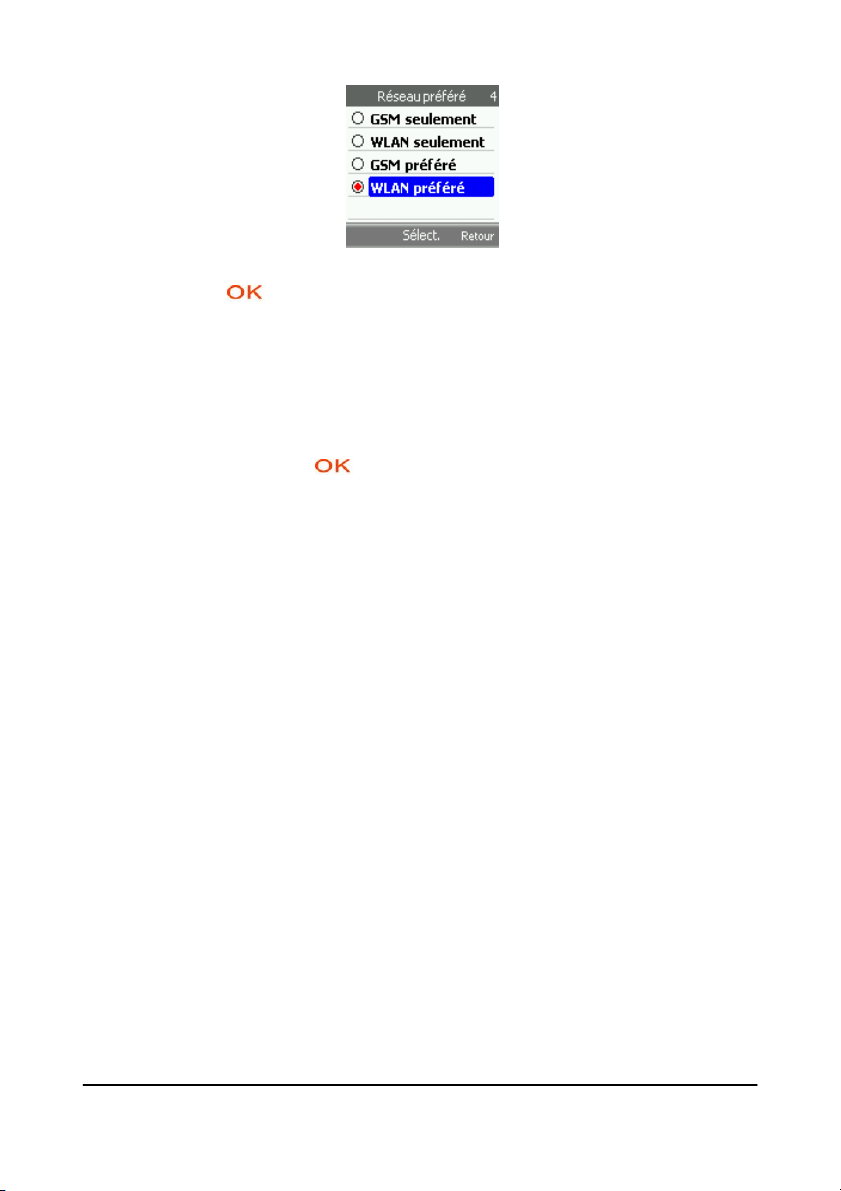
En sélectionner un que vous préférez parmi les quatre réseaux et
appuyez sur pour l’activer.
Langue
Cet appareil téléphonique vous fournit l’option de la langue par défaut:
Français.
Appuyer sur Menu -> Paramètres ->Langues. Faire défiler jusqu’à la
langue et appuyez sur pour confirmer.
Installation GPRS
Le service général de radiocommunication par paquets (GPRS) fournit
aux utilisateurs un paquet de services de données (similaire à Internet)
en utilisant le réseau radio numérique GSM. Il est utilisé pour
supporter la connexion avec les services WAP et MMS.
Appuyer sur Menu -> Paramètres -> Installation GPRS.
1. GPRS Attaché
Sélectionner GPRS Attaché et appuyez sur OOKK pour entrer dans cette
fonction. Choisir Tout le temps ou Lorsque nécessaire selon votre
besoin actuel.
La différence entre Tout le temps et Lorsque nécessaire repose sur le
fait que Tout le temps est connecté au GPRS chaque fois que vous
mettez le téléphone sous tension, tandis que Lorsque nécessaire
signifie que vous vous connectez au GPRS seulement lorsque vous
désirez utiliser cette fonction.
Calcul du débit
Les données des messages entrants et sortants sont affichées ici.
Pirelli DP-L10 - Guide d’ utilisation R1.1.5-FR4 95
Pirelli Broadband Solutions – Proprietary and Confidential
Page 96

GPRS Attacher ou Détacher
La troisième et la quatrième option est attaché à ou détaché de la
connexion GPRS, respectivement. Faire défiler et appuyez sur OOKK
pour activer l’option souhaitée.
Sons
Appuyez sur Menu et sélectionnez Paramètres puis Sons. Notez que
les paramètres que vous choisissez changeront les paramètres dans
le profil actif.
Il y a des menus secondaires sous Sons. Il y a des Tonalités, Tonalité
SMS, Sonnerie d’alarme, Tonalité de clavier Allumer/Eteindre, Alerte
WLAN et Alerte batterie.
1. Tonalité
Sélectionnez Tonalité pour choisir comment le téléphone vous avisera
des messages vocaux entrants. Les options sont Type d’alerte,
mélodie, Ma musique et volume.
Le Type d’alerte vous fournit les options de Sonnerie, Vibration, Vibrer
puis sonner et sonner puis silence. Faites défiler vers le haut et vers le
bas pour sélectionner l’option qui vous convient le mieux. Appuyez sur
la touche programmable de droite (Retour) pour retourner au niveau
supérieur.
96
Par défaut, le fabricant vous offre de choisir parmi les 25 pièces de
Mélodie qu’il a installés.
Ma Musique est la mélodie que vous créez ou que vous téléchargez
Vous pouvez contacter votre fournisseurs de services pour obtenir des
informations relatives au téléchargement.
Appuyez sur la touche de navigation vers la droite pour
augmenter le Volume et sur celle de gauche pour diminuer le Volume.
2. Sonnerie SMS et sonnerie de l’alarme
La Sonnerie SMS et la sonnerie de l’alarme ont les mêmes options et
la même méthode opérationnelle que la. Se référer à Sonnerie pour
utiliser ces deux fonctions.
96 Pirelli DP-L10 - Guide d’ utilisation R1.1.5-FR4
Pirelli Broadband Solutions – Proprietary and Confidential
Page 97

Tonalité du clavier
La tonalité du clavier est également réglée ici sous le menu
Paramètres. Faites défiler vers le haut et vers le bas pour sélectionner
la tonalité du clavier à partir de Désactivé (Silencieux), Cliquez,
Tonalité MF (chaque touche a un son unique).
Allumer/Eteindre, Alerte WLAN, alerte pile
C’est la mélodie que vous entendez lorsque vous mettez le téléphone
sous ou hors tension, hors de la portée WLAN ou lorsque la batterie
est faible.
Affichage
Ce menu secondaire fournit différentes images de fond pour votre
téléphone durant le mode inactif et l’intensité de l’éclairage que vous
désirez qu’affiche l’écran de votre téléphone.
Sélectionnez Affichage et appuyez sur pour entrer cette
fonction.
Papier peint
Sélectionnez Papier peint pour installer une image en arrière-plan
(connue sous le nom de papier peint) sur votre téléphone quand le
téléphone est en mode inactif.
Faites défiler jusqu’à Sélectionner papier peint pour sélectionner un
papier peint de la Galerie ou le papier peint préinstallé.
Faites défiler jusqu’à Sélectionner galerie, entrer dans Galerie.
Sélectionnez Images pour afficher une liste des photos que vous avez
prises en utilisant l’appareil photo. Faites défiler vers le haut et vers le
bas pour choisir votre papier peint dans la liste et appuyez sur
pour activer votre soft.
Faire défiler jusqu’à activé/désactivé (on/off) pour activer ou désactiver
l’affichage du papier peint que vous sélectionné.
Temps et niveau du rétroéclairage
Le rétroéclairage est l’éclairage qui vous aide à lire l’écran avec facilité,
mais il consomme la puissance de la batterie. Le temps du
rétroélairage définit la durée pendant laquelle le rétroéclairage
demeura allumé après la dernière activité. Vous pouvez sélectionner
la durée qui satisfait vos besoins et économiser l’énergie. Vous avez
Pirelli DP-L10 - Guide d’ utilisation R1.1.5-FR4 97
Pirelli Broadband Solutions – Proprietary and Confidential
Page 98
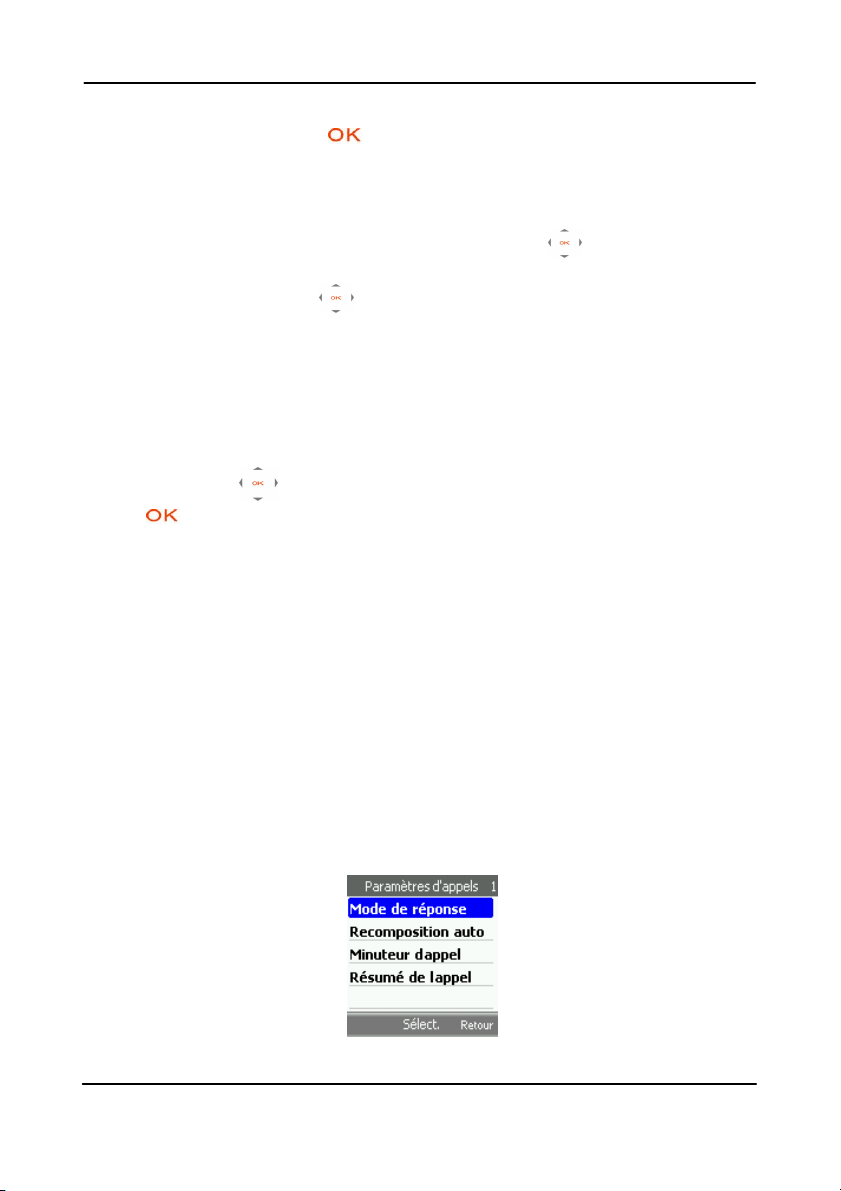
les options de 10 secondes, 20 secondes, 30 secondes et 60
secondes. Appuyez sur pour activer votre soft lorsque vous avez
terminé.
La fonction Niveau rétroélairage contrôle la luminosité que vous
désirez que l’écran affiche. Sélectionner Niveau rétroélairage et
appuyez sur la touche de navigation de droite pour augmenter
l’intensité du rétroéclairage de 1 à 5. Appuyez sur la touche de
navigation de gauche pour diminuer le rétroéclairage.
Horloge
L’heure et la date sont réglées dans ce menu secondaire.
Premièrement, réglez la date en entrant la date d’aujourd’hui. Entrer
les chiffres représentant la date d’aujourd’hui et appuyez sur la touche
de navigation pour le déplacement de gauche à droite. Appuyez
sur pour enregistrer les modifications.
Affichage de la date vous permet de sélectionner parmi différents
formats de date celui que vous désirez afficher sur l’écran en mode
inactif. Faites défiler vers le haut et vers le bas pour sélectionner celui
de votre choix parmi les trois options.
98
La méthode d’installation du Réglage de l’heure est identique à celle
du Réglage de la date et Afficheur de la date, seulement qu’elle est
pour l’heure. Suivre les étapes ci-dessus pour régler l’heure.
Format de l’heure vous permet de changer le format de l’heure en 12
heures ou 24 heures.
Paramètres d’appel
Appuyer sur Menu, sélectionner Paramètres et Paramètre d’appel.
98 Pirelli DP-L10 - Guide d’ utilisation R1.1.5-FR4
Pirelli Broadband Solutions – Proprietary and Confidential
Page 99

3. Mode de réponse
Le premier menu secondaire est Mode réponse, lequel est pour
décider sur quelle touche appuyer pour répondre au téléphone.
Choisissez parmi Réponse normale, Clavier actif ou Réponse
automatique. Appuyez sur pour activer le paramètre choisi.
Réponse normale est pour répondre au téléphone en utilisant ou
“touche réponse”, tandis que Clavier actif est pour répondre au
téléphone en utilisant n’importe quelle touche du clavier. Réponse
automatique signifie que le téléphone répondra automatiquement à
l’appel entrant après 5 secondes.
4. Recomposition automatique
Le deuxième menu secondaire Recomposition automatique est pour
activer ou non la fonction de rappel automatique.
5. Minuteur d’appels
Le Minuteur d’appels sert à régler le minuteur en mode Actif ou Inactif
quand le téléphone est utilisé.
6. Résumé de l’appel
Résumé d’appel est pour régler l’activation ou la désactivation du
résumé d’appel téléphonique..
Service de réseau
Appuyez sur Menu et sélectionnez Paramètres et Service de réseau.
7. Transfert d’appel
Avec Transfert d’appel, vous pouvez diriger vos appels entrants vers
un autre numéro, par exemple, au numéro de votre répondeur, à un
numéro de télécopieur ou à un autre numéro de téléphone. Les
options de transfert qui ne sont pas supportées par votre carte SIM ou
votre fournisseur de réseau peuvent ne pas être affichées.
Sélectionnez l’option de transfert que vous désirez parmi Si non
disponible, si occupé, si pas de réponse pour transférer les appels
vocaux quand votre numéro est occupé ou quand vous refusez l’appel
entrant.
Pirelli DP-L10 - Guide d’ utilisation R1.1.5-FR4 99
Pirelli Broadband Solutions – Proprietary and Confidential
Page 100

Pour régler le paramètre de transfert sur actif, sélectionnez une parmi
les trois options mentionnées ci-dessus puis sélectionnez si l’appel est
transférer à Voix, Fax ou Données, si c’est disponible pour l’option de
transfert. Après avoir décidé de la destination de l’appel, appuyez sur
pour Installe Transfert, ce qui signifie activer la destination du
transfert. Vous pouvez aussi faire défiler jusqu’à Vérifier l’état et
appuyez sur pour vérifier si cette fonction est activée ou non.
Plusieurs options de transfert différentes peuvent être actives en
même temps.
Pour désactiver le paramètre, sélectionnez Annuler Transfert pour
vérifier si le transfert d’appel est activé ou non.
Si vous activez Tous les appels, ceci signifie que le téléphone ne
filtrera pas les appels entrants et les transférera tous à la destination
que vous avez choisie.
Tout annuler désactivera la fonction de transfert de Tous les appels.
Suivre le paragraphe précédent pour le fonctionnement des deux
fonctions.
Restriction d’appels
Service Restriction d’appels (service de réseau) pour limiter les appels
entrants et sortants de votre téléphone, y compris les appels
domestiques et internationaux. Un mot de passe de restriction
d’appels est nécessaire.
100
Fartes défiler parmi les softs et appuyez sur pour entrer dans ce
soft. Vous pouvez Vérifier l’état, Installer la barre ou Annuler la
restriction d’appels en appuyant sur .
Appel en attente
Activez cette fonction et le réseau vous avisera de tout appel entrant
pendant que vous avez un appel en cours.
Sélectionnez Appel en attente et appuyez sur pour entrer dans
ce soft. Vous pouvez alors Vérifier l’état pour voir si cette fonction est
activée, Activer ou Annuler l’appel en attente en appuyant sur .
100 Pirelli DP-L10 - Guide d’ utilisation R1.1.5-FR4
Pirelli Broadband Solutions – Proprietary and Confidential
 Loading...