

Page 1

pinBox
Handbuch
Version 1.2
Page 2

pinBox
Inhaltsverzeichnis
1 Einleitung ......................................................................................................................................... 4
2 Einrichten ......................................................................................................................................... 5
2.1 Lieferumfang und Gerätemerkmale ............................................................................................ 5
2.2 Sicherheit ................................................................................................................................... 5
2.3 Hardware-Installation ................................................................................................................. 6
2.4 Software-Installation ................................................................................................................... 7
2.4.1 IP Adresse ermitteln ............................................................................................................ 7
2.4.2 Über „Detection Tool“ .......................................................................................................... 7
2.4.3 Über DOS-Box .................................................................................................................... 7
2.4.4 Aufruf des Admin-Tools ....................................................................................................... 7
3 Schnelltest ..................................................................................................................................... 11
4 Zugriff über Internet ...................................................................................................................... 12
4.1 Domäne einrichten ................................................................................................................... 12
4.1.1 Öffentliche IP ..................................................................................................................... 13
4.2 Dynamischer DNS-Dienst ......................................................................................................... 14
4.2.1 Integrierte DynDNS-Dienste .............................................................................................. 14
4.2.2 Router ............................................................................................................................... 14
4.3 Port Freigabe ........................................................................................................................... 15
5 Verschlüsselung konfigurieren ................................................................................................ .... 16
5.1 Let’s Encrypt ............................................................................................................................ 16
5.2 Eigenes Zertifikat...................................................................................................................... 17
6 Direktzugriff konfigurieren ............................................................................................................ 18
6.1 Zielrechner ............................................................................................................................... 23
6.1.1 IP-Adresse ermitteln .......................................................................................................... 23
6.1.2 Zugriff auf PC erlauben ..................................................................................................... 23
6.2 Link generieren ........................................................................................................................ 25
6.3 2-Faktor Authentifizierung ........................................................................................................ 25
6.3.1 Per E-Mail ......................................................................................................................... 25
6.3.2 Per Google Authenticator .................................................................................................. 25
7 2-Faktor-Authentifizierung ............................................................................................................ 27
7.1 E-Mail ....................................................................................................................................... 27
7.2 Google Authenticator ................................................................................................................ 27
8 Active Directory ............................................................................................................................. 28
9 Benachrichtigung .......................................................................................................................... 29
10 System ........................................................................................................................................ 30
10.1 Anzeigesprache ....................................................................................................................... 30
10.2 Zugriff über Internet .................................................................................................................. 30
10.3 System-Protokollierung ............................................................................................................ 30
10.4 Statische IP-Adresse ................................................................................................................ 30
10.5 Neustart ................................................................................................................................... 31
11 Drucken ...................................................................................................................................... 32
12 Lizenzierung ............................................................................................................................... 33
13 Passwort ändern ........................................................................................................................ 34
14 Info .............................................................................................................................................. 35
15 Abmelden ................................................................................................................................... 36
16 pinBox verwenden ..................................................................................................................... 37
17 Technische Daten ...................................................................................................................... 38
18 Diverses ...................................................................................................................................... 39
18.1 Systemvoraussetzungen .......................................................................................................... 39
18.2 Kopierschutz ............................................................................................................................ 39
Page 3

pinBox
18.3 Rechtliche Hinweise ................................................................................................................. 39
18.4 Entsorgung ............................................................................................................................... 39
Page 4
pinBox
1 Einleitung
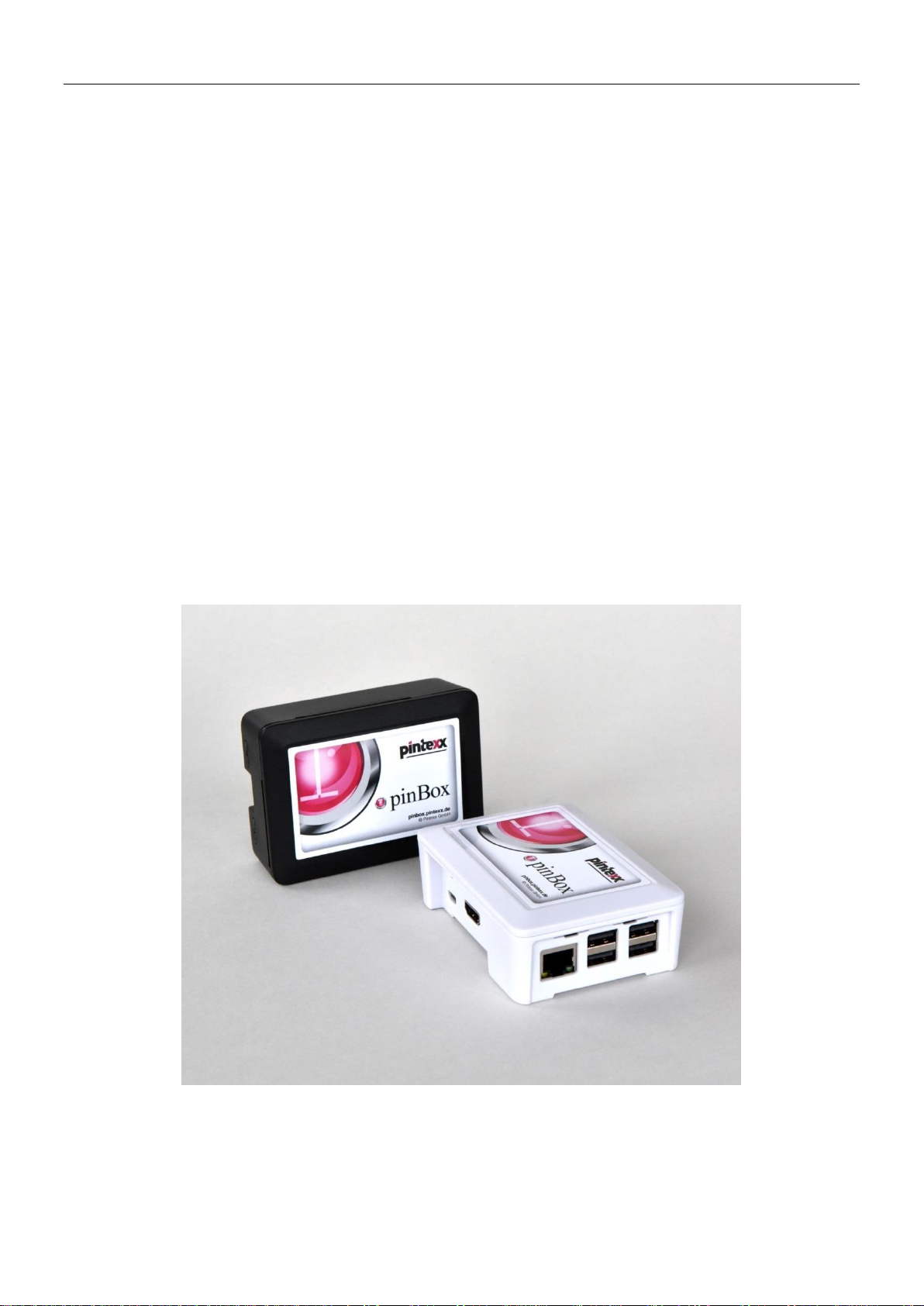
Die pinBox ist eine Hardware-Box auf Basis der ARM-Technologie (Raspberry Pi). Sie wird an ein
lokales Netzwerk angeschlossen, i.d.R. an ein einen Router oder Switch. Durch entsprechende
Portfreigaben im Router/Firewall wird der Zugriff über einen Browser auf jeden im Netzwerk
befindlichen PC ermöglicht.
Im Gegensatz zu einem sog. VPN müssen bei der pinBox keinerlei Installationen oder
Konfigurationen auf der Benutzerseite durchgeführt werden. Auch werden keine BrowserErweiterungen oder sonstige Hilfsmittel benötigt.
Durch die HTML5-Technologie in Kombination mit dem Internet funktioniert der Zugriff auf den PC
überall, wo Internet ist – auf mobilen Geräten und auf Desktops gleich welcher Betriebssysteme. Es
wird nur ein Browser benötigt.
Die Sicherheit beim Zugriff basiert auf Internet-Standards wie https/SSL durch Verwendung von
Zertifikaten. Die pinBox unterstützt das freie Zertifikatssystem "Let's Encrypt" für kostenfreie
Zertifikate. Zusätzlich wird eine sogenannte 2-Faktor-Autorisierung über E-Mail oder Google
Authenticator unterstützt.
Page 5
pinBox
2 Einrichten
Für die Inbetriebnahme der pinBox ist die Einrichtung der Hardware als auch der Software notwendig.
2.1 Lieferumfang und Gerätemerkmale
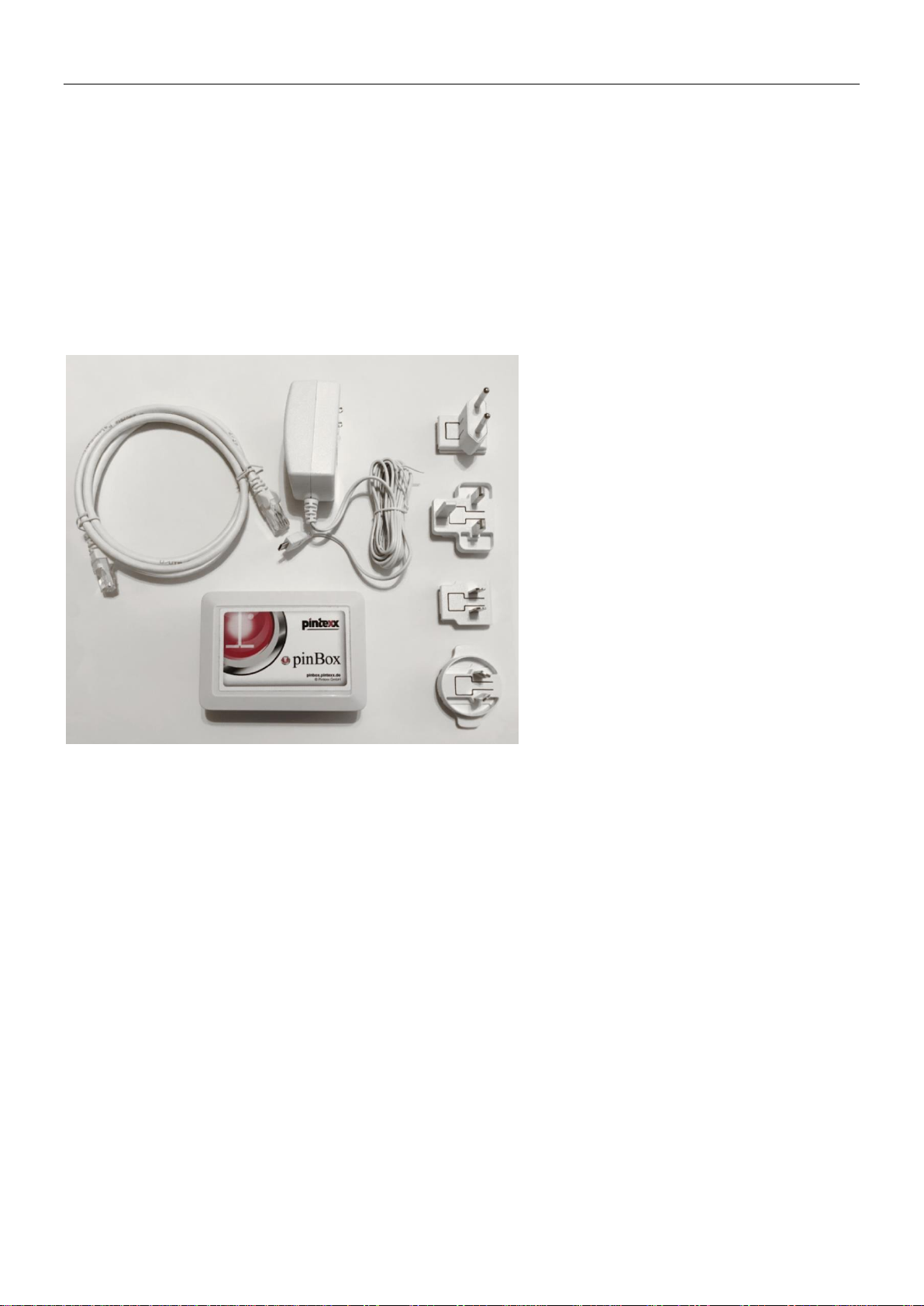
Im Lieferumfang enthalten sind die Hardware-Box, ein Netzwerkkabel und ein Netzteil.
2.2 Sicherheit
Bitte beachten sie nachfolgende Sicherheitshinweise:
- Betreiben Sie die pinBox an einem staubfreien und trockenen Ort ohne direkte
Sonneneinstrahlung mit ausreichender Belüftung.
- Die pinBox darf nur innerhalb von Gebäuden betrieben werden. Vermeiden sie das Eindringen
von Flüssigkeiten.
- Die pinBox darf nicht geöffnet werden, da Sie sich durch unsachgemäße Öffnung in Gefahr
bringen können.
Page 6
pinBox
2.3 Hardware-Installation
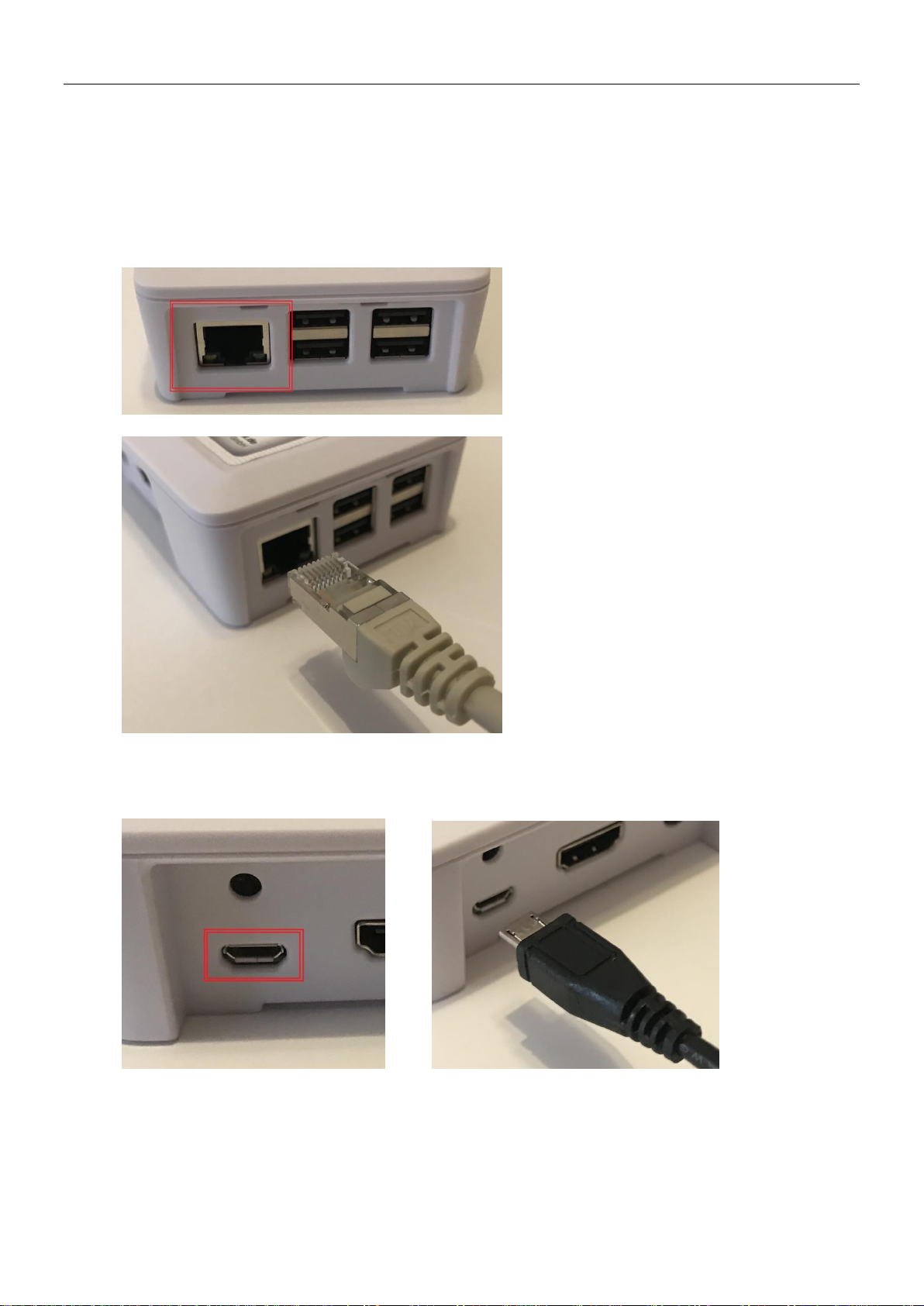
1.) Entnehmen Sie die pinBox aus der Verpackung und schließen Sie diese mittels des
Netzwerkkabels an einen Router, Hub oder Switch an.
2.) Verbinden Sie das Netzteil mit der pinBox und dem Netzanschluss.
Schalten Sie dann das Gerät ein.
3.) Warten Sie ca. 2-3 Minuten bis das System betriebsbereit ist.
Page 7
pinBox
2.4 Software-Installation
2.4.1 IP Adresse ermitteln
Um auf die Web-Oberfläche zu gelangen, muss zunächst die IP-Adresse ermittelt werden.
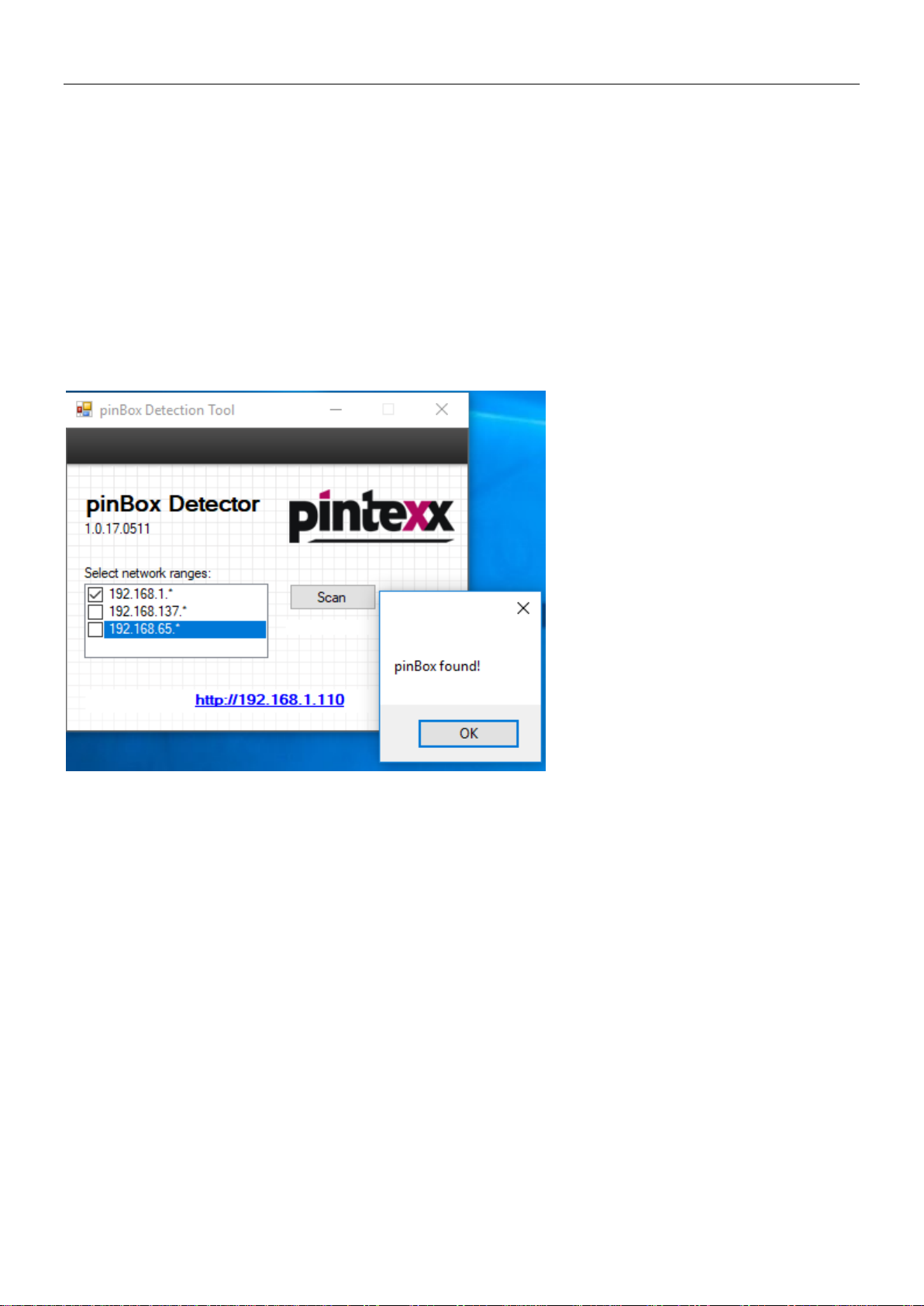
2.4.2 Über „Detection Tool“
Laden Sie das pinBox Detection Tool von der Pintexx Home Page.
Das Tool ermittelt alle entsprechenden Netzwerke und startet dann die Ermittlung.
Wurde ein pinBox System gefunden wird ein Link mit der IP-Adresse angezeigt und die Web Oberfläche
kann direkt darüber geöffnet werden.
2.4.3 Über DOS-Box
Öffnen Sie eine DOS-Box (rechte Maustaste auf Windows-Symbol, Ausführen, „cmd“ und geben Sie in
der Box „nslookup pinbox“ ein. Die IP-Adresse sollte daraufhin angezeigt werden
2.4.4 Aufruf des Admin-Tools
Ist die IP-Adresse bekannt kann das System über
http://<IP Adresse>
über einen Browser aufgerufen werden.
Page 8
pinBox
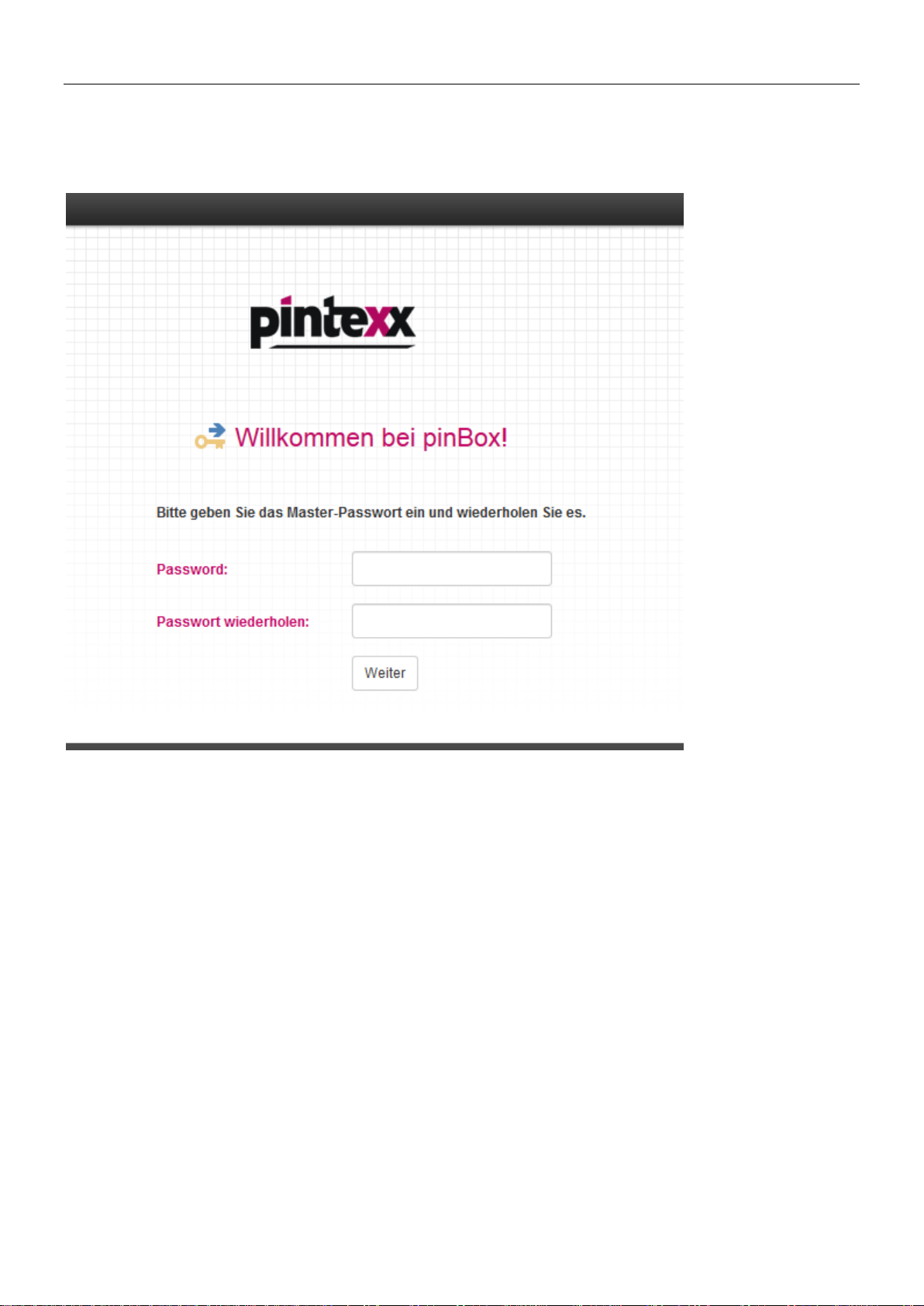
Bei der ersten Anmeldung erscheint der Setup-Assistent:
Geben Sie hier ein entsprechendes Passwort ein und wiederholen Sie es.
Das Kennwort muss mindestens 8 Zeichen lang sein und mindestens einen Großbuchstaben enthalten.
Achtung:
Bitte merken Sie sich das Passwort, da ansonsten ein Zugriff auf das System nicht mehr möglich
ist.
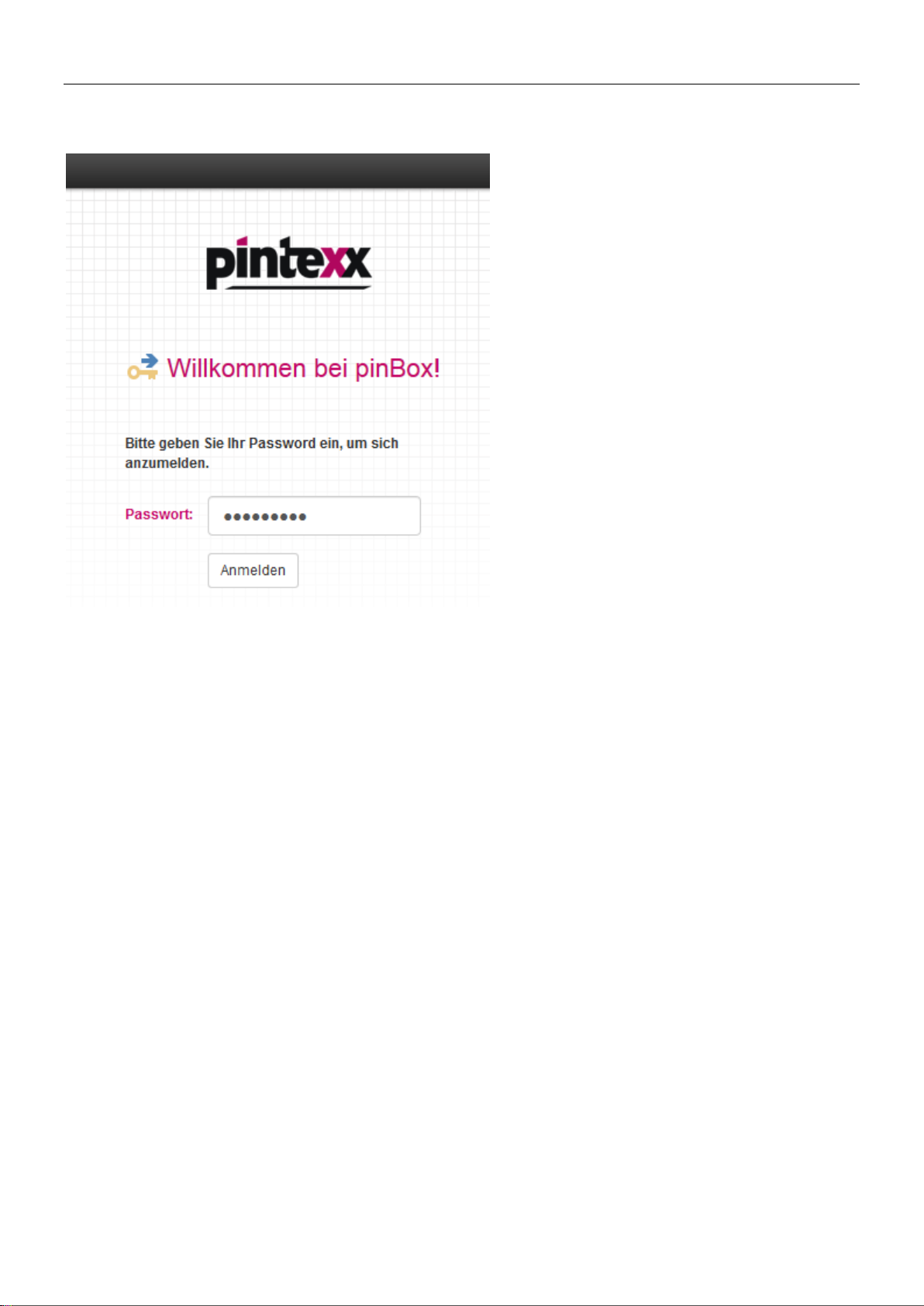
Danach wird das System neu gestartet und der Anmelde-Bildschirm wird angezeigt.
Page 9
pinBox
Durch Eingabe des Passworts erreicht man den Admin-Bereich.
Page 10
pinBox
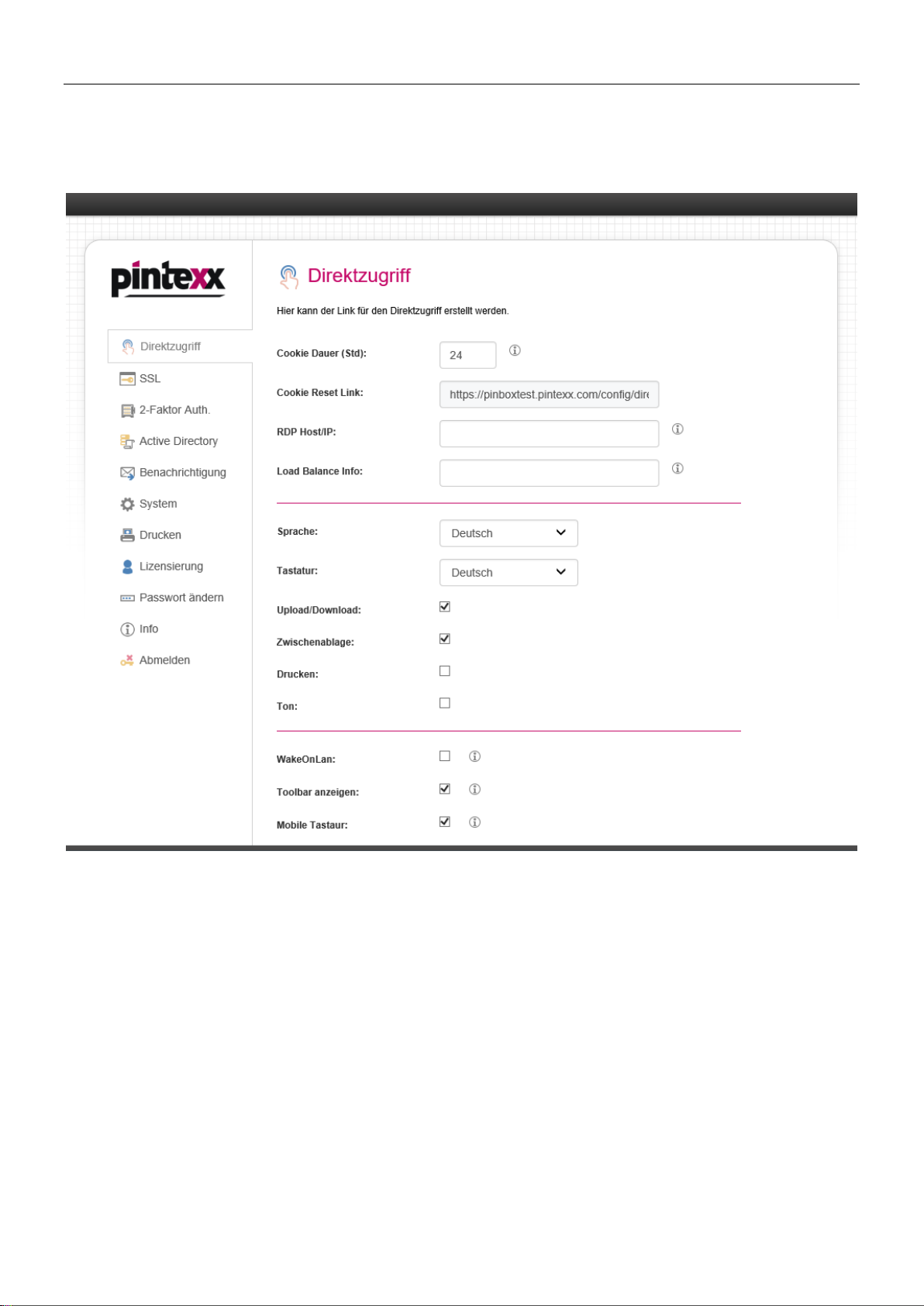
Übersicht der Administrations-Oberfläche:
Page 11

pinBox
3 Schnelltest
Geben Sie im Menu „Direktzugriff“ als RDP Host/IP „gwdemo.pintexx.com“ ein und gehe Sie ganz
untern auf „Link generieren“.
Dann öffnen Sie die Desktop-Verbindung mit „Link öffnen“.
Im Anmelde-Dialog geben Sie als Login „testuser1“ ein und als Passwort „12345678“.
Sie sollten sich dann am Desktop anmelden können.
Mit der Abmeldung am Desktop sollte das Fenster automatisch geschlossen werden.
Page 12
pinBox
4 Zugriff über Internet
Achtung:
Die pinBox sollte grundsätzlich über eine verschlüsselte Leitung kommunizieren.
4.1 Domäne einrichten
Um eine verschlüsselte Verbindung einzurichten wird eine sog. Domäne benötigt.
z.B.
https://www.meinportal.de
oder
https://meinzugriff.meinedomäne.de
Eine Domäne kann über die bekannten Internet-Provider bezogen werden.
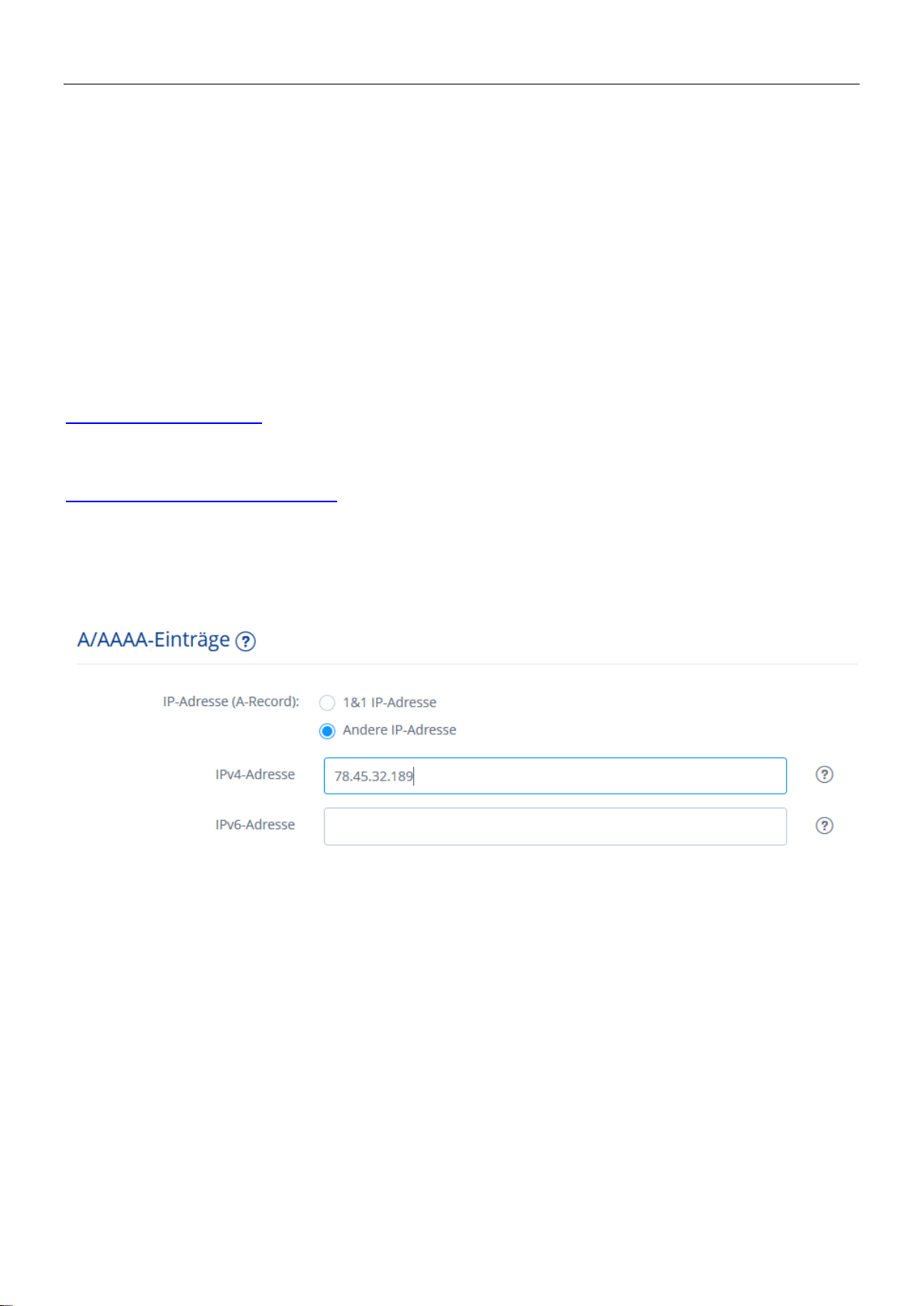
Die Domäne muss dann auf eine öffentliche IP-Adresse des Routers zeigen.
Beispiel:
Page 13
pinBox
4.1.1 Öffentliche IP
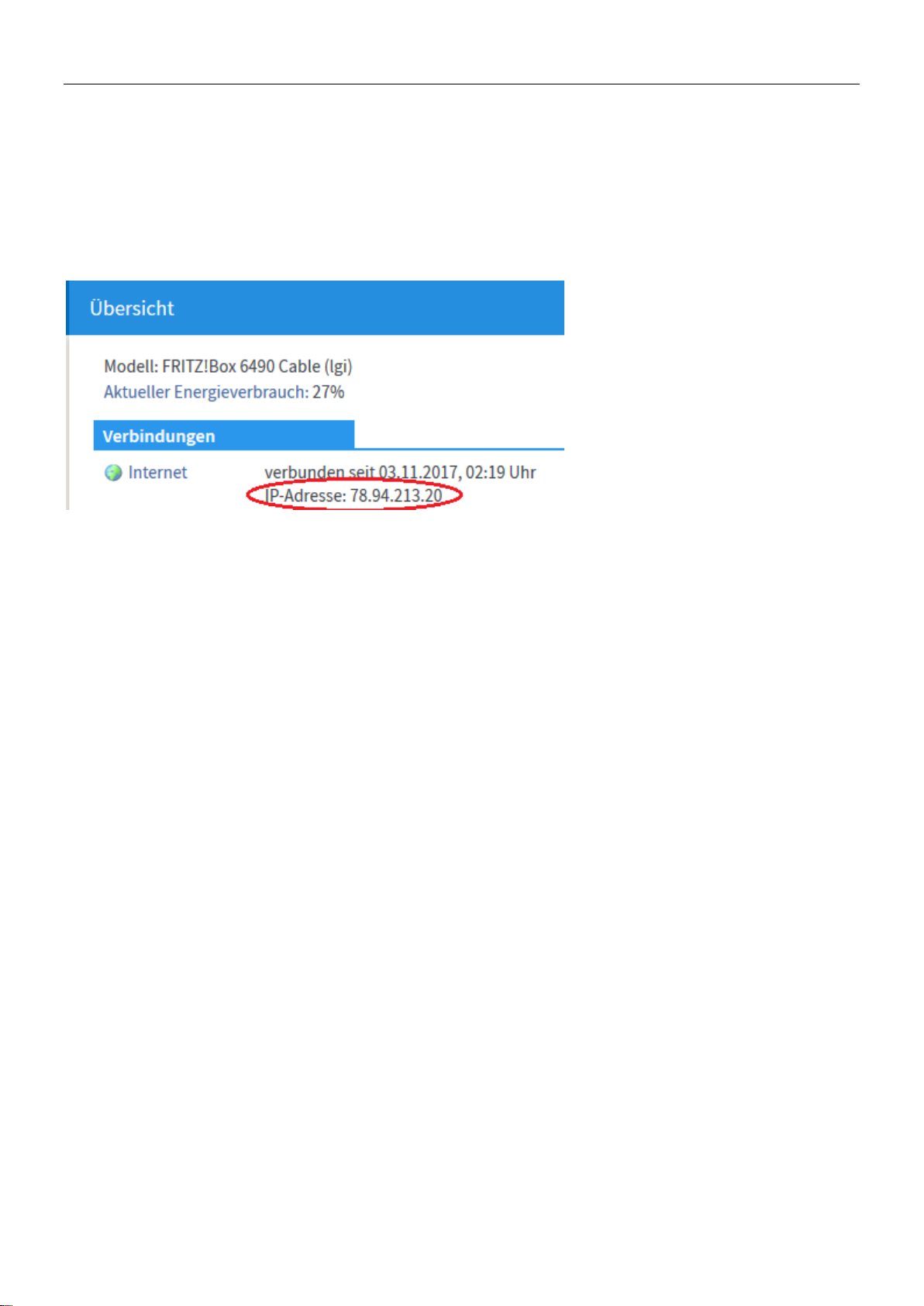
Um eine Verbindung mit dem Internet herstellen zu können wird eine öffentliche IP-Adresse benötigt.
Diese ist im Router ersichtlich.
Beispiel:
Die Domäne muss auf diese IP-Adresse zeigen.
Achtung:
Wenn Ihr Internet-Provider keine statische IP-Adresse zur Verfügung stellt, dann kann sich die IP immer
wieder ändern.
D.h., der Zugriff von außen funktioniert nach einer Änderung nicht mehr, da die Domäne dann auf die
falsche IP-Adresse zeigt.
Hier bietet sich ein sog. dynamischer DNS Dienst an (DYNDNS)
Siehe dazu 4.1.2
Page 14
pinBox
4.2 Dynamischer DNS-Dienst
Stellt der Internet-Provider keine statische IP-Adresse zur Verfügung, dann kann man hierfür auch einen
dynamischen DNS Dienst in Anspruch nehmen. Dieser kann in der pinBox oder im Router konfiguriert
werden.
4.2.1 Integrierte DynDNS-Dienste
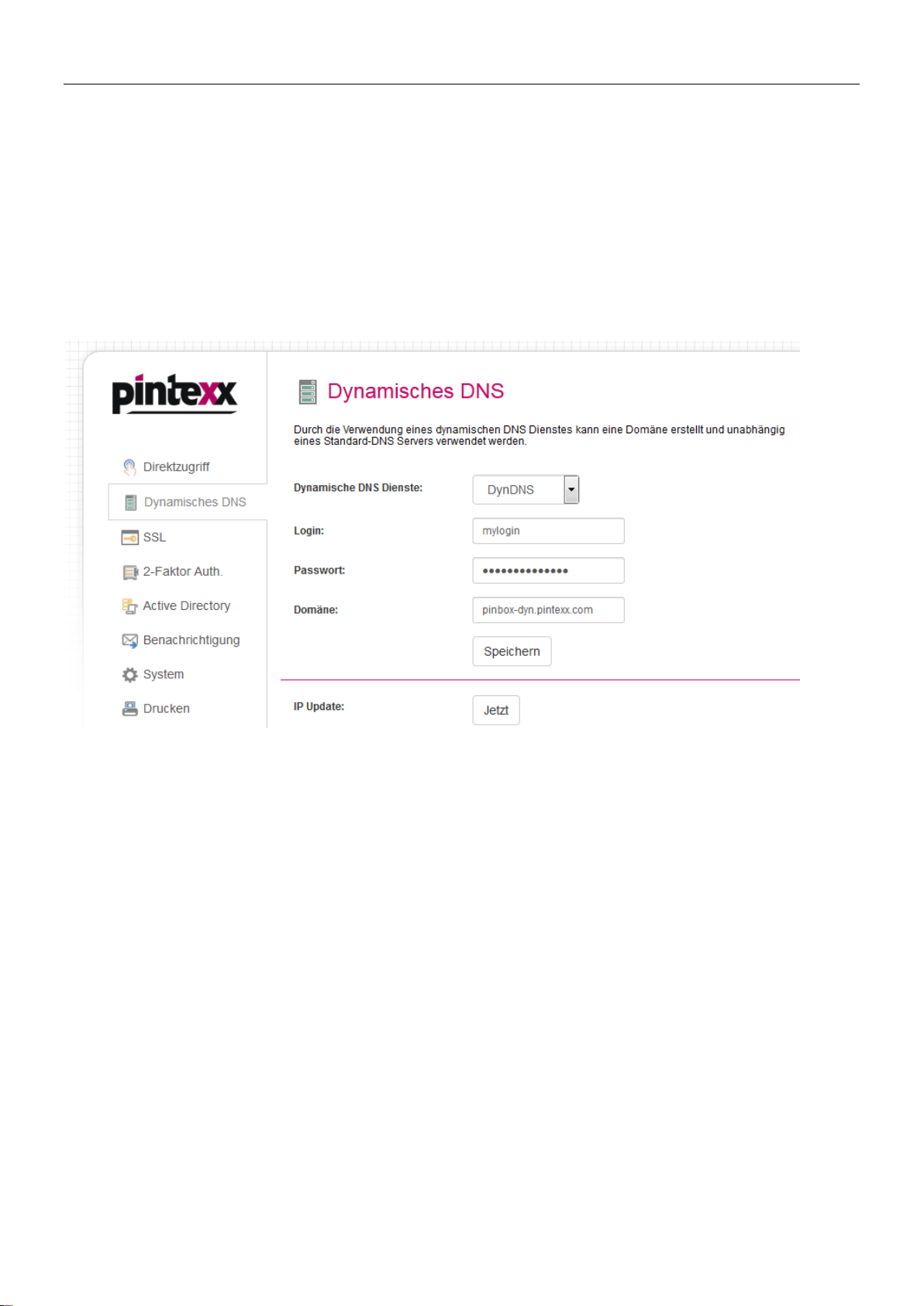
Ab Version 1.2 können dynamische DNS-Dienste auch direkt in der pinBox verwendet werden.
Es stehen die Dienste
DynDNS
No IP
Dynu DNS
Free DNS
zur Verfügung.
Bei dem entsprechenden Dienst-Anbieter muss ein Konto verfügbar sein.
Bei jedem Dienst muss ein Login/Passwort sowie die Domäne angegeben werden.
Über die Schaltfläche „IP Update“ kann die aktuelle IP manuell an den Dienst übertragen werden.
Achtung:
Es kann einige Minuten dauern bis der Dienst zur Verfügung steht!
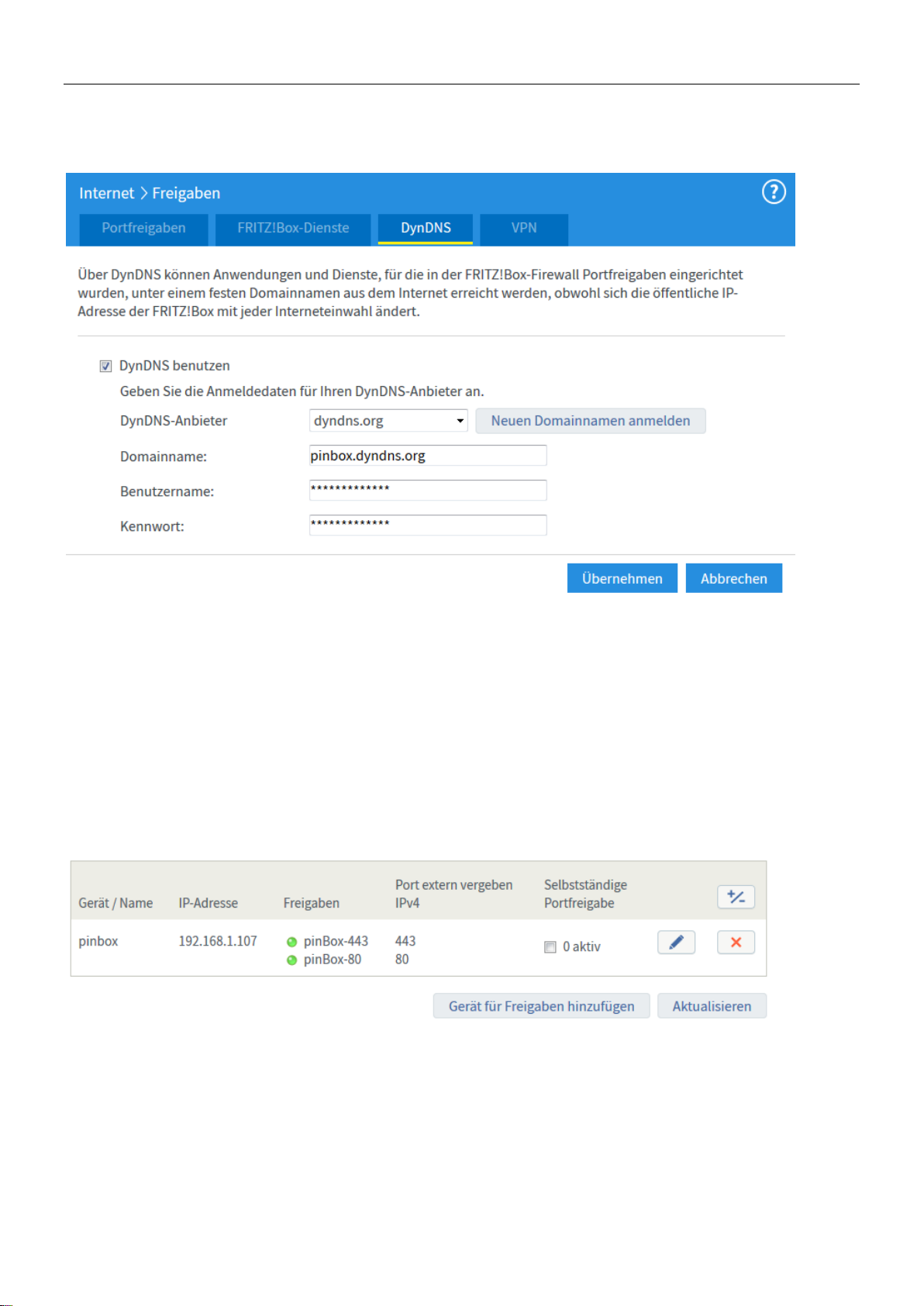
4.2.2 Router
Dieser Dienst „verbindet“ eine Domäne immer mit der aktuellen IP-Adresse des Providers.
Beispiel:
Page 15
pinBox
4.3 Port Freigabe
Wurde die Domäne eingerichtet, dann muss noch der Zugriff auf die pinBox von außen ermöglicht
werden.
Dazu muss eine sog. Port-Freigabe eingerichtet werden.
Diese „verbindet“ die entsprechenden Ports mit der IP-Adresse der pinBox.
Soll später das freie Zertifikats-System „Let’s Encrypt“ für die Verschlüsselung verwendet werden, dann
müssen für die Zeit der Einrichtung die Ports 80 und 443 verfügbar sein.
Werden eigene Zertifikate verwendet wird nur der Port 443 benötigt.
Beispiel:
Page 16
pinBox
5 Verschlüsselung konfigurieren
Der Zugriff auf pinBox sollte auf jeden Fall über eine verschlüsselte Verbindung erfolgen.
Dazu unterstützt pinBox ein eigenes Zertifikat als auch das freie Zertifikats-System „Let’s Encrypt“.
5.1 Let’s Encrypt
Das freie Zertifikats-System „Let’s Encrypt“ stellt kostenlose Zertifikate zur Verfügung. Um Let’s Encrypt
nutzen zu können muss pinBox über eine Domäne wie z.B. pinBox.pintexx.com aufrufbar sein.
Erst dann wird die Installation freigegeben.
Des Weiteren müssen für die Installation die Ports 80 und 443 über das Internet zugreifbar sein.
Die Option „Internet Zugriff erlauben“ im Menu „System“ muss an sein.
Sind diese Bedingungen erfüllt, kann ein Let’s Encrypt Zertifikat installiert werden.
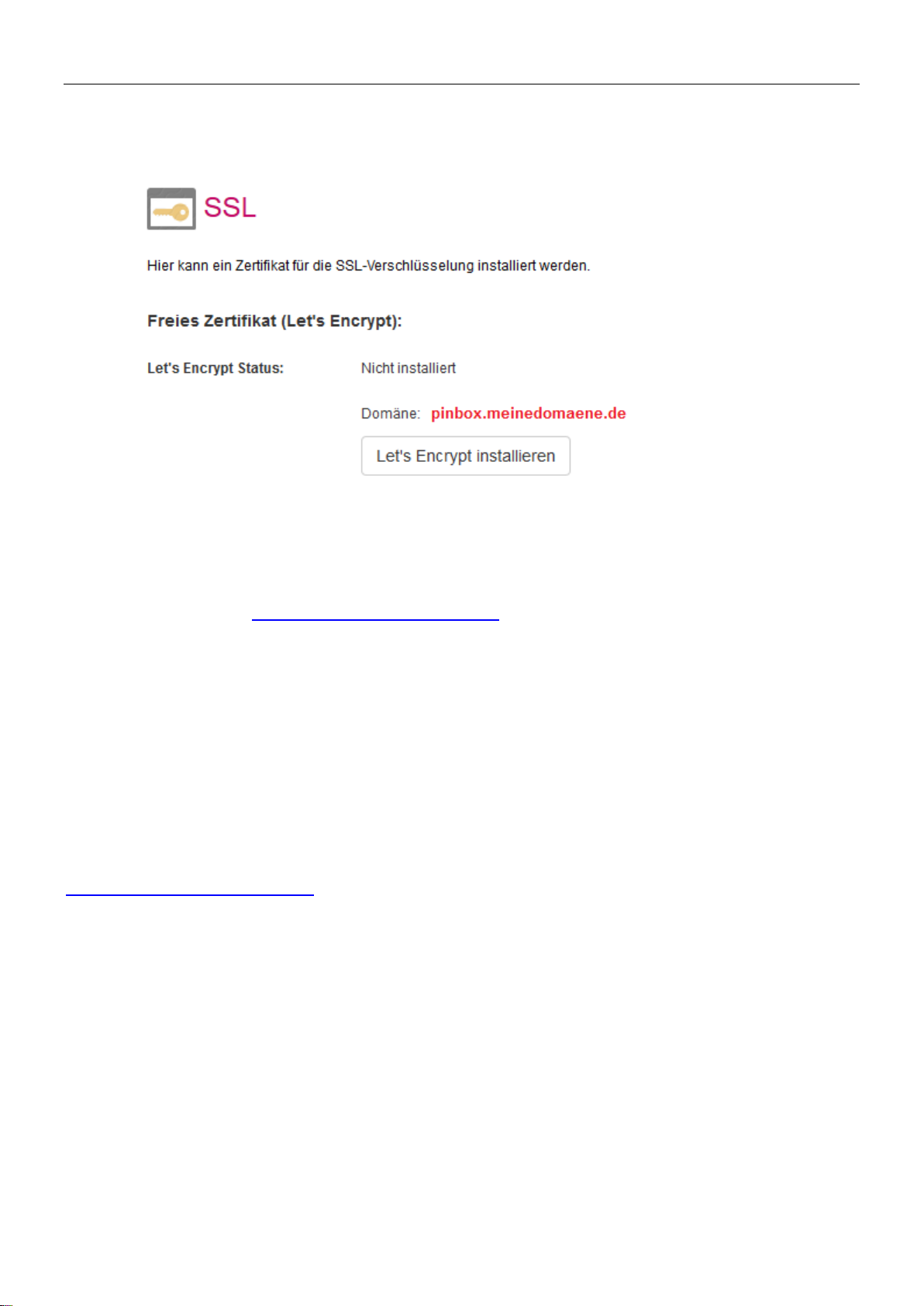
1) Die pinBox über die Domäne aufrufen z.B. pinbox.meinedomaene.de
2) An der pinBox anmelden
Page 17
pinBox
3) Zu Tab „“SSL“
4) Auf „Let’s Encrypt“ installieren drücken
5) E-Mail Adresse angeben. Diese dient zu Informationszwecken, z.B. wann das Zertifikat
abgelaufen ist.
6) Warten bis Status auf: Installiert
7) Abmelden
8) Dann pinBox mit https://pinbox.meinedomaene.de aufrufen
Ab sofort wird der gesamte Datenverkehr von und zur pinBox verschlüsselt.
5.2 Eigenes Zertifikat
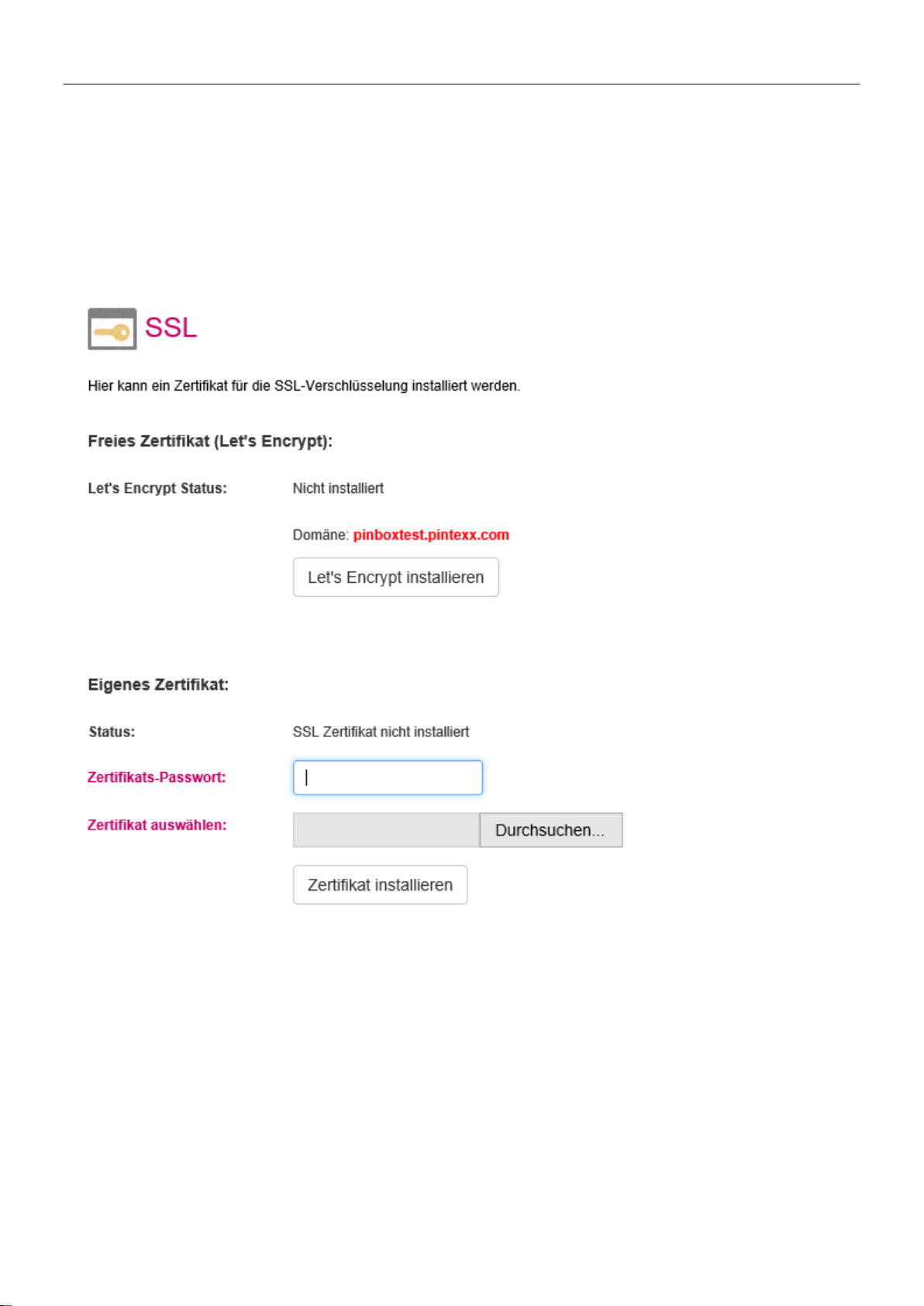
Ein eigenes Zertifikat sollte im Format P12 oder PFX zur Verfügung stehen.
Diese Datei muss über „Durchsuchen“ ausgewählt werden.
Das Passwort des Zertifikates muss ebenfalls angegeben werden.
Danach kann mit „Zertifikat installieren“ das Zertifikat aktiviert werden.
Wurde das Zertifikat erfolgreich installiert, dann kann danach die pinBox über
https://pinbox.meinedomaene.de
aufgerufen werden.
Page 18

pinBox
6 Direktzugriff konfigurieren
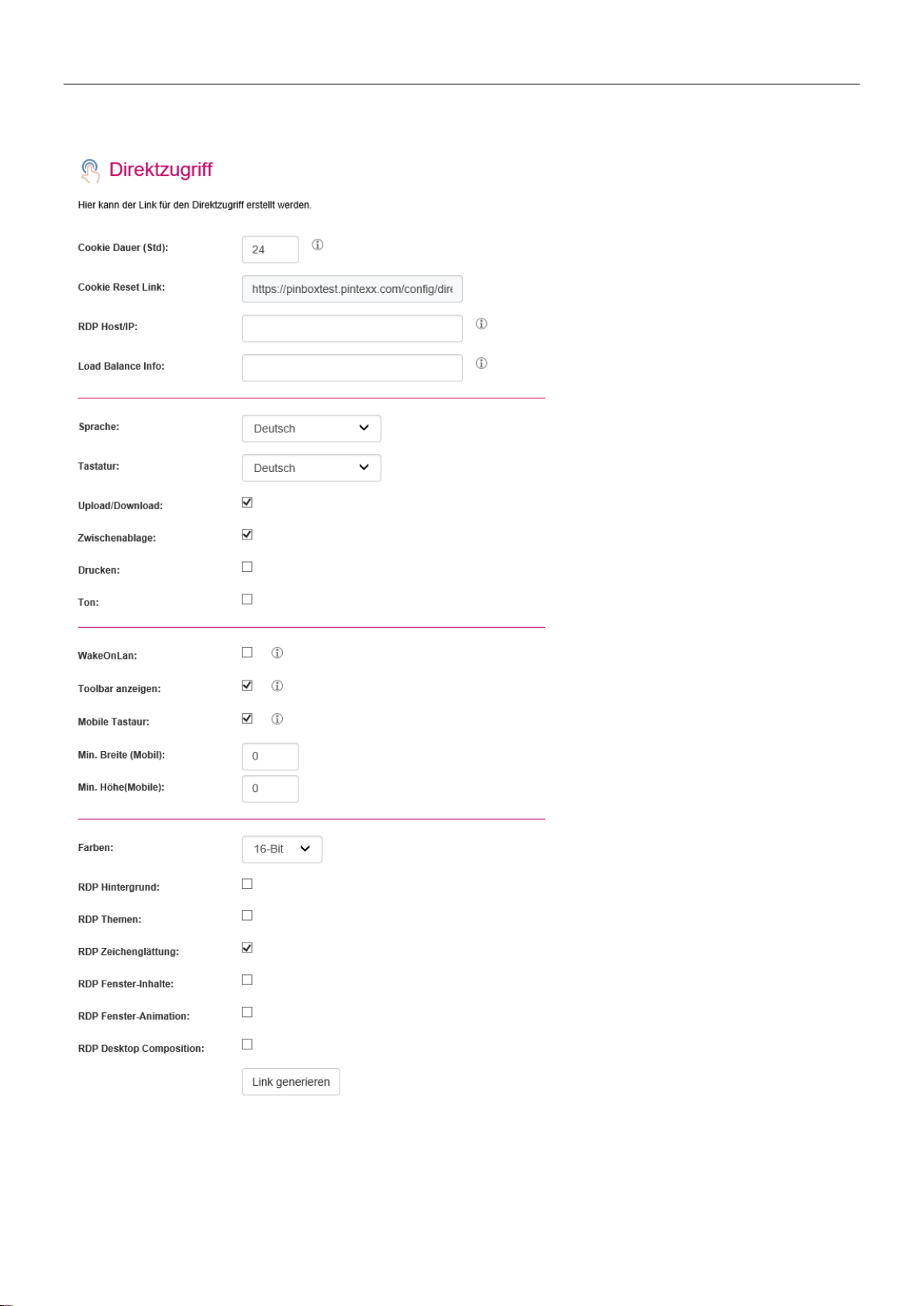
Der Zugriff auf einen PC erfolgt durch die Generierung eines Links.
Der Link wird verschlüsselt und kann nur von der pinBox entschlüsselt werden.
Der Link enthält KEINE Passwörter.
Der Link wird dann an die jeweiligen Benutzer versendet.
Achtung:
Achten Sie darauf, dass der Link nicht in falsche Hände gerät!
Über die Direktzugriffs-Funktion wird der Link für den Benutzer generiert.
Page 19
pinBox
Page 20
pinBox
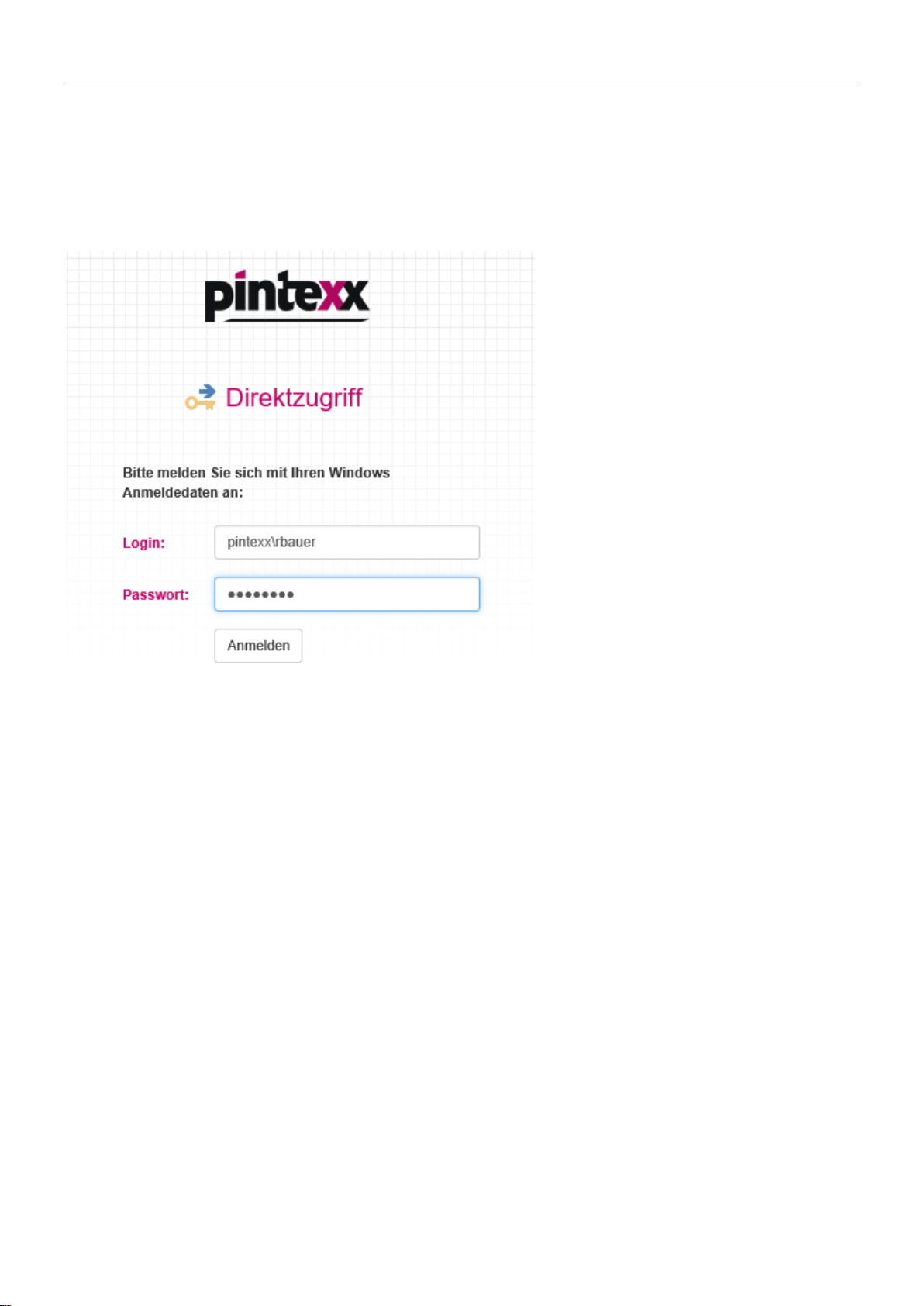
Der Benutzer ruft den Link über seinen Browser auf.
Wird ein Cookie verwendet dann erscheint beim ersten Aufruf (abhängig von der Einstellung in „Cookie-
Dauer“) ein Anmelde-Dialog:
Der Benutzer gibt an dieser Stelle seine Anmeldedaten für seinen Desktop an.
Sollte eine Domäne verfügbar sein so muss der Domänennamen + „\“ + Login angegeben werden.
Danach versucht das System die Verbindung zum Desktop herzustellen.
Ist die „Cookie-Dauer“ > 0 werden die Anmeldedaten in einem Cookie gespeichert, welches die
angegebene Zeit gültig ist. In diesem Fall müssen für diese Zeitdauer keine weiteren Anmeldedaten
angegeben werden.
Ist die „Cookie-Dauer“ = 0 dann muss immer eine Anmeldung durchgeführt werden.
Wird kein Cookie verwendet dann erscheint der Windows-Anmeldebildschirm.
Page 21

pinBox
Option
Beschreibung
Cookie verwenden
Wird diese Option aktiviert, dann wird bei der ersten Ausführung des
Zugriffs-Links ein sog. Cookie erstellt, in welchem das Login und das
Passwort gespeichert werden. Dadurch werden dann auch die Optionen
„Cookie-Dauer“ und „Cookie-Reset-Link“ gültig.
Wird kein Cookie verwendet, ist IMMER eine Anmeldung am Zielrechner
notwendig.
Cookie-Dauer
Bestimmt die Dauer des Cookies, welches die Anmeldedaten speichert. Ist
die Dauer =0 muss immer eine Anmeldung erfolgen.
Cookie Reset Link
Mit dem Aufruf dieses Links kann das Cookie auf dem Benutzer-Rechner
gelöscht werden
RDP Host/IP
Die Adresse des Desktops, auf den zugegriffen werden soll. Die Angabe
kann sowohl eine IP-Adresse als auch ein Host-Name sein.
Load Balance Info
Wird ein Terminalserver mit Load Balancing eingesetzt, so muss an dieser
Stelle die Load Balance Info angegeben werden.
Diese hat das Format:
tsv://MS Terminal Services Plugin.1.<Name der Collection>
Sprache
Einstellung für die Anzeigesprache für Meldungen
Tastatur
Einstellung für das Tastatur-Layout
Upload/Download
Schaltet die Upload/Download Funktion über die Toolbar an/aus
Zwischenablage
Schaltet den Zugriff auf die Zwischenablage an/aus
Drucken
Diese Option ist nur verfügbar wenn das Drucken im Menü „Drucken“
aktiviert wurde. Schaltet die Druckfunktion an/aus.
Ton
Schaltet die Ton/Funktion an/aus.
WakeOnLAN
Wird diese Funktion aktiviert so muss noch die Mac-Adresse des ZielRechners eingegeben werden. Dann kann pinBox den Ziel-Rechner vor
dem Verbindungsaufbau automatisch starten. Die WakeOnLAN-Funktion
muss im BIOS des Zielrechners aktiviert sein.
Toolbar anzeigen
Ist die Desktop-Verbindung aufgebaut so kann die Toolbar durch Bewegen
der Maus an den oberen Rand angezeigt werden.
Mobile Tastatur
In der Toolbar wird ein Symbol zur Anzeige einer OnScreen-Tastatur
angezeigt.
Min. Breite
Setzt die minimale Breite des Desktops bei mobilen Geräten. So kann die
Anzeigenbreite erhöht werden.
Für die Konfiguration des Links gibt es folgende Optionen:
Page 22

pinBox
Min. Höhe
Setzt die minimale Höhe des Desktops bei mobilen Geräten. So kann die
Anzeigenhöhe erhöht werden.
Farben
Stellt die Farbtiefe in Bit ein
RDP Hintergrund
Optimiert die Anzeige des Hintergrunds
RDP Themen
Optimiert die Anzeige von Themen
RDP Zeichenglättung
Optimiert die Anzeige von Text-Zeichen
RDP Fenster-Inhalte
Wird ein Fenster bewegt, bewegt sich der komplette Fensterinhalt
RDP Fenster Animation
Unterstützt die Animation von Fenstern
RDP Desktop Gestaltung
Die Desktopgestaltung stellt die Benutzeroberflächenelemente von
Windows Aero, wie z. B. transparente Fenster, für
Remotedesktopsitzungen bereit
Page 23
pinBox
6.1 Zielrechner
Der Zielrechner ist der PC oder die VM, auf die von außen zugegriffen werden soll.
6.1.1 IP-Adresse ermitteln
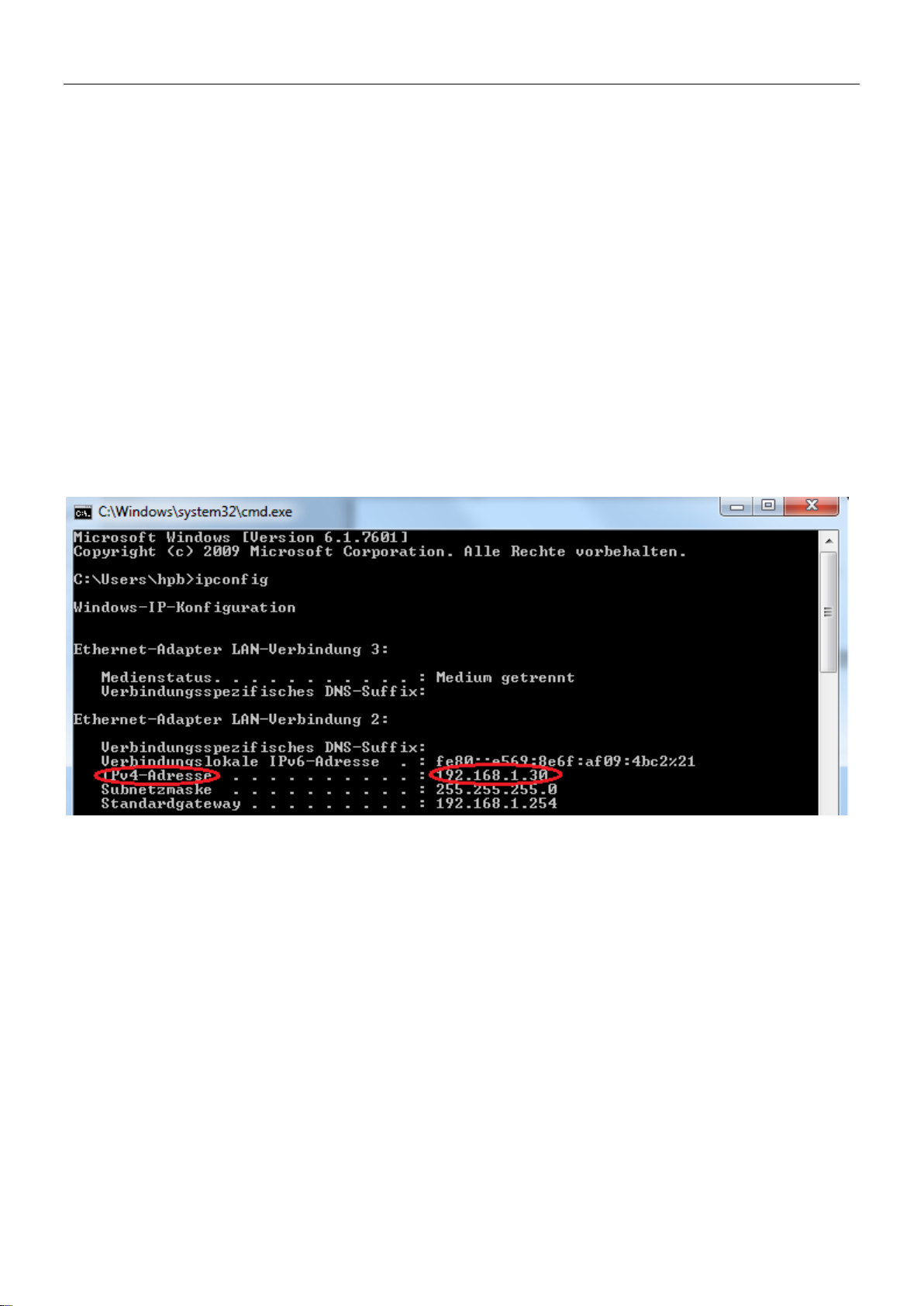
Eindeutige Kennung im Netzwerk ist die sog. IP-Adresse. Diese wird im Feld „RDP IP/Host“ im Menü
„Direktzugriff“ eingetragen.
Die IP-Adresse kann auf folgende Weise ermittelt werden:
- Auf dem Zielrechner die Eingabeaufforderung ausführen
- Das Kommando
ipconfig
ausführen
Die IP-Adresse besteht aus 4 einzelnen Zahlen, durch einen Punkt getrennt.
Im Beispiel „192.168.1.30“.
6.1.2 Zugriff auf PC erlauben
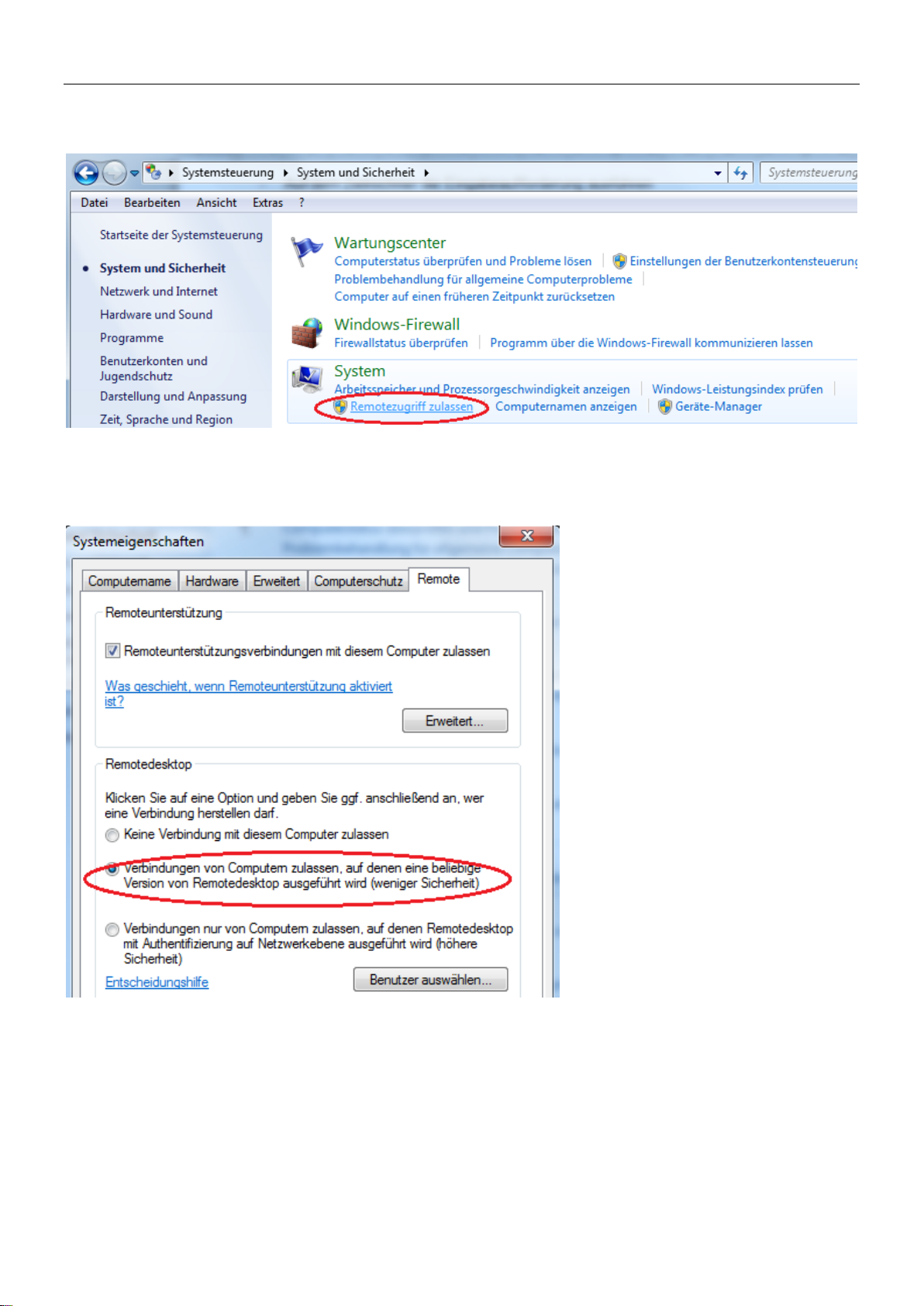
Damit die pinBox auf den PC zugreifen kann, muss dieser Zugriff erlaubt werden.
Dazu in der Systemsteuerung auf „System und Sicherheit“ -> „Remotezugriff zulassen“.
Page 24
pinBox
Dann die Option „Verbindung von Computern zulassen, auf denen…“ für Windows 7.
Für Windows 10 „Remote-Verbindung mit diesem Computer zulassen“.
Dann mit „OK“ bestätigen.
Dadurch wird der Fern-Zugriff auf den PC erlaubt und es kann nun der Zugriffs-Link generiert werden.
Page 25
pinBox
6.2 Link generieren
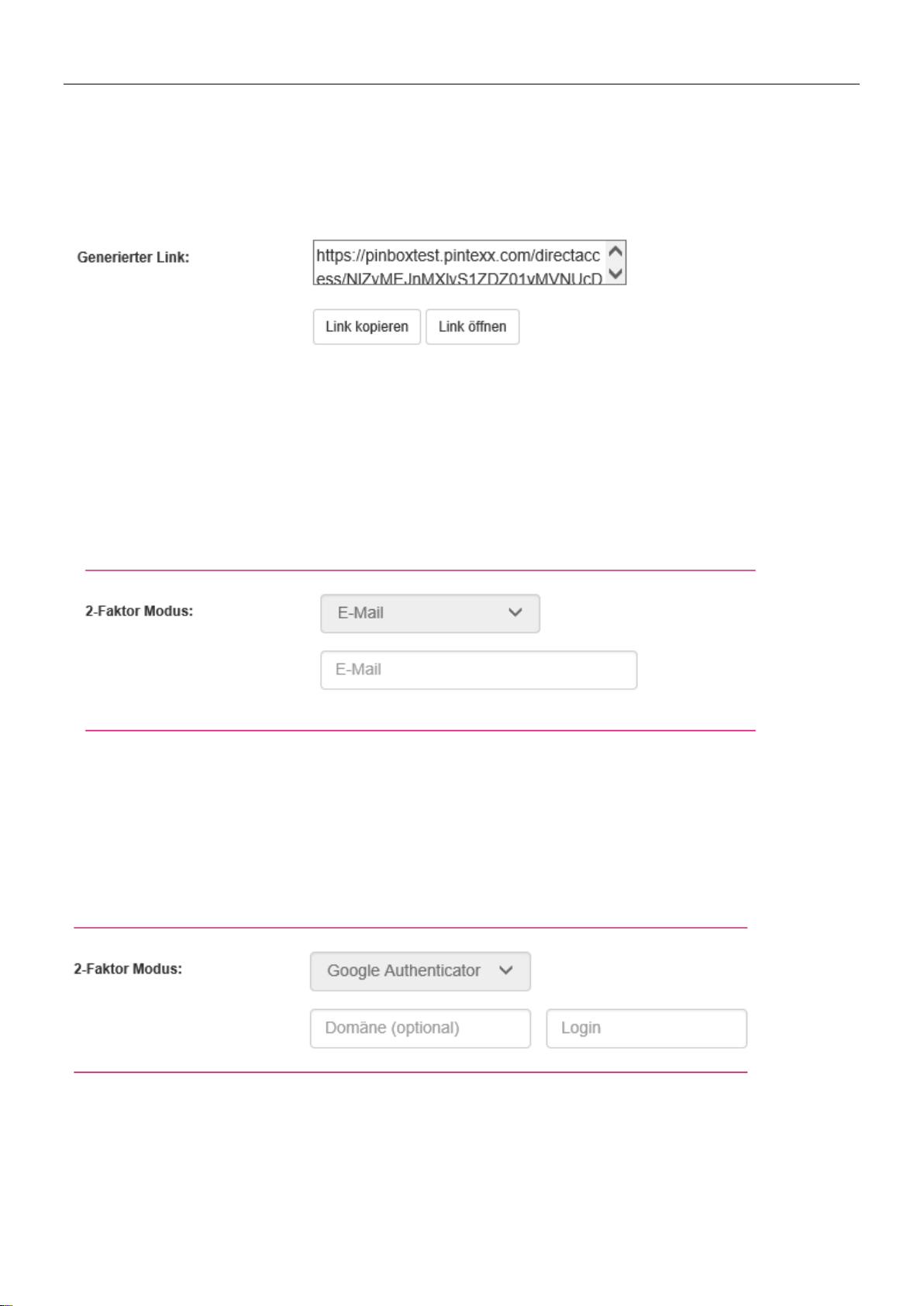
Durch Betätigen von „Link generieren“ wird der entsprechende Link angezeigt.
Der Link kann in die Zwischenablage kopiert werden oder direkt geöffnet werden.
6.3 2-Faktor Authentifizierung
6.3.1 Per E-Mail
Wurde die 2-Faktor Authentifizierung über E-Mail im Menü „2-Faktor“ konfiguriert, dann muss bei der
Konfiguration des Links noch eine E-Mail Adresse angegeben werden.
An diese E-Mail Adresse wird ein Zahlen-Code gesendet, welcher vor dem Verbindungsaufbau
eingegeben werden muss.
6.3.2 Per Google Authenticator
Wurde die 2-Faktor Authentifizierung über Google Authenticator im Menü „“-Faktor“ konfiguriert, dann
muss bei der Konfiguration des Links noch das Login und die Domäne (optional) angegeben werden.
Page 26
pinBox
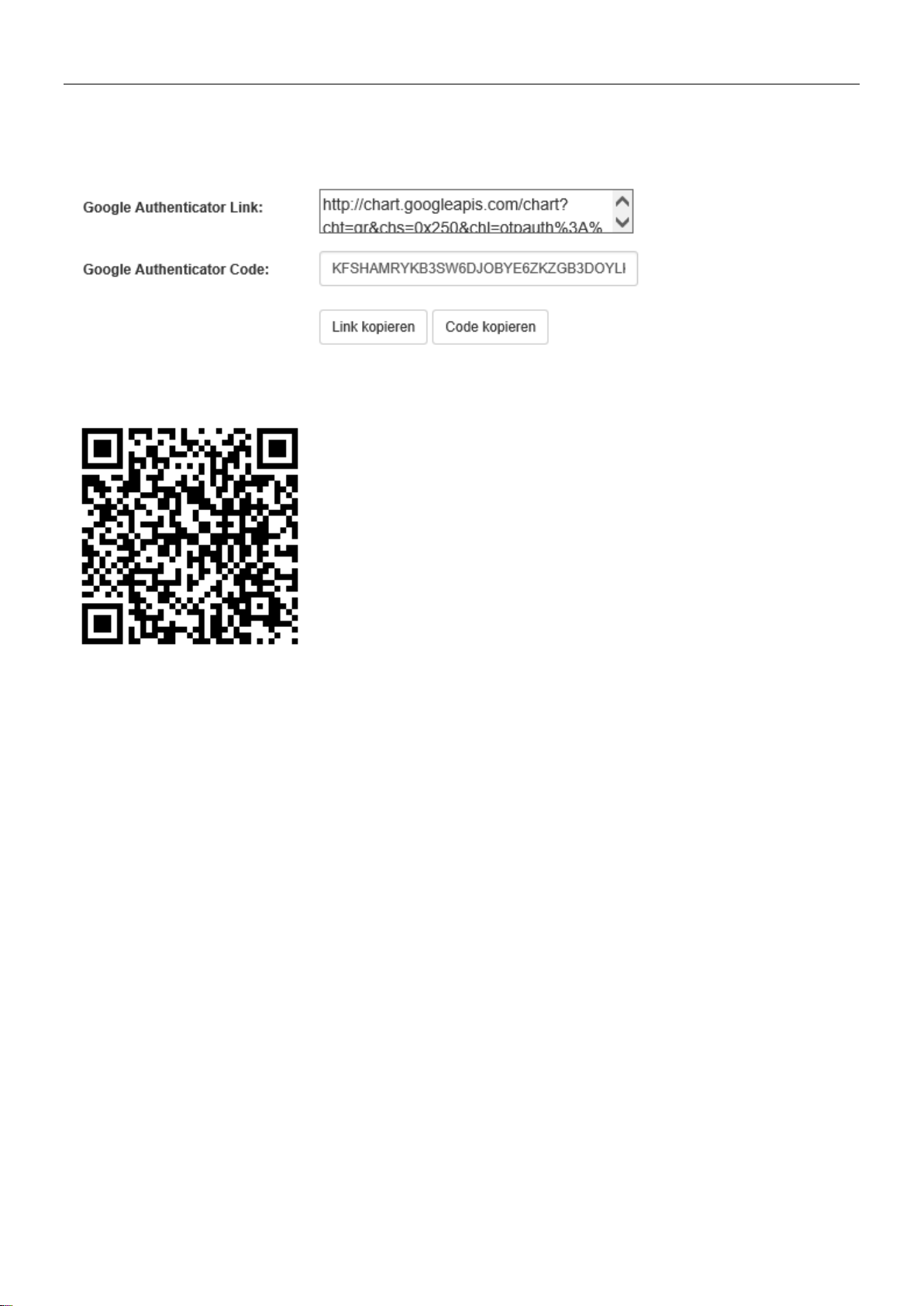
Wird der Link generiert, so wird ebenfalls ein Link auf den QR-Code und den Code selbst generiert.
Der QR-Code Link sollte dem Benutzer zugesandt werden, welcher diesen dann im Browser ausführt.
Der Code kann dann mit der Google Authenticator App gescannt werden.
Page 27
pinBox
7 2-Faktor-Authentifizierung
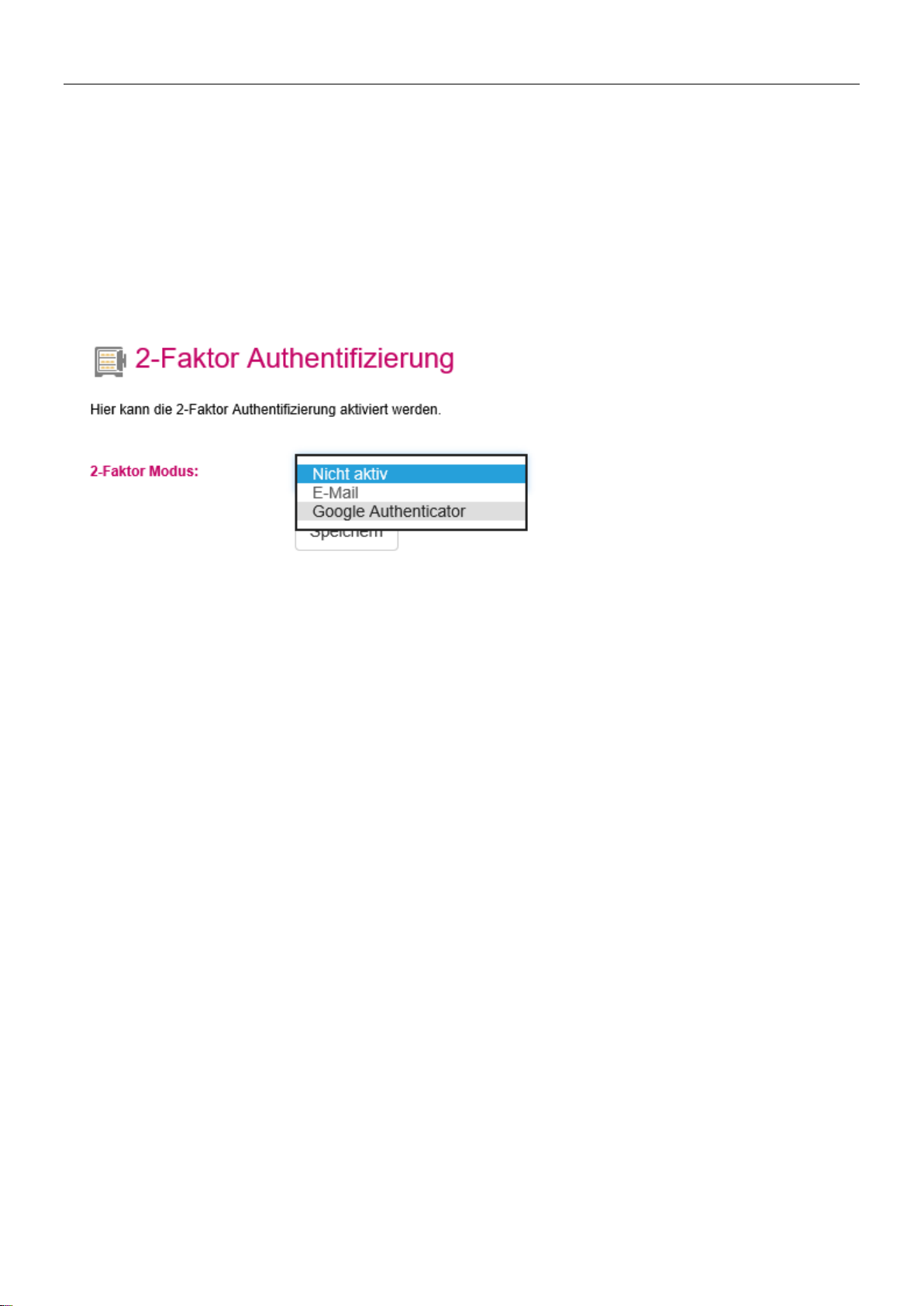
Die 2-Faktor Authentifizierung stellt eine weitere Sicherheitsebene dar. Neben der Anmeldung über
Login und Passwort muss eine weitere Zahl angegeben werden, die nur dem Nutzer bekannt ist.
Die Verwendung ist unbedingt zu empfehlen!
Zur Auswahl stehen „E-Mail“ und „Google Authenticator“.
7.1 E-Mail
Bei der Option „E-Mail“ wird an die E-Mail Adresse des Benutzers ein entsprechendes Code-Wort
versendet. Diese muss vor dem Verbindungsaufbau eingegeben werden.
7.2 Google Authenticator
Bei der Option „Google Authenticator“ muss zunächst die Google Authenticator App auf dem
Smartphone des Benutzers installiert werden. Bei der Erstellung des Direktzugriffs-Links wird die Url des
QR-Codes bzw. der Code direkt angezeigt. Dieser QR-Code muss vom Benutzer über die Google
Authenticator App gescannt werden. Die App generiert daraufhin einen Code, der vor dem
Verbindungsaufbau eingegeben werden muss.
Achtung:
Die Uhrzeit des Smartphones und die Uhrzeit des pinBox-Systems müssen in etwa übereinstimmen.
Page 28
pinBox
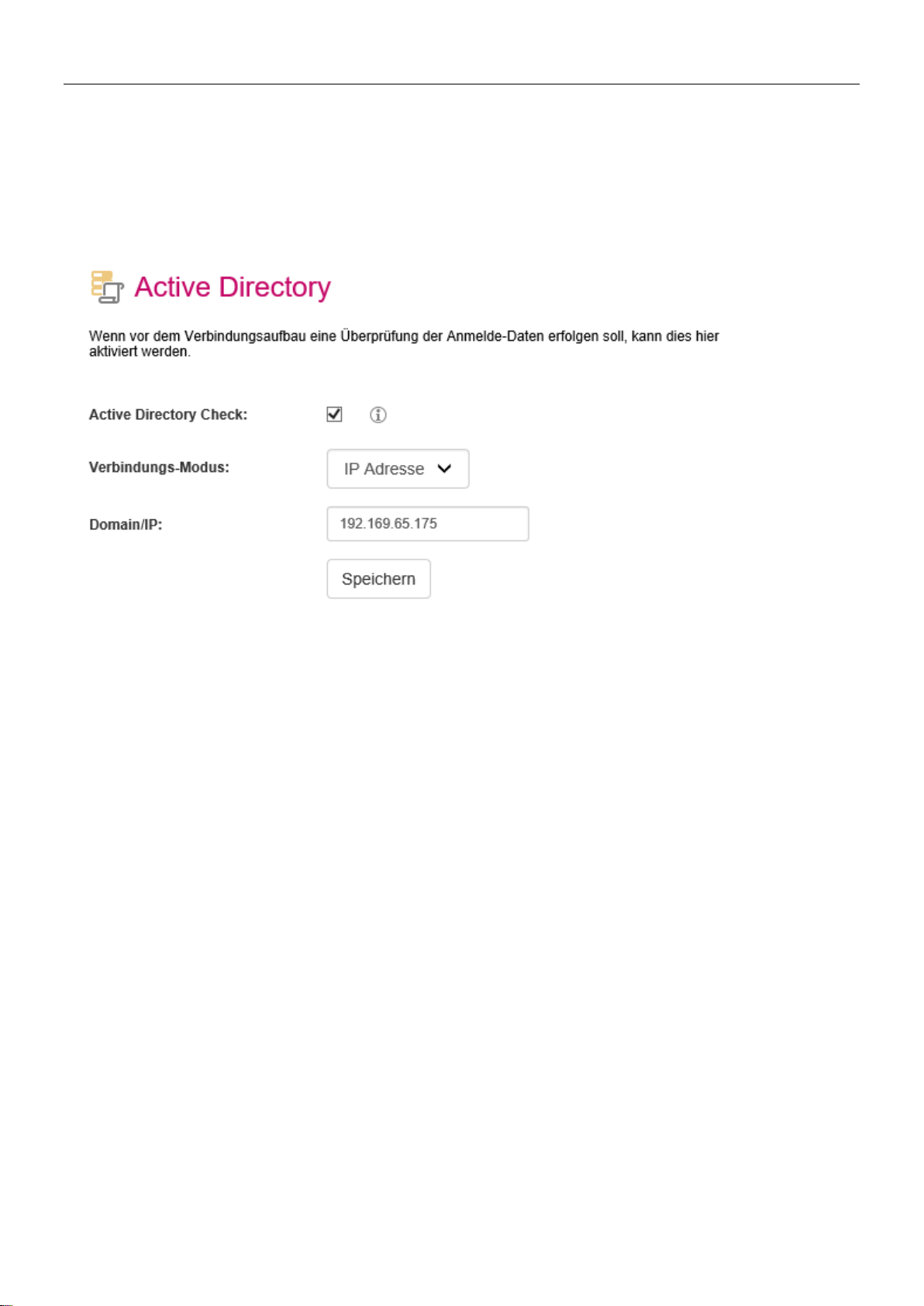
8 Active Directory
Wird ein Active Directory verwendet, dann kann vor dem Verbindungsaufbau eine Verifizierung der
Anmeldedaten durchgeführt werden.
Ist pinBox Teil der Domäne so kann die AD-Domäne angegeben werden. Im anderen Fall sollte die IPAdresse verwendet werden.
Die Verwendung dieser Funktion ist bei Verfügbarkeit eines AD zu empfehlen, da es sich um eine
weitere Sicherheitsebene handelt.
Page 29
pinBox
9 Benachrichtigung
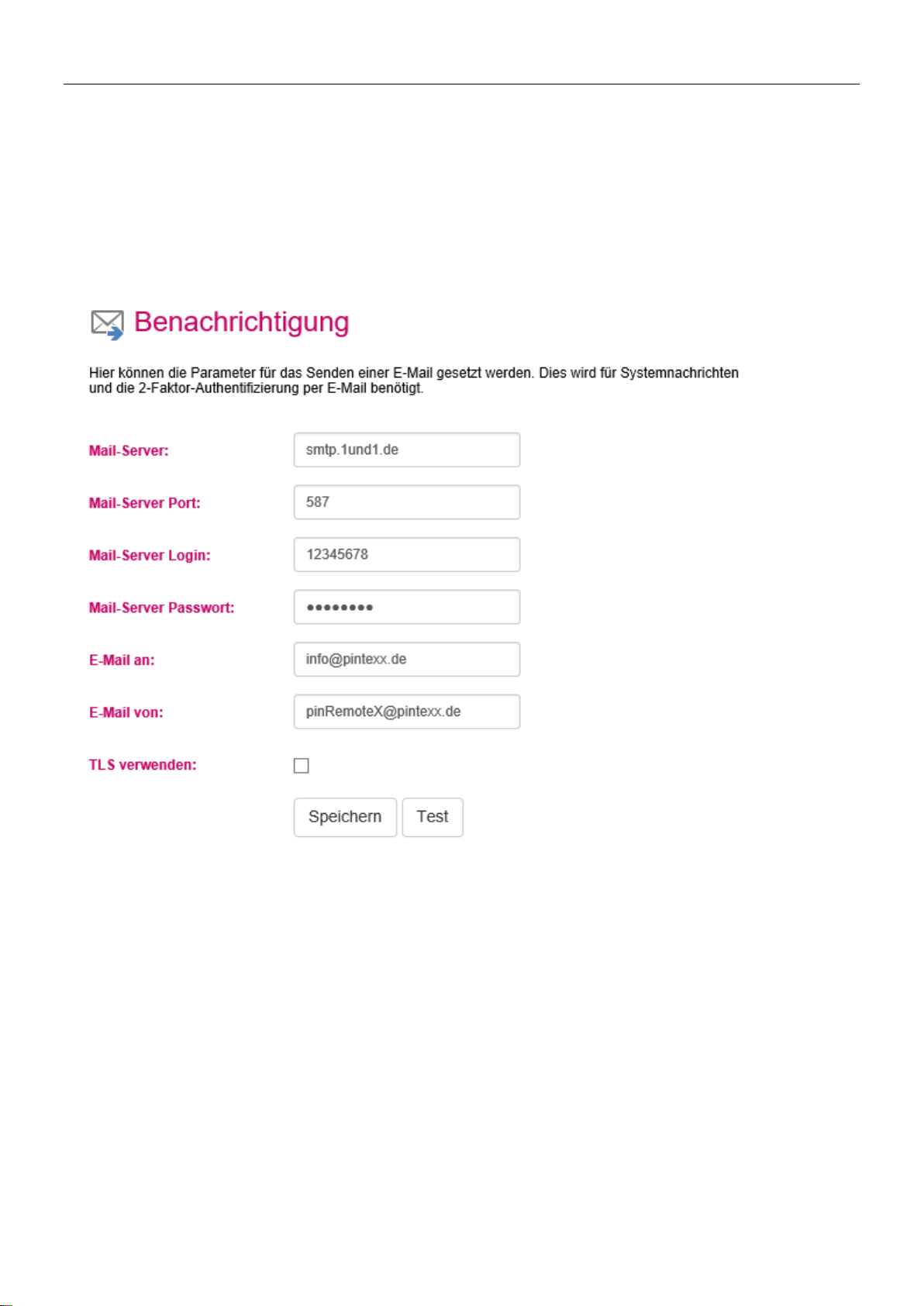
Im Bereich „Benachrichtigungen“ können Parameter für das Versenden von E-Mail gesetzt werden.
Die Benachrichtigungs-Funktion wird benötigt, wenn Sie die 2-Faktor-Authentifizierung über E-Mail
verwenden.
Diese werden für allgemeine System-Informationen und für die Verwendung der 2-Faktor
Authentifizierung über E-Mail benötigt.
Page 30
pinBox
10 System
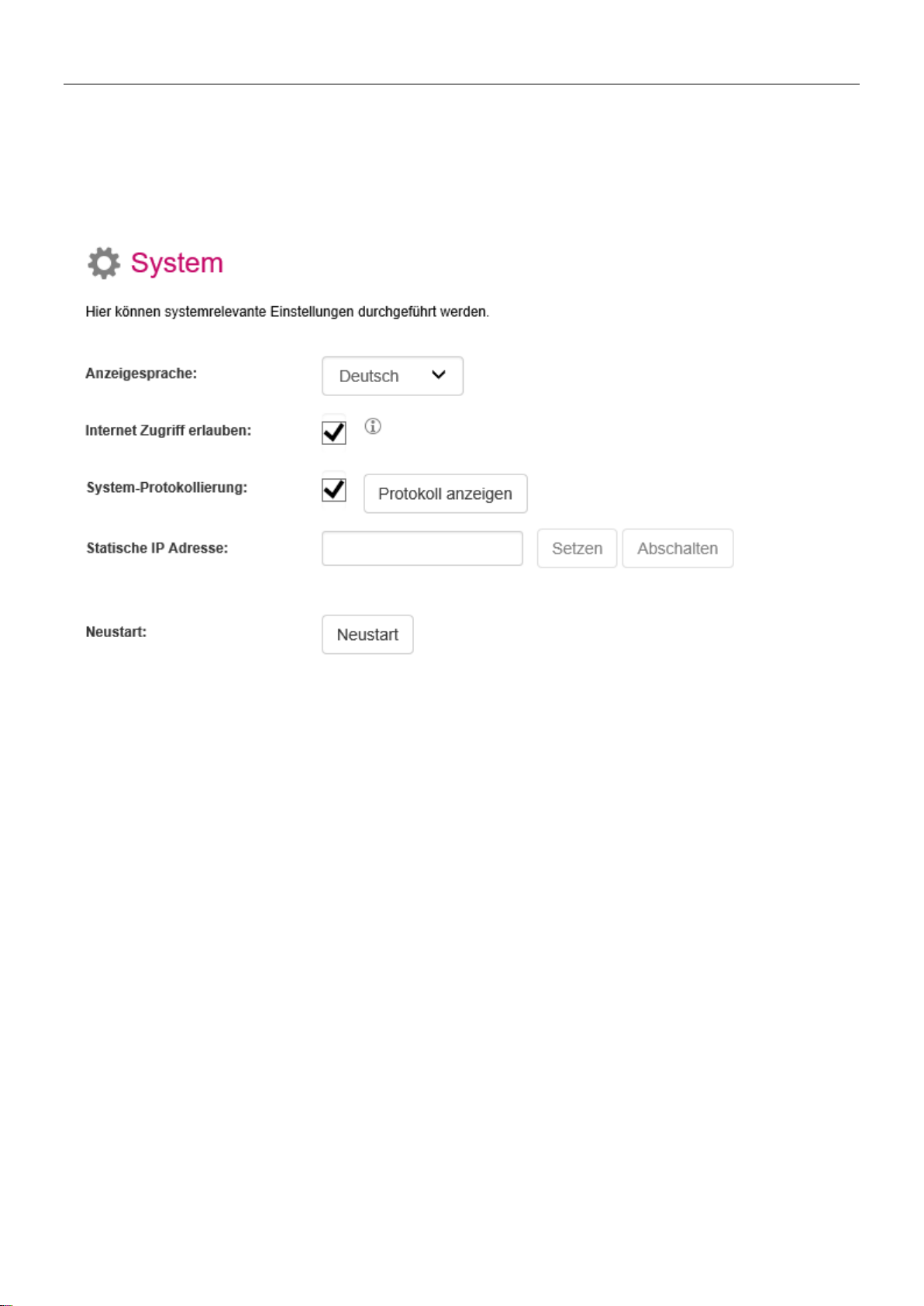
Im System-Bereich können unterschiedliche Aktionen bzw. Einstellungen vorgenommen werden.
10.1 Anzeigesprache
Die Anzeigesprache kann auf „Deutsch“ oder „Englisch“ gesetzt werden.
10.2 Zugriff über Internet
Der Zugriff über das Internet kann erlaubt werden. Diese Option sollte aktiviert sein, solange am System
konfiguriert wird. Ist die Konfiguration abgeschlossen sollte der Internet-Zugriff abgeschaltet werden.
Dann ist nur noch der Zugriff über das lokale Netzwerk möglich.
10.3 System-Protokollierung
Die System-Protokollierung kann aktiviert werden und das system-Protokoll angezeigt werden. Dies wird
für evtl. Support-Fälle benötigt.
10.4 Statische IP-Adresse
Das System ist ab Start so konfiguriert, dass die IP-Adresse über einen DHCP-Server bezogen wird.
Es kann aber auch eine statische IP-Adresse gesetzt werden.
Wird diese im Feld „Statische IP-Adresse“ eingegeben, dann können auch weitere Werte für Gateway
und DNS gesetzt werden. Über „Setzen“ werden die Daten übernommen. Über „Abschalten“ wird wieder
auf DHCP umgeschaltet.
Page 31

pinBox
10.5 Neustart
Durch „Neustart“ wird das System neu gestartet.
Page 32
pinBox
11 Drucken
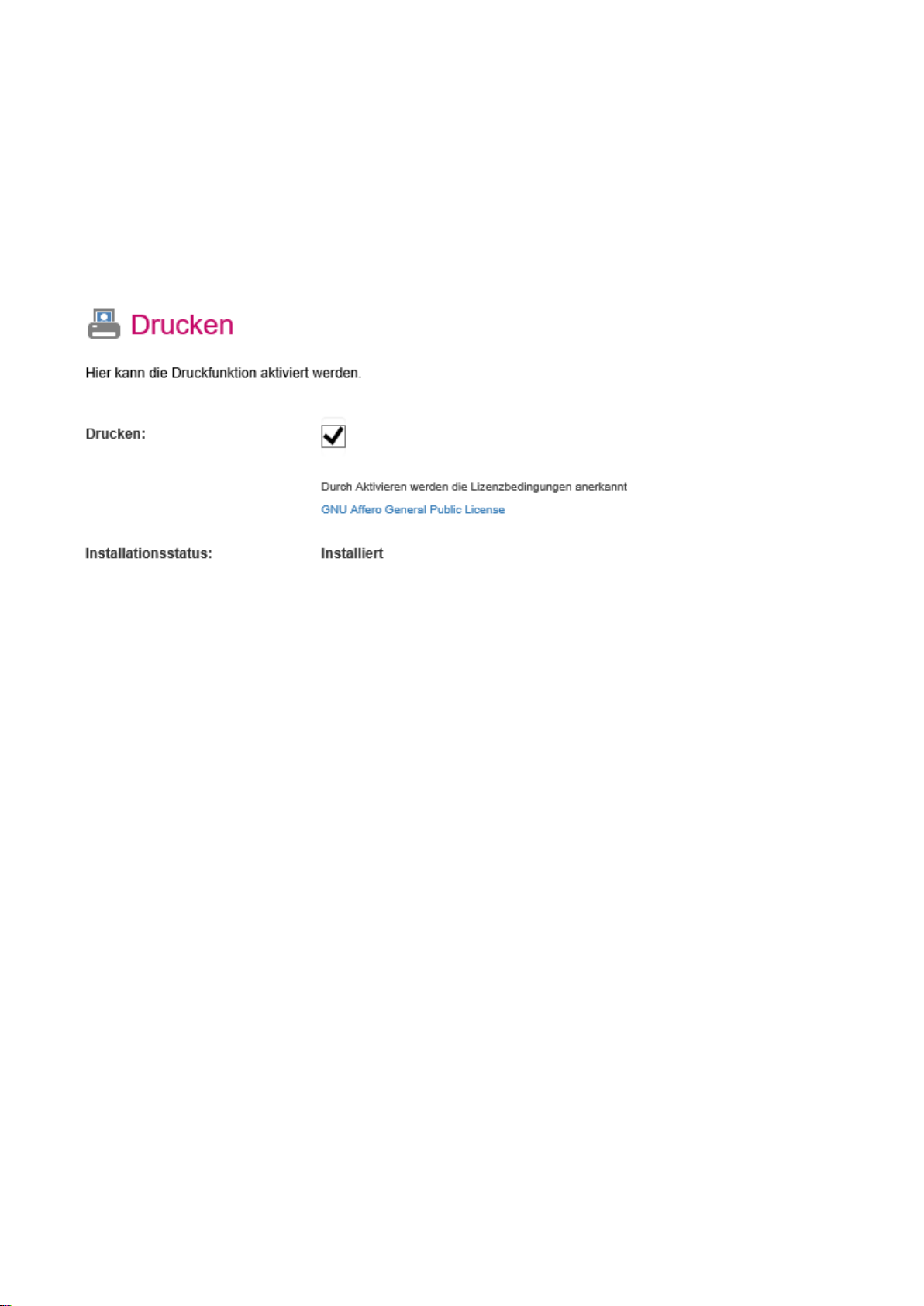
Für die Druckfunktion ist eine entsprechende Zusatz-Software erforderlich. Diese kann durch Aktivieren
der „Drucken“-Box automatisch installiert werden.
Durch das Aktivieren werden die Lizenzbedingungen anerkannt.
Page 33
pinBox
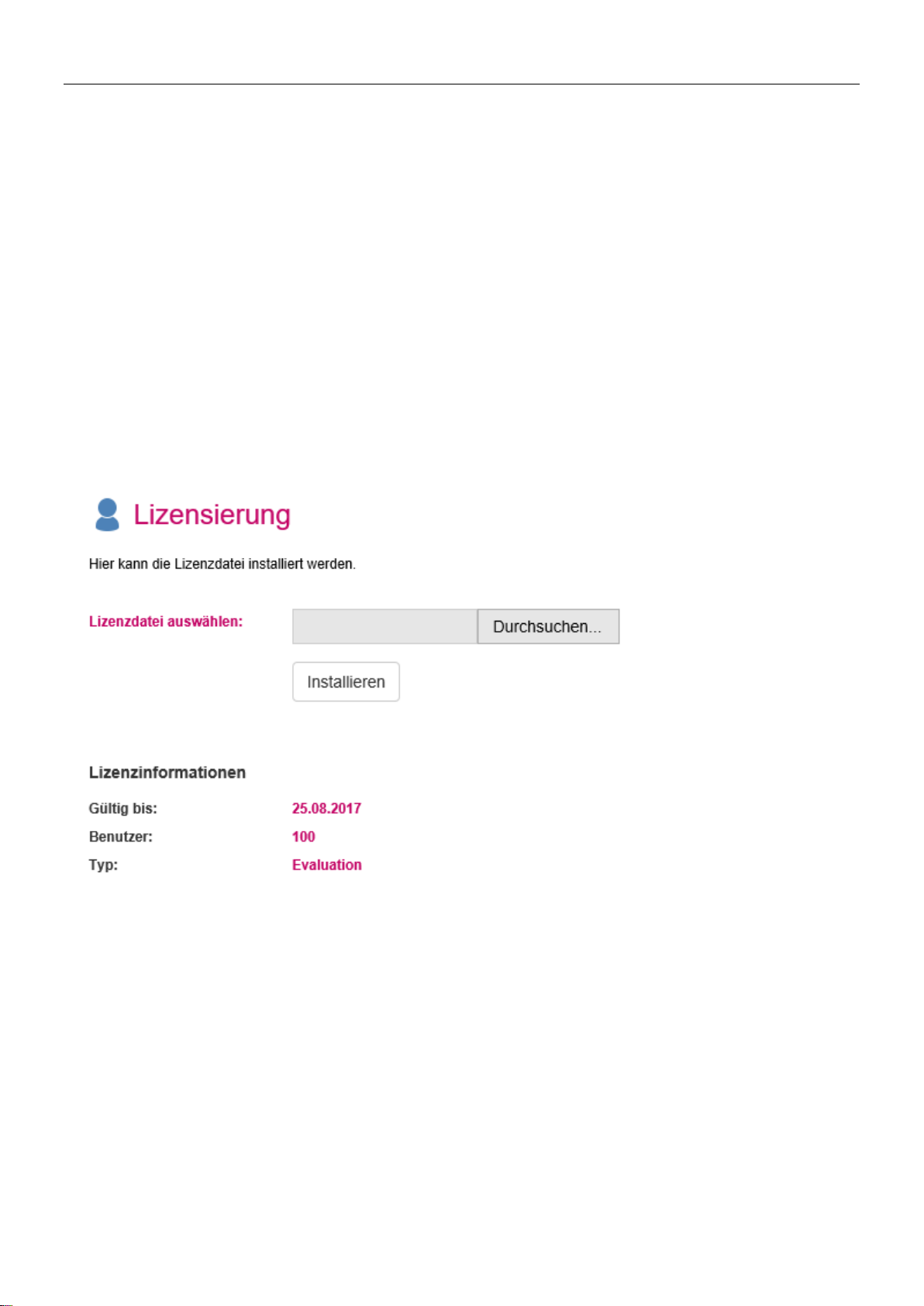
12 Lizenzierung
Die pinBox wird über sog. „gleichzeitige Benutzer“ lizenziert, d.h. mit einer 2-Benutzer-Lizenz können 2
Benutzer gleichzeitig auf einen PC zugreifen.
Die pinBox wird entweder bereits mit einer gültigen Lizenz ausgeliefert oder der Lizenzschlüssel muss
noch installiert werden.
Wenn in der Lizenzinformation „Evaluation“ steht, dann muss ein Lizenzschlüssel installiert werden.
Im anderen Fall sollte „Release“ angezeigt werden.
Muss eine Lizenz-Datei installiert werden dann erhalten Sie beim Erwerb die Lizenz-Datei. Wählen Sie
diese durch Betätigen von „Durchsuchen“ aus und Betätigen Sie „Installieren“.
Dadurch wird die Lizenz auf dem System installiert und das System neu gestartet.
Die Lizenzinformationen über die Gültigkeit der Lizenz werden danach angezeigt.
Page 34
pinBox
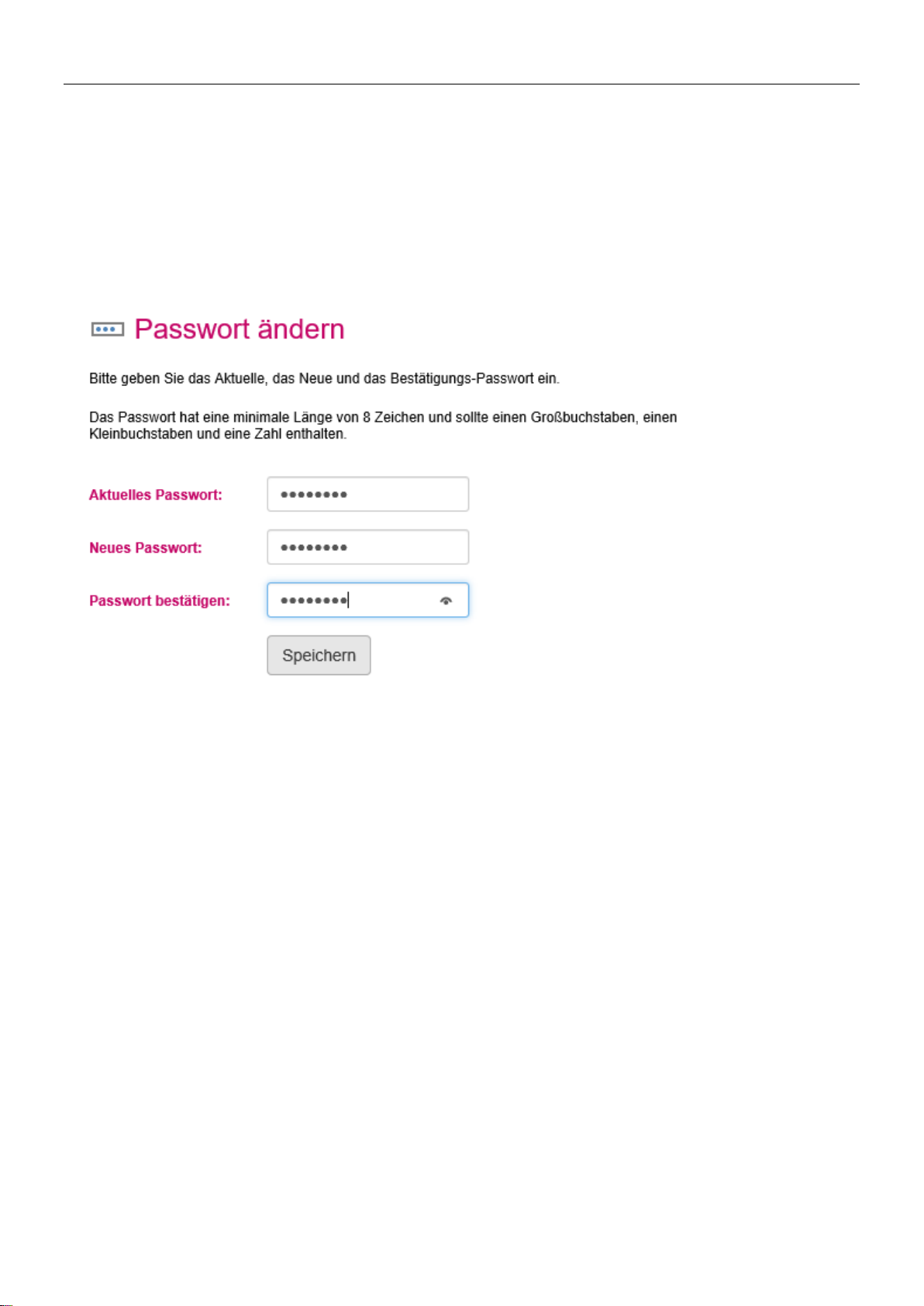
13 Passwort ändern
Auf der „Passwort ändern“-Seite können Sie das Zugangspasswort ändern.
Das Passwort hat eine minimale Länge von 8 Zeichen und sollte einen Großbuchstaben, einen
Kleinbuchstaben und eine Zahl enthalten.
Page 35
pinBox
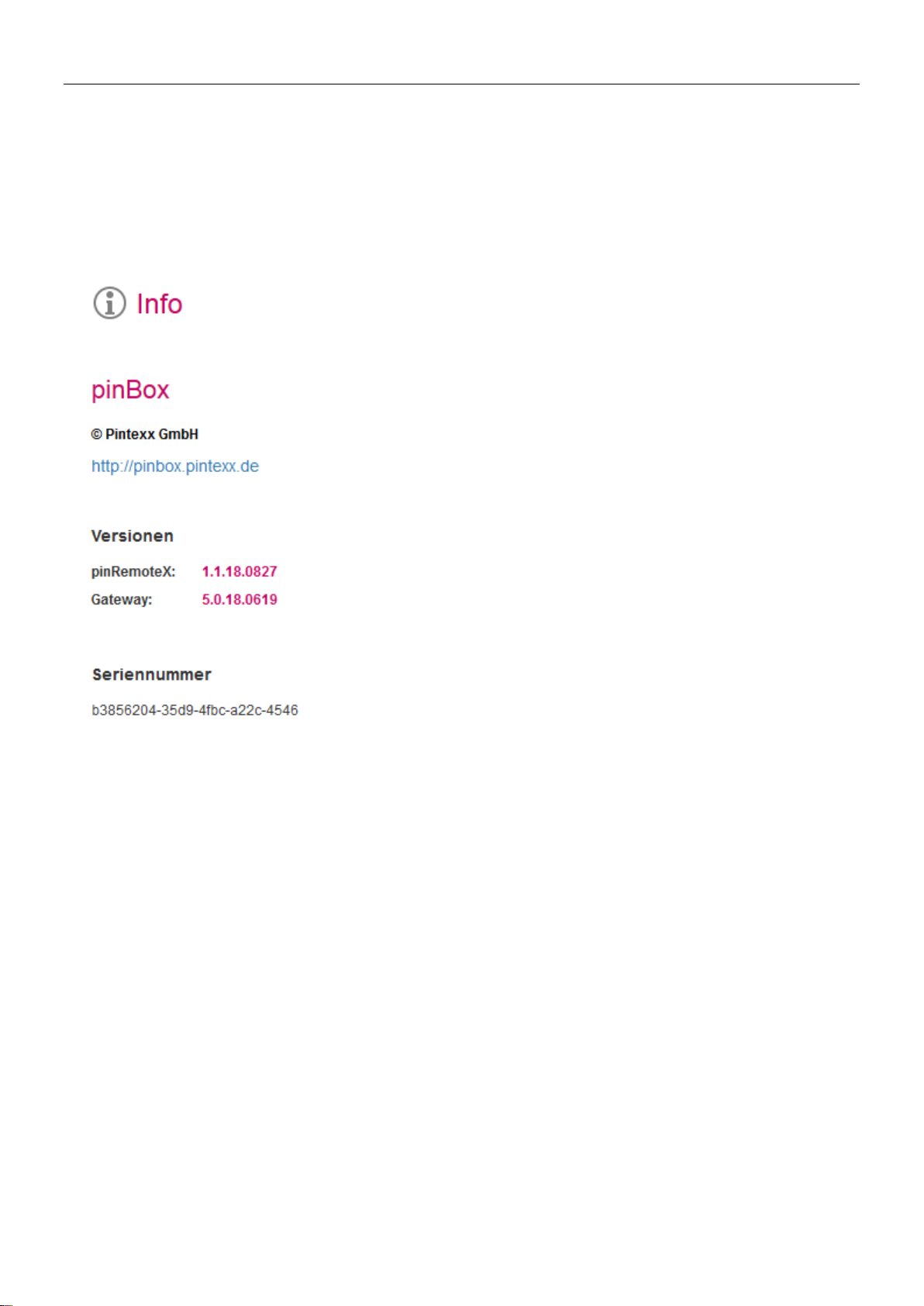
14 Info
Im Info-Bereich finden Sie Informationen über den Versions-Stand sowie einen Link für weitere
Informationen auf unserer Home Page.
Page 36

pinBox
15 Abmelden
Über die „Abmelde-Funktion“ können Sie sich vom Admin-Tool abmelden.
Page 37

pinBox
16 pinBox verwenden
Bzgl. der Verwendung der pinBox für den Zugriff auf einen PC über das Internet beachten Sie bitte
folgende Hinweise:
- Verwenden Sie IMMER einen verschlüsselten Zugriff auf die pinBox.
Wenn nicht, werden Ihre Anmeldedaten (Login, Passwort) unverschlüsselt übertragen und
können von Angreifern ausgespäht werden!
- Verwenden Sie eine 2-Faktor Authentifizierung
Dadurch erhalten Sie eine weitere Sicherheits-Ebene und dadurch erhöhte Sicherheit!
- Schalten Sie den externen Zugriff auf den Admin-Bereich ab
Über die Deaktivierung der Option „Internet Zugriff erlauben“ im „System-Menü“ wird der Zugriff
auf den Admin-Bereich über das Internet verboten. Sie können weiterhin über das lokale
Netzwerk zugreifen.
Page 38

pinBox
Option
Beschreibung
Maße:
105 mm * 75 mm * 35 mm
Betriebsspannung:
230V, 50Hz A/C
Betriebstemperatur:
0 - +40 Grad Celsius
Wirkleistung(max):
3,7 W
Wirkleistung(Durchschnitt):
2,4 W
Gewicht:
100 g
Netzwerkanschluß:
Über RJ45-Buchse
17 Technische Daten
Page 39

pinBox
18 Diverses
18.1 Systemvoraussetzungen
Für den korrekten Betrieb benötigt die pinBox einen Anschluss an ein Netzwerk, i.d.R. an das Internet.
Dies geschieht durch Verbinden mit einem Netzwerk-Router, Hub oder Switch.
18.2 Kopierschutz
Die pinBox verfügt über einen Kopierschutz der SD Card.
Um die korrekte Version zu prüfen, werden deshalb Lese-Zugriffe auf Pintexx-Server durchgeführt.
18.3 Rechtliche Hinweise
Es ist untersagt, eine Kopie der beigefügten SD Card zu erstellen.
CE-Konformitätserklärung
Hiermit erklärt die Pintexx GmbH, dass das Gerät mit den grundlegenden Anforderungen der Richtlinien
der EU übereinstimmt.
Die vollständige CE-Konformitätserklärung finden Sie unter
https://www.pintexx.com/ce
18.4 Entsorgung
Die pinBox, das Netzteil und das Kabel dürfen gemäß dem deutschen Elektrogesetz (ElektroG) nicht
über den Hausmüll entsorgt werden. Bitte kontaktieren Sie Ihre Kommune bzgl. der Entsorgung.
 Loading...