

Page 1

Instrukcja obsługi
SUPERSOUND 202
DAB/DAB+ / FM / Internet Radio / Bluetooth / Podcasts / Spotify
Page 2

Ważne instrukcje dotyczące bezpieczeństwa
• Przeczytaj te instrukcje
• Zachowaj niniejszą Instrukcję
• Należy przestrzegać wszystkich
ostrzeżeń
• Postępuj zgodnie ze wszystkimi
instrukcjami
• Nie używaj głośnika w pobliżu wody
Czyścić wyłącznie suchą szmatką
•
OSTRZEŻENIE: NIE NALEŻY WYSTAWIAĆ TEGO GŁOŚNIKA NA DESZCZ LUB WILGOĆ.
1. Nie umieszczaj urządzenia w pobliżu jakichkolwiek źródeł ciepła, takich jak grzejniki,
rejestratory ciepła, piece lub inne urządzenia wytwarzające ciepło.
2. Nie próbuj używać urządzenia w temperaturach spoza zakresu 0℃~40℃.
3. Nie blokuj żadnych otworów wentylacyjnych urządzenia.
4. Urządzenie nie może być narażone na kapanie lub zachlapanie. Na urządzeniu nie należy
stawiać żadnych przedmiotów wypełnionych płynami, np. wazonów.
5. Nie umieszczaj na urządzeniu żadnych ciężkich ładunków ani nie stawaj na nim.
6. Przeczytaj etykiety znamionowe z tyłu urządzenia, aby zapoznać się z poborem mocy i innymi
informacjami dotyczącymi bezpieczeństwa.
7. To urządzenie jest przeznaczone do użytku wyłącznie z dostarczonym zasilaczem.
8. Chroń przewód zasilający przed nadepnięciem lub przyciśnięciem, szczególnie w pobliżu
wtyczek, gniazdek i w każdym miejscu, w którym wychodzi on z urządzenia.
9. Nigdy nie odłączaj urządzenia ciągnąc za przewód zasilający. Zawsze mocno chwytaj wtyczkę
i wyciągaj ją z gniazdka.
10. Natychmiast wymień wszystkie elektryczne przewody zasilające, które uległy postrzępieniu
lub uszkodzeniu w inny sposób. Nie używaj przewodu, który wykazuje pęknięcia lub uszkodzenia
spowodowane ścieraniem.
11. Odłącz urządzenie dla dodatkowej ochrony podczas burzy lub gdy urządzenie nie jest
używane przez dłuższy czas.
12. Wszelkie prace serwisowe powinny być wykonywane wyłącznie przez wykwalifikowanych
techników.
13. Szafkę mogą otwierać wyłącznie wykwalifikowani technicy.
14. Normalne funkcjonowanie produktu może zostać zakłócone przez silne zakłócenia
elektromagnetyczne. Jeżeli tak, należy przenieść źródło zakłóceń. Zresetuj produkt, aby wznowić
normalne działanie.
15. Urządzenie można odłączyć od zasilania sieciowego za pomocą wtyczki zasilacza.
Urządzenie odłączające powinno być łatwo dostępne.
16. Ze względu na bezpieczeństwo i aby uniknąć
pozostawiaj włączonego urządzenia bez nadzoru przez dłuższy czas, np. w nocy. na noc, na
wakacjach lub poza domem. Wyłącz go i wyjmij wtyczkę z gniazdka sieciowego.
2
niepotrzebnego zużycia energii, nigdy nie
Page 3

Cechy
Niniejsza instrukcja opisuje sposób korzystania z Supersound 202,
zaawansowanego, ale łatwego w użyciu systemu audio podłączonego do sieci Wi-Fi
z następującymi trybami:
1. Słuchaj audycji lokalnych, regionalnych, krajowych i międzynarodowych za
pomocą radia FM, DAB i radia internetowego.
2. Słuchaj tysięcy stacji radiowych z całego świata i słuchaj podcastów od
szerokiej gamy nadawców.
3. Zaprogramowane stacje radiowe (20 radia internetowego, 20 DAB, 20 FM)
4. Obsługuje odtwarzanie muzyki z urządzeń Apple iPhone, iPad i Android za
pomocą aplikacji UNDOK.
5. Przesyłanie strumieniowe Bluetooth w celu odtwarzania muzyki lub ścieżek
dźwiękowych wideo ze smartfona, tabletu lub podobnego urządzenia.
6. Duży wyświetlacz zegara z godziną i datą w trybie gotowości.
7. Dwa timery budzika z funkcją drzemki, które obudzą Cię brzęczykiem lub
alarmem radiowym.
8. Regulowany wyłącznik czasowy można ustawić tak, aby system audio wyłączał
się z opóźnieniem.
9. Wyświetlanie menu w różnych językach.
10. Wejście pomocnicze do odtwarzania dźwięku z odtwarzaczy MP3, iPodów lub
innego sprzętu audio.
Zawartość opakowania
Po rozpakowaniu pudełka znajdziesz następujące elementy:
• 1 urządzenie Supersound 202
• 1 zasilacz DC 9 V 1,5 A
• 1 skrócona instrukcja obsługi
5
Page 4
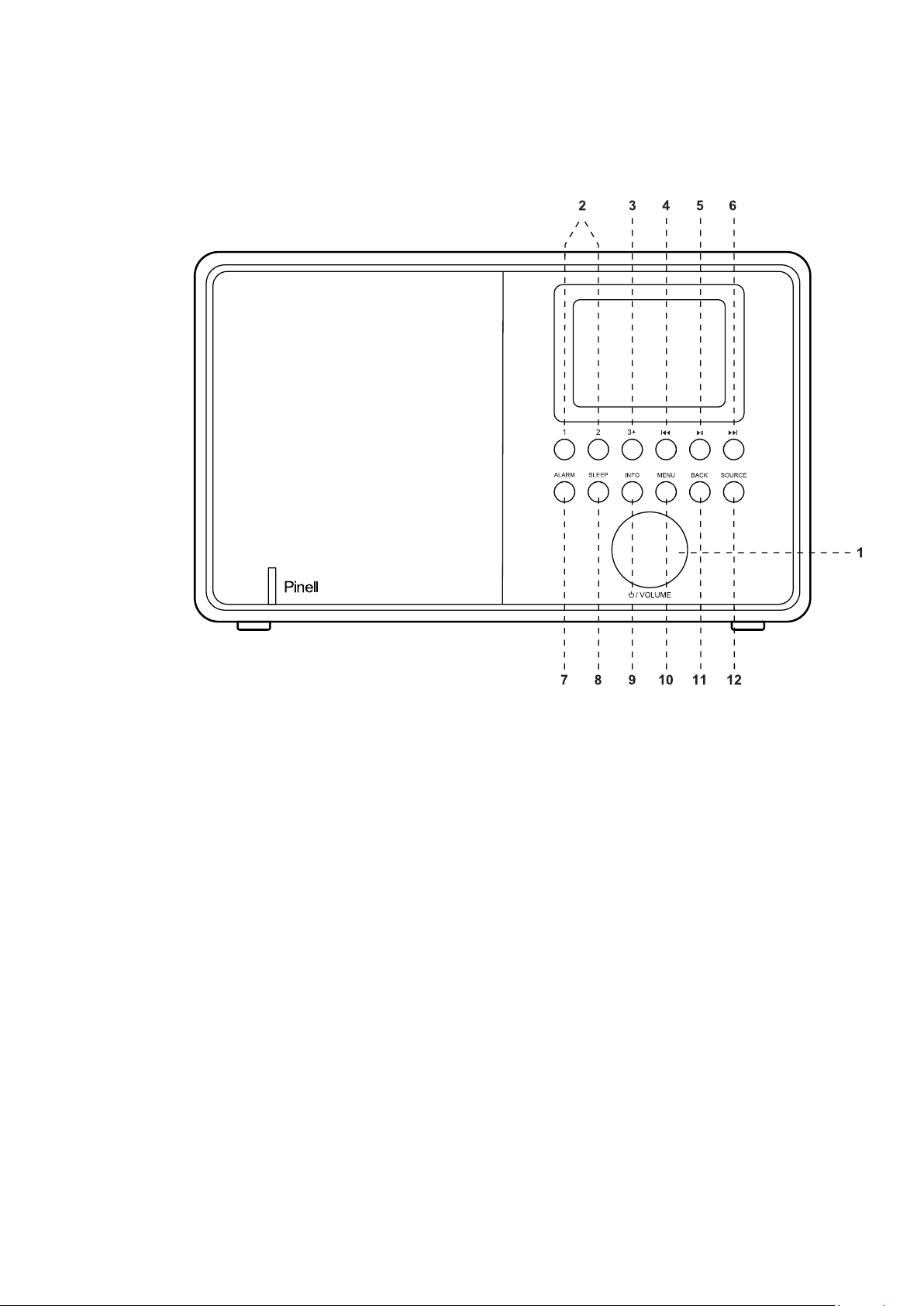
Elementy sterujące, złącza i wyświetlacz
Główne elementy sterujące
1. 1. WYBIERZ / GŁOŚNOŚĆ / WYCISZ / DRZEMKA:
A. WYBIERZ: Obróć, aby przewijać menu lub listę stacji. Wybrana opcja zostanie
podświetlona. Naciśnij przycisk, aby wybrać.
B. GŁOŚNOŚĆ: Obróć przycisk, aby zwiększyć lub zmniejszyć głośność podczas
odtwarzania.
C. WYCISZENIE: Naciśnij przycisk, aby wyciszyć muzykę podczas odtwarzania.
D. SNOOZE: Naciśnij przycisk, aby odłożyć ustawiony czas po włączeniu alarmu.
mi. WŁĄCZ | WYŁĄCZENIE | STANDBY: Podczas korzystania z zasilania
sieciowego krótkie naciśnięcie powoduje włączenie zasilania / długie naciśnięcie
tego przycisku powoduje przejście do trybu gotowości.
Gdy urządzenie jest zasilane z baterii, naciśnij i przytrzymaj ten przycisk, aby
wyłączyć urządzenie.
2. PRESET 1-2: Naciśnij i przytrzymaj 1,2, aby zaprogramować i zapisać
ulubione stacje.
Krótko naciśnij 1,2, aby wybrać ulubioną stację lub przywołać zaprogramowaną
stację.
3. PRESET 3+: Naciśnij długo 3+, aby wejść do listy zaprogramowanych stacji,
możesz zaprogramować 20 stacji, przewijając ustawienie wstępne i naciskając
pokrętło głośności, aby zarchiwizować.
6
Page 5

4. 4. / [TUNE-]: Poprzedni: Naciśnij krótko, aby wybrać poprzedni utwór w
trybie FM/DAB/Bluetooth; Naciśnij i przytrzymaj przycisk strojenia przez 2
sekundy, aby automatycznie wyszukać stacje w trybie FM/DAB.
5. 5. Naciśnij, aby wybrać opcję Odtwórz/Pauza w trybie radia
internetowego i Bluetooth. W trybie FM Naciśnij krótko, aby wykonać
automatyczne skanowanie stacji.
6. / [TUNE+]:Dalej: Naciśnij, aby wybrać następny utwór w trybie FM/DAB/
Bluetooth; Naciśnij i przytrzymaj przycisk Tune+ przez 2 sekundy, aby
automatycznie przeszukać stacje w trybie FM/DAB.
7. ALARM: Naciśnij, aby włączyć ALARM, na ekranie wyświetli się Alarm
1 i Alarm 2; następnie obróć i naciśnij przycisk WYBÓR, aby wybrać alarm 1 lub
alarm 2 do skonfigurowania.
8. SLEEP:
Naciśnij podczas odtwarzania, aby ustawić czas, po którym
urządzenie powinno przejść w tryb czuwania.
9. INFO: zobacz więcej informacji o odtwarzanej stacji lub utworze.
Naciśnij ponownie, aby przełączać kolejne ekrany informacyjne, a następnie
powróć do normalnego trybu Teraz
10. MENU: Naciśnij MENU, aby wyświetlić menu bieżącego trybu. Naciśnij
ponownie, aby wyświetlić ekran odtwarzania.
11. BACK: Naciśnij WSTECZ, aby powrócić do poprzedniego ekranu.
12. SOURCE: Naciśnij SOURCE, aby wybrać różne tryby radia
internetowego, podcastów, DAB, FM, Bluetooth i wejścia AUX.
7
Page 6
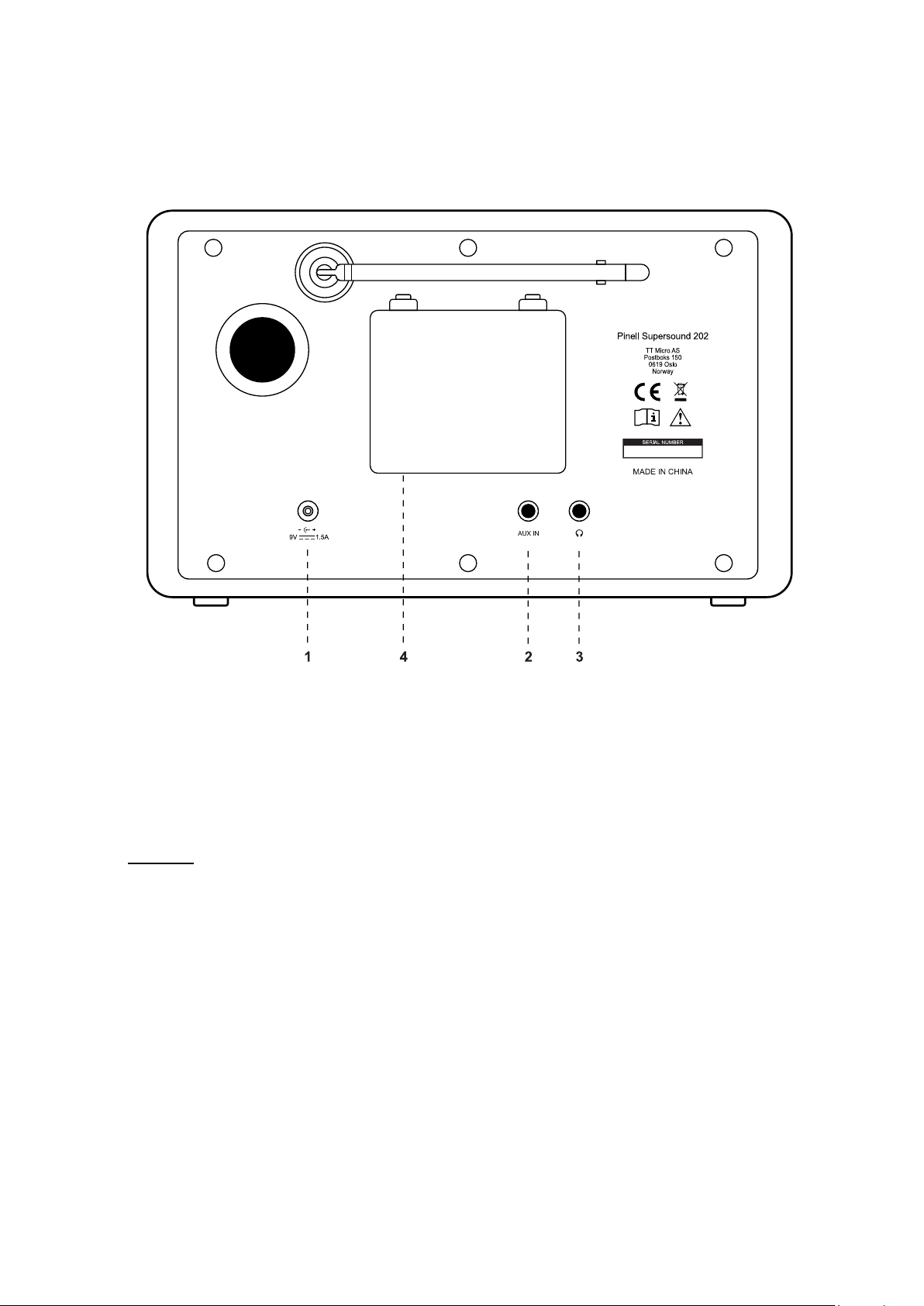
Łącza
Jak pokazano poniżej, znajdują się złącza (od lewej do prawej) dla
następujących elementów:
1. Zasilanie DC w [9V]
2. AUX IN [do podłączenia zewnętrznego źródła muzyki w formacie MP3 z
iPoda, iPada lub innego urządzenia. Jak pokazano poniżej, przedstawiające
wyposażenie (od lewej do prawej) dla pozostałych elementów:
3. Wyjście słuchawkowe do odtwarzania przez słuchawki.
4. Komora baterii.
Uwaga: Jeżeli akumulator będzie przechowywany przez okres dłuższy niż
3 miesiące, zaleca się okresowe ładowanie akumulatora.
8
Page 7
1
3
5
7
13
15
10
9
2
4
6
8
14
11
12
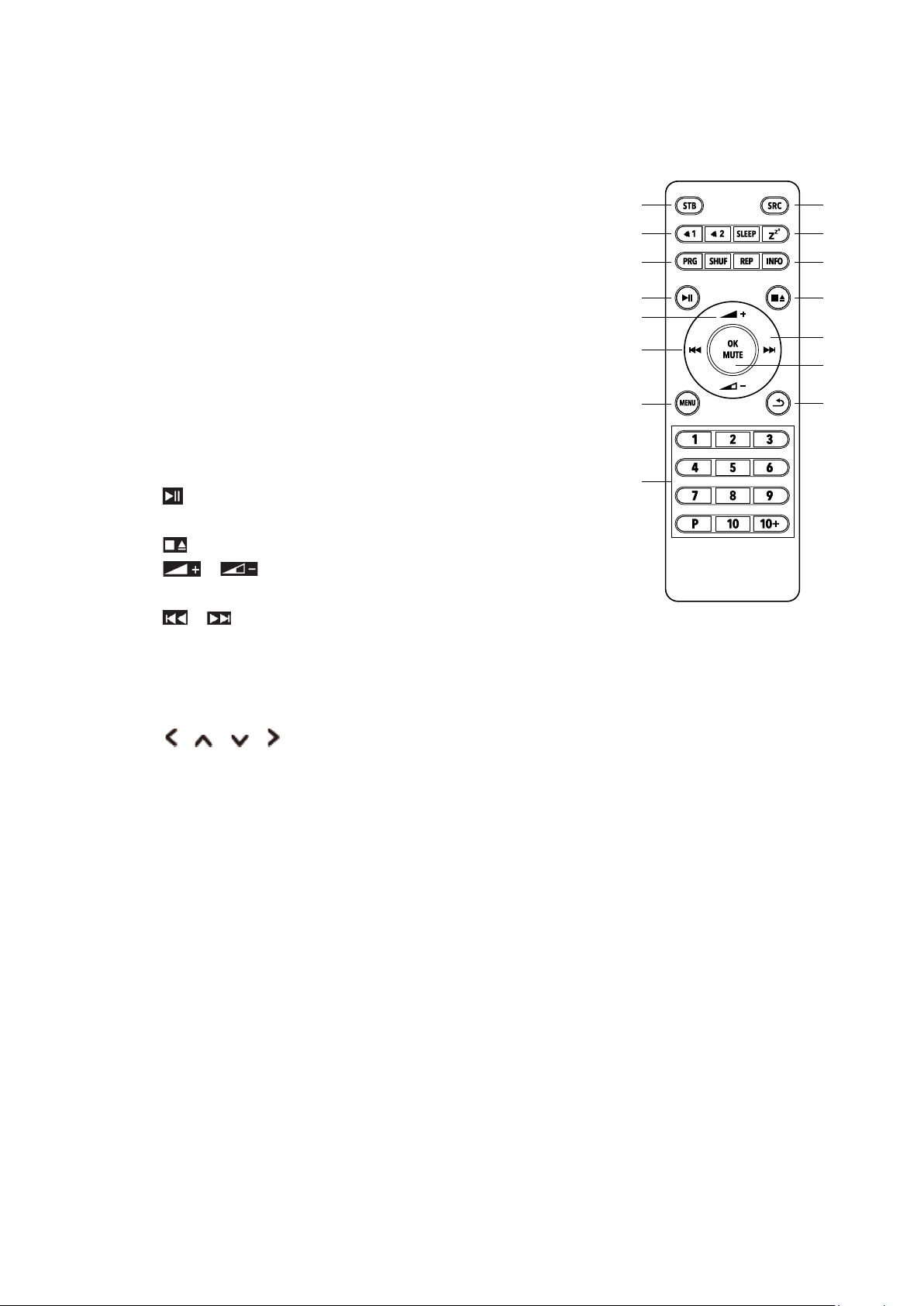
Widok zdalnego sterowania (pilot)
1. Przycisk STB
Naciśnij - włącz radio lub przełącz je w tryb
czuwania
2. Przycisk SRC
Naciśnij – przełączaj pomiędzy DAB, FM, Bluetooth, Aux
W trybie radia internetowego, podcastów i Spotify
3. Przycisk ALARM
Naciśnij – ustaw Alarm 1 i/lub 2
4. Przycisk UŚPIENIE/DRZEMKA
Naciśnij SLEEP – ustaw czas snu
Naciśnij SNOOZE - włącz drzemkę, gdy włączy się
alarm
5. Przycisk PRG/SHUF/REP (Supersound 701)
6. Przycisk INFORMACJE
Naciśnij - pokaż krok po kroku informacje o stacji
7. 7. przycisk (Bluetooth) Naciśnij –
pauza/odtwarzanie tytułu
8. przycisk (Supersound 701)
9. /
VOLUME +/- przycisk
Naciśnij - zmień głośność
10. / przycisk (Bluetooth)
naciśnij
- poprzedni/następny tytuł
Naciśnij i przytrzymaj - szybkie przewijanie do przodu/do tyłu
11. SELECT przycisk
Naciśnij – wybierz opcję
przycisk
Naciśnij – wybierz opcję
12. Przycisk OK/WYCISZENIE
Naciśnij - wybierz/potwierdź
Naciśnij – włączenie/wyłączenie
wyciszenia
13. Przycisk MENU
Naciśnij - wyświetlenie lub zamknięcie
menu
14. Przycisk WSTECZ
Naciśnij - powrót do poprzedniego menu
15. 1-10, 10+, przycisk P
Naciśnij i przytrzymaj – zapisz stację
Naciśnij – przywołaj stację
Przycisk 10+
Naciśnij 10+ i 1-10 dla pozycji 11-20
przycisku P
Naciśnij - wyświetl listę
9
Page 8

Wstęp
Supersound 202 jest łatwy w użyciu. Do odtwarzania radia DAB lub FM
wystarczy źródło zasilania (zasilacz sieciowy 100-240V); W przypadku trybów
połączenia z Internetem, takich jak radio internetowe, potrzebne jest także
szerokopasmowe połączenie z Internetem.
Kreator konfiguracji
Kiedy Supersound 202 jest uruchamiany po raz pierwszy, uruchamia kreator
konfiguracji w celu skonfigurowania ustawień daty/godziny i sieci. Po
zakończeniu tej operacji system jest gotowy do użycia w większości trybów.
Uwaga: Aby później zmienić te ustawienia, wybierz MENU > Ustawienia
systemowe >.
Aby ponownie uruchomić kreatora konfiguracji, wybierz MENU > Ustawienia
systemowe > Kreator konfiguracji. Wybierz opcję Tak, aby uruchomić kreatora
konfiguracji.
Jeśli wybierzesz Nie, na następnym ekranie pojawi się pytanie, czy chcesz
uruchomić kreatora przy następnym uruchomieniu Supersound 202. Następnie
system uruchamia się bez konfiguracji godziny/daty i ustawień sieciowych i
wchodzi do Menu Głównego.
Uwaga: Jeśli w trakcie działania kreatora zostanie odłączone zasilanie, kreator
uruchomi się ponownie przy następnym uruchomieniu Supersound 202.
Wyświetlacz 12/24-godzinny
Aby zmienić wyświetlanie w trybie 12- i 24-godzinnym, wybierz opcję 12/24godzinną i wybierz swoje preferencje.
Ustaw godzinę/datę (kreator)
Data i godzina są wyświetlane w formacie dd-mm-rrrr i gg:mm, przy czym
pierwsza wartość dd jest aktywna (miga).
Dostosuj każdą wartość za pomocą pokrętła SELECT. Gdy każda wartość
zostanie ustawiona poprzez naciśnięcie przycisku SELECT, następna wartość
stanie się aktywna i będzie gotowa do regulacji.
10
Page 9

Auto-update
Automatyczna aktualizacja działa z danymi przesyłanymi przez DAB, FM lub
Internet. Zegar jest aktualizowany tylko wtedy, gdy znajduje się w odpowiednim
trybie, dlatego najlepiej wybrać tryb, z którego regularnie korzystasz.
DAB i FM wykorzystują sygnały czasu nadawane w transmisjach
radiowych.
Sieć wykorzystuje sygnał czasu wysyłany z portalu radia internetowego w
dowolnym trybie połączenia z siecią.
1. Wybierz opcję Aktualizuj z DAB, Aktualizuj z FM, Aktualizuj z sieci lub Brak
aktualizacji.
2. Jeśli aktualizujesz z sieci, ustaw swoją strefę czasową.
3. Jeśli w Twoim kraju obowiązuje czas letni, automatycznie aktualizowany czas
z sieci może być błędny o jedną godzinę. Kiedy obowiązuje czas letni (zimą),
włącz opcję Czas letni, aby to skorygować.
Pamiętaj, że jeśli aktualizujesz czas z DAB lub FM, opcja Czas letni nie ma
wpływu na czas zegara.
Supersound 202 dokona automatycznej aktualizacji z wybranego źródła, gdy
dostępna będzie informacja o czasie.
Zestaw ręczny
Jeśli wybierzesz opcję Brak aktualizacji, kreator poprosi o ręczne ustawienie
godziny i daty.
Data i godzina są wyświetlane w formacie dd-mm-rrrr i gg:mm, przy czym
pierwsza wartość dd jest aktywna (miga).
Dostosuj każdą wartość za pomocą pokrętła SELECT.
Po ustawieniu każdej wartości następna wartość staje się aktywna i miga
Jeśli sieć jest otwarta (nieszyfrowana), Supersound 202 łączy się i nie są
wymagane żadne dalsze szczegóły; zobacz Zakończenie poniżej.
11
Page 10

Standardowa szyfrowana sieć
Aby wprowadzić klucz sieciowy (hasło), użyj przycisku SELECT, aby podświetlić
następny odpowiedni znak i naciśnij, aby wybrać każdy znak po kolei. Po
wybraniu każdego znaku klawisz jest tworzony w pobliżu górnej części
wyświetlacza.
Trzy opcje: Backspace, OK i Anuluj są zawarte w pętli wyboru.
Dostęp do nich można uzyskać po prostu za pomocą kontrolki SELECT lub,
dostępny jest skrót, naciśnięcie klawisza INFO, który przesuwa podświetlenie
wyboru do opcji Back Space.
Konfiguracja WPS
Sieci szyfrowane WPS są oznaczone „[WPS]” przed nazwą sieci i oferują dwie
metody połączenia. Wybierz jeden i postępuj zgodnie z instrukcjami. Podczas
korzystania z kreatora sieci dostępna jest dodatkowa opcja Pomiń WPS.
Wybierz jeden i postępuj zgodnie z instrukcjami:
• Naciśnij przycisk
Supersound 202 wyświetli monit o naciśnięcie przycisku połączenia na
routerze. Następnie naciśnij pokrętło SELECT.
• Pin > (numer kodu)
Supersound 202 generuje 8-cyfrowy numer kodu, który należy wprowadzić do
routera bezprzewodowego, punktu dostępowego.
• Pomiń WPS >
Wprowadź klucz jak dla standardowej sieci szyfrowanej powyżej. Więcej
informacji na temat konfigurowania sieci szyfrowanej WPS można znaleźć w
instrukcji routera WPS.
Po zakończeniu
Supersound 202 łączy się z wybraną siecią.
Jeśli połączenie nie powiedzie się, Supersound 202 powróci do poprzedniego
ekranu, aby spróbować ponownie. Aby zakończyć proces należy skorzystać z
przycisku BACK/MENU.
12
Page 11

Inne ustawienia
Sekcje dotyczące tych trybów. Poniżej opisano typowe ustawienia.
Equalizer
Dostępnych jest kilka wstępnie ustawionych trybów EQ; także ustawienie
zdefiniowane przez użytkownika (My EQ). Aby wybrać ustawienie korektora,
wybierz Menu > Ustawienia systemowe > Korektor. Następnie możesz
wybierać spośród różnych gotowych trybów i My EQ.
Ostatnia opcja „Ustawienia profilu My EQ” umożliwia zdefiniowanie własnych
ustawień opcji „Mój EQ” z niestandardowymi ustawieniami basów i
sopranów.
.
Sieć
Supersound 202 zapamiętuje cztery ostatnie sieci bezprzewodowe, z
którymi się łączył, i automatycznie próbuje połączyć się z dowolną, którą
znajdzie. Listę zarejestrowanych sieci możesz zobaczyć poprzez Menu >
Ustawienia systemowe > Sieć
> Profil sieciowy >. Stąd możesz usunąć niechciane sieci, obracając i naciskając
WYBIERZ, a następnie potwierdzając usunięcie Tak.
> Istnieją także inne opcje przeglądania i ręcznej zmiany ustawień sieciowych,
wybierając Menu > Ustawienia systemowe > Sieć >.
> Użytkownicy doświadczeni w pracy w sieci mogą uznać te opcje za przydatne
do diagnozowania i rozwiązywania problemów z siecią.
Język
Domyślnym językiem jest angielski. Aby to zmienić, wybierz Menu >
Ustawienia systemowe
> Język > następnie wybierz swój język.
13
Page 12

Radio internetowe
Supersound 202 can play thousands of radio stations and podcasts from around
the world though a broadband Internet connection.
When you select Internet radio mode, Supersound 202 contacts the Frontier
Silicon Internet radio portal to get a list of stations, organized into different
categories like Country, Most popular and Genre.
Once you select a station, Supersound 202 connects directly to that station.
.
Aby przejść do trybu radia internetowego, naciskaj SOURCE, aż na
wyświetlaczu pojawi się Radio internetowe.
Uwaga: menu listy stacji pochodzi z portalu radia internetowego, dlatego jest
dostępne tylko wtedy, gdy Supersound 202 jest podłączony do Internetu. Listy
stacji i podmenu mogą się od czasu do czasu zmieniać.
Lista stacji jest podzielona na różne kategorie i możliwości wyszukiwania:
• <Kraj> Ta pozycja menu jest zlokalizowana dla każdego kraju, na przykład
„Wielka Brytania”, należy ją odpowiednio zaktualizować
• Szukaj
• Lokalizacja
• Popularny
• Odkryć.
Kraj
Ta pozycja menu jest zlokalizowana dla każdego kraju, na przykład „Wielka
Brytania”, należy ją odpowiednio zaktualizować.
Wyświetla podmenu umożliwiające wyszukiwanie stacji przy użyciu różnych
kategorii, na przykład stacji lokalnych, stacji BBC, gatunków lub stacji z
określonego miasta. Wybierz żądaną kategorię, a wyświetli się dalsza lista
podkategorii lub (jeśli nie ma dalszych kategorii młodszych) wyświetlone
zostaną stacje dostępne dla wybranej kategorii.
14
Page 13

Szukanie
Można także wyszukiwać w audycjach internetowych stacje posiadające w
tytule określone słowa kluczowe.
Aby wyszukać, wybierz MENU > Lista stacji > Szukaj.
Wprowadź słowo kluczowe, wybierając kolejno znaki, a następnie OK.
Ekrany wprowadzania hasła działają podobnie jak ekran wprowadzania
hasła Wi-Fi.
Wybierz transmisję z listy.
Lokalizajca
To select an Internet broadcast from a particular location, select Menu >
Station list >.
Select a continent from the menu and a list of countries available is presented,
select a country and the available internet radio stations are presented.
Choose a radio station from the list to tune to that station.
Popular
Prezentuje listę najpopularniejszych stacji internetowych z całego świata.
Odkryć
Umożliwia wybór stacji z listy określonej według ich pochodzenia (kraj), gatunku
(styl muzyki) lub języka. Poruszaj się po opcjach kategorii; po dokonaniu wyboru
ekran potwierdzi wybraną kategorię i liczbę stacji w tej kategorii. Aby zobaczyć
listę, wybierz opcję pokazującą liczbę dostępnych stacji.
15
Page 14

Teraz odtwarzane informacje
Podczas odtwarzania strumienia na ekranie wyświetlana jest jego nazwa i opis.
Jeśli dostępne są informacje o wykonawcy i utworze, są one również
wyświetlane. Aby wyświetlić dalsze informacje, naciśnij INFO.
Za każdym razem, gdy naciśniesz INFO, wyświetli się inny zestaw informacji,
obejmujący następujące szczegóły:
• Slogan (domyślny; jeśli jest
dostępny)
• Język/lokalizacja
• Kodek i częstotliwość próbkowania
• Bufor odtwarzania
• Dzisiejsza data
Presety
Dostępnych jest po 20 ustawień radia internetowego, podcastów (łącznie),
DAB i FM.
Aby zapisać bieżące źródło radia jako ustawienie wstępne, naciśnij i
przytrzymaj przycisk PRESET, aż na wyświetlaczu pojawi się ekran
zapisywania ustawień wstępnych. Wybierz jedno z ustawień wstępnych, aby
zapisać aktualnie odtwarzane źródło dźwięku.
Aby wybrać ustawienie wstępne, naciśnij krótko PRESET, a następnie
wybierz jedno z wyświetlonych na liście zaprogramowanych źródeł dźwięku.
Kiedy odtwarzane jest zaprogramowane źródło, w dolnej części ekranu
wyświetlany jest jego zaprogramowany numer ☆ n (☆ 1,2 itd.).
16
Page 15

Podcast
Supersound 202 może odtwarzać tysiące podcastów z całego świata za
pośrednictwem szerokopasmowego połączenia internetowego.
Po wybraniu trybu podcastów Supersound 202 kontaktuje się z portalem
podcastów Frontier Smart Technologies, aby uzyskać listę dostępnych
podcastów. Po wybraniu podcastu Supersound 202 łączy się bezpośrednio z tym
źródłem podcastu.
Aby przejść do trybu podcastu, naciśnij przycisk SOURCE, aby przełączać się
między trybami słuchania, aż do wyświetlenia podcastu, lub wybierz MENU >
Menu główne > Podcasty. Uwaga: Po wybraniu trybu podcastów po raz pierwszy
(lub gdy nie została wybrana wcześniej żadna usługa podcastów), użytkownik
zostaje przeniesiony bezpośrednio do menu listy podcastów, gdzie może znaleźć
i wybrać usługę podcastów.
Menu podcastów
• Lat słuchał
• Lista podcastów
•Ustawienia
systemowe
•Menu główne
Ostatnio słuchane
Przedstawia listę (maksymalnie) dziesięciu ostatnich wybranych podcastów.
Lista podcastów
Jeśli nie wybrano wcześniej żadnej usługi radia internetowego, automatycznie
wyświetli się menu Podcast, w którym można znaleźć i wybrać usługę radia
internetowego.
Lista podcastów pochodzi z portalu podcastów, więc jest dostępna tylko wtedy,
gdy Supersound 202 jest podłączony do Internetu. Listy podcastów i podmenu
mogą się od czasu do czasu zmieniać.
Lista podcastów jest podzielona na różne kategorie i możliwości wyszukiwania:
• Obszar lokalny – zależny od lokalizacji urządzenia
radiowego.
•Szukaj
•Lokalizacja
•Odkryć
17
Page 16

DAB radio
Tryb radia DAB umożliwia odbiór radia cyfrowego DAB/DAB+ i wyświetlanie
informacji o stacjach, transmisji strumieniowej i odtwarzaniu utworów.
Aby przejść do trybu DAB, naciśnij przycisk SOURCE, aż pojawi się Radio DAB,
lub wybierz:
MENU > Main Menu > DAB
Skanowanie w poszukiwaniu stacji
Po pierwszym wybraniu trybu radia DAB lub jeśli lista stacji jest pusta,
Supersound 202 automatycznie wykona pełne skanowanie, aby zobaczyć,
które stacje są dostępne. Może być również konieczne ręczne rozpoczęcie
skanowania w celu zaktualizowania listy stacji z jednego z następujących
powodów:
Dostępne stacje zmieniają się co jakiś czas.
Jeśli odbiór podczas oryginalnego skanowania nie był dobry (np. antena nie
była podniesiona), może to skutkować pustą lub niekompletną listą dostępnych
stacji.
Jeśli odbiór niektórych stacji jest słaby (burzenie), możesz wyświetlić listę tylko
stacji o dobrej sile sygnału.
Aby rozpocząć skanowanie ręcznie, wybierz MENU > Skanuj.
Po zakończeniu skanowania radio wyświetli listę dostępnych stacji.
Aby usunąć stacje znajdujące się na liście, ale niedostępne, wybierz MENU >
Usuń nieprawidłowe
Wybierz stacje
Aby słuchać lub zmieniać stację, obróć pokrętło SELECT, aby wyświetlić listę
stacji, i naciśnij, aby wybrać. Po wybraniu stacja będzie odtwarzana, a na
ekranie pojawią się informacje o stacji, utworze lub programie w trakcie
transmisji.
18
Page 17

Ustawienia wstępne
Aby zapisać zaprogramowane ustawienie DAB, naciśnij i przytrzymaj PRESET,
aż na wyświetlaczu pojawi się ekran Zapisz ustawienie wstępne.
Wybierz jedno z 20 ustawień wstępnych (na pilocie), aby zapisać aktualnie
odtwarzaną stację.
Aby wybrać zaprogramowaną stację, naciśnij krótko PRESET, a następnie
wybierz jedną z zapisanych stacji.
Teraz odtwarzane informacje
Podczas odtwarzania strumienia na ekranie wyświetlana jest jego nazwa oraz
informacje DLS (Dynamic Label Segment) nadawane przez stację, podające
informacje w czasie rzeczywistym, takie jak nazwa programu, tytuł utworu i dane
kontaktowe. Transmisje stereo są oznaczone ikoną u góry ekranu. Aby
wyświetlić dalsze informacje, naciśnij INFO.
Za każdym razem, gdy naciśniesz INFO, wyświetlany jest inny zestaw informacji,
naprzemiennie tekst DLS, typ programu, nazwa/częstotliwość zestawu, siła
sygnału/stopień błędów, przepływność/kodek/kanały i dzisiejsza data.
Ustawienia
Kompresja zakresu dynamiki
Niektóre programy DAB oferują kompresję zakresu dynamiki (DRC). Ta funkcja
umożliwia radiotelefonom kompresję zakresu dynamiki wyjściowego strumienia
audio, dzięki czemu głośność cichych dźwięków zostaje zwiększona, a głośność
głośnych dźwięków zostaje zmniejszona. Może to być przydatne, jeśli słuchasz
muzyki o wysokim zakresie dynamiki w hałaśliwym otoczeniu (na przykład
muzyki klasycznej podczas gotowania).
Aby zmienić DRC Supersound 202, wybierz MENU > DRC, a następnie DRC
wysoki, DRC niski lub DRC wyłączony.
Uwaga: ustawienie Supersound 202 DRC nie ma żadnego efektu, jeśli w
transmisji nie są zawarte dane DRC.
Zamówienie stacji
Można wybrać kolejność na liście stacji DAB: Alfanumeryczna, Zespołowa lub
Ważna. Zespół wyświetla grupy stacji nadawanych razem w tym samym
zestawie, na przykład BBC lub lokalnie w Południowej Walii. Valid wyświetla
najpierw ważne stacje, alfanumerycznie, a następnie stacje poza anteną.
Aby zmienić kolejność stacji, wybierz MENU > Kolejność stacji > następnie
Alfanumeryczne lub Zespół.
19
Page 18

FM Tryb
Wybierz tryb FM
1. Naciśnij MODE > obróć pokrętło SCROLL i wybierz „FM RADIO” > naciśnij SCROLL.
2. Przy pierwszym użyciu rozpocznie się na początku zakresu częstotliwości FM (87,50 MHz). W
przeciwnym razie wybrana zostanie ostatnio słuchana stacja FM.
3. Aby ręcznie przeskanować, gdy pojawi się częstotliwość FM, obróć pokrętło SCROLL w
prawo lub w lewo, aby zmieniać częstotliwość o 0,05 MHz na krok.
4. Aby automatycznie skanować, gdy pojawi się częstotliwość FM, naciśnij pokrętło SCROLL, a
radio automatycznie przeszuka, aż dotrze do następnej dostępnej stacji.
Ustawienia skanowania
Umożliwia to ustawienie zatrzymania skanowania FM na stacjach o silnym sygnale lub
zatrzymania na dowolnej dostępnej stacji.
1. Naciśnij przycisk MENU, obróć pokrętło SCROLL, aby wybrać „Ustawienia skanowania”, a następnie
naciśnij pokrętło SCROLL, aby potwierdzić.
2. Na wyświetlaczu pojawi się „Tylko silne stacje?”, obróć pokrętło SCROLL, aby wybrać „YES”, a
następnie naciśnij pokrętło SCROLL, aby potwierdzić. Skanowanie zatrzymuje się tylko na stacjach o
dobrej sile sygnału.
3. Obróć pokrętło SCROLL, aby wybrać „NO”, a następnie naciśnij pokrętło SCROLL, aby potwierdzić.
Skanowanie zatrzymuje się na dowolnej dostępnej stacji. Może to skutkować słabą jakością dźwięku ze
słabych stacji.
Ustawienia audio
Domyślnie wszystkie stacje stereo są odtwarzane w stereo. W przypadku słabych stacji
może to skutkować słabą jakością dźwięku. Jakość dźwięku można poprawić, stosując tryb
mono.
1. Aby odtwarzać słabe stacje w trybie mono, naciśnij przycisk MENU, obróć pokrętło SCROLL,
aby wybrać „Ustawienia audio”, a następnie naciśnij pokrętło SCROLL, aby potwierdzić.
2. Na wyświetlaczu pojawi się „Słuchaj tylko w trybie mono?”, obróć pokrętło SCROLL, aby
wybrać „YES”, a następnie naciśnij pokrętło SCROLL, aby potwierdzić.
20
Page 19

Ustawienia dźwięku
Domyślnie wszystkie stacje stereo są odtwarzane w stereo. Dla słabych stacji
może to skutkować złym stosunkiem sygnału do szumu (syczeniem). Aby
odtwarzać słabe stacje w trybie mono, wybierz MENU > Ustawienia audio >
Słaby odbiór FM: Słuchaj tylko w trybie mono
> Tak
AUX in
Tryb AUX in odtwarza dźwięk ze źródła zewnętrznego, takiego jak
odtwarzacz MP3. Aby odtwarzać dźwięk w trybie AUX in,
1. Podłącz zewnętrzne źródło dźwięku do gniazda stereo AUX IN 3,5 mm.
2. Naciskaj SOURCE, aż na wyświetlaczu pojawi się AUX in, lub wybierz
MENU > Menu główne > AUX in.
3. Dostosuj głośność Supersound 202 (i, jeśli to konieczne, urządzenia
źródłowego audio) zgodnie z wymaganiami.
Spotify Connect
Twoje radio ma wbudowany Spotify Connect. Naciśnij SOURCE, aby wybrać
tryb Spotify.
Użyj swojego telefonu, tabletu lub komputera jako pilota do Spotify.
Wejdź na spotify.com/connect i dowiedz się, jak to zrobić.
Oprogramowanie Spotify podlega licencjom stron trzecich, które można
znaleźć tutaj:
www.spotify.com/connect/ Third-party-licenses
21
Page 20

Bluetooth
Przed sparowaniem sprawdź, czy Twoje urządzenie obsługuje Bluetooth 4.0 i
czy nie jest połączone z żadnym innym produktem Bluetooth. Urządzenia mogą
parować się inaczej. Poniżej znajduje się ogólny przewodnik.
1. Naciśnij SOURCE, aby wybrać tryb Bluetooth. Spowoduje to włączenie
Bluetootha. Aby rozpocząć, zwiększ głośność o około ¼. Zwiększ także głośność
na urządzeniu źródłowym (urządzeniu, z którego przesyłasz strumieniowo).
2. Włącz Bluetooth na swoim urządzeniu.
3. Wybierz nazwę urządzenia Bluetooth „Supersound 202”, gdy pojawi się ona
na ekranie urządzenia, aby rozpocząć wyszukiwanie.
4. Możesz rozpocząć bezprzewodowe odtwarzanie plików muzycznych. Dostosuj
poziom głośności w swoim urządzeniu.
Nie powinno być konieczne ponowne parowanie urządzenia.
W zależności od urządzenia może być konieczne wykonanie wielu prób
parowania i/lub połączenia z „Supersound 202”, ale przed powtórzeniem procesu
należy dać urządzeniu odpowiednią ilość czasu na sparowanie lub połączenie.
Obsługa za pomocą smartfona i OKTIV
Bezpłatna aplikacja OKTIV współpracuje ze wszystkimi urządzeniami Pinell
podłączonymi do sieci WLAN z oprogramowaniem w wersji 4.2.4 lub nowszej.
Starsze modele mogą nadal korzystać z aplikacji UNDOK, która również jest
bezpłatna.
Pobierz OKTIV ze sklepu Apple Store lub Google Play.
Uwaga: smartfon i Supersound 202 muszą znajdować się w tej
samej sieci WLAN.
22
Page 21

Alarmy i tryb uśpienia
Oprócz zegara/kalendarza dostępne są dwa uniwersalne budziki z funkcją
drzemki i funkcją uśpienia, która wyłącza system po ustawionym czasie.
Każdy alarm można ustawić tak, aby uruchamiał się w określonym trybie.
Alarm
Aby ustawić lub zmienić alarm, naciśnij ALARM lub wybierz MENU > Menu główne
> Alarmy.
Wybierz numer alarmu (1 lub 2), a następnie skonfiguruj następujące
parametry:
• Włącz: wł./wył.,
• Częstotliwość: codziennie, jednorazowo, w weekendy lub w dni
powszednie,
•Czas,
•Data,
• Tryb: Brzęczyk, radio internetowe, DAB, FM
• Głośność: 0 - maks.
•Ratować.
Aby aktywować nowe ustawienia, przewiń w dół i wybierz Zapisz.
Na ekranie widoczne są aktywne alarmy wraz z ikoną w lewym dolnym rogu.
O ustawionej godzinie włączy się alarm. Aby tymczasowo go wyciszyć, naciśnij
przycisk SNOOZE. Jeśli chcesz, możesz zmienić okres drzemki za pomocą
przycisku SELECT. Radio powraca do trybu gotowości na ustawiony czas, a
ikona wyciszonego alarmu miga.
Uśpienie
Aby ustawić wyłącznik czasowy, wybierz Menu > Menu główne > Uśpij, a
następnie wybierz opcję Uśpij WYŁĄCZONY, 15 MIN, 30 MIN, 45 MIN lub
60 MIN.
Po wybraniu okresu uśpienia system powraca do menu głównego.
Naciśnij MENU, aby powrócić do ekranu Teraz odtwarzane.
23
Page 22

Aktualizacje oprogramowania i
przywracanie ustawień fabrycznych
Aktualizacja oprogramowania
Od czasu do czasu Supersound 202 może udostępniać aktualizacje
oprogramowania zawierające poprawki błędów i/lub dodatkowe funkcje. Możesz
sprawdzić ręcznie lub ustawić Supersound 202 tak, aby sprawdzał okresowo
automatycznie (jest to ustawienie domyślne). Jeśli Supersound 202 wykryje, że
dostępne jest nowsze oprogramowanie, zapyta, czy chcesz kontynuować
aktualizację.
Jeśli się zgodzisz, nowe oprogramowanie zostanie pobrane i zainstalowane. Po
aktualizacji oprogramowania wszystkie ustawienia użytkownika zostają
zachowane.
UWAGA: Przed rozpoczęciem aktualizacji oprogramowania upewnij się, że
Supersound 202 jest podłączony do stabilnego źródła zasilania.
Odłączenie zasilania podczas aktualizacji oprogramowania może trwale
uszkodzić urządzenie.
Aby włączyć lub wyłączyć automatyczne sprawdzanie, wybierz Menu >
Ustawienia systemowe > Aktualizacja oprogramowania > Ustawienie
automatycznego sprawdzania.
Reset fabryczny
Przywrócenie ustawień fabrycznych resetuje wszystkie ustawienia użytkownika
do wartości domyślnych, co powoduje utratę godziny/daty, konfiguracji sieci i
ustawień wstępnych. Jednakże zachowana zostanie aktualna wersja
oprogramowania radia oraz rejestracja w portalu radia internetowego. Ulubione
radia internetowe pozostaną zatem dostępne, chyba że ponownie zarejestrujesz
swoje radio na innym koncie w witrynie portalu.
Aby przywrócić ustawienia fabryczne, wybierz Menu > Ustawienia systemowe >
Kontynuuj przywracanie ustawień fabrycznych > Tak.
24
Page 23

Rozwiązywanie problemów i komunikaty
o błędach
Komunikaty o błędach
Wiadomości
Nie udało się połączyć
Błąd formatowania
Błąd sieci
Sieć nie jest gotowa
Limit czasu sieci
Usługa niedostępna
(DAB)
Aktualizacja nie
powiodła się
Opis
Wprowadzono prawidłowy klucz,
ale router odrzuca żądanie
Nie można rozpoznać formatu
pliku – niezależnie od sieci
Problem związany z odbieraniem
przez router nieprawidłowych
danych z sieci
Problem z połączeniem z
routerem
Problem za routerem –
brak odpowiedzi z sieci
Brak odbioru DAB
Aktualizacja oprogramowania
nie powiodła się
Przykład
Filtrowanie adresów MAC włączone na
routerze
Odebrano WMA, ale podczas dekodowania,
strumień nie jest w formacie WMA
Dane uzyskane z serwera są
nieczytelne podczas próby
dekodowania
Router wyłączony
Stacja strumieniowa na podczerwień i
nagle stacja staje się niedostępna
25
Page 24

Rozwiązywanie problemów
Problem
DAB: “No stations
available” message
Low signal strength
As above, then rescan
stations
FM: Hiss DAB:
bulgotanie/
przerywane
wyłączenie
Nie można
połączyć się z
siecią
Nie można
połączyć się z
siecią
Przyczyna
Niska siła sygnału
Sieć nie działa Sprawdź, czy sieć działa
Router ogranicza dostęp
do podanych adresów
MAC
Sprawdź/przesuń antenę
Przesuń radio
Skanuj ponownie tylko stacje lokalne.
W przypadku radia DAB sprawdź
zasięg lokalny na stronie
www.ukdigitalradio.com/coverage
pomiędzy komputerem a
routerem
Uzyskaj adres MAC Supersound 202
z Menu < Ustawienia systemowe
> Sieć > Wyświetl ustawienia i dodaj
do listy routerów.
Uwaga: Supersound 202 ma oddzielne
adresy MAC dla sieci przewodowej i
bezprzewodowej. Wyświetlany jest
tylko aktualny adres metody karty
sieciowej, ale drugi adres można
uzyskać zmieniając pierwszą parę cyfr
pomiędzy „00” (bezprzewodowa) i
„02” (przewodowa). )
Rozwiązania
26
Page 25

Problem
Przyczyna
Niewystarczająca siła sygnału Wi-Fi
Rozwiązania
Sprawdź odległość do routera;
sprawdź, czy komputer może połączyć
się z siecią w tej lokalizacji
Nie można
połączyć się z
siecią
Nie można
połączyć się z
siecią
Nieznana metoda szyfrowania
Nietypowa konfiguracja sieci
Zapora sieciowa uniemożliwiająca
dostęp
Połączenie internetowe nie działa
Zapora sieciowa uniemożliwiająca
dostęp
Zmień metodę szyfrowania na
routerze. Supersound 202
obsługuje WEP, WPA i WPA2
Skonfiguruj sieć ręcznie, wybierając
Menu > Ustawienia systemowe > Sieć
> Ustawienia ręczne
Sprawdź, czy na routerze są otwarte
następujące porty: porty UDP i TCP
80 i 123; Port DNS 53.
Udziały systemu Windows: porty
135–139 i 445.
Sprawdź, czy Internet działa na
komputerze podłączonym do
tej samej sieci
Sprawdź, czy są następujące porty
otwarty:
Porty UDP i TCP 80 i 123; Port DNS 53.
Niektóre internetowe stacje radiowe
mogą wymagać otwarcia dodatkowych
portów.
Nie może grać
konkretnych
stacji
w internetowym
radio
Stacja nie nadaje, jest
przeciążona lub
niewystarczająca
przepustowość.
Stacja nadawana przy użyciu
nieznanego kodeka.
Link nieaktualny.
Wypróbuj inne stacje; spróbuj
posłuchać na komputerze
poprzez stronę internetową
portalu radia internetowego;
Spróbuj później.
27
Page 26

Specyfikacja techniczna:
TT Micro AS, Olaf Helsets vei 6
0694 Oslo Norway
GQ18-090150-AX
AC 100-240V
50/60Hz
DC 9V
1.5A
13.0W
85.59%
83.20%
0.1W
Model: Supersound 202
Typ: Portable Smart Radio
Głośnik: 1 x 3" full range driver
Moc: 7W RMS
Zasilacz: 9V DC or 2 cells 18650 lit
(mm): W 240 x D 115 x H 150 mm
Waga: 1,5 kg
Dane techniczne mogą ulec zmianie bez powiadomienia.
To urządzenie jest zgodne z częścią 1 5 przepisów FCC. Działanie
podlega następującym dwóm warunkom:
1) to urządzenie nie może powodować szkodliwych zakłóceń oraz
2) to urządzenie musi akceptować wszelkie odbierane zakłócenia, w tym
zakłócenia, które mogą powodować niepożądane działanie.
Zmiany lub modyfikacje, które nie zostały wyraźnie zatwierdzone przez stronę
odpowiedzialną. Zgodności może unieważnić uprawnienia użytkownika do
obsługi urządzenia.
hium batteries [option] Dimension
Dane techniczne - dostarczony zasilacz:
Producent:
Numer modelu:
Napięcie wejściowe:
Częstotliwość wejściowa:
Napięcie wyjściowe:
Prąd wyjściowy:
Moc wyjściowa:
Średnia wydajność w działaniu:
Sprawność przy niskim obciążeniu (10%):
Pobór mocy bez obciążenia:
28
Page 27

Ten symbol na produkcie lub w instrukcji oznacza, że
zużyty sprzęt elektryczny i elektroniczny należy utylizować
oddzielnie od odpadów domowych. Aby uzyskać więcej
informacji, skontaktuj się z władzami lokalnymi lub
sprzedawcą, u którego zakupiłeś produkt.
Niniejszym firma TT Micro AS oświadcza, że to urządzenie jest
zgodne z następującymi dyrektywami:
2014/53/UE (CZERWONY)
2011/65/UE (RoHS)
* Information in this manual is subject to change without notice.
Pinell is a label of TT Micro AS (www.ttmicro.no)
Olav Helsets vei 5, 0694 Oslo, Norway (Email: [email protected])
Dystrybutor w Polsce:
www.sempler.pl
29
Page 28

 Loading...