

Page 1
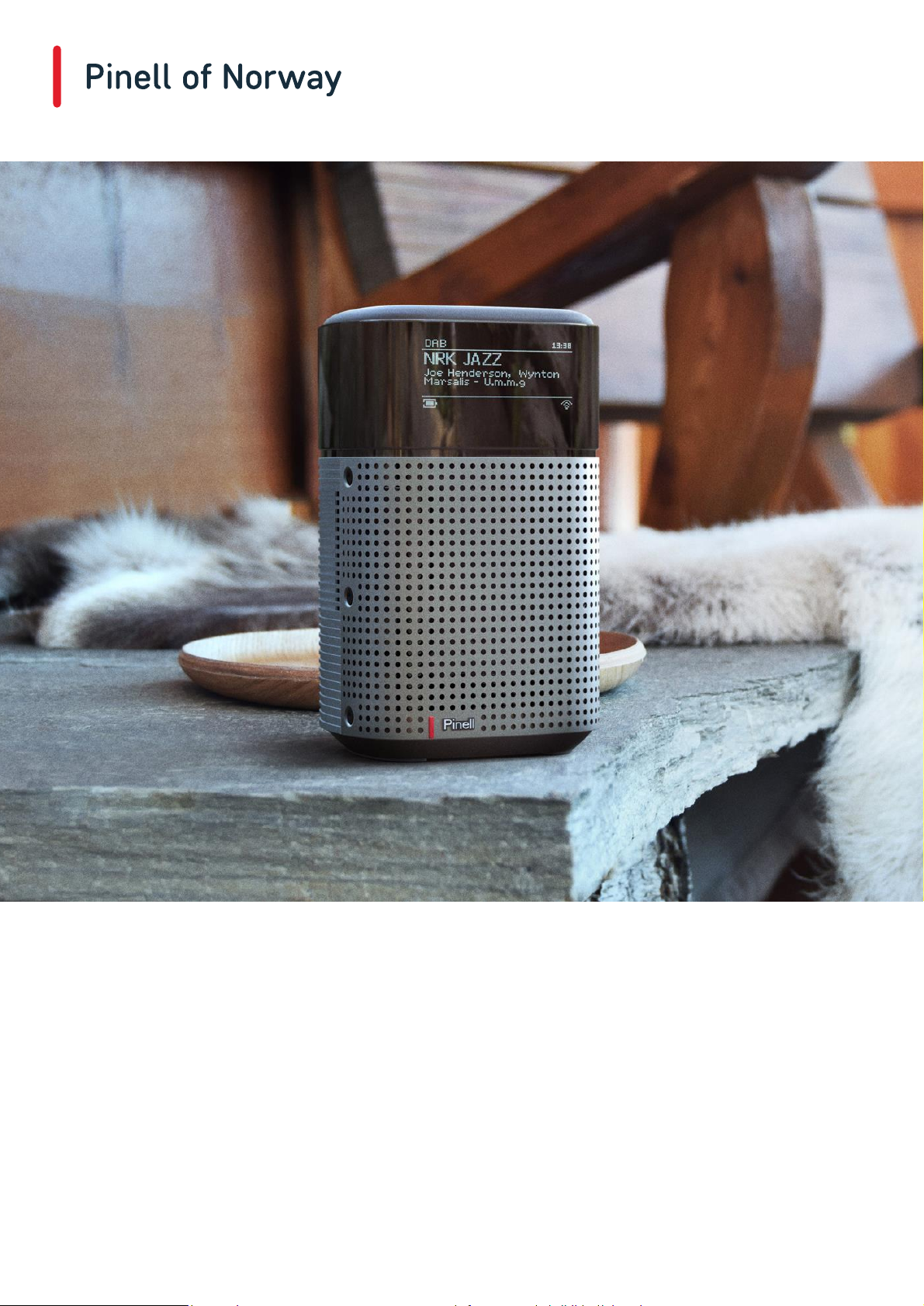
Instrukcja obsługi
north
DAB/DAB+/ FM / Internet Radio / Bluetooth / Podcasts / Spotify
Page 2

Pinell north
2
Ważne instrukcje dotyczące bezpieczeństwa
• Przeczytaj te instrukcje
• Zachowaj niniejszą Instrukcję
• Należy przestrzegać wszystkich
ostrzeżeń
• Postępuj zgodnie ze wszystkimi
instrukcjami
• Nie używaj głośnika w pobliżu wody
• Czyścić wyłącznie suchą szmatką
OSTRZEŻENIE: ABY ZMNIEJSZYĆ RYZYKO POŻARU LUB PORAŻENIA PRĄDEM, NIE NALEŻY
WYSTAWIAĆ TEGO URZĄDZENIA NA DESZCZ LUB WILGOĆ.
1. Nie umieszczaj urządzenia w pobliżu jakichkolwiek źródeł ciepła, takich jak grzejniki, rejestratory ciepła,
piece lub inne urządzenia wytwarzające ciepło.
2. Nie próbuj używać urządzenia w temperaturach spoza zakresu 0℃~40℃.
3. Nie blokuj żadnych otworów wentylacyjnych urządzenia.
4. Urządzenie nie może być narażone na kapanie lub zachlapanie. Na urządzeniu nie należy stawiać
żadnych przedmiotów wypełnionych płynami, np. wazonów.
5. Nie umieszczaj na urządzeniu żadnych ciężkich ładunków ani nie stawaj na nim.
6. Proszę przeczytać wszelkie etykiety znamionowe, pobór mocy i inne informacje dotyczące
bezpieczeństwa.
7. To urządzenie jest przeznaczone do użytku wyłącznie z dostarczonym zasilaczem.
8. Chroń przewód zasilający przed nadepnięciem lub przyciśnięciem, szczególnie w pobliżu wtyczek,
gniazdek i w każdym miejscu, w którym wychodzi on z urządzenia.
9. Nigdy nie odłączaj urządzenia ciągnąc za przewód zasilający. Zawsze mocno chwytaj wtyczkę i wyciągaj
ją z gniazdka.
10. Natychmiast wymień wszystkie elektryczne przewody zasilające, które uległy postrzępieniu lub
uszkodzeniu w inny sposób. Nie używaj przewodu, który wykazuje pęknięcia lub uszkodzenia
spowodowane ścieraniem.
11. Odłącz urządzenie dla dodatkowej ochrony podczas burzy lub gdy urządzenie nie jest używane przez
dłuższy czas.
12. Wszelkie prace serwisowe powinny być wykonywane wyłącznie przez wykwalifikowanych techników.
13. Szafkę mogą otwierać wyłącznie wykwalifikowani technicy.
14. Normalne funkcjonowanie produktu może zostać zakłócone przez silne zakłócenia elektromagnetyczne.
Jeżeli tak, należy przenieść źródło zakłóceń. Zresetuj produkt, aby wznowić normalne działanie.
15. Urządzenie można odłączyć od zasilania sieciowego za pomocą wtyczki zasilacza. Urządzenie
odłączające powinno być łatwo dostępne.
16. Ze względu na bezpieczeństwo i aby uniknąć niepotrzebnego zużycia energii, nigdy nie pozostawiaj
włączonego urządzenia bez nadzoru przez dłuższy czas, np. na noc, podczas wakacji lub poza domem.
Wyłącz go i wyjmij wtyczkę z gniazdka sieciowego.
Page 3

Pinell north
4
Wstęp
Zawartość pudełka
Pudełko Pinell North zawiera następujące
elementy:
• 1x jednostka główna Pinell północ
• 1x zasilacz 100-240 V do 9 V z 2x międzynarodowymi wtyczkami zasilającymi, Wielka
Brytania/UE
Zasoby zewnętrzne
Do obsługi Pinell North potrzebne są następujące zasoby zewnętrzne:
• Źródło zasilania (zasilanie sieciowe 100-240 V)
• Sieć bezprzewodowa (Wi-Fi) z odpowiednimi uprawnieniami i hasłem, jeśli jest
wymagane
• Urządzenie z systemem iOS lub Android (do korzystania z aplikacji sterujących)
Konwencje stosowane w tym przewodniku
Przycisk
Opcje
Nazwa
(naciśnij) Przycisk fizyczny na klawiaturze
(wybierz) Opcja menu pokazywana na
wyświetlaczu Menu, ekran lub inna nazwa
Page 4
5
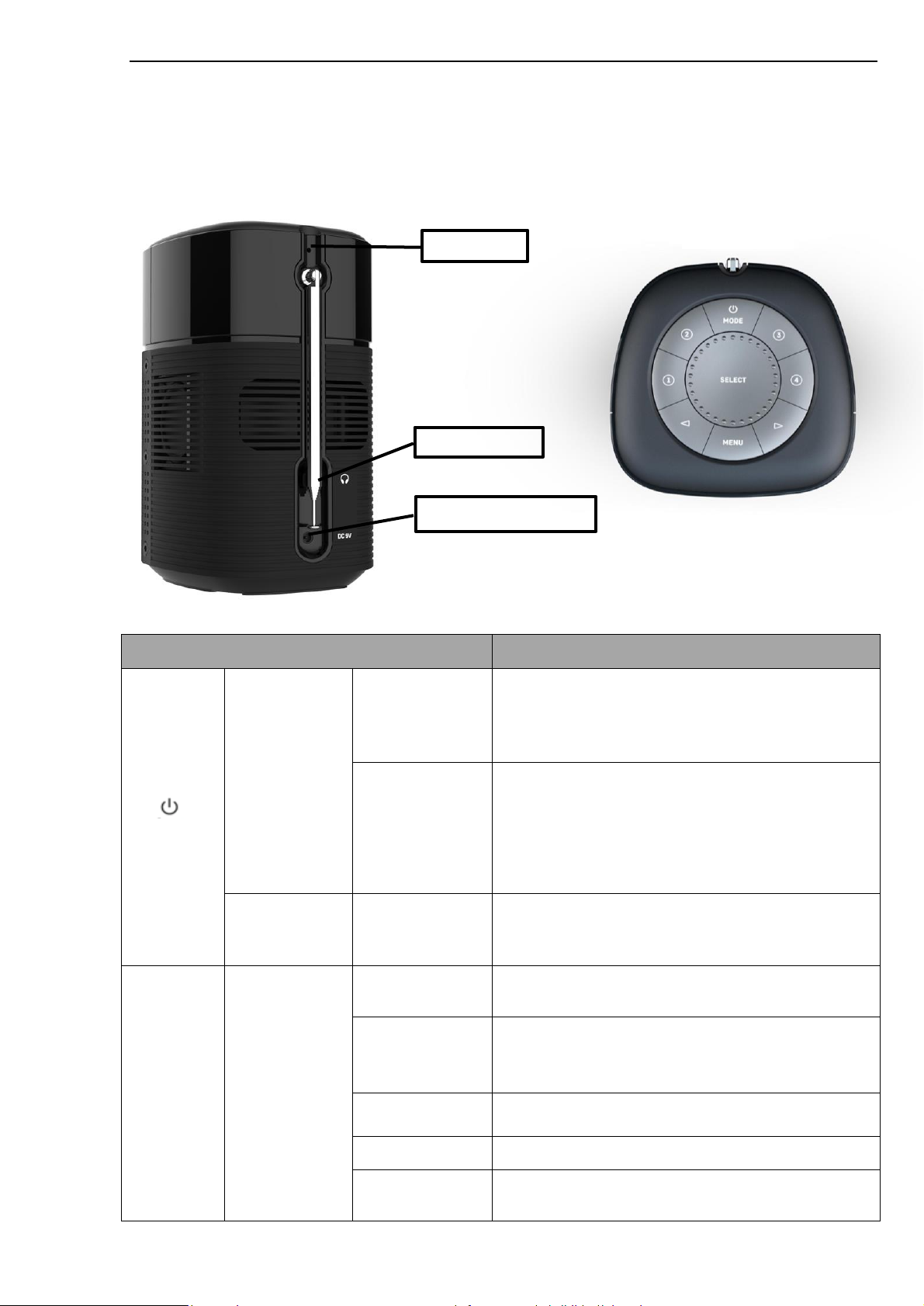
Controls, connectors and display
Function/usage
MODE
SELECT
Reset
Headphones
DC power in(9V)
Keypad
Main controls and connectors
Pinell north
Przycisk Naciśniecie
Krótkie
naciśnięcie/
długie
naciśnięcie 3S
Uruchomienie
Krótkie
naciśnięcie/
długie
naciśnięcie 3S
Tryb Krótkie naciśnięcie
Obracanie
Obracanie
Wybierz
Krótkie naciśnięcie
Zasilanie z baterii:
1. Naciśnij krótko, aby włączyć, ekran zaświeci się i
nastąpi przejście do głównego interfejsu
2. Naciśnij długo 3S, zwolnij ostrzeżenie o
wyłączeniu, zwolnij rękę, aby wyłączyć
Zasilanie przez adapter:
1. Ekran zaświeci się i przejdzie w stan gotowości,
wyświetli zegar
2. Naciśnij krótko, aby włączyć, przejdź do głównego
interfejsu
3. Długie naciśnięcie: wejście do zegara stanu got.
(na wyświetlaczu pojawia się ikona ładowania)
Krótkie naciśnięcie w stanie włączenia, przełączanie
pomiędzy trybami radia internetowego, podcastów,
DAB+, FM, Bluetooth, Spotify;
Obróć w prawo lub w lewo, aby wyregulować
głośność w oparciu o stronę bieżącego trybu
Obróć w prawo lub w lewo, aby przejść do menu,
lista elementów lub lista stacji. Aktualny element to
wyróżniony tekstem odwróconym (ciemne znaki na
świetle
tło). Naciśnij, aby wybrać podświetlony element.
Tryb FM: krótkie naciśnięcie powoduje
automatyczne rozpoczęcie wyszukiwania kanałów
Krótkie naciśnięcie Odtwórz/wstrzymaj w trybie Bluetooth
Krótkie naciśnięcie
Funkcja potwierdzenia pomiędzy menu, listą
pozycji lub listą witryn;
Page 5
Pinell north
6
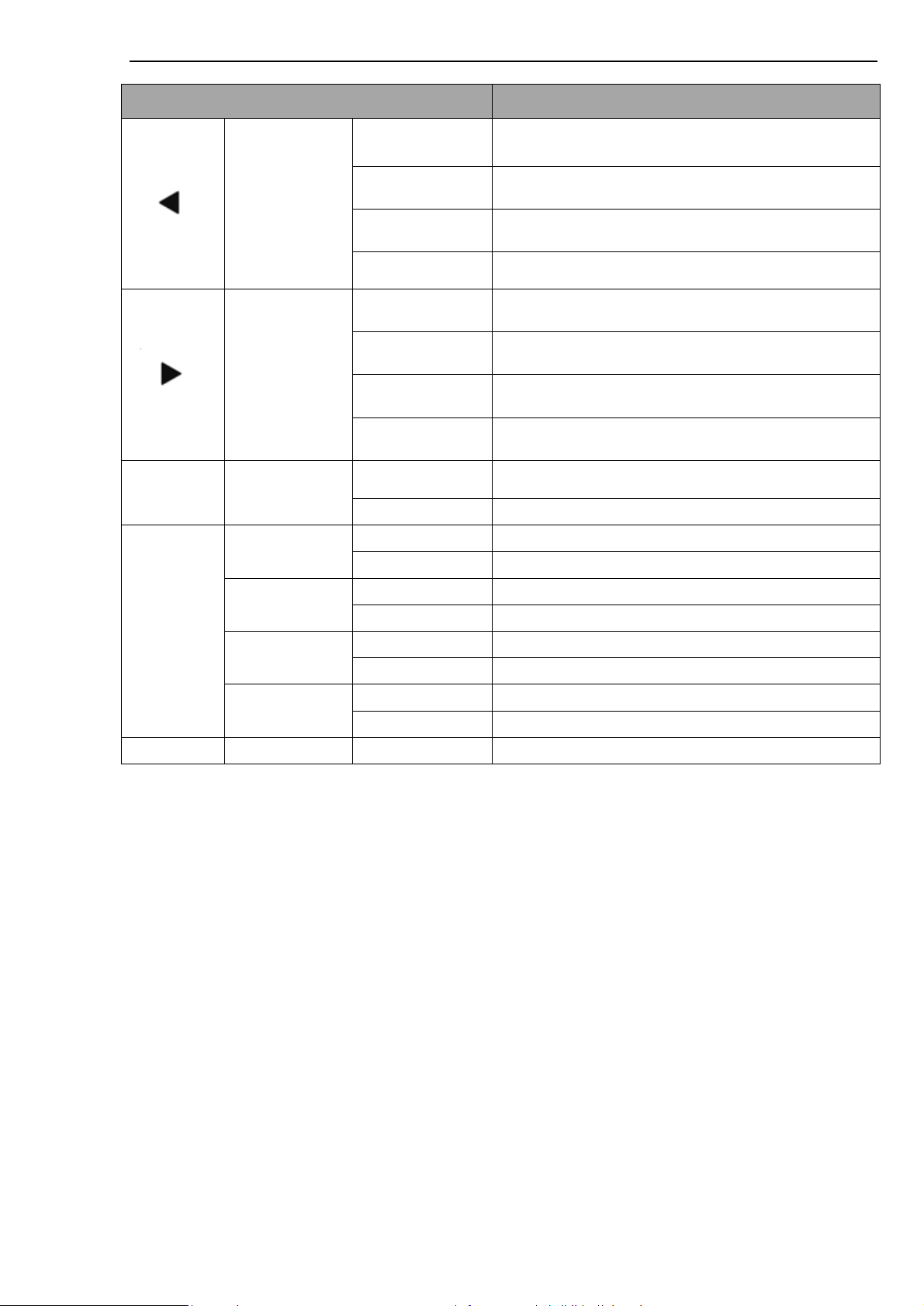
FM mode: searching previous channel automatically
DAB, FM mode: switch to the previous channel
Select function on Menu: move to previous function
Bluetooth mode: short press move to previous song
FM mode: searching next channel automatically
DAB, FM mode: switch to the next channel
Select function on Menu: move to next function
Bluetooth mode: move to next song
MENU
Menu/info
Enter into Menu / move backwards in Menu / exit the
Menu
Show current channel information
PRESET
1
Store the current broadcasting station
Play the prestored radio station
2
Store the current broadcasting station
Play the prestored radio station
3
Store the current broadcasting station
Play the prestored radio station
4
Store the current broadcasting station
Play the prestored radio station
RESET
Reset
Hardware reset function key (hidden key)
Przycisk Naciśniecie Funckje
Naciśnij długo 3S
Przejdź do
Poprzedni/lewy
Przejdź do
Poprzedni/prawy
Krótkie naciśnięcie
Krótkie naciśnięcie
Krótkie naciśnięcie
Naciśnij długo 3S
Krótkie naciśnięcie
Krótkie naciśnięcie
Krótkie naciśnięcie
Krótkie naciśnięcie
Naciśnij długo 3S
Naciśnij długo 3S
Naciśnij długo 3S
Naciśnij długo 3S
Krótkie naciśnięcie
Naciśnij długo 3S
Krótkie naciśnięcie
Naciśnij długo 3S
Krótkie naciśnięcie
Krótkie naciśnięcie
Page 6
Pinell north
7
Wyświetlacz
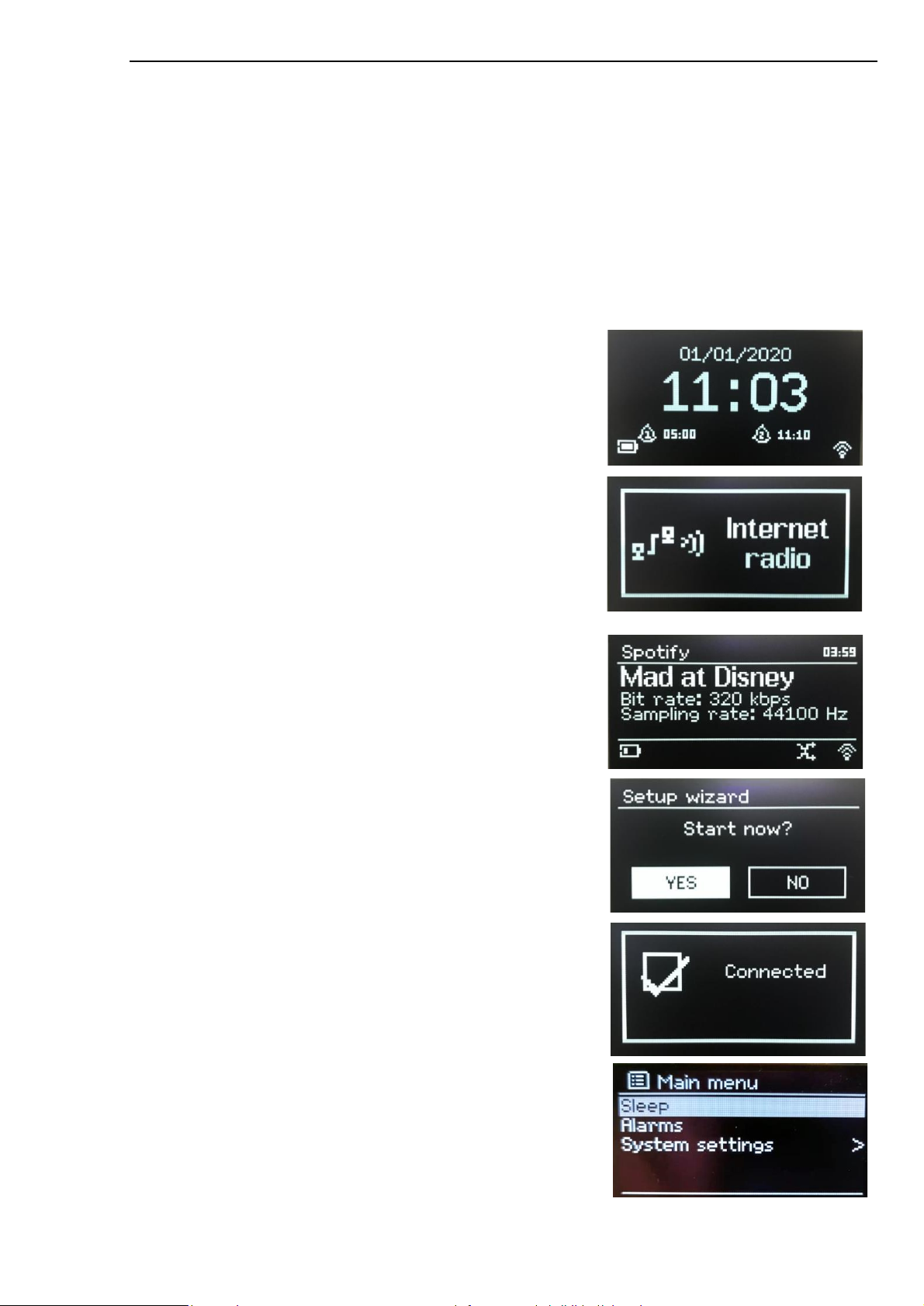
Na ekranie widoczne są różne menu, dialogi i komunikaty. Zasadniczo istnieje sześć typów ekranów:
• Tryb gotowości (zegar)
• Plusk (tryb)
• Teraz odtwarzane
• Dialog
• Błąd/Informacja
•Menu
Jeżeli tekstu jest więcej, niż można zmieścić na ekranie, po krótkiej przerwie tekst jest automatycznie
przewijany od prawej do lewej.
Na ekranie gotowości wyświetlana jest godzina, data i godziny
aktywnych alarmów.
Jeśli sieć jest ustawiona jako aktywna w trybie gotowości,
wyświetlana jest ikona sieci.
Dla każdego trybu wyświetlany jest ekran powitalny.
Na ekranach Teraz odtwarzane wyświetlane są informacje o źródle
dźwięku i aktualnie odtwarzanym utworze, jeśli jest dostępny.
Wyświetlane są ekrany dialogowe umożliwiające użytkownikowi
zmianę ustawień. Różnią się one stopniem złożoności, od prostych
opcji Tak/Nie po przewijany ekran wprowadzania hasła sieciowego.
Wybrana opcja jest podświetlona na białym tle.
Na ekranach dialogowych aktualnie zapisane ustawienie jest
oznaczone gwiazdką (*).
Na ekranach błędów/informacji przez kilka sekund wyświetlane są
określone komunikaty, po czym następuje automatyczne przejście
do następnego ekranu.
Ekrany menu – szczegółowe informacje na temat wybranego trybu.
Page 7
Pinell north
8
Pierwsze kroki/konfiguracja
Pinell North to wyrafinowany odtwarzacz multimedialny obsługujący wiele źródeł. Aby maksymalnie uprościć
proces konfiguracji przy pierwszym uruchomieniu Pinell North, kreator konfiguracji pomaga przeprowadzić
Cię przez podstawowe kroki umożliwiające połączenia z różnymi źródłami dźwięku.
Różne tryby słuchania mają różne wymagania:
• Radio internetowe, Podcasty i Spotify Connect wymagają połączenia Wi-Fi
• DAB/FM wymaga sygnału transmisji DAB/FM za pośrednictwem wbudowanej anteny
• Bluetooth wymaga inteligentnego urządzenia obsługującego technologię Bluetooth
Aby uruchomić Pinell North, podłącz urządzenie do odpowiedniego źródła zasilania, korzystając z
dostarczonego zasilacza. Urządzenie uruchamia się (może wystąpić kilkusekundowe opóźnienie przed
inicjalizacją wyświetlacza).
Po wyświetleniu ekranu startowego Pinell North zwykle przejdzie do ostatnio używanego trybu słuchania.
Przy pierwszym uruchomieniu Pinell North (lub po przywróceniu ustawień fabrycznych) kreator
konfiguracji uruchamia się automatycznie.
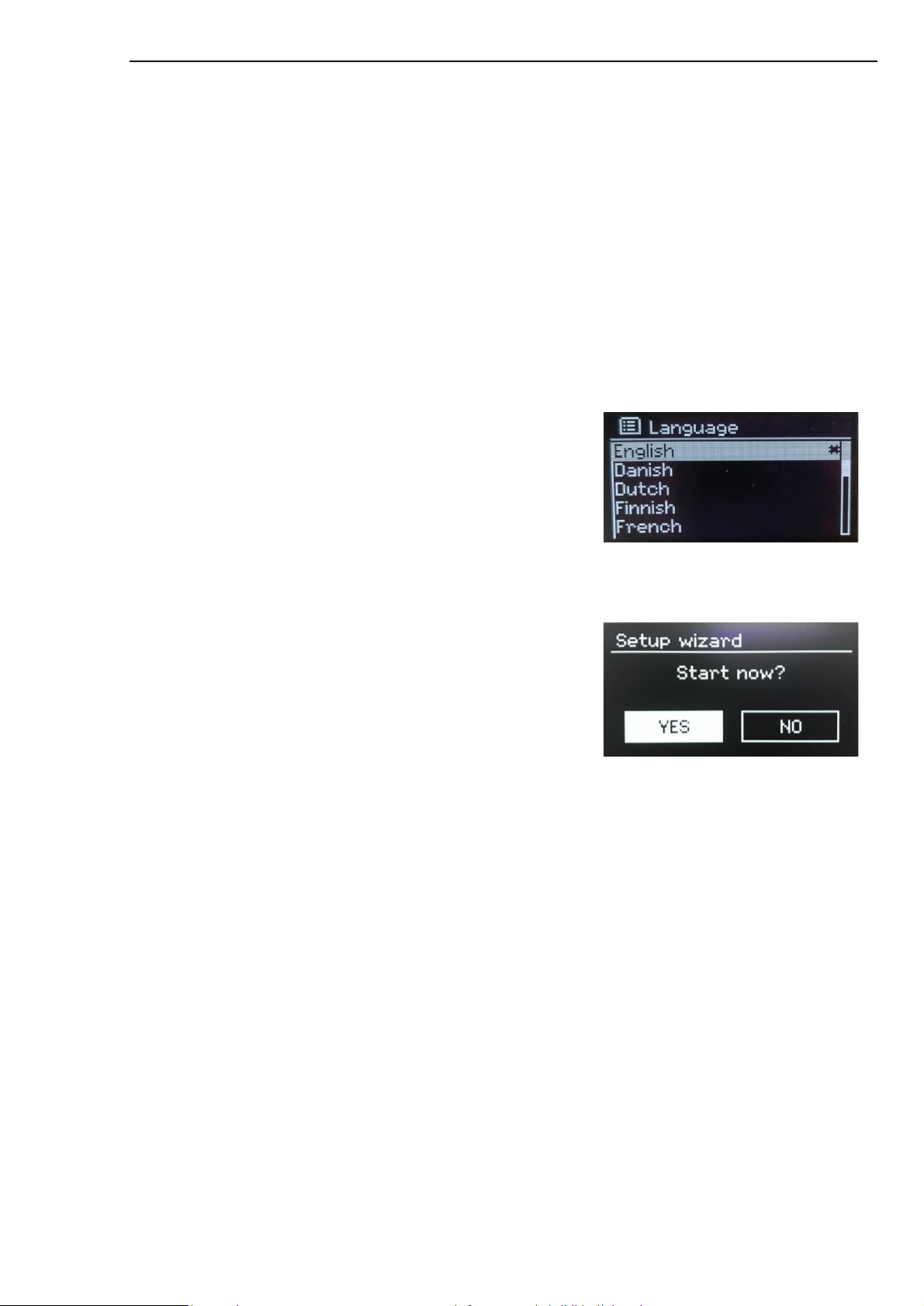
Język
Po włączeniu po raz pierwszy wyświetli się ustawienie języka i
przejdzie do kreatora konfiguracji w celu uzyskania dalszych
ustawień. Wybierz swój język i naciśnij WYBIERZ.
Kreator konfiguracji
Skonfiguruj ustawienia daty/godziny i sieci za pomocą kreatora
konfiguracji. Po zakończeniu tej czynności system jest gotowy do
użycia w większości trybów.
Wybierz TAK, aby uruchomić kreatora konfiguracji.
Jeśli wybierzesz NIE, na drugim ekranie pojawi się pytanie, czy
chcesz uruchomić kreatora przy następnym uruchomieniu Pinell
North. Następnie system uruchamia się bez konfiguracji godziny/
daty i ustawień sieciowych i wchodzi do Menu Głównego.
Uwaga: Aby później zmienić te ustawienia, naciśnij MENU > Menu główne > Ustawienia systemowe > i wybierz
wymagane opcje ustawień.
Aby ponownie uruchomić kreatora konfiguracji, naciśnij MENU > Menu główne > Ustawienia
systemowe > Kreator konfiguracji. Ustawienia sieciowe można później zresetować ręcznie,
uruchamiając Kreatora sieci, naciśnij MENU > Menu główne > Ustawienia systemowe > Sieć >
Kreator sieci.
Uwaga: Jeśli w trakcie działania kreatora zostanie odłączone zasilanie, kreator uruchomi się ponownie
następnym razem.
Page 8
Pinell north
9
Operacje
Po wstępnej konfiguracji Pinell North jest gotowy do pracy w większości trybów.
Wybór trybu
Aby wybrać tryb, naciśnij kilkakrotnie MODE, aż wyświetli się ekran powitalny żądanego trybu. Po krótkiej
chwili Pinell North przejdzie w ten tryb. Jeśli to możliwe, wybierana jest ostatnia stacja lub utwór,
wcześniej używany w tym trybie. Jeśli nie jest to możliwe, Pinell North skanuje w poszukiwaniu
odpowiednich stacji, sieci lub prosi użytkownika o wprowadzenie odpowiednich danych.
Wspólne lokalne elementy sterujące głośnością dźwięku i odtwarzaniem/pauzą są dostępne we
wszystkich trybach słuchania.
Odtwarzanie dźwięku
The Volume rotary control (
Press SELECT to start and stop tracks.
Użyj przycisków „Dalej” i „Wstecz”. a lub
• Aby przewinąć utwór do przodu lub do tyłu (długie naciśnięcie)
• Aby przejść do następnego lub poprzedniego utworu na bieżącej liście
odtwarzania (krótkie naciśnięcie).
SELECT) is turned to increase or decrease the sound volume.
Nawigacja po menu
Podstawowym elementem sterującym poruszaniem się po menu i opcjach jest element sterujący SELECT.
Obróć, aby poruszać się w górę lub w dół menu. Naciśnij WYBIERZ po podświetleniu żądanej opcji lub
wartości. Wszystkie menu i listy działają jak pętle, więc obrócenie pokrętła w celu wyjścia poza pierwszą
lub ostatnią pozycję w menu lub liście powoduje przejście na przeciwny koniec menu lub listy. Zatem
przejście od pierwszego wpisu w menu przeniesie Cię do ostatniej opcji w menu itd.
Jeśli nad lub pod widocznymi opcjami znajduje się więcej opcji, po prawej stronie ekranu pojawi się pasek
przewijania.
Aby wejść do drzewa menu w danym trybie należy nacisnąć MENU.
Aby cofnąć się o poziom menu, naciśnij MENU.
Aby wyjść z systemu menu, naciśnij ponownie MENU.
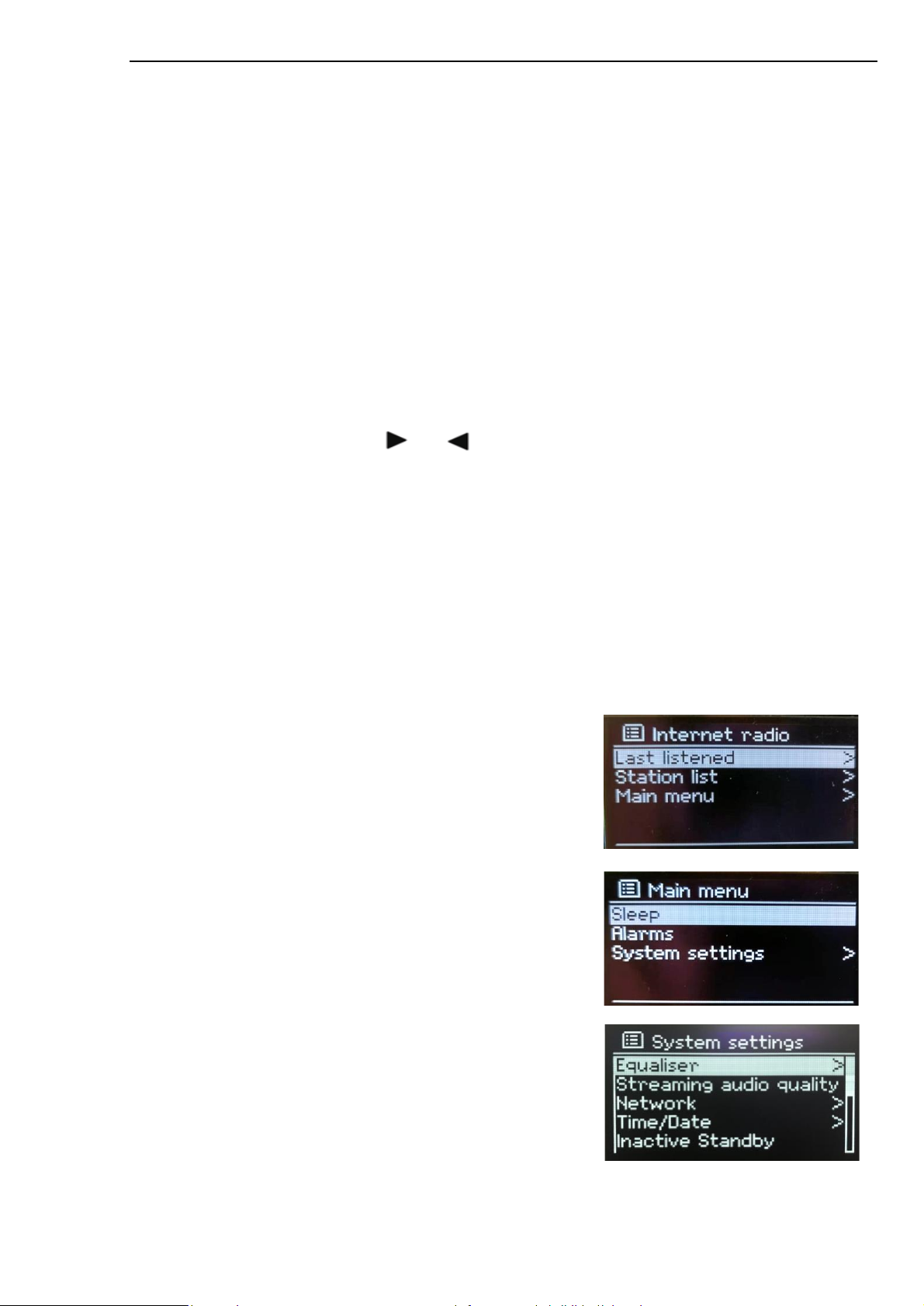
Każdy tryb ma menu Tryb z opcjami specyficznymi dla tego trybu.
Na przykład menu trybu FM zawiera dwie opcje specyficzne dla
tego trybu: ustawienia skanowania i ustawienia audio.
Ponadto w każdym menu trybu dostępna jest jedna ostateczna
opcja:
Ustawienia systemowe >. Znak „>” wskazuje opcje prowadzące
do dalszych menu.
Menu ustawień systemowych przedstawia funkcje ustawień
systemowych, umożliwiające użytkownikowi skonfigurowanie
zachowania urządzenia. Obejmuje to parametry sieci, czasu,
języka i oprogramowania.
Page 9
Pinell north
10
Wpis tekstowy
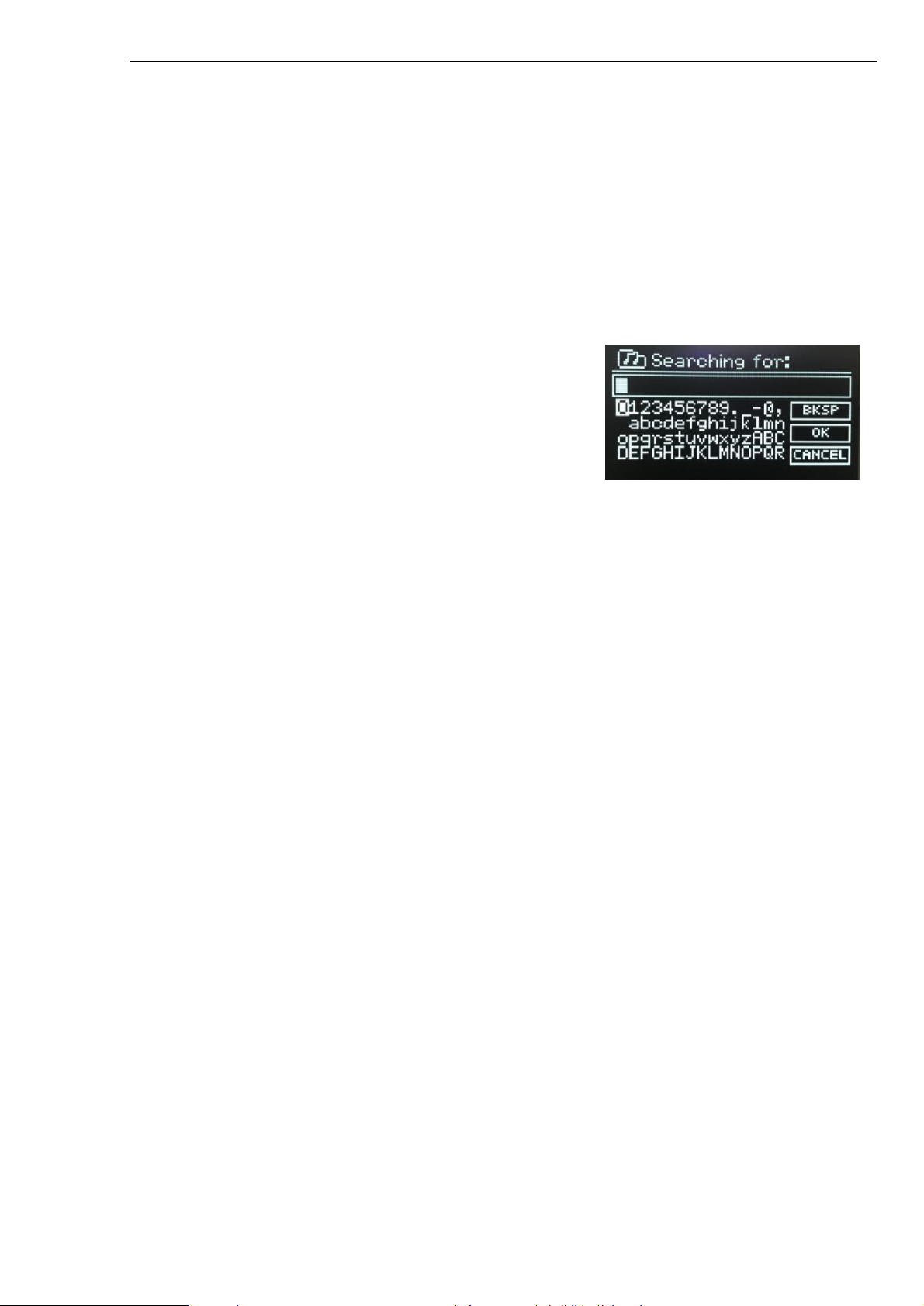
Aby wprowadzić żądania wyszukiwania i/lub hasła itp., ekran wprowadzania danych przedstawia w
ciągłej pętli wszystkie dostępne znaki i funkcje poleceń. Obróć SELECT, aby przewijać pętlę w przód i w
tył, zgodnie z wymaganiami. Naciśnij WYBIERZ, aby wybrać aktualnie podświetlony znak.
Jeśli się pomylisz, wybierz opcję BKSP (backspace), aby usunąć ostatni znak. Po zakończeniu
wpisywania słów wybierz OK, aby wprowadzić wyszukiwane słowa lub hasło. Wybierz ANULUJ, aby
zamknąć ekran wprowadzania.
Uwaga: Dostępny jest skrót pozwalający zmniejszyć ilość przewijania podczas wybierania poleceń i
postacie. Naciśnij MENU, aby przejść do opcji polecenia BKSP (Backspace) z dowolnego miejsca
w pętli znaków.
Aby wprowadzić ciąg znaków, zaznacz każdy znak po kolei. Po
wybraniu każdego znaku klucz jest tworzony i wyświetlany w polu
u góry wyświetlacza.
Trzy opcje – BKSP, OK i CANCEL – są uwzględnione w pętli
wyboru. Dostęp do nich można uzyskać po prostu za pomocą
WYBIERZ lub, jeśli dostępny jest skrót, naciśnij MENU, aby
przejść do opcji BKSP.
Presety
W trybie radia internetowego/podcastów (łącznie)/DAB/FM znajdują się 4 przyciski stacji (1, 2, 3, 4).
Zaprogramowane stacje są przechowywane w radiu i nie można uzyskać do nich dostępu z innych
radiotelefonów.
Wybierz swoją ulubioną stację do zapamiętania, naciśnij i przytrzymaj przycisk (1, 2, 3, 4), ekran wyświetli
ostrzeżenie o zapisanym sukcesie.
Jeśli chcesz wybrać zaprogramowaną stację, naciśnij krótko przycisk (1, 2, 3, 4), aby przełączyć na
ulubioną stację i zakończyć wybór.
Page 10
11
Ustawienia
Wszystkie parametry ustawień Pinell North są dostępne w menu ustawień systemowych.
Ustawienia zawarte w Kreatorze konfiguracji są oznaczone „kreatorem”:
• Korektor
• Jakość dźwięku
przesyłanego strumieniowo
• Sieć – kreator
• Czas/Data – kreator
• Nieaktywny tryb
gotowości
•Język
•Przywrócenie ustawień
fabrycznych
•Aktualizacja
oprogramowania
•Kreator konfiguracji
• Informacje
• Podświetlenie
Pinell north
Equaliser
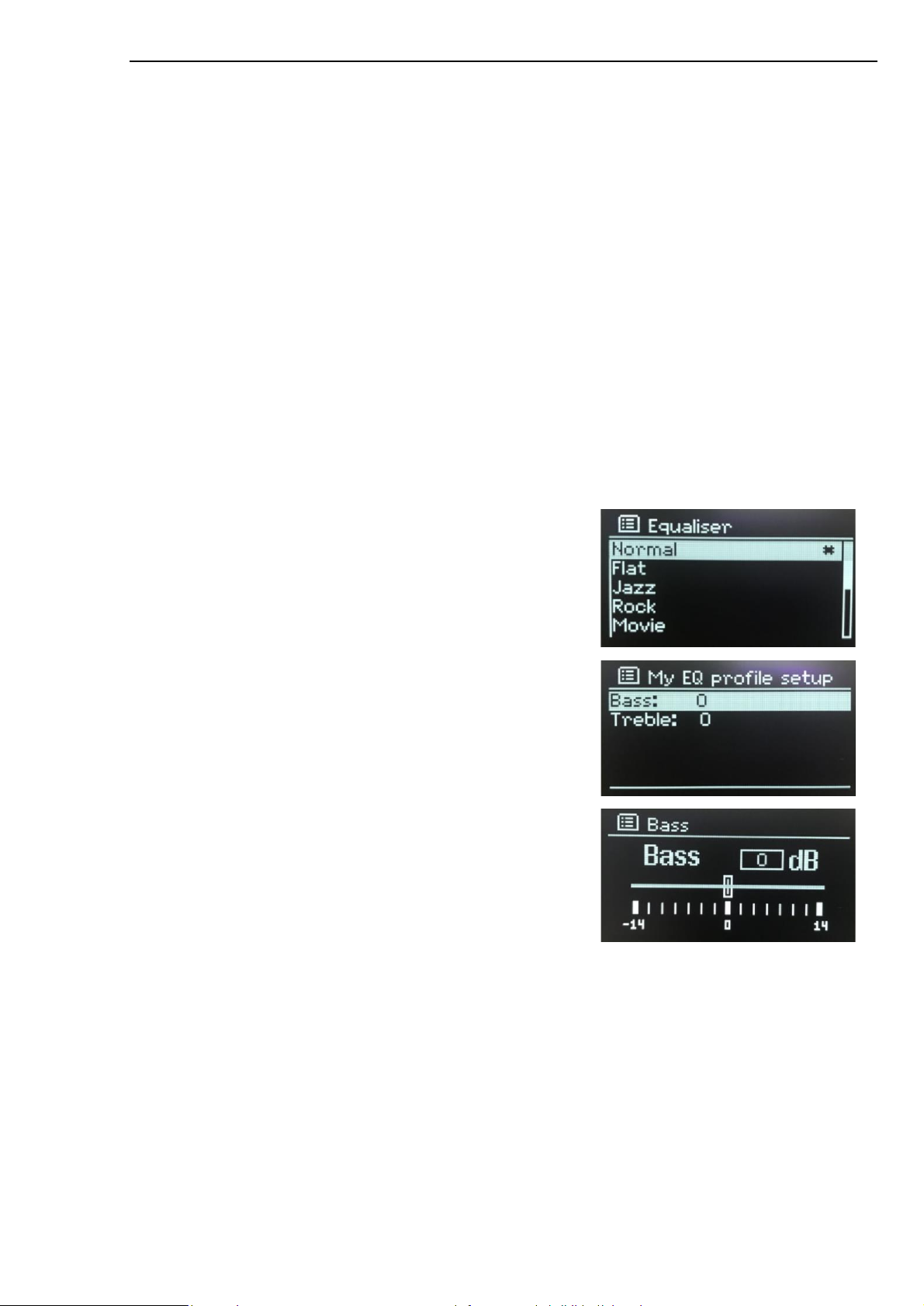
Naciśnij MENU > Menu główne > Ustawienia systemowe >
Korektor
Wybieraj spośród wielu predefiniowanych ustawień.
Ostatnia opcja „Konfiguracja profilu My EQ” umożliwia
zdefiniowanie własnych ustawień z niestandardowymi tonami
niskimi i wysokimi.
Jakość dźwięku przesyłanego strumieniowo
•Niska jakość
•Normalna jakość
•Wysoka jakość
Wybierz wymagany poziom jakości dźwięku dla dostępnych usług przesyłania strumieniowego.
Rzeczywista przepływność dla każdego poziomu zależy od używanej usługi. Aktualnie ustawiony
poziom jakości jest oznaczony gwiazdką.
Page 11
Pinell north
12
Sieć
• Kreator sieci - kreator
• Konfiguracja PBC Wlan
•Ustawienia widoku
• Ustawienia ręczne
• Konfiguracja kodu PIN
NetRemote
• Profil sieciowy
• Wyczyść ustawienia
sieciowe
• Utrzymuj połączenie
sieciowe
Pinell North jest kompatybilny ze wszystkimi popularnymi protokołami sieciowymi i metodami
szyfrowania, w tym Wi-Fi Protected Setup (WPS).
Aby połączyć Pinell North ze swoją siecią, potrzebujesz:
•
Router bezprzewodowy Wi-Fi wraz z kluczem hasła, jeśli jest ustawiony.
Aby wybrać sieć, użyj kreatora sieci lub ustawień ręcznych
Kreator sieci
Prowadzi Cię to przez kroki niezbędne do przyłączenia się do sieci. Jest to również uruchamiane
automatycznie w ramach kreatora instalacji. Wyświetlane ekrany i opcje zależą od typu sieci i
zastosowanej ochrony sieci.
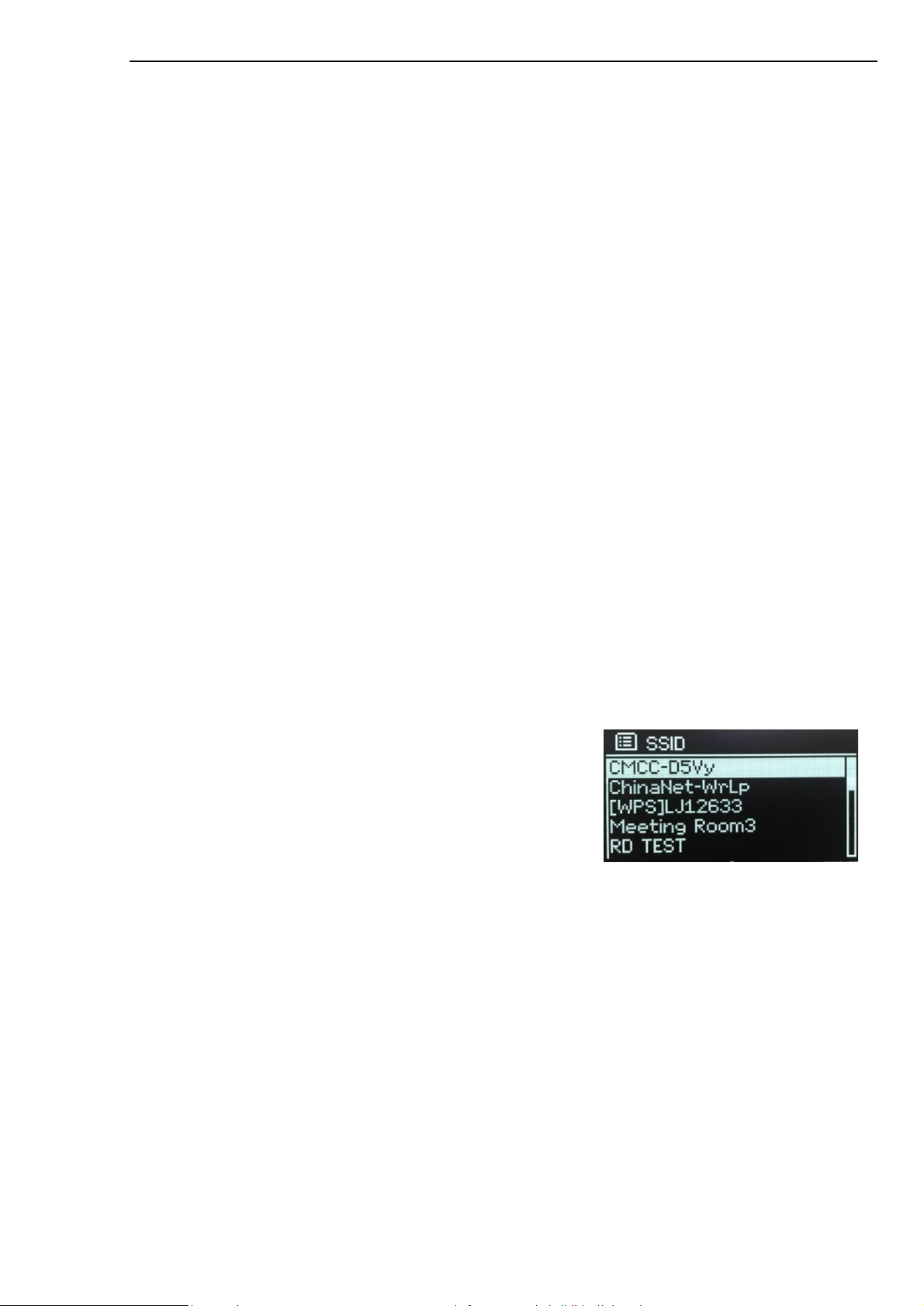
Wybór sieci
Po wybraniu kreatora sieci Pinell North automatycznie skanuje dostępne sieci bezprzewodowe i wyświetla
listę identyfikatorów SSID (identyfikatorów zestawu usług) dla sieci.
Pinell North zapamiętuje dane logowania do czterech ostatnich sieci bezprzewodowych, z którymi się
łączył, i automatycznie łączy się z nimi, gdy są one dostępne. Jeśli połączenie z siecią zostanie chwilowo
utracone, Pinell North automatycznie połączy się ponownie.
Sieć Wi-Fi (SSID), wybierz sieć z listy.
Otwarta sieć
Jeśli sieć jest otwarta (nieszyfrowana), Pinell North łączy się i nie są wymagane żadne dalsze
szczegóły; patrz Po zakończeniu poniżej.
Page 12
13
Standardowa szyfrowana sieć
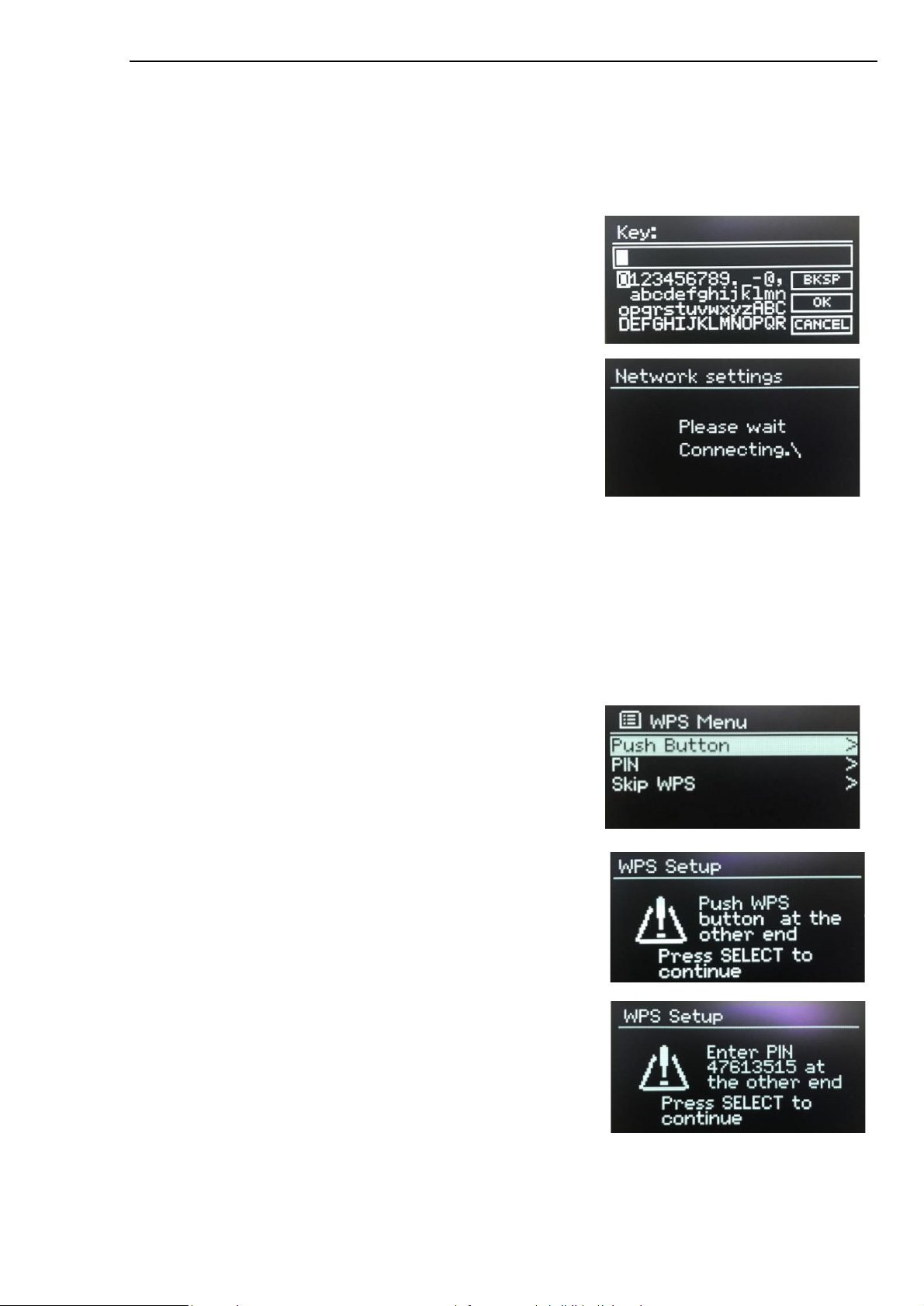
Jeśli sieć bezprzewodowa jest chroniona, na następnym ekranie zostaną wyświetlone opcje
wprowadzenia klucza sieciowego lub hasła.
Uwaga: domyślne hasło dla większości bezprzewodowych rauterów jest wydrukowane na
etykiecie routera.
Wprowadź klucz sieciowy (hasło), użyj przycisku SELECT, aby
podświetlić następny odpowiedni znak i naciśnij, aby wybrać
każdy znak po kolei.
Po zakończeniu Pinell North łączy się z wybraną siecią. Jeśli
połączenie się nie powiedzie, Pinell North powróci do
poprzedniego ekranu, aby spróbować ponownie. Aby
zakończyć proces, naciśnij MENU. Jeśli połączenie sieciowe
zostanie utracone, Pinell North automatycznie połączy się
ponownie.
Pinell north
Konfiguracja WPS (konfiguracja chroniona Wi-Fi)
Sieci szyfrowane WPS są identyfikowane przez „[WPS]” na początku nazwy sieci i oferują dwie metody
połączenia. Wybierz jeden i postępuj zgodnie z instrukcjami. Podczas korzystania z kreatora sieci
dostępna jest dodatkowa opcja Pomiń WPS.
• Naciśnij przycisk >
Pinell North poprosi Cię o naciśnięcie przycisku połączenia na
routerze, a następnie WYBIERZ.
• PIN > (numer kodu)
Pinell North generuje 8-cyfrowy numer kodu, który należy
wprowadzić do routera bezprzewodowego, punktu
dostępowego.
• Pomiń WPS >
Wprowadź klucz jak dla standardowej sieci szyfrowanej
powyżej. Pinell North łączy się z siecią, patrz „Po
zakończeniu” powyżej.
Więcej informacji na temat konfigurowania sieci szyfrowanej
WPS można znaleźć w instrukcji routera WPS.
Page 13

Pinell north
14
Ustawienia widoku
Wyświetla szczegóły ustawień bieżącej konfiguracji sieci, w tym:
•
Active connections
•
MAC address
•
Wlan region
•
DHCP
•
SSID
•
IP address
•
Subnet mask
•
Gateway address
•
Primary DNS
•
Secondary DNS
Ustawienia ręczne
Istnieją także inne opcje przeglądania i ręcznej zmiany ustawień sieciowych w MENU > Menu główne
> Ustawienia systemowe > Sieć >. Użytkownicy doświadczeni w pracy w sieci mogą uznać te opcje za
przydatne do diagnozowania i rozwiązywania problemów z siecią.
•Bezprzewodowy
• DHCP włączone/wyłączone
• SSIP
•Uwierzytelnianie
• Typ szyfrowania
• Hasło/klucz
Konfiguracja PIN-u NetRemote
Umożliwia zdefiniowanie numeru PIN, który należy wprowadzić przed zdalnym połączeniem się z Pinell
North za pośrednictwem sieci.
Profil sieciowy
Wyświetla listę sieci zapamiętanych przez Pinell North (maksymalnie 4). Listę zarejestrowanych sieci
możesz zobaczyć poprzez MENU > Menu główne > Ustawienia systemowe > Sieć >
Profil sieciowy >. Stąd możesz usunąć niechciane sieci, obracając i naciskając WYBIERZ, a następnie
potwierdzając usunięcie Tak.
Wyczyść ustawienia sieciowe
Ta opcja wyczyści bieżące ustawienia sieciowe, co umożliwi łatwiejsze dołączenie do sieci alternatywnej.
Utrzymuj połączenie sieciowe
Ta opcja pozwala określić, czy Pinell North pozostanie podłączony do swojej sieci w trybie gotowości, a
kiedy nie w trybie radia sieciowego.
Page 14
15
Czas / Data
• Ustaw godzinę/datę
•Automatyczna aktualizacja
• Ustaw format
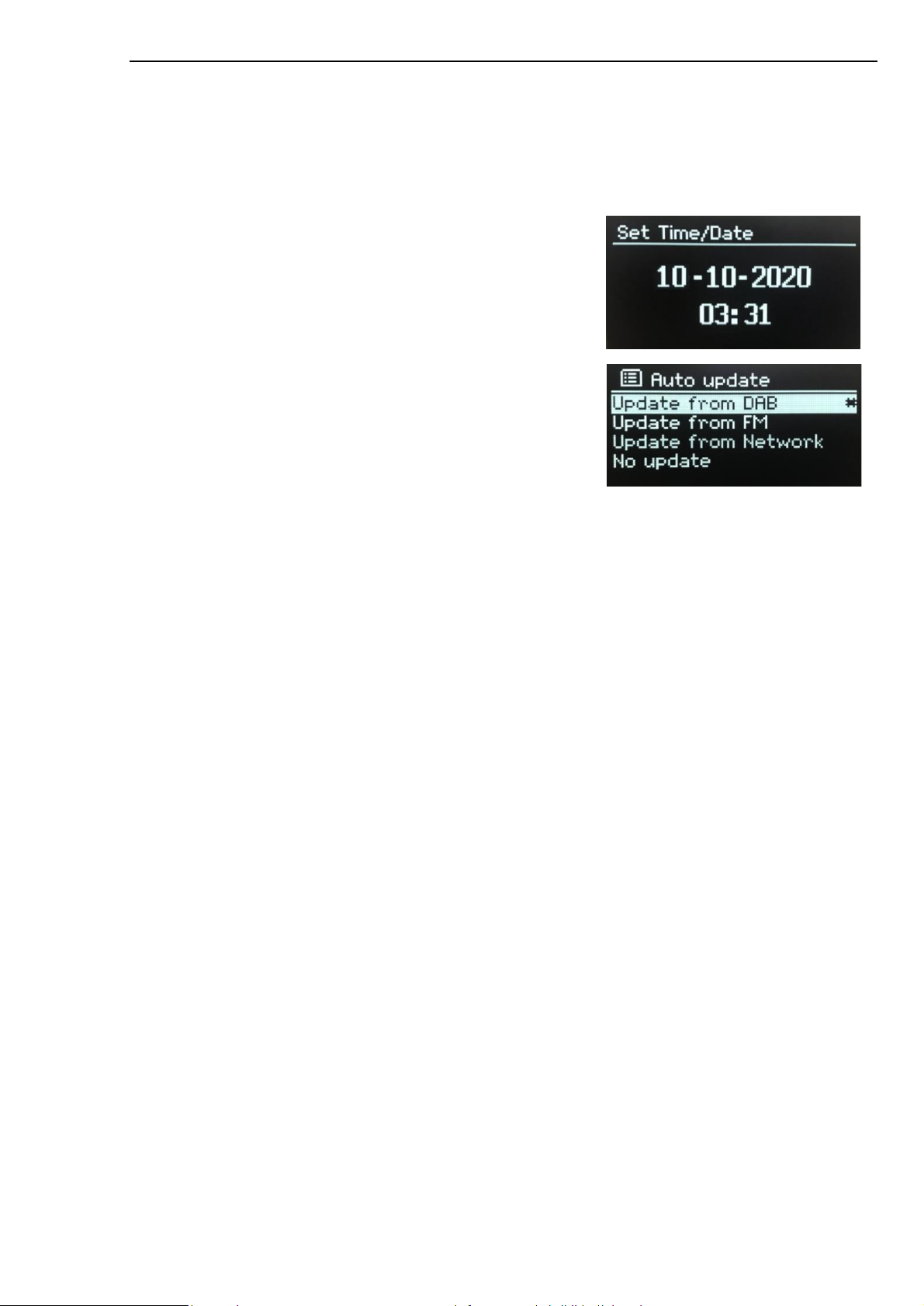
Ustaw godzinę/datę (kreator)
Data i godzina są wyświetlane w formacie dd-mm-rrrr i gg:mmAM/
PM z pierwszą wartością, dd, aktywną (miga). Dostosuj każdą
wartość za pomocą pokrętła SELECT.
Automatyczna aktualizacja (kreator)
Automatyczna aktualizacja działa z danymi przesyłanymi przez
DAB, FM lub Internet. Zegar jest aktualizowany tylko wtedy, gdy
znajduje się w odpowiednim trybie, dlatego najlepiej wybrać tryb, z
którego regularnie korzystasz.
DAB i FM wykorzystują sygnały czasu nadawane w transmisjach
radiowych. Sieć wykorzystuje sygnał czasu wysyłany z portalu
radia internetowego Frontier Smart Technologies w dowolnym
trybie połączenia z siecią.
Pinell north
1. Wybierz opcję Aktualizuj z DAB, Aktualizuj z FM, Aktualizuj z sieci lub Brak aktualizacji.
2. Jeśli aktualizujesz z sieci, ustaw swoją strefę czasową.
3. Jeśli w Twoim kraju obowiązuje czas letni, czas automatycznie aktualizowany z sieci może
być błędny o jedną godzinę. Kiedy obowiązują zmiany czasu letniego, takie jak brytyjski czas
letni (BST), włącz opcję Czas letni, aby to naprawić.
Pamiętaj, że jeśli aktualizujesz czas z DAB lub FM, opcja Czas letni nie ma wpływu na czas zegara.
Ustaw format (kreator)
Umożliwia zmianę pomiędzy wyświetlaniem 12- i 24-godzinnym.
Nieaktywny tryb gotowości
Ta funkcja umożliwia samoczynne przełączenie radiotelefonu w tryb gotowości po upływie określonego
czasu.
Naciśnij MENU > Menu główne > Ustawienia systemowe > Nieaktywny tryb gotowości > wybierz spośród
Wyłączony, 2, 4, 5 lub 6 godzin
Język
Domyślnym językiem jest angielski. Aby zmienić, naciśnij MENU > Menu główne > Ustawienia systemowe
> Język > następnie wybierz swój język.
Przywrócenie ustawień fabrycznych
Przywrócenie ustawień fabrycznych resetuje wszystkie ustawienia użytkownika do wartości domyślnych,
co powoduje utratę godziny/daty, konfiguracji sieci i ustawień wstępnych. Jednakże aktualna wersja
oprogramowania radia zostanie zachowana.
Aby przywrócić ustawienia fabryczne, naciśnij MENU > Menu główne > Ustawienia systemowe > Reset do
ustawień fabrycznych;
Przystępować? > Tak.
Page 15
Pinell north
16
Aktualizacja oprogramowania
Od czasu do czasu firma Pinell może udostępniać aktualizacje oprogramowania zawierające poprawki
błędów i/lub dodatkowe funkcje. Możesz sprawdzić ręcznie lub ustawić Pinell North tak, aby sprawdzał
okresowo automatycznie (jest to ustawienie domyślne). Jeśli Pinell North wykryje, że dostępne jest
nowsze oprogramowanie, zapyta, czy chcesz kontynuować aktualizację. Jeśli się zgodzisz, nowe
oprogramowanie zostanie pobrane i zainstalowane. Po aktualizacji oprogramowania wszystkie
ustawienia użytkownika zostają zachowane.
OS
TROŻNOŚĆ: przed rozpoczęciem aktualizacji oprogramowania upewnij się, że Pinell North jest
podłączony do stabilnego źródła zasilania
podłączenie zasilania. Odłączenie zasilania podczas aktualizacji oprogramowania może
trwale uszkodzić urządzenie.
Aby włączyć lub wyłączyć automatyczne sprawdzanie, wybierz MENU > Menu główne > Ustawienia
systemowe > Aktualizacja oprogramowania > Ustawienie automatycznego sprawdzania.
Ręczna aktualizacja oprogramowania
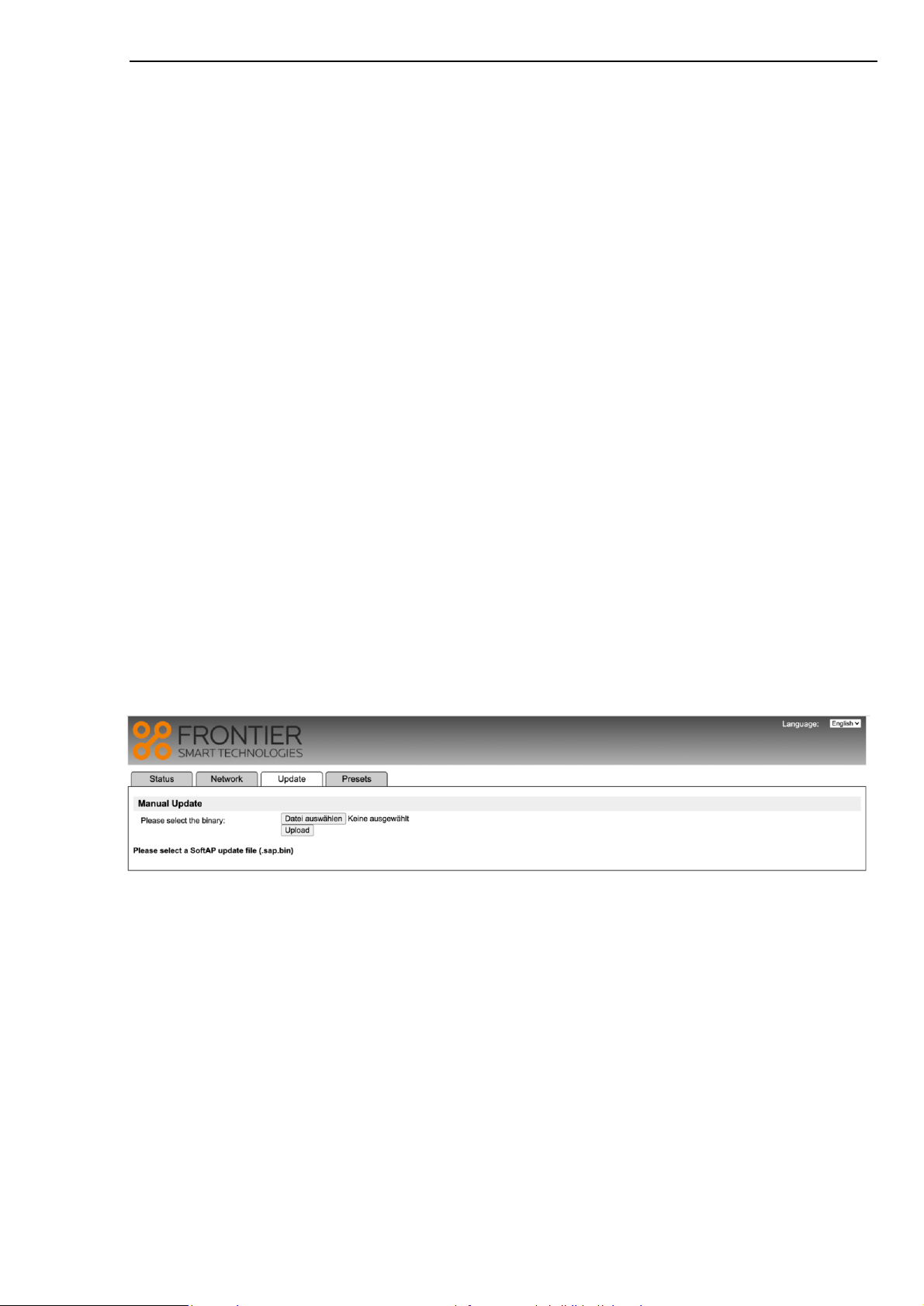
Aby ręcznie załadować nowe oprogramowanie do jednostki Pinell North, zidentyfikuj i zanotuj adres IP
odpowiedniego urządzenia Pinell North (naciśnij MENU > Menu główne > Ustawienia systemowe > Sieć >
Wyświetl ustawienia > Adres IP)
1.
Upewnij się, że interfejs Wi-Fi komputera lub urządzenia jest włączony.
2.
W przeglądarce internetowej na komputerze lub urządzeniu przejdź do strony konfiguracji Pinell
North Web, korzystając z adresu IP określonego powyżej.
Zostanie otwarta strona konfiguracji Pinell North Web.
3.
Wybierz zakładkę Aktualizacja i przejdź do odpowiedniej lokalizacji pliku. Wybierz żądany plik
oprogramowania (*.sap.bin) i kliknij przycisk wysyłania, aby przesłać plik oprogramowania do
urządzenia. Na wyświetlaczu prezentowane są informacje o postępie aktualizacji oprogramowania.
4.
Po zakończeniu przesyłania oprogramowania urządzenie automatycznie uruchomi się ponownie,
korzystając z nowego oprogramowania.
Kreator konfiguracji
Umożliwia to uruchomienie kreatora instalacji w dowolnym momencie. Kreator przeprowadzi Cię przez
niezbędne ustawienia w następującej kolejności:
1.
1. Język
2.
2. Data/godzina – ustaw format
3.
3. Aktualizacja automatyczna – wybierz źródło aktualizacji zegara lub Brak aktualizacji
4.
4. Ustaw godzinę/datę (ten krok jest wymagany tylko wtedy, gdy w opcji Automatyczna
aktualizacja wybrano opcję „Bez aktualizacji”)
5.
5. Kreator sieci zostanie uruchomiony automatycznie
Po nawiązaniu połączenia z siecią działanie kreatora zostanie zakończone.
Page 16

Pinell north
17
Informacje
Pokazuje szczegóły bieżącego systemu:
• Wersja oprogramowania
• Wersja Spotify
• Identyfikator radia: Unikalny kod używany do identyfikacji tego
konkretnego urządzenia radiowego
• Przyjazna nazwa: (nazwa, po której radio jest identyfikowane w sieci).
Podświetlenie
Wyświetlacz można przyciemnić w trybie gotowości po upływie limitu czasu. Ta opcja umożliwia
ustawienie limitu czasu i ustawień jasności przed (poziom włączenia) i po (poziom przyciemnienia)
limitem czasu.
• Na poziomie: Wysoki, Średni lub Niski.
• Poziom przyciemnienia: średni, niski lub
wyłączony
Page 17

Pinell north
18
Radio internetwowe
Pinell North może odtwarzać tysiące stacji radiowych z całego
świata za pośrednictwem połączenia Wi-Fi.
Po wybraniu trybu radia internetowego firma Pinell North
kontaktuje się z portalem radia internetowego Frontier Smart
Technologies, aby uzyskać listę stacji podzieloną na różne
kategorie, takie jak Kraj i Popularne. Po wybraniu stacji Pinell
North łączy się bezpośrednio z tą stacją.
Aby przejść do trybu radia internetowego, naciśnij MODE w celu
przełączania
tryby słuchania, aż wyświetli się Radio internetowe.
Po wybraniu trybu radia internetowego po raz pierwszy (lub jeśli nie została wybrana wcześniej żadna
usługa radia internetowego), użytkownik zostaje przeniesiony bezpośrednio do menu listy stacji, w
którym może znaleźć i wybrać usługę radia internetowego.
Jeśli serwer portalu radia internetowego jest niedostępny, Pinell North domyślnie wybiera ostatnio
słuchany odtwarzalny adres URL stacji radia internetowego lub adres URL zapisany w ustawieniu
wstępnym, jeśli odtwarzane jest z ustawienia wstępnego.
Menu radia internetowego
• Ostatnio słuchany
• Lista stacji
•Menu główne
Ostatnio słuchałem
Prezentuje listę (maksymalnie) dziesięciu ostatnich wybranych stacji radia internetowego.
Lista stacji
Jeżeli nie wybrano wcześniej żadnej usługi radia internetowego, automatycznie wyświetli się menu listy
stacji, w którym można znaleźć i wybrać usługę radia internetowego.
Menu listy stacji pochodzi z portalu radia internetowego, dlatego jest dostępne tylko wtedy, gdy Pinell
North jest podłączony do Internetu. Listy stacji i podmenu będą się zmieniać od czasu do czasu.
Lista stacji jest podzielona na różne kategorie i możliwości wyszukiwania:
•
<Obszar lokalny> – w zależności od lokalizacji urządzenia
radiowego, np.: Wielka Brytania
•
Szukaj
•
Lokalizacja
•
Popularny
•
Odkryć
<Obszar lokalny> - w zależności od lokalizacji urządzenia radiowego, np.: Wielka Brytania
Wyświetla podmenu stacji lokalnych. Nazwy i typy kategorii zależą od informacji o sieci lokalnej, na
przykład radio zlokalizowane w Wielkiej Brytanii będzie miało główny tytuł „UK” i wyświetlacz, stacje
lokalne, stacje BBC, gatunki i/lub stacje z określonego miasta.
Wybierz żądaną kategorię, a wyświetli się dalsza lista podkategorii lub (jeśli nie ma dalszych podkategorii)
wyświetlone zostaną stacje dostępne dla wybranej kategorii.
Page 18
19
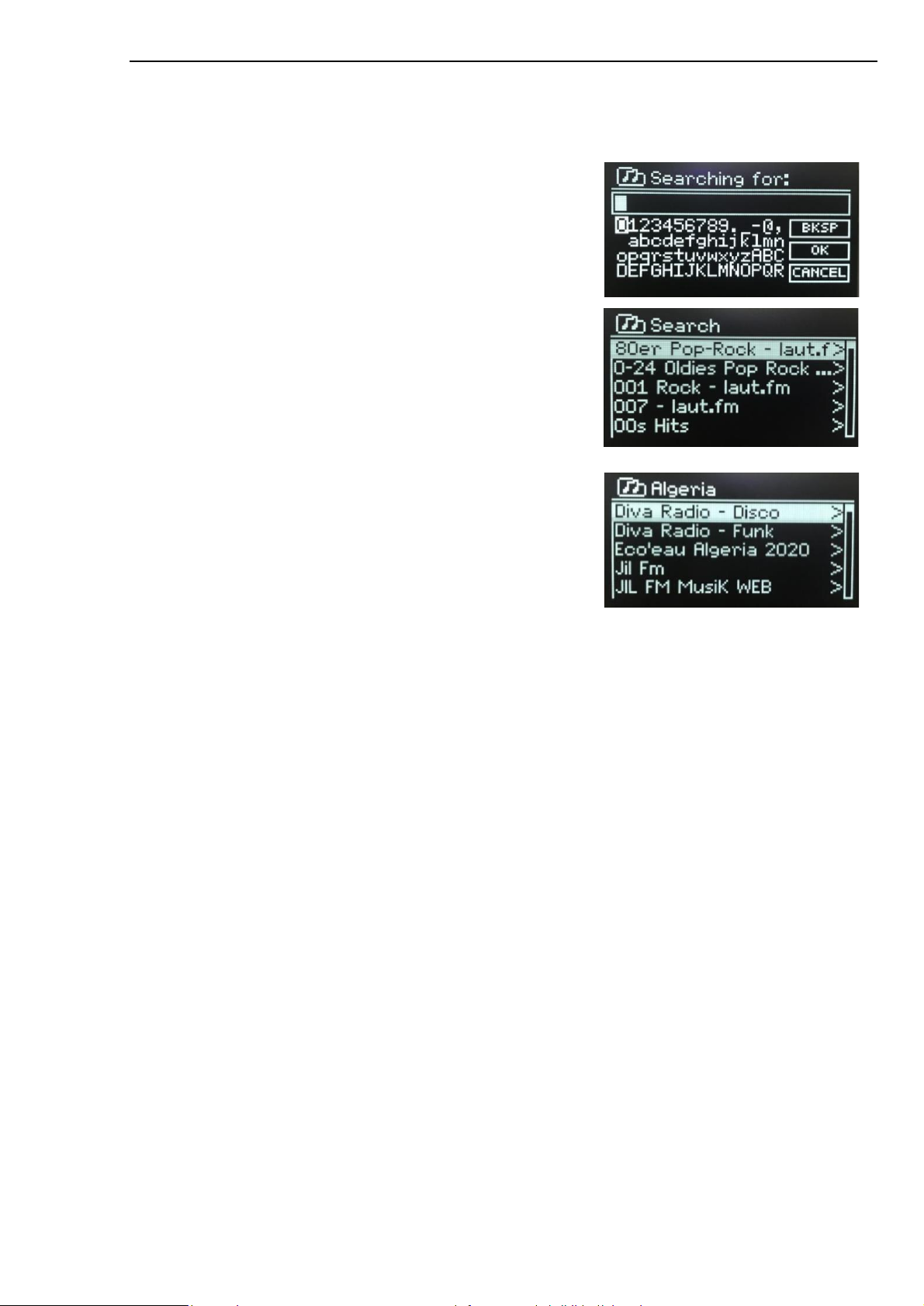
Szukaj
Można także wyszukiwać w audycjach internetowych stacje posiadające w tytule określone
słowa kluczowe.
Aby wyszukać, naciśnij MENU > Szukaj
Wprowadź słowo kluczowe, wybierając kolejno znaki, a
następnie OK.
Wybierz transmisję z listy.
Lokalizacja
Aby wybrać transmisję internetową z określonej lokalizacji,
naciśnij MENU > Lokalizacja. Wybierz kontynent z menu, a
wyświetli się lista dostępnych krajów, wybierz kraj, a pojawią się
dostępne internetowe stacje radiowe.
Pinell north
Wybierz stację radiową z listy, aby ją dostroić.
Popularny
Prezentuje listę najpopularniejszych stacji internetowych z całego świata.
Odkryj
Umożliwia wybór stacji z listy określonej według ich pochodzenia (kraj), gatunku (styl muzyki) lub języka.
Poruszaj się po opcjach kategorii. Po dokonaniu wyboru ekran potwierdzi wybraną kategorię i liczbę stacji
w tej kategorii. Aby zobaczyć listę, wybierz opcję pokazującą liczbę dostępnych stacji.
Teraz odtwarzane informacje
Podczas odtwarzania strumienia na ekranie wyświetlana jest jego nazwa i opis. Jeśli dostępne są
informacje o wykonawcy i utworze, są one również wyświetlane. Aby wyświetlić dalsze informacje,
naciśnij i przytrzymaj MENU. Za każdym razem, gdy długo naciśniesz MENU, wyświetli się inny zestaw
informacji, przechodzący przez następujące szczegóły:
•
Slogan (domyślny; jeśli jest dostępny)
•
Język/lokalizacja
•
Kodek i częstotliwość próbkowania
•
Bufor odtwarzania
•
Dzisiejsza data
Page 19

Pinell north
20
Podcasty
Pinell North może odtwarzać tysiące podcastów z całego świata
za pośrednictwem połączenia Wi-Fi.
Po wybraniu trybu podcastów firma Pinell North kontaktuje się z
portalem podcastów Frontier Smart Technologies, aby uzyskać
listę dostępnych podcastów. Po wybraniu podcastu Pinell North
łączy się bezpośrednio z tym źródłem podcastu.
Aby przejść do trybu Podcast, naciśnij MODE, aby przełączać
tryby słuchania, aż wyświetli się Podcasty.
Po wybraniu trybu podcastów po raz pierwszy (lub gdy nie została wybrana żadna wcześniej usługa
podcastów), użytkownik zostaje przeniesiony bezpośrednio do menu listy podcastów, gdzie może
znaleźć i wybrać usługę.
Jeśli serwer portalu podcastów jest niedostępny, Pinell North domyślnie wybiera ostatnio słuchany
odtwarzalny adres URL podcastów lub adres URL zapisany w ustawieniu wstępnym, jeśli odtwarzane
jest z ustawienia wstępnego
Podcasts menu
• Ostatnio słuchany
• Lista podcastów
•Menu główne
Ostatnie słuchanie
Przedstawia listę (maksymalnie) dziesięciu ostatnich wybranych podcastów.
Lista podcastów
Jeśli nie wybrano wcześniej żadnej usługi podcastów, automatycznie wyświetli się menu Podcast, w
którym można znaleźć i wybrać usługę podcastów.
Lista podcastów pochodzi z portalu podcastów, więc jest dostępna tylko wtedy, gdy Pinell North jest
podłączony do Internetu. Listy podcastów i podmenu mogą się od czasu do czasu zmieniać.
Lista podcastów jest podzielona na różne kategorie i możliwości wyszukiwania:
<Obszar lokalny> - w zależności od lokalizacji urządzenia radiowego, np.: Wielka Brytania
Wyświetla podmenu stacji lokalnych. Nazwy i typy kategorii zależą od informacji o sieci lokalnej, na
przykład radio zlokalizowane w Wielkiej Brytanii będzie miało główny tytuł „UK” i będzie wyświetlać
podmenu umożliwiające wyszukiwanie podcastów przy użyciu różnych kategorii, na przykład „Komedia”
tydzień, Książki i autorzy, Popularne itp.
Wybierz żądaną kategorię, a wyświetli się dalsza lista podkategorii lub (jeśli nie ma dalszych podkategorii)
wyświetlona zostanie lista dostępnych podcastów dla wybranej kategorii.
Page 20
21
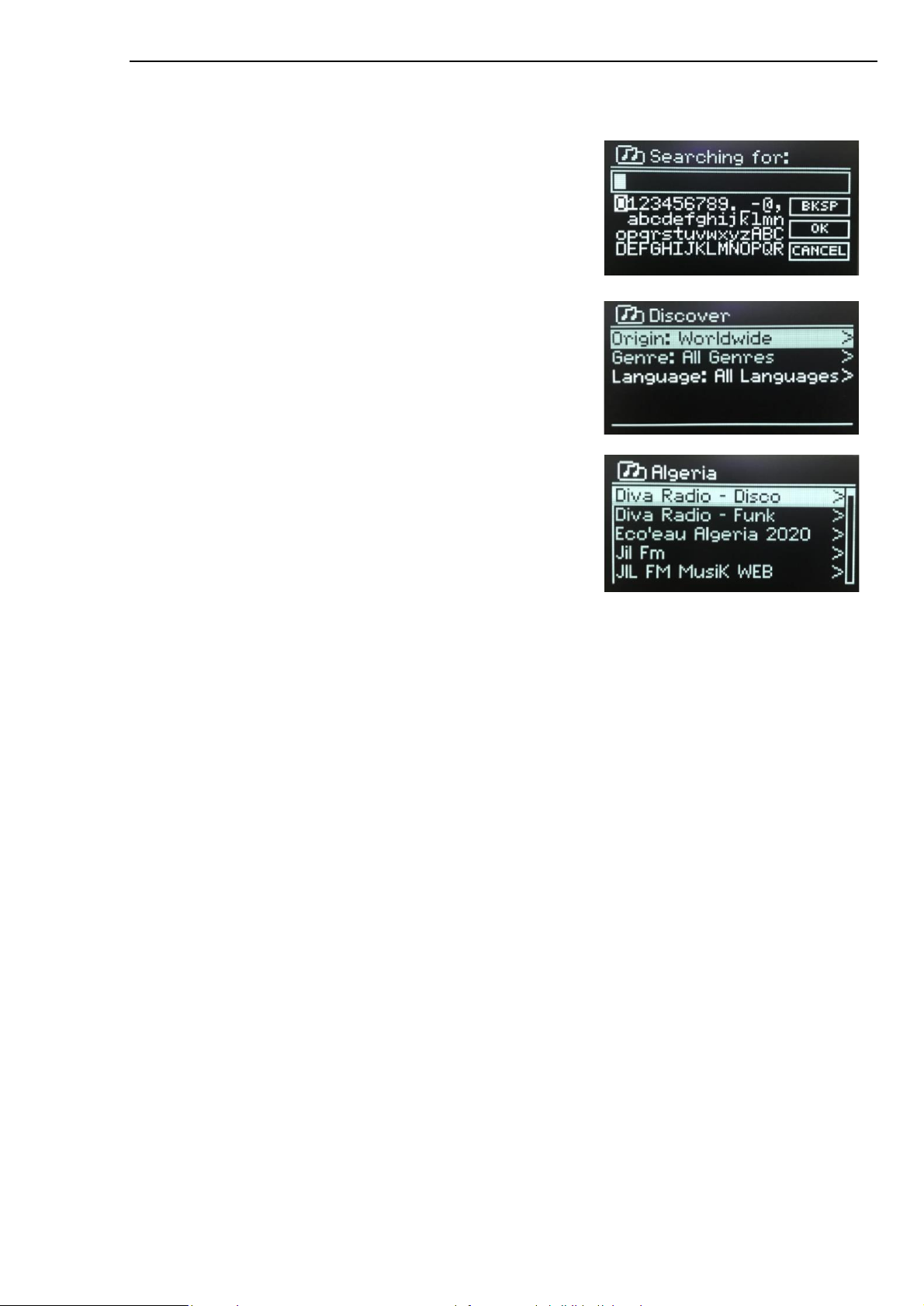
Szukaj
Możesz także wyszukiwać podcasty z określonymi słowami kluczowymi w
tytule. Aby wyszukać, naciśnij MENU > Szukaj
Wprowadź słowo kluczowe, wybierając kolejno znaki, a następnie OK.
Wybierz transmisję z listy.
Lokacja
Aby wybrać podcast z określonej lokalizacji, naciśnij MENU >
Lokalizacja >
Wybierz kontynent z menu, a wyświetli się lista dostępnych krajów,
wybierz kraj, a dostępne podcasty zostaną wyświetloneed.
Pinell north
Wybierz podcast z listy, aby go dostroić.
Wyszukaj
Umożliwia wybór z listy podcastów zdefiniowanych według ich pochodzenia (kraj), gatunku (muzyka) lub
języka. Poruszaj się po opcjach kategorii. Po dokonaniu wyboru ekran potwierdzi wybraną kategorię i
liczbę podcastów w tej kategorii. Aby zobaczyć listę, wybierz opcję pokazującą liczbę dostępnych
podcastów.
Page 21

Pinell north
22
Tryb połączenia Spotify
Użyj swojego telefonu, tabletu lub komputera jako pilota do
Spotify. Wejdź na spotify.com/connect i dowiedz się, jak to zrobić.
Oprogramowanie Spotify podlega licencjom stron trzecich, które
można znaleźć tutaj: https://www.spotify.com/connect/ Third-partylicenses
Page 22
23
Tryb DAB Radio
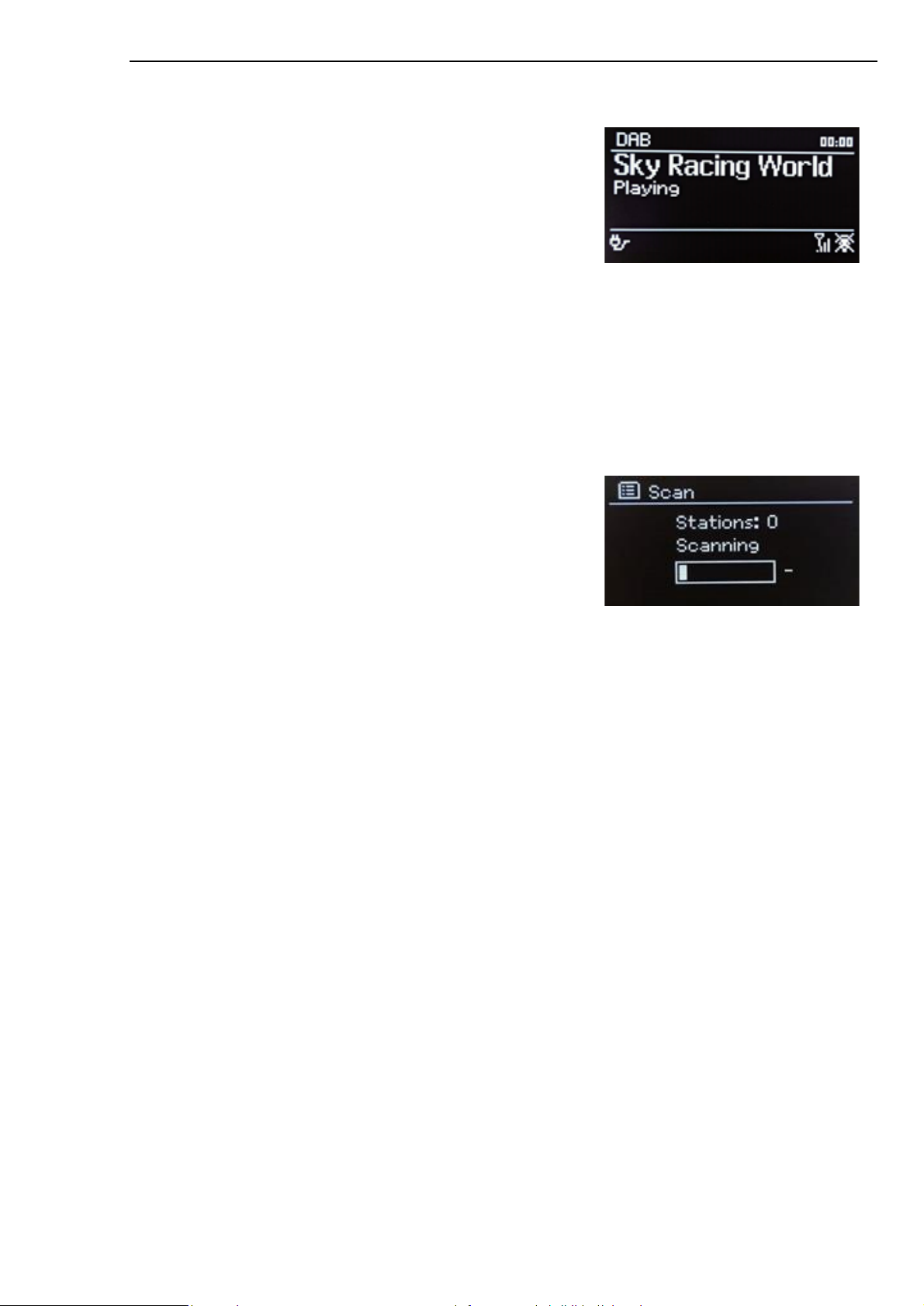
Tryb radia DAB umożliwia odbiór radia cyfrowego DAB/DAB+ i
wyświetlanie informacji o stacji, strumieniu i odtwarzanym
utworze.
Aby przejść do trybu DAB, naciśnij MODE, aby przełączać
tryby słuchania, aż wyświetli się Radio DAB.
Menu trybu radia DAB oferuje następujące opcje:
• Lista stacji
•Skanowanie
• Strojenie ręczne (wyświetla siłę sygnału dla wybranego kanału)
• Przycinanie jest nieprawidłowe
• DRK
• Kolejność stacji
•Menu główne
Lista stacji
Po pierwszym wybraniu trybu radia DAB lub jeśli lista stacji jest
pusta, Pinell North automatycznie wykonuje pełne skanowanie w
poszukiwaniu dostępnych stacji. Może być również konieczne
ręczne rozpoczęcie skanowania w celu zaktualizowania listy stacji
z jednego z następujących powodów:
Pinell north
- - Dostępne stacje zmieniają się od czasu do czasu
- - Jeśli odbiór podczas oryginalnego skanowania nie był dobry (np. antena nie była podniesiona),
może to skutkować pustą lub niekompletną listą dostępnych stacji.
- Jeśli odbiór niektórych stacji jest słaby (burbling), możesz chcieć wyświetlić listę tylko stacji z dobrym
odbiorem
siła sygnału.
Znak zapytania przed stacją na liście wskazuje, że stacja jest aktualnie niedostępna. W zależności od
przyczyny utraty sygnału, może to być tylko tymczasowe.
Stacje, które prawdopodobnie nie będą ponownie dostępne (na przykład znalazłeś się poza zasięgiem
stacji), można usunąć z listy stacji.
Usuń stacje z listy
Aby usunąć stacje znajdujące się na liście, ale niedostępne, naciśnij MENU > Usuń nieprawidłowe
Selecting stations
Aby słuchać lub zmieniać stację, obróć SELECT, wyświetli się lista stacji, z których możesz wybierać.
Stacje wymienione ze znakiem zapytania „?” są niedostępne. Po wybraniu stacja odtwarza, a na ekranie
wyświetlana jest informacja „Teraz odtwarzane” na temat stacji, utworu lub programu nadawanego przez
tę stację. Alternatywnie, naciśnięcie przycisku lub powoduje przejście do stacji w górę lub w dół na liście
stacji.
Page 23

Pinell north
24
Teraz odtwarzane informacje
Podczas odtwarzania strumienia na ekranie wyświetlana jest jego nazwa oraz informacje DLS (Dynamic
Label Segment) nadawane przez stację, podające informacje w czasie rzeczywistym, takie jak nazwa
programu, tytuł utworu i dane kontaktowe. Transmisje stereo są oznaczone ikoną u góry ekranu. Aby
wyświetlić dalsze informacje, naciśnij i przytrzymaj MENU.
Za każdym razem, gdy długo naciśniesz MENU, zostanie wyświetlony inny zestaw informacji,
naprzemiennie tekst DLS, typ programu, nazwa/częstotliwość zestawu, siła sygnału/stopień błędów,
przepływność/kodek/kanały, dzisiejsza data i DL Plus (jeśli jest dostępny).
Ustawienia
Kompresja zakresu dynamiki (DRC)
Niektóre programy DAB oferują kompresję zakresu dynamiki (DRC). Ta funkcja umożliwia radiotelefonom
kompresję zakresu dynamiki wyjściowego strumienia audio, dzięki czemu głośność cichych dźwięków
zostaje zwiększona, a głośność głośnych dźwięków zostaje zmniejszona. Może to być przydatne, jeśli
słuchasz muzyki o wysokim zakresie dynamiki w hałaśliwym otoczeniu (na przykład muzyki klasycznej
podczas gotowania).
Aby zmienić ustawienie DRC dla Pinell North, naciśnij MENU > DRC, a następnie DRC wysoki, DRC niski
lub DRC wyłączony.
Zamówienie stacji
Można wybrać kolejność na liście stacji DAB: alfanumeryczną lub zbiorczą. Zespół wyświetla grupy stacji
nadawanych razem w tym samym zestawie, na przykład BBC lub lokalnie w Południowej Walii.
Aby zmienić kolejność stacji, naciśnij MENU > Kolejność stacji > następnie Alfanumeryczne lub
Zespołowe
Page 24
Pinell north
25
Tryb Radio FM
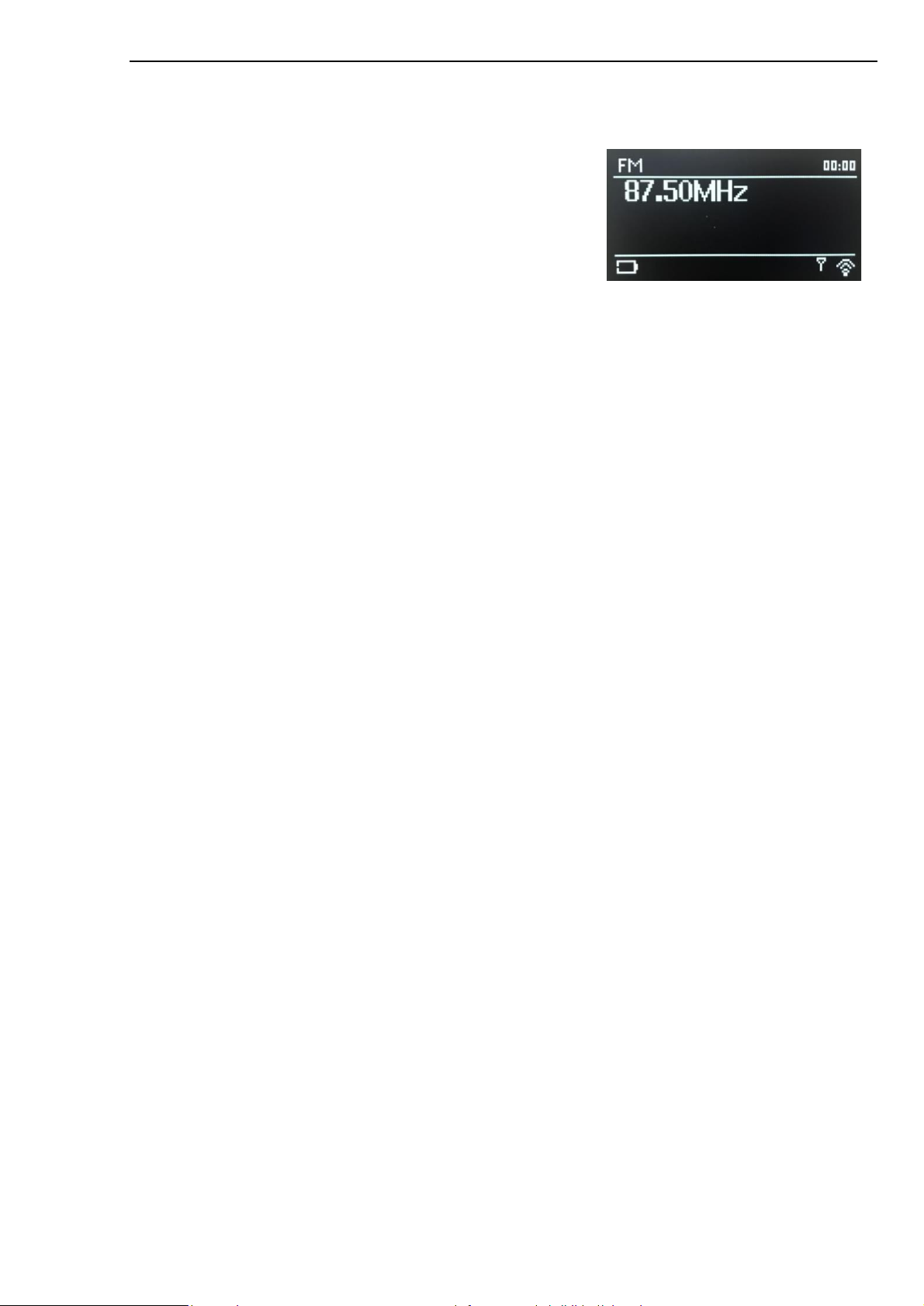
Tryb radia FM odbiera radio analogowe z pasma FM i wyświetla
informacje RDS (Radio Data System) o stacji i programie
(gdzie jest nadawany).
Aby przejść do trybu radia FM, naciśnij MODE, aby przełączać
tryby słuchania, aż wyświetli się Radio FM.
Menu trybu radia FM udostępnia następujące opcje:
• Ustawienia skanowania
• Ustawienia dźwięku
• Menu główne
Wybór stacji
Aby znaleźć stację, naciśnij WYBIERZ. Wyświetlana częstotliwość zaczyna się zwiększać, gdy Pinell North
skanuje pasmo FM. Alternatywnie możesz skanować w górę lub w dół poprzez długie naciśnięcie
przycisku lub lub dostroić ręcznie krótkim naciśnięciem.
Uwaga: Skanowanie można ustawić tak, aby wyszukiwało tylko silne sygnały (patrz Ustawienia poniżej).
Teraz odtwarzane informacje
Podczas odtwarzania stacji FM na ekranie wyświetlany jest jeden z dwóch następujących zestawów
danych:
• Jeśli dostępne są informacje RDS, domyślnie wyświetlana jest nazwa usługi (tzn. nazwa
stacji).
• Jeśli nie są dostępne żadne informacje RDS, wyświetlana jest aktualnie dostrojona
częstotliwość.
Ustawienia
Ustawienia skanowania
Domyślnie skanowanie FM zatrzymuje się na dowolnej dostępnej stacji. Może to skutkować złym
stosunkiem sygnału do szumu (syczeniem) w przypadku słabych stacji. Aby zmienić ustawienia
skanowania tak, aby zatrzymywało się tylko na stacjach o dobrej sile sygnału, naciśnij
MENU > Ustawienia skanowania > Tylko silne stacje? > Tak.
Ustawienia dźwięku
Domyślnie wszystkie stacje stereo są odtwarzane w stereo. W przypadku słabych stacji może to skutkować
złym stosunkiem sygnału do szumu (syczeniem). Aby odtwarzać słabe stacje w trybie mono, naciśnij
MENU > Ustawienia audio > Słaby odbiór FM: Słuchaj tylko w trybie mono > Tak.
Page 25
Pinell north
Tryb Bluetooth
Tryb Bluetooth umożliwia parowanie urządzeń Bluetooth z Pinell
North, przesyłanie strumieniowe muzyki i wyświetlanie informacji
o odtwarzanym utworze. Aby przejść do trybu Bluetooth Audio,
naciśnij MODE, aby przełączać tryby słuchania, aż wyświetli się
Bluetooth Audio.
Menu Bluetooth Audio oferuje następujące opcje:
•
Skonfiguruj Bluetooth
•
Pokaż szczegóły
•
Menu główne
• Skonfiguruj Bluetooth
•Pokaż szczegóły
•Menu główne
powiązany ze ścieżką aktualnie przesyłaną strumieniowo do urządzenia Pinell North w celu
wyświetlenia na ekranie urządzenia Pinell North.
Sparuj urządzenie Bluetooth z Pinell
North
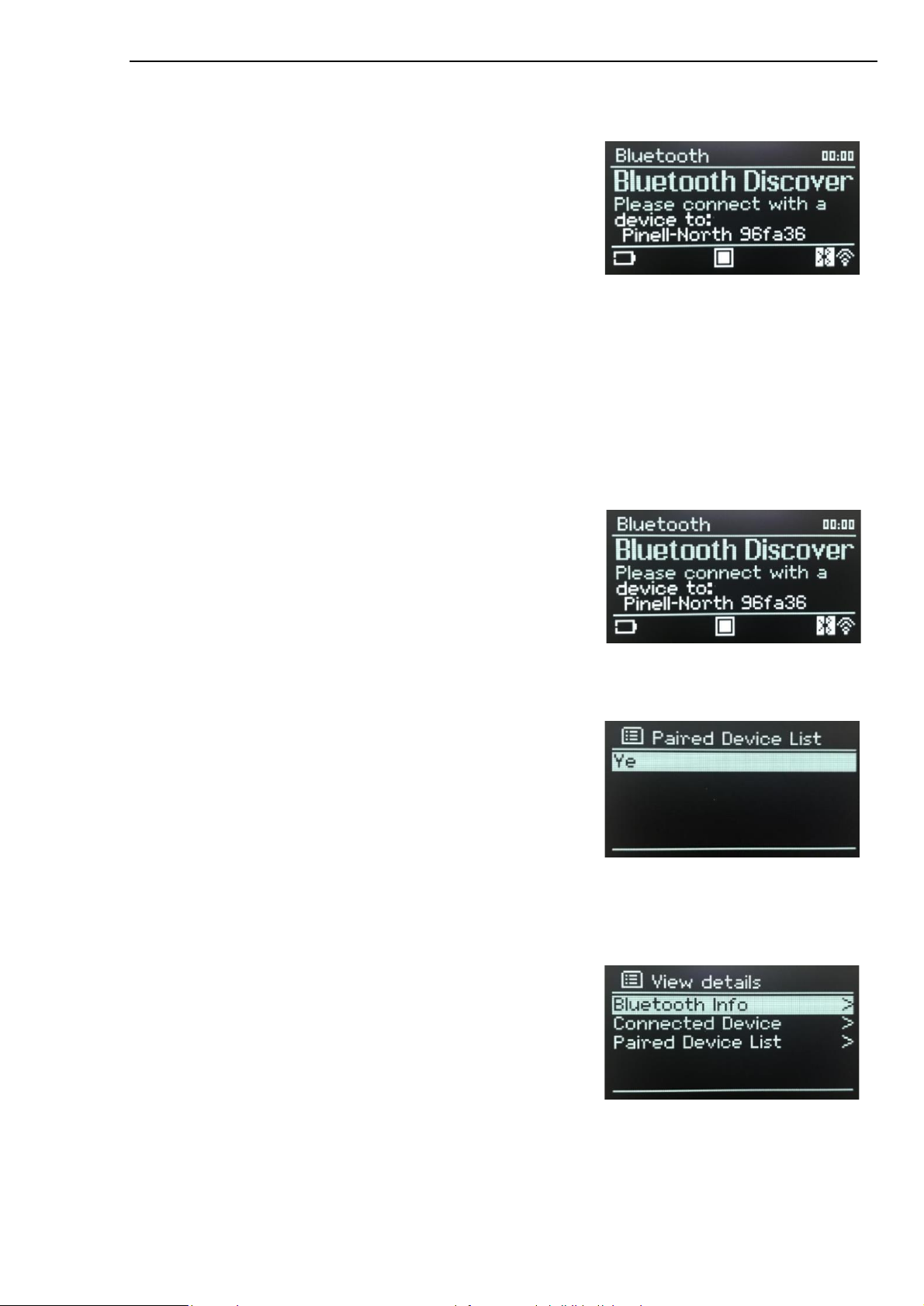
W trybie Bluetooth na Pinell North naciśnij MENU > Ustawienia
Bluetooth, ustawia Pinell North w tryb wykrywalności. Na ekranie
pojawi się nazwa Bluetooth systemu audio Upewnij się, że na
urządzeniu inteligentnym Bluetooth jest włączona funkcja
Bluetooth i wyszukaj urządzenia, wybierz system audio Pinell
North z listy
list of available Bluetooth devices
Przełącz na inne sparowane
urządzenie Bluetooth
W trybie Bluetooth na Pinell North naciśnij MENU > Widok
szczegóły > Lista sparowanych urządzeń, a następnie wybierz
żądane urządzenie z Lista.
Kontrola od Pinell na północ
Gdy Bluetooth może zostać wstrzymywać, odtwarzać, przeskakiwać do następnego sygnału i przeskakiwać
do sprawdzenia sygnału (na liście urządzenia na urządzeniu Bluetooth) za pomocą urządzenia
uruchamiającego w systemie audio Pinell North.
Szczegóły połączenia Bluetooth
Aby uzyskać informacje na temat aktualnego stanu
połączenia Bluetooth i sparowanych urządzeń Bluetooth, w
trybie Bluetooth naciśnij MENU > Pokaż szczegóły
Menu oferuje następujące opcje:
Informacje o Bluetooth – informacja o aktualnym stanie i wersji połączenia Bluetooth w systemie
audio Pinell North.
Połączone urządzenie – szczegóły aktualnie podłączonego urządzenia Bluetooth
Lista sparowanych urządzeń – lista maksymalnie ośmiu urządzeń sparowanych z systemem
audio Pinell North.
26
Page 26
Pinell north
27
Uśpienie i alarmy
Oprócz zegara/daty dostępne są dwa wszechstronne budziki z
funkcją drzemki i funkcją uśpienia, która wyłącza system po
ustawionym czasie. Każdy alarm można ustawić tak, aby
uruchamiał się w określonym trybie.
Uśpienie
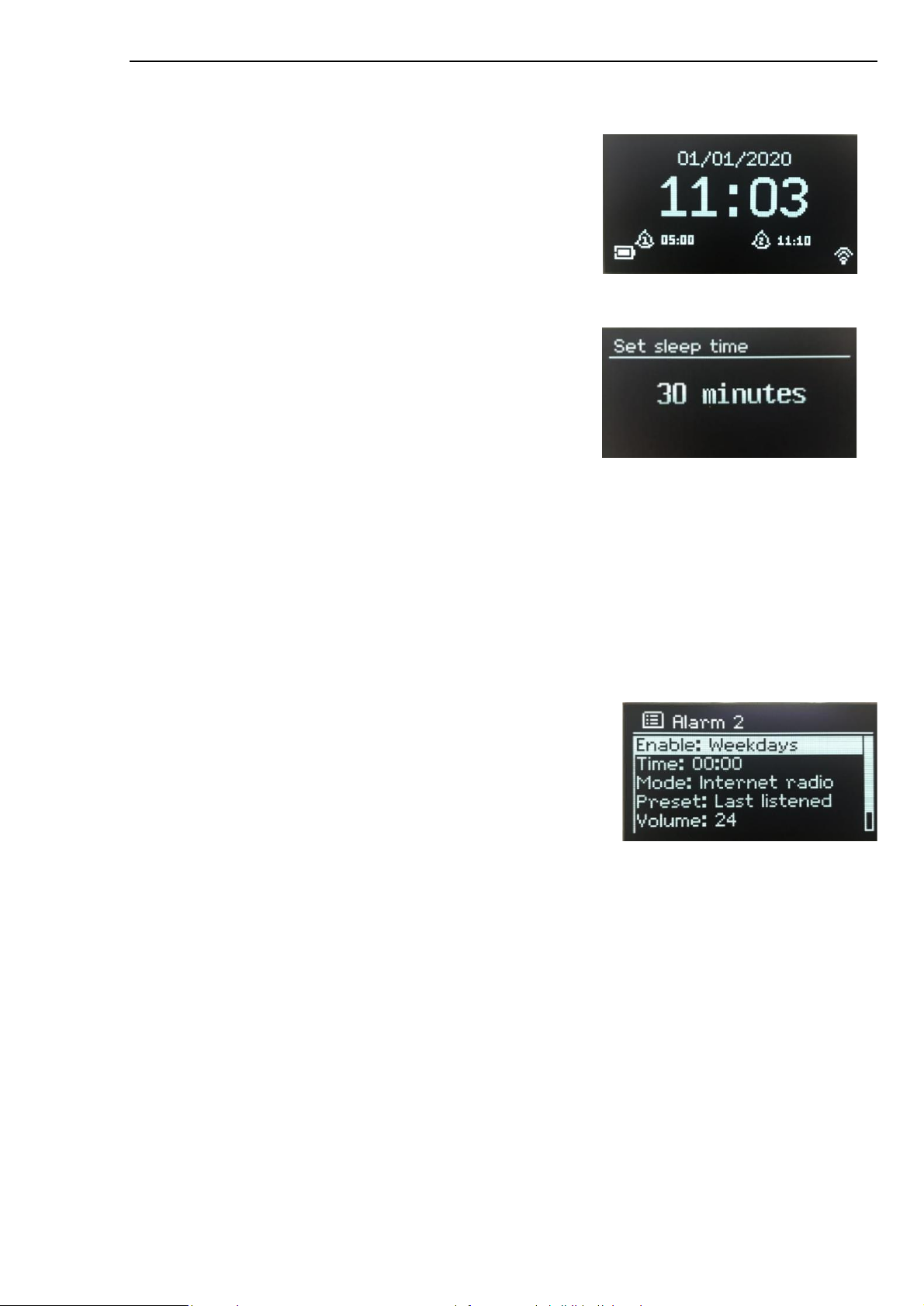
Aby ustawić wyłącznik czasowy, naciśnij MENU > Menu główne >
Uśpienie > obróć WYBIERZ: Uśpienie WYŁ., 15, 30, 45 lub 60
minut.
Zatrzymaj, gdy wyświetli się żądany czas, po krótkiej chwili ekran
powróci do ekranu używanego przed wyborem funkcji uśpienia.
Na ekranach Teraz odtwarzane pozostały czas snu jest
wyświetlany na dole ekranu.
Aby anulować czas snu, wybierz opcję Uśpienie WYŁ. z opcji
uśpienia.
Uwaga: Czas uśpienia zostaje automatycznie anulowany, jeśli Pinell North zostanie przełączony w tryb
gotowości.
Alarmy
Aby ustawić lub zmienić alarm naciśnij MENU > Menu główne > Alarmy.
Wybierz numer alarmu (1 lub 2), a następnie skonfiguruj następujące parametry:
•
• Włącz: wyłączone, codziennie, jednorazowo, w weekendy
lub w dni powszednie
•
• Godzina: 00:00 (dostosuj w razie potrzeby)
•
• Data: 01-01-2021 (w razie potrzeby dostosuj – ta opcja
jest zwykle ukryta i wymagana tylko wtedy, gdy w polu
Włącz wybrano opcję „Raz”)
•
• Tryb: Brzęczyk, radio internetowe, DAB lub FM
•
• Ustawienie wstępne: Ostatnio słuchane lub 1-10
•
• Głośność: 0 – 32.
Aby zapisać te ustawienia i ustawić alarm, przewiń w dół i wybierz Zapisz.
Uwaga: ekran Teraz odtwarzane pokazuje aktywne ustawione alarmy z ikoną w lewym dolnym rogu. Tryb
gotowości
ekran pokazuje aktywne ustawione alarmy z ikoną i godziną alarmu.
O ustawionej godzinie włączy się alarm. Aby tymczasowo go wyciszyć, naciśnij WYBIERZ.
Kilkukrotne naciśnięcie przycisku SELECT przełącza dostępne okresy drzemki: 5, 10, 15 lub 30
minut.
Radio powraca do trybu gotowości na ustawiony czas, ikona wyciszonego alarmu miga i
odliczany jest pozostały okres drzemki. Po ustawionym czasie drzemki alarm włączy się
ponownie.
Uwaga: Aby zmienić czas drzemki podczas okresu drzemki, naciśnij WYBIERZ w celu wybrania
nowego czasu drzemki.
Pozostały czas drzemki zostaje zresetowany do wybranego okresu.
Aby anulować włączający się alarm lub alarm w trybie drzemki, naciśnij długo MODE (Zasilanie)
Page 27

Pinell north
28
Problem
Rozwiązywanie problemów i komunikaty o
błędach
Przyczyna Rozwiązania
Nie można
połączyć się z
siecią
Rozwiązania
Router ogranicza
dostęp do podanych
adresów MAC
Niewystarczająca siła
sygnału Wi-Fi
Nieznana metoda
szyfrowania
Nietypowa
konfiguracja
sieci
Zapora sieciowa
uniemożliwiająca
dostęp
Połączenie internetowe
nie działa
Sprawdź, czy sieć działa pomiędzy
komputerem a routerem
Uzyskaj adres MAC Pinell North z MENU >
Menu główne > Ustawienia systemowe >
Sieć > Wyświetl ustawienia i dodaj do listy
routerów.
Sprawdź odległość do routera
Zmień metodę szyfrowania na
routerze. Pinell North obsługuje
WEP, WPA i WPA2
Skonfiguruj sieć ręcznie poprzez MENU >
Menu główne > Ustawienia systemowe >
Sieć
Sprawdź, czy na routerze są otwarte
następujące porty: porty UDP i TCP 80 i
123; Port DNS 53.
Udziały systemu Windows: porty 135–139 i
445. Windows Media Player: różne —
zapory innych firm niż Microsoft mogą
wymagać konfiguracji dla UPnP.
Sprawdź, czy Internet działa na
komputerze podłączonym w tej samej sieci
> Ustawienia ręczne
Nie można
połączyć się z
Internetem
Nie można odtwarzać
określonej
internetowej stacji
radiowej
Zapora sieciowa
uniemożliwiająca
dostęp
Stacja nie nadaje, jest
przeciążona lub
niewystarczająca
przepustowość.
Sprawdź, czy następujące porty są
otwarte: porty UDP i TCP 80 i 123; Port
DNS 53. Niektóre internetowe stacje
radiowe mogą wymagać otwarcia
dodatkowych portów.
Wypróbuj inne stacje; spróbuj posłuchać
na komputerze poprzez stronę internetową
portalu radia internetowego; Spróbuj
później.
Page 28
29
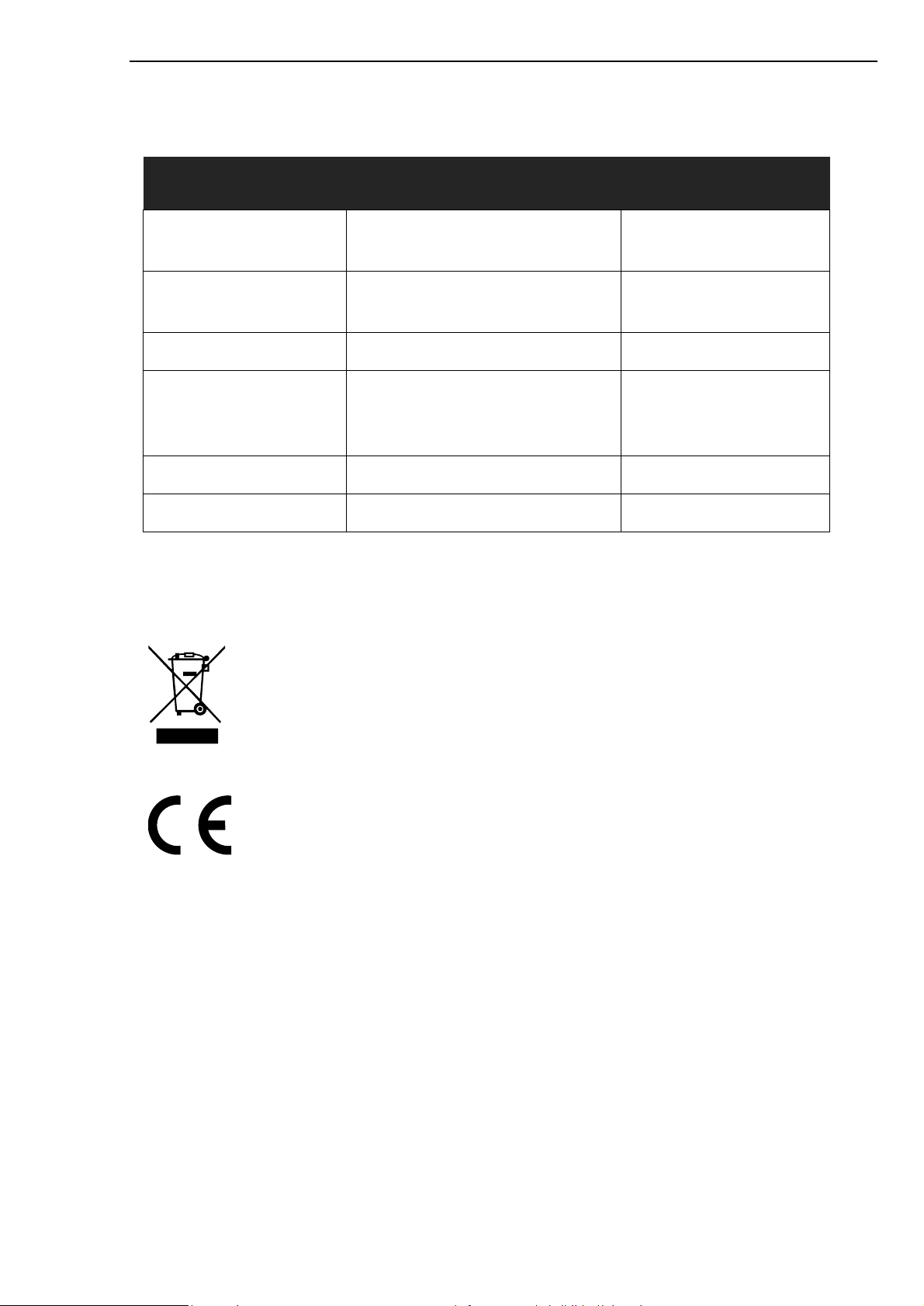
Błąd wiadomości
Wiadomości Opis Przykład
Pinell north
Nie udało się połączyć
Błąd sieci
Sieć nie jest gotowa Problem z połączeniem z routerem Router wyłączony
Limit czasu sieci
Usługa niedostępna (DAB) Brak odbioru DAB
Aktualizacja nie powiodła się
Ten symbol na produkcie lub w instrukcji oznacza, że zużyty sprzęt
elektryczny i elektroniczny należy utylizować oddzielnie od odpadów
domowych. Aby uzyskać więcej informacji, skontaktuj się z władzami
lokalnymi lub sprzedawcą, u którego zakupiłeś produkt.
Wprowadzono prawidłowy klucz, ale
router odrzuca żądanie
Problem za routerem — odbieranie
nieprawidłowych danych z sieci
Problem za routerem – brak
odpowiedzi z sieci
Aktualizacja oprogramowania
nie powiodła się
Filtrowanie adresów MAC
włączone na routerze
Dane uzyskane z serwera
są nieczytelne.
Stacja strumieniowa na
podczerwień i nagle stacja
staje się niedostępna
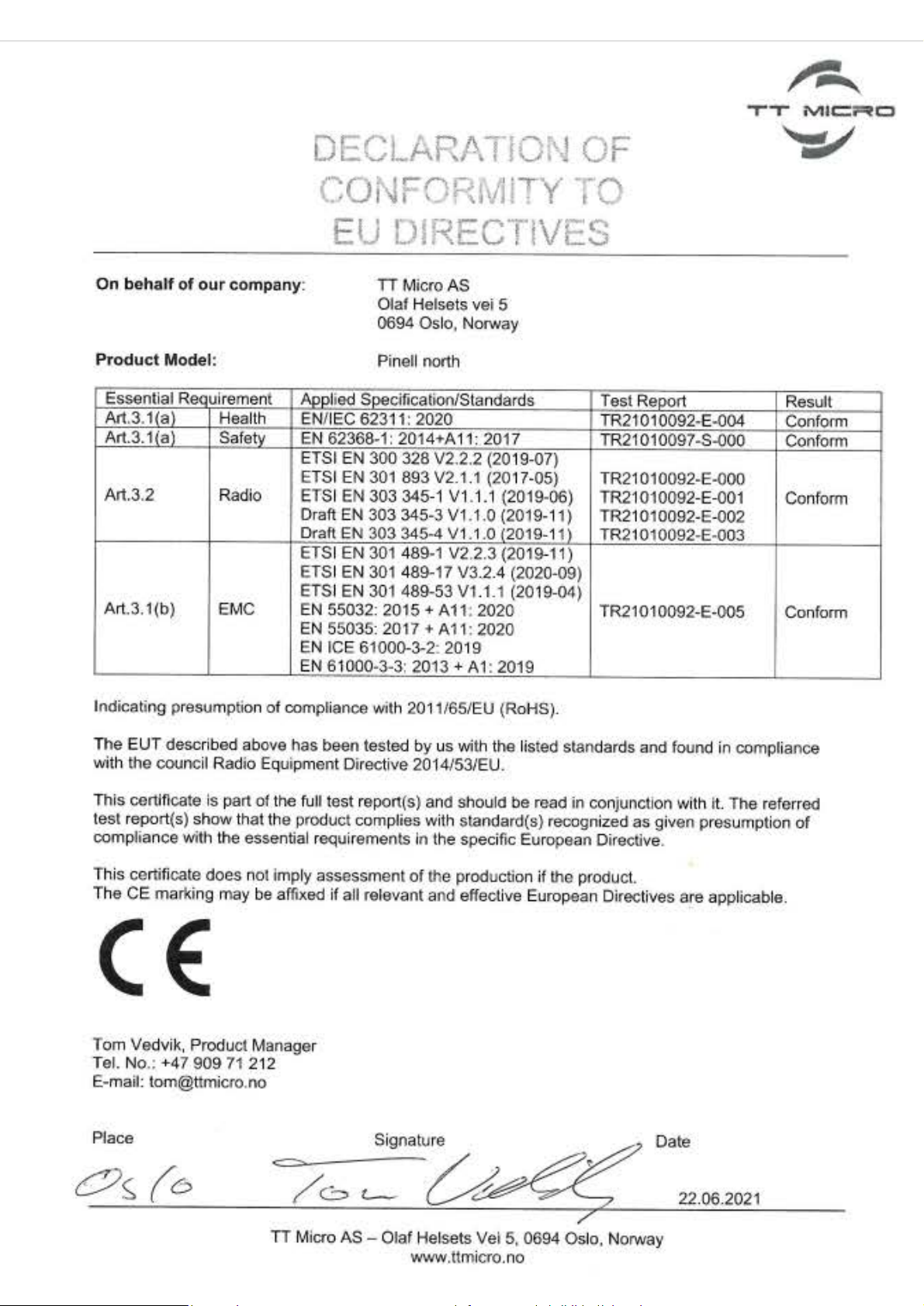
Produkt posiada certyfikat CE. Producent zapewnia, że ten produkt
zostanie wprowadzony na rynek wyłącznie zgodnie z dyrektywami LVD,
EMC, RED i RoHS. Deklarację zgodności można znaleźć tutaj przy
produkcie: www.pinell.com/certificates
* Informacje zawarte w tej instrukcji mogą ulec zmianie bez
powiadomienia.
Pinell jest marką TT Micro AS (www.ttmicro.no)
Olav Helsets vei 5, 0694 Oslo, Norwegia (E-mail:
Page 29
 Loading...