

Page 1
Page 2

Uživatelská příručka k
aplikaci Pinnacle Studio™ 18
Včetně aplikace Pinnacle Studio™ Plus
a Pinnacle Studio™ Ultimate
Page 3

Obsah
Dříve než začnete . . . . . . . . . . . . . . . . . . . . . . . . . . . . . . . . . 1
Zkratky a konvence . . . . . . . . . . . . . . . . . . . . . . . . . . . . . . . . . . . 1
Tlačítka, nabídky, dialogová okna a okna . . . . . . . . . . . . . . . . . . 2
Nápověda a popisy ovládacích prvků . . . . . . . . . . . . . . . . . . . . . 4
Zjištění informací o verzi . . . . . . . . . . . . . . . . . . . . . . . . . . . . . . . 5
Upgrade. . . . . . . . . . . . . . . . . . . . . . . . . . . . . . . . . . . . . . . . . . . . 5
Kapitola 1: Použití aplikace Pinnacle Studio. . . . . . . . . . . 7
Nástroj pro import . . . . . . . . . . . . . . . . . . . . . . . . . . . . . . . . . . . . 7
Exportér. . . . . . . . . . . . . . . . . . . . . . . . . . . . . . . . . . . . . . . . . . . . 9
Karty ve střední části. . . . . . . . . . . . . . . . . . . . . . . . . . . . . . . . . 10
Knihovna . . . . . . . . . . . . . . . . . . . . . . . . . . . . . . . . . . . . . . . . . . 10
Další krok . . . . . . . . . . . . . . . . . . . . . . . . . . . . . . . . . . . . . . . . . 13
Filmový editor a Editor disku . . . . . . . . . . . . . . . . . . . . . . . . . . . 13
Editory médií . . . . . . . . . . . . . . . . . . . . . . . . . . . . . . . . . . . . . . . 15
Přehrávač . . . . . . . . . . . . . . . . . . . . . . . . . . . . . . . . . . . . . . . . . 16
Projekty aplikace Pinnacle Studio . . . . . . . . . . . . . . . . . . . . . . . 17
Kapitola 2: Knihovna . . . . . . . . . . . . . . . . . . . . . . . . . . . . . 19
Přidávání položek do projektu. . . . . . . . . . . . . . . . . . . . . . . . . . 20
Opravy souborů médií. . . . . . . . . . . . . . . . . . . . . . . . . . . . . . . . 21
Okamžité výsledky: Nástroj SmartMovie (inteligentní film) . . . . 22
Základy práce s knihovnou . . . . . . . . . . . . . . . . . . . . . . . . . . . . 22
Navigátor. . . . . . . . . . . . . . . . . . . . . . . . . . . . . . . . . . . . . . . . . . 26
Kolekce . . . . . . . . . . . . . . . . . . . . . . . . . . . . . . . . . . . . . . . . . . . 29
Správa položek v knihovně . . . . . . . . . . . . . . . . . . . . . . . . . . . . 31
Prohlížeč . . . . . . . . . . . . . . . . . . . . . . . . . . . . . . . . . . . . . . . . . . 34
Obsah i
Page 4

Miniatury a detaily . . . . . . . . . . . . . . . . . . . . . . . . . . . . . . . . . . . 35
Volitelné ukazatele a ovládací prvky . . . . . . . . . . . . . . . . . . . . . 40
Náhled knihovny . . . . . . . . . . . . . . . . . . . . . . . . . . . . . . . . . . . . 44
Nastavení položek, které se zobrazí v knihovně . . . . . . . . . . . . 49
Značky. . . . . . . . . . . . . . . . . . . . . . . . . . . . . . . . . . . . . . . . . . . . 53
Opravy médií. . . . . . . . . . . . . . . . . . . . . . . . . . . . . . . . . . . . . . . 57
Detekce scén videa. . . . . . . . . . . . . . . . . . . . . . . . . . . . . . . . . . 58
Nástroj SmartMovie (inteligentní film) . . . . . . . . . . . . . . . . . . . . 60
Kapitola 3: Filmový editor . . . . . . . . . . . . . . . . . . . . . . . . 65
Kompaktní knihovna . . . . . . . . . . . . . . . . . . . . . . . . . . . . . . . . . 65
Zobrazení náhledu v editorech projektů . . . . . . . . . . . . . . . . . . 67
Časová osa projektu . . . . . . . . . . . . . . . . . . . . . . . . . . . . . . . . . 70
Panel nástrojů časové osy . . . . . . . . . . . . . . . . . . . . . . . . . . . . 77
Záhlaví stopy časové osy . . . . . . . . . . . . . . . . . . . . . . . . . . . . . 87
Úpravy filmů . . . . . . . . . . . . . . . . . . . . . . . . . . . . . . . . . . . . . . . 89
Editor titulků, ScoreFitter, komentář . . . . . . . . . . . . . . . . . . . . . 97
Odstranění klipů . . . . . . . . . . . . . . . . . . . . . . . . . . . . . . . . . . . . 97
Operace s klipy . . . . . . . . . . . . . . . . . . . . . . . . . . . . . . . . . . . . . 98
Použití schránky . . . . . . . . . . . . . . . . . . . . . . . . . . . . . . . . . . . 115
Rychlost. . . . . . . . . . . . . . . . . . . . . . . . . . . . . . . . . . . . . . . . . . 117
Filmy ve filmech. . . . . . . . . . . . . . . . . . . . . . . . . . . . . . . . . . . . 119
Přechody . . . . . . . . . . . . . . . . . . . . . . . . . . . . . . . . . . . . . . . . . 120
Efekty klipů . . . . . . . . . . . . . . . . . . . . . . . . . . . . . . . . . . . . . . . 127
Místní nabídky klipů. . . . . . . . . . . . . . . . . . . . . . . . . . . . . . . . . 128
Kapitola 4: Opravy. . . . . . . . . . . . . . . . . . . . . . . . . . . . . . 131
Přehled editace médií . . . . . . . . . . . . . . . . . . . . . . . . . . . . . . . 134
Nástroje pro editaci fotografií . . . . . . . . . . . . . . . . . . . . . . . . . 140
Opravy fotografií . . . . . . . . . . . . . . . . . . . . . . . . . . . . . . . . . . . 142
Červené oči . . . . . . . . . . . . . . . . . . . . . . . . . . . . . . . . . . . . . . . 149
Oprava videa. . . . . . . . . . . . . . . . . . . . . . . . . . . . . . . . . . . . . . 149
ii Pinnacle Studio
Page 5

Nástroje pro video . . . . . . . . . . . . . . . . . . . . . . . . . . . . . . . . . . 150
Opravy videa . . . . . . . . . . . . . . . . . . . . . . . . . . . . . . . . . . . . . . 154
Stabilizace. . . . . . . . . . . . . . . . . . . . . . . . . . . . . . . . . . . . . . . . 157
Opravy zvuku . . . . . . . . . . . . . . . . . . . . . . . . . . . . . . . . . . . . . 157
Kapitola 5: Efekty . . . . . . . . . . . . . . . . . . . . . . . . . . . . . . . 159
Efekty v editorech médií . . . . . . . . . . . . . . . . . . . . . . . . . . . . . 162
Efekty na časové ose . . . . . . . . . . . . . . . . . . . . . . . . . . . . . . . 166
Panel Nastavení . . . . . . . . . . . . . . . . . . . . . . . . . . . . . . . . . . . 168
Práce s klíčovými snímky . . . . . . . . . . . . . . . . . . . . . . . . . . . . 171
Efekty pro video a fotografie . . . . . . . . . . . . . . . . . . . . . . . . . . 174
Práce s přechody . . . . . . . . . . . . . . . . . . . . . . . . . . . . . . . . . . 180
Posuvník a lupa. . . . . . . . . . . . . . . . . . . . . . . . . . . . . . . . . . . . 182
Kapitola 6: Koláž . . . . . . . . . . . . . . . . . . . . . . . . . . . . . . . 189
Část Koláž knihovny . . . . . . . . . . . . . . . . . . . . . . . . . . . . . . . . 191
Použití šablon koláží . . . . . . . . . . . . . . . . . . . . . . . . . . . . . . . . 192
Klipy koláží na časové ose . . . . . . . . . . . . . . . . . . . . . . . . . . . 194
Anatomie šablony . . . . . . . . . . . . . . . . . . . . . . . . . . . . . . . . . . 197
Úpravy koláží. . . . . . . . . . . . . . . . . . . . . . . . . . . . . . . . . . . . . . 200
Použití Editoru koláží. . . . . . . . . . . . . . . . . . . . . . . . . . . . . . . . 201
Kapitola 7: Editor titulků . . . . . . . . . . . . . . . . . . . . . . . . . 205
Spuštění (a ukončení) Editoru titulků . . . . . . . . . . . . . . . . . . . 208
Knihovna . . . . . . . . . . . . . . . . . . . . . . . . . . . . . . . . . . . . . . . . . 209
Výběr předvoleb . . . . . . . . . . . . . . . . . . . . . . . . . . . . . . . . . . . 211
Předvolby vzhledů. . . . . . . . . . . . . . . . . . . . . . . . . . . . . . . . . . 212
Předvolby filmů . . . . . . . . . . . . . . . . . . . . . . . . . . . . . . . . . . . . 213
Vytváření a editace titulků . . . . . . . . . . . . . . . . . . . . . . . . . . . . 216
Nastavení pozadí . . . . . . . . . . . . . . . . . . . . . . . . . . . . . . . . . . 218
Nastavení vzhledu. . . . . . . . . . . . . . . . . . . . . . . . . . . . . . . . . . 220
Okno editace . . . . . . . . . . . . . . . . . . . . . . . . . . . . . . . . . . . . . . 225
Obsah iii
Page 6

Text a nastavení textu. . . . . . . . . . . . . . . . . . . . . . . . . . . . . . . 228
Titulky a stereoskopické 3D . . . . . . . . . . . . . . . . . . . . . . . . . . 233
Seznam vrstev. . . . . . . . . . . . . . . . . . . . . . . . . . . . . . . . . . . . . 235
Práce se seznamem vrstev. . . . . . . . . . . . . . . . . . . . . . . . . . . 236
Práce se skupinami vrstev . . . . . . . . . . . . . . . . . . . . . . . . . . . 241
Kapitola 8: Zvuk a hudba . . . . . . . . . . . . . . . . . . . . . . . . 247
Editor zvuku. . . . . . . . . . . . . . . . . . . . . . . . . . . . . . . . . . . . . . . 249
Opravy zvuku . . . . . . . . . . . . . . . . . . . . . . . . . . . . . . . . . . . . . 255
Zvukové efekty . . . . . . . . . . . . . . . . . . . . . . . . . . . . . . . . . . . . 261
Zvuk na časové ose . . . . . . . . . . . . . . . . . . . . . . . . . . . . . . . . 264
Funkce zvuku na časové ose . . . . . . . . . . . . . . . . . . . . . . . . . 265
Nástroje pro vytváření zvuku. . . . . . . . . . . . . . . . . . . . . . . . . . 274
ScoreFitter. . . . . . . . . . . . . . . . . . . . . . . . . . . . . . . . . . . . . . . . 276
Nástroj Komentář . . . . . . . . . . . . . . . . . . . . . . . . . . . . . . . . . . 277
Kapitola 9: Projekty disku . . . . . . . . . . . . . . . . . . . . . . . 281
Menu disku . . . . . . . . . . . . . . . . . . . . . . . . . . . . . . . . . . . . . . . 283
Přidání menu disku . . . . . . . . . . . . . . . . . . . . . . . . . . . . . . . . . 287
Náhled menu disku . . . . . . . . . . . . . . . . . . . . . . . . . . . . . . . . . 289
Editace menu na časové ose . . . . . . . . . . . . . . . . . . . . . . . . . 291
Značky menu časové osy . . . . . . . . . . . . . . . . . . . . . . . . . . . . 292
Nástroje pro vytváření disků . . . . . . . . . . . . . . . . . . . . . . . . . . 293
Průvodce kapitolou . . . . . . . . . . . . . . . . . . . . . . . . . . . . . . . . . 296
Editor menu. . . . . . . . . . . . . . . . . . . . . . . . . . . . . . . . . . . . . . . 300
Tlačítka menu . . . . . . . . . . . . . . . . . . . . . . . . . . . . . . . . . . . . . 301
Modul disku . . . . . . . . . . . . . . . . . . . . . . . . . . . . . . . . . . . . . . . 303
Kapitola 10: Nástroj pro import . . . . . . . . . . . . . . . . . . . 307
Použití nástroje pro import . . . . . . . . . . . . . . . . . . . . . . . . . . . 308
Panely nástroje pro import . . . . . . . . . . . . . . . . . . . . . . . . . . . 310
Panel Import do. . . . . . . . . . . . . . . . . . . . . . . . . . . . . . . . . . . . 315
iv Pinnacle Studio
Page 7

Panel Režim . . . . . . . . . . . . . . . . . . . . . . . . . . . . . . . . . . . . . . 319
Okno možností komprese . . . . . . . . . . . . . . . . . . . . . . . . . . . . 323
Okno možností detekce scén . . . . . . . . . . . . . . . . . . . . . . . . . 324
Panel Metadata . . . . . . . . . . . . . . . . . . . . . . . . . . . . . . . . . . . . 326
Panel Název souboru . . . . . . . . . . . . . . . . . . . . . . . . . . . . . . . 326
Výběr položek pro import . . . . . . . . . . . . . . . . . . . . . . . . . . . . 329
Výběr souborů k importu . . . . . . . . . . . . . . . . . . . . . . . . . . . . . 330
Vlastní nastavení prohlížeče . . . . . . . . . . . . . . . . . . . . . . . . . . 335
Úprava data a času importovaného souboru . . . . . . . . . . . . . 337
Vyhledání položek. . . . . . . . . . . . . . . . . . . . . . . . . . . . . . . . . . 337
Import z videokamery DV nebo HDV . . . . . . . . . . . . . . . . . . . 338
Import z analogových zdrojů . . . . . . . . . . . . . . . . . . . . . . . . . . 344
Import z disků DVD nebo Blu-ray . . . . . . . . . . . . . . . . . . . . . . 346
Import z digitálních fotoaparátů . . . . . . . . . . . . . . . . . . . . . . . . 348
Fázová animace . . . . . . . . . . . . . . . . . . . . . . . . . . . . . . . . . . . 348
Snímek . . . . . . . . . . . . . . . . . . . . . . . . . . . . . . . . . . . . . . . . . . 351
Kapitola 11: Exportér . . . . . . . . . . . . . . . . . . . . . . . . . . . . 355
Výstup na disk nebo paměťovou kartu . . . . . . . . . . . . . . . . . . 359
Výstup do souboru . . . . . . . . . . . . . . . . . . . . . . . . . . . . . . . . . 363
Výstup do cloudu. . . . . . . . . . . . . . . . . . . . . . . . . . . . . . . . . . . 376
Výstup do zařízení. . . . . . . . . . . . . . . . . . . . . . . . . . . . . . . . . . 381
Kapitola 12: Nastavení. . . . . . . . . . . . . . . . . . . . . . . . . . . 385
Sledované složky . . . . . . . . . . . . . . . . . . . . . . . . . . . . . . . . . . 386
Zvukové zařízení. . . . . . . . . . . . . . . . . . . . . . . . . . . . . . . . . . . 386
Protokolování událostí. . . . . . . . . . . . . . . . . . . . . . . . . . . . . . . 386
Export a náhled . . . . . . . . . . . . . . . . . . . . . . . . . . . . . . . . . . . . 387
Import . . . . . . . . . . . . . . . . . . . . . . . . . . . . . . . . . . . . . . . . . . . 390
Klávesnice. . . . . . . . . . . . . . . . . . . . . . . . . . . . . . . . . . . . . . . . 392
Nastavení projektu . . . . . . . . . . . . . . . . . . . . . . . . . . . . . . . . . 394
Umístění pro uložení . . . . . . . . . . . . . . . . . . . . . . . . . . . . . . . . 395
Obsah v
Page 8

Kapitola 13: Snímání obrazovky . . . . . . . . . . . . . . . . . . 397
Zahájení projektu snímání obrazovky . . . . . . . . . . . . . . . . . . . 397
Záznam obrazovky . . . . . . . . . . . . . . . . . . . . . . . . . . . . . . . . . 398
Příloha A: Řešení potíží . . . . . . . . . . . . . . . . . . . . . . . . . 403
Způsoby kontaktování podpory . . . . . . . . . . . . . . . . . . . . . . . . 404
Fóra. . . . . . . . . . . . . . . . . . . . . . . . . . . . . . . . . . . . . . . . . . . . . 404
Nejčastěji řešené problémy. . . . . . . . . . . . . . . . . . . . . . . . . . . 404
Kompatibilita s hardwarem pro nahrávání. . . . . . . . . . . . . . . . 409
Informace o sériovém čísle . . . . . . . . . . . . . . . . . . . . . . . . . . . 411
Chyba nebo havárie při instalaci . . . . . . . . . . . . . . . . . . . . . . . 412
Zablokování nebo havárie při spuštění . . . . . . . . . . . . . . . . . . 413
Řešení potíží s haváriemi softwaru . . . . . . . . . . . . . . . . . . . . . 415
Případ 1: Aplikace Pinnacle Studio havaruje náhodně . . . . . . 416
Případ 2: Havárie aplikace Studio po některé akci uživatele. . . 421
Případ 3: Aplikace Studio havaruje opakovaně. . . . . . . . . . . . 421
Problémy s exportem . . . . . . . . . . . . . . . . . . . . . . . . . . . . . . . 422
Problémy s přehráváním disku . . . . . . . . . . . . . . . . . . . . . . . . 422
Příloha B: Natáčení videa . . . . . . . . . . . . . . . . . . . . . . . . 427
Vytvoření plánu natáčení. . . . . . . . . . . . . . . . . . . . . . . . . . . . . 427
Editace . . . . . . . . . . . . . . . . . . . . . . . . . . . . . . . . . . . . . . . . . . 429
Základní pravidla editace videa. . . . . . . . . . . . . . . . . . . . . . . . 432
Vytvoření zvukového doprovodu. . . . . . . . . . . . . . . . . . . . . . . 434
Titulek . . . . . . . . . . . . . . . . . . . . . . . . . . . . . . . . . . . . . . . . . . . 435
Příloha C: Glosář . . . . . . . . . . . . . . . . . . . . . . . . . . . . . . . 437
Příloha D: Klávesové zkratky . . . . . . . . . . . . . . . . . . . . . 455
Obecné klávesové zkratky . . . . . . . . . . . . . . . . . . . . . . . . . . . 455
Knihovna . . . . . . . . . . . . . . . . . . . . . . . . . . . . . . . . . . . . . . . . . 456
Přehrávání a přesun . . . . . . . . . . . . . . . . . . . . . . . . . . . . . . . . 457
Nástroj pro import . . . . . . . . . . . . . . . . . . . . . . . . . . . . . . . . . . 458
vi Pinnacle Studio
Page 9

Rozhraní filmu . . . . . . . . . . . . . . . . . . . . . . . . . . . . . . . . . . . . . 458
Editory médií . . . . . . . . . . . . . . . . . . . . . . . . . . . . . . . . . . . . . . 461
Editor titulků. . . . . . . . . . . . . . . . . . . . . . . . . . . . . . . . . . . . . . . 461
Příloha E: Správce instalace . . . . . . . . . . . . . . . . . . . . . . 463
Než začnete . . . . . . . . . . . . . . . . . . . . . . . . . . . . . . . . . . . . . . 463
Instalace upgradu . . . . . . . . . . . . . . . . . . . . . . . . . . . . . . . . . . 464
Spuštění správce instalace . . . . . . . . . . . . . . . . . . . . . . . . . . . 464
Registrace . . . . . . . . . . . . . . . . . . . . . . . . . . . . . . . . . . . . . . . . 464
Doprovodné instalace . . . . . . . . . . . . . . . . . . . . . . . . . . . . . . . 465
Úvodní obrazovka . . . . . . . . . . . . . . . . . . . . . . . . . . . . . . . . . . 465
Společné ovládací prvky . . . . . . . . . . . . . . . . . . . . . . . . . . . . . 466
Instalace modulů plug-in a bonusového obsahu . . . . . . . . . . . 467
Požadavky na systém . . . . . . . . . . . . . . . . . . . . . . . . . . . . . . . 467
Obsah vii
Page 10

viii Pinnacle Studio
Page 11

Dříve než začnete
Děkujeme vám za zakoupení aplikace Pinnacle Studio™. Věříme,
že s ní budete spokojeni.
Pokud jste dosud aplikaci Pinnacle Studio nepoužívali,
ručujeme, abyste tuto uživatelskou příručku měli při ruce,
dopo
a to i v příp
Chcete-li se při používání aplikace Pinnacle Studio vydat správnou
cestou, věnujte nejprve pozornost následujícím tématům.
Zkratky a konvence
Informace v této příručce jsou uspořádány pomocí následujících
konvencí.
Běžně používané termíny
adě, že ji nemáte v úmyslu přečíst celou.
Poznámka: Některé
příručce nejsou v některých verzích aplikace Pinnacle Studio
zahrnuty. Potřebujete-li podrobnější informace, navštivte
web www.pinnaclesys.com a klikněte na možnost
Compare (Porovnat).
z funkcí popsaných v uživatelské
AVCHD:
s vysokým rozlišením a k vytvářen
v přeh
vyžaduje vyšší výpočetní výkon než jiné formáty podporované
aplikací Pinnacle Studio.
Dříve než začnete 1
Formát dat videa používaný některými videokamerami
í disků DVD, které lze přehrávat
rávačích disků Blu-ray. Úspěšná editace souborů AVCHD
Page 12

DV: Tento termín se vztahuje k videokamerám, videorekordérům
a kazetám formátu DV a Digital8.
HDV: Formát videa s vysokým rozlišením (high-definition video),
který umožňuje zaznamenávat video s velikostí snímků 1 280 × 720
nebo 1 440 × 1 080 ve formátu MPEG-2 na média DV.
1394: Termín 1394 se vztahuje k rozhraním, portům a kabelům
IEEE-1394, FireWire, DV nebo i.LINK kompatibilním se standardem
OHCI.
Analogový: Označení „analogový“ se vztahuje k videokamerám,
videorekordérům a kazetám formátu 8 mm, Hi8, VHS, SVHS,
VHS-C nebo SVHS-C a ke kabelům a konektorům typu Composite/
RCA a S-Video.
Tlačítka, nabídky, dialogová okna a okna
Názvy tlačítek, nabídek a souvisejících položek uživatelského
rozhraní jsou psány tučně, aby byly odlišeny od okolního textu
Výběr příkazů nabídky
Symbol šipky doprava (>) označuje postupný výběr hierarchických
položek nabídky. Příklad:
• Vyberte položky So
ubor > Vypálit obraz disku.
2 Uživatelská příručka k aplikaci Pinnacle Studio
Page 13

Místní nabídky
Místní nabídka je rozevírací seznam příkazů, který se zobrazí,
kliknete-li pravým tlačítkem myši na určité oblasti rozhraní aplikace.
V závislosti na místě, kde myší kliknete, se místní nabídka může
vztahovat k upravitelnému objektu (například ke klipu na časové ose
pro úpravy), k oknu nebo k zóně, jako je například ovládací panel.
Otevřené místní nabídky se chovají stejně jako nabídky na hlavním
panelu nabídek.
Místní nabídky jsou k dispozici pro většin
Pinnacle Studio. V této dokumentaci obecně předpokládáme, že
víte, jak místní nabídky otevírat a používat.
u rozhraní aplikace
Kliknutí myší
Je-li nutné kliknout tlačítkem myši, je vždy míněno levé tlačítko,
není-li uvedeno jinak nebo není-li účelem otevřít místní nabídku:
Klikněte prav
(Alternativně lze říci: „V místní nabídce vyberte položku Editor
titulků.“)
ým tlačítkem myši a vyberte příkaz Editor titulků.
Názvy kláves
Názvy kláves jsou uváděny s počátečním velkým písmenem a jsou
podtrženy. Znaménko plus označuje kombinaci kláves. Příklad:
Stisknutím kláves CTRL+
Podrobná tabulka s dostupnými klávesovými zkratkami je uvedena
v Dodatku D: Klávesové zkratky.
A vyberte všechny klipy na časové ose.
Dříve než začnete 3
Page 14
Nápověda a popisy ovládacích prvků
Při práci v aplikaci Pinnacle Studio je k dispozici okamžitá pomoc
prostřednictvím nabídky nápovědy.
Nápověda
Nabídka nápovědy vám poskytuje přístup k nejrůznějším výukovým
zdrojům. Kliknutím na tlačítko Nápověda > Uživatelská příručka
získáte přístup k stránce Vzdělávací centrum, která obsahuje odkazy
na výukové videokurzy, Uživatelskou příručku k aplikaci Pinnacle
Studio 18 ve formátu PDF a další komunitní a podpůrné odkazy.
Výukové videokurzy
K výukovým videokurzům lze získat přístup ze stránky vzdělávacího
centra (Nápověda > Uživatelská příručka) nebo přímo návštěvou
následujících webů:
• YouTube – http://www.youtube.com/user/pinnaclestudiolife
• StudioBacklot.tv – http://www.studiobacklot.tv/studio18
Získejte šestitýdenní univerzální přístup na web StudioBacklot.tv
který obsahuje zcela nový obsah pro aplikaci Pinnacle Studio 18,
mnoho dalších školicích materiálů a bezplatnou archivní
knihovnu. (Školení je dostupné pouze v anglickém jazyce.)
,
Popisy ovládacích prvků:
Chcete-li zjistit funkci některého tlačítka či jiného ovládacího prvku
aplikace Pinnacle Studio, umístěte nad něj ukazatel myši. Zobrazí
se popis ovládacího prvku s vysvětlením funkce daného ovládacího
prvku.
4 Uživatelská příručka k aplikaci Pinnacle Studio
Page 15

Zjištění informací o verzi
Ať již uvažujete o upgradu softwaru nebo hledáte podporu, vždy je
dobré znát informace o vaší verzi. Chcete-li zjistit, kterou verzi
aplikace Pinnacle Studio máte, klikněte na tlačítko Nápověda >
O aplikaci.
Upgrade
Aplikace Pinnacle Studio má několik různých verzí a dostupné
funkce se vždy liší podle toho, kterou verzi máte. Potřebujete-li
podrobnější informace, navštivte web www.pinnaclesys.com
a klikněte na
Potře
bujete-li podrobnější informace o upgradu softwaru, klikněte
na tlačítko Nápověda > Online nabídky a novinky > Nabídky
softwaru.
možnost Compare (Porovnat).
Dříve než začnete 5
Page 16

6 Uživatelská příručka k aplikaci Pinnacle Studio
Page 17
Kapitola 1: Použití aplikace Pinnacle Studio
K tomu, abyste získali základní přehled o procesu digitálního
vytváření filmů, vám stačí skupina karet ve střední části hlavního
okna aplikace Pinnacle Studio. Stejný postup se použije
u libovolného typu výsledného díla, od nenáročné
s efekty mizení mezi jednotlivými
dílo se stovkami pečlivě uspořádaných klipů a efektů.
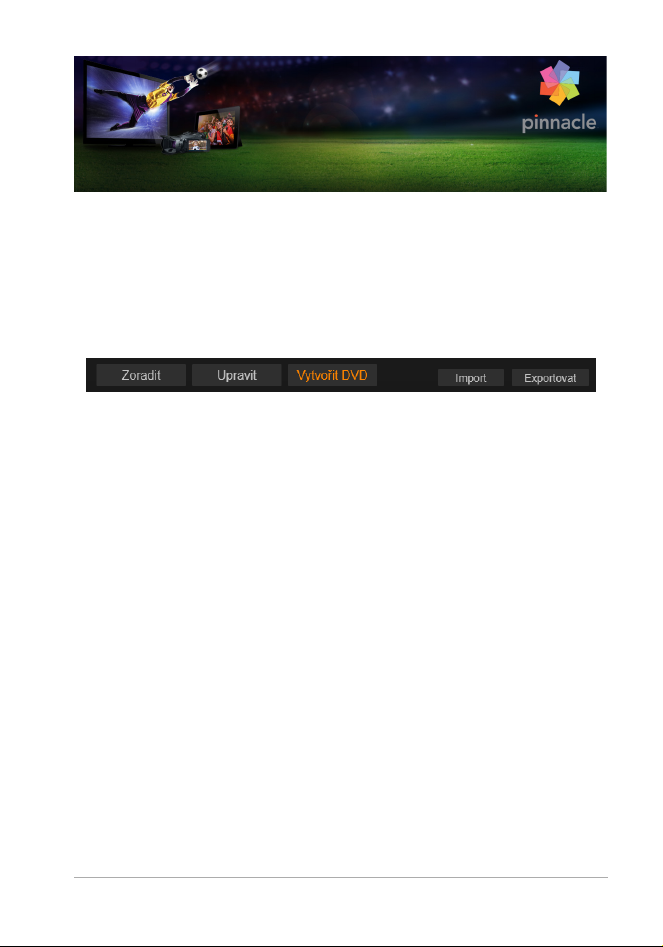
Na hlavním ovládacím panelu aplikace Pinnacle Studio je
shrnut proces vytváření filmů.
snímky až po extravagantní 3D
Nástroj pro import
Import na levé straně představuje přípravný krok. Zahrnuje takové
postupy, jako je nahrávání videa z analogové kamery nebo kamery
DV, přenášení fotografií z digitálního fotoaparátu a kopírování
souborů médií na místní pevný disk z umístění v síti.
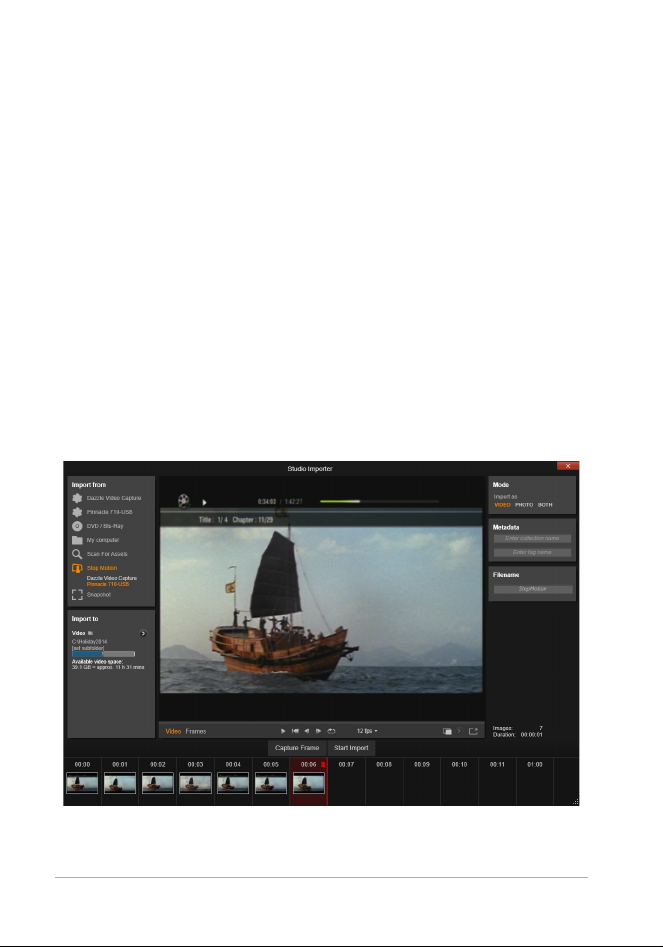
Importér aplikace Pinnacle Studio obsahuje nástroje k provedení
úloh a dále funkci Snímek pro ukládání snímků z videosouborů
těchto
a nástroj Fázová animace pro vytváření vi
Podrobnější
import“ na stránce 307.
informace naleznete v části „Kapitola 10: Nástroj pro
dea snímek po snímku.
prezentace
Kapitola 1: Použití aplikace Pinnacle Studio 7
Page 18
Příkazy importu v nabídce Soubor: Výběr položky Import v nabídce
souboru má stejnou funkci jako kliknutí na kartu Import: otevírá
importér. V nabídce jsou k dispozici tři další položky týkající se
importu. Každá z těchto položek slouží k otevření dialogu souboru
Windows, který umožňuje import souborů z pevného disku nebo
jiného místního úložiště.
port předchozích projektů Studia umožňuje načíst filmové
• Im
projekty vytvořené v dřívějších verzích aplikace Pinnacle
Studio.
mportovat projekty aplikace Studio pro iPad umožňuje
• I
začlenit projekty exportované ze sesterské aplikace Studio pro
iPad.
• Rych
lý import umožňuje přímo vybrat k importu běžné
mediální soubory, jako jsou fotografie, videa, zvukové soubory
a projekty.
Základní ovládací prvky nástroje Snímek v importéru
8 Uživatelská příručka k aplikaci Pinnacle Studio
Page 19
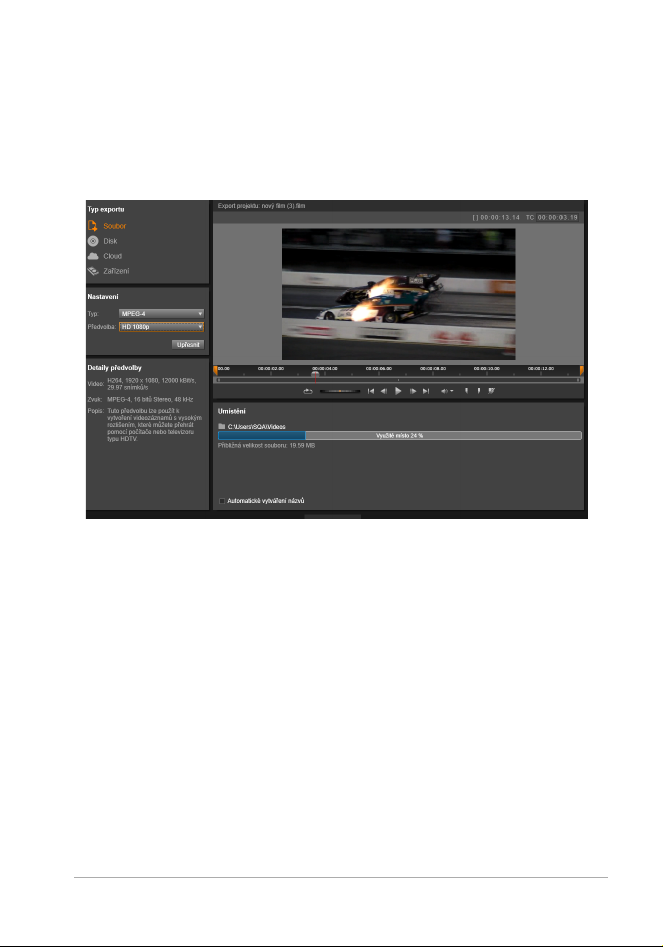
Exportér
Na opačném konci procesu vytváření filmů se nachází Export. Když
se dostanete až do tohoto bodu, znamená to, že to nejtěžší už máte
za sebou. Kreativní energie, kterou jste vložili do vytvoření filmu, se
vyplatila a vašemu výslednému dílu již schází jediné – obecenstvo.
Příprava k vytvoření videosouboru v Exportéru.
Exportér aplikace Pinnacle Studio vám pomůže tuto poslední
překážku zdolat pomocí nástrojů, které umožňují předvést film
divákům bez ohledu na to, jaké obecenstvo zvolíte a kde se nachází.
Vytvořte digitální filmový soubor ve formátu podle vlastního výběru,
vypalte disk DVD nebo odešlete soubor do cílového umístění
v cloudu, napříkla
osobního cloudového úložiště.
d na server YouTube nebo Vimeo, nebo do
jako Importér se Exportér otevře v samostatném okně.
Stejně
Po dokonče
ní prací se znovu zobrazí hlavní okno. Podrobnější
informace naleznete v části „Kapitola 11: Exportér“ na stránce 355.
Kapitola 1: Použití aplikace Pinnacle Studio 9
Page 20

Karty ve střední části
Nejvíc práce v aplikaci Pinnacle Studio probíhá na třech kartách ve
ní části: Knihovna, Film a Disk. První z těchto karet otevře
střed
hlavní zobrazení knihovny, kde můžete s
Zbývající karty slouží k otevření dvou editorů projektů, jednoho pro
digitální filmy a druhého pro projekty disku, což jsou digitální filmy
rozšířené o možnosti interaktivity ve formě menu disku DVD.
pravovat kolekce médií.
Knihovna
Knihovna představuje nástroj pro katalogizaci a správu všech
souborových zdrojů – neboli položek – z nichž můžete při své tvorbě
čerpat. Téměř veškeré materiály ve vašem filmu – videozáznamy,
hudební a zvukové soubory a většina specializovaných zdrojů, jako
jsou přechody a efekty – jsou položky pocházející z knihovny.
Mnoho položek v knihovně je dodáváno v rámci aplikace
Pinnacle Studio a lze je používat bez licenčn
profesionálně navržené titulky, menu disku DVD, zvukové efekty
a mnoho dalšího.
Knihovna používá sledované složky, díky nimž automaticky drží
krok s měnícím se počtem souborů médií v systému. Na stránce
sledovaných složek na ovládacím panelu nastavení aplikace
Pinnacle Studio zadejte názvy adresářů
často aktualizujete. Od tohoto okamžiku bude knihovna v těchto
adresářích pravidelně hledat změny a odpovídajícím způsobem se
aktualizovat. Další informace naleznete v tématu „Sledované
složky“ na stránce 386.
ích poplatků. Patří sem
médií, zejména těch, které
10 Uživatelská příručka k aplikaci Pinnacle Studio
Page 21
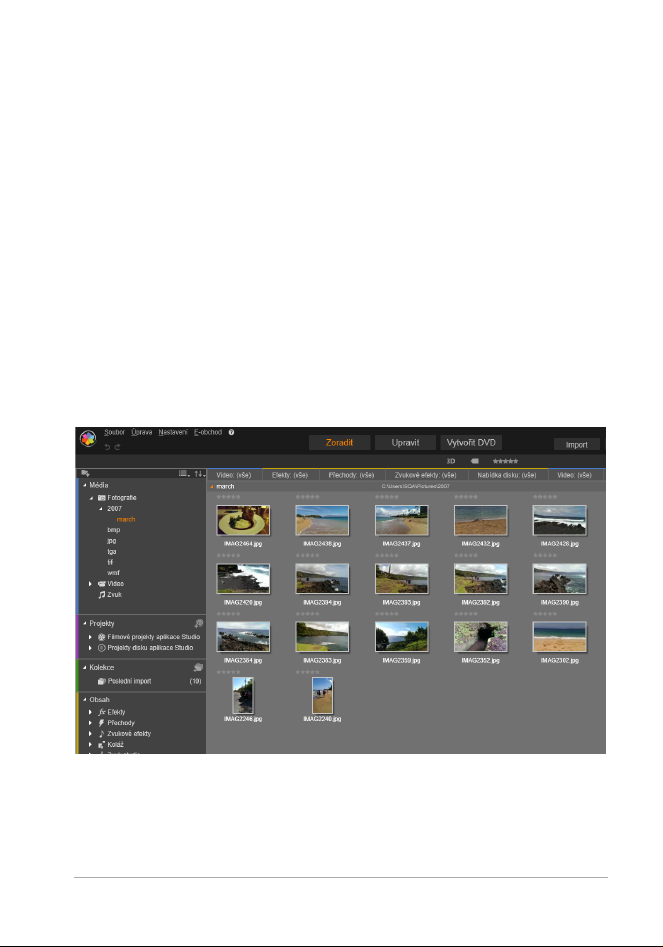
Hlavní zobrazení
Když kliknete na kartu Knihovna, zobrazí se místo hlavního okna
okno Knihovna. Toto hlavní zobrazení vám umožňuje získat
rozsáhlý přístup k mnoha nástrojům katalogizace a vyhledávání,
včetně těch, které slouží ke kategorizaci položek pomocí hodnocení
a značek, a těch, které se používají k vytváření kolekcí položek
definovaných uživatelem.
Kompaktní zobrazení
V kompaktním zobrazení knihovny se prakticky veškeré funkce
hlavního zobrazení zmenší do panelu, který je integrován do
některého z dalších oken, například do Filmového editoru či Editoru
disku. Hlavním účelem kompaktního zobrazení je umožnit přidání
položek do projektu filmu nebo disku přetažením z knihovny.
Hlavní zobrazení knihovny se skládá z navigačních
ovládacích prvků umožňujících procházet strukturu
katalogu (nalevo) a prohlížeče sloužícího k prohlížení
a výběru položek (napravo).
Kapitola 1: Použití aplikace Pinnacle Studio 11
Page 22
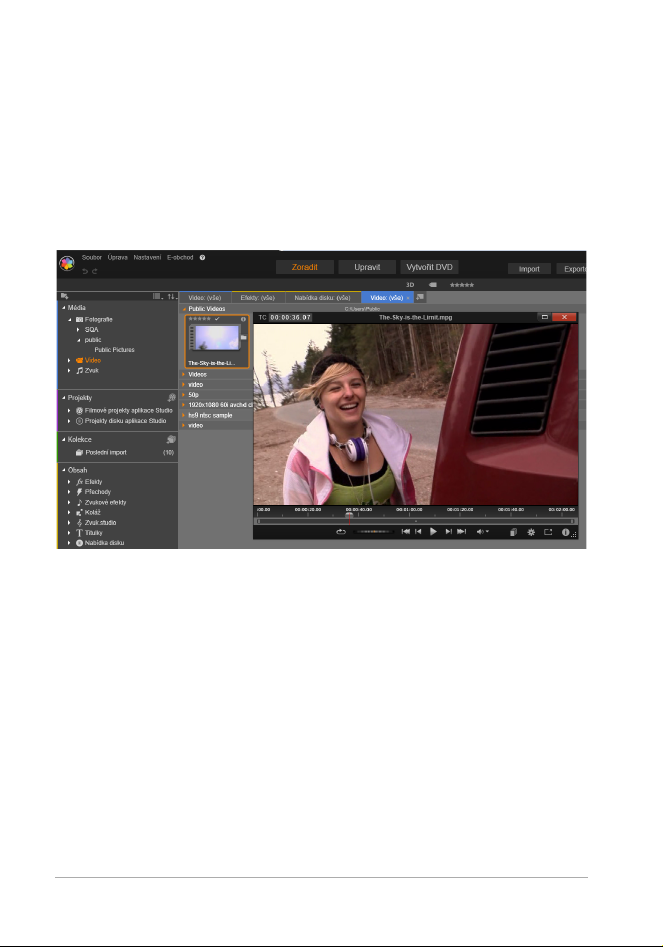
Přehrávač
Jedním z nástrojů dostupných z knihovny je přehrávač, tj.
prohlížeč určený pro všechny typy médií, s nimiž aplikace pracuje.
Použijete-li přehrávač z hlavního okna knihovny, otevře se
v samostatném okně. Používáte-li kompa
v tomtéž okně integrovaná verze přehrávače. Další informace
naleznete v tématu „Přehrávač“ na stránce 16.
Zobrazení náhledu položky videa v knihovně v okně
přehrávače s nastavitelnou velikostí, a to s kompletní sadou
ovládacích prvků pro ovládání posunu, včetně kolečka
převíjení. Můžete pokračovat v práci v hlavním okně
a současně mít otevřený rozevírací přehrávač.
ktní knihovnu, zobrazí se
Úplné informace o knihovně a jejím použití naleznete v části
„Kapitola 2: Knihovna“ na stránce 19.
12 Uživatelská příručka k aplikaci Pinnacle Studio
Page 23

Další krok
Jakmile víte, jak pracovat s knihovnou, a provedli jste všechny
potřebné změny výchozího nastavení, je čas začít vytvářet film.
Můžete pokračovat dvěma způsoby:
Obvyklý způsob
Jestliže chcete podrobně řídit způsob, jímž jsou položky médií ve
vašem filmu používány, obvykle začnete projekt filmu či disku
vytvářet od úplného začátku v jednom ze dvou editorů projektů.
Ty jsou popsány dále v textu.
Nejjednodušší způsob
Chcete-li mimořádně rychle dosáhnout výsledků, knihovna nabízí
ještě jeden způsob. Kliknutím na nástroj SmartMovie v dolní části
knihovny otevřete další sadu ovládacích prvků. U každého z těchto
způsobů budete postupovat tak, že zvolíte nějaké položky
vizuálních médií, které poslouží jako základ projektu, vyberete
hudbu pro zvukovou stopu a provedete některé další úpravy. Potom
přichází na řadu software, který automaticky vygeneruje
plnohodnotný projekt aplikace Pinnacle Studio obsahující
ovaná média a možnosti. Projekt můžete ihned exportovat
požad
nebo podle potřeby dále ručně upravit. Další informace naleznete
v tématu „Okamžité výsledky: Nástroj SmartMovie (inteligentní film)“
na stránce 22.
Filmový editor a Editor disku
Jakmile budete mít materiály shromážděné a uspořádané
v knihovně dle
prezentaci. Pokud pracujete výslovně na disku, můžete ihned začít
pracovat v Editoru disku, který je stejný jako Filmový editor, ale
Kapitola 1: Použití aplikace Pinnacle Studio 13
svých představ, je čas začít pracovat na videu nebo
Page 24
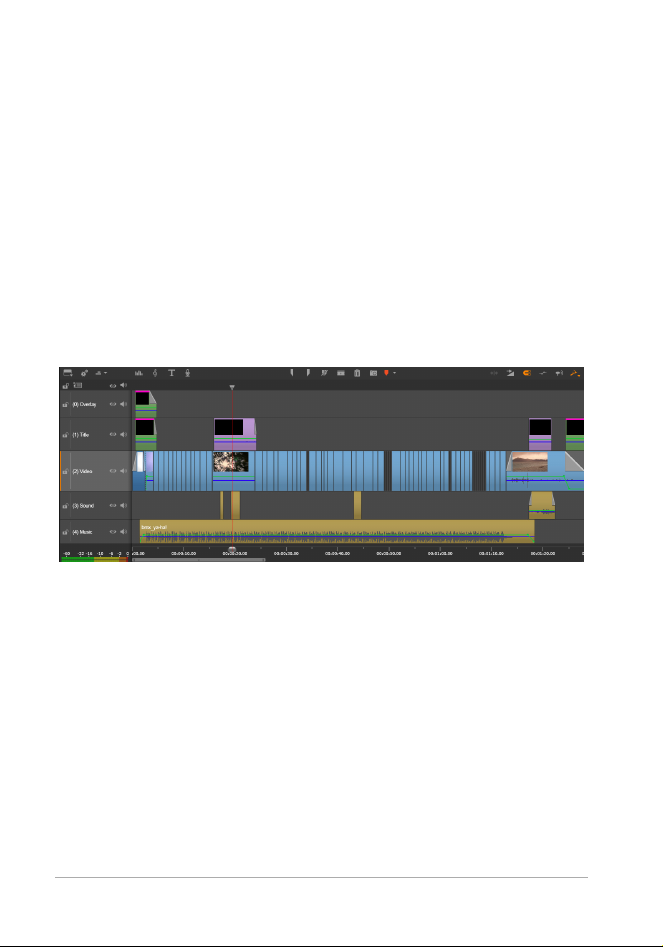
obsahuje další nástroje pro vytváření a nastavení menu disku DVD.
Další informace naleznete v tématu „Kapitola 9: Projekty disku“ na
stránce 281.
Pokud neplánujete vytvořit
disk, nejste si jisti nebo je disk jen jedním
z výstupních médií, která se chystáte připravit, bude pravým místem
pro zahájení práce Filmový editor. Film můžete po dokončení
exportovat do Editoru disku a doplnit jej o menu.
Filmový editor a Editor disku existují paralelně,
ale s výjimkou právě
zmíněné funkce exportu spolu nespolupracují. Pokud chcete,
můžete mít současně načtený běžný filmový projekt a projekt disku
a podle potřeby mezi nimi přepínat.
Ve Filmovém editoru i Editoru disku se v dolní části
obrazovky nachází časová osa s více stopami. Většina
klipů na časové ose pochází z knihovny. Některé typy,
například automatická hudba na pozadí, jsou generovány
pomocí speciálních nástrojů.
Oba editory projektu obsahují, kromě zobrazení časové osy,
i vložené verze knihovny a přeh
rávače. Chcete-li vytvořit projekt,
přetáhněte položky z kompaktní knihovny na stopy časové osy, kde
se jim říká klipy. Filmový editor i Editor disku lze použít pro 2D
i stereoskopický 3D materiál.
14 Uživatelská příručka k aplikaci Pinnacle Studio
Page 25

Ovládací prvek typ náhledu nad přehrávačem umožňuje přepínat
mezi zobrazením aktuální položky v knihovně (zdroj) a aktuálním
klipem na časové ose. V Editoru disku je k dispozici další typ
náhledu (menu), který umožňuje použít přehrávač jako editor pro
propojení menu disku s body na časové ose projektu.
Editace na časové
„Kapitola 3: Filmový editor“ na stránce 65.
ose jako hlavní činnost při vytváření projektu.
Editory médií
Pro práci s určitými typy médií jsou často zapotřebí další okna.
Obecně platí, že okno editoru vhodné pro libovolnou položku či klip
lze otevřít dvojím kliknutím na příslušnou položku.
Opravy z knihovny
Velmi důležité jsou editory pro standardní typy médií: video,
fotografie a zvuk. Je-li kterýkoli z těchto editorů vyvolán z knihovny
(dvojím kliknutím na danou položku), bude poskytovat sadu nástrojů
pro opravy odpovídající typu médií. Tyto nástroje lze použít přímo
u položek v knihovně a na
trimovat nechtěný materiál z fotografie nebo potlačit zvukový šum.
Když je oprava použita na položku v knihovně, soub
upraven. Namísto toho se parametry opravy uloží do databáze
knihovny. Lze je kdykoli změnit či odebrat, zcela dle vašich potřeb.
Opravy, které provedete v knihovně, doprovází položku, kterou
přidáte na časovou osu projektu jako klip.
Opravy z časové osy
příklad odstranit z videa chvění kamery,
or médií nebude
Když dvojím kliknutím na klip na časové ose otevřete jeden ze
standardních editorů médií, opět budete mít k dispozici nástroje pro
Kapitola 1: Použití aplikace Pinnacle Studio 15
Page 26

opravy. V tomto případě se však budou vztahovat jen na klip
v projektu, nikoli na výchozí položku v knihovně.
Přechody a efekty
Jsou-li editory médií vyvolány z časové osy projektu, nabízejí také
efekty pokrývající širokou škálu doplňků pro všechny tři typy médií
ve skupinách Přechod Do, Přechod Z a Efekty.
Přechody umožňují provést přechod z jednoho klipu do dalšího
pomocí škály možností od těžko postřehnutelného rozplynutí po
jasné efekty poutající pozornost.
Rozsah efektů
(Zlomkový oheň). Efekty lze animovat pomocí změn parametrů
využívajících klíčové snímky, a to s libovolným stupněm složitosti.
Poskytují bezpočet způsobů, jak vašim videofilmům dodat kreativní
poutavost. Některé efekty jsou speciálně navrženy pro 3D materiál.
sahá od praktických (Jas a kontrast) až po teatrální
Posuvník a lupa
Editor fotografií obsahuje ještě jeden vlastní nástroj – posuvník
a lupa. Stejně ja
animovat pomocí klíčových snímků a vytvořit libovolnou
požadovanou kombinaci simulovaných pohybů kamery
s posuvníkem a lupou v rámci ohraničení jedi
Podrobnější informace týkající se nástrojů pro opravy a editorů
médií naleznete v částech „Kapitola 4: Opravy“ na stránce 131
a „Kapitola 5: Efekty“ na stránce 159.
ko právě popsané efekty lze posuvník a lupu
né fotografie.
Přehrávač
Přehrávač je obrazovka s náhledem, na které můžete prohlížet
média v knihovně, přehrávat filmový projekt, pracovat s menu disků
16 Uživatelská příručka k aplikaci Pinnacle Studio
Page 27

a provádět další činnosti. V každém okně či kontextu, ve kterém je
použit, obsahuje přehrávač poněkud odlišné ovládací prvky. Úvodní
informace k přehrávači a jeho základním ovládacím prvkům
naleznete v části „Náhled knihovny“ na stránce 44. Informace
týkající se používání přeh
rávače v režimu trimování na časové ose
naleznete v části „Operace s klipy“ na stránce 98. Informace týkající
se používání přehrávače s funkcí Koláž naleznete v části „Použití
Editoru koláží“ na stránce 201. Informace týkající se používání
přehrávače při editaci menu
disku naleznete v části „Náhled menu
disku“ na stránce 289.
Projekty aplikace Pinnacle Studio
Filmy a disky, které vytvoříte v aplikace Pinnacle Studio, se generují
z projektů vytvořených na časové ose Filmového editoru nebo
Editoru disku.
Aplikace Pinnacle Studio potřeb
uje projekty spravovat, a proto musí
sledovat veškeré úpravy časové osy a úpravy týkající se trimování,
přidávání efektů a další úkony. Většina těchto údajů se uchovává
v souboru projektu ve formátu axp (formát
filmu aplikace Pinnacle
Studio).
Při
práci s objemnými soubory je nutné šetřit místo na pevném
disku, a proto soubor projektu neobsahuje položky médií vašeho
filmu. U těchto položek se ukládá pouze jejich umístění v knihovně.
Formát axp souboru projektu je výchozím formátem pro příkazy
nabídky Soubor > Otevřít, Soubor > Uložit a Soubor > Uložit jako.
Zřejmě se bude jednat o jediný formát, který budete potřebovat.
Někdy je ovšem vhodn
é mít všechny zdroje projektu v jednom
snadno spravovatelném celku, který umožňuje jejich
bezproblémovou archivaci a přenos či odesílání souborů. Tomuto
Kapitola 1: Použití aplikace Pinnacle Studio 17
Page 28

účelu slouží alternativní formát souborů, axx (balíček projektu
aplikace Pinnacle Studio), který v jediném souboru obsahuje
veškeré materiály používané vaším projektem, včetně položek
médií. Je zřejmé, že soubory v tomto formátu jsou podstatně větší
než standardní soubory projektu.
Ačkoli projekt není možné
upravovat přímo ve formátu balíčku
projektu, v aplikaci Pinnacle Studio lze balíček projektu otevřít
pomocí možnosti Soubor > Otevřít a zvolením přípony axx v poli
přípon souboru. Aplikace Pinnacle Studio bez problémů projekt
rozbalí a vytvoří novou položku knihovny pro rozbalenou verzi,
kterou poté otevře pro úpravy.
18 Uživatelská příručka k aplikaci Pinnacle Studio
Page 29
Kapitola 2: Knihovna
Knihovna aplikace Pinnacle Studio se zobrazí po kliknutí na kartu
Knihovna. Jedná se o nástroj pro katalogizaci a správu všech
souborových zdrojů, z nichž můžete při své tvorbě čerpat.
Knihovna slouží k vybírání segmentů videa, fotografií, zvuků,
přechodových efektů, titulků a dalších položek, které pak můžete
velice snadno, rychle a intuitivně použít ve svých filmech.
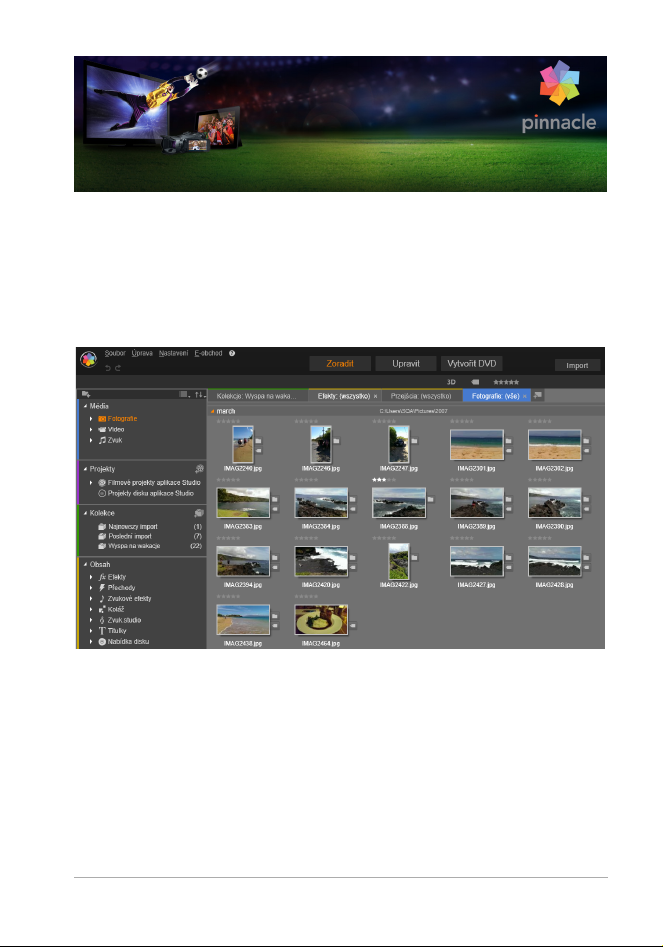
Knihovna médií aplikace Pinnacle Studio
Systém třídění v knihovně se podobá tomu, jaký znáte z prohlížečů
souborových systémů. Zatímco v prohlížeči se soubory seskupují
podle svého fyzického umístění, například na pevném disku,
v knihovně se pol
Stromová struktura, která umožňuje přístup k podskupinám položek,
je v ostatních ohledech prakticky totožná a rychle se v ní zorientujete.
ožky řadí podle typu – video, fotografie a tak dále.
Kapitola 2: Knihovna 19
Page 30
Kromě souborů zvuku, fotografií a videa ve standardních formátech
obsahuje knihovna také zvláštní pomocná média jako titulky
a nabídky disků. Spolu s přech
ody, filtry a dalšími efekty je naleznete
v hlavní kategorii s názvem Kreativní prvky.
V knihovně lze snad
no spravovat rozsáhlé kolekce médií, jaké jsou
dnes časté i v domácích systémech. V aplikaci Pinnacle Studio lze
použít několik desítek typů souborů médií, které v tomto
integrovaném rozhraní můžete procházet, uspořádávat a prohlížet
v náhledu.
Položky se zobrazují buď jako iko
ny, nebo jako textové záznamy ve
sbalitelných složkách, které se řadí v prohlížeči knihovny. Složky
mohou odpovídat skutečným adresářům v souborovém systému
počítače, případně mohou představovat virtuální seskupení na
základě hodnocení, typu souboru, data vytvoření nebo zařazení do
uživatelem definované kolekce.
Přidávání položek do projektu
Knihovna v aplikaci Pinnacle Studio umožňuje dvě zobrazení.
Hlavní zobrazení se otevře v okně aplikace poté, co kliknete na
kartu Knihovna. Využívá veškerý dostupný prostor tak, aby poskytlo
co největší množství informací.
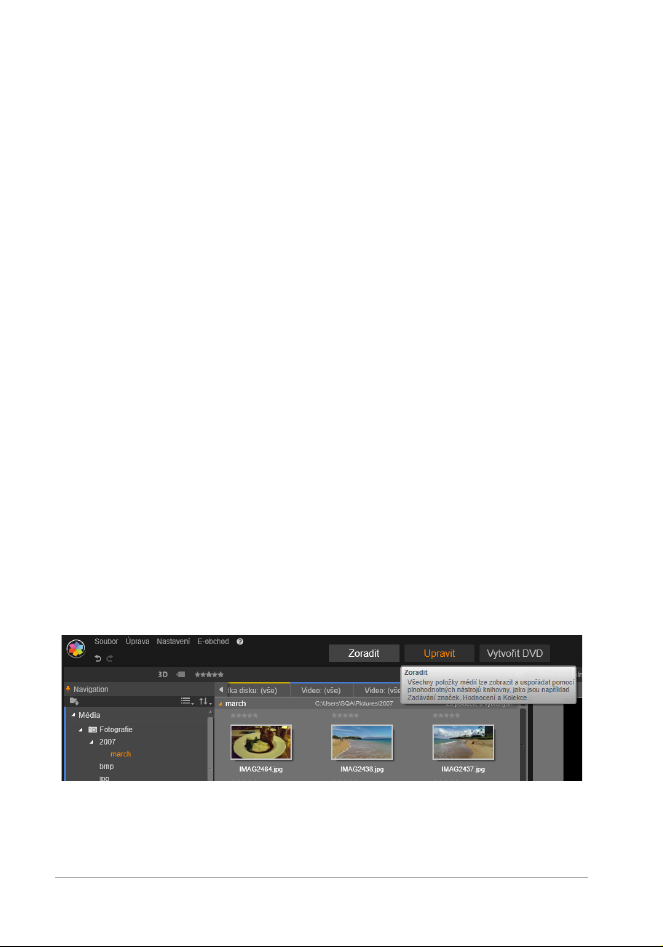
Chcete-li otevřít hlavní zobrazení knihovny, klikněte na
kartu Knihovna v horní části okna aplikace Pinnacle Studio.
20 Uživatelská příručka k aplikaci Pinnacle Studio
Page 31

Kompaktní zobrazení knihovny je panel, ať již ukotvený (jako
u projektového Filmového editoru neb
o Editoru disku), či plovoucí
(jako u Editoru titulků). V kompaktním zobrazení zůstávají plně
zachovány všechny funkce knihovny. Jeho základním smyslem je
umožnit vám jednoduše přetáhnout položky z knihovny do projektu
filmu či disku.
Aktuální sada karet knihovny a obsah prohlížeče zůst
ávají zachovány
ve všech zobrazeních knihovny. Pokud například v hlavním zobrazení
procházíte konkrétní složku s menu disku a přepnete do Filmového
editoru, otevře se tatáž složka v kompaktním zobrazení.
Opravy souborů médií
Soubory médií mají různou technickou kvalitu. Čas od času narazíte
na dokonalou fotografii, videoklip nebo zvukový efekt. Častěji se
však stává, že fotografie potřebuje oříznout, video je roztřesené
nebo zvuk začíná nepříjemným zasyčením. Nástroje pro opravy
médií v aplikaci Pinnacle Studio vám umožňují tyto a další problémy
vyřešit pomocí opravných filtrů, které u problematického klipu
použijete poté, co jej umístíte do časové osy projektu.
Nezřídka je vš
u položky v knihovně, předtím, než ji přidáte do projektu. Tak se
bude při veškeré práci s položkou již od počátku používat upravená
verze, nikoli nevyhovující originál. Tyto opravy lze rychle provést
otevřením editorů médií z knihovny. Samotný soubor, který je
základem opravené položky, se nezmění. Parametry opravy se
namísto toho uloží do databáze knihovny a opětovně se použijí při
každém zobrazení nebo použití dané položky.
ak ještě lepším řešením, když opravu použijete přímo
Kapitola 2: Knihovna 21
Page 32

Okamžité výsledky: Nástroj SmartMovie (inteligentní film)
Vedle základních funkcí, které jsme zatím popsali, nabízí knihovna
také dvojici navzájem se doplňujících nástrojů, jež umožňují
automaticky vytvořit kompletní projekt pomocí zadaných prostředků
médií. Stačí vybrat fotografie nebo videosekvence, zadat několik
nastavení, a můžete spustit tvorbu. Projekt, který se v aplikaci
Studio vygeneruje, můžete použít bez dalších úprav, nebo jej podle
potřeby ručně doladit. Další informace naleznete v tématu „Nástroj
SmartMovie (inteligentní
film)“ na stránce 60.
Základy práce s knihovnou
Knihovna aplikace Pinnacle Studio umožňuje spravovat a efektivně
využívat celý fond médií a dalších položek, které máte k dispozici
pro svou tvorbu.
Co přesně knihovna obsahuje?
Škálu položek, které můžete využívat ve svých projektech, lze
shrnout do čtyř hlavních větví stromu položek. Každá větev se dále
dělí do specializovanějších podčástí.
Věte
v Všechna média obsahuje standardní soubory médií uložené
v systému, rozdělené do podčástí s názvy Fotografie, Video
a Zvuk. Podporována je řada standardních typů souborů. Funkce
čtvrté podčásti s názvem Chybějící média je popsána dále.
v Projekty stromu položek obsahuje vaše projekty filmů a disků
Věte
v aplikaci Pinnacle Studio. Projekt můžete otevřít přímo z knihovny
a začít jej upravovat. Můžete jej také přidat do časové osy jiného
projektu, kde bude fungovat jako běžný klip.
22 Uživatelská příručka k aplikaci Pinnacle Studio
Page 33
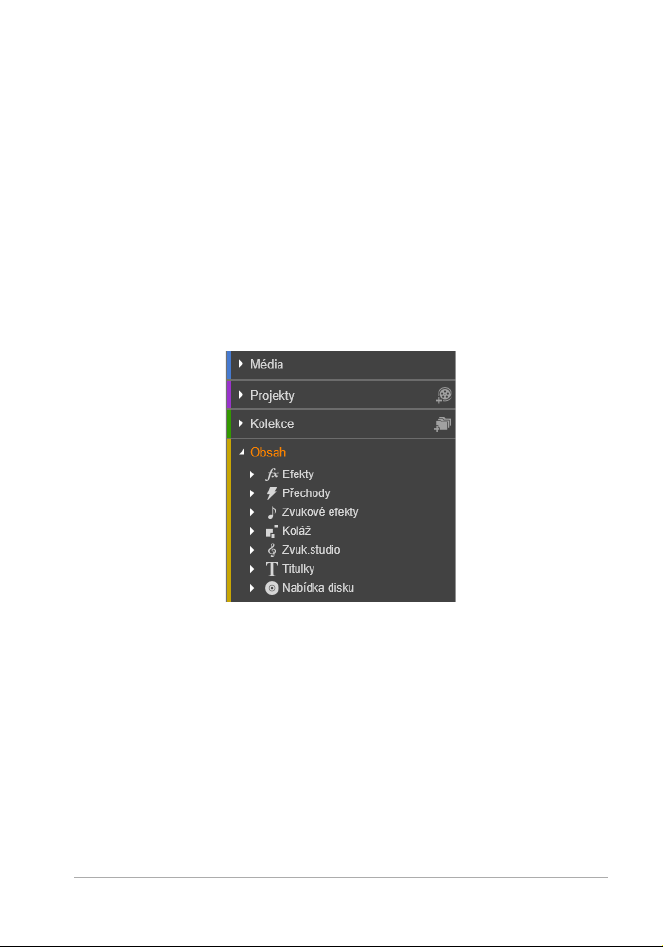
Kolekce představují vlastní seskupení médií v knihovně. Čím více
času věnujete správě médií, tím častěji zřejmě budete kolekce
využívat. Mohou sloužit jako dočasná úložiště během práce nebo
k roztřídění
médií a jejich uložení pro pozdější využití. Kolekce lze
generovat automaticky, ale většinou je definují uživatelé.
Podporovány jsou také hierarchicky uspořádané kolekce. Kolekce
na nejvyšší úrovni v hierarchii slouží jako podčásti větve Kolekce.
Větev Kreativní prvky představuje buď typ speciálního efektu
(efekty a přechody), nebo speciální typ médií. Součástí aplikace
Pinnacle Studio jsou předpřipravené bezplatné kolekce všech sedmi
typů.
Ukládání položek v knihovně
Každá položka v knihovně – tedy každý klip, zvuk, přechod atd. –
odpovídá souboru uloženému v místním úložišti vašeho
počítačového systému. Knihovna tyto soubory „nevlastní“, a pokud
to není výslovně požadováno, nikdy je neukládá s úpravami.
Namísto toho do své vnitřní databáze ukládá informace o jejich
názvech, umístění a vlastnostech. Uložené informace zahrnují také
veškeré značky a hodnocení, kterými jste konkrétní položky opatřili,
a parametry případných opravných filtrů, jež jste použili.
Kapitola 2: Knihovna 23
Page 34
Databáze
Soubory, které tvoří databázi knihovny, jsou uloženy ve složce, k níž
má práva jediný uživatel, nikoli ve složce se sdílenými přístupovými
právy v systému Microsoft Windows. V případě, že aplikaci Pinnacle
Studio ve vašem počítači využívá několik uživatelů se samostatnými
přístupovými údaji, vytvoří se pro každého z nich samostatná
knihovna.
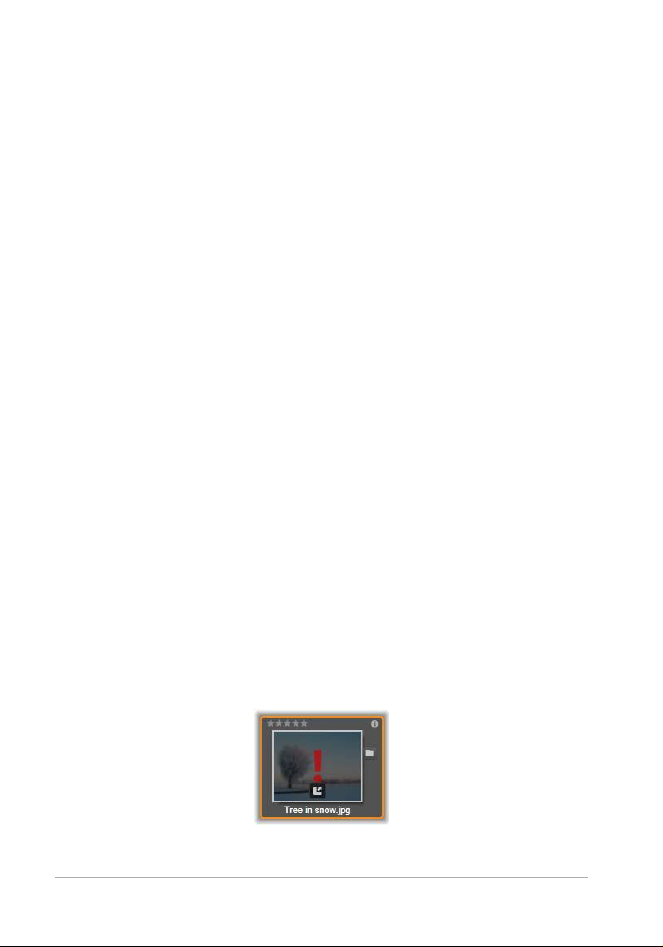
Chybějící média
Operace jako přidávání, odebírání a přejmenovávání položek
v knihovně jsou da
soubory médií. Při odebírání položky z knihovny vám ovšem nabídka
v potvrzovacím dialogovém okně umožní udělat další krok a smazat i
samotný soubor. Tato možnost je však ve výchozím nastavení
vypnuta – je tedy třeba si tuto akci výslovně vyžádat.
tabázové operace a nemají žádný vliv na samotné
Obdobně platí, že když od
straníte soubor položky v Průzkumníkovi
Windows nebo v jiné aplikaci mimo Pinnacle Studio, záznam
o souboru v databázi bude i nadále zachován. Vzhledem k tomu, že
knihovna ve skutečnosti nemá k danému souboru přístup, však bude
záznam ve výpisu opatřen grafickým označením chyby. Jestliže
soubor stále existuje, ale byl přesunut do jiné složky nebo zařízení,
lze odkaz na něj v knihovně snadno obnovit. Dvojím kliknutím na
položku zobrazte standardní dialogové okno Otevřít soubor, ve
kterém můžete vyhledat cestu k novému umístění souboru.
24 Uživatelská příručka k aplikaci Pinnacle Studio
Page 35
Pokud chcete naopak zkontrolovat, zda se v knihovně nevyskytují
chybějící média, prohlédněte zvláštní podčást Všechna média >
Chybějící média ve stromu položek.
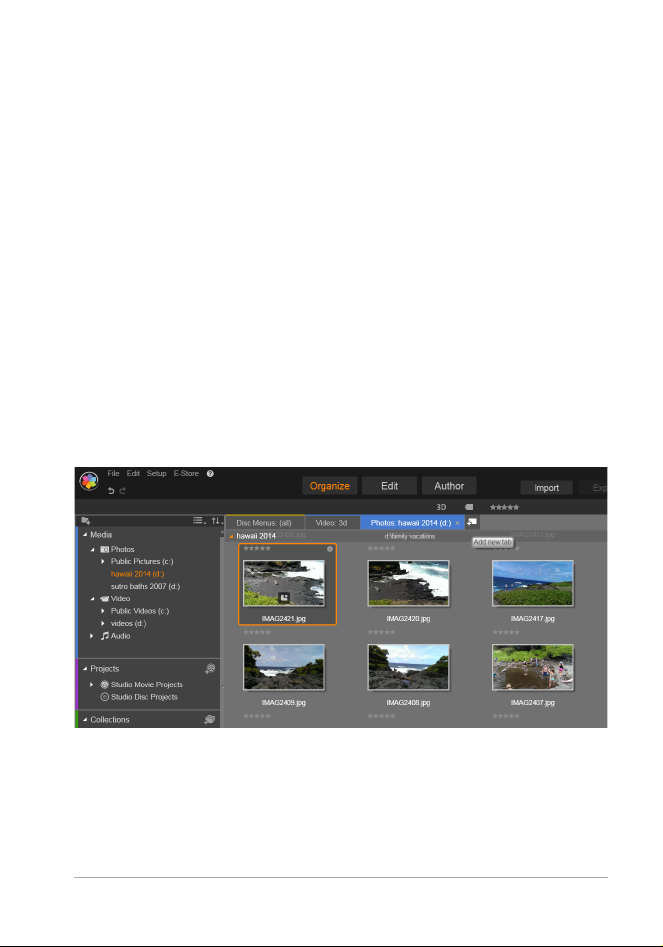
Karty umístění
K úpravám projektů videa patří i koordinace různých médií a dalších
položek, s nimiž pracujete. Je pravděpodobné, že se během práce
budete vracet do různých částí knihovny, které jsou pro projekt
podstatné. Občas také bude nutné změnit nastavení zobrazení
a filtrování podle toho, s jakým materiálem právě pracu
Podobně, jako se ve webovém prohlížeči využívá řada záložek,
které umožňují snadno přecházet mezi několika otevřenými weby,
nabízí knihovna možnost vytvářet a konfigurovat během práce karty
umístění. Tyto karty poskytují přímý přístup k jednotlivým
umístěním, s nimiž aktuálně pracujete.
jete.
Tři zobrazené karty nabízejí přístup k médiím potřebným
pro práci s různými částmi projektu disku. Ukazatel myši je
nastaven na místě, kde lze vytvořit novou kartu. Chcete-li
kartu zavřít, klikněte na ikonu x vpravo od popisku karty.
Kapitola 2: Knihovna 25
Page 36
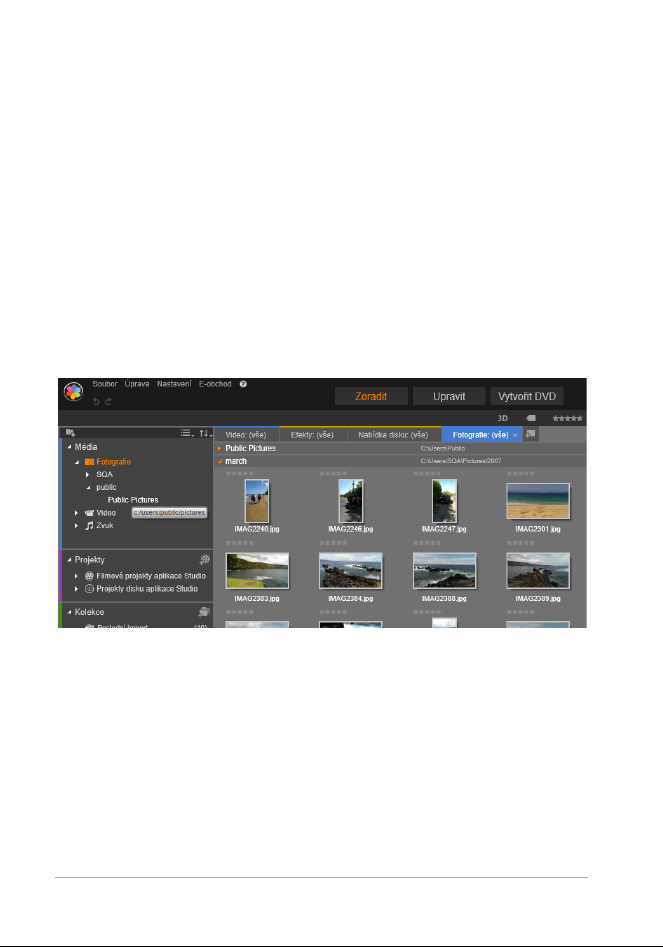
Pokud chcete nastavit umístění pro aktuální kartu, klikněte na jeho
název ve stromu položek. Změny, které provedete v nastavení
zobrazení a filtrování na aktivní kartě, zůstanou zachovány do
příštího přístupu.
Navigátor
Paleta položek v knihovně je uspořádána do stromu složek, jehož
struktura a celkové ovládání se podobá nástrojům pro práci se
systémy souborů, jako je například Průzkumník Windows.
Vyberete-li ve stromu složek určité
zobrazí v popisku aktivní karty umístění a její obsah se zobrazí
v sousedním prohlížeči.
umístění, název dané složky se
V hlavním zobrazení knihovny, které je vidět na tomto
obrázku, se strom položek nachází v levém podokně
pracovní plochy. V kompaktním zobrazení knihovny, které
se využívá v nástrojích aplikace Pinnacle Studio pro úpravy
projektů a médií, má strom položek podobu rozbalovacího
seznamu na aktivní kartě.
26 Uživatelská příručka k aplikaci Pinnacle Studio
Page 37
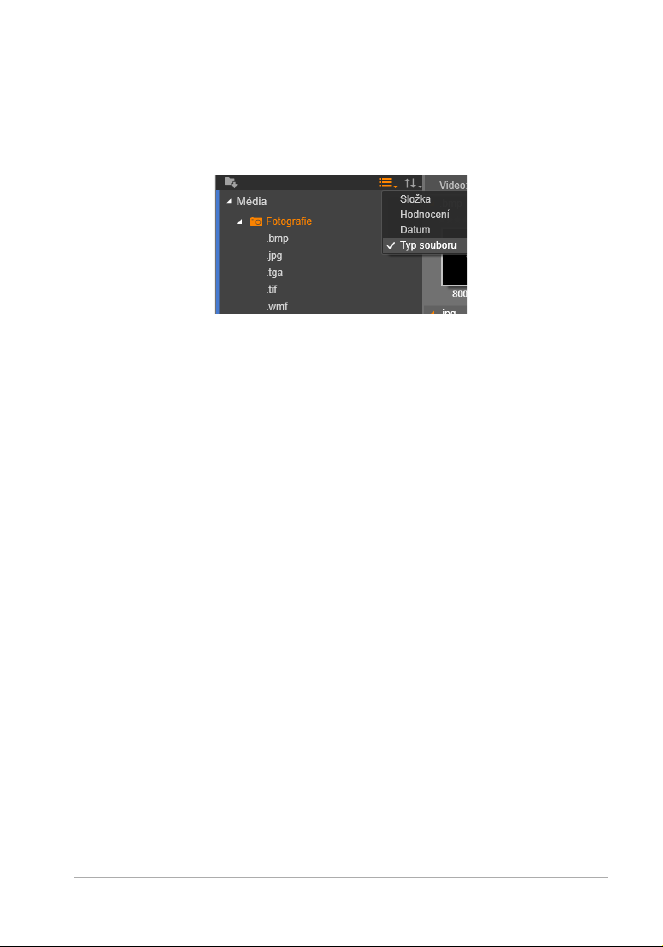
Nabídka Seskupit podle
Záhlaví větve Všechna média obsahuje malou rozevírací nabídku
voleb, které umožňují určit způsob seskupení položek v jednotlivých
podčástech dané větve.
Zobrazená podčást Fotografie větve Všechna média je
seskupena podle typu souboru. Virtuální složky jsou
pojmenovány .bmp, .gif nebo .jpg – každá je určena pro
jednu ze známých přípon souborů médií v této podčásti.
Použijete-li seskupení podle složky (výchozí možnost), struktura
složek bude odpovídat skutečným adresářům na pevném disku,
USB flash disku nebo jiném zařízení se systémem souborů. Některé
standardní složky jsou zahrnuty ve výchozím nastavení; další
můžete dle libosti přidávat pomocí systému sledovaných složek.
Seskupení podle složky je znázorněno výše v ilustraci hlavního
zobrazení knihovny.
Použijete-li jiné seskupení, ať u
ž podle hodnocení, podle data, nebo
podle typu souboru, budou v jednotlivých podčástech vypsány
přesně tytéž soubory položek jako u seskupení podle složky.
Namísto třídění podle složek v systému souborů, v nichž jsou
uloženy, jsou však ve stromu položek seskupeny do „virtuálních
složek“ podle zvolené vlastnosti.
Kapitola 2: Knihovna 27
Page 38
Seskupení podle hodnocení například rozdělí každou podčást do
šesti virtuálních složek. V pěti z nich budou zobrazeny soubory
médií podle toho, jak jste je ohodnotili hvězdičkami, šestá složka je
určena pro soubory, které jste dosud neohodnotili. Další informace
o hodnocení souborů a jejich využití najdete v části „Prohlížeč“ na
stránce 34.
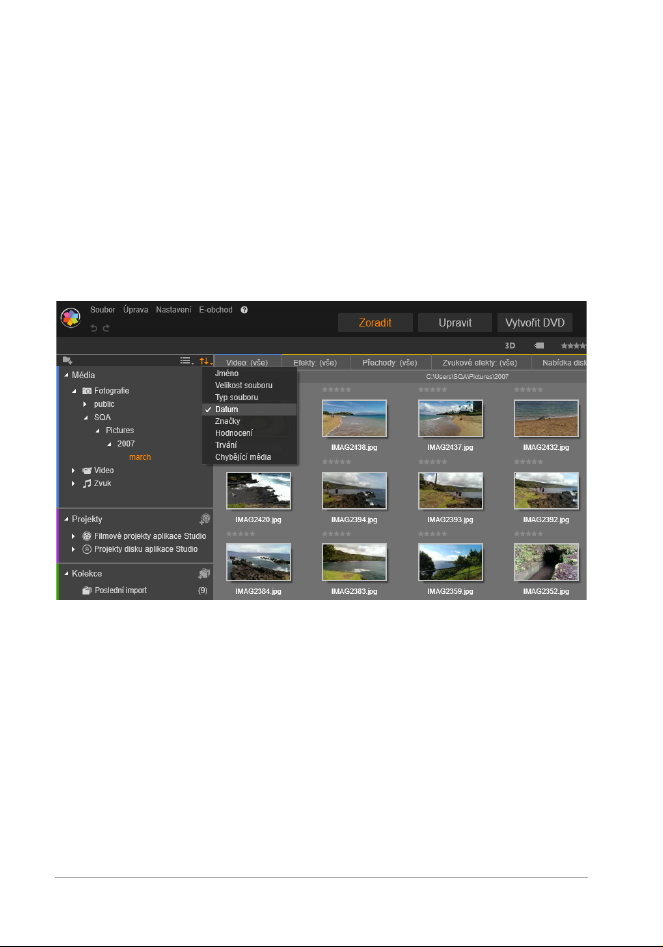
seskupení podle data představují složky rok vytvoření souboru,
Při
přičemž v jednotlivých složkách jsou soubory dále roztříděny podle
měsíců.
Hlavní zobrazení knihovny, v němž je ve větvi Všechna
média v Navigátoru vybráno seskupení Podle data. Složky
nižší úrovně stromu položek jsou zobrazeny v prohlížeči
(vpravo). Každá z těchto „virtuálních“ složek obsahuje
všechny fotografie, u kterých datum souboru spadá do
konkrétního měsíce.
28 Uživatelská příručka k aplikaci Pinnacle Studio
Page 39

Seskupení v dalších podčástech
Větve Projekty a Kreativní prvky v Navigátoru rovněž obsahují
nabídku Seskupit podle. Je tedy možné, aby v jednotlivých větvích
byly nastaveny různé režimy seskupení. Nabídka zahrnuje tytéž
příkazy, jaké byly popsány u větve Všechna média, s výjimkou
možnosti podle typu souboru, která není potřebná a nezobrazuje se.
Tlačítko přidání kolekce
Větev Kolekce nezahrnuje nabídku Seskupit podle. Toto tlačítko
v záhlaví větve vám umožní
vytvořit novou kolekci.
Kolekce
Z pohledu knihovny je kolekce jen nahodilým seskupením položek –
sadou položek v knihovně, které nespojuje žádný princip
uspořádání. Pro zařazení určitých souborů do kolekce nepochybně
máte dobré důvody, knihovna je ale nezná. V kolekci se mohou sejít
různorodé typy položek.
K dispozici je také jedna zvláštní kolekce s názvem
Ta se automaticky aktualizuje po každé operaci importu a zobrazuje
přidaná média. Po dokončení importu můžete ihned přejít do této
kolekce a začít pracovat s novým materiálem.
Další automaticky generovaná kolekce má název Po
inteligentní vytváření a jsou v ní uložena média, která jste vybrali
k produkci svého posledního inteligentního filmu SmartMovie.
Poslední import.
slední
Postup vytvoření nové kolekce
1 Klikněte na ikonu na řádku záhlaví větve Kolekce a do
textového pole zadejte požadovaný název.
Kapitola 2: Knihovna 29
Page 40

2 Proces dokončete stisknutím klávesy ENTER.
Tip: Můžete
novou kolekci z místní nabídky kterékoli položky.
také zvolit příkaz Přidat do kolekce > Vytvořit
Postup při správě kolekcí
1 Klikněte pravým tlačítkem na kolekci a vyberte příkaz pro
přejmenování či odstranění kolekce, nebo příkaz pro vytvoření
dílčí kolekce, která bude mít jako nadřazenou „složku“ aktuální
kolekci.
Postup uspořádání kolekce
•Přetáhněte myší kolekci v Navigátoru. Přetáhnete-li kolekci na
jinou, stane se z ní dílčí kolekce.
Zobrazení položek v kolekci
Kliknutím na název kolekce ji zobrazíte v prohlížeči.
V tom, jak se v prohlížeči zobrazují kolekce, je oproti všem ostatním
kategoriím jeden důležitý rozdíl: Položky médií v případných dílčích
kolekcích jsou vizuálně sloučeny s položkami vybrané kolekce,
nejsou však rozděleny do podskupin.
Specializovaná funkce prohlížeče n
prohlížení kolekcí udržet přehled o položkách, i když možná nejste
dokonale systematičtí: Když umístíte ukazatel myši nad některou
z vypsaných položek, zvýrazní se v Navigátoru
kterých tato položka náleží.
30 Uživatelská příručka k aplikaci Pinnacle Studio
icméně umožňuje snáze si při
ty kolekce, do
Page 41

Operace s položkami v kolekcích
Tyto operace lze provádět z místní nabídky kterékoli položky
v kolekci. Chcete-li pracovat se skupinou položek, nejprve je vyberte
pomocí myši (p
se stisknutou klávesou CTRL či SHIFT) nebo přetažením rámečku
okolo požadovaných položek. Poté ve výběru klikněte pravým
tlačítkem a zobrazte tak místní nabídku.
odle potřeby využijte pro výběr více položek kliknutí
Postup přidání do kolekce
• V podnabídce příkazu Přidat do kolekce zvolte cílovou kolekci,
do níž chcete vybrané položky přidat.
Tip: Můžete také
výběr přetáhnout přímo do cílové kolekce.
Postup při odebírání položek z kolekce
• Kliknutím na příkaz Odebrat odeberte vybrané položky z kolekce.
Jak v knihovně platí obecně, operace se nedotkne souvisejících
položek médií. Odebrání videa nebo jiné položky z kolekce
v knihovně položku neodstraní z dalších umístění v knihovně.
Správa položek v knihovně
Média a další položky se do knihovny přidávají několika způsoby.
Zároveň s aplikací Pinnacle Studio se například nainstaluje
originální obsah větve Kreativní prvky.
Knihovna automaticky zjišťu
pravidelném prohledávání standardních umístění médií v systému
Windows. Tato umístění se při instalaci aplikace Pinnacle Studio
nastavují jako sledované složky. Soubory médií z těchto umístění se
automaticky přidají do knihovny. Můžete přidat také vlastní sledované
složky (viz dále), které budou rovněž automaticky aktualizovány.
A konečně můžete média importovat ručně, a to několika způsoby.
Kapitola 2: Knihovna 31
je určité položky v systému při
Page 42
Sledované složky
„Sledované složky“ jsou adresáře ve vašem počítači, které aplikace
Pinnacle Studio monitoruje. Jestliže do sledované složky nebo do
některé z jejích podsložek přidáte soubory médií, například
videoklipy, automaticky se stanou také součástí knihovny.
Aktualizace probíhá při každém spuštění aplikace a během doby,
kdy je spuštěna.
Sledované složky se nastavují na stránce Sledované složky na
ovládacím panelu Nastavení. U každé přidané složky můžete určit,
že se má sledovat buď jeden konkrétní typ podporovaného média,
nebo všechny typy. Další informace naleznete v části „Kapitola 12:
Nastavení“ na stránce 385.
Import
Jestliže potřebujete importovat velmi objemná či různorodá média
nebo provést import z analogového média, jako je například páska
VHS, klikněte na tlačítko Importovat v horní části okna aplikace
a otevře
„Kapitola 10: Nástroj pro import“ na stránce 307.
te Nástroj pro import. Podrobné informace naleznete v části
Rychlý import Tlačítko Rychlý
import v levé horní části knihovny
otevře dialogové okno Soubor systému Windows, které umožňuje
rychlý import souborů z pevného disku nebo jiného místního
úložiště. Pro zadané soubory se vytvoří nové složky v příslušných
kategoriích médií (fotografie, video, zvuk a projekty). Importované
položky budou navíc zahrnuty do kolekce Poslední import.
32 Uživatelská příručka k aplikaci Pinnacle Studio
Page 43

Přímý import přetažením: Chcete-li položky vybrat a importovat
v jednom kroku, přetáhněte
z plochy do prohlížeče.
je z Průzkumníka Windows nebo
Nové položky se ihned zobrazí v kolekci
Poslední import, která se v případě potřeby vytvoří.
Přímý export z knihovny
Libovolnou fotografii, video, zvukový soubor či projekt v hlavní
knihovně lze pomocí níže popsaných příkazů místní nabídky přímo
exportovat „tak, jak jsou,“ na cloudové úložiště nebo na disk. Další
možnosti exportu nabízí nástroj Exportér. Chcete-li jej použít,
vyberte požadovanou položku a klikněte na kartu Export v horní
části okna. Podrobné informace naleznete v části „Kapitola 11:
Exportér“ na stránce 355.
Chcete-li uložit položku knihovny na disk, zvolte možnost Vy
tvořit
disk v místní nabídce. Lze vypálit buď jen daný soubor, nebo obraz
disku, pokud jste jej vytvořili. Pokud vyberete více položek a zvolíte
možnost Vytvořit disk, všechny vybrané položky se zobrazí
v dialogovém okně V
ypálit soubory na disk. Další položky lze přidat
kliknutím na ikonu Soubor a jejich zvolením. Před vypálením lze
také soubory ze seznamu odstranit.
Odebrání položek z knihovny
Chcete-li odebrat položku (či výběr obsahující několik položek)
z knihovny, zvolte z místní nabídky příkaz Odstranit vybrané n
stiskněte klávesu DELETE. Potvrzovací dialogové okno umožňuje
potvrdit seznam souborů médií, které mají být odebrány z databáze
knihovny. Ve výchozím nastavení nebudou touto operací ovlivněny
samotné soubory, avšak pokud si to přejete, můžete je odstranit
pomocí možnosti Odebrat z knihovny a odstranit. Postupujte uvážlivě,
protože tento příkaz se použije u všech typů položek v knihovně,
včetně projektů aplikace Pinnacle Studio, pokud jste je vybrali.
Kapitola 2: Knihovna 33
ebo
Page 44
V případě, že jsou odebrány všechny soubory ze složky, skryje
knihovna i složku.
Složku a veškeré v ní obsažené položky může
také tak, že ji odeberete ze seznamu sledovaných složek. Tato
operace však není automatická. Zobrazí se dotaz, zda chcete
ponechat aktuální položky v knihovně, ale zároveň přestat sledovat
dané umístění.
te z knihovny odebrat
Prohlížeč
V této oblasti knihovna zobrazuje položky médií – videa, fotografie,
zvuk, projekty, kolekce a kreativní prvky, které máte k dispozici pro své
projekty filmů a disků. Položky se zobrazují jako seznam textových
záznamů nebo jako mřížka ikon. U vizuálních typů položek jsou jako
ikony použity obrázky miniatur, u jiných typů pak grafické symboly.
Kdyby se v prohlížeči zobrazovaly všechny polož
nebyla by knihovna příliš přehledná. Prohlížeč proto disponuje
několika ovládacími prvky, které vám pomohou skrýt položky, jež
jsou v dané situaci nepodstatné. Podrobnější informace najdete
dále v části „Které položky se mají zobrazit?“.
Ovládání zobrazení prohlížeče
Pomocí skupiny ovládacích prvků v liště zápatí knihovny lze ovládat
způsob zobrazení položek v prohlížeči.
Tlačítko Informac
zobrazení knihovny, přepíná zobrazení pane
část podokna prohlížeče, kde se zobrazují podrobnosti
aktuální položky, jako například titulek, název souboru, hodnocení
nebo jakékoli přiřazené značky či komentáře. Informace lze upravovat
a u některých položek lze také kliknutím na ikonu ozubeného kola
v levém horním rohu podokna otevřít
e, které je k dispozici pouze v hlavním
nástroje pro opravu.
ky současně,
lu přes dolní
34 Uživatelská příručka k aplikaci Pinnacle Studio
Page 45
Tlačítko náhled scén lze použít pouze u položek videa.
Pokud je toto tlačí
v prohlížeči
tko aktivní, nepředstavují položky
celou položku jako obvykle, ale pouze
jednotlivé scény daného videa Další informace naleznete v tématu
„Náhled knihovny“ na stránce 44.
V hlavním zobrazení knihovny se toto a další dvě tlačítka nachází
vpravo mezi tlačítkem Informace a jezdcem přiblížení. V kompaktní
knihovně jsou tato tři tlačítka umístěna nalevo.
Tlačítko zob
miniatur položek namísto řád
razení miniatur přepíná na zobrazení
ků textu. Rozevírací
kontrolní seznam umožňuje zvolit údaje a ovládací prvky,
které se zobrazí vedle miniatur v prohlížeči.
Tlačítko zobrazení detailů přepíná na alternativní režim
zobrazení, v němž se každá položka zobrazí jako textový
záznam.
V automaticky otevíraném kontrolním seznamu
tohoto tlačítka lze zvolit textová pole, která se mají zobrazit.
Jezdec při
zvětšit a po
blížení umožňuje miniatury
drobně si je prohlédnout,
nebo je naopak zmenšit. Posuvník se vždy zobrazí na pravé straně
lišty zápatí.
Miniatury a detaily
Každá položka se v prohlížeči knihovny zobrazuje v jednom ze dvou
formátů, a to podle zvoleného zobrazení.
Vzhledem k tomu, že ikony v zobrazení miniatur a textové záznamy
razení detailů představují tytéž položky, mají tyto formáty určité
v zob
společné prvky. Místní nabídka u položek tak například zůstává
stejná bez ohledu na použité zobrazení.
Kapitola 2: Knihovna 35
Page 46

Obdobně platí, že dvojím kliknutím na standardní položku médií
(videa, fotografie a zvuky) nebo na zvukový efekt ve větvi Kreativní
prvky se v obou zobrazeních otevře příslušný editor médií pro
opravy. Nástroje oprav jsou rovněž dostupné po vyvolání editoru
médií z časové osy. Použijete-li však opravy u položky v knihovně,
přenesou se také do všech budoucích projektů, které budou danou
položku zahrnovat. Další informace naleznete v tématu „Opravy
souborů méd
ií“ na stránce 21.
Detaily
V zobrazení detailů je každá položka znázorněna jako jeden řádek
v seznamu textových záznamů. V zobrazení miniatur ji představuje
obrázek miniatury (u vizuálních typů médií) nebo grafická ikona.
Chcete-li prohlížeč přepnout do zobrazení detailů, klikněte na ikonu
na tlačítku zobrazení detailů v dolní čá
vedle tlačítka
otevře panel, kde můžete zvolit sloupce, které chcete
zahrnout do textových záznamů (jeden sloupec, Titulek, je
k dispozici vždy). Zaškrtněte políčka vedle sloupců, které chcete
zobrazit: Velikost souboru, Typ souboru, Datum, Značky, Hodnocení
a Doba trvání.
sti knihovny. Šipka
36 Uživatelská příručka k aplikaci Pinnacle Studio
Page 47
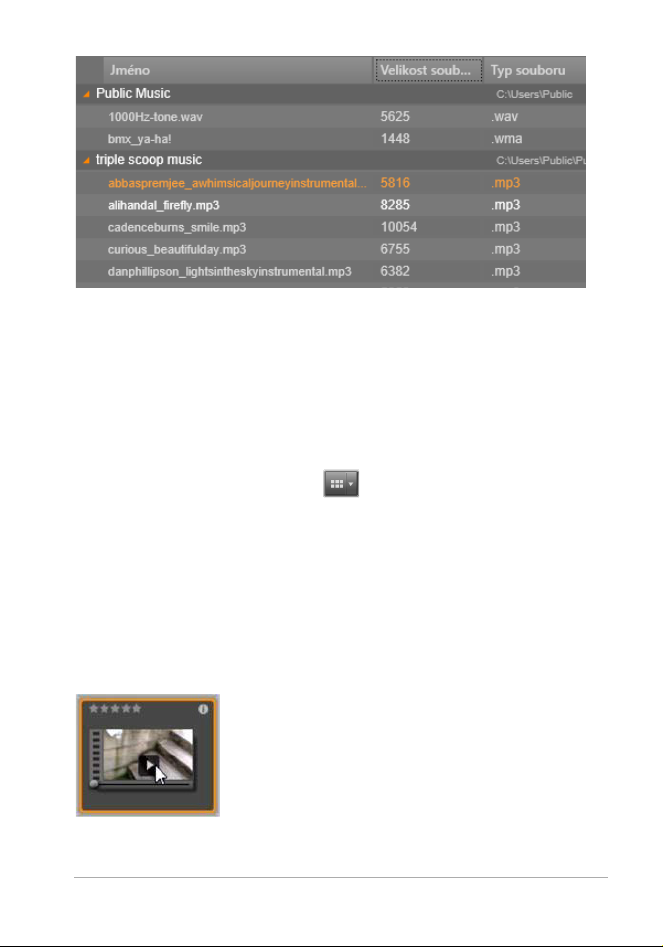
V zobrazení detailů se jednotlivé položky zobrazují jako
jednořádkové textové záznamy. Automaticky otevíraný
kontrolní seznam vedle tlačítka Detaily umožňuje zvolit,
které sloupce se mají zobrazit. Položky „zvířata“ a
„scenérie“ na obrázku představují názvy složek ve větvi
Všechna média v knihovně.
Miniatury
Tlačítkem zobrazení miniatur , které se nachází nalevo od
tlačítka zo
položky v prohlížeči představovány ikonami, a nikoli textem. Šipka
vedle tohoto tlačítka otevírá rozevírací kontrolní seznam,
v němž
zobrazit. Můžete vybírat z následujících možností: Hodnocení,
Stereoskopické, Informace, Oprava, Kolekce, Značka, Použitá
média, Titulek a Zástupce.
médií) se náhled zobrazuje na kartě Zdroj v integrovaném přehrávači.
brazení detailů, vyberete zobrazení miniatur, v němž jsou
můžete zvolit další údaje, které chcete u jednotlivých ikon
Umístíte-li nad položku ukazatel myši, u většiny
ikon položek se dole uprostřed zobrazí
tlačítko
náhledu, které má podobu standardního symbolu
pro přehrávání, tedy trojúhelníku ve čtverci.
V kompaktním zobrazení knihovn
y (používaném
v editorech projektů a v některých editorech
Kapitola 2: Knihovna 37
Page 48
V hlavním zobrazení knihovny se přehrávač zobrazí v plovoucím okně,
jehož velikost lze měnit. Další informace naleznete v tématu „Náhled
knihovny“ na stránce 44.
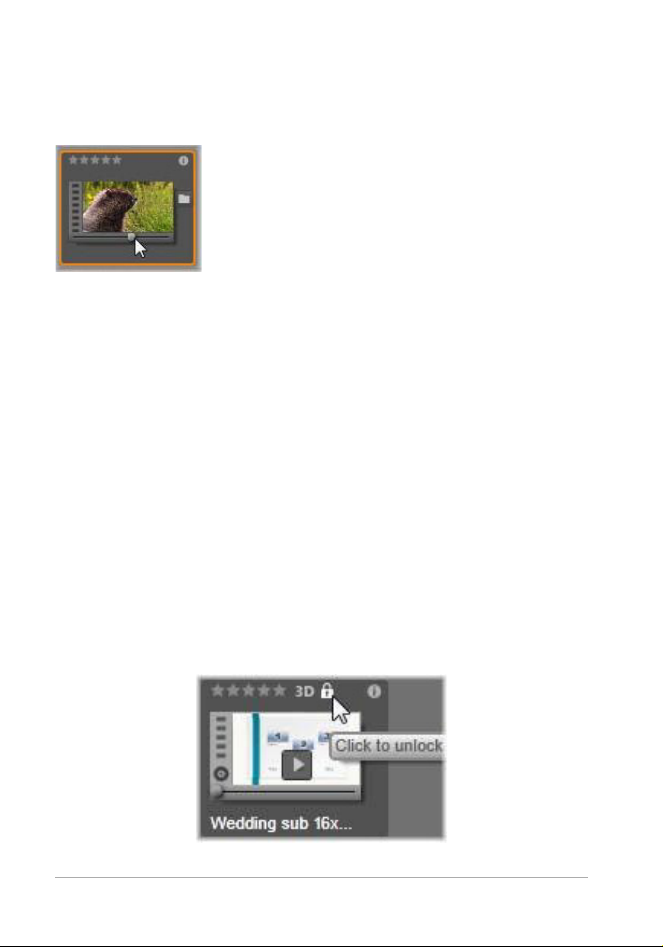
Pokud v libovolném zobrazení knihovny
kliknete na tlačítko Ná
hled se stisknutou
klávesou ALT, zobrazí se miniaturní náhled
přímo u ikony položky. U videa a zvuku můžete
miniaturní náhled ovládat ručně pomocí jezdce,
který se pod miniaturou zobrazí vždy, když
umístíte ukazatel myši na danou ikonu.
Pokud je položkou fotogra
fie, standardní symbol přehrávání je
nahrazen tlačítkem automaticky otevíraného náhledu. Kliknutím na
tlačítko zobrazíte fotografii v automaticky otevíraném přehrávači.
Pokud se prohlížeč na
chází v zobrazení miniatur, lze pomocí
posuvníku určovat velikost ikon. Posuvník se nachází v pravém
dolním rohu knihovny. Velikost ikon lze také změnit pomocí kolečka
myši se stisknutou klávesou CTRL, pokud je ukazatel myši umístěn
nad podoknem prohlížeče.
Ukazatel zamče
ného obsahu: Některé nabídky disku, titulky,
koláže a další kreativní prvky v knihovně jsou zamčené. K těmto
prvkům nevlastníte licenci a nemůžete je volně šířit. Tento stav je
označen ukazatelem zamčení.
38 Uživatelská příručka k aplikaci Pinnacle Studio
Page 49
Přestože je tento obsah zamčený, lze s ním manipulovat obvyklým
způsobem. Lze jej upravovat v knihovně a přidat na časovou osu.
Projekt se zamčeným obsahem lze uložit, přenést na disk a
exportovat.
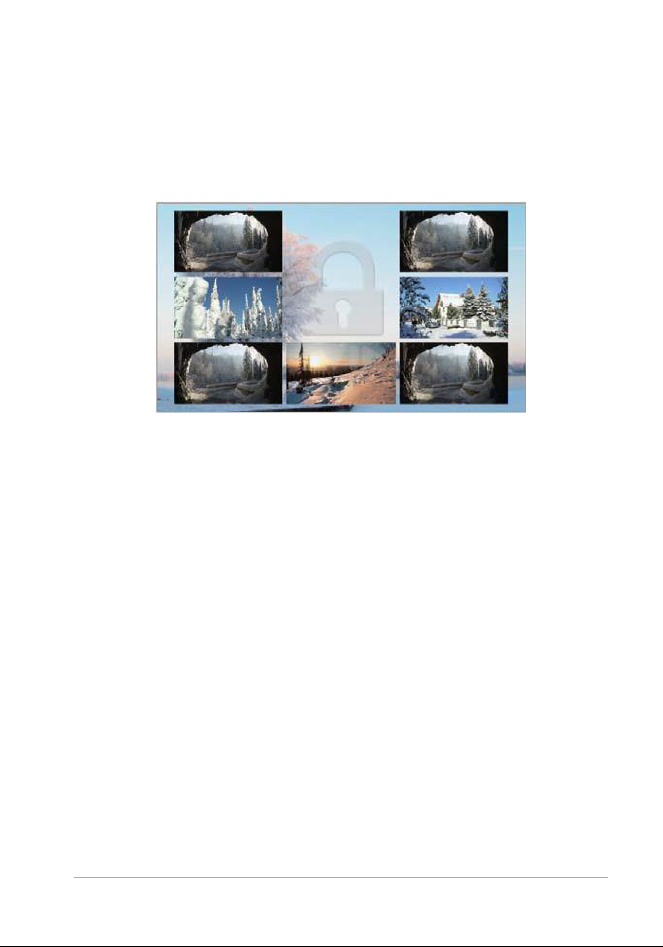
U zamčeného obsahu se však zobrazí průhledné logo vodoznaku:
Vodoznak zamčeného obsahu
Chcete-li obsah zakoupit a odemknout, využijte jednu z následujících
možností:
• V knihovně klikněte
na symbol zámku na ikoně.
•Během exportu projektu se zamčeným obsahem se zobrazí
výzva ke kliknutí na symbol zámku.
•Při úpravách efektů v
některém z editorů médií klikněte na
symbol zámku na panelu Nastavení. Další informace naleznete
v tématu „Panel Nastavení“ na stránce 187.
Kapitola 2: Knihovna 39
Page 50
Volitelné ukazatele a ovládací prvky
Volitelné ukazatele a tlačítka u ikony položky v prohlížeči knihovny
umožňují zobrazit (a někdy i měnit) informace o položce přímo
v prohlížeči. Pomocí rozevíracího kontrolního seznamu tlačítka
zobrazení miniatur určete, které ukazatele a tlačítka se zobrazí.
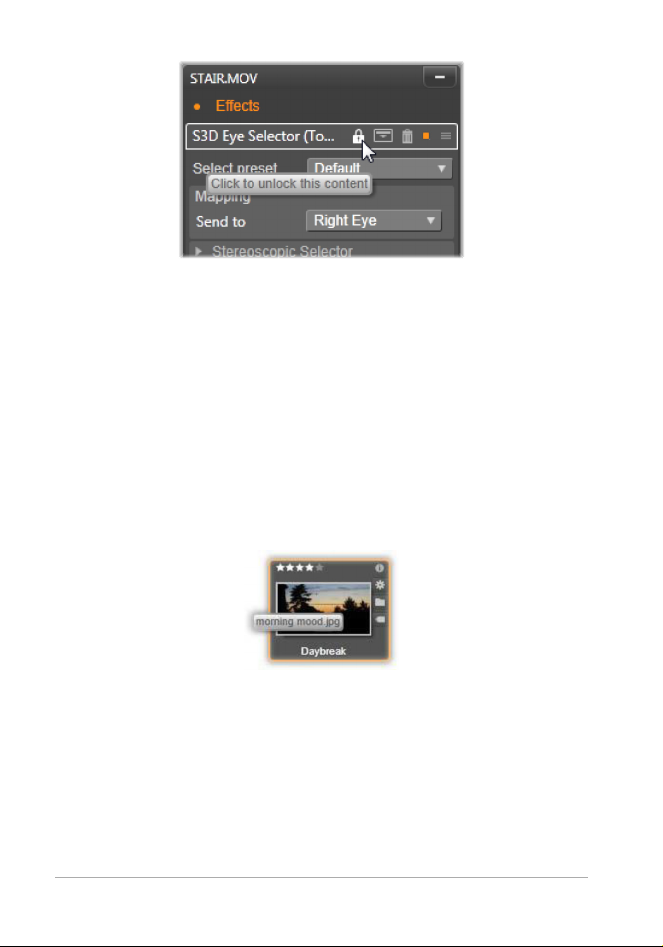
Titulek: T
itulek pod ikonou je aliasem knihovny dané položky, který
lze u libovolné položky nastavit pomocí příkazu místní nabídky
Upravit titulek. Titulkem nemusí být pouze název příslušného
souboru položky jako na obrázku popisu ovládacího prvku.
Zástupce: Přítomnost tohoto ukazatel v levém horním rohu
miniatury značí, že položka není nezávislým mediálním souborem,
ale zástupcem. Zástupce, který je tvořen odkazem na existující
položku médií a balíčkem nastavení oprav, lze pro libovolnou
položku knihovny vytvořit v nabídce Soubor v editoru médií.
Zástupci se chovají stejně jako běžné položky a můžete je použít ve
svých dílech.
40 Uživatelská příručka k aplikaci Pinnacle Studio
Page 51
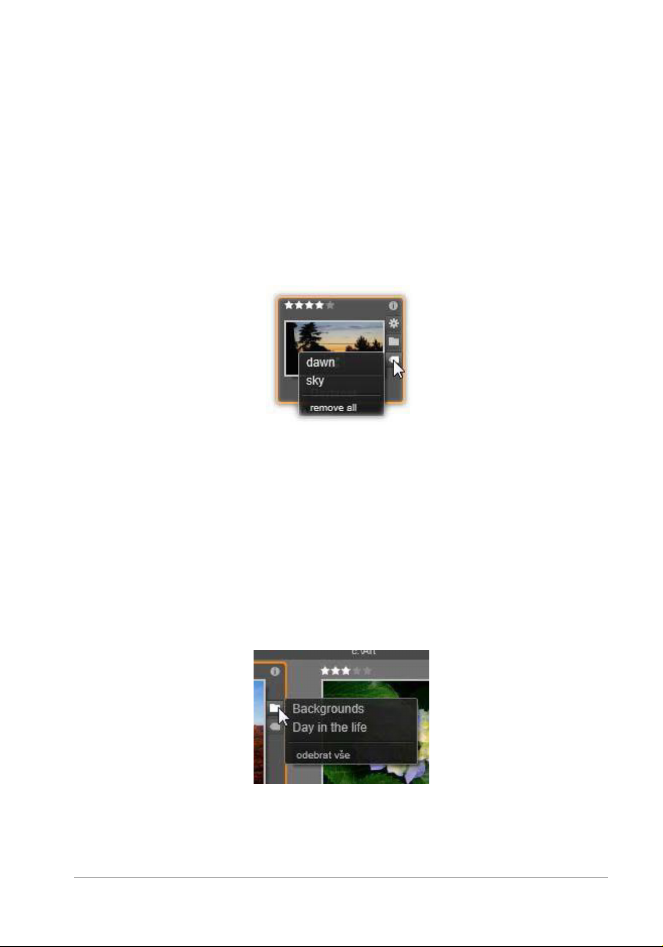
Ukazatel značky: Nejníže umístěný ze tří symbolů v pravé části
miniatury se zobrazí, pokud jsou k položce přiřazeny nějaké značky.
Umístěním ukazatele myši nad tento ukazatel zobrazíte nabídku se
značkami, které jsou dané položce aktuálně přiřazeny. Přesunete-li
ukazatel na název značky v této nabídce, zobrazí se tlačítko
Odebrat. Kliknutím na něj značku odeberete. Chcete-li odstranit
všechny značky u položky, klikněte na tlačítko Odebrat vše v dolní
části nabídky. Vytváření a používání značek je popsáno v části
„Značky“ na strá
nce 53.
Ukazatel kolekce: Tento symbol, umístěný přímo nad ukazatelem
značek, se zobrazí v případě, že jste danou položku zařadili do
jedné či více kolekcí. Chcete-li zjistit jejich názvy, umístěte na
příslušný symbol ukazatel myši. Podobně jako u nabídky ukazatele
značek se při umístění ukazatele myši na název kolekce zobrazí
tlačítko Odebrat. Kliknutím na něj položku odeberete z kolekce.
Příkazem Odebrat vše položku odstraníte ze všech kolekcí, do nichž
je zařazena.
Kapitola 2: Knihovna 41
Page 52
Ukazatel oprav: V knihovně můžete použít filtry oprav obrazu
a zvuku, a to bez „ohrožení“ položek
médií v knihovně – původního
souboru se změny nedotknou. Typy oprav použitých u položky
a jejich parametry, které byly zadány, se uloží do databáze knihovny.
U položky, u níž byly provedeny opravy, se nad ukazatelem kolekce
zobrazí ukazatel oprav. Kliknutím na ukazatel otevřete příslušný
editor médií a aktualizujete nastavení oprav. Informace o používání
oprav u položek v knihovně najdete v části „Opravy souborů médi
na stránce 21.
í“
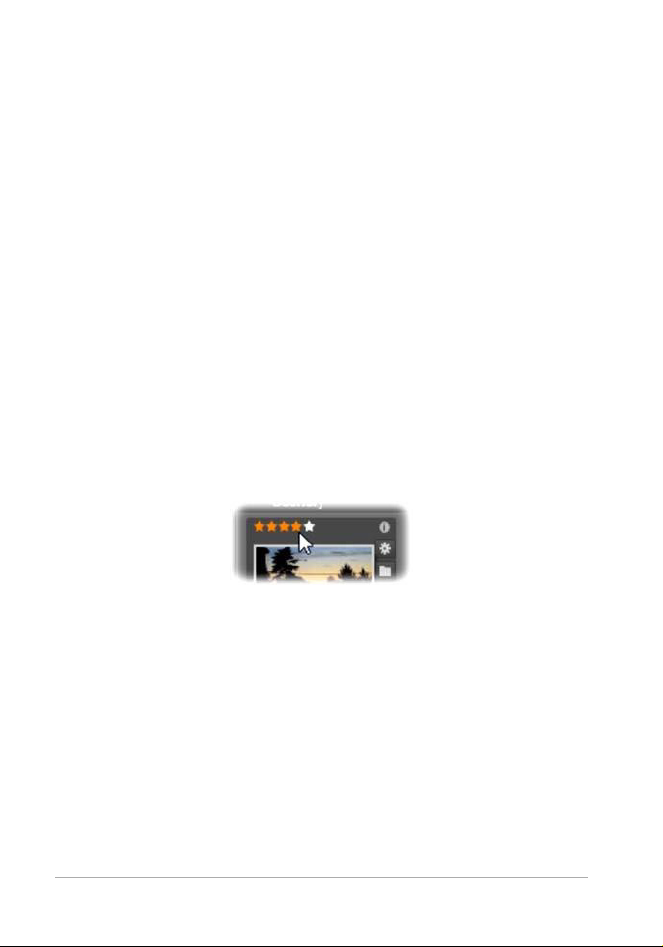
Hodnocení: Řa
da hvězdiček vlevo nahoře nad ikonou vám
umožňuje nastavit hodnocení položky. Není-li zvýrazněna žádná
hvězdička, označuje se položka jako nehodnocená. Chcete-li
nastavit hodnocení jedné položky nebo výběru několika položek,
klikněte na odpovídající hvězdičku na ukazateli (pokud chcete
položku opět nastavit jako nehodnocenou, dvakrát klikněte na první
hvězdičku). Můžete také zvolit požadované nastavení v místní
podnabídce Použít hodnocení.
Ovládací prvek Hodnocení se zobrazuje vlevo nahoře nad
miniaturou položky. Vpravo nahoře se nachází tlačítko
Informace. Ukazatel oprav najdete také vpravo nahoře,
přímo nad ukazatelem kolekce.
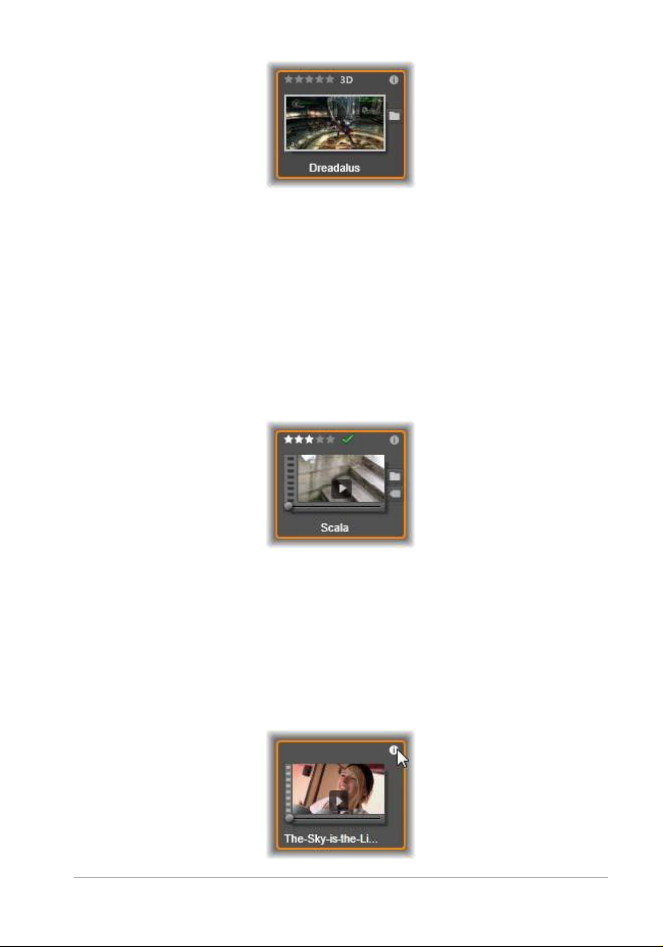
Ukazatel 3D: U položek, jejichž obsah se má zobrazit ve
stereoskopickém 3D, se zobrazí ukazatel 3D. ukazatel se zobrazí,
pokud jsou položky videa a fotografií během importu z knihovny
automaticky rozpoznány jako stereoskopické a pokud byla položka
ručně nastavena v opravách jako stereoskopická.
42 Uživatelská příručka k aplikaci Pinnacle Studio
Page 53
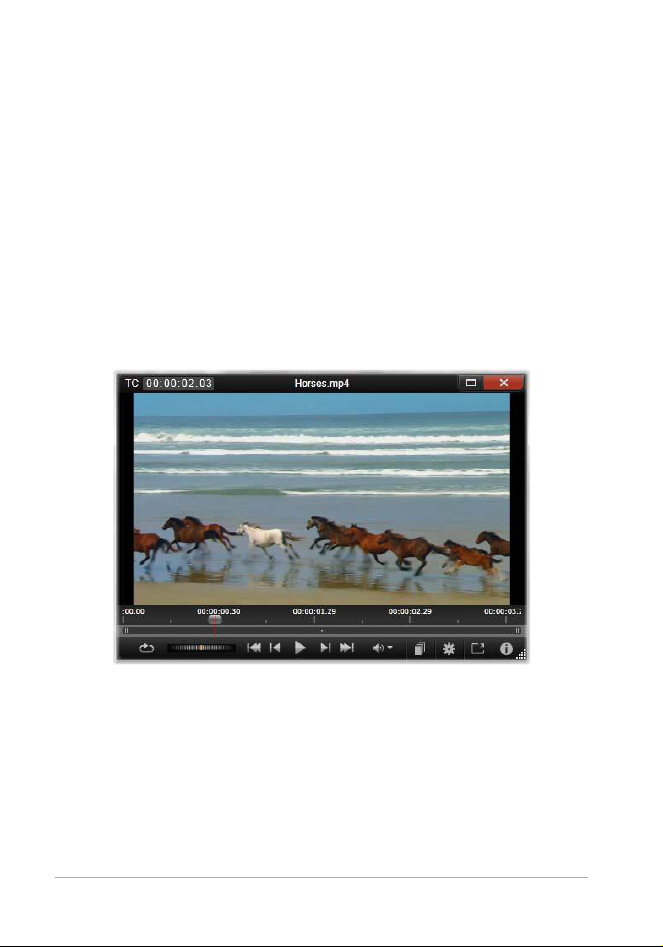
Ukazatel použitého média: Napravo od ukazatele hodnocení se
zobrazí zaškrtávací značka, pokud se položka reprezentovaná
miniaturou aktuálně nalézá na otevřené časové ose vašeho
projektu. Značka je vykreslena zeleně, pokud se položka používá
v aktuálně zobrazeném projektu, v opačném případě je značka
šedá. Ukazatel použitého média se vztahuje pouze k položkám
fotografií, videa a zvuku, a nikoli k položkám pocházejícím z větve
Kreativní prvky (například k přechodům či titulkům).
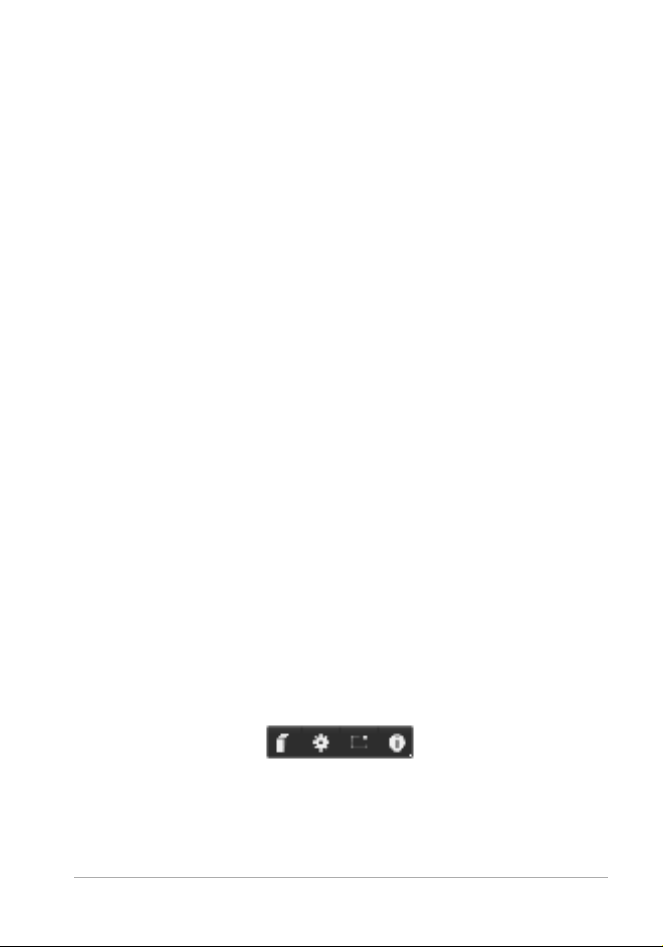
Ukazatel informací: Kliknutím na ukazatel informací otevřete panel
informací v automaticky otevíraném okně přehrávače, kde lze
upravovat hodnocení, titulek a značky dané položky a zobrazit
všechny její vlastnosti. Stejně jako většinu ostatních ukazatelů lze
ukazatel informací vypnout a zapnout pomocí automaticky
otevíraného okna zobrazení miniatur.
Kapitola 2: Knihovna 43
Page 54
Náhled knihovny
Většina typů položek v knihovně podporuje zobrazení náhledu
v prohlížeči.
a také přítomnost příkazu Zobrazit náhled v její místní nabídce.
Nezapomeňte také, že náhled většiny typů položek si můžete
prohlédnout rovněž přímo u ikony tak, že se stisknutou klávesou
ALT kliknete na tlačítko přehrát.
Přehrávač v knihovně
Kliknutím na tlačítko náhled ve středu ikony položky se daná
položka načte do přehrávače v knihovně, kde ji lze zobrazit.
Tuto možnost označuje tlačítko náhled u ikony položky
Náhled videoklipu v okně Přehrávač v knihovně. Ovládání
posunu se nachází v dolní části. Zcela vlevo leží tlačítko
Smyčka a dále převíjecí kolečko. Třetí ze skupiny pěti
tlačítek se šipkami spouští přehrávání. Dvojice tlačítek po
jeho stranách slouží k navigaci mezi položkami ve složce
knihovny.
44 Uživatelská příručka k aplikaci Pinnacle Studio
Page 55
V horní části přehrávače je označena aktuální pozice zobrazení.
V dolní čá
a funkční
sti se nachází panel nástrojů s ovládacími prvky posunu
mi tlačítky.
Ovládání posunu
Prvním z ovládacích prvků posunu je tlačítko smyčka, které zajistí
přehrávání média od začátku v nepřetržité smyčce. Vedle se
nachází převíjecí kolečko, kterým můžete jemně ovládat rychlost
přehrávání, a to tažením vpřed a vzad na ovládacím prvku.
Prostřední tlačítko přehrát ve skupině pěti ovládacích prvků se
šipkami spustí náhled položky videa nebo zvuku. Dvojice tlačítek po
jeho stranách slouží k navigaci mezi přehrávanou položkou
a dalšími položkami v téže
složce. Při prohlížení náhledu fotografie
se tlačítko přehrát nezobrazuje a k dispozici jsou pouze navigační
tlačítka.
Kliknutím na tlačítko ztlumit vpravo od ovládání posunu můžete
přepínat přehrávání zvuku k danému klipu. Umístíte-li na tlačítko
ztlumit ukazatel myši, zobrazí se vedle něj jezdec hlasitosti.
Funkční tlačítka
Některá tlačítka v poslední skupině ovládacích prvků v dolní části
přehrávače se zobrazí pouze u určitých typů položek. Videosoubory
využívají všechna čtyři tlačítka, a to v pořadí, které je zde
znázorněno a popsáno.
Kapitola 2: Knihovna 45
Page 56

Zobrazení scén: Toto tlačítko aktivuje režim, v němž prohlížeč
zobrazí samostatnou ikonu nebo textový záznam pro každou scénu
ve videosouboru. (Jak je vysvětleno v části Detekce scén videa,
scéna je v nejobecnějším smyslu chápána jednoduše jako libovolná
část videosouboru.)
Je-li režim Zobrazení scén aktivní, je odebráno sousední tlačítko
evřít v Editoru oprav, které je nahrazeno tlačítkem Rozdělit scénu.
Ot
Díky tomu můžete nejen využít funkci automatické detekce scén, ale
také sami definovat vlastní scény.
Další informace o scénách videa v knihovně naleznete v části
„Detekce scén videa“ na stránce 58.
Otevřít v ed
v příslušn
Celá obrazovka: Náhled
itoru médií: Soubor média se otevře pro úpravy
ém editoru médií, čímž umožní upravit nastavení oprav.
se zobrazí ve zvláštním okně na celé
obrazovce, které obsahuje vlastní základní sadu prvků pro ovládání
posunu. Chcete-li zobrazení na celou obrazovku ukončit, klikněte na
tlačítko zavřít v pravém horním rohu okna nebo stiskněte klávesu
ESC.
Informace: Toto tlačítko v přehrávači přepíná mezi zobrazením
informací a zobrazením přehrávání. Zobrazení informací lze otevřít
přímo kliknutím na tlačítko Informace u ikony dané položky
v prohlížeči
. U položek zvuku není k dispozici zvláštní zobrazení pro
přehrávání. Veškeré ovládání posunu zvuku je dostupné
v zobrazení informací.
V zobrazení informací lze upravit vlastnosti Ho
dnocení, Titulek,
Značky a Komentář.
46 Uživatelská příručka k aplikaci Pinnacle Studio
Page 57
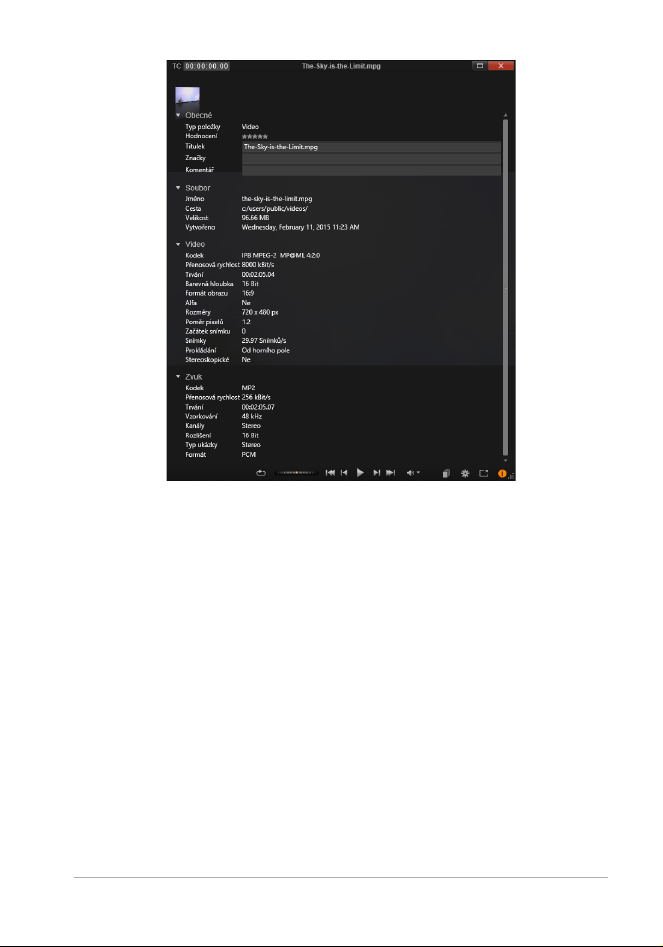
V zobrazení Informace jsou v prohlížeči zobrazeny údaje
o položce v knihovně, v tomto případě o videu. Kliknutím na
zvýrazněné tlačítko Informace se vrátíte do zobrazení
Přehrávání dané položky.
Přepínač režimu zobrazení 3D
Při zobrazení stereoskopického 3D obsahu se zobrazí také
přepínač režimu zobrazení 3D. Při otevření přehrávače se pro
fotografie, videa a projekty použije výchozí režim z nastavení
náhledu na ovládacím panelu. Ikona aktuálního režimu se zobrazí
vedle tlačítka rozevíracího seznamu sloužícího k přepínání režimů.
K dispozici jsou následující režimy:
Kapitola 2: Knihovna 47
Page 58
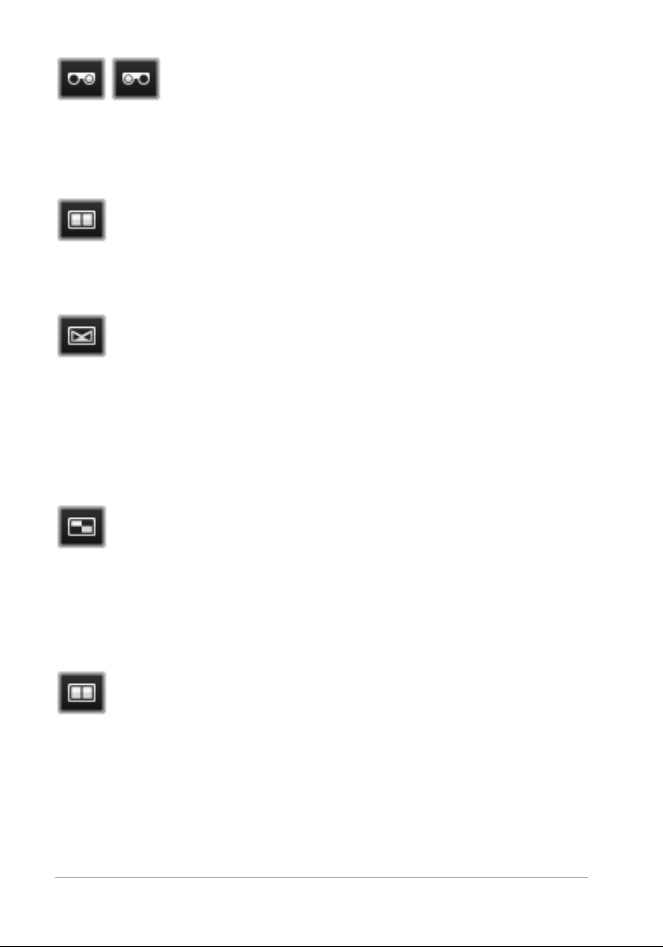
Levé oko, pravé oko: Náhled stereoskopického
obsahu lze nastavit tak, aby zobrazoval pouze
zení levého, nebo pravého oka. Tento režim
zobra
usnadňuje situaci, pokud není nutný stereoskopický náhled. Úpravy
v tomto zobrazení se provádějí stejně jako u 2D filmu.
Vedle sebe: T
vodorovně vedle sebe, levé ok
ento režim zobrazuje snímky obou očí
o je umístěno na levé straně
a pravé na pravé straně. Při úpravách není nutné žádné
stereoskopické zařízení.
Diferenční
zjištěn
: Režim Diferenční je vhodný k jednoduššímu
í hloubky obrazu, a zejména k zjištění oblastí
s nulovou hloubkou. V tomto režimu se oblasti, které jsou
né u obou očí, zobrazují jako z poloviny šedé a oblasti, které se
stej
liší, jsou barevně označené. Pokud se v diferenčním režimu přidá na
stereoskopickou 3D časovou osu 2D materiál, obrázek bude
jednolitě šedý, jelikož obsah obou očí se shoduje.
Šachovnice: R
šachovnici o velikosti 16
ežim Šachovnice rozloží obrázek na
x 9. Bílá pole (čtverečky)
šachovnice obsahují pohled jednoho oka, černá pole
obsahují pohled druhého oka. Režim Šachovnice slouží k rychlému
zjištění odlišností mezi snímky levého a pravého oka v rámci celého
obrazu.
3D TV (vedle sebe): Tento režim slouží k náhledu
stereoskopického obsahu na obrazovce 3D televize nebo
D projektoru, které se připojí jako druhý monitor. Nebudete
3
tak potřebovat žádnou speciální grafickou kartu ani jiný dodatečný
hardware. Nakonfigurujte nativní rozlišení druhé obrazovky,
a namísto pouhého zrcadlení použij
te roztažení plochy. Ujistěte se,
zda je vstupní formát v režimu vedle sebe.
48 Uživatelská příručka k aplikaci Pinnacle Studio
Page 59
V nastavení náhledu ovládacího panelu zvolte možnost Druhý
monitor z rozevíracího seznamu „Zobrazit externí náhled“. Nastavte
u aplikace Studio stereoskopickou časovou osu o velikosti 16 x 9.
rávači klikněte na tlačítko Celá obrazovka. Nápovědu k těmto
V přeh
konfiguracím a nastavením naleznete v části „Export a náhled“ na
stránce 387 a „Nastavení časové osy“ na strán
ce 79.
Anaglyf: Stereoskopický náhled Anaglyf slouží k prohlížení
pomocí červeno-m
odrých stereoskopických brýlí bez
nutnosti použití dalšího hardwaru. Zobrazení anaglyfu
v aplikaci Pinnacle Studio je vhodné k zobrazení obrázků s velkým
množstvím červené barvy, a to díky metodě podobné technice
„optimalizovaných anaglyfů“.
3D Vision: T
u většiny
ento stereoskopický režim je dostupný
grafických karet NVIDIA po aktivování funkce 3D
Vision
v konfiguračním
nástroji NVidia. Typ 3D zobrazení
závisí na dostupném hardwaru. Na základní úrovni „objevování“ je
zo
brazení 3D Vision anaglyfické.
Nastavení položek, které se zobrazí v knihovně
Knihovna nemusí být pouhým pasivním úložištěm materiálu pro vaši
tvorbu v aplikaci Pinnacle Studio.
Prohlížeč k
zpřehlednit zobrazení skrytím položek, které nejsou v dané situaci
relevantní. Ať již pracujete s jakýmkoli množstvím souborů médií,
kombinace těchto technik vám může pomoci výrazně urychlit
procházení.
Kapitola 2: Knihovna 49
nihovny obsahuje několik funkcí, jež umožňují
Page 60

Karty umístění
Nejdůležitější vlastností karet umístění je, že každá odpovídá
jinému výběru v Navigátoru. Podobně jako záložky ve webovém
prohlížeči lze karty umístění snadno zobrazit (stačí kliknout na ikonu
+ vpravo na konci seznamu karet). Jsou užitečné při sledování
několika záležitostí najednou.
Kliknutím v Navigátoru nastavíte umístěn
a naopak kliknutím na některou kartu
í pro aktuální kartu,
přejdete do umístění ve
stromu, které je v ní uloženo. V prohlížeči se zobrazí pouze položky
z vybraného umístění. Jestliže dané umístění obsahuje podsložky,
zahrne se i jejich obsah. Chcete-li si zjednodušit práci, vyberte
umístění co nejníže v hierarchii složek.
Další ovládací prvky umožňuj
í zobrazení dále omezit pomocí
filtrování určitých položek ve zvoleném umístění. Každá z karet
umístění disponuje vlastní sadou filtrů, takže změna nastavení
filtrování se vždy projeví pouze u aktuální karty.
Filtrování podle hodnocení
Ovládací prvek Filtrování podle hodnocení v horní části knihovny
skryje všechny položky, které nedosahují přinejmenším zadaného
hodnocení v rozsahu od jedné do pěti hvězdiček (žádná hvězdička
označuje nehodnocenou položku). Chcete-li filtr použít, stačí
kliknout na hvězdičku odpovídající minimálnímu hodnocení položek,
jimiž se chcete zabývat. Ve výchozím nastavení zobrazuje tento filtr
všechny položky bez ohledu na hodnocení.
Pokyny pro vypnutí všech filtrů současně n
„Nechtěné
filtrování“ na stránce 52. Pokud chcete deaktivovat
pouze filtr podle hodnocení, klikněte na na
hvězdičku, případně dvakrát klikněte na kteroukoli hvězdičku.
aleznete v části
posledy vybranou
50 Uživatelská příručka k aplikaci Pinnacle Studio
Page 61
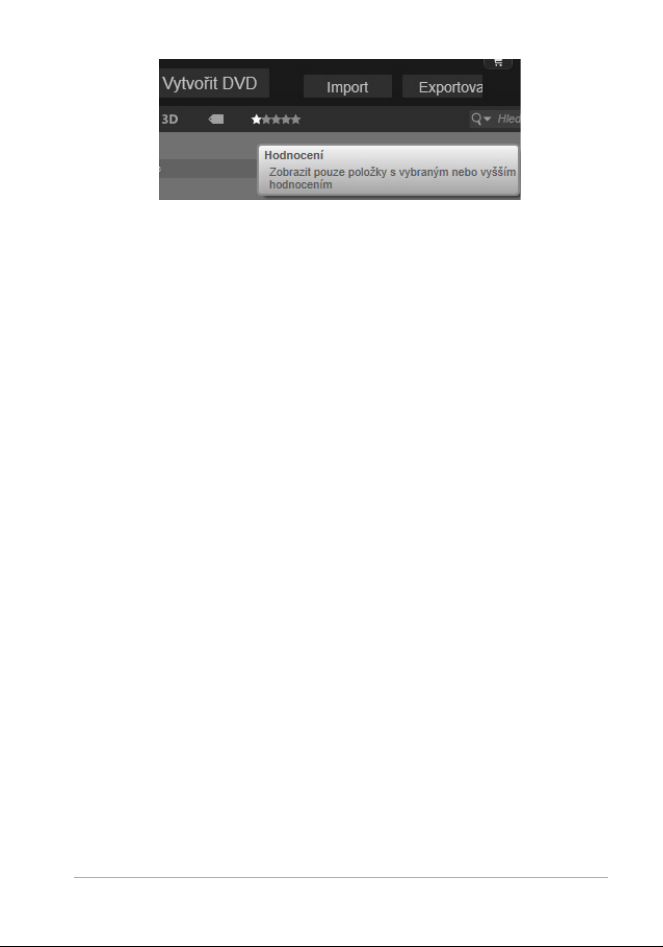
Na tomto detailním obrázku jsou zvýrazněny tři hvězdičky.
Zobrazí se tedy pouze položky s hodnocením tři hvězdičky
nebo vyšším. Ukazatel myši je umístěn na páté hvězdičce.
Kliknutím na ni by se filtr podle hodnocení nastavil tak, aby
se skryly všechny položky kromě těch s pětihvězdičkovým
hodnocením.
Filtrování podle stereoskopického 3D
Chcete-li zobrazit pouze stereoskopický 3D obsah, klikněte na
možnost 3D v horní části knihovny. Chcete-li se vrátit k zobrazení 2D
položek, znovu klikněte na možnost 3D.
Filtrování podle značek
Dalším způsobem, jak zúžit pole zobrazovaných položek, je
filtrování podle značek. Značky jsou klíčová slova, která můžete
položkám přiřadit během práce s nimi. Jakmile značky definujete,
můžete je několika způsoby využít k řízení toho, které položky se
mají zobrazit v prohlížeči. Podrobné informace naleznete v části
„Značky“ na strá
nce 53.
Vyhledávání
V pravém horním rohu knihovny se zobrazuje pole hledání, které
poskytuje další způsob filtrování zobrazení. Během zadávání
hledaného výrazu bude prohlížeč průběžně aktualizovat zobrazení
Kapitola 2: Knihovna 51
Page 62
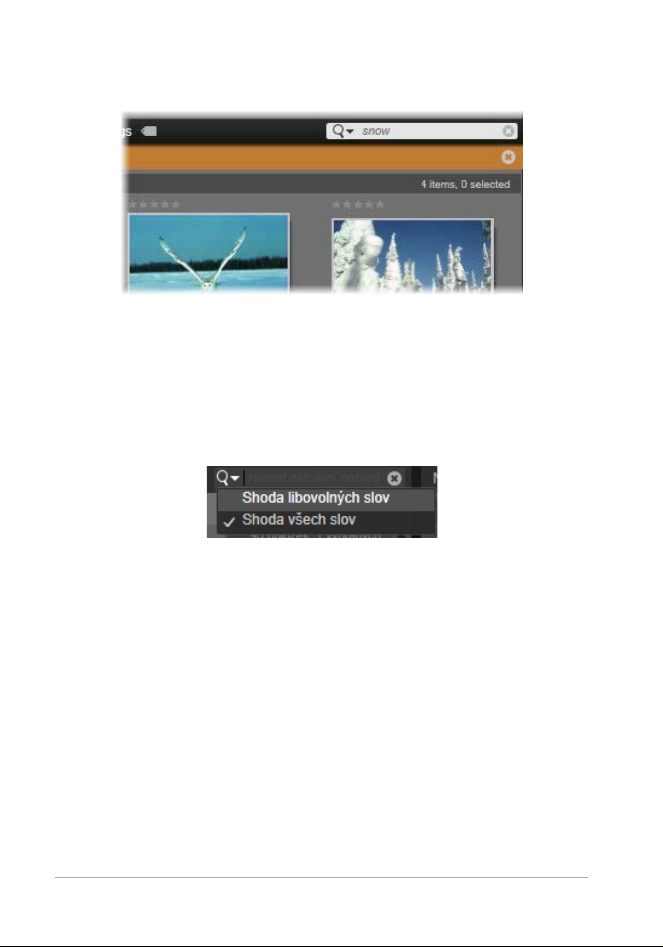
tak, aby obsahovalo pouze položky, jejichž text se shoduje s
hledaným výrazem.
I když bude zadáno více výrazů oddělených mezerami, u každého
výrazu se použijí shody částečných i celých slov. Rozevírací
seznam umožňuje zvolit, zda bude hledání úspěšné, i když bude
text položky odpovídat pouze jednomu z hledaných výrazů, nebo
zda budou do výsledku hledání zařazeny pouze položky
odpovídající všem výrazům.
Nechtěné filtrování
Všechny tři typy filtrování lze podle potřeby kombinovat. Jestliže
ponecháte některý typ filtrování zapnutý, přestože jej nepotřebujete,
zůstanou pravděpodobně skryty některé položky, které potřebujete
zobrazit. Pokud tedy neočekávaně postrádáte položku v prohlížeči,
ověřte, zda jsou vypnuty filtry.
Prohlížeč chrá
ní uživatele před možným nezamýšleným filtrováním
díky „upozornění na filtr“, které zůstává zobrazeno, dokud se
některý z filtrů používá.
52 Uživatelská příručka k aplikaci Pinnacle Studio
Page 63
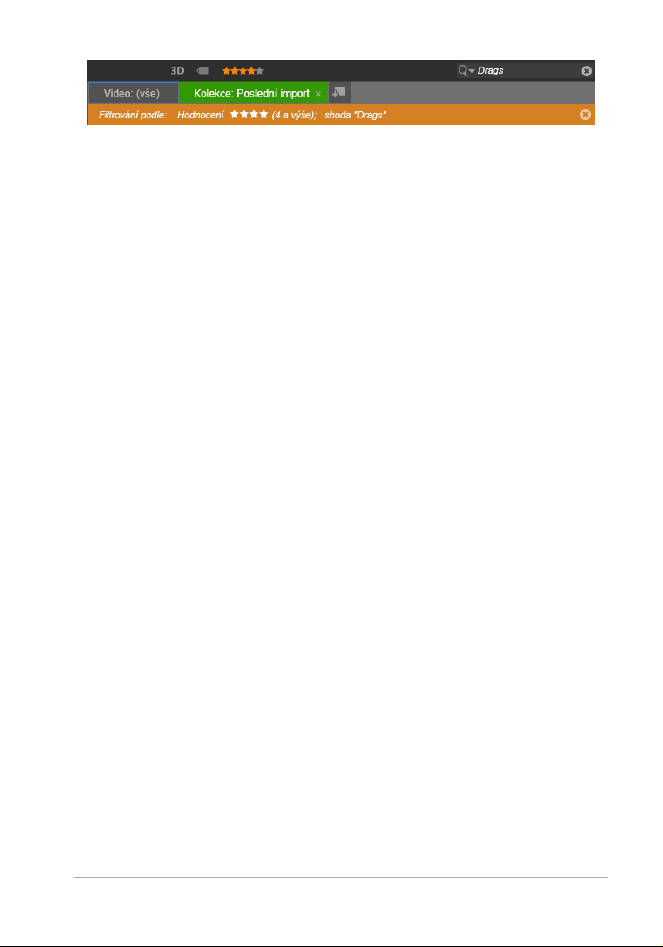
Když je zapnuto filtrování, zobrazuje se v horní části
prohlížeče upozornění na filtr, jak je vidět na tomto obrázku.
Kliknutím na ikonu x na pravém okraji zrušíte najednou
všechny zapnuté filtry.
Značky
V knihovně je možné manipulovat s velkým množstvím souborů
položek, které někdy i v jediné složce výrazně přesahuje možnosti
pohodlného zobrazení. Prohlížeč proto nabízí řadu způsobů, jak ze
zobrazení vyloučit irelevantní položky.
Jedním ze způsobů umožňujících
v prohlížeči j
e filtrování podle značek. Jednoduše řečeno, značka je
zpřehlednit zobrazení položek
slovo nebo krátké slovní spojení, které považujete za vhodný výraz
pro vyhledávání. Záleží na vás, zda médiím přiřadíte značky. Pokud
se však rozhodnete je využívat, poskytnou vám účinný způsob
výběru položek, které se mají zobrazit.
Správa a filtrování značek
Ke správě značek a filtrování na jejich základě slouží panel, který se
zobrazí po kliknutí na tlačítko značek v horní části knihovny. Panel
lze také vyvolat výběrem možnosti Použít značku > Vytvořit novou
značku z místní nabídky jakékoli položky.
Kapitola 2: Knihovna 53
Page 64
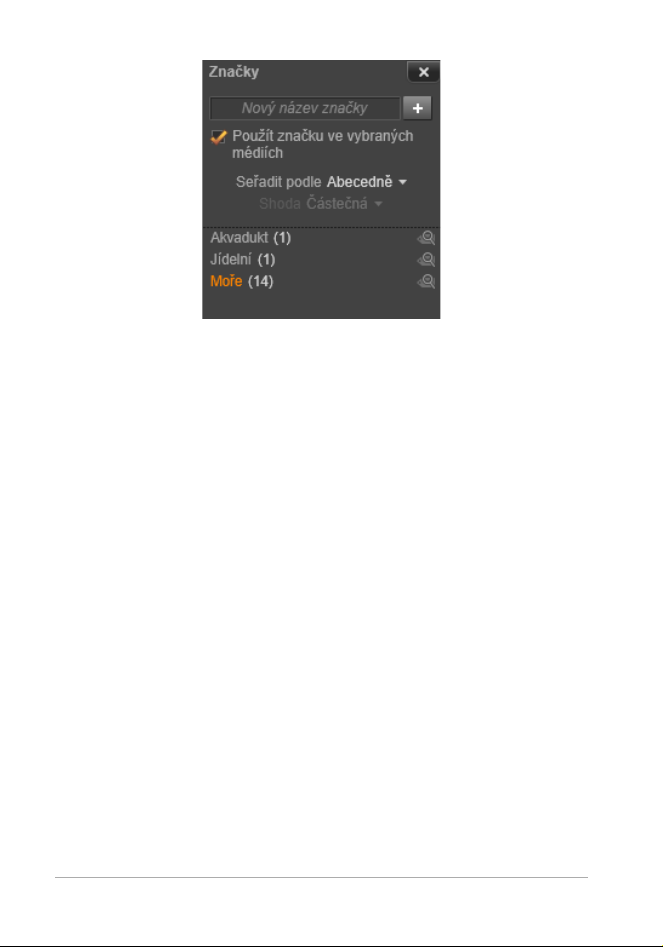
Panel značek s abecedně řazenými existujícími
značkami
V horní části panelu značek se nachází textové pole pro zadávání
názvů nových značek. Na panelu se také zobrazují veškeré
definované značky, jež můžete přejmenovat nebo odstranit, a panel
umožňuje zvolit položky, které se mají zobrazit v knihovně.
Tvorba, přejmenování a odstranění značek
Chcete-li vytvořit novou značku, klikněte do textového pole v horní
části panelu značek a zadejte název značky. Zvolte média, k nimž
chcete značku přiřadit, ujistěte se, zda je zaškrtnuta možnost Použít
značku u vybraných médií, a klikněte vedle textového pole na tlačítko
Vytvořit novou značku. Můžete vytvořit neomezené množství značek.
Pokud zadáte název, který již existuje, budete na tuto skutečnosti
upozorněni a značka nebude k vybraným médiím přidána.
Chcete-li použít existující značku u vše
ch aktuálně zvolených položek
v prohlížeči, klikněte na název příslušné značky. Výběr více položek,
ke kterým má být značka přiřazena, je podstatně efektivnější než
postupné přiřazování značky k jednotlivým položkám.
54 Uživatelská příručka k aplikaci Pinnacle Studio
Page 65
Podržíte-li ukazatel myši nad některou značkou, zobrazí se
tlačítka Přejmenovat a Odstranit. Kliknutím na značku ji
použijete u všech aktuálně vybraných položek.
Umístěním ukazatele myši nad značku zobrazíte ovládací prvky
sloužící k přejmenování nebo odstranění značky. Chcete-li značku
přejmenovat, klikněte na ikonu Přejmenovat, zadejte nový název
a stiskněte
klávesu ENTER. Značku odstraníte kliknutím na ikonu
koše. Chcete-li odstranit všechny značky najednou, použijte tlačítko
Odstranit všechny značky ve spodní části panelu. Pokud
odstraňujete značku, která se právě používá, budete moci tuto akci
zrušit.
Řazení značek
Uprostřed panelu značek se nachází rozevírací seznam Seřadit
podle, který nabízí dvě volby: Abecedně, která řadí značky podle
abecedy, a Relevance, která zajišťuje sestupné řazení značek podle
zastoupení v aktuálně zobrazené sadě položek. U druhé z voleb se
pořadí značek změní při každém zaškrtnutí (nebo zrušení
zaškrtnutí) značky.
Filtrování pomocí značek
Vedle jednotlivých názvů značek na panelu se zobrazí ikona filtru,
kterou lze použít k zúžení výběru položek zobrazených v prohlížeči.
Při zaškrtávání nebo rušení zaškrtávání značek se zobrazení
automaticky aktualizuje.
ý účinek vašeho výběru závisí na nastavení dalšího
Přesn
ovládacího prvku, kterým je rozevírací seznam Shoda zobrazený
nad značkami. Tento seznam nabízí tři možnosti.
Kapitola 2: Knihovna 55
Page 66

Možnost Žádná zobrazí pouze položky, které nejsou označeny
žádnou ze zaškrtnutých značek. Pokud v sadě fotografií zvířat
opatřených značkami zaškrtnete značky „pes“ a „kočka“ a zvolíte
možnost Žádná, pravděpodobně se skryje většina obrázků
domácích mazlíčků.
Možnost Čás
tečná vybere položky s kteroukoli z požadovaných
značek – to znamená právě ty položky, které by byly skryty zvolením
možnosti Žádná. Pokud tedy ponecháte zaškrtnuté značky „pes“
a „kočka“, ale
přepnete na možnost Částečná, zobrazí se všechny
fotografie psů a koček, včetně těch několika, na kterých jsou
zachycena obě zvířata. Fotografie, které žádnou z těchto značek
neobsahují, se skryjí.
Možnost Úplná zobrazí pouze položky opatřené všemi zadanými
značkami. Pokud jsou nyní zaškrtnuta stejná políčka, měly by se
zobrazit pouze fotografie, na kterých je zachycena alespoň jedna
kočka a zároveň alespoň jeden pes. Povšimněte si, že s možností
Částečná se po zaškrtnutí většího počtu značek zobrazí více
položek, naopak s možností Úplná jich bude méně.
Vypnutí filtrování podle značek
Pokud je obsah knihovny filtrován značkami, v horní části prohlížeče
se zobrazí oranžový pruh znázorňující, které značky se právě
používají. Chcete-li filtrování podle jednotlivé značky ukončit,
vyvolejte panel značek a zrušte u dané značky zaškrtnutí ikony
filtrování. Chcete-li ukončit veškeré filtrování najednou, klikněte na
tlačítko x na pravém konci oranžového pruhu.
56 Uživatelská příručka k aplikaci Pinnacle Studio
Page 67

Jak značky s výhodou využít
Používání značek nemá stanovena žádná pravidla. Rozhodnete-li
se je využívat, potom je nejlepší najít takový způsob, který pro vás
bude nejpřínosnější. Důležitá je ovšem důslednost. Čím pečlivější a
systematičtější při přiřazování značek médiím budete, tím více vám
pomohou.
Protože cílem je rychlé vyhledání potřeb
volit značky tak, aby dobře fungovaly jako kritéria pro hledání.
U rodinných fotografií například můžete jako značky využít jména
lidí na jednotlivých snímcích. U scén videa z dovolené budou
nejspíš užitečné značky s pojmenováním navštívených míst.
Vhodnými značkami moh
(„dvojzáběr“, „silueta“, „exteriér“), které usnadní vyhledání položek,
jež odpovídají konkrétním požadavkům na strukturu či kreativitu.
ou být také pojmy z oblasti videa a grafiky
ných položek, je vhodné
Opravy médií
Nástroje pro opravy médií v editorech videa, fotografií a zvuku
můžete používat přímo k úpravám položek v knihovně. Tento typ
úprav neovlivní příslušné soubory. Namísto toho se parametry úprav
uloží do databáze knihovny a opětovně se použijí pokaždé, když
bude položka znovu vyvolána. Podrobnější informace naleznete
v části „Kapitola 4: Opravy“ na
Nástroje pro opravy médií umožňují
automaticky správně rozpoznán. U videozáznamu umožňuje
skupina nástrojů úprav změnit knihovnou přiřazený poměr stran,
režim prokládání a stereoskopický 3D formát.
stránce 131.
upravit materiál, který není
Kapitola 2: Knihovna 57
Page 68

Detekce scén videa
Pomocí funkce automatické detekce scén v knihovně můžete
automaticky nebo ručně rozdělit videozáznamy do jednotlivých
scén. Rozdělení nezpracovaných souborů do částí o délce scény
může výrazně usnadnit provádění některých úprav.
Čas potřebný k detekci scén se liší v závislosti na délce klipu a na
vybrané metodě detekce. O aktuálním stavu vás informuje ukazatel
průběhu.
Chcete-li spustit detekci scén, vyberte požadovanou metodu
u příkazu Detekce scén, kter
videa.
ý se nachází v místní nabídce položek
Podle data a času
: Výsledkem této volby jsou často logické hranice
scén, které odrážejí vaše záměry při natáčení. U mnoha formátů
digitálního záznamu, jako je například DV nebo HDV, se při každém
opětovném spuštění kamery (tj. poté, co byla zastavena) objeví
nespojitost v zaznamenaných údajích časového kódu. Tato
přerušení natáčení jsou při volbě této možnosti vnímána jako místa
oddělující jednotlivé scény.
Podle obsahu: Při vol
bě této možnosti analyzuje nástroj pro detekci
scén snímek po snímku obrazový obsah materiálu, a při náhlé
změně obsahu vytváří nové scény. Rychlý pohyb kamery nebo
rychlý pohyb v rámci snímku však mohou způsobit vložení scény,
která nebyla zamýšlena.
Podle ča
sového intervalu: U této varianty definujete délku scén,
které se mají vytvořit. Zobrazí se malé okno, do kterého lze zadat
požadovanou hodnotu v hodinách, minutách, sekundách
a milisekundách. Minimální doba trvání scény je jedna sekunda.
ávesou ENTER zadání potvrďte.
Kl
58 Uživatelská příručka k aplikaci Pinnacle Studio
Page 69
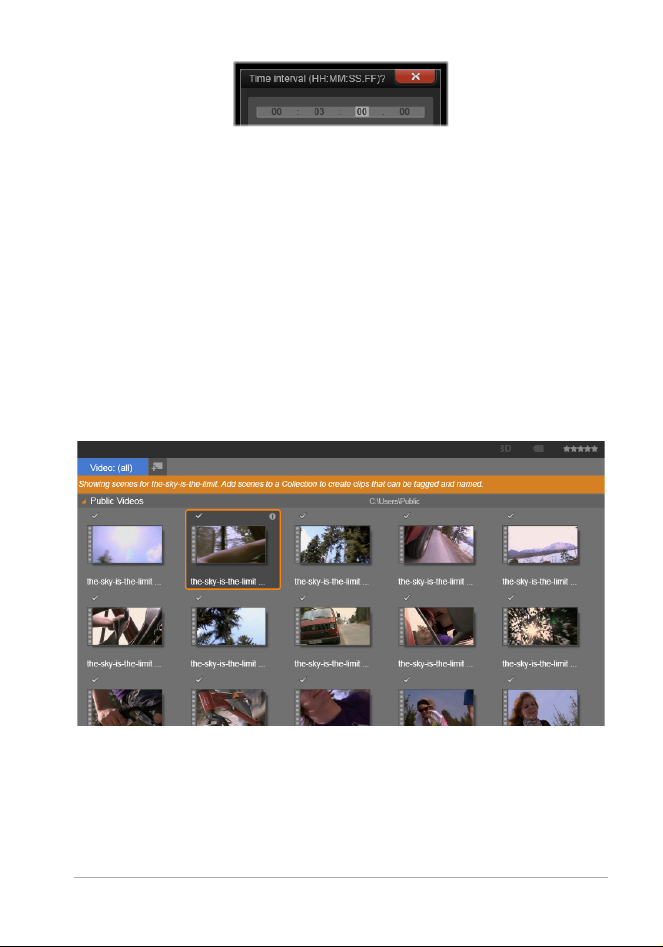
Zobrazit scény
Chcete-li zobrazit katalog scén konkrétního videosouboru, vyberte
z jeho místní nabídky příka
vybrat požadovaný klip a kliknout na tlačítko Zobrazení scén, které
se v knihovně nachází v pravé dolní části.
z Zobrazit scény. Alternativně můžete
Zobrazení scén představuj
e dočasný režim zobrazení. Je-li
zobrazení scén aktivní, zobrazí se v horní části prohlížeče oranžový
pruh. Vpravo na konci lišty se nachází tlačítko x, kterým můžete
tento režim ukončit. Stejný účinek má i opětovné kliknutí na tlačítko
Zobrazení scén.
Jeden videosoubor může obsahovat mnoho scén.
Manipulace se záznamem během úprav je tak snazší, než
kdybychom s ním pracovali jako s jediným segmentem.
Při úpravách se klipy scén chovají stejně jako běžné videoklipy.
Kapitola 2: Knihovna 59
Page 70

Ruční vytváření scén
Chcete-li videosoubor ručně rozdělit do jednotlivých scén, vyberte
v místní nabídce příslu
klikněte na tlačítko Zobrazení scén. Pokud jste soubor dříve
nerozdělili, zobrazí se v prohlížeči jako jediná scéna.
V přehrávači v knihovně přejděte v klipu k snímku, u kterého chcete
oddělit scény, a klikněte na tlačítko Rozdělit scénu. Další informace
naleznete v tématu „Funkční tlačítk
šné položky příkaz Zobrazit scény nebo
a“ na stránce 45.
Odstranění scén
Chcete-li zcela vyprázdnit seznam scén u videosouboru, vyberte
v místní nabídce dané položky příka
scény.
Pokud chcete odstranit jednotlivé scény, vyberte je a stiskněte
ávesu DELETE.
kl
z Detekce scén > Odebrat
Nástroj SmartMovie (inteligentní film)
Nástroj SmartMovie (inteligentní film) je vestavěný generátor
projektů, který vám umožní automaticky vytvořit prezentaci nebo
film na základě dodaných médií. Vytvořená produkce bude
zahrnovat animované přechody, kompletní hudební zvukovou stopu
a poutavé obrazové efekty.
60 Uživatelská příručka k aplikaci Pinnacle Studio
Page 71
Stačí kliknout na možnost SmartMovie v dolní části okna
knihovny.
Chcete-li začít, vyberte z knihovny sérii fotografií nebo
videosouborů. Jako zdroj hudby můžete použít položky digitálního
zvuku, které se již nacházejí v knihovně, nebo můžete vytvořit
®
zvukovou stopu přímo na místě pomocí nástroje ScoreFitter
.
Nic dalšího již pravděpodobně nebude nutné dělat, avšak pokud si
to přejete, můžete projekt doladit ručními úpravami. Jakmile budete
s výsledkem práce spokojeni, můžete jej pomocí několika kliknutí
vypálit na disk nebo jej uložit jako soubor připravený k dalšímu
použití, například k publikování na webu.
Panel SmartMovie (intel
igentní film), který se vysune z dolní části
okna, obsahuje tři dílčí panely. Levý dílčí panel poskytuje informace
o nástroji SmartMovie (inteligentní film) a radí, kolik souborů je
vhodné zahrnout. Prostřední dílčí panel představuje úložiště se
zásobníky na fotografie a další obrázky (nahoře) a na zvukové
soubory. Pravý dílčí panel obsahuje ovládací prvky sloužící
působení prezentace.
k přiz
Přidání médií
Chcete-li do projektu přidat média, přetáhněte je z prohlížeče do
horního zásobníku v oblasti úložiště. V úložišti můžete miniatury
přetažením uspořádat do požadovaného pořadí. Podle potřeby
přidejte další obrázky.
Kapitola 2: Knihovna 61
Page 72
Chcete-li přidat hudbu, přetáhněte zvukové soubory do dolního
zásobníku v oblasti úložiště. Alternativně můžete kliknout na tlačítko
houslového klíče v levém dolním rohu zásobníku na zvukové
soubory a vytvoři
t hudební stopu pomocí nástroje ScoreFitter.
Během přidá
vání médií se v levém horním rohu zásobníku
zobrazuje celková délka zdrojového materiálu. Tento údaj nemusí
vždy odpovídat délce výsledného filmu.
Náhled, editace a export
Jakmile si připravíte požadovaná média, klikněte na tlačítko Náhled
na liště zápatí pod nástrojem. Vytvoří se projekt, který se zobrazí
v okně náhledu. Pokud je třeba, můžete přejít zpět k nastavení
a upravit výběr m
Kliknete-li na tlačítko Náhled, vybraná média se automaticky uloží
do kolekce s názvem Poslední inteligentní vytváření. Pokud
vzniklé seskupení položek plánujete dále využívat, kolekci
přejmenujte. Předejdete tak jejímu přepsání v okamžiku, kdy si
budete prohlížet nový náhled v nástroji inteligentního filmu
SmartMovie.
édií.
Prvotní analýza materiálu při generování inteligentního
filmu SmartMovie může chvíli trvat. Další prodlevu před tím,
než bude k dispozici náhled se všemi podrobnostmi, může
způsobit úplné renderování projektu. Jeho průběh ukazuje
stínování na časovém pravítku v přehrávači.
62 Uživatelská příručka k aplikaci Pinnacle Studio
Page 73

Tlačítko Editace přenese produkci do časové osy Filmového
editoru, kde lze provádět podrobné úpravy. Je vhodné zkontrolovat,
zda nastavení videa na časové ose odpovídají vašim požadavkům
na prezentaci. Přístup k těmto nastavením poskytuje tlačítko
nastavení videa na panelu nastavení (dole). Informace naleznete
také v části „Časová osa proj
ektu“ na stránce 70.
Jakmile prezentace splňuje vaše představy, klikněte na tlačítko
Exportovat a vypalte ji na disk nebo vytvořte soubor k publikování.
Úložiště
Fotografie v horním zásobníku se zobrazují jako ikony, zatímco
hudba a zvukové soubory v dolním zásobníku se zobrazují jako
řádky textu udávající název souboru a dobu trvání každé položky.
Oba zásobníky umožňují vybrat více položek a měnit jejich
uspořádání přetažením a oba nabízejí místní nabídku se dvěma
příkazy:
Odstranit vybrané: V
v nástroji inteligentního filmu SmartMovie. V knihovně zůstano
ybraná média budou odebrána z produkce
u
dostupná k dalšímu použití. (Klávesová zkratka: DELETE.)
Otevřít edi
tor: Tento příkaz otevře nástroj oprav v Editoru fotografií
či zvuku. Veškeré úpravy provedené u médií se projeví pouze
v rámci dané produkce v nástroji inteligentního filmu SmartMovie.
(Zkratka: dvojí kliknutí.)
Nastavení nástroje SmartMovie
Nastavení na tomto dílčím panelu slouží k přizpůsobení produkce
v nástroji inteligentního filmu SmartMovie.
Kapitola 2: Knihovna 63
Page 74
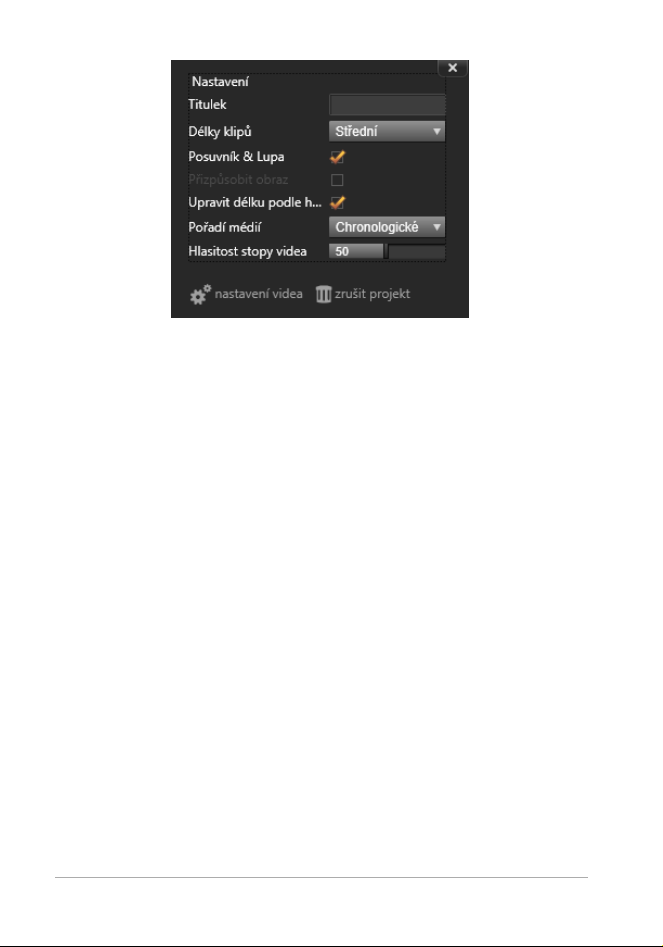
Zadaná nastavení se použijí při příštím generování filmu. Tlačítko
nastavení videa umožňuje nastavit možnosti časové osy, které se
použijí, když produkci přenesete do Filmového editoru. Tlačítko
Vymazat projekt odebere z projektu všechna média a obnoví
výchozí nastavení.
Titulek:
Délka klipu:
Zadejte titulek, který bude sloužit jako hlavní v celém filmu.
Zkrácením délky klipů zrychlíte vizuální tempo
výsledného filmu. Chcete-li použít původní délku dané položky,
zvolte možnost Maximální.
Posuvník a lupa: Zaškrtnete-li tuto možnost, oživíte prezentaci
simulací pohybu kamery.
Přizpůso
bit obraz: Tuto možnost zaškrtněte, chcete-li zvětšit
materiál, který je vzhledem k formátu snímků v projektu příliš malý.
Hlasitost stopy videa
Tato možnost nastavuje hlasitost původního
zvuku v použitých segmentech videa. Pokud chcete ve zvukové
stopě mít pouze hudbu na pozadí, nastavte tuto hodnotu na nulu.
64 Uživatelská příručka k aplikaci Pinnacle Studio
Page 75

Kapitola 3: Filmový editor
Filmový editor je hlavní obrazovka úprav v aplikaci Pinnacle Studio
určená k vytváření digitálních filmů. V editoru jsou spojeny tři hlavní
součásti:
Knihovna v
pro projekt k dispozici.
Časo
schematickém znázornění vaší produkce.
Přeh
rávač umožňuje zobrazit náhled položek knihovny předtím,
než je přidáte do projektu. Umožňuje také zobrazit (po jednotlivých
snímcích, chcete-li), jak bude libovolná část produkce po exportu
skutečně vypadat z pohledu diváka, ať už ji uložíte jako soubor,
vypálíte na disk, přesunete do zařízení nebo nahrajete na Internet.
Společně s
poskytuje okno Filmového editoru mnoho nástrojů a panelů
sloužících k vytváření a úpravám titulků, přidávání efektů a dalším
účelům.
kompaktním zobrazení poskytuje položky, které jsou
vá osa umožňuje organizovat položky jako klipy ve
knihovnou, časovou osou projektu a přehrávačem
Kompaktní knihovna
Kompaktní zobrazení knihovny, které využívá levou horní část
obrazovky Filmového editoru, je jedním z hlavních prvků prostředí
pro úpravy. Pokud přepnete vpřed a zpět mezi knihovnou
a Filmovým editorem, všimnete si, že
stejná karta umístění a že jsou zobrazeny stejné položky knihovny.
v obou zobrazeních je vybrána
Kapitola 3: Filmový editor 65
Page 76
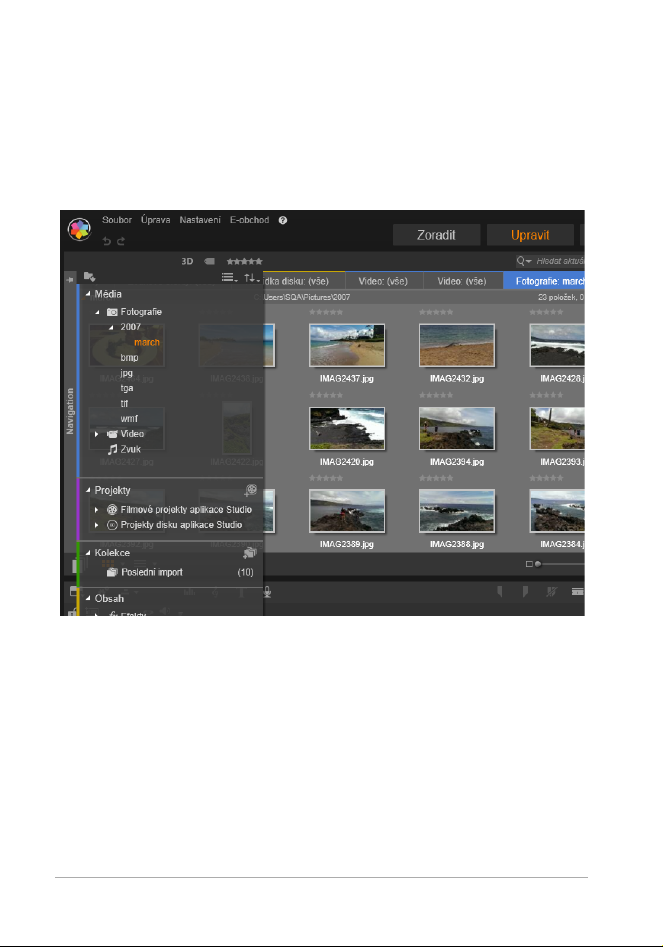
Pro usnadnění navigace v kompaktním zobrazení knihovny jsou
v záložkách v horní čá
sti zobrazeny ikony, které ukazují, jaký typ
obsahu se v prohlížeči zobrazí po kliknutí na příslušnou záložku.
Chcete-li zobrazit jinou část knihovny, klikněte na trojúhelník
rozbalit/sbalit vedle ikony. Otevře se strom složek, kde lze vyhledat
libovolnou položku knihovny.
Vyhledání položek knihovny pomocí rozbalitelného
Navigátoru v kompaktním zobrazení knihovny
Díky umístění kompaktní knihovny a časové osy ve stejném okně je
přidávání položek do filmu velmi snadné: stačí pouze přetáhnout
požadované položky z prohlížeče knihovny na časovou osu
projektu.
66 Uživatelská příručka k aplikaci Pinnacle Studio
Page 77
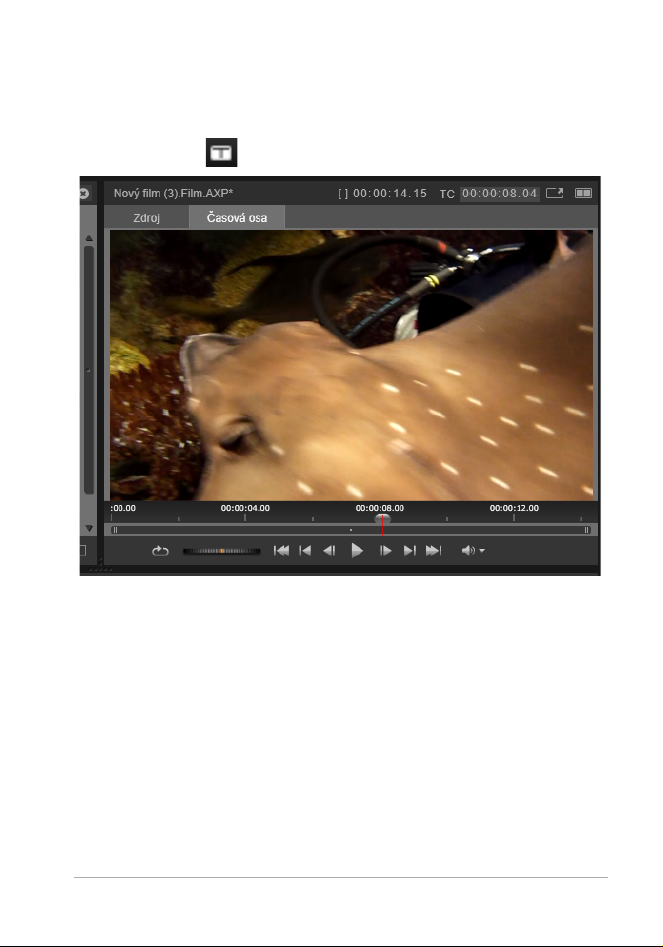
Zobrazení náhledu v editorech projektů
Přehrávač lze ovládat buď v režimu jednotlivého, nebo duálního
náhledu. Chcete-li přepnout mezi těmito režimy, klikněte na tlačítko
Režim náhledu v pravém horním rohu přeh
Přehrávač v režimu jednotlivého náhledu. Lze zvolit, zda
chcete zobrazit ‚zdroj‘ (z knihovny), nebo materiál na
časové ose.
rávače.
Režim jednotlivého náhledu využívá méně místa na obrazovce,
jelikož zobrazuje pouze jeden náhled přehrávače. Karty Zdroj
a Časová osa nad přehrávačem ukazují, zda se právě zobrazuje
knihovna, nebo materiál na časové ose, a umožňují mezi nimi
přepínat.
Kapitola 3: Filmový editor 67
Page 78
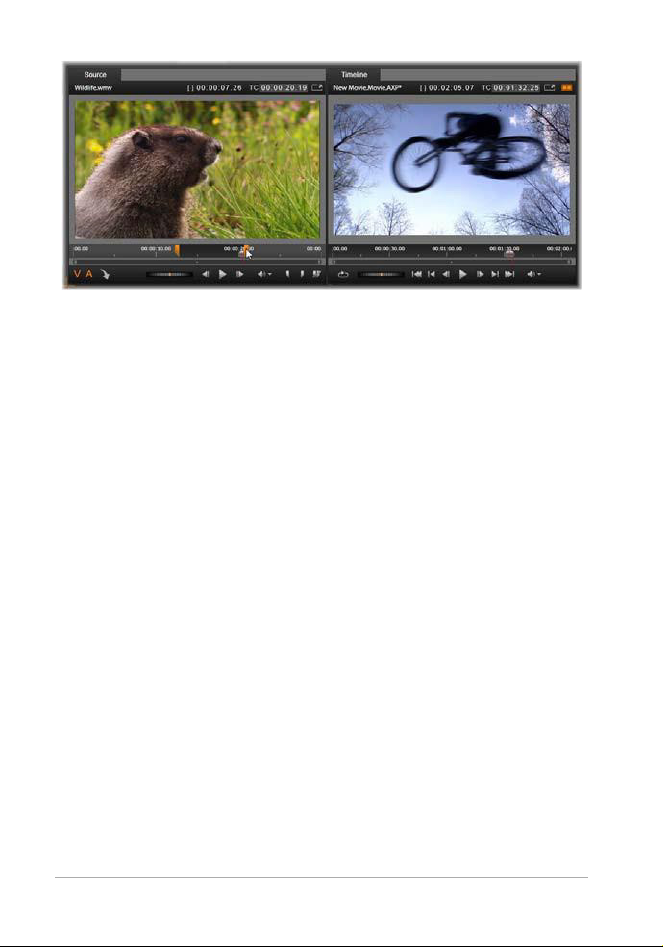
Přehrávač v režimu duálního náhledu. Náhledy vedle sebe
umožňují procházet knihovnu a mít stále zobrazen aktuální
snímek filmu.
V režimu duálního náhledu se zdrojový materiál (z knihovny) zobrazí
v náhledu na levé straně a materiál z časové osy na pravé straně,
přičemž každý náhled bude mít vlastní sadu ovládacích prvků pro
posun. Duální zobrazení usnadňuje nalezení položek knihovny,
které se hodí do vašeho filmu, jelikož zobrazí stávající a potenciální
materiál vedle sebe.
68 Uživatelská příručka k aplikaci Pinnacle Studio
Page 79
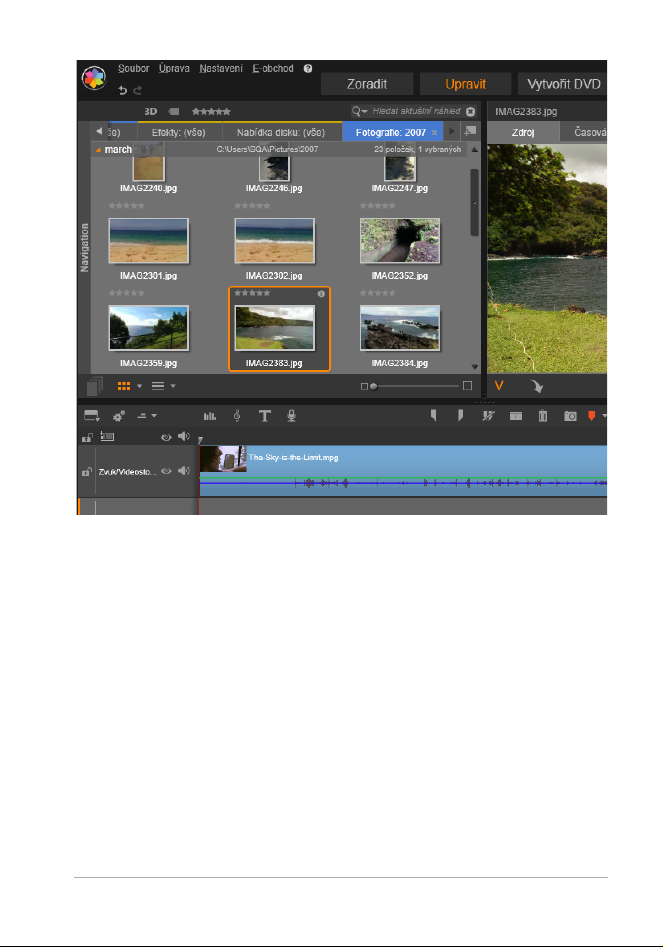
Část zobrazení Filmového editoru s kompaktním
zobrazením knihovny v levém horním rohu, s přehrávačem
v pravém horním rohu (částečně zobrazen) a časovou osou
v dolní části, v níž je nahoře otevřen panel Navigátoru.
Editace disku
Pokud plánujete film nakonec vydat na disku DVD s interaktivními
nabídkami, budete v určitém okamžiku potřebovat speciální funkce
Editoru disku. Obsahuje stejné funkce úprav na časové ose jako
Filmový editor, ale umožňuje také vytvořit a zpracovat nabídky
disku, pomocí nichž budou uživatelé produkci procházet.
Kapitola 3: Filmový editor 69
Page 80

Aplikace Pinnacle Studio umožňuje bezproblémově přenést film do
projektu disku v libovolné fázi vývoje, a proto můžete začít pracovat
ve Filmovém editoru i v případě, že nakonec namísto jiných
možností nebo současně s nimi zvolíte výstup na disk DVD.
Vyhledejte část Kapitola 9: Projekty disku, která obsahuje informace
o speciálních funkcích určených k vytváření disků. Tato a následující
kapitoly se zabývají ostatními možnostmi úprav na časové ose.
Produkce prezentací
Vedle všech typů produkcí videa (filmů) je možné Filmový editor
(a Editor disku) použít k vytváření
obrázků. V obou případech se uplatňují stejné postupy úprav.
složitých prezentací ze statických
Časová osa projektu
Časová osa slouží k vytvoření filmu, a to přidáním položek videa,
zvuku a fotografií z knihovny, úpravami a trimováním těchto
základních médií a jejich oživením pomocí přechodů, efektů
a dalších vylepšení.
Základy práce s časovou osou
Časová osa se skládá z více stop (z tolika, kolik jich potřebujete),
které jsou uspořádány svisle pod sebou. Stopy více nahoře jsou při
prohlížení umístěny vpředu a jejich neprůhledné části zakrývají
stopy nacházející se dole.
Základní akcí tvorby filmu je přetažení položky
časové osy, kde je označována jako klip. S trochou praxe dokážete
velmi rychle rozvrhnout hrubý střih filmu pouhým přidáním hlavních
položek médií na přibližné pozice na časové ose.
70 Uživatelská příručka k aplikaci Pinnacle Studio
z knihovny na stopu
Page 81
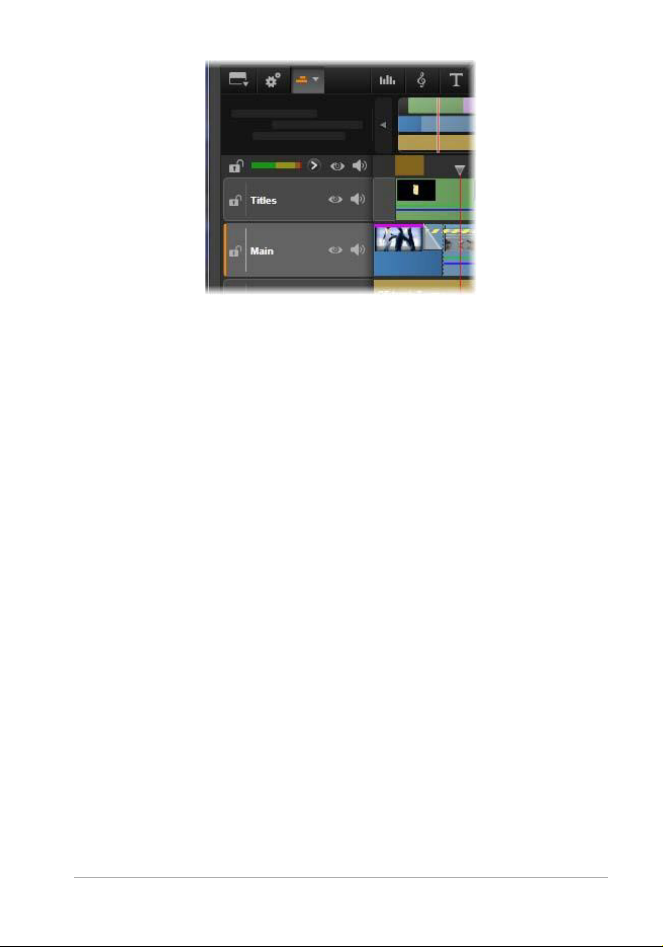
Na levém konci časové osy se nacházejí záhlaví stop
a několik ovládacích prvků jednotlivých stop: tlačítko
zámku, název stopy a tlačítka pro monitorování videa
a zvuku stopy. Zde má aktuální výchozí stopa název
„Hlavní“.
Záhlaví stopy: Vlevo od jednotlivých stop se nachází oblast
záhlaví, která poskytuje přístup k funkcím, jako je vypnutí
monitorování videa či zvuku příslušné stopy.
Výchozí stopa:
Jedna stopa je zvýrazněna světlejší barvou pozadí
a je také označena oranžovým pruhem vlevo od záhlaví stopy.
Jedná se o výchozí stopu. Tato stopa hraje zvláštní roli v určitých
postupech úprav; slouží například jako cílová stopa pro operace
vložení. Chcete-li jako výchozí označit jinou stopu, klikněte na její
záhlaví.
Aktuální pozice na časo
vé ose odpovídá snímku videa
zobrazenému v přehrávači, pokud se nachází v režimu časové osy.
Aktuální pozice je označena svislou červenou čarou, v jejíž dolní
části je úchyt jezdce pro přetahování. Další svislá čára označuje
tutéž pozici v Navigátoru.
Kapitola 3: Filmový editor 71
Page 82
Panel nástrojů
Nad stopami se nachází panel nástrojů časové osy, který obsahuje
několik skupin nástrojů souvisejících s úpravami. (Panel nástrojů
v Editoru disku obsahuje také nástroje určené pro tvorbu disku.)
Navigátor
Navigátorem se rozumí pomocný navigační panel, který lze
zobrazit/skrýt kliknutím na ikonu ve voliči nástroje navigace
umístěném poblíž levého okraje panelu nástrojů časové osy.
Pod panelem nástrojů se zobrazí pruh v plné šíři. Zobrazí celkový
náhled projektu ve zmenšeném měřítku. V navigátoru mají pruhy
představující klipy stejné barvy jako na časové ose. Výjimkou je
pruh představující vybraný klip, který je zobrazen oranžově.
Kliknutím na navigátor je možné rychle přejít na libovolné umístění
na časové ose.
72 Uživatelská příručka k aplikaci Pinnacle Studio
Page 83
Část pruhu Navigátoru s vyznačením aktuální pozice
(svislá čára vlevo) a průhledným oknem zobrazení, které
lze přetáhnout.
Šedý obdélník ohraničující část zobrazení Navigátoru – okno
zobrazení – označuje úsek filmu, který je aktuálně viditelný na
stopách časové osy.
Chcete-li změni
a vodorovně přetáhněte
s přetahová
t část filmu, která má být zobrazena, klikněte
myší uvnitř okna zobrazení. Současně
ním se posouvá časová osa. Vaše pozice na časové ose
se nemění, a proto se může jezdec touto akcí dostat mimo
zobrazení.
Přiblížení
Chcete-li změnit úroveň přiblížení časové osy, klikněte na časové
pravítko v dolní části časové osy a vodorovně jej přetahujte, nebo
přetáhněte boční části okna zobrazení. První způsob má výhodu
v tom, že nikdy nemění
se po přiblížení/oddálení můžete snáze orientovat.
Chcete-li změni
t přiblížení samotného Navigátoru, použijte tlačítka
plus a minus vpravo od něj.
Dvojím kliknutím na okno zobrazení lze upravit přibl
i časové osy současně tak, aby se v okně Filmového editoru zobrazil
celý film.
Kapitola 3: Filmový editor 73
pozici osy přehrávání na obrazovce, takže
ížení navigátoru
Page 84
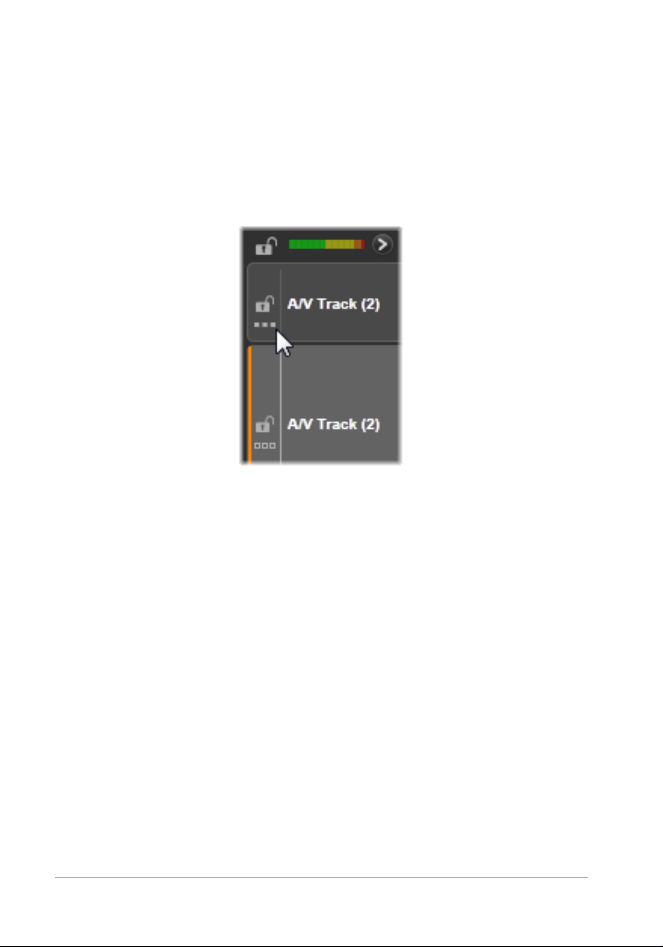
Scénář
Součástí tvorby filmu může být umísťování velkého počtu fotografií
a videoklipů, titulků, koláží a dalších prvků. Ve scénáři jsou klipy
v jedné stopě filmu zobrazeny jako sled ikon, takže lze ihned zjistit,
co stopa obsahuje a kde. Chcete-li zvolit stopu, která se má ve
scénáři zobrazit, použijte tlačítko odkazu na scénář v záhlaví stopy.
Do filmu lze přidat libovolné fotografie, video, zvuk, projekty, koláže
či titulky z knihovny, a to jejich přetažením do scénáře. Zde je lze
podle potřeby přemístit nebo zcela odebrat z projektu.
Ve scénáři jsou jednotlivé typy klipů zobrazeny různými barvami.
Například fotografie a videa se zobrazí v modrém rámečku
a projekty v šedém rámečku. Stejně jako na časové ose se klipy,
u nichž byly použity efekty, zobrazí s
části a klipy s opravami se zobrazí se zeleným pruhem. Barevný pás
spojuje ikonu scénáře s umístěním jejího klipu na časové ose;
prázdnému místu na časové ose odpovídá prázdné místo ve
scénáři. Jakmile se s barevným označováním podrobněji
seznámíte, pomůže vám rychle si představit strukturu filmu.
purpurovým pruhem v horní
74 Uživatelská příručka k aplikaci Pinnacle Studio
Page 85
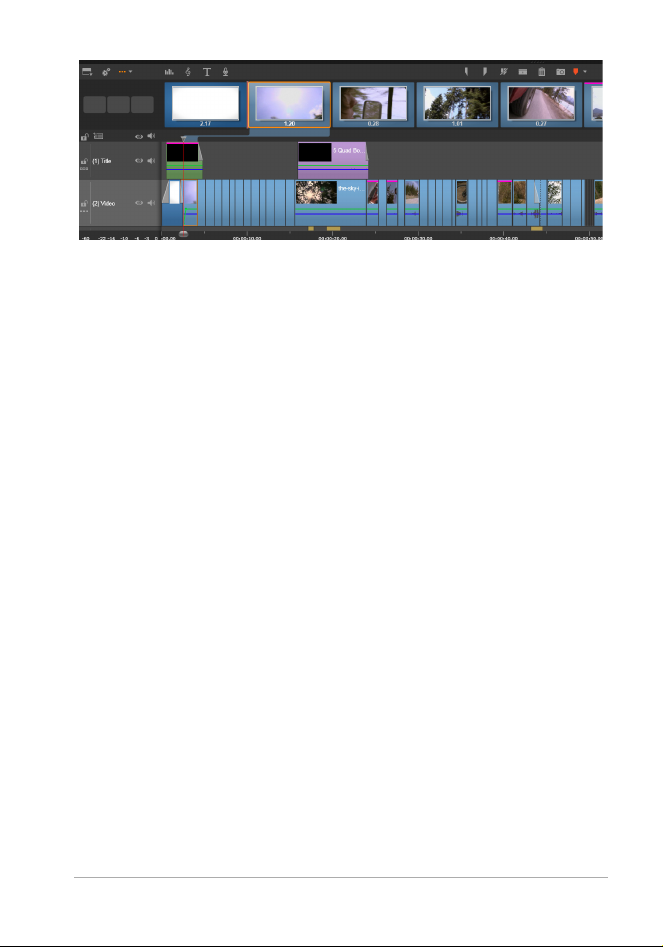
Scénář zobrazuje sled ikon představující obsah jedné
stopy. Efekty (purpurová) a opravy (zelená) jsou
znázorněny na horním okraji ikony, zatímco délka klipu se
zobrazí v dolní části.
Oblast pod panelem nástrojů, kde se zobrazuje scénář, je rovněž
využívána Navigátorem (a v Editoru disku seznamem menu).
Nástroje lze zobrazit nebo skrýt pomocí voliče nástroje navigace
umístěného poblíž levého okraje panelu nástrojů časové osy.
Navigace ve scénáři
Chcete-li se přesunout na část scénáře, která právě není
zobrazena, umístěte ukazatel myši nad scénář, dokud se nezobrazí
kurzor ruky. Poté klikněte levým tlačítkem myši a přetáhněte scénář.
Pokud myš přetáhnete rychle a uvolníte tlačítko, bude se scénář
„setrvačností“ krátce dále posunovat.
také umístit ukazatel myši nad scénář a k posouvání použít
Můžete
kolečko myši nebo použít šipky po stranách scénáře.
Kapitola 3: Filmový editor 75
Page 86
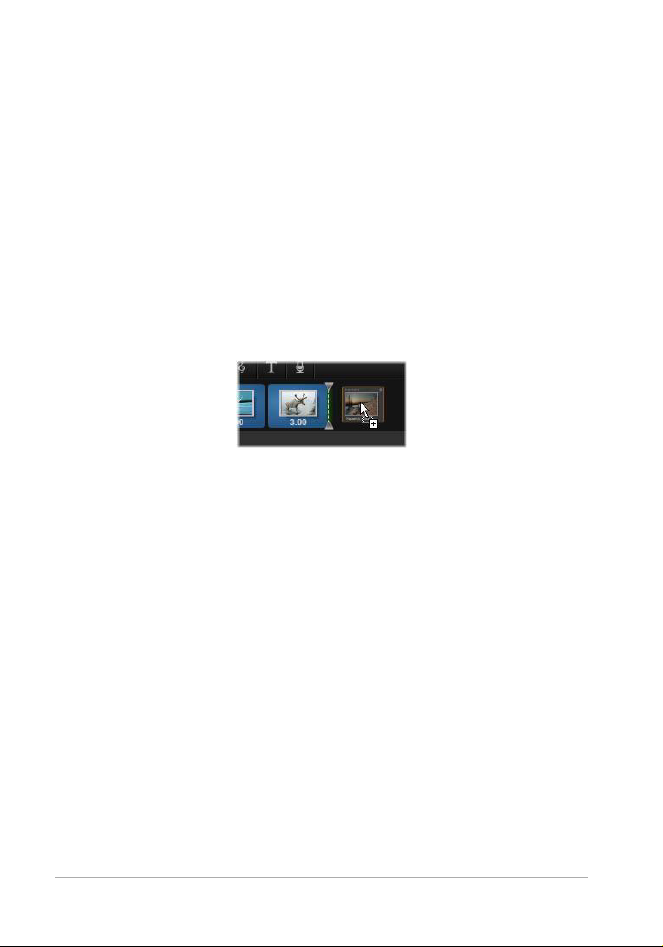
Úpravy pomocí scénáře
Ačkoli se úpravy většinou provádějí ve stopách časové osy, určité
úpravy lze rovněž provádět ve scénáři. Efekty lze například přidat
přímo ke klipu ve scénáři tím, že požadovaný efekt přetáhnete na
příslušný klip. Místní nabídka klipu zde nabízí stejnou sadu příkazů
jako na časové ose. Každá úprava provedená ve scénáři se
okamžitě projeví na časové ose a naopak.
Přid
ání klipů: Do projektu lze přetažením z knihovny do scénáře
přidat libovolné fotografie, video, zvukový klip, projekt, koláž nebo
titulek. Na místě, kam bude nový klip umístěn, se zobrazí linie
vložení. Lze vybrat a vložit i více klipů současně.
Vložení nebo nahrazení klipů: Pokud vkládáte materiál mezi
stávající klipy ve scénáři, přetáhněte nový klip tak, aby překrýval
pravou stranu klipu, který bude umístěn před ním. Až se zobrazí linie
vložení a uvolní se místo, vložte na toto místo nový klip.
Chcete-li nahradit klip, přetáh
něte nový klip na klip, který se má
nahradit. Zobrazí se linie vložení a nahrazovaný klip se zvýrazní,
abyste správně viděli místo vložení. Typ nového klipu se musí
shodovat s typem starého. Například videoklip nelze nahradit
fotografií ani zvukovým klipem.
Výběr k
lipů: Chcete-li vybrat klip, klikněte na jeho ikonu. Výběr se
označí oranžovým rámečkem. Jezdec časové osy se přesune na
počátek vybraného klipu a barevný pás propojí klip ve scénáři
s příslušn
ým klipem na časové ose. Pokud se pozice vybraného
klipu na časové ose aktuálně nachází mimo obrazovku, zobrazení
se přesune tak, aby obsahovalo klip.
76 Uživatelská příručka k aplikaci Pinnacle Studio
Page 87

Pomocí kláves SHIFT a CTRL lze vybrat více klipů způsobem, který
je v systému Windows obvyklý.
Změna pořad
vyberte a přetáhněte jej do nového umístění. V případě nutnosti se
bude scénář posouvat, dokud nedosáhnete požadované pozice.
í klipů: Chcete-li vybrat a přesunout klip, kliknutím jej
Změna velikosti
Výšku časové osy a vzájemný poměr velikosti knihovny
a přehrávače
v podobě ob
Pokud chcete upravit výšku jednotlivých stop časové osy,
přetažením upravte oddělovací čáry mezi záhlavími stop vlevo.
Jestliže svislá velikost všech stop přesahuje dostupnou oblast
zobrazení, můžete pomocí posuvníku na pravé straně vybrat, které
stopy budou zobrazeny.
Výšku scénáře (p
vodorovného oddělovače u dolního okraje scénáře. Další informace
naleznete v tématu „Volič nástroje navigace“ na stránce 80.
je možné upravit úchytem pro změnu velikosti
ráceného T uprostřed obrazovky.
okud je zobrazen) nastavte svislým přetažením
Panel nástrojů časové osy
Panel nástrojů nad časovou osou Filmového editoru nabízí různá
nastavení, nástroje a funkce, které se vztahují k časové ose
a úpravám na časové ose. Tyto prvky jsou popsány v pořadí zleva
doprava.
Kapitola 3: Filmový editor 77
Page 88
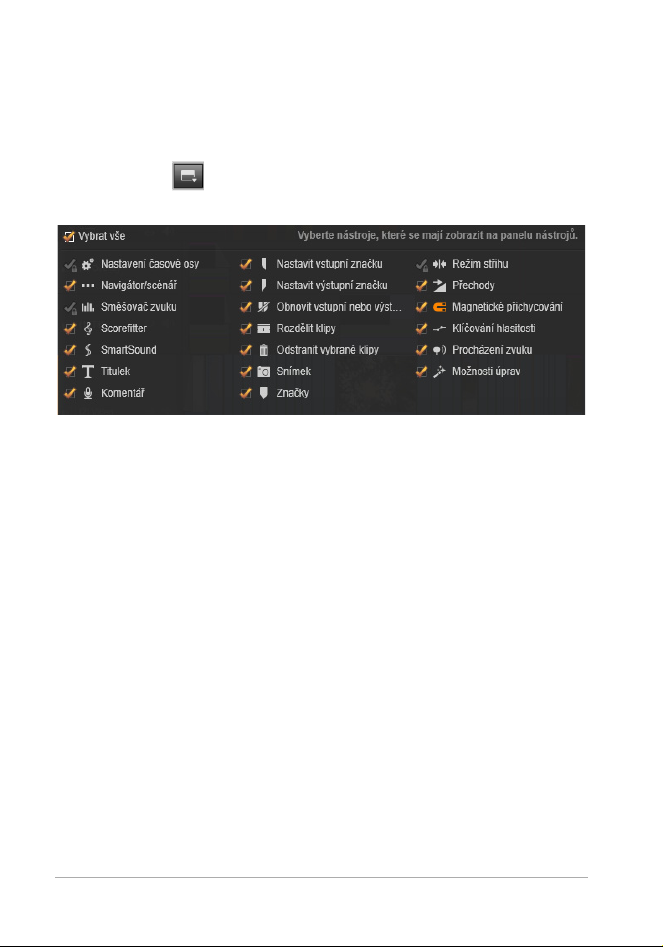
Úpravy panelu nástrojů
Na panel nástrojů časové osy lze přidat mnoho tlačítek
usnadňujících úpravy. Jedna sada tlačítek je k dispozici pro Filmový
editor a poněkud obsáhlejší sada pro Editor disku. Tlačítko Upravit
panel nástrojů zcela vlevo na panelu nástrojů umožňuj
jaká dílčí sad
a dostupných tlačítek se má zobrazit.
Panel úpravy panelu nástrojů, v němž jsou všechna
dostupná tlačítka označena pro zobrazení.
Kliknutím na toto tlačítko vyvoláte panel, na kterém lze u každého
z ostatních tlačítek pan
elu nástrojů nastavit, zda se má zobrazit,
nebo skrýt. Šedé značky zaškrtnutí vedle tlačítka Nastavení časové
osy a několika dalších tlačítek značí, že tato tlačítka nejsou volitelná
a zobrazí se vždy. Podle potřeby zaškrtněte políčka u volitelných
tlačítek nebo zrušte jejich zaškrtnutí. Alternativně můžete
zaškrtnutím políčka Vybrat vše zobrazit všechna tlačítka.
e zvolit,
K někter
ým příkazům, které se provádějí pomocí tlačítek, jsou
rovněž přiřazeny klávesové zkratky. Tyto zkratky fungují nezávisle
na tom, zda je tlačítko zobrazeno. (Další informace naleznete v části
a D: Klávesové zkratky“ na stránce 455.)
„Příloh
78 Uživatelská příručka k aplikaci Pinnacle Studio
Page 89
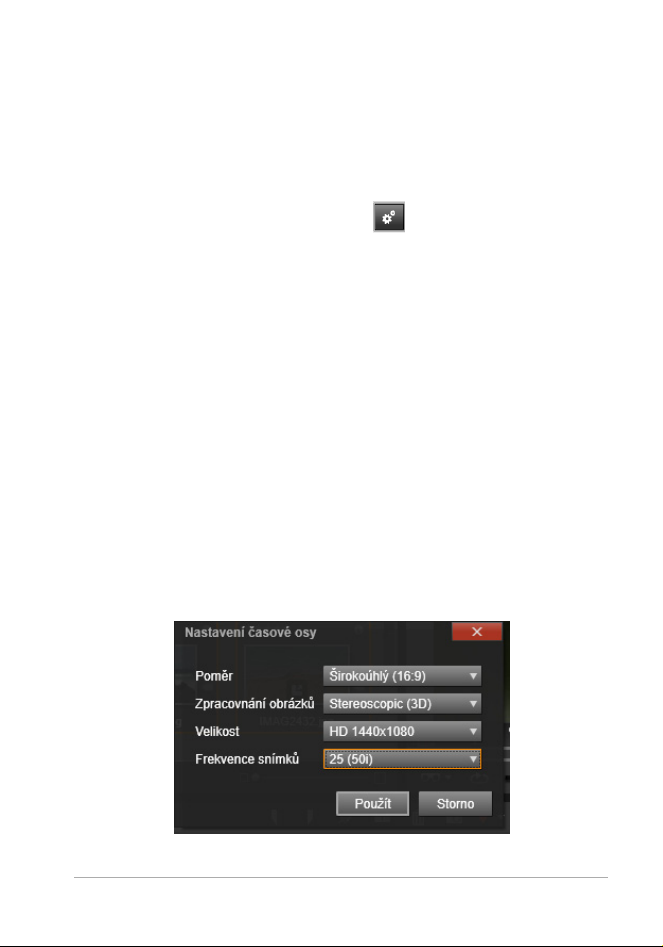
Nastavení časové osy
Ve výchozím nastavení se nastavení časové osy zkopíruje z prvního
videoklipu, který na časovou osu přidáte. Je-li výsledek správný,
není nutné nastavení měnit.
Pokud tyto základní vlastnosti obrazu projektu potřebuj
kliknutím na tlačítko ozubeného kola otevře
sové osy a nakonfigurujete čtyři položky nastavení.
ča
ete změnit,
te panel nastavení
Poměr: Zvolte zobrazení 4 × 3 nebo 16 × 9.
Zpracování obrazu: Zvo
lte možnost Klasické (2D), nebo
Stereoskopické (3D).
Velikost: Zvol
te rozlišení pixelů HD a SD dostupné pro daný poměr
stran.
Frekvence snímků:
Zvolte hodnotu frekvence snímků, která je
slučitelná s ostatními nastaveními.
Ačko
li tato nastavení lze během práce na filmu kdykoli změnit, je
nutné pamatovat, že změna frekvence snímků může způsobit mírný
posun klipů na časové ose, protože se budou přizpůsobovat novým
hranicím snímků.
Nastavení časové osy
Kapitola 3: Filmový editor 79
Page 90
Obrazový materiál, který nevyhovuje zvoleným hodnotám nastavení
projektu, bude při přidání na časovou osu automaticky převeden.
Pokud vytváříte stereoskopický film, můžete použít 2D materiál,
který se však zobrazí dvourozměrně, neboť pravé i levé oko budou
shodné. Na 2D časové ose lze použít 3D materiál, avšak zobrazí se
zde pouze kanál levého oka.
Pokud nechcete spoléhat na formát převzatý
z prvního přidaného
klipu a raději chcete standard videa pro své projekty zvolit sami,
otevřete stránku Nastavení projektu v nastavení aplikace. Viz část
„Nastavení projektu“ na stránce 394.
Volič nástroje navigace
V oblasti pod panelem nástrojů se nachází buď Navigátor, nebo
scénář, nebo zde nemusí být umístěn žádný nástroj. (V Editoru
disku zde může být ještě seznam nabídek.) Součástí voliče nástroje
navigace je rozevírací seznam umožňující vybrat nástroj, který
chcete v této oblasti zobrazit.
Kliknutím na ikonu voliče skryjete/zobrazíte tuto oblast jako takovou.
Další informace týkající se těchto nástrojů navigace naleznete
v tématu „Navigátor“ na stránce 72 a „Scénář“ na stránce 74.
80 Uživatelská příručka k aplikaci Pinnacle Studio
Page 91
Směšovač zvuku
Tímto tlačítkem lze otevřít rozšířenou oblast ovládacího
panelu zvuku s nástroji pro úpravu hlasitosti a přís
k funkci Panorama pro posun prostorového zvuku.
tupem
ScoreFitter
ScoreFitter je integrovaný generátor hudby aplikace
Pinnacle Studio nabízející vlastní tvorbu hudby, na kterou
evztahují autorské poplatky a která je přesně
se n
upravena podle požadované doby trvání filmu. Viz část „ScoreFitter“
na stránce 276.
Titulek
Tlačítkem titulku lze otevřít Editor titulků. Pokud žádný
z mnoha nabízených titulků neo
můžete vytvořit vlastní. Viz část „Kapitola 7: Editor titulků“
na stránce 205.
dpovídá vašim potřebám,
Komentář
Nástroj komentáře umožňuje živě zaznamenat komentář
nebo jiný zvukový obsah, zatímco sledujete film. Viz část
„Nástroj Komentář“ na stránce 277.
Žiletka
Chcete-li jeden či více klipů rozdělit na pozici osy
přehr
ávání, klikněte na tlačítko žiletky. Touto operací
nedojde k odstranění žádného materiálu, avšak každý
ovlivněný klip bude rozdělen na dva klipy, s nimiž je možné pracovat
samostatně, pokud jde o trimování, přesouvání, přidávání efektů atd.
Kapitola 3: Filmový editor 81
Page 92
Pokud jsou na ose přehrávání v libovolné stopě vybrány klipy, budou
rozděleny pouze tyto klipy. Obě části těchto klipů zůstanou vybrané
i po rozdělení.
Nejsou-li na ose pře
hrávání vybrány žádné klipy, budou rozděleny
všechny klipy, jimiž osa prochází, a jejich části na pravé straně
budou vybrány, aby je bylo možné v případě potřeby snadno
odstranit.
Z operace rozděle
ní jsou vyloučeny zamčené stopy.
Koš
Kliknutím na tlačítko koše odstraníte všechny vybrané
položky z ča
sové osy. Podrobné informace týkající se
toho, jak může odstranění ovlivnit jiné klipy na časové
ose, naleznete v části „Odstranění klipů“ na stránce 97.
Snímek
Pokud při přehrávání videa na časové ose objevíte
snímek, který byste chtěli zachytit
klikněte na tlačítko Snímek. Tím vytvoříte fotografii
obrazu, který právě přehráváte. Fotografie se uloží do složky
Snímek pod položkou Fotografie v knihovně.
Tlačítko Snímek na
časové ose poskytuje rychlý způsob zachycení
snímku. Potřebujete-li více možností ovládání, použijte nástroj
Snímek v Editoru videa. Další informace týkající se nástroje Snímek
naleznete v části „Snímek“ na stránce 156.
jako statický obrázek,
82 Uživatelská příručka k aplikaci Pinnacle Studio
Page 93
Značky
Funkce značek, které jsou zde k dispozici, jsou identické
s funkcemi obsaženými v editorech médií pro video
a zvuk. Viz část „Značky“ na stránce 153.
Značky
časové osy však nejsou připojeny ke konkrétnímu klipu, ale
patří ke kompozitnímu videu v označeném bodu. Během úprav na
časové ose se pozice značek změní pouze v případě, že existuje
výběr klipů zahrnující všechny stopy v označeném bodu a současně
žádná stopa není zamčená.
Režim trimování
Chcete-li otevřít bod trimování, umístěte jezdec časové
osy poblíž řezu, který se má tri
režimu trimování. Opětovným kliknutím na tlačítko režim
trimování ukončíte. Podrobnější informace naleznete v části
„Trimování“ na stránce 101.
movat, a klikněte na tlačítko
Přechody dynamické délky
Při přidání přechodu na časovou osu je mu obvykle
přiřazen
Chcete-li použít jinou než výchozí délku, klikněte na toto
tlačítko. Pokud je tlačítko zvýrazněno, lze dobu trvání přechodu
nastavit přetažením myši doprava nebo doleva během umísťování
přechodu na klip. Další informace týkající se přechodů naleznete
v části „Pře
a výchozí délka nakonfigurovaná v Nastavení.
chody“ na stránce 120.
Kapitola 3: Filmový editor 83
Page 94
Magnetické přichycení
Režim magnetu zjednodušuje vkládání klipů během
přetaho
„magneticky“ přitahovány k jiným položkám na časové
ose, pokud se přiblíží na kritickou vzdálenost. Snadno se tím
zabrání vytvoření nežádoucích (i když často nepozorovatelně
malých) mezer mezi položkami, které jinak často během úprav
vznikají. Chcete-li však záměrně vytvořit takovou mezeru a použít
preferované umístění, jednoduše tento režim vypněte.
vání. Jestliže je režim aktivní, jsou klipy
Úpravy klíčového snímku hlasitosti
Tlačítko úprav klíčového snímku hlasitosti zapíná/vypíná
úpravy zvuku klipu založené na
je tlačítko aktivováno, je možné upravovat zelenou čáru
hlasitosti na jednotlivých klipech časové osy. V tomto režimu můžete
na čáru přidat ovládací body, přetahovat části čáry a provádět další
operace. Je-li tlačítko vypnuto, klíčové snímky hlasitosti jsou
chráněny před změnami.
Otevřením směšovače zvuku je tlačítko automaticky aktivováno.
klíčovém snímku. Pokud
Náhled zvuku při posunu
Ve výchozím nastavení lze zvukovou část projektu slyšet
pouze během přeh
zvuku při posunu umístěné na panelu nástrojů časové osy
poskytuje náhled zvuku i při pouhém procházení filmu pomocí
přetahování jezdce časové osy.
jecí kolečko v přehrávači rovněž poskytuje náhled zvuku při
Převí
posunu.
84 Uživatelská příručka k aplikaci Pinnacle Studio
rávání v náhledu. Tlačítko náhledu
Page 95
Režim úprav
Volič režimu úprav vpravo na konci panelu nástrojů časové osy
určuje chování ostatních klipů při provádění editačních změn.
Materiál vlevo od bodu úprav není úpravami na časové ose nikdy
ovlivněn. Změny jsou použity pouze u klipů, které pokračují od bodu
úprav doprava.
K dispozici jsou tři
volby režimu úprav: inteligentní, vložení a přepis.
Výchozí je inteligentní režim, ve kterém aplikace Pinnacle Studio
vybírá vložení, přepis a někdy i složitější strategie v kontextu
jednotlivých operací úprav.
Inteligentní režim je navržen tak, aby co nejlépe zachoval
synchronizaci mezi stopami časové osy. Při úpravách více stop
obvykle existují mezi klipy svislé i vodorovné vztahy: Pokud jste
například pečlivě umístili střihy v souladu s rytmem hudební stopy,
nechcete při dalších úpravách všechno narušit.
Režim vložení je vždy nedestruktivní: před vložen
ím nového
materiálu jsou ostatní klipy ve stopě přesunuty mimo. Tento režim
také automaticky uzavře mezery vytvořené odebráním materiálu.
Ovlivněna je pouze cílová stopa. Jakákoli dřívější synchronizace
s ostatními stopami od bodu úprav směrem doprava se ztratí.
Vložení je nejvýhodnější v
raných fázích projektu, při
shromažďování a řazení klipů na časové ose. Zajišťuje, že nedojde
ke ztrátě žádného materiálu, a umožňuje snadno měnit pořadí klipů
a jejich sekvencí.
Kapitola 3: Filmový editor 85
Page 96

V pozdějších fázích, když se struktura projektu blíží ke konečnému
stavu a když začnete pečlivě synchronizovat materiál v různých
stopách, je režim vložení méně užitečný. Vlastnosti, které jej
zvýhodňují v raných fázích (vlnové chování), působí při
dokončování v jeho neprospěch. V tomto okamžiku se uplatní
přepis.
is přímo ovlivní pouze klipy, které vyberete. Změna délky či
Přep
pozice klipu v režimu přepisu přepíše sousední klipy (při
prodloužení) nebo zanechá mezery (při zkrácení). Nebude mít
žádný vliv na synchronizaci mezi stopami.
Alternativní režim
Inteligentní režim úprav funguje tak, že předvídá, co chcete udělat,
a určí, zda bude nejvhodnější použít vložení, přepis nebo nějakou
složitější strategii. Zjistíte, že obvykle udělá to, co chcete, ale občas
se určitě stane, že jste zamýšleli něco jiného.
akcí podporuje vložení i přepis, ale žádné jiné možnosti.
Řada
Inteligentní režim použije někdy jednu možnost a někdy druhou,
ale pokud vám nevyhovuje vložení, chcete obvykle použít přepis
a naopak. Potře
inteligentního režimu.
bujete proto jen způsob, jak potlačit výchozí chování
Chcete-li změni
t vložení na přepis nebo přepis na vložení, podržte
klávesu ALT a současně proveďte úpravy obvyklým způsobem.
Při nastavování úprav můžete klávesu ALT stisknout (nebo uvolnit)
podle libosti. Rozhodující je stav klávesy v okamžiku konečného
provedení operace, například když uvolníte tlačítko myši při
přetahování položek na časovou osu.
86 Uživatelská příručka k aplikaci Pinnacle Studio
Page 97

Tento postup funguje ve všech režimech úprav, je tedy k dispozici
vždy, když jej potřebujete. Pokud nejste spokojeni s výchozím
chováním, podle potřeby zrušte nebo vraťte akci zpět a opakujte ji
se stisknutou klávesou ALT.
V jedné operaci úprav na časové ose, totiž při nahrazení jednoho
klipu jiným při zachování doby jeho trvání, efektů a jiných vlastností,
hraje podobnou roli klávesa SHIFT. Podrobnější informace
naleznete v části „Nahrazení klipu“ na stránce 95.
Záhlaví stopy časové osy
V oblasti záhlaví časové osy je několik ovládacích prvků, které
ovlivňují uspořádání a organizaci stop časové osy. Tyto ovládací
prvky jsou popsány zde, zatímco funkce zvuku ovládané ze záhlaví
časové osy (například hlasitost stopy) jsou popsány v tématu „Zvuk
na časové ose“ na stránce 264.
Oblast všech stop nad záhlavími s
podobné těm, které se nacházejí v záhlaví jednotlivých stop, avšak
s globálním účinkem: platí pro všechny stopy současně a potlačují
individuální nastavení.
top obsahuje ovládací prvky
Výchozí stopa
Výchozí stopu označuje svislá oranžová čára vlevo od záhlaví stopy
společně se světlejším odstínem pozadí. Tato stopa představuje
cílovou stopu pro určité funkce, k nimž patří odeslání a vložení. Do
této stopy se také přidávají nově vytvořené titulky a skladby nástroje
ScoreFitter. Další informace naleznete v tématech „Odeslání na
sovou osu“ na stránce 96, „Použití schránky“ na stránce 115,
ča
„Kapitola 7: Editor titulků“ na strá
stránce 276.
Kapitola 3: Filmový editor 87
nce 205 a „ScoreFitter“ na
Page 98

Chcete-li jako výchozí označit jinou stopu, stačí v záhlaví příslušné
stopy kliknout na libovolné místo, kromě tlačítka či jiného ovládacího
prvku.
Uzamčení
Chcete-li stopu ochránit před neúmyslnými úpravami, klikněte na
tlačítka visacího zámku. Stejné tlačítko v oblasti všech stop použije
tuto ochranu na celý projekt.
Odkaz na scénář
Scénář představuje alternativní znázornění stopy časové osy. Při
otevření scénáře se pod tlačítkem visacího zámku v záhlaví všech
stop zobrazí malé tlačítko odkazu na scénář. Kliknutím na tlačítko
vyberete stopu, která se propojí se zobrazením scénáře.
Název stopy
Chcete-li upravit název stopy, můžete jedním kliknutím na daný
název zobrazit místní editor nebo můžete v místní nabídce záhlaví
stopy vybrat položku Upravit název stopy. Úpravu potvrďte klávesou
ENTER, nebo ji zrušte klávesou ESC.
Monitorování videa a zvuku
Tlačítka videa a zvuku v záhlaví stopy určují, zda video a zvuk této
stopy tvoří součást kompozitního výstupu projektu. Podporují četné
situace, kdy je při úpravách výhodné zablokovat výstup jedné či více
stop, a tím zjednodušit náhled. Stejná tlačítka v oblasti všech stop
slouží k zapnutí/vypnutí monitorování zvuku a videa pro celý projekt.
88 Uživatelská příručka k aplikaci Pinnacle Studio
Page 99

Další funkce stop
V místní nabídce záhlaví stopy jsou k dispozici následující funkce:
Nová stopa: Novou stopu můžete vložit buď nad stávající stopu,
nebo pod ni.
Smazat stopu: Od
Přesu
nout stopu: Přetáhněte záhlaví stopy nahoru nebo dolů na
novou pozici vrstvy. Při přetahování se v platných umístěních
zobrazí světlá vodorovná čára.
Kopírovat stopu: Pokud při přesouvání stopy podržíte klávesu
CTRL, bude stopa namísto přesunutí zkopírována.
Velikost stopy:
(Malá, Střední, Velká, Velmi velká). Chcete-li nastavit vlastní
velikost, můžete plynule upravit výšku přetažením oddělovací čáry
mezi záhlavími stop.
Zobrazit zvukové vlny: Umožňuje zapínat/vypínat zobrazení
zvukových vln u zvukových klipů.
Informace týkající se funkcí zvuku na časo
„Zvuk na časové ose“ na
straní stopu a všechny její klipy.
Místní nabídka obsahuje čtyři pevné velikosti stop
vé ose naleznete v části
stránce 264.
Úpravy filmů
Prvním krokem jakékoli relace úprav filmů je zahájení práce
otevřením projektu ve Filmovém editoru.
Zahájení nové produkce: V h
> Nový > Film. Než přidáte svůj první klip, ujistěte se, zda formát
videa na časové ose bude pro daný projekt vhodný (viz dále).
lavní nabídce zvolte možnost Soubor
Kapitola 3: Filmový editor 89
Page 100
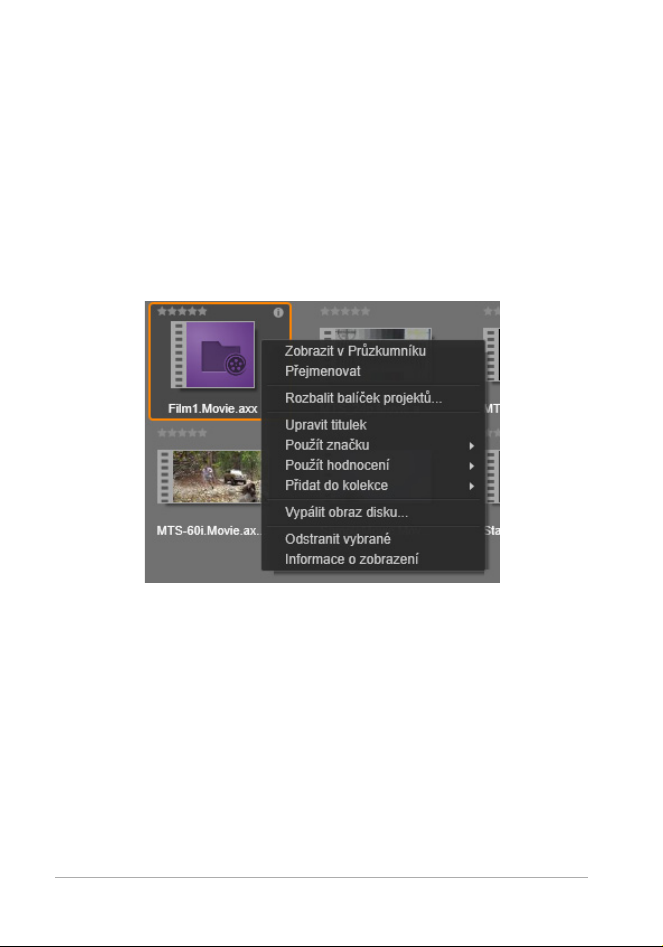
Úprava stávajícího filmu: Vyberte některý z posledních projektů
v nabídce Soubor > Posledn
í; vyhledejte a otevřete filmový projekt
kliknutím na položku Soubor > Otevřít; nebo vyhledejte film, který
chcete otevřít, v knihovně ve složce Projekty a dvakrát klikněte na
jeho miniaturu.
Pokud byl film uložen jako balíče
k projektu, je nutné jej před
úpravami rozbalit. Vyhledejte svůj projekt ve skupině projektů
aplikace Pinnacle Studio v knihovně a použijte příkaz Rozbalit
balíček projektu v místní nabídce miniatury.
Miniatura balíčku projektu v knihovně s otevřenou místní
nabídkou. Po rozbalení se film zobrazí na časové ose
projektu a lze jej začít upravovat.
Lze také kliknout na možnost Soubor > Otevřít a balíček projektu
vyhledat v průzkumníku tím, že v poli přípon zvolíte možnost
Balíček projektu aplikace Pinnacle Studio (.axx).
Po dokonče
ní rozbalování je nerozbalený projekt přidán do
knihovny a otevřen na časové ose editoru projektu, kde jej lze
upravovat obvyklým způsobem.
90 Uživatelská příručka k aplikaci Pinnacle Studio
 Loading...