

Page 1

项目 眼镜蛇 3 号应用
I、项目简介
德国 Phywe 公司就是一家提供先进实验设备的著名的教学仪器公司,cobra3 就是由该
公司生产制造的。作为一套测量、控制、调节的接口系统,被广泛的应用于物理、化学、生
物、工业技术领域。它可以和计算机(通过串口 RS232)组合使用,也可以不用计算机而是与
另一特殊的组件(COM-Unit)结合使用。这套仪器设备提供 3 个模拟输入接口(一个组件接口、
2 个传感器接口),一个模拟输出口,3 个数字控制输入,2 个计时/计数输入口和一个固定电
压输出口。学 会 一套与发达国家接轨实验室仪器的使用对培养学生的实践能力和创新精神方
面具有独特的作用。
[项目对象]
本项目可面向理、工、农、林各专业。
[项目目的]
1. 认识眼镜蛇 3 号实验仪器。
2. 了解眼镜蛇号各部分的功能。
3. 会使用眼镜蛇 3 号进行测量。
[项目任务]
1. 利用眼镜蛇 3 号进行试测一些物理实验电学元器件的物理参数。
2. 设计利用眼镜蛇 3 号进行测量的原理图。
3. 根据设计图进行实际测量。
[项目成果要求]
最后以实验小论文的形式完成该项目。
PDF 文件使用 "pdfFactory Pro" 试用版本创建 www.fineprint.cn
Page 2

II、实验讲义
一、眼镜蛇 3 号介绍
眼镜蛇 3 号可完成 物理,化学,生物 共 140 种实验
1、项目眼镜蛇 3 号
Cobra3-Basic-Unit 作为一套测量、控制、调节的接口系统,被广泛的应用于物理、化学、
生物、工业技术领域。它可以和计算机(通过串口 RS232)组合使用,也可以不用计算机而是
与另一特殊的组件(COM-Unit)结合使用。
这套仪器设备提供 3 个模拟输入接口(一个组件接口、2 个传感器接口),一个模拟输出口,
3 个数字控制输入,2 个计时/计数输入口和一个固定电压输出口。
这套仪器设备被封装在防震的塑料箱子里,还安置了定位脚,边上还有各种可能的装置
和连接元件,以便于连接更多的组件。
2、Cobra 3 BASIC-UNIT
集成接口用作插入组
件,测量:力、磁场、
温度、PH 值、光照强
侧面的套接口用作套
接几个 Basic-Unit 和
更多的扩展
接地模拟输入(±10V/
±30V),12bits
传感器接口 S1 和 S2 允许直接
与那些不需要测量组件的传感
器相连。将测量组件和这些接口
相连时,需要一个扩展线缆和
Cobra3 的测量组件的转换器
可转换的不同模拟输入(±
30V/±10V/± 3V/± 1V/±
0.3V/±0.1V)12bits
3、测量软件
最新的测量软件 Measure 是一个应用广泛的、方便的测量软件,它的操作非常直观。
Measure 软件提供一个一致的操作界面和显示测量数据,这样可以使您快速、可靠和简
单的操 作不同的测量仪器。通过一种测量仪器,您可以很快学会如何使用这个软件,然后可
以直接用于其它测量仪器。
下面我们就认识一下 Measure 的操作界面,Measure 提供了一系列的菜单和按钮,分别
介绍如下:
菜单栏上的“文件”菜单,您可以点击此键或使用快捷键选择打开、保存或打印测量文
件。
“测量仪器”菜单,您可以点击您所做实验需要的测量仪器。
“测量”菜单,您可以通过此菜单察看您所作实验的结果。
“窗口”菜单,您可以通过它随意调整您窗口的大小。
“帮助”菜单,可以提供给您手册中没有提到的功能。在线帮助和软件中直观的用户提
示都可以给您提供帮助,由于一些简短的说明仅仅介绍了 measure 的操作,所以在线帮助是
您必不可少的工具,它不仅能解答出现的问题,也对特定程序的功能和设置有详细的解释。
稳定的 DC 电压 5V-/0.2A
直接供给:小电阻、指示
灯或者其它功耗
外 部 电 源 (12V-/2A) 接
口。(当
Cobra3-Basic-Unit 和
COM-Unit 相连时,只需
与计算机相通讯的总
2 个计时器或者 1个计时器
和 1 个计算器(TTL 输入)
PDF 文件使用 "pdfFactory Pro" 试用版本创建 www.fineprint.cn
Page 3

下方嵌板中的第二组按钮中隐藏在表格图标、信息图标和屏幕图标后面的功能也是非常
重要的,按带有表格图标的按钮或选择菜单命令 measure/date table 时,您将会得到一张实际
测量的测量数据表,当测量有微小出入时,显示每个独立的测量值并作有用的修改。
隐藏在信息图标后面提示菜单 measurement/information 是一个对话框,在这个对话框中
可以对四个分开的存储器页进行实际测量值的一系列设置。例如,在 General 中命名测量,
在 Notes 中存放相关的信息。在 x-Data 中,可以命名通道和输入符号和单位 (可以在图像
的坐标轴中再次看到)。在编辑框 Digits beyond point 中,输入小数部分,例如:测量值的
表就是。在寄存器页通道中允许作类似于 x-Data 记录页的设置,但是必须先选择需求的测
量通道(与 Y 数据记录系列相关)。这里,能做如测量通道的数值和单位的改变。
通过提示菜单 measurement/display options,或者单击屏幕中的图标按钮,得到显示选择。
用这个对话框可以做很多设置,这 些 设 置 可以决定图像的外形。在这个对话框中您同样可以
决定显示哪个测量通道。选择左或右的 Y 轴做显示通道,这 里 提供记录不止一个测量通道。
您可以进一步分派一些数学功能在数轴上,然后在 Y 轴获得相对数值等。在这里分派
的功能只和图像显示有关,而不是测量数据。用一个平滑的曲线( spline interpolation 插入键
槽)显示测量数值是可能的。同时,进入显示选择,当鼠标箭头在面板按钮上激活时,接着
在 x 轴或 y 轴区域点击鼠标右键。
紧接着显示选择按钮的是书图标按钮。用这个按钮您可以调用在线帮助的相关内容图
表,点击进一步,获取特定的信息。如已经提到过的,选择提示菜单 Help/Manual 或者用
F1 键开始相关上下文文档时,可以进入在线帮助。
在帮助图标的右侧看到另外一个书图标按钮。在程序启动时,它是灰色时,没有激活。
当您用 File/Open experiment 打开一个在 PHYWE 中描述过的试验时,激活它可以看见黄色
书图标按钮。点击图标时,Acrobat ReaderTM 软件加载和打开一个 PDF 格式的描述试验的
文件。
当加载和操作 Acrobat ReaderTM 软件过程中出现问题时,原因可能要么是一个过期的
版本,要么是根本没有安装任何版本,那么请在你的计算机上安装它。在 measure CD 相应
的目录里头有一个 Acrobat ReaderTM 软件的当前版本。当屏幕出现安装程序时,点击
Acrobat ReaderTM 软件。您的计算机将安装上 Acrobat ReaderTM 软件。
第三组按钮用来移动显示图像中的小段,使它和图像相匹配。使用这些四项箭头对轴进
行调整,以致整个曲线可以显示在图像中。在进行这些操作时,并且两个通道同时显示时,
左右两轴可以有完全不同的尺度。如果想 x 轴与 y 轴相匹配,可以用垂直带有双重箭头的轴
匹配按钮。在这里您可以选择尺度左轴与右轴相匹配,反之亦然。这个功能不能通过菜单实
现只能用鼠标操作。
最后一组功能按钮有一个特色,其中总有一个按钮是开着的,不 能 关 闭 。这个按钮指示
图像中鼠标的所处模式。当选中鼠标箭头后,在图像中随意点鼠标,显示鼠标的当前位置。
例如:X 值和一个或两个(当两个通道同时显示)Y 值。例如这可以很快给您粗略估计峰
值的位置。当激活放大镜时,进入了缩放模式。通过把鼠标移动到左上角,按住左键不放并
把它移到右下角您想要的低度,释放左键,可以把图像放大。图像的坐标轴随显示区域调整,
一个新的图像相应的显示出来。用右键来放大。
十字线图标可以引入标记模式。可以标记一个 X 小节,通过按住鼠标左键把它从左边
移到右边。这个作标记的小节能做如下的处理,例如剪切下来或者做只与标记部分相关的函
数分析。
矩形图标按钮可以将 Measure 软件引入视图模式。矩形的外形可以重新设定,显示相应
的坐标。最后直线图标按钮,可以将软件切换到线性回归模式。直到 3 条直线的数据区域是
可见的,衰减的根本,可以从重新标记的点的位置给出来。使用鼠标右键可以增加一条更直
的线。
面板底部的按钮由分析和修改数据功能组成的。最开头的八个按钮有不同的分析功能,
然而不会改变原始数据。接 下 来 的 功能是做处理用的:峰值分析、曲线分析,平均值的显示,
作斜,积分,曲线的末端,傅立叶分析和计算机声卡测量数据的声学记录。这 些功能总是和
标记过的部分(见先前部分)相关,当没有标记过的部分时,就和整个图像有关系。
剩下的四个按钮在某些情况下,可以改变测量通道的原始数据。由矩 形 确 定的按钮,提
出 对 通 道 的 修改。您也可以通过提示菜单 Analysis/Channel modification 实现。这里,您可
PDF 文件使用 "pdfFactory Pro" 试用版本创建 www.fineprint.cn
Page 4
以用数学函数来显示测量通道,并可区分和整合,或者组成一个改进的平均值。钢压制图标
的按钮指示一个简单的滤波功能,它能平滑测量值,例如,当由噪声覆盖时。另一方面,带
滚筒的图标,形成作标记部分的平均值并插入其中。带剪刀的按钮是剪切和删除作标记的部
分。例如:使用这个,从图像中消除多余的部分。只有剪切这些值,其他的值保持不变,X
轴也没有变化。
紧接着这些按钮的是两个作分析和修改用的选择框,可以显示那个通道在左轴或右轴。
打开这个框时,改变显示通道,同时你也可以在 Measurement/Display options 中实现。
二、项目内容
测量开关闭合时电容的电流和电压的瞬时过程。
三、仪器介绍
ON/OFF 开关 1
电阻,1W 1
线圈,900wdg.,24mH,6Ω 1
COBRA3 Basic Unit(基础单元) 1
电源,12V 1
RS232 数据线 1
COBRA3 通用软件 1
导线若干
计算机,WINDOW95 或更高
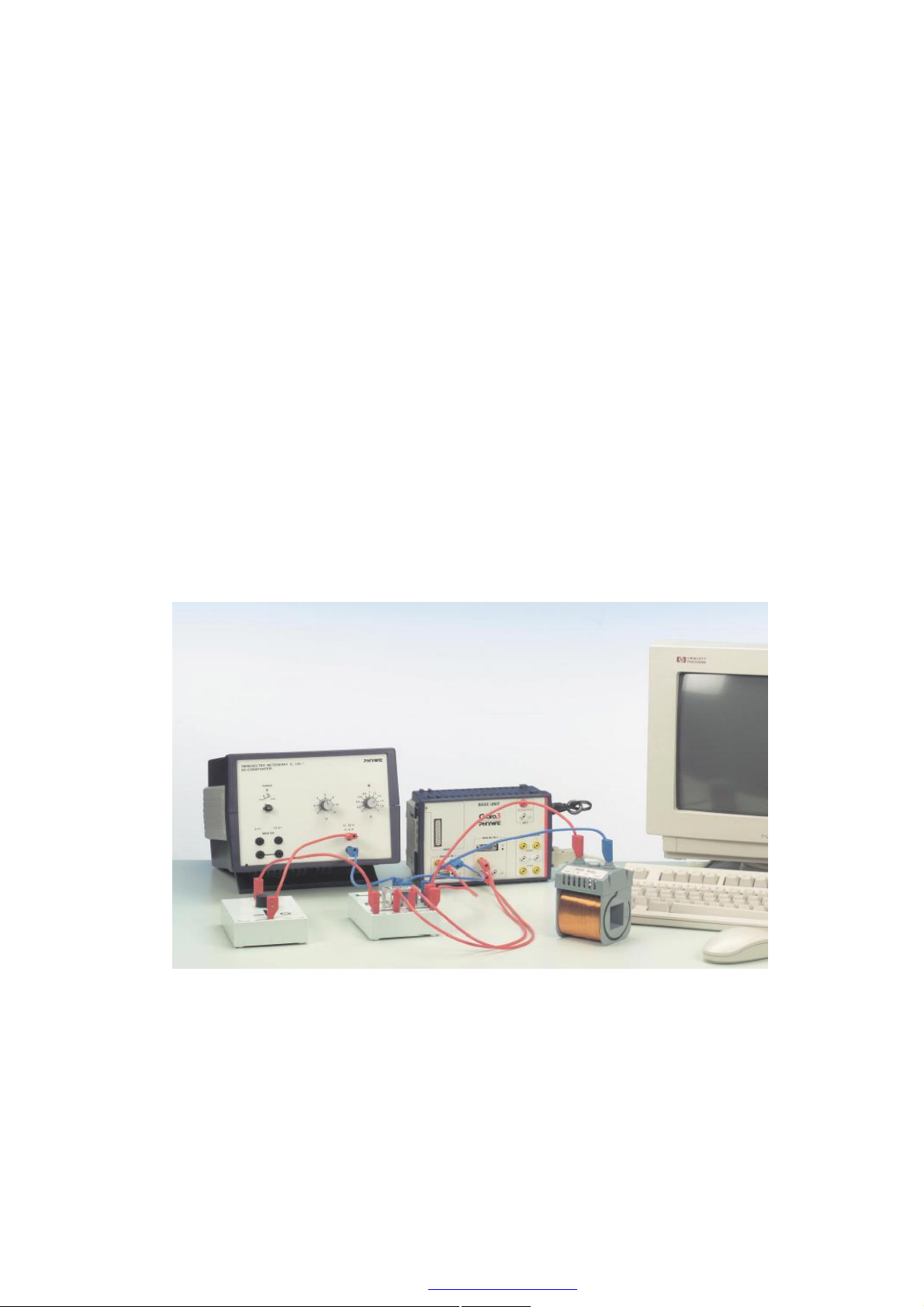
四、实验搭建
按照图 1 和 2。最初,开关断开。设置电源电压大约为 5V 同时设置电流限
制器 1.4A。
图 1.实验仪器搭建
PDF 文件使用 "pdfFactory Pro" 试用版本创建 www.fineprint.cn
Page 5

图 2.电路图
五、实验内容
按照图 3 所示,设置参数开始记录测量值。
压下“Start measurement”按。
闭合开关 1s 后再次断开。手动终止测量记录。
电流在适当区域上缩放。
自从电流流过分流电阻相应的产生一个流过它的电压降,电 流 可以被逻辑输出
端口 2 中的测量电压所计算。下列是正确的:
U
U
I
R
2
==
R
Shunt
在Analysis/Channel modification 窗口中转换通道2的测量值使用公式:x:=
x/1﹡1000(如果1Ω的分流电阻被使用)单位为mA。
在 Measurement/Information/Channels 窗口中将新的计算出的模拟信号通道 2′
的单位改为 mA:
Symbol:/; Unit:m A。
选择指标,当“Symbol”图表运作正常时出现,以至于上方曲线符合电流
I0/2(I0是结束处测量的电流)。选择低指标到 I=0mA。时间间隔点 I=0A 同时确
定电流曲线交叉点用这个 I0/2,t
,来计算线圈感应率(图 4)。
1/2
PDF 文件使用 "pdfFactory Pro" 试用版本创建 www.fineprint.cn
Page 6

图 4.线圈开关处理过程中的电压和电流强度
2
ln
六、实验结果
感应率的开关现象适应下列关系:
R
t
1
2
1
−
T
),1(
Ie
max
R
t
−
2/1
L
e
−==
U
I
R
I
2/1
I
max
图 3.测量参数
U
=−=
R
RtL⋅
因此,
2/1
=
而
U0= 充电期间的应用电压
I = 瞬时电流
L = 线圈感应率
R = 导体回路电阻
t = 时间
R 是 RS(分流电阻)和线圈直流电阻 RL的和。
R = RS+RL
七、其它
1、线圈感应率可以被计算,关系符号为 L。
在这种情况中:半值时间因由 24mH 线圈电阻 RL=6Ω和 1-Ω分流电阻 R
决定为 t
=2.8ms(图 4)。利用这个感应率被计算出为:L=28.3mH。
1/2
PDF 文件使用 "pdfFactory Pro" 试用版本创建 www.fineprint.cn
S
Page 7

在这研究(电阻,线圈)这个电子成分结构中的习惯偏差,这个值与给出的
线圈一致。
2、图4清楚的指出当线圈通电过程中电流和电压表现出严密的相对的行为。在
开始测量时线圈电压大约为 4.8V,同时因而下降直到它与直流电阻(分流,线
圈)相一致,直流电组作为分压电路串联连接。这 意 味 着 线 圈 在 通电瞬间电阻远
大于在直流的情况。因此在瞬间通电时只有很小的电流流过;然而,它 随 着 线 圈
电 阻 的 减 小 而 增 长 。
八、注意
1、准确的电流测量依赖分压电阻的精确值。在测量前重新核对欧姆表。
2、商业人工制造的线圈可用不同的容限类型。如果感应率决定实验偏差,值得
注意成分印刷,线圈容限类型也需要被考虑。
3、用不同的线圈和/或电阻来进行重复测量是可取的,并且比较结果。
附后说明
函数信息发生器(Function generator measurement module)
Plug-in measurement module for generating sinusoidal,square-wave and
triangular-wave signals, direct voltages and frequency- or voltage-ramps.
The module can be used as a voltage or current source:
• If it is used as a voltage source, the actual frequency and current
can be displayed and measured during operation.
• If it is used as a current source, the actual frequency and voltage
can be displayed and measured.
• In addition, up to 2 measurement quantities can be recorded and
evaluated with the help of the Basic Unit.
PDF 文件使用 "pdfFactory Pro" 试用版本创建 www.fineprint.cn
 Loading...