

Page 1
MANUALE ISTRUZIONI
INSTRUCTIONS MANUAL
NOTICE DE MONTAGE ET D’EMPLOI
GEBRAUCHSANWEISUNGEN
MANUAL DE INSTRUCCIONES
MANUALE ISTRUZIONI
INSTRUCTIONS MANUAL
VM 313
ROUTER
ROUTER
FORMATO FINITO 135X88
Page 2
2
FUNZIONI
FUNZIONI
3
3
2
2
1
1
4
4
5
5
6 7
6 7
C-R
C-R
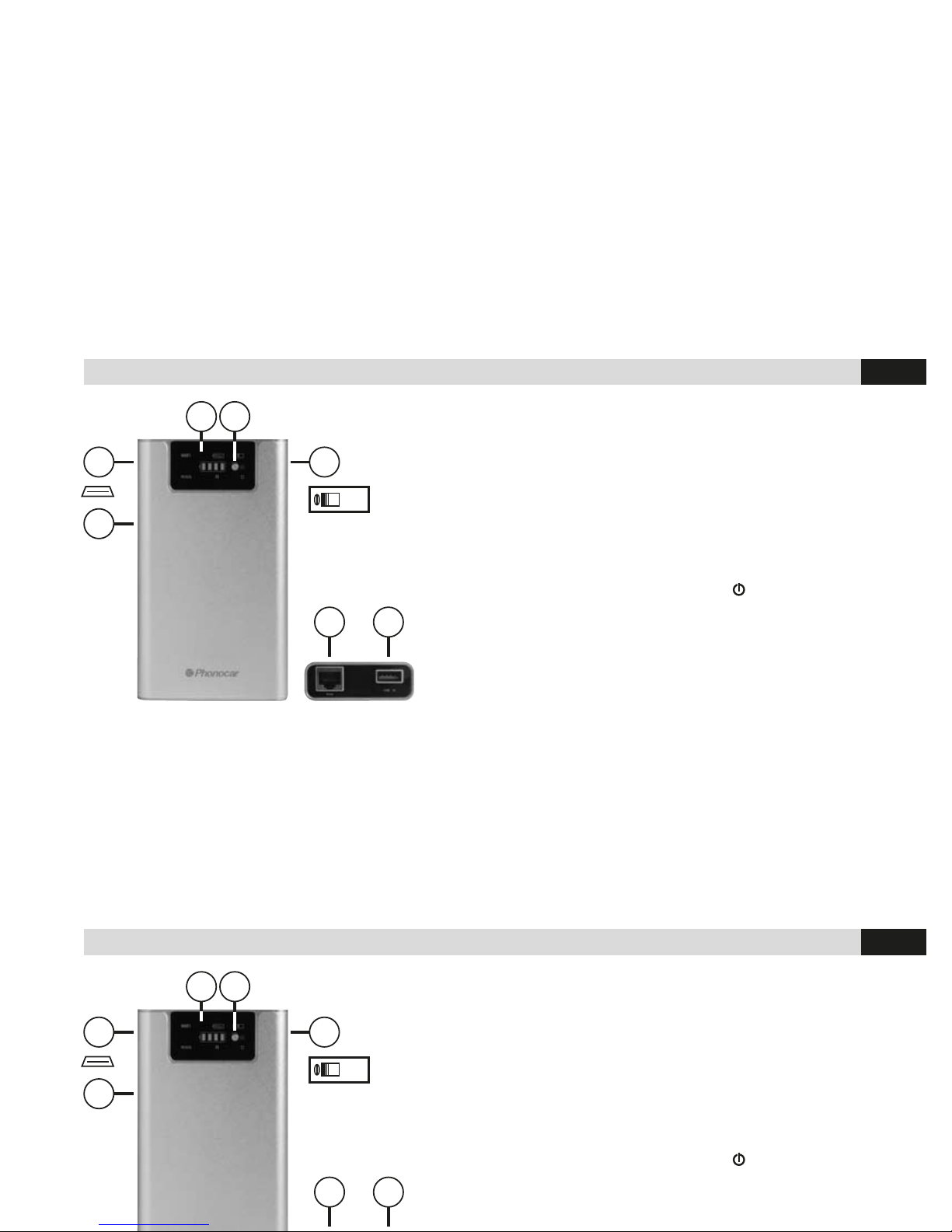
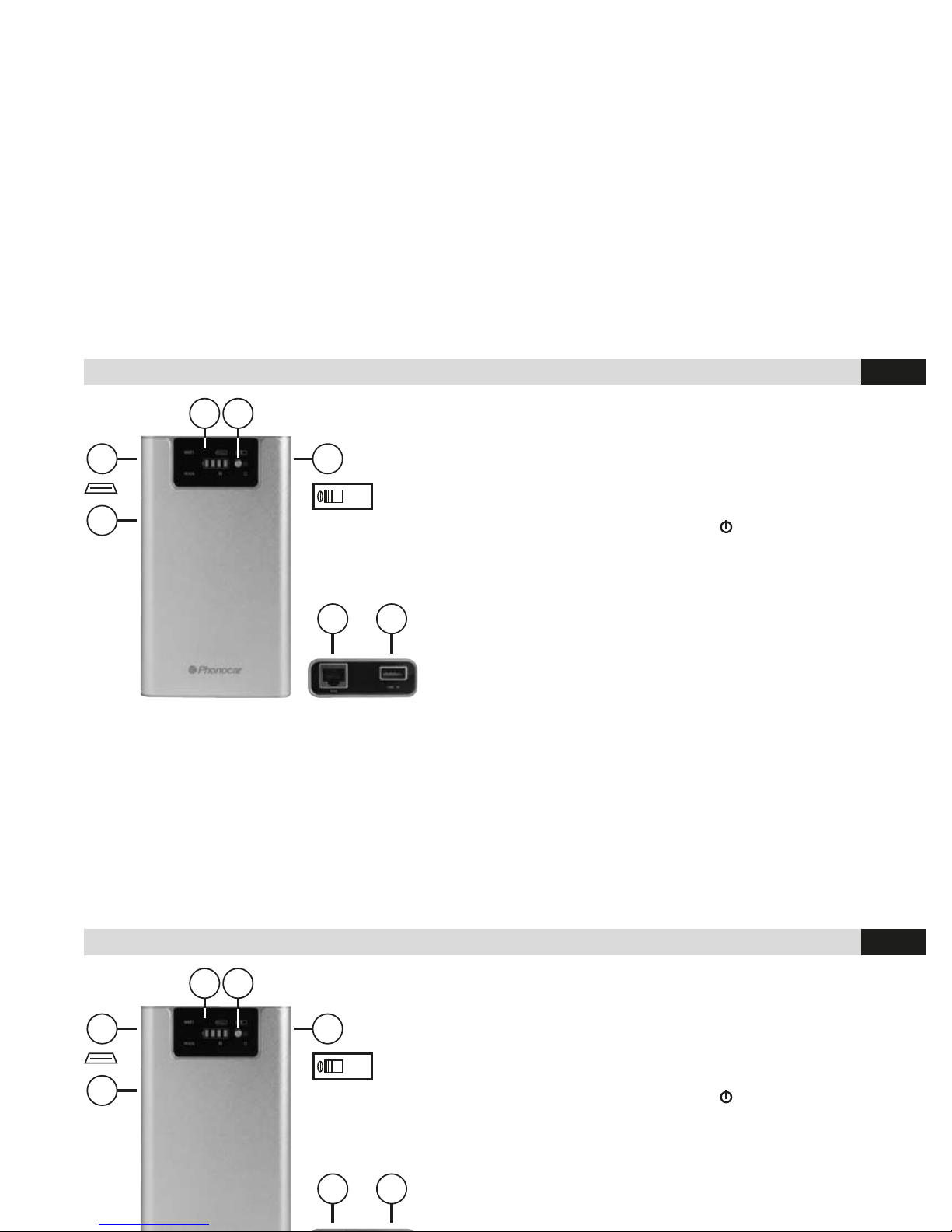
1 - RESET
2 - PORTA MICRO USB PER RICARICA
3 - LED STATO BATTERIE/WIFI/WAN/LAN
4 - TASTO STATO BATTERIA
5 - R = ON / C = RICARICA / = OFF
6 - PORTA R/45 CONNESSIONE WAN/LAN.
7 - PORTA USB PER MODEM 3G
1 - RESET
2 - PORTA MICRO USB PER RICARICA
3 - LED STATO BATTERIE/WIFI/WAN/LAN
4 - TASTO STATO BATTERIA
5 - R = ON / C = RICARICA /
= OFF
6 - PORTA R/45 CONNESSIONE WAN/LAN.
7 - PORTA USB PER MODEM 3G
IT
IT
ALIMENTAZIONE E RICARICA BATTERIA
Il Router può essere alimentato tramite batteria o alimentatore esterno.
Ricarica Batteria: Tramite USB per PC/Notebook, alimentatore (5V 1.2A non in dotazione) o alimentatore per auto (cod.
5/211). Il procedimento è il seguente: • Spegnere il Router. • Collegare il cavo in dotazione alla micro-USB e l’altra estremità alla porta USB del PC o dell’alimentatore. Nota: I led blu accesi indicano che la batteria è in carica.
Page 3
3
FUNZIONI
FUNZIONI
IT
IT
ATTIVAZIONE SEMPLIFICATA
Alla prima connessione inserire il modem 3G senza nessun PIN sulla scheda SIM. Il router avrà così accesso ad INTERNET AUTOMATICAMENTE. Per proteggere la rete seguire le istruzioni di inserimento password.
ATTIVAZIONE SEMPLIFICATA
Alla prima connessione inserire il modem 3G senza nessun PIN sulla scheda SIM. Il router avrà così accesso ad INTERNET AUTOMATICAMENTE. Per proteggere la rete seguire le istruzioni di inserimento password.
IMPOSTAZIONI COMPUTER
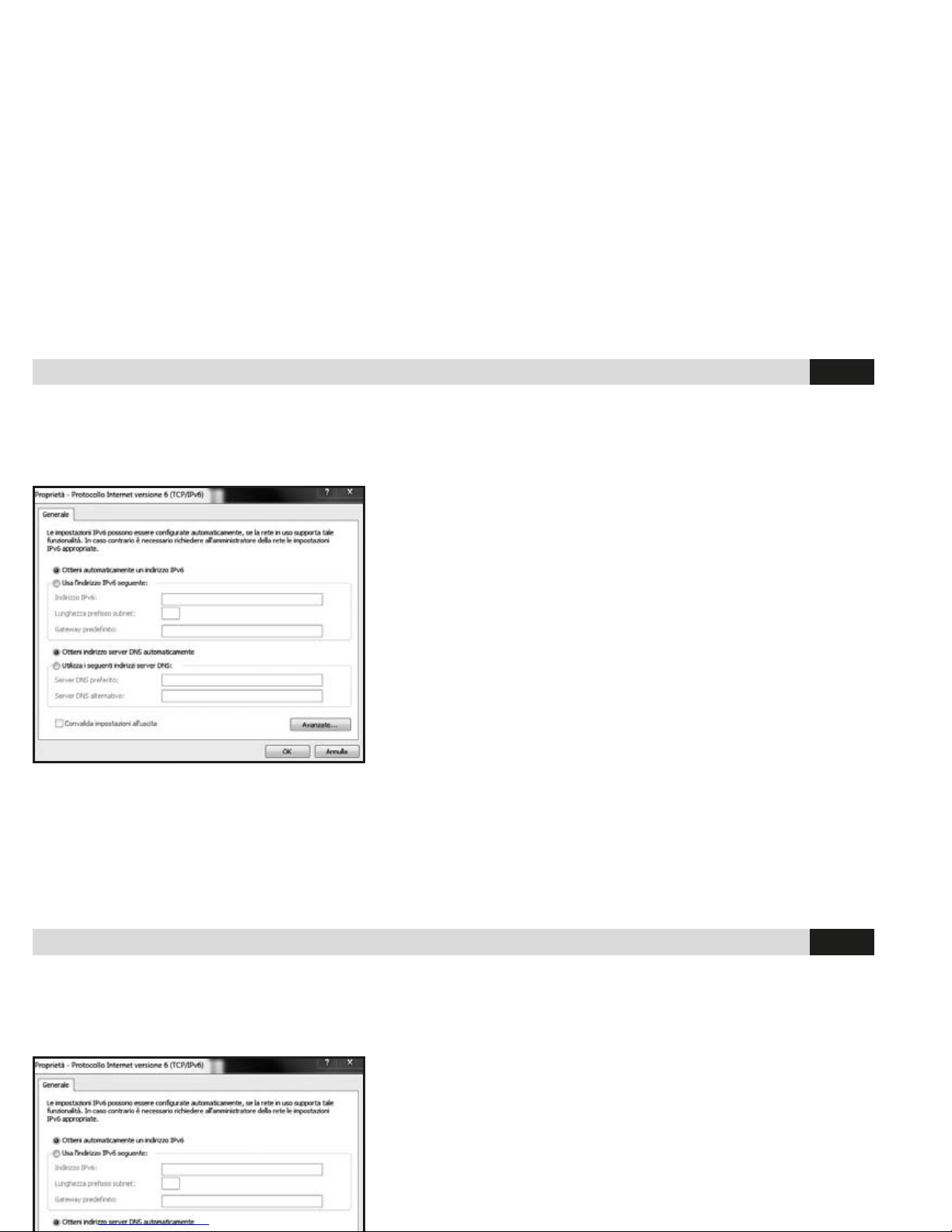
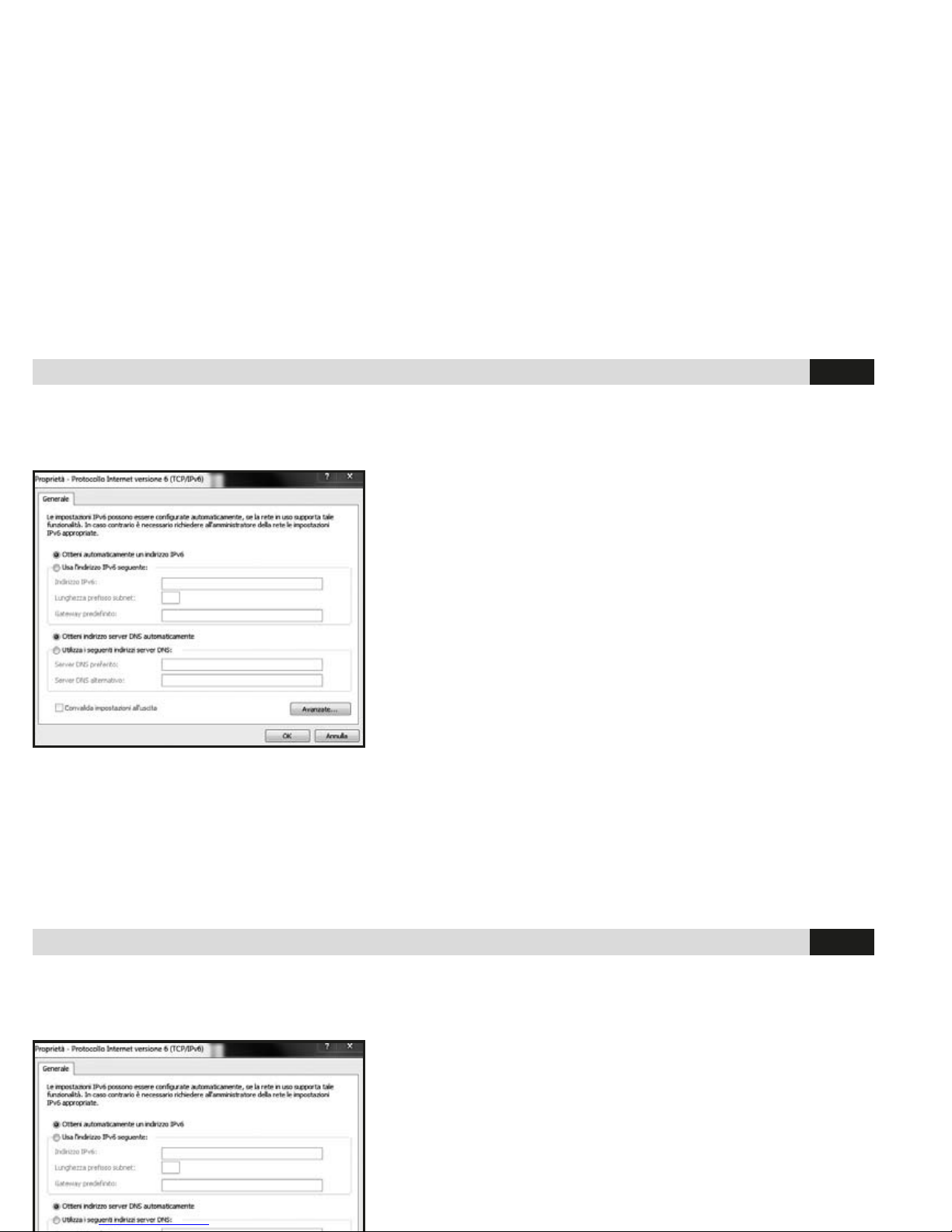
• Collegarsi alla rete e aprire il collegamento wireless network connection del computer. • Scegliere le opzioni del Computer “ottieni indirizzo
IP automaticamente” e “ottieni server DNS automaticamente”. (g. 1 )
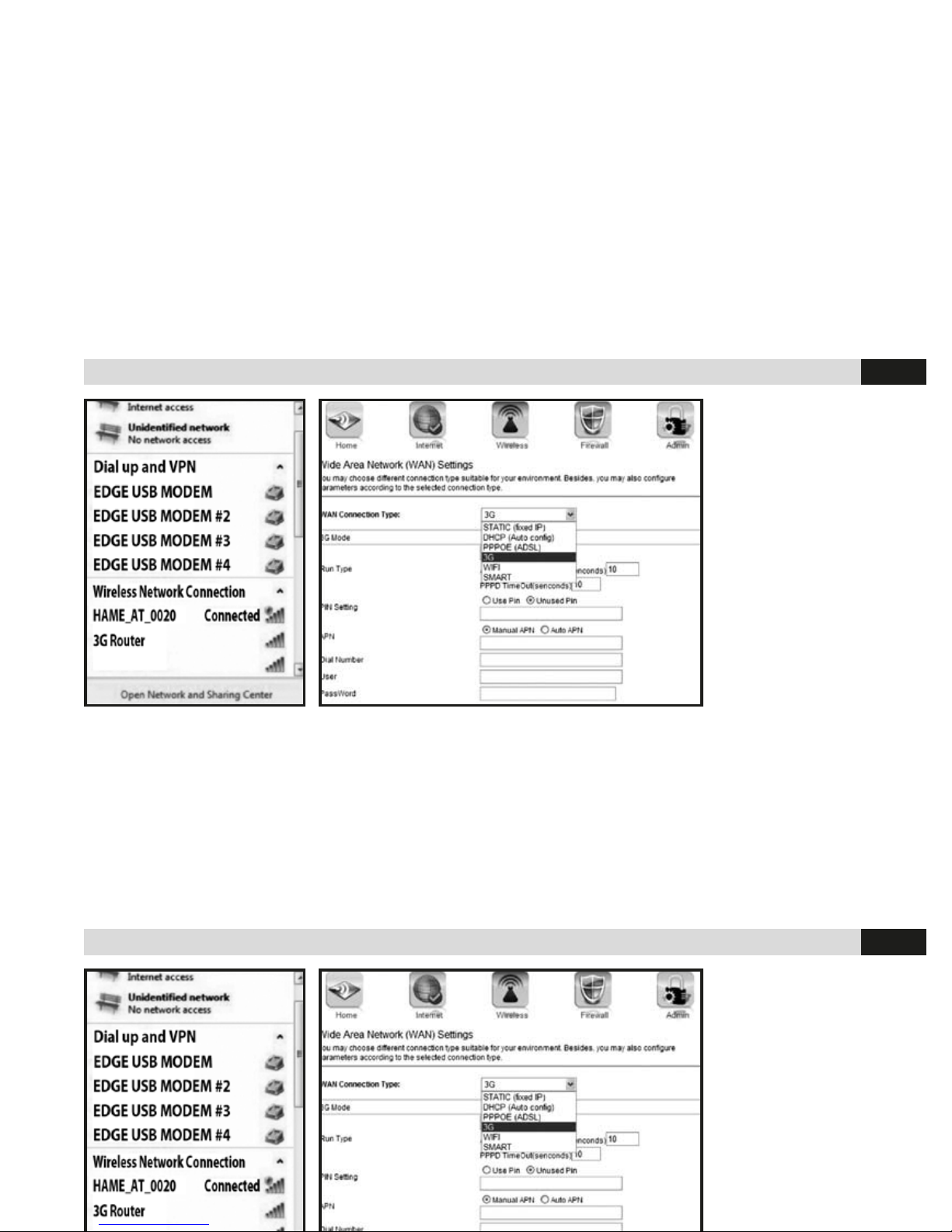
• Posizionare la funzione “WIFI” del Computer su “ON”. Una volta stabilita la connessione WIFI, cliccare “Aggiorna lista reti wireless”. • Selezionare la pagina della rete wireless del Router “Connessione rete wireless”
e il nome SSID Phonocar-VM313. • Accertarsi dell’effettiva connessione
WIFI e dell’accesso internet (g. 2). Note: Se il Computer, o il dispositivo
utilizzato, non dispongono della funzione WIFI, utilizzare il cavo RJ45,
per collegare il dispositivo WIFI, o il PC, al Router, tramite l’uscita LAN.
• Se la navigazione in Internet pone dei problemi, eseguire l’operazione
seguente: Aprire il Browser Web e digitare nella barra dell’indirizzo:
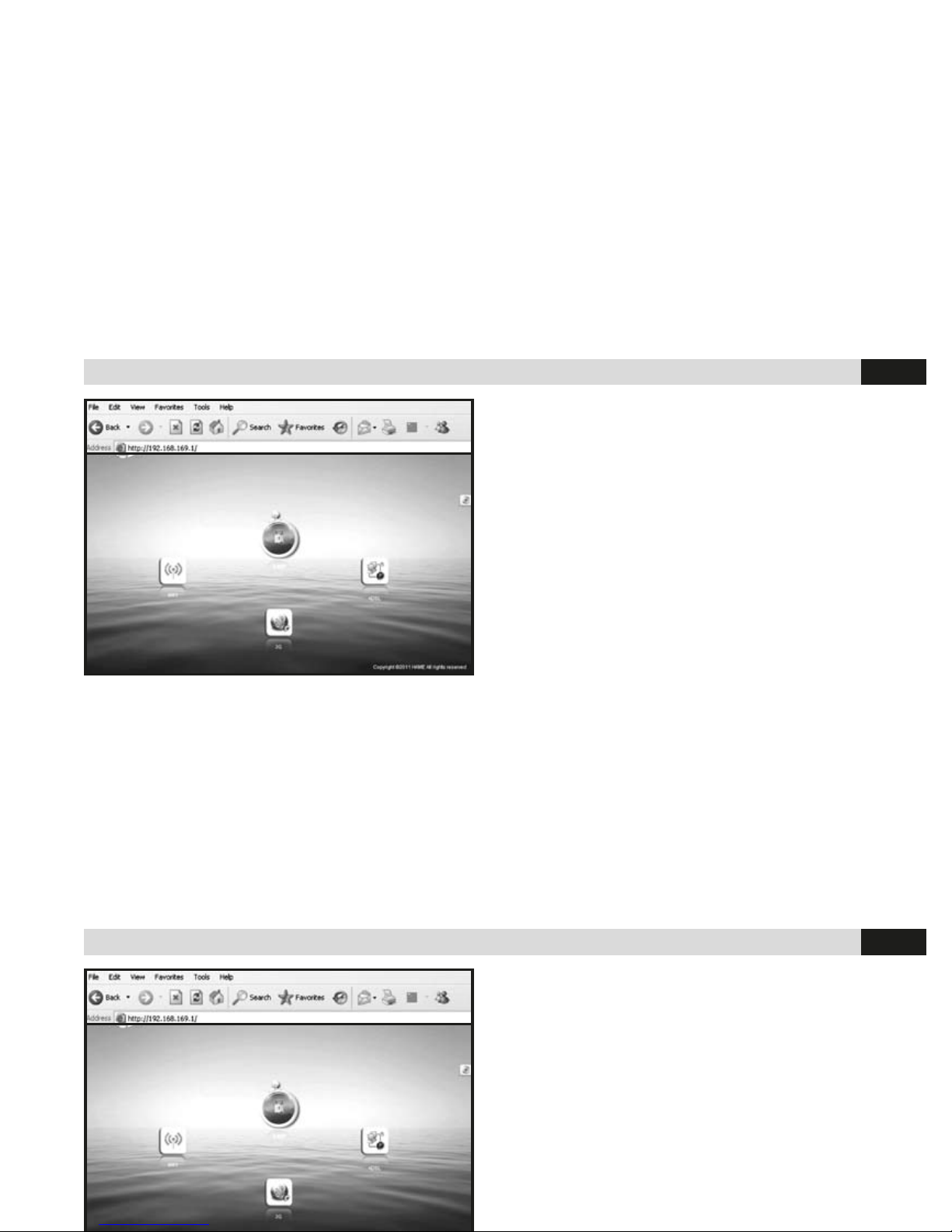
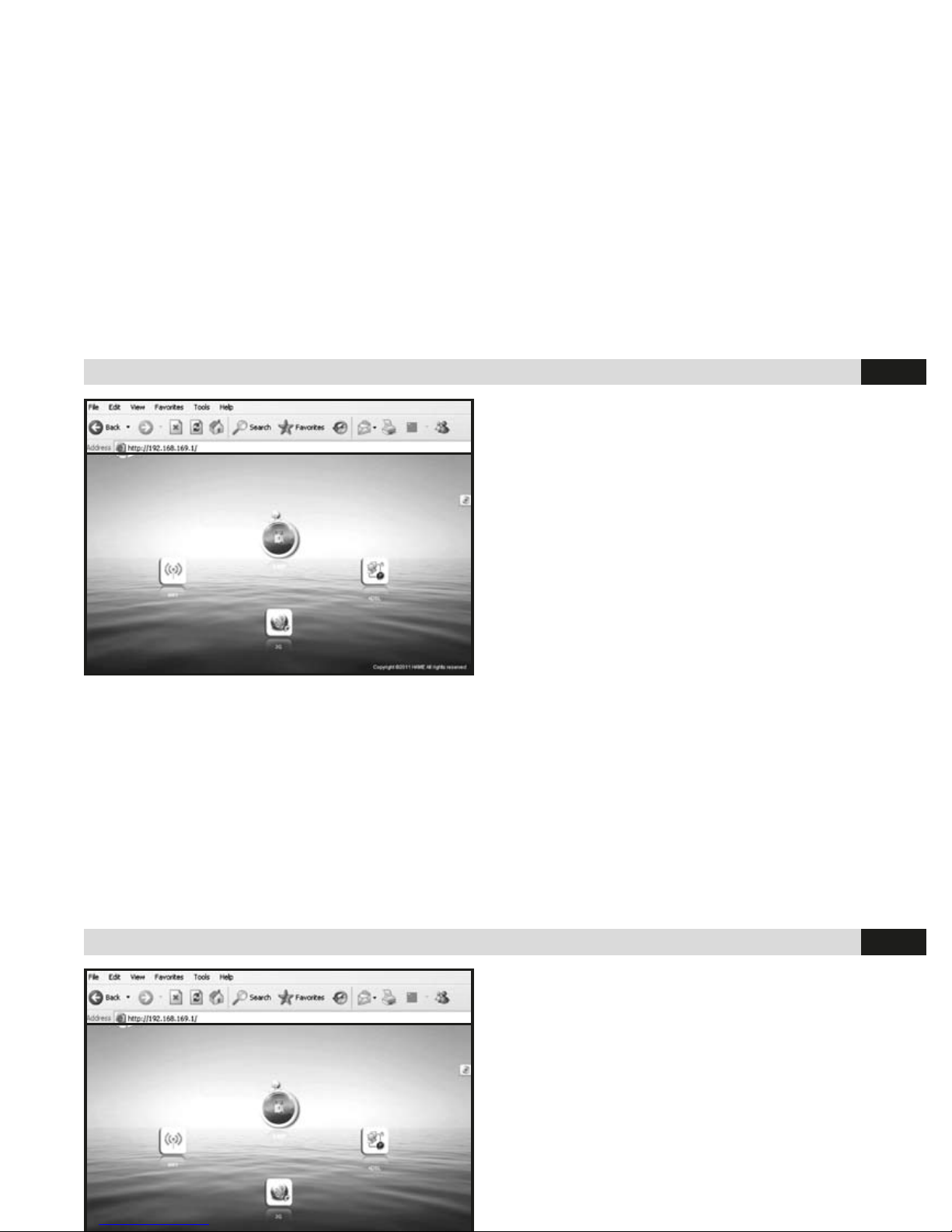
http://192.168.169.1 e premere ENTER, inserire la password “hame”
(g.3). Se volete cambiare la password seguire la procedura dopo l’accesso.
Password. E’ consigliabile cambiare le credenziali log-in del Router, con una password scelta dall’utilizzatore. Se la
password è stata dimenticata, premere il tasto Reset del Router, per almeno 5 secondi, per ricaricare le impostazioni di
Fabbrica. In questo modo, la password ritornerà ad essere “hame”.
IMPOSTAZIONI COMPUTER
• Collegarsi alla rete e aprire il collegamento wireless network connection del computer. • Scegliere le opzioni del Computer “ottieni indirizzo
IP automaticamente” e “ottieni server DNS automaticamente”. (g. 1 )
• Posizionare la funzione “WIFI” del Computer su “ON”. Una volta stabilita la connessione WIFI, cliccare “Aggiorna lista reti wireless”. • Selezionare la pagina della rete wireless del Router “Connessione rete wireless”
e il nome SSID Phonocar-VM313. • Accertarsi dell’effettiva connessione
1
Page 4
4
FUNZIONI
FUNZIONI
IT
IT
INSTALLAZIONE HARDWARE Il Router è in grado di collegarsi in vari modi ad Internet posizionando il commutatore (5) in “R”.
COLLEGAMENTO TRAMITE 3G USB MODEM. Occorrono i seguenti dispositivi: • Router • 3G USB Modem (compati-
bile con il Router, tabella scaricabile dal sito www.phonocar.it). • SIM Card 3G (con piano dei dati e credenziali login).
PROCEDIMENTO PER INSTALLAZIONE: • Inserire la SIM 3G nel 3G USB Modem. • Inserire il MODEM 3G USB
nell’uscita USB del Router. • Accendere il Router. • Sul computer, eseguire la connessione WIFI SSID del Router (Impostazioni Computer). • Iniziare la navigazione in Internet. Se la navigazione in Internet non funzionasse, procedere come
segue: • Aprire un browser e digitare http://192.168.169.1 sulla riga degli indirizzi internet. • Introdurre le credenziali con
2
2
3
3
Page 5

5
FUNZIONI
FUNZIONI
IT
IT
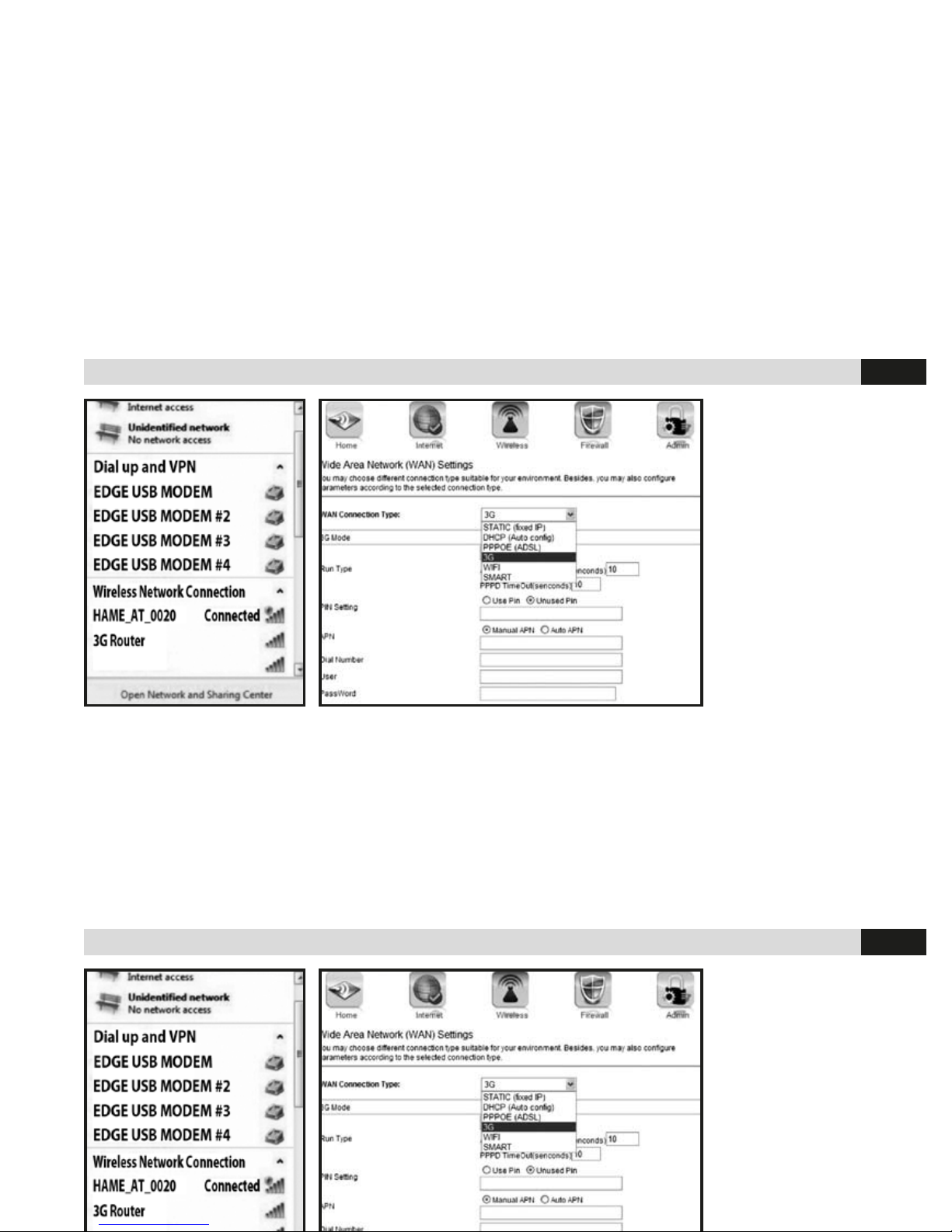
la password “hame”. • Cliccare Internet > WAN Network. Occorre selezionare ” 3G mode” alla voce WAN Connection
Type >Select Auto APN > Apply.
Nota: Se siete in possesso dell’APN, Dial No., username, password dell’ operatore, potete digitare manualmente.
COLLEGAMENTO TRAMITE ADSL MODEM. Occorrono i seguenti dispositivi: • Router. • ADSL Modem con linea
telefonica collegata a RJ11. • Cavo RJ45 del modem.
Procedimento per l’Installazione: • Collegare l’uscita LAN del modem ADSL e l’uscita WAN/LAN del Router, tramite
cavo RJ45. • Accendere modem ADSL e Router. • Stabilire la connessione tra il computer e WIFI SSID del Router (Impostazioni Computer). • Aprire un browser, eseguire il login con password “hame”. • Introdurre le credenziali per il login
ADSL (ID e Password) nel Menù pop up. Premere OK. • Iniziare a navigare. Se la navigazione in Internet non funzionasse,
procedere come segue: • Aprire un browser e digitare http://192.168.169.1 sulla riga degli indirizzi. • Introdurre le credenziali con la password “hame”. • Cliccare Internet > WAN Network. Occorre selezionare PPPOE(ADSL) alla voce WAN
Connection Type . • Accertarsi che User Name e Password siano corretti.
COLLEGAMENTO TRAMITE CAVO/DHCP MODEM
Occorrono i seguenti dispositivi: • Router. • Pronto per l’accesso Internet (esempio: LAN in ufcio, LAN in Hotel, ecc. con
connessione Internet ). • Cavo RJ45 del modem.
Procedimento per Installazione: • Collegare , tramite cavo RJ45, l’uscita LAN dell’interruttore o Router e l’uscita
WAN/LAN del Router. • Accendere il Router. • Stabilire la connessione del computer con WIFI SSID del Router (vedi
Impostazioni Computer). • Iniziate a navigare in Internet. Se la navigazione in Internet non funzionasse, procedere come
segue: • Aprire un browser e digitare http://192.168.169.1 sulla riga degli indirizzi internet. • Introdurre le credenziali con
la password “hame”. • Cliccare Internet > WAN Network. Occorre selezionare DHCP alla voce WAN Connection Type.
la password “hame”. • Cliccare Internet > WAN Network. Occorre selezionare ” 3G mode” alla voce WAN Connection
Type >Select Auto APN > Apply.
Nota: Se siete in possesso dell’APN, Dial No., username, password dell’ operatore, potete digitare manualmente.
COLLEGAMENTO TRAMITE ADSL MODEM. Occorrono i seguenti dispositivi: • Router. • ADSL Modem con linea
telefonica collegata a RJ11. • Cavo RJ45 del modem.
Procedimento per l’Installazione: • Collegare l’uscita LAN del modem ADSL e l’uscita WAN/LAN del Router, tramite
cavo RJ45. • Accendere modem ADSL e Router. • Stabilire la connessione tra il computer e WIFI SSID del Router (Impostazioni Computer). • Aprire un browser, eseguire il login con password “hame”. • Introdurre le credenziali per il login
ADSL (ID e Password) nel Menù pop up. Premere OK. • Iniziare a navigare. Se la navigazione in Internet non funzionasse,
procedere come segue: • Aprire un browser e digitare http://192.168.169.1 sulla riga degli indirizzi. • Introdurre le credenziali con la password “hame”. • Cliccare Internet > WAN Network. Occorre selezionare PPPOE(ADSL) alla voce WAN
Connection Type . • Accertarsi che User Name e Password siano corretti.
Page 6
6
FUNZIONI
FUNZIONI
IT
IT
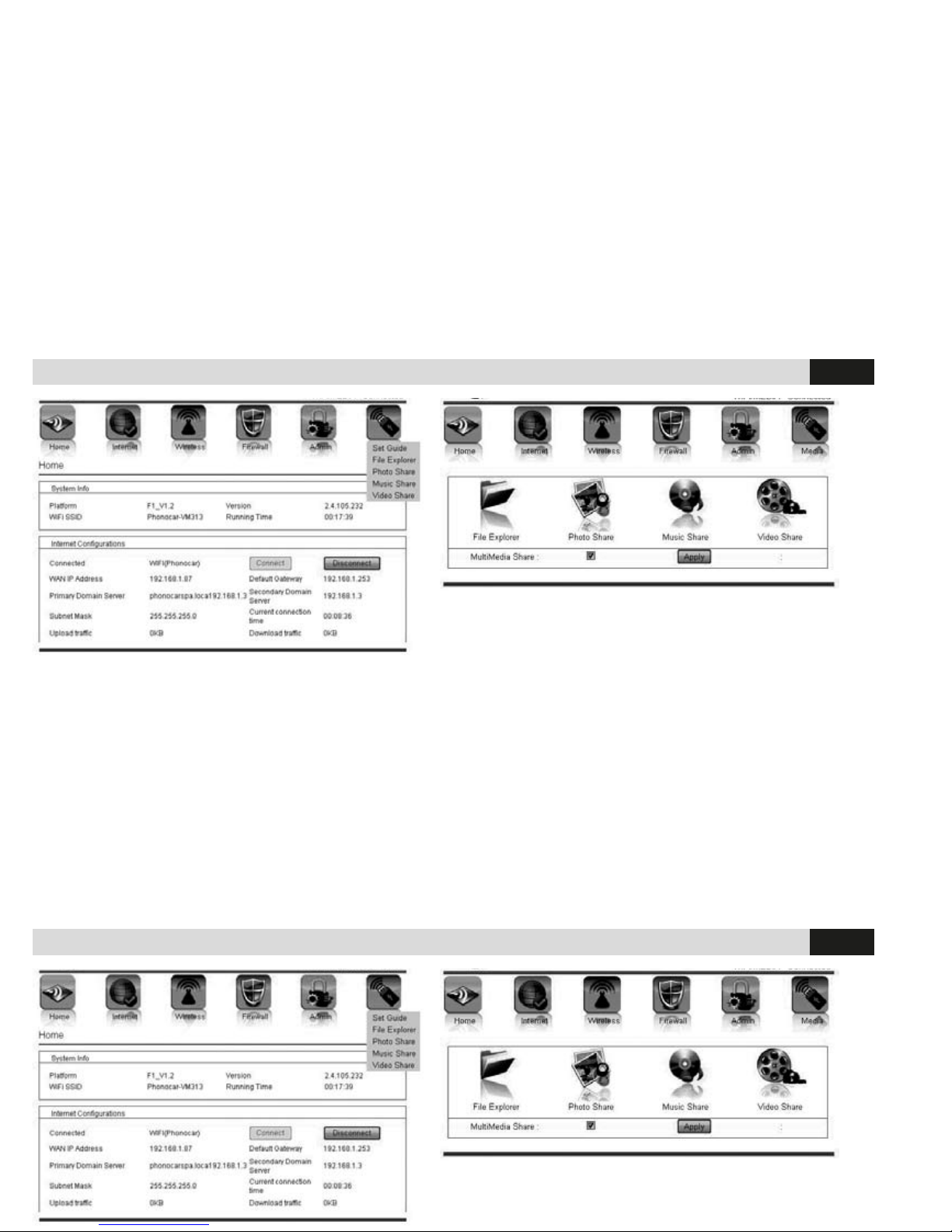
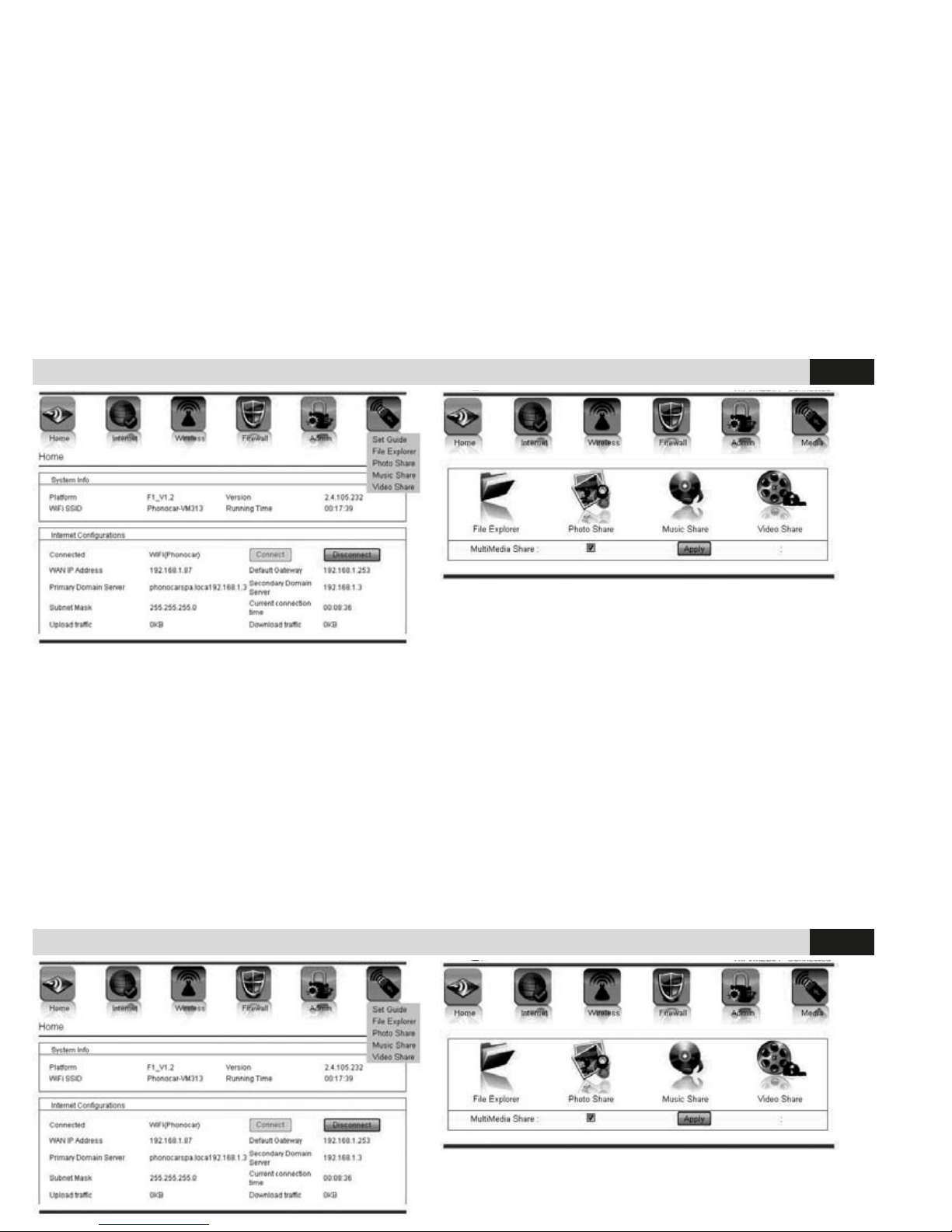
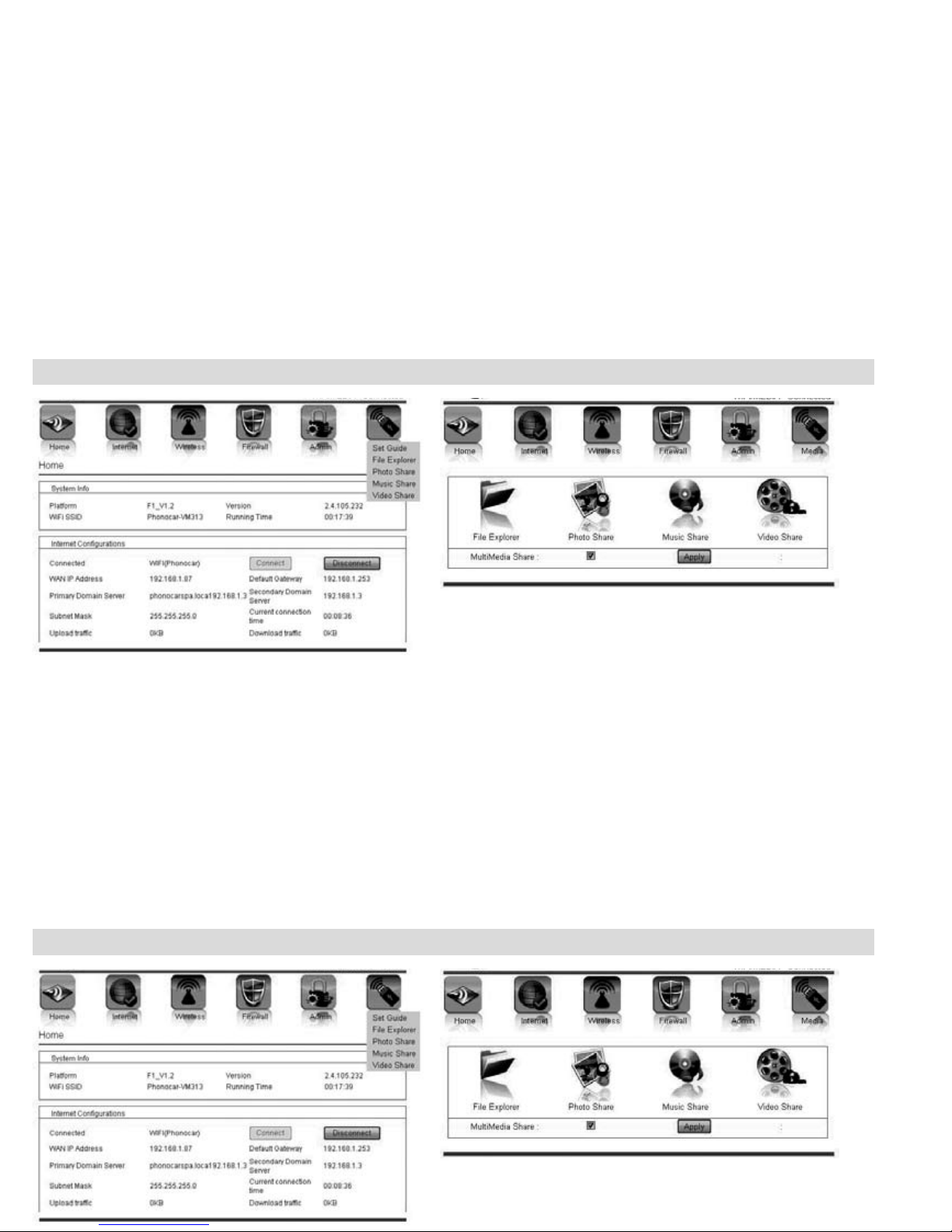
CONFIGURAZIONE DEL ROUTER(WEB-GUI fig.4)
STATO DEI COLLEGAMENTI. Su display. • Fare apparire lo
stato della rete esistente, ivi inclusa le voci: Signal Performance, Network Mode, ecc . • Cliccare Home, per avere ulteriori
dettagli.
WIFI Management. • Per conguare il WiFi del Router, ivi
inclusa l’Accensione/Spegnimento del WiFi, assegnare: SSID,
WiFi password, ecc. Di seguito, elenchiamo alcune delle principali congurazioni WiFi:
• Regolazione WiFi SSID. Cliccare Wireless > WiFi Settings.
Inserire il WiFi SSID desiderato, in ambito NetworkName(SSID).
Poi cliccare Apply. • Se avete dimenticato la password WiFi o
SSID, caricare le impostazioni di fabbrica (Default) cliccando sul
tasto Admin > Settings > Load Default. In alternativa, è possible
premere il tasto Reset dell’apparecchio, per oltre 5 secondi. Ciò darà luogo ad un reboot
(ri-avvio). Per accedere al WiFi non occorrerà nessuna password. • Selezionare la Funzione Security. La funzione WiFi
default security è disabilitata. Controllare che il metodo d’iscrizione del Router sia identico al metodo d’iscrizione del
dispositivo o del PC. Per congurare la funzione Security, cliccare Wireless >Security > Security mode. Selezionare,
per PC e WiFi, la stessa Security, le password devono occupare da 8 a 64 posizioni. APN manuale. • Programmare la
funzione “3G”: Internet >WAN Network >WAN Connection Type>3G. • Selezionare “Manual APN”, inserire le informazioni
APN del caso e premere “Apply”.
CONFIGURAZIONE DEL ROUTER(WEB-GUI fig.4)
STATO DEI COLLEGAMENTI. Su display. • Fare apparire lo
stato della rete esistente, ivi inclusa le voci: Signal Performan-
ce, Network Mode, ecc . • Cliccare Home, per avere ulteriori
dettagli.
WIFI Management. • Per conguare il WiFi del Router, ivi
inclusa l’Accensione/Spegnimento del WiFi, assegnare: SSID,
WiFi password, ecc. Di seguito, elenchiamo alcune delle princi-
pali congurazioni WiFi:
• Regolazione WiFi SSID. Cliccare Wireless > WiFi Settings.
Inserire il WiFi SSID desiderato, in ambito NetworkName(SSID).
Poi cliccare Apply. • Se avete dimenticato la password WiFi o
SSID, caricare le impostazioni di fabbrica (Default) cliccando sul
4
4
Page 7
7
FUNZIONI
FUNZIONI
IT
IT
PROCEDURA PER CONDIVISIONE FILE MULTIMEDIALI
• Posizionare l'interruttore del router sulla posizione R • Inserire la chiave USB o l'hard disk nella porta USB del router
• Collegare i dispositivi con cui condividere i les con il router.
Per attivare la condivisione accedere al router via web con un dispositivo collegato nel modo seguente:
• Aprire il proprio browser e inserire nella barra degli indirizzi 192.168.169.1 • Cliccare sull'icona LOGIN e digitare
la password "hame" • Cliccare sull'icona MEDIA e selezionare SET GUIDE • Spuntare il riquadro di "Multimedia Sharing".
Il VM313 supporta il protocollo DLNA e qualunque dispositivo compatibile potrà visualizzare e riprodurre i le.
Per dispositivi Apple e Android scaricare, per la condivisione, le applicazioni compatibili DLNA.
Page 8
8
FUNCTIONS
FUNCTIONS
GB
GB
CURRENT-SUPPLY AND BATTERY-RECHARGE The Router can work through battery or external feeder.
Battery-Recharge: through USB for PC/Notebooks; feeder (5V 1.2A, not included) or specic car-feeder (art. 5/211).
Working-procedure: • Switch-off Router • Connect the supplied cable, one end to the micro-USB, the other end to the
USB-port of PC or feeder.
Note: During the battery-recharge, the blue leds will be lighted.
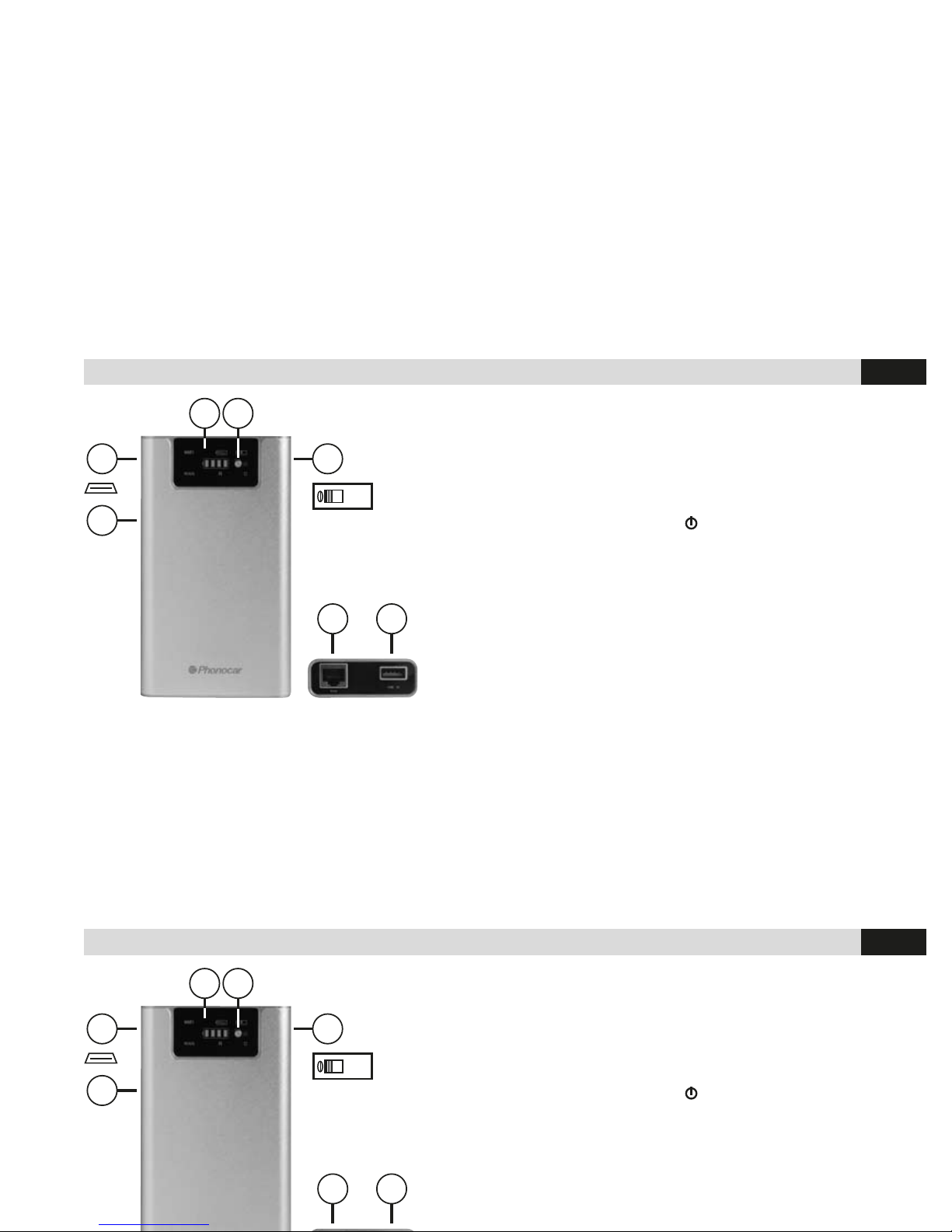
1 - RESET
2 - MICRO-USB-PORT DC-CURRENT SUPPLY
3 - LED FOR WIFI/WAN/LAN/BATTERY-STATUS
4 - BATTERY STATUS-KEY
5 - R = ON / C = RECHARGE /
= OFF
6 - PORT R/45 WAN/LAN-CONNECTION
7 - USB-PORT FOR 3G-MODEM-CONNECTION
1 - RESET
2 - MICRO-USB-PORT DC-CURRENT SUPPLY
3 - LED FOR WIFI/WAN/LAN/BATTERY-STATUS
4 - BATTERY STATUS-KEY
5 - R = ON / C = RECHARGE /
= OFF
6 - PORT R/45 WAN/LAN-CONNECTION
7 - USB-PORT FOR 3G-MODEM-CONNECTION
3
2
1
4
5
6 7
C-R
3
2
1
4
5
6 7
C-R
Page 9
9
FUNCTIONS
FUNCTIONS
GB
GB
SIMPLIFIED ACTIVATION
When connecting for the rst time, introduce 3G-modem to the SIM-card, with no PIN at all. In doing so, the Router can
AUTOMATICALLY enter the INTERNET-function. To protect your Internet-connection, insert a Password , by following
the related Instructions.
SIMPLIFIED ACTIVATION
When connecting for the rst time, introduce 3G-modem to the SIM-card, with no PIN at all. In doing so, the Router can
AUTOMATICALLY enter the INTERNET-function. To protect your Internet-connection, insert a Password , by following
the related Instructions.
COMPUTER-SETTINGS
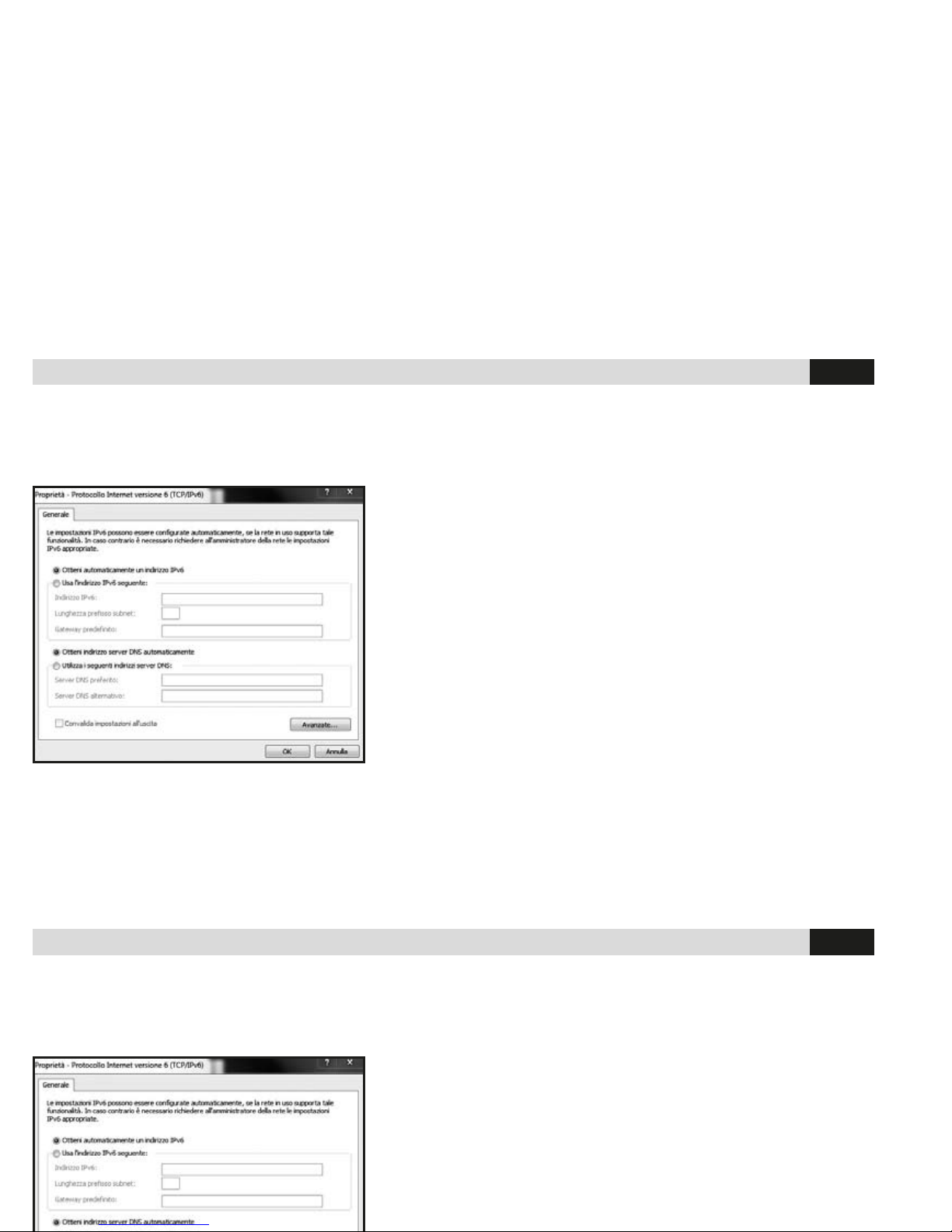
• Establish your Internet-connection and open the wireless-network on
your Computer. • On your Computer, select following two options: “get
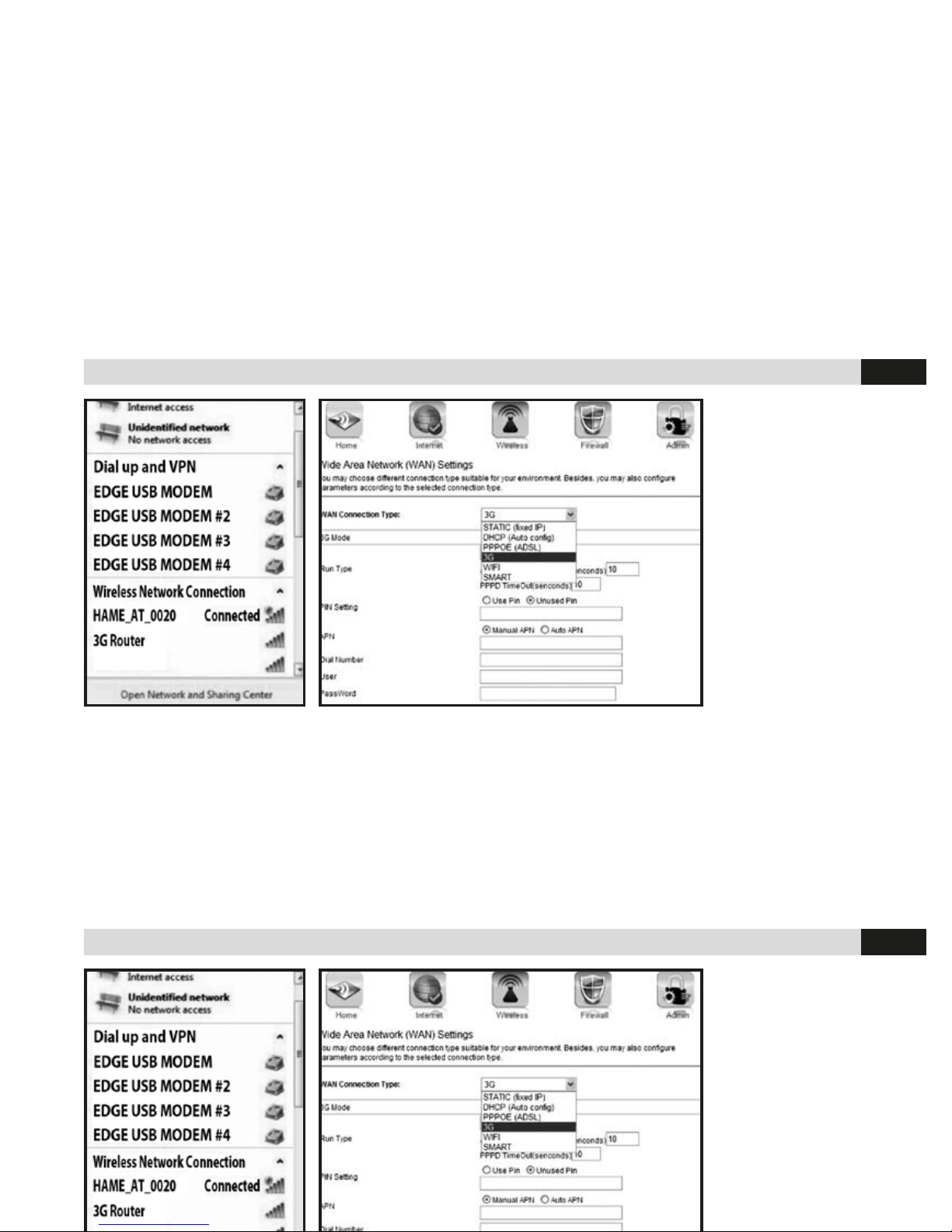
IP-address automatically” and “get DNS-Server automatically”. (g.1)
• On your Computer, set “WIFI”-function to “ON”. When WIFI-connection is established, select “Up-date List of wireless-networks”. • On
the Router, select the wireless-network-page “wireless-connection”
and the option SSID Phonocar-VM313. • Make sure WIFI-connection
and Internet-access are well established (g.2). Note: if your Computer,
or other device, has no WIFI-function, use cable RJ45 to connect the
WIFI-device, or your Computer, to the Router, through the LAN-exit.
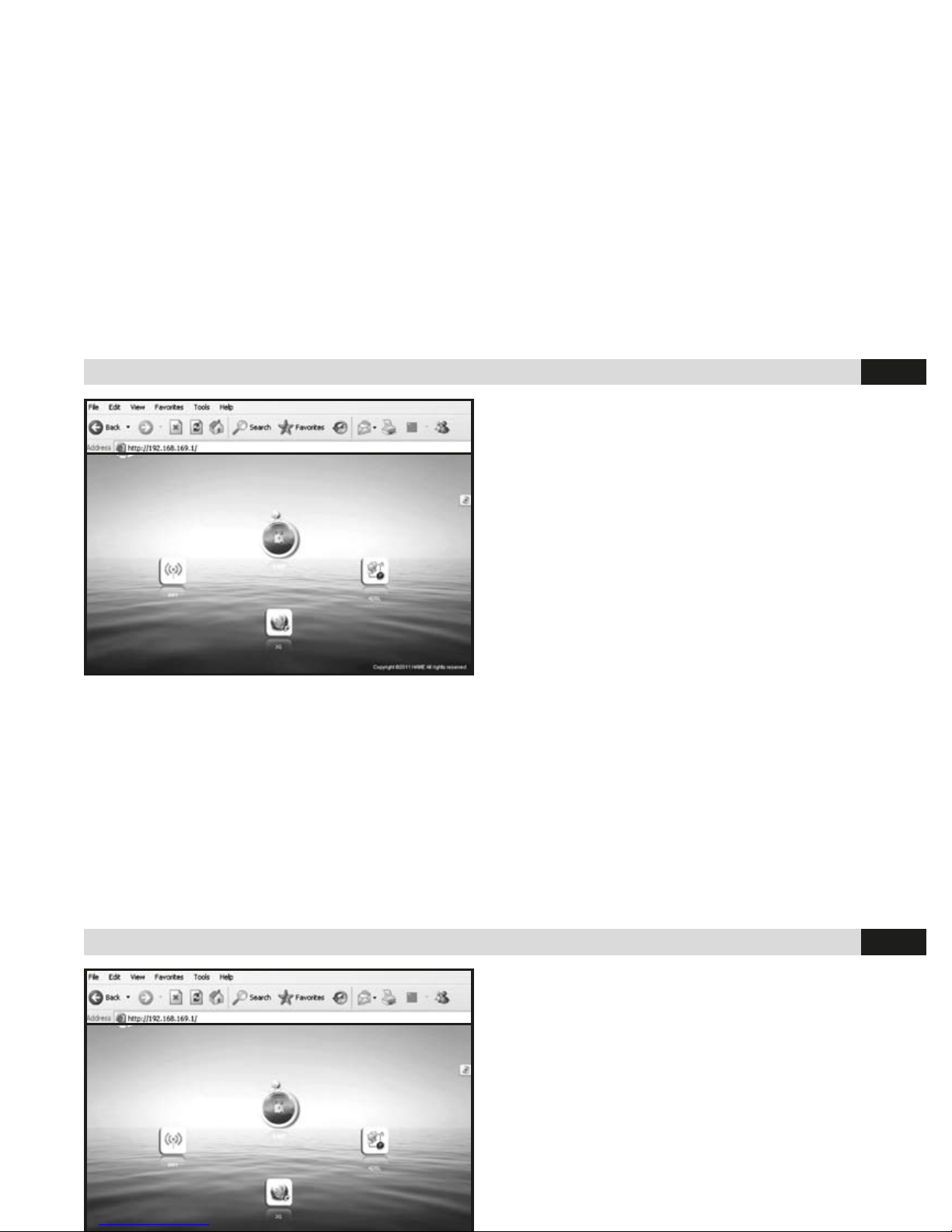
• In case of navigation-problems, act as follows: Open Web-Browser
and digit http://192.168.169.1 on the Internet address-bar. Then press
ENTER and introduce password “hame” (g.3). If you wish to change
this password, rst enter the Router, then follow the procedure on display.
Password. It is advisable to change the Router’s log-in-credentials, by choosing your own user-password. In case you
forgot your password, keep Reset-key on the Router pressed for at least 5 seconds, so that factory settings and “hame”password can be re-established.
COMPUTER-SETTINGS
• Establish your Internet-connection and open the wireless-network on
your Computer. • On your Computer, select following two options: “get
IP-address automatically” and “get DNS-Server automatically”. (g.1)
• On your Computer, set “WIFI”-function to “ON”. When WIFI-connec-
tion is established, select “Up-date List of wireless-networks”. • On
the Router, select the wireless-network-page “wireless-connection”
and the option SSID Phonocar-VM313. • Make sure WIFI-connection
1
Page 10
10
FUNCTIONS
FUNCTIONS
GB
GB
HARDWARE-INSTALLATION. By setting switch (5) in “R”-position, the Router will try to establish the Internet-connection
in many different ways.
CONNECTION THROUGH 3G-USB-MODEM. Required devices: • Router • 3G-USB-Modem (please check list of
Router-compatible modems on www.phonocar.it • 3G SIM-Card (with data-plan and log-in-credentials).
INSTALLATION-PROCEDURE: • Introduce the 3G-SIM into the 3G-USB-Modem. • Introduce the 3G-USB-MODEM
into the Router’s USB-exit. • Switch-on Router. • On your Computer, carry out the Router’s WIFI SSID-connection (computer Settings). • Start Internet-navigation. In case of navigation-problems, act as follows: • Open Web-Browser and
2
2
3
3
Page 11

11
FUNCTIONS
FUNCTIONS
GB
GB
digit http://192.168.169.1 on the Internet address-bar. • Introduce credentials and password “hame”. • Select Internet
> WAN Network. Select “3G-mode” at function WAN Connection Type >Select Auto APN > Apply. Note: You can digit
manually, if you know APN, Dial-number, username and user-password.
CONNECTION THROUGH ADSL-MODEM. Required devices: • Router. • ADSL-Modem with RJ11-linked telephoneline. • RJ45-modem-cable.
INSTALLATION-PROCEDURE: • Use RJ45-cable, to connect LAN-exit of ADSL-modem to WAN/LAN-exit of Router.
• Switch-on ADSL-modem and Router. • Establish connection between your Computer and the Router’s WIFI SSID
(Computer-Settings). • Open a Browser and log-in, by using Password “hame”. • Introduce ADSL-login-credentials
(ID and Password) at Menu-popup, then press OK. • Start Internet-navigation. In case of navigation-problems, act as
follows: • Open Web-Browser and digit http://192.168.169.1 on the Internet address-bar. • Introduce credentials and
password “hame”. • Select Internet > WAN Network. Select PPPOE (ADSL) at function WAN Connection Type. Make
sure you introduce the correct User-name and Password.
CONNECTION THROUGH CABLE / DHCP-MODEM.
Required devices: • Router. • Ready for Internet-access (example: LAN in the ofce, LAN in Hotels, etc. with Internetconnection). • RJ45-cable of modem.
INSTALLATION-PROCEDURE: Use RJ45-cable, to connect the Router’s LAN-exit to the Router’s WAN/LAN-exit.
• Switch-on Router. • Establish connection between your Computer and the Router’s WIFI SSID (Computer-Settings). • Start Internet-navigation. In case of navigation-problems, act as follows: • Open Web-Browser and digit
http://192.168.169.1 on the Internet address-bar. • Introduce credentials and password “hame”. • Select Internet > WAN
Network. Select DHCP at function WAN Connection Type.
digit http://192.168.169.1 on the Internet address-bar. • Introduce credentials and password “hame”. • Select Internet
> WAN Network. Select “3G-mode” at function WAN Connection Type >Select Auto APN > Apply. Note: You can digit
manually, if you know APN, Dial-number, username and user-password.
CONNECTION THROUGH ADSL-MODEM. Required devices: • Router. • ADSL-Modem with RJ11-linked telephoneline. • RJ45-modem-cable.
INSTALLATION-PROCEDURE: • Use RJ45-cable, to connect LAN-exit of ADSL-modem to WAN/LAN-exit of Router.
• Switch-on ADSL-modem and Router. • Establish connection between your Computer and the Router’s WIFI SSID
(Computer-Settings). • Open a Browser and log-in, by using Password “hame”. • Introduce ADSL-login-credentials
(ID and Password) at Menu-popup, then press OK. • Start Internet-navigation. In case of navigation-problems, act as
follows: • Open Web-Browser and digit http://192.168.169.1 on the Internet address-bar. • Introduce credentials and
password “hame”. • Select Internet > WAN Network. Select PPPOE (ADSL) at function WAN Connection Type. Make
sure you introduce the correct User-name and Password.
Page 12
12
FUNCTIONS
FUNCTIONS
GB
GB
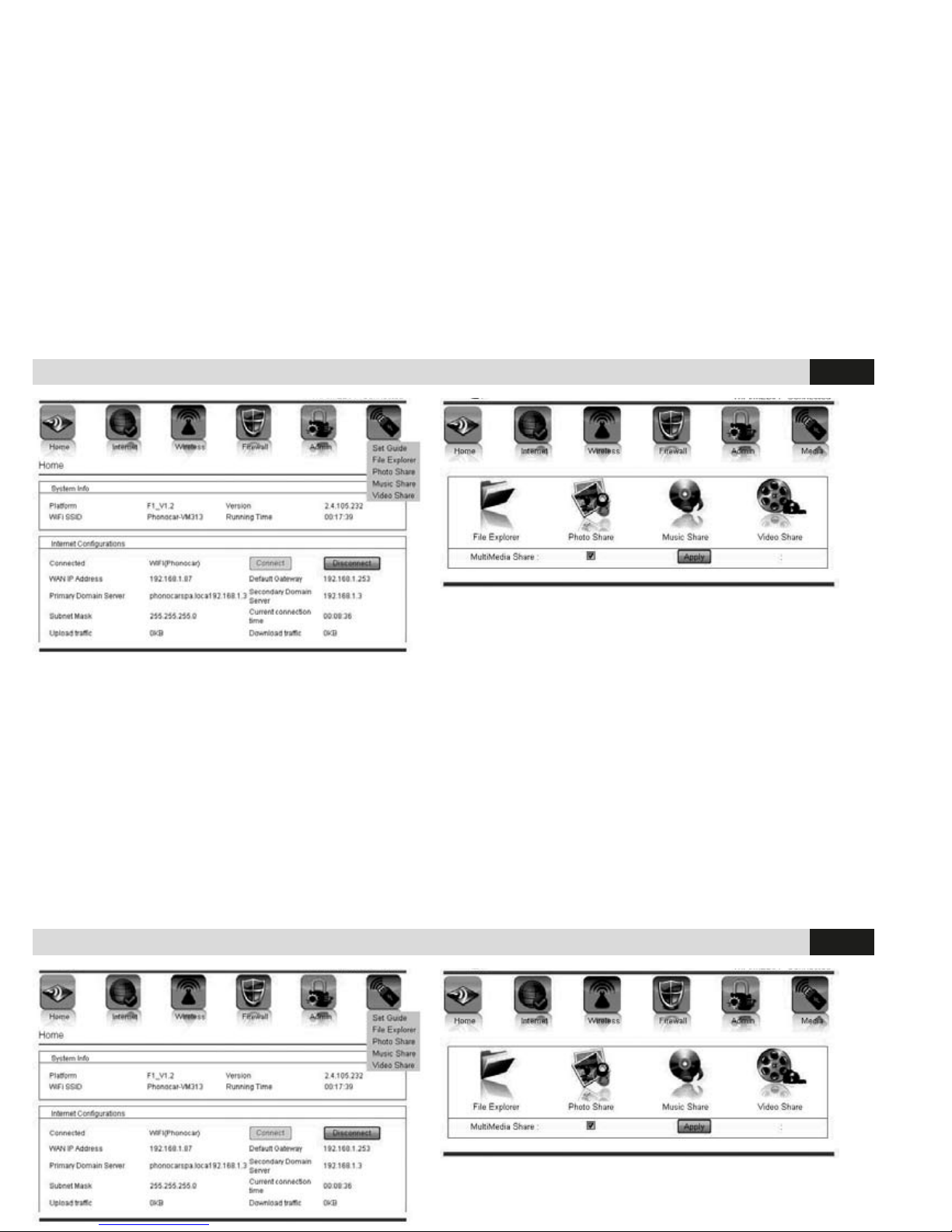
ROUTER-CONFIGURATION (WEB-GUI fig.4)
CONNECTION-STATUS. On Display. • Get status of existing
network appear on display, including the specications: Signal
Performance, Network Mode etc. • Select Home, for further
details.
WIFI-Management. • To create the Router’s WiFi-conguration,
including WiFi ON/OFF, introduce SSID, WiFi-password etc.
Here are some of the principal WiFi-congurations:
• Setting WiFi SSID. Select Wireless > WiFi Settings. Introduce
wanted WiFi SSID, at NetworkName (SSID). Click Apply.
• If you forgot the WiFi-Password or SSID: Select keys
Admin>Settings>Load Default, to charge the factory-settings
(Default). As an alternative, you can press Reset-key for more
than 5 seconds. This will reboot the unit (new start). No Pas-
sword is required for the WiFi-access.
• Select Security-function. The WiFi-default security-function is deactivated. Make sure that the Router’s applicationmethod is identical with the application-method of the related unit or PC. To carry out the Security-conguration, click
Wireless >security > Security mode.
Use the same Security, both for PC and WiFi. The passwords must carry between 8 and 64 digits. Manual APN.
• “3G”-programming:Internet > WAN Network >WAN Connection Type>3G. • Select “Manual APN”, introduce related
APN-information and press “Apply”.
ROUTER-CONFIGURATION (WEB-GUI fig.4)
CONNECTION-STATUS. On Display. • Get status of existing
network appear on display, including the specications: Signal
Performance, Network Mode etc. • Select Home, for further
details.
WIFI-Management. • To create the Router’s WiFi-conguration,
including WiFi ON/OFF, introduce SSID, WiFi-password etc.
Here are some of the principal WiFi-congurations:
• Setting WiFi SSID. Select Wireless > WiFi Settings. Introduce
wanted WiFi SSID, at NetworkName (SSID). Click Apply.
• If you forgot the WiFi-Password or SSID: Select keys
Admin>Settings>Load Default, to charge the factory-settings
(Default). As an alternative, you can press Reset-key for more
4
4
Page 13
13
FUNCTIONS
FUNCTIONS
GB
GB
PROCEDURE FOR SHARING MULTIMEDIA-FILES
• Set Router-switch on position R 2 • Introduce USB-key or hard-disc into the Router USB-port.
• Connect the devices expected to share the Router-les.
To activate the sharing-function, enter the Router via Web, by using a device connected as follows:
• Open your Browser and introduce into the address-bar 192.168.169.1 • Click onto the LOGIN-icon and digit the password “hame” • Click onto the MEDIA-icon and select SET GUIDE • Tick the box “Multimedia Sharing”.
The VM313 supports protocol DLNA and any other compatible device will be able to visualize and reproduce the les.
For Apple and Android-devices, download the DLNA-compatible applications, in order to activate sharing-mode.
Page 14
14
FONCTIONS
FONCTIONS
3
3
2
2
1
1
4
4
5
5
6 7
6 7
C-R
C-R
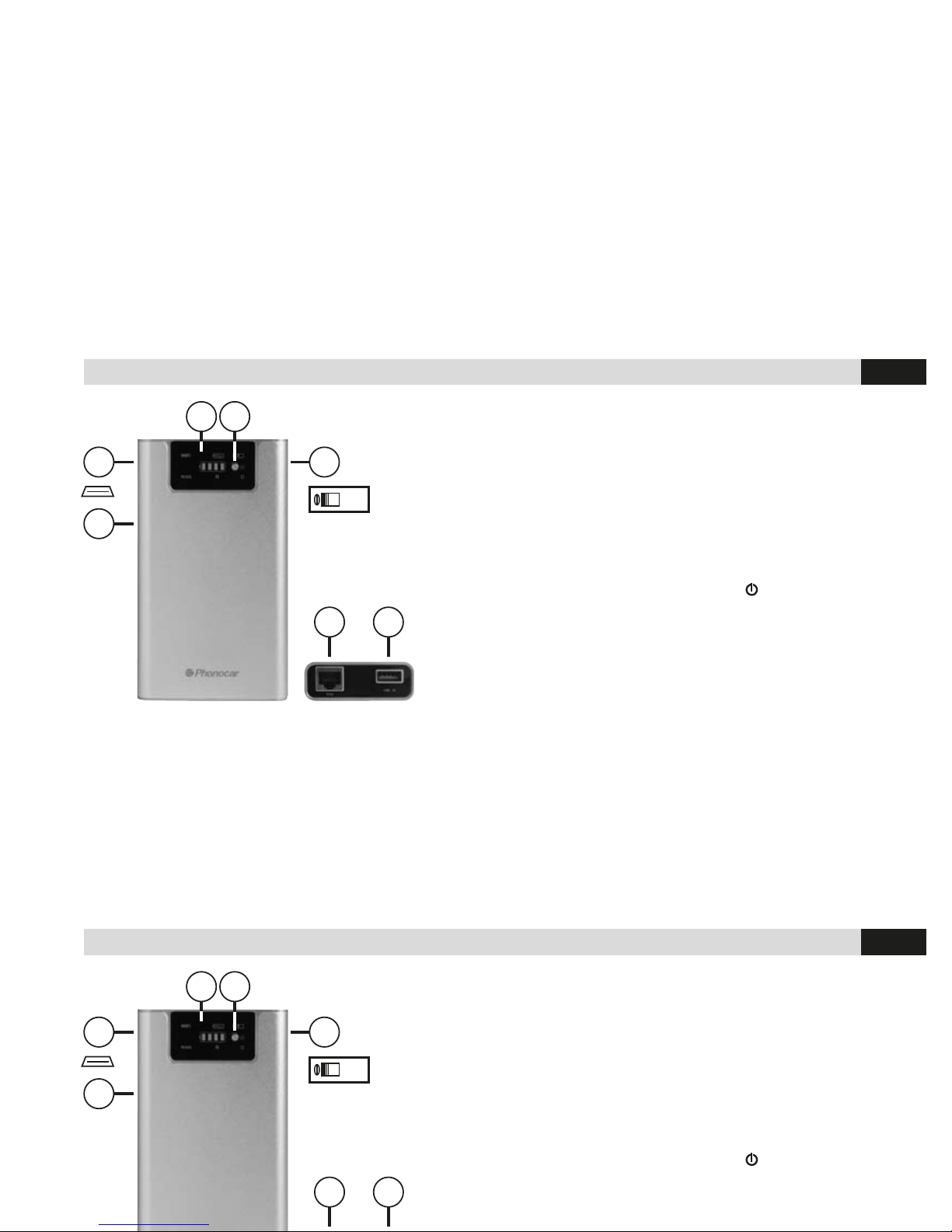
1 - RESET
2 - PORTE MICRO USB POUR RECHARGE
3 - LED ETAT BATTERIE/WIFI/WAN/LAN
4 - TOUCHE ETAT BATTERIE
5 - R = ON / C = RECHARGE / = OFF
6 - PORTE R/45 CONNEXION WAN/LAN
7 - PORTE USB POUR BRANCHEMENT MODEM 3G
1 - RESET
2 - PORTE MICRO USB POUR RECHARGE
3 - LED ETAT BATTERIE/WIFI/WAN/LAN
4 - TOUCHE ETAT BATTERIE
5 - R = ON / C = RECHARGE /
= OFF
6 - PORTE R/45 CONNEXION WAN/LAN
7 - PORTE USB POUR BRANCHEMENT MODEM 3G
FR
FR
ALIMENTATION ET RECHARGE BATTERIE
Le Router peut être alimenté par batterie ou alimentateur externe.
Recharge Batterie : à travers de USB pour PC/Notebook, alimentateur (5V 1.2A pas en dotation) ou alimentateur pour
voiture (cod. 5/211). La procédure est la suivante : Eteindre le Router • Brancher le câble en dotation à la micro-USB et
l’autre extrémité à la porte USB du PC ou de l’alimentateur. Note : le led bleu allumé indique que la batterie est en charge
et il s’éteint à la n du cycle.
Page 15
15
FONCTIONS
FONCTIONS
FR
FR
ACTIVATION SEMPLIFIE
À la première connexion, insérer le modem 3G sans aucun PIN sur la carte SIM. Le Router aura accès à INTERNET AUTOMATIQUEMENT. Pour protéger le réseau, suivre les notices d’insertion mot de passe.
ACTIVATION SEMPLIFIE
À la première connexion, insérer le modem 3G sans aucun PIN sur la carte SIM. Le Router aura accès à INTERNET AUTOMATIQUEMENT. Pour protéger le réseau, suivre les notices d’insertion mot de passe.
REGLAGES ORDINATEUR
• Se brancher au réseau et ouvrir le branchement wireless network
connexion de l’ordinateur.
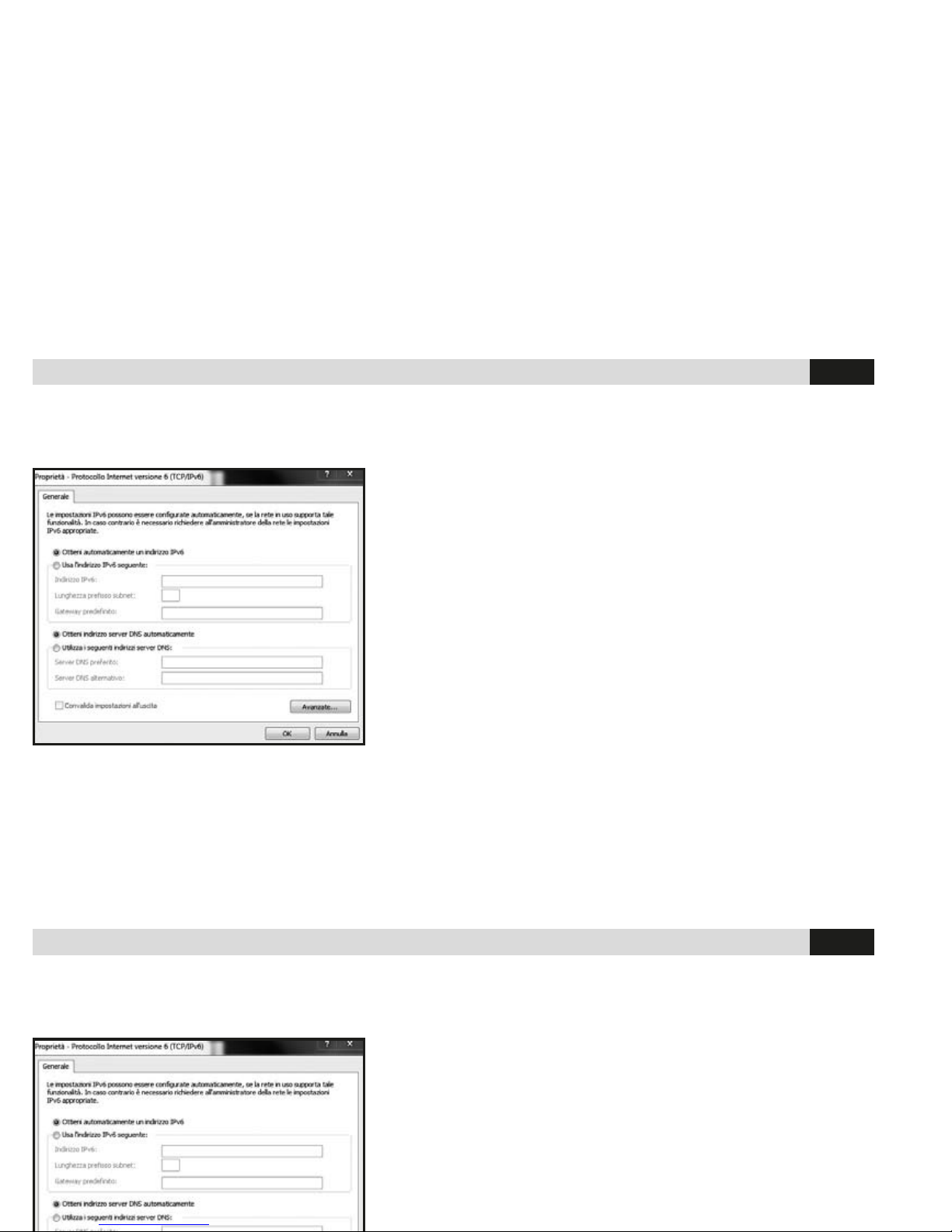
• Choisir les options de l’ordinateur « obtiens adresse IP automatiquement » et « obtiens server DNS automatiquement ». (g. 1)
• Positionner la fonction « WIFI » de l’ordinateur sur « ON ». Une fois
établi la connexion WIFI, cliquer « Mis à jour la liste réseaux wireless ».
• Sélectionner la page du réseau wireless du Router « Connexion réseau
wireless » et le prénom SSID Phonocar-VM312.
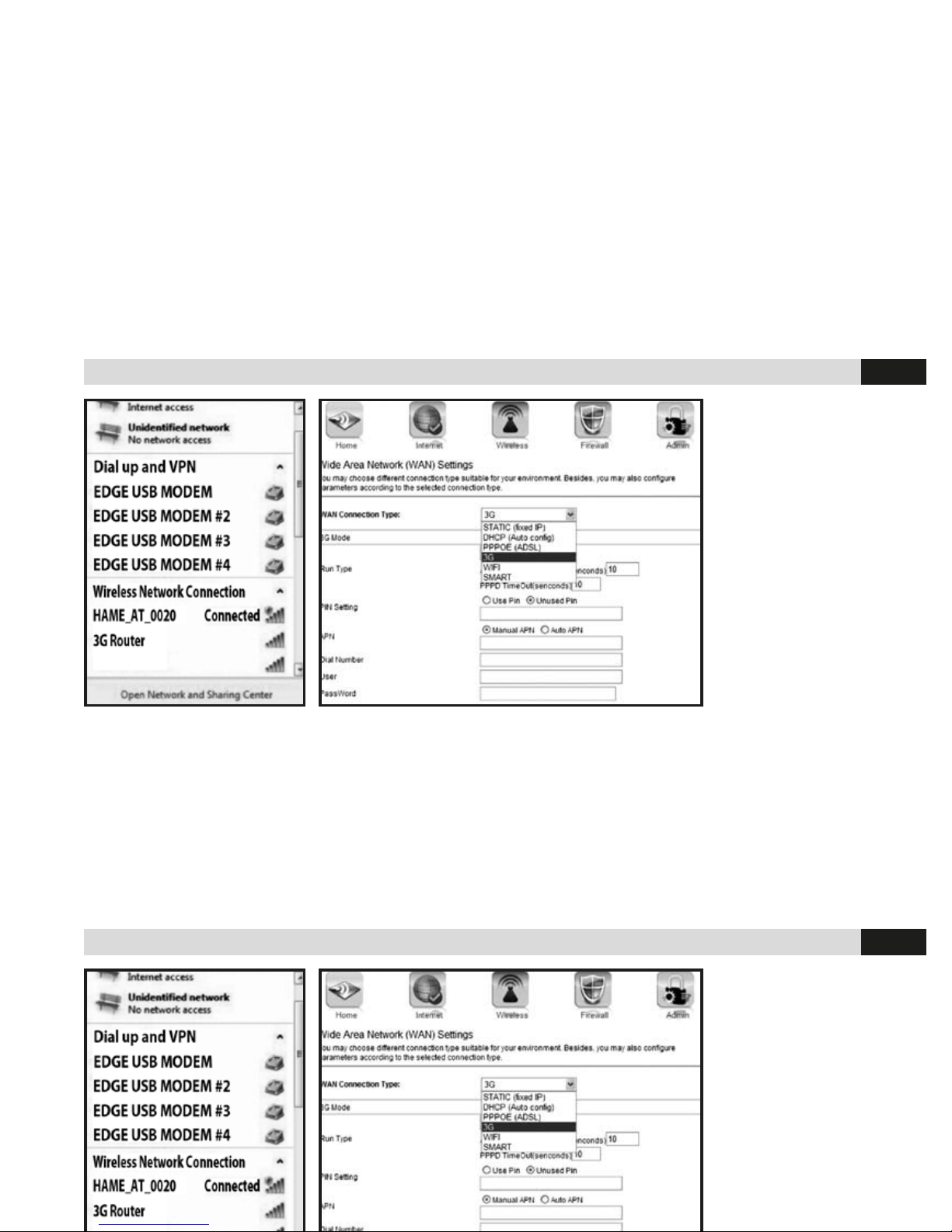
S’assurer de l’effective connexion WIFI et de l’accès Internet (g. 2)
Note : si l’ordinateur, ou le dispositif utilisé, n’a pas la fonction WIFI, utiliser le câble RJ45, pour brancher le dispositif WIFI, ou le PC, au Router,
à travers de la sortie LAN.
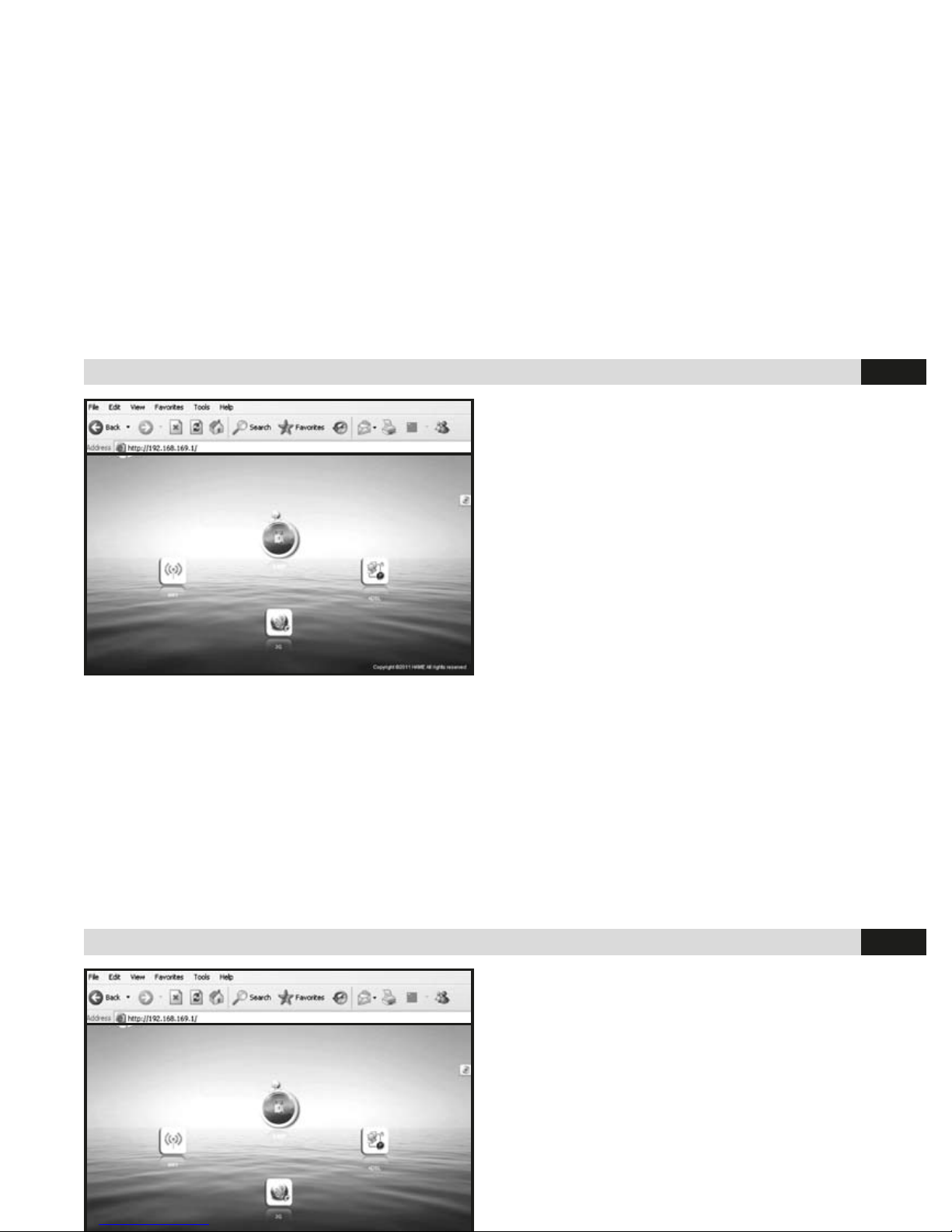
Si la navigation Internet a des problèmes, suivre l’opération suivante :
ouvrir le Browser Web et frapper dans la barre de l’adresse:
http://192.168.169.1
et appuyer ENTER, insérer le mot de
passe « hame » (g. 3). Si vous voulez changer le mot de passe, suivre la procédure à vidéo après l’accès au Router.
Mot de passe. C’est conseillé changer les créances login du Router, avec un mot de passe choisi de l’utilisateur. Si le mot
de passe a été oublié, appuyer le touche Reset du Router, pour au moins 5 seconds, pour recharger les réglages d’usine.
Avec cette dernière procédure, le mot de passe retournera à être « hame ».
REGLAGES ORDINATEUR
• Se brancher au réseau et ouvrir le branchement wireless network
connexion de l’ordinateur.
• Choisir les options de l’ordinateur « obtiens adresse IP automatiquement » et « obtiens server DNS automatiquement ». (g. 1)
• Positionner la fonction « WIFI » de l’ordinateur sur « ON ». Une fois
établi la connexion WIFI, cliquer « Mis à jour la liste réseaux wireless ».
• Sélectionner la page du réseau wireless du Router « Connexion réseau
wireless » et le prénom SSID Phonocar-VM312.
1
1
Page 16
16
FONCTIONS
FONCTIONS
FR
FR
INSTALLATION HARDWARE. Le Router est capable de se brancher en différents manières à Internet en positionnant le
commutateur (5) en « R ».
BRANCHEMENT AVEC 3G USB MODEM. Les suivants dispositifs sont nécessaires : • Router • 3G USB Modem (compatible avec le Router, voir tableau téléchargeable du site www.phonocar.it • 3.3G SIM Card (avec le plan des données et
créances login).
Procédure pour l’installation: • Insérer la SIM 3G dans le 3G USB Modem. • Insérer le MODEM 3G USB dans la sortie
USB du Router. • Allumer le Router. • Sur l’ordinateur, faire la connexion WIFI SSID du Router (Réglages Ordinateur). •
2
2
3
3
Page 17

17
FONCTIONS
FONCTIONS
FR
FR
Commencer la navigation sur Internet. Si la navigation sur Internet ne fonctionne pas, suivre cette procédure: • Ouvrir un
browser et frapper
http://192.168.169.1
sur la barre des adresses internet. • Insérer les créances avec le mot de passe
« hame ». • Cliquer Internet > WAN Network. Sélectionner obligeamment « 3G mode » à la voix WAN Connection Type
> Select Auto APN > Apply. Note : si vous avez l’APN, Dial No., username, mot de passe de l’opérateur, vous pouvez
frapper manuellement.
BRANCHEMENT AVEC ADSL MODEM Les suivants dispositifs sont nécessaires : • Router • ADSL Modem avec la
ligne téléphonique branchée à RJ11. • Câble RJ45 du modem.
Procédure pour l’installation: • Brancher la sortie LAN du modem ADSL et la sortie WAN/LAN du Router, à travers le
câble RJ45. • Allumer le modem ADSL et le Router. • Etablir la connexion entre l’ordinateur et WIFI SSID du Router (Réglages Ordinateur) • Ouvrir un browser, faire le login avec le mot de passe « hame » • Insérer les créances pour le login
ADSL (ID et Mot de passe) dans le Menu pop up. Appuyer OK. • Commencer à naviguer. Si la navigation sur Internet ne
fonctionne pas, suivre cette procédure: • Ouvrir un browser et frapper
http://192.168.169.1
sur la barre des adresse.
• Insérer les créances avec le mot de passe « hame ». • Cliquer Internet > WAN Network. Sélectionner obligeamment
PPPOE (ADSL) à la voix WAN Connection Type. • S’assurer que Username et Mot de passe soient corrects.
BRANCHEMENT AVEC CABLE/DHCP MODEM Les suivants dispositifs sont nécessaires: • Router • Prêt pour l’accès
Internet (exemple : LAN au bureau, LAN dans un hôtel, etc. Avec connexion Internet). • Câble RJ45 du modem.
Procédure pour l’installation: • Brancher, à travers du câble RJ45, la sortie LAN du Router et la sortie WAN/LAN du
Router. • Allumer le Router. • Etablir la connexion de l’ordinateur avec WIFI SSID du Router (voir Réglages Ordinateur).
• Commencer à naviguer. Si la navigation sur Internet ne fonctionne pas, suivre cette procédure: • Ouvrir un browser et
frapper
http://192.168.169.1
sur la barre des adresse Internet • Insérer les créances avec le mot de passe « hame ». •
Cliquer Internet > WAN Network. Sélectionner obligeamment DHCP à la voix WAN Connection Type.
Commencer la navigation sur Internet. Si la navigation sur Internet ne fonctionne pas, suivre cette procédure: • Ouvrir un
browser et frapper
http://192.168.169.1
sur la barre des adresses internet. • Insérer les créances avec le mot de passe
« hame ». • Cliquer Internet > WAN Network. Sélectionner obligeamment « 3G mode » à la voix WAN Connection Type
> Select Auto APN > Apply. Note : si vous avez l’APN, Dial No., username, mot de passe de l’opérateur, vous pouvez
frapper manuellement.
BRANCHEMENT AVEC ADSL MODEM Les suivants dispositifs sont nécessaires : • Router • ADSL Modem avec la
ligne téléphonique branchée à RJ11. • Câble RJ45 du modem.
Procédure pour l’installation: • Brancher la sortie LAN du modem ADSL et la sortie WAN/LAN du Router, à travers le
câble RJ45. • Allumer le modem ADSL et le Router. • Etablir la connexion entre l’ordinateur et WIFI SSID du Router (Réglages Ordinateur) • Ouvrir un browser, faire le login avec le mot de passe « hame » • Insérer les créances pour le login
ADSL (ID et Mot de passe) dans le Menu pop up. Appuyer OK. • Commencer à naviguer. Si la navigation sur Internet ne
fonctionne pas, suivre cette procédure: • Ouvrir un browser et frapper
http://192.168.169.1
sur la barre des adresse.
• Insérer les créances avec le mot de passe « hame ». • Cliquer Internet > WAN Network. Sélectionner obligeamment
Page 18
18
FONCTIONS
FONCTIONS
FR
FR
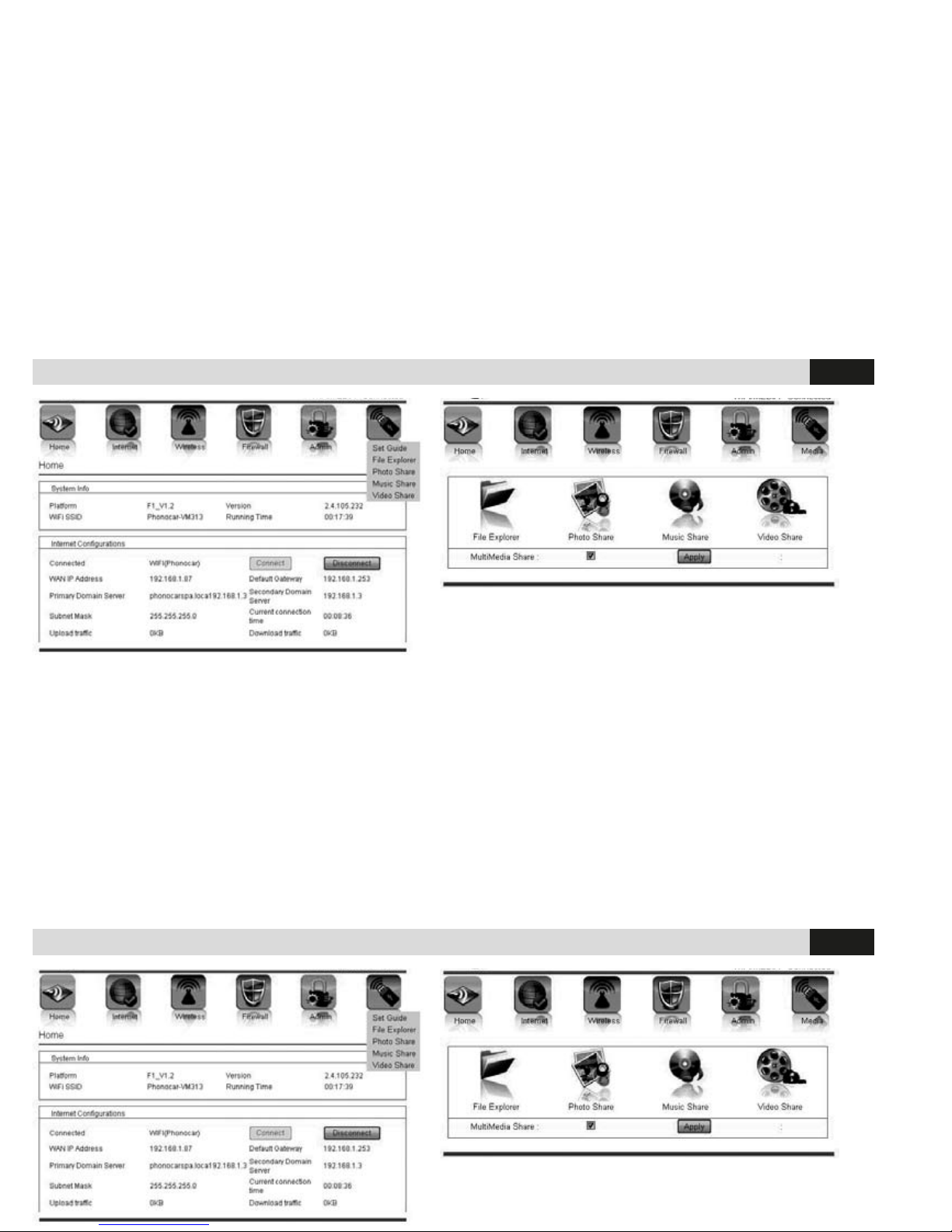
CONFIGURATION DU ROUTER (WEB-GUI fig.4)
ÉTAT DES BRANCHEMENTS. Sur l’écran. Faire apparaître
l’état du réseau existent, inclus les voix : Signal Performance,
Network Mode, etc. • Cliquer Home. Pour avoir plus des
détails.
WiFi Management. • Pour congurer le WiFi du Router, inclus
l’Allumage/Extinction du WiFi, assigner: SSID, WiFi mot de
passe, etc. A suivre on a quelques conguration WiFi entre les
principaux: • Régulation WiFi SSID. Cliquer Wireless > WiFi
Settings. Insérer le WiFi SSID désiré, dans le domaine NetworkName (SSID). Après cliquer Apply. • Si vous avez oublié le Mot
de passe WiFi ou SSID, charger les réglages d’usine (Default)
en cliquant sur le touche Admin > Settings > Load Default. En
alternative, il est possible appuyer le touche Reset de l’appareil,
pour plus de 5 seconds. Cela comportera un reboot (re-allumage). Pour accéder au WiFi, il n’est pas nécessaire le mot
de passe. • Sélectionner la fonction Security. La fonction WiFi default security est déshabilitée. Contrôler que le méthode
d’inscription du dispositif du Router soit identique au méthode d’inscription du dispositif ou du PC. Pour congurer la
fonction Security, cliquer Wireless > Security > Security mode. Sélectionner, pour PC ou WiFi, la même Security ; les
mots de passe doivent occuper de 8 à 64 positions. APN manuel :
programmer la fonction « 3G » : Internet > WAN Network > WAN Connection Type > 3G. sélectionner « Manual APN »,
insérer les informations APN du cas et appuyer « Apply ».
CONFIGURATION DU ROUTER (WEB-GUI fig.4)
ÉTAT DES BRANCHEMENTS. Sur l’écran. Faire apparaître
l’état du réseau existent, inclus les voix : Signal Performance,
Network Mode, etc. • Cliquer Home. Pour avoir plus des
détails.
WiFi Management. • Pour congurer le WiFi du Router, inclus
l’Allumage/Extinction du WiFi, assigner: SSID, WiFi mot de
passe, etc. A suivre on a quelques conguration WiFi entre les
principaux: • Régulation WiFi SSID. Cliquer Wireless > WiFi
Settings. Insérer le WiFi SSID désiré, dans le domaine Networ-
kName (SSID). Après cliquer Apply. • Si vous avez oublié le Mot
de passe WiFi ou SSID, charger les réglages d’usine (Default)
en cliquant sur le touche Admin > Settings > Load Default. En
4
4
Page 19
19
FONCTIONS
FONCTIONS
FR
FR
PROCEDURE POUR LE PARTAGE DES FICHIERS MULTIMEDIA
• Mettre l’interrupteur du Router sur la position R 2 • Insérer la clé USB ou le disque dur dans le port USB du Router
• Brancher les dispositifs avec lesquels partager les chiers avec le Router. Pour activer le partage, accéder au Router via
web avec un dispositif brancher selon la procédure:
• Ouvrir son propre browser et insérer dans la barre des adresses 192.168.169.1
• Cliquer sur l’icône LOGIN et taper le mot de passe «hame». • Cliquer sur l’icône MEDIA et sélectionner SET GUIDE
• Cocher le cadre « Multimédia Sharing»
Le VM313 est compatible avec le protocole DLNA, et tous les dispositifs compatibles pourront visionner et reproduire les
chiers. Pour les dispositifs Apple et Android, télécharger les applications compatibles DLNA pour le partage.
Page 20
20
FUNKTIONEN
FUNKTIONEN
3
3
2
2
1
1
4
4
5
5
6 7
6 7
C-R
C-R
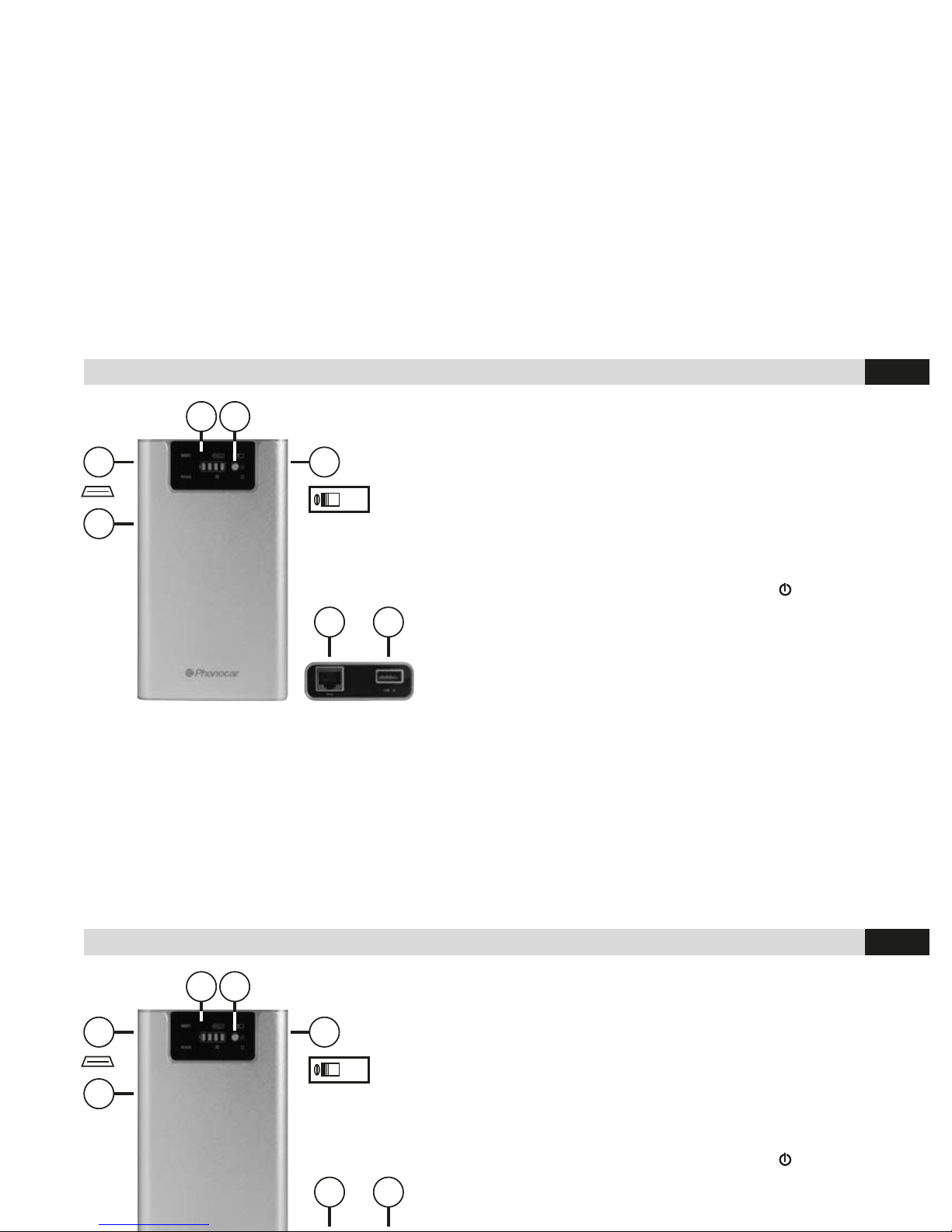
1 - RESET
2 - MIKRO-USB-ÖFFNUNG – WIEDERAUFLADEN
3 - LED FÜR BATTERIE/WIFI/WAN/LAN-STAND
4 - BATTERIE-TASTE
5 - R = ON / C = WIEDERAUFLADEN / = OFF
6 - R/45-ÖFFNUNG FÜR WAN/LAN-ANSCHLUSS
7 - USB-ÖFFNUNG FÜR 3G-MODEM
1 - RESET
2 - MIKRO-USB-ÖFFNUNG – WIEDERAUFLADEN
3 - LED FÜR BATTERIE/WIFI/WAN/LAN-STAND
4 - BATTERIE-TASTE
5 - R = ON / C = WIEDERAUFLADEN /
= OFF
6 - R/45-ÖFFNUNG FÜR WAN/LAN-ANSCHLUSS
7 - USB-ÖFFNUNG FÜR 3G-MODEM
D
D
STROM-ANSCHLUSS UND BATTERIE-WIEDERAUFLADUNG
Der Router funktioniert per Batterie oder externem Netzteil.
Batterie-Wiederaufladung: PC/Notebooks durch USB, Netzteil (5V 1,2A – gehört nicht zum Lieferumfang), WagenNetzteil (Art. 5/211). Abwicklung: • Router ausschalten. • Beigelegtes Kabel, einerseits an der Mikro-USB-Öffnung
anschließen, andererseits an der USB-Öffnung des PCs oder Netzteils. Hinweis: während des Batterie-Ladevorgangs
leuchtet das LED blau und erlischt dann wieder.
Page 21
21
FUNKTIONEN
FUNKTIONEN
D
D
VEREINFACHTE AKTIVIERUNG
Beim ersten Internet-Anschluss, 3G-Modem, ganz ohne PIN, auf die SIM-Karte geben. Der INTERNET-Zugang des Routers erfolgt dadurch AUTOMATISCH. Um den Internet-Zugang zu schützen, Passwort lt. Anweisungen anlegen.
VEREINFACHTE AKTIVIERUNG
Beim ersten Internet-Anschluss, 3G-Modem, ganz ohne PIN, auf die SIM-Karte geben. Der INTERNET-Zugang des Routers erfolgt dadurch AUTOMATISCH. Um den Internet-Zugang zu schützen, Passwort lt. Anweisungen anlegen.
COMPUTER-EINSTELLUNGEN
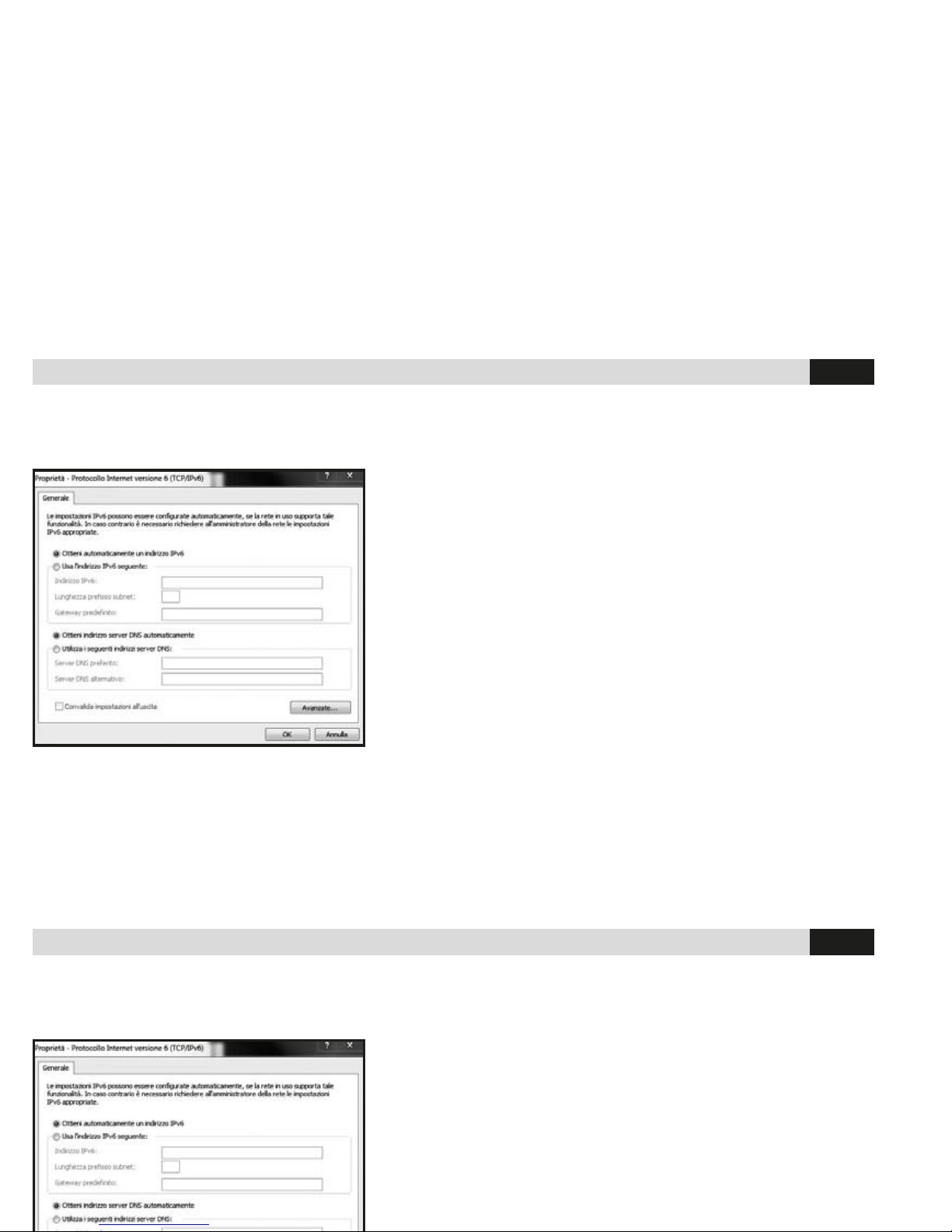
• Internet betreten und, am Computer, die Verbindung Wireless-Network-Connection herstellen. • Auf dem Computer, folgende 2 Funktionen wählen „IP-Adresse automatisch erlangen“ und „DNS-Server automatisch erlangen“. (Abb.1) • WIFI-Funktion des Computers auf “ON”
stellen. Sobald die WIFI-Verbindung hergestellt ist, “Aktualisierung der
Wireless-Netze” wählen. • Wireless-Netz-Seite (“wireless-net-connection”) des Routers wählen und die Bezeichnung SSID Phonocar-VM312.
• Sich vergewissern, dass WIFI- und INTERNET-Verbindung effektiv
hergestellt sind (Abb.- 2). Hinweis: falls der verwendete Computer,
oder sonstiges Gerät, keine WIFI-Funktion bietet, das RJ45-Kabel
einsetzen, um das WIFI-Gerät oder den PC, mittels LAN-Ausgang,
am Router anzuschließen. • Sollte die Internet-Navigation Probleme
bereiten, wie folgt vorgehen: Web-Browser öffnen, auf der Adress-Zeile
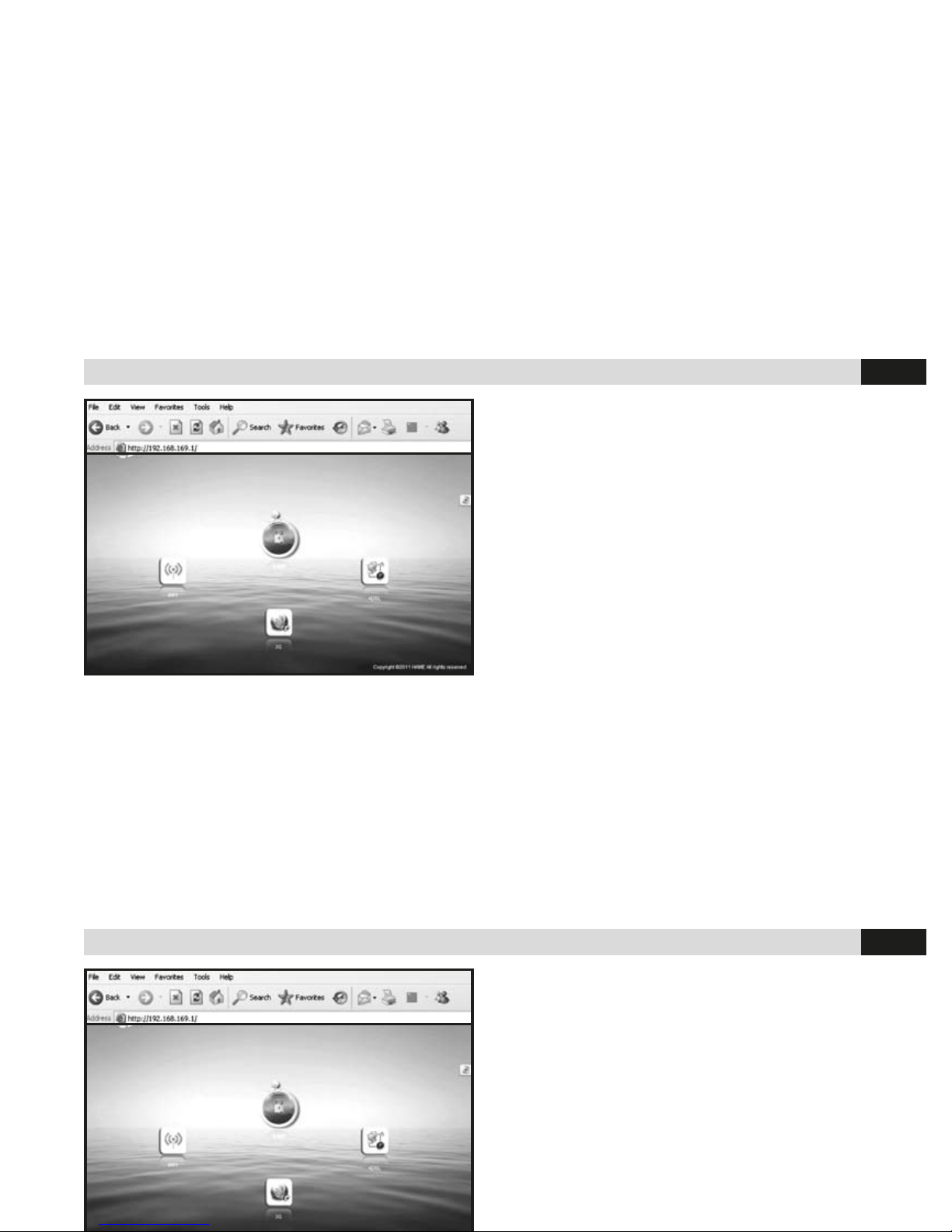
http://192.168.169.1 eintippen, ENTER drücken und Passwort „hame“ eingeben (Abb.3). Um das Passwort abzuändern, die auf dem Bildschirm angegebenen Prozedur, bei bereits verbundenem Router, durchführen. PASSWORT. Es ist
ratsam, die Router-Login-Daten abzuändern, mit einem individuellen Passwort des Verwenders. Falls Sie sich nicht mehr
an das Passwort erinnern können, RESET-Taste des Routers, mindestens 5 Sekunden drücken, um die Fabrik-Einstellungen wieder herzustellen. Dadurch wird auch das vorgegebene Passwort „hame“ wieder hergestellt.
COMPUTER-EINSTELLUNGEN
• Internet betreten und, am Computer, die Verbindung Wireless-Network-Connection herstellen. • Auf dem Computer, folgende 2 Funktionen wählen „IP-Adresse automatisch erlangen“ und „DNS-Server automatisch erlangen“. (Abb.1) • WIFI-Funktion des Computers auf “ON”
stellen. Sobald die WIFI-Verbindung hergestellt ist, “Aktualisierung der
Wireless-Netze” wählen. • Wireless-Netz-Seite (“wireless-net-connection”) des Routers wählen und die Bezeichnung SSID Phonocar-VM312.
• Sich vergewissern, dass WIFI- und INTERNET-Verbindung effektiv
1
Page 22
22
FUNKTIONEN
FUNKTIONEN
D
D
HARDWARE-INSTALLATION. Steht der Schalter (5) auf „R“, so kann der Router, auf verschiedenen Wegen, die InternetVerbindung suchen und aufnehmen.
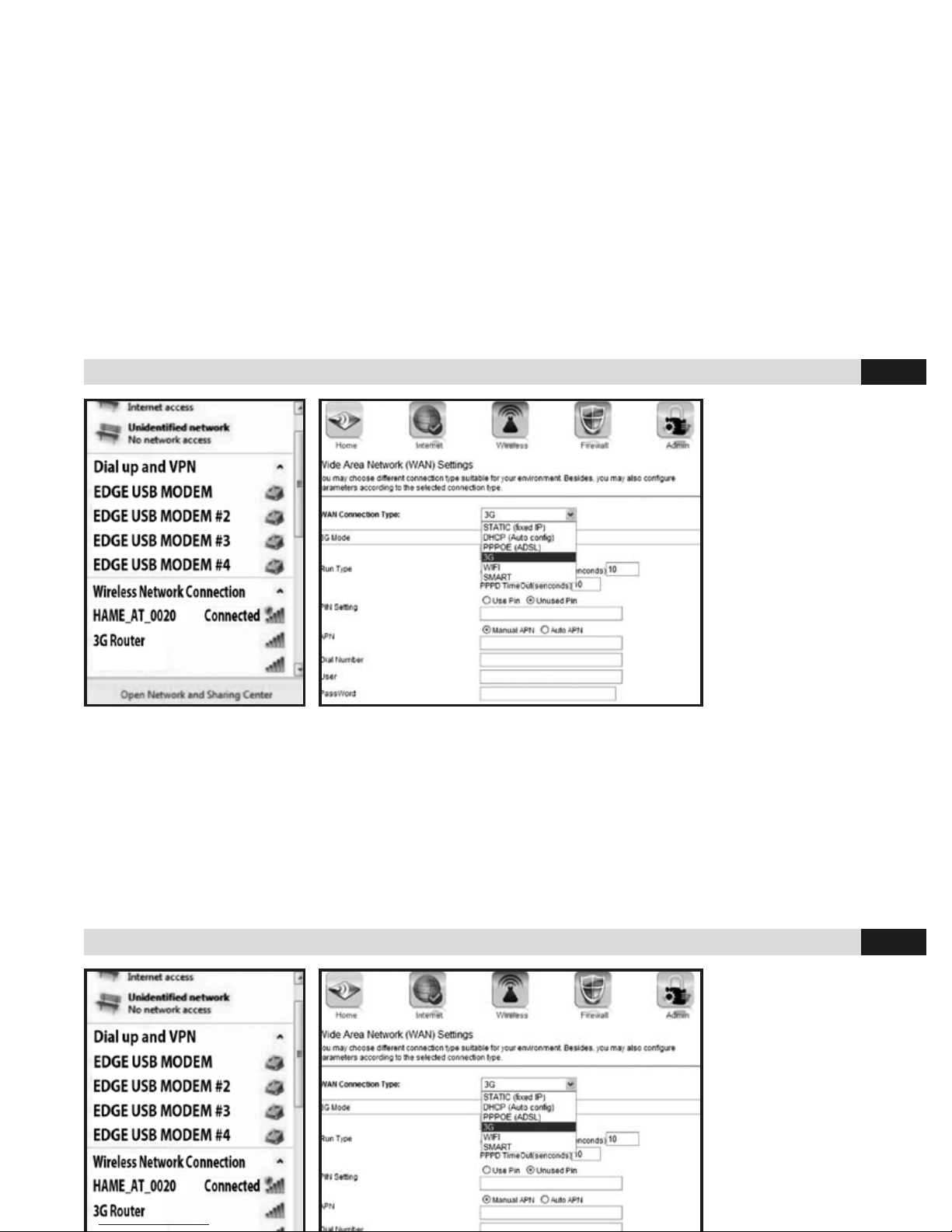
VERBINDUNG MITTELS 3G-USB-MODEM. Dazu benötigen Sie: • Router • kompatibles 3G-USB-Modem (auf unserer
Home-page www.phonocar.de Tabelle der Router/Modem-Kompatibilität nachschlagen). • 3.3G SIM-Karte (mit DatenPlan und Login-Details).
Installations-Vorgang: • 3G-SIM-Karte in das 3G-USB-Modem geben. • 3G-USB-Modem am USB-Ausgang des
Routers anschließen. • Router einschalten • Auf dem Computer, die WIFI-SSID-Verbindung des Routers herstellen
2
2
3
3
Page 23

23
FUNKTIONEN
FUNKTIONEN
D
D
(Computer-Einstellungen). • Internet-Navigation starten. Falls Probleme dabei auftauchen, wie folgt vorgehen: • Einen
Browser öffnen. Dann auf der Internet-Adress-Zeile http://192.168.169.1eintippen. • Login-Details und Passwort “hame”
eingeben. • Internet > WAN Network klicken. Bei der Option WAN Connection Type >Select Auto APN > Apply, die
Funktion „3G-Mode“ wählen. Hinweis: wenn Ihnen APN, Dial-N°., User-name und Passwort des Verwenders bekannt
sind, dann können Sie alles von Hand eingeben.
VERBINDUNG DURCH ADSL-MODEM. Dazu benötigen Sie: • Router. • ADSL-Modem mit Telefon-Anschluss an RJ11.
• Modem-Kabel RJ45.
Installations-Vorgang: • mittels RJ45-Kabel, LAN-Ausgang des ADSL-Modems mit dem WAN/LAN-Ausgang des Routers verbinden. • ADSL-Modem und Router einschalten. • Verbindung zwischen dem Computer und dem WIFI SSID des
Routers herstellen (Computer-Einstellungen). • Browser öffnen, dann, unter Verwendung des Passworts „hame“, Log-in
vornehmen. • Jetzt ADSL-Login-Daten (ID und Passwort) in das pop-up-Menü eingeben. OK drücken. • Die InternetNavigation kann nun beginnen. Sollte die Internet-Navigation Probleme bereiten, wie folgt vorgehen: • Web-Browser
öffnen und auf der Adress-Zeile http://192.168.169.1eintippen. • Log-in-Daten und Passwort „hame“ eingeben. • Internet
> WAN Network wählen. Dann, bei der Option WAN Connection Type, PPPEO(ADSL) wählen. • Sich vergewissern, dass
User-Name und Passwort korrekt eingegeben werden.
VERBINDUNG DURCH KABEL/DHCP-MODEM. Dazu benötigen Sie: • Router. • Internet-Bereitschaft (Beispiel: LAN
im Büro, LAN im Hotel etc. mit Internet-Anschluss). • Modem-Kabel RJ45.
Installations-Vorgang: mittels RJ45-Kabel, LAN-Ausgang des Routers mit dem WAN/LAN-Ausgang des Routers verbinden. • Router einschalten. • Verbindung zwischen dem Computer und WIFI SSID des Routers herstellen (ComputerEinstellungen). • Die Internet-Navigation kann nun beginnen. Sollte die Internet-Navigation Probleme bereiten, wie folgt
vorgehen: • Web-Browser öffnen und auf der Adress-Zeile http://192.168.169.1 eintippen. • Log-in-Daten und Passwort
„hame“ eingeben. • Internet > WAN Network wählen. Dann, bei der Option WAN Connection Type, DHCP wählen.
(Computer-Einstellungen). • Internet-Navigation starten. Falls Probleme dabei auftauchen, wie folgt vorgehen: • Einen
Browser öffnen. Dann auf der Internet-Adress-Zeile http://192.168.169.1eintippen. • Login-Details und Passwort “hame”
eingeben. • Internet > WAN Network klicken. Bei der Option WAN Connection Type >Select Auto APN > Apply, die
Funktion „3G-Mode“ wählen. Hinweis: wenn Ihnen APN, Dial-N°., User-name und Passwort des Verwenders bekannt
sind, dann können Sie alles von Hand eingeben.
VERBINDUNG DURCH ADSL-MODEM. Dazu benötigen Sie: • Router. • ADSL-Modem mit Telefon-Anschluss an RJ11.
• Modem-Kabel RJ45.
Installations-Vorgang: • mittels RJ45-Kabel, LAN-Ausgang des ADSL-Modems mit dem WAN/LAN-Ausgang des Routers verbinden. • ADSL-Modem und Router einschalten. • Verbindung zwischen dem Computer und dem WIFI SSID des
Routers herstellen (Computer-Einstellungen). • Browser öffnen, dann, unter Verwendung des Passworts „hame“, Log-in
vornehmen. • Jetzt ADSL-Login-Daten (ID und Passwort) in das pop-up-Menü eingeben. OK drücken. • Die InternetNavigation kann nun beginnen. Sollte die Internet-Navigation Probleme bereiten, wie folgt vorgehen: • Web-Browser
öffnen und auf der Adress-Zeile http://192.168.169.1eintippen. • Log-in-Daten und Passwort „hame“ eingeben. • Internet
Page 24
24
FUNKTIONEN
FUNKTIONEN
D
D
ROUTER-KONFIGURATION (WEB-GUI Abb.4)
STAND DER VERBINDUNGEN. Auf Display. • Stand der
verwendeten Netz-Verbindung ausweisen, inklusiv der Daten
Signal Performance, Network-Mode etc. • Weitere Infos sind
unter Home erhältlich.
WIFI-Management. • um die WIFI-Konguration des Routers,
mitsamt Einschalten/Ausschalten des Routers, vornehmen zu
können, müssen angelegt werden: SSID, WIFI-Passwort etc.
Nachfolgend, einige Beispiele der wichtigsten WIFI-Kongura-
tionen:
• WIFI SSID-Einstellung. Wireless > WiFi-Settings wählen. Unter NetworkName (SSID), gewünschte WiFi-SSID eingeben. Auf
Apply klicken. • Falls Sie WIFI-Passwort oder SSID vergessen
haben, Fabrik-Einstellungen (Default) wie folgt wieder aufgreifen: Taste Admin > Settings > Load Default. Oder aber Sie führen einen Neu-Start (Reboot) durch, indem Sie die ResetTaste mindestens 5 Sekunden lang drücken. Der WIFI-Zugang ist ganz ohne Passwort möglich. • Security-Funktion
wählen. Die WiFi-Default-Security-Funktion ist nicht aktiviert. Sicherstellen, dass die Router-Anmeldung nach derselben
Methode erfolgt wie die Anmeldung des PCs oder sonstigen Geräts. Security-Konguration wie folgt vornehmen:
Wireless >Security > Security mode. Für PC und WiFi, ein und dieselbe Security wählen. Passwörter aus 8 bis 64 Stellen
formen. APN manuell. • Programmierung der „3G“-Funktion. Internet >WAN Network >WAN Connection Type>3G.
• “Manual APN” wählen, betreffende APN-Infos eingeben, „Apply“ drücken.
ROUTER-KONFIGURATION (WEB-GUI Abb.4)
STAND DER VERBINDUNGEN. Auf Display. • Stand der
verwendeten Netz-Verbindung ausweisen, inklusiv der Daten
Signal Performance, Network-Mode etc. • Weitere Infos sind
unter Home erhältlich.
WIFI-Management. • um die WIFI-Konguration des Routers,
mitsamt Einschalten/Ausschalten des Routers, vornehmen zu
können, müssen angelegt werden: SSID, WIFI-Passwort etc.
Nachfolgend, einige Beispiele der wichtigsten WIFI-Kongura-
tionen:
• WIFI SSID-Einstellung. Wireless > WiFi-Settings wählen. Un-
ter NetworkName (SSID), gewünschte WiFi-SSID eingeben. Auf
Apply klicken. • Falls Sie WIFI-Passwort oder SSID vergessen
4
4
Page 25
25
FUNKTIONEN
FUNKTIONEN
D
D
AKTIVIERUNG DER FUNKTION „GEMEINSAME NUTZUNG“ VON MULTIMEDIA-DATEIEN
• Router-Schalter auf Position R 2 stellen • USB-Stift oder Festplatte in die USB-Öffnung des Routers geben
• Die Geräte anschließen, die, mittels Router, auf die Dateien Zugriff haben sollen.
Um die gemeinsame Nutzung zu aktivieren, durch Web, in den Router gehen, wobei das Gerät wie folgt angeschlossen
sein muss: • Öffnen Sie Ihren Browser und tippen Sie in die Adress-Zeile 192.168.169.1 • Auf die LOGIN-Ikon drücken
und das Passwort „hame“ eingeben • Auf die MEDIA-Ikone drücken und SET GUIDE wählen • Die Funktion „Multimedia
Sharing“ abhaken.
Der VM313 ist DLNA-kompatibel und jedes kompatible Gerät kann die Dateien besichtigen und wiedergeben.
Bei Apple- und Android-Geräten müssen, hinsichtlich der „Multimedia-Sharing“-Funktion, die DLNA-kompatiblen Apps
heruntergeladen werden.
Page 26
26
FUNCIONES
FUNCIONES
E
E
ALIMENTACION Y RECARGA BATERIA
El Router puede ser alimentado mediante batería o alimentador exterior. Recarga Batería: Mediante USB para PC/
Notebook, alimentador (5V 1.2A no en dotación) o alimentador para coche (cód. 5/211). Proceder como sigue: • Apagar
el Router. • Conectar el cable en dotación a la micro-USB y la otra extremidad al puerto USB del PC o del alimentador.
Nota: El Led azul encendido indica que la batería se está recargando y se apagará al terminar el ciclo de carga de la
misma.
3
2
1
4
5
6 7
C-R
3
2
1
4
5
6 7
C-R
1 - RESET
2 - PUERTO MICRO USB POR RECARGA
3 - LED ESTADO BATERIA/WIFI/WAN/LAN
4 - TECLA ESTADO BATERIAS
5 - R = ON - C = RECARGA - = OFF
6 - PUERTO R/45 CONEXION WAN/LAN
7 - PUERTO USB PARA CONECTAR MODEM 3G
1 - RESET
2 - PUERTO MICRO USB POR RECARGA
3 - LED ESTADO BATERIA/WIFI/WAN/LAN
4 - TECLA ESTADO BATERIAS
5 - R = ON - C = RECARGA -
= OFF
6 - PUERTO R/45 CONEXION WAN/LAN
7 - PUERTO USB PARA CONECTAR MODEM 3G
Page 27
27
FUNCIONES
FUNCIONES
E
E
ACTIVACION SIMPLIFICADA A la primera conexión introducir el modem 3G sin ningún PIN en la tarjeta SIM. El Router
tendrá acceso a INTERNET AUTOMATICAMENTE. Para proteger la red seguir las instrucciones para introducir la
password.
ACTIVACION SIMPLIFICADA A la primera conexión introducir el modem 3G sin ningún PIN en la tarjeta SIM. El Router
tendrá acceso a INTERNET AUTOMATICAMENTE. Para proteger la red seguir las instrucciones para introducir la
password.
CONFIGURACION ORDENADOR • Conectarse a la red y abrir la
conexión wireless network connection del ordenador. • Elegir las
opciones del Ordenador “obtener dirección IP automáticamente” y
“obtienes server DNS automáticamente”. (g. 1) • Posicionar la función
“WIFI” del Ordenador en “ON”. Una vez establecida la conexión WIFI,
pinchar “Actualiza redes inalámbricas wireless”. • Seleccionar la página
de la red wireless del Router “Conexión red wireless” y el nombre SSID
Phonocar-VM312. • Percatarse de la efectiva conexión WIFI y del
acceso a internet (g. 2). Notas: En el caso de que el Ordenador, o el
dispositivo utilizado, no disponga de la función WIFI, utilizar el cable
RJ45, para conectar el dispositivo WIFI, o el PC, al Router, mediante
la salida LAN. • En el caso de que la navegación en Internet tenga
problemas, ejecutar la siguiente operación: Abrir el Browser Web y
digitar en la barra de direcciones: http://192.168.169.1 y presionar
ENTER, introducir la password “hame” (g.3). Si se desea cambiar la password seguir el procedimiento después del
acceso.
Password. Se aconseja de cambiar las credenciales log-in del Router, con una password elegida por el usuario. En
el caso de no recordar la password, presionar la tecla Reset del Router, durante unos 5 segundos, para volver a los
ajustes de fábrica. De esta forma, la password volverá a ser “hame”.
CONFIGURACION ORDENADOR • Conectarse a la red y abrir la
conexión wireless network connection del ordenador. • Elegir las
opciones del Ordenador “obtener dirección IP automáticamente” y
“obtienes server DNS automáticamente”. (g. 1) • Posicionar la función
“WIFI” del Ordenador en “ON”. Una vez establecida la conexión WIFI,
pinchar “Actualiza redes inalámbricas wireless”. • Seleccionar la página
de la red wireless del Router “Conexión red wireless” y el nombre SSID
Phonocar-VM312. • Percatarse de la efectiva conexión WIFI y del
acceso a internet (g. 2). Notas: En el caso de que el Ordenador, o el
1
Page 28
28
FUNCIONES
FUNCIONES
GB
GB
INSTALACION HARDWARE El Router tiene la capacidad de conectarse de varias formas a Internet posicionando el
conmutador (5) en “R”.
CONEXION Mediante 3G USB MODEM. Se necesitan los siguientes dispositivos: • Router • 3G USB Modem
(compatible con el Router, ver tabla que se puede descargar desde el sitio www.phonocar.it). • 3.3G SIM Card (con el
plano de los datos y credenciales login).
Procedimiento para la instalación: • Introducir la SIM 3G en el 3G USB Modem. • Introducir el MODEM 3G USB
en la salida USB del Router. • Encender el Router. • En el Ordenador ejecutar la conexión WIFI SSID del Router
2
2
3
3
Page 29

29
FUNCIONES
FUNCIONES
(Conguración Ordenador). • Iniciar la navegación en Internet. En el caso de que la navegación en Internet no
funcionase, proceder como sigue: • Abrir un browser y digitar http://192.168.169.1 en la barra de direcciones de
internet. • Introducir las credenciales con la password “hame”. • Pinchar Internet > WAN Network. Hay que seleccionar”
3G mode” a la voz WAN Connection Type >Select Auto APN > Apply. Nota: Si conoce el APN, Dial No., username,
password del operador, se puede introducir digitándolo de forma manual.
CONEXION MEDIANTE ADSL MODEM. Se necesitan los siguientes dispositivos: • Router. • ADSL Modem con línea
telefónica conectada a RJ11. • Cavo RJ45 del modem.
Procedimiento de instalación: • Conectar la salida LAN del modem ADSL y la salida WAN/LAN del Router, mediante
cable RJ45. • Encender el modem ADSL y Router. • Establecer la conexión entre el ordenador y el WIFI SSID del Router
(Conguración Ordenador). • Abrir un browser, ejecutar el login con password “hame”. • Introducir las credenciales
para el login ADSL (ID y Password) en el Menú pop up. Presionar OK. • Iniciar la navegación. En el caso de que la
navegación en Internet no funcionase, proceder como sigue: • Abrir un browser y digitar http://192.168.169.1 en la
barra de direcciones. • Introducir las credenciales con la password “hame”. • Pinchar Internet > WAN Network. Hay que
seleccionar PPPOE(ADSL) a la voz WAN Connection Type . • Percatarse que User Name y Password sean correctos.
CONEXION MEDIANTE CABLE /DHCP MODEM
Se necesitan los siguientes dispositivos: • Router. • Preparado para el acceso a Internet (ejemplo: LAN en el
despacho, LAN en el Hotel, etc. con conexión Internet). • Cable RJ45 del modem.
Procedimiento de instalación: • Conectar mediante cable RJ45, la salida LAN del interruptor o Router y salida
WAN/LAN del Router. • Encender el Router. • Establecer la conexión del ordenador con WIFI SSID del Router (ver
Conguraciones Ordenador). • Iniciar la navegación en Internet. En el caso de que la navegación en Internet no
funcionase, proceder como sigue: • Abrir un browser y digitar http://192.168.169.1 en la barra de direcciones de
internet. • Introducir las credenciales con la password “hame ”. • Pinchar Internet > WAN Network. Hay que seleccionar
DHCP a la voz WAN Connection Type.
(Conguración Ordenador). • Iniciar la navegación en Internet. En el caso de que la navegación en Internet no
funcionase, proceder como sigue: • Abrir un browser y digitar http://192.168.169.1 en la barra de direcciones de
internet. • Introducir las credenciales con la password “hame”. • Pinchar Internet > WAN Network. Hay que seleccionar”
3G mode” a la voz WAN Connection Type >Select Auto APN > Apply. Nota: Si conoce el APN, Dial No., username,
password del operador, se puede introducir digitándolo de forma manual.
CONEXION MEDIANTE ADSL MODEM. Se necesitan los siguientes dispositivos: • Router. • ADSL Modem con línea
telefónica conectada a RJ11. • Cavo RJ45 del modem.
Procedimiento de instalación: • Conectar la salida LAN del modem ADSL y la salida WAN/LAN del Router, mediante
cable RJ45. • Encender el modem ADSL y Router. • Establecer la conexión entre el ordenador y el WIFI SSID del Router
(Conguración Ordenador). • Abrir un browser, ejecutar el login con password “hame”. • Introducir las credenciales
para el login ADSL (ID y Password) en el Menú pop up. Presionar OK. • Iniciar la navegación. En el caso de que la
navegación en Internet no funcionase, proceder como sigue: • Abrir un browser y digitar http://192.168.169.1 en la
barra de direcciones. • Introducir las credenciales con la password “hame”. • Pinchar Internet > WAN Network. Hay que
Page 30
30
FUNCIONES
FUNCIONES
GB
GB
CONFIGURACION DEL ROUTER (WEB-GUI fig.4)
ESTADO DE LAS CONEXIONES. En el display. • Hacer
aparecer el estado de la red existente, Incluida las voces:
Signal Performance, Network Mode, etc. • Pinchar Home,
para tener más informaciones.
WIFI Management. • Para congurar el WiFi del Router, en
ello incluido el Encendido/Apagado del WiFi, asignar: SSID,
WiFi password, etc. A continuación especicar algunas de las
principales conguraciones WiFi: • Ajuste WiFi SSID. Pinchar
Wireless > WiFi Settings. Introducir el WiFi SSID deseado, en
ámbito NetworkName(SSID). A continuación pinchar Apply.
• En el caso de no recordar la password WIFI o SSID. Cargar
los ajustes de fábrica (Default) pinchando en la tecla Admin
> Settings > Load Default. En alternativa, es posible presionar
la tecla Reset del aparato durante más de 5 segundos. Esta operación dará lugar a un reboot (Re-inicio). Para acceder
al WiFi no se necesita ninguna password. • Seleccionar la Función Security. La función WiFi default security esta
deshabilitada. Controlar que el método de inscripción del Router sea igual al método de inscripción del dispositivo o
del PC. Para congurar la función Security, pinchar Wireless >Security > Security mode. Seleccionar, para PC y WiFi,
la misma Security, y las password deben ocupar de 8 a 64 posiciones. APN manual. • Programar la función “3G”:
Internet >WAN Network >WAN Connection Type>3G. • Seleccionar “Manual APN”, introducir las informaciones APN del
caso y presionar “Apply”.
CONFIGURACION DEL ROUTER (WEB-GUI fig.4)
ESTADO DE LAS CONEXIONES. En el display. • Hacer
aparecer el estado de la red existente, Incluida las voces:
Signal Performance, Network Mode, etc. • Pinchar Home,
para tener más informaciones.
WIFI Management. • Para congurar el WiFi del Router, en
ello incluido el Encendido/Apagado del WiFi, asignar: SSID,
WiFi password, etc. A continuación especicar algunas de las
principales conguraciones WiFi: • Ajuste WiFi SSID. Pinchar
Wireless > WiFi Settings. Introducir el WiFi SSID deseado, en
ámbito NetworkName(SSID). A continuación pinchar Apply.
• En el caso de no recordar la password WIFI o SSID. Cargar
los ajustes de fábrica (Default) pinchando en la tecla Admin
4
4
Page 31
31
FUNCIONES
FUNCIONES
PAUTA PARA COMPARTIR ARCHIVOS MULTIMEDIA
• Posicionar el interruptor del router en la posición R • Introducir la pen USB o disco duro en el puerto USB del router
• Conectar los dispositivos para compartir los archivos con el router.
Para activarlo acceder al router vía web con un dispositivo conectado en el siguiente modo:
• Abrir el proprio browser e introducir en la barra de dirección 192.168.169.1
• Pinchar en el icono LOGIN y digitar “hame” • Pinchar en el icono MEDIA y seleccionar SET GUIDE
• Conrmar en el recuadro de “Multimedia Sharing”.
El VM313 soporta el protocolo DLNA y cualquier dispositivo compatible podrá visualizar y reproducir los archivos.
Para los dispositivos de Apple y Android descargar para compartir las aplicaciones compatibles DLNA.
Page 32
S.p.A. - Via F.lli Cervi, 167/C • 42124 Reggio Emilia (Italy)
Tel. ++39 0522 941621 • Fax ++39 0522 942452 www.phonocar.com • e-mail:[email protected]
WI-FI 802.11 b/g/n 150 Mbps.
Security: 64/128 WEP,WPA-PSK,WPA2-PSK,WPA/WPA2.
Connessione no a 20 dispositivi. / Connection up to 20 devices.
POWERBANK
• Batteria / Battery 7800 mA litio
• Uscita / Output 5 V - 1 A
• Durata carica / Working time: router 13 h. - standby 24 h.
MEDIA SHARING
• Condivisione le A/V multimediali / A/V media les sharing.
COMPATIBILITÀ / COMPATIBILITY:
VIdeo: XVID-AVI-RMVB-MKV-MOV-M4V-MP4-3GP
Audio: MP3-AAC-WMA-OGG
Pictures: JPG-BMP-GIF-CDR-PSD
Files: PPT-XLS-DOC-TXT
WI-FI 802.11 b/g/n 150 Mbps.
Security: 64/128 WEP,WPA-PSK,WPA2-PSK,WPA/WPA2.
Connessione no a 20 dispositivi. / Connection up to 20 devices.
POWERBANK
• Batteria / Battery 7800 mA litio
• Uscita / Output 5 V - 1 A
• Durata carica / Working time: router 13 h. - standby 24 h.
MEDIA SHARING
• Condivisione le A/V multimediali / A/V media les sharing.
CARATTERISTICHE TECNICHE • TECHNICAL FEATURES
CARACTERISTIQUES TECHNIQUES • TECHNISCHE DATEN
CARACTERISTICAS TECNICAS
CARATTERISTICHE TECNICHE • TECHNICAL FEATURES
CARACTERISTIQUES TECHNIQUES • TECHNISCHE DATEN
CARACTERISTICAS TECNICAS
 Loading...