

Page 1
FarbBeobachtungssystem
Deutsch
Inhalt
Einleitung..................................................................................................52
Anschlüsse und Bedienelemente ...........................................53
Installation...............................................................................................54
Kamera
Monitor
Bedienung des Monitors ..............................................................54
Ein-/Ausschalten
Energiesparen/aktiv
Sprechfunktion
Tätigkeitsfunktion
Automatische Reihenfolge ein/aus
Betriebsarten für die Ansicht
Wahl der Kamera
System zurücksetzen
Funktionsweise der Menüs.........................................................56
Menü-Bedientasten
Die Menüs................................................................................................57
Hauptmenü
Kamera-Konfiguration
Alarmfunktion aktiv ja/nein
Stummfunktion ein/aus
Überblick der zuletzt aufgetretenen
Alarmmeldungen
Kamera-Verweilzeit
Wahl eines zusätzlichen Ausgangs
Installationsmenü
Datum und Zeit anzeigen
Zeit einstellen
Datum einstellen
Automatische Installation
Wahl der Sprache
Alarmfunktion.......................................................................................59
Fehlersuche .............................................................................................59
Doppelte Addressierung
Kein gültiger Kamera-Eingang gewählt
Systemfehler
Vorgehensweise bei einem Systemfehler
Sonderalarme
Systemkabel............................................................................................60
Sonderzubehör.....................................................................................60
Hinweise zur Wartung...................................................................61
Deutschd
Seite
Einleitung
Wir danken Ihnen für den Kauf Ihres Beobachtungssystems. Mit diesem System besitzen Sie ein hochwertiges
und bedienungsfreundliches Videoüberwachungs- und
Sicherheitssystem.
Die Bedienung und Programmierung des Systems erfolgt
über OSD-Menüs (OSD = On Screen Display - Anzeige
auf dem Bildschirm). Mit diesen Menüs können Sie Ihr
System Ihren Wünschen entsprechend anpassen. Wenn
Sie die in den folgenden Abschnitten aufgeführten
Anweisungen zur Installation und Bedienung ausführen,
werden Sie schnell mit der Einstellung und Bedienung
Ihres Beobachtungssystems vertraut.
Dieses Set enthält folgende Teile:
1 Monitor
1 Kamera + 1 Kamera-Wandarm
1 Systemkabel (25 m)
1 Anleitung für das System + 1 Anleitung für die
Kamera
Zubehör:
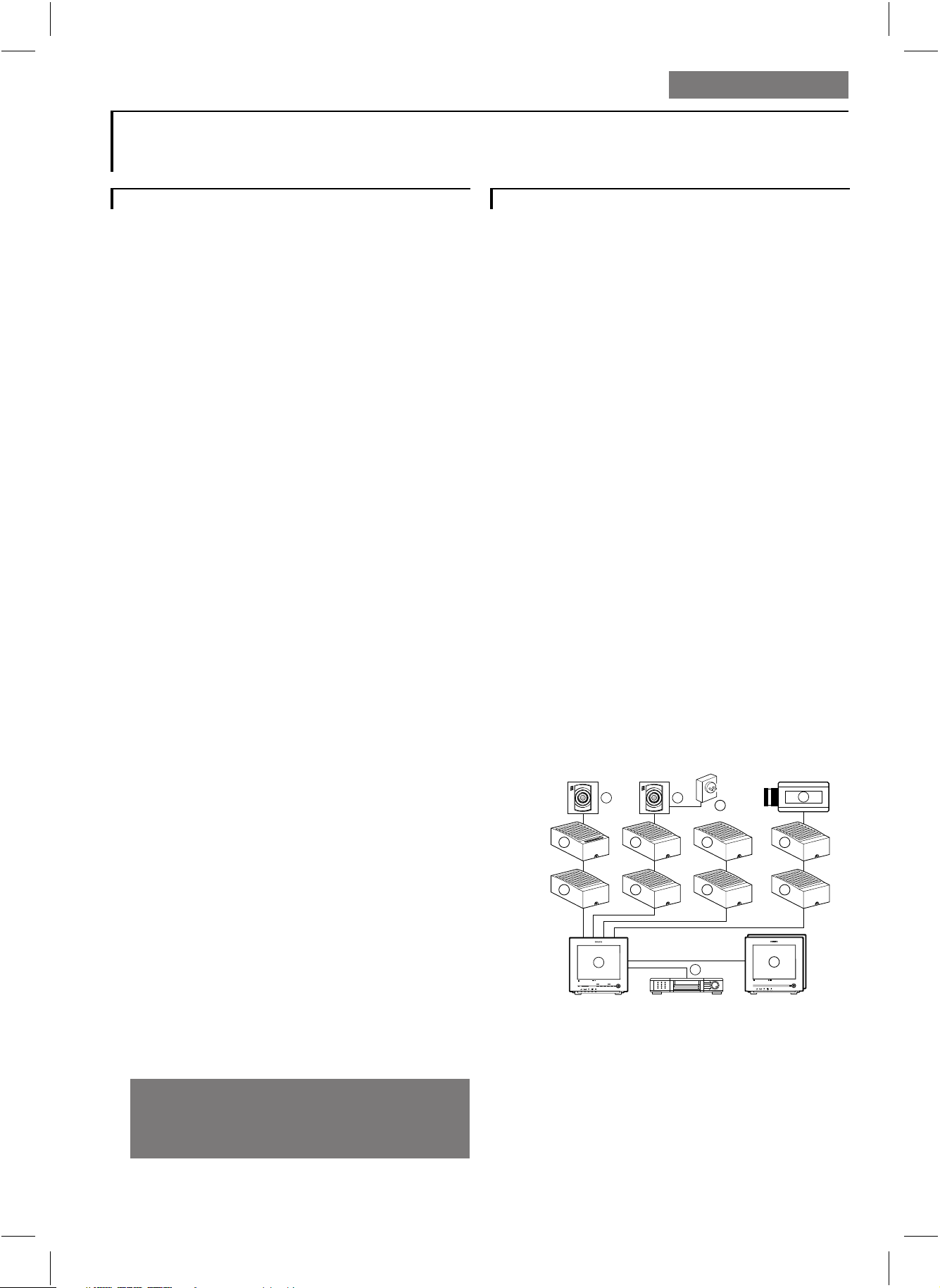
Das System kann um ein oder mehrere Systemzubehörteile oder andere Peripheriegeräte erweitert werden.
Hierzu gehören:
• Sprechanlagen-Box
• Alarm/Aktion-Box
• Alarm/Aktion-Box + PIR-Bewegungsmelder
• Kameras (bis zu 4 Stück)
• Interface-Box
• Zusatzmonitor (bis zu 3 Stück)
• Netzteil
• (Zeitraffer-) Videorecorder (VCR)
>
N
<
E
R
A
A
R
F
6 6
4
4 4
1
Colour Observation system
_
talkaction menu
view
+ next
auto
>
N
<
E
R
A
A
R
F
4
8
4
4
2
3
Colour Observation Monitor
Colour Observation Monitor
CL 66610005_005a.AI
5
4
7
Lesen Sie bitte sorgfältig diese Betriebsanleitung, bevor
Sie Ihr System in Betrieb nehmen.
1 Systemmonitor 5 Interface-Box
2 Videorecorder (VCR) 6 Systemkameras
3 Zusatzmonitor bzw. 7 nicht zum System
Zusatzmonitoren gehörige Kameras (FBAS)
4 Zubehör-Boxen 8 Netzteil
(0-2 pro Kabel)
d
52
Page 2
Netzstromversorgung:
Der Monitor ist für eine Netzspannung von 100-240V~,
50/60Hz ausgelegt.
Vom Systemmonitor aus werden die Kameras und die
Systemzubehör-Boxen durch das Systemkabel mit einer
sicheren Niederspannung (16-32V _) gespeist.
Der Systemmonitor, die Kameras und das Zubehör
werden automatisch eingeschaltet, wenn der Systemmonitor mit dem Netzschalter an der Rückseite des
Monitors eingeschaltet wird.
Anschlüsse und Bedienelemente
Nach-oben L
6
Es gibt zwei Möglichkeiten:
Menü aus
• Diese Taste wählt den folgenden Kamera-Eingang
(Videobild + Ton).
Menü ein
• Diese Taste erhöht oder ändert den Wert einer gewählten
Menü-Option.
Auto/folgende N
7
Es gibt zwei Möglichkeiten:
Menü aus
• Diese Taste schaltet die Funktion “automatische
Reihenfolge” ein/aus.
Hinweis: Die Funktion “automatische Reihenfolge” kann
nur aktiviert werden, wenn mehr als eine Kamera
angeschlossen ist.
Menü ein
• Diese Taste wählt die folgende Menü-Option.
Ansicht J
8
Durch Drücken dieser Taste wird zwischen den
verschiedenen Betriebsarten für die Ansicht gewählt.
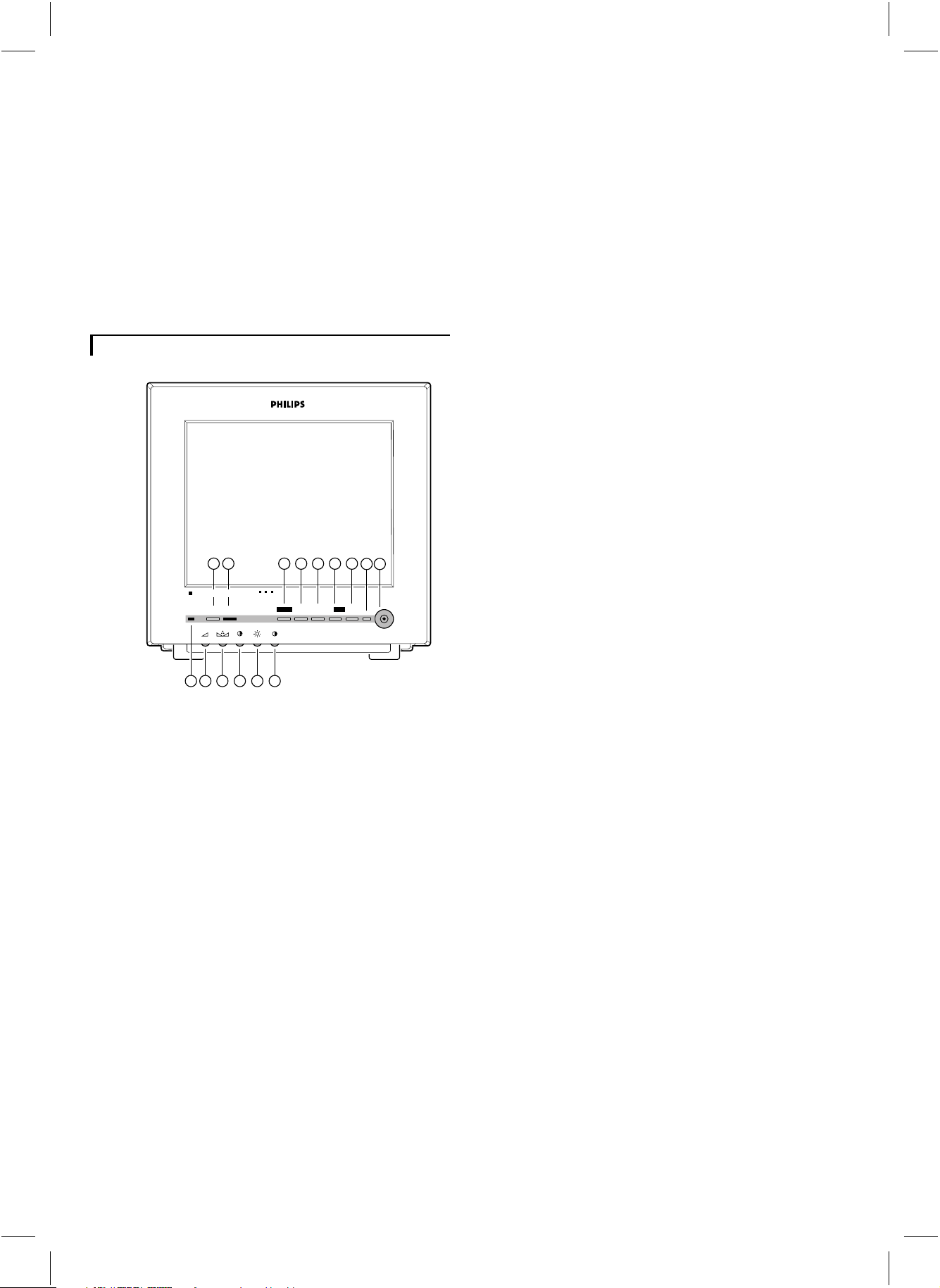
23 4 5 6 7 8
Colour Observation system
talk action
1
11 12 13 14 15
menu
_
+ next
910
view
auto
CL 66610005_002.AI
1 Mikrofon
2 Sprechen H
Nach Drücken dieses Knopfes ist die optional lieferbare
Gegensprechanlage sprechbereit (zum Hören die Taste
loslassen).
Tätigkeit I
3
Über diesen Knopf können Sie bei Anschluß einer
optional lieferbaren Alarm-/Action-Box beispielsweise
eine Tür öffnen.
Menü M
4
OSD-Menü (On Screen Display - Anzeige auf dem
Bildschirm) ein/aus.
Hinweis: Wenn innerhalb von 30 Sekunden keine Taste
gedrückt wird, wird das Menü automatisch ausgeschaltet.
Es kann aus folgenden Betriebsarten gewählt werden:
• Betriebsart “Kamera”
• Betriebsart “Kamerafolge”
• VCR-Eingang
Kontroll-Leuchtdiode für die
9
Systembetriebsart
Es gibt folgende Betriebsarten:
• Strom ein (Leuchtdiode ist grün)
• Energiesparen (Leuchtdiode ist rot)
• Stumm (Leuchtdiode ist gelb)
• Alarm während Energiesparen/Stummfunktion
(Leuchtdiode blinkt rot)
Energiesparen/aktiv
10
Bild und Ton des Monitors aus/ein.
Lautstärke
11
Q
Lautstärkeregler für den Ton der Kamera oder der
Intercom-Box (Sonderzubehör).
Farbton
12
q
Farbtonregler
Hinweis: Bei dem europäischen Modell hat dieser Regler
keine Funktion.
Farbe
13
S
Farbintensitätsregler
P
Nach-unten K
5
Es gibt zwei Möglichkeiten:
Menü aus
• Diese Taste wählt den vorhergehenden Kamera-Eingang
(Videobild + Ton).
Menü ein
• Diese Taste verringert oder ändert den Wert einer
gewählten Menü-Option.
53
d
Helligkeit
14
Helligkeitsregler
Kontrast
15
Kontrastregler
(
T
Page 3
slave
out
power
gnd
CL 66610005_003.AI
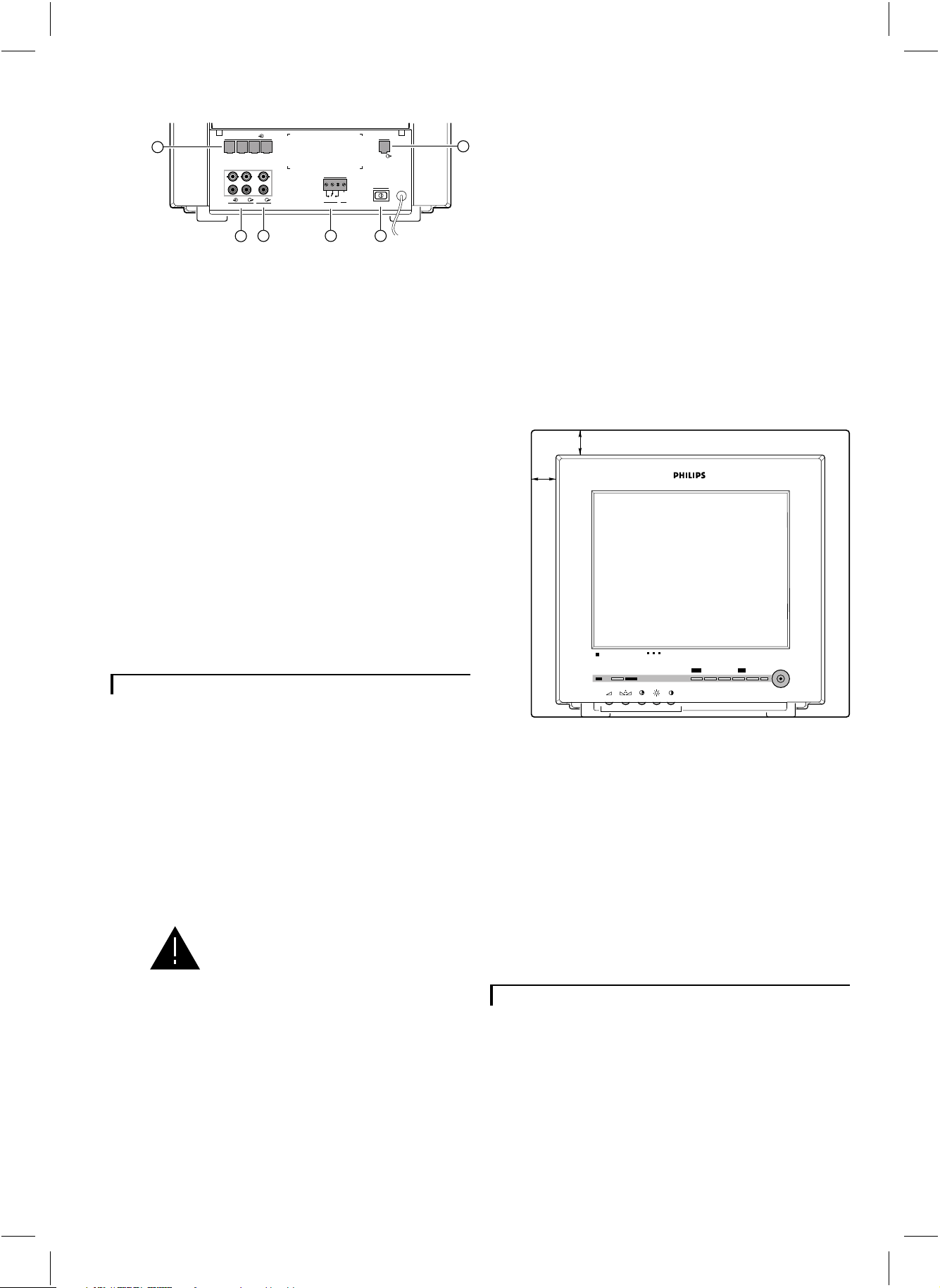
19
16
1234
video
audio
in out
camera in
max 24V 2A
out
aux
VCR
18 20 21
17
out
alarm
Kamera
Es erleichtert die Installation der Kamera, wenn Sie sie
zusammen mit dem Systemmonitor zu dem Bereich
mitnehmen, der beobachtet werden soll. Mit dem
Monitor können Sie an Ort und Stelle kontrollieren, ob
die Kamera den gewünschten Bereich ganz erfaßt.
Ausführliche Angaben zur Installation der Kamera entnehmen Sie bitte der Bedienungsanleitung für die Kamera.
16 Kamera-Eingänge (1 bis 4)
17 VCR-Ein-/Ausgang
Am VCR-Ausgang liegen Bild und Ton des gewählten
Kamera-Eingangs an.
Zusatzausgang
18
Ausgang, an dem Bild und Ton von einer der 4 KameraEingange anliegen (menügesteuert).
Zweitausgang
19
Anschluß für einen Zusatzmonitor, über den Bild und
Ton der angewählten Kamera zu empfangen sind.
Alarmausgangskontakt (Arbeitskontakt/
20
Ruhekontakt)
Bei einem Alarm kann dieser potentialfreie Kontakt
(Arbeitskontakt/Ruhekontakt; max. 24V/2A) einen Videorecorder, eine Sirene oder einen Telefonwähler aktivieren.
Netzschalter
21
Beobachtungssystem ein/aus.
Installation
Monitor
Wenn die Kameras installiert sind, kann der Monitor
installiert werden.
1 Den Monitor auf einem stabilen Untergrund aufstellen
(mindestens 3 cm an jeder Seite des Monitors zur
Belüftung freilassen).
3cm
3cm
Colour Observation System
talk action menu_+
view
nextauto
Bevor das Beobachtungssystem benutzt werden kann,
müssen Systemmonitor, Kameras und Sonderzubehör installiert werden. Dieses Kapitel beschreibt die Installation des Systemmonitors und einer Kamera. Ausführlichere Informationen über die Installation und die
Bedienung von Kamera und Zubehör entnehmen Sie
bitte den betreffenden Bedienungsanleitungen.
Hinweis: Wenn der Systemmonitor mit dem Netzschalter an der
Rückseitedes Monitors eingeschaltet wird,tastet derMonitor alle
Kamera-Eingängeab (=Systemüberprüfung). Aufdiese Weisewird
überprüftundregistriert,an welche Kamera-EingängeKameras
undZubehörangeschlossensind(=Kamera-Konfiguration).
Nach einer Änderung der Konfiguration
muß das System erneut abgetastet werden.
Daher das System grundsätzlich ausschal-
ten, wenn eine Kamera oder ein Zubehörteil hinzugefügt oder entfernt wird. Es
genügt nicht, wenn lediglich die
Energiespartaste gedrückt wird.
CL 66610005_010.AI
2 Die Kameras und eventuelles Sonderzubehör an den
Monitor anschließen.
3 Den Monitor an das Netz anschließen.
4 Den Netzschalter einschalten (21) und warten, bis das
Kamerabild erscheint.
5 Erforderlichenfalls kann die Qualität des Kamerabildes
mit den Reglern für KontrastT, Helligkeit(und/oder
FarbeSan der Vorderseite des Monitors verbessert
werden.
Bedienung des Monitors
Wenn Kameras, Monitor und Zubehör installiert sind,
können Sie mit Ihrem Beobachtungssystem arbeiten.
d
54
Page 4
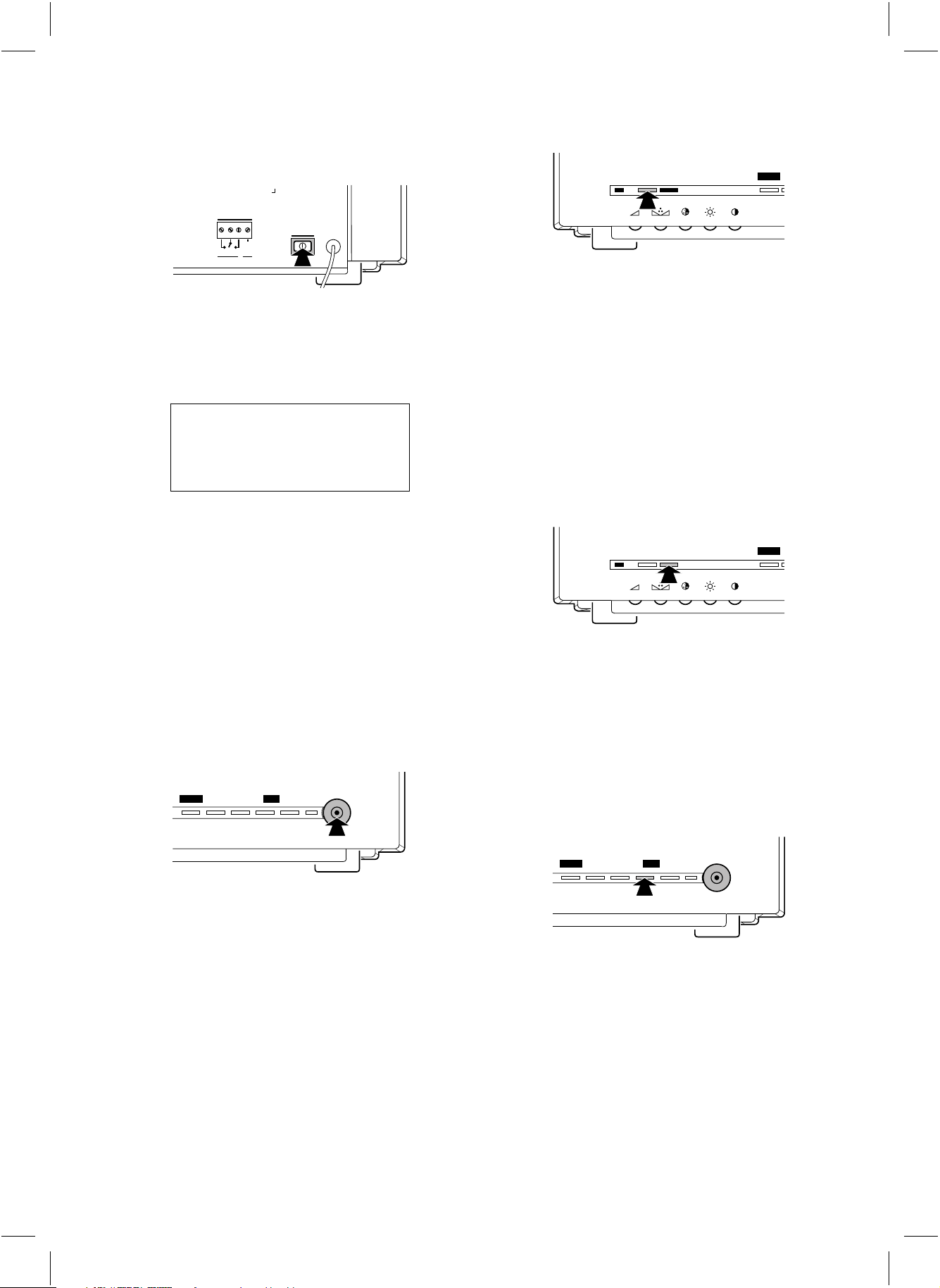
Ein-/Ausschalten
Die Taste an der Rückseite des Monitors drücken.
max 24V 2A
out
alarm
gnd
power
CL 66610005_011.AI
1 Einschalten
Der Monitor wird eingeschaltet.
In diesem Fall erscheint der folgende Text auf dem
Systemmonitor:
PHILIPS
BEOBACHTUNGSSYSTEM
VERSION x.x
SYSTEMPRÜFUNG
(x.x = Versionsnummer)
Nach etwa 30 Sekunden oder nach dem Drücken einer
Taste erscheint das Kamerabild auf dem Systemmonitor.
Hinweis: Bei der ersten Installation oder nach dem
Hinzufügen oder Entfernen von einer oder mehreren Kameras
oder Zubehörteilen erscheint der Text GEÄNDERTE
KONFIGURATION auf dem Systemmonitor. Hiermit zeigt
der Monitor an, daß er die neue Konfiguration des Systems
gespeichert hat.
2 Ausschalten
Der Monitor wird ausgeschaltet
(System-Kontroll-Leuchtdiode ist aus).
Energiesparen/aktiv
_
menu
+ next
auto
view
Sprechfunktion
talk action menu
CL 66610005_015.AI
Zum Sprechen durch die Intercom (Sonderzubehör)
Hdrücken. Die Taste loslassen, damit der
Besucher mit Ihnen sprechen kann.
Türklingelfunktion:
Bei Drücken des Türklingelknopfes auf der Gegensprechanlage ertönt ein Summer und erscheint das Symbol u auf
der oberen linken Bildschirmhälfte. Der Bildschirm schaltet auf die entsprechende Kamera an der Türklingel um.
Hinweis: Die Sprechtaste und die Türklingelfunktion können
nur zusammen mit einem Intercomn-Box (Sonderzubehör)
aktiviert werden.
Tätigkeitsfunktion
talk action menu
CL 66610005_016.AI
Idrücken, um z.B. eine Tür zu öffnen. Solange
I gedrückt wird, ertönt ein Summton, und das
SymbolUwird links oben auf dem Systemmonitor
angezeigt. Wenn mehrere Kameras zum System gehören,
erfolgt die Tätigkeit in dem Aktion-Box für den
gewählten Kamera-Eingang.
Hinweis: Die Aktionstaste funktioniert nur zusammen mit
einem Alarm/Aktion-Box (Sonderzubehör).
Automatische Reihenfolge ein/aus
CL 66610005_012.AI
1 Aktiv
Bild und Ton des Monitors sind eingeschaltet
(Strom-Kontroll-Leuchtdiode ist grün)
2 Energiesparen
Bild und Ton des Monitors sind ausgeschaltet. Die
Kamera sendet weiterhin Bilder und Ton zum VCR-
Ausgang, Zweitausgang (SLAVE) und Zusatzausgang
(ZUSATZ). Auch die Alarmfunktionen bleiben aktiv.
In der Energiespar-Betriebsart kann man zwischen
zwei Funktionen wählen (die Wahl erfolgt
menügesteuert):
• Nicht-Stummfunktion (System-Kontroll-Leuchtdiode ist
rot)
• Stummfunktion (System-Kontroll-Leuchtdiode ist gelb)
55
d
_
• aus
menu
+ next
auto
view
CL 66610005_017.AI
Der Monitor zeigt das Bild (und den Ton) von einer der
angeschlossenen Kameras. Die Nummer des gewählten
Kamera-Eingangs wird oben links auf dem Systemmonitor angezeigt. Durch Drücken von Kbzw.
Lwird der folgende bzw. vorhergehende
Kamera-Eingang gewählt.
• ein
Der Monitor schaltet in der gewählten Reihenfolge
langsam von Kamera zu Kamera.
Die Nummer der Kameraleitung und das Symbol
V
werden oben auf dem Bildschirm angezeigt.
Page 5
Hinweis: Die Auto-Taste funktioniert nur, wenn:
• Betriebsart “Kamera” gewählt ist
• das Beobachtungssystem mit mindestens zwei Kameras
ausgerüstet ist
• kein Menü angezeigt wird
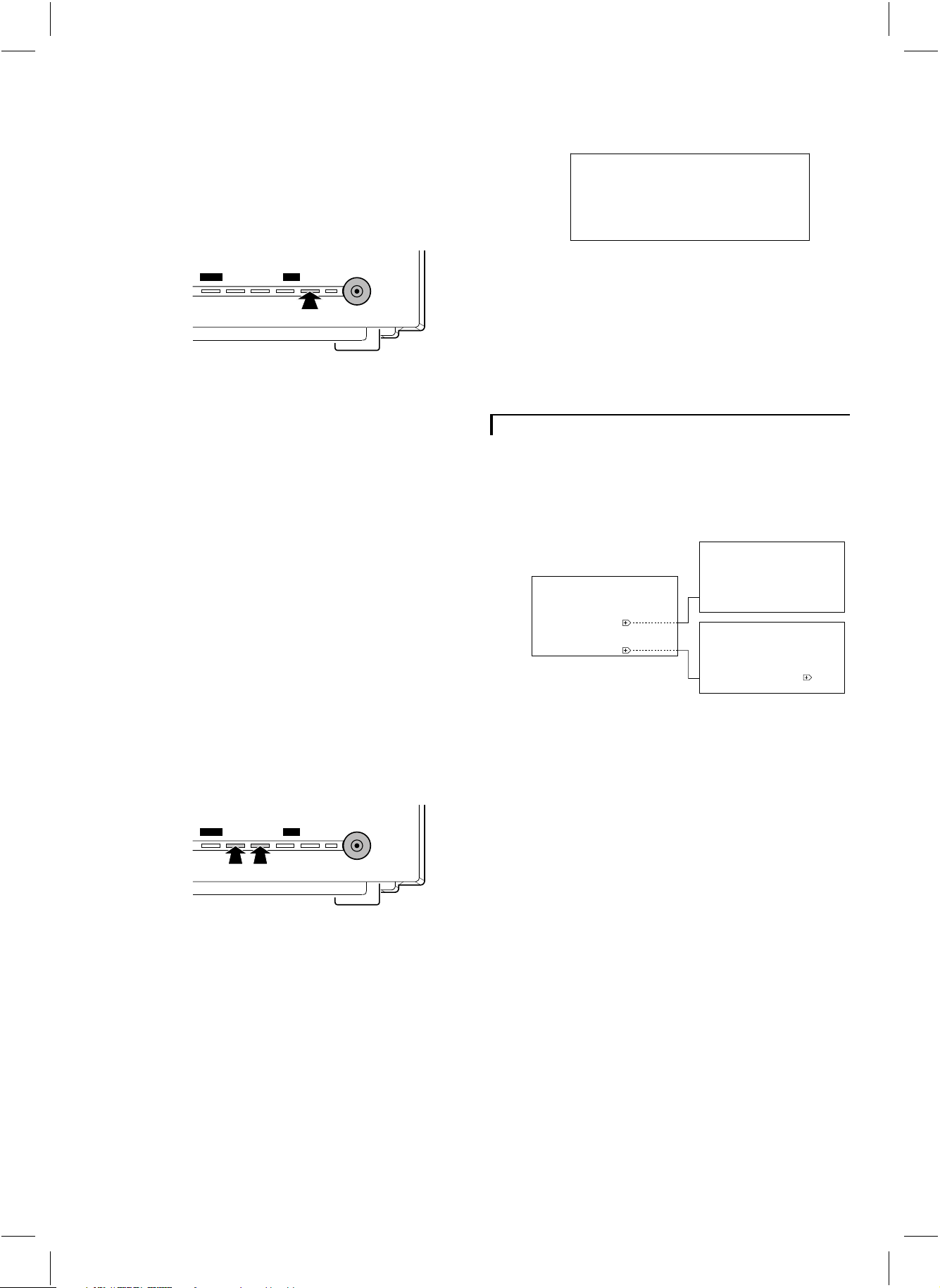
Während des Rücksetzens ertönt ein Piepton, und auf
dem Systemmonitor erscheint folgender Text:
PHILIPS
BEOBACHTUNGSSYSTEM
VERSION x.x
Betriebsarten für die Ansicht
_
menu
+ next
Es können folgende Betriebsarten für die Ansicht
gewählt werden:
1 Betriebsart “Kamera”
Der Monitor gibt Bild und Ton von einer der installierten Kameras wieder. Die Nummer des gewählten KameraEingangs erscheint oben auf dem Systemmonitor. Durch
Drücken von Kbzw. Lwird der folgende
bzw. vorhergehende Kamera-Eingang gewählt.
2 Betriebsart “Kamerafolge”
Der Monitor schaltet langsam zwischen den Bildern
(Bild + Ton) der angeschlossenen Kameras hin und her.
Oben auf dem Bildschirm erscheinen die Nummer der
Kameraleitung und das SymbolV.
Hinweis: Diese Betriebsart kann nur aktiviert werden,
wenn das Beobachtungssystem mit mehr als einer Kamera
ausgerüstet ist.
3 VCR-Eingang
Der Monitor gibt Bild und Ton des VCR wieder. Links
oben auf dem Systemmonitor wird das Symbol
angezeigt.
auto
view
CL 66610005_018.AI
W
STANDARDEINSTELLUNGEN
Nach etwa 30 Sekunden oder nach dem Drücken einer
Taste verschwindet die Meldung vom Systemmonitor.
Hinweis: Nach dem Rücksetzen des Systems sind alle
Einstellungen für die Konfiguration des Systems gelöscht. Das
System dann mit der automatischen Installationsfunktion
(AUT. INSTALL.) abtasten (siehe Installationsmenü). Der
Systemmonitor registriert wieder die Konfiguration der Kamera.
Funktionsweise der Menüs
Mit den OSD-Menüs lassen sich verschiedene
Systemregelfunktionen einstellen.
Es können folgende Menüs gewählt werden:
ÜBERBLICK
16:35:59
01:11:32
04:23:45
23:59:12
13:15:00
03:02:27
INSTALLATIONSMENÜ
CL 66610005_021d.AI
KAMERA
ALARM
STILL
ÜBERBLICK
FOLGEZEIT
ZUZATZ
INSTAL.
HAUPTMENÜ
: 1 2 _ 4
: J N _ J
: ON
:
: 15 S
: 1
:
Die Menü-Bedientasten
94-12-23
95-02-22
96-05-06
96-06-02
96-08-18
96-08-30
ANZEIGE
ZEIT
DATUM
AUT. INSTALL.
SPRACHE
STROM
ALARM1
TREN.1
KURZ4
FEHLR1
SCHTZ2
LINKS
13:12:46
96-09-19
DEUTSCH
Wahl der Kamera
_
menu
+ next
auto
view
CL 66610005_019.AI
Durch Drücken von Kbzw. Lwird der
vorhergehende bzw. folgende Kamera-Eingang gewählt.
System zurücksetzen
Indem Kund Lmindestens drei Sekunden
lang gleichzeitig gedrückt werden und dabei der Netzschalter an der Rückseite des Systemmonitors
eingeschaltet wird, kann man den Systemmonitor auf die
Werkseinstellungen einstellen.
Die Bedienung der Menüs erfolgt über folgende
Bedientasten:
1 Menü M
• Schaltet das Hauptmenü ein/aus
Hinweis: Wenn innerhalb von 30 Sekunden keine Taste
gedrückt wird, wird das OSD-Menü automatisch ausgeschaltet.
• Wählt von einem Sub-Menü aus das vorhergehende
Menü.
2 Folgende N
• Wählt die folgende Menü-Option.
3 Nach-unten/nach-oben K/L
• Verringert, erhöht oder ändert den Wert einer gewählten
Menü-Option.
• Wählt das folgende Menü, wenn das Symbol
angezeigt
Y
wird.
d
56
Page 6

Die Menüs
Hauptmenü
Die folgenden Abschnitte beschreiben die Optionen
des Hauptmenüs:
Kamera-Konfiguration (KAMERA)
1
Über die Kamera-Konfiguration kann man sehen, welche
Kamera-Eingänge (1 bis 4) benutzt werden.
• Das Hauptmenü einschalten.
r
Hinter dem Text “KAMERA” erscheinen die Nummern
der Kamera-Eingänge, an die eine Kamera angeschlossen
ist.
KAMERA : 1 2 - 4
2
Alarmfunktion aktiv ja/nein (ALARM)
Mit dieser Funktion kann man die Alarmfunktion der
angeschlossenen Kamera-Eingänge ein- oder ausschalten.
• J
Die Alarmfunktion dieses Kamera-Eingangs ist
eingeschaltet.
• N
Die Alarmfunktion dieses Kamera-Eingangs ist nicht
eingeschaltet.
Bei der Auslösung eines Alarms durch einen AlarmKasten werden Summton, Alarmrelais und die
Hilfsalarminformation nicht aktiviert. Dem Überblick
der zuletzt aufgetretenen Alarmmeldungen wird dieser
Alarm nicht hinzugefügt.
Sonderalarme bleiben immer ausgeschaltet.
“ALARM” aus dem Hauptmenü wählen:
• Ndrückendrücken, bis der Kamera-Eingang, der
aktiviert bzw. deaktiviert werden soll, optisch
hervorgehoben ist.
Der Alarmausgangskontakt wird aktiviert, Informationen
werden zum Zusatzmonitor gespeist, und diese
Alarmmeldung wird der Tabelle der zuletzt aufgetretenen
Alarmmeldungen hinzugefügt.
Hinweis: Kamerabild und -ton werden grundsätzlich zum
VCR-Ausgang und zum Zweitausgang gespeist.
Aus dem Hauptmenü die Option STILL wählen:
• Ndrücken, bis der Text nach (STUMM) optisch
hervorgehoben ist.
• Zum Deaktivieren (AUS) bzw. Aktivieren (EIN) der
Stummfunktion auf Kbzw. Ldrücken.
Überblick der zuletzt aufgetretenen Alarm-
4
meldungen (ÜBERBLICK)
Wenn die Option ÜBERBLICK gewählt wird, erscheint
eine Liste mit dem Datum, der Zeit, der Art des Alarms
und der Nummer des Kamera-Eingangs für die 9 zuletzt
aufgetretenen Alarmmeldungen.
ÜBERBLICK
94-12-23
95-02-22
96-05-06
96-06-02
96-08-18
96-08-30
Aus dem Hauptmenü die Option ÜBERBLICK
wählen:
• Ndrücken, bis das Symbol
ÜBERBLICK aufleuchtet.
• Kbzw. Ldrücken.
r
Die Überblicksliste erscheint.
• Für die Rückkehr ins Hauptmenü Mdrücken.
Hinweis: Die Fehleranzeigen werden im Abschnitt
“Sonderalarme” erläutert.
16:35:59
01:11:32
04:23:45
23:59:12
13:15:00
03:02:27
STROM
ALARM1
TREN.1
KURZ4
FEHLR1
SCHTZ2
CL 66610005_023d.AI
hinter
Y
ALARM :■J N-N
↓
ALARM : J
N -N
■
↓
•Zum Aus- bzw. Einschalten der Alarmfunktion des gewähl-
ten Kamera-Eingangs Kbzw. L drücken.
↓
ALARM : J
3
Stummfunktion ein/aus (SILENT)
J -N
■
Die Stummfunktion kann benutzt werden, wenn sich der
Monitor in der Betriebsart “Energiesparen” befindet.
• Stummfunktion AUS
Bei einem Alarm schaltet der Monitor automatisch auf
die Betriebsart “aktiv”. Der Monitor gibt das Bild und
den Ton des Kamera-Eingangs wieder, dem die Alarm/
Aktion-Box (die den Alarm ausgelöst hat) zugeordnet ist.
• Stummfunktion EIN
Bei einem Alarm bleibt der Monitor in der Betriebsart
“Energiesparen”. Es werden weder Bild noch Ton wiedergegeben, und die System- Kontroll-Leuchtdiode blinkt rot.
Kamera-Verweilzeit (DWELL TIME)
5
Mit dieser Option kann der Zeitintervall zwischen zwei
Folgen geändert werden (1 bis 30 Sekunden).
Hinweis: Diese Betriebsart kann nur gewählt werden, wenn
das System mit mindestens 2 Kameras ausgerüstet ist.
Aus dem Hauptmenü die Option FOLGEZEIT
wählen:
• Ndrücken, bis die tatsächliche Verweilzeit
optisch hervorgehoben ist.
• Zum Erhöhen bzw. Verringern der Verweilzeit K
bzw. Ldrücken.
Wahl eines zusätzlichen Ausgangs (AUX.)
6
Mit dieser Option kann man wählen, welches Ausgangssignal, d.h. von welcher Kamera, zum Zusatzausgang
geschidet wird.
Aus dem Hauptmenü die Option ZUSATZ wählen:
• Ndrücken, bis die Nummer des aktuell gewählten
Kamera-Eingangs hinter ZUSATZ optisch hervorgehoben ist.
• Zum Wählen der Nummer des vorhergehenden bzw.
folgenden Kamera-Eingangs Kbzw. L
drücken.
57
d
Page 7

Installationsmenü (INSTALL MENU)
Aus dem Hauptmenü die Option INSTALL wählen:
• Ndrücken, bis das Symbol
aufleuchtet.
• Kbzw. Ldrücken.
r
Jetzt erscheint das Installationsmenü.
• Zum Verlassen des Installationsmenüs M drücken.
r
Jetzt erscheint das Hauptmenü.
Das Installationsmenü enthält folgende Optionen:
INSTALLATIONSMENÜ
ANZEIGE
ZEIT
DATUM
AUT. INSTALL.
SPRACHE
Die Optionen des Installationsmenüs werden in den
folgenden Abschnitten beschrieben.
hinter INSTALL
Y
LINKS
13:12:46
96-09-19
DEUTSCH
CL 66610005_024d.AI
3
Datum einstellen (DATE)
Mit dieser Option kann man das Datum ändern.
Aus dem Installationsmenü DATUM wählen:
• NZum Einschalten der DATUM drücken.
r
Das Jahr leuchtet auf.
DATUM :■9■7-09-19
• Zum Ändern der Einstellung für das Jahr Kbzw.
Ldrücken.
• Ndrücken.
r
Der Monat leuchtet auf.
DATUM : 97-■0■9-19
• Zum Ändern der Einstellungen für den Monat K
bzw. Ldrücken.
• Ndrücken.
r
Der Tag leuchtet auf.
Datum und Zeit anzeigen (DISPLAY)
1
Mit dieser Option kann man wählen, ob und wo die Zeit
und das Datum auf dem Systemmonitor angezeigt werden sollen (links unten, rechts unten bzw. AUS).
Aus dem Installationsmenü ANZEIGE wählen:
• Ndrücken, bis der Text nach (ANZEIGE) optisch
hervorgehoben ist.
• Zum Wählen zwischen LINKS, RECHTS oder AUS
Kbzw. Ldrücken.
Zeit einstellen (TIME)
2
Mit dieser Option kann man die Uhr des Systemmonitors stellen.
Aus dem Installationsmenü ZEIT wählen:
ZEIT :■2■3:15:41
• Zum Ändern der Einstellung der Stunden K bzw.
Ldrücken.
• Ndrücken.
r
Die Minuten leuchten auf.
ZEIT : 23:■1■5:41
• Zum Ändern der Einstellung der Minuten K
bzw. Ldrücken.
• Ndrücken.
r
Die Sekunden leuchten auf.
ZEIT : 23:15:■4■1
• Zum Anhalten der Uhr Kbzw. Ldrücken.
r
Die Sekunden werden auf Null gestellt.
ZEIT : 23:15:■0■0
• Zum Ändern der Einstellung der Sekunden K
bzw. Ldrücken.
• Ndrücken.
DATUM : 97-09-■1■9
• Zum Ändern der Einstellungen für den Tag K
bzw. Ldrücken.
Automatische Installation (AUT. INSTALL)
4
Mit dieser Option kann man die Konfiguration des
Systems überprüfen.
Aus dem Installationsmenü AUT. INSTALL wählen:
• Ndrücken.
• Zum Starten des Installationsverfahrens Koder
Ldrücken.
r
Auf dem Systemmonitor erscheint der Text
SYSTEMPRÜFUNG.
Nach etwa 20 Sekunden können folgende Texte auf
dem Systemmonitor erscheinen:
AUTOM. INSTALL. BEENDET
r
Das System ist einwandfrei installiert.
Nach etwa 30 Sekunden oder nach dem Drücken einer
Taste erscheint wieder das Installationsmenü.
GEÄNDERTE KONFIGURATION
r
Das System wurde geändert: seit der letzten Überprüfung
des Systems wurden dem System eine oder mehrere
Kameras oder Zubehörteile hinzugefügt oder sie wurden
aus dem System entfernt. Nach dem Drücken einer Taste
erscheint wieder das Installationsmenü.
Wahl der Sprache (LANGUAGE)
5
Mit dieser Option kann man die Sprache der OSDMenüs wählen (English, Français, Deutsch, Português
oder Español).
Aus dem Installationsmenü die Option SPRACHE
wählen:
• Ndrücken, bis die gewählte Sprache aufleuchtet.
• Zum Ändern der Sprache Kbzw. L
drücken.
d
58
Page 8
Alarmfunktion
Fehlersuche
Wenn ein Fühler einer Alarm/Aktion-Box
(Sonderzubehör) triggert, wird die Alarmfunktion des
Systems aktiviert.
Bei einem Alarm:
1 Monitor in der aktiven Betriebsart:
• Der Monitor schaltet auf den Kamera-Eingang, dem die
Alarm/Aktion-Box zugeordnet ist.
• Die blinkende Meldung “AL” und die Nummer des
Kamera-Eingangs werden unten auf dem Systemmonitor
angezeigt.
• Ein Summton ertönt bis zu 3 Minuten lang.
• Der Alarmausgangskontakt wird bis zu 15 Minuten lang
aktiviert (akust. Warnsignal, Sirene oder Telephonwähler).
• Die Alarminformationen werden bis zu 3 Minuten lang
zum Zusatzmonitor (Sonderzubehör) gespeist.
• Die Alarmmeldung wird der Tabelle der zuletzt
aufgetretenen Alarmmeldungen hinzugefügt.
2 Monitor in Energiespar-Betriebsart:
Es gibt zwei Möglichkeiten:
• Nicht-Stumm-Betriebsart (Stummfunktion aus)
Der Monitor schaltet auf die aktive Betriebsart, siehe
“Monitor in der aktiven Betriebsart”.
• Stumm-Betriebsart (Stummfunktion ein)
Der Alarmausgangskontakt wird bis zu 15 Minuten lang
aktiviert (akust. Warnsignal, Sirene oder Telefonwähler).
Die Alarminformationen werden bis zu 3 Minuten lang
zum Zusatzmonitor (Sonderzubehör) gespeist.
Die Alarmmeldung wird der Tabelle der zuletzt
aufgetretenen Alarmmeldungen hinzugefügt.
Alarm zurücksetzen:
Sobald eine beliebige Taste gedrückt wird, wird der Alarm
zurückgesetzt. Der Monitor kehrt in die Betriebsart zurück, in der er sich befand, bevor der Alarm ausgelöst
wurde. Wenn die Ursache des Alarms nicht beseitigt
wurde, zeigt der Monitor die Alarmmeldung weiterhin an
(sie blinkt jedoch nicht). Sobald die Ursache des Alarms
beseitigt wurde, verschwindet die Alarmmeldung.
Wenn während einer Alarmmeldung keine Taste gedrückt
wird, setzt der Monitor die Alarmmeldung automatisch
nach spätestens 15 Minuten zurück. Der Systemmonitor
kehrt in die Betriebsart zurück, in der er sich befand,
bevor der Alarm ausgelöst wurde. Die blinkende Alarmmeldung wird so lange angezeigt, bis eine beliebige Taste
gedrückt wird. Wenn eine Taste gedrückt wird, gibt es
zwei Möglichkeiten:
1 Die Ursache des Alarms wurde nicht beseitigt: der
Monitor zeigt die Alarmmeldung weiterhin an
(sie blinkt jedoch nicht).
2 Die Ursache des Alarms wurde beseitigt: die
Alarmmeldung erlischt.
Hinweis: Nach dem Zurücksetzen eines Kabelkurzschlußalarms bleibt die Alarmmeldung auf dem Systemmonitor.
Damit die Meldung vom Bildschirm verschwindet, zunächst
den Monitor ausschalten, dann den Kurzschluß im Kabel
beheben, und den Monitor dann wieder einschalten.
Doppelte Addressierung
Wenn der Systemmonitor zwei Boxen mit der gleichen
Einstellung für dieSchalter CAMERA # und Boxnummer
(BOX) erfaßt, wird folgende Fehlermeldung angezeigt:
DOPPELTE ADDRESSIERUNG
“Zubehörname”
EINGANG X/X
Erläuterung:
EINGANG X/X
die Nummern der wirklichen KameraEingänge, an die die doppelt adressierten Boxen angeschlossen sind.
Sobald eine beliebige Taste gedrückt wird, verschwindet
die Meldung vom Systemmonitor.
Hinweis: Obwohl die Kameras normal in Betrieb sind,
funktionieren alle anderen Komponenten im System nicht.
Kein gültiger Kamera-Eingang gewählt
Die Kameranummer eines Intercom-Boxs oder
Alarm/Intercom-Boxs kann nicht auf einen KameraEingang eingestellt werden, an den keine Kamera angeschlossen ist. Wenn der Systemmonitor die Wahl eines
ungültigen Kamera-Eingangs erfaßt, wird folgende
Meldung angezeigt:
FÜR EINGANG X
“Zubehörname”
WURDE KEINE GÜLTIGE
KAMERA GEWÄHLT
• Den Systemmonitor ausschalten.
• Die Nummer der Leitung mit dem Schalter “CAMERA #”
im Box ändern (siehe die Anleitung für den Box).
• Den Systemmonitor einschalten.
Hinweis: Obwohl die Kameras normal in Betrieb sind,
funktionieren alle anderen Komponenten im System nicht.
Systemfehler
Wenn während einer SYSTEMPRÜFUNG ein
Systemfehler festgestellt wird, ertönt ein Piepton. Auf
dem Systemmonitor erscheint folgender Text:
BEOBACHTUNGSSYSTEM
VERSION x.x
SYSTEMFEHLER
SERVICE ERFORDERLICH
Sobald eine beliebige Taste gedrückt wird, verstummt der
Piepton und die Meldung verschwindet vom
Systemmonitor.
59
d
Page 9
Vorgehensweise bei einem Systemfehler
Sonderzubehör
1 Den Systemmonitor ausschalten, 10 Sekunden lang
warten, und den Systemmonitor dann wieder einschalten
(Netzschalter an der Rückseite des Systemmonitors).
2 Falls während einer SYSTEMPRÜFUNG die Fehler-
meldung erneut angezeigt wird, sollte der Servicedienst
gerufen werden.
Sonderalarme
Ein Sonderalarm erfolgt bei dem folgende Fehlersituationen:
• TREN. Das Systemkabel wurde durchschnitten.
• KURZ Kurzschluß im Systemkabel.
• STROM Die Hauptstromleitung wurde abgeschaltet.
• SCHUTZ Ein Sicherheitsdetektor im Haus wurde aktiviert.
• FALL Ein Fehler innerhalb der Systemkommuni-
kation zu einem Detektor ist aufgetreten.
• Zum Abbrechen des Alarms eine beliebige Taste drücken.
Wenn die Alarmmeldung immer noch auf dem Systemmonitor angezeigt wird, sollte der Servicedienst gerufen
werden.
Hinweis: Im Fall eines Kurzschlusses im Systemkabel wird
die Stromversorgung der betroffenen Kamera unterbrochen.
Das Beobachtungssystem kann um ein oder mehrere
Zubehörteile oder andere Peripheriegeräte erweitert
werden. Dieses Systemzubehör läßt sich einfach in die
gewünschte Kameraleitung einbauen.
Intercom-Box
Die Intercomn-Box hat eine Türklingelfunktion, d.h., es
ertönt ein Summton, wenn jemand auf die Türklingel der
Intercom drückt. Wenn die Türklingel gedrückt wird,
schaltet der Monitor auf den Kamera-Eingang, dem die
Intercom-Box zugeordnet ist. Über die Intercom-Box
kann man dann mit der Person neben der Intercom-Box
sprechen.
Alarm/Intercom-Box
Mit einem Alarm/Tätigkeits-Box kann man eine Tür aus
der Entfernung öffnen, oder das Beobachtungssystem
um gesonderte Infrarotmelder, Magnettürkontakte usw.
erweitern.
Alarm/Aktion-Box + PIR-Bewegungsmelder
Diese Alarm/Action-Box ist mit einem zusätzlichen
passiven Infrarot-Bewegungsmelder ausgestattet.
Hinweis: An eine Kameraleitung können bis zu zwei Boxen
für die Gegensprechanlage und zwei Alarm/Action-Boxen mit
oder ohne Infrarot-Bewegungsmelder angeschlossen werden.
Systemkabel
Für die Verbindungen zwischen Systemmonitor und
Kamera wird ein 25 m langes Systemkabel mitgeliefert.
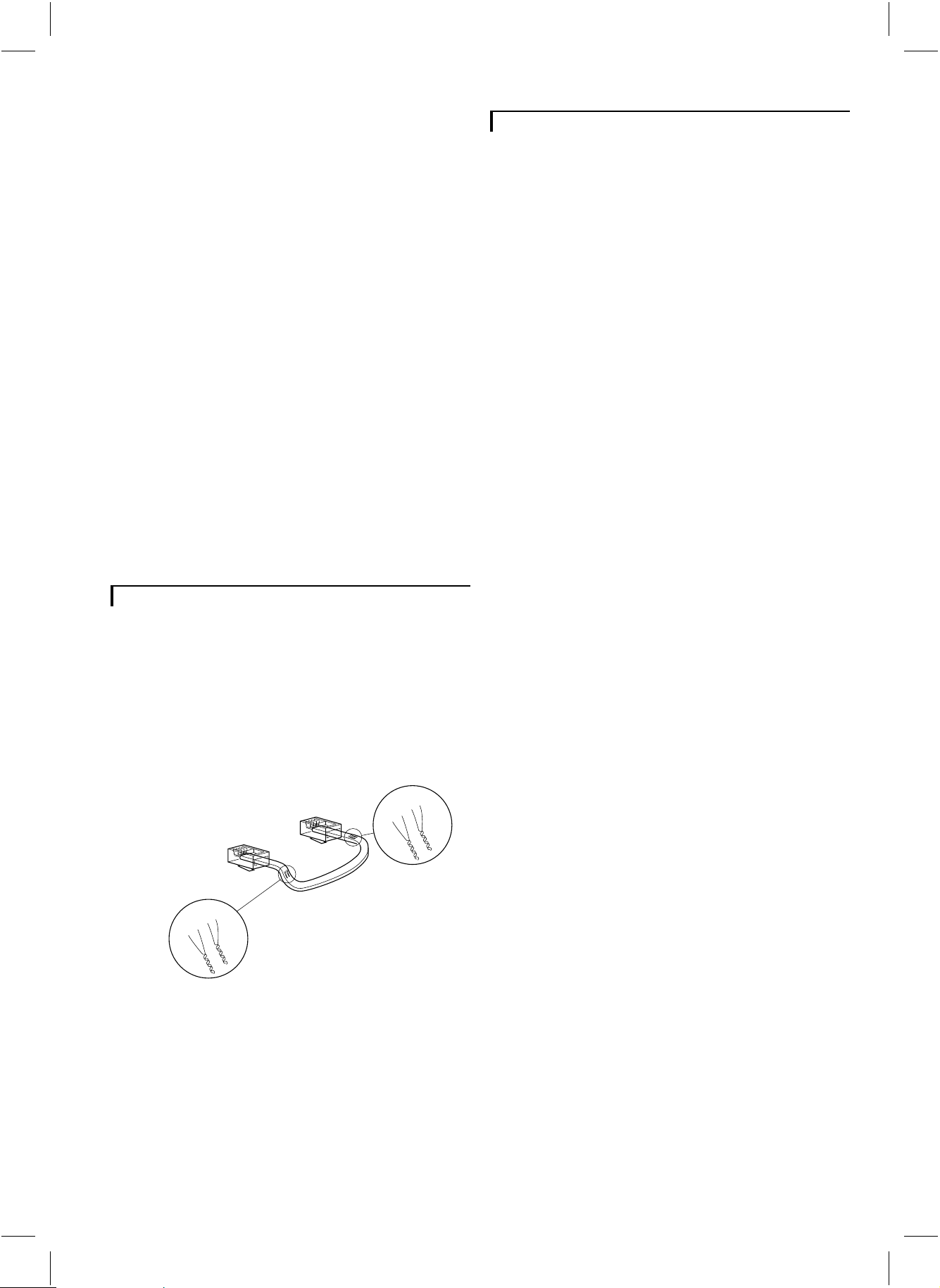
Für optimale Bild- und Tonqualität sollte bei einer Verlängerung der Verbindung grundsätzlich ein 4-adriges
paar verseittes Kabel verwendet werden. Die höchstzulässige Kabellänge beträgt 300 m. Kabel und Stecker sind
allgemein erhältlich. Es ist darauf zu achten, daß die
Stecker gemäß der unten-stehenden Abbildung an das
Kabel angeschlossen werden.
4
5
4
3
2
5
4
3
2
5
4
3
2
4-5
2-3
Wenn das Systemkabel länger ist als 200 m, sollte ein
Netzteil für die Speisung von Zubehör oder Kamera
eingesetzt werden (siehe Sonderzubehör). Die
höchstzulässige Kabellänge beträgt 300 m.
3
2
2-3
CL 66610005_006.AI
Interface-Box
Mit Hilfe der Schnittstellen-Box besteht die Möglichkeit,
normale Video- und Audiosignale über das Systemkabel
einzuspeisen oder herauszufiltern (z.B. für den Anschluß
von Kameras Dritter oder einer Kassenschnittstelle).
Netzteil
Wenn das Kamerakabel länger als 200 m ist, muß dieses
Teil zur Stromversorgung der Kamera eingesetzt werden.
Farbüberwachungsmonitor
Mit diesem Monitor kann das überwachungssystem um
mehrere Beobachtungsposten (Zusatzmonitore) erweitert
5
werden. Zusatzmonitore liefern das gleiche Kamerabild
wie der Systemmonitor. Die Monitore haben einen
4-5
Anschluß für einen eventuellen weiteren Zusatzmonitor.
Zeitraffer-VCR
Dieser VCR zeichnet die Bilder aus dem Beobachtungssystem auf. Durch die Zeitrafferfunktion kann der VCR
die Aufnahmezeit eines Bandes verlängern.
Die Aufnahmezeit eines E-180-Bandes wird - je nach
VCR-Typ - auf einen Tag oder sogar einen Monat
verlängert. Philips hat verschiedene Typen von ZeitrafferVideorecordern im Sortiment.
Schutzgehäuse für die Kamera
Wenn die Kamera im Freien eingesetzt werden soll, muß
zum Schutz der Kamera vor Regen und Schnee ein
Schutzgehäuse verwendet werden.
Vorsicht: Die Stecker, die für das Beobachtungssystem verwendet werden, haben die gleiche Größe wie normale Telefonstecker.
Unter keinen Umständen Telefongeräte an das Beobachtungssystem anschließen.
d
60
Page 10

Hinweise zur Wartung
Lüftung
Lüftungsöffnungen grundsätzlich freihalten, damit der
Monitor nicht zu heiß werden kann.
Den Monitor nicht in der unmittelbaren Nähe von
Wärmequellen aufstellen.
Reinigen
Den Monitor und das Äußere der Kamera mit einem
feuchten, nicht-fusselnden Lappen oder einem
Lederimitat-Lappen abwischen.
Zur Reinigung des Kamera-Objektivs einen speziellen
Reinigungslappen verwenden. NIE Reinigungsflüssigkeiten auf der Grundlage von Alkohol, Brennspiritus,
Ammoniak usw. benutzen!
Direkten Kontakt mit Wasser vermeiden.
Warnung: Die Rückseite des Monitors darf nur von
qualifizierten Wartungstechnikern abgenommen werden.
61
d
Page 11

Technical specifications
0System monitor
Picture tube 14", 90° deflection, 0.65mm pitch TV grade
Resolution (Line pairs)
TV standard
Mains supply voltage
Power consumption
Camera power supply
System synchronisation
Camera inputs
Slave monitor output
Microphone
• Frequence range
Alarm output
• 4-pole screwblock N.O./N.C. contact + system ground
• Contact rating
VCR
• Video input BNC (1Vpp, input impedance 75Ohm)
• Audio input
• Video output
• Audio output
AUX.
• Video output BNC (1Vpp, output impedance 75Ohm)
• Audio output
System cable
Weight
Dimensions (hxwxd)
Ambient temperature
• Operating +10...+45°C
• Storage
Ambient humidity
340 TVL
PAL, 625 lines, 50Hz, 2:1
100 - 240V
+/-10%, 50/60Hz
AC
70W max. (without cameras)
110W max. (with 4 cameras at 200m.)
16-32V
, short-circuit protected
DC
Monitor locks to the mains
Cameras lock to H and V of the monitor
4 (system interface)
1 (system interface)
electret
300 - 3kHz
,2A
24V
DC
Cinch (0.5Vpp, input impedance 10kOhm)
BNC (1Vpp, output impedance 75Ohm)
Cinch (0.5Vpp, output impedance 1kOhm)
Cinch (0.5Vpp, output impedance 1kOhm)
4-wire dual twisted pair ‘telephone’ cable
12kg
320x350x370mm.
-25...+70°C
93...98%RH max.
Specifications may change without notice.
122
 Loading...