

Page 1

Inhoudsopgave
AInleiding 3...........................................
Geachte Philips-klant! 3......................................................................................
Technische specificatie 4....................................................................................
Bijgeleverde accessoires 5.................................................................................
Belangrijke aanwijzingen voor het gebruik 5.................................................
Bijzondere functies van uw nieuwe videorecorder 6..................................
Een bandpositie zoeken met beeld (beeld opzoeken) 36...........................
Stilstaand beeld/vertraagd beeld 36.................................................................
De JOG/SHUTTLE-functie 37...........................................................................
Een bandpositie zoeken zonder beeld (vooruit- of terugspoelen) 37.....
De functie 'Instant view' 38...............................................................................
Automatisch bandpositie (index) zoeken 38.................................................
Automatisch overslaan van reclame-uitzendingen (commercial skip) 39
Kiezen van de beeldinstelling (SMART PICTURE) 39..................................
BDe videorecorder aansluiten 8.........
De afstandsbediening voorbereiden voor gebruik 8....................................
De videorecorder aansluiten op het televisietoestel 8...............................
Aansluiting met scartkabel en 'Easy Link' 9....................................................
Aansluiting met scartkabel zonder 'Easy Link' 10.........................................
Aansluiting zonder scartkabel 12......................................................................
Randapparatuur aansluiten 13...........................................................................
CIn gebruik nemen 14.........................
Eerste installatie 14..............................................................................................
Decoder toewijzen 15........................................................................................
Handmatig opzoeken van TV-zenders 16.......................................................
Satellietontvanger gebruiken 18........................................................................
Automatisch ordenen van zenders (Follow TV) 18.....................................
Automatisch opzoeken van TV-zenders 20...................................................
Monitorfunctie 21................................................................................................
TV-zender met de hand toewijzen/wissen 21...............................................
De taal van de beeldschermmenu's instellen 22...........................................
Het land instellen 23............................................................................................
Tijd en datum instellen 24..................................................................................
DBelangrijke aanwijzingen voor het
gebruik 25................................................
Navigatie in het beeldschermmenu 25............................................................
EDe tapemanager (TM) 26.................
Algemene informatie 26.....................................................................................
Een cassette aan de tapemanager toevoegen 26...........................................
Een titel in het geheugen van de tapemanager opzoeken 28.....................
Een onbespeelde plaats op de band opzoeken 29........................................
Cassettes doorzoeken 30..................................................................................
Opnametitels bewerken 31...............................................................................
Cassettes uit de tapemanager verwijderen 32..............................................
Het geheugen van de tapemanager kopiëren 32...........................................
FWeergave 34......................................
Cassettes afspelen 34..........................................................................................
NTSC-cassettes weergeven 35.........................................................................
Actuele bandpositie weergeven 35..................................................................
Bandpositie omschakelen 35.............................................................................
GBeeldstoringen verhelpen 40............
Sporing optimaliseren (tracking) 40.................................................................
Stilstaand beeld optimaliseren 40.....................................................................
Videokoppen reinigen 41...................................................................................
HNiet automatische opname 42.........
Algemeen 42.........................................................................................................
Opnemen zonder automatische uitschakeling 42.........................................
Opnemen met automatische uitschakeling (OTR
One-Touch-Recording) 43.................................................................................
Cassette tegen ongewenste opnamen beveiligen 43....................................
Aaneenschakelen van opnamen (montage) 43..............................................
Omschakelen van de opnamennelheid (SP/LP) 44........................................
Automatische opname van een satellietontvanger (SAT OPNAME) 45.
De functie 'Directe opname' (Direct Record) 46.........................................
'Directe opname' (Direct Record) in-/uitschakelen 47...............................
IOpnamen programmeren
(TIMER) 48..............................................
Algemeen 48.........................................................................................................
Opnamen programmeren (met 'ShowView') 48...........................................
Problemen en oplossingen bij geprogrammeerde opnamen 51................
Opnamen programmeren (zonder 'ShowView') 51.....................................
Probleemoplossingen bij geprogrammeerde opnamen 53.........................
Opnamen programmeren met 'TURBO TIMER' 54....................................
Problemen en oplossingen bij geprogrammeerde opnamen 55................
Een geprogrammeerde opname controleren, wijzigen of wissen
(TIMER) 56............................................................................................................
Die Funktion 'NexTView Link' 56....................................................................
JAndere functies 57............................
TV(kleur)-systeem omschakelen 57.................................................................
Kinderslot 58........................................................................................................
OSD-informatie in-/uitschakelen 59................................................................
Uitschakelen Klok-display 60.............................................................................
Afstandsbedieningssignaal omschakelen 60....................................................
Continu dezelfde cassette afspelen 62............................................................
Automatische uitschakeling 62..........................................................................
De functie 'DEMO' 63.........................................................................................
Verlichting van de toetsen uitschakelen 64....................................................
Televisietoestel op afstand bedienen 64.........................................................
Handmatige geluidsaansturing 65.....................................................................
Inhoudsopgave
Page 2

Alleen geluidsopname 65....................................................................................
Sonoriseren (audio dubbing) 66.......................................................................
Geluidsinstelling kiezen (SMART SOUND) 67.............................................
'Dolby Virtual Surround' inschakelen 68........................................................
Geluidsspoor kiezen 68......................................................................................
KOntvangst storingvrij maken 69.......
Modulator optimaliseren 69..............................................................................
Modulator in-/uitschakelen 70...........................................................................
LVoordat u een monteur belt 71.......
Inhoudsopgave
Page 3

De afstandsbediening
TAPE MANAGER TapeManager: oproepen van de tape manager (TM)
STANDBY/ON m Uitschakelen/inschakelen: Toestel uitschakelen/inschakelen, functie
afbreken, geprogrammeerde opname (TIMER) onderbreken
SMART * SMART: verandert de beeldinstelling tijdens de weergave
SURROUND
/SMART # SMART SOUND Verandert de geluidsinstelling tijdens de weergave
COUNTER Teller: weergave van de bandpositie omschakelen
MONITOR TVmonitor: Omschakelen tussen televisieontvangst en de weergave
van de videorecorder
0..9 Cijfertoetsen:0-9
TURBO TIMER TurboTimer: opname programmeren met de functie TurboTimer
TIMER k TIMER: Opnamen programmeren met ShowView of geprogrammeerde
opnamen veranderen/wissen
MENU Menu: Oproepen of beëindigen van het hoofdmenu
OK Vastleggen/bevestigen: Gegevens vastleggen/bevestigen
Q Kiezen: Naar links
P Kiezen: Naar rechts
; Selecteren: volgende regel/programmanummer
= Kiezen: vorige regel/programmanummer
CLEAR (CL) Wissen: Laatste gegevens wissen/ geprogrammeerde opname (TIMER)
wissen
SELECT Kiezen: functies kiezen
PLAY G Weergeven: Een bespeelde cassette weergeven
H Terugspoelen: Bij STOP of STAND-BY: Terugspoelen, tijdens
WEERGAVE: Beeldzoeken terug
STOP h Pauze/Stop: Stopt de band, behalve tijdens geprogrammeerde
opnamen (TIMER)
NEDERLANDS
I Vooruitspoelen: Bij STOP of STAND-BY: Vooruitspoelen, tijdens
WEERGAVE: Beeldzoeken vooruit
INDEX E Index zoeken: Zoek in verbinding met H of I de
vorige/volgende opnamemarkering op de band
RECORD/OTR n Opnemen: Directe opname van de momenteel gekozen TV-zender
STILL R Stilstaand beeld: Stopt de band, stilstaand beeld blijft zichtbaar
Page 4

Extra TVfuncties
qS Volume TV: volume TV verhogen
Sr TV volume: volume TV verlagen
qTV Volgende programmanummer: TV-programmanummer verhogen
TV r Vorige programmanummer: TV-programmanummer verlagen
Om het televisietoestel uit te schakelen ( TV m ), moet u de Sr -en TV r -toets
gelijktijdig indrukken.
De voorzijde van het toestel
STANDBY/ON m/I Uitschakelen/inschakelen: Toestel uitschakelen/inschakelen, functie
afbreken, geprogrammeerde opname (TIMER) onderbreken
MANUAL Handmatige geluidsmodulatie: omschakelen tussen automatische
en handmatige geluidsmodulatie
PROGRAMME q Kiezen:Programmanummer/regel omhoog
PROGRAMME r Kiezen:Programmanummer/regel naar beneden
RECORD n Opnemen: Directe opname van de momenteel gekozen TV-zender
STOP/EJECT ? Pauze/Stop: Stopt de band. In STOP-stand wordt de cassette
uitgeschoven
PLAY G Weergeven: Een bespeelde cassette weergeven
o Shuttleknop: naar links draaien: bij STOP of STAND-BY:
terugspoelen, tijdens WEERGAVE: Beeldzoeken terug
naar links draaien: bij STOP of STAND-BY: terugspoelen, tijdens
WEERGAVE: Beeldzoeken vooruit
$ JOG: bij STILSTAAND BEELD afzonderlijk beelden met de binnenkop
(Jog) kiezen
STILL R Stilstaand beeld: Stopt de band, stilstaand beeld blijft zichbaar
Page 5

Achter het klepje linksvoor
wit/rode bus
AUDIO L R Bus audioingang links/rechts: aansluiting voor camcorders of
gele bus
VIDEO Bus videoingang: aansluiting voor camcorders of videorecorders
videorecorders (programmanummer 'E3')
(programmanummer 'E3')
Informatie op het display van de
videorecorder
Op het display van uw videorecorder kunnen de onderstaande symbolen oplichten:
VPS/PDC Video Programm System/Programm Delivery Control: als een VPS of
PDC code wordt overgedragen.
In dit gedeelte wordt de betreffende werkingswijze als symbool
weergegeven.
n Als wordt opgenomen.
k Als een opname geprogrammeerd werd of wanneer een
geprogrammeerde opname loopt.
LP Wanneer LP (Long Play) is ingeschakeld of wanneer tijdens de weergave
een LP (Long Play)-opname werd herkend.
Als een cassette werd geplaatst.
Indien het kinderslot is ingeschakeld.
Als een satellietopname werd geprogrammeerd.
DEC Als de actuele TV-zender (programma) via een decoder wordt
ontvangen.
Weergave van programmanummers van de TV-zender/weergave van
bandpositie/zendernaam/functie.
h Weergave van de bandpositie in uren.
NEDERLANDS
m Weergave van de bandpositie in minuten
s Weergave van de bandpositie in seconden, alleen als naar de weergave
'TELLER' werd omgeschakeld.
Als tijdens de weergave een hifi-geluid werd herkend of als een
hifi-geluid wordt ontvangen.
Indien het geluidskanaal L (links) of R (rechts) werd gekozen.
Weergave van de geluidsmodulatie (L-linker kanaal/R-rechter kanaal).
Page 6

Page 7

AInleiding
Geachte Philipsklant!
Het lezen van de gebruiksaanwijzing is meestal een dorre aangelegenheid, omdat hij meestal zeer
technisch en vaak slecht vertaald is. Philips wil daar verandering in brengen.
Graag wil ik mij aan u voorstellen:
Mijn naam is Phil. Ik zal u door de gebruiksaanwijzing loodsen en u helpen bij het gebruik van uw
nieuwe apparaat. Daarom vindt u op sommige plaatsen de onderstaande informatie:
NEDERLANDS
Hoe bedoelt u?
Hier geef ik een
toelichting op
schijnbaar
onbelangrijke zaken.
Ik wens u veel plezier met uw nieuwe toestel
Tip
Hier wijs ik u op
mogelijkheden
waardoor de
bediening wordt
vereenvoudigd.
Probleem Tip
Hier ben ik u
behulpzaam bij het
opsporen en
verhelpen van
problemen.
Voor profs Tip
Hier wijs ik u op
mogelijkheden die
noodzakelijk zijn
voor speciale
toepassingen.
Phil
PS: wanneer u vragen over de bediening heeft of problemen optreden, vindt u in het hoofdstuk
'Voordat u de monteur belt' belangrijke informatie om het probleem zelf op te lossen. Indien dit
niet tot het gewenste resultaat leidt, kunt u natuurlijk de voor uw land verantwoordelijke
klantenservice bellen. De betreffende telefoonnummers en email-adressen vindt u op de laatste
pagina van deze gebruiksaanwijzing.
Inleiding
3
Page 8

Welkom bij de grote groep gebruikers van PHILIPS videorecorders!
Hartelijk gefeliciteerd met de aankoop van een VR820/02 .
Lees de gehele gebruiksaanwijzing door, voordat u het toestel in gebruik neemt. Deze bevat
belangrijke informatie en instructies voor de werking.
Het toestel mag niet direct na het transport van een koude naar een warmte ruimte of
omgekeerd, of bij een extreem hoge luchtvochtigheid worden gebruikt.
Wacht ten minste drie uur na het transport van het toestel. Deze tijd heeft de videorecorder
nodig om zich aan de nieuwe omgeving (temperatuur, luchtvochtigheid,...) aan te passen.
Wij wensen u veel plezier met
uw nieuwe videorecorder.
Uw Philipsteam!
Deze videorecorder is bedoeld voor de opname en weergave van VHS- videocassettes.
VHS-C cassettes (VHS cassettes voor camcorder) kunnen alleen in combinatie met een geschikte
adapter worden gebruikt.
Dit product stemt overeen met de voorschriften zoals vastgelegd in de richtlijnen 73/23/EEG +
89/336/EEG + 93/68EEG.
Technische specificatie
Voedingsspanning: 220-240 V/50 Hz
Vermogensopname:18W
Stroomverbruik (standby): minder dan 4 W (tijdsaanduiding uitgeschakeld)
Omspoeltijd: ca. 90 seconden (cassette E-180)
Afmetingen in cm (b/h/d): 43.5 x 9.3 x 29.0
Aantal videokoppen:4
Aantal videokoppen (HIFI):2
Opname/weergavetijd: 4 uren
(cassette E-240)
8 uren (LP) (cassette E-240)
4
Inleiding
Page 9
Bijgeleverde accessoires
Bedieningshandleiding
Afstandsbediening en batterijen
Antennekabel
Snoer
Scartkabel (Euro-AV-kabel)
Belangrijke aanwijzingen voor het gebruik
Gevaarlijke hoogspanning in het toestel! Niet openen!
U loopt het risico dat u een elektrische schok krijgt!
Het toestel bevat geen delen die door de consument gerepareerd kunnen worden. Laat het
onderhoud van het toestel over aan een vakman.
Zodra de videorecorder op het stroomnet is aangesloten, zijn de onderdelen van het toestel
permanent in werking. Om de videorecorder helemaal uit te schakelen, moet de stekker uit het
stopcontact worden getrokken.
NEDERLANDS
Deze gebruiksaanwijzing is op milieuvriendelijk papier gedrukt.
Lever uw lege batterijen in op de daarvoor bestemde verzamelplaatsen.
Maak gebruik van de in uw land aangeboden mogelijkheden tot een milieuvriendelijke verwerking
van het verpakkingsmateriaal.
Dit elektronische apparaat bevat veel materiaal dat kan worden hergebruikt. Informeer naar de
hergebruikmogelijkheden van uw oude toestel.
Inleiding
5
Page 10
Let op, dat de lucht ongehinderd door de ventilatiespleten van het toestel kan stromen. Plaats het
toestel in geen geval op een zachte ondergrond.
Let op, dat er geen voorwerpen of vloeistoffen in het toestel terecht komen. Zet geen vazen
o.i.d. op de videorecorder. Wanneer vloeistof het toestel binnendringt, onmiddellijk de stekker
van het toestel uit het stopctontact trekken en de klantenservice informeren.
Zet geen brandbare voorwerpen (kaarsen, theelichtjes,...) op het toestel.
Let er bij kleine kinderen op dat ze geen voorwerpen in openingen of ventilatiegleuven steken.
Bijzondere functies van
uw nieuwe videorecorder
Met uw PHILIPS-videorecorder kunt u niet alleen VHS-videocassettes bespelen en weergeven hij beschikt ook over een reeks speciale functies, waarmee het gebruik in de praktijk wordt
vergemakkelijkt.
Dit systeem garandeert de best mogelijke beeldweergave. Dit is mogelijk door een combinatie
van de laatste ontwikkelingen bij Philips: Natural Colour, Smart Picture, Digital Studio Picture
Control en met behulp van laser geproduceerde videokoppen.
Philips heeft een systeem ontwikkeld om de bestmogelijke weergavekwaliteit te verkrijgen. Bij oude
of veel gebruikte videocassettes worden de storingen verminderd. Bij hoogwaardige cassettes
worden de details naar voren gehaald.
Wij bieden u de mogelijkheid uw persoonlijke beeldinstelling voor een bepaalde weergave in te
stellen. Kies uw persoonlijke instelling voor de soort film waar u op dit moment naar kijkt.
Wij bieden u de mogelijkheid om uw persoonlijke geluidsinstelling voor het betreffende programma
in te stellen. Kies uw persoonlijke instelling voor de soort film waar u op dit moment naar kijkt.
In een handomdraai heeft u met een druk op de knop een overzicht van het complete
videoarchief. Nooit meer zoeken, omdat de Tape Manager (TM) alle opnamen opslaat en weet
op welke cassette deze zich bevinden.
Philips zorgt voor de beste verbinding tussen uw videorecorder en overige huishoudelijke
apparaten.
6
Inleiding
Page 11
Wanneer u uw videorecorder op uw televisie heeft aangesloten en de stekker in het stopcontact
heeft gestoken, wordt u begroet door OSD-beeldscherm. U hoeft nu alleen de informatie in de
'intelligente hulpregel' naar de volgende bedieningsstap te volgen. Geniet volop van de
automatische zenderzoek-opslagfunctie en de automatische instelling van de tijd.
Met de afstandsbediening van uw videorecorder kunt u de belangrijkste functies van uw
televisietoestel gebruiken, ook wanneer dit geen toestel van Philips is.
Met behulp van deze functie neemt de videorecorder automatisch de programma-instellingen van
uw televisietoestel over.
Opnamen met uw videorecorder kunnen door een externe satellietontvanger worden aangestuurd.
Slechts één druk op de knop en de videorecorder vertelt u welke TV-zender op het
televisietoestel wordt ontvangen en neemt dit programma op.
Het precisiestation van Philips met korte omspoeltijden en automatische bandlengteherkenning.
Dolby Virtual Surround, de eenvoudige oplossing voor de beste klank binnen de eigen vier
wanden en dat, zonder extra luidsprekers te hoeven aanschaffen en aansluiten.
Geproduceerd onder licentle van: Dolby Laboratories Licensing Corporation. DOLBY en het
dubbel D symbool zijn handelsmerken van: Dolby Laboratories Licensing Corporation.
Eenvoudig programmeersysteem voor videorecorders. Het programmeren van een opname wordt
hierdoor net zo gemakkelijk als telefoneren. Voer het bij het programma horende nummer in. Dit
nummer vindt u in uw favoriete tv-gids.
ShowView is een handelsmerk van Gemstar Development Corporation. Het ShowView-systeem
wordt gefabriceerd onder licentie van Gemstar Development Corporation.
Noteer hier het serienummer om uw toestel in geval van diefstal of het opvragen van informatie
te kunnen identificeren. U vindt het serienummer (PROD.NO:) op het typeplaatje aan de
achterzijde van uw toestel:
NEDERLANDS
Inleiding
MODEL NO. VR820/02
PROD. NO. ..................
7
Page 12
BDe videorecorder aansluiten
De afstandsbediening voorbereiden voor
gebruik
In de originele verpakking van de videorecorder treft u tevens een afstandsbediening en de
bijbehorende batterijen aan. Om de afstandsbediening te kunnen gebruiken, moet u de batterijen
- zoals beschreven in de volgende paragraaf - plaatsen.
1 Neem de afstandsbediening van de videorecorder en de bijbehorende
batterijen (2 stuks) op.
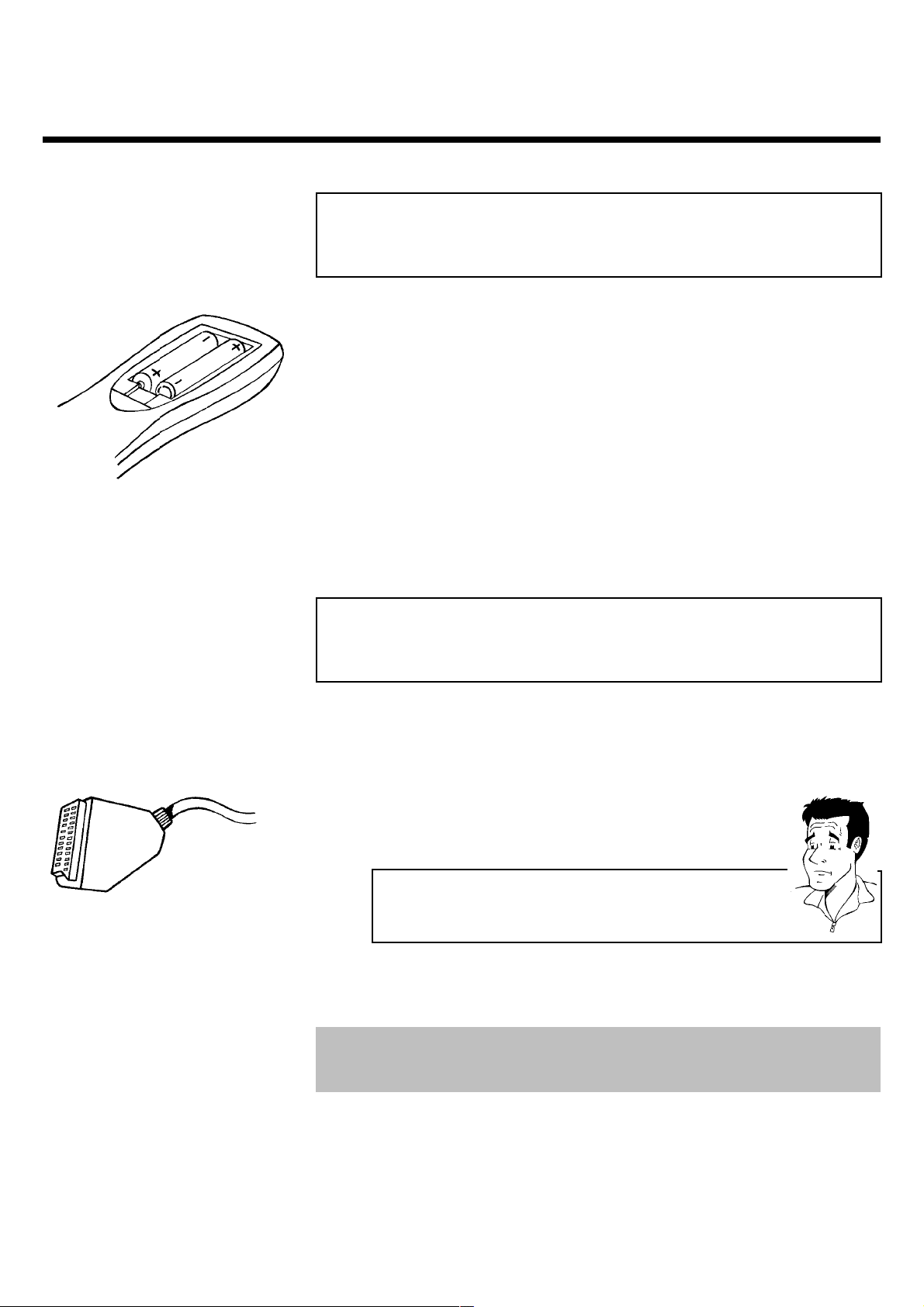
2 Open de batterijhouder van de afstandsbediening en plaats de
batterijen zoals aangegeven. Sluit de batterijhouder.
De afstandsbediening is gebruiksklaar. De reikwijdte bedraagt ca. 5 meter.
De videorecorder aansluiten op het
televisietoestel
Om televisieprogramma's met uw videorecorder te kunnen opnemen en afspelen, moet u eerst
de noodzakelijke kabelaansluitingen in orde maken.
Wij adviseren om uw televisietoestel en videorecorder met een scartkabel aan te sluiten.
Wat is een scartkabel?
De scart- of Euro-AV-kabel dient als universele verbindingskabel voor beeld-,
geluids-, en besturingssignalen. Door deze manier van aansluiten treedt bij de
beeld- en geluidsoverdracht vrijwel geen kwaliteitsverlies op.
Wanneer u uw videorecorder voor het eerst installeert, kunt u kiezen uit de onderstaande
mogelijkheden:
'Aansluiting met scartkabel en Easy Link'
Wanneer uw televisietoestel over de functie 'Easy Link, NexTView, Megalogic, Datalogic,...'
beschikt en u een scartkabel wilt gebruiken.
8
De videorecorder aansluiten
Page 13
Wat is Easy Link?
Wanneer uw televisietoestel is voorzien van de onderstaande functies zoals
bijv.: Easy Link, NextView, Mega Logic, Datalogic..., die overigens volledig
compatibel met elkaar zijn (televisietoestel, videorecorder), kan uw
videorecorden informatie met het televisietoestel uitwisselen. Houd hierbij
a.u.b. ook rekening met de bedieningshandleiding van het televisietoestel.
'Aansluiting met scartkabel zonder Easy Link'
Wanneer uw televisietoestel over de functie 'Easy Link, NextView, Megalogic, Datalogic ...' beschikt
en u een scartkabel gebruikt.
'Aansluiting zonder scartkabel'
Wanneer u geen scartkabel wilt gebruiken.
Aansluiting met scartkabel en 'Easy Link'
Door de functie 'Easy Link' kan uw videorecorder informatie met het televisietoestel uitwisselen.
Bovendien worden met 'Easy Link' de in het televisietoestel vastgelegde TV-zenders in dezelfde
volgorde naar de videorecorder overgezet.
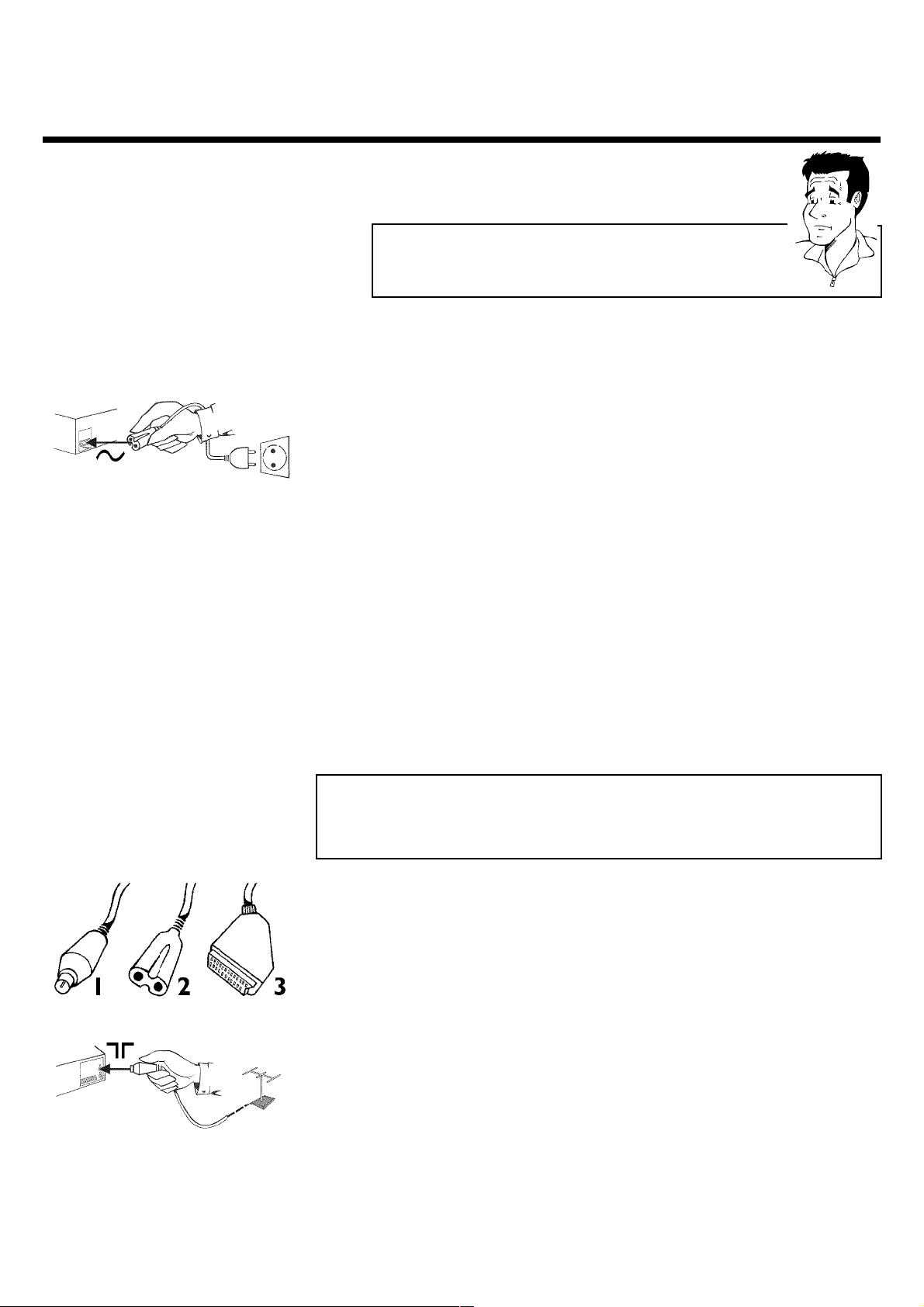
Leg de onderstaande kabels klaar:
een antennekabel (1, meegeleverd), een voedingskabel (2, meegeleverd), een speciale (voor
Easylink geschikte) scartkabel (3).
NEDERLANDS
1 Schakel uw televisietoestel uit.
2 Trek de stekker van de antennekabel uit het televisietoestel. Steek
deze in de bus 2 op de achterkant van de videorecorder.
3 Verbind met de meegeleverde antennekabel de bus TV op de
achterkant van de videorecorder met de antenne-ingangsbus van het
televisietoestel.
4 Verbind met een speciale (voor Easylink geschikte) scartkabel de
scartbus EXT.1 AV. 1 aan de achterzijde van de videorecorder met
de – voor de videowerking bedoelde – scartbus van uw
televisietoestel (staat vermeld in de gebruiksaanwijzing van het
televisietoestel).
De videorecorder aansluiten
9
Page 14
Op mijn televisietoestel zitten meerdere scartbussen. Welke moet
ik daarvan gebruiken?
Welke scartbus de functie 'Easy Link' ondersteunt, staat vermeld in de
gebruiksaanwijzing van het televisietoestel.
5 Zet het televisietoestel aan.
6 Verbind met de meegeleverde voedingskabel de voedingsaansluiting
7 Op het beeldscherm verschijnt een melding, dat de overdracht is
8 Nadat de data-overdracht is afgesloten (TV-zenders, taal- en
9 Controleer de tijd en de datum. Lees de paragraaf 'Tijd en datum
De eerste installatie is nu afgesloten.
4 op de achterkant van de videorecorder met het stopcontact.
begonnen.
Het televisietoestel draagt alle in het geheugen opgeslagen TV-zenders,
in dezelfde volgorde, over aan de videorecorder.
Dat kan een paar minuten duren.
landinformatie) verschijnt op het beeldscherm: 'EASY LINK
OVERNAME GEREED'.
instellen' in het hoofdstuk 'In gebruik nemen' door.
Aansluiting met scartkabel zonder 'Easy
Link'
10
Leg de onderstaande kabels klaar:
een antennekabel (1, meegeleverd), een voedingskabel (2, meegeleverd), een scartkabel (3).
1 Trek de stekker van de antennekabel uit het televisietoestel. Steek
deze in de bus 2 op de achterkant van de videorecorder.
De videorecorder aansluiten
Page 15

2 Verbind met de meegeleverde antennekabel de bus TV op de
achterkant van de videorecorder met de antenne-ingangsbus van het
televisietoestel.
3 Verbind met een scartkabel de scartbus EXT.1 AV. 1 op de
achterkant van de videorecorder met de desbetreffende scartbus van
het televisietoestel (zie gebruiksaanwijzing van het televisietoestel).
Op mijn televisietoestel zitten meerdere scartbussen. Welke moet
ik daarvan gebruiken?
Kies de scartbus die zowel geschikt is voor de videouitgang als de videoingang.
Mijn televisietoestel heeft een keuzemenu voor de scartbus
Kies 'TV' als aansluitbron voor deze scartbuse.
GEFELICITEERD
MET UW NIEUWE PHILIPS
VIDEORECORDER
OM DOOR TE GAAN, DRUK OK
4 Schakel uw televisietoestel in.
5 Verbind met de meegeleverde voedingskabel de voedingsaansluiting
4 op de achterkant van de videorecorder met het stopcontact.
6 Wanneer de aansluiting goed werd uitgevoerd en uw televisietoestel
automatisch op het programmanummer van de scartbus, bijv.: 'EXT',
'0', 'AV', wordt omgeschakeld , ziet u het onderstaande beeld:
a Mijn scherm blijft leeg
b Veel televisietoestellen worden door de videorecorder, met behulp van een
stuursignaal via de scartkabel, naar het programmanummer van de scartbus
omgeschakeld.
b Wanneer het televisietoestel niet automatisch naar het programmanummer
van de scartbus omschakelt, moet u met de hand het desbetreffende
programmanummer op het televisietoestel selecteren (zie
bedieningshandleidng van het televisietoestel).
Lees aansluitend in het hoofdstuk 'In gebruik nemen' de paragraaf 'Eerste installatie' door.
NEDERLANDS
De videorecorder aansluiten
11
Page 16
Aansluiting zonder scartkabel
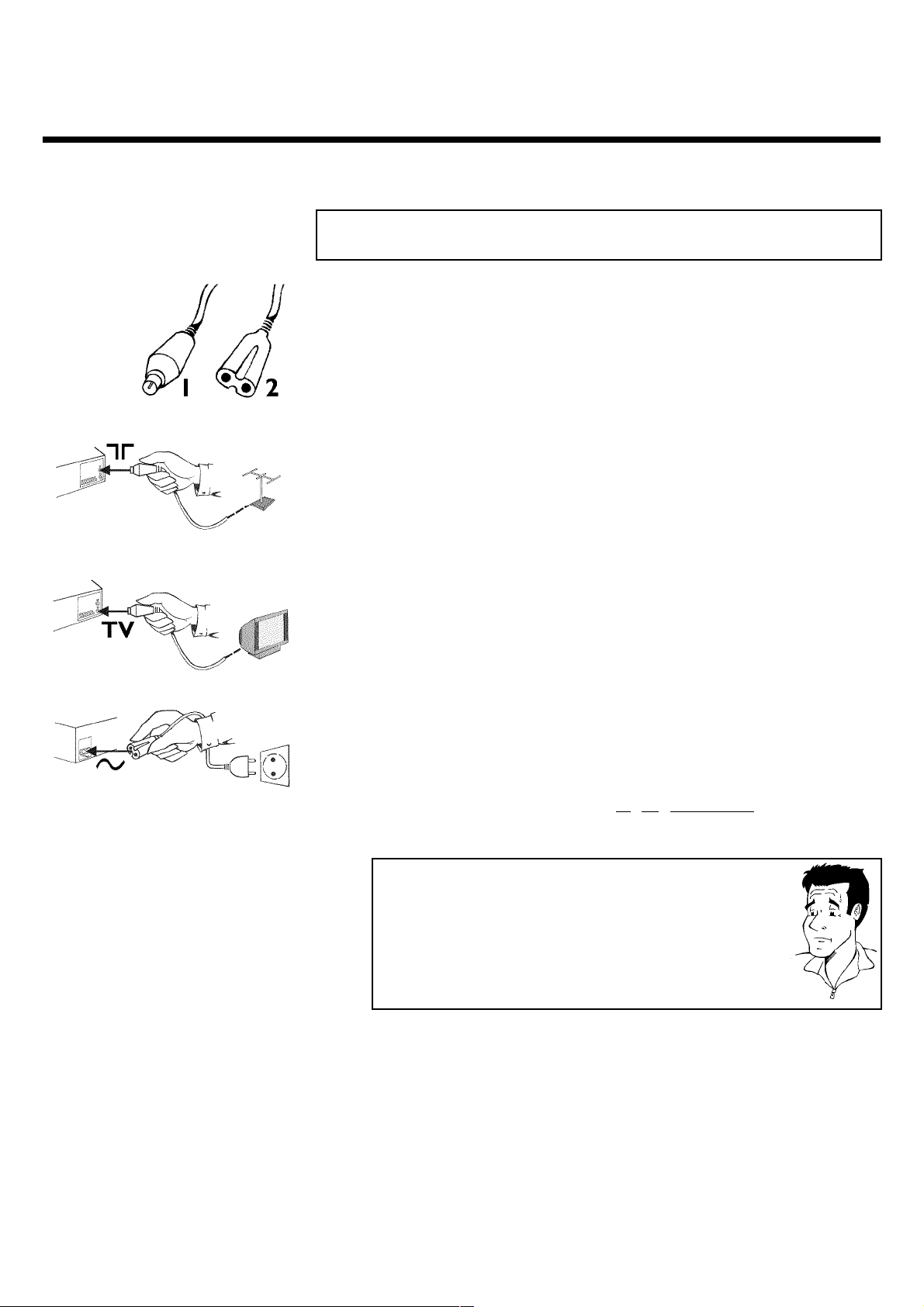
Leg de onderstaande kabels klaar:
Een antennekabel (1, meegeleverd), een voedingskabel (2, meegeleverd).
1 Schakel uw televisietoestel uit.
2 Trek de stekker van de antennekabel uit de antenne-ingangsbus van
het televisietoestel. Steek deze in de bus 2 op de achterkant van de
videorecorder.
3 Verbind met de meegeleverde antennekabel de de bus TV op de
achterkant van de videorecorder met de antenne-ingangsbus van het
televisietoestel.
4 Verbind met de meegeleverde voedingskabel de voedingsbus 4 op
de achterkant van de videorecorder met het stopcontact.
5
6 Selecteer dit programmanummer en start het handmatig opzoeken van
Zet het televisietoestel aan en kies op uw televisietoestel dat
programmanummer, dat bedoeld is voor de videorecorder (zie
gebruiksaanwijzing van het televisietoestel).
Welk programmanummer is voor het gebruik van de videorecorder
bedoeld?
Om de stabiliteit van het TV-beeld tijdens de weergave van een cassette te
garanderen (om het zijdelings kantelen aan de bovenkant van het beeld te
voorkomen), zijn speciale programmaplaatsen (programmanummers) op het
televisietoestel voor het gebruik van een videorecorden gereserveerd. Meestal
is dit het hoogst mogelijke programmanummer, bijv.: '12','16','99', of het
programmanummer '0'. Nadere informatie staat vermeld in de
gebruiksaanwijzing van het televisietoestel.
de zenders van het televisietoestel, alsof u een nieuwe TV-zender wilt
toevoegen (in het geheugen opslaan) totdat het 'testbeeld' verschijnt.
12
De videorecorder aansluiten
Page 17
GEFELICITEERD
MET UW NIEUWE PHILIPS
VIDEORECORDER
OM DOOR TE GAAN, DRUK OK
a Ik zie geen 'Testbeeld'
b Controleer de kabelaansluitingen.
b De videorecorder 'zendt uit' op de frequentie 591 MHz (kanaal CH36)
Herhaal op uw televisietoestel het opzoeken van zenders.
7 Sla deze instelling op in het geheugen van uw televisietoestel onder
het programmanummer voor de videorecorder.
Programmanummer voor de videorecorder
U heeft nu de videorecorder als een TV-zender onder een
programmanummer opgeslagen. Om vanaf de videorecorder te kunnen
weergeven moet u in de toekomst dat programmanummer kiezen (TV-zender
'Videorecorder').
Lees verder in het hoofdstuk 'In gebruik nemen'.
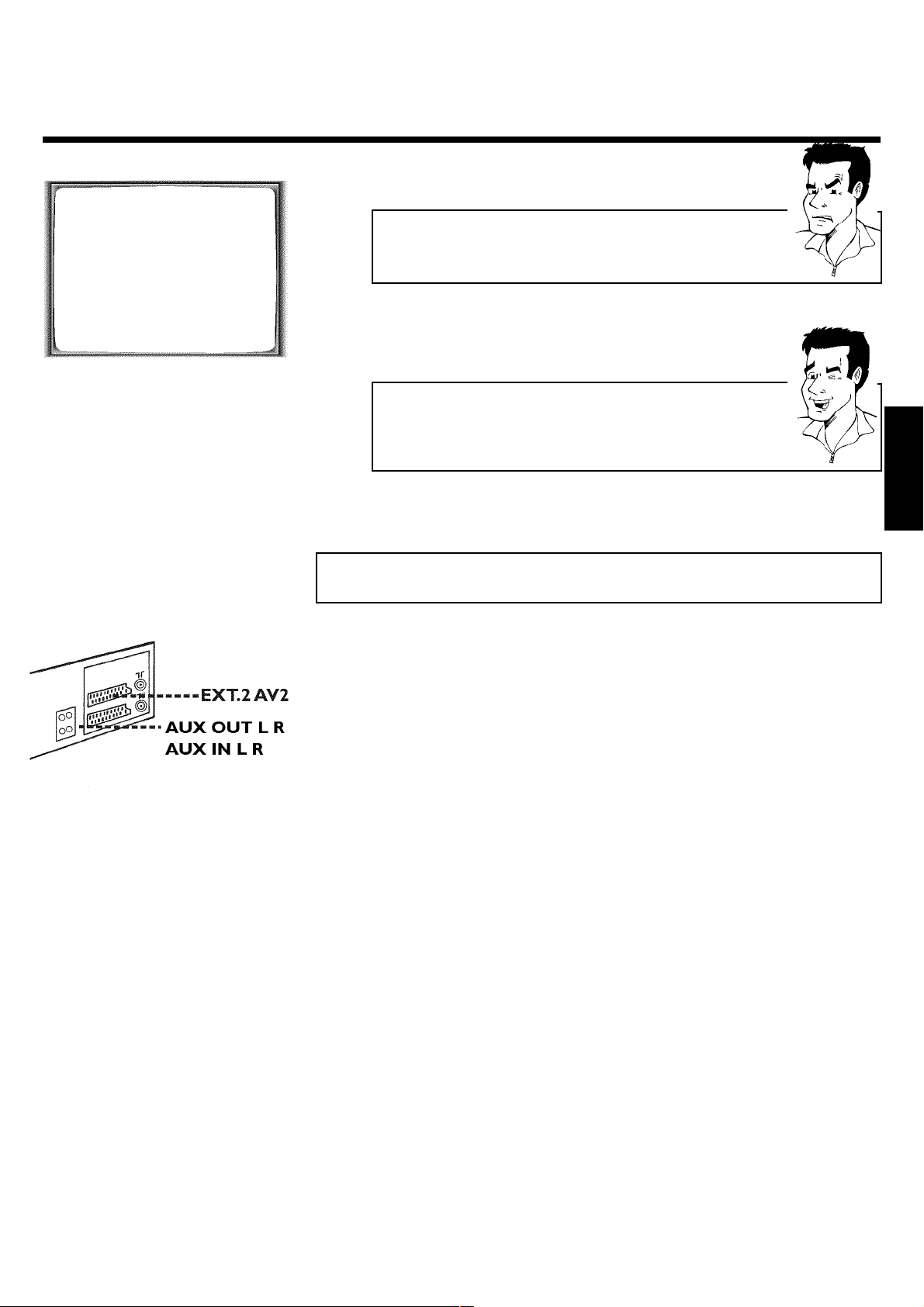
Randapparatuur aansluiten
U kunt randapparatuur, zoals decoders, satellietontvangers, camcorders e.d. op de bus
EXT.2 AV. 2 aansluiten.
Op de achterkant van de videorecorder zitten twee audio-uitgangsbussen
AUX OUT L R (audio-signaaluitgang links/rechts) en twee audio-ingangsbussen
AUX IN L R (audio-ingang links/rechts). Hierop kunt u de stereo-installatie aansluiten.
NEDERLANDS
De videorecorder aansluiten
13
Page 18

CIn gebruik nemen
Eerste installatie
In de hoofdstuk wordt u verteld hoe u de eerste installatie moet opstarten. De videorecorder
zoekt alle beschikbare TV-zenders op en slaat deze automatisch op.
Goed 'richten'
In de onderstaande alinea's heeft u voor de eerste keer de afstandsbediening
nodig. Wanneer u de afstandsbediening gebruikt moet u de voorkant van de
afstandsbediening altijd op de videorecorder richten en niet op het
televisietoestel.
Randapparatuur inschakelen
Wanneer u de randapparatuur (satellietontvanger,...), met de antennekabel
heeft aangesloten, moet u deze inschakelen. Tijdens het automatisch opzoeken
van de zenders worden ook deze herkend en in het geheugen opgeslagen.
1 Kies de gewenste taal voor het beeldschermmenu met de = -of
; -toets.
Wat is een beeldschermmenu?
Dankzij het meertalige beeldschermmenu is de bediening van uw nieuwe
videorecorder geen enkel probleem meer. Alle instellingen c.q. functies
worden op het beeldscherm van uw televisietoestel in de desbetreffende taal
weergegeven.
INSTALLATIE
AUTOM. ZOEKEN
ZOEKT TV-ZENDERS
02 TV-ZENDERS GEVONDEN
________________________________
EVEN WACHTEN
2 Bevestig met de OK -toets.
3 Kies met de = of ; -toets het land waarin u zich bevindt.
Als dat land niet verschijnt, kies dan 'OVERIGE'.
Bevestig met de OK -toets.
4 Nadat u de antenne (kabeltelevisie, satellietontvanger,...) op de
videorecorder heeft aangesloten, drukt u op de OK -toets.
Het automatisch opzoeken van TV-zenders begint. Op het
beeldscherm verschijnt:
a De videorecorder vindt ondanks het zoeken geen TVzender
b Kies op het televisietoestel programmanummer 1. Ziet u op het
televisietoestel de in het geheugen opgeslagen TV-zender?
Wanneer dit niet het geval is moet u de kabelverbinding antenne
(antennebus) - videorecorder - televisietoestel controleren.
b Wij verzoeken u geduld te oefenen!
De videorecorder doorzoekt het complete frequentiebereik om het
grootstmogelijke aantal beschikbare TV-zenders op te zoeken en in het
geheugen op te slaan. De TV-zenders van uw land worden vermoedelijk op
een hogere frequentie uitgezonden. Zodra dit bereik tijdens het zoeken
wordt doorzocht, zal de videorecorder de TV-zenders vinden.
5 Wanneer het opzoeken van de TV-zenders klaar is, dan verschijnt
'AUTOMATISCH ZOEKEN GEREED' op het beeldscherm.
Vervolgens verschijnen ter controle 'TIJD', 'JAAR', 'MAAND'en
'DATUM'.
14
In gebruik nemen
Page 19
AUTOM. ZOEKEN
AUTOMATISCH ZOEKEN GEREED
XX TV-ZENDERS GEVONDEN
TIJD 20:00
JAAR 2001
MAAND 02
DATUM 06
SMART CLOCK AAN
________________________________
DOORGAAN:
DRUK OK
6 Verander, indien nodig, in de regel 'TIJD', de tijd met de
cijfertoetsen.
7 Verander, indien nodig, in de regel 'TIJD', de tijd met de cijfertoetsen
0..9 van de afstandsbediening.
8 Kies met de ; of = -toets de volgende regel.
9 Controleer de daar weergegeven instellingen van: 'JAAR', 'MAAND'en
'DATUM'.
0 Wanneer de gegevens correct zijn moet u de OK -toets indrukken.
De eerste installatie is nu afgesloten.
Satellietontvanger
Als u een satellietontvanger heeft aangesloten, lees dan de paragraaf
'Satellietontvanger gebruiken'.
Decoder
Als u een decoder heeft aangesloten, dan leest u in de volgende paragraaf hoe
u deze moet installeren.
Decoder toewijzen
Sommige TV-zenders zenden gecodeerde TV-signalen, die alleen kunnen worden bekeken met
een eigen of gehuurde decoder. Op deze videorecorder kunt u zo'n decoder (descrambler)
aansluiten. Met de volgende funcite wordt de aangesloten decoder automatisch voor de
betreffende TV-zender geactiveerd.
Hoe moet ik de decoder bij Easy Link toewijzen?
Wanneer uw televisietoestel de functie 'Easy Link' ondersteunt, moet de
decoder aan de betreffende TV-zender op uw televisietoetsel worden
toegewezen (zie gebruiksaanwijzing van het televisietoestel).
NEDERLANDS
In gebruik nemen
1 Schakel uw televisietoestel in. Selecteer eventueel het
programmanummer voor de videorecorder.
2 Selecteer op de videorecorder met de ; -, = - of met de
cijfertoetsen 0..9 op de afstandsbediening elke TV-zender waaraan u
de decoder wilt toewijzen.
3 Druk op de afstandsbediening op de MENU -toets. Het hoofdmenu
verschijnt.
15
Page 20

4 Kies met de = -of ; -toets de regel 'INSTALLATIE' en bevestig dit
met de P -toets.
5 Kies met de = -of ; -toets de regel 'HANDM. ZOEKEN' en bevestig
dit met de P -toets.
INSTALLATIE
HANDM. ZOEKEN
KANAAL/FREQ. è CH p
GEGEVENS/ZOEK 02
PROGRAMMANUMMER 01
TV-ZENDER NAAM NED1
DECODER UIT
FIJNAFSTEMMING +1
________________________________
VASTLEGGEN:
DRUK MENU
NED1
6 Kies met de = -of ; -toets de regel 'DECODER'.
7 Kies met de Q -of P -toets 'AAN'.
Hoe kan ik de decoder weer uitschakelen?
Kies met de P -toets op het beeldscherm 'UIT' (decoder uitgeschakeld).
8 Bevestig dit met de OK -toets.
9 Beëindig met de de MENU -toets.
De decoder is nu aan deze TV-zender toegewezen.
Wanneer deze TV-zender wordt geselecteerd, verschijnt op het display van de videorecorder het
symbool 'DEC'.
Handmatig opzoeken van TVzenders
Soms kan het voorkomen, dat bij de eerste installatie niet alle beschikbare TV-zenders door het
toestel gevonden en in het geheugen opgeslagen zijn. Ontbrekende of gecodeerde TV-zenders
moeten in dit geval met de hand opgezocht en in het geheugen opgeslagen worden.
Handmatig zoeken met EasyLink
Bij 'Easy Link', neemt de videorecorder automatisch de in het geheugen van
het televisietoestel opgeslagen TV-zenders over. Enkele regels zijn daarom
zonder functie. Om nieuwe TV-zenders in het geheugen op te kunnen slaan
moet deze in het geheugen van het televisietoestel worden opgeslagen. De
overdracht van de gegevens naar de videorecorder gebeurt volledig
automatisch.
1 Zet het televisietoestel aan. Kies indien noodzakelijk het
programmanummer van de videorecorder.
2 Druk de MENU -toets op de afstandsbediening in. Het hoofdmenu
verschijnt.
3 Kies de regel 'INSTALLATIE' met de = of ; -toets en bevestig met
de P -toets.
4 Kies de regel 'HANDM. ZOEKEN' met de = -of ; -toets en bevestig
dit met de P -toets.
16
In gebruik nemen
Page 21
INSTALLATIE
HANDM. ZOEKEN
KANAAL/FREQ. è CH p
GEGEVENS/ZOEK 02
PROGRAMMANUMMER 01
TV-ZENDER NAAM NED1
DECODER UIT
FIJNAFSTEMMING +1
________________________________
VASTLEGGEN:
DRUK MENU
5 Kies met de toets P in de regel 'KANAAL/FREQ.' de gewenste
indicatie.
Wat verbergt zich achter de instellingen?
'FREQ.': Aanduiding/invoeren van frequenties
'CH': Aanduiding/invoeren van kanalen
'S-CH': Aanduiding/invoeren van speciale kanalen
Wat is een speciaal kanaal?
TV-zenders worden op bepaalde frequenties uitgezonden. Deze frequenties
worden in kanalen onderverdeeld. Iedere TV-zender is aan een bepaalde
frequentie/bepaald kanaal toegewezen. Bepaalde frequenties worden als
speciaal kanaal (hyperbandkanaal) aangegeven.
6 Voer in de regel 'GEGEVENS/ZOEK' de frequentie of het kanaal van
de gewenste TV-zender met de cijfertoetsen 0..9 in.
a Ik ken het kanaal van mijn TVzender niet
b In dit geval moet u de toets P indrukken om het opzoeken van zenders
te starten. Op het beeldscherm verschijnt een voortdurend veranderend
kanaal/frequentienummer.
Herhaal het automatisch zoeken tot u de gewenste TV-zender heeft
gevonden.
7 Kies met de Q of P -toets in de regel 'PROGRAMMANUMMER' het
gewenste programmanummer, waaronder u de TV-zender wilt opslaan,
bijv.: '01'.
Hoe kan ik de weergegeven omschrijving van een TVzender
wijzigen?
1 Druk in de regel 'TV-ZENDER NAAM'opde P -toets.
2 Kies het teken dat u wilt veranderen met de Q of P -toets.
3 Verander het teken met de = of ; -toets.
4 Kies het volgende teken op dezelfde manier.
5 Druk de P -toets meerdere malen in tot de cursor verdwijnt.
NEDERLANDS
In gebruik nemen
Hoe kan ik het automatisch opslaan van TVzenders verbeteren?
Om het automatisch opslaan van TV-zenders te kunnen wijzigen
(fijnafstemming), moet u de regel 'FIJNAFSTEMMING' kiezen.
Met de toets Q of P kunt proberen om de TV-zenders met de hand fijn
af te stemmen.
8 Sla de TV-zenders in het geheugen op met de OK -toets.
9 Om nog meer TV-zenders op te zoeken begint u weer vanaf stap
6 .
17
Page 22
0 Als u wilt stoppen, druk dan op de MENU -toets.
Satellietontvanger gebruiken
TV-zenders van een (op een Scart-bus EXT.2 AV. 2 ) aangesloten satellietontvanger ontvangt u
op de videorecorder onder het programmanummer 'E2'
Kies hiervoor met de 0 -toets het programmanummer 'E1' en aansluitend met de toets = het
programmanummer 'E2'.
De zenders van de satellietontvanger moeten direct op de satellietontvanger worden gekozen.
Automatisch ordenen van zenders (Follow
TV)
Bij het automatisch opzoeken van zenders worden de zenders in een bepaalde volgorde
opgeslagen. Deze volgorde kan enigszins afwijken van die van de zenders op uw televisietoestel.
Na uitvoering van deze functie komt de volgorde van de in uw videorecorder opgeslagen zenders
overeen met elk willekeurig toestel.
Het werkt echter alleen wanneer de videorecorder (bus EXT.1 AV. 1 ) en het televisietoestel
met een Scartkabel zijn verbonden.
HOOFDMENU
INSTALLATIE
AUTOM. ZOEKEN
FOLLOW TV
HANDM. ZOEKEN
TV-ZENDERS SORTERENTV-ZENDERS SORTEREN
MODULATOR OPTIMALISEREN
TIJD/DATUM
TAAL
LAND
________________________________
BEËINDIGEN:
DRUK MENU
Wat gebeurt er bij EASYLINK?
Wanneer uw televisietoestel de functie 'Easylink,..' ondersteunt, worden de
TV-zenders bij de eerste installatie reeds in dezelfde volgorde als uw op het
televisietoestel opgeslagen. Om de TV-zenders in een andere volgorde in het
geheugen op te kunnen slaan, moet u de volgorde in het geheugen van het
televisietoestel wijzigen. Wanneer u de functie Follow TV start, wordt de
dataoverdracht via het televisietoestel opnieuw uitgevoerd.
1 Zet het televisietoestel aan. Kies indien noodzakelijk het
programmanummer van de videorecorder.
2 Druk de MENU -toets op de afstandsbediening in. Het hoofdmenu
verschijnt.
3 Kies met de = -of ; -toets de regel 'INSTALLATIE' en bevestig dit
met de P -toets.
4 Kies met de = of ; -toets de regel 'FOLLOW TV' en bevestig met de
P -toets.
18
In gebruik nemen
Page 23

TV01
5 Bevestig de melding ophet beeldscherm met de OK -toets. Op het
display van de videorecorder verschijnt 'TV01'.
6 Kies op het televisietoestel het programmanummer '1'.
a Ik kan mijn televisietoestel niet naar het programmanummer '1'
omschakelen
b Wanneer u randapparatuur op de bus EXT.2 AV. 2 heeft aangesloten,
moet u deze uitschakelen. Door ingeschakelde randapparatuur wordt het
televisietoestel onmiddellijk naar het programmanummer van de scartbus
omgeschakeld.
7 Bevestig met de OK -toets van de afstandsbediening van de
videorecorder. De videorecorder vergelijkt de TV-zenders van het
televisietoestel met die van de videorecorder.
Wanneer de videorecorder dezelfde TV-zender als op het
televisietoestel heeft gevonden slaat hij deze onder 'P01' in het
geheugen op.
a Op het display verschijnt 'NOTV'. De videorecorder ontvangt geen
videosignaal van het televisietoestel
b Controleer de stekkers van de scartkabel.
b Kijk in de gebruiksaanwijzing van het televisietoestel na welke scartbus
videosignalen uitzendt.
b
Wanneer dit alles niet helpt, kunt u deze funktie helaas niet gebruiken.
NEDERLANDS
8 Wachten tot op het display bijv.: 'TV02' verschijnt.
9 Kies op het televisietoestel het volgende programmanummer bijv.
'2'.
0 Bevestig met de OK -toets van de afstandsbediening van de
videorecorder.
Toewijzing wissen
De toewijzing van een onjuiste TV-zender wist u met de Q -toets.
A Herhaal de stappen '8 tot 0 , tot alle TV-zenders zijn toegewezen.
B Beëindig met de MENU -toets.
In gebruik nemen
19
Page 24
Automatisch opzoeken van TVzenders
Tijdens de eerste installatie zijn alle beschikbare TV-zenders automatisch opgezocht en in het
geheugen opgeslagen. Wanneer de zenderbezetting van uw kabelexploitant wordt gewijzigd c.q.
wanneer u de videorecorder bijv. na een verhuizing naar een andere woning weer wilt gebruiken
kunt u deze procedure opnieuw uit laten voeren. Daarbij worden de reeds in het geheugen
opgeslagen TV-zenders door de actuele zenders vervangen.
Wat gebeurt er bij EasyLink?
Met Easylink kunnen TV-zenders alleen met het televisietoestel opgezocht en
in het geheugen opgeslagen worden. Deze instelling worden door de
videorecorder overgenomen. Met deze functie start u de overname de
TV-zenders van het televisietoestel opgestart.
1 Zet het televisietoestel aan. Kies indien noodzakelijk het
programmanummer voor de videorecorder.
2 Druk de MENU -toets op de afstandsbediening in. Het hoofdmenu
verschijnt.
3 Kies met de = -of ; -toets de regel 'INSTALLATIE' en bevestig dit
met de P -toets.
INSTALLATIE
AUTOM. ZOEKEN
ZOEKT TV-ZENDERS
02 TV-ZENDERS GEVONDEN
________________________________
EVEN WACHTEN
4 Kies met de = -of ; -toets de regel 'AUTOM. ZOEKEN'.
5 Druk op de P -toets.
6 Het automatisch opzoeken van TV-zenders begint. Daarbij slaat de
videorecorder alle beschikbare TV-zenders in het geheugen op. Dat
kan een paar minuten duren.
7 Als het TV-zenders zoeken gereed is, dan verschijnt 'AUTOMATISCH
ZOEKEN GEREED' op het beeldscherm.
8 Beëindig met de MENU -toets.
Hoe u een TV-zender handmatig kunt opzoeken leest u in de paragraaf 'Handmatig zoeken van
TV-zenders'.
20
In gebruik nemen
Page 25
Monitorfunctie
Met de MONITOR -toets kunt u tussen de ontvangst met de televisie en de videorecorder
heen- en weer schakelen. Dit werkt echter alleen maar wanneer uw televisietoestel via een
scartkabel met de videorecorder is verbonden en op deze omschakeling reageert.
TVzender met de hand toewijzen/wissen
Na het uitvoeren van het automatisch opzoeken van TV-zenders is het mogelijk dat u het niet
eens bent met de volgorde waarin de TV-zenders op de programmaplaatsen
(programmanummers) zijn opgeslagen. Met deze functie kunt u de reeds in het geheugen
opgeslagen TV-zenders individueel toewijzen c.q. ongewenste of slecht te ontvangen TV-zenders
weer wissen.
Teletekstklok schakelt automatisch om
Wanneer u op het programmanummer P01 een TV-zender opslaat die
TXT/PDC uitzendt, worden tijd en datum automatisch overgenomen en
doorlopend gecorrigeerd. Hierdoor verloopt ook de omschakeling van zomernaar wintertijd en omgekeerd automatisch.
NEDERLANDS
Wat gebeurt er bij EasyLink?
Met Easylink kunnen TV-zenders alleen op het televisietoestel opgezocht en
opgeslagen worden. Deze instellingen worden overgenomen door de
videorecorder.
Daarom kan deze functie niet worden geselecteerd.
1 Zet het televisietoestel aan. Kies indien noodzakelijk het
programmanummer van de videorecorder.
2 Druk de MENU -toets op de afstandsbediening in. Het hoofdmenu
verschijnt.
3 Kies met de = -of ; -toets de regel 'INSTALLATIE' en bevestig dit
met de P -toets.
4 Kies met de = -of ; -toets de regel 'TV-ZENDERS SORTEREN'en
bevestig dit met de P -toets.
In gebruik nemen
21
Page 26
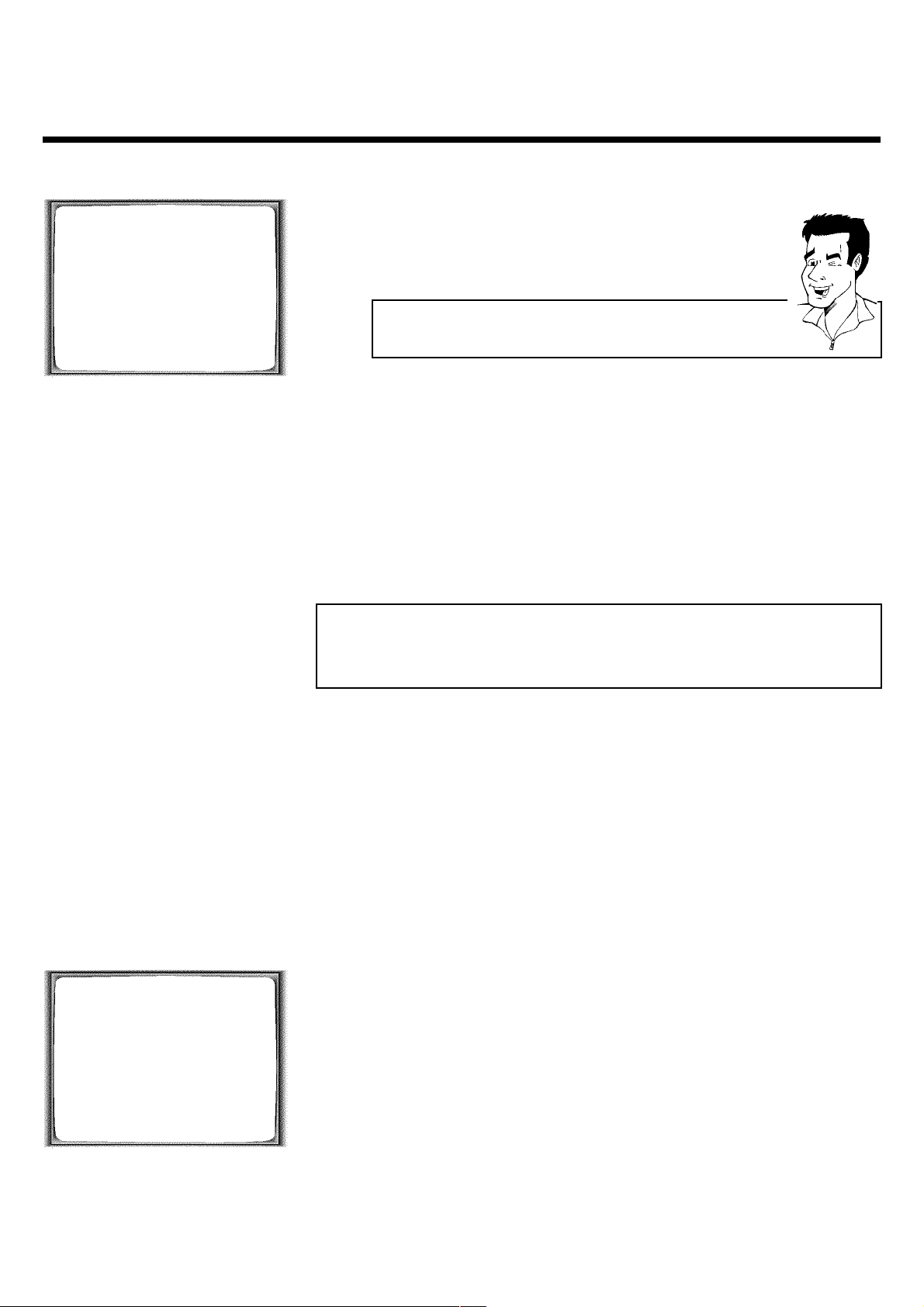
INSTALLATIE
TV-ZENDERS SORTEREN
…-P01 NED1
P02
P03
P04
P05
P06
†...
________________________________
SORTEREN: BEËINDIGEN:
DRUK p DRUK MENU
5 Kies met de = of ; -toets die TV-zender die u wilt wissen of ergens
anders neer wilt zetten.
6 Bevestig met de P -toets.
TVzenders wissen
Ongewenste of slecht te ontvangen TV-zenders worden met de CLEAR
(CL)
-toets gewist.
7 Verschuif de TV-zenders met de = of ; -toets naar de gewenste
plaats en druk op de Q -toets. De videorecorder voegt de
TV-zenders in.
8 Herhaal de stappen '
5 tot 7 , tot u alle alle gewenste TV-zenders
een andere plaats heeft gegeven of deze heeft gewist.
9 Druk op de OK -toets om deze in het geheugen op te slaan.
0 Als u wilt stoppen, druk dan op de MENU -toets.
De taal van de beeldschermmenu's
instellen
U kunt een van de weergegeven talen voor het beeldschermmenu (OSD) instellen. Het display
van de videorecorders geeeft echter, onafhankelijk van deze instelling, alleen de Engelse teksten
weer.
1 Zet het televisietoestel aan. Kies indien noodzakelijk het
programmanummer van de videorecorder.
2 Druk de MENU -toets op de afstandsbediening in. Het hoofdmenu
verschijnt.
3 Kies met de = -of ; -toets de regel 'INSTALLATIE' en bevestig dit
met de P -toets.
HOOFDMENU
INSTALLATIE
AUTOM. ZOEKEN
FOLLOW TV
HANDM. ZOEKEN
TV-ZENDERS SORTERENTV-ZENDERS SORTEREN
MODULATOR OPTIMALISEREN
TIJD/DATUM
TAAL
LAND
________________________________
BEËINDIGEN:
DRUK MENU
22
4 Kies de regel 'TAAL' en bevestig met de P -toets.
5 Kies uw taal met de = -of ; -toets en bevestig dit met de
OK -toets.
6 Beëindig met de MENU -toets.
In gebruik nemen
Page 27

Het land instellen
Om de voor uw land in het geheugen opgeslagen basisinstelling op te kunnen roepen, moet u
het land aangegeven waar u verblijft.
1 Zet het televisietoestel aan. Kies indien noodzakelijk het
programmanummer van de videorecorder.
2 Druk de MENU -toets op de afstandsbediening in. Het hoofdmenu
verschijnt.
3 Kies met de = -of ; -toets de regel 'INSTALLATIE' en bevestig dit
met de P -toets.
4 Kies de regel 'LAND' en bevestig met de P -toets.
5 Kies met de = of ; -toets het land waar u zich op dat moment
bevindt. Wanneer dat land niet wordt weergegeven moet u
'OVERIGE' kiezen.
6 Bevestig met de OK -toets.
7 Beëindig met de MENU -toets.
NEDERLANDS
In gebruik nemen
23
Page 28
Tijd en datum instellen
Wanneer op het display niet de juiste tijd of '--:--' wordt aangegeven, moeten de tijd en de
datum met de hand worden ingesteld.
Wanneer op het programmanummer 'P01' een TV-zender is opgeslagen die TXT/PDC
(Teletekst/PDC) uitzendt, worden tijd en datum automatisch overgenomen (SMART CLOCK).
1 Druk de MENU -toets op de afstandsbediening in. Het hoofdmenu
verschijnt.
2 Kies met de = -of ; -toets de regel 'INSTALLATIE' en bevestig dit
met de P -toets.
3 Kies met de = -of ; -toets de regel 'TIJD/DATUM' en bevestig dit
met de P -toets.
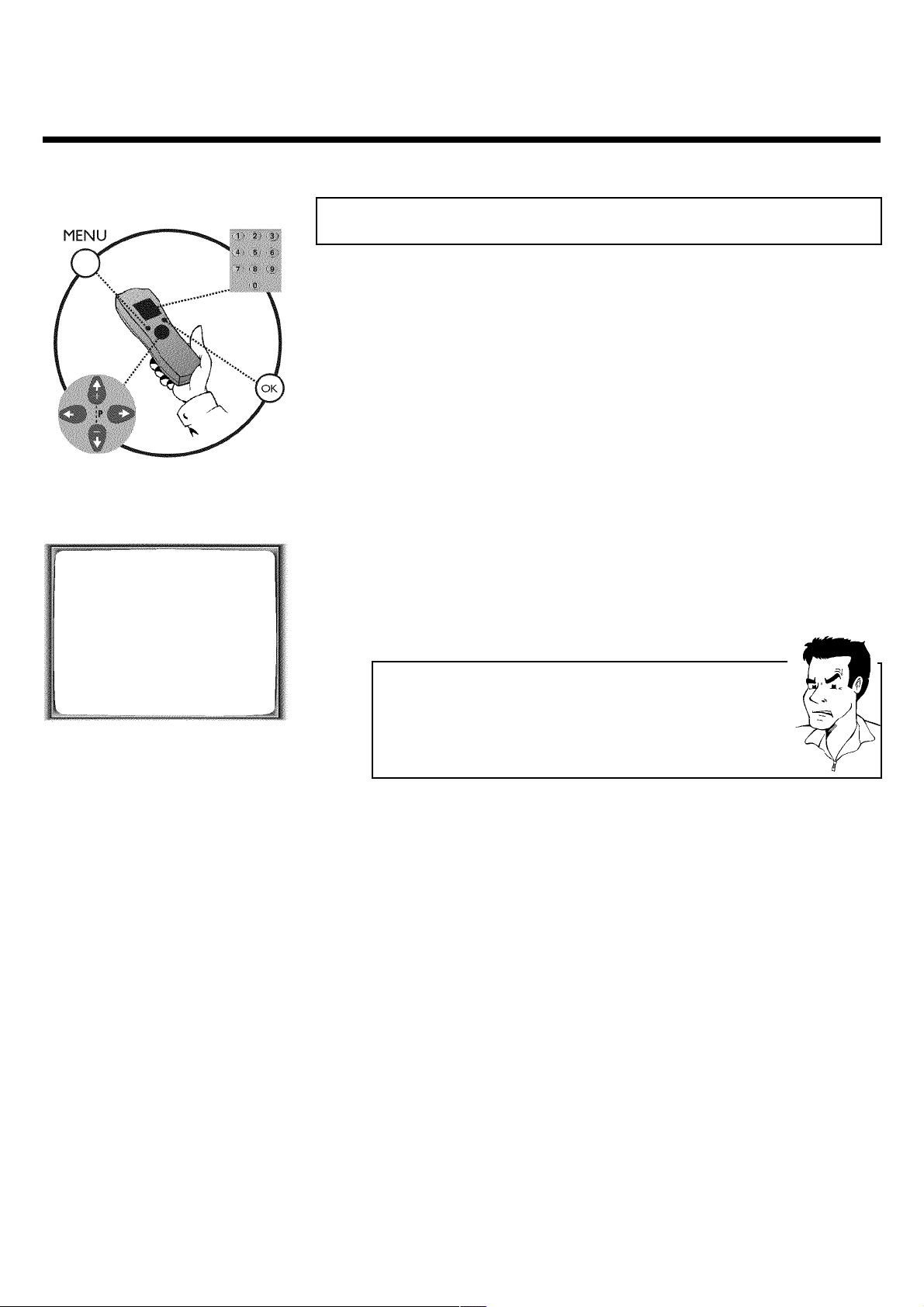
INSTALLATIE
TIJD/DATUM
TIJD 20:00
JAAR 2001
MAAND 02
DATUM 06
SMART CLOCK AAN
________________________________
BEËINDIGEN:
DRUK MENU
4 Controleer in de regel 'TIJD' de weergeven tijd. Verander, indien
nodig, de tijd met de cijfertoetsen 0..9 van de afstandsbediening.
5 Controleer op dezelfde manier 'JAAR', 'MAAND'en'DATUM'. U kunt
tussen de regels wisselen met de = of ; -toets.
a Tijd/datum wordt ondanks de handmatige invoer onjuist
weergegeven
b Met SMART CLOCK worden tijd en datum uit de onder 'P01' opgeslagen
TV-zender overgenomen en automatisch gecorrigeerd.
Schakel de SMART CLOCK uit. Kies met de Q of P -toets in de regel
'SMART CLOCK''UIT'.
Wanneer u 'AAN' kiest wordt 'SMART CLOCK' weer ingeschakeld.
6 Controleer de daar weergegeven instellingen en bevestig met de
OK -toets.
Op het beeldscherm verschijnt kortstondig de melding
'OPGESLAGEN'.
7 Beëindig met de MENU -toets.
24
In gebruik nemen
Page 29

DBelangrijke aanwijzingen voor het gebruik
Inschakelen
Automatische
uitschakeling
Tijd op het display
Energieverbruik
Stroomuitval/geen
voedingsspanning
Noodstop
U kunt de videorecorder met de STOP h , 0..9 -toets of door het aanbrengen van een cassette
inschakelen.
Wanneer de videorecorder gedurende meerdere minuten niet wordt gebruikt, wordt deze
automatisch uitgeschakeld. Deze functie kan worden geactiveerd (indien u de videorecorder als
TV-ontvanger wilt gebruiken). Zie voor nadere informnatie in het hoofdstuk 'Andere functies', de
paragraaf 'Automatische uitschakeling'.
Wanneer u de videorecorder met de STANDBY/ON m -toets heeft uitgeschakeld, verschijnt op
het display de actuele tijd, bijv.: '18:00'.
Is de klok niet ingesteld, verschijnt '--:--'.
Wanneer bij een uitgeschakelde videorecorder de tijd niet op het display wordt weergegeven, kan
de weergave van de tijd zijn uitgeschakeld. Zie voor nadere bijzonderheden lees in het hoofdstuk
'Andere functies' de paragraaf 'Uitschakelen Klok-display'.
De videorecorder moet voortdurend op de voedingsspanning zijn aangesloten om een ongestoorde
televisiewerking en geprogrammeerde opnames mogelijk te maken.
Het stroomverbruik bedraagt minder dan 4 W (tijdsaanduiding uitgeschakeld).
De zender- en timergegevens blijven ca. 1 jaar en de klokgegevens ca. 7 minuten behouden.
Het toestel en de afstandsbediening beschikken over de mogelijkheid van een 'noodstop'. Met de
STANDBY/ON m -toets kan die functie c.q. die bedieningsstap worden afgebroken.
Uw apparaat is bedieningsveilig. Er bestaat geen enkele mogelijkheid om de videorecorder te
beschadigen door onjuist uitgevoerde bedieningsstappen.
NEDERLANDS
HOOFDMENU
WEERGAVE FUNCTIES
OPNAME FUNCTIES
BIJZ. INSTELL.
INSTALLATIE
________________________________
BEËINDIGEN:
DRUK MENU
Navigatie in het beeldschermmenu
Met behulp van het beeldschermmenu kunt u vele functies en instellingen van uw videorecorder
gemakkelijk controleren/wijzigen. U kunt de afzonderlijke functies als volgt kiezen:
Opvragen van het hoofdmenu: Met de MENU -toets.
Kiezen: Met de = of ; -toets.
Bevestigen: Met de P -toets.
Invoeren/wijzigen: Met de 0..9 -toets of de Q -of P -toets.
Opslaan: Met de OK -toets.
Annuleren: Met de STANDBY/ON m -toets.
Beëindigen: Met de MENU -toets.
Belangrijke aanwijzingen voor het gebruik
25
Page 30
EDe tapemanager (TM)
Algemene informatie
De 'tapemanager'- een in de videorecorder geïntegreerde databank - slaat alle, met deze
videorecorder uitgevoerde opnames in het geheugen op. Hierdoor heeft u met een druk op de
knop een overzicht van uw complete videoverzameling. Bovendien heeft u met de 'tapemanager'
een snelle en eenvoudige toegang tot alle met deze videorecorder gemaakte opnames.
Bovendien weet u met behulp van de tapemanager welke film op welke cassette is opgenomen,
c.q. hoeveel minuten nog op de cassettes kunnen worden opgenomen.
En: op verzoek spoelt de videorecorder naar het begin van de gewenste opname en begint
automatisch met de weergave.
Voorzichtig bij het opnemen met andere videorecorders
Gebruik de in de tapemanager opgeslagen cassettes niet voor opnames op
andere videorecorders. Wanneer met een andere videorecorder een opname
op een deregeleijke cassette wordt opgenomen, kan deze cassette niet meer
door de tapemanager worden herkend.
Een cassette aan de tapemanager
toevoegen
U kunt alleen nieuwe (onbespeelde) cassettes aan de tapemanager toevoegen. Een reeds
bespeelde cassette kan niet aan de tapemanager worden toegevoegd.
De opnames worden automatisch in het geheugen opgeslagen
Met de in de tapemanager opgenomen cassettes kunen willekeurig vaak
nieuwe opnames met deze videorecorder worden gemaakt. De titels van deze
opnames worden automatisch in het geheugen van de tapemanager opgeslagen.
1 Zet het televisietoestel aan. Kies indien nodig het programmanummer
van de videorecorder.
2 Plaats een nieuwe (onbespeelde) cassette in de videorecorder.
De geplaatste cassette wordt kort gecontroleerd. Op het beeldscherm
verschijnt eerst 'CONTROLEERT CASSETTE'. Aansluitend verschijnt:
26
De tapemanager (TM)
Page 31
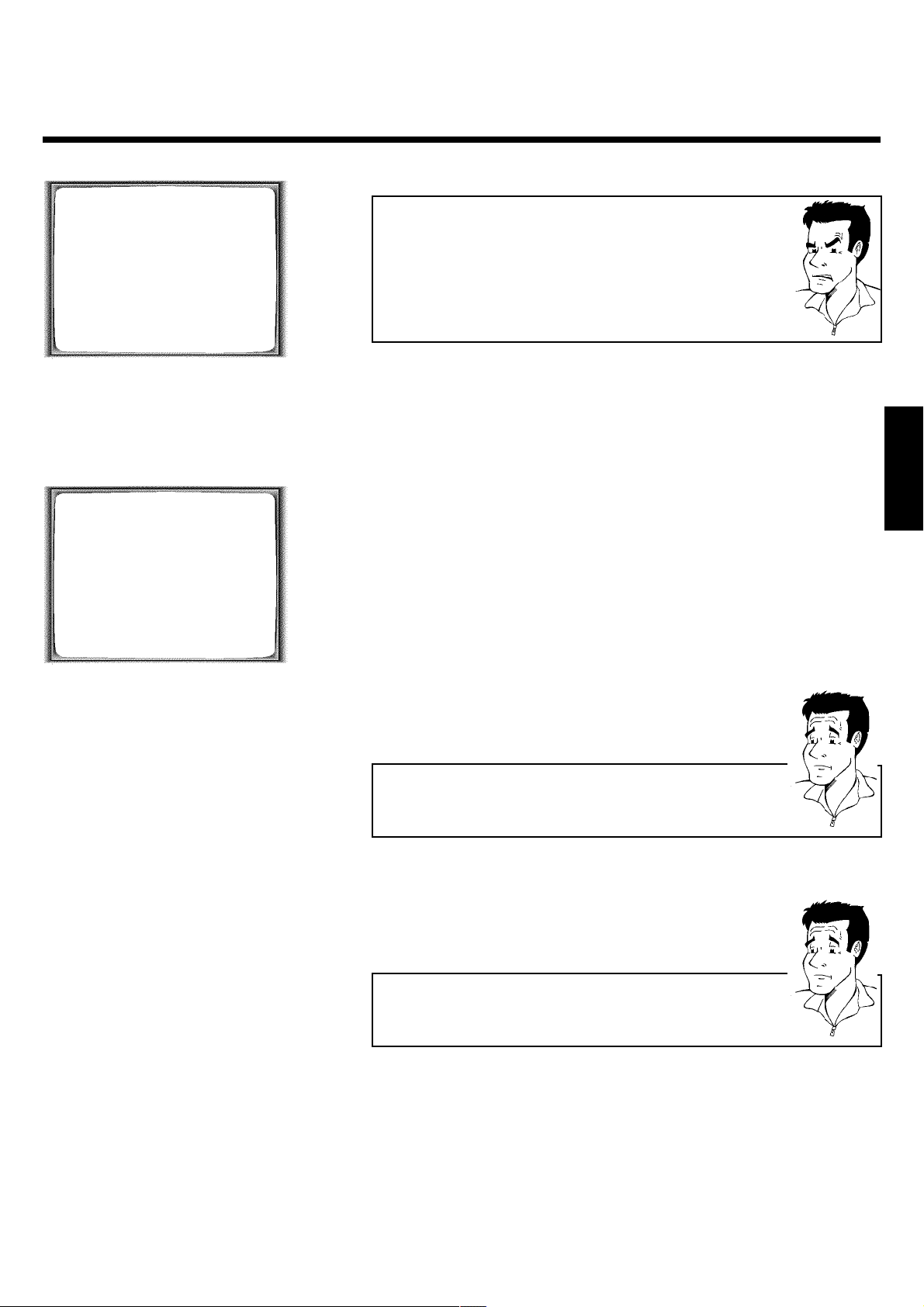
TAPE MANAGER - TM
DEZE CASSETTE IS LEEG
ALS U DEZE CASSETTE AAN
DE TAPE MANAGER
WILT TOEVOEGEN
DRUK DAN OP OK
________________________________
BEËINDIGEN: DOORGAAN:
DRUK TM DRUK OK
a Ik zie een cassettenummer en een overzicht van alle opnames op
deze cassette
b U heeft een cassette geplaatst die reeds door de tapemanager in het
geheugen is opgeslagen en al opnames bevat.
a Ik zie geen melding op het beeldscherm
b U heeft een reeds bespeelde cassette geplaatst die niet in het geheugen van
de tapemanager is opgeslagen. Deze cassette kan niet aan de tapemanager
worden toegevoegd.
3 Bevestig met de OK -toets.
4 Het cassettenummer wordt aan de tapemanager toegevoegd. Op het
beeldscherm verschijnt eerst het onderstaande beeld:
TAPE MANAGER - TM
VOEGT CASSETTE NR. TOE
________________________________
5 Aansluitend wordt het cassettenummer weergegeven en wordt de
cassette automisch uitgeworpen.
6 De cassette is nu onder het weergegeven cassettenummer in het
geheugen van de tapemanager opgeslagen.
Wij adviseren u om dit nummer ook op de cassette te zetten.
Waarom moet ik dit nummer op de cassette zetten?
Bij het zoeken naar stukken onbespeelde band of beschikbare opnames, zal u
door de tapemanager worden gevraagd om een cassette met een bepaald
nummer te plaatsen.
7 Beëindig met de TAPE MANAGER -toets.
Onmiddellijk zal de videorecorder herkennen dat deze cassette in het
geheugen van de tapemanager is opgeslagen. Na het plaatsen worden
automatisch nummer en cassette-inhoud op het beeldscherm
weergegeven.
NEDERLANDS
De tapemanager (TM)
Hoeveel cassettes kan ik in het geheugen van de tapemanager
opslaan?
U kunt met deze videorecorder max. 150 cassettes in het geheugen opslaan.
Het maximale aantal titels op deze cassettes bedraagt 210.
27
Page 32
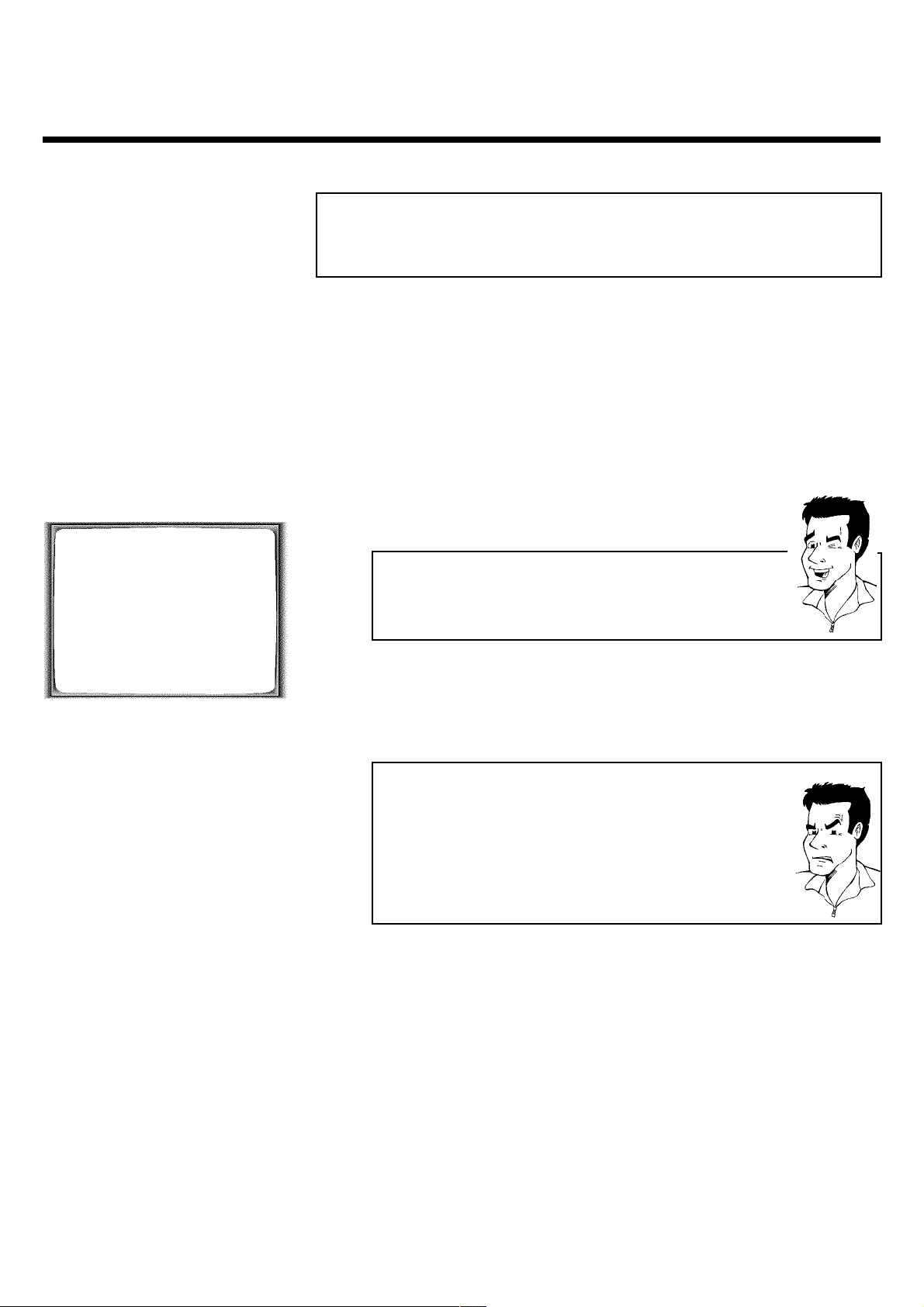
TAPE MANAGER - TM
EEN TITEL ZOEKEN
JAMES BOND 007 21.03 0:25
BBC NEWS 10.07 1:30
†...
OPN.
DATUMTITEL LEN.
Een titel in het geheugen van de
tapemanager opzoeken
Met behulp van deze functie kunt u snel en gemakkelijk een in het geheugen van de tapemanager
opgeslagen opname opzoeken en weergeven. De videorecorder spoelt automatisch naar het
begin van de gekozen opname en begint automatisch met de weergave.
1 Druk de TAPE MANAGER -toets op de afstandsbediening in.
2 Kies met de = of ; -toets de regel 'EEN TITEL ZOEKEN'en
bevestig met de P -toets.
3 Op het beeldscherm verschijnt een overzicht van alle in het geheugen
van de tapemanager (TM) opgeslagen opnames.
Wat betekenen de aanduidingen op het beeldscherm?
'TITEL' = Titel
'OPN. DATUM' = Datum van de opname
'LEN.' = Lengte van de opname
________________________________
ZOEKEN:
DRUK p
4 Kies met de = -of ; -toets de titel die u wilt weergeven.
5 Bevestig met de P -toets. De videorecorder spoelt naar het begin
van de gekozen opname en begint automatisch met de weergave.
a Ik zie op het beeldscherm bijv. de melding 'CASSETTE NUMMER
XXX INSCHUIVEN'
b De gekozen opname staat op de tapemanager- cassette met het
weergegeven cassettenummer. Plaats a.u.b. de desbetreffende cassette in de
videorecorder. Na een korte controle spoelt de videorecorder naar het
begin van de gekozen opname en begint automatisch met de weergave.
a Ik wil het opzoeken afbreken
b Zodra u de TAPE MANAGER -toets indrukt breekt u het opzoeken
van een opname af.
28
De tapemanager (TM)
Page 33
Een onbespeelde plaats op de band
opzoeken
U kunt voor een nieuwe opname een onbespeelde plaats op de band (ten minste 1 minuut
onbespeeld) opzoeken (bijv. aansluitend op reeds aanwezige opnames op een cassette).
Dit werkt echter alleen bij cassettes die reeds in het geheugen van de tapemanager zijn
opgeslagen.
1 Druk de TAPE MANAGER -toets op de afstandsbediening in.
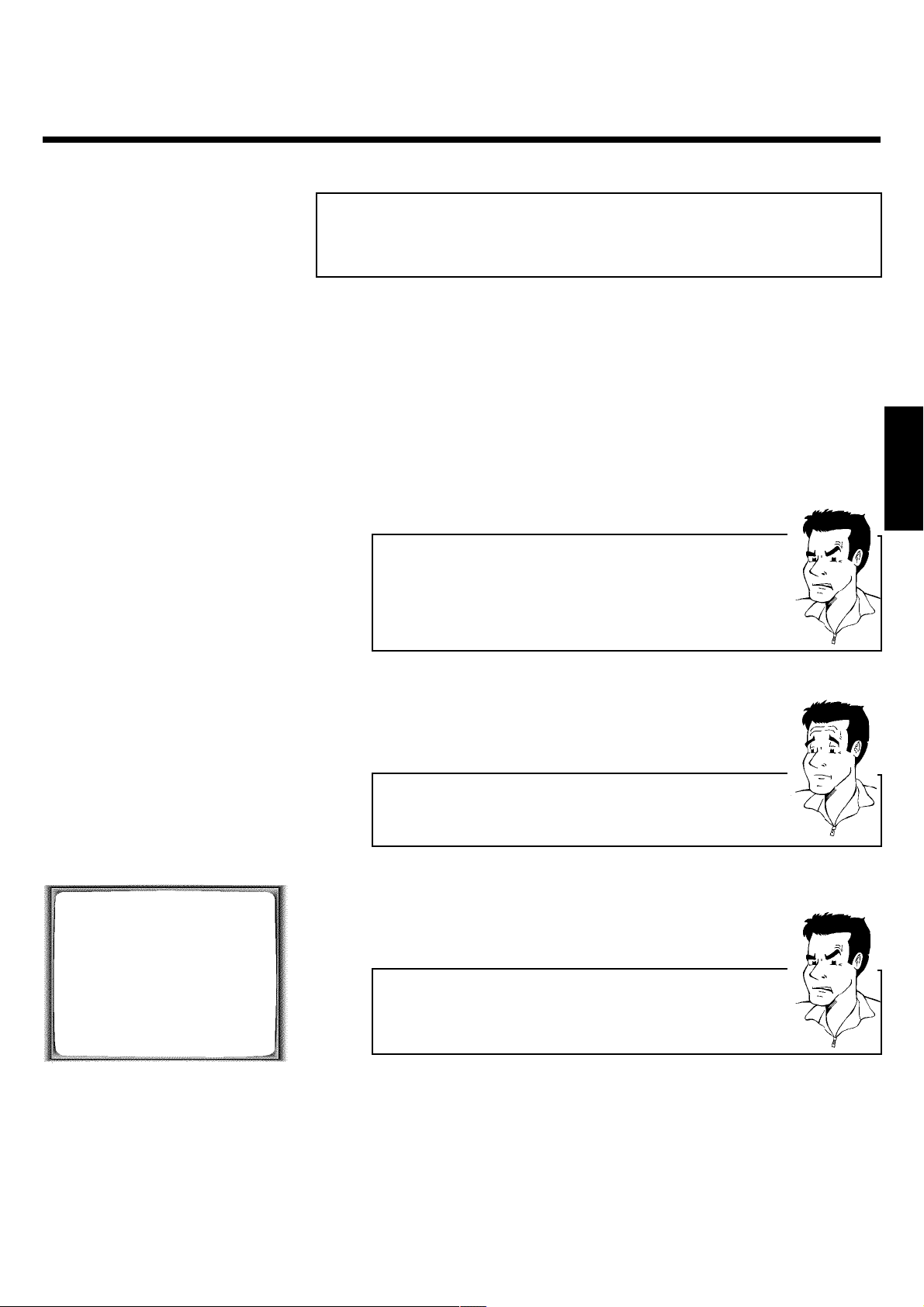
2 Kies met de ; -of = -toets de regel 'INHOUD VAN DE CASSETTE'.
3 Bevestig met de P -toets. Op het beeldscherm verschijnt een
overzicht van alle opnames op de gekozen cassette.
a Ik zie op het beeldscherm de regels 'DEZE CASSETTE'en
'TM-GEHEUGEN'
b U heeft een cassette geplaatst die niet in het geheugen van de tapemanager
opgeslagen is. Onbespeelde plaatsen op de band kunnen alleen op
tapemanager-cassettes worden opgezocht.
Kies de regel 'TM-GEHEUGEN' met de ; -of = -toets.
Bevestig met de P -toets.
NEDERLANDS
TAPE MANAGER - TM
INHOUD VAN DE CASSETTE
CASSETTE NUMMER è 123 p
JAMES BOND 007 0:25
BBC NEWS 1:30
LEEG 2:05
†...
________________________________
BEËINDIGEN:
DRUK TM
4 Kies met de P of Q -toets in de regel 'CASSETTE NUMMER' een
cassette (cassettenummer), waarop nog voldoende ruimte voor de
opname beschikbaar is.
Hoe kan ik zien hoeveel ruimte er nog is voor de opname?
De onbespeelde ruimte wordt met de titel 'LEEG' aangegeven. Rechts naast
de 'LEEG', wordt de resterende tijd tot aan het einde van de cassette
weergegeven.
5 Kies met de ; of = -toets de gewenste titel 'LEEG'.
6 Bevestig met de P -toets.
a Ik zie op het beeldscherm bijv. de melding 'CASSETTE NUMMER
XXX INSCHUIVEN'
b De onbespeelde plaats op de band staat op de tapemanager- cassette met
het weergegeven cassettenummer. Plaats a.u.b. de desbetreffende cassette in
de videorecorder.
De videorecorder spoelt naar het begin van de desbetreffende bandpositie en schakelt
automatisch naar stop.
De tapemanager (TM)
29
Page 34
Cassettes doorzoeken
U kunt eenvoudig de in het geheugen van de tapemanager opgeslagen cassettes op opnames
doorzoeken. De tapemanager-cassettes hoeven daarvoor niet in de videorecorder te zitten.
1 Druk de TAPE MANAGER -toets op de afstandsbediening in.
2 Kies met de = of ; -toets de regel 'INHOUD VAN DE CASSETTE'.
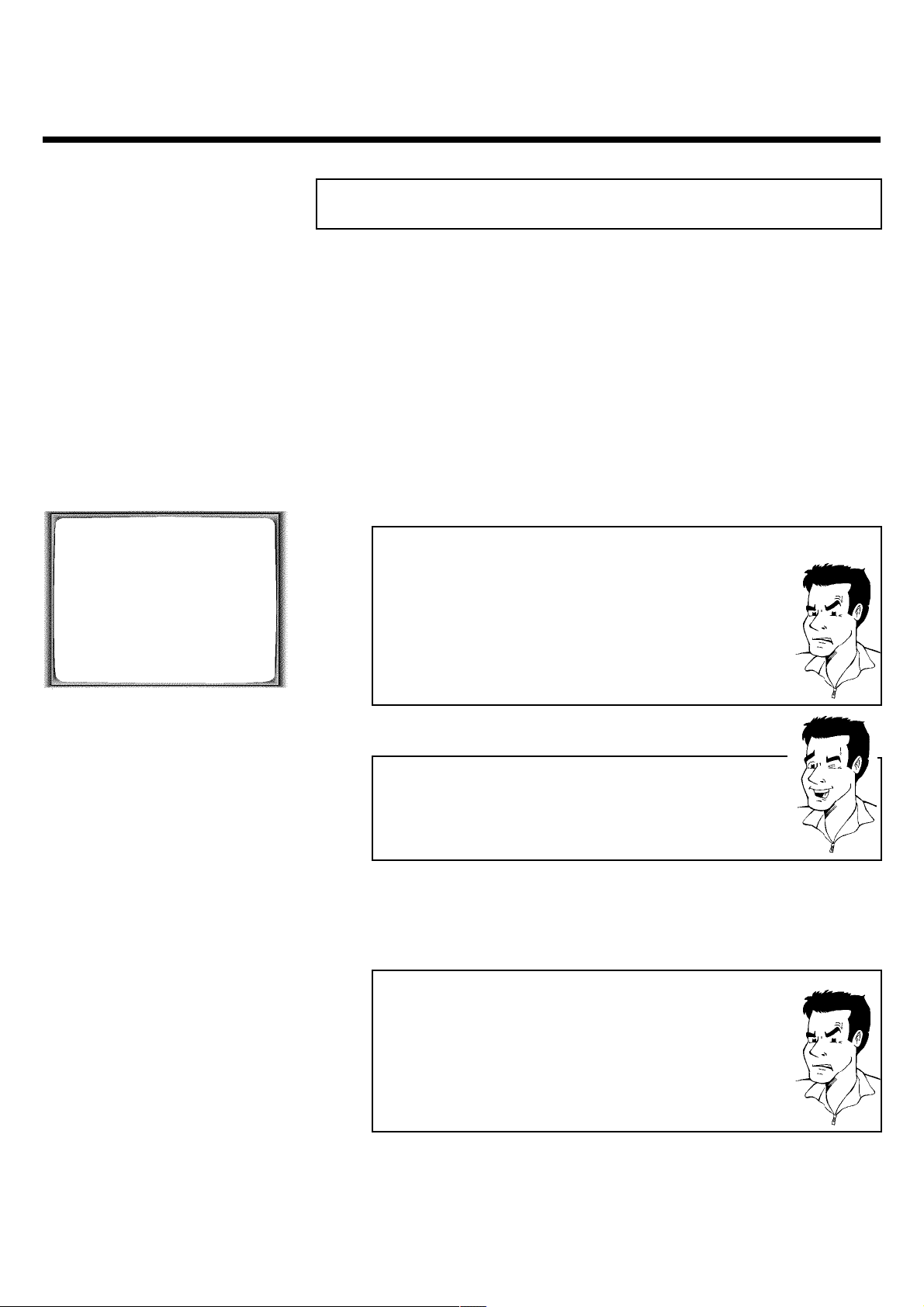
3 Bevestig met de P -toets. Op het beeldscherm verschijnt de inhoud
van een tapemanager-cassette.
U kunt met de P of Q -toets in de regel 'CASSETTE NUMMER'
ook de inhoud van de overige in het geheugen opgeslagen cassettes
bekijken.
TAPE MANAGER - TM
INHOUD VAN DE CASSETTE
CASSETTE NUMMER è 123 p
JAMES BOND 007 0:25
BBC NEWS 1:30
LEEG 2:05
†...
________________________________
BEËINDIGEN:
DRUK TM
a Ik zie op het beeldscherm de regels 'DEZE CASSETTE'en
'TM-GEHEUGEN'
b U heeft een cassette geplaatst die niet in het geheugen van de tapemanager
opgeslagen is. Kies met de ; -of = -toets:
'DEZE CASSETTE':
Bevestig met de P -toets.
De geplaatste cassette wordt gecontroleerd. Dit kan enige tijd duren.
Aansluitend verschijnt de inhoud van deze cassette.
'TM-GEHEUGEN':
U kunt met de P of Q -toets in de regel 'CASSETTE NUMMER'
eenvoudig de inhoud van de verschillende cassettes bekijken.
Wat betekenen de aanduidingen op het beeldscherm?
'123'= Nummer van de tapemanager-cassette
'BBC NEWS' = Titel
'1:30' = Lengte van de opname
'L'= Opname in de stand Long Play
4 Kies met de ; of = -toets de gewenste titel.
5 Bevestig met de P -toets.
a Ik zie op het beeldscherm bijv. de melding 'CASSETTE NUMMER
XXX INSCHUIVEN'
b De gekozen opname staat op de tapemanager- cassette met het
weergegeven cassettenummer. Plaats a.u.b. de desbetreffende cassette in de
videorecorder. Na een korte controle spoelt de videorecorder naar het
begin van de gekozen opname en begint automatisch met de weergave.
a Ik wil het opzoeken afbreken
b Om het zoeken af te kunnen breken moet u de
TAPE MANAGER -toets indrukken.
30
De tapemanager (TM)
Page 35
6 De videorecorder zoekt het begin van de gewenste opname en begint
dan automatisch met de weergave.
Opnametitels bewerken
Iedere cassette die in het geheugen van de tapemanager is opgeslagen heeft een een index.
Hierin worden alle opnames met titel en duur van de opname weergegeven. Veel TV-zenders
zenden de titel van een TV-zender uit. In dit geval wordt de titel automatisch overgenomen (bijv.
'ROCKY'). Anders wordt alleen de datum en de tijd als titel van de opname opgeslagen. De
opnametitel kan pas worden gewijzigd nadat de opname is afgelopen.
De desbetreffende cassette hoeft daarvoor niet in de videorecorder te zitten.
1 Druk de TAPE MANAGER -toets op de afstandsbediening in.
2 Kies de regel 'EEN TITEL VERANDEREN'. Bevestig met de.
P -toets.
3 Op het beeldscherm verschijnt de index van een in het geheugen van
de tapemanager opgeslagen cassette.
De juiste index weergeven
Wanneer er een in het geheugen van de tapemanager opgeslagen cassette in
de videorecorder zit, wordt automatisch de index van deze cassette
weergegeven.
NEDERLANDS
TAPE MANAGER - TM
EEN TITEL VERANDEREN
CASSETTE NUMMER è 123 p
JAMES BOND 007 0:25
BBC NEWS 1:30
†...
________________________________
BEËINDIGEN:
DRUK TM
4 Kies indien nodig de regel 'CASSETTE NUMMER' met de P -of
Q -toets het cassettenummer, waarvan de index moet worden
bewerkt.
5 Kies met de ; -of = -toets de titel die u wilt bewerken en bevestig
dit met P -toets.
6 Kies met de P -of Q -toets de tekenpositie waarop u de
letter/getal/speciaal teken wilt wijzigen of opnieuw wilt invoeren.
7 Verander het desbetreffende teken met de ; -of = -toets.
8 Herhaal de stap
6 en stap 7 tot de titel aan uw wensen voldoet.
9 Sla de nieuwe titel in het geheugen op met de OK -toets.
0 Wanneer u meerdere titels wilt veanderen moet u stap
9 herhalen.
4 tot stap
A Beëindig met de TAPE MANAGER -toets.
De tapemanager (TM)
31
Page 36
Cassettes uit de tapemanager verwijderen
Iedere cassette wordt in het geheugen van de tapemanager (TM) met een nummer opgeslagen.
Dit cassettenummer kunt u uit de tapemanager verwijderen om de cassette voor speciale
opnamemogelijkheden (bijv.: synchroon overschrijven, nasonorisering) te kunnen gebruiken.
Bovendien kunt u niet benodigde cassettenummers wissen, om het geheugen van de tapemanager
voor nieuwe cassettes te gebruiken.
1 Druk de TAPE MANAGER -toets op de afstandsbediening in.
2 Kies de regel 'EEN CASSETTE NR. WISSEN'. Bevestig met de
P -toets.
3 Kies met de Q of P -toets de desbetreffende cassettes en druk op
de OK -toets.
Op het beeldscherm verschijnt:
TAPE MANAGER - TM
EEN CASSETTE NR. WISSEN
CASSETTE NR. XXX UIT
GEHEUGEN GEWIST
________________________________
BEËINDIGEN: BEVESTIGEN:
DRUK TM DRUK OK
4 Bevestig het gekozen cassettenummer met de OK -toets.
De inhoud van de cassette wordt niet gewist!
De cassette wordt alleen uit het geheugen van de tapemanager verwijderd.
Uw inhoud blijft echter onveranderd!
5 Beëindig met de TAPE MANAGER -toets.
Het geheugen van de tapemanager
kopiëren
32
Wanneer u uw videorecorder (in het vervolg als VCR A aangegeven) niet meer wilt gebruiken,
maar uw tapemanager echter wel weer wilt gebruiken, kunt u het geheugen van tapemanager op
een andere videorecorder (in het vervolg als VCR B aangegeven) overdragen.
Voorwaarden:
VCR B moet ook zijn voorzien van tapemanager en er mogen geen cassettes (cassettenummers)
in het geheugen van de VCR B zijn opgeslagen.
De tapemanager (TM)
Page 37
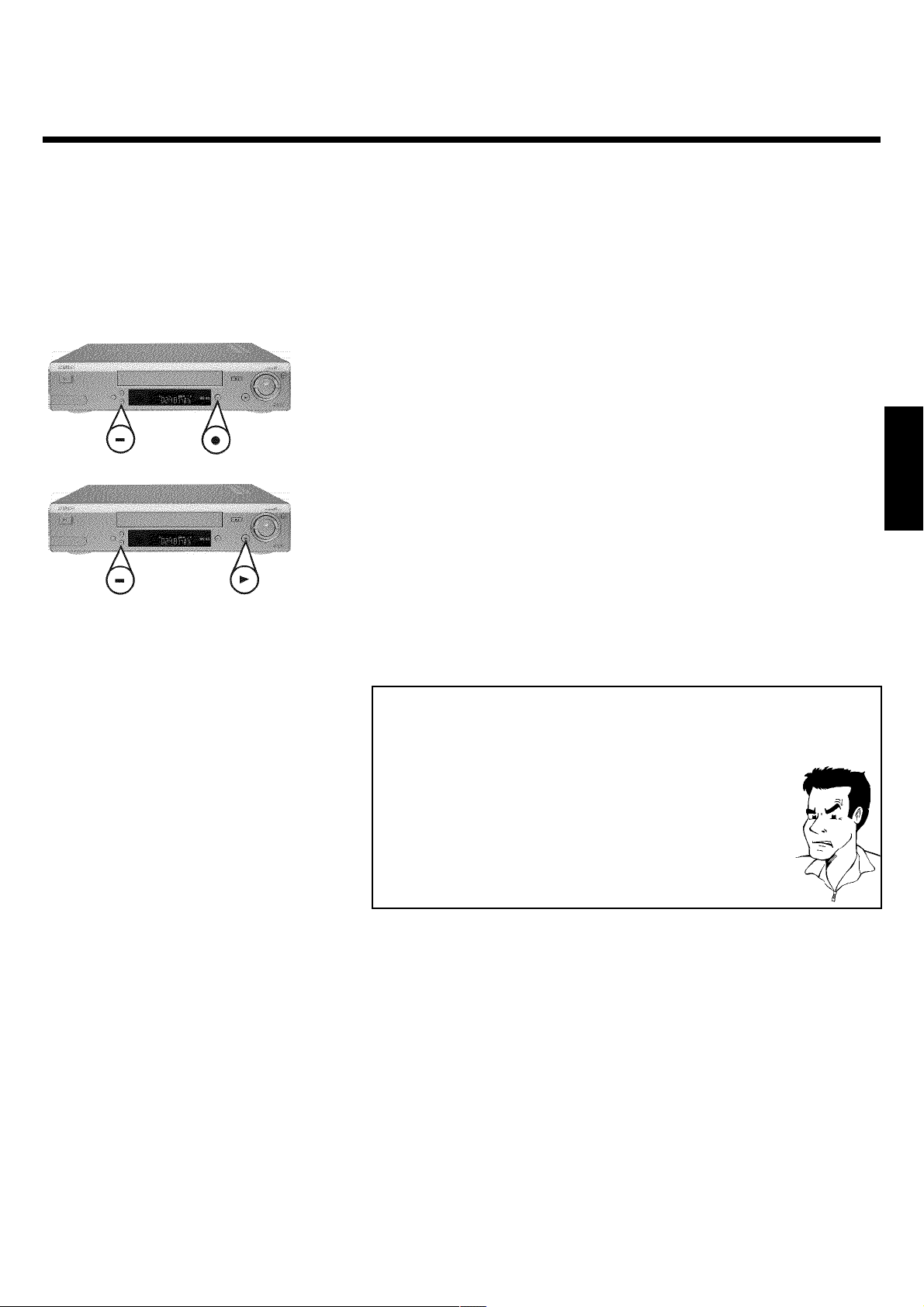
1 Let er op dat er in geen van beide videorecorders een cassette is
geplaatst.
Schakel de beide videorecorders met de STANDBY/ON m/I -toets
uit.
2 Verbind met een scartkabel de bus EXT.1 AV. 1 van de VCR A met
de bus EXT.1 AV. 1 van de VCR B.
3 Druk op de VCR A de RECORD n -en
PROGRAMME r -toetsen gelijktijdig in.
4 Druk op de VCR B de PLAY G -en PROGRAMME r -toetsen
gelijktijdig in.
Op het display verschijnt ''.
5 Terwijl de gegevens worden gekopieerd verschijnt op het display een
'zoeksymbool'. Dit kan enkelen minuten duren.
NEDERLANDS
6 Nadat het kopiëren is beëindigd verschijnt op het display 'OK'.
a 'NO E' verschijnt op het display van de VCR B
b In het geheugen van de VCR B zijn reeds cassettes (cassettenummers)
opgeslagen. Druk op de STANDBY/ON m/I -toets om het kopiëren af
te breken.
a 'NO D' verschijnt op het display van de VCR B
b In het geheugen van de VCR A zijn geen cassettes (cassettenummers)
opgeslagen. Druk op de STANDBY/ON m/I -toets om het kopiëren af
te breken.
a 'ERR' verschijnt op het display
b Tijdens het kopiëren wordt een fout herkend. Herhaal de procedure met
stap 1 . Of druk op de STANDBY/ON m/I -toets om het kopiëren af
te breken.
7 Na het kopiëren worden beide videorecorder automatisch
uitgeschakeld. Verwijder de scartkabel.
De tapemanager (TM)
33
Page 38
FWeergave
Cassettes afspelen
Met deze videorecorder kunt u bespeelde VHS-videocassettes weergeven. U kunt voor de
bediening zowel de afstandsbediening als de toetsen op de voorkant van de videorecorder
gebruiken.
Wat is VHS?
Het 'Video Home System' (VHS) heeft zich wereldwijd als standaard voor het
opnemen en afspelen amateur videobanden ontwikkeld. Deze populaire
standaard is doorlopend verbeterd. Super VHS (SVHS) bied meer scherpte en
minder ruis. Digitale- VHS (D-VHS) werkt met digitale beeld- en
geluidssignalen. Uw videorecorder kan echter alleen op cassettes van de
VHS-standaard opnemen en ook weer afspelen.
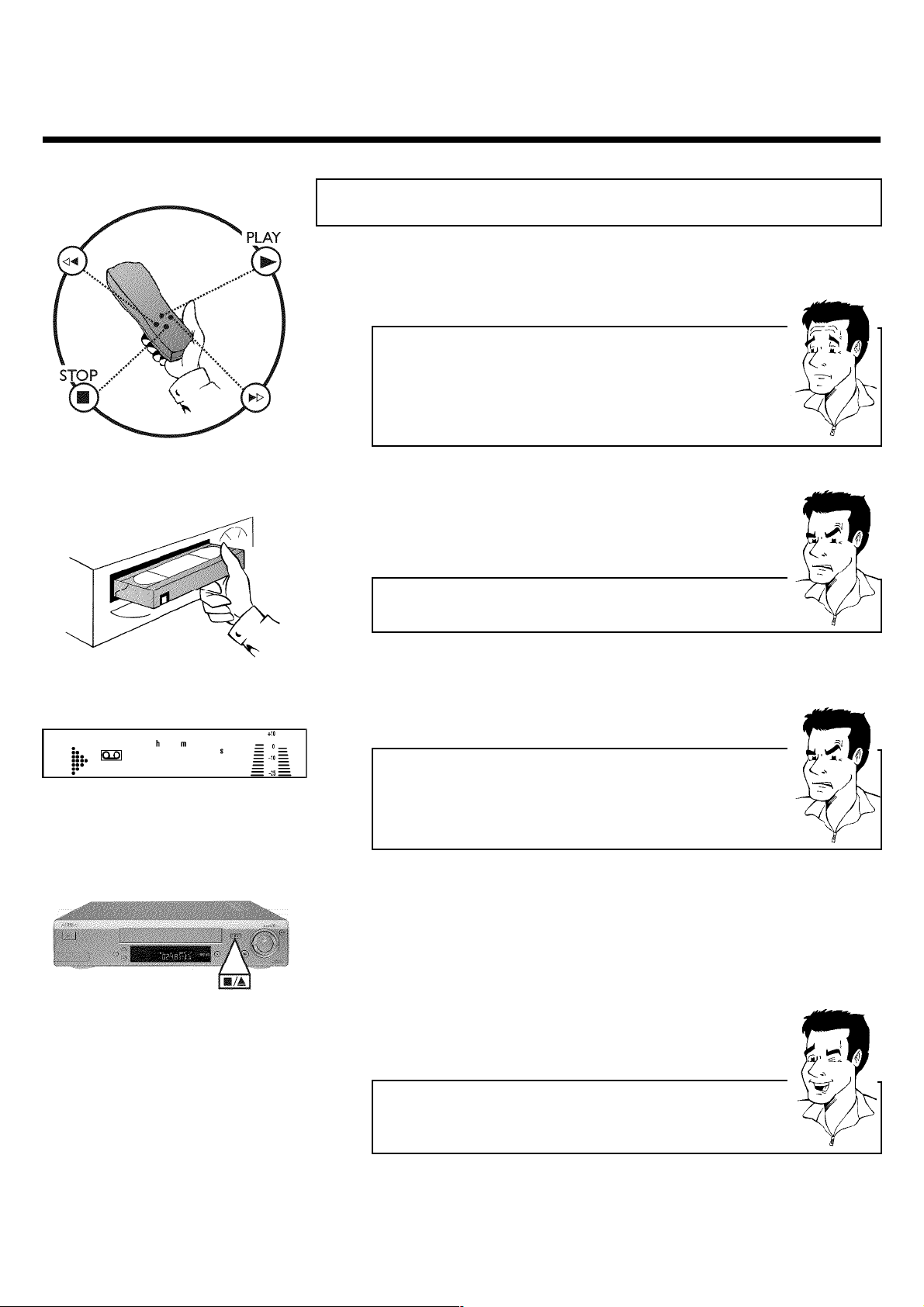
1 Schuif de cassette zoals afgebeeld in het cassettevak.
De cassette wordt automatisch naar binnen getrokken. Op het display
verschijnt ' v '.
0:30:21
a Ik zie op het display een 'zoeksymbool' staan
b De zojuist geplaatste cassette wordt gecontroleerd. Informatie ten aanzien
van de tapemanager (TM) staat in het hoofdstuk 'De tapemanager (TM)'.
2 Druk om de band af te spelen op de weergavetoets PLAY G .
Op het display verschijnt bijv.:
a De beeld/geluidskwaliteit is slecht
b Tijdens het afspelen van huurcassettes of van oudere, kwalitatief
minderwaardige cassettes, kunnen beeld- en geluidsstoringen eventueel niet
volledig worden uitgefilterd. Dit is geen storing in uw toestel.
Lees de paragraaf 'Kiezen van de beeldinstelling (SMART PICTURE)' c.q.
'Beeldstoringen verhelpen'.
3 Als u de cassette wilt stoppen druk dan op de STOP h -toets van
de afstandsbediening of op de STOP/EJECT ? -toets van de
videorecorder.
4 Om de cassette te kunnen verwijderen drukt u tijdens stop op de
voorkant van de videorecorder op de STOP/EJECT ? -toets.
34
Automatische uitschakeling van speciale functies
Veel functies (bijv.: pauze, stilstaand beeld, zoeken) worden na enige tijd
automatisch uitgeschakeld, om de cassette te sparen en om onnodig
stroomverbruik te voorkomen.
Weergave
Page 39
Moet ik tijdens LPopnames de snelheid van de weergave
veranderen?
Tijdens de weergave wordt er automatisch tussen de snelheden ' SP/LP'
omgschakeld. Lees hiervoor de specifieke informatie in het hoofdstuk 'Niet
automatische opname' in de paragraaf 'Omschakelen van de opnamesnelheid
(SP/LP)'.
NTSCcassettes weergeven
Cassettes, de met de NTSC-standaard (bijv. Amereikaanse cassettes) zijn opgenomen, kunnen
met deze videorecorder worden weergegeven. Dit werkt echter alleen bij PAL-televisietoestellen
die voor een beeldfrequentie van 60 Hz geschikt zijn.
Bij NTSC-weergave verschijnt kortstondig de melding '60HZ' op het display.
Tijdens NTSC-weergave zijn enkele bijzondere functies (bijv.: stilstaand beeld) niet mogelijk.
Actuele bandpositie weergeven
Met de OK -toets kunt u tijdens de weergave de actuele bandpositie op het beeldscherm
weergeven.
NEDERLANDS
Moet ik de lengte van de cassetteband invoeren?
Deze videorecorder herkent de lengte van de geplaatste cassetteband
automatisch. U hoeft de lengte van de cassetteband niet in te voeren.
Bandpositie omschakelen
Voor het weergeven van de teller kunt u de onderstaande instellingen kiezen:
'GEBRUIKTE TIJD' Aanduiding van de verlopen speeltijd.
'REST. TIJD' Aanduiding van de resterende speeltijd tot aan het einde van de cassette in uren,
minuten.
'TELLER' Aanduiding van de bandpositie in uren, minuten, seconden vanaf de plaats ''.
In het volgende hoofdstuk kunt u lezen hoe u de aanduiding moet omschakelen:
1 Druk tijdens de weergave op de COUNTER -toets.
2 Kies met de COUNTER -toets de desbetreffende instelling.
Weergave
35
Page 40
Hoe kan ik de teller op '' zetten?
Met de toets CLEAR (CL) kunt u de teller alleen in de instelling 'TELLER'
op '' zetten, omdat in de instellingen 'GEBRUIKTE TIJD'of'REST. TIJD'
de bandpositie altijd vanaf het begin van de band, c.q. tot het einde van de
band wordt berekend.
Wanneer een cassette opnieuw wordt ingelegd, wordt de teller automatisch
op '' gezet.
a In de weergavemodus 'TELLER' blijft de teller stilstaan
b Dat gebeurt wanneer op een plaats op de band waarop nog geen opname
aanwezig is. De videorecorder kan dan nog geen informatie van de band
lezen. Dit is geen storing in uw toestel.
a Het display geeft in de weergavemodus 'TELLER' bijv.: '-0:01:20'
aan
b Wanneer u een cassette vanaf de plaats '' terugspoelt, geeft de teller bijv.:
'-0:01:20' (1 minuut 20 seconden vanaf de plaats '' teruggespoeld) aan.
a Wanneer ik naar de weergavemodus 'GEBRUIKTE TIJD'of'REST.
TIJD' omschakel zie ik op het display een 'zoeksymbool'
b Wanneer u een nieuwe cassette plaatst, of wanneer u de weergavemodus
wilt veranderen, moet voor deze weergavemodus eerst de speeltijd worden
berekend. Daarom wordt eerst op het display een 'zoeksymbool' en pas na
enkele seconden bandbeweging de speeltijd weergegeven.
Een bandpositie zoeken met beeld (beeld
0:30:21
0:30:21
opzoeken)
1 Druk tijdens de weergave één of meerdere keren op de H -toets
(terug) of de I -toets (vooruit). Op het display verschijnt bijv.:
2 Onderbreek op de gewenste positie met de PLAY G -toets.
Verminderde beeldkwaliteit
Tijdens het beeld opzoeken is de beeldkwaliteit minder goed. Het geluid is
uitgeschakeld. Dit is geen storing in uw toestel.
Stilstaand beeld/vertraagd beeld
1 Druk tijdens het weergeven op STILL R -toets om de band te
stoppen en een stilstaand beeld te zien. Op het display verschijnt bijv.:
2 Telkens als u de STILL R -toets indrukt, beweegt het beeld één
stap vooruit.
36
Weergave
Page 41
0:30:21
3 Als u de STILL R -toets ingedrukt houdt, dan wordt het beeld
vertraagd weergegeven.
4 Wanneer u meerdere malen op I -toets drukt kunt u de snelheid
van de vertraagde beelden in meerdere stappen wijzigen.
5 Druk om de weergave te vervolgen op de PLAY G -toets.
De JOG/SHUTTLEfunctie
Op de videorecorder zit een grote draaiknop (shuttle) o . Hiermee is het mogelijk om
bepaalde scènes doelgericht op te zoeken.
1 Schakel de functie op de videorecorder met de STILL R in.
U ziet een stilstaand beeld. Op het display verschijnt bijv.:
NEDERLANDS
2 Met de binnenste knop (jog) van de videorecorder kunt u het
eerstvolgende afzonderlijke beeld vooruit of achteruit selecteren.
Hierdoor kunnen afzonderlijke scènes of beeldfragmenten doelgericht
worden opgezocht.
0:30:21
3 Wanneer u permanent aan de binnenste draaiknop draait, schakelt de
videorecorder over op vertraagde weergave.
4 Met de buitenste draaiknop (shuttle) kunt u de verschillende
beeldzoeksnelheden voor- of achterruit selecteren.
5 Druk om de weergave te vervolgen op de PLAY G -toets.
Een bandpositie zoeken zonder beeld
(vooruit of terugspoelen)
1 Stop de band met de STOP h -toets.
2 Druk op de H - (terug) of de I -toets (vooruit). Wanneer u de
functie op het apparaat wilt uitvoeren moet u de grote draaiknop
(shuttle) o naar links of rechts draaien. Op het display verschijnt
bijv.:
3 Stop de kasette op de gewenste positie met de STOP h -toets.
Weergave
37
Page 42
De functie 'Instant view'
Met deze functie kunt u tijdens vooruit- of terugspoelen op beeldzoeken omschakelen.
1 Wanneer u de H of I -toets tijdens het vooruit- of terugspoelen
ingedrukt houdt, schakelt u over naar beeld opzoeken.
Functie op het apparaat uitvoeren?
Wanneer u deze functie op het apparaat wilt uitvoeren, moet u tijdens het
vooruit- of terugspoelen de grote draaiknop (shuttle) o helemaal naar
links of rechts draaien.
2 Als u de toets of de draaiknop loslaat, dan schakelt de videorecorder
automatisch weer over op vooruit- of terugspoelen.
Automatisch bandpositie (index) zoeken
Bij het begin van elke opname wordt een index-markering op de band geschreven. Deze
markering is vergelijkbaar met een leesteken. Deze gemarkeerde plaatsen kunnen later met één
druk op de knop snel en gemakkelijk terug worden gevonden.
0:30:21
1 Om de voorgaande of volgende markering te zoeken moet u de
INDEX E - en vervolgens de H -toets indrukken.
2 Voor de volgende markering moet u de INDEX E -toets en
vervolgens de I -toets indrukken. Op het display verschijnt bijv.
voor de volgende markering:
3 Zodra deze markering door de videorecorder is gevonden, wordt
deze automatisch op weergave geschakeld.
38
Weergave
Page 43
Automatisch overslaan van
reclameuitzendingen (commercial skip)
Ergert u zich ook aan reclameblokken die mee zijn opgenomen? Met deze functie kunt u echter
snel een eenvoudig over deze blokken heen springen. met één druk op de knop spoelt de
videorecorder de band ca. 2 minuten speeltijd vooruit en schakelt daarna automatisch weer op
weergave.
1 Druk gedurende weergave op de PLAY G -toets.
2 De videorecorder spoelt de band 2 minuten vooruit.
'Commercial Skip' herhalen/afbreken
Wanneer de reclame dan nog langer duurt, kunt u de functie nogmaals
starten.
Wanneer de reclameblokken korter duren kunt u de PLAY G -toets
indrukken. De videorecorder schakelt onmiddellijk weer over naar weergave.
Kiezen van de beeldinstelling (SMART
PICTURE)
NEDERLANDS
Met de toets SMART * kunt u verschillende vast in het geheugen opgeslagen beeldinstellingen
voor de weergave weergeven en instellen.
Over welke beeldinstellingen kan ik beschikken?
'NATUURLIJK': natuurlijk beeld (standaard instelling)
'BRILJANT': benadrukken van details (snelle bewegingen, sport)
'ZACHT': onderdrukking van storingen (wanneer huurcassettes worden
gebruikt)
'SCHERP': verhoging van de scherpte (bijv. tekenfilms)
1 Druk gedurende weergave op de SMART * -toets. De actuele
instelling wordt weergegeven.
2 Druk meerdere malen de SMART * -toets in om de desbetreffende
beeldinstelling te kiezen.
3 Zodra de SMART * -toets enkele seconden niet worden ingedrukt,
wordt de gekozen beeldinstelling in het geheugen opgeslagen.
4 Deze instelling blijft gehandhaafd tot de cassette uit de videorecorder
genomen wordt.
Weergave
39
Page 44

GBeeldstoringen verhelpen
Sporing optimaliseren (tracking)
Deze videorecorder beschikt over een automatische tracking-functie. Om bij een nieuw
geplaatste videocassette met de videokoppen het videospoor optimaal te kunnen lezen, wordt de
bandsnelheid automatisch minimaal gecorrigeerd.
In bepaalde gevallen (speciaal bij alleen geluidsopnames) kan het echter voorkomen dat
desondanks storingen optreden (hoorbaar in een knetterend geluid wanneer op HiFi-weergave is
omgeschakeld).
In de onderstaande alinea staat vermeld hoe u de tracking met de hand kunt instellen.
1 Druk gedurende weergave op de MENU -toets.
2 Kies met de = -of ; -toets de regel 'WEERGAVE FUNCTIES'en
bevestig dit met de P -toets.
3 Kies met de = -of ; -toets de regel 'HANDM. TRACKING'.
4 Druk op de P -toets.
5 Druk zolang op de Q of P -toets, tot de weergavekwaliteit
optimaal is.
6 Bevestig met de OK -toets.
7 Beëindig met de MENU -toets.
Deze instelling blijft gehandhaafd tot de cassette eruit genomen wordt.
Stilstaand beeld optimaliseren
Als het stilstaande beeld verticaal trilt, dan kunt u de kwaliteit van het stilstaande beeld als volgt
verbeteren:
1 Druk bij stilstaand beeld op de MENU -toets.
2 Kies met de = -of ; -toets de regel 'WEERGAVE FUNCTIES'en
bevestig dit met de P -toets.
3 Kies met de = -of ; -toets de regel 'VERTICALE STABILITEIT'.
40
4 Druk op de P -toets.
5 Druk zolang op de Q of P -toets, tot de beeldkwaliteit optimaal is.
6 Bevestig met de OK -toets.
7 Beëindig met de MENU -toets.
Beeldstoringen verhelpen
Page 45
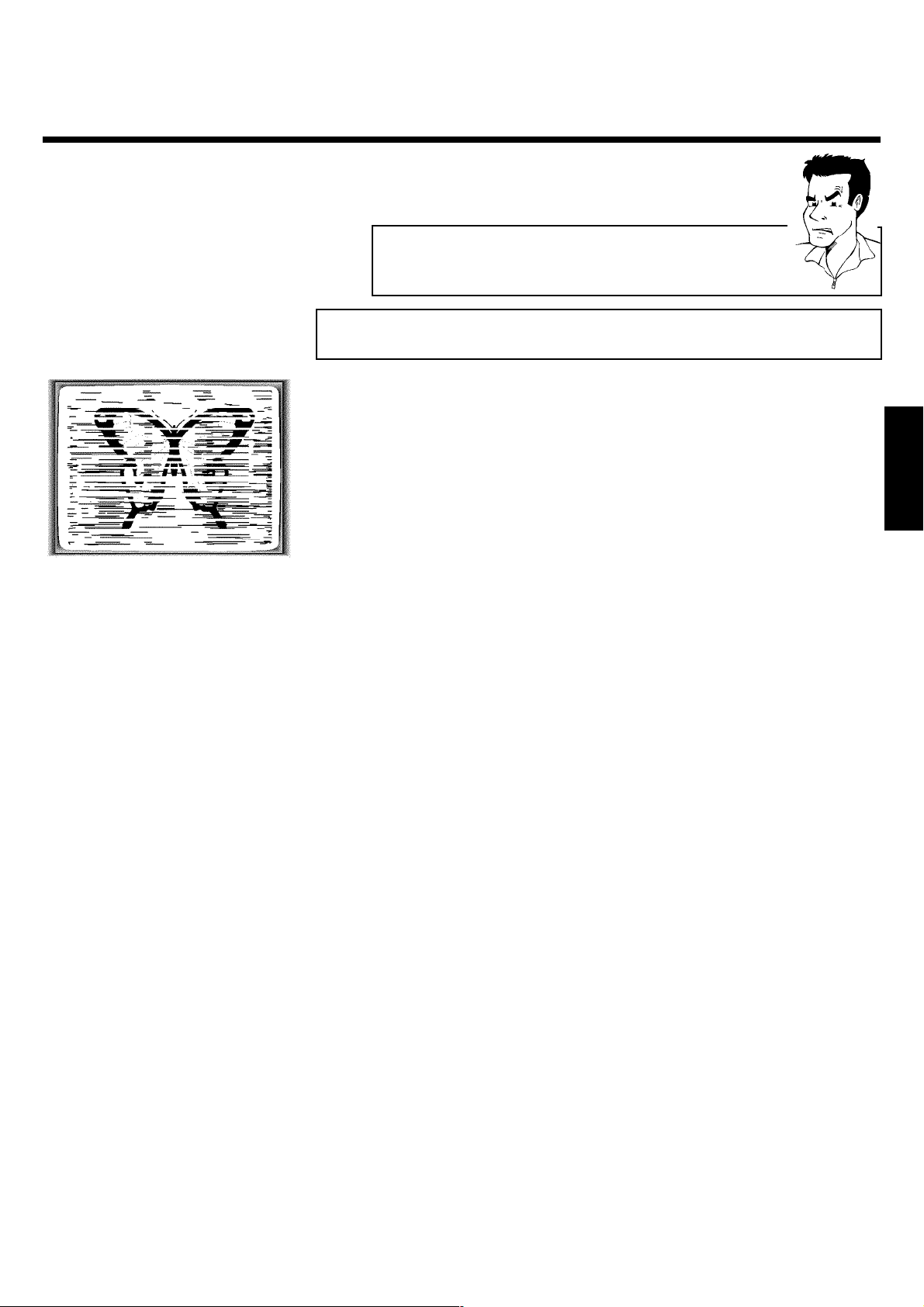
a Ik kan geen optimale kwaliteit van het stilstaande beeld realiseren
b Bij cassettes van een slechte kwaliteit of cassettes van een camcorder
kunnen storingen optreden die niet met deze functie kunnen worden
verholpen.
Videokoppen reinigen
Iedere keer dat een videocassette in de videorecorder wordt geplaatst worden de videokoppen
automatisch gereinigd. In bepaalde gevallen kan het echter gebeuren dat bij oude, veelal vaak
gebruikte videocassettes de videokoppen verontreinigd raken. In dit geval ziet u horizontale
storende strepen of een beeld met veel ruis (sneeuw).
In de onderstaande alinea komt u te weten hoe u de videokoppen met de hand moet reinigen.
1 Druk gedurende weergave op de MENU -toets.
2 Kies met de = -of ; -toets de regel 'WEERGAVE FUNCTIES'en
bevestig dit met de P -toets.
3 Kies met de = -of ; -toets de regel 'KOPPEN REINIGEN'.
NEDERLANDS
4 Druk op de OK -toets. Op het beeldscherm verschijnt de melding
'KOPPEN WORDEN GEREINIGD'.
5 Wacht tot de melding verdwijnt en druk dan op de MENU -toets.
Beeldstoringen verhelpen
41
Page 46
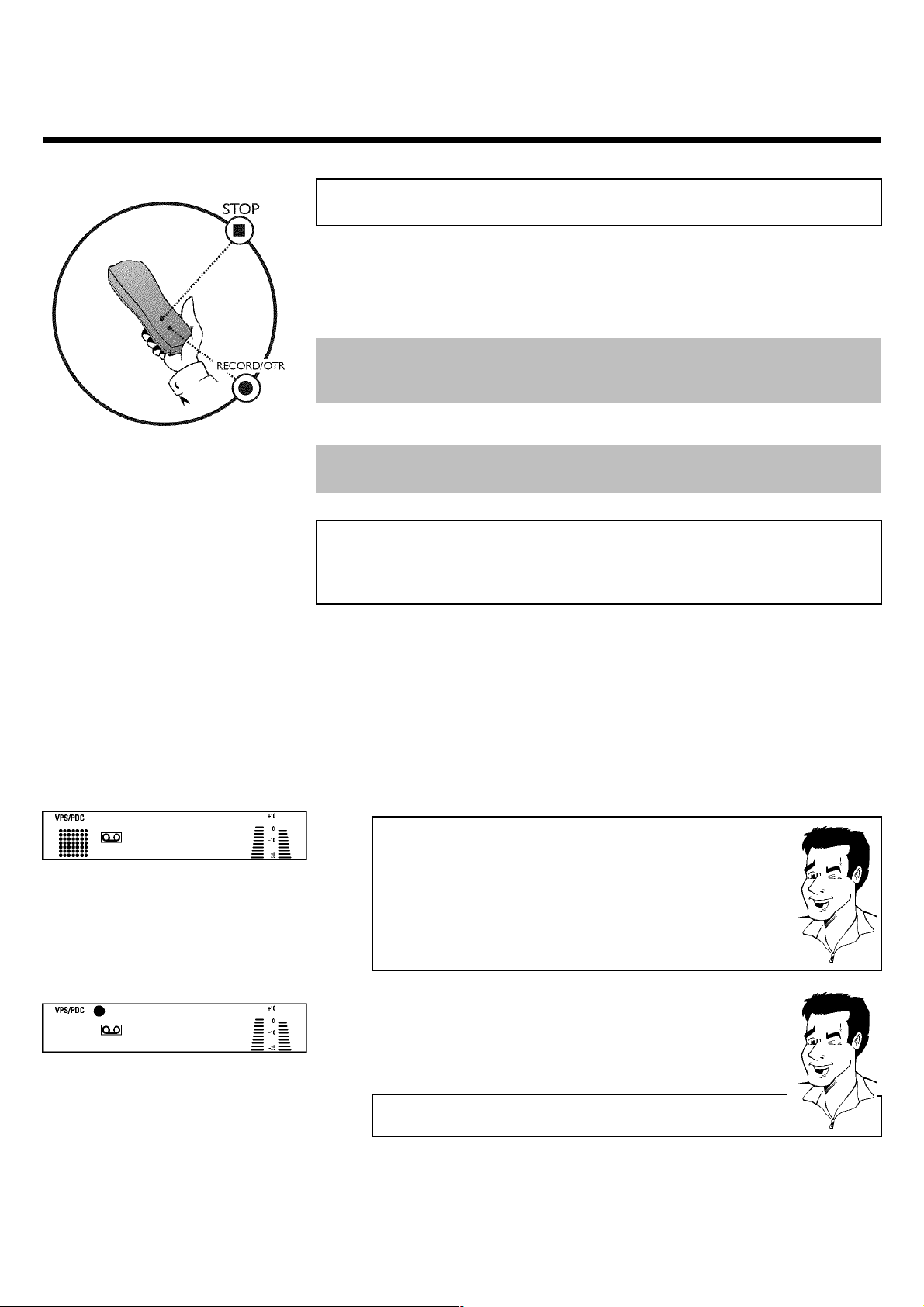
HNiet automatische opname
Algemeen
Gebruik 'Niet automatische opname' om een opname (bijv. een televisie-uitzending waar u naar
kijkt) direct te starten.
Lees de paragraaf 'Opnemen zonder automatische uitschakeling', wanneer u zelf een
opname wilt starten of beëindigen.
Lees de paragraaf 'Opnemen met automatische uitschakeling', wanneer u zelf een opname
wilt starten maar automatisch wilt beëindigen (om bijv. niet tot aan het einde van de band op te
nemen).
Lees de paragraaf 'De functie van rechtstreekse opname (direct record)', wanneer u een
televisie-uitzending wilt opnemen waar u naar zit te kijken.
Lees de paragraaf 'Automatisch opnemen van een satellietontvanger', wanneer een
opname automatisch door een satellietontvanger moet worden aangestuurd.
Opnemen zonder automatische
NED1
NED1
uitschakeling
1 Plaats een cassette in het apparaat.
De cassette wordt gecontroleerd. Wanneer u de tapemanager wilt
gebruiken, kunt u de informatie in het hoofdstuk 'De tapemanager'
doorlezen.
2 Kies met de ; of = -toets het programmanummer
(zenderaanduiding), waarvan u op wilt nemen. Op het display
verschijnt:
Zenderomschrijving
Wanneer een TV-zender een zenderomschrijving uitzendt, ziet u dit op het
display.
Programmanummers 'E1', 'E2'
Deze programmanummers zijn voor opnamen van externe apparaten (via
scart-bus EXT.1 AV. 1 , EXT.2 AV. 2 ) bestemd.
Programmanummer 'E3'
Dit programmanummer is bestemd voor opname van audio-/video frontbussen.
3 Als u wilt opnemen, drukt u op de toets RECORD/OTR n op de
afstandsbediening of op de toets RECORD n van de videorecorder.
Op het display verschijnt bijv.:
42
Weergave bandpositie
Met de toets OK kunt u omschakelen naar de weergave van de bandpositie.
Niet automatische opname
Page 47
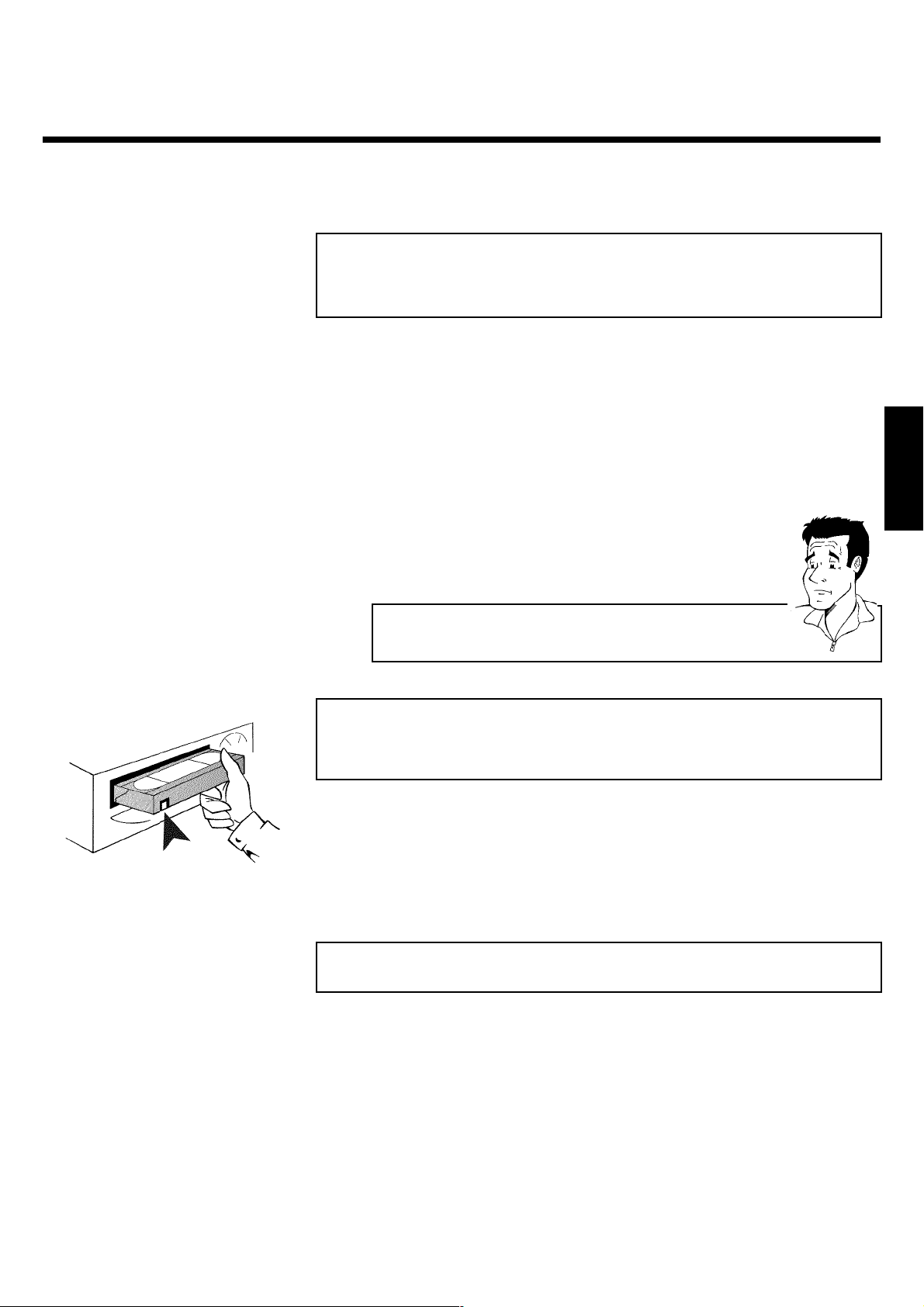
4 Met de STOP h -toets beëindigt u de opname.
Opnemen met automatische uitschakeling
(OTR OneTouchRecording)
1 Schuif een cassette in het toestel.
De cassette wordt gecontroleerd. Wanneer u de tapemanager wilt
gebruiken, kunt u de informatie in het hoofdstuk 'De tapemanager'
doorlezen.
2 Kies met de toets ; of = het programmanummer (de
programmanaam) waarvan u wilt opnemen.
3 Druk de RECORD/OTR n -toets op de afstandsbediening in.
4 Druk op de afstandsbediening de RECORD/OTR n -toets meerdere
malen in, om de opnametijd iedere keer met 30 minuten te verlengen.
Hoe kan ik de invoer wissen?
Om de invoer te wissen, drukt u tijdens de weergave van de opnametijd op
de toets CLEAR (CL) .
Cassette tegen ongewenste opnamen
beveiligen
Alle cassettes (uitgezonderd voorbespeelde of huurcassettes) bezitten een veiligheidslipje of
veiligheidsschuifje aan de smalle zijde van de cassette (zie pijl).
Om te voorkomen dat u per ongeluk over een belangrijke opname heen opneemt (wissen), kunt
u het veiligheidslipje wegbreken c.q het schuifje naar links schuiven.
Om opnieuw op te nemen, moet u de opening met plakband afsluiten c.q. het schuifje weer naar
rechts schuiven.
NEDERLANDS
Niet automatische opname
Aaneenschakelen van opnamen (montage)
Wanneer u een nieuwe opname op een reeds bespeelde cassette wilt opnemen, kan tussen de
oude en nieuwe opname een korte hapering (trilling) ontstaan, of het beeld kan 'doorrollen'. Om
deze effecten te vermijden, gaat u als volgt te werk:
1 Zoek die plaats op de band op waar de nieuwe opname achter de
oude moet worden geplaatst.
2 Bekijk de laatste minuut van de oude opname (afspelen).
43
Page 48
3 Druk op de plaats op de band waar de nieuwe opname moet beginnen
op de STOP h -toets van de afstandsbediening. Op het display
verschijnt ' 9 '.
4 Begin nu met de opname, zoals gewoonlijk, met de
5 Met de STOP h -toets beëindigt u de opname.
RECORD/OTR n -toets op de afstandsbediening.
Omschakelen van de opnamennelheid
(SP/LP)
U kunt de opnamennelheid halveren, om bijvoorbeeld op een cassette 'E240' (= 4:00 uren)
maximaal 8:00 uren op te nemen.
Tijdens de weergave wordt automatisch de juiste opnamennelheid gekozen.
1 Zet het televisietoestel aan. Kies indien noodzakelijk het
programmanummer van de videorecorder.
2 Druk de MENU -toets op de afstandsbediening in. Het hoofdmenu
verschijnt.
3 Kies met de = -of ; -toets de regel 'OPNAME FUNCTIES'en
bevestig dit met de P -toets.
4 Kies met de = -of ; -toets de regel 'OPN. INSTELLING'en
bevestig dit met de P -toets.
5 Kies met de = -of ; -toets de regel 'OPNAME SNELHEID'.
6 Kies de gewenste opnamennelheid met de Q of P -toets.
'SP'/'LP'
'SP': StandardPlay (normale opnamennelheid) biede de normale beeldkwaliteit.
'LP': Long Play (halve opnamennelheid, dubbele opnametijd). Met een iets
slechtere beeldkwaliteit kunt op een cassette van 4 uren (E240) 8 uren
worden opgenomen.
7 Bevestig met de OK -toets.
8 Beëindig met de MENU -toets.
44
Niet automatische opname
Page 49
Automatische opname van een
satellietontvanger (SAT OPNAME)
Deze functie kunt u alleen gebruiken wanneer u over een satellietontvanger beschikt die in staat
is om via een scartkabel en een programmeerfunctie andere apparaten aan te sturen. Meer
informatie hierover vindt u in de gebruiksaanwijzing van uw satellietontvanger.
1 Zet het televisietoestel aan. Kies indien noodzakelijk het
programmanummer van de videorecorder.
2 Druk de MENU -toets op de afstandsbediening in. Het hoofdmenu
verschijnt.
3 Kies met de = -of ; -toets de regel 'OPNAME FUNCTIES'en
bevestig dit met de P -toets.
4 Kies met de = -of ; -toets de regel 'OPN. INSTELLING'en
bevestig dit met de P -toets.
5 Kies met de = -of ; -toets de regel 'SAT. OPNAME'.
6 Kies de gewenste scart-bus 'E1'of'E2' met de Q of P -toets.
NEDERLANDS
'Sat opname' uitschakelen
Om de functie uit te schakelen, selecteert u de P of Q 'UIT'-toets.
7 Bevestig met de OK -toets.
8 Verbind met een scartkabel de in stap
de videorecorder ('E1' voor EXT.1 AV. 1 of 'E2' voor
EXT.2 AV. 2 ) met de betreffende scart-bus van de
satellietontvanger.
9 Schuif een cassette in het toestel.
De cassette wordt gecontroleerd. Wanneer u de tapemanager wilt
gebruiken, kunt u de informatie in het hoofdstuk 'De tapemanager'
doorlezen.
0 Programmeer de satellietontvanger met de gewenste gegevens voor de
opname (programmanummer van de TV-zender, start- en eindtijd).
Raadpleeg indien nodig de gebruiksaanwijzing van de satellietontvanger.
A Schakel de videorecorder met de STANDBY/ON m -toets uit.
Nu kan met de videorecorder worden opgenomen. De Start en het einde van de opname wordt
via de in stap
Wanneer de videorecorder is uitgeschakeld, verschijnt bij een geactiveerde functie op het display
' x '.
6 geselecteerde scart-bus aangestuurd.
6 geselecteerde scart-bus van
Niet automatische opname
45
Page 50
De functie 'Directe opname' (Direct
Record)
Razendsnel de juiste TV-zender opnemen bij een uitgeschakelde videorecorder? Geen enkel
probleem. Wanneer de opname met de hand wordt gestart, neemt de uitgeschakelde
videorecorder de actuele televiezender over van het televisietoestel.
Hoe u de 'Directe opname (Direct Record) in-/uitschakelen' leest u in de volgende paragraaf
onder 'Directe opname (Direct Record) in-/uitschakelen'.
Hoe werkt Direct Record?
De videorecorder vergelijkt via de scartkabel de op het televisietoestel
geselecteerde zender met zijn opgeslagen TV-zenders. Wanneer dezelfde
zender wordt gevonden, schakelt de videorecorder over naar het betreffende
programmanummer en wordt de opname gestart.
Schakel tijdens het zoeken op uw televisie niet naar een andere TV-zender,
om de afstemming van de videorecorder niet te beïnvloeden.
1 Kies op het televisietoestel dat programmanummer waarvan u wilt
opnemen.
2 Druk bij een uitgeschakelde videorecorder op de
3 Met de STOP h -toets beëindigt u de opname.
RECORD/OTR n -toets.
a Op het display verschijnt een 'Zoekaanduiding' (een bewegend
symbool)
b De videorecorder vergelijkt zijn opgeslagen TV-zender met die van het
televisietoestel. Schakel tijdens het zoeken niet naar een ander
programmanummer op uw televisie, zo lang de aanduiding (het bewegende
symbool) zichtbaar is.
a 'NOTV' verschijnt op het display
b Deze TV-zender werd niet aangetroffen in het geheugen van de
videorecorder.
Controleer of alle op uw televisietoestel opgeslagen TV-zenders ook op de
videorecorder beschikbaar zijn. Sla eventueel ontbrekende zenders alsnog
op. Zie ook het hoofdstuk 'Handmatig zoeken van TV-zenders'.
46
Niet automatische opname
Page 51

'Directe opname' (Direct Record)
in/uitschakelen
1 Zet het televisietoestel aan. Kies indien noodzakelijk het
programmanummer van de videorecorder.
2 Druk de MENU -toets op de afstandsbediening in. Het hoofdmenu
verschijnt.
3 Kies met de = -of ; -toets de regel 'OPNAME FUNCTIES'en
bevestig dit met de P -toets.
4 Kies met de = -of ; -toets de regel 'OPN. INSTELLING'en
bevestig dit met de P -toets.
5 Kies met de = -of ; -toets de regel 'DIRECT RECORD'.
6 Kies met de Q -of P -toets 'AAN' (Direct Record ingeschakeld) of
'UIT' (Direct Record uitgeschakeld).
7 Bevestig met de OK -toets.
8 Beëindig met de MENU -toets.
9 Schakel met de STANDBY/ON m -toets uit.
NEDERLANDS
Niet automatische opname
47
Page 52
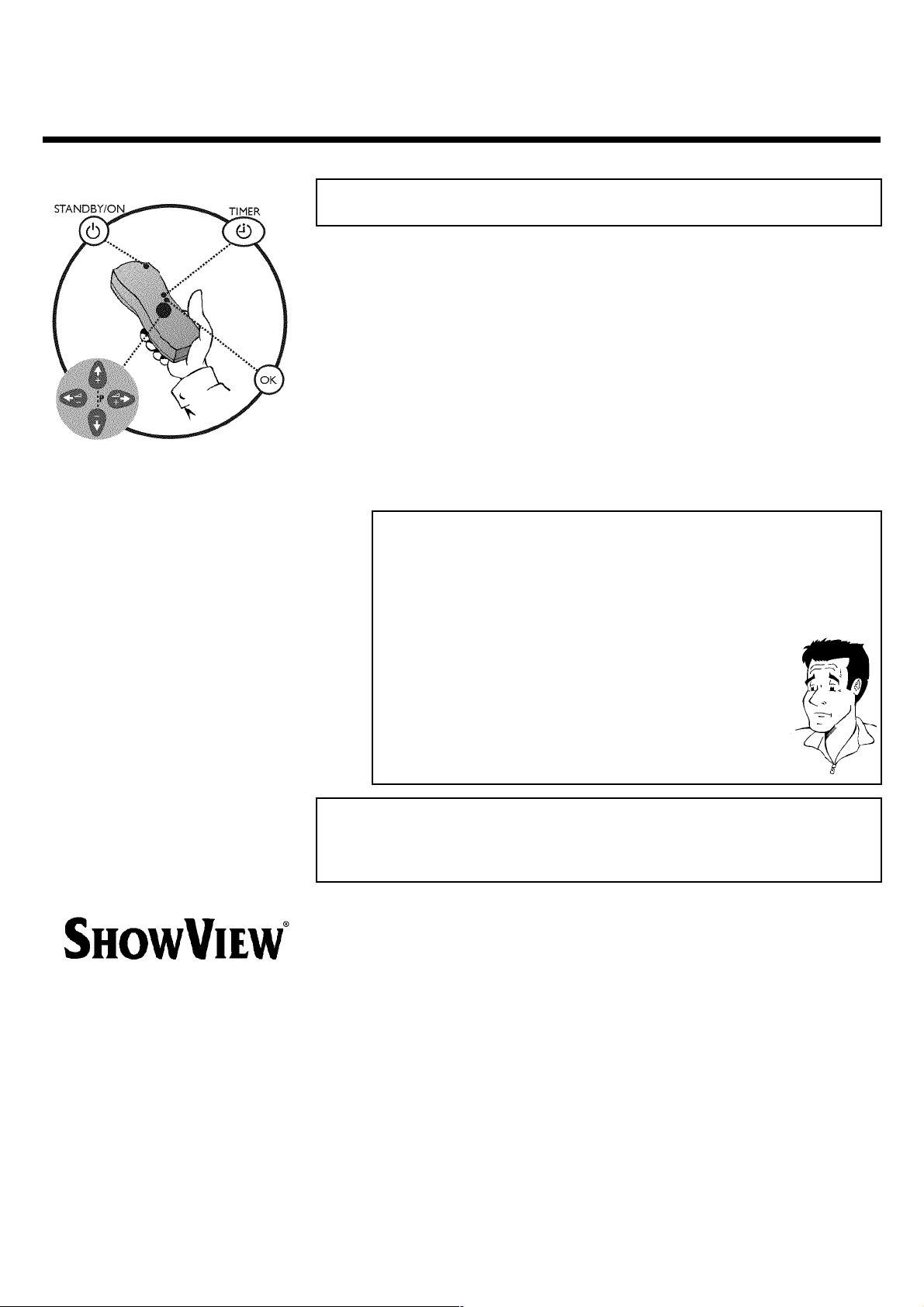
IOpnamen programmeren (TIMER)
Algemeen
Gebruik opnamen programmeren (TIMER), om een opname op een later tijdstip automatisch te
starten of te beëindigen. De videorecorder schakelt op het aangegeven tijdstip om naar het juiste
programmanummer en de opname wordt gestart.
Met deze videorecorder kunt u vooraf maximaal zes opnamen per maand programmeren.
Voor een geprogrammeerde opname heeft de videorecorder de onderstaande informatie nodig:
* de datum van de opname
* het programmanummer van de TV-zender
* de starttijd en de eindtijd van de opname
* VPS/PDC aan of uit
* de opnamennelheid (SP/LP)
De gegevens worden in een TIMER-blok opgeslagen.
Wat is VPS/PDC?
Met 'VPS' (Video Programming System) / 'PDC' (Programme Delivery Control)
wordt het begin en de duur van de opname van een TV-zender aangestuurd.
Wanneer een televisieprogramma eerder begint of pas later eindigt dan
vermeld, wordt de videorecorder alsnog op het juiste tijdstip in- en
uitgeschakeld.
Waar moet ik bij 'VPS/PDC' op letten?
Gewoonlijk zijn de starttijd en 'VPS/PDC'-tijd gelijk. Echter, als een afwijkende
'VPS/PDC'-tijd, dus bijv.: '20.15 (VPS/PDC 20.14)' wordt aangegeven, dan moet
u bij het programmeren de VPS/PDCtijd '20.14' op de minuut
nauwkeurig invoeren.
Wanneer u een afwijkende tijd wilt invoeren moet u 'VPS/PDC' uitschakelen.
Met 'VPS/PDC' kan altijd maar één televisieprogramma van een TV-zender
worden aangestuurd. Wanneer u twee of meerdere televisieprogramma's van
een TV-zender met 'VPS/PDC' wilt opnemen, moeten ze als twee gescheiden
opnamen worden geprogrammeerd.
48
Opnamen programmeren (met
'ShowView')
Dankzij dit programmeersysteem vervalt de veelal tijdrovende invoer van de datum, het
programmanummer, de start- en eindtijd. Door invoer van het ShowView programmanummer
krijgt de videorecorder alle benodigde informatie voor het programmeren van een opname. U
vindt dit ShowView nummer, dat uit maximaal 9 cijfers bestaat, in ieder TV-programmablad.
1 Zet het televisietoestel aan. Kies indien noodzakelijk het
programmanummer van de videorecorder.
2 Druk op de TIMER k -toets van de afstandsbediening.
De laatst geselecteerde programmeermethode is gemarkeerd.
3 Kies met de = -of ; -toets de regel 'SHOWVIEW PROGRAMMEREN'
en bevestig dit met de P -toets.
Opnamen programmeren (TIMER)
Page 53
TIMER
SHOWVIEW PROGRAMMEREN
53124----
________________________________
MA-VR/WEKELIJKS VASTLEGGEN:
DRUK SELECT DRUK OK
4 Toets het gehele ShowView-nummer in. Dit uit max. negen cijfers
bestaande getal vindt u in uw TV-programmablad naast het betreffende
TV-programma.
bijv.: 5-312-4 of 5 312 4
Toets 53124 als ShowView-nummer in.
Als u zich vergist heeft, wist u de gegevens met de CLEAR
(CL) -toets.
Dagelijkse/wekelijkse opnamen selecteren
Met de SELECT -toets kunt u uit de onderstaande mogelijkheden kiezen:
'MA-VR': Opnamen die dagelijks (van maandag t/m vrijdag) worden herhaald.
'WEKELIJKS': Opnamen die wekelijks (elke week op dezelfde dag) worden
herhaald.
NEDERLANDS
5 Bevestig met de OK -toets.
TIMER
SHOWVIEW PROGRAMMEREN
DATUM PROG. START PDC EIND
01 03 20:00 ] 21:30
________________________________
LP/SP VASTLEGGEN:
DRUK SELECT DRUK OK
VPS
a Op het beeldscherm verschijnt 'PROGRAMMANUMMER'
b Het ShowView-nummer werd nog niet aan het programmanummer van de
TV-zender toegekend. Kies met de cijfertoetsen 0..9 op de
afstandsbediening het betreffende programmanummer (naam) van de
TV-zender en bevestig dit met de OK -toets.
a Op het beeldscherm verschijnt 'SHOWVIEW NUMMER FOUT'
b Het ingevoerde ShowView-nummer is onjuist. Herhaal het invoeren, of
beëindig met de MENU -toets.
b Controleer de tijd/datum (zie in het hoofdstuk 'In gebruik nemen' onder
'Tijd en datum instellen').
a Op het beeldscherm verschijnt 'WEEKEND PROGRAMMERING - NIET
MOGELIJK'
b De dagelijkse opname werd ingevoerd voor een onjuiste dag. Dagelijkse
opnamen kunnen alleen voor de weekdagen maandag tot vrijdag worden
geprogrammeerd.
6 Na de bevestiging verschijnen de gedecodeerde gegevens. U kunt de
gegevens achteraf wijzigen. Selecteer daarvoor het betreffende
invoerveld met de toetsen P of Q . Wijzig de gegevens indien
nodig met de ; , = -toets of met de cijfertoetsen 0..9 .
Opnamen programmeren (TIMER)
49
Page 54
'VPS/PDC' in het invoerveld 'START' inschakelen
Kies het invoerveld 'START' met de P -toets. Met de SELECT -toets
schakelt u 'VPS/PDC' in, (']' brandt). Wanneer u de SELECT -toets
nogmaals indrukt, schakelt u 'VPS/PDC' weer uit (']' gaat uit).
'SP', 'LP' in het invoerveld 'EIND' omschakelen
Kies het invoerveld 'EIND' met de P -toets. Met de SELECT -toets
selecteert u de opnamennelheid 'SP'of'LP'.
U kunt ook de functie 'AL' (Automatische Longplay) selecteren.
Indien op de geplaatste cassette te weinig ruimte voor de geprogrammeerde
opname beschikbaar is, wordt het programma automatisch op de snelheid 'LP'
(Longplay) opgenomen. Anders gebeurt de opname op de snelheid 'SP'
(Standardplay).
7 Wanneer de gegevens correct worden weergegeven moet u de
OK -toets indrukken. De gegevens worden in een TIMER-blok
opgeslagen.
8 Beëindig met de TIMER k -toets.
9 Plaats een cassette waarvan de opnamepreventie nog intact (niet
beveiligd) is.
De cassette wordt gecontroleerd. Wanneer u de tapemanager wilt
gebruiken, kunt u de informatie in het hoofdstuk 'De tapemanager'
doorlezen.
0 Schakel met de STANDBY/ON m -toets uit.
De geprogrammeerde opname functioneert alleen, wanneer de
videorecorder met de STANDBY/ON m -toets uitgeschakeld is.
Wanneer één of meer opnamen werden geprogrammeerd, brandt de
aanduiding ' k '.
50
Opnamen programmeren (TIMER)
Page 55
Problemen en oplossingen bij
geprogrammeerde opnamen
PROBLEEM OPLOSSING
Videorecorder kan niet
worden bediend
Op het beeldscherm
knippert 'IN
STAND-BY SCHAKELEN
- TIMEROPNAME'
Cassette werd tijdens
de opname
uitgeworpen
Foutmelding: 'GEEN
CASSETTE' op het
display knippert '
k '
Cassette werd
uitgeworpen, zodra de
OK toets werd
ingedrukt
Foutmelding:
'GEHEUGEN VOL'
bTerwijl een geprogrammeerde opname draait, kunt u het toestel niet met de hand bedienen.
Wanneer u de geprogrammeerde opname wilt afbreken, druk u op de STANDBY/ON m -toets.
bDe videorecorder wordt enkele minuten voor het begin van een geprogrammeerde opname
ingeschakeld.
Schakel de videorecorder met de STANDBY/ON m -toets uit. Een geprogrammeerde opname
(Timer) werkt alleen bij een uitgeschakelde videorecorder.
bTijdens de opname werd het einde van de band bereikt
bEr zit nog geen cassette in de videorecorder. Plaats a.u.b. een cassette en schakel de
videorecorder uit met de STANDBY/ON m -toets.
bEr werd een cassette geplaatst waarvan de opnamepreventie was verwijderd. Hef de blokkering
op (zie het hoofdstuk 'Niet automatische opname', paragraaf 'Cassette tegen ongewenste opnamen
beschermen', of plaats een andere cassette.
bMocht deze foutmelding na het indrukken van de TIMER k -toets verschijnen, dan zijn alle
TIMER-blokken reeds geprogrammeerd. Er kunnen geen opnamen meer worden geprogrammeerd.
Druk op de P -toets. Kies aansluitend met de ; -toets of = de geprogrammeerde opname
(TIMER-blok) die u wilt wissen en druk op de CLEAR (CL) -toets.
NEDERLANDS
Melding 'OP CASSETTE
XXX IS GENOEG
PLAATS VOOR DE
GEPROGRAMMEERDE
OPNAMEN'
bDeze melding verschijnt wanneer op een Tape Manager cassette nog voldoende ruimte voor de
opname beschikbaar is.
Wanneer u deze cassette wilt gebruiken, de melding bevestigen met de P -toets en de
betreffende cassette in de videorecorder plaatsen.
Wanneer u deze cassette niet wilt gebruiken, beëindigen met de TIMER k -toets.
Opnamen programmeren (zonder
'ShowView')
1 Zet het televisietoestel aan. Kies indien noodzakelijk het
2 Druk op de TIMER k -toets van de afstandsbediening.
Opnamen programmeren (TIMER)
programmanummer van de videorecorder.
De laatst geselecteerde programmeermethode is gemarkeerd.
51
Page 56
3 Kies met de = of ; -toets de regel 'TIMER PROGRAMMEREN'en
bevestig met de P -toets.
De actuele gegevens worden weergegeven.
TIMER
TIMER PROGRAMMEREN
DATUM PROG. START PDC EIND
01 03 20:00 ] 21:30
________________________________
MA-VR/WEKELIJKS VASTLEGGEN:
DRUK SELECT DRUK OK
VPS
4 Kies het invoerveld met de Q -of P -toets.
5 Toets de juiste gegevens in met de = of ; -toets of met de
cijfertoetsen 0..9 .
Dagelijkse/wekelijkse opnamen selecteren
Kies in het invoerveld 'DATUM' met de SELECT -toets uit de onderstaande
mogelijkheden:
'MA-VR': Dagelijkse opnamen die van maandag t/m vrijdag. 'MA': Wekelijkse
opnamen op dezelfde dag van de week (bijv. maandag).
Programmanummers van de scartbus 'E1'en'E2'
U kunt ook opnamen van externe apparaten (via scart-bus
EXT.1 AV. 1 'E1'of EXT.2 AV. 2 'E2' ) programmeren
'VPS/PDC' in het invoerveld 'START' inschakelen
Kies het invoerveld 'START' met de TIMER k -toets. Met de
SELECT -toets schakelt u 'VPS/PDC' in, (']' brandt). Wanneer u de
SELECT -toets nogmaals indrukt, schakelt u 'VPS/PDC' weer uit (']' gaat
uit).
'SP', 'LP' in het invoerveld 'EIND' omschakelen
Kies het invoerveld 'EIND' met de TIMER k -toets. Met de
SELECT -toets selecteert u de opnamennelheid 'SP'of'LP'.
U kunt ook de functie 'AL' (Automatische Longplay) selecteren.
Indien op de geplaatste cassette te weinig ruimte voor de geprogrammeerde
opname beschikbaar is, wordt het programma automatisch op de snelheid 'LP'
(Longplay) opgenomen. Anders gebeurt de opname op de snelheid 'SP'
(Standardplay).
52
6 Beëindig met de TIMER k -toets.
7 Plaats een cassette waarvan de opnamepreventie nog intact (niet
beveiligd) is.
De cassette wordt gecontroleerd. Wanneer u de tapemanager wilt
gebruiken, kunt u de informatie in het hoofdstuk 'De tapemanager'
doorlezen.
8 Schakel met de STANDBY/ON m -toets uit.
De geprogrammeerde opname functioneert alleen, wanneer de
videorecorder met de STANDBY/ON m -toets uitgeschakeld is.
Wanneer één of meer opnamen werden geprogrammeerd, brandt de
aanduiding ' k '.
Opnamen programmeren (TIMER)
Page 57
Probleemoplossingen bij
geprogrammeerde opnamen
PROBLEEM OPLOSSING
Videorecorder
reageert niet
Op het beeldscherm
knippert 'IN
STAND-BY SCHAKELEN
- TIMEROPNAME'
Cassette werd tijdens
de opname
automatisch
uitgeworpen
Foutmelding: 'GEEN
CASSETTE' in het
display knippert '
k '
De foutmelding
'BEVEILIGDE
CASSETTE' verschijnt
kort op het
beeldscherm, dan
wordt de cassette
uitgeworpen
bTerwijl een geprogrammeerde opname draait, kunt u het toestel niet met de hand bedienen.
Wanneer u de geprogrammeerde opname wilt afbreken, druk u op de STANDBY/ON m -toets.
bDe videorecorder wordt enkele minuten voor het begin van een geprogrammeerde opname
ingeschakeld.
Schakel de videorecorder met de STANDBY/ON m -toets uit. Een geprogrammeerde opname
(Timer) werkt alleen bij een uitgeschakelde videorecorder.
bTijdens de opname werd het einde van de band bereikt
bEr zit nog geen cassette in de videorecorder. Plaats a.u.b. een cassette en schakel de
videorecorder uit met de STANDBY/ON m -toets.
bEr werd een cassette geplaatst waarvan de opnamepreventie was verwijderd. Hef de
opnameblokkering op (zie het hoofdstuk 'Niet automatische opname', onder 'Cassette tegen
ongewenste opnamen beveiligen'), of plaats een andere cassette.
NEDERLANDS
Foutmelding:
'GEHEUGEN VOL'
bMocht deze foutmelding na het indrukken van de TIMER k -toets verschijnen, zijn alle
TIMER-blokken reeds geprogrammeerd. Er kunnen geen opnamen meer worden geprogrammeerd.
Druk op de P -toets. Kies aansluitend met de ; -of = -toets die geprogrammeerde opname
(TIMER-blok) die u wilt controleren of wissen.
Melding 'OP CASSETTE
XXX IS GENOEG
PLAATS VOOR DE
GEPROGRAMMEERDE
OPNAMEN'
bDeze melding verschijnt wanneer op een Tape Manager cassette nog voldoende ruimte voor de
opname beschikbaar is.
Wanneer u deze cassette wilt gebruiken, de melding bevestigen met de P -toets en de
betreffende cassette in de videorecorder plaatsen.
Wanneer u deze cassette niet wilt gebruiken, beëindigen met de TIMER k -toets.
De melding 'GEGEVENS
FOUT' verschijnt op het
bDe gegevens voor de opname konden niet worden overgenomen. Controleer de datum, de start-
en eindtijd van de geprogrammeerde opname.
beeldscherm
Opnamen programmeren (TIMER)
53
Page 58
ST:20:00
Opnamen programmeren met 'TURBO
TIMER'
Met deze functie kunt u een opname binnen de eerstvolgende 24 uur snel en eenvoudig
programmeren. De onderstaande gegevens worden vastgesteld, wanneer u met 'TURBO TIMER'
een opname wilt programmeren.
Programmanummer = actueel ingestelde programmanummer (TV-zender)
Starttijd = actuele tijd
Eindtijd = Starttijd +2 uur
1 Druk de TURBO TIMER -toets op de afstandsbediening in.
Op het display verschijnt de actuele tijd als starttijd bijv.:'ST :20:00'.
Verander dit indien nodig met de ; of = -toets.
a Op het display knippert kort 'CLK'
b Dit betekent dat de tijd op de videorecorder niet correct is ingesteld. Lees
ook de paragraaf 'Tijd en datum instellen' in het hoofdstuk 'In gebruik
nemen' door.
EN:22:00
NED1
'VPS/PDC' in/uitschakelen
Met de SELECT -toets schakelt u 'VPS/PDC' in, ('VPS/PDC' brandt).
Wanneer u de SELECT -toets nogmaals indrukt, schakelt u 'VPS/PDC' weer
uit ('VPS/PDC' gaat uit).
2 Druk op de OK -toets.
Op het display verschijnt de eindtijd bijv.: 'P :22:00'. Verander dit
indien nodig met de ; of = -toets.
Opnamennelheid omschakelen
Met de SELECT -toets selecteert u de opnamennelheid 'SP' of 'LP'. De
aanduiding 'LP' brandt ('LP' ingeschakeld) of gaat uit ('LP' uitgeschakeld, 'SP'
ingeschakeld).
3 Druk op de OK -toets.
Op het display verschijnt het actueel ingestelde programmanummer
bijv.:'P01'. of de naam van de TV-zender, bijv. 'NED1'. Verander dit
indien nodig met de ; of = -toets.
54
Opnamen programmeren (TIMER)
Page 59

4 Druk op de OK -toets.
Op het display verschijnt kort 'OK'. Daarna wordt de programmering
afgesloten.
5 Plaats een cassette waarvan de opnamepreventie nog intact (niet
beveiligd) is.
De cassette wordt gecontroleerd. Wanneer u de tapemanager wilt
gebruiken, kunt u de informatie in het hoofdstuk 'De tapemanager'
doorlezen.
6 Schakel met de STANDBY/ON m -toets uit.
De geprogrammeerde opname functioneert alleen, wanneer de
videorecorder met de STANDBY/ON m -toets uitgeschakeldis.
Wanneer één of meer opnamen werden geprogrammeerd, brandt de
aanduiding ' k '.
Problemen en oplossingen bij
geprogrammeerde opnamen
PROBLEEM OPLOSSING
Videorecorder
reageert niet
Op het display
knippert '
k '
Cassette werd tijdens
de opname
uitgeworpen
De foutmelding 'PROT'
verschijnt kort op het
display, dan wordt de
cassette uitgeworpen
bTerwijl een geprogrammeerde opname draait, kunt u het toestel niet met de hand bedienen.
Wanneer u de geprogrammeerde opname wilt afbreken, druk u op de STANDBY/ON m -toets.
bDe videorecorder wordt enkele minuten voor het begin van een geprogrammeerde opname
ingeschakeld.
Schakel de videorecorder met de STANDBY/ON m -toets uit. Een geprogrammeerde opname
(Timer) werkt alleen bij een uitgeschakelde videorecorder.
bEr zit nog geen cassette in de videorecorder. Plaats a.u.b. een cassette en schakel de
videorecorder uit met de STANDBY/ON m -toets.
bTijdens de opname werd het einde van de band bereikt
bEr werd een cassette geplaatst waarvan de opnamepreventie was verwijderd. Hef de blokkering
op (zie het hoofdstuk 'Niet automatische opname', onder 'Cassette tegen ongewenste opnamen
beschermen'), of plaats een andere cassette.
NEDERLANDS
bMocht deze foutmelding na het indrukken van de TIMER k -toets verschijnen, zijn alle
Foutmelding: 'FULL'
TIMER-blokken reeds geprogrammeerd. Er kunnen geen opnamen meer worden geprogrammeerd.
Kies aansluitend met de ; -of = -toets de geprogrammeerde opname (TIMER-blok), die u wilt
controleren of wissen.
Opnamen programmeren (TIMER)
55
Page 60
Een geprogrammeerde opname
controleren, wijzigen of wissen (TIMER)
1 Zet het televisietoestel aan. Kies indien noodzakelijk het
programmanummer van de videorecorder.
2 Druk de TIMER k -toets op de afstandsbediening in.
De laatst geselecteerde programmeermethode is gemarkeerd.
3 Kies met de = of ; -toets de regel 'TIMER LIJST' en bevestig met
de P -toets.
4 Kies met de = -of ; -toets: de geprogrammeerde opname
(TIMER-blok), die u wilt controleren, wijzigen of wissen.
Geprogrammeerde opname wissen
Druk op de CLEAR (CL) -toets.
Bevestig met de OK -toets. Op het beeldscherm verschijnt kortstondig
'TIMER GEWIST'.
In plaats van de weergegeven waarden verschijnt '--'
Beëindig met de TIMER k -toets.
5 Druk op de P -toets.
Kies het invoerveld met de Q -of P -toets.
Wijzig de gegevens indien nodig met de ; , = -toets of met de
cijfertoetsen 0..9 .
6 Bevestig met de OK -toets.
7 Beëindig met de TIMER k -toets.
8 Schakel met de STANDBY/ON m -toets uit.
Die Funktion 'NexTView Link'
Deze videorecorder is uitgerust met de functie 'NexTView Link'. Wanneer uw televisietoestel
met de functie 'NexTView' is uitgerust, kunt u programma's op uw toestel markeren in verband
met de opname. Deze televisieprogramma's worden aansluitend automatisch in een TIMER-blok
van de videorecorder overgedragen. Wanneer u deze markering op uw toestel wilt wissen,
wordt het bijbehorende televisieblok van de televisie evenens gewist.
Voor meer informatie verwijzen wij u naar de gebruiksaanwijzing van uw televisietoestel.
56
Opnamen programmeren (TIMER)
Page 61
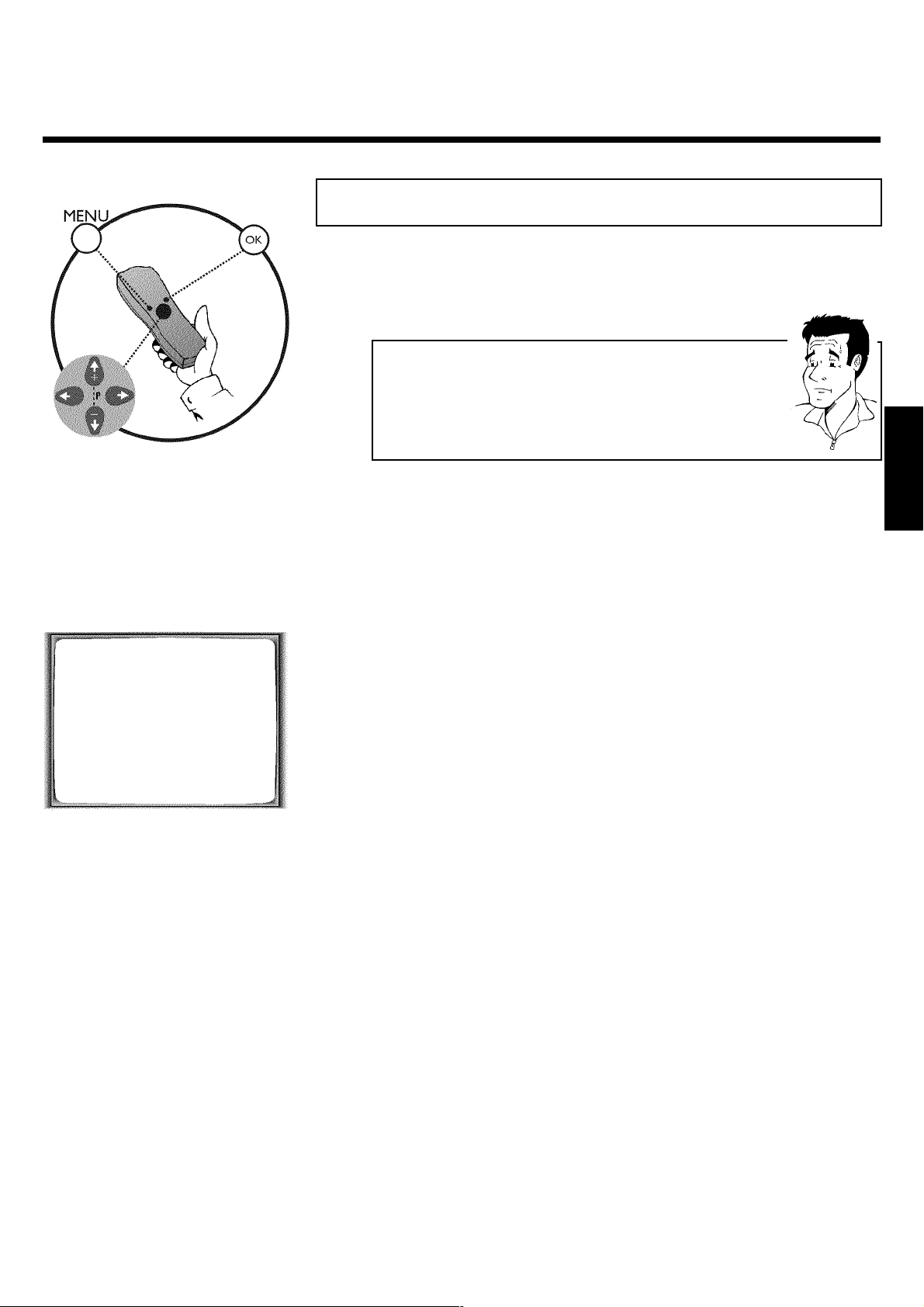
JAndere functies
TV(kleur)systeem omschakelen
Wanneer u een vreemde cassette wilt afspelen (bijv. NTSC standaard), kan de automatische
omschakeling tussen de TV(kleur)-systemen tot kleurstoringen leiden.
U kunt de automatische omschakeling als volgt uitschakelen.
TV(kleur)systemen
Andere landen, andere TV(kleur)-systemen:
In Centraal-Europa wordt veelal gebruik gemaakt van het PAL-systeem (Phase
Alternation Line). In Frankrijk wordt in SECAM (Sèquentiel à mèmoire)
uitgezonden. In overzeese gebieden (USA en Japan) ontvangen
televisietoestellen de programma's als NTSC-signaal (National Television
System Comittee).
1 Zet het televisietoestel aan. Kies indien noodzakelijk het
programmanummer van de videorecorder.
2 Druk op de MENU -toets. Het hoofdmenu verschijnt.
NEDERLANDS
HOOFDMENU
BIJZ. INSTELL.
TV-SYSTEEM è AUTOM.p
KINDERSLOT UIT
OSD STAND AUTOM.
KLOK DISPLAY AAN
VIDEO 1 OF 2 VIDEO1
HERHAALDE WEERG. UIT
AUTOM. STAND-BY AAN
DEMO UIT
________________________________
BEËINDIGEN:
DRUK MENU
3 Kies met de = -of ; -toets de regel 'BIJZ. INSTELL.' en bevestig
dit met de P -toets.
4 Kies de regel 'TV-SYSTEEM' met de = -of ; -toets.
5 Kies met de Q of P -toets in plaats van 'AUTOM.' het
TV(kleur)-systeem met de minste storingen.
Wanneer de kleurstoringen blijven bestaan kunt u eventueel met de
instelling 'Z/W' (zwart/wit beeld) omschakelen.
6 Bevestig met de OK -toets.
7 Beëindig met de MENU -toets.
Andere functies
57
Page 62
Kinderslot
Met deze functie kunt u uw videorecorder beveiligen tegen gebruik door onbevoegden. Bij een
geactiveerd kinderslot zijn de toetsen aan de voorzijde van het toestel geblokkeerd (buiten
werking). Geprogrammeerde opnamen worden ondanks het kinderslot uitgevoerd en kunnen ook
niet worden afgebroken.
1 Zet het televisietoestel aan. Kies indien noodzakelijk het
programmanummer van de videorecorder.
2 Druk op de MENU -toets. Het hoofdmenu verschijnt.
3 Kies met de = -of ; -toets de regel 'BIJZ. INSTELL.' en bevestig
dit met de P -toets.
HOOFDMENU
BIJZ. INSTELL.
TV-SYSTEEM è AUTOM.p
KINDERSLOT UIT
OSD STAND AUTOM.
KLOK DISPLAY AAN
VIDEO 1 OF 2 VIDEO1
HERHAALDE WEERG. UIT
AUTOM. STAND-BY AAN
DEMO UIT
________________________________
BEËINDIGEN:
DRUK MENU
4 Kies in de regel 'KINDERSLOT' met de Q of P -toets de functie
'AAN'.
5 Bevestig met de OK -toets.
6 Beëindig met de MENU -toets.
Op het display van de videorecorder verschijnt het symbool ' { '.
7 Bewaar uw afstandsbediening op een voor kinderen onbereikbare
plaats.
8 Wanneer u het kinderslot wilt uitschakelen, drukt u in de regel
'KINDERSLOT' op de functie 'UIT'. Op het display van de
videorecorder verdwijnt het symbool ' { '.
a Op het display knippert het symbool ' { '
b Dit symbool knippert zodra een toets wordt ingedrukt terwijl het
kinderslot geactiveerd is.
58
Andere functies
Page 63
OSDinformatie in/uitschakelen
Met OSD (On Screen Display), worden naast beeldschermmenu's ook gegevens verstrekt over
de actuele bedrijfstoestanden (teller, afspelen, opname, TV-zender,...); deze worden op het
beeldscherm van uw televisietoestel weergegeven. U kunt de weergave van de bedrijfstoestanden
uitschakelen, zodat u bij het kopiëren van de cassette de beeldschermaanduiding (OSD) niet mee
opneemt.
1 Zet het televisietoestel aan. Kies indien noodzakelijk het
programmanummer van de videorecorder.
2 Druk de MENU -toets op de afstandsbediening in. Het hoofdmenu
verschijnt.
3 Kies met de = -of ; -toets de regel 'BIJZ. INSTELL.' en bevestig
dit met de P -toets.
NEDERLANDS
HOOFDMENU
BIJZ. INSTELL.
TV-SYSTEEM è AUTOM.p
KINDERSLOT UIT
OSD STAND AUTOM.
KLOK DISPLAY AAN
VIDEO 1 OF 2 VIDEO1
HERHAALDE WEERG. UIT
AUTOM. STAND-BY AAN
DEMO UIT
________________________________
BEËINDIGEN:
DRUK MENU
4 Kies met de = -of ; -toets de regel 'OSD STAND'.
5 Kies met de P of Q -toets één van de mogelijkheden:
Welke instellingen kan ik selecteren?
'AUTOM.': De OSD-informatie verschijnt gedurende enkele seconden bij
iedere gekozen functie en verdwijnt dan weer.
'UIT': De OSD-informatie is uitgeschakeld. Deze kan echter op ieder moment
met de OK -toets kort op het beeldscherm worden weergegeven.
'AAN': De OSD-informatie is uitgeschakeld.
6 Bevestig met de OK -toets.
7 Beëindig met de MENU -toets.
Andere functies
59
Page 64
Uitschakelen Klokdisplay
U kunt de klok in het display van de videorecorder uitschakelen om energie te besparen.
Geprogrammeerde opnamen worden gewoon gemaakt, ook als de klok is uitgeschakeld.
1 Schakel het televisietoestel in. Kies, indien nodig, het
programmanummer voor de videorecorder.
2 Druk op de afstandsbediening de MENU -toets in.
Het hoofdmenu verschijnt.
3 Kies de regel 'BIJZ. INSTELL.' met de = of ; -toets en bevestig
met de OK -toets.
HOOFDMENU
BIJZ. INSTELL.
TV-SYSTEEM è AUTOM.p
KINDERSLOT UIT
OSD STAND AUTOM.
KLOK DISPLAY AAN
VIDEO 1 OF 2 VIDEO1
HERHAALDE WEERG. UIT
AUTOM. STAND-BY AAN
DEMO UIT
________________________________
BEËINDIGEN:
DRUK MENU
4 Als u de klok in het display wilt uitschakelen, kies dan in regel 'KLOK
DISPLAY' met de P -toets 'UIT'.
Hoe kan ik de Klokdisplay weer inschakelen?
Kies met de Q -toets de regel 'AAN' (Ingeschakelde Klok-display).
5 Bevestig met de OK -toets.
In het display verschijnt kort de melding 'OPGESLAGEN'.
6 Beëindig met de MENU -toets.
Afstandsbedieningssignaal omschakelen
Wanneer u gebruik van een tweede videorecorder maakt, die op dezelfde
afstandsbedieningssignalen (Stop, Play, Record,...) als deze videorecorder reageert, kunt u de
afstandsbediening en deze videorecorder omschakelen.
1 Zet het televisietoestel aan. Kies indien nodig het programmanummer
voor de videorecorder.
60
2 Druk op de MENU -toets. Het hoofdmenu verschijnt.
3 Kies met de = of ; -toets de regel 'BIJZ. INSTELL.' en bevestig
met de P -toets.
Andere functies
Page 65
HOOFDMENU
BIJZ. INSTELL.
TV-SYSTEEM è AUTOM.p
KINDERSLOT UIT
OSD STAND AUTOM.
KLOK DISPLAY AAN
VIDEO 1 OF 2 VIDEO1
HERHAALDE WEERG. UIT
AUTOM. STAND-BY AAN
DEMO UIT
________________________________
BEËINDIGEN:
DRUK MENU
4 Kies met de = -of ; -toets de regel 'VIDEO 1 OF 2'.
5 Kies 'VCR2' met de P of Q -toets om de videorecorder op 'VCR2'
om te schakelen.
6 Bevestig met de OK -toets.
De videorecorder is nu omgeschakeld op 'VCR2'.
7 Bovendien moet u ook de afstandsbediening omschakelen.
Houd daarom op de afstandsbediening de SELECT -toets ingedrukt.
Druk bovendien op de cijfertoets 2 om de afstandsbediening eveneens
om te schakelen op 'VCR2'.
Waar moet ik bij het omschakelen op letten?
U moet altijd de videorecorder en afstandsbediening gelijktijdig omschakelen,
bijv.: videorecorder en afstandsbediening op 'VCR1'of'VCR2'.
Als u nieuwe batterijen in de afstandsbediening plaatst, dan schakelt deze terug
op 'VCR1'.
Hoe kan ik weer terugkeren naar 'VCR1'?
Kies in de stap 5 met de P -toets 'VCR1'.
- Houd op de afstandsbediening de SELECT -toets ingedrukt. Druk
bovendien op de cijfertoets 1 om de afstandsbediening eveneens weer terug
te zetten op 'VCR1'.
- Bevestig met de OK -toets van de afstandsbediening.
NEDERLANDS
a De opmerking op het beeldscherm verdwijnt niet
b De signalen van de afstandsbediening worden niet door de videorecorder
herkend. Herhaal de stap 7 .
a Op het beeldscherm verschijnt bijv.: 'VIDEO REAGEERT ALLEEN OP
VIDEO 2 SIGNAAL' c.q. op het display verschijnt ''
b Afstandsbediening en videorecorder zijn niet gemeenschappelijk
omgeschakeld. Wanneer u een toets langer indrukt, verschijnt de instelling
van de videorecorder op het display. In dit geval 'VCR2'. U moet nu de
afstandsbediening eveneens omschakelen op 'VIDEO22'(SELECT en
2 -toets).
Andere functies
61
Page 66
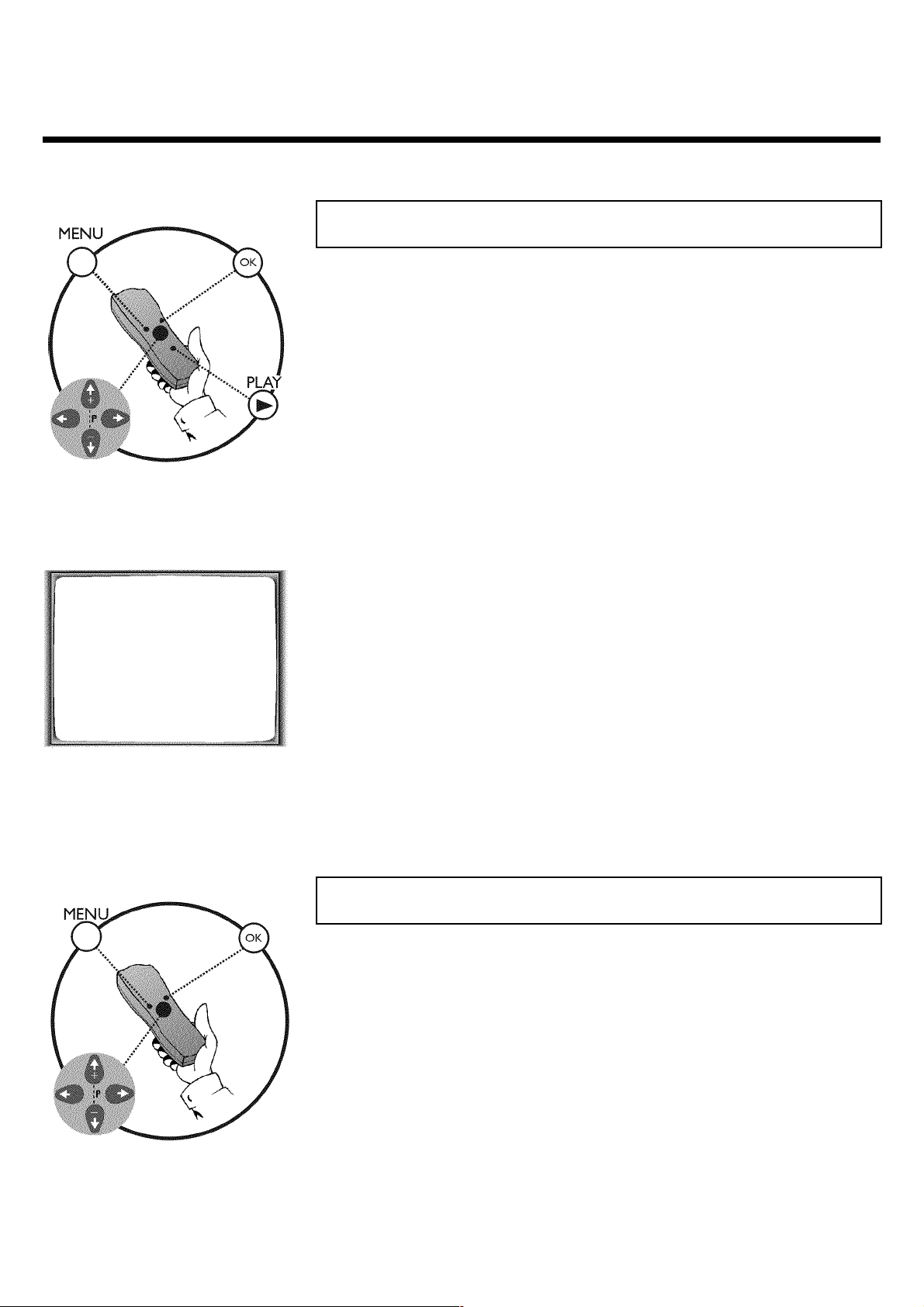
Continu dezelfde cassette afspelen
U kunt een cassette continu afspelen. Wanneer het einde van de band of de opname wordt
bereikt, spoelt de videorecorder de band terug naar het begin en het afspelen begint van voren
af aan.
1 Druk op de MENU -toets. Het hoofdmenu verschijnt.
2 Kies met de = of ; -toets de regel 'BIJZ. INSTELL.' en bevestig
met de P -toets.
HOOFDMENU
BIJZ. INSTELL.
TV-SYSTEEM è AUTOM.p
KINDERSLOT UIT
OSD STAND AUTOM.
KLOK DISPLAY AAN
VIDEO 1 OF 2 VIDEO1
HERHAALDE WEERG. UIT
AUTOM. STAND-BY AAN
DEMO UIT
________________________________
BEËINDIGEN:
DRUK MENU
3 Kies met de = -of ; -toets de regel 'HERHAALDE WEERG.'.
4 Kies 'AAN' met de Q of P -toets.
Als u 'UIT' kiest, dan schakelt u de functie uit.
5 Bevestig met de OK -toets.
6 Beëindig met de MENU -toets.
7 Schuif een cassette in het toestel.
De cassette wordt gecontroleerd. Wanneer u de tapemanager wilt
gebruiken, kunt u de informatie in het hoofdstuk 'De tapemanager'
doorlezen.
8 Start het continu afspelen met de PLAY G -toets.
Automatische uitschakeling
Indien de videorecorder bij sommige bedrijfstoestanden (bijv. Stop) gedurende enkele minuten
niet wordt bediend, wordt hij automatisch uitgeschakeld. U kunt deze automatische uitschakeling
uitschakelen, zodat u de videorecorder als ontvanger voor de televisie kunt gebruiken.
62
1 Zet het televisietoestel aan. Kies indien noodzakelijk het
programmanummer van de videorecorder.
2 Druk op de MENU -toets. Het hoofdmenu verschijnt.
3 Kies de regel 'BIJZ. INSTELL.' met de = -of ; -toets en bevestig
dit met de P -toets.
Andere functies
Page 67
4 Kies met de = -of ; -toets de regel 'AUTOM. STAND-BY'.
5 Kies met de P -of Q -toets 'UIT' (geen automatische
uitschakeling) of 'AAN' (automatische uitschakeling).
6 Bevestig met de OK -toets.
7 Beëindig met de MENU -toets.
De functie 'DEMO'
Bij deze functie verschijnen bij eenuitgeschakelde videorecorder diverse menu's op het
beeldscherm. De bediening van de videorecorder wordt daardoor niet beïnvloed.
NEDERLANDS
1 Zet het televisietoestel aan. Kies indien noodzakelijk het
programmanummer van de videorecorder.
2 Druk op de MENU -toets. Het hoofdmenu verschijnt.
3 Kies met de = -of ; -toets de regel 'BIJZ. INSTELL.'. en
bevestig met de P -toets.
4 Kies met de = -of ; -toets de regel 'DEMO'.
5 Kies met de Q of P -toets 'AAN' (demofunctie ingeschakeld) of
'UIT' (demofunctie uitgeschakeld).
6 Bevestig de wijziging met de OK -toets.
7 Beëindig met de MENU -toets.
De functie 'DEMO' wordt bij geprogrammeerde opnamen en bij de 'automatische opname van een
satellietonvanger' niet doorgevoerd.
Andere functies
63
Page 68
Verlichting van de toetsen uitschakelen
U kunt de verlichting van de toetsen aan de voorzijde van het toetstel uitschakelen
1 Let er op dat er geen cassette is geplaatst. Houd bij een
uitgschakelde videorecorder op de videorecorder de
PLAY G -toets ingedrukt.
2 Druk bovendien op de PROGRAMME q -toets op de
videorecorder, tot op het display 'OFF' verschijnt.
3 Beëindig met de STANDBY/ON m/I -toets.
Om de verlichting weer in te schakelen, moet u de stappen
2 herhalen tot op het display 'ON' verschijnt.
1 en
Televisietoestel op afstand bedienen
Met de bijgeleverde Multicode-afstandsbediening kunt u de belangrijkste functies van uw
televisietoestel bedienen. Hiervoor moet u echter eerst een code invoeren, die overeenkomt het
met type van uw televisietoestel.
Een overzicht van de mogelijke afstandsbedieningscodes vindt u op de laatste pagina van deze
gebruiksaanwijzing.
1 Houd de Sr -toets ingedrukt.
2 Voer met behulp van de cijfertoetsen 0..9 die code in, die
overeenkomt met uw televisietoestel (fabrikant).
Bij een correct ingevoerde code wordt het toestel uitgeschakeld.
a Mijn televisietoestel wordt niet uitgeschakeld
b Probeer de codes van andere fabrikanten in te voeren.
b In bepaalde gevallen kan het echter voorkomen dat uw televisietoestel niet
op de gekozen code reageert. Dan kunt u deze functies helaas niet
gebruiken.
3 U kunt de onderstaande functies met het toetsenblok TV gebruiken:
qS volume plus
Sr volume minus
qTV programma plus
TV r programma minus
Wanneer u het televisietoestel wilt uitschakelen ( TV m ), moet u de Sr -en TV r -toets
gelijktijdig indrukken.
64
Andere functies
Page 69
Handmatige geluidsaansturing
U kunt de signaalpiek (volume) van het door de videorecorder ontvangen geluidssignaal
versterken (verhogen) of afzwakken (verlagen). U moet dan omschakelen naar de handmatige
geluidsaansturing.
1 Druk op de MANUAL -toets van uw videorecorder. De actuele
instelling wordt weergegeven.
2 Druk net zo vaak op de MANUAL -toets, tot op het display 'MAN'
(handmatige geluidsaansturing) verschijnt.
3 Regel tijdens de weergave 'MAN' op de videorecorder met de toets
PROGRAMME q of PROGRAMME r het geluid tot op de
luidste plaatsen de aanduiding '0 dB' brandt.
Om weer om te schakelen naar de automatische geluidsaansturing,
drukt u net zo vaak op de MANUAL -toets, tot op het display 'AUTO'
(automatische geluidsaansturing) verschijnt.
Alleen geluidsopname
Deze videorecorders kunnen ook als hifi-geluidsbandapparaten worden gebruikt. U kunt bijv. het
geluid van een stereoinstallatie of een tweede videorecorder opnemen.
Gebruik voor deze functie een cassette waarvan het nummer niet in de tapemanager (TM) is
opgeslagen. Hoe u een cassettenummer uit de tapemanager kunt verwijderen, leest u in het
hoofdstuk 'De tapemanager'.
1 Zet het televisietoestel aan. Kies indien nodig het programmanummer
voor de videorecorder.
2 Schuif een cassette in het toestel.
3 Sluit met behulp van een audiokabel (cinchkabel) de AUX IN L R bus
aan de achterzijde van de videorecroder aan op de bus van de
stereoinstallatie.
NEDERLANDS
Andere functies
Welke bussen kan ik gebruiken?
U kunt naast de AUX IN L R -bussen ook de EXT.1 AV. 1 ,
EXT.2 AV. 2 -bussen voor alleen geluidsopnamen gebruiken.
U kunt ook de AUDIO L R -bussen aan de voorzijde voor alleen
geluidsopnamen gebruiken.
4 Kies met de ; of = -toets het programmanummer waarvan de
geluidsopname moet plaatsvinden, bijv.: 'AUX' voor de
AUX IN L R -bussen.
5 Druk op de MENU -toets. Het hoofdmenu verschijnt.
65
Page 70
6 Kies de regel 'OPNAME FUNCTIES' met de = -of ; -toets en
bevestig dit met de P -toets.
7 Kies de regel 'ALLEEN AUDIO' met de = -of ; -toets en bevestig
dit met de P -toets.
8 Start de geluidsopname met de RECORD/OTR n -toets.
9 Wanneer u de opname wilt onderbreken, drukt u op de
STOP h -toets.
0 Beëindig de functie met de MENU -toets.
Sonoriseren (audio dubbing)
Bij een reeds beschikbare opname kunt u het geluidsspoor achteraf overspelen met een andere
geluidsopname (sonoriseren). Daarbij wordt over het normale (lineaire) geluidsspoor heen
gespeeld, het stereo-geluidsspoor blijft behouden. Daarvoor sluit u een geluidsbron op één van
de bussen aan de achterzijde (bijv.: op de EXT.1 AV. 1 , EXT.2 AV. 2 , AUX IN L R -bus)
aan.
U kunt ook de audiobus aan de voorzijde van het toestel gebruiken, bijv. om een cd-speler aan
te sluiten.
Gebruik voor deze functie een cassette waarvan het nummer niet in de tapemanager is
opgeslagen. Hoe u een cassettenummer uit de tapemanager kunt verwijderen, leest u in het
hoofdstuk 'De tapemanager'.
1 Zet het televisietoestel aan. Kies indien noodzakelijk het
programmanummer van de videorecorder.
2 Plaats de cassette in de videorecorder om deze te sonoriseren.
3 Druk op de MENU -toets. Het hoofdmenu verschijnt.
4 Kies met de ; of = -toets de regel 'OPNAME FUNCTIES' en bevestig
met de P -toets.
5 Kies met de ; of = -toets de regel 'AUDIO DUBBING' en bevestig
met de P -toets.
6 Wijzig indien nodig met de ; of ; -toets het programmanummer
voor de geluidsbron.
7 Spoel naar de betreffende bandpositie waar het sonoriseren moet
eindigen. Druk op de STILL R -toets. U kunt de teller met de
CLEAR (CL) -toets op '' zetten.
a De band stopt automatisch en het 'OPNAME
FUNCTIES'beeldscherm verschijnt
b Tijdens het spoelen of afspelen werd het einde van de band bereikt.
Herhaal het sonoriseren vanaf stap 5 .
66
Andere functies
Page 71
8 Zoek de betreffende bandpositie waar het sonoriseren moet beginnen.
9 Druk op de STILL R -toets. Op het beeldscherm verschijnt
'STILSTAAND'.
0 Druk op de STOP h -toets. Op het beeldscherm verschijnt
'DUBBING PAUZE'.
A Start nu het geluid van de externe geluidsbron, waarbij u gelijktijdig
op de RECORD/OTR n -toets van de afstandbediening van de
videorecorder drukt om het sonoriseren te starten.
B De videorecorder begint met de opname van het geluid van de
externe geluidsbron.
Het sonoriseren stopt automatisch bij een tellerstand ''.
C Beëindig de functie met de MENU -toets.
Afspelen na sonoriseren
Om het gesonoriseerde geluid weer te geven, moet u geluidskanaal
'GEMENGD'of'MONO' selecteren. Zie daarvoor de paragraaf 'Geluidskanaal
selecteren'.
NEDERLANDS
Geluidsinstelling kiezen (SMART SOUND)
U kunt de geluidsinstelling voor de televisie (tijdens stop) of voor het afspelen wijzigen:
1 Druk gedurende stop of weergave op de SURROUND
/SMART # -toets. De actuele instelling wordt weergegeven op het
beeldscherm.
2 Wanneer u meerdere malen op SURROUND/SMART # -toets
drukt kunt u kiezen uit de volgende mogelijkheden:
'NEUTRAAL': neutrale geluidsinstelling
'SURROUND': ruimtelijke geluidsinstelling
'MUZIEK': optimale instelling voor afspelen muziek
'SPRAAK': optimale instelling voor afspelen spraak
3 Bevestig nieuwe instelling met de OK -toets.
Andere functies
67
Page 72
'Dolby Virtual Surround' inschakelen
U kunt 'Dolby Virtual Surround' voor de televisiewerking (tijdens Stop) of voor de weergave
inschakelen.
1 Druk gedurende stop of weergave op de SURROUND
/SMART # -toets. De actuele instelling wordt weergegeven op het
2 Druk zo vaak op de SURROUND/SMART # -toets tot op het
3 Bevestig de nieuwe instelling met de OK -toets.
beeldscherm.
beeldscherm 'SURROUND' (Dolby Virtual Surround ingeschakeld)
verschijnt.
Indien u een andere instelling selecteert, wordt 'Dolby Virtual
Surround' uitgeschakeld.
Geluidsspoor kiezen
Tijdens het afspelen of tijdens de ontvangst van een TV-zender via de videorecorder kunt u het
gewenste geluidsspoor kiezen Daardoor kan bij een meertalige ontvangst de taal van uw
voorkeur worden geselecteerd.
1 Druk op de SELECT -toets. De actuele instelling wordt op het
beeldscherm weergegeven.
Wat verbergt zich achter de instellingen?
'STEREO':
Het linker en rechter stereo (hifi)-geluidsspoor zijn hoorbaar.
'LINKS':
Het linker stereo (hifi)-geluidsspoor is hoorbaar.
'RECHTS':
Het rechter stereo (hifi)-geluidsspoor is hoorbaar.
'MONO':
Het mono (lineaire)-geluidsspoor is hoorbaar.
'GEMENGD':
Het mono (lineaire)-geluidsspoor is gelijktijdig met de sterereo
(hifi)-geluidsporen te horen.
2 Druk meerdere malen op de SELECT -toets tot de gewenste
instelling op het beeldscherm verschijnt.
Automatische omschakeling naar 'MONO'
Wanneer de TV geen stereosignaal uitzendt of wanneer op de videocassette
geen stereosignaal is opgenomen, schakelt de videorecorder automatisch naar
de instelling 'MONO'. Er kunnen dan geen andere instellingen meer worden
geselecteerd.
Afspelen na sonoriseren
Bij het sonoriseren van videoopnamen wordt alleen op mono
(lineaire)-geluidsspoor een nieuw geluidssignaal opgenomen. Het stereo
(hifi)-geluidsspoor blijft behouden. Om het gesonoriseerde bandgedeelten te
beluisteren, moet u de instelling 'MONO'of'GEMENGD' selecteren.
68
Andere functies
Page 73
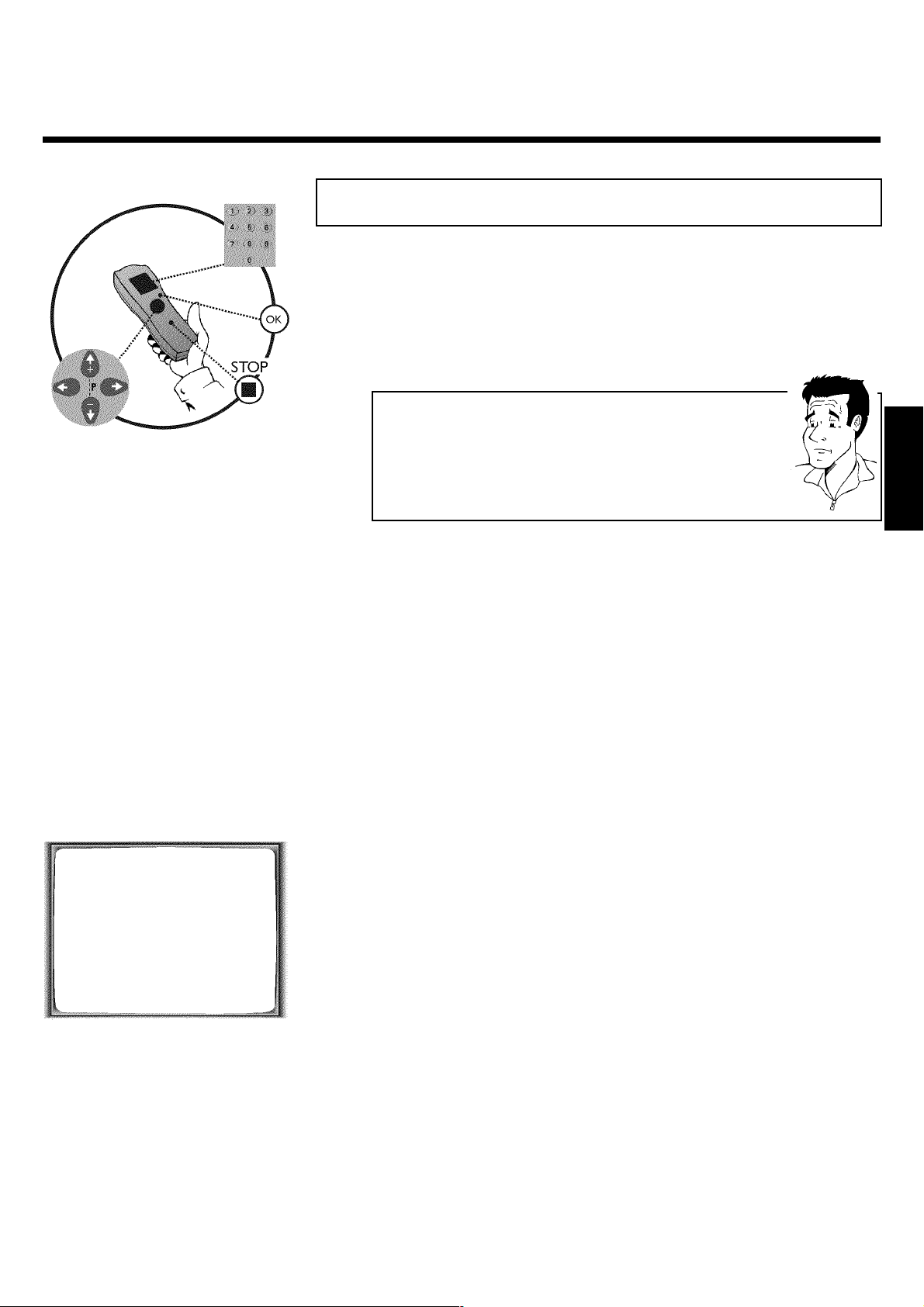
KOntvangst storingvrij maken
Modulator optimaliseren
Soms kan kan het voorkomen dat een TV-zender op dezelfde of op een vergelijkbare frequentie
als de videorecorder uitzendt.
Het gevolg: zodra de videorecorder is ingeschakeld, verslechtert de ontvangstkwaliteit van deze
of andere TV-zender(s).
De volgende stappen laten zien hoe u de vooraf ingestelde 'Zend-' (modulator-) frequentie van
uw videorecorder kunt wijzigen.
Wat is een modulator?
Dit elektronische component binnenin uw videorecorder dient om de
audio/videosignalen via de antennekabel over te dragen. Op uw televisietoestel
kunnen deze signalen als een TV-zender worden ontvangen.
Wat is een modulatorfrequentie?
De frequentie/het kanaal geeft aan op welke frequentie/welk kanaal het
audio/videosignaal wordt overgedragen.
1 Zet het televisietoestel aan. Kies het programmanummer dat bestemd
is voor de weergave van de videorecorder. (zie de gebruiksaanwijzing
van uw televisietoestel)
NEDERLANDS
INSTALLATIE
MODULATOR OPTIMALISEREN
OPTIMALISEREN è CH36 p
MODULATOR AAN
KANAAL/FREQ. CH
________________________________
VASTLEGGEN:
DRUK OK
2 Druk op de STOP/EJECT ? -toets om de eventueel aanwezige
cassette uit te nemen.
3 Houd de STOP/EJECT ? -toets op uw videorecorder ingedrukt.
Druk bovendien op de PLAY G -toets op de videorecorder totdat
op het display de vooraf ingstelde modulatorfrequentie, bijv.: 'CH36'
c.q. '' verschijnt.
De videorecorder zendt nu een testbeeld uit op UHF-kanaal
36/frequentie 591 MHz.
4 Kies met de P of Q -toets de regel 'KANAAL/FREQ.' voor het
weergave van het kanaal 'CH' of de frequentie 'FREQ.'.
5 Kies met de ; -of = -toets de regel 'OPTIMALISEREN'. Druk op
de P -toets om het zoeken te starten.
6 Zodra de videorecorder een 'vrije' (niet door een TV-zender gebruikt)
kanaal heeft gevonden, wordt dit kanaal c.q. deze frequentie
weergegeven op het display.
U kunt het kanaal c.q. de frequentie ook rechtstreeks invoeren met de
cijfertoetsen 0..9 .
7 Stem het televisietoestel op de UHF-frequentie (kanaal 21 - 69) af op
dit kanaal c.q. deze frequentie.
Ontvangst storingvrij maken
8 Bevestig met de OK -toets.
Op het beeldscherm verschijnt kortstondig de melding
'OPGESLAGEN'.
69
Page 74
9 Beëindig met de MENU -toets.
De afstelling van de modulator is afgesloten.
Modulator in/uitschakelen
Wanneer een beeld-/geluidsstoring ondanks de aanpassingen niet kan worden verholpen, kunt u
de ingebouwde modulator uitschakelen.
Attentie!
Dat is alleen mogelijk wanneer de videorecorder met een scartkabel op het
televisietoestel is aangesloten. Zonder scartkabel kunt u bij een uitgeschakelde
modulator geen beeld van de videorecorder op uw televisietoestel ontvangen.
1 Zet het televisietoestel aan. Kies indien noodzakelijk het
programmanummer van de videorecorder.
2 Druk op de STOP/EJECT ? -toets om de eventueel aanwezige
cassette uit te nemen.
3 Houd de STOP/EJECT ? -toets op uw videorecorder ingedrukt.
Druk bovendien op de PLAY G -toets op de videorecorder totdat
op het display de vooraf ingstelde modulatorfrequentie, bijv.: 'CH36'
c.q. '' verschijnt.
INSTALLATIE
MODULATOR OPTIMALISEREN
OPTIMALISEREN è CH36 p
MODULATOR AAN
KANAAL/FREQ. CH
________________________________
VASTLEGGEN:
DRUK OK
4 Kies met de toets ; of = op het beeldschern de regel 'MODULATOR'.
5 Kies met de toets Q of P op het beeldschern de regel 'UIT'ofop
het display MOFF' (modulator uitgeschakeld).
Hoe kan ik de modulator weer inschakelen?
Kies met de toets P of P op het beeldschern de regel 'AAN'ofophet
display MON' (modulator ingeschakeld).
6 Bevestig met de OK -toets.
7 Beëindig met de MENU -toets.
70
Ontvangst storingvrij maken
Page 75

LVoordat u een monteur belt
Wanneer u problemen met de bediening van uw videorecorder heeft, kunnen hiervoor de
volgende oorzaken bestaan. U kunt echter ook de voor uw land verantwoordelijke
klantenservice bellen.
De telefoonnummers vindt u aan de achterzijde van deze gebruiksaanwijzing. Zorg ervoor, dat u
het modelnummer (MODEL NO) en het productienummer (PROD.NO.) van de videorecorder
bij de hand heeft.
PROBLEEM OPLOSSING
bGeen voedingsspanning: de voedingsspanning controleren.
bDe geprogrammeerde opname draait reeds: indien nodig de geprogrammeerde opname met de
Het toestel reageert
niet op het indrukken
van toetsen:
Het toestel
terugzetten op de
fabrieksmatige
instellingen
STANDBY/ON m -toets afbreken.
bKinderslot actief: kinderslot uitschakelen.
bBij een technische storing de stekker ca. 30 seconden uit het stopcontact trekken en weer
insteken.
Wanneer dit niet helpt, kunt u de videorecorder weer terugzetten op de stand bij aflevering
(fabrieksmatige instellingen).
bAttentie:
Alle ingevoerde gegevens (programma's, tijd, TIMER) worden gereset (gewist).
1. Trek de stekker uit het stopcontact.
2. De STANDBY/ON m/I -toet op het toestel indrukken en ingedrukt houden terwijl u de
stekker weer in het stopcontact steekt.
3. De toets loslaten zodra 'OSD' op het display verschijnt. Alle ingevoerde gegevens (programma's,
tijd, TIMER) worden gereset (gewist).
NEDERLANDS
Cassette klemt:
De afstandsbediening
werkt niet:
Geen weergave van de
videorecorder:
Slechte weergave van
de videorecorder:
bGeen geweld gebruiken. De stekker even uit het stopcontact trekken en weer insteken.
bAfstandsbediening niet op toestel gericht: De afstandsbediening op het toestel 'richten'.
bTechnische storing: batterijen verwijderen, ca. 10 seconden wachten en de batterijen weer
plaatsen.
bBatterijen bijna leeg: de batterijen vervangen.
bCommando's van afstandsbediening onjuist: lees in het hoofdstuk 'Andere functies' de paragraaf
'Afstandsbedieningssignal omschakelen'.
bGeen opname op de cassette: cassette verwisselen.
bOp het televisietoestel werd een onjuist programmanummer voor de videorecorder geselecteerd
of onjuist ingesteld: op het televisietoestel het juiste programmanummer selecteren.
bDe verbindingskabel tussen het televisietoestel en de videorecorder werd onderbroken:
verbindingskabel controleren.
bTelevisietoestel onjuist ingesteld.
bCassette versleten of van slechte kwaliteit: nieuwe cassette gebruiken.
bBandsporing niet goed ingesteld, videokopper vervuild: zie in hoofdstuk 'Beeldstoringen verhelpen'
paragraaf 'Sporing optimaliseren (tracking)'.
bZe in hoofdstuk 'Veergave' de paragraaf 'Kiezen van de beeldinstelling (SMART PICTURE)'.
Voordat u een monteur belt
71
Page 76

PROBLEEM OPLOSSING
bTelevisieprogramma niet geprogrammeerd of verkeerd gekozen: de opgeslagen programma's
controleren.
Geen opname
mogelijk:
Geprogrammeerde
opname functioneert
niet:
bEen cassette met opnamepreventie geplaatst (opname beveiligd): Opnamepreventie opheffen of
een andere cassette plaatsen. Meer informatie vindt u in het hoofdstuk 'Niet automatische
opname' in de paragraaf 'Cassette tegen ongewenste opnamen beveiligen'.
b'VPS/PDC' ingeschakeld, echter 'VPS/PDC-tijd' niet correct: 'VPS/PDC-tijd' op de minuut
nauwkeurig invoeren. Controleer de antenne.
bTijd/datum is niet juist ingesteld: tijd/datum controleren.
bWanneer de tijd/datum ondanks de handmatige invoer onjuist worden weergegeven, kunt u de
functie 'SMART CLOCK' uitschakelen. Zie daarvoor in het hoofdstuk 'In gebruik nemen' de
paragraaf 'Tijd en datum instellen'.
bOpname (TIMER-blok) onjuist geprogrammeerd: geprogrammeerde opname (TIMER-blok)
controleren.
bCassette heeft opnamepreventie: de opnamepreventie opheffen.
Na een
geprogrammeerde
opname met
ShowView' werd het
verkeerde programma
gedecodeerd
(opgenomen)
Beeld/geluidsstoringe
n tijdens de ontvangst
b1. Voer het ShowView programmeernummer van het gewenste televisieprogramma in.
2. Bevestig met de OK -toets.
3. Controleer het/de in het invoerveld 'PROG.' weergegeven programmanummer c.q.
programmanaam
4. Wanneer dit niet overeenkomt met het gewenste televisieprogramma, selecteert u het
invoerveld en wijzigt u het programmanummer/programmanaam.
5. Bevestig met de OK -toets.
bLees in het hoofdstuk 'Ontvangst storingvrij maken' de paragraaf 'Modulator optimaliseren', en
'Modulator in-/uitschakelen' door.
bLaat uw antenneinstallatie controleren.
72
Voordat u een monteur belt
 Loading...