

Page 1

Περιεχόµενα
AΕισαγωγή 3........................................
Αγαπητέ πελάτη της Philips! 3......................................................
Τεχνικά χαρακτηριστικά 4.............................................................
Με τη συσκευή παρέχονται τα ακόλουθα 5...................................
Σηµαντικές οδηγίες για το σωστό χειρισµό 5.................................
Ειδικές λειτουργίες του νέου σας βίντεο 6...................................
Αυτόµατη αναζήτηση µιας άδειας θέσης ταινίας 32......................
Επιλογή ρυθµίσεων εικόνας (SMART PICTURE) 32....................
G∆ιόρθωση ανωµαλιών εικόνας 33...
Tracking 33...................................................................................
Βελτίωση της ακινητοποιηµένης εικόνας 33..................................
BΕγκατάσταση του βίντεο 8...............
Προετοιµασία του τηλεχειριστηρίου 8............................................
Σύνδεση του βίντεο µε την τηλεόραση 8.......................................
Σύνδεση µε καλώδιο Scart 9.........................................................
Σύνδεση επιπρόσθετων συσκευών 11..........................................
CΕγκατάσταση 12................................
Πρώτη εγκατάσταση 12................................................................
Σύνδεση αποκωδικοποιητή 13......................................................
Αναζήτηση προγραµµάτων χειροκίνητα 14...................................
Πως να χρησιµοποιήσετε δορυφορικό δέκτη 15...........................
Αυτόµατη ταξινόµηση των τηλεοπτικών προγραµµάτων
(Follow TV) 16...............................................................................
Αυτόµατη αναζήτηση τηλεοπτικών προγραµµάτων 17.................
Λειτουργία µόνιτορ 18...................................................................
Ταξινόµηση/∆ιαγραφή προγραµµάτων χειροκίνητα 18.................
Ρύθµιση της γλώσσας καθοδήγησης χρήστη 20...........................
Ρύθµιση της ώρας και ηµεροµηνίας 21.........................................
DΣηµαντικές οδηγίες για τη
λειτουργία 22..........................................
Περιήγηση στην καθοδήγηση χρήστη 22......................................
ETape List 23.......................................
Γενικές πληροφορίες 23................................................................
Πρόσθεση κασέτας στο Tape List 23............................................
Επεξεργασία τίτλου εγγραφής 24..................................................
Αναζήτηση ενός τίτλου στο Tape List 25.......................................
∆ιαγραφή ενός τίτλου από το Tape List 26...................................
HΕγγραφή χειροκίνητα 34..................
Γενικά 34.......................................................................................
Εγγραφή χωρίς αυτόµατο σβήσιµο 34..........................................
Εγγραφή µε αυτόµατο σβήσιµο (OTR One-Touch-Recording) 35
Προστασία της κασέτας από άθελες εγγραφές 36........................
Μοντάζ εγγραφών (assemble) 36.................................................
Επιλογή της ταχύτητας εγγραφής (SP/LP) 36...............................
Εγγραφές που ελέγχονται αυτόµατα µέσω δορυφορικού δέκτη
(RECORD LINK) 37......................................................................
Η λειτουργία 'Απευθείας εγγραφή' (Direct Record) 38..................
Άναµµα/Σβήσιµο της λειτουργίας 'Απευθείας εγγραφή (Direct
Record) 39....................................................................................
IΈλεγχος δορυφορικού δέκτη µε
υπέρυθρες (IR) 40...................................
Σύνδεση του ελέγχου δορυφορικού δέκτη 40................................
Προετοιµασία του ελέγχου δορυφορικού δέκτη 40........................
Πίνακας IR CODE (κωδικοί υπέρυθρων) 42.................................
JΠρογραµµατισµός εγγραφών
(TIMER) 43..............................................
Γενικά 43.......................................................................................
Προγραµµατισµός εγγραφών (µε 'ShowView Deluxe') 43.............
Προβλήµατα και λύσεις προγραµµατισµένων εγγραφών 46.........
Προγραµµατισµός εγγραφών (χωρίς ShowView Deluxe) 46........
Λύση προβληµάτων µε προγραµµατισµένες εγγραφές 48...........
Προγραµµατισµός εγγραφών µε 'TURBO TIMER' 49...................
Προβλήµατα και λύσεις προγραµµατισµένων εγγραφών 51.........
Έλεγχος, αλλαγή ή διαγραφή µιας προγραµµατισµένης
εγγραφής (TIMER) 52...................................................................
FΑναπαραγωγή 27.............................
Αναπαραγωγή κασετών 27...........................................................
Αναπαραγωγή κασετών NTSC 28................................................
Ένδειξη της θέσης ταινίας 29........................................................
Αναζήτηση µιας θέσης στην ταινία µε εικόνα (αναζήτηση µε
εικόνα) 30......................................................................................
Πάγωµα εικόνας/Αργή κίνηση 30..................................................
Αναζήτηση µιας θέσης στην ταινία χωρίς εικόνα (εκτύλιξη) 31.....
Η λειτουργία 'Instant View' 31.......................................................
Αυτόµατη αναζήτηση θέσης ταινίας (αναζήτηση µε ευρετήριο) 31
Περιεχόµενα
KΕπιπρόσθετες λειτουργίες 53..........
Αλλαγή συστήµατος (χρώµατος) βίντεο 53...................................
Κλείδωµα 54.................................................................................
Άναµµα/Σβήσιµο του OSD 54.......................................................
Σβήσιµο της ένδειξης ώρας 55......................................................
Αλλαγή των σηµάτων τηλεχειρισµού 56........................................
Συνεχής αναπαραγωγή µιας κασέτας 57......................................
Το αυτόµατο σβήσιµο 58..............................................................
Επιλογή του καναλιού ήχου 59.....................................................
Page 2

LΒελτίωση λήψης 60..........................
Βελτιστοποίηση διαµορφωτή 60...................................................
Άναµµα/Σβήσιµο του διαµορφωτή 61...........................................
MΠριν τηλεφωνήσετε στον ειδικό 62.
Αριθµοί τηλεφώνων HOTLINE 62.................................................
Περιεχόµενα
Page 3
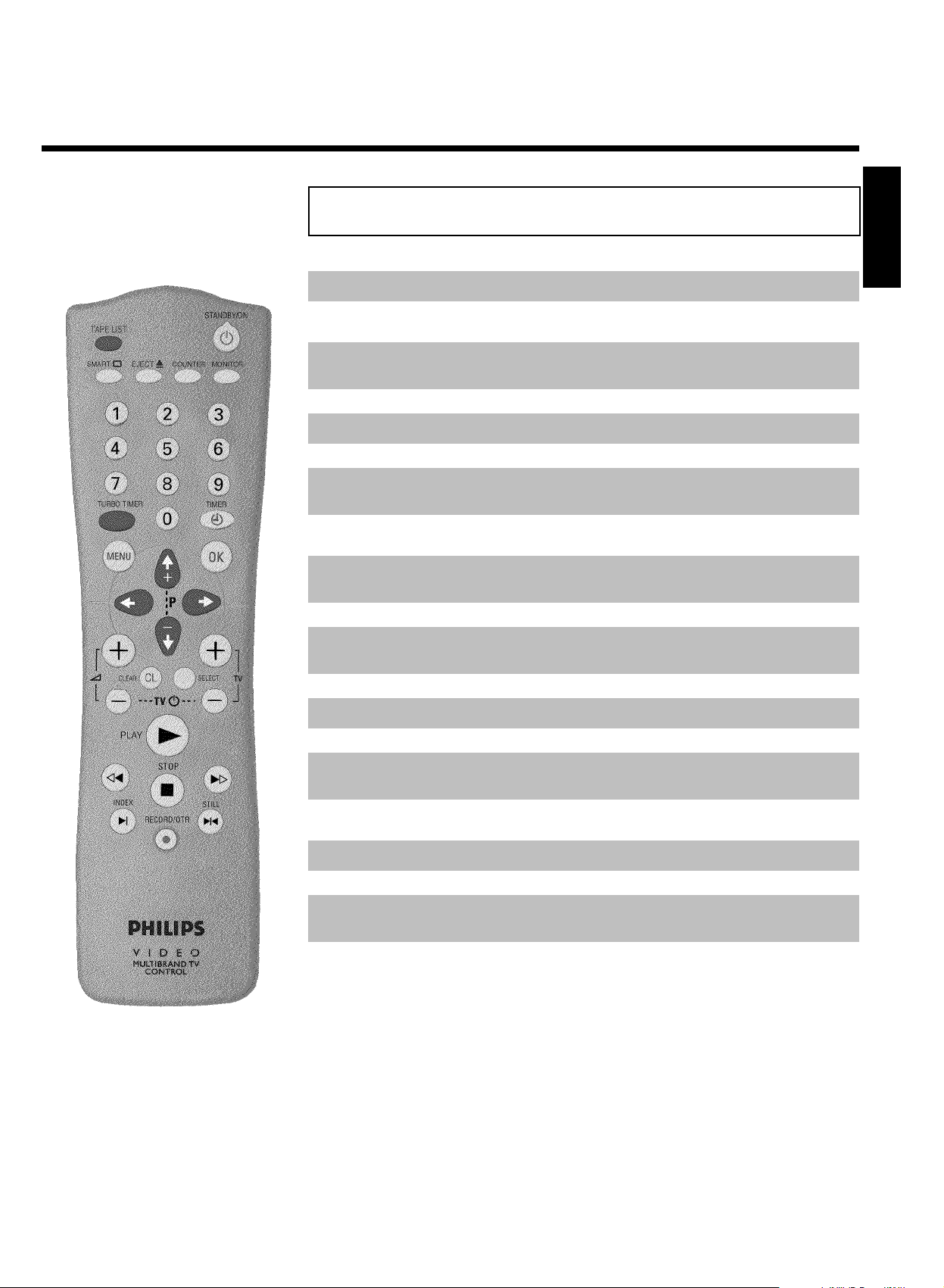
Το τηλεχειριστήριο
TAPE LIST Tape List: Κάλεσµα του Tape List
STANDBY/ON m Άναµµα/Σβήσιµο: Άναµµα/Σβήσιµο της συσκευής, διακοπή
λειτουργίας, διακοπή προγραµµατισµένης εγγραφής (TIMER)
SMART * SMART: Αλλάζει τη ρύθµιση εικόνας κατά τη διάρκεια της
αναπαραγωγής
EJECT J Αφαίρεση της κασέτας: Για να βγει η κασέτα από το βίντεο
CHILD LOCK Κλείδωµα: Κλείδωµα/Ξεκλείδωµα της συσκευής
0-9 Αριθµηµένα πλήκτρα:0-9
MONITOR Λειτουργία µόνιτορ: Επιλογή µεταξύ της λήψης τηλεόρασης και
αναπαραγωγής από το βίντεο
TURBO TIMER TurboTimer: Προγραµµατισµός εγγραφών µε τη λειτουργία
TurboTimer
TIMER k TIMER: Προγραµµατισµός εγγραφών µε ShowView Deluxe ή
αλλαγή/διαγραφή προγραµµατισµένων εγγραφών
MENU Μενού: Κάλεσµα/κλείσιµο του κυρίως µενού
OK Αποθήκευση/Επιβεβαίωση: Αποθήκευση/επιβεβαίωση της
καταχώρησης
ΕΛΛΗΝΙΚA
Q Επιλογή: Προς τ' αριστερά
P Επιλογή: Προς τα δεξιά
;qP Επιλογή: Επόµενη γραµµή/Επόµενος αριθµός προγράµµατος
P r= Επιλογή: Προηγούµενη γραµµή/Προηγούµενος αριθµός
προγράµµατος
CLEAR (CL) ∆ιαγραφή: ∆ιαγραφή της τελευταίας καταχώρησης / διαγραφή της
προγραµµατισµένης εγγραφής (TIMER)
SELECT Επιλογή: Επιλογή λειτουργιών
PLAY G Αναπαραγωγή: Αναπαραγωγή µιας εγγραµµένης κασέτας
H Επανεκτύλιξη: Στο STOP ή στο STANDBY: επανεκτύλιξη, κατά
τη διάρκεια αναπαραγωγής: αναζήτηση µε εικόνα πίσω
STOP h Παύση/Στοπ: Σταµατά την ταινία εκτός από προγραµµατισµένες
εγγραφές (TIMER)
Page 4
I Εκτύλιξη: Στο STOP ή στο STANDBY: εκτύλιξη, κατά τη διάρκεια
αναπαραγωγής: αναζήτηση µε εικόνα µπροστά
INDEX E Αναζήτηση ευρετηρίου: Αναζήτηση του
προηγούµενου/επόµενου µαρκαρίσµατος εγγραφής στην ταινία σε
συνδυασµό µε το πλήκτρο H / I
RECORD/OTR n Εγγραφή: Εγγραφή από το τρέχον τηλεοπτικό κανάλι
STILL R Πάγωµα εικόνας: Σταµατά την ταινία και παγώνει την εικόνα που
προβάλλεται
Επιπρόσθετες λειτουργίες TV
qS Ένταση ήχου τηλεόρασης: Αύξηση της έντασης ήχου της
τηλεόρασης
Sr Ένταση ήχου τηλεόρασης: Μείωση της έντασης ήχου της
τηλεόρασης
qTV Αριθµός προγράµµατος TV: Αριθµός προγράµµατος
τηλεόρασης προς τα πάνω
TV r Αριθµός προγράµµατος TV: Αριθµός προγράµµατος
τηλεόρασης προς τα κάτω
Αν θέλετε να σβήσετε την τηλεόραση ( TV m ), πρέπει να πατήσετε ταυτόχρονα το
πλήκτρο Sr και TV r .
Page 5
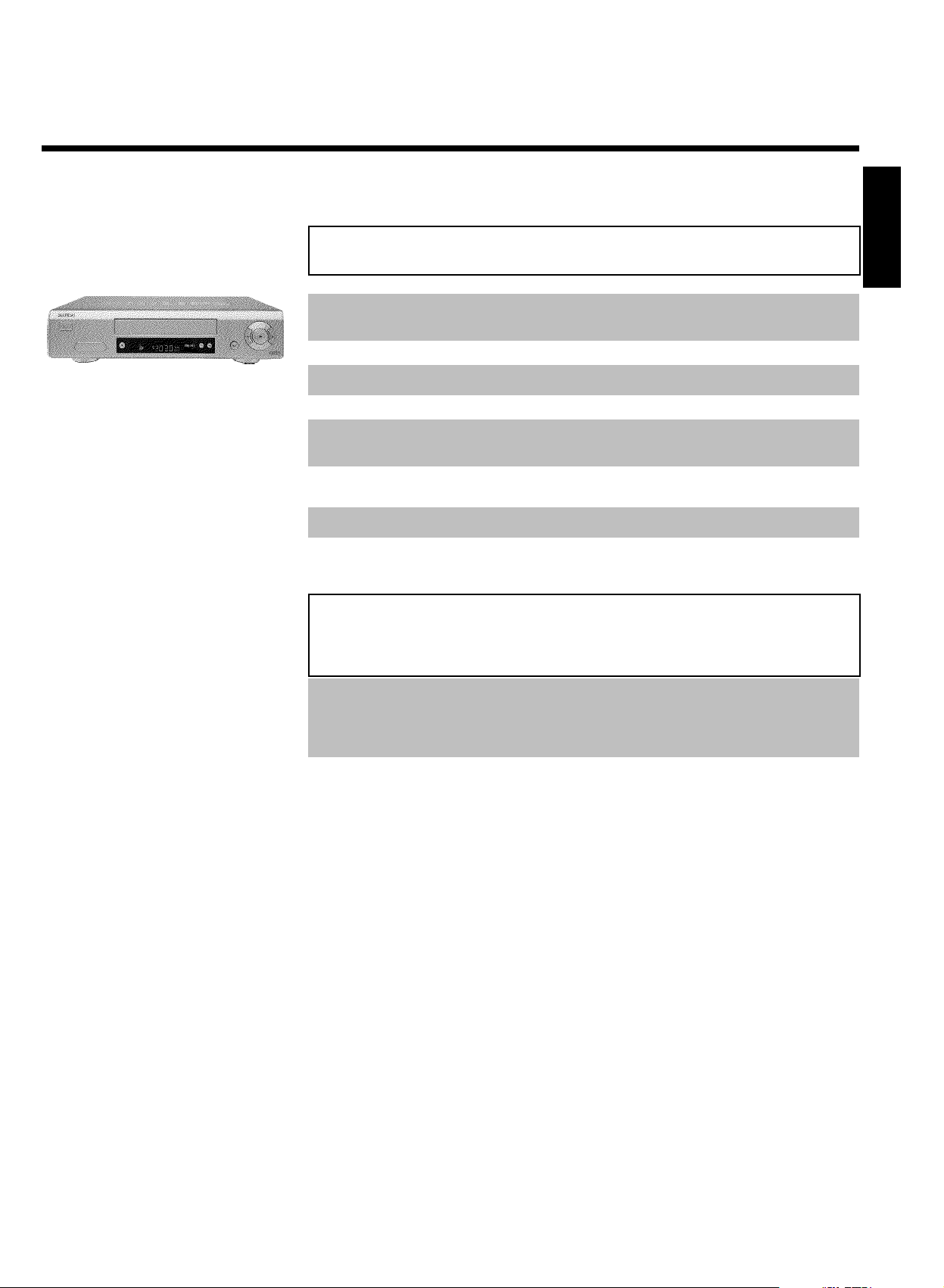
Η µπροστινή πλευρά της συσκευής
STANDBY/ON m Σβήσιµο / Άναµµα: Άναµµα/Σβήσιµο της συσκευής, διακοπή
λειτουργίας, διακοπή προγραµµατισµένης εγγραφής (TIMER)
RECORD n Εγγραφή: Εγγραφή από το τρέχον τηλεοπτικό κανάλι
PROGRAMME r Επιλογή: Αριθµός προγράµµατος/Γραµµή προς τα κάτω
PROGRAMME q Επιλογή: Αριθµός προγράµµατος/Γραµµή προς τα πάνω
STOP/EJECT ? Παύση/Στοπ, εξαγωγή κασέτας: Σταµατά την ταινία και στο
STOP βγάζει την κασέτα
H Επανεκτύλιξη: Στο STOP ή στο STANDBY: επανεκτύλιξη, κατά
τη διάρκεια αναπαραγωγής: αναζήτηση µε εικόνα πίσω
G Αναπαραγωγή: Αναπαραγωγή µιας εγγραµµένης κασέτας
I Εκτύλιξη: Στο STOP ή στο STANDBY: εκτύλιξη, κατά τη διάρκεια
αναπαραγωγής: αναζήτηση µε εικόνα µπροστά
Υποδοχές στη µπροστινή πλευρά της
συσκευής
άσπρη/κόκκινη
υποδοχή AUDIO
IN 5 Υποδοχή σήµατος ήχου αριστερά/δεξιά: Για την σύνδεση
βιντεοκάµερας ή βίντεο (Αριθµός προγράµµατος 'E3')
ΕΛΛΗΝΙΚA
κίτρινη υποδοχή
VIDEO IN 5 Υποδοχή σήµατος εικόνας: Για την σύνδεση βιντεοκάµερας ή
βίντεο (Αριθµός προγράµµατος 'E3')
Page 6
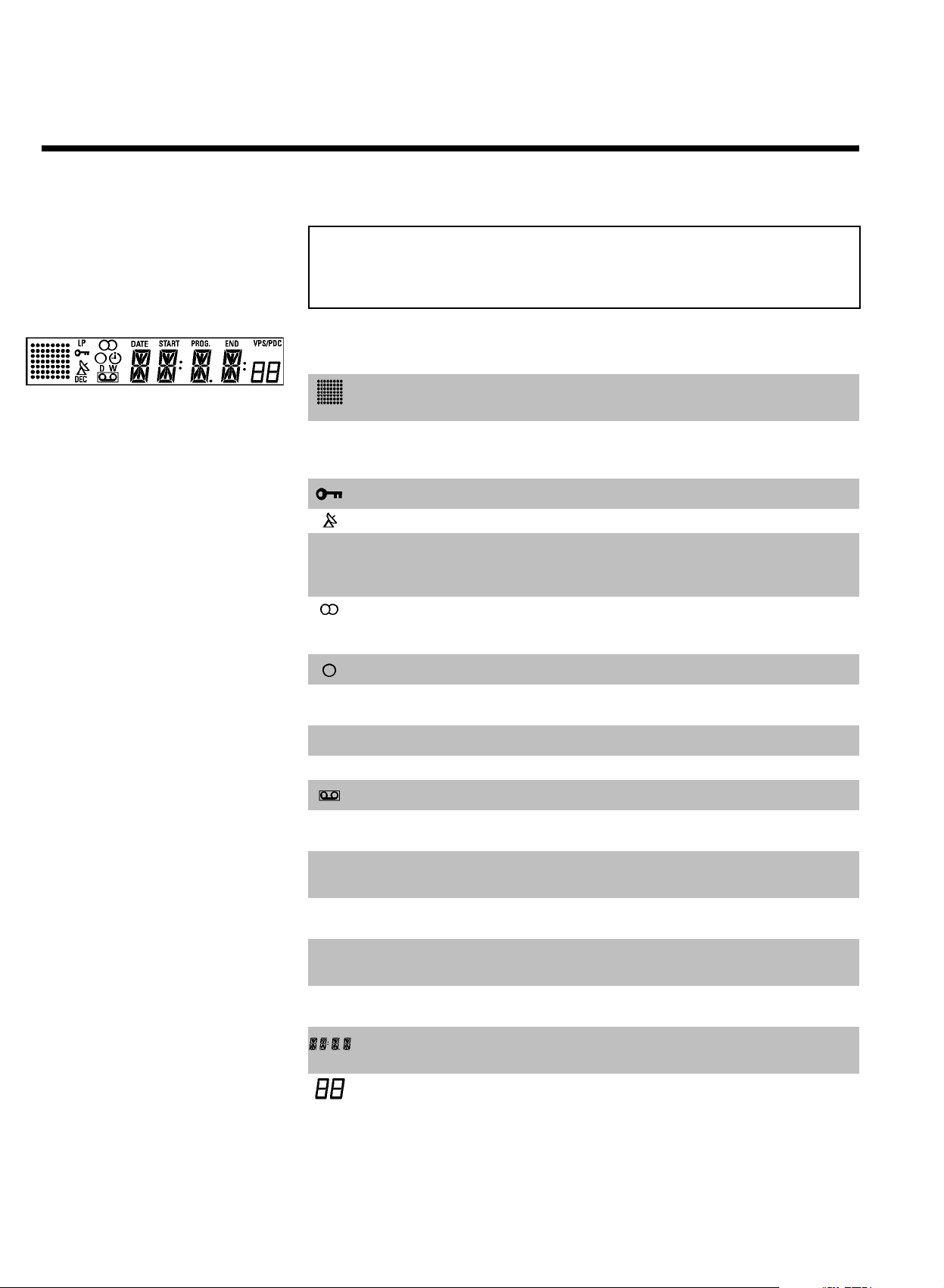
Ενδείξεις στο καντράν του βίντεο
(display)
Στο καντράν του βίντεο µπορούν να φωτιστούν τα ακόλουθα σύµβολα:
Σε αυτή τη ζώνη ένδειξης προβάλλεται η εκάστοτε λειτουργία ως
σύµβολο.
LP Όταν είναι αναµµένη η λειτουργία LP(Long Play) ή όταν
αναγνωρίστηκε µια εγγραφή LP (Long Play) κατά τη διάρκεια της
αναπαραγωγής.
Όταν το βίντεο είναι κλειδωµένο.
Όταν έχει προγραµµατιστεί εγγραφή από δορυφορικό δέκτη.
DEC Όταν στο τρέχον τηλεοπτικό κανάλι που είναι ρυθµισµένο στο
βίντεο (ο αριθµός προγράµµατος που είναι ρυθµισµένος στο
βίντεο) έχει κατανεµηθεί αποκωδικοποιητής.
Όταν κατά τη διάρκεια της αναπαραγωγής αναγνωρίστηκε
στερεοφωνικός ήχος υψηλής πιστότητας (hi-fi) ή όταν γίνεται λήψη
τέτοιου ήχου.
Όταν γίνεται εγγραφή.
k Όταν έχει προγραµµατιστεί εγγραφή ή όταν γίνεται
προγραµµατισµένη εγγραφή.
D Όταν έχουν προγραµµατιστεί καθηµερινές εγγραφές.
W Όταν έχουν προγραµµατιστεί εβδοµαδιαίες εγγραφές.
Όταν έχει τοποθετηθεί κασέτα στο βίντεο.
DATE Όταν έχει επιλεχθεί η ηµεροµηνία για την καταχώρηση/ένδειξη της
προγραµµατισµένης εγγραφής.
START Όταν έχει επιλεχθεί η ώρα έναρξης για την καταχώρηση/ένδειξη
της προγραµµατισµένης εγγραφής.
PROG. Όταν έχει επιλεχθεί ο αριθµός προγράµµατος για την
καταχώρηση/ένδειξη της προγραµµατισµένης εγγραφής.
END Όταν έχει επιλεχθεί η ώρα λήξης για την καταχώρηση/ένδειξη της
προγραµµατισµένης εγγραφής.
VPS/PDC Video Programme System/Programme Delivery Control: όταν
γίνεται λήψη κώδικα VPS ή PDC.
Ένδειξη του αριθµού προγράµµατος του τηλεοπτικού καναλιού /
Ένδειξη της θέσης ταινίας / Όνοµα του καναλιού / Λειτουργία.
Ένδειξη της θέσης ταινίας σε δευτερόλεπτα.
Page 7
AΕισαγωγή
Αγαπητέ πελάτη της Philips!
ΕΛΛΗΝΙΚA
Οι πλείστες οδηγίες χρήσεως είναι ανιαρές, αφού σχετίζονται µε πολύ τεχνικά θέµατα και
συχνά η µετάφρασή τους δεν είναι επαρκής. Γι' αυτό ακριβώς το λόγο µε προσέβαλε η
Philips.
Επιτρέψτε µου να σας συστηθώ:
Με λένε Phil. Θα σας καθοδηγήσω µέσα από το εγχειρίδιο αυτό και θα σας βοηθήσω στο
χειρισµό της νέας συσκευής σας. Όπου χρειαστεί, θα σας δίνω τις ακόλουθες
πληροφορίες:
Συγγνώµη;
Εδώ εξηγώ
πράγµατα που
φαίνονται
ασήµαντα.
Σας εύχοµαι να περάσετε πολλές ευχάριστες στιγµές µε το νέο σας βίντεο,
Συµβουλή
Εδώ σας
παραπέµπω σε
λειτουργίες που
διευκολύνουν το
χειρισµό.
Πρόβληµα
Εδώ σας βοηθώ
να βρείτε τις αιτίες
προβληµάτων και
να τις
εξουδετερώσετε.
Για
επαγγελµατίες
Εδώ σας
παραπέµπω σε
λειτουργίες που
είναι αναγκαίες για
ειδικές εφαρµογές.
Phil
Υ.Γ.: Αν έχετε απορίες ή προβλήµατα µε το χειρισµό της συσκευής, συµβουλευτείτε
πρώτα το κεφάλαιο 'Πριν τηλεφωνήσετε στον ειδικό'. Αν οι προσπάθειές σας δεν φέρουν
το επιθυµητό αποτέλεσµα, µπορείτε να τηλεφωνήσετε και στο σέρβις πελατών στη
χώρα σας. Τα σχετικά τηλέφωνα και τις ηλεκτρονικές διευθύνσεις e-mail θα τα βρείτε
στην τελευταία σελίδα αυτών των οδηγιών χρήσεως.
Εισαγωγή
3
Page 8
Καλωσορίσατε στην µεγάλη οικογένεια των ιδιοκτητών βίντεο PHILIPS!
Σας ευχαριστούµε που επιλέξατε µια συσκευή τύπου VR720/02 .
∆ιαβάστε προσεκτικά τις οδηγίες χρήσης πριν να θέσετε τη συσκευή σε λειτουργία για
πρώτη φορά. Περιέχουν σηµαντικές πληροφορίες και οδηγίες για τη λειτουργία της
συσκευής.
Μην χρησιµοποιήσετε την συσκευή αµέσως µετά τη µεταφορά της από ένα κρύο σε
ένα ζεστό χώρο και αντίθετα ή σε χώρους µε υπερβολική υγρασία.
Περιµένετε τουλάχιστον τρείς ώρες µετά τη µεταφορά της συσκευής. Αυτός είναι ο
χρόνος που χρειάζεται το βίντεο για να προσαρµοστεί στο νέο του περιβάλλον
(θερµοκρασία, υγρασία,...).
Σας ευχόµαστε πολλές
ευχάριστες στιγµές µε το νέο
σας βίντεο.
Το προσωπικό της Philips!
Το βίντεο αυτό µπορεί να κάνει εγγραφή και αναπαραγωγή βιντεοκασετών που φέρουν
το σήµα VHS.
Κασέτες που φέρουν το σήµα VHS-C (κασέτες VHS για βιντεοκάµερες) µπορούν να
χρησιµοποιηθούν µόνο µε προσαρµογέα.
Αυτή η συσκευή ανταποκρίνεται στις προδιαγραφές της οδηγίας 73/23/ΕΟΚ + 89/336/EΟΚ
+ 93/68 ΕΟΚ.
Τεχνικά χαρακτηριστικά
Τάση: 220-240V/50Hz
Κατανάλωση ενέργειας: 16W
Κατανάλωση ενέργειας (στο standby): λιγότερη από 4W (η ένδειξη της ώρας είναι
σβησµένη)
Χρόνος επανεκτύλιξης: περ. 100 δευτερόλεπτα (κασέτα E-180)
∆ιαστάσεις σε εκατοστόµετρα (Π/Υ/Β): 38,0/9,3/26,0
Αριθµός κεφαλών βίντεο:4
Αριθµός κεφαλών ήχου (HIFI):2
Χρόνος εγγραφής/αναπαραγωγής: 4 ώρες (SP) (κασέτα E-240)
8 ώρες (LP) (κασέτα E-240)
4
Εισαγωγή
Page 9
Με τη συσκευή παρέχονται τα ακόλουθα
Οδηγίες χρήσεως
Τηλεχειριστήριο και µπαταρίες
Καλώδιο κεραίας
Καλώδιο τάσης
Καλώδιο Scart (καλώδιο Euro-AV)
Έλεγχος δορυφορικού δέκτη µε υπέρυθρες (IR), µε καλώδιο σύνδεσης
Σηµαντικές οδηγίες για το σωστό
χειρισµό
Η συσκευή έχει υψηλή τάση! Μην την ανοίξετε!
Κινδυνεύετε να πάθετε ηλεκτροπληξία!
H συσκευή δεν έχει εξαρτήµατα που µπορούν να επιδιορθωθούν από τον πελάτη.
Αναθέσετε τυχόν εργασίες συντήρησης σε εξειδικευµένο τεχνικό προσωπικό.
Όταν το βίντεο είναι συνδεδεµένο µε την τάση, ορισµένα µέρη της συσκευής βρίσκονται
συνεχώς σε λειτουργία. Για να σβήσετε εντελώς το βίντεο, πρέπει να βγάλετε το βύσµα
του καλωδίου τάσης από την υποδοχή στον τοίχο.
ΕΛΛΗΝΙΚA
Εισαγωγή
Οι οδηγίες αυτές έχουν τυπωθεί πάνω σε ανακυκλωµένο χαρτί.
Παραδώστε άδειες µπαταρίες στα ειδικά πρατήρια.
Εκµεταλλευτείτε τις ευκαιρίες που παρέχονται στην χώρα σας για την απαλλαγή της
συσκευασίας της συσκευής ώστε να µην προκαλέσετε ζηµιά στο περιβάλλον.
Η ηλεκτρονική αυτή συσκευή περιέχει πολλά υλικά που µπορούν να ανακυκλωθούν.
Πληροφορηθείτε για τις πιθανότητες ανακύκλωσης της παλιάς συσκευής σας.
5
Page 10
Φροντίστε ώστε τα ανοίγµατα εξαερισµού της συσκευής να παραµένουν ακάλυπτα. Μην
τοποθετήσετε τη συσκευή πάνω σε µαλακή βάση.
Μην αφήσετε να πέσουν αντικείµενα ή να χυθούν υγρά µέσα στην συσκευή. Μη βάλετε
βάζα ή παρόµοια αντικείµενα πάνω στο βίντεο. Αν έχει διεισδύσει υγρό µέσα στη
συσκευή, βγάλτε αµέσως το φις της συσκευής από την πρίζα και συµβουλευτείτε το
σέρβις πελατών.
Μην τοποθετήσετε εύφλεκτα αντικείµενα (κεριά, λυχνάρια,...) πάνω στη συσκευή.
Μην αφήσετε µικρά παιδάκια να εισχωρήσουν αντικείµενα στα ανοίγµατα ή τις σχισµές
εξαερισµού της συσκευής.
Ειδικές λειτουργίες του νέου σας βίντεο
Με το βίντεο αυτό τύπου PHILIPS µπορείτε όχι µόνο να κάνετε εγγραφή και
αναπαραγωγή κασετών VHS, αλλά έχετε και στη διάθεσή σας µια σειρά ειδικών
λειτουργιών που διευκολύνουν την καθηµερινή χρήση της συσκευής.
Η Philips ανέπτυξε ένα σύστηµα για να επιτύχει την καλύτερη δυνατή ποιότητα
αναπαραγωγής. Οι ανωµαλίες εικόνας µειώνονται στην περίπτωση παλιών, συχνά
χρησιµοποιηµένων βιντεοκασέτων. Στην περίπτωση πολύ καλών κασετών οι
λεπτοµέρειες τονίζονται ιδιαίτερα.
Σας δίνουµε τη δυνατότητα να κάνετε τις προσωπικές σας ρυθµίσεις εικόνας για την κάθε
αναπαραγωγή. Επιλέξτε την προσωπική σας ρύθµιση για εκείνο το είδος ταινίας την οποία
παρακολουθείτε.
Μόλις συνδέσετε το βίντεό σας µε την τηλεόραση και την πρίζα τάσης στον τοίχο θα σας
καλωσορίσει ένα µενού στην οθόνη. Απλά ακολουθείστε τις οδηγίες στην ''Εξυπνη
Γραµµή' για το επόµενο βήµα χρήσης. Απολαύστε την αυτόµατη αναζήτηση/αποθήκευση
καναλιών και την αυτόµατη ρύθµιση ρολογιού.
Με το τηλεχειριστήριο του βίντεό σας µπορείτε να ενεργοποιήσετε και τις βασικές
λειτουργίες της τηλεόρασής σας ακόµα και όταν δεν πρόκειται για συσκευή µάρκας Philips.
Με τη βοήθεια της λειτουργίας αυτής το βίντεο παίρνει αυτόµατα τις ρυθµίσεις
προγραµµάτων της τηλεόρασής σας.
Μπορείτε να ελέγξετε τις εγγραφές µε το βίντεό σας µέσω ενός εξωτερικού δορυφορικού
δέκτη.
6
Εισαγωγή
Page 11
Με το πάτηµα ενός πλήκτρου το βίντεο πληροφορείται ποιο τηλεοπτικό κανάλι λαµβάνει
εκείνη τη στιγµή η τηλεόραση και κάνει εγγραφή από αυτό.
Το µοτέρ ακρίβειας της Philips επιτρέπει µικρούς χρόνους εκτύλιξης/επανεκτύλιξης και
αυτόµατη αναγνώριση του µήκους ταινίας.
Εύκολο σύστηµα προγραµµατισµού βίντεο. Ο προγραµµατισµός εγγραφών είναι τόσο
εύκολος όσο ένα απλό τηλεφώνηµα. Καταχωρήστε απλώς τον αριθµό της εκποµπής της
οποίας θέλετε να κάνετε εγγραφή. Τον αριθµό αυτό θα τον βρείτε στο τηλεπρόγραµµά
σας.
ShowView είναι σήµα κατατεθέν της εταιρείας Gemstar Development Corporation. Το
σύστηµα ShowView κατασκευάστηκε µε άδεια της εταιρείας Gemstar Development
Corporation.
Για να αναγνωρίσετε εύκολα τη συσκευή σας όταν ζητάτε πληροφορίες από το σέρβις, ή
σε περίπτωση κλοπής, γράψτε εδώ τον αριθµό κατασκευής. Ο αριθµός αυτός
(PROD.NO.) βρίσκεται στο πλακίδιο τύπου στην πίσω πλευρά της συσκευής:
MODEL NO. VR720/02
PROD. NO. ..................
ΕΛΛΗΝΙΚA
Εισαγωγή
7
Page 12
BΕγκατάσταση του βίντεο
Προετοιµασία του τηλεχειριστηρίου
Το συσκευασµένο βίντεο, όπως άφησε το εργοστάσιο, περιλαµβάνει το τηλεχειριστήριο
και τις µπαταρίες του σε ξεχωριστό δοχείο. Για να λειτουργήσετε το τηλεχειριστήριο
πρέπει να τοποθετήσετε πρώτα σ' αυτό τις µπαταρίες όπως περιγράφεται στο ακόλουθο
κείµενο.
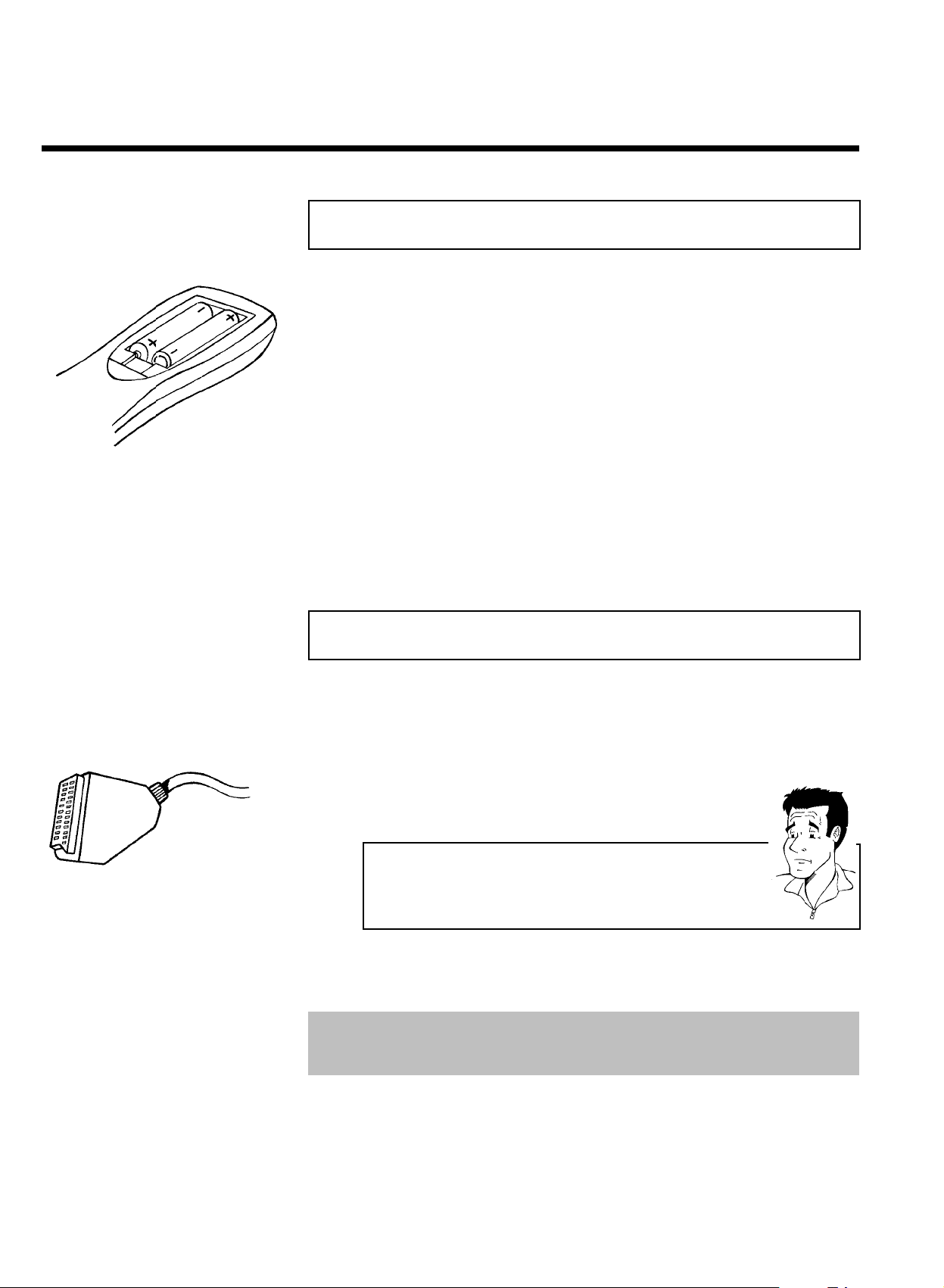
1 Βγάλτε από τη συσκευασία το τηλεχειριστήριο του βίντεο και τις
µπαταρίες που παρέχονται µε αυτό (2 τεµάχια).
2 Ανοίξτε το κάλυµµα υποδοχής µπαταριών του τηλεχειριστηρίου,
τοποθετήστε τις µπαταρίες όπως φαίνεται στην εικόνα και κλείστε
το κάλυµµα της υποδοχής µπαταριών.
Το τηλεχειριστήριο είναι έτοιµο για λειτουργία. Η ακτίνα δράσης του φτάνει περ. τα 5
µέτρα.
Σύνδεση του βίντεο µε την τηλεόραση
Για να µπορείτε να κάνετε εγγραφή και αναπαραγωγή τηλεοπτικών εκποµπών µε το
βίντεό σας, πρέπει πρώτα να κάνετε τις αναγκαίες συνδέσεις καλωδίων.
Σας συνιστούµε να συνδέσετε την τηλεόραση και το βίντεο µε ένα καλώδιο Scart.
Τί είναι το καλώδιο Scart;
Το καλώδιο Scart, επίσης γνωστό ως καλώδιο Euro-AV χρησιµεύει ως
γενική γραµµή σύνδεσης για σήµατα εικόνας, ήχου και χειρισµού. Με
αυτό τον τρόπο σύνδεσης δεν παρουσιάζονται σχεδόν καθόλου
απώλειες κατά τη µετάδοση εικόνας και ήχου.
Αν κάνετε εγκατάσταση του βίντεο σας για πρώτη φορά, επιλέξτε µια απ' τις ακόλουθες
πιθανότητες:
'Σύνδεση µε καλώδιο Scart'
Όταν η τηλεόρασή σας διαθέτει υποδοχή Scart και θέλετε να χρησιµοποιήσετε καλώδιο
Scart.
'Σύνδεση χωρίς καλώδιο Scart'
Όταν δεν θέλετε να χρησιµοποιήσετε καλώδιο Scart.
8
Εγκατάσταση του βίντεο
Page 13
Σύνδεση µε καλώδιο Scart
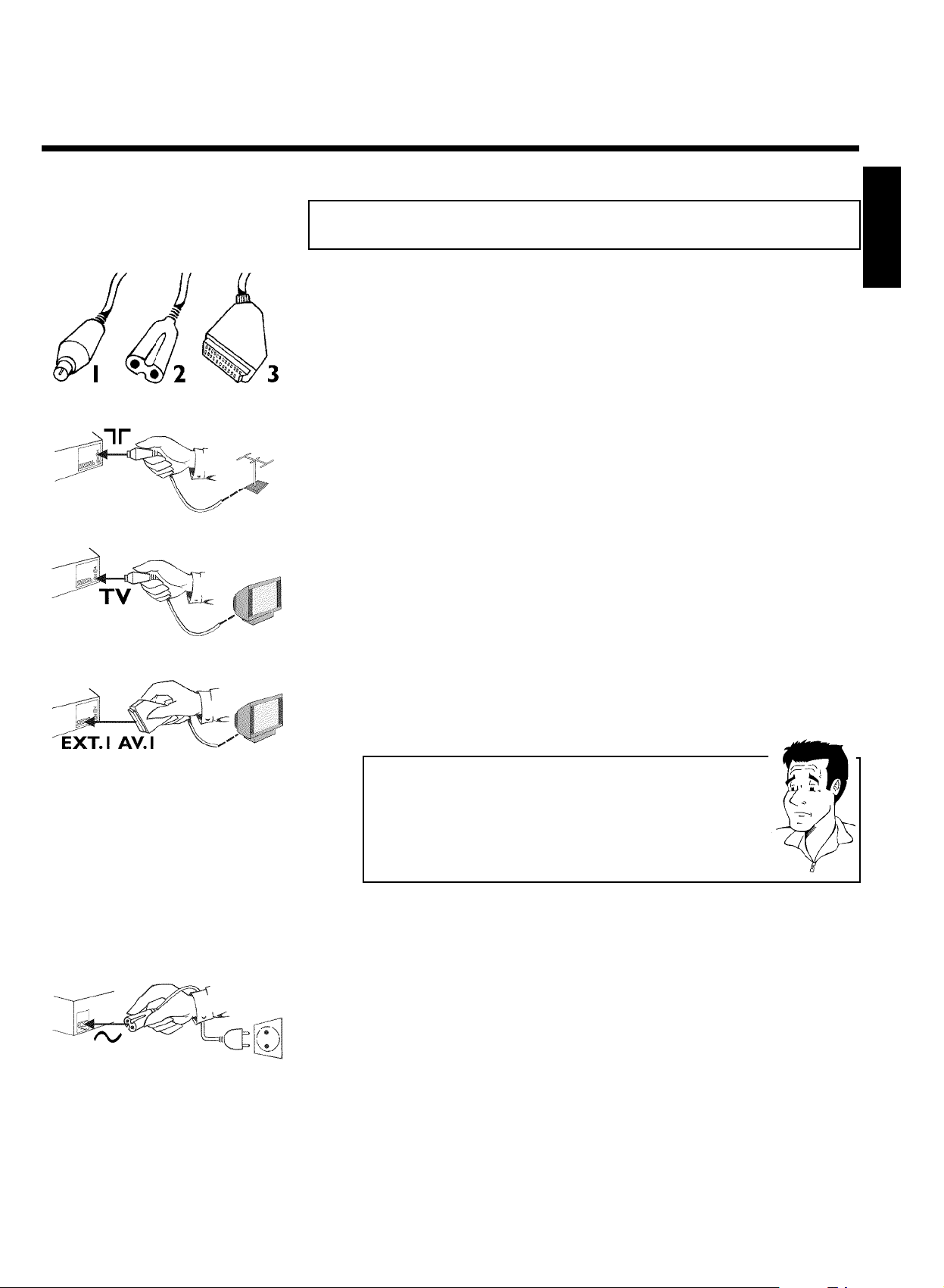
Έχετε έτοιµα τα ακόλουθα καλώδια:
Ένα καλώδιο κεραίας (1, παρέχεται µε το βίντεο), ένα καλώδιο τάσης (2, παρέχεται µε το
βίντεο), ένα καλώδιο Scart (3).
1 Βγάλτε το βύσµα του καλωδίου κεραίας από την τηλεόραση.
Βάλτε το στην υποδοχή 2 στην πίσω πλευρά του βίντεο.
2 Συνδέστε την υποδοχή TV στην πίσω πλευρά του βίντεο µε την
υποδοχή κεραίας της τηλεόρασης χρησιµοποιώντας το καλώδιο
κεραίας που παρέχεται µε το βίντεο.
ΕΛΛΗΝΙΚA
3 Συνδέστε την υποδοχή Scart EXT.1 AV. 1 στην πίσω πλευρά
του βίντεο µε την ανάλογη υποδοχή Scart της τηλεόρασης που
προβλέπεται για τη λειτουργία µε βίντεο (βλέπε οδηγίες χρήσεως
της τηλεόρασης), χρησιµοποιώντας ένα καλώδιο Scart.
Η τηλεόρασή µου διαθέτει περισσότερες από µία υποδοχή Scart.
Ποιά πρέπει να χρησιµοποιήσω;
Επιλέξτε εκείνη την υποδοχή Scart που είναι κατάλληλη τόσο για την
έξοδο όσο και για την είσοδο εικόνας.
Η τηλεόρασή µου διαθέτει ένα µενού επιλογής για την υποδοχή
Scart
Επιλέξτε τη 'TV' ως πηγή σύνδεσης αυτής της υποδοχής Scart.
4 Ανάψτε την τηλεόρασή σας.
5 Συνδέστε την υποδοχή τάσης 4 στην πίσω πλευρά του βίντεο
µε την υποδοχή τάσης στον τοίχο χρησιµοποιώντας το καλώδιο
τάσης που παρέχεται µε το βίντεο.
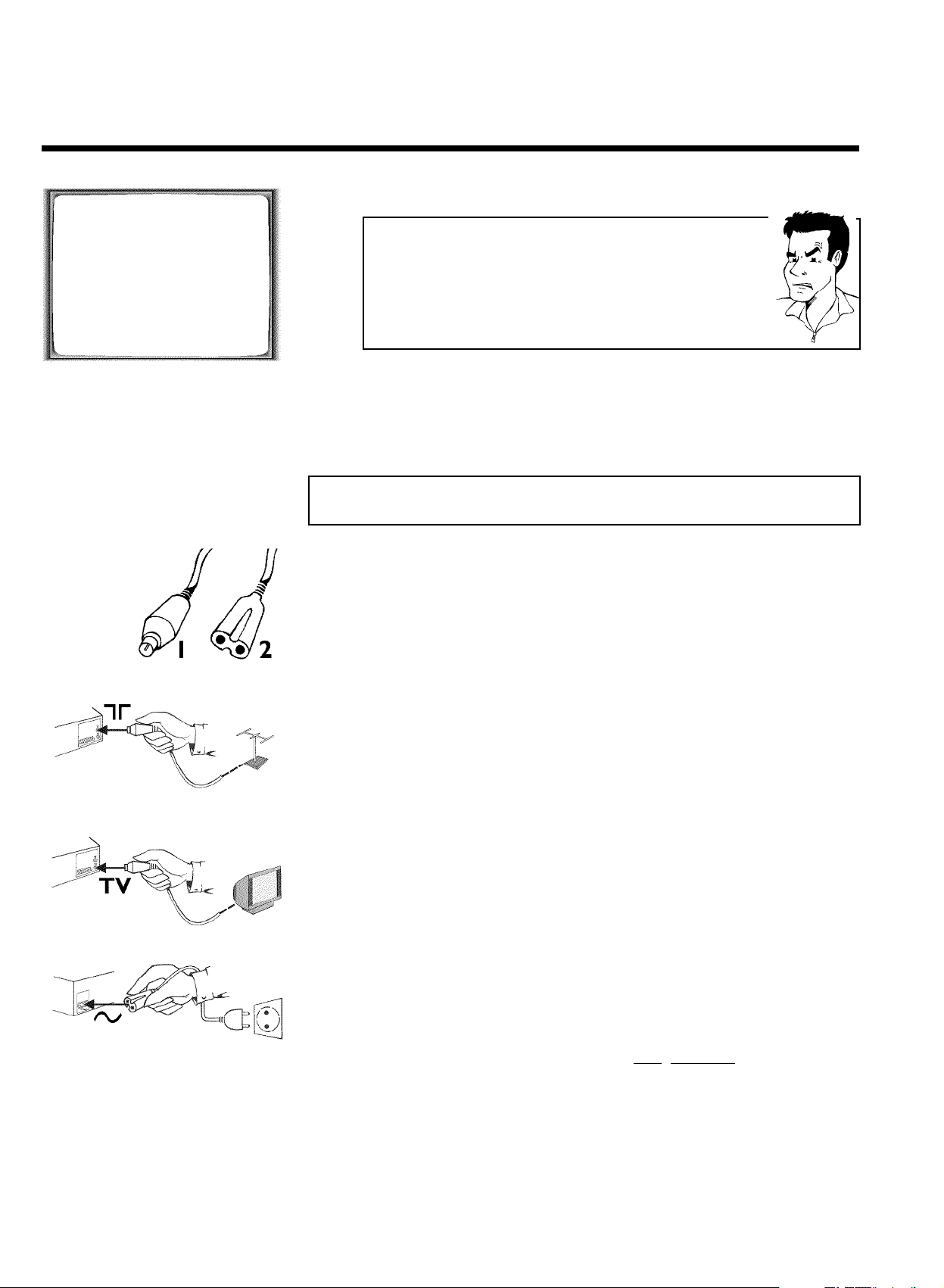
6 Αν η σύνδεση έχει γίνει σωστά και η τηλεόρασή σας έχει
περάσει αυτόµατα στον αριθµό προγράµµατος της υποδοχής
Scart, π.χ. 'EXT', '0', 'AV' στην οθόνη εµφανίζεται η ακόλουθη
εικόνα:
Εγκατάσταση του βίντεο
9
Page 14
CONGRATULATIONS
YOU NOW OWN A NEW
PHILIPS
VIDEO RECORDER
CONTINUEpOK
a Η οθόνη µου παραµένει κενή
b Πολλές τηλεοράσεις αναγκάζονται από το βίντεο να περάσουν στον
αριθµό προγράµµατος της υποδοχής Scart µε τη βοήθεια ενός
σήµατος ελέγχου µέσω του καλωδίου Scart.
b Αν η τηλεόραση δεν περάσει αυτόµατα στον αριθµό προγράµµατος
της υποδοχής Scart, επιλέξτε τον ανάλογο αριθµό προγράµµατος
στην τηλεόραση χειροκίνητα (βλέπε οδηγίες χρήσεως της
τηλεόρασης).
Στη συνέχεια διαβάστε την παράγραφο 'Πρώτη εγκατάσταση' στο κεφάλαιο
'Εγκατάσταση'.
Σύνδεση µε καλώδιο Scart
Έχετε έτοιµα τα ακόλουθα καλώδια:
Ένα καλώδιο κεραίας (1, παρέχεται µε το βίντεο), ένα καλώδιο τάσης (2, παρέχεται µε το
βίντεο).
1 Σβήστε την τηλεόρασή σας.
2 Βγάλτε το βύσµα του καλωδίου κεραίας από την υποδοχή
κεραίας της τηλεόρασης. Βάλτε το στην υποδοχή 2 στην πίσω
πλευρά του βίντεο.
3 Συνδέστε την υποδοχή TV στην πίσω πλευρά του βίντεο µε την
υποδοχή κεραίας της τηλεόρασης χρησιµοποιώντας το καλώδιο
κεραίας που παρέχεται µε το βίντεο.
4 Συνδέστε την υποδοχή τάσης 4 στην πίσω πλευρά του βίντεο
µε την υποδοχή τάσης στον τοίχο χρησιµοποιώντας το καλώδιο
τάσης που παρέχεται µε το βίντεο.
5
Ανάψτε την τηλεόρασή σας και επιλέξτε στην τηλεόραση τον
αριθµό προγράµµατος που διατίθεται για τη λειτουργία βίντεο
(βλέπε οδηγίες χρήσεως της τηλεόρασης).
10
Εγκατάσταση του βίντεο
Page 15
Ποιος αριθµός προγράµµατος διατίθεται για τη λειτουργία βίντεο;
Για να εγγυάται η σταθερότητα της τηλεοπτικής εικόνας κατά τη διάρκεια
της αναπαραγωγής µιας κασέτας (αποφυγή της πλάγιας κλίσης στο
πάνω µέρος της εικόνας), διατίθενται στην τηλεόραση ειδικές θέσεις
προγραµµάτων (αριθµοί προγραµµάτων) για τη λειτουργία βίντεο. Στις
πλείστες περιπτώσεις πρόκειται για τον πιο µεγάλο αριθµό
προγράµµατος, π.χ.: '12','16','99' ή και ο αριθµός προγράµµατος '0'. Για
περισσότερες λεπτοµέρειες, συµβουλευτείτε τις οδηγίες χρήσεως της
τηλεόρασης.
6 Επιλέξτε αυτό τον αριθµό προγράµµατος και ξεκινήστε την
αναζήτηση καναλιών της τηλεόρασης χειροκίνητα όπως αν
θέλατε να προσθέσετε (αποθηκεύσετε) ένα νέο τηλεοπτικό
πρόγραµµα, µέχρι να εµφανιστεί η 'δοκιµαστική εικόνα'.
ΕΛΛΗΝΙΚA
CONGRATULATIONS
YOU NOW OWN A NEW
PHILIPS
VIDEO RECORDER
CONTINUEpOK
a ∆εν εµφανίζεται 'δοκιµαστική εικόνα'
b Ελέγξτε τις συνδέσεις καλωδίων.
b Το βίντεο 'εκπέµπει' στη συχνότητα 591MHz (στο κανάλι CH36)
Επαναλάβετε την αναζήτηση καναλιών στην τηλεόραση.
7 Αποθηκεύστε στην τηλεόρασή σας αυτή τη ρύθµιση στον αριθµό
προγράµµατος που διατίθεται για τη λειτουργία βίντεο.
Αριθµός προγράµµατος για την λειτουργία βίντεο
Τώρα έχετε αποθηκεύσει το βίντεο σε ένα αριθµό προγράµµατος σαν
τηλεοπτικό κανάλι. Για την αναπαραγωγή από το βίντεο πρέπει στο
µέλλον να επιλέγετε αυτό τον αριθµό προγράµµατος (τηλεοπτικό κανάλι
'βίντεο').
Συµβουλευτείτε το κεφάλαιο 'Εγκατάστασή'.
Σύνδεση επιπρόσθετων συσκευών
Μπορείτε να συνδέσετε και επιπρόσθετες συσκευές όπως αποκωδικοποιητή, δορυφορικό
δέκτη, βιντεοκάµερα κλπ. µέσω της υποδοχής EXT.2 AV. 2 .
Στην πίσω πλευρά του βίντεο βρίσκονται δύο υποδοχές ήχου AUDIO OUT L R (έξοδος
σήµατος ήχου αριστερά/δεξιά). Εδώ µπορείτε να συνδέσετε ένα στερεοφωνικό σύστηµα.
Εγκατάσταση του βίντεο
11
Page 16
CΕγκατάσταση
Πρώτη εγκατάσταση
Το κεφάλαιο αυτό περιγράφει πως µπορείτε να ξεκινήσετε την πρώτη εγκατάσταση. Το
βίντεο αναζητά και αποθηκεύει αυτόµατα όλα τα διαθέσιµα τηλεοπτικά κανάλια.
1 Επιβεβαιώστε την εικόνα που προβάλλεται στην οθόνη µε το
2 Επιλέξτε τη γλώσσα που θέλετε για την καθοδήγηση χρήστη µε
Πως να 'σκοπεύετε' σωστά
Για τις ακόλουθες παραγράφους θα χρειαστείτε για πρώτη φορά το
τηλεχειριστήριο. Όταν κάνετε χρήση του τηλεχειριστηρίου, γυρίστε πάντα
τη µύτη του προς το βίντεο και όχι προς την τηλεόραση.
Άναµµα επιπρόσθετων συσκευών
Αν έχετε συνδέσει επιπρόσθετες συσκευές (δορυφορικό δέκτη,...) µέσω
του καλωδίου κεραίας, ανάψτε τις. Όταν γίνει αυτόµατη αναζήτηση
καναλιών, αυτές θα αναγνωριστούν και θα αποθηκευτούν.
πλήκτρο OK του τηλεχειριστηρίου.
το πλήκτρο P r= ή ;qP .
AUTO TUNING
SEARCHING
00 TV CHANNELS FOUND
ƒƒƒƒƒƒƒ__________________
PLEASE WAIT...
Τί είναι η καθοδήγηση χρήστη;
Χάρη στην πολύγλωσση καθοδήγηση χρήστη, ο χειρισµός του νέου σας
βίντεο είναι πανεύκολος. Όλες οι ρυθµίσεις και λειτουργίες προβάλλονται
στην οθόνη της τηλεόρασής σας στην ανάλογη γλώσσα.
3 Επιβεβαιώστε µε το πλήκτρο OK .
4 Επιλέξτε µε το πλήκτρο P r= ή ;qP τη χώρα στην οποία
βρίσκεστε.
Αν η χώρα στην οποία βρίσκεστε δεν εµφανίζεται, επιλέξτε
'OTHERS'.
Επιβεβαιώστε µε το πλήκτρο OK .
Η αυτόµατη αναζήτηση προγραµµάτων ξεκινά. Στην οθόνη
εµφανίζεται:
a Το βίντεο δε βρίσκει τηλεοπτικό κανάλι κατά τη διάρκεια της
αναζήτησης
b Επιλέξτε στην τηλεόραση τον αριθµό προγράµµατος 1. Βλέπετε στην
τηλεόραση το αποθηκευµένο τηλεοπτικό κανάλι;
Αν όχι, ελέγξτε την σύνδεση καλωδίων Κεραία (υποδοχή κεραίας) –
βίντεο – τηλεόραση.
b Εδώ χρειάζεται υποµονή!
Το βίντεο αναζητά ολόκληρη τη ζώνη συχνοτήτων µέχρι να βρει το
µέγιστο αριθµό διαθέσιµων τηλεοπτικών καναλιών και να τα
αποθηκεύσει. Πιθανόν τηλεοπτικά κανάλια της χώρας σας να
εκπέµπουν σε µια πιο ψηλή ζώνη συχνοτήτων. Μόλις η αναζήτηση
φτάσει σ' αυτή τη ζώνη, το βίντεο θα βρει τα τηλεοπτικά κανάλια.
12
Εγκατάσταση
Page 17

5 Όταν η αυτόµατη αναζήτηση προγραµµάτων τελειώσει, στην
οθόνη εµφανίζεται για λίγο το µήνυµα 'STORED'.
Στη συνέχεια εµφανίζεται για έλεγχο 'YEAR', 'MONTH', 'DATE',
'TIME'.
ΕΛΛΗΝΙΚA
CLOCK
YEAR è 2001 p
MONTH 01
DATE 01
TIME 20:00
SMART CLOCK ON
________________________________
EXITpMENU STOREpOK
6 Ελέγξτε στη γραµµή 'YEAR' το έτος που προβάλλεται. Αν
χρειαστεί αλλάξτε το έτος µε τα αριθµηµένα πλήκτρα 0-9 του
τηλεχειριστηρίου.
7 Επιλέξτε την επόµενη γραµµή µε το πλήκτρο ;qP ή P r= .
8 Ελέγξτε τις ρυθµίσεις που προβάλλονται για: 'MONTH', 'DATE' und
'TIME'.
9 Αν τα δεδοµένα είναι σωστά, πατήστε το πλήκτρο OK . Στην
οθόνη εµφανίζεται για λίγο το µήνυµα 'STORED'.
Η πρώτη εγκατάσταση έχει ολοκληρωθεί.
∆ορυφορικός δέκτης
Αν έχετε συνδέσει δορυφορικό δέκτη, διαβάστε το κεφάλαιο 'Πώς να
χρησιµοποιήσετε δορυφορικό δέκτη'.
Αποκωδικοποιητής
Αν έχετε συνδέσει αποκωδικοποιητή, πρέπει να τον εγκαταστήσετε τον
όπως περιγράφεται στο επόµενο κεφάλαιο.
Σύνδεση αποκωδικοποιητή
Μερικά τηλεοπτικά κανάλια εκπέµπουν κωδικοποιηµένα τηλεοπτικά σήµατα τα οποία
µπορείτε να δείτε µόνο µ' ένα ιδιόκτητο ή ενοικιασµένο αποκωδικοποιητή. Σε αυτό το
βίντεο µπορείτε να συνδέσετε ένα τέτοιο αποκωδικοποιητή (descrambler). Με τη βοήθεια
της ακόλουθης λειτουργίας ο συνδεδεµένος αποκωδικοποιητής ενεργοποιείται αυτόµατα
για το επιθυµητό τηλεοπτικό κανάλι.
1 Ανάψτε την τηλεόρασή σας. Επιλέξτε αν χρειαστεί τον αριθµό
προγράµµατος για τη λειτουργία βίντεο.
2 Επιλέξτε µε τα πλήκτρα ;qP , P r= στο βίντεο ή µε τα
αριθµηµένα πλήκτρα του τηλεχειριστηρίου 0-9 το τηλεοπτικό
κανάλι στο οποίο θέλετε να κατανέµετε τον αποκωδικοποιητή.
3 Πατήστε το πλήκτρο MENU στο τηλεχειριστήριο. Το κυρίως
µενού εµφανίζεται.
4 Επιλέξτε µε το πλήκτρο ;qP ή P r= τη γραµµή 'MANUAL
SEARCH' και επιβεβαιώστε µε το πλήκτρο OK .
Εγκατάσταση
13
Page 18
MANUAL SEARCH
5 Επιλέξτε τη γραµµή 'DECODER' µε το πλήκτρο P r= ή ;qP .
PROGRAMME NUMBER è P01 p
S-CHANNEL NO
CHANNEL NUMBER 21
DECODER OFF
________________________________
EXITpMENU STOREpOK
BBC1
6 Επιλέξτε 'ON' (αποκωδικοποιητής αναµµένος) µε το πλήκτρο
Q ή P .
Πώς µπορώ να σβήσω το διαµορφωτή;
Επιλέξτε στην οθόνη 'OFF' (αποκωδικοποιητής σβησµένος) µε το
πλήκτρο P .
7 Επιβεβαιώστε µε το πλήκτρο OK .
8 Ολοκληρώστε µε το πλήκτρο MENU .
Ο αποκωδικοποιητής έχει συνδεθεί µε αυτό το πρόγραµµα της τηλεόρασης.
Όταν επιλεχθεί αυτό το κανάλι, στο καντράν του βίντεο εµφανίζεται το σύµβολο 'DEC'.
Αναζήτηση προγραµµάτων χειροκίνητα
Σε µερικές ιδιαίτερες περιπτώσεις µπορεί κατά τη διάρκεια της πρώτης εγκατάστασης το
βίντεο να µη βρεί και να αποθηκεύσει όλα τα τηλεοπτικά κανάλια. Τα τηλεοπτικά κανάλια
που λείπουν ή αυτά που είναι κωδικοποιηµένα πρέπει σ' αυτή την περίπτωση να
αναζητηθούν και να αποθηκευτούν χειροκίνητα.
MANUAL SEARCH
PROGRAMME NUMBER è P01 p
S-CHANNEL NO
CHANNEL NUMBER 21
DECODER OFF
________________________________
EXITpMENU STOREpOK
14
1 Ανάψτε την τηλεόραση. Επιλέξτε αν χρειαστεί τον αριθµό
προγράµµατος για το βίντεο.
2 Πατήστε το πλήκτρο MENU στο τηλεχειριστήριο.
Το κυρίως µενού εµφανίζεται.
3 Επιλέξτε τη γραµµή 'MANUAL SEARCH' µε το πλήκτρο ;qP ή
P r= και επιβεβαιώστε µε το πλήκτρο OK .
4 Επιλέξτε τη γραµµή 'PROGRAMME NUMBER' µε το πλήκτρο
P r= ή ;qP .
5 Επιλέξτε µε το πλήκτρο Q ή P τον αριθµό προγράµµατος
στον οποίο θέλετε να αποθηκεύσετε το τηλεοπτικό κανάλι, π.χ.:
'P01'.
6 Επιλέξτε µε το πλήκτρο P στη γραµµή 'S-CHANNEL' τον τρόπο
ένδειξης που θέλετε.
Εγκατάσταση
Page 19
Τι σηµαίνουν αυτές οι ρυθµίσεις;
'NO': Ένδειξη/Καταχώρηση καναλιών
'YES': Ένδειξη/Καταχώρηση ειδικών καναλιών
Τί είναι ένα ειδικό κανάλι;
Οι τηλεοπτικοί σταθµοί εκπέµπουν σε συγκεκριµένες ζώνες συχνοτήτων.
Οι ζώνες αυτές υποδιαιρούνται σε κανάλια. Στον κάθε τηλεοπτικό
σταθµό κατανέµεται µια συγκεκριµένη συχνότητα / ένα συγκεκριµένο
κανάλι. Συγκεκριµένες ζώνες συχνοτήτων χαρακτηρίζονται ως ειδικά
κανάλια (κανάλια υπερευρυζωνικού τοµέα).
7 Καταχωρήστε στη γραµµή 'CHANNEL NUMBER' το κανάλι του
τηλεοπτικού προγράµµατος της επιλογής σας µε τα αριθµηµένα
πλήκτρα 0-9 .
a ∆ε γνωρίζω το κανάλι του τηλεοπτικού προγράµµατος
b Σ' αυτή την περίπτωση κρατήστε πατηµένο το πλήκτρο P στη
γραµµή 'CHANNEL NUMBER' για να ξεκινήσετε την αυτόµατη
αναζήτηση προγραµµάτων. Στην οθόνη εµφανίζεται ένας αριθµός
καναλιού που συνεχώς αλλάζει.
Συνεχίστε την αυτόµατη αναζήτηση µέχρι να βρείτε το τηλεοπτικό
πρόγραµµα της επιλογής σας.
ΕΛΛΗΝΙΚA
8 Αποθηκεύστε το τηλεοπτικό κανάλι µε το πλήκτρο OK . Στην
οθόνη εµφανίζεται για λίγο το µήνυµα 'STORED'.
9 Αν θέλετε να αναζητήσετε κι' άλλα τηλεοπτικά κανάλια,
ξαναρχίστε απ' το βήµα
0 Ολοκληρώστε πατώντας το πλήκτρο MENU .
3 .
Πως να χρησιµοποιήσετε δορυφορικό
δέκτη
Μπορείτε να παρακολουθήσετε τα τηλεοπτικά προγράµµατα ενός δορυφορικού δέκτη
που έχετε συνδέσει µε το βίντεο (µε την υποδοχή Scart EXT.2 AV. 2 ) στον αριθµό
προγράµµατος 'E2' του βίντεο.
Επιλέξτε γι' αυτό το σκοπό µε το πλήκτρο 0 στο τηλεχειριστήριο τον αριθµό
προγράµµατος 'E1' και στη συνέχεια τον αριθµό προγράµµατος 'E2' µε το πλήκτρο
P r= .
Η επιλογή των προγραµµάτων του δορυφορικού δέκτη πρέπει να γίνει στον ίδιο το
δορυφορικό δέκτη.
Εγκατάσταση
15
Page 20
Αυτόµατη ταξινόµηση των τηλεοπτικών
προγραµµάτων (Follow TV)
Κατά την αυτόµατη αναζήτηση καναλιών, τα τηλεοπτικά προγράµµατα αποθηκεύονται σε
µια συγκεκριµένη σειρά. Η σειρά αυτή µπορεί να διαφέρει απ' εκείνη που ισχύει για τα
κανάλια αυτά στην τηλεόρασή σας.
Μετά την εκτέλεση της λειτουργίας αυτής, η σειρά των καναλιών στο βίντεο είναι η ίδια µε
αυτή στην τηλεόραση.
Αυτό όµως λειτουργεί µόνο αν το βίντεο (υποδοχή EXT.1 AV. 1 ) και η τηλεόραση είναι
συνδεδεµένα µε ένα καλώδιο Scart .
1 Ανάψτε την τηλεόρασή σας. Επιλέξτε αν χρειαστεί τον αριθµό
προγράµµατος για το βίντεο.
2 Πατήστε το πλήκτρο MENU στο τηλεχειριστήριο. Το κυρίως
µενού εµφανίζεται.
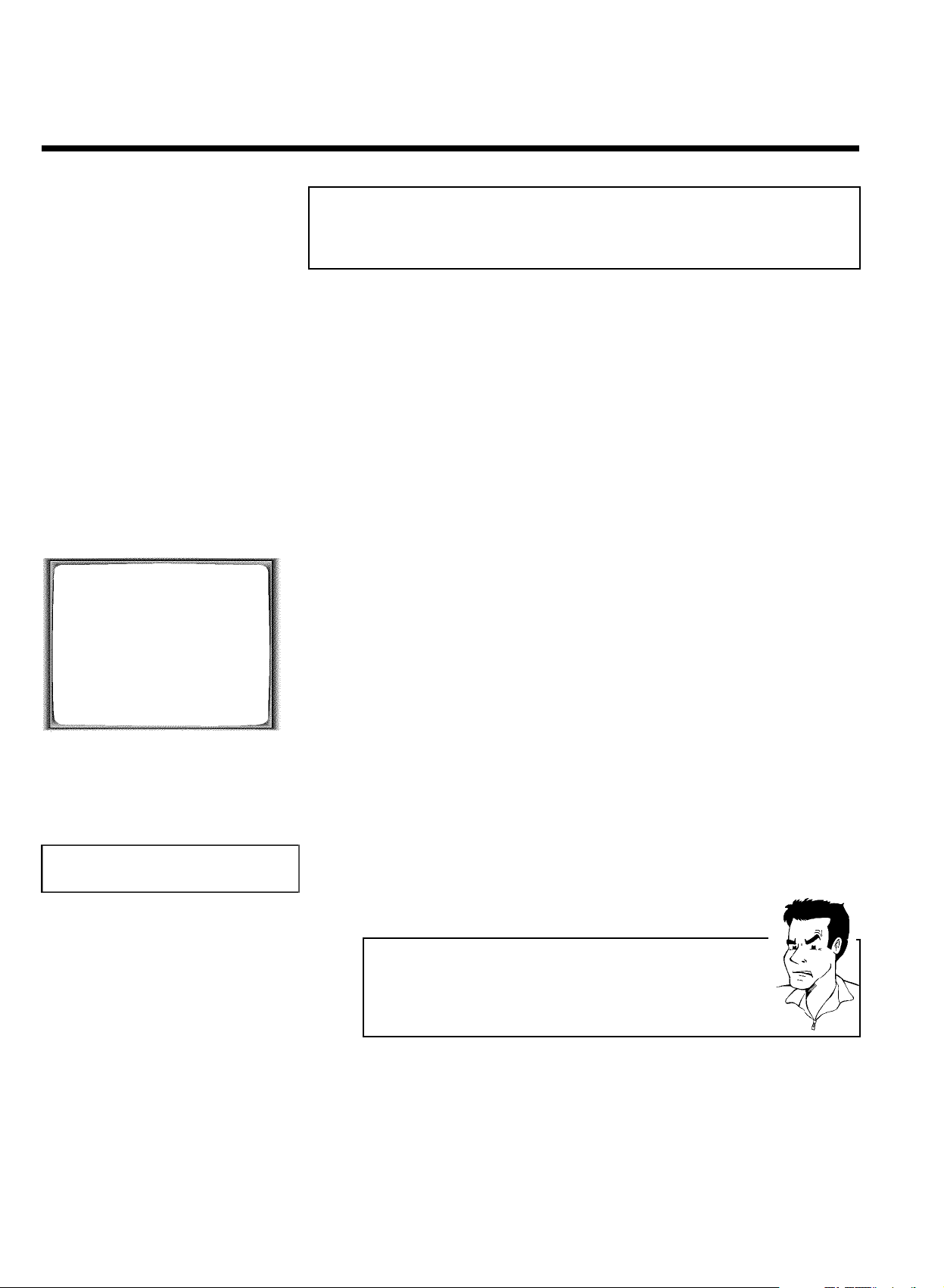
MENU
CLOCK
AUTO TUNING
MANUAL SEARCH
FOLLOW TV
TV CHANNEL ALLOC.
RECORD SPEED
AUTO STANDBY
VIDEOSYSTEM
LANGUAGE
SPECIAL SETTINGS
________________________________
…EXITpMENU OK
†HOTLINEpCL
TV01
3 Επιλέξτε µε το πλήκτρο P r= ή ;qP τη γραµµή 'FOLLOW TV'
και επιβεβαιώστε µε το πλήκτρο OK .
4 Πατήστε το πλήκτρο OK . Στο καντράν του βίντεο εµφανίζεται
'TV01'.
5 Επιλέξτε τον αριθµό προγράµµατος '1' στην τηλεόραση .
a ∆εν µπορώ να ρυθµίσω την τηλεόρασή µου στον αριθµό
προγράµµατος '1'
b Αν έχετε συνδέσει επιπρόσθετες συσκευές στην υποδοχή
EXT.2 AV. 2 , πρέπει να τις σβήσετε. Όταν οι επιπρόσθετες
συσκευές είναι αναµµένες, η τηλεόραση πιθανό να ρυθµιστεί στον
αριθµό προγράµµατος της υποδοχής Scart.
16
6 Επιβεβαιώστε µε το πλήκτρο OK του τηλεχειριστηρίου του
βίντεο. Το βίντεο συγκρίνει τα τηλεοπτικά κανάλια της
τηλεόρασης µε αυτά του βίντεο.
Αν το βίντεο βρει το ίδιο τηλεοπτικό κανάλι και στην τηλεόραση,
το αποθηκεύει στο 'P01'.
Εγκατάσταση
Page 21
a Στο καντράν εµφανίζεται 'NOTV'. Το βίντεο δε λαµβάνει σήµα
εικόνας από την τηλεόραση
b Ελέγξτε τα βύσµατα του καλωδίου Scart.
b Συµβουλευτείτε τις οδηγίες χρήσεως της τηλεόρασής σας για το ποια
υποδοχή Scart εκπέµπει σήµατα εικόνας.
b Αν οι όλες οι προσπάθειες αυτές δε φέρνουν αποτέλεσµα, τότε δε
µπορείτε να χρησιµοποιήσετε τη λειτουργία αυτή.
∆ιαβάστε την παράγραφο 'Ταξινόµηση προγραµµάτων χειροκίνητα'.
7 Περιµένετε µέχρι να εµφανιστεί στο καντράν ο επόµενος
µεγαλύτερος αριθµός, π.χ.: 'TV02'.
8 Επιλεξτε τον επόµενο αριθµό προγράµµατος, π.χ.: '2' στην
τηλεόραση .
9 Επιβεβαιώστε µε το πλήκτρο OK του τηλεχειριστηρίου του
βίντεο.
∆ιαγραφή της ταξινόµησης
Σβήστε τη λανθασµένη ταξινόµηση ενός τηλεοπτικού καναλιού µε το
πλήκτρο CLEAR (CL) .
0 Επαναλάβετε τα βήµατα 7 ως 9 µέχρι να δώσετε αριθµό
προγράµµατος σε όλα τα τηλεοπτικά κανάλια.
ΕΛΛΗΝΙΚA
A Ολοκληρώστε µε το πλήκτρο MENU .
Αυτόµατη αναζήτηση τηλεοπτικών
προγραµµάτων
Κατά τη διάρκεια της πρώτης εγκατάστασης γίνεται αυτόµατη αναζήτηση και αποθήκευση
όλων των διαθέσιµων τηλεοπτικών προγραµµάτων. Αν η ταξινόµηση των καναλιών της
καλωδιακής ή της δορυφορικής τηλεόρασης που διαθέτετε αλλάξει ή αν π.χ. θέσετε σε
λειτουργία το βίντεο σε άλλο διαµέρισµα ή σπίτι µετά από µετακόµιση, µπορείτε να
επαναλάβετε τη διαδικασία αυτή. Με αυτό τον τρόπο αντικαθιστούνται τα αποθηκευµένα
τηλεοπτικά προγράµµατα µε τα νέα που θα βρεθούν.
1 Ανάψτε την τηλεόρασή σας. Επιλέξτε αν χρειαστεί τον αριθµό
προγράµµατος για το βίντεο.
2 Πατήστε το πλήκτρο MENU στο τηλεχειριστήριο. Το κυρίως
µενού εµφανίζεται.
3 Επιλέξτε τη γραµµή 'AUTO TUNING' µε το πλήκτρο P r= ή
;qP .
Εγκατάσταση
4 Πατήστε το πλήκτρο OK .
17
Page 22
5 Επιλέξτε µε το πλήκτρο ;qP ή P r= τη χώρα στην οποία
βρίσκεστε. Αν δεν εµφανιστεί η χώρα σας, επιλέξτε 'OTHERS'.
6 Πατήστε το πλήκτρο OK .
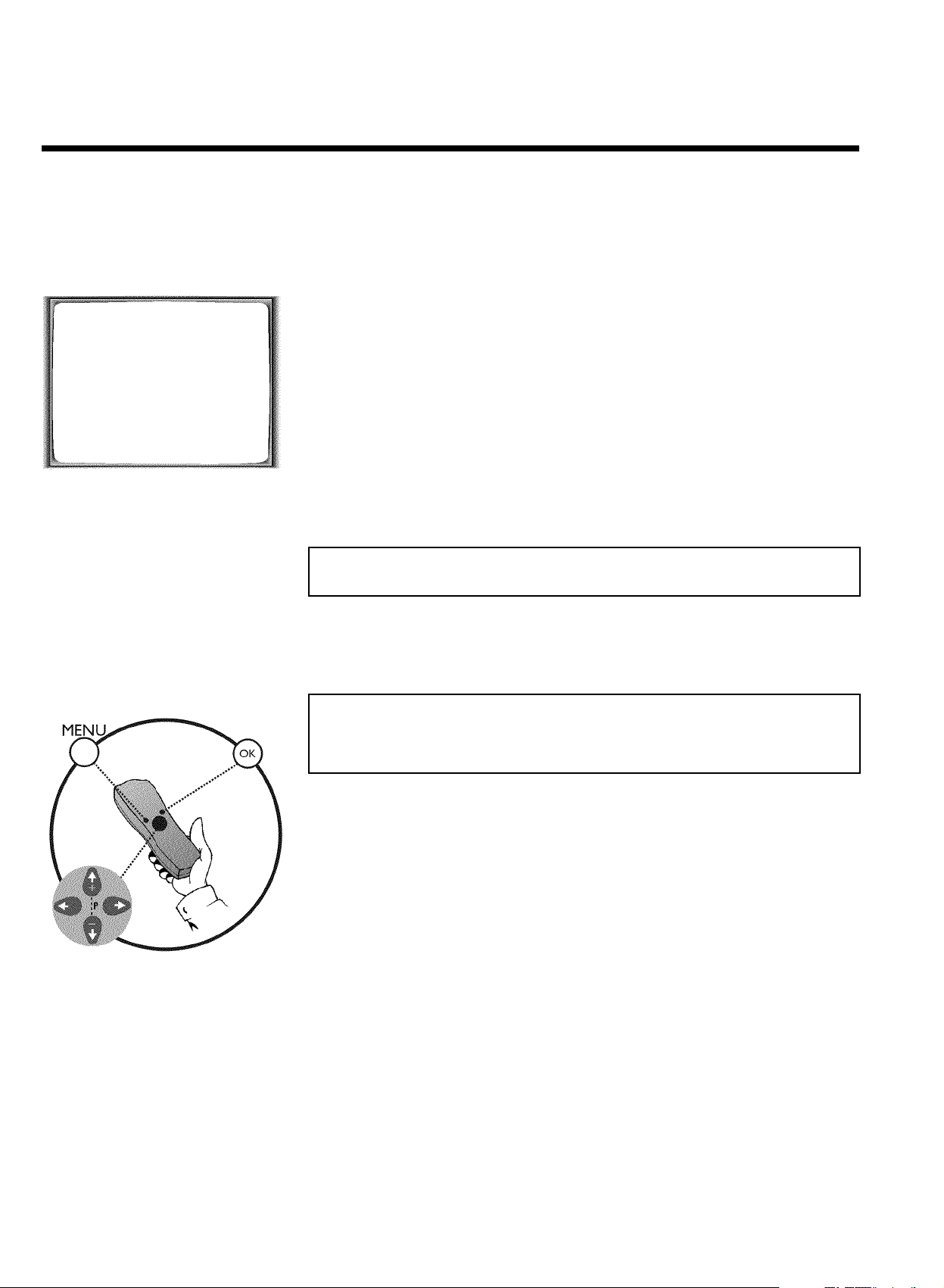
AUTO TUNING
SEARCHING
00 TV CHANNELS FOUND
ƒƒƒƒƒƒƒ__________________
PLEASE WAIT...
7 Η αυτόµατη αναζήτηση προγραµµάτων αρχίζει. Το βίντεο
αποθηκεύει όλα τα διαθέσιµα τηλεοπτικά κανάλια. Η διαδικασία
αυτή µπορεί να διαρκέσει µερικά λεπτά.
8 Όταν η αναζήτηση προγραµµάτων τελειώσει, στην οθόνη
εµφανίζεται για λίγο το µήνυµα 'STORED'.
9 Ολοκληρώστε µε το πλήκτρο MENU .
Αν θέλετε να αναζητήσετε ένα τηλεοπτικό κανάλι χειροκίνητα, συµβουλευτείτε το κεφάλαιο
'Αναζήτηση προγραµµάτων χειροκίνητα'.
Λειτουργία µόνιτορ
Με το πλήκτρο MONITOR µπορείτε να αλλάξετε µεταξύ λήψης από την τηλεόραση ή
από το βίντεο. Αυτό µπορεί να γίνει µόνο αν η τηλεόρασή σας είναι συνδεδεµένη µε το
βίντεο µε καλώδιο Scart και υποστηρίζει την αλλαγή αυτή.
Ταξινόµηση/∆ιαγραφή προγραµµάτων
χειροκίνητα
Μετά την ολοκλήρωση της αυτόµατης αναζήτησης προγραµµάτων µπορεί να µη
συµφωνείτε µε την σειρά µε την οποία έχουν αποθηκευτεί τα τηλεοπτικά κανάλια στις
θέσεις προγραµµάτων (αριθµοί προγραµµάτων). Με τη λειτουργία αυτή µπορείτε να
ταξινοµήσετε τα αποθηκευµένα κανάλια σύµφωνα µε τις προτιµήσεις σας ή να σβήσετε
κανάλια που δε θέλετε ή των οποίων δε γίνεται καλή λήψη.
1 Ανάψτε την τηλεόρασή σας. Επιλέξτε αν χρειαστεί τον αριθµό
προγράµµατος για το βίντεο.
2 Πατήστε το πλήκτρο MENU στο τηλεχειριστήριο. Το κυρίως
µενού εµφανίζεται.
3 Επιλέξτε τη γραµµή 'TV CHANNEL ALLOC.' µε το πλήκτρο
P r= ή ;qP .
18
Εγκατάσταση
Page 23
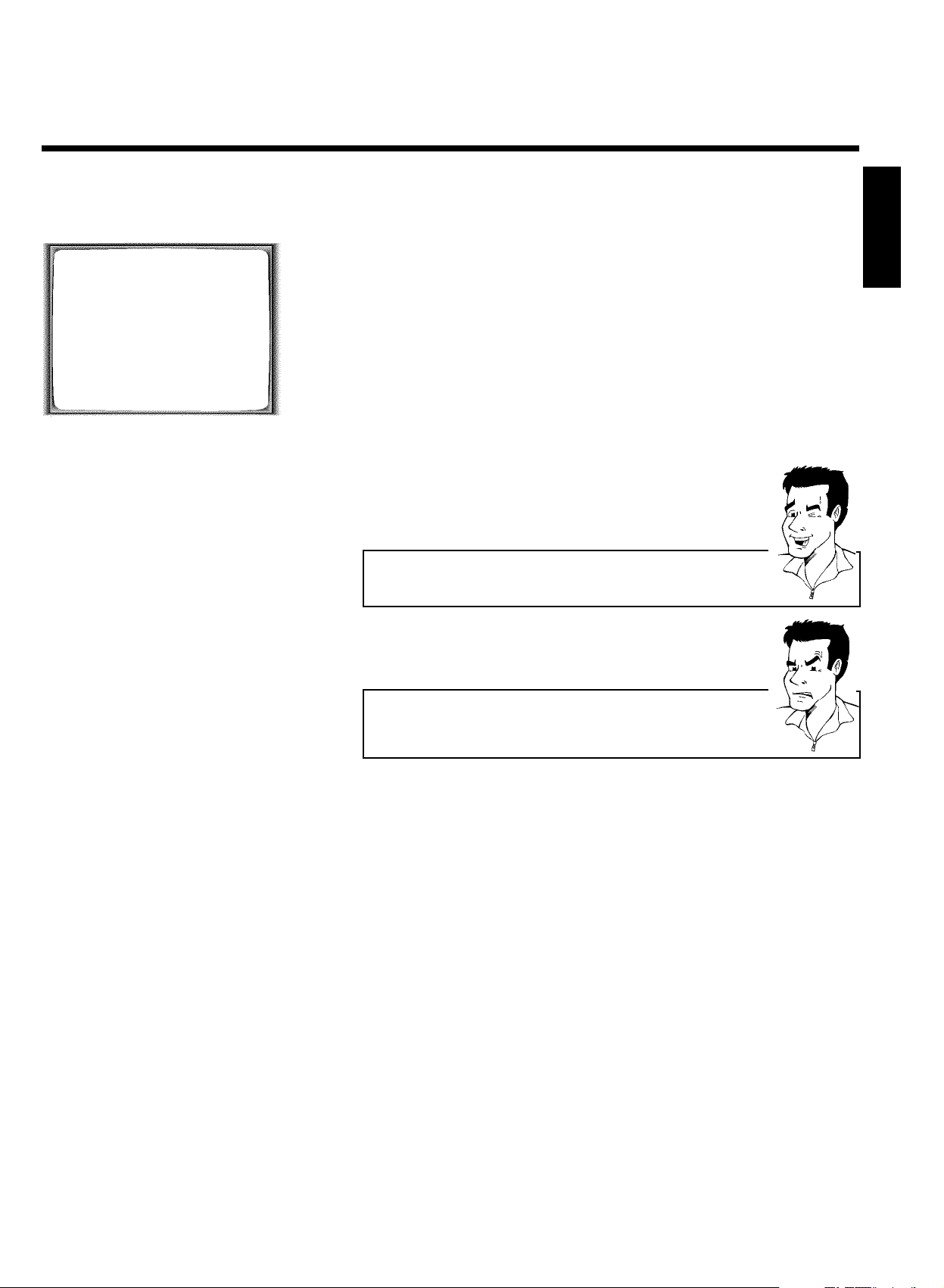
4 Επιβεβαιώστε µε το πλήκτρο OK .
TV CHANNEL ALLOC.
ALLOCATE ON P01
TV CHANNEL è BBC1 p
________________________________
ALLOCATEpOK EXITpMENU
5 Επιλέξτε µε το πλήκτρο Q ή P το αποθηκευµένο κανάλι στο
οποίο θέλετε να κατανέµετε τον αριθµό προγράµµατος 'P01'.
6 Επιβεβαιώστε την κατανοµή αυτή µε το πλήκτρο OK . Στην
οθόνη εµφανίζεται για λίγο το µήνυµα: 'ALLOCATED ON P01'.
7 Στη συνέχεια εµφανίζεται στην οθόνη η κατανοµή για τον
επόµενο αριθµό προγράµµατος, π.χ.: 'ALLOCATE ON P02'.
8 Επιλέξτε µε το πλήκτρο Q ή P το αποθηκευµένο κανάλι στο
οποίο θέλετε να κατανέµετε τον αριθµό προγράµµατος π.χ.:
'P02'.
∆ιαγραφή τηλεοπτικού καναλιού
Κάντε διαγραφή καναλιών που δε θέλετε ή των οποίων η λήψη δεν είναι
καλή µε το πλήκτρο CLEAR (CL) .
9 Επιβεβαιώστε την κατανοµή αυτή µε το πλήκτρο OK . Στην
οθόνη εµφανίζεται για λίγο το µήνυµα: 'STORED'.
ΕΛΛΗΝΙΚA
a Στην οθόνη εµφανίζεται το κυρίως µενού
b Μετά την επιβεβαίωση της τελευταίας δυνατής κατανοµής περνάτε
αυτόµατα στο κυρίως µενού αφού δεν µπορούν να κατανεµηθούν
περαιτέρω κανάλια.
0 Αν θέλετε να κατανοµήσετε και άλλους αριθµούς προγραµµάτων
σε προγράµµατα τηλεόρασης, επαναλάβετε τα βήµατα
9 .
7 ως
A Ολοκληρώστε την κατανοµή των τηλεοπτικών καναλιών µε το
πλήκτρο MENU .
B Κλείστε το κυρίως µενού µε το πλήκτρο MENU .
Εγκατάσταση
19
Page 24
Ρύθµιση της γλώσσας καθοδήγησης
χρήστη
Μπορείτε να επιλέξετε µια από τις γλώσσες που προβάλλονται για την καθοδήγηση
χρήστη στην οθόνη (OSD). Ανεξάρτητα από τη ρύθµιση αυτή, το καντράν του βίντεο
προβάλλει κείµενα µόνο στην αγγλική γλώσσα.
1 Ανάψτε την τηλεόρασή σας. Επιλέξτε αν χρειαστεί τον αριθµό
προγράµµατος για το βίντεο.
2 Πατήστε το πλήκτρο MENU στο τηλεχειριστήριο. Το κυρίως
µενού εµφανίζεται.
MENU
CLOCK
AUTO TUNING
MANUAL SEARCH
FOLLOW TV
TV CHANNEL ALLOC.
RECORD SPEED
AUTO STANDBY
VIDEOSYSTEM
LANGUAGE
SPECIAL SETTINGS
________________________________
…EXITpMENU OK
†HOTLINEpCL
3 Επιλέξτε τη γραµµή 'LANGUAGE' και επιβεβαιώστε µε το πλήκτρο
OK .
4 Επιλέξτε µε το πλήκτρο P r= ή ;qP τη γλώσσα που θέλετε
και επιβεβαιώστε µε το πλήκτρο OK .
Στην οθόνη εµφανίζεται για λίγο το µήνυµα 'STORED'.
5 Ολοκληρώστε µε το πλήκτρο MENU .
20
Εγκατάσταση
Page 25
Ρύθµιση της ώρας και ηµεροµηνίας
Αν στο καντράν δεν προβάλλεται η σωστή ώρα ή ηµεροµηνία ή προβάλλεται '--:--', η
ώρα και ηµεροµηνία πρέπει να ρυθµιστεί χειροκίνητα.
Αν στον αριθµό προγράµµατος 'P01' είναι αποθηκευµένο πρόγραµµα τηλεόρασης που
εκπέµπει και Teletext/PDC, η ώρα ρυθµίζεται αυτόµατα. (SMART CLOCK)
1 Ανάψτε την τηλεόραση. Επιλέξτε αν χρειαστεί τον αριθµό
προγράµµατος για το βίντεο.
2 Πατήστε το πλήκτρο MENU στο τηλεχειριστήριο. Το κυρίως
µενού εµφανίζεται.
3 Επιλέξτε τη γραµµή 'CLOCK' µε το πλήκτρο P r= ή ;qP και
επιβεβαιώστε µε το πλήκτρο OK .
ΕΛΛΗΝΙΚA
CLOCK
YEAR è 2001 p
MONTH 01
DATE 01
TIME 20:00
SMART CLOCK ON
________________________________
EXITpMENU STOREpOK
4 Ελέγξτε στη γραµµή 'YEAR' το έτος που προβάλλεται. Αν
χρειαστεί αλλάξτε το έτος µε τα αριθµηµένα πλήκτρα 0-9 του
τηλεχειριστηρίου.
5 Επιλέξτε την επόµενη γραµµή µε το πλήκτρο ;qP ή P r= .
6 Ελέγξτε µε τον ίδιο τρόπο 'MONTH', 'DATE', 'TIME'.
a Προβάλλεται λάθος ώρα/ηµεροµηνία παρά τη χειροκίνητη
ρύθµιση
b Με το SMART CLOCK, η ώρα/ηµεροµηνία ρυθµίζεται και διορθώνεται
αυτόµατα από το τηλεοπτικό κανάλι που είναι αποθηκευµένο στον
αριθµό προγράµµατος 'P01'.
Σβήστε το SMART CLOCK. Επιλέξτε γι' αυτό το σκοπό τη ρύθµιση
'OFF' στη γραµµή 'SMART CLOCK' µε το πλήκτρο Q ή P .
Αν επιλέξετε 'ON' το 'SMART CLOCK' θα ενεργοποιηθεί ξανά.
7 Ελέγξτε τις ρυθµίσεις που προβάλλονται και επιβεβαιώστε µε το
πλήκτρο OK .
Στην οθόνη εµφανίζεται για λίγο το µήνυµα 'STORED'.
8 Ολοκληρώστε µε το πλήκτρο MENU .
Εγκατάσταση
21
Page 26
DΣηµαντικές οδηγίες για τη λειτουργία
Άναµµα
Αυτόµατο σβήσιµο
Ώρα στο καντράν
Κατανάλωση
ενέργειας
∆ιακοπή παροχής
τάσης/απώλεια τάσης
Έκτακτη διακοπή
Μπορείτε να ανάψετε το βίντεο πατώντας το πλήκτρο STANDBY/ON m , τα αριθµηµένα
πλήκτρα 0-9 του τηλεχειριστηρίου, ή βάζοντας σ' αυτό µια κασέτα.
Αν το βίντεο δε χρησιµοποιείται για αρκετά λεπτά, σβήνει αυτόµατα. Αυτή η λειτουργία
µπορεί να σβηστεί (αν θέλετε να χρησιµοποιήσετε το βίντεο ως δέκτη τηλεόρασης). Για
περισσότερες πληροφορίες συµβουλευτείτε την παράγραφο 'Αυτόµατο σβήσιµο' στο
κεφάλαιο 'Επιπρόσθετες Λειτουργίες'.
Αν έχετε σβήσει το βίντεο µε το πλήκτρο STANDBY/ON m , στο καντράν προβάλλεται η
εκάστοτε ώρα, π.χ.: '18:00'.
Αν το ρολόι δεν είναι ρυθµισµένο, στο καντράν εµφανίζεται '--:--'.
Όταν το βίντεο είναι σβησµένο και η ώρα δεν προβάλλεται στο καντράν, πιθανόν να είναι
απενεργοποιηµένη η λειτουργία ένδειξης της ώρας. Για περαιτέρω οδηγίες, συµβουλευτείτε
την παράγραφο 'Σβήσιµο της ένδειξης ώρας' στο κεφάλαιο 'Επιπρόσθετες λειτουργίες'.
Το βίντεο πρέπει να είναι πάντοτε συνδεδεµένο µε την τάση για να επιτρέπει την οµαλή
λειτουργία της τηλεόρασης και την πραγµατοποίηση προγραµµατισµένων εγγραφών.
Η κατανάλωση ενέργειας είναι λιγότερη από 4W (η ένδειξη της ώρας είναι σβησµένη).
Τα δεδοµένα προγραµµάτων παραµένουν αποθηκευµένα περ. 1 χρόνο και τα δεδοµένα
ώρας και χρονοδιακόπτη περ. 3 ώρες.
Η συσκευή και το τηλεχειριστήριο διαθέτουν µια λειτουργία 'έκτακτης διακοπής'. Με το
πλήκτρο STANDBY/ON m µπορείτε να διακόψετε οποιαδήποτε λειτουργία ή βήµα
χειρισµού.
Η συσκευή διαθέτει προστασία από λάθος χειρισµό. Αυτό σηµαίνει πως δεν υπάρχει
πιθανότητα να προξενήσετε βλάβη σ' αυτή κάνοντας ένα λανθασµένο βήµα χειρισµού.
MENU
CLOCK
AUTO TUNING
MANUAL SEARCH
FOLLOW TV
TV CHANNEL ALLOC.
RECORD SPEED
AUTO STANDBY
VIDEOSYSTEM
LANGUAGE
SPECIAL SETTINGS
________________________________
…EXITpMENU OK
†HOTLINEpCL
Περιήγηση στην καθοδήγηση χρήστη
Με τη βοήθεια της καθοδήγησης χρήστη στην οθόνη µπορείτε άνετα να ελέγξετε/αλλάξετε
πολλές λειτουργίες και ρυθµίσεις του βίντεο σας. Μπορείτε να επιλέξετε την κάθε
λειτουργία ως εξής:
Κάλεσµα του κυρίως µενού: Με το πλήκτρο MENU .
Επιλογή: Με το πλήκτρο P r= ή ;qP .
Καταχώρηση/Αλλαγή: Με τα πλήκτρα 0-9 ή µε τα πλήκτρα Q ή P .
Αποθήκευση/Επιβεβαίωση: Με το πλήκτρο OK .
∆ιακοπή: Με το πλήκτρο STANDBY/ON m .
Ολοκλήρωση: Με το πλήκτρο MENU .
22
Σηµαντικές οδηγίες για τη λειτουργία
Page 27
ETape List
Γενικές πληροφορίες
Η λειτουργία 'Tape List'- µια βάση δεδοµένων ενσωµατωµένη στο βίντεο – 'θυµάται' όλες
τις εγγραφές που έχουν γίνει. Εκτός αυτού το Tape List σας πληροφορεί ποια ταινία έχει
εγγραφεί σε ποια κασέτα. Επιπρόσθετα, το 'Tape List' σας προσφέρει µια γρήγορη και
εύκολη πρόσβαση σ' όλες τις εγγραφές.
Και: Αν θέλετε το βίντεο κάνει εκτύλιξη της κασέτας µέχρι την αρχή της εγγραφής που
επιλέξατε και ξεκινά αυτόµατα την αναπαραγωγή.
Μπορώ να προσθέσω ήδη εγγραµµένες κασέτες στο Tape List;
Ναι. Το Tape List µπορεί να διαχειριστεί µέχρι και 9 κασέτες. Στις
κασέτες αυτές πρέπει να υπάρχουν όµως ήδη εγγραφές για να
µπορέσετε να τις προσθέσετε στη βάση δεδοµένων του Tape List.
Πρόσθεση κασέτας στο Tape List
Μπορείτε να προσθέσετε µια οποιαδήποτε κασέτα στο 'Tape List'. Λάβετε όµως υπόψη
πως η διαδικασία πρόσθεσης διαρκεί περισσότερο µε ήδη εγγραµµένες κασέτες απ' ότι
µε καινούργιες (άδειες) κασέτες.
1 Ανάψτε την τηλεόρασή σας. Επιλέξτε αν χρειαστεί τον αριθµό
προγράµµατος για το βίντεο.
ΕΛΛΗΝΙΚA
TAPE LIST
CHECKING CASSETTE
PLEASE WAIT...
________________________________
2 Γράψτε στην ετικέτα της κασέτας που θέλετε να προσθέσετε
έναν αριθµό από το 1 µέχρι το 9.
3 Βάλτε την κασέτα στο βίντεο.
4 Στο καντράν εµφανίζεται 'TAPE-'.
5 Καταχωρήστε τον αριθµό της κασέτας µε τα αριθµηµένα πλήκτρα
0-9 του τηλεχειριστηρίου.
Στη συνέχεια γίνεται ένας σύντοµος έλεγχος της κασέτας που
βάλατε. Στην οθόνη εµφανίζεται 'CHECKING CASSETTE'.
Αν η κασέτα είναι καινούργια (άδεια), στην οθόνη δεν
εµφανίζονται πληροφορίες.
a Βλέπω έναν αριθµό κασέτας και µια περίληψη όλων των
εγγραφών της κασέτας αυτής
b Έχετε επιλέξει τον αριθµό µια κασέτας που είναι ήδη αποθηκευµένη
στο Tape List και περιέχει ήδη εγγραφές.
Στην οθόνη βλέπω µετά από το 'CHECKING CASSETTE', το
µήνυµα 'SEARCHING'.
Υπάρχουν ήδη εγγραφές στην κασέτα. Στην κασέτα αυτή θα γίνει
αναζήτηση εγγραφών και η ίδια θα προστεθεί στο Tape List.
Tape List
23
Page 28
Γιατί πρέπει να θυµάµαι τον αριθµό της κασέτας;
Όταν γίνεται αναζήτηση υφιστάµενων εγγραφών στην κασέτα, το βίντεο
θα σας ζητήσει να βάλετε την ανάλογη κασέτα (αριθµό κασέτας).
Πόσες κασέτες µπορώ να αποθηκεύσω στο Tape List;
Με το βίντεο αυτό µπορείτε να αποθηκεύσετε µέχρι και 9 κασέτες. Ο
µέγιστος αριθµός τίτλων στην κάθε κασέτα είναι 50.
a Βλέπω στην οθόνη το µήνυµα 'TAPE LIST- MEMORY FULL'
b Έχετε φτάσει στο µέγιστο αριθµό κασετών/τίτλων. ∆εν µπορεί πλέον
να γίνει πρόσθεση άλλων κασετών. Επίσης δεν είναι δυνατό να
αποθηκεύσετε εγγραφές στο Tape List.
Για να χρησιµοποιήσετε ξανά το Tape List, διαγράψτε τίτλους
(εγγραφές) ή κασέτες από το Tape List.
Επεξεργασία τίτλου εγγραφής
Στο Tape List αποθηκεύονται όλες οι εγγραφές που διαρκούν περισσότερο από 10
λεπτά, µε αριθµό κασέτας, τίτλο εγγραφής, και διάρκεια της εγγραφής. Ως τίτλος
αποθηκεύεται το τηλεοπτικό κανάλι, η ώρα, και η ηµεροµηνία. Ο τίτλος της εγγραφής
µπορεί να επεξεργαστεί µόνο µετά που θα ολοκληρωθεί αυτή.
∆εν είναι ανάγκη να τοποθετηθεί πρώτα η σχετική κασέτα στο βίντεο. Στη συνέχεια
βλέπετε πως µπορείτε να επεξεργαστείτε τον τίτλο ανάλογα µε τις προτιµήσεις σας.
TAPE LIST
CASS. TITLE LENGTH
1 RECORDING 1 061 MIN
RECORDING 2 065 MIN
2 RECORDING 1 MIN
________________________________
EXITpMENU
EDITp p FINDpOK
1 Πατήστε το πλήκτρο TAPE LIST στο τηλεχειριστήριο. Στην
οθόνη εµφανίζεται µια περίληψη όλων των τίτλων/κασετών που
έχουν αποθηκευτεί στο Tape List.
a Βλέπω το µήνυµα 'TAPE LIST- MEMORY EMPTY'
b ∆εν έχουν αποθηκευτεί ακόµα εγγραφές στο Tape List. Γι' αυτό το
λόγο δεν είναι δυνατό να καταχωρήσετε ή να αλλάξετε τίτλους.
2 Επιλέξτε µε το πλήκτρο ;qP ή P r= τον τίτλο που θέλετε να
επεξεργαστείτε και επιβεβαιώστε µε το πλήκτρο P .
3 Επιλέξτε µε το πλήκτρο P ή Q τη θέση γράµµατος στην
οποία θέλετε να αλλάξετε ή να προσθέσετε
γράµµατα/αριθµούς/ειδικούς χαρακτήρες.
4 Αλλάξτε το χαρακτήρα που θέλετε µε το πλήκτρο ;qP ή
P r= .
∆ιαγραφή χαρακτήρα
Για να σβήσετε όλους τους χαρακτήρες ενός τίτλου εγγραφής, πατήστε
σε µια θέση χαρακτήρα (γράµµατος) το πλήκτρο CLEAR (CL) .
24
Tape List
Page 29
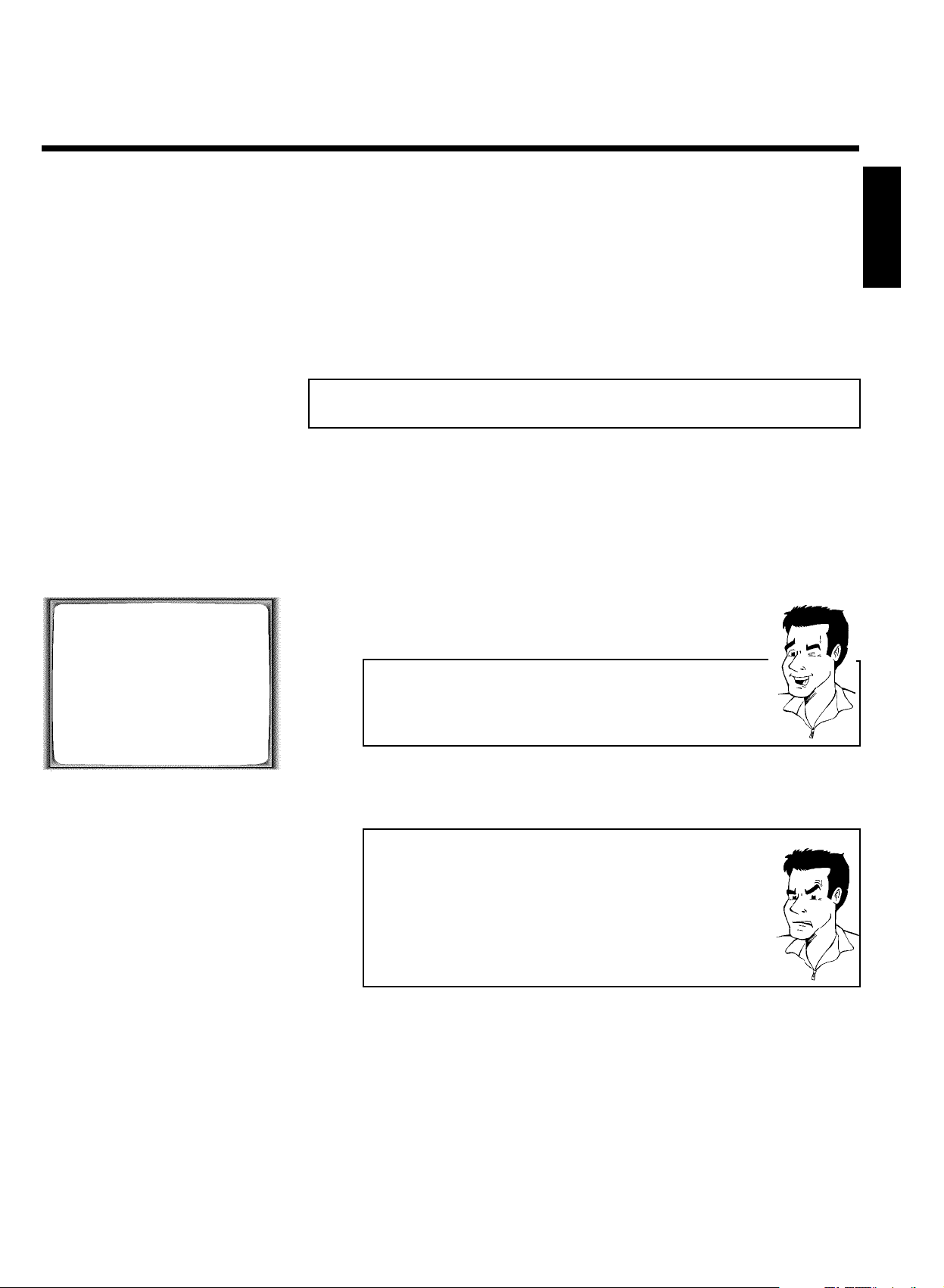
5 Επαναλάβετε τα βήµατα 3 και 4 µέχρι να γράψετε τον τίτλο
που θέλετε.
TAPE LIST
CASS. TITLE LENGTH
1 RECORDING 1 061 MIN
RECORDING 2 065 MIN
2 RECORDING 1 MIN
________________________________
EXITpMENU
EDITp p FINDpOK
6 Αποθηκεύστε το νέο τίτλο µε το πλήκτρο OK .
7 Αν θέλετε να αλλάξετε κι' άλλους τίτλους, επαναλάβετε τα
βήµατα
3 µέχρι 7 .
8 Ολοκληρώστε µε το πλήκτρο TAPE LIST .
Αναζήτηση ενός τίτλου στο Tape List
Με αυτή τη λειτουργία µπορείτε γρήγορα και άνετα να αναζητήσετε και να κάνετε
αναπαραγωγή µιας εγγραφής που είναι αποθηκευµένη στον Tape List. Το βίντεο κάνει
αυτόµατα εκτύλιξη της ταινίας στην αρχή της επιλεγµένης εγγραφής και αρχίζει αυτόµατα
την αναπαραγωγή.
1 Πατήστε το πλήκτρο TAPE LIST στο τηλεχειριστήριο.
2 Στην οθόνη εµφανίζεται µια περίληψη όλων των εγγραφών που
είναι αποθηκευµένες στο Tape List.
Τι σηµαίνουν οι ενδείξεις στην οθόνη;
'CASS.' = Αριθµός κασέτας
'TITLE' = Τίτλος (τηλεοπτικό κανάλι, ώρα, ηµεροµηνία)
'LENGTH' = Μήκος της εγγραφής
ΕΛΛΗΝΙΚA
3 Επιλέξτε τον τίτλο της εγγραφής της οποίας θέλετε να κάνετε
αναπαραγωγή µε το πλήκτρο P r= ή ;qP .
a Βλέπω στην οθόνη π.χ. το µήνυµα 'INSERT CASSETTE X'
b Η επιλεγµένη εγγραφή βρίσκεται στην κασέτα που αποθηκεύτηκε στο
Tape List µε τον αριθµό κασέτας που προβάλλεται. Τοποθετήστε την
σχετική κασέτα στο βίντεο. Μετά από ένα σύντοµο έλεγχο, το βίντεο
κάνει εκτύλιξη της ταινίας στην αρχή της επιλεγµένης εγγραφής και
ξεκινά αυτόµατα την αναπαραγωγή.
a Θέλω να διακόψω την αναζήτηση
b Αν θέλετε να διακόψετε την αναζήτηση, πατήστερ το πλήκτρο
MENU .
Tape List
25
Page 30
TAPE LIST
SEARCHING
PLEASE WAIT...
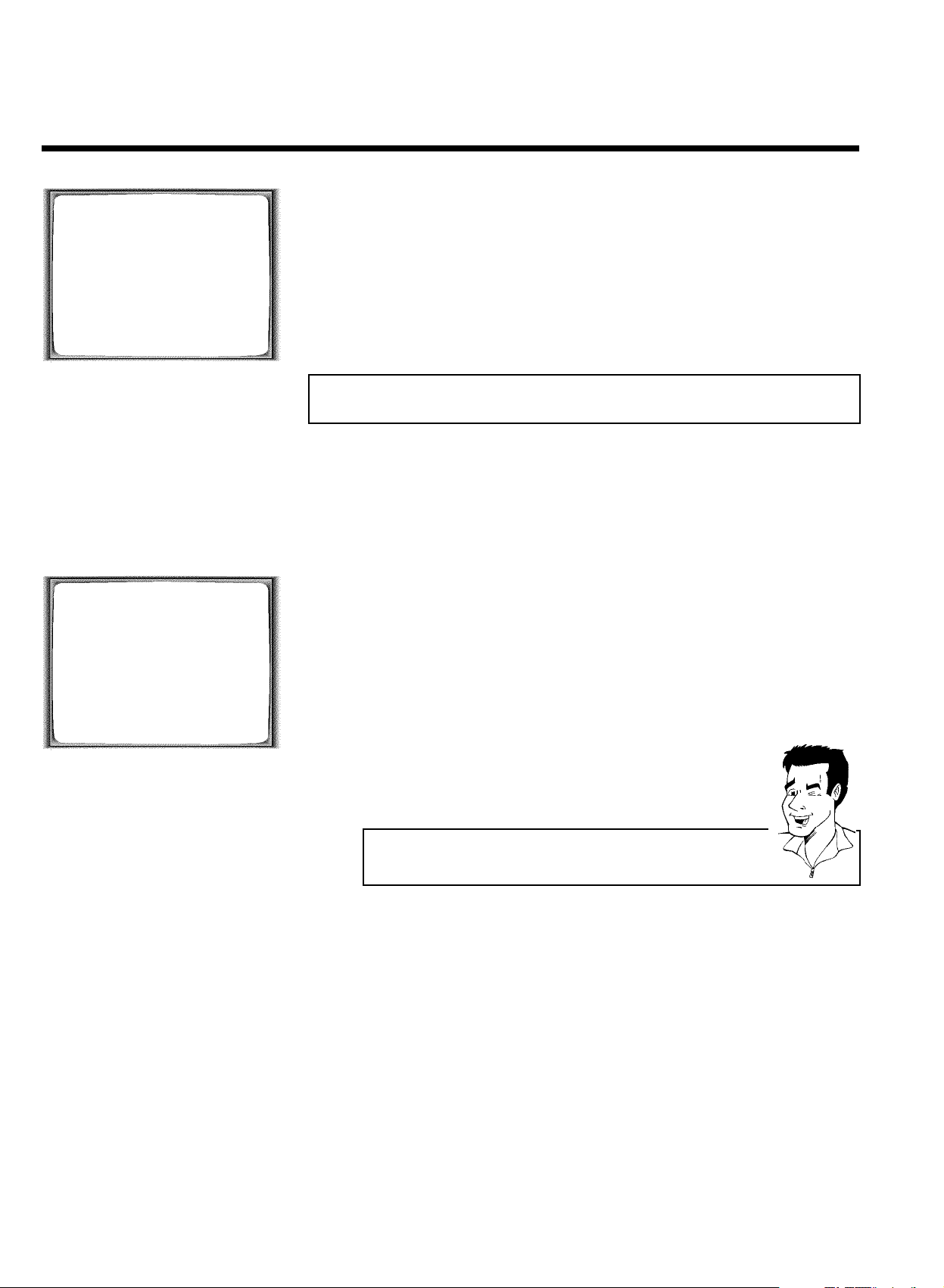
4 Επιβεβαιώστε µε το πλήκτρο OK . Το βίντεο κάνει αυτόµατα
εκτύλιξη της ταινίας στην αρχή της επιλεγµένης εγγραφής και
αρχίζει αυτόµατα την αναπαραγωγή.
________________________________REMAIN 3:29
TAPE LIST
CASS. TITLE LENGTH
1 RECORDING 1 061 MIN
RECORDING 2 065 MIN
2 RECORDING 1 MIN
________________________________
EXITpMENU
EDITp p FINDpOK
P01 BBC1
EXITpMENU
∆ιαγραφή ενός τίτλου από το Tape List
Μπορείτε να διαγράψετε τίτλους που δε χρειάζεστε για να ελευθερώσετε µνήµη στο Tape
List για νέες εγγραφές. Αν διαγραφούν όλοι οι τίτλοι µιας κασέτας, διαγράφεται αυτόµατα
και ο αριθµός της από το Tape List.
1 Πατήστε το πλήκτρο TAPE LIST στο τηλεχειριστήριο.
2 Στην οθόνη εµφανίζεται µια περίληψη όλων των εγγραφών που
είναι αποθηκευµένες στο Tape List.
3 Επιλέξτε µε το πλήκτρο P r= ή ;qP τον τίτλο της εγγραφής
την οποία θέλετε να διαγράψετε.
4 Πατήστε το πλήκτρο CLEAR (CL) .
Το περιεχόµενο της κασέτας δε θα διαγραφεί!
Ο τίτλος της κασέτας θα διαγραφεί µόνο από τη µνήµη του Tape List.
Το περιεχόµενο της κασέτας, όµως, παραµένει αναλλοίωτο!
26
Tape List
Page 31
FΑναπαραγωγή
Αναπαραγωγή κασετών
Με αυτό το βίντεο µπορείτε να κάνετε αναπαραγωγή εγγραµµένων βιντεοκασετών τύπου
VHS. Για το χειρισµό του βίντεο µπορείτε να χρησιµοποιήσετε το τηλεχειριστήριο ή τα
πλήκτρα στη µπροστινή πλευρά του βίντεο.
Τί είναι το VHS;
To 'Video Home System' (VHS) έχει καθιερωθεί παγκόσµια ως στάνταρ
για την αναπαραγωγή και εγγραφή ερασιτεχνικών βιντεοκασετών. Στο
δηµοφιλές αυτό στάνταρ γίνονται συνεχώς βελτιώσεις. Το Super VHS
(S-VHS) προσφέρει περισσότερη ευκρίνεια και λιγότερο θόρυβο. Το
Digital VHS (D-VHS) χρησιµοποιεί ψηφιακά σήµατα ήχου και εικόνας. Το
βίντεό σας µπορεί να κάνει αναπαραγωγή και εγγραφή µόνο κασετών
τύπου VHS.
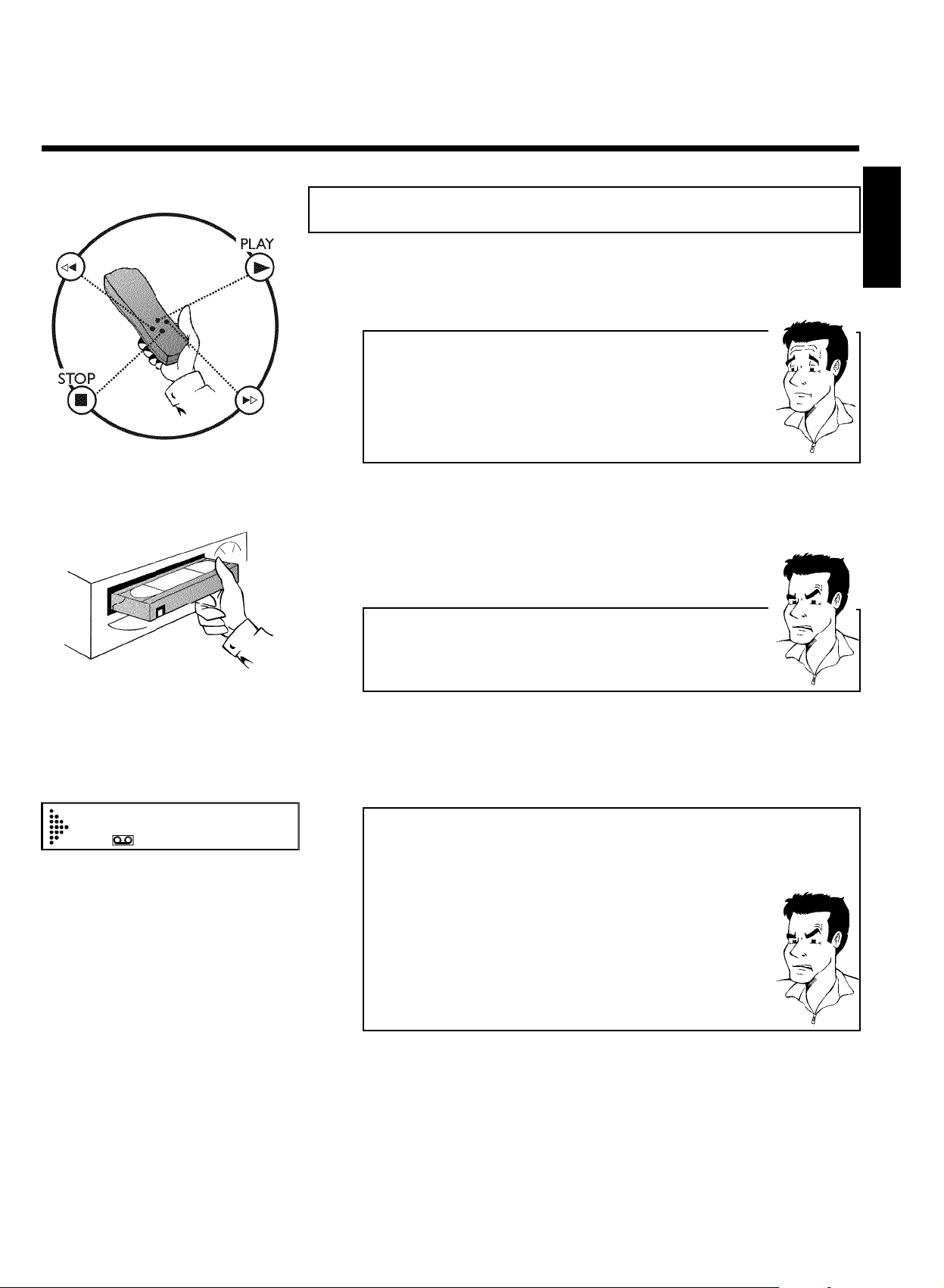
1 Τοποθετήστε µια κασέτα στην υποδοχή κασέτας όπως φαίνεται
στην εικόνα.
Η κασέτα θα τραβηχτεί αυτόµατα στη συσκευή. Στο καντράν
εµφανίζεται ' v '.
a Στο καντράν βλέπω 'TAPE-'
b Το βίντεο περιµένει να καταχωρήσετε ένα αριθµό κασέτας του 'Tape
List'. Για περισσότερες πληροφορίες για το Tape List, διαβάστε το
κεφάλαιο 'Tape List'. Αν δε χρησιµοποιείτε το Tape List, διακόψτε µε
το πλήκτρο STOP h ή PLAY G .
ΕΛΛΗΝΙΚA
0:00:02
2 Πατήστε το πλήκτρο PLAY G για να κάνετε αναπαραγωγή της
κασέτας.
Στο καντράν εµφανίζεται π.χ.:
a Η ποιότητα εικόνας/ήχου είναι κακή
b Όταν γίνεται αναπαραγωγή κασετών ενοικίασης ή παλιών κασετών
κακής ποιότητας, είναι πιθανό το βίντεο να µη µπορεί να φιλτράρει
πλήρως τις ανωµαλίες εικόνας και ήχου. ∆εν πρόκειται για ελάττωµα
της συσκευής σας.
Συµβουλευτείτε την παράγραφο 'Επιλογή της ρύθµισης εικόνας
(SMART PICTURE)' ή το κεφάλαιο '∆ιόρθωση ανωµαλιών εικόνας'.
b Κατά τη διάρκεια της αναπαραγωγής η αλλαγή µεταξύ των
συστηµάτων τηλεόρασης γίνεται εντελώς αυτόµατα. Αν
παρουσιαστούν ανωµαλίες ήχου/εικόνας, µπορείτε να δοκιµάσετε να
βελτιώσετε την ποιότητα αναπαραγωγής αλλάζοντας το σύστηµα
τηλεόρασης χειροκίνητα. Συµβουλευτείτε για το σκοπό αυτό την
παράγραφο 'Αλλαγή συστήµατος (χρώµατος) βίντεο' στο κεφάλαιο
'Εκτεταµένες λειτουργίες'.
Αναπαραγωγή
27
Page 32
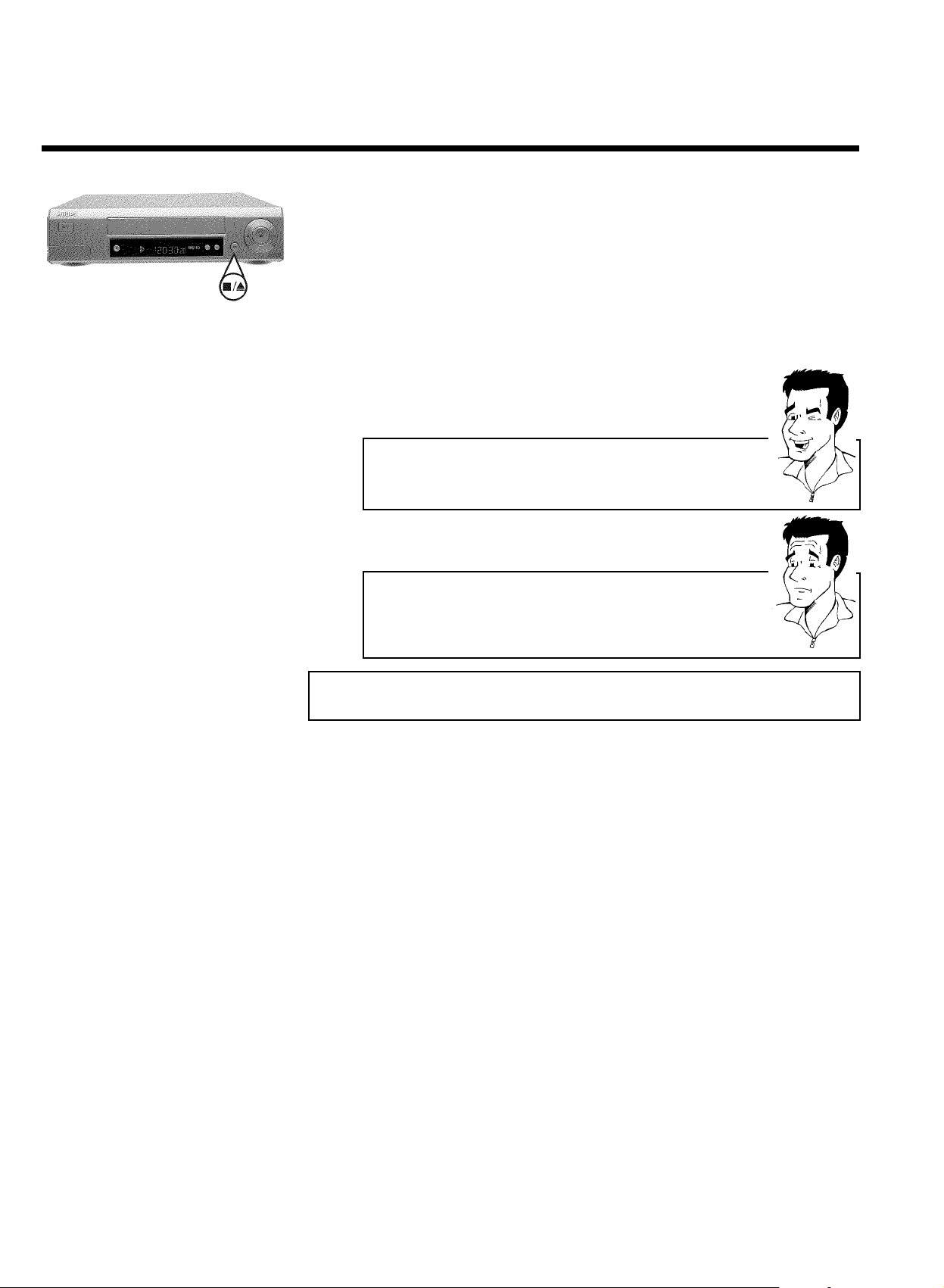
3 Για να σταµατήσετε την αναπαραγωγή, πατήστε το πλήκτρο
4 Για να βγάλετε την κασέτα από τη συσκευή, πατήστε το πλήκτρο
STOP h στο τηλεχειριστήριο ή το πλήκτρο
STOP/EJECT ? στο βίντεο.
STOP/EJECT ? στη µπροστινή πλευρά του βίντεο ενώ η
αναπαραγωγή είναι σταµατηµένη (STOP).
Μπορείτε επίσης να χρησιµοποιήσετε και το πλήκτρο
EJECT J στο τηλεχειριστήριο.
Αυτόµατο σβήσιµο των ειδικών λειτουργιών
Μερικές λειτουργίες (π.χ. παύση, πάγωµα εικόνας, αναζήτηση) σβήνουν
αυτόµατα µετά από µερική ώρα για να προστατεύεται η κασέτα από
φθορά και να µειώνεται η κατανάλωση ενέργειας.
Πρέπει στην περίπτωση αναπαραγωγής εγγραφών LP να αλλάξω
την ταχύτητα αναπαραγωγής;
Κατά τη διάρκεια της αναπαραγωγής γίνεται αυτόµατα η αλλαγή των
ταχυτήτων 'LP/SP'. Συµβουλευτείτε την παράγραφο 'Επιλογή της
ταχύτητας εγγραφής (SP/LP)' στο κεφάλαιο 'Εγγραφές χειροκίνητα'.
Αναπαραγωγή κασετών NTSC
Κασέτες που έχουν εγγραφεί µε το σύστηµα NTSC (π.χ. αµερικανικές κασέτες) µπορούν
να προβληθούν µε αυτή την συσκευή. Αυτό µπορεί όµως να γίνει µόνο µε συσκευές
τηλεοράσεων τύπου PAL που υποστηρίζουν συχνότητα προβολής εικόνας 60 Hz.
Όταν γίνεται αναπαραγωγή κασετών NTSC, στο καντράν εµφανίζεται για λίγο το µήνυµα
'60HZ'.
Όταν γίνεται αναπαραγωγή κασέτων NTSC, δεν είναι δυνατή η χρήση µερικών από τις
ειδικές λειτουργίες (π.χ. πάγωµα εικόνας).
28
Αναπαραγωγή
Page 33
Ένδειξη της θέσης ταινίας
Επιπλέον µπορείτε µε το πλήκτρο OK να κάνετε ένδειξη της εκάστοτε θέσης ταινίας στην
οθόνη.
Στο καντράν προβάλλεται ο χρόνος αναπαραγωγής που πέρασε σε ώρες, λεπτά και
δευτερόλεπτα.
Στην οθόνη προβάλλονται οι ακόλουθες πληροφορίες:
π.χ.: 0:02:45 Ένδειξη της θέσης ταινίας σε ώρες, λεπτά, και δευτερόλεπτα
Βέλος που κινείται/αναβοσβήνει: Αυτό δείχνει σε ποιο σηµείο βρίσκεται τώρα η ταινία. Το
βέλος κινείται πάνω στη γραµµή από τ' αριστερά (αρχή της ταινίας) προς τα δεξιά (τέλος
της ταινίας).
'REMAIN 0:06': Ένδειξη του χρόνου αναπαραγωγής που αποµένει µέχρι το τέλος της
ταινίας σε ώρες, λεπτά.
Κατά τη διάρκεια αναπαραγωγής κασετών NTSC δεν έιναι δυνατή η ένδειξη
'REMAIN 0:06'.
Πώς µπορώ να θέσω το µετρητή στο '0:00:00';
Μπορείτε να θέσετε το µετρητή στο '0:00:00' µε το πλήκτρο CLEAR
(CL)
.
Μετά την τοποθέτηση µιας κασέτας, ο µετρητής ρυθµίζεται αυτόµατα στο
'0:00:00'.
ΕΛΛΗΝΙΚA
a Ο µετρητής σταµατά
b Αυτό συµβαίνει όταν σε µια θέση της ταινίας δεν έχει γίνει ακόµα
εγγραφή. Σ' αυτή την περίπτωση το βίντεο δε µπορεί ακόµα να πάρει
πληροφορίες από την ταινία. ∆εν πρόκειται για ελάττωµα της
συσκευής σας.
a Στο καντράν/ Στην οθόνη προβάλλεται π.χ.: '-0:01:20'
b Αν κάνετε επανεκτύλιξη µιας κασέτας από τη θέση '0:00:00', ο
µετρητής θα δείξει π.χ.: '-0:01:20' (έγινε επανεκτύλιξη 1 λεπτό και 20
δευτερόλεπτα από το σηµείο '0:00:00').
a Στο µετρητή 'REMAIN' προβάλλεται '-:--'
b Το βίντεο αυτό αναγνωρίζει αυτόµατα την ολική διάρκεια της κασέτας.
Σε περίπτωση που βάλετε κασέτα για πρώτη φορά, η συσκευή
πρέπει πρώτα να υπολογίσει το χρόνο αναπαραγωγής που πέρασε.
Έτσι στην οθόνη εµφανίζεται πρώτα '-:--' και, µετά που θα κινηθεί για
λίγο η ταινία, προβάλλεται ο χρόνος αναπαραγωγής που πέρασε.
Αναπαραγωγή
29
Page 34
0:30:21
Αναζήτηση µιας θέσης στην ταινία µε
εικόνα (αναζήτηση µε εικόνα)
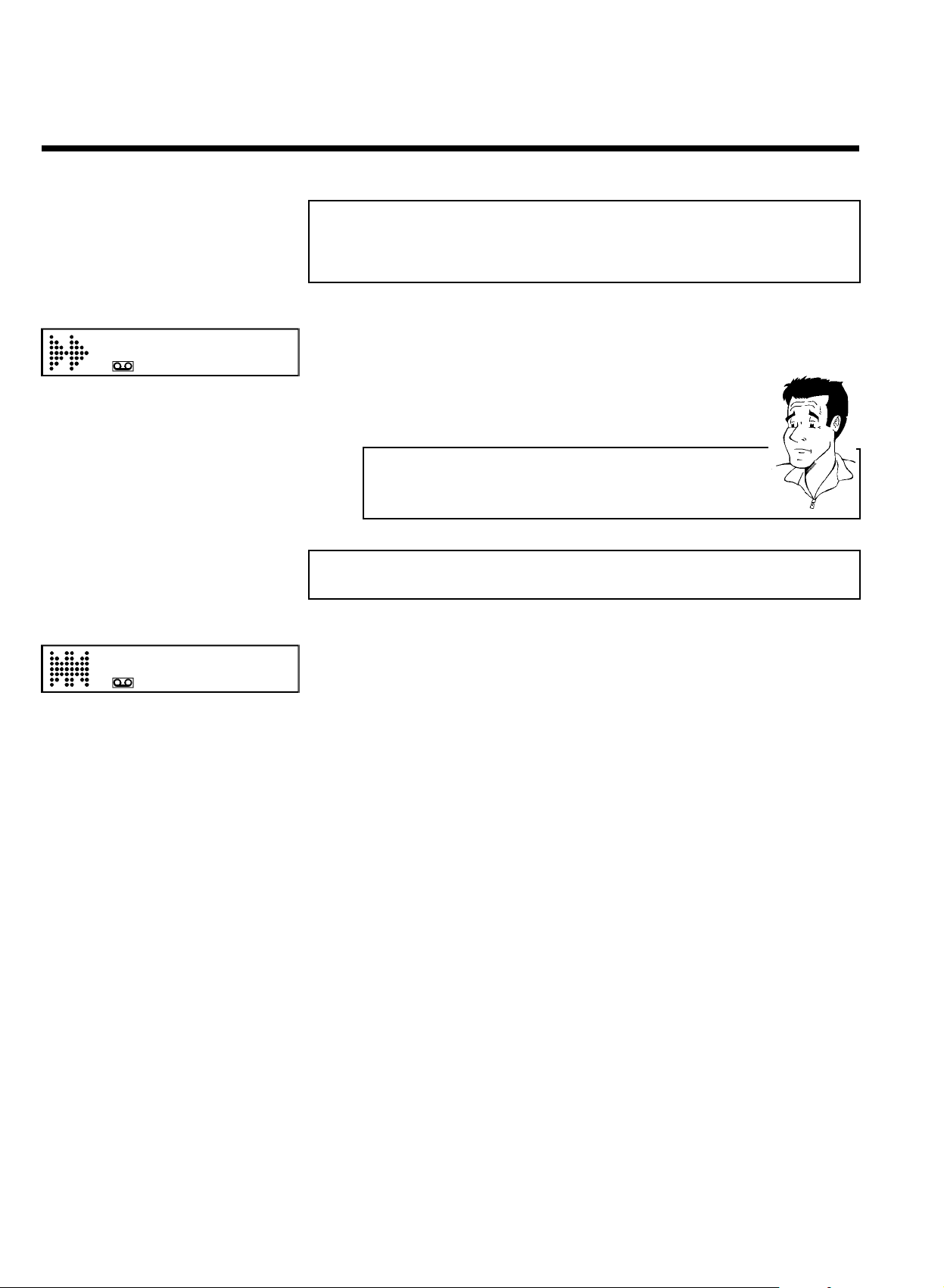
1 Πατήστε το πλήκτρο H (επανεκτύλιξη) ή I (εκτύλιξη) κατά
τη διάρκεια της αναπαραγωγής µια ή περισσότερες φορές. Στο
καντράν εµφανίζεται π.χ.
2 Σταµατήστε στο σηµείο που θέλετε µε το πλήκτρο PLAY G .
Μειωµένη ποιότητα εικόνας
Κατά τη διάρκεια της αναζήτησης µε εικόνα η ποιότητα της εικόνας δεν
είναι καλή. Ο ήχος παραµένει σβησµένος. ∆εν πρόκειται για ελάττωµα
της συσκευής σας.
Πάγωµα εικόνας/Αργή κίνηση
0:00:02
1 Πατήστε κατά τη διάρκεια της αναπαραγωγής το πλήκτρο
STILL R για να σταµατήσετε την ταινία και να δείτε µια
ακινητοποιηµένη εικόνα. Στο καντράν εµφανίζεται π.χ.
2 Κάθε φορά που πατάτε το πλήκτρο STILL R ξανά, η εικόνα
προχωρεί ένα βήµα µπροστά.
3 Αν κρατήσετε πατηµένο το πλήκτρο STILL R , η εικόνα θα
προβληθεί σε αργή κίνηση.
4 Αν πατήσετε το πλήκτρο I επανειληµµένα µπορείτε να
αλλάξετε την ταχύτητα της αναπαραγωγής αργής κίνησης µε
διάφορα βήµατα.
5 Πατήστε το πλήκτρο PLAY G για να συνεχίσετε την
αναπαραγωγή.
30
Αναπαραγωγή
Page 35
Αναζήτηση µιας θέσης στην ταινία χωρίς
0:30:21
εικόνα (εκτύλιξη)
1 Σταµατήστε την ταινία µε το πλήκτρο STOP h .
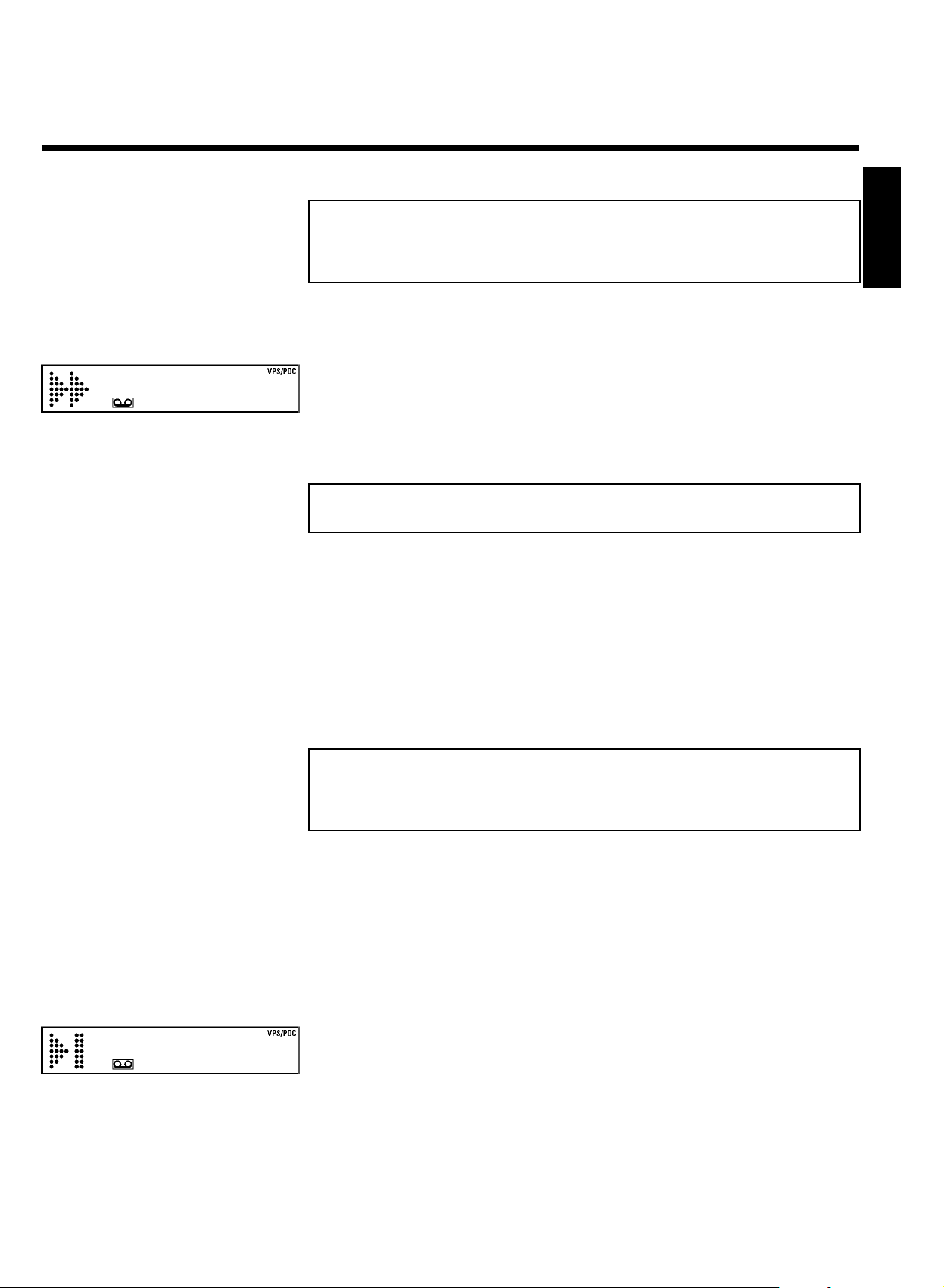
2 Πατήστε το πλήκτρο H (επανεκτύλιξη) ή I (εκτύλιξη). Στο
καντράν εµφανίζεται π.χ.:
3 Σταµατήστε την ταινία στο σηµείο που θέλετε µε το πλήκτρο
STOP h .
Η λειτουργία 'Instant View'
Με τη λειτουργία αυτή µπορείτε να ενεργοποιήσετε την αναζήτηση µε εικόνα κατά τη
διάρκεια της εκτύλιξης/επανεκτύλιξης.
1 Αν πατήσετε και κρατήσετε πατηµένο το πλήκτρο H ή
I κατά τη διάρκεια της εκτύλιξης/επανεκτύλιξης ενεργοποιείτε
την αναζήτηση µε εικόνα.
2 Αν αφήσετε το πλήκτρο το βίντεο γυρίζει αυτόµατα στην
εκτύλιξη/επανεκτύλιξη.
ΕΛΛΗΝΙΚA
0:30:02
Αυτόµατη αναζήτηση θέσης ταινίας
(αναζήτηση µε ευρετήριο)
Στην αρχή κάθε εγγραφής η συσκευή σηµαδεύει πάνω στην ταινία το σηµείο που
ξεκίνησε η εγγραφή. Το µαρκάρισµα αυτό είναι παρόµοιο µ' ένα σελιδοδείκτη. Μπορείτε
να βρείτε γρήγορα και εύκολα τα µαρκαρισµένα σηµεία στην ταινία µε το πάτηµα ενός
πλήκτρου.
1 Για να βρείτε το προηγούµενο µαρκάρισµα στην ταινία, πατήστε
το πλήκτρο INDEX E και στη συνέχεια το πλήκτρο H .
2 Για να βρείτε το επόµενο µαρκάρισµα στην ταινία, πατήστε το
πλήκτρο INDEX E και στη συνέχεια το πλήκτρο I . Στο
καντράν εµφανίζεται π.χ. για το επόµενο µαρκάρισµα:
3 Όταν το βίντεο βρει το µαρκάρισµα, περνά αυτόµατα στην
αναπαραγωγή.
Αναπαραγωγή
31
Page 36
Αυτόµατη αναζήτηση µιας άδειας θέσης
ταινίας
Μπορείτε να αναζητήσετε µια άδεια θέση στην ταινία για να κάνετε εγγραφή (τουλάχιστο
1 λεπτό χωρίς εγγραφή) π.χ. µετά από υφιστάµενες εγγραφές σε µια κασέτα.
0:00:00
1 Πατήστε το πλήκτρο INDEX E και στη συνέχεια το πλήκτρο
STOP h . Στο καντράν εµφανίζεται π.χ.:
2 Όταν το βίντεο βρει την σχετική θέση στην ταινία, περνά
αυτόµατα στην παύση.
a Το βίντεο βγάζει την κασέτα
b Το βίντεο δε βρήκε καµιά άδεια θέση στην κασέτα που βάλατε.
Επιλογή ρυθµίσεων εικόνας
(SMART PICTURE)
Με το πλήκτρο SMART * µπορείτε να προβάλετε και να θέσετε διάφορες µόνιµα
αποθηκευµένες ρυθµίσεις εικόνας για την αναπαραγωγή.
Ποιες ρυθµίσεις εικόνας έχω στη διάθεσή µου;
'NATURAL': Φυσική εικόνα (προεπιλεγµένη)
'DISTINCT': Τονισµός λεπτοµερειών (γρήγορες κινήσεις, σπορ)
'SOFT': Μείωση ανωµαλιών (όταν χρησιµοποιείτε κασέτες ενοικίασης)
'SHARP': Αύξηση της ευκρίνειας (π.χ. για κινούµενα σχέδια)
32
1 Πατήστε το πλήκτρο SMART * κατά τη διάρκεια της
αναπαραγωγής. Στην οθόνη προβάλλεται η εκάστοτε ρύθµιση.
2 Πατήστε επανειληµµένα το πλήκτρο SMART * για να επιλέξετε
τη σχετική ρύθµιση εικόνας.
3 Αν το πλήκτρο SMART * δεν πατηθεί για µερικά δευτερόλεπτα,
η επιλεγµένη ρύθµιση εικόνας θα αποθηκευτεί.
4 Αυτή η ρύθµιση παραµένει µέχρι να αφαιρέσετε την κασέτα από
τη συσκευή.
Αναπαραγωγή
Page 37
G∆ιόρθωση ανωµαλιών εικόνας
Tracking
Το βίντεο αυτό διαθέτει µια αυτόµατη λειτουργία tracking. Για να µπορέσουν τα κεφάλια
του βίντεο να διαβάσουν καλύτερα την ταινία της κασέτας που µόλις βάλατε, το βίντεο
αυτόµατα διορθώνει ελάχιστα την ταχύτητα της ταινίας.
Σε ορισµένες περιπτώσεις µπορεί όµως εντούτοις να παρουσιαστούν ανωµαλίες.
Στην επόµενη παράγραφο µπορείτε να διαβάσετε πως γίνεται η ρύθµιση tracking
χειροκίνητα.
1 Κρατήστε πατηµένο το πλήκτρο ;qP κατά τη διάρκεια της
αναπαραγωγής µέχρι να εµφανιστεί στο καντράν 'TRAC'
(TRACking).
2 Κρατήστε πατηµένο το πλήκτρο ;qP ή P r= µέχρι να
βελτιωθεί στο µέγιστο η ποιότητα αναπαραγωγής.
3 Περιµένετε µερικά δευτερόλεπτα µέχρι να σβήσει η ένδειξη
'TRAC'.
ΕΛΛΗΝΙΚA
Αυτή η ρύθµιση παραµένει µέχρι να αφαιρέσετε την κασέτα από τη συσκευή.
Βελτίωση της ακινητοποιηµένης εικόνας
Αν η ακινητοποιηµένη εικόνα τρεµουλιάζει, µπορείτε να βελτιώσετε την ποιότητά της ως
εξής.
1 Κρατήστε το πλήκτρο ;qP ή P r= πατηµένο ενώ η εικόνα
είναι ακινητοποιηµένη µέχρι να βελτιωθεί στο µέγιστο η ποιότητά
της.
Στο καντράν εµφανίζεται 'JITT'.
2 Μόλις αφήσετε το πλήκτρο, στο καντράν σβήνει το 'JITT'.
Αυτή η ρύθµιση αποθηκεύεται αυτόµατα.
a ∆εν καταφέρνω να προβληθεί η ακινητοποιηµένη εικόνα µε καλή
ποιότητα
b Στην περίπτωση κασετών κακής ποιότητας ή κασετών από
βιντεοκάµερα µπορεί να παρουσιαστούν ανωµαλίες που δε
διορθώνονται µε τη λειτουργία αυτή.
∆ιόρθωση ανωµαλιών εικόνας
33
Page 38
HΕγγραφή χειροκίνητα
Γενικά
Χρησιµοποιήστε την 'Εγγραφές χειροκίνητα' για να ξεκινήσετε αυθόρµητα µια εγγραφή
(π.χ. την εκποµπή που προβάλλεται).
∆ιαβάστε την παράγραφο 'Εγγραφή χωρίς αυτόµατο σβήσιµο', όταν θέλετε να
ξεκινήσετε και να σταµατήσετε µια εγγραφή ο ίδιος.
∆ιαβάστε την παράγραφο 'Εγγραφή µε αυτόµατο σβήσιµο', όταν θέλετε να ξεκινήσετε µια
εγγραφή ο ίδιος αλλά να σταµατήσει αυτόµατα (π.χ. για να µη γίνει εγγραφή µέχρι το τέλος
της ταινίας).
∆ιαβάστε την παράγραφο 'Η λειτουργία απευθείας εγγραφής (Direct Record)', όταν
θέλετε να κάνετε εγγραφή της εκποµπής που προβάλλεται τώρα.
∆ιαβάστε την παράγραφο 'Αυτόµατη εγγραφή από ένα δορυφορικό δέκτη', όταν η
εγγραφή πρόκειται να ελεγχθεί αυτόµατα µέσω ενός δορυφορικού δέκτη.
Εγγραφή χωρίς αυτόµατο σβήσιµο
BBC1
1 Τοποθετήστε µια κασέτα στη συσκευή.
Πως να χρησιµοποιήσετε το 'Tape List'
Για να αποθηκεύσετε µια εγγραφή στο 'Tape List' ή να χρησιµοποιήσετε
µια κασέτα του 'Tape List', καταχωρήστε τον αριθµό της κασέτας µε τα
αριθµηµένα πλήκτρα 0-9 του τηλεχειριστηρίου.
Γίνεται έλεγχος της κασέτας. Για περισσότερες πληροφορίες για το Tape
List, διαβάστε το κεφάλαιο 'Tape List'. Αν δε χρησιµοποιείτε το Tape
List, διακόψτε µε το πλήκτρο STOP h .
2 Επιλέξτε µε το πλήκτρο ;qP ή P r= τον αριθµό
προγράµµατος από το οποίο θέλετε να κάνετε εγγραφή, π.χ.:
'P01'. Στο καντράν εµφανίζεται:
Όνοµα τηλεοπτικού καναλιού
Όταν ένα τηλεοπτικό κανάλι εκπέµπει και το όνοµά του, αυτό
προβάλλεται στο καντράν.
Αριθµοί προγράµµατος 'E1', 'E2'
Αυτοί οι αριθµοί προγράµµατος προβλέπονται για εγγραφές από
εξωτερικές πηγές (µέσω εισόδου Scart EXT.1 AV. 1 ,
EXT.2 AV. 2 ).
Αριθµός προγράµµατος 'E3'
Αυτός ο αριθµός προγράµµατος διατίθεται για εγγραφές µέσω των
υποδοχών ήχου/εικόνας στη µπροστινή πλευρά της συσκευής.
34
BBC1
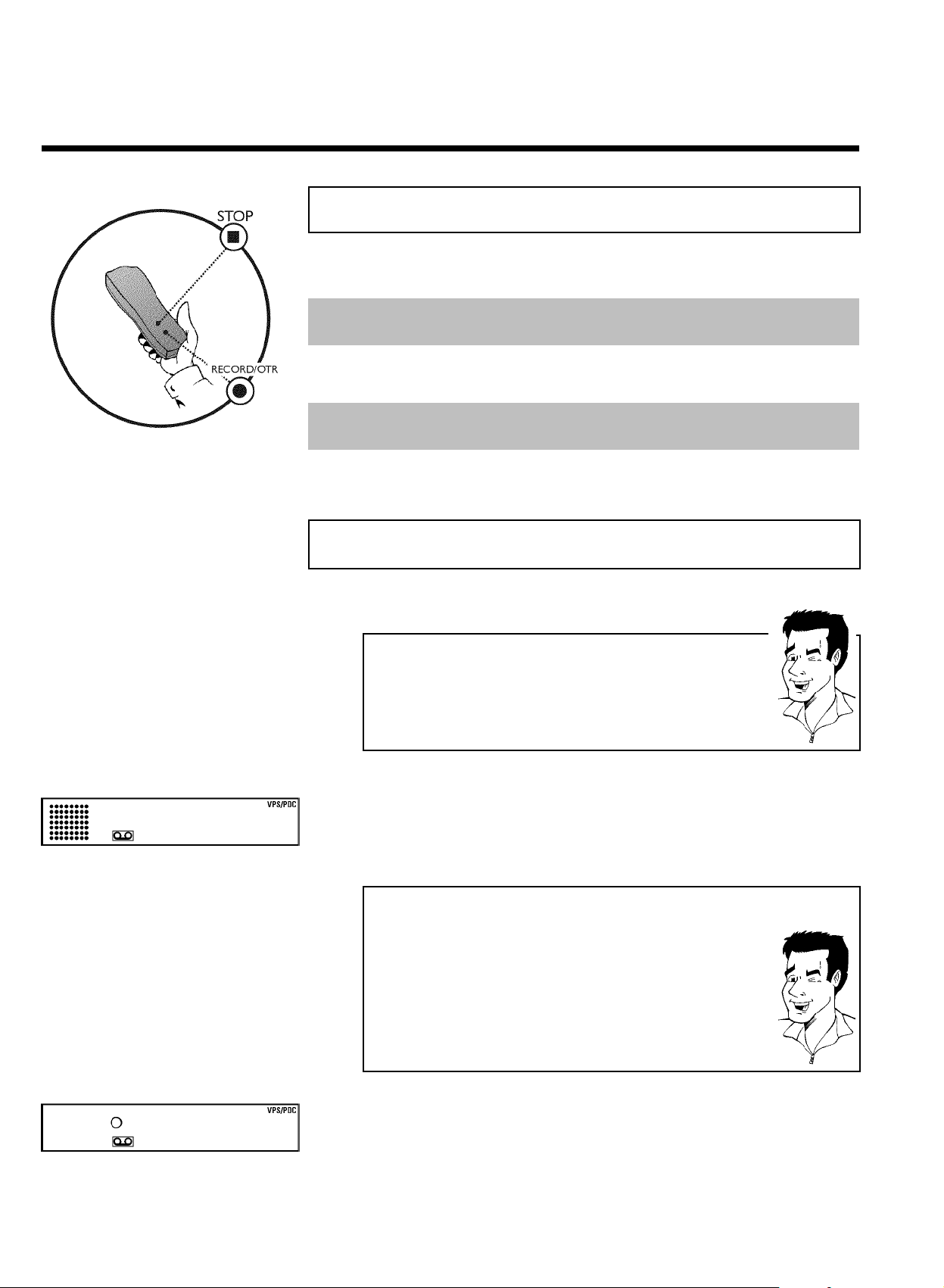
3 Για εγγραφή πατήστε το πλήκτρο RECORD/OTR n στο
τηλεχειριστήριο ή το πλήκτρο RECORD n στο βίντεο. Στο
καντράν εµφανίζεται π.χ.:
Εγγραφή χειροκίνητα
Page 39
Ένδειξη της θέσης ταινίας
Με το πλήκτρο OK µπορείτε να περάσετε στην ένδειξη της θέσης
ταινίας .
4 Ολοκληρώστε την εγγραφή µε το πλήκτρο STOP h .
Εγγραφή µε αυτόµατο σβήσιµο
(OTR One-Touch-Recording)
1 Τοποθετήστε µια κασέτα στη συσκευή.
Πως να χρησιµοποιήσετε το 'Tape List'
Για να αποθηκεύσετε µια εγγραφή στο 'Tape List' ή να χρησιµοποιήσετε
µια κασέτα του 'Tape List', καταχωρήστε τον αριθµό της κασέτας µε τα
αριθµηµένα πλήκτρα 0-9 του τηλεχειριστηρίου.
Γίνεται έλεγχος της κασέτας. Για περισσότερες πληροφορίες για το Tape
List, διαβάστε το κεφάλαιο 'Tape List'. Αν δε χρησιµοποιείτε το Tape
List, διακόψτε µε το πλήκτρο STOP h .
2 Επιλέξτε µε το πλήκτρο ;qP ή P r= τον αριθµό
προγράµµατος από το οποίο θέλετε να κάνετε εγγραφή.
ΕΛΛΗΝΙΚA
3 Πατήστε το πλήκτρο RECORD/OTR n στο τηλεχειριστήριο.
4 Πατήστε επανειληµµένα το πλήκτρο RECORD/OTR n στο
τηλεχειριστήριο για να επεκτείνετε τη διάρκεια εγγραφής κατά 30
δευτερόλεπτα µε το κάθε πάτηµα του πλήκτρου.
Πως µπορώ να σβήσω την ώρα εγγραφής που µόλις καταχώρησα;
Για να σβήσετε την καταχώρηση, πατήστε το πλήκτρο CLEAR
(CL)
κατά τη διάρκεια της ένδειξης της διάρκειας εγγραφής.
Εγγραφή χειροκίνητα
35
Page 40
Προστασία της κασέτας από άθελες
εγγραφές
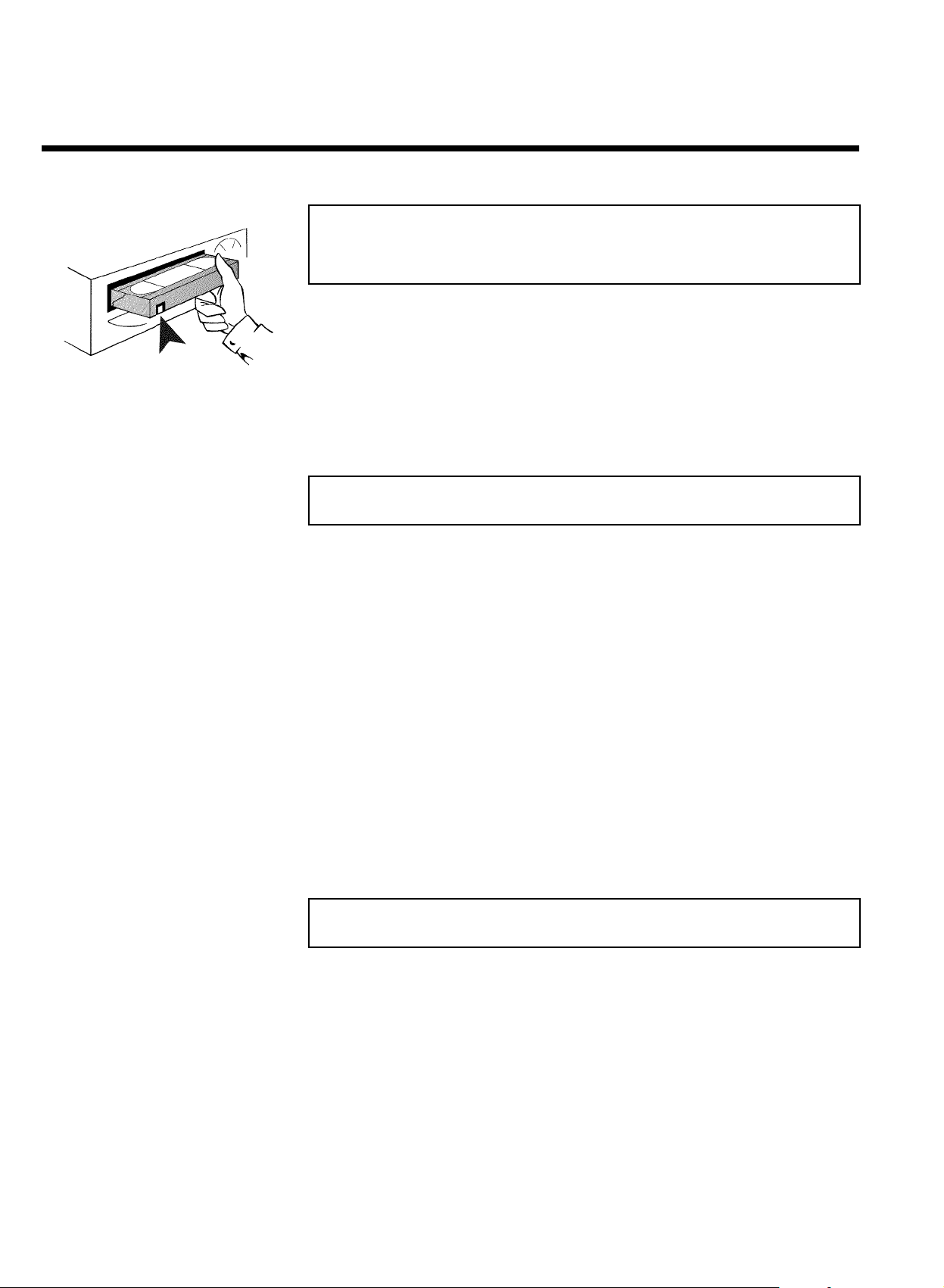
Όλες οι κασέτες (εκτός από τις κασέτες ενοικίασης και αυτές που είναι ήδη εγγραµµένες)
διαθέτουν ένα µικρό κάλυµµα ή ένα συρτό διακόπτη ασφαλείας στη στενή πλευρά της
κασέτας (βλέπε βέλος).
Για να εµποδίσετε νέα εγγραφή (διαγραφή) πάνω σε µια σηµαντική υφιστάµενη εγγραφή,
µπορείτε να βγάλετε αυτό το µικρό κάλυµµα σπάζοντάς το ή να σπρώξετε τον κινούµενο
διακόπτη προς τα αριστερά.
Για να κάνετε ξανά εγγραφές πάνω σε υφιστάµενες, πρέπει να καλύψετε το κοίλωµα µε
κολλητική ταινία ή να σπρώξετε τον κινητό διακόπτη προς τα δεξιά.
Μοντάζ εγγραφών (assemble)
Αν προσθέσετε µια εγγραφή σε µια εγγραµµένη κασέτα, µπορεί µεταξύ της παλιάς και
της νέας εγγραφής να δηµιουργηθεί ένα σύντοµο κενό (τρεµούλιασµα) ή η εικόνα να
'κυλά'. Για να αποφύγετε τα φαινόµενα αυτά, κάντε το εξής:
1 Αναζητήστε στην ταινία το σηµείο της παλιάς εγγραφής όπου θα
προστεθεί η νέα εγγραφή.
2 Αφήστε να προβληθεί το τελευταίο λεπτό της παλιάς εγγραφής
(αναπαραγωγή).
3 Όταν φτάσετε στο σηµείο της ταινίας που θα προστεθεί η νέα
εγγραφή, πατήστε το πλήκτρο STOP h στο τηλεχειριστήριο. Στο
καντράν εµφανίζεται ' 9 '.
4 Αρχίστε την εγγραφή, ως συνήθως, µε το πλήκτρο
5 Ολοκληρώστε την εγγραφή µε το πλήκτρο STOP h .
RECORD/OTR n του τηλεχειριστηρίου.
Επιλογή της ταχύτητας εγγραφής (SP/LP)
Μπορείτε να µειώσετε την ταχύτητα εγγραφής στο µισό για να κάνετε π.χ. εγγραφή µέχρι
8 ώρες σε µια κασέτα 'E240' (= 4 ώρες).
Κατά τη διάρκεια της αναπαραγωγής επιλέγεται αυτόµατα η σωστή ταχύτητα.
1 Ανάψτε την τηλεόρασή σας. Επιλέξτε αν χρειαστεί τον αριθµό
προγράµµατος για το βίντεο.
2 Πατήστε το πλήκτρο MENU στο τηλεχειριστήριο. Το κυρίως
µενού εµφανίζεται.
36
Εγγραφή χειροκίνητα
Page 41
3 Επιλέξτε µε το πλήκτρο P r= ή ;qP τη γραµµή 'RECORD
SPEED' και επιβεβαιώστε µε το πλήκτρο OK .
4 Επιλέξτε µε το πλήκτρο Q ή P την ταχύτητα εγγραφής που
θέλετε.
'SP'/'LP' AUTO'
'SP': StandardPlay (κανονική ταχύτητα εγγραφής) αποδίδει τη
συνηθισµένη άψογη ποιότητα εικόνας.
'LP': LongPlay (µισή ταχύτητα εγγραφής, διπλή διάρκεια εγγραφής). Με
κάπως λιγότερο καλή ποιότητα εικόνας µπορείτε π.χ. να κάνετε 8 ώρες
εγγραφή πάνω σε κασέτα 4 ωρών (E240).
'AUTO': AUTOmatic Long Play. Αν η κασέτα που βάλατε στο βίντεο δε
διαθέτει αρκετή χωρητικότητα για την εγγραφή, η τελευταία θα γίνει
αυτόµατα µε την ταχύτητα 'LP' (Longplay). Αλλιώς η εγγραφή θα γίνει µε
την ταχύτητα 'SP' (Standardplay).
5 Επιβεβαιώστε µε το πλήκτρο OK .
6 Ολοκληρώστε µε το πλήκτρο MENU .
Εγγραφές που ελέγχονται αυτόµατα
µέσω δορυφορικού δέκτη
(RECORD LINK)
ΕΛΛΗΝΙΚA
SPECIAL SETTINGS
OSD è ON p
CLOCK DISPLAY OFF
RECORD LINK OFF
REPEAT PLAY OFF
SAT. IR-CODE NR. 1
________________________________
EXITpMENU STOREpOK
Με τη λειτουργία αυτή το σβησµένο βίντεο ξεκινά αυτόµατα την εγγραφή όταν
αναγνωρίσει σήµα εικόνας µέσω του συνδεδεµένου καλωδίου Scart. Αν ο δορυφορικός
δέκτης σας διαθέτει λειτουργία προγραµµατισµού, η εγγραφή αρχίζει αυτόµατα µόλις ο
δέκτης ανάψει.
1 Ανάψτε την τηλεόρασή σας. Επιλέξτε αν χρειαστεί τον αριθµό
προγράµµατος για το βίντεο.
2 Πατήστε το πλήκτρο MENU στο τηλεχειριστήριο. Το κυρίως
µενού εµφανίζεται.
3 Επιλέξτε µε το πλήκτρο P r= ή ;qP τη γραµµή 'SPECIAL
SETTINGS' και επιβεβαιώστε µε το πλήκτρο OK .
4 Επιλέξτε τη γραµµή 'RECORD LINK' µε το πλήκτρο P r= ή
;qP .
5 Επιλέξτε 'ON' µε το πλήκτρο Q ή P .
Σβήσιµο του 'Record link'
Για να σβήσετε τη λειτουργία αυτή, επιλέξτε 'OFF'.
Εγγραφή χειροκίνητα
37
Page 42
6 Επιβεβαιώστε µε το πλήκτρο OK .
7 Ολοκληρώστε µε το πλήκτρο MENU .
8 Τοποθετήστε µια κασέτα στη συσκευή.
9 Συνδέστε µ' ένα καλώδιο Scart την υποδοχή Scart
EXT.2 AV. 2 του βίντεο µε την ανάλογη υποδοχή Scart του
δορυφορικού δέκτη.
0 Προγραµµατίστε το δορυφορικό δέκτη µε τα επιθυµητά δεδοµένα
για την εγγραφή (αριθµός προγράµµατος του τηλεοπτικού
καναλιού, ώρα έναρξης και ώρα λήξης).
Συµβουλευτείτε - αν χρειαστεί - τις οδηγίες χρήσεως του
δορυφορικού δέκτη.
A Σβήστε το βίντεο µε το πλήκτρο STANDBY/ON m .
Τώρα το βίντεο είναι έτοιµο για εγγραφή. Η έναρξη και η λήξη της εγγραφής ελέγχονται
µέσω της υποδοχής Scart EXT.2 AV. 2 .
Όταν η λειτουργία αυτή είναι αναµµένη, στο καντράν εµφανίζεται ' x '.
Η λειτουργία 'Απευθείας εγγραφή'
(Direct Record)
Εγγραφή του σωστού τηλεοπτικού προγράµµατος σε λίγα δευτερόλεπτα, ακόµα και όταν
το βίντεο είναι σβησµένο; Ουδέν πρόβληµα. Αν ξεκινήσετε την εγγραφή χειροκίνητα, το
σβησµένο βίντεο παίρνει το τρέχον τηλεοπτικό κανάλι που είναι ρυθµισµένο στην
τηλεόραση.
Συµβουλευτείτε την επόµενη παράγραφο 'Άναµµα/Σβήσιµο της λειτουργίας 'Απευθείας
εγγραφή (Direct Record)' για το πως ν' ανάψετε ή να σβήσετε την 'Απευθείας εγγραφή
(Direct Record)'.
Πως λειτουργεί η Direct Record;
Το βίντεο συγκρίνει µέσω του καλωδίου Scart το τηλεοπτικό κανάλι που
έχει επιλεχτεί στην τηλεόραση µε τα τηλεοπτικά κανάλια που έχουν
αποθηκευτεί σ' αυτόν. Αν βρει το ίδιο τηλεοπτικό κανάλι, το βίντεο
περνά στον ανάλογο αριθµό προγράµµατος και ξεκινά την εγγραφή.
Κατά τη διάρκεια της αναζήτησης, µην αλλάξετε κανάλι στην τηλεόραση
για να µην επηρεάσετε το συγχρονισµό του βίντεο µε αυτή.
1 Επιλέξτε στην τηλεόραση τον αριθµό προγράµµατος από το
οποίο θέλετε να κάνετε εγγραφή.
2 Πατήστε το πλήκτρο RECORD/OTR n ενώ το βίντεο είναι
σβησµένο .
38
Εγγραφή χειροκίνητα
Page 43
a Στο καντράν εµφανίζεται µια 'ένδειξη αναζήτησης' (ένα κινούµενο
σύµβολο)
b Το βίντεο συγκρίνει τα τηλεοπτικά κανάλια που έχει αποθηκευµένα µε
αυτά της τηλεόρασης. Μην αλλάξετε τον αριθµό προγράµµατος στην
τηλεόραση ενώ η 'ένδειξη αναζήτησης (το κινούµενο σύµβολο)
προβάλλεται στο καντράν.
a Στο καντράν του εµφανίζεται 'NOTV'
b Αυτό το τηλεοπτικό κανάλι δε βρέθηκε στη µνήµη του βίντεο.
Ελέγξτε αν όλα τα τηλεοπτικά κανάλια που είναι αποθηκευµένα στην
τηλεόραση διατίθενται και στο βίντεο. Αν χρειαστεί αποθηκεύστε τα
προγράµµατα που λείπουν. Συµβουλευτείτε το κεφάλαιο 'Αναζήτηση
προγραµµάτων χειροκίνητα'.
3 Ολοκληρώστε την εγγραφή µε το πλήκτρο STOP h .
Άναµµα/Σβήσιµο της λειτουργίας
'Απευθείας εγγραφή (Direct Record)
1 Ανάψτε την τηλεόρασή σας. Επιλέξτε αν χρειαστεί τον αριθµό
προγράµµατος για το βίντεο.
2 Πατήστε το πλήκτρο MENU στο τηλεχειριστήριο. Το κυρίως
µενού εµφανίζεται.
ΕΛΛΗΝΙΚA
SPECIAL SETTINGS
OSD è ON p
CLOCK DISPLAY OFF
RECORD LINK OFF
REPEAT PLAY OFF
SAT. IR-CODE NR. 1
________________________________
EXITpMENU STOREpOK
3 Επιλέξτε µε το πλήκτρο P r= ή ;qP τη γραµµή 'SPECIAL
SETTINGS' και επιβεβαιώστε µε το πλήκτρο OK .
4 Επιλέξτε µε το πλήκτρο Q ή P στη γραµµή 'DIRECT RECORD'
'OFF (σβήσιµο της Direct Record) ή 'ON' (άναµµα της Direct
Record).
5 Επιβεβαιώστε µε το πλήκτρο OK .
6 Ολοκληρώστε µε το πλήκτρο MENU .
7 Σβήστε το βίντεο µε το πλήκτρο STANDBY/ON m .
Εγγραφή χειροκίνητα
39
Page 44
Έλεγχος δορυφορικού δέκτη µε
I
υπέρυθρες (IR)
Με αυτή την επιπρόσθετη συσκευή µπορείτε να αλλάζετε τα τηλεοπτικά κανάλια
(αριθµούς προγραµµάτων) ενός συνδεδεµένου ψηφιακού δορυφορικού δέκτη (Set Top
Box) µέσω του βίντεο. Αυτό είναι αναγκαίο όταν προγραµµατίζετε εγγραφές που είναι
δυνατό να γίνουν µόνο µέσω ενός Set Top Box. Στο τέλος της παραγράφου αυτής θα
βρείτε µια λίστα των συσκευών Set Top Box που µπορούν να ελεγχθούν µε το βίντεο
σας.
Σύνδεση του ελέγχου δορυφορικού δέκτη
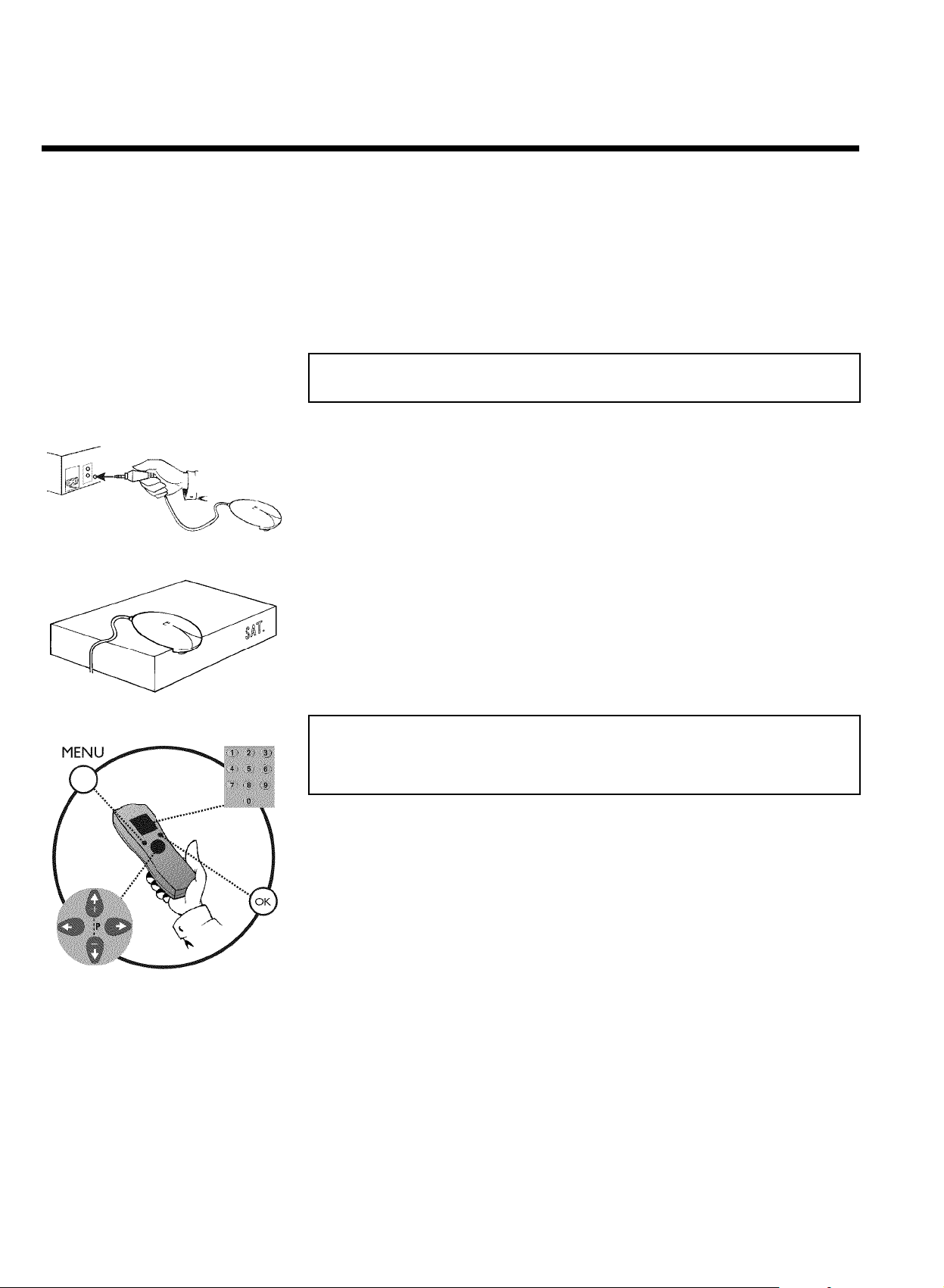
1 Συνδέστε τον έλεγχο δορυφορικού δέκτη µε την υποδοχή
IR-SAT στην πίσω πλευρά του βίντεο.
2 Τοποθετήστε τον έλεγχο δορυφορικού δέκτη πάνω στη συσκευή
Set Top Box έτσι ώστε το παραθυράκι για την εκποµπή των
υπέρυθρων σηµάτων στο κάτω µέρος του έλέγχου δορυφορικού
δέκτη να εξέχει από την άκρη του Set Top Box.
Μόνο έτσι µπορεί να γίνει ανεµπόδιστα εκποµπή του υπέρυθρου
σήµατος ελέγχου (IR) και λήψη του από το Set Top Box.
Προετοιµασία του ελέγχου δορυφορικού
δέκτη
1 Ανάψτε τη συσκευή Set Top Box και επιλέξτε σ' αυτή τον αριθµό
προγράµµατος 1.
2 Ανάψτε την τηλεόρασή σας και επιλέξτε τον αριθµό
προγράµµατος που διατίθεται για την αναπαραγωγή απ' το
βίντεο.
3 Πατήστε το πλήκτρο MENU στο τηλεχειριστήριο του βίντεο. Το
κυρίως µενού εµφανίζεται.
4 Επιλέξτε µε το πλήκτρο P r= ή ;qP τη γραµµή 'SPECIAL
SETTINGS' και επιβεβαιώστε µε το πλήκτρο OK .
40
Έλεγχος δορυφορικού δέκτη µε υπέρυθρες (IR)
Page 45
SPECIAL SETTINGS
OSD è ON p
CLOCK DISPLAY OFF
RECORD LINK OFF
REPEAT PLAY OFF
SAT. IR-CODE NR. 1
________________________________
EXITpMENU STOREpOK
5 Επιλέξτε τη γραµµή 'SAT. IR-CODE NR.' µε το πλήκτρο
P r= ή ;qP .
6 Καταχωρήστε µε τα πλήκτρα 0-9 του τηλεχειριστηρίου τον
κωδικό αριθµό που αντιστοιχεί στον τύπο της Set Top Box σας.
Στο τέλος αυτής της παραγράφου θα βρείτε µια σύνοψη όλων
των κωδικών.
7 Μετά την πληκτρολόγηση της τελευταίας θέσης, η Set Top Box
αλλάζει αυτόµατα στον αριθµό προγράµµατος 12.
a Η Set Top Box µου δεν περνά στον αριθµό προγράµµατος 12
b Ελέγξτε αν έχετε καταχωρήσει το σωστό κωδικό αριθµό. Επαναλάβετε
το βήµα 6 .
b ∆οκιµάστε και άλλους κωδικούς αριθµούς.
b Βεβαιωθείτε πως το παραθυράκι του δέκτη υπέρυθρων ακτινών στη
Set Top Box δεν είναι καλυµµένο.
b ∆οκιµάστε να αλλάξετε τη θέση του ελέγχου δορυφορικού δέκτη
(επαναλάβετε το βήµα 1 και 6 ).
ΕΛΛΗΝΙΚA
8 Επιβεβαιώστε την σωστή κατανοµή του κωδικού µε το πλήκτρο
OK .
Έλεγχος δορυφορικού δέκτη µε υπέρυθρες (IR)
41
Page 46
9 Στερεώστε τον έλεγχο δορυφορικού δέκτη στο Set Top Box µε τη
βοήθεια της κολλητικής ταινίας που βρίσκεται στο κάτω µέρος
του ελέγχου.
0 Ολοκληρώστε µε το πλήκτρο MENU .
Τώρα έχετε εγκαταστήσει µε επιτυχία τον έλεγχο δορυφορικού δέκτη.
Για περισσότερες πληροφορίες σχετικά µε τη χρήση του ελέγχου δορυφορικού δέκτη για
προγραµµατισµένες εγγραφές, συµβουλευτείτε το κεφάλαιο 'Προγραµµατισµός εγγραφών
(TIMER)'.
Πίνακας IR CODE (κωδικοί υπέρυθρων)
Set Top Box Παροχέας Χώρα Κωδικός αρ.
AMSTRAD DRX 100 Sky Digibox Sky UK 3
ASTON Xena 1500 Canal+ FR 13
CANAL+ Canalsatellite Canal+ FR 1
ECHOSTAR D-2500-IP Free-to-Air D, FR, UK 11
GRUNDIG Digibox GDS200/1 Sky UK 3
HUMAXF1-AVCI Free-to-Air D, FR, UK 2
NOKIA D-Box Premiere World D 5, 15
NOKIA 9200S Free-to-Air FR, UK 6
NOKIA 9850T On Digital UK 3
PACE DTR730-IM On Digital UK 12
PACE BSKYB 2200 Sky UK 3
PANASONIC TU-DSB30 Sky UK 3
PHILIPS DTX 6371 On Digital UK 4
SAGEM ISD 3100 TPS FR 14
SAGEM ISD 3200 TPS FR 10
TPS Thomson TPS FR 10
TPS Sagem TPS FR 10
XCOM CDTV 2000 TPS FR 7
XCOM CDTV 350 TPS FR 9
42
Η λειτουργία του ελέγχου δορυφορικού δέκτη µπορεί να εγγυηθεί µόνο για τους
συνδυασµούς Set Top Box και παροχέα στην κάθε χώρα. Στην περίπτωση διαφορετικού
συνδυασµού, µπορεί να επηρεαστεί ή να µη λειτουργεί καθόλου η αλλαγή των αριθµών
προγραµµάτων.
Αλλαγές στις τεχνικές προδιαγραφές των Set Top Box µπορεί να έχουν ως αποτέλεσµα
να µη λειτουργεί ο έλεγχος δορυφορικού δέκτη.
Έλεγχος δορυφορικού δέκτη µε υπέρυθρες (IR)
Page 47
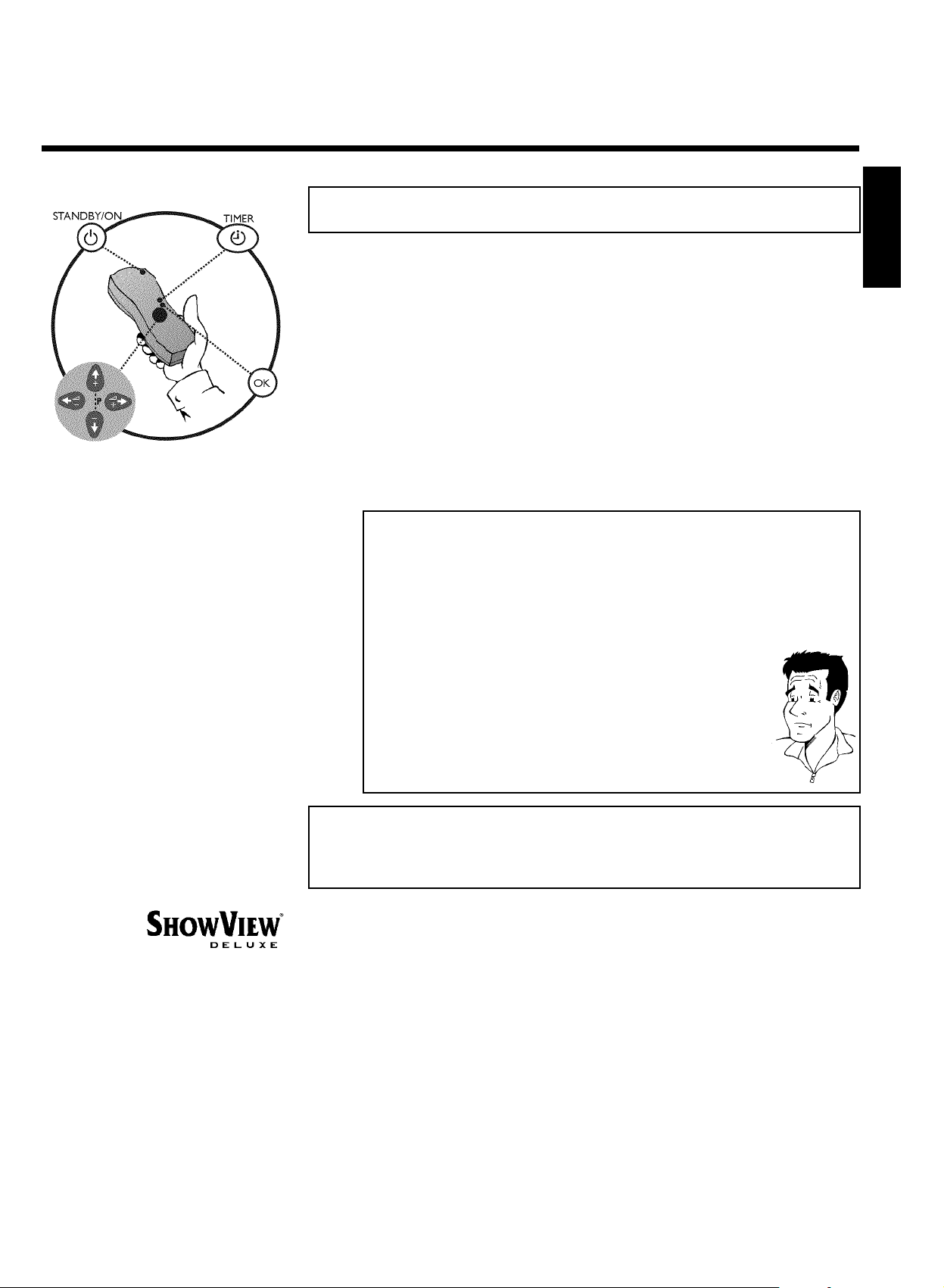
JΠρογραµµατισµός εγγραφών (TIMER)
Γενικά
Χρησιµοποιήστε τον 'Προγραµµατισµό εγγραφών (TIMER)' για να ξεκινήσετε και να
ολοκληρώσετε αυτόµατα µια εγγραφή στο µέλλον. Όταν φτάσει η προκαθορισµένη ώρα
το βίντεο περνάει αυτόµατα στο σωστό αριθµό προγράµµατος και ξεκινά την εγγραφή.
Με το βίντεο αυτό µπορείτε να προγραµµατίσετε µέχρι και έξι εγγραφές µέσα σε
διάστηµα ενός µηνός.
Για µια προγραµµατισµένη εγγραφή το βίντεο χρειάζεται τις ακόλουθες πληροφορίες:
* την ηµεροµηνία της εγγραφής
* τον αριθµό προγράµµατος του τηλεοπτικού καναλιού
* την ώρα έναρξης και λήξης της εγγραφής
* αναµµένο ή σβησµένο VPS/PDC
Οι πληροφορίες αυτές αποθηκεύονται σε µια θέση µνήµης.
Τι είναι το 'VPS/PDC';
Με το 'VPS' (Video Programming System)/ 'PDC'(Programme Delivery
Control) ελέγχονται η έναρξη και η διάρκεια της εγγραφής από το
τηλεοπτικό κανάλι. Ακόµα και όταν µια τηλεοπτική εκποµπή ξεκινήσει
πιο γρήγορα ή τελειώσει πιο αργά απ' ότι προβλέφθηκε, το βίντεο
ανάβει και σβήνει στη σωστή ώρα.
Τι πρέπει να προσέξω στο 'VPS/PDC';
Συνήθως η ώρα έναρξης είναι η ίδια µε την ώρα VPS/PDC. Αν το
τηλεπρόγραµµά σας γράφει µια διαφορετική ώρα VPS/PDC π.χ.: '20.15
(VPS/PDC 20.14)' πρέπει κατά τη διάρκεια του προγραµµατισµού να
καταχωρήσετε την ώρα VPS/PDC '20.14' µε ακρίβεια λεπτών.
Αν θέλετε να καταχωρήσετε ώρα διαφορετική από την VPS/PDC πρέπει
να σβήσετε τη λειτουργία 'VPS/PDC'.
Με τη 'VPS/PDC' µπορεί να ελεγχθεί µια και µόνο εκποµπή ενός
τηλεοπτικού καναλιού κάθε φορά. Αν θέλετε να κάνετε εγγραφή δύο ή
περισσότερων εκποµπών ενός τηλεοπτικού καναλιού µε 'VPS/PDC',
πρέπει αυτές να προγραµµατιστούν ως δύο ξεχωριστές εγγραφές.
ΕΛΛΗΝΙΚA
Προγραµµατισµός εγγραφών
(µε 'ShowView Deluxe')
Χάρη σ' αυτό το σύστηµα προγραµµατισµού, απαλλάσσεστε από την κουραστική
καταχώρηση της ηµεροµηνίας, του αριθµού προγράµµατος, και της ώρας έναρξης και
λήξης. Με τον κώδικα προγραµµατισµού ShowView το βίντεο παίρνει όλα τα δεδοµένα
που χρειάζονται για τον προγραµµατισµό µιας εγγραφής. Τον κώδικα αυτό που µπορεί
να έχει µέχρι και 9 ψηφία θα το βρείτε σε κάθε τηλεπρόγραµµα.
1 Ανάψτε την τηλεόρασή σας. Επιλέξτε αν χρειαστεί τον αριθµό
προγράµµατος για το βίντεο.
2 Πατήστε το πλήκτρο TIMER k στο τηλεχειριστήριο.
Προγραµµατισµός εγγραφών (TIMER)
43
Page 48
SHOWVIEW
SHOWVIEW NUMBER REP.
53124---- èONCE p
________________________________
REP.pSELECT STOREpOK
TIMER LISTpTIMER
3 Καταχωρήστε ολόκληρο τον αριθµό ShowView.
Τον κώδικα αυτό που µπορεί να έχει µέχρι και 9 ψηφία θα τον
βρείτε στο τηλεπρόγραµµά σας δίπλα στην ώρα έναρξης κάθε
εκποµπής.
π.χ.: 5-312-4 ή 5 312 4
Καταχωρήστε 53124 ως αριθµό ShowView Deluxe.
Αν κάνατε λάθος στην καταχώρηση, διαγράψτε τη µε το πλήκτρο
CLEAR (CL) .
Επιλογή µεµονωµένων/καθηµερινών/εβδοµαδιαίων εγγραφών
Επιλέξτε µια από τις ακόλουθες πιθανότητες µε το πλήκτρο SELECT :
'ONCE': Μεµονωµένη εγγραφή
'MO-FR': Εγγραφές που επαναλαµβάνονται καθηµερινά (∆ευτέρα µέχρι
Παρασκευή).
'WEEK.': Εγγραφές που επαναλαµβάνονται εβδοµαδιαία (κάθε εβδοµάδα
την ίδια µέρα).
4 Επιβεβαιώστε µε το πλήκτρο OK .
TIMER
DATE REP. PROG. START PDC END
21 MO-FR 01 20:00 ] 21:30
________________________________
REP.pSELECT STOREpOK
VPS
a Στην οθόνη εµφανίζεται 'SELECT PROG. NR.'
b Ο αριθµός προγράµµατος του τηλεοπτικού καναλιού δεν έχει ακόµα
κατανεµηθεί στον αριθµό ShowView Deluxe. Eπιλέξτε µε τα
αριθµηµένα πλήκτρα 0-9 του τηλεχειριστηρίου τον ανάλογο αριθµό
προγράµµατος (όνοµα) του τηλεοπτικού καναλιού και επιβεβαιώστε µε
το πλήκτρο OK .
b Αν χρησιµοποιείτε ένα 'Έλεγχο δορυφορικού δέκτη (IR)' και έχει
εγκατασταθεί σωστά όπως περιγράφεται στο κεφάλαιο 'Έλεγχος
δορυφορικού δέκτη µε υπέρυθρες (IR)', µπορείτε µε το πλήκτρο
SELECT να περάσετε στην καταχώρηση ενός αριθµού δορυφορικού
δέκτη. Επιλέξτε στη συνέχεια µε τα αριθµηµένα πλήκτρα 0-9 του
τηλεχειριστηρίου τον ανάλογο αριθµό προγράµµατος του δορυφορικού
καναλιού.
a Στην οθόνη εµφανίζεται 'SHOWVIEW NUMBER NOT VALID'
b Ο αριθµός ShowView Deluxe που καταχωρήσατε είναι λανθασµένος.
Επαναλάβετε την καταχώρηση ή ολοκληρώστε µε το πλήκτρο
MENU .
b Ελέγξτε την ώρα/ηµεροµηνία (βλέπε παράγραφο 'Ρύθµιση της ώρας
και ηµεροµηνίας' στο κεφάλαιο 'Εγκατάσταση').
a Στην οθόνη εµφανίζεται 'MO-FR PROGRAMMING NOT POSSIBLE FOR
WEEKEND'
b Έχει καταχωρηθεί µια καθηµερινή εγγραφή για τη λάθος µέρα.
Καθηµερινές εγγραφές µπορούν να προγραµµατιστούν µόνο για τις
µέρες ∆ευτέρα µέχρι Παρασκευή.
5 Μετά την επιβεβαίωση εµφανίζονται τα αποκωδικοποιηµένα
δεδοµένα. Μπορείτε να αλλάξετε τα δεδοµένα εκ των υστέρων.
Επιλέξτε γι' αυτό το σκοπό το ανάλογο πεδίο καταχώρησης µε
τα πλήκτρα P ή Q . Αλλάξτε τα δεδοµένα µε το πλήκτρο
;qP , P r= ή µε τα αριθµηµένα πλήκτρα 0-9 .
44
Προγραµµατισµός εγγραφών (TIMER)
Page 49
Άναµµα του 'VPS/PDC' στο πεδίο καταχώρησης 'START'
Επιλέξτε το πεδίο καταχώρησης 'START' µε το πλήκτρο P . Ανάψτε το
'VPS/PDC' µε το πλήκτρο SELECT (το ']' ανάβει). Αν ξαναπατήσετε το
πλήκτρο SELECT σβήνετε ξανά το 'VPS/PDC' (το ']' σβήνει).
Προσοχή! Αν έχετε προγραµµατίσει ένα τηλεοπτικό κανάλι του
δορυφορικού δέκτη δε µπορείτε γι' αυτό τον αριθµό προγράµµατος ν'
ανάψετε τη λειτουργία 'VPS/PDC'.
6 Αν τα δεδοµένα είναι σωστά, πατήστε το πλήκτρο OK .Τα
δεδοµένα αποθηκεύονται σε µια θέση µνήµης.
7 Τοποθετήστε µια κασέτα της οποίας το µικρό κάλυµµα
προστασίας εγγραφής είναι άθικτο (χωρίς ασφάλεια εγγραφής).
Πως να χρησιµοποιήσετε το 'Tape List'
Για να αποθηκεύσετε µια εγγραφή στο 'Tape List' ή να χρησιµοποιήσετε
µια κασέτα του 'Tape List', καταχωρήστε τον αριθµό της κασέτας µε τα
αριθµηµένα πλήκτρα 0-9 του τηλεχειριστηρίου.
Γίνεται έλεγχος της κασέτας. Για περισσότερες πληροφορίες για το Tape
List, διαβάστε το κεφάλαιο 'Tape List'. Αν δε χρησιµοποιείτε το Tape
List, διακόψτε µε το πλήκτρο STOP h .
8 Σβήστε το βίντεο µε το πλήκτρο STANDBY/ON m .
Η προγραµµατισµένη εγγραφή λειτουργεί µόνο όταν το βίντεο
είναι σβησµένο µε το πλήκτρο STANDBY/ON m .
Αν έχουν προγραµµατισθεί µια ή περισσότερες εγγραφές, στο
καντράν αναβοσβήνει ' k '.
ΕΛΛΗΝΙΚA
9 Αν έχετε προγραµµατίσει ένα τηλεοπτικό κανάλι του
δορυφορικού δέκτη, ανάψτε το δορυφορικό δέκτη. Ο έλεγχος
δορυφορικού δέκτη µε υπέρυθρες (IR) λειτουργεί µόνο όταν ο
δορυφορικός δέκτης είναι αναµµένος.
Προγραµµατισµός εγγραφών (TIMER)
45
Page 50
Προβλήµατα και λύσεις
προγραµµατισµένων εγγραφών
ΠΡΟΒΛΗΜΑ ΛΥΣΗ
∆ε µπορεί να γίνει
χρήση του βίντεο
Στην οθόνη
αναβοσβήνει 'SWITCH
TO STANDBY- TIMER
RECORDING'
Η κασέτα βγαίνει
αυτόµατα από το
βίντεο κατά τη
διάρκεια της εγγραφής
Μήνυµα λάθους: 'NO
CASSETTE' Στο
καντράν αναβοσβήνει
k '
'
Το βίντεο βγάζει την
κασέτα µόλις πατηθεί
το πλήκτρο
OK
Μήνυµα λάθους: 'ALL
TIMERS OCCUPIED'
bΕνώ γίνεται µια προγραµµατισµένη εγγραφή δε µπορείτε να λειτουργήσετε τη συσκευή
χειροκίνητα. Αν θέλετε να διακόψετε την προγραµµατισµένη εγγραφή, πατήστε το πλήκτρο
STANDBY/ON m .
bΤο βίντεο είναι αναµµένο µερικά λεπτά πριν από την έναρξη µιας προγραµµατισµένης
εγγραφής.
Σβήστε το βίντεο µε το πλήκτρο STANDBY/ON m . Μια προγραµµατισµένη εγγραφή
(Timer) λειτουργεί µόνο όταν το βίντεο είναι σβησµένο.
bΗ κασέτα έφτασε στο τέλος της κατά τη διάρκεια της εγγραφής
b∆εν έχει ακόµα τοποθετηθεί κασέτα στο βίντεο. Τοποθετήστε µια κασέτα στο βίντεο και
σβήστε το µε το πλήκτρο STANDBY/ON m .
bΈχετε τοποθετήσει κασέτα της οποίας το κάλυµµα προστασίας εγγραφής είναι σπασµένο.
Αφαιρέστε την προστασία εγγραφής (κεφάλαιο 'Εγγραφές χειροκίνητα', παράγραφος
'Προστασία της κασέτας από άθελες εγγραφές') ή βάλτε άλλη κασέτα για την εγγραφή.
bΑν µετά που θα πατήσετε το πλήκτρο TIMER k εµφανιστεί αυτό το µήνυµα λάθους, όλες
οι θέσεις µνήµης έχουν ήδη προγραµµατιστεί. ∆εν µπορούν να προγραµµατιστούν άλλες
εγγραφές. Επιλέξτε στη συνέχεια µε το πλήκτρο ;qP ή P r= την προγραµµατισµένη
εγγραφή (θέση µνήµης) που θέλετε να σβήσετε και πατήστε το πλήκτρο CLEAR (CL) .
46
Προγραµµατισµός εγγραφών
(χωρίς ShowView Deluxe)
1 Ανάψτε την τηλεόρασή σας. Επιλέξτε αν χρειαστεί τον αριθµό
προγράµµατος για το βίντεο.
2 Πατήστε δυο φορές το πλήκτρο TIMER k στο τηλεχειριστήριο.
Μαρκάρεται µια άδεια θέση µνήµης.
3 Πατήστε το πλήκτρο TIMER k . Προβάλλονται τα τρέχοντα
δεδοµένα.
Προγραµµατισµός εγγραφών (TIMER)
Page 51
TIMER
DATE REP. PROG. START PDC END
21 MO-FR 01 20:00 ] 21:30
________________________________
REP.pSELECT STOREpOK
VPS
4 Επιλέξτε µε το πλήκτρο TIMER k , P ή Q µεταξύ των
πεδίων καταχώρησης 'DATE' (ηµεροµηνία), 'PROG.' (αριθµός
προγράµµατος), 'START' (ώρα έναρξης), 'END' (ώρα λήξης).
Μπορείτε αν χρειαστεί να καταχωρήσετε ή να αλλάξετε δεδοµένα
µε τα πλήκτρα ;qP , P r= ή µε τα αριθµηµένα πλήκτρα
0-9 του τηλεχειριστηρίου.
Επιλογή µεµονωµένων/καθηµερινών/εβδοµαδιαίων εγγραφών
Επιλέξτε στο πεδίο καταχώρησης 'DATE' µια από τις ακόλουθες
πιθανότητες µε το πλήκτρο SELECT :
'ONCE': Μεµονωµένη εγγραφή
'MO-FR': Εγγραφές που επαναλαµβάνονται καθηµερινά από τη ∆ευτέρα
µέχρι την Παρασκευή.
'WEEK.': Εγγραφές που επαναλαµβάνονται εβδοµαδιαία (κάθε εβδοµάδα
την ίδια µέρα).
Αριθµός προγράµµατος των υποδοχών Scart 'E1' και 'E2'
Μπορείτε επίσης να προγραµµατίσετε εγγραφές από εξωτερικές πηγές
µέσω υποδοχής Scart EXT.1 AV. 1 ('E1') ή EXT.2 AV. 2 ('E2')
ΕΛΛΗΝΙΚA
Έλεγχος του ψηφιακού δορυφορικού δέκτη (Set Top Box)
Περάστε στο πεδίο καταχώρησης 'PROG.' µε το πλήκτρο
SELECT στην καταχώρηση ενός τηλεοπτικού καναλιού του
δορυφορικού δέκτη.
Στην οθόνη εµφανίζεται π.χ.: 'S---'. Επιλέξτε στη συνέχεια µε τα
αριθµηµένα πλήκτρα 0-9 του τηλεχειριστηρίου τον ανάλογο αριθµό
προγράµµατος του δορυφορικού καναλιού.
Προσοχή! Για τη λειτουργία αυτή πρέπει ο έλεγχος δορυφορικού δέκτη
(IR) να είναι εγκαταστηµένος όπως περιγράφεται στο κεφάλαιο 'Έλεγχος
δορυφορικού δέκτη µε υπέρυθρες (IR)'.
Άναµµα του 'VPS/PDC' στο πεδίο καταχώρησης 'START'
Επιλέξτε το πεδίο καταχώρησης 'START' µε το πλήκτρο TIMER k .
Ανάψτε το 'VPS/PDC' µε το πλήκτρο SELECT (το ']' ανάβει). Αν
ξαναπατήσετε το πλήκτρο SELECT σβήνετε ξανά το 'VPS/PDC' (το ']'
σβήνει).
Προσοχή! Αν έχετε προγραµµατίσει ένα τηλεοπτικό κανάλι του
δορυφορικού δέκτη δε µπορείτε γι' αυτό το κανάλι ν' ανάψετε τη
λειτουργία 'VPS/PDC'.
5 Αν τα δεδοµένα είναι σωστά, πατήστε το πλήκτρο OK .Τα
δεδοµένα αποθηκεύονται σε µια θέση µνήµης.
6 Τοποθετήστε µια κασέτα της οποίας το µικρό κάλυµµα
προστασίας εγγραφής είναι άθικτο (χωρίς ασφάλεια εγγραφής).
Προγραµµατισµός εγγραφών (TIMER)
47
Page 52
Πως να χρησιµοποιήσετε το 'Tape List'
Για να αποθηκεύσετε µια εγγραφή στο 'Tape List' ή να χρησιµοποιήσετε
µια κασέτα του 'Tape List', καταχωρήστε τον αριθµό της κασέτας µε τα
αριθµηµένα πλήκτρα 0-9 του τηλεχειριστηρίου.
Γίνεται έλεγχος της κασέτας. Για περισσότερες πληροφορίες για το Tape
List, διαβάστε το κεφάλαιο 'Tape List'. Αν δε χρησιµοποιείτε το Tape
List, διακόψτε µε το πλήκτρο STOP h .
7 Σβήστε το βίντεο µε το πλήκτρο STANDBY/ON m .
Η προγραµµατισµένη εγγραφή λειτουργεί µόνο όταν το βίντεο
είναι σβησµένο µε το πλήκτρο STANDBY/ON m .
Αν έχουν προγραµµατισθεί µια ή περισσότερες εγγραφές, στο
καντράν αναβοσβήνει ' k '.
8 Αν έχετε προγραµµατίσει ένα τηλεοπτικό κανάλι του
δορυφορικού δέκτη, ανάψτε το δορυφορικό δέκτη. Ο έλεγχος
δορυφορικού δέκτη µε υπέρυθρες (IR) λειτουργεί µόνο όταν ο
δορυφορικός δέκτης είναι αναµµένος.
Λύση προβληµάτων µε
προγραµµατισµένες εγγραφές
ΠΡΟΒΛΗΜΑ ΛΥΣΗ
bΕνώ γίνεται µια προγραµµατισµένη εγγραφή δε µπορείτε να λειτουργήσετε τη συσκευή
Το βίντεο δεν αντιδρά
Στην οθόνη
αναβοσβήνει 'SWITCH
TO STANDBY- TIMER
RECORDING'
Η κασέτα βγαίνει
αυτόµατα από το
βίντεο κατά τη
διάρκεια της εγγραφής
Μήνυµα λάθους: 'NO
CASSETTE' Στο
καντράν αναβοσβήνει
k '
'
χειροκίνητα. Αν θέλετε να διακόψετε την προγραµµατισµένη εγγραφή, πατήστε το πλήκτρο
STANDBY/ON m .
bΤο βίντεο είναι αναµµένο µερικά λεπτά πριν από την έναρξη µιας προγραµµατισµένης
εγγραφής.
Σβήστε το βίντεο µε το πλήκτρο STANDBY/ON m . Μια προγραµµατισµένη εγγραφή
(Timer) λειτουργεί µόνο όταν το βίντεο είναι σβησµένο.
bΗ κασέτα έφτασε στο τέλος της κατά τη διάρκεια της εγγραφής
b∆εν έχει ακόµα τοποθετηθεί κασέτα στο βίντεο. Τοποθετήστε µια κασέτα στο βίντεο και
σβήστε το µε το πλήκτρο STANDBY/ON m .
48
Προγραµµατισµός εγγραφών (TIMER)
Page 53
ΠΡΟΒΛΗΜΑ ΛΥΣΗ
Στην οθόνη
εµφανίζεται για λίγο το
µήνυµα λάθους
'PROTECTED
CASSETTE' και µετά το
βίντεο βγάζει
αυτόµατα την κασέτα
Μήνυµα λάθους: 'ALL
TIMERS OCCUPIED'
Στην οθόνη
εµφανίζεται το µήνυµα
'DATA ERROR'
ΕΛΛΗΝΙΚA
bΈχετε τοποθετήσει κασέτα της οποίας το κάλυµµα προστασίας εγγραφής είναι σπασµένο.
Αφαιρέστε την προστασία εγγραφής (κεφάλαιο 'Εγγραφή χειροκίνητα', παράγραφος
'Προστασία της κασέτας από άθελες εγγραφές') ή βάλτε άλλη κασέτα για την εγγραφή.
bΑν µετά που θα πατήσετε το πλήκτρο TIMER k εµφανιστεί αυτό το µήνυµα λάθους, όλες
οι θέσεις µνήµης έχουν ήδη προγραµµατιστεί. ∆εν µπορούν να προγραµµατιστούν άλλες
εγγραφές. Επιλέξτε στη συνέχεια µε το πλήκτρο ;qP ή P r= την προγραµµατισµένη
εγγραφή (θέση µνήµης) που θέλετε να ελέγξετε ή να σβήσετε.
b∆εν έγινε εισαγωγή των δεδοµένων για την εγγραφή. Ελέγξτε την ηµεροµηνία, την ώρα
έναρξης και την ώρα λήξης της προγραµµατισµένης εγγραφής.
Προγραµµατισµός εγγραφών µε
'TURBO TIMER'
Με τη λειτουργία αυτή µπορείτε εύκολα και γρήγορα να προγραµµατίσετε µια εγγραφή
µέσα στις επόµενες 24 ώρες. Τα ακόλουθα δεδοµένα διατίθενται αυτόµατα όταν
προγραµµατίζετε µια εγγραφή µε το 'TURBO TIMER'.
Αριθµός προγράµµατος = ο τρέχων αριθµός προγράµµατος (τηλεοπτικό κανάλι)
Ώρα έναρξης = η τρέχουσα ώρα
Ώρα λήξης = Ώρα έναρξης +2 ώρες
1 Πατήστε το πλήκτρο TURBO TIMER στο τηλεχειριστήριο.
Στο καντράν του βίντεο εµφανίζεται ο τρέχων αριθµός
BBC1
προγράµµατος π.χ.: 'PROG. 01'. Αλλάξτε αν χρειαστεί τα
δεδοµένα αυτά µε τα πλήκτρα ;qP ή P r= .
a Στο καντράν αναβοσβήνει για λίγο 'CLK'
b Η ένδειξη αυτή σηµαίνει πως το ρολόι του βίντεο δεν έχει ρυθµιστεί
σωστά. ∆ιαβάστε την παράγραφο 'Ρύθµιση της ώρας και
ηµεροµηνίας' στο κεφάλαιο 'Εγκατάσταση'.
Προγραµµατισµός εγγραφών (TIMER)
49
Page 54
20:00
22:00
Έλεγχος δορυφορικού δέκτη (Έλεγχος δορυφορικού δέκτη IR)
Με το πλήκτρο SELECT µπορείτε να περάσετε στην καταχώρηση ενός
τηλεοπτικού καναλιού του δορυφορικού δέκτη.
Στο καντράν εµφανίζεται 'S---'. Επιλέξτε στη συνέχεια µε τα αριθµηµένα
πλήκτρα 0-9 του τηλεχειριστηρίου τον ανάλογο αριθµό προγράµµατος
του δορυφορικού καναλιού.
Προσοχή! Για τη λειτουργία αυτή πρέπει ο έλεγχος δορυφορικού δέκτη
µε υπέρυθρες (IR) να είναι εγκαταστηµένος σωστά (κεφάλαιο 'Έλεγχος
δορυφορικού δέκτη IR').
2 Πατήστε το πλήκτρο TURBO TIMER .
Στο καντράν του βίντεο εµφανίζεται η τρέχουσα ώρα ως ώρα
έναρξης, π.χ.: 'START 20:00'. Αλλάξτε αν χρειαστεί τα δεδοµένα
αυτά µε τα πλήκτρα ;qP ή P r= .
3 Πατήστε το πλήκτρο TURBO TIMER .
Στο καντράν εµφανίζεται η ώρα λήξης, π.χ.: 'END 22:00'.
Αλλάξτε αν χρειαστεί τα δεδοµένα αυτά µε τα πλήκτρα ;qP ή
P r= .
4 Πατήστε το πλήκτρο TURBO TIMER .
Στο καντράν εµφανίζεται για λίγο 'OK'. Μετά απ' αυτό ο
προγραµµατισµός έχει ολοκληρωθεί.
5 Τοποθετήστε µια κασέτα της οποίας το µικρό κάλυµµα
προστασίας εγγραφής είναι άθικτο (χωρίς ασφάλεια εγγραφής).
Πως να χρησιµοποιήσετε το Tape List
Καταχωρήστε τον αριθµό της κασέτας µε τα αριθµηµένα πλήκτρα 0-9 .
Γίνεται έλεγχος της κασέτας. Για περισσότερες πληροφορίες για το Tape
List, διαβάστε το κεφάλαιο 'Tape List'.
6 Σβήστε το βίντεο µε το πλήκτρο STANDBY/ON m .
Η προγραµµατισµένη εγγραφή λειτουργεί µόνο όταν το βίντεο
είναι σβησµένο µε το πλήκτρο STANDBY/ON m .
Αν έχουν προγραµµατισθεί µια ή περισσότερες εγγραφές, στο
καντράν προβάλλεται ' k '.
7 Αν έχετε προγραµµατίσει ένα τηλεοπτικό κανάλι του
δορυφορικού δέκτη, ανάψτε το δορυφορικό δέκτη. Ο έλεγχος
δορυφορικού δέκτη µε υπέρυθρες (IR) λειτουργεί µόνο όταν ο
δορυφορικός δέκτης είναι αναµµένος.
50
Προγραµµατισµός εγγραφών (TIMER)
Page 55
Προβλήµατα και λύσεις
ΠΡΟΒΛΗΜΑ ΛΥΣΗ
bΕνώ γίνεται µια προγραµµατισµένη εγγραφή δε µπορείτε να λειτουργήσετε τη συσκευή
Το βίντεο δεν αντιδρά
Στο καντράν
αναβοσβήνει '
k '
Η κασέτα βγαίνει
αυτόµατα από το
βίντεο κατά τη
διάρκεια της εγγραφής
Στην οθόνη
εµφανίζεται για λίγο το
µήνυµα λάθους 'PROT'
και µετά το βίντεο
βγάζει αυτόµατα την
κασέτα
χειροκίνητα. Αν θέλετε να διακόψετε την προγραµµατισµένη εγγραφή, πατήστε το πλήκτρο
STANDBY/ON m .
bΤο βίντεο είναι αναµµένο µερικά λεπτά πριν από την έναρξη µιας προγραµµατισµένης
εγγραφής.
Σβήστε το βίντεο µε το πλήκτρο STANDBY/ON m . Μια προγραµµατισµένη εγγραφή
(Timer) λειτουργεί µόνο όταν το βίντεο είναι σβησµένο.
b∆εν έχει ακόµα τοποθετηθεί κασέτα στο βίντεο. Τοποθετήστε µια κασέτα στο βίντεο και
σβήστε το µε το πλήκτρο STANDBY/ON m .
bΗ κασέτα έφτασε στο τέλος της κατά τη διάρκεια της εγγραφής
bΈχετε τοποθετήσει κασέτα της οποίας το κάλυµµα προστασίας εγγραφής είναι σπασµένο.
Αφαιρέστε την προστασία εγγραφής (κεφάλαιο 'Εγγραφές χειροκίνητα', παράγραφος
'Προστασία της κασέτας από άθελες εγγραφές') ή βάλτε άλλη κασέτα για την εγγραφή.
προγραµµατισµένων εγγραφών
ΕΛΛΗΝΙΚA
Μήνυµα λάθους: 'FULL'
bΑν µετά που θα πατήσετε το πλήκτρο TIMER k εµφανιστεί αυτό το µήνυµα λάθους, όλες
οι θέσεις µνήµης έχουν ήδη προγραµµατιστεί. ∆εν µπορούν να προγραµµατιστούν άλλες
εγγραφές. Επιλέξτε στη συνέχεια µε το πλήκτρο ;qP ή P r= την προγραµµατισµένη
εγγραφή (θέση µνήµης) που θέλετε να ελέγξετε ή να σβήσετε.
Προγραµµατισµός εγγραφών (TIMER)
51
Page 56
Έλεγχος, αλλαγή ή διαγραφή µιας
προγραµµατισµένης εγγραφής (TIMER)
1 Ανάψτε την τηλεόρασή σας. Επιλέξτε αν χρειαστεί τον αριθµό
προγράµµατος για το βίντεο.
2 Πατήστε δύο φορές το πλήκτρο TIMER k στο τηλεχειριστήριο.
3 Επιλέξτε στη συνέχεια µε το πλήκτρο P r= ή ;qP την
προγραµµατισµένη εγγραφή (θέση µνήµης) που θέλετε να
ελέγξετε, να αλλάξετε ή να διαγράψετε.
∆ιαγραφή προγραµµατισµένης εγγραφής
Πατήστε το πλήκτρο CLEAR (CL) .
Αντί των προβαλλόµενων αξιών, εµφανίζεται '--'
Ολοκληρώστε µε το πλήκτρο MENU .
4
Πατήστε το πλήκτρο TIMER k .
Επιλέξτε το πεδίο καταχώρησης µε το πλήκτρο Q ή P .
Αλλάξτε - αν χρειαστεί - τα δεδοµένα µε το πλήκτρο ;qP ,
P r= ή µε τα αριθµηµένα πλήκτρα 0-9 .
5 Επιβεβαιώστε µε το πλήκτρο OK .
6 Σβήστε το βίντεο µε το πλήκτρο STANDBY/ON m .
7 Αν έχετε προγραµµατίσει ένα τηλεοπτικό κανάλι του
δορυφορικού δέκτη, ανάψτε το δορυφορικό δέκτη. Ο έλεγχος
δορυφορικού δέκτη µε υπέρυθρες (IR) λειτουργεί µόνο όταν ο
δορυφορικός δέκτης είναι αναµµένος.
52
Προγραµµατισµός εγγραφών (TIMER)
Page 57
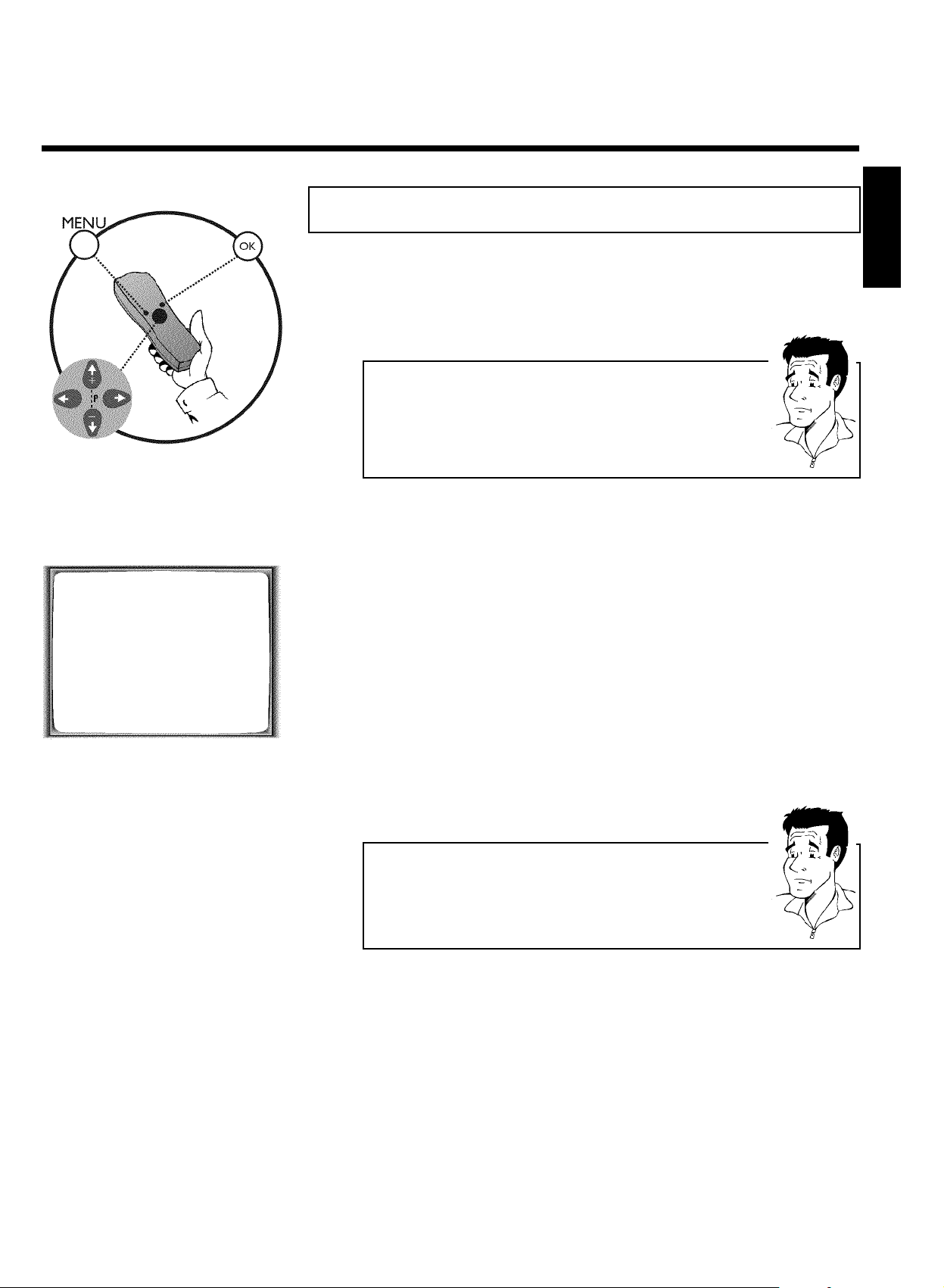
KΕπιπρόσθετες λειτουργίες
Αλλαγή συστήµατος (χρώµατος) βίντεο
MENU
CLOCK
AUTO TUNING
MANUAL SEARCH
FOLLOW TV
TV CHANNEL ALLOC.
RECORD SPEED
AUTO STANDBY
VIDEOSYSTEM
LANGUAGE
SPECIAL SETTINGS
________________________________
…EXITpMENU OK
†HOTLINEpCL
Αν κάνετε αναπαραγωγή ξένων κασετών µπορεί να παρουσιαστούν ανωµαλίες
χρωµάτων κατά την αυτόµατη αλλαγή µεταξύ συστηµάτων (χρώµατος) βίντεο.
Μπορείτε να αλλάξετε χειροκίνητα το σύστηµα (χρώµατος) βίντεο για την αναπαραγωγή ή
να σβήσετε το χρώµα.
Συστήµατα (χρώµατος) βίντεο
∆ιαφορετικές χώρες, διαφορετικά συστήµατα (χρώµατος) βίντεο:
Στην κεντρική Ευρώπη το πιο διαδεδοµένο είναι το σύστηµα PAL
(Phase Alternation Line). Στη Γαλλία οι τηλεοπτικοί σταθµοί εκπέµπουν
µε SECAM (Sequentiel a memoire). Σε άλλες περιοχές (ΗΠΑ και
Ιαπωνία) οι τηλεθεατές κάνουν λήψη τηλεοπτικών εκποµπών µε σήµα
NTSC (National Television System Comittee).
1 Πατήστε κατά τη διάρκεια της αναπαραγωγής το πλήκτρο
MENU στο τηλεχειριστήριο. Το κυρίως µενού εµφανίζεται.
2 Επιλέξτε µε το πλήκτρο P r= ή ;qP τη γραµµή
'VIDEOSYSTEM' και επιβεβαιώστε µε το πλήκτρο OK .
3 Επιλέξτε µε το πλήκτρο P ή Q το σύστηµα (χρώµατος) βίντεο
µε τις λιγότερες ανωµαλίες.
Αν συνεχίσουν να παρουσιάζονται ανωµαλίες χρώµατος,
µπορείτε να σβήσετε το χρώµα µε τη ρύθµιση 'B/W'
(ασπρόµαυρη εικόνα).
ΕΛΛΗΝΙΚA
4 Επιβεβαιώστε µε το πλήκτρο OK .
5 Ολοκληρώστε µε το πλήκτρο MENU .
Πώς µπορώ να αλλάξω ξανά στην 'αυτόµατη αλλαγή';
Αν αλλάξετε τον αριθµό προγράµµατος, το σύστηµα (χρώµατος) βίντεο
θα επιστρέψει στο 'AUTO' (αυτόµατη αλλαγή) για την εγγραφή.
Αν βγάλετε την κασέτα από το βίντεο, το σύστηµα (χρώµατος) βίντεο θα
επιστρέψει αυτόµατα στο 'AUTO' (αυτόµατη αλλαγή) για την
αναπαραγωγή.
Επιπρόσθετες λειτουργίες
53
Page 58
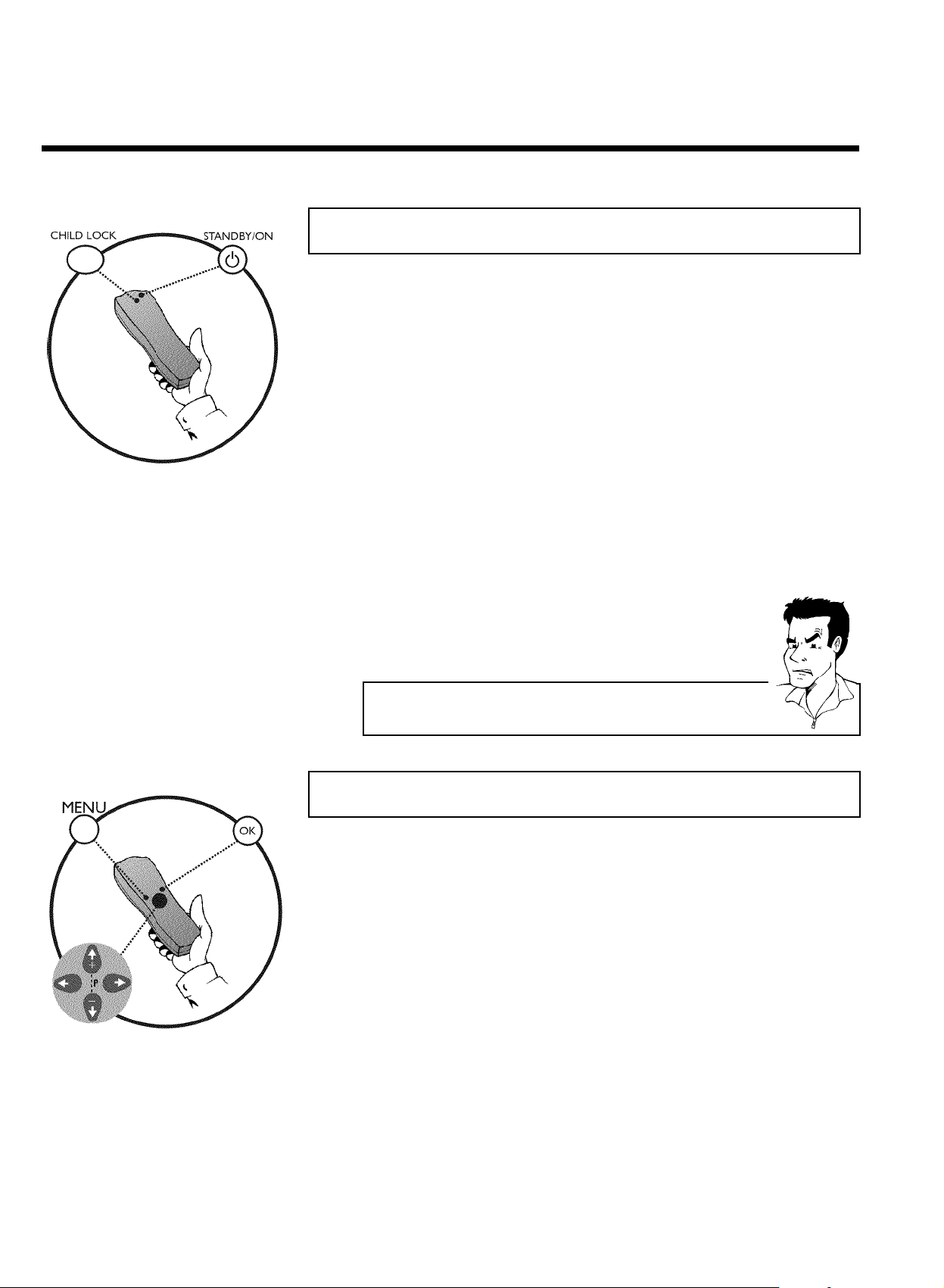
Κλείδωµα
Με τη λειτουργία αυτή µπορείτε να προστατεύσετε το βίντεο σας από ανεπίτρεπτη χρήση.
Όταν το βίντεο είναι κλειδωµένο, τα πλήκτρα στη µπροστινή πλευρά της συσκευής είναι
κλειδωµένα (χωρίς λειτουργία). Προγραµµατισµένες εγγραφές γίνονται και όταν το βίντεο
είναι κλειδωµένο και δεν µπορούν να διακοπούν.
1 Πατήστε το πλήκτρο CHILD LOCK στο τηλεχειριστήριο για περ.
5 δευτερόλεπτα ενώ το βίντεο είναι αναµµένο. Στο καντράν του
βίντεο εµφανίζεται το σύµβολο ' { '.
2 Φυλάγετε το τηλεχειριστήριο πάντα σ' ένα σίγουρο µέρος στο
οποίο δεν έχουν πρόσβαση µικρά παιδιά.
3 Αν θέλετε να ξεκλειδώσετε το βίντεο, πατήστε για περ. 5
δευτερόλεπτα το πλήκτρο CHILD LOCK όταν το βίντεο είναι
σβησµένο. Στο καντράν του βίντεο σβήνει το σύµβολο ' { '.
a Στο καντράν αναβοσβήνει το σύµβολο ' { '
b Το σύµβολο αυτό αναβοσβήνει µόλις πατηθεί ένα πλήκτρο ενώ το
βίντεο είναι κλειδωµένο.
Άναµµα/Σβήσιµο του OSD
Με το σύστηµα OSD (On Screen Display), προβάλλονται εκτός από τα µενού οθόνης και
πληροφορίες σχετικά µε την τρέχουσα κατάσταση λειτουργίας (µετρητής, αναπαραγωγή,
εγγραφή, τηλεοπτικό κανάλι,...) στην οθόνη της τηλεόρασης. Μπορείτε να σβήσετε την
προβολή των καταστάσεων για να µην κάνετε εγγραφή της προβολής στην οθόνη (OSD)
όταν κάνετε αντιγραφή κασετών.
1 Ανάψτε την τηλεόρασή σας. Επιλέξτε αν χρειαστεί τον αριθµό
προγράµµατος για το βίντεο.
2 Πατήστε το πλήκτρο MENU στο τηλεχειριστήριο. Το κυρίως
µενού εµφανίζεται.
54
Επιπρόσθετες λειτουργίες
Page 59
3 Επιλέξτε µε το πλήκτρο P r= ή ;qP τη γραµµή 'SPECIAL
SETTINGS' και επιβεβαιώστε µε το πλήκτρο OK .
SPECIAL SETTINGS
OSD è ON p
CLOCK DISPLAY OFF
RECORD LINK OFF
REPEAT PLAY OFF
SAT. IR-CODE NR. 1
________________________________
EXITpMENU STOREpOK
4 Επιλέξτε µε το πλήκτρο P την επιθυµητή ρύθµιση στη γραµµή
'OSD'.
Ποιές ρυθµίσεις µπορώ να επιλέξω;
'ON': Η πληροφορία OSD εµφανίζεται για κάθε λειτουργία που επιλέξατε
για µερικά δευτερόλεπτα και µετά σβήνει.
'OFF': Η πληροφορία OSD είναι σβησµένη.
5 Επιβεβαιώστε µε το πλήκτρο OK .
6 Ολοκληρώστε µε το πλήκτρο MENU .
Σβήσιµο της ένδειξης ώρας
Μπορείτε να σβήσετε την ένδειξη ώρας στο βίντεο για να εξοικονοµήσετε ενέργεια. Οι
προγραµµατισµένες εγγραφές θα γίνουν ακόµα και όταν η ένδειξη ώρας είναι σβησµένη.
1 Ανάψτε την τηλεόραση. Επιλέξτε αν χρειαστεί τον αριθµό
προγράµµατος για το βίντεο.
2 Πατήστε το πλήκτρο MENU στο τηλεχειριστήριο. Το κυρίως
µενού εµφανίζεται.
ΕΛΛΗΝΙΚA
SPECIAL SETTINGS
OSD è ON p
CLOCK DISPLAY OFF
RECORD LINK OFF
REPEAT PLAY OFF
SAT. IR-CODE NR. 1
________________________________
EXITpMENU STOREpOK
3 Επιλέξτε µε το πλήκτρο P r= ή ;qP τη γραµµή 'SPECIAL
SETTINGS' και επιβεβαιώστε µε το πλήκτρο OK .
4 Αν θέλετε να σβήσετε την ένδειξη ώρας στο καντράν, επιλέξτε µε
το πλήκτρο P τη ρύθµιση 'OFF' στη γραµµή 'CLOCK DISPLAY'.
Πώς µπορώ να ανάψω ξανά την ένδειξη ώρας;
Επιλέξτε µε το πλήκτρο Q τη ρύθµιση 'ON' (η ένδειξη ώρας στο
καντράν είναι αναµµένη).
5 Επιβεβαιώστε µε το πλήκτρο OK .
Στην οθόνη εµφανίζεται για λίγο το µήνυµα 'STORED'.
6 Ολοκληρώστε µε το πλήκτρο MENU .
Επιπρόσθετες λειτουργίες
55
Page 60
Αλλαγή των σηµάτων τηλεχειρισµού
Αν χρησιµοποιήτε ένα δεύτερο βίντεο που υπακούει στο ίδιο σήµα τηλεχειρισµού (Stop,
Play, Record,...) όπως και το βίντεο αυτό, µπορείτε να επαναρυθµίσετε το τηλεχειριστήριο
και το βίντεο.
1 Ανάψτε την τηλεόρασή σας. Επιλέξτε αν χρειαστεί τον αριθµό
προγράµµατος για το βίντεο.
2 Πατήστε το πλήκτρο MENU στο τηλεχειριστήριο. Το κυρίως
µενού εµφανίζεται.
MENU
CLOCK
AUTO TUNING
MANUAL SEARCH
FOLLOW TV
TV CHANNEL ALLOC.
RECORD SPEED
AUTO STANDBY
VIDEOSYSTEM
LANGUAGE
SPECIAL SETTINGS
________________________________
…EXITpMENU OK
†HOTLINEpCL
3 Κρατήστε πατηµένο το πλήκτρο SELECT στο τηλεχειριστήριο.
Πατήστε επιπρόσθετα το αριθµηµένο πλήκτρο 2 για να
ρυθµίσετε το τηλεχειριστήριο στο 'VCR2'.
4 Επιβεβαιώστε µε το πλήκτρο OK .
Το κυρίως µενού εξαφανίζεται. Στην οθόνη εµφανίζεται το
ακόλουθο µήνυµα όταν το τηλεχειριστήριο και το βίντεο έχουν
επαναρυθµιστεί στο 'VCR2': 'RESPONDS TO VCR2'.
Τι πρέπει να προσέξω στην επαναρρύθµιση;
Πρέπει πάντοτε να επαναρυθµίζετε το βίντεο και το τηλεχειριστήριο µαζί,
π.χ. βίντεο και τηλεχειριστήριο στο 'VCR1'ή'VCR2'.
Μετά από αλλαγή µπαταρίας του τηλεχειριστηρίου, αυτό θα αλλάξει ξανά
στο 'VCR1'.
Πως µπορώ να επαναρυθµίσω στο 'VCR1';
- Πατήστε το πλήκτρο MENU . Το κυρίως µενού εµφανίζεται.
- Κρατήστε πατηµένο το πλήκτρο SELECT στο τηλεχειριστήριο.
Πατήστε επιπρόσθετα το αριθµηµένο πλήκτρο 1 για να επαναρυθµίσετε
το τηλεχειριστήριο στο 'VCR1'.
- Επιβεβαιώστε µε το πλήκτρο OK του τηλεχειριστηρίου. Το κυρίως
µενού εξαφανίζεται. Στην οθόνη εµφανίζεται: 'RESPONDS TO VCR1'
a Το κυρίως µενού δεν εξαφανίζεται και δεν εµφανίζεται κανένα
µήνυµα
b Το βίντεο δεν αναγνώρισε το σήµα τηλεχειρισµού. Επαναλάβετε το
βήµα 3 .
a Στο καντράν εµφανίζεται π.χ.: 'VCR2'
b Το τηλεχειριστήριο και το βίντεο δεν έχουν επαναρυθµιστεί µαζί. Όταν
πατήσετε ένα πλήκτρο για αρκετή ώρα, στο καντράν εµφανίζεται η
ρύθµιση του βίντεο. Σε αυτή την περίπτωση είναι το 'VCR2'. Τώρα
πρέπει να ρυθµίσετε και το τηλεχειριστήριο στο 'VCR2' (πλήκτρο
SELECT και 2 ).
56
Επιπρόσθετες λειτουργίες
Page 61
Συνεχής αναπαραγωγή µιας κασέτας
Με τη λετουργία αυτή µπορείτε να κάνετε αυτόµατα συνεχή αναπαραγωγή µιας κασέτας.
Όταν φτάσει η κασέτα στο τέλος της, το βίντεο επανεκτυλίσσει την ταινία στην αρχή και η
αναπαραγωγή ξαναρχίζει. Μπορείτε ν' ανάψετε ή να σβήσετε τη λειτουργία αυτή ως
ακολούθως.
1 Πατήστε το πλήκτρο MENU στο τηλεχειριστήριο. Το κυρίως
µενού εµφανίζεται.
2 Επιλέξτε µε το πλήκτρο ;qP ή P r= τη γραµµή 'SPECIAL
SETTINGS' και επιβεβαιώστε µε το πλήκτρο OK .
ΕΛΛΗΝΙΚA
SPECIAL SETTINGS
OSD è ON p
CLOCK DISPLAY OFF
RECORD LINK OFF
REPEAT PLAY OFF
SAT. IR-CODE NR. 1
________________________________
EXITpMENU STOREpOK
3 Επιλέξτε τη γραµµή 'REPEAT PLAY' µε το πλήκτρο ;qP ή
P r= .
4 Επιλέξτε 'ON' µε το πλήκτρο Q ή P .
Αν επιλέξετε 'OFF' η λειτουργία συνεχής αναπαραγωγής θα
σβήσει.
5 Επιβεβαιώστε µε το πλήκτρο OK .
Στην οθόνη εµφανίζεται για λίγο το µήνυµα 'STORED'.
6 Ολοκληρώστε µε το πλήκτρο MENU .
7 Τοποθετήστε µια κασέτα στη συσκευή.
Πως να χρησιµοποιήσετε το 'Tape List'
Καταχωρήστε τον αριθµό 'Tape List' της κασέτας µε τα αριθµηµένα
πλήκτρα 0-9 του τηλεχειριστηρίου.
Γίνεται έλεγχος της κασέτας. Για περισσότερες πληροφορίες για το Tape
List, διαβάστε το κεφάλαιο 'Tape List'. Αν δε χρησιµοποιείτε το Tape
List, διακόψτε µε το πλήκτρο STOP h ή PLAY G .
8 Ξεκινήστε τη συνεχή αναπαραγωγή µε το πλήκτρο
αναπαραγωγής PLAY G .
Επιπρόσθετες λειτουργίες
57
Page 62
Το αυτόµατο σβήσιµο
Όταν σε µερικές λειτουργίες του βίντεο (π.χ. Stop) αυτό δε χρησιµοποιείται για αρκετά
λεπτά, σβήνει αυτόµατα µετά από µερικά λεπτά. Μπορείτε να εξουδετερώσετε αυτή τη
λειτουργία αυτόµατου σβησίµατος για να χρησιµοποιήσετε το βίντεο ως δέκτη
τηλεόρασης.
1 Ανάψτε την τηλεόρασή σας. Επιλέξτε αν χρειαστεί τον αριθµό
προγράµµατος για το βίντεο.
2 Πατήστε το πλήκτρο MENU στο τηλεχειριστήριο. Το κυρίως
µενού εµφανίζεται.
3 Επιλέξτε τη γραµµή 'AUTO STANDBY' µε το πλήκτρο P r= ή
4 Επιλέξτε 'OFF' (χωρίς αυτόµατο σβήσιµο) ή 'ON' (αυτόµατο
5 Επιβεβαιώστε µε το πλήκτρο OK . Στην οθόνη εµφανίζεται για
6 Ολοκληρώστε µε το πλήκτρο MENU .
7 Κρατήστε πατηµένο το πλήκτρο Sr .
8 Με το σετ πλήκτρων TV µπορείτε να χρησιµοποιήσετε τις
Αν θέλετε να σβήσετε την τηλεόραση ( TV m ), πρέπει να πατήσετε ταυτόχρονα το
πλήκτρο Sr και TV r .
;qP .
σβήσιµο) µε το πλήκτρο P ή Q .
λίγο το µήνυµα 'STORED'.
ακόλουθες λειτουργίες:
qS Συν ένταση ήχου
Sr Πλην ένταση ήχου
qTV Συν πρόγραµµα
TV r Πλην πρόγραµµα
58
Επιπρόσθετες λειτουργίες
Page 63
Επιλογή του καναλιού ήχου
Κατά τη διάρκεια της αναπαραγωγής ή κατά τη διάρκεια της λήψης τηλεοπτικών
καναλιών µέσω του βίντεο µπορείτε να επιλέξετε το κανάλι ήχου της επιλογής σας. Έτσι
µπορείτε να επιλέξετε µια γλώσσα της προτίµησής σας στην περίπτωση πολύγλωσσων
εκποµπών.
1 Πατήστε το πλήκτρο SELECT . Προβάλλεται η εκάστοτε ρύθµιση
στην οθόνη.
Τι σηµαίνουν αυτές οι ρυθµίσεις;
'STEREO':
Ακούγεται το αριστερό και το δεξί κανάλι ήχου (στερεοφωνικό).
'LEFT':
Ακούγεται το αριστερό κανάλι ήχου (στερεοφωνικό).
'RIGHT':
Ακούγεται το δεξί κανάλι ήχου (στερεοφωνικό).
'MONO':
Ακούγεται το µονοφωνικό (γραµµικό) κανάλι ήχου.
'MIXED':
Το µονοφωνικό (γραµµικό) κανάλι ήχου ακούγεται ταυτόχρονα µε τα
στερεοφωνικά κανάλια ήχου.
2 Πατήστε επανειληµµένα το πλήκτρο SELECT µέχρι να
εµφανιστεί η ρύθµιση της επιλογής σας στην οθόνη.
ΕΛΛΗΝΙΚA
Αυτόµατη ρύθµιση στο 'MONO'
Όταν ένα τηλεοπτικό κανάλι δεν εκπέµπει σήµα στέρεο ή η εγγραφή
στην κασέτα δεν είναι στερεοφωνική, το βίντεο περνάει αυτόµατα στην
ρύθµιση 'MONO'. ∆εν είναι δυνατό να επιλεχθούν άλλες ρυθµίσεις.
Αναπαραγωγή µιας προσθήκης ήχου
Όταν γίνει προσθήκη ήχου σε βιντεογραφήσεις, µόνο το µονοφωνικό
(γραµµικό) κανάλι ήχου µπορεί να καλυφθεί µε το νέο σήµα ήχου. Το
στερεοφωνικό κανάλι ήχου παραµένει αναλλοίωτο. Για να ακούσετε τα
σηµεία στην ταινία στα οποία έγινε προσθήκη ήχου, πρέπει να επιλέξετε
τη ρύθµιση 'MONO'ή'MIXED'.
Επιπρόσθετες λειτουργίες
59
Page 64
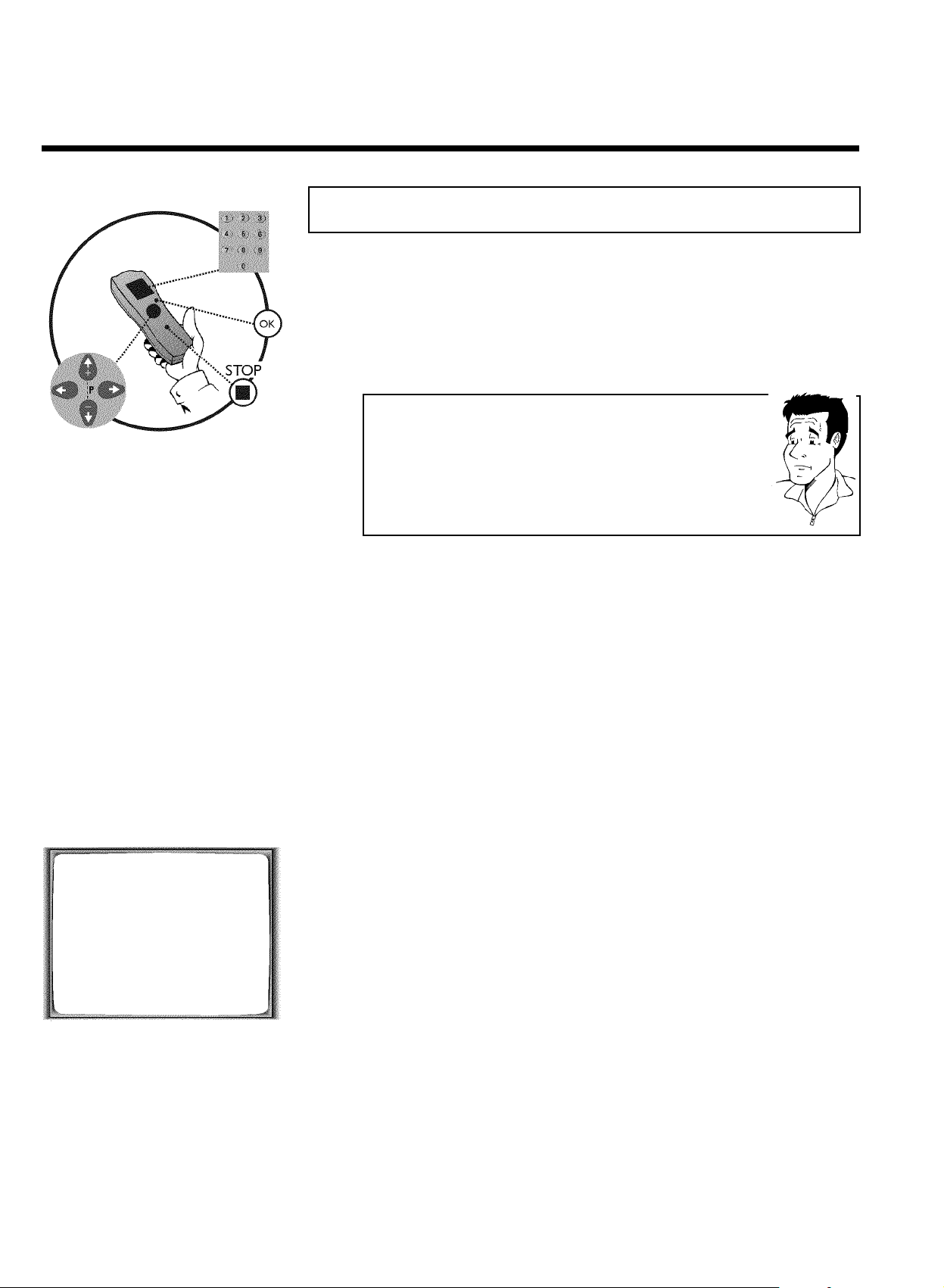
LΒελτίωση λήψης
Βελτιστοποίηση διαµορφωτή
Σε µερικές περιοχές µπορεί ένας τηλεοπτικός σταθµός να εκπέµπει το σήµα του στην ίδια
ή σε παρόµοια συχνότητα όπως αυτή του βίντεο.
Το αποτέλεσµα: Μόλις ανάψετε το βίντεο, µειώνεται η ποιότητα λήψης αυτού ή
περισσότερων τηλεοπτικών καναλιών.
Στα επόµενα βήµατα θα µάθετε πως µπορείτε να αλλάξετε την προκαθορισµένη
συχνότητα 'λήψης' (διαµορφωτή) στο βίντεο.
Τί είναι ο διαµορφωτής;
Αυτό το ηλεκτρονικό συγκρότηµα στο εσωτερικό του βίντεο χρησιµεύει
στη µετάδοση σηµάτων ήχου/εικόνας µέσω του καλωδίου κεραίας. Η
τηλεόρασή σας λαµβάνει αυτά τα σήµατα µε τον ίδιο τρόπο όπως
λαµβάνει εκείνα ενός τηλεοπτικού καναλιού.
Τί είναι η συχνότητα διαµορφωτή;
Αυτή η συχνότητα/κανάλι προσδιορίζει σε ποια συχνότητα/σε ποιο
κανάλι µεταδίδεται το σήµα ήχου/εικόνας.
1 Ανάψτε την τηλεόρασή σας. Επιλέξτε τον αριθµό προγράµµατος
που διατίθεται για την αναπαραγωγή από το βίντεο
(συµβουλευτείτε τις οδηγίες χρήσεως της τηλεόρασής σας).
OPTIMIZE MODULATOR
OPTIMIZE FREQUENCY 591 p
MODULATOR ON
________________________________
EXITpMENU STOREpOK
2 Πατήστε το πλήκτρο STOP/EJECT ? για να βγάλετε την
κασέτα που τυχόν να είναι ακόµη στο βίντεο.
3 Κρατήστε πατηµένο το πλήκτρο STOP h στο τηλεχειριστήριο.
Πατήστε επιπρόσθετα στο βίντεο το πλήκτρο
STOP/EJECT ? µέχρι να εµφανιστεί στο καντράν π.χ.:
'M591'.
Το βίντεο εκπέµπει τώρα στο κανάλι 36 UHF/στη συχνότητα
591MHz µια δοκιµαστική εικόνα.
4 Επιλέξτε τη γραµµή 'OPTIMIZE FREQUENCY' µε το πλήκτρο
;qP ή P r= . Καταχωρήστε τη νέα συχνότητα διαµορφωτή µε
τα αριθµηµένα πλήκτρα 0-9 .
60
Βελτίωση λήψης
Page 65
5 Συντονίστε την τηλεόραση στη ζώνη συχνοτήτων UHF (κανάλια
21 - 69) στη συχνότητα διαµορφωτή που προβάλλεται στο
καντράν.
6 Επιβεβαιώστε µε το πλήκτρο OK .
Στην οθόνη εµφανίζεται για λίγο το µήνυµα 'STORED'.
Έχετε ολοκληρώσει τη ρύθµιση του διαµορφωτή.
Άναµµα/Σβήσιµο του διαµορφωτή
Αν παρά τη βελτιστοποίηση µια ανωµαλία εικόνας/ήχου δε διορθώνεται, µπορείτε να
σβήσετε τον ενσωµατωµένο διαµορφωτή.
Προσοχή !
Αυτό είναι δυνατό µόνο αν το βίντεο είναι συνδεδεµένο µε την τηλεόραση µε
καλώδιο Scart. Χωρίς καλώδιο Scart δε µπορείτε να κάνετε λήψη εικόνας από το
βίντεο όταν ο διαµορφωτής είναι σβησµένος.
1 Ανάψτε την τηλεόρασή σας. Επιλέξτε αν χρειαστεί τον αριθµό
προγράµµατος για το βίντεο.
2 Πατήστε το πλήκτρο STOP/EJECT ? για να βγάλετε την
κασέτα που τυχόν να είναι ακόµη στο βίντεο.
ΕΛΛΗΝΙΚA
OPTIMIZE MODULATOR
OPTIMIZE FREQUENCY 591 p
MODULATOR ON
________________________________
EXITpMENU STOREpOK
3 Κρατήστε πατηµένο το πλήκτρο STOP h στο τηλεχειριστήριο.
Πατήστε επίσης στο βίντεο το πλήκτρο STOP/EJECT ? ,
µέχρι να εµφανιστεί στο καντράν η καθορισµένη συχνότητα
διαµορφωτή, π.χ.: 'M591'.
4 Επιλέξτε µε το πλήκτρο ;qP ή P r= τη γραµµή 'MODULATOR'
στην οθόνη ή 'MOD+' στο καντράν.
5 Επιλέξτε µε το πλήκτρο Q τη ρύθµιση 'OFF' στην οθόνη/τη
ρύθµιση 'MOD-' στο καντράν (ο διαµορφωτής είναι σβησµένος)
Πώς µπορώ να ανάψω ξανά το διαµορφωτή;
Επιλέξτε στο καντράν 'MOD+' µε το πλήκτρο Q (ο διαµορφωτής είναι
αναµµένος).
6 Επιβεβαιώστε µε το πλήκτρο OK .
7 Ολοκληρώστε µε το πλήκτρο MENU .
Βελτίωση λήψης
61
Page 66
MΠριν τηλεφωνήσετε στον ειδικό
Αν αντιµετωπίζετε προβλήµατα µε το χειρισµό του βίντεο σας, εξετάστε τις πιθανές αιτίες
που αναφέρονται πιο κάτω. Μπορείτε όµως και να τηλεφωνήσετε στο σέρβις πελατών
στη χώρα σας.
Τον αριθµό τηλεφώνου θα το βρείτε στο πίσω εξώφυλλο των οδηγιών χρήσεως.
Σηµειώστε πρώτα τον αριθµό τύπου (MODEL NO) και τον αριθµό κατασκευής
(PROD.NO.).
Αριθµοί τηλεφώνων HOTLINE
Οι αριθµοί τηλεφώνου των σέρβις πελατών (HOTLINE) είναι επίσης αποθηκευµένοι στο
βίντεο σας. Για να τους καλέσετε κάντε το εξής:
1 Ανάψτε την τηλεόρασή σας. Επιλέξτε αν χρειαστεί τον αριθµό
προγράµµατος για το βίντεο.
2 Πατήστε το πλήκτρο MENU . Το κυρίως µενού εµφανίζεται.
3 Πατήστε το πλήκτρο CLEAR (CL) . Στην οθόνη εµφανίζονται οι
αριθµοί τηλεφώνου των σέρβις πελατών.
ΠΡΟΒΛΗΜΑ ΛΥΣΗ
bΗ συσκευή δεν παίρνει ηλεκτρισµό: Ελέγξτε τη σύνδεση µε την τάση
bH προγραµµατισµένη εγγραφή είναι σε λειτουργία: Αν χρειαστεί διακόψτε την
Η συσκευή δεν
αντιδρά στο πάτηµα
των πλήκτρων
Επαναφορά της
συσκευής στις
ρυθµίσεις
εργοστασίου
προγραµµατισµένη εγγραφή µε το πλήκτρο STANDBY/ON m .
bΤο βίντεο είναι κλειδωµένο: Ξεκλειδώστε το.
bΤεχνική βλάβη: Βγάλτε το φις της συσκευής από την πρίζα και συνδέστε το ξανά µετά από
30 δευτερόλεπτα.
Αν αυτό δε φέρνει κανένα αποτέλεσµα, µπορείτε να επαναρυθµίσετε το βίντεο στην
κατάσταση στην οποία παραδόθηκε (ρυθµίσεις εργοστασίου).
bΠροσοχή:
Όλες οι µνήµες (προγράµµατα, ρολόι, χρονοδιακόπτης) θα επαναφερθούν στην αρχική
τους κατάσταση (θα διαγραφούν).
1. Βγάλτε το φις από την πρίζα.
2. Κρατώντας πατηµένο το πλήκτρο STANDBY/ON m στο βίντεο, ξαναβάλτε το φις στην
πρίζα.
3. Μόλις εµφανιστεί στο καντράν 'OSD', αφήστε ελεύθερο το πλήκτρο.
4 Με το πλήκτρο OK µπορείτε να επιλέξετε περαιτέρω αριθµούς
τηλεφώνων.
5 Ολοκληρώστε µε το πλήκτρο MENU .
Η κασέτα έχει
µαγκώσει
62
bΜη χρησιµοποιήσετε βία. Βγάλτε το φις της συσκευής από την πρίζα και συνδέστε το ξανά
µετά από λίγο.
Πριν τηλεφωνήσετε στον ειδικό
Page 67
ΠΡΟΒΛΗΜΑ ΛΥΣΗ
bΤο τηλεχειριστήριο δεν ήταν γυρισµένο προς τη συσκευή: 'Σηµαδέψτε' το βίντεο µε το
τηλεχειριστήριο.
Το τηλεχειριστήριο δε
λειτουργεί
Το βίντεο δεν κάνει
αναπαραγωγή
Η αναπαραγωγή από
το βίντεο είναι κακής
ποιότητας
∆εν είναι δυνατή η
εγγραφή
bΤεχνική βλάβη: Βγάλτε τις µπαταρίες, περιµένετε περίπου 10 δευτερόλεπτα και
ξανατοποθετήστε τις στο τηλεχειριστήριο.
bΟι µπαταρίες είναι αδύνατες: Αλλάξτε τις µπαταρίες.
bΤα σήµατα τηλεχειρισµού είναι λανθασµένα: ∆ιαβάστε στο κεφάλαιο 'Άλλες λειτουργίες' την
παράγραφο 'Η Αλλαγή των σηµάτων τηλεχειρισµού'.
bH βιντεοκασέτα είναι άδεια: Αλλάξτε την κασέτα.
bΣτην τηλεόραση έχετε επιλέξει λάθος αριθµό προγράµµατος για το βίντεο ή ο αριθµός
αυτός έχει ρυθµιστεί λανθασµένα: Επιλέξτε το σωστό αριθµό προγράµµατος στην
τηλεόραση.
bΤο καλώδιο σύνδεσης µεταξύ της τηλεόρασης και του βίντεο έχει κάπου διακοπή: Ελέγξτε
το καλώδιο σύνδεσης.
bΗ τηλεόραση δεν έχει ρυθµιστεί σωστά.
bH κασέτα έχει υποστεί φθορά ή είναι κακής ποιότητας: Χρησιµοποιήστε νέα κασέτα.
bΤο tracking δεν έχει ρυθµιστεί σωστά: Συµβουλευτείτε την παράγραφο 'Tracking' στο
κεφάλαιο '∆ιόρθωση ανωµαλιών εικόνας'.
bΣυµβουλευτείτε την παράγραφο 'Επιλογή της ρύθµισης εικόνας (SMART PICTURE)' στο
κεφάλαιο 'Αναπαραγωγή'.
bΤο τηλεοπτικό πρόγραµµα δεν έχει αποθηκευτεί ή έχετε επιλέξει λάθος πρόγραµµα:
Ελέγξτε τα αποθηκευµένα τηλεοπτικά προγράµµατα.
bΈχετε βάλει κασέτα µε προστασία εγγραφής (χωρίς κάλυµµα στο στενό µέρος της
κασέτας): Βάλτε κασέτα της οποίας το µικρό κάλυµµα στο στενό µέρος είναι άθικτο ή
αλλάξτε κασέτα. Για περισσότερες πληροφορίες, συµβουλευτείτε την παράγραφο
'Προστασία της κασέτας από άθελες εγγραφές' στο κεφάλαιο 'Εγγραφή χειροκίνητα'.
bΗ λειτουργία 'VPS/PDC' είναι αναµµένη αλλά η ώρα 'VPS/PDCδεν είναι σωστή:
Καταχωρήστε την ώρα 'VPS/PDCµε ακρίβεια λεπτών. Εξετάστε την κεραία.
ΕΛΛΗΝΙΚA
Η προγραµµατισµένη
εγγραφή δε λειτουργεί
Μετά από µια
'προγραµµατισµένη
εγγραφή µε ShowView
Deluxe' έγινε εγγραφή
του λάθος
τηλεοπτικού καναλιού
Ανωµαλίες
εικόνας/ήχου όταν
γίνεται λήψη
τηλεόρασης
bH ώρα/ηµεροµηνία δεν έχουν καθοριστεί σωστά: Ελέγξτε την ώρα/ηµεροµηνία.
bΑν παρά τη χειροκίνητη ρύθµιση προβάλλεται η λανθασµένη ώρα και ηµεροµηνία,
µπορείτε να σβήσετε τη λειτουργία 'SMART CLOCK'. Γι' αυτό το σκοπό συµβουλευτείτε
την παράγραφο 'Ρύθµιση της ώρας και ηµεροµηνίας' στο κεφάλαιο 'Εγκατάσταση'.
bΗ θέση µνήµης δεν έχει προγραµµατιστεί σωστά: Ελέγξτε την προγραµµατισµένη εγγραφή
(θέση µνήµης).
bΈχετε βάλει κασέτα µε προστασία εγγραφής: Αφαιρέστε την προστασία εγγραφής.
b1. Καταχωρήστε τον αριθµό προγραµµατισµού ShowView του τηλεοπτικού καναλιού της
επιλογής σας.
2. Επιβεβαιώστε µε το πλήκτρο OK .
3. Ελέγξτε τον αριθµό προγράµµατος/το όνοµα καναλιού που προβάλλετε στο πεδίο
καταχώρησης 'PROG.'
4. Αν αυτός δε συµπίπτει µε το τηλεοπτικό κανάλι της επιλογής σας, επιλέξτε το πεδίο
καταχώρησης και αλλάξτε αυτό τον αριθµό προγράµµατος/το όνοµα καναλιού.
5. Επιβεβαιώστε µε το πλήκτρο TIMER k .
bΣυµβουλευτείτε για το σκοπό αυτό την παράγραφο 'Βελτιστοποίηση διαµορφωτή' και την
παράγραφο 'Άναµµα/Σβήσιµο του διαµορφωτή' στο κεφάλαιο 'Βελτίωση λήψης'.
bΚαλέστε κάποιο να εξετάσει την εγκατάσταση της κεραίας σας.
Πριν τηλεφωνήσετε στον ειδικό
63
Page 68
ΕΛΛΗΝΙΚA
Acura 02...............................................
Adyson 05, 20......................................
Akai 33,18.............................................
Akura 21, 25.........................................
Alba 02, 21, 07....................................
Allorgan 28..........................................
Amplivision 20....................................
Amstrad 02..........................................
Anitech 02...........................................
Arcam 20.............................................
Asuka 21...............................................
Audiosonic 15.....................................
BPL 26...................................................
BSR 28..................................................
BTC 21.................................................
Basic Line 02, 21..................................
Baur 33,03............................................
Beko 35................................................
Binatone 20.........................................
Blaupunkt 17.......................................
Blue Sky 21..........................................
Blue Star 26.........................................
Bondstec 23.........................................
Boots 20...............................................
Brandt 15.............................................
Bush 21, 02, 07, 26, 28, 36, 42........
CGE 23.................................................
CTC 23.................................................
Carrefour 07.......................................
Cascade 02..........................................
Cimline 02............................................
Clatronic 23, 35..................................
Condor 30, 35.....................................
Contec 02, 07......................................
Crown 35, 02, 38................................
Cybertron 21......................................
Οι κωδικοί αριθµοί του τηλεχειριστηρίου
Finlandia 32, 18....................................
Finlux 32, 13, 10..................................
Firstline 31, 02, 20, 23, 28................
Fisher 20, 18, 35..................................
Flint 40..................................................
Formenti 30.........................................
Frontech 23, 25...................................
Fujitsu 10..............................................
Funai 28, 25..........................................
GEC 10, 20...........................................
GPM 21.................................................
Geloso 02............................................
Genexxa 21.........................................
GoldStar 20, 15, 27............................
Goodmans 10, 07, 20, 29, 36...........
Gorenje 35..........................................
Graetz 33.............................................
Granada 10, 18, 20.............................
Grandin 26...........................................
Grundig 17...........................................
HCM 02, 26..........................................
Hanseatic 33, 30, 01...........................
Hinari 02, 07, 21.................................
Hisawa 26, 40.......................................
Hitachi 22, 15, 08, 05, 20, 07, 13....
Huanyu 36............................................
Hypson 25, 26......................................
ICE 20, 25.............................................
ICeS 21.................................................
ITT 33...................................................
Imperial 23, 38, 35..............................
Inno Hit 10..........................................
Interfunk 33, 23...................................
Intervision 12, 20, 25.........................
Isukai 21...............................................
Marantz 01...........................................
Matsui 02,39,18,20,04,06,07,10,28..
Memorex 02........................................
Metz 34.................................................
Mitsubishi 07, 14, 16..........................
Mivar 27...............................................
Multitech 02, 12..................................
Neckermann 01..................................
Nikkai 06,21, 05, 10, 25...................
Nobliko 12...........................................
Nokia 41, 33.........................................
Nordmende 15...................................
Oceanic 33...........................................
Orion 28, 30, 31, 39..........................
Osaki 05, 10, 20, 21, 25....................
Oso 21..................................................
Osume 05, 10......................................
Otake 29..............................................
Otto Versand 03, 07, 20, 30, 01.....
Palladium 35, 38..................................
Panama 20, 25......................................
Panasonic 24, 34..................................
Pathe Cinema 30................................
Pausa 02................................................
Perdio 30..............................................
Phase 05...............................................
Philco 23...............................................
Philips 01, 36........................................
Pioneer 15............................................
Profex 02, 33........................................
Proline 31.............................................
Protech 12, 02, 20, 23, 25, 38.........
Quelle 03, 04, 33................................
Questa 07............................................
Schneider 21, 23..................................
Sentra 06..............................................
Sharp 11, 07.........................................
Shorai 28..............................................
Siarem 12.............................................
Siemens 17...........................................
Silver 07................................................
Sinudyne 12, 03, 28............................
Solavox 05...........................................
Sonitron 18..........................................
Sonoko 02............................................
Sonolor 18...........................................
Sony 04, 03, 07....................................
Soundwave 38.....................................
Standard 20, 21, 02.............................
Sunkai 28, 31........................................
Susumu 21............................................
Tandy 21, 10, 20.................................
Tashiko 07, 20.....................................
Tatung 10, 20.......................................
Tec 20, 23.............................................
Technema 30.......................................
Technics 24..........................................
Telefunken 15.....................................
Telemeister 30....................................
Teletech 07, 20....................................
Teleton 20...........................................
Tensai 21, 28, 29, 30..........................
Texet 21...............................................
Thomson 15........................................
Thorn 06, 10, 33.................................
Tomashi 26..........................................
Toshiba 06, 07.....................................
Uher 30................................................
Ultravox 12.........................................
Universum 13, 32, 25, 35..................
Daewoo 36, 02....................................
Dainichi 21...........................................
Dayton 02............................................
De Graaf 18.........................................
Decca 10..............................................
Dixi 02..................................................
Dual 42.................................................
Elite 21, 30............................................
Elta 02...................................................
Emerson 33.........................................
Ferguson 15.........................................
Fidelity 33.............................................
(WwnnNNNwwnwNNnwNWwnnnnwWNNnnwW) VR720/02
64
3103 166 30771
1154/010
JVC 09, 07.............................................
Kaisui 21, 20, 02, 26...........................
Kathrein 01..........................................
Koyoda 02............................................
Leyco 10, 25, 28..................................
Lloytron 05..........................................
Luxor 33...............................................
M Electronic 32,13,20,02,15,36,41.
Magnadyne 12, 23...............................
Magnafon 12........................................
Manesth 30, 20, 25.............................
Rank Arena 07....................................
Rediffusion 33.....................................
Rex 25...................................................
Roadstar 02, 25, 21, 38.....................
SEG 20, 07, 25.....................................
SEI 12,03, 28.......................................
Saba 15.................................................
Saisho 04, 02, 25.................................
Salora 33..............................................
Sambers 12..........................................
Samsung 20, 25, 27, 35, 02, 01........
Sanyo 07, 18, 04, 10...........................
Schaub Lorenz 33...............................
Videosat 23..........................................
Videotechnic 20..................................
Vision 30..............................................
Waltham 20.........................................
Watson 30...........................................
Watt Radio 12....................................
Wega 07...............................................
White Westinghouse 30..................
Yoko 20, 25..........................................
 Loading...