

Page 1

Innehåll
AInledning 2..........................................
Bästa Philips köpare 2.........................................................................................
Tekniska data 3.....................................................................................................
Medföljande tillbehör 3.......................................................................................
Viktig information om hanteringen 4...............................................................
Specialfunktioner hos din nya videobandspelare 5.......................................
BAnslutningavvideobandspelaren7.
Förberedfjärrkontrollenföranvändning7....................................................
AnslutvideobandspelarentillTV-mottagaren7...........................................
AnslutningmedScart-kabel8............................................................................
AnslutningutanScart-kabel9............................................................................
Anslutningavytterligareenheter10................................................................
CInstallera din videobandspelare 11..
Grundinstallation 11............................................................................................
Lägga till dekoder 12...........................................................................................
Manuell sökning av TV-kanaler 13....................................................................
Använda satellitmottagaren 14..........................................................................
Automatisk sortering av TV-kanaler (Follow TV) 15..................................
Automatisk TV-kanalsökning 17.......................................................................
Monitor funktion 17............................................................................................
Sortera och radéra TV kanaler manuellt 18..................................................
Välj bildskärmsmenyens språk 19.....................................................................
Ställa in tid och datum 20...................................................................................
DViktig information användning 21....
Navigation i skärmmenyer 21............................................................................
ETape List 22........................................
Allmän information 22........................................................................................
Lägga till en kassett till Tape List 22................................................................
Redigera inspelade titlar 23................................................................................
Sök efter en titel i Tape List 24........................................................................
Ta bort en titel från Tape List 25.....................................................................
GEliminera bildstörningar 31..............
Optimera tracking 31..........................................................................................
Optimera stillbild 31............................................................................................
HManuell inspelning 32........................
Allmän information 32........................................................................................
Inspelning utan automatisk avstängning 32.....................................................
Inspelning med automatisk avstängning (OTR en-knapps-inspelning) 33
Förhindra oönskade radéringar av kassetter 33...........................................
Störningsfria inspelningsskarvar (assemble inspelning) 34..........................
Välja inspelningshastighet (SP eller LP) 34......................................................
Automatiskt styrd inspelning från en satellitmottagare (RECORD
LINK) 35................................................................................................................
'Direktinspelning' 36............................................................................................
Slå på eller av 'Direktinspelning' 37..................................................................
IProgrammera en inspelning
(TIMER) 38..............................................
Allmän information 38........................................................................................
Programmera en inspelning (med 'ShowView') 39.......................................
Problem och lösningar för programmerade inspelningar 41......................
Programmera en inspelning (utan ShowView) 42.........................................
Problemlösning för programmerade inspelningar 43...................................
Programmera en inspelning med 'TURBO TIMER' 44.................................
Problem och lösningar för programmerade inspelningar 45......................
Hur kontrollerar, ändrar eller radérar jag en programmerad
inspelning (TIMER inspelning)? 46....................................................................
JYtterligare funktioner 47..................
Ändra video (färg) system 47............................................................................
Barnlås 48..............................................................................................................
Koppla på eller av bildskärmsvisningen (OSD) 48........................................
Stäng av klockvisningen 49.................................................................................
Ändra fjärrkontrollkommandon 50..................................................................
Kontinuerlig avspelning 51.................................................................................
Automatisk avstängning 52.................................................................................
Använda videobandspelarens fjärrkontroll till TV-mottagaren 53............
Välja ljudkanal 54..................................................................................................
FAvspelning 26.....................................
Spela av en kassett 26.........................................................................................
Avspelning av NTSC kassetter 27....................................................................
Visa aktuell bandposition 27..............................................................................
Sökning av en bandposition med bild (scanning) 28.....................................
Stillbild/slow motion 28......................................................................................
Sökning av bandposition utan bild (snabbspolning framåt/bakåt) 29........
Instant View 29.....................................................................................................
Automatisk sökning av en bandposition (indexsökning) 29.......................
Automatisk sökning efter ett ledigt utrymme på bandet 30......................
Välja bildinställningar (SMART PICTURE) 30................................................
Innehåll
KUndertrycka interferenser 55..........
Optimera modulator 55.....................................................................................
Koppla modulatorn på/av 56.............................................................................
LInnan du kontaktar en tekniker 57..
HOTLINE telefonnummer 57...........................................................................
Page 2
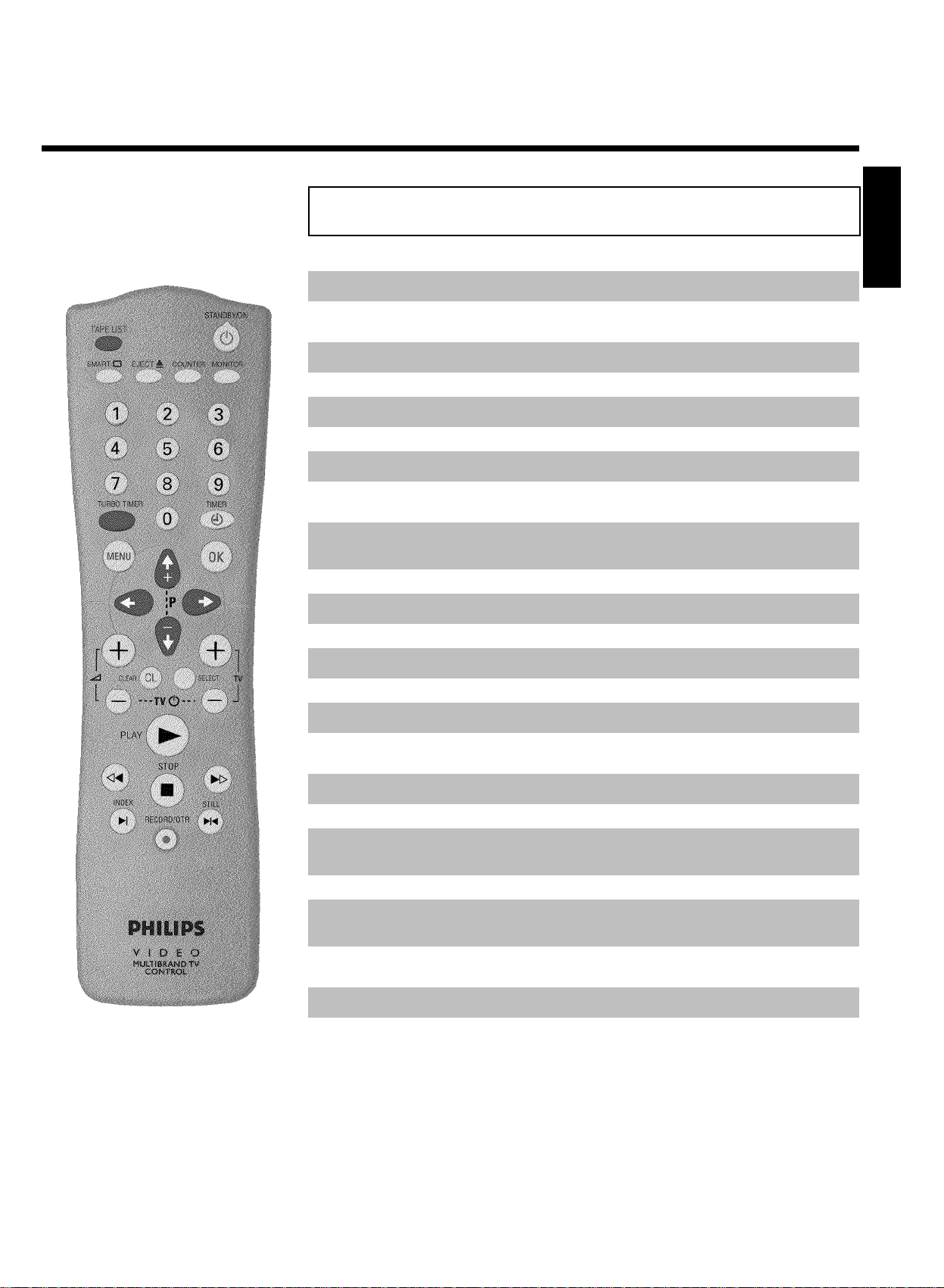
Fjärrkontrollen
TAPE LIST Tape List: För att ta fram Tape List
STANDBY/ON m Koppla på eller av: För att koppla på eller av apparaten, avbryta
menyfunktioner, avbryta en programmerad inspelning
SMART * SMART: För att justera bildinställningar under avspelning
EJECT J Eject: För att mata ut en kassett
CHILD LOCK Barnlås : För att koppla på/av barnlåset
0-9 Sifferknappar :0-9
MONITOR TV monitor : För att välja mellan TV mottagning och VCR avspelning
TURBO TIMER TurboTimer: För att programmera en inspelning med funktionen
Turbo Timer
TIMER k TIMER: För att göra en TIMER programmering eller för att ändra eller
radéra en programmerad TIMER
MENU Menu: För att ta fram eller avsluta huvudmenyn
OK Lagra/Bekräfta: För att lagra eller bekräfta inmatning
Q Välja: Navigator vänster
SVENSKA
P Välja: Navigator höger
;qP Välja: För att välja nästa rad eller programnummer
P r= Välja: För att välja föregående rad eller programnummer
CLEAR (CL) Radéra: För att radéra senaste inmatning/Radéra programmerad
inspelning (TIMER)
SELECT Välja: För att välja en funktion
PLAY G Avspelning: För att spela en kassett
H Returspolning: Vid STOP och STANDBY: returspolning, vid
AVSPELNING: sökning bakåt
STOP h Paus/Stopp: För att stoppa bandet, utom under en TIMER-inspelning
I Framspolning: Vid STOP och STANDBY: framspolning, vid
AVSPELNING: sökning framåt
INDEX E Indexsökning: I kombination med H / I : att söka efter
föregående eller nästa inspelning på kassetten.
RECORD/OTR n Inspelning:För att spela in den valda TV-kanalen
STILL R Stillbild: För att stoppa bandet och visa en stillbild
Page 3
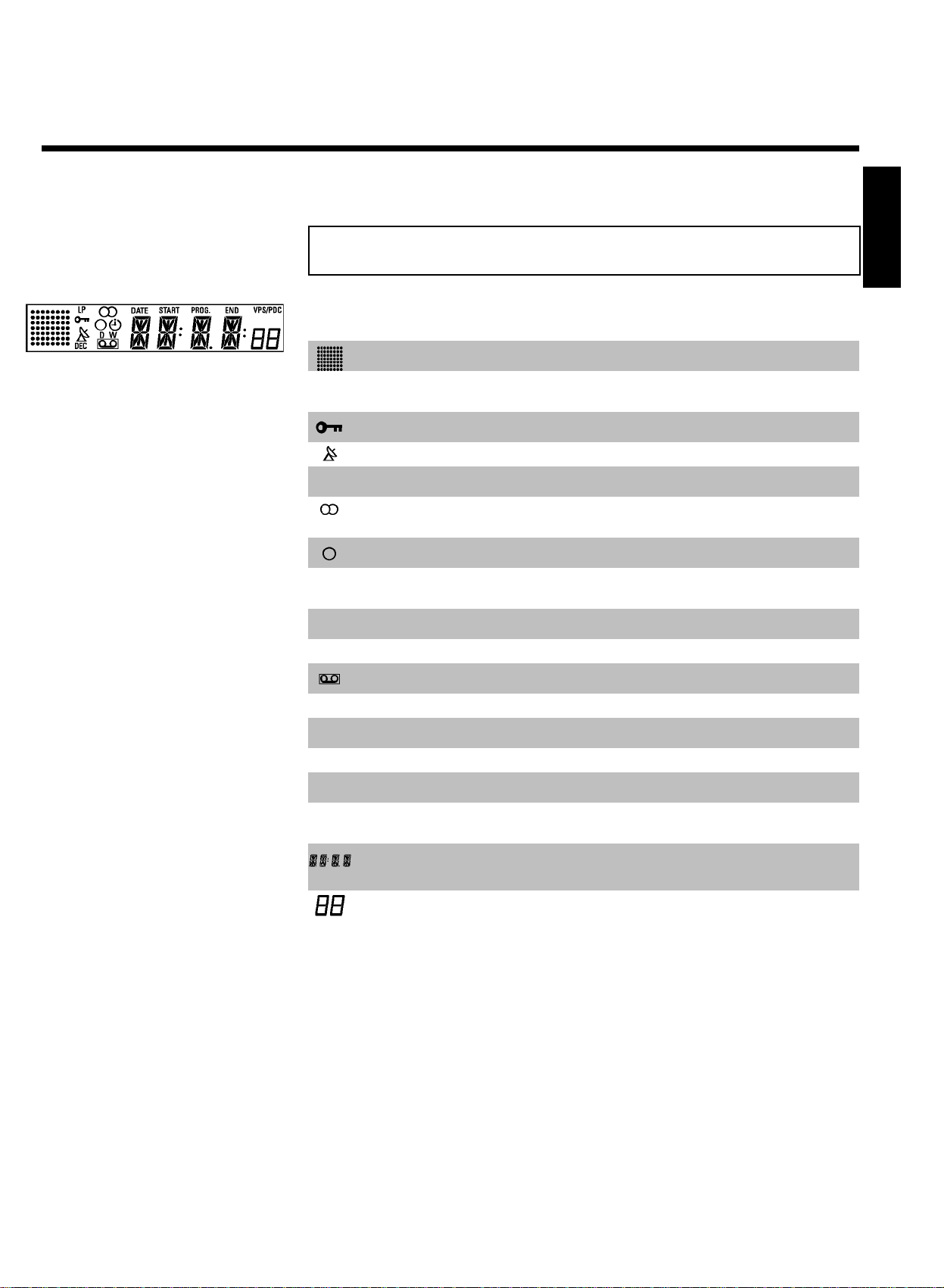
Symbolerna på din videobandspelare
Dessa symboler kan lysa upp i videobandspelarens teckenfönster:
Här visas aktuellt funktionsläge som en symbol.
LP Närdu kopplar in LP (Long Play) funktionen eller när du spelar ett band
som är inspelat i LP (Long Play).
När du har kopplat på barnlåset.
När en satellitinspelning är programmerad.
DEC När en dekoder har lokaliserats till TV-kanalen som du valt.
När du spelar en kassett som är inspelad med HiFi ljud, eller när HiFi
ljud sänds.
När du gör en inspelning.
k När du har programmerat en inspelning eller när en programmerad
inspelning pågår.
D Närdu programmerar dagliga inspelningar.
W När du programmerar veckovisa inspelningar.
När du har stoppat i en kassett i videobandspelaren.
SVENSKA
DATE När den programmerade inspelningens datum visas.
START När den programmerade inspelningens starttid visas.
PROG. När den programmerade inspelningens programnummer visas.
END När den programmerade inspelningens stopptid visas.
VPS/PDC Video Programming System / Programme Delivery Control: när en VPS
eller PDC kod sänds.
Visning av TV-kanalens programnummer / bandposition / kanalnamn /
funktion
Bandposition i sekunder.
Page 4
Ytterligare TV funktioner
qS TV volym: TV volym upp
Sr TV volym: TV volym ned
qTV Välja: För att välja ett programnummer
TV r Välja: För att välja ett programnummer
För att stänga av TV-mottagaren ( TV m ), tryck samtidigt på Sr och TV r .
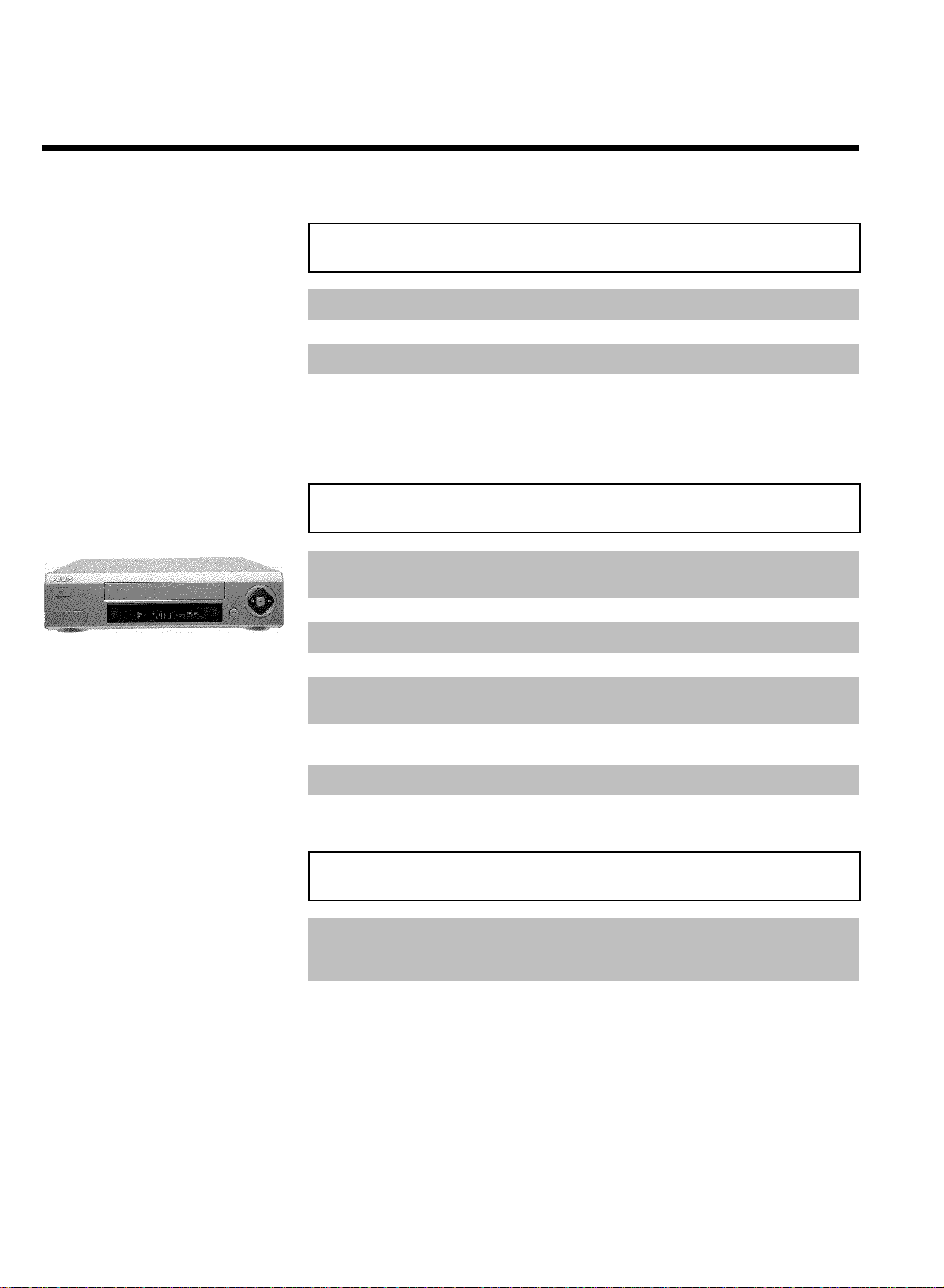
Apparatens front
STANDBY/ON m/I Koppla på eller av: För att koppla på eller av, avbryta en funktion,
avbryta en programmerad inspelning (TIMER)
RECORD n Inspelning: För att spela in den valda TV-kanalen
PROGRAMME r Välja: En rad eller programnummer ned.
PROGRAMME q Välja: En rad eller programnummer upp.
STOP/EJECT ? Paus/stopp, mata ut kassett:För att stoppa bandet och mata ut
kassetten
H Returspolning: Vid STOP och STANDBY: returspolning, vid
AVSPELNING: sökning bakåt
G Avspelning:För att spela en kassett
I Framspolning: Vid STOP och STANDBY: framspolning, vid
AVSPELNING: sökning framåt
Bakom skyddet på fronens vänstra sida
Vitt och rött uttag
L AUDIO R Audio-in uttag för vänster/höger:För att ansluta en videokamera
eller en videobandspelare (programnummer 'E3')
Gult uttag
VIDEO Video-in uttag:För att ansluta en videokamera eller en
videobandspelare (programnummer 'E3')
Page 5
AInledning
Bästa Philips köpare
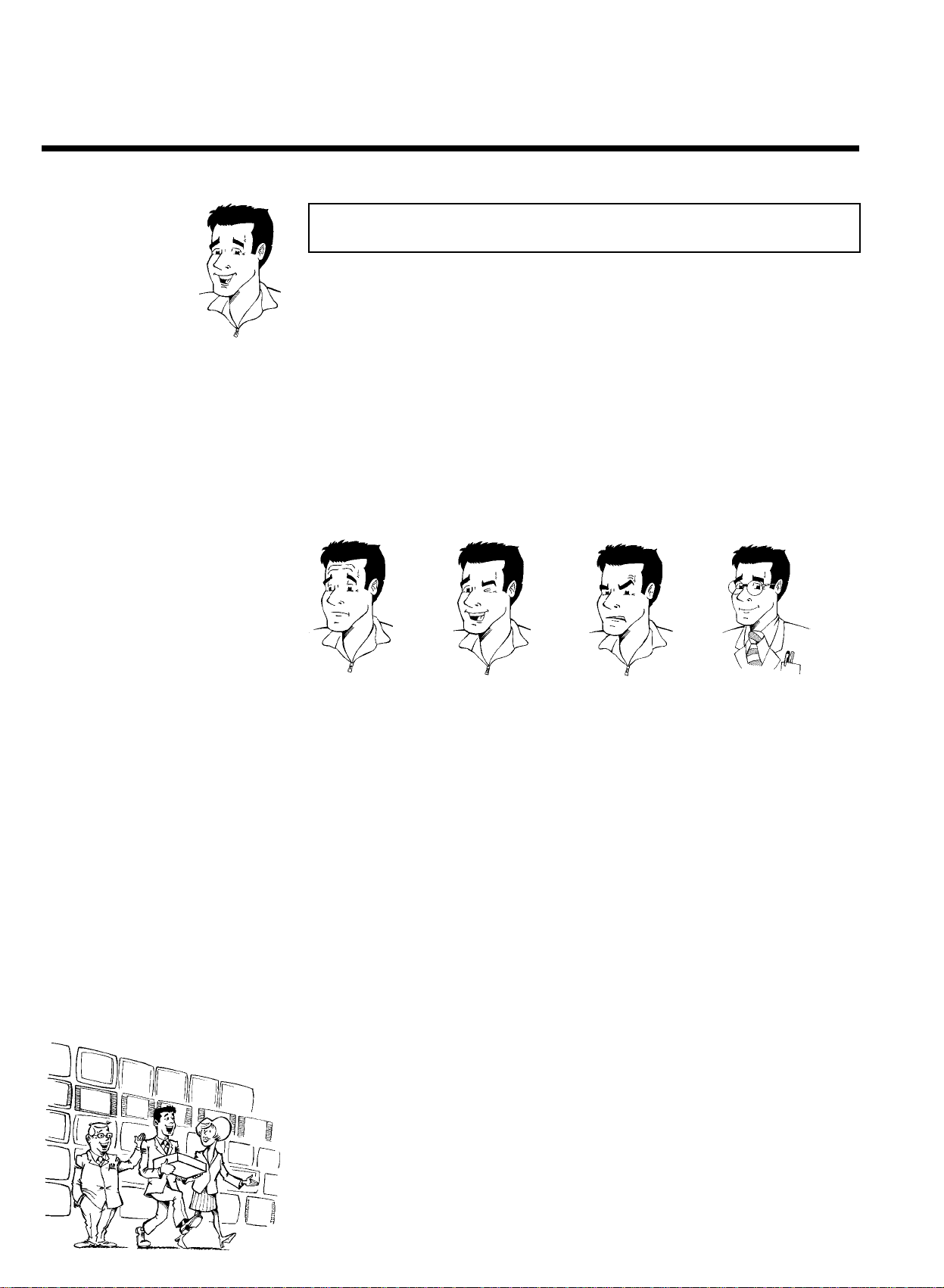
Bruksanvisningar kan vara tråkiga och teknikorienterade att läsa. Det är därför Philips har anställt
mig.
Tillåt mig att presentera mig.
Jag heter Phil. Jag kommer att guida dig genom bruksanvisningen och försöka vara till hjälp när du
ska använda din nya apparat. På lämpliga ställen under vägen, kommer jag att ge dig följande
information:
Frågor?
Här ger jag dig
förklaring.
Jag hoppas du kommer att få mycket glädje med din nya apparat
Tips
Här kommer jag att
ge dig information
om funktioner som
underlättar för dig
att använda din
apparat.
Problem
Här kommer jag att
hjälpa dig med att
finna orsakerna till
problem och dess
lösningar.
För 'experter'
Här kommer jag ge
dig information om
funktioner som är
nödvändiga för
speciella ändamål.
Phil
P.S. Om du har frågor eller om problem uppstår på vägen, läs den användbara informationen i
kapitlet 'Innan du kontaktar en tekniker'. Om inte det löser ditt problem, ring gärna kundtjänsti
ditt land. Telefonnumren och e-mail adresserna hittar du på sista sidan i den här
bruksanvisningen. D.S.
Välkommen till den stora familjen av ägare av PHILIPS VHS videobandspelare.
2
Inledning
Page 6
Tack för att du köpt en VR627/16 .
Innan du börjar använda din videobandspelare så bör du läsa igenom den här bruksanvisningen.
Den innehåller viktig information och kommentarer om funktionerna.
Videobandspelaren bör inte slås på omedelbart efter flyttningfrån en kall plats till en varm
och vise versa, eller vid extrem luftfuktighet.
Vänta åtminstone tre timmarefter förflyttning av apparten. Videobandspelaren behöver den här
tiden för att acklimatisera sig till sin nya omgivning (temperatur, luftfuktighet etc.)
Vi hoppas att du får mycket
glädje av din nya
videobandspelare.
Den här videobandspelaren är avsedd att spela in och av VHS videokassetter.
Kassetter med VHS-C symbol (VHS kassetter för videokameror) kan enbart användas tillsammans
med en lämplig adapter.
Den här videobandspelaren överensstämmer med kraven i Directive 73/23/EEC +89/336/EEC
+93/68 EEC.
SVENSKA
Tekniska data
Nätspänning: 220-240V/50Hz
Strömförbrukning: 16W
Strömförbrukning (Standby): mindre än 4W (klockan bortkopplad).
Spolningstid: ca.100 sekunder (Kassett E-180)
Mått i cm (B/H/D): 38.0/9.3/26.0
Antal videohuvuden :4
Antal videohuvuden(HIFI):2
Inspelnings/avspelningstid: 4 timmar (SP) (Kassett E-240)
8 timmar (LP) (Kassett E-240)
Medföljande tillbehör
Bruksanvisning
Fjärrkontroll och batterier
Antennkabel
Nätkabel
Scartkabel (Euro-AV-Kabel)
Inledning
3
Page 7
Viktig information om hanteringen
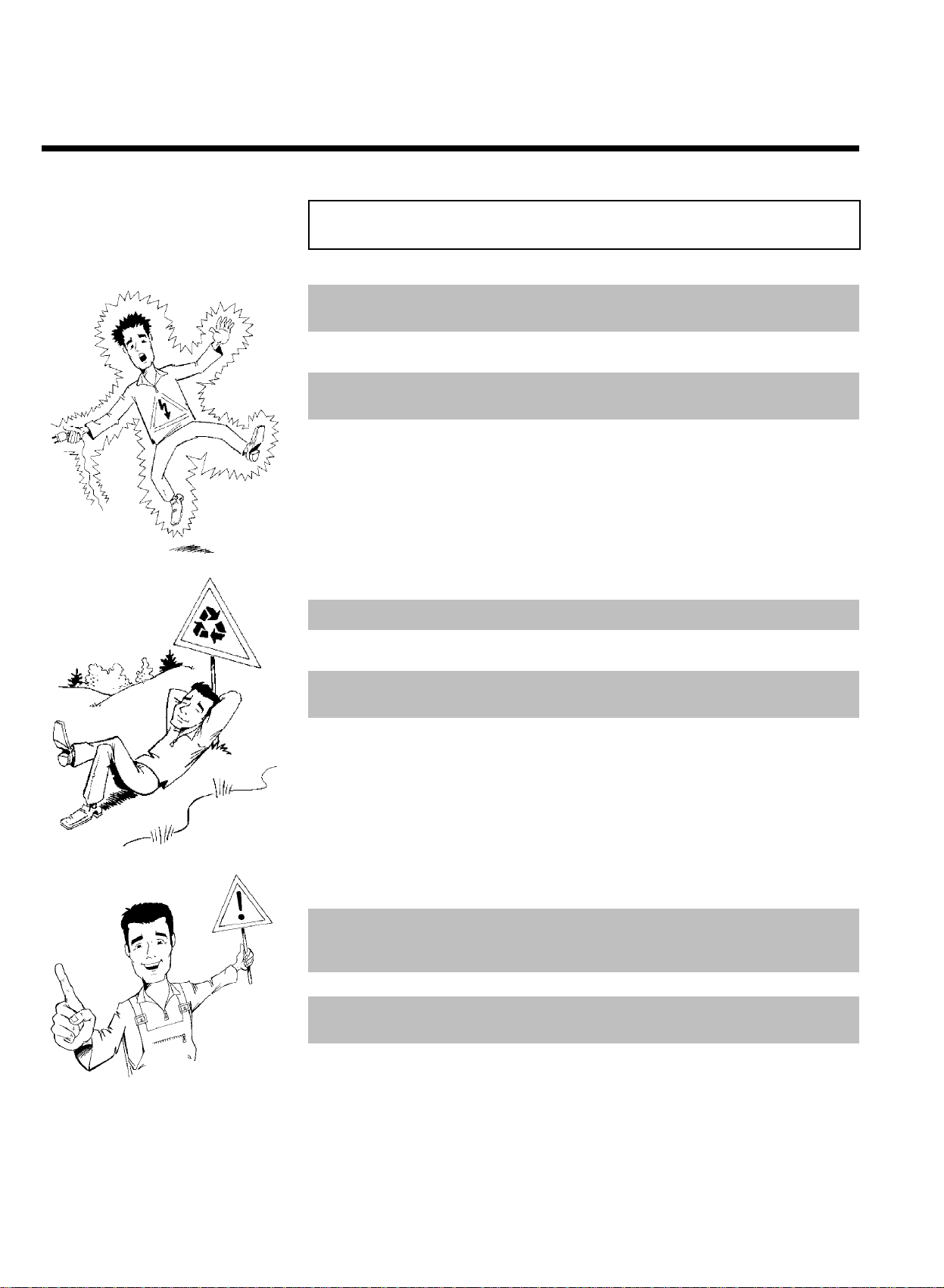
Varning: Hög spänning!
Avlägsna inte höljet eftersom det finns risk för elektrisk kortslutning!
Videobandspelaren innehåller inte några delar som kan repareras av användaren. Överlåt därför alla
reparationer till en kvalificerad serviceverkstad.
Så snart videobandspelaren ansluts till nätspänningen är vissa komponenter ständigt aktiva. För att
stänga av videobandspelaren fullständigt måste den kopplas bort från nätspänningen..
Den här bruksanvisningen är tryckt på miljövänligt papper.
Deponera gamla batterier på lämpliga insamlingsplatser.
Utnyttja de möjligheter som finns i landet för att miljövänligt deponera videobandspelarens
emballage.
Den här elektriska apparten innehåller mycket material som kan återvinnas. Undersök
möjligheterna för återvinning av din apparat när du ska skrota den.
Försäkra dig om att luft kan cirkulera genom ventilationshålen på videobandspelaren. Placera inte
apparaten på en ostadig yta.
Se till att inga föremål eller vätskor kommer in i videobandspelaren. Placera inte vaser och
liknande på videobandspelaren. Om vätska ändå kommer in i apparaten, koppla omedelbart bort
videobandspelaren från nätspänningen och kontakta en serviceverkstad för råd.
Placera inga brännbara föremål, som stearinljus etc. på apparten
Försäkra dig om att barnen inte stoppar in några främmande föremål i öppningar och
ventilationshål.
4
Inledning
Page 8
Specialfunktioner hos din nya
videobandspelare
Din PHILIPS- videobandspelare kan inte bara spela in och spela av VHS kassetter. Den har också
en hel mängd specialfunktioner som förenklar det dagliga användandet.
Philips har utvecklat ett system som vid avspelning ger bästa möjliga bildkvalitet. För gamla eller
mycket använda eller slitna videokassetter reducerar systemet störningar och interferens. För nya
kassetter och kassetter av hög kvalitet förbättras detaljer i bilden.
Den här funktionen ger dig möjlighet att välja den bildinställning som passar dig bäst. Välj dina egna
personliga inställningar för den typ av film som du för tillfället titta på.
När du kopplat ihop din nya videobandspelare med din TV-mottagare och pluggar in nätsladden i
vägguttaget, blir du välkomnad med en TV-skärmsmeny. Det enda du behöver göra är att följa
anvisningarna på 'hjälpraden' för nästa steg. TV-kanalsökningen/lagringen och inställningen av
klockan kommer att ske automatiskt.
Du kan styra huvudfunktionerna hos din TV-mottagare med videobandspelarens fjärrkontroll, även
om din TV inte är en Philips apparat.
SVENSKA
Den här funktionen sorterar TV-kanalerna i din videobandspelare på ett enkelt sätt så att de
placeras lika och får samma namn som i din TV-mottagare.
Inspelningar på din videobandspelare kan styras från en extern satellitmottagare.
Din videobandspelare känner av vilken TV-kanal som visas på TV-mottagaren för ögonblicket och
den spelas in med en enkel knapptryckning.
Precisionsmekaniken från Philips mögliggör en snabb bandspolning och en automatisk
bandlängdsmätning.
Inledning
5
Page 9
Ett lättskött programmeringssystem för videobandspelare. En timerprogrammering blir lika enkel
som att slå ett telefonnummer. Knappa bara in sifferkoden som tillhör TV-programmet du vill
spela in. Numret hittar du i de flesta TV-programtidningar.
ShowView är registrerat varumärke av Gemstar Development Corporation. ShowView systemet
är tillverkat under licens från Gemstar Development Corporation.
Skriv in serienumret här, så att du kan identifiera din videobandspelare vid servicefrågor eller i
händelse av stöld. Serienumret (PROD.NO.) är tryckt på etiketten som är fästad på apparatens
baksida.
MODEL NO. VR627/16
PROD. NO. ..................
6
Inledning
Page 10
BAnslutning av videobandspelaren
Förbered fjärrkontrollen för användning
Fjärrkontrollen och dess batterier är packade separat i videons originalkartong. Du måste stoppa
i batterierna i fjärrkontrollen innan du kan använda den - detta beskrivs i nästa sektion.
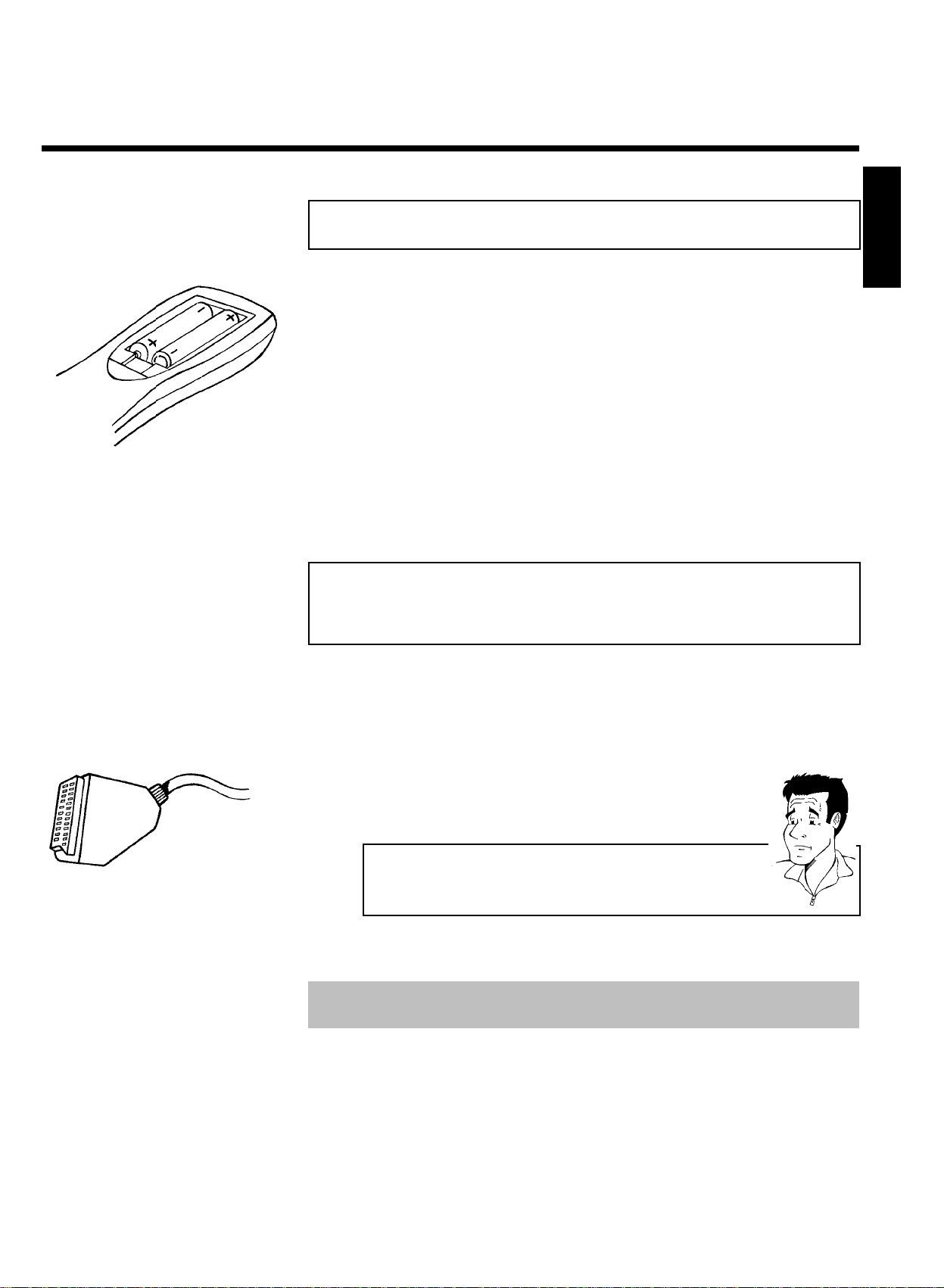
1 Ta fram fjärrkontrollen och de medföljande batterierna (2 batterier).
2 Öppna fjärrkontrollens batterifack och placera batterierna som det
visas på bilden och stäng batterifacket.
Fjärrkontrollen är nu klar att användas. Dess täckningsområde är c:a 5 m.
SVENSKA
Anslut videobandspelaren till
TV-mottagaren
Alla nödvändiga kabelanslutningar måste göras innan du kan börja spela in eller spela av
TV-program med din videobandspelare.
Vi rekommenderar att du använder en Scart-kabel som anslutning mellan din videobandspelare
och TV-mottagaren.
Vad är en Scart kabel ?
En Scart kabel eller Euro-AV kabel är en universiell anslutningskabel för bild,
ljud och kontrollsignaler. Med den här anslutningen överför du enkelt och
smidigt alla nödvändiga bild och ljud signaler.
När du installerar din videobandspelare första gången, välj någon av följande möjligheter:
'Anslutning med Scart-kabel'
Om din TV-mottagare har ett Scartuttag och du använder en Scart-kabel.
'Anslutning utan Scart-kabel'
Om du intevill använda en Scart-kabel.
Anslutning av videobandspelaren
7
Page 11
Anslutning med Scart-kabel
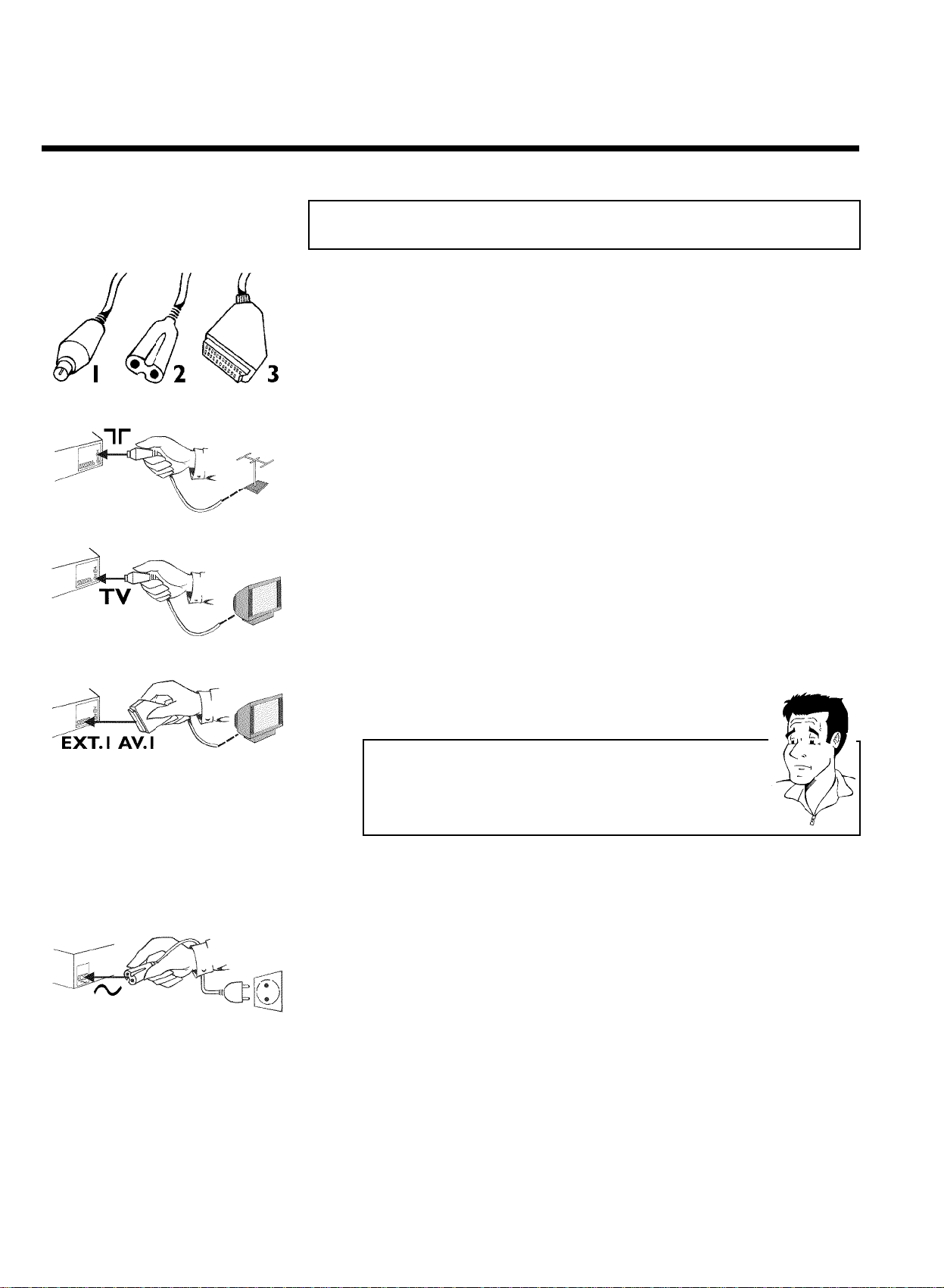
Ha följande kablar tillgängliga
En antennkabel (1, bipackad), nätkabel (2, bipackad) och en scartkabel (3).
1 Ta ur antennkabelkontakten från uttaget bak på din TV och sätt i den i
antennuttaget 2 på baksidan på videobandspelaren.
2 Ta den bipackade antennkabeln och anslut rätt kontakt i
antenningången på din TV och till TV-uttaget TV på baksidan av
videobandspelaren.
3 Anslut en scartkabel till scartuttaget på baksidan på din TV och till
scartuttaget EXT.1 AV. 1 på baksidan av videobandspelaren (se
TV-mottgarens bruksanvisning).
Min TV har flera scartuttag. Vilken ska jag använda?
Använd det scartuttag och videoutgång som är avsett för videobandspelaren.
Min TV-mottagare har olika valmöjligheter för användning av
scartuttaget
Välj möjligheten ‚TV'.
4 Starta TV-mottagaren.
5 Ta den medföljande nätsladden och anslut lämplig ände till nätuttaget
6 Om anslutningen är riktigt gjord och din TV-mottagare
4 på baksidan av videobandspelaren och andra änden till ett ledigt
nätuttag.
automatisktkopplar om till programnumret för Scartuttaget,
t.ex.:'EXT', '0', 'AV', kommer du att se följande bild:
8
Anslutning av videobandspelaren
Page 12
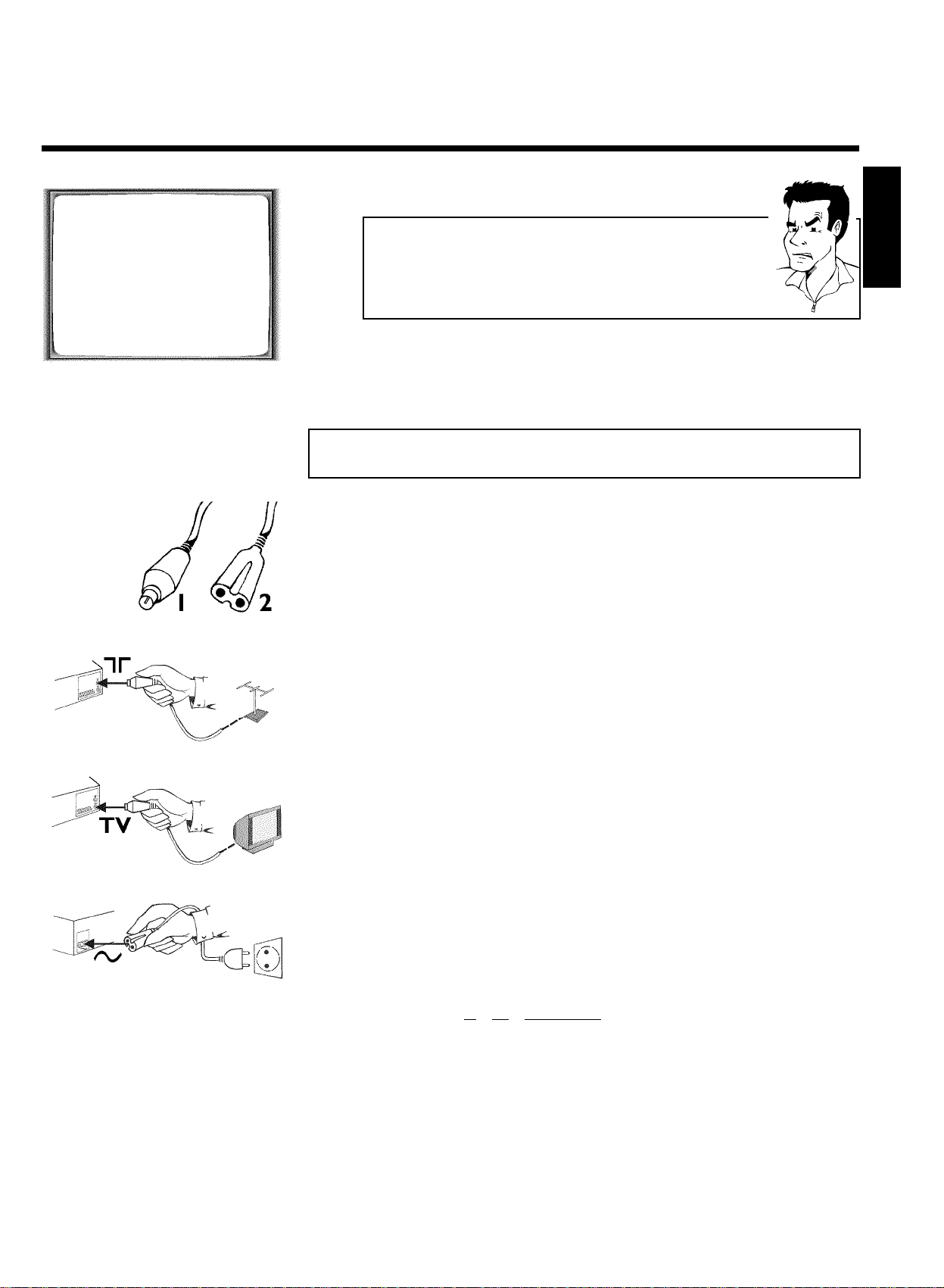
GRATULERAR
TILL DIN NYA
PHILIPS
VIDEOBANDSPELARE
FORTSÄTTApOK
a Min TV-ruta är tom
b Många TV-mottagare kopplar automatiskt om till programnumret för
Scartuttaget med hjälp av en kontrollsignal som sänds genom Scart-kabeln.
b Om TV-mottagaren inte automatiskt kopplar om till Scartuttaget, kan du
koppla om till rätt programnummer manuellt. (Se din TV-mottagares
bruksanvisning).
Läs sedan avsnittet 'Grundinstallation' i kapitlet 'Installera din videobandspelare'
Anslutning utan Scart-kabel
Ha följande kablar redo:
antennkabel (1, medföljer), nätkabel (2, medföljer)
1 Stäng av TV-mottagaren
SVENSKA
2 Avlägsna antennkabeln från antenningången på TV-mottagaren och sätt
den i uttaget 2 på vidobandspelarens baksida.
3 Anslut ena änden av den medföljande antennkabeln till uttaget TV på
videobandspelarens baksida och den andra änden till antenningången på
TV-mottagarens baksida.
4 Anslut ena änden av den medföljande nätkabeln till nätuttaget 4 på
videobandspelarens baksida och den andra änden till vägguttaget.
5 Slå på din TV-mottagare och välj det programnummer som används för
videoavspelning på din TV-mottagare (se din TV-mottagares
bruksanvisning).
Anslutning av videobandspelaren
9
Page 13

Vilka programnummer används för videobandspelaren?
För att säkerställa TV-bildens stabilitet vid kassettavspelning (förhindra
uppkomsten av vågor eller ränder), har vissa programnummer anpassats för
videoavspelning. Det är oftast de högsta möjliga programnumren, t.ex.:'12', '16',
'99' eller ibland programnummer '0'. För mer information, se din
TV-mottagares bruksanvisning.
6 Välj det här programnumret och starta TV-mottagarens kanalsökning
manuellt, som om du söker efter en ny TV-kanal, tills 'testbilden' visas.
GRATULERAR
TILL DIN NYA
PHILIPS
VIDEOBANDSPELARE
FORTSÄTTApOK
a Jag ser ingen 'provbild'
b Kontrollera kablarna.
b Videobandspelaren 'sänder' på frekvensen 591MHz (kanal 36)
Repetera kanalsökningen på din TV-mottagare.
7 Spara den här kanalnummerinställningen på din TV-mottagare för
videobandspelaren.
Programnummer för videobandspelare användning
Du har nu lagrat ett programnummer för din videobandspelare som om det
vore en normal TV-kanal. Det här programnumret måste du använda i
fortsättningen för videoavspelningar ('videobandspelarens TV-kanal').
Du hittar mer detaljer i kapitlet 'Grundinstallation'.
Anslutning av ytterligare enheter
Du kan ansluta yttre enheter som exempelvis en dekoder, satellitmottagare eller videokamera till
uttaget EXT.2 AV. 2 .
Två ljuduttag AUDIO OUT L R är placerade på videobandspelarens baksida (audioutgång
vänster/höger). Dessa kan anslutas till ett stereosystem.
10
Anslutning av videobandspelaren
Page 14
CInstallera din videobandspelare
Grundinstallation
Det här kapitlet visar dig hur du startar den grundläggande installationen. Videobandspelaren
söker och lagrar automatiskt alla tillgängliga TV-kanaler.
'Sikta' rätt
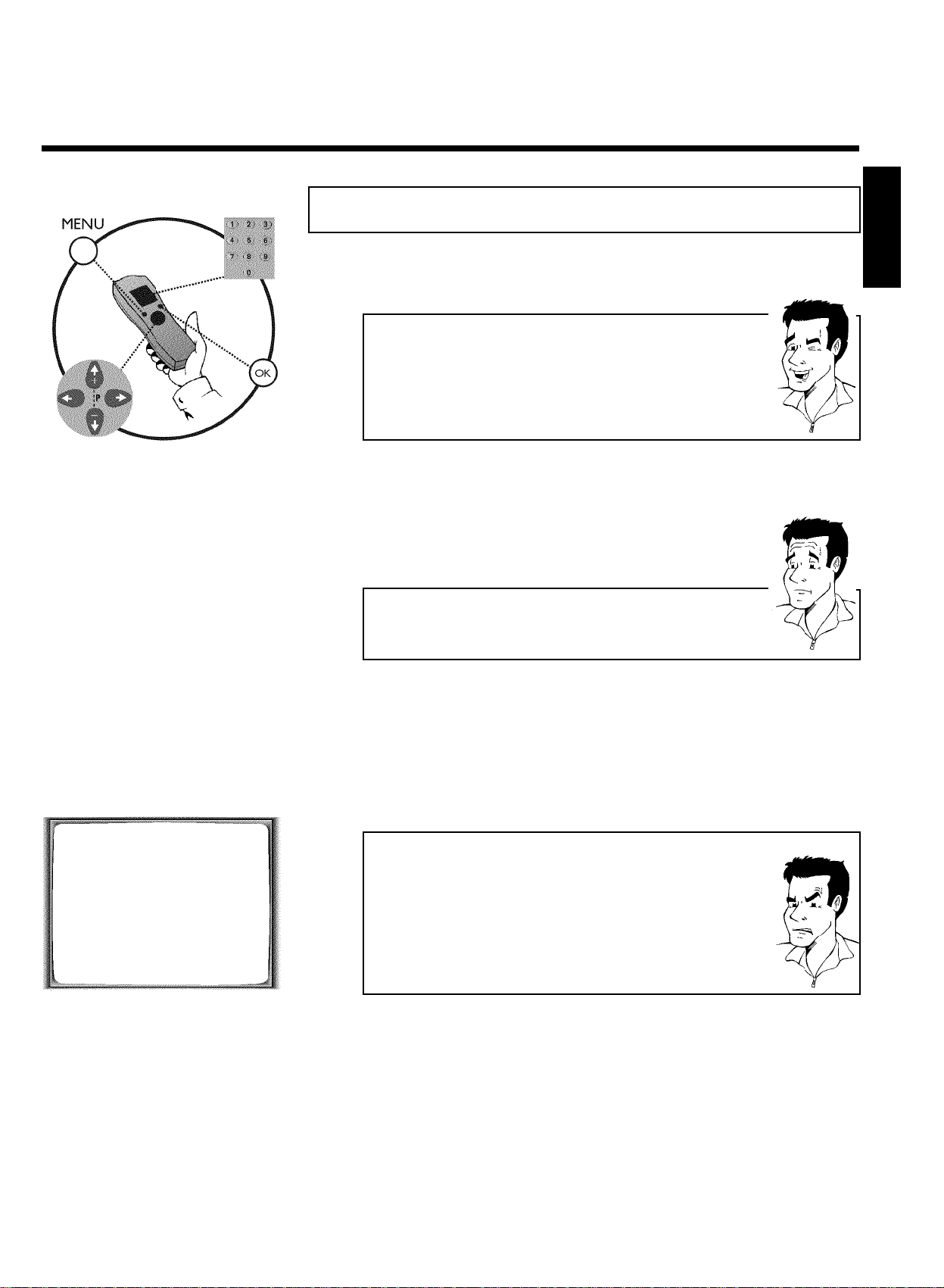
I de följande avsnitten använder du fjärrkontrollen för första gången. När du
använder den, rikta alltid fronten på fjärrrkontrollen mot videobandspelaren
och inte mot TV-mottagaren.
Anslut yttre enheter
När du har anslutit en yttre enhet (satellitmottagare etc.) via antennkabeln, slå
på den. Den automatiska kanalsökningen söker rätt på den och lagrar den.
1 Bekräfta bilden på TV-skärmen genom att trycka på OK på
fjärrkontrollen.
2 Välj önskat språk för bildskärmsmenyerna genom att trycka på
P r= eller ;qP .
Vad är en bildskärmsmeny?
Den flerspråkiga bildskärmsmenyn hjälper dig att hantera din nya
videobandspelare. Alla inställningar och/eller funktioner visas på TV-skärmen på
det språk du valt.
3 Bekräfta med OK .
SVENSKA
AUTO. SÖKNING
SÖKER
00 HITTADE TV KANALER
ƒƒƒƒƒƒƒ__________________
VAR GOD VÄNTA ...
4 Välj landet där du befinner dig med P r= eller ;qP .
Om ditt land inte visas, välj 'ANDRA'.
Bekräfta med OK .
Den automatiska TV-kanalsökningen startar. Den här bilden visas på
skärmen:
a Videobandspelaren hittar inga TV-kanaler under sökningen
b Välj kanal 1 på TV-mottagaren. Kan du se den lagrade TV-kanalen på
TV-mottagaren?
Om inte, kontrollera antennkabel anslutningarna (antennkontakterna) mellan
videobandspelaren och TV-mottagaren.
b Ha tålamod.
Videobandspelaren avsöker det tillgängliga frekvensområdet för att hitta och
lagra så många TV-kanaler som möjligt. Det är möjligt att TV-kanalerna i
ditt land sänder på ett högre frekbensområde. Så snart avsökningen når
detta frekvensområde kommer videobandspelaren att hitta TV-kanaler.
5 När den automatiska TV-kanalsökningen är klar, kommer 'LAGRAT'
kortvarigt att visas på TV-skärmen.
'ÅR', 'MÅNAD', 'DATUM', 'TID' kommer att visas på TV-skärmen.
Installera din videobandspelare
11
Page 15
KLOCKA
ÅR è 2001 p
MÅNAD 01
DATUM 01
TID 20:00
SMART CLOCK PÅ
________________________________
AVSLUTApMENU LAGRApOK
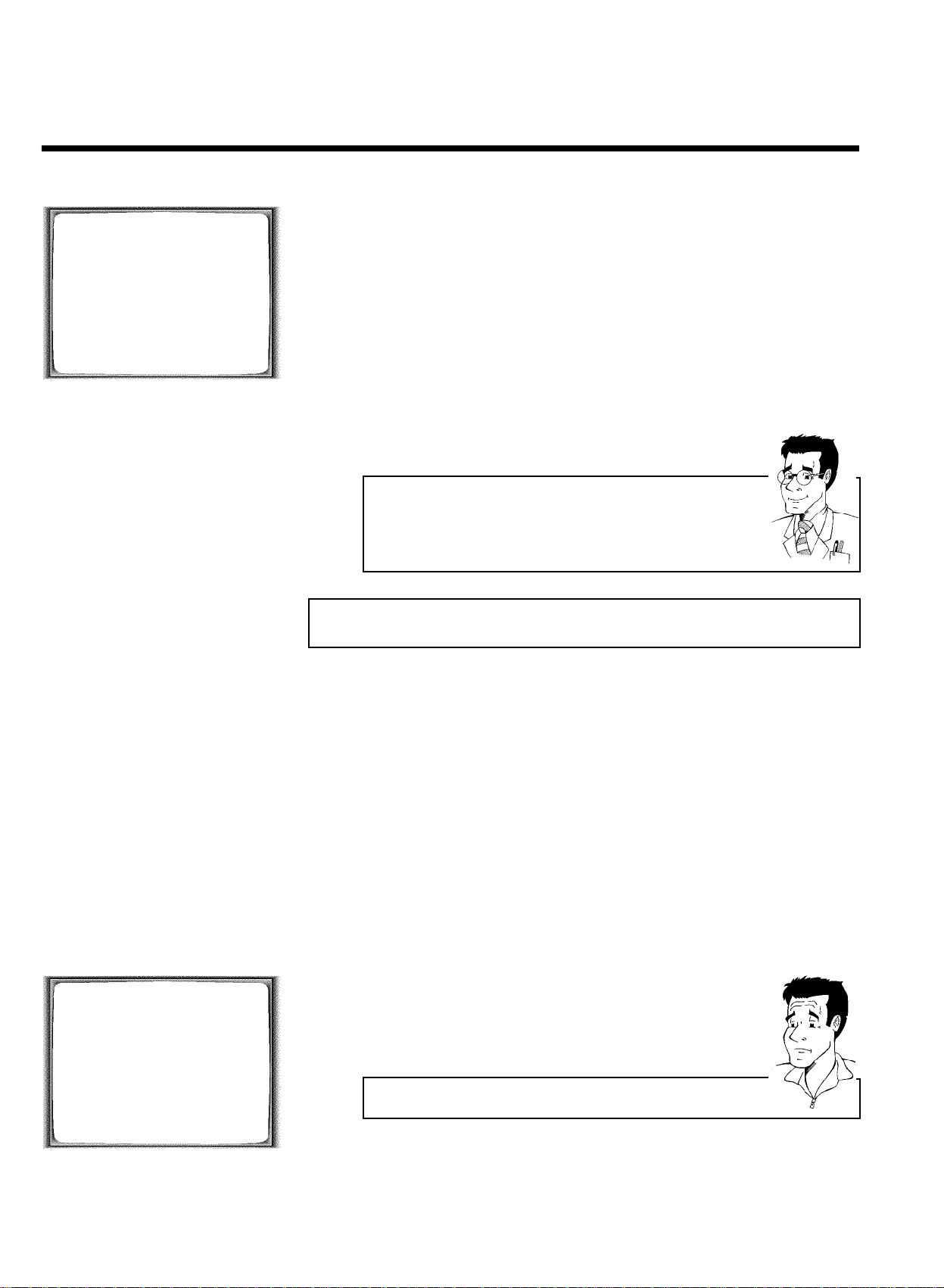
6 Kontrollera årtalet på raden 'ÅR'. Om det behövs, ändra årtalet med
0-9 på fjärrkontrollen.
7 Välj nästa rad med ;qP eller P r= .
8 Kontrollera att de visade inställningarna för 'MÅNAD', 'DATUM' och
'TID' är riktiga.
9 När all information är korrekt, lagra genom trycka på OK .På
TV-skärmen visas kortvarigt meddelandet 'LAGRAT'.
Grundinstallationen är nu komplett.
Satellitmottagare
Om du ansluter en satellitmottagare, läs avsnittet 'Använda satellitmottagaren'
Dekoder
Om du ansluter en dekoder, måste du installera den som det beskrivs i nästa
avsnitt.
Lägga till dekoder
MANUELL SÖKNING
PROGRAM NUMMER è P01 p
S-KANAL NEJ
KANAL NUMMER 21
DEKODER AV
NICAM PÅ
________________________________
AVSLUTApMENU LAGRApOK
En del TV-bolag sänder kodade TV-program som endast kan ses med en köpt eller hyrd
dekoder. Det är möjligt att ansluta en sådan dekoder (Descrambler) till denna videobandspelare.
Denna funktion aktiverar den anslutna dekodern automatiskt för den önskade TV-kanalen.
1 Starta TV-mottagaren. Välj vid behov programnummer för
videobandspelaren.
2 Använd knapparna ;qP , P r= på videobandspelaren eller
sifferknapparna 0-9 på fjärrkontrollen för att välja den TV kanal du vill
ansluta dekodern till.
3 Tryck på MENU på fjärrkontrollen. Huvudmenyn visas.
4 Använd knapparna ;qP eller P r= för att välja raden 'MANUELL
SÖKNING' och bekräfta med OK .
5 Använd knapparna P r= eller ;qP för att välja raden 'DEKODER'.
6 Använd knapparna Q eller P för att välja 'PÅ' (Dekoder påslagen).
Hur gör jag för att stänga av dekodern?
Använd P på skärmen för att välja 'AV' (Dekoder avstängd).
12
Installera din videobandspelare
Page 16
SVT1
7 Bekräfta med OK .
8 Avsluta med MENU .
SVENSKA
Dekodern är nu ansluten till den här TV kanalen.
När du väljer den här TV kanalen, kommer symbolen 'DEC' att visas i videobandspelarens
teckenfönster.
Manuell sökning av TV-kanaler
I vissa fall kan det hända att inga TV-kanaler har hittats och lagrats under grundinstallationen. I
dessa fall måste de saknade eller kodade TV-kanalerna sökas och lagras manuellt.
MANUELL SÖKNING
PROGRAM NUMMER è P01 p
S-KANAL NEJ
KANAL NUMMER 21
DEKODER AV
NICAM PÅ
________________________________
AVSLUTApMENU LAGRApOK
1 Slå på TV-mottagaren. Om det behövs, välj programnumret för
videobandspelaren.
2 Tryck MENU på fjärrkontrollen.
Huvudmenyn visas.
3 Välj raden 'MANUELL SÖKNING' med P r= eller ;qP och bekräfta
med OK .
4 Välj raden 'PROGRAM NUMMER' med P r= eller ;qP .
5 Med Q eller P , välj programnumret för den TV-kanal du vill se,
t.ex.:'P01'.
6 Välj med P i raden 'S-KANAL' önskad visningsart.
Vad göms bakom inställningarna?
'NEJ': Display/Åtkomst av kanaler
'JA': Display/Åtkomst av special kanaler
Installera din videobandspelare
13
Page 17
Vad är specialkanaler?
TV-kanaler sänds i bestämda frekvensband. Dessa band är uppdelade i kanaler.
Varje TV-station är tilldelad en specifik frekvens/kanal. Ett bestämt
frekvensband är specificerat som specialkanaler (hyperband kanaler).
7 I raden 'KANAL NUMMER', knappa in kanalnumret för den önskade
TV-kanalen med 0-9 .
a Jag vet inte kanalnumren för mina TV-kanaler
b I detta fall, tryck P i raden 'KANAL NUMMER' för att starta den
automatiska kanalsökningen. Ett löpande kanalnummer kommer att visas på
TV-skärmen.
Fortsätt den automatiska sökningen tills du har hittat den önskade
TV-kanalen.
Vad är NICAM?
NICAM är ett digitalt ljudöverföringssystem. Med NICAM kan man sända en
stereokanal eller två monokanaler. Om du har svag mottagning, med
ljudstörningar som följd, kan du stänga av NICAM.
Välj i raden 'NICAM', 'AV' med Q eller P .
8 Lagra TV-kanalen med OK .'LAGRAT' kommer kortvarigt att visas på
TV-skärmen.
9 För att söka efter andra TV-kanaler, börja igen vid steg
0 För att avsluta, tryck MENU .
3 .
Använda satellitmottagaren
TV kanaler från en satellitmottagare (ansluten till scartuttag EXT.2 AV. 2 ) tas emot av
videobandspelaren på programnummer 'E2'
För att göra det, välj programnummer 'E1' med 0 på fjärrkontrollen och välj därefter
programnummer 'E2' med P r= .
De TV kanaler som ska tas emot av satellitmottagaren, väljer du direkt på den mottagaren.
14
Installera din videobandspelare
Page 18
Automatisk sortering av TV-kanaler
MENU
KLOCKA
AUTO. SÖKNING
MANUELL SÖKNING
FOLLOW TV
TV KANAL TILLDELNING
BANDHASTIGHET
AUTO.AVSTÄNGNING
VIDEO SYSTEM
SPRÅK
SPECIALINSTÄLLNING
________________________________
…AVSLUTApMENU OK
†HOTLINEpCL
(Follow TV)
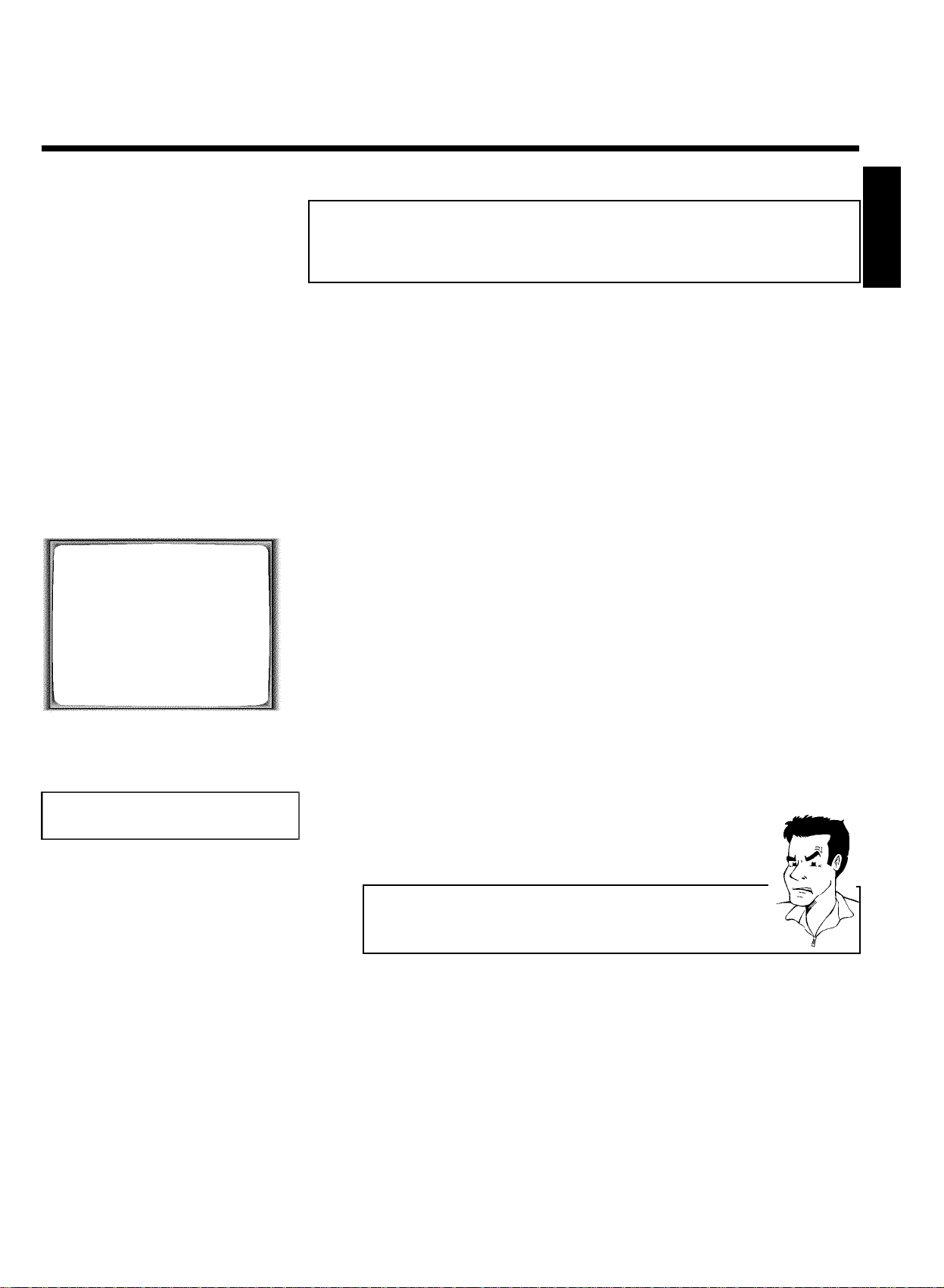
När den automatiska kanalsökningen är aktiverad lagras kanalerna i speciell ordningföljd. Den kan
skilja sig från den ordningsföljd som är lagrad i TV-mottagaren.
Den här funktionen ändrar ordningsföljden i videobandspelaren så att den blir lika som i
TV-mottagaren.
Det här fungerar enbart om videobandspelaren (kontakt EXT.1 AV. 1 ) och TV-mottagaren är
anslutna med scartkabel.
1 Slå på TV-mottagaren. Om nödvändigt, välj programnumret för
videobandspelaren.
2 Tryck på MENU på fjärrkontrollen. Huvudmenyn visas.
3 Välj rad 'FOLLOW TV' med P r= eller ;qP och bekräfta med OK .
SVENSKA
TV01
4 Tryck på OK . TV01' visas i videobandspelarens teckenfönster.
5 Välj programnummer '1' på TV-mottagaren.
a Jag kan inte välja programnummer '1' på min TV
b Om du har anslutit fler enheter till kontakten EXT.2 AV. 2 , koppla
bort dem. Andra anslutna enheter låser möjligens TV-mottagaren på
programnumret för scart uttaget.
6 Bekräfta med OK på videobandspelarens fjärrkontroll.
Videobandspelaren jämför TV-kanalerna på TV-mottagaren och i
videobandspelaren.
Om videobandspelaren hittar samma TV-kanal som i TV-mottagaren,
lagras denna på programplats 'P01'.
Installera din videobandspelare
15
Page 19
a 'NOTV' kommer att visas i teckenfönstret. Videobandspelaren tar
inte emot någon signal från TV-mottagaren.
b Kontrollera scartkabelns anslutningar.
b Se efter i din TV-mottagares bruksanvisning vilket scartuttag som är avsett
för videosignaler.
b Om detta inte hjälper kan funktione inte användas.
Läs avsnittet 'Manuell sortering av TV kanaler'
7 Vänta tills exempelvis 'TV02' visas i teckenfönstret.
8 Välj nästa programnummer på TV-mottagaren set, t.ex.'2'.
9 Bekräfta med OK på videobandspelarens fjärrkontroll.
Radéra sortering
Du kan radéra en felaktigt lagrad TV-kanal genom att tryka på CLEAR
(CL)
.
0 Repetera stegen 7 till 9 tills du har givit alla TV-kanaler ett
programnummer.
A För att avsluta, tryck MENU .
16
Installera din videobandspelare
Page 20
Automatisk TV-kanalsökning
Under installation söks alla tillgängliga TV-kanaler för att sparas. Om kanalplatserna i ditt kabelnät
eller satellit-TV nät ändras eller om du installerar din videobandspelare på nytt, t.ex. efter att ha
flyttat, kan du starta den här proceduren igen. De nya TV-kanalerna kommer att ersätta de som
redan var lagrade.
1 Slå på TV-mottagaren. Om nödvändigt, välj programnummer för
videobandspelaren.
2 Tryck på MENU på fjärrkontrollen. Huvudmenyn visas.
3 Välj raden 'AUTO. SÖKNING' med P r= eller ;qP .
4 Tryck OK .
5 Välj det land där du befinner dig med ;qP eller P r= . Om ditt
land inte visas, välj 'ANDRA'.
SVENSKA
AUTO. SÖKNING
SÖKER
00 HITTADE TV KANALER
ƒƒƒƒƒƒƒ__________________
VAR GOD VÄNTA ...
6 Tryck OK .
7 Den automatiska kanalsökningen startar. Videobandspelaren lagrar nu
alla tillgängliga TV-kanaler. Sökningen kan ta flera minuter.
8 När kanalsökningen är färdig, kommer 'LAGRAT' kortvarigt att visas på
TV skärmen.
9 För att avsluta, tryck MENU .
Du kan läsa hur du lagrar en TV-kanal manuellt i avsnittet 'Manuell sökning av TV-kanaler'.
Monitor funktion
Du kan växla mellan TV-bild och Video-bild med MONITOR . Detta fungerar enbart när du
använder scartkabel som förbindelse mellan TV-mottagaren och videobandspelaren och om
TV-mottagaren har en funktion som känner av omkopplingen.
Installera din videobandspelare
17
Page 21
Sortera och radéra TV kanaler manuellt
När du har avslutat den automatiska kanalsökningen är du kanske inte nöjd med ordningsföljden
av TV-programmen (programnumren) på videobandspelaren. Då kan du använda den här
funktionen för att individuellt sortera de redan lagrade TV-kanalerna eller att ta bort svaga eller
oönskade kanaler.
1 Slå på TV-mottagaren. Om nödvändigt, välj programnummer för
videobandspelaren.
2 Tryck MENU på fjärrkontrollen. Huvudmenyn visas.
3 Välj raden 'TV KANAL TILLDELNING' med P r= eller ;qP .
4 Bekräfta OK .
TV KANAL TILLDELNING
TILLDELA PÅ P01
TV KANAL è SVT1 p
________________________________
TILLDELpOK AVSLUTApMENU
5 Med Q eller P väljer du den TV-kanal som du vill lagra på
programnummer 'P01'.
6 Bekräfta med OK . Följande meddelande visas kortvarigt på TV
skärmen: t.ex.: 'TILLDELT PÅ P01'.
7 Därefter visas sortering för nästa högre programnummer på skärmen,
t.ex.:'TILLDELA PÅ P02'.
8 Med Q eller P väljer du den lagrade TV-kanal som du vill spara på
programnummer 'P02'.
Radéra TV kanaler
Med CLEAR (CL) kan du radéra oönskade eller svaga TV kanaler.
9 Bekräfta med OK . Följande meddelande visas kortvarigt på TV
skärmen: 'LAGRAT'.
18
Installera din videobandspelare
Page 22
a Huvudmenyn visas på skärmen
b Efter att du har bekräftat den sista kanalen som kan sorteras, visas
automatiskt huvudmenyn eftersom inga fler TV kanaler kan ges ett
programnummer.
SVENSKA
MENU
KLOCKA
AUTO. SÖKNING
MANUELL SÖKNING
FOLLOW TV
TV KANAL TILLDELNING
BANDHASTIGHET
AUTO.AVSTÄNGNING
VIDEO SYSTEM
SPRÅK
SPECIALINSTÄLLNING
________________________________
…AVSLUTApMENU OK
†HOTLINEpCL
0 För att tilldela andra TV kanaler ett programnummer, repetera stegen
7 till 9 .
A Bekräfta programnummertilldelningen med MENU .
B För att lämna huvudmenyn, tryck MENU .
Välj bildskärmsmenyens språk
Du har möjlighet att välja ett av de visade språken för bildskärmsmenyerna (OSD). Oavsett detta
språkval kommer videobandspelarens teckenfönster att visa engelsk text.
1 Slå på TV-mottagaren. Om nödvändigt, välj videobandspelarens
programnummer.
2 Tryck MENU på fjärrkontrollen. Huvudmenyn visas.
3 Välj raden 'SPRÅK' och bekräfta med OK .
4 Välj önskat språk med P r= eller ;qP och bekräfta med OK .
'LAGRAT' visas kortvarigt på skärmen.
5 För att avsluta, tryck MENU .
Installera din videobandspelare
19
Page 23
Ställa in tid och datum
Om teckenfönstret visar fel tid eller '--:--', måste tid och datum ställas in manuellt.
Om en TV kanal som sänder Text-TV/PDC (TXT/PDC) är lagrad på programnummer 'P01',
kommer rätt tid/datum att automatiskt tas från TXT/PDC informationen. (SMART CLOCK)
1 Slå på TV mottagaren. Om nödvändigt, välj programnummer för
videobandspelaren.
2 Tryck MENU på fjärrkontrollen. Huvudmenyn visas.
3 Välj raden 'KLOCKA' med P r= eller ;qP och bekräfta med OK .
KLOCKA
ÅR è 2001 p
MÅNAD 01
DATUM 01
TID 20:00
SMART CLOCK PÅ
________________________________
AVSLUTApMENU LAGRApOK
4 Kontrollera årtalet på raden 'ÅR'. Vid behov, ändra årtalet med 0-9 på
fjärrkontrollen.
5 Välj nästa rad med ;qP eller P r= .
6 Kontrollera 'MÅNAD', 'DATUM' och 'TID' på samma sätt.
a Tid/Datum visas fel trots manuell inställning
b Med SMART CLOCK, överförs och justeras automatiskt tid/datum från den
TV kanal som är lagrad på programnummer 'P01'.
Stänga av SMART CLOCK. I raden 'SMART CLOCK' väljer du inställningen
'AV' med Q eller P .
Du kan slå på funktionen igen om du väljer 'PÅ'.
7 Kontrollera visade inställningar och bekräfta med OK .
'LAGRAT' visas kortvarigt på skärmen.
8 För att avsluta, tryck MENU .
20
Installera din videobandspelare
Page 24
DViktig information användning
Slå på
Automatisk
avstängning
Tid i teckenfönstret
Energibesparing
Strömavbrott/ingen
spänning
Nödutgång
Du kan slå på videobandspelaren med STANDBY/ON m , 0-9 eller genom att stoppa i en kassett.
SVENSKA
Om videobandspelaren inte används under att antal minuter kommer den att automatiskt stänga av
sig. Den här funktionen kan kopplas bort (om du t.ex. vill använda videobandspelaren som
TV-mottagare). För vidare information, läs avsnittet 'Automatisk avstängning' i kapitlet 'Ytterligare
funktioner'.
Om du har stängt av videobandspelaren med STANDBY/ON m kommer tiden att visas i
teckenfönstret, t.ex.:'18:00'.
Om klockan inte är ställd, visas '--:--'.
När videobandspelaren är avstängd och klocka inte visas teckenfönstret, är förmodligen
klockvisningen frånslagen. Du hittar mer information om detta i kapitlet 'Ytterligare funktioner'
avsnittet 'Stäng av klockvisningen'.
Videobandspelaren ska alltid vara ansluten till vägguttaget så att inte problem med att använda
TV-mottagaren eller programmerade inspelningar uppstår.
Din videobandspelare förbrukar mindre än 4W (med klockvisningen avstängd).
Kanalinformation sparas i upp till 1 år medan klockan behåller rätt tid i upp till 3 timmar.
Videobandspelaren och fjärrkontrollen har en möjlighet till 'nödutgång'. Du kan alltid använda
STANDBY/ON m för att avbryta vilken funktion eller vilket steg som helst.
Du behöver inte vara orolig för att använda din apparat. Det finns ingen risk att skada
videobandspelaren även om du även om du felaktigt använder funktionerna.
MENU
KLOCKA
AUTO. SÖKNING
MANUELL SÖKNING
FOLLOW TV
TV KANAL TILLDELNING
BANDHASTIGHET
AUTO.AVSTÄNGNING
VIDEO SYSTEM
SPRÅK
SPECIALINSTÄLLNING
________________________________
…AVSLUTApMENU OK
†HOTLINEpCL
Navigation i skärmmenyer
Du kan kontrollera/ändra många funktioner och inställningar via skärmmenyn. De enskilda
menyerna är ordnade enligt följande:
Öppna huvudmenyn:med MENU .
Välja:med P r= eller ;qP .
Bekräfta eller ändra ditt val:med 0-9 eller med Q eller P .
Spara eller bekräfta:med OK .
Avbryta:med STANDBY/ON m .
Avsluta:med MENU .
Viktig information användning
21
Page 25
ETape List
Allmän information
Tape List är en integrerad databas i videobandspelaren som kommer ihåg alla inspelningar som är
gjorda med denna bandspelare. Tape List hjälper dig att hålla reda på vilken film som finns på
vilken kassett. Tape List ger dig också snabbt och enkelt tillträde till inspelningar.
And: Om det behövs, spolar videobandspelaren automatiskt till början av en vald inspelning och
startar avspelningen automatiskt.
Kan jag lägga till kassetter som redan är inspelade i Tape List?
Ja. Tape List kan hantera upp till 9 kassetter. Men det måste finnas inspelningar
på kassetterna för att kopiera dem till Tape Lists databas.
Lägga till en kassett till Tape List
TAPE LIST
KASSETTEN KONTROLLERAS
VAR GOD VÄNTA ...
________________________________
Du kan lägga till valfria kassetter till 'Tape List'. Tänk på att det tar längre tid att lägga till
kassetter som redan är inspelade än det tar att lägga till nya (tomma) kassetter.
1 Starta TV-mottagaren Om det behövs, väljer du programnumret för
videobandspelaren.
2 Märk kassetten du ska sätta i med ett nummer från 1 till 9.
3 Sätt i kassetten i videobandspelaren.
4 'TAPE-'visas i teckenfönstret.
5 Knappa in kassettnumret med 0-9 på fjärrkontrollen.
Videobandspelaren kontrollerar den isatta kassetten. KASSETTEN
KONTROLLERAS' visas på TV skärmen.
Om kassetten är ny (blank) kommer ingen information att visas på
skärmen.
a Jag ser ett kassettnummer och en förteckning över alla
inspelningar på den här kassetten.
b Du har valt ett nummer som redan är inkluderat i Tape Manager och som
innehåller en inspelning.
På skärmen efter 'KASSETTEN KONTROLLERAS' ser jag
meddelandet ''.
Det finns redan inspelningar på kassetten. Den här kassetten letar efter
inspelningar och lägger till dem till Tape List.
22
Tape List
Page 26
Varför måste jag notera kassettnumret?
När du söker efter tillgängliga inspelningar, ska du sätta i motsvarande kassett
(kassettnummer).
Hur många kassetter kan jag spara i Tape List?
Du kan lagra upp till 9 kassetter, eller maximalt 50 titlar i Tape List.
a Jag ser meddelandet 'TAPE LIST- MINNET FULLT' på skärmen
b Maximalt antal kassetter/titlar utnyttjas. Du kan inte lägga till flera kassetter.
Det är inte möjligt att lagra fler inspelningar i Tape List.
Om du vill använda Tape List igen, måste du ta bort titlar (inspelningar)
eller kassetter från Tape List.
Redigera inspelade titlar
I Tape List visas alla inspelningar som är längre än 10 minuter med kassettnummer,
inspelningstitel,och inspelningslängd. TV kanal,tid och datum lagras som en titel. Inspelningens titel
kan enbart ändras efter att inspelningen är avslutad.
För att göra det behöver kassetten inte finnas i videobandspelaren. Här nedan kan du läsa om
hur du ändrar en titel som du vill ha den.
SVENSKA
TAPE LIST
KASS. TITEL LÄNG.
1 INNSPELNING 1 061 MIN
INNSPELNING 2 065 MIN
2 INNSPELNING 1 MIN
________________________________
AVSLUTApMENU
REDIGERp p SÖKApOK
1 Tryck TAPE LIST på fjärrkontrollen. En lista på alla lagrade
titlar/kassetter från Tape List visas på skärmen.
a Jag ser meddelandet 'TAPE LIST- MINNET TOMT'
b Det finns inga inspelningar lagrade i Tape List. Det är därför inte möjligt att
lägga till eller ändra titlar.
2 Välj med ;qP eller P r= den titel du vill redigera och bekräfta med
P .
3 Välj med P eller Q den position där du vill lägga till eller ändra
bokstav/siffra/symbol.
4 Ändra vald symbol med ;qP eller P r= .
Ta bort symboler
För att ta bort symbolerna i en inspelningstitel, tryck på CLEAR (CL) vid
symbolpositionen.
5 Repetera steg 3 och steg 4 tills du har gjort ändringarna.
6 Spara den nya titeln med OK .
7 Om du vill ändra fler titlar, repetera stegen
3 till 7 .
Tape List
8 För att avslut, tryck TAPE LIST .
23
Page 27
Sök efter en titel i Tape List
Den här funktionen kan du använda för att snabbt och enkelt hitta och spela av en inspelning
som finns lagrad i Tape List. Videobandspelaren spolar automatiskt till början av den valda
inspelningen och startar avspelningen automatiskt.
1 Tryck TAPE LIST på fjärrkontrollen.
TAPE LIST
KASS. TITEL LÄNG.
1 INNSPELNING 1 061 MIN
INNSPELNING 2 065 MIN
2 INNSPELNING 1 MIN
________________________________
AVSLUTApMENU
REDIGERp p SÖKApOK
TAPE LIST
SÖKER
VAR GOD VÄNTA ...
2 En lista på alla inspelningar som är lagrade i Tape List visas på
skärmen.
Vad betyder informationen på skärmen?
'KASS.' = Kassettnummer
'TITEL' = Titel (TV kanal, tid, datum) 'LÄNG.' = Inspelningens längd
3 Välj den titel du vill spela av med P r= eller ;qP .
a Jag ser t.ex. meddelandet 'SÄTT I KASSETT X' på skärmen.
b Den valda inspelningen finns på den kassett i Tape List vars nummer visas.
Sätt i kassetten. Efter en kort kontroll, kommer videobandspelaren att spola
till början av inspelningen och starta avspelningen.
a Jag vill avbryta sökningen
b Om du vill avbryta sökningen, tryck på MENU .
4 Bekräfta med OK . Videobandspelaren spolar till början av den valda
inspelningen och startar automatiskt avspelningen.
________________________________TID KVAR 3:29
P01 SVT1
AVSLUTApMENU
24
Tape List
Page 28
Ta bort en titel från Tape List
Du kan ta bort titlar som du inte längre använder för att skapa mer minnesplats i Tape List för
nya inspelningar. Om alla titlar radéras kommer också kassettnumret att tas bort från Tape List.
1 Tryck TAPE LIST på fjärrkontrollen.
SVENSKA
TAPE LIST
KASS. TITEL LÄNG.
1 INNSPELNING 1 061 MIN
INNSPELNING 2 065 MIN
2 INNSPELNING 1 MIN
________________________________
AVSLUTApMENU
REDIGERp p SÖKApOK
2 En översikt på alla inspelningar som är sparade i Tape List visas på
skärmen.
3 Välj med P r= eller ;qP den titel du vill ta bort.
4 Tryck CLEAR (CL) .
Kassettinnehållet är inte radérat!
Titeln är bara borttagen från Tape Lists minne. Kassettens Innehåll är inte
ändrat!
Tape List
25
Page 29
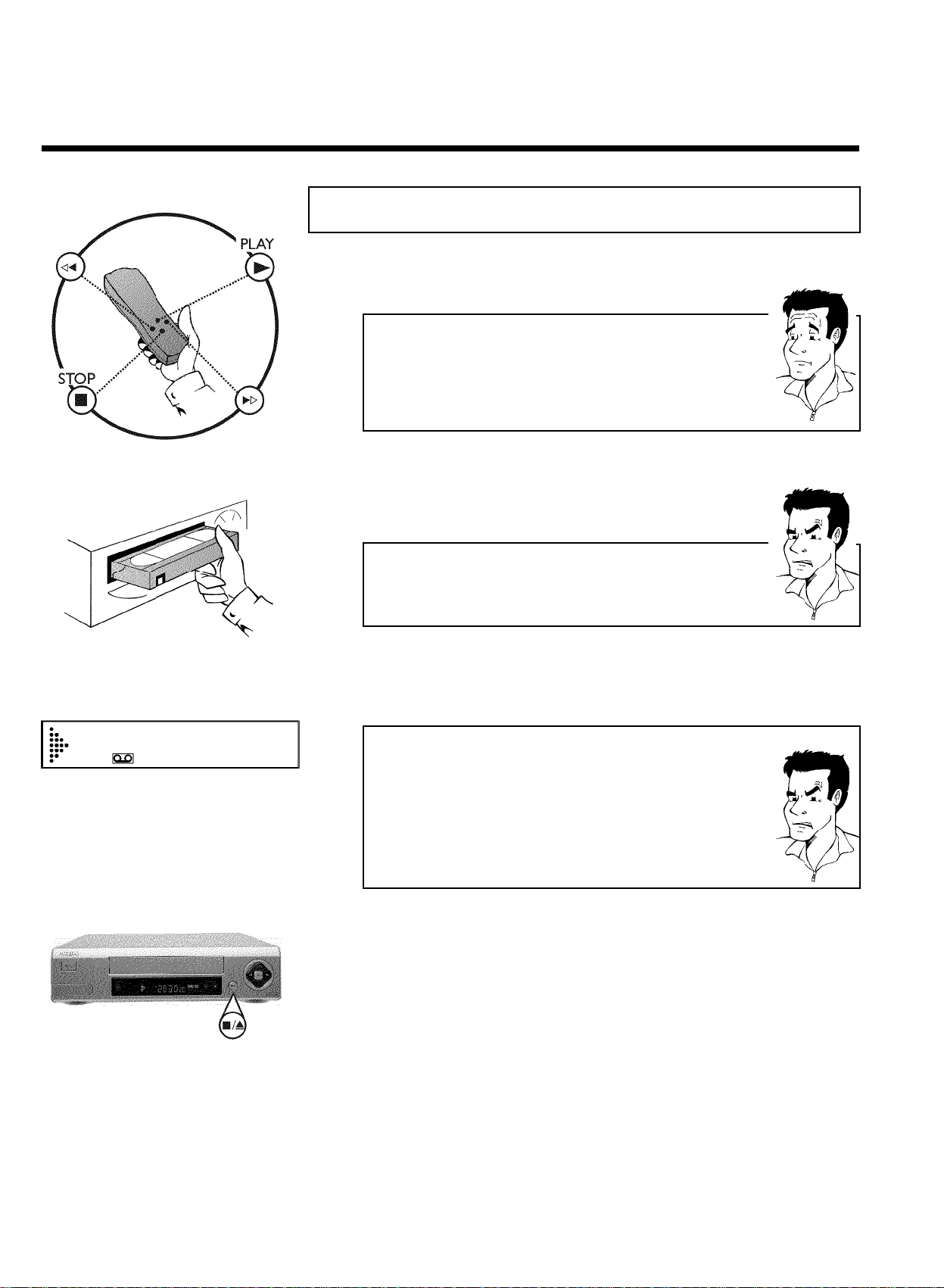
FAvspelning
Spela av en kassett
Du kan använda den här videobandpelaren till att spela av inspelade VHS videokassetter. Du kan
styra bandspelaren med fjärrkontrollen eller med knapparna på apparatfronten.
Vad betyder VHS?
'Video Home System' (VHS) har i många år varit standard för avspelning och
inspelning av videokassetter för hemmabruk. Den här populära standarden
fortsätter att utvecklas. Super VHS (S-VHS) ger en ännu skarpare bild och
mindre brus. Digital VHS (D-VHS) arbetar med de nya digitala bild och ljud
signalerna. Din videobandspelare är gjord för att spela in och av VHS
kassetter.
1 Stoppa i en kassett i kassettfacket.
Kassetten matas in automatiskt. v ' visas i teckenfönstret.
a Jag ser 'TAPE-' i teckenfönstret
b Videobandspelaren väntar på att du ska mata in ett kassettnummer från
'Tape List'. Du hittar mer information om Tape List i kapitlet 'Tape List'.
Om du inte använder Tape List, kan du avbryta med STOP h eller
PLAY G .
0:00:02
2 Tryck på PLAY G för att titta på kassetten.
Teckenfönstret visar t.ex.:
a Dålig bild/ljud kvalitet
b När du tittar på en del hyrkassetter eller spelar gamla, slitna kassetter är
det inte möjligt att fullt ut få bort bild och ljud störningar. Det är inte
något fel i din maskin.
Läs avsnittet 'Välja bildinställningar (SMART PICTURE)', eller 'Eliminering av
bildstörningar'.
b Om det behövs, kopplas TV system om automatiskt vid avspelning. Om
bild/ljud störningar uppstår, försök att lösa problemet genom att manuellt
ändra TV system. För att göra detta, läs kapitlet 'Ytterligare funktioner',
avsnittet 'Ändra video (färg) system'.
3 För att stoppa avspelningen, tryck STOP h på fjärrkontrollen eller
STOP/EJECT ? på videobandspelaren.
4 För att ta ur kassetten, tryck STOP/EJECT ? på
videobandspelaren när den är i stopp läge.
För att ta ur en kassett kan du också använda EJECT J på
fjärrkontrollen.
26
Avspelning
Page 30
Automatisk avstängning av vissa funktioner
Många funktioner (exempelvis paus, stillbild, sökning) avbryts automatiskt efter
en stund för att skydda kassetten och för att spara energi.
Behöver jag ändra bandhastighet när jag spelar av inspelningar gjord
i LP hastighet?
Vid avspelning väljs automatiskt rätt bandhastighet för inspelningen. Du hittar
mer information i avsnittet 'Välja inspelningshastighet (SP eller LP) i kapitlet
'Manuell inspelning'.
Avspelning av NTSC kassetter
Kassetter som är inspelade i NTSC standard (t.ex.:USA kassetter) kan spelas av på den här
videobandspelaren. Det fungerar enbart ihop med PAL TV-mottagare som klarar en bildfrekvens
på 60Hz.
När du spelar en NTSC kassett kommer'60HZ' att visas i teckenfönstret.
Vissa funktioner (exempelvis stillbild) fungerar inte när du spelar av en NTSC kassett.
Visa aktuell bandposition
SVENSKA
Teckenfönstret visa bandposition i timmar, minuter och sekunder.
Du kan också, genom att trycka på OK visa aktuell bandposition på TV skärmen.
Följande information visas på skärmen:
t.ex.: 0:02:45 Visar bandposition i timmar, minuter och sekunder.
Rörlig/blinkande symbol: Det här indikerar aktuell bandposition. Symbolen rör sig på en linje från
vänster (bandstart) till höger (bandslut).
'TID KVAR 0:06': visar aktuellt återstående avspelnings/inspelnings tid hos bandet i timmar och
minuter.
När du spelar en NTSC kassett kan räkneverket 'TID KVAR 0:06' inte visas.
Hur kan jag ställa räkneverket på '0:00:00'?
Du kan ställa räkneverket på '0:00:00' med CLEAR (CL) .
När du stoppar i en kassett i maskinen, kommer räkneverket att automatiskt
att återställas till '0:00:00'.
Avspelning
27
Page 31
0:30:21
a Räkneverket rör sig inte
b Det här uppstår om det inte finns någon inspelning på en del av bandet.
Videobandspelaren kan därför inte ta emot någon information från bandet.
Det är inget fel på din maskin.
a Teckenfönstret/skärmen visar t.ex.'-0:01:20'
b Om du spolar tillbaka en kassett från bandpositionen '0:00:00' kommer
räkneverket att t.ex. visa '-0:01:20' (kassetten är spolad till 1 minut och 20
sekunder före '0:00:00'). '0:00:00').
a I'TID KVAR' räknaren visas '-:--'
b Det här räkneverket kommer automatiskt att beräkna kassettlängden. Men
när du stoppar i en kassett måste först videobandspelaren beräkna spelad
tid. Därför visas först '-:--' och därefter rätt speltid efter några sekunder.
Sökning av en bandposition med bild
(scanning)
1 När du spelar en kassett, tryck på H (bakåt) eller I (framåt) en
eller flera gånger. T.ex följande visas i teckenfönstret:
2 För att stoppa vid en specifik plats på bandet trycker du på
PLAY G .
0:00:02
Försämrad bildkvalitet
Snabbsökning med bild försämrar bildkvaliteten och kopplar bort ljudet. Det är
inget fel i din maskin.
Stillbild/slow motion
1 Under avspelning, tryck på STILL R för att stoppa bandet och titta
på en stillbild. T.ex. detta visas i teckenfönstret:
2 Varje gång du trycker på STILL R kommer stillbilden att flyttas en
bildruta framåt.
3 När du håller STILL R intryckt, kommer bandet att spelas i slow
motion.
4 Om du trycker på I upprepade gånger kan du välja flera hastigheter
för slow motion.
5 För att fortsätta avspelning, tryck på PLAY G .
28
Avspelning
Page 32
Sökning av bandposition utan bild
0:30:21
(snabbspolning framåt/bakåt)
1 Stoppa bandet med STOP h .
2 Tryck på H (bakåt) eller I (framåt). T.ex. det här visas i
teckenfönstret:
3 För att stoppa vid ett visst ställe på bandet, tryck STOP h .
Instant View
Med den här funktionen kan du koppla om till bildsökning vid snabbspolning framåt eller bakåt.
1 Om du håller H (bakåt) eller I (framåt) intryckt under
snabbspolning framåt eller bakåt, kommer du att koppla om till
snabbsökning med bild.
2 Så snart du släpper ratten, kopplar videobandspelaren automatiskt
tillbaka till snabbspolning.
SVENSKA
0:30:02
Automatisk sökning av en bandposition
(indexsökning)
Varje gång en inspelning görs, kommer bandet att få en indexmarkering. Det kan jämföras med
ett bokmärke. Dessa markerade positioner kan sedan snabbt och lätt hittas med en
knapptryckning.
1 För att söka efter föregående markering, tryck INDEX E och sedan
H .
2 För att söka efter nästa markering, tryck INDEX E och sedan I .
Det här t.ex. visas i teckenfönstret för nästa markering.
3 Så snart markeringen hittats av videobandspelaren, kommer den
automatiskt att koppla om till avspelning.
Avspelning
29
Page 33
0:00:00
Automatisk sökning efter ett ledigt
utrymme på bandet
Du kan söka efter ett tomt utrymme på bandet (minst 1 minut med tomt band) för en ny
inspelning, t.ex. efter en redan gjord inspelning på bandet.
1 Tryck INDEX E . Tryck därefter på STOP h . Detta t.ex. visas i
teckenfönstret:
2 Så snart motsvarande bandposition har hittats av videobandspelaren,
kopplar den automatiskt om till paus.
a Kassetten har matats ut
b Videobandspelaren hittade inget ledigt utrymme på den isatta kassetten.
Välja bildinställningar (SMART PICTURE)
Med SMART * kan du välja mellan flera lagrade bildinställningar för avspelning.
Vilka olika bildinställningar finns det?
'NATURLIG': Naturlig bild (standard inställning)
'BRILJANT': Detaljrik bild (snabba rörelser, sport)
'MJUK': Mjuk bild (mindre brus, t.ex. för hyrkassetter)
'SKARP': Skarp bild (t.ex. för tecknade filmer)
1 Tryck på SMART * under avspelning. Då visas aktuell bildinställning.
2 Tryck på SMART * flera gånger för att välja bästa bildinställning.
3 Om inte SMART * trycks in inom några sekunder sparas den valda
bldinställningen.
4 Denna bildinställning finns kvar tills du tar ur kassetten.
30
Avspelning
Page 34
GEliminera bildstörningar
Optimera tracking
Den här videobandspelaren har en automatisk spårningsfunktion. För att få videohuvudena att på
bästa sätt läsa videospåren på bandet justeras automatiskt bandhastigheten lite grann.
Men i vissa fall kommer interferens fortfarande att uppstå.
Följande avsnitt förklarar hur du manuellt kan justera tracking (spårnings) inställningen.
1 Håll, medan kassetten spelas, in ;qP tills 'TRAC' (TRACking) visas i
teckenfönstret.
2 Tryck ;qP eller P r= tills bildkvaliteten är som bäst.
3 Vänta några sekunder, tills 'TRAC' försvinner från teckenfönstret.
De här bildinställningarna behålls så länge bandet sitter kvar i videobandspelaren.
SVENSKA
Optimera stillbild
Om stillbilden vibrerar vertikalt, kan du förbättra den på följande sätt:
1 Under stillbild, håll ;qP eller P r= intryckt tills bildkvaliteten är
som bäst.
'JITT' visas i teckenfönstret.
2 När du släpper knappen försvinner 'JITT'.
Videobandspelaren lagrar dessa inställningar automatiskt.
a Jag kan inte få bästa bildkvalitet för stillbild
b Störningar som inte kan tas bort med denna metod kan uppstå med
kassetter av dålig kvalitet eller kamerainspelningar.
Eliminera bildstörningar
31
Page 35
HManuell inspelning
Allmän information
Använd 'Manuell inspelning' om du vill göra en spontan inspelning (exempelvis av ett pågående
program som visas).
Om du vill starta och stoppa en inspelning manuellt, läs avsnittet 'Inspelning utan automatisk
avstängning'.
Om du vill starta en inspelning manuellt men få den automatiskt stoppad, läs avsnittet 'Inspelning
med automatisk avstängning' . (t.ex. för att inte spela in till bandslutet)
Läs avsnittet 'Direktinspelning' om du vill spela in det program som du tittar på.
Läs avsnittet 'Automatisk inspelning från en satellitmottagare', om du vill att inspelningen
ska styras från en satellitmottagare.
Inspelning utan automatisk avstängning
1 Sätt i en kassett.
SVT1
SVT1
Använda 'Tape List'
För att spara en inspelning i Tape List, eller för att använda en kassett som
redan är sparad i Tape List, mata in kassettnumret med sifferknapparna
0-9 på fjärrkontrollen.
Kassetten kontrolleras. Du hittar mer information om Tape List i kapitlet
'Tape List'. Om du inte använder Tape List, kan du avbryta med STOP h .
2 Använd ;qP eller P r= för att välja det programnummer du vill
spela in, t.ex.: 'P01'. På skärmen visas:
Stations namn
Om en TV station sänder sitt stationsnamn, visas det i teckenfönstret.
Programnummer 'E1' E2
Det här programnumret är avsett för inspelningar från yttre enheter (via
scartuttagen EXT.1 AV. 1 , EXT.2 AV. 2 ).
Programnummer 'E3'
Det här programnumret är avsett för inspelning från frontuttagen för audio
och video.
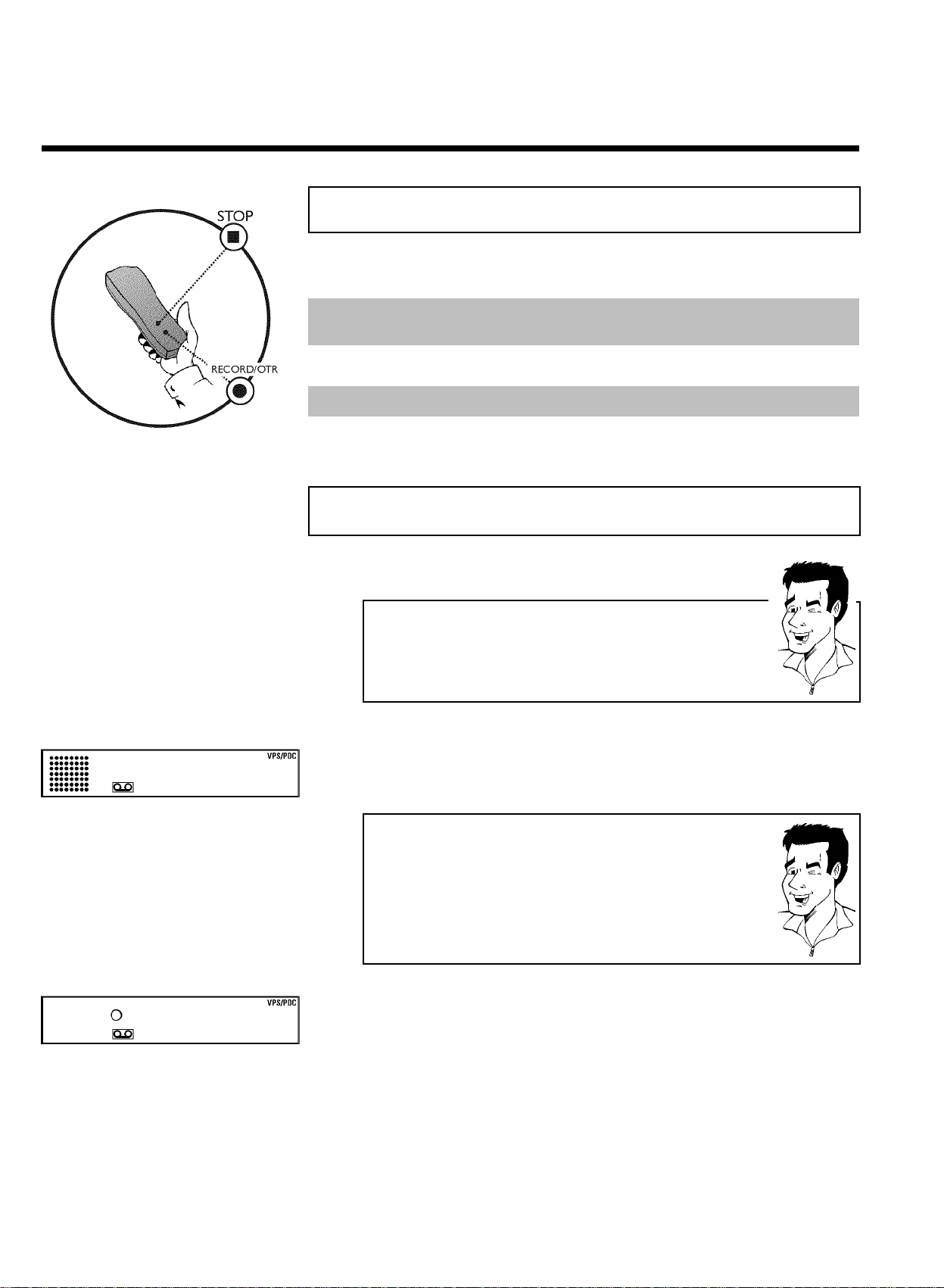
3 För att starta inspelning, tryck på RECORD/OTR n på
fjärrkontrollen eller på RECORD n på videobandspelaren. I
teckenfönstret visas t.ex:
32
Manuell inspelning
Page 36
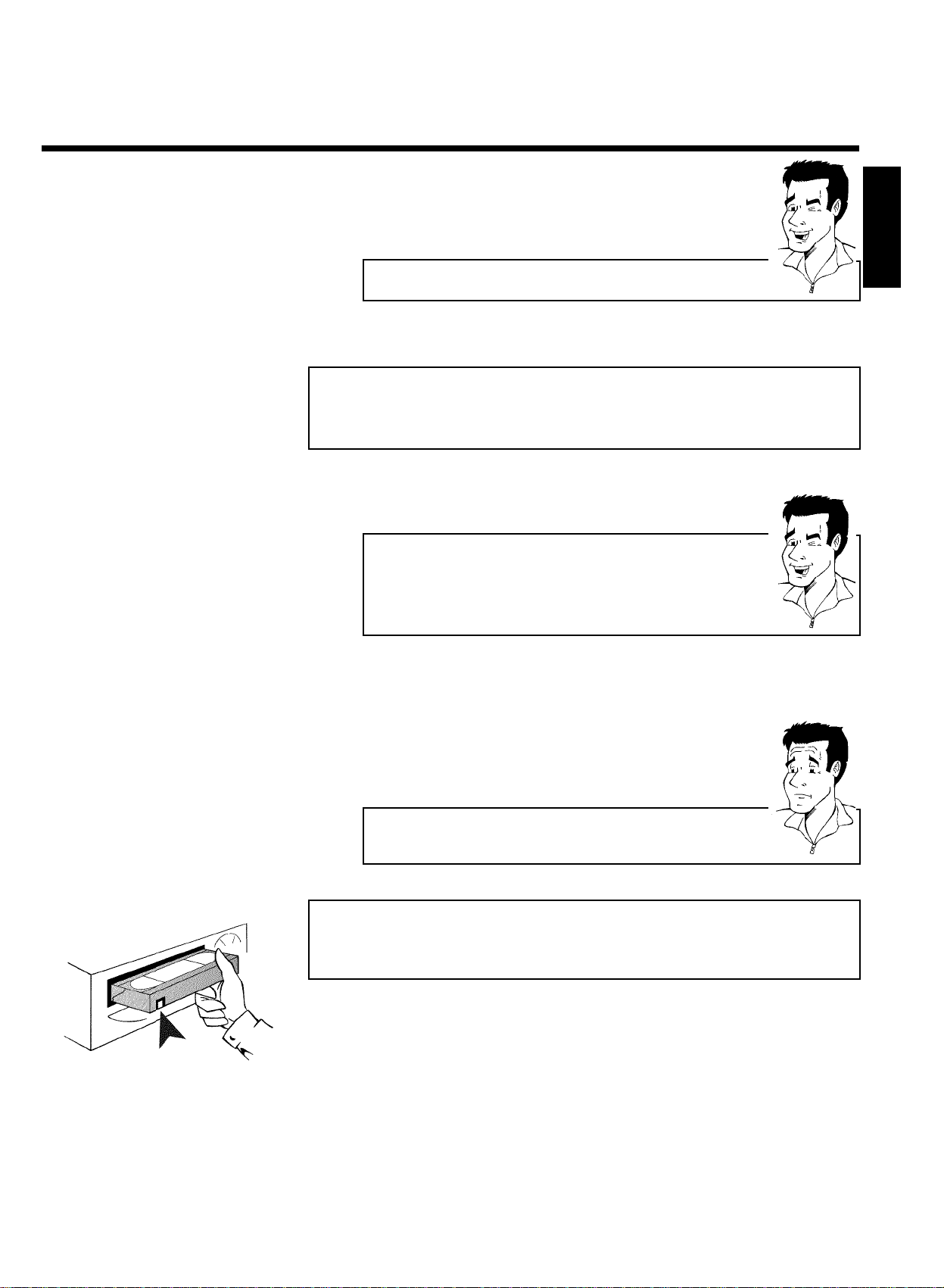
Visa bandposition
Med OK kan du visa bandposition i teckenfönstret.
4 Stoppa inspelningen med STOP h .
Inspelning med automatisk avstängning
(OTR en-knapps-inspelning)
1 Stoppa i en kassett.
Använda 'Tape List'
För att spara en inspelning i 'Tape List' eller för att använda en 'Tape List'
kassett, knappa in kassettnumret med 0-9 på fjärrkontrollen.
Kassetten kontrolleras. Ytterligare information om 'Tape List' hittar du i
kapitlet 'Tape List'. Om du inte använder Tape List, kan du avbryta med
STOP h .
2 Använd ;qP eller P r= för att välja det programnummer du vill
spela in.
SVENSKA
3 Tryck RECORD/OTR n på fjärrkontrollen.
4 För varje tryck på RECORD/OTR n lägger du till ytterligare 30
minuters inspelningstid.
Hur radérar jag den inställda inspelningstiden?
För att radéra en inknappning, tryck på CLEAR (CL) under tiden som
teckenfönstret visar inspelningstiden.
Förhindra oönskade radéringar av
kassetter
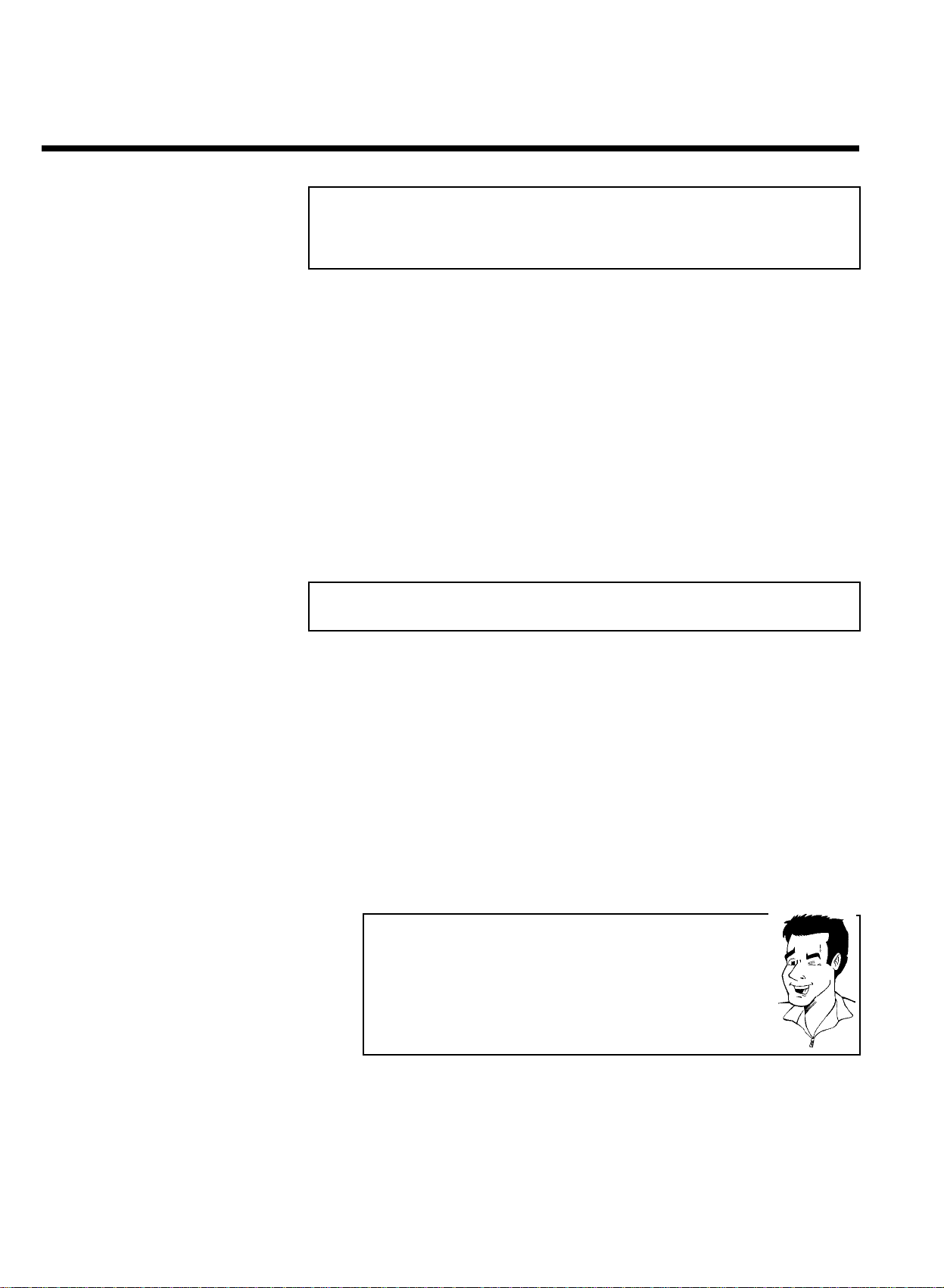
Alla kassetter (undantaget hyrkassetter och köpkassetter) har en säkerhetsflik som skydd mot
inspelning på baksidan (se pil).
För att förhindra en ny inspelning över viktiga inspelningar (radéring), kan du ta bort
säkerhetsfliken eller skjuta den åt vänster.
Om du senare vill spela in på en inspelningsspärrad kassett, behöver du bara täcka hålet med en
bit tape eller skjuta fliken åt höger.
Manuell inspelning
33
Page 37
Störningsfria inspelningsskarvar
(assemble inspelning)
När du lägger till inspelningar på en kassett som redan innehåller en inspelning, kan flimmer
uppstå på bilden eller mellan den gamla och den nya inspelningen. För att reducera detta flimmer
kan du göra på följande sätt:
1 Sök rätt på den bandposition hos den gamla inspelningen där du vill
lägga in den nya inspelningen.
2 Spela upp den sista delen av den gamla inspelningen.
3 Tryck STOP h på fjärrkontrollen vid den bandposition där den nya
inspelningen ska börja. 9 ' visas i teckenfönstret.
4 Starta inspelningen som vanligt genom att trycka på
5 Avbryt inspelningen med STOP h .
RECORD/OTR n på fjärrkontrollen.
Välja inspelningshastighet (SP eller LP)
Du kan halvera inspelningshastigheten. Det gör det möjligt att t.ex. spela in 8 timmar på en
4-timmars (E240) kassett.
Vid avspelning väljs automatiskt rätt hastighet.
1 Starta TV-mottagaren. Om det behövs, välj programnummer för
videobandspelaren.
2 Tryck MENU på fjärrkontrollen. Huvudmenyn visas.
3 Välj raden 'BANDHASTIGHET' med P r= eller ;qP och bekräfta
med OK .
4 Välj önskad inspelningshastighet med Q eller P .
'SP'/'LP' AUTO'
'SP': StandardPlay (normal inspelningshastighet) ger bästa bildkvalitet.
'LP': LongPlay (LP, dubbel speltid, halv bandhastighet). 8 timmar kan spelas in
på en 4-timmars kassett (E240) med något reducerad bildkvalitet.
'AUTO': AUTOAutomatisk Long Play. Om det inte finns tillräckligt med plats
kvar på kassetten för en programmerad inspelning i standard hastighet,
kommer inspelningen att automatiskt göras i 'LP' (Longplay). Finns det
tillräckligt med plats på kassetten görs inspelningen i 'SP' (Standardplay).
34
5 Bekräfta med OK .
6 För att avsluta, tryck MENU .
Manuell inspelning
Page 38
Automatiskt styrd inspelning från en
SPECIALINSTÄLLNING
OSD è PÅ p
DISPLAY KLOCKA AV
RECORD LINK AV
REPETITION AV
DIRECT RECORD PÅ
________________________________
AVSLUTApMENU LAGRApOK
satellitmottagare (RECORD LINK)
Den här funktionen startar automatiskt en inspelning på den avstängda videobandspelaren när en
videosignal kommer via den anslutna scartkabeln. Om din satellitmottagare har
programmeringsfunktion (timer), kommer inspelningen att startas automatiskt (om
satellitmottagaren är påslagen).
1 Starta TV-mottagaren. Om det behövs, välj programnummer för
videobandspelaren.
2 Tryck MENU på fjärrkontrollen. Huvudmenyn visas.
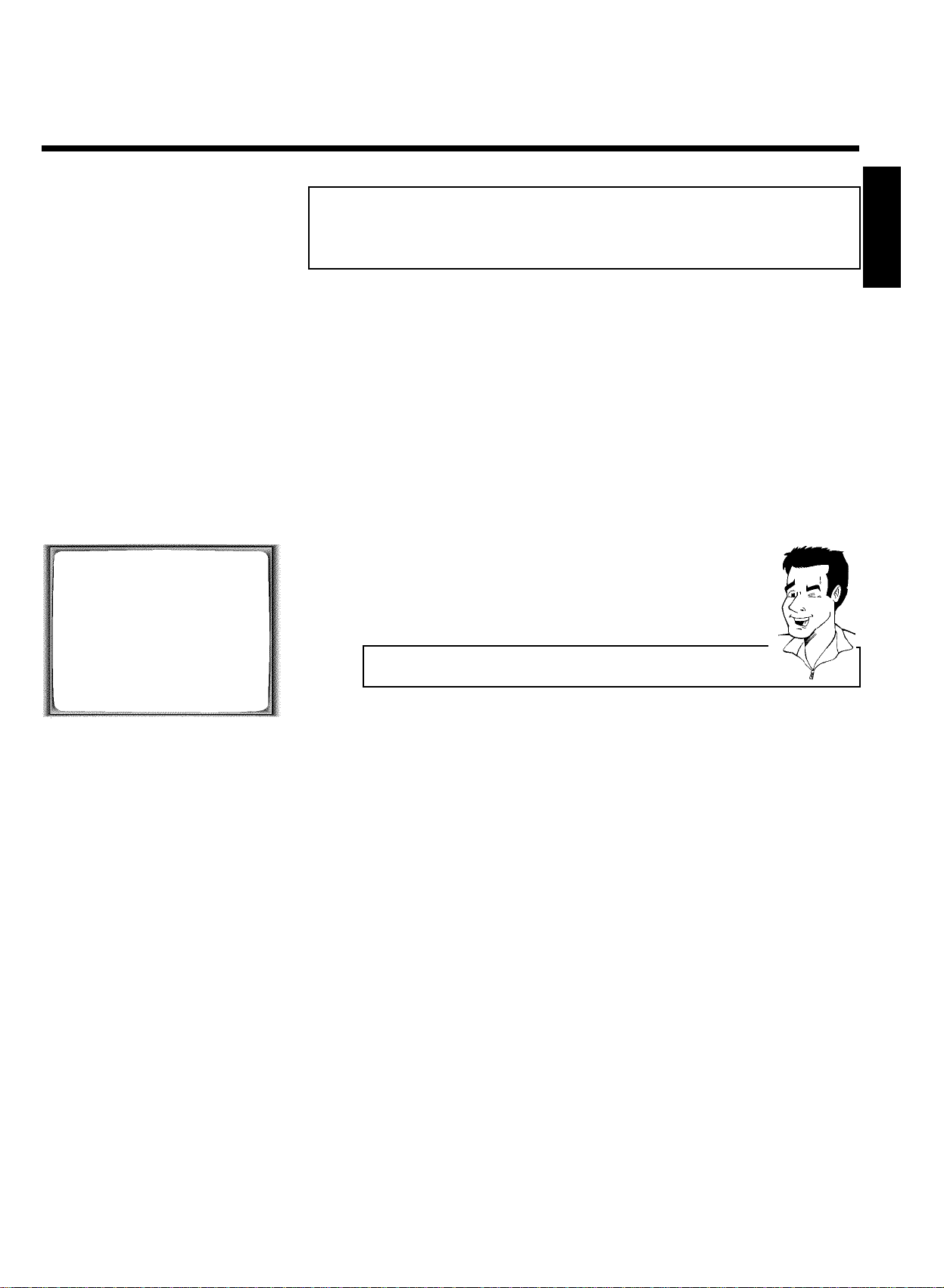
3 Välj raden 'SPECIALINSTÄLLNING' med P r= eller ;qP och
bekräfta med OK .
4 Välj raden 'RECORD LINK' med P r= eller ;qP .
5 Välj funktionen 'PÅ' med Q eller P .
Stänga av 'Record Link'
För att stänga av funktionen, välj 'AV'.
SVENSKA
6 Bekräfta med OK .
7 För att avsluta, tryck MENU .
8 Stoppa i en kassett.
9 Använd en scartkabel för att ansluta scartuttag EXT.2 AV. 2 på
videobandspelaren med motsvarande scartuttag på satellitmottagaren.
0 Programmera satellitmottagaren med nödvändiga data (TV-kanalens
programnummer, starttid, stopptid).
Om det behövs, läs bruksanvisningen för din satellitmottagare.
A Stäng av videobandspelaren med STANDBY/ON m .
Videobandspelaren är nu inspelningsberedd. Början och slutet av inspelningen styrs via
scartuttaget EXT.2 AV. 2 .
När funktionen är aktiverad, kommer ' x ' att visas i videobandspelarens teckenfönster.
Manuell inspelning
35
Page 39
'Direktinspelning'
Kan du på en sekund starta inspelning av rätt TV-kanal när videobandspelaren är avstängd? Inga
problem. Om inspelningen startas manuellt, kommer den avstängdavideobandspelaren att ta den
aktuella inställda TV-kanalen från TV-mottagaren.
Du hittar mer information om hur du väljer 'Direktinspelning' på eller av i nästa avsnitt
'Direktinspelning'.
Hur fungerar 'Direktinspelning' ?
Videobandspelaren jämför den valda TV-kanalen på TV-mottagaren med sina
egna lagrade kanaler via scartkabeln. Om samma TV kanal hittas, kommer
videobandspelaren att koppla om till motsvarande egen lagrad kanal och starta
inspelningen.
Ändra inte TV-kanal på TV-mottagaren under sökning. Detta förstör
processen.
1 Välj det programnummer på TV-mottagaren som du vill spela in från.
2 Tryck RECORD/OTR n med videobandspelaren avstängd.
a En 'söksymbol' visas i teckenfönstret (rörlig symbol)
b Videobandspelaren jämför sina lagrade TV kanaler med TV-mottagarens.
Ändra inte TV kanaler på TV-mottagaren så länge 'söksymbolen' ( den
rörliga symbolen) visas.
a 'NOTV' visas i teckenfönstret
b Den här TV-kanalen kan inte hittas i videobandspelarens minne.
Kontrollera att alla TV kanaler som är lagrade i TV-mottagaren finns lagrade
i videobandspelaren. Vid behov, lagra alla saknade kanaler. Läs avninttet
'Manuell TV kanal sökning'.
3 Stoppa inspelningen med STOP h .
36
Manuell inspelning
Page 40
Slå på eller av 'Direktinspelning'
1 Starta TV-mottagaren. Vid behov, välj programnummer för
videobandspelaren.
2 Tryck MENU på fjärrkontrollen. Huvudmenyn visas.
3 Välj raden 'SPECIALINSTÄLLNING' med P r= eller ;qP och
bekräfta med OK .
SVENSKA
SPECIALINSTÄLLNING
OSD è PÅ p
DISPLAY KLOCKA AV
RECORD LINK AV
REPETITION AV
DIRECT RECORD PÅ
________________________________
AVSLUTApMENU LAGRApOK
4 På raden 'DIRECT RECORD', välj 'AV' (Direktinspelning av) eller 'PÅ'
(Direktinspelning på) med Q eller P .
5 Bekräfta med OK .
6 För att avsluta, tryck MENU .
7 Stäng av med STANDBY/ON m .
Manuell inspelning
37
Page 41
IProgrammera en inspelning (TIMER)
Allmän information
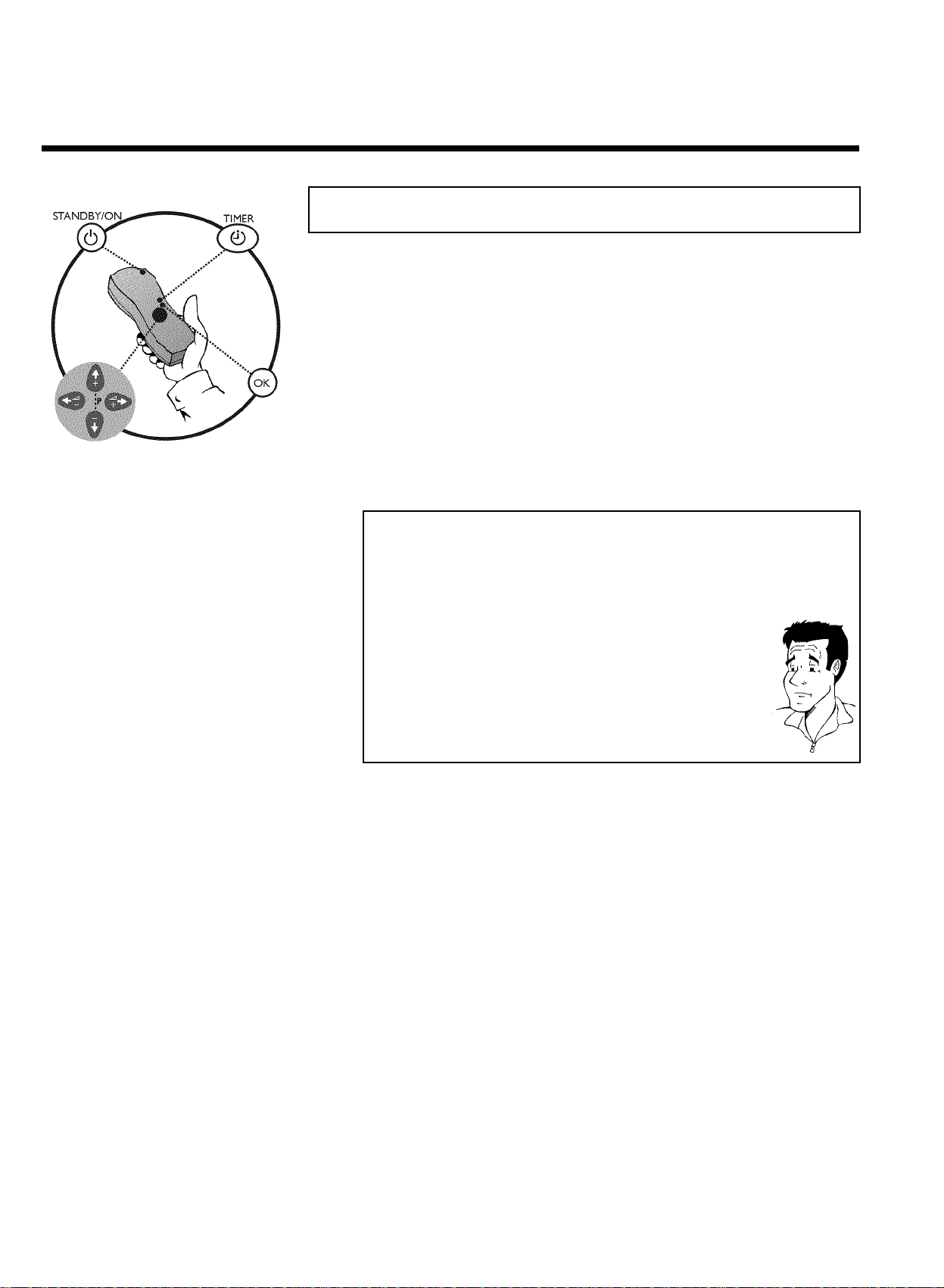
Använd en programmerad inspelning (TIMER) för att automatiskt starta och stoppa en inspelning
vid ett senare tillfälle. Videobandspelaren kommer att koppla in rätt programummer och starta
inspelningen vid rätt tidpunkt.
Du kan förprogrammera upp till sex inspelningstillfällen för inspelning inom en månad med den
här videobandspelaren.
För att utföra en programmerad inspelning behöver videobandspelaren veta:
* datum för inspelningen
* TV kanalens programnummer
* start och stopp tid för inspelningen
* VPS eller PDC på eller av
Den här informationen lagras i ett TIMER block.
Vad är 'VPS/PDC'?
'VPS' (Video Programming System)/ 'PDC'(Programme Delivery Control)
används för att styra start och längd på TV kanal inspelningar. Även om ett TV
program startar tidigare eller slutar senare än angivet, kommer
videobandspelaren att starta och stängas av när programmet startar och slutar.
Vad behöver jag veta om 'VPS/PDC'?
Vanligen är starttiden densammasom VPS eller PDC tiden. Men om din TV
programguide anger en annan VPS eller PDC tid, som är skild från
programmets starttid, t.ex.:'20.15 (VPS/PDC 20.14)', måste du knappa in
VPS/PDC tiden'20.14' exakt på minutensom starttid.
Om du vill programmera in en annan tid än VPS eller PDC tiden, måste du
koppla ifrån VPS eller PDC.
Enbart ett program per TV kanal kan kontrolleras samtidigt med 'VPS/PDC'.
Om du vill programmera två eller fler program på en TV kanal med
'VPS/PDC', måste du programmera dessa som separata inspelningar.
38
Programmera en inspelning (TIMER)
Page 42
Programmera en inspelning
SHOWVIEW
SHOWVIEW NUMMER REP.
53124---- è1GÅNG p
(med 'ShowView')
Tack vare det här programmeringssystemet, behöver du inte längre knappa in några rader med
datum, programnummer, starttid och stopptid.. All nödvändig information finns i ShowView
programmeringsnumret. Det här, upp till 9 siffriga numret, finns i många TV program tidningar.
1 Starta TV-mottagaren. Vid behov, välj programnummer för
videobandspelaren.
2 Tryck TIMER k på fjärrkontrollen.
3 Knappa in aktuellt ShowView nummer. Det här numret kan bestå av
upp till 9 siffror och du hittar det intill starttiden för TV programmet i
de flesta tidningars TV tablåer.
t.ex.: 5-312-4 eller 5 312 4
Knappa in 53124 som ShowView-nummer.
Om du gör fel, radéra med CLEAR (CL) .
Välja engång/dagligen/vecko inspelningar
Välj någon av följande möjligheter med SELECT
'1GÅNG': Inspelning en gång
'MÅ-FR': Inspelningar dagligen, (måndag till fredag).
'VECKA': Inspelningar som upprepas varje vecka (varje vecka på samma dag).
SVENSKA
________________________________
REP.pSELECT LAGRApOK
TIMER LISTApTIMER
TIMER
DAT REP. PROG START PDC STP
21 MÅ-FR 01 20:00 ] 21:30
________________________________
REP.pSELECT LAGRApOK
VPS
4 Bekräfta med OK .
a Följande meddelande visas på skärmen: 'VÄLJ PROG'
b TV kanalens programnummer har ännu inte bekräftats av Show View
numret. Använd 0-9 på fjärrkontrollen för att välja rätt programnummer
(namn) för TV-kanalen och bekräfta med OK .
a Följande meddelande visas på skärmen: 'SHOWVIEW NUMMER INTE
GILTIG'
b Det inmatade ShowView numret är fel. Ändra inmatning eller avsluta med
MENU .
b Kontrollera tid/datum (se kapitel 'Installation', avsnitt 'Inställning av tid och
datum').
a Följande meddelande visas på skärmen: 'MÅ-FR PROGRAMMERING
WEEKEND INTE MÖJLIG'
b Daglig programmering är för gjord för fel dag. Daglig programmering kan
enbart göras för inspelningar från måndag till fredag.
Programmera en inspelning (TIMER)
39
Page 43
5 Avkodade data visas efter bekräftelse. Du kan då gå tillbaka och ändra
data. Välj motsvarande inmatningsfält med P eller Q . Ändra data
med ;qP , P r= eller med sifferknapparna 0-9 .
Slå på 'VPS/PDC' i 'START' inmatningsfältet
Välj 'START' inmatningsfält med P . Med SELECT , slå på 'VPS/PDC' (']'
lyser upp). Om du trycker på SELECT igen, kommer du att koppla av
'VPS/PDC' (']' slocknar).
6 När all information som visas är riktig, bekräfta med OK . Den
programmerade informationen är lagrad i ett TIMER block.
7 Sätt i en kassett med intakt inspelningsflik.
Använd 'Tape List'
För att spara inspelningar i 'Tape List' eller för att använda en 'Tape List'
kassett, knappa in kassettnumret med 0-9 på fjärrkontrollen.
Kassetten kontrolleras. Du hittar mer information om 'Tape List' i kapitlet
'Tape List'. Om du inte använder Tape List, kan du avbryta med STOP h .
8 Stäng av med STANDBY/ON m .
Den programmerade inspelningen startar enbart om videobandspelaren
är avstängdmed STANDBY/ON m .
Om något TIMER block är aktiverat, kommer ' k ' att lysa i
videobandspelarens teckenfönster.
40
Programmera en inspelning (TIMER)
Page 44
Problem och lösningar för
programmerade inspelningar
PROBLEM LÖSNING
Videobandspelaren
reagerar inte
'TRYCK PÅ STANDBY
TIMER INSPELNING'
blinkar på TV skärmen
Kassetten matas ut
under inspelning
Felmeddelande:
'INGEN KASSETT'
k '
blinkar i
videobandspelarens
teckenfönster
Kassetten matas ut så
snart
OK trycks in
bNär en programmerad inspelning pågår, kan du inte styra din bandspelare manuellt. Om du vill
avbryta den programmerade inspelningen, tryck på STANDBY/ON m .
bVideobandspelaren startades några minuter före den programmerade inspelningen.
Stäng av videobandspelaren med STANDBY/ON m . En programmerad inspelning kan enbart
påbörjas om videobandspelaren är avstängd.
bKassettens bandslut nåddes under inspelningen.
bIngen kasset är isatt. Stoppa i en kassett och och stäng av videobandspelaren med
STANDBY/ON m .
bEn kassett med radéringsskyddet borttaget är isatt. Sätt en tapebit över radéringsskyddet (se
kapitlet 'Manuell Inspelning', avsnitt 'Skydda kassetter mot oönskad radéring) eller sätt i en annnan
kassett.
SVENSKA
Felmeddelande: 'ALLA
TIMER FULLA'
bOm det här felmeddelandet visas när TIMER k trycks in, är alla TIMER block (inspelningsminnen)
redan programmerade. Inga fler inspelningar kan programmeras. Om du vill radéra en
programmerad inspelning (TIMER block), välj det med ;qP eller P r= och tryck sedan på
CLEAR (CL) .
Programmera en inspelning (TIMER)
41
Page 45
Programmera en inspelning
(utan ShowView)
1 Starta TV-mottagaren. Vid behov, välj programnummer för
videobandspelaren.
2 Tryck TIMER k på fjärrkontrollen twice. Ett ledigt TIMER block
markeras.
3 Tryck TIMER k . Informationen visas på skärmen.
TIMER
DAT REP. PROG START PDC STP
21 MÅ-FR 01 20:00 ] 21:30
________________________________
REP.pSELECT LAGRApOK
VPS
4 Med TIMER k , P eller Q kan du välja 'DAT' (datum), 'PROG'
(programnummer), 'START' (starttid) och'STP' (stopptid).
Mata in eller ändra din information med ;qP eller P r= , eller med
0-9 på fjärrkontrollen.
Välja engångs/dagliga/veckovisa inspelningar
I'DAT' använd SELECT för att välja från följande möjligheter:
'1GÅNG': Spela in en gång
'MÅ-FR': Repetera inspelning dagligen från måndag till fredag
'VECKA': Repetera inspelning varje vecka (varje vecka på samma dag).
Programnummer för scartuttagen 'E1' och 'E2'
Du kan även programmera inspelningar från yttre enheter via scartuttag
EXT.1 AV. 1 ('E1') eller EXT.2 AV. 2 ('E2').
Slå på 'VPS/PDC' i inmatningsfältet 'START'
Välj inmatningsfältet 'START' med TIMER k . Använd SELECT slå
på'VPS/PDC' (']' lyser upp). Om du trycker på SELECT igen, kommer du
att koppla 'VPS/PDC' av (']' släcks).
42
5 När all information är riktig, bekräfta med OK . Den programmerade
informationen lagras i ett TIMER block.
6 Försäkra dig om att den kassett du satt i är inspelningsbar.
Använda 'Tape List'
För att spara en inspelning i 'Tape List' eller för att använda en 'Tape List'
kassett, mata in kassettnumret med 0-9 på fjärrkontrollen.
Kassetten kontrolleras. Du hittar mer information om 'Tape List' i kapitlet
'Tape List'. Om du inte använder Tape List, kan du avbryta med STOP h .
Programmera en inspelning (TIMER)
Page 46
7 Stäng av med STANDBY/ON m .
Den programmerade inspelningen startar bara när videobandspelaren
är avstängd.
Om något TIMER block är aktivt kommer ' k ' att lysa i
videobandspelarens teckenfönster.
Problemlösning för programmerade
inspelningar
PROBLEM LÖSNING
SVENSKA
Videobandspelaren
reagerar inte
'TRYCK PÅ STANDBY
TIMER INSPELNING'
blinkar på TV skärmen
En kassett matades
automatiskt ut under
inspelning
Felmeddelande:
'INGEN KASSETT''
k '
blinkar i
videobandspelarens
teckenfönster
Felmeddelandet
'INSP. SKYDDAD
KASSETT' visas
kortvarigt på skärmen
och kassetten matas ut
Felmeddelande: 'ALLA
TIMER FULLA'
bNär en programmerad inspelning pågår, kan du inte hantera din videobandspelare manuellt. Om
du vill avbryta den programmerade inspelningen, trycker du på STANDBY/ON m .
bVideobandspelaren startades några minuter innan den programmerade inspelningens start.
Stäng av videobandspelaren med STANDBY/ON m . En programmerad inspelning (timer) startar
bara om videobandspelaren är avstängd.
bKassettens bandslut nåddes under inspelningen
bIngen kassett var insatt. Sätt i en kassett och stäng av videobandspelaren med STANDBY/ON m .
bEn kassett sattes i som var inspelningsspärrad. Ta bort radéringsskyddet (kapitel 'Manuell
inspelning', avsnittet 'Skydda kassetten mot oönskad inspelning') eller sätt i en annan kassett.
bOm detta felmeddelande visas sedan du tryckt på TIMER k är alla TIMER block redan
programmerade. Inga fler inspeningar kan programmeras. Om du vill radéra eller kontrollera en
programmerad inspelning (TIMER block), välj den med ;qP eller P r= .
Meddelandet 'DATA
FEL' visas på skärmen
bData för inspelningen kunde inte överföras. Kontrollera datum, starttid och stopptid för den
programmerade inspelningen.
Programmera en inspelning (TIMER)
43
Page 47
SVT1
20:00
Programmera en inspelning med 'TURBO
TIMER'
Med den här funktionen kan du, snabbt och enkelt, programmera videobandspelaren för en
inspelning som börjar inom 24 timmar. Följande information visas till att börja med i
teckenfönstret när du programmerar en inspelning med 'TURBO TIMER'.
Programnummer = Just nu valt programnummer (TV kanal)
Starttid = aktuell tid
Stopptid = aktuell tid + 2 timmar
1 Tryck TURBO TIMER på fjärrkontrollen.
Ett programnummer visas i teckenfönstret, t.ex.: 'PROG. 01'. Ändra
detta vid behov med ;qP eller P r= .
a 'CLK' blinkar i videobandspelarens teckenfönster
b Det här informationen betyder att videobandspelarens klocka inte är
inställd. Läs vidare i avsnittet 'Ställ in tid och datum' i kapitlet 'Installation av
din videobandspelare'.
2 Tryck TURBO TIMER .
Aktuell tid (=starttid) visas i teckenfönstret, t.ex.: 'START 20:00'.
Ändra denna vid behov med ;qP eller P r= .
22:00
3 Tryck TURBO TIMER .
Stopptiden visas i teckenfönstret, t.ex.: 'END 22:00'. Ändra vid behov
tiden med ;qP eller P r= .
4 Tryck TURBO TIMER .
'OK' visas kortvarigt i videobandspelarens teckenfönster.
Programmeringen är nu slutförd.
5 Sätt i en kassett som inte är inspelningsspärrad.
Använda 'Tape List'
Mata in kassettnumret med 0-9 .
Kassetten kontrolleras. Ytterligare information om 'Tape List' hittar du i
kapitlet 'Tape List'.
6 Stäng av med STANDBY/ON m .
Den programmerade inspelningen startar bara om videobandspelaren
är avstängdmed STANDBY/ON m .
Om något TIMER block är aktivt kommer ' k ' att lysa i
videobandspelarens teckenförster.
44
Programmera en inspelning (TIMER)
Page 48
Problem och lösningar för
programmerade inspelningar
PROBLEM LÖSNING
Videobandspelaren
reagerar inte.
' k ' blinkar i
videobandspelarens
teckenfönster
En kassett matas ut
under inspelning.
Felmeddelandet 'PROT'
visas kortvarigt i
teckenfönstret och
sedan matas kassetten
ut.
Felmeddelande: 'FULL'
bNär en programmerad inspelning har påbörjats, kan du inte styra din videobandspelare manuellt.
Om du vill radéra den programmerade inspelningen, tryck på STANDBY/ON m .
bVideobandspelaren startades några minuter innan en programmerad inspelning ska börja.
Stäng av videobandspelaren med STANDBY/ON m . En programmerad inspelning (timer) startar
bara om videobandspelaren är avstängd.
bIngen kassett var isatt. Sätt i en kassett och stäng av videobandspelaren med STANDBY/ON m .
bKassettens bandslut nåddes under inspelningen.
bEn inspelningsspärrad kassett var isatt. Åtgärda inspelningsskyddet (kapitlet 'Manuell inspelning'
avsnittet 'Förhindra oönskad radéring av kassetter') eller sätt i en ny kassett.
bOm det här felmeddelandet visas efter att du tryck på TIMER k är alla TIMER block redan
programmerade. Inga fler inspelningar kan programmeras. Om du vill radéra eller kontrollera en
programmerad inspelning (TIMER block), välj block med ;qP eller P r= .
SVENSKA
Programmera en inspelning (TIMER)
45
Page 49
Hur kontrollerar, ändrar eller radérar jag
en programmerad inspelning (TIMER
inspelning)?
1 Starta TV-mottagaren. Välj vid behov programnumret för
videobandspelaren.
2 Tryck på TIMER k på fjärrkontrollen två gånger .
3 Välj den programmerade inspelning (TIMER) som du vill kontrollera,
ändra eller radéra med P r= eller ;qP .
Radéra programmerad inspelning
Tryck CLEAR (CL) .
'--' visas istället för värden.
För att avsluta, tryck MENU .
4 Tryck TIMER k .
Välj inmatningsfält med Q eller P .
Ändra informationen vid behov med ;qP , P r= eller 0-9 .
5 Bekräfta med OK .
6 Stäng av med STANDBY/ON m .
46
Programmera en inspelning (TIMER)
Page 50
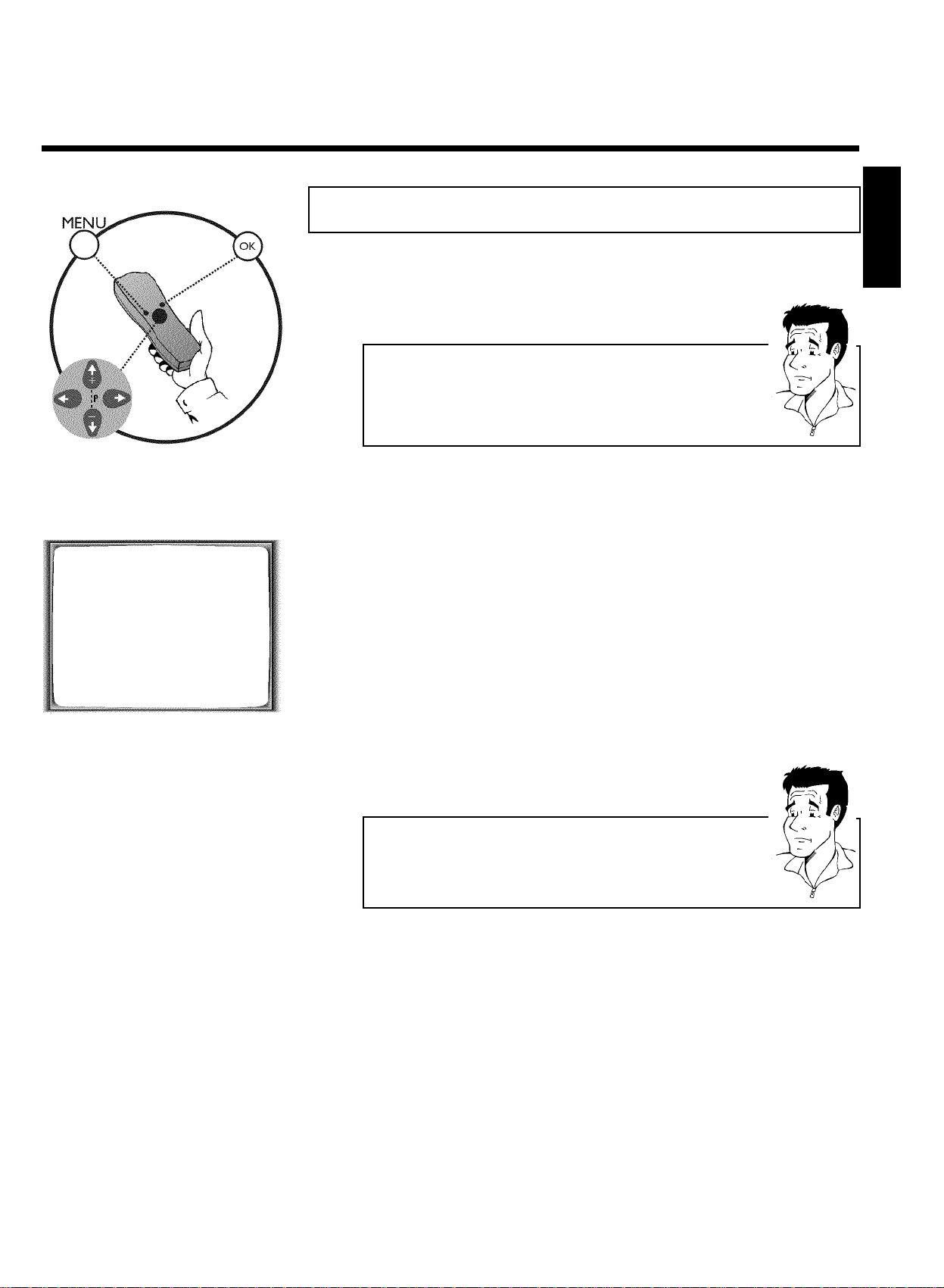
JYtterligare funktioner
Ändra video (färg) system
MENU
KLOCKA
AUTO. SÖKNING
MANUELL SÖKNING
FOLLOW TV
TV KANAL TILLDELNING
BANDHASTIGHET
AUTO.AVSTÄNGNING
VIDEO SYSTEM
SPRÅK
SPECIALINSTÄLLNING
________________________________
…AVSLUTApMENU OK
†HOTLINEpCL
Om du spelar av kassetter som är inspelade på andra videobandspelare, kan den automatiska
video (färg) systemomkopplingen orsaka färgstörningar
Du kan manuellt stänga av video (färg) systemet vid avspelning eller stänga av färgen.
Video (färg) system
Andra länder har andra video (färg) system:
I central Europa används ett TV system som kallas för PAL (Phase Alternation
Line). Frankrike använder SECAM (Séquentiel à mémoire) och i vissa andra
länder (bl.a. USA och Japan) använder man NTSC (National Television System
Committee) systemet.
1 Under avspelning, tryck på MENU på fjärrkontrollen. Huvudmenyn
visas.
2 Välj rad 'VIDEO SYSTEM' med P r= eller ;qP och bekräfta med
OK .
3 Välj det TV (färg) system som ger minst störningar med P eller
Q .
Om det fortfarande finns färgstörningar kvar, kan du koppla om till
'S/V' (svart/vitt).
SVENSKA
4 Bekräfta med OK .
5 För att avsluta, tryck MENU .
Hur ändrar jag tillbaka till 'Automatisk omkoppling'?
Om du ändrar programnummer, kommer video (färg) systemet för inspelning
att själv koppla tillbaka till 'AUTO' (automatisk omkoppling).
Om du matar ut kassetten, kommer video (färg) systemet för inspelning att
själv koppla tillbaka till 'AUTO' (automatisk omkoppling).
Ytterligare funktioner
47
Page 51
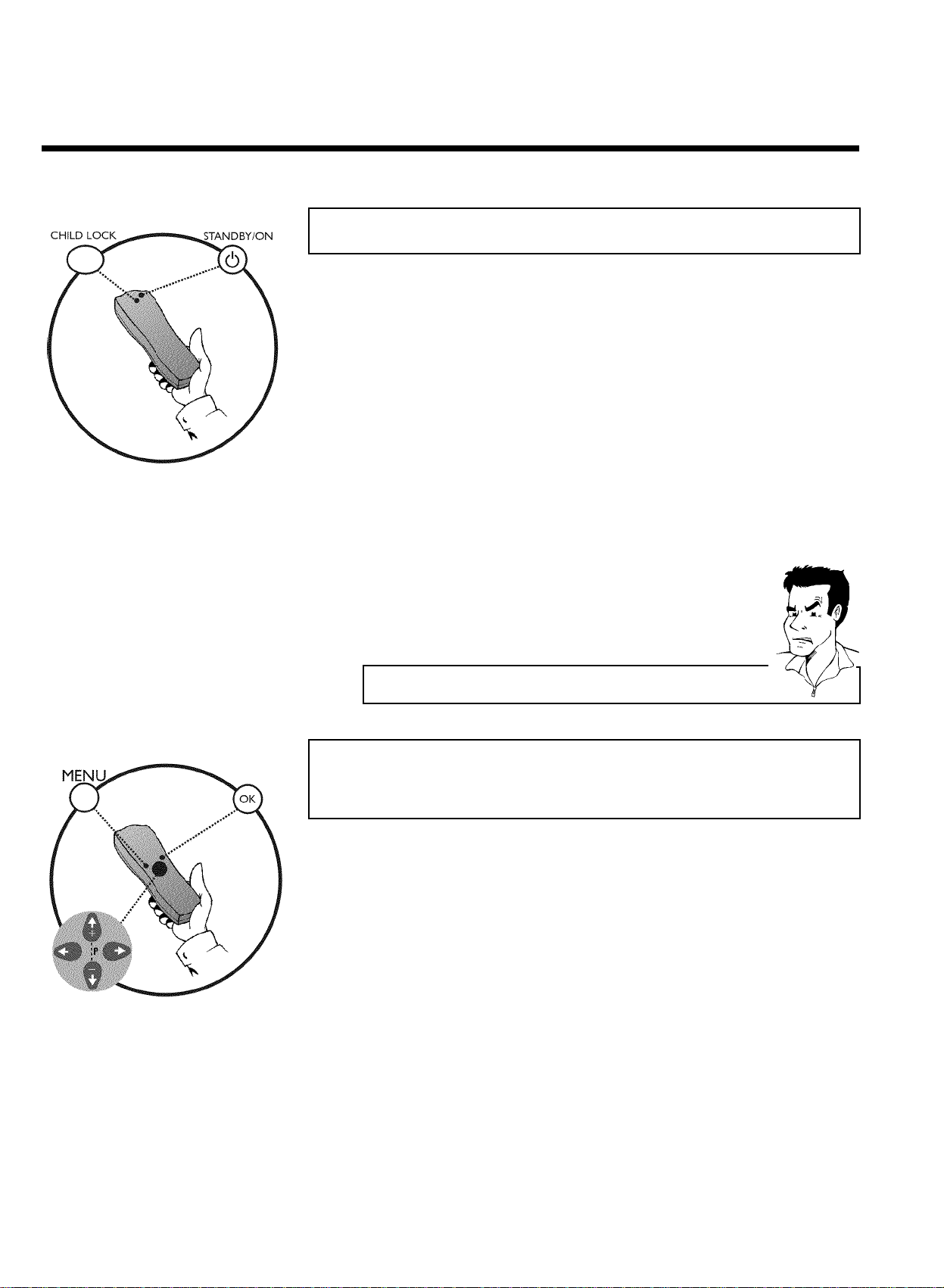
Barnlås
Du kan förhindra oönskad användning av din videobandspelare med den här funktionen. När
barnlåset är inkopplat, är frontknapparna på apparaten spärrade (fungerar inte). Du kan
programmera inspelningar trots att barnlåset är inkopplat.
1 Med videobandspelaren påslagen, tryck på CHILD LOCK på
fjärrkontrollen i fem sekunder.'{ ' visas i videobandspelarens
teckenfönster.
2 Göm undan fjärrkontrollen för barnen.
3 Om du vill koppla bort barnlåset, tryck på CHILD LOCK igen i fem
sekundernär videobandspelaren är påslagen. ' { ' släcks i
videobandspelarens teckenfönster.
a ' { ' blinkar i videobandspelarens teckenfönster
b Den här symbolen blinkar när en knapp trycks in och barnlåset är aktiverat.
Koppla på eller av bildskärmsvisningen
(OSD)
Förutom bildskärmsmenyer, visar OSD (On Screen Display) också information om aktuell status
(räkneverk, avspelning, inspelning, TV kanal etc.) på TV skärmen. Du kan koppla bort
informationen om aktuell status, så att inte OSD spelas in när du kopierar videokassetter.
1 Starta TV-mottagaren. Välj vid behov programnummer för
videobandspelaren.
2 Tryck MENU på fjärrkontrollen. Huvudmenyn visas.
3 Välj raden 'SPECIALINSTÄLLNING' med P r= eller ;qP och
bekräfta med OK .
48
Ytterligare funktioner
Page 52
SPECIALINSTÄLLNING
OSD è PÅ p
DISPLAY KLOCKA AV
RECORD LINK AV
REPETITION AV
DIRECT RECORD PÅ
________________________________
AVSLUTApMENU LAGRApOK
4 Välj i raden 'OSD', den önskade inställningen med P .
Vilka inställningar kan jag välja?
'PÅ': Visar OSD enbart i fem sekunder.
'AV': Stänger av OSD.
5 Bekräfta med OK .
6 För att avsluta, tryck MENU .
Stäng av klockvisningen
För att spara energi kan du stänga av klockvisningen i videobandspelarens teckenfönster.
Programmerade (TIMER) inspelningar kommer ändå att genomföras.
1 Starta TV-mottagaren. Välj vid behov programnumret för
videobandspelaren.
2 Tryck MENU på fjärrkontrollen. Huvudmenyn visas.
3 Välj raden 'SPECIALINSTÄLLNING' med P r= eller ;qP och
bekräfta med OK .
SVENSKA
SPECIALINSTÄLLNING
OSD è PÅ p
DISPLAY KLOCKA AV
RECORD LINK AV
REPETITION AV
DIRECT RECORD PÅ
________________________________
AVSLUTApMENU LAGRApOK
4 För att stänga av klockvisningen på videobandspelaren, välj raden
'DISPLAY KLOCKA' med P 'AV'.
Hur slår jag på klockvisningen?
Välj med Q 'PÅ' (klockvisning påslagen).
5 Bekräfta med OK .
'LAGRAT' visas kortvarigt på TV-skärmen.
6 För att avsluta, tryck MENU .
Ytterligare funktioner
49
Page 53
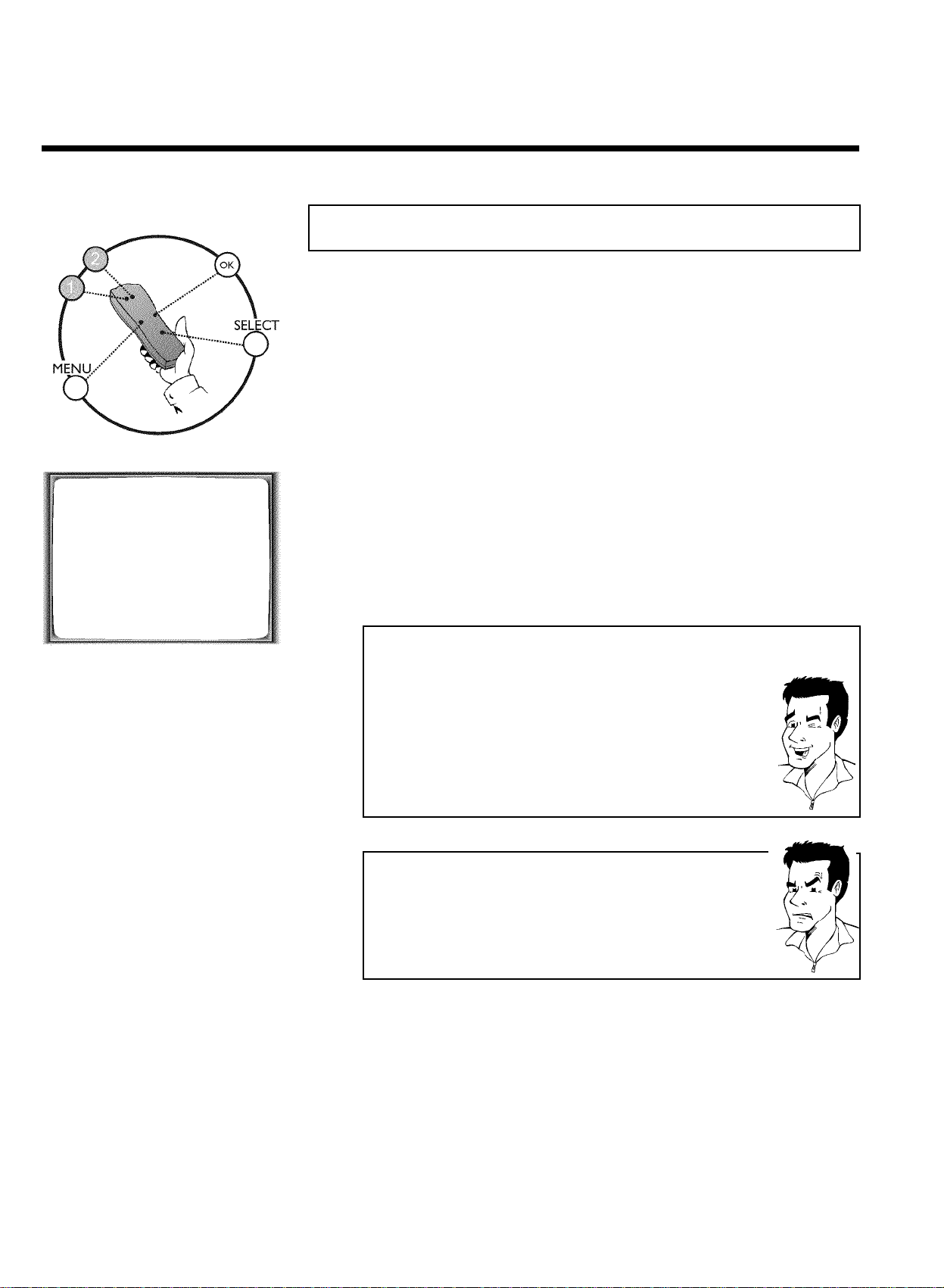
Ändra fjärrkontrollkommandon
Om du använder en andra videobandspelare och den reagerar på samma fjärrkontrollkommandon
(stopp, avspelning, inspelning etc.) som den här videobandspelaren, kan du ändra fjärrkontrollen
och den här videobandspelaren.
1 Starta TV-mottagaren. Välj vid behov programnummer för
videobandspelaren.
2 Tryck MENU på fjärrkontrollen. Huvudmenyn visas.
MENU
KLOCKA
AUTO. SÖKNING
MANUELL SÖKNING
FOLLOW TV
TV KANAL TILLDELNING
BANDHASTIGHET
AUTO.AVSTÄNGNING
VIDEO SYSTEM
SPRÅK
SPECIALINSTÄLLNING
________________________________
…AVSLUTApMENU OK
†HOTLINEpCL
3 Tryck på SELECT på fjärrkontrollen, samtidigt som du trycker på
2 för att ändra fjärrkontrollen till 'VCR2'.
4 Bekräfta med OK .
Huvudmenyn försvinner. Om du har ändrat både fjärrkontrollen och
videobandspelaren till VCR2', kommer 'REAGERAR PÅ VCR2' att visas
på TV skärmen.
Vad måste jag vara uppmärksam på när jag ändrar fjärrkontroll och
videobandspelare?
Du måste ändra både fjärrkontrollen och videobandspelaren till samma
inställning, t.ex. videobandspelaren ochfjärrkontrollen 'VCR1' eller 'VCR2'.
När du byter batterier i fjärrkontrollen, kopplas den tillbaka till 'VCR1'.
Hur ändrar jag tillbaka till 'VCR1'?
- Tryck MENU . Huvudmenyn visas.
- Tryck på SELECT på fjärrkontrollen. Tryck sedan på 1 för att ändra
fjärrkontrollen till 'VCR1'.
- Bekräfta med OK på fjärrkontrollen. Huvudmenyn försvinner. Den här
bilden visas på skärmen: 'REAGERAR PÅ VCR1'
a Huvudmenyn försvinner och inga meddelanden visas.
b Fjärrkontrollsignalen lästes inte av videobandspelaren. Repetera steg 3 .
a Exempelvis det här visas i teckenfönstret: 'VCR2'.
b Fjärrkontrollen eller videobandspelaren har inte ändrats. Om du trycker på
en knapp under längre tid visas videobandspelarens inställningar i
teckenfönstret. I det här fallet VCR2'. Du måste även ändra fjärrkontrollen
till VCR2'(knapparna SELECT och 2 ).
50
Ytterligare funktioner
Page 54
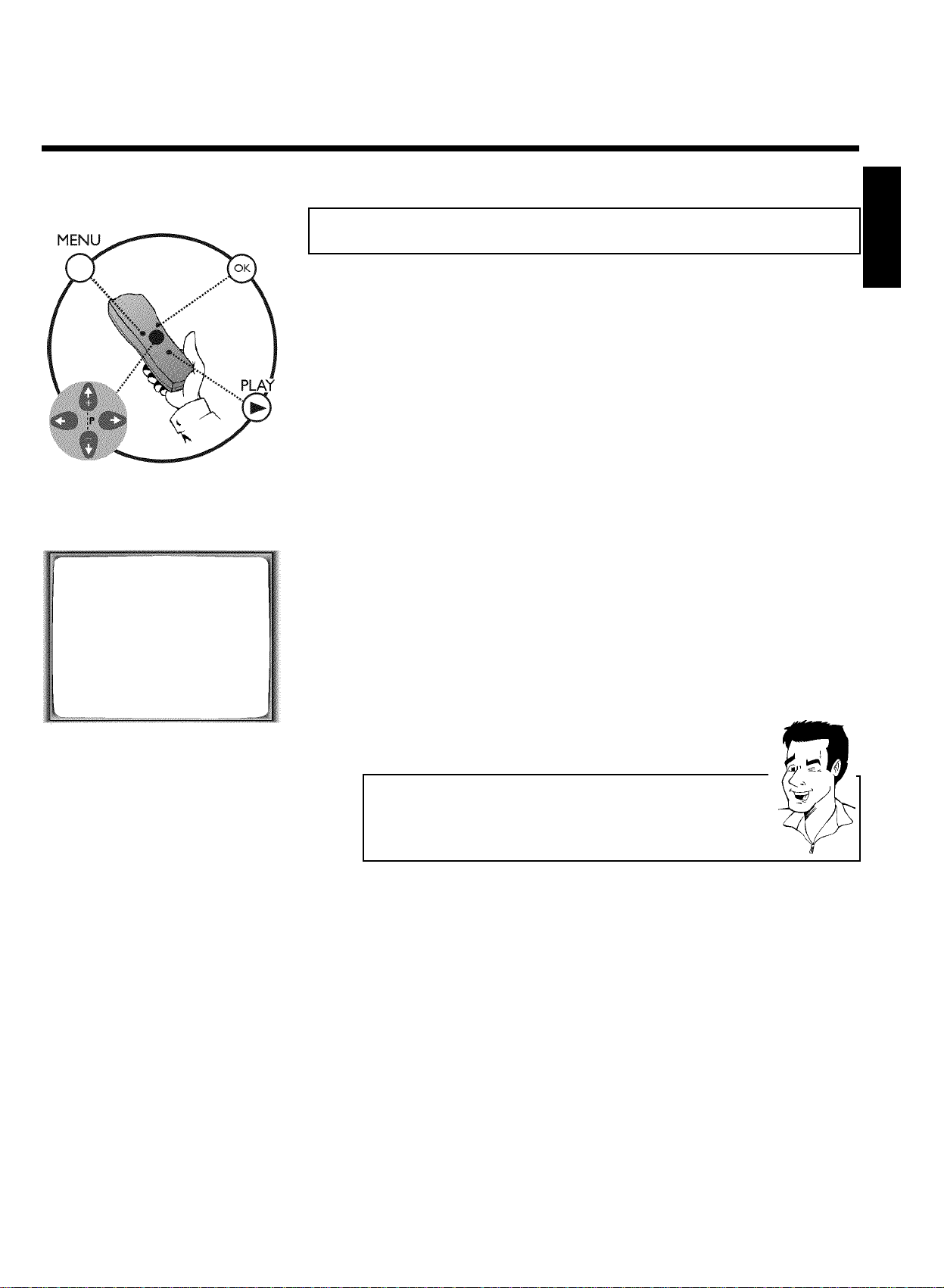
Kontinuerlig avspelning
Den här funktionen kan du använda om du vill repetera avspelningen av kassetten om och om
igen. När slutet på kassetten nås, spolas kassetten tillbaka till början och avspelningen börjar om.
Den här funktionen aktiverar eller avaktiverar du enligt följande.
1 Tryck MENU på fjärrkontrollen Huvudmenyn visas.
2 Välj rad 'SPECIALINSTÄLLNING' med ;qP eller P r= och
bekräfta med OK .
SVENSKA
SPECIALINSTÄLLNING
OSD è PÅ p
DISPLAY KLOCKA AV
RECORD LINK AV
REPETITION AV
DIRECT RECORD PÅ
________________________________
AVSLUTApMENU LAGRApOK
3 Välj rad 'REPETITION' med ;qP eller P r= .
4 Välj funktion 'PÅ' med Q eller P .
Om du väljer 'AV', är kontinuerlig avspelning bortkopplad.
5 Bekräfta med OK .
'LAGRAT' visas kortvarigt på skärmen.
6 För att avsluta, tryck MENU .
7 Sätt i en kassett.
Använd 'Tape List'
Knappa in 'Tape List' kassettnummer med 0-9 på fjärrkontrollen.
Kassetten kontrolleras. Du hittar mer information om 'Tape List i kapitlet
'Tape List'. Om du inte använder Tape List, kan du avbryta med
STOP h eller PLAY G .
8 Starta kontinuerlig avspelning med PLAY G .
Ytterligare funktioner
51
Page 55
Automatisk avstängning
Om du inte har använt din videobandspelare i vissa lägen (t.ex. STOPP) under ett antal minuter,
kommer den automatiskt att koppla om till standby. Du kan ta bort den här funktionen om du
t.ex. vill använda videobandspelaren som TV-mottagare.
1 Starta TV-mottagaren. Välj vid behov programnummer för
videobandspelare.
2 Tryck MENU på fjärrkontrollen. Huvudmenyn visas.
3 Välj raden 'AUTO.AVSTÄNGNING' med P r= eller ;qP .
4 Välj 'AV' (ingen automatisk avstängning) eller 'PÅ' (automatisk
avstängning) med knapparna P eller Q .
5 Bekräfta med OK .'LAGRAT' visas kortvarigt på TV skärmen.
6 För att avsluta, tryck MENU .
52
Ytterligare funktioner
Page 56
Använda videobandspelarens fjärrkontroll
till TV-mottagaren
Med den medföljande fjärrkontrollen kan du styra huvudfunktionerna på din TV-mottagare. För
att kunna det, måste du först knappa in ett kodnummer som motsvarar ditt TV fabrikat.
En förteckning med tillgängliga IR-kodnummer finns i slutet av bruksanvisningen.
1 Håll Sr intryckt.
2 Med 0-9 matar du in kodnumret som motsvaras av ditt TV fabrikat,
När du har matat in rätt kodnummer, stänger du av TV-mottagaren.
a Min TV-mottagare stängs inte av.
b Prova även andra fabrikats kodnummer.
b I några fall kan det inträffa att din TV-mottagare inte svarar på valda
kodnummer. I sådant fall kan du inte använda den här funktionen.
3 Genom att använda TV knapparna i mitten av panelen på
fjärrkontrollen, kan du:
qS öka TV volymen
Sr minska TV volymen
qTV välja nästa programnummer
TV r välja föregående programnummer
SVENSKA
För att stänga av TV-mottagaren ( TV m ), tryck samtidigt på Sr och TV r .
Ytterligare funktioner
53
Page 57
Välja ljudkanal
Du kan välja önskad ljudkanal under avspelning eller när du tar emot TV kanaler via
videobandspelaren. Du kan då välja ett visst språk för flerspråksändningar.
1 Tryck SELECT . Aktuell ljudinställning visas.
Vad ligger bakom inställningarna?
'STEREO':
Du hör vänster och höger stereo (HIFI) ljudspår.
'VÄNSTER':
Du hör vänster stereo (HIFI) ljudspår.
'HÖGER':
Du hör höger stereo (HIFI) ljudspår.
'MONO':
Du hör mono (linjärt) ljudspår.
'MIX':
Mono (linjärt) ljudspår kan avlyssnas samtidigt med stereo (HiFi) ljudspåren.
2 Håll SELECT intryckt tills önskad inställning visas i teckenfönstret.
Automatisk omkoppling till 'MONO'
Om en TV kanal inte sänder stereosignal eller om det inte finns något
stereoljud på videokassetten, kopplar videobandspelaren automatiskt om till
'MONO'. Du kan då inte välja några andra ljudinställningar.
Spela upp en 'audio dubbing'
När du gör en videoinspelning med 'dubbing', kommer mono (linjär) ljudspåret
att spelas in med en ny ljudsignal. Stereo (HiFi) ljudspåret behålls. För att
lyssna på det 'dubbade' avsnittet, måste du välja antingen 'MONO' eller 'MIX'.
54
Ytterligare funktioner
Page 58
KUndertrycka interferenser
Optimera modulator
I vissa mottagningsområden förekommer det att en TV kanal sänder på samma frekvens som
videobandspelaren.
Resultatet blir att så snart videobandspelaren slås på blir mottagningskvaliteten för denna och
eventuellt andra TV kanaler försämrad.
Följande avsnitt visar dig hur du ändrar den förinställda sändnings (modulator) frekvensen i
videobandspelaren.
Vad är en modulator?
En modulator gör det möjligt för videobandspelaren att sända ljud och bild
signalen till TV-mottagaren via antennkabeln. Signalen tas emot av
TV-mottagaren precis som en TV kanal.
Vad är en modulatorfrekvens ?
En modulatorfrekvens är den frekvens eller kanal med vilken ljud/bild signalen
sänds.
1 Starta TV-mottagaren. Välj programnummer för videobandspelaren (se
TV-mottagarens bruksanvisning).
2 Tryck STOP/EJECT ? för att mata ut eventuell kassett ur
videobandspelaren.
3 Tryck på STOP h på fjärrkontrollen. Tryck sedan på
STOP/EJECT ? tills t.ex.:'M591' visas i teckenfönstret.
SVENSKA
OPTIMERA MODULATORN
OPTIMERA FREKV. 591 p
MODULATOR PÅ
________________________________
AVSLUTApMENU LAGRApOK
Videobandspelaren sänder nu en testbild på UHF kanal 36/Frekvensen
591MHz.
4 Välj rad 'OPTIMERA FREKV.' med ;qP eller P r= . Knappa in
den nya modulatorfrekvensen med 0-9 .
5 Ställ in TV-mottagaren på den nya modulatorfrekvensen (kanal 21-69)
som visas i videobandspelarens teckenfönster.
6 Bekräfta med OK .
'LAGRAT' visas kortvarigt på skärmen.
Optimering av modulatorn är nu färdig.
Undertrycka interferenser
55
Page 59
Koppla modulatorn på/av
Om du inte får störningsfri bild och ljud trots optimering, kan du stänga av den inbyggda
modulatorn.
Varning:
Detta är enbart möjligt om du har anslutit videobandspelaren till TV-mottagaren
med en scartkabel. Utan scartkabel kommer du inte att kunna ta emot någon bild
från videobandspelaren på TV-mottagaren när modulatorn är avstängd.
1 Starta TV-mottagaren. Välj vid behov programnummer för
videobandspelaren.
2 Tryck STOP/EJECT ? för att mata ut eventuell kassett i
videobandspelaren.
OPTIMERA MODULATORN
OPTIMERA FREKV. 591 p
MODULATOR PÅ
________________________________
AVSLUTApMENU LAGRApOK
3 Tryck på STOP h på fjärrkontrollen. Tryck sedan på
STOP/EJECT ? tills den inställda modulatorfrekvensen,
t.ex.:'M591' visas i teckenfönstret.
4 Välj raden 'MODULATOR' på TV skärmen eller 'MOD+' i teckenfönstret
med ;qP eller P r= .
5 Välj inställningen 'AV' på TV-skärmen eller 'MOD-' (modulator av) i
teckenfönstret med Q .
Hur kan jag aktivera modulatorn igen?
Välj 'MOD+' (modulator på) i teckenfönstret med Q .
6 Bekräfta med OK .
7 För att avsluta, tryck MENU .
56
Undertrycka interferenser
Page 60
LInnan du kontaktar en tekniker
Om du, mot förmodan, får problem med att använda den här videobandspelaren, kan det bero
på någon av följande orsaker. Du kan också ringa till ditt lands kundtjänst.
Telefonnumren återfinns sist i den här bruksanvisningen. Ha modelnummer (MODEL NO) och
produktionsnummer (PROD.NO) tillgängligt.
HOTLINE telefonnummer
Telefonnumren till efterköp service (HOTLINE) är även lagrade i din videobandspelare. För att ta
fram dem, gör enligt följande:
1 Starta TV-mottagaren. Välj vid behov programnummer för
videobandspelaren.
2 Tryck MENU . Huvudmenyn visas.
3 Tryck CLEAR (CL) . 'Efterköp' sevice telefonnumren visas på
skärmen.
4 Med OK kan du välja telefonnummer.
5 För att avsluta, tryck MENU .
SVENSKA
PROBLEM LÖSNING
bDet finns ingen nätspänning. Kontrollera nätspänningen.
Din videobandspelare
reagerar inte på någon
knapptryckning:
Återställa apparaten
till fabriksinställning
Kassetten har fastnat i
videobandspelaren:
Fjärrkontrollen
fungerar inte:
Ingen bild när du
spelar en kassett:
bEn programmerad inspelning pågår: Avbryt eventuellt den programmerade inspelningen med
STANDBY/ON m .
bBarnlåset är aktiverat: koppla från barnlåset.
bDet är ett tekniskt problem: Dra ur nätsladden i 30 sekunder och sätt sedan i den igen.
Om det inte hjälper, kan du återställa videobandspelaren till fabriksinställningarna.
bObservera:
All information som du själv lagrat (TV kanaler, tid och datum, TIMER) radéras.
1. Dra ut nätsladden ur nätuttaget.
2. Tryck in och håll STANDBY/ON m/I på apparaten intryckt samtidigt som du åter sätter i
nätsladden.
3. Släpp knappen när 'OSD' visas i videobandspelarens teckenfönster.
bAnvänd inte våld. Dra ut nätsladden några sekunder och sätt sedan i den igen.
bFjärkontrollen riktas inte mot videobandspelaren: Rikta den mot videobandspelaren
bDet är ett tekniskt problem: Ta ur batterierna, vänta i 10 sekunder och sätt i dem igen.
bBatterierna är slut. Sätt i nya batterier.
bDu använder fel fjärrkontroll kod: läs 'Ändra fjärrkontroll kod' i kapitlet 'Ytterligare funktioner'.
bDet finns ingen inspelning på kassetten: byt kassett.
bDu har valt fel programnummer för videobandspelaren på TV-mottagaren: Välj rätt
programnummer.
bSladden mellan TV-mottagaren och videobandspelaren har lossnat: kontrollera sladden.
Innan du kontaktar en tekniker
57
Page 61
PROBLEM LÖSNING
bDin TV är inte riktigt justerad.
Dålig bildkvalitet när
du spelar en kassett
Ingen inspelning
möjlig:
bKassetten är sliten eller av dålig kvalitet: använd en ny kassett.
bTracking är inte riktigt justerad: läs i kapitlet 'Eliminera bildstörningar', avsnittet 'Optimera tracking
'.
bLäs avsnittet 'Val av bildinställningar (SMART PICTURE)' i kapitlet 'AVSPELNING'.
bDen TV kanal du vill spela in är inte lagrad eller du har valt fel programnummer: Kontrollera
lagrade TV kanaler.
bEn kasset sattes i som saknade säkerhetsflik (kan inte användas för inspelning): Sätt i en kassett
med säkerhetsflik eller byt kassett. För mer information,se avsnittet 'Förhindra oönskad radéring
av kassetter' i kapitlet 'Manuell inspelning'.
b'VPS/PDC' påkopplad men 'VPS/PDCtiden är fel: knappa in 'VPS/PDCtiden exakt på minuten.
Kontrollera din antenn.
Programmerad
inspelning fungerar
inte:
Fel TV kanal
avkodades sedan du
programmerat en
inspelning med
ShowView.
Det uppstår bild eller
ljud störningar vid TV
mottagning:
bDu har programmerat fel tid eller datum: kontrollera tid och datum.
bKontrollera tid och datum. Om tid och datum är fel, trots manuell inställning, kan du koppla bort
'SMART CLOCK'. Läs mer i avsnittet ' Ställa in tid och datum '.
bDu har inte stält in TIMER riktigt: Kontrollera de programmerade inspelningarna (TIMER blocken).
bDu har satt i en kassett som det inte går att spela in på: Återställ radéringsspärren på kassetten.
b1. Mata in ShowView programmeringsnummer för den valda TV kanalen.
2. Bekräfta med OK .
3. Kontrollera programnummer/kanalnamn i fältet 'PROG'
4. Om det inte överensstämmer med den valda TV kanalen, välj inmatningsfältet och ändra
programnumret/kanalnamnet.
5. Bekräfta med TIMER k .
bÅtervänd till kapitlet ' Eliminera bildstörningar ' och läs 'Optimering av modulatorn' och 'Koppla
modulatorn på/av'.
bKontrollera din antenn.
58
Innan du kontaktar en tekniker
Page 62
SVENSKADANSKSUOMINORSK
Acura 02...............................................
Adyson 05, 20......................................
Akai 33,18.............................................
Akura 21, 25.........................................
Alba 02, 21, 07....................................
Allorgan 28..........................................
Amplivision 20....................................
Amstrad 02..........................................
Anitech 02...........................................
Arcam 20.............................................
Asuka 21...............................................
Audiosonic 15.....................................
BPL 26...................................................
BSR 28..................................................
BTC 21.................................................
Basic Line 02, 21..................................
Baur 33,03............................................
Beko 35................................................
Binatone 20.........................................
Blaupunkt 17.......................................
Blue Sky 21..........................................
Blue Star 26.........................................
Bondstec 23.........................................
Boots 20...............................................
Brandt 15.............................................
Bush 21, 02, 07, 26, 28, 36, 42........
CGE 23.................................................
CTC 23.................................................
Carrefour 07.......................................
Cascade 02..........................................
Cimline 02............................................
Clatronic 23, 35..................................
Condor 30, 35.....................................
Contec 02,07......................................
Crown 35, 02, 38................................
Cybertron 21......................................
Remote control codes
Finlandia 32, 18....................................
Finlux 32, 13, 10..................................
Firstline 31, 02, 20, 23, 28................
Fisher 20, 18, 35..................................
Flint 40..................................................
Formenti 30.........................................
Frontech 23, 25...................................
Fujitsu 10..............................................
Funai 28, 25..........................................
GEC 10, 20...........................................
GPM 21.................................................
Geloso 02............................................
Genexxa 21.........................................
GoldStar 20, 15, 27............................
Goodmans 10, 07, 20, 29, 36...........
Gorenje 35..........................................
Graetz 33.............................................
Granada 10, 18, 20.............................
Grandin 26...........................................
Grundig 17...........................................
HCM 02, 26..........................................
Hanseatic 33, 30, 01...........................
Hinari 02, 07, 21.................................
Hisawa 26, 40.......................................
Hitachi 22, 15, 08, 05, 20, 07, 13....
Huanyu 36............................................
Hypson 25, 26......................................
ICE 20, 25.............................................
ICeS 21.................................................
ITT 33...................................................
Imperial 23, 38, 35..............................
Inno Hit 10..........................................
Interfunk 33, 23...................................
Intervision 12, 20, 25.........................
Isukai 21...............................................
Marantz 01...........................................
Matsui 02,39,18,20,04,06,07,10,28..
Memorex 02........................................
Metz 34.................................................
Mitsubishi 07, 14, 16..........................
Mivar 27...............................................
Multitech 02, 12..................................
Neckermann 01..................................
Nikkai 06,21, 05, 10, 25...................
Nobliko 12...........................................
Nokia 41, 33.........................................
Nordmende 15...................................
Oceanic 33...........................................
Orion 28, 30, 31, 39..........................
Osaki 05, 10, 20, 21, 25....................
Oso 21..................................................
Osume 05, 10......................................
Otake 29..............................................
Otto Versand 03, 07, 20, 30, 01.....
Palladium 35, 38..................................
Panama 20, 25......................................
Panasonic 24, 34..................................
Pathe Cinema 30................................
Pausa 02................................................
Perdio 30..............................................
Phase 05...............................................
Philco 23...............................................
Philips 01, 36........................................
Pioneer 15............................................
Profex 02,33........................................
Proline 31.............................................
Protech 12, 02, 20, 23, 25, 38.........
Quelle 03, 04, 33................................
Questa 07............................................
Schneider 21, 23..................................
Sentra 06..............................................
Sharp 11, 07.........................................
Shorai 28..............................................
Siarem 12.............................................
Siemens 17...........................................
Silver 07................................................
Sinudyne 12, 03, 28............................
Solavox 05...........................................
Sonitron 18..........................................
Sonoko 02............................................
Sonolor 18...........................................
Sony 04, 03, 07....................................
Soundwave 38.....................................
Standard 20, 21, 02.............................
Sunkai 28, 31........................................
Susumu 21............................................
Tandy 21, 10, 20.................................
Tashiko 07, 20.....................................
Tatung 10, 20.......................................
Tec 20, 23.............................................
Technema 30.......................................
Technics 24..........................................
Telefunken 15.....................................
Telemeister 30....................................
Teletech 07, 20....................................
Teleton 20...........................................
Tensai 21, 28, 29, 30..........................
Texet 21...............................................
Thomson 15........................................
Thorn 06, 10, 33.................................
Tomashi 26..........................................
Toshiba 06, 07.....................................
Uher 30................................................
Ultravox 12.........................................
Universum 13, 32, 25, 35..................
Daewoo 36, 02....................................
Dainichi 21...........................................
Dayton 02............................................
De Graaf 18.........................................
Decca 10..............................................
Dixi 02..................................................
Dual 42.................................................
Elite 21, 30............................................
Elta 02...................................................
Emerson 33.........................................
Ferguson 15.........................................
Fidelity 33.............................................
(WwnnNNNwwnwNNnwNWwnnWNnnwWnwnN) VR627/16
3103 166 31351
1152/010
JVC 09, 07.............................................
Kaisui 21, 20, 02, 26...........................
Kathrein 01..........................................
Koyoda 02............................................
Leyco 10, 25, 28..................................
Lloytron 05..........................................
Luxor 33...............................................
M Electronic 32,13,20,02,15,36,41.
Magnadyne 12, 23...............................
Magnafon 12........................................
Manesth 30, 20, 25.............................
Rank Arena 07....................................
Rediffusion 33.....................................
Rex 25...................................................
Roadstar 02, 25, 21, 38.....................
SEG 20, 07, 25.....................................
SEI 12,03, 28.......................................
Saba 15.................................................
Saisho 04, 02, 25.................................
Salora 33..............................................
Sambers 12..........................................
Samsung 20,25, 27, 35, 02, 01........
Sanyo 07, 18, 04, 10...........................
Schaub Lorenz 33...............................
Videosat 23..........................................
Videotechnic 20..................................
Vision 30..............................................
Waltham 20.........................................
Watson 30...........................................
Watt Radio 12....................................
Wega 07...............................................
White Westinghouse 30..................
Yoko 20, 25..........................................
Page 63

PHILIPS NORGE AS PHILIPS PHILIPS PORTUGUESA, S.A.
Sandstuveien 70, Österreichische Philips Industrie GmbH Consumer Information Centre
PO Box 1, Manglerud Triesterstrasse 64 Rua Dr. António Loureiro Borge, nr. 5
N-0612 Oslo 1101 Wien Arquiparque, Miraflores
NORWAY AUSTRIA P-2795 L-A-VEHLA
Phone: 2274 8250 Tel: 0810 001 203 PORTUGAL
Phone: 021-4163063
OY PHILIPS AB PHILIPS INFO CENTER PHILIPS CE, The Philips Centre,
Sinikalliontie 3, Alexanderstrasse 1 420 - 430 London Road,
02630 Espo 20099 Hamburg Croydon, Surrey
Helsinki GERMANY CR9 3QR
FINLAND Tel: 0180-53 56 767 UNITED KINGDOM
puh. 09 615 80 250 Phone: 0208-665-6350
PHILIPS KUNDTJÄNST SERVICE CONSOMMATEURS PHILIPS CONSUMER SERVICES
Kollbygatan 7, BP 0101 Prags Boulevard 80. PO Box 1919,
Akalla, 75622 Paris Cédex 13 DK-2300 Copenhagen S
16485 Stockholm FRANCE DANMARK
SWEDEN Phone: 0825-889 789 Tlf: 32 88 32 00
Phone: 08-598 52 250
PHILIPS POLSKA PHILIPS ELECTRONICS IRELAND LIMITED PHILIPS REPRESENTATION OFFICE
AL. Jerozolimskie 195B Consumer Information Centre Ul. Usacheva 35a
02-222 Warszawa Newstead, Clonskeagh 119048 MOSCOW
POLSKA DUBLIN 14 RUSSIA
Tel.: (022)-571-0-571 Phone: 01-7640292 Phone: 095-937 9300
PHILIPS SERVICE PHILIPS CONSUMER ELETRONICS PHILIPS INFO CENTER
V Mezihori 2 Servizio Consumatori Fegistrasse 5
180 00 Prage Via Casati 23 8957 Spreitenbach
CZECH REPUBLIC 20052 Monza - Milano SUISSE
Phone: (02)-3309 9240 ITALY Tel.: 0844-800 544
Phone: 800 820026
PHILIPS Iberia, S.A. PHILIPS MÁRKASZERVIZ PHILIPS CUSTOMER CARE CENTER
C/Martinez Villergas, 49 Kinizsi U 30-36 Twee Stationsstraat 80/
28027 MADRID Budapest 1092 80 Rue des Deux Gares
SPAIN HUNGARY 1070 BRUSSEL/BRUXELLES
Phone: 902-11 33 84 Phone: (01)-2164428 BELGIUM (for BENELUX)
Tel: 070-222303
ΦΙΛΙΠΣ ΕΛΛAΣ AΕΒΕ PHILIPS CONSUMENTENLIJN
25ΗΣ MAΡΤΙΟΥ 15 t.a.v. betreffende afdeling
177 78 ΤAΥΡΟΣ Postbus 102 5600 AC Eindhoven
AΘΗΝA NETHERLANDS
Τηλ. 00800 3122 1280 Phone: 0900-8406
www.philips.com
3103 166 31351 VR627/16
 Loading...